

Page 1
Maestro 230 LED HD
(optional)
(optional)
Items reproduced are for illustration purposes only. Pictures are not contractual. The characteristics of this product
are subject to change without notice.
Les éléments représentés ne sont fournis qu'à des fins d'illustration. Images non contractuelles. Les caractéristiques
de ce produit sont susceptibles de changer sans préavis.
Los elementos representados son meramente ilustrativo. Las imágenes pueden ser distintas. Las características de
este producto están sujetas a cambios sin previo aviso.
Gli articoli riprodotti sono solo a scopo illustrativo. Le immagini non costituiscono vincolo contrattuale.
Le caratteristiche di questo prodotto sono soggette a modifiche senza preavviso.
De getoonde items zijn alleen ter illustratie. Afbeeldingen kunnen afwijken van de werkelijkheid. De eigenschappen
van dit product kunnen zonder voorafgaande aankondiging worden gewijzigd.
Maestro 230 LED HD -
1
Page 2

Maestro 230 LED HD............................................................................1
Packard Bell Monitor Quick Start Guide .......................................3
Guide De Prise En Main Du Moniteur Packard Bell...................6
Guia Rapida Del Monitor Packard Bell ..........................................9
Guida Rapida Monitor Packard Bell .............................................12
Packard Bell-monitor - Kurzanleitung.........................................15
Beknopte Handleiding Voor Packard Bell Monitor ................18
Quickstart Vejledning For Packard Bell Skærm........................21
Hurtigreferanse Packard Bell-skjerm...........................................24
Snabbstartguide För Packard Bell Bildskärm............................27
Packard Bell -näytöN Pikaopas ......................................................30
Manual De Iniciação Rápida Do Monitor Da Packard Bell....33
Οδηγοσ Γρηγορησ Εκκινησησ Για Τισ Οθονεσ Τησ
Packard Bell.................................................................36
...................................................39
Packard Bell Monİtör Hizli BaŞlangiç Kilavuzu ............42
Instrukcja Szybkiego Uruchomienia Monitora
Packard Bell.................................................................45
Packard Bell Monitor Gyors Üzembe Helyezési
Útmutató.......................................................................48
Monitor Packard Bell -stručná Příručka........................51
StručnÝ Návod Na Obsluhu Monitora Packard Bell.....54
Руководство По Быстрому Запуску Монитора
Производства Компании «packard Bell»..................57
2 -
Maestro 230 LED HD
Page 3

PACKARD BELL MONITOR QUICK START GUIDE
SAFETY AND MAINTENANCE INSTRUCTIONS
To reduce the risk of fire or electric shock, do not expose this monitor to rain or moisture.
Place the monitor on a steady surface where it is not likely to fall.
To reduce eye fatigue, avoid using the monitor in direct sunlight or under bright lights.
To prevent electric shock, do not remove screws or cover. Never open the monitor! There are no user-
serviceable parts inside. Service should be done only by a qualified service person.
Input power source: In many European countries, the wall outlets are 230V, in a range from 200 to
240V. Please check if your monitor supports your country's voltage.
Do not place anything heavy on the power cord or any other cables. A damaged power cord may cause
fire or electric shock. If your power cord is damaged, do not use it. A replacement can be purchased at
your local computer or electronics store.
Do not disassemble the monitor. The cover should be removed by qualified service personnel only.
Keep children and pets away from the monitor.
Do not allow liquids to spill into the cabinet.
Do not operate the monitor beyond the specified temperature and humidity range.
For proper operation, keep the monitor adequately ventilated.
Keep the monitor away from strong magnetic fields produced by transformers, motors, fans, or other
devices. When an irregular AC Voltage is supplied, a protective circuit may turn off the monitor (the
power indicator will also go off). If this happens, turn off the power switch and wait at least 30 seconds
before turning it on again.
Your device uses one of the following power supplies:
Manufacturer: Asian Power Devices Inc., Model: DA-40A19
Manufacturer: Delta Electronics Inc., Model: ADP-40PH BB
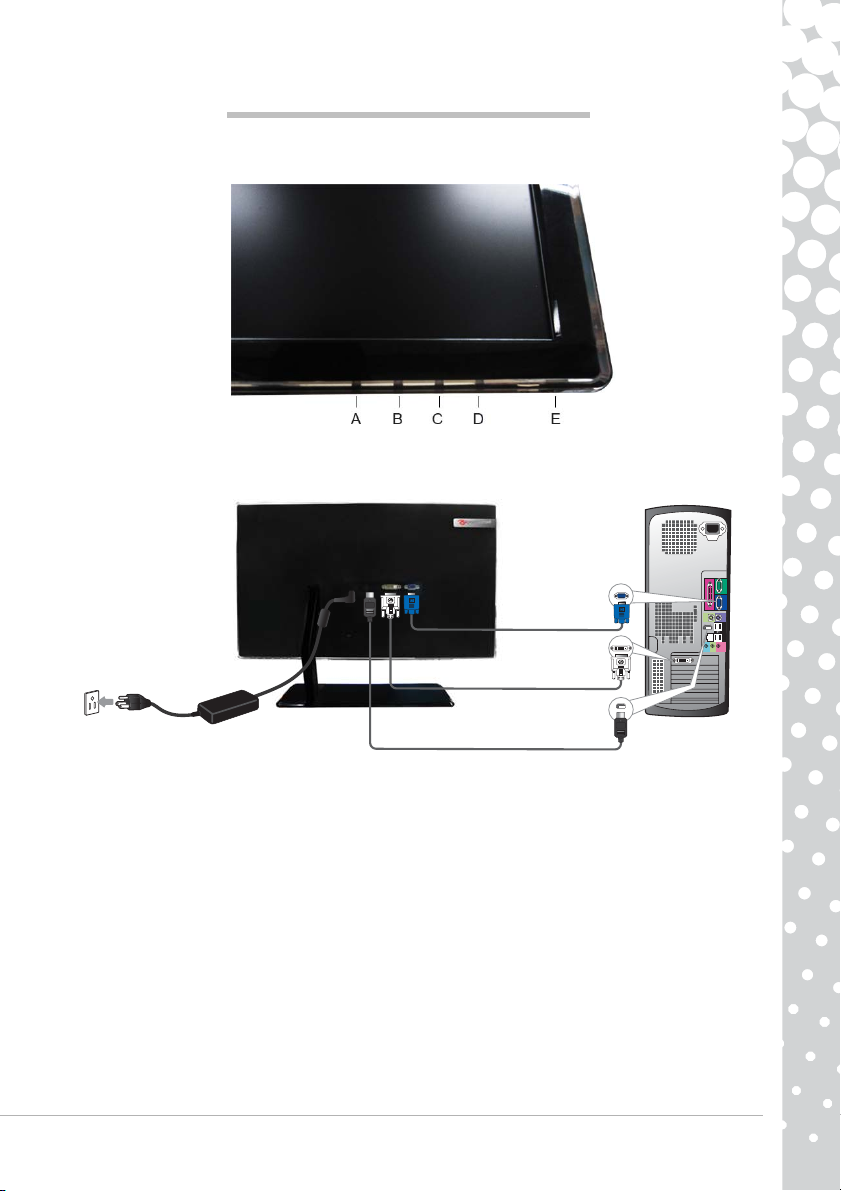
IINSTALLATION INSTRUCTIONS (SEE THE ILLUSTRATIONS AT THE START OF THIS GUIDE)
1. Make sure your computer and monitor power are OFF
If your computer is equipped with a VGA port, connect one of the VGA cable plugs to the VGA port on your
computer's rear panel and the other to the connector on the monitor. According to PC99 requirements,
the VGA plug and co nnector should be coloured blue. The VG A interface allows your computer to output
analog signals.
For Dual-input Models: If your computer is equipped with a DVI port, connect one end of the DVI cable to
the DVI port on your computer and the other end to the connector on the monitor. The DVI interface
permits puredigital connection between a computer and monitor.
For HDMI Models: If your computer is equipped with an HDMI port, connect one end of the HDMII cable
(optional) to the HDMI port on your computer and the other end to the connector on the monitor. The
HDMI interface permits pure-digital connection between a computer and monitor.
2. Connect one end of the adapter to the monitor and the other end to a properly grounded, AC outlet.
Caution: Before connecting the power cord to your monitor, make sure that the video cable has
been correctly connected. Make sure your computer’s and monitor's power is OFF. We
recommend that you switch on the monitor first, before switching on the computer.
MONITOR CONTROLS (SEE THE ILLUSTRATIONS AT THE START OF THIS GUIDE)
The Power button (E) switches your monitor on and off. We recommend you switch the monitor on
before switching the computer on. Press the MENU Button (B) to access the OSD menu. Press the
< Button (C) or the > Button (D) to choose the item you want to adjust. Use the MENU Button to
choose the modification. Then the < and > buttons allow you to decrease or increase the value of the
selected control. Press the AUTO Button (A) to perform an automatic optimized display setup. ACM
and other viewing options are adjusted in the OSD menu, for monitors that support these functions,
check the electronic documentation on the CD supplied.
Packard Bell Monitor Quick Start Guide -
3
Page 4

FURTHER INFORMATION
For further information, a fully comprehensive guide is available from the Packard Bell InfoCentre* or
on the Internet from the support section of the Packard Bell website at www.packardbell.com
*Available for monitors purchased as part of a complete Packard Bell computer system only.
DRIVERS
Under normal circumstances your computer will be equipped with the necessary drivers for the
Packard Bell monitor. However if your computer does not already have these drivers you may
download them from the support section of the Packard Bell website at www.packardbell.com
TROUBLE SHOOTING
Immediately unplug the monitor from the wall outlet and refer servicing to qualified service personnel
under the following conditions:
If the power supply cord or plug is damaged
If liquid has been spilled or objects have fallen into the monitor
If the monitor has been exposed to rain or water
If the monitor has been dropped or the cabinet is damaged
Before you call a Packard Bell Authorized Service Provider, please check the following items:
I have no picture and the power indicator is not lit .
Check if the AC Power Cord is plugged in correctly on both ends and the power switch is on.
Check if the signal cable is plugged correctly into the computer and if the cable is not damaged.
I have no picture and the power indicator is lit.
Your computer may be in Power Down or Sleep mode. This is a temporary status in which your
computer and monitor reduce power consumption. Try moving the mouse a little bit, or press the
space key on your keyboard and wait for a few seconds.
It is also possible that the Brightness of your monitor has been set too high or too low.
Check if you are using a display mode that is supported by the monitor.
Turn the monitor off and back on to see if this resolves the problem.
Make sure that the computer is switched on.
The image is unstable.
Isolate and eliminate nearby sources of electric or magnetic fields.
Set your computer to a supported video mode; see the documentation included on the supplied CD
for more information.
Try plugging the monitor into a different, earthed, power outlet, preferably on a different circuit.
Check the display settings of your computer. Make sure that a supported mode is selected.
The message "Check Cable" appears on the screen.
Make sure that the analogue video cable is correctly plugged into the Analogue Video port on the back
of the monitor.
Make sure that the other end is correctly plugged into the VGA connector of your computer.
PRODUCT DISPOSAL
The 2002/96/EC Directive, known as Waste Electrical and Electronic Equipment (WEEE)
Directive, requires that used electrical and electronic products must be disposed of
separately from normal household waste in order to promote reuse, recycling and other
forms of recovery and to reduce the quantity of waste to be eliminated with a view to
The crossed-out dustbin logo is there to remind you that these products must be sorted separately for
disposal. These rules concern all your Packard Bell products (computer, monitor, GPS, MP3 player,
external hard drive) and also all accessories, such as keyboard, mouse, speakers, remote control, etc.
When you have to dispose of such products, make sure that they are correctly recycled by checking
with your local authority, or by returning the old equipment to your retailer when you replace it.
For information, visit
http://www.acer-group.com/public/Sustainability/sustainability01.htm
http://www.acer-group.com/public/Sustainability/sustainability04.htm
reducing landfill and incineration.
4 -
Maestro 230 LED HD
Page 5
CE COMPLIANCE
This product, with the CE marking, complies with the:
Electromagnetic Compatibility Directive 2004/108/EC
Low Voltage Directive 2006/95/EC
RoHS Directive 2002/95/EC
Directive 2009/125/EC with regard to establishing a framework for the setting of ecodesign
requirement for energy-related product.
For specific information regarding the European Standards this product complies with, please refer to
your electronic user’s guide.
PACKAGING
The packaging of this product complies with the:
Packaging and packaging waste Directive 94/62/EC
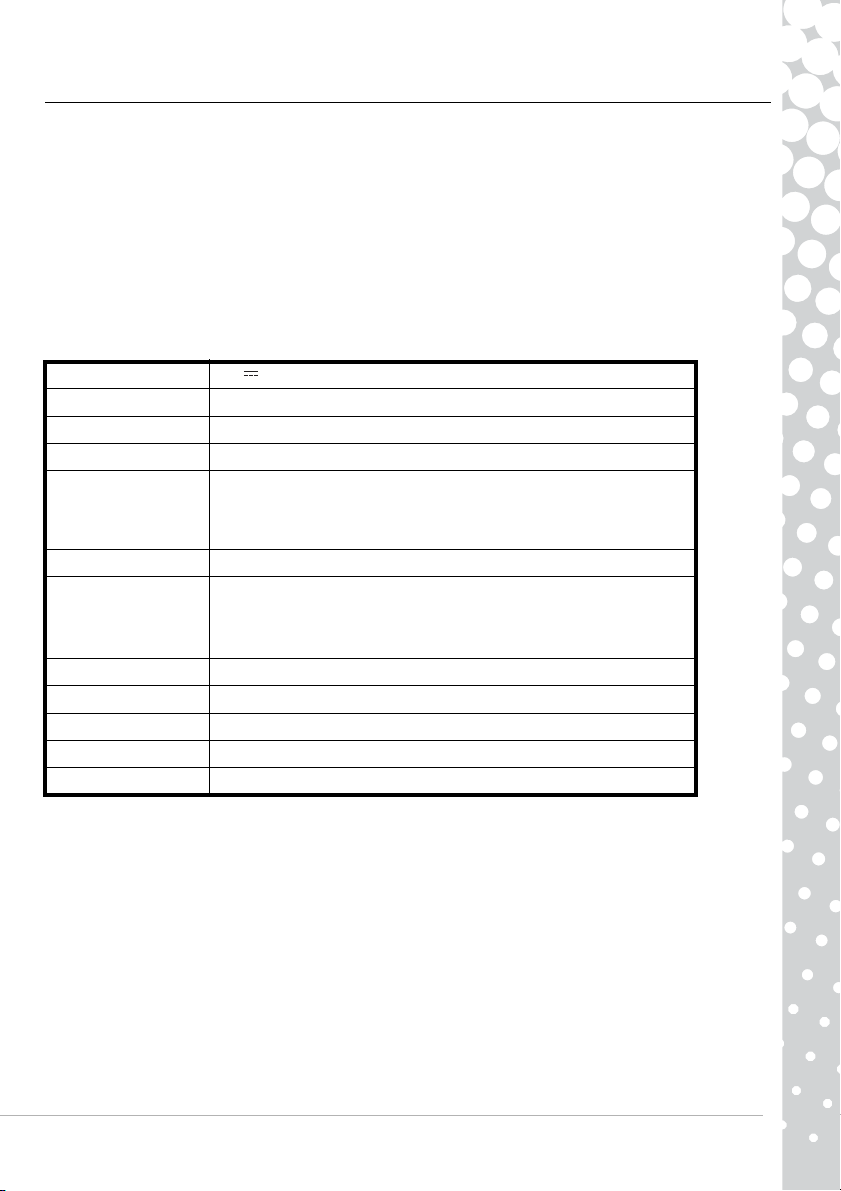
Maestro 230 LED HD MONITOR SPECIFICATION
Input voltage 19V 2.1A
Picture 23" (58cm) viewable (diagonal)
Display Active matrix, Thin Film Transistor (TFT), Liquid Crystal Display (LCD)
Maximum resolution 1920x1080 at 60Hz
Analogue RGB positive 0.7Vp-p, 75 Ohm, separate and composite TTL
Input sign
Response time 5 msec
Power consumption
Contrast 1000 :1
DCR 12,000,000:1 (dynamic)
Brightness 250 cd/m
Plug & Play According to DDC1/2B (Display Data Channel 1/2B) protocol
Safety & EMC Complies to: MPRII, TUV-Buart, ISO 9241-307, CE, CB, Energy Star
level sync signals, through 15-pin D-sub connector
• Digital (DVI): 24-pin DVI with HDCP support (option)
• HDMI with HDCP support (option)
Normal operation: < 33W
Sleep mode: < 1 W
Off: < 1 W
Packard Bell Monitor Quick Start Guide -
5
Page 6

GUIDE DE PRISE EN MAIN DU MONITEUR PACKARD BELL
INSTRUCTIONS DE SECURITE ET DE MAINTENANCE
Afin d'éviter tout risque d'électrocution ou d'incendie, n'exposez pas ce moniteur à la pluie ou à
l'humidité.
Placez le moniteur sur une surface stable de sorte qu'il ne tombe pas.
Pour diminuer la fatigue visuelle, n'exposez pas le moniteur au soleil. De même, ne l'installez pas près
d'une source lumineuse trop vive.
Pour éviter tout risque d'électrocution, ne retirez ni les vis ni le capot du moniteur. N'ouvrez jamais le
moniteur ! Il n'intègre aucune pièce remplaçable par l'utilisateur. Seul un agent de maintenance
qualifié peut le réparer.
Source d'alimentation en entrée : Dans de nombreux pays européens, la tension de l’alimentation
secteur est de 230 V, ou comprise entre 200 et 240 V. Assurez-vous que votre moniteur est compatible
avec la tension du secteur de votre pays.
Ne posez aucun objet pesant sur le cordon d'alimentation ou tout autre câble. En effet, un cordon
endommagé présente des risques d'incendie ou d'électrocution. Si votre cordon d'alimentation est
abîmé, ne l'utilisez pas. Vous pouvez en acheter un nouveau auprès de votre revendeur de matériel
informatique ou électronique.
Ne démontez pas le moniteur. Le capot ne doit être retiré que par un technicien qualifié.
Mettez le moniteur hors de portée des enfants et des animaux domestiques.
Ne renversez aucun liquide sur le boîtier du moniteur.
Lorsque vous utilisez le moniteur, respectez les consignes en matière de températures et d'humidité.
Pour un fonctionnement optimal, le moniteur doit être correctement ventilé.
Éloignez le moniteur d'appareils tels que les transformateurs, les moteurs, les ventilateurs ou tout autre
périphérique générant d'importants champs magnétiques.
Lorsque la tension est irrégulière, un circuit éteint automatiquement le moniteur (le témoin
d'alimentation s'éteint également). Le cas échéant, appuyez sur le bouton d'alimentation, patientez
30 secondes minimum et rallumez le moniteur.
Votre appareil utilise l’une des unités d’alimentation suivantes :
Fabricant : Asian Power Devices Inc., Modèle : DA-40A19
Fabricant : Delta Electronics Inc., Modèle : ADP-40PH BB
INSTRUCTIONS D’INSTALLATION (VOIR ILLUSTRATIONS AU DEBUT DE CE GUIDE)
1. Assurez-vous que votre ordinateur et votre moniteur soient bien HORS tension.
Si votre ordinateur est équipé d’un port VGA, connectez l’une des extrémités d’un câble VGA à l’arrière d
e votre unité centrale et l’autre extrémité à votre moniteur. Selon la norme PC99, l’adaptateur VGA ainsi
que le connecteur devraient être decouleur bleu. L’interface VGA permet la sortie d’un signal analogique
depuis votre ordinateur.
Pour les modèles à deux entrées : Si votre ordinateur est équipé d’un port DVI, connectez le câble DVI au
port DVI de votre ordinateur d’un côté et à votre moniteur de l’autre. L’interface DVI permet une parfaite
connexion en numérique entre votre ordinateur et votre moniteur.
Pour les modèles HDMI: Si votre ordinateur est équipé d’un port HDMI, connectez le câble HDMI (option
nel) au port HDMI de votre ordinateur d’un côté et à votre moniteur de l’autre. L’interface HDMI permet
une parfaite connexion en numérique entre votre ordinateur et votre moniteur.
2. Branchez un coté de l’adaptateur sur le moniteur et l’autre coté sur une prise de courant
correctement connecté à la terre.
Attention : Avant de brancher le câble d'alimentation à votre moniteur, assurez-vous que le câble
vidéo est correctement raccordé. Vérifiez que votre ordinateur et votre moniteur sont HORS
TENSION. Nous vous conseillons de mettre le moniteur sous tension avant d'allumer votre
ordinateur.
6 -
Maestro 230 LED HD
Page 7

REGLAGES DU MONITEUR (VOIR LES SCHEMAS EN DEBUT DE MANUEL)
Le bouton d'alimentation (E) vous permet d'allumer et d'éteindre votre moniteur. Nous vous
conseillons de mettre votre moniteur sous tension avant d'allumer votre ordinateur. Appuyez sur le
bouton MENU (B) pour accéder au menu OSD. Appuyez sur les boutons < (C) ou > (D) pour
sélectionner le paramètre que vous voulez régler. Utilisez le bouton MENU pour sélectionner le
paramètre que vous souhaitez modifier. Les boutons < et > vous permettent de réduire ou
d'augmenter la valeur du paramètre sélectionné. Appuyez sur le bouton AUTO (A) pour lancer une
configuration optimisée automatique de l'affichage. Le DCR et autres options d'affichage sont
configurés dans le menu OSD des moniteurs qui prennent en charge ces fonctions. Pour de plus
amples informations, vérifiez la documentation électronique hébergée sur le CD fourni.
INFORMATIONS COMPLEMENTAIRES
Pour de plus amples informations, consultez le guide complet disponible auprès du Packard Bell
InfoCentre* ou sur Internet, dans la section support technique du site web de Packard Bell,
www.packardbell.com
* Disponible pour les moniteurs achetés avec un système Packard Bell complet uniquement.
PILOTES
En principe, votre ordinateur est fourni avec les pilotes requis pour le moniteur Packard Bell. Toutefois,
s'ils ne sont pas déjà installés, vous pouvez les télécharger à partir de la section Support technique du
site web de Packard Bell, www.packardbell.com.
DEPANNAGE
Débranchez immédiatement le moniteur de la prise secteur et consultez un technicien qualifié dans les
cas suivants :
si le cordon d’alimentation ou la prise est endommagé(e) ;
si du liquide a été renversé dans le moniteur ou si des objets y sont tombés ;
si le moniteur a été exposé à la pluie ou à de l’eau ;
si le moniteur est tombé ou si le boîtier est abîmé.
Avant de contacter votre prestataire de services agréé Packard Bell, vérifiez les points suivants :
Aucune image n'apparaît sur l'écran et le témoin d'alimentation est éteint.
Vérifiez que le cordon d'alimentation secteur est branché correctement aux deux extrémités et que
vous avez appuyé sur le bouton d'alimentation.
Assurez-vous que le câble vidéo est branché correctement dans l’ordinateur et qu’il n’est pas abîmé.
Aucune image n'apparaît sur l'écran et le témoin d'alimentation est allumé.
Votre ordinateur peut être en mode Économies d'énergie ou Veille. Il s'agit d'un état temporaire au
cours duquel la consommation électrique du moniteur et de l'ordinateur est réduite. Déplacez votre
souris ou appuyez sur la barre d'espace de votre clavier et attendez quelques secondes.
Il est également possible que la luminosité de votre moniteur soit trop élevée ou trop faible.
Vérifiez si le mode d’affichage sélectionné est compatible avec le moniteur.
Éteignez le moniteur et rallumez-le pour voir si cela résout le problème.
Assurez-vous que l’ordinateur est allumé.
L'image est instable.
Isolez et retirez les sources d’émissions électromagnétiques proches.
Réglez votre ordinateur pour un mode vidéo compatible ; consultez la documentation incluse sur le CD
pour de plus amples informations.
Essayez de brancher le moniteur dans une prise différente reliée à la terre, de préférence sur un circuit
différent.
Vérifiez les paramètres d’affichage de votre ordinateur. Assurez-vous que le mode sélectionné est
compatible.
Le message « Vérifier le câble » s’affiche.
Assurez-vous que le câble vidéo analogique est branché correctement au port vidéo analogique au dos
du moniteur.
Vérifiez que l’autre extrémité est branchée correctement dans le connecteur VGA de votre ordinateur.
Guide De Prise En Main Du Moniteur Packard Bell -
7
Page 8
MISE AU REBUT DU PRODUIT
Conformément aux exigences de la Directive 2002/96/EC, connue sous le nom de Directive
DEEE (Déchets d'Equipements Electriques et Electroniques), les produits électriques et
électroniques usagés doivent suivre une filière de collecte spécifique. Les DEEE doivent donc
être éliminés séparément des ordures ménagères classiques afin de permettre leur recyclage,
de promouvoir la réutilisation des matériaux et ainsi de limiter la quantité de déchets ultimes
envoyés en centres d'enfouissement technique ou bien en incinération.
Le logo représentant une poubelle barrée est là pour vous rappeler que ces équipements doivent être
triés séparément. Cette nouvelle réglementation concerne tous vos équipements Packard Bell
(ordinateur, écran, GPS, lecteur MP3, disque dur externe) et également tous les accessoires (clavier,
souris, haut-parleurs, télécommande). Ainsi lorsque vous souhaiterez vous débarrasser de tels produits,
veillez à leur faire suivre la bonne filière de recyclage, soit en consultant les consignes de votre
municipalité (déchèterie), soit en rapportant votre ancien équipement auprès de votre revendeur (un
équipement repris pour un acheté).
Pour de plus amples informations, visitez le site
http://www.acer-group.com/public/Sustainability/sustainability01.htm
http://www.acer-group.com/public/Sustainability/sustainability04.htm
CONFORMITÉ AUX DIRECTIVES CE
Ce produit, sur lequel est apposé le logo CE, est conforme aux directives :
2004/108/CE sur la compatibilité électromagnétique,
2006/95/CE sur les basses tensions.
La directive RoHS (2002/95/CE)
Directive 2009/125/CE établissant un cadre pour la fixation d’exigences en matière d’écoconc eption
applicables aux produits liés à l’énergie.
Pour obtenir des informations spécifiques concernant la conformité de ce produit aux normes
européennes, veuillez vous référer à votre guide de l'utilisateur électronique.
EMBALLAGE
L'emballage de ce produit est conforme à la directive :
94/62/CE sur les emballages et les déchets d'emballage.
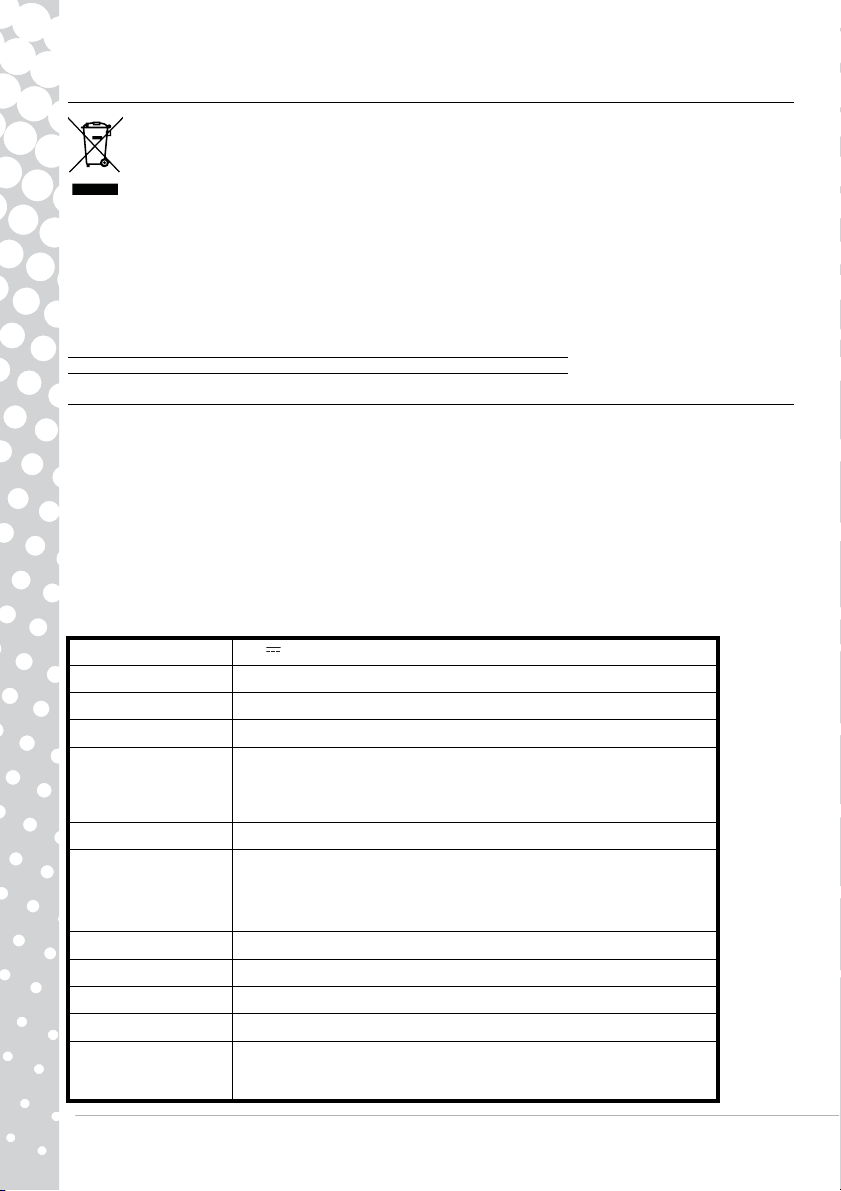
SPÉCIFICATIONS DU MONITEUR Maestro 230 LED HD
Tension en entrée 19V 2.1A
Affichage Surface d'affichage de 23" (58cm) (diagonale)
Écran Écran LCD TFT (Thin Film Transistor) avec matrice active
Résolution maximum 1920x1080 a 60Hz
RGB analogique positif 0,7Vp-p, 75 Ohm, Signaux de sync. séparés et
Signal d’entrée
Temps de réponse 5 msec
Consommation
d’énergie
Contraste 1000:1
DCR 12,000,000:1 (contraste dynamique)
Luminosité 250 cd/m
Plug & Play Conformément au protocole DDC1/2B (Display Data Channel 1/2B)
Sécurité et
compatibilité
électromagnétique
composites TTL, par un connecteur 15 broches D-sub
• Digital (DVI): 24 broches DVI avec support HDCP (en option)
• HDMI avec support HDCP (en option)
Fonctionnement normal : < 33 W
Mode veille : < 1 W
Arrêt : < 1 W
Conformité avec les normes suivantes : MPRII, TUV-Buart, ISO 9241-307,
CE, CB, Energy Star
8 -
Maestro 230 LED HD
Page 9

GUIA RAPIDA DEL MONITOR PACKARD BELL
INSTRUCCIONES DE SEGURIDAD Y MANTENIMIENTO
A fin de reducir el riesgo de incendio o electrocución, no exponga este monitor a la lluvia o a la
humedad.
Coloque el monitor en una superficie estable de la que no se pueda caer.
Para reducir el cansancio ocular, evite mirar el monitor a la luz solar directa o con una iluminación
intensa.
Para evitar el riesgo de electrocución, no retire los tornillos ni la tapa. No abra nunca el monitor. En su
interior no existen piezas que se puedan extraer para su reparación. Ésta sólo puede ser realizada por
personal técnico cualificado.
Fuente de alimentación: en muchos países europeos, las tomas de corriente son de 230 V, en un
intervalo de 200 a 240 V. Compruebe si el monitor admite la tensión del país.
No coloque nada pesado sobre el cable de alimentación ni sobre ningún otro cable. Si el cable resulta
dañado puede provocar fuego o descargas eléctricas. Si el cable está dañado, no lo utilice. Puede
adquirir uno de repuesto en su establecimiento habitual de informática o electrónica.
No desmonte el monitor. La cubierta sólo debe extraerla personal técnico cualificado.
Mantenga a los niños y a los animales alejados del monitor.
No deje que se viertan líquidos en el interior del monitor.
Utilice el monitor dentro de los rangos especificados de temperatura ambiente y humedad.
Para su correcto funcionamiento, mantenga el monitor siempre con una ventilación adecuada.
Aleje el monitor de los campos electromagnéticos intensos generados por transformadores, motores,
ventiladores y otros dispositivos.
Cuando se produce una entrada de corriente irregular al monitor, un circuito protector lo apagará (el
indicador de encendido también se apaga). Si ocurre esto, desconecte el interruptor de alimentación y
espere unos 30 segundos como mínimo antes de conectarlo de nuevo.
Su dispositivo utiliza una de las siguientes fuentes de alimentación:
Fabricante: Asian Power Devices Inc., Modelo: DA-40A19
Fabricante: Delta Electronics Inc., Modelo: ADP-40PH BB
INSTRUCCIONES DE INSTALACION (VER ILUSTRACIONES AL PRINCIPIO DE ESTA GUIA)
1. Asegúrese de que su computador y monitor estén apagados.
Si su computador tiene un puerto VGA, conecte uno de los enchufes de cable VGA al puerto VGA
del panel posterior de su computadora y el otro al conector al monitor. De acuerdo a los requisitos
PC99, el enchufe VGA y el conector deben ser de color azul. La interfaz VGA le permite a su
computador dar salida a señales análogas.
Para Modelos de entrada Dual: Si su computador está equipado con un puerto DVI, conecte un
extremo del cable DVI al puerto DVI desucomputador y el otro extremo al conector del monitor. La
interfaz DVI permite una imagen digital pura entre un computador y un monitor.
Para los modelos HDMI: Si su computador viene equipado con un puerto HDMI, conecte un
extremo el cable HDMI (opcional) al puerto HDMI en su computador y el otro extremo al conector
del monitor. La interfaz HDMI permite realizar una conexión digital pura entre un computador y un
monitor.
2. Conecte uno de los extremos del adaptador al monitor y el otro extremo a una toma de suministro
eléctrico AC que disponga de conexión a masa.
Precaución: antes de conectar el cable de alimentación al monitor, compruebe que el cable de
vídeo se ha conectado correctamente. Compruebe que el ordenador y el monitor están
APAGADOS. Le recomendamos que encienda el monitor antes que el ordenador.
Guia Rapida Del Monitor Packard Bell -
9
Page 10

CONTROLES DEL MONITOR (VER LAS ILUSTRACIONES EN EL INICIO DE ESTA GUÍA)
El botón de encendido (E) enciende y apaga el monitor. Le recomendamos encarecidamente que
encienda el monitor antes que el ordenador. Pulse el botón MENÚ (B) para acceder al menú OSD.
Pulse el botón < (C) o el botón > (D) para seleccionar el elemento que desee ajustar. Utilice el botón
MENÚ para elegir la modificación. Los botones < y > le permiten reducir o aumentar el valor del
control seleccionado. Pulse el botón AUTO (A) para realizar una configuración de pantalla optimizada
automática. El ACM y otras opciones de vista se ajustan en el menú OSD para monitores que incluyen
estas funciones. Para obtener más información, consulte la documentación electrónica que se
encuentra en el CD que se le ha facilitado.
INFORMACION ADICIONAL
Para obtener más información, tiene a su disposición una completa guía en InfoCentre de Packard Bell*
o en Internet en la sección de Soporte del sitio Web de Packard Bell en www.packardbell.com
*Disponible únicamente para los monitores adquiridos como parte de un sistema informático
completo de Packard Bell.
CONTROLADORES
En circunstancias normales, el ordenador viene equipado con los controladores necesarios para el
monitor Packard Bell. No obstante, si su ordenador no dispone de estos controladores, puede
descargarlos desde la sección de soporte del sitio Web de Packard Bell en la dirección
www.packardbell.com.
SOLUCION DE PROBLEMAS
Desenchufe inmediatamente el monitor de la toma de corriente y solicite el servicio a personal
cualificado en las siguientes condiciones:
Si el cable de alimentación o el enchufe están dañados.
Si se ha derramado líquido o han caído objetos dentro del monitor.
Si el monitor ha estado expuesto a la lluvia o el agua.
Si el monitor se ha caído o la carcasa ha sufrido daños.
Antes de llamar a un Proveedor de servicio autorizado de Packard Bell, verifique los siguientes
elementos:
No aparece ninguna imagen ni se enciende el indicador.
Compruebe que el cable de alimentación de CA está enchufado correctamente por los dos extremos y
que el interruptor está encendido.
Compruebe que el cable de señal está conectado correctamente al ordenador y que no está dañado.
No aparece ninguna imagen y el indicador está encendido.
Puede que el ordenador esté en modo Apagado o Reposo. Se trata de un estado temporal en el que el
ordenador y el monitor reducen el consumo de energía. Mueva un poco el ratón o pulse la barra
espaciadora del teclado y espere unos segundos.
También puede ser que el Brillo de su monitor esté demasiado alto o bajo.
Compruebe que está utilizando un modo de visualización admitido por el monitor.
Apague y vuelva a encender el ordenador para ver si así se resuelve el problema.
Asegúrese de que el ordenador está encendido.
La imagen es inestable.
Aísle y elimine cualquier campo eléctrico o magnético cercano.
Configure el ordenador con un modo de vídeo admitido; para obtener más información, consulte la
documentación incluida en el CD suministrado.
Pruebe a enchufar el monitor en otro enchufe con toma de tierra, preferiblemente de un circuito distinto.
Compruebe la configuración de pantalla del ordenador. Asegúrese de que el modo seleccionado es
compatible.
El mensaje "Check Cable" (Compruebe el cable) aparece en la pantalla.
Asegúrese de que el cable de vídeo analógico está conectado correctamente en el puerto de vídeo
analógico en la parte posterior del monitor.
Asegúrese de que el otro extremo está conectado correctamente en el conector VGA del ordenador.
10 -
Maestro 230 LED HD
Page 11
DESECHO DE PRODUCTOS
La directiva 2002/96/CE, conocida como Directiva sobre residuos de equipos eléctricos y
electrónicos (RAEE), obliga a desechar los productos eléctricos y electrónicos usados por
separado de los residuos domésticos normales con el fin de promover la reutilización, el
reciclado y otras formas de recuperación, así como la reducción de la cantidad de residuos
sujetos a eliminación con el objetivo de reducir su enterramiento e incineración. El logo de la
papelera tachada se incluye para recordarle que estos productos deben seleccionarse por
separado antes de desecharlos.
Estas normas se aplican a todos los productos Packard Bell (ordenadores, monitores, GPS,
reproductores de MP3, unidades de disco duro externas), así como a todos los accesorios, tales como
teclados, ratones, altavoces, mandos a distancia, etc. Cuando vaya a desechar estos productos,
asegúrese de que los recicla correctamente consultándoselo a la autoridad local o devolviendo su
equipo usado a su distribuidor si va a reemplazarlo por otro. Para obtener más información, visite
http://www.acer-group.com/public/Sustainability/sustainability01.htm
http://www.acer-group.com/public/Sustainability/sustainability04.htm
CUMPLIMIENTO DE CE
Este producto con marca CE cumple con la:
Directiva de compatibilidad electromagnética 2004/108/CE
Directiva de baja tensión 2006/95/CE
La directiva RoHS 2002/95/CE
Directiva 2009/125/EC, por la que se instaura un marco para el establecimiento de requisitos de diseño
ecológico aplicables a los productos relacionados con la energía.
Para obtener información específica sobre las normas europeas con las que cumple este producto,
consulte la guía del usuario electrónica.
EMBALAJE
El embalaje de este producto cumple con la:
Directiva de embalajes y desechos de embalajes 94/62/CE
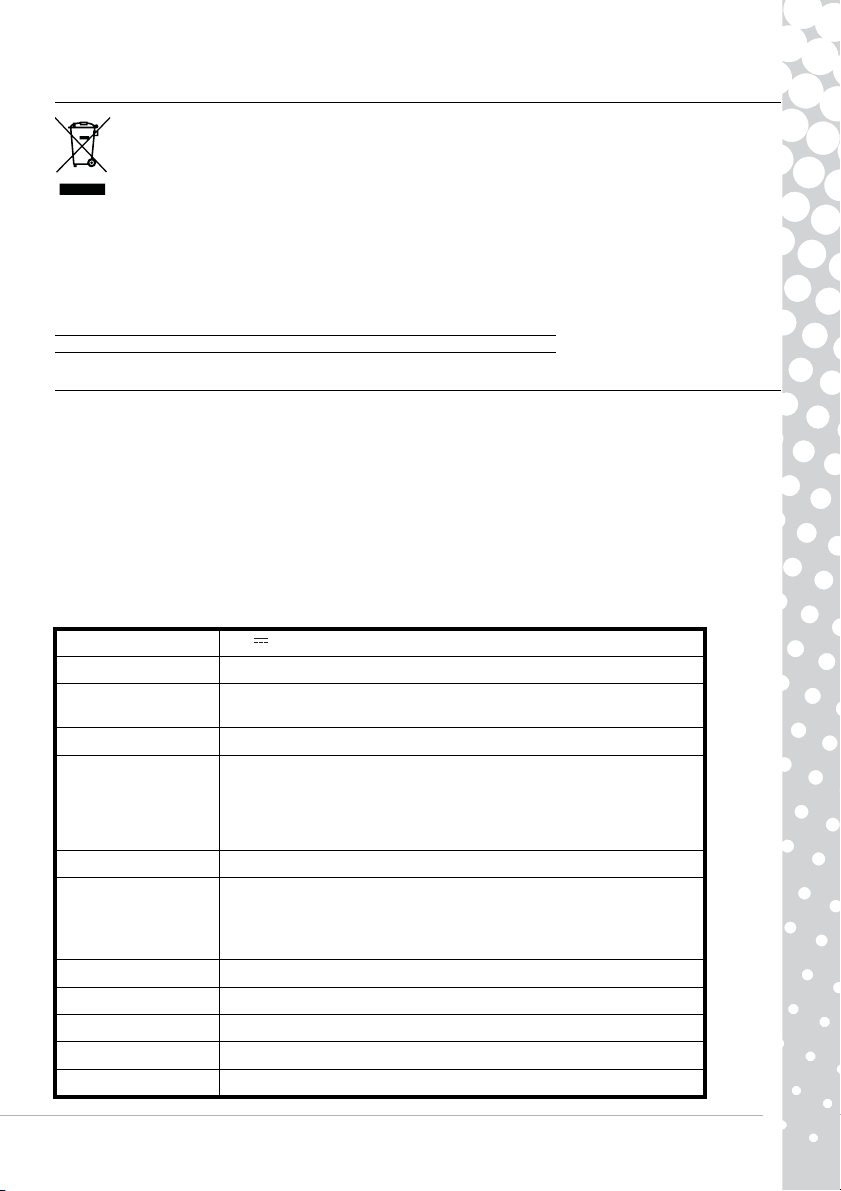
ESPECIFICACIONES DEL MONITOR Maestro 230 LED HD
Tensión de entrada 19V 2.1A
Tubo de imagen 23" (58cm) de imagen (en diagonal)
Pantalla
Resolución máxima 1920x1080 a 60Hz
Señal de entrada
Tiempo de respuesta 5 msec
Consumo de energía
Contraste 1000:1
DCR 12,000,000:1 (contraste dinámico)
Brillo 250 cd/m
Plug & Play Según el protocolo DDC1/2B (Display Data Channel 1/2B)
Seguridad & EMC MPRII, TUV-Buart, ISO 9241-307, CE, CB, Energy Star
Thin Film Transistor (TFT) y pantalla de cristal líquido (LCD) con matriz
activa
RGB positivo análogo 0,7Vp-p, 75 Ohmios, señales de sincronización de
nivel TTL separadas y compuestas, a través de conector D-sub de 15
clavijas
• Digital (DVI): DVI de 24 clavijas con soporte HDCP (opcional)
• HDMI con soporte HDCP(opcional) (opcional)
Operación normal: < 33W
Modo de suspension: < 1 W
Apagado: < 1 W
Guia Rapida Del Monitor Packard Bell -
11
Page 12

GUIDA RAPIDA MONITOR PACKARD BELL
ISTRUZIONI PER LA SICUREZZA E LA MANUTENZIONE
Per ridurre i rischi d'incendio o folgorazione, non esponete il monitor a pioggia od umidità. Collocate il
monitor su una superficie solida dove non possa cadere.
Per ridurre l'affaticamento della vista, evitate di utilizzare il monitor quando lo schermo viene colpito
dalla luce diretta del sole od in presenza di luci di forte intensità.
Per evitare rischi di folgorazione non rimuovete alcuna vite od il coperchio. Non aprite mai il monitor!
Al suo interno non si trovano componenti sostituibili dall'utente. La manutenzione e l'assistenza
devono essere svolte da personale tecnico qualificato.
Sorgente di alimentazione in ingresso: Nella gran parte delle nazioni europee, le prese a muro erogano
230V, con un'oscillazione compresa tra 200 e 240V. Verificate se il monitor supporta la tensione erogata
nella vostra zona.
Non collocate oggetti pesanti sul cavo d'alimentazione o su altri cavi. Un cavo d'alimentazione
danneggiato potrebbe essere causa d'incendi o folgorazioni. Se il cavo d'alimentazione risulta
danneggiato, non utiliz- zatelo. Per l'acquisto di un cavo in sostituzione, contattate il vostro rivenditore
di fiducia od un negozio d'elettronica.
Non disassemblate il monitor. Il coperchio può essere rimosso solo da personale tecnico qualificato.
Tenete i bambini e gli animali domestici lontani dal monitor.
Evitate l'infiltrazione di liquidi all'interno del monitor.
Non utilizzate il monitor in condizioni di temperatura o umidità che esulano dai valori ammessi.
Per garantire il funzionamento corretto, mantenete un'adeguata ventilazione del monitor.
Tenete il monitor lontano da campi magnetici di forte intensità generati da trasformatori, motori,
ventole od altri dispositivi.
Quando la tensione CA subisce degli sbalzi, un circuito di protezione provvede allo spegnimento del
monitor (anche il LED d'alimentazione viene spento). In questo caso, portate l'interruttore d'accensione
in posizione "spento - off" ed attendete almeno 30 secondi prima di riaccendere il monitor.
Il dispositivo usa uno dei seguenti alimentatori:
Produttore: Asian Power Devices Inc., Modello: DA-40A19
Produttore: Delta Electronics Inc., Modello: ADP-40PH BB
ISTRUZIONI PER L'INSTALLAZIONE (VEDI ILLUSTRAZIONI ALL'INIZIO DI QUESTA GUIDA)
1. Assicurarsi che il computer ed il monitor siano SPENTI.
Se il computer è dotato di porta VGA, collegare lo spinotto del cavo VGA alla porta VGA sul pannello
posteriore del computer e l’altra estremità al connettore del monitor. In base ai requisiti PC99, lo spinotto
ed il conn ettore VGA dovrebbe ro essere di colore blu. L’interfaccia VGA permette al computer di emettere
segnali analogici.
Per modelli con doppio ingresso: Se il computer è dotato di porta DVI, collegare una estremità del cavo
DVI alla porta DVI del computer e l’altra estremità al connettore del monitor. L’interfaccia DVI permette il
collegamento puramente digitale tra computer e monitor.
Per i modelli HDMI: Se il computer è dotato di porta HDMI, collegare una estremità del cavo HDMI
(optional) alla porta HDMI del computer e l’altra estremità al connettore del monitor. L’interfaccia HDMI
permette il collegamento puramente digitale tra computer e monitor.
2. e l'altra a una presa di corrente adeguatamente messa a terra.
Cautela: prima di collegare il cavo d'alimentazione al monitor, verificate che il cavo video sia
correttamente collegato. Assicuratevi che computer e monitor siano SPENTI. Raccomandiamo di
accendere prima il monitor, poi il computer.
12 -
Maestro 230 LED HD
Page 13

CONTROLES DEL MONITOR (VER LAS ILUSTRACIONES EN EL INICIO DE ESTA GUÍA)
Il pulsante di accensione (E) accende e spegne il monitor. Raccomandiamo di accendere il monitor
prima del computer. Premete il pulsante MENU (B) per accedere al menu OSD. Premente il pulsante
< (C) o il pulsante > (D) per selezionare la voce da regolare. Utilizzate il pulsante MENU per
selezionare il tipo di modifica. Poi premendo i pulsanti < e > è possibile diminuire od incrementare il
valore per il controllo selezionato. Premete il Pulsante AUTO (A) per svolgere la configurazione
ottimizzata del display in modo automatico. ACM e le altre opzioni di visualizzazione si regolano
tramite il menu OSD dei monitor che ne supportano le funzioni; per maggiori informazioni, consultate
la documentazione elettronica sul CD a corredo.
APPROFONDIMENTI
Per approfondire questi argomenti, consultate la guida completa disponibili in Packard Bell
InfoCentre* o su Internet, nella sezione supporto del sito Web Packard Bell www.packardbell.com
*Disponibile solamente per i monitor a corredo di un computer Packard Bell completo.
DRIVER
Di norma il computer include i driver necessari per il monitor Packard Bel. Tuttavia, se il computer non
include già i driver, è possibile scaricarli dalla sezione di supporto del sito Web Packard Bell all'indirizzo
www.packardbell.com
RISOLUZIONE DI PROBLEMI
Scollegate immediatamente il monitor dalla presa elettrica e rivolgetevi a personale d'assistenza
qualificato, in presenza delle seguenti condizioni:
Se il cavo di alimentazione o la spina sono danneggiati.
Se del liquido o un oggetto è penetrato all'interno del monitor.
Se il monitor è stato esposto alla pioggia od è venuto in contatto con dei liquidi. Se il monitor è caduto
od il rivestimento esterno è danneggiato
Prima di contattare un fornitore di assistenza autorizzato di Packard Bell, controllate i seguenti punti:
Immagine non visualizzata o LED d'alimentazione spento.
Verificate se entrambe le estremità del cavo d'alimentazione CA sono collegate correttamente e se
l'inter- ruttore d'accensione è in posizione ON.
Verificate se il cavo segnali è collegato correttamente al computer e se non è danneggiato. Immagine
non visualizzata o LED d'alimentazione acceso.
Il computer potrebbe trovarsi in modalità Power Down - Riduzione dei consumi o Sleep. Si tratta di uno
stato temporaneo in cui il computer ed il monitor riducono l'assorbimento di corrente. Provate a
spostare leggermente il mouse, o premete la barra spazio della tastiera ed attendete alcuni secondi.
E' anche possibile che la Luminosità del vostro monitor sia impostata su valori troppo elevati o troppo
bassi. Controllate se avete adottato una modalità di visualizzazione non supportata dal monitor.
Spegnete e riaccendete il monitor per verificare se il problema è risolto. Verificate che il computer sia
acceso.
L'immagine è instabile.
Isolate ed eliminate fonti di campi magnetici od elettrici in prossimità del monitor.
Impostate sul computer una modalità video supportata; per maggiori informazioni, consultate la
documentazione inclusa nel CD fornito.
Provate collegando il monitor ad un'altra presa di corrente, provvista di messa a terra, preferibilmente
su un circuito differente.
Controllate le impostazioni di visualizzazione del computer. Verificate che sia selezionata una modalità
supportata.
Sullo schermo compare il messaggio "Check Cable".
Verificate che il cavo video analogico sia correttamente collegato alla porta video analogico sul retro
del monitor.
Controllate che l'altra estremità sia correttamente collegata al connettore VGA del computer.
Guida Rapida Monitor Packard Bell -
13
Page 14
SMALTIMENTO DEL PRODOTTO
La direttiva 2002/96/CE, nota come WEEE (Waste Electrical and Electronic Equipment)
impone lo smaltimento separato di prodotti elettrici ed elettronici usati dai rifiuti urbani ed
equiparati, al fine di promuoverne il recupero, riciclo ed altre forme di riutilizzo e di ridurre la
quantità di rifiuti da smaltire nell'ottica di contenere l'accumulo di materiali nelle discariche e
il loro incenerimento.
Il simbolo del bidone barrato ricorda che questi prodotti devono essere smaltiti in maniera separata.
Queste norme si riferiscono a tutti i vostri prodotti Packard Bell (computer, monitor, GPS, lettore MP3,
hard disk esterno) e anche agli accessori, quali tastiera, mouse, diffusori, telecomando, ecc. Dovendo
smaltire questi prodotti, assicuratevi che vengano correttamente riciclati, rivolgendovi alle autorità
municipali, o consegnando le apparecchiature obsolete al rivenditore, in caso dobbiate sostituirle con
delle nuove.
Per maggiori informazioni, visitate
http://www.acer-group.com/public/Sustainability/sustainability01.htm
http://www.acer-group.com/public/Sustainability/sustainability04.htm
CONFORMITÀ CE
Questo prodotto, provvisto di marchio CE, è conforme con la:
Direttiva sulla compatibilità elettromagnetica 2004/108/CE
Direttiva sui bassi voltaggi 2006/95/CE
Direttiva RoHS 2002/95/CE
Direttiva 2009/125/EC che istituisceun quadro per l'elaborazione di specifiche per la progettazione
ecocompatibile dei prodotti che consumano energia.
Per informazioni specifiche sulla conformità di questo prodotto con gli standard Europei, fate
riferimento alla guida utente elettronica.
IMBALLO
L'imballo di questo prodotto è conforme con la:
Direttiva sugli imballaggi e rifiuti d'imballaggio 94/62/CE
SPECIFICHE DEL MONITOR Maestro 230 LED HD
Tensión de entrada 19V 2.1A
Tubo de imagen 23" (58cm) de imagen (en diagonal)
Pantalla
Resolución máxima 1920x1080 a 60Hz
Segnale di ingresso
Tempo di risposta 5 msec
Consumo energetico
Contrast 1000:1
DCR 12,000,000:1 (contraste dinámico)
Brillo 250 cd/m
Plug & Play Según el protocolo DDC1/2B (Display Data Channel 1/2B)
Seguridad & EMC Complies to: MPRII, TUV-Buart, ISO 9241-307, CE, CB, Energy Star
Thin Film Transistor (TFT) y pantalla de cristal líquido (LCD) con matriz
activa
Analogico RGB positivo 0,7Vp-p, 75 Ohm, segnali di sincronia livello TTL
separati e compositi tramite connettore D-sub 15 pin
• Digitale (DVI): DVI 24 pin con supporto HDCP (apart leverbaar)
• HDMI con supporto HDCP (apart leverbaar)
Funzionamento normale: < 33W
Modalità sospensione: < 1 W
Spento: < 1 W
14 -
Maestro 230 LED HD
Page 15

PACKARD BELL-MONITOR - KURZANLEITUNG
SICHERHEITS-UND INSTANDHALTUNGSHINWEISE
Schützen Sie den Monitor vor Regen oder extremer Feuchtigkeit, um das Risiko eines Feuers oder eines
Elektroschocks zu vermeiden.
Stellen Sie den Monitor auf einer sicheren Unterlage ab, von der er nicht herunterfallen kann.
Benutzen Sie den Monitor zur Schonung Ihrer Augen nicht bei direkter Sonneneinstrahlung oder
greller Beleuchtung.
Entfernen Sie weder Schrauben noch das Gehäuse des Monitors, um Elektroschock zu vermeiden.
Öffnen Sie niemals den Monitor! Im Inneren befinden sich keine benutzerseitig zu wartenden Teile.
Der Monitor darf nur von qualifiziertem Servicepersonal gewartet oder repariert werden.
Netzspannung: In den meisten europäischen Ländern führen Steckdosen eine Spannung von 230 V
(in einem Bereich von 200 bis 240 V). Bitte überprüfen Sie, ob Ihr Monitor für die örtliche Netzspannung
vorgesehen ist.
Stellen Sie keine schweren Gegenstände auf dem Netzkabel oder sonstigen Kabeln ab, da dies zu
Schäden an den Kabeln und damit zur Gefahr eines Feuers oder Elektroschocks führen kann.
Verwenden Sie das Netzkabel nicht, falls es beschädigt ist. Ein neues Netzkabel ist in Geschäften für
Computer- oder Elektronikbedarf erhältlich.
Versuchen Sie nicht, den Monitor zu demontieren. Das Gehäuse darf nur durch qualifiziertes
Wartungspersonal geöffnet werden.
Halten Sie Kinder oder Haustiere vom Monitor fern.
Gießen Sie niemals Flüssigkeiten in das Gehäuse.
Benutzen Sie den Monitor nicht unter Bedingungen, bei denen die vorgeschriebenen Grenzwerte für
Temperatur und Luftfeuchtigkeit überstiegen werden.
Sorgen Sie hinsichtlich eines einwandfreien Betriebs dafür, dass der Monitor ausreichend belüftet wird.
Halten Sie den Monitor fern von starken Magnetfeldern, die von Transformatoren, Motoren,
Ventilatoren oder anderen Geräten erzeugte werden. Bei Zuführung einer unregelmäßigen
Wechselstromspannung, kann der Monitor von einer Schutzschaltung ausgeschaltet werden (die Ein-/
Ausschaltanzeige wird dann auch ausgeschaltet). Schalten Sie in diesem Fall den Computer mit der
Ein-/Ausschalttaste aus und warten Sie mindestens 30 Sekunden, bevor Sie den Computer wieder
einschalten.
Votre appareil utilise l’une des unités d’alimentation suivantes :
Fabricant : Asian Power Devices Inc., Modèle: DA-40A19
Fabricant : Delta Electronics Inc., Modèle: ADP-40PH BB
INSTALLATIONSANWEISUNGEN (SIEHE ABBILDUNG AM ANFANG DIESES HANDBUCHS)
1. Vergewissern Sie sich, dass Computer und Bildschirm ausgeschaltet sind.
Falls Ihr Computer über einen VGA-Anschluss verfügt, schließen Sie ein Ende des VGA-Kabels am
VGA -Ansc hluss an der Rückseite Ihres Computers an und das andere Ende an Ihrem Bildschirm.
Gemäß PC 99- Bestimmungen müssen VGA-Stecker und Steckeranschluss blau gekennzeichnet
sein. Über die VGA-Schnittstelle kann Ihr Computer analoge Signale ausgeben.
Für Modelle mit dualem Eingang: Falls Ihr Computer über einen DVI-Anschluss verfügt, schließen
Sie ein Ende des DVI-Kabels am DVI-Anschluss Ihres Computers an und das andere Ende an Ihrem
Bildschirm. Die DVI-Schnittstelle ermöglicht eine rein digitale Verbindung zwischen Computer und
Bildschirm.
Für Modelle mit HDMI-Eingang: Falls Ihr Computer über einen HDMI-Anschluss verfügt, schließen
Sie ein Ende des HDMI-Kabels (Zubehör) am HDMI-Anschluss Ihres Computers an und das andere
Ende an Ihrem Bildschirm. Die HDMI-Schnittstelle ermöglicht eine rein digitale Verbindung
zwischen Computer und Bilds chirm.
2. Schließen Sie ein Ende des Netzteils an den Monitor, das andere Ende an eine geerdete Steckdose an.
Vorsicht: Bevor Sie das Netzkabel am Monitor anschließen, müssen Sie sicherstellen, dass das
Signalkabel vorschriftsmäßig angeschlossen ist. Vergewissern Sie sich, dass Ihr Computer und
der Monitor AUSGESCHALTET sind. Wir empfehlen, zuerst den Monitor und erst dann den
Computer einzuschalten.
Packard Bell-monitor - Kurzanleitung -
15
Page 16

BILDSCHIRMSTEUERUNG (SIEHE ABBILDUNGEN AM ANFANG DIESER ANLEITUNG)
Mit der Netztaste (E) wird der Monitor ein- und ausgeschaltet. Wir empfehlen, zuerst den Monitor und
erst dann den Computer einzuschalten! Drücken Sie auf die Taste MENÜ (B), um das OSD-Menü
aufzurufen. Drücken Sie die auf Taste < (C) oder > (D), um die gewünschte Option auszuwählen. Mit
der Taste MENU wählen Sie die gewünschte Modifikation. Anschließend können Sie über die Tasten >
und < den jeweils gewählten Wert vergrößern oder verringern. Mit der Taste AUTO (A) können Sie
eine automatisch optimierte Anzeigeeinstellung wählen. ACM und andere Anzeigeoptionen werden
im OSD-Menü bei Monitoren eingestellt, die diese Funktionen unterstützen. Weitergehende
Informationen enthält die elektronische Dokumentation auf der mitgelieferten CD.
WEITERE INFORMATIONEN
Weitergehende Informationen finden Sie in einem umfassenden Leitfaden im Packard Bell InfoCentre*
oder im Internet im Support-Abschnitt auf der Packard Bell Website unter www.packardbell.com
*Nur verfügbar für Monitore, die als Bestandteil eines kompletten Packard Bell Computersystems
erworben wurden.
TREIBER
Im Normalfall verfügt Ihr Computer bereits über die erforderlichen Treiber für den Packard BellMonitor. Sie können sie aber auch aus dem Support-Bereich auf der Packard Bell-Website unter
www.packardbell.com herunterladen.
FEHLERBEHEBUNG
Unter den nachfolgend genannten Umständen sollten Sie unverzüglich das Netzkabel des Monitors von
der Steckdose abtrennen und sich zwecks Unterstützung an qualifiziertes Wartungspersonal wenden:
Wenn das Netzkabel oder der Netzstecker beschädigt ist.
Falls Flüssigkeiten oder Gegenstände in das Innere des Monitors geraten sind.
Wenn der Monitor Regen oder Wasser ausgesetzt war.
Wenn der Monitor heruntergefallen oder das Gehäuse beschädigt ist.
Bevor Sie sich an einen autorisierten Packard Bell-Servicebetrieb wenden, überprüfen Sie bitte die
folgenden Punkte:
Der Monitor zeigt kein Bild, und die Netz-LED leuchtet nicht.
Überprüfen Sie, ob das Netzkabel an beiden Enden vorschriftsmäßig angeschlossen und der Strom
eingeschaltet ist.
Überprüfen Sie, ob das Signalkabel korrekt am Computer angeschlossen und unbeschädigt ist.
Der Monitor zeigt kein Bild angezeigt, obwohl die Netz-LED leuchtet.
Ihr Computer befindet sich wahrscheinlich im stromsparenden Power Down- oder Sleep-Modus.
Dies ist ein zeitweiliger Betriebszustand, in dem die Leistungsaufnahme Ihres Computers und Monitors
reduziert ist.
Bewegen Sie die Maus etwas oder betätigen Sie eine Taste auf der Tastatur und warten Sie einige
Sekunden.
Es kann auch sein, dass die Helligkeit Ihres Monitors zu stark oder zu gering eingestellt ist.
Überprüfen Sie, ob Sie der verwendete Anzeigemodus vom Monitor unterstützt wird.
Schalten Sie den Monitor aus und an, um festzustellen, ob das Problem so gelöst werden kann.
Stellen Sie sicher, dass der Monitor eingeschaltet ist.
Das Bild ist instabil.
Isolieren oder entfernen Sie elektrische Felder oder Magnetfelder in unmittelbarer Nähe des Bildschirms.
Stellen Sie Ihren Computer auf einen unterstützten Videomodus ein (weitere Informationen enthält die
Dokumentation auf der mitgelieferten CD).
Schließen Sie den Monitor an einer anderen, geerdeten Steckdose an, vorzugsweise an einer
Steckdose, die zu einem anderen Stromkreis gehört.
Überprüfen Sie die Anzeigeeinstellungen Ihres Computers und stellen Sie sicher, dass ein unterstützter
Modus gewählt wurde.
Auf dem Bildschirm erscheint die Meldung "Check Cable".
Stellen Sie sicher, dass das analoge Signalkabel korrekt am analogen Video-Port auf der Rückseite des
Monitors angeschlossen ist.
Stellen Sie sicher, dass das andere Ende des Kabels korrekt am VGA-Port Ihres Computers
angeschlossen ist.
16 -
Maestro 230 LED HD
Page 17
PRODUKTENSORGUNG
Gemäß der Richtlinie 2002/96/EC, auch bekannt als WEEE (Waste Electrical and Electronic
Equipment)-Richtlinie müssen elektrische und elektronische Produkte getrennt vom
normalen Hausmüll entsorgt werden, um die Wiederbenutzung, Weiterverwertung und
andere Formen der Wiedergewinnung zu fördern und die Menge des zu beseitigenden Mülls
und im Hinblick auf eine geringere Deponielagerung und Veraschung zu reduzieren.
Das Logo des durchgestrichenen Papierkorbs soll Sie deshalb daran erinnern, dass diese Produkte
getrennt gesammelt und entsorgt werden müssen. Diese Vorschriften betreffen alle Ihre Packard BellProdukte (Computer, Monitor, GPS, MP3-Player, externes Festplattenlaufwerk) sowie sämtliches
Zubehör wie Tastatur, Maus, Lautsprecher, Fernbedienung usw. Falls Sie solche Produkte entsorgen
müssen, sollten Sie sicherstellen, dass sie ordnungsgemäß wiederverwertet werden, indem Sie sich an
die zuständige Behörde wenden oder Ihre ersetzten Altgeräte an den Händler zurückgeben.
Weitere Informationen finden Sie unter
http://www.acer-group.com/public/Sustainability/sustainability01.htm
http://www.acer-group.com/public/Sustainability/sustainability04.htm
CE-KOMPATIBILITÄT
Dieses Produkt trägt das CE-Kennzeichen und erfüllt:
Richtlinie über elektromagnetische Verträglichkeit 2004/108/EG
Niederspannungsrichtlinie 2006/95/EG
Richtlinie RoHS 2002/95/EG
Directive 2009/125/CE établissant un cadre pour la fixation d’exigences en matière d’écoconc eption
applicables aux produits liés à l’énergie.
Ausführliche Angaben zu den Europäischen Normen, die dieses Gerät erfüllt, finden Sie im
elektronischen Benutzerhandbuch.
VERPACKUNG
Die Verpackung dieses Produkts erfüllt:
Richtlinie über Verpackung und Verpackungsabfall 94/62/EG
TECHNISCHE DATEN DES Maestro 230 LED HD MONITORS
Eingangsspannung 19V 2.1A
Bildröhre 23" (58cm) sichtbar
Anzeige TFT-LCD-Aktivmatrix
Auflösung (max.) 1920x1080 bei 60Hz
Analog RGB 0,7 Vp-p positiv, 75 Ohm, Separate oder Composite TTL-
Eingangssignal
Reaktionszeit 5 ms
Stromverbrauch
Kontrast 1000:1
DCR 12,000,000:1 (dynamisches Kontrastverhältnis)
Helligkeit 250 cd/m
Plug & Play Erfüllt DDC1/2B (Display Data Channel 1/2B)-Protokoll
Sicherheits- und
EMV-Hinweise
Level Synchronisation, über 15-poligen D-Sub-Stecker
• Digital (DVI): 24-poliger DVI mit HDCP-Unterstützung (optional)
• HDMI mit HDCP-Unterstützung (optional)
Normalbetrieb: < 33W
Energiesparmodus: < 1 W
Aus: < 1 W
MPRII, TUV-Buart, ISO 9241-307, CE, CB, Energy Star
Packard Bell-monitor - Kurzanleitung -
17
Page 18

BEKNOPTE HANDLEIDING VOOR PACKARD BELL MONITOR
VEILIGHEIDS-EN ONDERHOUDSINSTRUCTIES
Om de kans op brand of elektrische schok te verminderen, dit apparaat niet blootstellen aan regen of
vocht.
Zet de monitor op een stabiele ondergrond om vallen te voorkomen.
Gebruik de monitor niet in direct zonlicht of onder felle lampen, om uw ogen minder te vermoeien.
Om een elektrische schok te voorkomen de schroeven en kap niet verwijderen. Maak de monitor nooit
open! In de monitor bevinden zich geen onderdelen die u zelf kunt vervangen. Laat reparaties
uitsluitend door een gekwalificeerd technicus uitvoeren.
Netspanning: In veel Europese landen is de netspanning van stopcontacten 230 V; deze kan echter
variëren tussen 200 en 240 V. Controleer of de netspanning in uw land geschikt is voor uw monitor.
Plaats geen zware voorwerpen op de netkabel of andere kabels. Een beschadigde netkabel kan brand
of een elektrische schok veroorzaken. Gebruik de netkabel dus niet als deze beschadigd is. U kunt een
vervangende kabel kopen bij uw plaatselijke computer- of elektronicawinkel.
Haal de monitor niet uit elkaar. De kap mag alleen verwijderd worden door een gekwalificeerd
technicus.
Houd kinderen en huisdieren uit de buurt van de monitor.
Mors geen vloeistoffen en dranken in de kast.
Gebruik de monitor niet in omstandigheden buiten de gespecificeerde temperaturen en
vochtigheidsgraad.
Zorg dat er rondom de monitor voldoende ventilatieruimte is.
Houd de monitor uit de buurt van sterke magnetische velden veroorzaakt, door transformatoren,
motoren,
ventilatoren of andere apparatuur.
Bij een onregelmatige wisselspanning kan de monitor door een beveiligingsschakelaar worden
uitgeschakeld (het voedingslampje dooft). Druk in dat geval op de aan/uit-knop en wacht ten minste
30 seconden alvorens de monitor weer aan te zetten.
Het apparaat kan met de volgende apparaten gevoed worden:
Fabrikant: Asian Power Devices Inc., Model: DA-40A19
Fabrikant: Delta Electronics Inc., Model: ADP-40PH BB
INSTALLATIE-INSTRUCTIES (ZIE DE AFBEELDINGEN AAN HET BEGIN VAN DEZE HANDLEIDING)
1. Zorg ervoor dat de computer en de monitor uitgeschakeld zijn
Heeft de computer een VGA-aansluiting, sluit dan een van de VGA-stekkers aan op de VGA-aansluiting op
de achterzijde van de computer en de andere op de aansluiting van de monitor. Volgens de richtlijnen van
PC99 moeten de VGA-stekker en de aansluiting blauw zijn. Met de VGA-interface verzendt de computer
analoge signalen.
Model met dubbele ingang: Heeft de computer een DVI-aansluting sluit dan een uiteinde van de
DVI-kabel aan op de DVI-aansluiting van de computer en het andere uiteinde op de aansluiting van de
monitor. Met de DVI interface is een volledig digitale verbinding tussen computer en monitor mogelijk.
HDMI-model: Heeft de computer een HDMI-aansluiting, sluit dan een uiteinde van de HDMI-kabel (apart
lever baar) aan op de HDMI-aansluitIng van de computer en het andere uiteinde op de aansluiting van de
monitor. Met de HDMI-interface is een volledig digitale verbinding tussen computer en monitor mogelijk.
2. Steek het andere einde van het snoer in de aansluiting op de monitor.
Let op: Controleer voordat u het netsnoer van de monitor aansluit of de videokabel goed is
aangesloten. Zorg ervoor dat de computer en de monitor zijn uitgeschakeld. Het is raadzaam
eerst de monitor en dan pas de computer in te schakelen.
18 -
Maestro 230 LED HD
Page 19

BEDIENEN VAN DE MONITOR (ZIE DE AFBEELDINGEN AAN HET BEGIN VAN DEZE HANDLEIDING)
Met de AAN/UIT-knop (E) schakelt u het beeldscherm in of uit. Het is raadzaam eerst de monitor en
dan pas de computer in te schakelen. Druk op de MENU-knop (B) voor toegang tot het OSD-menu.
Met de knoppen < (C) en > (D) kunt u het onderdeel selecteren dat u wilt wijzigen. Druk op de MENU-
knop om uw keuze te bevestigen. Gebruik vervolgens de knoppen < en > om de waarde van de
gekozen instelling te verlagen of te verhogen. Druk op de AUTO-knop (A) om een automatische
geoptimaliseerde beeldschermsetup uit te voeren. ACM en andere kijkopties zijn bij beeldschermen
die deze functies ondersteunen aangepast in het OSDmenu. Raadpleeg de elektronische
documentatie op de meegeleverde CD voor meer informatie.
AANVULLENDE INFORMATIE
Als u nog meer informatie wilt, kunt u een uitgebreide handleiding aanvragen bij het Packard Bell
Info-Centre* of downloaden via de pagina Support op de Packard Bell-website
(www.packardbell.com).
*Alleen beschikbaar voor monitors die zijn gekocht als onderdeel van een complete Packard Bellcomputer.
STUURPROGRAMMA’S
Onder normale omstandigheden zijn de stuurprogramma's voor de Packard Bell-monitor al op uw
computer geïnstalleerd. Als dit echter niet het geval is, kunt u ze downloaden via de pagina Support op
de Packard Bell-website (www.packardbell.com).
MOGELIJKE OPLOSSINGEN
In de volgende gevallen haalt u de stekker van de voedingskabel van de monitor onmiddelijk uit het
stop-contact en laat u door een service-monteur een reparatie uitvoeren:
Als de netkabel of de stekker is beschadigd
Als er vloeistof of voorwerpen in de monitor terecht gekomen zijn
Als de monitor heeft blootgestaan aan regen of water
Als de monitor is gevallen of de kast is beschadigd
Controleer de onderstaande punten alvorens een door Packard Bell erkend servicecentrum te bellen:
Ik heb geen beeld en het voedingslampje licht niet op
Controleer of de voedingskabel aan beide kanten correct is aangesloten en of de aan/uit-knop is
ingedrukt.
Controleer of de videokabel correct is aangesloten op de computer en of de kabel niet beschadigd is.
Ik heb geen beeld maar het voedingslampje licht wel op
Het kan zijn dat uw computer in de Power Down- of Slaap-stand staat. Dit is een tijdelijke status waarin
uw computer en monitor minder energie verbruiken. Beweeg met de muis of druk op de spatiebalk en
wacht enkele seconden.
Het is ook mogelijk dat de Helderheid van uw monitor te hoog of te laag is ingesteld.
Controleer of de gebruikte weergavemodus door de monitor wordt ondersteund.
Schakel de monitor uit en weer in om te zien of dit het probleem oplost.
Zorg dat de computer AAN staat.
Het beeld is instabiel.
Isoleer en verwijder bronnen van elektrische of magnetische velden in de buurt van de monitor.
Stel uw computer in op een videomodus die door de monitor wordt ondersteund. Zie de
documentatie op de bijgeleverde CD voor meer informatie.
Probeer of de monitor wel werkt op een ander geaard stopcontact, bij voorkeur op een andere groep.
Controleer de scherminstellingen van uw computer. Controleer of het scherm de geselecteerde modus
ondersteunt.
Het bericht "Check cable" verschijnt op het scherm.
Controleer of de analoge videokabel goed is aangesloten op de analoge videopoort achter op de
monitor.
Controleer of de andere kant goed is aangesloten op de VGA-connector van uw computer.
Beknopte Handleiding Voor Packard Bell Monitor -
19
Page 20
PRODUCT WEGGOOIEN
Volgens de 2002/96/EC-richtlijn, voor afval van elektrische en elektronische apparaten
(AEEA), moeten elektrische en elektronische producten gescheiden van normaal
huishoudelijk afval worden verwerkt. Dit bevordert hergebruik en recycling en vermindert de
hoeveelheid te verwerken afval en daarmee de benodigde ruimte op het stortterrein.
Het logo met de doorgekruiste kliko herinnert u eraan dat deze producten gescheiden moet worden
aangeboden voor verwerking. Deze regels gelden voor alle Packard Bell-producten (computer,
monitor, GPS, MP3-speler, externe harde schijf) en alle accessoires, zoals een toetsenbord, muis,
luidsprekers, afstandsbediening etc. Als u dergelijke producten wilt weggooien, zorgt u voor een
correcte recycling volgens de richtlijnen van uw gemeente of levert u de oude apparatuur bij uw
winkel in.
Ga voor meer informatie naar
http://www.acer-group.com/public/Sustainability/sustainability01.htm
http://www.acer-group.com/public/Sustainability/sustainability04.htm
VOLDOET AAN CE
Het CE-keurmerk op dit product geeft aan dat het voldoet aan:
Richtlijn 2004/108/EF voor elektromagnetische compatibiliteit
Laagspanningsrichtlijn 2006/95/EF
Richtlijn RoHS 2002/95/EF
Richtlijn 2009/125/EC betreffende een kader voor het instellen van ecodesign-eisen voor producten
die verband houden met energie.
U vindt meer informatie over de Europese richtlijnen waaraan dit product voldoet in de elektronische
gebruikershandleiding.
VERPAKKING
De verpakking van dit product voldoet aan:
Richtlijn 94/62/EF voor verpakkingen en verpakkingsafval
SPECIFICATIES Maestro 230 LED HD-MONITOR
Voeding 19V 2.1A
Scherm 23" (58cm) (diagonaal)
Schermtype Active matrix, Thin Film Transistor (TFT), Liquid Crystal Display (LCD)
Resolutie (max.) 1920x1080 bij 60Hz
Analogico RGB positivo 0,7Vp-p, 75 Ohm, segnali di sincronia livello TTL
Segnale di ingresso
Tempo di risposta 5 msec
Consumo energetico
Contrast 1000:1
DCR 12,000,000:1 (dynamische contrastverhouding)
Helderheid 250 cd/m
Plug & Play Volgens DDC1/2B (Display Data Channel 1/2B) protocol
Veiligheid & EMC Voldoet aan: MPRII, TUV-Buart, ISO 9241-307, CE, CB, Energy Star
separati e compositi tramite connettore D-sub 15 pin
• Digitale (DVI): DVI 24 pin con supporto HDCP (apart leverbaar)
• HDMI con supporto HDCP (apart leverbaar) (apart leverbaar)
Funzionamento normale: < 33W
Slumretilstand: < 1 W
Spento: < 1 W
20 -
Maestro 230 LED HD
Page 21

QUICKSTART VEJLEDNING FOR PACKARD BELL SKÆRM
SIKKERHEDS-OG VEDLIGEHOLDELSESANVISNINGER
Udsæt ikke skærmen for regn eller fugt, da dette indebærer fare for ild eller elektrisk stød.
Sæt skærmen på en stabil overflade, hvorfra den ikke kan komme til at falde ned.
Opstil ikke skærmen i direkte sollys eller under skarp belysning for at undgå træthed i øjnene.
Fjern ikke skruer eller skærmens kabinet for at undgå elektrisk stød. Åbn ikke skærmen! Skærmen
indeholder ingen dele, der kan vedligeholdes af brugeren. Skærmen må kun serviceres eller repareres
af kvalificeret servicepersonale.
Indgangsstrømforsyningskilde: I mange europæiske lande er stikkontakter i væggen beregnet til 230V,
i et område fra 200 til 240V. Kontrollér venligst, at skærmen understøtter den spænding, der normalt
bruges i dit land.
Anbring ikke tunge genstande på netledningen eller andre kabler. En beskadiget netledning kan
forårsage brand eller elektrisk stød.
Brug ikke netledningen, hvis den er beskadiget. Om nødvendigt, kan en ny netledning købes hos din
locale computerforhandler eller i en elektronikforretning.
Skil ikke skærmen ad. Dækslet må kun fjernes af kvalificeret servicepersonale.
Hold børn og husdyr væk fra skærmen.
Hæld ikke væske ned i kabinettet.
Brug ikke skærmen under eller over det angivne temperatur- og fugtighedsområde.
Sørg for tilstrækkelig ventilation omkring skærmen for at sikre optimale driftsforhold.
Opstil ikke skærmen i nærhed af stærke magnetiske felter, der er genereret af transformere, motorer,
ventilatorer eller andre apparater.
Når der tilføres en uregelmæssig vekselstrømsspænding, kan det ske, at skærmen udkobles af et
beskyttelseskredsløb (strøm-LED'en slukkes også i så fald). Hvis det sker, sluk da skærmen ved hjælp af
tænd/slukknappen og vent mindst 30 sekunder, før du tænder skærmen igen.
Din enhed bruger en af følge nde strømforsyninger:
Producent: Asian Power Devices Inc., Model: DA-40A19
Producent: Delta Electronics Inc., Model: ADP-40PH BB
INSTALLATIONSVEJLEDNING (SE ILLUSTRATIONERNE I STARTEN AF DENNE VEJLEDNING)
1. Kontroller, at computeren og skærmen er SLUKKET
Hvis computeren er udstyret med VGA port, skal VGA kablets ene ende forbindes til computerens VGA
port og den anden ende til stikket på skærmen. I henhold til PC99 krav, skal VGA stikkene være blå. VGA
grænsefladen gør, at computeren kan ud- og indlæse analoge signaler.
For dobbeltindgangsmodeller: Hvis computeren er udstyret med DVI port, skal DVI kablets ene ende
forbindes til computerens DVI port og den anden ende til stikket på skærmen. DVI grænsefladen tillader
ren digital forbindelse mellem computer og skærm.
For HDMI modeller: Hvis computeren er udstyret med HDMI port, skal (det valgfrie) HDMI kabels ene ende
forbindes til computerens HDMI port og den anden ende til stikket på skærmen. HDMI grænsefladen
tillader ren digital forbindelse mellem computer og skærm.
2. Forbind adapterens ene ende til skærmen og den anden ende til en korrekt jordforbundet
stikkontakt.
Forsigtig: Kontroller, at skærmkablet er tilsluttet korrekt, før du tilslutter skærmens netledning.
Kontroller, at strømmen til computeren og skærmen er AFBRUDT. Vi anbefaler, at du først tænder
for skærmen, og derefter for computeren.
Quickstart Vejledning For Packard Bell Skærm -
21
Page 22

MONITORKONTROLLER (SE ILLUSTRATIONERNE I STARTEN AF DENNE VEJLEDNING)
Skærmen tændes og slukkes ved hjælp af tænd/sluk-knappen (E). Vi anbefaler, at du tænder
skærmen, før du tænder computeren. Tryk på knappen MENU (B) for at åbne OSD-menuen. Tryk på
knappen < (C) eller knappen > (D) for at vælge det emne, du vil ændre. Brug knappen MENU for at
vælge en anden indstilling. Derefter kan du formindske eller forøge værdien af det valgte
kontrolelement med knapperne < og >. Tryk på knappen AUTO (A) for at udføre en automatisk
optimeret opsætning af skærmen. ACM og andre visningsindstillinger justeres i OSD-menuen for
skærme, som understøtter disse funktioner. Du kan finde flere oplysninger i den elektroniske
dokumentation på den leverede cd.
YDERLIGERE OPLYSNINGER
For yderligere oplysninger er en omfattende vejledning tilgængelig i Packard Bell InfoCenter* eller på
internettet i sektionen Support på Packard Bells websted på www.packardbell.com
*Kun tilgængelig for skærme, der er købt som en del af et komplet Packard Bell computersystem.
DRIVERE
Under normale forhold er computeren udstyret med de nødvendige drivere til Packard Bell skærmen.
Hvis disse drivere ikke er installeret på din computer, kan du downloade driverne fra sektionen Support
på Packard Bells websted www.packardbell.com.
FEDJLFINDING
I følgende situationer skal skærmens netledning trækkes øjeblikkeligt ud af stikkontakten, og
fejlsøgningen bør overlades til kvalificeret servicepersonale:
Hvis netledningen eller netledningens stik er beskadiget.
Hvis der er spildt væske eller faldet genstande ned i skærmen.
Hvis skærmen har været udsat for regn eller vand.
Hvis skærmen er faldet ned eller kabinettet er beskadiget.
Kontrollér venligst følgende punkter, før du ringer til et autoriseret Packard Bell serviceværksted:
Der vises intet billede og strøm-LED'en lyser ikke:
Kontrollér, at netledningen er korrekt sat til i begge ender og forvis dig om, at tænd/sluk-knappen står
på "ON".
Kontroller, at signalkablet er tilsluttet korrekt til computeren og at kablet ikke er beskadiget.
Der vises intet billede, selvom strøm-LED'en lyser:
Computeren er sandsynligvis i en strømbesparende tilstand eller dvaletilstand. Det er en midlertidig
tilstand, hvori computeren og skærmen nedsætter strømforbruget. Bevæg musen, eller tryk på
mellemrumstasten på tastaturet og vent nogle sekunder.
Det er også muligt, at skærmens lysstyrke er indstillet for højt eller lavt.
Forvis dig om, at du bruger en skærmtilstand, der er understøttet af skærmen.
Sluk skærmen og tænd den igen for at se, om dette løser problemet.
Kontroller, at computeren er tændt.
Billedet er ustabilt:
Isolér og fjern kilder, der kan generere elektriske eller magnetiske felter, i nærheden af computeren.
Indstil computeren til en understøttet videotilstand; se dokumentationen på den vedlagte cd-rom for
yderligere oplysninger.
Prøv at tilslutte skærmen til en anden stikkontakt med jordforbindelse, fortrinsvis fra en anden
strømkreds.
Kontroller computerens indstillinger for skærm. Kontroller, at der er valgt en tilstand, der er
understøttet.
Meddelelsen "Check Cable" (Kontroller kabel) vises på skærmen.
Kontroller, at det analoge videokabel er tilsluttet korrekt til den analoge videoport bag på skærmen.
Kontroller, at kablets anden ende er tilsluttet korrekt til computerens VGA-konnektor.
22 -
Maestro 230 LED HD
Page 23
BORTSKAFFELSE AF PRODUKTET
Ifølge Europa-Parlamentets og Rådets direktiv 2002/96/EF om affald af elektrisk og
elektronisk udstyr (WEEE) kræves, at brugte elektriske og elektroniske produkter skal
bortskaffes særskilt fra normalt husholdningsaffald for at fremme genanvendelse, genbrug
og andre former for genvinding og formindske den affaldsmængde, der skal fjernes, med
henblik på at reducere affaldsdeponering og afbrænding.
Logoet med den overkrydsede affaldsspand har til formål at minde dig om, at disse produkter skal
sorteres separat ved bortskaffelse. Disse regler gælder alle dine Packard Bell-produkter (computer,
skærm, GPS, MP3-afspiller, ekstern harddisk) og også alle perifere enheder som f.eks. tastatur, mus,
højttalere, fjernbetjening etc. Når du skal skille dig af med sådanne produkter, skal du sørge for, at de
genbruges korrekt, enten ved at forhøre dig om fremgangsmåden hos de lokale myndigheder eller ved
at returnere dit gamle udstyr til din forhandler, hvis du køber nyt.
Du kan få flere oplysninger ved at besøge
http://www.acer-group.com/public/Sustainability/sustainability01.htm
http://www.acer-group.com/public/Sustainability/sustainability04.htm
CE-OVERENSSTEMMELSE
Dette produkt, med CE-mærkningen, er i overensstemmelse med:
Direktiv 2004/108/EG om elektromagnetisk kompatibilitet
Direktiv 2006/95/EG om elektrisk materiel bestemt til anvendelse inden for visse spændingsgrænser
Direktiv RoHS 2002/95/EG
Direktiv 2009/125/EC vedrørende oprettelse af en ramme til indstilling af økodesignkrav til
energirelateret produkt.
Du kan se oplysninger vedrørende de EU-standarder, som dette produkt efterlever, i den elektroniske
brugervejledning.
EMBALLERING
Emballeringen af dette produkt er i overensstemmelse med:
Direktiv 94/62/EG om emballage og emballageaffald
SPECIFIKATIONER FOR Maestro 230 LED HD SKÆRMEN
Spændingsinput 19V 2.1A
Billede 23" (58cm) område (diagonalt)
Visning Aktiv matrix, TFT (Thin Film Transistor), LCD (Liquid Crystal Display)
Maksimal opløsning 1920x1080 ved 60Hz
Analogt RGB positivt 0,7 V p-p, 75 ohm, separate og composite TTL
Input signal
Responstid 5 msek.
Strømforbrug
Kontrast 1000:1
DCR 12,000,000:1 (dynamisk)
Lysstyrke 250 cd/m
Plug & Play Ifølge DDC1/2B (Display Data Channel 1/2B)-protokollen
Sikkerhed og EMC
niveau-synkroniseringssignaler, gennem 15-bens D-sub-konnektor
• Digital (DVI): 24-stikben DVI m/ HDCP støtte (valgfri)
• HDMI m/ HDCP støtte (valgfri)
Normal drift: < 33W
Slaapstandmodus: < 1 W
Fra: < 1 W
I overensstemmelse med: MPRII, TUV-Buart, ISO 9241-307, CE, CB, Energy
Star
Quickstart Vejledning For Packard Bell Skærm -
23
Page 24

HURTIGREFERANSE PACKARD BELL-SKJERM
SIKKERHETS- OG VEDLIKEHOLDSINSTRUKSJONER
Ikke utsett skjermen for regn eller fuktighet. Da reduserer du faren for brann eller elektrisk støt.
Sett skjermen på en stødig overflate som den ikke kan falle ned fra.
For å unngå å bli trett i øynene, bør du ikke bruke skjermen i direkte sollys eller sterk belysning.
Ikke fjern skruer eller deksler. Da kan du få elektrisk støt. Du må aldri åpne skjermen! Det finnes ingen
deler inne I skjermen som skal etterses av brukeren. Service må bare utføres av kvalifisert
servicepersonell.
Inngangsspenning: I mange europeiske land er vegguttakene på 230 V, i et område mellom 200 og
240V.
Kontroller om din skjerm støtter spenningen i ditt land.
Ikke sett tunge gjenstander på strømledningen eller noen av de andre kablene. En skadet strømledning
kan forårsake brann eller elektrisk støt.
Hvis strømledningen er skadet, må du ikke bruke den. Du kan kjøpe en ny kabel hos din lokale dataeller elektronikkforhandler.
Ikke demonter skjermen. Dekselet må bare fjernes av kvalifisert servicepersonell.
Ikke la barn eller kjæledyr komme i nærheten av skjermen.
Ikke søl væske inn i kabinettet.
Ikke bruk skjermen utenfor angitt temperatur- og fuktighetsområde.
Oppbevar skjermen på et tilstrekkelig ventilert sted, da fungerer den som den skal.
Ikke la skjermen komme i kontakt med sterke magnetfelt fra transformatorer, motorer, vifter eller annet
utstyr.
Når uregelmessig vekselstrøm tilføres, kan et relé slå av skjermen (strømindikatoren slukker også).
Hvis dette skjer, slår du av strømbryteren og venter i minst 30 sekunder før du slår den på igjen.
Il dispositivo usa uno dei seguenti alimentatori:
Produttore: Asian Power Devices Inc., Modello: DA-40A19
Produttore: Delta Electronics Inc., Modello: ADP-40PH BB
INSTALLASJONSVEILEDNING (SE ILLUSTRASJONENE FØRST I DENNE HÅNDBOKEN)
1. Påse at strømmen er slått av på datamaskinen og monitoren
Hvis datamaskinen er utstyrt med en VGA-kontakt, kobler du en av pluggene på VGA-kabelen til VGA-
kontakten på baksiden av datamaskinen, og den andre til VGA-kontakten på monitoren. I følge kravene til
PC99-standarden, skal VGA-pluggeneog VGA-kontaktene ha blå farge. VGA-grensesnittet lar datamas
kinen sende analoge grafikksignaler til monitoren.
For modeller med to signalinnganger: Hvis datamaskinen er utstyrt med en DVI-kontakt, kobler du en av
pluggene på DVI-kabelen til DVI-kontakten på datamaskinen, og den andre til DVI-kontakten på
monitoren. DVI-grensesnittet lar datamaskinen opprette en digital forbindelse med monitoren.
For modeller med HDMI: Hvis datamaskinen er utstyrt med en HDMI-kontakt, kobler du en av pluggene
på HDMI-kabelen (tilleggsutstyr) til HDMI-kontakten på datamaskinen, og den andre til HDMI-kontakten
på monitoren. HDMI-grensesnittet lar datamaskinen opprette en digital forbindelse med monitoren.
2. Koble den ende enden av adapteren til skjermen, og sett den andre enden i en korrekt jordet
AC-stikkontakt.
Forsiktig: Før du kobler strømkabelen til skjermen, må du kontrollere at videokabelen er riktig
koblet til. Kontroller at strømmen til datamaskinen og skjermen er slått AV. Vi anbefaler deg å slå
på skjermen først, og deretter slå datamaskinen på.
24 -
Maestro 230 LED HD
Page 25

SKJERMKONTROLLER (SE ILLUSTRASJONENE FØRST I DENNE HÅNDBOKEN)
Med Strømknappen (E) slår du skjermen på og av. Vi anbefaler at du slår på skjermen først, og deretter
slår på datamaskinen. Trykk på MENY-knappen (B) for å få frem OSD-menyen. Trykk < (C) eller > (D)
for å velge elementet du ønsker å justere. Bruk MENY-knappen til å velge endringen. Da kan du bruke
< og >-knappene til å redusere eller øke verdien for den valgte kontrollen. Trykk AUTO-knappen (A)
for å utføre en automatisk og optimalisert konfigurasjon av skjermen. ACM og andre
visningsalternativer justeres på OSD-menyen for monitorer som støtter disse funksjonene. Se den
elektroniske dokumentasjonen på den medfølgende CDen hvis du vil ha mer informasjon.
MER INFORMASJON
For mer informasjon, finnes det en komplett veiledning i Packard Bell InfoCentre* eller på Internett i
supportdelen av Packard Bells Web-område på www.packardbell.com
*Bare tilgjengelig for skjermer kjøpt som en del av et komplett datamaskinsystem fra Packard Bell.
DRIVERE
Under normale forhold har datamaskinen din allerede de nødvendige driverne for Packard Bellskjermen. Imidlertid, hvis datamaskinen din ikke allerede har disse driverne, kan du laste dem ned fra
supportdelen av Packard Bells Web-område på www.packardbell.com
PROBLEMLØSNING
Du må umiddelbart trekke skjermens strømkabel ut av stikkontakten i veggen og overlate feilsøkingen
til kvalifisert servicepersonell under følgendeomstendigheter:
Hvis strømkabelen eller støpselet er skadet.
Hvis det er blitt sølt væske eller det har falt gjenstander inn i skjermen.
Hvis skjermen er blitt utsatt for regn eller vannHvis skjermen har falt ned eller kabinettet er blitt skadet.
Før du ringer et autorisert Packard Bell serviceverksted, bør du kontrollere følgende punkter.
Jeg har ikke bilde, og strømindikatoren lyser ikke:
Sjekk at vekselstrømkabelen er koblet ordentlig til i begge ender, og at strømmen er slått på.
Sjekk at signalkabelen er riktig plugget inn i datamaskinen og at den ikke er skadet.
Jeg har ikke bilde, og strømindikatoren lyser:
Datamaskinen din kan være i strømsparings- eller hvilemodus. Dette er en midlertidig status der
datamaskinen og skjermen reduserer strømforbruket. Forsøk å bevege litt på musen eller trykke på
mellomromstasten på tastaturet, og vent i noen få sekunder.
Det er også mulig at lysstyrken på skjermen er blitt stilt inn for høyt eller for lavt.
Kontroller at du bruker en skjermmodus som støttes av skjermen.
Slå skjermen av og deretter på igjen for å se om det løser problemet.
Forsikre deg om at datamaskinen er slått på.
Skjermbildet er ustabilt:
Isoler og fjern kilder til elektriske eller magnetiske felter i nærheten.
Still inn datamaskinen til en videomodus som støttes; se dokumentasjonen som ligger på den
medfølgende CDen for mer informasjon.
Prøv å koble skjermen til et annet jordet strømuttak, fortrinnsvis på en annen krets.
Kontroller visningsinnstillingene for datamaskinen. Kontroller at det er valgt en modus som støttes.
Meldingen "Sjekk kabel" vises på skjermen.
Kontroller at den analoge videokabelen er riktig plugget inn i den analoge videoporten på baksiden av
skjermen.
Kontroller at den andre enden er riktig plugget inn i VGA-kontakten på datamaskinen.
Hurtigreferanse Packard Bell-skjerm -
25
Page 26
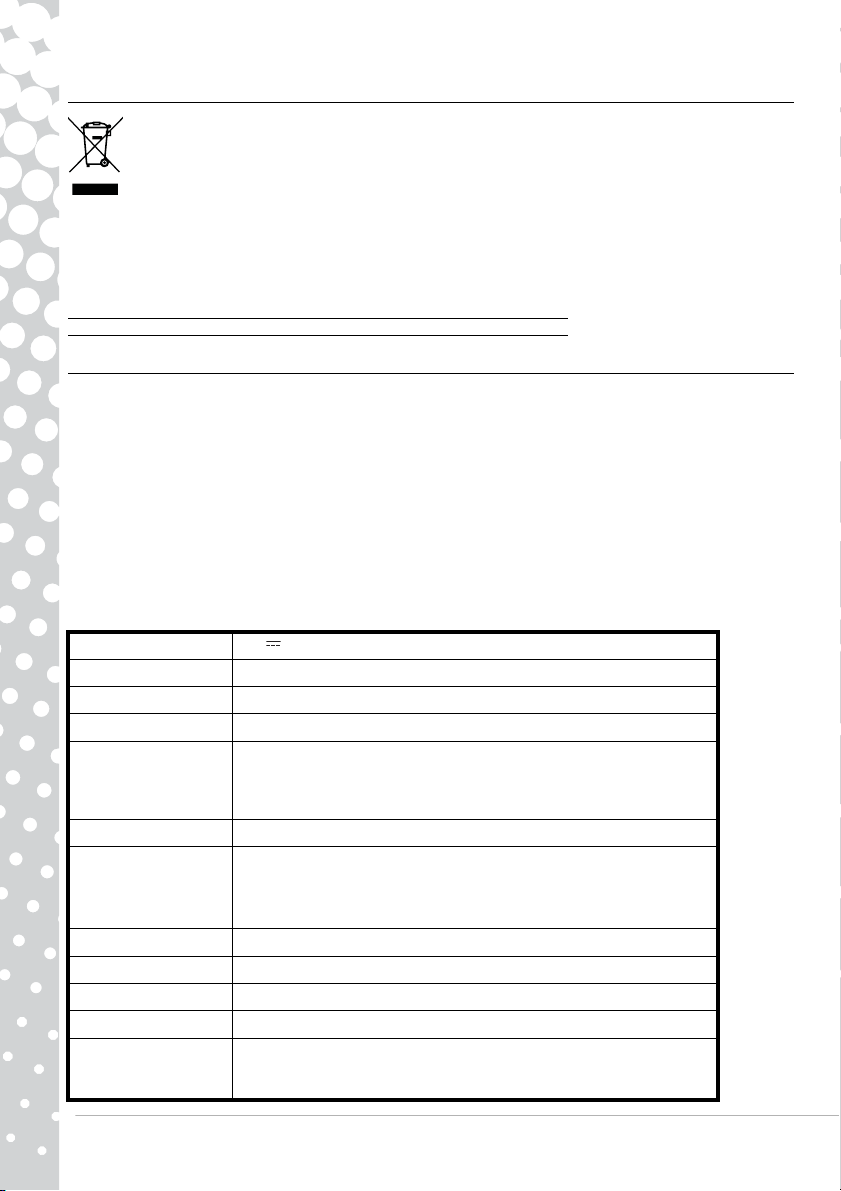
KASSERE PRODUKTER
Direktiv 2002/96/EU, kjent under navnet WEEE-direktivet (Waste Electrical and Electronic
Equipment), krever at brukte elektriske og elektroniske produkter skal kasseres atskilt fra
vanlig husholdningsavfall, i den hensikt å promotere gjenbruk, resirkulering og andre former
for gjenvinning og redusere mengden avfall som skal elimineres, slik at deponiene og
forbrenningsmengden kan bli mindre.
Søppelkasselogoen med et kryss over skal minne deg på at disse produktene må sorteres separat ved
kassering. Disse reglene gjelder alle Packard Bell-produkter (datamaskin, skjerm, GPS, MP3-spiller,
ekstern harddisk), og alt tilbehør, for eksempel tastatur, mus, høyttalere, fjernkontroll osv. Når du må
kassere slike produkter, må du passe på at de blir resirkulert på riktig måte ved å kontakte lokale
myndigheter, eller ved å levere gammelt utstyr tilbake til forhandleren hvis du skal kjøpe nytt utstyr.
For informasjon, besøk
http://www.acer-group.com/public/Sustainability/sustainability01.htm
http://www.acer-group.com/public/Sustainability/sustainability04.htm
CE-OVERENSSTEMMELSE
Dette produktet, med CE-merket, oppfyller kravene i:
Direktivet om elektromagnetisk kompatibilitet (2004/108/EC)
Direktivet om lavspenning (2006/95/EC)
RoHS-direktivet 2002/95/EC
Direttiva 2009/125/EC che istituisce un quadro per l'elaborazione di specifiche per la progettazione
ecocompatibile dei prodotti che consumano energia.
Du kan lese mer om de europeiske standardene dette produktet oppfyller, i den elektroniske
brukerhåndboken.
EMBALLASJE
Emballasjen til dette produktet oppfyller kravene i:
Direktivet om emballasje og emballasjeavfall (94/62/EC)
SPESIFIKASJONER FOR Maestro 230 LED HD-SKJERMEN
Inngangsspenning 19V 2.1A
Bilde 23" (58cm) tommers synlig (diagonalt)
Skjerm Aktiv matrise, tynnfilmtransistor (TFT), flytkrystallskjerm (LCD)
Maksimal oppløsning 1920x1080 ved 60Hz
Analog RGB positiv 0,7 Vp-p, 75 Ohm, separat og kombinert TTL-
Inngangssignal
Responstid 5 msek
Strømforbruk
Kontrast 1000:1
DCR 12,000,000:1 (dynamisk)
Lysstyrke 250 cd/m
Plug & Play I henhold til DDC1/2B-protokollen (Display Data Channel 1/2B)
Sikkerhet og
elektromagnetisk
kompatibilitet
nivåsynkroniseringssignaler, gjennom 15-stifters D-sub-kontakt
• Digital (DVI): 24-stifters DVI med HDCP-støtte (valg)
• HDMI med HDCP-støtte (valg)
Normal bruk: < 33W
Deaktiveringsmodus: < 1 W
Av: < 1 W
Overholder: MPRII, TUV-Buart, ISO 9241-307, CE, CB, Energy Star
26 -
Maestro 230 LED HD
Page 27

SNABBSTARTGUIDE FÖR PACKARD BELL BILDSKÄRM
SÄKERHETSÅTGÄRDER OCH UNDERHÅLL
Utsätt inte skärmen för regn eller fukt, för att minska risken för brand och elektriska stötar.
Placera skärmen på ett stabilt underlag, där den inte riskerar att falla.
För att inte anstränga ögonen i onödan bör du undvika att använda skärmen i direkt solljus eller stark
belysning.
För att undvika elektriska stötar ska du undvika att lossa skruvarna eller höljet. Öppna aldrig skärmen!
Användaren kan inte reparera några delar inne i skärmen. Service ska endast utföras av kvalificerad
servicepersonal.
Strömförsörjning: I många europeiska länder är matningen till vägguttagen 230 V (mellan 200 och
240V).
Kontrollera att skärmen klarar den spänning som används i ditt land.
Ställ ingenting tungt på nätsladden eller andra kablar. En skadad nätsladd kan orsaka brand eller
elektriska stötar.
Använd aldrig en skadad nätsladd. Skaffa en ny sladd från din dator- eller elektronikhandlare.
Ta inte isär skärmen. Höljet får endast avlägsnas av kvalificerad personal.
Håll barn och husdjur borta från skärmen.
Undvik att spilla vätska i höljet.
Använd inte skärmen utanför de angivna gränsvärdena för temperatur och luftfuktighet.
Se till att skärmen är väl ventilerad, för att säkerställa korrekt funktion.
Akta skärmen för starka magnetfält som uppstår kring transformatorer, motorer, fläktar eller andra
enheter.
Om växelströmsmatningen är ojämn kan en skyddskrets slå av skärmen (strömindikatorn slocknar
också).
Om så sker slår du av skärmen med på/av-knappen och väntar minst 30 sekunder innan du slår på den
igen.
Su dispositivo utiliza una de la s siguientes fuentes de alimentación:
Fabricante: Asian Power Devices Inc., Modelo: DA-40A19
Fabricante: Delta Electronics Inc., Modelo: ADP-40PH BB
INSTALLATIONSANVISNINGAR (SE BILDERNA I BÖRJAN AV HANDBOKEN)
1. Kontrollera att datorn och bildskärmen är AV.
Om datorn har en VGA-port, anslut den ena VGA-kontakten till porten på datorn och den andra till
bildskärmens anslutning. I enlighet med PC99-bestämmelserna skall VGA-kontakten och anslutningen
vara blåa. Via VGA-gränssnittet kan datorn ta emot analoga signaler.
För modeller med dubbla ingångar: Om datorn har en DVI-port, anslut ena änden av DVI-kabeln till DVI-
porten på datorn och den andra till bildskärmens anslutning. DVI-gränssnittet möjliggör en rent digital
anslutning mellan en dator och en bildskärm.
För HDMI-modeller: Om datorn har en HDMI-port, anslut ena änden av HDMI-kabeln till HDMI-porten på
datorn och den andra till bildskärmens anslutning. HDMI-gränssnittet möjliggör en rent digital anslutning
mellan en dato och en bildskärm.
2. Anslut ena änden av adapter till bildskärmen och den andra änden till ett ordentligt jordat
växelströmsuttag.
Viktigt! Innan du ansluter skärmens nätsladd ska du försäkra dig om att videokabeln är korrekt
ansluten. Kontrollera att strömmen till datorn och skärmen är AVSTÄNGD. Vi rekommenderar att
du slår på skärmen innan du slår på datorn.
Snabbstartguide För Packard Bell Bildskärm -
27
Page 28

SKÄRMKONTROLLER (SE BILDERNA I BÖRJAN AV HANDBOKEN)
Med strömbrytaren (E) slår du på/av bildskärmen. Vi rekommenderar att du sätter på bildskärmen
innan du sätter på datorn. Tryck på menyknappen (B) för att öppna OSD-menyn. Tryck på < (C) eller
> (D) för att välja det objekt du vill justera. Använd menyknappen för att välja ändringen. Med <- och
>-knapparna kan du därefter minska eller öka värdet för vald kontroll. Tryck på autoknappen (A) för
att utföra en optimerad skärminställning automatiskt. ACM och andra visningsalternativ ställs in via
skärmmenyn för bildskärmar som har stöd för dessa funktioner. Mer information finns i den
elektroniska dokumentationen på den medföljande CD-skivan.
YTTERLIGARE INFORMATION
Om du vill ha ytterligare information hittar du en komplett handbok i Packard Bell InfoCentre* eller på
Internet, i supportdelen av Packard Bells webbplats på www.packardbell.com.
*Endast för skärmar som köpts som del av ett komplett Packard Bell-datorsystem.
DRIVERE
Normalt har datorn redan de drivrutiner som behövs för Packard Bell-skärmen. Om datorn av någon
anledning inte har dessa drivrutiner, kan du hämta dem på supportdelen av Packard Bells webbplats
på www.packardbell.com.
FELSÖKNING
Dra genast ut skärmens nätsladd och lämna in skärmen för service hos kvalificerad servicepersonal om
något av följande inträffar:
Nätsladden är skadad eller sliten.
Vätska har spillts eller föremål tappats på skärmen.
Skärmen har utsatts för regn eller vatten.
Skärmen har tappats eller höljet har skadats.
Kontrollera följande innan du ringer till Packard Bells auktoriserade servicepersonal:
Om det inte finns någon bild och strömindikatorn inte är tänd:
Kontrollera att nätsladden är korrekt isatt i båda ändarna och strömmen påslagen.
Kontrollera att signalkabeln är korrekt ansluten till datorn och att kabeln inte är skadad.
Om det inte finns någon bild och strömindikatorn är tänd:
Datorn kan vara avstängd eller i viloläge. Detta är ett tillfälligt tillstånd där datorn och skärmen minskar
sin energiförbrukning. Flytta lite på musen eller tryck på mellanslagstangenten på tangentbordet och
vänta några sekunder.
Det är också möjligt att skärmens ljusstyrka är felinställd.
Kontrollera att du använder ett visningsläge som stöds av skärmen.
Stäng av skärmen och slå på den igen, för att se om det löser problemet.
Kontrollera att datorn är påslagen.
Bilden är instabil:
Isolera och eliminera intilliggande källor till elektriska och magnetiska fält.
Ställ in datorn till ett videoläge som stöds. Mer information finns i dokumentationen på den
medföljande CD-skivan.
Prova att ansluta bildskärmen till ett annat jordat vägguttag, helst i en annan krets.
Kontrollera datorns skärminställningar. Kontrollera att det valda läget stöds.
Meddelandet Check Cable visas på skärmen Kontrollera att den analoga videokabeln är korrekt
ansluten till porten för analog video på baksidan av skärmen.
Kontrollera att kabelns andra ände är korrekt ansluten till datorns VGA-anslutning.
28 -
Maestro 230 LED HD
Page 29
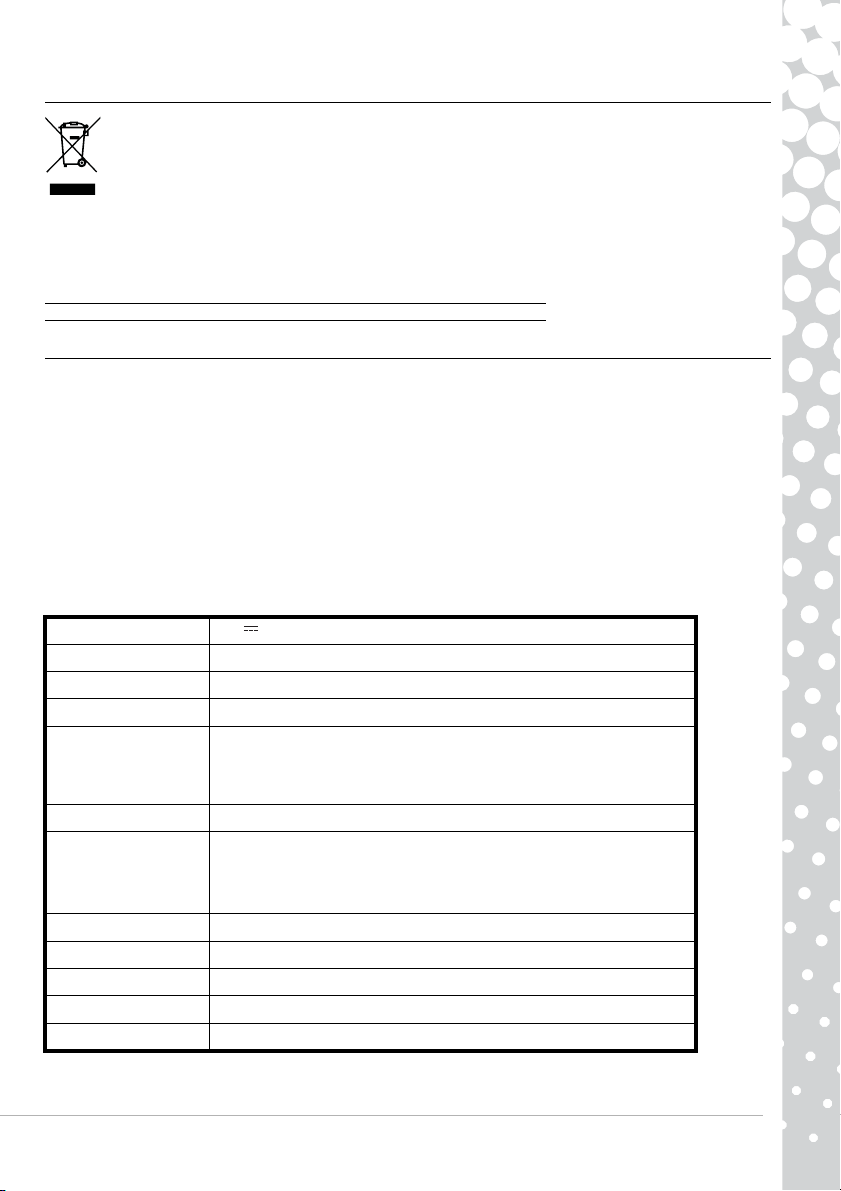
AVFALLSHANTERING
Enligt 2002/96/EC-direktivet (WEEE - Waste Electrical and Electronic Equipment) för
avfallshantering av elektroniska produkter ska förbrukade elektriska och elektroniska
produkter avfallshanteras separat från det vanliga hushållsavfallet, så att de ska kunna
återanvändas och återvinnas samt mängden deponerat avfall och förbränning minimeras.
Logotypen med en överkryssad soptunna finns där för att påminna dig om att dessa
produkter måste sorteras separat för kassering. Dessa regler gäller för alla Packard Bell-produkter
(dator, bildskärm, GPS, MP3-spelare, extern hårddisk) och även alla tillbehör, som t.ex. tangentbord,
mus, högtalare, fjärrkontroll o.dyl. När du måste kassera sådan produkter, ska du se till att de återvinns
korrekt genom att kontrollera med lokal myndighet, eller genom att returnera gammal utrustning till
återförsäljaren om du byter ut den.Mer information finns på
http://www.acer-group.com/public/Sustainability/sustainability01.htm
http://www.acer-group.com/public/Sustainability/sustainability04.htm
CE-ÖVERENSSTÄMMELSE
Den här produkten är CE-märkt och uppfyller således kraven i:
Direktivet om elektromagnetisk kompabilitet 2004/108/EG
Lågspänningsdirektivet 2006/95/EG
Direktivet RoHS 2002/95/EG
Directive 2009/125/EC with regard to establishing a framework for the setting of ecodesign
requirement for energy-related product.
Specifik information om de europeiska standarderna som denna produkt uppfyller finns i den
elektroniska användarhandboken.
FÖRPACKNING
Emballaget för denna produkt uppfyller kraven i:
Direktivet om förpackningar och förpackningsavfall 94/62/EG
Tekniska data för bildskärmen Maestro 230 LED HD
Ingående spänning 19V 2.1A
Bild 23" (58cm) tums visningsbar (diagonalt)
Bildskärm Aktiv matris, Thin Film Transistor (TFT), LCD-skärm (liquid crystal display)
Maximal upplösning 1920x1080 vid 60Hz
Analog RGB positiv 0,7 Vpp, 75 ohm, separata och sammansatta
Ingående signal
Svarstid 5 msek
Effektförbrukning
Kontrast 1000:1
DCR 12,000,000:1 (dynamisk)
Ljusstyrka 250 cd/m
Plug & Play I enlighet med protokollet DDC1/2B (Display Data Channel 1/2B)
Säkerhet och EMC Uppfyller: MPRII, TUV-Buart, ISO 9241-307, CE, CB, Energy Star
synkroniseringssignaler på TTL-nivå, via 15-stifts D-Subanslutning
• Digital (DVI): 24-stifts DVI med HDCP-stöd (tillval)
• HDMI med HDCP-stöd (tillval)
Normal drift: < 33W
Viloläge: < 1 W
Av: < 1 W
Snabbstartguide För Packard Bell Bildskärm -
29
Page 30

PACKARD BELL -NÄYTÖN PIKAOPAS
TURVALLISUUS- JA KUNNOSSAPITO-OHJEET
Tulipalo- ja sähköiskuvaaran välttämiseksi näytön ei saa antaa altistua sateelle tai kosteudelle.
Aseta näyttö tasaiselle alustalle, jossa se ei pääse kaatumaan.
Vältä näytön käyttämistä suorassa auringonpaisteessa tai kirkkaassa valossa, jotta silmäsi eivät väsyisi.
Älä avaa ruuveja tai koteloa. Älä koskaan avaa näyttöä! Näyttölaitteen sisällä ei ole osia, joita käyttäjä
voisi korjata. Ainoastaan valtuutettu huoltohenkilöstö saa korjata näyttölaitteen.
Syöttöjännite: Useissa Euroopan maissa verkkojännite on 230 V (200 - 240 V). Tarkista, että näyttöön
merkitty jännite vastaa käytettävää verkkojännitettä.
Älä aseta virtajohdon tai muiden kaapeleiden päälle painavia esineitä. Vahingoittunut virtajohto voi
aiheuttaa tulipalon tai sähköiskuvaaran.
Älä koskaan käytä viallista virtajohtoa. Uusia virtajohtoja saa tietokone- ja elektroniikkaliikkeistä.
Älä pura näyttöä. Ainoastaan valtuutettu huoltohenkilöstö saa avata näytön kuoren.
Pidä lapset ja kotieläimet loitolla näytöstä.
Älä roiskuta nesteitä näyttölaitteen kotelon päälle.
Älä käytä näyttöä, jos käyttöpaikan lämpötila ja kosteus poikkeavat ilmoitetuista raja-arvoista.
Huolehdi näytön riittävästä tuuletuksesta.
Älä sijoita näyttöä voimakkaita magneettikenttiä aiheuttavien laitteiden, kuten muuntajien,
moottorien ja tuulettimien, lähelle.
Jos verkkojännite vaihtelee liikaa, suojauspiiri voi ehkä kytkeä näyttölaitteen virran pois päältä (virran
merkkivalo sammuu). Katkaise tässä tapauksessa virta virtakytkimestä ja odota vähintään 30 sekunnin
ajan, ennen kuin kytket virran uudelleen päälle.
Laitteesi käyttää yhä seuraavista virtalähteistä:
Valmistaja: Asian Power Devices Inc., Malli: DA-40A19
Valmistaja: Delta Electronics Inc., Malli: ADP-40PH BB
ASENNUSOHJEET (KATSO OPPAAN ALUSSA OLEVAT KUVAT)
1. Varmista, että tietokoneen ja näytön virta on pois päältä.
Jos tietokoneessasi on VGA-portti, kytke VGA-johdon toinen pää tietokoneen takapaneelin VGA-porttiin
ja toinen pää näytön liitäntään. PC99-vaatimusten mukaisesti VGA-liittimien ja -liitäntöjen tulisi olla
sinisiä. VGA-käyttöliittymän kautta tietokone voi lähettää analogisia signaaleja.
Kaksoislähtömallit: - Jos tietokoneessasi on DVI-portti, kytke DVI-johdon toinen pää tietokoneen
takapaneelin DVI-porttiin ja toinen pää näytön liitäntään. DVI-käyttöliittymän kautta voi luoda täysin
digitaalisen liitännän tietokoneen ja näytön välille.
HDMI-mallit: Jos tietokoneessasi on HDMI-portti, kytke HDMI-johdon (lisävaruste) toinen pää tietokoneen
takapaneelin HDMI-porttiin ja toinen pää näytön liitäntään. HDMI-käyttöliittymän kautta voi luoda täysin
digitaalisen liitännän tietokoneen ja näytön välille.
2. Liitä muuntajan toinen pää näyttöön ja toinen pää oikein maadoitettuun pistorasiaan.
Varoitus: Varmista ennen virtajohdon kytkemistä näyttöön, että näyttökaapeli on kytketty
oikein. Varmista, että tietokoneen ja näytön virta on POIS PÄÄLTÄ. Näyttö on suositeltavaa
kytkeä päälle ennen tietokonetta.
NÄYTÖN SÄÄTIMET (KATSO OPPAAN ALUSSA OLEVAT KUVAT)
Näyttö kytketään päälle ja pois päältä painamalla virtapainiketta (E). Näyttö on suositeltavaa kytkeä
päälle ennen tietokonetta. Avaa kuvaruutuvalikko painamalla MENU-painiketta (B). Valitse haluamasi
vaihtoehto painamalla <-painiketta (C) tai >-painiketta (D). Valitse muutettava asetus MENU-
painikkeen avulla. Tämän jälkeen voit muuttaa valitsemasi ominaisuuden asetusta <- ja >-painikkeilla.
Voit suorittaa näytön ihanteellisten asetusten automaattisen määrityksen painamalla AUTO-
painiketta (A). DCR-ominaisuutta ja muita näyttöasetuksia säädetään kuvaruutuvalikon kautta niissä
näytöissä, jotka tukevat näitä toimintoja. Lisätietoja on CD-levyllä olevassa sähköisessä käyttöoppaassa.
30 -
Maestro 230 LED HD
Page 31

LISÄTIEDOT
Lisätietoja saat Packard Bell InfoCentre* -käyttöopaskirjaston täydellisestä käyttöoppaasta tai Packard
Bellin tukisivustosta osoitteessa www.packardbell.com
*Käytettävissä vain silloin, kun näyttö on hankittu täydellisen Packard Bell -tietokonejärjestelmän
osana.
OHJAIMET
Tietokoneen pitäisi sisältää kaikki Packard Bell -näytön tarvitsemat asetukset. Jos tietokoneessa ei
kuitenkaan ole vielä näitä ohjaimia, voit ladata ne tukiosasta Packard Bell -sivustossa osoitteessa
www.packardbell.com
IANM RITYS
Irrota välittömästi näytön virtajohto pistorasiasta ja toimita näyttö korjattavaksi valtuutettuun
huoltoliikIrrota välittömästi näytön virtajohto pistorasiasta ja toimita näyttö korjattavaksi valtuutettuun
huoltoliikkeeseen, jos havaitset jonkin seuraavista seikoista:
Virtajohto tai pistoke on vahingoittunut.
Näytön sisälle on kaatunut nestettä tai pudonnut vieraita esineitä.
Näyttö on kastunut.
Näyttö on pudonnut tai sen kotelo on vahingoittunut.
Ennen kuin otat yhteyttä valtuutettuun Packard Bell -huoltoliikkeeseen, tarkista seuraavat kohdat:
Näyttöön ei tule kuvaa eikä virran merkkivalo pala.
Tarkista, että virtajohto on paikallaan ja että virta on kytketty päälle virtakytkimestä.
Tarkista, että signaalikaapeli on kytketty oikein tietokoneeseen ja että kaapeli on ehjä.
Näyttöön ei tule kuvaa ja virran merkkivalo palaa.
Tietokone saattaa olla virrankatkaisu- tai lepotilassa. Kyseessä on tilapäinen tila, jonka avulla
vähennetään tietokoneen ja näytön virrankulutusta. Liikuta hieman hiirtä tai paina näppäimistön
välinäppäintä ja odota muutaman sekunnin ajan.
On myös mahdollista, että näytön Kirkkaus-asetus on asetettu liian suureksi tai pieneksi.
Tarkista, että käyttämäsi näyttötila on yhteensopiva näytön kanssa.
Tarkista poistuuko ongelma kytkemällä näyttö pois päältä ja uudelleen päälle.
Varmista, että tietokone on kytketty päälle.
Näytön kuva on epävakaa.
Poista voimakkaita magneetti- ja sähkökenttiä aiheuttavat laitteet näytön läheisyydestä.
Määritä tietokoneen näyttötilaksi näytön tukema tila. Lisätietoja on näytön mukana toimitetulla
CD-levyllä olevassa oppaassa.
Kokeile kytkeä näyttö toiseen maadoitettuun pistorasiaan, joka kuuluu eri virtapiiriin.
Tarkista tietokoneen näyttöasetukset. Varmista, että käyttöön on valittu yhteensopiva tila.
Näyttöön tulee Check Cable (Tarkista kaapeli) -sanoma.
Varmista, että analoginen näyttökaapeli on kytketty oikein näytön takapaneelin analogiseen
näyttöliitäntään.
Varmista, että kaapelin toinen pää on kytketty oikein tietokoneen VGA-liitäntään.
KÄYTETYN TUOTTEEN HÄVITTÄMINEN
Sähkö- ja elektroniikkalaiteromua koskeva WEEE-direktiivi 2002/96/EY edellyttää käytettyjen
sähkö- ja elektroniikkalaitteiden hävittämistä erikseen tavallisesta kotitalousjätteestä. Tämän
tarkoituksena on edistää uudelleenkäyttöä, kierrätystä ja muuta uusiokäyttöä sekä vähentää
kaatopaikkajätteen ja polttojätteen määrää.
lajitella erikseen hävittämistä varten. Nämä säännöt koskevat kaikkia Packard Bell -tuotteita
(tietokonetta, näyttöä, GPS-laitetta, MP3-soitinta, ulkoista kiintolevyasemaa) sekä myös lisävarusteita,
kuten näppäimistöä, hiirtä, kaiuttimia, kauko-ohjainta jne. Kun olet hävittämässä tällaisia tuotteita, kysy
yksityiskohtaisia tietoja niiden kierrättämisestä paikallisilta jätehuoltoviranomaisilta tai palauta
laitteisto sen myyneeseen liikkeeseen uuden laitteiston hankkimisen yhteydessä.
Tuotteissa oleva yliviivattua roska-astiaa esittävä merkki muistuttaa, että nämä tuotteet pitää
Packard Bell -näytöN Pikaopas -
31
Page 32
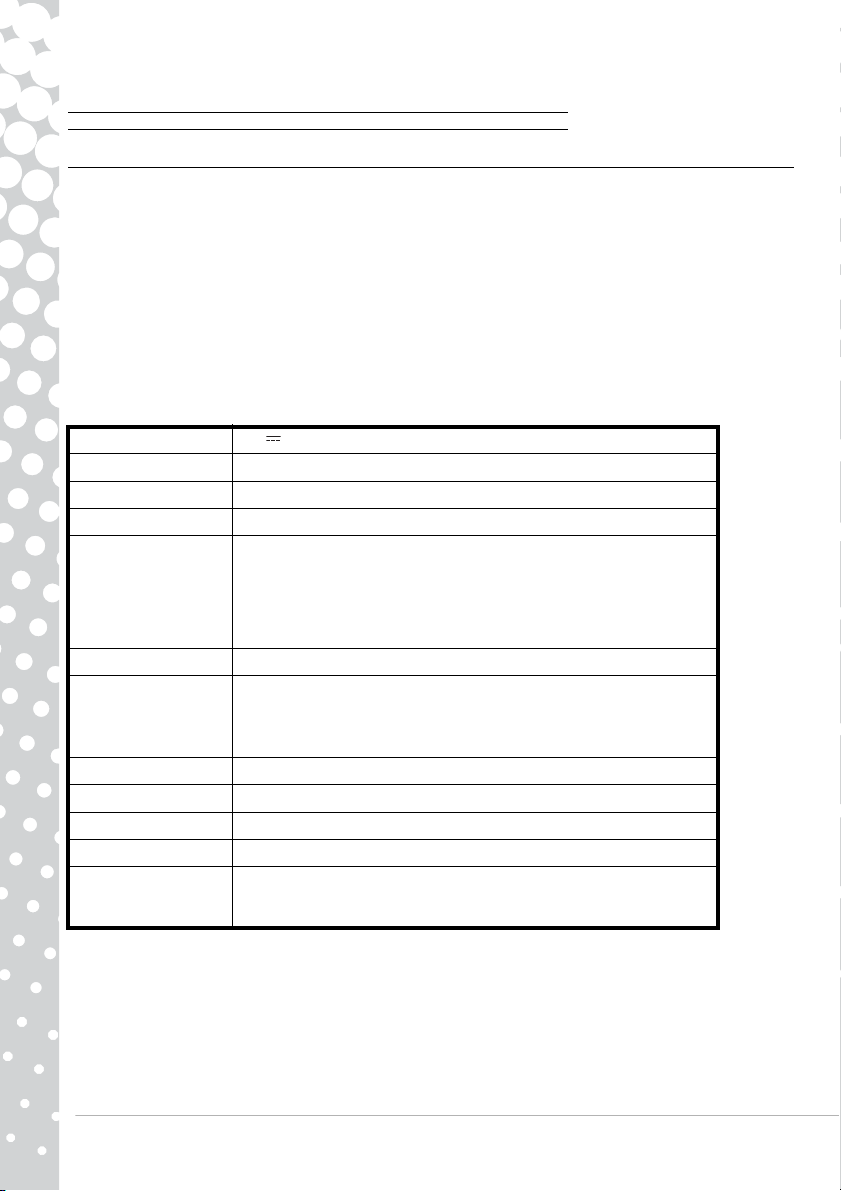
Lisätietoja on osoitteessa:
http://www.acer-group.com/public/Sustainability/sustainability01.htm
http://www.acer-group.com/public/Sustainability/sustainability04.htm
CE-VAATIMUSTENMUKAISUUS
Tämä CE-merkitty tuote täyttää seuraavat määräykset:
Direktiivi 2004/108/EY sähkömagneettisesta yhteensopivuudesta
Pienjännitedirektiivi 2006/95/EY
Direktiivin ROHS 2002/95/EY
Direktiivi 2009/125/EC puitteiden muodostamiseksi energiaan liittyvien tuotteiden Eco design vaatimusten asettamiseksi.
Sähköisessä käyttöoppaassa on yksityiskohtaisia tietoja eurooppalaisista standardeista, joiden
vaatimukset tämä tuote täyttää.
PAKKAUS
Tämän tuotteen pakkaus täyttää seuraavat määräykset:
Pakkaus- ja pakkausjätedirektiivi 94/62/EY
Maestro 230 LED HD-NÄYTÖN TEKNISET TIEDOT
Tulojännite 19V 2.1A
Kuva-ala 23" (58cm) tuumaa näkyvissä (halkaisija)
Näyttö Aktiivimatriisi, TFT (Thin Film Transistor), LCD (Liquid Crystal Display)
Maksimiresoluutio 1920x1080 60Hz
Anaoginen RGB, positiivinen 0,7 Vp-p, 75 Ohm, TTL-tason
synkronointisignaalit erillinen ja komposiitti, 15-pinnisellä D-sub-
Tulosignaali
Vasteaika 5 ms
Virrankulutus
Kontrasti 1000:1
DCR 12,000,000:1 (dynaaminen)
Kirkkaus 250 cd/m
Plug & Play DDC1/2B (Display Data Channel 1/2B) -protokollan mukaan
Turvallisuus ja
elektromagneettinen
yhteensopivuus
liittimellä
• Digitaalinen (DVI): 24-nastainen DVI, jossa on HDCP-tuki HDMI
(lisävaruste)
• HDMI, jossa on HDCP-tuki (lisävaruste)
Tavallinen käyttö: < 33W
Lepotila: < 1 W
Pois: < 1 W
Täyttää: MPRII, TUV-Buart, ISO 9241-307, CE, CB, Energy Star
32 -
Maestro 230 LED HD
Page 33

MANUAL DE INICIAÇÃO RÁPIDA DO MONITOR DA
PACKARD BELL
INSTRUÇÕES RELATIVAS À SEGURANÇA E MANUTENÇÃO
• Para reduzir o risco de incêndio ou de choque eléctrico, não exponha este monitor à chuva ou humidade.
• Coloque o monitor numa superfície estável onde não haja o perigo de cair.
• Para reduzir a fadiga ocular, não exponha o monitor à luz solar directa ou debaixo de luzes intensas.
• Para evitar um choque eléctrico, não retire os parafusos ou a protecção do monitor. Não abra o monitor! O monitor não tem componentes que possam ser reparadas pelo utilizador. A reparação do
monitor só deve ser realizada por um técnico qualificado.
• Fonte de alimentação de entrada: Na maioria dos países europeus, as tomadas são de 230 V, num
intervalo que pode oscilar entre 200 e 240 V. Verifique se o monitor suporta a tensão eléctrica do seu
pais.
• Não coloque nenhum objecto pesado sobre o cabo de alimentação ou de outros cabos. Um cabo
danificado pode dar origem a um incêndio ou causar um choque eléctrico. Se o cabo de alimentação
estiver danificado, não o utilize. Um cabo substituto pode ser adquirido numa loja local de material
informático ou electrónico.
• Não desmonte o monitor. A protecção só deverá ser removida por um técnico qualificado.
• Mantenha as crianças e os animais de estimação longe do monitor.
• Não derrame líquidos para dentro da caixa.
• Não utilize o monitor para além da temperatura e variação da humidade especificada.
• Para um funcionamento normal, mantenha uma ventilação adequada do monitor. Mantenha o monitor afastado de campos magnéticos fortes produzidos por transformadores, motores, ventoinhas ou
outros dispositivos. Quando a tensão AC é irregular, um circuito de protecção desliga o monitor (o
indicador de alimentação também se apaga). Se tal acontecer, desligue o interruptor de alimentação
e espere pelo menos 30 segundos antes de voltar a ligar o monitor.
• O seu dispositivo utilize um dos seguintes transformadores:
- Fabricante: Asian Power Devices Inc., Modelo: DA-40A19
- Fabricante: Delta Electronics Inc., Modelo: ADP-40PH BB
INSTRUÇÕES DE INSTALAÇÃO (CONSULTE AS ILUSTRAÇÕES FORNECIDAS NA PARTE INICIAL DESTE
MANUAL
1. Certifique-se que o seu computador e monitor estão DESLIGADOS
Se o seu computador estiver equipado com uma porta VGA, ligue uma das fichas do cabo VGA à porta
VGA no painel posterior do seu computador e a outra ao conector do monitor. De acordo com os
requisitos da norma PC99, a tomada e a ficha VGA devem ser de cor azul. A interface VGA permite ao seu
computador para emitir sinais analógicos.
Para modelos de entrada dupla: Se o seu computador estiver equipado com uma porta DVI, ligue uma
ponta do cabo DVI à porta DVI do seu computador e a outra ponta ao conector do monitor. A interface
DVI permite uma ligação digital pura entre um computador e um monitor.
Para modelos HDMI: Se o seu computador estiver equipado com uma porta HDMI, ligue uma ponta do
cabo HDMI (opcional) à porta HDMI do seu computador e a outra ponta ao conector do monitor.
A interface HDMI permite uma ligação digital pura entre um computador e um monitor.
2. Ligue uma das extremidades do transformador ao monitor e a outra extremidade a uma tomada a.c.
com ligação à terra.
Atenção: Antes de ligar o cabo de alimentação ao monitor, verifique se o cabo de vídeo foi ligado
correctamente. Verifique se o computador e o monitor estão DESLIGADOS. Recomenda-se que
ligue primeiro o monitor antes de ligar o computador.
COMANDOS DO MONITOR (CONSULTE AS ILUSTRAÇÕES FORNECIDAS NA PARTE INICIAL DESTE
MANUAL)
O botão de alimentação (E) liga e desliga o monitor. Recomenda-se que ligue primeiro o monitor
antes de ligar o computador. Prima o botão MENU (B) para aceder ao menu OSD. A resolução e a
frequência são apresentadas na parte superior da caixa do menu. Prima o botão < BAIXO (C) ou o
botão > (D) para seleccionar o item que pretende ajustar. Prima o botão MENU para seleccionar a
modificação. Os botões < e > permitem diminuir ou aumentar o valor do controlo seleccionado. Em
Manual De Iniciação Rápida Do Monitor Da Packard Bell -
33
Page 34

alternativa, prima o botão (A) AUTO para optimizar automaticamente as definições dos monitores.
ACM and other viewing options are adjusted in the OSD menu, for monitors that support these
functions, check the electronic documentation on the CD supplied.
INFORMAÇÕES ADICIONAIS
Para mais informações, está disponível um guia completo no Packard Bell InfoCentre* ou na secção de
suporte da Packard Bell no website www.packardbell.com
*Disponíveis apenas para os monitores comprados como uma parte de um sistema de computador
Packard Bell completo.
DRIVERS
Under normal circumstances your computer will be equipped with the necessary drivers for the
Packard Bell monitor. However if your computer does not already have these drivers you may
download them from the support section of the Packard Bell website at www.packardbell.com
RESOLUÇÃO DE PROBLEMAS
Desligue imediatamente o monitor da tomada e contacte um técnico qualificado nas seguintes
condições:
• Se o cabo de alimentação ou a ficha estiver danificado
• Se foi derramado líquido ou objectos caíram para dentro do monitor
• Se o monitor for exposto à chuva ou água
• Se o monitor cair ou a caixa estiver danificada
Antes de contactar um fornecedor de serviços autorizado da Packard Bell, verifique os seguintes itens:
• O monitor não apresenta imagem e o indicador de alimentação está apagado.
• Verifique se o cabo de alimentação AC está ligado correctamente em ambas as extremidades e se o
interruptor de alimentação foi premido.
• Verifique se o cabo de sinal está ligado correctamente no computador e se o cabo não está danificado.
• O monitor não apresenta imagem e o indicador de alimentação está aceso.
• O computador poderá estar no modo de poupança de energia. Este é um estado temporário no qual
o computador e o monitor reduzem o consumo de energia. Tente mover o rato ou prima a tecla de
espaço existente no teclado e espere alguns segundos.
• Também é possível que a luminosidade do monitor tenha sido definida para valores demasiado
altos ou demasiado baixos.
• Verifique se está a utilizar um modo de visualização que é suportado pelo monitor LCD.
• Desligue o monitor e torne-o a ligar para ver se esta operação resolve o problema.
• Verifique se o computador está ligado.
• A imagem está instável.
• Isole e elimine as fontes próximas de campos eléctricos ou magnéticos.
• Defina o computador para um modo de vídeo suportado. Para mais informações, consulte a documentação incluída no CD fornecido.
• Tente ligar o monitor a uma outra tomada com terra, de preferência num circuito diferente.
• Verifique as definições de visualização do computador. Verifique se um modo suportado está seleccionado.
• Aparece a mensagem "Check Cable" no ecrã.
• Verifique se o cabo de vídeo analógico está ligado correctamente na porta de vídeo analógico localizada na parte de trás do monitor.
• Verifique se a ficha da outra extremidade do cabo de vídeo analógico está ligada correctamente no
conector VGA do computador.
34 -
Maestro 230 LED HD
Page 35
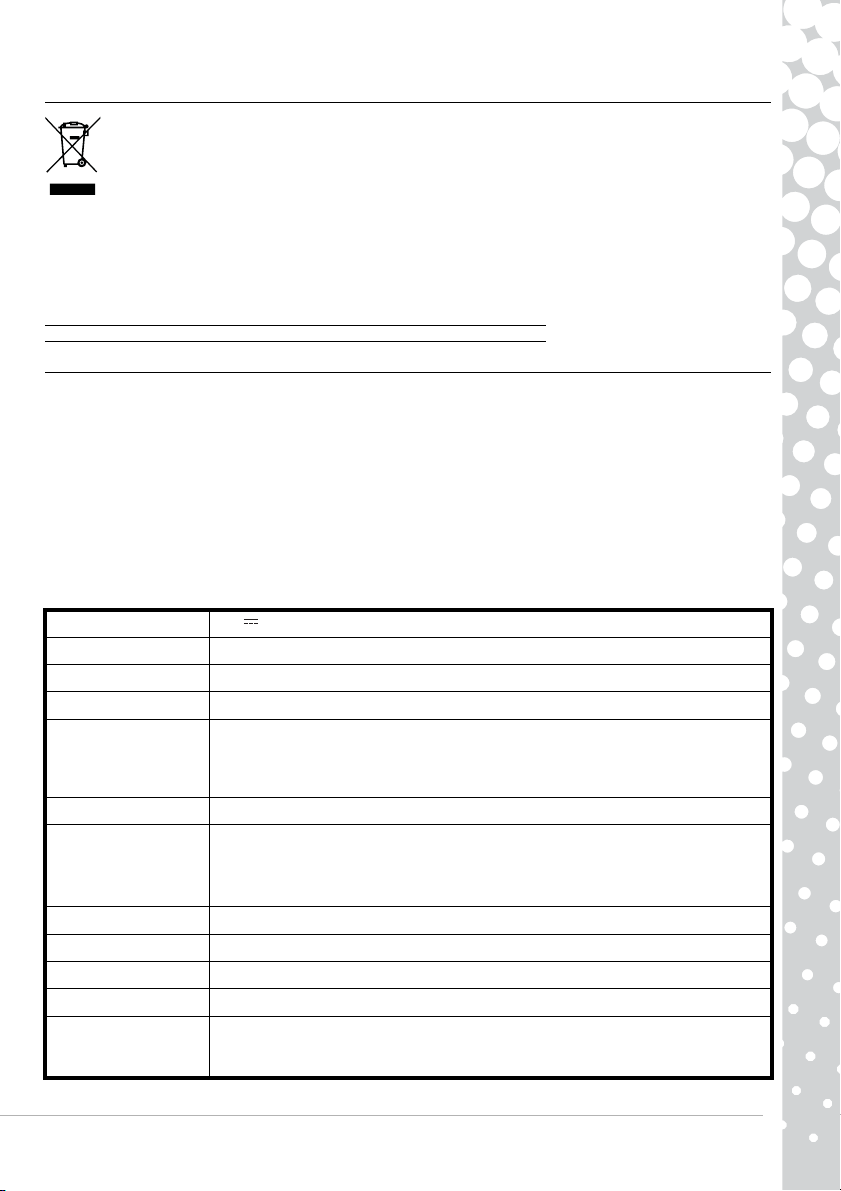
ELIMINAÇÃO DO PRODUTO
A directiva 2002/96/CE, conhecida como directiva de resíduos de equipamentos eléctricos e
electrónicos (REEE), exige que os produtos electrónicos e eléctricos usados sejam eliminados
em separado dos resíduos domésticos para promover a reutilização, reciclagem e outras
formas de recuperação e reduzir a quantidade de resíduos a eliminar, tendo em vista a
redução de aterros sanitários e incineração.
eliminados em separado. Estes regulamentos aplicam-se a todos os produtos Packard Bell
(computador, monitor, GPS, leitor de MP3, unidade de disco rígido externa) e a todos os acessórios,
como teclados, ratos, colunas, telecomandos, etc. Quando eliminar este tipo de produtos, consulte a
autoridade local ou devolva o equipamento usado ao seu revendedor, caso o vá substituir, de modo a
O símbolo do balde do lixo riscado destina-se a lembrá-lo que estes produtos devem ser
se certificar de que é correctamente reciclado.
Para mais informações, visite
http://www.acer-group.com/public/Sustainability/sustainability01.htm
http://www.acer-group.com/public/Sustainability/sustainability04.htm
CONFORMIDADE CE
Este produto com a marca CE está em conformidade com:
Directiva sobre Compatibilidade Electromagnética 2004/108/CE
Directiva de Baixa Tensão 2006/95/CE
Directiva RoHS 2002/95/CE
Directiva 2009/125/CE relativa à criação de um quadro para definir os requisitos de concepção
ecológica dos produtos que consomem energia.
Para informações específicas sobre as Normas Europeias com as quais este produto está em
conformidade consulte o manual de utilizador electrónico.
EMBALAGEM
A embalagem, deste produto está em conformidade com a:
Directiva (94/62/CE) sobre embalagem e resíduos de embalagem
Maestro 230 LED HD Especificação do monitor
Tenso de entrada 19V 2.1A
Imagem 23" (58cm) visveis (diagonal)
Ecr Matriz activa, TFT (Thin Film Transistor), LCD (Liquid Crystal Display)
Resoluo mxima 1920x1080 a 60Hz
Analgico RGB positivo 0,7 Vp-p, 75 Ohm, sinais de sincronizao separados e de nvel
Sinal de entrada
Tempo de resposta 5 mseg
Consumo de energia
Contraste 1000:1
DCR 12,000,000:1 (dinmico)
Brilho 250 cd/m
Plug & Play Conforme ao protocolo DDC1/2B (Display Data Channel 1/2B)
Segurana e
compatibilidade
electromagntica
atravs de conector D-Sub de 15 pinos
• Digital (DVI): 24 pinos, DVI com suporte HDCP (opção)
• HDMI com suporte HDCP (opção)
Funcionamento normal: < 33W
Modo de suspensão: < 1 W
Desligado: < 1 W
Compatvel com: MPRII, TUV-Buart, ISO 9241-307, CE, CB, Energy Star
Manual De Iniciação Rápida Do Monitor Da Packard Bell -
35
Page 36

Ο∆ΗΓΟΣ ΓΡΗΓΟΡΗΣ ΕΚΚΙΝΗΣΗΣ ΓΙΑ Τ ΙΣ ΟΘΟΝΕΣ
ΤΗΣ PACKARD BELL
Ο∆ΗΓΙΕΣ ΠΕΡΙ ΑΣΦΑΛΕΙΑΣ ΚΑΙ ΣΥΝΤΗΡΗΣΗΣ
Για να µειωθεί ο κίνδυνος πρόκλησης πυρκαγιάς ή ηλεκτροπληξίας, µην εκθέτετε την οθόνη αυτή στη
βροχή ή την υγρασία.
Τοποθετήστε την οθόνη πάνω σε σταθερή επιφάνεια, στην οποία δεν θα υπάρχει κίνδυνος πτώσης
της.
Για να περιοριστεί η καταπόνηση των µατιών σας, αποφύγετε να χρησιµοποιείτε την οθόνη κάτω από
άµεσο ηλιακό φως ή σε συνθήκες δυνατού φωτισµού.
το
Για την αποτροπή πρόκλησης ηλεκτροπληξίας, µην αφαιρείτε βίδες ή το κάλυµµα. Ποτέ µην ανοίγετε
την οθόνη! ∆εν υπάρχουν εσωτερικά µέρη της οθόνης που επιδέχονται επισκευής από το χρήστη.
Τυχόν εργασίες επισκευής θα πρέπει να ανατίθενται αποκλειστικά σε κατάλληλα εκπαιδευµ
Πηγή ρεύµατος: Σε πολλές Ευρωπαϊκές χώρες, η ονοµαστική τάση στις πρίζες είναι 230 V, ενώ η
πραγµατική τιµή κυµαίνεται µεταξύ 200 και 240 V. Βεβαιωθείτε ότι η οθόνη σας λειτουργεί στην τάση
του δικτύου ρεύµατος στη χώρα σας.
Μην τοποθετείτε βαριά αντικείµενα πάνω στο καλώδιο ρεύµατος
κατεστραµµένα καλώδια ρεύµατος είναι δυνατό να προκαλέσουν πυρκαγιά ή ηλεκτροπληξία. Εάν το
καλώδιο ρεύµατος είναι κατεστραµµένο, µην το χρησιµοποιήσετε. Μπορείτε να αγοράσετε ένα
ανταλλακτικό καλώδιο ρεύµατος από ένα κατάστηµα υπολογιστών ή ηλεκτρονικών της περιοχής σας.
Μην αποσυναρµ
κατάλληλα εκπαιδευµένο τεχνικό.
Μην επιτρέπετε σε παιδιά και κατοικίδια να πλησιάσουν την οθόνη.
Μη χύνετε υγρά µέσα στην οθόνη.
Μη χειρίζεστε την οθόνη σε συνθήκες που υπερβαίνουν το καθορισµένο εύρος τιµών θερµοκρασίας και
σχετικής υγρασίας
Για τη σωστή λειτουργία της οθόνης, φροντίζετε για τον συνεχή και επαρκή εξαερισµό της.
∆ιατηρείτε την οθόνη µακριά από τα έντονα µαγνητικά πεδία που παράγονται από µετασχηµατιστές,
ηλεκτροκινητήρες, ανεµιστήρες ή άλλες συσκευές. Εάν τροφοδοτήσετε την οθόνη µε µη κανονική
εναλλασσόµενη τάση, ένα προστατευτικό κύκλωµα µπορεί
µαζί θα σβήσει και η ενδεικτική λυχνία λειτουργίας). Εάν συµβεί κάτι τέτοιο, κλείστε το διακόπτη
λειτουργίας και περιµένετε τουλάχιστον 30 δευτερόλεπτα προτού τον ξανανοίξετε.
Η συσκευή σας χρησιµοποιεί µία από τις παρακάτω τροφοδοσίες:
Κατασκευαστής: Asian Power Devices Inc., Μοντέλο: DA-40A19
Κατασκευαστής: Delta Electronics Inc., Μοντέλο: ADP-40PH BB
ολογείτε την οθόνη. Το κάλυµµα θα πρέπει να αφαιρείται αποκλειστικά από
.
ή σε οποιοδήποτε άλλο καλώδιο. Τα
να θέσει την οθόνη εκτός λειτουργίας (και
Ο∆ΗΓΙΕΣ ΕΓΚΑΤΑΣΤΑΣΗΣ (ΒΛ. ΤΑ ΣXΗΜΑΤΑ ΣΤΗΝ ΑΡXΗ ΤΟΥ Ο∆ΗΓΟΥ ΑΥΤΟΥ)
1. Βεβαιωθείτε ότι ο υπολογιστής και η οθόνη είναι εκτός λειτουργίας.
- Εάν ο υπολογιστής διαθέτει θύρα VGA, συνδέστε το ένα από τα βύσµατα του καλωδίου VGA στη
θύρα VGA που βρίσκεται στην πίσω όψη του υπολογιστή και το άλλο στην υποδοχή της οθόνης.
Σύµφωνα µε τις απαιτήσεις κατά PC99, το βύσµα και η υποδοχή VGA θα πρέπει να
κατασκευάζονται µε µπλε χρώµα.
σήµατα.
- Για τα µοντέλα µε δύο θύρες: Εάν ο υπολογιστής διαθέτει θύρα DVI, συνδέστε το ένα από τα
βύσµατα του καλωδίου DVI στη θύρα DVI που βρίσκεται στην πίσω όψη του υπολογιστή και το άλλο
στην υποδοχή της οθόνης. Η θύρα DVI επιτρέπει
µια οθόνη.
- Για τα µοντέλα HDMI: Εάν ο υπολογιστής διαθέτει θύρα HDMI, συνδέστε το ένα από τα βύσµατα
του καλωδίου HDMI (προαιρετικό) στη θύρα HDMI που βρίσκεται στην πίσω όψη του υπολογιστή
και το άλλο στην υποδοχή της οθόνης. Η θύρα HDMI επιτρέπει την αµιγώς
υπολογιστή µε µια οθόνη.
2. Συνδέστε το ένα άκρο του µετασχηµατιστή στην οθόνη και το άλλο σε µια σωστά γειωµένη πρίζα.
Προσοχή: Προτού συνδέσετε το καλώδιο ρεύµατος στην οθόνη, βεβαιωθείτε ότι το
καλώδιο βίντεο έχει συνδεθεί σωστά. Βεβαιωθείτε ότι ο υπολογιστής και η οθόνη είναι
εκτός λειτουργίας. Συνιστούµε να θέσετε σε λειτουργία πρώτα την οθόνη και κατόπιν τον
υπολογιστή.
Η θύρα VGA επιτρέπει στον υπολογιστή σας να εξάγει αναλογικά
την αµιγώς ψηφιακή σύνδεση ενός υπολογιστή µε
ψηφιακή σύνδεση ενός
ένο τεχνικό.
36 - Maestro 230 LED HD
Page 37

ΣΤΟΙXΕΙΑ ΕΛΕΓXΟΥ ΤΗΣ ΟΘΟΝΗΣ (ΒΛ. ΤΑ ΣXΗΜΑΤΑ ΣΤΗΝ ΑΡXΗ ΤΟΥ Ο∆ΗΓΟΥ ΑΥΤΟΥ)
κουµπί E ) ανάβω δικό σου οθόνη κατά διαστήµατα. εµείs προτείνω ανάβω οθόνη επάνω πριν ανάβω
υπολογιστήs επάνω. πιέζω µενού κουµπί B ) σε προσέγγιση OSD µενού. πιέζω < κουµπί C ) ή >
κουµπί D ) επιλέγω προσαρµογή. χρήση µενού κουµπί σε διαλέγω. < και > κουµπιά µ
αξία. πιέζω αυτο κουµπί A ) σε τέλειος αυτόµατο εκθέτω προσαρµογή. ACM και άλλος κοίταγµα
προαίρεση είναι προσαρµοσµένος µέσα OSD µενού, για οθόνη ότι υποστηρίζω αυτοί λειτουργώ ,
ελέγχω the ηλεκτρονικόs τεκµηρίωση επάνω σε CD προµήθευσα.
ειώνω ή πάνω
ΠΕΡΑΙΤΕΡΩ ΠΛΗΡΟΦΟΡΙΕΣ
Για περαιτέρω πληροφορίες, διατίθεται ένας ολοκληρωµένος οδηγός από το Packard Bell Info-Centre*
ή στο ∆ιαδίκτυο από την ενότητα υποστήριξης της τοποθεσίας της Packard Bell στη διεύθυνση
www.packardbell.com.
*∆ιατίθεται αποκλειστικά για οθόνες που αγοράζονται ως τµήµα ενός πλήρους συστήµατος υπολογιστή
της Packard Bell.
DRIVERS
Under normal circumstances your computer will be equipped with the necessary drivers for the
Packard Bell monitor. However if your computer does not already have these drivers you may
download them from the support section of the Packard Bell website at www.packardbell.com
ΑΝΤΙΜΕΤΩΠΙΣΗ ΠΡΟΒΛΗΜΑΤΩΝ
Βγάλτε αµέσως την οθόνη από την πρίζα και αναθέστε την επισκευή σε εξειδικευµένο τεχνικό
προσωπικό, στις ακόλουθες περιπτώσεις:
Εάν το καλώδιο ρεύµατος ή το φις του είναι κατεστραµµένο
Εάν χυθεί υγρό ή πέσουν ξένα σώµατα µέσα στην οθόνη
Εάν η οθόνη εκτεθεί στη βροχή ή σε νερό
Εάν η οθόνη πέσει από κάποιο ύψος ή το περίβληµά της υποστεί ζηµιά
Προτού καλέσετε ένα εξουσιοδοτηµένο κέντρο σέρβις της Packard Bell, ελέγξτε τα παρακάτω:
∆εν προβάλλεται εικόνα στην οθόνη και η ενδεικτική λυχνία λειτουργίας είναι σβηστή.
Βεβαιωθείτε ότι το φις και το βύσµα του καλωδίου ρεύµατος είναι
τον υπολογιστή αντίστοιχα και ότι ο διακόπτης λειτουργίας είναι ανοικτός.
Βεβαιωθείτε ότι το καλώδιο σήµατος βίντεο είναι συνδεδεµένο στον υπολογιστή και ότι δεν έχει υποστεί
ζηµιά.
∆εν προβάλλεται εικόνα στην οθόνη, αλλά η ενδεικτική λυχνία λειτουργίας είναι αναµµένη.
Ο υπολογιστής σας
προσωρινή κατάσταση, στην οποία ο υπολογιστής και η οθόνη καταναλώνουν λιγότερο ρεύµα.
Επιχειρήστε να µετακινήσετε το ποντίκι ή να πατήσετε το πλήκτρο διαστήµατος στο πληκτρολόγιό σας
και περιµένετε µερικά δευτερόλεπτα.
Ενδέχεται επίσης η φωτεινότητα της οθόνης
επίπεδα.
Βεβαιωθείτε ότι χρησιµοποιείτε έναν τρόπο λειτουργίας προβολής που υποστηρίζεται από την οθόνη.
Θέστε την οθόνη εκτός λειτουργίας και κατόπιν ξανά σε λειτουργία, για να δείτε εάν αυτό θα επιλύσει το
πρόβληµα.
Βεβαιωθείτε ότι ο υπολογιστής είναι σε λειτουργία
Η εικόνα είναι ασταθής
Αποµονώστε και εξαλείψτε τυχόν παρακείµενες πηγές ηλεκτρικών ή µαγνητικών πεδίων.
Ρυθµίστε τον υπολογιστή σε έναν υποστηριζόµενο τρόπο λειτουργίας προβολής (για περισσότερες
πληροφορίες, ανατρέξτε στην τεκµηρίωση που περιλαµβάνεται στο παρεχόµενο CD).
Επιχειρήστε να συνδέσετε την οθόνη σε διαφορετική, γειωµένη πρίζα ρεύ
διαφορετικό κύκλωµα.
Ελέγξτε τις ρυθµίσεις προβολής στον υπολογιστή σας. Βεβαιωθείτε ότι έχετε επιλέξει έναν
υποστηριζόµενο τρόπο λειτουργίας.
Το µήνυµα“Ελέγξτε το καλώδιο” εµφανίζεται στην οθόνη.
Βεβαιωθείτε ότι το αναλογικό καλώδιο βίντεο είναι σωστά συνδεδεµένο στη θύρα αναλογικού βίντεο
πίσω µέρος της οθόνης.
στο
Βεβαιωθείτε ότι το άλλο βύσµα είναι σωστά συνδεδεµένο στη θύρα VGA του υπολογιστή.
ενδέχεται να βρίσκεται σε κατάσταση Αναµονής/Αδρανοποίησης. Αυτή είναι µια
να έχει ρυθµιστεί σε υπερβολικά υψηλά ή χαµηλά
.
συνδεδεµένα σωστά στην πρίζα και
µατος, κατά προτίµηση σε
Οδηγοσ Γρηγορησ Εκκινησησ Για Τισ Οθονεσ Τησ Packard Bell
-
37
Page 38
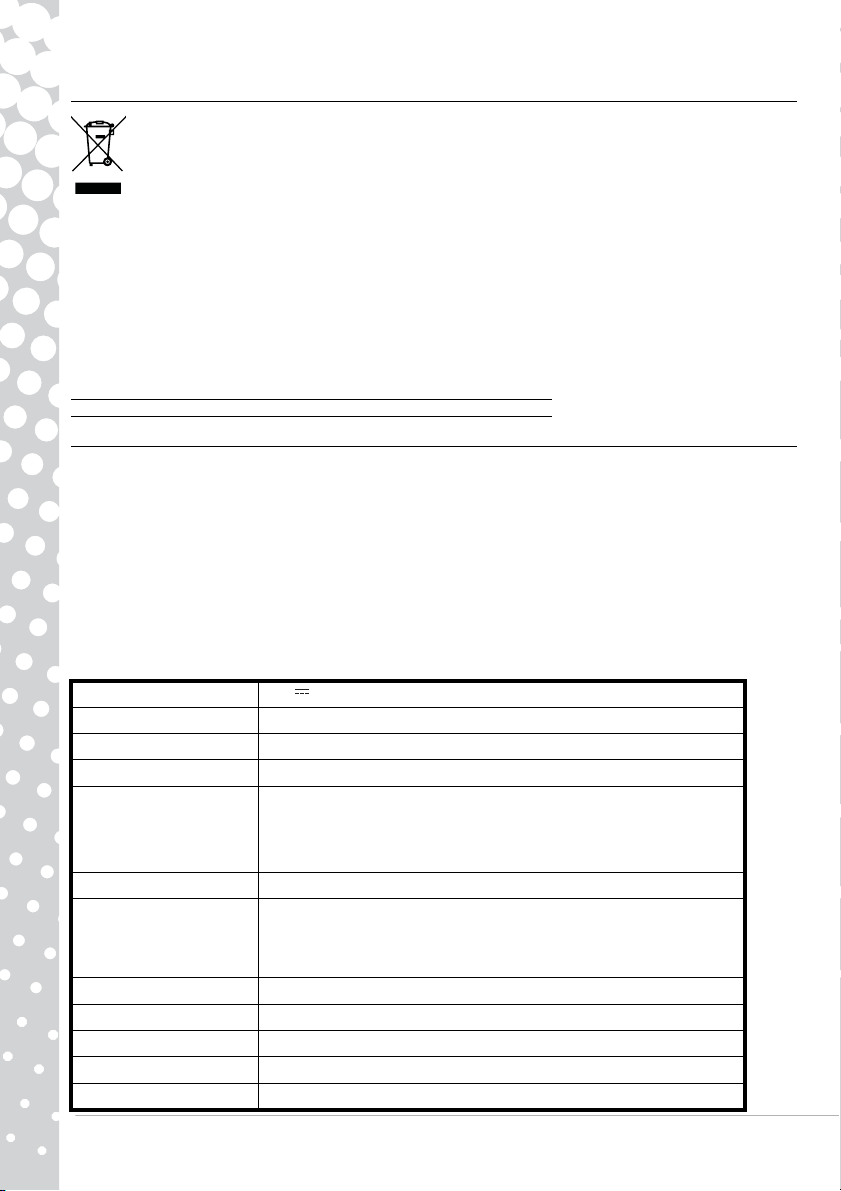
ΑΠΟΡΡΙΨΗ ΤΟΥ ΠΡΟΪΟΝΤΟΣ
Σύµφωνα µε την Οδηγία 96/2002/ΕΟΚ περί άχρηστου ηλεκτρικού και ηλεκτρονικού
εξοπλισµού (WEEE), είναι υποχρεωτική η απόρριψη των χρησιµοποιηµένων ηλεκτρικών και
ηλεκτρονικών προϊόντων ξεχωριστά από τα συνηθισµένα οικιακά απορρίµµατα, προκειµένου
να προωθηθεί η επαναχρησιµοποίηση, η ανακύκλωση και λοιπές µορφές ανάκτησης, καθώς
και η µείωση της
ποσότητας των προς καταστροφή απορριµµάτων µε προοπτική τη µείωση
του µεγέθους των χώρων υγειονοµικής ταφής απορριµµάτων και των εγκαταστάσεων
αποτέφρωσης.
Το λογότυπο που απεικονίζει έναν κάδο απορριµµάτων µε ένα κόκκινο Χ µπροστά έχει σκοπό να σας
υπενθυµίζει ότι τα προϊόντα αυτά πρέπει να υποβάλλονται σε
ξεχωριστή διαλογή πριν την απόρριψη.
Οι κανόνες αυτοί αφορούν όλα τα προϊόντα Packard Bell (υπολογιστής, οθόνη, συσκευή GPS,
συσκευή αναπαραγωγής αρχείων MP3, εξωτερική µονάδα σκληρού δίσκου),καθώς και όλα τα
παρελκόµενα όπως π.χ. πληκτρολόγιο, ποντίκι, ηχεία, τηλεχειριστήριο κ.λπ. Εάν χρειαστεί να
απορρίψετε τα προϊόντα αυτά, βεβαιωθείτε ότι θα τα δροµολογήσετε κατάλληλα
προς ανακύκλωση,
απευθυνόµενοι στην αρµόδια τοπική αρχή, ή ότι θα παραδώσετε τον παλιό σας εξοπλισµό στο
κατάστηµα λιανικής στην περίπτωση που θα τον αντικαταστήσετε µε καινούργιο.
Για περισσότερες πληροφορίες, επισκεφτείτε τη διεύθυνση
http://www.acer-group.com/public/Sustainability/sustainability01.htm
http://www.acer-group.com/public/Sustainability/sustainability04.htm
ΣΥΜΜΟΡΦΩΣΗ ΚΑΤΑ CE
Αυτό το προϊόν, που φέρει σήµανση CE, συµµορφώνεται µε:
- την Ευρωπαϊκή Οδηγία 2004/108/ΕΚ περί ηλεκτροµαγνητικής συµβατότητας
- την Ευρωπαϊκή Οδηγία 2006/95/ΕΚ περί χαµηλής τάσης.
- Οδηγία RoHS 2002/95/EK
Οδηγίας 2009/125/ΕΚ όσον αφορά τη δηµιουργία ενός πλαισίουεργασίας για τη ρύθµιση απαιτήσεων
οικολογικού σχεδιασµού γιαπροϊόν σε σχέση µε την
Για πιο εξειδικευµένες πληροφορίες σχετικά µε τα Ευρωπαϊκά πρότυπα µε τα οποία συµµορφώνεται το
προϊόν αυτό, ανατρέξτε στο ηλεκτρονικό εγχειρίδιο χρήσης.
ΣΥΣΚΕΥΑΣΙΑ
Η συσκευασία αυτού του προϊόντος συµµορφώνεται µε:
- την Ευρωπαϊκή Οδηγία 94/62/ΕΚ περί συσκευασίας και αχρήστων υλικών συσκευασίας.
Maestro 230 LED HD MONITOR SPECIFICATION
Τάση εισόδου 19V 2.1A
Εικόνα 23" (58cm) ορατή (διαγώνια)
Οθόνη Ενεργού πίνακα, TFT (Thin Film Transistor), LCD (Liquid Crystal Display)
Μέγιστη ανάλυση 1920x1080 στα 60Hz
Αναλογικό RGB θετικό 0,7Vp-p, 75 Ohm, ξεχωριστά και σύνθετα σήµατα
Σήµα εισόδου
Χρόνος απόκρισης 5 msec
Κατανάλωση ρεύµατος
Αντίθεση 1000:1
DCR 12,000,000:1 (∆υναµικό)
Φωτεινότητα 250 cd/m²
Plug & Play Σύµ
Ασφάλεια & EMC Συµβατό µε: MPRII, TUV-Buart, ISO 9241-307, CE, CB, Energy Star
συγχρονισµού TTL, µέσω συνδέτη 15-ακίδων D-sub
• Ψηφιακό (DVI): DVI 24 ακροδεκτών µε υποστήριξη HDCP
(προαιρετικό)
• HDMI µε υποστήριξη HDCP (προαιρετικό)
Κανονική λειτουργία: < 33W
Σε αναµονή: < 1 W
Απενεργοποίηση: < 1 W
φωνα µε το DDC1/2B (Display Data Channel 1/2B) πρωτόκολλο
ενέργεια.
38 - Maestro 230 LED HD
Page 39

ﺔ
ﺵﺎﺸﻟ!Packard Bell!!
ﻪﻴﺒﻨﺗ
ﺔﺷﺎﺸﻻ
ﺎﻄﻟﺍ
ﻞﻴﺻ
ﻡﺎﻴﻘﻟﺍ
ﺪﺁﺄ
ﺎﻄﻟﺍ
ﺪﺁﺄ
ﻮﻴﺒ
ﺔﺷﺎ
ﺒﻤﻜﻟﺍ
ﺎﻬﺟ
ﺔﺷﺎﺸﻟ
ﻞﻴﻐﺸﺗ
ﺎﻨﻥﺃ
ﺔﺑﻮﻃﺮﻟﺍ ﻭﺃ ﺮﻄﻤﻠﻟ ﺔﺵﺎﺸﻟﺍ ﺾیﺮﻌﺕ ﻡﺪﻋ ﻲﻐﺒﻨی ،ﺔﻴﺋﺎﺑﺮﻬﺁ ﺔﻡﺪﺹ ﻭﺃ ﻖیﺮﺣ ﺙﻭﺪﺣ ﻝﺎﻤﺘﺣﺍ ﻦﻡ ﺪﺤﻠﻟ.
ﺍ ﺲﻤﺸﻟﺍ ﺔﻌﺵﺃ ﺔﻬﺟﺍﻮﻡ ﻲﻓ ﺔﺵﺎﺸﻟﺍ ﻡﺍﺪﺨﺘﺱﺍ ﺐﻨﺠﺕ ،ﻦﻴﻌﻟﺍ ﺩﺎﻬﺟﺇ ﻦﻡ ﺪﺤﻠﻟﺔﻌﻃﺎﺴﻟﺍ ءﺍﻮﺿﻷﺍ ﺖﺤﺕ ﻭﺃ ﺓﺮﺵﺎﺒﻤﻟ.
ﻙﺪﻠﺑ ﻲﻓ ﻡﺪﺨﺘﺴﻤﻟﺍ ﺔﻴﻄﻟﻮﻔﻟﺍ ﻡﺎﻈﻧ ﻢﻋﺪﺕ ﻚﺘﺹﺎﺥ ﺔﺵﺎﺸﻟﺍ ﻥﺃ ﻦﻡ ﺪﺁﺄﺘﻟﺍ ﻰﺟﺮی.
،ﻯﺮﺥﺃ ﺕﻼﺒﺁ ﻱﺃ ﻭﺃ ﺔﻗﺎﻄﻟﺍ ﻞﺒﺁ ﻰﻠﻋ ﻞﻴﻘﺛ ءﻲﺵ ﻱﺃ ﻊﺿﻭ ﺐﻨﺠﺕﻭ ﺔﻗﺎﻄﻟﺍ ﻞﺒﺁ ﻒﻠﺕ ﺐﺒﺴﺘی ﺪﻘﻓ ﺔﻡﺪﺹ ﺙﻭﺪﺣ ﻭﺃ ﻖیﺮﺣ ﺏﻮﺸﻧ ﻲﻓ
ﺔﺑﻮﻃﺮﻟﺍ ﺔﺒﺴﻧﻭ ﺓﺭﺍﺮﺤﻟﺍ ﺔﺟﺭﺪﻟ ﺩﺪﺤﻤﻟﺍ ﻕﺎﻄﻨﻟﺍ ﺝﺭﺎﺥ ﺔﺵﺎﺸﻟﺍ
.
ﺔیﻮﻬﺘﻟﺍ ﺪﻴﺟ ﻥﺎﻜﻡ ﻲﻓ ﺔﺵﺎﺸﻟﺍ ﻊﺿ ،ﻢﻴﻠﺱ ﺑﺸﻜﻞٍ ﻞﻴﻐﺸﺘﻟﺍ ﻥﺎﻤﻀﻟ.
ﺔﺵﺎﺸﻟﺍ ﻞﻴﻐﺸﺕ ﻑﺎﻘیﺇ ﻰﻠﻋ ﺔﻴﺋﺎﻗﻮﻟﺍ ﺓﺮﺋﺍﺪﻟﺍ ﻞﻤﻌﺕ ﺪﻘﻓ ،ﻢﻈﺘﻨﻡ ﺮﻴﻏ ﺩﺩﺮﺘﻡ ﻲﺋﺎﺑﺮﻬﺁ ﺭﺎﻴﺘﺑ ﺩﺍﺪﻡﻹﺍ ﻢﺘی ﺎﻡﺪﻨﻋ) ﺮﺵﺆﻡ ﺊﻔﻄﻨی ﻑﻮﺱﻭ
DA-40A19
ADP-40PH BB
ﺔﺵﺎﺸﻟﺍ ﻦﻡ ﻲﻔﻠﺨﻟﺍ ﺐﻧﺎﺠﻟﺍ ﻲﻓ ﺩﻮﺟﻮﻤﻟﺍ ﻞﻴﺹﻮﺘﻟﺍ ﺬﻔﻨﻤﺑ ﺮﺥﻵﺍ ﺲﺒﻘﻤﻟﺍ ﻞﻴﺹﻮﺕﻭ ،ﺔﻴﻔﻠﺨﻟﺍ ﺯﺎﻬﺠﻟﺍ. ﺕﺎﺒﻠﻄﺘﻤﻟ ﻭﻓﻘًﺎ ﻪﻧﺄﺑ ﻋﻠﻤًﺎ
ﺬﻔﻨﻤﺑ ﻣﺰﻭﺩًﺍ ﻚﺘﺻﺎﺧ ﺮﺗﻮﻴﺒﻤﻜﻟﺍDVIﻞﻴﺻﻮﺘﺑ ﻢﻗ ،
ﺬﻔﻨﻤﺑ ﺮﺧﻵﺍ ﻑﺮﻄﻟﺍ ﻞﻴﺻﻮﺗﻭ ،ﺮﺗﻮﻴﺒﻤﻜﻟﺍ ﺯﺎﻬﺟ
ﺬﻔﻨﻤﺑ ﺩﻭﺰﻣ ﻚﺘﺻﺎﺧ ﺮﺗﻮﻴﺒﻤﻜﻟﺍ ﺯﺎﻬﺟHDMI ﻢﻗ ،
ﻞﺼﻞﺼﻓ ﻦﻣ ﺪﺁﺄ
ﺗ ﻚﻟﻚﻟﺬﺁﻭ
ﺯﺎﻬﺟ
ﺏ ﺔﻗﺎﻄﻟﺍ
ﻞﻴﻐﺸﻐﺸﺗ ﻞﺒﻗ ﺃﻭﻻً ﺔﺷﺎﺸﻟ
ﺔﺷﺎﺸﻟﺍ ﻲﻓ . ﻞﻴﺻﻮﺘﻟﺍ ﺔﻠﻴﺳﻭ ﺢﻤﺴﺗHDMI
ﻞﺒﻞﺒﺁ ﻞﻴﺻ
ﺍ ﻞﻴﻐﺸﺗ
ﻞﻴﺻﻮﺘﻟﺍDVI ﻦﻴﺑ ﻑﺮﺼﻟﺍ ﻲﻤﻗﺮﻟﺍ ﻞﻴﺻﻮﺘﻻﺑ
ﺬﻔﻨﻤﺑHDMI ،ﺮﺗﻮﻴﺒﻤﻜﻟﺍ ﺯﺎﻬﺟ ﻲﻓ ﺩﻮﺟﻮﻤﻟﺍ
ﻮﺘﺏ ﻡﺎﻴﻘﻟﺍ
ﻢﺘی ﻥﺄﺏ ﻲﺻﻮﻥ ﺎﻨﻥﺃ
ﻞﻴﻟﺩ!ﻞﻴﻐﺸﺘﻟﺍ!ﻊیﺮﺴﻟﺍ!
ﺕﺎﻤﻴﻠﻌﺕ ﺔﻡﻼﺴﻟﺍ ﺔﻧﺎﻴﺼﻟﺍﻭ
ﻁﻮﻘﺴﻠﻟ ﺽﺮﻌﺘﺕ ﻻ ﺚﻴﺤﺑ ﺖﺑﺎﺛ ﺢﻄﺱ ﻰﻠﻋ ﺔﺵﺎﺸﻟﺍ ﻊﺿ.
ءﺎﻄﻐﻟﺍ ﻭﺃ ﺮﻴﻡﺎﺴﻤﻟﺍ ﻚﻓ ﺐﻨﺠﺕ ،ﺔﻴﺋﺎﺑﺮﻬﺁ ﺔﻡﺪﺹ ﺙﻭﺪﺣ ﻱﺩﺎﻔﺘﻟ. ﺔﺵﺎﺸﻟﺍ ﺢﺘﻓ ﺐﻨﺠﺕ! ﺎﻬﺘﻧﺎﻴﺹ ﻡﺪﺨﺘﺴﻤﻠﻟ ﻦﻜﻤی ءﺍﺰﺟﺃ ﺔیﺃ ﺪﺟﻮﺕ ﻻ
ﺔﻗﺎﻄﻻﺑ ﺩﺍﺪﻡﻹﺍ ﺭﺪﺼﻡ: ﻷﺍ ﻝﻭﺪﻟﺍ ﻦﻡ ﺪیﺪﻌﻟﺍ ﻲﻓ ﺓﺭﺪﻘﺑ ﻂﺋﺎﺤﻻﺑ ﺓﺩﻮﺟﻮﻤﻟﺍ ﻲﺋﺎﺑﺮﻬﻜﻟﺍ ﺭﺎﻴﺘﻟﺍ ﺬﺥﺄﻡ ﻥﻮﻜی ،ﺔﻴﺑﻭﺭﻭ230 ﻕﺎﻄﻧ ﻲﻓ ﺖﻟﻮﻓ
.
ﺔﺵﺎﺸﻟﺍ ﺔیﻭﺎﺣ ﻞﺥﺍﺩ ﻞﺋﺍﻮﺱ ﻱﺃ ﺐﻜﺱ ﻡﺪﻋ ﻰﻠﻋ ﺹﺮﺣﺍ.
ﺩﺎﺹ ﺔیﻮﻗ ﺔﻴﺴﻴﻃﺎﻨﻐﻡ ﺕﻻﺎﺠﻤﻟ ﺔﺵﺎﺸﻟﺍ ﺾیﺮﻌﺕ ﺐﻨﺠﺕﻯﺮﺥﻷﺍ ﺓﺰﻬﺟﻷﺍ ﻭﺃ ﺡﻭﺍﺮﻤﻟﺍ ﻭﺃ ﺕﺎﺁﺮﺤﻤﻟﺍ ﻭﺃ ﺕﻻﻮﺤﻤﻟﺍ ﻦﻋ ﺓﺭ.
Asian Power Devices Inc.
ﺯﺍﺮﻄﻟﺍ ،:
،:
Delta Electronics Inc.ﺯﺍﺮﻄﻟﺍ
ﺔﺷﺎﺸﻟﺍ ﻲﻓ ﺩﻮﺟﻮﻤﻟﺍ ﻞﻴﺻﻮﺘﻟﺍ . ﺔﻠﻴﺳﻭ ﺢﻤﺴﺗ
ﻞﺧﺪﺑ ﺓﺩﻭﺰﻤﻟﺍ ﺯﺮﻄﻻﺑ ﺹﺎﺧHDMI : ﻥﺎﺁ ﺍﺫﺇ
ﻞﺒﺁ ﻲﻓﺮﻃ ﺪﺣﺃ ﻞﻴﺻﻮﺘﺑHDMI) ﻱﺭﺎﻴﺘﺧﺍ (
ﺩﻮﺟﻮﻤﻟﺍ ﻞﻴﺻﻮﺘﻟﺍ ﺬﻔﻨﻤﺑ ﺮﺧﻵﺍ ﻑﺮﻄﻟﺍ ﻞﻴﺻﻮﺗﻭ
ﺔﺷﺎﺸﻟﺍﻭ.
ﻞﺒﻗ ﺢﻴﺤﺻ ﺏﺸﻜﻞٍ ﻮیﺪﻴﻔﻟﺍ ﻞﺒﺁ ﻞﻴﺻﻮﺗ ﻦﻣ ﺪﺁﺄ
ﺎﻤﺎﻤﺁ.
،ﺮﺗﻮﻴﺒ
ﻦﻡ ﺡﻭﺍﺮﺘی ﺩﺩﺮﺕ 002ﻰﻟﺇ042 ﺖﻟﻮﻓ .
،ﺔﻴﺋﺎﺑﺮﻬﺁ ﻪﻡﺪﺨﺘﺴﺕ ﻼﻓ ﺕﺎﻟﻔًﺎ، ﺔﻗﺎﻄﻟﺍ ﻞﺒﺁ ﻥﺎﺁ ﺍﺫﺈﻓ ﻢﺛ ﻦﻡﻭ. ﺓﺰﻬﺟﻷﺍ ﺮﺠﺘﻡ ﻭﺃ ﺮﺕﻮﻴﺒﻤﻜﻟﺍ ﺮﺠﺘﻡ ﻦﻡ ﻞیﺪﺑ ﺔﻗﺎﻃ ﻞﺒﺁ ءﺍﺮﺵ ﻚﻨﻜﻤیﻭ
ﻲﻠﺤﻤﻟﺍ ﺔﻴﻧﻭﺮﺘﻜﻟﻹﺍ.
،ﺔﺵﺎﺸﻟﺍ ﻚﻓ ﻝﻭﺎﺤﺕ ﻻ ﺐﺴﺤﻓ ﻦﻴﻠﻩﺆﻤﻟﺍ ﺔﻧﺎﻴﺼﻟﺍ ﻲﻴﻨﻓ ﻱﺪیﺃ ﻰﻠﻋ ءﺎﻄﻐﻟﺍ ﻚﻓ ﻲﻐﺒﻨی ﺚﻴﺣ.
ﺑ ﺔﺵﺎﺸﻻﺑ ﻆﻔﺘﺣﺍﺔﻔﻴﻟﻷﺍ ﺕﺎﻧﺍﻮﻴﺤﻟﺍﻭ ﻝﺎﻔﻃﻷﺍ ﻝﻭﺎﻨﺘﻡ ﻦﻋ ﻌﻴﺪًﺍ.
ﻞﻴﻐﺸﺕ ﺐﻨﺠﺕ
ﺔﻌﻨﺼﻤﻟﺍﺔﺁﺮﺸﻟﺍ:
ﺔیﺮﻇﺎﻨﺕ ﺕﺍﺭﺎﺵﺇ ﺝﺍﺮﺥﺇ.
PC99 ﻞﻴﺹﻮﺕ ﺬﻔﻨﻡﻭ ﺲﺒﻘﻡ ﺬﺥﺄی ﻥﺃ ﻲﻐﺒﻨی ،VGAﻕﺭﺯﻷﺍ ﻥﻮﻠﻟﺍ . ﻞﻴﺹﻮﺕ ﺔﻠﻴﺱﻭ ﻥﺃ ﺎﻤﺁVGA ﺮﺕﻮﻴﺒﻤﻜﻟﺍ ﺯﺎﻬﺠﻟ ﺢﻴﺘﺕ
ﺎﺑ ﺹﺎﺧﻂﻘﻓ ﻞﺧﺪﻟﺍ ﺔﺟﻭﺩﺰﻣ ﺯﺮﻄﻟ :ﺯﺎﻬﺟ ﻥﺎﺁ ﺍﺫﺇ
ﻞﺒﺁ ﻲﻓﺮﻃ ﺪﺣﺃDVI ﺬﻔﻨﻤﺑ DVI ﻲﻓ ﺩﻮﺟﻮﻤﻟﺍ
ﺔﺷﺎﺸﻟﺍﻭ ﺮﺗﻮﻴﺒﻤﻜﻟﺍ.
ﺮﻟﺍ ﻞﻴﺻﻮﺘﻻﺑ ﺮﺗﻮﻴﺒﻤﻜﻟﺍ ﻦﻴﺑ ﻑﺮﺼﻟﺍ ﻲﻤﻗ
ﻞﻴﺻﻮﺘﺑ ﻢﻗ ﺊﻳﺎﻬﻤﻝﺍ ﻲﻓﺮﻃ ﺪﺡﺃ ﺏﻭﺎﻨﺘﻤﻝﺍ ﺭﺎﻴﺘﻠﻝ ﺐﺳﺎﻨﻡ ﻲﺿﺭﺃ ﺬﻔﻨﻤﺑ ﺮﺧﻵﺍ ﻑﺮﻄﻝﺍﻭ ﺔﺵﺎﺸﻝﺎﺑ.
ﻤﻜﻟﺍ ﺯﺎﻬﺟﻭﺟﻭ ﺽﺮﺽﺮﻌﻟﻌﻟﺍ ﺔﺷﺎ
ﺕﺎﻤﻴﻠﻌﺕ ﺐﻴﺁﺮﺘﻟﺍ) ﻰﺟﺮی ﻉﻮﺟﺮﻟﺍ ﻰﻟﺇ ﻝﺎﻜﺵﻷﺍ ﺔﻴﺤﻴﺿﻮﺘﻟﺍ ﺓﺩﺭﺍﻮﻟﺍ ﻲﻓ ﺔیﺍﺪﺑ ﺍﺬﻩ ﻞﻴﻟﺪﻟﺍ(
،ﻪﺴﻔﻨﺑ ﻞﻩﺆﻡ ﺔﻧﺎﻴﺹ ﻲﻨﻓ ﻞﺒﻗ ﻦﻡ ﻻﺇ ﺔﻧﺎﻴﺼﻟﺍ ﺕﺍءﺍﺮﺟﺈﺑ ﻡﺎﻴﻘﻟﺍ ﻲﻐﺒﻨی ﻻﻭ.
ﺔﻗﺎﻄﻟﺍ(، ﺓﺪﻤﻟ ﺭﺎﻈﺘﻧﻻﺍﻭ ﺔﻗﺎﻄﻟﺍ ﺡﺎﺘﻔﻡ ﻕﻼﻏﺇ ﻲﻐﺒﻨی ،ﻚﻟﺫ ﺙﻭﺪﺣ ﺔﻻﺣ ﻲﻓﻭ30ﻷﺍ ﻰﻠﻋ ﺔﻴﻧﺎﺛ ﻯﺮﺥﺃ ﻡﺮﺓً ﻪﻠﻴﻐﺸﺕ ﺓﺩﺎﻋﺇ ﻞﺒﻗ ﻞﻗ.
: ﺔﺷﺎﺸﻻ
ﺗ. ﻞﺁ ﻦﻋ ﺔﻗﺎﻄﻟﺍ
ﺷ ﻦﻣ ﺮﺗﻮﺗﻮﻴﺒﻤﻜﻟﺍ
ﺢﻴﺕﺎﻔﻡ ﻢﻜﺤﺘﻟﺍ ﻲﻓ ﺔﺵﺎﺸﻟﺍ) ﻰﺟﺮی ﻉﻮﺟﺮﻟﺍ ﻰﻟﺇ ﻝﺎﻜﺵﻷﺍ ﺔﻴﺤﻴﺿﻮﺘﻟﺍ ﺓﺩﺭﺍﻮﻟﺍ ﻲﻓ ﺔیﺍﺪﺑ ﺍﺬﻩ ﻞﻴﻟﺪﻟﺍ(
ﻳﺔﻴﻻﺘﻟﺍ ﺔﻗﺎﻄﻻﺑ ﺩﺍﺪﻣﻹﺍ ﺕﺍﺪﺣﻭ ﻯﺪﺣﺇ ﻚﻳﺪﻟ ﻱﺬﻟﺍ ﺯﺎﻬﺠﻟﺍ ﻡﺪﺨﺘﺴ:
- ﺬﻔﻨﻤﺑ ﺩﻭﺰﻡ ﻚﺘﺹﺎﺥ ﺮﺕﻮﻴﺒﻤﻜﻟﺍ ﺯﺎﻬﺟ ﻥﺎﺁ ﺍﺫﺇVGA ﻞﺒﺁ ﻲﺴﺒﻘﻡ ﺪﺣﺃ ﻞﻴﺹﻮﺘﺑ ﻢﻗ ،VGA ﺬﻔﻨﻤﺑ VGAﺍ ﺔﺣﻮﻟ ﻲﻓ ﺩﻮﺟﻮﻤﻟ
-
!
-2
ﻪﻴﺒﻨﺗ
ﺔﻌﻨﺼﻤﻟﺍ ﺔﺁﺮﺸﻟﺍ:
-1 ﺮﺕﻮﻴﺒﻤﻜﻟﺍ ﺯﺎﻬﺟﻭ ﺽﺮﻌﻟﺍ ﺔﺵﺎﺵ ﻦﻡ ﻞﺁ ﻦﻋ ﺔﻗﺎﻄﻟﺍ ﻞﺼﻓ ﻦﻡ ﺪﺁﺄﺕ
ﺞﻡﺍﺮﺑ ﻞﻴﻐﺸﺘﻟﺍ
ـﺑ ﺹﺎﺨﻟﺍ ﻢﻋﺪﻟﺍ ﻢﺴﻗ ﻦﻡ ،ﺎﻬﻴﻠﻋ ﺮﺕﻮﻴﺒﻤﻜﻟﺍ ﺯﺎﻬﺟ ءﺍﻮﺘﺣﺍ ﻡﺪﻋ ﺔﻻﺣ ﻲﻓ ،ﺞﻡﺍﺮﺒﻟﺍ ﻩﺬﻩ ﻞیﺰﻨﺕ ﻚﻨﻜﻤیPackard Bell ﻊﻗﻮﻤﻟﺍ ﺮﺒﻋ
ﺍ ﺯﺎﻬﺟ ﻥﻮﻜﻴﺱ ،ﺔﻴﻌﻴﺒﻄﻟﺍ ﻑﻭﺮﻈﻟﺍ ﻞﻇ ﻲﻓ ﺔﺵﺎﺵ ﻞﻴﻐﺸﺘﻟ ﺔﻡﺯﻼﻟﺍ ﻞﻴﻐﺸﺘﻟﺍ ﺞﻡﺍﺮﺒﺑ ﻡﺰﻭﺩًﺍ ﺮﺕﻮﻴﺒﻤﻜﻟPackard Bell. ،ﻚﻟﺫ ﻢﻏﺮﺑﻭ
Packard Bell
ﻲﻧﻭﺮﺘﻜﻟﻹﺍwww.packardbell.com
ﺔﺵﺎﺸﻟ ﻊیﺮﺴﻟﺍ ﻞﻴﻐﺸﺘﻟﺍ
-
39
Page 40

ﺕﺎﻡﻮﻠﻌﻡ ﺰﺁﺮﻡ ﻯﺪﻟ ﻞﻡﺎﺵ ﻞﻴﻟﺩ ﺮﻓﺍﻮﺘی ،ﺕﺎﻡﻮﻠﻌﻤﻟﺍ ﻦﻡ ﺪیﺰﻤﻟﺍ ﻰﻠﻋ ﻝﻮﺼﺤﻠﻟPackard Bell* ﻢﻋﺪﻟﺍ ﻢﺴﻗ ﻦﻡ ﺖﻧﺮﺘﻧﻹﺍ ﺮﺒﻋ ﻭﺃ
www.packardbell.com
ﺔﻴﻻﺘﻟﺍ ﻑﻭﺮﻈﻟﺍ ﻲﻓ ،ﻦﻴﻠﻩﺆﻤﻟﺍ ﺔﻧﺎﻴﺼﻟﺍ ﻲﻴﻨﻓ ﺓﺭﺎﺸﺘﺱﺍﻭ ﻂﺋﺎﺤﻻﺑ ﺭﺎﻴﺘﻟﺍ ﺬﺥﺄﻡ ﻦﻋ ﻓﻮﺭًﺍ ﺔﺵﺎﺸﻟﺍ ﻞﺼﻓ ﻚﻴﻠﻋ ﻲﻐﺒﻨی:
ﺔﻗﺎﻄﻟﺍ ﺡﺎﺘﻔﻡ ﻞﻴﻐﺸﺕﻭ ﻦﻴﻓﺮﻄﻟﺍ ﻼﺁ ﻲﻓ ﺢﻴﺤﺹ ﺑﺸﻜﻞٍ ﺩﺩﺮﺘﻤﻟﺍ ﻲﺋﺎﺑﺮﻬﻜﻟﺍ ﺭﺎﻴﺘﻟﺍ ﻞﺒﺁ ﻞﻴﺹﻮﺕ ﻦﻡ ﺪﺁﺄﺕ.
ﺔﺵﺎﺸﻟﺍﻭ ﺮﺕﻮﻴﺒﻤﻜﻟﺍ ﻦﻡ ﺁﻼً ﻪﻟﻼﺥ ﻦﻡ ﻞﻤﻌی ﺖﻗﺆﻡ ﻊﺿﻭ ﺍﺬﻩﻭ
ﺔﻌﻀﺑ ﺮﻈﺘﻧﺍﻭ ﺢﻴﺕﺎﻔﻤﻟﺍ ﺔﺣﻮﻟ ﻲﻓ ﺩﻮﺟﻮﻤﻟﺍ ﺔﻓﺎﺴﻤ
،ﺔیﺎﻐﻠﻟ ﺾﻔﺨﻨﻡ ﻭﺃ ﺔیﺎﻐﻠﻟ ﻊﻔﺕﺮﻡ ﻯﻮﺘﺴﻡ ﻰﻠﻋ ﻪﻄﺒﺿ ﻢﺕ ﺪﻗ ﺔﺵﺎﺸﻟﺍ ﻉﻮﻄﺱ ﻯﻮﺘﺴﻡ ﻥﺃ ﺃیﻀًﺎ ﻞﻤﺘﺤﻤﻟﺍ ﻦﻡﻭ ﻉﻮﻄﺴﻟﺍ ﺔﺟﺭﺩ ﻂﺒﻀﻟ
ﻲﻓ ﺓﺩﺭﺍﻮﻟﺍ ﺕﺍﺪﻨﺘﺴﻤﻟﺍﻭ ﻖﺋﺎﺛﻮﻟﺍ ﻰﻟﺇ ﻉﻮﺟﺮﻟﺍ ﻰﺟﺮی ،ﺕﺎﻡﻮﻠﻌﻤﻟﺍ ﻦﻡ ﻭﻟﻤﺰیﺪٍ
ﺔﺵﺎﺸﻟﺍ ﻦﻡ ﻲﻔﻠﺨﻟﺍ ﺐﻧﺎﺠﻟﺍ ﻲﻓ ﺩﻮﺟﻮﻤﻟﺍ ﻱﺮﻇﺎﻨﺘﻟﺍ ﻮیﺪﻴﻔﻟﺍ ﺬﻔﻨﻤﺑ ﺢﻴﺤﺹ ﺑﺸﻜﻞٍ ﻱﺮﻇﺎﻨﺘﻟﺍ ﻮیﺪﻴﻔﻟﺍ ﻞﺒﺁ ﻞﻴﺹﻮﺕ ﻦﻡ ﺪﺁﺄﺕ.
،ﺓﺩﺎﻌﺘﺱﻻﺍ ﺔﻴﻠﻤﻌﻟ ﻯﺮﺥﻷﺍ ﻝﺎﻜﺵﻷﺍﻭ ﺮیﻭﺪﺘﻟﺍﻭ ﻡﺍﺪﺨﺘﺱﻻﺍ ﺓﺩﺎﻋﺇ ﺔﻴﻠﻤﻋ ﻞﻴﻬﺴﺕ ﻑﺪﻬﺑ ﺔیﺩﺎﻌﻟﺍ ﺔﻴﻟﺰﻨﻤﻟﺍ ﺕﺎیﺎﻔﻨﻟﺍ
ﺪﻨﻋ ﻞﺼﻔﻨﻡ ﺑﺸﻜﻞٍ ﺕﺎﺠﺘﻨﻤﻟﺍ ﻩﺬﻩ ﻊﺿﻭ ﺓﺭﻭﺮﻀﺑ ﻙﺮﺁﺬﻴﻟ ﻪﻴﻠﻋ ﺏﻮﻄﺸﻤﻟﺍ ﺔﻡﺎﻤﻘﻟﺍ ﻕﻭﺪﻨﺹ ﺰﻡﺭ ﺎﻨﻩ ﺪﺟﻮیﻭ
ﻝﻼﺥ ﻦﻡ ﺢﻴﺤﺹ ﺑﺸﻜﻞٍ ﺎﻩﺮیﻭﺪﺕ ﺓﺩﺎﻋﺇ ﻦﻡ ﺪﺁﺄﺕ ،ﺕﺎﺠﺘﻨﻤﻟﺍ ﻩﺬﻩ ﻦﻡ ﺺﻠﺨﺘﻟﺍ ﺓﺭﻭﺮﺿ ﺪﻨﻋﻭ ،ﻩﺮﺥﺁ ﻰﻟﺇ ،ﺪﻌﺑ ﻦﻋ ﻢﻜﺤﺘﻟﺍ ﺓﺪﺣﻭﻭ
!
ﺔﺵﺎﺸﻟﺍ ﻦﻡ ﺔﺒیﺮﻘﻟﺍ ﺔﻴﺴﻴﻃﺎﻨﻐﻤﻟﺍ ﺕﻻﺎﺠﻤﻟﺍ ﻭﺃ ﻲﺋﺎﺑﺮﻬﻜﻟﺍ ﺭﺎﻴﺘﻟﺍ ﺭﺩﺎﺼﻡ ﺔﻟﺍﺯﺇﻭ ﻝﺰﻌﺑ ﻢﻗ.
ﺔﻔﻠﺘﺨﻡ ﺓﺮﺋﺍﺩ ﻰﻠﻋ ﻥﻮﻜی ﻥﺃ ﻞﻀﻔیﻭ ،ﻒﻠﺘﺨﻡ ﻲﺿﺭﺃ ﻲﺋﺎﺑﺮﻬﺁ ﺭﺎﻴﺕ ﺬﺥﺄﻤﺑ ﺔﺵﺎﺸﻟﺍ ﻞﻴﺹﻮﺕ ﻝﻭﺎﺣ.
http://www.acer-group.com/public/Sustainability/sustainability01.htm
http://www.acer-group.com/public/Sustainability/sustainability04.htm
،ﻝﻮﻤﺨﻟﺍ ﻊﺿﻭ ﻭﺃ ﺔﻗﺎﻄﻟﺍ ﺾﻔﺥ ﻊﺿﻭ ﻲﻓ ﺮﺕﻮﻴﺒﻤﻜﻟﺍ ﺯﺎﻬﺟ ﻥﻮﻜی ﺪﻗ
ﺔﻠﻜﺸﻤﻟﺍ ﺞﻻﻌﻴﺱ ﻚﻟﺫ ﻥﺎﺁ ﺍﺫﺇ ﺎﻡ ﺔﻓﺮﻌﻤﻟ ﻡُﺠﺪﺩًﺍ، ﺎﻬﻠﻴﻐﺸﺕ ﺪﻋﺃ ﻢﺛ ﺔﺵﺎﺸﻟﺍ ﻞﻴﻐﺸﺕ ﻒﻗﻭﺃ.
ﻲﺋﺎﺑﺮﻬﻜﻟﺍ ﺭﺎﻴﺘﻟﺍ ﺲﺒﻘﻡ ﻭﺃ ﻞﺒﺁ ﻲﻓ ﻒﻠﺕ ﺙﻭﺪﺣ
ﺔﺵﺎﺸﻟﺍ ﻞﺥﺍﺩ ءﻲﺵ ﻱﺃ ﻁﻮﻘﺱ ﻭﺃ ﻞﺋﺎﺱ ﻱﺃ ﺏﺎﻜﺴﻧﺍ
ﺔﺵﺎﺸﻟﺍ ﻪﻤﻋﺪﺕ ﻱﺬﻟﺍ ﺽﺮﻌﻟﺍ ﻊﺿﻭ ﻡﺍﺪﺨﺘﺱﺍ ﻦﻡ ﺪﺁﺄﺕ.
،ﻡﻮﻋﺪﻤﻟﺍ ﻮیﺪﻴﻔﻟﺍ ﻊﺿﻭ ﻰﻠﻋ ﺮﺕﻮﻴﺒﻤﻜﻟﺍ ﺯﺎﻬﺟ ﻂﺒﻀﺑ ﻢﻗ
،ﺮﺕﻮﻴﺒﻤﻜﻟﺍ ﺯﺎﻬﺠﺑ ﺔﺹﺎﺨﻟﺍ ﺽﺮﻌﻟﺍ ﺕﺍﺩﺍﺪﻋﺇ ﻦﻡ ﻖﻘﺤﺕ ﻡﻮﻋﺪﻡ ﻊﺿﻭ ﺪیﺪﺤﺕ ﻦﻡ ﺪﺁﺄﺘﻟﺍ ﻊﻡ.
ﻞﺹﻮﻤﺑ ﺢﻴﺤﺹ ﺑﺸﻜﻞٍ ﺮﺥﻵﺍ ﻑﺮﻄﻟﺍ ﻞﻴﺹﻮﺕ ﻦﻡ ﺪﺁﺄﺕVGAﺮﺕﻮﻴﺒﻤﻜﻟﺍ ﺯﺎﻬﺟ ﻲﻓ .
ﺕﺎیﺎﻔﻨﻟﺍ ﻕﺮﺣ ﺕﺎﻴﻠﻤﻋﻭ ﺕﺎیﺎﻔﻨﻟﺍ.
2006/95/EC ﺔﻀﻔﺨﻨﻤﻟﺍ ﺔﻴﻄﻟﻮﻔﻟﺍ ﻪﻴﺟﻮﺕ -
ﺓﺮﻄﺨﻟﺍ ﺩﺍﻮﻤﻟﺍ ﺪﻴﻴﻘﺘﺑ ﺔﺻﺎﺨﻟﺍ)RoHS(
ﻩﺎﻴﻤﻟﺍ ﻭﺃ ﺭﺎﻄﻡﻸﻟ ﺔﺵﺎﺸﻟﺍ ﺽﺮﻌﺕ
ﻯﺪﻟ ﺪﻤﺘﻌﻤﻟﺍ ﺔﻡﺪﺨﻟﺍ ﺩﻭﺰﻤﺑ ﻝﺎﺼﺕﻻﺍ ﻞﺒﻗPackard Bellﺔﻴﻻﺘﻟﺍ ﺮﺹﺎﻨﻌﻟﺍ ﺺﺤﻓ ﻰﺟﺮی ،:
ﺔﻗﺎﻄﻟﺍ ﺮﺵﺆﻡ ءﺎﻔﻄﻧﺍﻭ ﺓﺭﻮﺹ ﺩﻮﺟﻭ ﻡﺪﻋ.
ﺎﻬﺠﺑ ﺓﺭﺎﺵﻹﺍ ﻞﺒﺁ ﻞﻴﺹﻮﺕ ﻦﻡ ﺪﺁﺄﺕﻞﺒﻜﻟﺍ ﻒﻠﺕ ﻡﺪﻋ ﻦﻡﻭ ﺔﺤﻴﺤﺹ ﺓﺭﻮﺼﺑ ﺮﺕﻮﻴﺒﻤﻜﻟﺍ ﺯ.
ءﻲﻀﻡ ﺔﻗﺎﻄﻟﺍ ﺮﺵﺆﻡﻭ ﺓﺭﻮﺹ ﺪﺟﻮﺕ ﻻ.
،ﺔﻗﺎﻄﻟﺍ ﻙﻼﻬﺘﺱﺍ ﻞﻴﻠﻘﺕ ﻰﻠﻋ ﻟﺍ ﺡﺎﺘﻔﻡ ﻰﻠﻋ ﻂﻐﺿﺍ ﻭﺃ ﻗﻠﻴﻼً ﺱﻭﺎﻤﻟﺍ ﻚیﺮﺤﺕ ﻝﻭﺎﺣ
ﺮﺕﻮﻴﺒﻤﻜﻟﺍ ﺯﺎﻬﺟ ﻞﻴﻐﺸﺕ ﻦﻡ ﺪﺁﺄﺕ.
ﻖﻓﺮﻤﻟﺍ ﻁﻮﻐﻀﻤﻟﺍ ﺹﺮﻘﻟﺍ.
ﻖﻘﺤﺕ Check Cable
ﻪﻴﺟﻮﺕ ﺺﻨی2002/96/EC ، ﺔﻴﺋﺎﺑﺮﻬﻜﻟﺍﻭ ﺔﻴﻧﻭﺮﺘﻜﻟﻹﺍ ﺓﺰﻬﺟﻷﺍ ﺕﺎﻔﻠﺨﻤﺑ ﺹﺎﺨﻟﺍ ﻪﻴﺟﻮﺘﻻﺑ ﻑﻭﺮﻌﻤﻟﺍ
(WEEE) ﻦﻋ ﻞﺼﻔﻨﻡ ﺑﺸﻜﻞٍ ﺔﻡﺪﺨﺘﺴﻤﻟﺍ ﺔﻴﻧﻭﺮﺘﻜﻟﻹﺍﻭ ﺔﻴﺋﺎﺑﺮﻬﻜﻟﺍ ﺕﺎﺠﺘﻨﻤﻟﺍ ﻦﻡ ﺺﻠﺨﺘﻟﺍ ﺓﺭﻭﺮﺿ ﻰﻠﻋ ،
ﻚﻟﺬﺁﻭ ﺐﻻﻘﻡ ﺩﺪﻋ ﻞﻴﻠﻘﺕ ﻦﻡ ﻚﻟﺫ ﻰﻠﻋ ﺐﺕﺮﺘی ﺎﻡﻭ ﺎﻬﻨﻡ ﺺﻠﺨﺘﻟﺍ ﻢﺘی ﻲﺘﻟﺍ ﺕﺎیﺎﻔﻨﻟﺍ ﺔﻴﻤﺁ ﻦﻡ ﻞﻴﻠﻘﺘﻟﺍ ﺽﺮﻐﺑ
ﺎﻬﻨﻡ ﺺﻠﺨﺘﻟﺍ. ﺕﺎﺠﺘﻨﻡ ﻊﻴﻤﺠﺑ ﺪﻋﺍﻮﻘﻟﺍ ﻩﺬﻩ ﻖﻠﻌﺘﺕPackard Bell) ﺓﺰﻬﺟﺃﻭ ﺕﺎﺵﺎﺸﻟﺍﻭ ﺮﺕﻮﻴﺒﻤﻜﻟﺍ ﺓﺰﻬﺟﺃ
ﺍ ﺞﺘﻨﻤﻟﺍ ﺍﺬﻩ ﻖﻓﺍﻮﺘیﻊﻡ ﺔﻴﺑﻭﺭﻭﻷﺍ ﺔﻴﺿﻮﻔﻤﻟﺍ ﺔﻡﻼﻋ ﻞﻤﺤی ﻱﺬﻟ:
2002/95/EC
ﻭﺃ ﺔﺵﺎﺸﻟﺍ ﻁﻮﻘﺱﻒﻠﺘﻠﻟ ﺯﺎﻬﺠﻟﺍ ﺔیﻭﺎﺣ ﺽﺮﻌﺕ
ﺔﺘﺑﺎﺛ ﺮﻴﻏ ﺓﺭﻮﺼﻟﺍ.
ﺕﺎﻡﻮﻠﻌﻡ ﺔﻴﻓﺎﺿﺇ
ـﺑ ﺹﺎﺨﻟﺍPackard Bell ﻲﻧﻭﺮﺘﻜﻟﻹﺍ ﻊﻗﻮﻤﻟﺍ ﻰﻠﻋ
* ﻦﻡ ﻞﻡﺎﻜﻟﺍ ﺮﺕﻮﻴﺒﻤﻜﻟﺍ ﺯﺎﻬﺟ ﻡﺎﻈﻧ ﻦﻤﺿ ﺎﻩﺅﺍﺮﺵ ﻢﺘی ﻲﺘﻟﺍ ﺕﺎﺵﺎﺸﻠﻟ ﺡﺎﺘﻡ Packard Bellﺐﺴﺤﻓ .
ﻑﺎﺸﻜﺘﺱﺍ ﻝﺎﻄﻋﻷﺍ ﺎﻬﺣﻼﺹﺇﻭ
ﻥﺍﻮﺛ.
ﺎﺱﺭ ﺮﻬﻈﺕ ﺔﻟ") "ﻞﺒﻜﻟﺍ ﻦﻡ (ﺔﺵﺎﺸﻟﺍ ﻰﻠﻋ.
ﺺﻠﺨﺘﻟﺍ ﻦﻡ ﺞﺘﻨﻤﻟﺍ
GPS ﺕﻼﻐﺸﻡﻭ ،MP3ﺔﻴﺟﺭﺎﺨﻟﺍ ﺔﺘﺑﺎﺜﻟﺍ ﺹﺍﺮﻗﻷﺍﻭ ،( ﺕﺎﻋﺎﻤﺴﻟﺍﻭ ﺱﻭﺎﻤﻟﺍﻭ ﺢﻴﺕﺎﻔﻤﻟﺍ ﺔﺣﻮﻟ ﻞﺜﻡ ﺕﺎﻘﺤﻠﻤﻟﺍ ﻊﻴﻤﺟ ﺐﻧﺎﺟ ﻰﻟﺇ ،
ﺍ ﻩﺬﻬﻟ ﻚﻟﺍﺪﺒﺘﺱﺍ ﺪﻨﻋ ﻪﻌﻡ ﻞﻡﺎﻌﺘﺕ ﻱﺬﻟﺍ ﺔﺋﺰﺠﺘﻟﺍ ﺮﺟﺎﺕ ﻰﻟﺇ ﺔﻤیﺪﻘﻟﺍ ﺕﺍﺪﻌﻤﻟﺍﻭ ﺓﺰﻬﺟﻷﺍ ﺓﺩﺎﻋﺇ ﻭﺃ ﺔﻴﻠﺤﻤﻟﺍ ﺕﺎﻄﻠﺴﻟﺍ ﻰﻟﺇ ﻉﻮﺟﺮﻟ
ﺓﺰﻬﺟﻷﺍ. ﻲﻧﻭﺮﺘﻜﻟﻹﺍ ﻊﻗﻮﻤﻟﺍ ﺓﺭﺎیﺯ ﻰﺟﺮی ،ﺕﺎﻡﻮﻠﻌﻤﻟﺍ ﻦﻡ ﻟﻤﺰیﺪٍ
ﻖﻓﺍﻮﺘﻟﺍ ﻊﻡ ﺮﻴیﺎﻌﻡ ﺔﻴﺿﻮﻔﻤﻟﺍ ﺔﻴﺑﻭﺭﻭﻷﺍ
ـ ﻲﺴﻴﻃﺎﻨﻐﻡﻭﺮﻬﻜﻟﺍ ﻖﻓﺍﻮﺘﻟﺍ ﻪﻴﺟﻮﺕ2004/108/EC
-
ﺍﺕﺎﻬﻴﺟﻮﺘﻟ
ﻪﻴﺟﻮﺘﻟﺍ2009/125/ECﻢﻴﻤﺼﺘﻟﺍ ﺕﺎﺒﻠﻄﺘﻣ ﺩﺪﺤﻳ ﻱﺬﻟﺍ ﻞﻤﻌﻟﺍ ﺭﺎﻃﺇ ﺩﺍﺪﻋﺈﺑ ﻖﻠﻌﺘﻳ ﺎﻤﻴﻓ
ﺘﻗﻻﺍﺔﻗﺎﻄﻻﺑ ﺔﻠﺼﻟﺍ ﺕﺍﺫ ﺕﺎﺠﺘﻨﻤﻠﻟ ﻱﺩﺎﺼ
40 -
Maestro 230 LED HD
Page 41
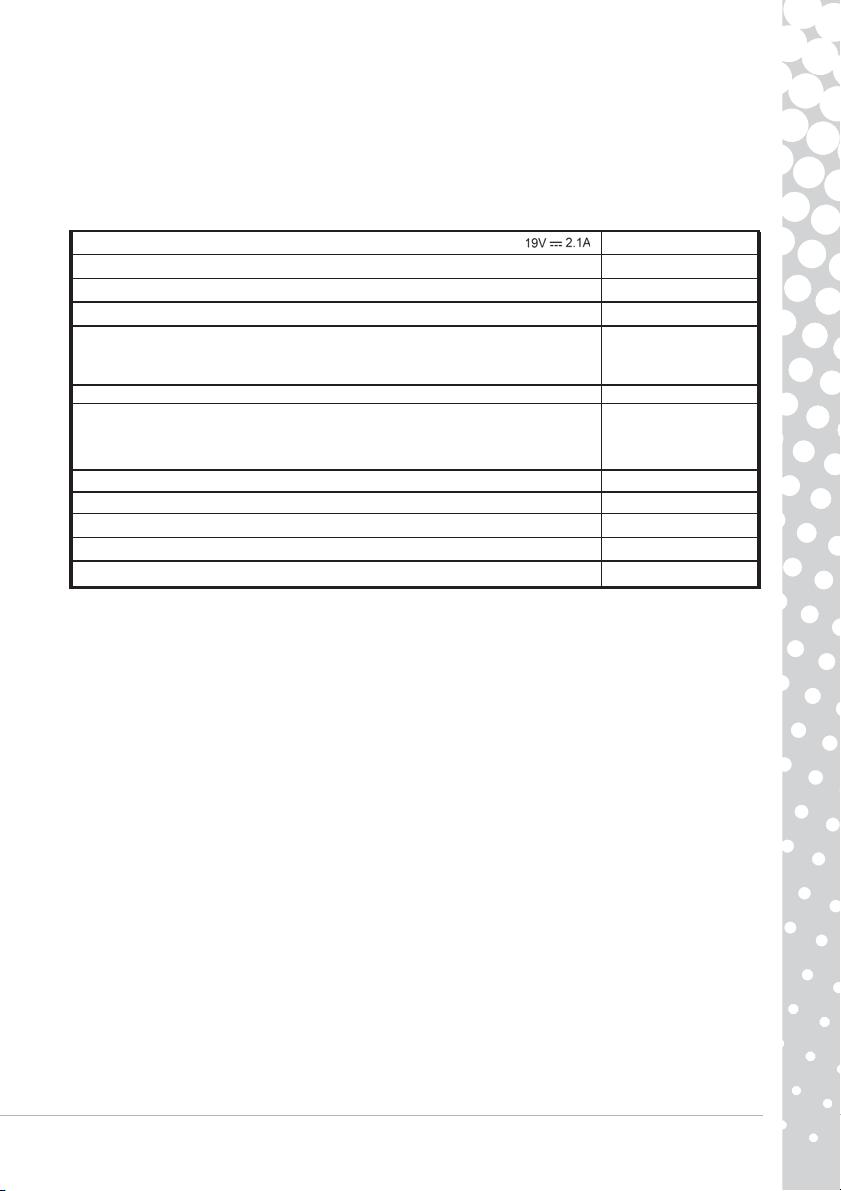
ﻡﺪﺨﺘﺴﻤﻟﺍ ﻞﻴﻟﺩ ﻰﻟﺇ ﻉﻮﺟﺮﻟﺍ ﻰﺟﺮی ،ﺞﺘﻨﻤﻟﺍ ﺍﺬﻩ ﺎﻬﻌﻡ ﻖﻓﺍﻮﺘی ﻲﺘﻟﺍ ﺔﻴﺑﻭﺭﻭﻷﺍ ﺮﻴیﺎﻌﻤﻟﺍ ﻝﻮﺣ ﺔﻘﻴﻗﺩ ﺕﺎﻡﻮﻠﻌﻡ ﻰﻠﻋ ﻝﻮﺼﺤﻠﻟ
Maestro 230 LED HD
!! !! !!!!!!!
)ﻱﺭﺎﻴﺘﺧﺍ(
33> :
> 1
()m58c
ﻲﻤﻗﺭ(DVI)42: ﻢﻋﺩ ﻊﻣ ﻦﺳ HDCP
HDMI ﻢﻋﺩ ﻊﻣ HDCP
5ﻉﻮﻨﺘﻣ ﺬﻔﻨﻣ ﻰﻟﺇ
ﻲﻌﻴﺒﻄﻟﺍ ﻞﻴﻐﺸﺘﻟﺍ
ﻥﻮﻜﺴﻟﺍ ﻊﺿﻭ :ﺕﺍﻭ
ﻞﻴﻐﺸﺘﻟﺍ ﻑﺎﻘﻳﺇ1> : ﻁﺍﻭ
1 : 1000
2ﻡ/ﺔﻌﻤﺷ
(ﻗﻄﺮیًﺎ ) ﺓﺪﻩﺎﺸﻤﻠﻟ ﺔﺡﺎﺘﻡ ﺔﺻﻮﺑ 23
.ﺔﻄﺸﻨﻟﺍ ﺔﻓﻮﻔﺼﻤﻟﺍ ﻉﻮﻥ ﻦﻡ (ﺔﻘﻴﻗﺮﻟﺍ ﺔﻘﺒﻄﻟﺍ ﺭﻮﺘﺴیﺰﻥﺍﺮﺕ) TFT ﺔﻴﻨﻘﺘﺑ ﺓﺩﻭﺰﻡ (ﺔیﺭﻮﻠﺑ ﺽﺮﻋ ﺔﺷﺎﺷ) LCD ﺔﺷﺎﺷ
ﺰﺕﺮﻩ 60 ﺚیﺪﺤﺕ ﻝﺪﻌﻤﺑ 1920×1080
ﺮﺒﻋ ،ﺔﻔﻟﺆﻡﻭ ﺔﻠﺼﻔﻨﻡ ،ﺭﺍﺮﻤﺘﺳﺍ ﺓﺪﻡ ﻯﻮﺘﺴﻤﺑ ﻡﻭﺃ Vp-p، 75 0.7 ﺓﺭﺪﻘﺑ ﺔﺒﺟﻮﻡ ﺔیﺮﻇﺎﻨﺕ RGB ﻦﻡﺍﺰﺕ ﺕﺍﺭﺎﺷﺇ
(ﺏ2/1 ﺔﺷﺎﺸﻟﺍ ﺕﺎﻥﺎﻴﺑ ﺓﺎﻨﻗ) DDC1/2B ﻝﻮﺁﻮﺕﻭﺮﺒﻟ ﻭﻓﻘًﺎ
Energy Star
CB
ﻭ
ﻭ
CE
ISO 9241-307
ﻭ
ﻦﺳ 15 ـﺑ ﺩﻭﺰﻤﻟﺍ D-sub ﻞﺻﻮﻡ
)ﻱﺭﺎﻴﺘﺧﺍ(
ﻁﺍﻭ
(ﻲﻜﻴﻡﺎﻨیﺩ) 1:
TUV-Buart ﻭ MPRII : ﻊﻡ ﻖﻓﺍﻮﺘی
ﻭ
•
•
(DCR) ﻲﻜﻴﻡﺎﻨیﺪﻟﺍ ﻦیﺎﺒﺘﻟﺍ ﺔﺒﺴﻥ
000 ,000 ,21
250
ﻲﺴﻴﻃﺎﻨﻐﻡﻭﺮﻬﻜﻟﺍ ﻖﻓﺍﻮﺘﻟﺍﻭ ﺔﻡﻼﺴﻟﺍ
ﻲﻧﻭﺮﺘﻜﻟﻹﺍ.
ﺓﻮﺒﻌﻟﺍ
ﺓﻮﺒﻋ ﻖﻓﺍﻮﺘﺕﻊﻡ ﺞﺘﻨﻤﻟﺍ ﺍﺬﻩ:
- ﺕﺍﻮﺒﻌﻟﺍ ﺕﺎیﺎﻔﻧﻭ ﺕﺍﻮﺒﻌﻻﺑ ﺹﺎﺨﻟﺍ ﻪﻴﺟﻮﺘﻟﺍ 94/62/EC
ﺔﺷﺎﺷ ﺕﺎﻔﺻﺍﻮﻣ
ﻞﺥﺪﻟﺍ ﺔﻴﻄﻟﻮﻓ
ﺓﺭﻮﺼﻟﺍ
ﺽﺮﻌﻟﺍ ﺔﺷﺎﺷ
ﺔﻗﺪﻠﻟ ﻯﻮﺘﺴﻡ ﻰﻠﻋﺃ
ﻞﺥﺪﻟﺍ ﺓﺭﺎﺷﺇ
ﺔﺑﺎﺠﺘﺳﻻﺍ ﻦﻡﺯ
ﺔﻗﺎﻄﻟﺍ ﻙﻼﻬﺘﺳﺍ
ﻦیﺎﺒﺘﻟﺍ
ﻉﻮﻄﺴﻟﺍ
ﻞﻴﻐﺸﺘﻟﺍﻭ ﻞﻴﺻﻮﺘﻟﺍ
!
!
Packard Bell
ﺔﺵﺎﺸﻟ ﻊیﺮﺴﻟﺍ ﻞﻴﻐﺸﺘﻟﺍ
-
41
Page 42

PACKARD BELL MONİTÖR HIZLI BA ŞLANGIÇ
KILAVUZU
GÜVENLİK VE BAKIM TALİMATLARI
Yangın veya elektrik çarpmasıriskini düşürmek için, bu monitörü yağmura veya neme maruz
bırakmayın.
Monitörü düşme ihtimali bulunmayan düzgün bir yere yerleştirin.
Göz yorulmasınıazaltmak için, monitörü doğrudan güneş ışığı ya da çok parlak ışık alan yerlerde
kullanmayın.
Elektrik çarpmasını önlemek için vidaları veya kapağı çıkarmayın. Monitörü asla açmayın! İç
kısımda kullanıcının onarabileceği bir parça yoktur. Onarım yalnızca nitelikli servis personeli
tarafından yapılmalıdır.
Giriş güç kaynağı: Birçok Avrupa ülkesinde prizler 230V'dur ve 200 ile 240V değerleri
arasındadır.
Lütfen monitörünüzün ülke gerilimi destekleyip desteklemediğini kontrol edin.
Güç kablosunun veya diğer kabloların üzerine herhangi bir ağır nesne koymayın. Hasar gören bir
güç kablosu yangına veya elektrik çarpmasına sebep olabilir. Güç kablonuz hasar görmüşse,
bunu kullanmayın.
Yedek kablo yakınlardaki bir bilgisayar veya elektrikli alet satan mağazadan satın alınabilir.
Monitörü sökmeyin. Kapak yalnızca nitelikli servis personeli tarafından sökülmelidir.
Çocukları ve evcil hayvanlarımonitörden uzak tutun.
Sıvımaddelerin kabine girmesini engelleyin.
Monitörü belirtilen sıcaklık ve nem aralığının dışında çalıştırmayın.
Doğru çalışması için monitörü yeteri düzeyde havalandırın.
Monitörü transformatörlerin, motorların, fanların veya diğer cihazların çıkardığı güçlü manyetik
alanlardan uzak tutun.
Düzensiz AC Gerilimi varsa, koruyucu devre monitörü kapatabilir (güç göstergesi de
kapanacaktır). Eğer bu durum meydana gelirse, güç svicini kapatı
az 30 saniye bekleyin.
Cihazınız aşağıdaki güç kaynaklarından birini kullanmaktadır:
Üretici: Asian Power Devices Inc., Model: DA-40A19
Üretici: Delta Electronics Inc., Model: ADP-40PH BB
KURULUM TALİMATLARI (BU KILAVUZUN BAŞINDAKİ ÇİZİMLERE BAKIN)
1. Bilgisayarınızın ve monitör gücünün KAPALI olduğundan emin olun
-Bilgisayarınızda bir VGA girişi varsa, VGA kablo fişlerinden birini bilgisayarınızın arka panelindeki
VGA girişine takın ve diğerini ise monitörün arkasındaki konektöre takın. PC99 gereksinimlerine
göre VGA fişi ve konektör renk kodlu olmalıdır. VGA arayüzü bilgisayarınızın analog sinyalleri
vermesine olanak sağlar.
- Çift-Girişli Model için: Eğer bilgisayarınızda DVI girişi varsa, DVI kablosunun bir ucunu
bilgisayarınızdaki DVI girişine takın ve diğer ucunu ise monitördeki konektöre takın. DVI arayüzü
bilgisayar ile monitör arasında saf-dijital bağlantıkurulmasına olanak sağlar.
- HDMI Modelleri için: Eğer bilgisayarınızda HDMI girişi varsa, HDMI kablosunun (isteğe bağlı) bir
ucunu bilgisayarınızdaki HDMI girişine takın ve di
arayüzü bilgisayar ile monitör arasında saf-dijital bağlantıkurulmasına olanak sağlar.
2. Adaptörün bir ucunu monitöre ve diğer ucunu doğru topraklanan AC prizine takın.
İkaz: Güç kablosunu monitörünüze bağlamadan önce görüntü kablosunun doğru
bağlandığından emin olun. Bilgisayarınızın ve monitörün gücünün KAPALI olduğundan
emin olun. Bilgisayarıaçmadan önce ilk olarak monitörü açmanızı öneririz.
ğer ucunu ise monitördeki konektöre takın. HDMI
n ve tekrar açmadan önce en
42 - Maestro 230 LED HD
Page 43

MONİTÖR KUMANDALARI (BU KILAVUZUN BAŞINDAKİ ÇİZİMLERE BAKIN)
Güç düğmesi (E) monitörünüzü açar ve kapatır. Bilgisayarı açmadan önce monitörü açmanızı
öneririz. MENÜ Düğmesine (B) basarak OSD menüsüne girin. < Düğmesine (C) veya >
Düğmesine (D) basarakayarlamak istediğiniz öğeyi seçin. MENÜ Düğmesini kullanarak
değiştirme'yi seçin. Ardından < ve > düğmeleri seçtiğiniz kumandanın değerini yükseltmenize
veya düşürmenize olanak sağlar. OTO Düğmesine(A) basarak otomatik olarak optimize edilen
görüntü ayarını yerine getirin. ACM ve diğer görüntüleme seçenekleri bu işlevleri destekleyen
monitörlerde OSD menüsünde ayarlanmaktadır, verilen CD'deki elektronik belgeleri kontrol edin.
AYRINTILI BİLGİLER
Ayrıntılı bilgi için tam kapsamlı kılavuz Packard Bell InfoCentre* ya da internette
www.packardbell.com Packard Bell web sitesinin destek bölümünde bulunmaktadır
*Yalnızca Packard Bell tam bilgisayar sisteminin bir parçasıolarak satın alınan monitörlerde
vardır.
SÜRÜCÜLER
Normal çalışma şartlarında bilgisayarınız Packard Bell monitörü için gerekli sürücüler ile birlikte
donatılacaktır. Fakat bilgisayarınızda bu sürücüler daha önceden kurulmamışsa, bunları at
www.packardbell.com Packard Bell web sitesinin destek bölümünden indirebilirsiniz
SORUN GİDERME
Aşağıdaki durumlarda monitörü derhal prizden çekin ve nitelikli tamir personeli ile temasa geçin:
Güç besleme kablosu veya fişi hasar görmüşse
Monitöre sıvı madde sıçramışsa veya üzerine bir cisim düşmüşse
Monitör yağmura veya suya maruz kalmışsa
Monitör düşmüşse veya kabini hasar görmüşse
Bir Packard Bell Yetkili Servis Sağlayıcısını aramadan önce lütfen aşağıdakileri kontrol edin:
Resim yok be güç göstergesi yanmıyor.
AC Güç Kablosunun her iki uçta da doğru takılıp takılmadığını ve güç anahtarının açık olduğunu
kontrol edin.
Sinyal kablosunun doğru takıldığını ve hasar görüp görmediğini kontrol edin.
Resim yok be güç göstergesi yanıyor.
Bilgisayarını
iken bilgisayarınız ve monitörünüz güç tüketimini azaltır. Fareyi biraz hareket ettirmeye çalışın
veya klavyenizde boşluk tuşuna basın ve birkaç saniye bekleyin.
Monitörünüzün parlaklığı çok yükseğe veya çok düşüğe ayarlanmış olabilir.
Monitör tarafından desteklenen ekran modunu kullanıp kullanmadığını kontrol edin.
Sorunun çözülüp çözülmediğini görmek için monitörü kapatın ve açın.
Bilgisayarın açık olduğundan emin olun.
Görüntü dengede değil.
Yakındaki elektrik ve manyetik alanları izole edin ve ortadan kaldırın.
Bilgisayarınızı desteklenen görüntü moduna ayarlayın; daha fazla bilgi için verilen CD'deki
belgelere bakın.
Monitörü tercihen başka bir devreye bağlanan farklı, topraklanmış bir prize takmayı deneyin.
Bilgisayarınızı
Ekranda "Kabloyu Kontrol et" belirir.
Analog görüntü kablosunun monitörünüzün arkasındaki Analog Görüntü girişine doğru
takıldığından emin olun.
Diğer ucun bilgisayarınızın VGA konektörüne doğru takıldığından emin olun.
z Güç Kapatma veya Uyku modunda olabilir. Bu geçici bir durum olup bu durumda
n ekran ayarlarını kontrol edin. Desteklenen modun seçildiğinden emin olun.
Packard Bell Monİtör Hizli BaŞlangiç Kilavuzu
-
43
Page 44
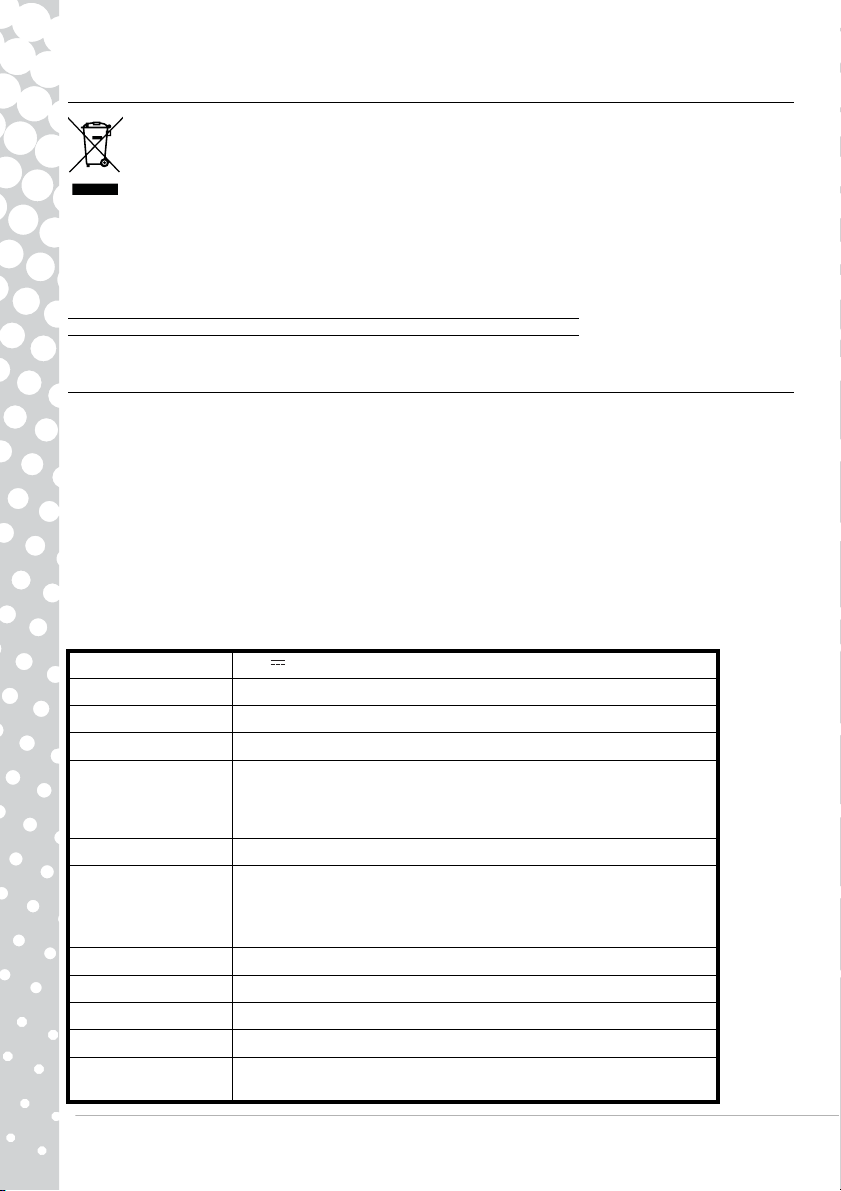
ÜRÜN İMHASI
Atık Elektrikli ve Elektronik Cihaz (WEEE) Yönergesi olarak bilinen 2002/96/EC
Yönergesi yeniden kullanım, geri dönüşüm ve diğer kurtarma şekillerini ilerletmek ve
yer kullanımı ve yakma işlemlerini azaltmak üzere imha edilecek atık miktarını azaltmak
için eski elektrikli ve elektronik ürünlerin normal ev atıklarından ayrı olarak imha
edilmesini gerektirir.
Üzeri çizili çöp kutusu işareti bu ürünlerin imha için ayrı olarak toplanması gerektiğini size
hatırlatmaktadır. Bu kurallar tüm Packard Bell ürünleri (bilgisayar, monitör, GPS, MP3 çalar,
harici sabit sürücü) ve klavye, fare, hoparlörler, uzaktan kumanda vb tüm aksesuarlar için
geçerlidir. Bu gibi ürünleri elden çıkarırken, bölgenizdeki yetkilileri dinleyerek ya da eski
cihazıyenisi ile değiştirirken satın aldığınız mağazaya götürerek doğru geri dönüşüme tabi
tutulduklarından emin olun. Bilgi için
http://www.acer-group.com/public/Sustainability/sustainability01.htm
http://www.acer-group.com/public/Sustainability/sustainability04.htm
adresini ziyaret edin.
CE UYUMU
CE işareti bulunan bu ürün aşağıdakiler ile uyumludur:
- Elektromanyetik Uyum Yönergesi 2004/108/EC
- Alçak Gerilim Yönergesi 2006/95/EC
- RoHS 2002/95/EC Yönergesi
Enerji bağlantılıürün doğaya uyum gerekliliklerin oluşturulmasıamacıyla bir çerçeve çizen
Yönerge 2009/125/EC.
Bu ürünün uyum sağladığı Avrupa Standartları ile ilgili özel bilgiler için lütfen elektronik kullanım
kılavuzuna bakın.
AMBALAJ
Bu ürünün ambalajıaşağıdakiler ile uyumludur:
- Ambalaj ve Ambalaj Atıkları Yönergesi 94/62/EC
Maestro 230 LED HD TEKN K ÖZELL KLER
Giriş gerilimi 19V 2.1A
Resim 23" (58cm) görüntülenebilir (çapraz)
Ekran Etkin matris, İnce Film Transistörü (TFT), sıvı kristal ekran (LCD)
Azami çözünürlük 60Hz değerde 1920 x1080
Analog RGB positif 0,7Vp-p, 75 Ohm, ayrı ve karma TTL düzey senk
Giriş sinyali
Yanıt verme süresi 5 msn
Güç tüketimi
Kontrast 1000:1
DCR 12,000,000:1 (Dinamik)
Parlaklık 250 cd/m²
Tak - Çalıştır DDC1/2B (Ekran Veri Kanalı 1/2B) protokolüne göre
Güvenlik ve EMC
sinyalleri, 15-pin D-sub konektörü aracılığıyla
• Dijital (DVI): HDCP destekli, 24 pinli DVI (isteğe bağlı)
• HDCP destekli HDMI (isteğe bağlı)
Normal çalışma: < 33W
Uyku Modu: < 1 W
Kapalı: < 1 W
Uyumluluklar: MPRII, TUV-Buart, ISO 9241-307, CE, CB, Energy
Star
44 - Maestro 230 LED HD
Page 45

INSTRUKCJA SZYBKIEGO U RUCHOMIENIA M ONITORA
PACKARD BELL
INSTRUKCJE BEZPIECZEŃSTWA I KONSERWACJI
Aby zmniejszyć niebezpieczeństwo pożaru lub porażenia prądem elektrycznym nie należy
narażać tego monitora na oddziaływanie deszczu lub wilgoci.
Monitor należy ustawić na stabilnej powierzchni, gdzie nie będzie narażony na upadek.
Aby zmniejszyć zmęczenie oczu należy unikać używania monitora w bezpośrednim świetle
słonecznym lub przy jasnym oświetleniu.
Aby zapobiec porażeniu prądem elektrycznym nie należy odłączać śrub lub pokrywy. Nigdy nie
należy otwierać obudowy monitora! Wewnątrz nie ma części, które może naprawiać użytkownik.
Naprawa powinna być wykonana wyłącznie przez wykwalifikowanego pracownika serwisu.
ródło wejścia zasilania: W wielu krajach Europejskich, napięcie prądu elektrycznego w
gniazdkach ściennych to 230V, w zakresie od 200 do 240V.
Należy sprawdzić, czy monitor obsługuje napi
Nie należy ustawiać na przewodzie zasilającym lub innych kablach żadnych ciężkich
przedmiotów. Uszkodzony przewód zasilający może spowodować pożar lub porażenie prądem
elektrycznym. Nie należy używać uszkodzonego przewodu zasilającego. W lokalnym sklepie
komputerowym lub elektronicznym można kupić zamienny przewód.
Nie należy demontować monitora. Pokrywę może zdejmować wyłacznie wykwalifikowany
personel serwisu.
Monitor powinien być ustawiony poza zasięgiem dzieci i zwierząt domowych. Nie wolno dopuścić
do przedostania się do obudowy płynów.
Nie należy używać monitora powyżej określonego w specyfikacjach zakresu temperatury i
wilgotności.
Aby zapewnić prawidłowe działanie, monitor powinien być odpowiednio wentylowany.
Monitor powinien znajdować się
transformatory, silniki, wentylatory lub inne urządzenia.
Gdy napięcie dostarczanego prądu zmiennego będzie nieregularne, obwód zabezpieczający
może wyłączyć monitor (wyłączony zostanie także wskaźnik zasilania). W takim przypadku,
przed powtórnym włączeniem należy wyłączyć przełącznik zasilania i zaczekać conajmniej
30 sekund.
Urządzenie wykorzystuje jeden z następujących zasilaczy:
Producent: Asian Power Devices Inc., Model: DA-40A19
Producent: Delta Electronics Inc., Model: ADP-40PH BB
z dala od silnych pól magnetycznych wytwarzanych przez
INSTRUKCJE INSTALACJI (PATRZ ILUSTRACJE NA POCZĄTKU TEJ INSTRUKCJI)
1. Upewnij się, że WYŁĄCZONE jest zasilanie komputera i monitora
-Jeśli komputer jest wyposażony w port VGA, podłącz jedną z wtyczek kabla VGA do portu VGA na
panelu tylnym komputera, a drugą do złącza z tyłu monitora. Według wymagań PC99, wtyczka VGA
i złącze powinny być oznaczone kolorem niebieskim. Interfejs VGA umożliwia korzystanie przez
komputer z analogowych sygnałów wyjścia.
- Dla modeli z dwoma wejś ciami:Jeś li komputer jest wyposażony w port DVI, podłącz jeden koniec
kabla DVI do portu DVI komputeraa, drugi koniec do złącza monitora.Interfejs DVI umożliwia
uzyskanieczystego cyfrowego połączenia pomię dzy komputerem a monitorem.
- Dla modeli HDMI: Jeś li komputer jest wyposażony w port HDMI, podłącz jeden koniec kabla HDMI
(opcjonalny) do portu HDMI komputera, a drugi koniec do złącza monitora. Interfejs HDMI
umożliwia uzyskanie czystego cyfrowego połączenia pomię dzy komputerem a monitorem.
2. Podłącz jeden koniec adaptera do monitora, a drugi koniec do prawidłowo uziemionego
gniazdka prądu zmiennego.
Ostrzeżenie: Przed podłączeniem do monitora przewodu zasilającego, upewnij się, że
został prawidłowo podłączony kabel video. Upewnij się, że WYŁĄCZONE jest zasilanie
monitora. Zalecamy, aby przed włączeniem komputera najpierw włączyć monitor.
ęcie obowiązujące w danym kraju.
Instrukcja Szybkiego Uruchomienia Monitora Packard Bell
-
45
Page 46

ELEMENTY STEROWANIA MONITORA (PATRZ ILUSTRACJE NA POCZĄTKU TEJ
INSTRUKCJI)
Przycisk zasilania (E) służy do włączania i wyłączania monitora. Zalecamy, aby przed
włączeniem komputera włączyć monitor. Naciśnij przycisk MENU (B) w celu dostępu do menu
OSD. Naciśnij przycisk < (C) lub przycisk > (D), aby wybrać element do regulacji. Użyj
przycisk MENU, aby wybrać powiadomienie. Następnie przyciski < i > umożliwiają zmniejszenie
lub zwiększenie wartości wybranego elementu sterowania. Naciśnij przycisk AUTO (A), aby
wykonać ustawienia automatycznej optymalizacji wyświetlania. W menu OSD można regulować
ACM i inne opcje widoku, dla monitorów, które obsługują te funkcje, odpowiednie informacje
znajdują się w elektronicznej dokumentacji na dostarczonym dysku CD.
DALSZE INFORMACJE
Dalsze informacje dotyczące pełnego podręcznika są dostępne w InfoCentre* Packard Bell lub w
Internecie w sekcji części pomocy technicznej na stronie sieci web Packard Bell, pod adresem
www.packardbell.com
*Dostępny dla monitorów zakupionych jako część pełnego systemu komputerowego Packard
Bell.
STEROWNIKI
W normalnych okolicznościach komputer zostanie wyposażony w niezbędne sterowniki dla
monitora Packard Bell. Jednakże, jeśli w komputerze nie ma tych sterowników, można je pobrać
w sekcji pomocy strony sieci web Packard Bell, pod adresem www.packardbell.com
ROZWIĄZYWANIE PROBLEMÓW
Odłącz natychmiast monitor od gniazdka ściennego i oddaj do naprawy wykwalifikowanemu
personelowi serwisu, w następujących okolicznościach:
Jeśli uszkodzony został przewód zasilający lub wtyczka
Po wylaniu na monitor płynu lub upadku na niego obiektów
Jeśli monitor został narażony na oddziaływanie deszczu lub wody
Jeśli monitor został upuszczony lub uszkodzona została jego obudowa
Przed połączeniem telefonicznym z autoryzowanym serwisem Packard Bell, sprawdź
następujące elementy:
Jeśli nie wyświetla się obraz i nie świeci wskaźnik zasilania.
Sprawdź, czy przewód zasilający prądu zmiennego jest prawidłowo podłączony na obu końcach
oraz, czy jest włączone zasilanie.
Sprawdź, czy kabel sygnałowy jest prawidłowo podłączony do komputera i czy nie jest
uszkodzony. Nie wyświetla się obraz i nie świeci wskaźnik zasilania.
Komputer może być wyłączony lub moż
tymczasowy, w którym komputer i monitor zmniejsza zużycie energii. Spróbuj przesunąć lekko
mysz lub nacisnąć przycisk spacji na klawiaturze i zaczekaj kilka sekund.
Możliwe jest również, że ustawiona została za wysoka lub za niska jasność.
Sprawdź, czy używany tryb wyświetlania jest obsługiwany przez monitor. Wyłącz i włącz monitor,
aby sprawdzić, czy rozwiązuje to problem. Upewnij się, że włączony jest komputer.
Obraz jest niestabilny.
Wyizoluj i usuń pobliskie źródła pól elektrycznych lub magnetycznych.
Ustaw komputer na obsługiwany tryb video; dalsze informacje znajdują się w dokumentacji na
dostarczonym dysku CD.
Spróbuj podłączyć monitor do innego, uziemionego gniazda zasilania, najlepiej w innym
obwodzie.
Sprawdź ustawienia wyświetlania komputera. Upewnij się, że wybrano obsługiwany tryb.
Na ekranie pojawia się komunikat "Check Cable (Sprawdź kabel)".
Upewnij się, że analogowy kabel video jest prawidłowo podłączony do analogowego portu video
z tyłu monitora.
Upewnij się, że drugi koniec jest prawidłowo podłączony do złącza VGA komputera.
e się znajdować w trybie uśpienia. To jest stan
46 - Maestro 230 LED HD
Page 47
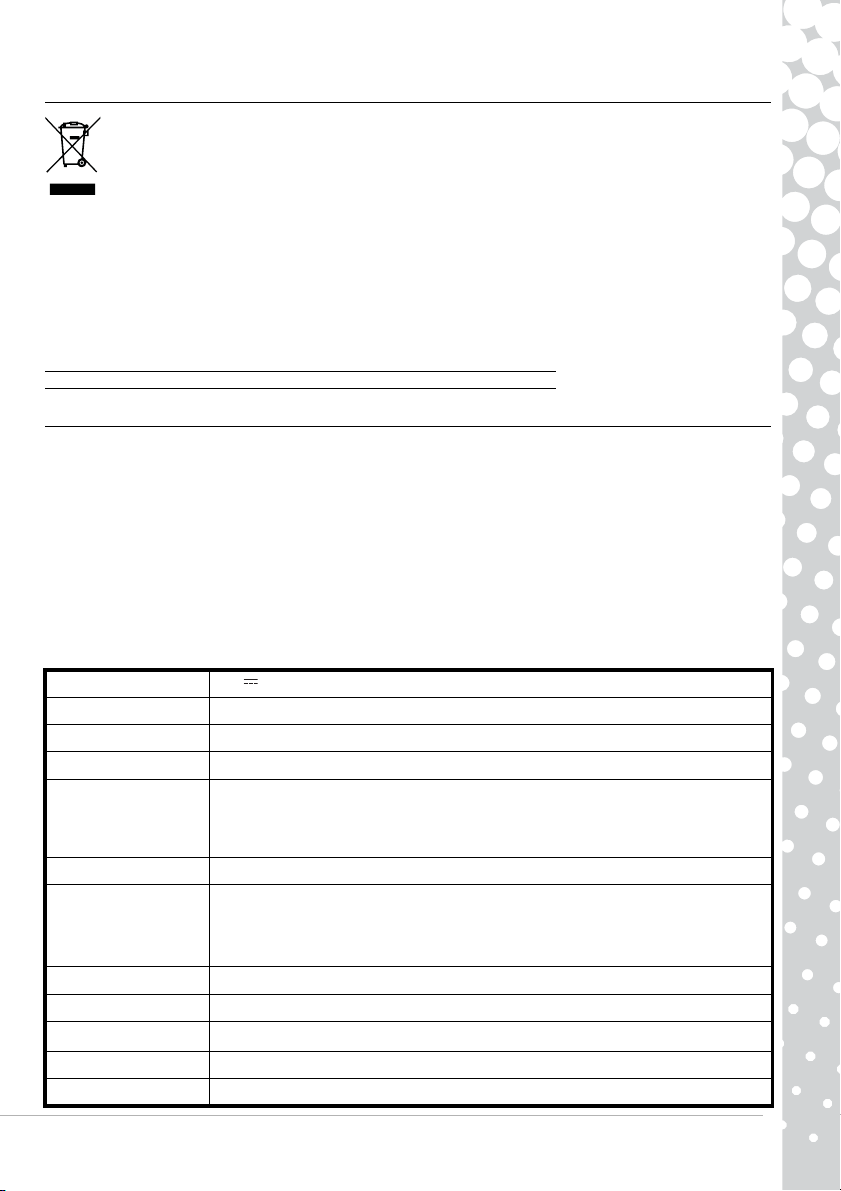
USUWANIE PRODUKTU
Dyrektywa 2002/96/EC, znana jako Dyrektywa WEEE (Waste Electrical and Electronic
Equipment [Zużyte urządzenia elektryczne i elektroniczne]), wymaga, aby zużyte
produkty elektryczne i elektroniczne należy usuwać oddzielnie od odpadów domowych
w celu promocji ponownego wykorzystania, recyklingu i innych form przywracania oraz
w celu zmniejszenia ilości eliminowanych odpadów i redukcji odpadów na wysypiskach
śmieci i w spalarniach.
Logo przekreślonego kosza na śmieci ma przypominać, że te przeznaczone do usunięcia
produkty należy sortować oddzielnie. Przepisy te dotyczą wszystkich produktów Packard Bell
(komputer, monitor, GPS, odtwarzacz MP3, zewnętrzny dysk twardy) oraz także wszystkie
akcesoria, takie jak klawiatura, mysz, głośniki, pilot zdalnego sterowania, itd. Jeśli wymagane
jest usunięcie takich produktów należy upewnić się, że zostały właściwie przetworzone poprzez
sprawdzenie informacji u władz lokalnych lub poprzez zwrot zużytego sprzętu do sprzedawcy
replice czasie jego wymiany.
Informacje można uzyskać pod adresem
http://www.acer-group.com/public/Sustainability/sustainability01.htm
http://www.acer-group.com/public/Sustainability/sustainability04.htm
ZGODNOŚĆ Z CE
Ten produkt z oznaczeniem CE, jest zgodny z:
- Dyrektywa zgodności elektromagnetycznej 2004/108/EC
- Dyrektywa niskonapięciowa 2006/95/EC
- Dyrektywa R oHS 2002/95/EC
Dyrektywa 2009/125/EC w sprawie ustanowienia warunków ramowych dla wymagań
konstrukcji proekologicznych produktów powiązanych z zasilaniem.
W celu uzyskania specyficznych informacji dotyczących zgodności tego produktu ze
standardami Europejskimi należy sprawdzić elektroniczną instrukcję użytkownika.
OPAKOWANIE
Opakowanie tego produktu jest zgodne z:
-Dyrektywą dotycząca opakowań i odpadów opakowań 94/62/EC
SPECYFIKACJE MONITORA Maestro 230 LED HD
Giriş gerilimi 19V 2.1A
Resim 23" (58cm) görüntülenebilir (çapraz)
Ekran Etkin matris, Ince Film Transistörü (TFT), sivi kristal ekran (LCD)
Azami çözünürlük 60Hz degerde 1920x1080
Analog RGB positif 0,7Vp-p, 75 Ohm, ayri ve karma TTL düzey senk sinyalleri,
Giriş sinyali
Yanit verme süresi 5 msek.
Güç tüketimi
Kontrast 1000:1
DCR 12,000,000:1 (Dinamik)
Parlaklik
Tak - Çaliştir DDC1/2B (Ekran Veri Kanali 1/2B) protokolüne göre
Güvenlik ve EMC Uyumluluklar: MPRII, TUV-Buart, ISO 9241-307, CE, CB, Energy Star
15-pin D-sub konektörü araciligiyla
• Cyfrowy (DVI): 24-pinowe DVI z obsługą HDCP (opcja)
• HDMI z obsługą HDCP (opcja)
Normalne działanie: < 33W
Tryb wstrzymania: < 1 W
Wyłączenie: < 1 W
250 cd/m
2
Instrukcja Szybkiego Uruchomienia Monitora Packard Bell
-
47
Page 48

PACKARD BELL MONITOR GYORS ÜZEMBE
HELYEZÉSI ÚTMUTATÓ
BIZTONSÁGI ÉS KARBANTARTÁSI UTASÍTÁSOK
A tűz vagy áramütés kockázatának csökkentéséhez ne tegye ki a monitort esőnek vagy
nedvességnek.
Helyezze a monitort egy szilárd felületre, ahol nem valószínű, hogy leesik.
A szem kifáradásanak csökkentésére kerülje a monitor használatát közvetlen napfényen vagy fényes
lámpák alatt.
Az áramütés megelőzéséhez ne távolítsa el a csavarokat vagy a burkolatot. Soha ne nyissa ki a
monitort! Nincsenek benne felhasználó által javítható alkatrészek. A szervizelést csak képesített
szervizelő személynek szabad végeznie.
Bemeneti áramforrás: Sok európai országban a fali csatlakozók 230 V feszültségűek, a 200 - 240 V
tartományban.
Ellenőrizze, hogy a monitor támogatja-e az országa feszültségét.
Ne helyezzen semmi nehezet a tápkábelre vagy bármilyen más kábelre. A károsodott tápkábel tüzet
vagy áramütést okozhat. Ha a tápkábel károsodott, ne használja azt. Cseredarabot a helyi
számítástechnikai vagy elektronikai üzletben vásárolhat.
Ne szerelje szét a monitort. A burkolatot csak képesített szervizszemélyzetnek szabad eltávolítania.
A gyermekeket és háziállatokat tartsa távol a monitortól.
Ne hagyja, hogy folyadék ömöljön a készülékházba.
Ne üzemeltesse a monitort a megadott hőmérsékleti és páratartalom-tartományon kívül.
A megfelelő üzemelés érdekében a monitort szellőztesse kellően.
Tartsa távol a monitort a transzformátorok, motorok, ventilátorok, vagy egyéb eszközök által
létrehozott erős mágneses mezőktől.
Szabálytalan AC feszültség biztosításakor egy védőáramkör lehet, hogy kikapcsolja a monitort (az
áramjelző is kialszik).
Ha ez történik, kapcsolja ki a főkapcsolót és várjon legalább 30 másodpercet, mielőtt újból
bekapcsolja.
Az Ön eszköze az alábbi tápegységek egyikével működik:
Gyártó: Asian Power Devices Inc., Típus: DA-40A19
Gyártó: Delta Electronics Inc., Típus: ADP-40PH BB
TELEPÍTÉSI URASÍTÁSOK (LÁSD AZ ILLUSZTRÁCIÓKAT A JELEN ÚTMUTATÜ ELEJÉN)
1. Győződjön meg arról, hogy a számítógép és a monitor áramellátása KIKAPCSOLT állapotban
van
- Ha a számítógép felszerelésre került VGA porttal, a VGA kábel egyik dugaszát csatlakoztassa a
számítógép hátsó panelén levő VGA porthoz, a másikat pedig a monitoron levő csatlakozóhoz.
A PC99 követelmények szerint a VGA dugasznak és csatlakozónak kék színűnek kell lennie.
A VGA interfész lehetővé teszi, hogy a számítógép analóg jeleket küldjön ki.
-Kettős bemenetű modellek esetén: Ha a számítógép felszerelésre került egy DVI porttal, a DVI
kábel egyik végét csatlakoztassa a számítógépen levő DVI porthoz, a másik végét pedig a
monitoron levő csatlakozóhoz. A DVI intefész tisztán digitális kapcsolatot tesz lehetővé a
számítógép és a monitor között.
- HDMI modellek esetén: Ha a számítógép felszerelésre került egy HDMI porttal, a HDMI kábel
(opcionális) egyik végét csatlakoztassa a számítógépen levő HDMI porthoz, a másik végét pedig a
monitoron levő csatlakozóhoz. A HDMI intefész tisztán digitális kapcsolatot tesz lehetővé a
számítógép és a monitor között.
2. Csatlakoztassa az adapter egyik végét a monitorhoz, majd a másik végét egy megfelelően
földelt AC hálózati aljzatba.
Vigyázat: Mielőtt csatlakoztatja a tápkábelt a monitorhoz, győződjön meg arról, hogy a
video kábel megfelelően csatlakoztatásra került. Győződjön meg arról, hogy a számítógép
és a áramellátása KIKAPCSOLT állapotban van. Javasoljuk, hogy először a monitort
kapcsolja be, mielőtt bekapcsolja a számítógépet.
48 - Maestro 230 LED HD
Page 49

MONITOR KEZELŐSZERVEI (LÁSD AZ ILLUSZTRÁCIÓKAT A JELEN ÚTMUTATÓ ELEJÉN)
A Főkapcsoló gomb (E) be- és kikapcsolja a monitort. Javasoljuk, hogy kapcsolja be a monitort a
számítógép bekapcsolása előtt. Nyomja meg a MENU (MENÜ) gombot (B) az OSD (Képernyő)
menühöz való hozzáféréshez. Nyomja meg a < gombot (C) vagy a > gombot (D) a beállítani kívánt
tétel kiválasztásához. Használja a MENU (MENÜ) gombot a módosítás kiválasztásához. Ekkor a < és
> gombok lehetővé teszik a kiválasztott kezelőszerv értékének csökkentését vagy növelését. Nyomja
meg az AUTO gombot (A) a kijelző automatikusan optimalizált beállításának végrehajtásához. Az
ACM és egyéb megtekintési opciók beállítása az OSD menüben történik, olyan monitorok esetén,
amelyek támogatják ezeket a funkciókat, ellenőrizze az elektronikus dokumentációt a rendelkezésre
bocsátott CD-n.
TOVÁBBI INFORMÁCIÓ
További információkért egy teljesen átfogó útmutató kapható a Packard Bell Információs Központjától*
vagy az interneten a Packard Bell honlapjának támogató szakaszától a www.packardbell.com címen.
*Csak azokhoz a monitorokhoz áll rendelkezésre, amelyek egy teljes Packard Bell számítógéprendszer részeként kerültek megvásárlásra.
ILLESZTŐPROGRAMOK
Normál körülmények között a számítógépe felszerelésre kerül a Packard Bell monitorhoz szükséges
illesztőprogramokkal. Ugyanakkor, ha a számítógépe még nem rendelkezik ezekkel az
illesztőprogramokkal, azokat letöltheti a Packard Bell honlap támogató szakaszáról a
www.packardbell.com címen.
HIBAELHÁRÍTÁS
Azonnal húzza ki a monitort a fali dugaszolóaljzatból és a következő körülmények esetén szervizelés
céljából forduljon képesített szervizszemélyzethez:
Ha a Tápkábel zsinórja vagy dugasza károsodott
Ha folyadék ömlött vagy tárgyak estek a monitorba
Ha a monitor esőnek vagy víznek volt kitéva
Ha a monitor leesett vagy a készülékház károsodott
Mielőtt felhív egy Packard Bell felhatalmazott szolgáltatót, ellenőrizze a következő tételeket:
Nincs kép és az áramjelző nem világít.
Ellenőrizze, hogy az AC tápkábel mindkét végén megfelelően be van-e dugva és a főkapcsoló be vane kapcsolva.
Ellenőrizze, hogy a jelkábel megfelelően be van-e dugva a számítógépbe és a kábel nem károsodotte.
Nincs kép és az áramjelző világít.
A számítógép Áram Lecsökkentve vagy Alvó módban lehet. Ez egy ideiglenes állapot, amelyben a
számítógép és a monitor csökkenti az áramfogyasztást. Próbálja meg mozgatni az egeret egy kicsit,
vagy nyomja meg a Szóköz billentyűt a billentyűzeten és várjon néhány másodpercet.
Az is lehetséges, hogy a monitor fényereje túl nagyra vagy túl kicsire van beállítva.
Ellenőrizze, hogy olyan kijelző módot használ-e, amelyet a monitor támogat.
Kapcsolja ki a monitort és vissza, hogy lássa, ez megoldja-e problémát.
Győződjön meg arról, hogy a számítógép be van-e kapcsolva.
A kép nem stabil.
Izolálja és szüntesse meg az elektromos vagy mágneses mezők közeli forrásait.
Állítsa be a számítógépét egy támogatott video módra; további információért nézze meg a
rendelkezésre bocsátott CD-n található dokumentációt.
Próbálja meg a monitort bedugni egy másik, földelt, dugaszolóaljzatba, lehetőleg egy eltérő körön.
Ellenőrizze a kijelző beállításait a számítógépén. Győződjön meg arról, hogy egy támogatott mód
került kiválasztásra.
A "Check Cable" (Ellenőrizze a kábelt) üzenet jelenik meg a képernyőn.
Győződjön meg arról, hogy az analóg video kábel megfelelően van-e bedugva az Analóg Video portba
a monitor hátulján.
Győ
ződjön meg arról, hogy a másik vége megfelelően van-e bedugva a számítógépe VGA
csatlakozójába.
Packard Bell Monitor Gyors Üzembe Helyezési Útmutató
-
49
Page 50
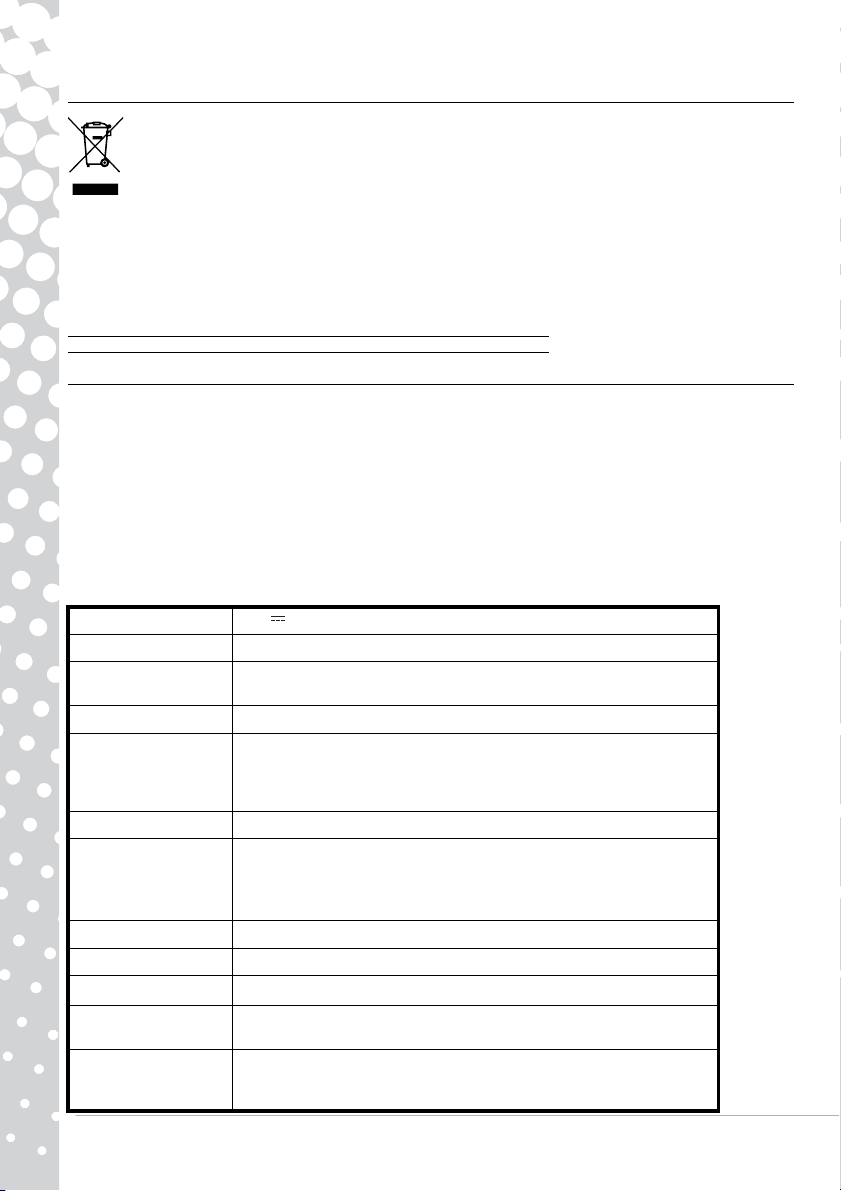
TERMÉK ÁRTALMATLANÍTÁSA
A Hulladék Elektromos és Elektronikai Berendezés (WEEE) Irányelvként ismert 2002/96/EK
Irányelv megköveteli, hogy a használt elektromos és elektronikai termékeket a normál
háztartási hulladéktól elkülönítve kell kidobni az újrafelhasználás, újrahasznosítás és a
visszanyerés egyéb formáinak segítése és a kiküszöbölendő hulladék mennyiségének
csökkentése érdekében a lerakás és égetés csökkentésére tekintettel.
termékeket külön kell válogatni az ártalmatlanításhoz. Ezek a szabályok minden Packard Bell termékre
(számítógép, monitor, GPS, MP3 lejátszó, külső merevlemez) és minden tartozékra, mint például
billentyűzetre, egérre, hangszórókra, távvezérlőre, stb. vonatkoznak. Amikor ilyen termékeket kell
ártalmatlanítania, a helyi hatóságnál történő ellenőrzéssel, vagy amikor kicseréli, a régi berendezésnek
a kiskereskedőhöz való visszajuttatásával biztosítsa, hogy azok megfelelően újrahasznosításra
kerüljenek.
Információért látogassa meg az alábbi címeket
http://www.acer-group.com/public/Sustainability/sustainability01.htm
http://www.acer-group.com/public/Sustainability/sustainability04.htm
A kereszttel áthúzott szemétkosár logó azért van, hogy emlékeztessen arra, hogy ezeket a
CE MEGFELELÉS
Ez a termék, a CE jellel, megfelel a(z):
- 2004/108/EK Elektromágneses kompatibilitásra vonatkozó irányelvnek
- 2006/95/EK Kisfeszültségre vonatkozó irányelvnek
- 2002/95/EK RoHS irányelvnek
Az Európai Parlament és a Tanács 2009/125/EK irányelve az energiafelhasználással kapcsolatos
termékek környezettudatos tervezési követelményeire vonatkozó keretrendszer felállításáról.
Speciális információkért azokat az Európai Szabványokat illetően, amelyeknek ez a termék megfelel,
olvassa el az elektronikus felhasználói útmutatót.
CSOMAGOLÁS
A termék csomagolása megfelel a:
- Csomagolásra és csomagolási hulladékra vonatkozó 94/62/EK Irányelvnek
Maestro 230 LED HD MONITOR SPECIFIKÁCIÓ
Bemeneti feszültség 19V 2.1A
Kép 23" (58cm) látható (átló)
Kijelző
Maximális felbontás 1920x1080 60 Hz mellett
Bemeneti jel
Válaszidő 5 msec
Áramfogyasztás
Kontraszt 1000:1
DCR 12,000,000:1 (dinamikus)
Fényerő
Plug & Play
Biztonság és
elektromágneses
kompatibilitás
Aktív mátrix, Vékonyfilm tranzisztoros (TFT), folyadékkristályos
kijelző (LCD)
Analóg RGB pozitív 0,7 Vp-p, 75 Ohm, külön és kompozit TTL
vízszintes szinkron jelek, 15-tűs D-sub csatlakozón keresztül
• Digitális (DVI): 24-tűs DVI HDCP támogatással (opció)
• HDMI HDCP támogatással (opció)
Normál üzemelés: < 33W
Alvó mód: < 1 W
Kikapcsolva: < 1 W
250 cd/m
DDC1/2B (Display Data Channel 1/2B) (Kijelző adatcsatorna 1/2B)
protokoll szerint
Megfelel a következőknek: MPRII, TUV-Buart, ISO 9241-307, CE,
CB, Energy Star
2
50 - Maestro 230 LED HD
Page 51

MONITOR PACKARD BELL -STRUČNÁ PŘÍRUČ KA
BEZPEČNOSTNÍ POKYNY A POKYNY PRO ÚDRŽBU
Aby se zabránilo nebezpečí požáru nebo úrazu elektrickým proudem, nevystavujte tento monitor dešti
ani vlhkosti.
Umístěte monitor na stabilní plochu, ze které nemůže spadnout.
Aby se omezilo namáhání zraku, nepoužívejte monitor v přímém slunečním světle nebo pod jasným
osvětlením.
Aby se zabránilo úrazu elektrickým proudem, nedemontujte šrouby ani kryt. Monitor nikdy neotevírejte!
Uvnitř tohoto zařízení nejsou žádné součásti, které by mohl uživatel upravit vlastními silami. Opravy
smí provádět pouze kvalifikovaná servisní osoba.
Zdroj vstupního napájení: V mnoha evropských zemích je napětí elektrických zásuvek 230 V
v rozsahu od 200 do 240 V.
Zkontrolujte, zda váš monitor podporuje napětí, které je k dispozici ve vaší zemi.
Neumíst’ujte žádné těžké předměty na napájecí kabel nebo jiné kabely. Poškozený napájecí kabel
může způsobit požár nebo úraz elektrickým proudem. Nepoužívejte poškozený napájecí kabel.
Náhradní kabel lze zakoupit v nejbližším obchodě s výpočetní technikou nebo elektronikou.
Monitor nedemontujte. Kryt smí demontovat pouze kvalifikovaný servisní pracovník.
Udržujte děti a domácí zvířata v bezpečné vzdálenosti od monitoru.
Zabraňte vniknutí tekutin do skříně.
Neprovozujte monitor mimo stanovený rozsah teploty a vlhkosti.
Aby byl zajištěn správný provoz, zajistěte dostatečné větrání monitoru.
Uchovávejte monitor mimo silná magnetická pole vytvářená transformátory, motory, ventilátory nebo
jinými zařízeními.
Je-li přívodní stejnosměrné nap
rovněž zhasne). V takovém případě vypněte vypínač, počkejte alespoň 30 sekund a potom vypínač
znovu zapněte.
Vaše za řízení využívá jednoho z následujících dodavatelů energie:
Výrobce: Asian Power Devices Inc., Model: DA-40A19
Výrobce: Manufacturer: Delta Electronics Inc., Model: ADP-40PH BB
POKYNY PRO INSTALACI (VIZ OBRÁZKY NA ZAČÁTKU TÉTO PŘÍRUČKY)
1. Zkontrolujte, zda je napájení počítače a monitoru VYPNUTÉ
- Pokud je váš počítač vybaven portem VGA, připojte jednu zástrčku kabelu VGA k portu VGA na
zadním panelu počítače a druhou ke konektoru na monitoru. Podle požadavků PC99 musí být
zástrčka a konektor VGA označeny modrou barvou. Rozhraní VGA umožňuje vysílat analogové
signály z počítače.
- Pro modely s duálními vstupy: Pokud je váš počítač vybaven portem DVI, připojte jeden konec
kabelu DVI k portu DVI v počítači a druhý konec ke konektoru na monitoru. Rozhraní DVI umožňuje
čisté digitální spojení mezi počítačem a monitorem.
- Pro modely HDMI: Pokud je váš počítač vybaven portem HDMI, připojte jeden konec kabelu HDMI
(volitelný) k portu HDMI v počítači a druhý konec ke konektoru na monitoru. Rozhraní HDMI
umožňuje čisté digitální spojení mezi počítačem a monitorem.
2. Připojte jeden konec adaptéru k monitoru a druhý konec k řádně uzemněné elektrické
zásuvce.
Upozornění: Před připojením napájecího kabelu k monitoru zkontrolujte, zda je správně
připojen kabel videa. Zkontrolujte, zda je napájení počítače a monitoru VYPNUTÉ.
Doporučujeme zapnout monitor před zapnutím počítače.
OVLÁDACÍ PRVKY MONITORU (VIZ OBRÁZKY NA ZAČÁTKU TÉTO PŘÍRUČKY)
Vypínač (E) slouží k zapnutí a vypnutí monitoru. Doporučujeme zapnout monitor před zapnutím
počítače. Stisknutím tlačítka MENU (NABÍDKA) (B) vstoupíte do nabídky OSD. Stisknutím tlačítka <
(C) nebo tlačítka > (D) zvolíte položku, kterou chcete nastavit. Pomocí tlačítka MENU (NABÍDKA)
zvolte úpravu. Potom tlačítka < a > umožňují snížit nebo zvýšit hodnotu vybraného ovládacího prvku.
Stisknutím tlačítka AUTO (A) bude provedena automatická optimalizovaná konfigurace zobrazení.
ACM a další možnosti zobrazení se nastavují v nabídce OSD; v případě monitorů, které tyto funkce
podporují, najdete další informace v elektronické dokumentaci na dodaném disku CD.
ětí nestálé, ochranný okruh může vypnout monitor (indikátor napájení
Monitor Packard Bell -stručná Příručka
-
51
Page 52

DALŠÍ INFORMACE
Další informace jsou uvedeny v kompletní příručce, která je k dispozici v informačním středisku
Packard Bell Info Centre* nebo na Internetu v části podpory na webu společnosti Packard Bell
www.packardbell.com
*K dispozici pouze pro monitory zakoupené jako součást kompletního počítačového systému Packard
Bell.
OVLADAČE
Za normální okolností bude váš počítač vybaven nezbytnými ovladači pro monitor Packard Bell.
Nicméně pokud nejsou tyto ovladače v počítači k dispozici, můžete si je stáhnout z části podpory na
webu společnosti Packard Bell www.packardbell.com
ODSTRAŇOVÁNÍ PROBLÉMŮ
V následujících případech ihned odpojte monitor ze zásuvky a požádejte kvalifikovaného servisního
technika o odbornou opravu:
Je-li poškozen napájecí kabel nebo zástrčka
Do monitoru vnikla tekutina nebo do něj spadly nějaké předměty
Pokud byl monitor vystaven vodě či dešti
Došlo k pádu monitoru nebo k poškození skříně
Než zavoláte vašeho poskytovatele služeb Packard Bell, ověřte, zda nedošlo k některému z
následujících případů:
Na monitoru není zobrazen žádný obraz a indikátor napájení nesvítí.
Zkontrolujte, zda je kabel střídavého napájení správně připojen na obou koncích a zda je zapnuto
napájení.
Zkontrolujte, zda je kabeli signálu správně připojen k počítači a zda není poškozen.
Na monitoru není zobrazen žádný obraz a indikátor napájení svítí.
Počítač se pravděpodobně nachází v režimu Vypnuto nebo Spánek. Toto je přechodný stav, ve kterém
mají počítač a monitor omezenou spotřebu energie. Zkuste pohnout myší nebo stiskněte mezerník na
klávesnici a počkejte několik sekund.
Je rovněž možné, že je nastaven příliš vysoký nebo příliš nízký jas monitoru.
Zkontrolujte, zda používáte režim zobrazení, který je podporován monitorem.
Vypněte a znovu zapněte monitor a zkontrolujte, zda je problém odstraněn.
Zkontrolujte, zda je počítač zapnutý.
Obraz je nestabilní.
Izolujte a omezte blízké zdroje elektrických nebo magnetických polí.
Nastavte počítač na podporovaný režim videa; další informace viz dokumentace na dodaném disku
CD.
Zkuste připojit monitor k jiné, uzemněné, zapnuté elektrické zásuvce, pokud možno v jiném okruhu.
Zkontrolujte nastavení zobrazení počítače. Zkontrolujte, zda je vybrán podporovaný režim.
Na obrazovce se zobrazila zpráva „Check Cable“ (Zkontrolujte kabel).
Zkontrolujte, zda je kabel analogového videa správně připojen k portu Analogue Video (Analogové
video) na zadní straně monitoru.
Zkontrolujte, zda je druhý konec správně připojen ke konektoru VGA počítače.
LIKVIDACE PRODUKTU
Směrnice 2002/96/EC, známá jako směrnice o likvidaci použitého elektrického a
elektronického vybavení (WEEE), vyžaduje, aby byly použité elektrické a elektronické
produkty likvidovány odděleně od běžného domácího odpadu pro podporu opakovaného
použití, recyklace a dalších forem obnovy a snížení množství odpadu umist’ovaného na
skládky nebo likvidovaného pálením. Logo přeškrtnuté popelnice upozorňuje, že tyto
Tato pravidla se týkají všech produktů Packard Bell (počítač, monitor, GPS, přehrávač MP3, externí
pevný disk) a také na veškeré příslušenství, například klávesnice, myš, reproduktory, dálkové ovládání
atd. Aby byla zajištěna správná recyklace těchto produktů, informujte se u místních úřadů nebo vrat’te
staré vybavení prodejci při nákupu nového.
Další informace viz
http://www.acer-group.com/public/Sustainability/sustainability01.htm
http://www.acer-group.com/public/Sustainability/sustainability04.htm
produkty musí být tříděny pro samostatnou likvidaci.
52 - Maestro 230 LED HD
Page 53
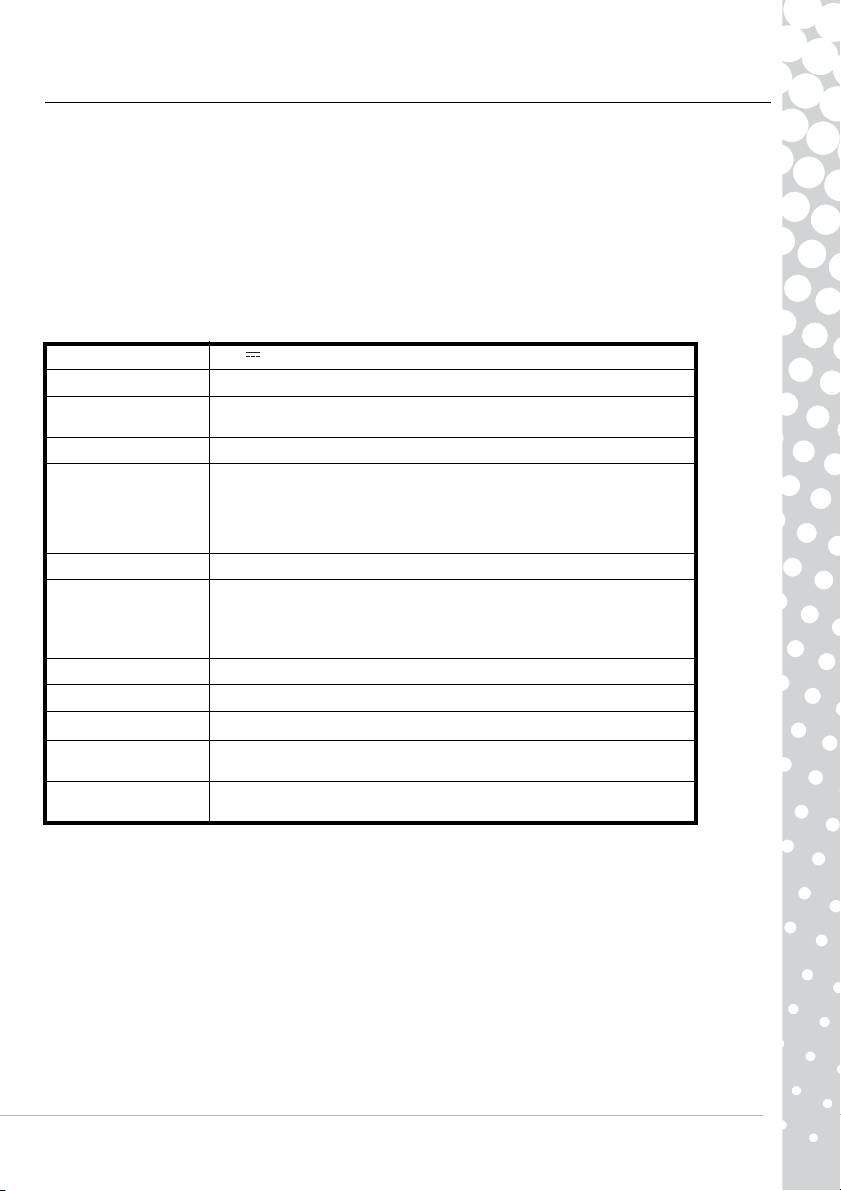
PROHLÁŠENÍ O SHODĚ CE
Tento produkt s označením CE splňuje následující směrnice:
-Směrnice o elektronické kompatibilitě 2004/108/EC
- Nízkonapět’ová směrnice 2006/95/EC
-Směrnice RoHS 2002/95/EC
Směrnice 2009/125/ES o stanovení rámce pro určení požadavků na ekodesign výrobků spojených se
spotřebou energie.
Konkrétní informace ohledně evropských standardů, které tento produkt splňuje, viz elektronická
uživatelská příručka.
OBAL
Obal tohoto produktu splňuje následující směrnice:
-Směrnice o obalech a likvidaci obalových materiálů 94/62/EC
TECHNICKÉ ÚDAJE MONITORU Maestro 230 LED HD
Vstupní napětí 19V 2.1A
Obraz obrazitelná úhlopříčka 23" (58cm)
Displej
Maximální rozlišení 1920x1080 při 60Hz
Vstupní signál
Doba odezvy 5 ms.
Příkon
Kontrast 1000:1
DCR 12,000,000:1 (dynamický)
Jas
Technologie
Plug & Play
Bezpečnost a EMC
ktivní matrice, TFT (Thin Film Transistor), displej s tekutých krystalů
(LCD)
Analogový RGB pozitivní 0,7Vp-p, 75 ohmů, oddělené a kompozitní
synchronizační signály úrovně TTL, prostřednictvím 15kolíkového
konektoru D-sub
• Digitální (DVI): 24kolíkový DVI s podporou HDCP (volitelně)
• HDMI s podporou HDCP (volitelně)
Běžný provoz: < 33W
Režim spánku: < 1 W
Vypnuto: < 1 W
250 cd/m
V souladu s protokolem DDC1/2B (Display Data Channel 1/2B)
Vyhovuje následujícím certifikátům: MPRII, TUV-Buart, ISO 9241-307,
CE, CB, Energy Star
2
Monitor Packard Bell -stručná Příručka
-
53
Page 54

STRUČN Ý NÁVOD NA OBSLUHU MONITORA
PACKARD BELL
POKYNY OHĽADNE BEZPEČNOSTI A ÚDRŽBY
Pre zníženie nebezpečenstva vzniku požiaru alebo zasiahnutia elektrickým prúdom nevystavujte tento
monitor účinkom dažďa či vlhkosti.
Monitor umiestnite na stabilný povrch, kde nemôže dôjst’ k jeho pádu.
Aby ste znížili únavu očí, vyhnite sa používaniu monitora pri priamom slnečnom svetle alebo za
jasných svetelných podmienok.
Aby ste predišli zasiahnutiu elektrickým prúdom, neodstraňujte skrutky ani kryt. Monitor nikdy
neotvárajte! Vo vnútri nie sú používateľom opraviteľné časti. Servis by mal vykonat’ jedine
kvalifikovaný servisný technik.
Vstupný siet’ový zdroj: V mnohých európskych krajinách sa používajú 230 V stenové zásuvky s
rozsahom 200 až 240 V.
Skontrolujte prosím, či váš monitor podporuje napätie vo vašej krajine.
Na siet’ový kábel ani na ďalšie káble neumiestňujte žiadne t’ažké predmety. Poškodený siet’ový kábel
môže spôsobit’ požiar alebo zasiahnutie elektrickým prúdom. Pokiaľ je váš siet’ový kábel poškodený,
nepoužívajte ho. Náhradný kábel si môžete zakúpit’ v miestnej predajni s počítačmi a elektronikou.
Monitor nerozoberajte. Kryt zariadenia môže demontovat’ jedine kvalifikovaný servisný personál.
Zabráňte prístupu detí a domácich zvierat k monitoru.
Zabráňte, aby sa do skrinky rozliala tekutina.
Monitor neprevádzkujte v prostredí s teplotou a vlhkost’ou mimo špecifikovaného rozsahu.
Kvôli správnej prevádzke musí byt’ monitor správne odvetrávaný.
Monitor umiestňujte v dostatočnej vzdialenosti od magnetických polí, ktoré vytvárajú transformátory,
motory, ventilátory a ďalšie zariadenia.
Pokiaľ sa privádza nepravidelné striedavé napätie, ochranný obvod môže monitor vypnút’ (indikátor
napájania taktiež zhasne). Ak k tomu dôjde, vypnite siet’ový vypínač a pred opätovným zapnutím
počkajte aspoň 30 sekúnd.
Vo vašom zariadení sa používa jeden z nasledovných napájacích modulov:
Výrobca: Asian Power Devices Inc., Model: DA-40A19.
Výrobca: Delta Electronics Inc., Model: ADP-40PH BB.
POKYNY NA INŠTALÁCIU (POZRITE SI OBRÁZKY NA ZAČIATKU TOHTO NÁVODU)
1. Presvedčte sa, že počítač a monitor sú VYPNUTÉ.
-Pokiaľ je váš počítač vybavený portom VGA, pripojte jeden koniec kábla VGA k portu VGA na
zadnom paneli počítača a druhý ku konektoru monitora. Podľa požiadaviek PC99, zástrčka a
konektor VGA by mali byt’ označené modrou farbou. Rozhranie VGA umožňuje počítaču vysielat’
analógové signály.
- Modely iba s duálnym vstupom: Pokiaľ je váš počítač vybavený portom DVI, pripojte jeden koniec
DVI kábla k portu DVI na počítači a druhý koniec ku konektoru na monitore. Rozhranie DVI
umožňuje čisto digitálne prepojenie medzi počítačom a monitorom.
- Modely s HDMI: Pokiaľ je váš počítač vybavený portom HDMI, pripojte jeden koniec HDMI kábla
(voliteľný) k portu HDMI na počítači a druhý koniec ku konektoru na monitore. Rozhranie HDMI
umožňuje čisto digitálne prepojenie medzi počítačom a monitorom.
2. Pripojte jeden koniec adaptéra k monitoru a druhý koniec k správne uzemnenej zásuvke
prívodu striedavého prúdu.
Upozornenie: Pred pripojením siet’ového kábla k monitoru sa presvedčte, že video kábel
bol správne pripojený. Presvedčte sa, že napíjanie počítača aj monitora sú VYPNUTÉ.
Odporúčame, aby ste monitor zapli pred zapnutím počítača. Pred pripojením siet’ového
kábla k monitoru sa presvedčte, že video kábel bol správne pripojený. Presvedčte sa, že
napíjanie počítača aj monitora sú VYPNUTÉ. Odporúčame, aby ste monitor zapli pred
zapnutím počítača.
54 - Maestro 230 LED HD
Page 55

OVLÁDACIE PRVKY MONITORA (POZRITE SI OBRÁZKY NA ZAČIATKU TOHTO NÁVODU)
Siet’ovým tlačidlom (E) sa monitor zapína a vypína. Odporúčame, aby ste monitor zapli pred
zapnutím počítača. Stlačením tlačidla MENU (PONUKA) (B) vstúpite do ponuky OSD. Stlačením
tlačidla < (C) alebo tlačidla > (D) vyberiete položku, ktorú chcete nastavit’. Pomocou tlačidla MENU
(PONUKA) vyberte modifikáciu. Následne vám tlačidlo < a > umožní znížit’ alebo zvýšit’ hodnotu pre
vybraný ovládací prvok. Stlačením tlačidla AUTO (AUTOMATICKY) (A) vykonáte automatickú
optimalizáciu nastavenia displeja. ACM a iné možnosti sledovania sa nastavujú v ponuke OSD; v
prípade monitorov, ktoré tieto funkcie podporujú si pozrite elektronickú dokumentáciu na dodávanom
disku CD.
ĎALŠIE INFORMÁCIE
Pokiaľ chcete ďalšie informácie, celý návod je pre vás k dispozícii na Informačnom stredisku
spoločnosti Packard Bell* alebo na internete na stránke spoločnosti Packard Bell
www.packardbell.com v časti týkajúcej sa podpory.
*Dostupné jedine pre monitory, ktoré boli zakúpené ako súčast’ kompletného počítačového systému
Packard Bell.
OVLÁDAČE
Za štandardných okolností bude váš počítač vybavený potrebnými ovládačmi pre monitor značky
Packard Bell. Presa len však, pokiaľ váš počítač zatiaľ neobsahuje tieto ovládače, môžete si ich
prevziat’ v časti týkajúcej sa podpory na webovej stránke spoločnosti Packard Bell na adrese
www.packardbell.com
RIEŠENIE PROBLÉMOV
Monitor okamžite odpojte od stenovej elektrickej zásuvky a nechajte kvalifikovanému servisnému
personálu vykonat’ servis v prípade nasledujúcich podmienok:
Pokiaľ sú siet’ový kábel alebo zástrčka sú poškodené
Pokiaľ sa na monitor rozliala tekutina alebo naň spadol predmet
Pokiaľ bol monitor vystavený účinkom dažďa alebo vody
Pokiaľ monitor spadol alebo došlo k poškodeniu jeho skrinky
Skôr ako zavoláte autorizovaného poskytovateľa servisu spoločnosti Packard Bell, skontrolujte
nasledujúce položky:
Nemám obraz a indikátor napájania nesvieti.
Skontrolujte, či je siet’ový kábel pre napájanie striedavým prúdom správne na oboch koncoch
pripojený a či je monitor zapnutý.
Skontrolujte, či je ku monitoru správne pripojený signálny kábel a skontrolujte, že nie je poškodený.
Nemám obraz a indikátor napájania svieti.
Váš počítač môže byt’ vypnutý alebo môže byt’ v režime spánok. Ide o dočasný stav, počas ktorého
počítač aj monitor redukujú spotrebu energie. Pokúste sa trochu pohnút’ myšou alebo stlačte
medzerník na klávesnici a počkajte niekoľko sekúnd.
Je taktiež možné, že jas vášho monitora bol nastavený na príliš vysokú alebo príliš nízku hodnotu.
Overte, či používate režim zobrazovania, ktorý monitor podporuje.
Vypnite a zapnite monitor a overte, či sa problém vyriešil.
Presvedčte sa, či je počítač zapnutý.
Obraz je nestabilný.
Izolujte a eliminujte zdroje elektrického a magnetického poľa v blízkosti.
Nastavte svoj počítač na podporovaný režim videa; viac informácií nájdete v dodanej dokumentácii
alebo na dodanom disku CD.
Vyskúšajte monitor pripojit’ k inej uzemnenej siet’ovej zásuvke, prednostne v rámci iného obvodu.
V počítači skontrolujte nastavenia pre displej. Vyberte podporovaný režim.
Na obrazovke sa zobrazí hlásenie „Check Cable (Skontrolujte kábel)“.
Presvedčte sa, že analógový video kábel je správne zastrčený do portu Analogue Video (analógové
video) na zadnej strane monitora.
Presvedčte sa, že druhý koniec je správne pripojený k VGA konektoru na počítači.
StručnÝ Návod Na Obsluhu Monitora Packard Bell
-
55
Page 56
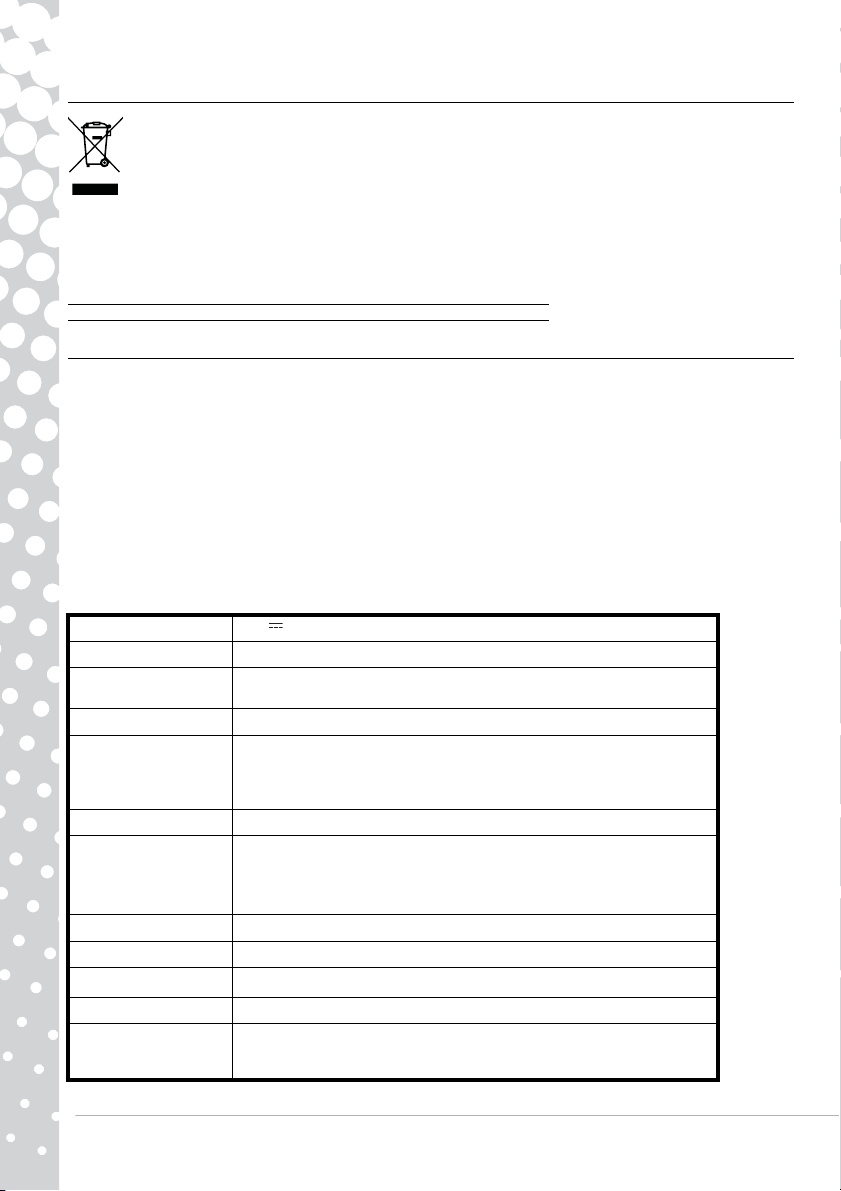
LIKVIDÁCIA VÝROBKU
Smernica 2002/96/ES známa ako Smernica o odpadových elektrických a elektronických
zariadeniach (WEEE) požaduje, aby použité elektrické a elektronické výrobky boli
likvidované separovane od štandardného komunálneho odpadu, aby sa podporilo opätovné
použitie, recyklovanie a ďalšie formy obnovy s cieľom redukovat’ množstvo odpadu,
redukovat’ skládky odpadu a spaľovanie.
účelom likvidácie triedené separovane. Tieto pravidlá sa týkajú všetkých výrobkov značky Packard Bell
(počítače, monitory, GPS, prehrávače MP3, externé pevné disky) a taktiež aj príslušenstva, ako sú
klávesnice, myši, reproduktory, diaľkové ovládanie a pod. Pokiaľ potrebujete zneškodnit’ takéto
výrobky, nechajte ich správne recyklovat’ a o informácie požiadajte miestny úrad, alebo staré
zariadenie pri jeho výmene za nové vrát’te predajcovi. Ďalšie informácie nájdete na adrese
http://www.acer-group.com/public/Sustainability/sustainability01.htm
http://www.acer-group.com/public/Sustainability/sustainability04.htm
Logo prečiarknutého odpadkového koša vám má pripomenút’, že tieto výrobky musia byt’ za
ZHODACE
Tento výrobok, ktorý je označený značkou CE vyhovuje:
- Smernici o elektromagnetickej kompatibilite 2004/108/ES
- Smernica o nízkonapät’ových zariadeniach 2006/95/ES
- Smernici o obmedzení používania nebezpečných látok v elektrických a elektronických zariadeniach
(RoHS) 2002/95/ES
Smernica číslo 2009/125/ES o stanovení rámca pre určenie požiadaviek na ekodizajn výrobkov
spojených so spotrebou energie.
Špecifické informácie ohľadne európskych noriem, ktorým tento výrobok vyhovuje nájdete v
elektronickom návode na obsluhu.
BALENIE
Balenie tohto výrobku vyhovuje:
- Smernici č. 94/62/ES o obaloch a obalových odpadoch
TECHNICKÉ ŠPECIFIKÁCIE MONITORA Maestro 230 LED HD
Vstupné napätie 19V 2.1A
Obraz 23" (58cm) viditeľný (uhlopriečka)
Displej
Maximálne rozlíšenie 1920x1080 pri 60Hz
Vstupný signál
Doba odozvy milisekundy 5
Spotreba energie
Kontrast 1000:1
DCR 12,000,000:1 (dynamický)
Jas
Plug & Play Podľa protokolu DDC1/2B (kanál pre zobrazenie údajov 1/2B)
Bezpečnost’ a
elektromagnetická
kompatibilita
Aktívna matrica, tenkofilmový tranzistorový (TFT), displej z tekutých
kryštálov (LCD)
Analógový RGB pozitívny 0,7Vp-p, 75 Ohmový, samostatný a
kompozitný synch. signál na úrovni TFT, cez 15 kolíkový D-sub konektor
• Digitálny (DVI): 24 kolíkový DVI s podporou HDCP (voľba)
• HDMI s podporou HDCP (voľba)
Štandardná prevádzka: < 33W
Režim spánok: < 1 W
Vyp.: < 1 W
250 cd/m
Vyhovuje: MPRII, TUV-Buart, ISO 9241-307, CE, CB, Energy Star
2
56 - Maestro 230 LED HD
Page 57

РУКОВОДСТВО ПО БЫСТРОМУ ЗАПУСКУ МОНИТОР А
ПРОИЗВОДСТВА КОМПАНИИ «PACKARD BELL»
ИНСТРУКЦИИ ПО ТЕХНИКЕ БЕЗОПАСНОСТИ И ТЕХНИчЕСКОМУ ОБСЛУЖИВАНИЮ
Во избежание возгорания или поражения электрическим током берегите монитор от
воздействия дождя и влаги.
Установите монитор на устойчивую поверхность, чтобы избежать его падения.
Чтобы не утомлять зрение, старайтесь не использовать монитор под прямыми лучами
солнечного света или при ярком освещении.
Во избежание поражения электрическим током не отвинчивайте винты и не снимайте
Категорически запрещается вскрывать монитор! Внутри нет частей, предназначенных для
обслуживания пользователем. Ремонт и техническое обслуживание следует поручать только
квалифицированному специалисту по сервисному обслуживанию.
Источник питания: Во многих европейских странах используются стенные электрические
розетки 230 В для работы в диапазоне напряжения от 200 до 240 В. Проверьте, соответствует
ли напряжение в Вашей стране
Не ставьте никакие тяжёлые предметы на кабель питания и другие кабели. Повреждение
кабеля питания может привести к возгоранию или поражению электрическим током. Не
пользуйтесь повреждённым кабелем питания. Новый кабель питания можно приобрести в
Вашем местном магазине компьютеров или электроники.
Не разбирайте монитор. Снятие крышки может производиться только квалифицированным
специалистом
Берегите монитор от детей и домашних животных.
Не допускайте попадания жидкостей внутрь корпуса изделия.
Не допускается эксплуатация монитора, если значения температуры и влажности воздуха
выходят за пределы указанного диапазона.
Для обеспечения правильной работы монитора необходима его беспрепятственная вентиляция.
Необходимо беречь монитор от воздействия сильных магнитных полей, создаваемых
трансформаторами, двигателями, вентиляторами или иными приборами.
В случае колебаний напряжения переменного тока цепь защиты может выключить монитор (при
этом также выключится индикатор питания). В этом случае следует выключить кнопку
выключателя питания и включить её снова спустя минимум 30 секунд.
В Вашем изделии используется один из следующих блоков питания:
Производитель: «Asian Power Devices Inc.», модель: DA-40A19
Производитель: «Delta Electronics Inc.», модель
И
НСТРУКЦИИ ПО УСТАНОВКЕ (СМ. ИЛЛЮСТРАЦИИ В НАчАЛЕ НАСТОџЩЕГО РУКОВОДСТВА
по сервисному обслуживанию.
Вашему монитору.
: ADP-40PH BB
1. Убедитесь, что питание компьютера и монитора выключено.
- Если Ваш компьютер оборудован портом VGA, подключите один из разъёмов кабеля VGA к
порту VGA на задней панели Вашего компьютера, а другой – к соответствующему разъёму на
мониторе. Согласно требованиям стандарта PC99, штепсельный и гнездовой разъёмы VGA
должны быть окрашены в синий цвет. Интерфейс VGA позволяет Вашему компьютеру
передавать аналоговые сигналы.
- Для моделей с двумя входами: Если
один конец кабеля DVI к порту DVI на Вашем компьютере, а другой конец к
соответствующему разъёму на мониторе. Интерфейс DVI допускает цифровое соединение в
формате Pure Digital между компьютером и монитором.
Ваш компьютер оборудован портом DVI, подключите
2. Подключите один шнур адаптера к монитору, а другой — к розетке питания переменного
тока с заземлением.
Осторожно: Прежде, чем подключать кабель питания к монитору, убедитесь в правильном
подключении видеокабеля. Убедитесь в том, что питание и компьютера и монитора
выключено. Рекомендуется включать монитор раньше компьютера.
СРЕДСТВА УПРАВЛЕНИџ МОНИТОРА (СМ. ИЛЛЮСТР АЦИИ В НАчАЛЕ НАСТОџЩЕГО РУКОВОДСТВА)
Включение и выключение монитора осуществляется кнопкой
Рекомендуется включать монитор раньше компьютера. Для получения доступа к экранному меню
нажмите
Используйте
увеличивать значение выбранного регулятора управления. Для автоматической настройки
кнопку MENU (B)
кнопку MENU (B)
. Выберите нажатием
для выбора изменения. Кнопки < и > позволяют уменьшать или
кнопки < (C)
выключателя питания (E)
или
> (D)
настраиваемый параметр.
крышку.
.
)
Руководство По Быстрому Запуску Монитора Производства Компании «packard Bell»
-
57
Page 58

оптимальных значений параметров дисплея используйте
осуществляется настройка функции ACM (адаптивной регулировки контрастности) и других
опций видимости. Информацию о мониторах, поддерживающих эти функции, можно найти в
электронной документации на входящем в комплект поставки компакт-диске.
кнопку AUTO (А).
В экранном меню
ДОПОЛНИТЕЛЬНАџ ИНФОРМАЦИџ
Дополнительную информацию можно найти в полном справочном Руководстве в
информационном центре компании «Packard Bell»* или в Интернете в разделе поддержки вебсайта компании «Packard Bell» по адресу: www.packardbell.com.
* Только для мониторов, приобретаемых в комплекте полной компьютерной системы «Packard Bell».
ДРАЙВЕРЫ
Обычно компьютеры уже оснащены необходимыми для монитора производства компании
«Packard Bell» драйверами. Однако если на Вашем компьютере этих драйверов нет, Вы можете
загрузить их в разделе поддержки веб-сайта компании «Packard Bell» по адресу:
www.packardbell.com.
УСТРАНЕНИЕ НЕПОЛАДОК
Отключите кабель монитора от стенной розетки и обратитесь за помощью квалифицированных
специалистов по сервисному обслуживанию в следующих случаях:
если кабель или разъём питания повреждён;
если внутрь монитора попала вода или посторонние предметы;
если монитор подвергся воздействию дождя или воды;
если монитор падал, или если его корпус повреждён.
Прежде, чем позвонить провайдеру
проверьте следующее:
Если изображение отсутствует, и индикатор питания не светится:
Проверьте, правильно ли подключён кабель питания сети переменного тока с обеих сторон и
включён ли выключатель питания.
Проверьте, правильно ли подключён к компьютеру сигнальный кабель и не повреждён ли этот
кабель.
Если изображение отсутствует, а индикатор питания
Ваш компьютер может находиться в режиме энергосбережения или в режиме сна. Это
временное состояние, в котором компьютер и монитор снижают потребляемую мощность.
Попробуйте немного пошевелить мышью или нажмите кнопку пробела на клавиатуре и
подождите несколько секунд.
Возможно также, что яркость Вашего монитора установлена на слишком высокое или слишком
низкое значение
Убедитесь, что данный режим изображения поддерживается монитором.
Выключите и снова включите монитор – возможно, это поможет устранить неполадку.
Убедитесь, что компьютер включён.
Если изображение нестабильное:
Изолируйте и устраните находящиеся поблизости источники электрических и магнитных полей.
Установите компьютер в поддерживаемый режим видео; дополнительную информацию можно
найти в документации на входящем в комплект
Попробуйте включить монитор в другую, заземлённую розетку питания, желательно, в другой
цепи питания.
Проверьте параметры настройки компьютера. Убедитесь, что выбранный режим
поддерживается.
Если на экране появляется сообщение «Check Cable» (Проверьте кабель).
Убедитесь, что кабель аналогового видео правильно подключён к порту аналогового видео на
задней панели монитора.
Убедитесь, что другой конец
.
сервисного обслуживания компании «Packard Bell»,
светится:
поставки компакт-диске.
кабеля правильно подключён к разъёму VGA на компьютере.
УТИЛИЗАЦИџ ИЗДЕЛИџ
Директива 2002/96/ЕС, известная под названием «Утилизация отходов электрического
и электронного оборудования», требует утилизации отработавших свой срок
электрических и электронных изделий отдельно от обычных домашних отходов с
целью стимулирования повторного использования, переработки и других форм
восстановления оборудования, а также уменьшения количества утилизируемых
изображением зачёркнутого мусорного контейнера присутствует для того, чтобы напоминать о
том, что для утилизации данных изделий их необходимо сортировать отдельно. Данные
правила касаются всей приобретаемой Вами продукции компании «Packard Bell» (компьютеров,
отходов с сокращением в перспективе объёмов их захоронения и сжигания
. Логотип с
58 - Maestro 230 LED HD
Page 59
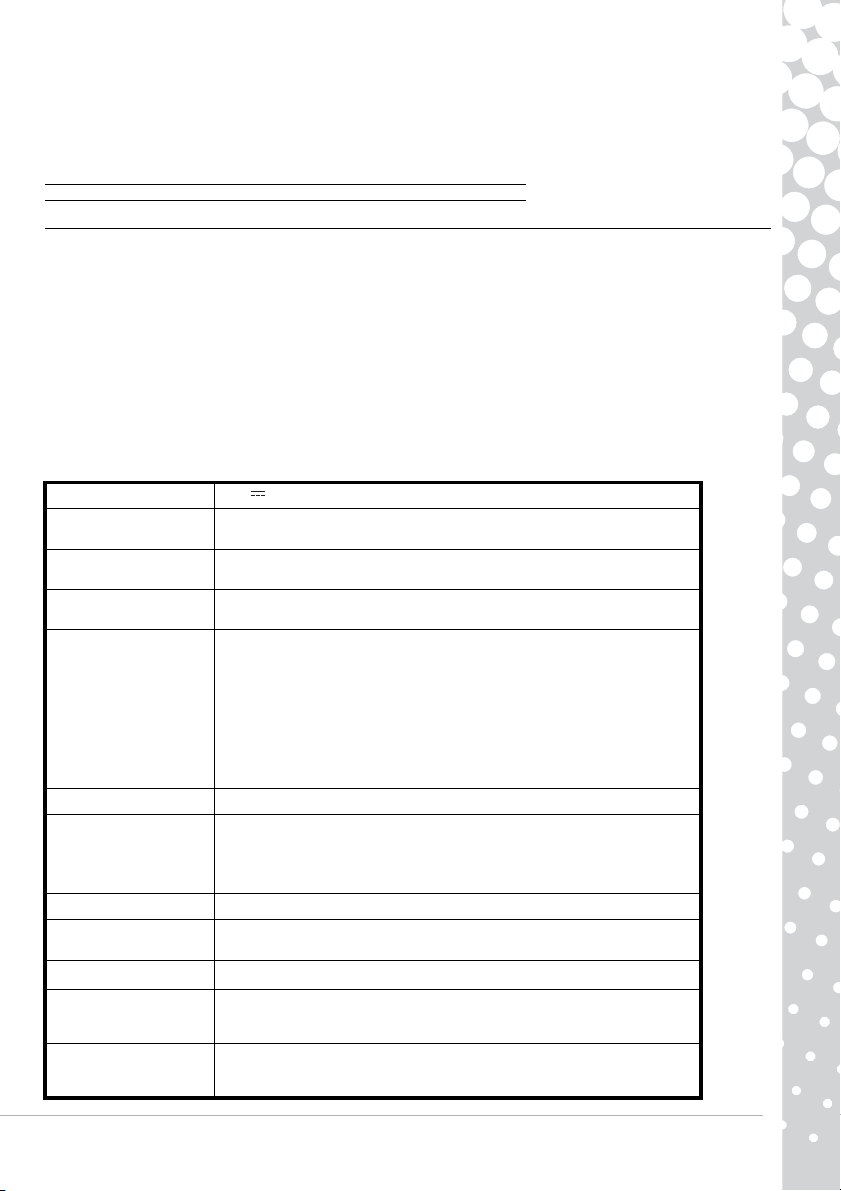
мониторов, устройств GPS, проигрывателей MP3, внешних накопителей на жёстких дисках), а
также всех аксессуаров, таких как клавиатура, мышь, акустические колонки, устройства
дистанционного управления и др. Когда от таких изделий необходимо избавиться, убедитесь в
том, что они будут правильно переработаны, обратившись для этого к Вашим местным властям
или возвратив старое оборудование Вашему продавцу для
Информацию об этом Вы можете найти по следующим адресам:
http://www.acer-group.com/public/Sustainability/sustainability01.htm
http://www.acer-group.com/public/Sustainability/sustainability04.htm
его замены.
СООТВЕТСТВИЕ ТРЕБОВАНИџМ CE
Данное изделие с маркировкой CE соответствует:
- Директиве 2004/108/EC об электромагнитной совместимости;
- Директива 2006/95/EC о низковольтном оборудовании;
- Директиве 2004/108/EC об электромагнитной совместимости;
- Директива 2006/95/EC о низковольтном оборудовании;
- Директива 2002/95/EC об ограничении использования опасных веществ.
- Директиве 2009/125/EC в отношении организации системы требований к экологическому
проектированию продукции, связанной с энергопотреблением.
Более подробную информацию о европейских стандартах, которым соответствует
изделие, Вы можете найти в Вашем электронном справочнике пользователя.
Упаковка
Упаковка настоящего изделия соответствует:
- Директиве 94/62/EC об упаковке и упаковочных отходах.
Maestro 230 LED HD MONITOR SPECIFICATION
Питание на входе 19V 2.1A
Размер видимой
области экрана
Дисплей
Максимальное
разрешение
Входной сигнал
Время отклика 5 мс (G-to-G)
Потребляемая
мощность
Контрастность 1000:1
Динамическое
цветовоспроизведение
Яркость
Функция «Plug & Play»
(«включай и
пользуйся»)
Техника безопасности
и электромагнитная
совместимость
23" (58 см) видимая область экрана (по диагонали)
Активная матрица, тонкоплёночные транзисторы (TFT),
жидкокристаллический (ЖК) дисплей
1920x1080 при 60 Гц
Аналоговый в формате RGB положительный 0,7 В в размахе,
75 Ом, отдельные и композитные сигналы синхронизации с уровнем
TTL, через 15-контактный разъём типа «D-sub»
• Цифровой (DVI): 24-контактный DVI с поддержкой
(защиты цифрового содержимого от копирования в
широкополосных сетях) (в качестве возможного варианта)
• HDMI (мультимедийный интерфейс высокой чёткости) с
поддержкой функции HDCP (защиты цифрового содержимого от
копирования в широкополосных сетях) (в качестве возможного
варианта)
Обычный рабочий режим: < 33 Вт
режим сна: < 1 Вт
Выкл.: < 1 Вт
12 000 000:1 (динамическое)
2
250 кд
/м
Согласно протоколу DDC1/28
(канал отображаемых данных 1/28)
Соответствует стандартам: MPRII, TUV-Buart, ISO 9241-307, CE, CB,
Energy Star
функции HDCP
данное
Руководство По Быстрому Запуску Монитора Производства Компании «packard Bell»
-
59
 Loading...