

Page 1
CÂMERA DIGITAL
VR-330/D-730
VR-320/D-725
VR-310/D-720
Manual de Instruções
● Obrigado por ter adquirido uma câmera digital da Olympus. Antes de começar a usar a nova câmera, leia
com atenção estas instruções para usufruir do melhor desempenho da câmera, permitindo uma vida útil mais
prolongada. Guarde este manual em um local seguro para consultas posteriores.
● Recomendamos que tire fotografi as de teste para se habituar à câmera, antes de tirar fotografi as importantes.
● Com a intenção de continuar a melhorar os seus produtos, a Olympus reserva-se ao direito de atualizar ou
modifi car as informações contidas neste manual.
● As ilustrações da tela e da câmera mostradas neste manual foram produzidas durante o processo de
desenvolvimento e podem diferir do produto atual. A menos que indicado ao contrário, a explicação sobre essas
ilustrações se refere a VR-330/D-730.
Page 2
Etapa
Conteúdo
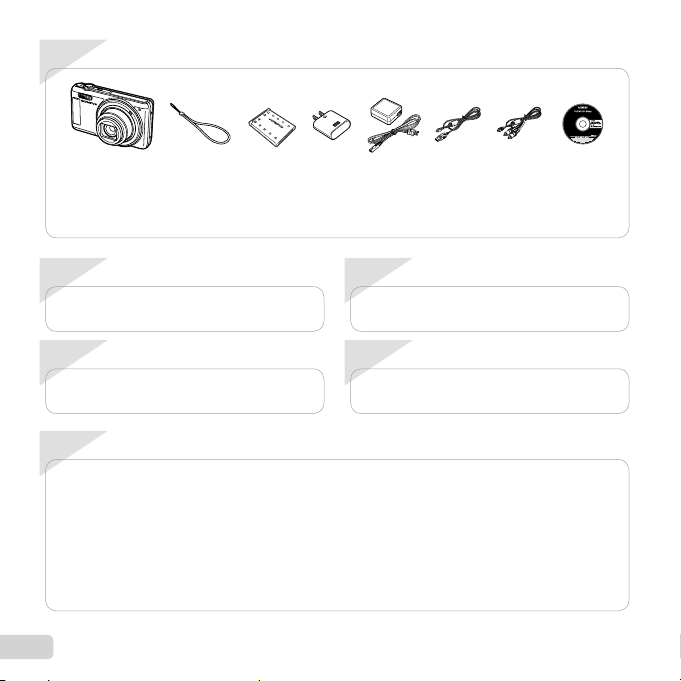
Verifi car o conteúdo da caixa
1
ou
Bateria de íons
Câmera digital
Outros acessórios não mostrados: cartão da garantia.
O conteúdo pode variar conforme o local de aquisição.
Etapa
“Preparar a câmera” (pág. 12)
Etapa
“Defi nições da Câmera” (pág. 3)
Conteúdo
¾
¾
¾
¾
¾
¾
2
BR
Preparar a câmera
2
Como usar a câmera
4
Nomes das peças ........................................... 8
Preparar a câmera ........................................ 12
Fotografando, Exibindo e Apagando ......... 19
Usar modos de fotografi a ............................ 26
Usar funções de fotografi a.......................... 30
Menus de funções de fotografi a ................. 34
Alça Cabo AVAdaptador
de lítio LI-42B
USB-CA F-2AC
Etapa
“Fotografando, Exibindo e Apagando” (pág. 19)
Etapa
“Impressão direta (PictBridge)” (pág. 48)
“Reservas de impressão (DPOF)” (pág. 52)
Menus de funções de reprodução,
¾
edição e impressão ...................................... 38
Menus de outras defi nições da câmera ..... 41
¾
Imprimir ......................................................... 48
¾
Dicas de uso ................................................. 55
¾
Apêndice ....................................................... 60
¾
Cabo USB OLYMPUS
Fotografar e reproduzir imagens
3
Imprimir
5
Setup
CD-ROM
Page 3
Defi nições da Câmera
Usar os botões diretos
Usar os botões diretos
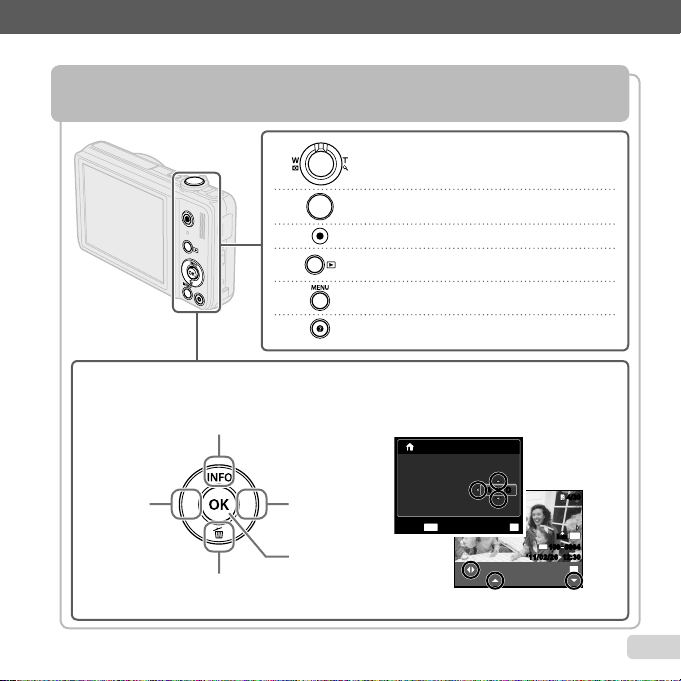
As funções usadas com frequência podem ser acessadas usando os botões diretos.
Mudança de zoom (pág. 21, 24)
Botão de disparo (pág. 20)
Botão R (gravando vídeos) (pág. 20)
Botão q (mude entre fotografar e reproduzir)
(pág. 20, 22)
Botão m (pág. 5)
Botão E (guia do menu) (pág. 25)
Seletor em cruz
H (para a
esquerda)
F (para cima) /
Botão INFO (altere a exibição de
informações) (pág. 22, 24)
I (para a
direita)
Botão Q
(pág. 17)
G (para baixo) /
Botão D (apagar) (pág. 23)
Os símbolos FGHI exibidos para as seleções
da imagem e as defi nições indicam que o seletor
em cruz será usado.
X
AMDHora
Uma Imp
A/M/DA/M/D
4/304/30
OK
Def
FILE
100 0004100 0004
Imprimir
Mais
14
M
ORM
ORM
N
N
12:30’11/02/26’11/02/26 12:30
OK
Cancel
02 26 12 30:..2011
MENU
BR
3
Page 4
Usar o menu
Menu de funções
PP
Usar o menu
Use o menu para mudar as defi nições da câmera, tais como o modo de fotografi a.
É possível que alguns menus não estejam disponíveis, de acordo com outras definições relacionadas ou o
modo s (pág. 26).
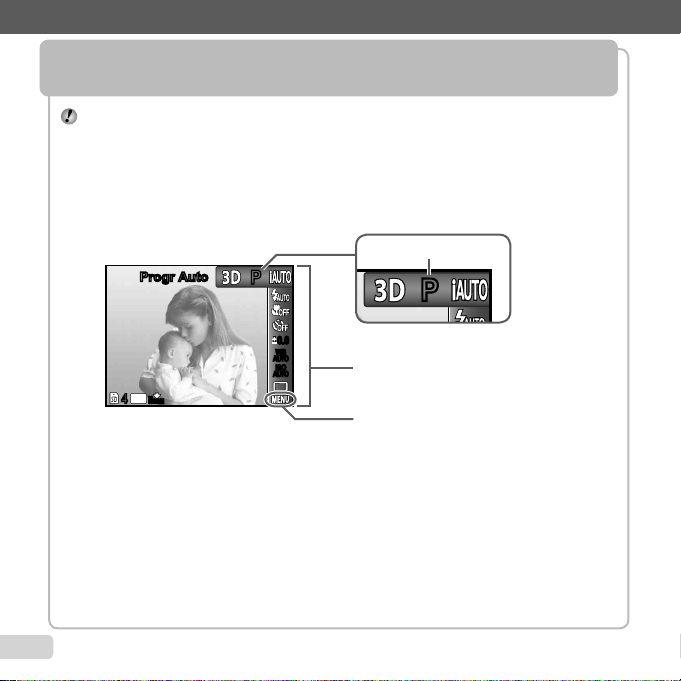
Menu de funções
Pressione H ao fotografar para exibir o menu de funções. O menu de funções é usado para escolher o modo
fotografar e dá acesso a defi nições de fotografi a usadas frequentemente.
Modo de fotografi a
Opção selecionada
Progr AutoProgr Auto
14
M
44
ORM
N
Fotografar
Para selecionar o modo de fotografi a
Use HI para selecionar um modo de fotografi a e pressione o botão Q.
Para selecionar o menu de funções
Use FG para selecionar um menu e use HI para selecionar uma opção do
menu. Pressione o botão Q para defi nir o menu de funções.
PP
0.00.0
WB
AUTOWBAUTO
ISO
AUTO
AUTO
ISO
Menu de funções
Menu de confi guração (pág. 5)
4
BR
Page 5
Menu de confi guração
Menu de confi guração
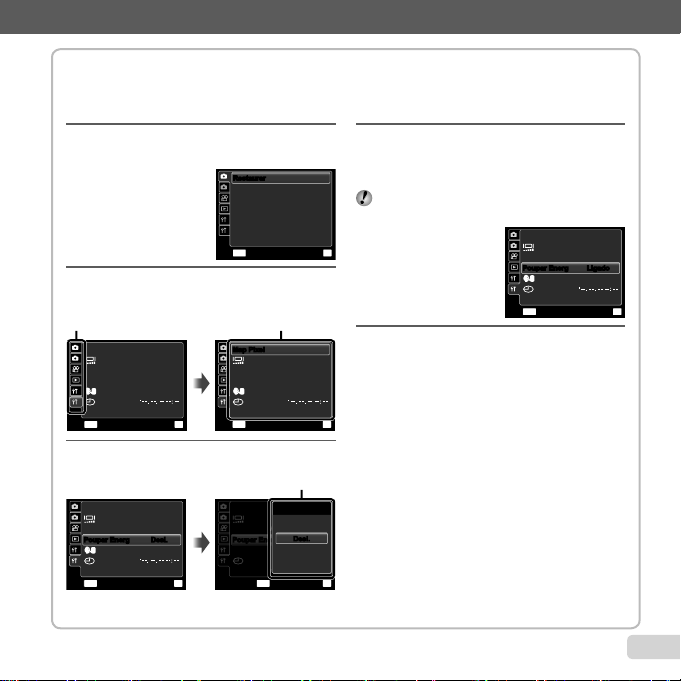
Pressione o botão m ao fotografar ou reproduzir para exibir o menu de confi guração. O menu de confi guração
dá acesso a diversas defi nições da câmara, incluindo opções não listadas no menu de funções, opções de
apresentação, e data e hora.
1 Pressione o botão m.
O menu de confi guração é exibido.
●
1
RestaurarRestaurar
2
Tamanho De Imag
Compressão Normal
Modo AF Rosto / iESP
1
Zoom Digit Desl.
Estab. Imagem Ligado
2
Iluminad. AF Ligado
Sair
MENU
2 Pressione H para destacar as guias da
página. Use FG para selecionar a guia da
página desejada e pressione I.
Guia da página
1
Map Pixel
2
Saída De TV
Poupar Energ Desl.
1
2
Horário Mundial
Sair
3 Use FG para selecionar o submenu 1
1
Map Pixel
2
Saída De TV
Poupar Energ Desl.Desl.
Poupar Energ
1
2
Horário Mundial
Sair
MENU
Claridade
Portugues(Br)
MENU
OK
Def
desejado e, então, pressione o botão Q.
Claridade
Portugues(Br)
OK
Def
Submenu 1
1
Map PixelMap Pixel
2
Saída De TV
Poupar Energ Desl.
1
2
Horário Mundial
Sair
MENU
1
Map Pixel
2
Saída De TV
Poupar EnergPoupar Energ Desl.Desl.
1
W English
2
Horário Mundial
Retroceder
MENU
Claridade
Portugues(Br)
Submenu 2
Poupar Energ
Ligado
Desl.Desl.
4 Use FG para selecionar o submenu 2
desejado e, então, pressione o botão Q.
Assim que um ajuste for aplicado, o visor volta
●
14M
Bright
OK
Def
OK
Def
OK
Def
à tela anterior.
É possível que haja operações adicionais.
“Defi nições do menu” (págs. 34 a 47)
5 Pressione o botão m para completar a
defi nição.
1
Map Pixel
2
Saída De TV
Poupar Energ LigadoLigado
Poupar Energ
1
2
Horário Mundial
Sair
MENU
Claridade
Portugues(Br)
Def
BR
OK
5
Page 6
Índice de menus
Menus de funções de fotografi a
Progr AutoProgr Auto
14
M
44
ORM
N
PP
0.00.0
WB
AUTOWBAUTO
ISO
ISO
AUTO
AUTO
1
9
1
2
3
4
5
6
7
8
Restaurar
2
Tamanho De Imag
Compressão Normal
Modo AF Rosto / iESP
1
Zoom Digit Desl.
Estab. Imagem Ligado
2
Iluminad. AF Ligado
Sair
MENU
1
Tamanho De Imag
2
OK
Def
Imagens Por Seg.
Modo Vídeo IS Desl.
1
2
Sair
MENU
14M
VGA
30fps
Ligado
OK
Def
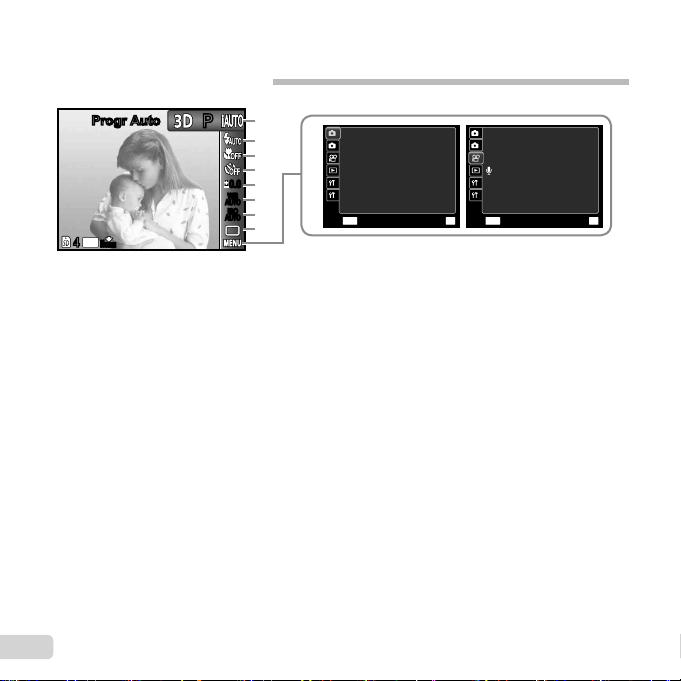
1 Modo de fotografi a
P (Progr Auto) ..............pág. 19
M (iAUTO) ...............pág. 26
s (Modo De Cena)
....................................pág. 26
P (Filtro Mágico) ....pág. 27
~ (Panorama)..............pág. 28
D (Foto 3D)*1 ...............pág. 25
2 Flash .............................pág. 30
3 Macro ...........................pág. 30
4
Disparador automático
5 Compensação da
exposição .....................pág. 31
*1
VR-330/D-730 apenas
6
BR
...pág. 31
6 Balanço de brancos ......pág. 32
7 ISO ...............................pág. 32
8 Drive .............................pág. 33
9 # (Confi guração) X
p (Menu de fotografi a 1)
Restaurar.................pág. 34
Tamanho De Imag ...pág. 34
Compressão ............pág. 34
Modo AF ..................pág. 35
Zoom Digit ...............pág. 36
Estab. Imagem ........pág. 36
Iluminad. AF ............pág. 37
q (Menu de fotografi a 2)
Guia De Ícones........pág. 37
Marca De Data ........pág. 37
A (Menu Vídeo)
Tamanho De Imag ...pág. 35
Imagens Por Seg. ...pág. 35
Modo Vídeo IS.........pág. 36
R (Gravação de
som do vídeo) ........pág. 37
Page 7
Menus de funções de reprodução, edição e impressão
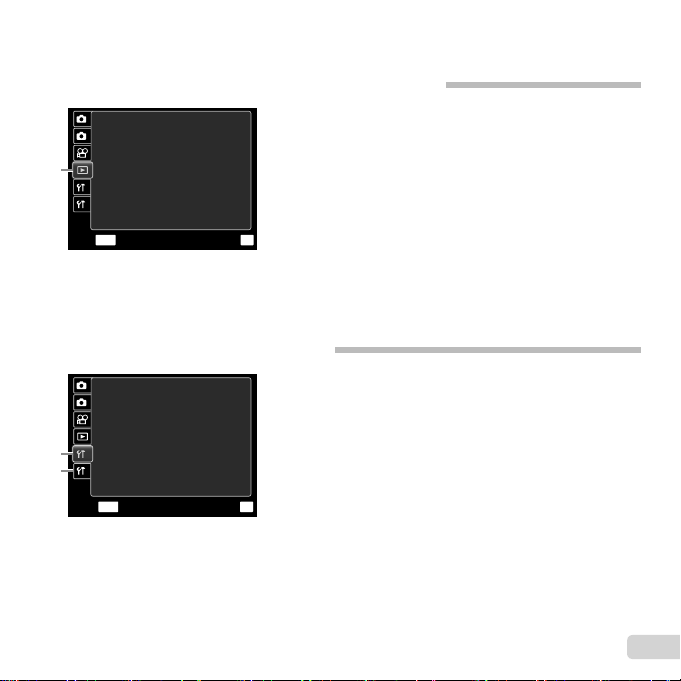
1 q (Menu Reprodução)
OK
Def
Apresentação ........... pág. 38
Editar .................. pág. 38, 39
Apagar ...................... pág. 39
Ordem De Impres .....pág. 40
? (Proteger) .............pág. 40
y (Girar) .................. pág. 40
1
Sair
1
Apresentação
2
Editar
Apagar
Ordem De Impres
1
?
y
2
MENU
Menus de outras defi nições da câmera
Def
OK
1 r (Defi nições 1)
Formatação .............. pág. 41
Backup ..................... pág. 41
Conexão USB ........... pág. 41
q Ligado................. pág. 42
Manter Ajust K ....... pág. 42
Conf Abert ................ pág. 42
Defi nir Som ............... pág. 42
1
Formatacão
2
Backup
Conexão USB
q Ligado Sim
1
1
Manter Ajust
Conf Abert Ligado
2
2
Definir Som
Sair
MENU
*1
VR-330/D-730 apenas
*2
VR-320/D-725 e VR-310/D-720 apenas
Armazenam.
K
Sim
2 s (Defi nições 2)
Map Pixel .................. pág. 42
s (Monitor) ............ pág. 43
Saída De TV *1 .......... pág. 43
Saída Vídeo*2 ............ pág. 46
Poupar Energ ...........pág. 47
W (Idioma) .............pág. 47
X (Data/hora) ........pág. 47
Horário Mundial ........ pág. 47
7
BR
Page 8
Nomes das peças
Nomes das peças
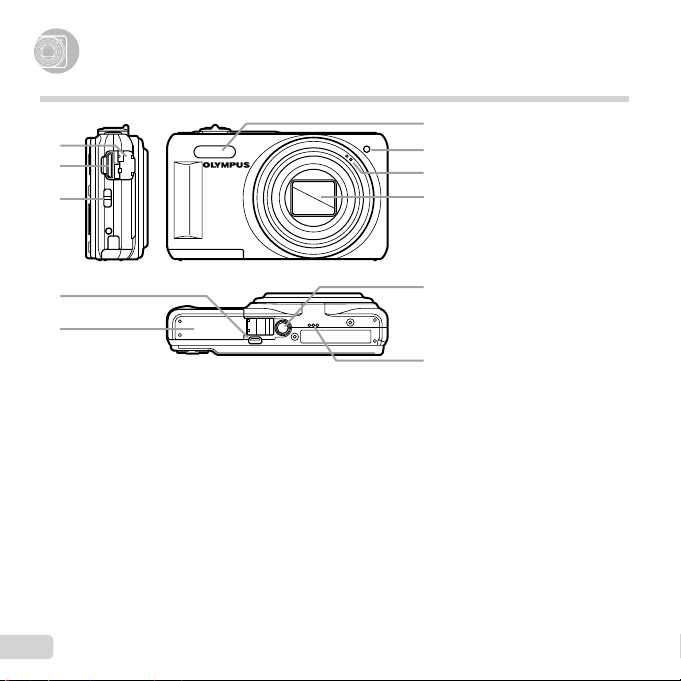
Câmera
1
2
3
4
5
1
Tampa do conector*1 ...pág. 44
6
2
Miniconector HDMI*1 ...pág. 44
3 Orifício da alça ...........pág. 9
7
4 Conector múltiplo
8
........pág. 14, 16, 44, 46, 48
5
Tampa do compartimento
9
para bateria/cartão
6 Flash .........................pág. 30
7 Luz do disparador
automático ..............pág. 31
Iluminador AF ...........pág. 37
8 Microfone ............pág. 37, 39
10
9 Lente ..................pág. 60, 72
10
Encaixe para tripé
11
Alto-falante
*1
VR-330/D-730 apenas
11
...pág. 12
8
BR
Page 9
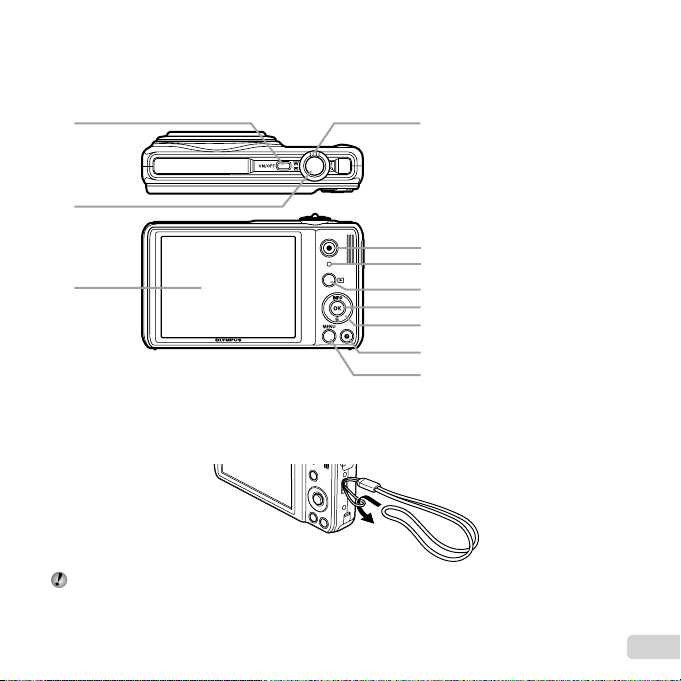
1 4
Colocar a alça da câmera
2
3
Colocar a alça da câmera
Puxe a alça fi rmemente de modo que não fi que solta.
1 Botão n ....pág. 17, 19
2 Botão de disparo ......pág. 20
3 Monitor ...............pág. 19, 55
4 Mudança de zoom
..........................pág. 21, 24
5 Botão R (gravando vídeos)
................................pág. 20
6 Lâmpada indicadora
5
6
7
8
9
10
11
..........................pág. 14, 16
7 Botão q (mude entre
fotografar e reproduzir)
..........................pág. 20, 22
8 Botão Q (OK) ..........pág. 17
9 Seletor em cruz ..........pág. 3
Botão INFO (altere a
exibição de informações)
..........................pág. 22, 24
Botão D (apagar) .....pág. 23
10
Botão E (guia do menu)
................................pág. 25
11
Botão m ...............pág. 5
BR
9
Page 10
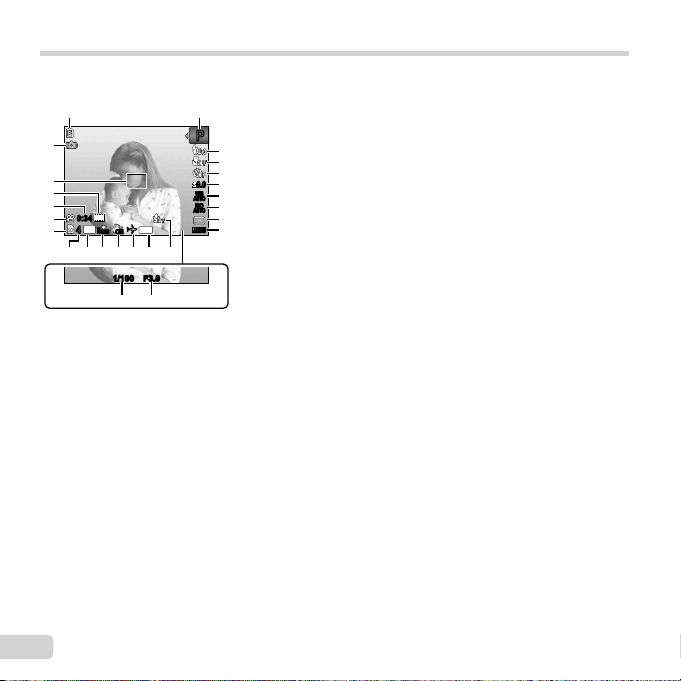
Monitor
Exibiçao em modo de fotografi a
Exibiçao em modo de fotografi a
1 2
23
22
21
20
19
18
VGA
0:340:34
14
M
44
ORM
N
ONON
151617 13 12 11
14
1/100 F3.0F3.0
1/100
zz
PP
3
4
5
0.00.0
6
PP
WB
7
AUTOWBAUTO
ISO
ISO
8
AUTO
AUTO
9
##
DATE
10
2425
1 Veri fi cação da bateria
................................pág. 16
2 Modo de fotografi a
..........................pág. 19, 26
3 Flash .........................pág. 30
Flash em espera/
carga do fl ash .........pág. 55
4 Macro .......................pág. 30
5 Disparador automático
................................pág. 31
6 Compensação da exposição
................................pág. 31
7 Balanço de brancos ..pág. 32
8 ISO ...........................pág. 32
9 Drive .........................pág. 33
10
Menu de confi guração
..................................pág. 5
11
Gravar com som
(Vídeos) ..................pág. 37
12
Marca De Data .........pág. 37
13
Hora universal ..........pág. 47
14
Estabilização de imagem
................................pág. 36
15
Compressão
(Fotografi as) ...........pág. 34
16
Tamanho da imagem
(Fotografi as) ...........pág. 34
17
Número de fotografi as
armazenáveis
(Fotografi as) ...........pág. 19
18
Memória em utilização
................................pág. 62
19
Ícone de gravação de vídeo
................................pág. 20
20
Duração da gravação
contínua (Vídeos) ...pág. 20
21
Tamanho da imagem
(Vídeos) ..................pág. 35
22
Marca AF ..................pág. 20
23
Aviso de oscilação da
câmera
24
Valor da abertura ......pág. 20
25
Velocidade de disparo
................................pág. 20
10
BR
Page 11
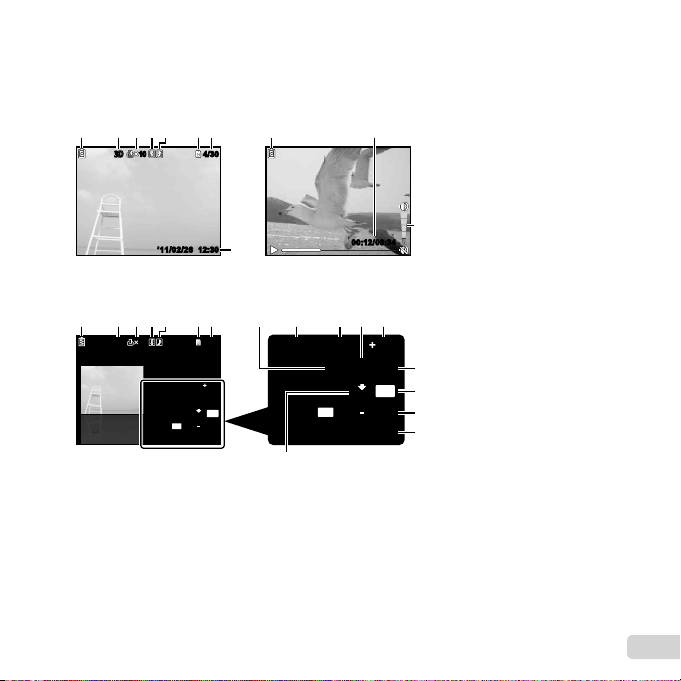
Exibiçao em modo de reprodução
Exibiçao em modo de reprodução
Exibição normal●
1 765432
DD
1010
Fotografi a Vídeo
Exibição detalhada●
1 7 98 10 12116543
2
DD
1010
4/30
4/30
12:30’11/02/26’11/02/26 12:30
4/304/30
1/1000 F3.0 2.0
ISO
P
ORM
N
FILE
100 0004
’11/02/26 12:30
16
AUTOWB100
14
M
1
00:12/00:3400:12/00:34
1/1000 F3.0 2.0
ISO
P
100
ORM
N
FILE
100 0004
’11/02/26 12:30
17
7
WB
AUTO
14M
1 Verifi cação da bateria
................................pág. 16
2 Imagem 3D
3 Reservas de impressão/
número de impressões
...................pág. 52/pág. 50
4 Proteger ....................pág. 40
5 Adicionar som ...........pág. 39
6 Memória em utilização
18
13
14
15
16
................................pág. 62
7 Número da imagem/
número total de imagens
(Fotografi as) ...........pág. 22
Tempo de reprodução/
tempo de gravação total
(Vídeos) ..................pág. 23
8 Modo de fotografi a
..........................pág. 19, 26
9 Velocidade de disparo
................................pág. 20
10
Valor da abertura ......pág. 20
11
ISO ...........................pág. 32
12
Compensação da exposição
................................pág. 31
13
Balanço de brancos
14
Tamanho da imagem
..........................pág. 34, 35
15
Número de arquivo
16
Data e hora ...............pág. 17
17
Compressão
(Fotografi as) ...........pág. 34
Imagens por segundo
(Vídeos) ..................pág. 35
18
Volume .....................pág. 42
*1
VR-330/D-730 apenas
*1
.............pág. 25
....pág. 32
BR
11
Page 12
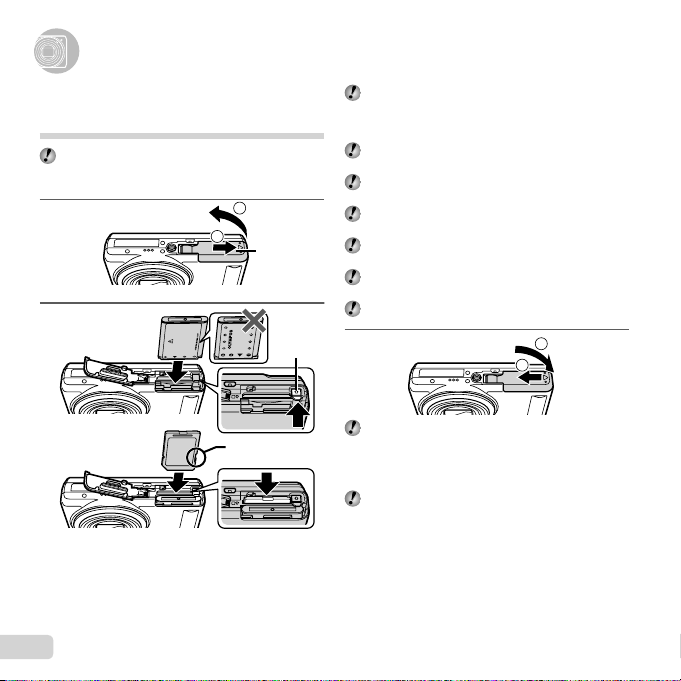
Preparar a câmera
Preparar a câmera
Inserindo a bateria e o cartão
de memória SD/SDHC (vendido
separadamente)
Sempre use os cartões de memória SD/SDHC com
esta câmera. Não insira nenhum outro tipo de cartão
de memória.
1
2
11
2
Chave de proteção
contra gravação
12
BR
Tampa do
compartimento
para bateria/
cartão
Trava da
bateria
Insira a bateria com o símbolo B no mesmo lado
da trava da bateria. Danos ao exterior da bateria
(arranhões etc.) podem causar seu aquecimento ou
uma explosão.
Insira a bateria deslizando a trava da bateria na
direção indicada pela seta.
Deslize a trava da bateria na direção indicada pela
seta para destravá-la e remova a bateria.
Desligue a câmera antes de abrir a tampa do
compartimento de bateria/cartão.
Quando usar a câmera, assegure-se de fechar a
tampa do compartimento para bateria/cartão.
Insira o cartão inteiro até que se encaixe com um
estalo.
Não toque diretamente na área de contato.
3
Esta câmera permite ao usuário tirar fotos usando a
memória interna, mesmo quando nenhum cartão de
memória SD/SDHC (vendido separadamente) está
inserido.
“Usando um cartão de memória SD/SDHC” (pág. 61)
“Número de imagens armazenáveis (fotografi as)/
Duração da gravação contínua (vídeos) na memória
interna e nos cartões de memória SD/SDHC”
(pág. 63)
11
2
Page 13
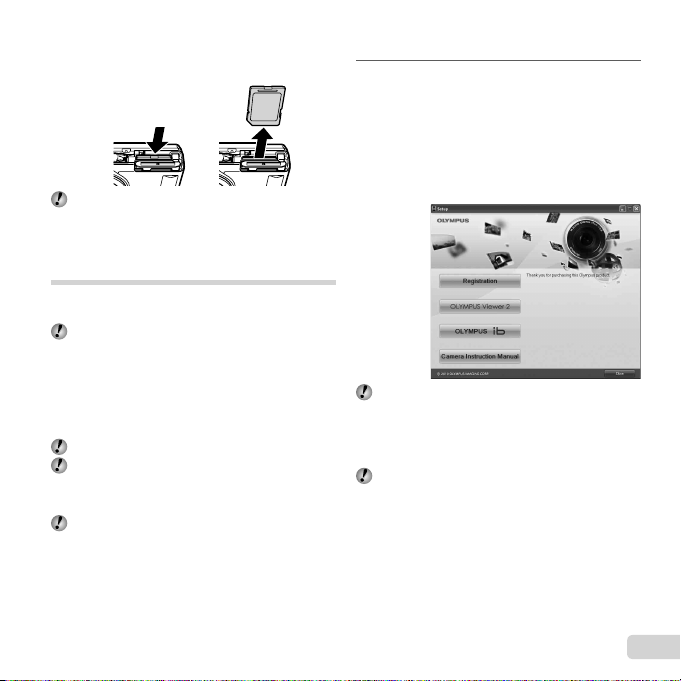
Para remover o cartão de memória
SD/SDHC
Windows
Para remover o cartão de memória
SD/SDHC
21
Pressione o cartão até que produza um estalo e pule
para fora levemente; em seguida, segure o cartão e
puxe-o para fora.
Carregar a bateria e confi gurar
usando o CD fornecido
Conecte a câmera ao computador para carregar a bateria
e use o CD fornecido para confi gurar.
O registro do usuário usando o CD fornecido e a
instalação do software do computador [ib] fornecido
só é possível em computadores Windows.
A bateria da câmera pode ser carregada enquanto a
câmera está ligada a um computador.
A lâmpada indicadora acende durante o
●
carregamento e apaga quando o carregamento
estiver completo.
O carregamento demora até 3 horas.
Se a lâmpada indicadora não acender, a câmera
não estará corretamente conectada ou a bateria,
câmera, computador ou cabo USB podem não estar
a funcionar como esperado.
Recomenda-se que use um computador equipado
com Windows XP (Service Pack 2 ou posterior),
Windows Vista, ou Windows 7. Consulte “Carregando
a bateria com o adaptador USB-CA fornecido” (pág. 16)
se usar um computador diferente ou se desejar
carregar a bateria sem usar um computador.
Windows
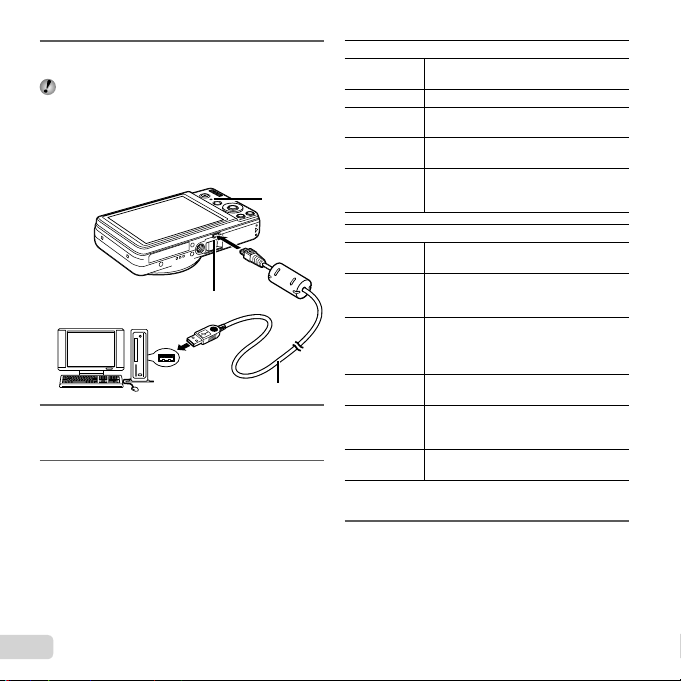
Insira o CD fornecido em uma unidade de
1
CD-ROM.
Windows XP
Será exibido um diálogo “Instalação”.
●
Windows Vista/Windows 7
●
Será exibido um diálogo Autorun. Clique
em “OLYMPUS Setup” para exibir o diálogo
“Instalação”.
Se o diálogo “Instalação” não for exibido, selecione
“Meu Computador” (Windows XP) ou “Computador”
(Windows Vista/Windows 7) no menu Iniciar. Clique
duas vezes no ícone de CD-ROM (OLYMPUS Setup)
para abrir a janela “OLYMPUS Setup”, e então clique
duas vezes em “Launcher.exe”.
Se for exibido um diálogo “User Account Control”
(Controle de Conta de Usuário), clique em “Yes”
(Sim) ou “Continue” (Continuar).
BR
13
Page 14
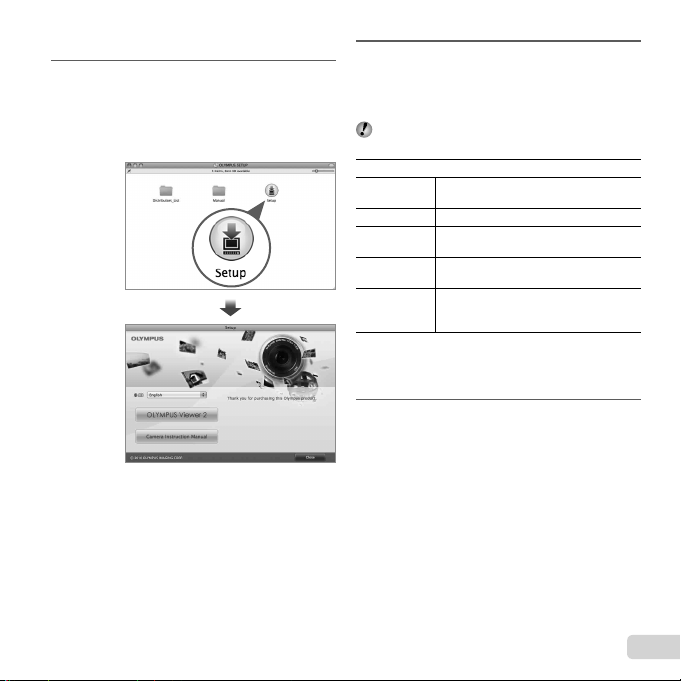
Siga as instruções na tela em seu
Conectando a câmera
2
computador.
Se nada for exibido na tela da câmera mesmo
após conectar a câmera ao computador, a bateria
poderá estar esgotada. Deixe a câmera conectada
ao computador até que a bateria fi que carregada, e
então desconecte e reconecte a câmera.
Conectando a câmera
Computador
(ligado e em execução)
Registre o seu produto Olympus.
3
Clique o botão “Registro” e siga as instruções
●
na tela.
Instale OLYMPUS Viewer 2 e o software do
4
computador [ib].
●
Verifi que os requisitos do sistema antes de iniciar
a instalação.
●
Clique o botão “OLYMPUS Viewer 2” ou
“OLYMPUS ib” e siga as instruções na tela para
instalar o software.
Conector múltiplo
Cabo USB (fornecido)
Lâmpada
indicadora
OLYMPUS Viewer 2
Sistema
operacional
Processador Pentium 4 1,3 GHz ou superior
RAM
Espaço livre
de disco rígido
Defi nições do
monitor
[ib]
Sistema
operacional
Processador
RAM
Espaço livre
de disco rígido
Defi nições do
monitor
Gráfi cos
* Consulte a ajuda online para obter informações sobre a
utilização do software.
Instalar o manual da câmera.
5
Windows XP (Service Pack 2 ou
posterior) / Windows Vista / Windows 7
1 GB ou mais (recomendado 2 GB ou
mais)
1 GB ou mais
1024 × 768 pixéis ou mais
Mínimo 65.536 cores (recomendado
16.770.000 cores)
Windows XP (Service Pack 2 ou
posterior) /Windows Vista / Windows 7
Pentium 4 1,3 GHz ou superior
(Pentium D 3,0 GHz ou superior
necessário para fi lmes)
512 MB ou mais (recomendado 1 GB
ou mais)
(1 GB ou mais necessário para fi lmes —
2 GB ou mais recomendado)
1 GB ou mais
1024 × 768 pixéis ou mais
Mínimo 65.536 cores (recomendado
16.770.000 cores)
Mínimo de 64 MB RAM de vídeo com
DirectX 9 ou posterior.
Clique o botão “Manual de Instruções da Câmera”
●
e siga as instruções na tela.
14
BR
Page 15
Macintosh
Macintosh
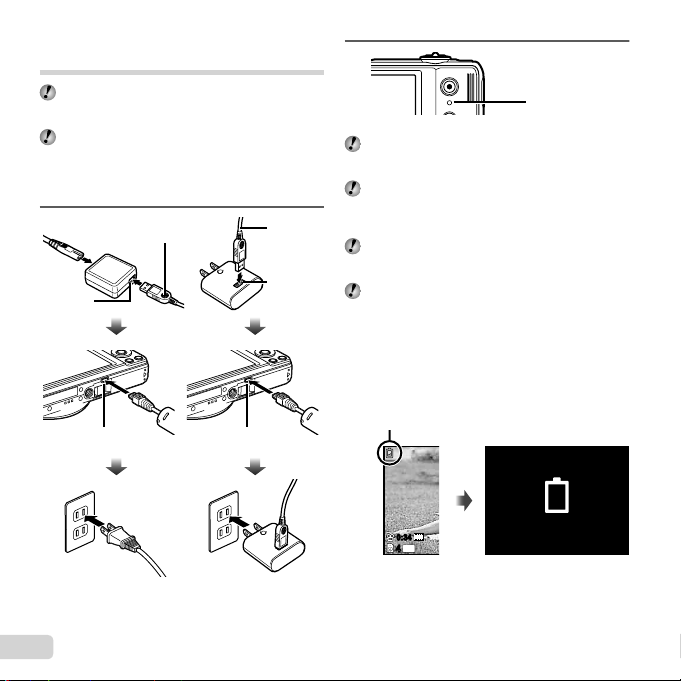
Insira o CD fornecido em uma unidade de
1
CD-ROM.
Faça clique duplo no ícone CD (OLYMPUS Setup)
●
na área de trabalho.
Faça clique duplo no ícone “Setup” (Instalação)
●
para exibir o diálogo “Instalação”.
Instale OLYMPUS Viewer 2.
2
Veri fi que os requisitos do sistema antes de iniciar
●
a instalação.
Clique o botão “OLYMPUS Viewer 2” e siga as
●
instruções na tela para instalar o software.
Você pode fazer o registro do usuário via “Registro”
em OLYMPUS Viewer 2 “Ajuda”.
OLYMPUS Viewer 2
Sistema
operacional
Processador Intel Core Solo/Duo 1,5 GHz ou superior
RAM
Espaço livre
de disco rígido
Defi nições do
monitor
* Podem ser selecionados outros idiomas a partir
da caixa de combinação de idiomas. Para obter
informações sobre a utilização do software, consulte a
ajuda online.
Copiar o manual da câmera.
3
Mac OS X v10.4.11–v10.6
1 GB ou mais (recomendado 2 GB ou
mais)
1 GB ou mais
1024 × 768 pixéis ou mais
Mínimo 32.000 cores (recomendado
16.770.000 cores)
Clique no botão “Manual de Instruções da Câmera”
●
para abrir a pasta contendo os manuais da
câmera. Copie o manual no seu idioma para o
computador.
BR
15
Page 16
Carregando a bateria com o
Quando carregar a bateria
adaptador USB-CA fornecido
O adaptador USB-CA F-2AC incluído (de agora em
diante referido como adaptador USB-CA) difere
dependendo da região onde você comprou a câmera.
O adaptador USB-CA fornecido é apenas para
carregar e reproduzir. Não tire fotos enquanto o
adaptador USB-CA estiver conectado à câmera.
A câmera não consegue reproduzir sem a bateria,
mesmo quando conectada ao adaptador USB-CA.
1
Conector
USB
Cabo USB
(fornecido)
Conector múltiploConector múltiplo
Cabo USB
(fornecido)
Conector
USB
2
Lâmpada indicadora
Ligado: Carregando
Desligado: Carregado
A bateria não está totalmente carregada na hora
da compra. Antes de usar, carregue a bateria até a
lâmpada indicadora desligar (até 3 horas).
Se a lâmpada indicadora não acender, a câmera não
estará corretamente conectada ou a bateria, câmera
ou o adaptador USB-CA pode não estar funcionando
como esperado.
Para obter detalhes sobre a bateria e o adaptador
USB-CA, consulte “A bateria e o adaptador USB-CA”
(pág. 60).
A bateria pode ser carregada enquanto a
câmera está ligada ao computador. O tempo de
carregamento varia dependendo do desempenho do
computador. (Poderá haver casos em que esse leve
aprox. 10 horas).
Quando carregar a bateria
Carregue a bateria quando a mensagem de erro mostrada
abaixo aparecer.
Pisca em vermelho
Tomada de
alimentação CA
16
BR
Tomada de
alimentação CA
VGA
0:340:34
14
M
44
Canto superior
esquerdo do monitor
Bat Vazia
Mensagem de erro
Page 17
Guia de operações
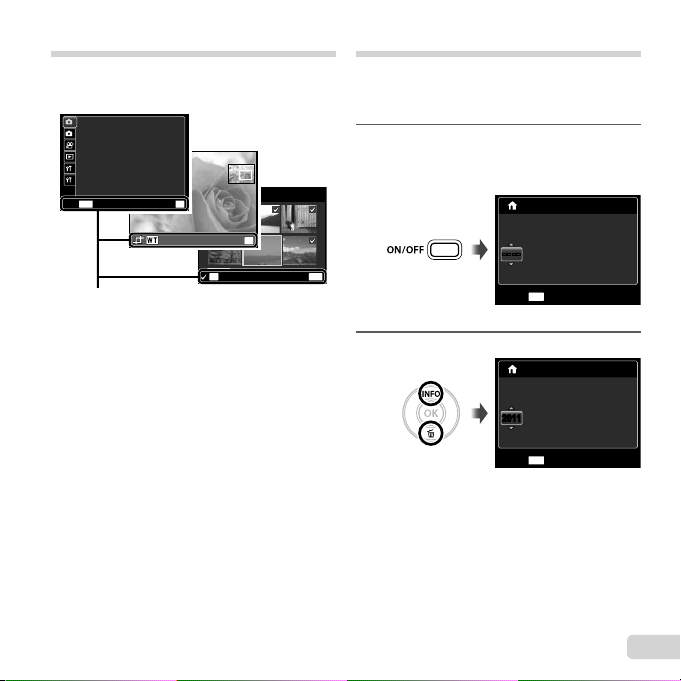
As guias de operação exibidas na parte inferior da tela
indicam que o botão m, botão Q ou mudança de
zoom devem ser usados.
1
Restaurar
2
Tamanho De Imag
Compressão Normal
Modo AF Rosto / iESP
1
Zoom Digit Desl.
Estab. Imagem Ligado
2
Iluminad. AF Ligado
Sair
MENU
Guia de operações
14M
Sel.Imagem
OK
Def
OK
Def
OK
Apagar/Cancel
Data, hora, fuso horário e idioma
A data e a hora defi nidas aqui são salvas em nomes
de arquivos de imagem, impressões de datas e outros
dados. Poderá também escolher o idioma para os menus
e mensagens exibidos no monitor.
Pressione o botão n para ligar a
1
câmera.
A tela de ajuste de data e hora é mostrada quando
●
a data e a hora ainda não foram defi nidas.
X
AMDHora
-- -- -- --
--------
MENU
MENU
Cancel
Tela de ajuste de data e hora
Use FG para selecionar o ano em [A].
2
X
AMDHora
-- -- -- --
20112011
MENU
Cancel
A/M/D
:..
A/M/D
:..
BR
17
Page 18
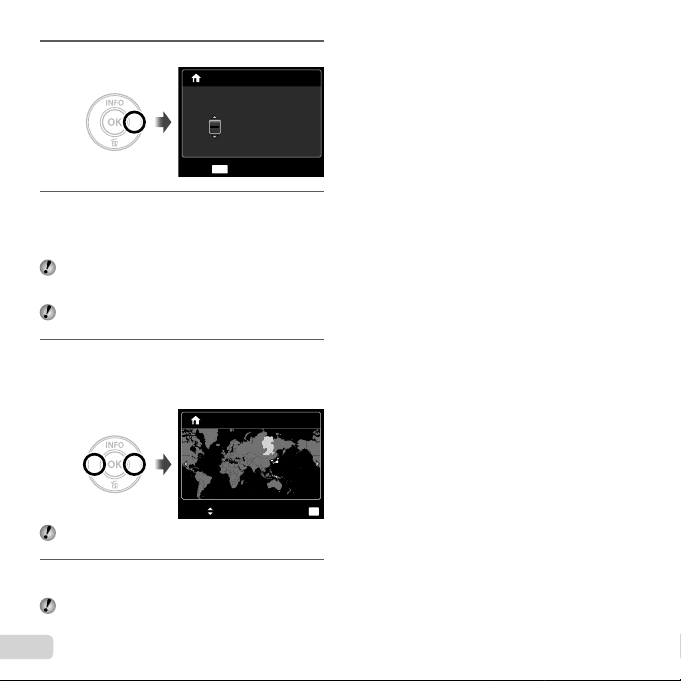
Pressione I para salvar o ajuste de [A].
3
X
AMDHora
-- -- ------
:..2011
MENU
Cancel
Assim como nas etapas 2 e 3, use FGHI
4
e o botão Q para ajustar [M] (mês), [D] (dia),
[Hora] (horas e minutos) e [A/M/D] (ordem da
data).
Para ter uma defi nição mais precisa, pressione o
botão Q quando o sinal da hora atingir 00 segundos
ao defi nir os minutos.
Os menus podem ser usados para mudar a data e a
hora selecionada. [X] (Data/hora) (pág. 47)
Use HI para selecionar seu fuso horário
5
natal e pressione o botão Q.
Use FG para ativar ou desativar o horário de
●
verão ([Verão]).
’11.02.26 12:30
Seoul
Seoul
Tokyo
Tokyo
A/M/D
Verão
Os menus podem ser usados para mudar o fuso
horário selecionado. [Horário Mundial] (pág. 47)
Use FGHI para selecionar o menu
6
desejado e pressione o botão Q.
Os menus podem ser usados para mudar o idioma
selecionado. [W] (Idioma) (pág. 47)
18
BR
OK
Def
Page 19
Fotografando, Exibindo e Apagando
Fotografando, Exibindo e Apagando
Fotografar com o valor de abertura e
velocidade de disparo ideais
[Progr Auto]
Neste modo se ativam os ajustes automáticos de
fotografi a e, ao mesmo tempo, se permitem alterações
de uma grande diversidade de menus de fotografi a, tais
como compensação de exposição, equilíbrio de brancos,
etc., como seja necessário.
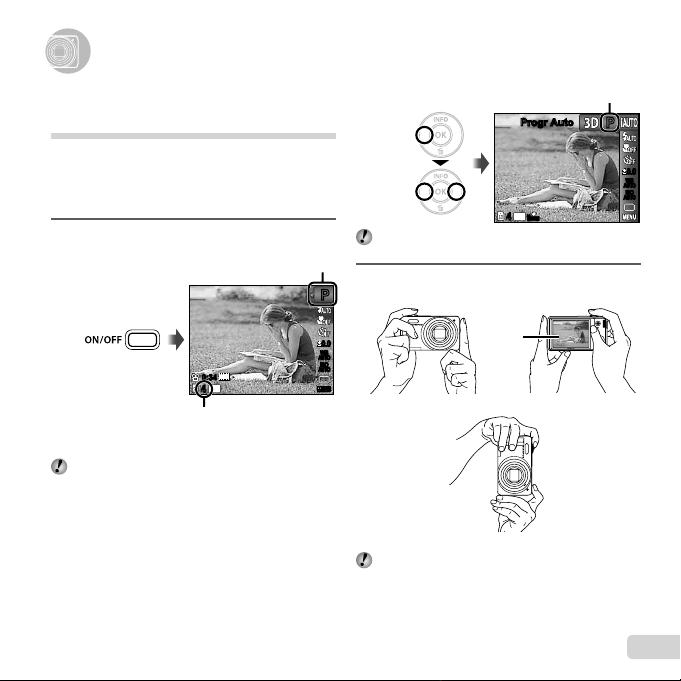
Pressione o botão n para ligar a
1
câmera.
Número de fotografi as estáticas armazenáveis (pág. 63)
Se o indicador [Progr Auto] não for exibido, pressione
H para exibir o menu de funções e então defi nir o
modo de fotografi a para P.
“Usar o menu” (pág. 4)
Indicador [Progr Auto]
VGA
0:340:34
14
M
44
Monitor
(tela do modo de espera)
Exibição do modo de disparo atual
14
44
Pressione novamente o botão n para desligar
a câmera.
Segure a câmera e escolha a imagem a
2
fotografar.
PP
0.00.0
WB
AUTOWBAUTO
ISO
ISO
AUTO
AUTO
##
Ao segurar a câmera, tome cuidado para não cobrir o
fl ash com os dedos, etc.
Monitor
Posição horizontal
Posição vertical
Progr AutoProgr Auto
M
ORM
N
BR
PP
0.00.0
WB
AUTOWBAUTO
ISO
ISO
AUTO
AUTO
19
Page 20
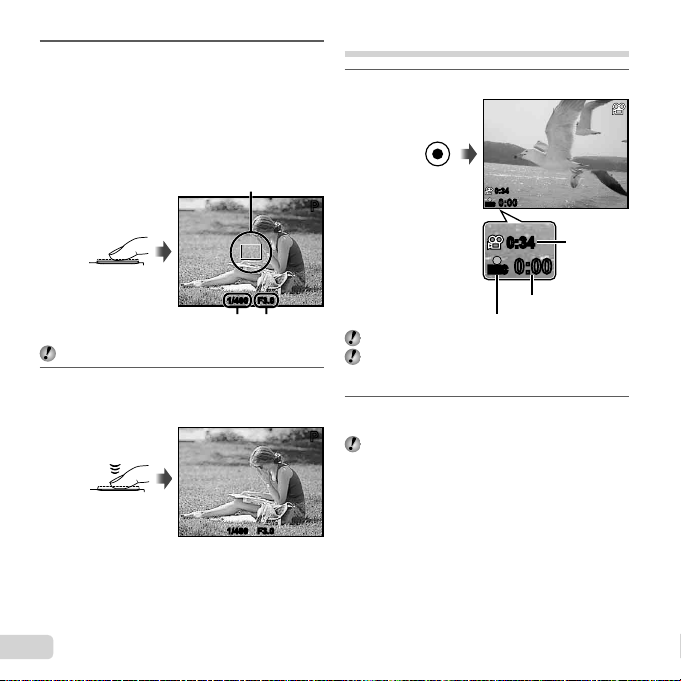
Pressione o botão de disparo até o meio para
Para visualizar imagens ao tirar
fotografi as
0:00
RECREC
0:34
0:00
0:34
3
focar o objeto.
Quando a câmera focar o objeto da fotografi a, a
●
exposição será travada (a velocidade de disparo e
o valor da abertura serão mostrados) e a marca AF
se tornará verde.
Caso a marca AF pisque em vermelho, isso
●
signifi ca que a câmera não encontrou o foco. Tente
encontrar o foco novamente.
Pressione até
o meio
Velocidade do
obturador
“Focar” (pág. 57)
Para tirar a fotografi a, pressione suavemente
4
o botão de disparo até o fi m tomando
cuidado para não balançar a câmera.
Pressione até
o fi m
Para visualizar imagens ao tirar
fotografi as
Pressione o botão q para permitir a reprodução das
imagens. Para voltar ao modo de fotografi a, pressione o
botão q ou pressione o botão de disparo até o meio.
20
BR
Tela de visualização da imagem
Marca AF
1/4001/400 F3.0F3.0
Valor da
abertura
1/4001/400 F3.0F3.0
Gravando vídeos
Pressione o botão R para começar a gravar.
1
0:34
0:34
RECREC
0:00
PP
O som também será gravado.
O modo de fotografi a selecionado para a fotografi a
aplica-se a vídeos (alguns modos de fotografi a não
têm efeito).
Pressione o botão R novamente para
2
terminar de gravar.
PP
Durante a gravação de áudio, apenas o zoom
digital pode ser usado. Para gravar o vídeo com o
zoom ótico, defi na [R] (Gravação de som do vídeo)
(pág. 37) como [Desl.].
0:00
Duração atual
Acende em vermelho durante a gravação
Duração da
gravação
contínua
(pág. 63)
Page 21
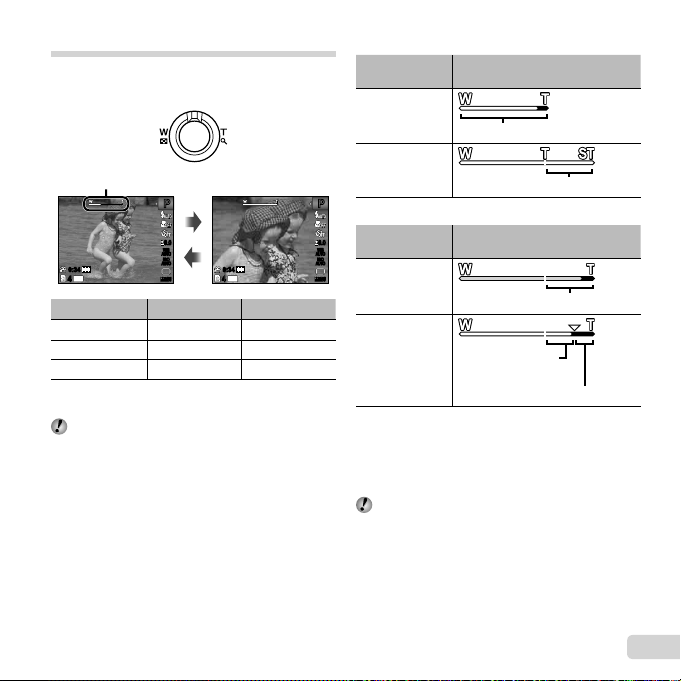
Usar o zoom
Para tirar maiores fotografi as [Zoom Digit]
Girar a mudança de zoom ajusta o alcance da fotografi a.
Lado W Lado T
[Desl.] selecionado para [Zoom Digit]:
Tamanho de
imagem
14M
Barra de zoom
Limites do zoom ótico
Barra de zoom
PP
0.00.0
WB
AUTOWBAUTO
ISO
ISO
AUTO
VGA
0:340:34
14
M
44
AUTO
####
VGA
0:340:34
14
M
44
Nº Modelo Zoom óptico Zoom digital
VR-330/D-730 12.5 × 4 ×
VR-320/D-725 12.5 × 4 ×
VR-310/D-720 10 × 4 ×
Para tirar maiores fotografi as [Zoom Digit]
O tipo e quantidade do zoom pode ser identifi cado
pela aparência da barra de zoom. A tela difere
dependendo das opções selecionadas para [Zoom
Digit] (pág. 36) e [Tamanho De Imag] (pág. 34).
Outros
PP
[Ligado] selecionado para [Zoom Digit]:
Tamanho de
0.00.0
WB
AUTOWBAUTO
ISO
ISO
AUTO
AUTO
imagem
14M
Outros
*1
Se um tamanho de imagem for menor do que a
resolução total após atingir o zoom ótico máximo, a
câmera redimensionará automaticamente e cortará
a imagem no tamanho de imagem selecionado e
fornecerá a faixa de zoom digital se [Zoom Digit] estiver
[Ligado].
Fotografi as tiradas com a barra de zoom exibida em
vermelho poderão aparecer “com grão”.
Imagem com zoom e recortada.
Barra de zoom
Limites do zoom digital
Imagem com zoom
*1
e recortada.
Limites do zoom digital
BR
*1
21
Page 22
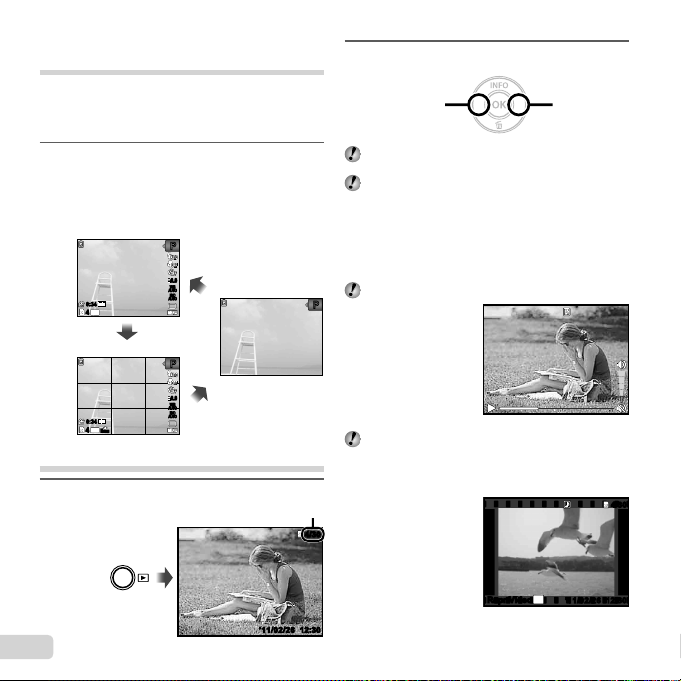
Alterar a exibição de informações da
Para reproduzir gravações de som
Para reproduzir vídeos
fotografi a
A exibição de informações pode ser alterada para que
melhor corresponda à situação, como por exemplo, ao
necessitar de uma visão desobstruída da tela ou para
realizar uma composição precisa usando a grade.
Pressione F (INFO).
1
As informações da fotografi a mostradas são
●
alteradas na seqüência abaixo toda vez que o
botão é pressionado.
“Exibiçao em modo de fotografia” (pág. 10)
Normal
0:340:34
14
44
VGA
M
PP
0.00.0
WB
AUTOWBAUTO
ISO
ISO
AUTO
AUTO
Sem informações
PP
Use HI para selecionar uma imagem.
2
Mostra a
imagem anterior
Mantenha pressionado I para avançar rapidamente
e mantenha pressionado H para voltar.
O tamanho em que as imagens são mostradas pode
ser alterado. “Modo de exibição de índice e modo de
exibição de close-up” (pág. 24)
Para reproduzir gravações de som
Para reproduzir o som gravado com uma imagem,
selecione a imagem e pressione o botão Q. Um ícone !
aparece nas imagens com as quais o som foi gravado.
Mostra a
próxima imagem
[R] (Fotografi as) (pág. 39)
Detalhado
VGA
0:340:34
14
M
44
ORM
N
Visualizar imagens
Pressione o botão q.
1
22
BR
Número de imagens/Número total de imagens
PP
0.00.0
WB
AUTOWBAUTO
ISO
ISO
AUTO
AUTO
Reprodução de imagem
Pressione FG para ajustar o volume.
Para reproduzir vídeos
Selecione um vídeo e pressione o botão Q.
4/30
4/30
12:30’11/02/26’11/02 /26 12:30
Durante a reprodução do áudio
OK
Repr VídeoRepr Vídeo
Vídeo
12:30’11/02/26’11/02/26 12:30
4/30
4/30
Page 23
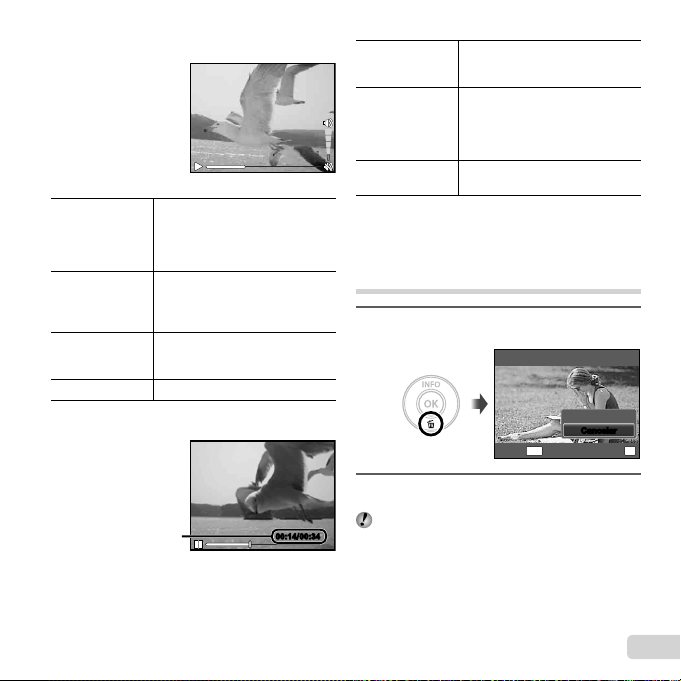
Operações durante a reprodução de vídeo
Operações durante a pausa da reprodução
Para interromper a reprodução de vídeo
Operações durante a reprodução de vídeo
Durante a reprodução
Fazendo
uma pausa e
retomando a
reprodução
Avance
rapidamente
Volte
Ajustar o volume
Operações durante a pausa da reprodução
Tempo de reprodução/
Tempo de gravação total
Pressione o botão Q para fazer
uma pausa na reprodução. Para
retomar a reprodução durante a
pausa, avançar rapidamente ou
voltar, pressione o botão Q.
Pressione I para avançar
rapidamente. Pressione I
novamente para aumentar a
velocidade do avanço rápido.
Pressione H para voltar. A
velocidade para voltar aumenta
sempre que H é pressionado.
Use FG para ajustar o volume.
00:14/00:3400:14/00:34
Durante uma pausa
Avanço rápido
com som
Avançando e
voltando uma
imagem por vez
Retomando a
reprodução
Para interromper a reprodução de vídeo
Pressione o botão m.
Pressione F para exibir a primeira
imagem e pressione G para exibir
a última.
Pressione I ou H para avançar
ou voltar uma imagem por vez.
Mantenha pressionado I ou
H para ter um avanço ou recuo
contínuo.
Pressione o botão Q para retomar
a reprodução.
Apagar imagens durante a reprodução
(Apagar uma imagem)
Exiba a imagem que você deseja apagar e
1
pressione G (D).
Apagar
Apagar
Cancelar
Cancelar
MENU
Cancel
Pressione FG para selecionar [Apagar] e
2
pressione o botão Q.
Para apagar diversas imagens ao mesmo tempo,
veja “Apagar imagens [Apagar]” (pág. 39).
OK
Def
BR
23
Page 24
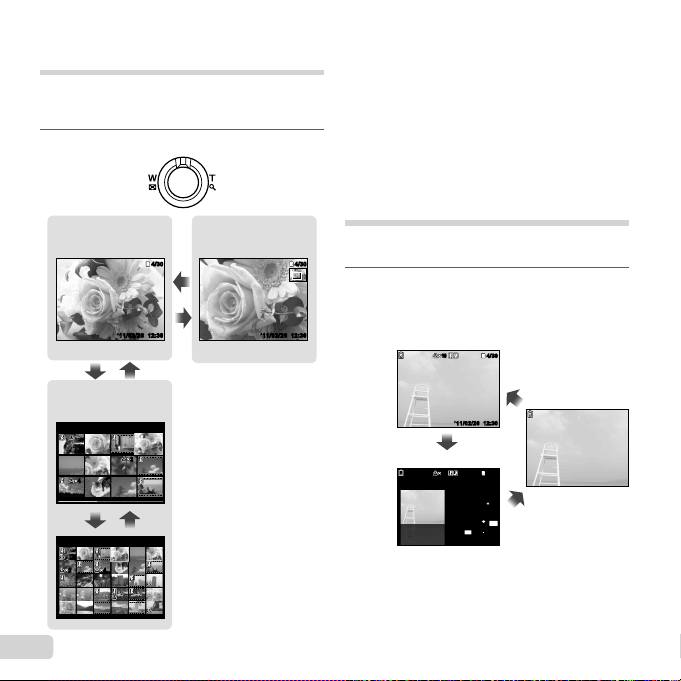
Modo de exibição de índice e modo de
Para selecionar um modo de exibição de
índice
Para girar uma imagem no modo de
exibição de close-up
exibição de close-up
O modo de exibição de índice permite a seleção rápida da
imagem desejada. O modo de exibição de close-up (ampliação
de até 10×) permite a verifi cação de detalhes da imagem.
Gire a mudança de zoom.
1
Modo de exibição de
uma imagem
WT
Modo de exibição de
índice
’11/02/26
2
2
44
WT
’11/02/26
42
24
4/30
4/30
12:30’11/02/26’11/02/26 12:30
Modo de exibição de
W
T
close-up
’11/02/26’11/02/26 12:30
4/30
4/30
12:30
Para selecionar um modo de exibição de
índice
Use FGHI para selecionar uma imagem e pressione
o botão Q para mostrar a imagem selecionada em um
modo de exibição de uma imagem.
Para girar uma imagem no modo de
exibição de close-up
Use FGHI para mover a área de visualização.
Alterar a exibição de informações da
imagem
É possível alterar um conjunto de informações da
fotografi a mostrado na tela
Pressione F (INFO).
1
As informações de imagem mostradas são
●
alteradas na seqüência abaixo toda vez que o
botão é pressionado.
Normal
1010
4/30
4/30
P
100 0004
4/304/30
ISO
AUTOWB100
14
ORM
N
Sem informações
M
Detalhado
’11/02/26’11/02/26 12:3012:30
1010
1/1000 F3.0 2.0
FILE
’11/02/26 12:30
24
BR
Page 25
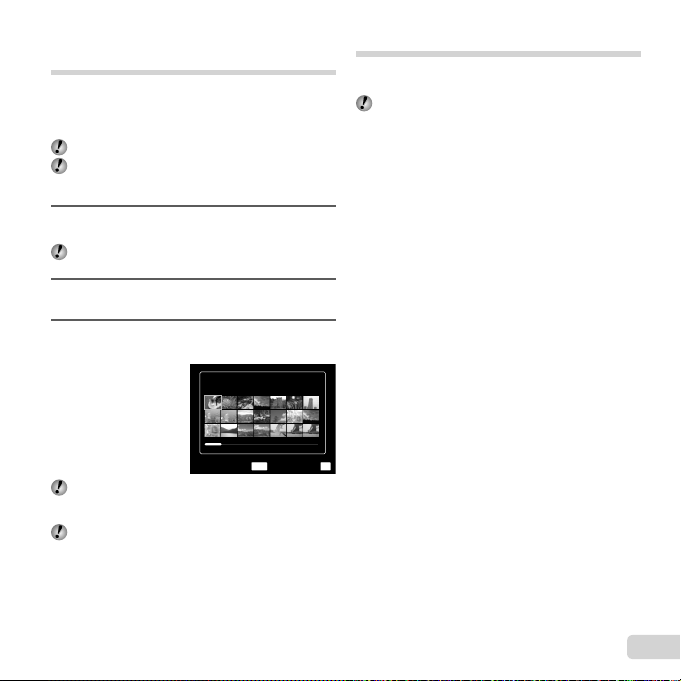
Reproduzindo imagens 3D
(VR-330/D-730)
As imagens 3D feitas com esta câmera podem ser
reproduzidas em dispositivos compatíveis com 3D
conectados a essa câmera usando um cabo HDMI
(vendido separadamente).
“Fazendo imagens 3D (modo D)” (pág. 29)
Ao reproduzir imagens 3D, leia os avisos no manual
de instruções para ver os dispositivos compatíveis
com 3D cuidadosamente.
Conecte o dispositivo compatível 3D e a
1
câmera usando o cabo HDMI.
Para obter a conexão e o método de defi nição veja
“Usando um cabo HDMI” (pág. 44).
Use FG para selecionar [Apresentação 3D],
2
então pressione o botão Q.
Use HI para selecionar a imagem 3D a
3
reproduzir, então pressione o botão Q.
Usando a guia do menu
Pressionando o botão E no menu de confi guração exibe
uma descrição do item presente.
“Usar o menu” (pág. 4)
MENU
Apresentação
Para iniciar uma apresentação de imagens,
pressione o botão m. Para parar a apresentação,
pressione o botão m ou Q.
As imagens 3D são compostas de arquivos JPEG
e MPO. Se qualquer arquivo for apagado em um
computador, a reprodução das imagens 3D poderá
não ser possível.
Def
OK
25
BR
Page 26
Usar modos de fotografi a
Para alterar o modo de fotografi a
Usar modos de fotografi a
Para alterar o modo de fotografi a
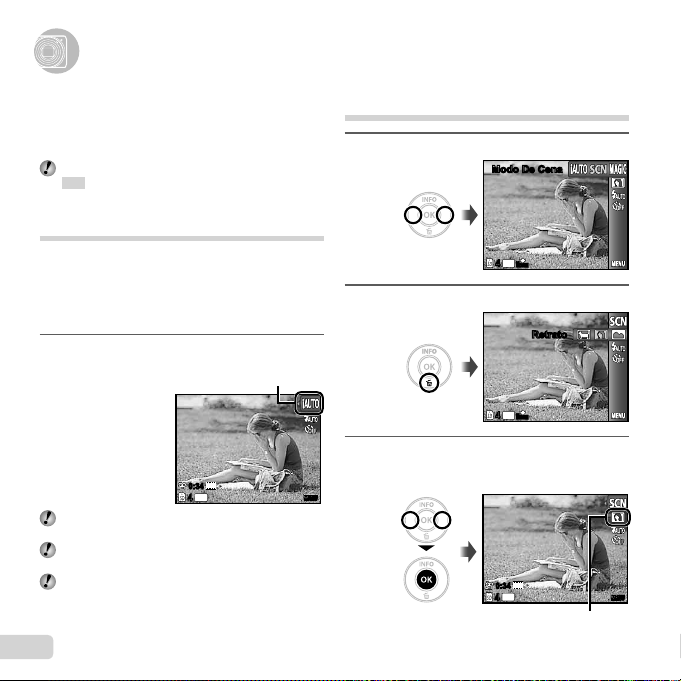
O modo de fotografi a (P, M, s, P, ~, D*1)
pode ser alterado usando a função menu.
“Usar o menu” (pág. 4)
*1
VR-330/D-730 apenas
As defi nições padrão da função são descritas em
.
Fotografar com defi nições
automáticas (Modo M)
De acordo com a cena, a câmera seleciona
automaticamente o modo ideal de disparo a partir de
[Retrato]/[Paisagem]/ [Noite+Retrato]/[Desporto]/[Macro].
Este é um modo totalmente automático que permite ao
usuário tirar fotos usando o melhor modo para fotografar
a cena simplesmente apertando o botão de disparo.
Defi na o modo de fotografi a para M.
1
Em alguns casos, a câmera pode não selecionar o
modo de disparo desejado.
Quando a câmera não puder identifi car qual é o
melhor modo, [Progr Auto] será selecionado.
Existem algumas limitações nas defi nições em modo
M.
26
BR
O ícone muda conforme a cena que a
câmera seleciona automaticamente.
VGA
0:340:34
14
M
44
Usar o melhor modo para a cena
(Modo s)
Defi na o modo de fotografi a para s.
1
Pressione G para ir para o submenu.
2
Use HI para selecionar o melhor modo de
3
fotografi a para a cena e pressione o botão
##
Q.
Modo De CenaModo De Cena
14
44
14
44
0:340:34
14
44
Ícone indicando o modo s atual
M
ORM
N
RetratoRetrato
M
ORM
N
VGA
M
##
Page 27
No modo s, as melhores defi nições de fotografi a
Para tirar fotos de um assunto
em movimento, como um animal
([([ Mascotes])
estão pré-programadas para as cenas específi cas de
fotografi a. Por isto, algumas defi nições não podem
ser alteradas em alguns modos.
Opção Aplicação
B Retrato/F Paisagem/
G Cena Not
C Desporto/N Interiores/W Vela
R Auto-Retrato/S Pôr-Do-Sol
X Fogos Artif
d Documentos/K Praia E Neve/
Mascotes
*1
Quando o objeto é escuro, a redução de ruidos é
Para tirar fotos de um assunto
em movimento, como um animal
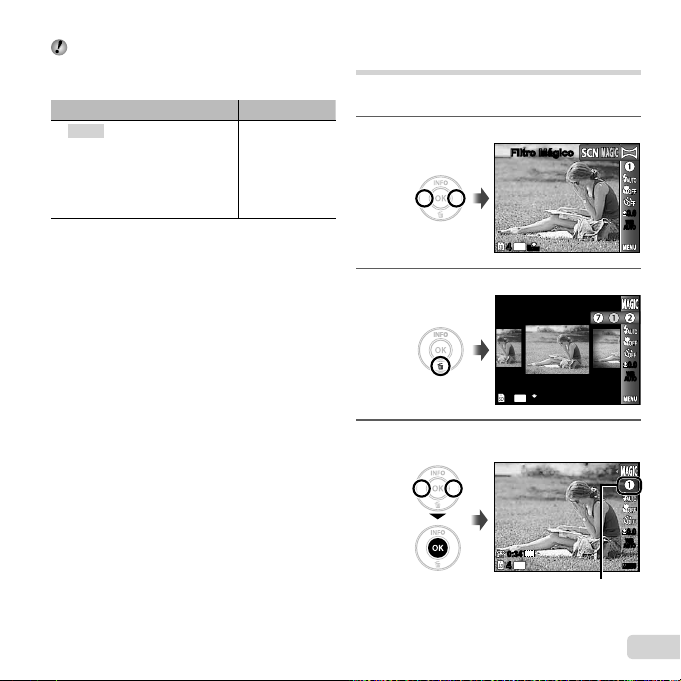
1 Use HI para selecionar [ Mascotes] e pressione
2 Segure a câmera para alinhar a marca AF no tema e
*1
/M Noite+Retrato/
*1
/V Culinária/
ativada automaticamente. Isso quase dobra o tempo do
disparo, durante o qual nenhuma outra foto pode ser
tirada.
A câmera tira uma
*1
foto nos ajustes
/
*1
melhores para
/
as condições da
cena.
Mascotes])
o botão Q para defi nir.
pressione o botão Q.
Quando a câmera reconhece o assunto, a marca
●
AF acompanha automaticamente o movimento do
assunto para focalizá-lo continuamente.
“Para focalizar um objeto que se move
continuamente (Rastreia AF)” (pág. 36)
Fotografi a com efeitos especiais
(Modo P)
Adicione um efeito de arte à sua foto selecionando o fi ltro
mágico desejado.
Defi na o modo de fotografi a para P.
1
Pressione G para ir para o submenu.
2
Use HI para selecionar o efeito desejado e,
3
então, pressione o botão Q para defi nir.
Filtro MágicoFiltro Mágico
14
M
44
N
ORM
Arte Pop
14
M
44
ORM
N
VGA
0:340:34
14
M
44
Ícone indicando o modo P atual
##
0.00.0
WB
AUTOWBAUTO
0.00.0
WB
AUTOWBAUTO
0.00.0
WB
AUTOWBAUTO
BR
27
Page 28
Modo de fotografi a Opção
[ Arte Pop
\ Estenopeica
] Olho De Peixe
Filtro Mágico
*1
Duas imagens são guardadas, uma imagem não
modifi cada e uma imagem sobre a qual o efeito foi
aplicado.
No modo P, as melhores defi nições de fotografi a
estão pré-programadas para cada efeito. Por isto,
algumas defi nições não podem ser alteradas em
alguns modos.
*1
@ Desenho
; Foco Suave
: Punk
j Cintilante
Criando imagens panorâmicas
(Modo ~ )
Tire fotos que possam ser reunidas para formar um
panorama usando o software fornecido.
O foco, exposição, posição do zoom (pág. 21) e
balanço de brancos (pág. 32) estão bloqueados na
primeira imagem.
O fl ash (pág. 30) fi ca fi xo no modo $ (Flash Desl.).
Defi na o modo de fotografi a para ~.
1
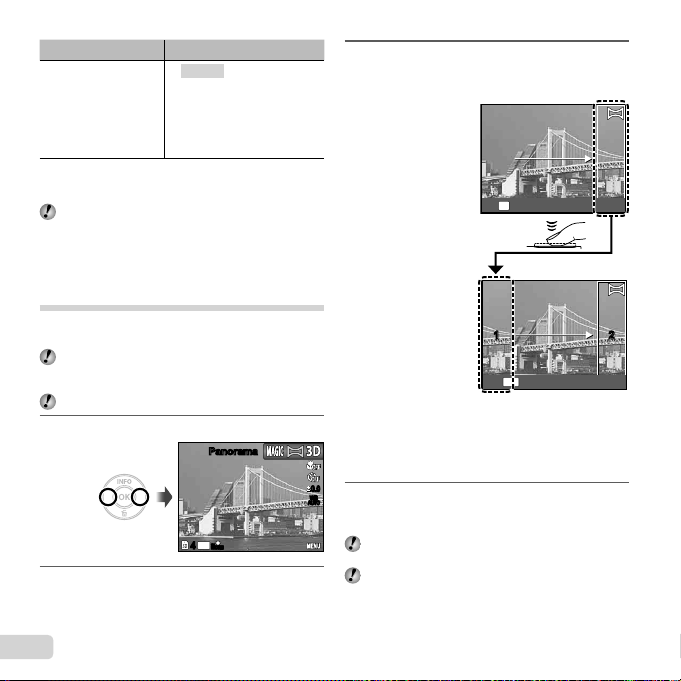
Use FGHI para selecionar a direção do
2
panorama.
14
M
44
PanoramaPanorama
N
ORM
Pressione o botão de disparo para capturar
3
a primeira imagem e, em seguida, capture a
segunda imagem.
Antes da
primeira foto
OK
Def
Depois da
primeira foto
1 212
MENU
Sair
Depois da primeira foto, a área mostrada na
●
moldura branca reaparece no lado da tela,
no lado oposto da direção do panorama.
Enquadre as fotografi as subsequentes para
que elas se sobreponham à imagem no
0.00.0
WB
AUTOWBAUTO
monitor.
Repita a Etapa 3 até que o número de
4
imagens necessárias seja capturado e, em
seguida, pressione o botão m ao concluir.
É possível capturar até 10 imagens para compor uma
fotografi a panorâmica.
Para obter informações sobre como criar panoramas,
consulte a ajuda on-line do software fornecido.
28
BR
Page 29
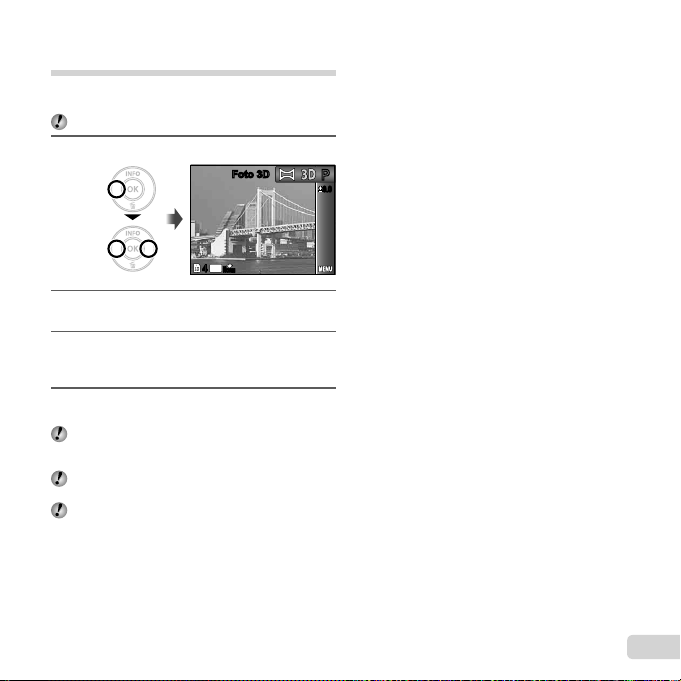
Fazendo imagens 3D (modo D)
(VR-330/D-730)
Neste modo, as imagens 3D são feitas para exibir em
dispositivos de exibição compatíveis 3D.
O monitor da câmera não exibe imagens em 3D.
Defi na o modo de fotografi a para D.
1
Foto 3DFoto 3D
14
M
44
ORM
N
Pressione o botão de disparo para fazer a
2
primeira fotografi a.
Sobreponha o tema com a imagem que é
3
exibida de modo fraco no monitor e escolha a
posição da segunda foto.
Pressione o botão de disparo para tirar a
4
segunda foto.
Dependendo do tema ou da situação (se a distância
entre a câmera e o tema for curta demais), a imagem
poderá não parecer em 3D.
O ângulo de exibição 3D varia dependendo do tema
etc.
Para sair do modo de fotografi a 3D sem salvar uma
imagem, pressione o botão m.
PP
0.00.0
BR
29
Page 30
Usar funções de fotografi a
Usar funções de fotografi a
“Usar o menu” (pág. 4)
As defi nições padrão da função são descritas em
.
Usar o fl ash
As funções de fl ash podem ser selecionadas para melhor
corresponder às condições de fotografi a.
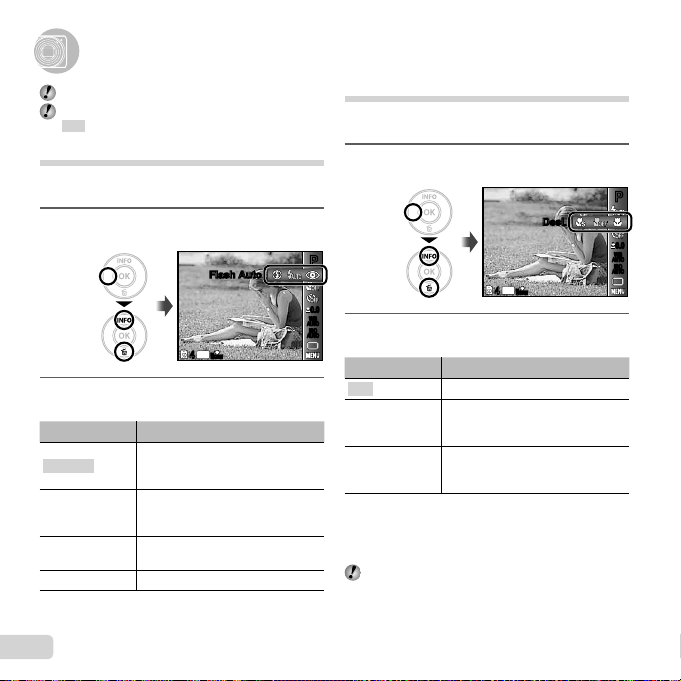
Selecione a opção de fl ash no menu de
1
funções.
Flash AutoFlash Auto
14
M
44
N
ORM
Use HI para selecionar a opção do ajuste e
2
pressione o botão Q para ajustá-lo.
Opção Descrição
Flash Auto
Olhos Verm.
Fill In
Flash Desl.
30
BR
O fl ash dispara automaticamente em
condições de pouca luminosidade
ou contraluz.
Flashes prévios são emitidos a fi m
de reduzir a ocorrência de olhos
vermelhos em suas fotografi as.
O fl ash dispara em qualquer
condição de luz disponível.
O fl ash não dispara.
Closeups (Função Macro)
Essa função permite que a câmera foque e fotografe
objetos a distâncias muito curtas.
Selecione a opção macro no menu de
1
funções.
PP
14
M
0.00.0
WB
AUTOWBAUTO
Use HI para selecionar a opção de ajuste e
ISO
ISO
2
AUTO
AUTO
pressione o botão Q para ajustá-lo.
Opção Descrição
Desl.
Macro
Super Macro
*1
*2
*3
*3
Quando o zoom está na posição máxima de grande
angular (W).
Quando o zoom está na posição máxima de telefoto
(T).
O zoom é defi nido automaticamente.
O fl ash (pág. 30) e o zoom (pág. 21) não podem ser
defi nidos ao fotografar com a função super macro.
44
O modo Macro é desativado.
Isso permite fotografar a uma
proximidade de 20 cm
objeto da fotografi a.
Isso permite fotografar a uma
proximidade de 1 cm do objeto da
fotografi a.
ORM
N
Desl.Desl.
*1
(90 cm*2) do
PP
0.00.0
WB
AUTOWBAUTO
ISO
ISO
AUTO
AUTO
Page 31
Usar o disparador automático
Para cancelar o disparador automático
após seu início
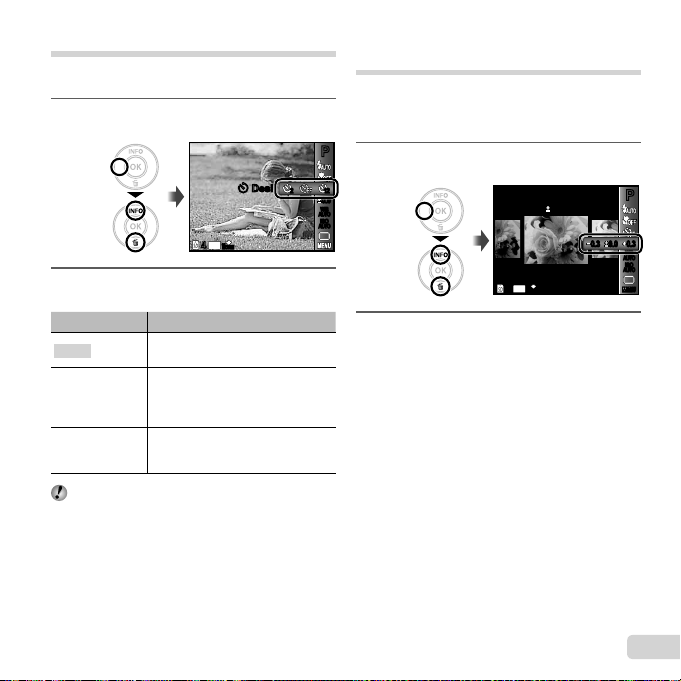
Ao pressionar o botão de disparo até o fi m, a imagem
será fotografada após um curto período de tempo.
Selecione a opção do disparador automático
1
no menu de funções.
Y
DeslY Desl
22
14
M
44
ORM
N
Use HI para selecionar a opção de ajuste e
2
pressione o botão Q para ajustá-lo.
Opção Descrição
Y Desl
Y 12 segundos
Y 2 segundos
O disparador automático é cancelado
automaticamente após tirar uma fotografi a.
Para cancelar o disparador automático
após seu início
Pressione o botão m.
O disparador automático é
desativado.
A luz do disparador automático é
ligada por cerca de 10 segundos e,
em seguida, pisca por cerca de 2
segundos antes de tirar a fotografi a.
A luz do disparador automático pisca
por aproximadamente 2 segundos,
então, a fotografi a é tirada.
Ajustar o brilho
(Compensação da exposição)
O brilho padrão (exposição apropriada) defi nido pela
câmera de acordo com o modo de fotografi a (M e
s
excluídos) pode ser ajustado para oferecer mais ou
menos brilho e obter a fotografi a desejada.
PP
Selecione a opção de compensação da
1
exposição no menu de funções.
1212
0.00.0
WB
AUTOWBAUTO
ISO
ISO
AUTO
AUTO
Use HI para selecionar o brilho desejado e
2
pressione o botão Q.
Comp.Exposição
14
M
44
0.0
N
ORM
PP
0.30.30.00.00.30.3
WB
AUTOWBAUTO
ISO
ISO
AUTO
AUTO
##
BR
31
Page 32
Ajustar o esquema de cor natural
(Balanço de brancos)
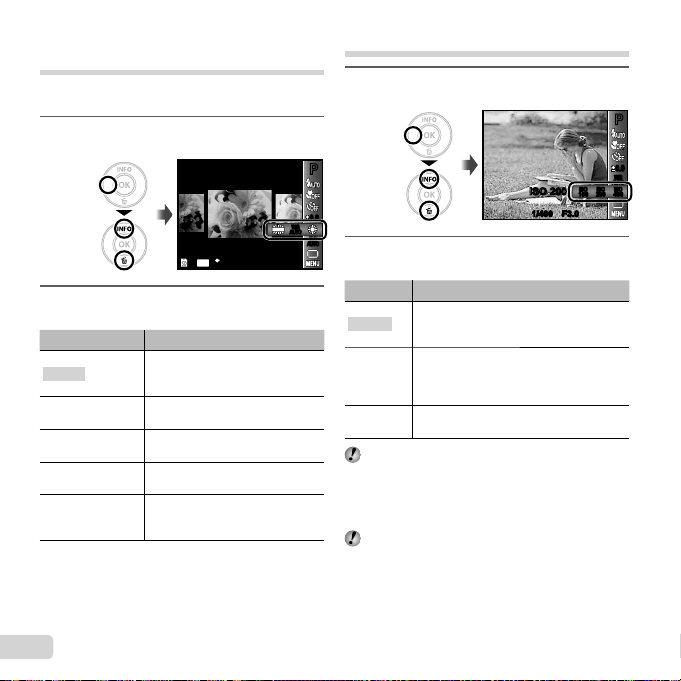
Para ter um colorido natural, escolha uma opção de
balanço de brancos adequada à cena.
Selecione a opção de balanço de brancos no
1
menu de funções.
WB
WB Auto
14
M
44
ORM
N
Use HI para selecionar a opção do ajuste e
2
pressione o botão Q para ajustá-lo.
Opção Descrição
WB Auto
Luz De Dia
5
Nublado
3
Incandesc.
1
Fluorescente
>
32
BR
A câmera ajusta automaticamente
o balanço de brancos de acordo
com a imagem sendo fotografada
Para fotografi as ao ar livre sob um
céu límpido
Para fotografi as ao ar livre sob um
céu nublado
Para fotografi as sob iluminação de
tungstênio
Para fotografi as sob lâmpada
fl uorescente branca (escritórios
etc.)
Selecionar a sensibilidade ISO
Selecione a opção de defi nição ISO no menu
1
de funções.
PP
0.00.0
WB
AUTOWBAUTO
ISO
ISO
AUTO
AUTO
Use HI para selecionar a opção do ajuste e
2
pressione o botão Q para ajustá-lo.
Opção Descrição
ISO Auto
Auto Alto
Valor
A câmera ajusta automaticamente a
sensibilidade de acordo com a imagem
sendo fotografada.
A câmera usa uma sensibilidade mais alta
comparada com [ISO Auto] para minimizar
o desfoque causado por um tema em
movimento ou pelo balanço da câmera.
A sensibilidade ISO é corrigida para o valor
selecionado.
“ISO” e a abreviatura de “International Standards
Organization” (Organização Internacional para
Padronização). Os padrões ISO especifi cam a
sensibilidade de câmeras digitais e fi lmes, assim
os códigos tais como “ISO 100” são usados para
representar a sensibilidade.
No ajuste ISO, embora valores menores resultem em
menos sensibilidade, imagens distintas podem ser
tiradas sob condições totalmente iluminadas. Valores
mais altos resultam em sensibilidade mais alta e
imagens podem ser tiradas em velocidades mais
altas mesmo sob condições de baixa luz. Entretanto,
a alta sensibilidade introduz ruído na imagem
resultante, o que pode dar uma aparência cinza.
ISO 200
ISO 200
1/4001/400 F3.0F3.0
PP
0.00.0
WB
AUTOWBAUTO
ISOISO
ISOISO
ISOISO
400
200
100
400200100
Page 33
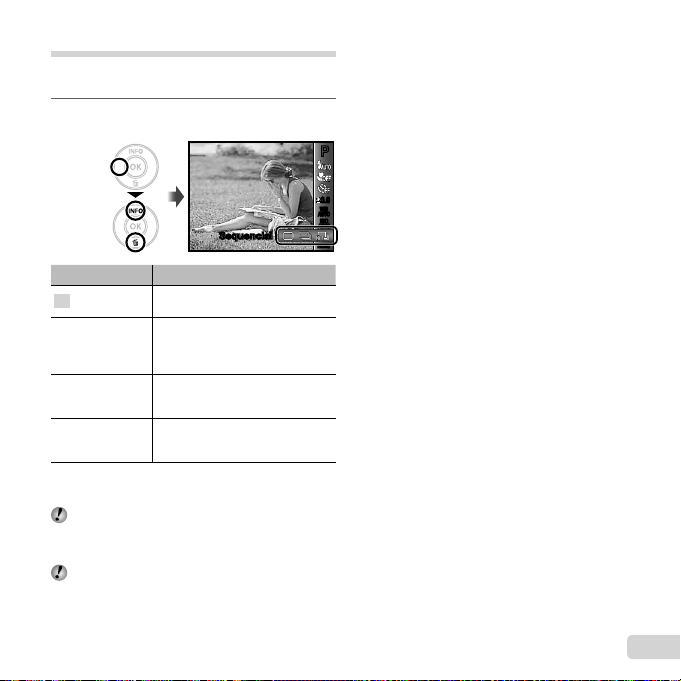
Fotografi a sequencial (Drive)
As fotografi as são tiradas em sequência enquanto o botão
de disparo fi ca pressionado.
Selecione a opção de drive no menu de
1
funções.
PP
0.00.0
WB
AUTOWBAUTO
ISO
ISO
AUTO
SequencialSequencial
Opção Descrição
Único
o
*1
Sequencial
j
Alta Veloc. 1
c
Alta Veloc. 2
d
*1
A velocidade da fotografi a varia dependendo das
defi nições para [Tamanho De Imag/Compressão]
(pág. 34).
Quando defi nido para [j], o fl ash (pág. 30) não
pode ser defi nido para [Olhos Verm.]. Além disso,
quando defi nido para [c] ou [d], o fl ash fi ca
fi xado em [Flash Desl.]
Quando defi nido para [c] ou [d], [Tamanho
De Imag] fi ca limitado a [3] ou inferior e a
sensibilidade ISO fi ca fi xada em [ISO Auto].
Uma fotografi a é feita sempre que o
botão de disparo é pressionado.
Tire fotos sequenciais usando o
foco, brilho (exposição) e balanço
de brancos defi nidos na primeira
fotografi a.
A câmera faz fotografi as
sequenciais em uma velocidade
mais rápida do que em [j].
A câmera faz fotografi as
sequenciais em uma velocidade
mais rápida do que em [c].
AUTO
MENUMENU
BR
33
Page 34
Para obter informações sobre como usar os menus, veja “Usar o menu” (pág. 4).
Menus de funções de fotografi a
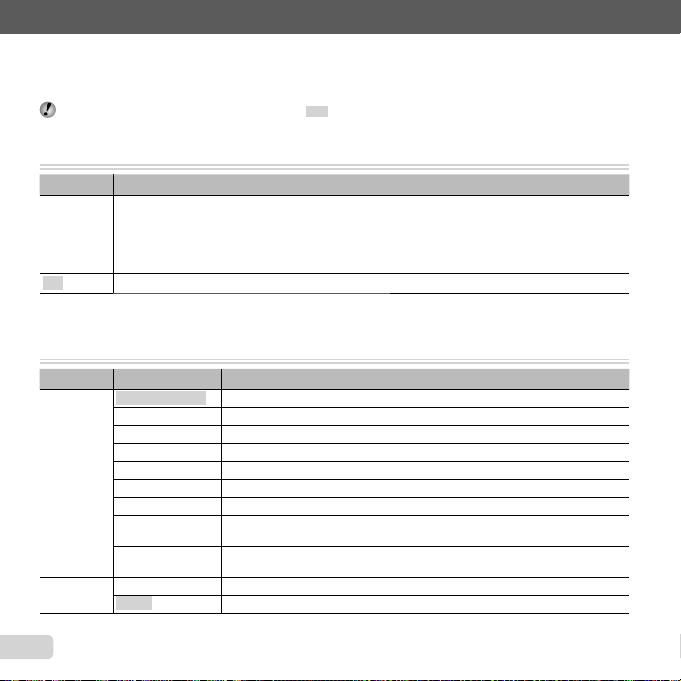
Redefi nir as funções de fotografi a com as defi nições padrão [Restaurar]
Selecionando a qualidade da imagem para fotografi as
[Tamanho De Imag/Compressão]
Menus de funções de fotografi a
As defi nições padrão da função são descritas em .
Redefi nir as funções de fotografi a com as defi nições padrão [Restaurar]
p
(Menu de fotografi a 1) X Restaurar
Submenu 2 Aplicação
Sim
Não As defi nições atuais não são alteradas.
Selecionando a qualidade da imagem para fotografi as
[Tamanho De Imag/Compressão]
p
Submenu 1 Submenu 2 Aplicação
Tamanho De
Imag
Compressão
*1
VR-330/D-730 apenas
34
Restabelece as seguintes funções de menu com as defi nições padrão.
•
Modo de fotografi a (pág. 26)
•
Flash (pág. 30)
•
Macro (pág. 30)
•
Disparador automático (pág. 31)
•
Compensação da exposição (pág. 31)
•
Balanço de brancos (pág. 32)
•
ISO (pág. 32)
•
Drive (pág. 33)
(Menu de fotografi a 1) X Tamanho De Imag/Compressão
14M (4288×3216) Indicado para imprimir imagens em A3.
8M (3264×2448) Adequado para impressões até tamanho A3.
5M (2560×1920) Indicado para imprimir imagens em A4.
3M (2048×1536) Adequado para impressões até tamanho A4.
2M (1600×1200) Indicado para imprimir imagens em A5.
1M (1280×960) Adequado para impressões de tamanho postal.
VGA (640×480) Adequado para visualizar imagens numa TV, ou publicação via email e website.
16:9L (4288×2416)
16:9S (1920×1080)
Fina Captura em alta qualidade.
Normal Captura em qualidade normal.
Adequado para reproduzir imagens em uma TV de tela grande e para a impressão
*1
em A3.
Adequado para reproduzir imagens em uma TV de tela grande e para a impressão
em A5.
BR
•
Funções de menu em
z
(Menu de fotografi a)/
A (Menu Vídeo)
(págs. 34 a 37)
Page 35
Para obter informações sobre como usar os menus, veja “Usar o menu” (pág. 4).
Selecionando a qualidade da imagem
para vídeos
[Tamanho De Imag/Imagens Por Seg.]
Seleção da área de foco [Modo AF]
“Número de imagens armazenáveis (fotografi as)/
Duração da gravação contínua (vídeos) na memória
interna e nos cartões de memória SD/SDHC”
(pág. 63)
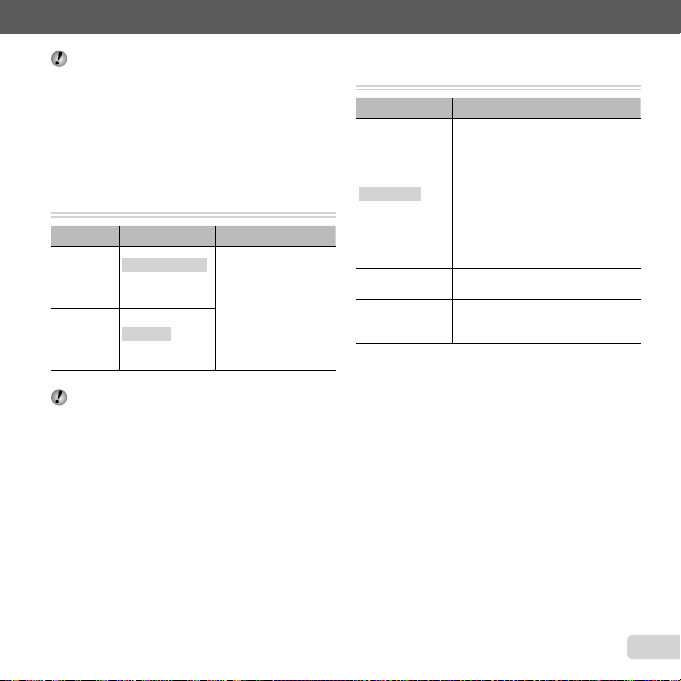
Selecionando a qualidade da imagem
para vídeos
[Tamanho De Imag/Imagens Por Seg.]
A (Menu Vídeo
X
Tamanho De Imag/Imagens Por Seg.
Submenu 1 Submenu 2 Aplicação
Tamanho De
Imag
Imagens Por
Seg.
*1
imagens por segundo
“Número de imagens armazenáveis (fotografi as)/
Duração da gravação contínua (vídeos) na memória
interna e nos cartões de memória SD/SDHC”
(pág. 63)
)
720P (1280×720)/
VGA (640×480)/
QVGA (320×240)
N 30fps*1/
*1
O 15fps
Selecione a qualidade
da imagem com
base no tamanho da
imagem e número de
imagens por segundo.
Números de imagens
por segundo mais altos
proporcionam imagens
de vídeo mais suaves.
Seleção da área de foco [Modo AF]
p
(Menu de fotografi a 1) X Modo AF
Submenu 2 Aplicação
Rosto / iESP
Pontual
Rastreia AF
*1
Para alguns objetos a moldura pode não aparecer, ou
leva algum tempo para aparecer.
*2
Se a moldura piscar em vermelho, a câmera será
incapaz de focar. Tente novamente pressionar o botão
do disparo até meio.
A câmera foca automaticamente.
(Se um rosto for detectado, ele
será mostrado por uma moldura
*1
branca
; quando o botão do disparo
é pressionado até o meio e a
câmera é capaz de focar, a cor da
moldura será alterada para verde
se a câmera for capaz de focar.
Se nenhum rosto for detectado,
a câmera escolherá um tema na
imagem e focará automaticamente.)
A câmera focaliza o objeto dentro da
marca AF.
A câmera acompanha
automaticamente o movimento do
objeto, focalizando continuamente.
*2
,
BR
35
Page 36
Para obter informações sobre como usar os menus, veja “Usar o menu” (pág. 4).
Para focalizar um objeto que se move
continuamente (Rastreia AF)
Fotografar com ampliações superiores
às do zoom ótico [Zoom Digit]
Reduzindo o desfoque causado pelo
balanço da câmera ao fotografar
[Estab. Imagem] (fotografi as)/
[Modo Vídeo IS] (vídeos)
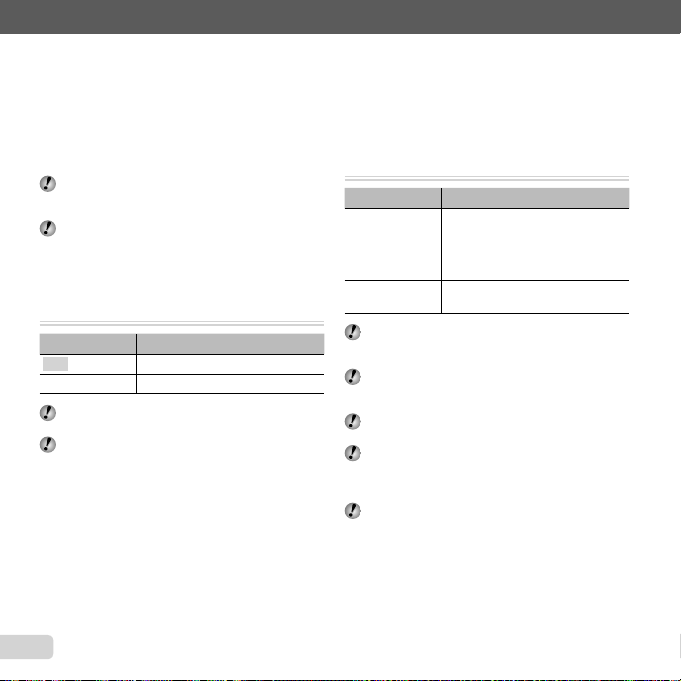
Para focalizar um objeto que se move
continuamente (Rastreia AF)
1 Segure a câmera para alinhar a marca AF no tema e
pressione o botão Q.
2 Quando a câmera reconhece o objeto, a marca AF
acompanha automaticamente o movimento do objeto
para focalizá-lo continuamente.
3 Para cancelar o rastreamento, pressione o botão Q.
Dependendo dos objetos ou das condições de
fotografi a, a câmera pode não conseguir fi xar o foco
ou acompanhar o movimento do objeto.
Quando a câmera não consegue rastrear o
movimento do objeto, a marca AF fi ca vermelha.
Fotografar com ampliações superiores
às do zoom ótico [Zoom Digit]
p
(Menu de fotografi a 1) X Zoom Digit
Submenu 2 Aplicação
Desl. Desativar o zoom digital.
Ligado Ativar o zoom digital.
[Zoom Digit] fi ca indisponível quando [% Super
Macro] (pág. 30) está selecionado.
A opção selecionada para [Zoom Digit] afeta a
aparência da barra de zoom.
“Para tirar maiores fotografi as [Zoom Digit]” (pág. 21)
Reduzindo o desfoque causado pelo
balanço da câmera ao fotografar
[Estab. Imagem] (fotografi as)/
[Modo Vídeo IS] (vídeos)
p
(Menu de fotografi a 1) X Estab. Imagem
(fotografi as)/
A (Menu Vídeo) X Modo Vídeo IS (vídeos)
Submenu 2 Aplicação
Desl.
Ligado
As defi nições padrão da câmera são [Estab. Imagem]
(fotografi as) para [Ligado] e [Modo Vídeo IS] (vídeos)
para [Desl.].
Pode haver um ruído ouvido dentro da câmera
quando o botão de disparo é pressionado com
[Estab. Imagem] (fotografi as) defi nido para [Ligado].
As imagens não poderão ser estabilizadas se a
câmera balançar demais.
Quando o botão de disparo é extremamente lento,
como, por exemplo, ao tirar fotos à noite, [Estab.
Imagem] (fotografi as) não consegue ser muito
efi ciente.
Ao fotografar enquanto [Modo Vídeo IS] (vídeos)
está defi nido para [Ligado], a imagem será um pouco
aumentada antes de salvar.
O estabilizador de imagem está
desativado. Recomenda-se
fotografar quando a câmera está
fi xa em um lugar em um tripé ou em
outra superfície estável.
O estabilizador de imagem está
ativado.
36
BR
Page 37
Para obter informações sobre como usar os menus, veja “Usar o menu” (pág. 4).
Gravando som ao fazer vídeos [
Usando o iluminador AF para focar em
um tema sombreado [Iluminad. AF]
Exibindo as guias do ícone
[Guia De Ícones]
Imprimindo a data da gravação
[Marca De Data]
Gravando som ao fazer vídeos [RR]]
A (Menu Vídeo) X R
Submenu 2 Aplicação
Desl.
Ligado
Quando está defi nido como [Ligado], apenas o zoom
digital pode ser usado durante a gravação de vídeo.
Para gravar o vídeo com o zoom óptico, defi na
[R] (vídeos) como [Desl.].
Usando o iluminador AF para focar em
um tema sombreado [Iluminad. AF]
p
(Menu de fotografi a 1) X Iluminad. AF
Submenu 2 Aplicação
Desl. O iluminador AF não é usado.
Ligado
Nenhum som é gravado.
O som é gravado.
Quando o botão de disparo é pouco
pressionado, o iluminador AF liga
para ajudar a focar.
Iluminador AF
Exibindo as guias do ícone
[Guia De Ícones]
q
(Menu de fotografi a 2) X Guia De Ícones
Submenu 2 Aplicação
Desl. Nenhuma guia do ícone é exibida.
Ligado
Imprimindo a data da gravação
[Marca De Data]
q
(Menu de fotografi a 2) X Marca De Data
Submenu 2 Aplicação
Desl. Não imprima a data.
Ligado
[Marca De Data] não estará disponível se o relógio
não foi ajustado.
“Data, hora, fuso horário e idioma” (pág. 17)
A marca da data não pode ser apagada.
[Marca De Data] não estará disponível no modo ~
(panorama) ou durante a fotografi a sequencial.
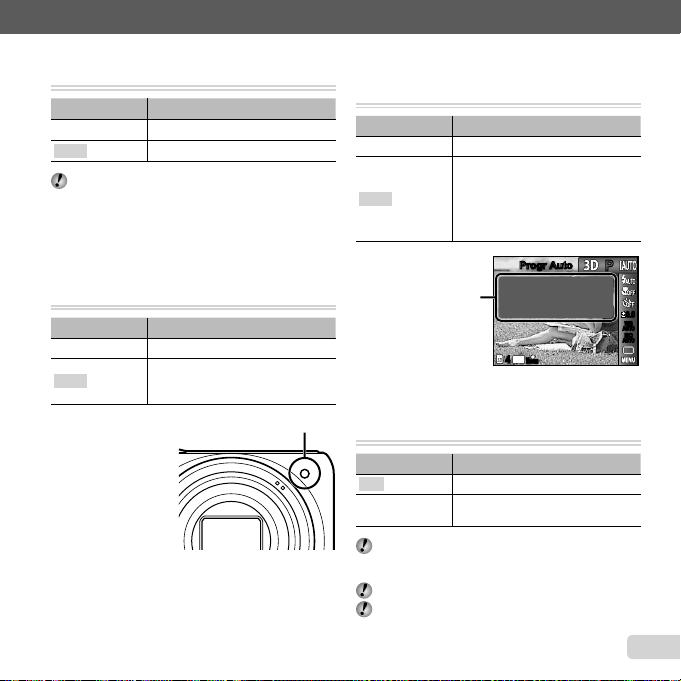
A explicação do ícone selecionado
será exibida quando um modo de
fotografi a ou ícone do menu de
funções for selecionado (posicione
o cursor no ícone por um momento
para exibir a explicação).
Progr AutoProgr Auto
As funções podem ser
Guia do ícone
mudadas
manualmente.
14
M
44
N
ORM
Marque as novas fotografi as com a
data da gravação.
BR
PP
0.00.0
WB
AUTOWBAUTO
ISO
ISO
AUTO
AUTO
37
Page 38
Para obter informações sobre como usar os menus, veja “Usar o menu” (pág. 4).
Menus de funções de reprodução, edição e impressão
Reproduzir imagens automaticamente
[Apresentação]
Para iniciar uma apresentação de imagens
Avanço/retorno de uma imagem
Para parar a apresentação de imagens
Alterar o tamanho da imagem [
Cortando imagens [
Menus de funções de reprodução, edição e impressão
Reproduzir imagens automaticamente
[Apresentação]
q (Menu Reprodução) X Apresentação
Para iniciar uma apresentação de imagens
VR-330/D-730
Submenu 2 Submenu 3 Aplicação
BGM
Tipo
Iniciar ―
1 Selecione as opções [BGM] e [Tipo] desejadas.
2 Selecione [Iniciar] e pressione o botão Q.
VR-320/D-725, VR-310/D-720
Selecione [Apresentação] no menu de reprodução e
pressione o botão Q.
Avanço/retorno de uma imagem
Durante uma exibição de slides, pressione I para
avançar uma imagem ou pressione H para voltar uma
imagem.
Para parar a apresentação de imagens
Pressione o botão Q ou o botão m.
Desl./Ligado
Normal/
Fader/Zoom
Seleciona as opções de
música em segundo plano.
Seleciona o tipo de efeito
de transição usado entre as
apresentações de fotos.
Inicia a apresentação de
fotos.
Alterar o tamanho da imagem [QQ]]
q (Menu Reprodução) X Editar X Q
Submenu 2 Aplicação
8 640 × 480
9 320 × 240
1 Use HI para selecionar uma imagem.
2 Use FG para selecionar o tamanho e pressione o
botão Q.
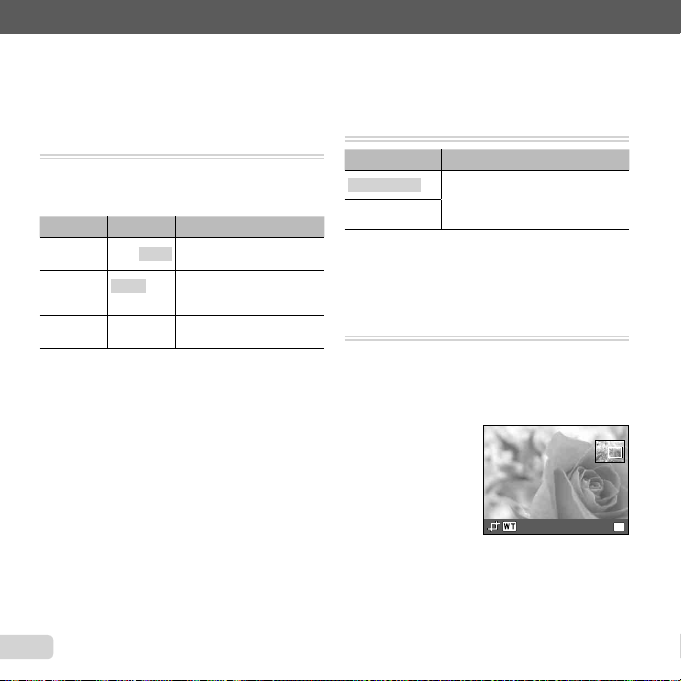
Cortando imagens [PP]]
Salva uma imagem de alta resolução
como uma imagem separada de
tamanho menor para uso como
anexo de e-mail e outras aplicações.
q (Menu Reprodução) X Editar X P
1 Use HI para selecionar uma imagem e pressione o
botão Q.
2 Use a mudança de zoom para selecionar o tamanho
da moldura de corte e use FGHI para mover a
imagem.
Def
3 Pressione o botão Q.
●
A imagem editada será salva como uma imagem
separada.
OK
38
BR
Page 39
Para obter informações sobre como usar os menus, veja “Usar o menu” (pág. 4).
Adicionar som a fotografi as [
Retocar imagens [Fixar Perfeito]
Apagar imagens [Apagar]
Para apagar todas as imagens
[Apag Imags]
Para selecionar e apagar imagens
individuais [Sel.Imagem]
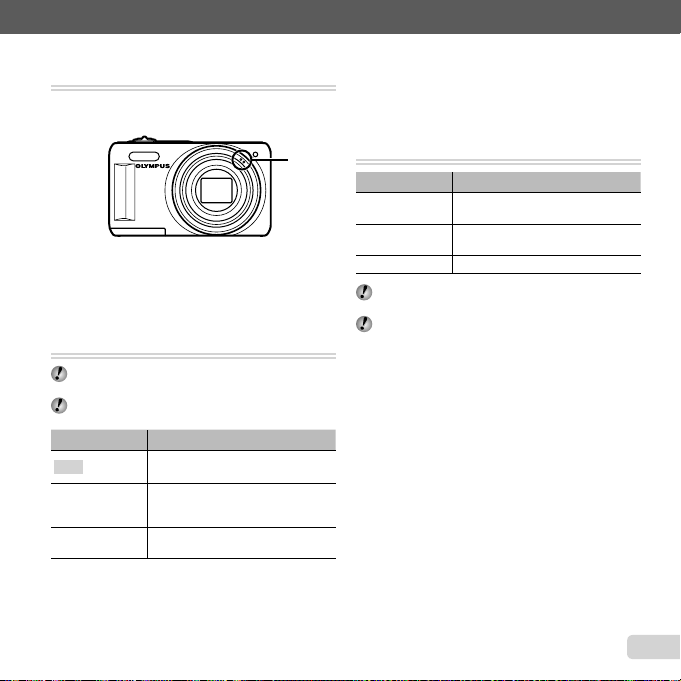
Adicionar som a fotografi as [RR]]
q (Menu Reprodução) X Editar X R
1 Use HI para selecionar uma imagem.
2 Aponte o microfone em direção à fonte de som.
Microfone
3 Pressione o botão Q.
A gravação será iniciada.
●
●
A câmera adiciona (grava) som durante aprox.
4 segundos enquanto reproduz a imagem.
Retocar imagens [Fixar Perfeito]
q
(Menu Reprodução) X Editar X Fixar Perfeito
Dependendo da imagem, é possível que a edição
não surta efeitos.
O processo de retoque talvez reduza a resolução da
imagem.
Submenu 1 Aplicação
Todas
Luz Fixa
Fix Olh-Verm
1 Use FG para selecionar um método de correção e
pressione o botão Q.
[Luz Fixa] e [Fix Olh-Verm] são
aplicadas juntas.
Apenas as partes escurecidas
devido à contraluz e iluminação fraca
são clareadas.
Os olhos que fi caram vermelhos por
causa do fl ash são corrigidos.
2 Use HI para selecionar uma imagem a ser retocada
e pressione o botão Q.
A imagem retocada será salva como uma imagem
●
separada.
Apagar imagens [Apagar]
q (Menu Reprodução) X Apagar
Submenu 1 Aplicação
Apag Imags
Sel.Imagem
Apagar Apaga a imagem exibida.
Ao apagar as imagens na memória interna, não insira
o cartão na câmera.
Ao apagar a imagem do cartão, deverá ser introduzido,
previamente, um cartão na câmera.
Para apagar todas as imagens
[Apag Imags]
1 Use FG para selecionar [Apag Imags] e pressione o
botão Q.
2 Use FG para selecionar [Sim] e pressione o botão
Q.
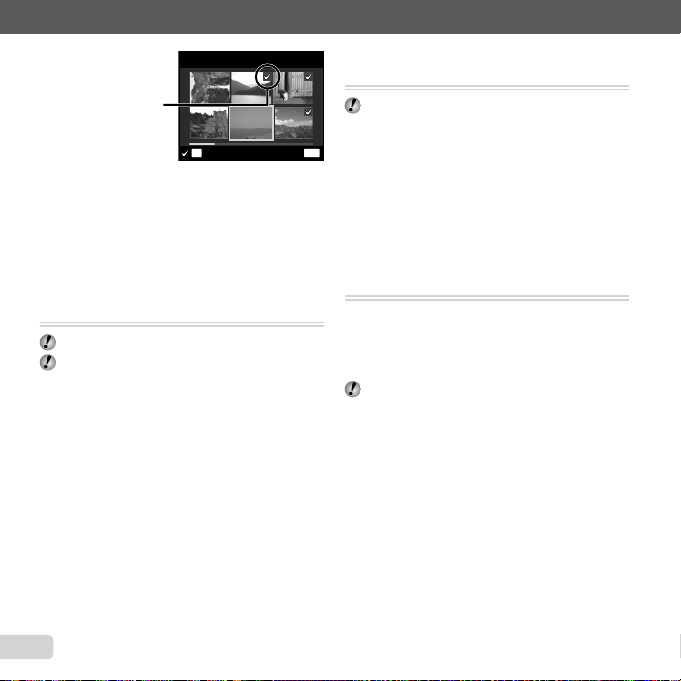
Para selecionar e apagar imagens
individuais [Sel.Imagem]
1 Use FG para selecionar [Sel.Imagem] e pressione o
botão Q.
2 Use HI para selecionar a imagem a ser apagada e
pressione o botão Q para adicionar uma marca R à
imagem.
Gire a mudança de zoom para o lado W para exibir
●
o índice. As imagens podem ser selecionadas
rapidamente usando os botões FGHI. Gire
para o lado T para voltar para a exibição de uma
imagem.
Todas as imagens na memória
interna ou no cartão são apagadas.
As imagens são selecionadas e
apagadas individualmente.
BR
39
Page 40
Para obter informações sobre como usar os menus, veja “Usar o menu” (pág. 4).
Salvar defi nições de impressão nos
dados da imagem [Ordem De Impres]
Proteger imagens [
Girar imagens [
Sel.Imagem
Marca R
OK
Apagar/Cancel
3 Repita a Etapa 2 para selecionar as imagens a
serem apagadas e pressione o botão m para
apagar as imagens selecionadas.
4 Use FG para selecionar [Sim] e pressione o botão
Q.
As imagens com uma marca R serão apagadas.
●
Salvar defi nições de impressão nos
dados da imagem [Ordem De Impres]
q (Menu Reprodução) X Ordem De Impres
“Reservas de impressão (DPOF)” (pág. 52)
A reserva de impressão somente pode ser ajustada
para fotos que estejam gravadas no cartão.
Proteger imagens [??]]
q (Menu Reprodução) X ?
Imagens protegidas não podem ser apagadas com
[Apagar] (pág. 23, 39), [Sel.Imagem] ou [Apag Imags]
(pág. 39), porém todas as imagens são apagadas ao
MENU
usar [Formatação] (pág. 41).
1 Use HI para selecionar uma imagem.
2 Pressione o botão Q.
Pressione o botão Q novamente para cancelar
●
as defi nições.
3 Se necessário, repita as Etapas 1 e 2 para proteger
as outras imagens e pressione o botão m.
Girar imagens [yy]]
q (Menu Reprodução) X y
1 Use HI para selecionar uma imagem.
2 Pressione o botão Q para girar a imagem.
3 Se necessário, repita as Etapas 1 e 2 para ajustar
defi nições de outras imagens e pressione o botão
m.
A nova direção da imagem será salva mesmo após
desligar a câmera.
40
BR
Page 41
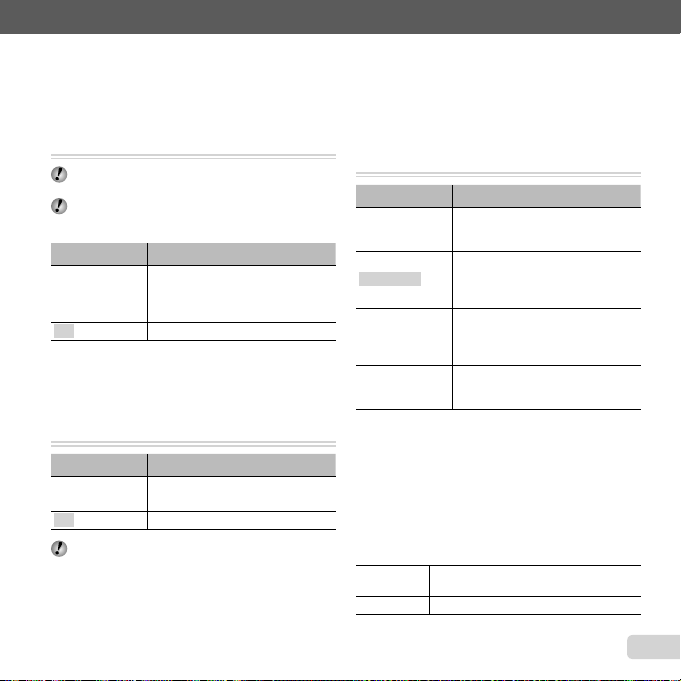
Para obter informações sobre como usar os menus, veja “Usar o menu” (pág. 4).
Menus de outras defi nições da câmera
Apagar completamente os dados
[Formatacão]
Copiar imagens da memória interna
para o cartão [Backup]
Selecionando um método para conectar
a câmera a outros dispositivos
[Conexão USB]
Copiando imagens para um computador
sem usar o software fornecido
Requisitos dos sistema
Menus de outras defi nições da câmera
Apagar completamente os dados
[Formatacão]
r (Defi nições 1) X Formatacão
Antes de formatar, verifi que se não há dados
importantes na memória interna ou no cartão.
Os cartões devem ser formatados com esta câmera
antes do primeiro uso ou depois de serem usados
com outras câmeras ou computadores.
Submenu 2 Aplicação
Sim
Não Cancela a formatação.
*1
Certifi que-se de remover o cartão antes de formatar a
memória interna.
Copiar imagens da memória interna
para o cartão [Backup]
r (Defi nições 1) X Backup
Submenu 2 Aplicação
Sim
Não Cancela o backup.
O processo de backup dos dados leva algum tempo.
Verifi que se a bateria tem carga sufi ciente antes de
iniciar o backup.
Apaga completamente os dados
da imagem da memória interna
ou do cartão (incluindo imagens
protegidas).
Faz o backup dos dados de imagem
da memória interna ou para o cartão.
Selecionando um método para conectar
a câmera a outros dispositivos
[Conexão USB]
r (Defi nições 1) X Conexão USB
Submenu 2 Aplicação
Auto
Armazenam.
*1
MTP
Imprimir
Copiando imagens para um computador
sem usar o software fornecido
Esta câmera é compatível com a Classe de
armazenamento em massa USB. Você pode
transferir e salvar seus dados de imagem em seu
computador enquanto a câmera e o computador
estiverem conectados.
Requisitos dos sistema
Windows
Macintosh Mac OS X v10.3 ou posterior
Quando a câmera é conectada a
outro dispositivo, a tela de seleção
das defi nições é exibida.
Selecione ao transferir imagens
para um computador ou ao usar o
software fornecido com a câmera
conectada a um computador.
Selecione ao transferir imagens
para um computador executando
o Windows Vista ou o Windows 7
usando o software fornecido.
Selecione ao conectar uma
impressora compatível com o
PictBridge.
Windows XP (Service Pack 1 ou
posterior) /Windows Vista / Windows 7
BR
41
Page 42
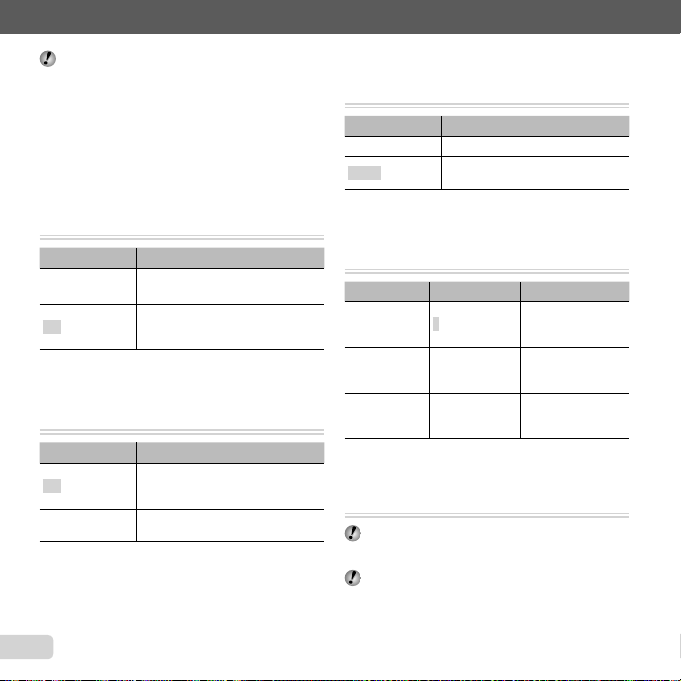
Para obter informações sobre como usar os menus, veja “Usar o menu” (pág. 4).
Ligando a câmera com o botão
[[qq Ligado]
Salvar o modo ao desligar a câmera
[Manter Ajust
K
]
Escolhendo a tela de abertura
[Conf Abert]
Selecionando o som da câmera e seu
volume [Defi nir Som]
Ajustar o CCD e a função de
processamento de imagem [Map Pixel]
Mesmo que o computador tenha portas USB,
a operação correta não pode ser garantida nos
seguintes casos.
computadores com portas USB instaladas
●
usando um cartão de expansão etc.
computadores sem um sistema operacional
●
instalado na fábrica e computadores
montados em casa.
Ligando a câmera com o botão qq
Ligado]
r (Defi nições 1) X q Ligado
Submenu 2 Aplicação
Não
Sim
Salvar o modo ao desligar a câmera
[Manter Ajust
r (Defi nições 1) X Manter Ajust
Submenu 2 Aplicação
Sim
Não
42
BR
A câmera não é ligada. Para ligar a
câmera, pressione o botão n.
Pressione e mantenha pressionado
o botão q para ligar a câmera no
modo de reprodução.
K
]
K
O modo de disparo é salvo quando a
câmera é desligada e será reativado
quando a câmera for religada.
O modo de disparo é ajustado no
modo P quando a câmera é ligada.
Escolhendo a tela de abertura
[Conf Abert]
r (Defi nições 1) X Conf Abert
Submenu 2 Aplicação
Desl. Nenhuma tela de abertura é exibida.
Ligado
Selecionando o som da câmera e seu
volume [Defi nir Som]
A tela de abertura é exibida quando
a câmera é ligada.
r (Defi nições 1) X Defi nir Som
Submenu 2 Submenu 3 Aplicação
Tipo De Som
q Volume
Volume
Ajustar o CCD e a função de
processamento de imagem [Map Pixel]
1/2/3
Desl. (Sem Som)
ou 5 níveis de
volume
Desl. (Sem Som)
ou 5 níveis de
volume
Escolha o som feita
pelos controles da
câmera.
Ajusta o volume
da reprodução de
imagem.
Escolha do volume
do som feita pelos
controles da câmera.
s (Defi nições 2) X Map Pixel
Essa função já vem ajustada de fábrica e não é
necessário fazer ajustes após a compra.
É recomendável fazê-lo uma vez por ano.
Para obter resultados melhores, aguarde pelo menos
um minuto após tirar ou visualizar fotos para fazer o
mapeamento de pixels. Se a câmera for desligada
durante o mapeamento de pixels, faça-o novamente.
Page 43
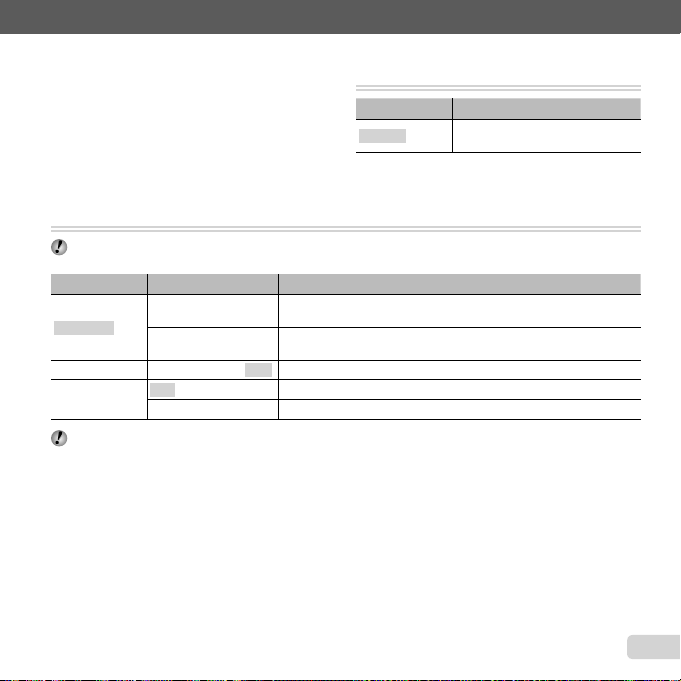
Para obter informações sobre como usar os menus, veja “Usar o menu” (pág. 4).
Para ajustar o CCD e a função de
processamento de imagem
Ajustar o brilho do monitor [
Exibindo imagens em uma TV [Saída De TV] (VR-330/D-730)
Exibindo imagens em uma TV
Para ajustar o CCD e a função de
processamento de imagem
Pressione o botão Q quando o menu [Iniciar] (Submenu
2) for mostrado.
A câmera verifi ca e ajusta simultaneamente CCD e
●
a função de processamento de imagens.
Exibindo imagens em uma TV [Saída De TV] (VR-330/D-730)
Ajustar o brilho do monitor [ss]]
s (Defi nições 2) X s
Submenu 2 Aplicação
Claridade/Normal
Seleciona o brilho do monitor de
acordo com o brilho do ambiente.
s (Defi nições 2) X Saída De TV
Países e regiões diferentes usam padrões de sinal de vídeo diferentes. Antes de conectar a câmera, escolha um
padrão de sinal de vídeo que coincida com o usado pela TV.
Submenu 2 Submenu 3 Aplicação
Saída Vídeo
Saída HDMI
Control HDMI
Os padrões de fábrica da câmera variam segundo o país ou a região de venda.
Exibindo imagens em uma TV
Usando um cabo AV
1 Coincida o formato do sinal de vídeo da câmera ([NTSC]/[PAL]) com o usado pela TV.
2 Conecte a câmera à TV.
NTSC
PAL
480p/576p / 720p / 1080i Escolha um formato de saída HDMI.
Desl. As operações de reprodução são feitas usando os controles da câmera.
Ligado As operações de reprodução são feitas usando o controle remoto da TV.
Escolha ao conectar a câmera a TVs em países ou regiões onde NTSC
é usado (por exemplo, América do Norte, Taiwan, Coreia e Japão).
Escolha ao conectar a câmera a TVs em países ou regiões onde PAL é
usado (por exemplo, Europa e China).
BR
43
Page 44
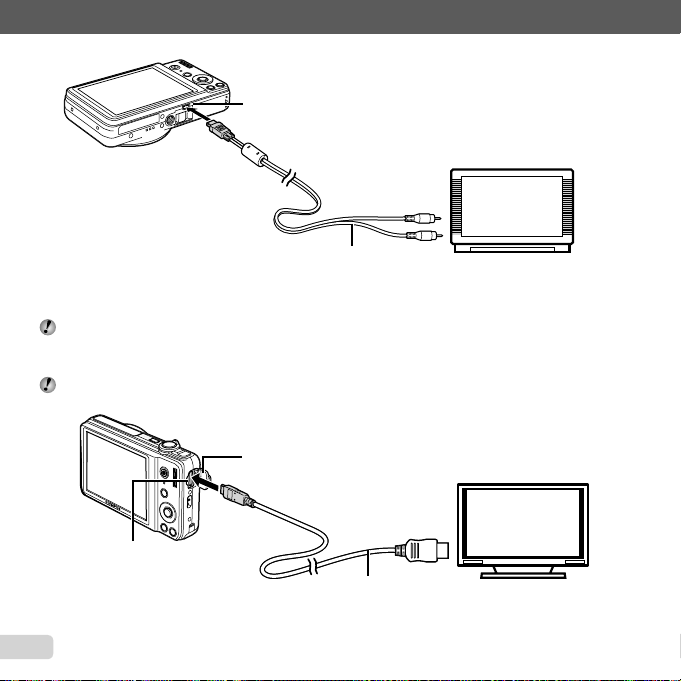
Para obter informações sobre como usar os menus, veja “Usar o menu” (pág. 4).
Conector múltiplo
Conecte a tomada de entrada de
vídeo (amarela) e a tomada de
entrada de áudio (branca).
Cabo AV (fornecido)
Usando um cabo HDMI
1 Coincida o formato do sinal digital da câmera ([480p/576p]/[720p]/[1080i]) com o usado pela TV.
2 Conecte a câmera à TV.
A opção [1080i] dá prioridade à saída HDMI 1080i. Se a TV não estiver confi gurada para a entrada 1080i, a câmera
mudará o formato primeiro para 720p e se este não for suportado, então para 480p e fi nalmente para 576p. Para
obter informações sobre como mudar as defi nições de entrada HDMI da TV, veja o manual de instruções fornecido
com a TV.
Não conecte o cabo HDMI quando a câmera estiver conectada a um computador ou outro dispositivo usando o
cabo USB.
Tampa do conector
Miniconector HDMI
Cabo HDMI do tipo C
(disponível comercialmente)
44
BR
Conecte ao conector
HDMI na TV.
Page 45
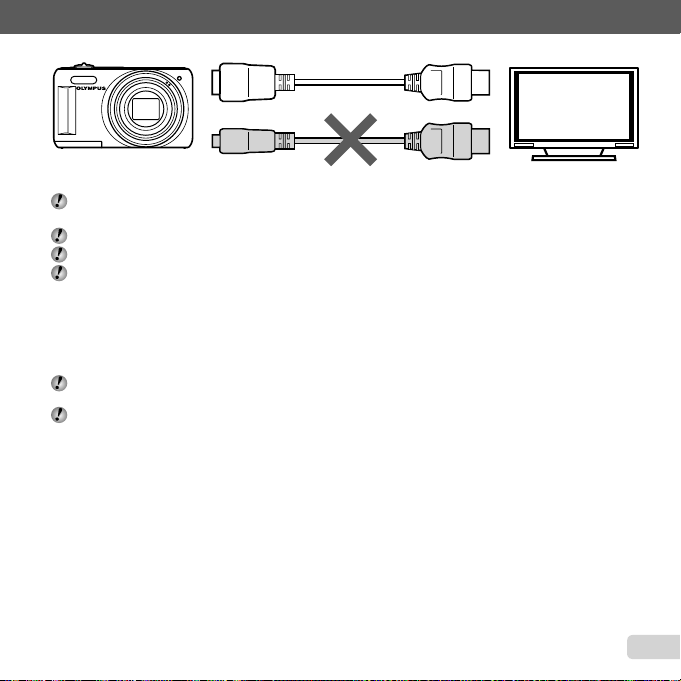
Para obter informações sobre como usar os menus, veja “Usar o menu” (pág. 4).
Usando um controle remoto
Tipo C
Tipo D
3 Ligue a TV e selecione a entrada HDMI à qual a câmera está conectada.
Veja o manual de instruções fornecido com sua TV para obter mais informações.
4 Ligue a câmera e use HI para exibir as imagens.
Use um cabo HDMI que coincida com o miniconector HDMI na câmera e o conector HDMI na TV.
Quando a câmera e a TV estiverem conectadas por um cabo AV e um cabo HDMI, o cabo HDMI terá prioridade.
Imagens e outras informações podem ser cortadas para a exibição na TV.
Usando um controle remoto
1 Selecione [Ligado] para [Controle HDMI] e desligue a câmera.
2 Conecte a câmera à TV usando um cabo HDMI. “Usando um cabo HDMI” (pág. 44)
3 Primeiro ligue a TV, então ligue a câmera.
Siga o guia na tela exibido pela TV para operar a câmera.
●
Com algumas TVs, as operações não podem ser feitas com o controle remoto da TV, mesmo que o guia da
operação seja exibido na tela.
Se as operações não puderem ser feitas com o controle remoto da TV, defi na [Controle HDMI] para [Desl.] e use os
controles na câmera.
BR
45
Page 46
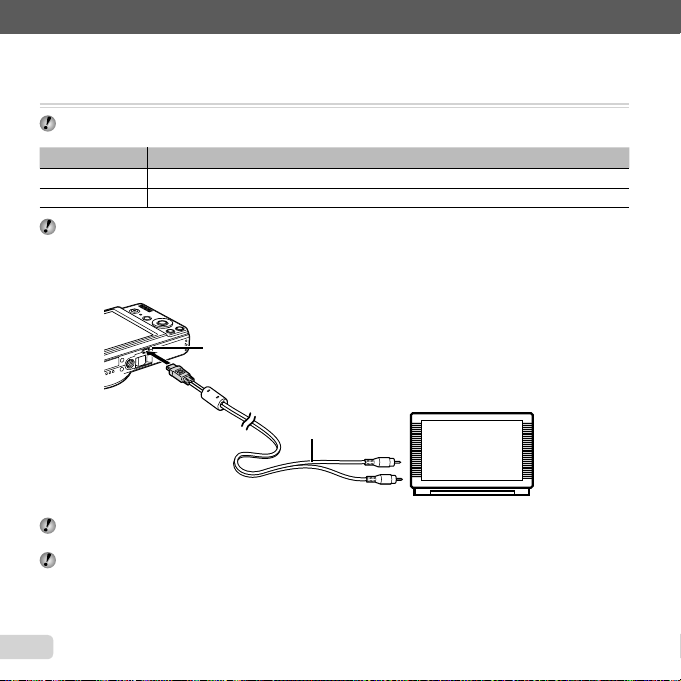
Para obter informações sobre como usar os menus, veja “Usar o menu” (pág. 4).
Selecionar um sistema de sinal de vídeo de acordo com a sua TV [Saída Vídeo]
(VR-320/D-725, VR-310/D-720)
Para ver as imagens da câmera em uma TV
Selecionar um sistema de sinal de vídeo de acordo com a sua TV [Saída Vídeo]
(VR-320/D-725, VR-310/D-720)
s (Defi nições 2) X Saída Vídeo
O sistema de sinal de vídeo de TV varia conforme o país ou região. Antes de mostrar imagens da câmera em sua
TV, selecione a saída de vídeo de acordo com o tipo de sinal de vídeo de sua TV.
Submenu 2 Aplicação
NTSC Conexão da câmera a uma TV na América do Norte, Taiwan, Coréia, Japão etc.
PAL Conexão da câmera a uma TV nos países europeus, China etc.
As defi nições padrão de fábrica são diferentes de acordo com a região em que a câmera é vendida.
Para ver as imagens da câmera em uma TV
1 Use a câmera para selecionar o mesmo sistema de sinal de vídeo ([NTSC]/[PAL]) usado na TV conectada.
2 Conecte a câmera na TV.
Conector múltiplo
Conecte a tomada de entrada de
vídeo (amarela) e a tomada de
entrada de áudio (branca).
Cabo AV
(fornecido)
3 Ligue a TV e mude a “ENTRADA” para “VÍDEO (uma tomada de entrada conectada à câmera)”.
Para obter detalhes sobre como mudar a fonte de entrada da TV, consulte o manual de instruções da TV.
4 Pressione o botão q e use HI para selecionar a imagem que deseja ver.
Dependendo das defi nições da TV, as imagens e as informações mostradas podem parecer cortadas.
46
BR
Page 47
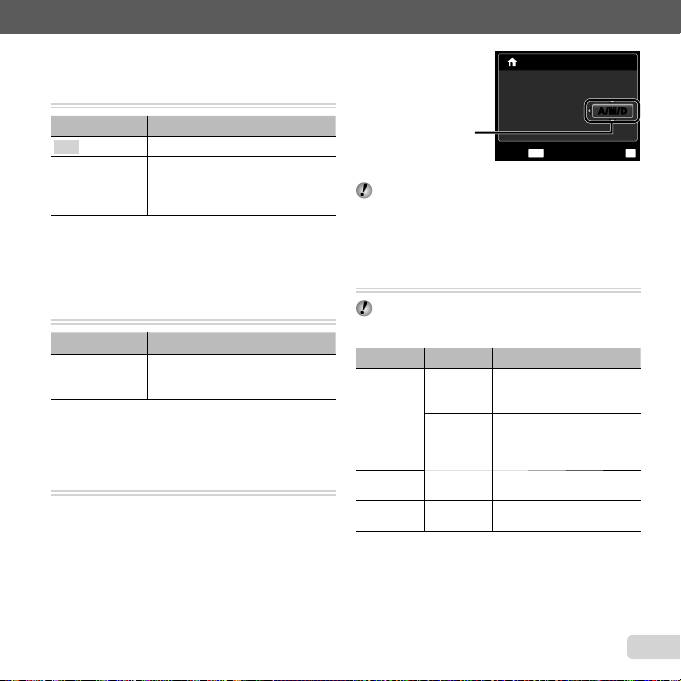
Para obter informações sobre como usar os menus, veja “Usar o menu” (pág. 4).
Poupar energia da bateria entre
fotografi as [Poupar Energ]
Para sair do modo de espera
Alterar o idioma da exibição [
Ajustar a data e a hora [
Para selecionar a ordem de exibição da
data
Mudando entre os fusos horários natal
e de destino da viagem
[Horário Mundial]
Poupar energia da bateria entre
fotografi as [Poupar Energ]
s (Defi nições 2) X Poupar Energ
Submenu 2 Aplicação
Desl. Cancela [Poupar Energ].
Ligado
Para sair do modo de espera
Pressione qualquer botão.
Alterar o idioma da exibição [WW]]
Quando a câmera não é usada
durante cerca de 10 segundos, o
monitor desliga-se automaticamente
para poupar energia da bateria.
s (Defi nições 2) X W
Submenu 2 Aplicação
Idiomas
1 Use FGHI para selecionar o menu desejado e
pressione o botão Q.
Ajustar a data e a hora [XX]]
O idioma dos menus e das
mensagens de erro mostrados no
monitor é selecionado.
s (Defi nições 2) X X
Para selecionar a ordem de exibição da
data
1 Pressione I após ajustar Minuto e use FG para
selecionar a ordem de exibição da data.
X
AMDHora
02 26 12 30:..2011
Ordem da data
MENU
Cancel
2 Pressione o botão Q para completar a operação.
“Data, hora, fuso horário e idioma” (pág. 17)
Mudando entre os fusos horários natal
e de destino da viagem
[Horário Mundial]
A/M/DA/M/D
Def
OK
s (Defi nições 2) X Horário Mundial
Você não será capaz de selecionar um fuso horário
usando [Horário Mundial] se o relógio da câmera não
foi defi nido primeiro usando [X].
Submenu 2 Submenu 3 Aplicação
x
Casa/
Alternat
x
z
*1
Nas áreas onde o horário de verão está em vigor, use
*2
Quando você selecionar um fuso horário, a câmera
z
*1
*1, 2
FG para ativar o horário de verão ([Verão]).
calculará automaticamente a diferença horária entre o
fuso selecionado e o fuso natal (x) para exibir a hora
no fuso horário de destino da viagem (z).
Hora no fuso horário natal
(o fuso horário selecionado
para x no submenu 2).
Hora no fuso horário de
destino da viagem (a hora
selecionada para z no
submenu 2).
Selecione o fuso horário
—
natal (x).
Selecione o fuso horário de
—
destino da viagem (z).
BR
47
Page 48
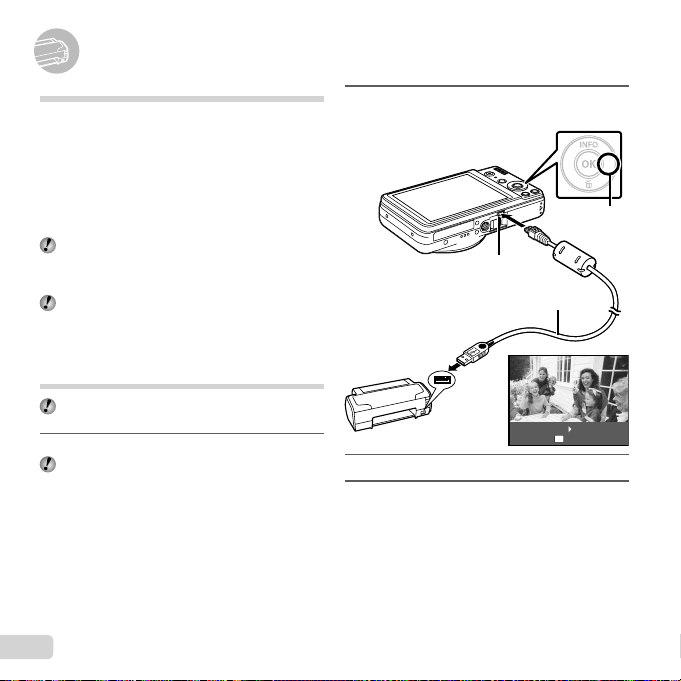
Imprimir
Imprimir
Impressão direta (PictBridge*1)
Conectando a câmera a uma impressora compatível com
PictBridge, você pode imprimir imagens diretamente, sem
o uso de um computador.
Para saber se sua impressora oferece suporte a
PictBridge, consulte o manual de instruções da
impressora.
*1
PictBridge é um padrão de conexão de câmeras digitais
e impressoras de marcas diferentes e impressão direta
de fotografi as.
Os modos de impressão, tamanhos de papel e outros
parâmetros que podem ser defi nidos com a câmera
variam conforme a impressora. Para obter detalhes,
consulte o manual de instruções da impressora.
Para obter detalhes sobre tipos de papel disponíveis,
como colocar o papel e instalar cartuchos de tinta,
consulte o manual de instruções da impressora.
Imprimir imagens com as defi nições
padrão da impressora [Imp. Fácil]
No menu de confi guração, defi na [Conexão USB]
(pág. 41) para [Imprimir].
Mostre a imagem a ser impressa no monitor.
1
“Visualizar imagens” (pág. 22)
48
BR
Ligue a impressora e conecte a impressora e
2
a câmera.
Botão I
Conector múltiplo
Cabo USB
(fornecido)
Imp. Fácil Iniciar
Imp. Person.
OK
Pressione I para iniciar a impressão.
3
Para imprimir outra imagem, use HI para
4
selecioná-la e pressione o botão Q.
Page 49
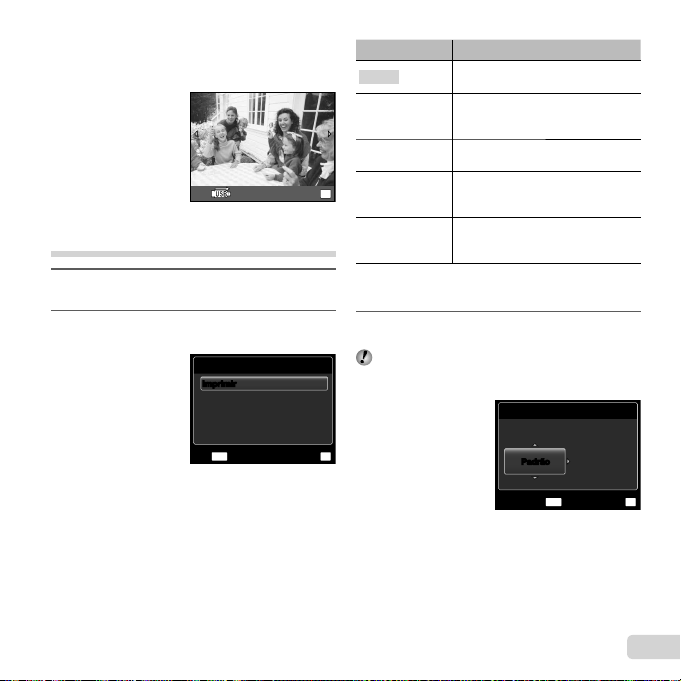
Para sair da impressão
Para sair da impressão
Após a imagem selecionada ser mostrada na tela,
desconecte o cabo USB da câmera e da impressora.
OK
Sair
Imprimir
Alterar as defi nições de impressão da
impressora [Imp. Person.]
Siga os Passos 1 e 2 para [Imp. Fácil]
1
(pág. 48) e pressione o botão Q.
Use FG para selecionar o modo de
2
impressão e pressione o botão Q.
Sel.Md.Imp.
ImprimirImprimir
Impr.Tudo
Multi-Impr.
Índice
Ordem De Impressão
MENU
OK
DefSair
Submenu 2 Aplicação
Imprimir
Impr.Tudo
Multi-Impr.
Índice
Ordem De
Impressão
*1
[Ordem De Impressão] fi ca disponível somente se a
reserva de impressão tiver sido feita.
“Reservas de impressão (DPOF)” (pág. 52)
Use FG para selecionar o [Tamanho]
3
(Submenu 3) e pressione I.
Se a tela [Papel Impr] não for mostrada, [Tamanho],
[Sem Marg] e [Foto/Folha] são ajustados de acordo
com o padrão da impressora.
Imprime a imagem selecionada na
Etapa 5.
Imprime todas as imagens
armazenadas na memória interna ou
no cartão.
Imprime uma imagem em um
formato de layouts múltiplos.
Imprime um índice de todas as
imagens armazenadas na memória
interna ou no cartão.
Imprime imagens com base nos
dados de reserva de impressão do
*1
cartão.
Papel Impr
Tamanho Sem Marg
PadrãoPadrão
Padrão
Retroceder
MENU
BR
OK
Def
49
Page 50
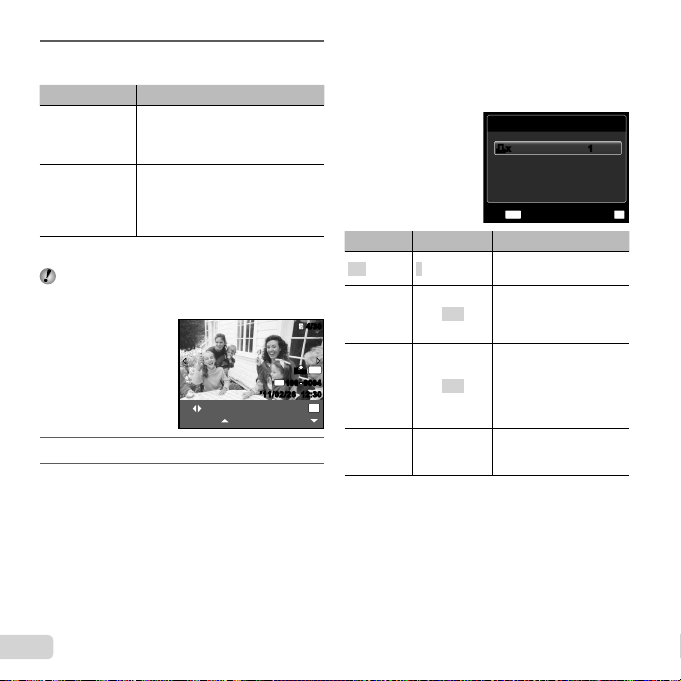
Use FG para selecionar as defi nições [Sem
Para ajustar defi nições detalhadas da
impressora
4
Marg] ou [Foto/Folha] e pressione o botão Q.
Submenu 4 Aplicação
A imagem é impressa com uma
borda ao seu redor ([Desligado]).
Desligado/Ligado
(O número de
imagens por
folha varia de
acordo com a
impressora.)
*1
As defi nições disponíveis para [Sem Marg] variam
conforme a impressora.
Se [Padrão] for selecionado nas Etapas 3 e 4, a
imagem será impressa com as defi nições padrão da
impressora.
Use HI para selecionar uma imagem.
5
Pressione F para fazer uma reserva da
6
imagem atual para impressão. Pressione G
para efetuar confi gurações de impressão
detalhadas para a imagem atual.
*1
A imagem é impressa preenchendo
todo o papel ([Ligado]).
O número de imagens por folha
([Foto/Folha]) somente poderá ser
selecionado se a opção [Multi-Impr.]
for selecionada na Etapa 2.
FILE
Uma Imp
Imprimir
ORM
ORM
N
N
100 0004100 0004
12:30’11/02/26’11/02/26 12:30
Mais
Para ajustar defi nições detalhadas da
impressora
1 Use FGHI para selecionar a confi guração e
pressione o botão Q.
Inf.Impr.
<x<x 11
Data
Nome Arq
P
Submenu 5 Submenu 6 Aplicação
Seleciona o número de
impressões.
Selecionar [Com] imprime
as imagens com a data.
Selecionar [Sem] imprime
as imagens sem a data.
Selecionar [Com] imprime
o nome do arquivo na
imagem.
Selecionar [Sem] não
imprime o nome do
arquivo na imagem.
Seleciona uma parte da
imagem para impressão.
4/304/30
<×
Data
14
M
Nome Arq
OK
P
0 a 10
Com/Sem
Com/Sem
(Segue para
a tela de
confi guração.)
MENU
Sem
Sem
OK
DefSair
50
BR
Page 51
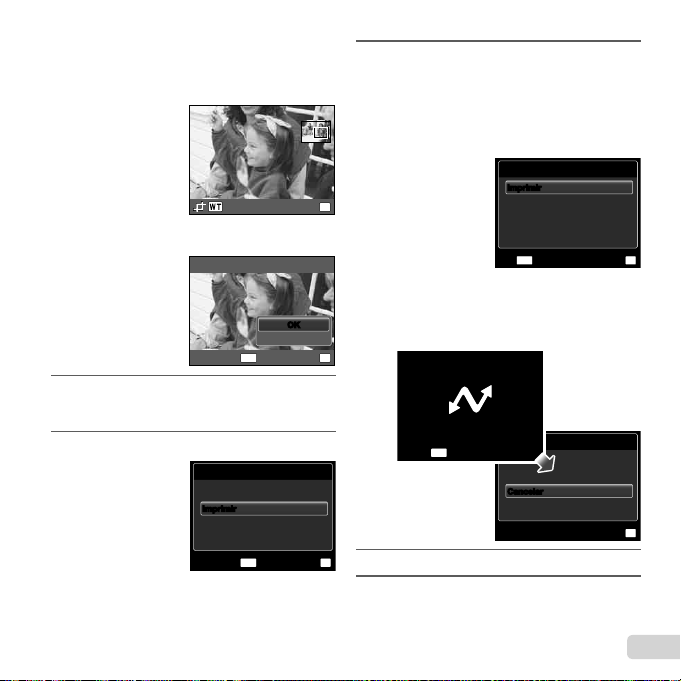
Para cortar uma imagem
Para cancelar a impressão
Para cortar uma imagem [ [PP]]
1 Use a mudança de zoom para selecionar o tamanho
da moldura de corte, use FGHI para mover a
imagem, então pressione o botão Q.
Def
2 Use FG para selecionar [OK] e pressione o botão
Q.
P
OK
OK
Cancelar
MENU
Se necessário, repita os passos 5 e 6 para
7
selcionar a imagem a ser impressa, fazer os
ajustes de detalhes e ajustar [Uma Imp].
Pressione o botão Q.
8
Imprimir
ImprimirImprimir
Cancelar
MENU
DefRetroceder
DefRetroceder
Use FG para selecionar [Imprimir] e
9
pressione o botão Q.
A impressão é iniciada.
●
Quando a opção [Defi nir Opções] é selecionada no
●
modo [Impr.Tudo], a tela [Inf.Impr.] é mostrada.
Quando a impressão é concluída, a tela
●
[Sel.Md.Imp.] é mostrada.
Sel.Md.Imp.
ImprimirImprimir
OK
Para cancelar a impressão
1 Quando [Não Retirar O Cabo USB] for exibido,
pressione o botão m, use FG para selecionar
[Cancelar], então pressione o botão Q.
OK
Não Retirar O Cabo USB
MENU
Cancel
OK
Pressione o botão m.
10
Quando a mensagem [Retirar O Cabo USB]
11
for mostrada, desconecte o cabo USB da
câmera e da impressora.
Impr.Tudo
Multi-Impr.
Índice
Ordem De Impressão
Imprimir
Continuar
Cancelar
Cancelar
MENU
BR
OK
DefSair
OK
Def
51
Page 52
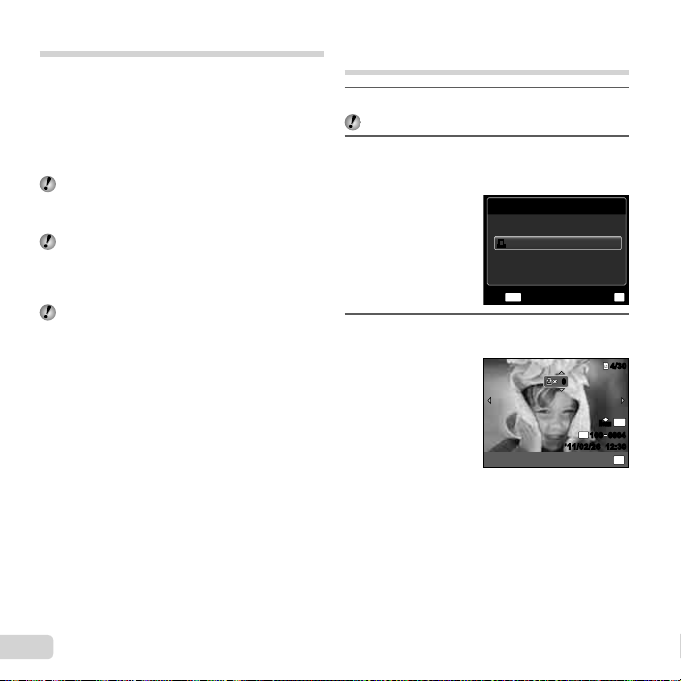
Reservas de impressão (DPOF *1)
Em reservas de impressão, o número de impressões e
as informações de data são salvos na imagem no cartão.
Isso facilita a impressão em uma impressora ou loja de
impressão que ofereça suporte a DPOF usando apenas
as reservas de impressão do cartão sem precisar do
computador ou da câmera.
*1
DPOF é um padrão para armazenar informações de
impressão automática de câmeras digitais.
As reservas de impressão somente podem ser
defi nidas nas imagens armazenadas no cartão. Insira
um cartão com imagens gravadas antes de fazer as
reservas de impressão.
Reservas DPOF defi nidas por outro dispositivo DPOF
não podem ser alteradas através desta câmera.
Ajuste as alterações usando o dispositivo original.
Fazer novas reservas DPOF com esta câmera
apagará as reservas feitas pelo outro dispositivo.
A reserva de impressão DPOF pode ser feita em até
999 imagens por cartão.
Reservas de impressão de uma única
imagem [<]
Exiba o menu de confi guração.
1
“Usar o menu” (pág. 4)
No menu de reprodução q, selecione
2
[Ordem De Impres], então, pressione o botão
Q.
Ordem De Impressão
<<
U
MENU
Use FG para selecionar [<] e pressione o
3
botão Q.
DefSair
00
ORM
ORM
N
N
FILE
100 0004100 0004
’11/02/26’11/02 /26 12:30
12:30
Def
4/304/30
OK
14
M
OK
52
BR
Page 53
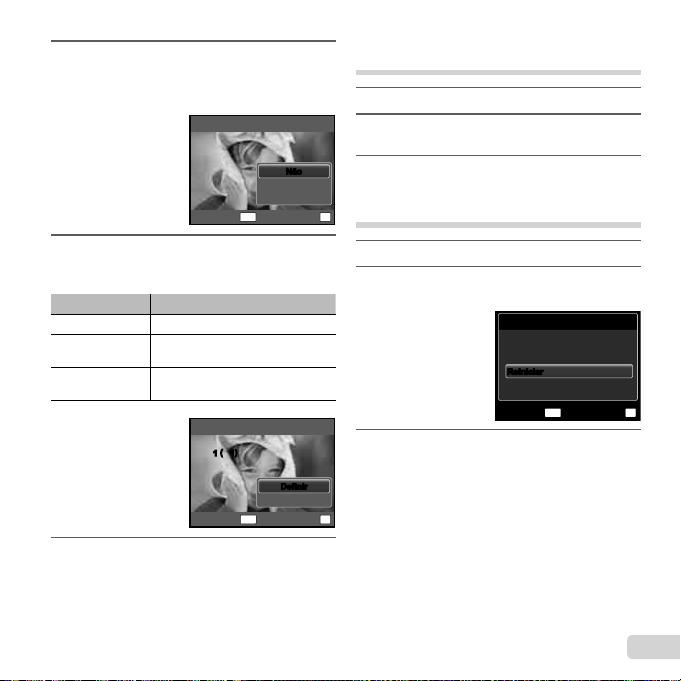
Use HI para selecionar a imagem para
4
reserva de impressão. Use FG para
selecionar a quantidade. Pressione o botão
Q.
X
MENU
Retroceder
Use FG para selecionar a opção de tela
5
[X] (impressão de data) e pressione o botão
Q.
Submenu 2 Aplicação
Não Imprime apenas a imagem.
Data
Hora
Use FG para selecionar [Defi nir] e
6
pressione o botão Q.
Imprime a imagem com a data da
fotografi a.
Imprime a imagem com o horário da
fotografi a.
Ordem De Impressão
)
)
1( 1
1( 1
Cancelar
MENU
Retroceder
NãoNão
Data
Hora
DefinirDefinir
Reservar uma impressão de cada uma
das imagens do cartão [U]
Siga as Etapas 1 e 2 em [<] (pág. 52).
1
Use FG para selecionar [U] e pressione o
2
botão Q.
Siga os passos 5 e 6 em [<].
3
Redefi nir todos os dados de reserva
OK
Def
de impressão
Siga as Etapas 1 e 2 em [<] (pág. 52).
1
Use FG para selecionar [<] ou [U], então,
2
pressione o botão Q.
Defin Ord Impress
Ord Impress Act
Reiniciar
Reiniciar
Manter
MENU
Use FG para selecionar [Reiniciar] e
3
pressione o botão Q.
OK
Def
OK
DefRetroceder
BR
53
Page 54

Redefi nir os dados de reserva
de impressão para as imagens
selecionadas
Siga as Etapas 1 e 2 em [<] (pág. 52).
1
Use FG para selecionar [<] e pressione o
2
botão Q.
Use FG para selecionar [Manter] e
3
pressione o botão Q.
Use HI para selecionar a imagem com a
4
reserva de impressão que deseja cancelar.
Use FG para ajustar a quantidade de
impressão para “0”.
Se necessário, repita a Etapa 4 e pressione o
5
botão Q ao terminar.
Use FG para selecionar a opção de tela
6
[X] (impressão de data) e pressione o botão
Q.
As defi nições são aplicadas ao restante das
●
imagens com dados de reserva de impressão.
Use FG para selecionar [Defi nir] e
7
pressione o botão Q.
54
BR
Page 55
Dicas de uso
Bateria
Memória Interna/Cartão
Botão de disparo
Monitor
Dicas de uso
Se a câmera não funcionar como o esperado, ou se uma
mensagem de erro for mostrada na tela e você não tiver
certeza do que fazer, consulte as informações abaixo
para resolver o problema.
Solução de problemas
Bateria
“A câmera não funciona mesmo quando a bateria está
instalada”.
●
Insira uma bateria com carga na direção correta.
“Inserindo a bateria e o cartão de memória
SD/SDHC (vendido separadamente)” (pág. 12),
“Carregar a bateria e confi gurar usando o CD
fornecido” (pág. 13), “Carregando a bateria com o
adaptador USB-CA fornecido” (pág. 16)
O desempenho da bateria pode ser
●
temporariamente afetado em baixas temperaturas.
Retire a bateria da câmera e aqueça-a, colocandoa no bolso por alguns minutos.
Memória Interna/Cartão
“Uma mensagem de erro é mostrada”.
“Mensagem de erro” (pág. 56)
Botão de disparo
“Nenhuma imagem é fotografada quando o botão de
disparo é pressionado”.
Cancele o modo de descanso.
●
Para poupar energia da bateria, se a câmera
estiver ligada e não houver operação durante
3 minutos, ela muda para o modo de descanso
e o monitor se desliga automaticamente. Não
é possível fotografar nesse modo, mesmo ao
pressionar o botão de disparo até o fi m. Opere a
mudança de zoom ou outros botões para restaurar
a câmera a partir do modo de espera antes de
tirar uma fotografi a. Se a câmera for deixada
ligada durante outros 12 minutos, ela se desligará
automaticamente. Pressione o botão n para
ligar a câmera.
Pressione o botão q para mudar para o modo
●
de fotografi a.
Aguarde até que #(carga do fl ash) pare de piscar
●
para fotografar.
Monitor
“Difícil de ver”.
É possível que tenha ocorrido condensação
●
Desligue a câmera, aguarde até que o corpo da
câmera se ajuste à temperatura do ambiente e
fi que seco antes de fotografar.
*1
Gotas de orvalho podem se formar quando a
câmera é levada de um ambiente frio para um
ambiente quente e úmido.
“Linhas verticais aparecem na tela”.
●
Essa condição poderá ocorrer quando a câmera
for apontada na direção de um objeto de brilho
muito intenso, em um dia de céu limpo, ou em
situações similares. Contudo, as linhas não serão
mostradas na imagem fi nal.
“A luz é capturada na imagem”.
●
Fotografar com fl ash em situações escuras resulta
em uma imagem com diversas refl exões do fl ash
na poeira do ar.
*1
BR
.
55
Page 56
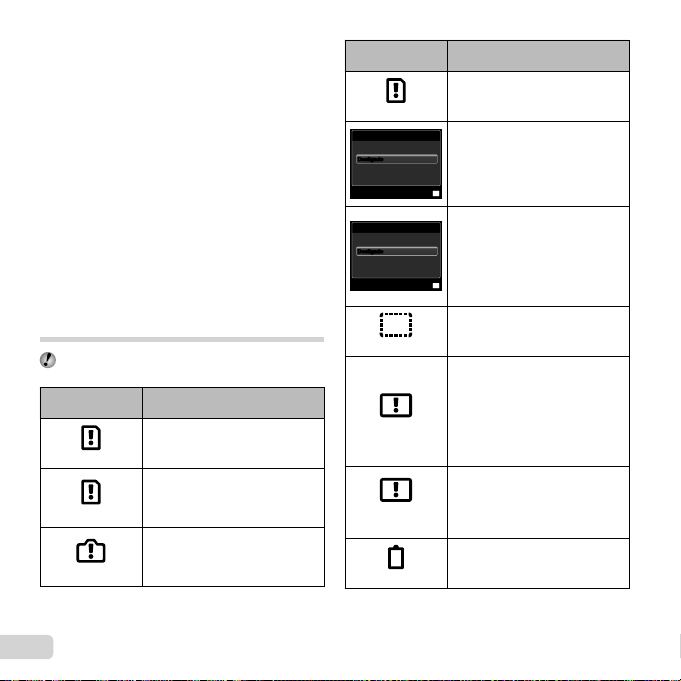
Função de data e hora
Diversos
Função de data e hora
“Os ajustes de data e hora voltam aos ajustes
padrão”.
Se a bateria for deixada fora da câmera por cerca
●
*2
de um dia
, os ajustes de data e hora voltarão
para a confi guração padrão e deverão ser
reajustados.
*2
O tempo que leva que a data e hora voltem aos
ajustes padrão dependerá do tempo de carga
das baterias.
“Data, hora, fuso horário e idioma” (pág. 17)
Diversos
“A câmera faz um ruído quando tira fotografi as”.
●
A câmera pode ativar a objetiva e fazer um ruído
mesmo se nenhuma ação for executada. Isso
ocorre porque a câmera executa automaticamente
ações de focagem automática até fi car pronta para
fotografar.
Mensagem de erro
Quando uma das mensagens abaixo for mostrada no
monitor, verifi que a ação corretiva.
Mensagem de
erro
Erro Cart
Protgrav
Memo Cheia
Ação corretiva
Problemas com o cartão
Insira um novo cartão.
Problemas com o cartão
A chave de proteção contra
gravação no cartão está defi nida
para o lado “LOCK”. Solte a chave.
Problemas com a memória
interna
Insira um cartão.
•
Apague imagens indesejadas.
•
*1
Mensagem de
erro
Cart Cheio
Conf Cartão
DesligadoDesligado
Formatacão
Def
Config Mem
DesligadoDesligado
Formatação
Def
Sem Imagem
Erro Imag
A Imagem Não É
Editada
Bat Vazia
Ação corretiva
Problemas com o cartão
Substitua o cartão.
•
Apague imagens indesejadas.
•
Problemas com o cartão
Use FG para selecionar
[Formatacão] e pressione o
botão Q. Em seguida, use FG
para selecionar [Sim] e pressione
OK
OK
*2
o botão Q.
Problemas com a memória
interna
Use
FG para selecionar
[Formatacão] e pressione o
botão Q. Em seguida, use FG
para selecionar [Sim] e pressione
*2
o botão Q.
Problemas com cartão/memória
interna
Fotografe antes de visualizá-las.
Problemas com a imagem
selecionada
Use o software de retoque de fotos
etc. para visualizar a imagem em
um computador. Se ainda não for
possível visualizar a imagem, isso
signifi ca que o arquivo de imagem
está corrompido.
Problemas com a imagem
selecionada
Use o software de retoque de fotos
etc. para editar a imagem em um
computador.
Problemas com a bateria
Troque a bateria.
*1
56
BR
Page 57
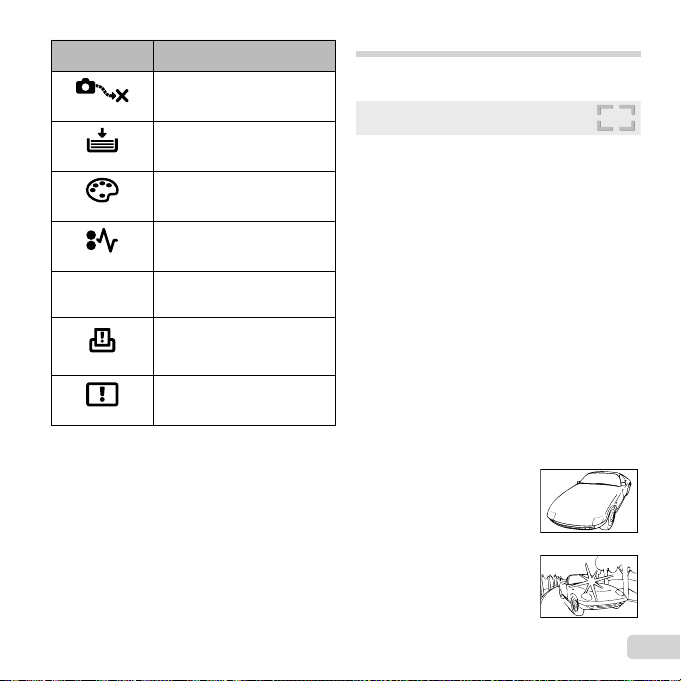
Mensagem de
erro
Sem Ligação
Sem Papel
Sem Tinta
Encravado
Defi n.Alterad.
*3
Erro Impres.
Imposs.Imprim.
*1
Antes de apagar imagens importantes, transfi ra-as para
um computador.
*2
Todos os dados serão apagados.
*3
Isso será mostrado, por exemplo, quando a bandeja de
papel da impressora tiver sido removida. Não opere a
impressora enquanto fi zer as defi nições de impressão
na câmera.
*4
Talvez não seja possível para esta câmera imprimir
imagens fotografadas com outras câmeras.
*4
Ação corretiva
Problemas de conexão
Conecte corretamente a câmera no
computador ou na impressora.
Problemas com a impressora
Coloque papel na impressora.
Problemas com a impressora
Recarregue a impressora com
tinta.
Problemas com a impressora
Retire o papel encravado.
Problemas com a impressora
Volte ao estado em que a
impressora pode ser usada.
Problemas com a impressora
Desligue a câmera e a impressora,
verifi que se há problemas com a
impressora e ligue-as novamente.
Problemas com a imagem
selecionada
Use um computador para imprimir.
Dicas para fotografar
Quando não tiver certeza de como fotografar a cena
imaginada, consulte as informações abaixo.
Focar
“Focar o objeto”
Fotografar um objeto que não esteja no centro
●
da tela
Depois de focar um outro objeto à mesma
distância do objeto que deseja fotografar,
componha a cena e fotografe.
Pressionar o botão de disparo até o meio (pág. 20)
●
Ajuste o [Modo AF] (pág. 35) como
[Rosto / iESP]
●
Tirar uma foto no modo [Rastreia AF] (pág. 35)
A câmera acompanha automaticamente o
movimento do objeto, focalizando continuamente.
●
Tirando fotografi a de um tema sombreado
Usar o iluminador AF facilita focar.
[Iluminad. AF] (pág. 37)
●
Fotografar objetos que difi cultem o uso do foco
automático
Nos casos abaixo, após focar um outro objeto
(pressionando o botão de disparo até o meio) em
alto contraste e à mesma distância do objeto que
deseja fotografar, componha a cena e fotografe.
Objetos com baixo contraste
Quando há objetos muito brilhantes
no centro da tela
BR
57
Page 58
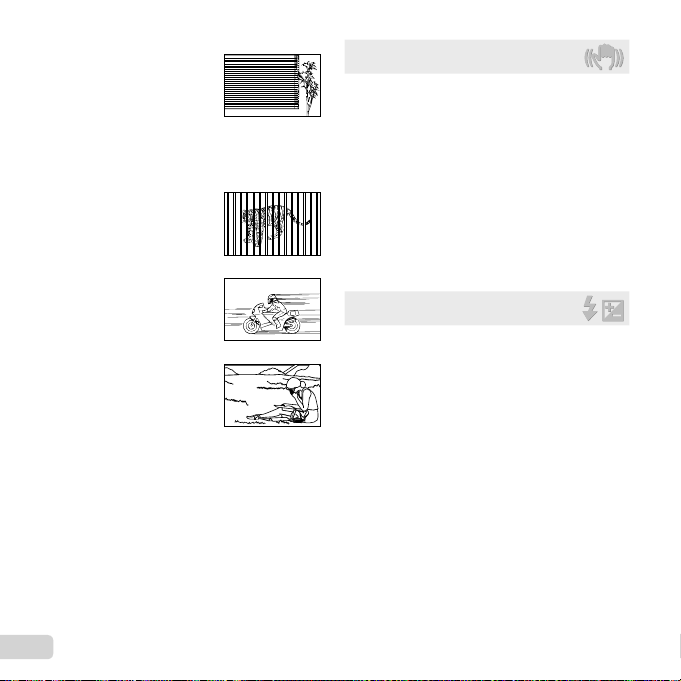
Objeto sem linhas verticais
*1
Um recurso efi caz é compor a fotografi a segurando a
câmera na posição vertical para focar e colocá-la na
posição horizontal para fotografar.
Quando há objetos a distâncias
Objeto em movimento rápido
O objeto não está no centro da
*1
diferentes
imagem
Oscilação da câmera
“Fotografar sem deixar a câmera oscilar”
Tirando fotografi as usando [Estab. Imagem]
●
(pág. 36)
Selecione j (Desporto) no modo s
●
(pág. 26)
O modo j (Desporto) usa a alta velocidade de
disparo e pode reduzir a desfocagem causada por
um objeto em movimento.
Fotografar com alta sensibilidade ISO
●
Se uma sensibilidade ISO alta for selecionada,
você poderá fotografar usando uma velocidade
mais alta de disparo, mesmo em locais onde não é
possível usar o fl ash.
“Selecionar a sensibilidade ISO” (pág. 32)
Exposição (brilho)
“Fotografar com o brilho correto”
●
Fotografar usando fl ash [Fill In] (pág. 30)
O objeto é iluminado quando na contraluz.
●
Fotografar usando a compensação de
exposição (pág. 31)
Ajuste o brilho ao exibir a tela para tirar a foto.
Normalmente, tirar fotos de temas brancos (tais
como neve) resulta em imagens que são mais
escuras que o tema real. Use a compensação da
exposição para ajustar na direção positiva (+) para
expressar os brancos como eles aparecem. Por
outro lado, ao tirar fotos de temas pretos, é bom
ajustar na direção negativa (-).
58
BR
Page 59
Matiz de cor
“Fotografar cores no mesmo tom em que são
mostradas”
Tirando fotos selecionando o balanço de
●
brancos (pág. 32)
Em geral, o ajuste [WB Auto] permite obter os
melhores resultados na maioria dos ambientes,
mas para alguns objetos você pode tentar outros
ajustes. (Isso aplica-se especialmente a sombras
sob o céu limpo, ambientes que misturam luz
natural e artifi cial etc.)
Qualidade da imagem
“Fotografar com mais nitidez”
Fotografar com o zoom óptico
●
Evite usar o zoom digital (pág. 21, 36) para
fotografar.
Fotografar com baixa sensibilidade ISO
●
Se a imagem for fotografada com alta sensibilidade
ISO, poderár resultar em ruido (pequenos pontos
coloridos e irregularidade de cor ausentes na
imagem original) e a imagem pode fi car granulada.
A imagem resultante também é mais granulada do
que com sensibilidade ISO mais baixa.
“Selecionar a sensibilidade ISO” (pág. 32)
Bateria
“Prolongar a duração da bateria”
●
Evite usar qualquer uma das operações abaixo
quando não estiver fotografando, pois elas
esgotam a energia da bateria
●
Pressionar repetidamente o botão de disparo
até o meio
●
Usar o zoom repetidamente
●
Ajuste [Poupar Energ] (pág. 47) em [Ligado]
Dicas de reprodução/edição
Reprodução
“Reproduzir imagens na memória interna e no cartão”
Remova o cartão ao mostrar fotos de memória
●
interna
“Para remover o cartão de memória SD/SDHC”
(pág. 13)
“Exibindo imagens com alta qualidade em uma TV de
alta defi nição”
Conecte a câmera à TV usando um cabo HDMI
●
(vendido separadamente)
“Usando um cabo HDMI” (pág. 44)
Edição
“Apagar o som gravado junto com uma fotografi a”
Grave um momento de silêncio sobre o som ao
●
reproduzir a imagem
“Adicionar som a fotografi as [R]” (pág. 39)
BR
59
Page 60
Apêndice
Apêndice
Cuidados com a câmera
Exterior
•
Limpe suavemente com um pano macio. Se a câmera
estiver muito suja, umedeça o pano em água e sabão
neutro e torça-o bem. Limpe a câmera com o pano
úmido e seque-a com um pano seco. Se você tiver
usado a câmera na praia, use um pano umedecido em
água doce limpa e torça-o bem.
Monitor
Limpe suavemente com um pano macio.
•
Lente
•
Tire o excesso de poeira da lente com um soprador
e limpe-a suavemente com um limpador próprio para
lentes.
Não use solventes fortes como benzina ou álcool,
nem panos tratados quimicamente.
Pode aparecer mofo na superfície da lente se ela for
deixada suja.
Bateria/adaptador USB-CA
•
Limpe suavemente com um pano seco macio.
Armazenagem
•
Ao guardar a câmera por longos períodos, remova a
bateria, adaptador USB-CA e cartão e mantenha em
um local frio e seco que seja bem ventilado.
•
Periodicamente, insira a bateria e teste as funções da
câmera.
Evite deixar a câmera em ambientes com produtos
químicos que possam causar corrosão.
60
BR
A bateria e o adaptador USB-CA
•
Esta câmera usa uma bateria de íons de lítio Olympus
(LI-42B). Nenhum outro tipo de bateria pode ser usado.
Precaução:
Existe o risco de explosão se a bateria for substituída
por um tipo de bateria incorreto. Descarte a bateria
usada segundo as instruções. (pág. 67)
•
O consumo de energia da câmera depende das
funções usadas.
•
Nas condições descritas abaixo, a energia da bateria é
consumida continuamente e se esgota rapidamente.
•
O zoom é usado repetidamente.
•
O botão de disparo é pressionado até o meio
repetidamente no modo de fotografi a, ativando o foco
automático.
•
Uma imagem é mostrada no monitor por um longo
período de tempo.
•
A câmera está conectada a uma impressora.
•
Com a bateria esgotada a câmera pode desligar-se
sem mostrar a advertência do nível da bateria.
•
A bateria recarregável não está totalmente carregada
na hora da compra. Use o adaptador USB-CA F-2AC
(de agora em diante referido como adaptador USB-CA)
para carregar a bateria antes de usar.
•
Quando o adaptador USB-CA incluído é usado, o
carregamento geralmente leva aproximadamente 3
horas (varia segundo o uso).
•
O adaptador USB-CA incluído foi concebido para ser
usado apenas para o carregamento. Certifi que-se de
que operações, tais como fotografar, exibir imagens
etc. não estejam sendo usadas enquanto o adaptador
USB-CA está conectado à câmera.
Page 61
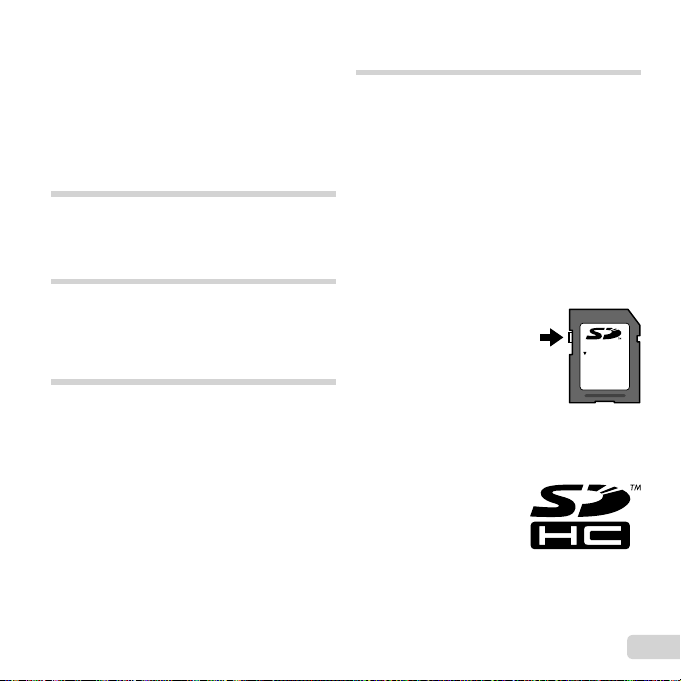
•
Chave de proteção contra gravação no
cartão SD/SDHC
Cartões compatíveis com esta câmera
O adaptador USB-CA incluído é concebido para ser
usado apenas com esta câmera. Outras câmeras não
podem ser carregadas com esse adaptador USB-CA.
Não use com outros dispositivos.
Para adaptador USB-CA do tipo plug-in:
•
O adaptador USB-CA incluído deve ser orientado
corretamente em uma posição vertical ou de montagem
no piso.
Conectando a câmera a um
computador
A bateria pode ser carregada conectando a câmera a um
computador.
Usando um carregador vendido
separadamente
Um carregador (LI-41C: vendido separadamente) pode
ser usado para carregar a bateria. Neste caso, remova a
bateria da câmera.
Usar o seu adaptador USB-CA no
estrangeiro
•
O adaptador USB-CA pode ser usado na maioria
das fontes elétricas de domicílio dentro da faixa de
100 V a 240 V CA (50/60 Hz) no mundo. Contudo,
dependendo do país ou da área na qual você está, a
tomada CA pode ter uma forma diferente e o adaptador
USB-CA pode requerer um plugue para encaixar na
tomada. Para obter detalhes, pergunte em sua loja de
equipamentos elétricos local ou agente de viagens.
Não use conversores de voltagem de viagem, pois eles
•
podem danifi car seu adaptador USB-CA.
Usando um cartão de memória
SD/SDHC
O cartão (e a memória interna) também corresponde ao
fi lme que registra imagens em uma câmera analógica. A
diferença é que as imagens gravadas (dados) podem ser
apagadas ou retocadas com a ajuda de um programa de
computador. Os cartões podem ser retirados da câmera
e trocados, o que não é possível com a memória interna.
O uso de cartões com mais capacidade permite fotografar
mais.
Chave de proteção contra gravação no
cartão SD/SDHC
O corpo do cartão SD/SDHC tem uma chave de proteção
contra gravação. Se você defi nir a chave para o lado
“LOCK”, não será capaz de gravar no cartão, apagar
os dados ou formatar. Solte a chave para permitir a
gravação.
LOCK
Cartões compatíveis com esta câmera
Cartões de memória SD/SDHC (visite o site da Internet
Olympus para obter informações sobre os cartões de
memória que foram testados e aprovados para uso)
BR
61
Page 62
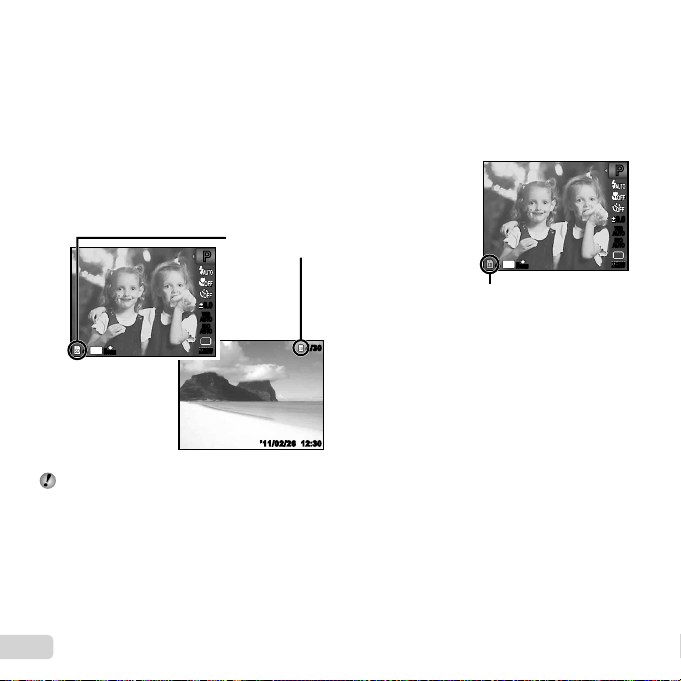
Usar um novo cartão
Verifi car o local onde a imagem é salva
Processo de recuperação/gravação do
cartão
Usar um novo cartão
Os cartões devem ser formatados com esta câmera antes
do primeiro uso ou depois de serem usados com outras
câmeras ou computadores. [Formatação] (pág. 41)
Verifi car o local onde a imagem é salva
O indicador da memória mostra se a memória interna ou
o cartão está sendo usado durante o modo de fotografi a
e a reprodução.
Indicador de memória em utilização
v: A memória interna está em uso
w: O cartão está em uso
14
M
44
ORM
N
Indicador de memória
PP
0.00.0
WB
AUTOWBAUTO
ISO
ISO
AUTO
AUTO
##
em utilização
4/30
4/30
Modo de fotografi a
Processo de recuperação/gravação do
cartão
Durante a fotografi a, o indicador de memória atual acende
em vermelho enquanto a câmera está gravando os
dados. Nunca abra a tampa do compartimento da bateria/
cartão ou desconecte o cabo USB. Isto pode não apenas
danifi car os dados da imagem, como também tornar inútil
a memória interna ou o cartão.
PP
0.00.0
WB
AUTOWBAUTO
ISO
ISO
AUTO
AUTO
14
M
44
ORM
N
Acende em vermelho
##
Modo de reprodução
Mesmo que você use [Formatação], [Apagar],
[Sel.Imagem], ou [Apag Imags], os dados do cartão
não são completamente apagados. Quando jogar um
cartão fora, destrua-o para evitar a disseminação de
seus dados pessoais.
62
BR
12:30’11/02/26’11/02/26 12:30
Page 63
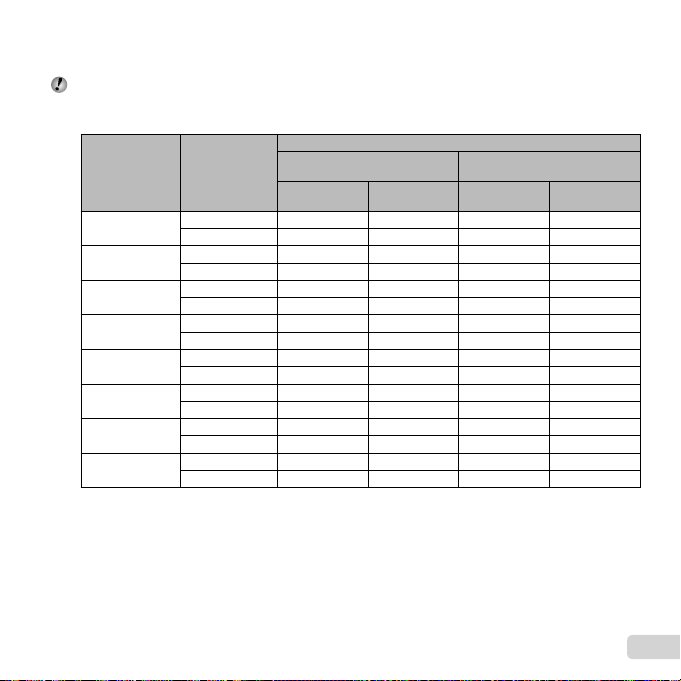
Número de imagens armazenáveis (fotografi as)/Duração da gravação contínua (vídeos)
na memória interna e nos cartões de memória SD/SDHC
Fotografi as
Número de imagens armazenáveis (fotografi as)/Duração da gravação contínua (vídeos)
na memória interna e nos cartões de memória SD/SDHC
Os valores para o número de imagens armazenáveis e a duração da gravação contínua são aproximados.
A capacidade real varia com as condições da fotografi a e o cartão usado.
Fotografi as
Tamanho de imag Compressão
6 4288×3216
4 3264×2448
n 2560×1920
3 2048×1536
2 1600×1200
1 1280×960
7 640×480
0 1920×1080
L
M
L
M
L
M
L
M
L
M
L
M
L
M
L
M
Número armazenável de fotografi as
Memória interna
VR-330/D-730
13 13 413 413
11 11 338 338
22 22 656 656
18 18 543 543
37 37 1.078 1.078
30 30 887 887
62 62 1.776 1.776
47 47 1.372 1.372
96 96 2.746 2.746
194 194 5.494 5.494
357 357 9.999 9.999
28 28 827 827
57 57 1.632 1.632
VR-320/D-725
VR-310/D-720
3 3 122 122
7 7 242 242
6 6 210 210
Cartão de memória SD/SDHC
(1 GB)
VR-330/D-730
VR-320/D-725
VR-310/D-720
BR
63
Page 64
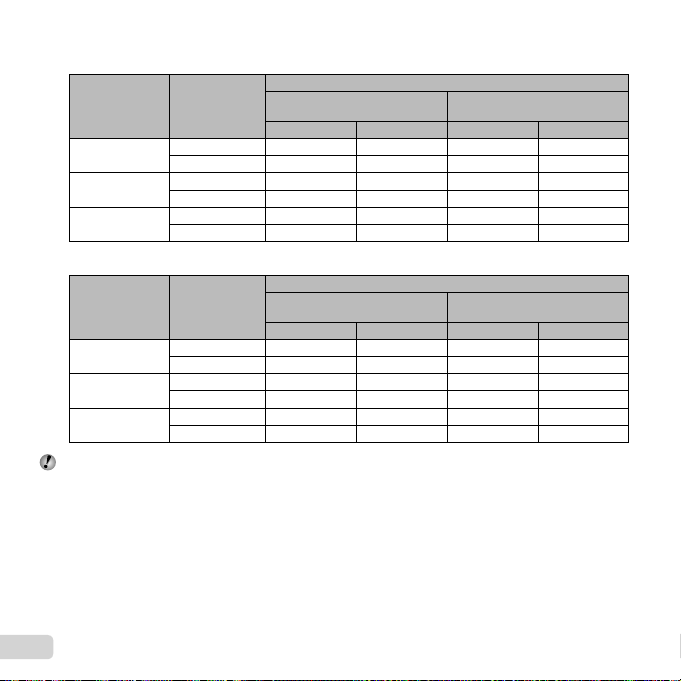
Vídeos
Aumentar o número de imagens que podem ser fotografadas
Vídeos
VR-330/D-730
Duração da gravação contínua
Tamanho de imag Imagens por seg.
L
1280×720
8 640×480
9 320×240
VR-320/D-725, VR-310/D-720
Tamanho de imag Imagens por seg.
L
1280×720
8 640×480
9 320×240
O tamanho máximo de arquivo de um único vídeo é de 2 GB, qualquer que seja a capacidade do cartão.
Aumentar o número de imagens que podem ser fotografadas
Apague imagens indesejadas ou conecte a câmera a um computador ou outro dispositivo para salvar as imagens
e depois apague-as da memória interna ou do cartão. [Apagar] (pág. 23, 39), [Sel.Imagem] (pág. 39), [Apag Imags]
(pág. 39), [Formatação] (pág. 41)
N
O
N
O
N
O
N
O
N
O
N
O
Memória interna
Com som Sem som Com som Sem som
6 s 6 s 2 min 50 s 2 min 51 s
12 s 12 s 5 min 38 s 5 min 43 s
17 s 18 s 8 min 23 s 8 min 35 s
34 s 36 s 16 min 24 s 17 min 11 s
48 s 51 s 22 min 33 s 24 min 4 s
1 min 30 s 1 min 42 s 42 min 26 s 48 min 8 s
Duração da gravação contínua
Memória interna
Com som Sem som Com som Sem som
6 s 6 s 2 min 51 s 2 min 51 s
12 s 12 s 5 min 41 s 5 min 43 s
18 s 18 s 8 min 30 s 8 min 35 s
35 s 36 s 16 min 49 s 17 min 11 s
49 s 51 s 23 min 22 s 24 min 4 s
1 min 36 s 1 min 42 s 45 min 25 s 48 min 8 s
Cartão de memória SD/SDHC
(1 GB)
Cartão de memória SD/SDHC
(1 GB)
64
BR
Page 65
PRECAUÇÕES DE SEGURANÇA
Precauções Gerais
Manuseio da Câmera
CUIDADO
NÃO ABRIR, PERIGO DE
CHOQUE ELÉTRICO
CUIDADO: PARA REDUZIR O RISCO DE CHOQUE ELÉTRICO, NÃO
RETIRE A TAMPA (OU COBERTURA POSTERIOR). NÃO TOQUE
NAS PARTES INTERNAS. CONTATE OS SERVIÇOS TÉCNICOS
ATENÇÃO!
PARA REDUZIR O RISCO DE FOGO OU DE CHOQUES
ELÉTRICOS, NÃO EXPONHA ESTE EQUIPAMENTO À
CHUVA, EM CONTATO COM LÍQUIDOS OU EM LOCAIS
COM UMIDADE.
Precauções Gerais
Leia todas as instruções — Antes de utilizar o produto, leia
todas as instruções de funcionamento. Guarde todos os
manuais e instruções de segurança para futuras consultas.
Limpeza — Desligue sempre da tomada, antes de limpar.
Utilize apenas um pano macio para limpeza. Para limpar,
nunca use nenhum tipo de líquido ou aerosol, ou solvente
orgânico.
QUALIFICADOS DA OLYMPUS.
O ponto de exclamação dentro de
um triângulo, alerta o usuário sobre a
presença de partes importantes para o
funcionamento e manutenção (serviços
técnicos). Ver as instruções que
PERIGO Se o produto for utilizado sem observar
ADVERTÊNCIA
PRECAUÇÃO Se o produto for utilizado sem observar
acompanham este produto.
as informações acompanhadas deste
símbolo, poderão ocorrer lesões
graves ou morte.
Se o produto for utilizado sem observar
as informações acompanhadas deste
símbolo, poderão ocorrer lesões ou
morte.
as informações acompanhadas deste
símbolo, poderão ocorrer lesões
corporais, danos no equipamento ou a
perda de dados importantes.
Acessórios — Para sua segurança e para evitar danos no
produto, utilize apenas acessórios recomendados pela
Olympus.
Água e umidade — Para consultar as precauções sobre
os produtos com características à prova de água, leia as
respectivas seções.
Localização — Para evitar danos no produto, monte-o com
segurança sobre um tripé, estante ou suporte estável.
Fonte de energia — Ligue este aparelho à fonte de energia
designada para ele.
Relâmpagos — Se uma tempestade com relâmpagos ocorrer
ao usar um adaptador USB-CA, remova-o da tomada
imediatamente.
Objetos estranhos — Para evitar lesões corporais, nunca
insira objetos metálicos dentro do produto.
Calor — Nunca use ou guarde este produto perto de fontes
de calor, tais como radiadores, aquecedores, estufas ou
qualquer tipo de equipamento ou ferramenta que produza
calor, incluindo amplifi cadores de som.
Manuseio da Câmera
ADVERTÊNCIA
Não utilize a câmera perto de gases infl amáveis ou explosivos.
•
Não utilize o fl ash e o LED a curta distância (tal como o
•
iluminador AF) em pessoas (bebês, crianças etc.)
Deverá manter-se a uma distância mínima de 1 m da face
•
das pessoas. Se disparar o fl ash muito próximo dos olhos da
pessoa, pode causar uma perda momentânea da visão.
Mantenha as crianças e adolescentes fora do alcance da câmera.
•
Utilize e guarde sempre a câmera fora do alcance das
•
crianças e menores, para prevenir as seguintes situações de
perigo que poderiam causar sérias lesões:
Ficar preso na alça da câmera, ocasionando asfi xia.
•
Ingerir acidentalmente uma bateria, cartões ou uma
•
pequena peça.
Disparar o fl ash acidentalmente sobre os seus próprios
•
olhos ou sobre os olhos de uma criança.
Lesionar-se acidentalmente com as peças móveis da
•
câmera.
Não olhe para o sol ou para luzes fortes através da câmera.
•
Não utilize nem guarde a câmera em locais com pó ou com
•
umidade.
Durante o disparo, não obstrua o fl ash com a mão.
•
Use apenas os cartões de memória SD/SDHC. Nunca use outros
•
tipos de cartões.
Se você inserir sem querer outro tipo de cartão na câmera,
entre em contato com um distribuidor autorizado ou com a
central de serviços. Não tente remover o cartão à força.
65
BR
Page 66
PRECAUÇÃO
Precauções a respeito da manipulação da
bateria
Interrompa imediatamente a utilização da câmera se notar algum
•
cheiro, ruído ou fumaça estranha.
Nunca remova as baterias com as mãos desprotegidas, pois
•
pode provocar fogo ou queimar as suas mãos.
Nunca segure nem opere a câmera com as mãos molhadas.
•
Não deixe a câmera em locais onde possa estar sujeita a
•
elevadas temperaturas.
Isto poderá fazer com que as peças se deteriorem e, em
•
algumas circunstâncias, fará com que a câmera pegue
fogo. Não use o adaptador USB-CA se ele estiver coberto
(como, por exemplo, com um cobertor). Isto poderá causar
superaquecimento, resultando em fogo.
Manuseie a câmera com cuidado de modo a evitar alguma
•
queimadura de baixa temperatura.
Quando a câmera contém peças metálicas, pode ocorrer o
•
superaquecimento das mesmas, resultando em queimaduras
de baixa temperatura. Prestar atenção com o seguinte:
Quando usada durante um longo período, a câmera
•
fi cará quente. Se continuar segurando a câmera nestas
condições, pode ocorrer uma queimadura de baixa
temperatura.
Em locais sujeitos a temperaturas extremamente frias,
•
a temperatura do corpo da câmera pode ser inferior à
temperatura ambiente. Se possível, usar luvas ao manusear
a câmera a baixas temperaturas.
Tenha cuidado com a alça.
•
Quando transportar a câmera tenha cuidado com a alça,
•
uma vez que é fácil enroscá-la em objetos soltos e causar
sérios danos.
Precauções a respeito da manipulação da
bateria
Siga estas importantes indicações para evitar que ocorram
vazamento de líquido, superaquecimento, incêndio ou explosão das
baterias ou para evitar choques elétricos ou queimaduras.
PERIGO
A câmera usa uma bateria de íons de lítio fornecida pela
•
Olympus. Carregue a bateria com o adaptador USB-CA
especifi cado. Não use nenhum outro adaptador USB-CA.
Nunca aqueça ou queime as baterias.
•
Tome precauções ao transportar ou guardar as baterias a fi m
•
de evitar que entrem em contato com objetos metálicos, tais
como grampos, ganchos, jóias, etc.
•
•
•
•
•
•
•
•
•
•
•
•
•
•
•
Nunca guarde as baterias em lugares onde fi quem expostas
a luz solar direta ou sujeitas a altas temperaturas ou no
interior de um veículo com aquecimento, perto de uma fonte
de calor, etc.
Para evitar que ocorram vazamento de líquido das baterias
ou danos dos seus terminais, siga cuidadosamente todas
as instruções respectivas ao uso das baterias. Nunca tente
desmanchar a bateria nem modifi cá-la de nenhuma maneira,
por soldadura, etc.
Se o líquido da bateria penetrar nos seus olhos, lave-os
imediatamente com água corrente fresca e limpa, e procure
assistência médica imediatamente.
Guarde as baterias sempre fora do alcance das crianças
menores. Se um menor ingerir uma bateria acidentalmente,
procure assistência médica imediatamente.
ADVERTÊNCIA
Mantenha as baterias sempre secas.
Para evitar que ocorram fugas de líquido, sobreaquecimento
ou que provoquem incêndio ou explosão, utilize
exclusivamente as baterias recomendadas para este produto.
Insira a bateria cuidadosamente conforme descrito no manual
de instruções.
Se as baterias recarregáveis não foram recarregadas dentro
do tempo especifi cado, interrompa a recarga e não as utilize.
Não usar uma bateria se estiver rachada ou partida.
Se ocorrer um vazamento, descoloração ou deformação da
bateria, ou qualquer outra anormalidade durante a operação,
interrompa o uso da câmera.
Se o líquido da bateria entrar em contacto com a roupa ou a
pele, retire a roupa e lave de imediato a parte afetada com
água corrente fresca e limpa. Se o líquido queimar a pele,
solicite imediatamente cuidados médicos.
Nunca exponha as baterias a fortes impactos nem a vibrações
contínuas.
PRECAUÇÃO
Antes de inserir a bateria, inspecione-a sempre
cuidadosamente quanto a vazamentos, descolorações,
empenamentos ou quaisquer outras anormalidades.
A bateria pode fi car quente durante o uso prolongado. Para
evitar queimaduras menores, não a remova imediatamente
após a utilização da câmera.
Remova a bateria da câmera sempre que for guardar a
câmera por um período prolongado.
66
BR
Page 67

Precauções sobre o ambiente de uso
Precauções de manuseio da bateria
Visor LCD
Avisos legais e outros
Precauções sobre o ambiente de uso
Para proteger a tecnologia de alta precisão contida neste
•
produto, nunca deixe a câmera nos locais abaixo indicados,
durante o seu uso ou armazenamento:
Lugares onde a temperatura e/ou umidade seja(m)
•
elevada(s) ou sofra(m) mudanças extremas. Luz solar direta,
praias, veículos fechados, perto de fontes de calor (estufas,
radiadores, etc.) ou ambientes úmidos.
Em ambientes arenosos ou cheios de pó.
•
Perto de produtos infl amáveis ou explosivos.
•
Em lugares molhados, tais como, banheiros ou à chuva. Ao
•
utilizar produtos à prova de água, deve ler-se atentamente os
respectivos manuais.
Em lugares sujeitos a fortes vibrações.
•
Nunca deixe cair a câmera nem a submeta a fortes impactos
•
ou vibrações.
Ao conectar a câmera ou removê-la de um tripé, gire o
•
parafuso do tripé, não a câmera.
Antes de transportar a câmera, remova o tripé e todos os
•
outros acessórios não pertencentes à câmera OLYMPUS.
Não toque nos contatos elétricos da câmera.
•
Não deixe a câmera diretamente direcionada para o sol. Isto
•
poderá causar danos na lente ou no botão de disparo, falha de
cor, imagens fantasma no CCD, ou incêndios.
Não pressione nem exerça força excessiva sobre as lentes.
•
Antes de guardar a câmera por um longo período de tempo,
•
retire as baterias. Selecione um lugar seco e fresco para
a guardar a fi m de evitar a condensação ou formação de
mofo no interior da câmera. Após um longo período de
armazenamento, teste a câmera ligando-a e pressionando o
botão de disparo, para se assegurar de que está funcionando
normalmente.
A câmera poderá funcionar mal se for usada em um local onde
•
seja sujeita a campos magnéticos/eletromagnéticos, ondas
de rádio, ou alta tensão, tais como perto de uma televisão,
micro-ondas, jogo vídeo, alto-falantes, unidade de monitor
grande, torre de TV/rádio ou torres de transmissão. Nestes
casos, desligue a câmera e ligue de novo antes de continuar
a operação.
Cumprir sempre as restrições de funcionamento descritas no
•
manual da câmera.
Precauções de manuseio da bateria
Esta câmera utiliza uma bateria de íons de lítio especifi cada
•
pela Olympus. Não utilize nenhum outro tipo de bateria.
Se os terminais da bateria forem molhados ou engordurados,
•
poderá ocorrer falha de contacto da câmera. Limpe bem a
bateria com um pano seco antes da sua utilização.
Carregue sempre uma bateria quando for utilizá-la pela primeira
•
vez, ou se ela não tiver sido utilizada por um longo período.
Quando utilizar a câmera com a alimentação de bateria sob
•
baixas temperaturas, tente manter a câmera e a bateria de
reserva o mais aquecidas possível. Uma bateria que esteja
fraca sob baixas temperaturas pode restabelecer-se quando
aquecida novamente à temperatura ambiente.
O número de fotografi as que pode fazer varia de acordo com
•
as condições da fotografi a ou da bateria.
Recicle as baterias para ajudar a poupar os recursos de nosso
•
planeta. Quando for jogar fora baterias exauridas, certifi que-
se de cobrir seus terminais e sempre obedecer as leis e os
regulamentos locais.
Visor LCD
Não pressione o visor; caso contrário, a imagem pode ser
•
difusa e resultar numa falha do modo de visualização ou
danifi car o visor.
Um raio de luz pode aparecer na parte superior/inferior do
•
visor, mas isto não é um defeito.
Quando se visualiza um objeto diagonalmente na câmera, as
•
bordas podem aparecer em ziguezague no visor. Isto não é
um defeito; No modo de reprodução este fenômeno é menos
visível.
Em locais sujeitos a baixas temperaturas, a luz do visor LCD
•
pode demorar mais tempo a aparecer ou a sua cor pode
mudar temporariamente. Quando utilizar a câmera em locais
muito frios, tente mantê-la o máximo de tempo à temperatura
amena. Um visor LCD com fraco desempenho, por estar
sujeito a baixas temperaturas, retoma o funcionamento normal
quando estiver à temperatura ambiente.
O LCD utilizado no visor foi concebido com tecnologia de alta
•
precisão. No entanto, podem aparecer constantemente pontos
pretos ou brilhantes no LCD. Devido às suas características
ou ao ângulo de observação do visor, um ponto pode não ser
uniforme em cor e em brilho. Este fenômeno não signifi ca
avaria.
Avisos legais e outros
A Olympus não assume a responsabilidade nem oferece
•
garantias com respeito a qualquer dano ou benefício esperado
pelo uso legal desta unidade, ou qualquer demanda de uma
terceira pessoa, que sejam causados pelo uso inadequado
deste produto.
A Olympus não assume a responsabilidade nem oferece
•
garantias com respeito a qualquer dano ou benefício esperado
pelo uso legal desta unidade, que sejam causados pelo
apagamento de dados de fotografi a.
BR
67
Page 68

Limitação de Garantia
Advertência
Aviso sobre a proteção dos direitos autorais
Aviso FCC
Use Apenas uma Bateria Recarregável
Dedicada e o adaptador USB-CA
Limitação de Garantia
A Olympus não faz promessas nem oferece garantias,
•
expressas ou implícitas, por meio de ou relacionadas ao
conteúdo deste material escrito ou do software e, sob
nenhuma circunstância, deverá ser responsabilizada por
qualquer garantia implícita de comerciabilidade ou adequação
a um propósito particular, ou por danos conseqüentes,
incidentais ou indiretos (incluindo, mas não se limitando
a, danos por lucros cessantes, interrupção dos negócios
e perda de informações comerciais) resultantes do uso ou
incapacidade de uso destes materiais escritos, do software
ou do equipamento. Alguns países não permitem a exclusão
ou limitação de responsabilidade por prejuízos conseqüentes
ou fortuitos, de modo que as limitações mencionadas acima
podem não se aplicar a você.
•
A Olympus se reserva todos os direitos sobre este manual.
Advertência
Toda a reprodução fotográfi ca ou uso ilícito de material
registrado pode violar as leis aplicáveis sobre os direitos de
autor. A Olympus não assume qualquer responsabilidade pela
reprodução fotográfi ca ilícita, pelo uso, ou outras ações que
violem os direitos dos proprietários de tais direitos autorais.
Aviso sobre a proteção dos direitos autorais
Todos os direitos são reservados. Nenhuma parte deste
material escrito ou do software poderá ser reproduzida ou
utilizada de nenhuma forma nem por nenhum meio, eletrônico
ou mecânico, incluindo a fotocópia e a gravação, ou o uso de
qualquer tipo de sistema de armazenamento e recuperação de
informação, sem autorização prévia e por escrito da Olympus.
Não se assume qualquer responsabilidade com respeito ao uso
da informação contida neste material escrito ou do software,
nem pelos prejuízos resultantes do uso da mesma informação.
A Olympus se reserva o direito de modifi car as características
e o conteúdo desta publicação ou do software sem obrigação
de aviso prévio.
Aviso FCC
Interferência de rádio e televisão
•
Alterações ou modifi cações não aprovadas expressamente
•
pelo fabricante podem invalidar a autorizção do usuário
para operar o equipamento. Este equipamento foi testado
e cumpre com os limites estabelecidos para um dispositivo
digital de Classe B, conforme a Seção 15 das Normas FCC.
Os limites indicados destinam-se a fornecer a proteção contra
interferências nocivas numa instalação residencial.
Este equipamento gera, usa e irradia energia de freqüência
•
de rádio e, caso não esteja instalado e seja usado em
conformidade com as instruções, pode provocar interferência
nociva às comunicações de rádio.
Contudo, não existe nenhuma garantia que a interferência
•
possa ocorrer numa instalação específi ca. Se este
equipamento causar interferência nociva à recepção de
rádio ou televisão, que é verifi cável ao ligar e desligar
o equipamento, o usuário é orientado a tentar corrigir a
interferência procedendo a uma ou mais das seguintes
medidas:
Regular ou deslocar a antena de recepção.
•
Aumentar a distância entre a câmera e o receptor.
•
Conectar o equipamento a uma tomada num circuito
•
diferente do circuito ao qual o receptor está ligado.
Consultar o seu representante ou um técnico de rádio/TV
•
experiente de modo a obter ajuda. Deve usar apenas o cabo
USB fornecido pela OLYMPUS para conectar a câmera a
computadores pessoais (PC) com USB.
As alterações ou modifi cações não autorizadas podem anular o
direito do usuário para operar este equipamento.
Use Apenas uma Bateria Recarregável
Dedicada e o adaptador USB-CA
Recomendamos que você use apenas uma bateria recarregável
dedicada original da Olympus e um adaptador USB-CA com
esta câmera. Usar uma bateria recarregável não Olympus e/ou
adaptador USB-CA poderá resultar em fogo ou lesões corporais
devido ao vazamento, aquecimento, combustão ou danos na
bateria. A Olympus não assume nenhuma responsabilidade por
acidentes ou danos que possam resultar do uso de uma bateria
e/ou adaptador USB-CA que não sejam acessórios originais
da Olympus.
68
BR
Page 69
Para Clientes na América do Norte e do Sul
Para Clientes na América do Norte e do Sul
Para Clientes nos EUA
Declaração de Conformidade
Modelo Número: VR-330/D-730
Nome Comercial: OLYMPUS
Parceiro Responsável:
Endereço: 3500 Corporate Parkway, P.O. Box 610,
Telefone Número: 484-896-5000
Testada Em Conformidade Com O Standard FCC
PARA USO DOMÉSTICO OU NO ESCRITÓRIO
Este aparelho está em conformidade com o Capítulo 15
das Regras FCC. O seu funcionamento está sujeito a duas
condições:
(1) Este aparelho não pode causar perigo de interferência.
(2) Este aparelho pode receber qualquer tipo de interferência,
inclusive interferências que possam originar o seu mau
funcionamento.
Para Clientes no Canadá
Este aparelho digital da Classe B está em conformidade com a
Regulamentação Canadense para Equipamentos Causadores
de Interferências.
GARANTIA LIMITADA INTERNACIONAL DA OLYMPUS
- PRODUTOS DE IMAGEM
A Olympus garante que o(s) produto(s) de imagem Olympus®
incluído(s) e os acessórios Olympus® relacionados
(designados individualmente como “Produto” e em conjunto
como “Produtos”) não têm defeitos de material e produção, em
condições normais de utilização e funcionamento, pelo período
de um (1) ano a partir da data de compra.
Se, durante o período de um ano desta garantia, algum Produto
apresentar defeitos, o cliente deve enviá-lo a um dos centros
de assistência técnica da Olympus, seguindo o procedimento
estipulado abaixo (Consultar “O QUE FAZER QUANDO
NECESSITAR DE ASSISTÊNCIA TÉCNICA”).
A Olympus, seguindo o seu critério exclusivo, procederá à
substituição, reparação, ou ajuste do Produto defeituoso, desde
que a investigação e a inspeção na fábrica da Olympus revelem
que (a) o defeito surgiu em condições de utilização normais e
corretas e que (b) o Produto esteja coberto por esta garantia
limitada.
VR-320/D-725
VR-310/D-720
Center Valley, PA 18034-0610 EUA.
O conserto, substituição ou ajuste dos Produtos defeituosos
será a única responsabilidade da Olympus e a única reparação
do cliente sob esta garantia.
O cliente é responsável pelas despesas e envio dos Produtos
ao Centro de assistência técnica Olympus.
A Olympus não está obrigada a realizar a manutenção
preventiva ou corretiva, a instalação ou a desinstalação.
A Olympus se reserva o direito de (i) utilizar peças restauradas,
renovadas e/ou peças usadas reparadas (que respeitem as
normas de garantia de qualidade da Olympus) para consertos
em garantia ou quaisquer outros consertos e (ii) fazer
alterações no projeto interno ou externo e/ou funções nos seus
produtos sem a obrigação de incorporar essas alterações nos
Produtos.
O QUE NÃO É COBERTO POR ESTA GARANTIA
LIMITADA
Excluídos desta garantia limitada e não garantidos pela
Olympus, sob qualquer forma, seja expressa, implícita ou por
lei, estão:
(a)
produtos e acessórios não produzidos pela Olympus e/ou
que não levam a marca “OLYMPUS” (a cobertura de garantia
para produtos e acessórios de outros fabricantes, que
podem ser distribuídos pela Olympus, é responsabilidade
dos respectivos fabricantes e acessórios, de acordo com os
termos e duração das garantias de tais fabricantes);
(b)
qualquer Produto que tenha sido desmontado, consertado,
adulterado, mudado ou modifi cado por pessoas alheias ao
pessoal de manutenção autorizado da Olympus, salvo que o
reparo por outros seja feito com o consentimento por escrito
da Olympus;
(c)
defeitos ou danos nos Produtos resultantes de uso,
desgaste, uso impróprio, abuso, negligência, areia, líquidos,
impacto, armazenamento incorreto, não execução das
operações de manutenção e operação, vazamento de
bateria, uso de acessórios, consumíveis ou suprimentos que
não sejam da marca “OLYMPUS”, ou uso dos Produtos em
conjunto com equipamentos não compatíveis;
(d)
programas de software;
(e)
suprimentos e consumíveis (incluindo, mas sem se limitar a,
lâmpadas, tinta, papel, fi lme, impressões, negativos, cabos e
baterias); e/ou
(f) Produtos que não contenham um número de série Olympus
devidamente colocado e gravado, salvo que seja um modelo
onde a Olympus não coloca ou grava números de série.
SALVO COM RELAÇÃO À GARANTIA LIMITADA
APRESENTADA ACIMA, A OLYMPUS NÃO FORNECE E
BR
69
Page 70

SE EXIME DE QUAISQUER OUTRAS DECLARAÇÕES,
AVAIS, CONDIÇÕES E GARANTIAS REFERENTES AOS
PRODUTOS, SEJAM DIRETAS OU INDIRETAS, EXPRESSAS
OU IMPLÍCITAS, OU RESULTANTES DE QUALQUER LEI,
DECRETO, USO COMERCIAL OU OUTRAS, INCLUINDO,
SEM LIMITAÇÃO, QUALQUER GARANTIA OU DECLARAÇÃO
SOBRE A ADEQUAÇÃO, DURABILIDADE, PROJETO,
FUNCIONAMENTO OU CONDIÇÃO DOS PRODUTOS (OU
DE QUALQUER PARTE DELES) OU A COMERCIALIZAÇÃO
OU SUA ADEQUAÇÃO PARA UM FIM ESPECÍFICO,
OU RELACIONADA COM A VIOLAÇÃO DE QUALQUER
PATENTE, DIREITO DE AUTOR OU OUTRO DIREITO
DE PROPRIEDADE UTILIZADO OU INCLUÍDO NELES.
SE QUAISQUER DAS GARANTIAS IMPLÍCITAS FOREM
EXIGIDAS POR LEI, A SUA DURAÇÃO É LIMITADA AO
PERÍODO DESTA GARANTIA LIMITADA.
ALGUNS ESTADOS PODEM NÃO PERMITIR A ISENÇÃO
OU LIMITAÇÃO DE GARANTIAS E/OU LIMITAÇÃO DE
RESPONSABILIDADE E, CONSEQÜENTEMENTE, AS
ISENÇÕES E EXCLUSÕES SUPRAMENCIONADAS PODEM
NÃO SE APLICAR.
O CLIENTE PODE TAMBÉM TER DIREITOS DIFERENTES E/
OU ADICIONAIS E REPARAÇÕES QUE VARIAM DE ESTADO
PARA ESTADO.
O CLIENTE RECONHECE E ACEITA QUE A OLYMPUS NÃO
SERÁ RESPONSÁVEL POR QUAISQUER DANOS A QUE O
CLIENTE POSSA FICAR SUJEITO DEVIDO A UM ATRASO
NA ENTREGA, FALHA DO PRODUTO, PROJETO, SELEÇÃO
OU PRODUÇÃO DO PRODUTO, PERDAS DE DADOS OU DE
IMAGENS OU FALHA OU POR QUALQUER OUTRA CAUSA,
AINDA QUE A RESPONSABILIDADE SEJA IMPOSTA POR
CONTRATO, DANOS (INCLUINDO RESPONSABILIDADE
ESPECÍFICA DO PRODUTO OU NEGLIGÊNCIA) OU DE
OUTRA FORMA. A OLYMPUS NÃO SERÁ RESPONSÁVEL
EM NENHUMA CIRCUNSTÂNCIA POR DANOS INDIRETOS,
ACIDENTAIS, CONSEQÜENTES OU ESPECIAIS DE
QUALQUER ESPÉCIE (INCLUINDO, SEM LIMITAÇÃO, A
PERDA DE LUCROS OU PERDA DE USO), AINDA QUE
A OLYMPUS TENHA OU DEVA TER CONHECIMENTO DA
POSSIBILIDADE DESSAS PERDAS OU DANOS POTENCIAIS
As declarações e garantias dadas por qualquer pessoa,
incluindo, sem limitação, distribuidores, representantes,
vendedores ou agentes da Olympus, que sejam inconsistentes,
estejam em confl ito com ou sejam adicionais aos termos desta
garantia limitada, não devem obrigar judicialmente a Olympus
salvo quando feitas por escrito e aprovadas por um funcionário
da Olympus expressamente autorizado.
Esta garantia limitada é a declaração completa e exclusiva
da garantia que a Olympus aceita fornecer em relação aos
Produtos e substituirá todas as interpretações, propostas,
comunicações e os acordos, prévios e atuais, verbais ou
escritos, relativos ao assunto disposto neste instrumento.
Esta garantia limitada se destina exclusivamente ao cliente
original e não pode ser transferida ou cedida.
O QUE FAZER QUANDO NECESSITAR DE
ASSISTÊNCIA TÉCNICA
O cliente precisa transferir todas as imagens ou outros dados
salvos no Produto para outro meio de armazenamento de
dados ou imagens e/ou retirar o vídeo do Produto antes de o
enviar à Olympus para conserto.
A OLYMPUS NÃO SERÁ RESPONSÁVEL SOB NENHUMA
CIRCUNSTÂNCIA POR SALVAR, GUARDAR OU MANTER
QUALQUER IMAGEM OU DADOS SALVOS NUM PRODUTO
RECEBIDO PARA CONSERTO, OU GRAVADO NUM FILME
EXISTENTE DENTRO DE UM PRODUTO RECEBIDO PARA
CONSERTO, NEM POR QUAISQUER DANOS NO CASO DE
PERDA OU FALHA DE QUALQUER IMAGEM OU DADOS,
DURANTE A EXECUÇÃO DO REPARO (INCLUINDO, SEM
LIMITAÇÃO, DANOS DIRETOS, INDIRETOS, ACIDENTAIS,
CONSEQÜENTES OU ESPECIAIS, PERDA DE LUCROS
OU PERDA DE USO), AINDA QUE A OLYMPUS TENHA
OU DEVA TER CONHECIMENTO DA POSSIBILIDADE DE
OCORRÊNCIA DESSAS POTENCIAIS PERDAS OU FALHAS.
Embale o Produto com cuidado utilizando material de proteção
sufi ciente para evitar danos de transporte e entregue ao
distribuidor autorizado da Olympus que vendeu o Produto, ou
envie por correio com postagem pré-paga e seguro, para um
dos Centros de assistência técnica da Olympus.
Quando enviar os Produtos para conserto, a embalagem deve
incluir o seguinte:
1 Recibo da venda indicando a data e local de compra.
2 Cópia desta garantia limitada que indica o número de série
do Produto correspondente ao número de série indicado
no Produto (salvo se for um modelo onde a Olympus não
coloque nem grave números de série).
3 Uma descrição detalhada do problema.
4 Impressões de amostra, negativos, impressões digitais (ou
arquivos em disquete) se disponíveis e relacionados com o
problema.
Quando a reparação estiver terminada, o Produto será
devolvido ao comprador com postagem pré-paga.
70
BR
Page 71

PARA ONDE ENVIAR O PRODUTO PARA CONSERTO
Marcas Comerciais
Consulte a “GARANTIA INTERNACIONAL” para obter
informações sobre o centro de assistência técnica mais
próximo.
SERVIÇO DE ASSISTÊNCIA NA GARANTIA
INTERNACIONAL
Esta garantia abrange o serviço de assistência na garantia
internacional.
Marcas Comerciais
A IBM é uma marca comercial registrada da International
•
Business Machines Corporation.
Microsoft e Windows são marcas comerciais registradas da
•
Microsoft Corporation.
Macintosh é uma marca comercial registrada da Apple Inc.
•
O logotipo SDHC é uma marca registrada.
•
Todas as outras companhias e nomes de produtos são
•
marcas comerciais registradas e/ou marcas comerciais dos
respectivos fabricantes.
Os padrões referidos neste manual para os sistemas
•
de arquivo da câmera são os padrões DCF (“Design
rule for Camera File system”) estipulados pela JEITA
(“Japan Electronics and Information Technology Industries
Association”).
O software nesta câmera pode incluir um software de terceiros.
Qualquer software de terceiros está sujeito aos termos e às
condições impostas pelos proprietários ou concessores da
licença desse software, sob as quais tal software é fornecido
para você. Esses termos e outros avisos do software de
terceiros, se houver, podem ser encontrados no arquivo PDF
de avisos do software armazenado no CD-ROM anexo ou em
http://www.olympus.co.jp/en/support/imsg/digicamera/download/
notice/notice.cfm
BR
71
Page 72

ESPECIFICAÇÕES
Câmera
Câmera
Tipo de produto : Câmera Digital (para fotografar e visualizar)
Sistema de gravação
Fotografi as : Gravação Digital, JPEG (de acordo com o Protocolo de concepção para
Normas aplicáveis : Exif 2.2, Digital Print Order Format (DPOF), PRINT Image Matching III,
Fotografi a 3D : Formato compatível
Som com fotografi a:Formato Wave
Vídeo : AVI Motion JPEG
Memória : Memória interna, Cartão de memória SD/SDHC
Número de pixels efetivos : 14.000.000 pixels
Sensor de imagens : CCD 1/2,3” (fi ltro de cor primária)
Objetiva : Lente Olympus de 4,2 a 52,5 mm, f3,0 a 5,9 Lente Olympus de 4,2 a
Formato equivalente a 35 mm
Sistema fotométrico : Medidor ESP digital
Velocidade do Obturador : 4 a 1/2.000 seg.
Faixa de fotografi a:0,6 m a
Visor : Visor LCD a cores
Conector : Conector múltiplo
Sistema de calendário automático : 2000 até 2099
Ambiente de funcionamento
Temperatura : 0°C a 40°C (funcionamento)/ -20°C a 60°C (armazenamento)
Umidade : 30% a 90% (funcionamento)/ 10% a 90% (armazenamento)
72
BR
VR-330/D-730 VR-320/D-725 VR-310/D-720
sistemas de arquivos de câmera (DCF))
PictBridge
com MP
: Equivalente a 24 – 300 mm Equivalente a
(W), 1,0 m a (T) (modo nomal)
0,2 m a (W), 0,9 m a
0,01 m a (modo super macro)
de 3,0” TFT, 460.000
pontos
(conector USB, saída
de Áudio/Vídeo),
Miniconector HDMI
(tipo C)
(T) (modo macro)
Visor LCD a cores de 3,0” TFT, 230.000 pontos
Conector múltiplo (conector USB, saída de
Áudio/Vídeo)
–
42,0 mm, f3,0 a 5,7
24 – 240 mm
Page 73
Alimentação : Uma bateria de íons de lítio Olympus (LI-42B)
Bateria de íons de lítio (LI-42B)
Adaptador USB-CA (F-2AC)
Dimensões : 100,6 mm (L) ×
Peso : 153 g (incluindo bateria
Bateria de íons de lítio (LI-42B)
Tipo de produto : Bateria recarregável de íons de lítio
Voltagem normal : CC 3,7 V
Capacidade padrão : 740 mAh
Duração da bateria : Aprox. 300 cargas completas (varia com a utilização)
Ambiente de funcionamento
Temperatura : 0°C a 40°C (carregamento)/
Adaptador USB-CA (F-2AC)
Modelo No. : F-2AC-1A/F-2AC-2A/F-2AC-1B/F-2AC-2B/F-2AC-1C/F-2AC-3C/F-2AC-4C/
Requisitos de energia : CA 100 a 240 V (50/60 Hz)
Saída : F-2AC-1A/F-2AC-2A/F-2AC-1B/F-2AC-2B: CC 5 V, 500 mA
Ambiente de funcionamento
Temperatura : 0°C a 40°C (funcionamento)/
O projeto e as especifi cações estão sujeitos a alteração sem aviso prévio
HDMI, HDMI Logo e High-Defi nition Multimedia Interface são
marcas comerciais ou registradas da HDMI Licensing LLC.
VR-330/D-730 VR-320/D-725 VR-310/D-720
100,6 mm (L) × 58,2 mm (A) × 28,5 mm (P)
58,2 mm (A) ×
28,1 mm (P) (excluindo
partes salientes)
e cartão)
-10°C a 40°C (funcionamento)/
-20°C a 35°C (armazenamento)
F-2AC-5C
F-2AC-1C/F-2AC-3C/F-2AC-4C/F-2AC-5C: CC 5 V, 550 mA
-20°C a 60°C (armazenamento)
(excluindo partes salientes)
158 g (incluindo bateria e cartão)
BR
73
Page 74
VR413701
 Loading...