

Page 1

DIGITALE CAMERA
C-2 Zoom
D-520 ZOOM
C-220 ZOOM
BEKNOPTE HANDLEIDING
■ Lees voordat u de camera gaat gebruiken deze handleiding
aandachtig door om u van het juiste gebruik ervan te verzekeren.
■ Voordat u belangrijke opnamen gaat maken, doet er goed aan
eerst enkele testopnamen te maken.
■ Deze beknopte handleiding dient als eerste kennismaking met
uw camera. Een meer gedetailleerde beschrijving van de hier
beschreven functies vindt u op de bij de camera geleverde
CD-ROM.
NL
Page 2
INHOUD
VOORBEREIDINGEN . . . . . . . . . . . . . . . . . . . . 4
MENUFUNCTIES . . . . . . . . . . . . . . . . . . . . . . . 12
BASISHANDELINGEN. . . . . . . . . . . . . . . . . . . . 18
BEELDKWALITEIT INSTELLEN (OPSLAGFUNCTIE). 23
BEELDEN WEERGEVEN. . . . . . . . . . . . . . . . . . . 25
AFDRUKINSTELLINGEN . . . . . . . . . . . . . . . . . . 30
BEELDEN OVERBRENGEN NAAR EEN COMPUTER 31
OPTIONELE ACCESSOIRES . . . . . . . . . . . . . . . . 33
FOUTCODES . . . . . . . . . . . . . . . . . . . . . . . . . . 34
TECHNISCHE GEGEVENS . . . . . . . . . . . . . . . . . 35
VEILIGHEIDSMAATREGELEN . . . . . . . . . . . . . . . 37
Deze beknopte handleiding dient als eerste kennismaking
met uw camera. Een meer gedetailleerde beschrijving van
de hier beschreven functies vindt u op de bij de camera geleverde CD-ROM.
2 NL
Page 3

Voor klanten in Europa
Het waarmerk „CE“ garandeert dat dit product voldoet aan de richtlijnen
van de Europese Unie voor wat betreft veiligheid, gezondheid,
milieubehoud en persoonlijke veiligheid van de gebruiker.
Voor klanten in Noord en Zuid-Amerika
Voor klanten in de Ver. Staten van Noord-Amerika
Overeenstemmingsverklaring
Typenummer : C-2 ZOOM/D-520 ZOOM/C-220 ZOOM
Handelsnaam : OLYMPUS
Verantwoordelijke partij : Olympus America Inc.
Adres : 2 Corporate Center Drive, Melville, New York
Telefoon : 631-844-5000
Getest en gebleken te voldoen aan de FCC-normen
VOOR HUIS OF KANTOORGEBRUIK
Dit apparaat voldoet aan Part 15 van de FCC Rules.
Het apparaat werd getest op de volgende aspecten:
(1) Het apparaat mag geen schadelijke stoorsignalen afgeven.
(2) Het apparaat moet ongevoelig zijn voor eventuele ontvangen stoor-
signalen, met inbegrip van stoorsignalen die aanleiding kunnen geven
tot ongewenste werking.
11747-3157, U.S.A.
Voor klanten in Canada
Dit digitale apparaat volgens Class B voldoet aan alle eisen zoals die zijn
vastgelegd in de Canadian Interference Causing Equipment Regulations.
Handelsmerken
• IBM is een wettig gedeponeerd handelsmerk van International Business Machines
Corporation.
• Microsoft en Windows zijn geregistreerde handelsmerken van Microsoft
Corporation.
• Macintosh is een handelsmerk van Apple Computer Inc.
• Alle andere genoemde bedrijfs- en productnamen zijn wettig gedeponeerde
handelsmerken en/of handelsmerken van de betreffende eigenaars.
• De in deze handleiding genoemde normen voor camera bestandssystemen zijn de
door de Japan Electronics and Information Technology Industries Association
(JEITA) opgestelde „Design Rule for Camera File System/DCF“-normen.
NL 3
Page 4
VOORBEREIDINGEN
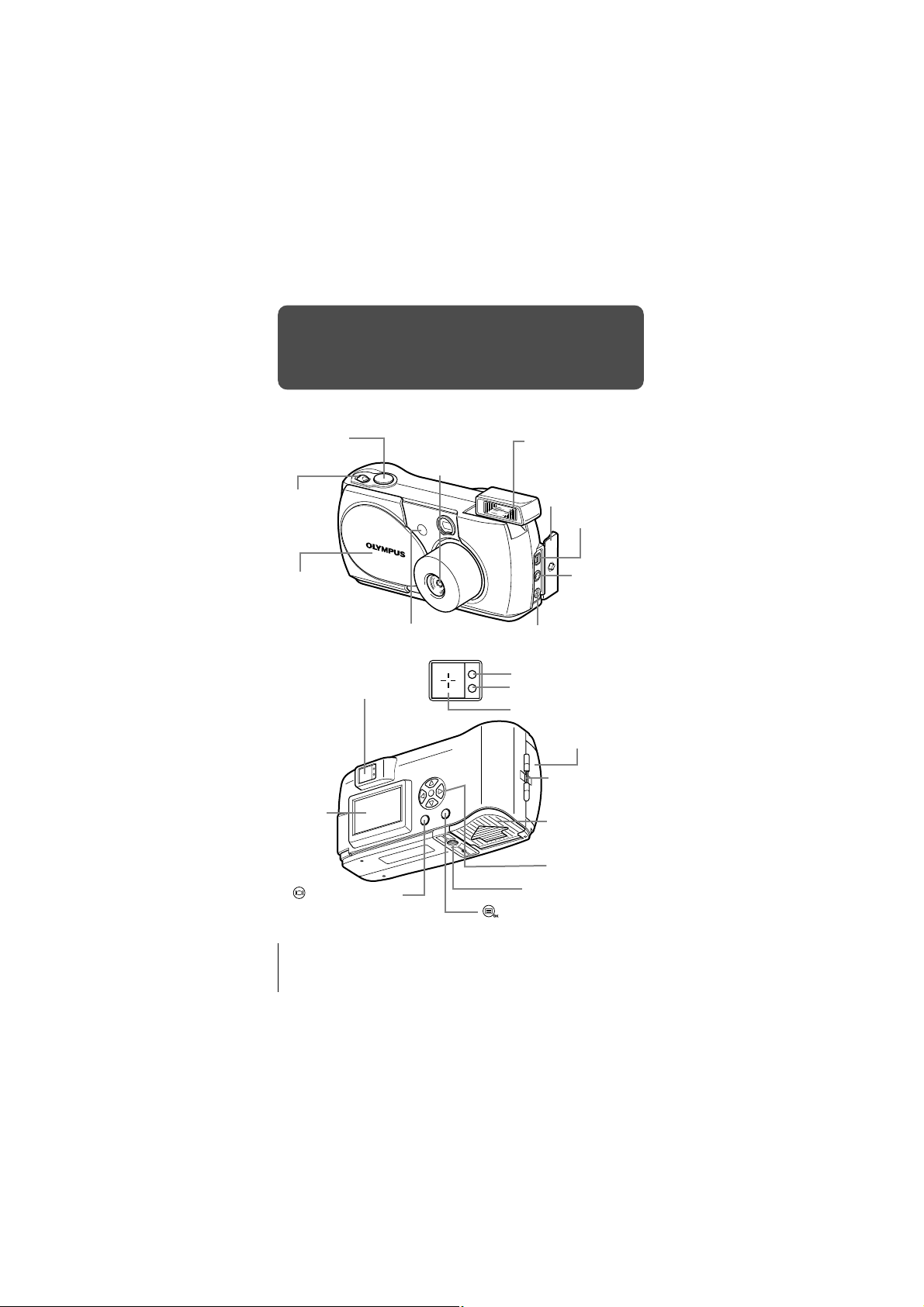
DE VERSCHILLENDE ONDERDELEN
Ontspanknop
Zoomknop
Lens
Schuift naar voren
wanneer u de
lenskap opent.
Flitser
Veert omhoog wanneer u
de lenskap opent.
Klepje over de
connectors
USB-connector
Lenskap
Schakelt de camera
in en uit in de stand
Fotograferen
Zelfontspanner-LED
Zoeker
Monitor
Monitor-knop
Schakelt de camera in en uit
in de stand Weergeven
4 PT
Connector
VIDEO OUT
Connector DC-IN
Oranje LED
Groene LED
AF-teken
Klepje over de
kaartsleuf
Bevestigingspunt camerariem
Deksel batterijcompartiment
Pendelknop
Statiefaansluiting
OK/Menu-knop
Page 5
INDICATIES IN DE MONITOR
In d
e stand FotograferenIn de stand Weergeven
1
2
5
1
6
7
13
3
4
8
9
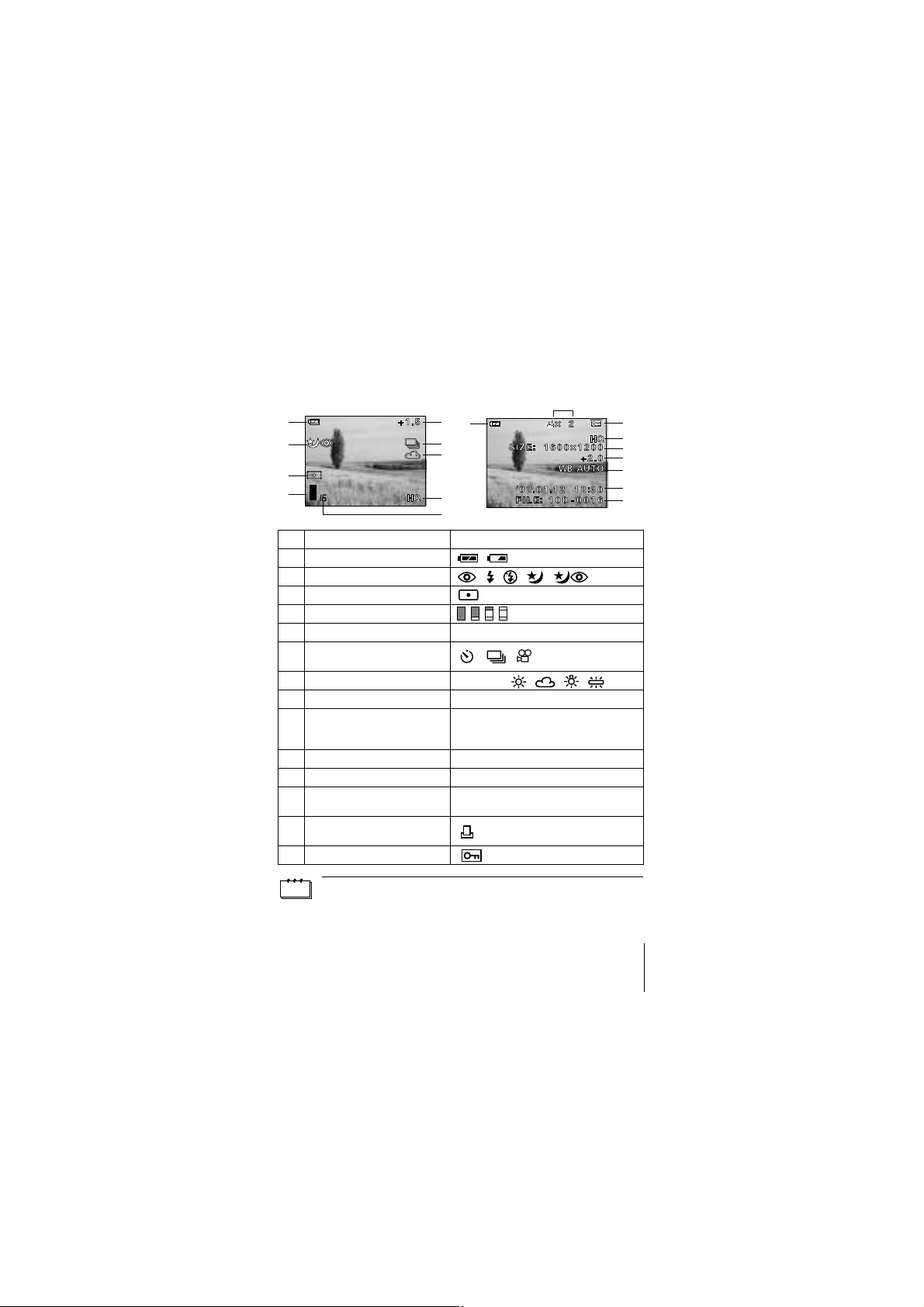
Functie Indicatie
1
Batterijcontrole
2
Flitser
3
Spotmeting
4
Geheugenindicator
5
Belichtingscompensatie
Zelfontspanner /
6
Transportfunctie
7
Witbalans WB AUTO, , , ,
8
Opslagfunctie SHQ, HQ, SQ1, SQ2
Aantal nog beschikbare
9
beelden / Nog beschikbare
seconden
10
Aantal pixels 1600 × 1200, 1024 × 768, 640 × 480
11
Datum en tijd '02.01.12 12:30
Bestandsnummer,
12
Beeldnummer / Weergavetijd
Afdrukken reserveren,
13
Aantal afdrukken
14
Beveiligen
,
,, , ,
-2.0, -1.5, -1.0, -0.5, +0.5, +1.0, +1.5, +2.0
,,
16/16"
100-0016, 16/16"
× 2
14
8
10
5
7
11
12
Met de camera in de stand Weergeven kunt u meer gedetailleerde informatie
Opmerking
van het opgeslagen beeld bekijken.
NL 5
Page 6
Geheugenindicator
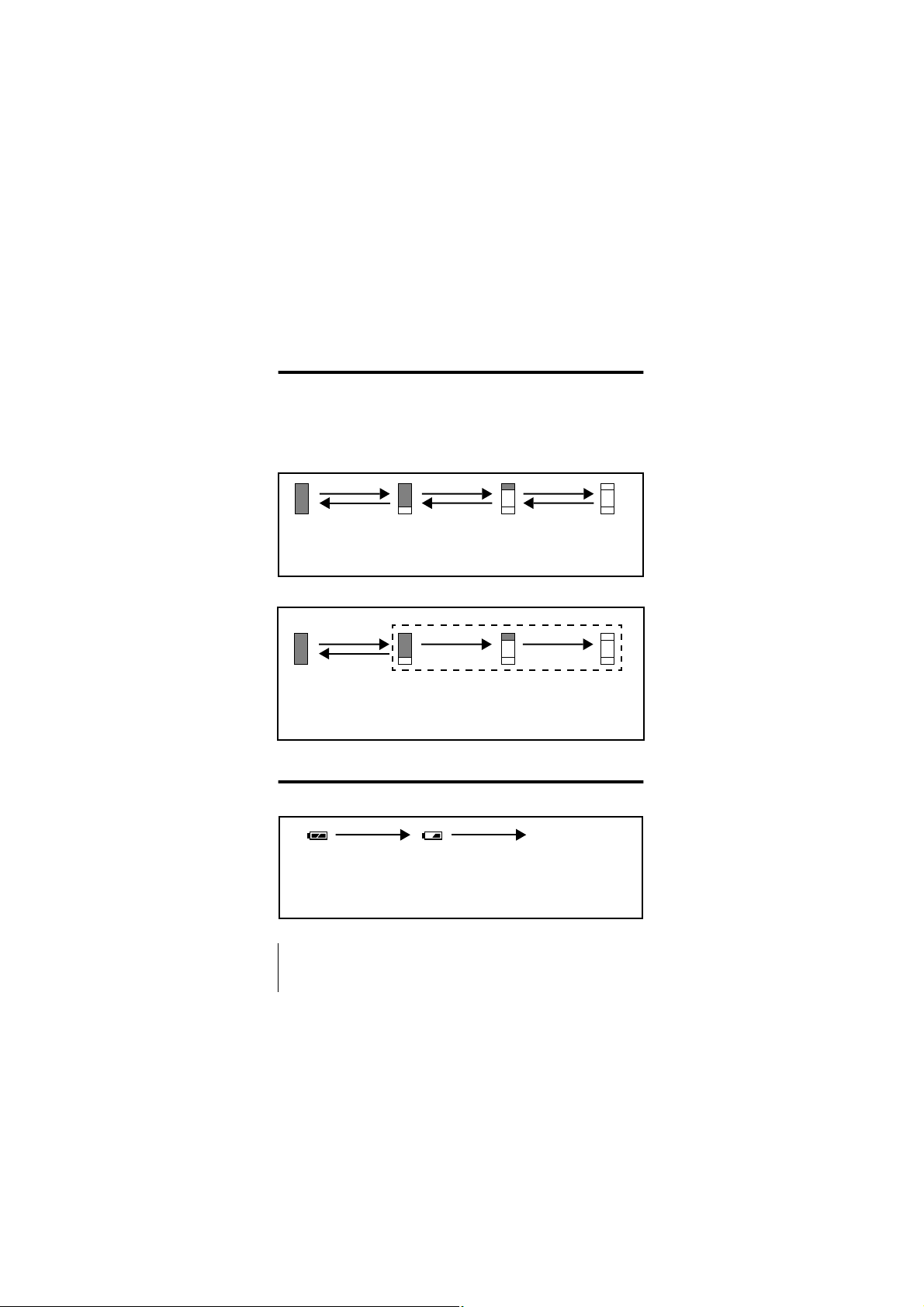
Als u een foto maakt licht de geheugenindicator op. Terwijl de geheugenindicator brandt, slaat de camera het beeld op op het geheugenkaartje.
Afhankelijk van de opname status verandert de geheugenindicator als
hieronder afgebeeld. Wanneer de geheugenindicator vol is, moet u enkele
ogenblikken wachten voordat u de volgende opname kunt maken.
Tijdens het fotograferen van stilstaande beelden
Fotograferen Fotograferen Fotograferen
Vóór de
opname
(Indicator
is gedoofd)
Eén opname
gemaakt
(Brandt)
Twee of meer
opnamen gemaakt
(Brandt)
Wachten
(Brandt helemaal)
U kunt geen
opnamen
meer maken
Tijdens het fotograferen van filmbeelden
Als u doorgaat met fotograferen
Fotograferen
Wachten
Vóór het
fotograferen
(Indicator is
gedoofd)
Tijdens het fotograferen (Brandt)
•Fotograferen is pas weer mogelijk als het oplichtende
vlak helemaal gedoofd is.
•Wanneer de geheugenindicator vol is, eindigt het
fotograferen van filmbeelden automatisch.
Batterijcontrole
Naarmate de lading van de batterij verder afneemt, verandert bij het inschakelen van de camera de indicatie van de batterijcontrole in de monitor als volgt.
Geen indicatie
Licht op (groen) Knippert (rood)
Beschikbare
lading: Hoog.
6 NL
Beschikbare lading:
Gering. Vervang de
batterijen door nieuwe.
De groene LED en de
oranje LED, rechts naast de
zoeker, knipperen.
Beschikbare lading:
Batterijen uitgeput.
Page 7
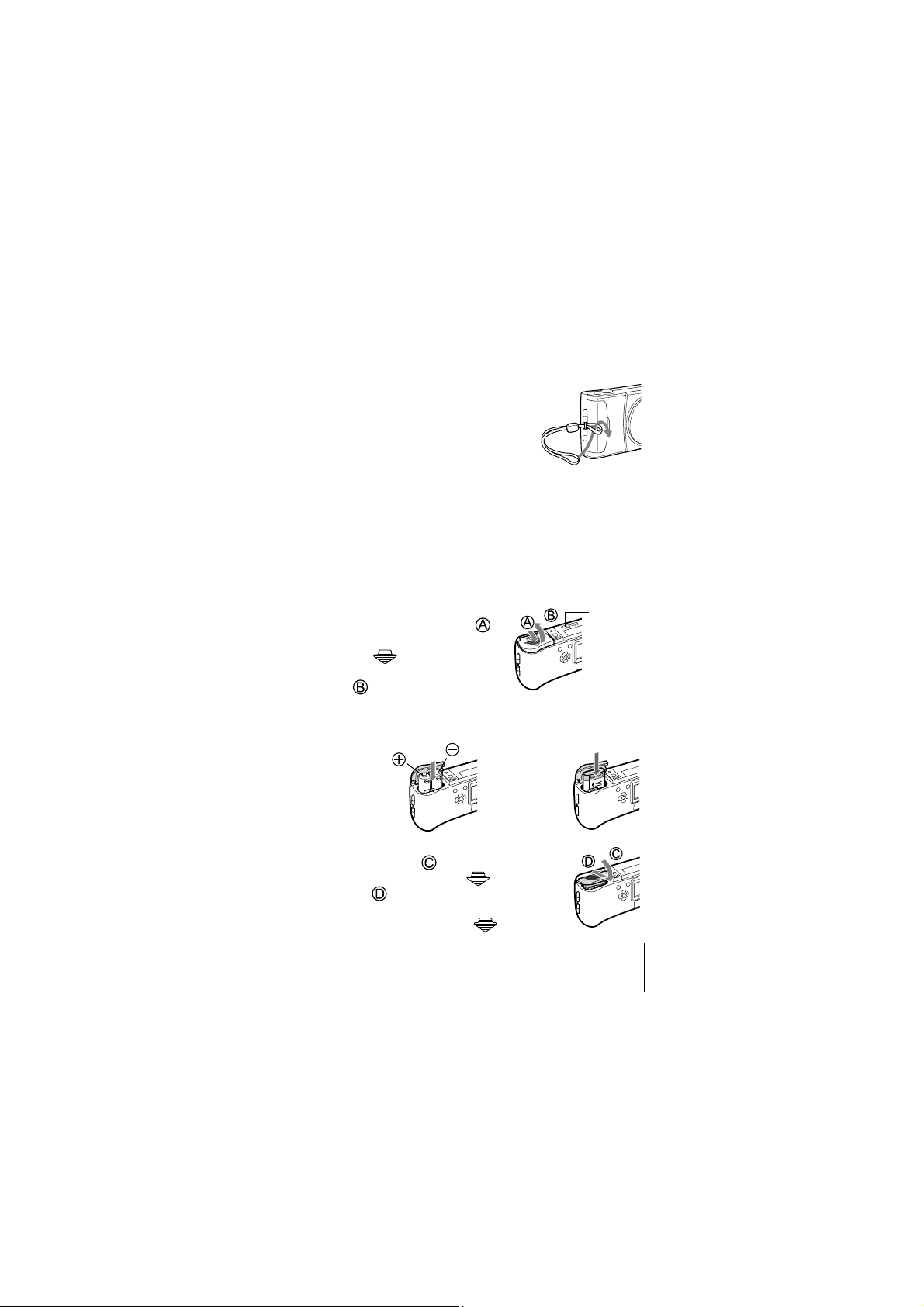
BEVESTIGEN VAN DE CAMERARIEM
1 Steek de kleine lus van de camerariem
door het bevestigingspunt voor de
camerariem.
2 Steek het lange uiteinde van de came-
rariem door de kleine lus die u al door
het bevestigingspunt gestoken heeft.
3 Trek de riem strak, overtuig u ervan dat u de riem stevig
bevestigd heeft en niet los kan raken.
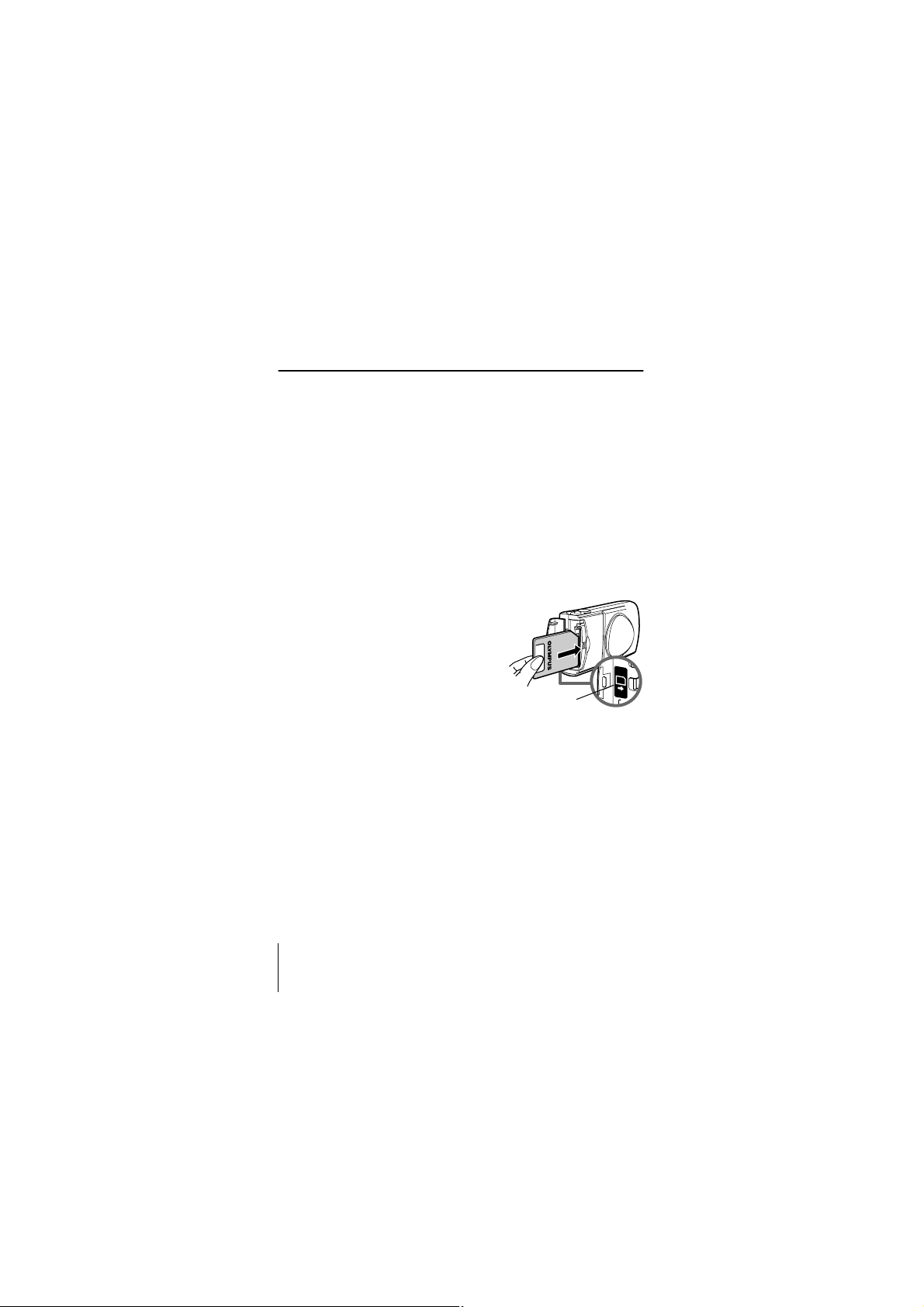
BATTERIJEN IN DE CAMERA ZETTEN
1 Overtuig u ervan dat:
• De monitor uitgeschakeld is.
• De lenskap gesloten is.
• De LED, rechts naast de zoeker, gedoofd is.
2 Schuif het deksel van het batterij-
compartiment in de richting
(de richting aangegeven door het
merkteken op het deksel)
en klap het deksel open in de
richting .
3 Steek de batterijen in het batterijcompartiment,
en let daarbij op de juiste polariteit, als afgebeeld.
Bij gebruik van
AA-formaat
batterijen (R6)
Bij gebruik
van een
lithium
batterijblok
Richtingsteken
voor het
inzetten
van de
batterijen
4 Sluit het deksel van het batterijcomparti-
ment in de richting . Schuif het deksel,
terwijl u op de merkteken drukt, in
de richting .
Sluit het deksel niet makkelijk, forceer dan niets. Probeer
met beide handen op het merkteken te drukken.
NL 7
Page 8
AA-formaat alkalinebatterijen (R6)
Het aantal beelden dat u in de camera kunt opslaan kan bij gebruik van
alkalinebatterijen sterk uiteenlopen. Een en ander is afhankelijk van het merk
van de batterijen, de fotografische condities, enzovoort. Gebruik
alkalinebatterijen alleen wanneer u geen andere keus heeft. Schakel om de
batterijen te sparen de monitor wanneer maar enigszins mogelijk uit.
GEHEUGENKAARTJE IN DE CAMERA
ZETTEN (SmartMedia-kaartje)
De foto's die u maakt, worden opgeslagen op het geheugenkaartje.
1 Overtuig u ervan dat:
• De monitor uitgeschakeld is.
• De lenskap gesloten is.
• De LED, rechts naast de zoeker, gedoofd is.
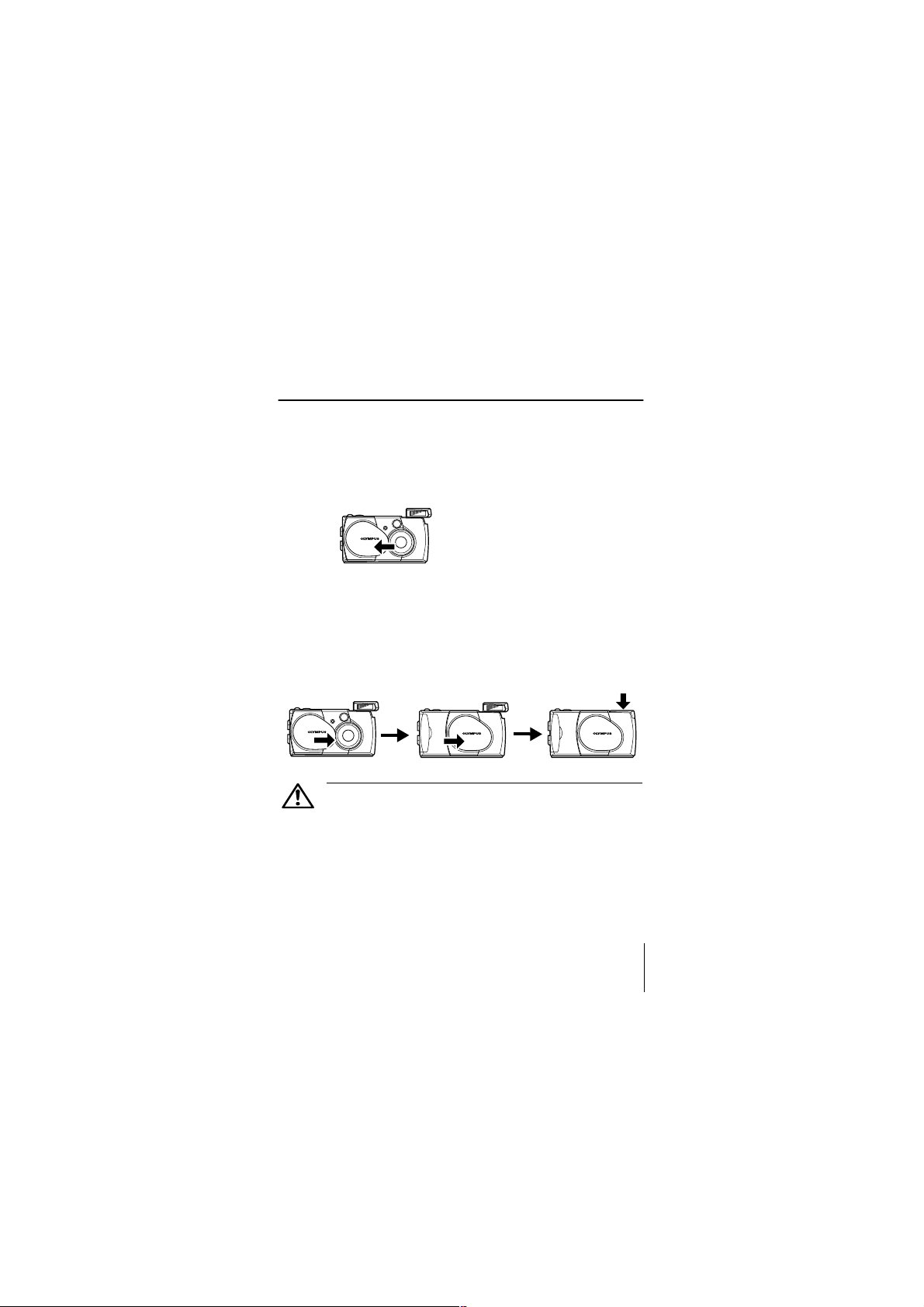
2 Open het klepje over de kaartsleuf.
3 Steek het kaartje, als afgebeeld,
helemaal in de kaartsleuf, tot
het stuit.
Een pijl aan de binnenzijde van het klepje
over de kaartsleuf geeft de richting aan
waarin u het kaartje in de sleuf moet
steken.
4 Druk het klepje over de
kaartsleuf zorgvuldig dicht,
tot het op zijn klikt.
Richtingsteken
voor het inzetten van het
kaartje
8 NL
Page 9
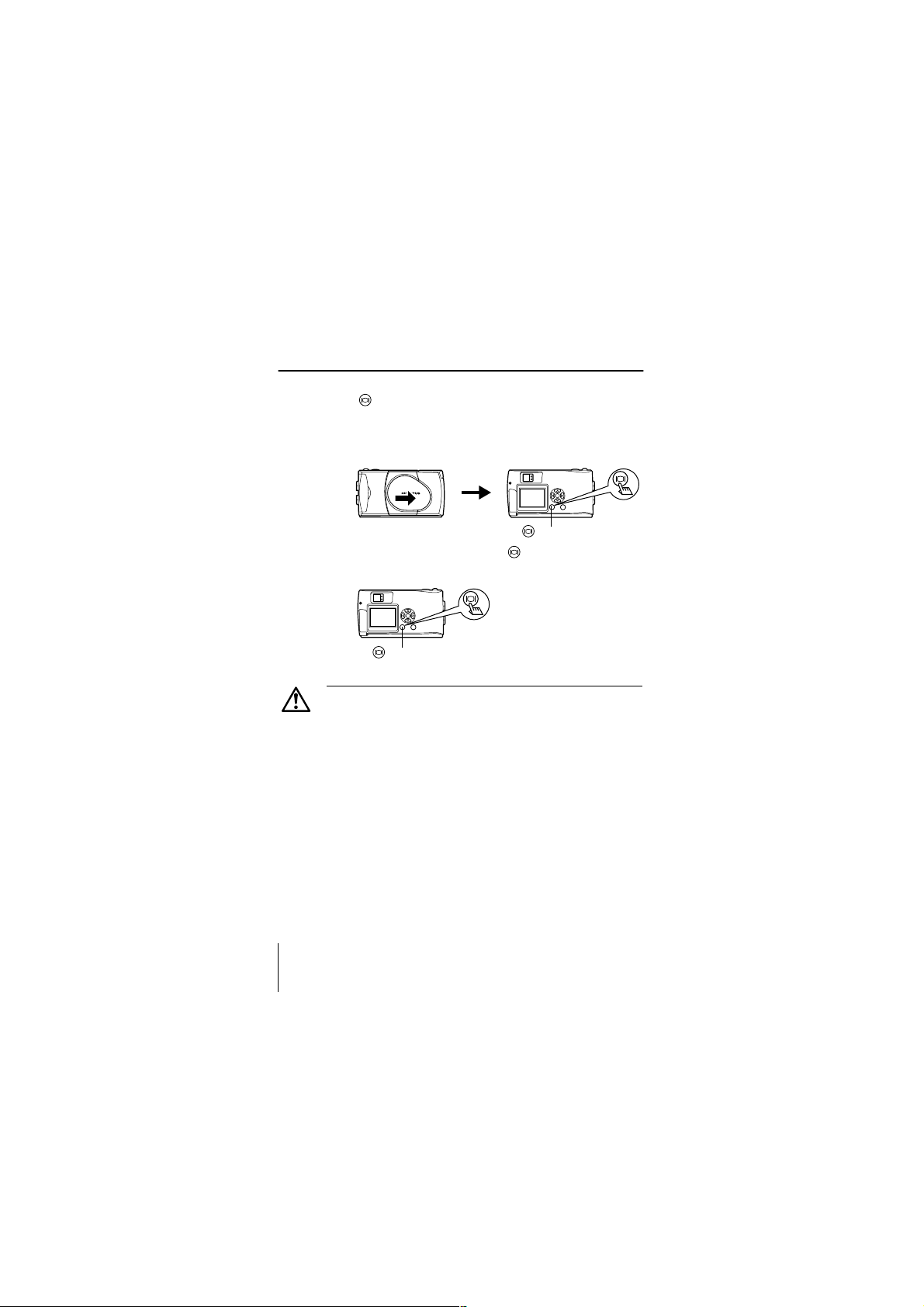
CAMERA IN- EN UITSCHAKELEN
Om te fotograferen
Inschakelen: Open de lenskap.
De camera wordt ingeschakeld in de stand Fotograferen.
De lens schuift naar voren en de flitser veert omhoog.
Schuift de lens niet naar voren, dan heeft u de lenskap niet
helemaal open geschoven. Open de lenskap zover dat hij op
zijn plaats inklikt.
Als datum en tijd teruggezet zijn op de
fabrieksinstellingen, dan verschijnt in de
monitor de indicatie Y/M/D (Jaar –
Maand – Dag).
Uitschakelen: Sluit de lenskap totdat die niet de lenstubus raakt.
De lenskap stopt voordat hij de lens raakt en de lens trekt zich
terug. Wacht tot de lens zich helemaal teruggetrokken heeft
voordat u de lenskap helemaal sluit.
De camera wordt nu uitgeschakeld (ook de monitor wordt
uitgeschakeld). Druk de flitser met de hand omlaag tot hij op
zijn plaats vastklikt.
Druk de lenskap niet met kracht tegen de lenstubus omdat daardoor de lens
beschadigd kan raken of de camera verkeerd gaat werken.
LET OP
NL 9
Page 10
Om beelden weer te geven
Inschakelen: Druk met de lenskap gesloten op de monitorknop
.
De camera wordt ingeschakeld in de stand Weergeven.
De monitor wordt ingeschakeld met daarin de laatst
gemaakte foto.
Monitor-knop
Uitschakelen: Druk op de Monitor-knop .
Monitor en camera worden uitgeschakeld.
Monitor-knop
Open nooit het kaartje over de kaartsleuf, haal ook niet het geheugenkaartje
of de batterijen uit de camera en koppel ook niet de lichtnetadapter af als de
camera ingeschakeld is. Doet u dat toch, dan kunnen alle op het kaartje
LET OP
opgeslagen beelden verloren gaan. Wilt u het geheugenkaartje verwisselen,
vergeet dan vooral niet eerst de camera uit te schakelen voordat u het klepje
over de kaartsleuf opent.
10 NL
Page 11
DATUM EN TIJD INSTELLEN
1 Open de lenskap.
2 Open het menu Fotograferen door op de knop
te drukken.
Selecteer de optie MODE MENU (Functiemenu) door op van de
pendelknop te drukken.
3 Selecteer de optie MODE MENU (Functiemenu) door op
van de pendelknop te drukken.
4 Selecteer het tabblad SETUP (Instellen) door op te
drukken en druk dan op .
5 Selecteer het pictogram door op te drukken en
druk dan op .
6 Selecteer en van de onderstaande datumnotaties door
op en te drukken:
Y-M-D (Jaar / Maand / Dag)
M-D-Y (Maand / Dag / Jaar)
D-M-Y (Dag / Maand / Jaar)
Druk vervolgens op .
De cursor springt nu naar de volgende cijfergroep.
7 Stel de eerste cijfergroep in door op of te
drukken en ga naar de volgende cijfergroep door op
te drukken.
Wilt u naar een voorgaande cijfergroep terugkeren, dan drukt u op .
8 Herhaal bovenstaande stappen tot u datum en tijd
helemaal ingesteld heeft.
9 Druk op de knop .
Wilt u de tijd exact instellen, dan drukt u op de knop op het moment
dat de klok 00 seconden aanwijst.
De cameraklok begint te lopen op het moment dat u op de knop
drukt.
10 Schakel de camera uit door de lenskap te sluiten.
Laat u de camera gedurende circa één uur zonder batterijen, of zijn de batterijen
uitgeput, dan is .het mogelijk dat de ingestelde datum en tijd verloren gaan of
dat een onjuiste datum en tijd weergeven worden. Gaat u belangrijke opnamen
LET OP
maken, overtuig u er dan eerst van dat de juiste datum en tijd ingesteld zijn.
NL 11
Page 12
DE FUNCTIEMENU'S
HET GEBRUIK VAN MENU'S EN TABBLADEN
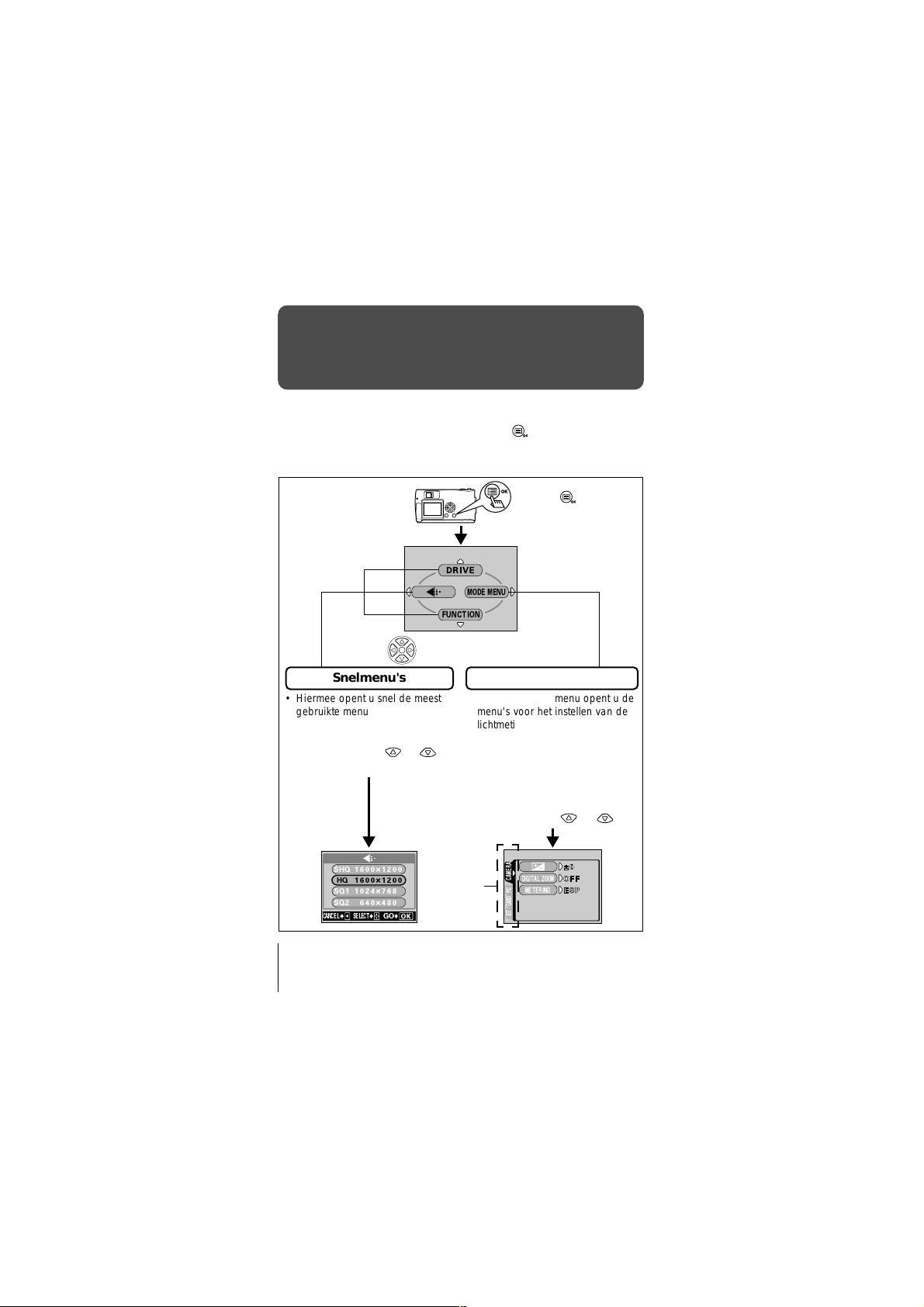
Wanneer u de camera inschakelt en op de knop drukt, verschijnt in de
monitor het hoofdmenu. De functies van deze camera worden ingesteld vanuit
de menu's. Dit hoofdstuk beschrijft aan de hand van het functiemenu
Fotograferen hoe de menu's werken.
Druk op .
Nu verschijnt het hoofdmenu.
DRIVE
MODE MENU
FUNCTION
Selecteer een menu door op de
pendelknop te drukken.
Snelmenu's
• Hiermee opent u snel de meest
gebruikte menu instellingen.
• Toont bedieningsknoppen onder
in het scherm waar u de opties
selecteert door op of te
drukken.
Functiemenu
• Vanuit het hoofdmenu opent u de
menu's voor het instellen van de
lichtmeting, witbalans, enzovoort.
• De instellingen zijn verdeeld in
4 categorieën.
• Toont het tabbladen CAMERA,
PICTURE (Beeld), CARD (Geheugenkaartje) en SETUP (Instellingen). U selecteert het gewenste
tabblad door op of te
drukken.
12 PT
SHQ 1600*1200
HQ 1600*1200
SQ1 1024*768
SQ2 640*480
CANCELGOSELECT
Tabbladen
CAMERA
DIGITAL ZOOM
METERING
CARDSET PIC
Page 13
Het gebruik van de menu's
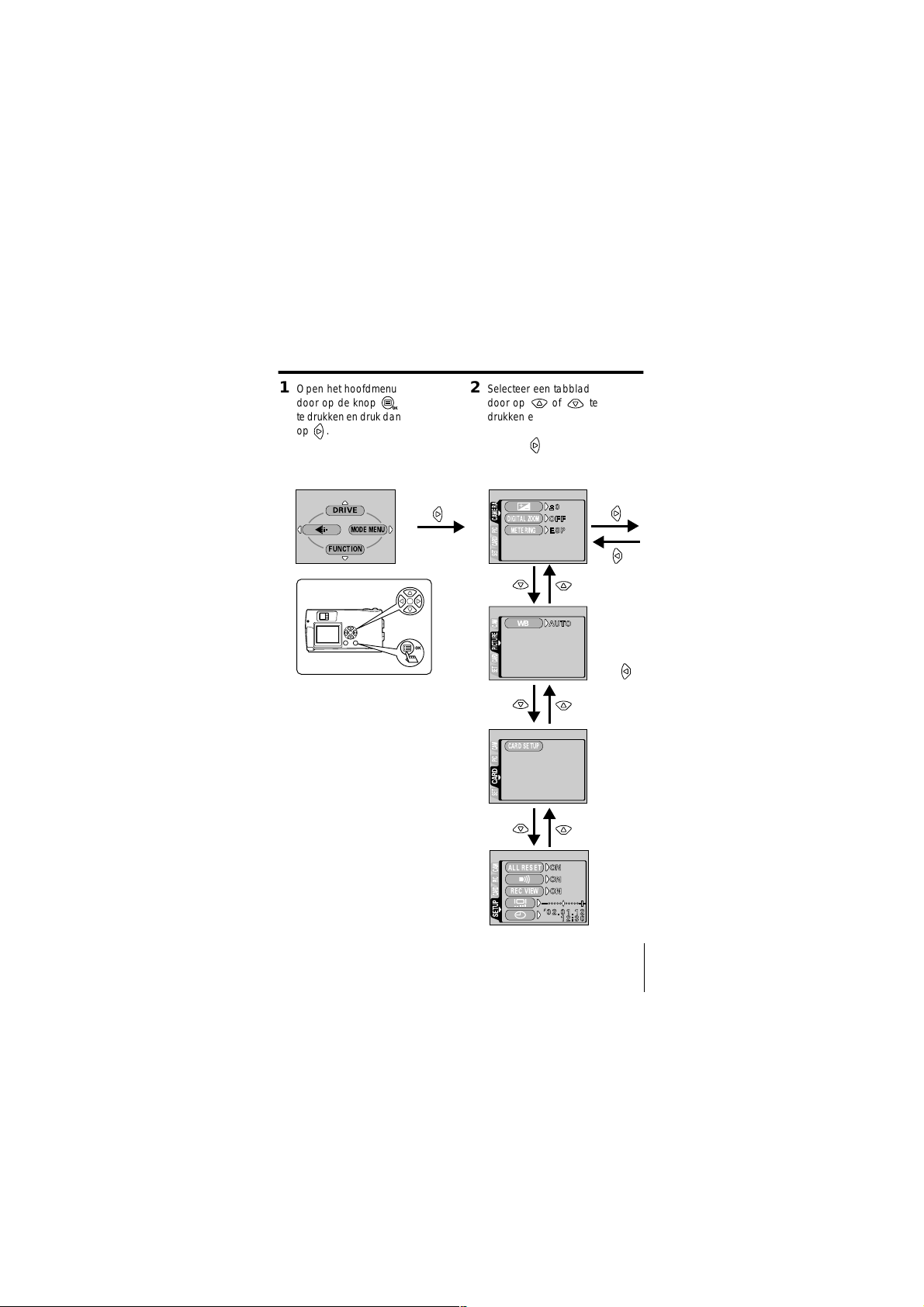
1 Open het hoofdmenu
door op de knop
te drukken en druk dan
op .
Hoofdmenu
DRIVE
MODE MENU
FUNCTION
2 Selecteer een tabblad
door op of te
drukken en open
vervolgens het menu
door op te drukken.
Tabblad CAMERA
CAMERA
DIGITAL ZOOM
METERING
CARDSET PIC
Tabblad
PICTURE
(Beeld)
Tabblad
CARD
(Geheugenkaartje)
CAM
PICTURE
CARDSET
CARD SETUP
CAM
PIC
CARD
SET
WB
Om terug
te keren
om een
tabblad
te kunnen
selecteren, drukt
u op .
Tabblad
SETUP
(Instellen)
ALL RESET
REC VIEW
NL 13
Page 14
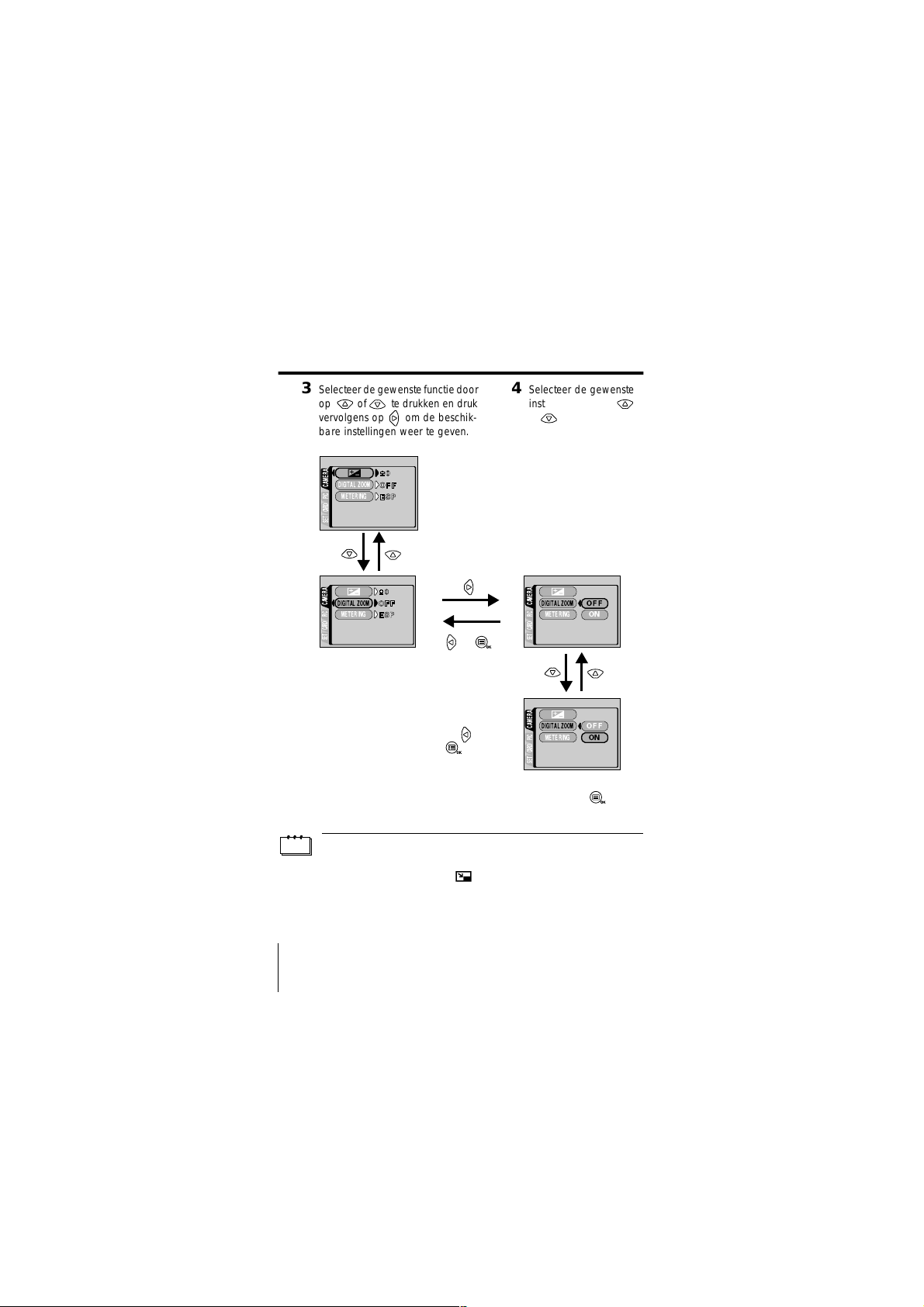
3 Selecteer de gewenste functie door
op of te drukken en druk
vervolgens op om de beschikbare instellingen weer te geven.
CAMERA
DIGITAL ZOOM
METERING
CARDSET PIC
4 Selecteer de gewenste
instelling door op
of te drukken.
De instelling is voltooid
wanneer u de instelling
geselecteerd heeft.
Opmerking
14 NL
CAMERA
DIGITAL ZOOM
METERING
CARDSET PIC
CAMERA
DIGITAL ZOOM
METERING
CARDSET PIC
OFF
ON
of
De geselecteerde
functie is
gemarkeerd door
een groen kader.
Om terug te
keren om
een functie
te selecteren, drukt u
op of op
.
CAMERA
DIGITAL ZOOM
METERING
CARDSET PIC
OFF
ON
Sluit het menu door
tweemaal op te
drukken.
• Welke functies u kunt selecteren is afhankelijk van de status van de camera en
de gemaakte instellingen. Selecteert u bijvoorbeeld de functie Filmbeelden
fotograferen, dan kunt u in het tabblad EDIT (Bewerken) niet de functies SEPIA,
BLACK&WHITE (Zwart-wit) of selecteren.
• Drukt u de ontspanknop in om een foto te maken terwijl het menu geopend is,
dan wordt die opname gemaakt met de huidige instellingen.
• Wilt u dat de instellingen bewaard blijven als u de camera uitschakelt, dan zet
u de functie ALL RESET (Alles herstellen) op OFF (Uit).
Page 15
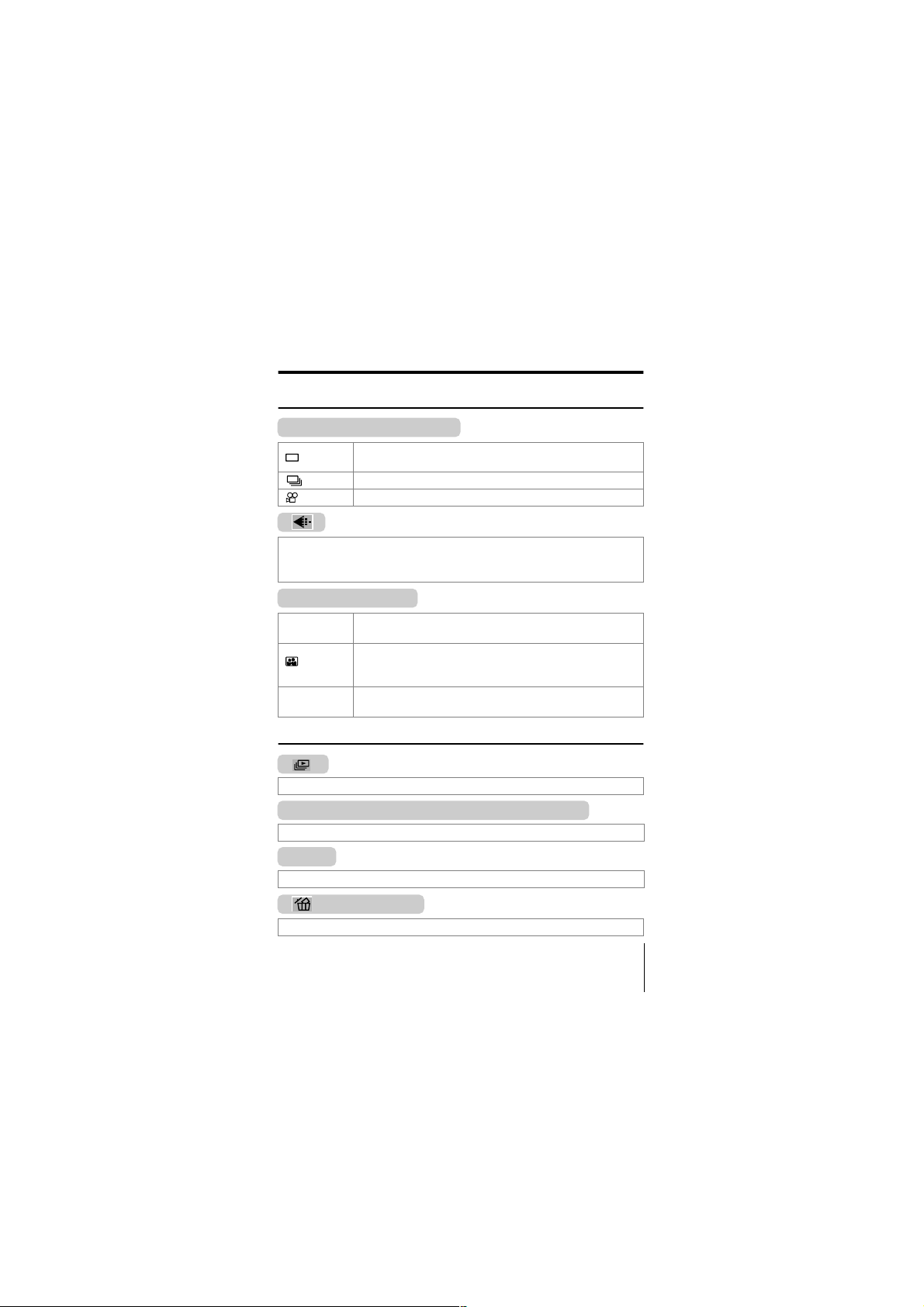
Snelmenu's
Functie Fotograferen
DRIVE (Transportfunctie)
Hiermee selecteert u de resolutie en de kwaliteit van het beeld.
Stilstaande beelden :SHQ, HQ, SQ1 e SQ2
Filmbeelden :HQ, SQ
Function (Functie)
2 IN 1
PANORAMA
Functie Weergeven
Toont alle opgeslagen beelden in de vorm van een diavertoning.
MOVIE PLAYBACK (Filmbeelden weergeven)
Geeft filmbeelden weer.
INFO
Toont alle fotografische gegevens in de monitor.
Wist een geselecteerd beeld.
Met deze functie fotografeert u één beeld tegelijk (normaal
fotograferen).
Met deze functie fotografeert u meer beelden achter elkaar.
Met deze functie fotografeert u filmbeelden.
Met deze functie kunt u twee achtereenvolgens gemaakte
stilstaande beelden tot één beeld samenvoegen.
Zelfportret functie:
Met deze functie kunt u een foto van uzelf maken terwijl u
zelf de camera vasthoudt.
Met deze functie fotografeert u panorama-opnamen met
SmartMedia-kaartjes van het merk Olympus.
ERASE (Wissen)
NL 15
Page 16
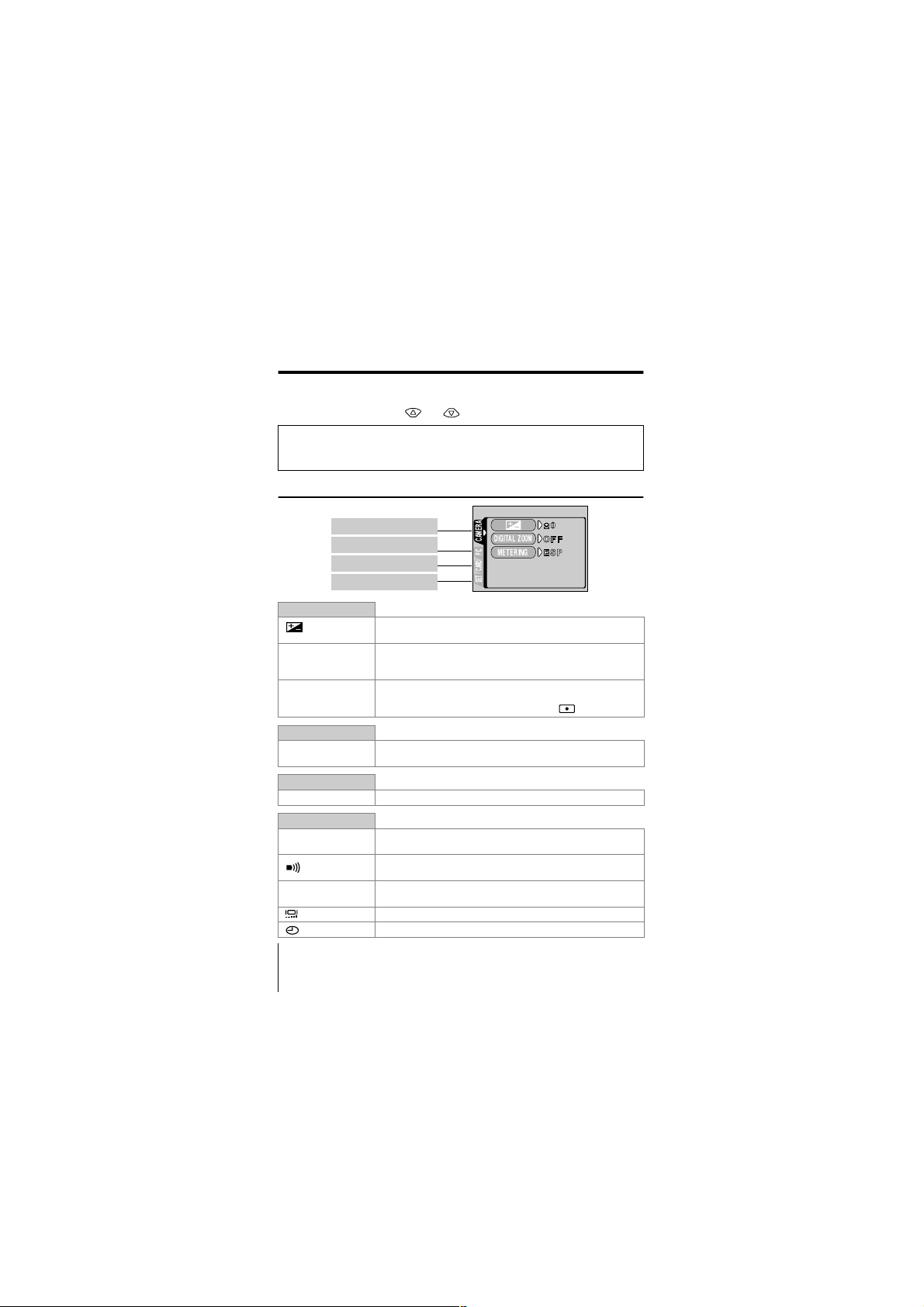
Functiemenu's
De functies die deel uitmaken van een functiemenu's zijn verdeeld over 4
tabbladen. Om een tabblad te selecteren en de daarbij behorende functies
weer te geven, drukt u op
De beschreven aanwijzingen dienen slechts als een snelle
naslag. Voor meer details over de hier beschreven functies,
raadpleegt u het „Reference Manual“ op de CD-ROM.
Functie Fotograferen
of es.
Tabblad CAMERA
Tabblad PICTURE
Tabblad CARD
CAMERA
DIGITAL ZOOM
METERING
CARDSET PIC
Tabblad SETUP
Tabblad CAMERA
DIGITAL ZOOM
METERING
Tabblad PICTURE
WB
Tabblad CARD
CARD SETUP
Tabblad SETUP
ALL RESET
REC VIEW
Met deze functie stelt u de helderheid van de monitor in.
Met deze functie stelt u datum en tijd in.
Hiermee past u de helderheid van het beeld aan
(Belichtingscompensatie).
Vergroot het maximale optische zoombereik, wat het
mogelijk maakt om in combinatie met de digitale zoomfunctie opnamen met een zoombereik van circa 5x te maken.
Hiermee kiest u dat deel van het beeld waaraan de belichting of de helderheid van het beeld wilt bepalen met een van
de twee beschikbare instellingen: ESP of (spotmeting).
Hiermee brengt u de betreffende witbalans in overeenstemming met de lichtbron.
Formatteert een geheugenkaartje.
Hiermee stelt u in of de huidige camera instellingen
opgeslagen moeten worden als u de camera uitschakelt.
Schakelt het akoestisch signaal (gebruikt als waarschuwingssignaal, enzovoort) in en uit.
Met deze functie stelt u in of het beeld terwijl dat opgeslagen
wordt, in de monitor moet verschijnen.
16 NL
Page 17
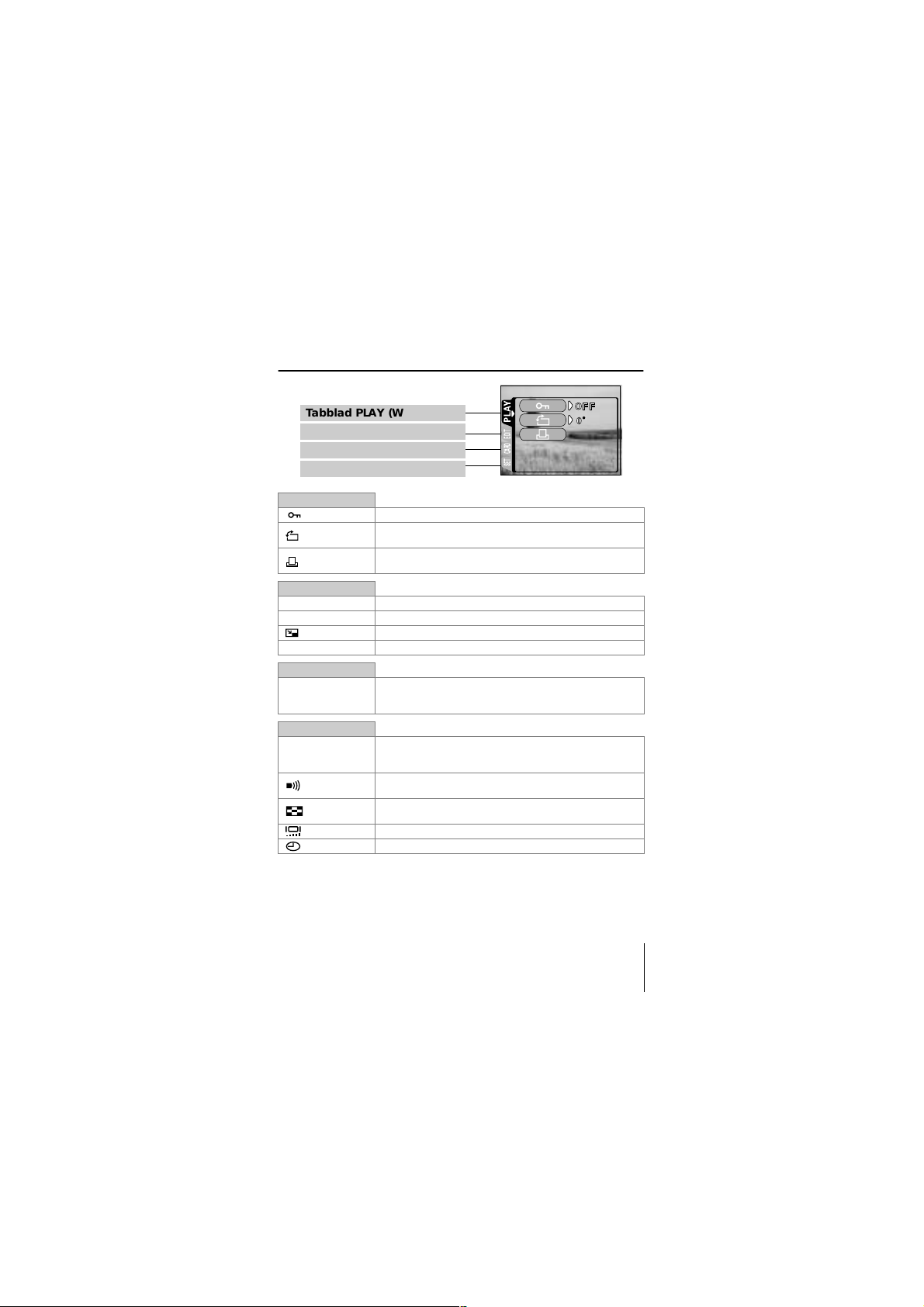
Functie Weergeven
Tabblad PLAY (Weergeven)
Tabblad EDIT (Bewerken)
Tabblad CARD
Tabblad SETUP
Tabblad PLAY
Beveiligt beelden tegen onbedoeld wissen.
Tabblad EDIT
BLACK & WHITE
SEPIA
Maakt het beeldbestand kleiner.
INDEX
Tabblad CARD
CARD SETUP
Tabblad SETUP
ALL RESET
Draait het beeld 90 graden met de wijzers van de klik mee
of tegen de wijzers van de klok in.
Slaat de voor DPOF-printers benodigde afdrukgegevens op
op het geheugenkaartje.
Creëert zwart-wit beelden.
Creëert sepia getinte beelden.
Creëert een indexbeeld van 9 filmbeelden.
Formatteert een geheugenkaartje.
Wist alle op het geheugenkaartje opgeslagen
beeldmateriaal.
Hiermee specificeert u of de huidige camera instellingen
opgeslagen moeten worden wanneer u de camera
uitschakelt.
Schakelt het akoestisch signaal (gebruikt als waarschuwingssignaal, enzovoort) in en uit.
Hiermee stelt u het aantal beelden in waaruit het indexbeeld
moet bestaan.
Met deze functie stelt u de helderheid van de monitor in.
Met deze functie stelt u datum en tijd in.
PLAY
CARDSET EDIT
NL 17
Page 18
BASISHANDELINGEN
STILSTAANDE BEELDEN FOTOGRAFEREN
Stilstaande beelden kunt u fotograferen met de zoeker of met de monitor. Beide
methoden zijn even makkelijk, het enige wat u hoeft te doen is de ontspanknop
indrukken.
Stilstaande beelden fotograferen met de zoeker
1 Open de lenskap.
Schuif de lenskap zover open dat hij op zijn plaats inklikt.
De flitser veert omhoog en de lens schuift naar voren.
2 Richt het autofocusteken op het onderwerp in de zoeker.
Is de afstand tussen camera en onderwerp kleiner dan 0,5 m, dan zet u
de camera in de stand Macro.
3 Druk de ontspankop rustig half in.
De groene LED, rechts naast de zoeker, licht op wanneer scherpstelling en
belichting vastgehouden worden. Op dat moment is het wel mogelijk dat
u vanuit het inwendige van de camera het geluid van het scherpstel
mechanisme hoort, maar er wordt geen foto gemaakt.
4 Druk de ontspanknop helemaal in.
Nu wordt de foto gemaakt.
Stilstaande beelden fotograferen met de monitor
1 Open de lenskap.
Schuif de lenskap zover open dat hij op zijn plaats inklikt.
De flitser veert omhoog en de lens schuift naar voren.
2 Druk op de knop .
De monitor wordt ingeschakeld.
3 Kader het beeld af terwijl u het onderwerp in de monitor
bekijkt.
4 Maak de opname op dezelfde manier zoals u dat doet
als u een opname met de zoeker maakt.
Maak de opname door de door de ontspanknop helemaal in te drukken.
Wilt u verder opnamen maken met de monitor uitgeschakeld, dan drukt u
opnieuw op de knop .
Open nooit het klepje over de kaartsleuf, haal ook de batterijen niet uit de
camera en koppel ook niet de lichtnetadapter af als de oranje LED knippert. Doet u dat toch, dan gaan alle op het kaartje opgeslagen beelden
LET OP
18 PT
verloren of kunt u de foto's die u zojuist gemaakt heeft niet opslaan.
Page 19
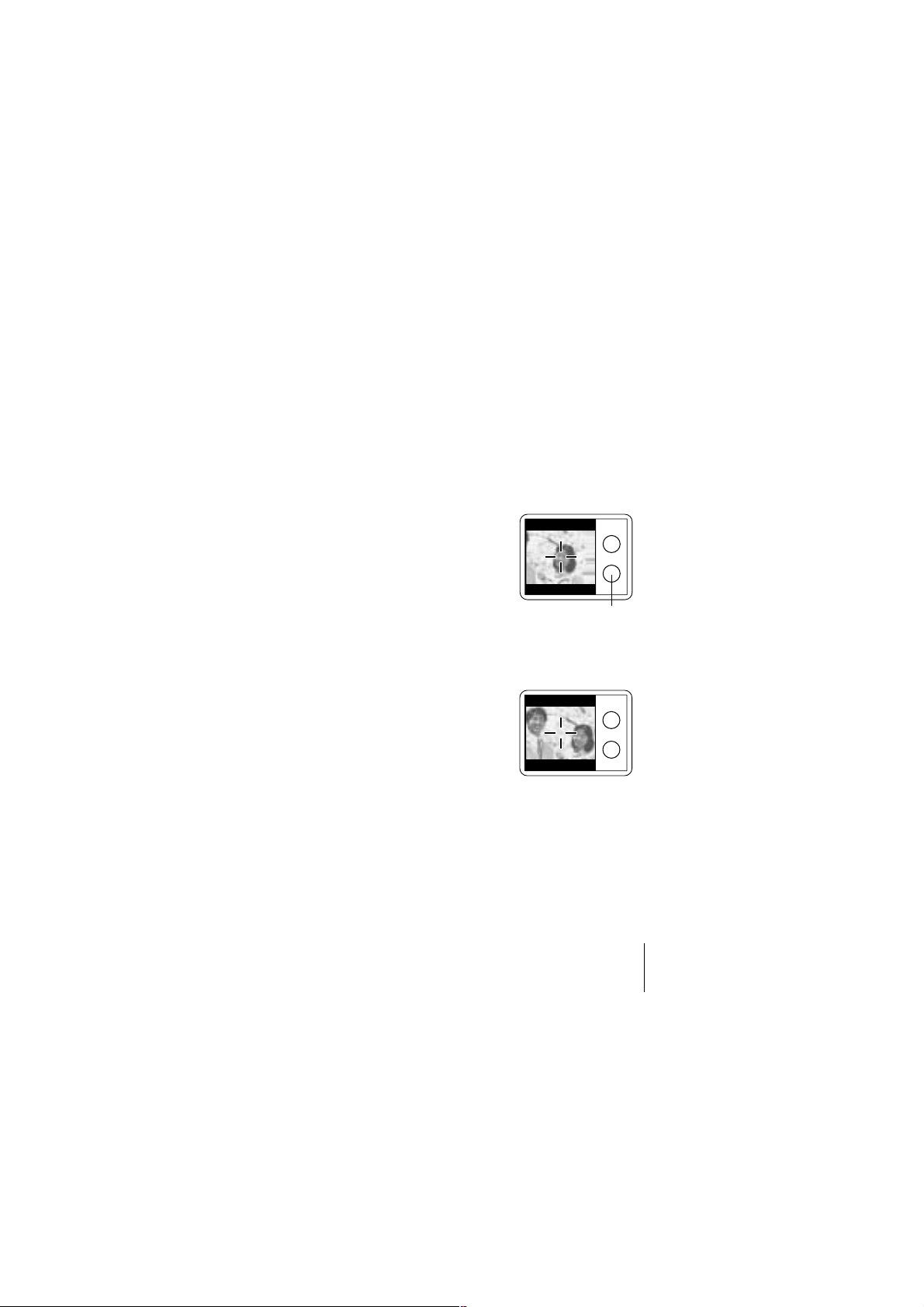
ALS HET DE CAMERA NIET LUKT
ZICH SCHERP TE STELLEN
(AUTOFOCUSGEHEUGEN)
Als het onderwerp waarop u wilt scherpstellen niet in het midden van het beeld
staat en u kunt er ook het autofocuskader niet op richten, dan stelt u de camera
scherp op een ander punt op ongeveer dezelfde afstand (autofocusgeheugen)
en maakt u uw opname zoals dat hieronder beschreven is.
1 Op de lenskap.
De camera wordt ingeschakeld in de stand Fotograferen.
2 Kijk door de zoeker en richt het
autofocusteken op het onderwerp.
Wanneer u een onderwerp fotografeert dat
lastig scherp te stellen is, richt u de camera
op een onderwerp op dezelfde afstand als
het eigenlijke onderwerp.
3 Druk de ontspanknop half in tot
de groene LED, rechts naast de
zoeker, brandt en niet meer knippert.
Als de groene LED brandt, worden scherpstelling en belichting
vastgehouden.
4 Kader, terwijl u de ontspanknop
half ingedrukt houdt, opnieuw af
op het onderwerp in de zoeker.
5 Druk de ontspanknop helemaal
in.
Groene LED
NL 19
Page 20

FILMBEELDEN FOTOGRAFEREN
Met deze camera kunt u filmbeelden fotograferen. Opgeslagen filmbeelden
kunt u weergeven of met de functie Indexbeeld als stilstaande beelden
afzonderlijk opslaan.
1 Open met de camera in de stand Fotograferen, het
hoofdmenu.
• Open de lenskap.
• Druk op de knop .
2 Selecteer de functie DRIVE (Transportfunctie) door op
te drukken.
3 Selecteer de functie door op of te drukken
en druk dan op de knop .
Hiermee heeft u de camera ingesteld op Filmbeelden fotograferen en
wordt het menu gesloten. In de monitor verschijnen de totale opneemtijd,
welke bepaald wordt door de opslagcapaciteit van het geheugenkaartje,
en het pictogram .
4 Fotografeer de filmbeelden terwijl u in de monitor naar
uw onderwerp kijkt.
Start de opname door de ontspanknop helemaal in te drukken. Wanneer
u de ontspanknop indrukt, wordt de nog beschikbare tijd (in seconden)
voor de opname getoond. Om de opname te stoppen, drukt u de
ontspanknop opnieuw helemaal in.
Om de functie Filmbeelden fotograferen uit te schakelen.
Druk op de knop .
De monitor wordt uitgeschakeld en de functie Filmbeelden fotograferen
wordt uitgeschakeld.
• Tijdens het fotograferen van filmbeelden zijn de flitser en de optische
Opmerking
zoomfunctie uitgeschakeld.
• Het opslaan van filmbeelden duurt langer dan van stilstaande beelden.
• De nog beschikbare tijd (in seconden) zijn afhankelijk van de opslagfunctie en
de op het geheugenkaartje beschikbare ruimte.
• Fotograferen van filmbeelden met geluid is niet mogelijk.
INZOOMEN OP EEN ONDERWERP
(OPTISCH ZOOMEN)
Met de 3x optische zoomlens, het equivalent van een 38 mm – 114 mm lens
van een kleinbeeldcamera) kunt u Tele en Groothoek opnamen maken. Door
de 3x optische zoomlens te combineren met 2,5x digitaal zoomen, is een
vergroting mogelijk van circa 7,5x (wat overeenkomt met een 38 mm – 285
mm lens van een kleinbeeldcamera). Kiest u als opslagfunctie SQ2, dan is 5x
digitaal zoomen mogelijk.
20 NL
Page 21
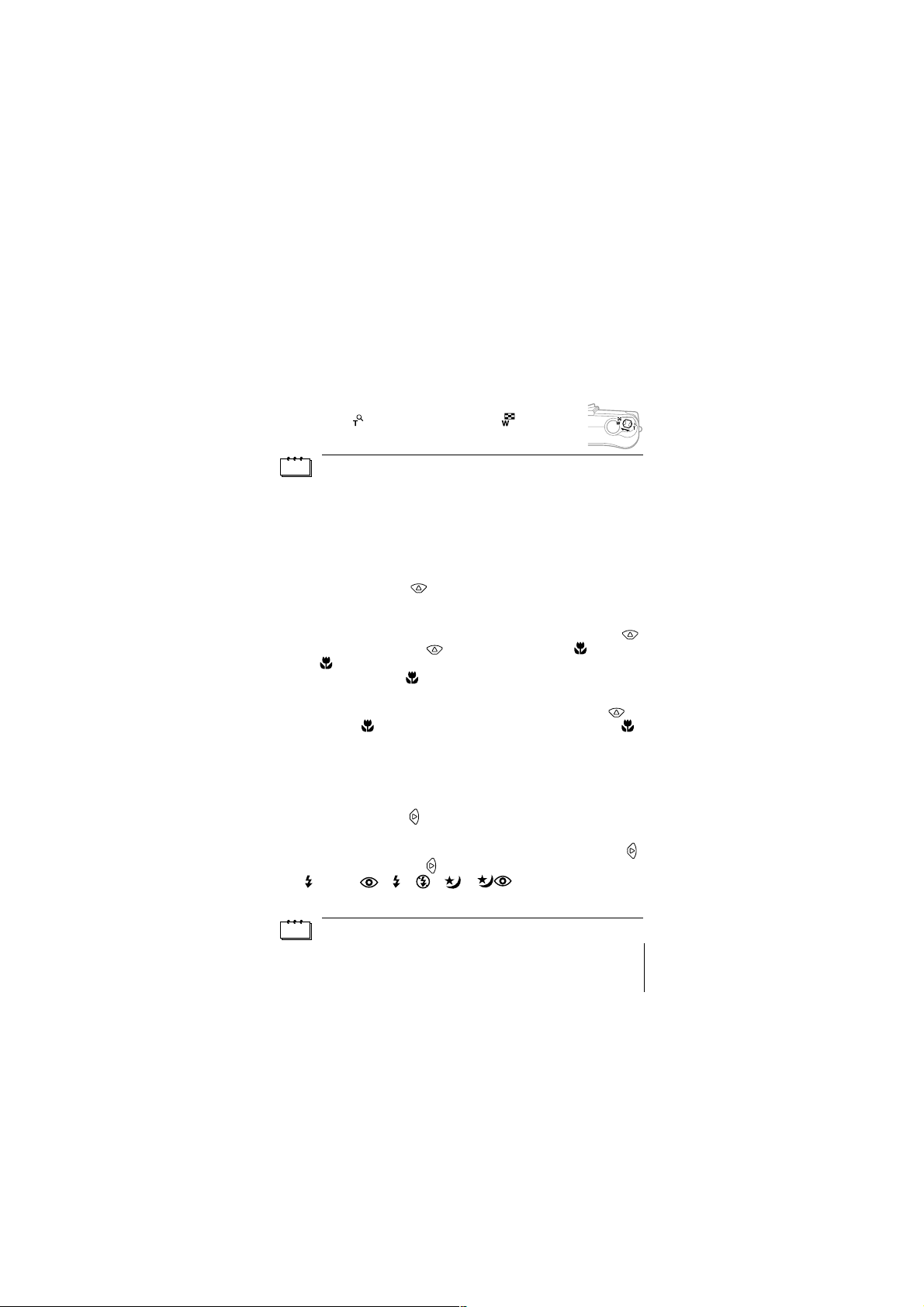
1 Op de lenskap.
De camera wordt ingeschakeld in de stand Fotograferen.
2 Druk op de zoomknop terwijl u door de zoeker kijkt.
Om in te zoomen drukt u de zoomknop naar het
pictogram , en om uit te zoomen naar .
3
Maak de opname terwijl u door de zoeker kijkt.
Foto's die u maakt met digitaal zoomen kunnen er wat korrelig uitzien.
Opmerking
CLOSE-UPS MAKEN (MACRO-FUNCTIE)
Met de camera in de stand Macro kunt u onderwerpen fotograferen op
afstanden van 0,2 m – 0,5 m.
1 Open de lenskap.
De camera wordt ingeschakeld in de stand Fotograferen.
2 Druk op de knop .
In de monitor die ingeschakeld wordt, wordt de huidige macro-instelling
aangegeven.
3
Druk terwijl de huidige macro-instelling zichtbaar is op .
Met elke druk op de knop wisselt de instelling tussen ON (Aan)
en . OFF (Uit). Als u de Macro-stand selecteert, verschijnt de indicator
van de Macro-functie .
4 Maak de opname terwijl u naar de monitor kijkt.
Als u de Macro-functie wilt uitschakelen, drukt u enkele malen op tot
de indicatie OFF (Uit) verschijnt. Daarna verdwijnt de indicator .
GEBRUIK VAN DE FLITSER
1 Open de lenskap.
De camera wordt ingeschakeld in de stand Fotograferen.
2 Druk op de knop .
In de monitor wordt de huidige flitserfunctie aangegeven.
3
Druk terwijl de huidige macro-instelling zichtbaar is op .
Met elke druk op de knop , wisselt de flitserfunctie in de volgorde:
AUTO - - - - - .
4 Maak de opname.
Het bereik van de flitser bedraagt circa 2,5 m.
Opmerking
NL 21
Page 22

Autoflitsen (Geen indicatie)
Bij weinig licht en tegenlicht ontsteekt de flitser automatisch.
Flitsen met onderdrukken van rode ogen ( )
Deze functie vermindert dit verschijnsel door, voordat de normale flits ontsteekt,
een aantal inleidende flitsen af te geven.
Invulflitsen ( )
Met deze functie ontsteekt de flitser telkens wanneer u de ontspanknop indrukt.
Flitser uit ( )
De flitser ontsteekt nooit, ook niet bij weinig licht.
Nachtscéne ( )
Deze functie gebruikt u als u een onderwerp tegen een nachtelijke achtergrond
wilt fotograferen.
Nachtscéne met onderdrukken van rode ogen ( )
Deze functie gebruikt u als u een onderwerp tegen een nachtelijke achtergrond
wilt fotograferen en het verschijnsel rode ogen wilt onderdrukken.
GEBRUIK VAN DE ZELFONTSPANNER
Deze functie is handig als u opnamen wilt maken waarbij u ook zelf in beeld
wilt verschijnen. Zet de camera, op en statief wanneer u met de zelfontspanner
wilt fotograferen.
1 Open de lenskap.
De camera wordt ingeschakeld in de stand Fotograferen.
2 Druk op de knop .
In de monitor wordt de huidige zelfontspannerfunctie aangegeven.
3 Druk, terwijl de huidige zelfontspannerinstelling
zichtbaar is, op .
Met elke druk op de knop wisselt de zelfontspannerfunctie
tussen ON (Aan) en OFF (Uit).
4 Druk de ontspanknop helemaal in.
De zelfontspanner-LED brandt nu circa 10 seconden en begint dan te
knipperen. Nadat de LED 2 seconden geknipperd heeft (met akoestisch
signaal), maakt de camera de opname.
22 NL
Page 23
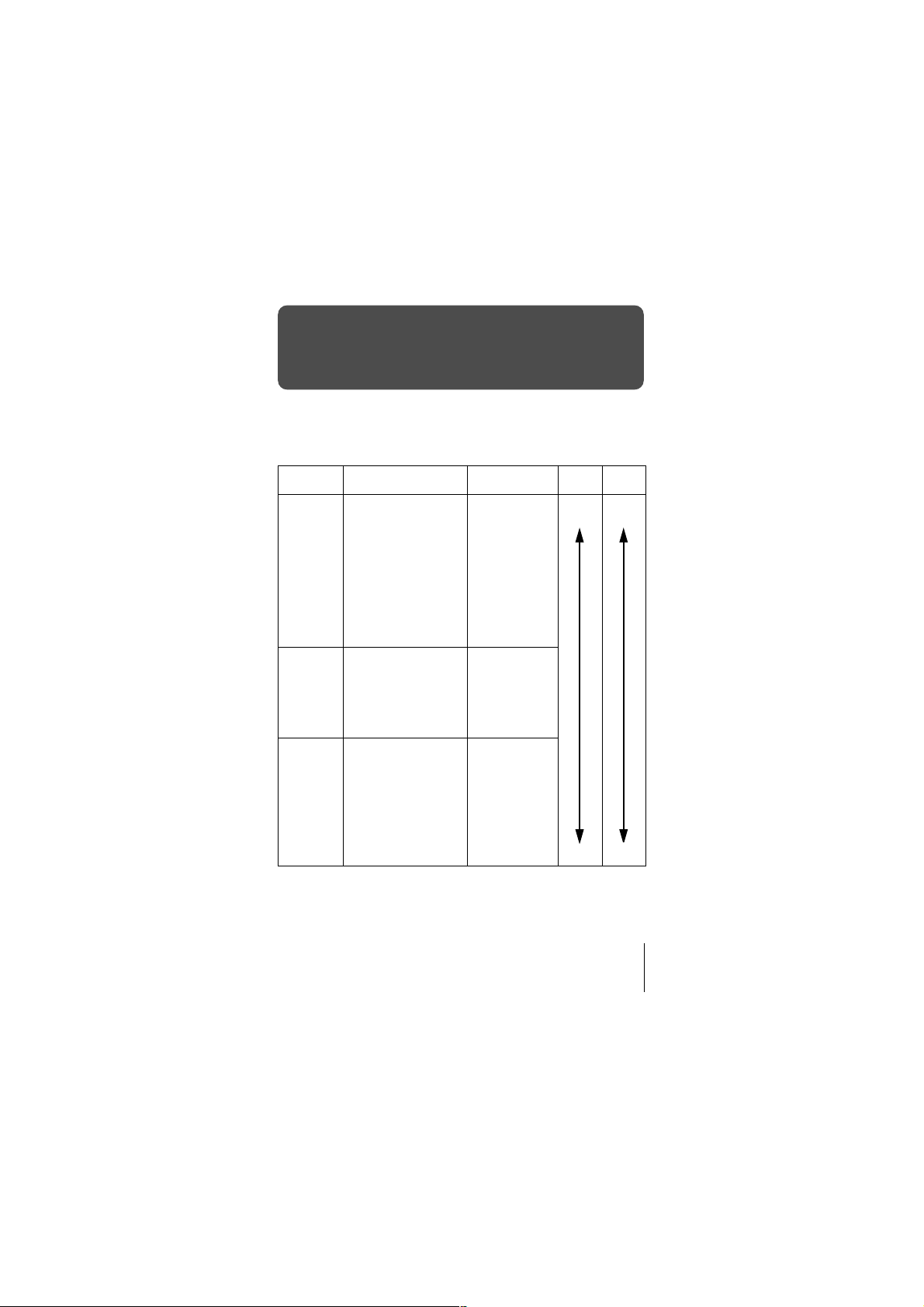
BEELDKWALITEIT INSTELLEN
(OPSLAGFUNCTIE)
Kies de voor uw doeleinden (afdrukken, bewerken op een computer, website
toepassing, enzovoort) beste opslagfunctie.
Opslagfuncties voor stilstaande beelden
Opslagfunctie Beschrijving
•Deze functie gebruikt u
wanneer u een beeld met
hoge kwaliteit wilt afdrukken
of op grote papierformaten,
SHQ
(Super Hoge
Kwaliteit)
(Hoge
Kwaliteit)
(Standaard
kwaliteit)
zoals A4 (21,0 cm x 29,7
cm) of wanneer u beelden
wilt bewerken op een PC.
•De beeldkwaliteit is
weliswaar beter, maar u kunt
minder beelden opslaan.
Het opslaan van beelden
duurt langer.
•Deze functie gebruikt u
wanneer u beelden wilt
bewerken op een PC of
HQ
wanneer u ze wilt afdrukken
op ansichtkaart formaat.
•Deze functie is de standaard
instelling af fabriek.
•Deze functie gebruikt u
wanneer u beelden als
bijlagen aan e-mailberichten
wilt meezenden of als u ze
SQ
alleen maar op een PC wilt
bekijken.
•Deze functie levert beelden
in standaard kwaliteit maar
het aantal beelden dat u kunt
opslaan is groter.
Resolutie
(Aantal pixels)
1600 × 1200 pixels* Helder-
1600 × 1200 pixels*
1024 x 768 pixels*
in de stand SQ1
640 x 480 pixels*
in de stand SQ2
Bestands
Kwaliteit
Normaal Kleiner
der
grootte
Groter
NL 23
Page 24
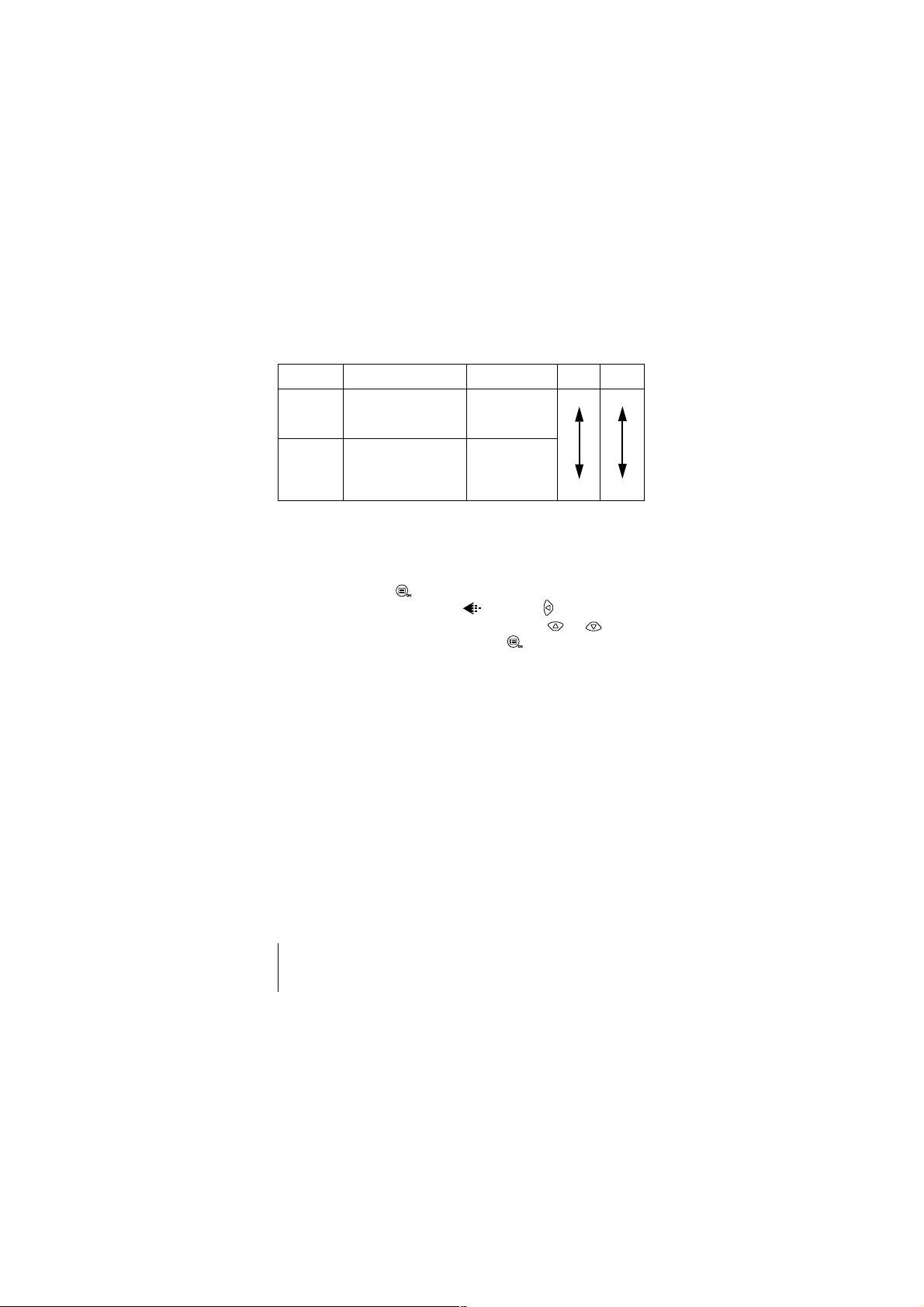
Opslagfuncties voor filmbeelden
Opslagfunctie Beschrijving
Met deze kwaliteit kunt u
HQ
(Hoge
Kwaliteit)
(Standaard
kwaliteit)
*De resolutie wordt uitgedrukt in aantallen pixels.
in één keer 15 seconden
ononderbroken filmbeelden
opslaan.
Met deze kwaliteit kunt u in
één keer 60 seconden
SQ
ononderbroken filmbeelden
opslaan.
Resolutie
(Aantal pixels)
320 × 240 pixels* Helderder Groter
160 × 120 pixels*
Bestands
Kwaliteit
grootte
Normaal Kleiner
1 Open, met de camera in de stand Fotograferen, het
hoofdmenu.
• Open de lenskap.
• Druk op de knop .
2 Selecteer het functiemenu door op te drukken.
3 Kies een van de opslagfuncties door op of te
drukken en druk dan op de knop .
De opslagfuncties voor stilstaande beelden zijn SHQ, HQ, SQ1 en SQ2
en voor filmbeelden HQ en SQ.
Nadat u de opslagfunctie ingesteld heeft, sluit u het menu.
4 Nu kunt u uw opname maken.
24 NL
Page 25

BEELDEN WEERGEVEN
STILSTAANDE BEELDEN WEERGEVEN
De opgeslagen beelden kunt u een voor een weergeven in de monitor.
1 Druk, met de lenskap gesloten, op de knop .
De monitor wordt ingeschakeld en geeft de laatst gemaakte foto weer
(Enkelbeeld weerave).
2 Druk op , , of .
3 Om de functie Weergeven uit te schakelen drukt u op de
Snel weergeven (Dubbelklik weergave).
Met deze functie kunt u tijdens het fotograferen beelden bekijken terwijl de
lenskap geopend is. Dit is een handige functie wanneer u de resultaten van uw
opnamen wilt bekijken om daarna weer snel door te gaan met fotograferen.
1 Druk, met de camera in de stand Fotograferen, twee-
2 Druk de ontspanknop rustig half in.
Close-up weergave
De in de monitor getoonde beelden kunt u 1,5x; 2x; 2,5x of 3x vergroten.
Deze functie is vooral handig als u de details van een opname wilt controleren.
1 Druk, met de lenskap gesloten, op de knop .
: Geeft het voorgaande beeld weer.
: Geeft het volgende beeld weer.
: Springt naar het tiende beeld na het huidige beeld.
: Springt naar het tiende beeld vóór het huidige beeld.
knop .
Daarbij worden de monitor en camera uitgeschakeld.
maal kort achter elkaar (dubbelklikken) op de knop .
De camera wordt meteen in de stand Weergeven gezet en in de monitor
verschijnt de laatst gemaakte opname (Enkelbeeld weergave).
De camera wordt weer in de stand Fotograferen gezet en u kunt doorgaan
met fotograferen.
De monitor wordt ingeschakeld en met daarin de laatst gemaakte opname.
Kies het beeld dat u vergroot wilt weergeven door op
of te drukken.
NL 25
Page 26

2 Druk de zoomknop naar het pictogram .
Het beeld wordt nu 1,5x vergroot weergegeven. Met elke druk op de
zoomknop wordt een één stap sterkere vergroting ingesteld.
Om het beeld weer in zijn oorspronkelijk grootte (1x) weer te geven drukt
u de zoomknop naar het pictogram .
3 Door op , , of te drukken kunt u het vergrote
beeld in de gewenste richting door de monitor schuiven,
zodat u ook andere delen van het beeld kunt beoordelen.
Indexweergave
Met deze functie kunt u meer beelden tegelijk in de monitor bekijken. Dat is
vooral handig wanneer u een bepaald beeld zoekt om dat te bekijken. U kunt
4, 9 of 16 beelden tegelijk bekijken.
1 Druk met de lenskap gesloten op de knop .
2 Zet de camera in de stand Indexweergave door de
zoomknop naar het pictogram te drukken.
3 Selecteer een beeld met de pendelknop.
: Springt naar het voorgaande beeld.
: Springt naar het volgende beeld.
: Springt naar het voorgaande indexbeeld (de beelden
voorafgaand aan het beeld in de linker bovenhoek).
: Springt naar het volgende indexbeeld (de beelden die volgen op
het beeld in de rechter benedenhoek).
4 Om weer naar Enkelbeeldweergave terug te keren,
drukt u de zoomknop naar het pictogram .
FILMBEELDEN WEERGEVEN
1 Druk, met de lenskap gesloten, op de knop .
Nu wordt de monitor ingeschakeld.
2 Geef het gewenste beeld dat is gemarkeerd met het
pictogram weer door op , , of te
drukken en druk dan op de knop .
Daarmee opent u het hoofdmenu.
3 Kies de functie MOVIE PLAYBACK (Filmbeelden
weergeven) door op te drukken.
26 NL
Page 27
De filmbeelden worden weergegeven als de oranje LED, rechts naast de
zoeker, begint te knipperen en de filmbeelden overgebracht zijn naar de
camera. Aan het einde van de filmbeelden, verschijnt automatisch weer
het eerste beeld van de reeks filmbeelden.
4 Druk op de knop .
Daarmee opent u het functiemenu MOVIE PLAYBACK (Filmbeelden
weergeven).
PLAYBACK (Weergeven) : Geeft alle filmbeelden nog eens weer.
FRAME BY FRAME : Geeft de filmbeelden, met de hand bediend,
(Beeld voor beeld) met één beeld tegelijk weer.
EXIT (Afsluiten) : Sluit de functie Filmbeelden weergeven.
5 Kies de gewenste functie door op of te drukken
en druk dan op de knop .
Handelingen wanneer u de functie FRAME BY FRAME kiest:
: Geeft het eerste beeld van de reeks filmbeelden weer.
: Geeft het laatste beeld van de reeks filmbeelden weer.
:Geeft het volgende beeld weer. Door de knop ingedrukt te houden
kunt u de filmbeelden ononderbroken laten weergeven.
: Geeft het voorgaande beeld weer. Door de knop ingedrukt te hou-
den kunt u de filmbeelden ononderbroken achteruit laten weergeven.
: Opent het functiemenu MOVIE PLAYBACK.
BEELDEN BEVEILIGEN
Om onbedoeld wissen van belangrijke beelden te voorkomen, doet u er
goed aan de beelden te beveiligen.
1 Druk, met de lenskap gesloten, op de knop .
Daarmee schakelt u de monitor in.
2 Selecteer het beeld dat u wilt beveiligen door op of
te drukken.
3 Druk op de knop en dan op de knop .
Daarmee opent u het functiemenu.
4 Selecteer het tabblad PLAY (Weergeven) door op of
te drukken en druk dan op .
5 Selecteer de functie door op of te drukken
en druk dan op .
NL 27
Page 28
6 Selecteer de optie ON (Aan) door op of te
drukken.
Daarmee heeft u het geselecteerde beeld beveiligd.
Sluit het menu door tweemaal op de knop
Hoewel u met de functies Enkelbeeld wissen / Alle beelden wissen geen
beveiligde beelden kunt wissen, worden ze met de functie Formatteren wel
allemaal gewist.
LET OP
te drukken.
BEELDEN WISSEN
Beelden die u op het geheugenkaartje opgeslagen heeft, kunt u ook weer
wissen. Dat kunt u doen door één beeld tegelijk of alle beelden in één keer te
wissen.
Eenmaal gewiste beelden kunt u niet meer herstellen. Om te voorkomen dat u
onbedoeld beelden wist die u eigenlijk had willen bewaren, moet u elk beeld
zorgvuldig controleren.
LET OP
Enkelbeeld wissen
1 Druk, met de lenskap gesloten, op de knop .
Daarmee schakelt u de monitor in.
2 Selecteer het beeld dat u wilt wissen door op , ,
of te drukken.
3 Druk op de knop .
Daarmee opent u het hoofdmenu.
4 Selecteer de functie ERASE (Wissen) door op te
drukken.
5 Selecteer de optie YES (Ja) door op of te drukken
en druk dan op .
Nu wordt het beeld gewist en het menu gesloten.
Alle beelden wissen
1 Open met de camera in de stand Weergeven het
hoofdmenu.
• Druk, met de lenskap gesloten, op de knop .
• Druk op de knop .
28 NL
Page 29
2 Selecteer MODE MENU (Functiemenu) door op te
drukken.
3 Selecteer het tabblad CARD (Geheugenkaartje) door op
of te drukken en druk dan op .
4 Druk op .
5 Selecteer de functie ALL ERASE (Alles wissen) door op
of te drukken en druk dan op .
6 Selecteer de optie YES (Ja) door op te drukken en
druk dan op .
Nu worden alle beelden gewist.
FORMATTEREN
Met deze functie formatteert u een geheugenkaartje. Door te formatteren
bereidt u het geheugenkaartje voor op het opslaan van beeldmateriaal.
Voordat u andere dan Olympus geheugenkaartjes, of geheugenkaartjes die
geformatteerd werden op een personal computer, kunt gebruiken moet u ze
eerst in deze camera formatteren.
Tijdens het formatteren van het geheugenkaartje gaat alle daarop opgeslagen
beeldmateriaal, met inbegrip van beveiligd beeldmateriaal, verloren. Eenmaal
gewiste beelden kunt u niet meer herstellen, zodat u zich ervan moet overtuigen
LET OP
dat u geen belangrijk beeldmateriaal wist.
1 Open met de camera in de stand Fotograferen het
hoofdmenu.
• Open de lenskap.
• Druk op de knop .
2 Selecteer MODE MENU (Functiemenu) door op te
drukken.
3 Selecteer het tabblad CARD (Geheugenkaartje) door op
of te drukken en druk dan op .
4 Druk op .
5 Selecteer de optie YES (Ja) door op of te drukken
en druk dan op .
NL 29
Page 30
AFDRUKINSTELLINGEN
Door van elk op het geheugenkaartje opgeslagen het gewenste aantal
afdrukken, en of de datum en de tijd wel of niet afgedrukt moeten worden, te
specificeren kunt u de gewenste beelden (laten) afdrukken aan de hand van de
gegevens in de afdrukwachtrij. Dat kunt u doen met een DPOF-compatibele
printer of laten door een fotospeciaalzaak die over DPOF-mogelijkheden
beschikt.
Wat is DPOF
DPOF is de afkorting van Digital Print Order Format (Afdrukken digitaal
bestellen). Dit is een bestandstype dat gebruikt wordt voor het in camera's
opslaan van automatische afdrukinformatie.
Als u specificeert welke beelden afgedrukt moeten worden, kan dat op
eenvoudige wijze gebeuren door een fotospeciaalzaak die over DPOFmogelijkheden beschikt. Maar u kunt dat ook op een eigen DPOF-compatibele
printer doen.
Bevestigen van de afdrukwachtrij
Als de afdrukgegevens al op het geheugenkaartje opgeslagen zijn, verschijnt
het menu PRINT ORDER SETTING (Instellen afdruk bestelling), waarin u
kunt aangeven of u de gegevens wilt wissen of bewaren. Zijn er geen gegevens
voor de afdrukwachtrij gespecificeerd, dan verschijnt dit menu niet en kunt u
doorgaan met de volgende handeling.
Een beeld of alle beelden reserveren
Selecteer of u voor een geselecteerd beeld een aantal afdrukken wilt
specificeren, of dat u één afdruk van alle beelden wenst.
Stel het aantal afdrukken in (alleen bij enkelbeeld
reservering)
Geef het beeld weer dat u wilt afdrukken en stel het gewenste aantal afdrukken
in.
Stel de gegevens voor het afdrukken van datum en tijd in
U kunt tevens opgeven of u datum of tijd wilt (laten) afdrukken.
Bevestig de afdrukgegevens
Controleer het aantal bestelde afdrukken, het totale aantal afdrukken en de
gegevens voor het afdrukken van datum/tijd.
Raadpleeg voor meer details het
„Reference Manual“ op de CD-ROM.
30 PT
Page 31
BEELDEN OVERBRENGEN
NAAR EEN COMPUTER
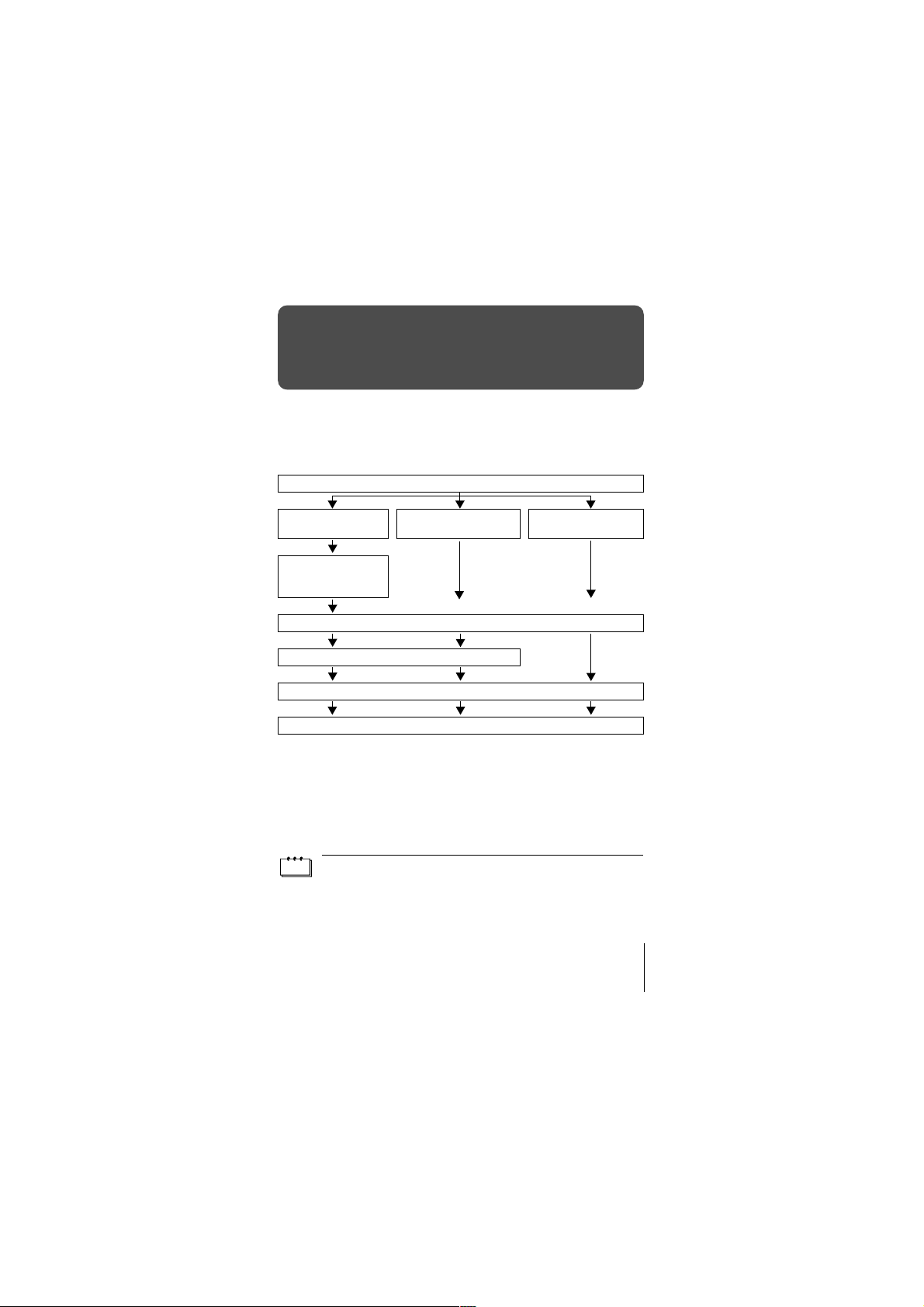
Sluit u de camera met het meegeleverde USB-kabeltje aan op een computer, dan kunt
u de op het geheugenkaartje opgeslagen beelden overbrengen naar een computer.
Bij sommige besturingssystemen moeten speciale instellingen gemaakt worden als de
camera voor de eerste keer op een computer aangesloten wordt. Raadpleeg
daarvoor onderstaand schema. Voor details van de in het schema geschetste
procedures raadpleegt u het „Reference Manual“ op de software-CD.
Welk soort besturingssysteem gebruikt u?
Windows 98 / 98 SE
(Second Edition)
Installeer de USB-driver
(stuurprogramma) voor
Windows 98
Windows Me/2000/XP
Mac OS 9.0 - 9.1/
OSX (10.0)
Sluit de camera aan op de computer met het bij de camera geleverde USB-kabeltje.
Overtuig u ervan dat de computer de camera herkent.
Breng beeldbestanden over naar de computer.
Koppel het USB-kabeltje af.
Ook als uw computer over een USB-connector beschikt, is het mogelijk dat het
overbrengen van beeldbestanden niet goed functioneert als u een voor de hieronder
genoemde besturingssystemen gebruikt of wanneer in de computer een USBuitbreidingskaart, enzovoort ingebouwd is.
• Windows 95/NT 4.0.
• Windows 98 / 98 SE opgewaardeerd vanuit Windows 95.
• Mac OS 8.6 of vroeger (met uitzondering van Mac OS 8.6 uitgerust met door de fabriek
geïnstalleerd USB MASS Storage Support 1.3.5.
• Het overbrengen van beeldmateriaal is ook niet gegarandeerd voor zelf gebouwde PC's
of PC's waarin het besturingssysteem niet door de fabriek geïnstalleerd werd.
• De beelden kunt u bekijken met grafische toepassingen die het bestandstype
Opmerking
JPEG ondersteunen (Paint Shop Pro, Photoshop, enzovoort); Internet browsers
(Netscape Communicator, Microsoft Internet Explorer , enzovoort); CAMEDIA
Master software of andere software. Raadpleeg voor meer details over het
gebruik van in de handel verkrijgbare grafische toepassingen de daarbij
behorende handleiding.
• Om filmbeelden weer te geven heeft u het programma QuickTime nodig zoals
dat voorkomt op de bij de camera geleverde software-CD.
NL 31
Page 32
• Om beelden te bewerken, moet u die eerste naar uw computer overbrengen.
Bewerkt u beelden (roteren, enzovoort) terwijl ze op een geheugenkaartje
opgeslagen zijn dan is het, bepaald door de software, mogelijk dat
beeldbestanden verloren gaan.
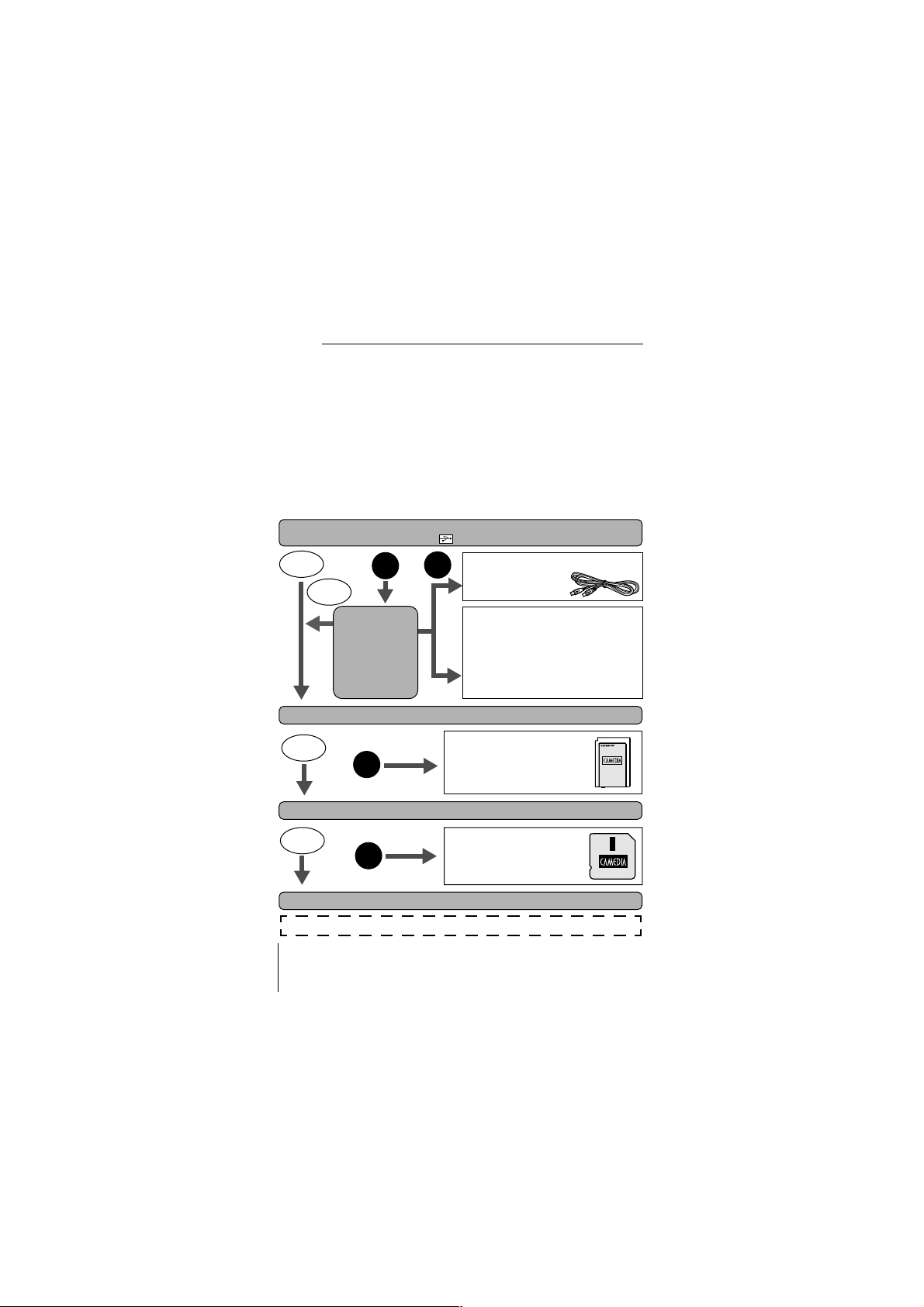
VOOR GEBRUIKERS VAN ANDERE
BESTURINGSSYSTEMEN
Gebruikers van andere besturingssystemen kunnen het bij de camera
geleverde USB-kabeltje niet gebruiken om de camera rechtstreeks op een
computer aan te sluiten.
Windows 95
Met een optionele diskette-adapter of met een PC-kaartadapter kunt u beelden
rechtstreeks naar uw computer overbrengen.
Is uw computer uitgerust met een USB-interface?
Beschikt uw computer over een met „ “ aangeduide poort?
Nee
Nee
Beschikt uw computer over een ingebouwde kaartsleuf?
Windows NT
Ja Ja
Gebruikt u een van
de volgende besturingssystemen?
• Windows 98
• Windows 2000
• Windows Me
• Windows XP
• Mac OS 9/X
Mac OS, eerder dan OS 9
Sluit de camera rechtstreeks aan op uw
computer met het bij
de camera geleverde
USB-kabeltje.
Gebruik de optionele USB Smart
Media Reader/Writer.
*Niet compatibel met Mac OS X.
Afhankelijk van het model kunt u het
stuurprogramma binnenhalen vanaf de
Olympus-website. Bezoek onze
website voor details.
Nee
Ja
Beschikt uw computer over een ingebouwd diskettestation?
Nee
Ja
aadpleeg uw Olympus leverancier.
Raadpleeg voor meer details het „Reference Manual“ op de CD-ROM.
Gebruik de optionele
PC-kaartadapter.
* Niet geschikt voor Windows
NT 4.0 of vroeger.
Gebruik de optionele
FlashPath diskette-adapter.
32 NL
Page 33

OPTIONELE ACCESSOIRES
• Cameratas
• Fotoprinters P-400 en P-200 voor digitale Olympus-camera's
• Lichtnetadapter
• Standaard SmartMedia-kaartjes (8 MB, 16 MB, 32 MB, 64 MB, 128 MB)
• Diskette-adapter
• PC-kaartadapter
• Reader / Writer voor verwisselbare opslagmedia van Olympus
• NiMH-batterij
• Laadapparaat voor NiMH-batterijen
• Lithiumbatterijen CR-V3 met lange levensduur
Bezoek voor de meest recente informatie over optionele artikelen de
homepage van Olympus op http://www.olympus.com/
Situatie per februari 2002
NL 33
Page 34
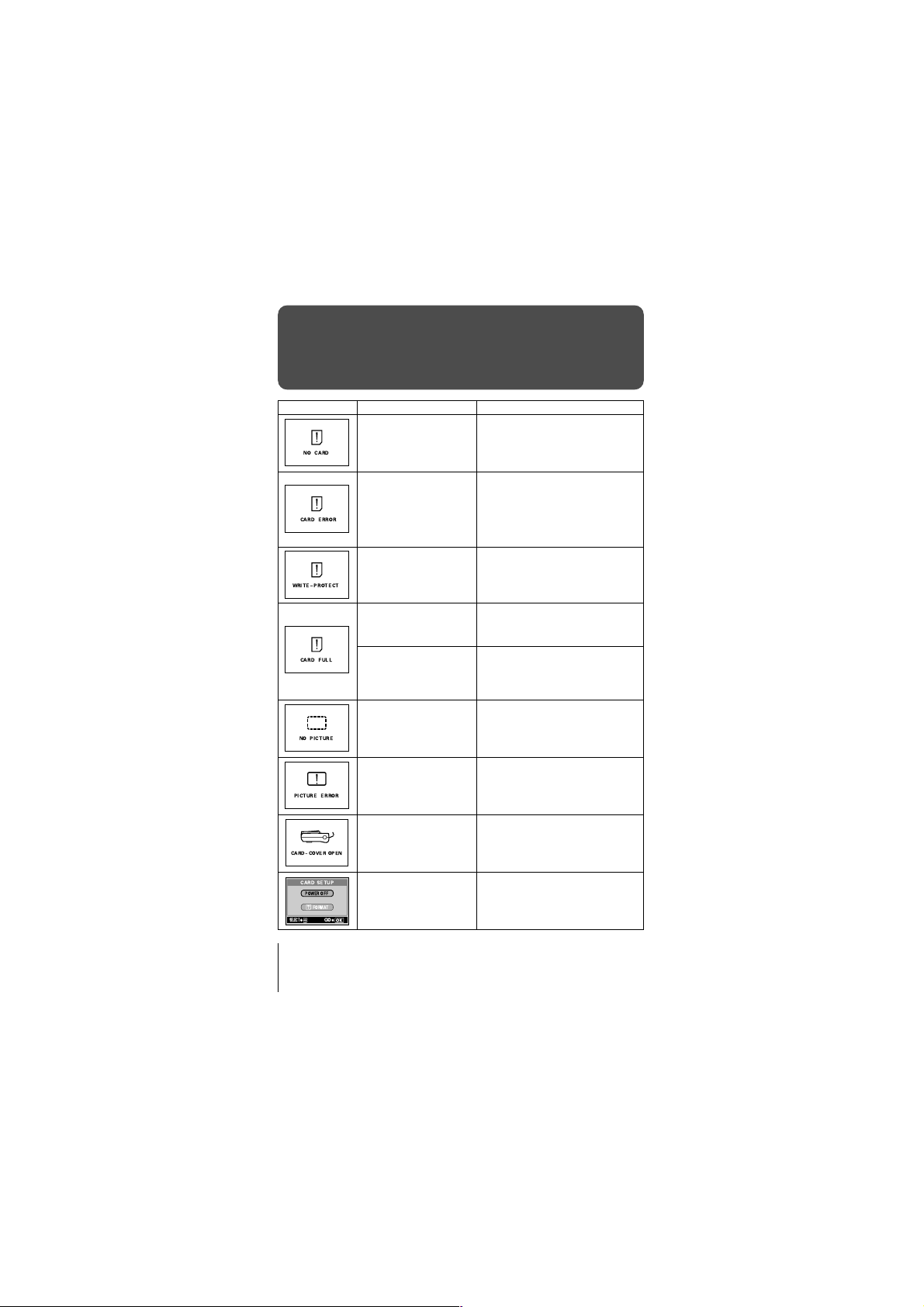
FOUTCODES
Monitor Mogelijke oorzaak Oplossing
NO CARD
CARD ERROR
WRItE-PROtECt
CARD FULL
NO PICtURE
PICtURE ERROR
CARD-COVER OPEN
CARD SETUP
POWER OFF
FORMAT
SELECT
GO
U heeft geen kaartje in de
camera gezet of het kaartje
wordt niet herkend.
Opslaan, weergeven of
wissen van beelden is op dit
kaartje niet mogelijk.
Opslaan op het kaartje is niet
toegestaan.
Er is geen ruimte meer op het
kaartje, zodat u geen foto's
meer kunt maken.
Er is geen ruimte meer op het
kaartje, zodat u geen nieuwe
informatie, zoals afdrukgegevens en andere functies, kunt
opslaan.
Op het kaartje zijn geen
foto's opgeslagen, zodat er
niets weergegeven kan
worden.
Het geselecteerde beeld kan
met deze camera niet
weergegeven worden.
Het klepje over de kaartsleuf
staat open.
Het kaartje is niet
geformatteerd.
Steek het kaartje op de juiste wijze in de
camera.
Is het kaartje vuil, wrijf het dan schoon met
reinigingspapier (in de handel verkrijgbaar)
en steek het opnieuw in de camera. Blijft
het probleem bestaan, dan moet u het
kaartje formatteren. Lukt het niet het
kaartje te formatteren, dan kunt u dit
kaartje niet meer gebruiken.
Als u toch foto's wilt opslaan, moet u de op
het kaartje geplakte zelfklevende
wisbeveiligingssticker verwijderen.
Raadpleeg voor meer informatie de bij het
kaartje geleverde handleiding.
Vervang het kaartje door een ander
of wis overbodige beelden. Breng, voordat
u gaat wissen, belangrijk beeldmateriaal
over naar uw computer.
Vervang het kaartje door een ander of wis
overbodige beelden. Breng, voordat u
gaat wissen, belangrijk beeldmateriaal
over naar uw computer.
Het kaartje bevat geen foto's. Zet een
kaartje met foto's in de camera.
Breng het beeld over naar een PC en
bekijk het beeld met beeldbewerking
software. Lukt dat niet, dan is het
beeldbestand (gedeeltelijk) beschadigd.
Sluit het klepje over de kaartsleuf.
Formatteer het kaartje
34 NL
Page 35
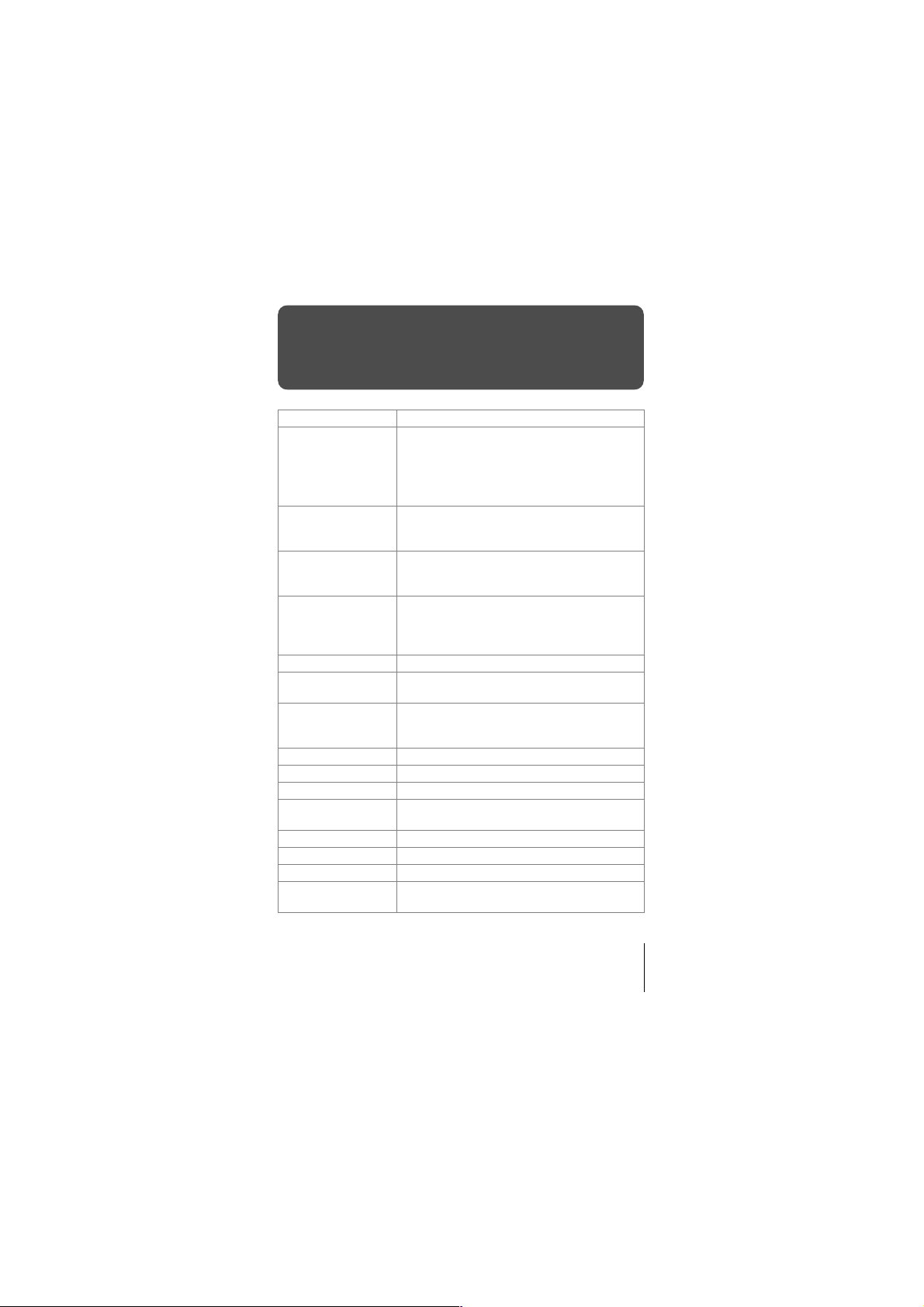
TECHNISCHE GEGEVENS
Soort camera Digitale camera voor fotograferen en weergeven.
Opslagsysteem
Stilstaande beelden Digitaal opslagsysteem, JPEG [in overeenstemming
Filmbeelden QuickTime Motion, JPEG ondersteund.
Opslagmedium SmartMedia-kaartjes, 4 MB tot 128 MB.
Resolutie opgeslagen
beelden
Aantal beelden dat op
een 8 MB kaartje kan
worden opgeslagen
Aantal effectieve pixels 2.000.000 pixels.
Beeldopneemelement 8 mm vastestof beeldopneemelement,
Lens Olympus-lens, 5 – 15 mm; F2,8 tot F4,9;
Lichtmeetsysteem Digitaal ESP-lichtmeetsysteem.
Diafragma F 2,8; F 4,9.
Sluitertijd 1/2 – 1/1000 s. (Nachtscéne: 1/2 s).
Shooting range 0,5 m to ∞ (normal)
Zoeker Optische reëelbeeld zoeker (met autofocusteken).
Monitor 38 mm TFT LCD-kleurenmonitor;114.000 pixels.
Flitserintervaltijd Circa 9 s.
Connectors Gelijkspanningsconnector DC-IN;
met Design Rule for Camera File system (DCF)],
Digital Print Order Format (DPOF).
*Alle kaartjes behalve 2 MB-kaartjes en 5 volt
kaartjes).
1600 x 1200 pixels (SHQ/HQ)
1024 x 768 pixels (SQ1)
640 x 480 pixels (SQ2).
SHQ: circa 5 beelden
HQ: circa 16 beelden
SQ1: circa 29 beelden
SQ2: circa 49 beelden.
2.110.000 pixels (bruto).
8 elementen in 7 groepen (komt overeen met een
38 mm – 114 mm lens op een kleinbeeldcamera).
0,2 m to 0,5 m (macro mode).
USB-connector (Mini B), Connector VIDEO OUT.
NL 35
Page 36

Automatische
kalendersysteem
Bedrijfscondities
Temperatuur Tijdens bedrijf: 0 °C tot 40 °C
Relatieve vochtigheid Tijdens bedrijf: 30 % tot 90 %
Voeding Batterijen: 2 stuks AA-formaat (R6) alkaline-
Afmetingen 112 mm x 62 mm x 35 mm (b x h x d)
Gewicht 175 g (zonder batterijen of geheugenkaartje).
WIJZIGINGEN IN TECHNISCHE GEGEVENS EN UITVOERING
VOORBEHOUDEN ZONDER VOORAFGAANDE KENNISGEVING OF ENIGE
VERPLICHTING VAN DE ZIJDE VAN DE FABRIKANT.
Tot en met het jaar 2099.
Tijdens opslag: – 20 °C tot 60 °C.
Tijdens opslag:10 % tot 90 %.
batterijen, lithiumbatterijen, NiMH-batterijen of
NiCd-batterijen. Of een optionele lichtnetadapter.
*De camera is niet geschikt voor mangaan
(zinkkoolstof) batterijen.
Niet gemeten over uitstekende delen.
Olympus Nederland B.V.
Postbus 60
3000 AB ROTTERDAM
Tel. 010 2812461/463
Fax. 010 2812335
http://www.olympus-europa.com
36 NL
Page 37

NL 37
VEILIGHEIDSMAATREGELEN
Voor uw eigen veiligheid
Om u van jarenlange betrouwbare en plezierige werking van uw nieuwe camera te verzekeren,
leest u deze handleiding aandachtig door. Berg deze handleiding op een zodanige plaats op,
dat u hem later altijd nog eens kunt raadplegen.
In het geval van problemen
• Gebruik de camera niet meer als deze niet correct werkt. Haal de batterijen er onmiddellijk uit of trek
de lichtnetadapter uit het stopcontact en neem contact op met uw leverancier of een erkend Olympus
Service Center.
• Wijzigingen in deze publicatie voorbehouden zonder voorafgaande kennisgeving.
• Heeft u vragen of treft u fouten of weglatingen aan, aarzel dan niet contact met ons op te nemen.
Juridische en andere kanttekeningen
• Olympus aanvaardt geen enkele aansprakelijkheid betreffende enigerlei schade of derving van
verwachte inkomsten uit het gebruik van dit product conform de wet, of verzoeken van derden,
welke voortvloeien uit oneigenlijk gebruik van dit product.
• Olympus aanvaardt geen enkele aansprakelijkheid betreffende enigerlei schade of derving van
verwachte inkomsten uit het gebruik van dit product conform de wet, welke voortvloeien uit het
verloren gaan van beeldmateriaal.
Garantiebepalingen
• Olympus aanvaardt geen enkele aansprakelijkheid, noch uitdrukkelijk noch stilzwijgend, voor of
betreffende enig deel van de inhoud van deze tekst of van de software, en kan op generlei wijze
aansprakelijk worden gesteld voor enige daarin veronderstelde garantie voor wat betreft de
verkoopbaarheid of de geschiktheid voor enig specifiek doel of voor enige daaruit voortvloeiende,
bijkomende of indirecte schade (met inbegrip van maar niet beperkt tot derving van zakelijke
inkomsten, onderbreking van zakelijke activiteiten en verlies van zakelijke informatie) die zouden
kunnen voortvloeien uit het gebruik van of niet kunnen gebruiken van deze teksten, van software of
apparatuur. Bepaalde landen aanvaarden niet de uitsluiting of beperking van de aansprakelijkheid
voor volgschade of bijkomstige schade zodat de hierboven genoemde beperkingen daar niet van
toepassing zijn.
• Alle rechten op deze handleiding voorbehouden door Olympus.
Waarschuwing
Zonder vooraf verkregen toestemming fotograferen of gebruiken van materiaal waarop het auteursrecht
van toepassing is, kan schending van het auteursrecht tot gevolg hebben. Olympus aanvaardt geen
enkele aansprakelijkheid voor zonder vooraf verkregen toestemming fotograferen, gebruiken of van
andere handelingen die de rechten van de houders van het auteursrecht schenden.
Iets over het auteursrecht
Alle rechten voorbehouden. Niets van deze handleiding of van de software mag zonder vooraf
verkregen schriftelijke toestemming van Olympus op enigerlei wijze of langs welke elektronische of
mechanische weg dan ook, met inbegrip van fotokopiëren, het langs elektronische weg vastleggen
en het gebruik van informatieopslag en informatiezoeksystemen, worden gebruikt of gereproduceerd.
Olympus aanvaardt geen enkele aansprakelijkheid voor de in deze handleiding of in de software
besloten informatie, of voor schade die kan voortvloeien uit het gebruik van de in deze handleiding of
in de software besloten informatie. Olympus behoudt zich het recht voor de uitvoering en de inhoud
van deze handleiding te wijzigen zonder voorafgaande kennisgeving of enige verplichting.
Voor klanten in Europa
Het waarmerk „CE“ garandeert dat dit product voldoet aan de richtlijnen van de Europese Unie voor
wat betreft veiligheid, gezondheid, milieubehoud en persoonlijke veiligheid van de gebruiker.
Page 38
38 NL
VEILIGHEIDSMAATREGELEN
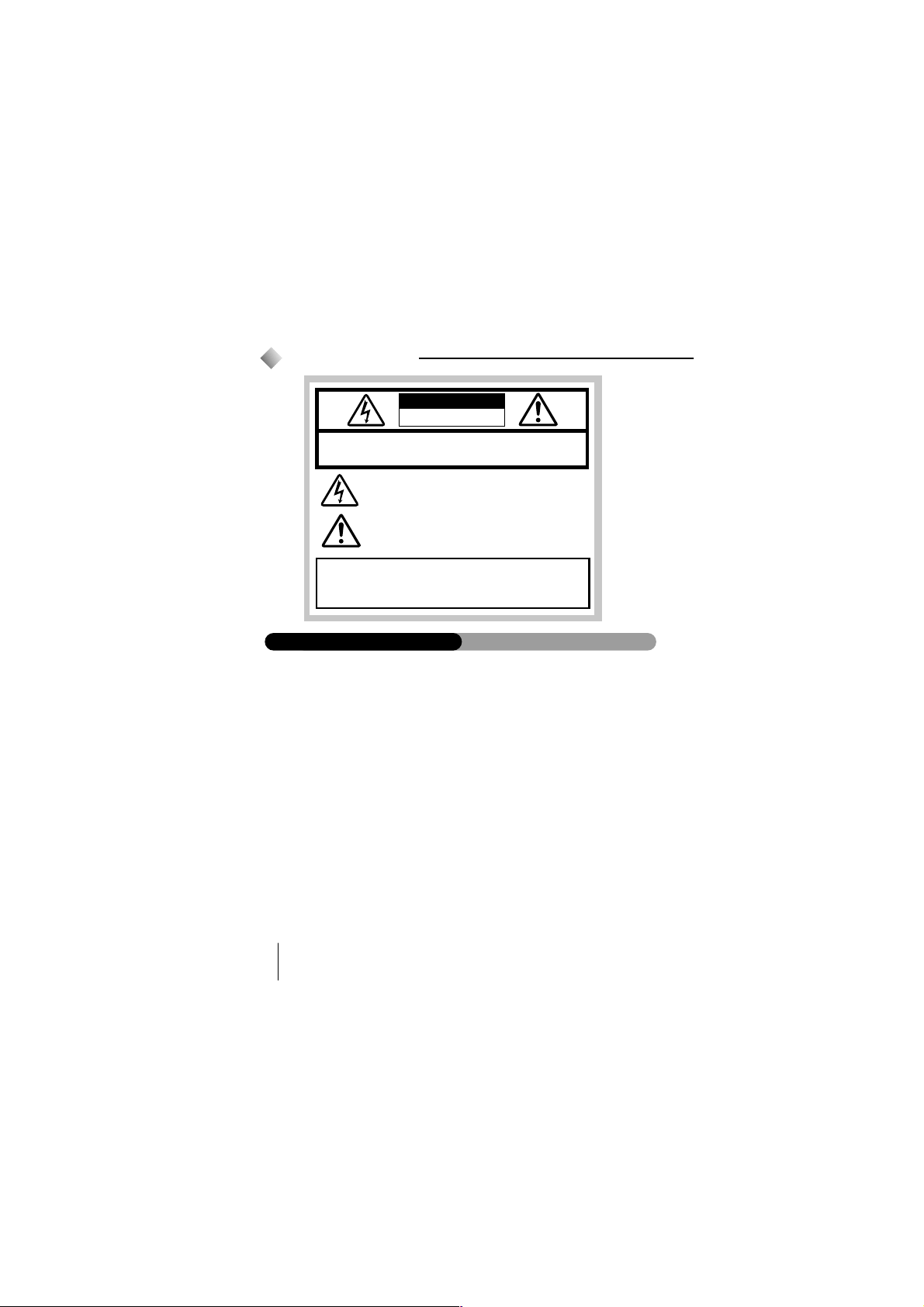
LET OP
GEVAARLIJKE ELEKTRISCHE SPANNING
NIET OPENEN
LET OP: VERWIJDER, OM HET GEVAAR VAN EEN ELEKTRISCHE SCHOL TE VERMIJDEN NIET
DE KAP (OF DE ACHTERWAND). IN HET INWENDIGE BEVINDEN ZICH GEEN ONDERDELEN
DIE DE GEBRUIKER KAN REPAREREN. RAADPLEEG ERKEND OLYMPUS SERVICE PERSONEEL,
VOOR HET UITVOEREN VAN ONDERHOUDSWERKZAAMHEDEN.
Een driehoek met daarin een bliksemschicht met pijlpunt,
wijst de gebruiker op de aanwezigheid van „gevaarlijke open
spanningen“ die zo hoog kunnen zijn dat ze gevaarlijke
elektrische schokken veroorzaken.
Een driehoek met daarin een uitroepteken wijst de gebruiker op
de aanwezigheid van belangrijke bedienings- en onderhoudsinstructies (service) in de bij dit apparaat behorende litteratuur.
WAARSCHUWING:
STEL HET APPARAAT, OM HET GEVAAR VAN BRAND ELEKTRISCHE SCHOK
TE VERMIJDEN, NOOT BLOOT AAN WATER EN GEBRUIK HET OOK NIET
IN EEN VOCHTIGE OMGEVING.
Algemene voorzorgsmaatregelen
Lees de hele handleiding – Lees voordat u het apparaat gaat gebruiken, de hele handleiding door.
Bewaar de handleiding – Bewaar de veiligheidsinstructies en gebruiksaanwijzingen, zodat u ze later
nog eens kunt raadplegen.
Besteed aandacht aan waarschuwingen – Lees alle waarschuwingsstickers op het apparaat en volg
de aanwijzingen en die in de handleiding ook daadwerkelijk op.
Volg de aanwijzingen op – Volg alle bij het apparaat gegeven aanwijzingen op.
Reinigen – Trek altijd de stekker van het apparaat uit het stopcontact voordat u het apparaat
schoonmaakt. Reinig het apparaat uitsluitend met een vochtige doek. Gebruik nooit vloeistoffen,
spuitbussen of organische oplosmiddelen om het apparaat te reinigen.
Accessoires – Gebruik voor uw eigen veiligheid en om beschadiging van het apparaat te voorkomen,
uitsluitend de door Olympus geadviseerde accessoires.
Water en vocht – Gebruik dit apparaat nooit in de buurt van water (in de buurt van het bad,
het keukenaanrecht, de wasmachine, in vochtige kelders, bij het zwembad of in de regen).
Plaats – Plaat het apparaat, om beschadiging ervan en persoonlijk letsel te voorkomen, nooit op een
instabiel vlak, statief, schap, tafel of wagentje. Gebruik uitsluitend een stevig statief, vlak of schap.
Volg de aanwijzingen op die beschrijven hoe het apparaat moet worden opgesteld en gebruik
uitsluitend het door de fabrikant geadviseerde bevestigingsmateriaal.
Voedingsbronnen – Sluit dit apparaat uitsluitend aan op de voor dit apparaat beschreven
voedingsspanning. Kent u de voedingsspanning bij u thuis niet, raadpleeg dan de elektriciteitsmaatschappij. Raadpleeg de handleiding als u het apparaat op batterijen wilt laten werken.
Aarde, polarisatie – Als dit apparaat met een optionele lichtnetadapter kan worden gebruikt, dan is
die adapter mogelijk voorzien van een gepolariseerde netstekker (een stekker waarvan een pen
iets dikker of breder is dan de andere). Een dergelijke stekker past maar op één manier in het
stopcontact. Lukt het niet de stekker in het stopcontact te steken, dan keert u de stekker om en
probeert het nog eens. Lukt het ook dan niet, neem dan contact op met een elektromonteur en laat
het stopcontact vervangen.
Bescherming van het netsnoer – Leg het netsnoer zo dat er niet overheen gelopen kan worden.
Zet nooit zware voorwerpen op het netsnoer en wikkel het snoer ook niet om de poot van een stoel
Page 39
NL 39
of tafel. Houd de ruimte rond het stopcontact en rond de netaansluiting van het apparaat vrij van
andere lichtnetadapters en andere netsnoeren.
Onweer – Begint het te onweren terwijl u de lichtnetadapter gebruikt, trek dan de lichtnetadapter
onmiddellijk uit het stopcontact. Trek om beschadiging van de lichtnetadapter door onverwachte
spanningspieken te voorkomen, altijd de lichtnetadapter uit het stopcontact en koppel hem ook af
van de camera als die niet wordt gebruikt.
Overbelasting – Zorg ervoor dat u nooit stopcontacten, verlengsnoeren, verdeeldozen of andere
aansluitpunten overbelast door er te veel apparaten op aan te sluiten.
Vreemde voorwerpen, gemorste vloeistoffen – Om persoonlijk letsel als gevolg van brand of elektrische
schokken als gevolg van aanraking van interne hoge spanningen te voorkomen, mogen nooit
metalen voorwerpen in het apparaat worden gestoken. Gebruik het apparaat ook niet als de kans
bestaat dat er vloeistof over gemorst wordt.
Warmte – Gebruik en berg het apparaat niet op in de buurt van warmtebronnen zoals radiotoren,
warmtebuffers, kachels of andere soorten apparatuur of huishoudelijke apparaten, waaronder ook
stereoversterkers, die warmte produceren.
Service – Laat ser vicewerkzaamheden uitsluitend verrichten door erkend servicepersoneel. Door het huis
van het apparaat te openen of het te demonteren, stelt u zich mogelijk bloot aan gevaarlijke hoge
spanningen.
Schade die service nodig maakt – Gebruikt u de optionele lichtnetadapter en constateer t u een van
de hieronder vermelde situaties, trek dan de lichtnetadapter uit het stopcontact en laat de vereiste
service verrichten door erkend servicepersoneel:
a) Als vloeistof over het apparaat is gemorst of als er een of ander voorwerp op is gevallen.
b) Het apparaat is blootgesteld geweest aan water.
c) In weerwil van het feit dat de gebruiksaanwijzingen nauwgezet werden opgevolgd,
werkt het apparaat niet normaal. Gebruik uitsluitend de in de gebruiksaanwijzing beschreven
bedieningsorganen omdat onjuist instellen van andere bedieningsorganen het apparaat kan
beschadigen en ingrijpende reparaties door een erkend service technicus nodig kunnen maken.
d) Het apparaat is gevallen of op een of andere manier beschadigd geraakt.
e) Het apparaat vertoont een duidelijk afwijkende werking.
Vervangende onderdelen – Zijn vervangende onderdelen nodig, overtuig u er dan van dan het
servicecenter uitsluitend onderdelen gebruikt met dezelfde karakteristieke eigenschappen als de
originele en door de fabrikant aanbevolen onderdelen.
Veiligheidscontrole – Vraag de servicetechnicus die de service of reparatie heeft uitgevoerd een
veiligheidscontrole uit te voeren, teneinde vast te stellen dat het apparaat weer naar behoren functioneert.
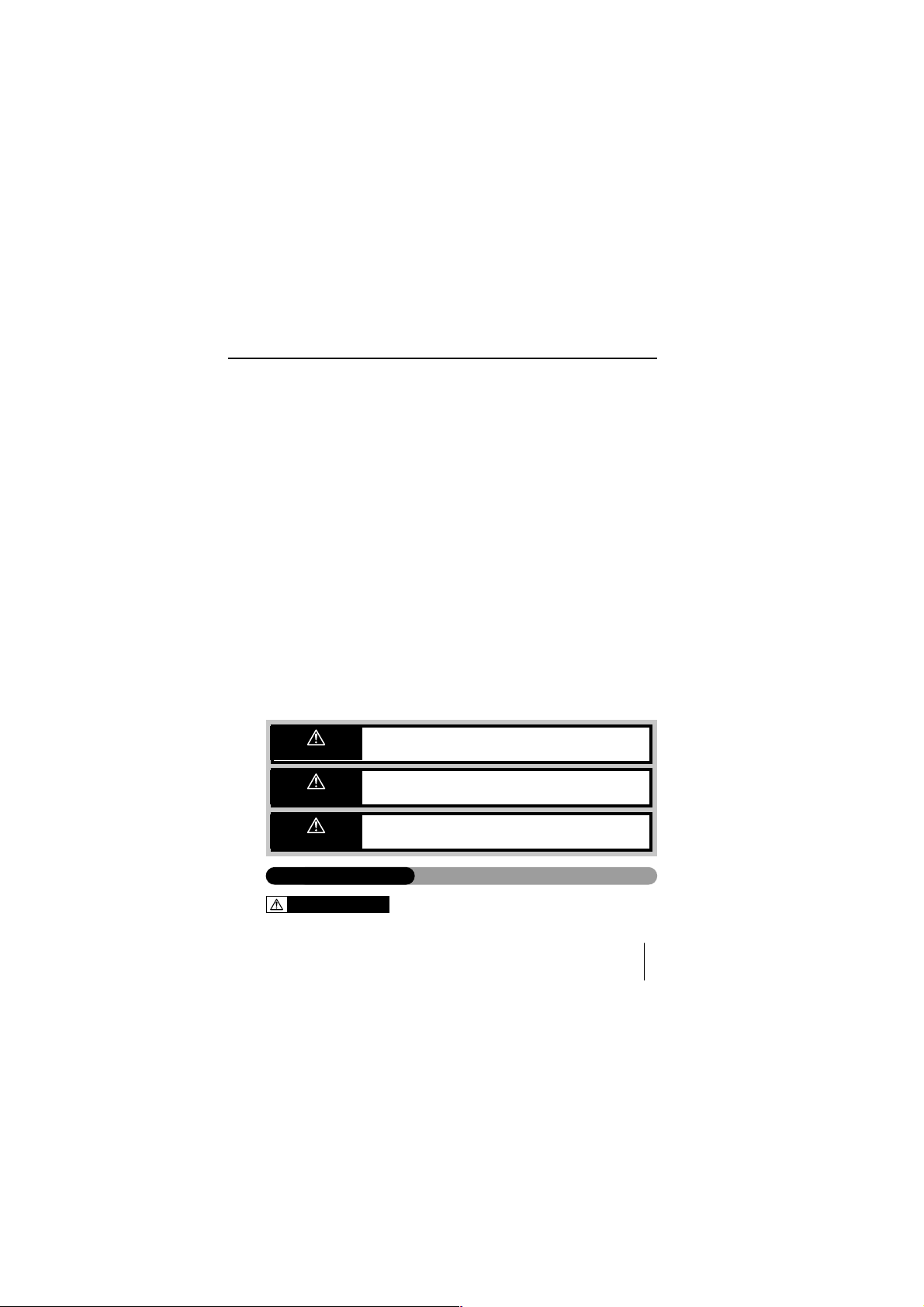
Wordt dit apparaat gebruikt zonder acht te slaan op de onder dit
pictogram verstrekte informatie, dan kan dat ernstig letsel of de dood
tot gevolg hebben.
GEVAAR
Wordt dit apparaat gebruikt zonder acht te slaan op de onder dit
pictogram verstrekte informatie, dan kan dat letsel, of de dood tot
gevolg hebben.
WAARSCHUWING
Wordt dit apparaat gebruikt zonder acht te slaan op de onder dit pictogram
verstrekte informatie, dan kan dat licht persoonlijk letsel, beschadiging van
de apparatuur of verlies van waardevol beeldmateriaal tot gevolg hebben.
LET OP
Omgang met de camera
WAARSCHUWING
Gebruik de camera niet in de buurt van brandbare of explosieve gassen.
• Gebruik, om brand of explosies te voorkomen, de camera niet in de buurt van
brandbare of explosieve gassen.
Page 40

40 NL
VEILIGHEIDSMAATREGELEN
LET OP
Stop het gebruik van de camera onmiddellijk als u bemerkt dat die een ongewone geur verspreidt,
een ongewoon geluid maakt of als er rook uit komt.
• Als u tijdens gebruik van de camera een ongewone geur of een ongewoon geluid bemerkt of dat
er rook uit komt, schakel de camera dan onmiddellijk uit en koppel de lichtnetadapter af (als die is
aangesloten). Laat de camera enige tijd afkoelen. Neem hem mee naar buiten, uit de buurt van
brandbare objecten, en haal de batterijen er voorzichtig uit. Haal de batterijen in dat geval nooit
met de blote hand uit de camera, omdat u in het geval van brand uw handen kunt branden.
Neem onmiddellijk contact op met het dichtstbijzijnde Olympus Service Center.
Gebruik de camera niet met natte handen.
• Om gevaarlijke elektrische schokken te vermijden, pakt u de camera nooit vast en bedient u hem
niet met natte handen.
Wees voorzichtig met de camerariem.
• Wees voorzichtig met de camerariem als u de camera met u meedraagt. De riem kan makkelijk
ergens achter blijven haken en ernstige schade veroorzaken.
Gebruik uitsluitend de door Olympus geleverde of voorgeschreven lichtnetadapter.
• Gebruik uitsluitend de door Olympus geleverde of voorgeschreven lichtnetadapter. Gebruik van een
afwijkend type lichtnetadapter kan de camera of de voedingsschakelingen ervan beschadigen of bra nd
veroorzaken. Overtuig u ervan dat de te gebruiken lichtnetadapter geschikt is voor de in uw land
gebruikte netspanning. Neem voor meer informatie contact op met het dichtstbijzijnde Olympus
Maak geen flitsopnamen van personen (kinderen, kleine kinderen, enzovoort) van dichtbij.
• Let op als u flitsopnamen van dichtbij maakt. Bij het maken van flitsopnamen moet u een afstand tot
het gelaat van de gefotografeerde persoon van minstens 1 meter aanhouden, zeker wanneer u baby’s
en kleine kinderen fotografeert. De flitser te dicht bij de ogen van de gefotografeerde persoon
ontsteken, kan tijdelijk verlies van het gezichtsvermogen tot gevolg hebben.
Houd de camera uit het bereik van kleine kinderen.
• Gebruik en berg de camera altijd op buiten het bereik van kleine kinderen, teneinde onderstaande
gevaarlijke situaties en mogelijk ernstig letsel te voorkomen:
– Verstrikt raken in de camerariem, wat verstikking tot gevolg kan hebben.
– Onbedoeld inslikken van een batterij of van andere kleine onderdelen.
– Onbedoeld ontsteken van de flitser voor de eigen ogen of van die van andere kinderen.
– Verwond raken door bewegende delen van de camera.
Kijk niet door de zoeker naar de zon of naar andere sterke lichtbronnen.
• Richt de camera, om beschadiging van uw ogen te voorkomen, nooit direct op de zon of op andere
extreem heldere lichtbronnen.
Raak tijdens het opladen van batterijen, de batterijen en het batterijlaadapparaat niet aan.
Wacht tot de batterijen geladen en afgekoeld zijn.
• Tijdens het opladen worden batterijen en laadapparaat (bij sommige modellen optioneel) heet.
Ook de optionele lichtnetadapter wordt heet tijdens langdurig gebruik. Bij al deze gelegenheden
kunt u zich licht branden.
Gebruik en berg de camera niet op in stoffige of vochtige ruimten.
• Gebruiken en opbergen van de camera in stoffige of vochtige ruimten kan brand veroorzaken of
het gevaar van een elektrische schok opleveren.
Dek de flitser op het moment van ontsteken niet af met de hand.
• Dek de flitser op het moment van ontsteken niet af met de hand en raak hem ook vlak na het
ontsteken niet aan. De flitser kan heet zijn en lichte verbrandingen veroorzaken. Vermijd langdurig
ononderbroken gebruik van de flitser.
Demonteer de flitser nooit zelf een probeer ook niet de camera aan te passen.
• Probeer nooit de camera te demonteren. In het inwendige ervan bevinden zich
hoogspanningsschakelingen die ernstige verbrandingen en elektrische schokken kunnen veroorzaken.
Zorg dat geen water of vreemde voorwerpen in de camera binnendringen.
• Gebruik de camera niet meer als die in het water is gevallen of als vloeistoffen in het inwendige zijn
gemorst. Laat de camera drogen en haal de batterijen er uit. Neem contact op het dichtstbijzijnde
Olympus Service Center.
Page 41

NL 41
Service Center of met de leverancier van uw camera. Olympus aanvaardt geen enkele aansprakelijkheid voor schade die voortvloeit uit het gebruik van andere dan door Olympus voorgeschreven
lichtnetadapters.
Beschadig niet het netsnoer van de lichtnetadapter
• Trek nooit aan het netsnoer van de lichtnetadapter of van andere accessoires, en pas het snoer ook
niet aan. Trek altijd aan de stekker en niet aan het snoer als u de lichtnetadapter uit het stopcontact
trekt. Gebruik de camera onmiddellijk niet meer en neem contact op met het dichtstbijzijnde Olympus
Service Center of de leverancier van uw camera:
– Het netsnoer heet wordt of rook of een ongewone geur verspreidt.
– Het netsnoer doorgesneden of beschadigd is, of de stekkerpennen beschadigd zijn.
LET OP DE WERKOMGEVING
• Verdraai een op een statief geplaatste camera alleen met het balhoofd van het statief.
Draai niet aan de camera zelf.
• Richt de camera niet recht op de zon. Dat kan de lens beschadigen of kleurafwijkingen of
nevenbeelden van de CCD opleveren.
• Laat de camera niet vallen en stel hem niet bloot aan zware schokken of trillingen.
• Raak nooit de elektrische contacten van de camera aan.
• Oefen geen overmatig grote druk- of trekkrachten op de lens uit.
• Om de hoogtechnologische componenten in deze camera te beschermen, laat u de camera niet
achter op onderstaande plaatsen, niet tijdens gebruik van de camera, maar ook niet tijdens opslag.
– Plaatsen waar hoge temperaturen en vochtigheden optreden of waar extreme schommelingen
optreden. In het volle zonlicht, aan het strand, in afgesloten auto’s of in de buurt van andere
warmtebronnen (kachels, radiatoren, enzovoort) of luchtbevochtigers.
– In zandige of stoffige omgevingen.
– In de buurt van brandbare voorwerpen of explosieven.
– In natte ruimten, zoals badkamers of in de regen.
– Op plaatsen waar sterke trillingen optreden.
• Voordat u de camera voor langere tijd opbergt, haalt u de batterijen er uit. Berg de camera op
een koele droge plaats op om condens- en schimmelvorming in het inwendige van de camera te
voorkomen. Na een langere bewaarperiode test u de camera door hem in te schakelen en de
ontspanknop in te drukken om u ervan te overtuigen dat de camera normaal werkt.
• Om beschadiging of onjuiste werking van de camera te voorkomen, gebruikt u hem binnen de
volgende temperatuur- en vochtigheidsbereiken:
0 °C – 40 °C. 30 % – 90 % relatieve vochtigheid (niet condenserend)
• Om beschadiging of onjuiste werking van de camera te voorkomen, bergt u hem op binnen de
volgende temperatuur- en vochtigheidsbereiken:
–20 °C – 60 °C. 10 % – 90 % relatieve vochtigheid (niet condenserend)
Voorzorgsmaatregelen bij het gebruik van batterijen
GEVAAR
• Kies bij gebruik van NiMH-batterijen (bij sommige modellen optioneel) uitsluitend NiMH-batterijen
van het merk Olympus en het daarbij behorende laadapparaat.
• Probeer nooit batterijen te verhitten of te verbanden.
• Zorg er voor dat batterijen, wanneer u die opbergt of met u meedraagt, niet in aanraking komen
met metalen voorwerpen zoals sieraden, haarpennen, paperclips, enzovoort.
• Leg batterijen nooit op plaatsen waar ze worden blootgesteld aan direct zonlicht of aan hoge
temperaturen, zoals in een afgesloten auto, in de buurt van een warmtebron, enzovoort.
• Om te voorkomen dat batterijen gaan lekken of de contacten beschadigd raken,
volgt u de aanwijzingen betreffende het gebruik van de batterijen zorgvuldig op.
Probeer nooit batterijen uit elkaar te halen of ze op een of andere manier aan te
Om te voorkomen dat batterijen gaan lekken, oververhit raken, ontbranden, exploderen of
elektrische schokken of verbrandingen veroorzaken, volgt u de volgende belangrijke richtlijnen op.
Page 42
42 NL
VEILIGHEIDSMAATREGELEN
WAARSCHUWING
• Houd batterijen te allen tijde droog. Breng ze vooral niet in aanraking met zoet of zout water.
• Gebruik uitsluitend de voor dit apparaat aanbevolen batterijen, om te voorkomen dat de batterijen
gaan lekken, oververhit raken, brand veroorzaken of exploderen.
• Gebruik nooit oude en nieuwe batterijen, geladen en ongeladen batterijen en batterijen van
verschillend fabrikaat of capaciteit, enzovoort, door elkaar.
• Probeer nooit alkaline-, lithium- of CR-V3 lithium batterijblokken op te laden.
• Steek de batterijen altijd zorgvuldig in de camera, zoals dat is beschreven in de gebruiksaanwijzing.
Zet batterijen nooit met hun plus- en minpolen verkeerd om in de camera.
Oefen nooit overmatig grote kracht uit als u de batterijen in het batterijcompartiment zet.
• Gebruik nooit batterijen waarvan niet het gehele huis is bedekt door een isolatiemantel of als die
gescheurd is, omdat deze batterijvloeistof kunnen gaan lekken, brand of letsel kunnen veroorzaken.
Gebruik degelijke batterijen ook niet als ze in deze toestand werden aangeschaft.
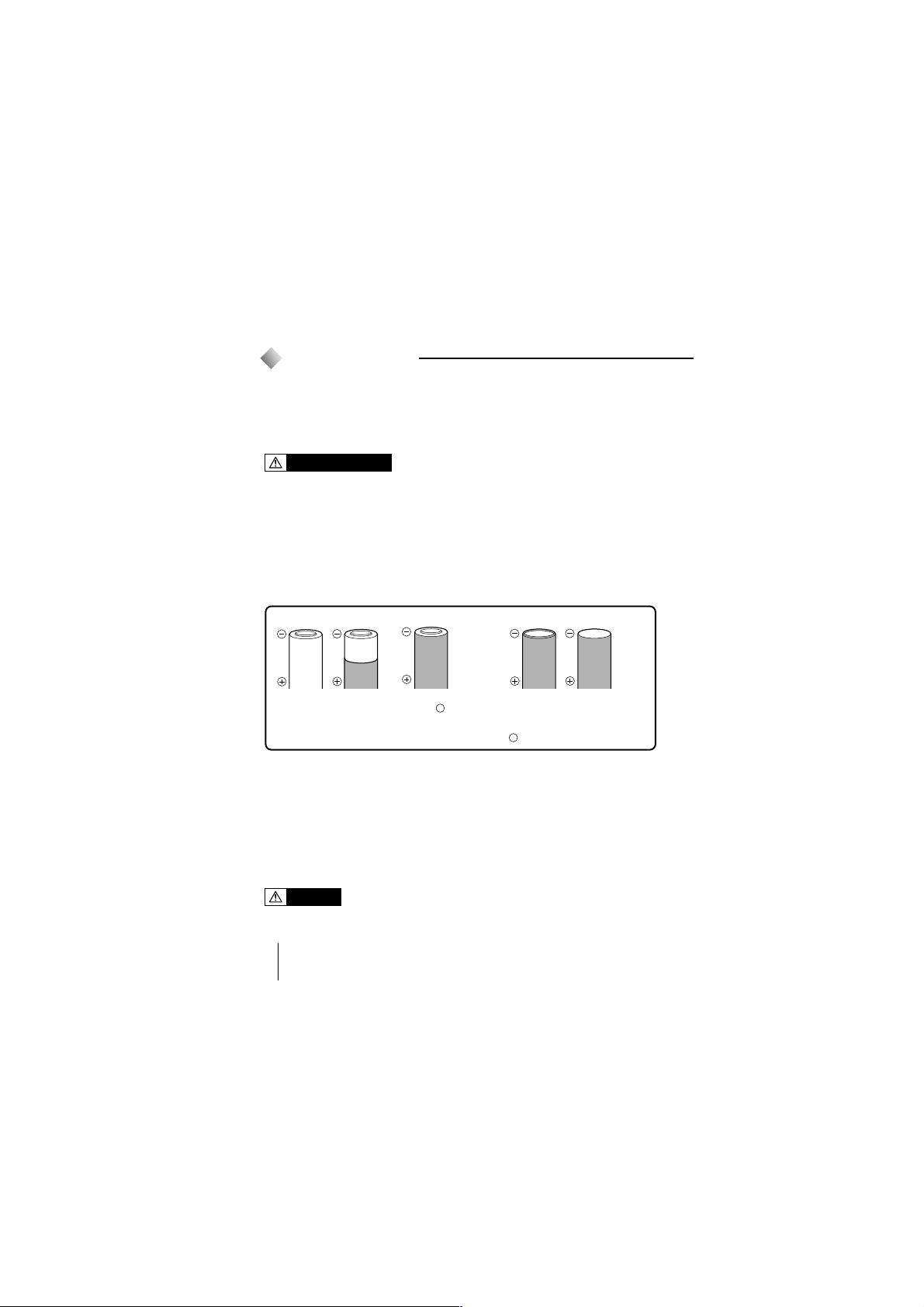
• De volgende AA-formaat batterijen kunt u niet gebruiken
Batterijen waarvan het huis
slechts gedeeltelijk of
helemaal niet is bedekt
met een isolatiemantel.
Batterijen waarvan de
minpool uitsteekt,
maar die niet bedekt is
met een isolatiemantel.
Batterijen met vlakke contacten maar die
niet bedekt zijn door een isolatiemantel.
(Dergelijke batterijen mag u helemaal
niet gebruiken, ook niet als de minpool
gedeeltelijk geïsoleerd is.)
–
–
• Als het niet lukt NiMH-batterijen binnen de daarvoor gestelde tijd op te laden, stop daar dan mee
en gebruik die batterijen niet meer.
• Als een batterij tijdens gebruik gaat lekken, verkleurt of vervormd raakt of een of andere andere
afwijking gaat vertonen, gebruik de camera dan niet meer, maar neem contact op met uw leverancier
of een erkend Olympus Service Center. Voortgezet gebruik kan brand veroorzaken of het gevaar van
een elektrische schok opleveren.
• Is weggelekte batterijvloeistof op uw kleding terecht gekozen, dan trekt u het kledingstuk uit en spoelt
dat onder stromend, schoon water grondig uit. Komt uw huid in aanraking met batterijvloeistof,
zoek dan onmiddellijk medische hulp.
• Probeer nooit het batterijcompartiment van de camera aan te passen, steek nooit vreemde voorwerpen
(anders dan de aanbevolen batterij) in het batterijcompartiment.
• Stel batterijen nooit bloot aan zware schokken of voortdurende trillingen.
LET OP
• Controleer batterijen altijd zorgvuldig op lekken, verkleuringen, vervormingen of andere afwijkingen,
voordat u ze in de camera zet.
passen, bijvoorbeeld door ze aan elkaar te solderen, enzovoort.
• Probeer nooit een batterij rechtstreeks op het stopcontact of op de sigarettenaansteker van een
auto aan te sluiten.
• Als batterijvloeistof in uw ogen terecht is gekomen, wrijf uw ogen dan niet uit maar spoel ze
onmiddellijk uit met stromend, schoon water en zoek zo snel mogelijk medische hulp.
• Houd batterijen buiten het bereik van kleine kinderen. Heeft een kind per ongeluk een batterij
doorgeslikt, zoek dan onmiddellijk medische hulp.
Page 43
NL 43
• Richt de zoeker nooit op sterke lichtbronnen, bijvoorbeeld de zon. Dit kan het inwendige van de
zoeker beschadigen.
• Druk niet met kracht op de LCD-monitor, omdat het beeld wazig kan worden wat resulteert in onjuiste
werking tijdens Weergeven of in beschadiging van de monitor.
• Langs de bovenrand en de onderrand van de monitor kan een heldere strook verschijnen, maar dat
wijst niet op een defect.
• Wordt in de LCD-monitor van de camera een onderwerp diagonaalsgewijs bekeken, dan kunnen de
randen er getrapt uitzien. Dat wijst niet op een defect. In de stand Weergeven valt dit minder op.
• Op plaatsen waar lage temperaturen heersen, kan het even duren voordat de achtergrondverlichting
oplicht, ook kunnen de kleuren tijdelijk verlopen. Gebruikt u de camera op extreem koude plaatsen,
dan is het misschien een goede gedachte de camera van tijd tot tijd naar een warme plaats over te
brengen. Een achtergrondverlichting die bij lage temperaturen niet goed presteert, herstelt zich weer
als de temperatuur weer een normale waarde aanneemt.
• De in de LCD-monitor en in het LCD-venster ingebouwde achtergrondverlichting heeft een beperkte
levensduur. Neem contact op met de leverancier van uw Olympus, als de monitor donker wordt of
begint te flakkeren. Na het verstrijken van de garantieperiode worden reparaties niet gratis uitgevoerd.
• De LCD-monitor is uitgevoerd in hoge precisie technologie. Het is mogelijk dat in de LCD-monitor
constant zwarte of lichte stipjes zichtbaar zijn. Als gevolg van de karakteristieke eigenschappen of
van de hoek waaronder de monitor bekeken wordt, is het mogelijk dat dergelijke stipjes niet
gelijkmatig van kleur en helderheid zijn. Dat wijst niet op onjuiste werking.
LCD-monitor en Achtergrondverlichting
Belangrijk
Geachte koopster/koper,
De batterijen welke in dit produkt worden gebruikt, bevatten stoffen die
schadelijk zijn voor het milieu.
Gooi daarom nooit batterijen bij het gewone huisvuil.
Laat bij voorkeur de batterijen door uw vakhandelaar vervangen of lever de
batterijen in bij de chemokar of het chemo-inleverpunt in uw gemeente indien
u de batterijen zelf verwisselt.
• Olympus NiMH-batterijen (bij sommige modellen optioneel) zijn uitsluitend bedoeld voor gebruik
in digitale Olympus-camera’s. Gebruik deze batterijen nooit in andere apparaten.
• NiMH-batterijen (bij sommige modellen optioneel) die u voor de eerste maal gaat gebruiken en
NiMH-batterijen die u lange tijd niet gebruikt heeft, moet u altijd eerst opladen.
• Laad altijd groepen van twee of vier batterijen (bij sommige modellen optioneel) gezamenlijk op.
• Tijdens langdurig ononderbroken gebruik kunnen de batterijen warm worden. Om het risico van
verbrandingen te voorkomen, moet u ze niet onmiddellijk na gebruik uit de camera halen.
• Gebruik geen alkalinebatterijen, tenzij dat absoluut noodzakelijk is. In sommige gevallen hebben
alkalinebatterijen een kortere gebruiksduur dan NiMH-batterijen of CR-V3 lithium batterijblokken.
Alkalinebatterijen hebben maar een beperkte capaciteit, zeker bij lage temperaturen. Het gebruik
van NiMH-batterijen verdient aanbeveling.
• Deze camera is niet geschikt voor AA-formaat mangaan (zinkkoolstof) batterijen.
• Wordt de camera met batterijen als voedingsbron bij lage temperaturen gebruikt, probeer dan
de batterijen en reservebatterijen zo goed mogelijk warm te houden. Batterijen die het bij lage
temperaturen laten afweten, herstellen zich weer als de temperatuur weer tot kamertemperatuur stijgt.
• Aanbevolen temperatuurbereiken voor NiMH-batterijen:
Tijdens gebruik: 0 °C – 40 °C. Tijdens opladen: 0 °C – 40 °C. Tijdens opslag: –20 °C – 30 °C.
•
Gebruiken, laden of opslaan van de batterijen buiten deze temperatuurbereiken kan de levensduur of de
prestaties ervan bekorten. Haal altijd de batterijen uit de camera als u hem voor langere tijd opbergt.
• Lees, voordat u NiMH- of NiCd-batterijen gaat gebruiken, altijd de bijgesloten aanwijzingen.
• Het aantal opnamen dat u kunt maken, is afhankelijk van de opnamecondities en van de batterijen.
•
Schaf u, voordat u een lange reis gaat maken of naar het buitenland gaat, een ruime voorraad,
reservebatterijen aan. Het is mogelijk dat de aanbevolen batterijen in het buitenland moeilijk verkrijgbaar zijn.
Page 44
http://www.olympus.com/
OLYMPUS OPTICAL CO., LTD.
San-Ei Building, 22-2, Nishi Shinjuku 1-chome, Shinjuku-ku, Tokyo, Japan
Customer support (Japanese language only): Tel. 0426-42-7499 Tokyo
Two Corporate Center Drive, Melville, NY 11747-3157, U.S.A. Tel. 631-844-5000
Technical Support (USA)
24/7 online automated help: http://support.olympusamerica.com/
Phone customer support: Tel. 888-553-4448 (Toll-free)
Our phone customer support is available from 8 am to 10 pm
(Monday to Friday) ET
E-Mail: [email protected]
Olympus software updates can be obtained at: http://olympus.com/digital/
OLYMPUS OPTICAL CO. (EUROPA) GMBH.
OLYMPUS AMERICA INC.
Premises/Goods delivery: Wendenstrabe 14-18, 20097 Hamburg, Germany
Letters: Postfach 10 49 08, 20034 Hamburg, Germany
www.olympus-europa.com
Hotline Numbers for customers in Europe:
Tel. 01805-67 10 83 for Germany
Tel. 00800-67 10 83 00 for Austria, Belgium, Denmark, France,
Tel. +49 180 5-67 10 83 for Finland, Italy, Luxembourg, Portugal,
Tel. +49 40-237 73 899 for Greece, Croatia, Hungary, and the rest of Europe
Our Hotline is available from 9 am to 6 pm (Monday to Friday)
E-Mail: [email protected]
© 2002 OLYMPUS OPTICAL CO., LTD.
Tel. 040-237730
Netherlands, Norway, Sweden, Switzerland,
United Kingdom
Spain, Czech Republic
Printed in Germany · OE · 6 · 4/2002 · Hab · E04 19466
 Loading...