

Page 1
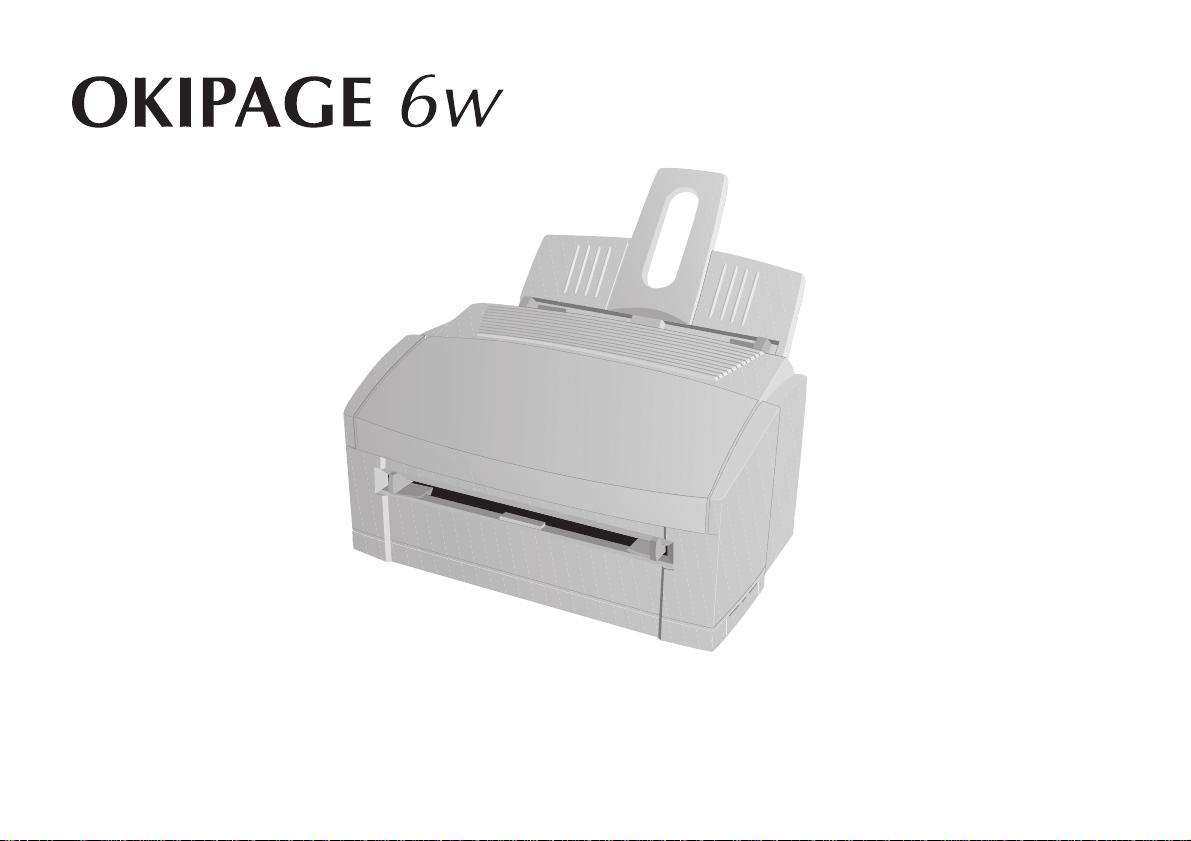
Guide d’installation
Page 2

Notice
Marque déposée
Oki s'assure que toutes les informations contenues dans ce document
sont complètes, exactes et à jour . Oki décline toute responsabilité en cas
d'erreur échappant à son contrôle. Par ailleurs, Oki ne peut en aucun cas
garantir que les modifications apportées par d'autres fabricants aux
logiciels et à l'équipement mentionnés dans ce guide n'auront pas
d'incidence sur les informations fournies dans ce document. Le simple
fait de mentionner des logiciels fabriqués par d'autres sociétés ne constitue
pas nécessairement un engagement de la part d'Oki.
Première édition 02/99.
Copyright
© Copyright 1999 Oki. Tous droits réservés.
Rédigé et composé par le service de documentation Oki.
Oki est une marque déposée
d’Oki Electric Industry Company, Ltd.
ENERGY STAR est une marque
United States Environmental Protection Agency
d’
Microsoft, MS-DOS et Windows sont des marques déposées de
Microsoft Corporation.
Hewlett-Packard, HP et LaserJet sont des marques déposées de
Hewlett Packard.
TrueT ype est une marque déposée
d’Apple Computer.
IBM est une marque déposée
d’International Business Machines Corp.
2
OKIPAGE 6w
Page 3

Table des matières
Précautions d’emploi ..............................................................4
Caractéristiques de l’imprimante............................................6
Vérification du contenu .......................................................... 7
Eléments de l’imprimante .......................................................8
Installation de l’imprimante ...................................................9
Mise en place du bac d’alimentation en papier ................ 9
Retrait de la feuille de protection du tambour d’image .. 1 0
Installation du toner ......................................................... 1 1
Chargement du papier ...................................................... 1 2
Branchement du câble de données .................................. 1 3
Branchement électrique de l’imprimante ........................13
Installation d’un pilote d’imprimante Windows™ .............. 1 4
Autres éléments figurant sur le CD ..................................14
Windows 3.1x................................................................... 1 5
Windows 95/98 et Windows NT4 ....................................15
Index......................................................................................16
Français
Guide d’installation 3
Page 4

Précautions d’emploi
Cette imprimante Oki a fait l'objet de nombreux soins pour
vous garantir un fonctionnement durable, fiable et sûr. Vous
devez toutefois, comme avec tout autre équipement électrique,
observer quelques précautions élémentaires pour éviter de vous
blesser ou d'endommager l'imprimante :
• Lisez attentivement les instructions d'installation fournies
dans ce mode d'emploi. Conservez ce document en lieu sûr
pour pouvoir vous y reporter ultérieurement.
• Lisez et respectez tous les avertissements et conseils qui
figurent sur les étiquettes collées sur l'imprimante.
• Débranchez l'imprimante avant de la nettoyer. Servez-vous
uniquement d'un chiffon humide et n'utilisez jamais de
détergents liquides ou de produits nettoyants en aérosol.
• Placez l'imprimante sur une surface plane et stable pour
éviter tout risque de chute. Par ailleurs, ne la posez jamais
sur un tapis, un canapé ou un lit. En effet, cela risquerait de
bloquer les aérations et de provoquer une surchauffe.
• Pour empêcher une surchauffe de l'imprimante, veillez à ce
que les aérations ne soient pas obstruées. Evitez de placer
l'imprimante à proximité d'une source de chaleur (un
radiateur, par exemple) ou de l'exposer à la lumière directe
du soleil. Ménagez un espace suffisant autour de
l'imprimante pour assurer une ventilation correcte et un
accès facile aux magasins.
4
• N'utilisez pas l'imprimante à proximité d'eau et ne renversez
jamais de liquide sur l'imprimante.
• Assurez-vous que la tension de votre prise de courant
correspond aux indications données au dos de l'imprimante.
Si vous avez des doutes, renseignez-vous auprès de votre
revendeur ou de votre agence EDF la plus proche.
• Par mesure de sécurité, l'imprimante est équipée d'une fiche
à trois broches avec terre, que vous pouvez uniquement
brancher à une prise murale reliée à la terre. Si vous ne
parvenez pas à effectuer le branchement, faites vérifier et,
éventuellement, remplacer votre installation par un
électricien qualifié. N'utilisez pas d'adaptateur pour
brancher l'imprimante à une prise non reliée à la terre.
• Ne posez rien sur le cordon d'alimentation et ne le laissez
pas dans un lieu de passage. Si vous constatez que le cordon
est endommagé ou usé, remplacez-le immédiatement.
• Si vous vous servez d'une rallonge ou d'un bloc multiprise
pour brancher l'imprimante, veillez que la somme des
courants de l'ensemble des appareils connectés ne dépasse
pas les spécifications de cette prise. L'ensemble des
appareils reliés à la même prise ne doit en aucun cas
dépasser 13 ampères.
• Cette imprimante doit être branchée sur une prise murale
facilement accessible.
• L’ouverture du capot met au jour des surfaces extrêmement
chaudes, clairement étiquetées. NE PAS les touchez.
OKIPAGE 6w
Page 5
Conventions
• N'obstruez pas les orifices de ventilation de l'imprimante
car vous risqueriez de vous électrocuter ou de provoquer
un incendie.
• A part les opérations de maintenance normales décrites
dans ce manuel, aucune autre intervention n'est nécessaire.
L'ouverture du capot de l'imprimante comporte un risque
d'électrocution et d'autres dangers.
• N'effectuez aucun réglage particulier (autre que ceux décrits
dans ce manuel) car vous risqueriez d'endommager
sérieusement l'imprimante.
• Il est recommandé d’arrêter l’alimentation électrique avant
toute intervention sur l’imprimante, comme par exemple
ouverture ou dépose du capot.
Si vous constatez que votre imprimante ne fonctionne pas
correctement ou qu'elle a été endommagée, débranchez-la
immédiatement et prenez contact avec votre revendeur.
Vérifiez si :
• Le cordon d'alimentation ou la fiche sont endommagés ou usés.
• Aucun liquide n'a été renversé sur l'imprimante ou si celleci n'a pas été exposée à une humidité excessive.
• Le boîtier de l'imprimante n'a pas été endommagé (en cas
de chute de l'imprimante, par exemple).
• L'imprimante ne présente aucune anomalie de fonctionnement dans les conditions normales d'utilisation.
Ce symbole indique une ‘note’. Les notes sont des
indications ou des conseils fournis à titre de complément
d’information.
Ce symbole indique une ‘précaution’. Ces avertissements
spéciaux doivent être lus et strictement respectés pour
éviter d’endommager votre matériel.
Ce symbole indique un ‘danger’. Ces avertissements
spéciaux doivent être lus et strictement respectés pour
éviter de vous exposer ou d’exposer autrui à un danger.
Directive sur la CEM et la basse tension
Ce produit est conforme aux normes du Conseil de l’Europe 89/
336/EEC et 73/23/EEC dans le cadre de l’harmonisation des
lois des différents pays membres se rapportant à la compatibilité
électromagnétique et la sécurité.
Energy Star
En tant que partenaire de l’agence E
ce produit est conforme aux directives d’économie d’énergie de
l’organisation E
NERGY STAR
.
NERGY STAR
, Oki certifie que
Français
Guide d’installation 5
Page 6

Caractéristiques de l’imprimante
Félicitations ! Vous avez choisi une imprimante rapide, d’une
excellente qualité d’impression et facile à utiliser.
Votre imprimante a les caractéristiques suivantes :
• impression à 6 pages par minute (ppm)
• chargeur de papier universel de 100 feuilles, plus
introduction manuelle d’enveloppes et de documents
spéciaux
• Remarquable qualité d’impression grâce à son ensemble
de diodes
• Compatible avec les applications Windows™
• Interface parallèle bidirectionnelle Centronics IEEE 1284
• Panneau de configuration logiciel à l’écran pour le
paramétrage et le contrôle de l’imprimante, et écran d’état
donnant en temps réel des informations sur l’état de
l’imprimante
• 300 × 300 DPI (simulation du 600 x 600 avec le driver
Hipper-W)
6
OKIPAGE 6w
Page 7

Vérification du contenu
Retirez avec précaution tous les éléments de la boîte et déballez
l’imprimante. Outre les manuels de l’imprimante, vous devez
trouver :
• L’imprimante
• Une cartouche de toner
• Un bac à papier d’entrée
• Une cartouche de tambour d’image (installée dans
l’imprimante, mais non encore prête à l’emploi)
Autres éléments contenus dans la boîte :
• disquette(s) des pilotes
• câble d’alimentation
• sachet en plastique imperméable à la lumière
Vérifiez attentivement que rien ne manque …
si un élément manque ou semble endommagé, contactez votre
fournisseur dès que possible.
Français
Guide d’installation 7
Page 8

Eléments de l’imprimante
Capot de
l’imprimante
Fente d’introduction manuelle
Bac d’alimentation et de sortie
du papier
Jeu de diodes
Connecteur de
l’interface parallèle
Prise du câble
d’alimentation
8
Cartouche de tambour
Bouton marche /
arrêt
d’image
Cartouche de toner
OKIPAGE 6w
Page 9

Installation de l’imprimante
Mise en place du bac d’alimentation en papier
Choisissez un emplacement propre, sec, bien aéré et abrité du
soleil. Evitez les locaux où se produisent des interférences
électromagnétiques et ceux sujets à des niveaux excessifs ou à
de forts écarts de température ou d’humidité. Le plan sur lequel
l’imprimante est placée ne doit subir ni chocs ni vibrations.
Avant de poursuivre, vous devez d’ores et déjà :
• Avoir vérifié la présence de tous les éléments indiqués
dans la liste.
• Avoir repéré les différentes parties composant
l’imprimante.
• Avoir trouvé un emplacement adéquat pour l’installer.
Les sections suivantes vous apprennent successivement :
• A mettre en place le bac d’alimentation en papier.
• A retirer la feuille de protection du tambour d’image.
• A installer le toner.
• A charger le papier.
• A brancher l’imprimante.
• A installer le pilote d’imprimante.
1 Introduisez le bac à papier de telle façon que les crochets
du bord inférieur s’enclenchent dans l’imprimante.
2
1
2 Poussez-le vers l’avant jusqu’à ce qu’il se verrouille et
qu’il soit fermement fixé des deux côtés.
Français
Guide d’installation 9
Page 10

Retrait de la feuille de protection du tambour d’image
1 Ouvrez le capot.
2 Retirez la cartouche de tambour d’image.
3 Enlevez la feuille de protection.
Maintenez le tambour d’image aussi horizontal que
possible pour éviter de répandre du toner (ajouté au cours
de la phase d’essais).
4 Remettez en place le tambour d’image.
Protégez le tambour d’image des lumières trop vives.
Ne touchez pas la surface verte du tambour d’image.
10
OKIPAGE 6w
Page 11

Installation du toner
1 Retirez le ruban adhésif et l’insert de transport de la
cartouche de tambour d’image.
2 Secouez la cartouche de toner pour le répartir
régulièrement.
3 Retirez la cartouche de toner de son enveloppe.
4 Retirez le ruban adhésif.
5 Introduisez la cartouche de toner.
F rançais
6 Poussez vers l’avant le levier de blocage.
7 Refermez le capot de l’imprimante.
Guide d’installation 11
Page 12

Chargement du papier
Pour obtenir les meilleurs résultats, choisissez un papier normal
pour imprimante laser ou photocopieur, d’une classe Sheffield
de 100 à 250 comme le Xerox 4200 (75 g/m²). Le bac
d’alimentation en papier peut recevoir une pile de 100 feuilles
de papier ordinaire.
1 Réglez le guide de papier gauche sur le repère
correspondant à la taille du papier employé, et déplacez le
guide de droite à un écartement légèrement supérieur à la
largeur du papier.
2 Introduisez le papier de façon qu’il soit au contact du guide
de papier gauche et au niveau de celui-ci.
3 Amenez le guide de droite contre le bord du papier.
Réglez les guides de façon qu’ils soient en contact avec
le papier, mais sans le serrer.
Pour l’impression sur enveloppes, transparents et autres supports
d’impression par la fente d’introduction manuelle, reportezvous au guide de l’utilisateur (dans certains pays, celui-ci peut
se trouver sur le CD).
12
OKIPAGE 6w
Page 13

Branchement du câble de données
Branchement électrique de l’imprimante
L’imprimante est livrée de série avec une interface de données
rapide bidirectionnelle normalisée, compatible IBM
Centronics, qui requiert un câble pour imprimante parallèle de
type IEEE1284, d’une longueur de 1,8 m maximum.
1 Raccordez l’un des côtés du câble (connecteur 36 broches
Centronics) à l’interface de données de l’imprimante (1).
1
2 Raccordez le côté portant le connecteur standard DB25
sur le port parallèle de l’ordinateur (généralement appelé
LPT1).
Le câble d’alimentation en courant alternatif livré avec
l’imprimante est équipé d’une fiche convenant au branchement
sur une prise murale normale.
1 Vérifiez que le bouton marche / arrêt (1) de l’imprimante
est sur arrêt.
2
1
2 Branchez le câble sur la prise électrique (2) à l’arrière de
l’imprimante.
3 Branchez l’autre côté du câble dans une prise murale
proche.
F rançais
Guide d’installation 13
Page 14

Installation d’un pilote d’imprimante
Windows™
Un pilote est un logiciel exécuté par l’ordinateur et qui transmet
les données provenant de vos applications sous un format
adapté à l’imprimante. Il contrôle également un certain nombre
de fonctions de la machine.
Votre imprimante est livrée avec des pilotes pour Windows 3.1x,
Windows 95/98 et Windows NT4.
La section qui suit vous explique comment installer un pilote
d’imprimante pour le système d’exploitation Windows.
Autres éléments figurant sur le CD
Le CD fourni avec l’imprimante contient en outre ce manuel et
le guide de l’utilisateur au format Adobe Acrobat. Cette
présentation vous paraîtra peut-être plus commode qu’une
édition papier. Le CD contient aussi les lecteurs Adobe Acrobat
pour Windows 3.1x et Windows 95/98 / NT. Ce programme, qui
s’installe à partir du CD, vous permet de consulter les manuels
à l’écran et d’en imprimer des exemplaires de réserve si vous le
souhaitez.
14
OKIPAGE 6w
Page 15

Windows 3.1x
Windows 95/98 et Windows NT4
Le driver pour windows 3.1x est fourni sur un CD-ROM, qui est
supposé correspondre au lecteur D. Si cela n’est pas le cas,
substituez la bonne lettre de lecteur dans votre système.
1 Assurez-vous que tous vos documents sont sauvegardés,
et que toutes les applications Windows sont fermées.
2 Dans le gestionnaire de programmes, choisissez
Exécuter…
3 Mettez le CD-ROM dans le lecteur approprié.
4 Tapez D:\SETUP.EXE dans la boîte de dialogue, puis
cliquez sur
5 Suivez les instructions à l’écran pour ajouter le pilote à
votre système.
L’installation terminée, la nouvelle imprimante devient
disponible dans les applications Windows.
OK.
Fichier–
Votre lecteur de CD-ROM est supposé être le lecteur D. Si ce
n’est pas le cas, remplacez cette lettre par celle correspondant à
votre système.
1 Assurez-vous que tous vos documents sont sauvegardés,
et que toutes les applications Windows sont fermées.
2 Dans le menu
3 Comme nom de fichier, tapez D:\SETUP.EXE puis
cliquez sur OK.
4 Suivez les instructions à l’écran pour ajouter le pilote à
votre système.
L’installation terminée, la nouvelle imprimante devient
disponible dans les applications Windows.
Démarrer, choisissez Exécuter…
F rançais
Guide d’installation 15
Page 16

Index
C
Câble
alimentation ......................................... 13
données ............................................... 13
Caractéristiques .......................................... 6
E
Energy Star ................................................. 5
I
Imprimante
déballage................................................ 7
éléments................................................. 8
installation ............................................. 9
L
Logiciels
CD-ROM ............................................ 14
P
Papier
autres supports d’impression .............. 12
bac d'alimentation .................................. 9
capacité ................................................ 12
caractéristiques ....................................12
chargement .......................................... 12
Pilote d’imprimante
installa tion ........................................... 14
Windows 3.1 ....................................... 15
Windows 95/98 ................................... 15
Windows NT....................................... 15
Précautions d’emploi .................................. 4
T
T ambour d’image
feuille de protection ............................. 10
T oner
cartouche ............................................. 11
installa tion ........................................... 11
Oki Systèmes (France) S.A.
44-50 Av. du Général de Gaulle
94240 L’Hay les Roses
Paris
Téléphone: 01 46 15 80 00
Télécopie: 01 46 15 80 60
16
OKIPAGE 6w
 Loading...