

Page 1
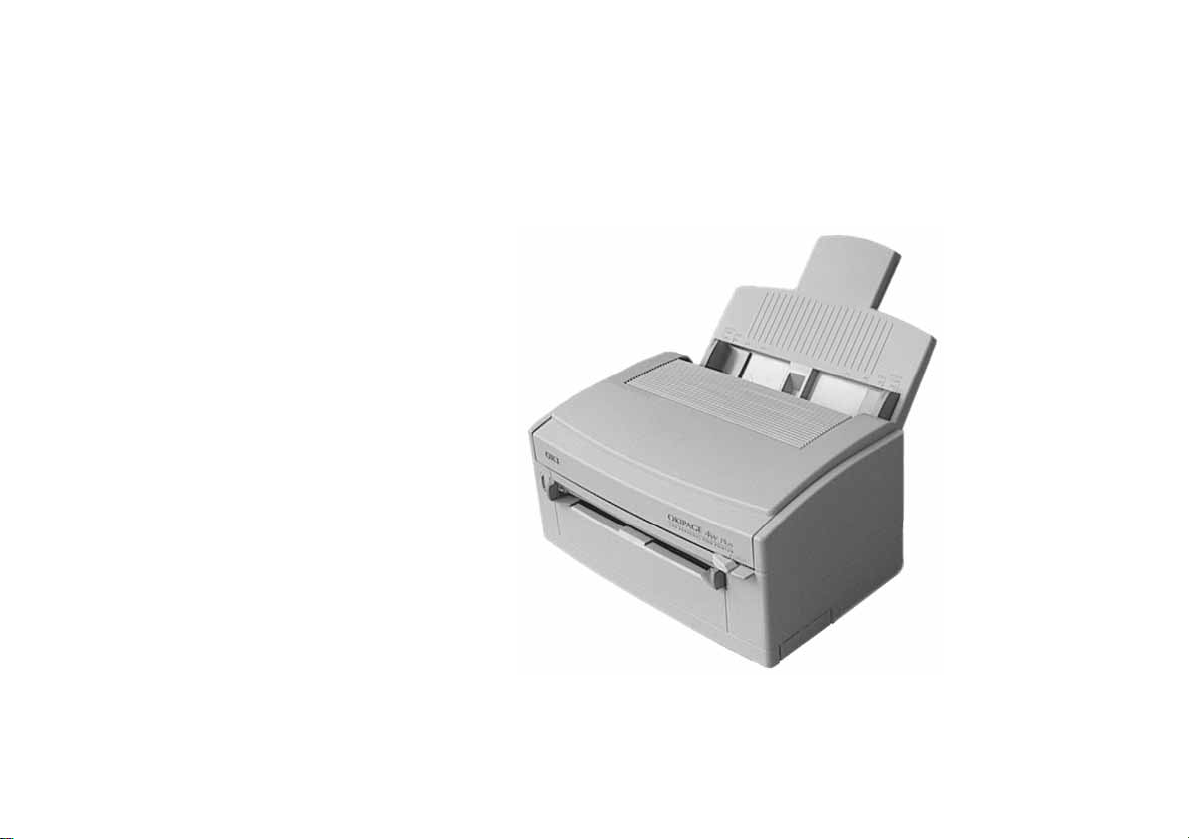
OKIPAGE 4m/4w+
Manuel d’aide
Page 2

Nous nous sommes efforcés de vous fournir un document
contenant des informations complètes, exactes et actualisées.
Oki ne peut être tenu responsable d’éventuelles erreurs
indépendantes de sa volonté. Oki ne peut pas garantir la
portabilité des modifications ultérieures sur le matériel ou sur
le logiciel des autres fabricants, dont il est fait référence dans
ce document. Le fait de citer les logiciels fabriqués par d’autres
personnes physiques ou morales ne constitue en aucun cas un
engagement de quelque nature que ce soit de la part d’Oki.
© 1997 de Oki. Tous droits réservés.
Oki est une marque déposée de Oki Electric Industry Company
Ltd.
Energy Star est une marque commerciale de l’agence amér icaine
pour la protection de l’environnement.
Microsoft et MS-DOS sont des marques déposées et Windows
est une marque commerciale de Microsoft Corporation.
Apple Macintosh, Mac, MacOs et TrueType sont des marques
déposées d’Apple Computer Corporation.
Rédigé et produit conjointement par Oki Publications Dept et
Oki Europe Limited.
2 OKIPAGE 4m/4w Plus
Adobe Type 1 et Adobe Type Manager sont des marques
déposées d’Adobe Systems Inc.
Page 3

T able des matières
Instructions de sécurité ............................................................ 4
Remplacement de la cartouche d’encre ................................... 6
Quand remplacer la cartouche d’encre ............................... 8
Durée de vie de la cartouche d’encre ................................. 8
Nettoyage de la matrice de diodes ........................................... 9
Remplacement de la cartouche du tambour .......................... 10
Remplacement de la cartouche du tambour de l’image ... 11
Durée de vie de la cartouche du tambour de l’image ...... 11
Génération d’une page de nettoyage ..................................... 1 2
Le processus de la page de nettoyage...............................12
Windows............................................................................12
Macintosh ..........................................................................12
Transport de l’imprimante ..................................................... 12
Résolution des problèmes ...................................................... 13
Problèmes de qualité d’impression ................................... 13
Problèmes logiciels (Windows) ........................................ 15
Problèmes logiciels (Macintosh) ...................................... 15
Problèmes matériels .......................................................... 17
Index ....................................................................................... 19
Oki Systems Company...........................................................20
Français
3Manuel d’aide
Page 4

Instructions de sécurité
Votre imprimante est conçue pour vous donner toute satisf action
pendant de nombreuses années. S’agissant d’un équipement
électrique, vous dev ez prendre un certain nombre de précautions
afin d’éviter tout risque d’accidents qui peuvent causer des dégâts
corporels et/ou matériels.
• Lisez attentivement les instructions décr ites dans ce manuel.
• Lisez toutes les étiquettes d’avertissements et d’instructions
figurant à l’intérieur de l’imprimante et respectez-les.
• Débranchez l’imprimante avant de la nettoyer. Utilisez
uniquement un chiffon humide. N’utilisez pas de déter gents
liquides ou en aérosol.
• Placez l’imprimante sur une surface robuste et stable. Si
vous l’installez sur une surface peu stable, elle risque de
tomber et d’être endommagée. Si vous la placez sur une
surface souple, telle qu’une couverture, un sofa ou un lit,
vous risquez d’obstruer les orifices d’aération et de
provoquer la surchauffe de l’imprimante.
• Pour protéger l’imprimante contre la surchauffe, veillez à
ne pas obstruer les orifices d’aération de l’imprimante. Ne
placez pas l’imprimante au-dessus d’une source de chaleur
ou à proximité d’une telle source (radiateur ou autre).
Protégez-la des rayons directs du soleil. Libérez l’espace
autour de l’imprimante pour assurer une bonne ventilation
et pour faciliter l’accès aux bacs.
• N’utilisez pas l’imprimante à proximité d’une source d’eau
et veillez à ne pas répandre du liquide sur cette dernière.
• Assurez-vous que votre alimentation électrique correspond
à la tension nominale indiquée sur la face arrière de
l’imprimante.
• L’imprimante est dotée d’une fiche à trois broches avec
mise à la terre et elle ne peut reliée qu’à une prise murale
de même type. Si vous ne parvenez pas à brancher le cordon
d’alimentation, il est fort probable qu’il s’agit d’un ancien
modèle de prise murale sans mise à la terre. Dans ce cas,
contactez un électricien et demandez-lui d’installer une prise
murale adaptée. N’utilisez pas d’adaptateur pour neutraliser
la mise à la terre.
• Ne laissez aucun objet tranchant sur le cordon
d’alimentation et veillez à ce qu’il ne soit pas piétiné afin
d’éviter de l’endommager. Si le cordon d’alimentation est
endommagé ou effiloché, remplacez-le.
4 OKIPAGE 4m/4w Plus
Page 5

• Si vous utilisez une prise multiple, assurez-vous que
l’intensité totale de tous les appareils qui y sont connectés
soit au plus égale au courant supporté par la prise. L ’intensité
totale de tous les appareils reliés à la prise murale ne doit
pas être supérieur à 15 ampères. Ne glissez rien dans les
orifices d’aération de l’imprimante afin d’éviter tout risque
d’électrocution ou d’incendie.
Dans ce cas, il se peut que :
• le cordon d’alimentation soit endommagé.
• du liquide se soit infiltré dans l’imprimante ou qu’elle
ait été exposée à l’eau.
• l’imprimante soit tombée ou que le carénage soit
endommagé.
Français
• Impérativement installer cette imprimante à proximité d’une
prise secteur à laquelle on pourra facilement accéder.
• A l’exception des opérations d’entretien courantes décrites
dans ce manuel, n’effectuez aucune réparation vous-même.
En ouvrant le capot de l’imprimante, vous risquez de vous
exposer à l’électrocution ou à d’autres accidents.
• L’ouverture du capot met au jour des surfaces extrêmement
chaudes, clairement étiquetées. NE les touchez PAS.
• N’effectuez que les réglages décrits dans le manuel afin
d’éviter d’endommager gravement l’imprimante.
Si vous constatez que l’imprimante ne fonctionne pas
correctement ou qu’elle est endommagée, débranchez
immédiatement le cordon d’alimentation, puis contactez votre
revendeur.
• l’imprimante ne fonctionne pas correctement, même
si vous respectez les instructions.
Ce produit est conforme aux normes du Conseil de l’Europe 89/
336/EEC et 73/23/EEC dans le cadre de l’harmonisation des
lois des différents pays membres se rapportant à la compatibilité
électromagnétique et la sécurité.
Energy Star
En tant que partenaire de l’agence Energy
Star, Oki certifie que ce produit est
conforme aux directives d’économie
d’énergie de l’organisation Energy Star.
5Manuel d’aide
Page 6
Remplacement de la cartouche d’encre
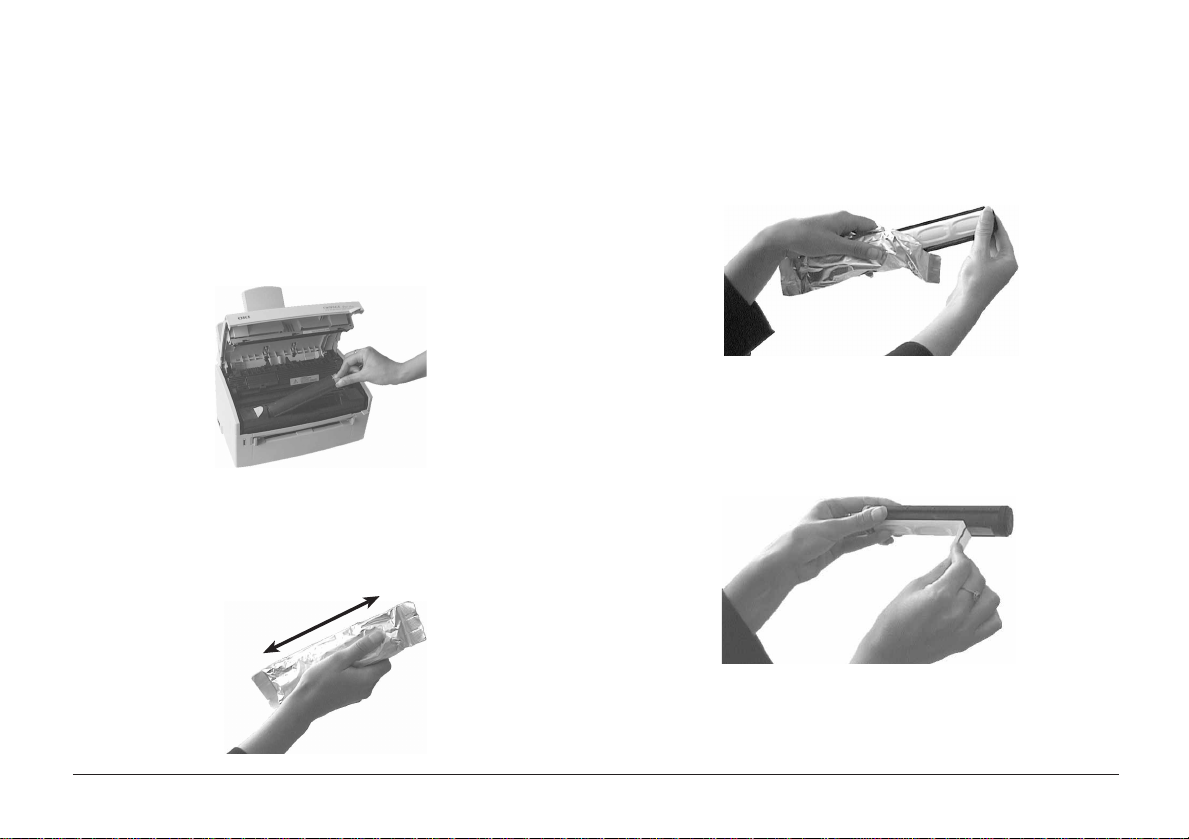
1. Ouvrez le capot et retirez la cartouche d’encre usagée.
! L’ouverture du capot met au jour des surfaces
extrêmement chaudes, clairement étiquetées. NE les
touchez PAS.
2. Secouez la nouvelle cartouche d’encre pour répartir
uniformément l’encre.
Ne retirez pas la cartouche de son emballage.
3. Déballez la nouvelle cartouche.
4. Retirez la bande de protection.
6 OKIPAGE 4m/4w Plus
Page 7

5. Insérez la cartouche d’encre.
6. Une fois la cartouche en place, poussez le loquet gris vers
l’avant jusqu’à son blocage.
7. Nettoyez la matrice de diodes (voir paragraphe concerné) .
8. Refermez le capot de l’imprimante.
Français
7Manuel d’aide
Page 8

Quand remplacer la cartouche d’encre
Durée de vie de la cartouche d’encre
Remplacez la cartouche d’encre lorsque le message TONER
BAS apparaît sur l’écran. Vous pouvez continuer à imprimer en
utilisant l’encre du réservoir de l’imprimante. Cependant, il est
préférable de remplacer la cartouche dès que possible afin de
préserver la qualité d’impression et d’éviter d’endommager le
système de prise d’image.
Remarque : Nous vous conseillons d’utiliser des consommables
Oki dans votre imprimante. L’encre microfine Oki
permet une qualité d’impression optimale. Les
cartouches provenant d’autres fabricants peuvent
ne pas offrir les mêmes performances, voire
endommager votre imprimante et affecter la
garantie.
La durée de vie de la cartouche d’encre dépend de la densité
d’impression, c’est-à-dire du pourcentage de la page s’imprimant
en noir.
Une lettre typique possède une densité d’impression de 3% à
5%, alors que des graphiques sont généralement associés à une
densité d’impression supérieure. L’augmentation de la densité
entraîne une plus grande consommation d’encre.
A une densité d’impression de 5%, une cartouche d’encre
imprime en moyenne 1 000 pages. Ceci n’est cependant qu’une
moyenne, les résultats réels pouvant varier.
La première cartouche d’encre placée dans une imprimante
neuve doit remplir le réservoir du tambour et saturer d’encre le
rouleau de développement. Le message de Toner bas apparaîtra
par conséquent plus tôt qu’avec les cartouches suivantes. Ceci
ne signifie pas qu’un nombre inférieur de pages peut être imprimé
à l’aide de la première cartouche, mais seulement que l’encre a
été transférée vers le réservoir du tambour.
8 OKIPAGE 4m/4w Plus
Page 9

Nettoyage de la matrice de diodes
Nettoyez la matrice de diodes :
• Chaque fois que vous installez une nouvelle cartouche
d’encre.
• Si des zones verticales pâles apparaissent ou si l’impression
est plus claire en bas de page.
• Si l’impression est irrégulière ou floue.
Nettoyez avec précaution la matrice de diodes avec le tampon
fourni avec la cartouche d’encre. Vous pouvez également utiliser
un chiffon propre non pelucheux.
Français
9Manuel d’aide
Page 10

Remplacement de la cartouche du tambour
1. Ouvrez le capot et retirez la cartouche du tambour usagée.
2. Déballez la nouvelle cartouche de tambour et retirez la
bande de protection.
3. Insérez la nouvelle cartouche de tambour.
! La surface verte du tambour de l’image est fragile.
Ne la touchez pas et évitez toute rayure.
4. Veuillez enlever le couvercle en plastique nécessaire à la
protection du tambour avant le placement de la cartouche
d’encre.
10 OKIPAGE 4m/4w Plus
Page 11

5. Installez la nouvelle cartouche de tambour. Voir page 6.
Remplacement de la cartouche du tambour de l’image
6. Réinitialisez le compteur du tambour :
a. Activez le contrôle d’état de l’imprimante.
b. Cliquez sur l’onglet Paramètres.
c. Sous Réinitialiser, cliquez sur Compteur tambour,
Réinitialiser.
Lorsque le tambour de l’image commence à s’user, le message
CHANGER TAMBOUR s’affiche sur l’écran. Il est temps de
vous assurer que vous disposez d’un tambour neuf. Remplacez
le tambour usagé dès que la qualité d’impression diminue ou
commence à se détériorer, ou lorsque la cartouche d’encre est
presque vide et que le message TONER BAS apparaît.
Français
Durée de vie de la cartouche du tambour de l’image
La durée de vie d’un tambour dépend de divers facteurs, dont la
température et l’humidité, le type de papier utilisé, et le nombre
de pages par impression.
La cartouche du tambour dure en principe environ 10000 pages
en utilisation continue, jusqu’à 8000 à raison de 3 pages par
travail, et 4500 pages à raison d’une page par travail.
11Manuel d’aide
Page 12

Génération d’une page de nettoyage
T ransport de l’imprimante
Le processus de la page de nettoyage
• Supprime les impuretés résiduelles des surfaces
d’impression.
• Réduit les problèmes tels que marques répétitives, marbr ures
et ombres.
Windows
Pour créer une page de nettoyage, chargez une feuille de papier
vierge dans le dispositif d’alimentation manuelle, dans la partie
frontale de l’imprimante. Indiquez le contrôle de l’état
d’impression et cliquez sur l’onglet Maintenance, puis cliquez
sur le bouton Page de nettoyage.
Macintosh
Pour créer une page de nettoyage, chargez une feuille de papier
vierge dans le dispositif d’alimentation manuelle, dans la partie
frontale de l’imprimante. Choisissez Imprimer dans le menu
Fichier, puis cliquez sur le bouton Options. Dans la boîte de
dialogue Options d’impression, cliquez sur le bouton Page de
nettoyage.
Si vous de vez déplacer l’imprimante, y compris la ren vo yer pour
réparation, observez les précautions suivantes :
1. Emballez hermétiquement la cartouche d’encre et la
cartouche du tambour dans le sac noir opaque fourni à cet
effet.
2. Essayez de faire en sorte que l’imprimante reste dans le
sens normal durant le transport afin d’éviter tout
renversement d’encre résiduelle.
12 OKIPAGE 4m/4w Plus
Page 13

Résolution des problèmes
Problèmes de qualité d’impression
Pour vérifier la présence de problèmes liés à la qualité
d’impression, essayez d’imprimer plusieurs pages pour voir si
le problème persiste.
Problème : La page imprimée est vierge.
Solution : La cartouche d’encre est manquante ou vide.
Installez une nouvelle cartouche d’encre.
Problème : La page entière est pâle.
Solution : (1) La cartouche d’encre est mal installée.
Réinstallez-la. Vérifiez que la bande adhési ve
a été enlevée de dessous la cartouche, que
celle-ci est correctement insérée, et que le
levier gris est poussé à fond vers l’avant.
(2) La cartouche d’encre est vide. Remplacez-
la.
Français
Problème : La page imprimée est floue.
Solution : (1) Vérifiez que le capot est bien fermé.
(2) Assurez-vous que le tambour de l’image est
bien positionné.
(3) Utilisez le logiciel du panneau de commande
de l’imprimante pour régler le paramètre
foncé.
(4) La matrice de diodes est sale. Nettoyez-la.
(5) La matrice de diodes est délogée. Vérifiez
l’alignement ou contactez le service
d’assistance technique.
Problème : La page s’imprime tout en noir.
Solution : Problème matériel. Contactez le service
d’assistance technique.
13Manuel d’aide
Page 14

Problème : La page a un fond gris.
Problème : La page comporte des marques répétées.
Solution : L’électricité statique, qui se manifeste
généralement dans des environnements secs, fait
que l’encre colle à l’arrière-plan. Utilisez un
papier plus doux ou un humidificateur.
Problème : Lignes verticales noires.
Solution : (1) La matrice de diodes est défectueuse.
Contactez le service d’assistance technique.
(2) Le niveau d’encre est-il bas? Remplacez la
cartouche.
Problème : Lignes verticales blanches ou zones pâles sur la
page.
Solution : (1) Le niveau d’encre est bas et l’encre n’est pas
distribuée uniformément. Retirez le tambour
avec précaution et secouez-le latéralement
pour répartir l’encre correctement.
(2) Le tambour est usé; remplacez-le ou
contactez le service d’assistance technique.
(3) Nettoyez la matrice de diodes.
Solution : (1) Une cartouche de tambour endommagée peut
provoquer des marques répétitives en raison
de défauts de la surface. Utilisez le panneau
de commande de l’imprimante pour générer
une page de nettoyage ; des marques peuvent
n’être que temporaires.
(2) Installez une nouvelle cartouche de tambour.
Problème : Impression maculée ou tâchée.
Solution : (1) Rouleaux sales; de l’encre s’est répandue dans
l’imprimante. Utilisez le panneau de
commande de l’imprimante pour générer une
page de nettoyage.
(2) Problème de tambour; contactez le service
d’assistance technique.
14 OKIPAGE 4m/4w Plus
Page 15

Problèmes logiciels (Windows)
Problèmes logiciels (Macintosh)
Il est indispensable de vérifier que vous avez installé les pilotes
d’imprimantes Oki corrects. Si vous imprimez à partir d’une
boîte de dialogue DOS, votre application doit être configurée
pour imprimer avec un pilote HP LaserJet II ou compatible.
Problème : L’impression est tronquée.
Solution : Le pilote installé ou sélectionné est incorrect.
Installez ou sélectionnez des pilotes Oki fournis
avec l’imprimante.
Problème : La sortie de l’imprimante est inférieure à la
vitesse attendue.
Solution : La plupart des retards d’impression sont provoqués
par l’application. Des images graphiques
complexes demandent parfois un délai de
préparation plus long que des documents texte
simples.
Problème : L’option Connexion n’af fiche pas OKIPAGE 4m
après l’installation.
Solution: (1) Le Macintosh doit être réinitialisé après
l’installation.
(2) L’imprimante doit être allumée avant le
Macintosh.
(3) QuickDrawGx n’est pas compatible avec le
pilote d’impression et doit être désactivé.
(4) La version MacOS 7.1.1 ou une version
ultérieure s’impose.
Problème : Impression impossible. La zone Message affiche
“Identification d’OKIPAGE 4m impossible”.
Solution: (1) Utilisez l’option Connexion afin de vous
assurer que le port de sortie actif (modem ou
imprimante) est effectivement sélectionné.
(2) Assurez-vous que l’imprimante a été mise
sous tension avant le Macintosh.
(3) Vérifiez la connexion du câble de
l’imprimante.
Français
15Manuel d’aide
Page 16

(4) Si vous utilisez le port modem de l’ordinateur
PowerBook, assurez-vous qu’il est réglé sur
Modem externe.
(5) Assurez-vous qu’AppleTalk est désactivé.
Problème : Impression impossible. La zone Message affiche
“Identification de l’imprimante en cours”.
Solution: Un utilisateur de Windows utilise actuellement
l’imprimante. Patientez jusqu’à la fin de
l’impression, puis essayez à nouveau.
Problème : L’impression est exceptionnellement lente.
Solution: (1) Si vous imprimez en 600 ppp, passez à 300
ppp.
(2) Les données d’impression sont peut-être trop
complexes. Essayez d’impr imer un document
plus simple afin de vérifier si le problème
persiste.
Problème : Les contours des caractères imprimés ne sont pas
nets.
Problème : Erreurs de mémoire.
Solution: Utilisez les polices TrueType ou Adobe Type 1
avec l’Adobe Type Manager.
Solution: (1) Si vous imprimez en niveaux de gris, essayez
de régler l’option d’impression sur noir et
blanc.
(2) La mémoire allouée au Moniteur
d’impression est insuffisante; attribuez-lui
davantage de mémoire (voyez la
documentation Macintosh).
(3) Ressources matérielles insuffisantes. Veillez
Problème : Mauvaise impression des graphiques EPS
(Encapsulated PostScript).
Solution: L’imprimante exige des polices PostScript afin
d’imprimer des fichiers EPS à haute résolution,
sans quoi ils seront imprimés en résolution écran
(72 ppp). Essayez de convertir les fichiers au
format Pict ou TIFF.
à ce qu'au moins 1MB de mémoire et 5MB
d'espace disque soient disponibles au moment
de l’impression.
Problème : Caractères manquants ou tronqués.
Solution: Le fichier antémémoire des polices de votre
Macintosh est altéré. Effacez le fichier puis
redémarrez l’ordinateur (voyez la documentation
du Macintosh).
16 OKIPAGE 4m/4w Plus
Page 17

Problèmes matériels
Problème : Rien ne se produit lorsque vous essayez
d’imprimer.
Solution : (1) Erreur de configuration. Vérifiez la conne xion
du câble.
(2) Si plusieurs imprimantes sont disponibles,
assurez-vous que la vôtre a été sélectionnée.
(3) Vérifiez l’état de l’imprimante. Si le témoin
clignote lentement, l’impression est en cours.
Si le témoin clignote rapidement, utilisez le
logiciel du panneau de commande OKIP A GE
4w afin d’examiner l’état de l’imprimante.
Problème : L’impression est tronquée.
Solution : (1) Configuration de câble incorrecte. Vérifiez
la configuration du câble, son type, sa
continuité et sa longueur. La longueur
maximale est de 1,8 mètres.
(2) Voir Problèmes logiciels.
Problème : L’imprimante se bloque ou affiche un message
d’erreur, lorsque l’ordinateur est réamorcé.
Solution : Amorcer l’ordinateur alors que l’imprimante est
active peut provoquer des erreurs de
communication. Mettez l’imprimante hors tension
avant de réamorcer l’ordinateur.
Problème : Des odeurs se dégagent lorsque des formulaires
ou des adhésifs passent sur l’unité de fixation
chaude.
Solution : Les odeurs ne sont pas émises par l’imprimante.
Vérifiez que les formulaires que vous utilisez
supportent la chaleur, installez un système de
ventilation adéquat. Les formulaires préimprimés,
les transparents et les étiquettes adhésives doi vent
pouvoir supporter une température de 200°C
(392°F) pendant 0,1 seconde.
Problème : L’imprimante est en marche, mais doit «
chauffer » avant d’imprimer un travail.
Solution : Le mode d’économie d’énergie est activé, l’unité
de fixation doit chauffer avant l’impression
suivante. Pour éliminer ce délai, utilisez le
panneau de commande pour modifier le paramètre
d’économie d’énergie.
Français
17Manuel d’aide
Page 18

Problème : Les pages imprimées se recourbent de manière
excessive.
Solution : La chaleur générée par le processus de fixation
de l’encre assèche le papier et peut provoquer un
gondolement. Si ce gondolement est excessif:
(a) Retournez le papier dans le bac. Placez le
papier face imprimable vers le bas, repérez
la flèche ou tout autre indicateur indiquant
la face imprimable sur l’emballage.
(b) Le mauvais stockage est une des principales
causes de gondolement. Stockez le papier à
plat dans un endroit sec. N’ouvrez pas
l’emballage tant que vous n’en avez pas
besoin.
(c) Evitez de stocker le papier dans un endroit
soumis à des températures excessives ou à
des variations brutales.
Problème : L’imprimante semble trop chaude.
Solution : Le processus de fixation de l’encre de
l’imprimante dégage une chaleur importante et
le capot semblera assez chaud. Ceci est
parfaitement normal. Si le capot devient si chaud
que vous ne pouvez pas le toucher, mettez
l’imprimante hors tension et contactez votre
distributeur.
Problème : Sorties de feuilles froissées.
Solution : Utilisez le panneau de contrôle afin de changer
l’épaisseur du papier en fin.
18 OKIPAGE 4m/4w Plus
Page 19

Index
A
Alimentation
cable ........................................................ 4
I
Cartouche du tambour
durée de vie ........................................... 1 1
Message: changement cartouche du
tambour ............................................. 11
remplacement ....................................... 11
pages floues .......................................... 13
pages froissées ...................................... 18
pages noires .......................................... 13
pages pâles ............................................ 13
pas d’impression ................................... 17
pas d’impression (Mac) ................. 15, 16
pas d’impression (Windows) ................ 1 7
papier ondule ........................................ 18
temps de pré-chauffage ........................ 17
P
Problèmes
caractères erronés (Mac) ...................... 16
caractères floues ................................... 16
caractères graphiques floues ................ 16
erreurs de mémoire (Mac) .................... 16
fonds grisés ........................................... 14
impression baveuse ............................... 14
impression floue ............................ 15, 17
impression lente ............................ 15, 16
imprimante chaude ............................... 18
imprimante non selectée ...................... 15
lignes verticales .................................... 14
marques repétitives ............................... 14
odeurs .................................................... 17
pages blanches ...................................... 13
R
Résolution des problèmes
Macintosh ............................................. 15
matériels ............................................... 17
qualité d’impression ............................. 13
Windows ............................................... 15
S
Sécurité ........................................................ 4
T
Toner
Message TONER BAS ......................... 11
19Manuel d’aide
Page 20

Oki Systems Company
Oki Systèmes (France) S.A.
44-50 Av. du Général de Gaulle
94240 L’Hay les Roses
Paris
Téléphone : 01 46 15 80 00
Télécopie : 01 46 15 80 60
20 OKIPAGE 4m/4w Plus
 Loading...