

Page 1
Page 2

MB280
Beste klant
Voor uw veiligheid en comfort, raden wij u dringend aan om het Veiligheidsboekje zorgvuldig te lezen voordat u het
probeert te gebruiken.
Door dit multifunctionele apparaat te kopen, hebt u gekozen voor een kwaliteitsproduct van het merk OKI. Uw apparaat
voldoet aan alle verschillende vereisten van moderne apparatuur voor kantoorautomatisering.
Met dit apparaat kunt u in kleuren scannen en in zwart/wit faxen, afdrukken en kopiëren. U kunt het multifunctionele
apparaat aan uw PC aansluiten (Microsoft Windows 2000/XP/Vista) of Mac/Linux.
Installeer de bijgevoegde software om het multifunctionele apparaat te gebruiken als printer. Daarnaast kunt u via uw
pc documenten scannen, bewerken en opslaan. Voor draadloze communicatie met een computer beschikt u over een
aansluiting met een WLAN-adapter (optioneel).
WLAN is een optie die enkel werkt met een originele adapter, verkrijgbaar bij uw verkoper. Meer informatie vindt u op
onze website: http://www.okiprintingsolutions.com.
Beste klant
Dankzij zijn navigatiesysteem en zijn multifunctionaliteit is hij krachtig, gebruikersvriendelijk en eenvoudig om te
bedienen.
De multifunctionele apparaten MB280 zijn uitgerust met een 600 dpi-scanner en een zwart-wit-laserprinter met een
afdruksnelheid van 20 ppm. Met de Companion Suite Pro -software kunt u het multifunctionele apparaat vanaf een pc
gebruiken als scanner en printer. U kunt er ook uw multifunctionele apparaat mee beheren.
Verbruiksartikelen
Zie paragraaf Eigenschappen, pagina 79.
Page 3

Inhoud
Beste klant I
Verbruiksartikelen I
Voorwoord 1
Laserveiligheidsinformatie 1
Voor Europa / Azië 1
Voor Noord-Amerika 2
Plaats van de veiligheidsvermeldingen op
de machine 2
Symbolen van de stroomschakelaar 2
EMC 3
Nota voor gebruikers in de Ver en igd e
Staten van Amerika 3
Conformiteitverklaring 3
Naleving van de EME-richtlijnen voor Canada 3
Conformiteitverklaring 3
Nota voor gebruikers in EU- landen 3
Milieu-informatie 4
Softwarelicentie 5
Definitie 5
Licentie 5
Eigendom 5
Duur 5
Garantie 5
Verantwoordelijkheid 5
Ontwikkeling 6
Geldige wetten 6
Geregistreerde handelsmerken 6
Namaak 6
Installatie 7
Installatievereisten 7
Voorzorgsmaatregelen bij het gebruik 7
Veiligheidsinformatie 8
Veiligheid tijdens de werking 8
Stroomvoorziening 9
Voor fax of telefoon 9
Aanbevelingen voor het papier 9
Papier laden in de hoofdlade 9
Papiergebruik 9
Controle luchtvochtigheid 9
Gebruik van het apparaat 9
Schokken toegebracht door de gebruiker 9
Het apparaat verplaatsen 9
Gebruik van de tonercartridge 10
Symbolen die regels voor het gebruik aanduiden 10
Beschrijving van de terminal 11
Bedieningspaneel 12
De apparaatmenu’s openen 12
Inhoud van de verpakking 13
Installatie van het toestel 13
Plaatsen van de documentlader 13
Papier in de hoofdlade plaatsen 13
Installeren van de cartridge 14
Papieropvanglade 15
In gebruik stellen van het toestel 15
Aansluiten van het toestel 15
Initiële instelling van het apparaat 15
Papier in de handmatige papierinvoer plaatsen 16
Gebruik van enveloppen 17
MB280
Kopie 18
Standaardkopie 18
Kopie in de modus ECO-toner 18
Geavanceerde kopie 18
Kopieermodus identiteitskaart 19
Speciale kopieer inste ll ing en 20
Instellen van de resolutie 20
Instelling zoom 20
Instellen van gesorteerde kopieën 20
Instellen uitgangspunt (herkomst) 20
Instellen van het contrast 21
Instellen helderheid 21
Instellen van het papiertype 21
Keuze papierlade 21
Instellen van de marges van de
sheet-feedscanner 21
Instellen van de marges voor flatbedanalyse 21
Instelling afdrukmarges links en rechts 21
Instelling afdrukmarges in hoogte en laagte 22
Papierformaat instellen 22
Fax 23
Faxverzendingen 23
Druk een voorblad af 23
Directe verzendingen 23
Geavanceerde verz en din g 23
Verzending met opvolgen kiez en 24
Faxontvangst 24
Doorzenden van een fax 25
Geheugenontvangst fax 25
Een toegangscode voor het geheugen i
nstellen 25
De geheugenontvangst activeren /
deactiveren 25
De faxberichten ontvangen in het
geheugen afdrukken 25
Rerouting van faxen 26
Rerouten activeren 26
De geadresseerde van de rerouting bepalen 26
Gereroute documenten afdrukken 26
Rerouting van faxen naar een USB-sleute l 26
Rerouten activeren 26
Gereroute documenten afdrukken 26
Wachtrij verzendingen 26
Direct uitvoeren van een verzending
in de wachtrij 27
Consulteren of wijzigen van de wachtrij 27
Een verzending in de wachtrij wissen 27
Een document in de wachtrij of opgeslagen
in MBX afdrukken 27
Wachtrij afdrukken 27
Onderbreken van een verzending 27
Mailbox fax 28
Een MBX maken 28
Een bestaande MBX wijzigen 28
De inhoud van een MBX afdrukken 28
Een MBX wissen 28
Mailboxlijst afdrukken 29
Opslaan in een MBX van uw fax 29
Verzenden voor opslaan in een MBX van
een fax op afstand 29
Afroepen van een MBX van een fax
op afstand 29
Inhoud
- I -
Page 4

MB280
Opslaan en afroepen van een fax 29
Document opslaan 30
Afroepen van een document dat is
opgeslagen 30
SMS 31
Configuratie van SMS-instellingen 31
Weergave van de afzender 31
Berichtencentrale voor SMS-verzendingen 31
Een SMS verzenden 31
Parameters/Instellingen 32
Datum/tijd 32
Instellen van zomertijd / wintertijd 32
Uw faxnummer/uw naam 32
Type netwerk 33
Geografische instel ling en 33
Landen 33
Telecommunicatienetwerk 33
Weergavetaal 33
Lokaal prefix 33
Verzendrapport 34
Manier van inladen van de documenten 34
Daluren 34
Ontvangstmodus 35
Ontvangst zonder papier 35
Aantal kopieën 35
Ontvangst fax of pc 36
Aanpassen aan pagina 36
Verkleiningsmodus ontvangen faxen 36
Technische instellingen 36
Afdrukken van de functiegids 38
Logboeken afdrukken 38
Instellingenlijst afdrukken 38
Blokkering 38
Blokkering van het toetsenbord 38
Blokkering nummer 39
Blokkering SMS service 39
De Media-service blokkeren 39
De tellers ophalen 39
Teller verzonden pagina ’s 39
Teller ontvangen pagina’s 39
Teller gescande pagin a’s 39
Teller afgedrukte pagina’s 39
Afbeelden stand verbruiksartikelen 40
Kalibrering van de scanner 40
Lijst met kiescodes 41
Een gegevenskaart maken 41
Een lijst van contactpersonen maken 41
Een gegevenskaart wijzigen 41
Een gegevenskaart of een lijst wissen 41
De lijst met kiescodes afdrukken 42
De lijst met kiescodes opslaan/herstellen
(optie Sm art card) 42
Spelletjes en kalender 43
Sudoku 43
Het afdrukken van een rooster 43
Het afdrukken van de oplossing van
een rooster 43
Kalender 43
Netwerkfuncties 44
Type van radionetwerk 44
Infrastructuur radionetwerk 44
Ad-hoc radionetwerk 44
Radionetwerken (WLAN) 44
Uw WLAN-kaart aansluiten 45
Configuratie van uw netwerk 45
Een netwerk maken of zich toevoegen
aan een netwerk 45
Uw netwerkparameters raadplegen of wijzigen 46
Voorbeeld van de configuratie van
een ad-hoc-netwerk 47
Configuratie van de multifunctionele terminal 47
Configuratie van de pc 48
USB-stick 49
Gebruik van de USB-stick 49
Uw documenten afdrukken 49
Afdrukken van de lijst van bestanden
aanwezig op de stick 49
Afdrukken van de bestanden aanwezig
op de stick 49
Wissen van de bestanden aanwezig
op de stick 50
De inhoud van de USB-stick scannen 50
Een document op de USB-stick opslaan 50
PC-Functies 52
Inleiding 52
Configuratievereisten 52
Software-installatie 52
Installatie van het volledige softwarepakket 52
Enkel de stuurprogramma’s installeren 53
Installatie van de stuurprogramma’s van
de software Companion Suite Pro 53
De stuurprogramma’s handmatig
installeren 54
Aansluitingen 55
Supervisie van de multifunctionele terminal 55
Nakijken van de verbinding tussen de
pc en de multifunctionele terminal 56
Companion Director 56
Grafische presentatie 56
Hulpprogramma’s en toepassingen
activeren 56
Companion Monitor 56
Grafische presentatie 56
Apparaatbeheer 56
Het huidige apparaat selecteren 56
Status van de verbinding 57
Apparaatparameters 57
Een apparaat verwijderen 57
Afbeelden stand verbruiksartikelen 57
Functies van de Companion Suite Pro 58
Document scannen 58
Scannen met Scannen naar 58
Software voor tekenherkenning (OCR) 58
Afdrukken 59
Op het multifunctionele apparaat
afdrukken 59
Dubbelzijdig afdrukken met het
multifunctionele
apparaat 59
Adresboek 60
Een contactpersoon toevoegen aan het
adresboek van een terminal 60
Een groep toevoegen aan het adresboek
van een terminal 61
Beheer van het adresboek 61
De informatie van een contactpersoon
wijzigen 61
Inhoud
- II -
Page 5

MB280
Een groep wijzigen 61
Een contactpersoon of groep uit het
adresboek wissen 61
Het adresboek afdrukken 61
Een adresboek importeren of exporteren 61
Uw adresboek opslaan /exporteren 61
Een adresboek importeren 62
Faxcommunicatie 62
Weergave van het venster Fax 62
Zenden van een fax 63
Een fax zenden vanaf de harde schijf
of van een terminal 63
Een fax verzenden vanuit een toepassing 63
Een fax ontvangen 64
Faxen opvolgen 64
Het Postvak UIT 64
Het verzendingengeheugen
(verzonden documenten) 64
Het Logboek verzendingen 64
Het Logboek ontvangst 64
Faxinstellingen 64
Toegang tot faxinstellinge n 64
Beschrijving van het tabblad Logboek
en bevestigingen 65
Beschrijving van het tabblad Faxinstellingen 65
Schutblad 66
Een model van een schutblad maken 66
Een schutblad maken 67
Beschrijving van het tabblad Schutblad 68
SMS-communicatie 69
Weergave van het venster SMS 69
Een SMS verzenden 69
Opvolgen van SMS 70
Het Postvak UIT 70
Het Logboek verzendingen 70
Het verzendingengeheugen
(verzonden documenten) 70
Instellingen van SMS'en 70
Toegang tot SMS-instellingen 70
Beschrijving van het tabblad Logboek
en bevestigingen 70
Software verwijderen 71
De software van uw pc verwijderen 71
De stuurprogramma’s van uw pc verwijderen 71
De stuurprogramma’s verwijderen met
de software Companion Suite Pro 71
De stuurprogramma’s handmatig
verwijderen 71
Onderhoud 73
Onderhoud 73
Algemeen 73
De tonercartridge vervangen 73
Problemen met de smartcard 74
Reiniging 74
Leeseenheid van de scanner reinigen 74
Printer reinigen 74
Reiniging van de buitenkant van de printer 74
Reinigen van de rollen van de papiertoevoer 74
Problemen met de printer 75
Foutmeldingen 75
Vastgelopen papier 76
Problemen met de scanner 76
Diverse problemen 76
Communicatiestoringen 77
Verzenden uit de lader 77
Verzenden uit het geheugen 77
Codes voor communicatiestoringen 77
Algemene co des 77
Problemen met afdrukken vanaf de pc 78
Afdrukken vanaf de pc via een USBverbinding 78
Afdrukken vanaf de pc via een
WLAN-verbinding 78
Eigenschappen 79
Fysische eigenschappen 79
Elektrische eigenschap pen 79
Milieukenmerken 79
Eigenschappen randapparatuur 79
Eigenschappen verbruiksgoederen 80
Inhoud
- III -
Page 6
MB280
Voorwoord
We hebben ernaar gestreefd de informatie in dit document volledig, accuraat en up-to-date weer te geven. Oki is niet
aansprakelijk voor de gevolgen van fouten waarvoor deze niet verantwoordelijk is. Oki kan ook niet garanderen dat
wijzigingen in software en apparatuur die zijn aangebracht door andere fabrikanten en waarnaar in deze handleiding
wordt verwezen, geen invloed hebben op de toepasbaarheid van de informatie in de handleiding. Oki is niet
noodzakelijkerwijs aansprakelijk voor softwareproducten die door andere bedrijven zijn gemaakt en die in deze
handleiding worden genoemd.
Hoewel redelijkerwijs alles heeft gedaan om dit document zo accuraat en nuttig mogelijk te maken, verleent geen
expliciete of impliciete garantie met betrekking tot de accuratesse of volledigheid van de betreffende informatie.
De meest recente stuurprogramma's en handleidingen zijn beschikbaar op de website van Oki:
http://www.okiprintingsolutions.com
Copyright © 2009 Oki Europe Ltd.
Oki en Microline zijn gedeponeerde handelsmerken van Oki Electric Industry Company, Ltd.
Microsoft, MS-DOS en Windows zijn gedeponeerde handelsmerken van Microsoft Corporation.
Andere product- en merknamen zijn gedeponeerde handelsmerken of handelsmerken van de betreffende
rechthebbenden.
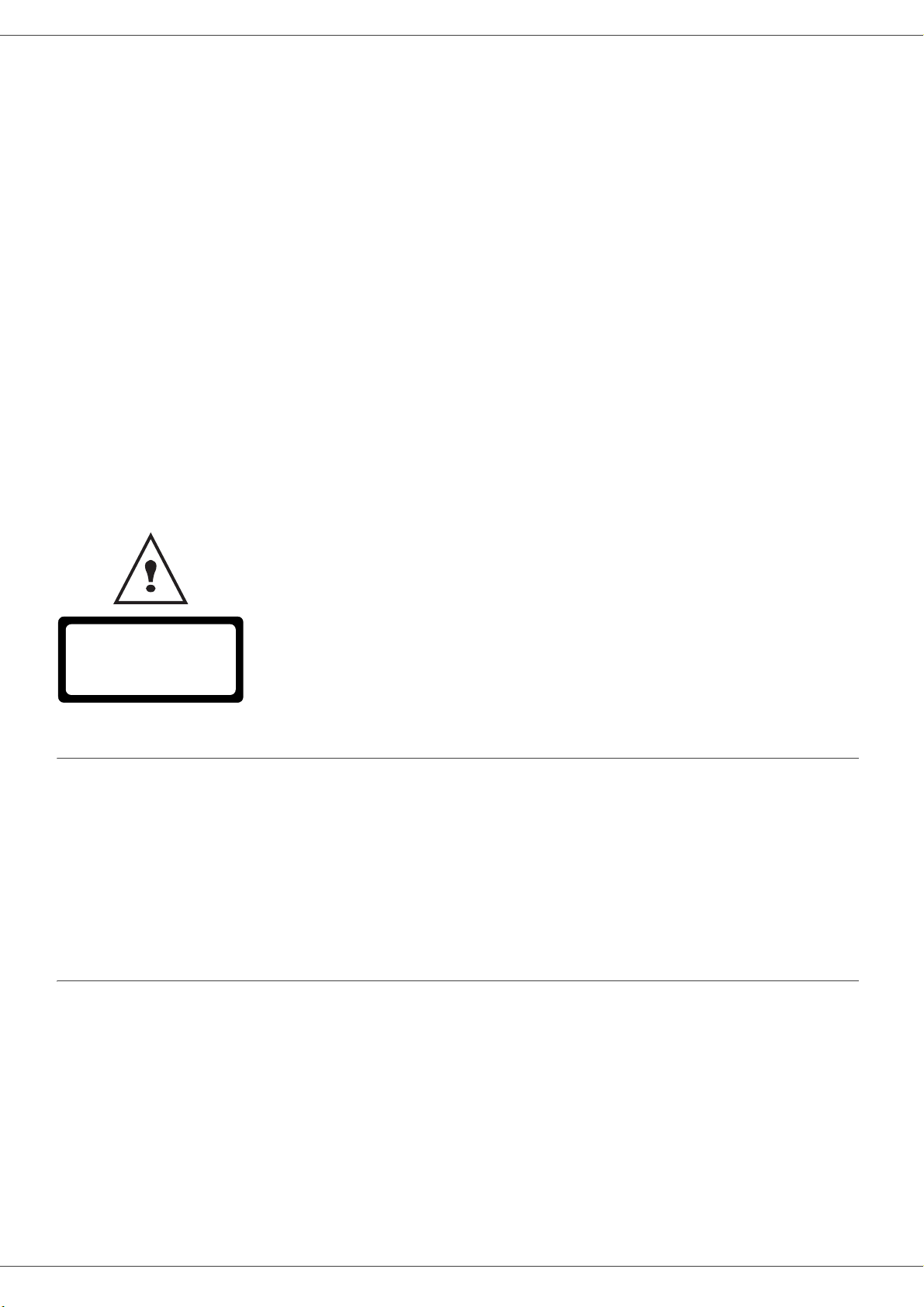
Reparatie-onderhoud: Alle reparatie- enonderhoudswerkzaamheden moeten uitsluitend
door een bevoegde technicus worden uitgevoerd. De interne onderdelen mogen niet door
de gebruiker gerepareerd worden. Teneinde alle gevaar voor elektrocutie te voorkomen,
mag u niet proberen deze ingrepenzelf uit te voeren, want het openen of verwijderen van
de deksels brengt de volgende risico's met zich mee:
APPAREIL A RAYONNEMENT LASER DE CLASSE 1
CLASS 1 LASER PRODUCT
LASER KLASSE 1 PRODUKT
PRODUCTO LASER DE CLASE 1
APARECCHIO LASER DI CLASSE 1
-Laserstralen kunnen onherstelbare schade toebrengen aan het menselijk oog.
-Aanraking van spanningvoerende onderdelen kan een zeergevaarlijke elektrische schok
veroorzaken.
Laserveiligheidsinformatie
OPGELET: Het gebruik van bedieningselementen, aanpassingen of het uitvoeren van een procedure die afwijkt
van de procedures die in deze handleiding worden beschreven, kan leiden tot blootstelling aan gevaarlijk
laserlicht.
Dit apparaat voldoet aan de internationale veiligheidsnormen en is ingedeeld in Klasse 1 voor laserproducten.
De apparatuur voldoet wat betreft de laser aan de prestatienormen voor laserproducten, zoals die door overheden
en (inter)nationale instanties voor laserproducten van klasse 1 zijn vastgesteld. De apparatuur zendt geen
gevaarlijke laserstralen uit, aangezien de stralen volledig worden afgeschermd op elk moment dat de klant de
apparatuur gebruikt en onderhoudt.
Voor Europa / Azië
1 - Voorwoord - Milieu-informatie - Softwarelicentie
Deze machine beantwoordt aan de richtlijn IEC 60825-1:1993+A1:1997+A2:2001 voor een klasse 1 laserproduct
en is veilig voor kantoorgebruik en EDP. Het bevat 1 klasse 3B-laserdiode, max 10,72 mW , 770-795 nanometer
en andere 1 klasse LED's (280 µW en 639 nm).
Direct (of indirect gereflecteerd) oogcontact met de laserstraal kan belangrijke schade toebrengen aan het oog.
Er werden bijzondere voorzorgen en tussenvergrendelingsmechanismen ontworpen om te voorkomen dat de
operator wordt blootgesteld aan laserstralen.
- 1 -
Page 7
MB280
Voor Noord-Amerika
CDRH-regels.
Deze uitrusting beantwoordt aan de FDA-richtlijnen voor laserproducten behalve voor afwijkingen die betrekking
hebben op de Laserhandleiding No.50, van 24 juni 2007 en bevat 1 klasse 3B-laserdiode, 10,72 milliwatt, 770-795
nanometer-golflengte en andere klasse 1 LED's (280 µW en 639 nm).
Dit apparaat zendt geen gevaarlijk licht uit omdat de laserstraal helemaal omhult zit bij elke klantbedrijfsmodus of
onderhoud.
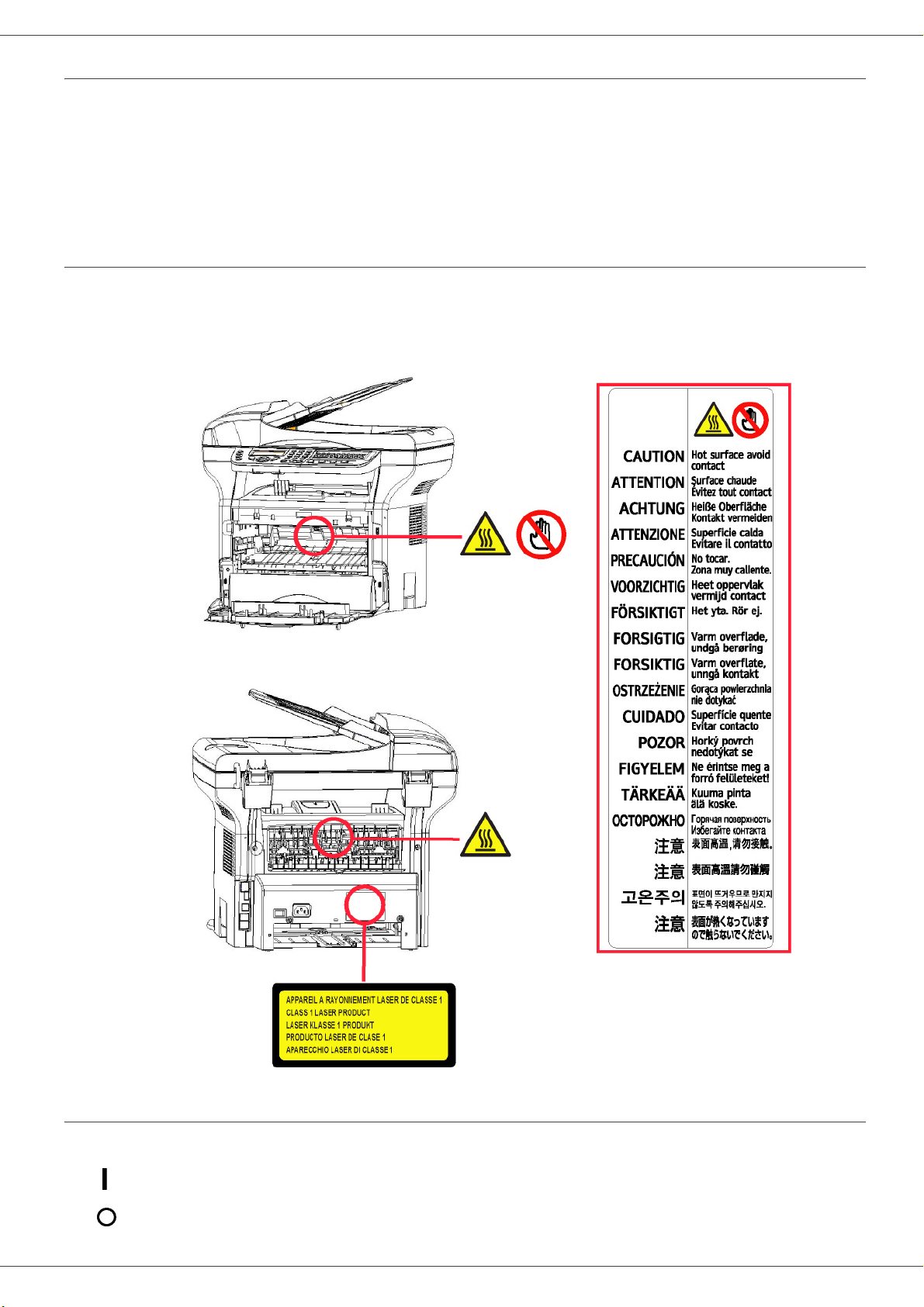
Plaats van de veiligheidsvermeldingen op de machine
Als veiligheidsmaatregel werden er waarschuwingsetiketten op het apparaat aangebracht op de plaatsen hierna
vermeld. Raak voor uw veiligheid die plaatsen niet aan als u vastgelopen papier verwijdert of de tonercartridge
vervangt.
Symbolen van de stroomschakelaar
In overeenstemming met norm IEC 60417 gebruikt het apparaat de volgende symbolen voor de stroomschakelaar:
1 - Voorwoord - Milieu-informatie - Softwarelicentie
- betekent AAN.
- betekent UIT.
- 2 -
Page 8
MB280
EMC
Nota voor gebruikers in de Verenigde Staten van Amerika
Deze uitrusting werd getest en goedgekeurd overeenkomstig de normen voor een digitaal toestel Klasse B,
conform Part 15 van de FCC-regels. Deze normen zijn vastgelegd om een redelijke bescherming te bieden tegen
schadelijke interferenties in een residentiële installatie.
Deze uitrusting genereert, gebruikt en kan radiofrequentie-energie uitstralen en kan, indien het niet wordt
geplaatst en gebruikt overeenkomstig de instructies, schadelijk interferenties genereren voor radiocommunicaties.
Er kan echter geen enkele waarborg worden gegeven dat geen interferentie zal ontstaan bij een bijzondere
installatie.
Indien deze installatie schadelijke interferenties geeft op radio- of tv-ontvangst, wat kan worden vastgesteld door
het apparaat in en uit te schakelen, wordt de gebruiker aangeraden om de interferentie teniet te doen door een
van onderstaande maatregelen:
1. heroriënteren van de ontvangstantenne.
2. het apparaat en de ontvanger verder uit elkaar plaatsen.
3. het apparaat aansluiten op een stopcontact op een andere stroomkring dan de stroomkring waarop de
ontvanger is aangesloten.
4. de dealer of een ervaren radio/tv-technicus raadplegen voor help.
Conformiteitverklaring
Dit apparaat voldoet aan Deel 15 van de FCC-richtlijnen. De werking ervan is onderhevig aan de volgende twee
voorwaarden:
1. Dit apparaat mag geen schadelijke interferentie veroorzaken, en
2. dit apparaat moet alle ontvangen interferentie aanvaarden, ook interferentie die een ongewenste werking kan
veroorzaken.
Naleving van de EME-richtlijnen voor Canada
Dit digitaal apparaat van Klasse “B” voldoet aan de Canadese ICES-003.
Cet appareil numérique de la classe "B" est conforme à la norme NMB-003 du Canada.
Conformiteitverklaring
Nota voor gebruikers in EU-landen
Dit product voldoet aan de Richtlijnen 2004/108/EG (elektromagnetische compatibiliteit) en
2006/95/EG (laagspanning) van de Raad, zoals gewijzigd - indien van toepassing - bij de
aanpassing van de wetgeving van de lidstaten betreffende elektromagnetische compatibiliteit
en laagspanning.
1 - Voorwoord - Milieu-informatie - Softwarelicentie
Richtlijn 1999/5/EG van het Europees Parlement en de Raad van 9 maart 1999 betreffende
radioapparatuur en telecommunicatie-eindapparatuur en de wederzijdse erkenning van hun
conformiteit.
- 3 -
Page 9

Milieu-informatie
MB280
1 - Voorwoord - Milieu-informatie - Softwarelicentie
- 4 -
Page 10
MB280
Softwarelicentie
LEES AANDACHTIG DE TERMEN EN VOORWAARDEN VAN DEZE LICENTIE ALVORENS U DE VERZEGELDE
OMSLAG MET DE SOFTWARE OPEN MAAKT. DOOR HET OPENEN VAN DEZE OMSLAG STEMT U ERMEE IN
DAT U GEBONDEN BENT DOOR DE VOORWAARDEN VAN DEZE LICENTIE.
Indien u het niet eens bent met de bepalingen van deze licentieovereenkomst, moet u de verpakking van de CD-ROM
ongeopend terugzenden naar de verkoper, samen met de andere onderdelen van het product. De aankoopprijs zal u
worden terugbetaald. Er zullen geen terugbetalingen gebeuren indien de verpakking van de CD-ROM reeds werd
opengemaakt of als er onderdelen ontbreken of als de terugbetaling wordt aangevraagd na een periode van tien (10)
dagen te beginnen vanaf de datum van aankoop. Uw ontvangstbewijs dient als bewijs van aankoop.
Definitie
Onder Software wordt begrepen: de bijhorende programma’s en de documentatie.
Licentie
- Deze licentieovereenkomst verleent u het recht om de Software te gebruiken op pc's die aangesloten zijn op een
lokaal netwerk. U hebt enkel het recht om de Software te gebruiken om op één multifunctionele terminal af te drukken,
u kunt derden niet het gebruikersrecht geven of lenen.
- U hebt het recht om een reservekopie te maken.
- Deze licentie is niet-exclusief en niet-overdraagbaar.
Eigendom
De fabrikant en zijn leveranciers behouden het eigendomsrecht van de Software. U wordt niet de eigenaar van de CDROM. U kunt de Software of de documentatie niet wijzigen, aanpassen, decompileren, vertalen, een gelijkaardig
ontwerp maken, uitlenen of verkopen. Alle niet-uitdrukkelijk verleende rechten zijn voorbehouden voor de fabrikant en
zijn leveranciers.
Duur
Deze licentie zal van kracht zijn totdat zij beëindigd wordt. U kunt deze licentie beëindigen door het programma en de
documentatie, evenals alle kopieën daarvan, te vernietigen. Deze licentie zal automatisch beëindigd worden als u de
voorwaarden van deze licentie niet naleeft. Als deze licentie ongeldig wordt verklaart, stemt u ermee in om alle kopieën
van het programma en de bijbehorende documentatie te vernietigen.
Garantie
De Software wordt zonder enige waarborg verstrekt, zonder enige uitdrukkelijke of stilzwijgende garantie, met inbegrip
van, maar niet beperkt tot, garanties betreffende verkoopbaarheid of geschiktheid voor een bepaald doel. Alle risico’s
betreffende de resultaten en de goede werking van deze Software zijn op verantwoordelijkheid van de koper. Indien
wordt vastgesteld dat het programma niet werkt, zullen alle herstellingskosten of het terug in werking stellen ten koste
van de koper zijn.
De houder van deze licentie geniet echter van de volgende garantie: wij garanderen dat de CD-ROM waarop de
Software is opgeslagen, vrij is van hardware- of productiefouten bij gebruik onder normale gebruiksomstandigheden.
Deze garantie geldt gedurende een periode van negentig (90) dagen vanaf de datum van de levering. De kopie van
uw ontvangstbewijs telt als bewijs van de datum van aankoop. In het geval de CD-ROM defecten vertoont die het
gevolg zijn van een ongeluk of van verkeerd gebruik ervan, zal deze CD-ROM niet vervangen worden in het kader van
de garantie.
1 - Voorwoord - Milieu-informatie - Softwarelicentie
Verantwoordelijkheid
Als de CD-ROM niet naar behoren werkt, stuur hem dan samen met een kopie van het ontvangstbewijs terug naar uw
verkoper. De verkoper is als enige verantwoordelijk voor de vervanging van de CD-ROM. Noch de fabrikant noch enige
andere partij die betrokken is bij het tot stand brengen, produceren, de verkoopbaarheid of levering van dit programma,
zal aansprakelijk zijn rechtstreekse, onrechtstreekse of immateriële schade, zoals, maar niet beperkt tot,
informatieverlies, tijdverlies, bedrijfsschade, inkomensverlies of klantenverlies ten gevolge van het gebruik of de
onmogelijkheid tot gebruik van dit programma.
- 5 -
Page 11
MB280
Ontwikkeling
Met het oog op een voortdurende vooruitgang heeft de fabrikant het recht om de softwarefuncties zonder voorafgaande
kennisgeving te verbeteren. Die ontwikkeling geeft de gebruiker niet het recht op gratis updates.
Geldige wetten
Alleen het Franse recht is van toepassing voor deze licentie. Elk geschil voortvloeiend uit de interpretatie of de
toepassing van deze licentie wordt onderworpen aan de Rechtbanken van Parijs.
Vanwege de voortdurende technische vooruitgang behoudt de fabrikant het recht om op elk moment en zonder
voorafgaande kennisgeving de softwarefuncties te verbeteren voor dit product en/of de productie van dit product stop
te zetten. Alle productnamen en merken, die door de respectievelijke houders gedeponeerde merken kunnen zijn,
worden hierbij erkend.
Geregistreerde handelsmerken
Adobe® en de vermelde Adobe®- producten zijn geregistreerde handelsmerken van Adobe Systems Incorporated.
PaperPort11SE is een geregistreerd handelsmerk van ScanSoft.
Microsoft® Windows 2000®, Microsoft® Windows Server 2003®, Microsoft® Windows XP®, Microsoft® Windows
Vista® en alle andere producten van Microsoft® waarnaar hier wordt verwezen, zijn geregistreerde handelsmerken
van Microsoft Corporation, geregistreerd en/of gebruikt in de Verenigde Staten en/of in andere landen.
Alle andere merken of producten vermeld ter informatie of als voorbeeld zijn geregistreerde handelsmerken van hun
respectievelijke eigenaars.
De gegevens in deze handleiding kunnen worden gewijzigd zonder voorafgaande kennisgeving.
Namaak
Kopieer nooit en druk nooit documenten af waarvan de reproductie door de wet is verboden.
De afdruk en de kopie van de volgende documenten zijn in het algemeen door de wet verboden:
- bankbiljetten;
- cheques;
- obligaties;
- bewijzen van deposito's;
- leningsbewijzen;
- reispassen;
- rijbewijzen.
1 - Voorwoord - Milieu-informatie - Softwarelicentie
De bovenstaande lijst wordt enkel als richtlijn gegeven en is niet volledig. Als u twijfelt over de legaliteit van een kopie
of een afdruk, raadpleeg dan een juridisch adviseur.
- 6 -
Page 12
MB280
Installatie
Installatievereisten
Als u het faxapparaat op de juiste locatie installeert, bent u verzekerd van de lange levensduur waarvoor het is
ontworpen. Controleer grondig of de door u geselecteerde locatie aan de volgende kenmerken voldoet:
- Kies een goed geventileerde locatie.
- Zorg ervoor dat de ventilatieopeningen aan de linker- en rechterzijde van het apparaat niet worden geblokkeerd.
Plaats het apparaat op ongeveer dertig centimeter afstand van alle voorwerpen, zodat de kleppen zonder
probleem geopend kunnen worden.
- Zorg ervoor dat er geen ammoniak of andere organische gassen in de ruimte kunnen ontstaan.
- Het geaarde stopcontact (raadpleeg de veiligheidswaarschuwingen die in het Veiligheidsboekje staan) waarop u
het apparaat wilt aansluiten, moet zich vlakbij het apparaat bevinden en vrij toegankelijk zijn.
- Zorg ervoor dat het apparaat niet wordt blootgesteld aan direct zonlicht.
- Kies bij voorkeur geen opstellingslocatie in de directe luchtstroom van airconditioners, verwarmingsapparaten of
ventilatoren en stel het apparaat niet op in ruimtes waar sterke temperatuur- en luchtvochtigheidsverschillen
heersen.
- Kies een stevig, vlak oppervlak waar het apparaat niet wordt blootgesteld aan sterke trillingen.
- Plaats het apparaat op veilige afstand van voorwerpen die de ontluchtingsopeningen kunnen blokkeren.
- Plaats het apparaat niet in de buurt van gordijnen of andere brandbare voorwerpen.
- Kies een locatie waar er geen gevaar bestaat dat er water of een andere vloeistof op het apparaat spat.
- Controleer of de omgeving schoon, droog en stofvrij is.
2 - Installatie
Voorzorgsmaatregelen bij het gebruik
Houd de volgende belangrijke voorzorgsmaatregelen in het oog bij het gebruik van het apparaat.
Gebruiksomgeving:
- Temperatuur: 10 °C tot 27 °C [50 °F tot 80,6 °F] met een omgevingsvochtigheid van 15 tot 80% (max. 32°C
[89,6 °F] met een omgevingsvochtigheid van 15 tot 54%).
Terminal:
Houd de volgende belangrijke voorzorgsmaatregelen in het oog bij het gebruik van het apparaat:
- Schakel het apparaat nooit uit en open nooit de kleppen van het apparaat tijdens het afdrukken.
- Houd brandbare gassen, vloeistoffen en objecten die magnetische krachten genereren verwijderd van het
apparaat.
- Trek het netsnoer uit door aan de stekker te trekken; trek nooit aan de kabel zelf. Als de kabel beschadigd is, kan
dat tot brand of een elektrische schok leiden.
- Raak het netsnoer nooit met natte handen aan. Dat kan tot een elektrische schok leiden.
- Trek het netsnoer altijd uit alvorens het apparaat te verplaatsen. Als u dat niet doet, kan de kabel beschadigd
raken, wat kan leiden tot brand of tot een elektrische schok.
- Trek het netsnoer altijd uit als u denkt het apparaat lange tijd niet te gebruiken.
- Plaats nooit zware voorwerpen op het netsnoer, trek er nooit aan en buig het niet. Dat kan tot brand of een
elektrische schok leiden.
- Controleer altijd of het apparaat niet op het netsnoer of op een van de communicatiekabels van andere elektrische
apparaten staat. Controleer ook of de kabels niet in het mechanisme van het apparaat komen. Dat zou tot
storingen of brand kunnen leiden.
- Zorg dat de printer niet onder stroom staat als u een interfacekabel op de printer aansluit of uittrekt (gebruik een
afgeschermde interfacekabel).
- Probeer nooit een vastgemaakt paneel of een kap te verwijderen. Het apparaat bevat hoogspanningscircuits. Elk
contact met deze circuits kan een elektrische ontlading met zich meebrengen.
- Probeer nooit zelf veranderingen aan het apparaat uit te voeren. Dat kan tot brand of een elektrische schok leiden.
- Controleer altijd of er geen paperclips, nietjes of andere kleine metalen voorwerpen via de ventilatieopeningen of
andere openingen in het apparaat kunnen belanden. Zulke voorwerpen vormen een risico dat tot brand of een
- 7 -
Page 13
MB280
elektrische schok kan leiden.
- Voorkom dat er water of andere vloeistoffen op of in de buurt van het apparaat worden gemorst. Er kan brand of
een elektrische schok ontstaan als er water of een andere vloeistof in contact komt met het apparaat.
- Zou er per ongeluk toch vloeistof of een metalen voorwerp in het apparaat belanden, schakel het dan onmiddellijk
uit, trek de stekker uit het stopcontact en neem contact op met uw dealer. Als u niet direct reageert, ontstaat het
gevaar van brand of een elektrische schok.
- Als het apparaat ongebruikelijk veel warmte afgeeft of rook, een ongebruikelijke geur of lawaai produceert, schakel
het dan onmiddellijk uit, trek de stekker uit het stopcontact en neem contact op met uw dealer. Als u niet direct
reageert, ontstaat het gevaar van brand of een elektrische schok.
- Vermijd gebruik van de terminal tijdens elektrische stormen, waarbij de bliksem een gevaar voor elektrische
schokken kan veroorzaken.
- Verplaats de terminal niet terwijl hij afdrukt.
- Til de terminal op wanneer u hem verplaatst.
Let erop dat u de terminal op een goed geventileerde locatie plaatst. Er wordt een minimale
hoeveelheid ozon gegenereerd tijdens het normale bedrijf van dit apparaat. Dat kan tot een onprettige
geur leiden als het apparaat wordt gebruikt om langdurig en veel af te drukken in een slecht
geventileerde ruimte. Voor een veilig gebruik dient u het apparaat op een goed geventileerde locatie
te installeren.
2 - Installatie
Veiligheidsinformatie
De volgende voorzorgsmaatregelen moeten worden gevolgd bij het gebruik van uw apparaat.
Veiligheid tijdens de werking
Op dit informatieblad worden de volgende symbolen gebruikt:
Wijst op een potentieel gevaarlijke situatie die, indien de aanwijzingen niet worden
WAARSCHUWING:
OPGELET:
WAARSCHUWING
- Sluit het netsnoer direct op een stopcontact in de muur aan en gebruik nooit een verlengsnoer.
- Haal het netsnoer uit het stopcontact (door aan de stekker te trekken, niet aan het snoer) als het netsnoer of de
stekker uitrafelen of op een andere manier beschadigd raken.
- Verwijder geen kleppen of schroeven, behalve indien dat wordt gevraagd in de Bedieningsinstructies, om
elektrische schokken of blootstelling aan laserstralen te vermijden.
- Schakel de stroom uit en haal het netsnoer uit het stopcontact (door aan de stekker te trekken, niet aan het snoer)
in de volgende gevallen:
• U hebt iets gemorst op het apparaat.
• U vermoedt dat het apparaat moet worden onderhouden of hersteld.
• De buitenkant van uw apparaat is beschadigd.
- Verbrand geen gemorste of gebruikte toner. Tonerstof kan vlam vatten als het wordt blootgesteld aan open vuur.
- U kunt het weggooien bij uw bevoegde dealer of op speciale inzamelplaatsen.
- Gooi de gebruikte tonercartridge (of -fles) weg in overeenstemming met de plaatselijke wetgeving.
opgevolgd, tot de dood of ernstige verwondingen kan leiden.
Wijst op een potentieel gevaarlijke situatie die, indien de aanwijzingen niet worden
opgevolgd, tot kleine of matige verwondingen of schade aan voorwerpen kan leiden.
OPGELET
- Bescherm het product tegen vocht of nat weer, zoals regen, sneeuw enz.
- Haal het netsnoer uit het stopcontact voordat u het product verplaatst. Zorg ervoor dat het netsnoer niet
beschadigd raakt onder het apparaat terwijl u het apparaat verplaatst.
- 8 -
Page 14
MB280
- Wanneer u het netsnoer uit het stopcontact haalt, moet u altijd aan de stekker trekken (niet aan het snoer).
- Zorg dat er geen paperclips, nietjes of andere kleine metalen voorwerpen in het apparaat kunnen vallen.
- Hou toner (gebruikt of ongebruikt), tonercartridge (of –fles), inkt (gebruikt of ongebruikt) of inktcartridge buiten het
bereik van kinderen.
- Zorg dat u zich niet snijdt aan scherpe randen wanneer u vastgelopen papier of originelen uit het apparaat wilt
verwijderen.
- Met het oog op het milieu mag u het apparaat of afval van verbruikte materialen niet weggooien met het
huishoudelijke afval. U kunt het weggooien bij uw bevoegde dealer of op speciale inzamelplaatsen.
- Onze producten zijn ontworpen om aan de hoogste normen te voldoen op het vlak van kwaliteit en functionaliteit.
Daarom raden wij u aan om enkel verbruiksartikelen te gebruiken die u bij een bevoegde dealer kunt kopen.
Stroomvoorziening
Het stopcontact moet zich in de buurt van het apparaat bevinden en gemakkelijk bereikbaar zijn.
Voor fax of telefoon
- Gebruik dit apparaat niet in de buurt van water, bv. in de buurt van een badkuip, een wasbak, een gootsteen of
een waskuip, in een natte kelder of in de buurt van een zwembad.
- Gebruik liever geen telefoon (behalve een draadloos type) tijdens een elektrische storm. Er bestaat een kleine
kans op een elektrische schok door de bliksem.
- Gebruik geen telefoon in de buurt van een gaslek om het lek te melden.
2 - Installatie
Aanbevelingen voor het papier
Papier laden in de hoofdlade
• Voer het papier altijd met de te bedrukken zijde naar onder in en stel de papiergeleiders af op het papierformaat om
problemen met de toevoer en met vastlopen te vermijden.
• De geladen hoeveelheid papier mag niet meer zijn dan de aangeduide laadcapaciteit. Als het maximum wordt
overschreden, kan dat leiden tot problemen met de toevoer en tot vastgelopen papier.
• Papier bijladen op de stapel kan dubbele papiertoevoer veroorzaken en moet vermeden worden.
• Als u de papierlade uit de machine haalt, moet u ze altijd met beide handen vasthouden, om te verhinderen dat u
ze zou laten vallen.
• Gebruik geen papier dat al eerder door uw faxapparaat of een andere printer bedrukt is: het is mogelijk dat de
afdrukkwaliteit dan niet optimaal is.
Papiergebruik
• Verwijder elke kromming van het papier voor het afdrukken.
• De kromming van het papier mag de 10 mm niet overschrijden.
• Het papier moet zorgvuldig bewaard worden om fouten in de papiertoevoer en beeldvervorming te voorkomen die
veroorzaakt worden door het bewaren in een vochtige omgeving.
Controle luchtvochtigheid
• Gebruik nooit vochtig papier of papier dat lange tijd ongebruikt is blijven staan.
• Na het openen van het pak papier moet het papier in een plastic zak worden bewaard.
• Gebruik nooit papier met gekreukte uiteinden, gekreukt papier of ander beschadigd papier.
Gebruik van het apparaat
Schokken toegebracht door de gebruiker
Tijdens het afdrukken mogen geen schokken worden uitgeoefend op de papiertoevoercassette, de lade, de behuizing
en andere onderdelen van het apparaat.
Het apparaat verplaatsen
Wanneer u het apparaat op een tafel verplaatst, moet u het optillen, niet verschuiven.
- 9 -
Page 15
MB280
Gebruik van de tonercartridge
• Mag niet op zijn zij liggen of ondersteboven gehouden worden.
• Mag niet sterk worden geschud.
Symbolen die regels voor het gebruik aanduiden
WAARSCHUWING
Duidt op belangrijke veiligheidsopmerkingen.
Als u die opmerkingen negeert, kan dat leiden tot ernstige verwondingen of de dood. Lees de opmerkingen goed.
Raadpleeg de veiligheidswaarschuwingen die in het Veiligheidsboekje staan.
OPGELET
Duidt op belangrijke veiligheidsopmerkingen.
Als u die opmerkingen negeert, kan dat leiden tot matige of kleine verwondingen of schade aan het apparaat of andere
voorwerpen. Lees de opmerkingen goed. Raadpleeg de veiligheidswaarschuwingen die in het Veiligheidsboekje staan.
Belangrijk
Duidt op aandachtspunten bij het gebruik van het apparaat en uitleg over mogelijke oorzaken van papierstoringen,
schade aan originelen of verlies van gegevens. Lees de uitleg goed.
Opmerking
Duidt op aanvullende uitleg over de functies van het apparaat en aanwijzingen om gebruikersfouten te herstellen.
2 - Installatie
- 10 -
Page 16
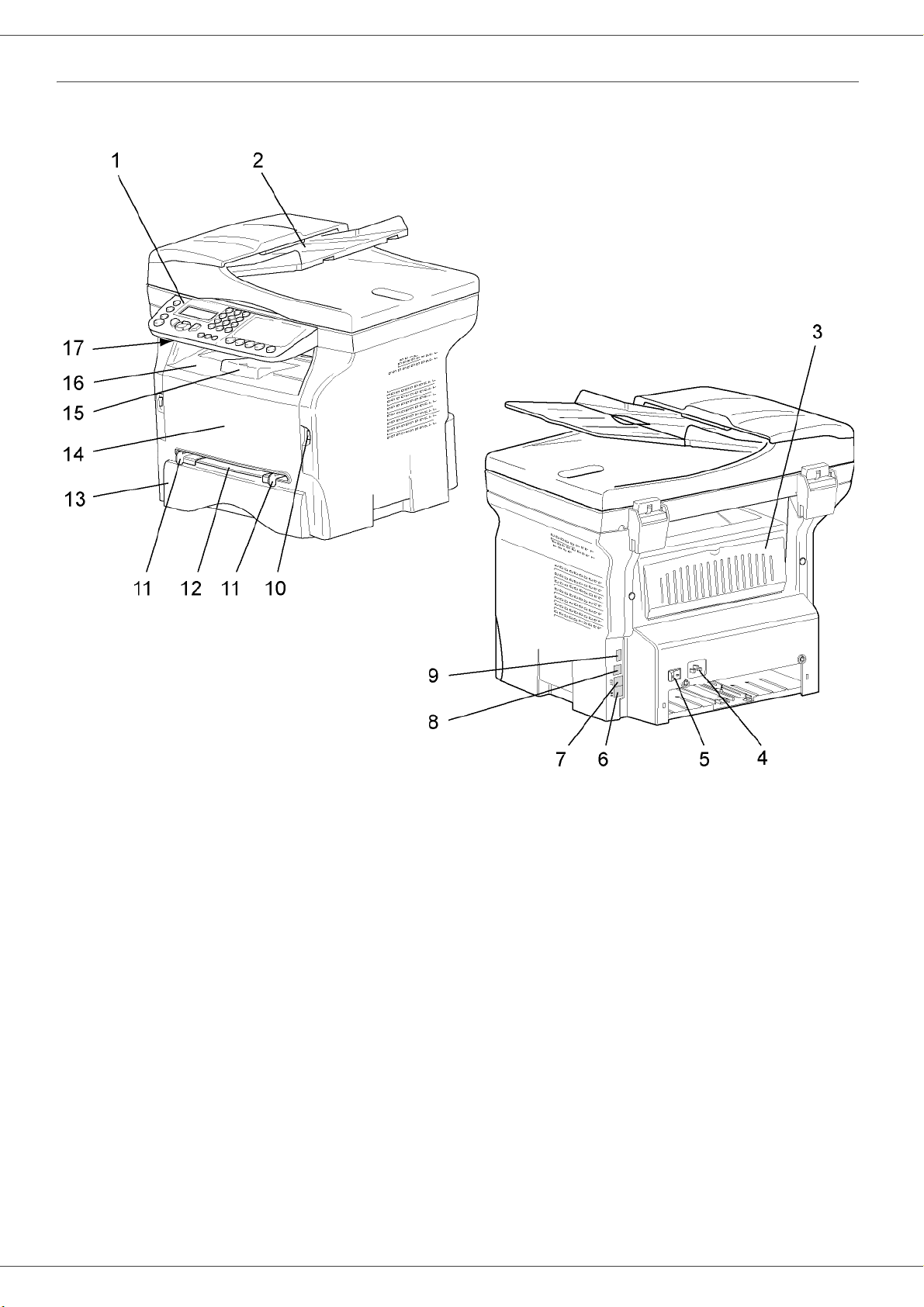
Beschrijving van de terminal
MB280
Voor- en achterzijde
2 - Installatie
1. Bedieningspaneel
2. Automatische lader
3. Luik vastgelopen papier
4. Aansluiting voor netsnoer
5. Aan/Uit-schakelaar
6. LINE-aansluiting - aansluiting voor telefoonlijn
7. EXT.-aansluiting – aansluiting voor externe
telefoonapparaten
8. Slave-USB-aansluiting (voor pc)
9. Master USB-aansluiting (USB-sleutel)
10. Master USB-aansluiting (USB-sleutel)
11. Papiergeleiders voor manuele papiertoevoer
12. Manuele invoerlade
13. Papierlade
14. Toegangsluik voor de cartridge
15. Uitvouwbare lade voor uitgevoerd papier
16. Papieruitvoer
17. Kaartlezer
- 11 -
Page 17
MB280
t
/
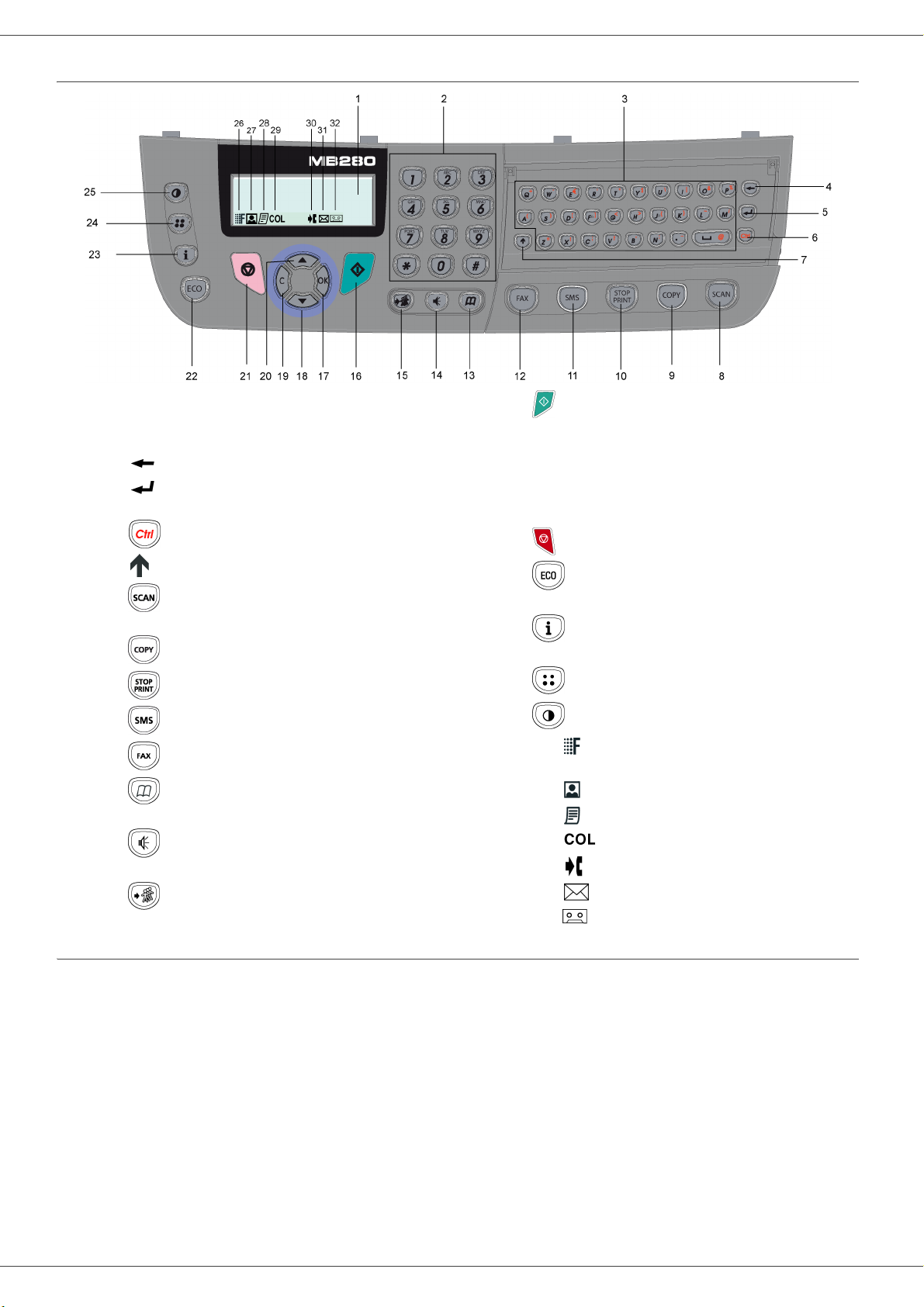
Bedieningspaneel
2 - Installatie
1. Scherm.
2. Numeriek toetsenbord.
3. Alfanumeriek toetsenbord.
4. Toets : wist het teken links van de cursor.
5. Toets : terugkeer wagen of doorgaan naar volgende
regel.
6. Toets : toegang tot speciale tekens.
:
7. Toets
8. Toets : documentanalyse op een pc of op media
(USB-stick).
9. Toets : lokale kopie.
10. Toets : om de afdruktaak van de pc te stoppen.
11. Toets : stuurt een SMS (Short Message Service).
12. Toets : verstuurt een fax.
13. Toets : toegang tot kiescodes en afgekorte
nummers.
14. Toets
kiestoon bij het versturen van een fax.
15. Toets : naar meerdere geadresseerden versturen
(fax, e-mail of SMS).
Shift.
:
handmatige lijnverbinding, luisteren naar
16. Toets : Bevestiging.
17. Toets
18. Toets
19. Toets
20. Toets
21. Toets : beëindigt de huidige actie.
22. Toets : regelt de activeringstermijn en de besparing
23. Toets : toegang tot afdrukmenu (lijst me
24. Toets : scanresolutie instellen.
25. Toets : Contrast instellen.
26. Pictogram : resolutie "Kopie:
27. Pictogram : resolutie "
28. Pictogram : resolutie "Kopie:
29. Pictogram : kleurmodus.
30. Pictogram : activiteit op de telefoonlijn.
31. Pictogram : faxmodus.
32. Pictogram : modus extern antwoordapparaat.
OK
: getoonde selectie bevestigen.
: toegang tot menu en door menu's omlaag
lopen.
C
: terug naar vorige menu en invoer corrigeren.
: door menu's omhoog bladeren.
van de toner in de kopieermodus.
afdrukfuncties, apparaatinstellingen enz.).
Kwalit. TEKST
Fax:
Superfijn
".
Foto
".
Tek st
/ Fax:
Fijn
".
De apparaatmenu’s openen
Alle functies en instellingen van de terminal zijn beschikbaar via het menu en horen bij een specifiek menucommando.
Bijvoorbeeld: met menucommando 51 wordt de functielijst afgedrukt (in de functielijst staan alle terminalmenu’s,
submenu’s en hun identificatienummer).
De menupuntjes kunnen op twee manieren worden geopend: stap voor stap of via een snelkoppeling.
Om de functielijst af te drukken met de stap-voor-stap-methode:
1 Druk op .
2 Gebruik de knop of om door het menu te bladeren en selecteer 5 - A
3 Gebruik de knop of om door het A
Om de functielijst af te drukken met een snelkoppeling:
1 Druk op .
2 Voer 51 in via het numerieke toetsenbord om de functielijst onmiddellijk af te drukken.
FDRUKKEN te bladeren en selecteer 51-HELPFUNCTIE. Bevestig met OK.
- 12 -
FDRUKKEN. Bevestig met OK.
Page 18
MB280
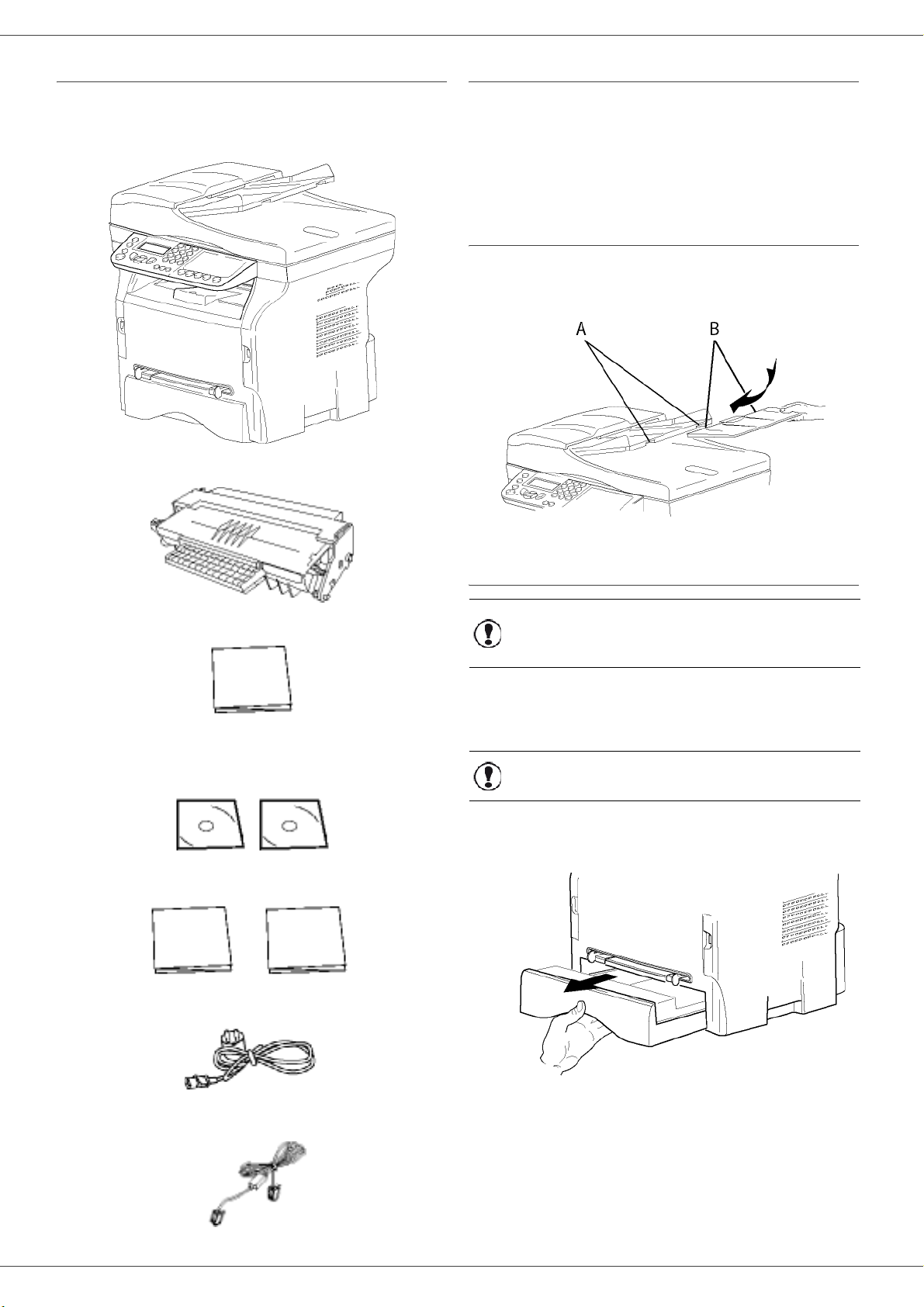
Inhoud van de verpakking
De verpakking bevat de volgende elementen:
Multifunctioneel toestel
1 tonercartridge
Installatie van het toestel
1 Haal het toestel uit de verpakking.
2 Installeer het toestel en hou rekening met de
veiligheidsvoorschriften in het begin van dit boekje.
3 Verwijder alle stickers van het apparaat.
4 Verwijder de beschermfolie van het scherm.
Plaatsen van de documentlader
1 Zet de documentlader met zijn twee pinnen (B)
vast in de daartoe voorziene openingen (A).
2 - Installatie
1 installatiehandleiding
1 CD ROM voor pc-installatie en 1 CD-ROM met OCRpc-software (afhankelijk van het model)
1 Veilighe ids voorschreift en 1 garantie
1 netsnoer
Papier in de hoofdlade plaatsen
Voor het invoeren van het papier, zie
Belangrijk
Uw toestel accepteert diverse formaten en papiersoorten
(zie paragraaf Eigenschappen, pagina 79).
Belangrijk
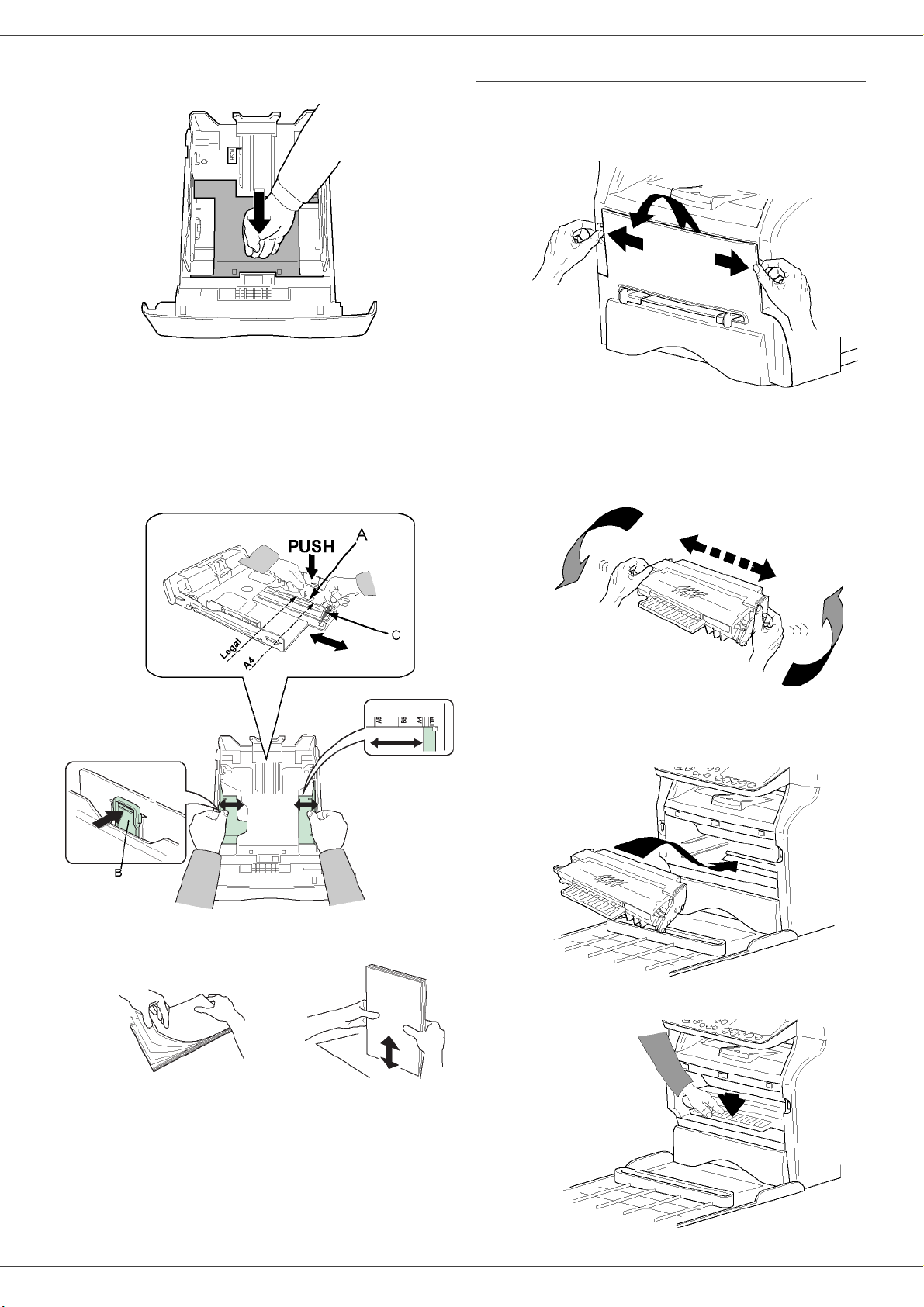
1 Haal de papierlade er volledig uit.
paragraaf Aanbevelingen voor het
papier, pagina 9.
U kunt papier gebruiken met een
gewicht tussen 60 en 105 g/m2.
1 telefoonsnoer
- 13 -
Page 19
MB280
2 Duw het onderste paneel naar beneden tot het
vastklikt.
3 Stel de papierstop aan de achterzijde van de
papierlade in door op de hendel “PUSH” te
duwen (A).
Pas vervolgens de zijgeleiders aan het
papierformaat aan door op de hendel (B) op de
linkergeleider te duwen. Pas de lengtegeleider aan
aan het formaat van het papier door op de hendel
(C) te drukken..
Installeren van de cartridge
1 Ga voor het apparaat staan.
2 Duw op de linkerkant en aan de rechterkant van het
luikje en trek ze tegelijk naar u toe.
2 - Installatie
3 Haal de nieuwe cartridge uit de verpakking. Rol de
cartridge voorzichtig 5 tot 6 keer heen en weer om
de toner te verdelen binnen de cartridge. Als u de
cartridge grondig rolt, kunt u het grootste aantal
kopieën per cartridge bereiken.
Hou hem vast bij zijn handvat.
4 Neem een stapel papier, schud hem en leg hem
mooi recht op een vlakke ondergrond.
5 Plaats de stapel papier in de lade (bijvoorbeeld
200 vellen papier van 80 g/m²).
6 Plaats de lade weer in zijn houder.
4 Plaats de cartridge in de behuizing door hem zo ver
mogelijk te duwen tot hij zich vastklikt (laatste
beweging naar beneden), zoals hieronder
afgebeeld.
- 14 -
5 Sluit de klep.
Page 20
MB280
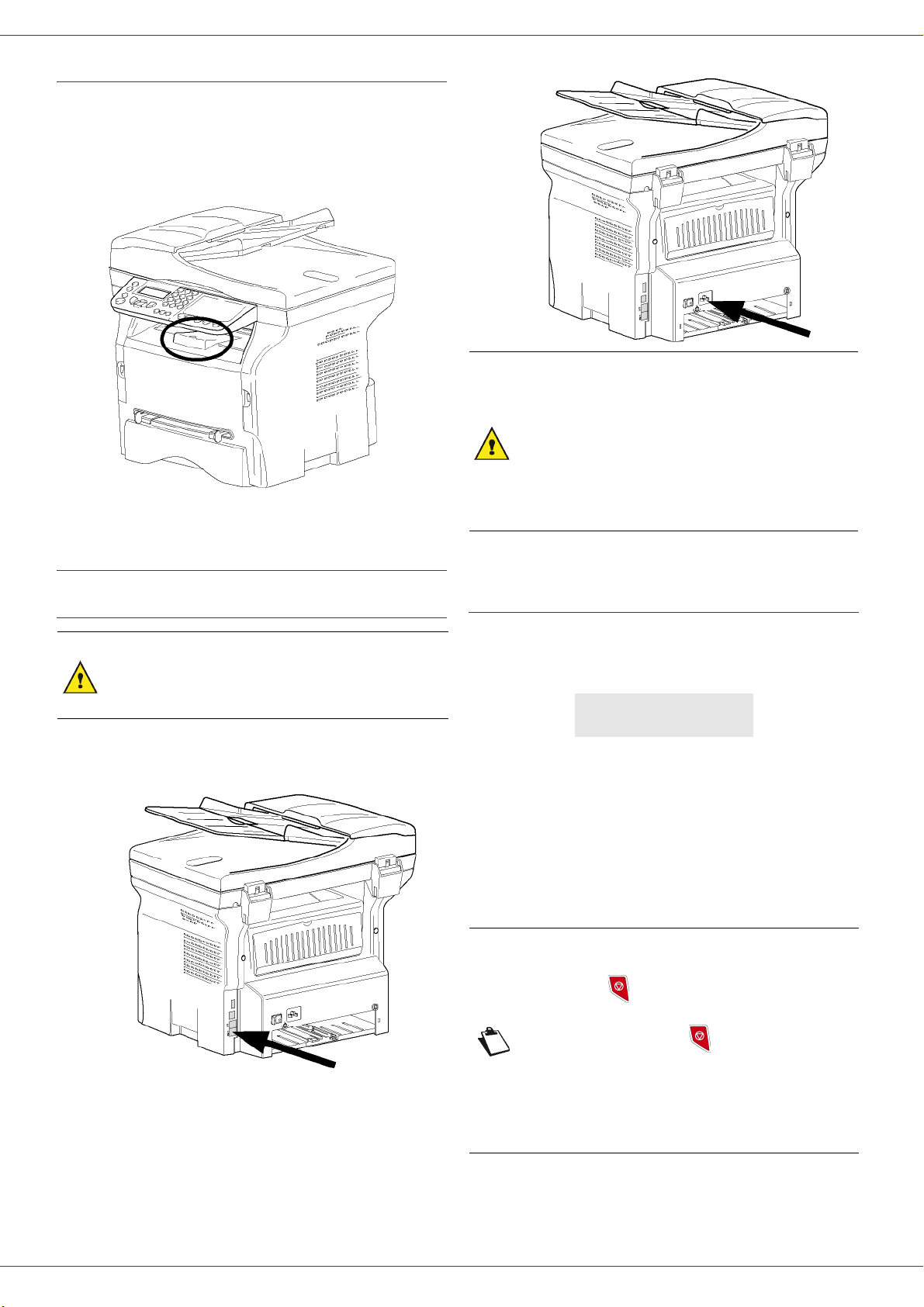
Papieropvanglade
Regel de opvanglade in functie van het formaat van het af
te drukken document. Vergeet niet om het uitklapbare
deel van de opvanglade op te heffen, om te verhinderen
dat het papier er uitvalt.
WAARSCHUWING
2 - Installatie
Het netsnoer wordt gebruikt
als een scheiding tussen de
stroomvoorziening en het
apparaat. Als
voorzorgsmaatregel moet
het stopcontact zich vlakbij
de machine bevinden en
gemakkelijk bereikbaar zijn
in geval van gevaar.
In gebruik stellen van het toestel
Aansluiten van het toestel
Voordat u het stroomsnoer
WAARSCHUWING
1 Sluit het uiteinde van het telefoonsnoer aan op de
connector van de terminal, en het andere uiteinde
in de wandcontactdoos van de telefoonlijn.
aansluit, is het verplicht het
Veiligheidsboekje te
raadplegen.
4 Zet de Aan/Uit-schakelaar in de Aan-stand
(positie I).
Initiële instelling van het apparaat
Na enkele seconden, nadat de machine is opgewarmd,
wordt de functie Eenvoudige installatie opgestart en
verschijnt het volgende bericht op het lcd-scherm:
1 - FRANCAIS
2 - ENGLISH
De functie Eenvoudige installatie helpt u om uw
apparaat te configureren door u door de basisinstellingen
te leiden.
Als u de weergegeven instelling wenst aan te passen,
drukt u op de knop OK. Als u de weergegeven instelling
niet wenst aan te passen, drukt u op de knop C: de functie
Eenvoudige installatie zal dan de volgende
basisinstelling weergeven.
Als u de initiële instelling niet wenst
uit te voeren, drukt u op de knop
. Er verschijnt een
bevestigingsbericht. Druk opnieuw
2 Zorg dan de Aan/Uit-schakelaar op Uit staat
(positie O).
3 Sluit het netsnoer aan op het apparaat.
Verbind het netsnoer met het stopcontact.
- 15 -
Opmerking
1 Selecteer de gewenste taal met de knoppen of
en bevestig met OK.
op de knop om te bevestigen.
Om de apparaatinstellingen
handmatig aan te passen en in te
stellen naar uw eigen wensen,
raadpleegt u Parameters/
Instellingen, pagina 32.
Page 21
MB280
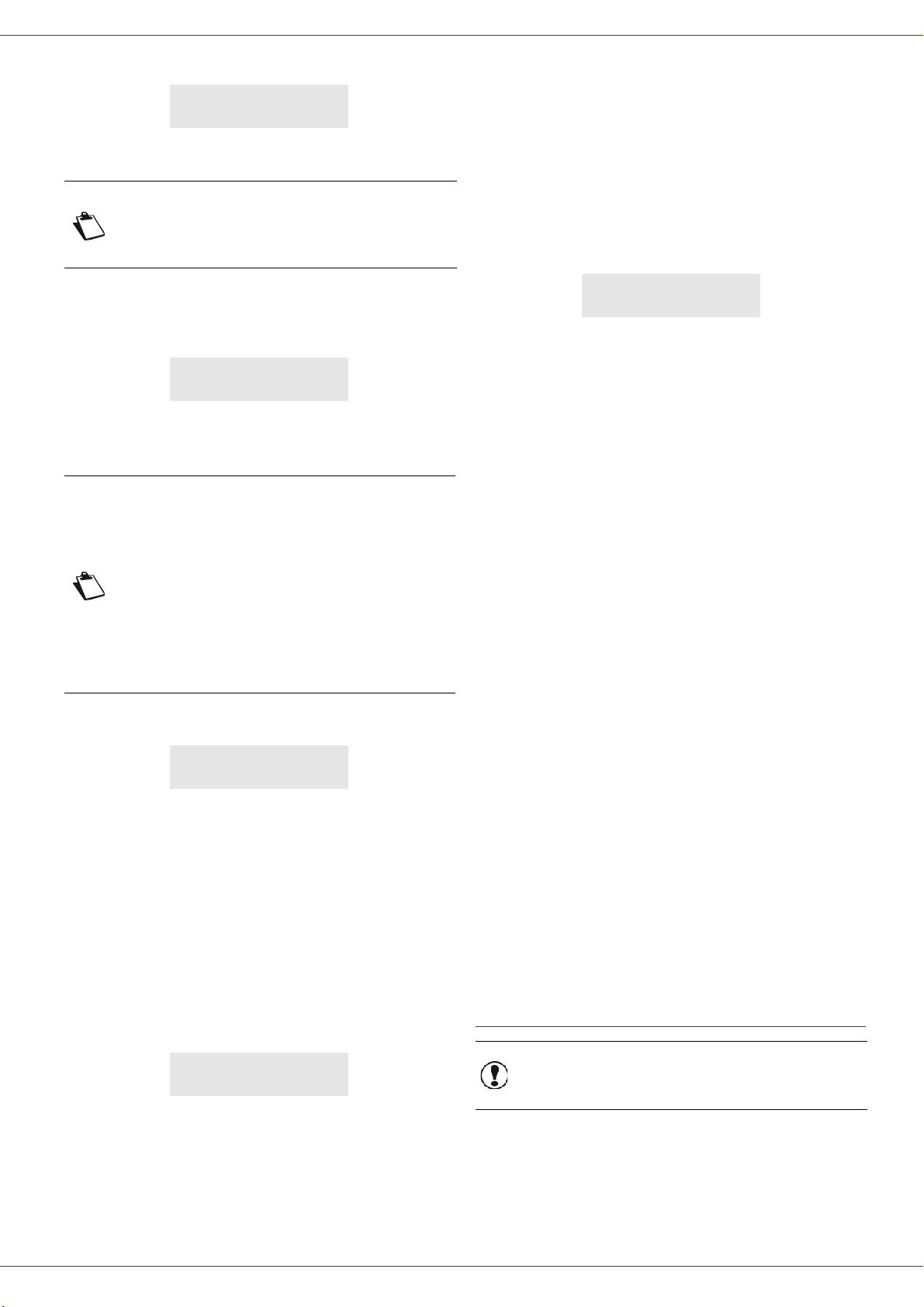
2 Om het land in te stellen, drukt u op de knop OK.
LAND
JA= OK - NEEN= C
3 Selecteer uw land in de weergegeven lijst met de
knoppen of en bevestig met OK.
Indien geen enkele
Opmerking
4 Als u het land op “Andere” hebt gezet, is het
mogelijk dat u het openbare telefoon NETWERK
moet instellen dat u wilt gebruiken. Druk op de
knop OK om het in te stellen.
Selecteer het te gebruiken telefoonnetwerk in de
weergegeven lijst met de knoppen of en
bevestig met OK.
Opmerking
5 Om de datum en de tijd in te stellen, drukt u op de
knop OK.
6 Voer de nummers van de gewenste datum en tijd
een voor een in met het numerieke toetsenbord.
Het datumformaat hangt af van het land dat u hebt
geselecteerd: Bijvoorbeeld: DDMMJJ voor
Frankrijk, MMDDJJ voor de VS.
Gebruik de knop C om foutieve invoer te
corrigeren.
Druk op de toets OK om te bevestigen.
7 Om het faxnummer en de naam van het apparaat
op te geven, drukt u op de knop OK.
Die informatie zal op uw verzonden documenten
verschijnen wanneer de functie “Met kopregel”
wordt geactiveerd.
8 Voer uw faxnummer in (max. 20 cijfers) met het
numerieke toetsenbord.
Om het “+”-teken te tikken, drukt u tegelijkertijd op
de toetsen C
Gebruik de knop C om foutieve invoer te
corrigeren.
Druk op de knop OK om te bevestigen.
keuzemogelijkheid van de
voorgestelde lijst voor u geschikt is,
selecteer dan de keuze "ANDERE".
NETWERK
JA= OK - NEEN= C
Indien geen enkele
keuzemogelijkheid van de
voorgestelde lijst voor u geschikt is,
selecteer dan de keuze "ANDERE X":
• ANDERE 1: TRB21
• ANDERE 2: VS
• ANDERE 3: Rusland
• ANDERE 4: Jordanië
• ANDERE 5: Israël
• ANDERE 6: TRB21
DATUM/TIJD
JA= OK - NEEN= C
NUMMER/NAAM
JA= OK - NEEN= C
TRL en Q.
9 Voer de naam van uw apparaat in (max. 20 tekens)
met het numerieke toetsenbord.
Druk op de knop OK om te bevestigen.
10 Als u uw apparaat op een privénetwerk aansluit,
achter de telefooncentrale van een bedrijf, is het
mogelijk dat u een lokaal voorkiesnummer moet
opgeven. Dat voorkiesnummer zal dan worden
gebruikt om het telefoonnetwerk van het bedrijf te
verlaten.
Om deze functie in te stellen, drukt u op de
knop OK.
PREFIX
JA= OK - NEEN= C
11 Voer de minimumgrootte in van nummers buiten
het bedrijf (1 tot 30) met het numerieke
toetsenbord.
Deze instelling wordt gebruikt om interne
telefoonnummers te onderscheiden van externe
telefoonnummers.
Bijvoorbeeld, als u het apparaat in Frankrijk
installeert, achter de telefooncentrale van uw
bedrijf, dan voert u 10 in (aangezien 10 cijfers de
standaardlengte is voor telefoonnummers in
Frankrijk).
Gebruik de knop C om foutieve invoer te
corrigeren.
Druk op de knop OKom te bevestigen.
12 Selecteer het lokale voorkiesnummer (max. 10
tekens) met het numerieke toetsenbord.
Het voorkiesnummer wordt automatisch
toegevoegd als een extern telefoonnummer wordt
opgeroepen.
Om een pauze in te lassen voor een kiestoon (“/”teken), drukt u tegelijkertijd op C
u de toets 0 (nul) ingedrukt op het numerieke
toetsenbord tot het “/”-teken verschijnt.
Gebruik de knop C om foutieve invoer te
corrigeren.
Druk op de knop OK om te bevestigen.
De instelling is nu volledig en de functielijst wordt
automatisch afgedrukt.
Op het lcd-scherm verschijnt het bericht A
OP als er geen papier in de lade zit (zie Papier laden in
de hoofdlade, pagina 9). Het afdrukken zal doorgaan
van zodra er weer papier in de lade zit.
TRL en M of houdt
FDRUKPAPIER
Papier in de handmatige papierinvoer plaatsen
Voor het invoeren van het papier, zie
Belangrijk
Met de handmatige papierinvoer kan u verschillende
papierformaten gebruiken met een hoger gewicht dan
toegelaten in de papierlade (zie paragraaf
Eigenschappen, pagina 79).
paragraaf Aanbevelingen voor het
papier, pagina 9.
2 - Installatie
- 16 -
Page 22
MB280
Per keer mag slechts één enkel vel papier of omslag
ingebracht worden.
Belangrijk
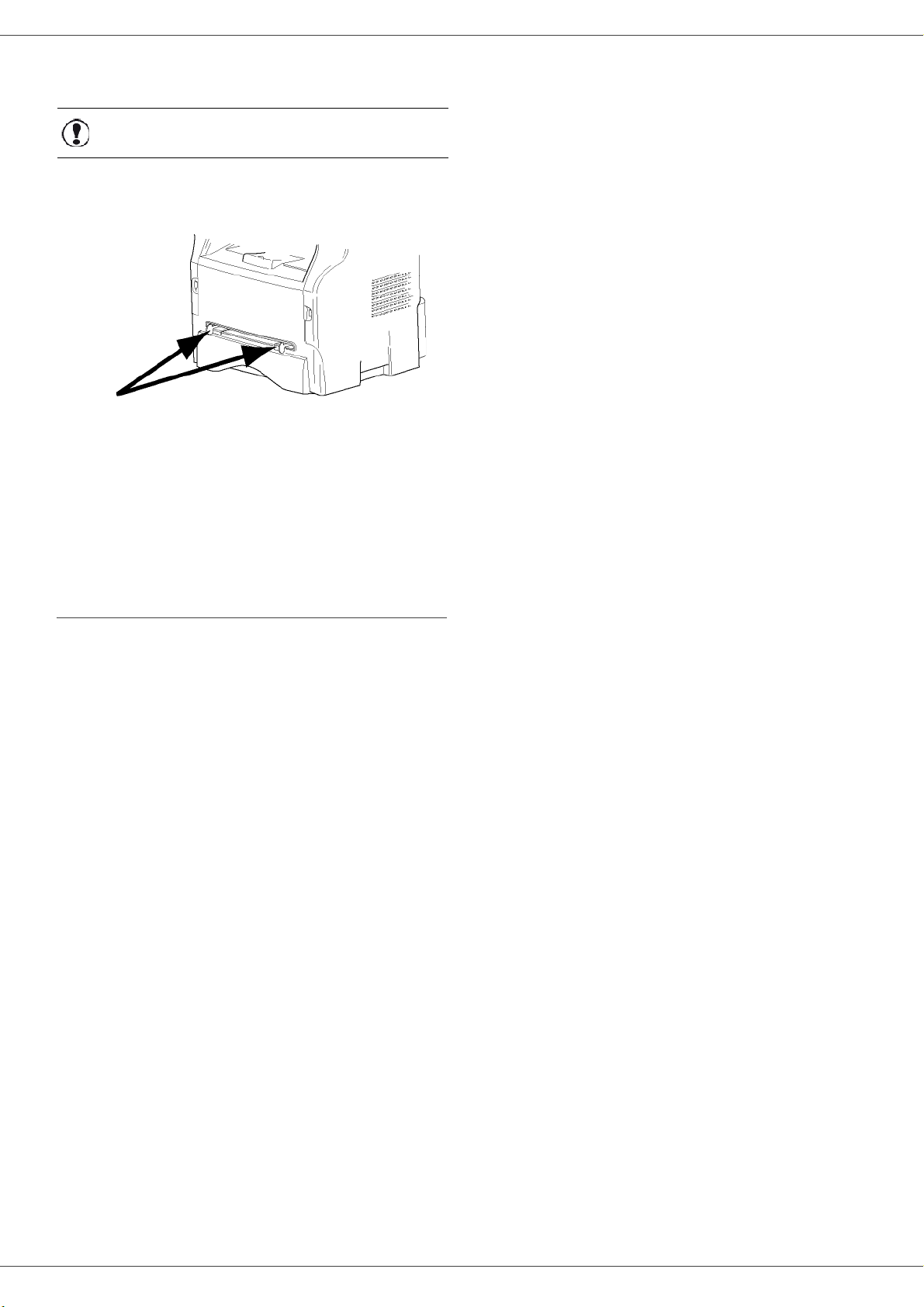
1 Schuif de geleiders van de handmatige invoer
volledig opzij.
2 Stop een vel papier of een omslag in de
handmatige invoer.
3 Regel de papiergeleiders tegen de rechter- en
linkerzijden van het papier op de omslag.
4 Zorg ervoor dat bij het afdrukken het gekozen
papierformaat overeenkomt met het formaat dat
werd geselecteerd op de printer (raadpleeg Kopie,
pagina 18).
U kan papier gebruiken met een
gewicht tussen 52 en 160 g/m².
2 - Installatie
Gebruik van enveloppen
• Alleen gebruiken met de handmatige papiertoevoer.
• De aanbevolen zone om af te drukken heeft een
marge van 15 mm aan de zijde van de flap van de
omslag, en een marge van 10 mm van de linker-,
rechter- en onderzijde van de omslag.
• Een aantal lijnen kunnen aan de volle kopie worden
toegevoegd om elke overlapping te vermijden.
• Er kan zich een fout voordoen tijdens het afdrukken
met omslagen die niet overeenkomen met de
aanbevolen omslagen (zie paragraaf Onderhoud,
pagina 73).
• Strijk elke gebogen enveloppe na het afdrukken
handmatig vlak.
• Kleine kreuken op de rand van de lange zijde van
enveloppen, vlekken of onduidelijke afdrukken kunnen
op de achterzijde verschijnen.
• Maak de enveloppe klaar door goed op de plooilijnen
aan de vier kanten te drukken, nadat u er alle lucht
hebt uitgeduwd.
• Plaats de omslag in een goede positie om elke plooi of
vervorming te vermijden.
• Papier mag niet worden geacclimatiseerd. En het
moet in een normale kantooromgeving worden
gebruikt.
- 17 -
Page 23
MB280
Kopie
Uw apparaat biedt u de mogelijkheid om kopies te maken
in één of meerdere exemplaren.
U kunt eveneens tal van parameters instellen om kopies
te maken volgens uw behoefte.
Standaardkopie
In dit geval zijn de standaardparameters van toepassing.
1 Plaats uw document in de automatische lader, met
de te kopiëren zijde naar boven.
of
Plaats het document met de kant die gekopieerd
moet worden naar het glas gericht, volgens de
aanduidingen aan weerszijden van de glasplaat.
2 Druk tweemaal op de toets . De kopie wordt
gemaakt op basis van de standaardparameters.
Kopie in de modus ECO-toner
In de ECO-modus kan het verbruik van de hoeveelheid
toner per pagina worden verminderd en kunnen dus de
afdrukkosten worden verlaagd.
2 Druk op de toets .
3 Voer het aantal gewenste kopieën in en bevestig
via de toets OK.
4 Kies de gewenste papierlade AUTOMAT. VAK of
HANDMAT. LADE met de knoppen of , en
bevestig vervolgens met de knop OK.
5 Kies de afdrukmodus (zie onderstaande
voorbeelden) volgens de gewenste kopieermodus
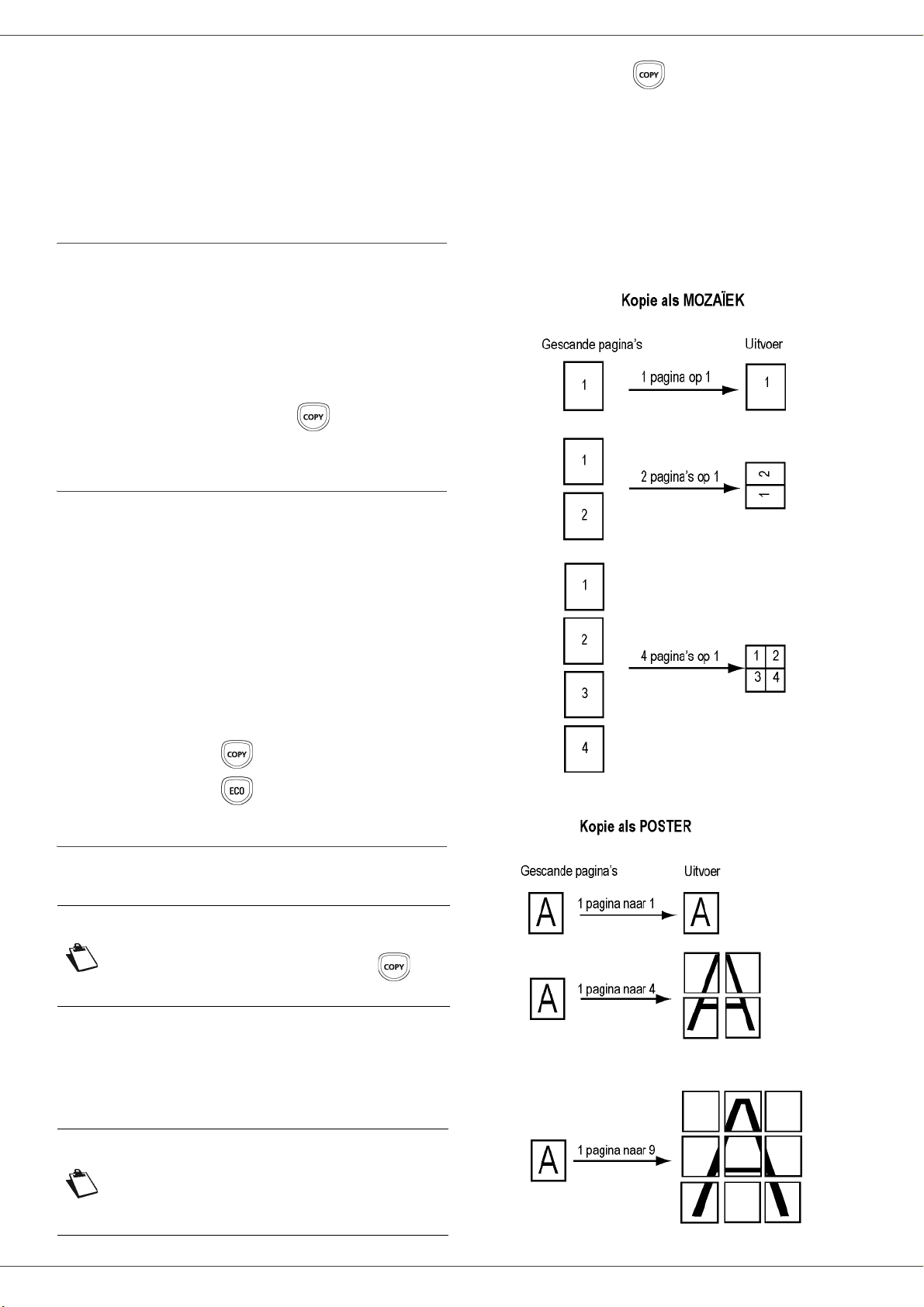
of :
- als mozaïek (documentlader): 1 PAGINA OP 1, 2
PAGINA OP 1, of 4 PAGINA OP 1.
3 - Kopie
Wanneer u de ECO-modus gebruikt, wordt minder toner
verbruikt en is de zwarting van de afdruk lichter.
1 Plaats uw document in de automatische lader, met
de te kopiëren zijde naar boven.
of
Plaats het document met de kant die gekopieerd
moet worden naar het glas gericht, volgens de
aanduidingen aan weerszijden van de glasplaat.
2 Druk op de toets .
3 Druk op de toets .
Geavanceerde kopie
Met de geavanceerde kopie kunt u bijzondere instellingen
bepalen voor de huidige kopieeropdracht.
U kunt op elk punt in de
onderstaande stappen starten met
Opmerking
1 Plaats uw document in de automatische lader, met
de te kopiëren zijde naar boven.
of
Plaats het document met de kant die gekopieerd
moet worden naar het glas gericht, volgens de
aanduidingen aan weerszijden van de glasplaat.
kopiëren door op de knop te
drukken.
- als poster (flatbedscanner): 1 PAG. NAAR 1, 1
PAG. NAAR 4 of 1 PAG. NAAR 9.
Opmerking
Na stap 1 kunt u met het numerieke
toetsenbord meteen het aantal
kopieën invoeren. Druk vervolgens
op OK om te bevestigen. Ga verder
met stap 4.
Bevestig met de knop OK.
- 18 -
Page 24
MB280
6 Stel de gewenste zoomwaarde in, van 25 % tot
400 % met de toetsen of , bevestig met de
toets OK (alleen beschikbaar in de kopieermodus
1 PAG. NAAR 1).
7 Selecteer het uitgangspunt (herkomst) met de
toetsen of en bevestig dan met de toets OK.
8 Kies de resolutie volgens de gewenste
afdrukkwaliteit AUTO, TEKST, KWALIT. TEKST
of FOTO met de toetsen of , en bevestig
vervolgens met de toets OK.
9 Selecteer de contrastwaarde met de toetsen of
, en bevestig vervolgens met de toets OK.
10 Selecteer het helderheidsniveau met de toetsen
of , en bevestig vervolgens met de toets OK.
11 Kies het gewenste papiertype NORMAAL
PAPIER, DIK PAPIER met de knoppen of , en
bevestig vervolgens met de knop OK.
Kopieermodus identiteitskaart
De kopieermodus ID KAART wordt gebruikt om beide
zijden van een identiteitskaart of een rijbewijs en
dergelijke op een vel van A4-formaat (documentformaat
van het origineel < A5) of op een vel van het formaat
Letter (documentformaat van het origineel < Statement )
te kopiëren.
6 Kies de resolutie volgens de gewenste
afdrukkwaliteit AUTO, TEKST, KWALIT. TEKST
of FOTO met de toetsen of , en bevestig
vervolgens met de toets OK. Voor optimale
resultaten met identificatiedocumenten selecteert u
de resolutie FOTO.
7 Selecteer de contrastwaarde met de toetsen of
, en bevestig vervolgens met de toets OK.
8 Selecteer het helderheidsniveau met de toetsen
of , en bevestig vervolgens met de toets OK.
9 Kies het gewenste papiertype NORMAAL
PAPIER, DIK PAPIER met de knoppen of , en
bevestig vervolgens met de knop OK.
Op het LCD-scherm verschijnt het volgende
bericht:
ID. KAART INV.
VERV.OK
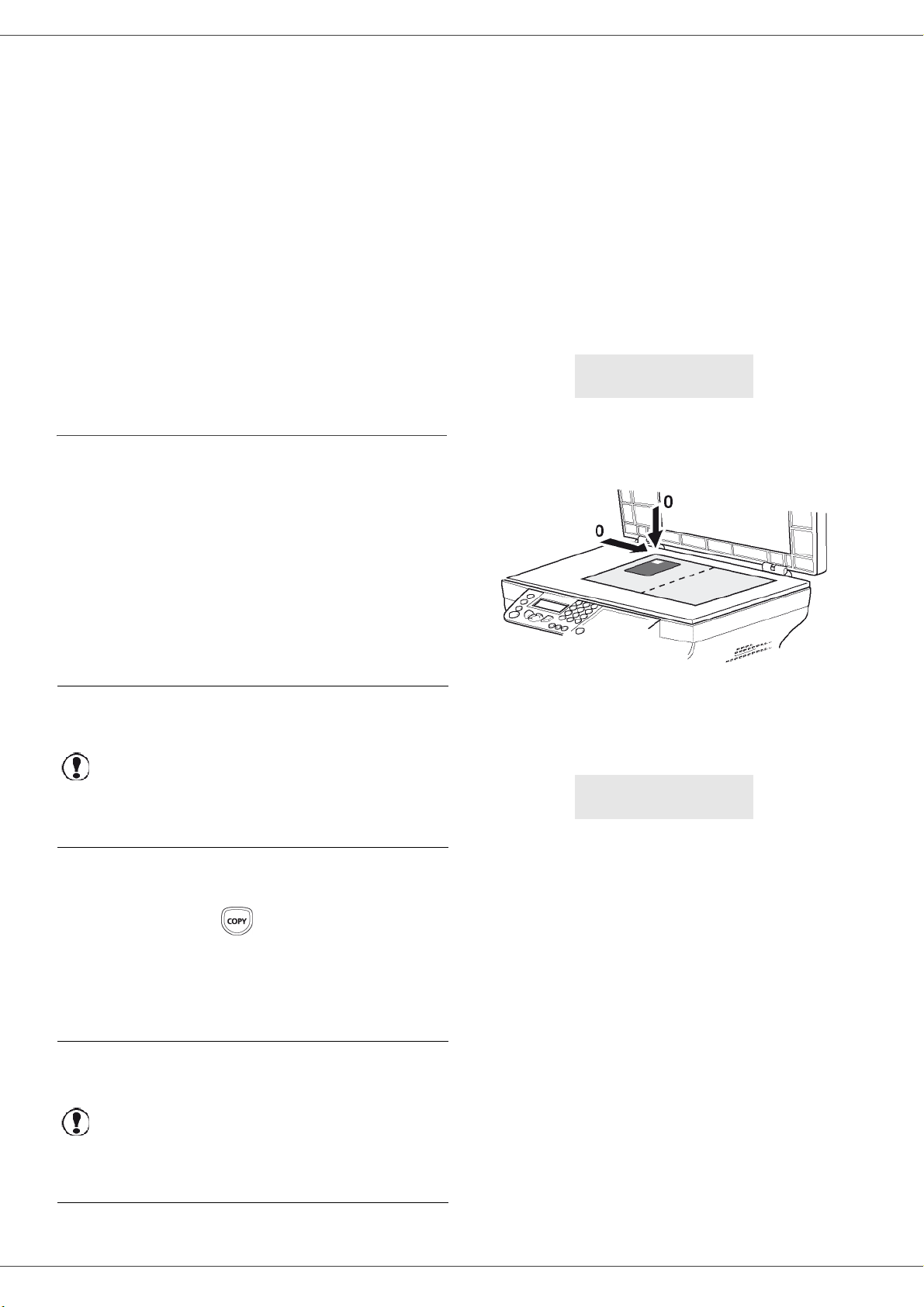
10 Plaats uw identiteitskaart of een andere officieel
document op het glas van de flatbedscanner, zoals
hieronder afgebeeld:
3 - Kopie
Op het LCD-scherm worden nuttige bedieningsinstructies
weergegeven (wanneer het origineel moet worden
geplaatst, wanneer het document moet worden
omgekeerd enz.) en wordt uw bevestiging gevraagd om
door te gaan.
Deze functie is enkel beschikbaar
wanneer het te kopiëren document
zich op de flatbedscanner bevindt en
Belangrijk
1 Zorg ervoor dat er zich geen document in de
automatische documentlader bevindt.
2 Druk op de toets .
3 Voer het aantal gewenste kopieën in en bevestig
met de toets OK.
4 Kies de gewenste papierlade AUTOMAT. VAK of
HANDMAT. LADE met de knoppen of , en
bevestig vervolgens met de knop OK.
er als geen papier wordt gedetecteerd
in de automatische documentlader.
Aanpassingen van Zoom en
Uitgangspunt zijn niet beschikbaar in
deze kopieermodus.
11 Druk op de toets OK.
Het document wordt gescand en vervolgens wordt
het volgende bericht weergegeven op het LCDscherm:
DOC OMKEREN
VERV.OK
12 Draai uw document om en bevestig met de
knop OK.
Het apparaat drukt een kopie van uw document af.
Kopiëren in de modus Identiteitskaart
is enkel mogelijk op A4-formaat
(documentformaat van het origineel
Belangrijk
5 Kies de kopieeroptie ID KAART met de knoppen
of , en bevestig vervolgens met de knop OK.
< A5) of Letter-formaat
(documentformaat van het origineel
< Statement). Zorg ervoor dat de
geselecteerde papierlade enkel het
juiste papierformaat gebruikt.
- 19 -
Page 25
MB280
Speciale kopieerinstellingen
Alle instellingen die u binnen dit menu uitvoert, worden
standaardinstellingen van uw apparaat na uw
bevestiging.
Als de kwaliteit van de kopieën niet
goed genoeg meer is, kunt u een
Belangrijk
Instellen van de resolutie
De parameter RESOLUTIE is van invloed op de resolutie
van uw kopieën.
841 - OVERZ TELLERS / KOPIEREN / RESOLUTIE
1 Druk op , voer 841 in met behulp van het
toetsenbord.
2 Selecteer de resolutie met de toetsen of
volgens de onderstaande tabel:
Parameter Betekenis
AUTO Lage resolutie. geen
kalibrering uitvoeren (zie paragraaf
Kalibrering van de scanner,
pagina 40).
Picto-
gram
Instellen van gesorteerde kopieën
Met de parameter SAMEN kunt u kiezen of uw kopieën
samengesteld of niet samengesteld zijn.
843 - OVERZ TELLERS / KOPIEREN / SAMEN
1 Druk op , voer 843 in met het toetsenbord.
2 Selecteer de gewenste optie met de toetsen en
volgens de onderstaande tabel:
Parameter Betekenis
De printer verzamelt de kopieën van
het origineel.
SAMEN
NIET SAMEN
Bv. als u drie kopieën maakt van een
document dat uit 10 pagina’s
bestaat, dan wordt het document drie
keer van pagina 1 tot en met pagina
10 gekopieerd.
De printer verzamelt de kopieën van
het origineel niet.
Bv. als u drie kopieën maakt van een
document dat uit 10 pagina’s
bestaat, dan wordt pagina 1 drie keer
gekopieerd, vervolgens pagina 2,
pagina 3 enz.
3 - Kopie
Standaardresolutie voor
TEKST
KWALIT.
TEKST
FOTO
3 Bevestig uw keuze door op de toets OK te drukken.
4 Verlaat dit menu door op de toets te drukken.
Opmerking
documenten met tekst en
afbeeldingen.
Resolutie aangepast aan
documenten met tekst.
Resolutie aangepast aan
documenten met foto's.
U kunt de resolutie ook wijzigen
door op de knop te drukken.
Instelling zoom
Met de ZOOM-parameter kunt u een deel van een
document verkleinen of uitvergroten door de oorsprong
en het zoomniveau voor het document in te stellen. U kunt
elke waarde gebruiken tussen 25 en 400 %.
842 –OVERZ TELLERS / KOPIEREN / ZOOMEN
1 Druk op , voer 842 in met behulp van het
toetsenbord.
2 Voer het gewenste zoomniveau in met behulp van
het alfanumerieke toetsenbord of maak een keuze
uit de vooraf gedefinieerde waarden met de
knoppen en .
3 Bevestig uw keuze door op de toets OK te drukken.
3 Bevestig uw keuze door op de toets OK te drukken.
4 Verlaat dit menu door op de toets te drukken.
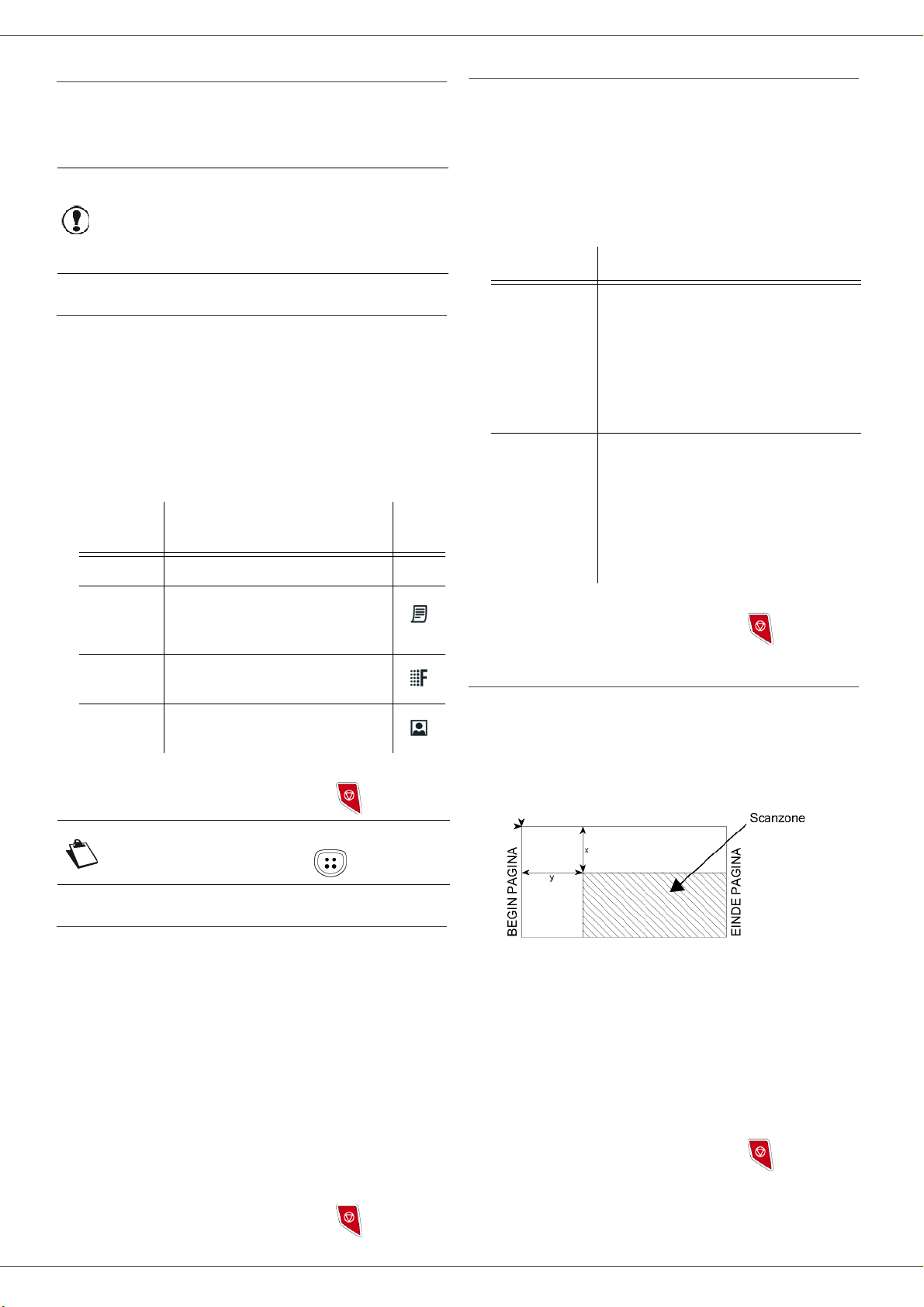
Instellen uitgangspunt (herkomst)
U kunt eventueel het uitgangspunt (herkomst) van de
scanner wijzigen.
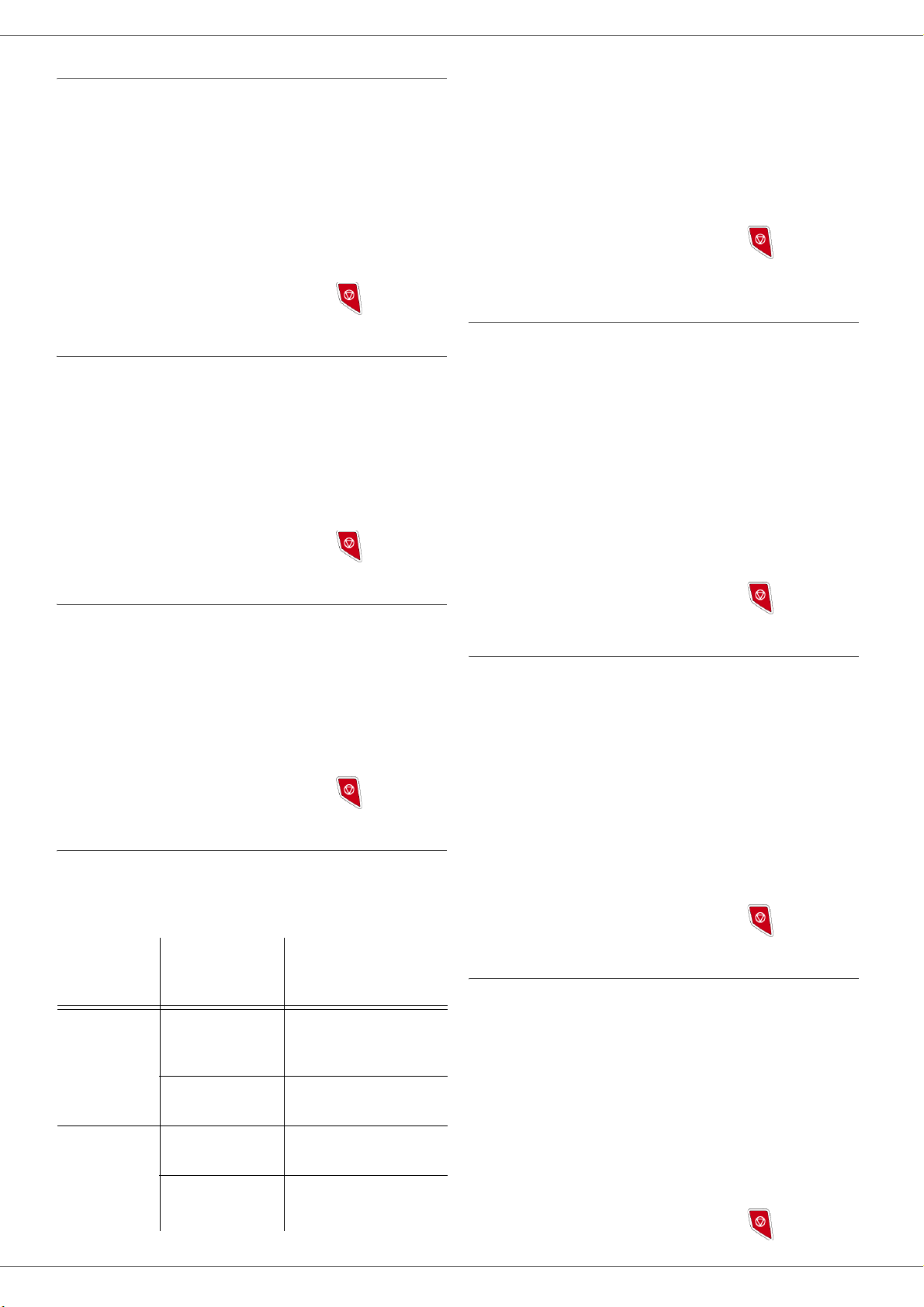
Door nieuwe waardes voor X en Y in te voeren in mm (X
<209 en Y <280), verplaatst u de scanzone zoals
aangegeven op de onderstaande afbeelding.
844 - OVERZ TELLERS / KOPIEREN / HERKOMST
1 Druk op , voer 844 in met behulp van het
toetsenbord.
2 Selecteer de X- en Y-coördinaten met toetsen
of .
3 Stel de gewenste coördinaten in met het
numerieke toetsenbord of met de toetsen en .
4 Bevestig uw keuze door op de toets OK te drukken.
5 Verlaat dit menu door op de toets te drukken.
4 Verlaat dit menu door op de toets te drukken.
- 20 -
Page 26
MB280
Instellen van het contrast
Met de instelling CONTRAST kunt u het contrast van de
kopieën selecteren.
845 - OVERZ TELLERS / KOPIEREN / CONTRAST
1 Druk op , voer 845 in met behulp van het
toetsenbord.
2 Stel het gewenste contrastniveau in met de toetsen
en .
3 Bevestig uw keuze door op de toets OK te drukken.
4 Verlaat dit menu door op de toets te drukken.
Instellen helderheid
Met de instelling HELDERHEID kunt u uw uitvoer lichter
of donkerder maken.
846 - OVERZ TELLERS / KOPIEREN /
HELDERHEID
1 Druk op , voer 846 in met het toetsenbord.
2 Stel de helderheid in met de toetsen en .
3 Bevestig uw keuze door op de toets OK te drukken.
4 Verlaat dit menu door op de toets te drukken.
852 - OVERZ TELLERS / SCAN. EN PRINT /
PAPIERHOUDR
1 Druk op , voer 852 in met behulp van het
toetsenbord.
2 Kies het standaard te gebruiken papier,
AUTOMATISCH of HANDM. met de knoppen
en .
3 Bevestig door op OK te drukken.
4 Verlaat dit menu door op de toets te drukken.
Instellen van de marges van de sheetfeedscanner
Hiermee kunt u de zijmarges van uw document naar links
of naar rechts verschuiven als u kopieert met uw sheetfeedscanner.
853 - OVERZ TELLERS / SCAN. EN PRINT / S.F.-
MARGES
1 Druk op , voer 853 in met behulp van het
toetsenbord.
2 Stel de verplaatsing van de linker-/rechtermarge in
(in stappen van 0,5 mm) met behulp van de toetsen
en .
3 Bevestig door op OK te drukken.
3 - Kopie
Instellen van het papiertype
851 - OVERZ TELLERS / SCAN. EN PRINT / PAPIER
TYPE
1 Druk op , voer 851 in met behulp van het
toetsenbord.
2 Kies het papier NORMAAL of DIKTE dat u wilt
gebruiken met behulp van de toetsen en .
3 Bevestig uw keuze door op de toets OK te drukken.
4 Verlaat dit menu door op de toets te drukken.
Keuze papierlade
De keuze Automatisch kan twee betekenissen hebben,
afhankelijk van het papierformaat dat is vastgelegd op de
papierlades. De verschillende gevallen worden in
onderstaande tabel beschreven.
Lade die wordt
Zelfde
papierformaat in de
lades
Verschillende
papierformaten in de
lades
Standaardlade
AUTOMATISCH
Handmatig
AUTOMATISCH
Handmatig
gebruikt om te
kopiëren
Keuze tussen de
hoofdlade en de
manuele lade.
De manuele lade
wordt gebruikt.
De hoofdlade wordt
gebruikt.
De manuele lade
wordt gebruikt.
4 Verlaat dit menu door op de toets te drukken.
Instellen van de marges voor flatbedanalyse
Hiermee kunt u de zijmarges van uw document naar links
of naar rechts verschuiven als u kopieert met uw
flatbedscanner.
854 - OVERZ TELLERS / SCAN. EN PRINT /
FLATBED-MARG
1 Druk op , voer 854 in met behulp van het
toetsenbord.
2 Stel de verplaatsing van de linker- / rechtermarge
in (in stappen van 0,5 mm) met behulp van de
toetsen en .
3 Bevestig door op OK te drukken.
4 Verlaat dit menu door op de toets te drukken.
Instelling afdrukmarges links en rechts
Hiermee kunt u de zijmarges van uw document naar links
of naar rechts verschuiven als u afdrukt.
855 - OVERZ TELLERS / SCAN. EN PRINT /
PRINTERMARGE
1 Druk op , voer 855 in met behulp van het
toetsenbord.
2 Stel de verplaatsing van de linker- / rechtermarge
in (in stappen van 0,5 mm) met behulp van de
toetsen en .
3 Bevestig door op OK te drukken.
4 Verlaat dit menu door op de toets te drukken.
- 21 -
Page 27
Instelling afdrukmarges in hoogte en laagte
Hiermee kunt u de zijmarges van uw document naar
boven of naar onder verschuiven als u afdrukt.
856 - OVERZ TELLERS / SCAN. EN PRINT /
BOVEN PRINT.
1 Druk op , voer 856 in met behulp van het
toetsenbord.
2 Stel de verplaatsing van de boven- / ondermarge in
(in stappen van 0,5 mm) met behulp van de toetsen
buttons en .
3 Bevestig door op OK te drukken.
4 Verlaat dit menu door op de toets te drukken.
Papierformaat instellen
Met dit menu kunt u het standaardpapierformaat instellen
van de manuele lade en de hoofdlade. U kunt eveneens
de standaardscanbreedte instellen.
857 - OVERZ TELLERS / SCAN. EN PRINT /
PAPIERFORMAAT
MB280
3 - Kopie
1 Druk op , voer 857 in met behulp van het
toetsenbord.
2 Kies de papierlade waarvoor u een
standaardpapierformaat wenst in te stellen met de
en .
3 Bevestig door op OK te drukken.
4 Selecteer het papierformaat met de toetsen of
volgens de onderstaande tabel:
Papierlade Beschikbaar papierformaat
HANDM.LADE A5, Statement, A4, Legal en Letter
AUTO. VAK A5, Statement, A4, Legal en Letter
SCANNER LTR/LGL en A4
5 Bevestig door op OK te drukken.
6 Verlaat dit menu door op de toets te drukken.
- 22 -
Page 28

MB280
Fax
Dit hoofdstuk beschrijft alle beheerfuncties en de
configuratie van de fax.
U vindt hier ook een deel van de beschrijvingen van de
mailboxen van de fax.
Directe verzendingen
1 Plaats uw document in de automatische lader, met
de te kopiëren zijde naar boven.
of
Plaats het document met de kant die gekopieerd
moet worden naar het glas gericht, volgens de
aanduidingen aan weerszijden van de glasplaat.
4 - Fax
Faxverzendingen
Druk een voorblad af
Een voorblad is opgeslagen in uw terminal. Om uw fax
met dit voorblad te versturen, kunt u het op elk moment
afdrukken en invullen met uw gegevens.
1 Kies
2 Selecteer:
Voorbeeld van het internationale voorblad:
30 - FAX / HEADER PAGE.
301 – LOCAL om een voorblad af te drukken
volgens de taal die op de terminal is
geconfigureerd,
302—INTERNAT om een tweetalig voorblad af te
drukken, in de taal van het land geconfigureerd op
de terminal en in het Engels. Het scheidingsteken
dat wordt gebruikt tussen de twee talen is "/".
Als de Engelse taal is gekozen voor
Opmerking
de terminalconfiguratie, zal het
voorblad alleen in het Engels
worden afgedrukt.
2 Voer het faxnummer in en druk vervolgens op
of .
3 Als u de flatbedscanner gebruikt, kunt u meer dan
één pagina inscannen. Plaats de volgende pagina
op de scanner, selecteer VOLGENDE PAGINA en
bevestig met OK. Selecteer GEREED wanneer alle
pagina’s ingescand zijn.
Het pictogram knippert tijdens het bellen naar uw
contactpersoon en brandt continu als de twee faxen met
elkaar communiceren.
Na de verzending wordt het beginscherm getoond.
U kunt de verzendopties wijzigen
Opmerking
terwijl u een fax verzendt. Om dat te
doen, drukt u op OK nadat u het
faxnummer hebt ingevoerd.
Geavanceerde verzending
Met deze functie kunt u een document verzenden op een
ander uur dan het huidige uur.
Om die uitgestelde verzending te programmeren, moet u
het nummer van uw contactpersoon bepalen, het
beginuur van de verzending, de manier van inladen van
het document en het aantal pagina's ervan.
Om de uitgestelde verzending van een document te
programmeren :
1 Plaats uw document in de automatische lader, met
de te kopiëren zijde naar boven.
of
Plaats het document met de kant die gekopieerd
moet worden naar het glas gericht, volgens de
aanduidingen aan weerszijden van de glasplaat.
Zorg dat het document in de
Belangrijk
2 Kies
3 Voer het nummer in van de contactpersoon naar
4 Voer naast het huidige uur het uur in waarop u het
5 Kies AFBEELD of PDF en bevestig met de toets
6 Kies SCAN Z&W of SCAN KLEUR en bevestig
7 Stel indien nodig het contrast in en bevestig met de
8 Kies de manier van inladen die u wilt,
31 - FAX / ZENDEN.
wie u een uitgestelde verzending wilt sturen, of kies
uw kiesmodus en bevestig met de toets OK.
document wilt verzenden, en bevestig met de
toets OK.
OK.
met de toets OK.
toets OK.
DOC.INVOER of GEHEUGEN en bevestig met de
toets OK.
invoerlade of op het scannervenster
juist ligt, om te vermijden dat u blanco
of incorrecte pagina’s verzendt.
- 23 -
Page 29

9 U kunt het aantal pagina's van het document dat
moet worden verzonden invoeren, en daarna
bevestigen met de toets OK.
10 Bevestig de uitgestelde verzending met de
toets .
11 Als u de flatbedscanner gebruikt, kunt u meer dan
één pagina inscannen. Plaats de volgende pagina
op de scanner, selecteer VOLGENDE PAGINA en
bevestig met OK. Selecteer GEREED wanneer alle
pagina’s ingescand zijn.
MB280
Het is onmogelijk om af te drukken
Belangrijk
De onderstaande tabel biedt een overzicht van de lade
die wordt gebruikt om ontvangen faxen af te drukken
afhankelijk van de standaardlade en het papierformaat in
beide lades.
op een A5-papierformaat (of
Statement-formaat).
4 - Fax
Uw document wordt in het geheugen opgeslagen en zal
op het ingestelde uur worden verzonden.
Verzending met opvolgen kiezen
Met deze functie kunt u dankzij de luidspreker het kiezen
horen tijdens het verzenden van een fax. In dat geval is
de maximumsnelheid 14400 bps.
Met die functie kunt u bijvoorbeeld:
• horen of de ontvangende fax bezet is, en dus het
moment kiezen waarop de lijn vrij is om een document
te verzenden;
• de afhandeling van de communicatie controleren van
onzekere nummers, enz.
Om de lijn handmatig te kiezen:
1 Plaats uw document in de faxlader.
2 Druk op .
3 Stel indien nodig het geluidsniveau in met de
toetsen of .
4 Voer het nummer van de abonnee in.
Vanaf het moment dat u de tonen van de
ontvangende fax hoort, is de lijn vrij en kunt u
beginnen verzenden.
Standaardlade ingesteld op Manueel :
Papierformaat
manuele lade
A4,Letter en
Legal
A4,Letter en
Legal
A5,
Statement
A5,
Statement
Standaardlade ingesteld op Automatisch :
Papierformaat
hoofdlade
A4,Letter en
Legal
A5,
Statement
A4,Letter en
Legal
A5,
Statement
Wat te doen
De fax wordt afgedrukt
uit de manuele lade.
De fax wordt afgedrukt
uit de manuele lade.
Het papier in de
manuele lade is niet
compatibel.
De fax wordt afgedrukt
uit de hoofdlade.
Op het scherm
verschijnt een
foutbericht.
Het papier in de
manuele lade is niet
compatibel.
5 Druk op de toets om het document te beginnen
verzenden.
Als uw toestel is ingesteld om een verzendrapport af te
drukken (zie Verzendrapport, pagina 34), zal de
verkleinde kopie van de eerste pagina van het verzonden
document niet op het rapport verschijnen en het zal
vermelden dat de verzending handmatig is.
Faxontvangst
De ontvangst van een fax is afhankelijk van de
parameterinstellingen van uw apparaat.
Met onderstaande parameters kunt u het afdrukken van
ontvangen faxen instellen:
- Ontvangstmodus, pagina 35;
- Ontvangst zonder papier, pagina 35;
- Aantal kopieën, pagina 35;
- Ontvangst fax of pc, pagina 36;
- Verkleiningsmodus ontvangen faxen, pagina 36;
- Technische instellingen, pagina 36.
Papierformaat
manuele lade
A4,Letter en
Legal
A4,Letter en
Legal
A5,
Statement
A5,
Statement
Papierformaat
hoofdlade
A4,Letter en
Legal
A5,
Statement
A4,Letter en
Legal
A5,
Statement
Wat te doen
De fax wordt afgedrukt
met een automatische
ladekeuze.
Op het scherm
verschijnt een
foutbericht.
Het papier in de
automatische lade is
niet compatibel.
De fax wordt afgedrukt
uit de hoofdlade.
Op het scherm
verschijnt een
foutbericht.
Het papier in de
automatische lade is
niet compatibel.
- 24 -
Page 30

MB280
Doorzenden van een fax
U kunt vanaf uw faxapparaat (bron) aanvragen om een
document door te zenden, d.w.z. om een document naar
uw contactpersonen te sturen via een fax op afstand en
volgens een bepaalde verzendlijst.
Daarvoor moeten de bronfax en de fax op afstand allebei
de functie doorzenden hebben.
Om door te zenden moet u aan de fax op afstand het door
te zenden document en het nummer van de verzendlijst
bezorgen. De fax op afstand zorgt vervolgens voor het
verzenden van het document naar al uw contactpersonen
van de verzendlijst.
Als het doorzenden is geactiveerd en het document is
ontvangen door de fax op afstand, dan wordt dat
document eerst afgedrukt voor het wordt doorgezonden
naar de contactpersonen van de lijst.
Om doorzenden vanaf uw faxapparaat te activeren:
1 Voer het door te zenden document in.
Zorg dat het document in de
Belangrijk
2 Kies
3 Voer het nummer in van de fax op afstand
4 Voer het nummer van de verzendlijst in die door de
5 U kunt naast het huidige uur het uur invoeren
6 U kunt de manier van inladen van het document
7 U kunt voor het verzenden het aantal pagina's van
8 Bevestig de activering van het doorzenden door te
9 Als u de flatbedscanner gebruikt, kunt u meer dan
37 - FAX / DOORZENDEN.
waarmee u wilt doorzenden of kies uw kiesmodus
en bevestig met de toets OK.
fax op afstand moet worden gebruikt, en bevestig
met de toets OK.
waarop u het document wilt verzenden, en daarna
bevestigen met de toets OK.
kiezen, DOC. INVOER of GEHEUGEN en daarna
bevestigen met de OK.
het document invoeren.
drukken op .
één pagina inscannen. Plaats de volgende pagina
op de scanner, selecteer VOLGENDE PAGINA en
bevestig met OK. Selecteer GEREED wanneer alle
pagina’s ingescand zijn.
invoerlade of op het scannervenster
juist ligt, om te vermijden dat u blanco
of incorrecte pagina’s verzendt.
Geheugenontvangst fax
Met de geheugenontvangst van de fax kunt u alle
vertrouwelijke documenten in het geheugen bewaren en
verhinderen dat ze bij de ontvangst systematisch worden
afgedrukt.
Met het controlelampje kunt u de status van de
geheugenontvangst van de fax zien.
Als de geheugenontvangst is gedeactiveerd, Pictogram
Continu branden.
Als de geheugenontvangst is actief:
• Continu branden: de geheugenontvangst is actief.
• Knipperen: er zijn documenten in het faxgeheugen of
er wordt een fax ontvangen.
• Gedoofd: het geheugen is vol, de terminal kan geen
documenten meer ontvangen.
U kunt de ontvangen documenten beveiligen met een
code van vier cijfers. Als die toegangscode is ingevoerd,
wordt ze gevraagd om:
• de ontvangen faxberichten in het faxgeheugen af te
drukken.
• de geheugenontvangst van de fax te activeren of
deactiveren.
Een toegangscode voor het geheugen instellen
383 - FAX / GEHEUGEN ONTV. / CODE
1 Druk op , voer 383 in met behulp van het
toetsenbord.
2 Voer de gewenste code in (4 cijfers) en bevestig
met de toets OK.
3 Verlaat dit menu door op de toets te drukken.
De geheugenontvangst activeren / deactiveren
382 - FAX / GEHEUGEN ONTV. / ACTIVEREN
1 Druk op , voer 382 in met behulp van het
toetsenbord.
2 Als u een toegangscode voor geheugenontvangst
hebt ingesteld, voer ze dan in en bevestig met de
toets OK.
3 Selecteer de vereiste optie voor de
geheugenontvangst: MET of ZONDER en bevestig
uw keuze met OK.
4 Verlaat dit menu door op de toets te drukken.
4 - Fax
Het document in de documentlader wordt volgens uw
keuze direct of later verzonden naar de fax op afstand, die
het zal doorzenden.
De faxberichten ontvangen in het geheugen afdrukken
Het is onmogelijk om af te drukken
Belangrijk
381 - FAX / GEHEUGEN ONTV. / AFDRUKKEN
- 25 -
op een A5-papierformaat (of
Statement-formaat).
Page 31

MB280
1 Druk op , voer 381 in met behulp van het
toetsenbord.
2 Als u een toegangscode voor geheugenontvangst
hebt ingesteld, voer ze dan in en bevestig met de
toets OK.
De ontvangen documenten in het faxgeheugen worden
afgedrukt.
Rerouting van faxen
Met deze functie kunt u ontvangen faxen doorsturen naar
een contactpersoon van de kiescodes. Om te kunnen
rerouten, moet u twee handelingen uitvoeren:
1 Rerouten activeren.
2 Stel het reroutadres van de fax in.
Rerouten activeren
Zorg ervoor dat de geadresseerde tot
Belangrijk
1 Druk op , voer 391 in met behulp van het
toetsenbord.
2 Met de toetsen en van het navigatiesysteem
selecteert u de optie MET.
3 Met de toetsen en kiest u de geadresseerde
in de kiescodes.
4 Bevestig met OK.
5 Verlaat dit menu door op de toets te drukken.
Als de optie ZONDER wordt geselecteerd, worden de
menu’s 392 en 393 niet in het functieoverzicht
opgenomen wanneer dat wordt afgedrukt.
De geadresseerde van de rerouting bepalen
de kiescodes behoort (zie Lijst met
kiescodes, pagina 41).
391 - FAX / REROUTING / ACTIVEREN
Rerouting van faxen naar een USBsleutel
Met die functie kunt u de ontvangen faxen rechtstreeks
naar de map OKI MB280\FAX omleiden op een USBsleutel die met uw terminal is verbonden. De map OKI
MB280\FAX wordt aangemaakt door de applicatie. De
USB-sleutel wordt dan het ontvangstgeheugen van de
terminal.
De gereroute faxen worden in TIFF-formaat opgeslagen
op de USB-sleutel en worden op de volgende manier
genoemd: "FAXJJMMDDUUMMSS" waarin
JJMMDDUUMMSS overeenstemt met de datum en de tijd
waarop de fax werd ontvangen.
U kunt de documenten die u naar de USB-sleutel hebt
gererout, ook automatisch laten afdrukken via het menu
052 AFDRUKKEN.
Rerouten activeren
Belangrijk
051 - MEDIA / FAX OPSLAAN / ACTIVEREN
1 Druk op , voer 051 in met behulp van het
toetsenbord.
2 Met de toetsen en van het navigatiesysteem
selecteert u de optie MET en bevestigt u uw keuze
met OK.
3 Verlaat het menu door op de toets
Sluit de USB-sleutel aan voor u de
functie activeert.
te drukken.
Gereroute documenten afdrukken
Het is onmogelijk om af te drukken
Belangrijk
op een A5-papierformaat (of
Statement-formaat).
4 - Fax
392 - FAX / REROUTING / BESTEMMING
1 Druk op , voer 392 in met behulp van het
toetsenbord.
2 Met de toetsen en kiest u de geadresseerde
in de kiescodes.
3 Bevestig met OK.
4 Verlaat dit menu door op de toets te drukken.
Gereroute documenten afdrukken
393 - FAX / REROUTING / KOPIEREN
1 Druk op , voer 393 in met behulp van het
toetsenbord.
2 Met de toetsen en kiest u voor de optie
KOPIEREN (lokale afdruk van informatie die naar
uw apparaat werd doorgezonden) MET
of ZONDER.
3 Bevestig met OK.
4 Verlaat dit menu door op de toets te drukken.
Dit menu is enkel toegankelijk
Belangrijk
052 - MEDIA / FAX OPSLAAN / AFDRUKKEN
1 Druk op , voer 052 in met behulp van het
toetsenbord.
2 Met de toetsen en , selecteert u de optie MET
om alle gereroute documenten automatisch af te
drukken.
3 Bevestig uw keuze met de toets OK.
4 Verlaat het menu door op de toets
wanneer de functie FAX OPSLAAN
werd geactiveerd.
te drukken.
Wachtrij verzendingen
Met die functie krijgt u een samenvatting van de status
van alle documenten die wachten op verzending, met
inbegrip van de documenten opgeslagen in MBX'en,
uitgestelde verzendingen, enz.
- 26 -
Page 32

MB280
Dat maakt het volgende mogelijk:
• Raadplegen of wijzigen van de wachtrij. In de
wachtrij worden de documenten op de volgende
manier gecodeerd:
volgnummer in de wachtrij / status van het document /
telefoonnummer van de contactpersoon
.De status van de documenten kan het volgende zijn:
- ZND: verzending
- DZD : doorzending
- OMB: opgeslagen in MBX
- AFR: op afroep
- MBX: verzending naar mailbox
- MBA: afroep van de mailbox
- OPD: opdracht wordt uitgevoerd
- SMS: Sms-verzending
• Direct uitvoeren van een verzending in de wachtrij
• afdrukken van een documentin het geheugen, in de
wachtrij voor verzending, of opgeslagen in MBX
• de wachtrij afdrukken, om de status van elk
document in de wachtrij op te vragen op ofwel:
- volgorde in wacthrij,
- documentnaam of -nummer,
- ingegeven verzendingstijd (fax),
- type van behandeling van het document: verzenden
uit het geheugen, uitgestelde verzending, of uit MBX,
- aantal pagina's van het document,
- documentformaat (percentage ruimte ingenomen in
het geheugen)
• Wissen van een verzendaanvraag in de wachtrij.
Direct uitvoeren van een verzending in de wachtrij
61 - OPDRACHTEN / UITVOEREN
1 Druk op , voer 61 in met behulp van het
toetsenbord.
2 Selecteer het document in de wachtrij.
3 Bevestig uw keuze met OK of om de
geselecteerde verzending onmiddellijk uit te
voeren.
Consulteren of wijzigen van de wachtrij
62 - OPDRACHTEN / WIJZIGEN
Een verzending in de wachtrij wissen
63 - OPDRACHTEN / WISSEN
1 Druk op , voer 63 in met behulp van het
toetsenbord.
2 Kies in de wachtrij het gewenste document en
bevestig met de toets OK.
Een document in de wachtrij of opgeslagen in MBX afdrukken
64 - OPDRACHTEN / AFDRUKKEN
1 Druk op , voer 64 in met behulp van het
toetsenbord.
2 Kies in de wachtrij het gewenste document en
bevestig met de toets OK.
Wachtrij afdrukken
65 - OPDRACHTEN / OVERZ. AFDRUK
Druk op , voer 65 in met behulp van het toetsenbord.
U kunt de wachtrij ook afdrukken via
Opmerking
Een samenvattend document genaamd **LIJST MET
OPDRACHTEN ** wordt afgedrukt.
het menu
OPDRACHTEN
57 - AFDRUKKEN /
.
Onderbreken van een verzending
Een verzending onderbreken is mogelijk met elk type
document, maar het verschilt voor verzendingen met een
of meerdere geadresseerden.
• Voor een verzending met één geadresseerde
uitgevoerd vanuit het geheugen, wordt het document
uit het geheugen gewist.
• Voor een verzending met meerdere geadresseerden,
wordt alleen de geadresseerde waarvan de
verzending bezig is op het moment van het
onderbreken, uit de wachtrij van de verzendingen
gewist.
4 - Fax
1 Druk op , voer 62 in met behulp van het
toetsenbord.
2 Kies in de wachtrij het gewenste document en
bevestig met de toets OK.
3 U kunt de instellingen van de gekozen
verzendingsaanvraag wijzigen en daarna uw
wijzigingen bevestigen door te drukken op de
toets .
Om een verzending te onderbreken:
1 Druk op .
Er zal een bericht verschijnen met de vraag om het
onderbreken te bevestigen.
2 Druk op de toets om de onderbreking te
bevestigen van de verzending die bezig is.
Als uw apparaat is ingesteld om een verzendrapport af te
drukken, dan wordt het verzendrapport afgedrukt, dat
vermeldt dat de bediener vroeg om de verzending te
onderbreken.
- 27 -
Page 33

MB280
Mailbox fax
U beschikt over 32 mailboxen (MBX) waarmee u naar
elke contactpersoon die een fax heeft die compatibel is
met de uwe, berichten vertrouwelijk kunt versturen,
dankzij een toegangscode (genaamd MBX-code).
MBX 00 is openbaar. MBX 00 wordt direct aangemaakt
door de terminal om berichten op te slaan voor de
geheugenontvangst van de fax, vanaf het moment dat de
geheugenontvangst is geactiveerd.
De MBX'en 01 tot 31 zijn privé. Elk ervan wordt
beschermd door een wachtwoord. U kunt ze gebruiken
om documenten vertrouwelijk te ontvangen.
Om toegang te hebben tot een MBX en hem te kunnen
gebruiken, moet u hem eerst maken en er een naam en
een MBX-code (indien nodig) aan toewijzen.
Daarna kunt u:
• de kenmerken van een bestaande MBX wijzigen,
• de inhoud van een MBX afdrukken, maar alleen als de
MBX een of meerdere documenten bevat (er
verschijnt een sterretje naast de naam van de
betrokken MBX). Een MBX waarvan de inhoud werd
afgedrukt, is leeg,
• een MBX wissen, alleen als de MBX werd
geïnitialiseerd en leeg is,
• de lijst MBX'en van uw fax afdrukken.
U kunt met de MBX'en vertrouwelijk verzenden en
ontvangen.
5 Kies de gewenste optie NAAM POSTVAK en
bevestig met de toets OK.
6 Voer de gewenste naam van de MBX in (max 20
tekens) en bevestig met de toets OK.
De MBX is gemaakt. Om een andere MBX te
maken, drukt u op de toets C en herbegint u met
stap 1.
7 Verlaat dit menu door op de toets te drukken.
Een bestaande MBX wijzigen
71 - MAILBOX / MAAK MBX AAN
1 Druk op , voer 71 in met behulp van het
toetsenbord.
2 Selecteer de gewenste MBX uit de 31 MBX’en of
voer direct het nummer van de MBX in en bevestig
met de toets OK.
3 Voer eventueel de bestaande toegangscode van
de MBX in, en bevestig met de toets OK.
4 Selecteer het menu met de toetsen MBX CODE of
NAAM POSTVAK en bevestig daarna met de
toets OK.
5 Breng de gewenste wijzigingen aan en bevestig
met de toets OK.
Indien nodig herhaalt u de laatste twee stappen voor het
andere menu.
De inhoud van een MBX afdrukken
73 - MAILBOX / MBX AFDRUKKEN
4 - Fax
Wanneer u een document in uw MBX plaatst, is de
toegangscode niet nodig. Alle documenten die in een
MBX worden geplaatst, worden aan de aanwezige
documenten toegevoegd.
Op afroep zijn MBX'en alleen toegankelijk met een MBXcode.
U kunt dus opslaan en afroepen met MBX'en door:
• een document op te slaan in een MBX van uw fax,
• Te verzenden om een document in een MBX van een
fax op afstand te plaatsen,
• documenten af te roepen van een MBX van een fax op
afstand.
Een MBX maken
71 - MAILBOX / MAAK MBX AAN
1 Druk op , voer 71 in met behulp van het
toetsenbord.
2 Kies een vrije MBX uit de 31 MBX’en of voer
rechtstreeks het nummer in van een vrije MBX en
bevestig met OK.
3 Kies de optie MBX CODE om een toegangscode
toe te wijzen en bevestig met de toets OK.
De waarde 0000 wordt automatisch weergegeven.
4 Voer indien nodig de toegangscode van uw keuze
in en bevestig met de toets OK.
1 Druk op , voer 73 in met behulp van het
toetsenbord.
2 Selecteer de gewenste MBX uit de 31 MBX’en of
voer direct het nummer van de MBX in en bevestig
met de toets OK.
3 Voer eventueel de bestaande toegangscode van
de MBX in, en bevestig met de toets OK.
Alle documenten in de MBX worden afgedrukt en de MBX
wordt leeggemaakt.
Een MBX wissen
Controleer eerst of de MBX leeg is, voor u verder gaat. U
moet de inhoud ervan eerst afdrukken.
74 - MAILBOX / WIS MBX
1 Druk op , voer 74 in met behulp van het
toetsenbord.
2 Selecteer de gewenste MBX uit de 31 MBX’en of
voer direct het nummer van de MBX in en bevestig
met de toets OK.
3 Voer eventueel de bestaande toegangscode van
de MBX in, en bevestig met de toets OK.
4 Bevestig het wissen door te drukken op de
toets OK.
De MBX is gewist en wordt toegevoegd aan de lijst vrije
MBX'en.
- 28 -
Page 34

MB280
Mailboxlijst afdrukken
75 - MAILBOX / PRT MBX LIJST
Druk op , voer 75 in met behulp van het toetsenbord.
U kunt de mailboxlijst ook afdrukken
Opmerking
In de lijst vindt u de status terug van elke MBX.
via het menu
LIJST POSTVAK
58 - AFDRUKKEN /
.
Opslaan in een MBX van uw fax
1 Plaats uw document in de automatische lader, met
de te kopiëren zijde naar boven.
2 Selecteer
3 Selecteer de gewenste MBX uit de 31 MBX’en of
voer direct het nummer van de MBX in en bevestig
met de toets OK.
Het document in de documentlader wordt in de gekozen
MBX opgeslagen.
72 - MAILBOX / MBX AFROEPEN.
Verzenden voor opslaan in een MBX van een fax op afstand
Afroepen van een MBX van een fax op afstand
36 - FAX / MBX. AFROEP
Opmerking
1 Druk op , voer 36 in met behulp van het
toetsenbord.
2 Voer het nummer van de contactpersoon in, bij wie
u een afroep van de MBX wilt uitvoeren, of kies uw
kiesmodus, en bevestig daarna met de toets OK.
3 Voer het nummer van de MBX van de
contactpersoon in en bevestig met de toets OK.
4 Voer de toegangscode van de MBX in en bevestig
met de toets OK.
5 Als u het afroepen wilt uitstellen, voer dan naast het
huidige uur het gewenste uur in en bevestig met de
toets OK.
6 Bevestig de aanvraag voor het afroepen van de
MBX met de toets .
Zodra de fax op afstand wordt opgeroepen, direct of op
het ingestelde uur, worden het document of de
documenten van de MBX van de fax op afstand
ontvangen door uw fax.
Controleer eerst of de fax op afstand
compatibel is.
4 - Fax
1 Plaats uw document in de automatische lader, met
de te kopiëren zijde naar boven.
2 Selecteer
3 Voer het nummer van de geadresseerde in van de
MBX waarin u het document wilt opslaan of kies uw
kiesmodus en bevestig daarna met de toets OK.
4 Voer het nummer van de MBX van de
geadresseerde in, en bevestig met de toets OK.
5 Als u de verzending wilt uitstellen, voer dan naast
het huidige uur het gewenste uur in, en bevestig
met de toets OK.
6 U kunt de manier van inladen van het document
kiezen, DOC. INVOER of GEHEUGEN en daarna
bevestigen met OK.
7 Voer indien gewenst het aantal pagina's van het
document in dat moet worden verzonden, en
bevestig met de toets OK.
8 Bevestig de verzendaanvraag naar een MBX van
een fax op afstand door op de toets te
drukken.
In het geval van een directe verzending wordt het
document onmiddellijk verzonden.
35 - FAX / MBX. ZENDEN.
Opslaan en afroepen van een fax
U kunt een document opslaan op uw fax, ter beschikking
van iedere contactpersoon die hem met de functie
AFROEPEN oproept.
Om het opslaan van een document te programmeren,
moet u het type ervan vastleggen:
• Enkelvoudig: hij kan maar één keer worden
afgeroepen, zowel uit het geheugen als uit de
documentlader,
• Meervoudig: hij kan zo vaak als gewenst worden
afgeroepen uit het geheugen.
Om een afroep te programmeren moet de
contactpersoon voor de afroep worden bepaald, en
daarna kunt u volgens de gewenste afroep:
• een directe afroep starten,
• een uitgestelde afroep programmeren door het
gewenste uur in te stellen,
• een afroep voor meerdere contactpersonen, direct of
uitgesteld, starten.
In het geval van een uitgestelde verzending wordt het
document opgeslagen in het geheugen en wordt de
verzending op het gekozen uur uitgevoerd.
- 29 -
Page 35

Document opslaan
1 Plaats uw document in de automatische lader, met
de te kopiëren zijde naar boven.
2 Selecteer
3 Kies het type opslag volgens de tabel hierna:
Menu Procedure
Enkelvo
udig
Meervou
dig
4 Bevestig uw keuze met de toets OK.
34 - FAX / AFR ZENDEN.
1 Kies de DOC. INVOER of
GEHEUGEN.
2 Stel indien nodig het contrast in en
bevestig met de toets OK.
3 Voer het aantal pagina's van het
document in dat u gaat opslaan.
1 Stel indien nodig het contrast in en
bevestig met de toets OK.
2 Voer het aantal pagina's van het
document in dat u gaat opslaan.
MB280
4 - Fax
Afroepen van een document dat is opgeslagen
33 - FAX / AFR ONTVANG
1 Selecteer
2 Voer het nummer in van de contactpersoon
waarvan u het document wilt afroepen of kies uw
kiesmodus.
U kunt meerdere documenten afroepen met de
toets .
3 Afhankelijk van het type uit te voeren afroep moet
u:
Menu Procedure
Directe
afroep
Uitgestelde
afroep
33 - FAX / AFR ONTVANG.
1 Druk op .
1 Druk op OK.
2 Voer naast het huidige uur
het uur in waarop u het
document wilt afroepen en
bevestig met de toets .
- 30 -
Page 36

MB280
SMS
Belangrijk
Met de toets SMS kunt u SMS'jes versturen naar uw
contactpersonen overal ter wereld. SMS ("Short Message
Service") is een korteberichtendienst naar mobiele
telefoons of andere apparaten die compatibel zijn met
SMS.
Het aantal tekens per bericht is afhankelijk van de
provider en van het land van waaruit u SMS'jes verstuurt
(bijv. Frankrijk 160 tekens, Italië 640 tekens).
Opmerking
Configuratie van SMS-instellingen
Weergave van de afzender
Met deze instelling kunt u de naam en het nummer van de
afzender van een SMS'je weergeven.
1 Druk op , voer 41 in met behulp van het
toetsenbord.
2 Selecteer de gewenste weergave van de afzender,
ON of OFF, met de toets of .
3 Bevestig met OK.
Berichtencentrale voor SMS-verzendingen
Met deze instelling kunt u het nummer van de
berichtencentrale voor SMS-verzendingen invoeren. Dat
nummer wordt u bezorgd door uw provider.
421 - SMS SERVICE / INIT. SMS / SERVER
1 Druk op , voer 421 in met behulp van het
toetsenbord.
2 Voer het nummer van de server voor verzendingen
in met het numerieke toetsenbord.
3 Bevestig met OK.
De SMS-service is afhankelijk van het
land en de provider.
Voor de SMS-service worden
speciale tarieven gebruikt.
41 - SMS SERVICE / AFZENDER
Een SMS verzenden
1 Druk op de toets .
2 Voer de SMS-tekst in met het alfabetische
toetsenbord.
Daarvoor staat een tekstverwerker ter beschikking:
• voor de hoofdletters gebruikt u de toets Ï,
• om in het invoerveld te navigeren, gebruikt u de
toetsen en ,
• om per woord in de tekst te navigeren, drukt u
op de toets CTRL en een van de
navigatietoetsen ( of ),
• om naar de volgende regel te gaan, drukt u op
de toets ,
• om een teken te wissen (door met de cursor
naar links te gaan) drukt u op de toets or C.
3 Bevestig met OK.
4 Voer het nummer van de geadresseerde in
(mobiele telefoon of elk apparaat compatibel met
SMS) met een van de volgende mogelijkheden:
• voer het nummer in met het numerieke
toetsenbord,
• voer de eerste letters van de naam van de
geadresseerde in,
• druk op de toets tot uw contactpersoon
verschijnt (de contactpersonen zijn alfabetisch
geklasseerd).
Uw SMS'je kan naar een of meerdere
geadresseerden worden gestuurd. Om een
SMS te verzenden:
• naar één geadresseerde, bevestig met de
toets OK .
• naar meerdere personen:
5 druk op de toets en voer het nummer van de
volgende geadresseerde in.
6 Herhaal die stap tot de laatste geadresseerde
(maximum 10). Bevestig de ingevoerde
geadresseerde(n) met de toets OK. Verzenden
SMS verschijnt op het scherm tijdens de
verzending van het SMS'je.
•Als SMS op het scherm verschijnt, staat de verzending
van het SMS'je in de wachtrij en volgt over enkele
minuten een nieuwe poging. Om die verzending direct
uit te voeren of te annuleren (zie paragraaf Wachtrij
verzendingen, pagina 26).
• Om te controleren of de verzending van het SMS'je
goed verliep, kunt u het Logboek verzendingen
afdrukken (zie paragraaf Logboeken afdrukken,
pagina 38).
5 - SMS
- 31 -
Page 37

Parameters/ Instellingen
U kunt uw apparaat instellen in functie van uw behoeften.
In dit hoofdstuk vindt u de beschrijving van de
verschillende functies.
MB280
veranderd. Om het apparaat op de nieuwe tijd in te
stellen, moet u het menu 211 WIJZIGEN gebruiken.
Als u MET selecteert en bevestigt met OK, hoeft u zich
niet te bekommeren over een wijziging eind maart (+ 1u.)
en oktober (-1 u.) U zult gewoon ingelicht worden over de
wijziging via een bericht op het scherm.
De standaardparameter is ZONDER.
U kan de functiegids en de mogelijke instellingen van uw
multifunctionele apparaat afdrukken.
Datum/tijd
U kunt op elk moment de datum en de tijd van uw
multifunctionele terminal instellen.
Afhankelijk van het land dat op het apparaat
geconfigureerd is, is het datumformaat van het type
DDMMJJ (bv. Frankrijk) of MMDDJJ (bv. VS).
21 - INSTELLINGEN / DATUM/TIJD
1 Druk op , voer 21 in met het toetsenbord.
Bevestig met OK.
2 Voer de cijfers van de tijd en datum één voor één
in (bijvoorbeeld voor 8 november 2004 om 9.33 u.
drukt u op 0811040933 of 11080433) en drukt u op
OK om te bevestigen.
3 Druk op om dit menu af te sluiten.
Instellen van zomertijd / wintertijd
In dit menu kunt u kiezen of automatisch naar zomertijd/
wintertijd moet worden overgeschakeld of niet.
Deze functie is enkel beschikbaar als
Belangrijk
het land dat op het apparaat werd
geconfigureerd, deel uitmaakt van de
Europese Unie.
Waarschuwingsbericht
Bij de automatische overgang van en naar zomertijd /
wintertijd zal een melding weergegeven worden om u in
te lichten dat de tijd van het multifunctionele apparaat
werd gewijzigd.
25-03-07 02:01
CONTROLEREN UUR
of
28-10-07 02:01
CONTROLEREN UUR
Bij uw volgende handeling op het toetsenbord van het
multifunctionele apparaat wordt de melding automatisch
gewist.
Uw faxnummer/uw naam
Met uw multifunctionele terminal kunt u op elke
verzonden fax het nummer en de naam laten afdrukken
die u vooraf hebt ingevoerd.
Daarvoor moet de instelling
KOPREGEL ZEND zijn ingesteld op
MET (zie Technische instellingen,
Belangrijk
Om uw faxnummer en naam op te slaan:
pagina 36).
De functie KOPREGEL ZEND is
standaard geactiveerd op het
Amerikaanse model en kan niet
worden gewijzigd.
6 - Parameters/Instellingen
Het menu 21>DATUM/TIJD bevat 2 submenu’s:
Manuele modus
211 - INSTELLINGEN / DATUM/TIJD / WIJZIGEN
Uw multifunctionele apparaat zal u vragen om de datum
en tijd te wijzigen via het numerieke toetsenbord.
Automatische modus
212 - INSTELLINGEN / DATUM/TIJD / AUTOM.
AANP.
Als u ZONDER selecteert en bevestigt met OK, dan zal
de zomertijd / wintertijd niet automatisch worden
- 32 -
22 - INSTELLINGEN / NUMMER/NAAM
1 Druk op , voer 22 in met behulp van het
toetsenbord.
2 Voer uw faxnummer in (max. 20 cijfers) en bevestig
met OK .
3 Voer uw naam in (max. 20 tekens). Bevestig
met OK.
Als u bijvoorbeeld de letter C wilt intikken, drukt u
op de toets C tot de letter op het scherm verschijnt.
4 Druk op om dit menu af te sluiten.
Page 38

MB280
Type netwerk
U kunt uw fax aansluiten op een openbaar
telefoonnetwerk of op een privénetwerk, dat bijvoorbeeld
is opgebouwd met een automatische telefooncentrale
PABX. U moet het type netwerk instellen dat u past.
Om het type netwerk te kiezen:
251 - INSTELLINGEN / TEL.NETWERK / SOORT
CENTR
1 Druk op , voer 251 in met behulp van het
toetsenbord.
2 Kies de gewenste optie PABX of OPENBAAR en
bevestig met OK.
3 Druk op om dit menu af te sluiten.
Als u uw apparaat op een privénetwerk aansluit, achter de
telefooncentrale van een bedrijf, is het mogelijk dat u een
lokaal voorkiesnummer moet opgeven (zie Lokaal
prefix).
Geografische instellingen
Met deze instellingen kunt u de terminal gebruiken in
verschillende vooraf ingestelde landen en met
verschillende talen.
Landen
Door een land te kiezen, initialiseert u:
• de instellingen van het openbare telefoonnetwerk,
• de standaardtaal.
Om het land te kiezen:
Die instelling verschilt van de
Belangrijk
Om het type te gebruiken openbaar telefoonnetwerk
handmatig te kiezen:
202 - INSTELLINGEN / GEOGRAFISCH / NETWERK
1 Druk op , voer 202 in met behulp van het
toetsenbord.
2 Kies de gewenste optie en bevestig met de
toets OK.
3 Druk op om dit menu af te sluiten.
Opmerking
instelling SOORT CENTR, waarmee
u kunt kiezen tussen een openbaar
telefoonnetwerk of een privénetwerk.
Indien geen enkele
keuzemogelijkheid van de
voorgestelde lijst voor u geschikt is,
selecteer dan de keuze "ANDERE X":
• ANDERE 1: TRB21
• ANDERE 2: VS
•ANDERE 3: Rusland
• ANDERE 4: Jordanië
• ANDERE 5: Israël
• ANDERE 6: TRB21
Weergavetaal
Met deze instelling kunt u de taal kiezen voor de menu's.
De standaardinstelling is Engels.
6 - Parameters/Instellingen
201 – INSTELLINGEN / GEOGRAFISCH / LAND
1 Druk op , voer 201 in met behulp van het
toetsenbord.
2 Kies de gewenste optie en bevestig met de
toets OK.
3 Druk op om dit menu af te sluiten.
Indien geen enkele
Belangrijk
keuzemogelijkheid van de
voorgestelde lijst voor u geschikt is,
selecteer dan de keuze "ANDERE".
Telecommunicatienetwerk
Met deze instelling kunt u handmatig het type openbare
telefoonnetwerk voor een land instellen, zodat uw
apparaat in overeenstemming met de geldende normen
kan communiceren met het openbare telefoonnetwerk
van het gekozen land.
Standaard stelt u met de keuze van een land met het
commando 201 automatisch het type openbare
telefoonnetwerk in het betrokken land in.
Om de taal te kiezen:
203 - INSTELLINGEN / GEOGRAFISCH / TAAL
1 Druk op , voer 203 in met behulp van het
toetsenbord.
2 Kies de gewenste taal met de toetsen en, en
bevestig met OK.
3 Druk op om dit menu af te sluiten.
Lokaal prefix
Deze functie wordt gebruikt als uw fax in een
privénetwerk wordt geïnstalleerd, achter een
automatische bedrijfstelefooncentrale. Daarmee kunt u
instellen dat er automatisch een lokaal prefix (in te
stellen) wordt toegevoegd, zodat het bedrijfsnetwerk
automatisch wordt verlaten, op voorwaarde dat:
• de interne telefoonnummers van het bedrijf, waarvoor
het prefix niet wordt gebruikt, korter zijn dan de
minimale lengte (bijvoorbeeld 10 cijfers in Frankrijk);
• de externe nummers, waarvoor het prefix nodig is,
langer zijn dan of gelijk zijn aan de minimale lengte
(in te stellen, bijvoorbeeld 10 cijfers in Frankrijk).
- 33 -
Page 39

MB280
In twee stappen stelt u het lokale prefix in voor uw fax:
1 stel de minimale lengte (of gelijke lengte) in van
de externe telefoonnummers van het bedrijf,
2 stel het lokale prefix in om het bedrijfsnetwerk te
verlaten. Het prefix wordt automatisch toegevoegd
als een extern telefoonnummer wordt opgeroepen.
Als u een lokaal prefix hebt
ingesteld, voer het dan niet in als u
Belangrijk
252 - INSTELLINGEN / TEL. NETWERK / PREFIX
1 Druk op , voer 252 in met behulp van het
toetsenbord.
2 Voer het vereiste minimale FORMAATNUMMER
van de nummers buiten het bedrijf in en bevestig
met OK.
Die minimumlengte moet tussen 1 en 30 liggen.
3 Voer het vereiste lokale PREFIX om het
bedrijfsnetwerk te verlaten in (max. 10 tekens) en
bevestig met OK.
Opmerking
nummers in het geheugen van de
kiescodes invoert: het wordt
immers automatisch aan elk
nummer toegevoegd.
Om een pauze in te lassen voor een
kiestoon (“/”-teken), drukt u
tegelijkertijd op C
u de toets 0 (nul) ingedrukt op het
numerieke toetsenbord tot het “/”teken verschijnt.
TRL en M of houdt
1 Druk op , voer 231 in met behulp van het
toetsenbord.
2 Kies de gewenste optie MET, ZONDER, ALTIJD of
ZENDFOUT en bevestig uw keuze met OK.
3 Druk op om dit menu af te sluiten.
Manier van inladen van de documenten
U kunt de manier van inladen van uw te verzenden
documenten kiezen:
• uit het geheugen, de verzending gebeurt pas nadat
het document en het nummer in het geheugen werden
geplaatst.
Daarmee kunt u de originelen sneller terughalen.
• uit de doc. invoer van de sheetfeedscanner, de
verzending gebeurt na het intoetsen van het nummer
en het inscannen van het document. Hiermee kunt u
grote documenten versturen.
Om de manier van inladen van de documenten te kiezen:
232 – INSTELLINGEN / ZENDEN / DOC. ZENDEN
1 Druk op , voer 232 in met behulp van het
toetsenbord.
2 Kies de optie GEHEUGEN of DOC.INVOER en
bevestig uw keuze met OK.
In de modus doc. invoer verschijnt geen verkleinde
afbeelding op het verzendrapport.
3 Druk op om dit menu af te sluiten.
6 - Parameters/Instellingen
4 Druk op om dit menu af te sluiten.
Verzendrapport
U kunt een verzendrapport afdrukken voor alle
communicatie via het telefoonnetwerk (RTC).
U kunt kiezen tussen verschillende criteria voor het
afdrukken van rapporten:
• MET: een rapport wordt verzonden als de verzending
goed was of als ze definitief geannuleerd werd (maar
er is maar één rapport per aangevraagde verzending),
• ZONDER: geen verzendrapport, niettemin vermeldt
uw fax in zijn Logboek verzendingen alle uitgevoerde
verzendingen,
• ALTIJD: er wordt bij elke verzendpoging een rapport
afgedrukt,
• ZENDFOUT: er wordt alleen een rapport afgedrukt als
de verzendpoging fout ging of de aanvraag tot
verzending definitief werd geannuleerd.
Bij elk verzendrapport uit het geheugen wordt
automatisch een verkleinde afbeelding van de eerste
pagina van het document gevoegd.
Om het type rapport te kiezen:
231 – ZENDEN / ZENDJOURNAAL
Daluren
Met deze functie kunt u faxverzendingen uitstellen tot
daluren en uw verzendkosten beperken.
De daluren, tijdens welke telefoneren goedkoper is, zijn
standaard ingesteld van 19h00 tot 07h30. U kunt ze
echter wijzigen.
Om de daluren te wijzigen:
233 - INSTELLINGEN / ZENDEN / DALUREN
1 Druk op , voer 233 in met behulp van het
toetsenbord.
2 Voer de nieuwe daluren in (bijvoorbeeld 19.00-
07.30 u.) en bevestig met OK.
3 Druk op om dit menu af te sluiten.
Om de daluren te gebruiken:
32 - FAX / SPAARMODUS
1 Selecteer 32 - FAX / SPAARMODUS.
2 Voer het nummer van de geadresseerde in en
bevestig met de toets OK.
3 Stel indien nodig het contrast in en bevestig met de
toets OK.
- 34 -
Page 40

MB280
4 Kies de manier van inladen die u wilt,
DOC.INVOER of GEHEUGEN en bevestig met de
toets OK.
5 U kunt het aantal pagina's van het document dat
moet worden verzonden invoeren, en daarna
bevestigen met de toets OK.
6 Als u de flatbedscanner gebruikt, kunt u meer dan
één pagina inscannen. Plaats de volgende pagina
op de scanner, selecteer VOLGENDE PAGINA en
bevestig met OK. Selecteer GEREED wanneer alle
pagina’s ingescand zijn.
Ontvangstmodus
Deze functie biedt u de mogelijkheid om, als u een extern
apparaat (telefoon, antwoordapparaat) heeft aangesloten
op de uitgang EXT van uw terminal, via USB of aan uw
telefoonstekker, het apparaat dat de faxen en/of
berichten ontvangt te kiezen.
U kunt kiezen tussen de volgende ontvangstmodi :
• VON HAND : de terminal ontvangt geen enkel
document automatisch. Op het moment dat u de
telefoon opneemt en u constateert dat u een fax
ontvangt, dient u op de toets van de terminal te
drukken om de fax aan te nemen.
• FAX : de faxontvangstmodus begint systematisch op
de terminal.
• FAX-ANTW : de ontvangst van de fax begint
automatisch op de terminal, de ontvangst van
telefoonverbindingen begint automatisch op het
externe apparaat.
Druk op de toetsen #0 van uw telefoon om het
detecteren van een fax te annuleren.
• FAX-TEL : de ontvangst van de fax begint
automatisch op de terminal, de ontvangst van
telefoonverbindingen gebeurt automatisch via de
DECT-basis (en geregistreerde telefoons).
Druk op de toetsen #0 van uw telefoon om het
detecteren van een fax te annuleren.
3 Druk op om dit menu af te sluiten.
Indien u op de uitgang EXT van uw
terminal of op uw telefoonstekker een
telefoon heeft aangesloten , raden wij
u aan om de ontvangst op VON
HAND in te stellen.
Indien u een DECT-basis op de USBpoort van uw terminal hebt
aangesloten, raden wij u aan om de
Belangrijk
ontvangst op FAX-TEL in te stellen.
Indien u een oproep ontvangt, neemt
u op met deze telefoon en hoort u de
specifieke toon van een faxbericht. U
kunt:
- drukken op de toets van uw
terminal of op de toetsen #7 van uw
telefoon om de fax te accepteren.
Ontvangst zonder papier
Met uw fax kunt u ook de ontvangst van documenten
aanvaarden of weigeren, als uw printer niet beschikbaar
is (geen papier,...).
Als de printer van uw fax niet beschikbaar is, kunt u
kiezen tussen twee modi voor ontvangst:
• ontvangstmodus ZONDER PAPIER, uw fax slaat de
ontvangen faxen in het geheugen op,
• ontvangstmodus MET PAPIER, uw fax weigert alle
binnenkomende faxen.
Om het type ontvangst te kiezen:
242 - INSTELLINGEN / ONTVANGEN / ONTV.
PAPIER
1 Druk op , voer 242 in met behulp van het
toetsenbord.
2 Kies de gewenste optie MET of ZONDER en
bevestig OK.
6 - Parameters/Instellingen
Om het type ontvangst te kiezen:
241 - INSTELLINGEN / ONTVANGEN / ONTVANGST
1 Druk op , voer 241 in met behulp van het
toetsenbord.
2 Kies de gewenste optie en bevestig met OK.
3 Druk op om dit menu af te sluiten.
Papiergebrek wordt aangeduid door
een biep en een schermbericht.
Belangrijk
De ontvangen faxen worden dan
bewaard in het geheugen (pictogram
knippert) om te worden afgedrukt
als er papier beschikbaar is.
Aantal kopieën
U kunt meerdere exemplaren afdrukken (1 tot 99) van
ontvangen documenten.
Om het aantal exemplaren van elk ontvangen document
in te stellen:
243 – INSTELLINGEN / ONTVANGEN / AANTAL
- 35 -
KOPIE
Page 41

MB280
1 Druk op , voer 243 in met behulp van het
toetsenbord.
2 Voer het aantal gewenste kopieën in en bevestig
met OK.
3 Druk op om dit menu af te sluiten.
Bij elk ontvangen document drukt uw fax het aantal
kopieën af dat u hebt ingesteld.
Ontvangst fax of pc
Met dit menu, gecombineerd met een
softwareprogramma geïnstalleerd op uw pc, kunt u het
apparaat kiezen dat de documenten ontvangt:
•de fax,
• de pc,
• de pc als hij beschikbaar is, anders de fax.
244 – INSTELLINGEN / ONTVANGEN / ONTV. PC
Raadpleeg voor meer details Faxcommunicatie,
pagina 62 in hoofdstuk PC-Functies.
Aanpassen aan pagina
Buiten die waarden zal het apparaat een pieptoon
genereren als foutmelding. Deze vaste verkleining wordt
gebruikt bij het afdrukken van ontvangen documenten,
ongeacht het gebruikte papierformaat.
Manuele modus instellen:
246 – INSTELLINGEN / ONTVANGST / REDUCTIE
1 Druk op , voer 246 in met behulp van het
toetsenbord.
2 Kies voor VAST en bevestig met OK.
3 Voer de verkleiningswaarde in (tussen 70 en 100)
en bevestig met OK.
4 Druk op om dit menu af te sluiten.
Technische instellingen
6 - Parameters/Instellingen
Uw terminal is al standaard ingesteld als u hem ontvangt.
U kunt hem echter precies aan uw behoeften aanpassen
door de technische parameters in te stellen.
Om de technische parameters in te stellen:
Met dit menu kunt u ontvangen faxen automatisch
aanpassen aan het paginaformaat bij het afdrukken.
Ontvangen faxen worden dan automatisch verkleind of
vergroot om op het paginaformaat te passen dat op het
apparaat wordt gebruikt.
Om de modus Aanpassen aan pagina in te schakelen:
245 - INSTELLINGEN / ONTVANGEN / PAG.
AANPAS.
1 Druk op , voer 245 in met het toetsenbord.
2 Selecteer de optie MET of ZONDER en bevestig
met OK.
3 Druk op om dit menu af te sluiten.
Verkleiningsmodus ontvangen faxen
Met dit menu kunt u ontvangen faxen verkleinen alvorens
ze af te drukken. Deze aanpassing kan automatisch of
manueel zijn.
Automatische modus:
De modus past het formaat van ontvangen faxen
automatisch aan.
Automatische modus instellen:
246 – INSTELLINGEN / ONTVANGST / REDUCTIE
1 Druk op , voer 246 in met behulp van het
toetsenbord.
2 Kies voor AUTOMATISCH en bevestig met OK.
29 - INSTELLINGEN / PARAMETERS
1 Druk op , voer 29 in met behulp van het
toetsenbord.
2 Kies de gewenste parameters en bevestig met OK.
3 Met de toetsen of kunt u de gewenste
parameters wijzigen volgens de tabel hierna en
daarna bevestigen met de toets OK.
Parameter Betekenis
1 - Resolutie
2 - Kopregel zend
Standaardwaarde voor de
scanresolutie van te verzenden
documenten.
Belangrijk: deze parameter is
standaard geactiveerd op het
Amerikaanse model en kan niet
worden gewijzigd.
Als deze instelling actief is, worden
alle documenten ontvangen door
uw contactpersonen afgedrukt met
een kopregel waarin uw naam,
nummer, datum en aantal pagina's
worden vermeld.
Let op: als u een fax verzendt uit
de documentlader, dan staat de
kopregel niet op het ontvangen
document van uw contactpersoon.
3 Druk op om dit menu af te sluiten.
Manuele modus:
Het apparaat stelt een reductie voor van 70 tot 100 %.
- 36 -
Page 42

MB280
Parameter Betekenis
3 - Zend snelheid
Zendsnelheid voor uitgaande
documenten.
Als de kwaliteit van de telefoonlijn
goed is (aangepast, geen echo),
wordt de communicatie meestal
aan de maximumsnelheid
uitgevoerd.
Het kan echter nodig zijn om de
snelheid voor sommige
communicaties te beperken.
4 - Echo bev
Als deze parameter actief is, wordt
de echo op de lijn verminderd bij
communicatie op lange afstand.
5 - Ept mode
Voor sommige oproepen over
lange afstanden (satellieten) kan
de echo op de lijn de
communicatie moeilijk maken.
7 - Comm display
Keuze tussen weergave van de
communicatiesnelheid of van het
paginanummer dat wordt
verstuurd.
8 - Eco energy
Keuze voor de tijd tot het apparaat
in slaapstand wordt gezet: na die
tijd (in minuten) ZONDER gebruik
of tijdens de daluren van uw
keuze, wordt het apparaat in
slaapstand gezet.
Opmerking: u kunt deze
parameter ook openen door op de
toets te drukken vanuit het
inactieve scherm
10 - Kopregel ontv.
Als deze parameter actief is,
worden alle door uw terminal
ontvangen documenten afgedrukt
met een kopregel waarop de naam
en het nummer van de zender
(indien beschikbaar) worden
vermeld, en de datum van het
afdrukken en het aantal pagina's.
11 - Ontv. snelheid
Zendsnelheid voor uitgaande
documenten.
Als de kwaliteit van de telefoonlijn
goed is (aangepast, geen echo),
wordt de communicatie meestal
aan de maximumsnelheid
uitgevoerd.
Parameter Betekenis
13 – Discard size
De parameter Discard size
(papierlengte) wordt alleen
gebruikt om ontvangen faxen af te
drukken. Soms heeft een
document te veel regels om te
kunnen worden afgedrukt op een
bepaald papierformaat. Via deze
parameter legt u grenzen vast
waarbij de extra regels worden
afgedrukt op een tweede blad.
Voorbij deze grens worden de
extra lijnen gewist.
Indien u kiest voor MET wordt de
grens ingesteld op 3 centimeter.
Indien u kiest voor ZONDER wordt
de grens ingesteld op 1 centimeter.
20 - E.C.M.
(foutcorrectie)
Als deze parameter actief is,
worden communicatiefouten door
gestoorde telefoonlijnen
gecorrigeerd. Die parameter is
nuttig als de lijnen van lage
kwaliteit of gestoord zijn. De
verzendtijd kan echter langer zijn.
25 - Tel impedance
Met deze instelling kunt u kiezen
tussen een complexe impedantie
of een impedantie van 600 ohm,
afhankelijk van het net waarop uw
telefoon is aangesloten.
80 - Tonerbesparen
Lichtere afdrukken om te besparen
op inkt.
90 - RAW-Poort
Nummer van de printerpoort van
het RAW-netwerk.
91 - Fout time-out
Wachttijd voordat het document
dat wordt afgedrukt, wordt
geannuleerd wegens een fout van
de printer in de modus afdrukken
via pc.
92 - Wacht timeout
Wachttijd voor gegevens van de pc
vóór annulering van de afdruktaak
via de pc.
93 -Vervng formaa
Wijzigen van het paginaformaat.
Hiermee kunt u een document in
het LETTER-formaat op A4pagina's afdrukken door de
parameter op LETTER/A4 in te
stellen.
6 - Parameters/Instellingen
12 - Belsignaal
Het kan echter nodig zijn om de
snelheid voor sommige
communicaties te beperken.
Aantal belsignalen waarna uw
apparaat automatisch start.
96 - WEP sleut.NR
- 37 -
Aantal toegestane WEP-sleutels
(tussen 1 en 4).
Page 43

MB280
Afdrukken van de functiegids
Het is onmogelijk om af te drukken
Belangrijk
Druk op , voer 51 in met behulp van het toetsenbord.
Het afdrukken van de functielijst wordt gestart.
Opmerking
op een A5-papierformaat (of
Statement-formaat).
51 – AFDRUKKEN / HELPFUNCTIE
U kunt het menu AFDRUKKEN ook
openen door op de knop te
drukken.
Logboeken afdrukken
Het is onmogelijk om af te drukken
Belangrijk
Het Logboek verzendingen en Logboek ontvangst
houden de 30 laatste communicaties bij (verzendingen en
ontvangsten) van uw fax.
Ze worden automatisch afgedrukt om de 30
communicaties. U kunt echter op elk moment een afdruk
vragen.
op een A5-papierformaat (of
Statement-formaat).
Instellingenlijst afdrukken
Het is onmogelijk om af te drukken
Belangrijk
Om de instellingenlijst af te drukken:
Druk op , voer 56 in met het toetsenbord.
Het afdrukken van de instellingenlijst wordt gestart.
Opmerking
op een A5-papierformaat (of
Statement-formaat).
56 – AFDRUKKEN / INSTELLINGEN
U kunt het menu AFDRUKKEN ook
openen door op de knop te
drukken.
Blokkering
Met deze functie kan de toegang tot het apparaat door
onbevoegde personen worden verhinderd. Er wordt een
toegangscode gevraagd telkens als iemand het apparaat
wilt gebruiken. Na elk gebruik blokkeert het apparaat
zichzelf automatisch.
Eerst moet u een blokkeercode invoeren.
811 - OVERZ TELLERS / BLOKK. /
BLOKKEERCODE
6 - Parameters/Instellingen
Elk logboek (verzenden en ontvangen) bevat in een tabel
de volgende gegevens:
• datum en tijd van de verzending of ontvangst van het
document,
• nummer of e-mailadres van de contactpersoon,
• verzendmodus (Normaal, Fijn, Superfijn of Foto),
• aantal verzonden en ontvangen pagina's,
• duur van de communicatie,
• resultaat van de verzending en de ontvangst: met de
melding CORRECT als de verzending goed is
verlopen, informatiecodes
of
voor speciale oproepen (afroepen, handmatige
communicatie enz.)
• oorzaak van communicatiestoringen (bijvoorbeeld: de
contactpersoon heeft niet afgehaakt).
Om de logboeken af te drukken:
54 – AFDRUKKEN / JOURNALEN
Druk op , voer 54 in met het toetsenbord.
Het afdrukken van de logboeken wordt gestart. Het
Logboek verzendingen en Logboek ontvangst worden op
dezelfde pagina afgedrukt.
U kunt het menu AFDRUKKEN ook
Opmerking
openen door op de knop te
drukken.
1 Druk op , voer 811 in met behulp van het
toetsenbord.
2 Voer uw (4-cijferige) blokkeercode in met het
toetsenbord, druk ter bevestiging op OK.
Als er al een code is opgeslagen,
Belangrijk
3 Bevestig de (4-cijferige) code door hem nogmaals
in te voeren, en bevestig dat met OK.
4 Verlaat dit menu door op de toets te drukken.
moet u de oude code invoeren
voordat u hem kunt aanpassen.
Blokkering van het toetsenbord
U moet uw code invoeren telkens als u de terminal
opnieuw gebruikt.
812 - OVERZ TELLERS / BLOKK. / BLOKK.TOETSB
1 Druk op , voer 812 in met behulp van het
toetsenbord.
2 Voer de blokkeercode van vier cijfers in met het
numerieke toetsenbord.
3 Druk op OK om te bevestigen.
4 Kies met de toetsen of MET en bevestig
met OK.
5 Verlaat dit menu door op de toets te drukken.
- 38 -
Page 44

MB280
Blokkering nummer
Met deze functie blokkeert u het invoeren van
telefoonnummers om te kiezen en kan het numerieke
toetsenbord niet meer worden gebruikt. De verzendingen
zijn alleen mogelijk met nummers uit de lijst kiescodes.
Om toegang te krijgen tot het menu voor de blokkering
van de nummers:
813 – OVERZ TELLERS / BLOKK. / BLOKK.
NUMMER
1 Druk op , voer 813 in met behulp van het
toetsenbord.
2 Voer de blokkeercode van vier cijfers in met het
numerieke toetsenbord.
3 Druk op de toets OK om te bevestigen.
4 Kies met de toetsen of ALLEEN TEL BK en
bevestig met OK.
5 Verlaat dit menu door op de toets te drukken.
Blokkering SMS service
Met die functie blokkeert u de toegang tot de SMSservice.
Om toegang te krijgen tot het menu voor de blokkering
van de SMS-service:
815 - OVERZ TELLERS / BLOKK. / SMS BLOKK.
De tellers ophalen
U kunt de tellerstanden van het toestel op elk moment
inzien.
U kunt de volgende tellerstanden inzien:
• aantal verzonden pagina’s,
• aantal ontvangen pagina’s,
• aantal gescande pagina’s,
• aantal afgedrukte pagina’s.
Teller verzonden pagina’s
Om de tellerstand te zien van de pagina’s die vanaf uw
apparaat werden verzonden:
821 - OVERZ TELLERS / TELLERS / ZENDEN
1 Druk op , voer 821 in met behulp van het
toetsenbord.
2 Het aantal verzonden pagina's verschijnt op het
scherm.
3 Verlaat dit menu door op de toets te drukken.
Teller ontvangen pagina’s
Om de tellerstand te zien van de pagina’s die door uw
apparaat werden ontvangen:
822 - OVERZ TELLERS / TELLERS / ONTVANGEN
6 - Parameters/Instellingen
1 Druk op , voer 815 in met behulp van het
toetsenbord.
2 Voer de blokkeercode van vier cijfers in met het
numerieke toetsenbord.
3 Druk op de toets OK om te bevestigen.
4 Kies met de toetsen of MET en bevestig
met OK.
5 Verlaat dit menu door op de toets te drukken.
De Media-service blokkeren
Met die functie blokkeert u de toegang tot de Mediaservice. Er wordt een toegangscode gevraagd telkens als
iemand de functies van de USB-stick wilt gebruiken.
• de inhoud van een aangesloten USB-sleutel scannen,
• afdrukken vanaf een USB-sleutel, bestanden wissen,
• ontvangen faxen op een USB-sleutel archiveren.
Om toegang te krijgen tot het menu voor de blokkering
van de Media-service:
816 - OVERZ TELLERS / BLOKK. / LOCK MEDIA
1 Druk op , voer 816 in met het toetsenbord.
2 Voer de blokkeercode van vier cijfers in met het
numerieke toetsenbord.
3 Druk op de toets OK om te bevestigen.
4 Kies met de toetsen of MET en bevestig
met OK.
5 Verlaat dit menu door op de toets te drukken.
1 Druk op , voer 822 in met behulp van het
toetsenbord.
2 Het aantal ontvangen pagina's verschijnt op het
scherm.
3 Verlaat dit menu door op de toets te drukken.
Teller gescande pagina’s
Om de tellerstand te zien van de pagina’s die door uw
apparaat werden gescand:
823 - OVERZ TELLERS / TELLERS / PGS
GESCAND
1 Druk op , voer 823 in met behulp van het
toetsenbord.
2 Het aantal gescande pagina's verschijnt op het
scherm.
3 Verlaat dit menu door op de toets te drukken.
Teller afgedrukte pagina’s
Om de tellerstand te zien van de pagina’s die op uw
apparaat werden afgedrukt:
824 - OVERZ TELLERS / TELLERS / AFDRUKKEN
1 Druk op , voer 824 in met behulp van het
toetsenbord.
2 Het aantal afgedrukte pagina's verschijnt op het
scherm.
3 Verlaat dit menu door op de toets te drukken.
- 39 -
Page 45

Afbeelden stand verbruiksartikelen
U kunt op elk moment het verbruik van de inktcartridge
raadplegen. Die waarde wordt in percenten uitgedrukt.
86 - OVERZ TELLERS / VERBRUIKSPROD.
1 Druk op , voer 86 in met behulp van het
toetsenbord.
2 Het percentage beschikbare toner verschijnt op het
scherm.
3 Verlaat dit menu door op de toets te drukken.
Kalibrering van de scanner
U kunt deze operatie uitvoeren als de kwaliteit van de
gefotokopieerde documenten onvoldoende is.
MB280
80 - OVERZ TELLERS / KALIBRERING
1 Druk op , voer 80 in met behulp van het
toetsenbord. Bevestig met OK.
2 De scanner is gestart en een kalibratie wordt
automatisch uitgevoerd.
3 Het standby-scherm wordt geopend na het
kalibreren
.
6 - Parameters/Instellingen
- 40 -
Page 46

MB280
Lijst met
Een lijst van contactpersonen maken
Om een lijst van contactpersonen te maken:
kiescodes
U kunt in het geheugen een lijst met kiescodes bestaande
uit gegevenskaarten van contactpersonen en groepen
van contactpersonen maken. U kunt tot 250 kaarten in het
geheugen opslaan, die u in 20 groepen contactpersonen
kunt groeperen.
Voor elke gegevenskaart of groep kunt u de inhoud van
de kaart maken, raadplegen, wijzigen en wissen. U kunt
die lijst met kiescodes ook afdrukken.
U kunt uw telefoonboek ook maken en beheren met het
pc-pakket. Voor meer informatie over deze functie, zie
paragraaf PC-Functies, pagina 52.
Een gegevenskaart maken
Om een gegevenskaart te maken:
11 - KIESCODES / NIEUW CONTACT
1 Druk op , voer 11 in met behulp van het
toetsenbord.
2 Voer de NAAM in van uw contactpersoon met het
alfanumerieke toetsenbord (max. 20 tekens) en
bevestig met OK.
3 Voer het faxNUMMER in van uw contactpersoon
met het numerieke toetsenbord (max. 30 cijfers) en
bevestig met OK.
4 Kies het NR. NOTERING (nr gegevenskaart) in uw
telefoongids met het numerieke toetsenbord of
aanvaard het voorgestelde nummer, en
bevestig OK.
5 Kies MET SNELTOETS als u een ingekort nummer
aan de gegevenskaart wilt toewijzen. De eerste
beschikbare letter verschijnt, gebruik de toets of
om een andere letter te kiezen. Bevestig
met OK.
6 Kies de SNELHEID voor de verzending van faxen.
U kunt kiezen tussen 2400, 4800, 7200, 9600,
12000, 14400 en 33600 met de toetsen of .
Bevestig met OK.
Voor een telefoonlijn van goede kwaliteit, die
geschikt is en zonder echo, wordt de
maximumsnelheid aanbevolen.
Als uw multifunctioneel apparaat is
verbonden met een automatische
telefooncentrale (PABX), kunt u een
pauze programmeren na het kiezen
van het prefix om het bedrijfsnetwerk
te verlaten.
Belangrijk
Om een pauze in te lassen voor een
kiestoon (“/”-teken), drukt u
tegelijkertijd op C
u de toets 0 (nul) ingedrukt op het
numerieke toetsenbord tot het “/”teken verschijnt.
Raadpleeg voor details Lokaal
prefix, pagina 33.
TRL and M of houdt
12 - KIESCODES / NIEUW LIJST
1 Druk op , voer 12 in met behulp van het
toetsenbord.
2 Voer de NAAM in van de lijst met het
alfanumerieke toetsenbord (max. 20 tekens) en
bevestig met OK.
3 LIJST OPSTELLEN: gebruik of om uit de
bestaande gegevens de contactpersonen van uw
lijst te kiezen en bevestig met OK. Herhaal deze
handeling voor elke contactpersoon die u aan uw
lijst wilt toevoegen.
4 Voer het GROEP NR. van de lijst in met het
numerieke toetsenbord of aanvaard het
voorgestelde nummer, en bevestig met OK.
De lijsten worden geïdentificeerd in
Belangrijk
de lijst kiescodes door de letter G
naast de naam ervan.
Een gegevenskaart wijzigen
Om een gegevenskaart of een lijst met contactpersonen
te wijzigen:
13 - KIESCODES / WIJZIGEN
1 Druk op , voer 13 in met behulp van het
toetsenbord.
2 Navigeer met de toetsen of door uw
telefoongids en kies de te wijzigen gegevenskaart
of lijst met de toets OK.
3 Blader door de gegevens van de geselecteerde
gegevenskaart of lijst met of . Druk op OK
wanneer de gegevens die u wilt wijzigen op het
scherm verschijnen.
4 De cursor verschijnt op het einde van de regel.
Druk op C om tekens te wissen.
5 Voer de nieuwe gegevens in en druk ter
bevestiging op OK.
6 Herhaal de handeling voor elke regel die u wilt
wijzigen.
Een gegevenskaart of een lijst wissen
Om een gegevenskaart of een lijst met contactpersonen
te wissen:
14 - KIESCODES / WISSEN
1 Druk op , voer 14 in met behulp van het
toetsenbord.
2 Navigeer met de toetsen of door uw
telefoongids en kies de te wissen gegevenskaart of
lijst met de toets OK.
3 Bevestig het wissen met de toets OK.
4 Ga op dezelfde manier te werk om andere
gegevenskaarten of lijsten te wissen.
7 - Lijst met kiescodes
- 41 -
Page 47

De lijst met kiescodes afdrukken
Het is onmogelijk om af te drukken
Belangrijk
Om de lijst met kiescodes af te drukken:
Druk op , voer 15 in met behulp van het toetsenbord.
De lijst met kiescodes wordt in alfabetische volgorde
afgedrukt.
op een A5-papierformaat (of
Statement-formaat).
15 - KIESCODES / AFDRUKKEN
MB280
U kunt de lijst met kiescodes ook
Opmerking
afdrukken via het menu
AFDRUKKEN / KIESCODES
55 -
.
De lijst met kiescodes opslaan/ herstellen (optie Smart card)
Met deze functie kunt u de inhoud van uw lijst met
kiescodes op een Smart card opslaan en terug op uw
machine zetten.
Deze functie is enkel beschikbaar
Belangrijk
Om de inhoud van uw lijst met kiescodes op te slaan op
uw Smart card:
161 - KIESCODES / OPSLAAN/LADEN / OPSLAAN
1 Druk op , voer 16 in met het toetsenbord.
2 Selecteer OPSLAAN om gegevens van de kieslijst
op te slaan op de Smart card en bevestig met OK.
3 Stop uw Smart card in het apparaat.
voor onderhoudstechnici met een
Smart card.
7 - Lijst met kiescodes
Om de inhoud van uw lijst met kiescodes terug te zetten
vanaf uw Smart card:
162 - KIESCODES / OPSLAAN/LADEN / LADEN
1 Druk op , voer 16 in met het toetsenbord.
2 Selecteer LADEN om gegevens van de kieslijst
terug te zetten vanaf de Smart card en bevestig
met OK.
3 Bevestig met OK.
4 Stop uw Smart card in het apparaat.
- 42 -
Page 48

MB280
Spelletjes en kalender
Sudoku
522 - AFDRUKKEN / SUDOKU / PRT SOLUTION
1 Druk op , voer 5 in met behulp van het
toetsenbord. Bevestig met OK.
U kunt het menu AFDRUKKEN ook
Opmerking
openen door op de knop te
drukken.
Sudoku is een Japans puzzelspel. Het spel wordt
weergegeven in een rooster van drie bij drie velden die
elk zijn onderverdeeld in 9 (3x3) vakjes. Afhankelijk van
de moeilijkheidsgraad zijn er meer of minder cijfers
ingevuld aan het begin van het spel. Het doel is om de
cijfers 1 tot en met 9 onder te verdelen in de vakjes op een
dusdanige wijze dat elk getal maar een keer voorkomt op
elke lijn, in elke kolom en in elk van de negen velden. Er
is maar 1 oplossing.
Het afdrukken van een rooster
Er zijn in totaal 400 Sudoku-roosters beschikbaar, 100
voor elk moeilijkheidsniveau.
Het is onmogelijk om af te drukken
Belangrijk
521 - AFDRUKKEN / SUDOKU / PRINT GRID
1 Druk op , voer 5 in met behulp van het
toetsenbord. Bevestig met OK.
Opmerking
2 Selecteer SUDOKU met de knop of .
3 Bevestig met OK.
4 Selecteer PRINT GRID met de knop of .
5 Selecteer de moeilijkheidsgraad: EASY LEVEL
(gemakkelijk), MEDIUM LEVEL (gemiddeld),
HARD LEVEL (moeilijk), EVIL LEVEL (niet te
doen) met de knop of .
6 Bevestig met OK.
7 Kies het rooster dat u wilt door het desbetreffende
nummer op de het cijfertoetsenbord (1 tot 100) in te
voeren.
8 Bevestig met OK.
9 Kies het aantal gewenste exemplaren door op het
cijfertoetsenbord een getal tussen de 1 en 9 in te
voeren.
10 Bevestig met OK.
Het gewenste aantal roosters wordt afgedrukt.
op een A5-papierformaat (of
Statement-formaat).
U kunt het menu AFDRUKKEN ook
openen door op de knop te
drukken.
Het afdrukken van de oplossing van een rooster
2 Selecteer SUDOKU met de knop of .
3 Bevestig met OK.
4 Selecteer PRT SOLUTION met de knop of .
5 Selecteer de moeilijkheidsgraad: EASY LEVEL
(gemakkelijk), MEDIUM LEVEL (gemiddeld),
HARD LEVEL (moeilijk), EVIL LEVEL (niet te
doen) met de knop of .
6 Bevestig met OK.
7 Kies het rooster dat u wilt door het desbetreffende
nummer op de het cijfertoetsenbord (1 tot 100) in te
voeren.
8 Bevestig met OK.
9 Kies het aantal gewenste exemplaren door op het
cijfertoetsenbord een getal tussen de 1 en 9 in te
voeren.
10 Bevestig met OK.
Het gewenste aantal roosters wordt afgedrukt.
Kalender
Met deze functie kunt u de kalender voor een jaar naar
keuze afdrukken.
Het is onmogelijk om af te drukken
Belangrijk
1 Druk op , voer 5 in met het toetsenbord. Bevestig
met OK.
Opmerking
2 Selecteer CALENDAR met de knop of .
3 Bevestig met OK.
4 Kies het jaar waarvan u een kalender wenst af te
drukken door het nummer in te voeren op het
numerieke toetsenbord (bijvoorbeeld: 2009).
Opmerking
5 Bevestig met OK.
op een A5-papierformaat (of
Statement-formaat).
53 - AFDRUKKEN / CALENDAR
U kunt het menu AFDRUKKEN ook
openen door op de knop te
drukken.
Het jaar moet zich tussen 1900 en
2099 bevinden. Gebruik de toets C
om foutieve invoer te corrigeren.
8 - Spelletjes en kalender
Belangrijk
Het is onmogelijk om af te drukken
op een A5-papierformaat (of
Statement-formaat).
De kalender van het gevraagde jaar werd afgedrukt.
- 43 -
Page 49

Netwerkfuncties
Uw multifunctionele terminal kan aangesloten worden op
een draadloos netwerk.
U hebt echter een praktische kennis van uw
computerconfiguratie nodig om een netwerk in te stellen.
U kunt uw terminal aansluiten op een pc via een USBkabel of een draadloze verbinding (radiografisch) maken
met een pc of netwerk.
Als u beschikt over een WLAN-kaart,
kunt u uw terminal integreren als
netwerkprinter in een radionetwerk.
Belangrijk
Type van radionetwerk
Dat werkt enkel met een originele
adapter die u kan verkrijgen via onze
besteldienst. Voor meer informatie:
http://www.okiprintingsolutions.com.
MB280
Ad-hoc radionetwerk
In een ad-hoc radionetwerk communiceren de apparaten
rechtstreeks met elkaar zonder via een toegangspunt te
hoeven gaan. De transmissiesnelheid in het geheel van
het ad-hoc radionetwerk staat in verhouding met de
slechtste verbinding in het netwerk. De
transmissiesnelheid hangt ook af van de ruimtelijk
afstand tussen zender en ontvanger, naast het aantal
obstakels, zoals de muren en de plafonds.
9 - Netwerkfuncties
Men spreekt van een radionetwerk of WLAN (Wireless
Local Area Network) wanneer minstens twee computers,
printers en/of andere toestellen samen onder elkaar
communiceren in een netwerk via radiogolven (golven
met een hoge frequentie). Het doorsturen van gegevens
in het radionetwerk berust op de 802.11b en 802.11gnormen. Afhankelijk van de structuur van het netwerk,
spreekt men van infrastructuurnetwerk of een ad-hocnetwerk.
Let op, wanneer u een draadloze
verbinding gebruikt, kunnen
bepaalde medische apparaten,
gevoelige of veiligheidssystemen
OPGELET
worden verstoord door de radiouitzendingen van uw toestel. Wij
vragen u om in alle gevallen de
veiligheidsvoorschriften te
respecteren.
Infrastructuur radionetwerk
In een infrastructuurnetwerk communiceren verschillende
apparaten via een centraal toegangspunt (gateway,
router). Alle gegevens worden doorgestuurd naar het
centrale toegangspunt (gateway of router) en verder van
daaraf verdeeld.
Belangrijk
Let op, in de ad-hoc modus is WPA/
WPA2-versleuteling niet beschikbaar.
Radionetwerken (WLAN)
Er zijn drie vereiste stappen nodig om uw terminal in een
radionetwerk (WLAN) te integreren:
1 Configureer het netwerk aan uw pc.
2 Stel uw apparaat zo in dat het in een netwerk kan
werken.
3 Nadat het toestel is ingesteld, moet u de software
Companion Suite Pro installeren op uw pc met de
vereiste printerstuurprogramma’s.
Wanneer het apparaat in een WLAN-netwerk
geïntegreerd is, kunt u vanaf uw pc:
• uw documenten vanuit uw gebruikelijke toepassingen
afdrukken op het multifunctionele apparaat,
• documenten in kleur, grijstinten of zwart/wit op uw pc
inscannen.
De pc en alle andere apparaten
moeten ingesteld zijn op hetzelfde
netwerk als de multifunctionele
terminal. Alle vereiste details voor het
instellen van het apparaat, zoals de
namen van het netwerk (SSID), type
radionetwerk, coderingssleutel, IPadres of subnet mask moeten
overeenkomen met de specificaties
Belangrijk
van het netwerk.
U vindt die details op uw pc of op het
Access Point (Toegangspunt).
- 44 -
Om te weten hoe u uw pc moet
instellen, raadpleegt u de
gebruikershandleiding van uw WLANkaart. Voor grote netwerken is het
beter om de netwerkbeheerder te
consulteren.
Page 50

MB280
Een perfecte verbinding is
verzekerd als u gebruik maakt van
een originele adapter in combinatie
met uw pc.
Opmerking
U vindt op onze website de
allernieuwste stuurprogramma’s
voor de goedgekeurde adapter,
naast andere informatie: http://
www.okiprintingsolutions.com.
Uw WLAN-kaart aansluiten
Uw terminal behoort tot een nieuwe generatie van
terminals die u in een WLAN-netwerk kunt integreren met
een WLAN USB-sleutel.
De radionetwerkadapter van uw
terminal geeft gegevens door met het
radio IEEE 802.11g-protocool. Hij kan
ook geïntegreerd worden in een
bestaand IEEE 802.11b-netwerk.
Gebruik uitsluitend de goedgekeurde
adapter voor de aansluiting op uw
terminal. Andere zend- en
Belangrijk
1 Sluit de WLAN USB-stick op de USB-port van uw
terminal aan.
ontvangstadapters kunnen het
apparaat beschadigen.
Als u de terminal gebruikt in een
infrastructuur- of ad-hoc netwerk,
moet u bepaalde netwerk- en
veiligheidsinstellingen (bijv. ServiceSet-ID (SSID) en de WEP-sleutel) en
de coderingssleutel instellen. De
instellingen moeten overeenkomen
met de specificaties van het netwerk.
Configuratie van uw netwerk
Laat uw WLAN-netwerk instellen
Opmerking
Een netwerk maken of zich toevoegen aan een netwerk
Alvorens u gebruik maakt van een WLAN-kaart op uw
terminal, moet u de parameters inbrengen waardoor uw
terminal kan worden herkend op een WLAN-netwerk.
Er is een eenvoudige procedure beschikbaar op uw
apparaat om u stap voor stap te begeleiden bij het
opstellen van uw netwerk. U hoeft ze enkel maar te
volgen.
281 - INSTELLINGEN / WLAN / CONFIG ASS.
1 Tik in, selecteer het menu INSTELLINGEN met
de toetsen of en bevestig met OK.
2 Kies WLAN met de toetsen of en bevestig
met OK.
3 Kies CONFIG ASS. met de toetsen or en
bevestig met OK.
Het apparaat zoekt bestaande netwerken.
4 Selecteer uw bestaande netwerk of selecteer
NIEUW NETWERK om het te maken, met de
toetsen of en bevestig met OK.
Opmerking
5 SSID verschijnt op het scherm. Voer de naam in
van uw netwerk met het numerieke toetsenbord,
waarbij u de toetsen een voor een indrukt tot u de
gewenste naam krijgt (max. 32 tekens) en bevestig
met OK.
6 MODE AD-HOC of MODUS INFRA verschijnt op
het scherm. Ga terug naar het begin van het
hoofdstuk om uw keuze te maken.
Selecteer één van de modi en bevestig met OK.
- Als u MODUS AD-HOC kiest, verschijnt het
submenu KANAAL. Voer een getal in tussen 1
en 13 (1 tot 11 voor de VS) en bevestig met OK.
7 Selecteer uw versleutelingsmethode: ZONDER,
WEP of WPA, en bevestig met OK:
door iemand met een grondige
kennis van de configuratie van uw
computer.
Indien u een bestaand netwerk
kiest, dan worden de stappen 5 en 6
(en mogelijk 7) automatisch
uitgevoerd.
9 - Netwerkfuncties
- 45 -
Belangrijk
-Als u WEP kiest, voert u de WEP-sleutel in die
u op uw netwerk gebruikt.
Opmerking
-Als u WPA kiest, voert u de WPA- of WPA2-
sleutel in die u op uw netwerk gebruikt.
Let op, in de ad-hoc modus is WPA/
WPA2-versleuteling niet beschikbaar.
Het aantal WEP-sleutels is
instelbaar in het menu: 29 -
INSTELLINGEN / PARAMETERS /
WEP SLEUT. NR.
Page 51

MB280
8 IP CONFIG: HANDM of IP CONFIG: AUTO
verschijnen op het scherm.
Als u kiest voor de handmatige configuratie, ga dan
naar de volgende paragraaf om de parameters
IP ADRES, SUBNET MASKER en GATEWAY in te
geven.
9 Aan het einde van de procedure gaat u terug naar
het hoofdmenu van CONFIG ASS.
10 Verlaat dit menu met de toets
Eenmaal dat het netwerk geconfigureerd is, moet de led
van de WLAN USB-sleutel aan staan.
.
Uw netwerkparameters raadplegen of wijzigen
Elk van de parameters van uw netwerk kunnen gewijzigd
worden volgens de ontwikkeling van uw netwerk.
2822 - INSTELLINGEN / WLAN / PARAMETERS / IP
ADRES
1 Tik in, selecteer het menu INSTELLINGEN met
de toetsen of en bevestig met OK.
2 Kies WLAN met de toetsen of en bevestig
met OK.
3 Kies PARAMETERS met de toetsen of en
bevestig met OK.
4 Kies IP ADRES met de toetsen of en bevestig
met OK.
5 Het nummer van uw IP-adres verschijnt in het
formaat 000.000.000.000. Voer het nieuwe IPadres van uw terminal in volgens het voorgestelde
formaat en bevestig met OK.
6 Verlaat dit menu met de toets
2823 - INSTELLINGEN / WLAN / PARAMETERS /
1 Tik in, selecteer het menu INSTELLINGEN met
de toetsen of en bevestig met OK.
2 Kies WLAN met de toetsen of en bevestig
met OK.
3 Kies PARAMETERS met de toetsen of en
bevestig met OK.
4 Kies SUBNET MASKER met de toetsen of en
bevestig met OK.
5 Het subnet mask-nummer verschijnt in het formaat
000.000.000.000. Voer het nieuwe subnet mask
van uw terminal in volgens het voorgestelde
formaat en bevestig met OK.
6 Verlaat dit menu met de toets
2824 - INSTELLINGEN / WLAN / PARAMETERS /
1 Tik in, selecteer het menu INSTELLINGEN met
de toetsen of en bevestig met OK.
.
SUBNET MASKER
.
GATEWAY
2 Kies WLAN met de toetsen of en bevestig
met OK.
3 Kies PARAMETERS met de toetsen of en
bevestig met OK.
4 Kies GATEWAY met de toetsen of en
bevestig met OK.
5 Het gateway-nummer verschijnt in het formaat
000.000.000.000. Voer de nieuwe gateway van uw
terminal in volgens het voorgestelde formaat en
bevestig met OK.
6 Verlaat dit menu met de toets
2825 - INSTELLINGEN /WLAN / PARAMETERS /
1 Tik in, selecteer het menu INSTELLINGEN met
de toetsen of en bevestig met OK.
2 Kies WLAN met de toetsen of en bevestig
met OK.
3 Kies PARAMETERS met de toetsen of en
bevestig met OK.
4 Kies SSID met de toetsen of en bevestig
met OK.
5 De naam van uw netwerk verschijnt op het scherm.
Voer de nieuwe naam van uw netwerk in en
bevestig met OK.
6 Verlaat dit menu met de toets
2826 - INSTELLINGEN / WLAN / PARAMETERS /
1 Tik in, selecteer het menu INSTELLINGEN met
de toetsen of en bevestig met OK.
2 Kies WLAN met de toetsen of en bevestig
met OK.
3 Kies PARAMETERS met de toetsen of en
bevestig met OK.
4 Kies MODE met de toetsen of en bevestig
met OK.
5 Het teken >> geeft aan dat uw netwerk zich in de
actieve modus bevindt.
6 Selecteer één van de modi en bevestig met OK.
- Als u de AD-HOC MODUS kiest, verschijnt het
submenu KANAAL. Voer een getal in tussen 1
en 13 (1 tot 11 voor de VS) en bevestig met OK.
7 Verlaat dit menu met de toets
In een ad-hoc radionetwerk
communiceren de apparaten
rechtstreeks met elkaar zonder via
een toegangspunt te gaan. De
transmissiesnelheid in het geheel van
Belangrijk
het ad-hoc radionetwerk staat in
verhouding met de slechtste
verbinding in het netwerk. De
transmissiesnelheid hangt ook af van
de ruimtelijke afstand tussen zender
en ontvanger, naast het aantal
obstakels, zoals muren en plafonds.
.
SSID
.
MODE
.
9 - Netwerkfuncties
- 46 -
Page 52

MB280
2827 - INSTELLINGEN / WLAN / PARAMETERS /
VEILIGHEID
Met deze parameter kunt u uw netwerk beveiligen door de
versleutelingsmethode in te stellen die in uw WLANnetwerk moet worden gebruikt.
1 Tik in, selecteer het menu INSTELLINGEN met
de toetsen of en bevestig met OK.
2 Kies WLAN met de toetsen of en bevestig
met OK.
3 Kies PARAMETERS met de toetsen of en
bevestig met OK.
4 Kies VEILIGHEID met de toetsen of en
bevestig met OK.
5 Kies WEP, WPA of ZONDER en bevestig met OK.
- Geef een wachtwoord in, als u WEP kiest:
- Bij een 64 bits veiligheidsconfiguratie moet het
wachtwoord exact 5 tekens bedragen.
- Bij een 128 bits veiligheidsconfiguratie moet
het wachtwoord exact 13 tekens bedragen.
U kan het wachtwoord ook
hexadecimaal invoeren. In dat
geval:
- Bij een 64 bits
veiligheidsconfiguratie moet het
Opmerking
-Als u WPA kiest, voer dan een WPA- of WPA—
wachtwoord in (min. 8 tekens tot max. 63
tekens).
Het wachtwoord kan alfanumerieke tekens
(cijfers en letters) bevatten, maar ook alle
andere symbolen die beschikbaar zijn op het
toetsenbord. Het enige ongeldige teken is “
(euro-symbool).
6 Verlaat dit menu met de toets
2828 - INSTELLINGEN / WLAN / PARAMETERS /
De naam van de machine stelt u in staat om uw terminal
te laten identificeren op het netwerk door een pc
(bijvoorbeeld met de naam "PRINT-NETWERK-1").
1 Tik in, selecteer het menu INSTELLINGEN met
de toetsen of en bevestig met OK.
2 Kies WLAN met de toetsen of en bevestig
met OK.
3 Kies PARAMETERS met de toetsen of en
bevestig met OK.
4 Kies HOSTNAME met de toetsen of en
bevestig met OK.
5 Voer de gewenste naam (maximum 15 karakters)
in en bevestig met OK.
6 Verlaat dit menu met de toets
wachtwoord exact 10 hexadecimale
tekens bedragen.
- Bij een 128 bits
veiligheidsconfiguratie moet het
wachtwoord exact 26 hexadecimale
tekens bedragen.
€”
.
HOSTNAME
.
Eenmaal uw verbinding is geconfigureerd, moet u het
stuurprogramma van de netwerkprinter op uw pc
installeren om documenten te kunnen afdrukken.
Zie paragraaf Software-installatie, pagina 52.
Voorbeeld van de configuratie van een adhoc-netwerk
Voorbeeld van de configuratie van een niet-beveiligd adhoc-netwerk met de volgende instellingen:
• naam van het netwerk: "home"
• type radio: "ad-hoc"
• kanaal: "1"
• IP-adres van de pc: "169.254.0.1"
• subnetmasker van de pc: "255.255.0.0"
• gateway van de pc: "0.0.0.0"
• IP-adres van de multifunctionele terminal:
"169.254.0.2"
• subnetmasker van de multifunctionele terminal:
"255.255.0.0"
• gateway van de multifunctionele terminal: "0.0.0.0"
Configuratie van de multifunctionele terminal
1 Steek de WLAN USB-sleutel in de USB-connector
van de multifunctionele terminal.
2 Tik in, selecteer het menu INSTELLINGEN met
de toetsen of en bevestig met OK.
3 Kies WLAN met de toetsen of en bevestig
met OK.
4 Kies CONFIG ASS. met de toetsen or en
bevestig met OK.
5 Kies NIEUW NETWERK met de toetsen of en
bevestig met OK.
6 SSID verschijnt op het scherm, voer "home" in met
het numerieke toetsenbord en bevestig met OK.
7 Selecteer de modus MODE AD-HOC en bevestig
met OK.
8 Voer "1" in het veld KANAAL in en bevestig
met OK.
9 Selecteer ZONDER en bevestig met OK.
10 Kies IP CONF.: HANDM en bevestig met OK.
11 Voer "169.254.0.2" in het veld IP ADRES in en
bevestig met OK.
12 Voer "255.255.0.0" in het veld
in en bevestig met OK.
13 Voer "0.0.0.0" in het veld GATEWAY in en bevestig
met OK.
14 Aan het einde van de procedure gaat u terug naar
het hoofdmenu van CONFIG ASS.
15 Verlaat dit menu met de toets
Eenmaal het netwerk geconfigureerd is, moet de led van
de WLAN USB-sleutel aan staan.
U moet nu de pc configureren.
SUBNET MASKER
.
9 - Netwerkfuncties
- 47 -
Page 53

Configuratie van de pc
Raadpleeg voor dit deel de informatie van de fabrikant
(documentatie constructeur) van de WLAN USB-sleutel
als hulp om op te zoeken en toe te treden op het "home"netwerk.
1 Installeer indien nodig de software van de WLAN
USB-sleutel op uw pc.
2 Steek de WLAN USB-sleutel in de USB-port van de
pc.
3 Met de software van de WLAN USB-sleutel voert u
een netwerkdetectie uit.
4 Voeg aan het netwerk "home" toe als het werd
gedetecteerd.
5 Configureer nu de WLAN-netwerkverbinding van
uw pc.
U vindt hulp voor deze stap in het
Opmerking
deel over de instellingen van een
verbinding in de documentatie van
de fabrikant.
MB280
9 - Netwerkfuncties
Hiervoor moet u het element Protocol Internet
(TCP/IP) configureren van de gemaakte WLAN-
verbinding. Als dit onderdeel geconfigureerd is om
automatisch een IP-adres te verkrijgen, moet u dat
overzetten naar handmatige modus voor de
configuratie van het TCP/IP-adres ("169.254.0.1"
in ons voorbeeld), het subnetmasker
("255.255.0.0" in ons voorbeeld) en de
standaardgateway ("0.0.0.0" in ons voorbeeld).
6 Voer OK in.
- 48 -
Page 54

MB280
USB-stick
U kan een USB-stick aansluiten aan de voorzijde van uw
terminal. De opgeslagen bestanden in TXT, TIFF en
JPEG-formaat zullen gescand worden, en dan kunt u de
volgende handelingen uitvoeren:
- de opgeslagen bestanden op uw USB-stick printen
- de opgeslagen bestanden op uw USB-stick wissen,
- de inhoud van de USB-stick scannen,
- een document scannen naar uw USB-stick.
- faxarchivering (zie paragraaf Rerouting van faxen
naar een USB-sleutel, pagina 26).
1
,
3 Kies LIJST met de toetsen of en bevestig
met OK.
4 De lijst wordt afgedrukt in een tabel met de
volgende gegevens:
- de gescande bestanden worden geïndexeerd in
opklimmende volgorde per 1,
- de naam van de bestanden met hun extensie,
- de datum van de laatste registratie van de
bestanden,
- de grootte van de bestanden in Kb.
Afdrukken van de bestanden aanwezig op de stick
10 - USB-stick
Gebruik van de USB-stick
Let altijd op de richting als u een
USB-stick in een USB-aansluiting
Belangrijk
Uw documenten afdrukken
Belangrijk
U kunt uw opgeslagen bestanden of een lijst van de
aanwezige bestanden op uw USB-stick afdrukken.
steekt.
Haal nooit uw USB-stick uit de
aansluiting terwijl er van wordt
gelezen of naar wordt geschreven.
Het is onmogelijk om af te drukken
op een A5-papierformaat (of
Statement-formaat).
Om de bestanden aanwezig op de stick af te drukken:
01 - MEDIA / DOC. AFDRUK. / BESTAND
1 Steek uw USB-stick in de aansluiting vooraan op
de terminal en let daarbij op de richting van de
stick.
SCANNING MEDIA verschijnt op het scherm.
2 Kies DOC. AFDRUK. met de toetsen of en
bevestig met OK.
3 Kies BESTAND met de toetsen of en
bevestig met OK.
4 U hebt drie mogelijkheden om de bestanden af te
drukken:
- ALLES, om alle aanwezige bestanden op de
USB-stick af te drukken.
Kies ALLES met de toetsen of en bevestig
met OK. Het afdrukken start automatisch.
- SERIE, om meerdere aanwezige bestanden op
de USB-stick af te drukken.
Kies SERIE met de toetsen of en bevestig
met OK.
EERSTE BESTAND en het eerste
geïndexeerde bestand verschijnt op het
scherm. Kies met de toetsen of het eerste
bestand van de af te drukken serie en bevestig
met OK. Een sterretje (*) verschijnt links van het
bestand.
LAATSTE BESTAND verschijnt op het scherm.
Kies met de toetsen of het laatste bestand
van de af te drukken serie en bevestig met OK.
Afdrukken van de lijst van bestanden aanwezig op de stick
Om de lijst van bestanden aanwezig op de stick af te
drukken:
01 - MEDIA / DOC. AFDRUK. / LIJST
1 Steek uw USB-stick in de aansluiting vooraan op
de terminal en let daarbij op de richting van de
stick.
SCANNING MEDIA verschijnt op het scherm.
2 Kies DOC. AFDRUK. met de toetsen of en
bevestig met OK.
1. Het is mogelijk dat sommige bestanden met een Tiffextensie op uw USB-stick niet afgedrukt kunnen worden
omdat het gegevensformaat beperkt is.
Druk op de toets .
AANTAL KOPIEEN verschijnt op het scherm,
voer het gewenste aantal af te drukken kopies
in met het numerieke toetsenbord en bevestig
met OK. (voor JPEG-bestanden): A4 of
LETTER (afhankelijk van model), of FOTO en
bevestig met OK.
Kies het afdrukformaat: DIKTE of NORMAL en
bevestig met OK. Het afdrukken start
automatisch.
- KEUZE, om een of meerdere bestanden
aanwezig op de USB-stick af te drukken.
Kies met de toetsen of het af te drukken
bestand en bevestig met OK. Een sterretje (*)
verschijnt links van het bestand.
Herhaal de handeling voor de andere af te
drukken bestanden.
- 49 -
Page 55

MB280
Druk op de toets .
AANTAL KOPIEEN verschijnt op het scherm,
voer het gewenste aantal af te drukken kopies
in met het numerieke toetsenbord en bevestig
met OK.
Selecteer het afdrukformaat (voor JPEGbestanden): A4 of LETTER (afhankelijk van
model), of FOTO en bevestig met OK.
Kies het afdrukformaat: DIKTE of NORMAL en
bevestig met OK. Het afdrukken start
automatisch.
5 Verlaat dit menu door op de toets te drukken.
Wissen van de bestanden aanwezig op de stick
U kan bestanden aanwezig op de USB-stick verwijderen.
06 - MEDIA / VERWIJDEREN / VON HAND
1 Steek uw USB-stick in de aansluiting vooraan op
de terminal en let daarbij op de richting van de
stick.
SCANNING MEDIA verschijnt op het scherm.
2 Kies VERWIJDEREN met de toetsen of en
bevestig met OK.
3 Kies VON HAND met de toetsen of en
bevestig met OK.
4 U hebt drie mogelijkheden om de bestanden te
verwijderen:
- ALLES, om alle aanwezige bestanden op de
USB-stick te verwijderen.
Kies ALLES met de toetsen of en bevestig
met OK.
U gaat terug naar het vorige menu.
- SERIE, om meerdere aanwezige bestanden op
de USB-stick te verwijderen.
Kies SERIE met de toetsen of en bevestig
met OK.
EERSTE BESTAND en het eerste
geïndexeerde bestand verschijnt op het
scherm. Kies met de toetsen of het eerste
bestand van de te wissen serie en bevestig
met OK. Een ster (*) verschijnt links van het
bestand.
LAATSTE BESTAND verschijnt op het scherm.
Kies met de toetsen of het laatste bestand
van de te verwijderen serie en bevestig met OK.
Een sterretje (*) verschijnt links van het
bestand.
Druk op de toets .
U gaat terug naar het vorige menu.
- KEUZE
aanwezig op de USB-stick te verwijderen.
Kies met de toetsen or het te wissen
bestand en bevestig met OK. Een sterretje (*)
verschijnt links van het bestand.
Herhaal de handeling voor de andere te
verwijderen bestanden.
Druk op de toets .
U gaat terug naar het vorige menu.
, om een of meerdere bestanden
5 Verlaat dit menu door op de toets te drukken.
De inhoud van de USB-stick scannen
Na een periode van non-activiteit, gaat de terminal naar
het hoofdmenu. U kunt de inhoud van de USB-stick terug
bekijken. U gaat als volgt te werk.
07 - MEDIA / SCANNING MEDIA
1 Druk op , voer 07 in met behulp van het
toetsenbord.
2 De scanning van de USB-stick is gestart.
3 U kunt de aanwezige bestanden op de USB-stick
afdrukken of verwijderen. Zie de vorige
hoofdstukken.
Een document op de USB-stick opslaan
Met deze functie kan een document direct worden
gedigitaliseerd en opgeslagen in de map OKI
MB280\SCAN op een USB-geheugenstick. De map
OKI MB280\SCAN wordt aangemaakt door de applicatie.
Voor u een document digitaliseert,
moet u erop letten dat uw USBgeheugenstick voldoende vrije
Belangrijk
1 Plaats het te kopiëren document met de bedrukte
zijde tegen het glas.
2 Steek uw USB-stick in de aansluiting vooraan op
de terminal en let daarbij op de richting van de
stick.
Scanning van de USB-stick is gestart.
Eens de scan is beëindigd, wordt het menu MEDIA
getoond.
3 Selecteer
en bevestig vervolgens met de toets OK.
Belangrijk
4 Kies tussen
toetsen of en bevestig met OK.
5 Geef een naam aan het scanbestand (tot 20
tekens) met behulp van het alfanumerieke
toetsenbord en bevestig met OK.
schijfruimte heeft. Zoniet kunt u de
bestanden handmatig wissen, zie
paragraaf Wissen van de bestanden
aanwezig op de stick, pagina 50.
SCANNEN NAAR met de toetsen of
U kunt ook toegang krijgen tot deze
functie via twee andere manieren:
• door op de knop te drukken
en vervolgens SCAN-NAAR-
MEDIA te selecteren.
• door op de toets te drukken
vanuit de schermbeveiliging door
03 in te tikken op het umerieke
toetsenbord.
SCAN Z&W or SCAN KLEUR met de
10 - USB-stick
- 50 -
Page 56

MB280
6 Kies het scanformaat tussen AFBEELD enPDF en
bevestig om het scannen te starten en het
document op te slaan.
Met
AFBEELD kunt u hetzelfde type van bestand
gebruiken als een foto.
aanmaak van digitale documenten.
In het formaat AFBEELD, als u hebt
gekozen:
• ZWART-WIT, dan wordt de
afbeelding in TIFF-formaat
opgeslagen.
• KLEUREN, dan wordt de
afbeelding in JPEG-formaat
opgeslagen.
U kunt de resolutie van de afbeelding
die digitaal op de USB-stick wordt
opgeslagen kiezen, de
standaardinstelling van de resolutie is
AUTO.
PDF is een formaat voor de
10 - USB-stick
Belangrijk
Met de home-toets kunt u het scannen direct
beginnen en een bestand naar het opslagmedium sturen,
met de instellingen vastgelegd in de formaatanalyse.
Druk verschillende keren op de toets
en kies de gewenste resolutie:
• Scannen in ZWART/WIT:
- pictogram: resolutie tekst.
- pictogram: resolutie foto.
- geen pictogram: automatische
resolutie.
• Scannen in KLEUREN:
- pictogram: resolutie tekst.
- geen pictogram: automatische
resolutie.
- 51 -
Page 57

PC-Functies
Inleiding
Met de software Companion Suite Pro kunt u een pc
aansluiten aan een compatibel multifunctioneel apparaat.
MB280
Software-installatie
In dit gedeelte worden de volgende installatieprocedures
beschreven:
• volledige installatie van de software Companion Suite
Pro,
• enkel installatie van de stuurprogramma’s.
Vanaf de PC kunt u:
• het multifunctionele apparaat beheren en zo instellen
volgens uw behoeften,
• uw documenten vanuit uw gebruikelijke toepassingen
afdrukken op het multifunctionele apparaat,
• documenten in kleur in grijs of in zwart-wit scannen en
ze bijwerken op uw pc of ze omzetten in tekst met
behulp van tekenherkenningssoftware (OCR).
Configuratievereisten
Uw pc moet minstens de volgende configuratievereisten
hebben:
Ondersteunde besturingssystemen:
• Windows 2000 met ten minste Service Pack 4,
• Windows XP x86 (Home en Pro) met ten minste
Service Pack 1,
• Windows 2003-server, enkel voor de afdrukbesturing,
• Windows Vista (32 en 64 bit),
• Mac OS 10.3 tot 10.5,
• Linux (Redhat 9.0, Debian 4.0, Suse 10.2, Fedora 7 en
Ubuntu 7.10).
Zie Mac/Linux cd-rom voor meer
Opmerking
Processor:
• 800 MHz voor Windows 2000,
• 1 GHz voor Windows XP x86 (Home en Pro),
• 1 GHz voor Windows Vista (32 en 64 bit).
Een CD-ROM-station
Een vrije USB-poort
600 Mb vrije ruimte op de harde schijf voor de installatie.
RAM-geheugen:
• minimum 128 MB voor Windows 2000,
• minimum 192 MB voor Windows XP x86 (Home
en Pro).
• 1 GB voor Windows Vista (32 en 64 bit).
informatie over de installatieinstructie.
Installatie van het volledige softwarepakket
Schakel uw pc in. Open een sessie met
beheerderrechten.
1 Open het CD-ROM-station, plaats de installatie-
CD-ROM erin en sluit het station.
2 De installatie wordt automatisch opgestart. Als dat
niet gebeurt, klik dan tweemaal op setup.exe in de
hoofdmap van de CD-ROM.
3 Een titelscherm C
verschijnt. Via dit scherm kunt u software
installeren en verwijderen. U hebt er ook toegang
tot de gebruikershandleidingen van de producten
en u kunt door de inhoud van de CD-ROM
bladeren.
4 Plaats uw cursor op P
bevestig met behulp van de linkermuisknop.
5 Het scherm Installatie van de Producten verschijnt.
Plaats uw cursor op A
van de linkermuisknop.
Opmerking
6 Het welkomstscherm verschijnt. Druk op
OLGENDE om de installatie van Companion Suite
V
Pro op uw pc te starten.
OMPANION SUITE PRO LL2
RODUCTEN INSTALLEREN en
LLE en bevestig met behulp
Met de volledige installatie wordt
alle software nodig voor de goede
werking van de kit Companion Suite
Pro naar uw harde schijf
gekopieerd, dat wil zeggen:
Companion Suite Pro
(besturingssoftware van uw
terminal, printerstuurprogramma’s,
scanner,...)
- Adobe Acrobat Reader,
- PaperPort.
Het is mogelijk dat u al een versie
van de software hebt die op de
installatie-CD-ROM staat.
Gebruik in dat geval de installatie
ANGEPAST, selecteer de software
A
die u wenst te installeren en
bevestig uw keuze.
11 - PC-Functies
- 52 -
Page 58

MB280
7 Voor u verder gaat met de installatie, moet u de
licentievoorwaarden lezen en aanvaarden.
8 Klik op VOLGENDE.
9 De eindinstallatie kan nu worden gestart. Klik op
I
NSTALLEREN.
Het volgende scherm verschijnt om de vooruitgang
van de installatie weer te geven.
Enkel de stuurprogramma’s installeren
In dit gedeelte worden de volgende installatieprocedures
beschreven:
• Installatie van de stuurprogramma’s van de software
Companion Suite Pro,
• handmatige installatie van de stuurprogramma’s.
Installatie van de stuurprogramma’s van de software Companion Suite Pro
Schakel uw pc in. Open een sessie met
beheerderrechten.
1 Open het CD-ROM-station, plaats de installatie-
CD-ROM erin en sluit het station.
2 De installatie wordt automatisch opgestart. Als dat
niet gebeurt, klik dan tweemaal op setup.exe in de
hoofdmap van de CD-ROM.
3 Een titelscherm C
verschijnt. Via dit scherm kunt u software
installeren en verwijderen. U hebt er ook toegang
tot de gebruikershandleidingen van de producten
en u kunt door de inhoud van de CD-ROM
bladeren.
4 Plaats uw cursor op P
bevestig met behulp van de linkermuisknop.
5 Het scherm Installatie van de Producten verschijnt.
Plaats uw cursor op A
behulp van de linkermuisknop.
6 Plaats uw cursor op C
bevestig met behulp van de linkermuisknop.
7 Het welkomstscherm verschijnt. Druk op
V
OLGENDE om de installatie van Companion Suite
Pro LL2 op uw pc te starten.
OMPANION SUITE PRO LL2
RODUCTEN INSTALLEREN en
ANGEPAST en bevestig met
OMPANION SUITE PRO en
11 - PC-Functies
10 Klik op OK om de installatie te voltooien.
Companion Suite Pro is met succes geïnstalleerd op uw
pc.
Nu kunt u uw multifunctioneel apparaat aansluiten, zie
paragraaf Aansluitingen, pagina 55.
U kunt de beheersoftware van het multifunctionele
apparaat opstarten vanuit het menu S
PROGRAMMA’S > OKIDATA > COMPANION SUITE PRO LL2
> C
OMPANION DIRECTOR of door op het pictogram
C
OMPANION DIRECTOR op uw desktop te klikken.
TART > ALLE
8 Voor u verder gaat met de installatie, moet u de
licentievoorwaarden lezen en aanvaarden.
- 53 -
Page 59

MB280
9 Klik op VOLGENDE.
10 Selecteer D
V
OLGENDE.
11 Selecteer de bestemmingsmap voor de installatie
en klik op de knop V
RIVERS uit de lijst en klik op de knop
OLGENDE.
14 Klik op OK om de installatie te voltooien.
Companion Suite Pro is nu geïnstalleerd op uw pc.
Nu kunt u uw multifunctioneel apparaat aansluiten, zie
paragraaf Aansluitingen, pagina 55.
De stuurprogramma’s handmatig installeren
U kunt de printer- en de scannerstuurprogramma’s
handmatig installeren, zonder software te draaien om ze
in te stellen.
Deze installatiemodus is enkel
Opmerking
mogelijk op Windows 2000, XP en
Vista.
11 - PC-Functies
12 De eindinstallatie kan nu worden gestart. Klik op
I
NSTALLEREN.
13 Een scherm toont de vooruitgang van de installatie.
1 Zoek de connectoren van uw USB-kabel en sluit ze
aan zoals hieronder afgebeeld.
2 Schakel het multifunctionele apparaat in.
De pc detecteert het apparaat.
3 Klik op S
INSTALLEER (AANBEVOLEN) .
TUURPROGRAMMA’S ZOEKEN EN
- 54 -
Page 60

MB280
Het welkomstscherm verschijnt.
4 Open het CD-ROM-station, plaats de installatie-
CD-ROM erin en sluit het station.
De stuurprogramma’s worden automatisch
gedetecteerd.
5 Selecteer OKI MB280 (PCL6) in de lijst en klik op
V
OLGENDE.
1 Zoek de connectoren van uw USB-kabel en sluit ze
aan zoals hieronder afgebeeld.
11 - PC-Functies
2 Schakel het multifunctionele apparaat in.
De pc detecteert het apparaat en de
stuurprogramma’s worden automatisch
geïnstalleerd.
3 Wanneer de installatie voltooid is, verschijnt een
bericht dat de stuurprogramma’s correct zijn
geïnstalleerd.
6 Een scherm geeft aan dat de stuurprogramma’s
geïnstalleerd zijn. Klik op de knop S
U kunt nu het multifunctionele apparaat gebruiken om af
te drukken of om documenten te scannen.
LUITEN.
Aansluitingen
Zorg ervoor dat de terminal niet onder stroom staat. De
aansluiting tussen de pc en het apparaat moet gebeuren
door een beschermde 2.0 USB-kabel met een maximale
lengte van 3 meter.
Het is aanbevolen om eerst de
Companion Suite Pro-software te
installeren op uw pc en daarna de
USB-kabel aan te sluiten op uw
terminal (zie paragraaf Installatie
van het volledige softwarepakket,
pagina 52).
Als u de USB-kabel aansluit vóór de
installatie van de Companion Suite
Belangrijk
Pro-software, dan zal de
herkenningssoftware (plug and play)
automatisch de nieuwe hardware
herkennen. Om de installatie van de
stuurprogramma’s te starten, zie
paragraaf De stuurprogramma’s
handmatig installeren, pagina 54 en
volgt u de stappen die op het scherm
verschijnen. Wanneer u deze
procedure gebruikt, worden enkel de
afdruk- en scanfuncties geactiveerd.
U kunt nu het multifunctionele apparaat gebruiken om af
te drukken of om documenten te scannen.
Supervisie van de multifunctionele terminal
De software die u pas hebt geïnstalleerd, bevat twee
beheertoepassingen van de multifunctionele terminal:
C
OMPANION DIRECTOR and COMPANION MONITOR, die u
toelaten om:
• na te gaan of de multifunctionele terminal goed is
aangesloten op uw PC,
• de activiteiten van de multifunctionele terminal op te
volgen,
• het verbruik van de verbruiksartikelen van de
multifunctionele terminal vanaf de pc te volgen,
• snel toegang te verkrijgen tot de toepassingen van de
grafische bewerker.
Om de multifunctionele terminal te beheren, start u de
toepassing Companion Director door op het pictogram op
uw bureaublad te klikken of vanaf het menu S
>A
LLE PROGRAMMA’S > OKIDATA > COMPANION SUITE
P
RO LL2 > COMPANION DIRECTOR.
TARTEN
- 55 -
Page 61

MB280
Nakijken van de verbinding tussen de pc en de multifunctionele terminal
Om de goede verbinding te kunnen nakijken tussen de
apparaten, start u de software C
vanaf het pictogram op uw bureaublad en controleert u of
die dezelfde informatie aangeeft als op het scherm van
uw multifunctionele terminal.
OMPANION MONITOR
Companion Director
Met deze grafische Interface kunt u de hulpprogramma’s
en de software te starten om uw multifunctionele terminal
te kunnen beheren.
Grafische presentatie
Start de toepassing door op het pictogram COMPANION
D
IRECTOR op uw desktop te klikken of vanuit het menu
S
TARTEN >ALLE PROGRAMMA’S > OKIDATA > COMPANION
S
UITE PRO LL2 > COMPANION DIRECTOR.
Companion Monitor
Grafische presentatie
Start de toepassing door op het pictogram the COMPANION
M
ONITOR op uw desktop te klikken of vanuit het menu
S
TARTEN >ALLE PROGRAMMA’S > OKIDATA > COMPANION
S
UITE PRO LL2 >COMPANION MONITOR.
Vanaf dit scherm kan u de informatie volgen of de
multifunctionele terminal configureren met de tabbladen:
11 - PC-Functies
Hulpprogramma’s en toepassingen activeren
Met de grafische interface Companion Suite Pro kunt u
de volgende hulpprogramma’s en software starten:
• H
ULP vragen vanaf de aangegeven informatie,
•de P
Om hulpprogramma’s of software te starten in de kit
Companion Suite Pro plaatst u de grafische cursor er
bovenop en klikt u op de linkermuisknop.
APERPORT-software (Doc Manager) starten.
• S
ELECTIE VAN HET APPARAAT: Hier ziet u de lijst met
apparaten die door de pc worden beheerd.
• C
OMPANION: Hier ziet u het scherm van het
multifunctionele apparaat (enkel USB-verbinding).
• C
ONSOMMABLES: Hier verschijnt de status van de
verbruiksartikelen.
Apparaatbeheer
Op dit tabblad ziet u de lijst met apparaten die door de pc
worden beheerd.
Het huidige apparaat selecteren
Er kan slechts één apparaat tegelijkertijd op de pc
aangesloten zijn. Het huidige apparaat kan worden
geselecteerd door op het keuzerondje te klikken dat
overeenkomt met het apparaat.
- 56 -
Page 62

MB280
Status van de verbinding
De status van de verbinding tussen het huidige apparaat
en de pc wordt met een kleur aangeduid. In de volgende
tabel vindt u de statusmogelijkheden van de verbinding.
Kleur Status
Geel Bezig met verbinden.
Groen Verbinding gemaakt.
De pc kan zich niet verbinden met het
Rood
apparaat.
Controleer de USB-verbinding.
Apparaatparameters
1 Selecteer een apparaat door op de regel ervan in
de lijst te klikken en klik op E
scanparameters te configureren die op dat
apparaat moeten worden toegepast wanneer u de
functie S
CANNEN NAAR gebruikt.
IGENSCHAPPEN om de
3 Selecteer de gewenste scan R
vervolgkeuzemenu.
4 Klik op OK om de nieuwe parameters te
bevestigen.
ESOLUTIE in het
Een apparaat verwijderen
1 Selecteer het apparaat uit de lijst en klik op het
minteken of op de knop V
2 Om te bevestigen dat u het apparaat wilt
verwijderen, klikt u op J
annuleren, klikt u op click N
ERWIJDEREN.
A. Om het verwijderen te
EE.
11 - PC-Functies
2 Selecteer de gewenste scan M
vervolgkeuzemenu.
Het apparaat wordt niet langer in de lijst weergegeven.
Afbeelden stand verbruiksartikelen
Op het tabblad CONSOMMABLES zijn de volgende
gegevens beschikbaar:
ODE in het
• Huidige stand van het verbruik van het
verbruiksartikel,
• aantal afgedrukte pagina’s,
• aantal ingescande pagina’s,
• aantal verzonden en ontvangen pagina's.
- 57 -
Page 63

Functies van de Companion Suite Pro
Document scannen
Het scannen van een document kan op 2 manieren:
• met de functie S
venster Companion Director of met de knop SCAN
van de terminal),
• of rechtstreeks vanaf een standaardtoepassing die
compatibel is.
Scannen met Scannen naar
Start de toepassing door op het pictogram COMPANION
D
IRECTOR op uw desktop te klikken of vanuit het menu
S
TARTEN >ALLE PROGRAMMA’S > OKIDATA > COMPANION
S
UITE PRO LL2 > COMPANION DIRECTOR.
CANNEN NAAR (toegankelijk via het
MB280
Als de PaperPort-software niet op
Opmerking
Om een document vanuit PaperPort te scannen:
1 Klik op F
2 Selecteer de gewenste scanner, documentlader of
flatbed.
uw pc is geïnstalleerd, verschijnt het
gedigitaliseerde beeld op uw
bureaublad in het TIFF-formaat.
ILE > SCAN
11 - PC-Functies
1 Klik op de grafische afbeelding S
de knop SCAN op uw apparaat en selecteer
SCAN-NAAR-PC.
2 Een scherm geeft u de mogelijkheid om de
digitalisering te volgen.
3 Na de digitalisering zal het gescande beeld in het
PaperPort-venster verschijnen.
CAN TO of druk op
3 Pas de geavanceerde eigenschappen van de
digitalisering aan door te klikken op D
VAN DE GESCANDE FOTO AANPASSEN.
4 Pas de gewenste parameters aan en klik op de
knop OK.
5 Klik op de knop S
voortgang van de digitalisering op een scherm
volgen.
CANNEN button en u kunt de
E KWALITEIT
Software voor tekenherkenning (OCR)
Met de functie van de tekenherkenning kunt u vanaf een
papieren document of een beeldbestand een nieuw
bruikbaar gegevensbestand aanmaken voor pctoepassingen.
De tekenherkenning kan enkel uitgevoerd worden op
afgedrukte karakters, zoals afdrukken of getypte teksten.
U kunt wel vragen om een handgeschreven tekstblok
intact te houden (bijvoorbeeld een handtekening) door die
te omcirkelen.
Met de omgeving van uw terminal en de tekenherkenning
vanaf uw terminal, wordt het OCR gemaakt door een
Drag'N'Drop uit te voeren van een PaperPort-document
naar het pictogram Notepad .
Voor meer informatie omtrent het
Opmerking
- 58 -
gebruik van de software kunt u
online hulp krijgen.
Page 64

MB280
Afdrukken
U hebt de mogelijkheid om documenten af te drukken via
de USB-verbinding of via de WLAN-verbinding.
Het printerstuurprogramma OKI MB280 werd bij de
installatie van de Companion Suite Pro -software
standaard geïnstalleerd op uw pc.
Op het multifunctionele apparaat afdrukken
Een document afdrukken vanaf uw pc op het
multifunctionele apparaat is net als een document
afdrukken in Windows.
1 Gebruik het commando A
menu B
open staat op uw scherm.
2 Selecteer de printer OKI MB280.
ESTAND van de toepassing die momenteel
Dubbelzijdig afdrukken met het multifunctionele apparaat
Met dit apparaat kunt u een document handmatig
dubbelzijdig afdrukken vanaf uw pc.
Bij handmatig dubbelzijdig
afdrukken worden de
afdrukkwaliteit en het
papiertransport niet
gegarandeerd.
- Indien er zich een probleem
voordeed bij het afdrukken van
de eerste zijde, zoals een kreuk,
een ezelsoor of een nietje,
OPGELET
Om een document handmatig dubbelzijdig af te drukken:
gebruik dan het papier niet voor
handmatig dubbelzijdig
afdrukken.
- Wanneer u papier laadt, strijk
dan het papier glad op een vlakke
ondergrond.
Voor de beste resultaten raden
wij u aan om A4-papier van 80 g/
m² of Letter-papier van 20 lbs/m²
te gebruiken.
FDRUKKEN vanuit het
3 Kruis het vakje Dubbelzijdig aan en kies een van
de twee inbindmethodes:
Inbindmethode Afdrukken
Lange zijden
Korte zijden
4 Klik op de knop OK om te beginnen met afdrukken.
5 Het apparaat drukt de oneven pagina’s af (van de
hoogste oneven pagina naar pagina 1) en op het
lcd-scherm verschijnt:
** PRINTING **
** PC **
6 Wanneer de oneven pagina’s afgedrukt zijn,
verschijnt op het lcd-scherm het bericht **P
DE AFGEDRUKTE VELLEN IN DE PAPIERLADE MET DE
AFGEDRUKTE ZIJDE ZICHTBAAR…:
** PLAATS DE A
... EN DRUK OP <OK>
De pc genereert en drukt een pagina
af waarop uitgelegd staat hoe u de
vellen opnieuw laadt om dubbelzijdig
af te drukken. Lees die pagina
Belangrijk
7 Plaats de vellen in de papierlade zoals aangeduid
op de pagina met de uitleg en hieronder.
De volgende illustraties beschrijven de vereiste
handelingen, afhankelijk van de geselecteerde
inbindmethode:
aandachtig en plaats hem terug bij de
andere vellen.
Het is heel belangrijk dat u het vel met
de uitleg terug in de papierlade legt
om door te gaan met correct af te
drukken.
LAATS
11 - PC-Functies
Dubbelzijdig afdrukken is enkel
mogelijk op een papierformaat dat
door de papierlade wordt
Belangrijk
1 Gebruik het commando A
menu B
open staat op uw scherm.
2 Selecteer de printer OKI MB280.
ondersteund.
De manuele lade kan niet worden
gebruikt om dubbelzijdig af te
drukken.
FDRUKKEN vanuit het
ESTAND van de toepassing die momenteel
- 59 -
Page 65

MB280
• Lange zijden
• Korte zijden
Adresboek
Met het adresboek kunt u de meest gebruikte nummers
van uw contactpersonen bijhouden. Daardoor is het
gemakkelijker om het nummer van uw contactpersoon in
te voeren op het moment dat u een sms of een fax wilt
versturen. Als u dat wilt, kunt u de lijst met nummers
afdrukken die in het adresboek zijn opgeslagen.
U kunt ook groepen contactpersonen aanmaken vanuit
het adresboek. Op die manier kunt u alle contactpersonen
groeperen van bijvoorbeeld een bepaald bedrijf of
dezelfde dienst enz. naar wie u regelmatig gewone
documenten verstuurt.
Een contactpersoon toevoegen aan het adresboek van een terminal
1 Klik op de koppeling ADRESBOEK van het venster
MF D
IRECTOR.
Het adresboek wordt op het scherm weergegeven.
11 - PC-Functies
8 Druk op OK op het commandopaneel om door te
gaan met af te drukken.
9 De even pagina’s worden op de andere zijde van
de vellen afgedrukt. Wanneer alle pagina’s
afgedrukt zijn, verwijdert u het vel met de uitleg.
In geval van een papierstoring of een
Belangrijk
fout met het papierformaat wordt de
opdracht geannuleerd. U moet de
afdruktaak dan opnieuw ingeven.
2 Kies het adresboek van de terminal.
3 Klik op N
weergegeven menu.
Het invoervenster voor de contactgegevens
verschijnt.
4 Voer de naam in van de contactpersoon, het
faxnummer of het telefoonnummer van zijn gsm,
de transmissiesnelheid van zijn fax en de
bijbehorende sneltoets. Klik op OK.
De nieuwe contactpersoon wordt aan de lijst toegevoegd.
IEUW en kies CONTACT in het
- 60 -
Page 66

MB280
Een groep toevoegen aan het adresboek van een terminal
1 Klik op de koppeling ADRESBOEK in het venster MF
D
IRECTOR.
2 Kies het adresboek van de terminal.
3 Klik op N
menu.
IEUW en kies GROEP in het weergegeven
5 Als de groep klaar is, drukt u op OK.
De nieuwe groep wordt aan de lijst toegevoegd.
Beheer van het adresboek
In het adresboek kunt u verschillende bewerkingen
uitvoeren:
• een lijst van contactpersonen in uw adresboek
afdrukken,
• een contactpersoon of groep in uw adresboek wissen,
• een contactpersoon of een groep in uw adresboek
zoeken door de eerste letters van de naam in te
voeren,
• het gegevensblad van een contactpersoon of groep
controleren om het aan te passen.
De informatie van een contactpersoon wijzigen
1 Kies met de muis de contactpersoon wiens
gegevens u wilt wijzigen.
2 Klik op E
3 Voer de gewenste wijzigingen uit in het venster
A
DRESBOEK.
4 Klik op de knop OK.
IGENSCHAPPEN.
11 - PC-Functies
4 Voer de naam van de groep in. De groep kan
bestaan uit contactpersonen in het adresboek of uit
nieuwe contactpersonen.
1ste geval: de leden staan in het adresboek.
Klik op de knop L
Het keuzevenster verschijnt.
EDEN SELECTEREN.
Een groep wijzigen
1 Kies de groep in de adresboeklijst.
2 Klik op E
3 Voer de gewenste wijzigingen uit.
4 Klik op de knop OK.
IGENSCHAPPEN.
Een contactpersoon of groep uit het adresboek wissen
1 Selecteer met de muis de naam van de
contactpersoon of de groep die uw wilt wissen.
2 Klik op de knop V
Belangrijk
ERWIJDEREN.
Als een contactpersoon uit het
adresboek wordt verwijderd, wordt hij
automatisch verwijderd uit alle
groepen waarvan hij lid was.
Het adresboek afdrukken
1 Klik op de knop AFDRUKKEN.
De lijst van het adresboek wordt afgedrukt op de
terminal (als geen enkele contactpersoon werd
gekozen).
Kies een contactpersoon of een groep in de zone
A
DRESBOEK, druk op de knop (u kunt ook
dubbelklikken op een contactpersoon om hem aan
de groep toe te voegen).
Klik op OK.
.2de geval : nieuwe contactpersonen toevoegen.
Druk op de knop N
gegevens voor de nieuwe contactpersoon in, net
zoals in de procedure om een nieuwe
contactpersoon toe te voegen.
IEUW, en voer daarna de
Een adresboek importeren of exporteren
Uw adresboek opslaan / exporteren
U kunt uw adresboek opslaan in een bestand in EABformaat.
1 Kies E
2 Voer de bestandsnaam in en kies een doelmap.
- 61 -
XPORTEREN in het menu BESTAND van het
venster A
Druk daarna op O
DRESBOEK.
PSLAAN.
Page 67

MB280
Een adresboek importeren
Door een adresboek te importeren kunnen automatisch
gegevens van het adresboek van een apparaat naar een
ander apparaat worden overgebracht, zonder dat alle
contactpersonen een voor een moeten worden
ingevoerd. Adresboeken kunnen worden geïmporteerd
door een bestand in EAB-formaat. EAB-bestanden
worden automatisch aangemaakt tijdens het exporteren.
Het volledige adresboek zal worden
Belangrijk
1 Kies I
venster A
2 Kies het te importeren bestand en druk daarna op
O
PENEN.
vervangen door het geïmporteerde
adresboek.
MPORTEREN in het menu BESTAND van het
DRESBOEK.
Faxcommunicatie
Met de fax kunt u:
• documenten faxen die werden ingescand met uw
terminal of die op uw harde schijf op uw pc of op het
scherm van uw pc staan,
• faxdocumenten ontvangen,
• dankzij diverse diensten faxberichten opvolgen:
Postvak UIT, Postvak IN, verzonden documenten,
logboek verzendingen en logboek ontvangst.
Met de instellingen kunt u het gedrag van uw terminal
voor het faxen wijzigen. U kunt die instellingen wijzigen
om het faxen aan uw behoeften aan te passen. Voor deze
procedure, zie paragraaf Faxinstellingen, pagina 64.
Weergave van het venster Fax
11 - PC-Functies
Nummer Wat te doen
1
2
3
4
5 Toegang tot het adresboek
6
7
Een nieuwe fax aanmaken om te
verzenden.
Een fax wissen in een van de
beheermappen van de fax. Behalve voor
de mappen L
L
OGBOEK ONTVANGSTEN: die opdracht wist
het logboek volledig
Een fax afdrukken vanuit een van de
beheermappen van de Fax.
Een fax weergeven in het venster
Voorbeeldweergave.
De verzending van een fax onderbreken
(alleen actief voor het Postvak UIT).
Alle faxen aanwezig in de gekozen map in
het beheer van de Fax weergeven.
OGBOEK VERZENDINGEN en
- 62 -
8 Voorbeeldweergave van de faxen.
9 Beheermappen van Fax.
Page 68

MB280
Zenden van een fax
Een fax zenden vanaf de harde schijf of van een terminal
1 Klik op het pictogram van het venster MF
D
IRECTOR.
2 Klik op N
3 Kies in de zone B
papieren document hebt of G
bestand op uw harde schijf hebt (dat bestand moet
in het formaat TIFF of FAX zijn).
4 Om uw fax naar een contactpersoon te verzenden,
voert u zijn/haar nummer in in het veld
G
EADRESSEERDEN en klikt u op of kiest u een
contactpersoon (of groep) uit een van de
adresboeken in het veld A
de knop .
Herhaal die handeling zo vaak als nodig (gebruik
de knop om een contactpersoon uit de lijst met
contactpersonen te wissen).
5 Stel eventueel de geavanceerde opties bij
(uitgestelde verzending en resolutie) in de tab
G
EAVANCEERDE OPTIES.
6 Om een schutblad toe te voegen, kiest u het
tabblad S
M
ET SCHUTBLAD. Kies het schutblad dat u wenst
toe te voegen in het vervolgkeuzemenu of maak
een nieuw schutblad. Voor meer informatie, zie
paragraaf Schutblad, pagina 66.
7 Klik op OK om uw fax te verzenden naar alle
contactpersonen in uw lijst met contactpersonen.
Indien nodig kunt u in het Postvak UIT uw aanvraag tot
verzenden controleren.
IEUW en daarna op FAX.
RONNEN SCANNER als u een
EHEUGEN als u een
DRESBOEK en klikt u op
CHUTBLAD en daarna klikt u op het vakje
Een fax verzenden vanuit een toepassing
Met deze methode kunt u een document dat u hebt
gemaakt met pc-software direct verzenden zonder het
eerst af te drukken.
1 Kies in uw softwareprogramma B
A
FDRUKKEN.
2 Kies de printer OKI MB280 (FAX) en druk daarna
op OK.
Het faxvenster verschijnt.
3 Om uw fax naar een contactpersoon te verzenden,
voert u zijn/haar nummer in in het veld
G
EADRESSEERDEN en klikt u op of kiest u een
contactpersoon (of groep) uit een van de
adresboeken in het veld A
DRESBOEK en klikt u op
de knop .
Herhaal die handeling zo vaak als nodig (gebruik
de knop om een contactpersoon uit de lijst met
contactpersonen te wissen).
4 Stel eventueel de geavanceerde opties bij
(uitgestelde verzending en resolutie) in de tab
G
EAVANCEERDE OPTIES.
5 Om een schutblad toe te voegen, kiest u het
tabblad S
M
ET SCHUTBLAD. Kies het schutblad dat u wenst
CHUTBLAD en daarna klikt u op het vakje
toe te voegen in het vervolgkeuzemenu of maak
een nieuw schutblad. Voor meer informatie, zie
paragraaf Schutblad, pagina 66.
6 Klik op OK om uw fax te verzenden naar alle
contactpersonen in uw lijst met contactpersonen.
Indien nodig kunt u in het Postvak UIT uw aanvraag tot
verzenden controleren.
ESTAND >
11 - PC-Functies
- 63 -
Page 69

MB280
Een fax ontvangen
De vensters MF Manager en MF Director melden door
verschillende berichten dat een fax werd ontvangen. Het
pictogram verschijnt onderaan in het venster MF
Manager en het pictogram verschijnt op de taakbalk.
U kunt bij elke ontvangst de faxen automatisch laten
afdrukken. Dat moet u instellen, zie paragraaf
Faxinstellingen, pagina 64.
Faxen opvolgen
Faxen opvolgen gebeurt met behulp van:
• een Postvak UIT,
• een Postvak IN,
• een verzendingengeheugen (verzonden
documenten),
• een Logboek verzendingen,
• een Logboek ontvangst.
Met die diensten kunt u de communicatieactiviteiten van
de terminal nauwkeurig opvolgen, zowel wat het zenden
als het ontvangen betreft.
De logboeken verzendingen en ontvangst worden
automatisch afgedrukt als de inhoud ervan een pagina
vult. Na die automatische afdruk begint de terminal aan
een nieuw logboek.
Het Postvak UIT
In het Postvak UIT voor faxen staat het volgende:
• de aanvragen die worden verzonden,
• de aanvragen voor uitgestelde verzendingen,
• de aanvragen die een of meerdere keren werden
geprobeerd, en die weldra weer zullen worden
geprobeerd,
• de aanvragen die werden verworpen (mislukte
oproepen).
Het verzendingengeheugen (verzonden documenten)
Met het verzendingengeheugen kunt u alle faxen
bijhouden die u hebt verzonden.
De gegevens in het verzendingengeheugen zijn:
• de geadresseerde van de fax,
• de datum waarop de fax werd gemaakt;
• de datum waarop de fax werd verzonden,
• de grootte van de fax.
Het Logboek verzendingen
Met het Logboek verzendingen kunt u de geschiedenis
van de geslaagde en verworpen faxen bijhouden die uw
terminal heeft behandeld. Het logboek wordt automatisch
afgedrukt als er een pagina vol is.
Met de knop W
Belangrijk
De gegevens in het Logboek verzendingen zijn:
• de geadresseerde van de fax,
• de datum waarop de fax werd verzonden,
• de status van de fax (verzonden, verworpen,...).
volledige logboek verwijderd en niet
alleen de geselecteerde berichten.
ISSEN wordt het
Het Logboek ontvangst
Met het Logboek ontvangst kunt u de geschiedenis
bijhouden van de faxen die uw terminal heeft ontvangen.
Het logboek wordt automatisch afgedrukt als er een
pagina vol is.
Met de knop W
Belangrijk
De gegevens in het Logboek ontvangst zijn:
• de zender van de fax,
• de datum waarop de fax werd ontvangen,
• de status.
volledige logboek verwijderd en niet
alleen de geselecteerde berichten.
ISSEN wordt het
11 - PC-Functies
De aanvragen worden geklasseerd in de volgorde waarin
ze werden uitgevoerd.
De verworpen aanvragen worden achteraan in de lijst
geklasseerd, zodat u ze gemakkelijker vindt als u ze weer
wilt behandelen (een nieuwe verzending wilt aanvragen)
of ze wilt wissen.
Faxinstellingen
Toegang tot faxinstellingen
1 Klik op het pictogram van het venster MF
IRECTOR.
D
2 Kies E
3 Voer de nodige instellingen in met behulp van de
- 64 -
XTRA > OPTIE > FAX.
beschrijvingen ervan hierna en bevestig met OK.
Page 70

MB280
Beschrijving van het tabblad LOGBOEK EN
BEVESTIGINGEN
Optie Beschrijving
Automatisch
afdrukken van een
ontvangen
document
Afdruk van een
verslag van de
ontvangst
De fax wordt automatisch
afgedrukt als hij wordt
ontvangen.
Er wordt een ontvangstverslag
afgedrukt voor elke ontvangen
fax.
Beschrijving van het tabblad FAXINSTELLINGEN
Optie Beschrijving
Verzendsnelheid
Nummer van de lijn
Prefix van het
nummer
Standaardverzendsnelheid voor
faxen.
Nummer van de lijn waaraan uw
terminal is verbonden.
Het prefix van het nummer
wordt automatisch voor het
nummer ingevoerd voor er op
die lijn wordt verzonden.
11 - PC-Functies
Afdrukken van het
Logboek ontvangst
Automatisch
afdrukken van een
verzonden
document
Afdruk van een
verslag van de
verzending
Afdrukken van het
Logboek
verzendingen
Het Logboek wordt automatisch
afgedrukt als het een pagina
vult.
De fax wordt automatisch
afgedrukt als hij wordt
verzonden.
Een verzendverslag wordt
afgedrukt na de verzending van
elke fax.
Het Logboek wordt automatisch
afgedrukt als het een pagina
vult.
Type
nummervorming
Kopregel
ECM
Aantal pogingen
Moet worden ingesteld volgens
het type telefooncentrale
waaraan uw terminal is
verbonden.
Plaatst een communicatieidentificatieregel (CIR) op de
documenten die u verzendt of
op de documenten die u
ontvangt.
Corrigeert communicatiefouten
die ontstaan zijn door een
gestoorde lijn. Met die optie
wordt de integriteit van de
ontvangen documenten
gegarandeerd. De
communicatieduur kan echter
langer zijn als de lijn gestoord is.
Aantal pogingen die de terminal
moet uitvoeren als het
verzenden mislukt.
Interval tussen
pogingen
- 65 -
Duur tussen twee
verzendingspogingen.
Page 71

MB280
Schutblad
Het schutblad is een deel van het faxdocument dat
automatisch wordt aangemaakt door uw terminal en
waarop gegevens worden vermeld over de zender,
geadresseerde, datum en tijd van het opslaan voor
verzenden, commentaar, enz.
Die pagina kan zowel alleen worden verzonden, als
voorafgaand aan een faxdocument, maar altijd tijdens
dezelfde communicatieactiviteit als dat faxdocument. Een
document met een schutblad kan worden verzonden
vanaf de multifunctionele terminal of vanaf de centrale
verwerkingseenheid. In het laatste geval kunt u zelf een
deel van de gegevens vermeld op het schutblad
toevoegen tijdens de aanvraag van de verzending. Als u
een schutblad bij een verzending wilt gebruiken, moet u
eerst een model voor het schutblad maken. Eenmaal het
model is gemaakt, kunt u het echter gebruiken voor alle
verzonden documenten.
Met uw terminal kunt u meerdere modellen van
schutbladen maken en personaliseren, waaruit u daarna
voor een verzending kunt kiezen.
Details over de Opties A en B:
•Optie (A) : Open de gewenste toepassing om de
achtergrond te bewerken (Word, Wordpad...). Teken
de achtergrondafbeelding en druk het document af
met de printer “OKI MB280 (FAX)”. Op dat moment
verschijnt het dialoogvenster MFSendFax:
11 - PC-Functies
Een model van een schutblad maken
Als u een schutblad aanmaakt, maakt u een sjabloon aan
waarvan de velden (faxnummer, commentaar, onderwerp
enz.) automatisch door de Faxtoepassing zullen worden
ingevuld, afhankelijk van de informatie die voor elke
ontvanger van een bericht ter beschikking wordt gesteld.
Een model van een schutblad maken, gebeurt in twee
stappen:
• Eerste stap: Maak een sjabloon met de logo's en de
gewenste lay-out.
• Tweede stap: Voeg het veld toe dat u op het
schutblad wilt: faxnummer, commentaar, onderwerp,
enz. Zoals eerder vermeld worden die velden ingevuld
door de Faxtoepassing Fax het moment van de
verzending.
Voor de eerste stap zijn er twee methoden om de
achtergrondafbeelding te maken.
U kunt kiezen tussen
•Optie (A) : Ontwerp het sjabloon in een andere
toepassing (zoals Word, Excel,...),
OF
•Optie (B) : Scan een document in met de lay-out van
het schutblad.
Om geadresseerden toe te voegen aan de lijst
geadresseerden, klikt u op het tabblad
G
EAVANCEERDE OPTIES en kiest u FIJNE RESOLUTIE
zoals hieronder afgebeeld:
Klik ten slotte op de knop E
rechterbenedenhoek (pictogram van een floppy disk).
De achtergrondafbeelding wordt gemaakt in de map
C:\Program Files\Companion Suite Pro LL
\Documents\FAX\Temporary en heeft als
bestandsextensie FAX.
EN PROJECT OPSLAAN in de
- 66 -
Page 72

MB280
•Optie (B) : Start MFMANAGER, kies NIEUWE FAX en kies
als bron de scanner.
Om geadresseerden toe te voegen aan de lijst
geadresseerden, klikt u op het tabblad
OPTIES en kiest u FIJNE RESOLUTIE zoals hieronder
afgebeeld:
GEAVANCEERDE
Voor de tweede stap:
Aan de achtergrondafbeelding die nu in de map
C:\Program Files\Companion Suite Pro LL
\Documents\FAX\Temporary zit, kunt u de gewenste
velden bovenop de achtergrondafbeelding toevoegen.
Volg de volgende procedure:
(a) Start MFManager, kies Nieuwe fax, klik op het
tabblad Schutblad en klik op het vakje Met
schutblad.
(b) Klik op de knop Nieuw. Het venster Schutblad
maken verschijnt.
(c) Klik op de knop Openen in de werkbalk, verander de
bestandsfilter in *.fax, en zoek tot u de map
C:\Program Files\Companion Suite Pro LL
\Documents\FAX\Temporary hebt gevonden, die de
achtergrondafbeelding bevat die u in de eerste stap
hebt gemaakt.
(d) Klik op de knop Velden in de werkbalk. Er verschijnt
een venster waarmee u velden aan het sjabloon kunt
toevoegen.
(e) Klik op de knop Opslaan om het model voor het
schutblad op te slaan en sluit het venster.
(f) Het venster Nieuwe faxverschijnt. U kunt nu het
gewenste model voor het schutblad kiezen. Door te
dubbelklikken op de weergave in de
rechterbenedenhoek opent zich een ander venster.
Dat toont een voorbeeldweergave van het schutblad
waarin de velden zijn ingevuld met de gegevens van
de geadresseerde.
11 - PC-Functies
Klik ten slotte op de knop E
rechterbenedenhoek (pictogram van een floppy disk).
Het sjabloon is gemaakt in de map C:\Program
Files\Companion Suite Pro
LL 2\Documents\FAX\Temporary en heeft als
bestandsextensie FAX.
Zowel met optie A als met optie B krijgt u een
achtergrondafbeelding met de extensie FAX, opgeslagen
in de map C:\Program Files\Companion Suite Pro
LL 2\Documents\FAX\Temporary.
U kunt nu overgaan naar de tweede stap hieronder.
Î
EN PROJECT OPSLAAN in de
Een schutblad maken
Als u een schutblad bij een
Belangrijk
1 Kies het tabblad SCHUTBLAD en druk daarna op de
knop N
2 Kies het modelschutblad dat u hebt gemaakt in het
menu B
Het venster met het modelschutblad dat u hebt
gemaakt, verschijnt.
faxverzending wilt gebruiken, moet u
eerst een model voor het schutblad
maken.
IEUW.
ESTAND.
- 67 -
Page 73

MB280
3 Klik op het pictogram om de beschikbaree
velden te laten verschijnen.
Beschrijving van het tabblad SCHUTBLAD
11 - PC-Functies
Veld Beschrijving
U voegt een veld op de volgende manier toe:
- Kies het veld dat u wilt toevoegen door het aan te
vinken op het keuzerooster met de velden. De
cursor van uw muis verandert in een stempel.
- Klik op de plaats in het model waar u het veld wilt
invoeren.
- U kunt het veld naar wens verplaatsen of
vergroten.
Belangrijk
4 Als de velden zijn ingevoerd, slaat u het schutblad
op.
Dat schutblad kunt u kiezen op het tabblad S
van het verzendvenster van een fax.
Stel de grootte van uw veld af, zodat
u een leesbare tekst krijgt.
CHUTBLAD
Naam van het
schutblad
Zender
Ontvanger
Commentaar
Ofwel de naam van het
standaard gekozen schutblad,
ofwel het schutblad dat u hebt
geselecteerd.
U kunt gegevens invoeren over
de zender.
U kunt gegevens invoeren over
de geadresseerde.
Als het woord Auto in een van
de velden staat, dan wordt het
veld bijgewerkt tijdens de
verzending als de
geadresseerde in het
adresboek, de favorieten, een
groep of een verzendlijst staat.
Het is een bewerkingsvenster
met alle basisfuncties van een
tekstverwerker, waarmee u een
tekst kunt invoeren die op het
schutblad wordt weergegeven
en dat er samen mee wordt
opgestuurd.
Voorbeeldweergave
van het model
- 68 -
Met de voorbeeldweergave kunt
u het schutblad zien dat u gaat
verzenden.
Page 74

MB280
SMS-communicatie
Vanaf uw pc kunt u een sms naar één of meerdere
ontvangers verzenden met behulp van de
verzendgroepen.
U kunt de verzendingen opvolgen dankzij het Postvak
UIT, het Logboek verzendingen en het
verzendingengeheugen (verzonden documenten).
De SMS-service is beschikbaar
Belangrijk
Weergave van het venster SMS
Nummer Wat te doen
1 Een sms opstellen.
2
3
afhankelijk van het land en de
provider.
Een SMS wissen in een van de
beheermappen van SMS. Behalve voor de
map L
OGBOEK VERZENDINGEN, waar deze
opdracht het logboek volledig wist.
Een SMS afdrukken in een van de
beheermappen van SMS.
Een SMS verzenden
1 Klik op het pictogram SMS van het venster
IRECTOR.
MF D
2 Klik op N
3 Voer uw bericht in in het veld I
BERICHT.
U kunt de knoppenen de smiley gebruiken links
van het invoerveld om uw bericht te personaliseren
of om automatisch datum en uur in te voeren.
4 Om uw SMS naar een contactpersoon te
verzenden, voert u zijn/haar nummer in in het veld
T
ELEFOONNUMMER en klikt u op of kiest u een
contactpersoon (of groep) uit een van de
adresboeken in het veld L
CONTACTPERSONEN en klikt u op de knop .
Herhaal die handeling zo vaak als nodig (gebruik
de knop om een contactpersoon uit de lijst met
contactpersonen te wissen).
5 Stel eventueel de geavanceerde instellingen in
(voor een directe verzending of om een
prioriteitsniveau aan het SMS'je te geven), door op
de knop G
drukken.
IEUW, en daarna op SMS.
NHOUD VAN HET
IJST VAN
EAVANCEERDE INSTELLINGEN ( ) te
11 - PC-Functies
4
5 Toegang tot het adresboek.
6
7
8 Voorbeeldweergave van SMS'jes.
9 Beheermappen van SMS.
Een SMS weergeven in het venster
Voorbeeldweergave.
De verzending van een SMS onderbreken
(alleen mogelijk voor het Postvak UIT).
Alle SMS'en aanwezig in de gekozen map
in het beheer van Fax weergeven.
6 Klik op OK om uw SMS te verzenden naar alle
contactpersonen in uw lijst met contactpersonen.
Indien nodig kunt u in het Postvak UIT uw aanvraag tot
verzenden controleren.
- 69 -
Page 75

MB280
Opvolgen van SMS
SMS'jes opvolgen gebeurt met behulp van:
• een Postvak UIT,
• een verzendingengeheugen (verzonden
documenten),
• een Logboek verzendingen.
Met die diensten kunt u de communicatie-activiteit van de
terminal nauwkeurig opvolgen.
Het Logboek wordt automatisch afgedrukt als het een
pagina vult. Na die automatische afdruk begint de
terminal een nieuw logboek.
Het Postvak UIT
Het Postvak UIT voor SMS'jes houdt het volgende bij:
• de aanvragen die worden verzonden,
• de aanvragen voor uitgestelde verzendingen,
• de aanvragen die een of meerdere keren werden
geprobeerd, en die weldra weer zullen worden
geprobeerd,
• de aanvragen die werden verworpen.
Het verzendingengeheugen (verzonden documenten)
Met het verzendingengeheugen kunt u alle SMS'en
bijhouden die u hebt verzonden.
De gegevens in het verzendingengeheugen zijn:
• de ontvanger van de SMS,
• de aanmaakdatum van de SMS,
• de verzenddatum van de SMS,
• de grootte van de SMS.
Instellingen van SMS'en
Toegang tot SMS-instellingen
1 Klik op het pictogram SMS van het venster
MF D
IRECTOR.
2 Kies E
3 Voer de nodige instellingen in met behulp van de
XTRA > OPTIE > SMS.
beschrijvingen ervan hierna en bevestig met OK.
11 - PC-Functies
Het Logboek verzendingen
Met het Logboek verzendingen kunt u de geschiedenis
van de geslaagde en verworpen SMS'jes bijhouden, die
uw terminal heeft behandeld. Het logboek wordt
automatisch afgedrukt als er een pagina vol is.
Met de knop W
Belangrijk
De gegevens in het Logboek zijn:
• de ontvanger van de SMS,
• de verzenddatum van de SMS,
• de status (verzonden, verworpen,...).
volledige logboek verwijderd en niet
alleen de geselecteerde berichten.
ISSEN wordt het
Beschrijving van het tabblad LOGBOEK EN
BEVESTIGINGEN
Optie Beschrijving
Automatisch
afdrukken van een
verzonden
document
Afdruk van een
verzendverslag
De SMS wordt automatisch
afgedrukt als hij wordt
verzonden.
Een verzendverslag wordt
afgedrukt na de verzending van
elke SMS.
Afdrukken van het
Logboek
verzendingen
- 70 -
Het Logboek wordt automatisch
afgedrukt als het een pagina
vult.
Page 76

MB280
Software verwijderen
In dit gedeelte worden de volgende procedures
beschreven:
• volledige verwijdering van de software Companion
Suite Pro,
• enkel verwijdering van de stuurprogramma’s.
De software van uw pc verwijderen
Schakel uw pc in. Open een sessie met
beheerderrechten.
Start de verwijdering van de programma's vanaf het menu
S
TARTEN >ALLE PROGRAMMA’S > OKIDATA >COMPANION
S
UITE PRO LL2 > VERWIJDEREN.
1 Een bevestigingsscherm verschijnt. Klik op J
door te gaan met het verwijderen van het
programma Companion Suite Pro.
2 Het verwijderprogramma wordt gestart. U kunt de
verwijdering annuleren door op A
NNULEREN te
drukken.
A om
De stuurprogramma’s van uw pc verwijderen
Schakel uw pc in. Open een sessie met
beheerderrechten.
Selecteer de vereiste verwijdermethode, afhankelijk van
de gebruikte installatiemodus:
• Als u de stuurprogramma’s hebt geïnstalleerd met de
Companion Suite Pro, raadpleeg dan paragraaf De
stuurprogramma’s verwijderen met de software
Companion Suite Pro.
• Als u de stuurprogramma’s handmatig hebt
geïnstalleerd, raadpleeg dan paragraaf De
stuurprogramma’s handmatig verwijderen.
De stuurprogramma’s verwijderen met de software Companion Suite Pro
Start de verwijdering van de programma's vanaf het menu
S
TARTEN >ALLE PROGRAMMA’S > OKIDATA >COMPANION
S
UITE PRO LL2 > VERWIJDEREN.
U kunt ook de stuurprogramma’s
van C
OMPANION SUITE PRO LL2
Opmerking
1 Een bevestigingsscherm verschijnt. Klik op J
door te gaan met het verwijderen van de
stuurprogramma’s the C
verwijderen met behulp van de
Windows-functie P
TOEVOEGEN/VERWIJDEREN in het
ROGRAMMA’S
configuratiescherm.
OMPANION SUITE PRO LL2.
A om
11 - PC-Functies
3 Klik op de knop OK
4 Aan het einde van de procedure moet u het
systeem weer opstarten. Klik op de knop J
2 Het verwijderprogramma wordt gestart. U kunt de
verwijdering annuleren door op A
NNULEREN te
drukken.
A
De stuurprogramma’s handmatig verwijderen
De volgende stuurprogramma’s moeten worden
verwijderd:
• printerstuurprogramma
• scannerstuurprogramma
• modemstuurprogramma
Om het printerstuurprogramma te verwijderen:
1 Open het venster P
> C
ONFIGURATIESCHERM > PRINTERS EN
FAXAPPARATEN of STARTEN >
C
ONFIGURATIESCHERM> HARDWARE EN GELUID >
P
RINTERS, afhankelijk van het besturingssysteem).
RINTERS (STARTEN
- 71 -
Page 77

MB280
2 Wis het pictogram OKI MB280.
3 In het venster P
rechtermuisknop en selecteert u A
ADMINISTRATOR UITVOEREN>
S
ERVEREIGENSCHAPPEN.
4 Selecteer het tabblad S
RINTERS klikt u met de
LS
TUURPROGRAMMA’S.
5 Selecteer het stuurprogramma OKI MB280 en klik
op de knop V
6 Selecteer de optie S
STUURPROGRAMMAPAKKET VERWIJDEREN en klik op
ERWIJDEREN.
TUURPROGRAMMA EN
de knop OK.
Om stuurprogramma’s van scanners en modems te
verwijderen:
1 Open het venster A
>C
ONFIGURATIESCHERM > SYSTEEM > HARDWARE >
A
PPARAATBEHEER of STARTEN >
C
ONFIGURATIESCHERM > HARDWARE EN GELUID >
A
PPARAATBEHEER, afhankelijk van het
PPARAATBEHEER (START
besturingssysteem).
2 In het submenu OVERIGE APPARATEN selecteert u
het onderdeel OKI MB280 en klikt u met de
rechtermuisknop.
3 Selecteer V
ERWIJDEREN in het menu en klik met de
linkermuisknop.
11 - PC-Functies
7 Een bevestigingsscherm verschijnt. Klik op JA om
door te gaan.
8 Klik op de knop W
ISSEN om het wissen te
bevestigen.
4 Klik op de knop OK om het wissen te bevestigen.
5 In het submenu B
EELDAPPARATEN selecteert u het
onderdeel OKI MB280 en klikt u met de
rechtermuisknop.
6 Selecteer V
ERWIJDEREN in het menu en klik met de
linkermuisknop.
7 Klik op de knop OK om het wissen te bevestigen.
- 72 -
Page 78

MB280
Onderhoud
Onderhoud
Algemeen
Ga als volgt te werk om de tonercartridge te vervangen.
1 Plaats de smartcard die bij met de nieuwe
tonercartridge werd geleverd zoals aangegeven op
de tekening hieronder.
Voor uw veiligheid is het verplicht de
OPGELET
Om ervoor te zorgen dat uw apparaat lang naar behoren
blijft werken, moet u de binnenzijde van het apparaat
regelmatig schoonmaken.
Tijdens het gebruik van het apparaat dient u zich aan de
volgende instructies te houden:
- Laat het afsluitdeksel niet onnodig openstaan.
- Probeer nooit het apparaat te smeren.
- Doe het afsluitdeksel zachtjes dicht en stel het
apparaat niet bloot aan hevige trillingen.
- Open nooit het afsluitdeksel tijdens het printen.
- Probeer nooit het apparaat te demonteren.
- Gebruik geen papier dat te lang in de papiercassette
is bewaard.
veiligheidsrichtlijnen te raadplegen
die in het Veiligheidsboekje worden
gepresenteerd.
De tonercartridge vervangen
Uw terminal is uitgerust met een beheersysteem voor de
verbruiksartikelen. Datngeeft aan wanneer uw
tonercartridge moet worden vervangen.
12 - Onderhoud
De volgende melding zal verschijnen:
TONER VERVANGEN?
JA= OK - NEEN= C
2 Druk op OK.
De volgende melding zal verschijnen:
OPEN VOORKLEP
VERVANG TONER
3 Ga voor het apparaat staan.
4 Druk aan de linkerkant en aan de rechterkant van
het luikje en trek ze tegelijk naar u toe.
5 Hef de tonercartridge op en haal ze uit de
multifunctionele terminal.
6 Pak de nieuwe cartridge uit de verpakking en
plaats ze in de behuizing zoals aangegeven op de
tekening hierna.
De volgende berichten verschijnen op het scherm van uw
apparaat wanneer uw tonercartridge de kritieke drempel
bereikt (minder dan 10% tonercartridge over) en wanneer
hij leeg is:
TONER BIJNA TONER LEEG
OP VERVANGEN <OK>
U kunt de tonercartridge echter altijd vervangen, voor hij
het einde van zijn cyclus bereikt.
Gebruik altijd de meegeleverde
smartcard wanneer u de
tonercartridge vervangt. Op de
smartcard vindt u de nodige
informatie om het tonerniveau
Belangrijk
opnieuw in te stellen. Als u de
tonercartridge vervangt zonder een
smartcard te gebruiken, kan dat tot
gevolg hebben dat het
beheersysteem van de
verbruiksartikelen niet langer juist
werkt.
7 Sluit de klep.
De volgende melding zal verschijnen:
- 73 -
HEBT U VERVANGEN
DE TONER? <OK>
Page 79

MB280
8 Druk op OK.
Er verschijnt een wachtbericht.
A.U.B.
WACHTEN
De smartcard wordt gelezen.
NIEUWE TONER
VERWIJDER KAART
9 Verwijder de smartcard uit de lezer en uw apparaat
is weer klaar om af te drukken.
Problemen met de smartcard
Als u een al gebruikte smartcard gebruikt, zal het
volgende verschijnen op het apparaat:
A.U.B.
WACHTEN
dan,
VERWIJDER KAART
AL GEBRUIKT
Als u een defecte chipkaart gebruikt, zal het volgende
verschijnen op het apparaat:
A.U.B.
WACHTEN
dan,
KAART ONBEKEND
VERWIJDER KAART
Printer reinigen
Stof, vuil of papiersnippers op het oppervlak en binnen in
de printer kunnen nadelig zijn voor een goede werking.
Maak het apparaat regelmatig schoon.
Reiniging van de buitenkant van de printer
Maak de buitenkant van de printer schoon met een zachte
doek die u bevochtigd heeft met een milde
huishoudreiniger.
Reinigen van de rollen van de papiertoevoer
Reinig de roller van de documenttoevoer wanneer:
• een of meer verticale lijnen verschijnen op de kopieën
van documenten die in de documentlader worden
geplaatst (aanwezigheid van restanten, inkt, lijm enz.
in het papiertransportmechanisme).
• het bericht **Y
SCANNER FEEDER. PLEASE REFER TO USER MANUAL.
P
RESS <STOP> WHEN THE ROLLER IS CLEANED.** (U
moet de roller van de scannertoevoer reinigen.
Raadpleeg de gebruikshandleiding. Druk op <stop>
wanneer de roller gereinigd is) waarschuwt u dat de
documenttoevoer geen papier meer kan transporteren
(stof, vuil of restanten blokkeren de rollers). Druk op
OK om het bericht van het scherm te verwijderen.
Om de roller van de documenttoevoer te reinigen, gaat u
als volgt te werk:
1 Druk op de Aan/Uit-schakelaar om het apparaat uit
te schakelen (positie 0) en trek het netsnoer uit.
2 Open de klep van de papierlade van de scanner.
OU SHOULD CLEAN THE ROLLER OF THE
12 - Onderhoud
In het geval van een druk op de knop C tijdens het lezen
van de chipkaart, zal op de terminal het volgende
verschijnen:
HANDELING GEANN.
VERWIJDER KAART
Reiniging
Leeseenheid van de scanner reinigen
Ga te werk zoals onderstaand beschreven, wanneer op
de gemaakte kopieën een of meerdere verticale strepen
verschijnen:
1 Open het scannerdeksel door het naar achteren te
kantelen totdat het deksel rechtop staat.
2 Reinig het glas met een zachte, niet pluizende
doek met zachte alcohol.
3 Sluit het luik van de scanner.
4 Maak een kopie en controleer of de defecten zijn
verdwenen.
3 Reinig de rollers van de documentlader en de twee
tussenrollers op het mobiele gedeelte van de
scanner met een zachte, pluisvrije doek met wat
zachte alcohol.
Om ze te reinigen, draait u ze in dezelfde richting
als tijdens het papiertransport.
- 74 -
Page 80

MB280
4 Wrijf met een zachte, droge, pluisvrije doek over de
rollers tot ze droog zijn.
5 Sluit de klep van de papierlade van de scanner.
6 Stop het netsnoer in de wandcontactdoos en druk
op de Aan/Uit-knop om het apparaat in te
schakelen (positie I).
7 Maak een kopie en controleer of de defecten zijn
verdwenen.
Problemen met de printer
Foutmeldingen
Wanneer één van de onderstaand beschreven fouten bij
de printer optreedt, verschijnt hierover een melding op het
display van het faxapparaat.
Melding Wat te doen
CONTROLEER
TONER
TONER BIJNA OP
VERVANG PAPIER
Controleer of er een
tonercartridge in het
apparaat zit.
Kondigt het naderende
einde van uw
verbruiksartikel aan.
Vul papier bij in de
papierlade.
Melding Wat te doen
INFORMATIE
**Y
OU SHOULD CLEAN
THE ROLLER OF THE
SCANNER FEEDER.
P
LEASE REFER TO
USER MANUAL. PRESS
<
STOP> WHEN THE
ROLLER IS CLEANED.**
(U moet de roller van de
scannertoevoer
reinigen. Raadpleeg de
gebruikshandleiding.
Druk op <stop> wanneer
de roller gereinigd is)
De documentlader kan
geen vellen meer
transporteren (stof, vuil of
restanten blokkeren de
rollers). Reinig de roller van
de documentlader.
Nadat een van de foutberichten
verschijnt die hierboven worden
genoemd, is het mogelijk dat een
actieve afdrukopdracht wordt
Opmerking
geannuleerd (zie Problemen met
afdrukken vanaf de pc, pagina 78).
In geval een ontvangen fax werd
afgedrukt, wordt de afdrukopdracht
altijd opnieuw gestart nadat de fout
werd verholpen.
12 - Onderhoud
OPWARMEN
SLUIT AFDEKKING
TONER LEEG
VERVANGEN <OK>
PAPIER ZIT VAST
VERWIJDER TONER
PAPIER ZIT VAST
EXTERNE BAK
Melding bij het opstarten
van de terminal.
De voorklep van de printer
is open, sluit ze.
Vervang de tonercartridge.
Een vel papier zit vast in
het apparaat. Verwijder de
tonercartridge en verwijder
het vastgelopen papier.
Haal de papierlade uit de
printer en verwijder het
vastgelopen papier. Open
en sluit dan het luik van de
verbruiksproducten.
Een vel papier zit vast in
het apparaat. Open het luik
van het vastgelopen papier.
Verwijder het vastgelopen
papier. Open en sluit dan
het luik van de
verbruiksproducten.
AFDRUKPAPIER OP
Vul papier bij in de
papierlade.
- 75 -
Page 81

MB280
Vastgelopen papier
Tijdens het afdrukken kan het zijn dat een papier
vastloopt in de printer of de papierlade en een blokkering
veroorzaakt.
Als papier vastloopt in de terminal, zal de volgende
melding verschijnen:
PAPIER ZIT VAST
EXTERNE BAK
1 Open het luik voor vastgelopen papier dat zich aan
de achterkant van het apparaat bevindt.
2 Verwijder het vastgelopen papier en sluit het luik.
Problemen met de scanner
Als papier vastloopt, verschijnt het bericht:
VERWIJDER DOC
STOP VOOR BEVEST
1 Open de klep van de documentlader.
2 Verwijder het vastgelopen papier zonder het te
scheuren.
3 Sluit de klep van de papierlade van de scanner.
4 Druk op
.
12 - Onderhoud
3 Open en sluit dan het voorste luik.
De printer zal automatisch terug opstarten.
De fuser kan een hoge temperatuur
bereiken tijdens de werking. Om
OPGELET
Als het papier vastloopt, zal de volgende melding
verschijnen:
1 Verwijder de tonercartridge, kijk even na of er geen
papier vastzit.
2 Verwijder het papier dat de oorzaak is van het
vastlopen van het papier.
3 Plaats de tonercartridge terug in de terminal, of
haal de papierlade eruit en verwijder het
vastgelopen papier.
4 Controleer of de bladen in de papierlade goed recht
liggen in een nette stapel.
verwondingen te vermijden, raakt u
deze zone best niet aan. Raadpleeg
voor details Softwarelicentie,
pagina 5.
PAPIER ZIT VAST
VERWIJDER TONER
Diverse problemen
Bij het opstarten verschijnt er niets op het scherm.
Controleer de aansluiting van het netsnoer en
stopcontact.
De terminal vindt het document niet dat u in de
papierlade van de scanner hebt geplaatst.
Het bericht D
scherm.
Bij het begin en tijdens het scannen verschijnt
V
ERWIJDER DOC op het scherm.
1 Verwijder het document of druk op de toets .
2 Controleer of het document niet te dik is (50 vellen
papier van 80 g/m2).
3 Schud de bladen desnoods los.
4 Duw de bladen tot tegen de stop.
De terminal ontvangt geen faxen.
1 Controleer de aansluiting van het telefoonsnoer.
2 Controleer of er een signaal op de telefoonlijn is
met de knop
U ontvangt een blanco pagina.
1 Maak een fotokopie van een document. Als hij
goed is, werkt uw fax normaal.
2 Bel de oproeper terug en vraag hem / haar om het
document opnieuw te zenden. Het was
waarschijnlijk achterstevoren ingevoerd.
OCUMENT KLAAR verschijnt niet op het
.
5 Plaats de papierlade weer in de terminal.
U kunt geen fax verzenden.
1 Controleer de aansluiting van het telefoonsnoer.
2 Controleer of er een kiestoon is met de toets .
3 Controleer of het prefix goed is geprogrammeerd
en gebruikt.
- 76 -
Page 82

MB280
Communicatiestoringen
Bij communicatiestoringen waarschuwt de terminal u dat
hij automatisch weer probeert op een later uur.
Voorbeeld van wat wordt getoond:
Huidige uur
Uur van de nieuwe poging 0142685014 20:18
Verzenden uit de lader
U kunt kiezen tussen:
• wachten tot de verzending gebeurt op het vermelde
uur,
• de verzending direct herbeginnen door op de
toets
• de verzending annuleren met de toets . Om het
document uit te werpen, drukt u weer op de toets .
te drukken,
Verzenden uit het geheugen
U kunt kiezen tussen:
• wachten tot de verzending gebeurt op het vermelde
uur,
• de verzending direct herbeginnen via de wachtrij van
de verzendingen. Als het document meerdere
pagina's telt, herbegint de verzending met de pagina
waar de storing optrad (zie Direct uitvoeren van een
verzending in de wachtrij, pagina 27),
• de verzending annuleren door de overeenkomstige
opdracht in de wachtrij van de verzendingen te wissen
(zie Een verzending in de wachtrij wissen,
pagina 27).
De terminal voert maximum 5 nieuwe pogingen
automatisch uit. Het niet-verzonden document wordt
automatisch uit het geheugen verwijderd en er wordt een
verzendrapport afgedrukt met een foutcode en de
oorzaak van de onvoltooide communicatie (zie Codes
voor communicatiestoringen).
Codes voor communicatiestoringen
De codes voor communicatiestoringen verschijnen in de
logboeken en op de verzendrapporten.
Algemene codes
Code 01 - Bezet of geen antwoord van fax
Die code verschijnt na 6 mislukte pogingen. U moet later
opnieuw proberen te verzenden.
Code 03 - Gestopt door gebruiker
Communicatie gestopt door de gebruiker met de
toets .
Code 04 – Niet-geprogrammeerd nummer
Nummer ingevoerd met één toets (one-touch) of afgekort
nummer is ongeldig. Controleer het. (Bijvoorbeeld: een
uitgestelde verzending werd geprogrammeerd met één
toets (one-touch) en die toets werd gewist).
Code 05 - Fout bij scannen
Er was een probleem in de scanner, het blad is
bijvoorbeeld vastgelopen.
Code 06 - Printer niet beschikbaar
Er was een probleem in het printergedeelte: geen papier
meer, vastgelopen papier, opening van het luik… Bij
ontvangen verschijnt die code alleen als de instelling
Ontvangst zonder papier is ingesteld op Z
VRIJ 12 DEC 20:13
ONDER PAPIER.
Code 07 - Verbinding verbroken
De verbinding werd verbroken (slechte verbinding).
Controleer het telefoonnummer en probeer het opnieuw.
Code 08 - Kwaliteit
Het document dat u verzond, werd slecht ontvangen.
Neem contact op met uw contactpersoon om te weten of
het nodig is om uw document weer te verzenden.
Code 0A - Geen document om af te roepen
U probeerde een document af te roepen bij een
contactpersoon, maar die laatste heeft geen document
klaargemaakt (niet opgeslagen) of het ingevoerde
wachtwoord is verkeerd.
Code 0B - Aantal pagina's verkeerd
Er is een verschil tussen het aantal pagina’s dat werd
opgegeven tijdens de voorbereiding voor de verzending
en het aantal verzonden pagina’s. Controleer het aantal
pagina’s in het document.
Code 0C - Fout ontvangen document
Vraag aan de contactpersoon die u oproept, om de lengte
van zijn/haar document te controleren (het is misschien te
lang om volledig te worden ontvangen).
Code 0D - Document slecht verstuurd
Vraag aan de afzender om zijn document weer te
verzenden.
Code 13 - Geheugen vol
Uw terminal kan niets meer ontvangen, want het
geheugen is vol. Er zijn te veel niet afgedrukte ontvangen
documenten of te veel documenten in de wachtrij voor
verzending.
Druk de ontvangen documenten af en wis of verzend
direct de documenten in de wachtrij voor verzending.
Code 14 - Geheugen vol
Geheugen voor ontvangen documenten is vol. Druk de
ontvangen documenten af.
Code 15 - Onbekende mailbox Nr x
U wilt een document opslaan in een mailbox van een
contactpersoon. Het nummer van de vermelde mailbox
bestaat niet.
Code 16 - Lijst Nr x niet doorgezonden
U hebt een doorzending aangevraagd van een document
door een fax op afstand, maar die heeft de lijst met
gevraagde geadresseerden niet geprogrammeerd.
Code 17 - Onbekende mailbox Nr x
U wilt een document opvragen bij een mailbox van een
contactpersoon. Het nummer van de vermelde mailbox
bestaat niet.
Code 18 - Doorzenden onmogelijk
U hebt doorzenden van een document aangevraagd via
een terminal die de functie doorzenden niet heeft.
Code 19 - Geannuleerd door de contactpersoon
Communicatie geannuleerd door uw contactpersoon.
(Bijvoorbeeld: een fax wil de uwe afroepen, terwijl hij geen
documenten heeft opgeslagen).
Code 1A - Verbinding verbroken
De verzending is niet begonnen. De telefoonlijn is bezet.
Code 1B - Document slecht verstuurd
Bij verzending: probeer het opnieuw.
Bij ontvangst: vraag uw contactpersoon om zijn document
weer te verzenden.
Code 50 - Fout server
Controleer het nummer van de ingestelde SMSberichtencentrale, of er was een communicatiefout terwijl
de gegevens werden verstuurd.
12 - Onderhoud
- 77 -
Page 83

MB280
Problemen met afdrukken vanaf de pc
In dit gedeelte wordt uitgelegd hoe het apparaat een
afdrukverzoek verwerkt nadat er zich een probleem heeft
voorgedaan (papierstoring, verbroken verbinding enz.)
Kijk hieronder om te weten of het afdrukken van uw
document zal doorgaan of zal worden geannuleerd,
afhankelijk van:
• de verbinding met de pc,
• het probleem dat zich voordeed tijdens het afdrukken.
Afdrukken vanaf de pc via een USBverbinding
Probleem Verwerking van het
afdrukverzoek
Wanneer het probleem is
Geen papier meer
Geen papierinvoer Wanneer het probleem is
Vastgelopen papier
Probleem met het
papierformaat
Toner leeg
Onderbreking
aangevraagd door de
spooler
verholpen, gaat het afdrukken
door vanaf de eerste pagina
die nog niet was afgedrukt.
verholpen, gaat het afdrukken
door vanaf de eerste pagina
die nog niet was afgedrukt.
Uitzondering: Als het
document handmatig
dubbelzijdig moest worden
afgedrukt, wordt het
afdrukken geannuleerd.
Het afdrukken van het actieve
document wordt geannuleerd.
Documenten in de wachtrij
zullen echter worden
afgedrukt nadat de
tonercartridge vervangen is.
Na een inactieve periode
(standaard 30 seconden)
gaat het apparaat over op de
modus inactief.
Het afdrukken van het actieve
document wordt geannuleerd.
Documenten in de wachtrij
zullen echter wel worden
afgedrukt.
Afdrukken vanaf de pc via een WLANverbinding
Probleem Verwerking van het
afdrukverzoek
Wanneer het probleem is
Geen papier meer
Geen papierinvoer Wanneer het probleem is
Vastgelopen papier
Probleem met het
papierformaat
Ton er l e eg
Onderbreking
aangevraagd door de
spooler
Verbreking van de
WLAN-verbinding
verholpen, gaat het afdrukken
door vanaf de eerste pagina
die nog niet was afgedrukt.
verholpen, gaat het afdrukken
door vanaf de eerste pagina
die nog niet was afgedrukt.
Uitzondering: Als het
document handmatig
dubbelzijdig moest worden
afgedrukt, wordt het
afdrukken geannuleerd.
Het afdrukken van het actieve
document wordt geannuleerd.
Documenten in de wachtrij
zullen echter wel worden
afgedrukt.
of
Het afdrukken gaat door
vanaf de eerste pagina die
nog niet was afgedrukt.
Na een inactieve periode
(standaard 30 seconden)
gaat het apparaat over op de
modus inactief.
Het afdrukken van het actieve
document wordt geannuleerd.
Documenten in de wachtrij
zullen echter wel worden
afgedrukt.
Wanneer het probleem is
verholpen, begint het
afdrukken van het document
vanaf het begin opnieuw,
ongeacht het aantal pagina’s
dat al was afgedrukt voor de
verbinding verbroken werd.
12 - Onderhoud
Verbreking van de
USB-verbinding
Wanneer het probleem is
verholpen, begint het
afdrukken van het document
vanaf het begin opnieuw,
ongeacht het aantal pagina’s
dat al was afgedrukt voor de
verbinding verbroken werd.
- 78 -
Page 84

MB280
Eigenschappen
Fysische eigenschappen
Afmetingen: 412 x 447 x 386 mm
Gewicht: 13 kg
Elektrische eigenschappen
Stroomvoorziening (zie plaatje): Eenfasig 220-240 V - 50/60 Hz - 4,5 A
Stroomverbruik: 12 W typisch in slaapstand
35 W typisch in standby
450 W gemiddeld tijdens afdrukken (900W piekbelasting)
Milieukenmerken
Omgevingstemperatuur bij werking: 10 °C tot 27 °C [50 °F tot 80,6 °F] met een omgevingsvochtigheid
van 15 tot 80% (max. 32°C [89,6 °F] met een
omgevingsvochtigheid van 15 tot 54%).
Eigenschappen randapparatuur
Printer
Type: Laser (op normaal papier)
Resolutie: 600 dpi
Snelheid:
Opwarmtijd: 21s
Afdruktijd van de eerste pagina: 13 sec.
a. De afdruksnelheid kan variëren volgens het besturingssysteem, de eigenschappen van de computer, van de toepassing, van de
verbindingsmodus (USB of WLAN), van het papierformaat en van het type en de grootte van het bestand.
maximum 20 ppm
Kopieerapparaat
Type: Autonoom Zwart en Wit
Kopieersnelheid: maximum 20 ppm
Resolutie: 600 dpi
Multikopie: maximum 99 pagina's
Zoompagina: 25% tot 400%
a
12 - Onderhoud
Scanner
Type: Kleurenscanner
Capaciteit van de documentlader: 50 vellen
Kleurkwaliteit: 36 bits
Resolutie: 600 dpi (optisch)
2400 dpi (geïnterpoleerd)
Compatibiliteit software: TWAIN, WIA
Maximaal papierformaat: Letter
Bedrukkingsdragers
Maximumcapaciteit papierlade: 250 vellen max (60 g/m²), 200 vellen max (80 g/m²),
Maximumcapaciteit papieruitvoer: 50 vellen
Papierformaat hoofdlade: A4, A5, Statement, Legal, Letter
Papier 60 tot 105 g/m²
Papierformaat voor het handmatig printen: A4, A5, Statement, Legal, Letter, B5, exec, A6
Papier 52 tot 160 g/m²
PC-verbinding
Port USB 2.0 slave (pc-verbinding)
Port USB 2.0 master (Wlan-verbinding, lezer, lezer USB-stick, USB-DECT base dongle - optie)
Besturingssysteem: Windows 2000 ≥ SP4, Windows XP x86 ≥ SP1, Windows Vista, Windows 2003 server (enkel om
af te drukken)
- 79 -
Page 85

MB280
Eigenschappen verbruiksgoederen
Referentiepapier
Scanner: Inapa tecno SPEED A4
Printer: Ricoh T6200 A4
Voor de verbetering van het product kunnen gegevens worden veranderd zonder voorafgaande verwittiging.
12 - Onderhoud
- 80 -
Page 86

Oki Systems (UK) Limited
550 Dundee Road
Slough Trading Estate
Slough, SL1 4LE
Tel:44 (0) 1753 819819
Fax:44 (0) 1753 819899
http://www.okiprintingsolutions.co.uk
Oki Systems Ireland Limited
The Square Industrial Complex
Tallaght, Dublin 24, Ireland
Tel:+353 1 4049590
Fax:+353 1 4049591
http://www.oki.ie
OKI Systems - Northern Ireland
40 Sydenham Park
Belfast, BT4 1PW
Tel:+44 (0)28 90 20 1110
http://www.oki.ie
Technical Support for all Ireland:
Tel:+353 1 4049570
Fax:+353 1 4049555
E-mail: tech.support@oki.ie
Oki Data Corporation
4-11-22 Shibaura, Minato-ku
Tokyo 108-8551
Tel:(81) 3 5445 6158
Fax:(81) 3 5445 6189
http://www.okidata.co.jp
Oki Data (Singapore) Pte. Ltd.
78 Shenton Way, #09-01,
Singapore 079120
Tel:(65) 221 3722
Fax:(65)421 1688
http://www.okidata.com.sg
Oki Systems (Thailand) Ltd.
1168/81-82 Lumpini Tower,
27th Floor, Rama IV Rd.,
Tungmahamek, Sathorn,
Bangkok 10120
Tel: +662 6799235
Fax :+662 6799245
http://www.okisysthai.com/oki
Oki Hong Kong Limited
Unit 607, 6/F, Island Place Tower,
510 Kings Road, North Point,
Hong Kong
Tel: (852) 3543 9200
Fax: (852) 3549 6040
The IPL Group
146 O'Riordan Street
Mascot NSW 2020 Australia
Tel : (61) 2 9667 7000
Fax : (61) 2 9667 7094
http://www.oki.com.au
Comworth Systems Ltd.
10 Constellation Drive Mairangi Bay,
Auckland,
New Zealand
Tel:(64) 9 477 0500
Fax:(64) 9 477 0549
http://www.comworth.co.nz
Oki Data(S) P Ltd. Malaysia Rep
Office
Suite 21.03, 21st Floor Menara IGB,
Mid Valley City,
Lingkaran Syed Pura 59200,
Kuala Lumpur, Malaysia
Tel: (60) 3 2287 1177
Fax: (60) 3 2287 1166
Oki Systems (Czech & Slovak), s.r.o.
IBC - Pobřežní 3
186 00 Praha 8
Czech Republic
Tel.: +420 224 890158
Website: www.oki.cz, www.oki.sk
OKI Printing Solutions (Denmark)
Herstedøstervej 27
2620 Albertslund
Adm.: +44 43 66 65 00
Hotline: +44 43 66 65 40
Salg: +44 43 66 65 30
Fax: +44 43 66 65 90
Website: www.oki.dk
Oki Systems (Deutschland) GmbH
Hansaallee 187
40549 Düsseldorf
Tel: 01805/6544357**
01805/OKIHELP**
Fax: +49 (0) 211 59 33 45
Website: www.okiprintingsolutions.de
info@oki.de
**0,14€/Minute aus dem dt. Festnetz
der T-Com
(Stand 11.2008)
Oki Systems (Iberica), S.A.
C/Teide, 3
San Sebastian de los Reyes
28700, Madrid
Tel: 91 3431620
Fax: 91-3431624
Atención al cliente: 902 36 00 36
Website: www.oki.es
Oki Systems (Finland) Oy
Kutomotie 18 B, 5. Krs
00380 Helsinki
Tel: +358 (0) 9 5404 420
Fax: +358 (0) 9 5404 4223
Website: www.oki.fi
Oki Systèmes (France) S.A.
44-50 Av. du Général de Gaulle
94246 L'Hay les Roses
Paris
Tel: 01 46 15 80 00
Télécopie: 01 46 15 80 60
Website: www.oki.fr
Oki Systems (Magyarország) Kft.
H1134 Budapest
Váci út 35
Telefon: +36 1 814-8000
Telefax: +36 1 814-8030
Webhely: www.okihu.hu
OKI Systems (Italia) S.p.A.
via Milano, 11
20084 Lacchiarella (MI)
Tel: 02.90026.1 (R.A.)
Fax: 02.90026.344
Website: www.oki.it
Oki Systems (Holland) b.v.
Neptunustraat 27-29
2132 JA Hoofddorp
Helpdesk: 0800 5667654
Tel: 023 5563740
Fax: 023 5563750
Website: www.oki.nl
Oki Systems (Belgium)
Schaarbeeklei 49 - 51
B-1800 Vilvoorde
Helpdesk: 02-2574620
Fax: 02 2531848
Website: www.oki.be
Oki Systems (Norway) A/S
Tevlingveien 23
N-1081 Oslo
Tel: 63 89 36 00
Telefax: 63 89 36 01
Ordrefax: 63 89 36 02
Website: www.oki.no
Oki Systems Printing Solutions
Platinium Business Park 11,
3rd Floor ul. Domaniewska 42,
02-672 Warsaw
Poland
Tel.: +48 22 448 65 00
Fax.: +48 22 448 65 01
Website: www.oki.com.pl
E-mail: oki@oki.com.pl
Hotline: 0800 120066
E-mail: tech@oki.com.pl
Oki Systems (Ibérica) S.A.
Sucursal Portugal
Edifício Prime Av. Quinta Grande 53,7ºD
2614-521 Amadora
Tel: 21 470 42 00
Fax: 21 470 42 01
Website:
www.okiprintingsolutions.com.pt
E-mail : oki@oki.pt
Oki Service
Serviço de apoio técnico ao Cliente
Tel: 808 200 197
Oki Systems (Sweden) AB
Box 8133
Salagatan 42A
163 50 Spanga
Tel. +46 8 634 37 00
e-mail: info@oki.se för allmänna
frågor om Oki produkter
support@oki.se för teknisk support
gällandes Oki produkter
Vardagar: 08.30 - 12.00, 13.00 -
16.00
Website: www.oki.se
OKI Europe Ltd. (Russia)
B. Zlatoustinsky per. 1, bld. 6
Moscow 101000
Tel: +7 495 2586065
Fax: +7 495 2586070
e-mail: info@oki.ru
Website: www.oki.ru
Technical support:
Tel: +7 495 564 8421
e-mail: tech@oki.ru
Page 87

OKI Europe Ltd. (Ukraine)
20, Velyka Zhytomyrska Street
“Panorama” Business Centre
5th Floor
Kiev 01025
Tel: +380 44 537-52-88
e-mail: info@oki.ua
Website: www.oki.ua
Oki Sistem ve Yazıcı Çözümleri Tic. L td. Ști.
Harman Sokak, No:4, Kat:6, 34394,
Levent, Istanbul
Tel : +90 212 279 2393
Fax : +90 212 279 2366
http://www.oki.com.tr
www.okiprintingsolutions.com.tr
CPI S.A. (Greece)
1 Rafailidou str
177 78 Tavros
Athens
Tel: +30 210 48 05 800
Fax : +30 210 48 05 801
e-mail: sales@cpi.gr
Website: www.cpi.gr
Page 88

07099811 iss 2
 Loading...