

Page 1
Hu
Nikon használati útmutató digitális fényképezéshez
digitális fényképezőgéppel
Page 2
A kézikönyvről
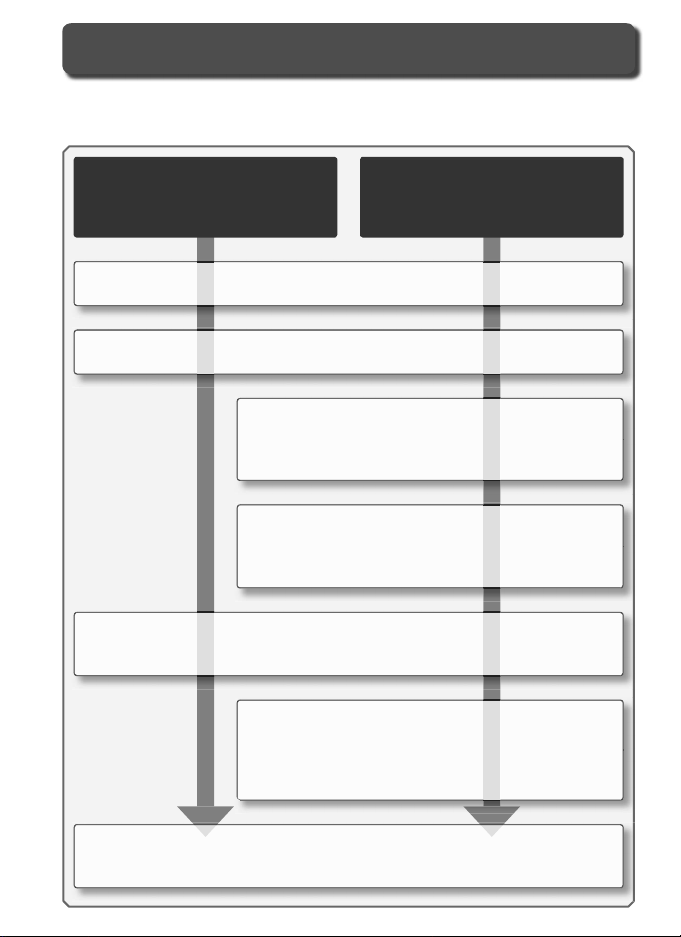
A kézikönyv fejezetei az egyszerű lépésektől haladnak a bonyolultabb
felhasználási módok felé.
Ebből a fejezetből mindent
megtudhat az egyszerű, „célozz
és kattints” típusú felvételek
készítésével kapcsolatban
Bevezetés (1–13 oldal)
A fényképezőgép részeinek megismerése és a fényképezőgép előkészítése használatra.
Használati útmutató: Fényképezés és visszajátszás (14–24 oldal)
A fényképezés és a képek visszajátszásának alapműveletei.
Részletes ismertetés: Bővebben a fényképezésről
(30–50 oldal)
Kísérletezzen az expozícióval és használja ki a fényképezőgép
különleges beállításai által kínált művészi lehetőségeket.
Részletes ismertetés: Bővebben a visszajátszásról
(51–67 oldal)
Bővebb ismertetés a képek fényképezőgépen való
visszajátszásáról, számítógépre töltéséről és kinyomtatásáról.
Beállítás: A fényképezőgép alapbeállításai (68–75 oldal)
A fényképezőgép alapvető beállításának leírása; például a memóriakártyák
formázása vagy a gép órájának beállítása.
Beállítás: Fényképezés, visszajátszás és egyéni
beállítások (
Ebben a fejezetben találja meg az egyéni beállításokkal,
a fényképezéssel és a visszajátszással kapcsolatos
információkat.
Ha teljes körű leírást szeretne
kapni a fényképezőgép
működésének minden részletéről,
olvassa el ezeket a fejezeteket
76–100
oldal)
Műszaki információk (101–103 oldal)
Ez a fejezet a fényképezőgép gyári adataival, a külön beszerezhető kiegészítőkkel
és a hibaelhárítással foglalkozik.
Page 3
Bevezetés
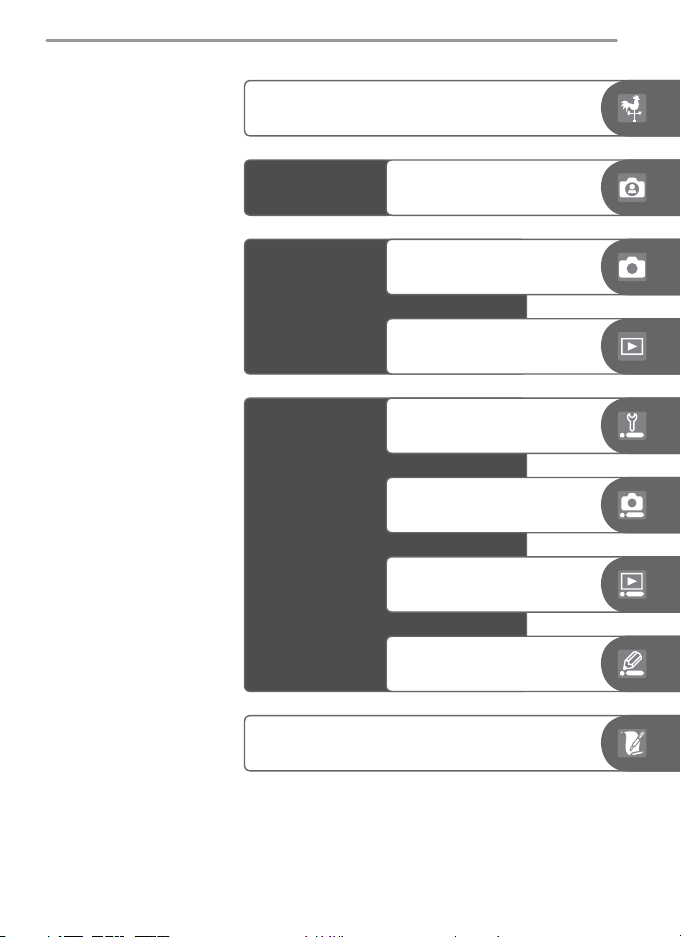
Használati
útmutató
Részletes
ismertetés
Beállítás
Műszaki útmutató
Fényképezés és visszajátszás
Bővebben a fényképezésről
Bővebben a visszajátszásról
A fényképezőgép alapbeállításai:
Beállítás menü
Fényképezési beállítások:
Fényképezés menü
Visszajátszási beállítások:
Visszajátszás menü
Egyéni beállítások:
Egyéni beállítások menü
Védjegyekkel kapcsolatos megjegyzések
A Macintosh, a Mac OS és a QuickTime az Apple Computer, Inc bejegyzett védjegyei. A Microsoft
és a Windows a Microsoft Corporation bejegyzett védjegyei. Az SD logó az SD Card Association
védjegye. Az Adobe és az Acrobat az Adobe Systems Inc. bejegyzett védjegye. A PictBridge
védjegy. A kézikönyvben és a Nikon termékhez tartozó egyéb dokumentációkban megemlített
egyéb márkanevek tulajdonosuk védjegyei vagy bejegyzett védjegyei lehetnek.
i
Page 4
Saját biztonsága érdekében
Saját és mások, illetve a Nikon fényképezőgép sérüléseinek elkerülése
érdekében a termék használata előtt olvassa el alaposan az alábbi biztonsági
megjegyzéseket. Tartsa a biztonsági megjegyzéseket olyan helyen, ahol a
fényképezőgép összes használója elolvashatja azt.
Az alábbi ikon jelöli azokat az ebben a fejezetben felsorolt fi gyelmeztetéseket,
amelyek fi gyelmen kívül hagyása negatív következményekkel járhat:
Ez az ikon olyan fi gyelmeztetéseket vagy információkat jelöl, amelyeket
a sérülések elkerülése miatt ajánlott a Nikon termék használata előtt
elolvasni.
FIGYELMEZTETÉS
Ne nézzen a napba a keresőn
keresztül
Ha a keresőn át a közvetlenül a napba
vagy más erős fényforrásba néz, az
maradandó látáskárosodást okozhat.
Hibás működés esetén azonnal
kapcsolja ki
Ha a termék vagy a mellékelt AC adapter
szokatlan szagot vagy füstöt bocsát ki,
a tűz elkerülése érdekében azonnal
húzza ki a (külön megvásárolható) AC
adapter csatlakozóját, illetve vegye ki
az akkumulátort. A további használat
balesetet vagy sérülést okozhat. Az
akkumulátor eltávolítása után egy Nikon
szervizben ellenőriztesse az eszközt.
Ne használja gyúlékony gáz
jelenlétében
Ne használjon elektromos eszközt olyan
helyen, ahol gyúlékony gáz van jelen,
mert ez tüzet vagy robbanást okozhat.
Soha ne akassza gyermekek
nyakába a fényképezőgépet
A fényképezőgép szíja a gyermek nyaka
köré csavarodhat és fulladást okozhat.
ii
Ne szedje szét
A termék belső részeinek érintése
sérülést okozhat. Hibás működés esetén
a terméket csak szakképzett szerelővel
javíttassa. Ha a terméket leejtette, vagy
egyéb módon megsérült vagy eltörött,
és a belseje hozzáférhetővé vált, vegye
ki az akkumulátort és/vagy húzza ki
az AC hálózati adapter csatlakozóját,
majd ellenőriztesse a fényképezőgépet
egy Nikon szervizben.
Fokozott fi gyelemmel kezelje az
akkumulátorokat
Nem megfelelő használat esetén az
akkumu-látorok szivároghatnak és
felrobbanhatnak. Az akkumulátorok
használatakor kövesse az alábbi
előírásokat:
• Az akkumulátor cseréje előtt kapcsolja
ki a fényképezőgépet. Ha AC adaptert
használ, húzza ki annak csatlakozóját.
• Csak ehhez az eszközhöz jóváhagyott
típusú akkumulátorokat használjon. Ne
keverjen össze különböző korú és típusú
akkumulátorokat.
• Ne próbálja fejjel lefelé vagy fordítva
behelyezni az akkumulátort.
• Ne zárja rövidre és ne szedje szét az
akkumulátort.
• Ne tegye ki nyílt láng vagy nagy meleg
hatásának az akkumulátort.
Page 5
•
Ne merítse vízbe, illetve ne tegye ki
nedvesség hatásának az akkumulátort.
• Az akkumulátor szállításakor helyezze
fel az érintkezők védőfedelét. Ne
szállítsa és ne tárolja az akkumulátort
fém tárgyak, például nyaklánc vagy
hajcsatok mellett.
• A teljesen lemerült akkumulátor
szivároghat. A termék károsodásának
elkerülésére vegye ki az akkumulátort,
ha az teljesen lemerült.
• Használaton kívül tegye fel az érintkezők
fedelét és tárolja az akkumulátort hűvös
helyen.
• Közvetlenül használat után, vagy
hosszabb idejű üzemeltetés esetén
az akkumulátor felmelegedhet. Az
akkumulátor kivétele előtt kapcsolja
ki a fényképezőgépet, és hagyja az
akkumulátort lehűlni.
• Azonnal hagyja az akkumulátor
használatát, ha azon bármilyen szokatlan
jelenséget észlel - például elszíneződést
vagy deformálódást.
Használja a megfelelő kábeleket
Ha a bemeneti és kimeneti csatlakozókhoz kábeleket csatlakoztat, a megfelelő
működés érdekében mindig a mellékelt
vagy a külön megvásárolható Nikon
csatlakozókábeleket használja.
Tartsa távol a gyermekektől
Különösen ügyeljen arra, nehogy
a gyermekek a szájukba vegyék és
lenyeljék az akkumulátort vagy egyéb
apró tartozékokat.
A CD-ROM-ok
A szoftvert és a használati útmutatókat
tartalmazó CD-ROM-okat ne játssza
le audio CD-lejátszón. A CD-ROMok lejátszása audio CD-lejátszón
hallássérülést vagy az adott eszköz
károsodását okozhatja.
A vaku használatakor legyen
óvatos
• Ne használja a vakut, amíg a vaku nyílása
személyhez vagy tárgyhoz ér. Ezen
óvintézkedés fi gyelmen kívül hagyása
égési sérülést vagy tüzet okozhat.
• Ha a vakut a fotóalany szeméhez túl
közel használja, a fotóalany ideiglenes
látáskárosodást szenvedhet. Különös
fi gyelemmel járjon el gyermekek
fényképezésekor, ilyenkor a vakut
legalább egy méterre használja a
fotóalanytól.
A kereső használatakor
A kereső melletti dioptria korrekciós
csúszka használatakor vigyázzon,
nehogy az ujjával véletlenül megsértse
a szemét.
Ne érintse meg a folyadékkristályt
Ha a monitor széttörik, legyen óvatos,
nehogy az üvegszilánkok sérüléseket
okozzanak, és fi gyeljen arra, hogy
a folyadékkristály ne kerülhessen a
szemébe, szájába vagy a bőrére.
iii
Page 6

Megjegyzések
• A Nikon előzetes írásos engedélye nélkül
tilos a használati útmutató bármelyik
részét reprodukálni, továbbadni, átírni,
visszakereshető rendszeren tárolni, vagy
bármilyen nyelvre, bármilyen formában,
bármilyen céllal lefordítani.
• A Nikon fenntartja a jogot, hogy
az ebben a használati útmutatóban
bemutatott hardver és szoftver
specifi kációkat bármikor, előzetes
bejelentés nélkül megváltoztatassa.
Adattároló eszközök megsemmisítése
Felhívjuk szíves fi gyelmét arra, hogy a képek törlése vagy a memóriakártya formázása
nem távolítja el teljesen az eredeti képadatokat. A törölt fájlok nagy eséllyel
visszanyerhetők a kidobott adattároló eszközökről bárki számára elérhető szoftverek
segítségével, ami személyes képadatok rosszhiszemű felhasználásához vezethet. Az
ilyen adatok titkos jellegének biztosítása a felhasználó felelőssége.
Egy adathordozó eszköznek az eldobása vagy más személynek történő átadása előtt
törölje a tárolt adatokat bármilyen programmal vagy formázza meg az eszközt, majd
töltse fel teljesen jellegtelen, személyes információkat nem tartalmazó képekkel
(például üres égboltról készült fotókkal). Minden olyan referenciaképet is cseréljen
ki, amelyet a fehéregyensúly beállításához használt (81. oldal). Egy adattároló eszköz
fi zikai megsemmisítése során ügyelni kell a személyes sérülések vagy környezetben,
tulajdontárgyakban okozott károk elkerülésére.
iv
• A Nikon nem vállal felelősséget a
termék használatából eredő károkért.
• Habár minden erőfeszítést megtettünk
annak érdekében, hogy az ebben
a használati útmutatóan szereplő
adatok pontosak és teljesek legyenek,
örömmel fogadjuk észrevételeit az
esetleges hibákkal és kihagyásokkal
kapcsolatban a legközelebbi Nikon
márkaképviseletben (a címeket külön
mellékeltük).
Page 7

Megjegyzés a másolással és reprodukálással kapcsolatban
Kérjük, vegye fi gyelembe, hogy a szkennerrel, digitális fényképezőgéppel vagy más
digitális eszközzel készített másolatok birtoklása is törvénybe ütközhet.
• Tételek, amelyek másolását vagy
reprodukálását a törvény tiltja
Ne másoljon vagy reprodukáljon
papírpénzt, pénzérméket, értékpapírokat,
állam- vagy egyéb kötvényeket, még
akkor sem, ha ezeket a másolatokat a
"Minta" felirattal látja el.
A külföldön forgalomban lévő papírpénz,
pénzérmék, vagy értékpapírok másolása
vagy reprodukálása is tilos.
A kormány előzetes engedélye nélkül
az állam által kibocsátott, de már
nem használt postai bélyegek vagy
képeslapok másolása és reprodukálása
tilos.
Az állam által kibocsátott, a hitelesített
dokumentumokhoz szükséges, törvényben előírt illetékbélyegek másolása és
reprodukálása tilos.
• Figyelmeztetések bizonyos
másolatokkal és reprodukciókkal
kapcsolatban
Az állam fi gyelmeztet a magánvállalatok
által kibocsátott értékpapírok
(részvények, váltók, csekkek,
ajándéknyilatkozatok, stb.), illetve
utazási igazolványok vagy kuponjegyek
másolatainak vagy reprodukcióinak
használatával kapcsolatban, kivéve, ha
egy minimális számú másolat a vállalat
üzleti működéséhez szükséges. Szintén,
ne másolja vagy reprodukálja az állam
által kibocsátott útleveleket, a civil
csoportok vagy nyilvános ügynökségek
által kibocsátott engedélyeket, személyi
azonosítókat és jegyeket, mint például
bérleteket vagy étkezési kuponokat.
• Szerzői jogi megjegyzések
A szerzői jogvédelem alatt álló kreatív
munkák, mint például könyvek, zene,
festmények, fametszetek, térképek,
rajzok, videók és fényképek másolása
és reprodukálása tilos, kivéve ha a
másolatok személyes, illetve hasonló
módon korlátozott, nem kereskedelmi
használatra készültek. Ne használja ezt
a terméket olyan módon, hogy azzal
illegális másolatokat készítsen, illetve
megsértse a szerzői jogi törvényeket.
Európai országokban érvénes “Elkülönített hulladékgyűjtés” jelzése
Ez a jelzés azt jelenti, hogy ezt a terméket elkülönítve kell gyűjteni.
Az alábbiak csak az európai országokban élő felhasználókra érvényes.
• Ezt a terméket a megfelelő hulladékgyűjtőhelyen, elkülönítve kell
gyűjteni. Ne dobja ki háztartási hulladékként.
• További információkért forduljon a forgalmazóhoz, vagy a helyi hatóság
hulladékgyűjtésért felelős részlegéhez.
v
Page 8

Tartalomjegyzék
Saját biztonsága érdekében.......................................................................... ii
Megjegyzések ............................................................................................... iv
Bevezetés........................................................................................................ 1
Alapvető tudnivalók a fényképezőgépről .................................................. 2
Az objektív csatlakoztatása.......................................................................... 7
Az első lépések ............................................................................................. 7
Az akkumulátor feltöltése és behelyezése...................................................... 8
Alapbeállítás ................................................................................................. 10
A memóriakártya behelyezése....................................................................... 11
A kereső élességének beállítása..................................................................... 13
Használati útmutató: Fényképezés és visszajátszás ................................... 14
Fényképek készítése
Digitális motívumprogramok....................................................................... 19
Felvétel mód kiválasztása............................................................................. 21
Az önkioldó vagy a távkioldó használata ................................................... 22
Egyszerű visszajátszás ................................................................................... 24
Részletes ismertetés ...................................................................................... 25
A fényképezőgép menüinek használata..................................................... 26
Részletes ismertetés: Bővebben a fényképezésről...................................... 30
Képminőség és képméret............................................................................. 30
Image Quality (Képminőség).......................................................................... 31
Image Size (Képméret) .................................................................................. 32
A fókuszmező kiválasztása........................................................................... 33
Manuális élességállítás ................................................................................. 35
Vakuszinkronizálási mód.............................................................................. 36
Érzékenység (ISO-egyenérték) ..................................................................... 39
P, S, A és M mód............................................................................................ 40
Az expozíciós mód kiválasztása ..................................................................... 40
P: Programozott automata ............................................................................ 42
S: Idő-előválasztásos automata...................................................................... 43
A: Rekesz-előválasztásos automata................................................................ 44
M: Manuális.................................................................................................. 45
Expozíciókompenzáció (csak P, S és A mód esetén)........................................ 47
Képek optimalizálása..................................................................................... 48
White Balance (Fehéregyensúly) .................................................................... 49
Az alapértékek visszaállítása........................................................................ 50
Részletes tudnivalók: Bővebben a visszajátszásról..................................... 51
Fényképek megtekintése ............................................................................. 51
Fényképek véletlen törlésének megakadályozása ..................................... 56
Képek törlése egyenként ............................................................................. 57
Fényképek megtekintése televízión ............................................................ 58
Fényképek megtekintése számítógépen..................................................... 59
vi
módban ................................................................ 14
Page 9

Fényképek nyomtatása................................................................................. 62
Beállítás .......................................................................................................... 68
A fényképezőgép alapbeállításai ................................................................ 68
Format (Formázás)......................................................................................... 68
CSM/Setup Menu (Egyéni beállítás/Beállítás menü)........................................ 69
Date (Dátum) ................................................................................................ 69
LCD Brightness (LCD fényerő)........................................................................ 69
Video Mode (Videó mód) .............................................................................. 69
Language (LANG) (Nyelv)............................................................................... 70
Image Comment (Kísérőszöveg) .................................................................... 70
USB .............................................................................................................. 71
Folders (Mappák) .......................................................................................... 71
File No. Seq. (Fájlok sorszámozása)................................................................ 73
Mirror Lock-up (Tükörfelcsapás rögzítése)...................................................... 73
Dust Ref Photo (Porszemcse-eltávolítás referenciaképe) ................................. 74
Firmware Ver. (Firmware verziója).................................................................. 75
Image Rotation (Képelforgatás) ..................................................................... 75
Fényképezési beállítások.............................................................................. 76
Optimize image (Képoptimalizálás)................................................................ 76
Long Exp. NR (Hosszú expozíció zajcsökkentése)............................................ 78
Image Quality (Képminőség).......................................................................... 78
Image Size (Képméret) .................................................................................. 78
White Balance (Fehéregyensúly) .................................................................... 79
ISO ............................................................................................................... 82
Visszajátszási beállítások .............................................................................. 83
Delete (Törlés) ............................................................................................... 84
Playback Fldr (Visszajátszás mappa) ............................................................... 84
Rotate Tall (Elforgatás álló helyzetbe)............................................................. 84
Slide Show (Diavetítés) .................................................................................. 85
Print Set (Kijelölés nyomtatásra)..................................................................... 86
Small Picture (Kis kép) ................................................................................... 86
Egyéni beállítások......................................................................................... 87
Műszaki útmutató.......................................................................................... 101
Fényképezőgép-beállítások ......................................................................... 101
Külön megvásárolható tartozékok.............................................................. 104
A fényképezőgép kezelése és tárolása........................................................ 115
Hibaelhárítás ................................................................................................. 120
Melléklet ....................................................................................................... 126
Műszaki adatok............................................................................................. 129
Tárgymutató.................................................................................................. 136
A kétgombos alaphelyzetbe állítási művelettel (50. oldal) és a Custom Setting R
(Menu Reset) (Egyéni beállítások menü alaphelyzetbe állítása; 87. oldal) paranccsal
visszaállíthatók a gyári alapértelmezett értékek.
vii
Page 10

Idegen anyag az aluláteresztő szűrőn
A Nikon minden lehetséges elővigyázatossági lépést megtett annak érdekében, hogy
a gyártás és a szállítás során idegen anyag ne léphessen érintkezésbe az aluláteresztő
szűrővel. A D50 fényképezőgépet azonban úgy terveztük, hogy azt cserélhető
objektívekkel is használhassa, és idegen anyag az objektívek levételekor és cseréjekor
is a fényképezőgépbe kerülhet. Ha a fényképezőgépbe idegen anyag kerül, az
hozzátapadhat az aluláteresztő szűrőhöz, és bizonyos fényképezési körülmények
között látható lehet a felvételeken. Az idegen anyagok fényképezőgépbe kerülésének
elkerülése érdekében piszkos, poros környezetben ne cseréljen objektívet. A
fényképezőgép védelme érdekében, amikor nincs rajta az objektív, mindig tegye fel a
mellékelt zárósapkát, előzőleg megtisztítva azt minden szennyeződéstől.
Ha az aluláteresztő szűrőre idegen anyag kerül, akkor tisztítsa meg a szűrőt a
116–117. oldalon leírtak szerint, illetve tisztíttassa azt meg egy Nikon által erre
feljogosított szervizben. Ha egy képen esetleg látható a szűrőre tapadt idegen anyag,
akkor a képet kijavíthatja a (külön megvásárolható) Nikon Capture 4 (4.3 vagy újabb
verzió) szoftver vagy egyes, harmadik fél által forgalmazott képszerkesztő program
segítségével.
Készítsen próbafelvételeket
Fontos események - pl. esküvő, hosszú utazás - előtt készítsen próbafelvételeket,
hogy megbizonyosodhasson a fényképezőgép problémamentes működéséről. A
Nikon semmilyen felelősséget nem vállal a termék hibás működéséből eredő károkért
vagy profi tkiesésért.
Tanulás egy életen át
A Nikon “Tanulás egy életen át” fi lozófi ájának értelmében a forgalomban lévő
termékekkel és azok használatával kapcsolatban, folyamatosan frissített tartalommal
az alábbi honlapokon talál információt:
•Vásárlóknak az Amerikai Egyesült Államokban: http://www.nikonusa.com/
•Vásárlóknak Európában és Afrikában: http://www.europe-nikon.com/support
•Vásárlóknak Ázsiában, Óceániában és Közel-keleten: http://www.nikon-asia.com/
Látogasson el ezekre az oldalakra, hogy tippeket és válaszokat kapjon a gyakran
feltett kérdésekre, és hogy a legfrissebb termékekről, illetve a digitális fényképezésről
olvashasson. További információt a legközelebbi Nikon márkakereskedésben kaphat.
A márkakereskedésekről az alábbi honlapon olvashat:
http://www.nikon.hu/
viii
Page 11
Bevezetés
Köszönjük, hogy a Nikon D50 tükörrefl exes (SLR), cserélhető objektíves digitális
fényképezőgépet választotta. Ez a használati útmutató bemutatja a Nikon digitális
fényképezőgép tulajdonságait és használatát. A készülék használatba vétele előtt
tanulmányozza ezt az útmutatót, és tartsa elérhető helyen, arra az esetre, ha
később ismét szüksége lenne rá. A termék dokumentációja az alábbi útmutatókra
is kiterjed. A fényképezőgép szolgáltatásainak lehető legjobb kihasználása
érdekében mindenképpen olvassa el fi gyelmesen az összes utasítást.
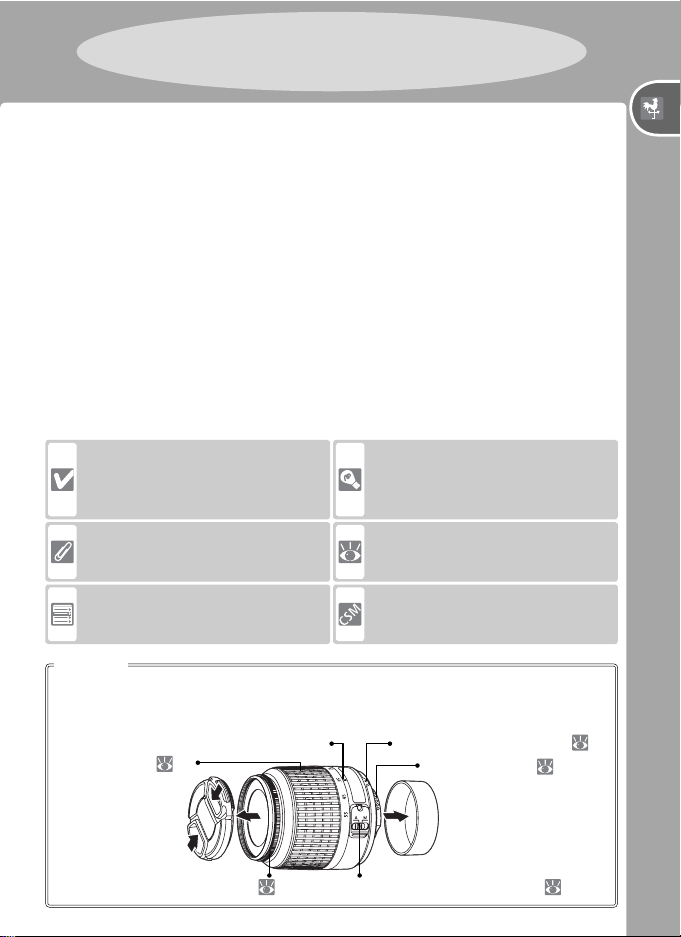
• Gyorskalauz: A Gyorskalauz végigvezeti a fényképezőgép
kicsomagolásának és beállításának folyamatán, és bemutatja az első
képek készítésének, majd számítógépre való feltöltésének módját.
•
A PictureProject Reference Manual útmutató (CD-lemezen): A PictureProject
Reference Manual a fényképezőgéphez mellékelt PictureProject szoftverrel
kapcsolatos információkat tartalmazza. A Gyorskalauzban további
részletek olvashatók az útmutató megtekintéséről.
Az információ egyszerűbb megkeresését az alábbi szimbólumok és jelölések segítik:
Ez az ikon olyan tudnivalókra hívja fel
fi gyelmét, amelyet érdemes használat
előtt elolvasnia, hogy elkerülje a
fényképezőgép károsodását.
Ez az ikon olyan tudnivalókat jelöl,
amelyeket a fényképezőgép használata
előtt ajánlott elolvasnia.
Ez az ikon a fényképezőgép menüjében
állítható beállításokat jelöli.
Objektív
Ebben az útmutatóban példaként az AF-S DX 18–55 mm f/3.5–5.6G ED objektív
használatát mutatjuk be. Más objektív használata esetén az adott objektív
kézikönyvében talál további információt.
Fókusztávolság
Zoomgyűrű:
16
Ez az ikon a fényképezőgép használata
során hasznosítható, kiegészítő
tudnivalókat jelzi.
Ez az ikon arra hívja fel a fi gyelmet, hogy az adott
témáról további információ található az útmutató
egyéb részeiben vagy a Gyorskalauzban.
Ez az ikon olyan paramétereket jelöl,
amelyek fi nombeállítása a Custom Settings
(Egyéni beállítások) menüben elvégezhető.
Az objektív illesztőjelzése:
CPU csatlakozók: 105
7
Bevezetés
Manuális élességállító gyűrű: 35 A-M (automata-manuális) kapcsoló:
15, 35
1
Page 12
Alapvető tudnivalók a fényképezőgépről
Szánjon egy pár percet arra, hogy megismerkedjen a fényképezőgép
vezérlőivel és kijelzőivel. Esetleg meg is jelölheti ezt a szakaszt, hogy szükség
esetén könnyen visszalapozhasson ide a kézikönyv böngészése során.
Bevezetés—Alapvető tudnivalók a fényképezőgépről
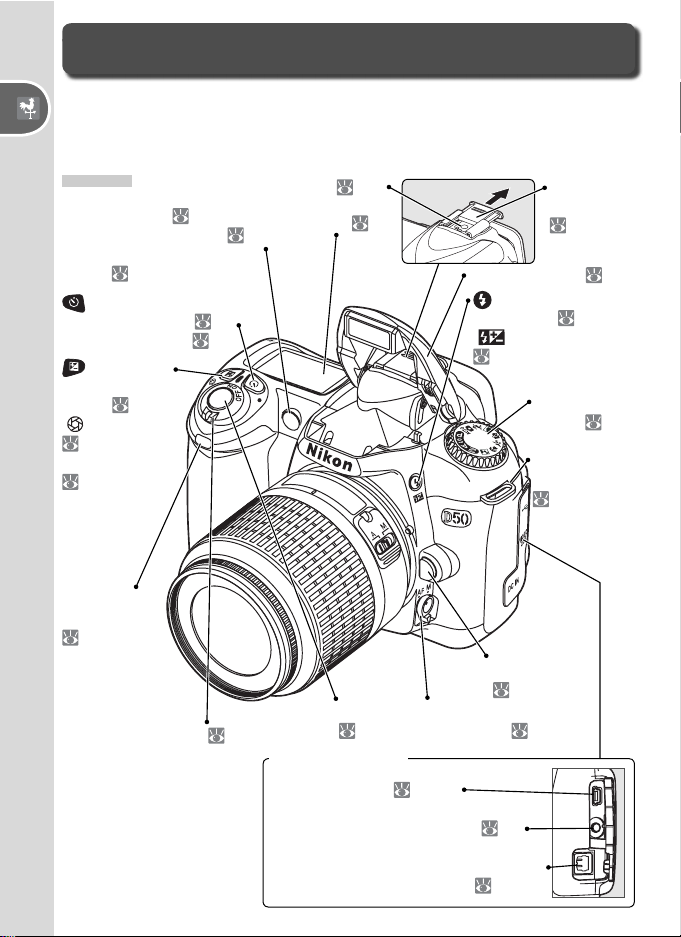
Gépváz
AF-segédfény: 34
[Önkioldó jelzőfénye: 22]
[
Vörösszemhatás-csökkentő
lámpa:
távkioldó) gomb: 28
[Visszaállító gomb: 50]
kompenzálás)
gomb: 47
[ Rekeszgomb:
[Vakukompenzáció:
Infravörös
jelérzékelő:
36]
(önkioldó/
(expozíció-
45]
38]
28
Főkapcsoló:
Vakupapucs: 109
14
Kijelzől:
Exponáló
gomb:
Csatlakozó fedele
USB-csatlakozó: 60, 63
4
17
Élességállítási
módválasztó:
Vakupapucs
fedele:
109
Beépített vaku:
(vakuszinkronizálási
mód) gomb: 18, 36
[
Vakukompenzáció:
38]
Módválasztó
tárcsa:
Szíjrögzítő
fűzőszem:
7
Objektív
kioldógombja:
7
15, 35
109
6
Videokimenet csatlakozója:
DC-IN csatlakozó a külön beszerezhető
EH-5 hálózati tápegységhez: 113
58
2
Page 13
Gépváz (folytatás)
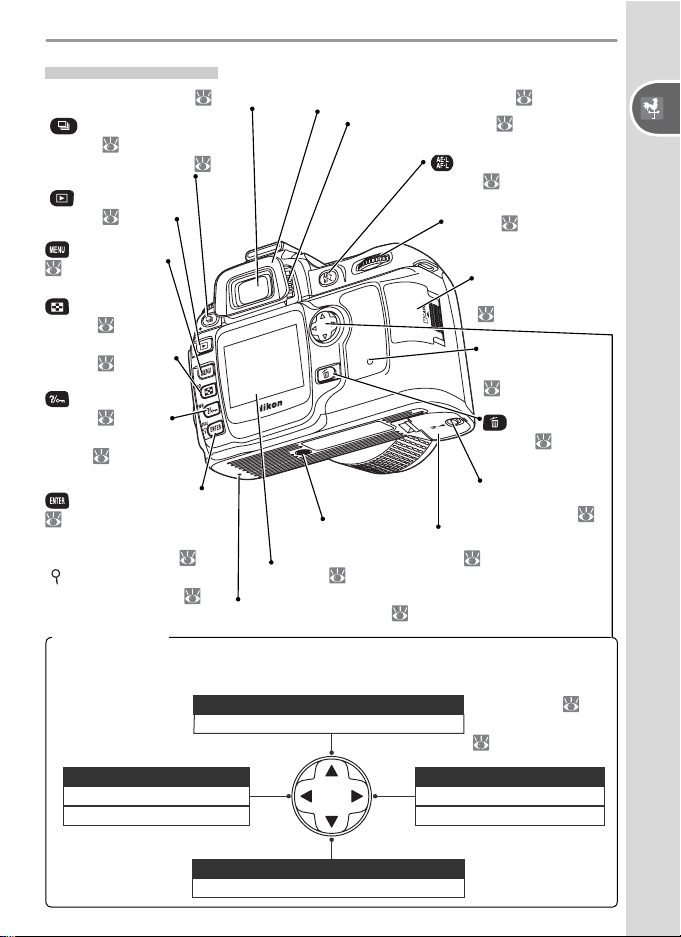
(felvétel mód)
gomb: 21
[Visszaállító gomb: 50]
(visszajátszás)
gomb: 24, 51
(menü) gomb:
26
(indexkép)
gomb: 54
[ISO (érzékenység)
gomb: 39]
(súgó/védelem)
gomb: 26, 56
[WB (fehéregyensúly)
gomb: 49]
Kereső ablak szemkagylója:
Dioptriaszabályzó:
(AE/AF rögzítés)
gomb: 34, 97, 98
Tárcsa:
Memóriakártyafoglalat fedele:
11, 12
Kártyaművelet
jelzőfénye:
11, 12, 17
gomb: 24, 57
13Kereső ablaka: 5, 13, 16
13
Bevezetés—Alapvető tudnivalók a fényképezőgépről
43–45, 51–55
(törlés)
(jóváhagyás) gomb:
29
[QUAL (képminőség/
képméret) gomb: 32]
[ (visszajátszás
nagyítással) gomb
Választógomb
A választógomb segítségével mozoghat a fényképezőgép menüiben és
visszajátszáskor megjelenítheti a fényképek adatait.
Előző oldal megmutatása
Visszalépés az előző menüre
55]
Fényképadatok elrejtése/megjelenítése
A kurzor felfelé mozgatása
Mégse
Fényképadatok elrejtése/megjelenítése
A kurzor lefelé mozgatása
Állványmenet
Monitor:
Visszaállító kapcsoló:
24, 26
Akkumulátortartó
fedelének zárja:
Akkumulátortartó
fedele:
120
Következő oldal megmutatása
9
Visszajátszás ( 51)
Navigálás a menüben
( 28)
Almenü megjelenítése
Választás jóváhagyása
9
3
Page 14
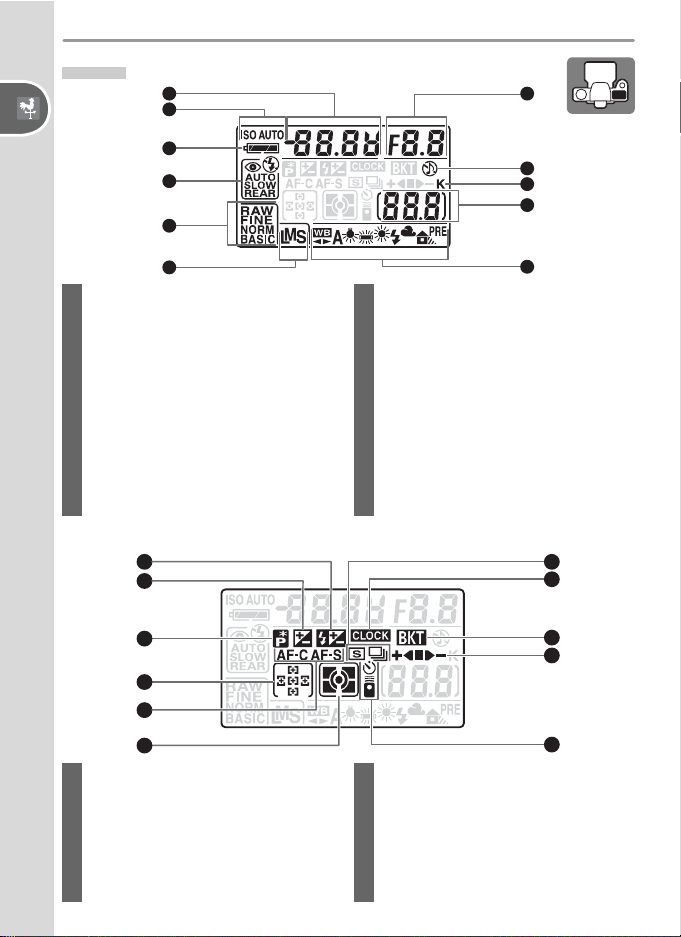
Kijelző
1
2
11
Bevezetés—Alapvető tudnivalók a fényképezőgépről
3
4
5
6
1 Zársebesség.................................40–45
Expozíciókompenzáció értéke............47
Vakukompenzáció értéke ..................38
Érzékenység (ISO-egyenérték)............39
2 Érzékenység (ISO) kijelző ...................39
Automatikus érzékenység
kijelző .........................................91, 92
3 Akkumulátor kijelzője........................14
4 Vakuszinkronizálási mód....................36
5 Képminőség ......................................31
6 Képméret ..........................................32
7 Fehéregyensúly mód..........................49
12
13
14
15
16
10
9
8
7
8
A még készíthető képek száma
............14
A még készíthető képek száma, mielőtt
a memóriapuffer megtelik .................21
Felhasználói fehéregyensúly-beállítás
kiválasztása .......................................79
PC-mód kijelző ..................................59
9 „K” (akkor jelenik meg, ha még több
mint 1000 kép rögzíthető a
memóriába).........................................5
10 Hangjelzés kijelző ..............................88
11 Rekeszérték (f-érték)....................40–45
PC-mód kijelző ..................................60
22
21
20
19
17
12 Vakukompenzáció kijelző ..................38
13 Expozíciókompenzáció kijelző............47
14 Rugalmas program kijelző..................42
15 Fókuszmező ................................16, 33
AF-mező mód ...................................89
16 Automatikus élességállítás mód.........88
17 Fénymérési mód ................................96
4
18
18 Önkioldó/távkioldó kijelző .................22
19 Sorozatkészítési folyamat
kijelző ...............................................93
20 Sorozatkészítés kijelző.......................93
21 Óraelem kijelző .........................10, 123
22 Felvétel mód......................................21
Page 15
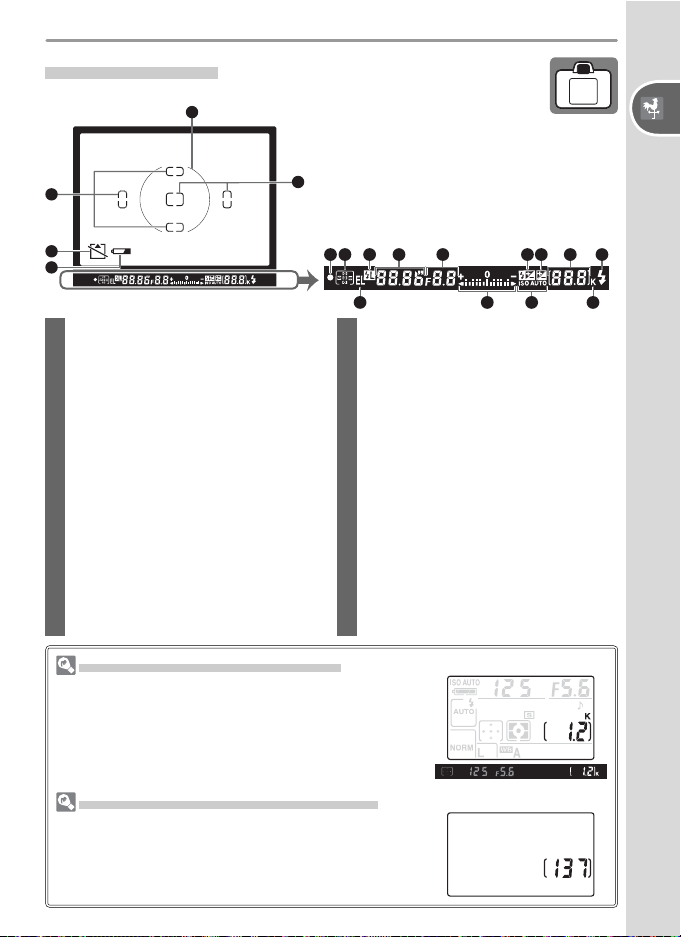
A kereső kijelzései
1
2
Amikor az akkumulátor teljesen lemerül, a
kereső kijelzőjének fénye elhalványul. Ha egy
teljesen feltöltött akkumulátort tesz a gépbe,
2
a kereső kijelzőjében ismét jól láthatók
lesznek a jelzések.
Bevezetés—Alapvető tudnivalók a fényképezőgépről
3
4
1 Referenciakör a középre súlyozott
fényméréshez....................................96
2 Fókuszmező-jelzők
(fókuszmezők).............................16, 33
3 „A készülékben nincs memóriakártya”
fi gyelmeztetés ...........................11, 123
4 Akkumulátor kijelzője........................14
5 Élességjelző .........................17, 35, 123
6 Fókuszmező ................................16, 33
AF-mező mód ...................................89
7 Vakuteljesítmény (FV) rögzítése..........98
8 Zársebesség.................................40–45
9 Rekeszérték (f-érték).................... 40–45
10 Vakukompenzáció kijelző ..................38
11 Expozíciókompenzáció kijelző ............47
5 6 7 8 9 10 11 12 13
14
12 A még készíthető képek száma .........14
A még készíthető képek száma, mielőtt
a memóriapuffer megtelik .................21
Felhasználói fehéregyensúly-beállítás
kiválasztása .......................................79
Expozíciókompenzáció értéke............47
Vakukompenzáció értéke ..................38
PC-mód kijelző ............................59, 60
13 Vakukészenléti jelző ..........................18
14 Automatikus fénymérés (AE)
rögzítése ...........................................97
15 Elektronikus analóg expozíciókijelző ..46
Expozíciókompenzáció ......................47
16
Automatikus érzékenység kijelző
17 „K” (akkor jelenik meg, ha még több
mint 1000 kép rögzíthető a
memóriába).........................................5
Nagy kapacitású memóriakártyák
Ha a memóriakártyán az aktuális beállítások szerint
legalább 1000 további kép tárolható, akkor a még
készíthető képek száma ezres nagyságrendben, a
legközelebbi százas értékre lefelé kerekítve jelenik meg
(pl. ha körülbelül 1260 további kép számára van hely,
akkor a képszámlálón megjelenő érték 1.2K lesz).
A fényképezőgép kikapcsolása kijelzés
Ha a fényképezőgépben van akkumulátor és
memóriakártya, akkor a még készíthető képek száma
a gép kikapcsolása után is látható marad a kijelzőn.
15
16
17
...91, 92
5
Page 16
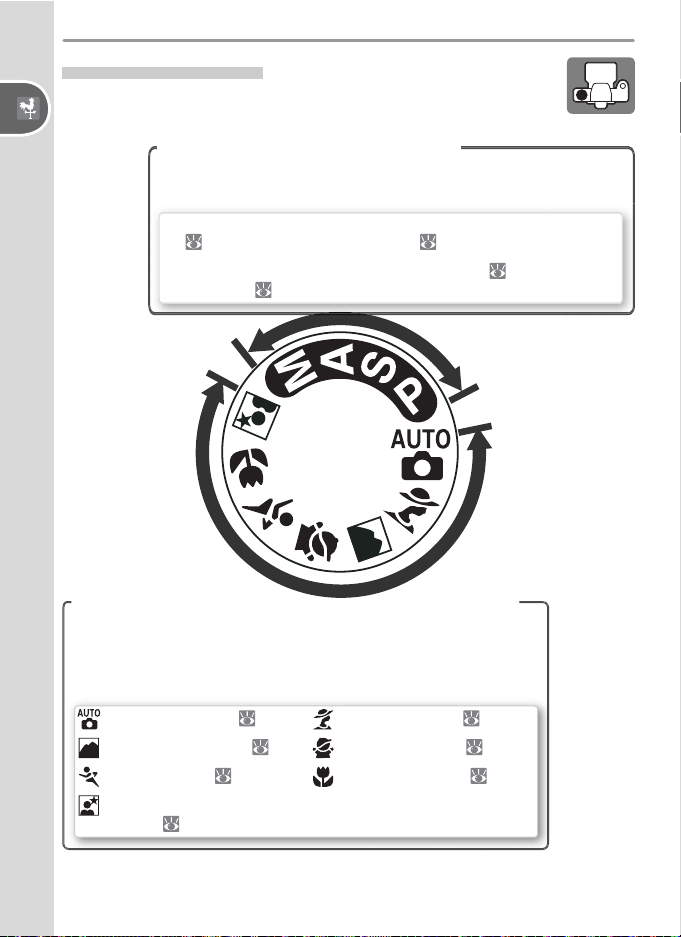
A módválasztó tárcsa
„Célozz és kattints” módok (Digitális motívumprogramok)
A D50 a következő tizenegy felvételi módot kínálja:
Bevezetés—Alapvető tudnivalók a fényképezőgépről
Haladó módok (Expozíciós módok)
Ha ezt a módot választja, akkor Ön határozza meg a készülék
összes beállítását, így a zársebességet és a rekeszértéket is.
P: Programozott automata
( 42)
A: Rekesz-előválasztásos
automata ( 44)
„Célozz és kattints” módok (Digitális motívumprogramok)
S: Idő-előválasztásos automata
( 43)
M: Manuális ( 45)
Amikor Ön kiválaszt egy Digitális motívumprogramot, a
fényképezőgép automatikusan beállítja az adott helyzethez
legmegfelelőbb értékeket. Így mindössze a módválasztó
tárcsát kell elfordítania, és máris művészi képeket készíthet.
: Auto (Automata; 14)
: Landscape (Tájkép; 20)
: Sports (Sport; 20)
: Night portrait (Éjszakai
portré; 20)
: Portrait (Portré; 19)
: Child (Gyermek; 20)
: Close up (Közeli; 20)
6
Page 17
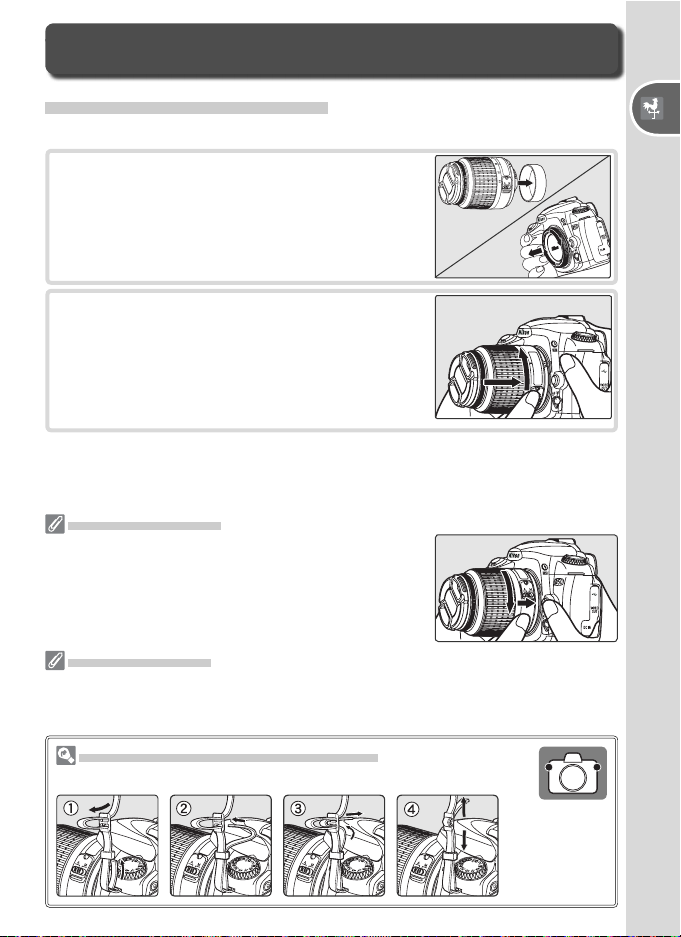
Az első lépések
Az objektív csatlakoztatása
Ügyeljen arra, hogy az objektív cseréjekor ne kerüljön por a fényképezőgépbe!
Kapcsolja ki a fényképezőgépet és vegye
le a vázsapkát. Vegye le az objektív hátsó
1
sapkáját.
Igazítsa az objektívet a váz bajonettzárjához
2
úgy, hogy a vázon és az objektíven lévő
jelzések egy vonalba essenek. Vigyázva, hogy
ne nyomja le az objektív kioldógombját,
forgassa el az objektívet az óramutató
járásával ellentétes irányban ütközésig.
Az objektív levétele
Ügyeljen arra, hogy az objektív cseréje vagy levétele
közben a fényképezőgép ki legyen kapcsolva. Az
objektív levételéhez nyomja meg és tartsa lenyomva az
objektív kioldógombját, és forgassa el az objektívet az
óra járásával megegyező irányban.
Bevezetés—Az első lépések
Rekeszállító gyűrű
Rekeszállító gyűrűvel ellátott objektív használatakor rögzítse a gyűrűt a legkisebb
rekesznyílásnál (a legnagyobb f-értéknél). További részletek az objektív kézikönyvében
olvashatók.
A fényképezőgép szíjának felszerelése
Csatlakoztassa a tartószíját az alábbi ábrán látható módon.
7
Page 18
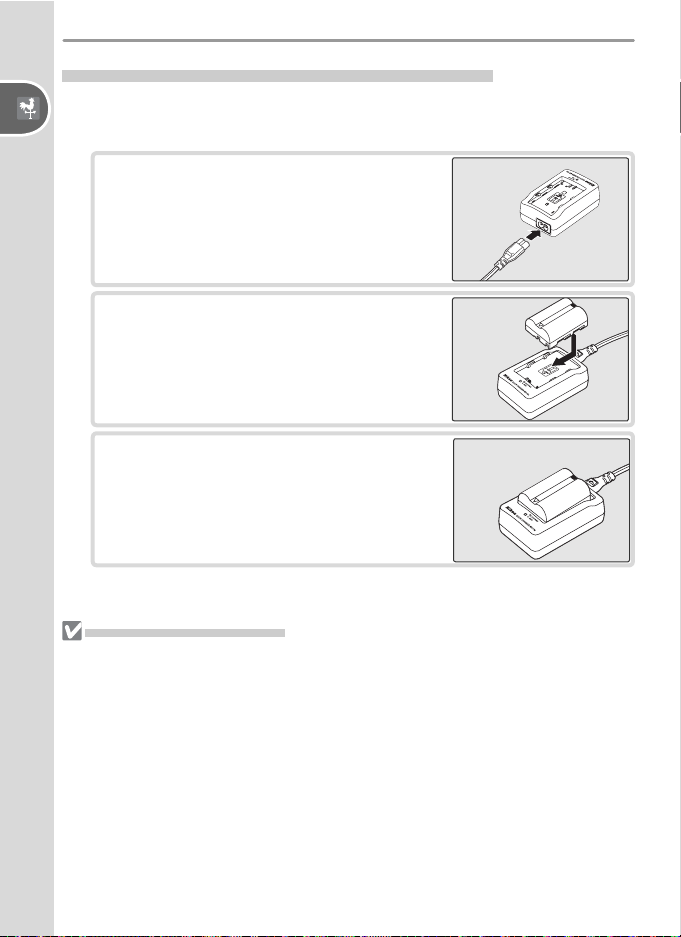
Az akkumulátor feltöltése és behelyezése
A mellékelt EN-EL3a akkumulátort és MH-18a gyorstöltőt használja.
Az akkumulátor feltöltése
Bevezetés—Az első lépések
1
1.1
Csatlakoztassa a tápkábelt a töltőhöz,
majd a kábel másik végét dugja be a fali
csatlakozóba.
1.2 Helyezze az akkumulátort a töltőbe.
Az akkumulátor töltése közben a töltő
CHARGE (Töltés) jelzőfénye villog. Egy
teljesen lemerült akkumulátor feltöltése
kb. 135 percet vesz igénybe.
1.3
A töltés akkor fejeződik be, amikor a
CHARGE (Töltés) jelzőfény villogása
megszűnik. Vegye ki az akkumulátort a
töltőből, és húzza ki a töltő kábelét a fali
csatlakozóból.
Az akkumulátor és a töltő
Olvassa el a használati útmutató ii–iii. és 118–119. oldalain az akkumulátor
használatára vonatkozó fi gyelmeztetéseket, valamint az akkumulátor
gyártója által mellékelt fi gyelmeztetéseket és utasításokat.
Ne használja az akkumulátort szélsőséges, 0 °C-nál alacsonyabb vagy 40 °C-nál
magasabb hőmérsékleten. Töltéskor a hőmérséklet lehetőleg 5–35 °C között legyen.
Megjegyzés: Az akkumulátor használat közben felmelegedhet. Mielőtt tölteni
kezdené, várja meg, hogy lehűljön. Ezen óvintézkedések be nem tartása károsíthatja
az akkumulátort, ronthatja annak teljesítményét, illetve megakadályozhatja normális
töltődését.
A mellékelt tápkábel kizárólag az MH-18a akkumulátortöltőhöz, és az adott országon
belül használható. Előfordulhat, hogy külföldön való használathoz másik kábelt kell
beszerezni. Kérjük, tájékozódjon valamelyik hivatalos Nikon viszonteladónál vagy a
szerviz képviselőjénél.
8
Page 19
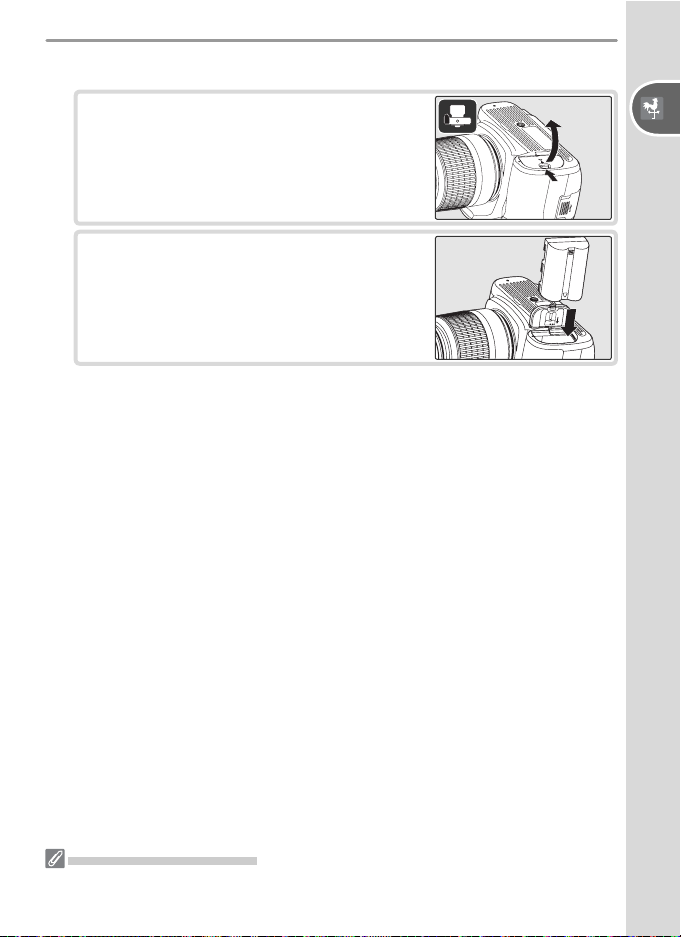
Az akkumulátor behelyezése
2
2.1
Miután meggyőződött arról, hogy a
fényképezőgép ki van kapcsolva, nyissa
ki az akkumulátortartó fedelét.
2.2
Tegyen be egy teljesen feltöltött
akkumulátort a jobb oldali képen látható
módon. Csukja be az akkumulátortartó
fedelét.
Bevezetés—Az első lépések
Az akkumulátor kivétele
Az akkumulátor kivétele előtt kapcsolja ki a fényképezőgépet. Amikor nem használja
az akkumulátort, tegye rá az érintkezőfedelet.
9
Page 20
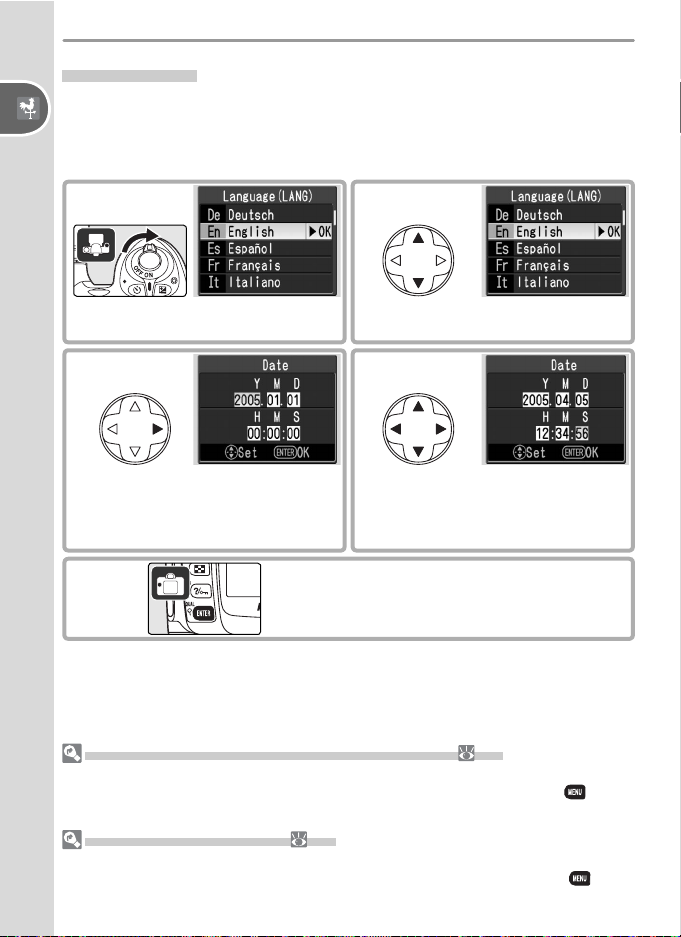
Alapbeállítás
A fényképezőgép első bekapcsolásakor az 1. lépésnél látható, a nyelv
kiválasztására szolgáló párbeszédpanel jelenik meg a monitoron. A nyelv
kiválasztásához, valamint az idő és a dátum beállításához kövesse az alábbi
Bevezetés—Az első lépések
lépéseket.
1
Megjelenik a nyelv kiválasztása
párbeszédpanel.
3
Jelenítse meg a DATE (Dátum)
menüt.
5
Nyelv kiválasztása a Setup (Beállítás) menüből ( 68)
A Language (LANG) (Nyelv) kiválasztásakor az 1. lépésnél látható beállítás menü
jelenik meg. A választógombbal jelölje ki a kívánt nyelvet, majd a gomb
megnyomásával lépjen vissza a beállítás menübe.
Idő és dátum módosítása ( 68)
A Date (Dátum) kiválasztásakor a 3. lépésnél látható beállítás menü jelenik meg. A
4. lépésben ismertetett módon állítsa be a kívánt időt és dátumot, majd a gomb
lenyomásával lépjen vissza a beállítás menübe.
10
2
Válassza ki a kívánt nyelvet.
4
A kívánt elem kiválasztásához
nyomja meg a balra vagy jobbra
nyilat, a változtatáshoz pedig a fel
vagy le nyilat a választógombon.
Lépjen ki a DATE (Dátum) menüből. A
monitor kikapcsol.
Page 21
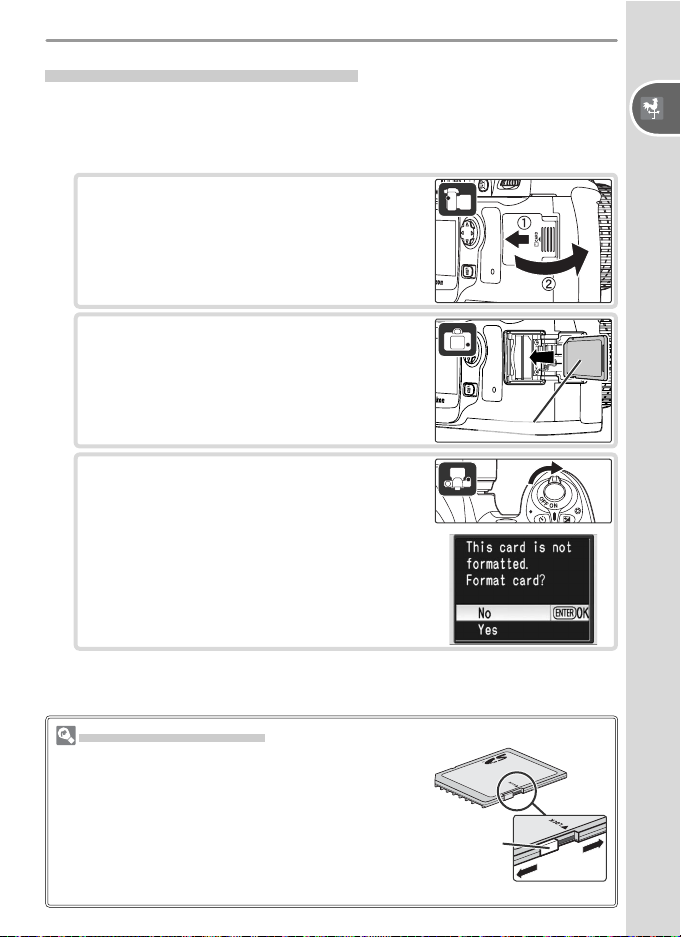
A memóriakártya behelyezése
A fényképezőgép a képeket Secure Digital (SD) memóriakártyán tárolja
(külön megvásárolható).
Helyezze be a memóriakártyát
1
1.1
A memóriakártya behelyezése előtt
kapcsolja ki a fényképezőgépet
és nyissa ki a memóriakártya-foglalat
fedelét.
1.2
A jobb oldali képen látható módon
csúsztassa be a kártyát, amíg az a helyére
nem kattan. A kártyaművelet jelzőfénye
egy másodpercre felvillan. Zárja be a
memóriakártya-foglalat fedelét.
1.3
Kapcsolja be a fényképezőgépet. Ha a
kijelzőn megjelenik a még készíthető
képek száma, a kártya használatra kész.
Ha a monitoron a jobb oldali ábrán
látható üzenet jelenik meg, akkor a
kártyát a használatba vétel előtt meg kell
formázni. Folytassa a 2. lépéssel.
Címke
Bevezetés—Az első lépések
Az írásvédelmi kapcsoló
Az SD kártya írásvédelmi kapcsolóval van ellátva,
hogy elkerülhető legyen az adatok véletlen
megsemmisülése. Ha ez a kapcsoló zárt állásban
van, akkor a fényképezőgép fi gyelmeztető
üzenetet jelenít meg, hogy a memóriakártyára nem
rögzíthetők képek, illetve a már rajta levő képek nem
törölhetők és nem szerkeszthetők, továbbá a kártya
nem formázható.
Írásvédelmi
kapcsoló
11
Page 22
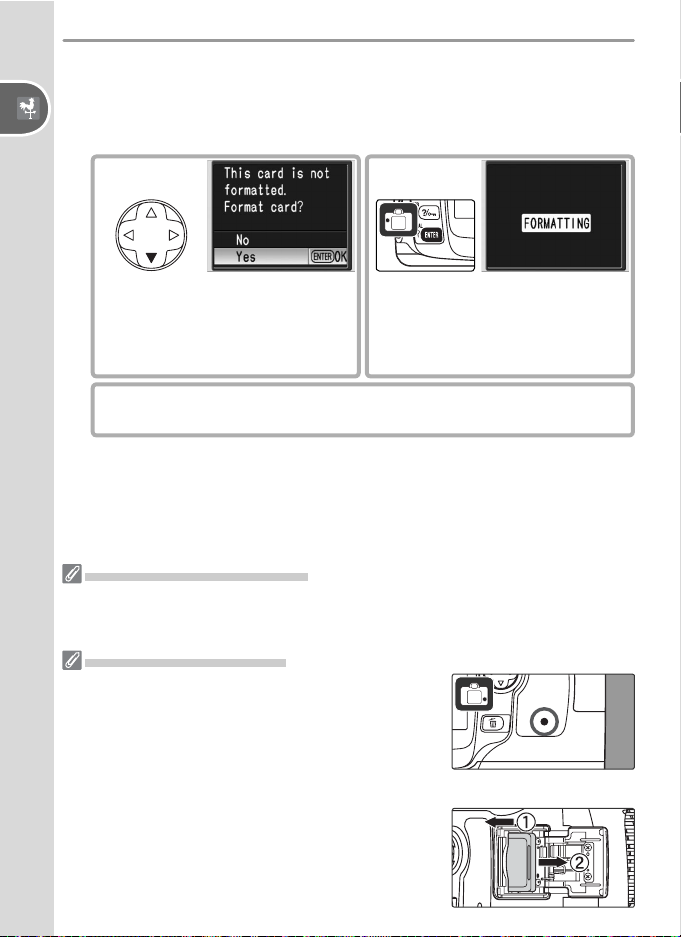
A memóriakártya formázása
2
A memóriakártya formázásakor a kártyán tárolt összes fénykép és adat
véglegesen törlődik. Ezért a kártya formázása előtt a megtartani kívánt
Bevezetés—Az első lépések
adatokat másolja át egy másik adatrögzítő eszközre.
.1
2
.2
2
Jelölje ki a Yes (Igen) lehetőséget. Elkezdődik a formázás. A
A formázás befejezésekor a monitor kikapcsol.
.3
formázás befejeződése előtt ne
kapcsolja ki a fényképezőgépet,
és ne vegye ki az akkumulátort
vagy a memóriakártyát.
2
A memóriakártya formázása
A memóriakártya formázásához használja a fényképezőgép Format (Formázás)
parancsát. A memóriakártya teljesítménye csökkenhet, ha a kártyát a számítógépben
formázza.
A memóriakártya kivétele
1 Győződjön meg arról, hogy a kártyaművelet jelzőfénye
nem világít.
2 Kapcsolja ki a fényképezőgépet és nyissa ki a memóriakártya-foglalat fedelét.
3 Nyomja be kissé a kártyát, hogy a gép kitolja azt (햲).
Ezután kézzel ki tudja venni a kártyát a foglalatból
(햳).
12
Page 23
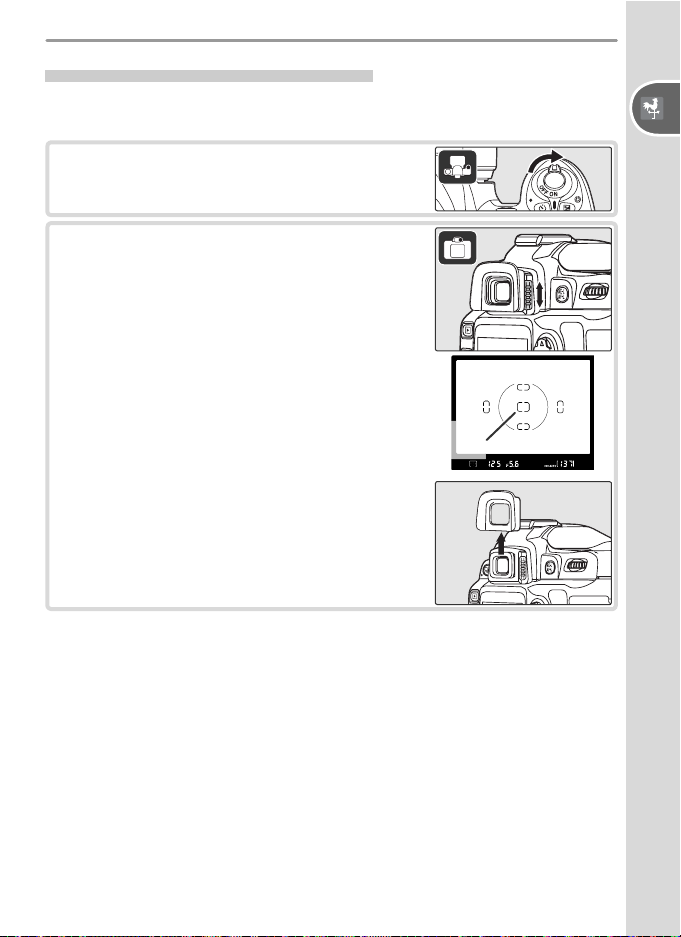
A kereső élességének beállítása
A képeket a keresőben lehet megkomponálni. Fényképezés előtt ellenőrizze,
hogy éles képet lát-e a keresőben.
Vegye le az objektívsapkát, majd kapcsolja be
1
a fényképezőgépet.
Tolja felfelé vagy lefelé a dioptriaszabályzót,
2
amíg a fókuszmező-jelzők élesen nem
látszanak. Amikor dioptriabeállítás közben
a keresőbe néz, vigyázzon, hogy ujjával vagy
körmével meg ne sértse a szemét.
Fókuszmező-
jelzők
A kereső élességének beállításakor a
szemkagylót ajánlatos levenni.
Bevezetés—Az első lépések
13
Page 24
Használati útmutató:
Fényképezés és visszajátszás
Fényképek készítése módban
Fényképezés „célozz és kattints” módszerrel
Ez a fejezet a
automatikus „célozz és kattints” mód, amelynél a beállítások többségét a
Használati útmutató—Fényképek készítése módban
fényképezőgép határozza meg a körülményektől függően.
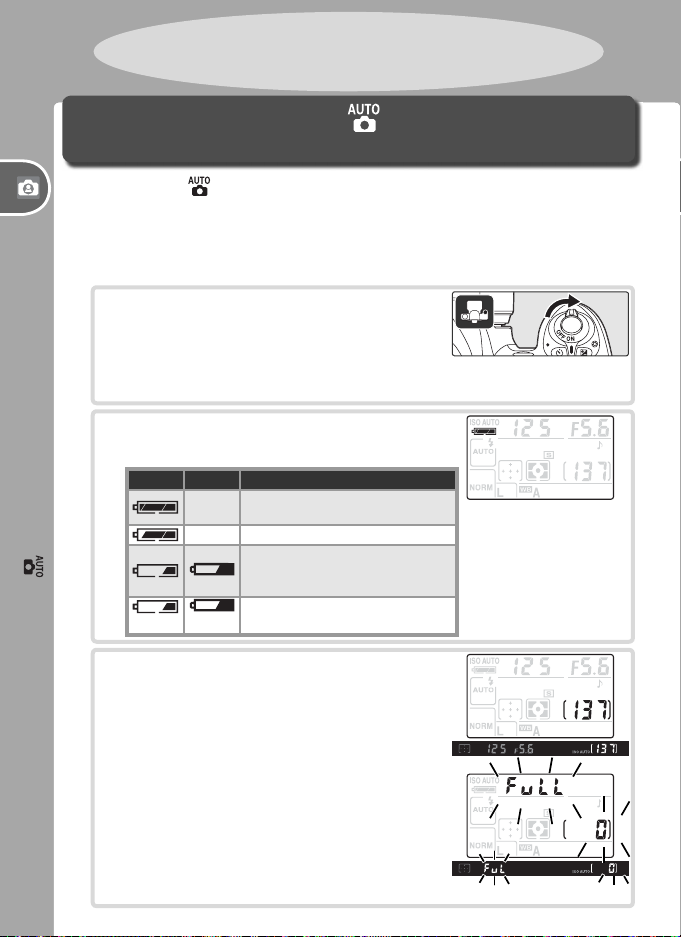
A fényképezőgép bekapcsolása
(auto) móddal történő fényképezést írja le. Ez egy
1
1.1
Vegye le az objektívfedelet, majd
kapcsolja be a fényképezőgépet. A felső
kijelző bekapcsol, és a kereső kijelzője
világítani kezd. A monitor a fényképezés
során kikapcsolva marad.
1.2
A keresőben vagy a kijelzőn ellenőrizze az
akkumulátor töltöttségi szintjét.
14
Kijelző Kereső
(villog) (villog)
1.3
A kijelzőn és a keresőben a képszámláló
jelzi, hogy még hány kép tárolható a
memóriakártyán. Ellenőrizze a még
készíthető képek számát.
Ha az adott beállításnál már nem fér
újabb kép a kártyára, a kijelzőn villogó
jelzés jelenik meg a jobb oldali ábrán
látható módon. Ilyen esetben csak akkor
készíthet újabb képeket, ha kicseréli a
memóriakártyát vagy a meglévő képek
közül törli a fölöslegeseket.
Az akkumulátor teljesen fel van
—
töltve.
Az akkumulátor részben lemerült.
—
Az akkumulátor töltöttségi szintje
alacsony. Készítsen elő egy teljesen
feltöltött tartalék akkumulátort.
Az exponálógomb nem működik.
Cserélje ki az akkumulátort.
Leírás
Page 25
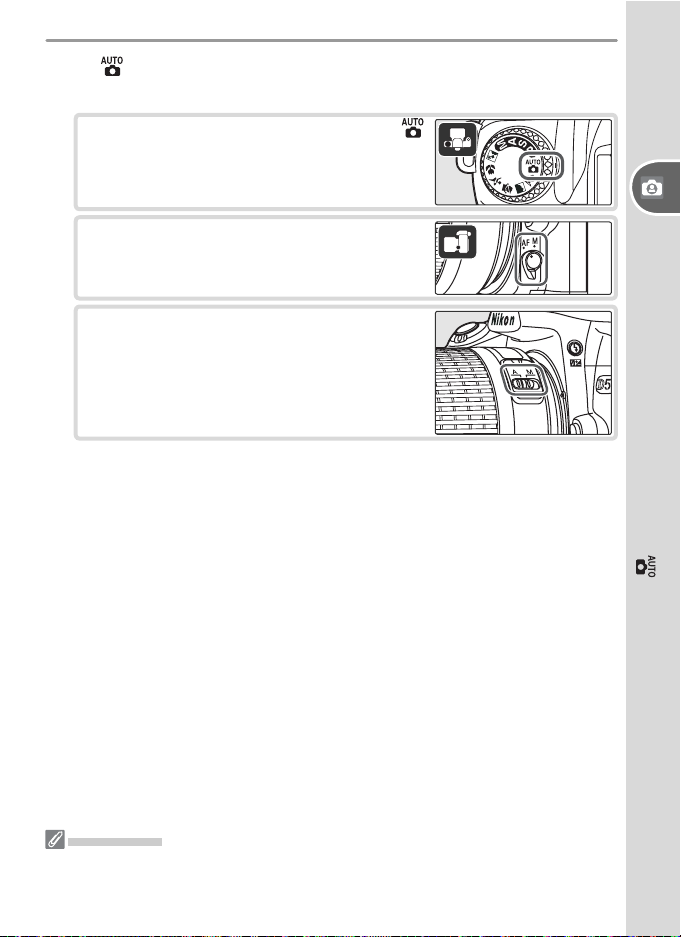
A mód kiválasztása és a fényképezőkép beállításainak
2
módosítása
2.1
Forgassa a módválasztó tárcsát
állásba.
2.2
Az élességállítási módválasztót forgassa
AF (automatikus élességállítás) állásba.
2.3 Tolja az objektív A-M kapcsolóját A
(automatikus élességállítás) állásba. További
részletek az objektív kézikönyvében
olvashatók.
Használati útmutató—Fényképek készítése módban
Illusztrációk
A kézikönyv illusztrációiban fekete színnel nyomtattuk a kijelző vagy kereső azon
jelzéseit, amelyeket az ábrához tartozó kísérőszöveg megemlít. A szövegben nem
említett elemeket szürke színnel tüntettük fel.
15
Page 26
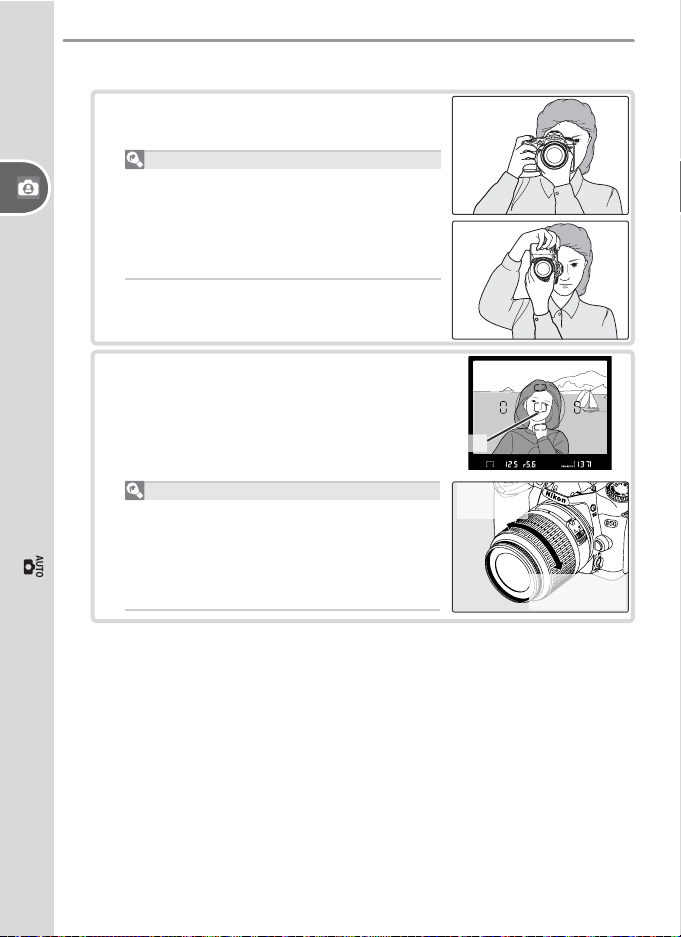
Kép komponálása
3
3.1
Használati útmutató—Fényképek készítése módban
3.2
Tartsa a fényképezőgépet az ábrán
látható módon.
A fényképezőgép helyes tartása
Jobb kezével fogja meg a markolatot,
bal kezével pedig támassza meg alulról
a gépvázat vagy az objektívet. Mindkét
könyökét szorítsa kissé a testéhez, hogy
a gép szilárdan álljon.
Komponálja meg a képet úgy, hogy a
keresőben látható öt fókuszmező egyikét
a lefényképezni kívánt főtémára állítja.
Fókuszmező
16
A zoomobjektív használata
A zoomgyűrű elforgatásával növelheti a
zoomot, hogy a kép legnagyobb részét
a főtéma töltse ki, illetve csökkentheti a
zoomot, hogy az a kép minél nagyobb
területét fogja át.
Zoom
növelése
Zoom
csökkentése
Page 27
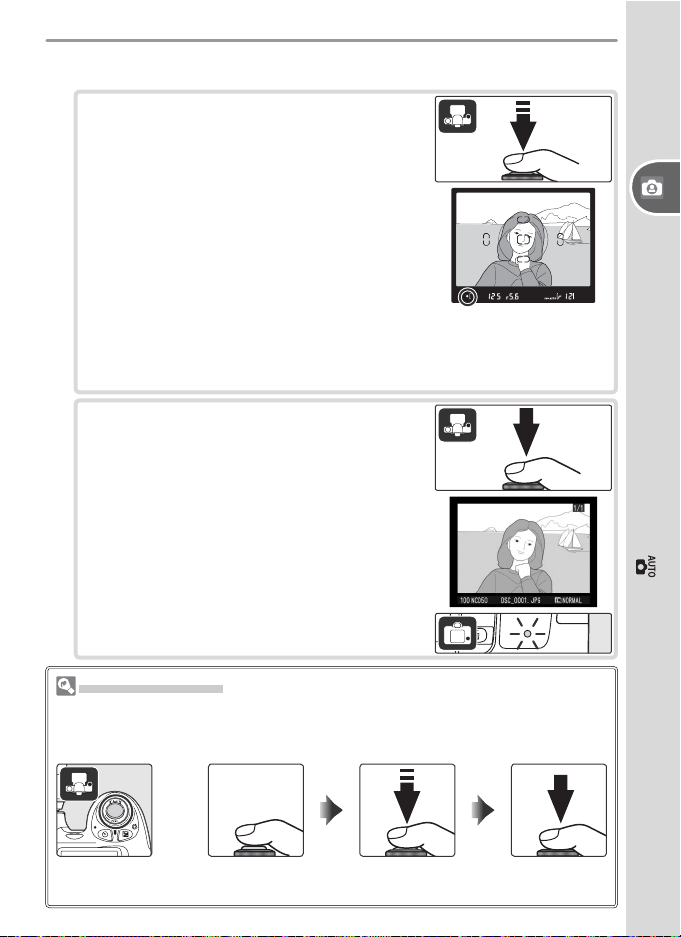
Élességállítás és fényképezés
4
4.1
Nyomja le félig az exponálógombot.
A fényképezőgép automatikusan
kiválasztja azt a fókuszmezőt, amelyben
a fényképezőgéphez legközelebb eső
téma található, majd erre a témára állítja
az élességet. Amikor az élességállítás
befejeződik, a kiválasztott fókuszmező
felvillan, hangjelzés hallható, és az
élességjelző (●) megjelenik a keresőben.
Az élesség mindaddig rögzített marad,
amíg Ön az exponálógombot félig lenyomva tartja.
Ha a téma sötét, nyomja le félig az exponálógombot, hogy
kigyulladjon a beépített AF-segédfény, és a vaku kinyíljon.
4.2
Az exponálás és a képrögzítés
végrehajtásához fi noman nyomja le
az exponálógombot ütközésig. A kép
megjelenik a monitoron, és rögzítése
közben a kártyanyílás melletti jelzőfény
világít. Amíg a jelzőfény világít és a
rögzítési művelet be nem fejeződik,
ne kapcsolja ki a fényképezőgépet,
ne vegye ki a memóriakártyát és ne
szüntesse meg a tápellátást.
Használati útmutató—Fényképek készítése módban
Az exponálógomb
A fényképezőgép exponálógombja két fokozatú. A fényképezőgép akkor állít
élességet, ha a gombot félig lenyomják; és az élességet a gomb felengedéséig
rögzíti. A felvétel elkészítéséhez nyomja le teljesen az exponálógombot.
Fókuszrögzítés
Fényképek
készítése
17
Page 28
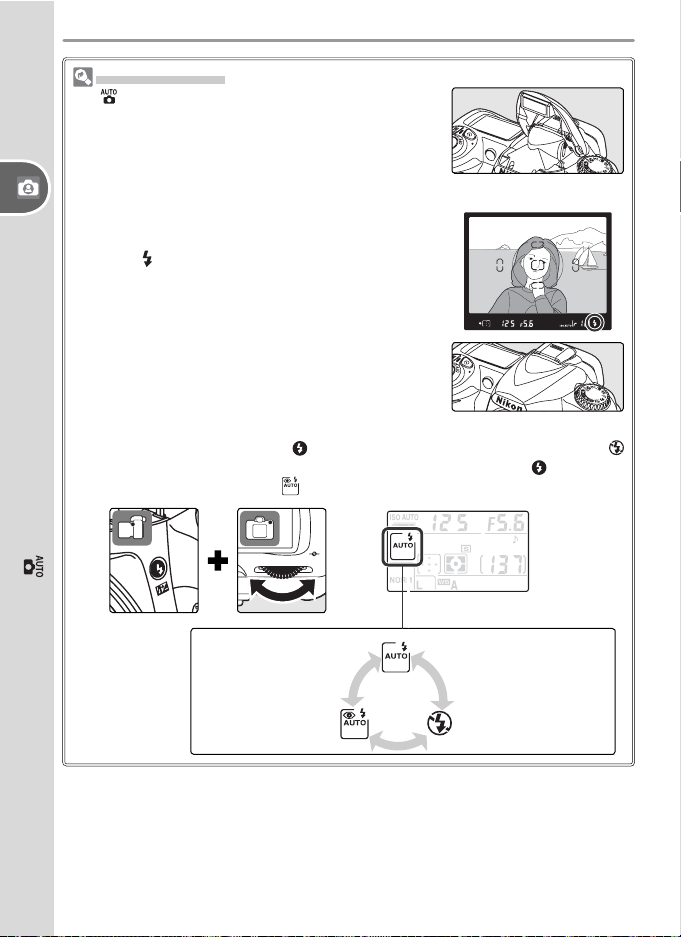
A beépített vaku
Ha módban a megfelelő expozícióhoz nagyobb
megvilágítás szükséges, az exponálógomb félig történő
lenyomásakor automatikusan kinyílik a beépített vaku.
A vaku hatótávolságán (0,6–7,5 m) kívül eső témák
megvilágítása nem biztos, hogy megfelelő lesz. Vaku
használatakor távolítsa el a napellenzőt.
Ha a vaku felnyílt, csak szükség esetén villan. Ha a
Használati útmutató—Fényképek készítése módban
vaku villanása szükséges, csak akkor lehet exponálni,
amikor a
előtt meg kell várni a „vaku kész” jelzést.
Csökkentheti az akkumulátor energiafogyasztását,
ha használaton kívül a vakut óvatosan lecsukja, hogy
visszakattanjon a helyére.
Szükség esetén a vakut ki lehet kapcsolni, hogy az gyenge megvilágítás esetén
se villanjon. Ehhez nyomja le a
jelenjen meg a kijelzőn. A vaku visszakapcsolásához nyomja meg a gombot és
forgassa el a főtárcsát, hogy a jelenjen meg a kijelzőn.
(vaku kész) jelzés megjelenik. Exponálás
gombot és forgassa el a főtárcsát, hogy a
A vaku akkor villan, ha
nincs elegendő fény
Automatikus,
vörösszemhatás-
csökkentéssel (lásd
„Kézikönyv”)
Vaku kikapcsolva
18
Page 29
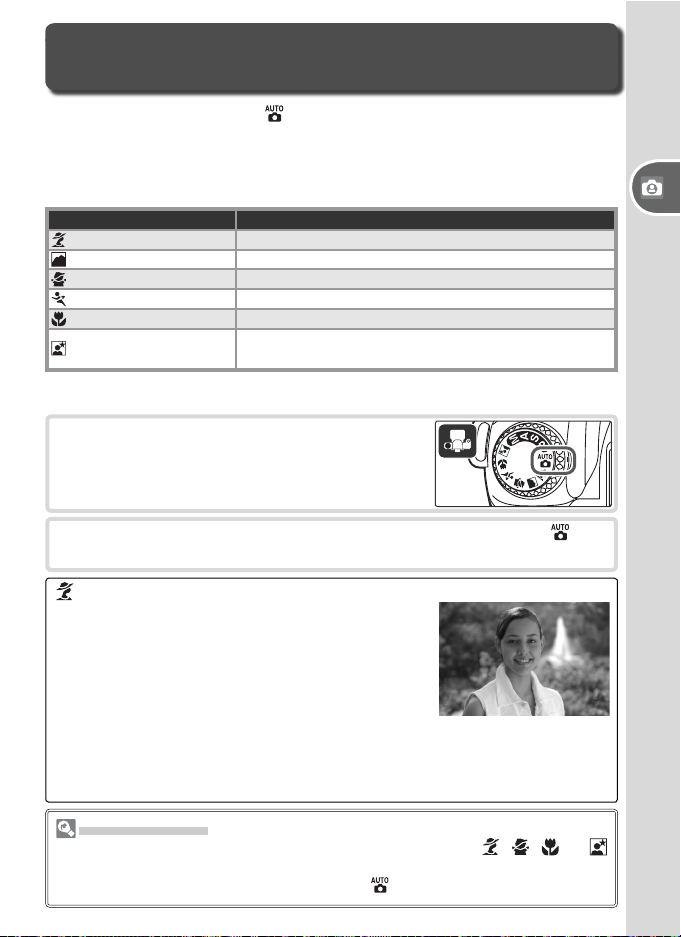
Digitális motívumprogramok
Kreatív fényképezés
A D50 fényképezőgépben a
közül lehet választani. Egy-egy motívumprogram kiválasztásakor a
fényképezőgép automatikusan beállítja az adott helyzethez legmegfelelőbb
értékeket. Így a felhasználónak csak a módválasztó tárcsát kell elfordítania,
és máris művészi képeket készíthet.
Mód Leírás
Portrait (Portré) Portrék készítéséhez.
Landscape (Tájkép) Tájképek készítéséhez.
Child (Gyermek) Gyermekekről készült felvételekhez.
Sports (Sport) Mozgó témákhoz.
Close up (Közeli) Közeli témákhoz vagy kis tárgyak fényképezéséhez.
Night portrait
(Éjszakai portré)
Fényképek készítése Digitális motívumprogramokkal:
A módválasztó tárcsa elforgatásával válasszon
1
ki egy Digitális motívumprogramot.
Komponálja meg a képet, végezze el az élességállítást, és a mód
2
leírása szerint készítse el a felvételt.
Portrait (Portré): Egy portré témájának kihangsúlyozása
Portrék készítéséhez használható. A
fényképezőgép a hozzá legközelebb levő témát
tartalmazó fókuszmezőt választja ki; a téma
élesen, a háttér pedig kissé elmosódottan jelenik
meg, mélységérzetet adva a kompozíciónak. A
fényképezőgép úgy alakítja a színeket, hogy a
fotóalany bőre természetes hatást keltően lágy tónusú legyen.
• Az elmosódottság mértéke a rendelkezésre álló fénytől függően változik.
Növelje a téma és a háttér közötti távolságot, vagy a legjobb eredmény
érdekében használjon teleobjektívet.
módon kívül hat Digitális motívumprogram
Éjszakai környezetben készülő portrékhoz használható.
Használati útmutató—Digitális motívumprogramok
A beépített vaku
Ha több megvilágítás szükséges a megfelelő expozícióhoz , , és
módban, a beépített vaku automatikusan kinyílik, amikor félig lenyomja az
exponálógombot. Lásd: „Fényképek készítése módban”.
19
Page 30
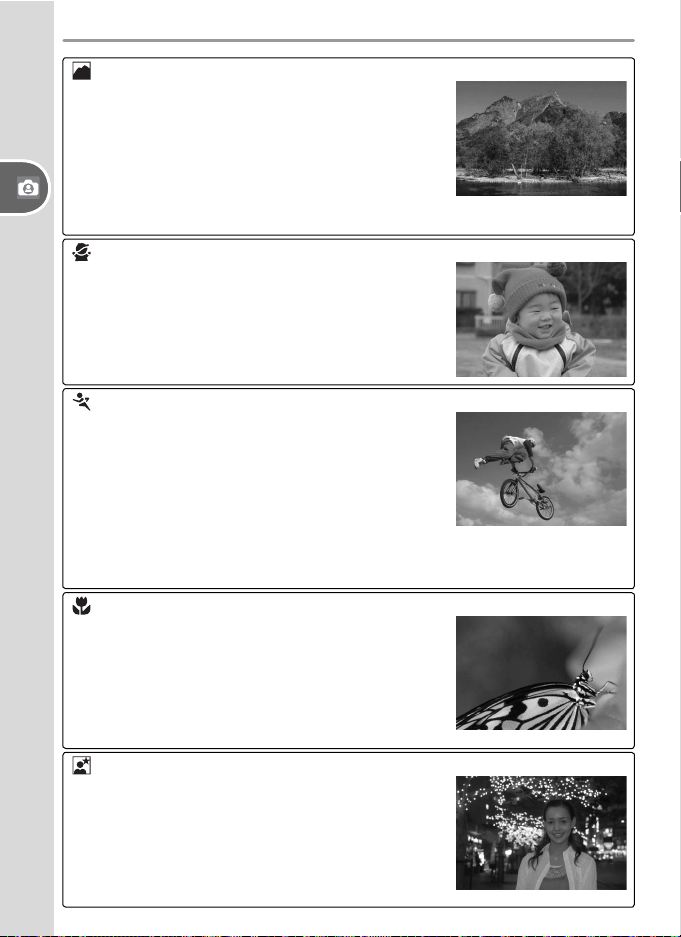
Landscape (Tájkép): A természet szépségének megörökítése
Élénk tájképfotók készítéséhez, például egy város vagy
erdő fényképezéséhez használható, ahol hangsúlyosak
a körvonalak, a színek és a kontrasztok.
• A fényképezőgép a hozzá legközelebb levő
témát tartalmazó fókuszmezőt választja ki.
• A beépített vaku és az AF-segédfény
automatikusan kikapcsol.
Használati útmutató—Digitális motívumprogramok
Child (Gyermek): Élénk színű fotók gyermekekről
Gyermekekről készült felvételekhez ajánlott. A
ruhák és a háttér részletei sokkal élénkebbek,
miközben a bőr tónusa lágy és természetes marad.
• A fényképezőgép a hozzá legközelebb levő
témát tartalmazó fókuszmezőt választja ki.
Sports (Sport): Mozgásban lévő alakok
Nagy zársebesség mellett a gyorsan mozgó alakok mozgása
kimerevíthető, és dinamikus sportfelvételek készíthetők,
amelyeken a fotóalany élesen kiemelkedik.
• A fényképezőgép folyamatosan állítja az
élességet a középső fókuszmezőben levő
témára, amíg Ön az exponálógombot félig
lenyomva tartja. A fényképezőgép élességállításkor nem ad hangjelzést.
• A beépített vaku és az AF-segédfény automatikusan kikapcsol.
Close up (Közeli): Apró tárgyak fotózása
Virágok, rovarok és egyéb kis tárgyak közelről
történő fényképezéséhez használható.
• A fényképezőgép a középső fókuszmezőn
elhelyezkedő témára állítja az élességet.
• Kis zársebesség esetén a bemozdulás elkerülése
érdekében ajánlatos állványt használni.
Night portrait (Éjszakai portré): Portrézáshoz éjszaka vagy sötétben
Gyenge fényviszonyok esetén természetes
egyensúlyt biztosít a fotóalany és a háttér között.
• A fényképezőgép a hozzá legközelebb levő
témát tartalmazó fókuszmezőt választja ki.
• Kis zársebesség esetén a bemozdulás elkerülése
érdekében ajánlatos állványt használni.
20
Page 31

Felvétel mód kiválasztása
A Felvétel mód határozza meg, hogy a fényképezőgép hogyan készít
fényképeket az exponálógomb lenyomásakor: egyenként vagy sorozatban.
Mód Leírás
Egyfelvételes
(alapérték)
Sorozatfelvétel
(folyamatos mód)
A felvétel mód kiválasztásához nyomja meg a
gombot, majd forgassa el a tárcsát, amíg a kívánt
érték megjelenik a kijelzőn.
A fényképezőgép az exponálógomb minden egyes
lenyomásakor egy képet készít.
A fényképezőgép az exponálógomb lenyomásakor
és lenyomva tartásakor akár 2,5 felvételt is készít egy
másodperc alatt.
Használati útmutató—Felvétel mód kiválasztása
A memóriapuffer
A fényképezőgép memóriapuffere ideiglenes tárolási lehetőséget nyújt, hogy a
fényképek memóriakártyára írása közben is folytatni lehessen a fényképezést.
Ha a puffer megtelik, akkor mindaddig nem lehet exponálni, amíg annyi adat
át nem kerül a memóriakártyára, hogy a pufferben újra felszabaduljon egy
felvételnyi tárterület. Folyamatos módban folyamatosan fényképezhet, amíg
az exponálógombot lenyomva tartja, de amikor a puffer megtelik, a sebesség
lecsökken.
Egy adott beállításnál az exponálógomb lenyomásakor
a memóriapufferben tárolható felvételek számát a
képszámláló mutatja a keresőben és a kijelzőn.
21
Page 32

Az önkioldó vagy a távkioldó használata
Az önkioldó vagy a külön beszerezhető ML-L3 távkioldó segítségével saját
magáról is készíthet fényképeket. Az önkioldó használata:
Helyezze a fényképezőgépet lehetőleg
1
állványra, vagy annak hiányában stabil, sík
Használati útmutató—Az önkioldó vagy a távkioldó használata
felületre.
Az aktuális önkioldó/távkioldó mód a kijelzőn
2
látható. A következő módok egyikének
kiválasztásához használja a gombot:
Mód Leírás
NINCS
Időzítő ki
IKON
Önkioldó
Késleltetett
távkioldó
Gyors
távkioldó
Komponálja meg a képet.
A felvételek az exponálógomb
lenyomásakor készülnek.
A felvételek az exponálógomb
lenyomása után kb. 10
másodperccel készülnek.
A felvételek a távkioldón levő
exponálógomb lenyomása
után kb. 2 másodperccel
készülnek.
A felvételek a távkioldón levő
exponálógomb lenyomásakor
készülnek.
3
Ha szeretné megakadályozni, hogy a keresőn
4
át bejutó fény befolyásolja az expozíciót,
takarja le a keresőt a kereső sapkájával
(mellékelve) a jobb oldalon látható módon.
Módválasztás
Az önkioldó/távkioldó mód a gomb megnyomásával és a tárcsa elforgatásával is
kiválasztható.
22
Page 33

Készítse el a felvételt.
5
Önkiold: Az önkioldó elindításához nyomja le teljesen az
exponálógombot. Az önkioldó jelzőfénye (AF-segédfény) kb. nyolc
másodpercig villog. A jelzőfény a fénykép elkészítése előtt két
másodperccel folyamatosan világítani kezd, és egészen az exponálásig
világít.
Távkioldó: Irányítsa a távkioldót a
fényképezőgép elején levő infravörös érzékelő
felé 5 méteres vagy kisebb távolságból, és
nyomja le a távkioldón levő exponálógombot.
Késleltetett távkioldó módban az exponálás
az exponálógomb lenyomása után kb. két
másodperccel történik meg.
Használati útmutató—Az önkioldó vagy a távkioldó használata
23
Page 34

Egyszerű visszajátszás
A felvétel elkészítése után a kép automatikusan
megjelenik. Ha a monitoron nem látható fénykép,
akkor a legutóbbi kép a gomb lenyomásával
jeleníthető meg. További képek megjelenítéséhez
forgassa el a tárcsát, vagy nyomja meg a
Választógomb jobbra vagy balra gombját.
Használati útmutató—Egyszerű visszajátszás
A visszajátszás befejezéséhez és a felvétel
módba való visszatéréshez nyomja le félig az
exponálógombot.
Fölösleges képek törlése
A monitoron látható kép törléséhez nyomja
meg a gombot. Megjelenik egy megerősítést
kérő párbeszédpanel. A gomb újbóli
megnyomásával törölheti a fényképet és
visszatérhet a visszajátszáshoz. Ha a kép törlése
nélkül szeretne kilépni, nyomjon meg egy másik
gombot.
24
Page 35

Részletes ismertetés
Ez a rész a bonyolultabb fényképezési és visszajátszási beállításokat mutatja
be.
A képminőség és a képméret beállítása a
kép felhasználásától függően
A fókuszmező vagy az élesség manuális
megadása
Fényképek készítése rossz fényviszonyok
között
A fényképezőgép választja ki a
zársebességet és a rekeszértéket
Mozgás kimerevítése vagy elmosódottá
tétele
Mélységélesség szabályozása
A zársebesség és a rekeszérték manuális
megadása
A fényképek világosítása vagy sötétítése
a nagyobb kontraszt érdekében
A természetes színek érdekében a
fehér-egyen-súlyt a megvilágításnak
megfelelően állítsa be
Fényképek megtekintése: 51
Fényképek megtekintése számítógépen: 59
Fényképek nyomtatása: 62
A fókuszmező kiválasztása: 33
Manuális élességállítás: 35
Vakuszinkronizálási mód: 36
Érzékenység (ISO-egyenérték): 39
P (Programozott automata)
S (Idő-előválasztásos automata)
A (Rekesz-előválasztásos automata)
M (Manuális) expozíciós mód:
Expozíciókompenzáció: 47
Képminőség: 31
Képméret:
Vakukompenzáció: 38
expozíciós mód: 42
expozíciós mód: 43
expozíciós mód:
White Balance
(Fehér-egyensúly): 49
32
44
45
Részletes ismertetés
25
Page 36

A fényképezőgép menüinek használata
A fényképezési, visszajátszási és beállítási
lehetőségek nagy többsége a fényképezőgép
menüiben érhető el. A menük megtekintéséhez
nyomja meg a gombot.
Válasszon a
visszajátszás, a
fényképezés, az
Egyéni beállítások
és a beállítás menü
Részletes ismertetés—A fényképezőgép menüinek használata
közül (lásd alább)
Csúszka jelenik
meg, ha az aktuális
menüben további
beállítások is
elérhetők
Ez az ikon azt jelzi, hogy az aktuális
menüelemhez súgó is tartozik. A
súgó megtekintéséhez nyomja meg a
Visszajátszás
Fényképezés A fényképezési beállítások megadása.
Egyéni beállítások Egyéni beállítások megadása.
Beállítás
gombot.
Menü Leírás
A visszajátszási beállítások megadása és a fényképek
kezelése.
Memóriakártyák formázása és a fényképezőgép alapvető
beállításainak megadása.
26
Az egyes beállítások
aktuális értékét ikon
jelöli
Az aktuális menüelem ki van
jelölve
Page 37

A fényképezőgép menüinek használata
Menüelem módosításához először válassza ki a kívánt menüt a visszajátszás,
a fényképezés, az Egyéni beállítások és a beállítás menü közül (1), válassza
ki a kívánt menüelemet (2), majd válassza ki a kívánt beállítást (3).
(1) Válassza ki a menüt
Némelyik menü több oldalból áll. Néhány lehetőséget almenükben állíthat
be.
: Nyomja le a Választógomb fel vagy le
gombját
: Nyomja meg a Választógomb jobbra
gombját
(2) Jelölje ki a
menüelemet
(3) Válassza ki a
beállítást
Részletes ismertetés—A fényképezőgép menüinek használata
27
Page 38

Választás a menüben
A fényképezőgép menüiben a Választógomb segítségével mozoghat.
A kurzor felfelé mozgatása
Szám növelése
Visszalépés az előző
Művelet visszavonása
(a
Részletes ismertetés—A fényképezőgép menüinek használata
A menü beállításainak módosítása:
menüre
gombbal is
végrehajtható)
Almenü megjelenítése
Lehetőség kiválasztása
(a lehetőség az
gombbal is megadható)
A kurzor lefelé mozgatása
Szám csökkentése
21
Menük megjelenítése
Az aktuális menü ikonjának kijelölése
3
Menü kiválasztása
54
A kiválasztott menüben a kurzorral
lépjen a megfelelő menüpontra
28
Jelölje ki a kívánt menüpontot
Page 39

76
Jelenítse meg a lehetőségeket Jelölje ki a kívánt beállítást
Hagyja jóvá a választást
8
•A szürkén megjelenő menüelemek nem választhatók ki.
• Memóriakártyák formázásakor, és egyéb olyan esetekben, amikor a felhasználó
jóváhagyása szükséges, a beállítást csak a
Erre a kijelzőn megjelenő üzenet is felhívja a fi gyelmet.
•A menükből való kilépéshez és felvétel módba való visszatéréshez nyomja le félig az
exponálógombot.
gomb lenyomásával lehet kiválasztani.
Részletes ismertetés—A fényképezőgép menüinek használata
29
Page 40

Részletes ismertetés:
Bővebben a fényképezésről
Képminőség és képméret
➤
Használt vezérlők:
A képminőség és képméret együttesen határozza meg, hogy egy adott
felvétel mekkora helyet foglal el a memóriakártyán. Nagyobb fájlméretű,
nagy felbontású képekről jobb minőségű kép nyomtatható nagy méretben,
de mivel azok nagyobb területet foglalnak el a memóriakártyán, kevesebb
Részletes ismertetés—Képminőség és képméret
tárolható belőlük a kártyán.
Fényképezés menü ➤ Image Quality (Képminőség)
➤
Fényképezés menü
➤
Image Size (Képméret)
Képminőség és képméret
Magas Képminőség ➤ Alacsony
FINE
NORMAL
BASIC
Kis
fájlméret
Képminőség, Képméret és Fájlméret
A memóriakártyán tárolható képek számáról a Mellékletben ( 126) olvashat
információt.
30
SM L
Kicsi Képméret ➤ Nagy
Nagy
fájlméret
Page 41

Image Quality (Képminőség)
Az alábbi beállítások állnak rendelkezésre:
Beállítás
NEF (Raw)
(RAW)
JPEG Fine
(FINE)
JPEG Normal
(NORM)
JPEG Basic
(BASIC)
NEF+JPEG
Basic
(RAW BASIC)
A kijelzőn megjelenik az aktuális képminőségbeállítás.
Formátum
NEF
JPEG
NEF+
JPEG
A képérzékelő adatait a fényképezőgép közvetlenül
Leírás
menti tömörített Nikon Electronic Format (Nikon
elektronikus képformátum) (NEF) formátumban. Olyan
képek készítésére használható, amelyeket később
számítógépen szeretne feldolgozni.
Kiváló képminőség, amelynek
kiválasztásával kitűnő minőségű
nyomatok készíthetők.
Normál képminőség, amely a legtöbb
alkalmazáshoz megfelel.
A legkisebb fájlméret: e-mail
üzenetekben továbbított vagy
webhelyeken megjelenített képek
készítéséhez megfelelő.
Két felvétel készül, egy NEF (RAW) kép és egy BASIC
(Alapszintű) minőségű JPEG kép. A képméretet a gép
automatikusan L értékre állítja; a JPEG kép 3008 × 2000
képpont méretű.
Alacsony
(1 : 4)
Közepes
(1 : 8)
Magas
(1 : 16)
Részletes ismertetés—Képminőség és képméret
Tömörítés aránya
NEF (Raw) / NEF + JPEG
A NEF képek csak a Nikon Capture 4 szoftver 4.3-es vagy újabb verziójával (külön
beszerezhető) vagy a PictureProject szoftverrel tekinthetők meg. Számítógépen
megnyitva a NEF képek mérete 3008 × 2000 képpont. A NEF + JPEG Basic
(Alapszintű) beállítással készített képek visszajátszásakor a fényképezőgép csak a
JPEG képet mutatja. A NEF + JPEG Basic (Alapszintű) beállítással készített fényképek
törlésekor mind a NEF, mind a JPEG fájl törlésre kerül.
31
Page 42

Image Size (Képméret)
Az alábbi beállítások állnak rendelkezésre:
Képméret Méret
L (3008 × 2000) Nagy 3008 × 2000 38 × 25 cm
Részletes ismertetés—Képminőség és képméret
M
(2256 × 1496) 2256× 1496 29 × 19 cm
S (1504 × 1000) Kicsi 1504 × 1000 19 × 13 cm
Méret
(képpont)
A kijelzőn megjelenik az aktuális képméretbeállítás.
A QUAL (Minőség) gomb
Amikor a monitor ki van kapcsolva, a képminőséget
és képméretet a (QUAL) (Minőség) gomb
megnyomásával és a tárcsa elforgatásával állíthatja be.
Forgassa addig a tárcsát, amíg a kívánt képminőség és
képméret meg nem jelenik a kijelzőn.
Fájlnevek
A fényképek képfájlként tárolódnak a következő elnevezési formátum szerint:
„DSC_nnnn.xxx”, ahol nnnn a fényképezőgép által automatikusan kiosztott, 0001
és 9999 közötti négyjegyű szám, míg az xxx a következő hárombetűs kiterjesztések
valamelyike: A „NEF” a NEF képeket, a „JPG” a JPEG képeket, az „NDF” pedig
a Dust Off (Porszemcse-eltávolítás) funkcióval készített referenciaképeket jelöli.
A NEF és JPEG Basic beállítással készült NEF és JPEG fájlok azonos fájlnevet, de
különböző kiterjesztést kapnak. A kis kép funkcióval készült kisméretű másolatok
fájlneve az „SSC_” karaktersorozattal kezdődik és „JPG” kiterjesztéssel végződik
(pl.: „SSC_0001l.JPG”), míg az Optimize Image (Képoptimalizálás) > Color
Mode II (Adobe RGB) (II. színtér mód (Adobe RGB)) beállításban készített képek
neve aláhúzással kezdődik (pl.: „_DSC0001.JPG”, vagy „_SSC0001.JPG” a II.
színtér módban készült képek kisméretű másolatainál).
32
Megközelítő képméret 200 dpi
felbontású nyomtatás esetén
Page 43

A fókuszmező kiválasztása
Használt vezérlő: Választógomb
A D50 öt fókuszmezőt kínál, amelyek együttesen a képkocka nagy területét
képesek lefedni. Alapértelmezés szerint a fényképezőgép automatikusan
kiválasztja a fókuszmezőt, vagy a középső fókuszmezőben levő témára
állítja az élességet. A fókuszmező kiválasztható manuálisan is, így a
kompozícióban szinte bárhova elhelyezhető a kép főtémája.
Fókuszmező kézi kiválasztása
Válassza a Single Area (Egymezős) vagy
1
a Dynamic Area (Dinamikus terület)
lehetőséget a 3. egyéni beállításban (AF-
Area Mode) (AF-mező mód). A fókuszmező
kézi kiválasztása nem elérhető a legközelebbi
téma elsőbbsége beállításban, amely a , ,
, , és módok alapbeállítása.
Fókuszmező kijelöléséhez nyomja meg a
2
Választógomb balra, jobbra, fel vagy le
nyilát. A kiválasztott fókuszmező megjelenik
a keresőben, piros színnel kiemelve abban
az esetben, ha egyébként belemosódna a
háttérbe. A kiválasztott fókuszmező a kijelzőn
és a kereső állapotjelzőjén is megjelenik.
Részletes ismertetés—A fókuszmező kiválasztása
Tová bbi be állítások
A fókuszmező kiválasztását a 3: AF-Area Mode (AF-mező mód) beállítás
szabályozza ( 89). 8: AF Area Illm (AF-mező megvilágítása) beállítás határozza
meg, hogy az aktív fókuszmező kijelölve jelenik-e meg ( 91).
33
Page 44

Az AF-segédfény
Ha a téma megvilágítása elégtelen, akkor az
exponálógomb félig történő lenyomásakor kigyullad a
beépített AF-segédfény, amely a gép élességállítását segíti.
Az AF-segédfény nem elérhető
ha a 7. egyéni beállításban (AF Assist) (AF-segédfény) az
Off (Ki) lehetőség van kiválasztva.
Ahhoz, hogy az AF-segédfény megfelelően működjön, legalább 24–200 mm-es
gyújtótávolságú objektív szükséges, és a témának a segédfény hatótávolságán belül
(0,5–3 m) kell elhelyezkednie. A napellenzőt el kell távolítani.
Élességrögzítés
Az élességrögzítéssel olyan témára is rögzíthető az élesség, amely a végleges
Részletes ismertetés—A fókuszmező kiválasztása
kompozícióban nem az öt fókuszmezőn belül helyezkedik el. A funkció akkor is
alkalmazható, amikor az automatikus élességállítási rendszer nem tudja beállítani az
élességet (
Dinamikus AF mód beállítása.
1
2
121). Élességrögzítés használatakor ( 89) ajánlott az Egymezős AF vagy
Helyezze el a témát a középső fókuszmezőbe, és
nyomja le félig az exponálógombot.
Ellenőrizze, hogy a keresőben megjelenik-e az
élességjelző (●). Ha az exponálógombot félig lenyomja,
az élesség értéke mindaddig nem változik, amíg Ön
az exponálógombot ilyen helyzetben tartja. Az élesség
az AE-L/AF-L gomb megnyomásával is rögzíthető, ha
közben félig lenyomva tartja az exponálógombot. Az
élesség mindaddig rögzítve marad, amíg az AE-L/AF-
L gombot lenyomva tartja, még akkor is, ha később
felengedi az exponálógombot.
vagy módban, vagy
Komponálja meg újra a fényképet, és készítse el
3
a felvételt. Az élességrögzítés használatakor ne
módosítsa a fényképezőgép és a téma közötti
távolságot.
Több fénykép készítése azonos élességbeállítással
Ha az exponálógombot félig lenyomva tartja, az élesség értéke két felvétel között sem
változik. Folyamatos módban ( 21) az élesség folyamatosan rögzítve marad, amíg az
AE-L/AF-L gombot lenyomva tartja a felvételek között.
Tová bbi be állítások
A 14: AE-L/AF-L beállítás határozza meg, hogy az AE-L/AF-L gomb milyen funkcióra
használható ( 98).
34
Page 45

Manuális élességállítás
Használt vezérlők: Élességállítási módválasztó ➤ Élességállító gyűrű
A manuális élességállítási lehetőség a manuális
élességállításra alkalmas objektívekkel
használható, illetve olyan esetben, amikor az
automatikus élességállítás nem hozza meg a
kívánt eredményt. Manuális élességállításhoz
állítsa az élességállítási módválasztót M állásba,
és állítsa be az objektívet az élességállító gyűrűvel,
amíg a kereső mattüvegén látható kép élessé
nem válik. Fényképek bármikor készíthetők,
függetlenül attól, hogy a kép éles-e vagy sem.
A-M választás/automatikus élességállítás manuális prioritással
A-M választást is lehetővé tevő objektív használata esetén manuális
élességállításhoz válassza az M beállítást. Ha az objektív támogatja az
automatikus élességállítás manuális prioritással (M/A) módot, az élesség M
vagy M/A módban egyaránt beállítható manuálisan. A részletes leírást lásd
az objektív dokumentációjában.
Részletes ismertetés—Manuális élességállítás
Az elektronikus távolságmérő
Az f/5.6 vagy nagyobb maximális fényerejű
objektívek esetén a keresőben látható élességjelzővel
ellenőrizhető, hogy a kiválasztott fókuszmezőben levő
téma éles-e. Miután a témát az aktív fókuszterületbe
helyezte, nyomja le félig az exponálógombot, és
forgassa el az objektív élességállító gyűrűjét, amíg a
keresőben meg nem jelenik a fókuszjelző (●).
A fókuszsík elhelyezkedése
A téma és a fényképezőgép közötti távolságot
a gépvázon látható fókuszsík-jelzéstől mérve
határozhatja meg.
35
Page 46

Vakuszinkronizálási mód
Használt vezérlők: gomb + tárcsa
Válassza ki a fényképezési körülményeknek megfelelő
vakuszinkronizálási módot. A kijelzőn megjelenik az
aktuális vakumód, az alább látható módon. Ha a vaku
ki van kapcsolva, jelenik meg a kijelzőn.
:
Vörösszemhatás-csökkentés
AF-segédfény felvillan a vakuvillanás előtt, ezáltal csökkentve az úgynevezett
vörösszem-hatást.
Részletes ismertetés—Vakuszinkronizálási mód
AUTO: Automatikus vaku
levő téma esetén a vaku az exponálógomb félig történő lenyomásakor
automatikusan kinyílik, és szükség szerint villan. Ha ez az ikon nem látható,
a vaku csak a
gomb megnyomásakor nyílik fel.
SLOW: Hosszú záridős vakuszinkron
az éjszakai háttérvilágítás rögzítése érdekében vagy gyenge megvilágítás esetén.
REAR: Szinkron a hátsó redőnyre
előtti pillanatban villan, és egy fényfolyamot hoz létre a mozgó témák
mögött. Ha ez az ikon nem látható, a vaku rögtön a zár kioldása után sül el.
A választható vakuszinkron módok attól függően eltérőek, hogy a
módválasztó tárcsával éppen milyen mód van kiválasztva.
, , ,
Automatikus
Automatikus+
vörösszemhatáscsökkentés
Ki
P, A
Derítés
Vörösszemhatáscsökkentés
Hosszú szinkron+
vörösszemhatáscsökkentés
*A tárcsa felengedése után a SLOW (lassú) felirat jelenik meg.
36
Szinkron
a hátsó
redőnyre
+ hosszú
szinkron
Hosszú szinkron
Portrék készítéséhez használható. Az
Kedvezőtlen fényviszonyok vagy ellenfényben
A zársebesség automatikusan csökken
A vaku közvetlenül a zár becsukódása
Automatikus hosszú
szinkron
hosszú szinkron +
Ki
S, M
Derítés
*
Vörösszemhatáscsökkentés
Szinkron a hátsó
redőnyre
Automatikus
vörösszemhatás-
csökkentés
Page 47

Vakuszinkron -mód választása
Nyomja meg a gombot, és forgassa el a főtárcsát.
A kijelzőn megjelenik az aktuális vakuszinkron mód.
A beépített vaku használata
, , , és mód: Válassza ki a vakuszinkron
módot az előző oldalon leírtak szerint. A vaku
szükség szerint kinyílik, amikor Ön félig lenyomja
az exponálógombot, majd az exponálógomb
lenyomásakor villan.
P, S, A és M mód: Nyomja meg a gombot a vaku felnyitásához, majd válassza
ki a kívánt vakuszinkron módot az előző oldalon leírtak szerint. Fényképek
készítése előtt válassza ki a fénymérés módját és a megfelelő expozíciót.
A beépített vaku használata
Csökkentheti az akkumulátor energiafogyasztását, ha használaton kívül a
vakut óvatosan lecsukja, hogy visszakattanjon a helyére.
A beépített vaku használata
18–300 mm gyújtótávolságú objektívekkel használja (CPU objektívek esetén; nem
CPU objektíveknél a beépített vaku mellett legfeljebb 200 mm gyújtótávolságú
objektív használható), és távolítsa el a napellenzőt, nehogy árnyékot vessen a
témára. A vaku minimális hatótávolsága 60 cm, és a makrófotózásra alkalmas
zoomobjektívek makró tartományában nem használható. A részletes információ a
„Külön megvásárolható tartozékok” ( 108) című részben olvasható.
Ha vakut használ sorozatfelvétel módban (
mindig csak egy kép készül.
Ha egymás után több felvételt készített a beépített vaku használatával, akkor a
zárkioldás egy időre kikapcsolhat a vaku védelme érdekében. A vaku egy kis idő
múlva újra használható.
A Mellékletben további információt találhat a beépített vaku által használt
vakuvezérlésről (
Külön beszerezhető vakuk
A külön beszerezhető vakukkal kapcsolatban lásd a „Külön megvásárolható
tartozékok” című részt ( 109).
Tová bbi be állítások
Ha az adott témához szeretné rögzíteni a vakuteljesítményt, lásd az „FV Lock”
(FV-rögzítés) című részt ( 98). A 10: ISO Auto (ISO automatikus szabályozása)
funkcióval szabályozható az érzékenység az optimális vakuteljesítmény érdekében
( 92). A 16: Flash Mode (Vakumód) funkcióval a vaku teljesítménye manuálisan
szabályozható ( 99).
127).
21), az exponálógomb lenyomásakor
Részletes ismertetés—Vakuszinkronizálási mód
37
Page 48

Vakukompenzáció (csak P, S, A és M mód esetén)
Használt vezérlők: és gomb + tárcsa
A vakukompenzációval a fényképezőgép vakuvezérlő rendszere által
kiválasztott szinttől eltérő, annál kisebb vagy nagyobb vakuteljesítmény
adható meg. A vakuteljesítmény megnövelésével a fő téma világosabbnak
látszik, míg kisebb teljesítmény megadásával csökkenthetők a nemkívánatos
világos részek és visszatükröződések.
Nyomja le a és a gombot, forgassa el a
tárcsát, és ellenőrizze a vakukompenzációt a
Részletes ismertetés—Vakuszinkronizálási mód
kijelzőn vagy a keresőben. A vakukompenzáció
értéke –3 Fé (sötétebb) és +3 Fé (fényesebb)
között adható meg 1/3 vagy ½ Fé lépésenként.
Ha ±0-tól eltérő értéket használ, a gombok
felengedése után ikon jelenik meg a kijelzőn
és a keresőben.
A szokásos vakuteljesítmény visszaállításához
állítsa a vakukompenzáció értékét ±0.0-ra.
A fényképezőgép kikapcsolása nem állítja
alaphelyzetbe a vakukompenzációt.
6: Vakuszint ( 90)
Ezzel a beállítással menüből választhatja ki a vakukompenzáció mértékét.
Tová bbi be állítások
A 11: EV Step (Fé-lépésköz) a vakukompenzáció lépéseinek értékét határozza
meg ( 92).
38
Page 49

Érzékenység (ISO-egyenérték)
Használt vezérlők: ➤ Fényképezés menü ➤ ISO (Érzékenység)
A kisebb zársebességnél készülő fényképek bemozdulhatnak. Ha az
alapértelmezett ISO 200 egyenértéknél nagyobb érzékenységet ad meg,
ugyanaz az expozíció nagyobb zársebesség alkalmazásával is elérhető, és
elkerülhető a bemozdulás. Az érzékenység értéke ISO 200 és ISO 1600
között állítható, 1 Fé léptékekkel.
Részletes ismertetés—Érzékenység (ISO-egyenérték)
Digitális program módok
Alapbeállítások esetén az érzékenység nem állítható manuálisan a
, és
automatikusan állítja be. Az érzékenység manuális beállításához válassza az Off (Ki)
lehetőséget a 9. egyéni beállításban (ISO Control ; 91).
módokban. Ezekben az esetekben a fényképezőgép az érzékenységet
Az ISO (Érzékenység) gomb
Ha a monitor ki van kapcsolva, az érzékenység a
(ISO) (Érzékenység) gomb lenyomásával és a tárcsa
elforgatásával állítható be. Forgassa el a tárcsát, amíg
meg nem jelenik a kijelzőn a kívánt érték.
Sensitivity (Érzékenység)
Az „Érzékenység” a fi lmérzékenység digitális megfelelője. Minél nagyobb az
érzékenység, annál kevesebb fény elég az expozícióhoz, ami nagyobb zársebesség
vagy kisebb rekesz használatát teszi lehetővé. A nagyobb érzékenységű fi lmekhez
hasonlóan a nagyobb érzékenység mellett készült képek is hajlamosak arra, hogy
„szemcsések”, foltosak legyenek.
, ,
, ,
,
39
Page 50

P, S, A és M mód
P, S, A és M módban több speciális beállítás, például a zársebesség, a
rekeszérték és a fehéregyensúly adható meg.
Az expozíciós mód kiválasztása
Használt vezérlő: Módválasztó tárcsa
P, S, A és M mód esetén különböző szinten szabályozható a zársebesség
és a rekeszérték.
Mód Leírás
Részletes ismertetés—P, S, A és M mód
40
Programozott
P
automata
Idő-
S
előválasztásos
automata
Rekesz-
A
előválasztásos
automata
M Manuális
P, S, A és M mód
Rekeszállító gyűrűvel ellátott CPU objektívek használatakor rögzítse a rekeszállító
gyűrűt a legkisebb rekesznyílásnál (legnagyobb f-érték). A nem CPU objektíveket
csak M módban használhatja, és azoknál a rekeszértéket manuálisan állíthatja be
az objektív rekeszállító gyűrűjével. A fényképezőgép fénymérője nem használható.
Lásd: „Külön megvásárolható tartozékok” ( 105).
A fénymérési rendszer korlátjainak túllépése esetén az alábbi jelzések valamelyike
jelenik meg a kijelzőn és a keresőben:
Kijelzés Leírás
A 11: EV Step (Fé-lépésköz) a zársebesség és a rekeszérték lépésközét határozza
meg ( 92). A 12: BKT Set (Sorozat beállítása) funkcióval automatikusan
változtatható az expozíció a képsorozaton belül ( 93). Az expozíció az AE lock (AErögzítés) segítségével rögzíthető ( 97).
A téma túl világos. Válasszon kisebb érzékenységet, vagy használja a külön
beszerezhető ND (Semleges szürke) szűrőt.
A téma túl sötét. Növelje az érzékenységet vagy használjon vakut.
Tová bbi be állítások
A fényképezőgép állítja be a zársebességet és a rekeszértéket
az optimális expozícióhoz. Gyors felvételekhez ajánlott, illetve
olyan helyzetekben, amikor nincs elég idő a fényképezőgép
beállításainak megadásához.
A felhasználó adja meg a zársebességet, és a fényképezőgép
választja ki a legmegfelelőbb rekeszértéket. Mozgás
kimerevítéséhez vagy elmosódottá tételéhez.
A felhasználó adja meg a rekeszértéket, és a fényképezőgép
ehhez igazodva választja ki a legmegfelelőbb zársebességet.
A háttér elmosódottá tételéhez, illetve az előtér és a háttér
együttes élessé tételéhez.
A zársebességet és a rekeszértéket egyaránt a felhasználó
határozza meg. Hosszú időtartamú expozíciókhoz válassza a
„bulb” beállítást.
Page 51

Expozíció
Az expozíció a fényképek világosságát szabályozza. Ugyanaz az expozíció
elérhető a zársebesség és a rekesz beállításainak különböző kombinációival,
így a mozgást elmosódottá teheti vagy azt kimerevítheti, illetve ellenőrizheti a
mélységélességet. Az alábbi ábra azt mutatja, hogy a zársebesség és a rekeszérték
hogyan befolyásolja az expozíciót.
(magas f-értékek))
(sötét)
Kicsi
Rekesz ➤
(alacsony f-értékek)
Nagy
Túlexponált
(világos)
Alulexponált
Részletes ismertetés—P, S, A és M mód
Kicsi Zársebesség ➤ Nagy
41
Page 52

P: Programozott automata
Ebben a módban a fényképezőgép állítja be a zársebességet és a
rekeszértéket az optimális expozícióhoz. Ez a mód elsősorban gyors
felvételekhez, illetve olyan helyzetekben ajánlott, amikor nincs elég idő a
fényképezőgép beállításainak módosításához.
Forgassa a módválasztó tárcsát P állásba.
1
Részletes ismertetés—P, S, A és M mód
Komponálja meg a képet, állítsa be az élességet, és készítse el a
2
felvételt.
Rugalmas program
P módban a tárcsa elforgatásával a zársebesség és
a rekeszérték különféle kombinációi választhatók
ki („rugalmas program”). Minden kombináció
azonos expozíciót eredményez. A rugalmas program
használatakor ikon jelenik meg a kijelzőn.
A zársebesség és a rekeszérték alapértékének
visszaállításához forgassa el a tárcsát addig, amíg a
ikon el nem tűnik.
42
Page 53

S: Idő-előválasztásos automata
S módban a felhasználó választja ki a zársebességet, és a fényképezőgép
annak alapján határozza meg az optimális expozícióhoz szükséges
rekeszértéket. Válasszon kisebb zársebességet, ha a mozgást a mozgó
alak bemozdulásával szeretné érzékeltetni, illetve nagy zársebességet, ha a
mozdulat pillanatát szeretné megörökíteni.
Forgassa a módválasztó tárcsát S állásba.
1
Forgassa el a tárcsát a 30 mp és ¼000 mp
2
közötti zársebesség kiválasztásához.
Komponálja meg a képet, állítsa be az élességet, és készítse el a
3
felvételt.
A zársebesség és a fényképezőgép rázkódása
A fényképezőgép rázkódása által okozott bemozdulás elkerülése érdekében
a zársebesség mindig legyen nagyobb, mint az objektív gyújtótávolságának
reciproka másodpercben kifejezve (például 300 mm gyújtótávolságú objektív
esetén a zársebesség
használjon állványt. A bemozdulás elkerülésére növelje az érzékenység értékét (
39), használja a beépített vakut ( 18), rögzítse a fényképezőgépet egy állványra,
vagy használjon olyan objektívet, amelyen van rázkódáscsökkentő funkció.
1
/
300 másodpercnél nagyobb legyen). Kisebb zársebességnél
Részletes ismertetés—P, S, A és M mód
43
Page 54

A: Rekesz-előválasztásos automata
A módban a felhasználó választja ki a rekeszértéket, és a fényképezőgép
annak alapján határozza meg az optimális expozícióhoz szükséges
zársebességet. Kis rekesznyílás (nagy f-érték) esetén nagyobb a
mélységélesség, így mind a közeli téma, mind a háttér élesen jelenik meg.
Nagy rekesznyílás (kis f-érték) esetén a háttér elmosódottá válik, több fény
jut a fényképezőgépbe, így nő a vaku hatótávolsága, és a fényképek kisebb
valószínűséggel lesznek elmosódottak.
Forgassa a módválasztó tárcsát A állásba.
1
Részletes ismertetés—P, S, A és M mód
Forgassa el a tárcsát a kívánt rekeszérték
2
kiválasztásához.
Komponálja meg a képet, állítsa be az élességet, és készítse el a
3
felvételt.
44
Page 55

M: Manuális
M módban a zársebességet és a rekeszértéket is a felhasználó állítja be.
A zársebesség értéke 30 mp és ¼000 mp közötti lehet, vagy a zár hosszú
expozíciókhoz ( ) akár határozatlan ideig is nyitva maradhat. A
rekesznyílás az objektív által megengedett legkisebb és legnagyobb értékek
között állítható be.
Forgassa a módválasztó tárcsát M állásba.
1
Forgassa el a tárcsát a kívánt zársebesség kiválasztásához. A
2
rekeszérték beállításához forgassa el a tárcsát, s közben tartsa
lenyomva a ( ) gombot. Ellenőrizze az expozíciót az elektronikus
analóg expozíciókijelzővel (lásd a következő oldalon), majd állítsa be a
zársebességet és a rekeszértéket a kívánt expozíciónak megfelelően.
Komponálja meg a képet, állítsa be az élességet, és készítse el a
3
felvételt.
Részletes ismertetés—P, S, A és M mód
45
Page 56

Hosszú időtartamú expozíciók
zársebesség választásakor a zár addig marad nyitva, amíg Ön lenyomva
tartja a fényképezőgép exponálógombját. Késleltetett távkioldó és gyors
távkioldó módban jelenik meg helyett; a zár a külön beszerezhető
ML-L3 távkioldó exponálógombjának lenyomásakor kinyílik (késleltetett távkioldó
módban 2 másodperccel a gomb lenyomása után), és mindaddig nyitva marad,
amíg a távkioldón újra le nem nyomja az exponálógombot (legkésőbb 30 perc
múlva). A Nikon teljesen feltöltött akkumulátor vagy a külön beszerezhető EH5 hálózati tápegység használatát javasolja, hogy a zár nyitva tartása közben ne
szakadjon meg a fényképezőgép tápellátása. Megjegyzés: Ha a zár bármelyik
beállításban 1 másodpercnél tovább marad nyitva, akkor véletlenszerűen
elhelyezkedő, világos képpontok formájában „zaj” jelenhet meg a fényképen. Ez
Részletes ismertetés—P, S, A és M mód
a zaj mérsékelhető, ha a felvétel megkezdése előtt bekapcsolja a hosszú expozíció
zajcsökkentése funkciót (
78).
Elektronikus analóg expozíciókijelző
A keresőben látható elektronikus analóg expozíciókijelző jelzi, ha az aktuális
beállítások mellett a fénykép alul- vagy túlexponált lenne. Az Egyéni beállítások
11 (EV Step) (Fé-lépésköz) beállításnál megadott értéknek megfelelően az alulvagy túlexponálás mértéke
1
/
3 Fé vagy ½ Fé lépésközzel jelenik meg. A fénymérési
rendszer korlátjainak túllépése esetén villogni kezd az alábbi jelző:
„EV step” (Fé-lépésköz) beállítása:
„1/3 step” (1/3 lépés)
Optimális expozíció
„EV step” (Fé-lépésköz) beállítása:
„1/2 step” (1/2 lépés)
Optimális expozíció
Alulexponált
Túlexponált több mint 2 Fé-értékkel Túlexponált több mint 3 Fé-értékkel
1
/
3 Fé-értékkel Alulexponált ½ Fé-értékkel
Az elektronikus analóg expozíciókijelző nem jelenik meg, ha a zársebesség
értékének lett kiválasztva, vagy ha nem CPU objektív van a
fényképezőgéphez csatlakoztatva.
46
Page 57

Expozíciókompenzáció (csak P, S és A mód esetén)
Használt vezérlők: gomb + tárcsa
Egyes témák kompozíciójából adódóan csak akkor érhető el a kívánt
eredmény, ha az expozíciókompenzáció segítségével módosítja a
fényképezőgép által javasolt expozíciós értéket. Alapelvként elmondható,
hogy pozitív kompenzáció szükséges akkor, ha a fő téma sötétebb, mint a
háttér, és negatív értéket kell használni, ha a főtéma világosabb a háttérnél.
Expozíciókompenzáció használatakor középre súlyozott vagy szpot
fénymérést érdemes választani.
A gombot lenyomva tartva forgassa el a főtárcsát,
és ellenőrizze az expozíciókompenzációt a kijelzőn
vagy az elektronikus analóg expozíciókijelzőn. Az
expozíciókompenzáció értéke –5 Fé (alulexponálás)
és +5 Fé (túlexponálás) között adható meg,
1
/
3 vagy
½ Fé-lépésben.
A gomb lenyomásakor az expozíciókompenzáció
aktuális értéke megjelenik a kijelzőn és a
–0.3 Fé
keresőben.
+2.0 Fé
A normális expozíciókompenzáció visszaállításához válassza ki a ±0
expozíciókompenzáció-értéket. A fényképezőgép kikapcsolása nem állítja
alaphelyzetbe az expozíciókompenzációt.
Tová bbi be állítások
A 11: EV Step (Fé-lépésköz) az expozíciókompenzáció lépésközének
értékét határozza meg ( 92).
Részletes ismertetés—P, S, A és M mód
47
Page 58

Képek optimalizálása
Használt vezérlők:
Az Optimize Image (Képoptimalizálás) menüben található beállításokkal
szabályozható a képek élessége, kontrasztja, színtelítettsége és árnyalata.
Részletes ismertetés—P, S, A és M mód
Beállítás Leírás
Normal (Normál)
N
(alapérték)
VI
Vivid (Élénk színek)
SH
Sharper (Élesebb) A körvonalak élesebbé tétele.
SF
Softer (Lágyabb)
Direct Print
DP
(Közvetlen nyomtatás)
PO
Portrait (Portré)
LA
Landscape (Tájkép)
Custom (Egyéni)
➤
Fényképezés menü
A legtöbb helyzetben ezt érdemes használni.
A telítettség, a kontraszt és az élesség javításával
látványosabb képeket eredményez, amelyeken
élénkebb a piros, a zöld és a kék szín.
A körvonalak lágyabbá tétele. Használatával lágyabb,
természetesebb a portréalanyok bőrének színárnyalata,
illetve lágyabb hatást érhet el olyan fényképek
készítésekor, amelyet képkezelő alkalmazással fog
élesebbé tenni.
Képek optimalizálása közvetlen USB-kapcsolaton
keresztül történő „azonnali” nyomtatásra ( 62). A
fényképek még felnagyítva is élesek és tiszták lesznek.
A kontraszt csökkentésével a portréalanyok bőre
természetes textúrájú és simább hatású lesz.
A telítettség és élesség javításával látványos, élénkebb
zöld és kék színt adó tájképfotók készítéséhez.
Egyéni élesség-, kontraszt-, színvisszaadás-, telítettségés árnyalatértékek megadása ( 76).
➤
Optimize Image (Képoptimalizálás)
Az egyéni beállítástól (Custom) eltérő opciók
Az egyéni beállítástól (Custom) eltérő opciók esetén:
•A fényképezőgép a felvétel körülményeihez optimalizálja a képeket. Az eredmény
az expozíciótól, valamint a téma képen belüli helyzetétől függően még azonos
típusú felvételek esetén is eltérő lehet.
•A fényképezőgép az sRGB színpalettát használja a fényképekhez.
•A legjobb eredmény érdekében használjon G vagy D típusú objektívet ( 105).
48
Page 59

White Balance (Fehéregyensúly)
Használt vezérlők:
A fehéregyensúly gondoskodik arról, hogy a kép színei a fényforrás színétől
függetlenül természetesek legyenek. A legtöbb esetben az automatikus
fehéregyensúlyt ajánljuk, de ha a színek túl hidegek vagy melegek, érdemes
más beállítást választani.
Beállítás Leírás
Auto (Automatikus)
(alapérték)
Incandescent
(Izzólámpa)
Fluorescent (Fénycső)
Dir. sunlight
(Közvetlen napfény)
Flash (Vaku)
Cloudy (Felhős) Nappali fényben, borús idő esetén használható.
Shade (Árnyék)
Preset
(Felhasználói)
A kijelzőn megjelenik az aktuális fehéregyensúly
beállítás.
➤
Fényképezés menü
A fehéregyensúly a fényviszonyoktól függően, automatikusan
kerül beállításra. A legtöbb helyzetben ezt érdemes használni.
Izzólámpás megvilágítás esetén használható.
Fénycsővilágítás esetén használható.
Közvetlen napfénnyel megvilágított téma esetén
használható.
A beépített vaku vagy külön beszerezhető Nikon vaku
használata esetén ajánlott.
Nappali fényben, árnyékban elhelyezkedő téma esetén
használható.
A fehéregyensúly beállításához használjon egy szürke
vagy fehér tárgyat, vagy egy már meglévő képet (
➤
White Balance (Fehéregyensúly)
79).
Részletes ismertetés—P, S, A és M mód
A WB (Fehéregyensúly) gomb
Ha a monitor ki van kapcsolva, a fehéregyensúly a
(WB) (Fehéregyensúly) gomb lenyomásával és a tárcsa
elforgatásával állítható be. Forgassa el a tárcsát, amíg
meg nem jelenik a kijelzőn a kívánt érték.
Tová bbi be állítások
A 12: BKT Set (Sorozat beállítása) funkcióval automatikusan változtatható a
fehéregyensúly a képsorozaton belül ( 93).
49
Page 60

Az alapértékek visszaállítása
Kétgombos alaphelyzetbe állítás
Használt vezérlők: gomb + gomb
A fényképezőgép alábbiakban felsorolt beállításait
a és a gomb több mint két másodpercig
történő együttes lenyomásával visszaállíthatja az
alapértékekre (ezeket a gombokat zöld pont jelzi).
E beállítások alapértékre állításakor a monitor
rövid időre kikapcsol. A többi beállítást a művelet változatlanul hagyja.
Részletes ismertetés—Az alapértékek visszaállítása
Beállítás Leírás
Felvétel mód
( 21)
Önkioldó/távkioldó
( 22)
Image quality
(Képminőség)
(
31)
Image size
(Képméret)
(
32)
Fókuszmező
(
Mód
33)
, , ,
Vakuszinkronizálási mód (
Egyfelvételes
Ki
JPEG Normal
(Normál)
L
Középső
36)
Automatikus
Automatikus
hosszú szinkron
P, S, A, M Derítés
ISO (Érzékenység)
( 39)
200
Beállítás Leírás
Rugalmas program
( 42)
Expozíciókompenzáció
( 47)
Optimize image
(Képoptimalizálás)
White balance
(Fehéregyensúly)
(
AE-rögzítés (
Vakuteljesítmény-
rögzítés (
6: Flash Level
(Vakuszint)
Egyéni beállítások
12: BKT Set
13: Metering
(Fénymérés)
Alapértékek
Az alapbeállításokról bővebben a 101–103 oldalakon olvashat.
50
( 48)
49)
97)
98)
( 90)
(Sorozat
beállítása)
(
93)
(
96)
Ki
Ki (0.0)
Normal (Normál)
Auto
(Automatikus)
Ki
Ki
0
Off (Ki)
Matrix (Mátrix)
Page 61

Részletes tudnivalók:
Bővebben a visszajátszásról
Fényképek megtekintése
A fényképek egyesével („egy képes visszajátszás” módban) vagy
csoportosan (egyszerre legfeljebb kilenc képet tartalmazó „kisképes
visszajátszás” módban) tekinthetők meg a kijelzőn.
Képek visszajátszása egyesével
A legutóbb készített fénykép kijelzőn való
megjelenítéséhez nyomja meg a gombot.
Az álló (portré) képeket a fényképezőgép álló
helyzetben jeleníti meg a kijelzőn.
Egy képes visszajátszás esetén az alábbi műveletek
állnak rendelkezésre:
Művelet Használt elem Leírás
További képek
megtekintése
Fényképadatok
megtekintése
Aktuális kép
nagyítása
Fénykép törlése
Fénykép védett
állapota
Kisméretű
képek
megtekintése
Visszalépés
felvétel módba
Menük
megjelenítése
vagy
( )
Exponálógomb
Nyomja meg a Választógomb jobbra gombját
vagy forgassa el jobbra a tárcsát a képek készítési
sorrendben való megtekintéséhez. Nyomja meg
a Választógomb balra gombját vagy forgassa el
balra a tárcsát a képek fordított sorrendben való
megtekintéséhez.
Nyomja meg a Választógomb fel vagy le gombját az
aktuális fénykép adatainak megtekintéséhez ( 52).
Nyomja meg a gombot az aktuális fénykép
nagyított nézetének megtekintéséhez ( 55).
A fénykép törléséhez ( 57).
Fénykép védett állapotának beállítása ( 56).
Képek kis méretben való megtekintése ( 54).
A monitor kikapcsolásához és a felvétel módba való
/
visszatéréshez nyomja meg a gombot, vagy
nyomja le félig az exponálógombot.
A menük megjelenítése ( 26).
Részletes ismertetés—Fényképek megtekintése
51
Page 62

Fényképadatok
A fényképadatok a fényképek egyenkénti
visszajátszásakor jelennek meg a fényképek
fölött. A fénykép adatlapjait a Választógomb fel
vagy le gombjának lenyomásával nézheti végig
az alábbi sorrendben: Fájladatok ↔ Fényképezési adatok 1 ↔ Fényképezési
adatok 2 ↔Legvilágosabb részek ↔ Hisztogram ↔ Fájladatok.
Fájladatok
1 Védett állapot..........56
2 Képkocka száma/
Összes kép száma
3 Mappanév ...............71
4 Fájlnév .....................32
5 Képméret ................32
6 Képminőség ............31
햲 햳
Részletes ismertetés—Fényképek megtekintése
Fényképezési adatok 1
1 Védett állapot..........56
2 Képkocka száma/
Összes kép száma
3 Fényképezőgép neve
4 Rögzítés dátuma......10
5 Rögzítés időpontja ...10
6 Fénymérés ...............96
7 Zársebesség .............40
8 Rekesz .....................40
9 Mód ..........................6
Expozíciókompenzáció
...............................47
10 Gyújtótávolság...........1
11 Vakuvezérlés............36
Fényképezési adatok 2
1 Védett állapot..........56
2 Képkocka száma/
Összes kép száma
3 Képoptimalizálás......48
4 Érzékenység -
ISO-egyenérték 1......39
5 Fehéregyensúly ........49
1 Pirosan jelenik meg, ha az Egyéni beállítások menü 10 (ISO
auto) (ISO automatikus szabályozása) lehetőség be volt
kapcsolva a fénykép készítésekor, és a felhasználó által
választott érzékenységet módosították.
2A fényképezési adatok lapján csak az első tizenkét betű
látszik.
6 Képméret ................32
Képminőség ............31
7 Képkeménység ........76
8 Tó nuskompenzáció ..77
9 Színtér mód .............77
Színárnyalat .............78
10 Színtelítettség..........77
11 Megjegyzés 2............70
52
햴 햵 햶 햷
햲
햴
햶
햸
햺
햽
햲
햴
햶
햸
햺
햽
햳
햵
햷
햹
햻
햳
햵
햷
햹
햻
Page 63

Legvilágosabb részek
1 Védett állapot..................................................... 56
2 A kép legvilágosabb részeit villogó keret jelzi.
3 Képkocka száma/Összes kép száma
햲 햴햳
Hisztogram
1 Védett állapot..................................................... 56
2 Képkocka száma/Összes kép száma
3 A hisztogram a kép árnyalatainak megoszlását
mutatja. A vízszintes tengelyen a képpontok
fényerejének értékei láthatók, balra a sötét
árnyalatok, jobbra pedig a világosak. A függőleges
tengely az egyes fényerőszinteknek megfelelő
képpontok számát mutatja az adott képen.
Megjegyzés: A fényképezőgép hisztogramja csak
útmutatóként szolgál, és különbözhet a képkezelő
alkalmazásokban megjelenő hisztogramoktól.
Tová bbi be állítások
A Rotate Tall (Elforgatás álló helyzetbe) beállítással adható meg, hogy az álló
(portré tájolású) fényképek visszajátszáskor álló képként jelenjenek-e meg a kijelzőn
( 84). Az 5: Image Review (Kép megtekintése) beállítás azt határozza meg,
hogy fényképezés után automatikusan megjelennek-e a képek a kijelzőn ( 90).
A 17: Monitor Off (Monitor kikapcsolása) beállítás szabályozza, hogy a monitor
meddig maradjon bekapcsolva, amikor nem történik semmilyen művelet ( 100).
햲 햳
햴
Részletes ismertetés—Fényképek megtekintése
53
Page 64

Egyszerre több fénykép megtekintése: Kisképes visszajátszás
Ha egyszerre négy vagy kilenc képet szeretne
megjeleníteni, nyomja meg a gombot
fényképenkénti visszajátszás módban. Kisméretű
képek megjelenítése esetén az alábbi műveletek
közül választhat:
Művelet Használt elem Leírás
További
kisképes oldalak
megtekintése
A megjelenített
képek számának
módosítása
Fényképek
Részletes ismertetés—Fényképek megtekintése
kijelölése
Aktuális kép
nagyítása
Fénykép törlése
Fénykép védett
állapota
Visszalépés
felvétel módba
Menük
megjelenítése
( )
Exponálógomb/
Forgassa el jobbra a tárcsát ha a készítés
sorrendjében, illetve balra, ha fordított
sorrendben szeretné megtekinteni a képeket.
Nyomja meg a gombot, annak megfelelően,
hogy négy- vagy kilencképes, illetve egy képes
visszajátszást szeretne.
A kisméretű képek kijelöléséhez nyomja meg a
Választógomb fel, le, balra vagy jobbra nyilát.
Nyomja meg a gombot a kijelölt fénykép
nagyított nézetének megtekintéséhez ( 55).
A kijelölt fénykép törlése ( 57).
Kijelölt fénykép védett állapotának beállítása
( 56).
A monitor kikapcsolásához és a felvétel módba
való visszatéréshez nyomja meg a gombot,
vagy nyomja le félig az exponálógombot.
A menük megjelenítése ( 26).
54
Page 65

Megtekintés közelebbről: Nagyított visszajátszás
A gomb megnyomásával nagyítva jelenítheti
meg egy képes visszajátszás esetén az éppen
látható képet, kisképes megjelenítés esetén a
kijelölt képet. Ha a kép nagyított módban van, az
alábbi műveletek állnak rendelkezésre:
Művelet Használt elem Leírás
Nagyítás
mértékének
módosítása/
a kép más
részleteinek
megtekintése
Más képek
megtekintése
A kép más
részleteinek
megtekintése
A nagyítás
megszüntetése
Fénykép törlése A fénykép törlése ( 57).
Fénykép védett
állapota
Visszalépés
felvétel módba
Menük
megjelenítése
+
( )
Exponálógomb/
Ha megnyomja a
gombot, a képkockán
keret jelenik meg, amely az
éppen kinagyított terület
elhelyezkedését jelzi. A
gombot lenyomva
tartva a Választógombbal mozgathatja a
keretet, a főtárcsával pedig módosíthatja annak
méretét. A tárcsát az óramutató járásával
ellentétes irányban elforgatva kicsinyítheti a
keretet, az óramutató járásával megegyező
irányban elforgatva pedig nagyíthatja,
legfeljebb kb. 4,7×-es (nagy képek), 3,5×ös (közepes képek) vagy 2,4×-es (kis képek)
mértékben. A gomb felengedésekor a
kerettel határolt kép teljesen kitölti a monitort.
A tárcsa elforgatásával más képeken is
megtekintheti a keret által kijelölt területet
azonos nagyításban.
A monitoron nem látható területek a
Választógomb segítségével tekinthetők meg.
A Választógomb lenyomásával gyorsan a
képkocka más területeire görgetheti a képet.
A nagyítás megszüntetése és visszatérés az egy
képes vagy kisképes visszajátszáshoz.
Fénykép védett állapotának beállítása ( 56).
A monitor kikapcsolásához és a felvétel módba
való visszatéréshez nyomja meg a gombot,
vagy nyomja le félig az exponálógombot.
A menük megjelenítése ( 26).
Részletes ismertetés—Fényképek megtekintése
55
Page 66

Fényképek véletlen törlésének megakadályozása
Teljes képernyős, nagyított vagy kisképes visszajátszás módban a
gomb segítségével megakadályozhatja a fényképek véletlen törlését.
A védett fájlok sem a gombbal, sem a visszajátszás menü Delete
(Törlés) beállításával nem törölhetők, és Windows operációs rendszert
használó számítógépen „csak olvasható” jelzés látható mellettük. Ne
feledje azonban, hogy a memóriakártya formázásakor a védett képek is
törlődnek (
Fénykép védelmének beállítása:
Jelenítse meg a képet teljes képes visszajátszás módban, vagy jelölje ki
1
a kis képek listáján.
Nyomja meg az gombot. A fénykép felső
2
Részletes ismertetés—Fényképek véletlen törlésének megakadályozása
részén megjelenik a ikon.
Ha törölni kívánja a képet, a fénykép védelmének megszüntetéséhez
jelenítse meg a fényképet vagy jelölje ki azt a kis képek listáján, majd
nyomja meg a gombot.
68).
56
Page 67

Képek törlése egyenként
A fényképenkénti vagy nagyított visszajátszáskor éppen látható fénykép,
illetve a kis képek listáján kijelölt kép törléséhez nyomja meg a gombot.
A törölt fényképeket nem lehet helyreállítani.
Jelenítse meg a képet teljes képes visszajátszás módban, vagy jelölje
ki a kis képek listáján. Megjegyzés: A védett fényképek (
1
törölhetők.
Nyomja meg a gombot. Megjelenik egy
2
megerősítést kérő párbeszédpanel.
A fénykép törléséhez nyomja meg újra a gombot. Ha a fénykép
3
törlése nélkül szeretne kilépni, nyomja meg valamelyik másik
gombot.
56) nem
Részletes ismertetés—Képek törlése egyenként
Tová bbi be állítások
A Delete (Törlés) funkcióval több fénykép is törölhető ( 84).
57
Page 68

Fényképek megtekintése televízión
A fényképezőgéphez mellékelt videokábellel csatlakoztathatja a
fényképezőgépet egy tévéhez vagy videokészülékhez visszajátszás vagy
felvétel céljából.
Válassza ki a megfelelő videó módot a Video
Mode (Videó mód) menüből (
1
Kapcsolja ki a fényképezőgépet. A
2
videokábel csatlakoztatása vagy eltávolítása
előtt mindig kapcsolja ki a fényképezőgépet.
69).
Részletes ismertetés—Fényképek megtekintése televízión
Csatlakoztassa a videokábelt az alábbi ábrán látható módon.
3
Csatlakoztassa a
videoeszközhöz
Állítsa a televíziót a videocsatornára.
fényképezőgéphez
4
Kapcsolja be a fényképezőgépet. A visszajátszás alatt a képek a
5
tévéképernyőn jelennek meg vagy rögzíthetők a videokazettára;
a fényképezőgép monitorja nem kapcsolódik be. Előfordulhat,
hogy a televízió a visszajátszáskor nem tudja megjeleníteni a teljes
fényképet.
Hálózati tápegység használata
EH-5 hálózati tápegység (külön beszerezhető) használata ajánlott, ha hosszabb
ideig szeretne képeket visszajátszani. A EH-5 csatlakoztatása után a fényképezőgépmonitor kikapcsolásának késleltetési ideje 10 percre változik, a fénymérők pedig nem
kapcsolnak ki automatikusan.
58
Csatlakoztassa a
Page 69

Fényképek megtekintése számítógépen
A tartozék USB-kábellel csatlakoztathatja a fényképezőgépet egy
számítógéphez. A fényképezőgép csatlakoztatása után a termékhez
tartozó PictureProject szoftver segítségével másolhatja a fényképeket a
számítógépre, ahol megjelenítheti és retusálhatja őket.
A fényképezőgép csatlakoztatása előtt
A kézikönyvek elolvasása és a rendszerkövetelmények áttanulmányozása
után telepítse a PictureProject szoftvert. Teljesen feltöltött akkumulátort
használjon, hogy elkerülje az adatátvitel megszakadását. Amennyiben nem
biztos az akkumulátor töltöttségi szintjét illetően, a használat előtt töltse
fel az akkumulátort, vagy használja a külön beszerezhető EH-5 hálózati
tápegységet.
Mielőtt csatlakoztatná a fényképezőgépet, az
operációs rendszernek megfelelően válassza ki a
fényképezőgép USB beállítását ( 71):
Operációs rendszer USB beállítás
Windows XP Home Edition
Windows XP Professional
Mac OS X
Windows 2000 Professional
Windows Millennium Edition (Me)
Windows 98 Second Edition (SE)
* Ne a PTP beállítást válassza. Ha a fényképezőgép csatlakoztatásakor a PTP beállítás
van érvényben, akkor megjelenik a Windows hardvervarázslója. A Cancel (Mégse)
gombra kattintva zárja be a varázslót, majd válassza le a fényképezőgépet a
számítógépről. A fényképezőgép ismételt csatlakoztatása előtt mindenképpen
válassza ki a Mass Storage (Háttértár) beállítást.
Válassza a PTP vagy a Mass Storage
(Háttértár) beállítást.
Válassza a Mass Storage (Háttértár)
beállítást.
*
Részletes ismertetés—Fényképek megtekintése számítógépen
Nikon Capture 4
A Nikon Capture 4 program 4.3-as vagy újabb verziója
(külön beszerezhető) támogatja a kötegelt műveleteket,
fejlettebb képfeldolgozási lehetőségekkel rendelkezik, és
segítségével a fényképezőgép számítógépről is irányítható.
Mielőtt a fényképezőgépet a Nikon Capture 4 Camera
Control programot futtató számítógéphez csatlakoztatná,
az USB beállításnál válassza a PTP lehetőséget ( 71). A Camera Control futtatása alatt
a kijelzőn és a keresőben megjelenik a jobb oldalon látható jelzés.
59
Page 70

Az USB-kábel csatlakoztatása
Kapcsolja be a számítógépet, és várja meg, amíg elindul.
1
Kapcsolja ki a fényképezőgépet, és
2
csatlakoztassa a fényképezőgéphez mellékelt
USB-kábelt az itt látható módon. Ne erőltesse,
illetve ne próbálja a csatlakozót eltérő
szögben behelyezni A fényképezőgépet
közvetlenül a számítógéphez csatlakoztassa,
ne használjon USB-hubot vagy billentyűzetet.
Részletes ismertetés—Fényképek megtekintése számítógépen
Kapcsolja be a fényképezőgépet. Ha a Mass
3
Storage (Háttértár) beállítást választotta az
USB menüpontnál, a kijelzőn és a keresőben
megjelennek a jobb oldalon látható ikonok
(PTP választása esetén nem jelennek meg).
A fényképeket a PictureProject Reference
Man u al útmutatóban (az ezüst CD-lemezen)
leírt módon másolhatja át számítógépre.
60
Page 71

A fényképezőgép leválasztása
Ha a PTP értéket választja az USB beállításhoz ( 71), az átvitel
befejeztével kikapcsolhatja a fényképezőgépet és kihúzhatja az USBkábelt. Ha a fényképezőgép Setup (Beállítás) menüjében az USB értéke
még mindig a gyárilag alapértelmezett Mass Storage (Háttértár), akkor a
fényképezőgépet mint hardvert először el kell távolítania a számítógépről,
az alább leírt módon.
Windows XP Home Edition / Windows XP Professional
Kattintson a Hardver biztonságos eltávolítása
ikonra (
menüből az Safely remove USB Mass Storage
Device (USB-háttértár biztonságos eltávolítása)
lehetőséget.
Windows 2000 Professional
Kattintson a tálcán a Hardver eltávolítása ikonra
( ), majd válassza a megjelenő menüből
az Stop USB Mass Storage Device (USB
háttértárolóeszköz leállítása) lehetőséget
Windows Millennium Edition (Me)
Kattintson a Hardver kiadása vagy leválasztása
ikonra ( ) a tálcán, majd válassza a megjelenő
menüből az Stop USB Disk (USB lemez leállítása)
lehetőséget.
Windows 98 Second Edition (SE)
A Sajátgép területen kattintson az egér jobb
oldali gombjával a fényképezőgéphez tartozó
eltávolítható lemez nevére, majd a helyi menüből
válassza a Eject (Kiadás) parancsot.
) a tálcán, majd válassza a megjelenő
Részletes ismertetés—Fényképek megtekintése számítógépen
Macintosh
Húzza a fényképezőgép kötetét („NIKON D50”)
a Kukába.
61
Page 72

Fényképek nyomtatása
A fényképeket az alábbi módszerek egyikével nyomtathatja ki:
•
Csatlakoztassa a fényképezőgépet egy nyomtatóhoz, és nyomtassa ki a
fényképeket közvetlenül a fényképezőgépről (
•
Helyezze be a memóriakártyát a kártyanyílással rendelkező nyomtatóba
(a részleteket lásd a nyomtató kézikönyvében). Ha a nyomtató támogatja
a DPOF-formátumot (
nyomtatásra) (
•
Vigye el a memóriakártyát egy digitális nyomtatási szolgáltatóhoz. Ha a
67) funkcióval is kiválaszthatja nyomtatásra.
128), a fényképeket a Print Set (Kijelölés
szolgáltató támogatja a DPOF-formátumot (
Set (Kijelölés nyomtatásra) (
67) funkcióval is kiválaszthatja nyomtatásra.
• Vigye át a képeket számítógépre a PictureProject szoftverrel, és nyomtassa ki
őket a számítógépről (lásd a CD-lemezen található PictureProject útmutatót).
Megjegyzés: RAW fényképek kinyomtatásához először mindenképpen át
kell tölteni azokat számítógépre, és onnan a Nikon Capture 4 szoftver 4.3-es
Részletes ismertetés—Fényképek nyomtatása
vagy későbbi verziójával (külön beszerezhető) vagy a PictureProject szoftverrel
nyomtathatók ki.
Nyomtatás közvetlen USB-kapcsolaton keresztül
Ha a fényképezőgépet egy PictBridge-kompatibilis ( 128) nyomtatóhoz
csatlakoztatja, akkor a fényképeket közvetlenül a fényképezőgépről is
kinyomtathatja.
Készítsen fényképeket.
Válassza ki a kinyomtatni kívánt fényképeket a
Print Set (Kijelölés nyomtatásra) ( 67) funkcióval.
63).
128), a fényképeket a Print
A fényképezőgép USB menüpontjában válassza a PTP beállítást, és csatlakoztassa a
Nyomtassa ki a fényképeket
egyesével ( 64).
Nyomtatás közvetlen USB-kapcsolaton keresztül
Ha lehetséges, nyomtatáskor használja az EH-5 hálózati tápegységet, hogy ne merüljön le a
fényképezőgép akkumulátora. Ha a fényképeket módosítás nélkül szeretné kinyomtatni P, S, A
és M módokban, válassza a Direct Print (Közvetlen nyomtatás) beállítást az Optimize image
(Képoptimalizálás) ( 48) menüpontnál, vagy válassza a Custom (Egyéni) beállítást, és a Color mode
(Színtér mód) menüpontnál válassza az Ia (sRGB) vagy a IIIa (sRGB) (alapértelmezett) beállítást.
62
gépet a nyomtatóhoz ( 63).
Nyomtasson ki több
fényképet ( 65).
Húzza ki az USB-kábelt.
Indexképek készítése
( 65)
Page 73

A nyomtató csatlakoztatása
A beállítás menüben USB menüpontjában
1
válassza a PTP beállítást ( 71).
Kapcsolja be a nyomtatót.
2
Kapcsolja ki a fényképezőgépet, és csatlakoztassa
3
a fényképezőgéphez tartozó USB-kábelt az itt
látható módon. Ne erőltesse, illetve ne próbálja
a csatlakozót eltérő szögben behelyezni A
fényképezőgépet közvetlenül a nyomtatóhoz
csatlakoztassa, ne használjon USB-hubot.
Kapcsolja be a fényképezőgépet. Megjelenik
4
az üdvözlő képernyő, majd a PictBridge
visszajátszás menüje. Folytassa a „Képek
nyomtatása egyesével” ( 64) vagy a „Több
fénykép nyomtatása” ( 65) című résszel.
Részletes ismertetés—Fényképek nyomtatása
További felvételek megtekintéséhez nyomja meg a Választógomb balra
vagy jobbra nyilát, vagy a
tartásával nagyítsa fel az aktuálisan megjelenített képet (
gomb megnyomásával egyszerre hat képet tekinthet meg. A képeket
a Választógombbal jelölheti ki, a
pedig teljes képes formában jelenítheti meg a kijelölt fényképet.
gomb megnyomásával és lenyomva
66). A
gomb ismételt megnyomásával
63
Page 74

Képek nyomtatása egyesével
A PictBridge visszajátszás menüjében kiválasztott
fénykép nyomtatásához nyomja meg, majd engedje
fel a
gombot. Megjelenik a jobb oldalon látható
menü. Egy adott beállítás kijelöléséhez nyomja
meg a Választógomb fel vagy le nyilát, majd
kiválasztásához nyomja meg a jobbra nyilat.
Beállítás Leírás
Start
Printing
(Nyomtatás
indítása)
Page Size
Részletes ismertetés—Fényképek nyomtatása
(Oldalméret)
No. of Pages
(Példányszám)
Border
(Keret)
Time Stamp
(Időbélyegző)
Oldalméret
A fényképezőgép a következő papírméreteket támogatja: Printer Default (a nyomtató
alapértelmezett papírmérete), 3.5" × 5", 5" × 7", Hagaki, 100mm × 150mm, 4" × 6",
8" × 10", Letter, A3 és A4. A listán csak az aktuális nyomtató által támogatott
papírméretek jelennek meg.
64
Nyomtassa ki a kiválasztott képet. Ha az összes fénykép kinyomtatása előtt
szeretné megszakítani a nyomtatást és vissza kíván térni a PictBridge visszajátszás
menüjébe, akkor nyomja meg az
megjelenik a PictBridge visszajátszás menüje. A fent leírtak szerint nyomtassa ki a
többi képet, vagy kapcsolja ki a fényképezőgépet és húzza ki az USB-kábelt.
Megjelennek az aktuális nyomtatóhoz tartozó
oldalméretek. Nyomja meg a Választógomb fel
vagy le nyilát a kívánt méret kijelöléséhez, majd a
Választógomb jobbra nyilát a méret kiválasztásához
és a nyomtatás menübe való visszatéréshez.
A jobb oldalon látható menü jelenik meg.
A megfelelő példányszám (maximum 99)
megadásához nyomja meg a Választógomb fel
vagy le nyilát, majd a parancs végrehajtásához és a
nyomtatás menübe való visszatéréshez nyomja meg
a Választógomb jobbra gombját.
A jobb oldalon látható menü jelenik meg. Nyomja
meg a Választógomb fel vagy le gombját a Printer
Default (Nyomtató alapértéke) (az aktuális nyomtató
alapbeállítása), a Print with Border (Nyomtatás kerettel)
(a kép nyomtatása fehér kerettel) vagy a No Border
(Keret nélkül) beállítás kijelöléséhez, majd nyomja meg
a Választógomb jobbra gombját a kiválasztáshoz és a
nyomtatás menübe való visszatéréshez.
A jobb oldalon látható menü jelenik meg. Nyomja
meg a Választógomb fel vagy le gombját a Printer
Default (Nyomtató alapértéke) (az aktuális nyomtató
alapbeállítása), a Print Time Stamp (Időbélyegző
nyomtatása) (a felvétel idejének és dátumának
nyomtatása a fényképre), vagy a No Time Stamp
(Időbélyegző nélkül) beállítás kijelöléséhez, majd nyomja meg a Választógomb
jobbra gombját a kiválasztáshoz és a nyomtatás menübe való visszatéréshez.
gombot. A nyomtatás befejeződésekor
Page 75

Beállítás Leírás
A jobb oldalon látható menü jelenik meg. Nyomja
meg a Választógomb fel vagy le gombját a Crop
(Kivágás) funkció (fénykép kivágása nyomtatáshoz),
vagy a No Cropping (Kivágás nélkül) funkció
kijelöléséhez, majd nyomja meg a Választógomb
Cropping
(Kivágás)
jobbra gombját.
Ha a Crop (Kivágás) beállítást választja, megjelenik
a jobb oldalon látható képernyő. Forgassa el
a tárcsát a kivágás méretének kiválasztásához,
illetve válassza ki a kivágás helyét a Választógomb
segítségével. Nyomja meg a
nyomtatás menübe való visszatéréshez.
gombot a
Tö bb fénykép nyomtatása
Több kijelölt fénykép nyomtatásához, illetve az
összes JPEG formátumú fénykép kisméretű képét
tartalmazó indexkép létrehozásához nyomja meg
a gombot. Megjelenik a jobb oldalon látható
menü. Egy adott beállítás kijelöléséhez nyomja
meg a Választógomb fel vagy le nyilát, majd
kiválasztásához nyomja meg a jobbra nyilat.
Beállítás Leírás
Print Select
(Kijelölt képek
nyomtatása)
Print (DPOF)
(DPOF-nyomtatás)
Index Print
(Indexkép)
Kinyomtatja a kiválasztott képeket (
Kinyomtatja az aktuális DPOF-nyomtatási listát ( 67).
Az összes JPEG fényképet tartalmazó indexképet
készíthet (ha a memóriakártyán 256-nál több
fénykép található, csak 256 kerül kinyomtatásra).
Nyomja meg a gombot a jobb oldalon
látható menü megjelenítéséhez. Válassza ki az
oldalméret, a keret és az időbélyegző beállításait
a 64. oldalon leírtak szerint (fi gyelmeztetés jelenik
meg, ha a kiválasztott oldalméret túl kicsi). A
nyomtatás indításához jelölje ki a Start Printing
(Nyomtatás indítása) menüelemet, és nyomja meg
a Választógomb jobbra gombját. A nyomtatás
befejeződésekor megjelenik a PictBridge menü.
66).
Részletes ismertetés—Fényképek nyomtatása
Keret és Időbélyegző
A nyomtató aktuális beállításaival való nyomtatáshoz válassza a Printer Default
(Nyomtató alapértéke) lehetőséget.
65
Page 76

Kiválasztott fényképek nyomtatása
A PictBridge menü (lásd feljebb) Print Select (Kijelölt képek nyomtatása)
beállításának kiválasztásakor megjelenik az 1. lépésnél bemutatott menü.
21
Léptesse a képeket. Az aktuális kép
teljes méretben való megjelenítéséhez
nyomja meg a gombot.
*
A Print Set (Kijelölés nyomtatásra) beállítással ( 67) létrehozott nyomtatási lista alapján történő
fotónyomtatáshoz jelölje ki a Print (DPOF) (Nyomtatás (DPOF)) parancsot a PictBridge menüben.
A nyomtatási lista az ezen az oldalon leírtaknak megfelelően módosítható.
Részletes ismertetés—Fényképek nyomtatása
*
3
4
Hibaüzenetek
Ha megjelenik a jobb oldalon látható párbeszédpanel, akkor
valamilyen hiba történt. A nyomtató ellenőrzése és a problémák
előírás szerinti elhárítása után (lásd a nyomtató kézikönyvét) a
nyomtatás folytatásához a Választógombbal jelölje ki a Continue
(Folytatás) lehetőséget, és nyomja meg a Választógomb jobbra
nyilát. Válassza a Cancel (Mégse) lehetőséget, ha a hátralevő
képek kinyomtatása nélkül szeretne kilépni.
Fényképek kiválasztása a nyomtatáshoz
A kiskép opció használatával készített NEF (RAW) fotók és képek ( 86) a Print
Selected (Kijelölt képek nyomtatása) menüben megjelennek ugyan, de nem jelölhetők ki
nyomtatásra.
66
Válassza ki az aktuális képet, és állítsa
a nyomatok számát 1-re. A kijelölt
képeket a ikon jelöli.
Adja meg a képről készítendő nyomatok
számát (legfeljebb 99). Egy adott kép
kijelölésének megszüntetéséhez nyomja
meg a Választógomb le nyilát, amikor
a nyomatok száma az 1-es értéken áll.
További képek kijelöléséhez ismételje
meg a 1–3. lépést.
Jelenítse meg a nyomtatási beállításokat.
Válassza ki az oldalméret, keret és
időbélyegző beállításokat a 64. oldalon
leírtaknak megfelelően. A kijelölt képek
nyomtatásához jelölje ki a Start Printing
(Nyomtatás indítása) menüelemet, és
nyomja meg a Választógomb jobbra
gombját. A nyomtatás befejeződésekor
megjelenik a PictBridge menü.
Page 77

Print Set (Kijelölés nyomtatásra)
A visszajátszás menüben található Print Set (Kijelölés nyomtatásra)
funkció segítségével digitális „nyomtatási listákat” hozhat létre PictBridgeszabványt támogató nyomtatókhoz és DPOF-kompatibilis eszközökhöz. A
visszajátszás menü ( 83) Print Set (Kijelölés nyomtatásra) beállításának
kiválasztásakor megjelenik az 1. lépésnél bemutatott menü.
21
Jelölje ki a Select/Set (Kiválasztás/
beállítás) elemet.
Válassza ki a képeket és adja meg a nyomtatandó példányszámot az előző
oldal 1–3. pontjában leírtak szerint.
3
Lépjen vissza a Print Set (Kijelölés
4
• Data Imprint (Adatrögzítés): A nyomtatási listában szereplő összes fényképre
rányomtatja a zársebesség és a rekesz értékét.
• Imprint Date (Dátumozás): A nyomtatási listában szereplő összes fényképre
rányomtatja a rögzítés dátumát.
A nyomtatási lista adatainak végleges megadásához és a visszajátszás menübe
való visszalépéshez válassza ki a Done (Kész) menüpontot, és nyomja meg a
Választógomb közepét. Ha a nyomtatási lista módosítása nélkül kíván kilépni,
nyomja meg a
Kijelölés nyomtatásra
A kiskép opció használatával készített NEF (RAW) fotók és képek ( 86) a Print Set
(Kijelölés nyomtatásra) menüben megjelennek ugyan, de nem jelölhetők ki nyomtatásra.
Megjegyzés: A Print Set (Kijelölés nyomtatásra) funkció nem áll rendelkezésre, ha a
memóriakártyán nincs elegendő szabad terület a nyomtatási lista tárolásához. Nyomtatási
lista készítése után ne módosítsa a nyomtatási listában levő képek rejtettségi állapotát,
illetve ne töröljön képeket számítógéppel vagy más eszközzel. Az ilyen műveletek
problémát okozhatnak a nyomtatás során.
gombot.
nyomtatásra) menübe. A beállítások
kiválasztásához, illetve a kiválasztás
megszüntetéséhez jelölje ki a
megfelelő beállítást, és nyomja meg a
Választógomb közepét. A kiválasztott
tételeket a ✔ ikon jelzi.
Jelenítse meg a kijelölés
párbeszédpanelt.
Részletes ismertetés—Fényképek nyomtatása
67
Page 78

Beállítás
A fényképezőgép alapbeállításai
A beállítás menü a következő parancsokat tartalmazza.
Beállítás
Format (Formázás) 68
CSM/Setup Menu
(Egyéni beállítás/Beállítás menü)
Beállítás
Image Comment (Kísérőszöveg) 70
A fényképezőgép alapbeállításai: Beállítás menü
Date (Dátum) 69
LCD Brightness (LCD fényerő) 69
Video mode (Videó mód) 69
Language (LANG) (Nyelv) 70
USB 71
Format (Formázás)
A memóriakártya formázása. A memóriakártya
formázásakor a kártyán tárolt összes fénykép és
adat véglegesen törlődik. Formázás előtt másolja
a szükséges fájlokat a számítógépre.
A memóriakártya formázása
Ne kapcsolja ki a fényképezőgépet, és ne vegye ki
a memóriakártyát, amíg a formázás folyamatban
van.
69
A Detailed (Részletes) (
kiválasztásával az alábbi beállításokat
File No. Seq. (Fájlok sorszámozása)
(Tükörfelcsapás rögzítése)
Dust Ref Photo (Porszemcse-
eltávolítás referenciaképe)
Firmware Ver. (Firmware verziója)
Image Rotation (Képelforgatás) 75
A Beállítá menü
69) lehetőség
jeleníti meg:
Beállítás
Folders (Mappák) 71
73
Mirror Lock-up
116
74
75
68
Page 79

CSM/Setup Menu (Egyéni beállítás/Beállítás menü)
Válassza a Simple (Egyszerű) lehetőséget, ha
csak az alapértelmezett beállításokat szeretné
megjeleníteni az Egyéni beállítások menüben
(
87) és a beállítás menüben ( 68); az
összes beállítás megjelenítéséhez válassza a
Detailed (Részletes) lehetőséget.
Date (Dátum)
A fényképezőgép órájának beállítása ( 10). A
Nikon azt javasolja, hogy havonta állítsa be az
órát.
LCD Brightness (LCD fényerő)
A monitor fényerejének beállítása.
Video Mode (Videó mód)
Mielőtt a fényképezőgépet videómagnóhoz
vagy televízióhoz csatlakoztatná, válassza ki a
videóeszköznek megfelelő videószabványt a
beállítási menüben.
Beállítás
A fényképezőgép alapbeállításai: A Beállítás menü
Az óra eleme
Az óra és naptár funkció egy független, újratölthető áramforrásról működik,
amely szükség szerint töltődik, amikor a fő akkumulátor a gépben van, vagy
a fényképezőgép áramellátását a külön beszerezhető EH-5 hálózati tápegység
biztosítja. Három napon át tartó töltés hozzávetőlegesen egy havi időtartamra
biztosítja az óra működését. Amennyiben a kijelzőn villog a ikon, ez az óra
elemének lemerülését jelzi, és az óra beállítása alapállapotba kerül. Állítsa be az órán
a megfelelő dátumot és időt.
69
Page 80

Language (LANG) (Nyelv)
Válasszon a következő nyelvek közül:
De Deutsch német
En English angol
Es Español spanyol
Fr Français francia
It Italiano olasz
Ne Nederlands holland
Po Português portugál
Русский
Py
Sv Svenska svéd
orosz
hagyományos kínai
egyszerűsített kínai
japán
koreai
Image Comment (Kísérőszöveg)
A fényképekhez készítéskor rövid megjegyzéseket
Beállítás
lehet fűzni. A megjegyzések megtekinthetők, ha
a képeket a PictureProject vagy a Nikon Capture 4
program 4.3 vagy újabb verziójának használatával
jeleníti meg. A megjegyzés első tizenkét betűje a
fényképezési adatok( 52) harmadik lapján is
látható.
A fényképezőgép alapbeállításai: A Beállítás menü
Done (Kész): Menti a változtatásokat és visszatér a beállítási menübe.
Input comment (Kísérőszöveg beírása): A következő párbeszédpanel
jelenik meg. Írja be a kísérőszöveget az alábbiaknak megfelelően.
Billentyűzet terület: A betűk kijelöléséhez használja
a Választógombot, a kiválasztáshoz nyomja meg a
gombot.
Megjegyzés terület: A szöveg itt jelenik meg. A
kurzor mozgatásához nyomja meg a
használja a Választógombot.
A kurzor aktuális helyén lévő karakter törléséhez nyomja meg a gombot. Ha a szöveg
megváltoztatása nélkül vissza kíván térni a beállítási menübe, nyomja meg a gombot.
A kísérőszöveg hossza legfeljebb harminchat karakter lehet. A további
karaktereket törli a készülék.
A kísérőszöveg szerkesztése után a kísérőszöveg menübe való visszatéréshez
nyomja meg az
gombot.
gombot, és
Attach comment (Kísérőszöveg hozzáfűzése): A beállítás kiválasztásakor
(✔) a készülék az összes fényképhez kísérőszöveget fűz. A kijelölés bevagy kikapcsolásához jelölje ki a beállítást, és nyomja meg a Választógomb
jobbra nyilát.
70
Page 81

USB
Számítógéphez vagy PictBridge nyomtatóhoz való
csatlakoztatás esetén válassza az USB beállítást.
Válassza a PTP lehetőséget, ha PictBridge
nyomtatót csatlakoztat, vagy a Nikon Capture 4
4.3 verziójában (külön beszerezhető) a Camera
Control funkciót használja. Az USB-beállítások
megadásával kapcsolatosan bővebb információ
a „Fényképek megtekintése számítógépen” című
részben található (
59).
Folders (Mappák)
Mappákat hozhat létre, nevezhet át vagy törölhet,
és kiválaszthatja, hogy melyik mappában szeretné
tárolni az új fényképeket.
Selected folder (Kiválasztott mappa)
Válassza ki, hogy melyik mappát kívánja használni
a későbbi képek tárolásához.
NCD50 (alapértelmezett
mappa)
Mappanevek
A memóriakártyán tárolt mappák neve elé a fényképezőgép automatikusan
hozzárendel egy háromjegyű számot (pl. 100NCD50). Az egyes mappákban
legfeljebb 999 fénykép tárolható. Ha fényképet készít, amikor az aktuális mappa 999
fájlt vagy egy 9999-es számú képet tartalmaz, a készülék automatikusan létrehoz
egy új mappát, és hozzáad egyet az aktuális mappa számához (pl. 101NCD50).
A kiválasztás és az elnevezés szempontjából a készülék az összes azonos nevű
mappát egy mappaként kezeli. Ha például kiválasztja a NIKON mappát, a Playback
Fldr (Visszajátszás mappa) menüben ( 84) pedig kiválasztja a Current (Aktuális
mappa) beállítást, az összes NIKON nevű mappa (100NIKON, 101NIKON, 102NIKON
stb.) megjelenik. Az átnevezési funkció szintén valamennyi azonos nevű mappára
érvényes. Felvételkészítés közben a készülék a kiválasztott nevű, legnagyobb
sorszámú mappában tárolja a képeket.
Aktuális mappa
Egyéb mappák
(betűrendben)
Beállítás
A fényképezőgép alapbeállításai: A Beállítás menü
71
Page 82

New (Új)
Új néven létrehozhat egy új mappát az alábbi, Mappák elnevezése című
részben leírtak szerint.
Rename (Átnevezés)
Átnevezhet egy meglévő mappát. Válassza ki a megfelelő mappát a
meglévő mappák listájából, majd nevezze át a Mappák elnevezése című
részben leírtak szerint.
Delete (Törlés)
A funkció segítségével törölheti a memóriakártyán tárolt üres mappákat.
Beállítás
A fényképezőgép alapbeállításai: A Beállítás menü
Mappák elnevezése
Billentyűzet terület: A betűk kijelöléséhez használja
a Választógombot, a kiválasztáshoz nyomja meg a
gombot.
Név terület: A szöveg itt jelenik meg. A kurzor
mozgatásához nyomja meg a gombot, és használja
a Választógombot.
A kurzor aktuális helyén lévő karakter törléséhez nyomja meg a gombot. Ha a
mappanév módosítása nélkül kíván kilépni, nyomja meg az gombot.
A név legfeljebb öt karakter hosszúságú lehet. A további karaktereket törli a
készülék.
A mappanév szerkesztése után a beállítás menübe való visszatéréshez nyomja
meg az gombot.
72
Page 83

File No. Seq. (Fájlok sorszámozása)
Megadhatja, hogyan nevezze el a fényképezőgép
a fájlokat.
• Off (Ki) (alapérték): Új mappa létrehozásakor,
a memóriakártya formázásakor vagy ha a
készülékbe új memóriakártyát helyeznek, a
fájlok számozása ismét 0001-től kezdődik.
• On (Be): Új mappa létrehozása, a memóriakártya formázása, vagy
új memóriakártya készülékbe helyezése esetén folytatódik a fájlok
számozása. Ha a fénykép rögzítésekor az aktuális mappa tartalmaz egy
9999-es számú képet, akkor egy új mappa jön létre, és a fájlszámozás
0001-től indul újra.
• Reset (Alapérték): Megfelel az On (Be) parancsnál leírtaknak, azzal
a kivétellel, hogy a készülék a következő fénykép elkészítésekor a
fájlszámozást visszaállítja 0001-re (új mappát hoz létre, ha az aktuális
mappa már tartalmaz fényképeket).
Beállítás
Mirror Lock-up (Tükörfelcsapás rögzítése)
A tükröt felső állásában rögzítheti, így lehetővé
válik a képérzékelőt védő aluláteresztő szűrő
vizsgálata vagy tisztítása ( 116).
Fájlszámozás
Ha az aktuális mappa sorszáma 999 és 999 fényképet tartalmaz vagy egy 9999-es
számú képet, a készülék letiltja a zárkioldást. Ha a File No. Seq. (Fájlok sorszámozása)
funkció be van kapcsolva, kapcsolja ki, majd formázza a memóriakártyát vagy
helyezzen be egy másik memóriakártyát a fényképezőgépbe.
A fényképezőgép alapbeállításai: A Beállítás menü
73
Page 84

Dust Ref Photo (Porszemcse-eltávolítás referenciaképe)
Ezzel a funkcióval referenciaadatokat lehet
előállítani a Nikon Capture 4 program 4.3 vagy
későbbi verziójának (külön beszerezhető) Image
Dust Off (Porszemcse-eltávolítás) funkciójához
(részletes tudnivalókat a Nikon Capture 4
használati útmutatójában talál).
Jelölje ki a Yes (Igen) parancsot, és nyomja
1
meg a Választógomb jobbra nyilát.
Megjelenik a jobb oldalon látható üzenet, a
Beállítás
keresőben és a kijelzőn pedig láthatóvá válik
a felirat.
A művelet megszakításához és a Setup
(Beállítás) menübe való visszalépéshez
nyomja meg a gombot.
A fényképezőgép alapbeállításai: A Beállítás menü
Az objektívet tartsa tíz centiméter távolságra egy világos, homogén
2
fehér tárgytól, állítsa be úgy a témát, hogy a keresőben ne látsszon
más, majd nyomja le félig az exponálógombot. Automatikus
élességállítási módban a fókusz automatikusan végtelenre állítódik,
manuális élességállítás esetén az exponálógomb megnyomása előtt
állítsa manuálisan végtelenre a fókuszt.
Az Image Dust Off referenciaadatok előállításához nyomja le teljesen
3
az exponálógombot. Az exponálógomb megnyomásakor a monitor
kikapcsolódik.
Ha a referenciatéma túl világos vagy túl
sötét, a fényképezőgép nem tudja létrehozni
a porszemcse-eltávolítási referenciaadatokat,
ekkor a jobb oldalon látható üzenet jelenik
meg. Válasszon más referenciatémát, és
ismételje meg a műveletet a 1. lépéstől
kezdve.
74
Page 85

Firmware Ver. (Firmware verziója)
A fényképezőgép aktuális fi rmware-verziójának
megjelenítése.
Image Rotation (Képelforgatás)
Az Automatic (Automatikus) beállítással
(alapértelmezés szerinti beállítás) készített
fényképek adatokat tartalmaznak a
fényképezőgép tájolásáról, így a visszajátszáskor
( 84), illetve a PictureProject vagy a Nikon
Capture 4 program 4.3-es vagy újabb verziójában
(külön beszerezhető) való megjelenítéskor automatikusan a helyes irányba
forgatva jelennek meg.* A készülék a következő tájolási adatokat rögzíti:
Beállítás
A fényképezőgép alapbeállításai: A Beállítás menü
Fekvő (tájkép)
tájolás
Folyamatos ( 21) módban az első felvételhez rögzített tájolás lesz érvényes a sorozat
*
összes képére akkor is, ha a felvételkészítés közben megváltozik a fényképezőgép tájolása.
90°-kal az óra
járásával egyező
irányban elforgatva
90°-kal az óra
járásával ellenkező
irányban elforgatva
A készülék nem rögzíti a tájolás adatait, ha az Off (Ki) beállítást választja
ki. Ezt a beállítást akkor érdemes választani, ha felfelé vagy lefelé néző
objektívvel készít képeket.
Image Dust Off (Porszemcse-eltávolítás)
A Dust Ref Photo (Porszemcse-eltávolítás referenciaképe) funkció csak CPU
objektívek használata esetén áll rendelkezésre. Legalább 50 mm gyújtótávolságú
objektív használatát ajánljuk ( 105). Zoom objektív használata esetén használja a
legnagyobb zoomolást.
Ugyanezek a referenciaadatok felhasználhatók
más objektívvel vagy eltérő rekeszértékkel készített
fényképekhez is. A referenciaképeket nem lehet
számítógépes képfeldolgozó szoftverrel megjeleníteni.
Ha a referenciaképeket a fényképezőgépen nézi meg,
rácsos minta jelenik meg.
75
Page 86

Fényképezési beállítások
Fényképezés menü
A fényképezési beállításokat a fényképezés
menüben módosíthatja (
Beállítás Leírás
Optimize image
(Képoptimalizálás)
Long Exp. NR (Hosszú
expozíció zajcsökkentése)
Image Quality (Képminőség)
Image Size (Képméret) Képméret kiválasztása. 32
White Balance (Fehéregyensúly) 1Színek módosítása a fényforrás színének megfelelően.
Beállítás Fényképezési beállítások: Fényképezés menü
1 Csak P, S, A és M módban használható.
P, S, A és M módban használható, és ha , , , , , és módban az Egyéni
2
beállítások 9 (ISO Control) (ISO szabályozása) beállításnál az Off (Ki) értéket választja.
ISO
2
Optimize image (Képoptimalizálás)
További tájékoztatásért lásd a Képek optimalizálása
( 48) című részt.
26).
Képek optimalizálása a fotózási helyzetnek
megfelelően.
Zaj csökkentése kis zársebesség esetén. 78
Fájltípus és tömörítési arány kiválasztása. 31
Érzékenység növelése, ha nincs elegendő fény. 39
48, 76
49, 79
Optimize Image (Képoptimalizálás) > Custom (Egyéni)
Az élesség-, kontraszt-, színvisszaadás-, telítettségés árnyalatértékek egyéni módosításához válassza
ki az Optimize Image (Képoptimalizálás) beállítás
Custom (Egyéni) értékét.
Sharpening (Képélesítés)
Meghatározhatja a képen levő körvonalak
élesítésének fokát. Az alapértelmezett beállítás
az Auto (Automatikus).
76
Page 87

Tone Comp. (Tónuskompenzáció)
Megadhatja a kontraszt mennyiségét. Az
alapértelmezett érték az Auto (Automatikus).
A Cus tom (Egyéni) beállítással a felhasználó
által defi niált tónusgörbe tölthető le a
fényképezőgépre a Nikon Capture 4 program
4.3 vagy újabb verziója segítségével (külön
beszerezhető). A részletes információt lásd a
Nikon Capture 4 használati útmutatójában.
Color Mode (Színtér mód)
Válasszon az alábbi színreprodukciós beállítások közül:
Beállítás Leírás
III a (sRGB)
(alapérték)
Ia (sRGB)
II (Adobe RGB)
Élénk színű természet- és tájképfotókat eredményez. A
fényképezőgép az sRGB színpalettát használja a fényképekhez.
Lágy és természetes színű portréképeket készít. A fényképezőgép az
sRGB színpalettát használja a fényképekhez.
Az ezzel a beállítással készített fényképekhez a készülék az Adobe
RGB színpalettát alkalmazza. Ennek a színpalettának szélesebb
színskálája van, mint az sRGB skálának, így alkalmasabb sokrétű
utófeldolgozást igénylő képek készítéséhez.
Saturation (Színtelítettség)
A színek élénkségének szabályozása. Az
alapértelmezett beállítás a Normal (Normál).
Beállítás Fényképezési beállítások: Fényképezés menü
„Auto” (Automatikus)
Ha a Sharpening (Képélesítés) vagy a Tone Comp. (Tónuskompenzáció) beállításban
az Auto (Automatikus) értéket választja, az eredmény az expozíciótól és a keret
közepén levő téma helyzetétől függ. G vagy D típusú objektív használata ajánlott.
Color Mode (Színtér mód)
Ha a II módban készített fényképeket a képfeldolgozó program segítségével
szeretné megnyitni, válassza az Adobe RGB színprofi lt. További részletek a szoftver
dokumentációjában olvashatók. Az Ia és IIIa módot olyan fényképek esetében
célszerű használni, melyeket módosítás nélkül szeretne kinyomtatni, vagy olyan
alkalmazásokban kívánja megtekinteni őket, amelyek nem támogatják a színkezelést.
77
Page 88

Hue Adjustment (Színárnyalat-szabályozás)
A színárnyalat a 0 ° alapértéktől kezdve 3 ° lépésközönként állítható. A
vörös szín esetében például a színárnyalat növelésével sárga árnyalat
jelenik meg, melynek hatására a vörös szín narancsossá válik. A
színárnyalat csökkentése kék árnyalatot eredményez, a vörös színt lilaként
jelenítve meg.
Long Exp. NR (Hosszú expozíció zajcsökkentése)
A kis zársebességgel készített képeken, főleg
azok árnyékos részein, „zaj” jelenhet meg elszórt,
világos képpontok formájában. Az On (Be)
lehetőség kiválasztásakor a kb. 1 mp-nél kisebb
zársebességgel készült fotók feldolgozásakor
a zajcsökkentés még a memóriakártyára való
mentés előtt megtörténik (az alapbeállítás Off
Beállítás Fényképezési beállítások: Fényképezés menü
Ha a zajcsökkentési funkció be van kapcsolva, a
képek feldolgozásához szükséges idő több mint
kétszeresére nő. Képfeldolgozás közben a jobb
oldalon látható adatok jelennek meg a kijelzőn
és a keresőben. A következő felvételt akkor lehet
elkészíteni, amikor a kijelző már nem villog.
Image Quality (Képminőség)
Bővebb tudnivalókért lásd a Képminőség és
képméret ( 31) című részt.
Image Size (Képméret)
Bővebb tudnivalókért lásd a Képminőség és
képméret ( 32) című részt.
78
Page 89

White Balance (Fehéregyensúly)
További tájékoztatásért lásd a Fehéregyensúly (
49) című részt.
White Balance (Fehéregyensúly) > Preset (Felhasználói)
A fehéregyensúly felhasználói beállítása segítségével egyedi fehéregyensúlybeállításokat menthet és hívhat elő, amikor vegyes fényviszonyok között
vagy erőteljes színt adó fényforrásoknál fényképez, vagy egy meglévő
fényképen már használt fehéregyensúlyt szeretne ismét alkalmazni. A
fehéregyensúly felhasználói beállításának két módja van:
Beállítás Leírás
Measure
(Mérés)
Use Photo
(Fénykép
használata)
Fehéregyensúly-érték mérése
Új érték mérésekor a meglévő mért érték törlődik. A Use Photo (Fénykép
használata) érték változatlan marad.
1
A semleges szürke vagy fehér tárgyat helyezze olyan megvilágítás alá,
amelyet a végleges fényképen is használni kíván, és a fényképezőgép
megméri a fehéregyensúlyt.
A készülék a fehéregyensúly értékét a memóriakártyán tárolt
fényképről másolja (ha kívánja, a Nikon Capture 4 4.3-es vagy újabb
verziójával módosíthatja a meglévő képek fehéregyensúlyát).
A semleges szürke vagy fehér tárgyat helyezze olyan megvilágítás alá,
amelyet a végleges fényképen is használni kíván. Pontosabb eredmény
érdekében használja a 18%-os szürketáblát, amely segítségével
semleges szürkévé teheti a mérendő referenciatárgyat.
Beállítás Fényképezési beállítások: Fényképezés menü
Válassza ki a Measure (Mérés).
2
79
Page 90

Nyomja le félig az exponálógombot, ezzel
3
visszatér a fényképezés módhoz.
Tartsa lenyomva a (WB) (Fehéregyensúly)
4
gombot mindaddig, amíg a kijelzőn és a
keresőben meg nem jelenik a villogó
jelzés.
Állítsa a fényképezőgépet a referenciatárgyra
5
úgy, hogy az betöltse a keresőt, majd nyomja
Beállítás Fényképezési beállítások: Fényképezés menü
le teljesen az exponálógombot. Ilyenkor nem
készül felvétel, a fehéregyensúly akkor is
pontosan mérhető, ha nem állított élességet.
Ha a fehéregyensúly mérése nélkül szeretne kilépni, nyomja meg a
(WB) (Fehéregyensúly) gombot.
Ha a fényképezőgép sikeresen megmérte
6
a fehéregyensúlyt, akkor a kijelzőn a
jelzés villog, a keresőben pedig a
jelzés. A készülék az új értéket állítja be
fehéregyensúlynak, és mindig ezt az értéket
fogja használni, ha a fehéregyensúlyhoz
a Preset > Measure (Felhasználói/Mérés)
beállítást választja.
Ha a fény túl kevés vagy túl sok, előfordulhat,
hogy a fényképezőgép nem képes a
fehéregyensúly mérésére. Ilyenkor a
jelzés villog a kijelzőn és a keresőben. Térjen
vissza a 4. lépéshez, és kezdje újra a mérést.
80
Page 91

Fehéregyensúly-beállítás másolása kész felvételről
Az új forráskép kiválasztása felülírja a Use Photo (Fénykép használata)
paranccsal korábban kiválasztott fehéregyensúly-értékeket. A Measure
(Mérés) érték változatlan marad.
21
Jelölje ki a Use photo (Fénykép
használata) lehetőséget.
Jelenítse meg az aktuális
forrásképet.
43
Válassza a Select Image (Kép
kijelölése) parancsot.
*Válassza a This Image (Ez a kép) parancsot az aktuális fénykép fehéregyensúly-
értékének használatához.
*
Jelenítse meg a mappalistát.
65
Jelölje ki a mappát. Jelenítse meg a kiválasztott
mappában szereplő képeket.
7 8
Jelölje ki a fényképet.
†A megjelenített fényképek között más fényképezőgépekkel készített képek is
szerepelhetnek, de csak a D50 készülékkel készített fényképek használhatók a
felhasználó által beállítani kívánt fehéregyensúly forrásaként.
†
Állítsa be a fehéregyensúly értékének
a kiválasztott fénykép értékét.
Beállítás Fényképezési beállítások: Fényképezés menü
81
Page 92

ISO
További tájékoztatást olvashat az Érzékenység
(ISO-egyenérték) (
Beállítás Fényképezési beállítások: Fényképezés menü
39) című részben.
82
Page 93

Visszajátszási beállítások
Visszajátszás menü
A visszajátszási beállításokat a visszajátszás
menüben módosíthatja (
a visszajátszás menü csak akkor jelenik meg, ha
memóriakártya van behelyezve a készülékbe.
Beállítás Leírás
Delete (Törlés) Az összes fénykép vagy a kijelölt képek törlése. 84
Playback Fldr
(Visszajátszás mappa)
Rotate Tall (Elforgatás
álló helyzetbe)
Slide Show (Diavetítés)
Print Set (Kijelölés
nyomtatásra)
Small Picture (Kis kép) Kisméretű másolat készítése a képekről. 86
26). Ne feledje, hogy
A visszajátszás mappa kiválasztása. 84
Álló tájolású (portré) fényképek elforgatása
visszajátszáshoz.
Fényképek visszajátszása automatikus diavetítéssel. 85
Fényképek kiválasztása a nyomtatáshoz.
67, 86
84
Több fénykép kijelölése
Ha több fényképet szeretne kijelölni a Delete (Törlés) > Selected
(Kiválasztott) ( 84), a Print Set (Kijelölés nyomtatásra) > Select/Set
(Kiválasztás/Beállítás) ( 67, 86), a Small Picture (Kis kép) ( 86) vagy a
Print Select (Kijelölt képek nyomtatása) ( 66) menüben:
21
Jelölje ki a megfelelő fényképet.
*
Nyomja meg és tartsa lenyomva a gombot a kiválasztott fénykép teljes képkockás
megjelenítéséhez. Ha felengedi a gombot, a készülék ismét a kisméretű képet jeleníti meg.
További képek kijelöléséhez
ismételje meg az 1–2. lépést.
3
A kijelölés törléséhez jelölje
ki a képet, és nyomja meg
a Választógomb fel vagy le
gombját.
*
Válassza ki a fényképet. A kijelölést
ikon jelzi.
4
A művelet befejeződött.
Beállítás
Visszajátszási beállítások: Visszajátszás menü
83
Page 94

Delete (Törlés)
Válasszon az alábbiak közül:
Beállítás Leírás
Selected (Kiválasztott) A kijelölt képek törlése.
All (Összes) Az összes kép törlése.
Megjegyzés: A ikonnal jelölt képek védettek,
és nem törölhetők ( 56). Ha nagyon sok
fényképet jelöl ki törlésre, a művelet hosszabb
időt vehet igénybe.
Playback Fldr (Visszajátszás mappa)
Válassza ki, hogy melyik mappa fényképeit
szeretné visszajátszani.
Beállítás Description
Beállítás
Current
(Aktuális
mappa)
Visszajátszási beállítások: Visszajátszás menü
All (Összes) Az összes mappában szereplő fénykép megtekintése.
A visszajátszás közben csak azok a képek jelennek meg, amelyek a
Setup menü Folders (Mappák beállítása) opciójában a tároláshoz
kiválasztott mappában szerepelnek (
automatikusan kiválasztódik, amikor nem készül fénykép. Ha
memóriakártyát helyez be a készülékbe, és felvételkészítés előtt
kiválasztja ezt a beállítást, visszajátszás közben a fényképezőgép
üzenetben tájékoztat arról, hogy a mappa nem tartalmaz képeket. A
visszajátszás megkezdéséhez válassza az All (Összes) lehetőséget.
51). Ez a beállítás
Rotate Tall (Elforgatás álló helyzetbe)
Válassza a Yes (Igen) értéket, ha a monitoron
való megjelenítéshez el szeretné forgatni az
álló tájolású (portré) fényképeket. Azokat a
fényképeket, amelyek készítésekor az Image
Rotation ( 75) (Képelforgatás) beállítás Off
(Ki) értékre volt állítva, a készülék fekvő (tájkép)
tájolással jeleníti meg.
84
Page 95

Slide Show (Diavetítés)
A fényképeket megtekintheti automatikus
diavetítéssel is (a visszajátszandó képeket
tartalmazó mappa kiválasztásáról a Visszajátszás
mappa című részben olvashat; 84).
Start
A diavetítés megkezdése. Diavetítés közben a következő műveleteket lehet
végrehajtani:
Művelet
Egy képpel előre vagy
visszafelé lépés
A fénykép adatainak
megjelenítése
Szünet
Kilépés a visszajátszás
menübe
Kilépés a visszajátszás
módba
Kilépés fényképezés
módba
Használt
elem
A Választógomb balra nyilának megnyomásával
Leírás
visszatér az előző képhez, a jobbra nyíl
megnyomásával továbblép a következő képre.
A diavetítés közben megjelenő fényképadatok
módosítása.
A diavetítés szüneteltetése (lásd alább).
A diavetítés befejezése, és a visszajátszás menü
megjelenítése.
A diavetítés befejezése, és visszatérés az egy
képes vagy kisképes visszajátszáshoz.
Nyomja le félig az exponálógombot a monitor
kikapcsolásához, ezzel visszatér a fényképezés
módhoz.
Beállítás
A jobb oldalon látható menüelemek akkor
jelennek meg, amikor a diavetítésnek vége,
vagy ha közben megnyomják az gombot.
A diavetítés újraindításához válassza a Restart
(Újraindítás) parancsot, vagy az Exit (Kilépés)
lehetőség kiválasztásával lépjen vissza a
visszajátszás menübe.
Frame Intvl (Képidőköz)
Az egyes diaképek megjelenítési időtartamának
beállítása. Az alapértelmezett beállítás 2 mp.
Visszajátszási beállítások: Visszajátszás menü
85
Page 96

Print Set (Kijelölés nyomtatásra)
A Select/Set (Kiválasztás/Beállítás) paranccsal
kiválaszthatja a PictBridge nyomtatón vagy a
DPOF-kompatibilis eszközön kinyomtatandó
fényképeket ( 128). Ha el szeretné távolítani
az összes képet az aktuális nyomtatási listából,
válassza a Deselect All (Összes kiválasztás
megszüntetése) lehetőséget.
Small Picture (Kis kép)
Készítsen kisméretű JPEG-másolatokat a
kiválasztott képekről e-mailben vagy a weben
történő használathoz. Válassza a Select
Pictures (Képek kijelölése) parancsot a képek
kiválasztásához ( 83), majd a Choose Size
(Méret választása) paranccsal válasszon a
640 × 480, 320 × 240 és 160 × 120 méretek közül. A 640 × 480 képpontos
másolat mérete kb.
Beállítás
Visszajátszási beállítások: Visszajátszás menü
1
/
20-a a Large (3008 × 2000 képpont) felvételének.
Kis kép
Visszajátszásnál a kisméretű másolatokat szürke szegély jelzi. Csak abban az esetben
készíthetők másolatok, ha elegendő memória áll rendelkezésre. Előfordulhat, hogy a
kisméretű másolatokat más típusú Nikon fényképezőgéppel nem lehet megfelelően
megtekinteni vagy átvinni.
86
Page 97

Egyéni beállítások
Egyéni beállítások menü
Az egyéni beállítások segítségével a fényképezőgép
beállításai a felhasználó igényeihez igazíthatók.
Beállítás
Menu Reset (Menü
R
alaphelyzetbe állítása)
1 Beep (Hangjelzés) 88
Autofocus
2
(Automatikus élességállítás)
AF-Area Mode
3
(AF-mező mód)
A Setup (Beállítás) ( 69) menüben válassza a CSM/Setup Menu (Egyéni
beállítások/Beállítás) elemet, majd ott a Detailed (Részletes) beállítást, és
7 AF Assist (AF-segédfény) 90
AF Area Illm
8
(AF-mező megvilágítása)
ISO Control
9
(ISO szabályozása)
ISO Auto (ISO automatikus
10
szabályozása)
11 EV step (Fé-lépés) 92
12 BKT Set (Sorozat beállítása) 93
13 Metering (Fénymérés) 96
akkor az alábbi beállítások közül választhat:
Beállítás
87
4
5
88
6
89
14 AE-L/AF-L 98
15 AE-Lock (AE-rögzítés) 99
91
16 Flash Mode (Vakumód) 99
91
17
92
18
19 Self-Timer (Önkioldó) 100
20 Remote (Távvezérlő) 100
Beállítás
No SD Card?
(Nincs SD kártya?)
Image Review
(Kép megtekintése)
Flash Level
(Vakuteljesítmény)
Beállítás
Monitor off
(Monitor kikapcsolása)
Meter Off
(Fénymérő kikapcsolása)
R: Menu Reset (Alapérték)
Válassza a Reset (Alapérték) beállítást az összes
egyéni beállítás alapértékre állításához (azokat is
beleértve, amelyekre a kétgombos alaphelyzetbe
állítás nincs hatással; 50). Az alapértelmezett
értékek teljes listáját a 101–103 oldalakon találja.
90
90
38, 90
Beállítás Egyéni beállítások
100
100
87
Page 98

1: Beep (Hangjelzés)
Az alapértelmezett On (Be) beállítás mellett
hangjelzés hallható, miközben az önkioldó
időzítője fut, illetve ha a késleltetett távkioldó
módokat (
gyors távkioldó módban (
22
) használják, ha a fényképet
22
) készítik el, vagy
ha a fényképezőgép egyszeri szervo AF módban
88
állította be az élességet (
hangjelzés, ha az
Off
(Ki) beállítást választja ki. A
). Nem hallható
kijelzőn megjelenik az aktuális beállítás: az On
(Be), az
Off
(Ki) beállítás esetén.
2: Autofocus (Automatikus élességállítás)
Válasszon az alábbiak közül:
Beállítás Leírás
AF-A
(alapérték)
AF-S
AF-C
A fényképezőgép a felvétel körülményeihez, illetve ahhoz igazodva,
hogy a téma mozog-e, automatikusan kiválasztja az AF-S vagy AF-C
módot.
Egyszeri Szervo AF. Az exponálógomb félig történő lenyomásakor a
gép rögzíti az élességet. Használja álló témák fényképezéséhez.
Folyamatos Szervo AF. A fényképezőgép folyamatosan állítja az
élességet, miközben Ön félig lenyomva tartja az exponálógombot; az
AF-segédfény kikapcsol. Használja mozgó témák fényképezéséhez.
Ez a beállítás csak P, S, A és M módban lép
Egyéni beállításokBeállítás
működésbe. Az AF-S vagy az AF-C beállítás
kiválasztásakor a kijelzőn megjelenik az aktuális
automatikus élességállítás mód. AF-A módban
nem látható ikon a kijelzőn.
Élességrögzítés (Folyamatos szervo AF)
Az AF-C lehetőség kiválasztása után a gombbal rögzítheti az élességet.
88
Page 99

3: AF-Area Mode (AF-mező mód)
Válassza ki a fényképezőgép élességállítási
beállításait automatikus élességállítás módban.
Beállítás Leírás
Single Area
(Egymezős)
Dynamic
Area
(Dinamikus)
Closest Subjct
(Legközelebbi
3
téma)
1A P, S, A, M és módok alapértéke.
2A mód alapértéke.
3 Az , , , és módok alapértéke.
A felhasználó manuálisan választja ki a fókuszmezőt ( 33),
a fényképezőgép csak a kiválasztott fókuszmezőre állítja be az
1
élességet. Használja álló témák fényképezéséhez.
A felhasználó manuálisan választja ki a fókuszmezőt ( 33), de
a fényképezőgép több fókuszmezőről származó adat alapján
állítja be az élességet. Ha a téma akár csak rövid időre is
elhagyja a kiválasztott fókuszmezőt, a fényképezőgép a többi
2
fókuszmezőről származó adatok alapján állítja be az élességet.
Használja kiszámíthatatlanul mozgó témák fényképezéséhez.
A fényképezőgép automatikusan a fényképezőgéphez
legközelebb levő tárgyat tartalmazó fókuszmezőt választja ki.
Ha a téma elhagyja az aktív fókuszmezőt, a fényképezőgép
a többi fókuszmezőről származó adatok alapján állítja be az
élességet. Akkor működik a legjobban, ha a téma és a háttér
között elég nagy a kontraszt.
A kijelzőn és a keresőben megjelenik az aktuális
AF-mező mód (az ikon az aktív fókuszmezőt
jelzi).
Beállítás Egyéni beállítások
AF-mező mód
Élességrögzítés használatakor válassza a Single Area (Egymezős) vagy Dynamic
Area (Dinamikus) lehetőséget.
89
Page 100

4: No SD Card? (Nincs SD kártya?)
A Release Locked (Exponálógomb zárolása)
alapértelmezett beállítás esetén az exponálógomb
csak memóriakártya behelyezése után használható.
Válassza az Enable Release (Exponálógomb
feloldása) beállítást, ha azt szeretné, hogy az
exponálógomb memóriakártya behelyezése nélkül
is használható legyen. A fényképek megjelennek a
kijelzőn, de a fényképezőgép nem menti azokat.
5: Image Review (Kép megtekintése)
Ez a beállítás határozza meg, hogy az elkészült
képek közvetlenül a felvétel után automatikusan
megjelennek-e a monitoron (az alapérték: On
(Be)), vagy csak akkor, ha lenyomják a gombot
(Off (Ki)).
6: Flash Level (Vakuteljesítmény)
Állítsa be a vakuteljesítményt (csak P, S, A és M
módban használható; 38). Az alapértelmezett
beállítás: 0.
7: AF Assist (AF-segédfény)
Az On (Be) alapértelmezett beállítás esetén az
AF-segédfény automatikusan bekapcsol, ha az
élességállításhoz szükség van rá. Az AF-segédfény
Egyéni beállításokBeállítás
nem kapcsol be, ha az Off (Ki) beállítást
választotta, vagy ha a fényképezőgép Folyamatos
szervo AF módban ( 88) állítja az élességet. Ez a
beállítás a és módban nem érhető el.
90
 Loading...