

Page 1
Beknopte
handleiding
N300 WiFi Range Extender
Model WN3000RPv3
Page 2

Aan de slag
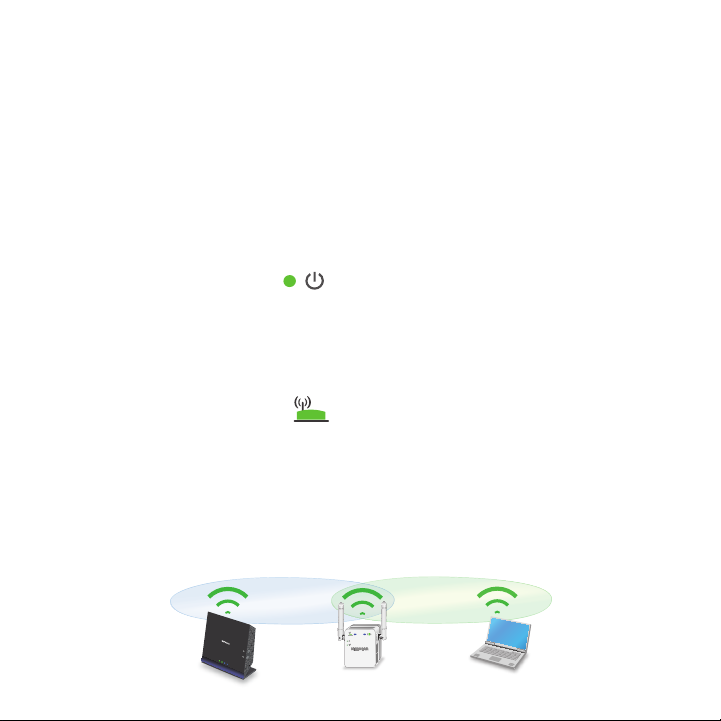
De NETGEAR WiFi Range Extender vergroot de afstand van een WiFinetwerk door het bestaande WiFi-signaal te versterken en de algehele
signaalkwaliteit over grote afstanden te verbeteren. Een extender herhaalt
de signalen van een bestaand(e) WiFi-router of access point.
WiFi Range
Extender
Hiermee vergroot
u het bereik van
uw bestaande
WiFi en zorgt
u voor een sterker
signaal op moeilijk
bereikbare plaatsen
Bestaande WiFi
Soms biedt uw router
onvoldoende
WiFi-dekking
2
Page 3
Uw extender
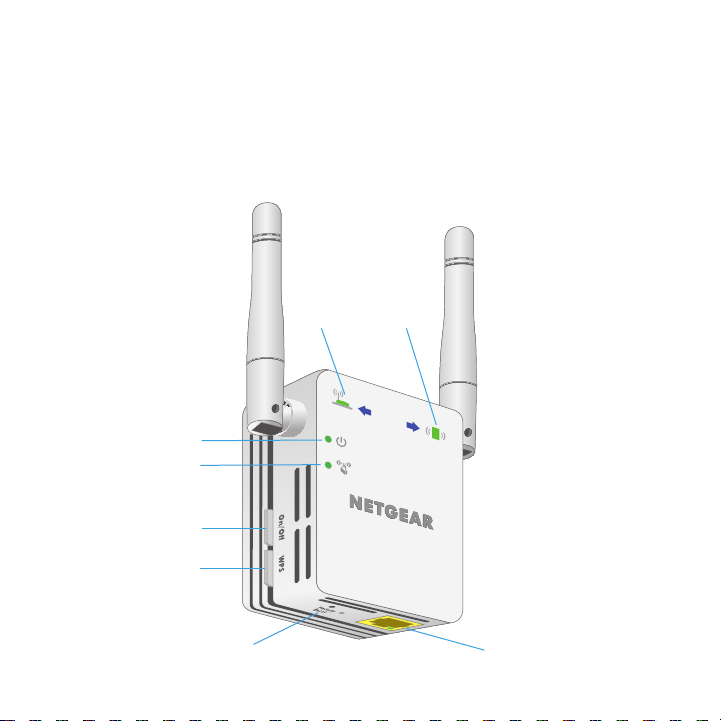
Raak vertrouwd met de lampjes, knoppen en poort voordat u de
extender gaat installeren.
Netvoedingslampje
WPS-lampje
Aan-uitknop
WPS-knop
Knop voor het
herstellen van de
fabrieksinstellingen
Lampje
voor
routerverbinding
Lampje
voor
clientverbinding
Ethernet-poort
3
Page 4
Omschrijving van de lampjes
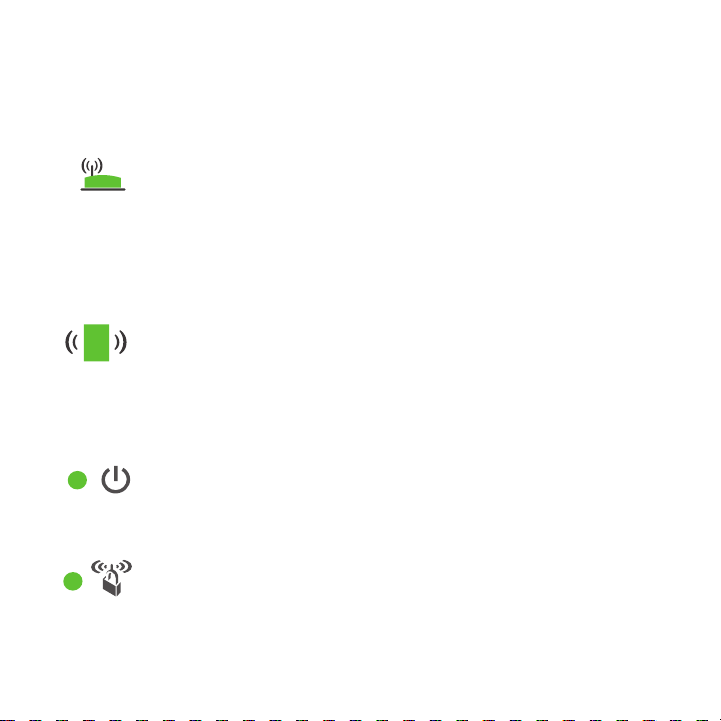
Lampje voor
routerverbinding
Lampje voor
client-verbinding
Netvoedingslampje Brandt (oranje). De extender start op.
WPS-lampje Brandt (groen). WiFi-beveiliging is ingeschakeld (WPA of
Dit lampje gee de verbinding aan tussen de extender en de
router of het access point.
Brandt (groen). Beste verbinding.
Brandt (oranje). Goede verbinding.
Brandt (rood). Slechte verbinding.
Uit. Geen verbinding.
Dit lampje gee de verbinding aan tussen de extender en een
computer of WiFi-apparaat.
Brandt (groen). Beste verbinding.
Brandt (oranje). Goede verbinding.
Brandt (rood). Slechte verbinding.
Uit. Geen verbinding.
Brandt (groen). De extender is ingeschakeld.
Uit. De extender is uitgeschakeld.
WPA2).
Knippert (groen). Er wordt een WPS-verbinding tot stand
gebracht.
Uit. WiFi-beveiliging is niet ingeschakeld.
4
Page 5

De extender in de extendermodus gebruiken
In de extendermodus herhaalt de extender signalen van een bestaand(e)
WiFi-router of access point. Plaats de extender, schakel deze in en maak
verbinding met uw WiFi-netwerk.
De extender plaatsen en aansluiten op een
stopcontact
1. Plaats de extender in dezelfde ruimte als de WiFi-router.
Nabijheid van de WiFi-router is alleen nodig tijdens het eerste
configuratieproces.
2. Sluit de extender aan op een stopcontact.
Wacht tot het netvoedingslampje groen brandt.
3. Als het netvoedingslampje niet gaat branden, drukt u op de
aan-uitknop op de extender.
De extender met een bestaand WiFi-netwerk
verbinden
Als u het bereik van uw WiFi-netwerk wilt uitbreiden, moet u de extender met
uw bestaande WiFi-netwerk verbinden. U kunt dit op twee manieren doen:
• Maak verbinding met WPS. Voor meer informatie raadpleegt u
“Verbinding maken met WPS” op pagina 6.
• Maak verbinding met installatie via de webbrowser. Voor meer
informatie raadpleegt u “Verbinding maken met installatie via de
webbrowser” op pagina 8.
5
Page 6
Verbinding maken met WPS
Met Wi-Fi Protected Setup (WPS) kunt u verbinding maken met een
beveiligd WiFi-netwerk zonder de naam en het wachtwoord van het
netwerk te hoeven invoeren.
Opmerking: WPS ondersteunt geen WEP-netwerkbeveiliging. Als u WEP-
beveiliging gebruikt, volgt u de instructies in “Verbinding maken met
installatie via de webbrowser” op pagina 8.
1. Druk op de WPS-knop op het zijpaneel van de extender.
Het netvoedingslampje knippert.
2. Druk binnen twee minuten op de WPS-knop op uw router of access
point.
Wanneer de extender verbinding maakt met uw bestaande WiFinetwerk, brandt het lampje WPS op de extender groen en gaat het
routerverbindingslampje branden. Probeer het nogmaals als het
lampje voor de routerverbinding niet brandt. Zie “Verbinding maken
met installatie via de webbrowser” op pagina 8 als het nog steeds
niet brandt.
3. Koppel de extender los en verplaats deze naar een nieuwe locatie,
ongeveer halverwege tussen de router en de ruimte die een slecht
WiFi-signaal geeft voor de router.
6
Page 7

De locatie die u kiest moet zich binnen het bereik van het bestaande
WiFi-routernetwerk bevinden.
4. Sluit de extender aan op een stopcontact en wacht tot het
netvoedingslampje groen gaat branden.
5. Gebruik het routerverbindingslampje op het voorpaneel om u te
helpen een locatie te kiezen waar de verbinding tussen de extender en
de router optimaal is.
6. Als het routerverbindingslampje niet oranje of groen brandt, sluit u de
extender aan op een stopcontact dat zich dichter bij de router bevindt
en probeert u het opnieuw.
Blijf dit doen totdat het routerverbindingslampje oranje of groen gaat
branden.
7. Zoek een nieuw WiFi-uitbreidingsnetwerk en verbind uw computer of
WiFi-apparaat hiermee.
De extender maakt een nieuw WiFi-uitbreidingsnetwerk. De naam van
het nieuwe WiFi-netwerk van de extender zijn gebaseerd op de naam
van uw bestaande WiFi-netwerk, met _EXT aan het eind van de naam.
Bijvoorbeeld:
• Naam van bestaand WiFi-netwerk. MijnNetwerkNaam
• Nieuwe naam voor het WiFi-uitbreidingsnetwerk.
MijnNetwerkNaam_EXT.
Gebruik hetzelfde WiFi-wachtwoord als voor uw WiFi-router.
7
Page 8

8. Test het uitgebreide WiFi-bereik door uw computer of WiFi-apparaat
naar een gebied te verplaatsen waar het WiFi-signaal slecht is:
a. Laat uw computer of WiFi-apparaat in het gebied staan waar het
WiFi-signaal slecht is en keer terug naar de extender.
b. Controleer het lampje van de client-verbinding op de
extender:
• Als het lampje van de client-verbinding groen of oranje
brandt, bereikt uw uitgebreide WiFi-netwerk het gebied waar
het WiFi-signaal slecht is, en is uw netwerkinstallatie voltooid.
• Als het lampje van de client-verbinding rood brandt, bereikt
uw uitgebreide WiFi-netwerk niet het gebied waar het WiFisignaal slecht is.
U dient de computer of het WiFi-apparaat dichter bij de extender te
zetten totdat het client-verbindingslampje groen of oranje brandt.
Verbinding maken met installatie via de webbrowser
1. Gebruik een WiFi-netwerkbeheerprogramma op een computer of
mobiel apparaat om het WiFi-uitbreidingsnetwerk NETGEAR_EXT te
vinden en hier verbinding mee te maken.
Wanneer de verbinding met de computer of het WiFi-apparaat tot stand
is gebracht, gaat het lampje van de clientverbinding branden.
2. Open een webbrowser.
3. Typ www.mywifiext.net in het adresveld van de browser.
De pagina New Extender Setup (Nieuwe installatie van extender)
wordt weergegeven.
8
Page 9

4. Klik op de knop NEW EXTENDER SETUP (Nieuwe installatie van
extender).
De pagina Create Account (Account maken) wordt weergegeven.
5. Vul de velden op de pagina in om uw aanmeldingsgegevens in te
stellen en klik op de knop NEXT (Volgende).
6. Klik op de knop WIFI RANGE EXTENDER.
De extender zoekt naar WiFi-netwerken in uw omgeving en toont een lijst
7. Selecteer een WiFi-netwerk dat u wilt uitbreiden en klik op de knop
NEXT (Volgende).
8. Typ in het veld Password (Network Key) (Wachtwoord
(Netwerksleutel)) het huidige WiFi-netwerkwachtwoord (ook wel
passphrase of beveiligingssleutel genoemd) en klik op de knop NEXT
(Volgende).
9. Stel de netwerknaam (SSID) en het wachtwoord voor uw extender in
en klik op de knop NEXT (Volgende).
Wacht tot de pagina een lijst met beschikbare WiFiuitbreidingsnetwerken weergee. Dit kan een minuutje duren.
10. Gebruik een WiFi-netwerkbeheerprogramma op de computer of
het WiFi-apparaat om verbinding te maken met het nieuwe WiFiuitbreidingsnetwerk.
U dient uw computer of WiFi-apparaat aan te sluiten voordat u op de
knop Continue (Doorgaan) kunt klikken.
11. Klik op de knop Continue (Doorgaan).
Er wordt een bericht weergegeven waarin wordt bevestigd dat de
extender is aangesloten en gereed is voor gebruik.
9
Page 10

12. Klik op de knop Next (Volgende).
De registratiepagina wordt weergegeven.
13. Vul de registratievelden in en klik op de knop Finish (Voltooien) om de
installatie te voltooien.
Als u uw extender niet wilt registreren, klikt u op de koppeling Skip
Registration (Registratie overslaan). U moet uw extender registreren
als u de telefonische ondersteuning van NETGEAR wilt gebruiken.
De pagina Status wordt weergegeven.
14. Koppel de extender los en verplaats deze naar een nieuwe locatie,
ongeveer halverwege tussen de router en de ruimte die een slecht
WiFi-signaal geeft voor de router.
De locatie die u kiest moet zich binnen het bereik van het bestaande
WiFi-routernetwerk bevinden.
15. Sluit de extender aan op een stopcontact en wacht tot het
netvoedingslampje groen gaat branden.
16. Gebruik het routerverbindingslampje om u te helpen een locatie te
kiezen waar de verbinding tussen de extender en de router optimaal is.
10
Page 11

17. Als het routerverbindingslampje niet oranje of groen brandt, sluit u de
extender aan op een stopcontact dat zich dichter bij de router bevindt
en probeert u het opnieuw.
Blijf dit doen totdat het routerverbindingslampje oranje of groen gaat
branden.
18. Verbind uw computer of WiFi-apparaat opnieuw met het nieuwe WiFiuitbreidingsnetwerk.
19. Test het uitgebreide WiFi-bereik door uw computer of WiFi-apparaat
naar een gebied te verplaatsen waar het WiFi-signaal slecht is:
a. Laat uw computer of WiFi-apparaat in het gebied staan waar het
WiFi-signaal slecht is en keer terug naar de extender.
b. Controleer het lampje van de client-verbinding op de
extender:
• Als het lampje van de client-verbinding groen of oranje
brandt, bereikt uw uitgebreide WiFi-netwerk het gebied waar
het WiFi-signaal slecht is, en is uw netwerkinstallatie voltooid.
• Als het lampje van de client-verbinding rood brandt, bereikt
uw uitgebreide WiFi-netwerk niet het gebied waar het WiFisignaal slecht is.
U dient de computer of het WiFi-apparaat dichter bij de extender
te zetten totdat het client-verbindingslampje groen of oranje
brandt.
11
Page 12

Een Ethernet-apparaat verbinden
Nadat de extender is verbonden met uw bestaande WiFi-netwerk, kunt u
een bekabeld apparaat op de extender aansluiten met behulp van een
Ethernet-kabel. Vervolgens hee dat apparaat toegang tot uw bestaande
netwerk via de WiFi-verbinding.
Extender
Router
Blu-ray-speler
12
Page 13

De extender in de access point-modus
gebruiken
U kunt de extender gebruiken als WiFi-access point, waardoor een nieuwe WiFihotspot wordt gecreëerd bij gebruik van een bekabelde Ethernet-verbinding.
Extender
1. Gebruik een Ethernet-kabel om de Ethernet-poort op de extender
aan te sluiten op een Ethernet LAN-poort van een router of een
externe Ethernet LAN-aansluiting met LAN-toegang.
2. Sluit de extender aan op een stopcontact en wacht tot het
netvoedingslampje groen gaat branden.
3. Druk op de aan-uitknop als het netvoedingslampje niet brandt.
4. Gebruik een WiFi-netwerkbeheerprogramma op een computer of
WiFi-apparaat om het NETGEAR_EXT (SSID) WiFi-netwerk te vinden
en hier verbinding mee te maken.
Wanneer de verbinding met de computer of het WiFi-apparaat tot stand
is gebracht, gaat het lampje van de clientverbinding branden.
Router
13
Page 14

5. Start een webbrowser en voer www.mywifiext.net in het adresveld in.
De pagina New Extender Setup (Nieuwe installatie van extender)
wordt weergegeven.
6. Klik op de knop NEW EXTENDER SETUP (Nieuwe installatie van
extender).
De pagina Create Account (Account maken) wordt weergegeven.
7. Vul de velden op de pagina in om uw aanmeldingsgegevens in te
stellen en klik op de knop NEXT (Volgende).
8. Klik op de knop ACCESS POINT.
De extender zoekt naar een internetverbinding.
9. Stel de netwerknaam (SSID), de beveiligingsoptie en het wachtwoord
voor elk access point-netwerk in en klik op de knop NEXT (Volgende).
Uw instellingen worden toegepast en de extender is gereed voor
gebruik als access point.
10. Gebruik een WiFi-netwerkbeheerprogramma op de computer of het
WiFi-apparaat om verbinding te maken met het zojuist gemaakte
WiFi-netwerk van het access point.
11. Klik op de knop Continue (Doorgaan).
Er verschijnt een pagina met het bericht dat u een access point hebt
gemaakt.
12. Klik op de knop Next (Volgende).
De registratiepagina wordt weergegeven.
13. Volg de instructies op het scherm om uw extender te registreren.
14
Page 15

Instellingen van extender openen
Na de installatie kunt u zich bij de extender aanmelden als u de instellingen
van de extender wilt weergeven of wijzigen.
1. Gebruik een WiFi-netwerkbeheerprogramma op een computer of
WiFi-apparaat om het nieuwe WiFi-uitbreidingsnetwerk te vinden en
hier verbinding mee te maken.
Wanneer de verbinding met de computer of het WiFi-apparaat tot
stand is gebracht, gaat het lampje van de apparaatverbinding
branden.
2. Open een webbrowser.
3. Typ www.mywifiext.net in het adresveld van de browser.
Er wordt een aanmeldingsscherm geopend.
4. Typ uw e-mailadres en wachtwoord en klik op de knop LOG IN
(Aanmelden).
De pagina Status wordt weergegeven.
5. Breng de gewenste wijzigingen aan.
15
Page 16

Veelgestelde vragen
Meer informatie over uw product vindt u in de gebruikershandleiding op
http://downloadcenter.netgear.com.
De installatiehandleiding van de webbrowser blij naar mijn
netwerkwachtwoord (passphrase) of beveiligingssleutel vragen,
en ik weet zeker dat ik het juiste wachtwoord heb ingevoerd.
Wat moet ik doen?
De extender staat waarschijnlijk op de grens van het gebied dat door de
router of het access point wordt gedekt. Voor meer informatie raadpleegt u
“De extender plaatsen en aansluiten op een stopcontact” op pagina 5.
Als u WEP-beveiliging gebruikt, zorg dan dat u het netwerkwachtwoord in
het juiste veld typt.
Kan ik de extender in de extendermodus instellen als ik met een
Ethernet-kabel verbinding maak met de router?
Nee. De extender is ontworpen om in extendermodus draadloos verbinding
te maken met de router of het access point. Als de extender in de access
point-modus is, kunt u deze op de router of het access point aansluiten
via een Ethernet-verbinding. Voor meer informatie over de access pointmodus raadpleegt u “De extender in de access point-modus gebruiken” op
pagina 13.
16
Page 17

Ik ben mijn e-mailadres en wachtwoord om aan te melden vergeten.
Wat moet ik doen?
Klik op de aanmeldingspagina op de koppeling Username & Password
Help (Help bij gebruikersnaam en wachtwoord) om de beveiligingsvragen
te beantwoorden die u tijdens de initiële installatie hebt opgegeven.
Als u de antwoorden op uw beveiligingsvragen bent vergeten, moet u het
volgende doen om uw aanmeldgegevens opnieuw in te stellen:
1. Herstel de fabrieksinstellingen van de extender.
2. Open een webbrowser.
3. Typ www.mywifiext.net in het adresveld van de browser.
De pagina New Extender Setup (Nieuwe installatie van extender)
wordt weergegeven.
4. Klik op de knop NEW EXTENDER SETUP (Nieuwe installatie van
extender).
5. Vul de velden op de pagina in om uw aanmeldingsgegevens in te
stellen als u hierom wordt gevraagd.
Hoe herstel ik de fabrieksinstellingen van de extender?
1. Gebruik een scherp voorwerp, bijvoorbeeld een pen of rechtgemaakte
paperclip, om de knop Factory Reset (Fabrieksinstellingen herstellen)
op de extender minimaal vijf seconden ingedrukt te houden, tot het
netvoedingslampje oranje oplicht.
2. Laat de knop Factory Reset (Fabrieksinstellingen herstellen) los en
wacht totdat de extender opnieuw is opgestart.
De fabrieksinstellingen van de extender worden hersteld.
17
Page 18

Ik heb een draadloos MAC-filter, draadloze toegangscontrole of
een toegangscontrolelijst (ACL) op mijn router ingeschakeld. Wat
moet ik doen wanneer ik de extender installeer?
Als een apparaat via de extender verbinding maakt met uw router, wordt
het MAC-adres van het apparaat dat op de router wordt weergegeven,
vertaald naar een ander MAC-adres. Als het MAC-filter van uw router,
draadloze toegangscontrole of de ACL is ingeschakeld, maakt het apparaat
verbinding met de extender maar krijgt het geen IP-adres van uw
extender en kan het geen verbinding maken met internet.
Als u ervoor wilt zorgen dat uw apparaat een IP-adres van de extender
krijgt en verbinding met internet kan maken, moet u het vertaalde MACadres doorgeven aan de router.
1. Meld u aan op uw router en schakel het MAC-filter, de draadloze
toegangscontrole of de ACL uit.
Meer informatie over het uitschakelen van het MAC-filter, de
draadloze toegangscontrole of de ACL van uw router vindt u in de
documentatie van uw router.
2. Schakel de extender in en verbind alle WiFi-apparaten met het
uitbreidingsnetwerk.
3. Controleer of het lampje voor de routerverbinding blijft branden.
4. Meld u aan bij de extender:
a. Open een webbrowser.
b. Typ www.mywifiext.net in het adresveld van de browser.
Er wordt een aanmeldingsscherm geopend.
18
Page 19

c. Voer uw e-mailadres en wachtwoord in en klik op de knop LOG IN
(Aanmelden).
De pagina Status wordt weergegeven.
5. Selecteer Settings > Connected Devices (Instellingen ->
Aangesloten apparaten).
In het gedeelte met aangesloten apparaten worden de MAC-adressen
en virtuele MAC-adressen weergegeven van de computers en WiFiapparaten die zijn verbonden met de extender.
6. Voeg op de router de virtuele MAC-adressen van de extender en alle
virtuele MAC-adressen van de apparaten die zijn aangesloten op de
extender aan de MAC-filtertabel van uw router toe.
7. Schakel het MAC-filter, de draadloze toegangscontrole of de ACL van
de router in.
Ik heb verbinding met NETGEAR_EXT en heb een browser geopend.
Waarom zie ik de installatiehandleiding voor de webbrowser niet?
Probeer de volgende stappen voor probleemoplossing:
• Controleer of uw computer is geconfigureerd voor het gebruik van
DHCP (dat is meestal het geval).
• Controleer of het lampje van de apparaatverbinding groen brandt en
of u een geldig IP-adres hebt.
• Start de webbrowser opnieuw en typ www.mywifiext.net in het
adresveld. Typ uw e-mailadres en wachtwoord en klik op de knop
LOG IN (Aanmelden).
19
Page 20

Ondersteuning
Bedankt voor het aanschaen van dit NETGEAR-product. Zoek nadat u het product
hebt geïnstalleerd het serienummer op het etiket van het product en gebruik dit om
het product te registreren op https://my.netgear.com. Registreer uw product om de
telefonische ondersteuning van NETGEAR te kunnen gebruiken. NETGEAR raadt aan dat
u het product registreert via de website van NETGEAR.
Voor productupdates en ondersteuning via internet gaat u naar
http://support.netgear.com
NETGEAR raadt aan dat u uitsluitend gebruikmaakt van de ociële NETGEARondersteuningsbronnen. U kunt de gebruikershandleiding online raadplegen op
http://downloadcenter.netgear.com of via een koppeling in de gebruikersinterface van
het product.
.
Handelsmerken
© NETGEAR, Inc., NETGEAR en het NETGEAR-logo zijn handelsmerken van NETGEAR,
Inc. Alle overige handelsmerken worden alleen gebruikt voor referentiedoeleinden.
Naleving van wettelijke voorschrien
De huidige EU-conformiteitsverklaring vindt u op
http://support.netgear.com/app/answers/detail/a_id/11621/.
Voor informatie over de naleving van wettelijke voorschrien gaat u naar
http://www.netgear.com/about/regulatory/.
Neem het document over de naleving van wettelijke voorschrien door voordat u de
stroomtoevoer aansluit.
Alleen voor binnenshuis. Verkrijgbaar in alle lidstaten van de EU, EFTA en in Zwitserland.
NETGEAR, Inc.
350 East Plumeria Drive
San Jose, CA 95134,
Augustus 2015
Verenigde Staten
 Loading...