

Page 1

HDS® PRO
Guía de funcionamiento básico
ESPAÑOL
www.lowrance.com
Page 2

CONTENIDO
4 Acerca de
4 Interfaz
4 Encender y apagar la unidad
5 Teclas de control físicas
6 Lector de tarjetas
6 Cuadro de diálogo de controles del sistema
7 Pantalla de inicio
7 Inicio de una aplicación
8 Ajuste del tamaño del panel
8 Páginas favoritas
8 Adición de una página favorita
9 Edición y eliminación de una página favorita
9 Menús
9 Menú del panel
10 Ajustes
11 Carta
11 Waypoints
12 Rutas
12 Navegación
13 Sonda tradicional/CHIRP
14 Sonda Imaging
14 SideScan
14 DownScan
15 FishReveal™
16 Sonda ActiveTarget
18 Sonda ActiveTarget 2 Wide
19 Sincronización de ping
19 Ghost 360
20 Motor eléctrico
20 Controlador del motor eléctrico
21 Modos de piloto automático del motor eléctrico
21 Activación/desactivación del motor eléctrico
21 Modos de fondeo
22 Radar
2
Page 3

Copyright
Copyright © 2023 Navico Holding AS.
Marcas registradas
®Registrado en la ocina de patentes, marcas registradas y marcas comerciales (™) de EE.UU. de conformidad con el derecho
consuetudinario estadounidense. Visite www.navico.com/intellectual-property para revisar los derechos y las acreditaciones globales de la
marca registrada de Navico Holding AS y otras entidades.
• Navico® es una marca registrada de Navico Holding AS.
• Lowrance® es una marca registrada de Navico Holding AS.
• HDS® es una marca registrada de Navico Holding AS.
• Active Imaging™ y Active Imaging™ HD son marcas comerciales de Navico Holding AS.
• ActiveTarget® es una marca registrada de Navico Holding AS.
• FishReveal™ es una marca comercial de Navico Holding AS.
• Ghost® es una marca registrada de Navico Holding AS.
• Scout™ es una marca comercial de Navico Holding AS.
• SD® y microSD® son marcas registradas de SD-3C, LLC.
Seguridad, exención de responsabilidad y cumplimiento
Las declaraciones de seguridad, exención de responsabilidad y cumplimiento de este producto se suministran en un documento
independiente.
Garantía
La garantía de este producto se suministra en un documento independiente.
Funciones del producto
Las funciones descritas e ilustradas en esta guía pueden variar con respecto a su pantalla debido al desarrollo continuo del software.
Más información
Versión del documento: 001
Para obtener la versión más reciente de este documento en los idiomas disponibles, visite: www.lowrance.com/downloads/hdspro.
3
Page 4
ACERCA DE
MOB
AA
En este documento se describe el funcionamiento básico de la pantalla multifunción HDS Pro. Para
obtener la versión más reciente de este documento y de otras guías de usuario, le recomendamos que
descargue la aplicación móvil de Lowrance o visite: www.lowrance.com/downloads/hdspro.
INTERFAZ
Puede interactuar con la unidad de visualización mediante la pantalla táctil o pulsando los botones
físicos.
ENCENDER Y APAGAR LA UNIDAD
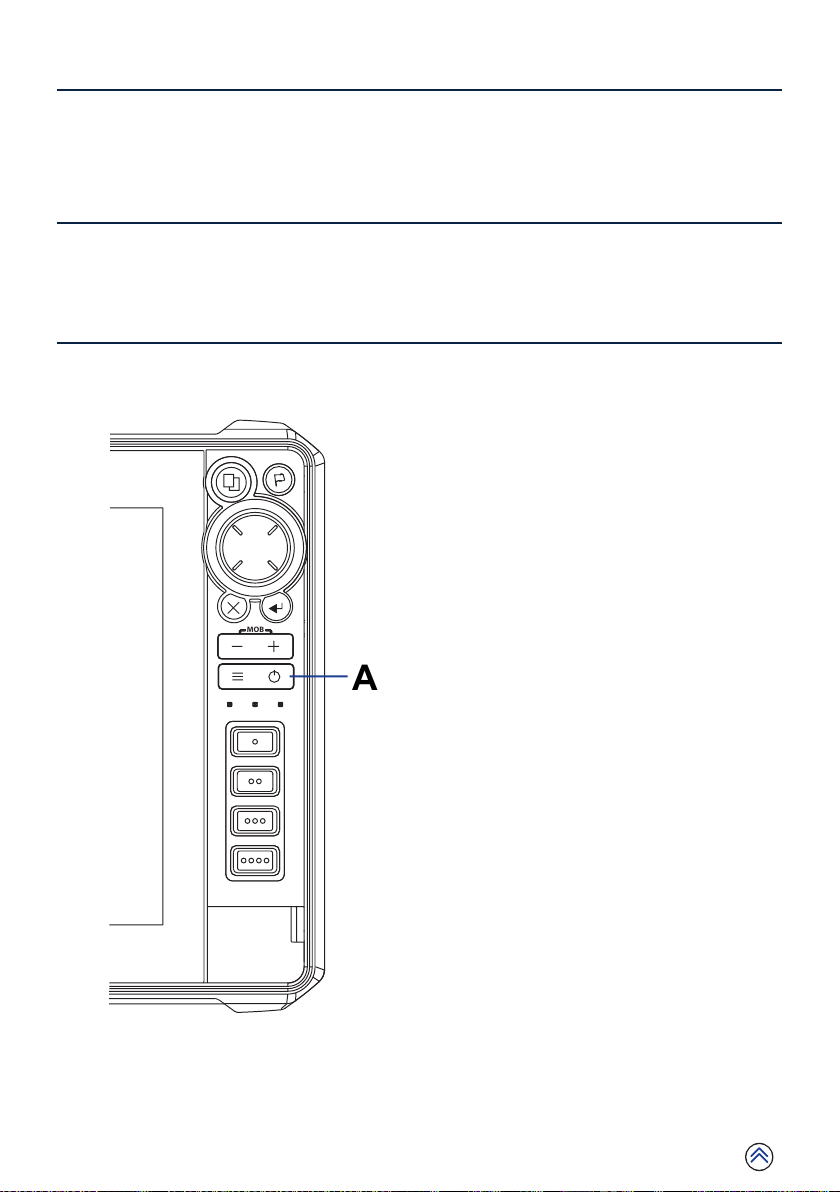
Para encender la unidad, pulse la tecla de encendido (A). Para apagar la unidad, pulse y mantenga
pulsada la tecla de encendido.
4
Page 5
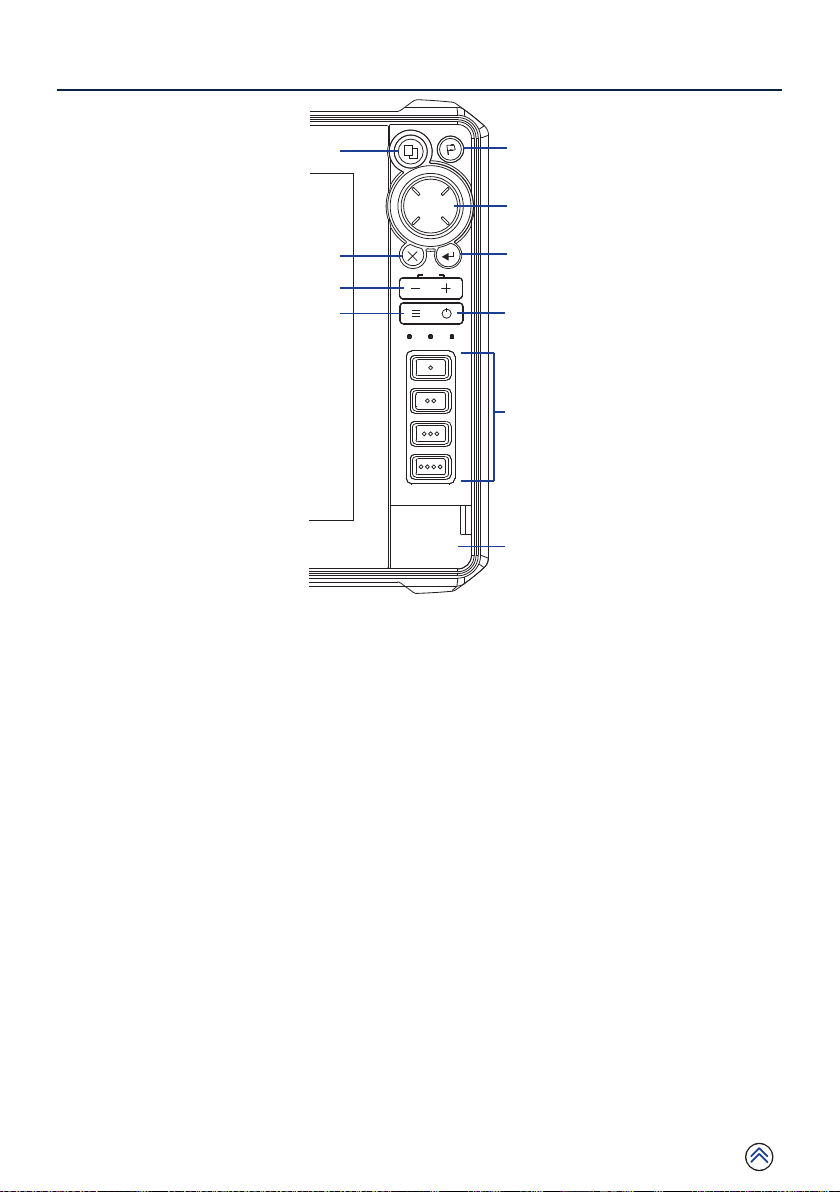
TECLAS DE CONTROL FÍSICAS
B
C
E
H
A
D
F
G
A Páginas
• Pulse para abrir la pantalla de inicio
• Realice pulsaciones breves para desplazarse
por sus favoritos
• Mantenga pulsada para establecer una
función personalizada
B Waypoint
• Pulse para abrir el cuadro de diálogo Nuevo
Waypoint
• Pulse dos veces para guardar un waypoint
• Mantenga pulsado para acceder al cuadro
de diálogo Buscar
C Flechas
• Pulse para colocar el cursor en la imagen
• Pulse para desplazar la imagen en cualquier
dirección
• Pulse para desplazarse por los menús
D Salir
• Pulse para borrar el cursor o restablecer el
cursor en el panel de la carta
• En menús y cuadros de diálogo, pulse para
volver al nivel de menú anterior o para salir
de un cuadro de diálogo.
E Entrar
• En menús y cuadros de diálogo, pulse para
conrmar una selección.
MOB
I
J
F Acercar/alejar
• Pulse para acercar o alejar la imagen
• Pulse de forma simultánea ambas teclas
para guardar un waypoint de Hombre al Agua
(MOB) en la posición actual de la embarcación
G Menú
• Pulse para mostrar el menú
• Pulse dos veces para acceder al menú de
ajustes
• Mantenga pulsado para ocultar el menú del
panel
H Botón de encendido
• Con la pantalla encendida, pulse una vez
para mostrar el cuadro de diálogo de
controles del sistema
• Pulse varias veces de forma breve para
alternar el brillo de la retroiluminación.
I Teclas de acceso rápido
• La unidad de visualización de 10” tiene dos
teclas de acceso rápido
• Las unidades de visualización de 12” y 16”
tienen cuatro teclas de acceso rápido
• Utilice la opción de teclas congurables del
cuadro de diálogo de ajustes del sistema
para congurar las teclas
J Cubierta del lector de tarjetas
5
Page 6
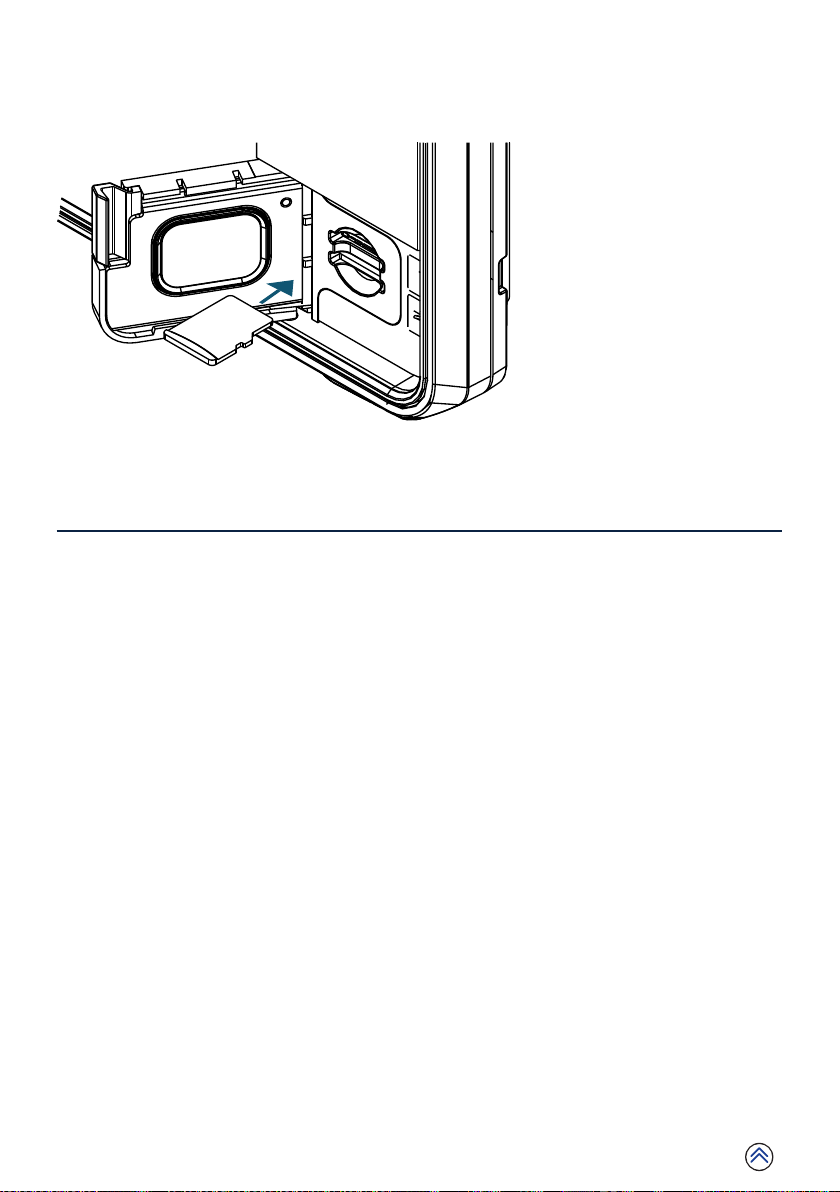
Lector de tarjetas
Deslice cuidadosamente la tarjeta microSD® en la ranura hasta que se oiga un clic. Para extraer la
tarjeta microSD
®
, empújela suavemente hasta que salga de la ranura.
CUADRO DE DIÁLOGO DE CONTROLES DEL SISTEMA
Pulse rápidamente la tecla de encendido para abrir el cuadro de diálogo Controles del sistema (System
Controls).
¼ Nota: El contenido del cuadro de diálogo de controles del sistema depende de los equipos
conectados y del panel activo.
6
Page 7

PANTALLA DE INICIO
A B C D
E
CA B
Pulse la tecla de páginas para ver la pantalla de inicio.
A Ajustes
B Aplicaciones
C Cerrar
D Barra Favoritos
E Barra de
herramientas
INICIO DE UNA APLICACIÓN
Hay tres formas de abrir una aplicación:
1 Seleccionar el icono de la aplicación (panel de página completa)
2 Mantener pulsado un icono de aplicación para seleccionar una página dividida predenida
3 Seleccionar el icono en los favoritos
Todas las aplicaciones tienen tres áreas de interfaz distintas.
7
A Barra de control
B Panel de
aplicaciones
C Menú de
aplicaciones
Page 8

AJUSTE DEL TAMAÑO DEL PANEL
Para ajustar el tamaño de los paneles en una página dividida o en páginas favoritas:
1 Seleccione Ajustar división (Adjust splits) en el cuadro de diálogo Controles del sistema (System
Controls) para mostrar el icono de cambio de tamaño.
2 Arrastre el icono de cambio de tamaño para establecer el tamaño de panel preferido.
3 Guarde los cambios pulsando la tecla Entrar o seleccione Guardar.
PÁGINAS FAVORITAS
Adición de una página favorita
Para añadir una página favorita, seleccione y arrastre uno o más iconos de aplicación al centro del
editor de páginas.
Si agrega más de un icono, se puede congurar un diseño de página de aplicaciones personalizado
como favorito.
¼ Nota: Se puede añadir un máximo de cuatro aplicaciones a una página favorita.
8
Page 9

Edición y eliminación de una página favorita
Para editar una página favorita, selecciónela y manténgala pulsada, y seleccione . Como alternativa,
seleccione Editar (Edit) en la barra de favoritos y, a continuación, seleccione
Para eliminar una página favorita, seleccione situado junto a la página favorita.
¼ Nota: La acción de eliminación no se puede deshacer.
en la página de favoritos.
MENÚS
Menú del panel
Para ocultar el menú del panel, arrástrelo hacia la derecha, o pulse y mantenga pulsada la tecla Menu.
Para restaurar el menú del panel, seleccione Menu o pulse la tecla física de menú.
9
Page 10

Ajustes
Hay tres formas de ver la pantalla Ajustes (Settings).
1 Pulsar la tecla física de menú dos veces.
2 Seleccionar Ajustes (Settings) en el cuadro de diálogo Controles del sistema.
3 Seleccionar Ajustes (Settings) en la pantalla de inicio.
10
Page 11

CARTA
Utilice la aplicación Carta para navegar hasta un waypoint, crear una ruta o realizar un seguimiento del
rumbo actual.
Para navegar por la carta:
• Utilice los gestos de pellizcar o extender con los dedos para reducir o ampliar la imagen de la carta.
También puede utilizar los controles de zoom (A) o las teclas + y -.
• Coloque el dedo en la pantalla y arrástrelo en cualquier dirección para desplazarse por la carta.
• Seleccione una posición en la carta para mostrar información sobre una ubicación o un icono de la
carta.
Waypoints
Seleccione Nuevo Waypoint (New waypoint) en el menú de la carta para crear un nuevo waypoint.
¼ Nota: De forma predeterminada, el waypoint se colocará en la posición de la embarcación. Si el cursor
está activo en una posición, el waypoint se colocará en dicha posición del cursor.
11
Page 12

Rutas
Para crear una ruta:
1 Active el cursor en el panel de carta.
2 Seleccione Nueva Ruta en el menú.
3 Seleccione una posición en la carta para marcar su primer punto de ruta.
4 Continúe seleccionando las siguientes posiciones para añadir puntos de ruta adicionales.
5 Cuando haya terminado, seleccione Guardar en el menú.
Navegación
Posición del cursor
Coloque el cursor en el destino seleccionado del panel y, a continuación, seleccione la opción Ir a en el
menú.
Navegación de rutas
Seleccione la ruta para activarla y, a continuación, seleccione la opción Iniciar Ruta del menú. Como
alternativa, seleccione la ruta en el cuadro de diálogo de rutas y, a continuación, seleccione la opción
Iniciar del cuadro de diálogo.
12
Page 13

SONDA TRADICIONAL/CHIRP
A
B
La aplicación Sonda muestra una imagen del agua y del fondo que se encuentra debajo de su
embarcación, lo que le permite detectar peces y examinar la estructura del lecho marino.
Detecta objetos bajo el agua mediante el envío y la recepción de pulsos de sonido desde y hacia un
transductor compatible.
A Ajuste la imagen de la sonda seleccionando los botones de zoom (A) o los botones + y -.
B Utilice este icono para seleccionar el transductor deseado.
Ajustes de la sonda
Use las opciones del menú para ajustar la imagen de la sonda.
• Modo (Mode): Seleccione un modo adecuado para su actividad acuática.
Las opciones siguientes cambiarán en función del modo seleccionado.
• Escala (Range): El ajuste de escala determina la profundidad de agua
visible en la pantalla.
• Frecuencia (Frequency): La unidad es compatible con varias frecuencias
de transductor. Las opciones disponibles dependen del tipo de
transductores conectados al sistema.
• Sensibilidad (Sensitivity): Una mayor sensibilidad muestra un mayor
detalle en la pantalla. Al disminuir la sensibilidad se reducen los detalles.
Sensibilidad Auto ajusta automáticamente los niveles óptimos de la
sonda.
• Color (Colorline): Ajuste los colores de la pantalla para poder diferenciar
mejor los blancos más claros de los más oscuros.
¼ Nota: Cuando el cursor está activo, algunas opciones del menú de la sonda
se sustituyen por características del modo de cursor. Seleccione Borrar
cursor para volver al menú de la sonda.
13
Page 14

SONDA IMAGING
A
A
SideScan y DownScan son perfectos para localizar zonas con presencia de peces, como formaciones
de rocas, troncos, lechos de algas, zanjas y taludes.
¼ Nota: Solo se puede mostrar una fuente de estructuras en la pantalla multifunción a la vez.
SideScan
SideScan ofrece vistas de cada lado de la embarcación, lo que permite cubrir una mayor extensión de agua
en menos tiempo y ver zonas demasiado poco profundas para su barco, como puede ser cerca de la orilla. El
panel de SideScan está disponible si hay un transductor compatible con SideScan conectado al sistema.
Utilice los controles de zoom (A) para acercar o alejar la imagen. La escala representa la distancia a la
izquierda y la derecha del centro de la pantalla.
DownScan
DownScan proporciona imágenes detalladas y de calidad casi fotográca de las estructuras y los peces
que se encuentran directamente debajo de la embarcación: rocas, troncos, composiciones del fondo y
otras estructuras submarinas. El panel de DownScan está disponible si hay un transductor compatible
con DownScan conectado al sistema.
Utilice las teclas de zoom (A) para ajustar la imagen o arrastre el dedo por la pantalla para ver el historial
de la sonda.
14
Page 15

FishReveal™
Seleccione FishReveal™ para mostrar los arcos de peces en la imagen de SideScan o de DownScan.
¼ Nota: SideScan FishReveal™ requiere un módulo de sonda S3100 y transductores compatibles con
Active Imaging™ HD FishReveal™ conectados a la unidad.
15
Page 16

SONDA ACTIVETARGET
Cuando se conecte un transductor ActiveTarget y su módulo de sonda a la red Ethernet, el botón
ActiveTarget aparecerá en la página de inicio.
El transductor ActiveTarget se puede utilizar en los siguientes modos:
Hacia delante
Use este modo para ver peces y estructuras que estén justo delante del transductor. Proporciona una
vista de 18° de lado a lado y de 135° de arriba a abajo.
A Alcance de la escala de distancia (distancia desde el transductor)
B Icono de ActiveTarget, que indica la dirección del pulso
C Estructura (un puente) en la parte inferior
D Peces
E Escala hacia abajo (distancia por debajo del transductor)
Hacia abajo
Utilice este modo para la pesca en vertical; así podrá ver los peces y las estructuras que se encuentran
debajo del transductor. Proporciona una vista de 18° de lado a lado y de 135° de delante hacia atrás
para ayudarle a observar el señuelo y los movimientos de los peces en tiempo real.
A Alcance de la escala de distancia (distancia desde el transductor)
B Icono de ActiveTarget, que indica la dirección del pulso
C Banco de peces
D Maleza submarina con bancos de peces nadando dentro y en torno a ella
E Banco de peces
F Un solo pez de mayor tamaño
G Escala hacia abajo (distancia por debajo del transductor)
16
Page 17

Scout
Utilice este modo para explorar grandes áreas en busca de peces y estructuras, así como para
identicar la dirección del próximo lanzamiento. Este modo proporciona una vista de 135° de lado a lado
y de 18° de arriba a abajo de la columna de agua.
A Icono de ActiveTarget, que indica la dirección del pulso
B Peces
C Las líneas de la cuadrícula de la escala se pueden activar o desactivar, además de establecerse
como líneas rectas o arcos en el menú Más.
D Alcance de la escala de distancia (distancia a la izquierda/derecha del transductor)
E Estructura submarina (borde de roca)
F Escala (distancia delante del transductor)
¼ Nota:
• La posición de montaje del transductor determina el modo.
• Varias fuentes ActiveTarget pueden funcionan de manera independiente, y cada fuente se puede
asignar a un panel multiaplicaciones de la pantalla.
• Consulte el manual de instalación de su sonda para obtener más información sobre cómo
congurar el sistema a n de compartir los datos de sonda.
Consulte el manual de usuario completo para obtener más información sobre las funciones de
ActiveTarget.
17
Page 18

SONDA ACTIVETARGET 2 WIDE
Si tiene dos sistemas ActiveTarget 2 emparejados (dos módulos de sonda ActiveTarget 2 y dos
transductores ActiveTarget 2) en la embarcación, puede ver imágenes amplias de sonda en la pantalla
multifunción. Cuando los transductores estén emparejados, puede iniciar la aplicación AT WIDE desde
la pantalla de inicio.
Puede instalar los transductores en el mismo motor eléctrico para conseguir las siguientes vistas
dobles:
• 180° (vista frontal y posterior): Proporciona una vista completa de 180° para rastrear peces y
estructuras a medida que se pasa por encima.
• Scout y Frontal: Explora grandes áreas de peces y estructuras para identicar bancos de peces y la
dirección de su próximo lanzamiento.
• Scout Wide: Vista de pájaro de 270° para localizar peces y estructuras en relación con la embarcación.
180° (vista frontal y posterior)
Scout y Frontal
Scout Wide
¼ Nota: Consulte el manual de usuario completo para obtener más información sobre las funciones de
ActiveTarget 2.
18
Page 19

SINCRONIZACIÓN DE PING
La sincronización de ping permite utilizar simultáneamente transductores que ejecuten frecuencias
similares sin interferencias.
Para que esta función actúe, los cables de sincronización de ping deben estar conectados entre los
módulos de sonda o las pantallas multifunción. Por ejemplo, se debe establecer una conexión entre
HDS Pro y S3100 o HDS Pro y el módulo de sonda ActiveTarget 2.
¼ Nota: Conecte el cable de sincronización de ping únicamente a los módulos de sonda o las pantallas
multifunción que tengan transductores conectados.
⚠ ADVERTENCIA: Consulte el manual de instalación del módulo de sonda para obtener más
información sobre la compatibilidad y las conexiones especícas.
GHOST 360
Utilice la función Ghost 360 para obtener una vista de 360 grados del entorno submarino en relación
con la posición de la embarcación.
Esta función está disponible cuando se acopla un transductor ojival ActiveImaging 3 en 1 al motor
eléctrico Ghost. Permite a los pescadores localizar elementos submarinos clave como peces,
estructuras en pie y estructuras en reposo en el fondo.
¼ Nota: Ghost 360 no es una función que se pueda conectar a la red. Solo se puede ver en la pantalla
multifunción (MFD) a la que está conectado el transductor ojival 3 en 1.
Para obtener más información sobre la función Ghost 360, consulte el manual de usuario completo.
19
Page 20

MOTOR ELÉCTRICO
⚠ ADVERTENCIA: El piloto automático es una ayuda de navegación de gran utilidad, pero NO
debe considerarse un sustituto de un navegante humano. Antes de utilizar el piloto automático,
asegúrese de instalarlo, ponerlo en marcha y calibrarlo correctamente.
Si hay congurados un procesador de piloto automático y un motor de arrastre para el control de la
pantalla multifunción, solo uno de ellos puede estar activo al mismo tiempo. Es posible que tenga que
seleccionar Cambiar piloto para continuar.
Controlador del motor eléctrico
A Barra de control
B Controlador del motor eléctrico (desactivado)
C Controlador del motor eléctrico (activado)
D Indicación de modo
E Lista de los modos disponibles
F Botón Grabar/Guardar
G Información dependiente del modo
H Botones dependientes del modo
I Botón de activación/en espera
Cuando el panel activo es el del controlador del motor eléctrico, se perla con un borde.
¼ Nota: El controlador del piloto automático puede activarse desde el cuadro de diálogo de controles
del sistema.
20
Page 21

Modos de piloto automático del motor eléctrico
Hay tres modos de piloto automático del motor eléctrico disponibles:
• Anclar: El motor eléctrico mantiene la posición de la embarcación en la ubicación seleccionada.
• Bloqueo rumbo: El motor eléctrico dirige la embarcación siguiendo el rumbo establecido.
¼ Nota: Cuando este modo está seleccionado, el piloto automático selecciona el rumbo actual del
compás como el rumbo jado.
• Nav: El piloto automático del motor eléctrico dirige la embarcación a un waypoint o ruta
determinados. La información de posición de la embarcación se utiliza para dirigir la embarcación
por la línea de tracks y hacia el destino.
Activación/desactivación del motor eléctrico
Para activar el motor eléctrico, seleccione el botón de modo que preera. El piloto automático del motor
eléctrico se activará en el modo seleccionado y el controlador cambiará para mostrar las opciones del
modo activo.
Seleccione En espera en cualquier momento para desactivar el piloto automático y gobernar la
embarcación manualmente.
Para obtener más información sobre la funcionalidad de piloto automático del motor eléctrico, consulte
el manual del usuario del motor.
MODOS DE FONDEO
Mediante el GPS integrado, el motor eléctrico mantiene la posición de la embarcación en una ubicación
seleccionada.
¼ Nota: Las siguientes funciones del modo de fondeo estarán disponibles mediante una futura
actualización del software.
Modo de fondeo a distancia
Utilice esta función para anclar a una distancia determinada del waypoint o la posición del cursor.
Fondear a una distancia le permite colocar la embarcación de forma que no esté directamente sobre la
estructura en la que está intentando pescar. Lo ideal es jar esta separación con el waypoint para que
coincida con la distancia de lanzamiento.
Orbitar alrededor de un waypoint mediante GPS
Esta función le ayuda a maniobrar la embarcación en una órbita circular alrededor del waypoint o
la posición del cursor sin tener que gobernar la embarcación manualmente en círculo. Lo ideal es
establecer esta órbita para que coincida con la distancia de lanzamiento hasta el waypoint.
¼ Nota: Puede elegir entre una dirección de órbita hacia babor o hacia estribor y regular la velocidad
mediante la función de bloqueo del rumbo.
21
Page 22

RADAR
A
B
Utilice el radar para navegar de forma segura, rastrear blancos y detectar bandadas de aves a distancia.
¼ Nota: Para que funcione la aplicación Radar, es preciso instalar un radar compatible.
• Active o desactive la transmisión del radar desde el menú o pulse el botón de encendido una vez
para ver el menú.
• Seleccione + o - (A) en la pantalla o utilice las teclas + o - de la unidad para ajustar el alcance.
• Elija entre los siguientes modos de radar (B) Custom, Harbor, Offshore, Weather y Bird.
• Puede congurar la ganancia, el ltro de mar y el ltro de lluvia en el menú de ajustes.
22
Page 23

®Registrado en la ocina de patentes, marcas registradas y
marcas comerciales (™) de EE.UU. de conformidad con el derecho
consuetudinario estadounidense.
Visite www.navico.com/intellectual-property para consultar los
derechos y las acreditaciones globales de la marca registrada de
Navico Holding AS y otras entidades.
www.lowrance.com
 Loading...