

Page 1
HDS Live
Gebruikershandleiding
NEDRELANDS
www.lowrance.com
Page 2

Page 3

Voorwoord
Disclaimer
Aangezien Navico dit product voortdurend verbetert, behouden wij
ons het recht voor om te allen tijde wijzigingen in het product aan
te brengen die mogelijk niet met deze versie van de handleiding
overeenkomen. Neem contact op met de dichtstbijzijnde
distributeur als u eventueel hulp nodig hebt.
De eigenaar is er persoonlijk verantwoordelijk voor dat de
apparatuur dusdanig wordt geïnstalleerd en gebruikt, dat er geen
ongevallen, persoonlijk letsel of schade aan eigendommen kan
worden veroorzaakt. De gebruiker van dit product is persoonlijk
verantwoordelijk voor het naleven van de regels voor veilig
zeemanschap.
NAVICO HOLDING EN HAAR DOCHTERMAATSCHAPPIJEN,
VESTIGINGEN EN FILIALEN WIJZEN ALLE AANSPRAKELIJKHEID AF
VOOR ENIG GEBRUIK VAN DIT PRODUCT DAT KAN LEIDEN TOT
ONGEVALLEN, SCHADE OF TOT WETSOVERTREDING.
Deze handleiding beschrijft het product ten tijde van het ter perse
gaan. Navico Holding AS en haar dochtermaatschappijen,
vestigingen en filialen behouden zich het recht voor de specificaties
te wijzigen zonder voorafgaande kennisgeving.
Rechtsgeldige taal
Deze verklaring, alle instructiehandleidingen,
gebruikershandleidingen en andere informatie met betrekking tot
het product (Documentatie) kunnen zijn vertaald in, of zijn vertaald
uit een andere taal (Vertaling). In het geval van enig conflict tussen
een Vertaling van de Documentatie, is de Engelstalige versie van de
Documentatie de officiële versie van de Documentatie.
Handelsmerken
Navico® is een gedeponeerd handelsmerk van Navico Holding AS.
Lowrance® is een gedeponeerd handelsmerk van Navico Holding
AS.
Bluetooth® is een gedeponeerd handelsmerk van Bluetooth SIG, Inc.
C-MAP® is een gedeponeerd handelsmerk van Navico Holding AS.
C-Monster™ is een handelsmerk van JL Marine Systems, Inc.
CZone™ is een handelsmerk van Power Products LLC.
Voorwoord | HDS Live Gebruikershandleiding
3
Page 4

Evinrude® is een gedeponeerd handelsmerk van BRP US, Inc.
FUSION-Link™ Marine Entertainment Standard™ is een gedeponeerd
handelsmerk van FUSION Electronics Ltd.
Mercury® is een gedeponeerd handelsmerk van Mercury.
Navionics® is een gedeponeerd handelsmerk van Navionics, Inc.
NMEA® en NMEA 2000® zijn gedeponeerde handelsmerken van de
National Marine Electronics Association.
Power-Pole® is een gedeponeerd handelsmerk van JL Marine
Systems, Inc.
SD™ en microSD™ zijn handelsmerken of gedeponeerde
handelsmerken van SD-3C, LLC in de Verenigde Staten en/of andere
landen.
SiriusXM® is een gedeponeerd handelsmerk van SiriusXM Radio, Inc.
SmartCraft VesselView® is een gedeponeerd handelsmerk van
Mercury.
Suzuki® is een gedeponeerd handelsmerk van Suzuki.
Yamaha® is een gedeponeerd handelsmerk van Yamaha.
Productreferenties Navico
Deze handleiding heeft betrekking op de volgende producten van
Navico:
• Active Imaging™ (Active Imaging)
• Broadband Radar™ (Broadband Radar)
• Broadband 3G™ (Broadband 3G Radar)
• Broadband 4G™ (Broadband 4G Radar)
• Broadband Sounder™ (Broadband Sounder)
• DownScan Imaging™ (DownScan)
• DownScan Overlay™ (Overlay)
• FishReveal™ (FishReveal)
• GoFree™ (GoFree)
• Genesis® (Genesis)
• Halo™ Pulse Compression Radar (Halo Radar)
• LiveSight™ (LiveSight)
• SmartSteer™ (SmartSteer)
• SonicHub® (SonicHub)
• StructureMap™ (StructureMap)
4
Voorwoord | HDS Live Gebruikershandleiding
Page 5

Copyright
Copyright © 2018 Navico Holding AS.
Garantie
De garantiekaart wordt als separaat document verstrekt. Raadpleeg
bij eventuele vragen de website van uw unit of systeem:
www.lowrance.com
Complianceverklaringen
Europa
Navico verklaart onder onze uitsluitende verantwoordelijkheid dat
het product voldoet aan de eisen van:
• CE volgens RED 2014/53/EU
De relevante conformiteitsverklaring is beschikbaar in de
betreffende productsectie op de volgende website:
• www.lowrance.com
Landen van beoogd gebruik in de EU
AT - Oostenrijk
BE - België
BG - Bulgarije
CY - Cyprus
CZ - Tsjechië
DK - Denemarken
EE - Estland
FI - Finland
FR - Frankrijk
DE - Duitsland
GR - Griekenland
HU - Hongarije
IS - IJsland
IE - Ierland
IT - Italië
LV - Letland
Voorwoord | HDS Live Gebruikershandleiding
LI - Liechtenstein
LT - Litouwen
LU - Luxemburg
MT - Malta
NL - Nederland
NO - Noorwegen
PL - Polen
PT - Portugal
RO - Roemenië
SK - Slowakije
SI - Slovenië
ES - Spanje
SE - Zweden
CH - Zwitserland
TR - Turkije
UK - Verenigd Koninkrijk
5
Page 6

Verenigde Staten van Amerika
Navico verklaart onder onze uitsluitende verantwoordelijkheid dat
het product voldoet aan de eisen van:
• Deel 15 van de FCC-regels. Gebruik is onderworpen aan de
volgende voorwaarden: (1) dit toestel mag geen schadelijke
interferentie veroorzaken, en (2) dit toestel moet alle ontvangen
interferentie accepteren, ook als dat ten koste gaat van de
werking van het toestel
Waarschuwing: De gebruiker wordt gewaarschuwd
dat wijzigingen of aanpassingen die niet uitdrukkelijk
zijn goedgekeurd door de partij die verantwoordelijk is
voor naleving ertoe kunnen leiden dat de bevoegdheid
van de gebruiker om de apparatuur te gebruiken komt
te vervallen.
Notitie: Deze apparatuur genereert, gebruikt en veroorzaakt
Ú
mogelijke straling van radiofrequente energie en kan, indien
niet geïnstalleerd in overeenstemming met de instructies,
schadelijke interferentie veroorzaken aan radiocommunicatie. Er
is echter geen garantie dat er in een bepaalde installatie geen
interferentie zal optreden. Mocht deze apparatuur schadelijke
interferentie veroorzaken met radio- of televisieontvangst, wat
bepaald kan worden door de apparatuur in en uit te schakelen,
dan wordt de gebruiker aangeraden te proberen de
interferentie te corrigeren door één of meer van de volgende
maatregelen:
• Verplaats de ontvangstantenne of richt deze opnieuw
• Vergroot de afstand tussen de apparatuur en de ontvanger
• Sluit de apparatuur aan op een stopcontact van een andere
groep dan waarop de ontvanger is aangesloten
• Raadpleeg de dealer of een ervaren technicus voor hulp
Industrie Canada
Dit apparaat voldoet aan de vergunningsvrije RSS-norm(en) van
Industry Canada. Werking is onderhevig aan de volgende twee
voorwaarden: (1) dit apparaat mag geen interferentie veroorzaken,
en (2) dit apparaat moet alle ontvangen interferentie accepteren,
ook als dat ten koste gaat van de werking van het apparaat.
6
Voorwoord | HDS Live Gebruikershandleiding
Page 7

Le présent appareil est conforme aux CNR d’Industrie Canada
applicables aux appareils radio exempts de licence. L'exploitation
est autorisée aux deux voorwaarden suivantes: (1) l'appareil ne doit
pas produire de brouillage, enz. (2) l’utilisateur de l’appareil doit
accepter tout brouillage radioélectrique subi, même si le brouillage
est susceptible d’en compromettre le fonctionnemen.
Verklaring Industry Canada: volgens de regels van Industry Canada
mag deze radiozender alleen worden gebruikt met een
antennetype en met een maximale (of lagere) versterking voor de
zender waarvoor Industry Canada goedkeuring heeft gegeven. Om
de mogelijke radio-interferentie voor andere gebruikers te
verminderen, moeten het antennetype en de versterking zodanig
worden gekozen dat het equivalent isotropisch uitgestraald
vermogen (EIRP) niet meer is dan noodzakelijk is voor succesvolle
communicatie.
Conformément à la réglementation d’Industrie Canada, le présent
émetteur radio peut fonctionner avec une antenne d’un type et
d’un gain maximal (ou inférieur) approuvé pour l’émetteur par
Industrie Canada. Dans le but de réduire les risques de brouillage
radioélectrique à l’intention des autres utilisateurs, il faut choisir le
type d’antenne et son gain de sorte que la puissance isotrope
rayonnée quivalente (p.i.r.e.) ne dépassepas l’intensité nécessaire à
l’établissement d’une communication satisfaisante.
Australië en Nieuw Zeeland
Navico verklaart onder onze uitsluitende verantwoordelijkheid dat
het product voldoet aan de eisen van:
• niveau 2-apparatuur van de Radiocommunicatienorm 2017
(elektromagnetische compatibiliteit)
• radiocommunicatienorm 2014 (korteafstandsapparatuur)
Internetgebruik
Sommige functies van dit product hebben een internetverbinding
nodig om gegevens te kunnen uploaden en downloaden. Bij
gebruik van een internetverbinding via een mobiele telefoon of een
verbinding die per MB wordt betaald dient u er rekening mee te
houden dat het dataverbruik hoog kan zijn. Uw internetprovider kan
kosten in rekening brengen voor de hoeveelheid gegevens die u
overbrengt. Neem bij twijfel contract op met uw internetprovider
voor de geldende tarieven en beperkingen.
Voorwoord | HDS Live Gebruikershandleiding
7
Page 8
Over deze handleiding
Deze handleiding is een naslaghandleiding voor het bedienen van
de unit. Er wordt vanuit gegaan dat alle apparatuur is geïnstalleerd
en geconfigureerd en dat het systeem gereed is voor gebruik.
Sommige functies zijn mogelijk niet geactiveerd of beschikbaar voor
schermafbeeldingen in de handleiding. Daarom komen screenshots
van menu's en dialoogvensters mogelijk niet overeen met uw unit.
Belangrijke tekst die speciale aandacht van de lezer behoeft, wordt
als volgt aangegeven:
Notitie: Wordt gebruikt om de aandacht van de lezer op een
Ú
opmerking of belangrijke informatie te richten.
Waarschuwing: Wordt gebruikt als het noodzakelijk
is personen te waarschuwen voorzichtig te werk te
gaan om letsel en/of schade aan personen/apparatuur
te voorkomen.
Handleidingversie
Deze handleiding is geschreven voor softwareversie 1.0. De
handleiding wordt voortdurend bijgewerkt en aangepast aan
nieuwe software-releases. De meest recente versie van de
handleiding kunt u downloaden in de relevante productsectie op
de volgende website:
• www.lowrance.com
De handleiding op het scherm weergeven
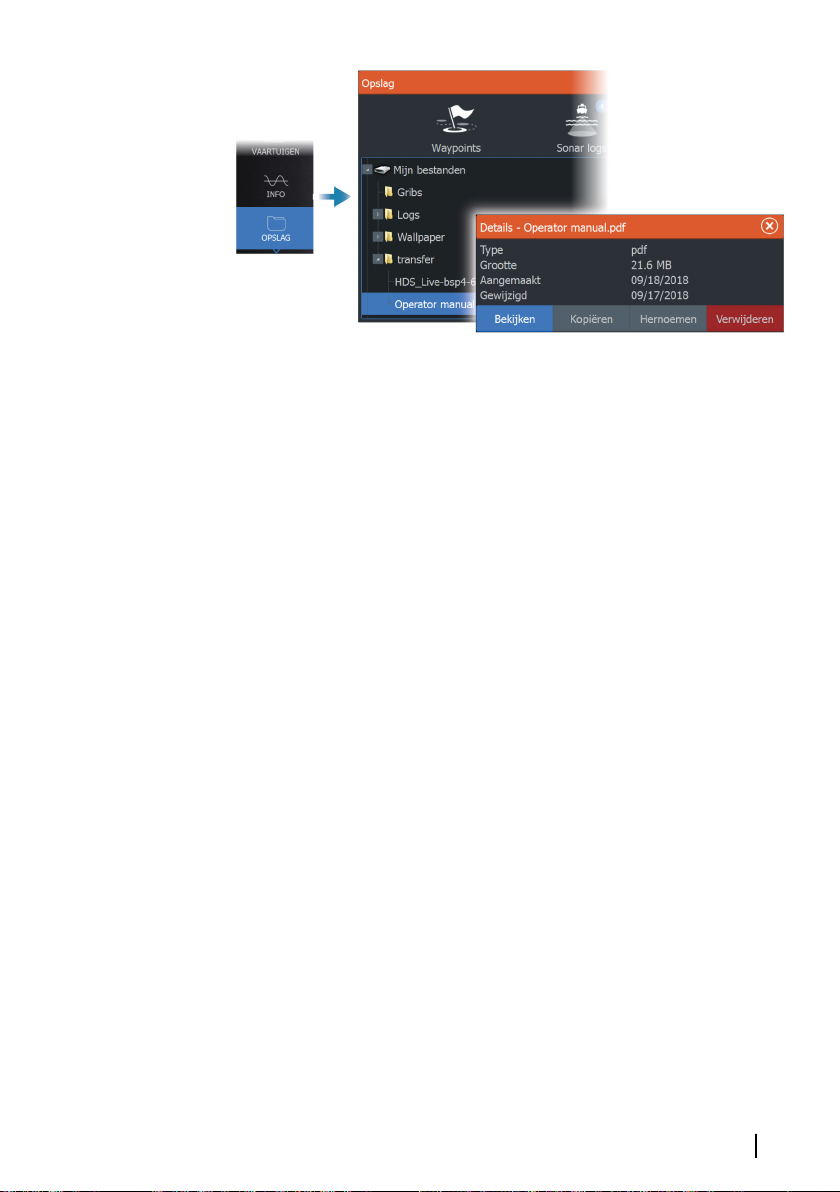
Met de PDF-viewer in de unit kunt u de handleidingen en andere
PDF-bestanden op het scherm lezen. Handleidingen kunt u
downloaden in de relevante productsectie op de volgende website:
• www.lowrance.com
De handleidingen kunnen gelezen worden vanaf een op de unit
aangesloten opslagapparaat of u kunt ze kopiëren naar het interne
geheugen van de unit.
8
Voorwoord | HDS Live Gebruikershandleiding
Page 9
Voorwoord | HDS Live Gebruikershandleiding
9
Page 10

10
Voorwoord | HDS Live Gebruikershandleiding
Page 11

Inhoud
19 Inleiding
De knoppen van het voorpaneel
19
20 Kaartlezer
21 Functies ontgrendelen
21 Apparaat registreren
22 De gebruikersinterface
22 De Home pagina
23 Pagina's met meerdere panelen
24 Applicatiepagina's
25 Dialoogvenster Systeem regelingen
26 Basisbediening
26 De unit in- en uitschakelen
26 Displayverlichting
27 Pagina's en panelen
27 Menu's
28 MOB-waypoint
28 Het touchscreen vergrendelen
29 Schermafdruk
30 Aanpassen van uw systeem
30 Wallpaper van de Home pagina aanpassen
30 De splitsing aanpassen op pagina’s met meerdere panelen
31 Data-overlay
31 Favoriete pagina's
33 Het configureren van de sneltoegangstoetsen
34 Functies in- of uitschakelen
35 Kaarten
35 Het kaartpaneel
35 Kaartgegevens
36 Kaartbron selecteren
36 Vaartuigsymbool
36 Inzoomen op de kaart
37 De kaart verschuiven
37 Kaartoriëntatie
38 Vooruit kijken
Inhoud | HDS Live Gebruikershandleiding
11
Page 12

38 Informatie over kaartitems weergeven
38
De cursor gebruiken op het kaartpaneel
40 Panelen voor het zoeken van objecten op de kaart
40 Trails kleuren
40 3D kaarten
41 Kaartoverlay
44 C-MAP kaarten
48 Navionics-kaarten
53 Kaartinstellingen
56 Waypoints, routes en trails
56 De dialoogvensters Waypoints, Routes en Trails
56 Waypoints
59 Routes
63 Over trails
66 Navigeren
66 Over navigeren
66 Stuurpaneel
67 Navigeren naar cursorpositie
67 Een route navigeren
68 Navigeren met de stuurautomaat
69 Navigatie-instellingen
12
71 Sonar
71 Het beeld
72 Meerdere bronnen
72 Het beeld zoomen
72 Gebruik van de cursor op het beeld
73 Historie weergeven
73 Loggegevens opnemen
76 Het beeld instellen
78 Geavanceerde opties
80 Meer opties
83 Sonarinstellingen
86 SideScan
86 Over SideScan
86 Het paneel SideScan
86 Het beeld zoomen
Inhoud | HDS Live Gebruikershandleiding
Page 13

86 Gebruik van de cursor op het paneel
87
Historie weergeven
87 SideScan gegevens opnemen
87 Het beeld instellen
88 Geavanceerde opties
89 Meer opties
90 DownScan
90 Over DownScan
90 Het DownScan paneel
90 Het beeld zoomen
90 Gebruik van de cursor op het paneel
90 DownScan historie weergeven
91 DownScan gegevens opnemen
91 Instellen van het DownScan beeld
92 Geavanceerde opties
92 Meer opties
94 3D sonar
94 Over 3D Sonar
94 Het 3D paneel
95 Het beeld zoomen
95 De cursor gebruiken op een 3D beeld
95 Waypoints opslaan
96 Opties 3D modus
97 Weergave van vissen
97 Beeldgeschiedenis weergeven
97 Het beeld instellen
98 Geavanceerde opties
99 Meer opties
100 SpotlightScan
100 Het SpotlightScan beeld
101 Het beeld zoomen
101 SpotlightScan instellen
102 Het beeld instellen
103 Geavanceerde opties
104 Meer opties
104 Tips voor het gebruik van SpotlightScan
Inhoud | HDS Live Gebruikershandleiding
13
Page 14

105 StructureMap
105
Over StructureMap
105 Het StructureMap beeld
105 StructureMap bronnen
107 StructureMap tips
107 StructureMaps gebruiken met topografische kaarten
107 Structuuropties
109 Infopanelen
109 Infopanelen
109 Dashboards
109 Het paneel aanpassen
110 Video
110 Het videopaneel
110 Het videopaneel instellen
112 Stuurautomaat trollingmotor
112 Veilige bediening met de stuurautomaat
113 Actieve stuurautomaat selecteren
113 De stuurautomaatcontroller voor de trollingmotor
114 Inschakelen en uitschakelen van de stuurautomaat
114 Indicatie stuurautomaat
114 Stuurautomaatmodi
119 Snelheidsregeling trollingmotor
119 Een trail opnemen en opslaan
119 Stuurautomaat instellingen
14
122 Buitenboord stuurautomaat
122 Veilige bediening met de stuurautomaat
123 Actieve stuurautomaat selecteren
123 De stuurautomaatcontroller voor de buitenboordmotoren
124 Inschakelen en uitschakelen van de stuurautomaat
124 Indicatie stuurautomaat
125 Stuurautomaatmodi
131 Stuurautomaat instellen
Inhoud | HDS Live Gebruikershandleiding
Page 15

134 Simulator
134
Info over
134 Winkelmodus
134 Simulator bronbestanden
135 Geavanceerde simulatorinstellingen
136 Radar
136 Over radar
136 Het radarpaneel
137 Dubbele radar
137 Operationele modi radar
138 Radarsector onderdrukking
139 Radarbereik
139 Gebruik van de cursor op een radar paneel
140 Het radarbeeld aanpassen
144 Geavanceerde radaropties
145 Opties radar weergave
151 EBL/VRM markering
153 Een bewakingszone rond uw vaartuig instellen
154 MARPA doelen
156 Radargegevens opnemen
157 Radarinstellingen
159 Audio
159 Over de audiofunctie
159 De audiocontroller
160 Audiosysteem opzetten
160 Een audiobron selecteren
161 Een AM/FM-radio gebruiken
161 Sirius radio
162 DVD video bekijken
164 AIS
164 Over AIS
164 Selecteren van een AIS-doel
164 Zoeken naar AIS vaartuigen
165 Doelinformatie weergeven
166 Boot met AIS oproepen
166 AIS SART
Inhoud | HDS Live Gebruikershandleiding
15
Page 16

168 Vaartuigalarmen
168
Symbolen AIS doelen
169 Vaartuiginstellingen
171 SiriusXM weer
171 Over SiriusXM weather
171 Sirius statuspaneel
171 Sirius weerpaneel
172 Weerdetails tonen
173 Lokaal weer
173 Weeropties
177 Weeralarmen
178 Afstandsbediening van de MFD
178 Opties voor afstandsbediening
178 Smartphones en tablets
180 LR-1-afstandsbediening
182 Uw telefoon gebruiken met de MFD
182 Over telefoonintegratie
182 Een telefoon aansluiten en koppelen
183 Telefoonmeldingen
185 Problemen met de telefoon oplossen
186 Bluetooth-apparaten beheren
16
187 Tools en instellingen
187 De werkbalk
188 Instellingen
194 Menu Alarms (Alarmen)
194 Over het alarmsysteem
194 Typen meldingen
194 Alarmindicatie
195 Een melding bevestigen
195 Alarminstellingen
196 Dialoogvensters Alarmen
197 Onderhoud
197 Preventief onderhoud
Inhoud | HDS Live Gebruikershandleiding
Page 17

197 Controleren van de connectoren
197
Reinigen van de display-unit
198 Kalibratie touchscreen
198 Registratie van NMEA gegevens
199 Software updates
201 Servicerapport
202 Back-up maken van uw systeemgegevens
205 Integratie van apparaten van derden
205 Integratie SmartCraft VesselView
206 Suzuki motorintegratie
206 Yamaha Motor integratie
206 Evinrude motorintegratie
207 Integratie FUSION-Link
207 Integratie BEP CZone
208 Power-Pole-ankers
Inhoud | HDS Live Gebruikershandleiding
17
Page 18

18
Inhoud | HDS Live Gebruikershandleiding
Page 19
MOB
B
C
E
H
I
A
D
F
G
1
Inleiding
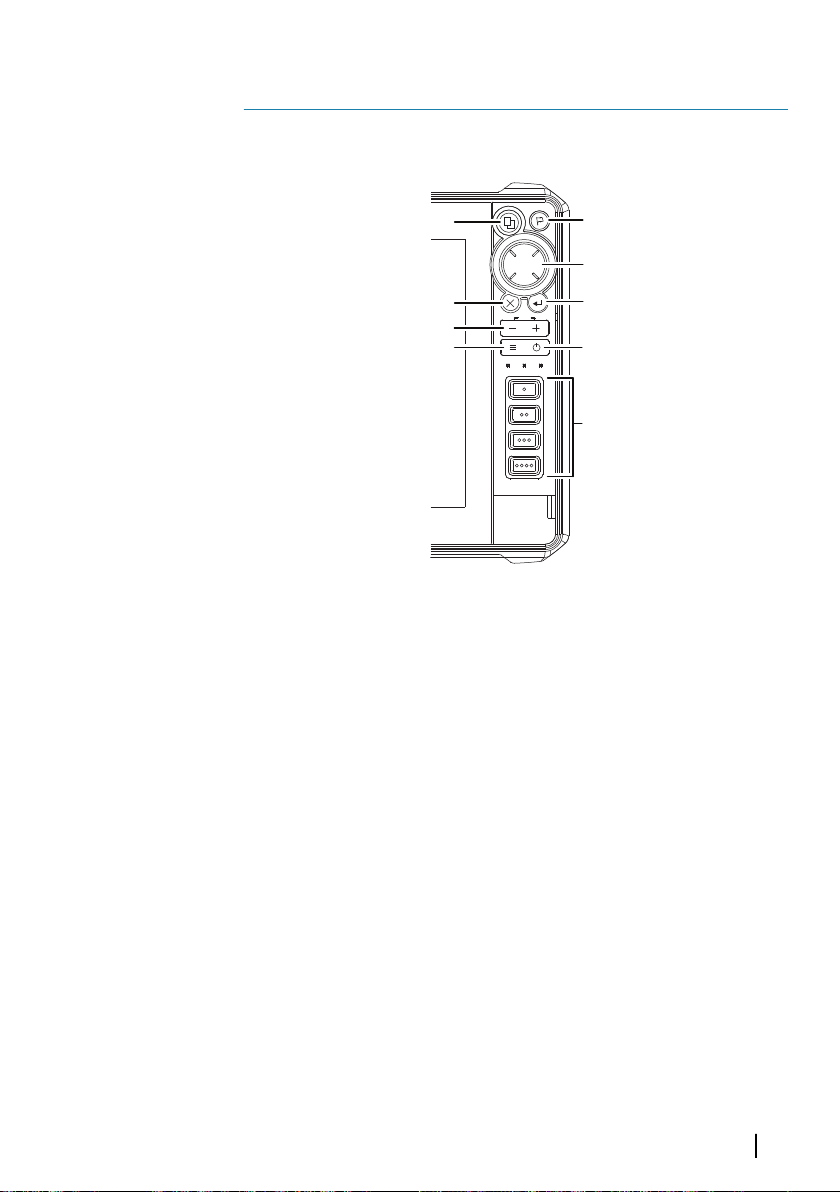
De knoppen van het voorpaneel
A Pagina's-toets
• Eén keer indrukken om de Home pagina te activeren.
Druk herhaaldelijk kort in om de favoriete knoppen te
doorlopen
• Ingedrukt houden is configureerbaar. Zie "Het configureren van
de sneltoegangstoetsen" op pagina 33
B Waypoint-toets
• Druk om het dialoogvenster Nieuw waypoint te openen
• Druk twee keer om een waypoint op te slaan
Inleiding | HDS Live Gebruikershandleiding
• Houd ingedrukt om het dialoogvenster Zoeken te
openen
C Pijltoetsen
• Druk op de pijltoetsen om de menu-items te doorlopen,
een waarde aan te passen en de cursor op een paneel te
plaatsen
19
Page 20

D Toets Afsluiten (X)
• Indrukken op om een dialoogvenster af te sluiten, terug
te keren naar het vorige menuniveau, de cursor van het
paneel te verwijderen of de cursor terug te zetten op het
paneel
E Enter-toets
• Indrukken om uw instellingen te selecteren of op te slaan
F Zoomknoppen en MOB-knop
• Zoomknoppen voor panelen en beelden
• Door beide toetsen tegelijk ingedrukt te houden wordt
een Man Overboard (MOB) waypoint opgeslagen op de
huidige vaartuigpositie
G Menu-toets
• Indrukken om het menu voor het actieve paneel/overlay
weer te geven
• Druk twee keer om het dialoogvenster Instellingen te
openen
• Ingedrukt houden om het menu te verbergen of weer te
geven
H Aan/uit-toets
• Druk om de unit in te schakelen
• Houd ingedrukt om de unit uit te schakelen
• Druk één keer om het dialoogvenster Systeem regelingen
te openen (als unit is ingeschakeld). Druk herhaaldelijk
kort om de helderheid van de schermverlichting te
doorlopen
20
I Sneltoegangstoetsen (alleen HDS-12 Live en HDS-16
Live units)
• Configureerbare knoppen. Zie "Het configureren van de
sneltoegangstoetsen" op pagina 33.
Kaartlezer
U kunt een geheugenkaart gebruiken voor:
• Kaartgegevens
• Software updates
Inleiding | HDS Live Gebruikershandleiding
Page 21
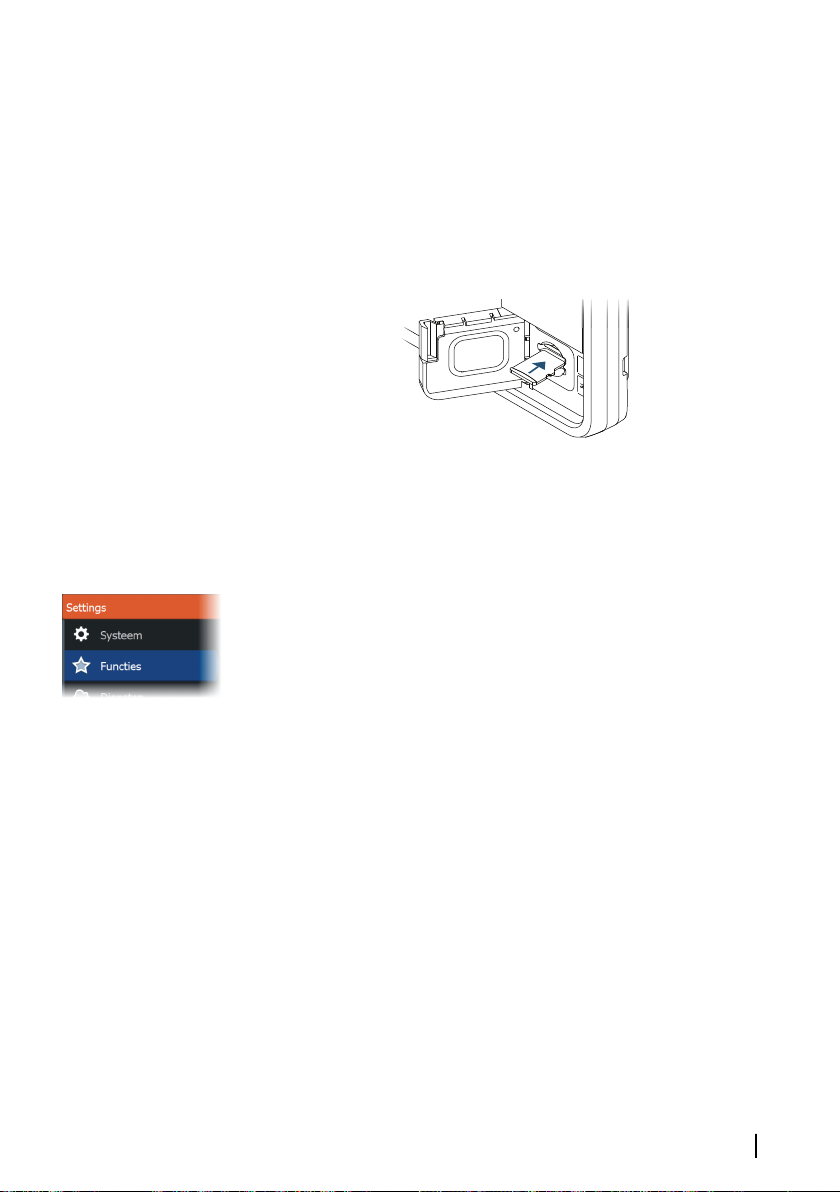
• Overdracht van gebruikersgegevens
• Systeemback-ups
Notitie: Zorg dat u geen bestanden downloadt, overdraagt of
Ú
kopieert naar een kaart met cartografische producten. Dat kan
de cartografische informatie op de kaart beschadigen.
Het beschermende klepje moet altijd goed worden afgesloten na
het plaatsen of verwijderen van de kaart zodat er geen water kan
binnendringen.
Functies ontgrendelen
Een aantal extra functies wordt afzonderlijk verkocht. Deze functies
kunnen worden ontgrendeld door een ontgrendelingscode in te
voeren.
Selecteer de functie die u wilt ontgrendelden. Volg de instructies
voor het aanschaffen en invoeren van de functieontgrendelingscode.
Nadat een functie-ontgrendelingscode is ingevoerd in de unit, is de
functie beschikbaar voor gebruik.
Notitie: De optie Functie ontgrendelen is alleen beschikbaar als
Ú
uw unit een vergrendelde functie ondersteunt.
Apparaat registreren
U wordt tijdens het opstarten gevraagd om uw apparaat te
registreren. U kunt zich ook registreren met de optie Registreren in
het dialoogvenster Systeeminstellingen. Registratie kan als volgt
worden uitgevoerd:
• Vanaf het apparaat als dat is verbonden met internet
• Via een smartphone met toegang tot internet
• Via de telefoon
Inleiding | HDS Live Gebruikershandleiding
21
Page 22
2
De gebruikersinterface
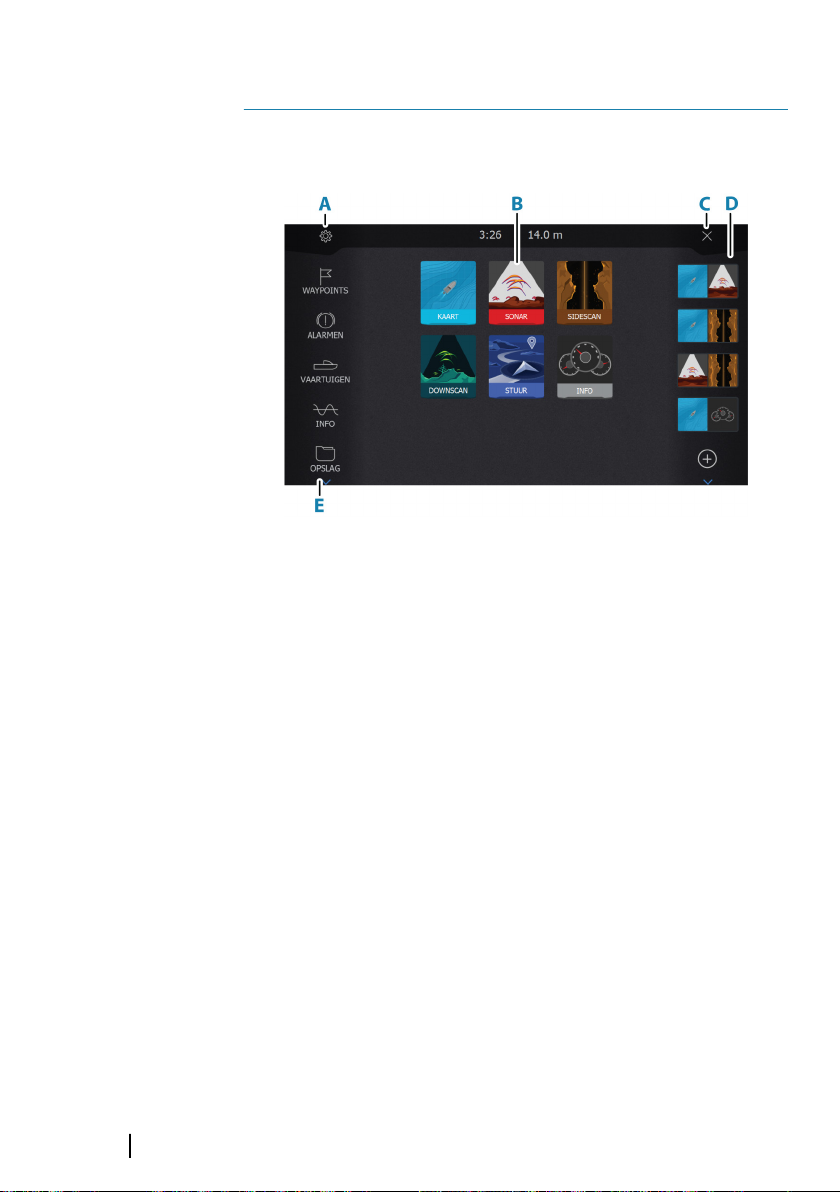
De Home pagina
De Home pagina is op elk moment toegankelijk door kort op de
toets Home te drukken.
A Knop Instellingen
Hiermee opent u het dialoogvenster Instellingen. Gebruik
dit om het systeem te configureren.
B Applicaties
Selecteer een knop om de applicatie weer te geven als
paneel op volledig paginaformaat.
Houd een knop ingedrukt om vooraf geconfigureerde
snelsplits pagina's weer te geven voor de applicatie.
C Knop Sluiten
Selecteer deze knop om de Home pagina te verlaten en
terug te keren naar de vorige actieve pagina.
D Favorieten
Selecteer een knop om de paneelcombinatie weer te
geven.
Houd een favorietenknop ingedrukt om de
bewerkingsmodus voor het favorietenpaneel te openen.
22
De gebruikersinterface | HDS Live
Gebruikershandleiding
Page 23
E Werkbalk
Selecteer een knop voor toegang tot dialoogvensters waar
u een taak kunt uitvoeren of waar u naar opgeslagen
informatie kunt bladeren.
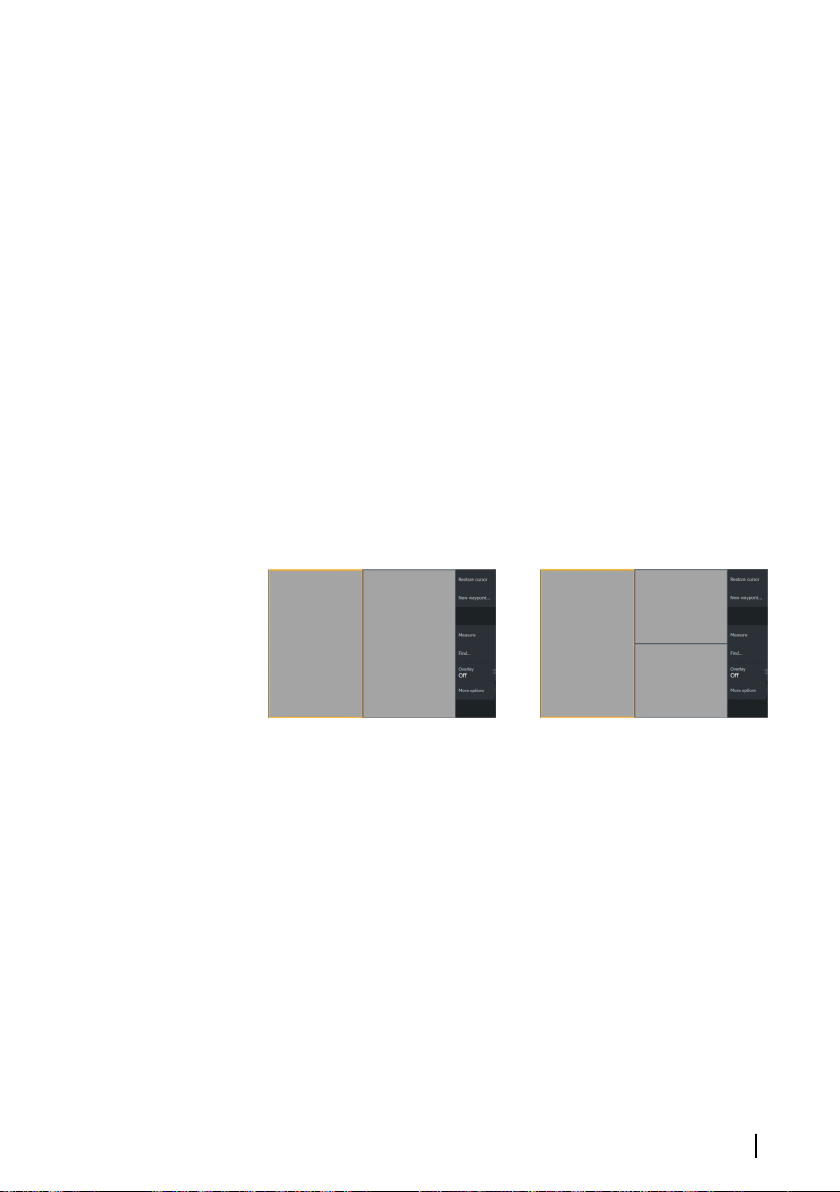
Pagina's met meerdere panelen
Een pagina kan meerdere panelen bevatten. Het aantal panelen op
een pagina is afhankelijk van de grootte van uw unit.
Paneelformaten in een pagina met meerdere panelen kunnen
worden aangepast in het dialoogvenster Systeem regelingen. Zie
"De splitsing aanpassen op pagina’s met meerdere panelen" op pagina 30.
Op een pagina met meerdere panelen kan er slechts een paneel
tegelijk actief zijn. Het actieve paneel heeft een rand.
U hebt alleen toegang tot het paginamenu van het actieve paneel.
Een paneel activeren:
• Druk op toets Paneel om te wisselen tussen panelen
• Tik op het paneel dat u wilt activeren
Pagina met 2 panelen Pagina met 3 panelen
De gebruikersinterface | HDS Live Gebruikershandleiding
23
Page 24
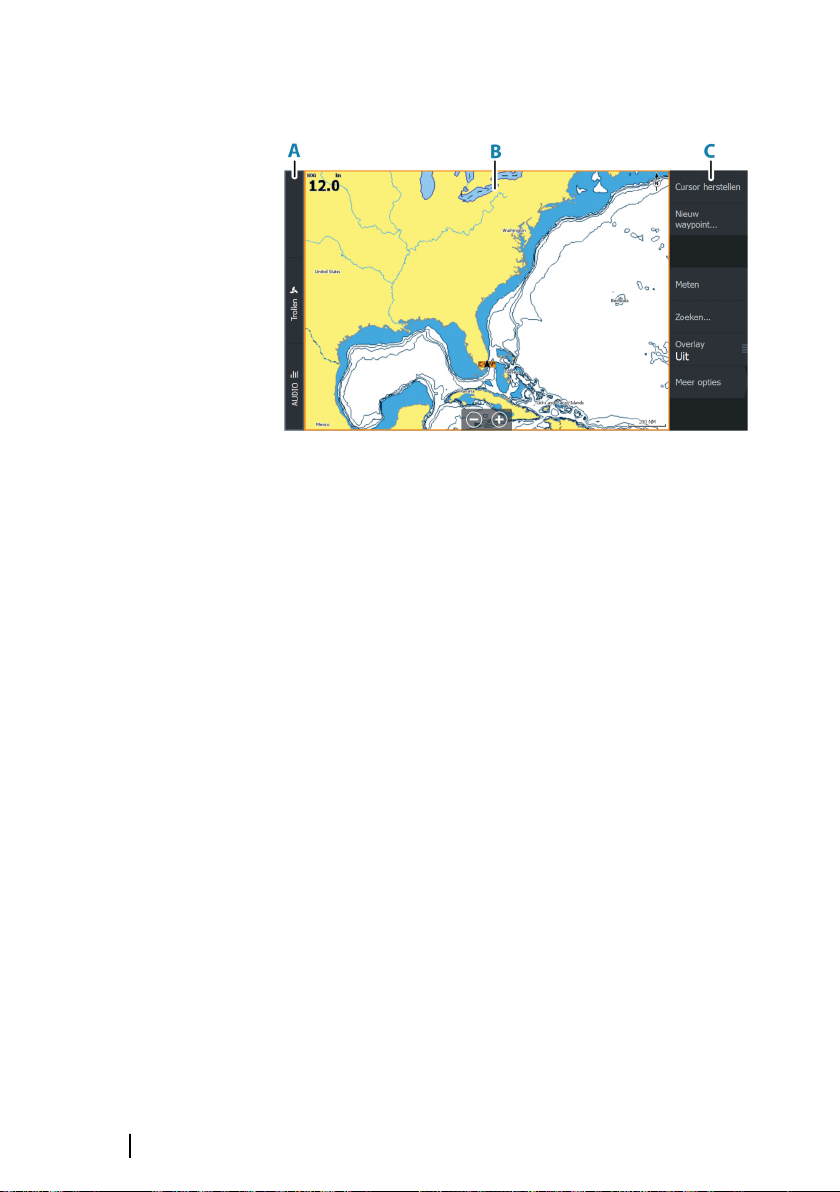
Applicatiepagina's
A Bedieningsbalk
B Applicatiepaneel
C Menu
Snelsplits pagina’s
Elke applicatie met volledig beeld beschikt over diverse vooraf
geconfigureerde snelsplits pagina's. Ze tonen de geselecteerde
applicatie in combinatie met een van de andere panelen.
24
Notitie: Het aantal snelsplits pagina's kan niet worden
Ú
gewijzigd. De pagina's kunnen ook niet worden aangepast of
verwijderd.
Open een snelsplits pagina door de applicatie-knop op de Home
pagina ingedrukt te houden.
De gebruikersinterface | HDS Live
Gebruikershandleiding
Page 25
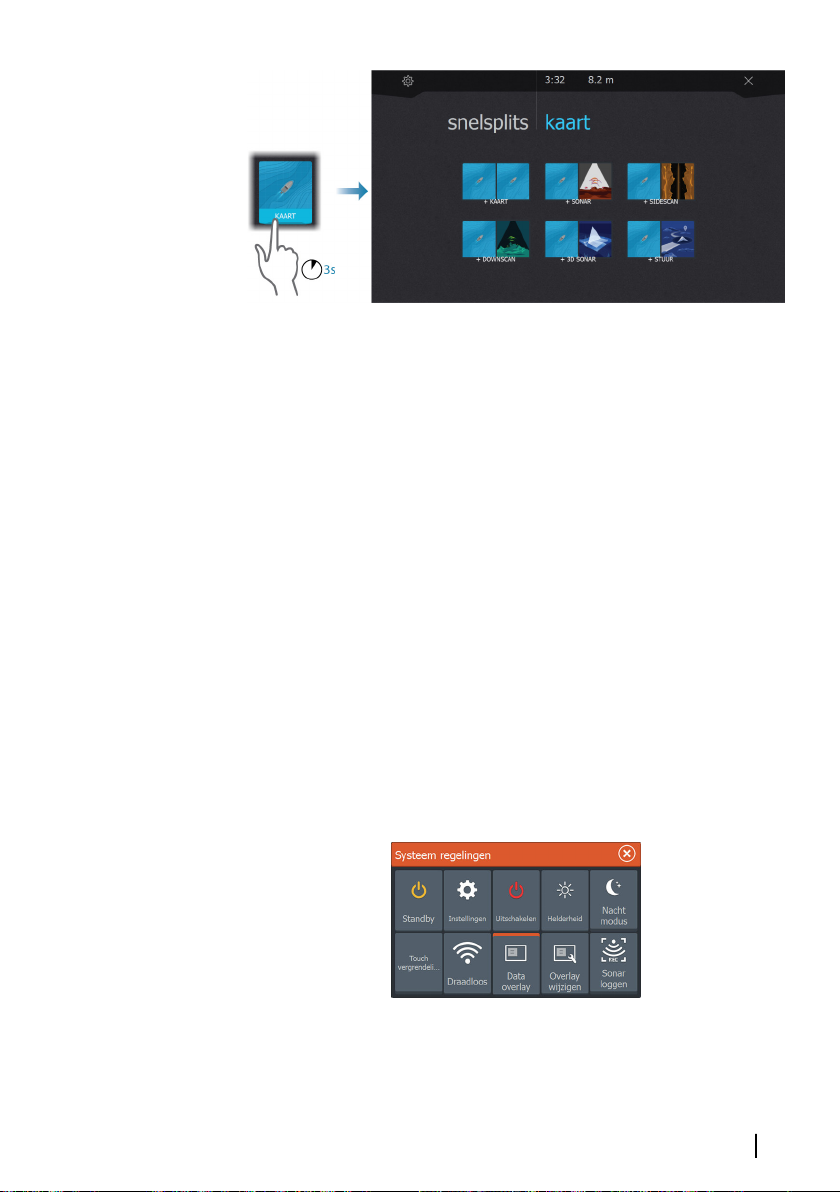
Favoriete pagina's
Het systeem wordt geleverd met vooraf geconfigureerde favoriete
pagina's. U kunt de vooraf geconfigureerde pagina's aanpassen en
uw eigen favoriete pagina's toevoegen. Zie "Nieuwe favoriete pagina's
toevoegen" op pagina 32.
De weergavegrootte van de unit bepaalt het aantal panelen dat kan
worden opgenomen op een favoriete pagina.
Dialoogvenster Systeem regelingen
Het dialoogvenster Systeem regelingen biedt snelle toegang tot
basisinstellingen van het systeem.
Welke pictogrammen in het dialoogvenster worden weergegeven
hangt af van de operationele modus en de aangesloten apparatuur.
Voor functies die in- en uitgeschakeld kunnen worden, geeft een
oranje balk langs de bovenzijde van het pictogram aan dat de
functie is geactiveerd.
Geef het dialoogvenster weer door:
• op de Aan/uit-knop te drukken
De gebruikersinterface | HDS Live Gebruikershandleiding
25
Page 26

3
Basisbediening
De unit in- en uitschakelen
Het systeem wordt ingeschakeld door op de aan/uit-knop te
drukken.
Houd de Aan/uit-knop ingedrukt om de unit uit te schakelen
U kunt de unit ook uitschakelen in het dialoogvenster Systeem
regelingen.
Als de Aan/uit-knop wordt losgelaten voordat de apparatuur is
uitgeschakeld, wordt de uitschakeling geannuleerd.
Voor de eerste keer opstarten
Wanneer de apparaat de eerste keer wordt opgestart, of na het
herstellen van de fabrieksinstellingen, worden verschillende
dialoogvensters op de unit weergegeven. Volg de aanwijzingen in
de dialoogvensters om de basisinstellingen in te voeren.
In het dialoogvenster Systeem regelingen kunt u verdere
instellingen invoeren en instellingen later wijzigen.
De modus Standby
In de standby-modus worden de sonar en het achtergrondlicht
voor het touchscreen en de toetsen uitgeschakeld om energie te
besparen. Het systeem blijft op de achtergrond actief.
U kunt de standby-modus selecteren in het dialoogvenster Systeem
regelingen.
Schakel vanuit de standby-modus naar normale werking door de
Aan/uit-knop kort in te drukken.
26
Displayverlichting
Helderheid
U kunt de vooraf ingestelde verlichtingsniveaus doorlopen door
telkens kort op de Aan/uit-knop te drukken.
De achtergrondverlichting van het display kan ook worden
ingesteld in het dialoogvenster Systeem regelingen.
Basisbediening | HDS Live Gebruikershandleiding
Page 27

Nachtmodus
De nachtmodus kan worden geactiveerd in het dialoogvenster
Systeem regelingen.
De optie Nachtmodus zorgt voor een optimaal kleurpalet en
achtergrondverlichting in omstandigheden met weinig licht.
Pagina's en panelen
Pagina's worden geselecteerd op de startpagina.
Panelen op volledige pagina:
• Selecteer de relevante applicatieknop
Favoriete pagina's:
• Selecteer de relevante favorietenknop
Vooraf gedefinieerde snelsplits pagina's:
• Houd de betreffende applicatieknop ingedrukt
Op een pagina met meerdere panelen kan er slechts een paneel
tegelijk actief zijn. Het actieve paneel heeft een rand. U hebt alleen
toegang tot het paginamenu van het actieve paneel.
Zo activeert u een paneel op een pagina met meerdere panelen:
• Tik op het paneel
• Druk op de toets Paneel
Menu's
Een paneelmenu weergeven:
• Selecteer de Menu-knop
• Druk op de menutoets
Om terug te keren naar het vorige menuniveau:
• Selecteer de menuoptie Terug
• Druk op de Exit-toets
Een paneelmenu verbergen:
• Veeg het menu naar rechts
• Druk in menuniveau één op de Exit-toets
Basisbediening | HDS Live Gebruikershandleiding
27
Page 28
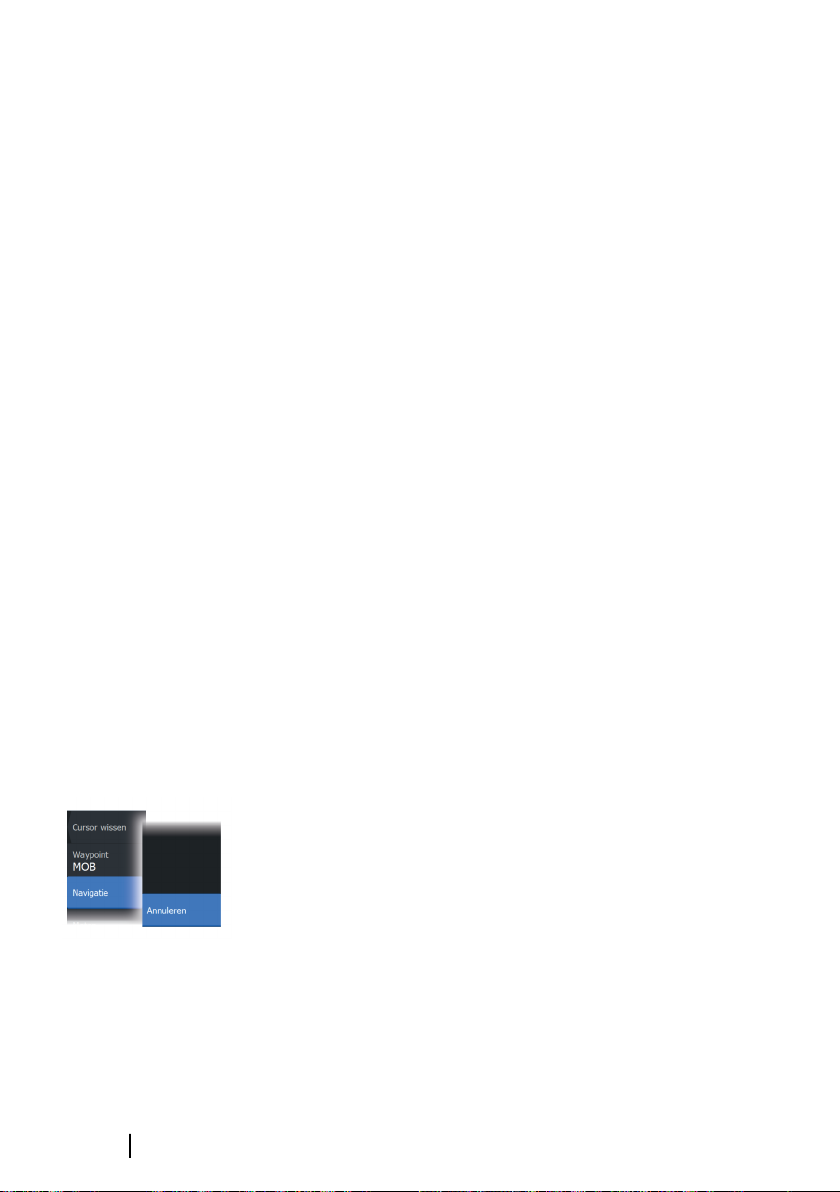
MOB-waypoint
In een noodsituatie kunt u een Man Overboord (MOB)-waypoint
opslaan op de huidige positie van het vaartuig.
Een MOB aanmaken
Om een MOB-waypoint te maken:
• Druk de toets Inzoomen (+) en de toets Uitzoomen (-) tegelijk in
• Druk op de knop MOB op een externe bedieningsunit
Als u de MOB-functie activeert, wordt automatisch één van de
volgende acties uitgevoerd:
• Op de positie van het vaartuig wordt een MOB-waypoint
geplaatst
• Het display schakelt over naar een ingezoomd kaartpaneel,
gecentreerd op de positie van het vaartuig
• Het systeem geeft informatie over terugnavigeren naar het MOB-
waypoint
Er kunnen meerdere MOB-waypoints worden gemaakt. Het vaartuig
blijft navigatie-informatie terug naar het initiële MOB-waypoint
tonen. De navigatie naar daaropvolgende MOB-waypoints dient
handmatig plaats te vinden.
Een MOB verwijderen
U kunt een MOB-waypoint uit het menu verwijderen als de MOB is
geactiveerd.
28
Stoppen met navigeren naar MOB
Het systeem blijft navigatiegegevens naar het MOB-waypoint
weergeven totdat de navigatie in het menu wordt geannuleerd.
Het touchscreen vergrendelen
U kunt een touchscreen tijdelijk vergrendelen om te voorkomen dat
het per ongeluk wordt bediend.
U vergrendelt het touchscreen in het dialoogvenster Systeem
regelingen.
Als de aanraakvergrendeling actief is, kunt u de unit nog wel via de
knoppen of de externe bedieningsunit bedienen.
Basisbediening | HDS Live Gebruikershandleiding
Page 29

U heft de vergrendeling op door kort op de Aan/uit-knop te
drukken.
Schermafdruk
Het maken van een schermafdruk:
• Druk de knop Home en de Aan/uit-knop tegelijk in
Schermafdrukken worden in het interne geheugen opgeslagen.
Basisbediening | HDS Live Gebruikershandleiding
29
Page 30
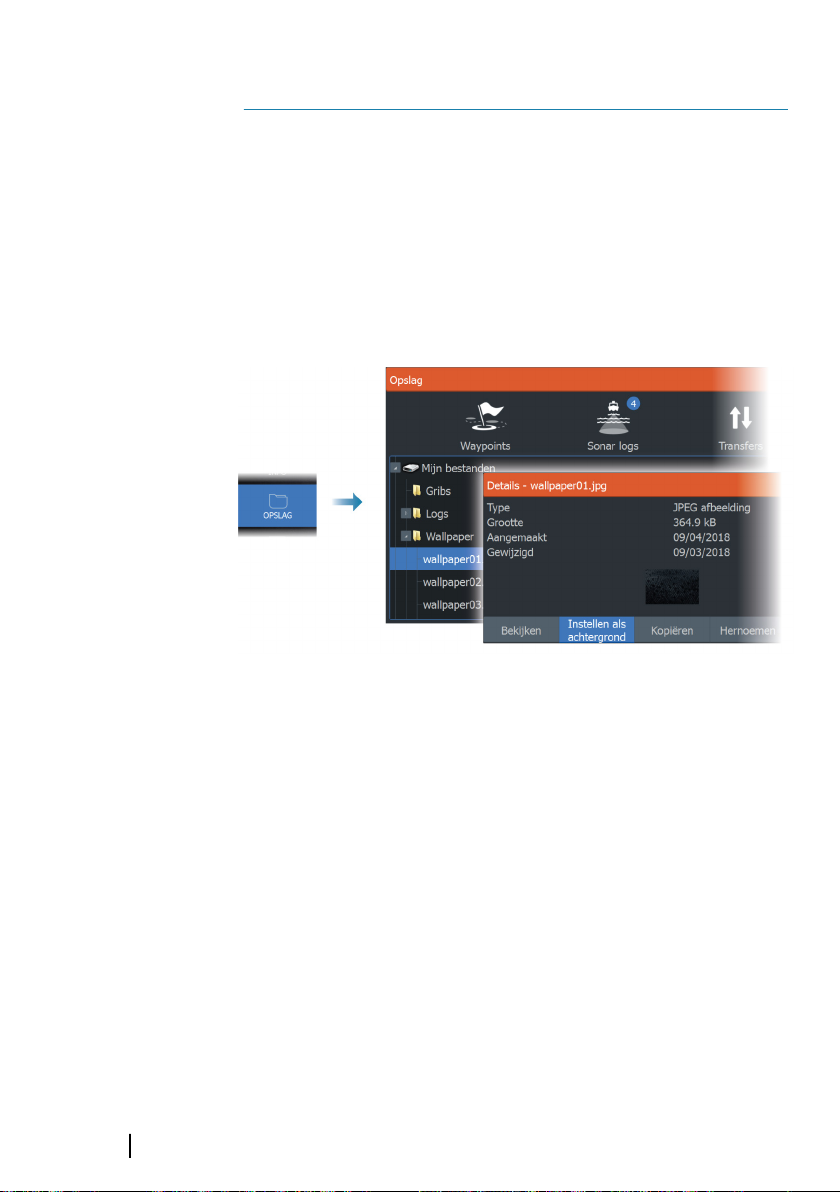
4
Aanpassen van uw systeem
Wallpaper van de Home pagina aanpassen
U kunt de wallpaper van de Home pagina aanpassen. U kunt een
foto uit het systeem selecteren of uw eigen foto in .jpg- of .pngindeling gebruiken.
De beelden kunnen zich op elke gewenste locatie bevinden die
zichtbaar is in de bestandsbrowser. Als u een foto kiest als
wallpaper, wordt deze automatische gekopieerd naar de map
Wallpaper.
30
De splitsing aanpassen op pagina’s met meerdere panelen
1. Open de pagina met meerdere panelen
2. Open het dialoogvenster Systeem regelingen
3. Selecteer de optie Splitsing aanpassen. Het
aanpassingspictogram wordt weergegeven op de pagina met
meerdere panelen.
4. Gebruik het aanpassingspictogram om de splitsing naar de
gewenste positie te verplaatsen
5. Gebruik de menuopties om uw wijzigingen op te slaan of te
annuleren.
Aanpassen van uw systeem | HDS Live
Gebruikershandleiding
Page 31
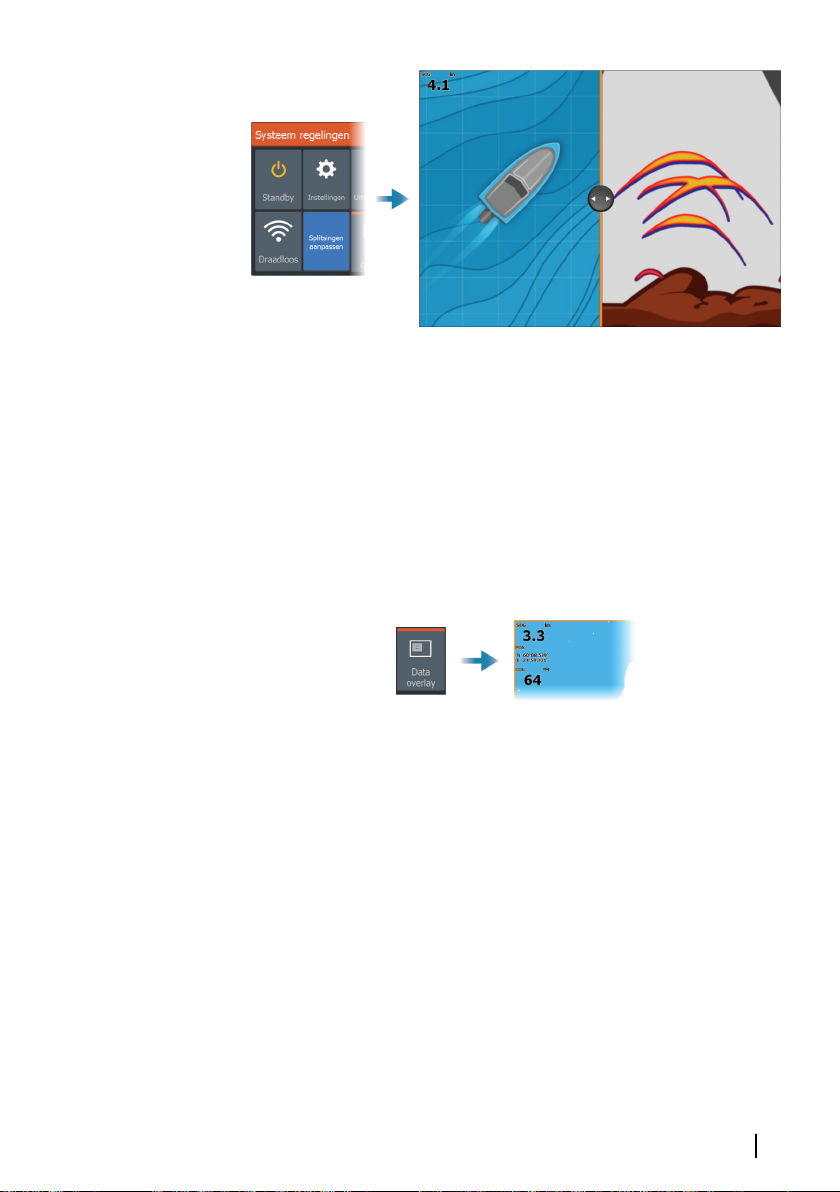
Data-overlay
U kunt gegevens als overlay projecteren op een kaart en op
sonarpagina's. De data-overlay wordt afzonderlijk ingesteld voor
elke standaardpagina, favoriete pagina en voor de vooraf
gedefinieerde gesplitste pagina’s.
De informatie kan bestaan uit elk op het netwerk beschikbare
gegevensitem.
U kunt Data-overlay in- en uitschakelen in het dialoogvenster
Systeem regelingen.
Overlaygegevens wijzigen
Gebruik de knop Overlay wijzigen in het dialoogvenster Systeem
regelingen om de overlaygegevens te bewerken.
Selecteer in de bewerkingsmodus de dataoverlay die u wilt wijzigen,
en:
• gebruik de menuoptie om de gegevens te wijzigen of
configureren
• sleep het vak met de overlaygegevens om de positie van de
overlay te wijzigen
Favoriete pagina's
Aanpassen van uw systeem | HDS Live Gebruikershandleiding
31
Page 32
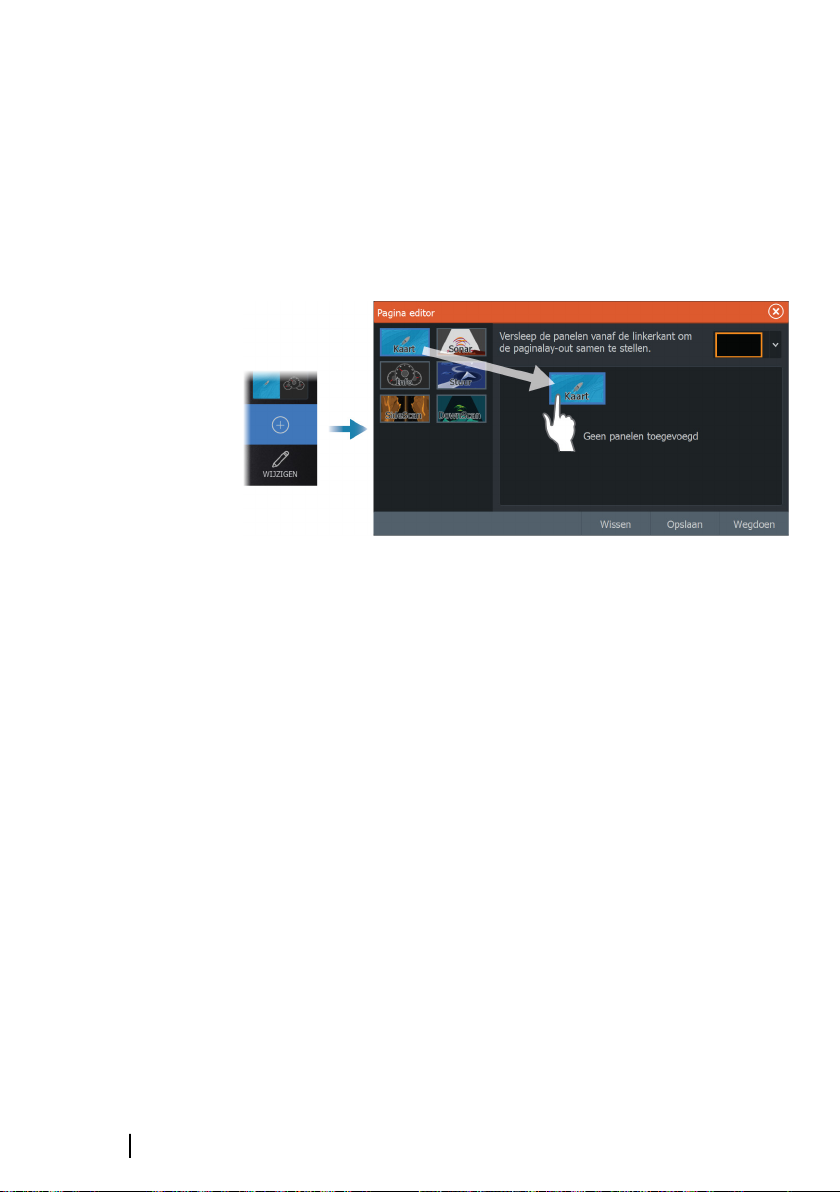
Nieuwe favoriete pagina's toevoegen
1. Selecteer het pictogram Nieuw op het favorietenpaneel op de
Home pagina om het dialoogvenster Pagina editor te openen
2. U kunt paginapictogrammen slepen en neerzetten om een
nieuwe pagina op te zetten
3. (Optioneel) Paneelindeling wijzigen (alleen mogelijk bij 2 of
meer panelen)
4. Sla de pagina-layout op.
Het systeem toont de nieuwe favoriete pagina en de nieuwe pagina
wordt toegevoegd aan de lijst met favoriete pagina's op de Home
pagina.
Favoriete pagina's bewerken
1. Selecteer het pictogram Wijzigen in het favorietenpaneel:
-
Selecteer het pictogram X op een pictogram onder
Favorieten om de pagina te verwijderen
- Selecteer het toolpictogram op een van de pictogrammen
onder Favorieten om het dialoogvenster Pagina editor weer
te geven
2. Panelen toevoegen of verwijderen In het dialoogvenster Pagina
editor
3. Sla uw wijzigingen op of doe ze weg om de modus Favorieten
bewerken te verlaten.
32
Aanpassen van uw systeem | HDS Live
Gebruikershandleiding
Page 33
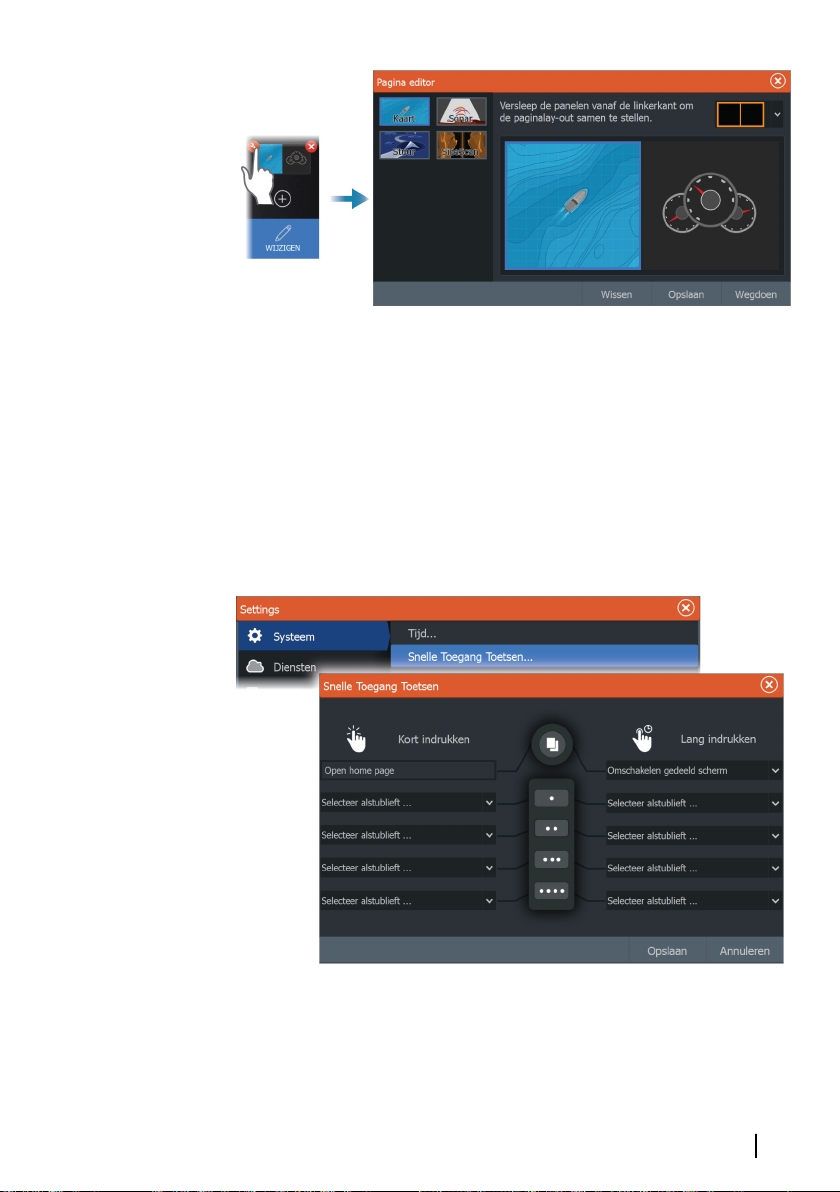
Het configureren van de sneltoegangstoetsen
De sneltoegangstoetsen en de knop Home kunnen worden
geconfigureerd.
Notitie: Het aantal configureerbare knoppen is afhankelijk van
Ú
de grootte van uw unit.
Selecteer een functie in de vervolgkeuzelijst voor elk van de
knoppen die u wilt configureren.
Aanpassen van uw systeem | HDS Live Gebruikershandleiding
33
Page 34
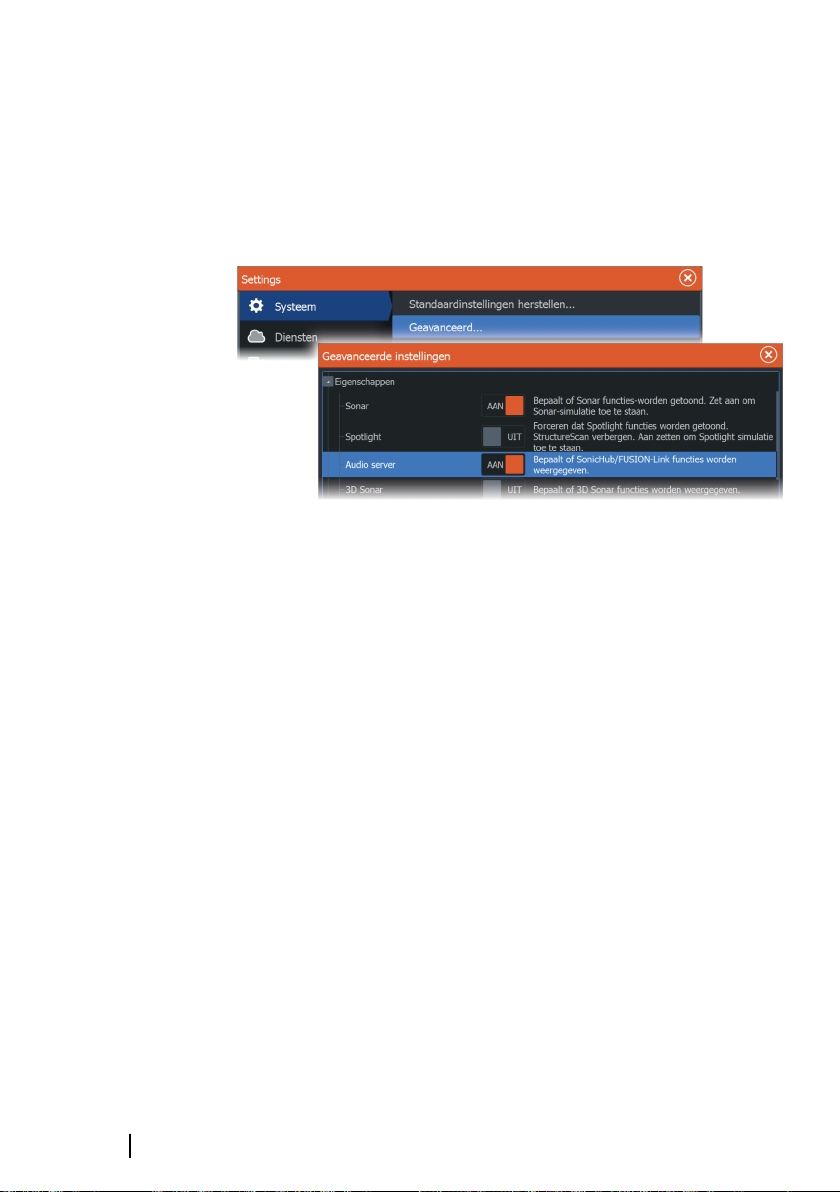
Functies in- of uitschakelen
Een compatibel apparaat dat wordt verbonden met het NMEA 2000
netwerk wordt automatisch geïdentificeerd door het systeem. Als
dat niet het geval is, kunt u deze functie inschakelen in het
dialoogvenster Geavanceerde instellingen.
In dit dialoogvenster kunt u ook functies uitschakelen.
34
Aanpassen van uw systeem | HDS Live
Gebruikershandleiding
Page 35
5
Kaarten
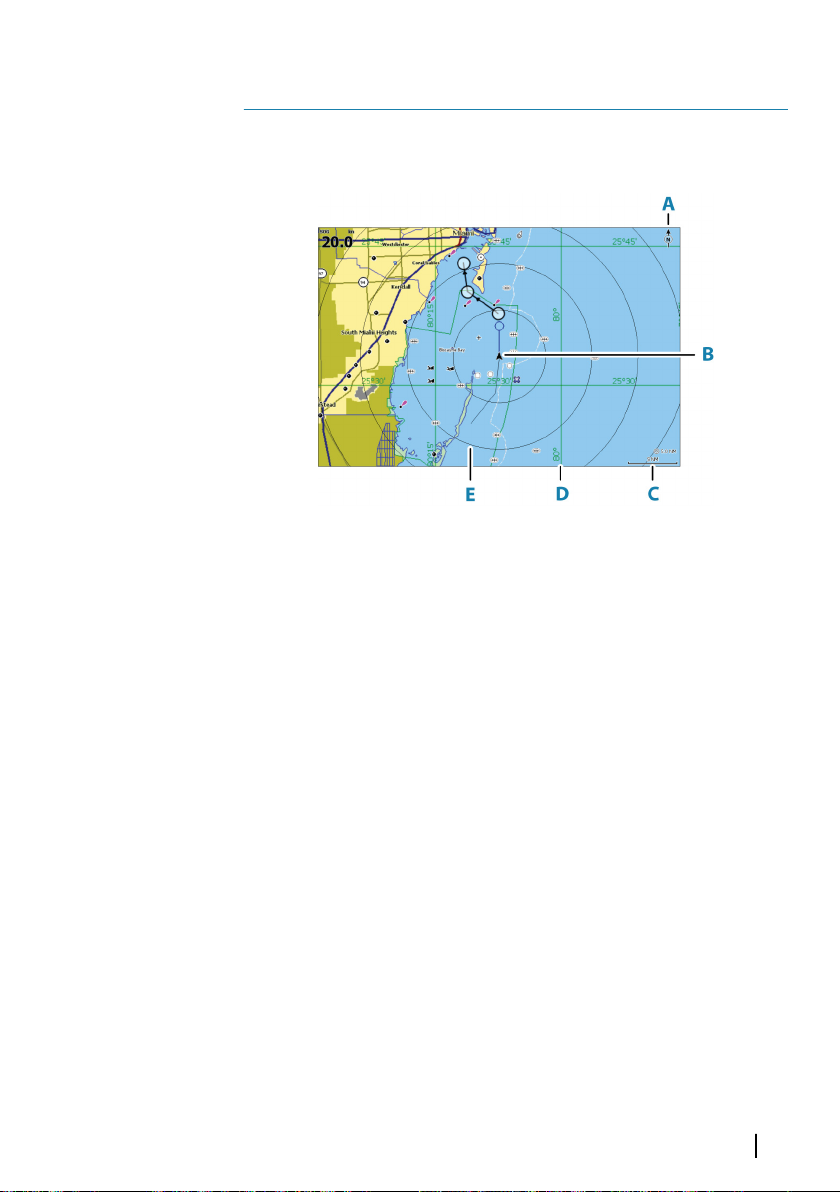
Het kaartpaneel
A Noordindicator
B Vaartuig
C Kaartschaal
D Rasterlijnen*
E Afstandsringen*
* Optionele kaartitems. Optionele kaartitems kunnen worden in- en
uitgeschakeld vanuit het dialoogvenster Kaartinstellingen.
Kaartgegevens
Het systeem kan worden geleverd met vooraf geïnstalleerde
kaarten.
Ga naar de website voor het volledige aanbod van ondersteunde
kaarten.
Notitie: De kaartopties hangen af van de kaart die u gebruikt.
Ú
Kaarten die op een elektronische kaart staan, worden gedeeld via
het Ethernet-netwerk. Er is dus meer een elektronische kaart per
vaartuig nodig.
Kaarten | HDS Live Gebruikershandleiding
35
Page 36
Notitie: Als de elektronische kaart wordt verwijderd, schakelt
Ú
het systeem niet automatisch over naar vooraf geladen kaarten.
Een kaart met lage resolutie wordt weergegeven tot u de
elektronische kaart terugplaatst of handmatig terugschakelt
naar de vooraf geladen kaarten.
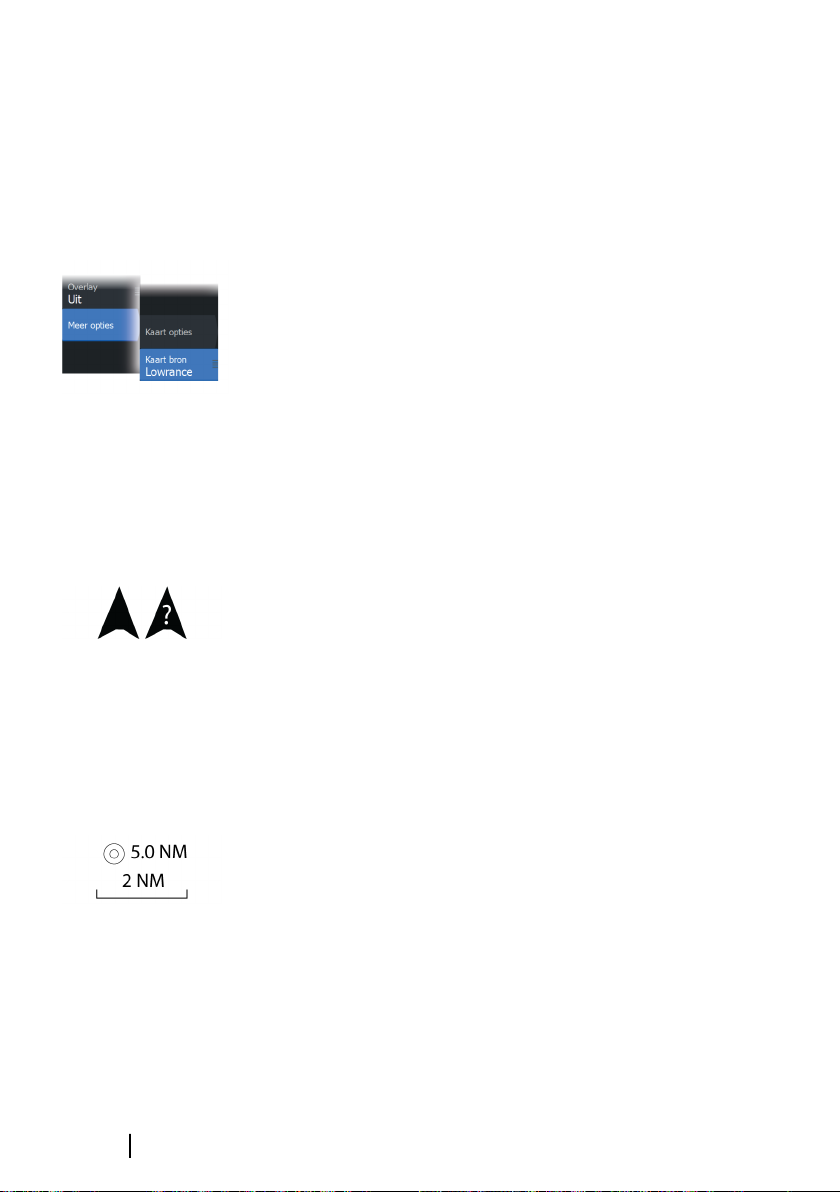
Kaartbron selecteren
De beschikbare kaartbronnen worden weergegeven in het menu.
Als u over identieke kaartbronnen beschikt selecteert het systeem
automatisch de kaart met de meeste kaartdetails voor uw
weergegeven regio.
Dubbele kaartbronnen tonen
Als u over verschillende kaartbronnen beschikt kunt u twee
verschillende kaartbronnen tegelijk op een pagina met twee
kaartpanelen weergeven.
Activeer iedere kaartpagina en selecteer de bron in het menu.
Vaartuigsymbool
Als het systeem over een geldige GPS-positievergrendeling
beschikt, geeft het vaartuigsymbool de vaartuigpositie aan. Als er
geen GPS-positie beschikbaar is, staat er een vraagteken in het
vaartuigsymbool.
36
Notitie: Zonder een vaarrichtingssensor op het netwerk,
Ú
oriënteert het vaartuigpictogram zich met behulp van de
grondkoers (COG).
Inzoomen op de kaart
Op het kaartpaneel worden bereikschalen en bereikringen getoond
(indien ingeschakeld). U kunt de schaal wijzigen door in en uit te
zoomen op de kaart.
U zoomt in op de kaart door:
• De zoomknoppen (+ of -) te selecteren
• Op de + en - knoppen te drukken
• Met uw vingers te knijpen of te spreiden op het scherm
Kaarten | HDS Live Gebruikershandleiding
Page 37
De kaart verschuiven
U kunt de kaart in alle richtingen verschuiven door:
• Sleep met uw vinger over het scherm
• Met de cursortoetsen verplaatst u de cursor in de gewenste
richting naar de rand van het kaartpaneel
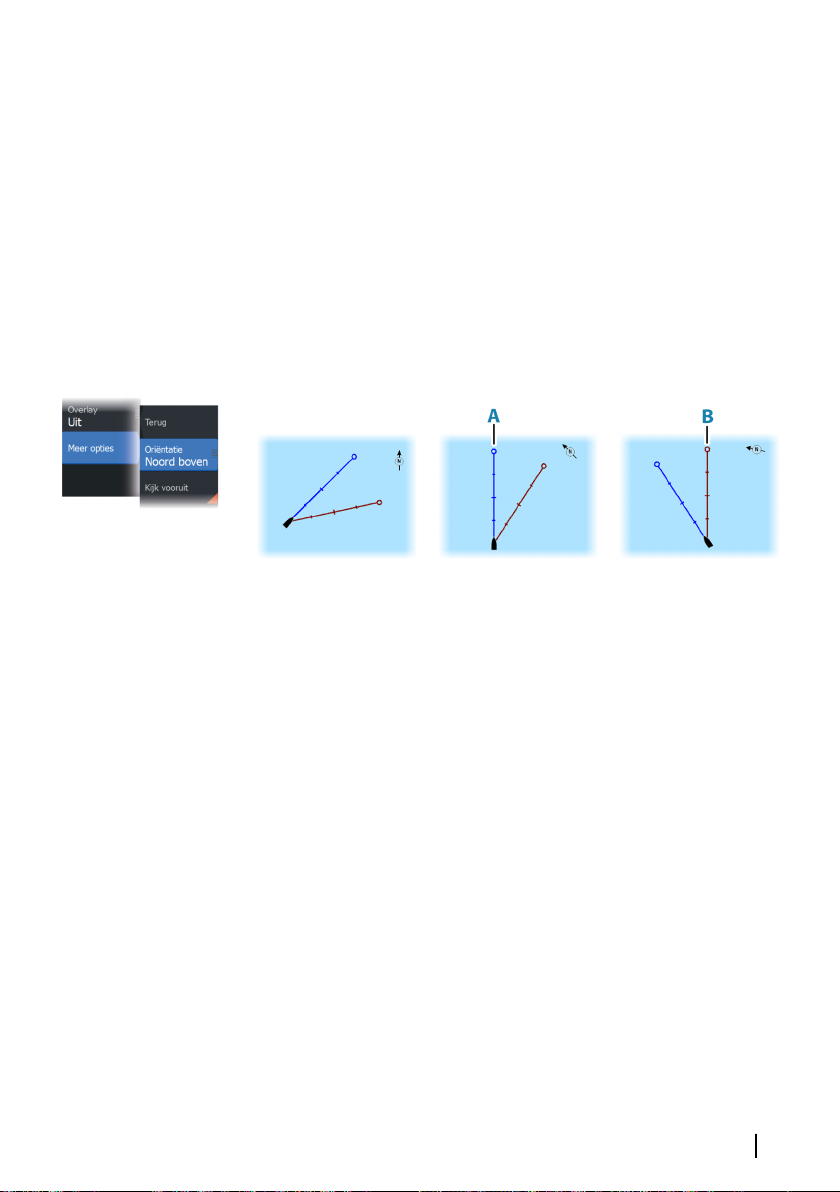
Kaartoriëntatie
U kunt opgeven hoe de kaart wordt geroteerd in het paneel. Het
kaartoriëntatiesymbool in de rechterbovenhoek van het paneel
geeft het noorden aan.
Noord boven Vaarrichting boven Koers boven
Noord boven
Toont de kaart met het noorden naar boven.
Vaarrichting boven
Toont de kaart met de vaarrichting van het vaartuig (A) naar boven.
Vaarrichtingsinformatie wordt ontvangen van een kompas. Als er
geen vaarrichting beschikbaar is, wordt de COG van de GPS
gebruikt.
Koers boven
De kaartrichting hangt af van of u al dan niet navigeert:
• Als u navigeert, is de gewenste koerslijn (B) naar boven gericht
• Als u niet navigeert, is de richting waarin het vaartuig vaart (COG)
naar boven gericht
Kaarten | HDS Live Gebruikershandleiding
37
Page 38
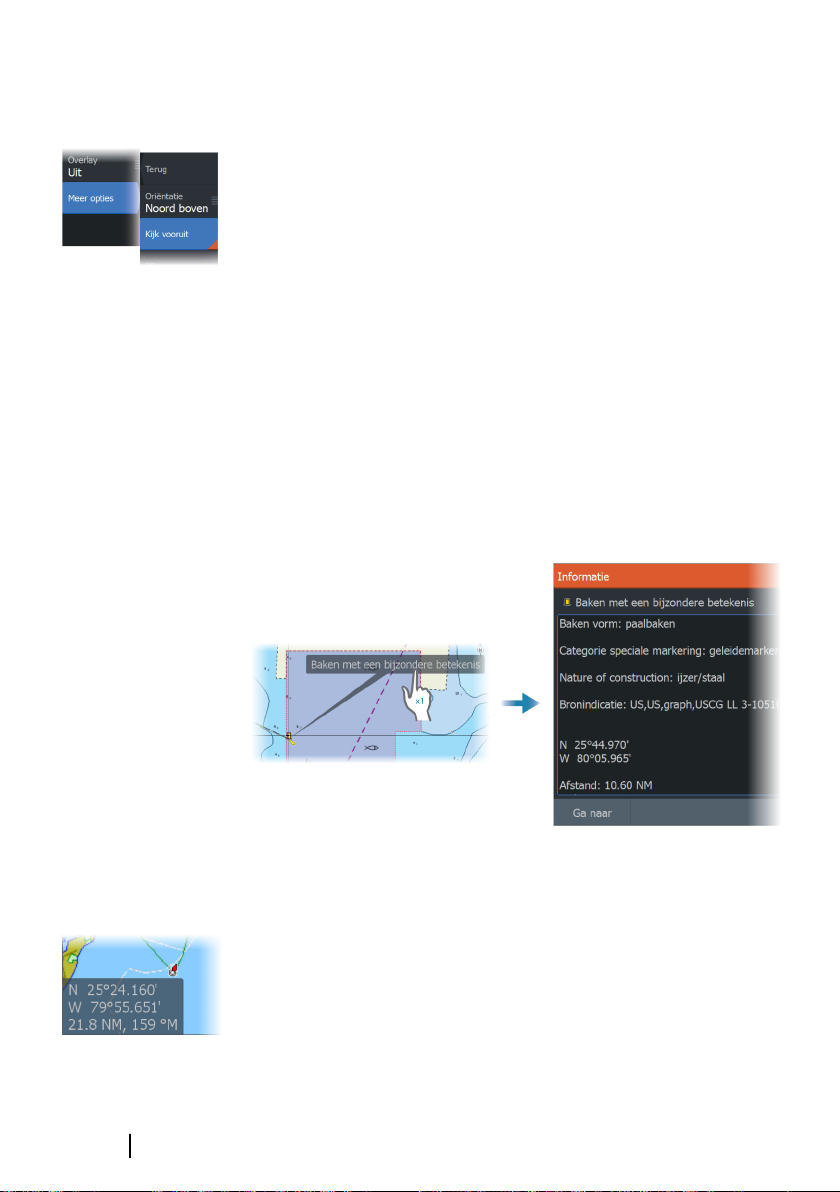
Vooruit kijken
Verplaatst het vaartuigpictogram op het paneel om uw zicht vóór
het vaartuig te maximaliseren.
Informatie over kaartitems weergeven
Wanneer u een kaartitem, waypoint, route of doel selecteert, wordt
de basisinformatie voor het geselecteerde item getoond. Selecteer
het pop-upvenster van het kaartitem om alle beschikbare informatie
voor dat item weer te geven. U kunt het dialoogvenster met
gedetailleerde informatie ook vanuit het menu openen.
Notitie: Als u geschikte C-MAP kaarten bekijkt op uw systeem
Ú
kunt u objecten op zee selecteren en informatie over diensten
en multimedia (foto's) weergeven die beschikbaar zijn voor de
locatie van het object.
Notitie: Pop-upinformatie moet ingeschakeld zijn in de
Ú
kaartinstellingen om de basisinformatie van een item te kunnen
bekijken.
38
De cursor gebruiken op het kaartpaneel
De cursor wordt niet standaard getoond op het kaartpaneel.
Als u de cursor activeert, verschijnt een venster met de
cursorpositie. Als de cursor actief is, pant of roteert de kaart niet om
het vaartuig te volgen.
Druk op de Exit-toets of selecteer de menuoptie Cursor wissen om
de cursor en het cursorvenster van het paneel te verwijderen. Dit
centreert de kaart op de vaartuigpositie.
Kaarten | HDS Live Gebruikershandleiding
Page 39
Selecteer de menuoptie Cursor herstellen om de cursor op de
vorige locatie weer te geven. De opties Cursor wissen en Cursor
herstellen zijn handige functies om te wisselen tussen de huidige
locatie van het vaartuig en de cursorpositie.
Ga naar cursor
U kunt navigeren naar een geselecteerde positie op het beeld door
de cursor op het paneel te plaatsen en vervolgens in het menu de
optie Ga naar Cursor te gebruiken.
De functie Cursorondersteuning
Met de functie Cursorondersteuning kunt u de cursor nauwkeurig
gebruiken en plaatsen zonder gegevens met uw vinger te
bedekken.
Activeer de cursor op het paneel en houd uw vinger vervolgens
ingedrukt op het scherm om het cursorsymbool te veranderen in
een selectiecirkel, die boven uw vinger verschijnt.
Sleep de selectiecirkel zonder uw vinger van het scherm te halen
naar de gewenste positie.
Als u uw vinger van het scherm haalt, keert de cursor terug naar de
gewone cursorfunctie.
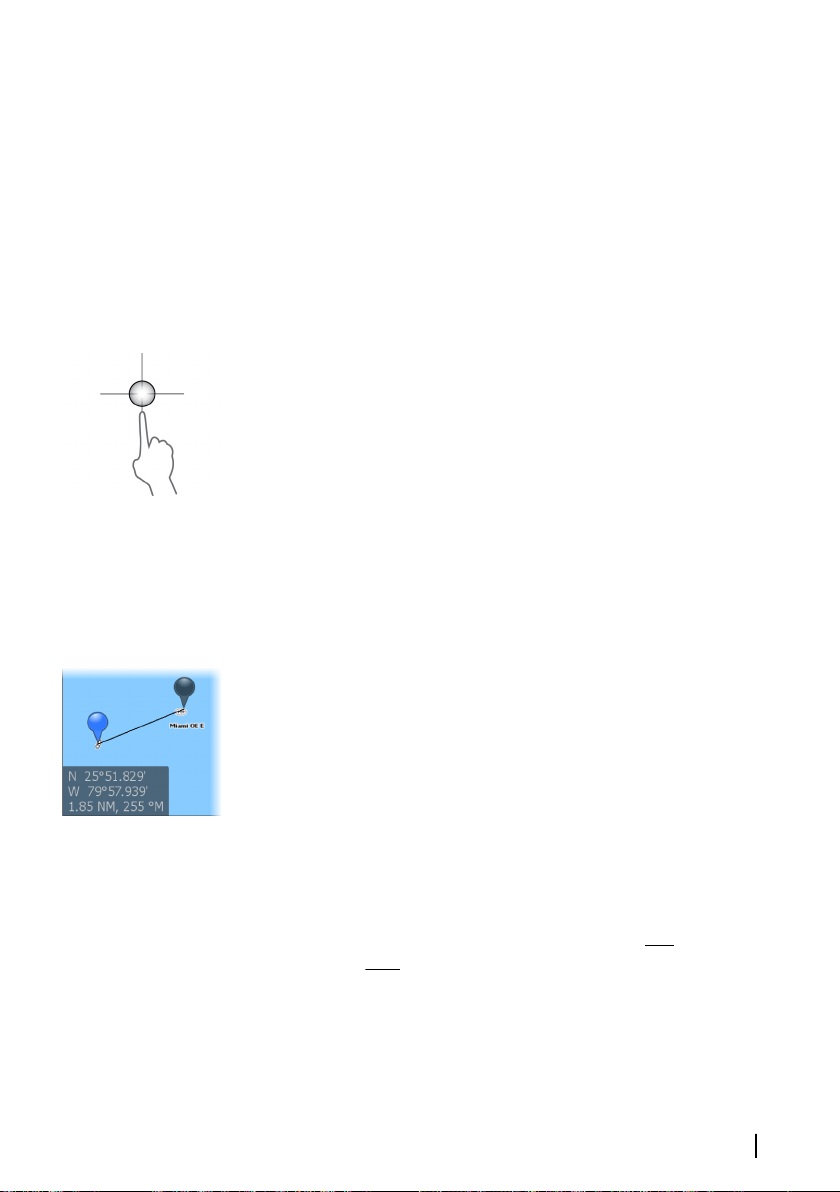
Afstand meten
De cursor kan worden gebruikt voor het meten van de afstand
tussen uw vaartuig en een geselecteerde positie, of tussen 2 punten
op het kaartpaneel.
1. Plaats de cursor op het punt van waaraf u de afstand wilt meten.
Start de meetfunctie in het menu
-
De meetsymbolen verschijnen met een lijn die loopt van het
midden van het vaartuig naar de cursorpositie. De afstand
wordt getoond in het cursorinformatievenster.
2. De meetpunten kunnen worden verplaatst door pictogrammen
te slepen terwijl de meetfunctie actief is.
Notitie: De vaarrichting wordt altijd gemeten
Ú
pictogram naar het blauwe pictogram.
De meetfunctie kan ook worden gestart zonder een actieve cursor.
Beide meetpictogrammen zijn dan in eerste instantie op de positie
van het vaartuig geplaatst. Het grijze pictogram volgt het vaartuig
als het in beweging is, en het blauwe pictogram blijft op de locatie
Kaarten | HDS Live Gebruikershandleiding
van het grijze
39
Page 40
die u hebt opgegeven toen u de functie startte. De meetpunten
kunnen worden verplaatst door de pictogrammen te slepen.
U stopt de meetfunctie door de menuoptie Metenstoppen te
selecteren, of door op de Exit-toets te drukken.
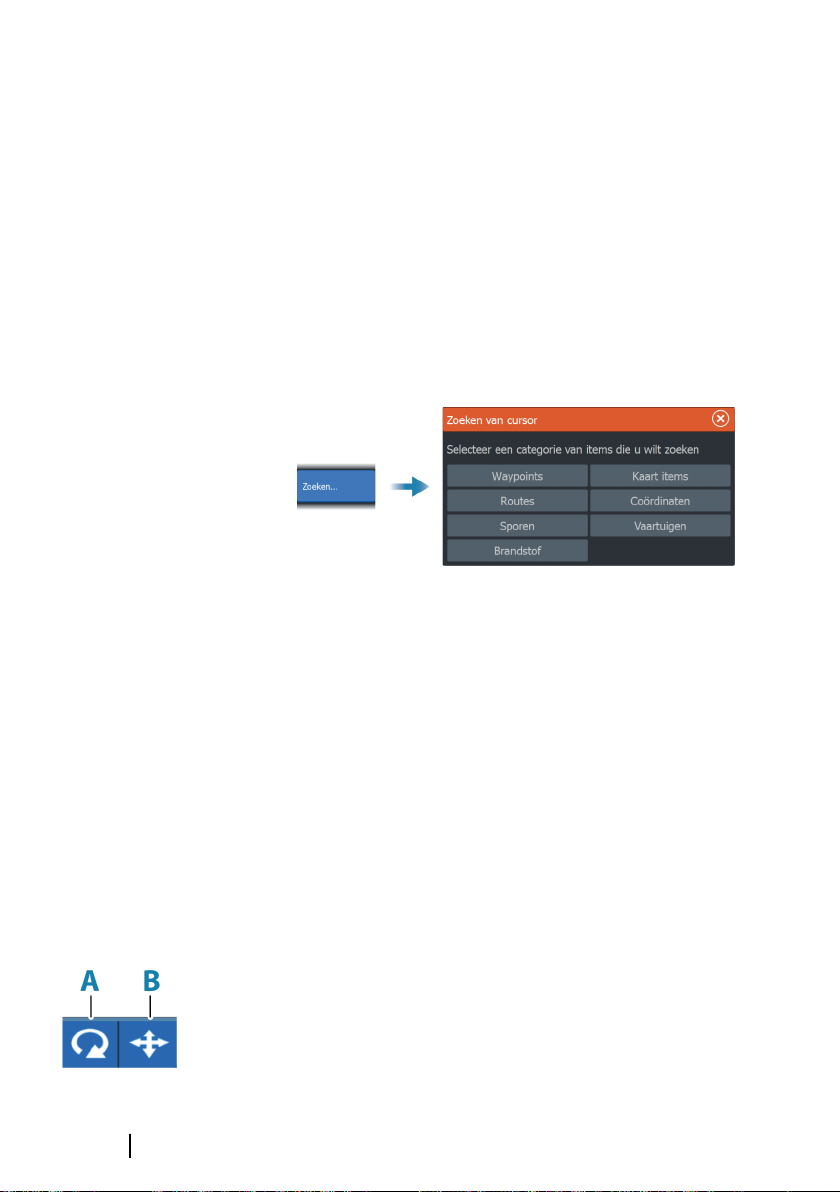
Panelen voor het zoeken van objecten op de kaart
Hier kunt u in een kaartpaneel zoeken naar andere vaartuigen en
verschillende items op de kaart.
Activeer de cursor in het paneel om vanaf de cursorpositie te
zoeken. Als de cursor niet actief is, zoekt het systeem naar items
vanaf de positie van het vaartuig.
Notitie: U dient een SiriusXM Marine abonnement te hebben
Ú
om tankstations te kunnen zoeken.
40
Notitie: U moet een AIS ontvanger aansluiten om naar
Ú
vaartuigen te kunnen zoeken.
Trails kleuren
Een trail kan worden gekleurd op basis van de brongegevens en de
instellingen voor hoog/laag-limieten. Zie "Trails kleuren op basis van
gegevens" op pagina 64.
3D kaarten
De 3D optie geeft een driedimensionale grafische weergave van
land- en zeecontouren.
Notitie: Alle kaarttypen werken in de 3D modus, maar zonder
Ú
3D cartografie voor het betreffende gebied lijkt de kaart vlak.
Als de optie voor 3D kaarten is geselecteerd verschijnen de
pictogrammen Pannen (A) en Roteren (B) in het kaartpaneel.
Kaarten | HDS Live Gebruikershandleiding
Page 41
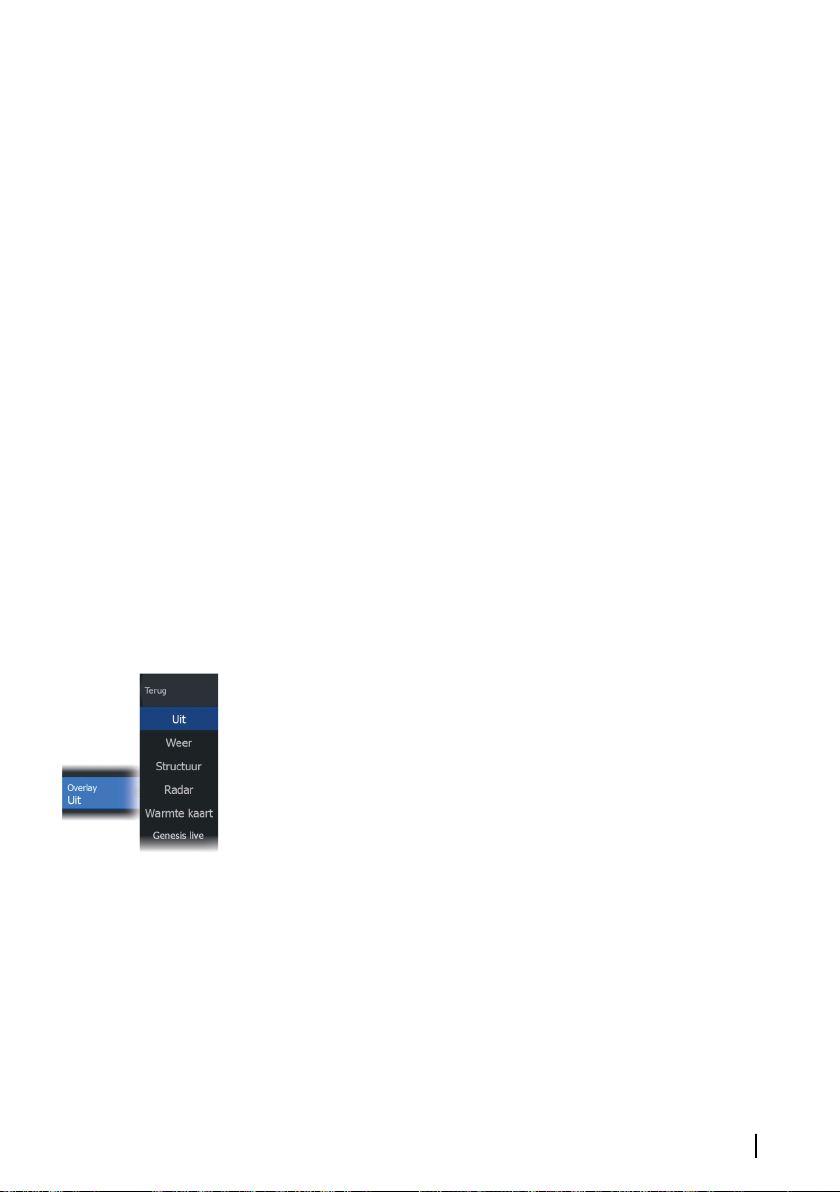
De weergavehoek bepalen
U kunt de weergavehoek bepalen door het pictogram Roteren te
selecteren en het kaartpaneel vervolgens te pannen.
• Om de weergegeven richting te wijzigen, pant u horizontaal
• Om de kantelingshoek van de weergave te wijzigen, pant u
verticaal
Notitie: Als op de vaartuigpositie gecentreerd is, kan alleen de
Ú
kantelingshoek aangepast worden. De weergaverichting wordt
bepaald via de instelling Kaartoriëntatie. Zie "Kaartoriëntatie" op
pagina 37.
De 3D kaart verschuiven
U kunt de kaart in een willekeurige richting bewegen door het
pictogram Pannen te selecteren en in de gewenste richting te
draaien.
De kaart op de vaartuigpositie positioneren:
• Druk op de Exit-toets
• Selecteer de menuoptie Terug naar vaartuig
Kaartoverlay
U kunt verschillende overlays op een kaartpaneel weergeven.
Wanneer een overlay is geselecteerd, wordt het kaartmenu
aangevuld met de basisfuncties voor de geselecteerde overlay.
Gedetailleerde informatie over de opties van het overlaymenu is te
vinden in afzonderlijke hoofdstukken in deze handleiding.
Warmte kaart overlay
Met de functie Warmte kaart overlay kunt u op de kaart een
geschiedenis weergeven van watertemperatuurkleuring. Een
watertemperatuurbron is vereist om de temperatuurgegevens voor
de overlay te leveren.
Het kleurbereik wordt automatisch aangepast op basis van de
gemeten minimale en maximale temperaturen.
Kaarten | HDS Live Gebruikershandleiding
41
Page 42

Transparantie
Hiermee past u de transparantie van de overlay aan. Met minimale
transparantie zijn de paneeldetails vrijwel verborgen door de
overlay.
Palet
Specificeert de kleuren voor de weergave van de watertemperatuur.
Een legenda op het paneel geeft de kleuren aan die zijn gekoppeld
aan de gemeten temperaturen.
Geschiedenis verwijderen
Verwijdert alle warmtekaartgegevens die zijn verzameld tot het
moment waarop de optie wordt geselecteerd. Warmte kaart
gegevens worden automatisch verwijderd als de unit wordt
uitgeschakeld.
Genesis live
Notitie: Alleen beschikbaar bij het bekijken van Lowrance of C-
Ú
Map kaartbronnen.
Genesis live is een real-time functie waarmee de unit een overlay
maakt van dieptecontouren op basis van live sonarpeilingen. De
Genesis live sonarpeilingen worden vastgelegd op en weergeven
vanaf de geheugenkaart van de unit.
Als u de geheugenkaart verwijdert of als deze vol raakt, wordt de
functie uitgeschakeld en wordt de optie uitgeschakeld in het menu.
• Hoe meer doorgangen van een gebied zijn vastgelegd in het live
sonarlog, hoe beter uw Genesis live kaarten zullen zijn.
• Genesis live is nauwkeurig tot 20 knopen.
• Genesis live kan opnemen vanaf een netwerktransducer.
• De gegevensregistratie en -weergave vindt plaats op de unit met
de geheugenkaart. Genesis live kaarten worden niet gedeeld via
het netwerk.
42
Notitie: Genesis Live gegevens zijn niet gecorrigeerd voor
Ú
getijden-offsets.
Genesis live logbestanden kunnen worden geüpload naar uw
Genesis account. Raadpleeg: www.genesismaps.com.
Kaarten | HDS Live Gebruikershandleiding
Page 43
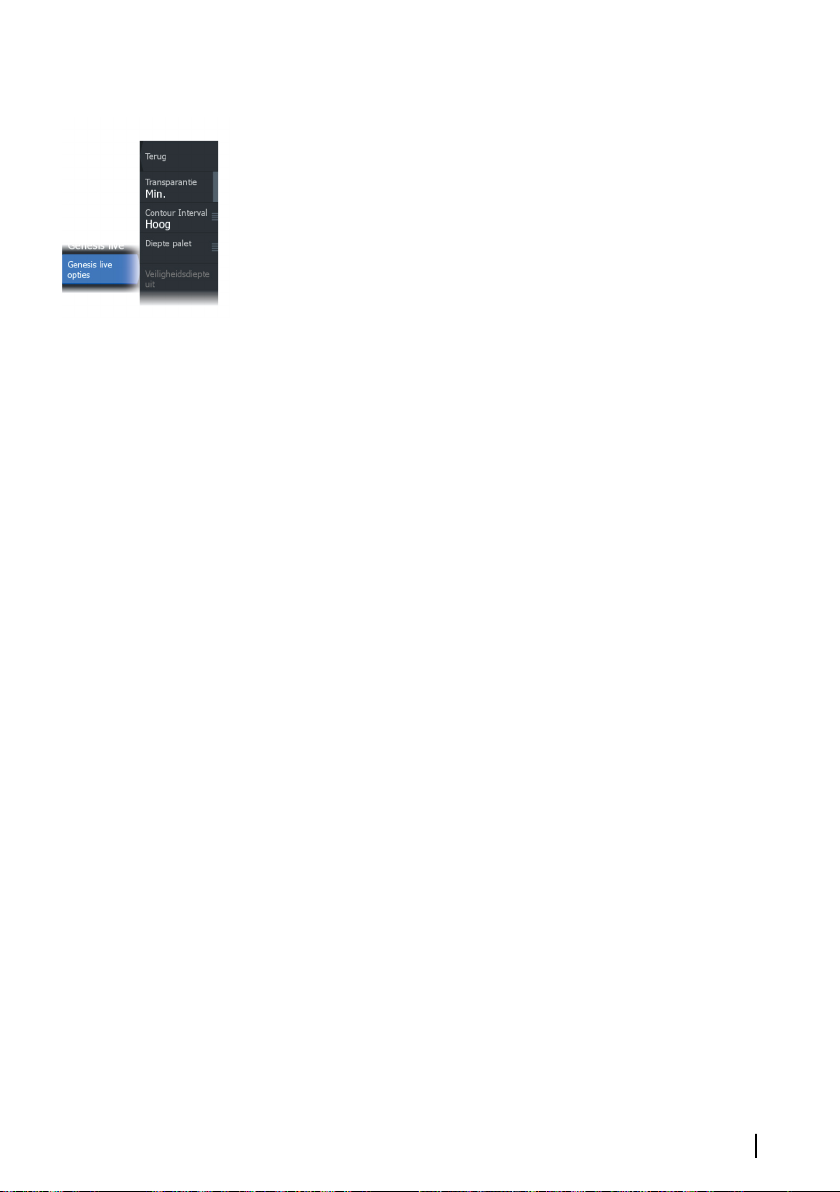
Genesis live menuopties
Transparantie
Hiermee past u de transparantie van de overlay aan.
Contourinterval
Definieert de dichtheid van de weergegeven dieptecontouren.
Dieptepalet
Regelt het kleurenpalet dat wordt gebruikt voor het inkleuren van
dieptegebieden.
• Kaart synchroniseren - synchroniseert de Genesis live laag naar
hetzelfde palet als het kaartdieptepalet dat is gedefinieerd in het
kaartmenu (onder Kaartopties, Bekijken, Dieptepalet). Met deze
optie kunnen aangepaste paletten worden gedefinieerd in het
kaartmenu en toegepast op de Genesis laag.
• Navigatie - gebruikt het navigatiepalet.
• Dieptearcering - gebruikt het dieptearceringspalet.
• Papieren kaart - gebruikt het papieren kaart-palet.
• Veiligheidsarcering - gebruikt de veiligheidsdiepte-instelling om
de kleur te arceren van gebieden die ondieper zijn dan de
ingestelde veiligheidsdiepte. Schakelt ook de optie
Veiligheidsdiepte op het Genesis live menu in.
Veiligheidsdiepte
Stelt de veiligheidsdiepte in. Gebieden die ondieper zijn dan de
veilige minimale diepte worden gearceerd. Deze optie is alleen
beschikbaar als het palet voor veiligheidsarcering is geselecteerd.
Radar overlay
Een overlay van het radarbeeld kan worden geprojecteerd op de
kaart. Dit kan u helpen het radarbeeld eenvoudig te interpreteren
door de radardoelen op één lijn te brengen met de objecten op de
kaart.
Notitie: Voor radaroverlay moet het systeem zijn uitgerust met
Ú
een koerssensor.
Wanneer u kiest voor radar-overlay, zijn de basisradarfuncties
beschikbaar in het kaartpaneelmenu. Voor meer informatie over de
menuopties van StructureMap raadpleegt u "Radar" op pagina 136.
Kaarten | HDS Live Gebruikershandleiding
43
Page 44

Bron radar-overlay selecteren op kaartpanelen
Voor het selecteren van de radarbron of de radaroverlay die wordt
weergegeven op het kaartpaneel gebruikt u de menuoptie Bron.
Deze optie is beschikbaar onder Radaropties als radar is
geselecteerd als overlay.
Voor kaartpagina's met meer dan een kaart met radar-overlay kunt u
verschillende radarbronnen instellen voor elk kaartpaneel. Activeer
een van de kaartpanelen en selecteer vervolgens een van de
beschikbare radars in de menuoptie Radar bron. Herhaal het proces
voor het tweede kaartpaneel met radar-overlay en selecteer een
andere radar voor dit paneel.
C-MAP kaarten
Hieronder worden alle mogelijk menuopties van C-MAP kaarten
beschreven. De beschikbare functies en menuopties kunnen per
gebruikte kaart verschillen. In dit hoofdstuk ziet u de menu's van
een C-MAP kaart.
Notitie: Menu-opties die niet beschikbaar zijn voor de
Ú
getoonde kaart worden in grijs weergegeven.
C-MAP getijden en stromingen
Het systeem kan getijden en stromingen van C-MAP weergeven.
Met deze informatie is het mogelijk om de tijd, het niveau, de
richting en de krachtvan stromingen en getijden te bepalen. Dit is
een belangrijk hulpmiddel bij de planning en navigatie van een trip.
Bij een groter zoombereik worden de getijden en stromingen
weergegeven als vierkante pictogrammen met de letter T (Tides/
getijden) of C (Current/stroming). Als u een van de pictogrammen
selecteert, wordt informatie over het getijde of de stroming
getoond.
Dynamische gegevens over de stroming kunt u bekijken door te
zoomen binnen een zoombereik van 1 nautische mijl. Bij dat bereik
veranderen de stromingspictogrammen in geanimeerde
dynamische pictogrammen die de snelheid en richting van de
stroming laten zien. Dynamische pictogrammen zijn zwart (meer
dan 6 knopen), rood (meer dan 2 knopen en minder of gelijk aan 6
knopen), geel (meer dan 1 knoop en minder of gelijk aan 2 knopen)
of groen (gelijk aan of minder dan 1 knoop), afhankelijk van de
stroming op die locatie.
44
Kaarten | HDS Live Gebruikershandleiding
Page 45
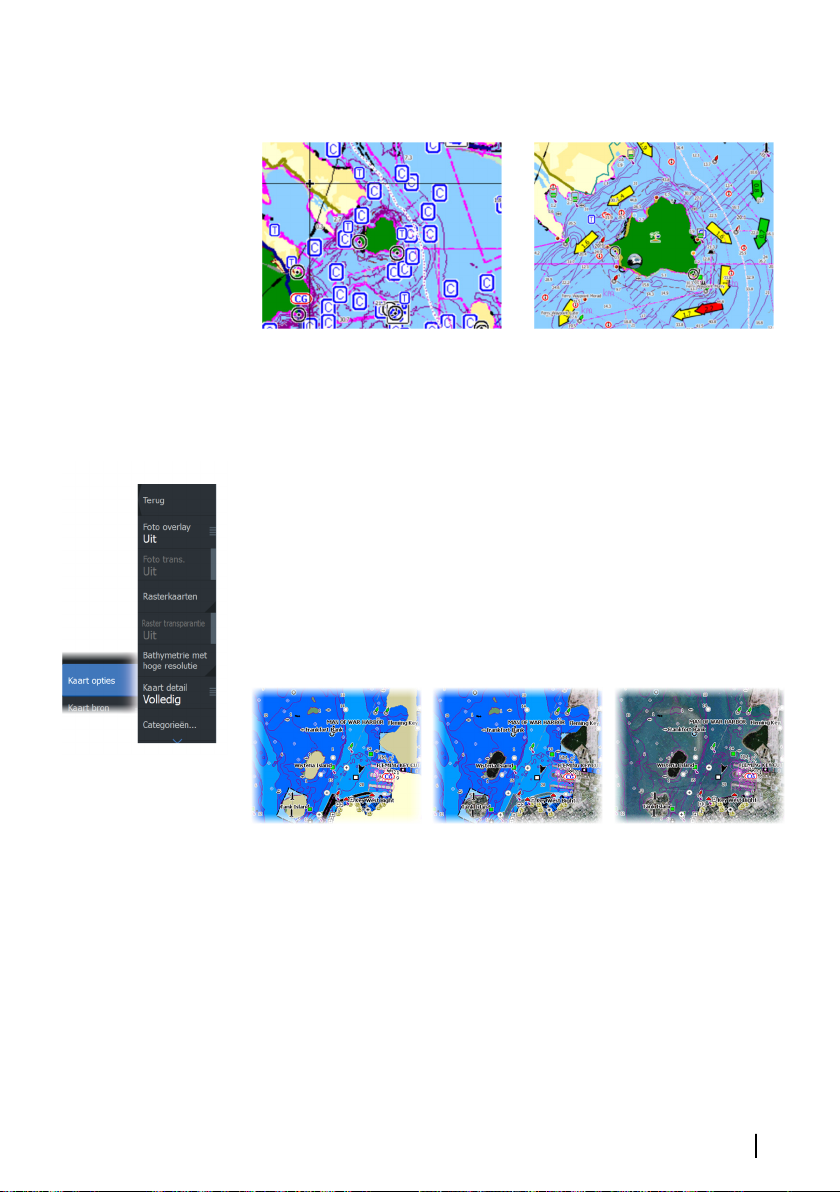
Als er geen stroming is (0 knopen) wordt dit weergegeven als een
vierkant wit pictogram.
Statische stromings- en
getijdenpictogrammen
Dynamische stromingspictogrammen
Speciale kaartopties voor C-MAP
Oriëntatie, Kijk vooruit, 3D en Kaartbron (eerder in dit hoofdstuk
beschreven) komen veel voor bij alle typen kaarten.
Foto-overlay
Met deze optie kunt u satellietfoto's van een gebied als overlay
weergeven op de kaart. De beschikbaarheid van dergelijke foto's is
beperkt tot bepaalde gebieden en kaartversies.
U kunt foto-overlays in 2D of 3D weergeven.
Geen foto-overlay Foto-overlay, alleen land Volledige foto-overlay
Fototransparantie
Met deze optie stelt u de doorzichtigheid van de foto-overlay in.
Met minimale transparantie zijn de kaartdetails vrijwel verborgen
door de foto.
Kaarten | HDS Live Gebruikershandleiding
45
Page 46
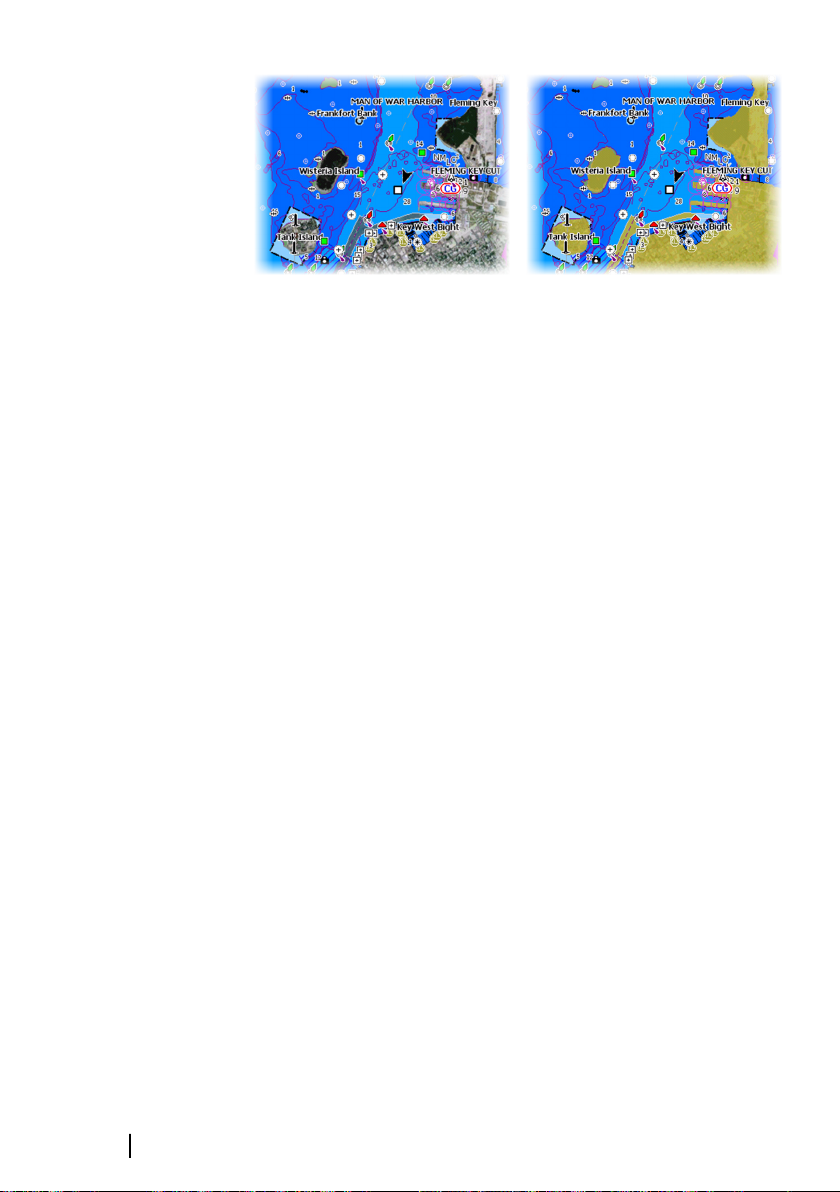
Minimale transparantie Transparantie op 80
Rasterkaarten
Wijzigt de weergave in die van een traditionele papieren kaart.
Rastertransparantie
Regelt de transparantie van rasterbeelden.
Hoge res. bathymetrie
Bepaalt of een hogere of lagere concentratie van contourlijnen
wordt getoond.
Kaart detail
• Volledig - toont alle informatie die beschikbaar is voor de
gebruikte kaart.
• Gemiddeld - toont de minimale informatie die volstaat voor
navigatie.
• Laag - toont het primaire niveau van informatie die niet
verwijderd kan worden, en bevat informatie die in alle
geografische gebieden vereist is. Het is niet bedoeld als
informatie die volstaat voor veilige navigatie.
Kaartcategorieën
Er bestaan diverse categorieën en subcategorieën. U kunt deze
afzonderlijk in- en uitschakelen, afhankelijk van het soort informatie
dat u wilt weergeven.
De categorieën van het dialoogvenster zijn afhankelijk van de
gebruikte kaarten.
46
Reliëfweergave
Geeft de zeebodem in reliëf weer.
Kaarten | HDS Live Gebruikershandleiding
Page 47
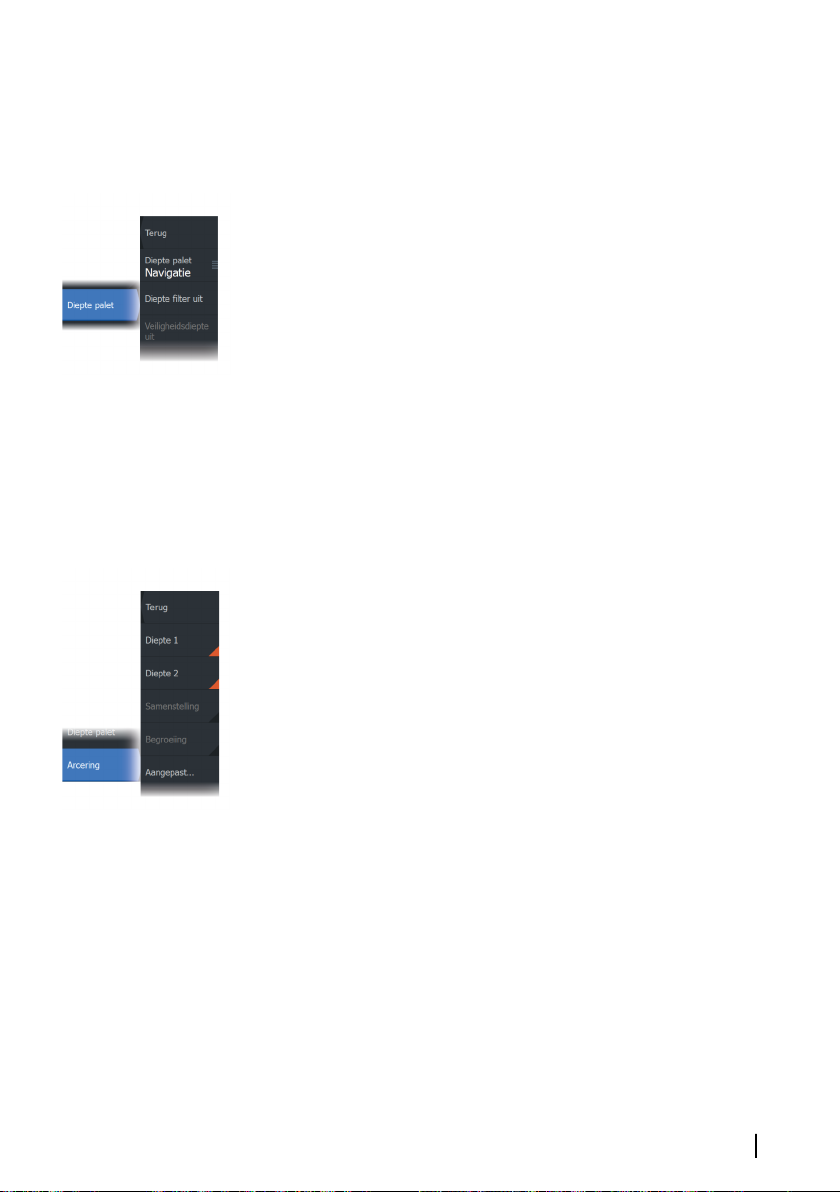
Geen contouren
Verwijdert de contourlijnen van de kaart.
Dieptepalet
Regelt het dieptepalet dat op de kaart wordt gebruikt.
Dieptefilter
Filtert dieptewaarden uit die minder diep zijn dan de geselecteerde
dieptefilterlimiet.
Veiligheidsdiepte
Kaarten maken gebruik van verschillende tinten blauw voor
onderscheid tussen ondiep water (lichtere tinten) en diep water
(donkerder tinten). Na inschakeling van Veiligheidsdiepte geeft u de
gewenste limiet voor de veiligheidsdiepte op. De Veiligheidsdiepte
bepaalt de limiet waarbij diepten niet meer blauw worden
weergegeven.
Arcering
Geeft verschillende delen van de zeebodem een andere kleurtint,
afhankelijk van de gekozen arceringscategorie.
Notitie: De arceringsopties Samenstelling en Begroeiing zijn
Ú
niet van toepassing op C-MAP-kaarten.
Diepte 1 en diepte 2
Vooraf ingestelde diepten die de verschillende diepten in
verschillende kleuren arceren.
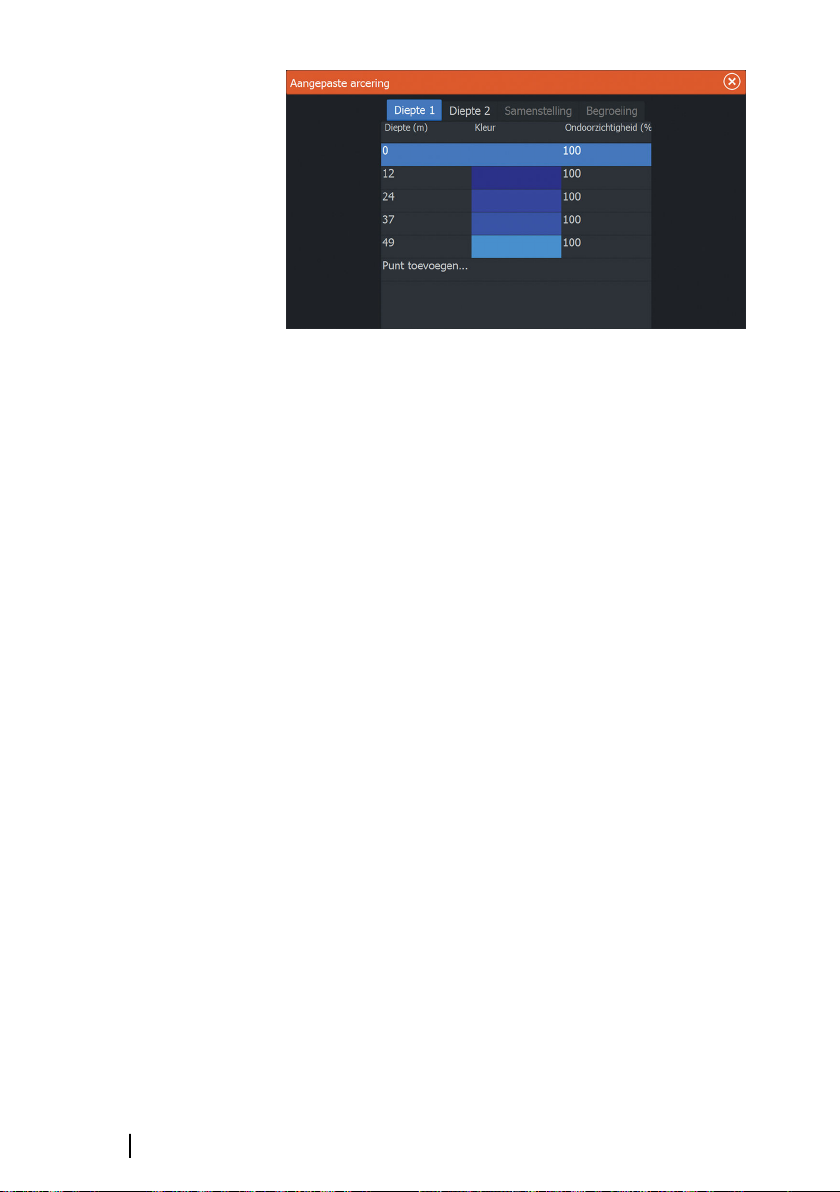
Aangepast
U kunt de dieptedrempel, kleur en ondoorzichtigheid
(transparantie) van kleurarcering aanpassen voor diepte 1 en diepte
2.
Kaarten | HDS Live Gebruikershandleiding
47
Page 48
3D vergroting
Deze grafische instellingen zijn alleen beschikbaar in de modus 3D.
Overdrijving kan worden toegepast op de getekende hoogte van
heuvels op het land en op troggen in het water om deze hoger of
dieper te laten lijken.
Notitie: Deze optie wordt in grijs weergegeven als deze
Ú
gegevens niet beschikbaar zijn voor de geplaatste kaart.
Genesis Layer
De Genesis Layer geeft contouren in hoge resolutie weer die zijn
bijgedragen door Genesis-gebruikers en die de kwaliteitscontrole
hebben doorstaan.
Deze optie schakelt de Genesis Layer in/uit op de kaartweergave.
Alleen beschikbaar als de C-MAP kaart Genesis Layer gegevens
bevat.
Navionics-kaarten
Voor sommige Navionics-functies zijn de recentste gegevens van
Navionics vereist. Voor deze functies wordt een bericht
weergegeven dat de functie niet beschikbaar is als niet de juiste
Navionics-kaart(en) of het juiste kaartgeheugen zijn geplaatst. Ga
voor meer informatie over de vereisten voor deze functies naar
www.navionics.com.
U kunt ook een bericht ontvangen als u probeert een beschermde
functie te gebruiken, terwijl de Navionics mediakaart niet is
geactiveerd. Neem contact op met Navionics om de kaart te
activeren.
48
Kaarten | HDS Live Gebruikershandleiding
Page 49
Speciale kaartopties Navionics
Oriëntatie, Kijk vooruit, 3D en Kaartbron (eerder in dit hoofdstuk
beschreven) komen veel voor bij alle typen kaarten.
Foto-overlay
Met deze optie kunt u satellietfoto's van een gebied als overlay
weergeven op de kaart. De beschikbaarheid van dergelijke foto's is
beperkt tot bepaalde gebieden en kaartversies.
U kunt foto-overlays in 2D of 3D weergeven.
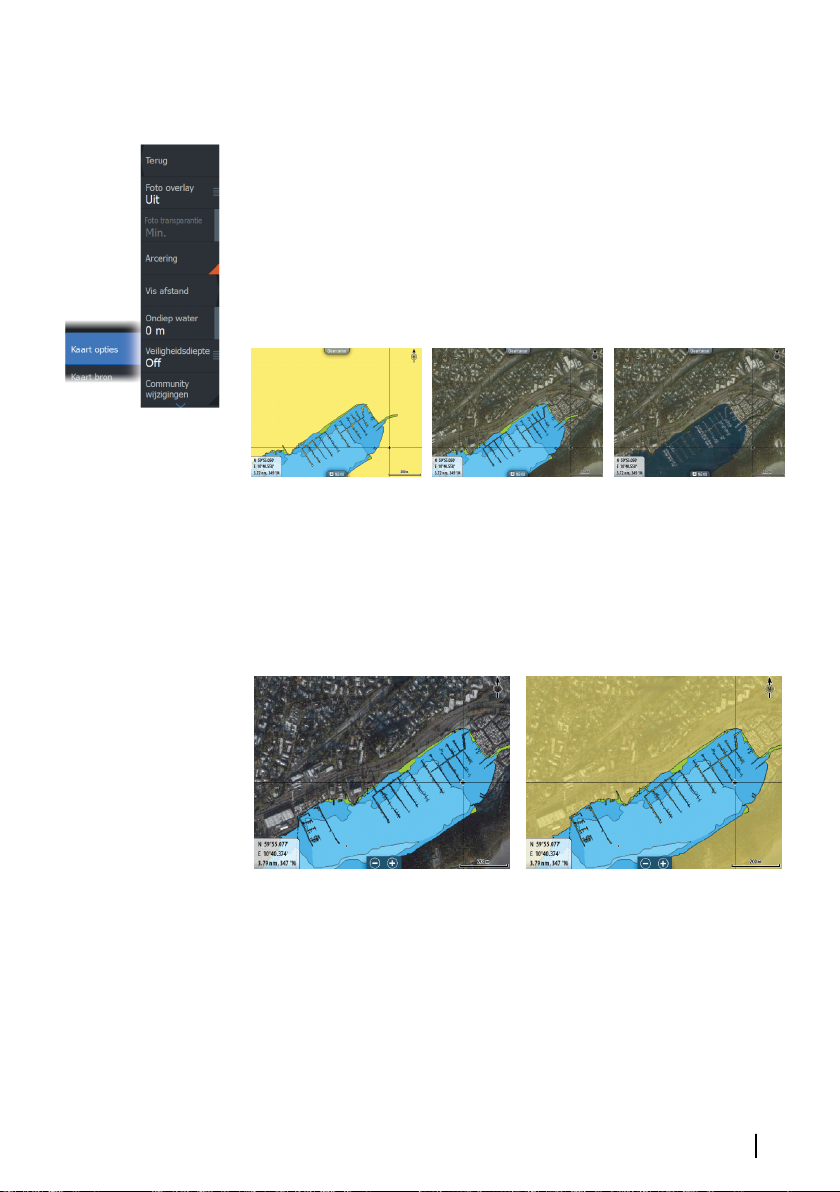
Geen foto-overlay Foto-overlay, alleen land Volledige foto-overlay
Fototransparantie
Met deze optie stelt u de doorzichtigheid van de foto-overlay in.
Met minimale transparantie zijn de kaartdetails vrijwel verborgen
door de foto.
Minimale transparantie Maximale transparantie
Kaartarcering
Deze functie voegt terreininformatie toe aan de kaart.
Kaarten | HDS Live Gebruikershandleiding
49
Page 50
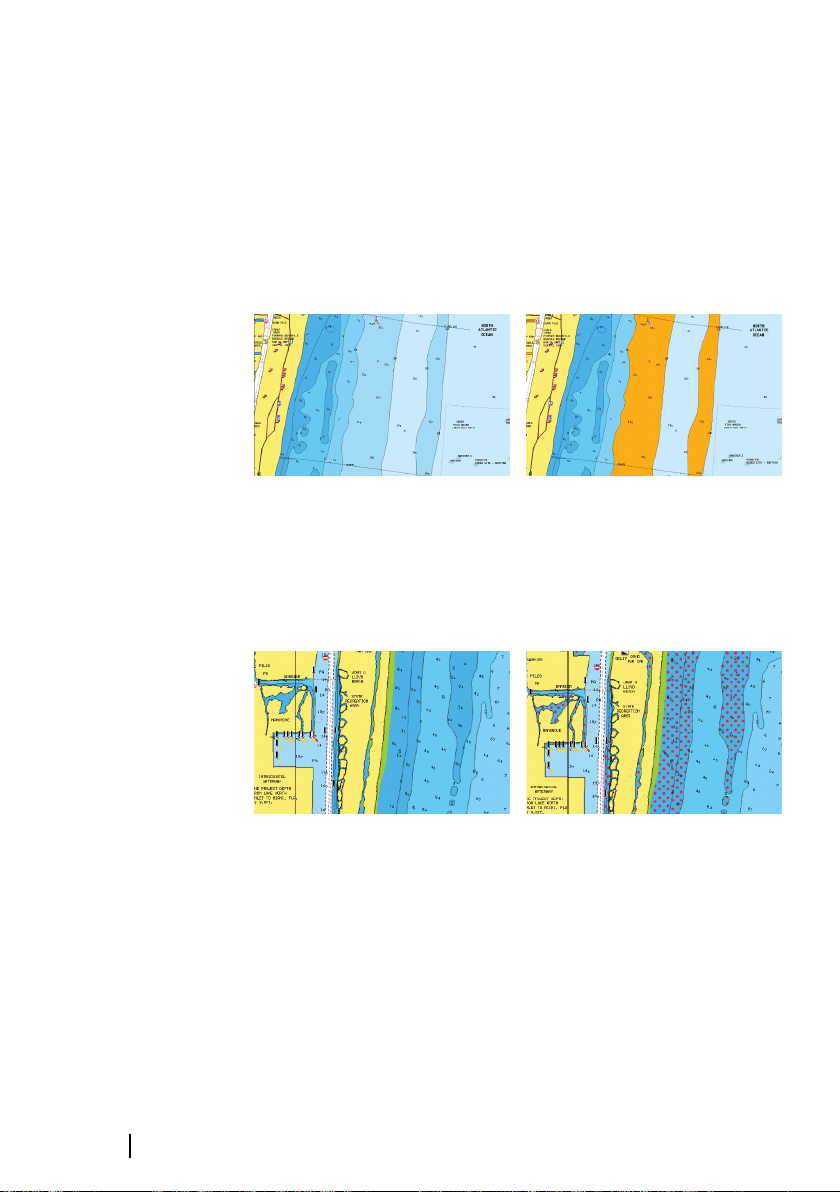
Vis afstand
Selecteer het bereik van de diepten die Navionics met een andere
kleur moet vullen.
Zo kunt u een bepaald dieptebereik markeren als u wilt vissen. Dit
bereik is net zo nauwkeurig als de gegevens op de onderliggende
kaart. Dat betekent dat als de kaart een interval van 5 meter heeft
voor contourlijnen, ook de arcering wordt afgerond naar de
dichtstbijzijnde beschikbare contourlijn.
Geen dieptemarkering Bereik dieptemarkering: 6 tot 12 meter
Markering van ondiep water
Hiermee markeert u gebieden met ondiep water tussen 0 en de
geselecteerde diepte (max. 10 meter).
50
Geen ondiep water gemarkeerd Markering van ondiep water: 0 m - 3 m
Veiligheidsdiepte
De Navionics-kaarten gebruiken verschillende schakeringen blauw
om onderscheid te maken tussen ondiep en diep water.
Veiligheidsdiepte, op basis van een geselecteerde limiet, wordt
zonder blauwe schakeringen getekend.
Notitie: De ingebouwde Navionics-database bevat gegevens
Ú
tot een diepte van 20 m. Daarna is alles wit.
Kaarten | HDS Live Gebruikershandleiding
Page 51
Community wijzigingen
Hiermee schakelt u de kaartlaag met de Navionics-wijzigingen in.
Dit zijn gebruikerswijzigingen of -informatie die door gebruikers zijn
geüpload naar Navionics Community en die op Navionics-kaarten
beschikbaar gemaakt worden.
Raadpleeg voor meer informatie de Navionics-informatie bij uw
kaart of ga naar de website van Navionics: www.navionics.com.
SonarChart
Het systeem biedt ondersteuning voor de functie Navionics
SonarChart.
SonarChart toont een bathymetrische kaart met contourdetails op
hoge resolutie en standaardnavigatiegegevens. Raadpleeg voor
meer informatie www.navionics.com.
SonarChart Live
SonarChart Live is een livefunctie waarbij het apparaat een overlay
maakt van dieptecontouren op basis van uw eigen sonargeluiden.
Wanneer u SonarChart Live overlay selecteert, wordt het menu
uitgevouwen en worden de opties van SonarChart Live
weergegeven.
Transparantie
De SonarChart Live-overlay wordt weergegeven boven op andere
kaartgegevens. Bij minimale transparantie zijn de kaartgegevens
volledig bedekt. Pas de transparantie aan zodat de kaartdetails
zichtbaar zijn.
Minimum diepte
Hiermee past u aan wat SonarChart Live beschouwt als
veiligheidsdiepte. Dit is van invloed op het kleurgebruik in het
SonarChart Live-gebied. Wanneer het vaartuig de veiligheidsdiepte
nadert, verandert het SonarChart Live-gebied geleidelijk van
eenvoudig grijs/wit in rood.
SCL geschiedenis
Notitie: Als er geen actief Navionics kaartabonnement wordt
Ú
gevonden, verandert de menuoptie SonarChart Live in SCL
geschiedenis.
Kaarten | HDS Live Gebruikershandleiding
51
Page 52
Selecteer deze optie om eerder vastgelegde gegevens weer te
geven op de kaart-overlay.
SC Density
Hiermee beheert u de dichtheid van de contouren in SonarChart en
SonarChart Live.
Gekleurde zeebodem delen
Wordt gebruikt om verschillende dieptegebieden in verschillende
tinten blauw weer te geven.
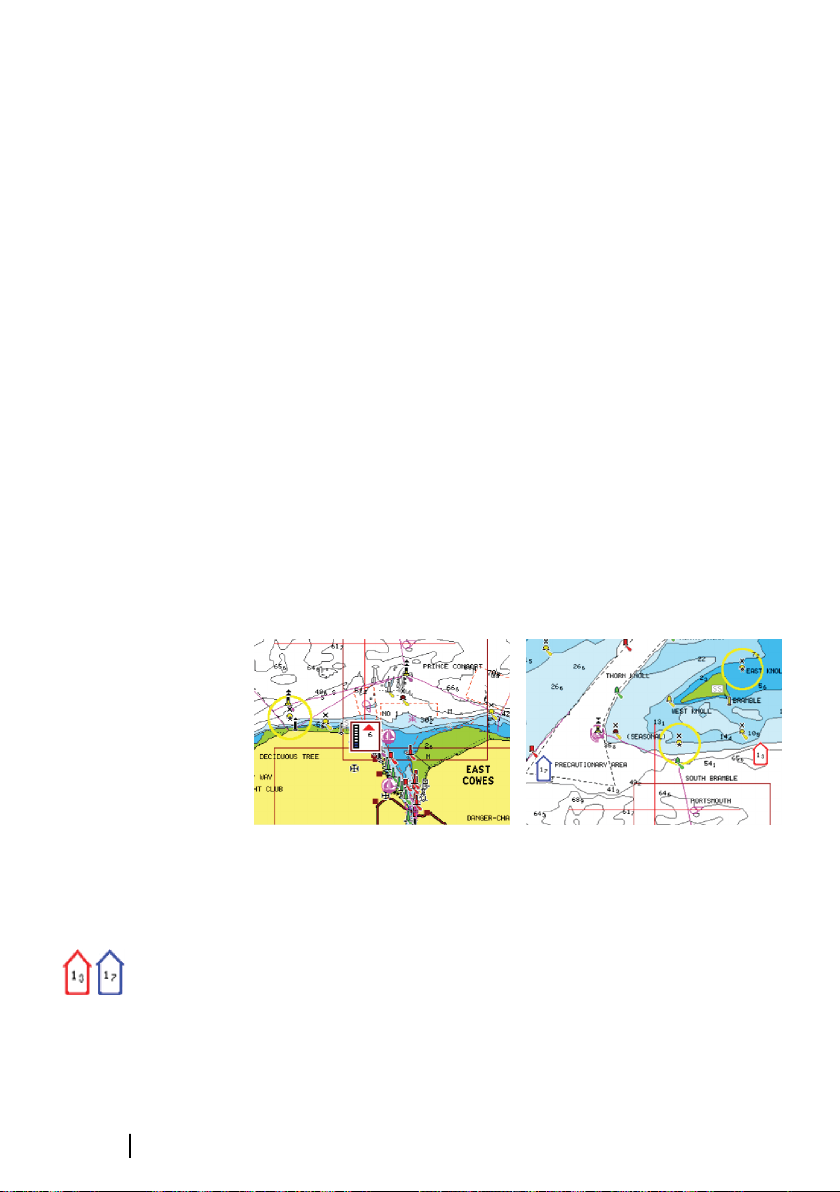
Navionics dynamische pictogrammen voor getijden en stromingen
Getijden en stromingen worden met een meter en een pijl
weergegeven in plaats van met de ruitvormige pictogrammen die
worden gebruikt voor statische informatie over getijden en
stromingen.
De gegevens over getijden en stromingen die beschikbaar zijn voor
Navionics-kaarten zijn gerelateerd aan een bepaalde datum en tijd.
Het systeem maakt een animatie van de pijlen en/of meters om de
ontwikkeling van getijden en stromingen over een bepaalde
tijdsperiode te laten zien.
52
Dynamische getijdeninformatie Dynamische stromingsinformatie
De volgende pictogrammen en symbolen worden gebruikt:
Huidige snelheid
De lengte van de pijl is afhankelijk van de snelheid, en het symbool
draait mee met de richting van de stroming. De stromingssnelheid
wordt in het pictogram getoond. Het rode pictogram wordt
gebruikt als de huidige stromingssnelheid toeneemt, en het blauwe
pictogram als deze afneemt.
Kaarten | HDS Live Gebruikershandleiding
Page 53

Hoogte getij
De meter heeft 8 labels en is ingesteld op absolute minimale of
maximale waarde van de geëvalueerde dag. De rode pijl geeft aan
dat het getij opkomt en de blauwe pijl dat het getij afgaat.
Notitie: Alle numerieke waarden worden getoond in de door
Ú
de gebruiker ingestelde maateenheid.
Rotsfilter niveau
Hiermee wordt rotsherkenning beneden een bepaalde diepte
verborgen op de kaart.
Zo kunt u kaarten opschonen in gebieden waar rotsen liggen op
diepten ver onder de diepgang van uw vaartuig.
Contourdiepte
Bepaalt welke contouren u op de kaart ziet, tot aan de
geselecteerde dieptewaarde.
Presentatietype
Geeft maritieme kaartinformatie weer, zoals symbolen, kleuren van
de navigatiekaart en benamingen voor internationale of
Amerikaanse presentatietypen.
Annotatie
Bepaalt welke gebiedsinformatie, zoals namen van locaties en
aantekeningen over gebieden, voor weergave beschikbaar is.
Kaartdetails
Geeft u verschillende niveaus van informatie met betrekking tot
geografische lagen.
Eenvoudige weergave
Met deze functie vergroot u de weergave van kaartitems en tekst.
Notitie: Op de kaart kunt u niet zien of deze functie geactiveerd
Ú
is.
Kaartinstellingen
De opties in het dialoogvenster Kaartinstellingen zijn afhankelijk van
de kaartbron die is geselecteerd in het systeem.
Kaarten | HDS Live Gebruikershandleiding
53
Page 54
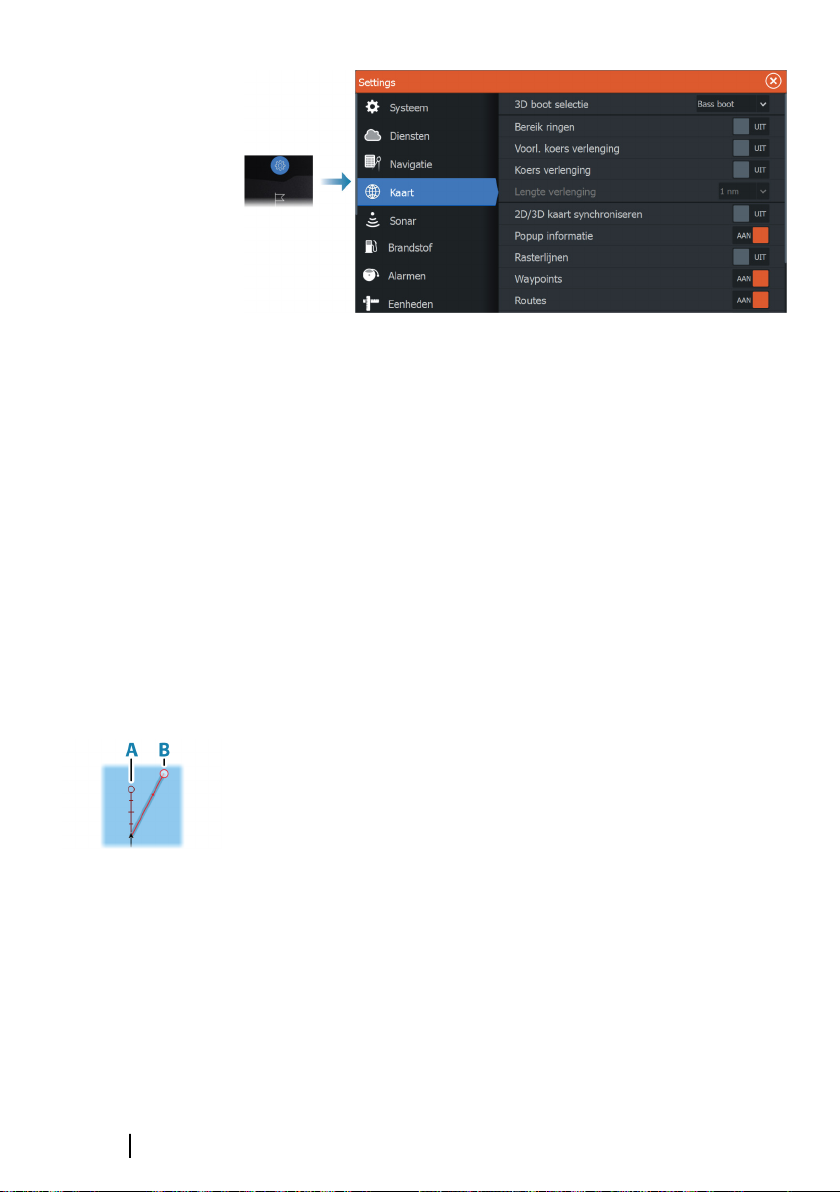
3D bootselectie
Bepaalt welk pictogram wordt gebruikt op 3D kaarten.
Afstandsringen
De bereikringen kunnen worden gebruikt om de afstand weer te
geven tussen uw vaartuig en andere paneelobjecten.
De bereikschaal wordt automatisch door het systeem ingesteld
zodat deze overeenkomt met de paneelschaal.
Verlengingslijnen
Voorliggende koers verlenging en Koers verlenging
Selecteer deze optie om de koersverlengingslijnen voor uw vaartuig
te tonen of te verbergen.
Lengte verlenging
Stelt de lengte in van de koersverlengingslijnen voor uw vaartuig.
Voor het instellen van verlengingslijnen voor andere vaartuigen die
als AIS doelen worden getoond gaat u naar AIS "Koers verlenging" op
pagina 170.
A: Koers
B: Koers over de grond (COG)
De lengte van de verlengingslijnen wordt ingesteld als vaste
afstand, of als de afstand die het vaartuig binnen een geselecteerde
tijd aflegt. Als voor een vaartuig geen opties worden ingeschakeld,
dan worden er geen verlengingslijnen getoond voor uw vaartuig.
De koers van uw vaartuig wordt gebaseerd op informatie van de
actieve koerssensor, en de COG wordt gebaseerd op informatie van
de actieve GPS-sensor.
54
Kaarten | HDS Live Gebruikershandleiding
Page 55

SonarChart Live getijde correctie
Wanneer deze functie geselecteerd is, gebruikt de getijdecorrectie
informatie van getijdestations in de buurt (indien beschikbaar) om
de diepte aan te passen die SonarChart Live gebruikt wanneer de
sonar wordt vastgelegd.
2D/3D kaart synchroniseren
Koppelt de positie die op de ene kaart getoond wordt aan de
positie op de andere kaart wanneer een 2D en 3D kaart naast elkaar
getoond worden.
Pop-upinformatie
Hiermee wordt bepaald of basisinformatie voor paneelitems wordt
getoond als u dat item selecteert.
Rasterlijnen
Schakelt de weergave van rasterlijnen voor lengte- en breedtegraad
op het paneel in of uit.
Waypoints
Hiermee wordt de weergave van waypoints op kaarten in- of
uitgeschakeld.
Routes
Hiermee wordt de weergave van routes op kaarten in- of
uitgeschakeld.
Trails
Hiermee wordt de weergave van trails op kaarten in- of
uitgeschakeld.
Waypoints, routes, trails
Opent het dialoogvenster Waypoints, routes en trails. Hier kunt u
deze items maken, bewerken, verwijderen en doorzoeken.
Kaarten | HDS Live Gebruikershandleiding
55
Page 56
6
Waypoints, routes en trails
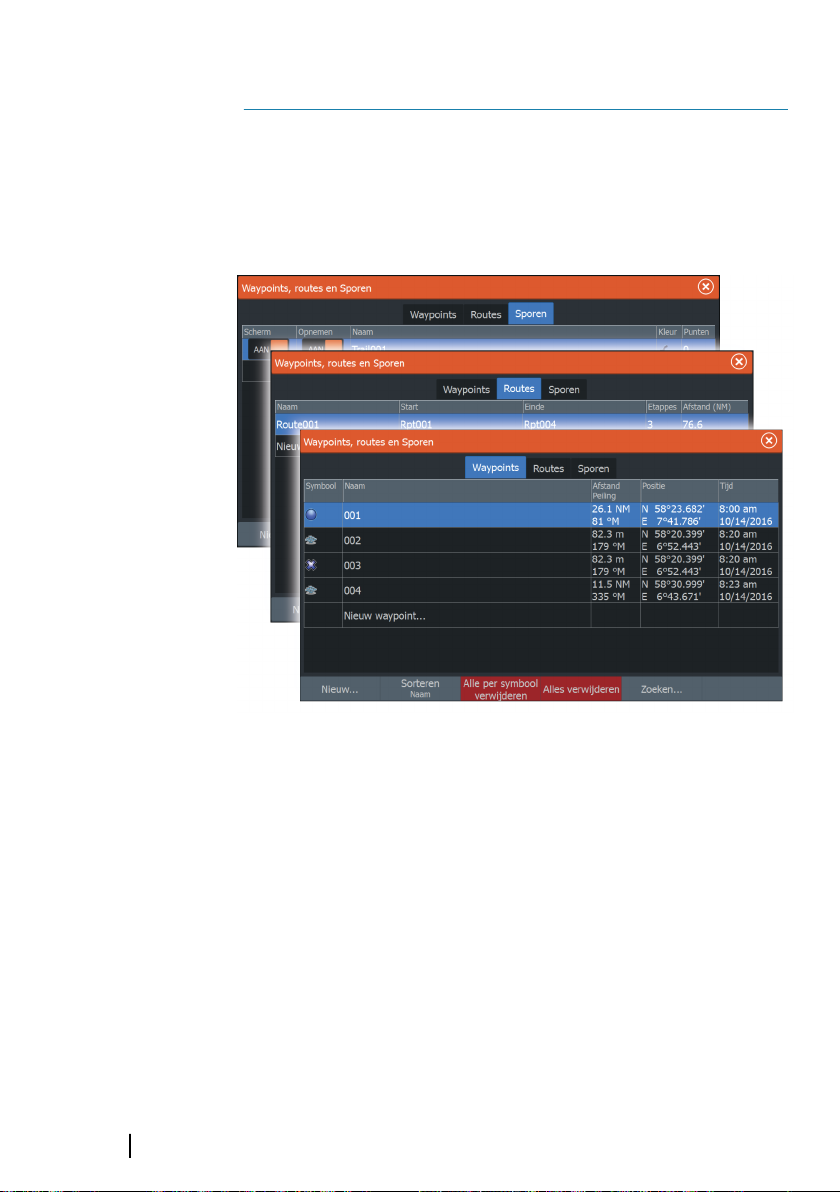
De dialoogvensters Waypoints, Routes en Trails
De dialoogvensters Waypoints, Routes en Trails bieden toegang tot
geavanceerde bewerkingsfuncties en instellingen voor deze items.
56
Waypoints
Een waypoint is een door de gebruiker gegenereerde markering op
een kaart, radarbeeld of Sonar-beeld. Elk waypoint heeft een exacte
positie met lengte- en breedtecoördinaten. Een waypoint dat op
het Sonar-beeld is gepositioneerd, heeft naast positie-informatie
ook een dieptewaarde. Waypoints worden gebruikt om posities te
markeren waarnaar u later mogelijk wilt terugkeren. Twee of meer
waypoints kunnen ook worden gecombineerd om een route te
creëren.
Waypoints, routes en trails | HDS Live
Gebruikershandleiding
Page 57
Waypoints opslaan
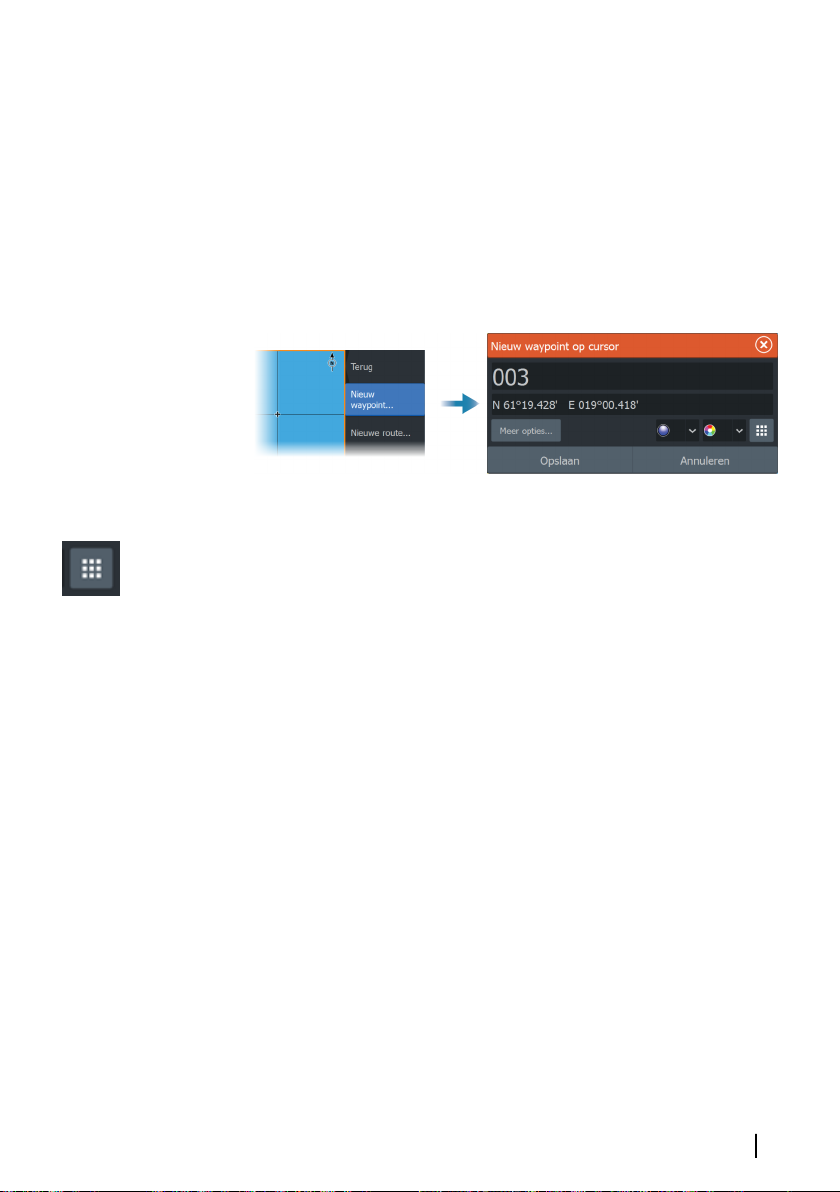
Een waypoint wordt opgeslagen op de cursorpositie als de cursor
actief is, of wordt opgeslagen op de positie van het vaartuig als de
cursor niet actief is op het paneel. Een waypoint opslaan:
• Selecteer de optie Nieuw waypoint in het menu
• Druk op de knop Waypoint
Druk eenmaal om het dialoogvenster Nieuw waypoint weer te
geven
- Druk tweemaal om snel een waypoint op te slaan.
Dialoogvenster Nieuw waypoint
Als u deze knop selecteert, wordt het dialoogvenster met de
verschillende waypointsymbolen weergegeven. Als u een
waypointsymbool selecteert, krijgt het waypoint bij de cursor- of
vaartuigpositie het geselecteerde symbool. Deze modus is
permanent. De volgende keer dat u een nieuw waypoint maakt,
wordt hetzelfde dialoogvenster geopend en als u een symbool
selecteert, wordt een waypoint gemaakt met dat symbool.
Als u wilt terugkeren naar het vorige dialoogvenster Nieuw
waypoint, selecteert u in plaats van een symbool de menuknop
rechtsonder. Deze selectie wordt de permanente modus. De
volgende keer dat u een nieuw waypoint maakt, wordt het
dialoogvenster Nieuw waypoint weergegeven.
Een waypoint verplaatsen
Waypoints, routes en trails | HDS Live Gebruikershandleiding
57
Page 58
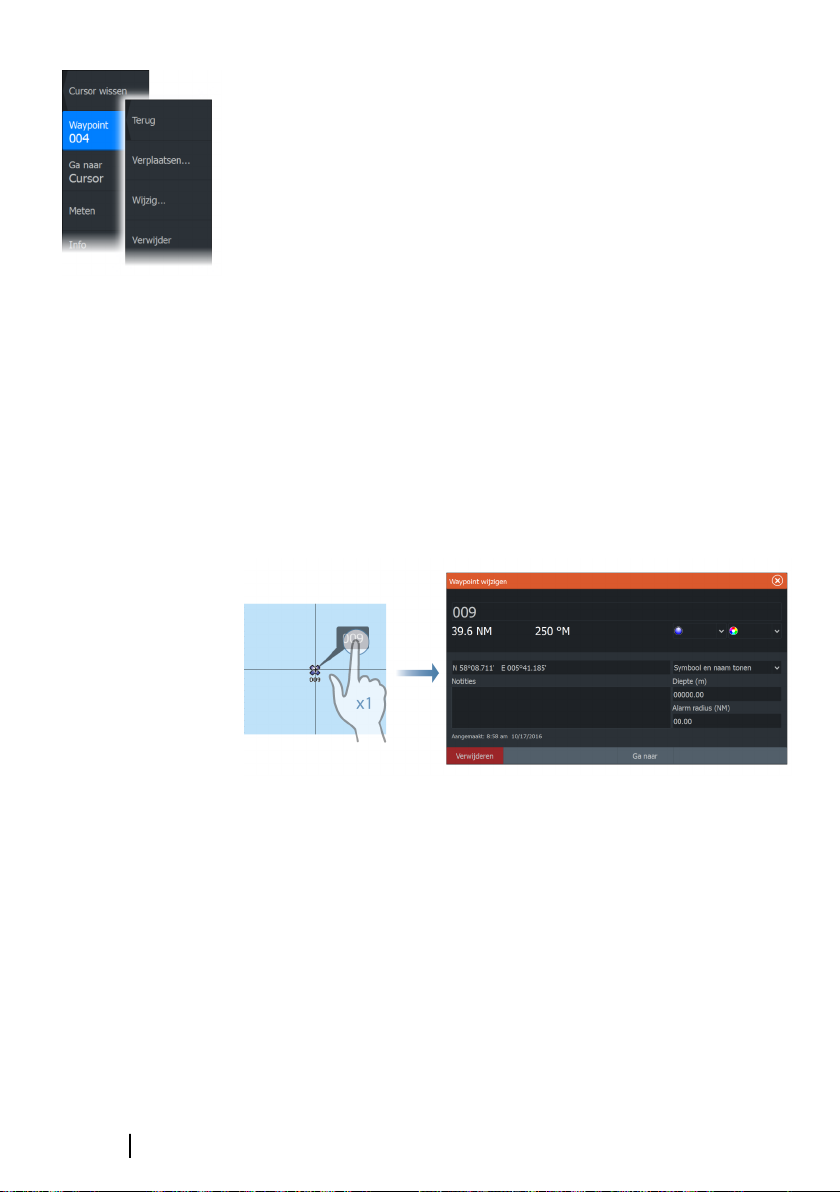
1. Selecteer de waypoint die u wilt verplaatsen. Het waypoint-
pictogram wordt uitgevouwen om aan te geven dat het actief
is.
2. Activeer het menu en selecteer de waypoint in het menu
3. Selecteer de optie Verplaatsen
4. Selecteer de nieuwe positie van de waypoint
5. Selecteer de menuoptie Verplaatsen beëindigen.
De waypoint wordt nu automatisch opgeslagen op de nieuwe
positie.
Waypoints wijzigen
U kunt alle informatie over een waypoint wijzigen in het
dialoogvenster Waypoints wijzigen .
U activeert dit dialoogvenster door het pop-upvenster van de
waypoint te selecteren of vanuit het menu als de waypoint
geactiveerd is.
Dit dialoogvenster is ook toegankelijk vanuit het hulpprogramma
voor Waypoints op de Home pagina.
58
Een waypoint verwijderen
U kunt een waypoint verwijderen in het dialoogvenster Waypoint
wijzigen, of door de menu-optie Verwijderen te selecteren
wanneer het waypoint is geactiveerd.
U kunt waypoints ook verwijderen met behulp van de tool
Waypoints op de Home pagina.
U kunt MOB-waypoints op dezelfde manier verwijderen.
Waypoints, routes en trails | HDS Live
Gebruikershandleiding
Page 59
Waypoint alarminstellingen
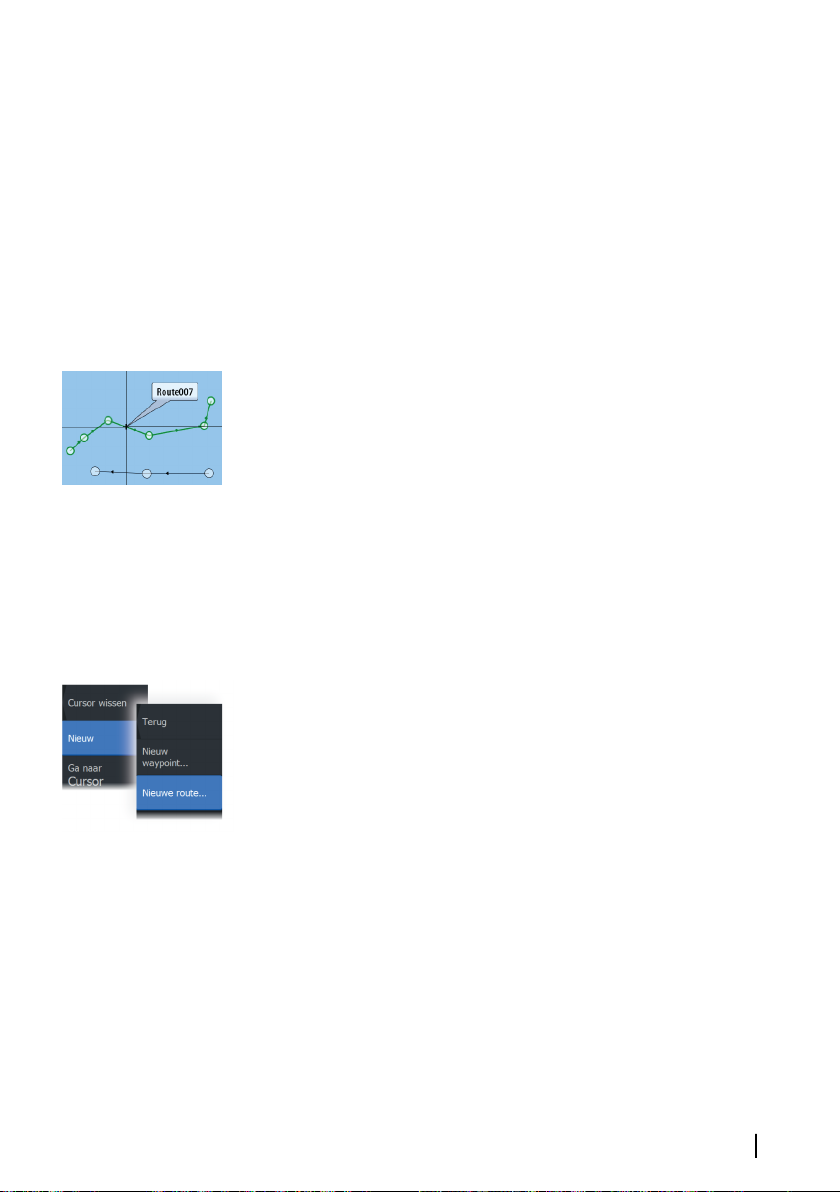
U kunt voor elk individueel waypoint een alarmradius inestellen. U
kunt het alarm instellen in het dialoogvenster Waypoint wijzigen.
Notitie: De alarmradius voor het waypoint moet in het
Ú
alarmdialoogvenster op ON gezet worden om een alarm te
activeren op het moment dat uw vaartuig binnen de
gedefinieerde radius komt. Ga voor meer informatie naar
"Dialoogvensters Alarmen" op pagina 196.
Routes
Een route bestaat uit een serie routepunten die worden ingevoerd
in de volgorde waarin u wilt navigeren.
Als u ee n route selecteert op het kaartpaneel, wordt de route
groen, en wordt de naam van de route getoond.
Het systeem biedt ondersteuning voor Navionics Autorouting en CMAP Easy Routing. Deze functie maakt automatisch suggesties voor
routepunten tussen het eerste en het laatste routepunt van een
route of tussen geselecteerde routepunten in een complexe route.
U kunt de functie gebruiken om een nieuwe route aan te maken of
om reeds bestaande routes te wijzigen.
Een nieuwe route aanmaken op het kaartpaneel
1. Activeer de cursor op het kaartpaneel
2. Selecteer de optie Nieuwe route in het menu
3. Plaats het eerste waypoint op het kaartpaneel
4. Ga door met het plaatsen van nieuwe routepunten op het
kaartpaneel totdat de route af is
5. Sla de route op door de optie Opslaan te selecteren in het
menu.
Een route bewerken in het kaartpaneel
1. Selecteer de route om deze te activeren
2. Selecteer de optie Route bewerken in het menu
3. Plaats het nieuwe routepunt op het kaartpaneel:
-
Als u het nieuwe routepunt binnen een etappe plaatst, dan
wordt het nieuwe punt toegevoegd aan de bestaande
routepunten
Waypoints, routes en trails | HDS Live Gebruikershandleiding
59
Page 60
- Als u het nieuwe routepunt buiten de route plaatst, dan
wordt het nieuwe punt achter het laatste punt in de route
geplaatst
4. U kunt routepunten naar een nieuwe positie slepen
5. Sla de route op door Opslaan te kiezen in het menu.
Notitie: De opties in het menu zijn afhankelijk van de
Ú
geselecteerde bewerkingsoptie. Alle bewerkingen kunnen in
het menu worden bevestigd of geannuleerd.
Een route verwijderen
U kunt een route verwijderen door de menu-optie Verwijderen te
selecteren wanneer de route is geactiveerd.
U kunt ook routes verwijderen in het dialoogvenster Routes
wijzigen. Zie "Het dialoogvenster Route wijzigen" op pagina 62.
Aanmaken van routes met behulp van bestaande waypoints
U maakt een nieuwe route door bestaande waypoints te
combineren in het dialoogvenster Routes. U opent het
dialoogvenster met de tool Waypoints op de Home pagina.
Vervolgens drukt u op de tab Routes.
Trails omzetten in routes
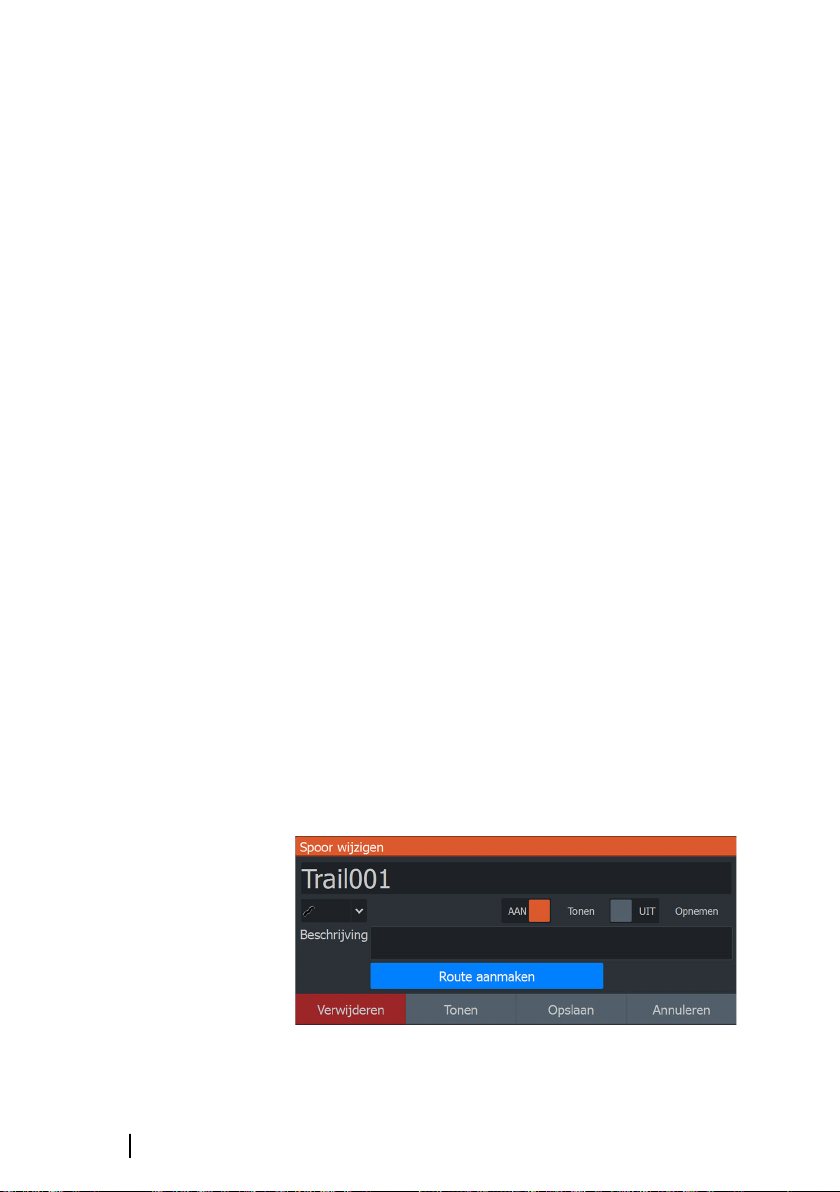
U kunt een trail omzetten in een route in het dialoogvenster Trail
wijzigen. U kunt het dialoogvenster activeren door de trail te
activeren en vervolgens de pop-up van de trail of de menu-optie
Trail te selecteren.
Het dialoogvenster Trail wijzigen is ook toegankelijk door de tool
Waypoints te selecteren op de Home pagina.
60
Waypoints, routes en trails | HDS Live
Gebruikershandleiding
Page 61

Dock-to-dock Autorouting en Easy Routing
Dock-to-dock Autorouting en Easy Routing doen suggesties voor
nieuwe routepuntposities, gebaseerd op informatie op de kaart en
de omvang van uw boot. Voor u deze functie kunt gebruiken
moeten de diepgang, hoogte en breedte van uw boot in het
systeem worden ingevoerd. Het dialoogvenster voor de instellingen
van uw boot verschijnt automatisch als deze informatie ontbreekt
bij het opstarten van de functie. Om naar Bootinstellingen te gaan,
zie "Systeeminstellingen" op pagina 188.
Notitie: U kunt Dock-to-dock Autorouting of Easy Routing niet
Ú
starten als een van de geselecteerde routepunten in een
onveilig gebied ligt. Er verschijnt een waarschuwingsvenster en
u moet de betreffende routepunt(en) naar een veilig gebied
verplaatsen voordat u kunt doorgaan.
Notitie: Als er geen compatibele kaarten zijn, is de menu-optie
Ú
Dock-to-dock Autorouting of Easy Routing niet beschikbaar.
Compatibele kaarten zijn onder meer C-MAP MAX-N+,
Navionics+ en Navionics Platinum. Ga naar
www.gofreemarine.com, www.c-map.com of
www.navionics.com voor de volledige selectie beschikbare
kaarten.
1. Plaats ten minste twee routepunten op een nieuwe route of
open een bestaande route en pas deze aan.
2. Selecteer de menuoptie Dock-to-dock Autorouting, gevolgd
door:
-
Gehele route - als u wilt dat het systeem nieuwe routepunten
toevoegt tussen het eerste en het laatst routepunt van een
open route.
- Selectie - als u met de hand de routepunten wilt selecteren
die het begin- en eindpunt voor Autorouting bepalen.
Selecteer de gewenste routepunten. De geselecteerde
routepunten zijn rood. U kunt maar twee routepunten
selecteren. Het systeem negeert eventuele routepunten
tussen uw begin- en eindpunt.
3. Selecteer de optie Accepteren om de automatische
routebepaling te starten.
- Als de automatische routebepaling is voltooid, wordt een
preview van de route weergegeven. De veilige en onveilige
gebieden van de etappes worden met verschillende kleuren
Waypoints, routes en trails | HDS Live Gebruikershandleiding
61
Page 62
aangeduid. Navionics gebruikt rood (onveilig) en groen
(veilig), en C-MAP gebruikt rood (onveilig), geel (gevaarlijk) en
groen (veilig).
4. Als het nodig is, kunt u in de previewmodus de routepunten
verplaatsen.
5. Selecteer de optie Behouden om de positie van de routepunten
te accepteren.
6. Herhaal eventueel stap 2 (Selectie) en stap 3 als u wilt dat het
systeem automatisch routepunten plaatst voor andere delen
van de route.
7. Selecteer Opslaan om de automatische routebepaling te
voltooien en de route op te slaan.
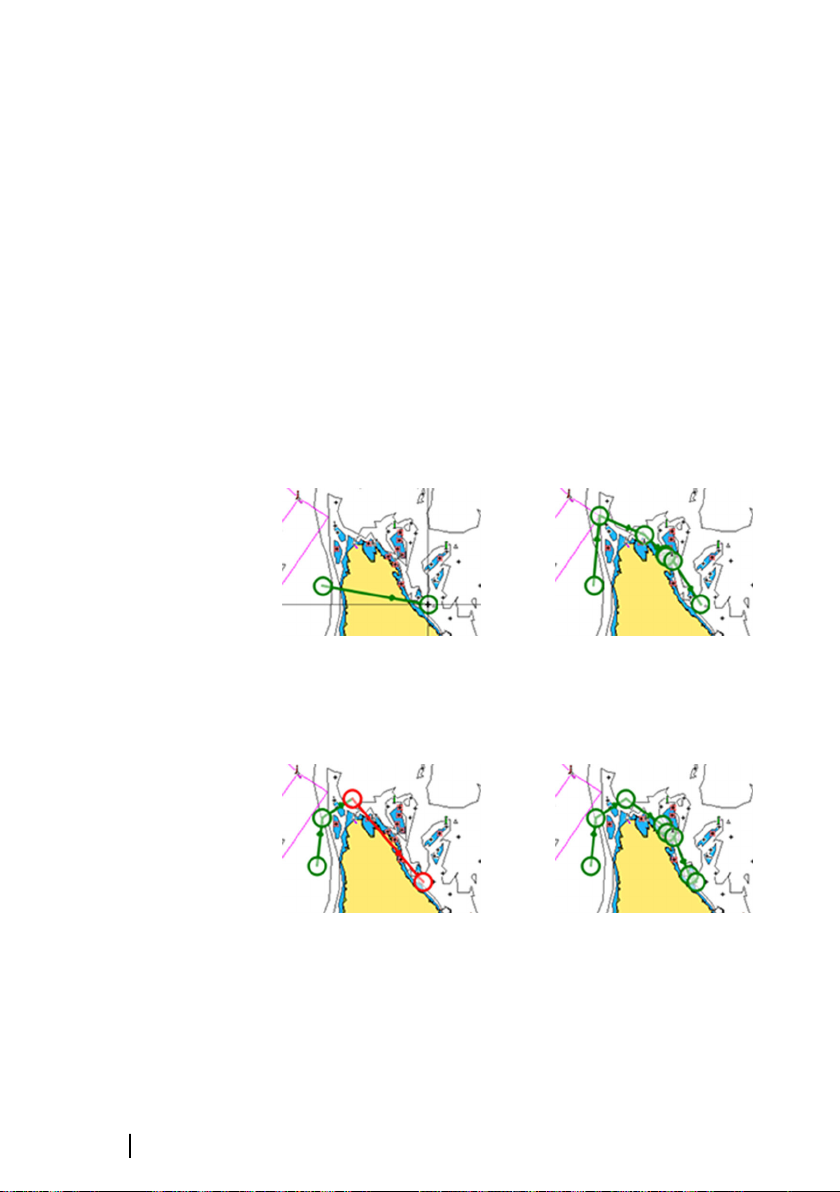
Voorbeelden van Dock-to-dock Autorouting en Easy Routing
• De optie Hele route is gebruikt nadat het eerste en laatste
routepunt zijn geselecteerd.
Eerste en laatste routepunt Resultaat na automatische routebepaling
62
• De optie Selectie is gebruikt voor automatische routebepaling
voor een deel van de route.
Twee routepunten zijn geselecteerd Resultaat na automatische routebepaling
Het dialoogvenster Route wijzigen
U kunt routepunten toevoegen en verwijderen en routeeigenschappen wijzigen in het dialoogvenster Route wijzigen. U
kunt dit dialoogvenster activeren door de pop-up van een actieve
Waypoints, routes en trails | HDS Live
Gebruikershandleiding
Page 63
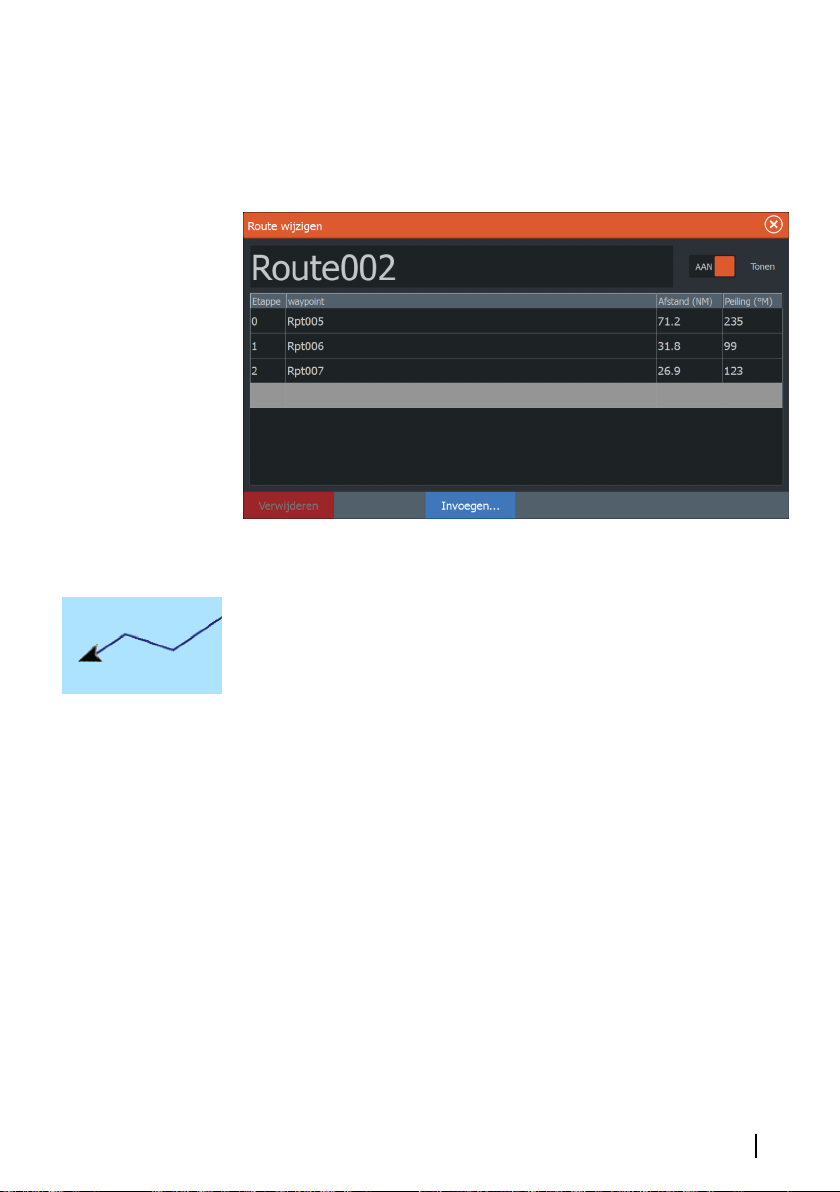
route te selecteren, of door in het menu eerst de route en
vervolgens de optie Details te selecteren.
Het dialoogvenster is ook toegankelijk via de tool Waypoints op de
Home pagina.
Selecteer Weergeven om de route op de kaart weer te geven.
Over trails
Trails geven een grafische voorstelling van de eerder afgelegde
route van het vaartuig. Ze zorgen dat u kunt achterhalen welke
route de boot heeft afgelegd. Trails kunnen worden omgezet in
routes in het dialoogvenster Wijzigen.
Het systeem is in de fabriek zo ingesteld dat de beweging van het
vaartuig automatisch wordt gevolgd en getoond op het
kaartpaneel. Het systeem blijft de trails opnemen totdat het
maximum aantal punten wordt bereikt. Daarna worden de oudste
punten automatisch overschreven.
De automatisch volgfunctie kan uitgeschakeld worden in het
dialoogvenster Trails.
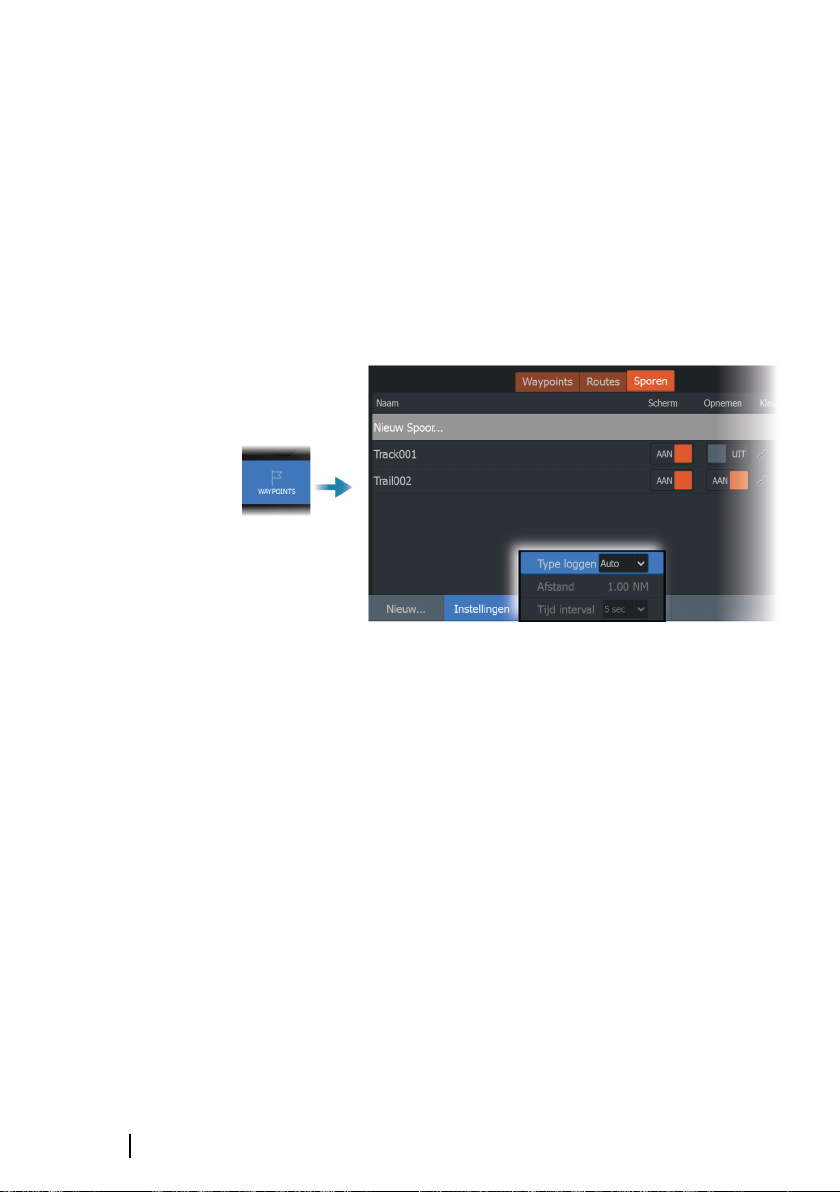
Aanmaken van een nieuwe trail
U kunt een nieuwe trail starten in het dialoogvenster Trails. U opent
het dialoogvenster met de tool Waypoints op de Home pagina.
Vervolgens selecteert u het tabblad Trails.
Waypoints, routes en trails | HDS Live Gebruikershandleiding
63
Page 64
Trail instellingen
Trails worden samengesteld uit een serie punten die verbonden
worden door lijnsegmenten, afhankelijk van de frequentie van de
opname.
U kunt zelf trailpunten positioneren op basis van tijd of afstand, of
automatisch een trailpunt door het systeem laten positioneren als
er een koerswijziging geregistreerd wordt.
Notitie: De optie Trails moet zijn ingeschakeld in het
Ú
dialoogvenster Paneelinstellingen om zichtbaar te zijn.
De trail kan op twee manieren worden gekleurd:
• Selecteer de trail in het dialoogvenster Trails en stel in het
dialoogvenster Trail wijzigen de kleur voor de hele trail in.
• Schakel de optie in om het systeem de trail te laten kleuren op
basis van de brongegevens en hoog/laag-instellingen. Zie "Trails
kleuren op basis van gegevens" op pagina 64.
64
Trails kleuren op basis van gegevens
Een trail kan worden gekleurd op basis van de brongegevens en de
hoog/laag-limieten die u hebt ingesteld:
Waypoints, routes en trails | HDS Live
Gebruikershandleiding
Page 65
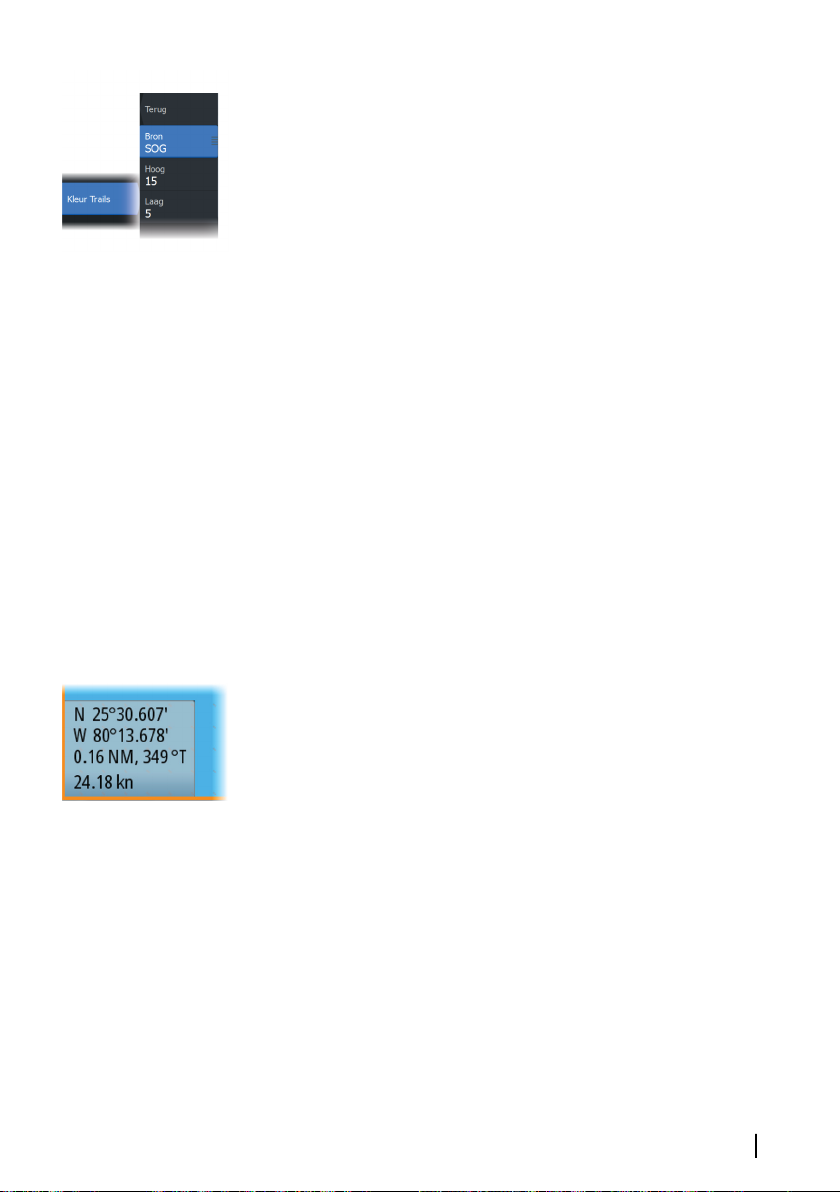
• Specificeer de bron (gegevenstype) die moet worden gekleurd.
Om kleuring uit te schakelen selecteert u bron Geen.
• Selecteer de opties Hoog en Laag om hoge en lage waarden in
te stellen (nadat u de bron hebt opgeven).
Een gekleurde trail vertegenwoordigt slechts één bron tegelijk. Als u
van de ene bron naar de andere overschakelt, vertegenwoordigen
de kleuren de nieuwe geselecteerde bron.
De kleuren kunnen verschillende tinten groen, geel en rood zijn.
Groen staat voor de hoge limiet die u hebt ingesteld. Geel geeft het
gemiddelde tussen hoog en laag aan. Rood geeft de lage limiet aan.
Als de waarde ligt tussen hoog en gemiddeld, wordt deze
weergegeven met een groenachtig gele kleur. Als de waarde ligt
tussen gemiddeld en laag, wordt deze weergegeven met een
oranje kleur.
Notitie: Standaard zijn trails gekleurd volgens de kleurinstelling
Ú
in het dialoogvenster Trail wijzigen. Trails kleuren op basis van
brongegevens heeft voorrang boven de kleuring opgegeven in
het dialoogvenster Trail wijzigen.
Als er twee of meer kaarten worden weergegeven in een gesplitst
paneel en op één kaart de kleurbron of hoog/laag-waarden worden
gewijzigd, heeft dit geen effect op de andere kaarten.
Brongegevens in het cursorpositievenster weergeven
Door een punt te selecteren in een trail wordt het
cursorpositievenster weergegeven. Als er brongegevens zijn
opgeslagen voor het geselecteerde punt, wordt de waarde
weergegeven in het venster met de andere cursorinformatie.
Het systeem registreert gegevens volgens de instellingen die u hebt
ingevoerd in het dialoogvenster Trail wijzigen.
Brongegevenspunten worden geregistreerd bij elke koerswijziging.
Waypoints, routes en trails | HDS Live Gebruikershandleiding
65
Page 66
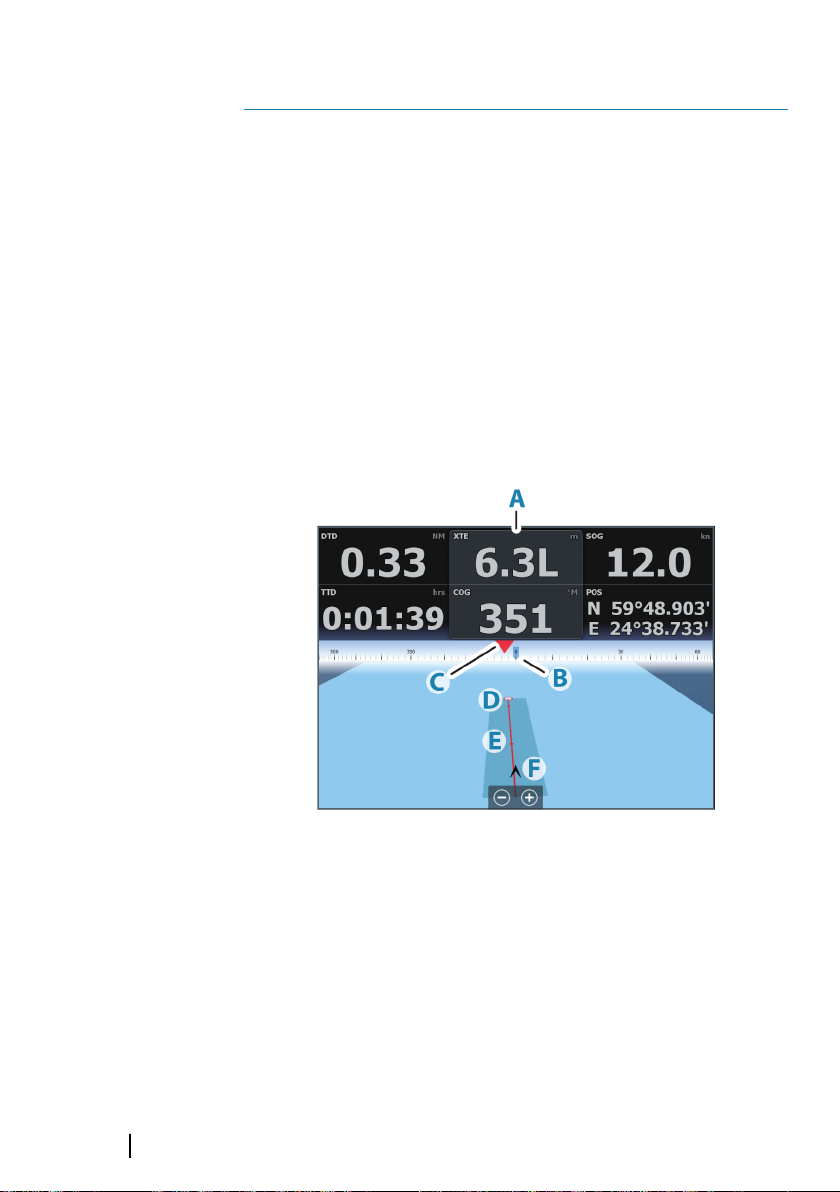
7
Navigeren
Over navigeren
Met behulp van de navigatiefunctie van het systeem kunt u naar de
cursorpositie, een waypoint of langs een eerder opgegeven route
navigeren.
Als uw systeem over een stuurautomaat beschikt, kan deze worden
ingesteld om het vaartuig automatisch te besturen.
Raadpleeg "Waypoints, routes en trails" op pagina 56 voor meer informatie
over het plaatsen van waypoints en het uitzetten van routes.
Stuurpaneel
Het stuurpaneel kan worden gebruikt om informatie weer te geven
tijdens het navigeren.
66
A Datavelden
B Vaartuigrichting
C Peiling naar waypoint
D Bestemmingspunt
Navigeren | HDS Live Gebruikershandleiding
Page 67

E Peilingslijn met toegestane limiet voor koersafwijking
Bij het volgen van een route toont de peilingslijn de
gewenste koers van het ene waypoint naar het volgende.
Tijdens het navigeren naar een waypoint (cursorpositie,
MOB of een ingevoerde lengte- en breedtegraadpositie),
toont de peilingslijn de gewenste koers vanaf het startpunt
van de navigatie naar het waypoint.
F Vaartuigsymbool
Geeft de afstand en peiling aan, relatief ten opzichte van de
gewenste koers. Als de XTE (koersafwijking) de
gedefinieerde XTE-limiet overschrijdt, wordt dit aangegeven
met een rode pijl en de afstand vanaf de tracklijn.
Raadpleeg "XTE-limiet" op pagina 69.
Navigeren naar cursorpositie
U kunt navigeren naar een cursorpositie op elk kaart, radar-, of
sonarpaneel.
Plaats de cursor op de geselecteerde bestemming op het paneel, en
selecteer vervolgens de menuoptie Ga naar cursor.
Notitie: De optie Ga naar cursor is niet beschikbaar als u al aan
Ú
het navigeren bent.
Een route navigeren
U kunt een route navigeren vanuit het kaartpaneel of vanuit het
dialoogvenster Route.
Wanneer een routenavigatie is gestart, wordt het menu
uitgevouwen en ziet u opties voor het annuleren van de navigatie,
het overslaan van een waypoint en het opnieuw starten van de
route vanaf de huidige positie van het vaartuig.
Een route starten op het kaartpaneel
Activeer een route op het paneel en selecteer vervolgens de optie
voor routenavigatie in het menu.
U kunt een routepunt selecteren om de navigatie vanaf een
geselecteerde positie te starten.
Navigeren | HDS Live Gebruikershandleiding
67
Page 68
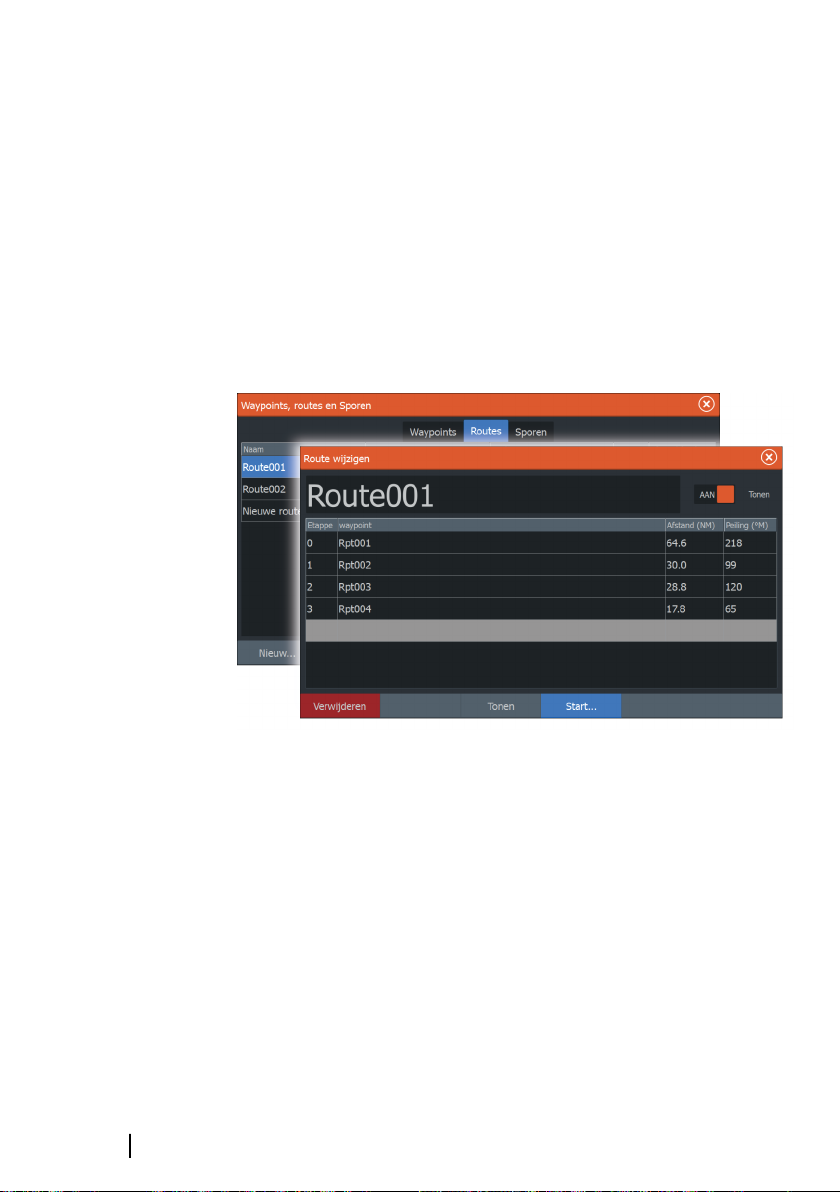
Een route starten op het stuurpaneel
Selecteer in het menu de optie Route starten en vervolgens de
details in de dialoogvensters.
Navigatie van een route starten in het dialoogvenster Route wijzigen
U kunt beginnen met navigeren vanuit het dialoogvenster Route
wijzigen. Activeer het dialoogvenster door:
• De tool Waypoint te selecteren op de Home pagina en
vervolgens het tabblad Routes te kiezen
• De routedetails te selecteren in het menu
68
Navigeren met de stuurautomaat
Wanneer u begint met navigeren op een systeem met een
stuurautomaat, wordt u gevraagd om de stuurautomaat in de
navigatiemodus te zetten.
Als u ervoor kiest om de stuurautomaat niet te gebruiken, dan kan
deze later met de stuurautomaatcontroller in de navigatiemodus
worden gezet.
Voor meer informatie over de functionaliteit van de stuurautomaat,
afhankelijk van de gebruikte stuurautomaat, zie "Stuurautomaat
trollingmotor" op pagina 112 of "Buitenboord stuurautomaat" op pagina 122
Navigeren | HDS Live Gebruikershandleiding
Page 69
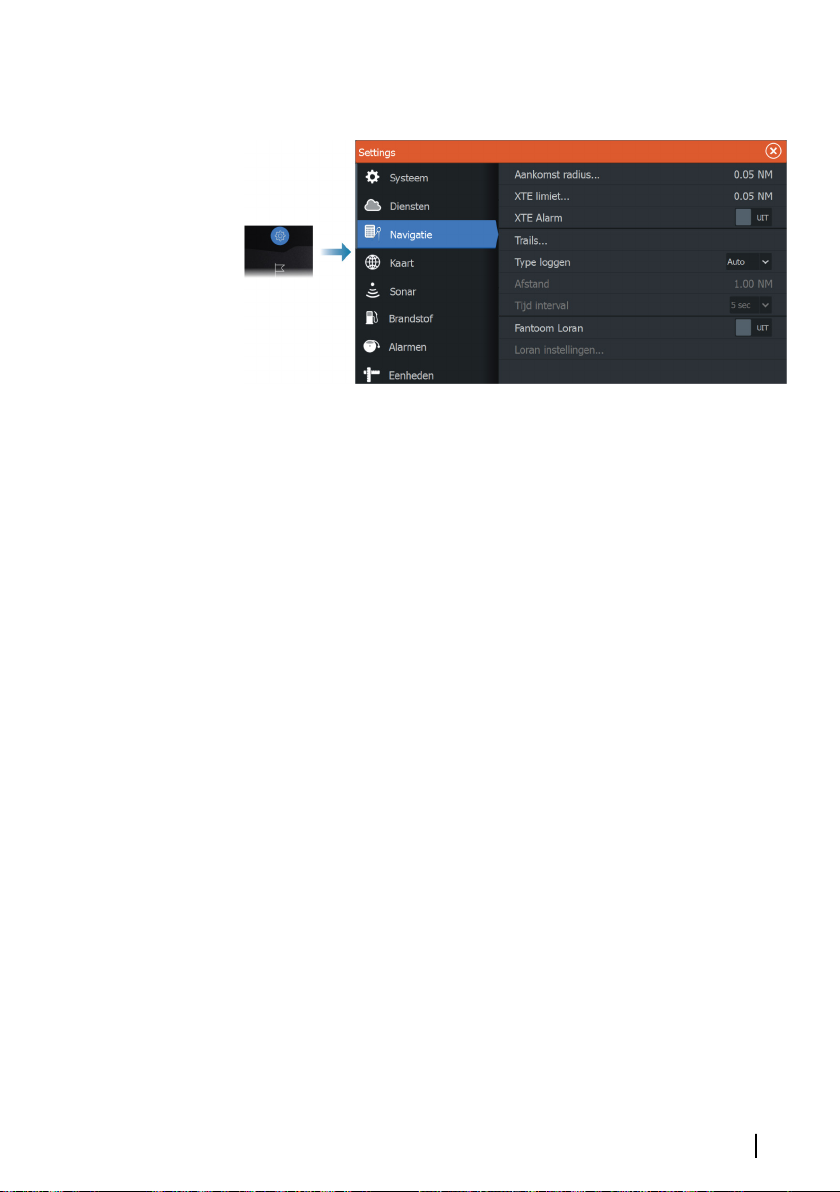
Navigatie-instellingen
Aankomst radius
Stelt een onzichtbare cirkel rond het bestemming waypoint in.
Het vaartuig wordt beschouwd als aangekomen bij het waypoint
wanneer het zich binnen deze radius bevindt.
XTE limiet
Met deze instelling bepaalt u hoe ver de boot mag afwijken van de
geselecteerde route; als de boot voorbij deze limiet gaat, wordt er
een alarm geactiveerd.
XTE alarm (koersafwijking)
Hiermee zet u het XTE alarm aan/uit.
Trails
Opent de traildialoog waar de trailinstellingen kunnen worden
aangepast en trails kunnen worden omgezet in routes. Zie "Over trails"
op pagina 63.
Type loggen
U hebt de keuze om trail punten te plaatsen op basis van tijd,
afstand, of door het apparaat automatisch een punt te laten
plaatsen als er een koerswijziging is geregistreerd.
Selecteer een van de volgende typen loggen in het dialoogvenster
Navigatie instellingen:
Navigeren | HDS Live Gebruikershandleiding
69
Page 70
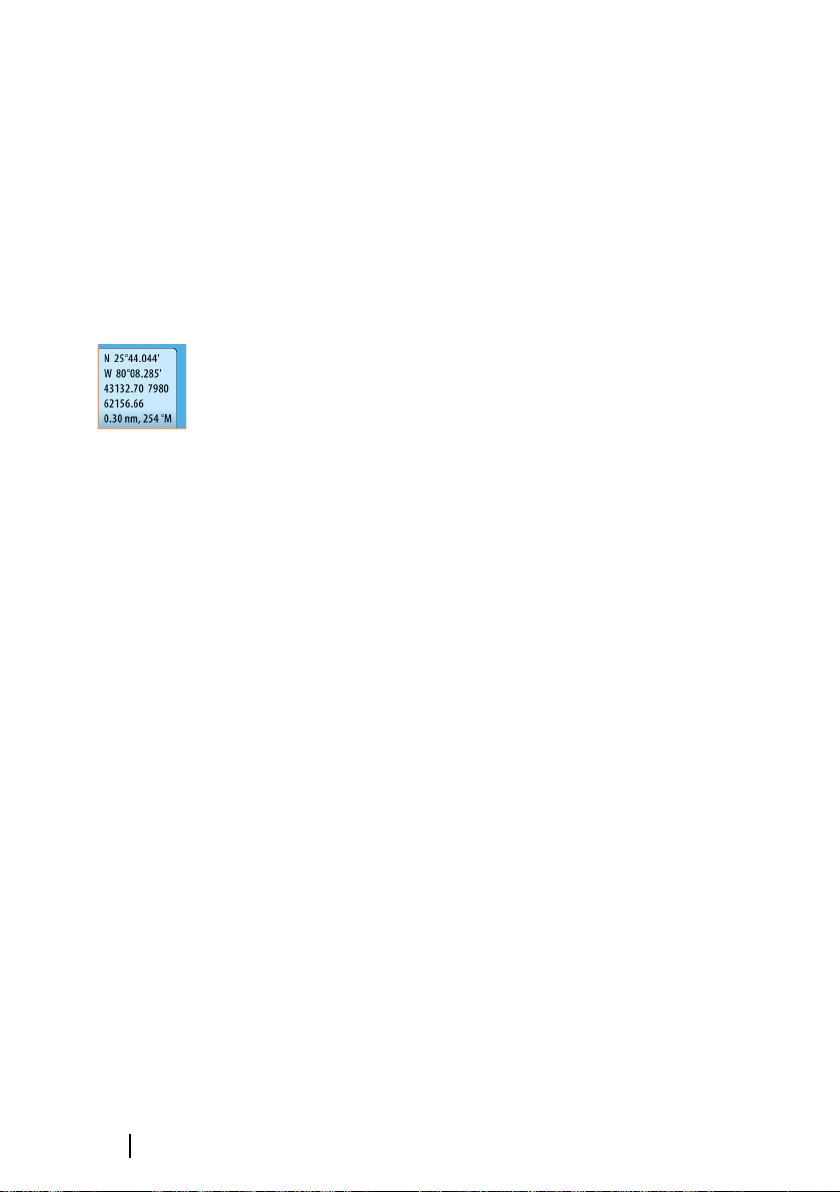
• Auto - het apparaat plaatst automatisch een punt wanneer er
een koerswijziging is geregistreerd.
• Afstand - selecteer het veld Afstand en voer de afstand in
waarmee u wilt loggen.
• Tijd - selecteer het veld Tijd en voer de tijd in waarmee u wilt
loggen.
Fantoom Loran
Gebruik van het Fantoom Loran positionering systeem inschakelen.
Loran instellingen
Definieert Loran ketens (GRI) en voorkeursstation voor waypoint
invoer, cursorpositie en positiepaneel.
De afbeelding toont een cursorpositie venster met Loran positie
informatie.
Voor meer informatie raadpleegt u de documentatie van uw Loran
systeem.
70
Navigeren | HDS Live Gebruikershandleiding
Page 71
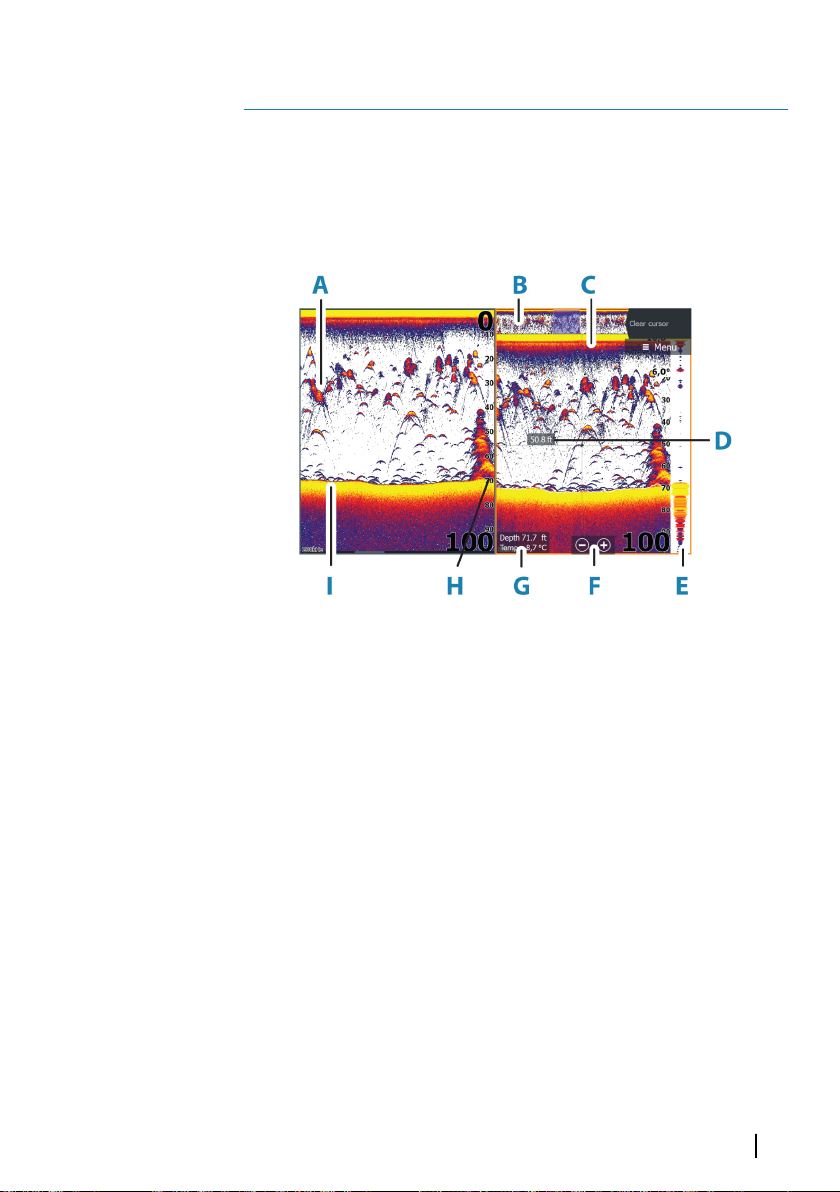
8
Sonar
De Sonar-functie geeft een beeld van het water en de bodem onder
uw vaartuig, zodat u vis kunt opsporen en de structuur van de
bodem kunt zien.
Het beeld
A Visbogen
B Historie-overzicht*
C Temperatuurgrafiek*
D Diepte bij cursor
E Amplitudebereik*
F Zoom(bereik)-knoppen
G Waterdiepte en watertemperatuur op cursorlocatie
H Bereikschaal
I Bodem
* Optionele items die u individueel kunt in-/uitschakelen. Zie "Meer
opties" op pagina 80.
Sonar | HDS Live Gebruikershandleiding
71
Page 72
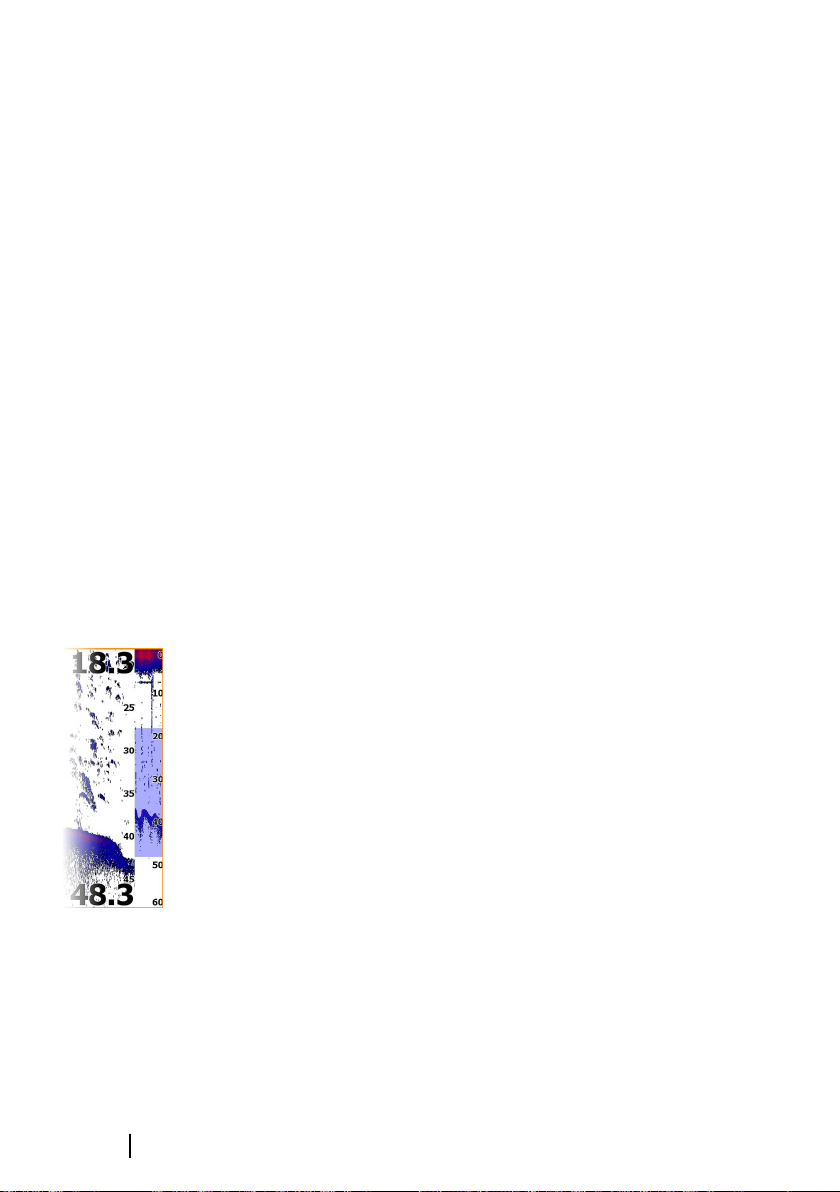
Meerdere bronnen
U kunt de bron van de voor het beeld opgeven in het actieve
paneel. U kunt meerdere bronnen tegelijk weergeven met behulp
van een gesplitst paneel. Voor meer informatie over het selecteren
van de bron voor een paneel raadpleegt u "Bron" op pagina 78.
Het beeld zoomen
U kunt het beeld zoomen door:
• de zoomknoppen (+ of -) te gebruiken
• de toetsen +/- te gebruiken
Het zoomniveau wordt linksonder op het beeld getoond.
Als u inzoomt, wordt de zeebodem onder aan het scherm
gehouden, ongeacht of dit binnen het auto-bereik of het
handmatig bereik valt.
Als het bereik aanmerkelijk lager is ingesteld dan de werkelijke
diepte, is de unit niet in staat tijdens het zoomen de bodem te
vinden.
Als de cursor actief is, zoomt het systeem in op de cursorpositie.
Zoombalk
De zoombalk wordt getoond als u het beeld zoomt.
Versleep de zoombalk verticaal om verschillende delen van de
waterkolom weer te geven.
72
Gebruik van de cursor op het beeld
Als u de cursor op het beeld plaatst, pauzeert het scherm, wordt de
diepte op de cursorpositie getoond en worden het
informatievenster en de historiebalk geactiveerd.
Afstand meten
De cursor kan worden gebruikt om de afstand te meten tussen de
positie van twee waarnemingen op het beeld.
1. Plaats de cursor op het punt van waaraf u de afstand wilt meten
2. Selecteer de menuoptie Meten
Notitie: De optie Meten is alleen beschikbaar in het menu als
Ú
de cursor op het beeld is geplaatst.
Sonar | HDS Live Gebruikershandleiding
Page 73
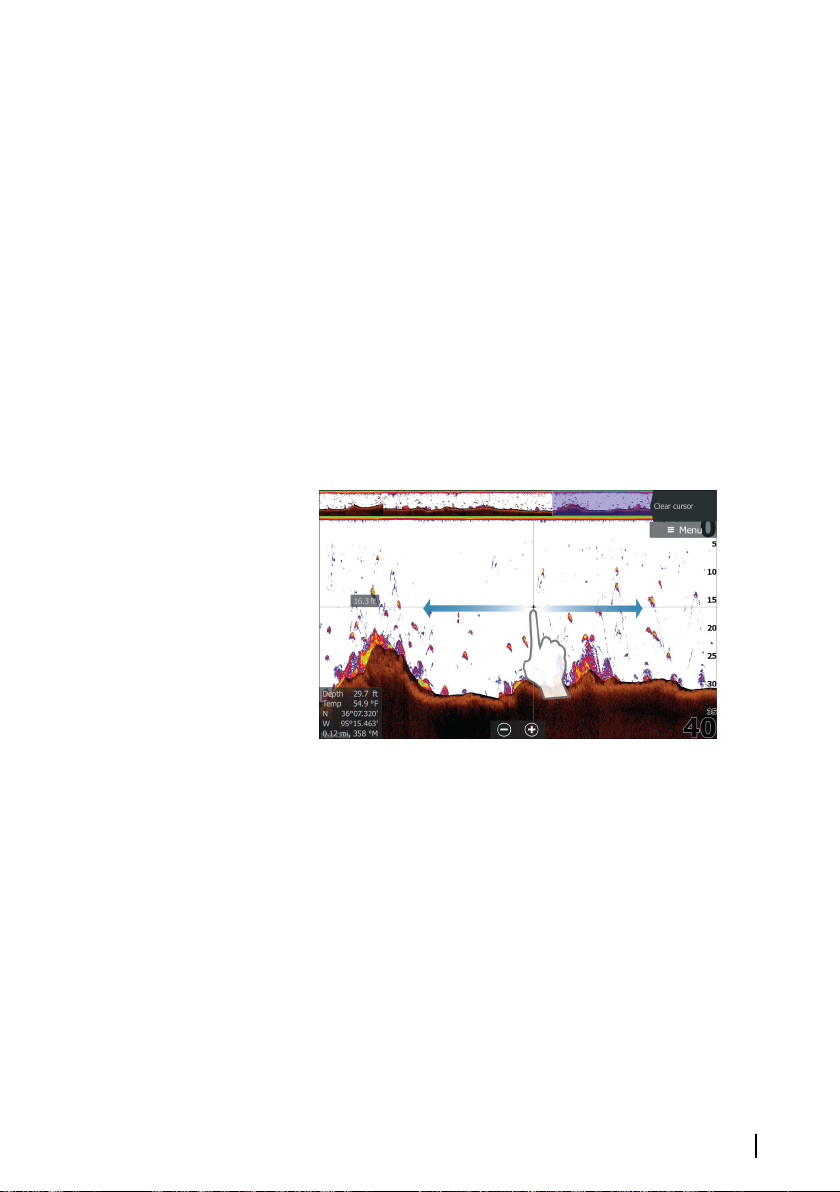
3. Plaats de cursor op het tweede meetpunt
-
Tussen de meetpunten wordt een lijn getrokken en de
afstand wordt weergegeven in het venster Cursorinformatie
4. Indien nodig kunt u nu meer meetpunten kiezen
Zolang de meetfunctie actief is, kunt u het start- en eindpunt steeds
opnieuw bepalen via het menu.
Selecteer de menuoptie Meten stoppen of druk op de Exit-toets om
het beeld weer op de normale manier te laten scrollen.
Historie weergeven
U kunt de sonarhistorie weergeven door het beeld te pannen. U
kunt ook de overzichtsfunctie gebruiken om de historie te pannen.
Raadpleeg "Overzicht" op pagina 82.
Om terug te gaan naar normaal scrollen, selecteert u Cursor wissen
of drukt u op de Exit-toets.
Loggegevens opnemen
Opname van loggegevens starten
U kunt de opname van loggegevens starten en het bestand intern
opslaan in de unit of op een op de unit aangesloten
opslagapparaat.
U kunt het dialoogvenster Sonar loggen activeren in het
dialoogvenster Systeem regelingen of het dialoogvenster
Sonarinstelingen.
Sonar | HDS Live Gebruikershandleiding
73
Page 74
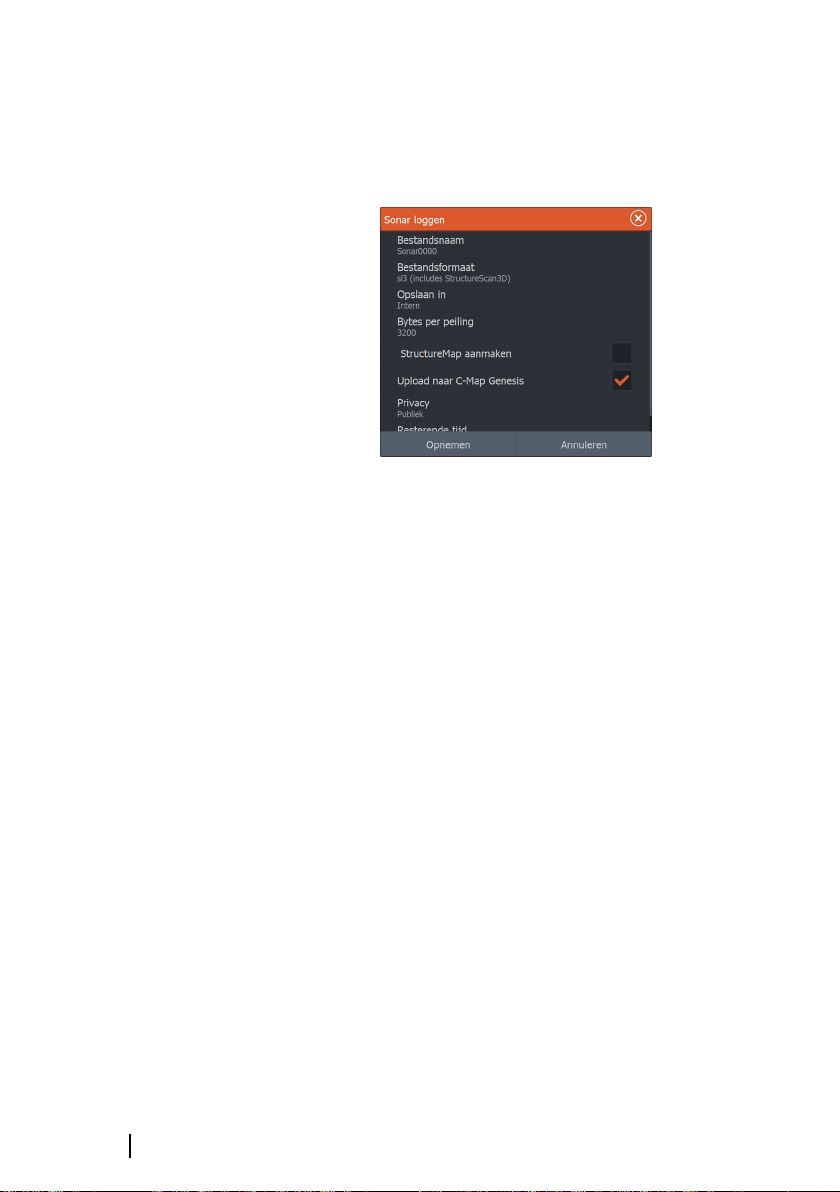
Wanneer de gegevens worden opgenomen, knippert er in de
linkerbovenhoek een rood symbool en verschijnt er regelmatig een
bericht onder in het scherm.
Wanneer u Opname starten selecteert verschijnt het dialoogvenster
Sonar loggen. Hier kunt u opname-instellingen opgeven.
Bestandsnaam
Geef de opname (log) een naam.
Bestandsformaat
Selecteer een bestandsindeling in de vervolgkeuzelijst: slg (alleen
Sonar), xtf (alleen Structure*), sl2 (Sonar en Structure) of sl3 (inclusief
StructureScan 3D).
74
Notitie: Het xtf-formaat kan alleen gebruikt worden met
Ú
bepaalde Sonar-weergavehulpmiddelen van derden.
Opslaan in
Selecteer of de opname intern moet worden opgeslagen of op een
op de unit aangesloten opslagapparaat.
Bytes per peiling
Selecteer hoeveel bytes per peiling moeten worden gebruikt bij het
opslaan van het logbestand. Meer bytes geven een betere resolutie,
maar zorgen dat het bestand groter wordt in vergelijking met het
gebruik van een lagere byte-instelling.
Sonar | HDS Live Gebruikershandleiding
Page 75
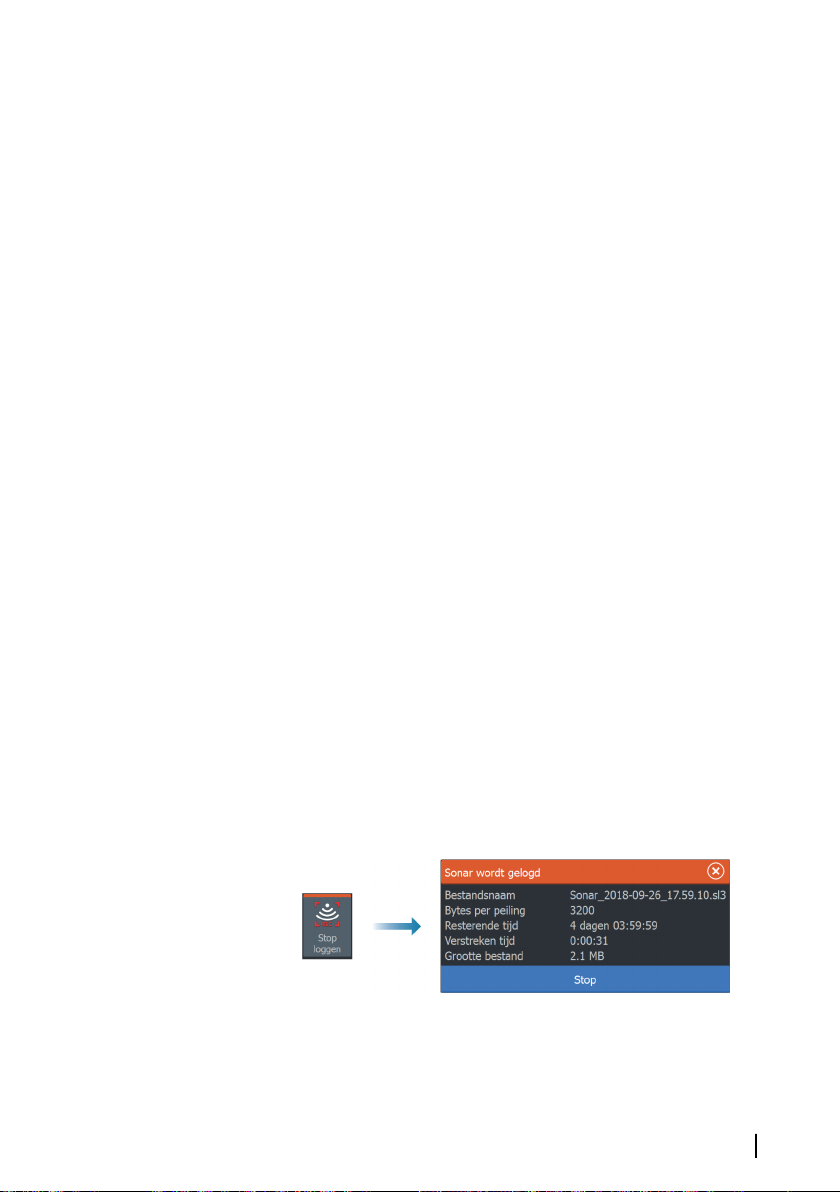
StructureMap aanmaken
Als StructureScan beschikbaar is op het netwerk, kunt u de .sl2
of .sI3 logs converteren naar StructureMap indeling (.smf) als de
opname klaar is.
Als een StructureScan transducer verbonden is met de unit, kunt u
de .sl2 of .sI3 logs converteren naar de StructureMap indeling (.smf)
als de opname klaar is.
Het logbestand kan ook geconverteerd worden naar de
StructureMap indeling in het bestandsbeheer.
Uploaden naar C-Map Genesis
Als de opname klaar is, worden de bestanden verzonden naar CMAP Genesis als u bent verbonden met een draadloze hotspot.
Raadpleeg "Verbinden met draadloze hotspot" op pagina 191 voor
informatie over draadloze hotspots.
Privacy
Als uw geselecteerde C-MAP Genesis-account dit toestaat, kunt u
de opgenomen logbestanden instellen als Privé of Openbaar in CMAP Genesis.
Resterende tijd
Toont de resterende toegewezen tijd die beschikbaar is voor
opnamen.
Opname van loggegevens stoppen
Selecteer de optie Stop loggen in het dialoogvenster Systeem
regelingen en selecteer vervolgens Stoppen in het dialoogvenster
Sonar wordt gelogd om de opname van alle sonarloggegevens te
stoppen.
Notitie: Als u de optie Uploaden naar C-MAP Genesis hebt
Ú
geselecteerd en bent verbonden met een draadloze hotspot,
Sonar | HDS Live Gebruikershandleiding
75
Page 76
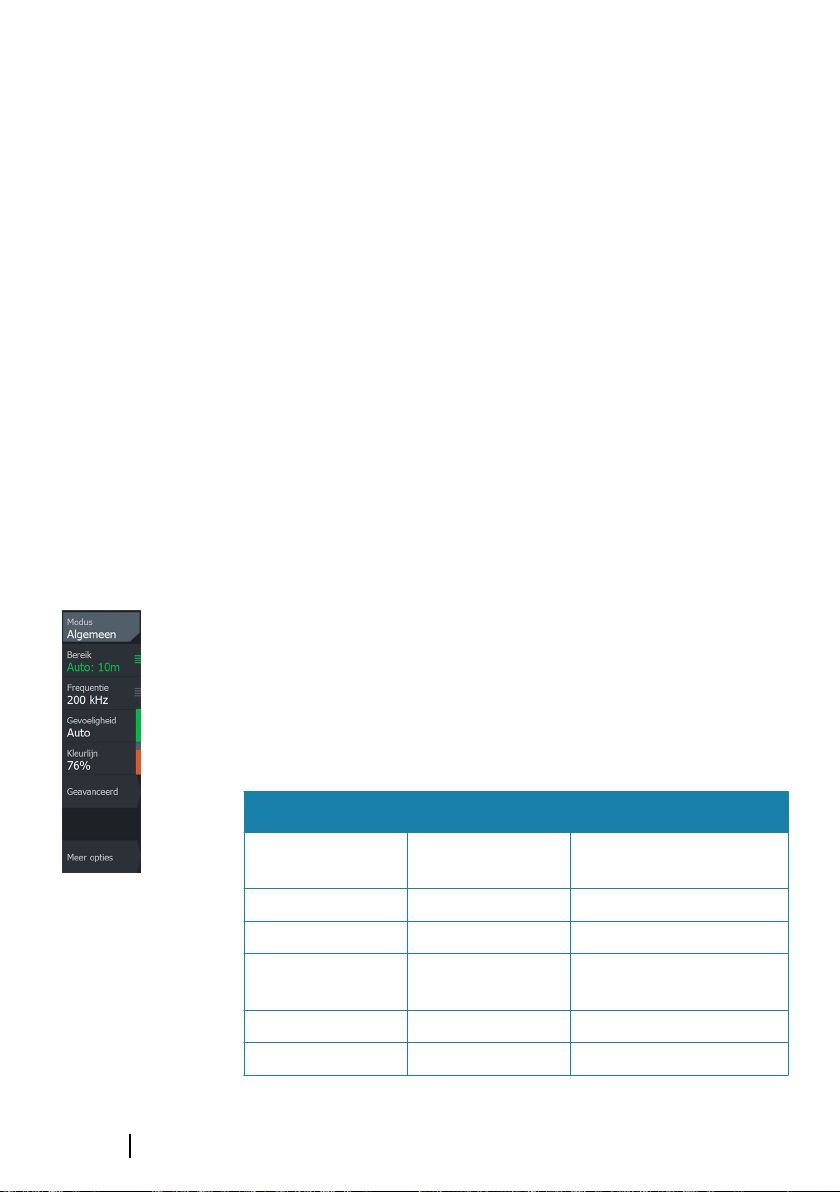
worden uw opgenomen bestanden verzonden naar C-MAP
Genesis als u Stop selecteert.
Opgenomen gegevens weergeven
U kunt zowel intern als extern opgeslagen echogegevens bekijken
als de optie Sonarlogs bekijken is geselecteerd in het dialoogvenster
Sonarinstellingen. Zie "Sonarinstellingen" op pagina 83.
Het logbestand wordt getoond als een gepauzeerd beeld. U regelt
het scrollen en de weergave vanuit de menu-optie Nogmaals
afspelen.
U kunt de cursor gebruiken op het beeld dat nogmaals wordt
afgespeeld, en het beeld pannen als een live beeld.
Als er meer dan één kanaal is opgenomen in het geselecteerde
bestand, kunt u selecteren welk kanaal u wilt weergeven.
U kunt de modus Nogmaals afspelen afsluiten door op de knop X te
drukken of door het pictogram X te selecteren in de
rechterbovenhoek van het beeld dat nogmaals wordt afgespeeld.
Het beeld instellen
Met menuopties kunt u het beeld instellen.
Vismodus
Deze functie bestaat uit een vooraf ingesteld pakket
sonarinstellingen die ontworpen zijn voor specifieke viscondities.
76
Notitie: Het selecteren van de juiste vismodus is essentieel voor
Ú
optimale sonarprestaties.
Vismodus Diepte Palet
Algemeen gebruik ≤ 305 m (1.000
voet)
Ondiep water ≤ 18 m (60 voet) Witte achtergrond
Zoetwater ≤ 122 m (400 voet) Witte achtergrond
Diep water ≤ 1524 m (5.000
voet)t
Langzaam trollen ≤ 122 m (400 voet) Witte achtergrond
Snel trollen ≤ 122 m (400 voet) Witte achtergrond
Sonar | HDS Live Gebruikershandleiding
Witte achtergrond
Diep blauw
Page 77

Vismodus Diepte Palet
Helder water ≤ 122 m (400 voet) Witte achtergrond
IJsvissen ≤ 122 m (400 voet) Witte achtergrond
Bereik
De bereikinstelling bepaalt de waterdiepte die zichtbaar is op het
scherm.
Notitie: Als u een bereik voor diep water instelt in ondiep water
Ú
kan het systeem mogelijk de diepte niet goed bijhouden.
Vooraf ingestelde bereikniveaus
Een handmatig vooraf ingesteld bereikniveau selecteren vanuit het
menu.
Auto bereik
Bij gebruik van Auto bereik geeft het systeem automatisch het
volledige bereik van het wateroppervlak tot de bodem weer.
Auto is de voorkeursinstelling wanneer u vis zoekt.
Selecteer de optie Bereik, en selecteer vervolgens optie Auto in het
menu.
Aangepast bereik
Met deze optie kunt u de boven- en ondergrens handmatig
instellen.
Stel een aangepast bereik in door de menuoptie Bereik te
selecteren. Kies vervolgens de optie Aangepast.
Notitie: Door het instellen van een aangepast bereik schakelt
Ú
het systeem over naar de handmatige modus.
Frequentie
De unit ondersteunt meerdere transducerfrequenties. Beschikbare
frequenties hangen af van het model van de transducer die is
geconfigureerd voor gebruik.
U kunt twee frequenties tegelijk bekijken door op de Home pagina
te kiezen voor dubbele Sonar-panelen.
Sonar | HDS Live Gebruikershandleiding
77
Page 78

Gevoeligheid
Door de gevoeligheid te verhogen, worden op het scherm meer
details weergegeven. Door de gevoeligheid te verlagen, worden
minder details weergegeven. Te veel details maken het scherm
onoverzichtelijk. Aan de andere kant worden gewenste doelen
mogelijk niet getoond als de gevoeligheid te laag staat.
Notitie: Auto-gevoeligheid is de voorkeursmodus voor de
Ú
meeste omstandigheden.
Auto-gevoeligheid
Deze functie past automatisch de sonarecho's aan aan de optimale
niveaus. Auto-gevoeligheid kan worden afgesteld (+/-) op uw
voorkeur met behoud van de auto-gevoeligheidsfunctionaliteit.
Kleurlijn
Hiermee kan de gebruiker de kleuren van het display aanpassen om
de zachtere doelen beter te kunnen onderscheiden van de hardere.
De kleurlijn aanpassen kan helpen om vis en belangrijke structuren
op of bij de bodem te onderscheiden van de werkelijke bodem.
Bron
Notitie: Alleen beschikbaar als er meerdere bronnen met
Ú
dezelfde mogelijkheden beschikbaar zijn.
78
Hiermee geeft u de bron voor het beeld in het geselecteerde
paneel op.
U kunt meerdere bronnen tegelijk weergeven met behulp van een
gesplitst paneel. De menu-opties voor elk paneel werken
onafhankelijk van elkaar.
Notitie: Het gebruik van meerdere transducers op hetzelfde
Ú
frequentiebereik kan interferentie veroorzaken.
Raadpleeg de installatiehandleiding van de HDS Live voor
informatie over het instellen van bronnen.
Geavanceerde opties
De optie Geavanceerd is alleen beschikbaar als de cursor niet actief
is.
Sonar | HDS Live Gebruikershandleiding
Page 79
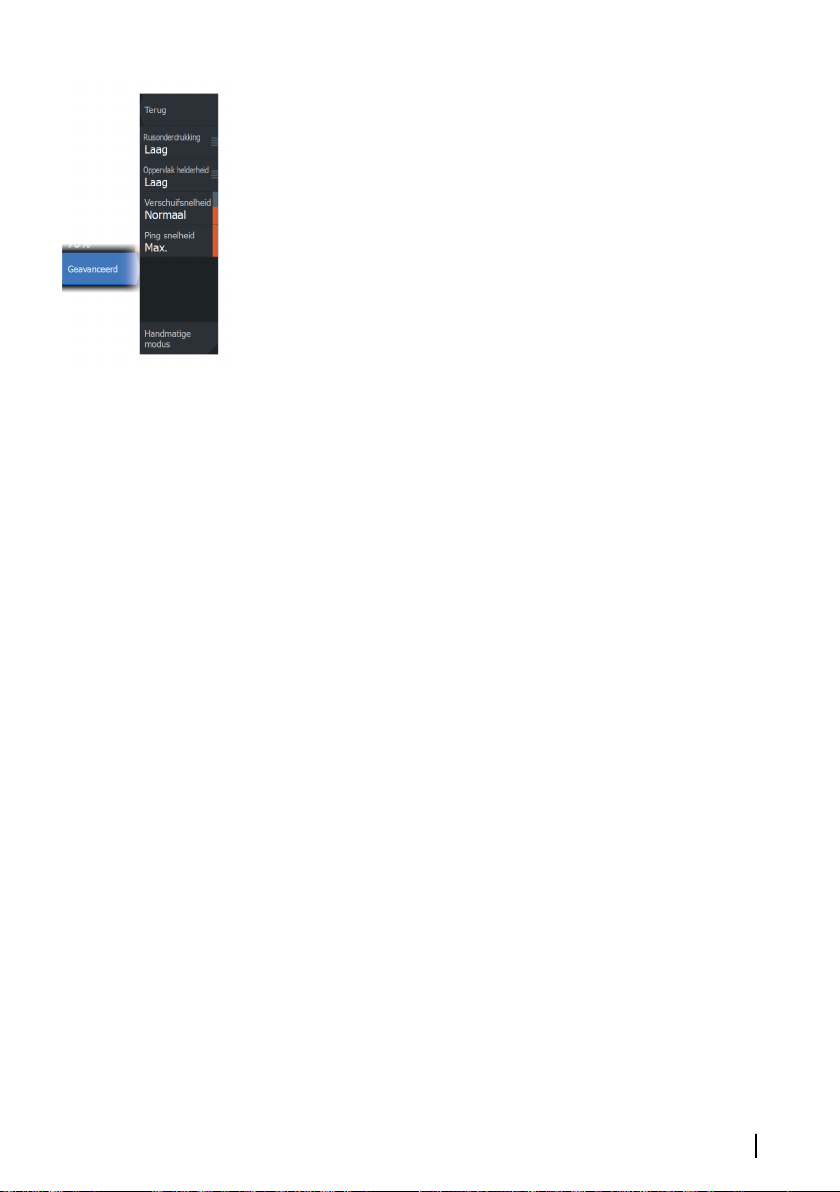
Ruisonderdrukking
Signaalinterferentie van lenspompen, motortrillingen en luchtbellen
kunnen echo's veroorzaken op het beeld.
De optie ruisonderdrukking filtert de signaalstoring en vermindert
de echo's op het scherm.
Oppervlak helderheid
Golven, kielzog en temperatuurinversie kunnen dicht bij het
oppervlak ruis op het scherm veroorzaken. Met de optie Oppervlak
helderheid kunt u de hoeveelheid ruis verminderen, door de
gevoeligheid van de ontvanger dicht bij de oppervlakte lager te
zetten.
Verschuifsnelheid
U kunt de scrolsnelheid van het beeld op het scherm selecteren. Bij
een hoge scrolsnelheid wordt het beeld snel bijgewerkt, terwijl een
lage scrolsnelheid een langere historie presenteert.
Notitie: In bepaalde omstandigheden moet u de scrolsnelheid
Ú
wellicht aanpassen voor een bruikbaarder beeld. U kunt de
scrolsnelheid van het beeld bijvoorbeeld verhogen als u
verticaal vist zonder verplaatsing.
Pingsnelheid
De pingsnelheid bepaalt de snelheid waarmee de transducer het
signaal in het water verzendt. De pingsnelheid is standaard
ingesteld op max. Het kan nodig zijn de pingsnelheid aan te passen
om interferentie te beperken.
Handmatige modus
Handmatige modus is een geavanceerde gebruikersmodus die de
digitale dieptecapaciteit beperkt, zodat de unit alleen sonarsignalen
verwerkt in het geselecteerde bereik. Hierdoor zal het display soepel
blijven scrollen als de bodemdiepte buiten het transducer-bereik
valt. Als de unit in handmatige modus is, ontvangt u mogelijk geen
of onjuiste diepte-informatie.
Sonar | HDS Live Gebruikershandleiding
79
Page 80
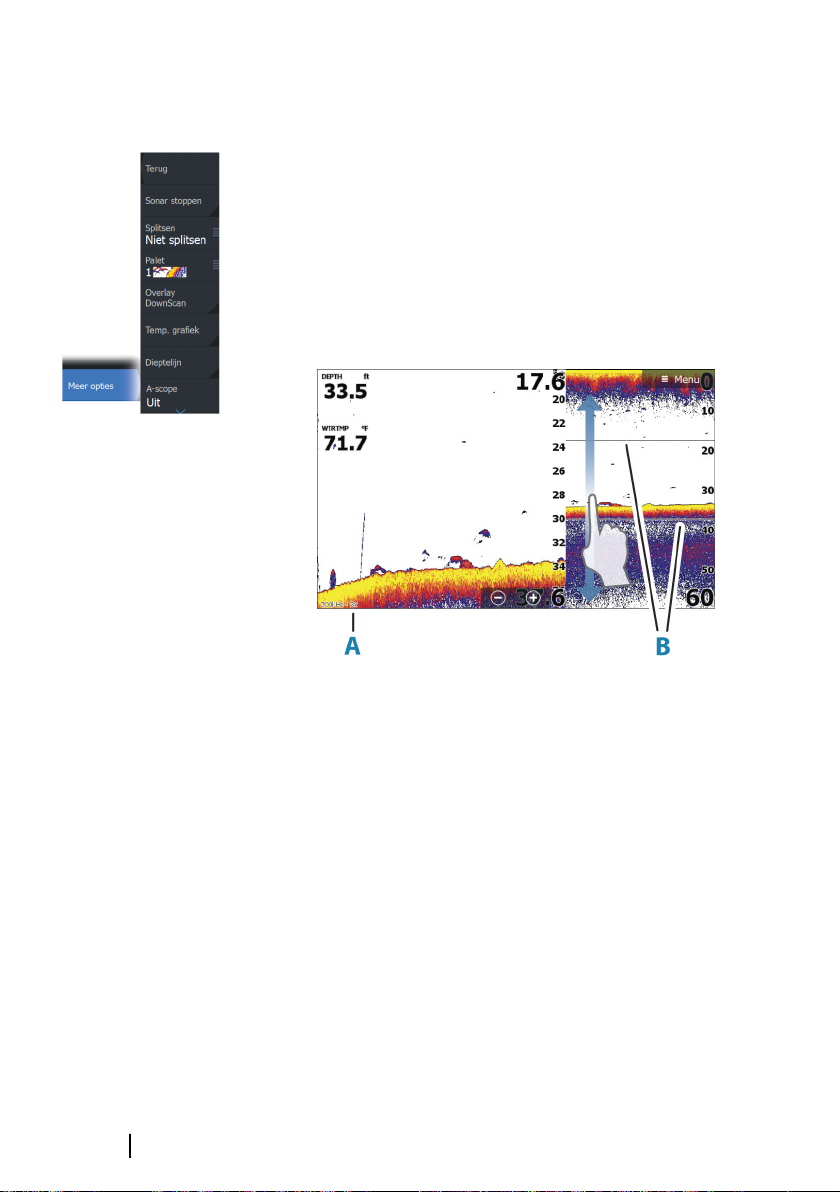
Meer opties
Sonar stoppen
Wanneer deze optie is geselecteerd stopt de sonar met pingen. U
kunt de optie wanneer u wilt gebruiken om de sonar uit te
schakelen zonder de unit zelf uit te schakelen.
Opties voor gesplitst scherm
Zoomen
80
A Zoomniveau
B Zoombalken
De Zoom-modus presenteert aan de linkerkant van het paneel een
vergrote weergave van het echobeeld.
Standaard staat het zoomniveau op 2x. U kunt maximaal 8x
zoomen. U wijzigt het zoomniveau met:
• de +/- knoppen
• de zoomknoppen (+ of -)
De zoom-balken voor het bereik aan de rechterkant van het display
tonen het vergrote bereik. Als u de zoomfactor vergroot, wordt het
bereik verkleind. U ziet dit als een verkleinde afstand tussen de
zoombalken.
Sonar | HDS Live Gebruikershandleiding
Page 81
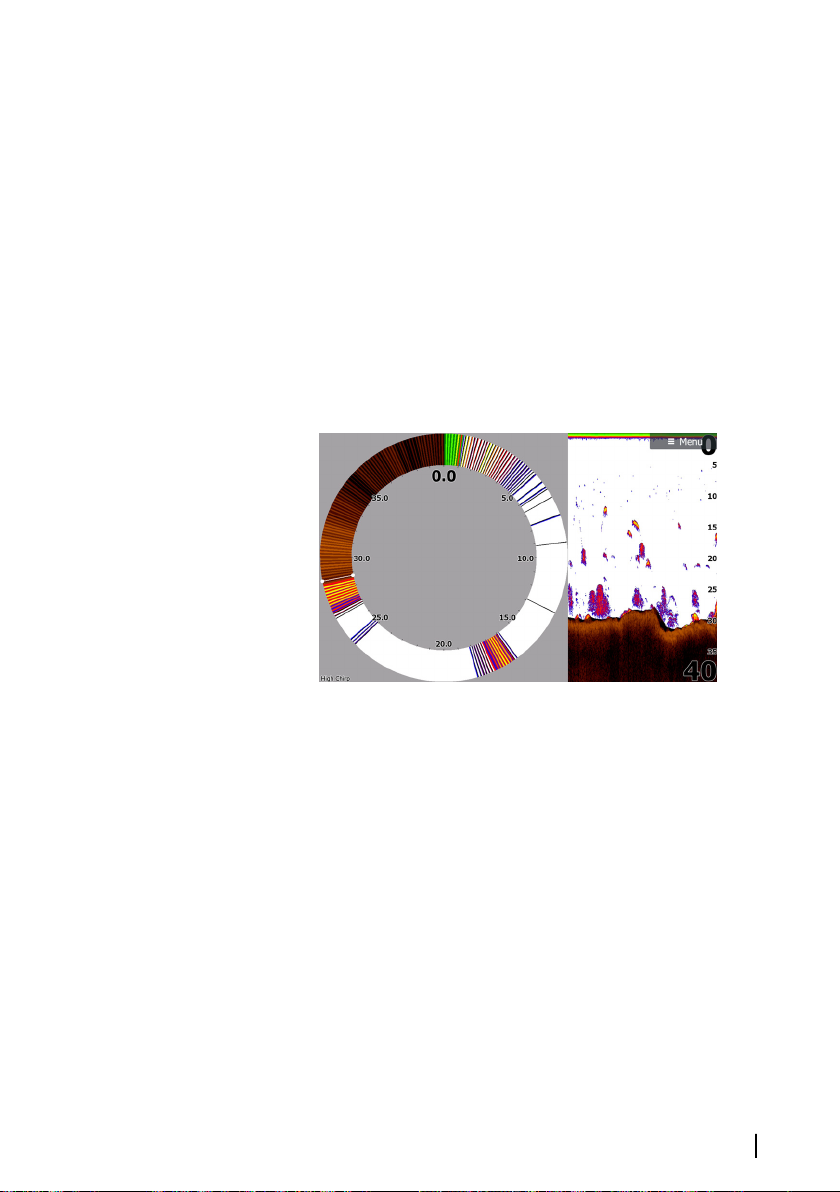
Bodemvergrendeling
De bodemvergrendelingsmodus is handig als u doelen dicht bij de
bodem wilt weergeven. In deze modus toont de linkerkant van het
paneel een beeld waar de bodem vlakker wordt. De bereikschaal
wordt veranderd zodat deze vanaf de zeebodem (0) naar boven
meet. De bodem en de nullijn worden altijd op het linkerpaneel
getoond, ongeacht de bereikschaal. De schaalfactor voor het beeld
aan de linkerkant van het paneel wordt ingesteld zoals beschreven
voor de zoom-optie.
Flitser
In Flitser-modus wordt in het linkerpaneel een flitser-echoloodbeeld
en in het rechterpaneel een gewoon echoloodbeeld weergegeven.
Paletten
U kunt kiezen uit verschillende displaypaletten.
DownScan Overlay
Als op uw systeem een DownScan-transducer is aangesloten, kunt u
DownScan-beelden weergeven als overlay op het normale Sonar
beeld.
Als DownScan Overlay is geactiveerd, wordt het Sonar paneelmenu
uitgebreid met DownScan basisopties.
Temperatuur grafiek
De temperatuur grafiek wordt gebruikt om veranderingen in de
watertemperatuur te illustreren.
Sonar | HDS Live Gebruikershandleiding
81
Page 82
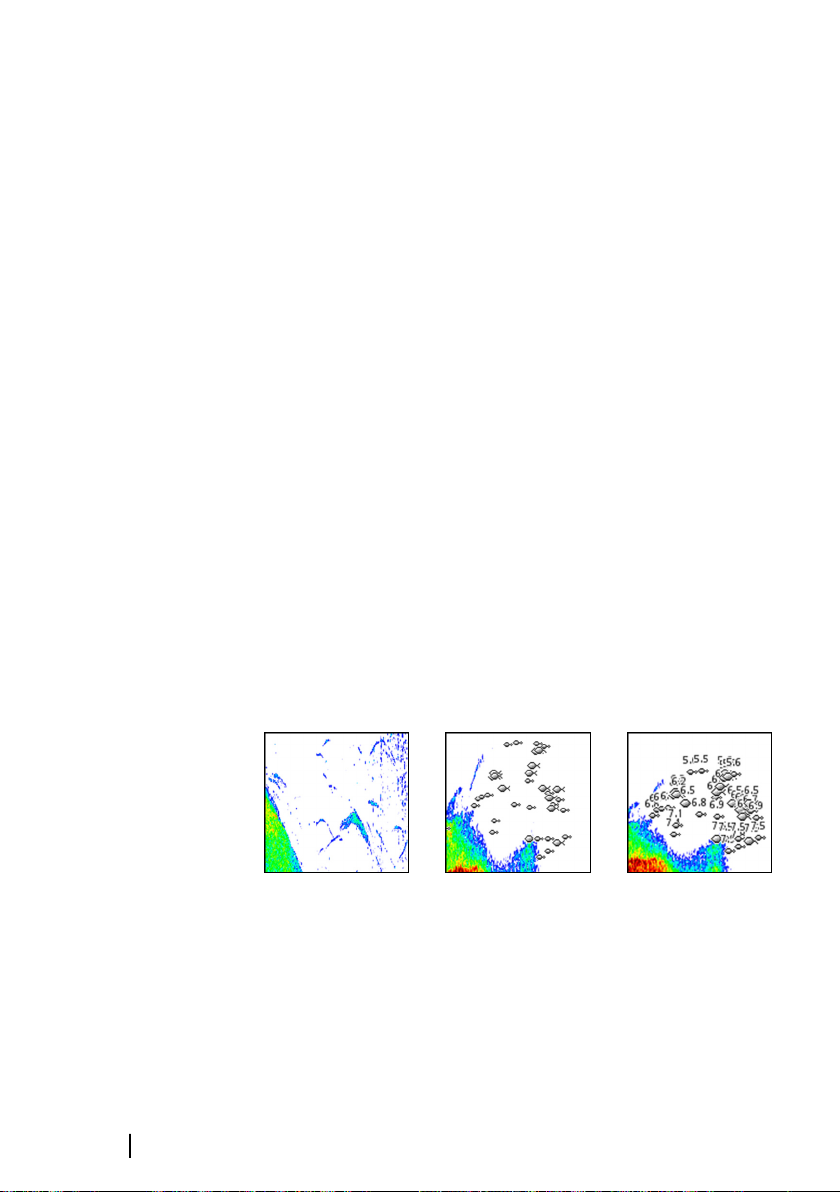
Indien ingeschakeld, worden een gekleurde lijn en
temperatuurwaarden op het beeld van de Sonar weergegeven.
Dieptelijn
Er kan een dieptelijn op het bodemoppervlak worden
weergegeven, zodat de bodem gemakkelijker van vis en structuren
te onderscheiden is.
Amplitudebereik
Het amplitudebereik is een weergave van de realtime doelen die op
het paneel verschijnen. De sterkte van de werkelijke doelen wordt
aangegeven door de breedte en kleurintensiteit.
Voorbeeld
U kunt alle beschikbare sonar historie boven aan het fishfinder
scherm weergeven. De Voorbeeld balk toont een foto van de
beschikbare sonar historie. U kunt door de sonar historie bladeren
door de voorbeeld schuifbalk horizontaal te slepen. Standaard is
Voorbeeld ingeschakeld als de cursor actief is.
Vis ID
U kunt de manier selecteren waarop de visdoelen op het beeld
moeten verschijnen. U kunt bovendien aangeven of u een
waarschuwing wilt krijgen als er een visaanduiding verschijnt op het
paneel.
82
Traditionele visbogen Vissymbolen Vissymbolen en diepte-
indicatie
Notitie: Niet alle vissymbolen zijn ook echt vissen.
Ú
Sonar | HDS Live Gebruikershandleiding
Page 83
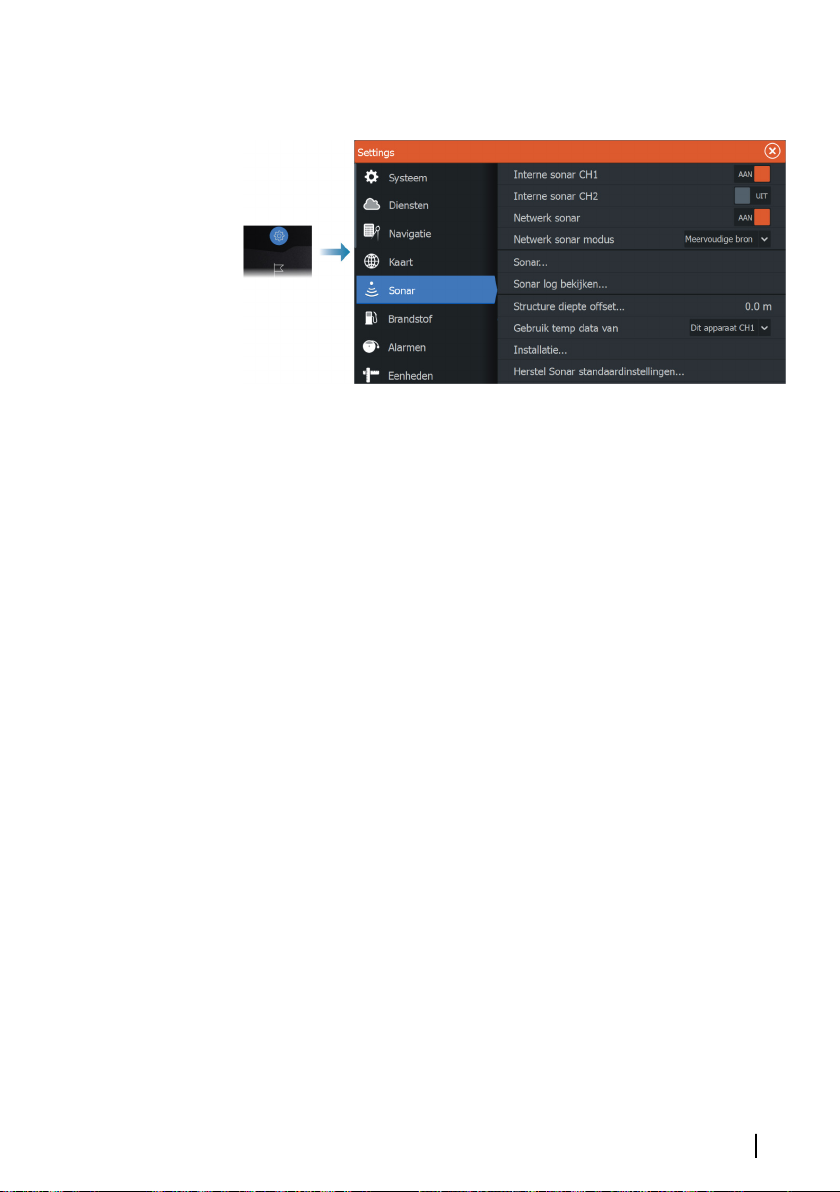
Sonarinstellingen
Interne sonar
Zorgt dat de interne sonar geselecteerd kan worden in het menu
van het sonarpaneel.
Wanneer de interne sonar is uitgeschakeld, wordt deze niet vermeld
als sonarbron voor de units op het netwerk.
Selecteer deze optie op een unit zonder aangesloten transducer.
Netwerk Sonar
U kunt de transducers van deze unit delen met andere units die zijn
verbonden met het Ethernet-netwerk. Bovendien moet deze
instelling worden geselecteerd om andere ingeschakelde
sonarapparaten op het netwerk te kunnen zien.
Wanneer deze niet geselecteerd is kunnen op deze unit
aangesloten transducers niet worden gedeeld met andere op het
netwerk aangesloten units, en ook andere bronnen op het netwerk
waarvoor deze functie ingeschakeld zijn niet zichtbaar.
Raadpleeg voor informatie over het instellen van Sonar de aparte
Installatiehandleiding van HDS Live.
Log sonar
Selecteer deze optie om het vastleggen van Sonar-gegevens te
starten of te stoppen. Ga voor meer informatie naar "Opname van
loggegevens starten" op pagina 73.
Deze optie is ook beschikbaar in het dialoogvenster Systeem
regelingen.
Sonar | HDS Live Gebruikershandleiding
83
Page 84
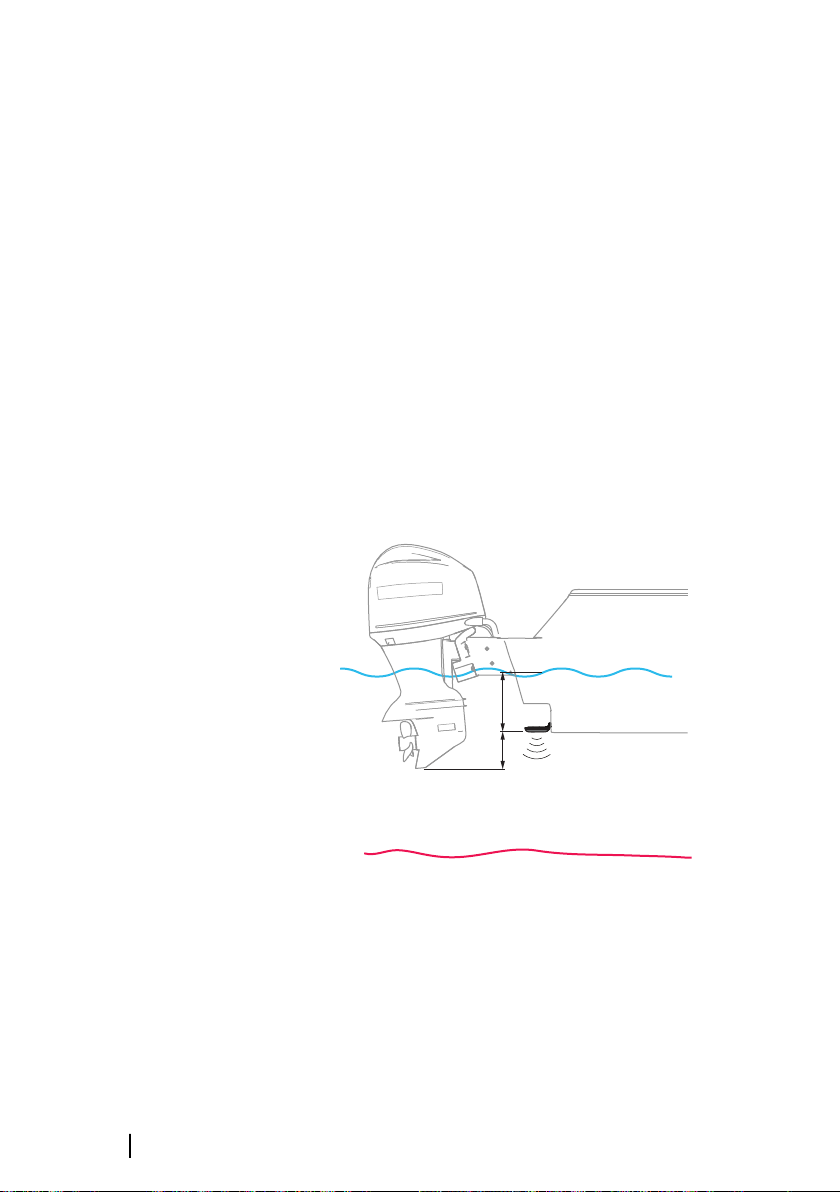
Sonar-log weergeven
A
B
Wordt gebruikt om Sonar-opnamen weer te geven. Het logbestand
wordt getoond als een gepauzeerd beeld. U regelt het scrollen en
de weergave vanuit het menu.
U kunt de cursor op het beeld gebruiken, afstanden meten en
weergaveopties instellen zoals op een live Sonar-beeld. Als er meer
dan één kanaal is opgenomen in het geselecteerde Sonar-bestand,
kunt u selecteren welk kanaal u wilt weergeven.
U kunt de weergavefunctie afsluiten door de X in de
rechterbovenhoek te selecteren of door op de knop X te drukken.
Structuur diepte offset
Instelling voor structuurtransducers.
Alle transducers meten de waterdiepte van de transducer tot de
bodem. Daardoor zijn de gemeten waterdiepten exclusief de
afstand tussen de transducer en het laagste punt van de boot in het
water of de afstand van de transducer tot het wateroppervlak.
84
• Om de diepte vanaf het laagste punt van het vaartuig tot de
bodem weer te geven stelt u de offset in als de verticale afstand
tussen de transducer en het laagste punt van het vaartuig A
(negatieve waarde).
• Om de diepte vanaf het wateroppervlak tot de bodem weer te
geven stelt u de offset in als de verticale afstand tussen de
transducer en het wateroppervlak B (positieve waarde)
• Zet de offset op 0 voor de diepte onder de transducer.
Sonar | HDS Live Gebruikershandleiding
Page 85

Diepte- en temperatuurgegevens gebruiken van bron
Hiermee wordt ingesteld uit welke bron de diepte- en
temperatuurgegevens worden gedeeld op het NMEA 2000 netwerk.
Installatie
Gebruikt voor het installeren en instellen van het systeem.
Raadpleeg de afzonderlijke installatiehandleiding.
Herstellen sonarstandaardinstellingen
Zet de instellingen van de sonar terug naar de standaardinstellingen
van de fabriek.
Sonar | HDS Live Gebruikershandleiding
85
Page 86
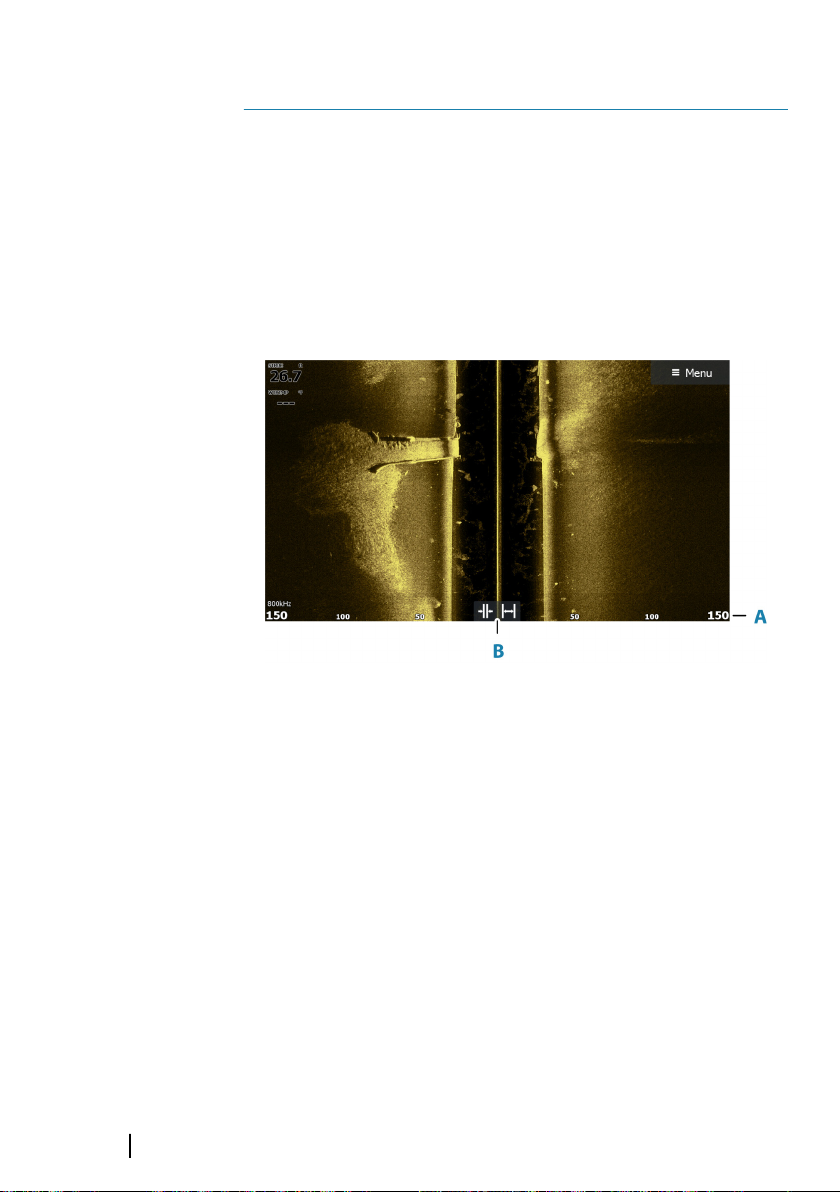
9
SideScan
Over SideScan
SideScan biedt een brede, zeer gedetailleerde dekking van de
zeebodem aan de zijkanten van uw boot.
Het SideScan paneel is beschikbaar wanneer een voor SideScan
geschikte transducer is aangesloten op de systeem.
Het paneel SideScan
86
A Bereikschaal
B Bereikpictogrammen
Het beeld zoomen
Gebruik de bereikpictogrammen of de menuopties voor het bereik
om de afstand tot de linker- en rechterzijde van het in het beeld
weergegeven midden aan te geven. Door een verandering in het
bereik zal het beeld in- of uitzoomen.
Gebruik van de cursor op het paneel
Als u de cursor op een paneel plaatst, pauzeert het scherm en wordt
het cursorinformatievenster geactiveerd. De afstand links/rechts van
het vaartuig tot de cursor wordt op de cursorpositie getoond.
SideScan | HDS Live Gebruikershandleiding
Page 87
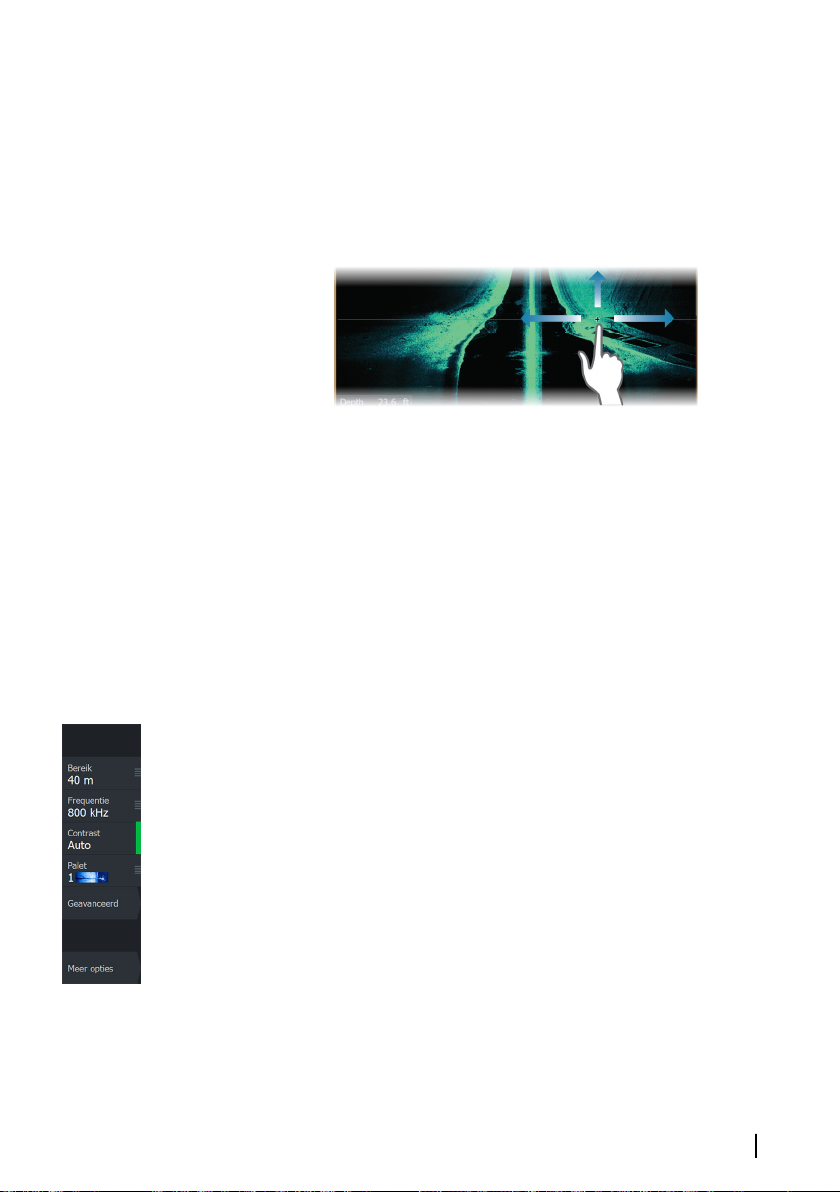
Historie weergeven
In de SideScan weergave kunt u het beeld pannen om de zijden en
historie te bekijken, door het beeld naar links, rechts en omhoog te
slepen.
Om terug te gaan naar normaal SideScan scrollen, selecteert u de
menuoptie Cursor wissen.
SideScan gegevens opnemen
SideScan gegevens kunnen worden opgenomen door het juiste
bestandsformaat te selecteren in het dialoogvenster Opnemen. Zie
"Opname van sonargegevens starten" op pagina 73.
Het beeld instellen
Gebruik het SideScan menu om het beeld in te stellen. Als de cursor
actief is, worden sommige opties in het menu vervangen door
functies in de cursormodus. Selecteer de optie Cursor wissen om
terug te gaan naar het normale menu.
Bron
Notitie: Alleen beschikbaar als er meerdere bronnen met
Ú
dezelfde mogelijkheden beschikbaar zijn.
Hiermee geeft u de bron voor het beeld in het geselecteerde
paneel op.
U kunt meerdere bronnen tegelijk weergeven met behulp van een
gesplitst paneel. De menu-opties voor elk paneel werken
onafhankelijk van elkaar.
Notitie: Het gebruik van meerdere transducers op hetzelfde
Ú
frequentiebereik kan interferentie veroorzaken.
Raadpleeg de installatiehandleiding van de HDS Live voor
informatie over het instellen van bronnen.
SideScan | HDS Live Gebruikershandleiding
87
Page 88
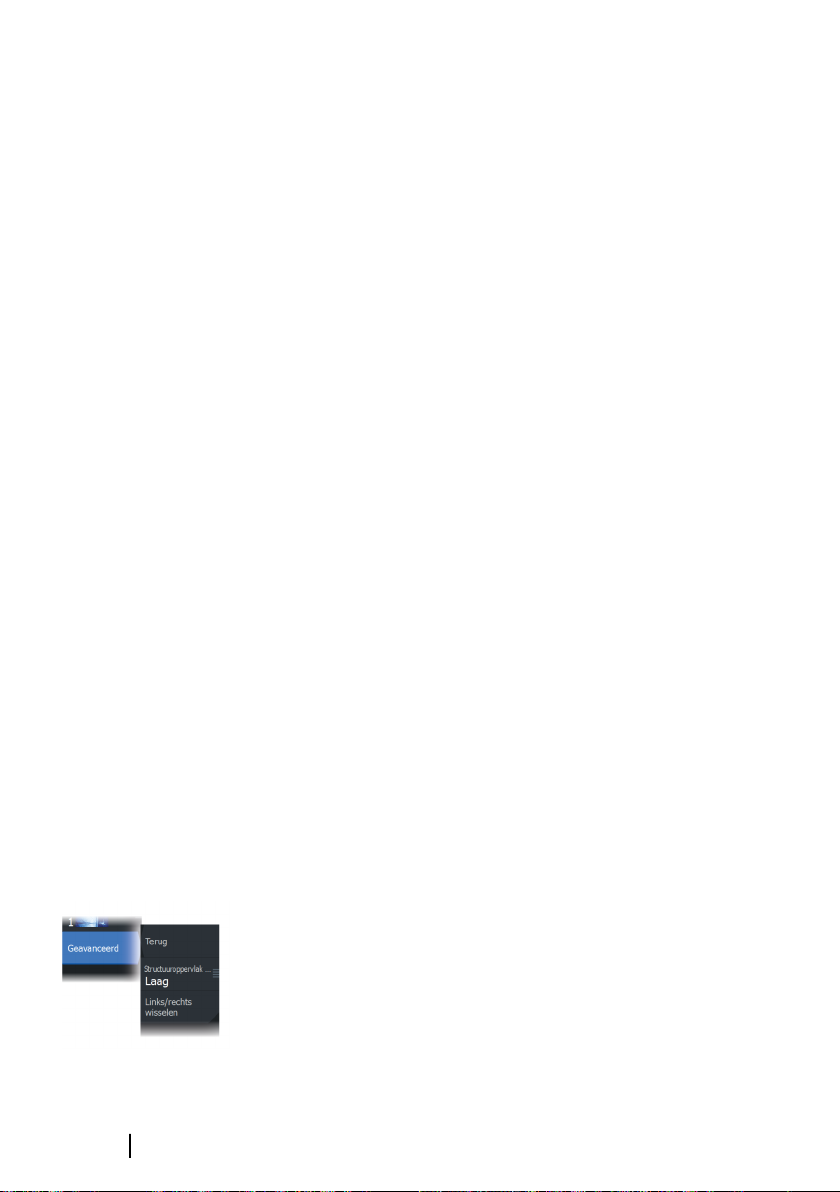
Bereik
De bereikinstellingen bepalen de afstand tot de linker- en
rechterzijde van het midden.
Vooraf ingestelde bereikniveaus
Een handmatig vooraf ingesteld bereikniveau selecteren vanuit het
menu.
Auto bereik
Bij gebruik van Auto bereik geeft het systeem automatisch het
volledige bereik van het wateroppervlak tot de bodem weer.
Auto is de voorkeursinstelling wanneer u vis zoekt.
Selecteer de optie Bereik, en selecteer vervolgens optie Auto in het
menu.
Frequenties
Er worden twee frequenties ondersteund. 800 kHz biedt het
scherpste beeld zonder concessies aan bereik. 455 kHz kan worden
gebruikt in diepere wateren, of voor een groter bereik.
Contrast
Bepaalt de helderheidsverhouding tussen lichte en donkere
gebieden op het scherm.
88
Notitie: We raden u aan om de optie Auto contrast te
Ú
gebruiken.
Paletten
Voor het instellen van het kleurenpalet van het beeld.
Geavanceerde opties
Oppervlaktehelderheid
Golfactiviteit, kielwater en temperatuurinversies kunnen dicht aan
de oppervlakte echo's op het scherm veroorzaken. Deze optie
reduceert oppervlakte-echo's door de gevoeligheid van de
ontvanger in de buurt van de oppervlakte te verminderen.
SideScan | HDS Live Gebruikershandleiding
Page 89
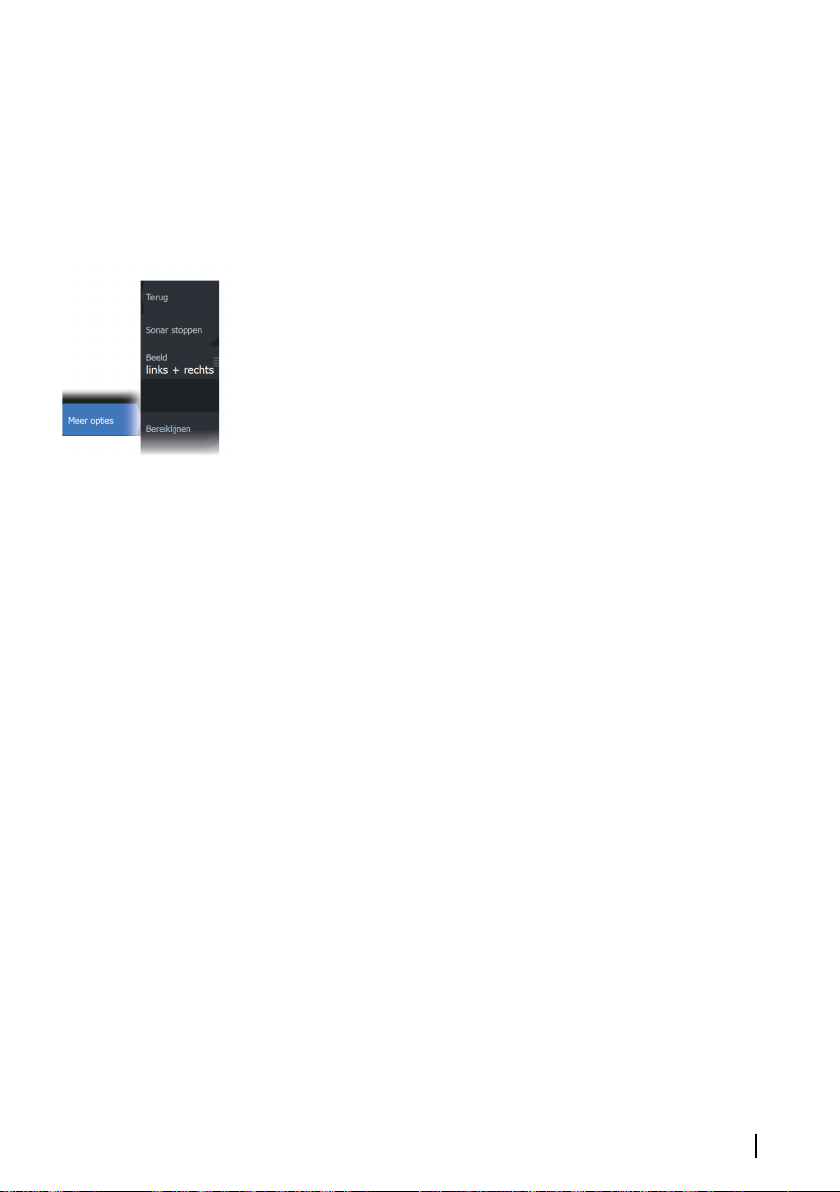
Het beeld links/rechts omkeren
Indien nodig kan de linker-/rechterkant van het beeld worden
omgekeerd om overeen te komen met de richting van de installatie
van de transducer.
Meer opties
Sonar stoppen
Wanneer deze optie is geselecteerd stopt de sonar met pingen. U
kunt de optie wanneer u wilt gebruiken om de sonar uit te
schakelen zonder de unit zelf uit te schakelen.
Weergave
Bepaalt of de SideScan pagina alleen de linkerzijde van het beeld
weergeeft, alleen de rechterzijde, of links en rechts tegelijkertijd.
Bereiklijnen
Aan het beeld kunnen bereiklijnen worden toegevoegd om afstand
gemakkelijker te kunnen schatten.
SideScan | HDS Live Gebruikershandleiding
89
Page 90
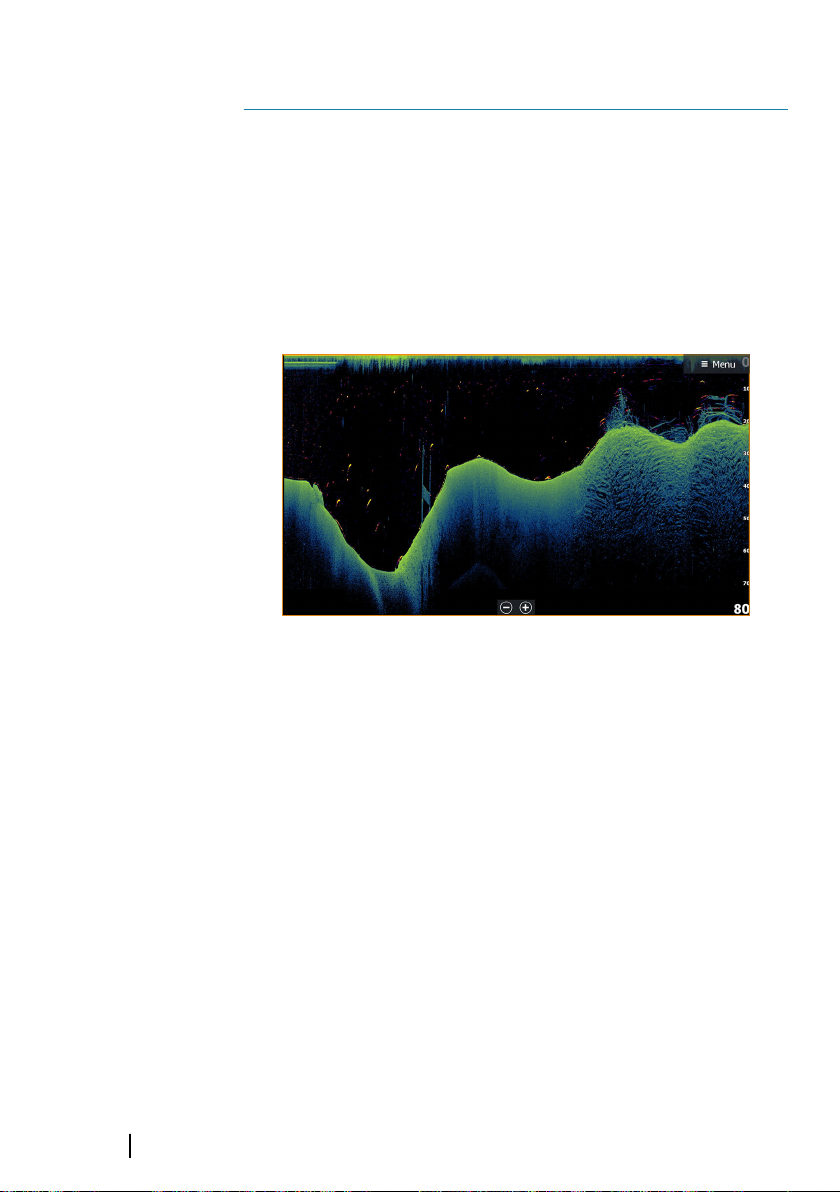
DownScan
Over DownScan
10
DownScan levert gedetailleerde beelden van structuren en vis
direct onder uw boot. Het DownScan paneel is beschikbaar
wanneer een voor DownScan geschikte transducer is aangesloten
op de systeem.
Het DownScan paneel
90
Het beeld zoomen
U kunt het beeld zoomen door:
• de zoomknoppen (+ of -) te gebruiken
• de toetsen +/- te gebruiken
Het zoomniveau wordt linksonder op het beeld getoond.
Gebruik van de cursor op het paneel
Als u de cursor op een paneel plaatst, pauzeert het scherm en wordt
het cursorinformatievenster geactiveerd. De diepte van de cursor
weergegeven op de cursorpositie.
DownScan historie weergeven
U kunt de beeldgeschiedenis verschuiven door het beeld naar links
en rechts te slepen.
DownScan | HDS Live Gebruikershandleiding
Page 91
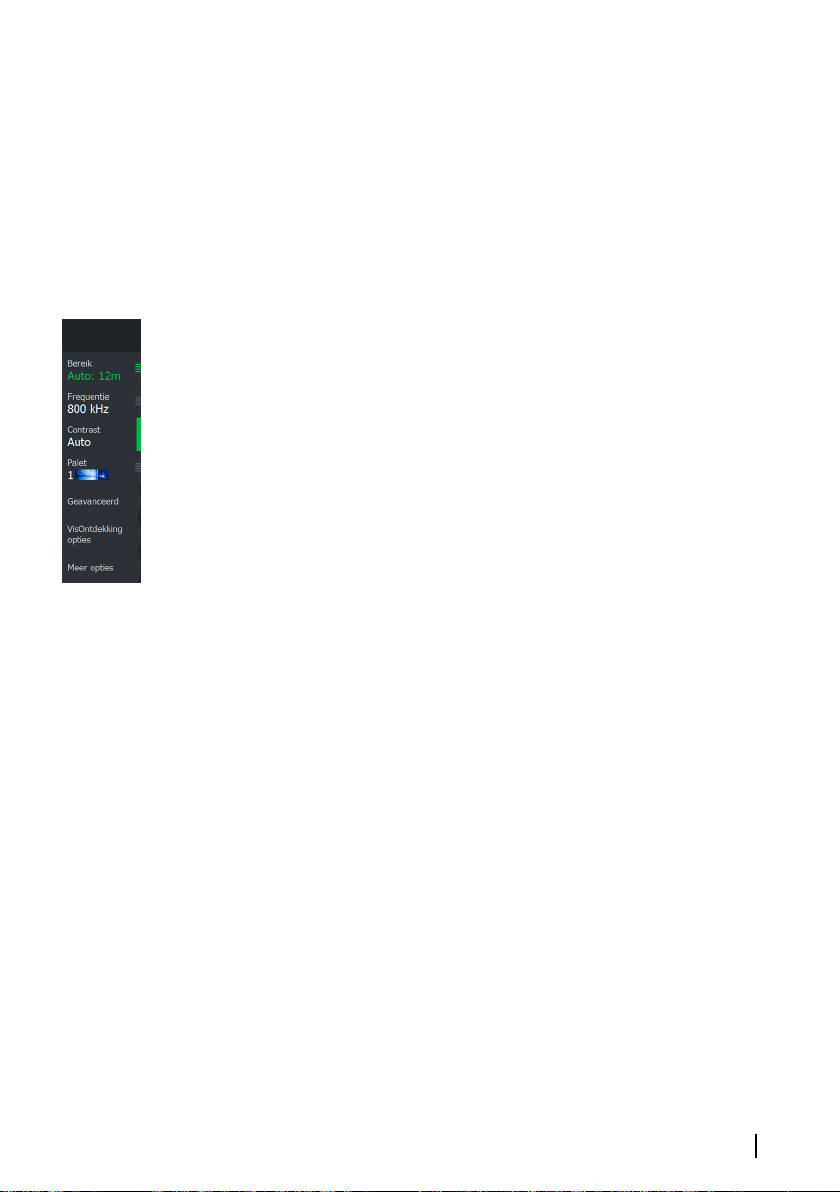
Om terug te gaan naar normaal DownScan scrollen, selecteert u de
menuoptie Cursor wissen.
DownScan gegevens opnemen
DownScan gegevens kunnen worden opgenomen door het juiste
bestandsformaat te selecteren in het dialoogvenster Opnemen. Zie
"Opname van sonargegevens starten" op pagina 73.
Instellen van het DownScan beeld
Gebruik het DownScan menu om het beeld in te stellen. Als de
cursor actief is, worden sommige opties in het menu vervangen
door functies in de cursormodus. Selecteer de menuoptie Cursor
wissen om terug te gaan naar het normale menu.
Bron
Notitie: Alleen beschikbaar als er meerdere bronnen met
Ú
dezelfde mogelijkheden beschikbaar zijn.
Hiermee geeft u de bron voor het beeld in het geselecteerde
paneel op.
U kunt meerdere bronnen tegelijk weergeven met behulp van een
gesplitst paneel. De menu-opties voor elk paneel werken
onafhankelijk van elkaar.
Notitie: Het gebruik van meerdere transducers op hetzelfde
Ú
frequentiebereik kan interferentie veroorzaken.
Raadpleeg de installatiehandleiding van de HDS Live voor
informatie over het instellen van bronnen.
Bereik
De bereikinstelling bepaalt de waterdiepte die zichtbaar is op het
beeld.
Vooraf ingestelde bereikniveaus
Een handmatig vooraf ingesteld bereikniveau selecteren vanuit het
menu.
Auto bereik
Bij gebruik van Auto bereik geeft het systeem automatisch het
volledige bereik van het wateroppervlak tot de bodem weer.
DownScan | HDS Live Gebruikershandleiding
91
Page 92
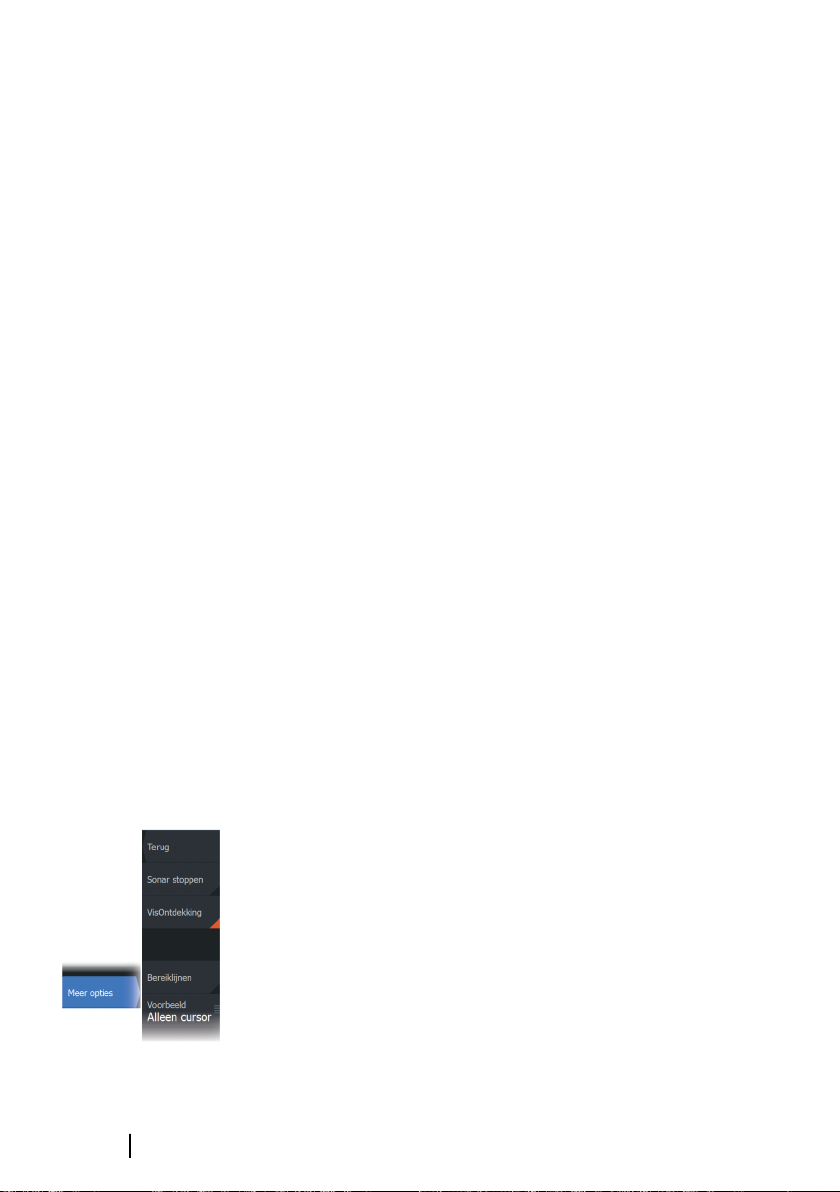
Auto is de voorkeursinstelling wanneer u vis zoekt.
Selecteer de optie Bereik, en selecteer vervolgens optie Auto in het
menu.
Frequentie
DownScan kan worden gebruikt op 800 kHz of 455 kHz. 800 kHz
geeft de hoogste resolutie met minder bereik. 455 kHz geeft het
beste bereik, maar met een lagere resolutie.
Contrast
Bepaalt de helderheidsverhouding tussen lichte en donkere
gebieden op het scherm.
Notitie: We raden u aan om de optie Auto contrast te
Ú
gebruiken.
Paletten
Voor het instellen van het kleurenpalet van het beeld.
Geavanceerde opties
Oppervlaktehelderheid
Golfactiviteit, kielwater en temperatuurinversies kunnen dicht aan
de oppervlakte echo's op het scherm veroorzaken. Deze optie
reduceert oppervlakte-echo's door de gevoeligheid van de
ontvanger in de buurt van de oppervlakte te verminderen.
92
Meer opties
Sonar stoppen
Wanneer deze optie is geselecteerd stopt de sonar met pingen. U
kunt de optie wanneer u wilt gebruiken om de sonar uit te
schakelen zonder de unit zelf uit te schakelen.
VisOntdekking
Selecteer FishOntdekking om visbogen weer te geven in het beeld.
Als FishOntdekking is ingeschakeld, bevat het menu extra
Visontdekking opties.
DownScan | HDS Live Gebruikershandleiding
Page 93

Gevoeligheid
Regelt de gevoeligheid van de FishReveal gegevens. Door de
gevoeligheid te verhogen, worden op het scherm meer details
weergegeven. Door de gevoeligheid te verlagen, worden minder
details weergegeven. Te veel details maken het scherm
onoverzichtelijk. Als de gevoeligheid te laag wordt ingesteld,
worden zwakke visbooggegevens mogelijk niet weergegeven.
Kleurlijn
Hiermee past u de kleuren van de visbooggegevens aan om de
gegevens te onderscheiden van andere doelen. De kleurlijn
aanpassen kan helpen om vis en belangrijke structuren op of bij de
bodem te onderscheiden van de echte bodem.
Oppervlaktehelderheid
Golfactiviteit, kielwater en temperatuurinversies kunnen dicht aan
de oppervlakte echo's op het scherm veroorzaken. Deze optie
reduceert oppervlakte-echo's door de gevoeligheid van de
ontvanger in de buurt van de oppervlakte te verminderen.
Palet
U kunt kiezen uit verschillende displaypaletten die zijn
geoptimaliseerd voor een verscheidenheid aan viscondities.
Notitie: De keuze van een palet is vaak een gebruikersvoorkeur
Ú
en kan variëren afhankelijk van de viscondities. U kunt het beste
een palet kiezen dat een goed contrast geeft tussen
beelddetails en de VisOntdekking-bogen.
Bereiklijnen
Aan het beeld kunnen bereiklijnen worden toegevoegd om diepte
gemakkelijker te kunnen schatten.
Voorbeeld
U kunt alle beschikbare sonar historie boven aan het fishfinder
scherm weergeven. De Voorbeeld balk toont een foto van de
beschikbare sonar historie. U kunt door de sonar historie bladeren
door de voorbeeld schuifbalk horizontaal te slepen. Standaard is
Voorbeeld ingeschakeld als de cursor actief is.
DownScan | HDS Live Gebruikershandleiding
93
Page 94
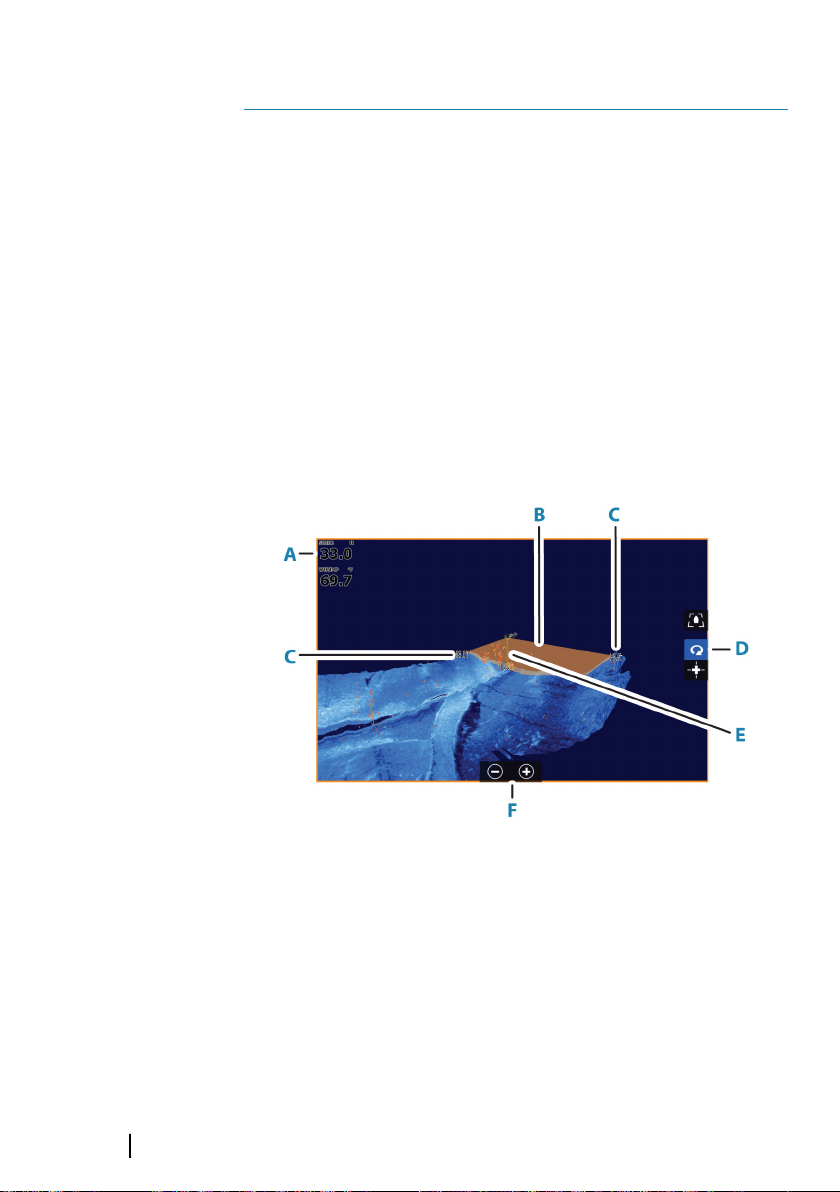
3D sonar
Over 3D Sonar
11
3D Sonar is een sonarsysteem met meerder bundels waarmee
vissers vissen, onderwaterstructuren en bodemcontouren kunnen
zien in instelbare, driedimensionale weergaven.
De pagina 3D Sonar is beschikbaar wanneer een voor 3D Sonar
geschikte transducer is aangesloten op het systeem.
Het 3D paneel
In 3D weergave wordt de afbeelding van de zeebodem direct onder
het vaartuig in real-time opgebouwd terwijl de boot zich verplaatst.
Als de boot niet in beweging is, blijft het beeld ongewijzigd. U kunt
ook andere onderwaterobjecten en scholen vis zien. De 3D
weergave toont zowel het linker als het rechter gegevenskanaal.
94
A Diepte en temperatuur
B Transducerbundel
C Bereik
D 3D paneelknoppen
E Diepte-indicatielijn
F Knoppen op het zoompaneel
3D sonar | HDS Live Gebruikershandleiding
Page 95
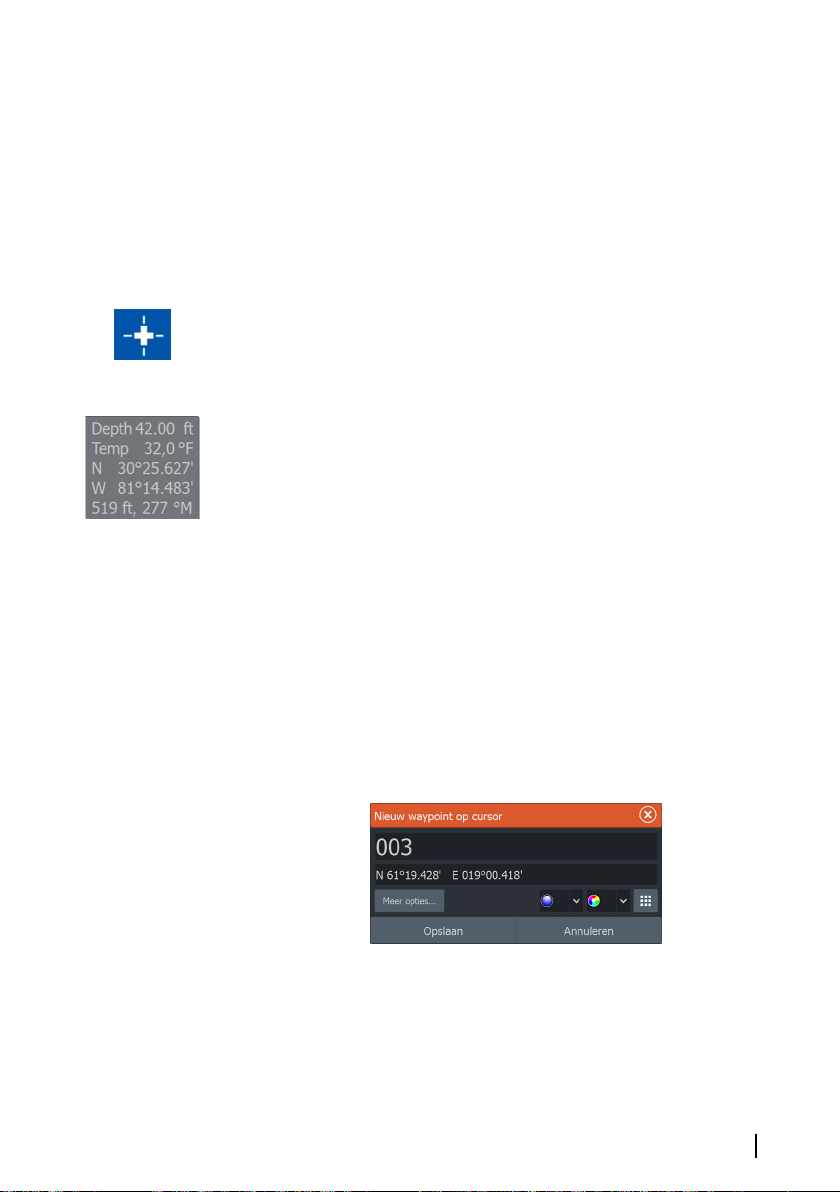
Het beeld zoomen
U kunt het beeld zoomen door:
• de zoomknoppen (+ of -) te gebruiken
• de toetsen +/- te gebruiken
De cursor gebruiken op een 3D beeld
De cursor wordt niet standaard getoond op het beeld.
Selecteer de paneelknop Cursor inschakelen op een 3D beeld om
de cursor te gebruiken.
Wanneer de cursor op het beeld wordt geplaatst, worden het
cursorinformatievenster en de geschiedenisbalk geactiveerd.
Het cursorinformatievenster toont beschikbare data op de
cursorpositie, waaronder de afstand en het bereik van het vaartuig
tot de cursorpositie.
De geschiedenisbalk wordt gebruikt om terug te gaan naar
opgeslagen gegevens. Het gemarkeerde deel van de
geschiedenisbalk toont het beeld dat u op dat moment bekijkt ten
opzichte van de gehele opgeslagen beeldgeschiedenis. Zie
"Beeldgeschiedenis weergeven" op pagina 97.
Notitie: De geschiedenisbalk kan worden uitgeschakeld. Zie
Ú
"Live historie wissen" op pagina 99.
Waypoints opslaan
Plaats de cursor op het scherm en selecteer vervolgens de
menuoptie Nieuw waypoint om een waypoint op te slaan.
3D sonar | HDS Live Gebruikershandleiding
95
Page 96
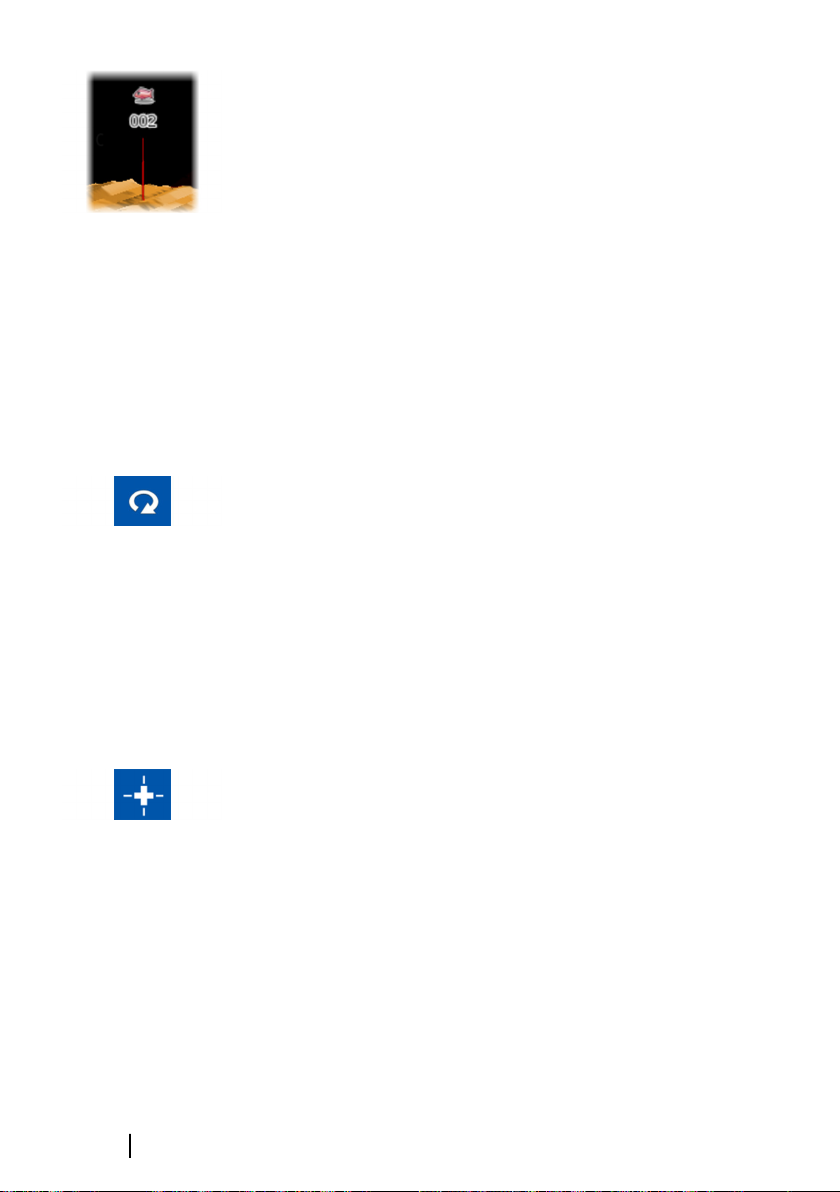
Als de cursor op een 3D beeld is geplaatst wordt er geen diepteinformatie opgenomen voor de waypoint. Een waypoint op een 3D
beeld wordt weergegeven met een streep eronder om de positie
op de zeebodem aan te geven.
Opties 3D modus
Er zijn twee modi voor het 3D paneel:
• Vaartuigmodus
• Cursormodus
Wissel tussen de vaartuigmodus en de cursormodus door de 3D
paneelknoppen te selecteren. U kunt ook terugkeren van
cursormodus naar vaartuigmodus door de menuoptie Cursor
wissen te selecteren.
Modus 3D vaartuig
In deze modus wordt de weergave aan het vaartuig gekoppeld, en
beweegt het beeld mee met het vaartuig.
De camera kan worden gedraaid rond het vaartuig en de hoogte
van de camera kan worden gewijzigd om naar beneden te kijken of
wat meer zijwaarts van het vaartuig:
• Sleep horizontaal over het scherm om de draaiing van de camera
te wijzigen
• Sleep verticaal over het scherm om de hoogte en hoek van de
camera te wijzigen
96
Modus 3D cursor
Wanneer u de modus Cursor activeert is de camerapositie hetzelfde
als wanneer de modus Cursor werd ingeschakeld.
In de modus Cursor beweegt het beeld niet mee met het vaartuig.
U kunt op het beeld inzoomen en de camera in iedere richting
draaien door te slepen op het scherm.
De modus Cursor omvat de cursorfuncties beschreven in "De cursor
gebruiken op een 3D beeld" op pagina 95.
3D sonar | HDS Live Gebruikershandleiding
Page 97
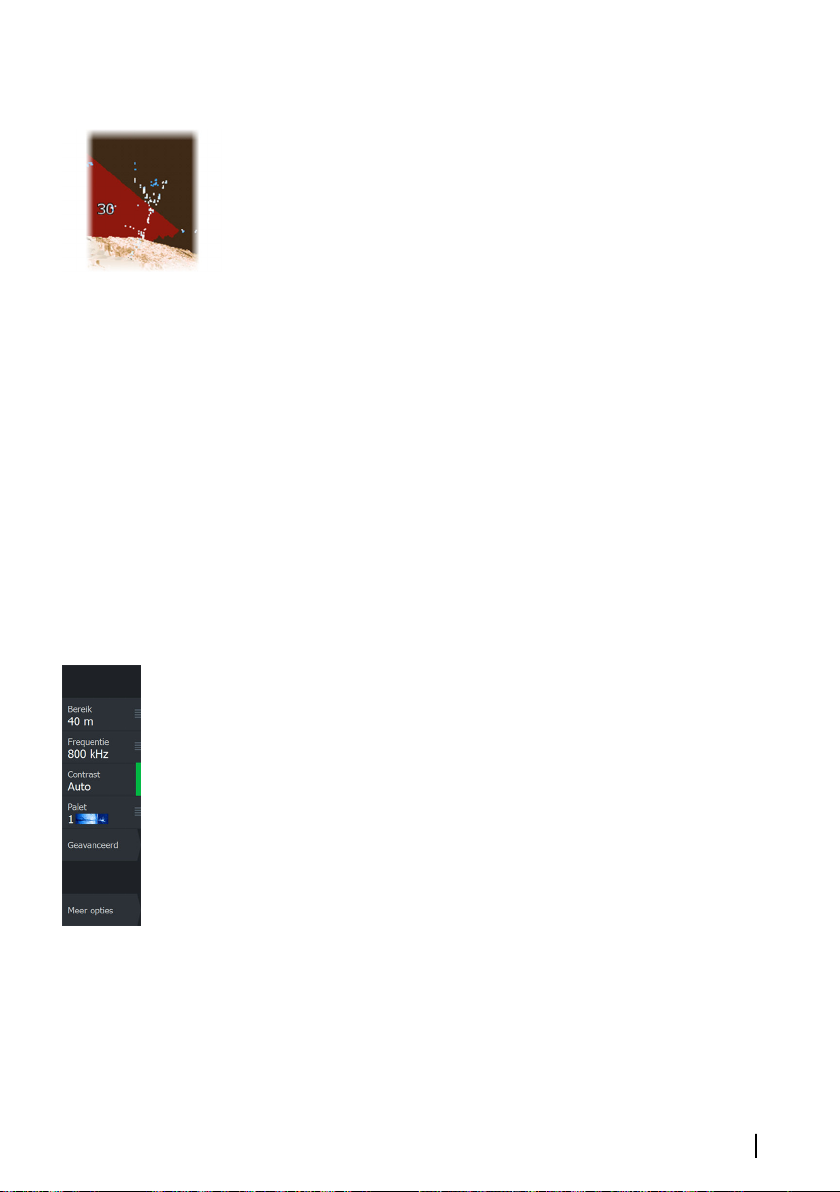
Weergave van vissen
Wanneer objecten worden geïdentificeerd in de waterkolom,
worden ze weergegeven als clusters van stippen. De kleur
correspondeert met de dichtheid van het doel, en de kleuren van
de punten worden automatisch aangepast aan het gekozen palet.
Beeldgeschiedenis weergeven
Het gemarkeerde deel van de geschiedenisbalk toont het beeld dat
u op dat moment bekijkt ten opzichte van de gehele opgeslagen
beeldgeschiedenis.
De geschiedenisbalk wordt standaard weergegeven als de cursor
actief is. U kunt de geschiedenisbalk uitschakelen, deze altijd
bovenin het scherm laten staan of hem alleen laten verschijnen als
de cursor actief is. Zie "Live historie wissen" op pagina 99.
De geschiedenisbalk staat bovenin het scherm van 3D beelden.
U kunt de beeldgeschiedenis verschuiven door het beeld te slepen,
of door het gemarkeerde gebied in de geschiedenisbalk te slepen.
Om verder te scrollen door de huidige gegevens selecteert u optie
Cursor wissen of drukt u op de Exit-toets.
Het beeld instellen
Bron
Notitie: Alleen beschikbaar als er meerdere bronnen met
Ú
dezelfde mogelijkheden beschikbaar zijn.
Hiermee geeft u de bron voor het beeld in het geselecteerde
paneel op.
U kunt meerdere bronnen tegelijk weergeven met behulp van een
gesplitst paneel. De menu-opties voor elk paneel werken
onafhankelijk van elkaar.
Notitie: Het gebruik van meerdere transducers op hetzelfde
Ú
frequentiebereik kan interferentie veroorzaken.
Raadpleeg de installatiehandleiding van de HDS Live voor
informatie over het instellen van bronnen.
3D sonar | HDS Live Gebruikershandleiding
97
Page 98
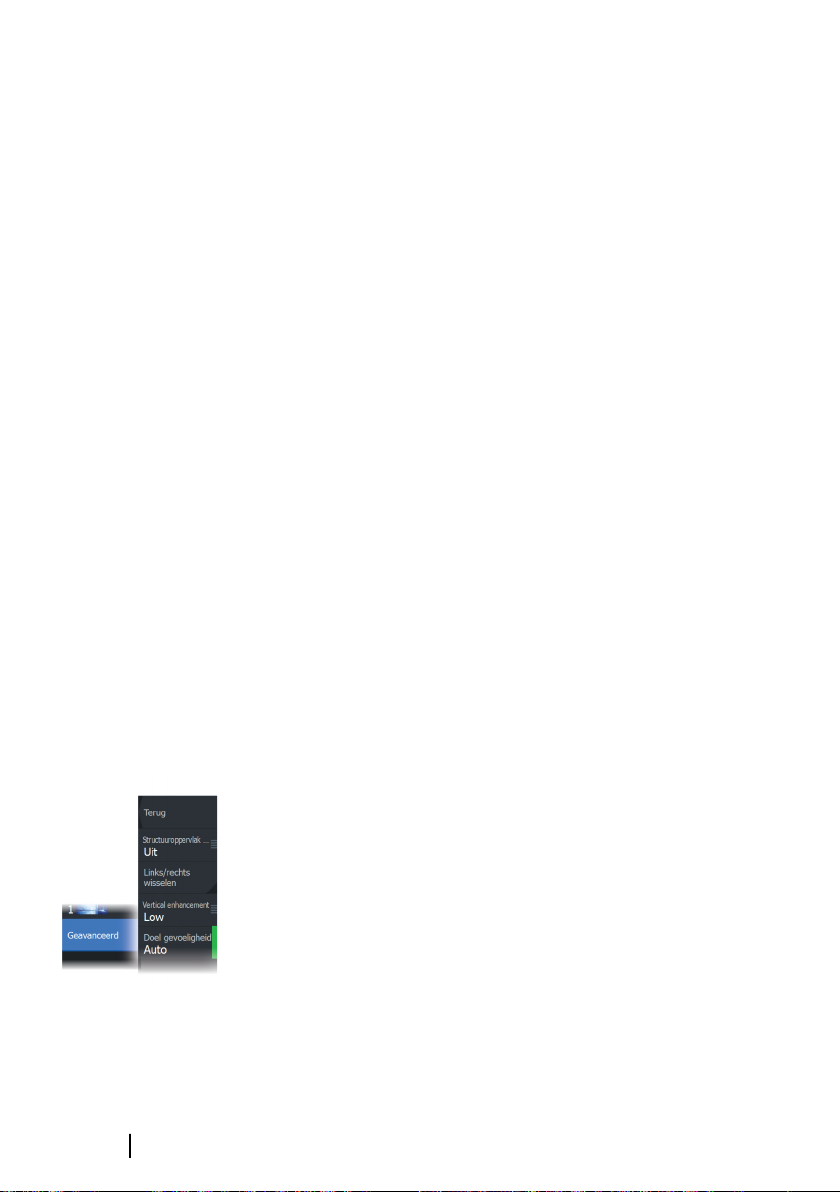
Bereik
De bereikinstellingen bepalen de afstand tot de linker- en
rechterzijde van het midden.
Vooraf ingestelde bereikniveaus
Een handmatig vooraf ingesteld bereikniveau selecteren vanuit het
menu.
Auto bereik
Bij gebruik van Auto bereik geeft het systeem automatisch het
volledige bereik van het wateroppervlak tot de bodem weer.
Auto is de voorkeursinstelling wanneer u vis zoekt.
Selecteer de optie Bereik, en selecteer vervolgens optie Auto in het
menu.
Contrast
Bepaalt de helderheidsverhouding tussen lichte en donkere
gebieden op het scherm.
Notitie: We raden u aan om de optie Auto contrast te
Ú
gebruiken.
Paletten
Voor het instellen van het kleurenpalet van het beeld.
98
Geavanceerde opties
Oppervlaktehelderheid
Golfactiviteit, kielwater en temperatuurinversies kunnen dicht aan
de oppervlakte echo's op het scherm veroorzaken. Deze optie
reduceert oppervlakte-echo's door de gevoeligheid van de
ontvanger in de buurt van de oppervlakte te verminderen.
Het beeld links/rechts omkeren
Indien nodig kan de linker-/rechterkant van het beeld worden
omgekeerd om overeen te komen met de richting van de installatie
van de transducer.
3D sonar | HDS Live Gebruikershandleiding
Page 99
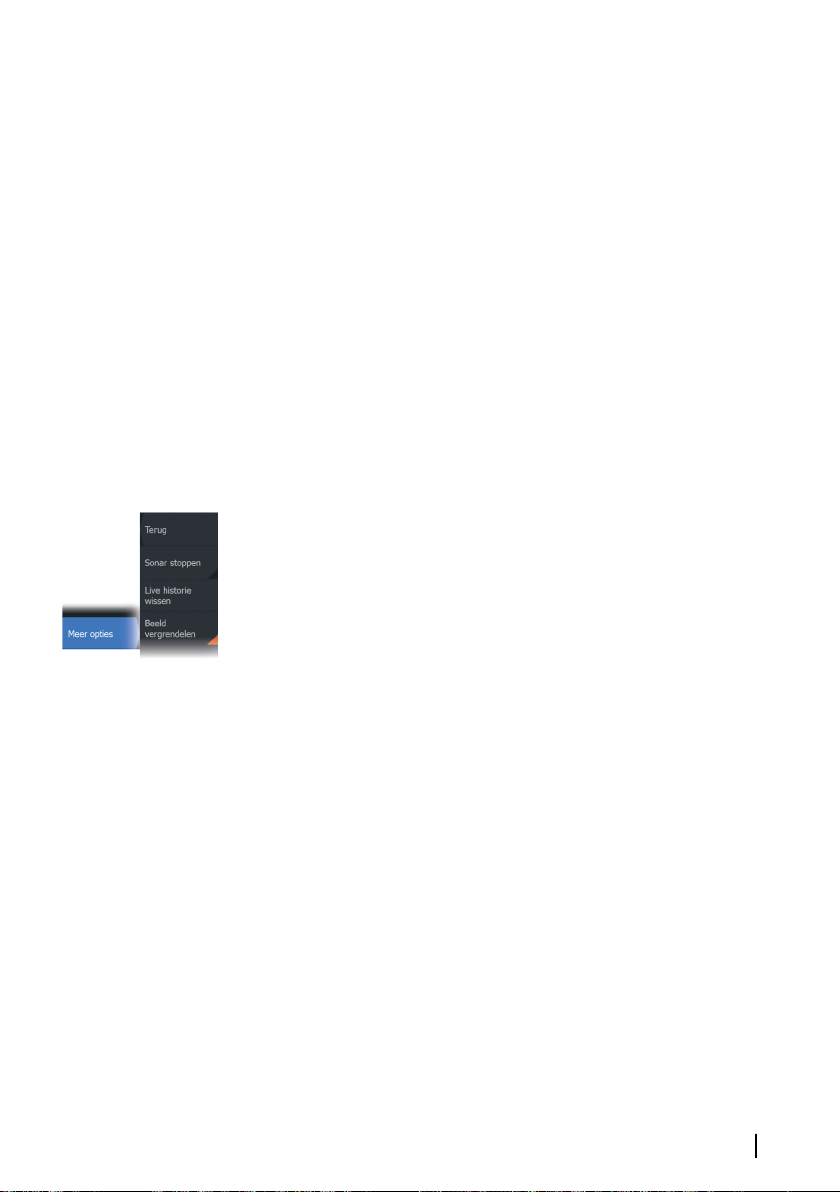
Verticale verbetering
Deze optie rekt de gegevens uit, zodat de verschillen tussen diepten
groter worden op het paneel. Hierdoor ziet u de veranderingen in
diepte in relatief ondiepe gebieden.
Doelgevoeligheid
Met deze instelling kunt u de hoeveelheid en de intensiteit van de
punten die zijn opgenomen in de waterkolom aanpassen. Zet deze
instelling lager wanneer u minder ruis of ongewenste dingen wilt
zien, en zet deze hoger als u meer informatie wilt weergeven.
De optie Auto past automatisch de instellingen aan tot het optimale
niveau. Auto-gevoeligheid kan worden afgesteld (+/-) op uw
voorkeur met behoud van de auto-gevoeligheidsfunctionaliteit.
Meer opties
Sonar stoppen
Wanneer deze optie is geselecteerd stopt de sonar met pingen. U
kunt de optie wanneer u wilt gebruiken om de sonar uit te
schakelen zonder de unit zelf uit te schakelen.
Live historie wissen
Hiermee worden de bestaande live historiegegevens van het
scherm gewist en worden alleen de meest recent gegevens
getoond.
Beeld vergrendelen
Als deze optie is ingeschakeld behoud de camera de ingestelde
relatieve rotatie van het vaartuig. Als u bijvoorbeeld naar de
stuurboordzijde van het schip draait, blijft de camera draaien om
het beeld vanaf stuurboord te behouden wanneer het vaartuig
draait.
3D sonar | HDS Live Gebruikershandleiding
99
Page 100
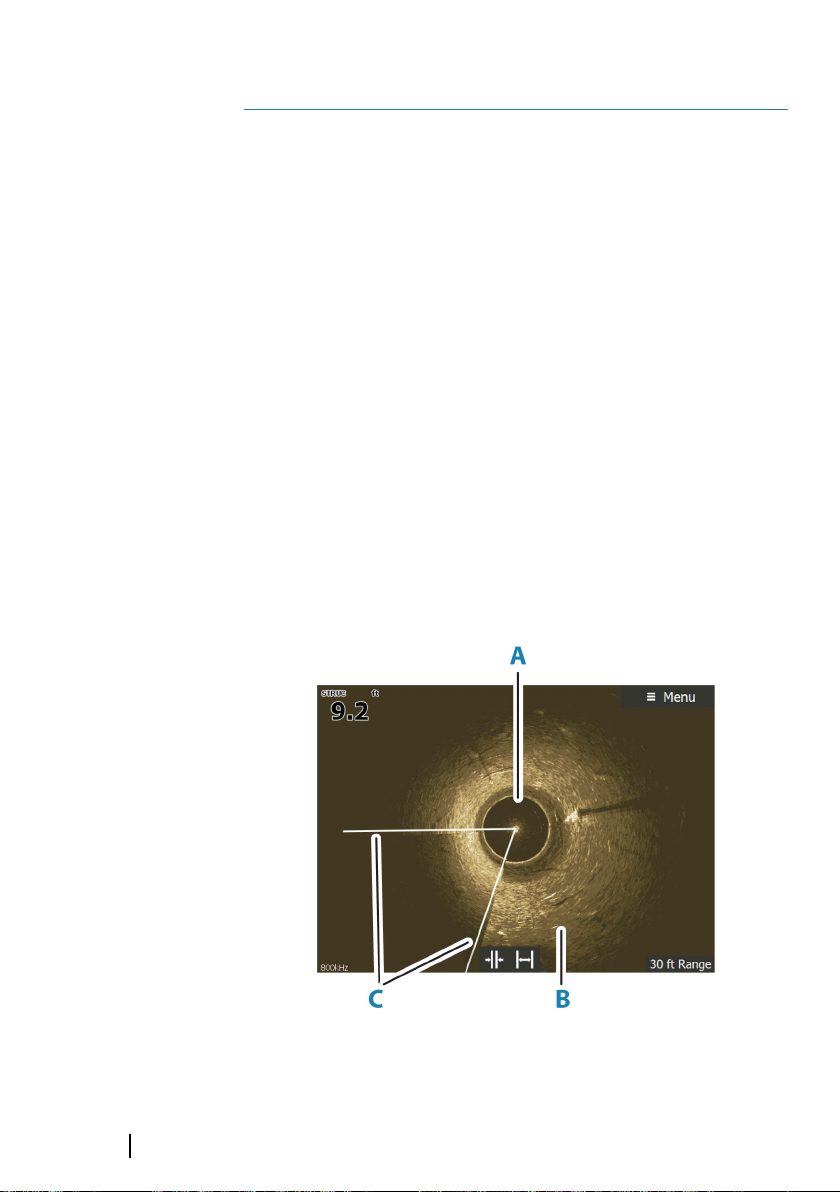
SpotlightScan
Om de functie SpotlightScan te kunnen gebruiken moet de
SpotlightScan transducer op uw trollingmotor zijn bevestigd, en
moet de bijbehorende positiesensor voor de trollingmotor zijn
12
bevestigd op het voetpedaal van de trollingmotor. De functie
SpotlightScan kan structuren en visdoelen voor en rond de boot
weergeven zonder deze plekken te verstoren voordat u de kans
hebt gehad om ze te bevissen. De positiesensor van de
trollingmotor zorgt ervoor dat de signalen van de SpotlightScan
overeenkomen met de richting van de trollingmotor. Raadpleeg
voor installatie-instructies de installatiehandleiding van de
SpotlightScan.
De SpotlightScan transducer kan worden gebruikt voor
SpotlightScan imaging, DownScan imaging, of als een
conventionele breedband/CHIRP-transducer.
De SpotlightScan transducer werkt samen met de meeste
MotorGuide- en Minn Kota trollingmotoren met kabelbesturing. De
scansnelheid wordt bepaald door de snelheid van de rotaties met
het voetpedaal van de trollingmotor.
Het SpotlightScan beeld
100
A Waterkolom
SpotlightScan | HDS Live Gebruikershandleiding
 Loading...