

Page 1
1
5
2
OFF
ON
4
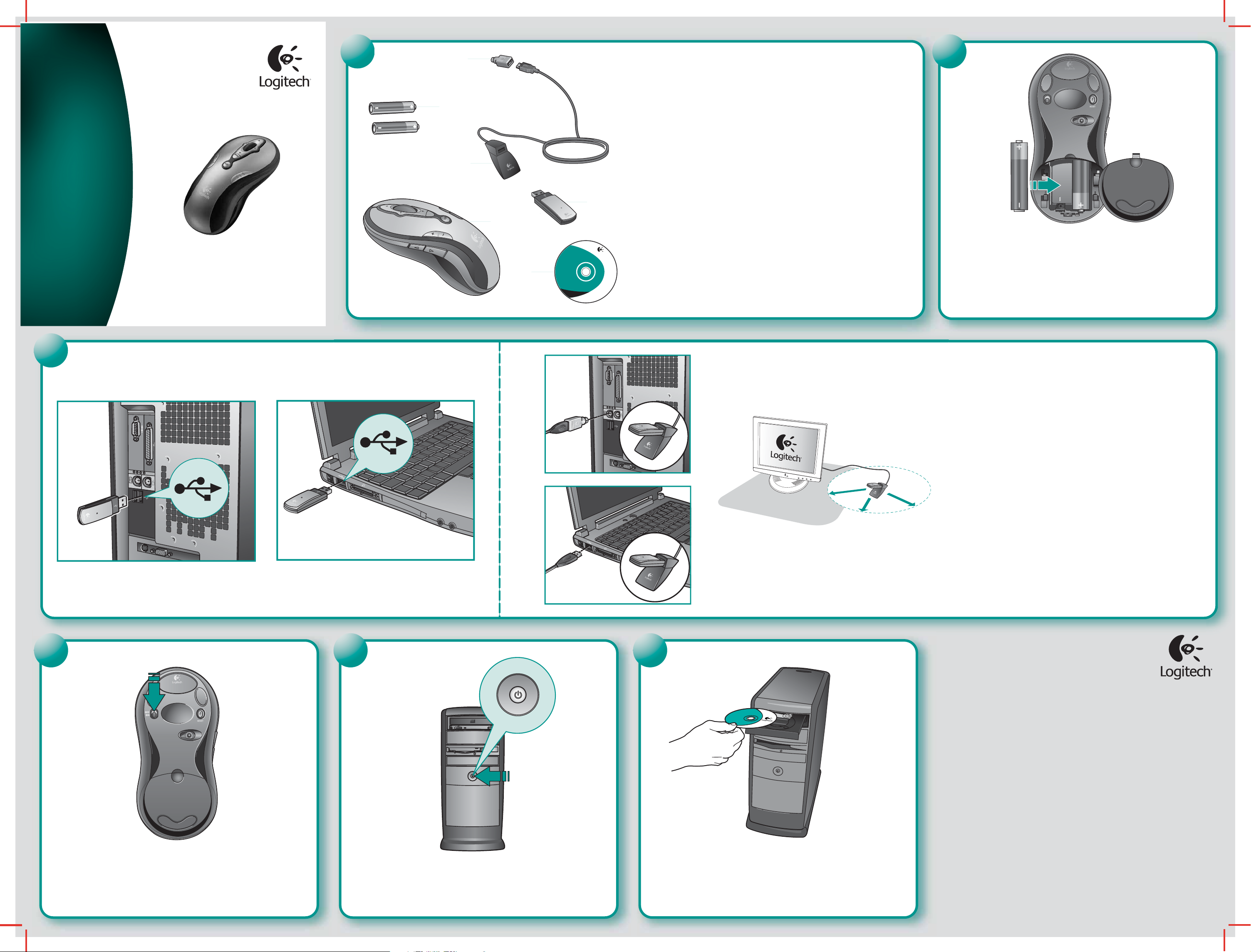
English 1. Cordless optical mouse. 2. Wireless mini-receiver. 3. Desktop USB stand.
4. AA alkaline batteries. 5. USB to PS/2 adapter. 6. Mouse software.
Españo l 1. Ratón óptico inalámbrico. 2. Minirreceptor inalámbrico. 3 . Soporte USB de sobremesa.
3
4. Pilas alcalinas AA. 5. Adaptador de U S B a P S /2. 6 . S of t ware de ratón.
Français 1. Souris optique sans fil. 2. Mini-réc epteur sans fil. 3. Suppor t US B de bureau.
4. Piles alcalines de type AA. 5. Adaptateur USB - PS/2. 6. Pilote logiciel pour la souris.
Installation
3
Logitech
®
MediaPlay
Cordless Mouse
Souris sans fil
a
i
ed
M
2
Português 1. Rato óptico sem fios. 2. Mini-receptor sem fios. 3. Suporte USB de secretária.
4. Pilhas alcalinas AA. 5 . USB para adaptador PS/2. 6. S oftwa re do ra to.
1
™
™
6
SetPoint
For Microsoft®
®
98
Windows
®
2000
Windows
®
Windows
®
XP
Windows
Macintosh
Installation:
Insert CD into
CD-ROM drive
and follow
on-screen instructions.
Part #: 601691-0902
Pat. Pend.
www.logitech.com
ME
®
OS X+
Logitech
English a) Plug wireless mini-receiver into computer's USB port. b) If connection
a
between mouse and receiver is not good, plug desktop USB stand into computer's USB port.
Plug wireless mini-receiver into stand. If USB port is unavailable on desktop PC, use mouse PS/2
port and supplied PS/2 port adapter. Place desktop USB stand away from electrical devices.
Avoid metallic surfaces.
Español a) Conecte el minirreceptor inalámbrico al puerto USB del ordenador.
b) Si la conexión entre el ratón y el receptor no es buena, conecte el soporte USB
PS/2
de sobremesa al puerto USB del ordenador. Conecte el minirreceptor inalámbrico a la base.
Si no hay un puerto USB disponible en el ordenador, use el puerto de ratón PS/2 y el
adaptador de puerto PS/2 suministrado. No coloque la base USB cerca de dispositivos
eléctricos o sobre superficies metálicas.
English Install the two AA alkaline batteries.
Español Instale las dos pilas alcalinas AA.
Français Installez les deux piles alcalines de type AA.
Português Introduza as duas pilhas alcalinas AA.
4
USB
Sous
tension
On
USB
5
b
USB
6
8 in.
20 cm
Français a) Branchez le minirécepteur sans fil sur le port USB de l'ordinateur.
b) Si la connexion entre la souris et le récepteur est médiocre, branchez le support USB
de bureau sur le port USB de l'ordinateur. Branchez le minirécepteur sans fil sur le support.
Si aucun port USB n'est disponible sur l'ordinateur de bureau, utilisez le port souris PS/2 et
l'adaptateur pour port PS/2 fourni. Eloignez le support USB de bureau de tout appareil
électrique. Evitez toute surface métallique.
Português a) Ligue o mini-receptor sem fios à porta USB do computador.
b) Se a ligação entre o rato e o receptor não for boa, ligue o suporte USB de secretária
à porta USB do computador. Ligue o mini-receptor sem fios ao suporte. Se a porta USB
não estiver disponível no PC de secretária, utilize a porta PS/2 do rato e adaptador
de porta PS/2 fornecido. Coloque o suporte USB de secretária afastado dos dispositivos
eléctricos. Evite superfícies metálicas.
English Turn on the mouse. When not
in use, turn the mouse off to save batteries.
Español Active el ratón. Debería desactivarlo
cuando no lo utilice, para prolongar la duración
de las pilas.
Français Mettez la souris sous tension.
Mettez la souris hors tension quand vous
ne l’utilisez pas pour économiser les piles.
Português Ligue o rato. Quando não está
a ser utilizado, desligue o rato para poupar
a energia das pilhas.
English Tur n ON computer.
Español Encienda el ordenador.
On
Sous
tension
Français Mettez l’ordinateur
sous tension.
Português Ligue o computador.
English To enjoy all the features
of the mouse, you must install the software.
Español Para disponer de todas las funciones
del ratón, debe instalar el software.
Français Pour profiter pleinement de toutes
les fonctions de la souris, vous devez installer
le logiciel.
Português Para utilizar todas as funções
do rato, deve instalar o software.
www.logitech.com
© 2004 Logitech. All rights reserved. Logitech, the Logitech logo, and other Logitech marks are owned
by Logitech and may be registered. All other trademarks are the property of their respective owners.
Logitech assumes no responsibility for any errors that may appear in this manual. Information contained
herein is subject to change without notice.
© 2004 Logitech. Tous droits réservés. Logitech, le logo Logitech et les autres marques Logitech sont
la propriété exclusive de Logitech et sont susceptibles d’être des marques déposées. Toutes les autres
marques sont la propriété exclusive de leurs détenteurs respectifs. Logitech décline toute responsabilité
en cas d'erreurs dans ce manuel. Les informations énoncées dans le présent document peuvent faire
l’objet de modifications sans avis préalable.
623596-1403.A
Page 2
1
3
2
Media
4
5
6
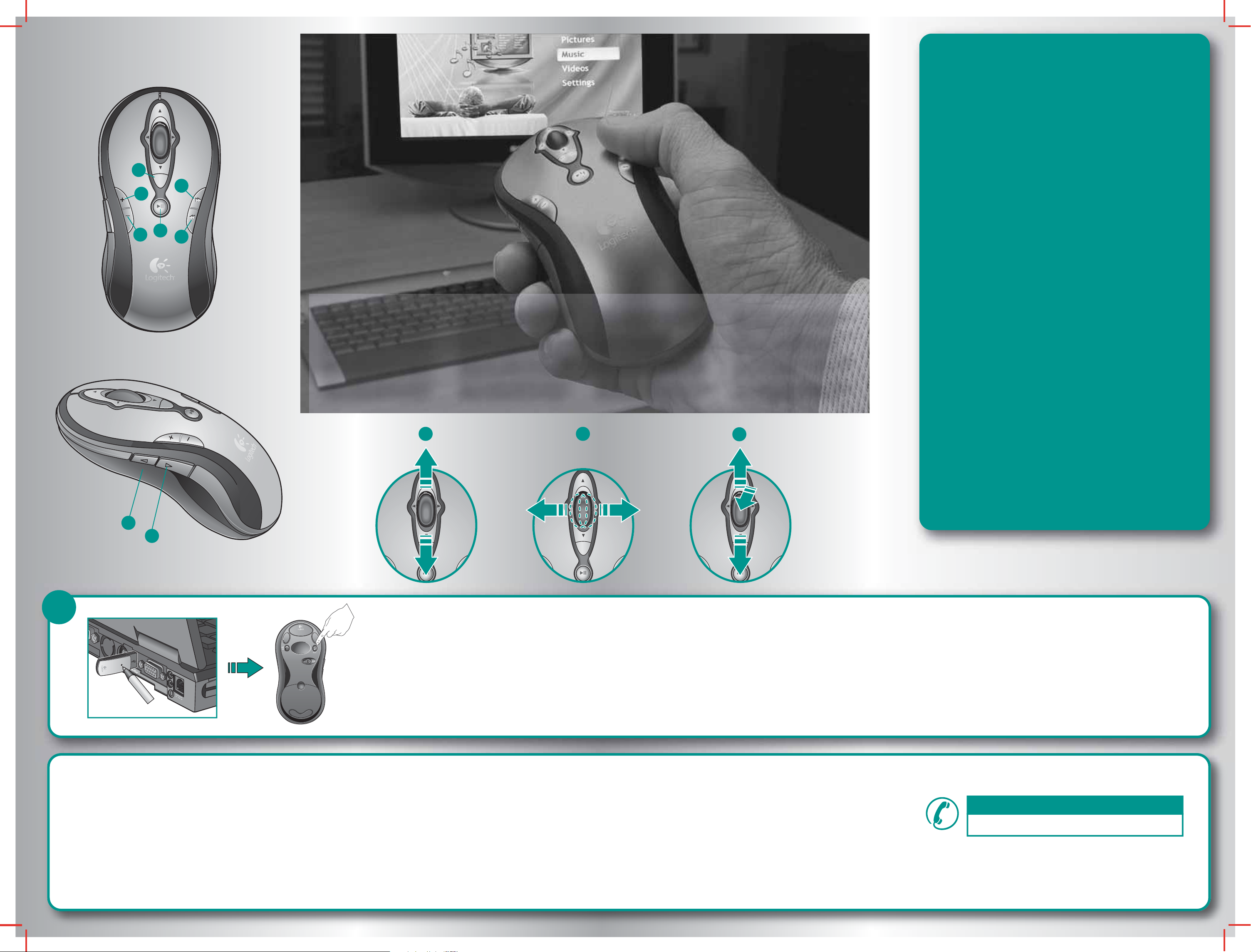
English Pick up the mouse and use it like a remote control from up to 12 feet (3.7 meters) away.
Use MediaLife™ software to browse media files from a distance. Use the scroll wheel to navigate
through menus in MediaLife.
Español Puede utilizar el ratón como mando a distancia (hasta 3,7 metros del sistema).
Utilice el software MediaLife™ para examinar archivos de medios sin estar justo al lado del ordenador.
Utilice el botón rueda para recorrer los menús de MediaLife.
Français La souris fait également office de télécommande, avec une portée de 3,7 mètres.
Le logiciel MediaLife™ permet de parcourir à distance vos fichiers multimédias. La roulette de
défilement simplifie la navigation parmi les menus de MediaLife.
Português Levante o rato e utilize-o como um controlo remoto a uma distância máxima
de 3,7 metros. Utilize o software MediaLife™ para procurar ficheiros de média à distância.
Utilize a roda de deslocamento para navegar através dos menus no MediaLife.
English 1. One-touch media player access. 2. Volume up. 3. Volume down.
4. Play/pause. 5. Skip forward. 6. Skip back. 7. Forward button (Windows®).
8. Back button (Windows®). 9. Vertical Scrolling. 10.Tilt Scrolling: Press wheel left
and hold to scroll left; press wheel right and hold to scroll right. (Horizontal scroll
bars must be present on screen.) 11. Zooming: Press wheel down. Roll wheel up to
zoom in; roll wheel down to zoom out. Press any button to release zoom.
Español 1. Acceso a reproductor de medios con un solo toque. 2. Subir volumen.
3. Bajar volumen. 4. Reproducir/Pausa. 5. Saltar adelante. 6. Saltar atrás.
7. Botón de avance (Windows®). 8. Botón de retroceso (Windows®).
9. Desplazamiento vertical. Desplazamiento mediante botón rueda inclinable:
mantenga inclinado el botón rueda hacia la izquierda o hacia la derecha para
desplazarse en esa dirección. Las barras de desplazamiento horizontal deben ser
visibles en pantalla. 11. Zoom: pulse el botón rueda. Gírelo hacia delante para ampliar
la vista, o hacia atrás para reducirla. Pulse un botón cualquiera para anular la función
de zoom.
Français 1. Accès d'une touche à votre lecteur multimédia. 2. Volume +
3. Volume - 4. Lecture / Pause. 5. Avance rapide. 6. Retour rapide. 7. Bouton
Suivant (Windows®). 8. Bouton Précédent (Windows®). 9. Défilement vertical.
Défilement multidirectionnel: poussez la roulette vers la gauche et maintenez-la
dans cette position pour faire défiler vers la gauche ou poussez la roulette vers
la droite et maintenez-la dans cette position pour faire défiler vers la droite.
(Les barres de défilement horizontal doivent apparaître à l’écran.)
11. Zoom: appuyez sur la roulette. Faites tourner la roulette vers le haut
pour zoomer vers l’avant ou vers le bas pour zoomer vers l’arrière.
Appuyez sur n’importe quel bouton pour interrompre le zoom.
Português 1. Acesso através de um toque ao leitor de média.
2. Aumentar volume. 3. Diminuir volume. 4. Reproduzir/pausa. 5. Ignorar uma faixa.
6. Voltar ao início da faixa. 7. Botão Avançar (Windows®). 8. Botão Retroceder
(Windows®). 9. Deslocação vertical. 10.Deslocação inclinada: Prima sem soltar
a roda para
a esquerda para deslocar o ecrã para a esquerda; prima sem soltar a roda para
a direita para deslocar o ecrã para a direita. (A barra de deslocamento horizontal
tem de estar presente no ecrã.) 11. Zoom: Prima a roda. Desloque a roda para cima
para ampliar; desloque a roda para baixo para reduzir. Prima qualquer botão para
deixar de utilizar o zoom.
?
7
8
edia
M
9
Media Media Media
10
11
Reset
English Mouse not working: 1. Turn mouse on. 2. Check batteries. 3. Check receiver installation. 4. Try another USB port.
5. Reset mouse: press the pinhole on the USB mini-receiver connected to your PC (make sure the PC is on), and then press
the Reset button on the bottom of the mouse.
Français
du récepteur. 4. Essayez un autre port USB. 5. Réinitialisation de la souris: appuyez sur le trou d’épingle du minirécepteur USB
connecté à votre ordinateur (assurez-vous que l’ordinateur est allumé), puis appuyez sur le bouton Reset sous la souris.
La souris ne fonctionne pas: 1. Mettez la souris sous tension. 2. Vérifiez les piles. 3. Vérifiez l'installation
Español
4. Pruebe a usar otro puerto USB. 5. Restablezca el ratón: ejerza presión en el orificio del minirreceptor USB conectado al PC
(el PC debe estar encendido) y, a continuación, pulse el botón Reset situado en la parte inferior del ratón.
El ratón no funciona: 1. Active el ratón. 2. Compruebe las pilas. 3. Compruebe la instalación del receptor.
English Important Ergonomic Information. Read the Comfort Guidelines in the software help system or at http://www.logitech.com/comfort.
Warning! Read the battery warning in the software help system. Warranty and FCC. Your product comes with a limited warranty, is UL tested,
and is FCC compliant. For more information, refer to the online help system on your hard disk.
Español
o en la dirección http://www.logitech.com/comfort. ¡Advertencia! Lea la advertencia sobre las pilas en el sistema de ayuda del software.
Garantía y FCC. El producto se entrega con una garantía limitada, ha pasado las pruebas UL y cumple con las normativas FCC. Para más información,
consulte el sistema de ayuda en pantalla, ubicado en el disco duro.
Información sanitaria importante. Lea las recomendaciones para evitar el cansancio, en el sistema de ayuda del software
Português
4. Tente outra porta USB. 5. Efectue a reposição do rato: prima o orifício no mini-receptor USB ligado ao PC (certifique-se de que
o PC está ligado) e em seguida prima o botão Reset na parte inferior do rato.
Français
http://www.logitech.com/comfort. Attention! Veuillez lire l’avertissement relatif aux piles dans l’Aide du logiciel. Garantie et FCC. Votre produit,
certifié UL, est livré avec une garantie limitée et est conforme aux normes FCC. Pour de plus amples informations, consultez l’aide en ligne située sur
votre disque dur.
Português
http://www.logitech.com/comfort. Atenção! Leia o aviso sobre pilhas no sistema de ajuda do software. Garantia e FCC. Este produto tem
uma garantia limitada, foi submetido ao teste UL e está em conformidade com FCC. Para mais informações, consulte o sistema de ajuda online no
seu disco rígido.
Informations importantes relatives au confort. Veuillez lire le guide Logitech et votre confort dans l’Aide du logiciel ou sur le site Web
Informações importantes sobre ergonomia. Leia as orientações de conforto no sistema de ajuda do software ou no endereço
O rato não funciona: 1. Ligue o rato. 2. Verifique as pilhas. 3. Verifique a instalação do receptor.
Hotline Technical HelpHotline (Aide Technique)
+1 702 269 3457
www.logitech.com/support
 Loading...