

Page 1
Lenovo TAB A10-70
用户手册 V1.0
使用 Lenovo TAB A10-70前,请阅读附带说明书
中的安全注意事项和重要注释
Page 2

第 1 章
Lenovo TAB A10-70 概述
1-1
1-2
1-3
1-4
1-5
1-6
1-7
1-8
1-9
提示:
本文中的所有图片仅供参考,具体产品以实物为准。
本文中所有带*号的内容仅适用于WLAN+3G型号Lenovo A7600 -HV。
1-1 *安装SIM卡
*安装SIM卡
按键
屏幕锁定/解锁
导航提示
主屏幕
切换主屏幕
状态栏
应用程序管理
输入文字
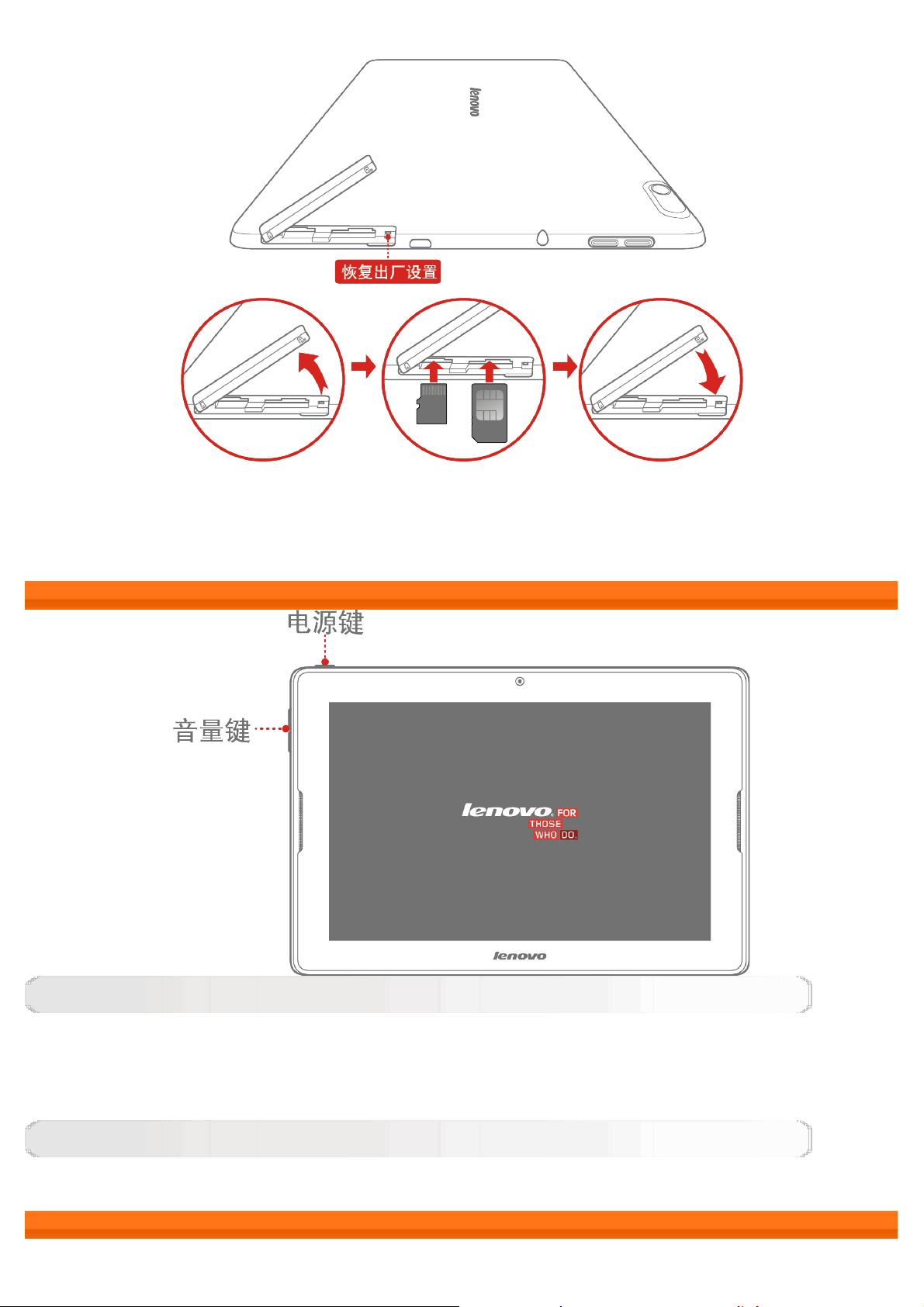
1. 打开机身侧面的卡盖。
2. 如图所示,插入SIM卡和microSD卡。
3. 关闭卡盖。
Page 3
提示:
1. WLAN型号Lenovo A7600 -F 没有SIM卡插槽。
2.请勿在开机状态下插拔SIM卡,否则可能会损坏您的SIM卡或您的设备。
1-2 按键
电源键
开机:关机状态下,按住此键(约 3 秒)后松开。
休眠/唤醒:按此键关闭屏幕显示,进入休眠状态;休眠状态下,按此键唤醒本机,打开屏幕显示。
关机:开机状态下,按住此键(约 1 秒),从弹出框选择 关机 并按 确定 。
音量键
按音量上/下键调节音量的大小。
1-3 屏幕锁定/解锁
Page 4
锁定屏幕
自动锁定
您可以在设置 > 设备> 显示 选项中,选择 休眠 设置屏幕的超时时间。如果您在预设的休眠时间内没有
进行任何操作,屏幕背光将自动关闭,本机被锁定。
手动锁定
在开机状态下,如果您暂时不需要使用本机,可以轻按电源按钮屏幕背光关闭。本机随即进入待机状
态,并被锁定。
解锁步骤
在待机状态下,轻按本机的电源按钮,开启屏幕背光。 按住锁定图标,并拖动至解锁图标即可解除屏幕
锁定返回到主屏幕。
屏幕锁定图案设置
您可以在 设置 > 个人 > 安全 > 屏幕锁定 > 图案中,设置屏幕锁定图案。该功能启用后,使用本机
前,您需要绘制自己设定的解锁图案以解除屏幕锁定。
1-4 导航提示
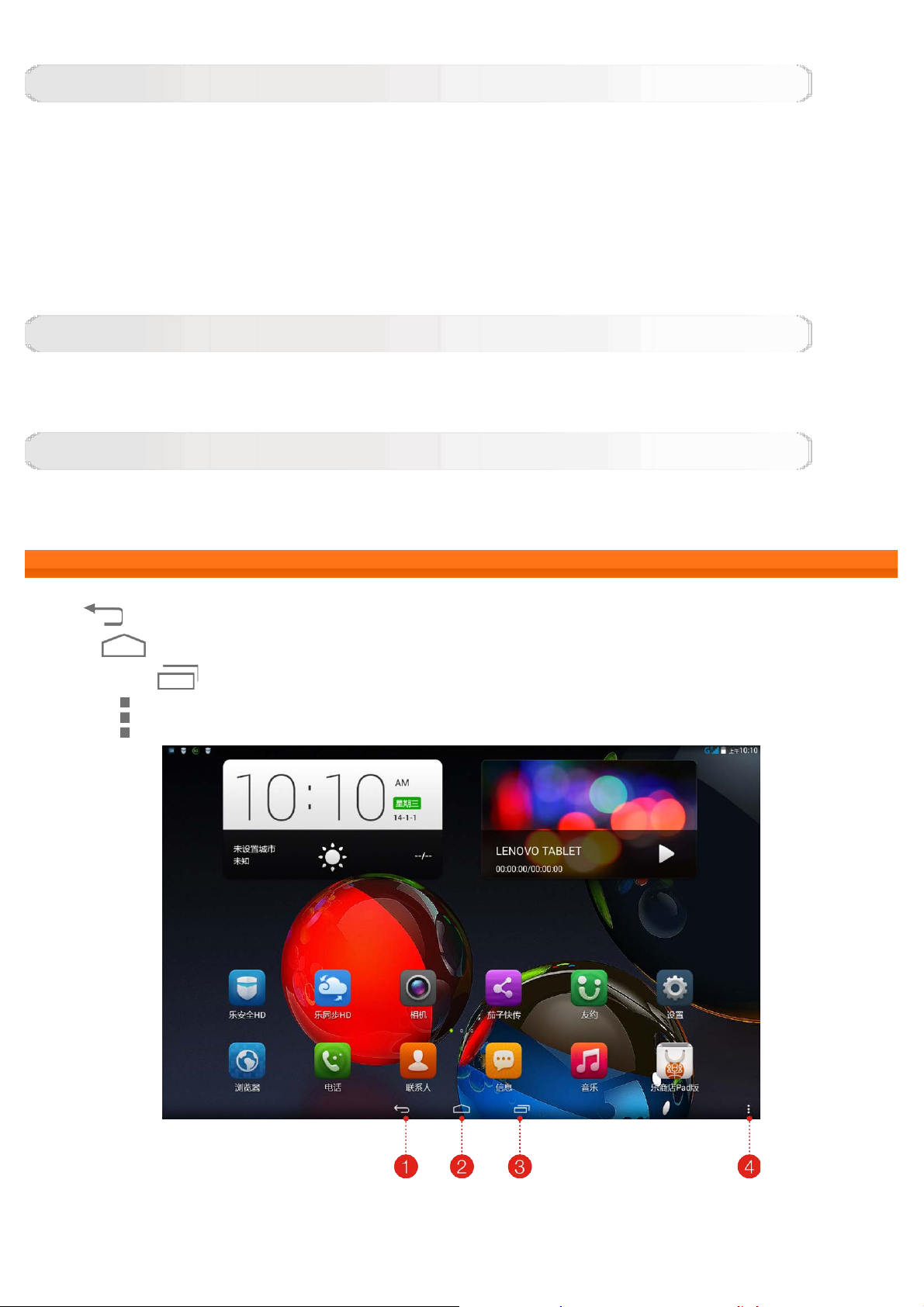
返回
主屏幕
最近应用程序 :显示最近使用的应用程序。
高级菜单
:返回到上一屏幕。
:返回到主屏幕。
:显示 添加、主题、壁纸、屏幕管理、桌面设置、系统设置等的快捷方式。
1 - 返回 2 - 主屏幕
3 - 最近应用程序 4 - 高级菜单
Page 5

1-5 主屏幕
通过主屏幕,您可以快速查看和打开最常用的应用程序。
在主屏幕中,您可以添加应用程序、窗口小部件、快捷方式和文件夹,还可以更换您的壁纸。
若要进行添加到主屏幕的操作,使用一个手指按住桌面,将显示添加到主屏幕菜单,然后选择您想要的
操作。
若要卸载主屏幕上的某个项目,点击并按住想要卸载的项目,直到屏幕上出现
至 卸载。
提示:
系统应用无法卸载。
1-6 切换主屏幕
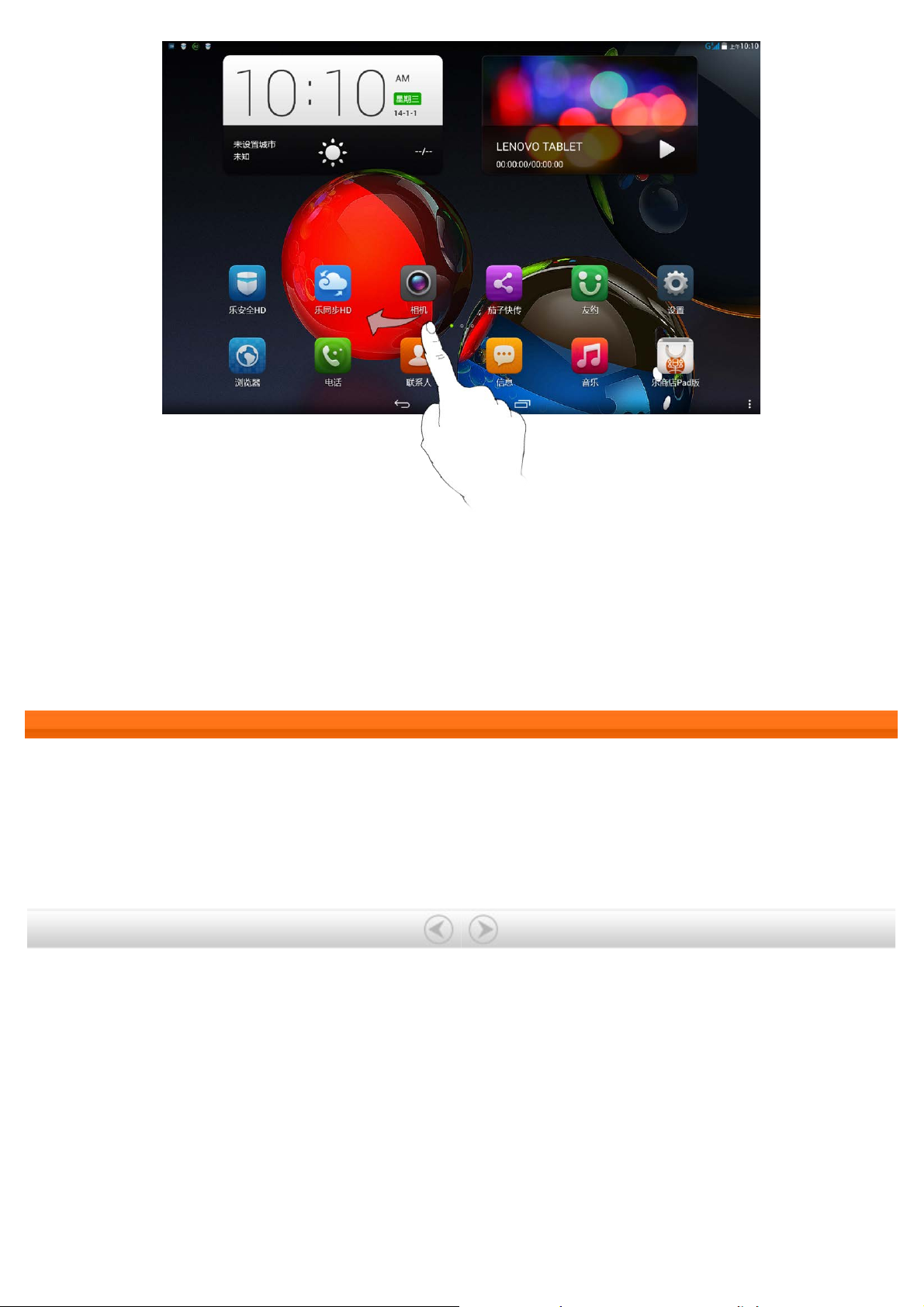
本机有多个桌面。用手指左右滑动屏幕,可以在主屏幕间切换显示桌面、移动图标。
1-7 状态栏
屏幕最上方为本机的状态栏。
当有系统消息时,系统消息会显示在本机的左上方。
左上方的下拉状态栏,显示通知面板。面板中显示正在运行的程序信息。
在右上方的状态栏中,您可以获取有关 WLAN 连接状态、信号强度、剩余电量、充电状态等信息。
1-8 应用程序管理
,然后拖动此图标
Page 6
您可以点击 设置 > 设备 > 应用 对所有应用程序进行管理。
卸载
点击 已下载 标签页,点击所需应用程序,然后点击顶部的 卸载 按钮卸载该应用程序。
提示:
您也可以通过1-5 主屏幕中的方法进行卸载应用程序。
1-9 输入文字
当您使用本机时,您可以使用虚拟键盘直接在触摸屏上输入文本,如添加联系人信息至通讯录时或撰写
信息时。 您可以在触摸屏上直接输入英文字母和数字符号。
您也可以输入中文字符。点击 设置 > 个人 > 语言和输入法 > 键盘和输入法 > 默认, 选择您需要的输
入法。
封面:Lenovo TAB A10-70 用户手册 第 2 章:使用 Lenovo TAB A10-70
Page 7
第 2 章
使用 Lenovo TAB A10-70
2-1
2-2
2-3
2-1 联系人
点击主屏幕界面上 联系人 应用程序。
添加联系人
首次添加联系人,在通讯录主界面,点击
击 保存 保存联系人信息。
查找联系人
联系人
互联网
乐商店
打开新建联系人界面,然后输入该联系人的相关信息。点
点击
收藏联系人
在联系人列表中,选中一个联系人的信息,点击名字后的 ,使其变为 ,即可将联系人加入收
藏。
2-2 互联网
使用网络浏览器接入互联网之前,需要有网络支持。若网络支持有任何问题,请直接向您的网络运营商
或服务供应商咨询。
本机的网络浏览器能通过无线网络接入互联网,满足您商务办公、个人休闲的需求。
点击主屏幕中的 浏览器 打开浏览器。
浏览器支持以下功能:
输入网址
输入关键词,可以查找联系人信息。
点击地址栏,用弹出的虚拟键盘输入网址,打开网页。
Page 8
退出浏览器
点击底栏上的 退出浏览器,并回到主屏幕。
网页浏览管理
您可以通过点击
等。
书签:
显示您已添加到书签中的网址列表。 点击管理,您可以编辑、删除书签。您还可以通过点击添加书签将
当前网页添加到书签中。
历史:
显示您在今天和访问最多的网址列表。
标签页浏览
您可同时打开多个网页。 点击
更多功能
刷新:点击 手动刷新网页。
后退/前进:点击
打开网页浏览管理界面。选择相应的选项卡,可管理书签、历史记录和保存的网页
可以创建、切换、关闭标签页。
或 返回到上一个页面或转到下一个页面。
选择文字:选择当前页面中的文本,进行复制、分享、查找和网页搜索。
添加/编辑书签:点击 为当前页面设置书签。
更多:点击 >更多显示选项列表。这些选项包括设置、转屏、翻页模式、无痕浏览、夜间模式、
网页保存、页内查找、反馈。
2-3 乐商店
在主屏幕中,点击 乐商店 打开乐商店界面。请注意,使用该应用程序之前,需要有网络支持。若网络支
持有任何问题,请向您的网络运营商或服务供应商咨询。
进入乐商店后,可以在下方标签页精选、 游戏、应用 、排行之间切换,以浏览不同的内容。
如果您想下载适用于本机的应用程序,则必须先注册一个联想通行证。注册了联想通行证后,便可使用
该帐号登录,并将免费的应用程序下载到本机上。
注册联想通行证
点击
> 登录 进入联想通行证界面,点击 注册。按照屏幕提示输入相关信息,点击 注册。
登录联想通行证
点击
搜索
> 登录 进入联想通行证界面,输入帐号和密码,点击登录。
Page 9

点击 显示搜索界面,输入关键词搜索您想要的应用程序。
第 1 章:Lenovo TAB A10-70 概述 第 3 章:应用程序
Page 10
第 3 章
应用程序
3-1
3-2
3-3
3-1 相机和摄像机
点击主屏幕中的 相机 打开相机和摄像机的拍摄预览界面。
在此界面上,您可以执行以下操作:
切换摄像头
本机提供前置和后置两个摄像头。在拍照/摄像界面上,点击
换。
照片
相机和摄像机
时钟
音乐
可实现前置与后置摄像头间的切
拍照
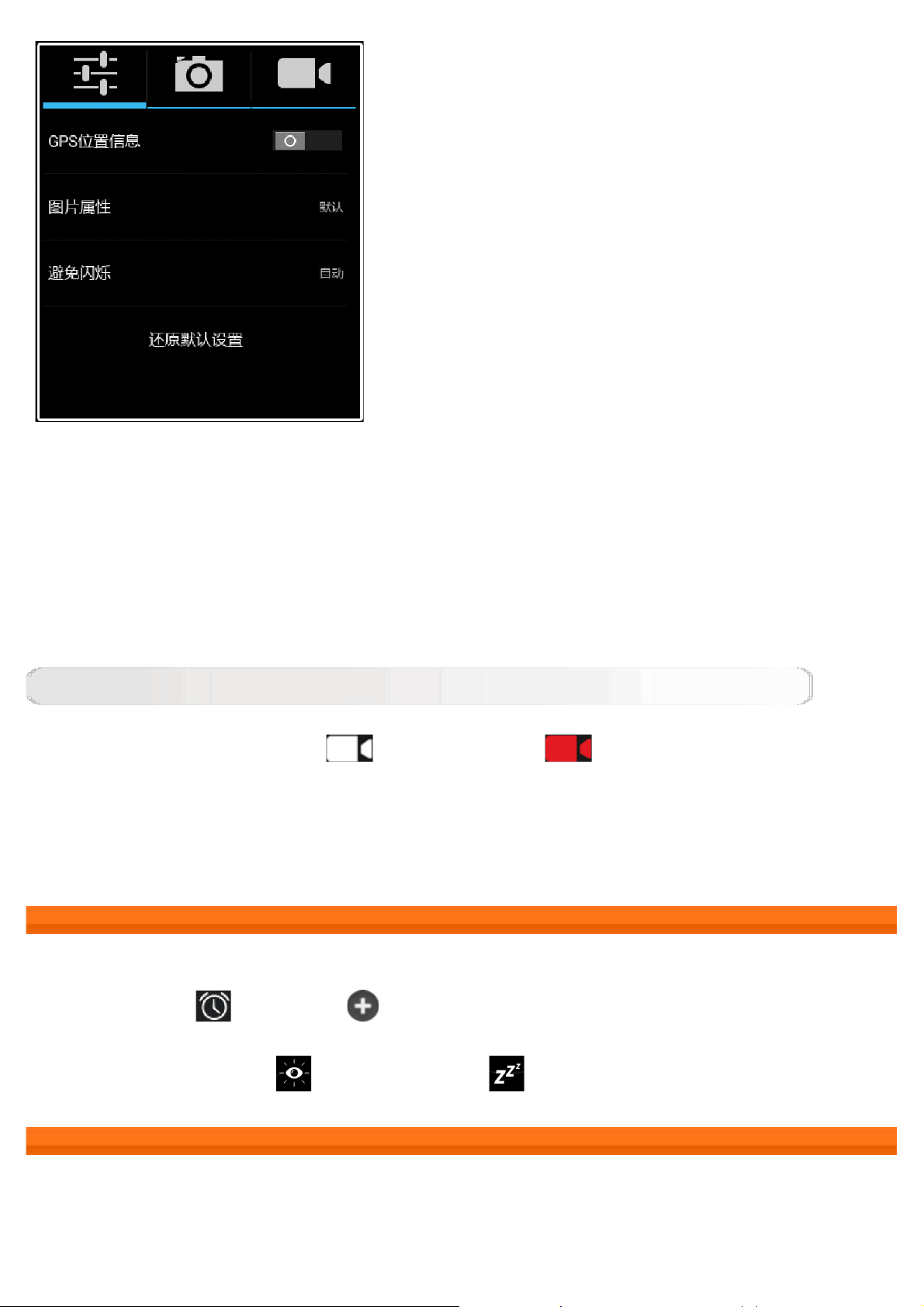
在拍照预览界面中,点击屏幕上的
点击 可设置相机属性。
快速拍照。
Page 11
查看照片
最近一次拍摄照片的缩略图将显示在摄像头的旁边。点击缩略图进入观看界面后,您可以通过各种媒介
方式发送。
照片保存位置
拍摄的所有照片都将保存在 相册 应用程序中。 在应用程序列表中,点击 相册 打开拍摄的所有照片的列
表。您可以按不同的分类列表查看图片。
视频
摄像
在摄像预览界面中,点击屏幕上的
查看视频
最近一次录制视频的缩略图将显示在屏幕右下角。 点击缩略图进入观看界面后,您可以通过各种媒介方
式进行设置和操作。
3-2 时钟
点击应用程序列表中的 时钟 打开时钟界面。
若要添加闹钟,在
若要开启设置过的闹钟,只需拖动所需闹钟时间后的滚动条。
闹钟响铃时,拖动时间框至 关闭闹钟或拖动至 延迟 10 分钟后闹钟再响。
3-3 音乐
点击主屏幕中的 音乐 启动音乐应用程序,然后选择想要播放的音乐。 您可以使用随机附带的 USB 数
标签页点击 。完成闹钟设定后,点击 完成。
开始摄像,或点击 停止摄像。
据线复制电脑中的音乐,也可以下载网络音乐。
Page 12
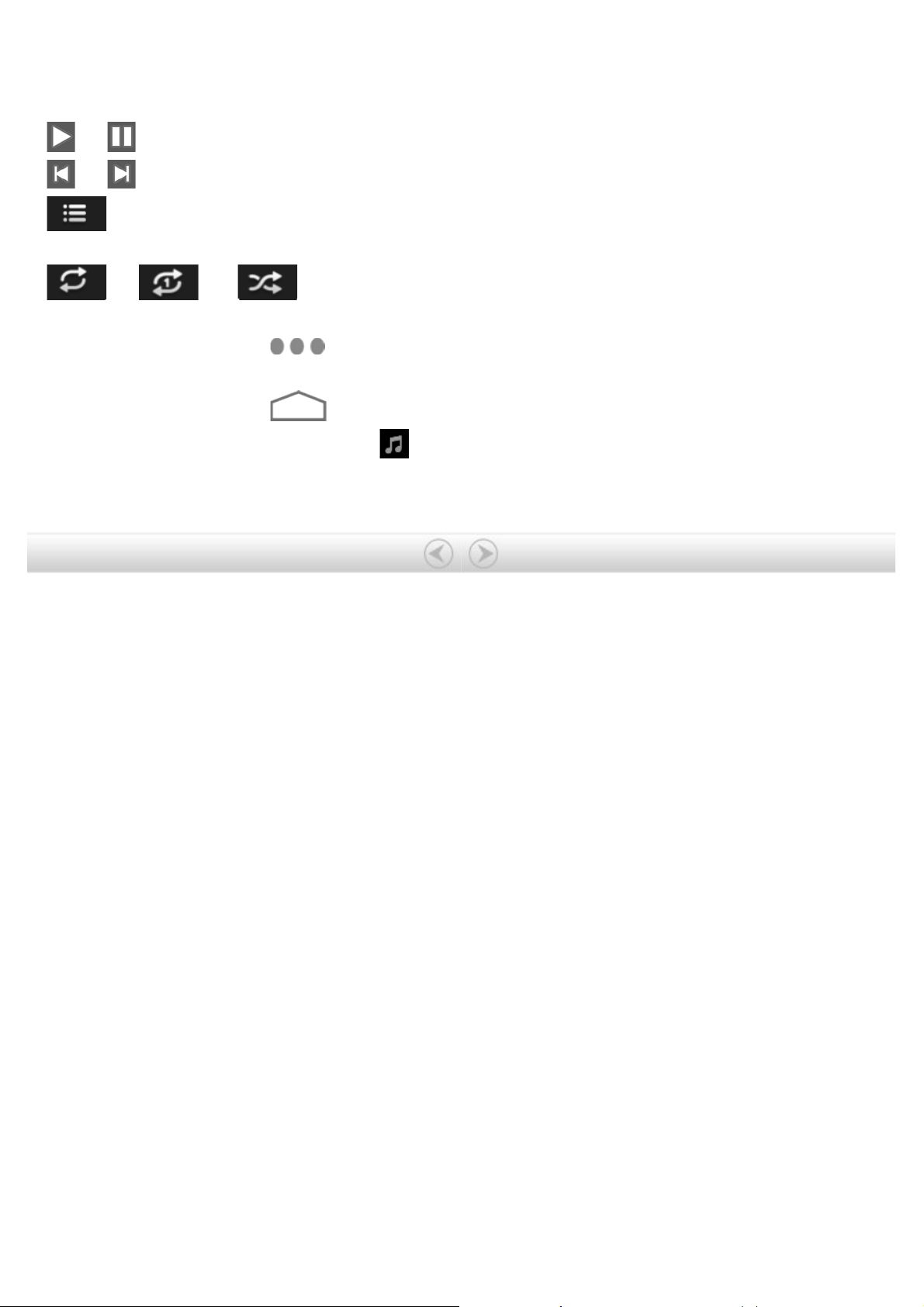
音乐播放器控件
您可以按本机左侧的音量按钮调节音量的大小。
/ :播放 / 暂停
/ : 前一首 / 下一首
:正在播放列表
/ / :重复所有 / 单曲循环 / 随机播放
在音乐播放器界面上,点击
可选择歌词搜索、 封面搜索、添加到、设为铃声、移除、歌曲信
息等操作。
在音乐播放器界面上,点击
可返回到主屏幕,然后进入其他应用程序,但是您的音乐仍继续播
放。若要关闭/更换音乐,请按住状态栏 并向下拖动以显示通知面板,点击通知面板上的音乐条目
返回音乐播放器界面。
第 2 章:使用 Lenovo TAB A10-70 第 4 章:设置
Page 13
第 4 章
设置
4-1
4-2
4-3
4-4
4-5
提示:
本文中所有带*号的内容仅适用于WLAN+3G型号Lenovo A7600 -HV。
点击 设置 或者点击右上方的下拉状态栏中的 设置 进入设置界面。
4-1 无线和网络
此设置模块包括:*SIM卡管理、WLAN、蓝牙、流量使用情况 和 更多... ( 以太网、 飞行模式、 默
认短信应用、 *网络共享与便携式热点、VPN、*移动网络和USB 互连网)。
*SIM卡 管理
无线和网络
设备
个人
帐户
系统
您可以查看SIM卡信息、打开关闭数据连接或设置国际漫游信息。
WLAN
您可以打开/关闭 WLAN 功能。
打开了 WLAN 功能后,本机将自动扫描可用的无线网络,并将它们显示在 WLAN 网络列表中。
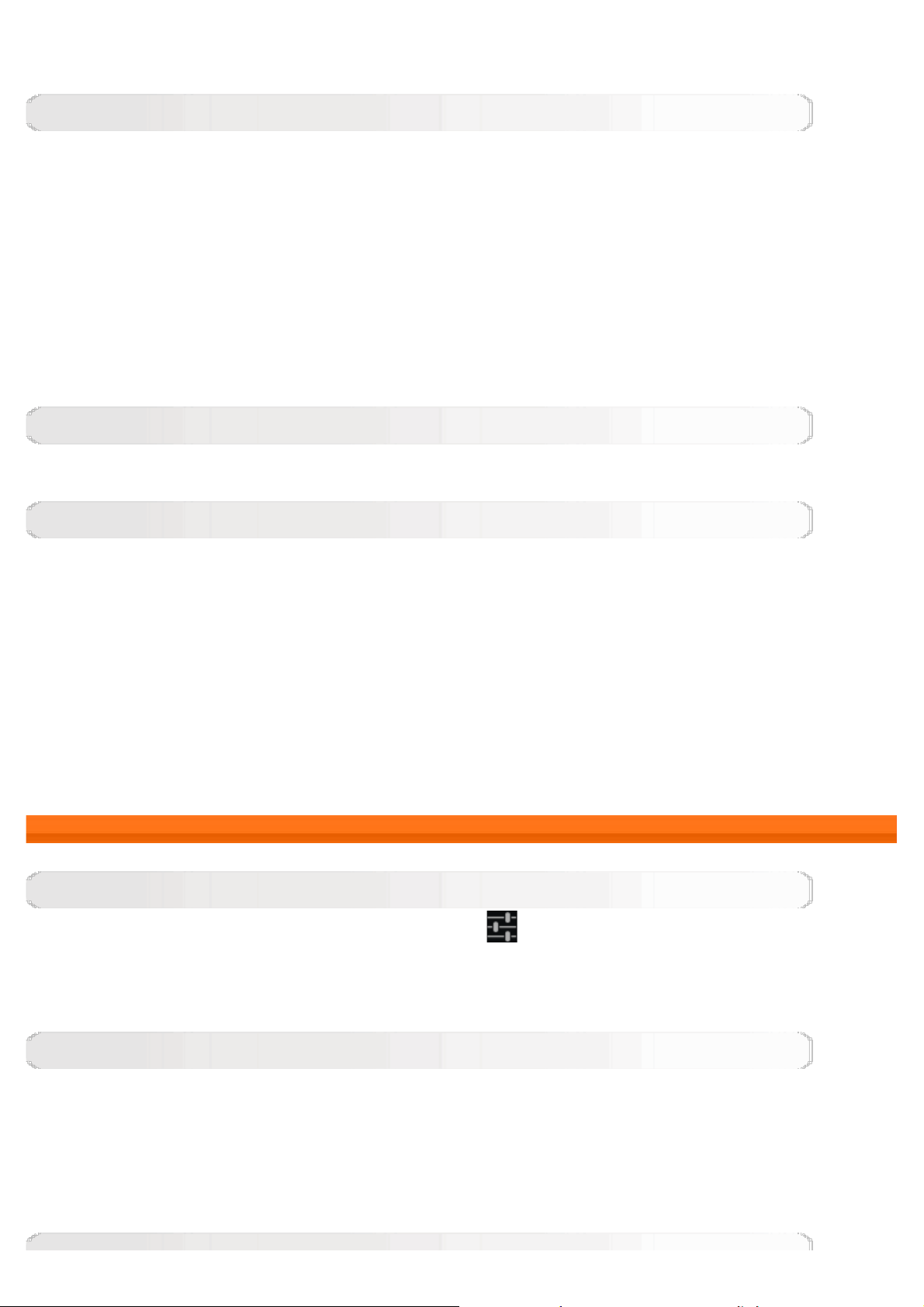
每个 WLAN 网络后面都会有一个指示网络状态的图标,其中
连接;
您可以使用以下方法进行无线网络的连接和设置:
点击列表中您想要连接的网络。如果是加密网络,还需要输入密码然后点击"连接"。
点击
点击
网络通知:勾选该选项后,如果有开放网络,系统会通知用户。
在休眠状态下保持 WLAN 网络连接:选择本机在休眠状态下,WLAN 的连接策略:始终、仅限充电时
或 从不(会增加数据网络流量)。
表示该网络已经被加密,需要输入密码后才可以成功连接。
进行手动添加网络。
> 高级 进行 WLAN 的高级设置。高级设置包括以下选项:
表示该网络不需要密码,可以直接
WLAN优化:WLAN 开启时电池用电量最低。
MAC 地址:查看 MAC 地址。
Page 14
IPv4 地址:查看 IP 地址。
蓝牙
您可以使用蓝牙技术与任何其他蓝牙兼容设备建立无线连接。 此类兼容蓝牙的设备可能包括耳机、键盘
等。
由于支持蓝牙的设备通过无线电波与其他设备进行通信,所以您不需要将本机直接对着其他设备。 请注
意,蓝牙连接也可能因为墙壁等障碍物或其他电子设备而受到干扰。
本机支持 4.0 版蓝牙规范。要确保本机能够与其他支持蓝牙的设备实现交互操作,请使用经联想认可且
适用于此型号的配件。或者,请向其他设备的制造商查询该设备是否与本机兼容。
在某些情况下,使用蓝牙可能受到限制。 相关事宜,请咨询当地的主管部门或服务供应商。
使用需要蓝牙技术的功能或在后台运行这些功能时,会加快电池电量的消耗速度,也会缩短电池的使用
寿命。
流量使用情况
您可以查看特定时间内流量的使用情况。
更多...
飞行模式:启用了飞行模式后,本机上的所有无线连接将立即被禁用。
VPN:通过这些设置,您可以添加和设定各种类型的虚拟专用网。
*移动网络:此设置包括:数据连接、移动数据网络漫游、偏好设置、网络模式、接入点名称(APN)
和 网络运营商。
USB互连网:通过USB线共享Windows PC 网络。
*网络共享与便携式热点:您可以通过 USB ,蓝牙或WLAN共享本机的移动网络。
4-2 设备
情景模式
该设置包括标准、静音、会议和 户外 四种模式。点击
来电铃声、视频来电铃声)、通知(默认通知提示音)和 系统(拨号键盘触摸音效、触摸提示音、锁屏
提示音 、启动动画声音和 触摸时振动)。
可以设置标准(震动、音量)、来电(语音
智趣窗
点击智趣窗>智趣窗设定可以开启或关闭智趣窗。
通过智趣窗,您可以进行以下操作:
查看照片、书籍。
获取一些常用操作的快捷方式。
设置Lenovo TAB A10-70的音视效果(触控模式、观影模式或阅读模式)。
Page 15
显示
显示设置包括:亮度、互动屏保、字体大小 、休眠 和 投射屏幕 等设置 。
亮度:您可以手动调整亮度,选择 省电背光 时,本机会根据当前环境光线自动调整屏幕亮度。
互动屏保: 您可以选择在插入基座或充电时启动屏保。
字体大小:您可以设置本机屏幕显示的字体大小。
休眠:通过此选项,您可以选择在没有任何操作时,屏幕保持亮起的时间。 您可以将这段时间设置
为"15 秒"、"30 秒"、"1 分钟"、"2 分钟"、"5 分钟"、"10 分钟"、"30 分钟"。
存储
通过此选项,您可以查看内部、USB 存储器的存储空间。
标称容量计算方法:1 GB = 1,000 MB = 1,000,000 KB = 1,000,000,000 字节
操作系统计算方法:1 GB = 1,024 MB = 1,048,576 KB = 1,073,741,824 字节
并且部分空间被系统占用,用户可用空间会比计算出来的空间偏小。
点击
用其他一切USB功能加速USB充电并降低电量消耗。
电池
您可以查看电池使用数据、剩余电量,以及电池使用的历史数据。
应用
您可以分别查看 已下载、正在运行 和 全部。
已下载
该列表显示除默认程序之外本机安装的程序,如要删除您不需要的程序,请点击进入,并选择 卸载 操
作。
正在运行
该列表显示正在本机运行的进程和服务,如要关闭正在运行的进程和服务,请点击进入,并选择 停止 服
务操作。
> USB计算机连接, 您可以选择在Windows上传输媒体文件、使用相机软件传输照片、或停
全部
该列表显示本机中的所有程序和服务,在此列表中点击进入任一程序,您可以选择 强行停止 服务和 卸
载 该程序的操作。
4-3 个人
该设置包括:位置信息、安全、语言和输入法 以及 备份和重置。
Page 16
位置信息
您可以选择点击 位置信息后面的按钮,打开位置信息,通过不同模式来确定您的位置。点击 模式可以选
择不同的位置信息模式。
准确度高:允许同时使用GPS、WLAN和移动网络来确定您的位置。
耗电量低:允许同时使用WLAN和移动网络来确定您的位置。
仅限设备: 仅允许使用GPS来确定您的位置。
安全
安全设置包括:屏幕安全保护、加密、*SIM卡锁定、密码、设备管理 和 凭据存储。
屏幕安全保护
屏幕锁定:您可以使用以下四种方式锁定屏幕:滑动、语音解锁、图案、PIN 和 密码。 您也可以通过
选择 无 取消屏幕锁定。
机主信息:您可以选择是否在锁定屏幕上显示拥有者信息。
加密
您可以对帐户、设置、已下载的应用及其数据、媒体和其他文件进行加密。加密成功后,每次您打开本
机时,必须输入 PIN 码或密码。
*SIM卡锁定
您可以选择锁定SIM卡,锁定后每次使用Lenovo TAB A10 -70都需要输入PIN码。
您也可以选择更改SIM卡PIN码。
密码
通过此选项,您可以决定所选密码输入时是否可见。 如果勾选了该复选框,密码将可见。 如果未勾选该
复选框,密码输入时将仅显示为 ****,从而确保您的密码更为安全。
设备管理
通过该设置选项,您可以管理本机,并设定是否允许安装非电子市场销售的应用程序。
设备管理器:选择查看或停用设备管理器。
未知来源:勾选此选项,允许安装来自未知来源的应用。
凭据存储
当您访问需要特定安全证书或其他证书的网页和局域网时,能对相关凭据进行设置。
受信任的凭据:选择此选项,可查看所有受信任的 CA 证书。
从内部存储安装:您可以从内部存储安装证书。
清除凭据:选择此选项删除当前保存的所有证书。
语言和输入法
语言:您可以选择界面的语言。
拼写检查工具:启用或禁用拼写更正。
Page 17
个人词典:您可以在该选项中添加新的词汇或术语,并将它们列为本机中正确的词汇。
默认:您可以设定默认的输入法。
语音:通过该选项设定文字转语音(TTS)输出的首选引擎和常规设定。
鼠标/触控板:通过该选项设定指针的速度。
备份和重置
通过该选项,您可以对本机进行操作恢复到出厂设置操作。
4-4 帐户
添加帐户
您可以选择添加公司、电子邮件或者联想通行证帐户。
4-5 系统
日期和时间
通过这些设置,您可以设定系统时间等与时间相关的选项。
您可以启用自动更新日期和时间(需要网络运营商支持)或自行设定,选择时区,以及日期和时间的显
示格式。
定时开关机
选择自动开机和关机的时间以及重复方式。
辅助功能
系统:通过此选项,您可以设置 放大手势、大号字体、按电源按钮结束通话、 自动旋转屏幕 、说出密
码、辅助功能快捷方式、文字转语音(TTS)输出、触摸和按住延迟。
关于平板电脑
在此选项中,您可以查看系统升级、状态信息、法律信息、型号、Android 版本、基带版本、内核版
本、版本号、安全提示等。
第 3 章:应用程序 第 5 章:常见问题解答
Page 18
第 5 章
常见问题解答
安装程序时,提示空间不足
请释放空间后再安装。
触摸屏无功能,或者不灵敏
请长按电源键 10秒以上重启机器。
机器无法开机或死机
请充电半小时后长按电源键 10秒以上重启机器。
来电无声音或者不发声
请按音量键调节声音。
无线网络无法上网
重新启动无线路由器,或在设置项里重启WLAN。
平板电脑处于休眠状态无法唤醒
请长按电源键重启机器。
第 4 章:设置 封底:www.lenovo.com
Page 19
 Loading...