

Page 1
Lenovo TAB A10-70
Пайдаланушы нұсқаулығы V1.0
Пайдаланудан бұрын ұсынылған нұсқаулықтағы
қауіпсіздік шаралары және маңызды ескертулерді
оқып шығыңыз.
Page 2

Бөлім 01
Lenovo TAB A10-70 шолу
1-1 Сыртқы түрі
1-2 Түймелер
1-3 Планшетті қосу/өшіру
1-4 Дисплейді белсендіру/тоқтату
1-5 Экранды құлыптау/құлпын ашу
1-6 Шарлау бойынша кеңестер
1-7 Басты экран
1-8 Күй жолағы
1-9 Соңғы бағдарламалар
1-10 Бағдарламаларды басқару
1-11 Мәтінді енгізу
1-1 Сыртқы түрі
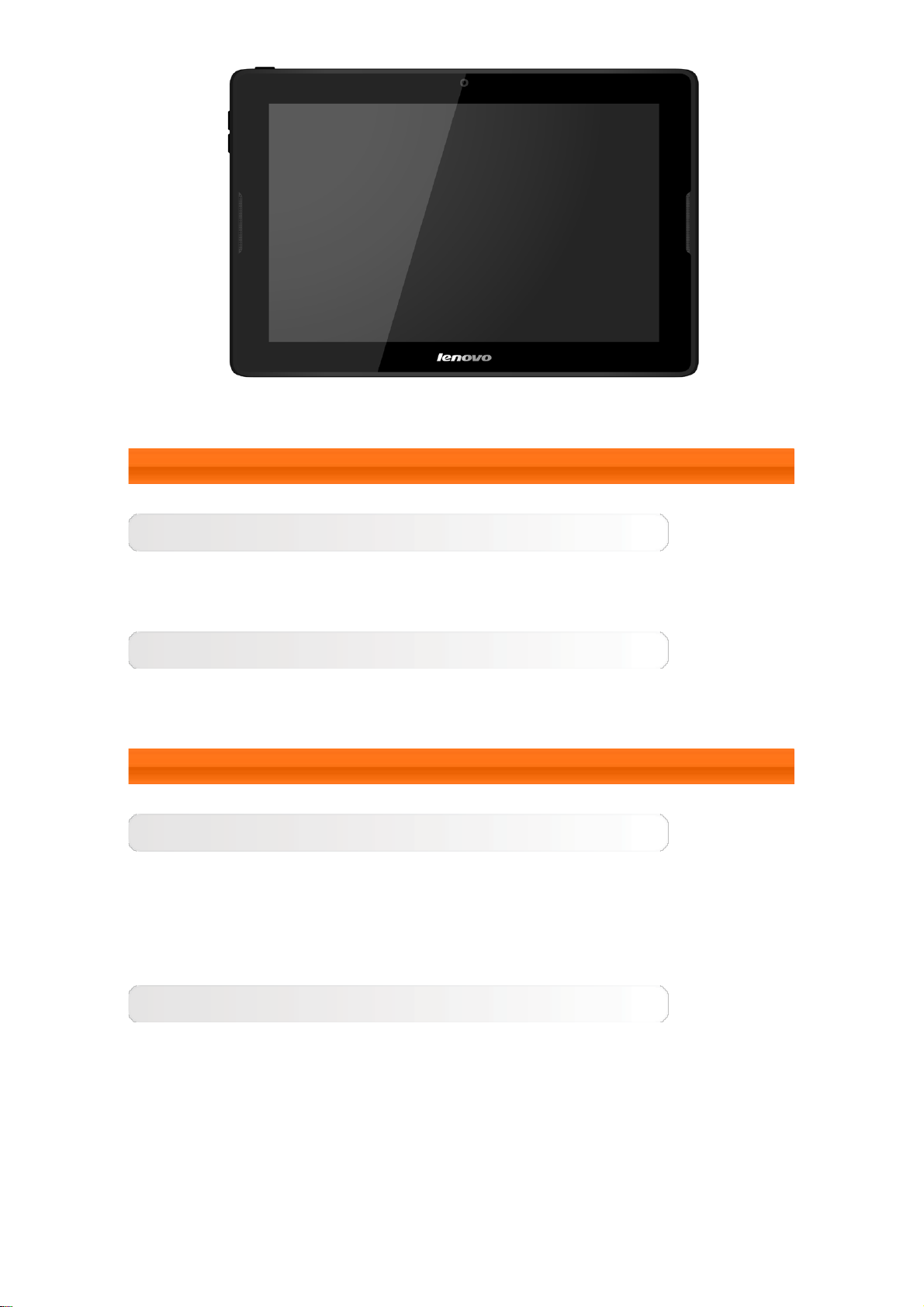
Кескіндер тек анықтамалық мақсаттарға арналған және сіздің Lenovo TAB
A10-70 планшетіңізден ерекшеленуі мүмкін.
Page 3
1-2 Түймелер
Қосу/өшіру түймесі
Осы түймені планшетті қосу/өшіру және дисплейді белсендіру/тоқтату үшін
пайдалануға болады.
Дыбыс реттеуіштері
Дыбыс деңгейін реттеу үшін дыбысты ұлғайту немесе дыбысты азайту
түймесін басыңыз.
1-3 Планшетті қосу/өшіру
Планшетті қосу
Планшеттегі қосу/өшіру түймесін 3 секунд бойы басып тұрыңыз, содан
кейін оны жіберіңіз. Lenovo логотипі мен бастапқы экран рет бойынша
пайда болады, ол планшеттің қосылғанын көрсетеді.
Планшетті өшіру
Планшеттегі қосу/өшіру түймесін 1 секунд бойы басып тұрыңыз.
Планшетті өшіру үшін қалқымалы терезеде Выключить пәрменін таңдап,
содан кейін OK түймесін түртіңіз.
ЕСКЕРТПЕ: Компьютерге USB кабелі арқылы қосқан кезде батарея қуаты
қалыпты жұмыс істеу үшін жеткілікті екеніне көз жеткізіңіз; олай болмаса,
USB байланысы алдында желілік адаптер арқылы зарядтаңыз.
Page 4
1-4 Дисплейді белсендіру/тоқтату
Дисплейді белсендіру
Дисплей өшірілген күйде, планшеттегі қосу/өшіру түймесін планшетті
қосу үшін басыңыз. Содан кейін планшет дисплейі жарқырайды, ол оның
іске қосылғанын көрсетеді.
Дисплейді тоқтату
Планшетті уақытша пайдаланбайтын болсаңыз, дисплейді өшіру үшін
қосу/өшіру түймесін басуға болады. Қуатты үнемдеу үшін планшет күту
режиміне ауысады.
1-5 Экранды құлыптау/құлпын ашу
Экранды құлыптау
Aвтоматты құлыптау
Мәзірде
режим тармағын түрту арқылы экранның күту уақытын орнатуға болады.
Егер алдын ала орнатылған күту уақытында жұмыс жасалмаса, дисплей
автоматты түрде тоқтатылып, планшет автоматты түрде құлыпталады.
Қолмен құлыптау
Планшетті уақытша пайдаланбайтын болсаңыз, дисплейді өшіру үшін
қосу/өшіру түймесін 1 секунд бойы басуға болады. Содан кейін планшет
құлыпталып, күту режиміне ауысады.
Параметры > УСТРОЙСТВО > Отображение > Спящий
Экран құлпын ашу
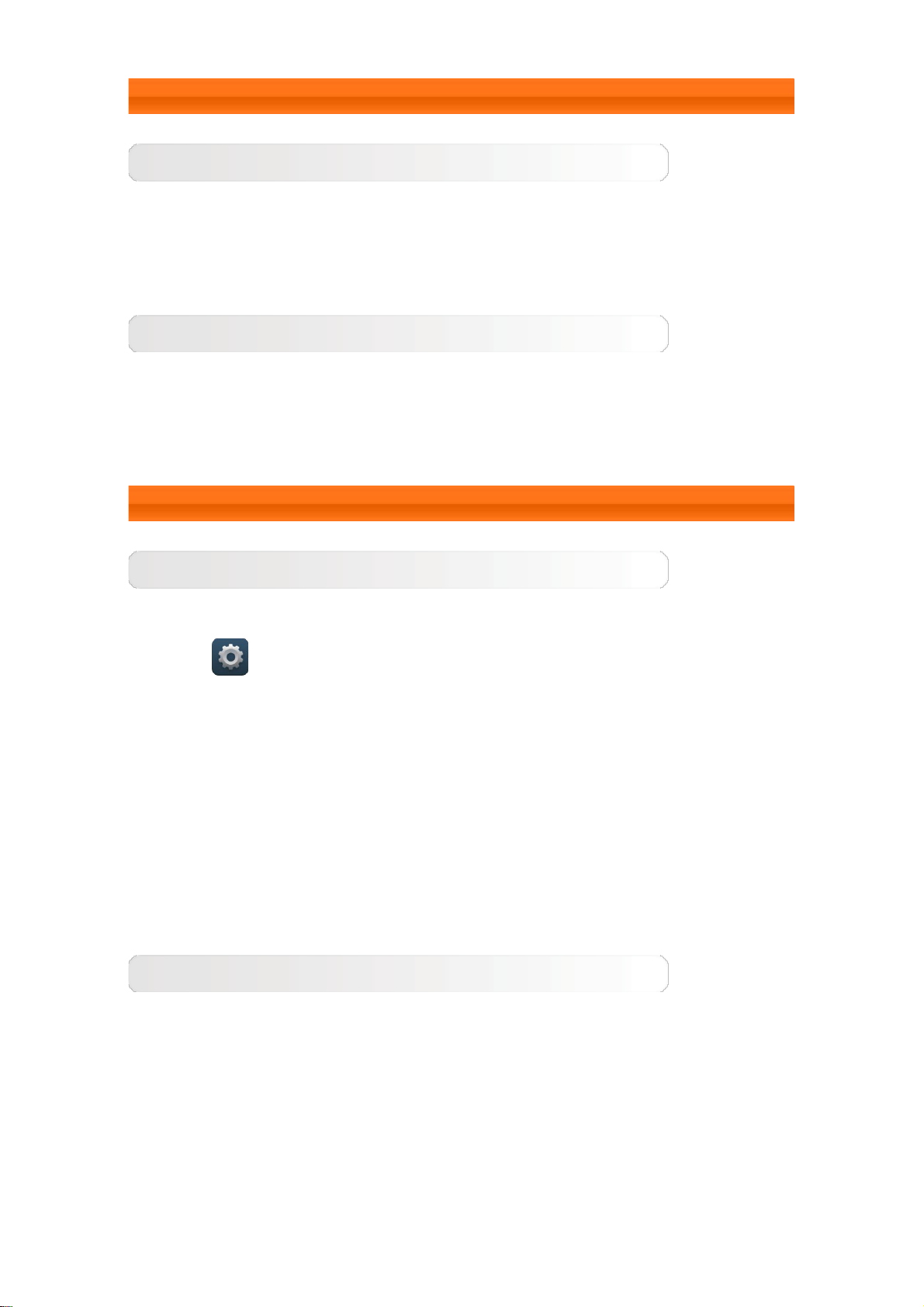
Күту режимінде болған кезде, планшеттегі қосу/өшіру түймесін
дисплейді белсендіру үшін басыңыз. Содан кейін, құлыптау белгішесін
түртіңіз және ұстап тұрыңыз, төмендегі суретте көрсетілгендей жүгірткіні
құлыптау белгішесіне апарыңыз.
Page 5
Экранды құлыптау үлгісінің параметрі
Мәзірде Параметры > ЛИЧНЫЕ ДАННЫЕ > Безопасность >
Блокировка экрана > Графический ключ тармағын түрту арқылы
экранды құлыптау үлгісін таңдауға болады. Осы функция қосылғаннан
кейін, планшетті пайдалану алдында экранды құлыптау үшін жеке
құлыптан ашу суретін белгілеуіңіз қажет.
1-6 Шарлау бойынша кеңестер
Назад : Алдыңғы экранға оралу
Главный экран : Басты экранға оралу
Последние приложения : Соңғы пайдаланылған
бағдарламаларды көрсету
Меню "Дополнительно" : Жүйе параметрлері, Теңшелімдер,
Алдын ала қарау, Тұсқағаз, Тақырып және Виджет қосу сияқты
таңбашаларды көрсету.
Page 6
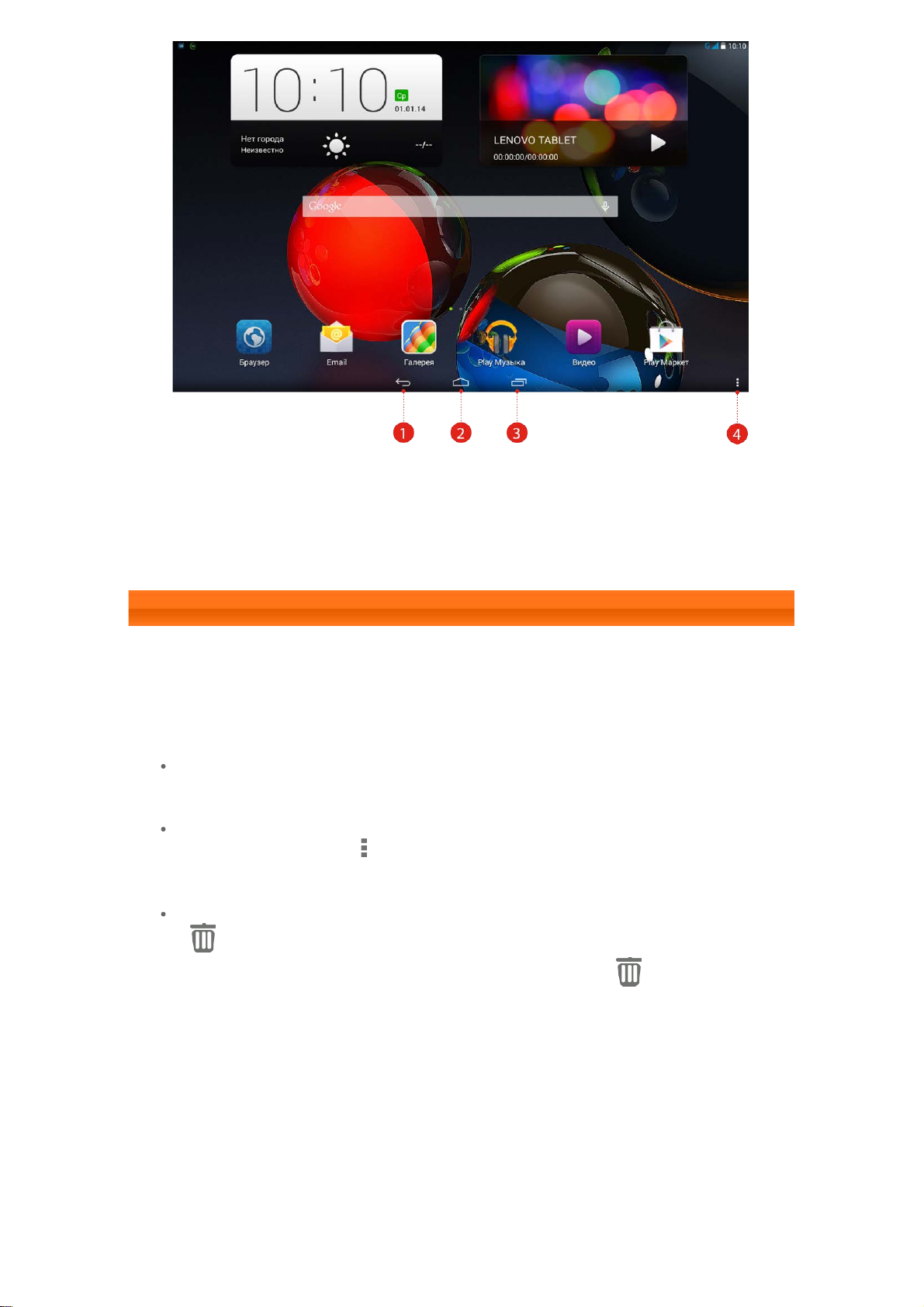
1 - Артқа 2 - Басты
3 - Соңғы
бағдарламалар
4 - "Қосымша"
мәзірі
1-7 Басты экран
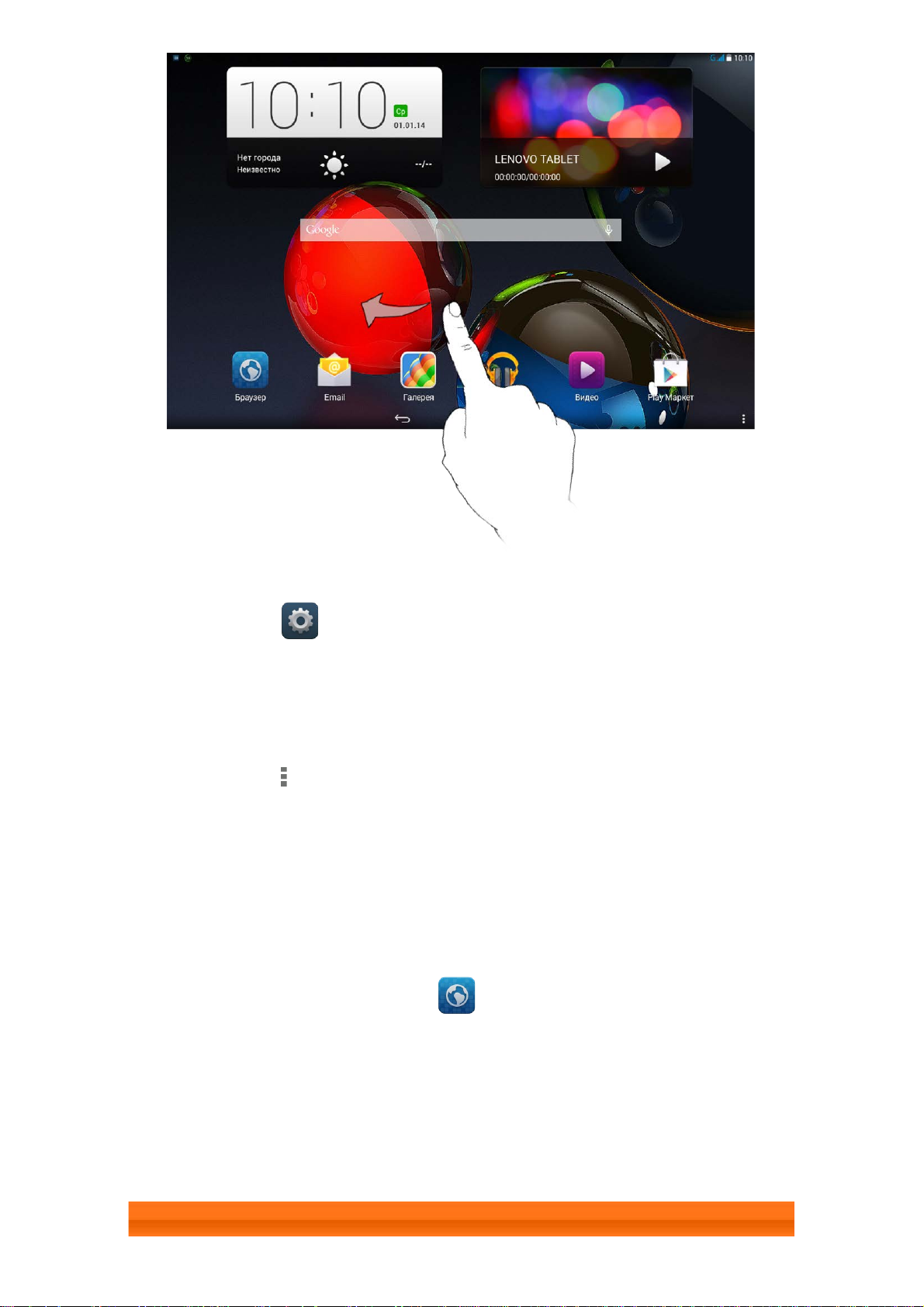
Осы экран жиі қолданылатын бағдарламаларды жылдам қарауға және
ашуға мүмкіндік береді.
Басты экранда таңбашаларды қосуға және тұсқағазды өзгертуге болады.
Басты экранға таңбаша қосу үшін, бағдарламалар тізіміндегі
бағдарлама белгішесін түртіп, Басты экранға қосылғанша ұстап
тұрыңыз.
Тұсқағазды өзгерту үшін, Локальные обои қалтасында тұсқағазды
таңдау мақсатында
Басты экраннан бір нәрсені жою үшін, экранның жоғарғы жағында
белгісі пайда болғанша таңдалған элементті 2 секунд бойы
> Обои опциясын түртіңіз.
басып тұрыңыз, содан кейін элементті жою үшін,
сүйреп апарыңыз.
аймағына
Page 7
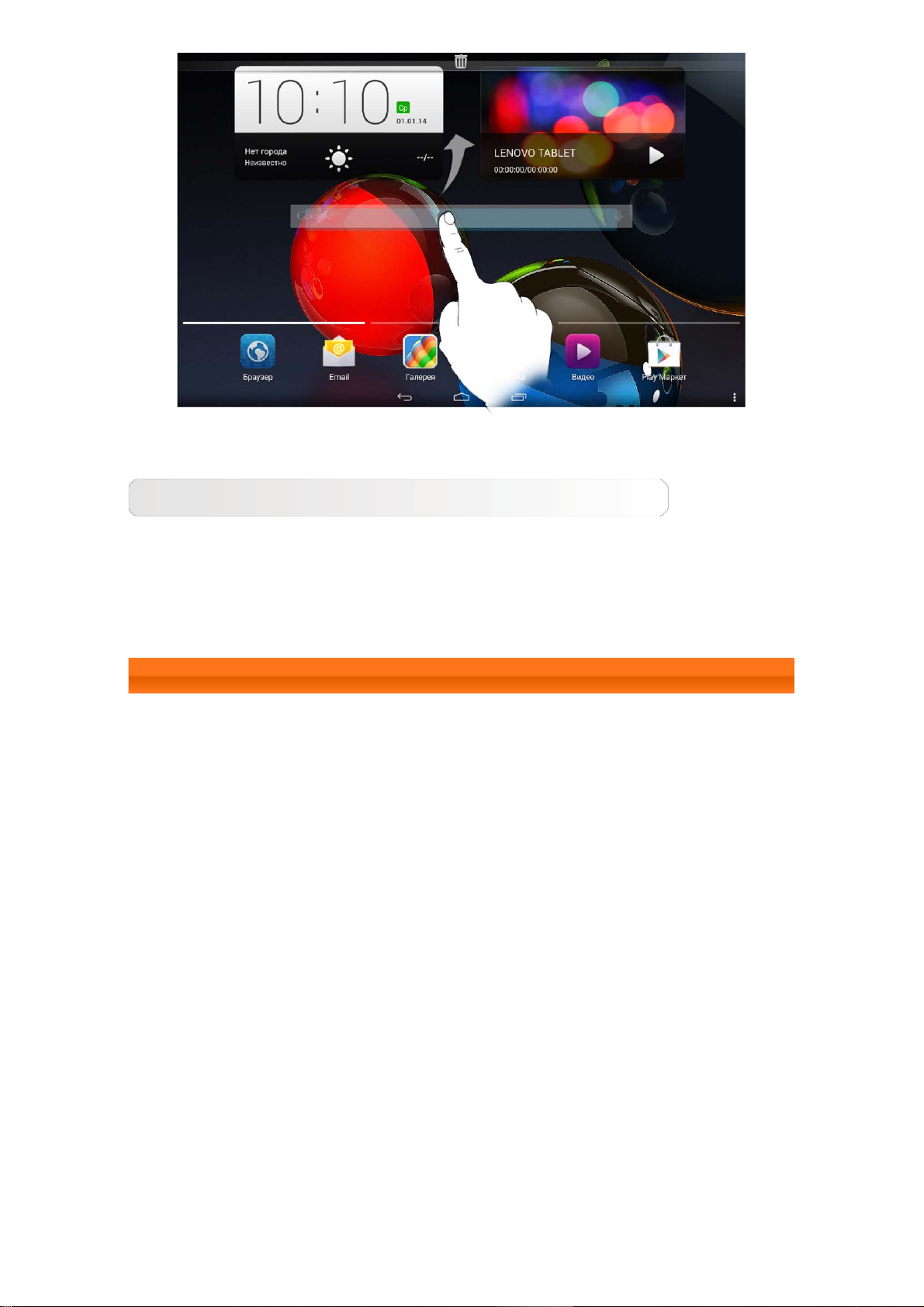
Басты экрандарды ауыстыру
Планшетіңізде бірнеше экран бар.
Дисплейде саусағыңызбен сырғыта отыра, экрандарды жылжытыңыз.
Белгішелерді бір панельден басқасына жылжытуға болады.
1-8 Күй жолағы
Егер жүйе хабарлары болса, күй жолағында көрсетіледі.
WLAN қосылымдары және қабылдау, қуат деңгейлері, зарядтау күйі,
сонымен қатар басқа хабарландырулар туралы ақпарат күй жолағында
көрсетіледі.
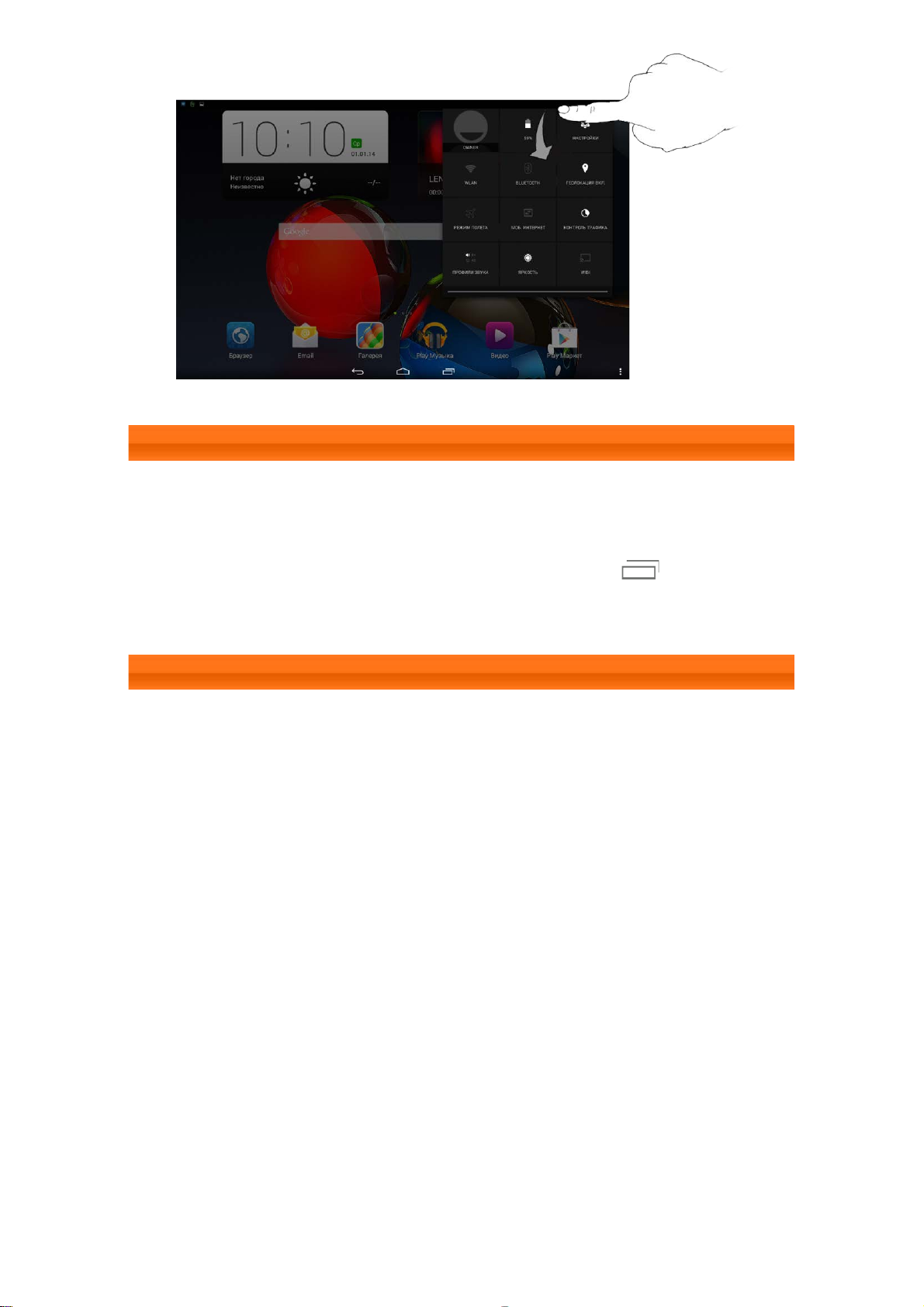
Ұшақ режимінің қосқышы, WLAN параметр таңбашасы, GPS таңбашасы,
Экранды автоматты түрде бұру қосқышы, Жарықтықты реттеу құралдар
тақтасы және Параметрлер таңбашасын қамтитын хабарландыру панелін
көрсету үшін күй жолағын төмен жылжытыңыз.
Page 8
1-9 Соңғы бағдарламалар
Планшетіңіз сіздің соңғы пайдаланған бағдарламаларыңызды есіне
сақтайды.
Соңғы пайдаланған бағдарламалар тізімін көрсету үшін
Тізімдегі бағдарламаны ашу үшін оны түртіңіз.
1-10 Бағдарламаларды басқару
Бағдарламалар тізімін ашу үшін, Басты экранда саусағыңызбен
сырғытыңыз.
түртіңіз.
Page 9
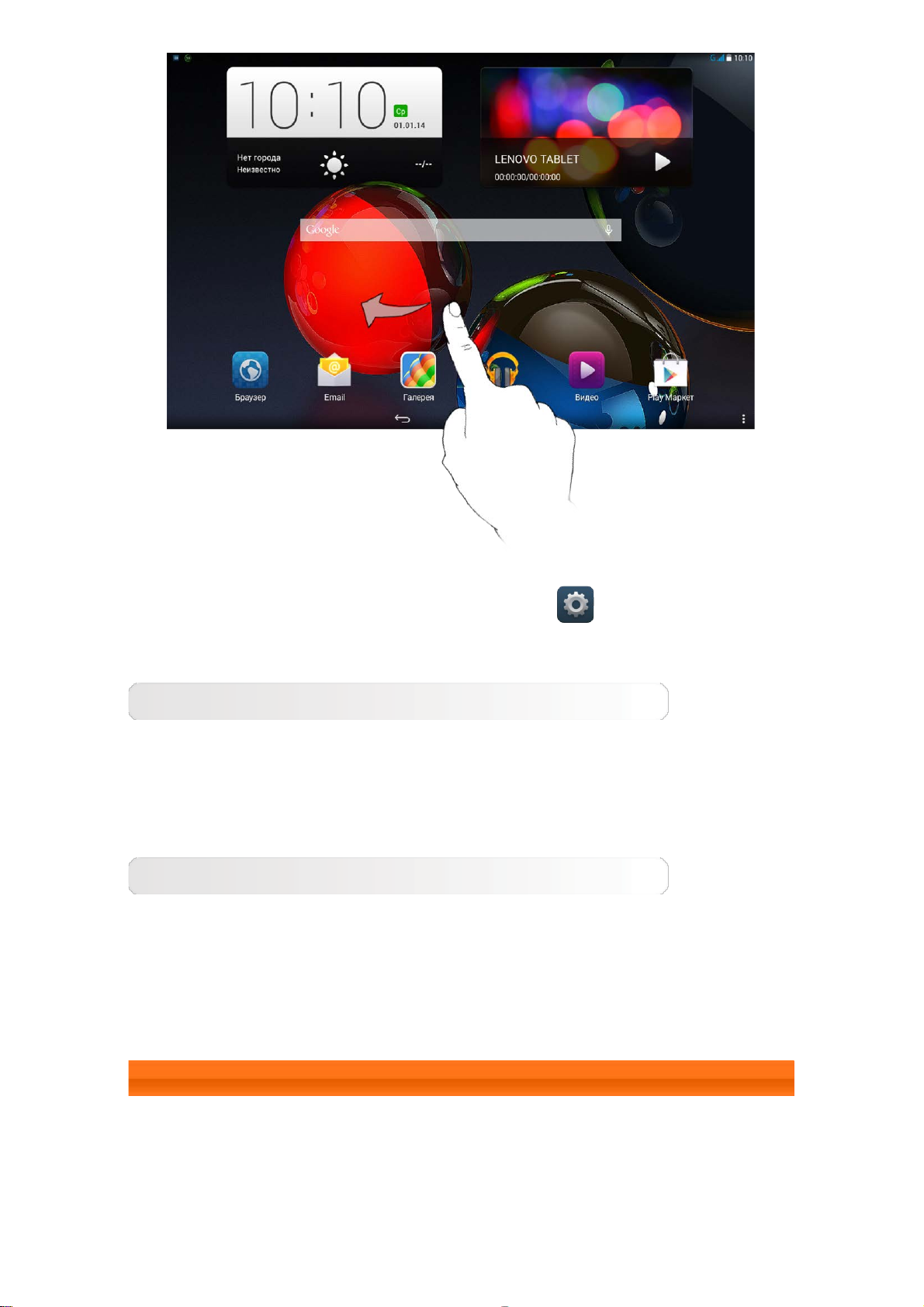
Барлық бағдарламаларды басқару үшін мәзірде Параметры >
УСТРОЙСТВО > Приложения тармағын түртіңіз.
Жою
1. Сторонние қойындысында жою қажет бағдарламаны түртіңіз.
2. Жоғарғы жағында Удалить опциясын түртіңіз.
3. OK түймесін түртіңіз.
Орындалып жатқан бағдарламаны тоқтату
1. Работающие қойындысын түртіңіз.
2. Тоқтатылуы қажет орындалып жатқан бағдарламаны түртіңіз.
3. Остановить опциясын түртіңіз.
1-11 Мәтінді енгізу
Контактілер бағдарламасында контакт туралы ақпаратты қосу немесе SMS
хабарламаларын енгізу және өңдеу кезінде сенсорлық экранда виртуалды
пернетақтадағы мәтінді оңай енгізуге болады. Сенсорлық экранда тікелей
ағылшын әріптері мен сандық белгілерді енгізе аласыз.
Page 10
Виртуалды пернетақта
Виртуалды пернетақтаны жасыру үшін, төменгі жолақтағы
түртіңіз. Виртуалды пернетақтаны көрсету үшін, мәтінді енгізу өрісін
түртіңіз.
түймесін
Енгізу әдісін ауыстыру
Әріптер мен сандарды ауыстыру үшін / түймесін
түртіңіз.
Бас әріпті енгізу үшін түймесін түртіңіз. Немесе Сaps Lock
пернесін қосу үшін түймесін түймесіне ауысқанша екі
рет түртіңіз. Құлыптан босату үшін оны қайта басыңыз.
Белгіні енгізу үшін, қалқымалы терезе пайда болғанша пернені басып
тұрыңыз, содан кейін саусағыңызбен қажетті белгіге сырғытыңыз.
Санды енгізу режимінде, таңбалар мен арнайы таңбаларды енгізу
үшін түймесін түртіңіз. Санды енгізу режиміне қайту үшін
түймесін түртіңіз.
Енгізу опциялары
Параметры > ЛИЧНЫЕ ДАННЫЕ > Язык и ввод бөлімдерін
КЛАВИАТУРА И СПОСОБЫ ВВОДА мәзірін ашу үшін түртіңіз. Осы
мәзірде Клавиатура Android (AOSP) немесе Голосовой ввод
Google таңдауға болады.
Бөлім 02: Интернетке қосылу
Page 11
Бөлім 02
Интернетке қосылу
2-1 Браузер
2-1 Браузер
Веб-браузер арқылы интернетке қатынасу үшін желі қолдауы қажет.
Желіге қатынасу кезінде мәселелер орын алса, тікелей желі операторынан
немесе қызмет жеткізушісінен кеңес алыңыз.
Планшеттегі веб-браузер WLAN немесе 3G желісі арқылы интернетке
қатынаса алады, бизнес және/немесе жеке қолданыс үшін.
Браузерді ашу үшін, басты экранда
түртіңіз.
Браузер келесі функцияларға қолдау көрсетеді:
Браузер бағдарламасын
Веб-мекенжайларды енгізу
Мекенжай жолағын түртіп, қалқымалы виртуалды пернетақта арқылы вебмекенжайды енгізіңіз.
Веб-бетті ашу үшін виртуалды пернетақтадағы
түймесін түртіңіз.
Браузерден шығу
Браузерден шығып, Басты экранға оралу үшін төменгі жолақтағы
түймесін түртіңіз.
Браузердің веб-беттерін басқару
Браузер басқару интерфейсін ашу үшін түймесін түртіңіз, ол жерде
Бетбелгілерді, Интернетке кіру тарихын және сақталған беттерді оффлайн
режимінде оқу опцияларын тиісті қойындыларында басқаруға болады.
Page 12
Закладки:
Закладки бөліміне қосқан барлық веб-беттердің тізімін көрсетеді.
Бетбелгіні қосу үшін,
үшін түртіңіз. Бетбелгіні өңдеу үшін, қалқымалы терезені ашу мақсатында
бетбелгіні басып тұрыңыз. Терезеден таңдалған веб-сайттарды ашуға,
өңдеуге, көшіруге, ортақ пайдалануға немесе жоюға, сол үшін таңбаша
жасауға, оны басты бет ретінде орнатуға не болмаса басқа операцияларды
орындауға болады.
История:
Соңғы кірген барлық веб-беттердің тізімін көрсетеді.
Сохраненные страницы:
Оффлайн режимінде оқу үшін сақталған барлық веб-беттердің тізімін
көрсетеді.
түймесін ағымдағы бетті Бетбелгілерге қосу
Қойындыларды пайдаланып веб-беттерді қарап шығу
Веб-серфинг әсерін көбейту үшін бір терезеде бірнеше веб-бетті ашуға
болады. Жаңа қойынды ашу үшін түймесін басыңыз. Басқа веб-бетке
ауысу үшін, оның қойындысын басыңыз. Қойындыны жабу үшін,
белгісін түртіңіз.
Қосымша функциялар
Обновить: Веб-бетті қолмен жаңарту үшін белгісін түртіңіз.
Назад/вперед: Алдыңғы бетке оралу үшін немесе келесі бетке өту үшін
немесе түймесін түртіңіз.
Выбрать текст: Көшіру, ортақ пайдалану, іздеу және веб-іздеу үшін
ағымдағы беттегі мәтінді таңдаңыз.
Добавить/изменить закладки: Ағымдағы бетті белгілеп қою үшін
түймесін түртіңіз. Бетбелгілерді басқару үшін түймесін түртіңіз.
Дополнительные параметры: Параметр тізімін көрсету үшін
түртіңіз. Осы тізімге келесі параметрлер кіреді: "Обновить", "Стоп",
"Начало", "Закрыть", "Сохранить страницу", "Отправить страницу", "Найти
на странице", "Полная версия", "Новая вкладка", "Информация о странице"
және "Настройки".
түймесін
Page 13

Увеличение/уменьшение масштаба страниц: Бетті экран өлшеміне
байланысты қолмен сәйкестендіруге, сұқ саусақ және басбармақты жеке
немесе екеуін бірге сырғытып бетті үлкейтуге/кішірейтуге болады.
Бөлім 01: Lenovo TAB A10-70 Шолу Бөлім 03: Бағдарламалар
Page 14
День көрінісі: Оқиғаны көру, өңдеу немесе жою үшін Күн көрінісіндегі
Бөлім 03
Бағдарламалар
3-1 Калькулятор
3-2 Күнтізбе
3-3 Камера
3-4 Сағат
3-5 Электрондық пошта
3-6 Галерея
Бағдарламалар тізімін ашу үшін, Басты экранда саусағыңызбен
сырғытыңыз.
3-1 Калькулятор
Калькуляторды ашу үшін, бағдарламалар тізіміндегі
бағдарламасын түртіңіз.
Калькулятор
3-2 Күнтізбе
Күнтізбені ашу үшін, бағдарламалар тізіміндегі
бағдарламасын ашыңыз.
Календарь
Жаңа күнтізбе оқиғасы
Жаңа оқиға жасау үшін, Күнтізбе көрінісінде түймесін басыңыз.
Сонымен қатар Апта немесе Күн көрінісіндегі уақытты басып тұрып жаңа
оқиға жасауға болады.
Күнтізбе оқиғаларын басқару
Беттің жоғарғы жағындағы тиісті қойындыны түрту арқылы День, Неделя,
Месяц және Повестка дня арасында ауыстыруға болады.
Page 15
оқиғаны басыңыз.
Неделя көрінісі: Оқиғаны көру, өңдеу немесе жою үшін Апта көрінісіндегі
оқиғаны басыңыз.
Месяц көрінісі: Ай көрінісіндегі Апта көрінісі оқиғаларын Ай көрінісіндегі
күнді түрту арқылы басқару.
Повестка дня көрінісі: Оқиғаларды күндер ауқымы бойынша көру үшін
түрту.
ЕСКЕРТПЕ: Кез келген Календарь көрінісінде, ағымдағы күн/апта/айға
беттің жоғарғы жағындағы СЕГОДНЯ белгісін түрту арқылы оңай оралуға
болады.
3-3 Камера
Камера интерфейсін ашу үшін, бағдарламалары тізіміндегі
бағдарламасын ашыңыз.
Осы интерфейсте келесі опреацияларды орындауға болады:
Камера
Камераларды ауыстыру
Сіздің планшетіңіз алдыңғы/артқы камерамен қамтамасыз етілген.
Фотосурет/бейне интерфейсінде, алдыңғы және артқы камералар арасында
ауыстыру үшін
белгісін түртіңіз.
Камера режимдерін ауыстыру
Сіздің планшетіңіз бірнеше камера режимдерімен қамтамасыз етілген.
Камера интерфейсінде, қалаған камера режиміне ауыстыру үшін экранның
сол жағындағы тиісті белгішені түртіңіз: Қалыпты (
), Қозғалысты бақылау ( ), Бет әсемдігі ( ), Панорама (
), Live Photo (
) немесе Бірнеше бұрышты көрініс кескіні ( ).
Фотосуреттер
Фотосъемка
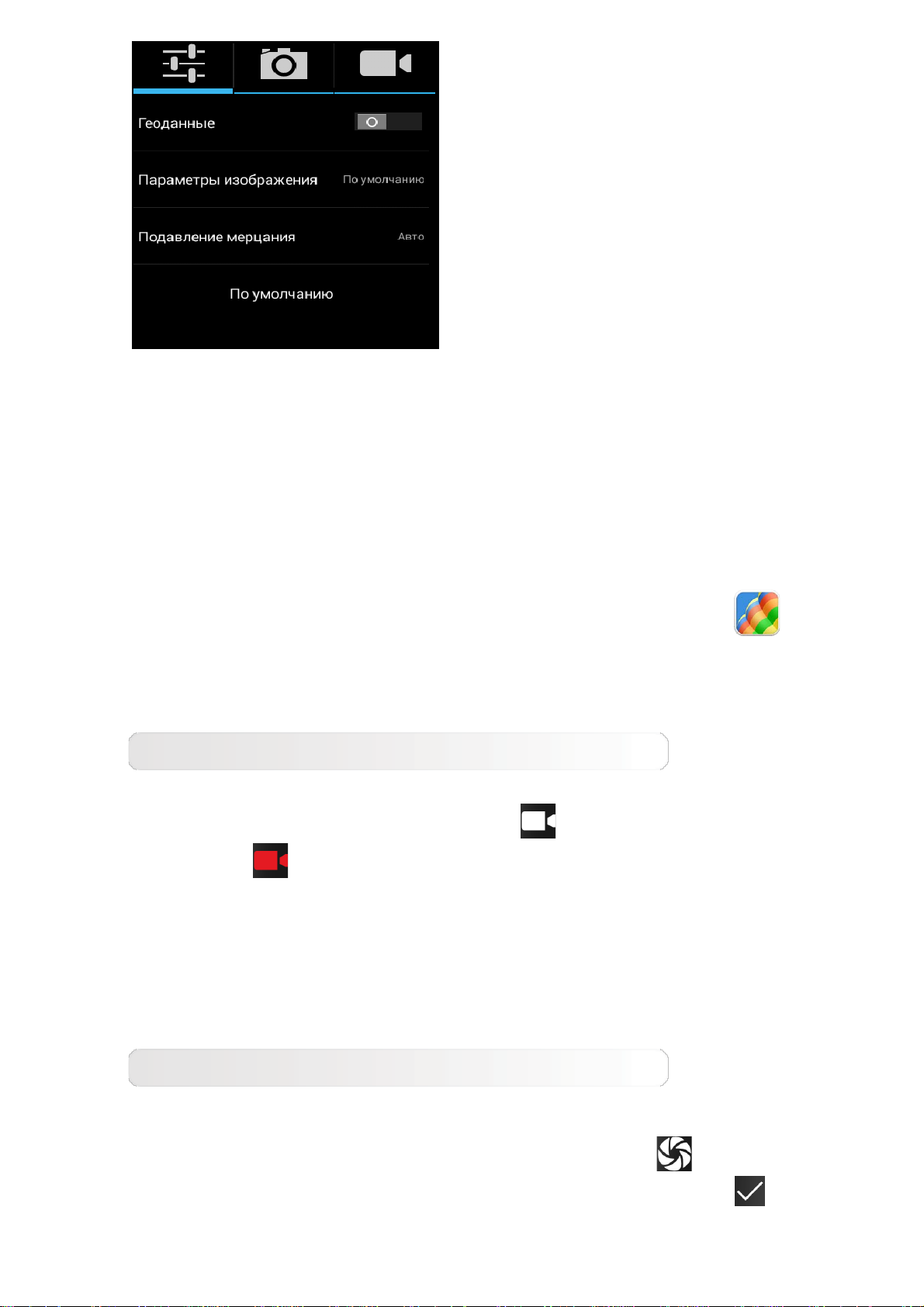
Фотосурет интерфейсінде,
Камера сипаттарын орнату үшін
белгісін суретке түсіру үшін түртіңіз.
белгісін түртіңіз.
Page 16
Фотосуреттерді көру
Фотосуретті көру интерфейсін ашу үшін, фотосурет интерфейсінде
фотосуретті алдын ала қарау опциясын түртіңіз. Фотосуреттің слайд
көрсетілімдерін орнатуға және ойнатуға болады.
Фотосуреттерді сақтау орны
Түсірілген кез келген суретті Галерея бағдарламасына сақтауға болады.
Түсірілген барлық фотосуреттердің тізімін ашу үшін басты экрандағы
Галерея белгішесін түртіңіз. Фотосуреттерді Альбомы, Места немесе
Даты арқылы көруге болады.
Бейнелер
Бейнені жазу
Жазуды бастау үшін бейне интерфейсіндегі
тоқтату үшін
Бейнені көру
Соңғы жазылған бейненің нобай кескіні бейне интерфейсінің жоғарғы оң
жақ бұрышында көрсетіледі. Бейне ойнатқышты ашу үшін кескінді түртіңіз.
белгісін түртіңіз.
белгісін немесе жазуды
Панорамалық суретке түсіру
Панорамалық фотосуреттерді түсіру
Панорама интерфейсінде панорамалық кескінді жасау үшін
түртіңіз. Планшетті баяу жылжытыңыз. Суретке түсіруді тоқтату үшін
белгісін түртіңіз. Барлық композиция бір фотосуретке сақталады.
белгісін
Page 17
Фотосуреттерді көру
Фотосуретті көру интерфейсін ашу үшін, панорама интерфейсінде
фотосуретті алдын ала қарау опциясын түртіңіз. Фотосуреттің слайд
көрсетілімдерін орнатуға және ойнатуға болады.
Фотосуреттерді сақтау орны
Түсірілген кез келген панорама кескіндерін Галерея бағдарламасына
сақтауға болады. Түсірілген барлық фотосуреттердің тізімін ашу үшін басты
экрандағы
Галерея белгішесін түртіңіз.
3-4 Сағат
Сағат интерфейсін ашу үшін, бағдарламалар тізіміндегі
бағдарламасын түртіңіз.
Дабылды қосу үшін > түртіңіз. Дабылды өңдеп болғаннан
кейін, дабылды белсендіру үшін, Готово түймесін түртіңіз.
Әлдеқашан орнатылған дабылды қайта іске қосу үшін,
күйіне жылжытыңыз.
Часы
белгісін
Дабыл ойнатылған кезде дабылды тоқтату үшін
немесе он минутқа кейінге қалдыру үшін
белгісіне апарыңыз.
белгісін белгісіне
3-5 Электрондық пошта
Планшеттің пошта жәшігін пайдалану үшін желі қолдауы қажет. Желіге
қатынасу кезінде мәселелер орын алса, тікелей желі операторынан немесе
қызмет жеткізушісінен кеңес алыңыз.
Басты экранда
Эл. почта белгісін түртіңіз.
3-6 Галерея
Page 18

Фотосурет бағдарламасын ашып, планшетте сақталған фотосуреттерді көру
үшін, Галерея бағдарламасын түртіңіз. Фотосурет бағдарламасы
басты бетінде, фотосуреттер Альбомы ретінде жоғарғы сол жақ бұрышта
автоматты түрде көрсетіледі. Фотосуреттерді көрсету әдістерін таңдауға
болады: Альбомы, Места, Даты.
Бөлім 02: Интернетке қосылу Бөлім 04: Параметрлер
Page 19
Бөлім 04
Параметрлер
*Арнайы үлгілер ғана
4-1 СЫМСЫЗ ЖЕЛІЛЕР
4-2 ҚҰРЫЛҒЫ
4-3 ЖЕКЕ ДЕРЕКТЕР
4-4 ЖҮЙЕ
Параметрлер интерфейсін ашу үшін бағдарламалар тізімінде
Параметры бағдарламасын түртіңіз.
4-1 СЫМСЫЗ ЖЕЛІЛЕР
Осы параметр модулі келесі бөлімдерден тұрады: *Управление SIMкартами, Ethernet, WLAN, Bluetooth, Передача данных және Ещё...
(Ethernet, Режим полета, Прил SMS по умолчанию, *Режим
модема, VPN,*Мобильная сеть және USB интернет).
SIM-картаны басқару
Осы параметр SIM-карта туралы ақпаратты қарауға, деректер қосылымын
және деректер роумингінің параметрлерін теңшеуге мүмкіндік береді.
WLAN
Осы параметр WLAN қосылымдарын қосуға/ажыратуға мүмкіндік береді.
WLAN қосылған кезде, планшетіңіз автоматты түрде сымсыз желілерді
іздеп, оларды WLAN желісінің тізімінде көрсетеді.
жүйе күйінің белгішесі, желінің құпия сөзбен қорғалмағанын және
тікелей қосылуға болатынын көрсетеді. Алайда, белгішесі желінің
шифрланғанын және құпия сөзді енгізгеннен кейін ғана қосылуға
болатынын көрсетеді.
Page 20

Тізімнен өзіңізге қажет желіні таңдауға болады. Желіні таңдағаннан кейін,
құпия сөзді енгізіп, тікелей қосылу үшін Подключить опциясын түртіңіз.
Сонымен қатар, Дополнительно опциялар алдындағы құсбелгіні проксисервер және IP параметрлерін теңшеу үшін таңдауға болады, содан кейін
желіге қосылу үшін Подключить опциясын түртіңіз. Сонымен қоса желіні
қолмен қосу үшін
параметрлерін ашу үшін,
түртіңіз.
Уведомления о сетях: Осы параметр қосылған кезде жүйе
қолжетімді ашық желілер туралы хабарлайды.
Не выключать WLAN во время сна: Ұйқы режимі кезінде WLAN
қосылым саясатын Не выключать, Только при питании от сети
немесе Всегда выключать (моб. трафик больше) күйіне орнатуға
болады.
Оптимизация WLAN: Осы параметр қосылған кезде жүйе WLAN
қосулы күйде болғанда батарея қолданысын азайтады.
MAC-адрес: Құрылғының МАС-мекенжайын қарау.
Адрес IPv4: Құрылғының IPv4-мекенжайын қарау.
белгісін таңдауға болады. WLAN қосымша
> Дополнительные функции түймесін
Bluetooth
Bluetooth технологиясын пайдаланып, басқа кез келген Bluetooth-үйлесімді
құрылғымен сымсыз қосылым орнатуға болады. Bluetooth-үйлесімді
құрылғылар мысалына құлаққаптарды, пернетақтаны және т.б. жатқызуға
болады.
Bluetooth-қосылған құрылғы басқа құрылғымен радио толқындар арқылы
байланыс жасайтындықтан, планшетті басқа құрылғыға бағыттау
қажеттілігі жоқ. Алайда, кейде Bluetooth қосылымы қабырғалар немесе
басқа электрондық құрылғылар сияқты кедергілер үшін үзілуі мүмкін.
Сіздің планшетіңіз Bluetooth V4.0 нұсқасына қолдау көрсетеді. Планшет
пен Bluetooth қосылған құрылғының тиімді жұмысын қамтамасыз ету үшін,
Lenovo компаниясы мақұлдаған, сіздің планшетіңізбен үйлесімді
аксессуарларды ғана пайдаланыңыз. Сонымен қатар, басқа өндіруші
құрылғысының сіздің планшетіңізбен үйлесімділігін тексеріңіз.
Кейбір жағдайларда, Bluetooth қолданысы шектеулі болуы мүмкін.
Жергілікті мекемелер немесе қызмет жеткізушісінен кеңес алыңыз.
Bluetooth технологиясы қажет бағдарламаларды пайдалану немесе оларды
өңдік режимде іске қосу кезінде планшет батареясының қуаты тезірек
шығындалады және батареяның қызмет мерзімі азайтылады. Bluetooth
параметрлерінде келесіні орындауға болады:
ПОИСК УСТРОЙСТВ: Bluetooth қосылғаннан кейін планшет Bluetooth
қосылған құрылғылардың тізімін автоматты түрде көрсетеді, ол тиімді
Page 21

ауқым шеңберінде таба алады (мысалы, құрылғыларды іздеу).
Деректерді пайдалану
Көрсетілген кезеңдегі деректерді пайдалану күйін тексеруге болады.
Қосымша...
Режим полета: Ұшақ режимі қосылған кезде, планшеттегі барлық сымсыз
қосылымдар ажыратылады.
VPN: Бұл параметрлер VPN (Виртуалды жеке желі) әркелкі түрлерін қосуға
және орнатуға мүмкіндік береді.
*Режим модема: USB, Bluetooth арқылы планшеттің мобильді деректер
қосылымын ортақ пайдалануға немесе планшетті мобильді Wi-Fi кіру орны
ретінде қолдануға болады.
*Мобильная сеть: Осы параметр модуліне мына бөлімдер кіреді:
Соединение для передачи данных, Интернет-роуминг,
Предпочтения, Режим сети, Точки доступа (APN) және Операторы
связи.
*Включение 3G: Бұл бөлімде планшеттегі мобильді деректер
қызметтеріне арналған Точки доступа (APN) параметр модулін қарау
және өңдеу туралы сипатталады.
APN барлық мобильді деректер қосылымына арналған желі жолын
анықтайды. Өрістердегі қате енгізулер мобильді деректер қосылымын
ажыратуы мүмкін. APN ақпаратының дұрыстығын тексеру үшін,
қолданыстағы SIM картасының мобильді желі операторына
хабарласыңыз.
APN параметрлерін планшеттегі келесі жерлерде көре аласыз:
Параметры > БЕСПРОВОДНЫЕ СЕТИ > Еще... БЕСПРОВОДНЫЕ
СЕТИ > Мобильная сеть > Точки доступа (APN) бойынша
*Установка точек доступа (APN)
3G парметрлерін орындау үшін, төмендегі нұсқауларды орындаңыз. Содан
кейін 3G модулі қалыпты түрде жұмыс жасайды.
1-қадам: Бағдарламалар тізімін ашу үшін, Басты экранда
саусағыңызбен сырғытыңыз.
Page 22
2-қадам: Параметры түймесін түртіңіз.
3-қадам: БЕСПРОВОДНЫЕ СЕТИ > Еще... > Мобильная сеть >
Точка доступа (APN) таңдаңыз.
4-қадам:
таңдаңыз.
5-қадам: APN параметрлерін алу үшін 3G операторына хабарласыңыз
және оларды Изменить точку доступа бөліміндегі мәтін өрісіне
енгізіңіз.
6-қадам: Бағдарламалар тізіміне оралып, желі функциясының
қолжетімділігн тексеру үшін
қосыңыз.
USB интернет: Бұл параметр Windows ДК интернетін USB қосылымы
арқылы ортақ пайдалануға мүмкіндік береді.
түртіңізжәне Новая точка доступа параметр модулін
Браузер бағдарламасын іске
4-2 ҚҰРЫЛҒЫ
Page 23
Дыбыс профильдері
Профиль параметрлерінің интерфейсін енгізу үшін, Настройки >
УСТРОЙСТВО > Профили звука пәрменін түртіңіз. Профили звука
бөлімінде қолжетімді опциялардың бірін таңдаңыз (Общие, Без звука,
Совещание, Улица).
Дыбыс параметрлерін реттеу үшін, Профили звука параметрін General
(Общие) күйіне орнатып,
келесілерді қамтиды: ОБЩИЕ (громкость), УВЕДОМЛЕНИЯ (звук
уведомлений по умолчанию) және СИСТЕМА (звуки сенсорного
экрана, звук блокировки экрана, звук заставки при запуске және
вибрация при прикосновении к экрану).
белгісін түртіңіз. Дыбыс параметрлері
Экран
Дисплей параметрлерінің интерфейсіне кіру үшін Параметры >
УСТРОЙСТВО > Отображение тармақтарын түртіңіз. Дисплей
параметрлері келесіні қамтиды: ПЕРСОНИФИЦИРОВАТЬ (Уведомления
блокировки экрана, Обои) және ЭКРАН (Яркость, Заставка, Размер
шрифта, Спящий режим, Режим вещания).
Обои: Тұсқағаз ретінде Галерея, Живые обои, Фото, Статические
фоновые рисунки және Видеообои қалталарынан кез келген суретті
таңдауға болады.
Яркость: Ашықтықты қолмен реттеуге болады немесе планшетіңізге
қоршаған орта жарықтығына сәйкес экран жарықтығын реттеуге мүмкіндік
беретін Экономичная подсветка параметрін таңдау болады.
Заставка: Құрылғы зарядталып жатқанда немесе док-станцияға
қосылғанда экранға таңдалған экран фоны бағдарламасын көрсетуге
мүмкіндік беру үшін скринсейверді орнатуға болады.
Размер шрифта: Бұл опция экранда көрсетілген мәтін үшін қаріп өлшемін
таңдауға мүмкіндік береді. Қаріпті мелкий, обычный, крупный немесе
огромный өлшемдеріне орнатуға болады.
Page 24
Спящий режим: Бұл опция қуатты үнемдеу үшін автоматты түрде
өшірілгенше, планшеттің жұмыссыз белсенді күйінде қалу уақытын
таңдауға мүмкіндік береді. Уақытты 15 секунд, 30 секунд, 1 минута, 2
минуты, 5 минут, 10 минут немесе 30 минут етіп орнатуға болады.
Жад
Ішкі жад, жалпы бос орын және жад картасының бос орнын көру үшін
Параметры > УСТРОЙСТВО > Память таңдаңыз.
Атаулы сыйымдылықты есептеу әдісі:1 ГБ=1000 МБ=1 000 000 КБ=1 000
000 000 байт
Операциялық жүйені есептеу әдісі:1 ГБ=1024 МБ=1 048 576 КБ=1 073
741 824 байт
Жүйенің өзі біраз орынды алады, сондықтан, қолжетімді бос орын
есептелген орыннан кем болады.
Батарея
Батареяны пайдалану дерегін, қалған қуат күйін және батареяны
пайдалану тарихының мәліметтерін тексеру үшін
УСТРОЙСТВО > Батарея таңдаңыз.
Параметры >
Бағдарламалар
Таңдалған бағдарламаларды басқару және жою үшін Параметры
> УСТРОЙСТВО > Приложения таңдаңыз.
Сондай-ақ, қолданбалар тізімінде кез келген орындалудағы
бағдарламаларды немесе үшінші тараптағы бағдарламалық жасақтама
әзірлеушілері тарапынан берілген бағдарламаларды сүзуге болады.
Бағдарламаны таңдаудан кейін, оның мәліметтері мен оған қатысты
ақпаратты көруге болады. Сондай-ақ Остановить, Удалить, Очистить
кэш, Стереть данные сияқты функцияларды орындауға болады.
4-3 ЖЕКЕ ДЕРЕКТЕР
Осы параметр келесі пункттерді қамтиды: Местоположение,
Безопасность, Язык и ввод және Восстановление и сброс.
Page 25
Орналасу
Бағдарламаларға орналасқан жеріңіз туралы ақпаратты пайдалануға
мүмкіндігін беру үшін және планшеттің орналасқан жерді анықтау жолын
таңдау үшін
Местоположение таңдаңыз.
Параметры > ЛИЧНЫЕ ДАННЫЕ >
Қауіпсіздік
Келесі параметрлерді қамтитын қауіпсіздік параметрлеріне кіру үшін
Параметры > ЛИЧНЫЕ ДАННЫЕ > Безопасность таңдаңыз:
БЛОКИРОВКА ЭКРАНА, ШИФРОВАНИЕ, *БЛОКИРОВКА SIM-КАРТЫ
(3G нұсқасы ғана), ПАРОЛИ, АДМИНИСТРИРОВАНИЕ УСТРОЙСТВА
және ХРАНИЛИЩЕ УЧЕТНЫХ ДАННЫХ.
БЛОКИРОВКА ЭКРАНА: Экранды құлыптау әдісін және құлыптау
экранындағы көрсетілетін иегер туралы ақпаратты орнатуға болады.
Блокировка экрана: Дисплейді келесі жолдардың біреуі арқылы
құлыптан босатуға болады: Слайдер, Фейсконтроль, Голос
включен, Графический ключ, PIN-код және Пароль. Экран
құлпын өшіру үшін, параметрді Нет етіп орнатыңыз.
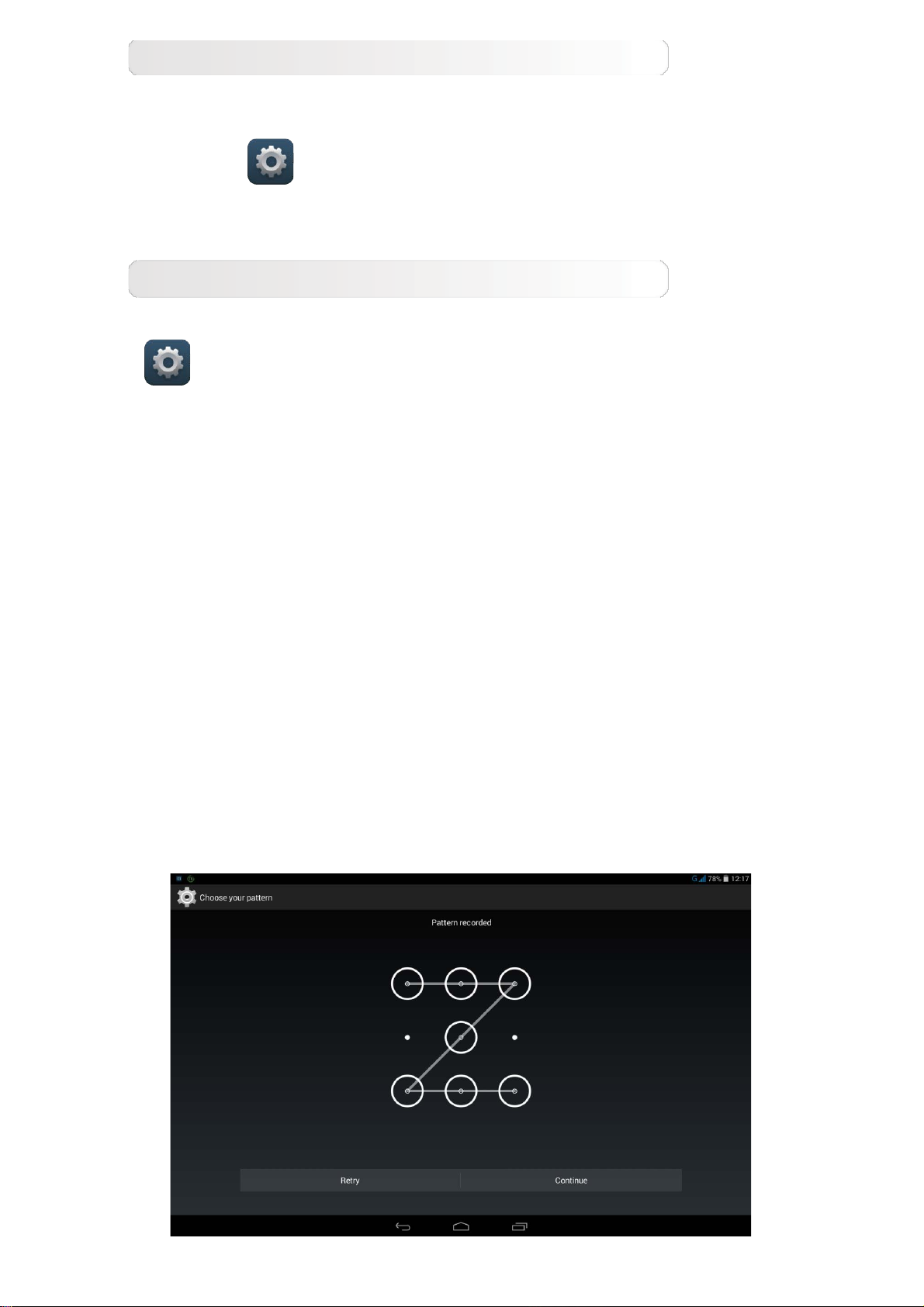
Графический ключ түймесін басыңыз, құлыптан босату
сызбасын сызу үшін экранда саусағыңызды (көрсетілгендей)
пайдаланыңыз. Құлыптан босату сызбасын орнатқаннан кейін,
Показывать ключ параметрін қосуға немесе өшіруге болады.
Page 26

Сызбамен құлыптан босату функциясын орнатып, іске қосқаннан
кейін, дисплей құлыптан босатылатын кезде құлыптан босату
пернетақтасы көрсетіледі. Пернетақтада алдын ала орнатылған
сызбаны саусағыңызбен сызыңыз. Алдын ала орнатылған сызба
дұрыс енгізілгеннен кейін, экран құлыптан босатылады.
Дисплейді құлыптан босату үшін пайдаланылатын PIN кодын
енгізу үшін (кем дегенде 4 сан) PIN-код түймесін түртіңіз.
Дисплейді құлыптан босату үшін пайдаланылатын құпия сөзді
енгізу үшін (кем дегенде 4 таңба) Пароль түймесін түртіңіз.
*БЛОКИРОВКА SIM-КАРТЫ: SIM картасын құлыптауға қатысты
параметрлерді орнатыңыз.
ПАРОЛИ: Бұл опция арқылы таңдалған құпия сөзді енгізген кезде оның
көрінетіндігін/көрінбейтіндігін таңдай аласыз. Құсбелгі ұяшығы белгіленсе,
құпия сөз көрінеді. Белгіленбесе, құпия сөз енгізгенде **** ретінде
көрсетіледі, бұл құпия сөзіңіздің қауіпсіздігін арттырады.
АДМИНИСТРИРОВАНИЕ УСТРОЙСТВА: Планшетті басқару және
интернет-дүкеннен алынбаған бағдарламаларды орнату үшін осы
параметрді орнатыңыз.
Администраторы устройства: Бұл функциялар қарапайым
пайдаланушылар үшін қолжетімді емес. Ұйымдарында алдын ала
сәйкес қауіпсіздік параметрлерін орнатқан TsingMail
пайдаланушылары ғана осы функцияларды пайдалана алады.
Бұл мүмкіндіктер Корпоративтік саясат орталығымен (Lenovo
Enterprise Policy Manager) бірге жұмыс істейді. Корпоративтік
саясат орталығы Lenovo корпоративтік платформасының
қауіпсіздік саясатын іске асырады. Пайдаланушы Lenovo
корпоративтік поштасы мен қызмет көрсету функциясын іске
қосса, Корпоративтік саясат орталығы автоматты түрде іске
қосылады. Бұл планшетке ұйымыңыздың ақпараттық
технологиялар бөлімі тарапынан орнатылған қауіпсіздік
саясатын, мысалы құпия сөз қорғанысы арттырылған міндетті
скринсейверлерді қабылдауға мүмкіндік береді. Осы
функцияларды іске қосу сондай-ақ планшетіңізге
компанияңыздың АТ бөлімі нұсқауларын қабылдауға, мысалы,
деректерді қашықтан жоюға және құрылғыңыздың
параметрлерін бастапқы қалпына келтіруге мүмкіндік береді.
Page 27

Неизвестные источники: Интернет-дүкеннен сатып алынбаған
бағдарламаларды орнатуға рұқсат беру үшін осы опцияны таңдаңыз.
Проверять приложения: Қауіп төндіруі мүмкін бағдарламаларды
орнату алдында рұқсат етпеу немесе ескерту үшін осы опцияны
таңдаңыз.
ХРАНИЛИЩЕ УЧЕТНЫХ ДАННЫХ: Бұл функция планшетіңізге арнайы
қауіпсіздік сертификаты мен басқа сертификат қажет веб беттер мен
жергілікті желілерге кіруге мүмкіндік береді.
Надежные сертификаты: Барлық сенімді CA сертификаттарын
таңдау үшін осы опцияны таңдаңыз.
Установить из внутренней памяти: Ішкі жадтағы сертификаттарды
орнатыңыз.
Очистить учетные данные: Барлық сақталған сертификаттарды
жою үшін осы опцияны таңдаңыз.
Тіл және енгізу
Язык: Планшетіңізбен жұмыс істеу кезінде пайдаланғыңыз келген тілді
таңдаңыз.
Проверка правописания: емлелік тексерісті қосыңыз/өшіріңіз.
Пользовательский словарь: Планшетіңіздегі сөздікке жаңа сөздерді
немесе терминдерді қоса аласыз.
КЛАВИАТУРА И СПОСОБЫ ВВОДА: Бұл опция енгізу әдісін таңдауға
және орнатуға мүмкіндік береді (По умолчанию, Клавиатура Аndroid
(AOSP) және Голосовой ввод Google).
ГОЛОСОВОЙ ВВОД: Бұл опция дыбыстық енгізуді және дыбыстық енгізу
синтезіне арналған жалпы параметрлерді орнатуға мүмкіндік береді.
МЫШЬ И СЕНСОРНАЯ ПАНЕЛЬ: Бұл опция көмегімен көрсеткінің
жылдамдығын реттей аласыз.
Резервтік көшірме және қалпына келтіру
Page 28

Бұл опция дерегіңіздің резервтік көшірмесін жасауға, резервтік тіркелгіні
орнатуға, бағдарламаны қайта орнату кезінде автоматты түрде қалпына
келтіруге, барлық DRM лицензияларын жоюға және планшетіңізді зауыттық
әдепкі параметрлерін қалпына келтіруге мүмкіндік береді.
4-4 ЖҮЙЕ
Күн және уақыт
Бұл параметрлер жүйе уақыты сияқты уақытқа қатысты опциялардың
мәндерін орнатуға мүмкіндік береді.
Желі арқылы (желілік қолдауды қажет ететін) уақыт пен сағаттық белдеу
мәндерін автоматты түрде жаңарта аласыз, сағаттық белдеуді таңдай
аласыз, нақты күн мен уақытты орната аласыз және күн мен уақытқа
арналған пішімді көрсете аласыз.
Жоспарланған қуатты қосу және өшіру
Бұл параметр көмегімен қуатты автоматты түрде қосу және өшіру уақытын
және қайталау режимін орната аласыз.
Арнайы мүмкіндіктер
СЛУЖБЫ: Бұл опция Talkback қызметін қосуға мүмкіндік береді.
СИСТЕМА: Бұл опция ұлғайту әрекеті функциясын қосуға, жүйе қарпі
ретінде үлкен мәтінді пайдалануға, құрылғыны айналдырған кезде экран
бағдарын автоматты түрде өзгертуге, құпия сөздерді жазудың орнына
дауыстап айта салуға, қолжетімділік мүмкіндіктерін белсендіру үшін
жылдам қолжеткізуге, сөйлеу синтезінің параметрлерін реттеуге немесе
басып, ұстап тұрғанда кідіртуге мүмкіндік береді.
Планшет туралы
Бұл опция көмегімен Обновление системы, Общая информация,
Юридическая информация, Модель, Версия Android, Прошивка
модуля связи, Версия ядра және Номер сборки туралы ақпарат ала
аласыз.
Бөлім 03: Бағдарламалар Бөлім 05: Ақаулықтарды шешу
*Арнайы үлгілер ғана
Page 29
Бөлім 05
Ақаулықтарды шешу
Бағдарламаны орнату барысында жадының жеткіліксіздігі туралы ескертуі
пайда болды
Жадыны босатыңыз және қайтадан орнатып көріңіз.
Сенсорлық экран жұмыс істемейді немесе жауап қайтармайды.
Қайта іске қосу үшін қуат түймешігін 10 секундтан артық басып ұстап тұрыңыз.
Іске қосу мүмкін емес немесе жүйе ақаулығы орын алды
Батареяны жарты сағат бойы зарядтаңыз және қайта іске қосу үшін қуат түймешігін 10 секундтан
артық басып ұстап тұрыңыз.
Қоңырау кезінде дауыс шығармайды немесе ештеңе естілмейді
Дыбыс деңгейінің түймешіктерін пайдаланып дыбыс деңгейін реттеңіз.
Сымсыз желі арқылы интернетке шығу мүмкін емес
Сымсыз маршруттауышты қайта іске қосыңыз немесе Параметрлер бетіне өтіп, WLAN қайта іске
қосыңыз.
Планшетті ұйқы режимінен ояту мүмкін емес
Қайта іске қосу үшін қуат түймешігін ұзақ басып тұрыңыз.
Бөлім 04: Параметрлер www.lenovo.com
Page 30

 Loading...