

Page 1
Lenovo TAB A10-70
Panduan Pengguna V1.0
Bacalah
peringatan keselamatan dan catatan penting
dalam manual yang disediakan sebelum menggunakan.
Page 2

Bab 01
Ikhtisar
Lenovo TAB A10-70
1-1 Tampilan
1-2 Tombol
1-3 Menyalakan/Mematikan Tablet Anda
1-4 Mengaktifkan/Menonaktifkan Layar
1-5 Mengunci/Membuka Kunci Layar
1-6 Tip Navigasi
1-7 Layar Awal
1-8 Bilah Status
1-9 Aplikasi Terbaru
1-10 Manajemen Aplikasi
1-11 Memasukkan Teks
1-1 Tampilan
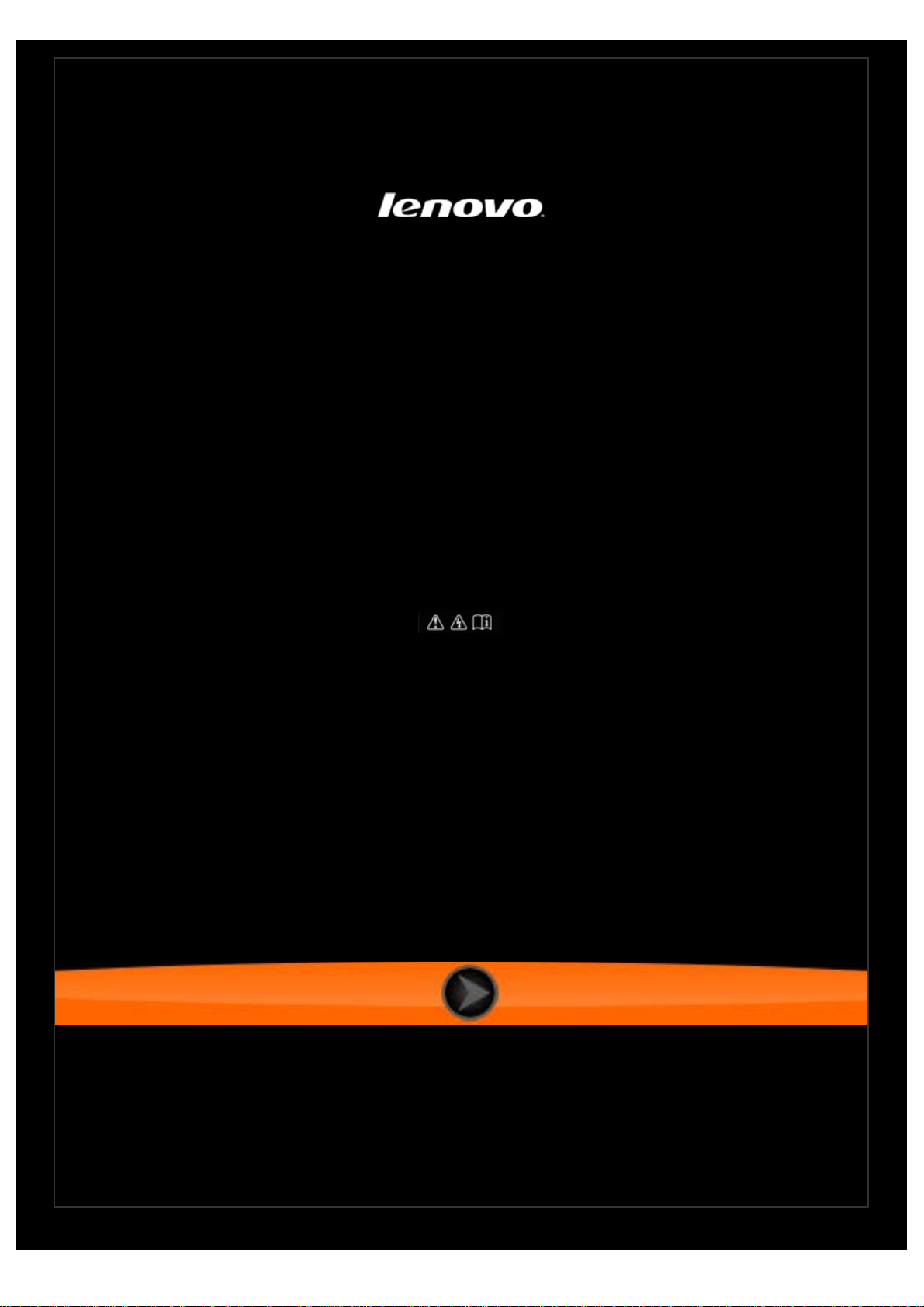
Gambar hanya untuk referensi saja, dan mungkin berbeda dengan Lenovo TAB
A10-70 Anda.
Page 3
1-2 Tombol
Tombol On/Off
Anda dapat menggunakan tombol ini untuk menyalakan/mematikan tablet dan
mengaktifkan/menonaktifkan layar Anda.
Kontrol Volume
Tekan tombol Volume Naik atau Volume Turun untuk menyetel volume.
1-3 Menyalakan/Mematikan Tablet Anda
Menyalakan Tablet Anda
Tekan dan tahan tombol On/Off di tablet Anda selama 3 detik, lalu lepaskan.
Logo Lenovo dan layar penyalaan akan muncul secara berurutan, yang
menunjukkan tablet Anda sudah dinyalakan.
Mematikan Tablet Anda
Tekan dan tahan tombol On/Off di tablet Anda selama sekitar 1 detik. Pilih
Matikan daya dari jendela pop-up lalu ketuk OKE untuk mematikan tablet
Anda.
CATATAN: Saat menyambung ke komputer dengan kabel USB, pastikan daya
baterai mencukupi untuk operasi normal; jika tidak, isi daya dengan adaptor
daya AC sebelum menyambungkan USB.
Page 4
1-4 Mengaktifkan/Menonaktifkan Layar
Mengaktifkan Layar
Dengan layar tidak aktif, tekan tombol On/Of pada tablet untuk mengaktifkan
layar. Layar tablet akan menyala, yang menunjukkan layar sudah diaktifkan.
Menonaktifkan Layar
Jika Anda tidak perlu menggunakan tablet untuk sementara waktu, Anda bisa
menekan tombol On/Off untuk menonaktifkan layar. Tablet Anda kemudian
akan memasuki mode siaga untuk menghemat daya.
1-5 Mengunci/Membuka Kunci Layar
Mengunci Layar
Kunci otomatis
Anda dapat mengatur waktu mati layar dengan mengetuk
PERANGKAT > Tampilan > Tidur. Jika tidak ada operasi dalam waktu siaga
yang sudah ditentukan, layar akan otomatis tidak aktif, dan tablet Anda akan
otomatis terkunci.
Penguncian Manual
Jika Anda tidak akan menggunakan tablet untuk sementara waktu, Anda bisa
menekan tombol On/Off selama sekitar 1 detik untuk menonaktifkan layar.
Tablet Anda kemudian akan terkunci, dan akan memasuki mode siaga.
Setelan >
Membuka Kunci Layar
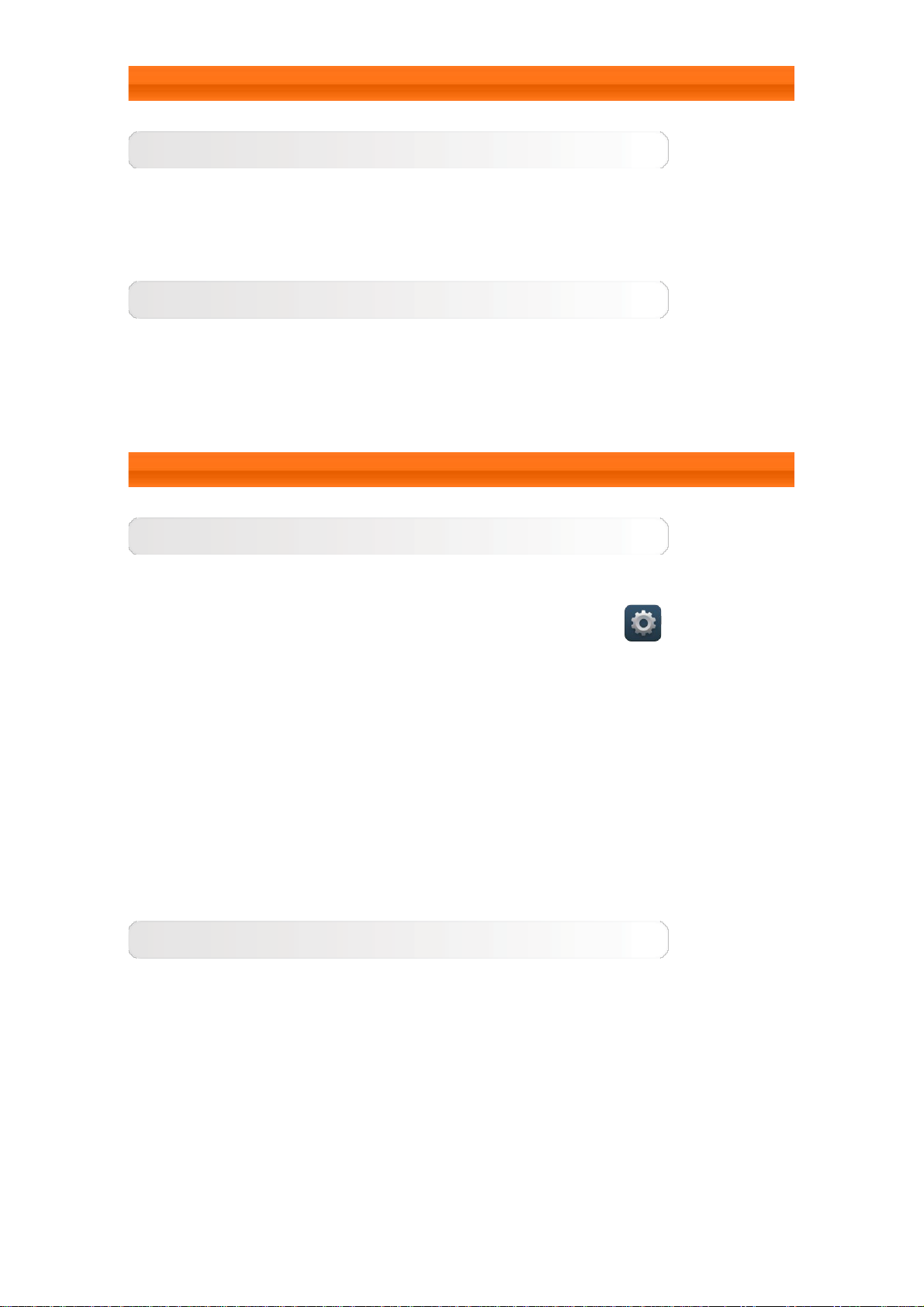
Dalam mode siaga, tekan tombol On/Off di tablet Anda untuk mengaktifkan
layar. Lalu, ketuk dan tahan ikon kunci, dan seret slider di atas ikon buka
kunci, seperti yang diperlihatkan di ilustrasi di bawah ini.
Page 5
Setelan Pola Kunci Layar
Anda dapat mengatur pola kunci layar dengan mengetuk Setelan >
PRIBADI > Keamanan > Kunci layar > Pola . Setelah fungsi ini diaktifkan,
Anda akan diminta membuat pola buka kunci pribadi untuk membuka kunci
layar sebelum bisa menggunakan tablet Anda.
1-6 Tip Navigasi
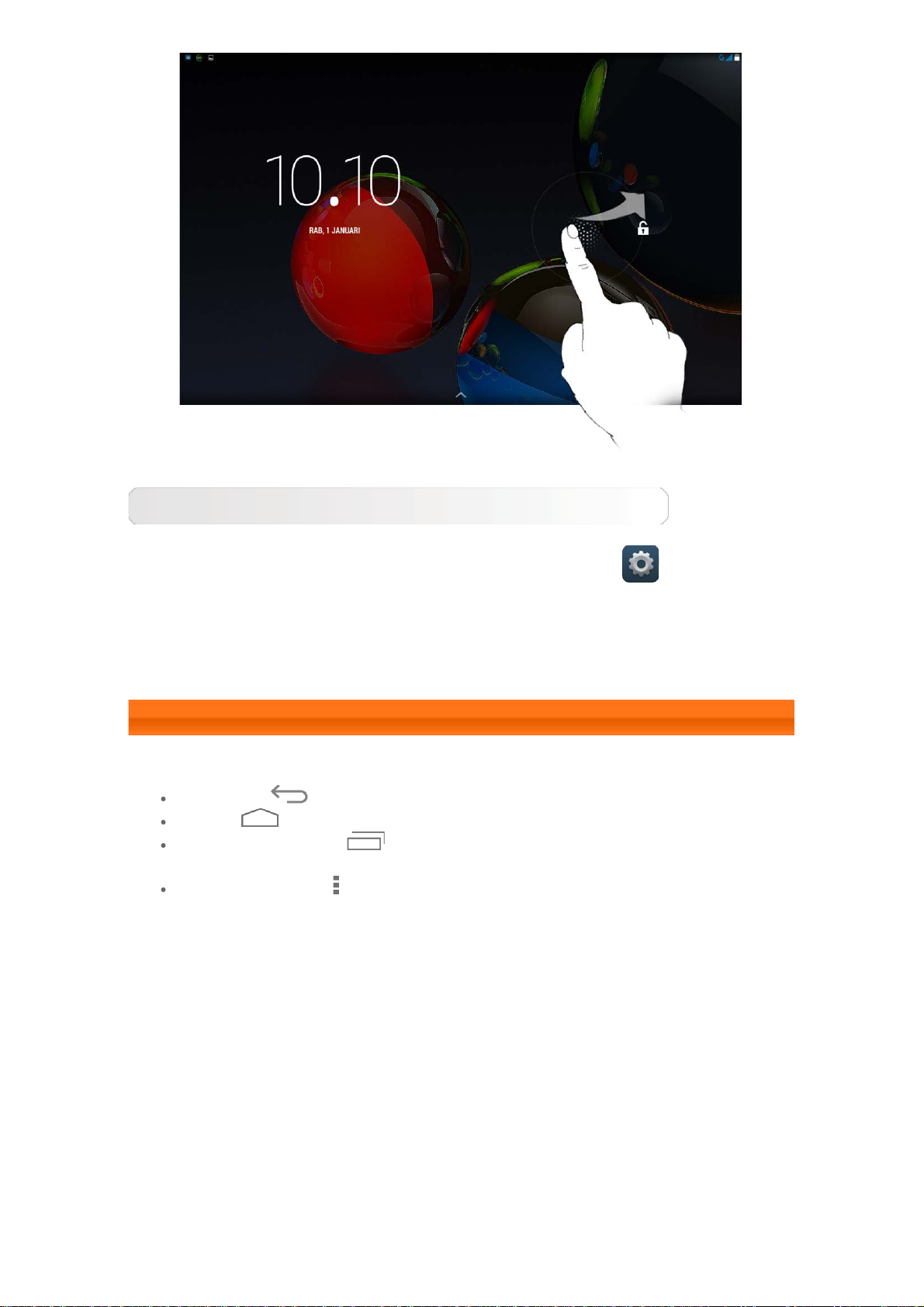
Kembali : Kembali ke layar sebelumnya.
Awal : Kembali ke layar Awal.
Aplikasi Terbaru : Menampilkan aplikasi yang baru saja
digunakan.
Menu Lanjutan : Menampilkan pintasan seperti Setelan sistem,
Preferensi, Pratinjau, Wallpaper, Tema, dan Tambah Widget.
Page 6
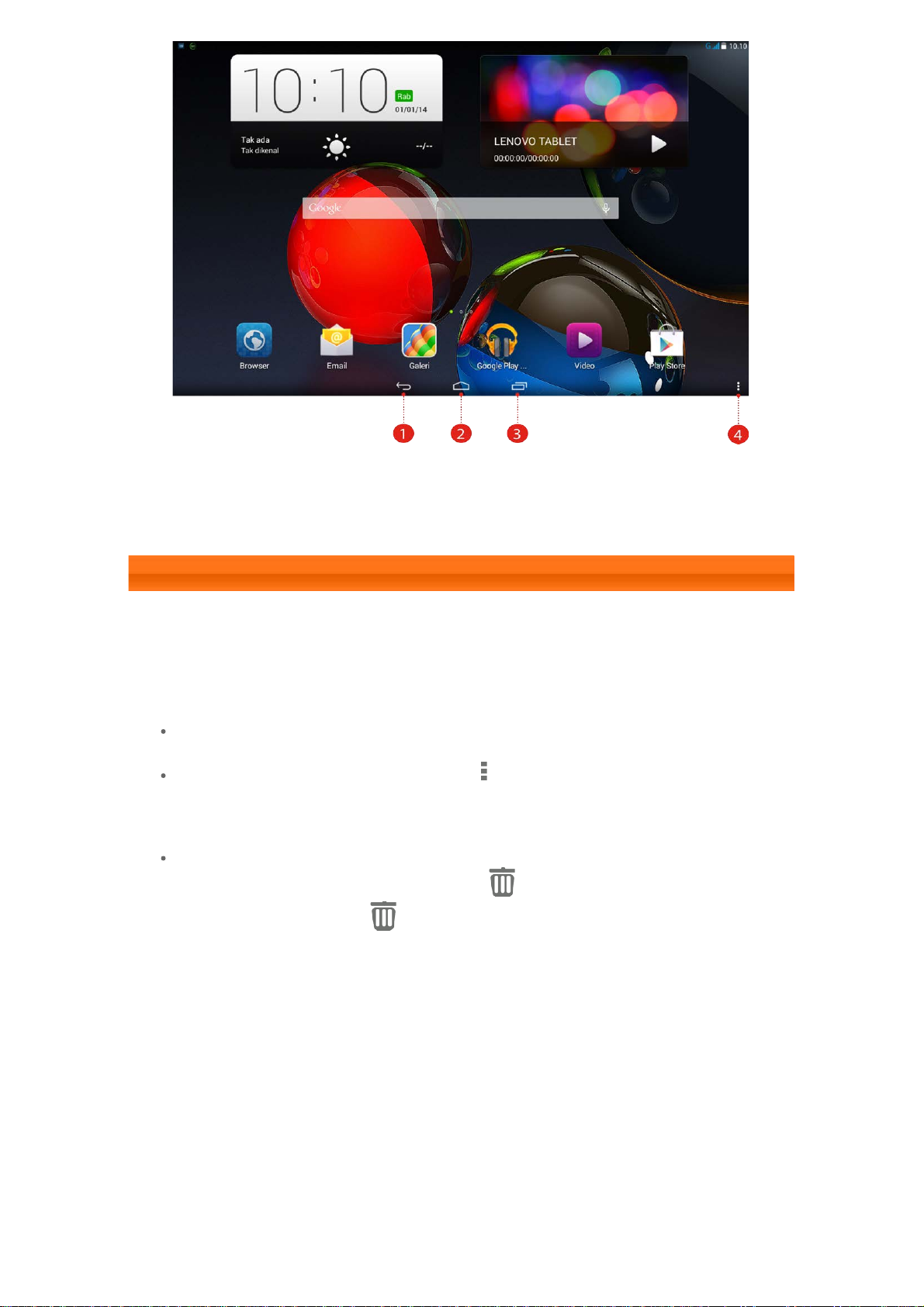
1 - Kembali 2 - Awal
3 - Aplikasi Terbaru4 - Menu Lanjutan
1-7 Layar Awal
Dengan layar ini, Anda bisa dengan cepat melihat dan membuka aplikasi yang
paling sering digunakan.
Di layar Awal, Anda bisa menambahkan pintasan dan mengubah wallpaper.
Untuk menambahkan pintasan ke layar Awal, ketuk dan tahan ikon
aplikasi di daftar aplikasi sampai ditambahkan ke layar Awal.
Untuk mengubah wallpaper, ketuk > Wallpaper untuk memilih
wallpaper dari Wallpaper Lokal.
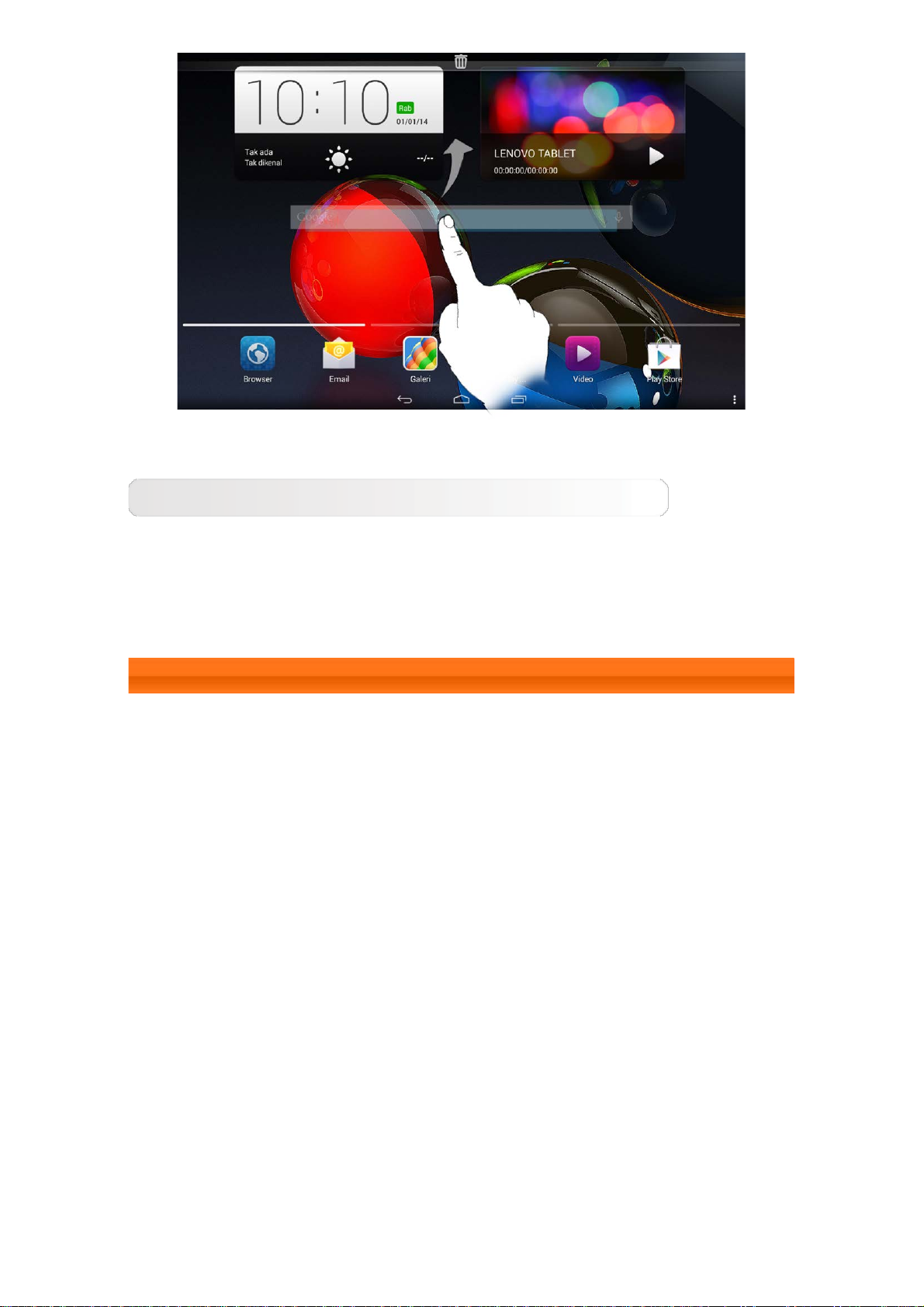
Untuk menghapus sesuatu di layar Awal, ketuk dan tahan item yang
dipilih selama sekitar 2 detik hingga
item tersebut ke area
untuk menghapusnya.
muncul di atas layar, lalu seret
Page 7
Mengubah Layar Awal
Tablet Anda memiliki beberapa layar.
Beralihlah antar layar dengan menggeser jari melintas layar. Ikon bisa
dipindahkan dari satu panel ke panel lain.
1-8 Bilah Status
Pesan sistem, jika ada, akan ditampilkan di bilah status.
Informasi tentang sambungan dan penerimaan WLAN, tingkat daya, status
pengisian daya, dan pemberitahuan lain ditampilkan di bilah status.
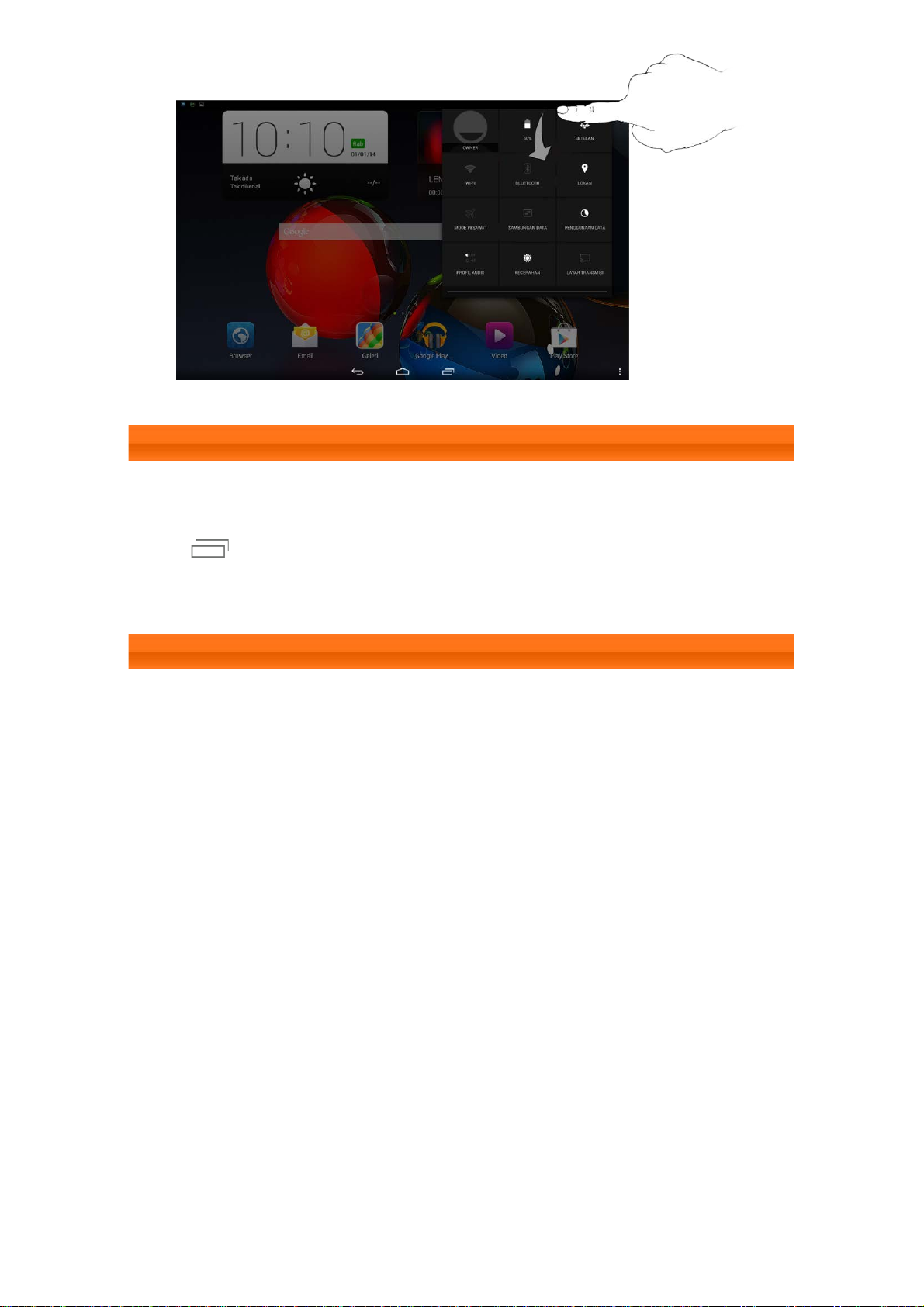
Seret bilah status ke bawah untuk menampilkan panel pemberitahuan yang
berisi tombol mode Pesawat, pintasan setelan WLAN, pintasan GPS, tombol
Putar layar otomatis, bilah alat Penyetelan kecerahan, dan pintasan Setelan.
Page 8
1-9 Aplikasi Terbaru
Tablet mengingat aplikasi yang baru saja digunakan.
Ketuk
Ketuk aplikasi dari daftar untuk membukanya.
untuk menampilkan daftar aplikasi yang baru saja digunakan.
1-10 Manajemen Aplikasi
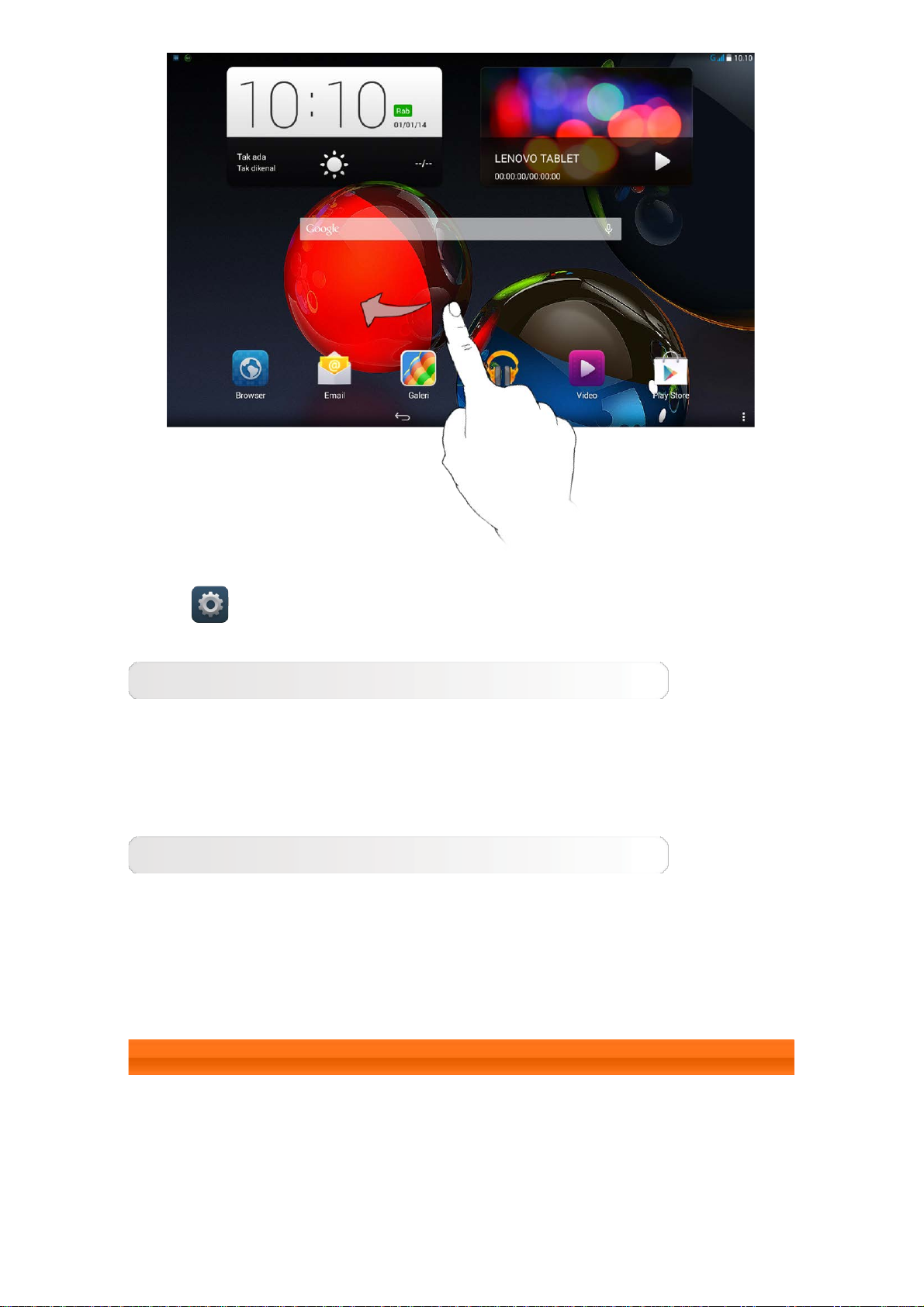
Geser jari Anda di layar Awal untuk membuka daftar aplikasi.
Page 9
Ketuk Setelan > PERANGKAT > Apl untuk mengelola aplikasi Anda.
Mencopot pemasangan
1. Ketuk aplikasi yang ingin Anda hapus instalasinya dari tab Terunduh.
2. Ketuk Copot pemasangan di bagian atas.
3. Ketuk OKE.
Menghentikan aplikasi yang berjalan
1. Ketuk tab Menjalankan.
2. Ketuk aplikasi berjalan yang ingin Anda hentikan.
3. Ketuk Hentikan.
1-11 Memasukkan Teks
Anda dapat dengan mudah memasukkan teks dari keyboard virtual langsung di
layar sentuh, seperti saat menambahkan informasi kontak di aplikasi Kontak,
atau mengetik dan mengedit pesan SMS. Anda dapat memasukkan huruf dan
angka Inggris langsung di layar sentuh.
Page 10
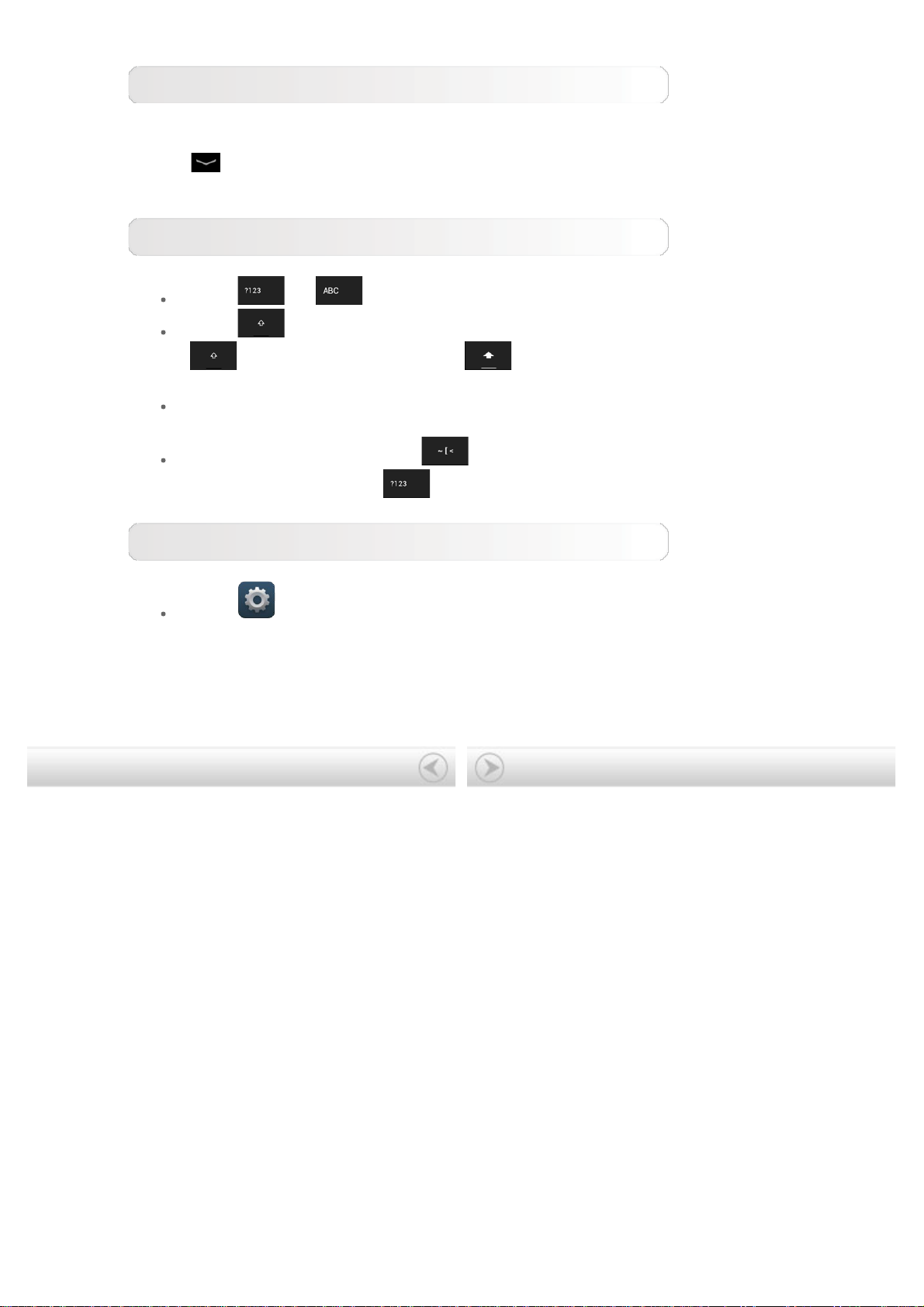
Keyboard virtual
Ketuk
Ketuk kotak input teks untuk menampilkan keyboard virtual.
di bilah bagian bawah untuk menyembunyikan keyboard virtual.
Mengubah Metode Input
Ketuk / untuk beralih antara huruf dan angka.
Ketuk untuk memasukkan huruf besar. Atau ketuk dua kali
sampai berubah menjadi untuk mengaktifkan kunci huruf
besar (caps lock). Ketuk lagi untuk membuka kunci.
Untuk memasukkan simbol, ketuk dan tahan tombol hingga kotak pop-up
muncul, lalu seret jari Anda ke simbol yang diinginkan.
Di mode input angka, ketuk untuk memasukkan simbol dan
karakter khusus. Ketuk untuk kembali ke mode input angka.
Opsi Input
Ketuk Setelan > PRIBADI > Bahasa & input untuk membuka
menu KEYBOARD & METODE INPUT. Anda dapat memilih Keyboard
Android (AOSP) atau Pengetikan Google voice di menu ini.
Bab 02: Melakukan Sambungan ke Internet
Page 11
Bab 02
Melakukan Sambungan ke Internet
2-1 Browser
2-1 Browser
Dukungan jaringan diperlukan untuk mengakses Internet dengan browser web.
Jika Anda mengalami masalah saat mengakses jaringan, silakan konsultasikan
dengan operator jaringan atau penyedia layanan secara langsung.
Browser web di tablet Anda bisa mengakses Internet melalui jaringan WLAN
atau 3G untuk keperluan bisnis dan/atau pribadi.
Ketuk
Browser mendukung fungsi-fungsi berikut ini:
Browser di layar Awal untuk membuka browser.
Memasukkan Alamat Web
Ketuk bilah alamat, dan masukkan alamat web dengan keyboard virtual yang
muncul.
Ketuk
di keyboard virtual untuk membuka halaman web.
Keluar dari Browser
Ketuk di bilah bagian bawah untuk keluar dari browser dan kembali ke
layar Awal.
Mengelola Halaman Web Browser
Ketuk untuk membuka antarmuka manajemen Browser, yang
memungkinkan Anda mengelola Bookmark, riwayat kunjungan Internet, dan
membaca halaman secara offline pada tab yang sesuai.
Page 12
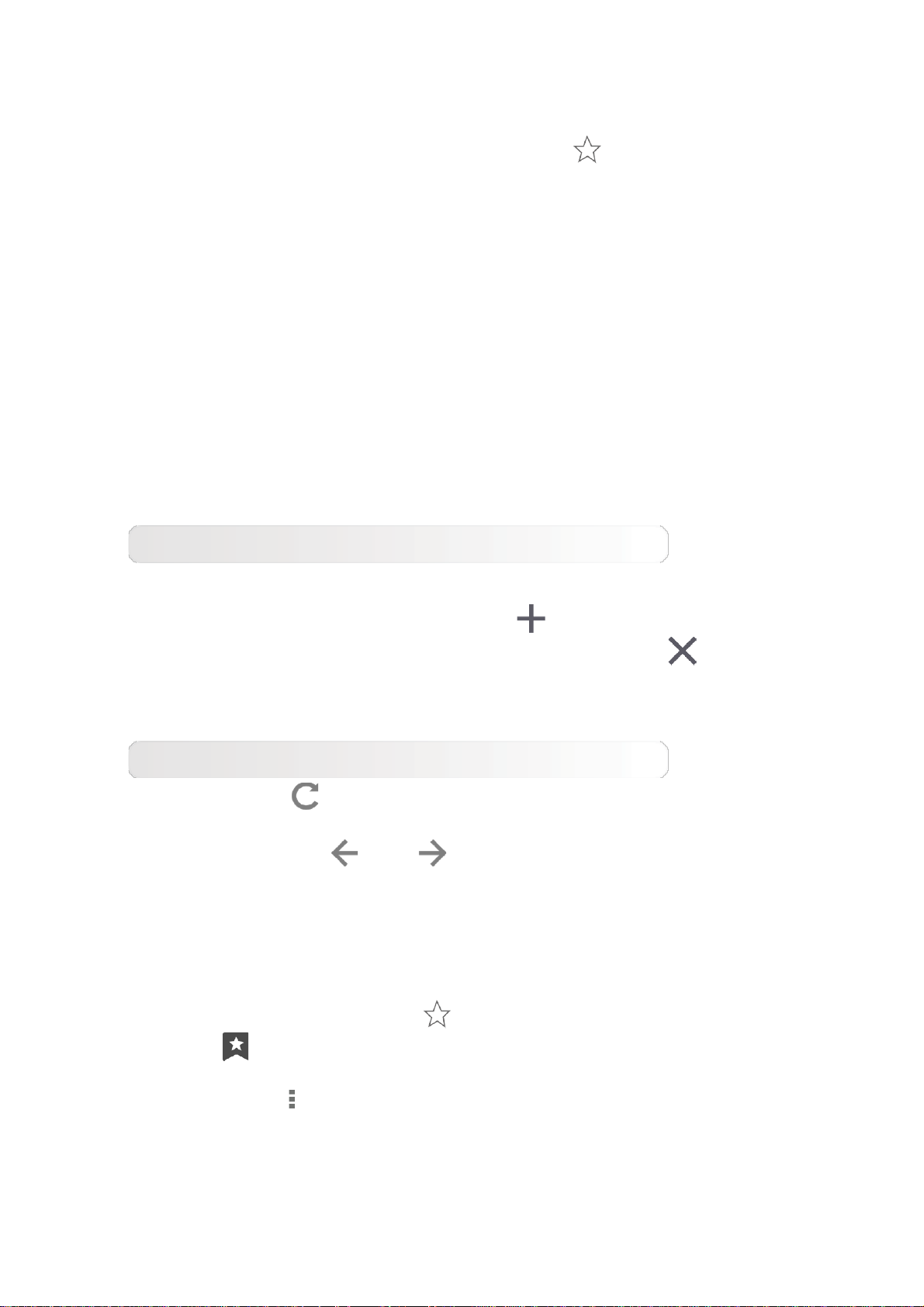
Bookmark:
Menampilkan daftar semua halaman web yang sudah Anda tambahkan ke
Bookmark. Untuk menambahkan bookmark, ketuk
halaman web saat ini ke Bookmark. Untuk mengedit bookmark, ketuk dan
tahan bookmark untuk membuka jendela pop-up. Dari jendela tersebut, Anda
bisa membuka, mengedit, menyalin, berbagi, atau menghapus situs web yang
dipilih, membuat pintasan untuk situs web, menetapkannya sebagai halaman
awal, atau melakukan operasi lain.
Riwayat:
Menampilkan daftar semua halaman web yang baru saja Anda kunjungi.
Laman tersimpan:
Menampilkan daftar semua halaman web yang Anda simpan untuk dibaca
secara offline.
untuk menambahkan
Penjelajahan Multi-tab
Anda dapat membuka beberapa halaman web di jendela yang sama untuk
memudahkan saat berselancar di web. Ketuk untuk membuka tab baru.
Untuk beralih ke halaman web lain, cukup ketuk tabnya. Ketuk di tab
untuk menutupnya.
Fungsi Tambahan
Segarkan: Ketuk untuk menyegarkan halaman web secara manual.
Mundur/Maju: Ketuk atau untuk kembali ke halaman sebelumnya
atau maju ke halaman berikutnya.
Pilih Teks: Pilih teks di halaman saat ini untuk disalin, dibagi, dicari di
halaman itu, dan dicari di web.
Tambah/Edit Bookmark: Ketuk
ini. Ketuk untuk mengelola bookmark Anda.
untuk mem-bookmark halaman saat
Opsi Lain: Ketuk
Segarkan, Hentikan, Awal, Tutup, Simpan untuk dibaca secara offline, Berbagi
halaman, Cari di halaman, Minta situs desktop, Tab baru, Info halaman, dan
Setelan.
Perbesar/Perkecil Halaman: Anda bisa secara manual menyesuaikan
untuk menampilkan daftar opsi. Opsi ini mencakup
Page 13

ukuran halaman dengan ukuran layar, dan memperbesar/memperkecil
halaman dengan merentangkan, atau menyatukan jari dan jempol di layar.
Bab 01: Ikhtisar Lenovo TAB A10-70 Bab 03: Aplikasi
Page 14
atau menghapus acara.
Bab 03
Aplikasi
3-1 Kalkulator
3-2 Kalender
3-3 Kamera
3-4 Jam
3-5 Email
3-6 Galeri
Geser jari Anda di layar Awal untuk membuka daftar aplikasi.
3-1 Kalkulator
Ketuk
Kalkulator di daftar aplikasi untuk membuka kalkulator.
3-2 Kalender
Ketuk
Kalender di daftar aplikasi untuk membuka kalender.
Acara Baru di Kalender
Ketuk di tampilan Kalender untuk membuat acara baru. Anda juga
dapat membuat acara baru dengan mengetuk dan menahan waktu di tampilan
Minggu atau Hari.
Mengelola Acara Kalender
Anda dapat beralih antara Hari, Minggu, Bulan, dan Agenda dengan
mengetuk tab yang sesuai di bagian atas halaman.
Tampilan Hari: Ketuk acara di tampilan Hari untuk melihat, mengedit, atau
menghapus acara.
Tampilan Minggu: Ketuk acara di tampilan Minggu untuk melihat, mengedit,
Page 15
Tampilan Bulan: Kelola acara di tampilan Minggu dari tampilan Bulan dengan
mengetuk tanggal di tampilan Bulan.
Tampilan Agenda Ketuk untuk melihat acara di beberapa tanggal.
CATATAN: Di tampilan Kalender mana pun, Anda dapat dengan mudah
kembali ke hari/minggu/bulan saat ini dengan mengetuk HARI INI di bagian
atas halaman.
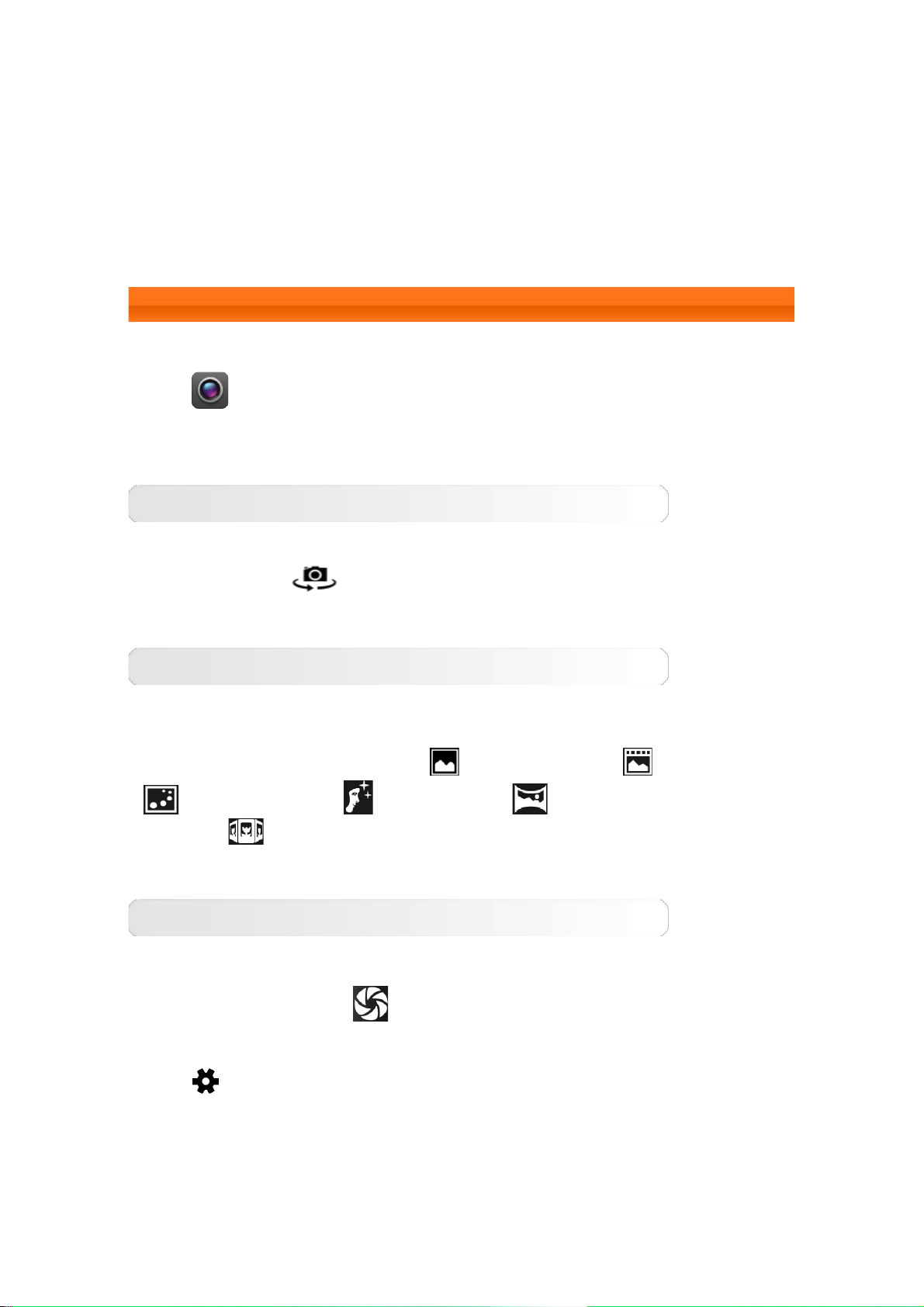
3-3 Kamera
Ketuk
Di antarmuka ini, Anda dapat melakukan operasi berikut ini:
Kamera di daftar aplikasi untuk membuka antarmuka kamera.
Berganti Kamera
Tablet Anda menyediakan kamera depan dan belakang. Pada antarmuka
foto/video, ketuk
untuk beralih antara kamera depan dan belakang.
Mengubah Mode Kamera
Tablet Anda dilengkapi dengan beberapa mode kamera. Pada antarmuka
kamera, ketuk masing-masing ikon di sebelah kiri layar untuk beralih ke mode
kamera yang diinginkan: Normal (
), Wajah cantik ( ), Panorama ( ) atau Gambar multi-sudut
pandang (
).
), Foto Animasi ( ), Trek Gerak (
Foto
Mengambil Foto
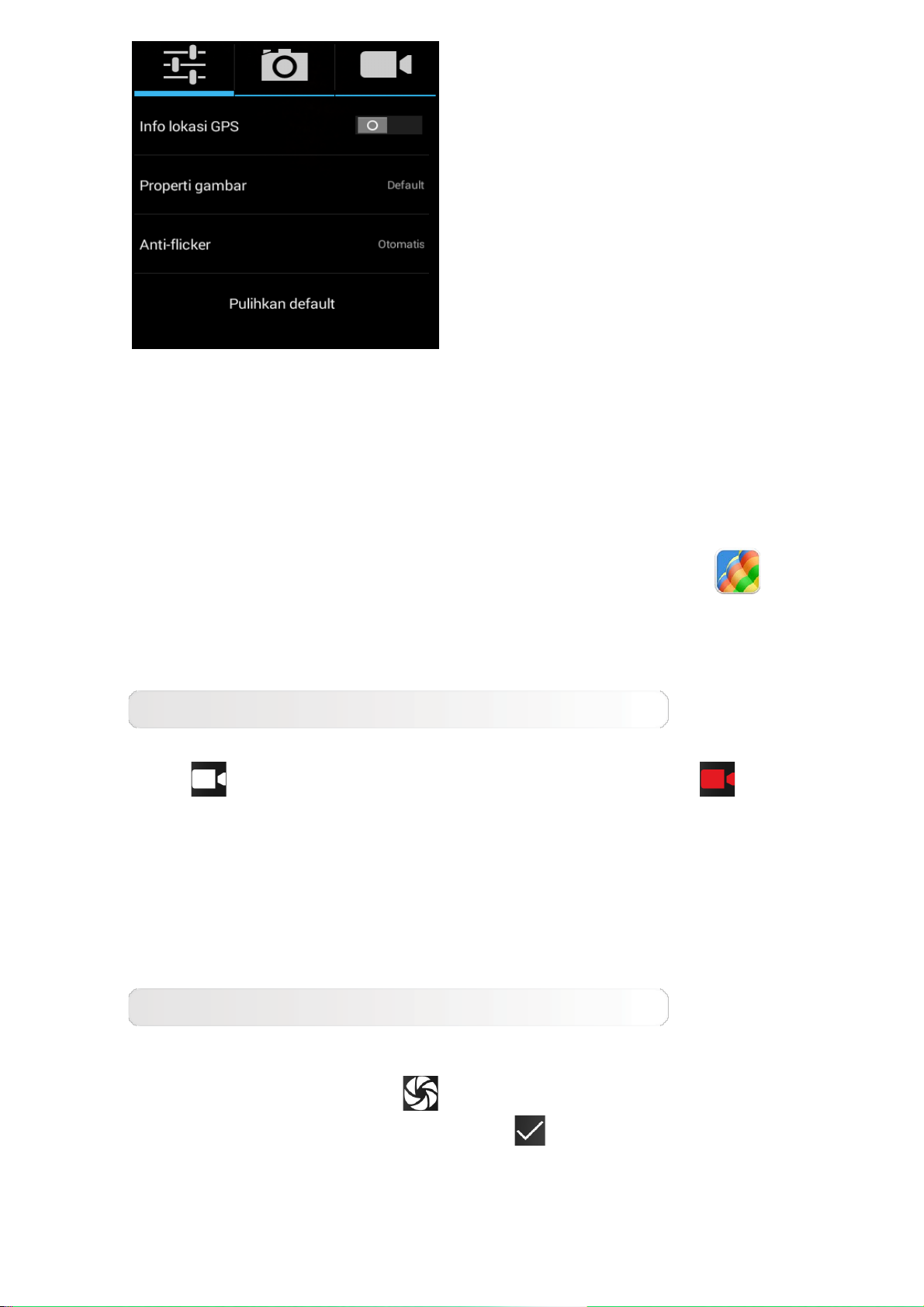
Di antarmuka foto, ketuk
Ketuk
untuk menyetel properti kamera.
untuk mengambil foto.
Page 16
Melihat Foto
Ketuk pratinjau foto di antarmuka foto untuk membuka antarmuka tampilan
foto. Anda dapat menyetel dan memutar slideshow foto.
Lokasi Penyimpanan Foto
Semua foto yang Anda ambil akan disimpan di aplikasi Galeri. Ketuk
Galeri di layar awal untuk membuka daftar semua foto yang Anda ambil.
Anda dapat melihat foto berdasarkan Album, Lokasi, atau Waktu.
Video
Merekam Video
Ketuk
untuk menghentikan perekaman.
Melihat Video
Gambar mini video yang terakhir direkam akan ditampilkan di sudut kanan
atas antarmuka video. Ketuk gambar tersebut untuk membuka pemutar video.
di antarmuka video untuk mulai merekam, atau ketuk
Mengambil Gambar Panorama
Mengambil Foto Panorama
Di antarmuka panorama, ketuk
Gerakkan tablet Anda secara perlahan. Ketuk
gambar. Keseluruhan pemandangan yang disorot akan terekam dalam satu
foto.
untuk mulai mengambil gambar.
untuk berhenti mengambil
Page 17
Melihat Foto
Ketuk pratinjau foto di antarmuka panorama untuk membuka antarmuka
ditampilkan di sudut kiri atas sebagai Album. Anda dapat memilih cara
tampilan foto. Anda dapat menyetel dan memutar slideshow foto.
Lokasi Penyimpanan Foto
Semua panorama yang Anda ambil akan disimpan di aplikasi Galeri. Ketuk
Galeri di layar awal untuk membuka daftar semua foto yang Anda
ambil.
3-4 Jam
Ketuk
Untuk menambahkan alarm, ketuk
alarm, ketuk Selesai untuk mengaktifkannya.
Untuk memulai ulang alarm yang sudah disetel, ketuk
Jika alarm berbunyi, seret
untuk menundanya selama sepuluh menit.
Jam di daftar aplikasi untuk membuka Jam.
> . Setelah selesai mengedit
.
ke untuk menonaktifkan alarm, atau ke
3-5 Email
ke status
Dukungan jaringan diperlukan untuk menggunakan folder email tablet Anda.
Jika Anda mengalami masalah saat mengakses jaringan, silakan konsultasikan
dengan operator jaringan atau penyedia layanan secara langsung.
Ketuk
Email di layar awal.
3-6 Galeri
Ketuk
disimpan di tablet Anda. Di halaman awal aplikasi Foto, foto otomatis
Galeri untuk membuka aplikasi Foto dan melihat foto yang
Page 18

menampilkan foto: Album, Lokasi, Waktu.
Bab 02: Melakukan Sambungan ke Internet Bab 04: Setelan
Page 19
Bab 04
Setelan
4-1 NIRKABEL & JARINGAN
4-2 PERANGKAT
4-3 PRIBADI
4-4 SISTEM
*Model tertentu saja
Ketuk
Setelan di daftar aplikasi untuk membuka antarmuka Setelan.
4-1 NIRKABEL & JARINGAN
Modul setelan ini mencakup: *Manajemen SIM, Ethernet, WLAN,
Bluetooth, Penggunaan data, dan Selengkapnya... (Ethernet, mode
Pesawat, Aplikasi SMS Default, *Menambatkan & hotspot portabel ,
VPN,*Jaringan seluler, dan Internet USB).
Manajemen SIM
Dengan setelan ini Anda dapat melihat informasi SIM dan mengonfigurasi
setelan koneksi data dan roaming data.
WLAN
Setelan ini memungkinkan Anda mengaktifkan/menonaktifkan sambungan
WLAN.
Jika WLAN diaktifkan, tablet Anda akan otomatis memindai jaringan nirkabel
yang tersedia, menampilkannya di daftar jaringan WLAN.
Ikon status jaringan,
sandi, dan bisa langsung tersambung. Namun, menunjukkan bahwa
jaringan dienkripsi, dan bisa tersambung hanya setelah kata sandi yang
diperlukan dimasukkan.
menunjukkan jaringan tidak memerlukan kata
Page 20

Anda juga dapat memilih sembarang jaringan yang Anda inginkan dari daftar.
Setelah memilih jaringan, masukkan kata sandi dan ketuk Sambungkan
untuk menyambung secara langsung. Atau, centang kotak di depan
Tampilkan opsi lanjutan untuk mengonfigurasi proksi dan Setelan IP, lalu
ketuk Sambungkan untuk tersambung ke jaringan. Anda juga dapat memilih
untuk menambahkan jaringan secara manual. Ketuk > Lanjutan untuk
setelan WLAN lanjutan.
Pemberitahuan jaringan: Jika diaktifkan, sistem akan memberi tahu
apakah ada jaringan yang terbuka.
Terus nyalakan WLAN selama dalam mode tidur: Anda dapat
menyetel kebijakan sambungan WLAN dalam mode tidur ke Selalu,
Hanya ketika terhubung ke sumber daya, atau Tidak pernah
(meningkatkan penggunaan data).
Pengoptimalan WLAN: Saat diaktifkan, sistem akan meminimalkan
penggunaan baterai saat WLAN menyala.
Alamat MAC: Melihat alamat MAC perangkat.
Alamat IPv4: Melihat alamat IPv4 perangkat.
Bluetooth
Anda dapat membuat sambungan nirkabel dengan perangkat lain yang
kompatibel dengan Bluetooth melalui teknologi Bluetooth. Contoh perangkat
yang kompatibel dengan Bluetooth bisa meliputi earphone stereo, keyboard,
dll.
Karena perangkat yang memiliki fitur Bluetooth aktif berkomunikasi dengan
perangkat lain melalui gelombang radio, Anda tidak harus memosisikan tablet
tepat di depan perangkat lain. Namun, perlu diperhatikan bahwa sambungan
Bluetooth kadang-kadang bisa terganggu oleh halangan, seperti tembok, atau
perangkat elektronik lain.
Tablet Anda mendukung Bluetooth V4.0. Untuk memastikan tablet dan
perangkat lain yang Bluetooth-nya aktif beroperasi secara efektif, harap hanya
gunakan aksesori yang disetujui Lenovo yang kompatibel dengan tablet Anda.
Selain itu, tanyakan kepada produsen perangkat lain tersebut untuk
mengetahui apakah perangkat tersebut kompatibel dengan tablet Anda.
Dalam beberapa kasus, penggunaan Bluetooth mungkin dibatasi. Silakan
konsultasikan dengan otoritas setempat atau penyedia layanan Anda.
Menggunakan aplikasi yang mensyaratkan teknologi Bluetooth atau
menjalankan aplikasi di latar belakang akan menghabiskan daya baterai tablet
secara lebih cepat, dan mengurangi masa pakai baterai. Anda dapat
melakukan berikut ini di Setelan Bluetooth:
TELUSURI PERANGKAT: Setelah Bluetooth diaktifkan, tablet akan otomatis
menampilkan daftar perangkat dengan Bluetooth aktif yang bisa ditemukan
Page 21

dalam rentang jarak efektif (yaitu, memindai perangkat).
Penggunaan data
Anda dapat memeriksa status penggunaan data selama periode tertentu.
Selengkapnya...
Mode pesawat: Jika mode Pesawat diaktifkan, semua sambungan nirkabel di
tablet akan dinonaktifkan.
VPN: Setelan ini memungkinkan Anda menambahkan dan menyiapkan
berbagai jenis VPN (Jaringan Pribadi Virtual).
*Menambatkan & hotspot portabel: Anda bisa berbagi koneksi data seluler
tablet melalui USB, Bluetooth, atau berfungsi sebagai hotspot Wi-Fi Portabel.
*Jaringan seluler: Modul setelan ini mencakup Koneksi data, Roaming
data, Preferensi jaringan, Mode Jaringan, Nama Titik Akses, dan
Operator jaringan .
*Cara mengaktifkan fungsi 3G: Bagian ini menjelaskan cara melihat
atau mengedit Nama Titik Akses (APN) untuk layanan data seluler di
tablet Anda.
APN menentukan jalur jaringan untuk semua konektivitas data seluler.
Entri yang salah di dalam bidang ini bisa menonaktifkan konektivitas
data seluler. Untuk memastikan informasi APN benar, hubungi operator
seluler kartu SIM yang Anda gunakan.
Anda dapat melihat setelan APN di tablet Anda dari lokasi berikut:
Setelan > NIRKABEL & JARINGAN > Selengkapnya... pada
NIRKABEL & JARINGAN > Jaringan seluler > Nama Titik Akses .
*Menyetel Nama Titik Akses
Ikuti petunjuk di bawah untuk menyelesaikan setelan 3G Anda. Lalu, 3G Anda
akan berfungsi normal.
Langkah 1: Geser jari Anda di layar Awal untuk membuka daftar
aplikasi.
Page 22
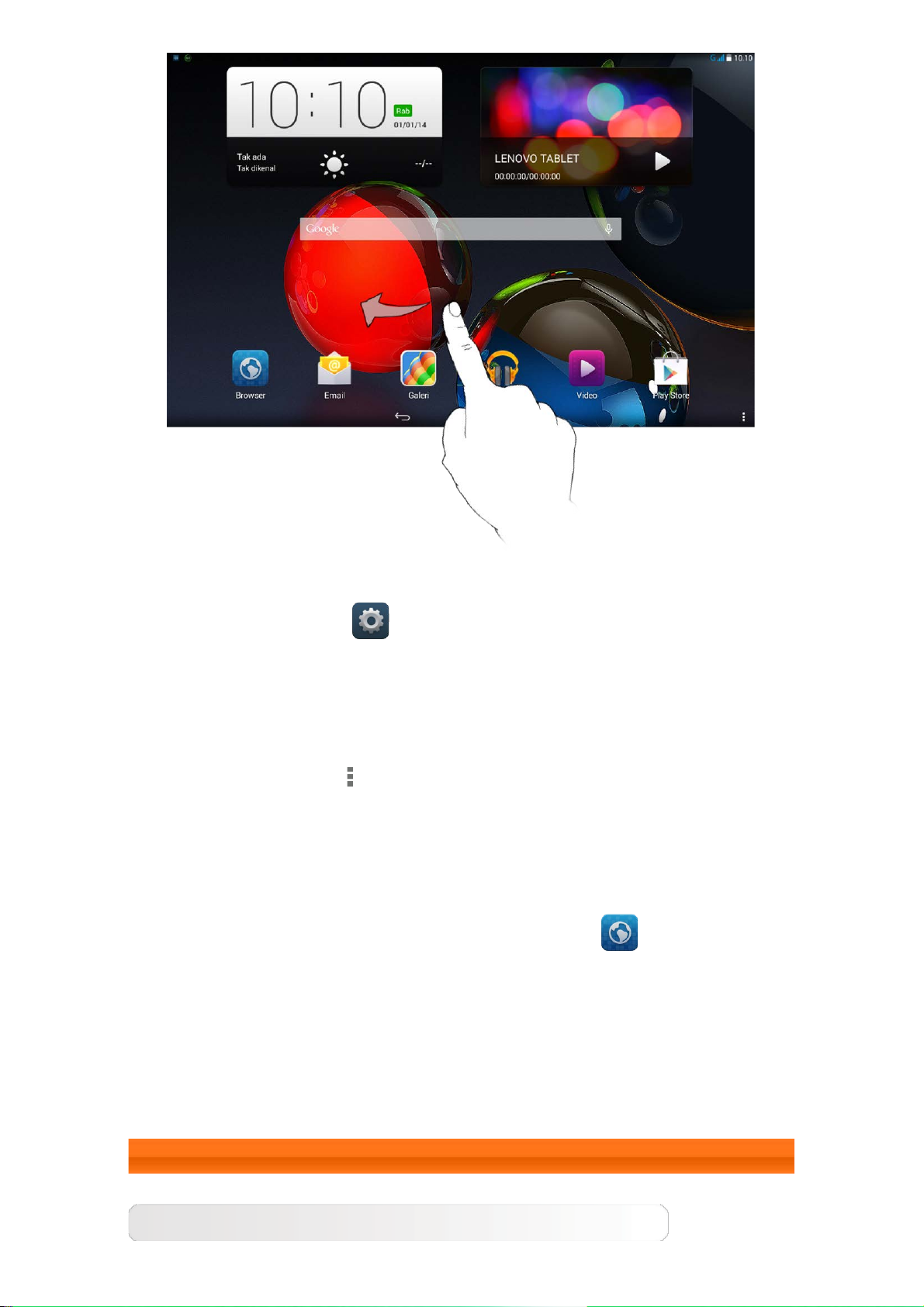
Langkah 2: Ketuk Setelan.
Langkah 3: Pilih NIRKABEL & JARINGAN > Selengkapnya... >
Jaringan seluler > Nama Titik Akses.
Langkah 4: Ketuk
Langkah 5: Hubungi operator 3G Anda untuk setelan APN, lalu ketikkan
di kotak teks di bawah Edit titik akses .
Langkah 6: Kembali ke daftar aplikasi, dan buka
memeriksa apakah fungsi jaringan tersedia.
Internet USB: Dengan setelan ini Anda dapat membagikan Internet PC
Windows melalui koneksi USB.
, dan pilih APN Baru.
Browser untuk
4-2 PERANGKAT
Profil audio
Page 23
Ketuk Setelan > PERANGKAT > Profil audio untuk masuk ke
antarmuka setelan profil. Pada Profil audio , pilih salah satu opsi yang
tersedia (Produk, Senyap, Rapat, Luar Ruangan ).
Untuk menyesuaikan setelan suara, atur setelan Profil audio ke Umum lalu
ketuk
(Suara pemberitahuan default), dan SISTEM (Suara sentuh, Suara
kunci layar, Suara animasi boot dan Bergetar saat disentuh) .
. Setelan suara mencakup UMUM (Volume), PEMBERITAHUAN
Layar
Ketuk Setelan > PERANGKAT > Layar untuk masuk ke antarmuka
setelan layar. Setelan layar mencakup PERSONALISASIKAN
(Pemberitahuan layar penguncian, Wallpaper) dan TAMPILAN
(Kecerahan, Lamunan, Ukuran font, Tidur, dan Layar Transmisi).
Wallpaper: Anda dapat memilih gambar dari Galeri, Wallpaper Animasi,
Foto, Wallpaper Statis, dan Wallpaper Video sebagai wallpaper Anda.
Kecerahan: Anda dapat menyetel kecerahan secara manual atau memilih
Cahaya latar ekonomis , yang memungkinkan tablet Anda menyetel
kecerahan layar secara otomatis sesuai dengan cahaya sekitar.
Lamunan: Anda dapat mengatur setelan screensaver agar layar menampilkan
aplikasi Lamunan yang dipilih saat perangkat sedang mengisi baterai atau di
dok.
Ukuran font: Opsi ini memungkinkan Anda memilih ukuran font untuk teks
yang ditampilkan di layar. Anda bisa menyetel ukuran font menjadi Kecil,
Normal, Besar, atau Sangat besar .
Tidur: Opsi ini memungkinkan Anda memilih berapa lama layar tablet Anda
tetap aktif tanpa ada operasi apa pun sebelum terkunci secara otomatis untuk
menghemat daya. Anda bisa menyetel waktu ke 15 detik , 30 detik, 1
menit, 2 menit, 5 menit, 10 menit atau 30 menit.
Penyimpanan
Page 24
Ketuk Setelan > PERANGKAT > Penyimpanan untuk melihat
penyimpanan internal, penyimpanan total, dan penyimpanan kartu memori.
Metode penghitungan kapasitas
nominal:1GB=1.000MB=1.000.000KB=1.000.000.000 byte
Metode penghitungan sistem
operasi:1GB=1.024MB=1.048.576KB=1.073.741.824 byte
Sistem itu sendiri menggunakan sejumlah ruang; jadi, ruang yang tersedia
akan kurang dari yang terhitung.
Baterai
Ketuk Setelan > PERANGKAT > Baterai untuk memeriksa data
penggunaan baterai, status daya yang tersisa, dan detail riwayat penggunaan
baterai.
Aplikasi
Ketuk Setelan > PERANGKAT > Aplikasi untuk mengelola dan
menghapus aplikasi yang dipilih dengan mudah.
Anda juga dapat memfilter aplikasi yang berjalan atau aplikasi yang
disediakan oleh pengembang perangkat lunak pihak ketiga di daftar aplikasi.
Setelah memilih aplikasi, Anda kemudian akan bisa melihat detailnya dan
informasi terkait. Anda juga dapat melakukan fungsi-fungsi seperti Paksa
berhenti, Copot pemasangan , Hapus cache dan Hapus data, dll.
4-3 PRIBADI
Setelan ini mencakup: Lokasi, Keamanan, Bahasa & masukan, dan Buat
Cadangan & setel ulang .
Lokasi
Ketuk Setelan > PRIBADI > Lokasi untuk mengaktifkan aplikasi
agar menggunakan informasi lokasi Anda dan memilih cara tablet menentukan
lokasinya.
Page 25
Keamanan
Ketuk Setelan > PRIBADI > Keamanan untuk mengakses setelan
keamanan yang mencakup: KEAMANAN LAYAR, ENKRIPSI, *KUNCI
KARTU SIM (versi 3G saja), KATA SANDI, ADMINISTRASI PERANGKAT,
dan PENYIMPANAN KREDENSIAL.
KEAMANAN LAYAR: Anda dapat menyetel metode penguncian layar, dan
informasi pemilik yang ditampilkan di layar penguncian.
Gembok layar: Anda dapat membuka kunci layar dengan salah satu
cara berikut ini: Geser, Buka Kunci Wajah, Pengaktifan dengan
suara, Pola , PIN, dan Sandi. Untuk menonaktifkan kunci layar, atur
setelan ke Tidak ada.
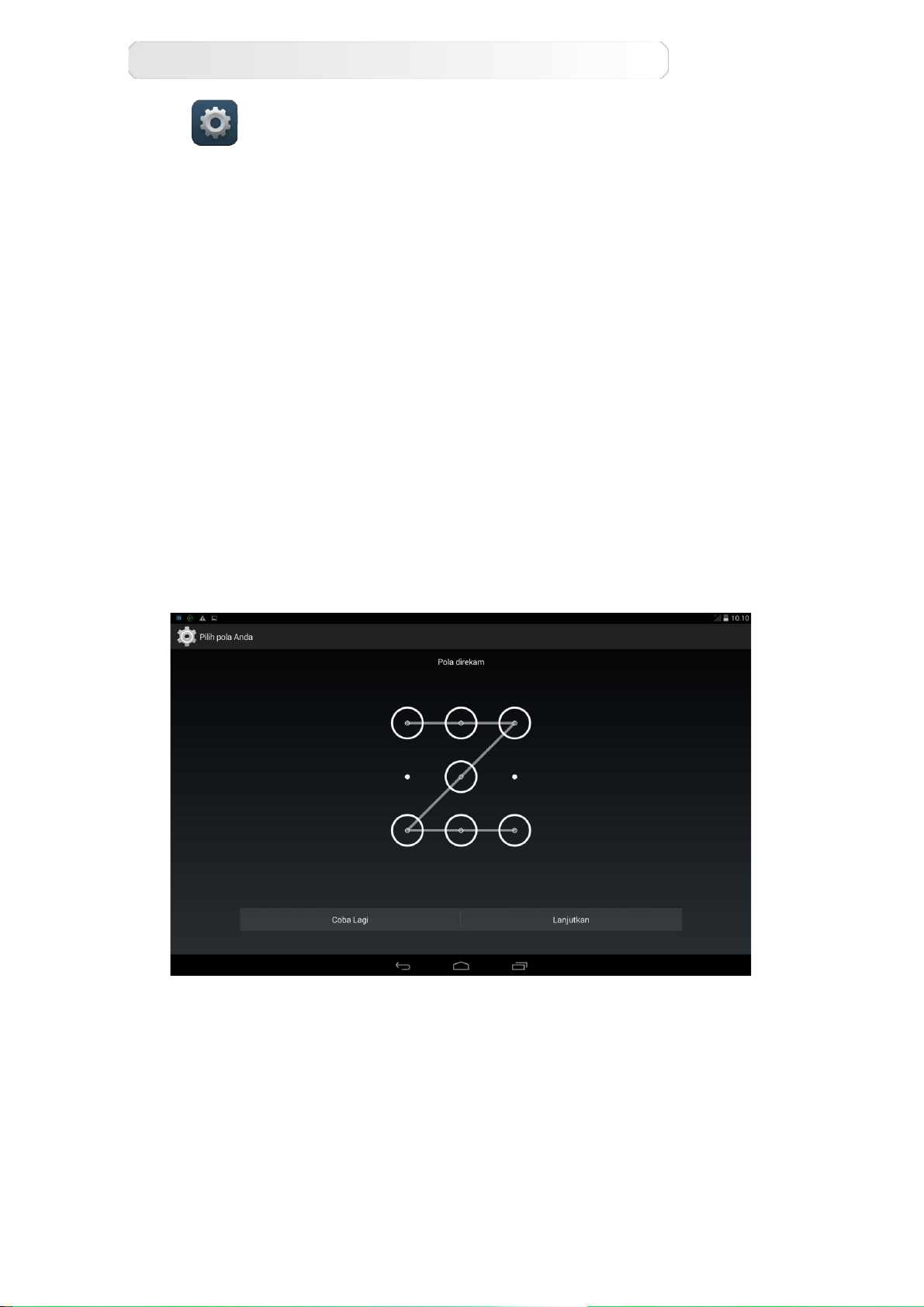
Ketuk Pola, gunakan jari Anda di layar (seperti ilustrasi) untuk
menggambar pola buka kunci. Setelah menyetel pola buka kunci,
Anda akan bisa mengaktifkan/menonaktifkan Buat pola terlihat.
Setelah menyetel dan mengaktifkan fungsi buka kunci pola, keypad
buka kunci akan ditampilkan setiap kali layar dibuka kuncinya.
Gunakan jari untuk membuat pola yang sudah ditetapkan
sebelumnya di keypad. Setelah pola yang ditetapkan sebelumnya
dimasukkan dengan benar, gembok layar akan dibuka.
Ketuk PIN untuk memasukkan kode PIN (minimal 4 digit) yang
akan Anda gunakan untuk membuka gembok layar.
Page 26

Ketuk Kata Sandi untuk memasukkan kata sandi (minimal 4
Instal dari memori internal: Menginstal sertifikat dari memori internal.
karakter) yang akan Anda gunakan untuk membuka gembok layar.
*KUNCI KARTU SIM: Mengatur setelan terkait penguncian kartu SIM.
KATA SANDI: Pada opsi ini, Anda dapat memutuskan apakah kata sandi
terpilih akan terlihat atau tidak saat Anda memasukkannya. Jika kotak
dicentang, maka kata sandi akan terlihat. Jika tidak dicentang, kata sandi
hanya akan ditampilkan sebagai **** saat Anda memasukkannya, sehingga
kata sandi Anda lebih aman.
ADMINISTRASI PERANGKAT: Setel untuk mengelola tablet dan
memungkinkan penginstalan aplikasi non-market.
Administrator perangkat: Fungsi ini tidak tersedia bagi pengguna
biasa. Hanya pengguna TsingMail yang sebelumnya menyiapkan setelan
keamanan di organisasi mereka yang bisa menggunakan fungsi ini.
Fitur ini bekerja bersamaan dengan Pusat Kebijakan Perusahaan
(Manajer Kebijakan Perusahaan Lenovo). Pusat Kebijakan
Perusahaan adalah eksekutor kebijakan keamanan platform
perusahaan Lenovo. Setiap kali pengguna mengaktifkan fungsi
email dan layanan perusahaan Lenovo, Pusat Kebijakan Perusahaan
akan otomatis diaktifkan. Ini akan memungkinkan tablet menerima
kebijakan keamanan yang ditetapkan oleh departemen TI di
organisasi Anda, misalnya, screensaver wajib dengan perlindungan
kata sandi yang lebih baik. Dengan mengaktifkan fungsi ini, tablet
Anda juga dapat menerima petunjuk manajemen dari departemen
TI perusahaan, misalnya, memungkinkan manajemen TI
menghapus data dari jarak jauh dan menyetel ulang perangkat
Anda.
Sumber tidak dikenal: Pilih opsi ini untuk memungkinkan penginstalan
aplikasi non-market
Verifikasi aplikasi: Pilih opsi ini untuk melarang atau memberi
peringatan sebelum instalasi aplikasi yang bisa membahayakan.
PENYIMPANAN KREDENSIAL: Fungsi ini memungkinkan tablet mengakses
halaman web dan LAN, yang memerlukan sertifikat keamanan tertentu atau
sertifikat lain.
Kredensial tepercaya : Pilih opsi ini untuk menampilkan semua
sertifikat CA yang dipercaya.
Page 27

Hapus kredensial : Pilih opsi ini untuk menghapus semua sertifikat yang
tersimpan saat ini.
Bahasa & masukan
Bahasa: Pilih bahasa yang ingin Anda gunakan untuk mengoperasikan tablet.
Pemeriksa ejaan: Mengaktifkan/menonaktifkan koreksi ejaan.
Kamus pribadi: Anda dapat menambahkan kata atau istilah baru ke kamus
tablet Anda.
KEYBOARD & METODE INPUT: Dengan opsi ini, Anda dapat memilih dan
menetapkan metode input (termasuk Default, Keyboard Android (AOSP),
dan Pengetikan Google voice).
UCAPAN: Dengan opsi ini Anda dapat menyetel Ucapan suara dan setelan
umum untuk output teks yang diucapkan.
MOUSE/TRACKPAD: Dengan opsi ini Anda dapat menyesuaikan kecepatan
penunjuk.
Cadangkan & reset
Dengan opsi ini Anda dapat membuat cadangan data Anda, menyiapkan akun
cadangan, mengaktifkan pemulihan otomatis ketika menginstal ulang aplikasi,
menghapus semua lisensi DRM, dan menyetel ulang tablet ke setelan default
pabrik.
4-4 SISTEM
Tanggal & waktu
Setelan ini memungkinkan Anda menetapkan sejumlah opsi yang terkait
waktu, seperti waktu sistem.
Anda dapat mengaktifkan pembaruan waktu dan zona waktu otomatis melalui
Page 28

jaringan (yang memerlukan dukungan jaringan), memilih zona waktu,
menetapkan tanggal dan waktu tertentu, dan menampilkan format tanggal dan
waktu.
Pengaktifan/penonaktifan terjadwal
Setelan ini memungkinkan Anda menyetel waktu pengaktifan & penonaktifan
otomatis dan mode pengulangan.
Aksesibilitas
LAYANAN: Opsi ini memungkinkan Anda mengaktifkan Talkback.
SISTEM: Dengan opsi ini Anda dapat mengaktifkan fungsi gerakan
perbesaran, menggunakan teks besar sebagai font sistem, memungkinkan
orientasi layar berubah secara otomatis ketika Anda memutar perangkat,
mengucapkan kata sandi dengan keras alih-alih mengetikkannya,
memungkinkan akses cepat untuk mengaktifkan fitur aksesibilitas,
mengonfigurasi setelan output teks-ke-ucapan, atau menetapkan waktu tunda
sentuh & tahan.
Tentang tablet
Pada opsi ini, Anda dapat melihat Pembaruan sistem , Status , Informasi
Legal, Nomor model, Versi Android, Versi pita basis, Versi Kernel, dan
Nomor Bentukan.
Bab 03: Aplikasi Bab 05: Pemecahan Masalah
*Model tertentu saja
Page 29
Bab 05
Pemecahan Masalah
Pesan memori tidak cukup muncul selama penginstalan aplikasi
Kosongkan sebagian memori dan coba instal lagi.
Layar sentuh tidak berfungsi atau tidak sensitif
Tekan lama tombol daya selama lebih dari 10 detik untuk memulai ulang.
Tidak dapat memulai atau sistem terganggu
Isi baterai selama setengah jam dan kemudian tekan lama tombol daya selama lebih dari 10 detik
untuk memulai ulang.
Tidak mengeluarkan suara saat dipanggil atau tidak terdengar
Sesuaikan volume menggunakan tombol volume.
Tidak dapat mengakses internet melalui jaringan nirkabel
Mulai ulang router nirkabel atau buka Setelan dan mulai ulang WLAN.
Tidak dapat membangunkan tablet dari mode sleep
Tekan-lama tombol daya untuk memulai ulang.
Bab 04:Setelan www.lenovo.com
Page 30

 Loading...