

Page 1
Lenovo TAB A10-70
Εγχειρίδιο χρήσης V1.0
Διαβάστε τις
προφυλάξεις ασφαλείας και τις σημαντικές παρατηρήσεις
στο παρεχόμενο εγχειρίδιο πριν από τη χρήση.
Page 2
Κεφάλαιο 01
Επισκόπηση του Lenovo TAB Α10-70
1-1 Εμφάνιση
1-2 Κουμπιά
1-3 Ενεργοποίηση/απενεργοποίηση του tablet
1-4 Ενεργοποίηση/απενεργοποίηση της οθόνης
1-5 Κλείδωμα/ξεκλείδωμα της οθόνης
1-6 Συμβουλές πλοήγησης
1-7 Αρχική οθόνη
1-8 Γραμμή κατάστασης
1-9 Πρόσφατες εφαρμογές
1-10 Διαχείριση εφαρμογών
1-11 Εισαγωγή κειμένου
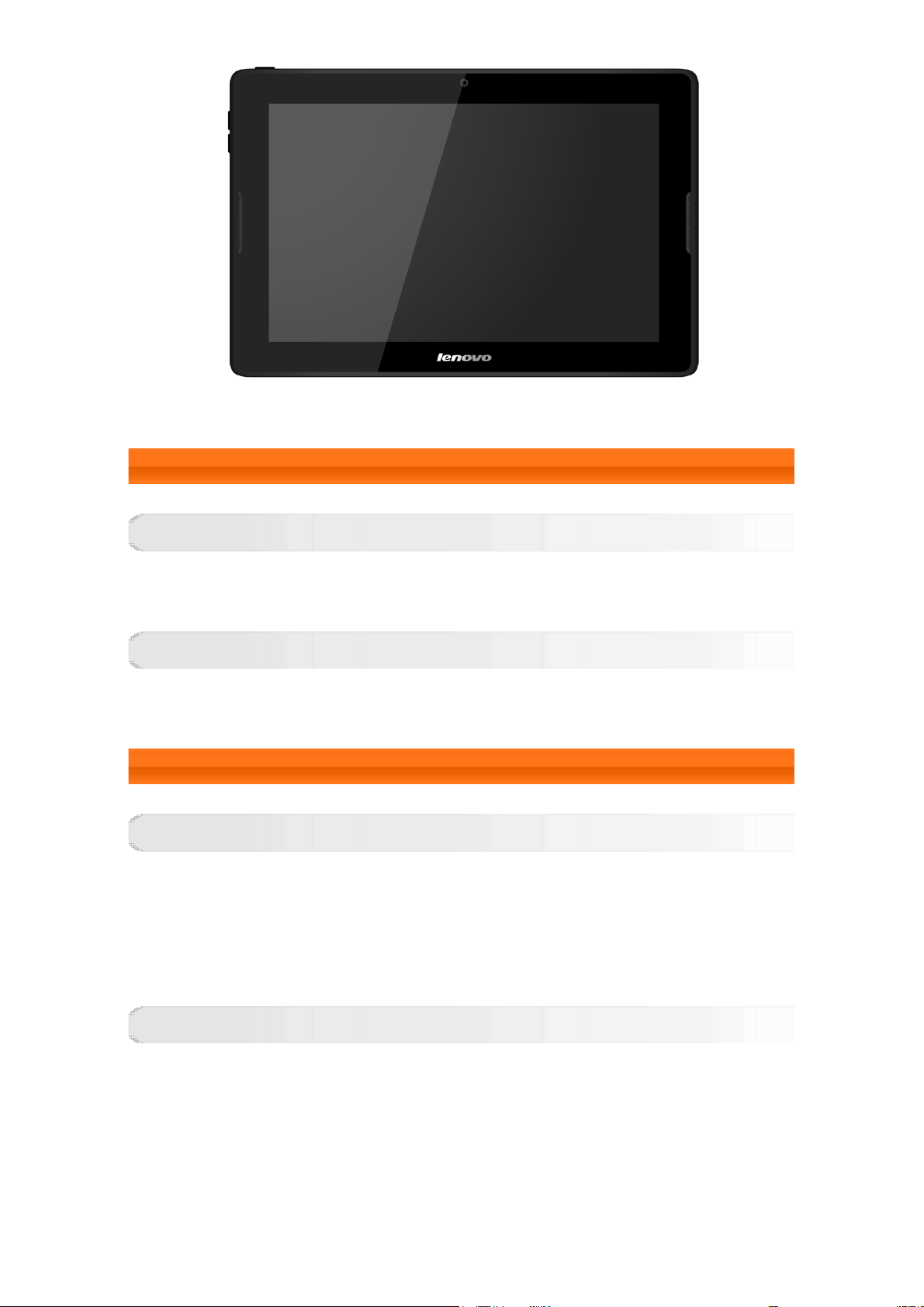
1-1 Εμφάνιση
Οι εικόνες προορίζονται αποκλειστικά για σκοπούς αναφοράς και μπορεί να
διαφέρουν από το δικό σας Lenovo TAB A10-70.
Page 3
1-2 Κουμπιά
Κουμπί ενεργοποίησης/απενεργοποίησης
Μπορείτε να χρησιμοποιείτε αυτό το κουμπί για να ενεργοποιείτε/
απενεργοποιείτε το tablet και την οθόνη.
Κουμπιά ελέγχου έντασης ήχου
Πατήστε το κουμπί Αύξησης έντασης ήχου ή Μείωσης έντασης ήχου για να
ρυθμίσετε την ένταση του ήχου.
1-3 Ενεργοποίηση/απενεργοποίηση του tablet
Ενεργοποίηση του tablet
Πατήστε παρατεταμένα το κουμπί Ενεργοποίησης/Απενεργοποίησης στο
tablet για 3 δευτερόλεπτα περίπου και μετά αφήστε το. Θα εμφανιστούν
διαδοχικά το λογότυπο της Lenovo και η οθόνη εκκίνησης, υποδεικνύοντας ότι
το tablet έχει ενεργοποιηθεί.
Απενεργοποίηση του tablet
Πατήστε παρατεταμένα το κουμπί Ενεργοποίησης/Απενεργοποίησης στο
tablet για 1 δευτερόλεπτο. Επιλέξτε Απενεργοποίηση στο αναδυόμενο
παράθυρο και πατήστε OK για να απενεργοποιήσετε το tablet.
ΣΗΜΕΙΩΣΗ: Κατά τη σύνδεση σε υπολογιστή μέσω καλωδίου USB, βεβαιωθείτε
ότι η ισχύς της μπαταρίας επαρκεί για την κανονική λειτουργία. Διαφορετικά,
Page 4
φορτίστε με το μετασχηματιστή AC πριν από τη σύνδεση μέσω USB.
1-4 Ενεργοποίηση/απενεργοποίηση της οθόνης
Ενεργοποίηση της οθόνης
Με την οθόνη απενεργοποιημένη, πατήστε το κουμπί ενεργοποίησης/
απενεργοποίησης στο tablet για να ενεργοποιήσετε την οθόνη. Η οθόνη του
tablet θα ανάψει, υποδεικνύοντας ότι έχει ενεργοποιηθεί.
Απενεργοποίηση της οθόνης
Εάν δεν θέλετε προσωρινά να χρησιμοποιήσετε το tablet, μπορείτε να πατήσετε
το κουμπί ενεργοποίησης/απενεργοποίησης για να απενεργοποιήσετε την
οθόνη. Το tablet θα μεταβεί στη λειτουργία αναμονής για εξοικονόμηση
ενέργειας.
1-5 Κλείδωμα/ξεκλείδωμα οθόνης
Κλείδωμα οθόνης
Αυτόματο κλείδωμα
Μπορείτε να καθορίσετε ένα χρονικό όριο για την οθόνη πατώντας
Ρυθμίσεις > ΣΥΣΚΕΥΗ > Οθόνη > Αναμονή. Εάν δεν γίνει καμία ενέργεια
εντός του προκαθορισμένου χρόνου αναμονής, η οθόνη θα απενεργοποιηθεί
αυτόματα και το tablet θα κλειδώσει αυτόματα.
Μη αυτόματο κλείδωμα
Εάν δεν θέλετε προσωρινά να χρησιμοποιήσετε το tablet, μπορείτε να πατήσετε
το κουμπί ενεργοποίησης/απενεργοποίησης για περίπου 1 δευτερόλεπτο
για να απενεργοποιήσετε την οθόνη. Το tablet θα κλειδώσει και θα μεταβεί στη
λειτουργία αναμονής.
Ξεκλείδωμα οθόνης
Όταν βρίσκεστε στη λειτουργία αναμονής, πατήστε το κουμπί
ενεργοποίησης/απενεργοποίησης στο tablet για να ενεργοποιήσετε την
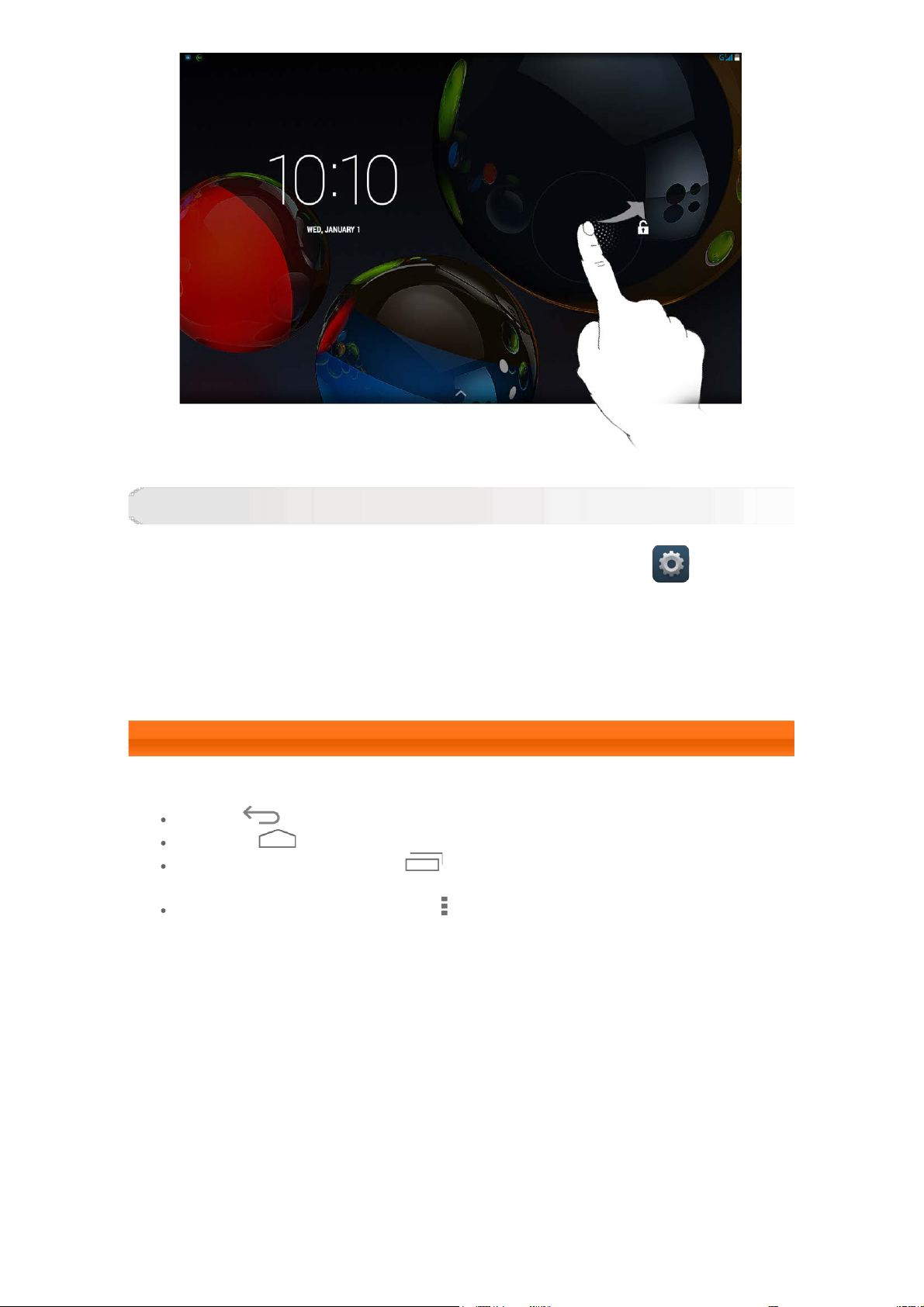
οθόνη. Στη συνέχεια, πατήστε παρατεταμένα το εικονίδιο κλειδώματος και
σύρετε το ρυθμιστικό επάνω στο εικονίδιο ξεκλειδώματος, όπως φαίνεται στην
παρακάτω εικόνα.
Page 5
Ρύθμιση μοτίβου κλειδώματος οθόνης
Μπορείτε να ορίσετε το μοτίβο κλειδώματος οθόνης πατώντας Ρυθμίσεις
> ΠΡΟΣΩΠΙΚΕΣ > Ασφάλεια > Κλείδωμα οθόνης > Μοτίβο. Αφού
ενεργοποιήσετε αυτήν τη λειτουργία, θα σας ζητηθεί να δημιουργήσετε ένα
εξατομικευμένο μοτίβο ξεκλειδώματος για το ξεκλείδωμα της οθόνης,
προκειμένου να μπορέσετε να χρησιμοποιήσετε το tablet.
1-6 Συμβουλές πλοήγησης
Πίσω : Επιστροφή στην προηγούμενη οθόνη.
Αρχική : Επιστροφή στην Αρχική οθόνη.
Πρόσφατες Εφαρμογές : Εμφάνιση εφαρμογών που
χρησιμοποιήθηκαν πρόσφατα.
Μενού για προχωρημένους : Εμφάνιση συντομεύσεων όπως:
Ρυθμίσεις συστήματος, Προτιμήσεις, Προεπισκόπηση, Ταπετσαρία, Θέμα
και Πρόσθετα γραφικά στοιχεία.
Page 6
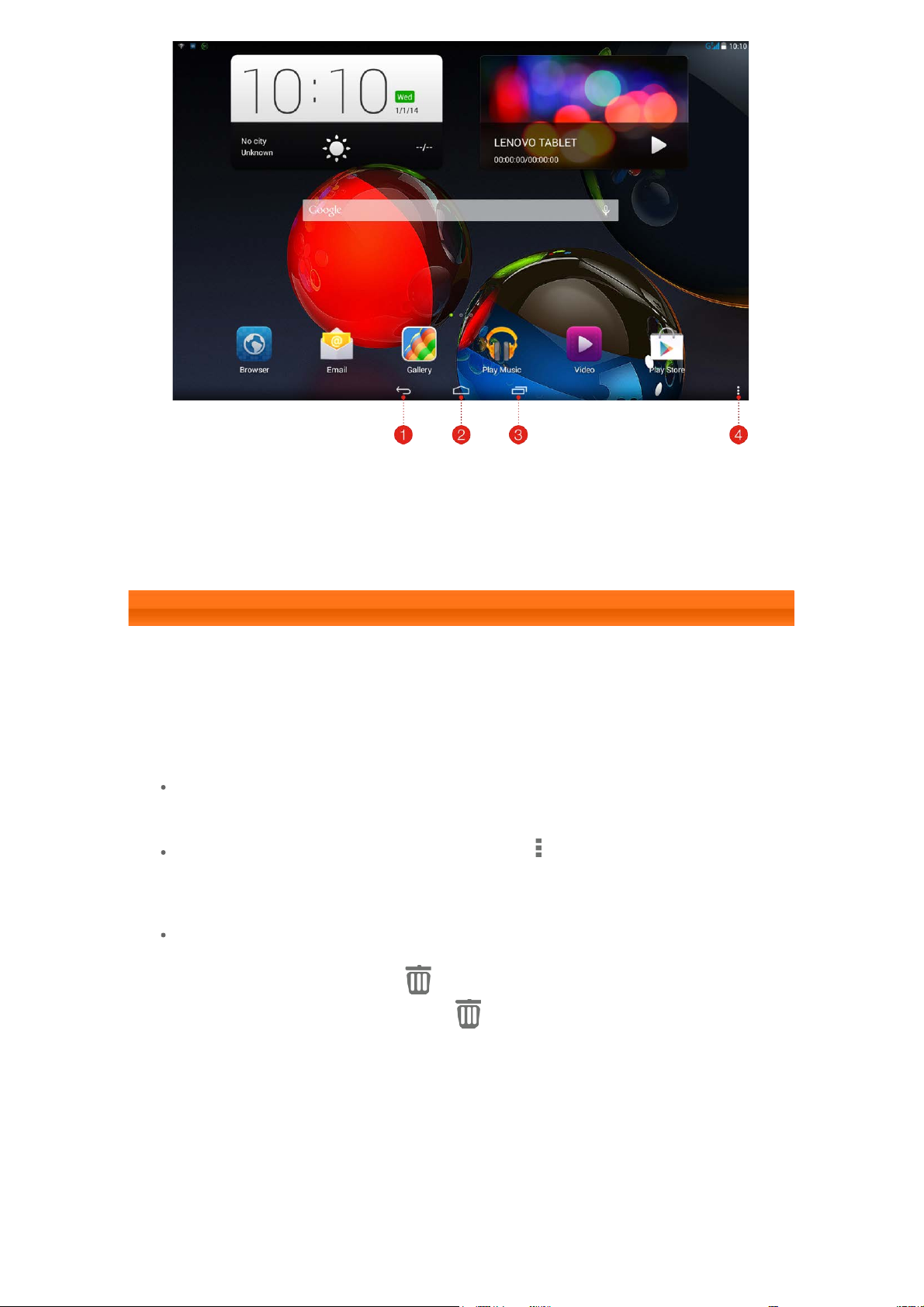
1 - Πίσω 2 - Αρχική
3 - Πρόσφατες
εφαρμογές
4 - Μενού για
προχωρημένους
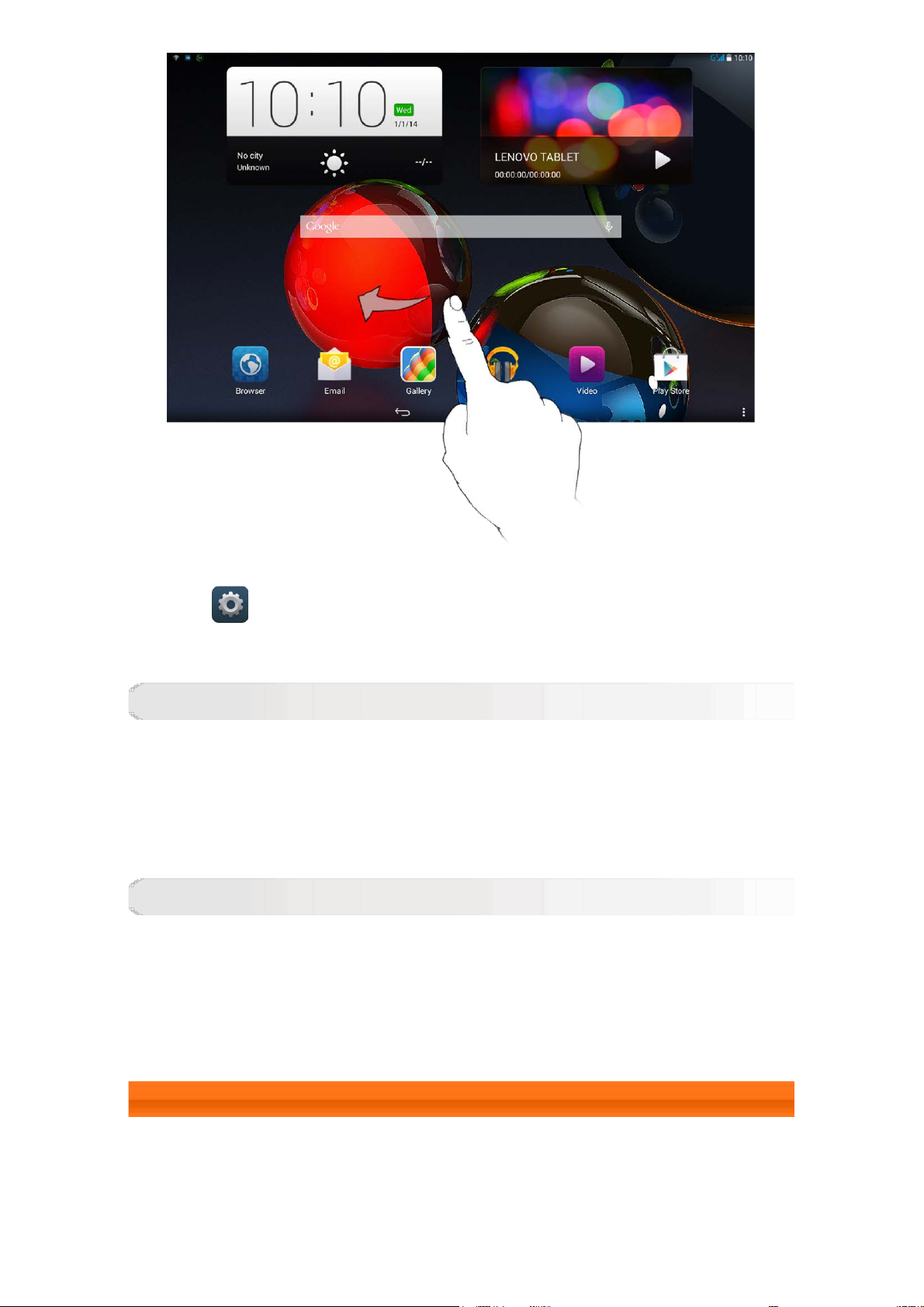
1-7 Αρχική οθόνη
Σε αυτήν την οθόνη μπορείτε να βλέπετε και να ανοίγετε γρήγορα όλες τις
εφαρμογές που χρησιμοποιήσατε πρόσφατα.
Στην Αρχική οθόνη, μπορείτε να προσθέτετε συντομεύσεις και να αλλάζετε την
ταπετσαρία σας.
Για να προσθέσετε μια συντόμευση στην αρχική οθόνη, πατήστε
παρατεταμένα το εικονίδιο της εφαρμογής στη λίστα εφαρμογών μέχρι να
προστεθεί στην Αρχική οθόνη.
Για να αλλάξετε την ταπετσαρία, πατήστε > Ταπετσαρία για να
επιλέξτε μια ταπετσαρία από τις Τοπικές ταπετσαρίες.
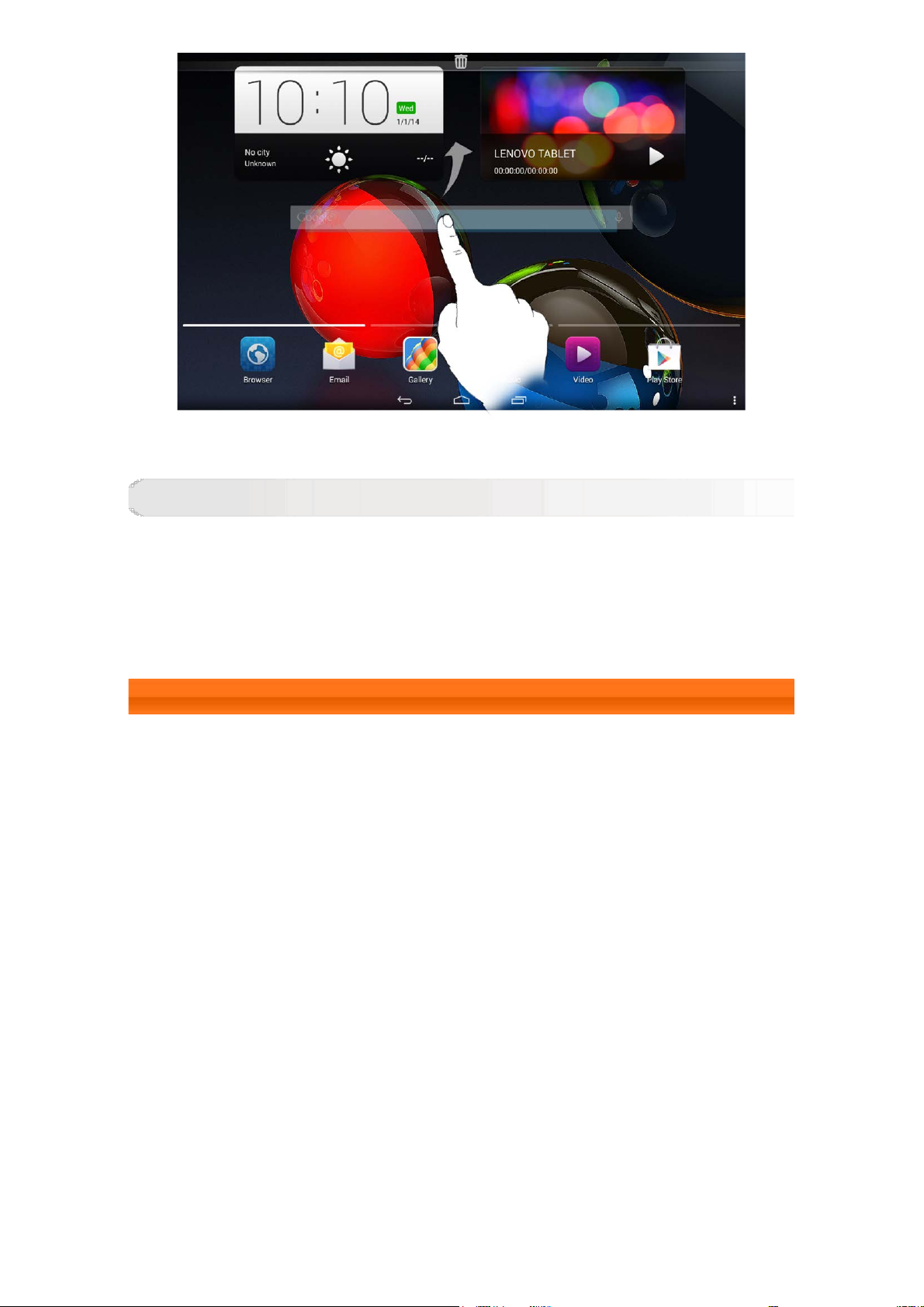
Για να διαγράψετε ένα στοιχείο στην Αρχική οθόνη, πατήστε
παρατεταμένα το επιλεγμένο στοιχείο για περίπου 2 δευτερόλεπτα μέχρι
να εμφανιστεί το εικονίδιο
σύρετε το στοιχείο στην περιοχή
στην κορυφή της οθόνης και κατόπιν
για να το καταργήσετε.
Page 7
Εναλλαγή Αρχικών οθονών
Το tablet διαθέτει πολλές εμφανιζόμενες οθόνες.
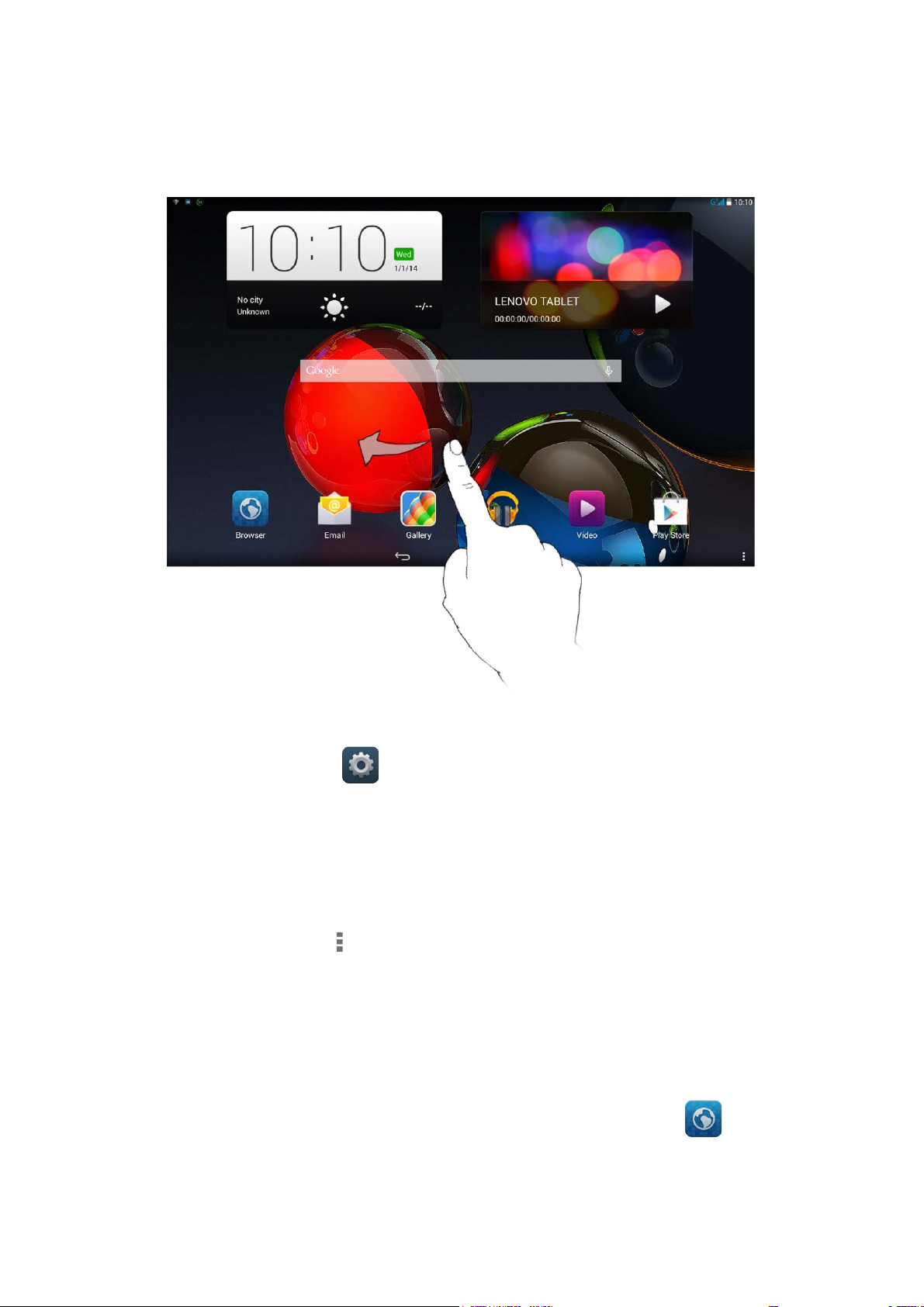
Για μετακίνηση στις εμφανιζόμενες οθόνες, σύρετε το δάχτυλό σας κατά πλάτος
της οθόνης της συσκευής. Τα εικονίδια μπορούν να μετακινηθούν από το ένα
πλαίσιο στο άλλο.
1-8 Γραμμή Κατάστασης
Τα μηνύματα συστήματος, εάν υπάρχουν, θα εμφανίζονται στη γραμμή
κατάστασης.
Οι πληροφορίες σχετικά με τις συνδέσεις και το σήμα λήψης WLAN, τα επίπεδα
ισχύος, την κατάσταση φόρτισης και άλλες ειδοποιήσεις εμφανίζονται στη
γραμμή κατάστασης.
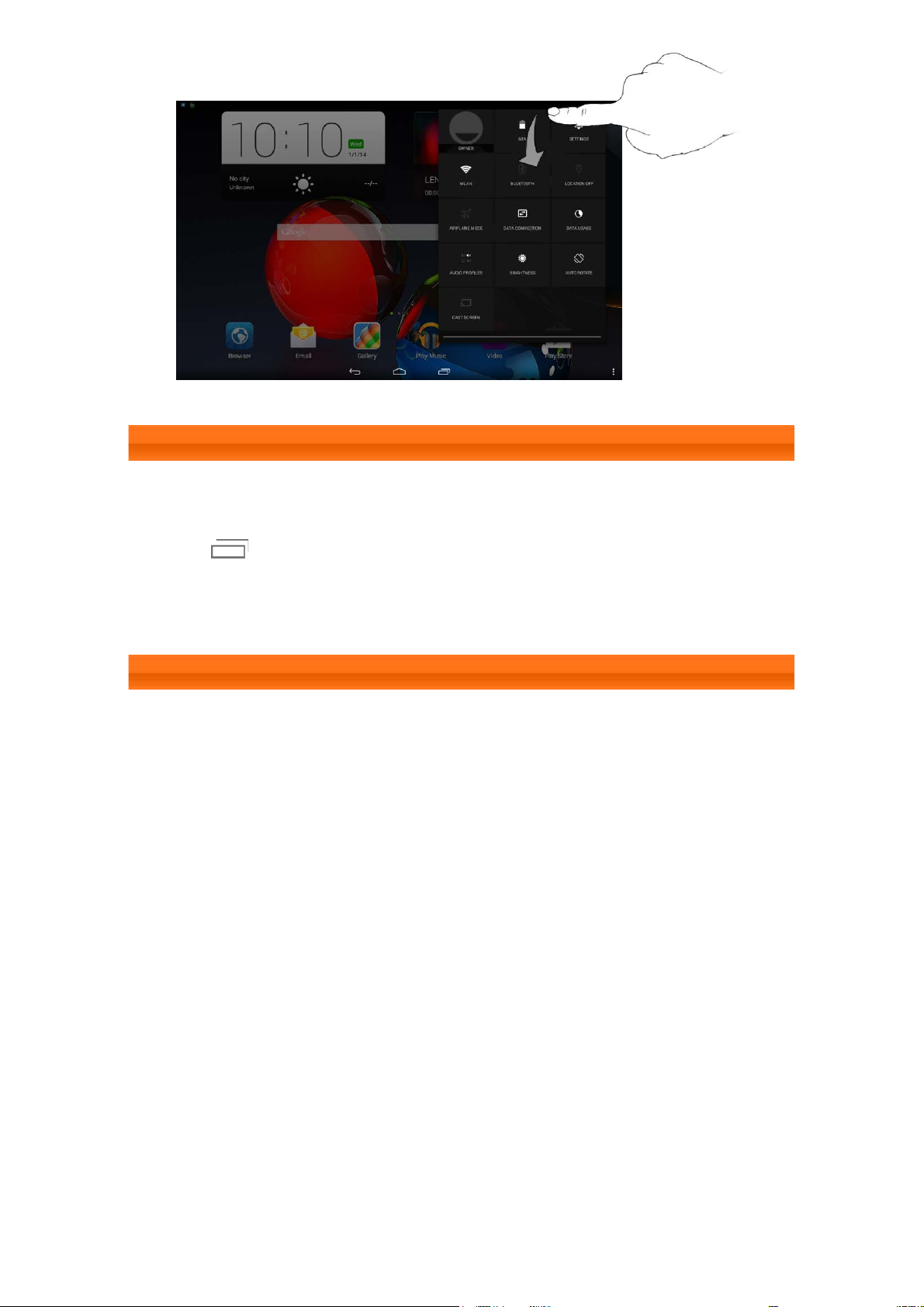
Χρησιμοποιήστε το αναπτυσσόμενο μενού στη γραμμή κατάστασης για να
εμφανίσετε το πλαίσιο ειδοποιήσεων, το οποίο περιέχει το διακόπτη λειτουργίας
πτήσης, τη συντόμευση ρύθμισης WLAN, τη συντόμευση GPS, το διακόπτη
αυτόματης περιστροφής της οθόνης, τη γραμμή εργαλείων για τη ρύθμιση
φωτεινότητας και τη συντόμευση των ρυθμίσεων.
Page 8
1-9 Πρόσφατες εφαρμογές
Το tablet θυμάται τις εφαρμογές που χρησιμοποιήσατε πρόσφατα.
Πατήστε
χρησιμοποιήσατε πρόσφατα. Επιλέξτε μια εφαρμογή από τη λίστα για να την
ανοίξετε.
για να εμφανιστεί μια λίστα με τις εφαρμογές που
1-10 Διαχείριση εφαρμογών
Σύρετε το δάχτυλό σας στην Αρχική οθόνη για να ανοίξετε τη λίστα
εφαρμογών.
Page 9
Πατήστε Ρυθμίσεις > ΣΥΣΚΕΥΗ > Εφαρμογές για να διαχειριστείτε
SMS. Μπορείτε να εισαγάγετε Αγγλικά γράμματα και αριθμητικά σύμβολα
όλες τις εφαρμογές σας.
Απεγκατάσταση
1. Πατήστε την εφαρμογή που θέλετε να απεγκαταστήσετε κάτω από την
καρτέλα Ληφθείσες.
2. Πατήστε Απεγκατάσταση στο επάνω μέρος.
3. Πατήστε OK.
Διακοπή εφαρμογής που εκτελείται
1. Πατήστε την καρτέλα Εκτελείται.
2. Πατήστε την εκτελούμενη εφαρμογή που θέλετε να διακόψετε.
3. Πατήστε Διακοπή.
1-11 Εισαγωγή κειμένου
Μπορείτε εύκολα να εισαγάγετε κείμενο από το εικονικό πληκτρολόγιο
απευθείας στην οθόνη αφής, όπως κατά την προσθήκη στοιχείων επαφών στην
εφαρμογή Επαφές ή κατά την πληκτρολόγηση και την επεξεργασία μηνυμάτων
Page 10
απευθείας στην οθόνη αφής.
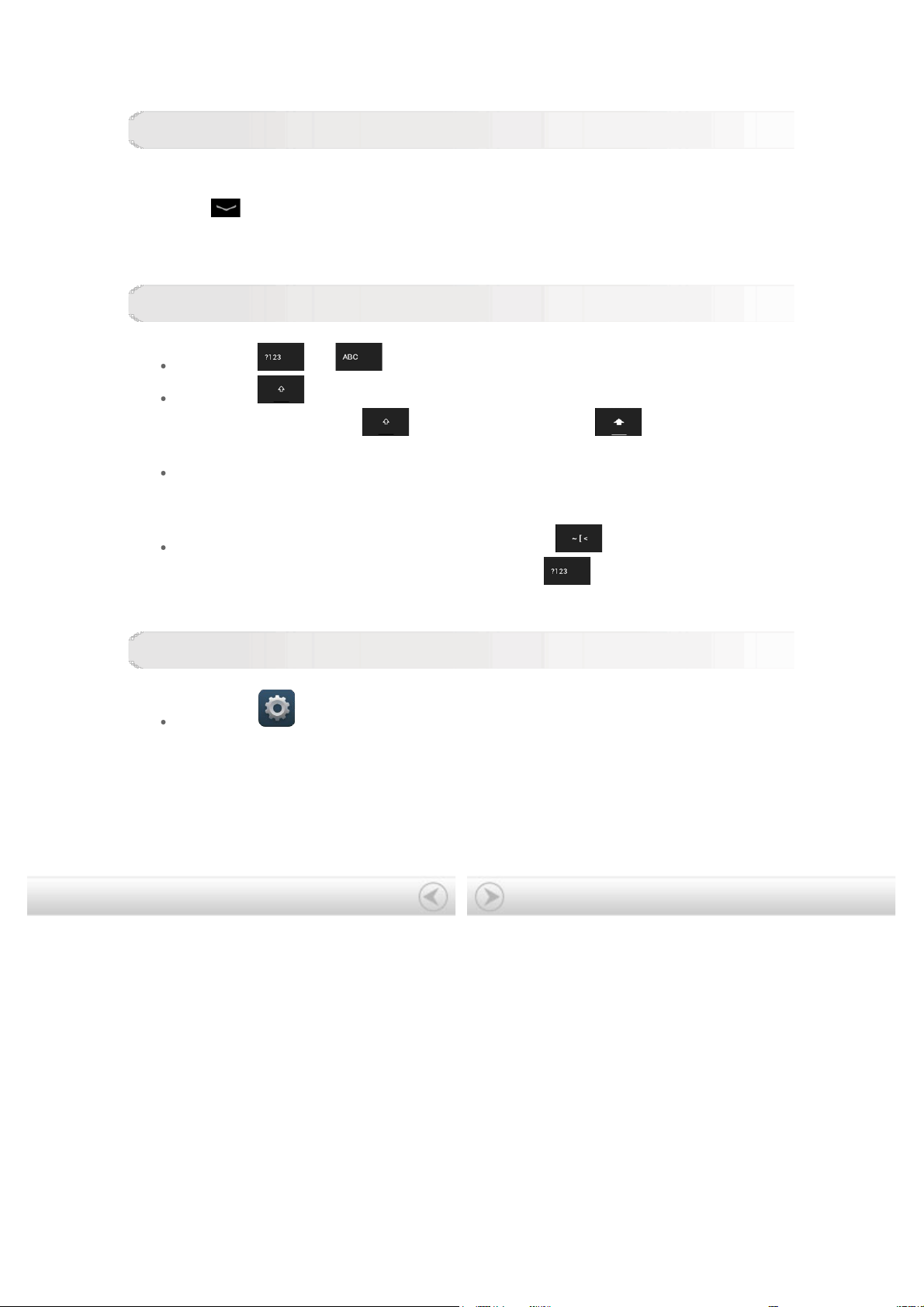
Εικονικό πληκτρολόγιο
Πατήστε
Πατήστε το πλαίσιο εισαγωγής κειμένου για να εμφανιστεί το εικονικό
πληκτρολόγιο.
στην κάτω γραμμή για να αποκρύψετε το εικονικό πληκτρολόγιο.
Εναλλαγή μεθόδου εισαγωγής
Πατήστε / για εναλλαγή μεταξύ γραμμάτων και αριθμών.
Πατήστε για να εισαγάγετε ένα κεφαλαίο γράμμα. Εναλλακτικά,
κάντε διπλό κλικ στο μέχρι να αλλάξει σε για να
ενεργοποιήσετε το κλείδωμα κεφαλαίων. Πατήστε το ξανά για ξεκλείδωμα.
Για να εισαγάγετε ένα σύμβολο, πατήστε παρατεταμένα το πλήκτρο μέχρι
να εμφανιστεί ένα αναδυόμενο παράθυρο και μετά σύρετε το δάχτυλό σας
στο σύμβολο που θέλετε να εισαγάγετε.
Στη λειτουργία εισαγωγής αριθμών, πατήστε για να εισαγάγετε
σύμβολα και ειδικούς χαρακτήρες. Πατήστε για να επιστρέψετε
στη λειτουργία εισαγωγής αριθμών.
Επιλογές εισαγωγής
Πατήστε Ρυθμίσεις > ΠΡΟΣΩΠΙΚΕΣ > Γλώσσα και εισαγωγή
για να ανοίξετε το μενού ΠΛΗΚΤΡΟΛΟΓΙΟ ΚΑΙ ΜΕΘΟΔΟΙ
ΕΙΣΑΓΩΓΗΣ. Μπορείτε να επιλέξετε Πληκτρολόγιο Android (AOSP) ή
Φωνητική πληκτρολόγηση Google σε αυτό το μενού.
Κεφάλαιο 02: Σύνδεση στο Internet
Page 11
Κεφάλαιο 02
Σύνδεση στο Internet
2-1 Πρόγραμμα περιήγησης
2-1 Πρόγραμμα περιήγησης
Για την πρόσβαση στο Internet με το πρόγραμμα περιήγησης στο web,
απαιτείται υποστήριξη δικτύου. Εάν αντιμετωπίζετε προβλήματα πρόσβασης στο
δίκτυο, απευθυνθείτε απευθείας στο διαχειριστή του δικτύου σας ή στον πάροχο
υπηρεσιών.
Το πρόγραμμα περιήγησης στο web του tablet σας μπορεί να έχει πρόσβαση
στο Internet μέσω δικτύου WLAN ή 3G, για επιχειρήσεις ή/και για προσωπική
χρήση.
Πατήστε
το πρόγραμμα περιήγησης.
Το πρόγραμμα περιήγησης υποστηρίζει τις ακόλουθες λειτουργίες:
Πρόγραμμα περιήγησης στην αρχική οθόνη για να ανοίξετε
Εισαγωγή διευθύνσεων Web
Πατήστε τη γραμμή διευθύνσεων και εισαγάγετε μια διεύθυνση web
χρησιμοποιώντας το αναδυόμενο εικονικό πληκτρολόγιο.
Πατήστε
στο εικονικό πληκτρολόγιο για να ανοίξετε την ιστοσελίδα.
Έξοδος από το πρόγραμμα περιήγησης
Πατήστε στην κάτω γραμμή για έξοδο από το πρόγραμμα περιήγησης
και επιστροφή στην Αρχική οθόνη.
Διαχείριση ιστοσελίδων προγράμματος περιήγησης
Πατήστε για να ανοίξετε το περιβάλλον διαχείρισης του προγράμματος
Page 12
περιήγησης, στο οποίο μπορείτε να διαχειρίζεστε τους σελιδοδείκτες, το
ιστορικό επισκέψεων στο Internet και τις αποθηκευμένες σελίδες για ανάγνωση
εκτός σύνδεσης στις αντίστοιχες καρτέλες.
Σελιδοδείκτες:
Εμφανίζει μια λίστα με όλες τις ιστοσελίδες που έχετε προσθέσει στους
Σελιδοδείκτες. Για να προσθέσετε ένα σελιδοδείκτη, πατήστε
προσθέσετε την τρέχουσα ιστοσελίδα στους Σελιδοδείκτες. Για να
επεξεργαστείτε ένα σελιδοδείκτη, πατήστε παρατεταμένα το σελιδοδείκτη για να
ανοίξει ένα αναδυόμενο παράθυρο. Από το παράθυρο, μπορείτε να ανοίξετε, να
επεξεργαστείτε, να αντιγράψετε, να κοινοποιήσετε ή να διαγράψετε την
επιλεγμένη τοποθεσία web, να δημιουργήσετε μια συντόμευση για αυτήν, να
την ορίσετε ως αρχική σελίδα ή να εκτελέσετε άλλες διαδικασίες.
Ιστορικό:
Εμφανίζει μια λίστα με όλες τις ιστοσελίδες που έχετε επισκεφτεί πρόσφατα.
Αποθηκευμένες σελίδες:
Εμφανίζει μια λίστα με όλες τις ιστοσελίδες που έχετε αποθηκεύσει για
ανάγνωση εκτός σύνδεσης.
για να
Περιήγηση με καρτέλες
Μπορείτε να ανοίγετε πολλές ιστοσελίδες στο ίδιο παράθυρο, για να
διασκεδάζετε ακόμη περισσότερο σερφάροντας στο web. Πατήστε για να
ανοίξετε μια νέα καρτέλα. Για να μεταβείτε σε κάποια άλλη ιστοσελίδα, απλώς
πατήστε την καρτέλα της. Πατήστε
στην καρτέλα για να την κλείσετε.
Πρόσθετες λειτουργίες
Ανανέωση: Πατήστε για μη αυτόματη ανανέωση μιας ιστοσελίδας.
Μετακίνηση προς τα πίσω/εμπρός: Πατήστε ή για να
επιστρέψετε στην προηγούμενη σελίδα ή για να μεταβείτε στην επόμενη σελίδα.
Επιλογή κειμένου: Επιλέξτε κείμενο στην τρέχουσα σελίδα για αντιγραφή,
κοινοποίηση, εύρεση και αναζήτηση στο web.
Προσθήκη/Επεξεργασία σελιδοδεικτών: Πατήστε
για να προσθέσετε
ένα σελιδοδείκτη με την τρέχουσα σελίδα. Πατήστε για να διαχειριστείτε
τους σελιδοδείκτες σας.
Περισσότερες επιλογές: Πατήστε
για να εμφανιστεί μια λίστα επιλογών. Οι
Page 13

επιλογές περιλαμβάνουν τα εξής: Ανανέωση, Διακοπή, Αρχική, Κλείσιμο,
Αποθήκευση για ανάγνωση εκτός σύνδεσης, Κοινή χρήση σελίδας, Εύρεση στη
σελίδα, Αίτημα τοποθεσίας για υπολογιστή, Νέα καρτέλα, Πληροφορίες σελίδας
και Ρυθμίσεις.
Μεγέθυνση/σμίκρυνση σελίδων: Μπορείτε να προσαρμόσετε τη σελίδα στο
μέγεθος της οθόνης και να κάνετε μεγέθυνση ή σμίκρυνση, ανοίγοντας τον
δείκτη και τον αντίχειρα σας προς την αντίθετη κατεύθυνση ή κλείνοντας τους.
Κεφάλαιο 01: Επισκόπηση του Lenovo TAB
Α10-70
Κεφάλαιο 03: Εφαρμογές
Page 14
κορυφή της σελίδας.
Κεφάλαιο 03
Εφαρμογές
3-1 Αριθμομηχανή
3-2 Ημερολόγιο
3-3 Κάμερα
3-4 Ρολόι
3-5 Email
3-6 Συλλογή
Σύρετε το δάχτυλό σας στην Αρχική οθόνη για να ανοίξετε τη λίστα
εφαρμογών.
3-1 Αριθμομηχανή
Πατήστε
αριθμομηχανή.
Αριθμομηχανή στη λίστα εφαρμογών για να ανοίξετε την
3-2 Ημερολόγιο
Πατήστε
ημερολόγιο.
Ημερολόγιο στη λίστα εφαρμογών για να ανοίξετε το
Νέο συμβάν ημερολογίου
Πατήστε στην προβολή Ημερολογίου για να δημιουργήσετε ένα νέο
συμβάν. Επίσης, μπορείτε να δημιουργήσετε ένα νέο συμβάν πατώντας
παρατεταμένα στην προβολή Εβδομάδας ή Ημέρας μία ώρα.
Διαχείριση συμβάντων ημερολογίου
Μπορείτε να πραγματοποιήσετε εναλλαγή μεταξύ των προβολών Ημέρα,
Εβδομάδα, Μήνας και Ατζέντα πατώντας την κατάλληλη καρτέλα στην
Page 15
Προβολή Ημέρα: Πατήστε ένα συμβάν στην προβολή Ημέρα για να δείτε, να
επεξεργαστείτε ή να διαγράψετε το συμβάν.
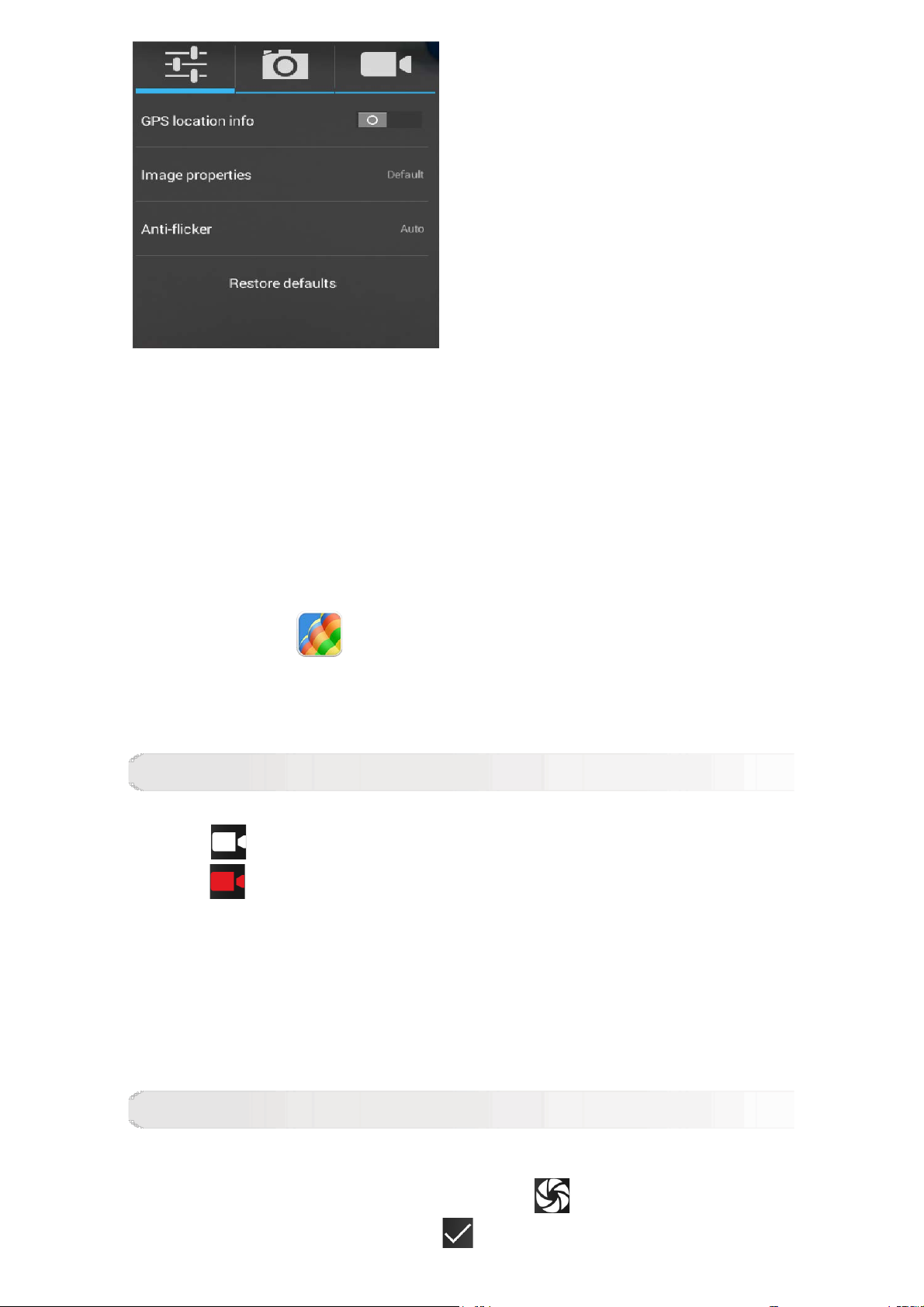
Πατήστε για να ρυθμίσετε τις ιδιότητες κάμερας.
Προβολή Εβδομάδα: Πατήστε ένα συμβάν στην προβολή Εβδομάδα για να
δείτε, να επεξεργαστείτε ή να διαγράψετε το συμβάν.
Προβολή Μήνας: Διαχειριστείτε συμβάντα στην προβολή Εβδομάδα από την
προβολή Μήνας, πατώντας οποιαδήποτε ημερομηνία στην προβολή Μήνας.
Προβολή Ατζέντα: Πατήστε για να δείτε συμβάντα σε ένα εύρος ημερομηνιών.
ΣΗΜΕΙΩΣΗ: Σε οποιαδήποτε προβολή Ημερολογίου, μπορείτε εύκολα να
επιστρέψετε στην τρέχουσα ημέρα/εβδομάδα/μήνα πατώντας το στοιχείο
ΣΗΜΕΡΑ στην κορυφή της σελίδας.
3-3 Κάμερα
Πατήστε
χειρισμού της κάμερας.
Σε αυτό το περιβάλλον, μπορείτε να εκτελέσετε τις ακόλουθες ενέργειες:
Κάμερα στη λίστα εφαρμογών για να ανοίξετε το περιβάλλον
Εναλλαγή καμερών
Το tablet διαθέτει εμπρός/πίσω κάμερα. Στο περιβάλλον χειρισμού
φωτογραφιών/βίντεο, πατήστε
της πίσω κάμερας.
για εναλλαγή μεταξύ της εμπρός και
Εναλλαγή λειτουργιών κάμερας
Το tablet διαθέτει διάφορες λειτουργίες κάμερας. Στο περιβάλλον χειρισμού της
κάμερας, πατήστε το αντίστοιχο εικονίδιο στην αριστερή πλευρά της οθόνης για
μετάβαση στην επιθυμητή λειτουργία κάμερας: Κανονική (
φωτογραφίες (
), Παρακολούθηση κίνησης ( ), Διόρθωση ατελειών
), Ζωντανές
(
), Πανόραμα ( ) ή Προβολή εικόνας από πολλές γωνίες ( ).
Φωτογραφίες
Λήψη φωτογραφιών
Στο περιβάλλον χειρισμού φωτογραφιών, πατήστε
φωτογραφία.
για να τραβήξετε μια
Page 16
Προβολή φωτογραφιών
Πατήστε την προεπισκόπηση φωτογραφιών στο περιβάλλον χειρισμού
φωτογραφιών για να ανοίξετε το περιβάλλον προβολής φωτογραφιών.
Μπορείτε να ρυθμίσετε και να κάνετε αναπαραγωγή των παρουσιάσεων
φωτογραφιών.
Θέση αποθήκευσης φωτογραφιών
Όλες οι φωτογραφίες που έχετε τραβήξει αποθηκεύονται στην εφαρμογή
Συλλογή. Πατήστε
λίστα με όλες τις φωτογραφίες που έχετε τραβήξει. Μπορείτε να προβάλετε τις
φωτογραφίες κατά Άλμπουμ, Τοποθεσία ή Χρονική στιγμή.
Συλλογή στην αρχική οθόνη για να ανοίξετε μια
Βίντεο
Εγγραφή βίντεο
Πατήστε
πατήστε
Προβολή βίντεο
Στην πάνω δεξιά γωνία του περιβάλλοντος χειρισμού βίντεο εμφανίζεται μια
εικόνα μικρογραφίας της πιο πρόσφατης εγγραφής βίντεο. Πατήστε την εικόνα
για να ανοίξετε την εφαρμογή αναπαραγωγής βίντεο.
στο περιβάλλον χειρισμού βίντεο για να ξεκινήσει η εγγραφή ή
για να σταματήσει η εγγραφή.
Πανοραμικές λήψεις
Λήψη πανοραμικών φωτογραφιών
Στο περιβάλλον πανοραμικών λήψεων, πατήστε
για να ξεκινήσει η λήψη.
Page 17
Μετακινήστε αργά το tablet. Πατήστε για να σταματήσει η λήψη. Θα γίνει
λήψη ολόκληρης της πανοραμικής σκηνής σε μία φωτογραφία.
Προβολή φωτογραφιών
Πατήστε την προεπισκόπηση φωτογραφιών στο περιβάλλον πανοραμικών
λήψεων για να ανοίξετε το περιβάλλον προβολής φωτογραφιών. Μπορείτε να
ρυθμίσετε και να κάνετε αναπαραγωγή των παρουσιάσεων φωτογραφιών.
Θέση αποθήκευσης φωτογραφιών
Όλες οι πανοραμικές φωτογραφίες που έχετε τραβήξει αποθηκεύονται στην
εφαρμογή Συλλογή. Πατήστε
ανοίξετε μια λίστα με όλες τις φωτογραφίες που έχετε τραβήξει.
Συλλογή στην αρχική οθόνη για να
3-4 Ρολόι
Πατήστε
Για να προσθέσετε ένα ξυπνητήρι, πατήστε
ολοκληρώσετε την επεξεργασία των στοιχείων του ξυπνητηριού, πατήστε Τέλος
για να ενεργοποιήσετε το ξυπνητήρι.
Για να επανεκκινήσετε ένα ήδη ρυθμισμένο ξυπνητήρι, πατήστε
να επιλέξετε την κατάσταση
Ρολόι στη λίστα εφαρμογών για να ανοίξετε το ρολόι.
> . Αφού
για
.
Όταν χτυπά ένα ξυπνητήρι, σύρετε το
απενεργοποιήσετε ή στο
για να το καθυστερήσετε για δέκα λεπτά.
στο για να το
3-5 Email
Για να χρησιμοποιήσετε το γραμματοκιβώτιο του tablet, απαιτείται υποστήριξη
δικτύου. Εάν αντιμετωπίζετε προβλήματα πρόσβασης στο δίκτυο, απευθυνθείτε
απευθείας στο διαχειριστή του δικτύου σας ή στον πάροχο υπηρεσιών.
Πατήστε
Email στην αρχική οθόνη.
3-6 Συλλογή
Page 18
Πατήστε Συλλογή για να ανοίξετε την εφαρμογή Φωτογραφίες και να
προβάλετε τις φωτογραφίες στο tablet. Στην αρχική σελίδα της εφαρμογής
Φωτογραφίες, οι φωτογραφίες εμφανίζονται αυτόματα στην πάνω αριστερή
γωνία όπως στα Άλμπουμ. Μπορείτε να επιλέξετε πώς θα εμφανίζονται οι
φωτογραφίες σας: Άλμπουμ, Τοποθεσία, Χρονική στιγμή.
Κεφάλαιο 02: Σύνδεση στο Internet Κεφάλαιο 04: Ρυθμίσεις
Page 19
Κεφάλαιο 04
Ρυθμίσεις
4-1 ΑΣΥΡΜΑΤΗ ΛΕΙΤΟΥΡΓΙΑ KAI ΔΙΚΤΥΑ
4-2 ΣΥΣΚΕΥΗ
4-3 ΠΡΟΣΩΠΙΚΕΣ
4-4 ΣΥΣΤΗΜΑ
*Μόνο σε συγκεκριμένα μοντέλα
Πατήστε
περιβάλλον ρυθμίσεων.
Ρυθμίσεις στη λίστα εφαρμογών για να ανοίξετε το
4-1 ΑΣΥΡΜΑΤΗ ΛΕΙΤΟΥΡΓΙΑ KAI ΔΙΚΤΥΑ
Αυτή η μονάδα ρύθμισης περιλαμβάνει τα εξής: *Διαχείριση SIM, Ethernet,
WLAN, Bluetooth, Χρήση δεδομένων και Περισσότερα... (Ethernet,
Λειτουργία πτήσης, Προεπιλεγμένη εφαρμογή SMS, *Tethering και
φορητό hotspot, VPN, *Δίκτυα κινητής τηλεφωνίας και USB Internet).
Διαχείριση SIM
Αυτή η ρύθμιση σάς επιτρέπει να δείτε πληροφορίες της κάρτας SIM, να
διαμορφώσετε τη σύνδεση δεδομένων και τις ρυθμίσεις περιαγωγής δεδομένων.
WLAN
Αυτή η ρύθμιση σάς επιτρέπει να ενεργοποιείτε/απενεργοποιείτε συνδέσεις
WLAN.
Όταν το WLAN είναι ενεργοποιημένο, το tablet αναζητά αυτόματα διαθέσιμα
ασύρματα δίκτυα και τα εμφανίζει στη λίστα δικτύων WLAN.
Το εικονίδιο κατάστασης δικτύου,
κωδικό πρόσβασης και ότι μπορείτε να συνδεθείτε απευθείας. Ωστόσο, το
εικονίδιο
επισημαίνει ότι το δίκτυο έχει κρυπτογραφηθεί και ότι μπορείτε
υποδεικνύει ότι το δίκτυο δεν απαιτεί
Page 20

να συνδεθείτε μόνο μετά από την εισαγωγή του απαιτούμενου κωδικού
πρόσβασης.
Μπορείτε να επιλέξετε οποιοδήποτε δίκτυο θέλετε από τη λίστα. Αφού επιλέξετε
το δίκτυο, εισαγάγετε τον κωδικό πρόσβασης και πατήστε Σύνδεση για να
συνδεθείτε απευθείας. Εναλλακτικά, επιλέξτε το πλαίσιο ελέγχου που βρίσκεται
μπροστά από το στοιχείο Εμφάνιση επιλογών για προχωρημένους για να
διαμορφώσετε τις ρυθμίσεις διακομιστή μεσολάβησης (proxy) και διεύθυνσης IP
και μετά πατήστε Σύνδεση για να συνδεθείτε σε ένα δίκτυο. Μπορείτε επίσης
να επιλέξετε
προχωρημένους για τις ρυθμίσεις WLAN για προχωρημένους.
Ειδοποίηση δικτύου: Όταν ενεργοποιηθεί, το σύστημα θα σας
ενημερώνει εάν υπάρχουν διαθέσιμα ανοιχτά δίκτυα.
Διατήρηση του WLAN ενεργού κατά την απουσία δραστηριότητας:
Μπορείτε να ρυθμίσετε την πολιτική σύνδεσης WLAN κατά τη λειτουργία
απουσίας δραστηριότητας σε Πάντα, Μόνο όταν είναι συνδεδεμένο ή
Ποτέ (αυξάνει τη χρήση δεδομένων).
Βελτιστοποίηση WLAN: Όταν ενεργοποιηθεί, το σύστημα θα
ελαχιστοποιεί τη χρήση της μπαταρίας όταν το WLAN είναι
ενεργοποιημένο.
Διεύθυνση MAC: Προβολή της διεύθυνσης MAC της συσκευής.
Διεύθυνση IPv4: Προβολή της διεύθυνσης IPv4 της συσκευής.
για να προσθέσετε μη αυτόματα ένα δίκτυο. Πατήστε > Για
Bluetooth
Μπορείτε να δημιουργήσετε μια ασύρματη σύνδεση με οποιαδήποτε άλλη
συσκευή συμβατή με Bluetooth, χρησιμοποιώντας την τεχνολογία Bluetooth. Τα
παραδείγματα συσκευών που είναι συμβατές με Bluetooth μπορεί να
περιλαμβάνουν στερεοφωνικά ακουστικά, πληκτρολόγιο κ.λπ.
Εφόσον μια συσκευή με δυνατότητα Bluetooth επικοινωνεί με άλλες συσκευές
μέσω ραδιοκυμάτων, δεν χρειάζεται να τοποθετήσετε το tablet έτσι ώστε να
είναι απευθείας στραμμένο προς την άλλη συσκευή. Ωστόσο, λάβετε υπόψη σας
ότι η σύνδεση Bluetooth μπορεί μερικές φορές να διακοπεί από εμπόδια, όπως
τοίχους ή άλλες ηλεκτρονικές συσκευές.
Το tablet σας υποστηρίζει το Bluetooth V4.0. Για να εξασφαλιστεί η
αποτελεσματική λειτουργία του tablet και της άλλης συσκευής με δυνατότητα
Bluetooth, χρησιμοποιήστε μόνο αξεσουάρ εγκεκριμένα από τη Lenovo που
είναι συμβατά με το tablet. Επίσης, απευθυνθείτε στον κατασκευαστή της άλλης
συσκευής για να προσδιορίσετε εάν η συσκευή είναι συμβατή με το tablet.
Σε ορισμένες περιπτώσεις, μπορεί να υπάρχουν περιορισμοί για τη χρήση του
Bluetooth. Απευθυνθείτε στις τοπικές αρχές ή στον πάροχο υπηρεσιών.
Κατά τη χρήση εφαρμογών που απαιτούν τεχνολογία Bluetooth ή κατά την
εκτέλεση τέτοιων εφαρμογών στο παρασκήνιο, η ισχύς της μπαταρίας του
tablet καταναλώνεται με ταχύτερο ρυθμό και η διάρκεια ζωής της μπαταρίας
Page 21

μειώνεται. Μπορείτε να κάνετε τις εξής ρυθμίσεις για το Bluetooth:
ΑΝΑΖΗΤΗΣΗ ΓΙΑ ΣΥΣΚΕΥΕΣ: Μετά από την ενεργοποίηση του Bluetooth, το
tablet θα εμφανίζει αυτόματα μια λίστα με όλες τις συσκευές με δυνατότητα
Bluetooth που βρίσκει μέσα στην εμβέλεια λειτουργίας του (δηλ. αναζήτηση για
συσκευές).
Χρήση δεδομένων
Μπορείτε να ελέγξετε την κατάσταση της χρήσης δεδομένων σας για μια
συγκεκριμένη περίοδο.
Περισσότερα...
Λειτουργία πτήσης: Όταν ενεργοποιείται η λειτουργία πτήσης, όλες οι
ασύρματες συνδέσεις στο tablet απενεργοποιούνται.
VPN: Αυτές οι ρυθμίσεις σάς επιτρέπουν να προσθέσετε και να ρυθμίσετε
διάφορους τύπους VPN (Virtual Private Network - Εικονικό ιδιωτικό δίκτυο).
*Tethering και φορητό hotspot: Μπορείτε να κάνετε κοινή χρήση της
σύνδεσης δεδομένων κινητής τηλεφωνίας του tablet μέσω USB, Bluetooth ή να
το χρησιμοποιήσετε ως φορητό Wi-Fi hotspot.
*Δίκτυα κινητής τηλεφωνίας: Αυτή η μονάδα ρύθμισης περιλαμβάνει τα
εξής: Σύνδεση δεδομένων, Περιαγωγή δεδομένων, Προτιμώμενα δίκτυα,
Λειτουργία δικτύου, Ονόματα σημείων πρόσβασης και Διαχειριστές
δικτύων.
*Ενεργοποίηση λειτουργίας 3G: Αυτό το κεφάλαιο εξηγεί τον τρόπο
προβολής ή επεξεργασίας των Ονομάτων σημείων πρόσβασης (APN)
για υπηρεσίες δεδομένων κινητής τηλεφωνίας στο tablet.
Το APN καθορίζει τη διαδρομή δικτύου για όλες τις συνδέσεις δεδομένων
κινητής τηλεφωνίας. Τυχόν εσφαλμένες καταχωρίσεις στα πεδία μπορεί να
απενεργοποιήσουν τις συνδέσεις δεδομένων κινητής τηλεφωνίας. Για να
επαληθεύσετε τις σωστές πληροφορίες του APN, επικοινωνήστε με τον
πάροχο υπηρεσιών κινητής τηλεφωνίας της κάρτας SIM που
χρησιμοποιείτε.
Μπορείτε να δείτε τις ρυθμίσεις APN στο tablet στην ακόλουθη θέση:
Ρυθμίσεις > ΑΣΥΡΜΑΤΗ ΛΕΙΤΟΥΡΓΙΑ ΚΑΙ ΔΙΚΤΥΑ >
Περισσότερα... στην περιοχή ΑΣΥΡΜΑΤΗ ΛΕΙΤΟΥΡΓΙΑ ΚΑΙ ΔΙΚΤΥΑ >
Δίκτυα κινητής τηλεφωνίας > Ονόματα σημείων πρόσβασης.
Page 22
*Ρύθμιση των Ονομάτων σημείων πρόσβασης
Ακολουθήστε τις παρακάτω οδηγίες για να ολοκληρώσετε τις ρυθμίσεις 3G. Στη
συνέχεια, το 3G θα λειτουργεί κανονικά.
Βήμα 1: Σύρετε το δάχτυλό σας στην Αρχική οθόνη για να ανοίξετε τη
λίστα εφαρμογών.
Βήμα 2: Πατήστε Ρυθμίσεις.
Βήμα 3: Επιλέξτε ΑΣΥΡΜΑΤΗ ΛΕΙΤΟΥΡΓΙΑ ΚΑΙ ΔΙΚΤΥΑ >
Περισσότερα... > Δίκτυα κινητής τηλεφωνίας > Ονόματα σημείων
πρόσβασης.
Βήμα 4: Πατήστε
Βήμα 5: Επικοινωνήστε με τον πάροχο υπηρεσιών 3G για τις ρυθμίσεις
APN και πληκτρολογήστε τις στα πλαίσια κειμένου στην περιοχή
Επεξεργασία σημείου πρόσβασης.
Βήμα 6: Επιστρέψτε στη λίστα εφαρμογών και εκκινήστε το
Πρόγραμμα περιήγησης για να ελέγξετε εάν η λειτουργία δικτύου είναι
διαθέσιμη.
και επιλέξτε Νέα APN.
Page 23
USB Internet: Αυτή η ρύθμιση επιτρέπει την κοινή χρήση του Internet από
έναν υπολογιστή Windows μέσω της σύνδεσης USB.
4-2 ΣΥΣΚΕΥΗ
Προφίλ ήχου
Πατήστε Ρυθμίσεις > ΣΥΣΚΕΥΗ > Προφίλ ήχου για να μεταβείτε στο
περιβάλλον ρυθμίσεων προφίλ. Στα Προφίλ ήχου, επιλέξτε ένα από τα
διαθέσιμα στοιχεία (Γενικό, Αθόρυβο, Σύσκεψη, Εξωτερικός χώρος).
Για να εξατομικεύσετε τις ρυθμίσεις ήχου, επιλέξτε τη ρύθμιση Προφίλ ήχου
Γενικό και μετά πατήστε
κατηγορία ΓΕΝΙΚΑ (Εντάσεις), την κατηγορία ΕΙΔΟΠΟΙΗΣΕΙΣ
(Προεπιλεγμένος ήχος ειδοποίησης) και την κατηγορία ΣΥΣΤΗΜΑ (Ήχοι
αφής, Ήχος κλειδώματος οθόνης, Ήχος εκκίνησης με κινούμενα
γραφικά και Δόνηση κατά την αφή).
. Οι ρυθμίσεις ήχου περιλαμβάνουν την
Οθόνη
Πατήστε Ρυθμίσεις > ΣΥΣΚΕΥΗ > Οθόνη για να μεταβείτε στο
περιβάλλον ρυθμίσεων οθόνης. Οι ρυθμίσεις οθόνης περιλαμβάνουν τα εξής:
ΕΞΑΤΟΜΙΚΕΥΣΗ (Ειδοποιήσεις κλειδώματος οθόνης, Ταπετσαρία) και
ΟΘΟΝΗ (Φωτεινότητα, Daydream, Μέγεθος γραμματοσειράς, Απουσία
δραστηριότητας και Μετάδοση οθόνης).
Ταπετσαρία: Για την ταπετσαρία μπορείτε να επιλέξετε οποιαδήποτε εικόνα
από τα εξής: Συλλογή, Ζωντανές ταπετσαρίες, Φωτογραφίες, Στατικές
ταπετσαρίες και Ταπετσαρίες-βίντεο.
Φωτεινότητα: Μπορείτε να ρυθμίσετε μη αυτόματα τη φωτεινότητα ή να
επιλέξετε τον Οικονομικό οπίσθιο φωτισμό, που επιτρέπει στο tablet να
προσαρμόζει αυτόματα τη φωτεινότητα της οθόνης, ανάλογα με τη φωτεινότητα
του περιβάλλοντος.
Daydream: Μπορείτε να ορίσετε τις ρυθμίσεις προφύλαξης οθόνης, ώστε στην
οθόνη να εμφανίζεται η επιλεγμένη εφαρμογή Daydream όταν η συσκευή
φορτίζεται ή συνδέεται σε βάση στήριξης.
Page 24
Μέγεθος γραμματοσειράς: Αυτή η επιλογή σάς επιτρέπει να επιλέξετε το
μέγεθος της γραμματοσειράς για το κείμενο που εμφανίζεται στην οθόνη.
Μπορείτε να ρυθμίσετε το μέγεθος της γραμματοσειράς σε: Μικρό, Κανονικό,
Μεγάλο ή Πολύ μεγάλο.
Απουσία δραστηριότητας: Αυτή η επιλογή σάς επιτρέπει να επιλέξετε το
χρονικό διάστημα που η οθόνη του tablet θα παραμένει ενεργοποιημένη χωρίς
να γίνει οποιαδήποτε ενέργεια, προτού κλειδώσει αυτόματα για εξοικονόμηση
ενέργειας. Μπορείτε να ρυθμίσετε το χρόνο σε 15 δευτερόλεπτα, 30
δευτερόλεπτα, 1 λεπτό, 2 λεπτά, 5 λεπτά, 10 λεπτά ή 30 λεπτά.
Αποθήκευση
Πατήστε Ρυθμίσεις > ΣΥΣΚΕΥΗ > Αποθήκευση για να δείτε τον
εσωτερικό χώρο αποθήκευσης, το συνολικό χώρο και το χώρο αποθήκευσης της
κάρτας μνήμης.
Μέθοδος υπολογισμού ονομαστικής χωρητικότητας: 1 GB = 1.000 MB =
1.000.000 KB = 1.000.000.000 byte
Μέθοδος υπολογισμού από το λειτουργικό σύστημα: 1 GB = 1.024 MB =
1.048.576 KB = 1.073.741.824 byte
Το ίδιο το σύστημα καταλαμβάνει κάποιο χώρο. Συνεπώς, ο διαθέσιμος
ελεύθερος χώρος θα είναι μικρότερος από αυτόν που υπολογίστηκε.
Μπαταρία
Πατήστε Ρυθμίσεις > ΣΥΣΚΕΥΗ > Μπαταρία για να ελέγξετε τα
δεδομένα χρήσης της μπαταρίας, την κατάσταση της απομένουσας ισχύος και τα
στοιχεία ιστορικού χρήσης της μπαταρίας.
Εφαρμογές
Πατήστε Ρυθμίσεις > ΣΥΣΚΕΥΗ > Εφαρμογές για να διαχειριστείτε
και να διαγράψετε επιλεγμένες εφαρμογές.
Μπορείτε επίσης να φιλτράρετε τις εφαρμογές που εκτελούνται ή τις εφαρμογές
που παρέχονται από τρίτους προγραμματιστές λογισμικού από τη λίστα
εφαρμογών.
Αφού επιλέξετε μια εφαρμογή, θα μπορείτε να δείτε τις λεπτομέρειες και τις
σχετικές πληροφορίες. Θα έχετε επίσης τη δυνατότητα να εκτελέσετε
λειτουργίες όπως: Εξαναγκασμένη διακοπή, Απεγκατάσταση, Απαλοιφή
cache, Απαλοιφή δεδομένων κ.λπ.
Page 25
4-3 ΠΡΟΣΩΠΙΚΕΣ
Αυτή η μονάδα ρύθμισης περιλαμβάνει τα εξής: Τοποθεσία, Ασφάλεια,
Γλώσσα και εισαγωγή και Δημιουργία αντιγράφων ασφαλείας και
επαναφορά.
Τοποθεσία
Πατήστε Ρυθμίσεις > ΠΡΟΣΩΠΙΚΕΣ > Τοποθεσία για να επιτρέψετε
στις εφαρμογές να χρησιμοποιούν τις πληροφορίες της τοποθεσίας σας και να
επιλέξετε τον τρόπο με τον οποίο το tablet θα καθορίζει την τοποθεσία του.
Ασφάλεια
Πατήστε Ρυθμίσεις > ΠΡΟΣΩΠΙΚΕΣ > Ασφάλεια για πρόσβαση στις
ρυθμίσεις ασφαλείας, οι οποίες περιλαμβάνουν τα εξής: ΑΣΦΑΛΕΙΑ ΟΘΟΝΗΣ,
ΚΡΥΠΤΟΓΡΑΦΗΣΗ, *ΚΛΕΙΔΩΜΑ ΚΑΡΤΑΣ SIM (μόνο έκδοση 3G),
ΚΩΔΙΚΟΙ ΠΡΟΣΒΑΣΗΣ, ΔΙΑΧΕΙΡΙΣΗ ΣΥΣΚΕΥΗΣ και ΑΠΟΘΗΚΕΥΣΗ
ΔΙΑΠΙΣΤΕΥΤΗΡΙΩΝ.
ΑΣΦΑΛΕΙΑ ΟΘΟΝΗΣ: Μπορείτε να ορίσετε τη μέθοδο κλειδώματος της οθόνης
και τις πληροφορίες κατόχου που θα εμφανίζονται στην οθόνη κλειδώματος.
Κλείδωμα οθόνης: Μπορείτε να ξεκλειδώσετε την οθόνη με έναν από
τους εξής τρόπους: Ολίσθηση, Ξεκλείδωμα με αναγνώριση
προσώπου, Ξεκλείδωμα με αναγνώριση φωνής, Μοτίβο, PIN και
Κωδικός πρόσβασης. Για να απενεργοποιήσετε το κλείδωμα οθόνης,
επιλέξτε τη ρύθμιση Κανένα.
Πατήστε Μοτίβο, χρησιμοποιήστε το δάχτυλό σας στην οθόνη
(όπως φαίνεται στην εικόνα) για να σχεδιάσετε ένα μοτίβο
ξεκλειδώματος. Αφού ορίσετε το μοτίβο ξεκλειδώματος, θα έχετε τη
δυνατότητα να ενεργοποιείτε/απενεργοποιείτε το στοιχείο
Ορατότητα μοτίβου.
Page 26
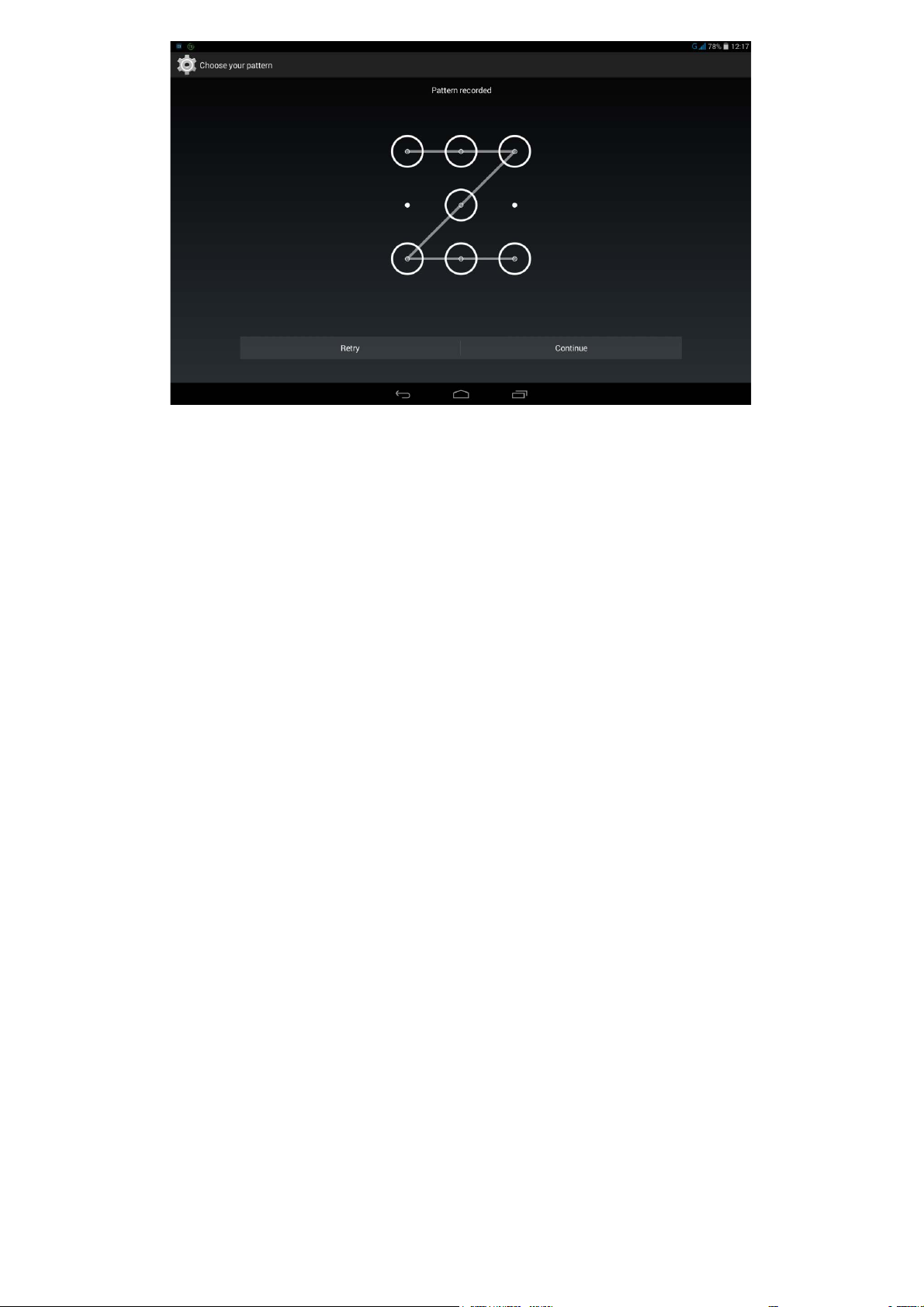
Αφού έχετε ρυθμίσει και ενεργοποιήσει τη λειτουργία ξεκλειδώματος
μοτίβου, το πληκτρολόγιο ξεκλειδώματος θα εμφανίζεται όποτε η
οθόνη πρόκειται να ξεκλειδωθεί. Χρησιμοποιήστε το δάχτυλό σας για
να σχεδιάσετε το προκαθορισμένο μοτίβο στο πληκτρολόγιο. Μετά
από τη σωστή εισαγωγή του προκαθορισμένου μοτίβου, η οθόνη θα
ξεκλειδώσει.
Πατήστε PIN για να εισαγάγετε τον κωδικό PIN (τουλάχιστον 4
ψηφία) που θα χρησιμοποιείτε για να ξεκλειδώσετε την οθόνη.
Πατήστε το στοιχείο Κωδικός πρόσβασης για να εισαγάγετε τον
κωδικό πρόσβασης (τουλάχιστον 4 χαρακτήρες) που θα
χρησιμοποιείτε για να ξεκλειδώσετε την οθόνη.
*ΚΛΕΙΔΩΜΑ ΚΑΡΤΑΣ SIM: Καθορίστε τις ρυθμίσεις που σχετίζονται με το
κλείδωμα της κάρτας SIM.
ΚΩΔΙΚΟΙ ΠΡΟΣΒΑΣΗΣ: Σε αυτήν την επιλογή, μπορείτε να αποφασίσετε εάν
ο επιλεγμένος κωδικός πρόσβασης θα είναι ορατός όταν τον πληκτρολογείτε.
Εάν το πλαίσιο ελέγχου είναι επιλεγμένο, ο κωδικός πρόσβασης θα είναι ορατός.
Εάν δεν είναι επιλεγμένο, ο κωδικός πρόσβασης θα εμφανίζεται μόνο ως ****
όταν τον πληκτρολογείτε. Με αυτόν τον τρόπο, ο κωδικός πρόσβασης θα είναι
πιο προστατευμένος.
ΔΙΑΧΕΙΡΙΣΗ ΣΥΣΚΕΥΗΣ: Ρύθμιση που σας επιτρέπει να διαχειρίζεστε το
tablet σας και να εγκαθιστάτε εφαρμογές που δεν κυκλοφορούν στην αγορά.
Page 27

Διαχειριστές συσκευής: Αυτές οι λειτουργίες δεν είναι διαθέσιμες στους
απλούς χρήστες. Μόνο οι χρήστες του TsingMail, που έχουν
προηγουμένως ορίσει τις κατάλληλες ρυθμίσεις ασφάλειας στους
οργανισμούς που εργάζονται, μπορούν να χρησιμοποιήσουν αυτές τις
λειτουργίες.
Οι λειτουργίες αυτές εκτελούνται σε συνδυασμό με το Κέντρο
Πολιτικής Επιχειρήσεων (Διαχείριση Πολιτικής Επιχειρήσεων της
Lenovo). Το Κέντρο Πολιτικής Επιχειρήσεων είναι υπεύθυνο για την
εφαρμογή των πολιτικών ασφαλείας της πλατφόρμας επιχειρήσεων
της Lenovo. Όποτε ο χρήστης ενεργοποιεί τη λειτουργία εταιρικού
mail και υπηρεσιών της Lenovo, το Κέντρο Πολιτικής Επιχειρήσεων
ενεργοποιείται αυτόματα. Αυτό επιτρέπει στο tablet να δέχεται τις
πολιτικές προστασίας όπως ορίζονται από το τμήμα πληροφορικής
του οργανισμού σας, για παράδειγμα, υποχρεωτικές προφυλάξεις
οθόνης με αυξημένη προστασία του κωδικού πρόσβασης. Η
ενεργοποίηση αυτών των εφαρμογών επιτρέπει επίσης στο tablet να
δέχεται οδηγίες διαχείρισης από το τμήμα πληροφορικής της
εταιρίας σας, για παράδειγμα, οδηγίες για απομακρυσμένη διαγραφή
δεδομένων και επαναφορά της συσκευής σας.
Άγνωστες πηγές: Επιλέξτε αυτό το στοιχείο για να επιτρέψετε την
εγκατάσταση εφαρμογών που δεν κυκλοφορούν στην αγορά.
Επαλήθευση εφαρμογών: Ενεργοποιήστε αυτήν την επιλογή για να μην
επιτρέπεται η εγκατάσταση εφαρμογών που μπορεί να προκαλέσουν
πρόβλημα ή για να λαμβάνετε προειδοποίηση πριν από την εγκατάσταση
τέτοιων εφαρμογών.
ΑΠΟΘΗΚΕΥΣΗ ΔΙΑΠΙΣΤΕΥΤΗΡΙΩΝ: Αυτή η λειτουργία επιτρέπει στο tablet
να αποκτά πρόσβαση σε ιστοσελίδες και τοπικά δίκτυα (LAN) για τα οποία
απαιτείται συγκεκριμένο πιστοποιητικό ασφαλείας ή άλλο πιστοποιητικό.
Αξιόπιστα διαπιστευτήρια: Ενεργοποιήστε αυτήν την επιλογή για να
εμφανίσετε όλα τα αξιόπιστα πιστοποιητικά από τις αρχές έκδοσης
πιστοποιητικών.
Εγκατάσταση από τον εσωτερικό χώρο αποθήκευσης: Εγκατάσταση
πιστοποιητικών από τον εσωτερικό χώρο αποθήκευσης.
Απαλοιφή πιστοποιητικών: Ενεργοποιήστε αυτήν την επιλογή για να
διαγράψετε όλα τα αποθηκευμένα πιστοποιητικά.
Γλώσσα και εισαγωγή
Γλώσσα: Επιλέξτε τη γλώσσα που θέλετε να χρησιμοποιείτε κατά τη χρήση του
tablet.
Ορθογραφικός έλεγχος: Ενεργοποίηση/απενεργοποίηση της ορθογραφικής
διόρθωσης.
Page 28
Προσωπικό λεξικό: Μπορείτε να προσθέσετε νέες λέξεις ή όρους στο λεξικό
του tablet.
ΠΛΗΚΤΡΟΛΟΓΙΟ ΚΑΙ ΜΕΘΟΔΟΙ ΕΙΣΑΓΩΓΗΣ: Αυτή η επιλογή σάς επιτρέπει
να επιλέξετε και να ρυθμίσετε τη μέθοδο εισαγωγής (όπως Προεπιλογή,
Πληκτρολόγιο Android (AOSP) και Φωνητική πληκτρολόγηση Google).
ΟΜΙΛΙΑ: Αυτή η επιλογή σάς επιτρέπει να ρυθμίσετε τη Φωνητική ομιλία και
να ορίσετε τις γενικές ρυθμίσεις για τη μετατροπή κειμένου σε ομιλία.
ΠΟΝΤΙΚΙ/TRACKPAD: Με αυτήν την επιλογή μπορείτε να ρυθμίσετε την
ταχύτητα του δείκτη.
Δημιουργία αντιγράφων ασφαλείας και επαναφορά
Αυτή η επιλογή σάς επιτρέπει να δημιουργήσετε αντίγραφα ασφαλείας των
δεδομένων σας, να ορίσετε τον λογαριασμό αντιγράφων ασφαλείας, να
ενεργοποιήσετε την αυτόματη επαναφορά κατά την επανεγκατάσταση μιας
εφαρμογής, να διαγράψετε τις άδειες χρήσης DRM και να επαναφέρετε το
tablet στις προεπιλεγμένες εργοστασιακές ρυθμίσεις.
4-4 ΣΥΣΤΗΜΑ
Ημερομηνία και ώρα
Αυτές οι ρυθμίσεις σάς επιτρέπουν να ρυθμίσετε διάφορες επιλογές σχετικά με
την ώρα, όπως η ώρα του συστήματος.
Μπορείτε να ενεργοποιήσετε τις αυτόματες ενημερώσεις ώρας και ζώνης ώρας
μέσω δικτύου (το οποίο απαιτεί υποστήριξη δικτύου), να επιλέξετε μια ζώνη
ώρας, να ορίσετε μια συγκεκριμένη ημερομηνία και ώρα, καθώς και τη μορφή
εμφάνισης της ημερομηνίας και της ώρας.
Προγραμματισμένη ενεργοποίηση/απενεργοποίηση
Αυτή η ρύθμιση σάς επιτρέπει να ορίσετε το χρόνο αυτόματης ενεργοποίησης/
απενεργοποίησης και την επαναλαμβανόμενη λειτουργία.
Προσβασιμότητα
Page 29
ΥΠΗΡΕΣΙΕΣ: Αυτή η επιλογή σάς επιτρέπει να ενεργοποιήσετε τη λειτουργία
Talkback.
ΣΥΣΤΗΜΑ: Αυτή η επιλογή σας επιτρέπει να ενεργοποιήσετε τη λειτουργία
μεγέθυνσης, να χρησιμοποιήσετε μεγάλη γραμματοσειρά συστήματος, να
αφήσετε τον προσανατολισμό της οθόνης να αλλάζει αυτόματα όταν
περιστρέφετε τη συσκευή, να εκφωνείτε τους κωδικούς πρόσβασης αντί να
τους πληκτρολογείτε, να ενεργοποιήσετε τη γρήγορη πρόσβαση για
ενεργοποίηση των λειτουργιών προσβασιμότητας, να διαμορφώσετε τις
ρυθμίσεις για τη μετατροπή κειμένου σε ομιλία ή να ορίσετε τον χρόνο
καθυστέρησης του παρατεταμένου πατήματος.
Πληροφορίες για το tablet
Με αυτήν την επιλογή, μπορείτε να δείτε τα εξής: Ενημέρωση συστήματος,
Κατάσταση, Νομικές πληροφορίες, Αριθμός μοντέλου, Έκδοση Android,
Έκδοση ζώνης βάσης, Έκδοση πυρήνα και Αριθμός έκδοσης.
Κεφάλαιο 03: Εφαρμογές Κεφάλαιο 05: Αντιμετώπιση προβλημάτων
*Μόνο σε συγκεκριμένα μοντέλα
Page 30
Κεφάλαιο 05
Αντιμετώπιση προβλημάτων
Κατά την εγκατάσταση εφαρμογών εμφανίζεται ένα μήνυμα ανεπαρκούς μνήμης
Ελευθερώστε ένα μέρος της μνήμης και δοκιμάστε να πραγματοποιήσετε ξανά την εγκατάσταση.
Η οθόνη αφής δεν λειτουργεί ή δεν ανταποκρίνεται
Πατήστε το πλήκτρο λειτουργίας για τουλάχιστον 10 δευτερόλεπτα, ώστε να γίνει επανεκκίνηση.
Δεν είναι δυνατή η εκκίνηση ή παρουσιάστηκε σφάλμα στο σύστημα
Φορτίστε την μπαταρία για μισή ώρα και, στη συνέχεια, πατήστε το πλήκτρο λειτουργίας για τουλάχιστον
10 δευτερόλεπτα, ώστε να γίνει επανεκκίνηση.
Δεν παράγεται ή δεν ακούγεται ήχος όταν με καλούν
Ρυθμίστε την ένταση ήχου χρησιμοποιώντας τα πλήκτρα έντασης ήχου.
Δεν είναι δυνατή η πρόσβαση στο Ιnternet μέσω ασύρματου δικτύου
Επανεκκινήστε τον ασύρματο δρομολογητή ή μεταβείτε στις Ρυθμίσεις και επανεκκινήστε το WLAN.
Δεν είναι δυνατή η ενεργοποίηση του tablet από τη λειτουργία αναμονής
Πατήστε παρατεταμένα το πλήκτρο λειτουργίας, ώστε να γίνει επανεκκίνηση.
Κεφάλαιο 04: Ρυθμίσεις www.lenovo.com
Page 31

 Loading...