

Page 1
Podręcznik użytkownika
Page 2

Spis treści
Funkcje podstawowe
Okienko
Podstawowe gesty
Blokowanie i odblokowywanie ekranu
Poznawanie ekranu głównego
Panel sterowania
Zrzuty ekranu i nagrywanie zawartości ekranu
Wiele okien
Wyświetlanie daty i godziny przy wyłączonym ekranie
Ładowanie
Rysik
Inteligentne funkcje
AI Voice
Super Device
Łatwa projekcja
Współpraca multiekranowa
Łatwe drukowanie
1
2
6
7
15
25
33
41
43
43
49
50
54
55
58
Aparat i Galeria
Robienie zdjęć
Tryb portretowy
Tryb nocny
Tryb Przysłona
Aparat AI
Ruchome zdjęcia
Tryb Pro
Nagrywanie lmów
Nagrywanie w zwolnionym tempie
Zdjęcia w trybie poklatkowym
Dostosowywanie ustawień aparatu
Zarządzanie aplikacją Galeria
Edytowanie obrazów i lmów
Chwile
Aplikacje
61
64
65
66
66
67
68
71
72
73
74
76
79
82
Ustawienia
Telefon
Notatnik
HiNote
Połączenia
85
86
92
101
i
Page 3

Ekran główny i styl
Wyświetlacz i jasność
Dźwięki i wibracje
Powiadomienia i pasek stanu
Funkcje biometryczne i hasło
Zabezpieczenia
Prywatność
Funkcje ułatwień dostępu
Informacje o tablecie
Spis treści
102
103
104
105
109
112
113
115
119
ii
Page 4
Funkcje podstawowe
Okienko
Wyświetlanie informacji o usłudze w czasie rzeczywistym
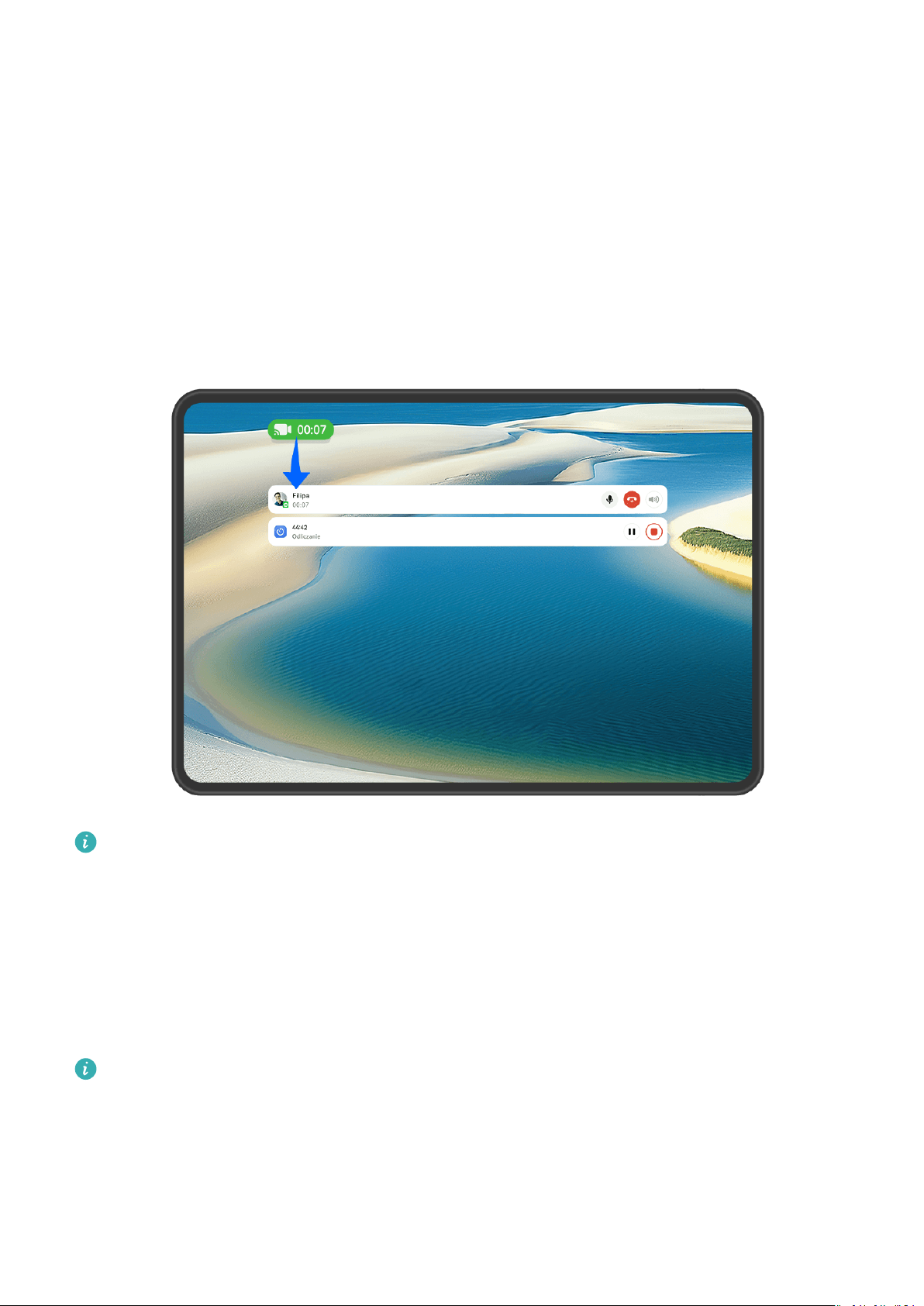
Widok w czasie rzeczywistym pokazuje na żywo aktualny stan uruchomionych usług i zadań.
Na przykład podczas rozmowy można wyświetlać na żywo informacje o zadaniach takich jak
licznik czasu lub nagrywanie.
Ilustracje mają jedynie charakter poglądowy.
Kapsuła na żywo:
Po przełączeniu się z aplikacji na ekran główny lub inną aplikację na pasku stanu zostanie
wyświetlona kapsuła Na żywo z krótkim, aktualnym podsumowaniem bieżącego zadania.
Może to być na przykład czas trwania połączenia i czas odliczania minutnika.
Jeśli istnieje wiele zadań, będą one posortowane według priorytetu zadania i czasu
utworzenia w kapsule Na żywo.
Jeśli bieżące zadanie z aplikacji nie jest zsynchronizowane z widokiem w czasie
rzeczywistym, przejdź na ekran Ustawienia > Powiadomienia i pasek stanu i sprawdź,
czy dla aplikacji zostało włączone uprawnienie do powiadomień.
Karta na żywo:
Dotknij kapsuły Na żywo, aby rozwinąć ją do postaci karty Na żywo, na której można
wyświetlić szczegóły lub wykonać inne operacje. Dotknij dowolnego obszaru na karcie z
wyjątkiem przycisków, aby przejść do odpowiedniej aplikacji i wykonać inne operacje.
1
Page 5
Funkcje podstawowe
Dotknij dowolnego pustego obszaru lub przesuń palcem w górę na karcie Na żywo, aby
zwinąć ją do postaci kapsuły.
Przeciągnij w dół od lewego górnego rogu ekranu, aby wyświetlić Centrum powiadomień z
listą wszystkich bieżących zadań. Po zakończeniu zadania zostanie ono automatycznie
usunięte.
Jeśli nie chcesz włączać widoku w czasie rzeczywistym dla aplikacji, wybierz kolejno
Ustawienia > Powiadomienia i pasek stanu > Pasek stanu > Widok w czasie
rzeczywistym i wyłącz przełącznik obok odpowiedniej aplikacji.
Podstawowe gesty
Podstawowe gesty i skróty
Zapoznawanie się z gestami w powietrzu
Tablet można obsługiwać za pomocą gestów w powietrzu, bez konieczności dotykania
ekranu. Na przykład, możesz użyć gestów w powietrzu, aby zrobić zrzut ekranu lub przewinąć
ekran w górę lub w dół.
Wybierz kolejno Ustawienia > Funkcje ułatwień dostępu > Inteligentna detekcja i upewnij
się, że włączona jest funkcja Przewijanie w powietrzu lub Zrzut gestem pięści.
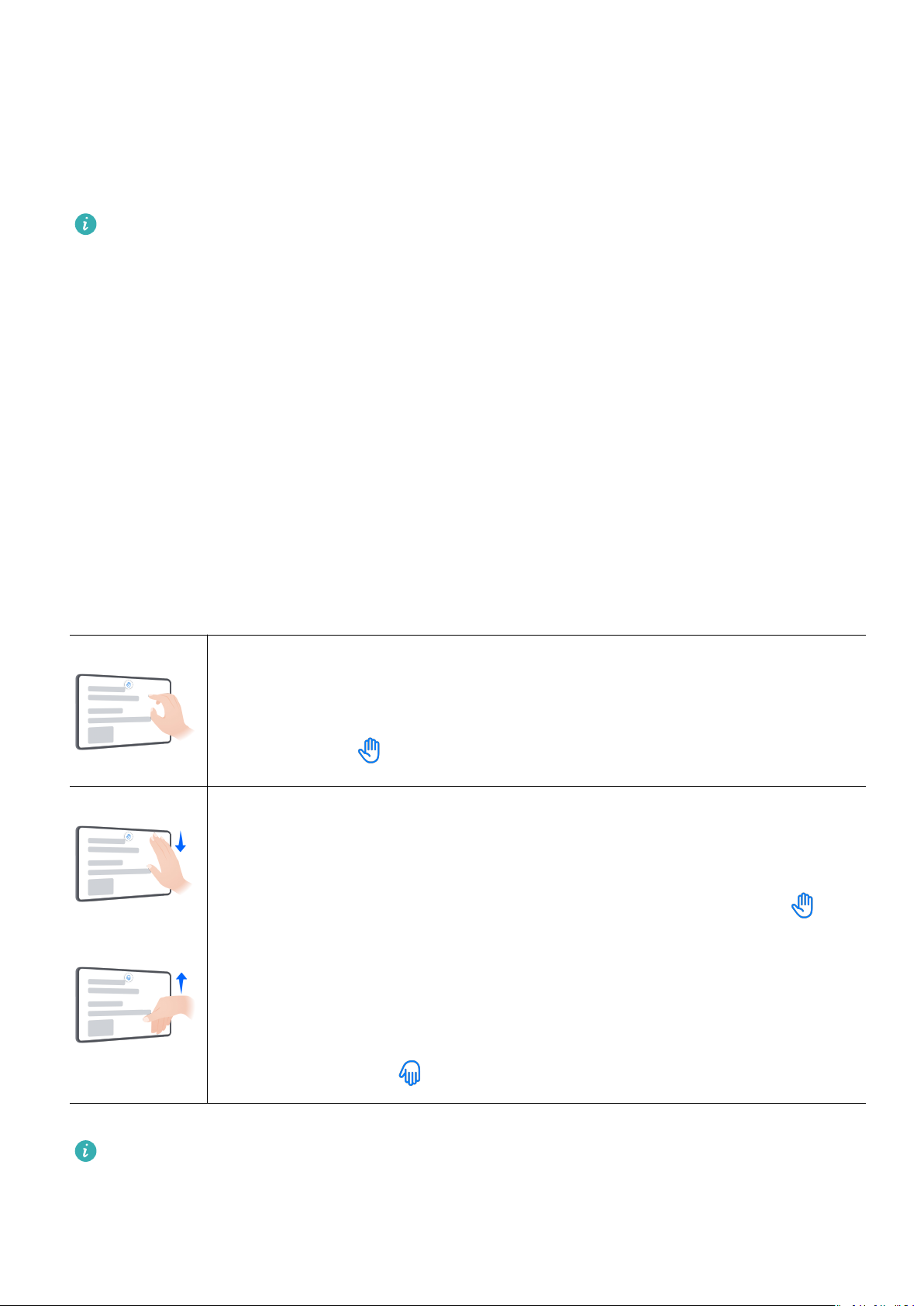
Wykonywanie zrzutu ekranu
Aby wykonać zrzut ekranu:
Trzymaj dłoń w odległości 40–70 cm od ekranu, aż w górnej części ekranu
pojawi się ikona , a następnie zaciśnij dłoń w pięść.
Aby przewijać ekran w górę lub w dół za pomocą gestów w powietrzu:
• Przewijanie w powietrzu w górę
Trzymaj dłoń w odległości 40–70 cm od ekranu, z palcami skierowanymi
w górę. Kiedy w górnej części ekranu zostanie wyświetlona ikona ,
obróć nadgarstek w dół.
• Przewijanie w powietrzu w dół
Trzymaj zewnętrzną stronę dłoni w odległości 40–70 cm od ekranu,
z palcami skierowanymi w dół. Kiedy w górnej części ekranu zostanie
wyświetlona ikona , obróć nadgarstek w górę.
Jeśli urządzenie nie ma przełącznika Przewijanie w powietrzu lub Zrzut gestem pięści,
odpowiednia funkcja nie jest obsługiwana.
2
Page 6
Funkcje podstawowe
Gesty nawigacyjne w systemie
Wybierz kolejno Ustawienia > System i aktualizacje > Nawigacja systemowa i upewnij się,
że wybrano opcję Gesty.
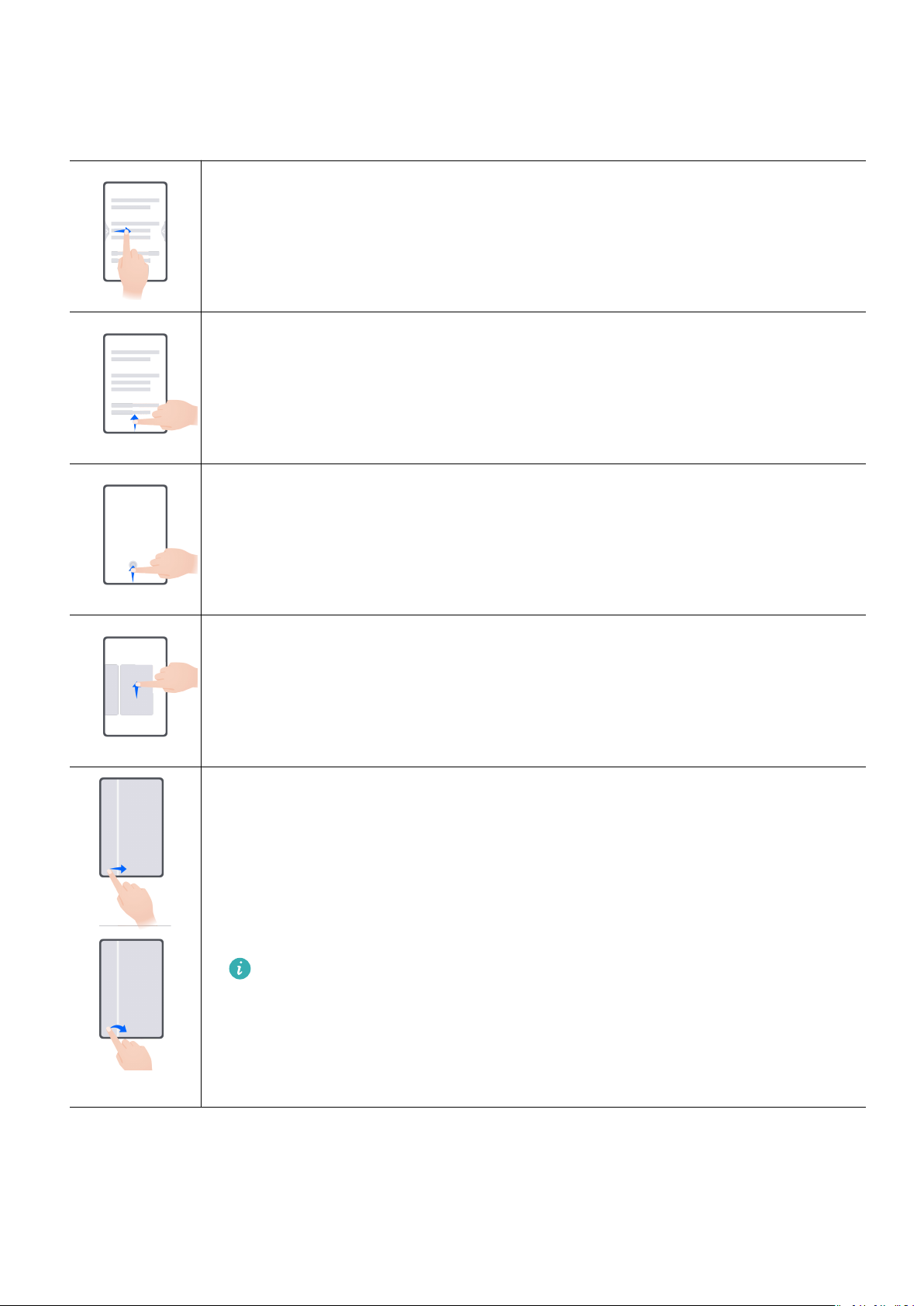
Powrót do poprzedniego ekranu
Aby powrócić do poprzedniego ekranu, przeciągnij palcem od lewej lub od
prawej krawędzi ekranu.
Powrót do ekranu głównego
Aby powrócić do ekranu głównego, przeciągnij palcem w górę od dołu
ekranu.
Ostatnie zadania
Aby wyświetlić ostatnie zadania, przeciągnij palcem w górę od dołu ekranu
i przytrzymaj.
Zamykanie aplikacji
Aby zamknąć aplikację, na ekranie ostatnich zadań przeciągnij palcem
w górę na jej podglądzie.
Przełączanie między aplikacjami
• Aby przełączyć się między aplikacjami, przeciągnij palcem wzdłuż dolnej
krawędzi ekranu.
Przed użyciem tego gestu dotknij opcji Ustawienia na ekranie Nawigacja
systemowa i upewnij się, że włączono opcję Przełączanie aplikacji
przeciągnięciem wzdłuż dolnej krawędzi.
Jeśli urządzenie nie ma przełącznika Przełączanie aplikacji
przeciągnięciem wzdłuż dolnej krawędzi, odpowiednia funkcja nie
jest obsługiwana.
• Aby przełączyć się między aplikacjami, przeciągnij palcem ruchem
półkolistym wzdłuż dolnej krawędzi ekranu.
Gesty knykciem
Przed rozpoczęciem korzystania z gestów knykciem użyj dowolnej z poniższych metod, aby
upewnić się, że wszystkie niezbędne funkcje zostały włączone (w zależności od modelu
urządzenia):
3
Page 7
Funkcje podstawowe
• Przejdź do Ustawienia > Funkcje ułatwień dostępu > Skróty i gesty i włącz Zrób zrzut
ekranu oraz Nagraj ekran.
• Przejdź do Ustawienia > Funkcje ułatwień dostępu > Sterowanie ruchem > Zrób zrzut
ekranu i włącz Inteligentny zrzut ekranu.
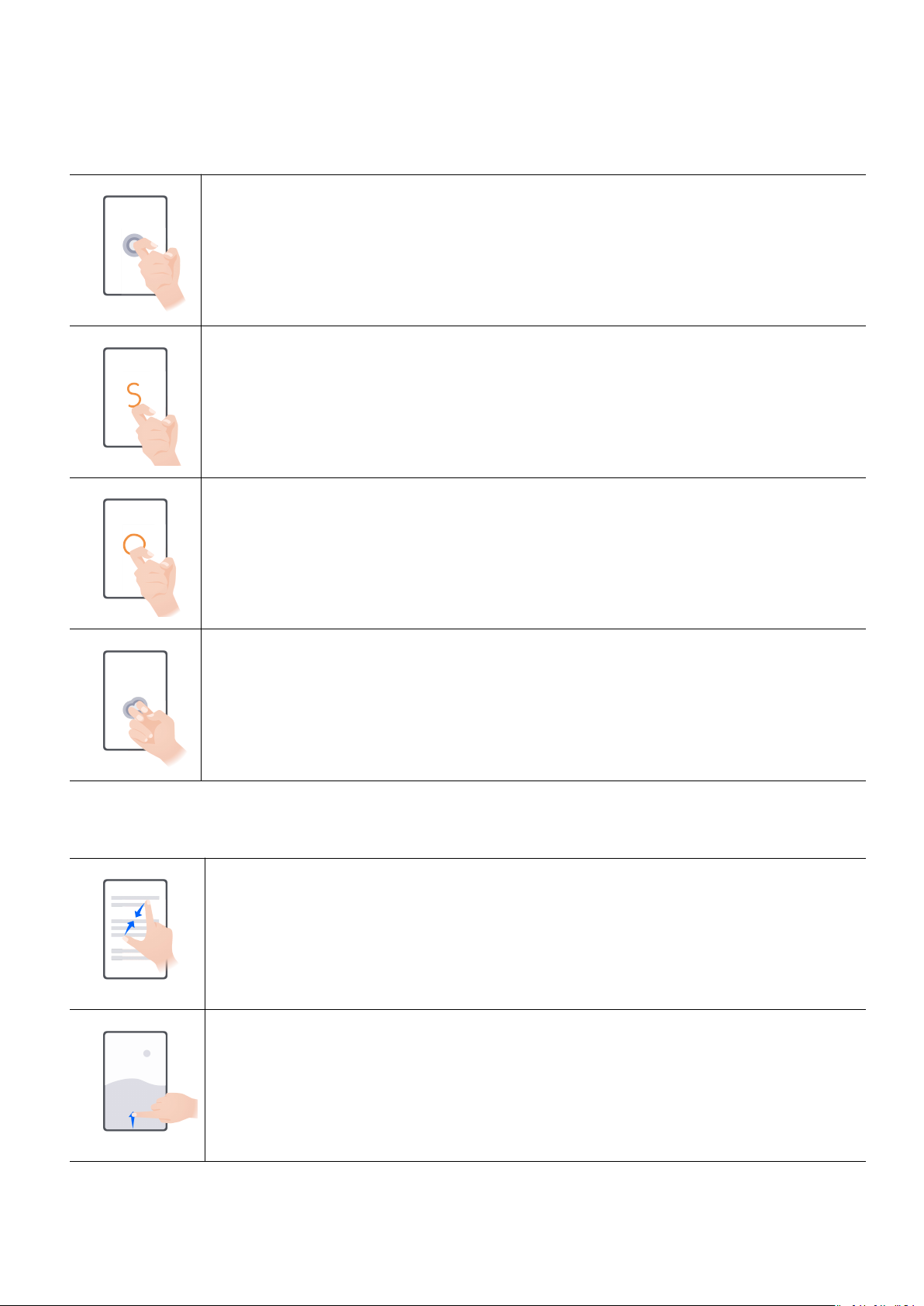
Wykonywanie zrzutu ekranu
Stuknij dwukrotnie ekran knykciem, aby zrobić zrzut ekranu.
Wykonywanie zrzutu z przewijaniem
Stuknij ekran knykciem i narysuj literę „S”, aby wykonać przewijany zrzut
ekranu.
Więcej gestów
Wykonywanie zrzutu części ekranu
Stuknij ekran knykciem i obrysuj odpowiedni obszar, aby wykonać zrzut
części ekranu.
Nagraj ekran
Stuknij dwukrotnie ekran dwoma knykciami, aby rozpocząć lub zakończyć
nagrywanie ekranu.
Uzyskiwanie dostępu do trybu edycji ekranu głównego
Uszczypnij ekran główny dwoma palcami.
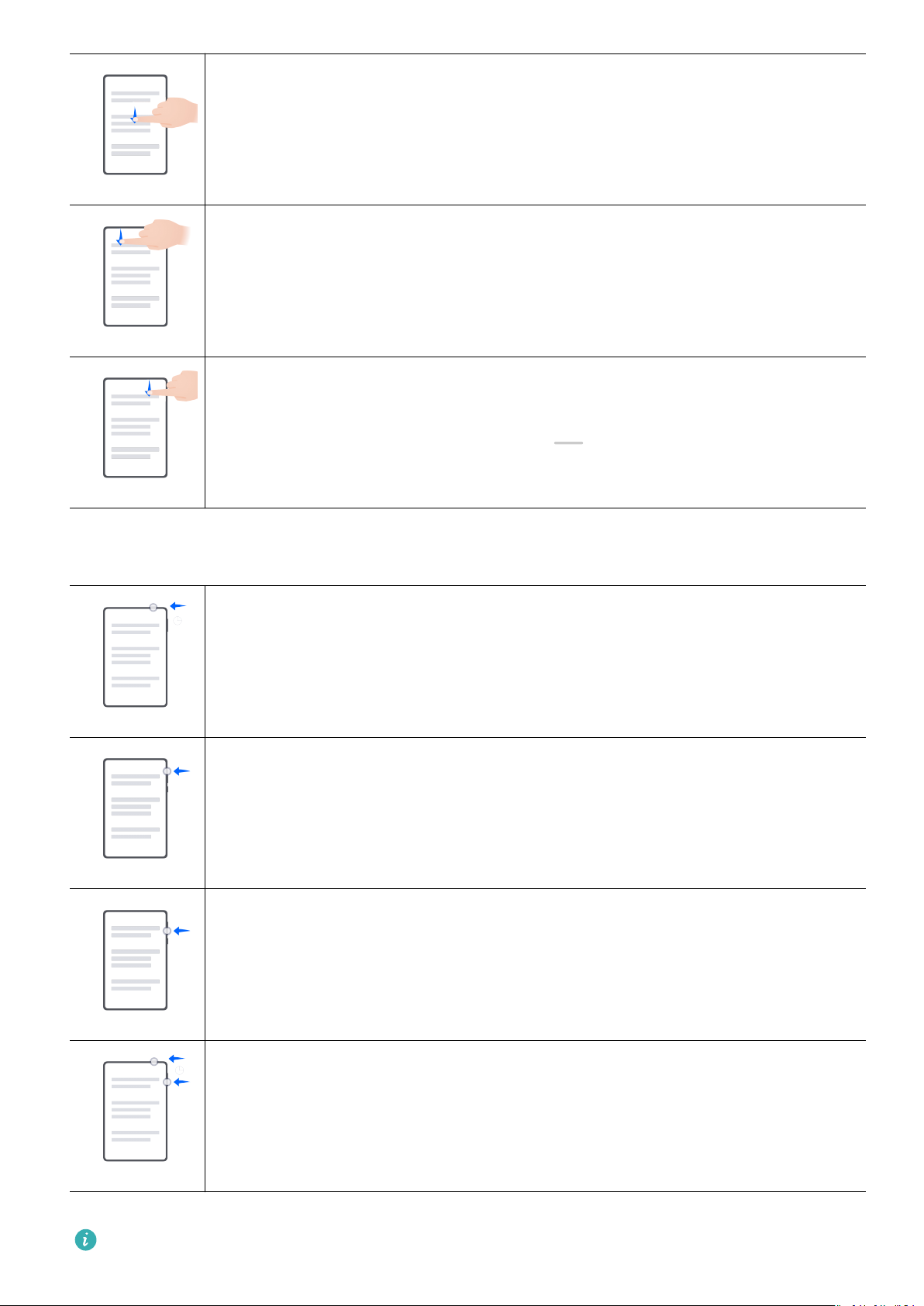
Wyświetlanie panelu skrótów na ekranie blokady
Włącz ekran i przeciągnij palcem z dołu do góry ekranu blokady.
4
Page 8
Funkcje podstawowe
Wyświetlanie paska wyszukiwania
Przeciągnij palcem w dół od środka ekranu głównego.
Wyświetlanie panelu powiadomień
Przeciągnij palcem w dół od lewej górnej krawędzi ekranu.
Włączanie przełącznika skrótu
Przeciągnij palcem w dół od prawej górnej krawędzi ekranu, aby wyświetlić
ekran Panel sterowania, i dotknij ikony , aby rozwinąć panel
przełączników skrótów (w zależności od modelu urządzenia).
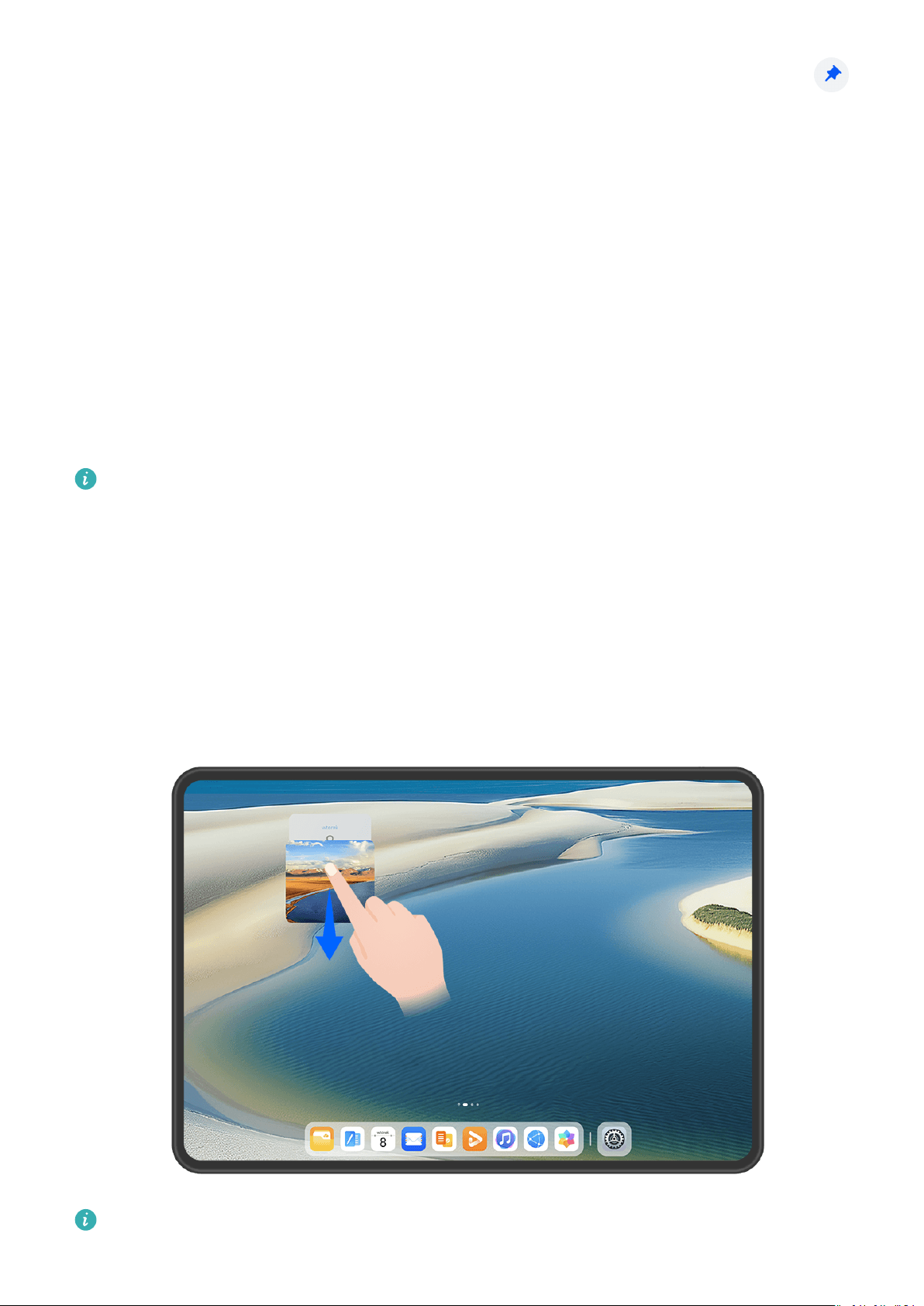
Przyciski skrótów
Wyłączanie i ponowne uruchamianie
Naciśnij i przytrzymaj przycisk zasilania, aż urządzenie wyświetli menu
z pozycjami Wyłącz i Uruchom ponownie.
Zwiększanie głośności
Naciśnij przycisk zwiększania głośności.
Zmniejszanie głośności
Naciśnij przycisk zmniejszania głośności.
Wykonywanie zrzutu ekranu
Naciśnij równocześnie przyciski zmniejszania głośności i zasilania.
Niektóre produkty nie mają przycisków głośności.
5
Page 9

Funkcje podstawowe
Blokowanie i odblokowywanie ekranu
Blokowanie i odblokowywanie ekranu
Blokowanie ekranu
Automatyczne blokowanie:
Ekran urządzenia zostanie automatycznie zablokowany, jeśli przez określony czas nie będą na
nim wykonywane żadne operacje.
Możesz wybrać kolejno Ustawienia > Wyświetlacz i jasność > Uśpij po i ustawić czas braku
aktywności ekranu.
Ręczne blokowanie ekranu:
Ekran można zablokować ręcznie, korzystając z jednej z poniższych metod:
• Naciśnij przycisk zasilania.
• Uszczypnij ekran główny dwoma palcami, dotknij pozycji Widżety usług, przeciągnij
palcem w dół do samego dołu, dotknij pozycji Widżety, dotknij ikony Blokada ekranu
i przytrzymaj ją, po czym dotknij pozycji Dodaj do ekranu głównego. Następnie dotknij
ikony Blokada ekranu, aby zablokować ekran.
Funkcja Nie wyłączaj ekranu, gdy patrzę
Możesz włączyć opcję niewyłączania ekranu, gdy na niego patrzysz, na przykład podczas
czytania.
Wybierz kolejno Ustawienia > Funkcje ułatwień dostępu > Inteligentna detekcja i upewnij
się, że włączono funkcję Nie wyłączaj ekranu, gdy patrzę.
Włączanie ekranu
Ekran można włączać następującymi metodami (w zależności od modelu urządzenia):
• Naciśnij przycisk zasilania.
• Wybierz kolejno Ustawienia > Funkcje ułatwień dostępu > Skróty i gesty > Wybudź
ekran, a następnie włącz funkcje Podnieś, aby wybudzić oraz Dotknij dwukrotnie, aby
wybudzić i korzystaj z nich.
Jeśli urządzenie nie ma tej opcji, dana funkcja nie jest obsługiwana.
Odblokowywanie ekranu
Odblokowanie hasłem: po włączeniu ekranu przeciągnij palcem w górę od środka ekranu,
aby wyświetlić panel, w którym można wprowadzić hasło ekranu blokady. Następnie
wprowadź hasło ekranu blokady.
Odblokowanie za pomocą twarzy: po włączeniu ekranu zbliż twarz do ekranu tabletu.
Tablet zostanie odblokowany automatycznie po rozpoznaniu twarzy.
6
Page 10

Funkcje podstawowe
Odblokowanie odciskiem palca: dotknij strefy czytnika odcisków palca, używając palca,
który został wcześniej zarejestrowany za pomocą tego urządzenia.
Poznawanie ekranu głównego
Informacje o ekranie głównym
Nowa
konguracja umożliwia dostosowywanie ekranu głównego i grupowanie ważnych
treści w łatwo dostępnych miejscach dzięki widżetom usług, dużym folderom i innym
funkcjom.
Zapoznanie z odnowionym ekranem głównym
• Pasek stanu: Pokazuje stan urządzenia i powiadomienia u góry ekranu.
• Duże foldery: Bezpośrednio otwiera aplikację po dotknięciu odpowiedniej ikony aplikacji,
bez rozwijania folderu. Rozmiar folderu można dostosować zależnie od potrzeb.
• Widżety usług: Udostępniają podgląd usług i zapewniają bezpośredni dostęp do często
używanych funkcji aplikacji bez konieczności otwierania odpowiednich aplikacji. W
zależności od potrzeb widżety usług można układać w stos lub łączyć ze sobą.
• Pasek nawigacji po ekranach: Przeciągaj palcem w lewo lub w prawo, aby wyświetlać
aplikacje i widżety na różnych ekranach. Wskaźnik pokazuje, na którym ekranie obecnie się
znajdujesz.
• Pasek skrótów: Zawiera aplikacje często używane i ostatnio używane. Przeciągnij suwak na
środku paska skrótów, aby dopasować liczbę wyświetlanych ostatnio używanych aplikacji.
Używanie widżetów usług
Widżety usług pozwalają na:
• Wyświetlanie podglądu lub dostęp do aplikacji, na przykład wyświetlanie prognozy pogody
lub odtwarzanie muzyki.
• Wybieranie różnych stylów i układów widżetów usług w celu dostosowania ekranu
głównego.
• Układanie i łączenie wielu widżetów usług w celu zaoszczędzenia miejsca na ekranie
głównym, uproszczenia wyglądu ekranu głównego i ułatwienia nawigacji.
Widżety usług są obsługiwane przez aplikacje z widocznym paskiem widżetów na dole.
Aby usunąć pasek widżetów, przejdź do Ustawienia > Ekran główny i styl > Ustawienia
ekranu głównego > Pokaż paski widżetów.
Ta funkcja jest nieobsługiwana w niektórych sytuacjach. Decydujące znaczenie ma
rzeczywista funkcjonalność produktu.
Dodawanie widżetów usług na ekranie głównym
Widżety usług możesz dodać na ekranie głównym przy użyciu dowolnej z poniższych metod:
7
Page 11
Funkcje podstawowe
• Przeciągnij w górę po ikonie aplikacji, aby rozwinąć widżet usługi, a następnie dotknij
w celu dodania widżetu usługi na ekranie głównym.
• Przeciągnij w górę po ikonie aplikacji, aby rozwinąć widżet usług, dotknij i przytrzymaj
widżet usług, dotknij Więcej widżetów usług, wybierz odpowiedni styl i dotknij Dodaj do
ekranu głównego.
• Dotknij i przytrzymaj ikonę aplikacji, dotknij Widżety usług, wybierz odpowiedni styl
i dotknij Dodaj do ekranu głównego.
• Uszczypnij dwoma palcami na ekranie głównym, dotknij Widżety usług, wybierz widżet
usług i dotknij Dodaj do ekranu głównego. Możesz też dotknąć i przytrzymać widżet
usługi, a następnie przeciągnąć do dowolnego pustego obszaru na ekranie głównym.
Jeśli na bieżącym ekranie nie ma miejsca, widżet zostanie przypięty na następnym ekranie.
Jeśli nie ma miejsca na żadnym ekranie, na prawo od bieżącego ekranu zostanie utworzony
nowy ekran dla widżetu usługi.
• Widżetów usług nie można przypinać do folderów.
• W niektórych sytuacjach przeciągnięcie w górę na ikonie aplikacji nie spowoduje
rozwinięcia widżetu usługi. Decydujące znaczenie ma rzeczywista funkcjonalność
produktu.
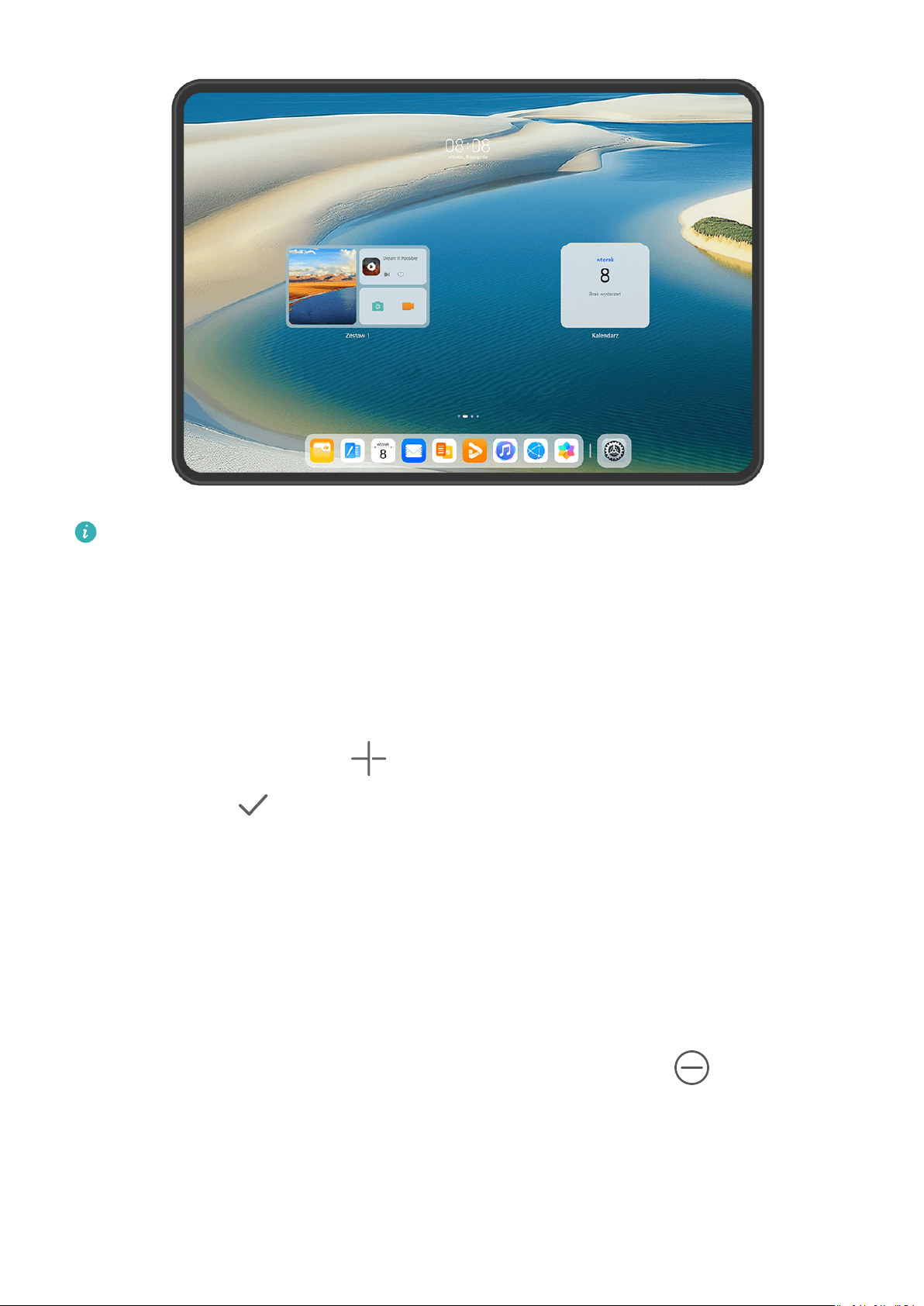
Układanie widżetów usług w stos
Ułóż w stos widżety usług lub zestawy widżetów o tym samym rozmiarze, aby zaoszczędzić
miejsce na ekranie głównym i uprościć jego wygląd.
Ilustracje mają jedynie charakter poglądowy.
8
Page 12

Funkcje podstawowe
Układanie widżetów usług w stos:
Przytrzymaj widżet usług lub zestaw widżetów, przeciągnij go na inny widżet usług lub
zestaw widżetów o tym samym rozmiarze, a następnie zwolnij, aby ułożyć je w stos, gdy oba
widżety całkowicie się pokryją.
Przeglądanie widżetów zawartych w stosie:
Przeciągnij palcem w górę lub w dół po stosie, aby zobaczyć wszystkie zawarte w nim
widżety usług.
Zarządzanie widżetami usług:
1 Rozwiń stos na jeden z poniższych sposobów:
• Przeciągaj dalej palcem w dół, aby rozwinąć stos.
• Przytrzymaj stos i dotknij ikony Rozwiń stos.
2 Następnie organizuj widżety w stosie w następujący sposób:
• Dostosowywanie położenia widżetu usługi: Przytrzymaj widżet usług, a następnie
przeciągnij, aby zmienić jego położenie.
• Przypinanie widżetu usługi na górze: Dotknij widżetu usług i przypnij go na górze
stosu.
• Usuwanie widżetu usług ze stosu: Przytrzymaj widżet usług, przeciągnij go do
krawędzi ekranu i przytrzymaj. Zaczekaj, aż widżet usług zostanie usunięty ze stosu,
a następnie przeciągnij go na dowolny pusty obszar ekranu głównego.
• Usuwanie widżetu usług: Przeciągnij palcem w lewo na widżecie usługi, aby go
usunąć.
• Usuwanie stosu widżetów: Po usunięciu wszystkich widżetów usług należących do
stosu sam stos zostanie usunięty automatycznie.
Łączenie widżetów usług
Połącz widżety usług o różnych rozmiarach i dodaj często używane skróty do zestawu
widżetów, aby utworzyć skróty dla często używanych funkcji.
9
Page 13
Funkcje podstawowe
Ilustracje mają jedynie charakter poglądowy.
Dodawanie widżetu do zestawu:
• Przytrzymaj widżet usług i przeciągnij go na inny widżet usług o dowolnym rozmiarze, aż
częściowo się na siebie nałożą, a następnie zwolnij, aby utworzyć zestaw, gdy tylny panel
zostanie rozwinięty.
• Uszczypnij dwoma palcami na ekranie głównym, przejdź do Widżety usług > Zestawy
widżetów, przytrzymaj zestaw widżetów, który chcesz dodać, i dotknij Dodaj do ekranu
głównego. Można też dotknąć , wybrać ulubione widżety usług, aby dostosować swój
zestaw, i dotknąć .
Edycja zestawu widżetów:
• Dodawanie widżetu usług do zestawu widżetów: Przytrzymaj i przeciągnij widżet usług z
ekranu głównego do zestawu widżetów.
• Usuwanie widżetu usług z zestawu widżetów: Dotknij i przytrzymaj zestaw widżetów, aż
pojawi się menu podręczne. Następnie przytrzymaj i przeciągnij widżet usług w dowolne
puste miejsce na ekranie głównym.
• Usuwanie widżetu usług: Dotknij i przytrzymaj zestaw widżetów, aż pojawi się menu
podręczne. Następnie przytrzymaj i przeciągnij widżet usług do ikony
na górze ekranu.
Po zakończeniu edycji zestawu widżetów system automatycznie zastosuje szablon w
optymalnym rozmiarze, dopasowanym do elementów zestawu. Dotknij dowolnego miejsca
poza zestawem usług, aby zamknąć ekran edycji.
Możesz także przytrzymać zestaw usług, a następnie dotknąć Edytuj zestaw, aby dodać lub
usunąć Widżety usług lub Skróty.
10
Page 14

Funkcje podstawowe
Usuwanie zestawu widżetów:
Przytrzymaj zestaw widżetów, a następnie dotknij Usuń zestaw, aby usunąć zestaw
widżetów.
Zmiana nazwy zestawu widżetów:
Przestaw widżetów, a następnie dotknij Zmień nazwę, aby zmienić nazwę zestawu widżetów.
Możesz także przytrzymać widżet usług, aby go edytować lub usunąć.
Niektórych widżetów usług nie można edytować.
Edytowanie i usuwanie widżetów usług
Edytuj widżety usług:
Dotknij widżetu usługi i przytrzymaj go, a następnie wybierz pozycję Edytuj, aby wskazać
informacje, które mają być wyświetlane w przypadku widżetu.
Możesz na przykład ustawić wybrane zdjęcie jako okładkę widżetu usług Galerii. Aby to
zrobić, dotknij i przytrzymaj widżet usług Galerii, wybierz kolejno Edytuj > Wybierz zdjęcie i
postępuj zgodnie z instrukcjami na ekranie.
Usuwanie widżetów usług:
Dotknij widżetu usługi i przytrzymaj go, a następnie wybierz pozycję Usuń, aby usunąć go
z ekranu głównego.
• Jeśli odinstalujesz określone aplikacje, powiązane widżety usług także zostaną usunięte.
• Niektórych widżetów usług nie można edytować.
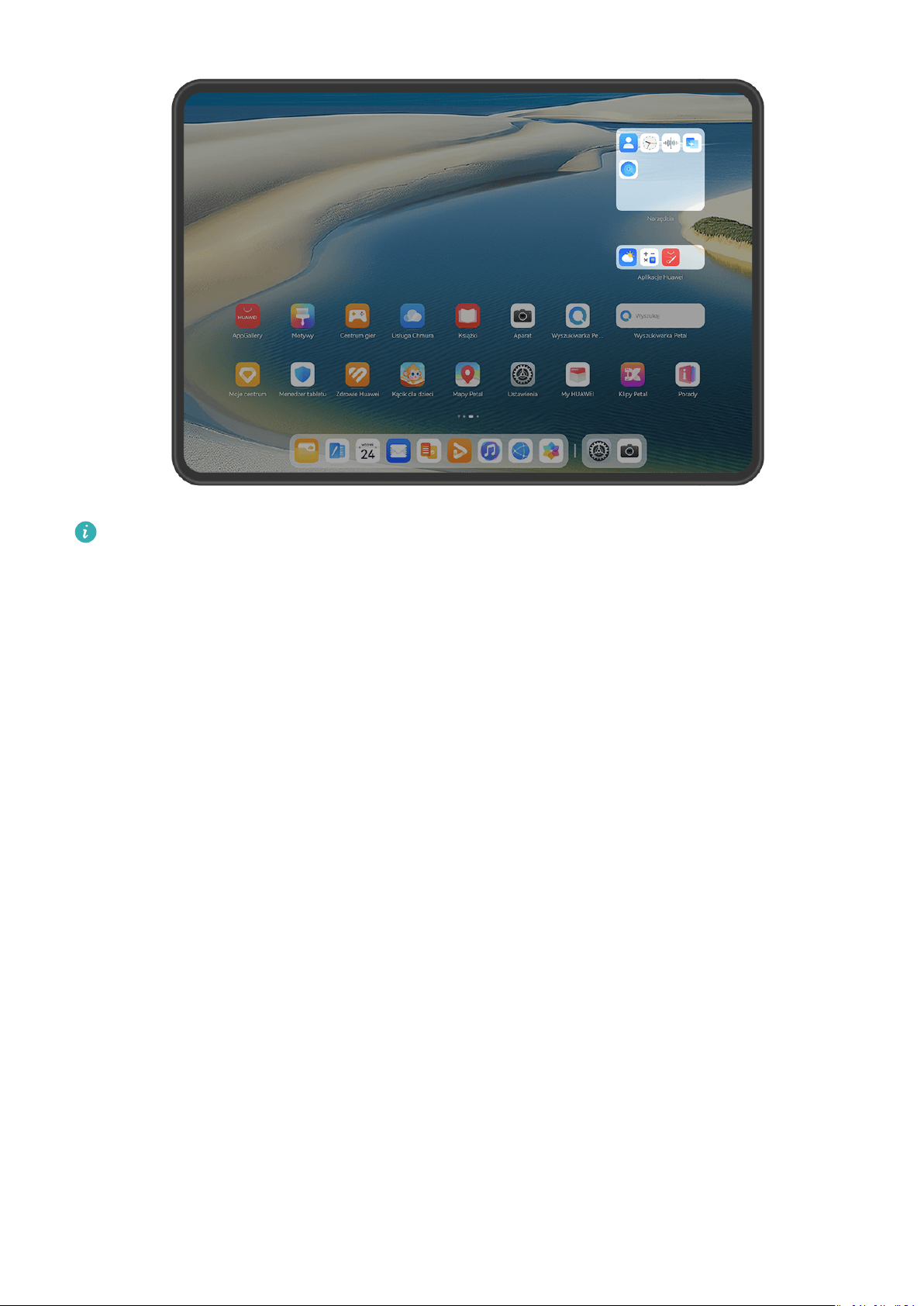
Tworzenie i używanie dużych folderów
Duże foldery ułatwiają porządkowanie ikon aplikacji na ekranie głównym. Aby uzyskać
wymarzony układ ekranu głównego, nie rozwijaj folderu, tylko bezpośrednio otwórz aplikację
przez dotknięcie jej ikony, a następnie odpowiednio dostosuj rozmiar folderu.
11
Page 15
Funkcje podstawowe
Ilustracje mają jedynie charakter poglądowy.
Tworzenie dużego folderu
1 Dotknij ikony aplikacji i przytrzymaj ją, a następnie przeciągnij na inną ikonę, aby
utworzyć nowy folder.
2 Dotknij folderu i przytrzymaj go, aby przełączać się między trybami wyświetlania. Na
przykład możesz dotknąć nowego folderu i przytrzymać go, a następnie wybrać pozycję
Powiększ z wyświetlonego menu, aby utworzyć duży folder.
3 Możesz dotknąć prawego dolnego rogu dużego folderu, aby go otworzyć, a następnie
dotknąć nazwy folderu, aby ją zmienić.
Możesz też zmienić nazwę folderu, dotykając go i przytrzymując, a następnie wybierając
pozycję Zmień nazwę.
Operacje w dużym folderze
W dużych folderach można wykonywać następujące operacje:
• Dostosowywanie rozmiaru folderu: Dotknij dużego folderu i przytrzymaj go, a gdy
zostanie wyświetlone menu podręczne, zabierz palec. Przeciągnij niebieskie krawędzie lub
rogi wokół folderu, aby dostosować jego rozmiar. Aby zakończyć operację, dotknij
dowolnego pustego miejsca na ekranie głównym.
• Otwieranie i zamykanie folderów: Dotknij prawego dolnego rogu dużego folderu, aby go
otworzyć. Dotknij pustego obszaru w folderze, aby go zamknąć.
Jeśli w dużym folderze znajduje się zbyt wiele ikon aplikacji, których nie można wyświetlić
na jednej stronie, w prawym dolnym rogu folderu jest wyświetlana ikona stosu. Możesz
dotknąć tej ikony, aby otworzyć folder.
12
Page 16
Funkcje podstawowe
• Dodawanie i usuwanie aplikacji: Otwórz duży folder, dotknij ikony , a następnie
stosownie do potrzeb dodaj lub usuń aplikacje. Jeśli usuniesz zaznaczenie wszystkich
aplikacji w folderze, folder zostanie usunięty.
• Przełączanie trybów wyświetlania: Dotknij folderu i przytrzymaj go, aby przełączyć się
między standardowym a dużym rozmiarem na ekranie. Na przykład możesz dotknąć folderu
standardowego i przytrzymać go, a następnie wybrać pozycję Powiększ z wyświetlanego
menu, aby utworzyć duży folder.
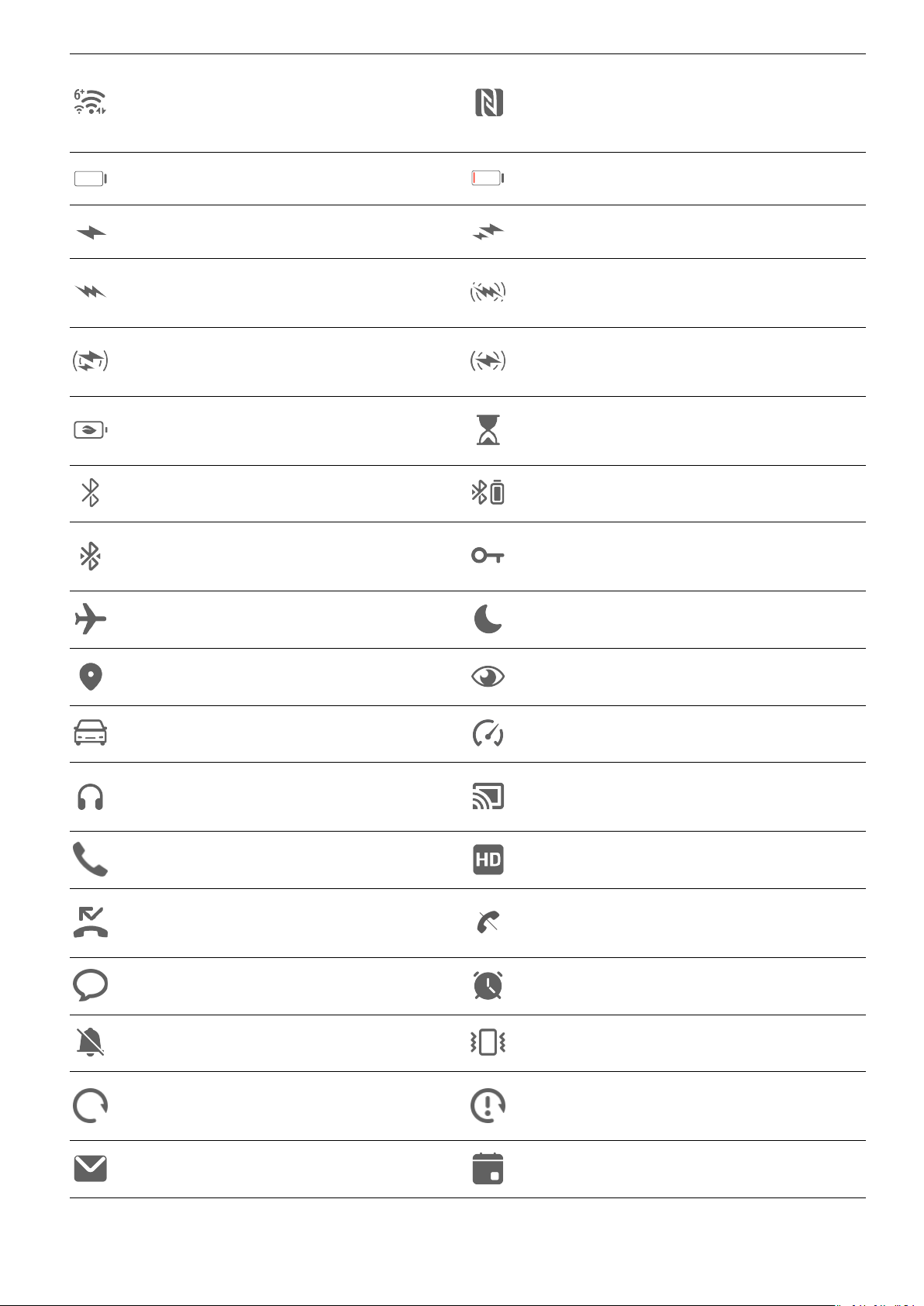
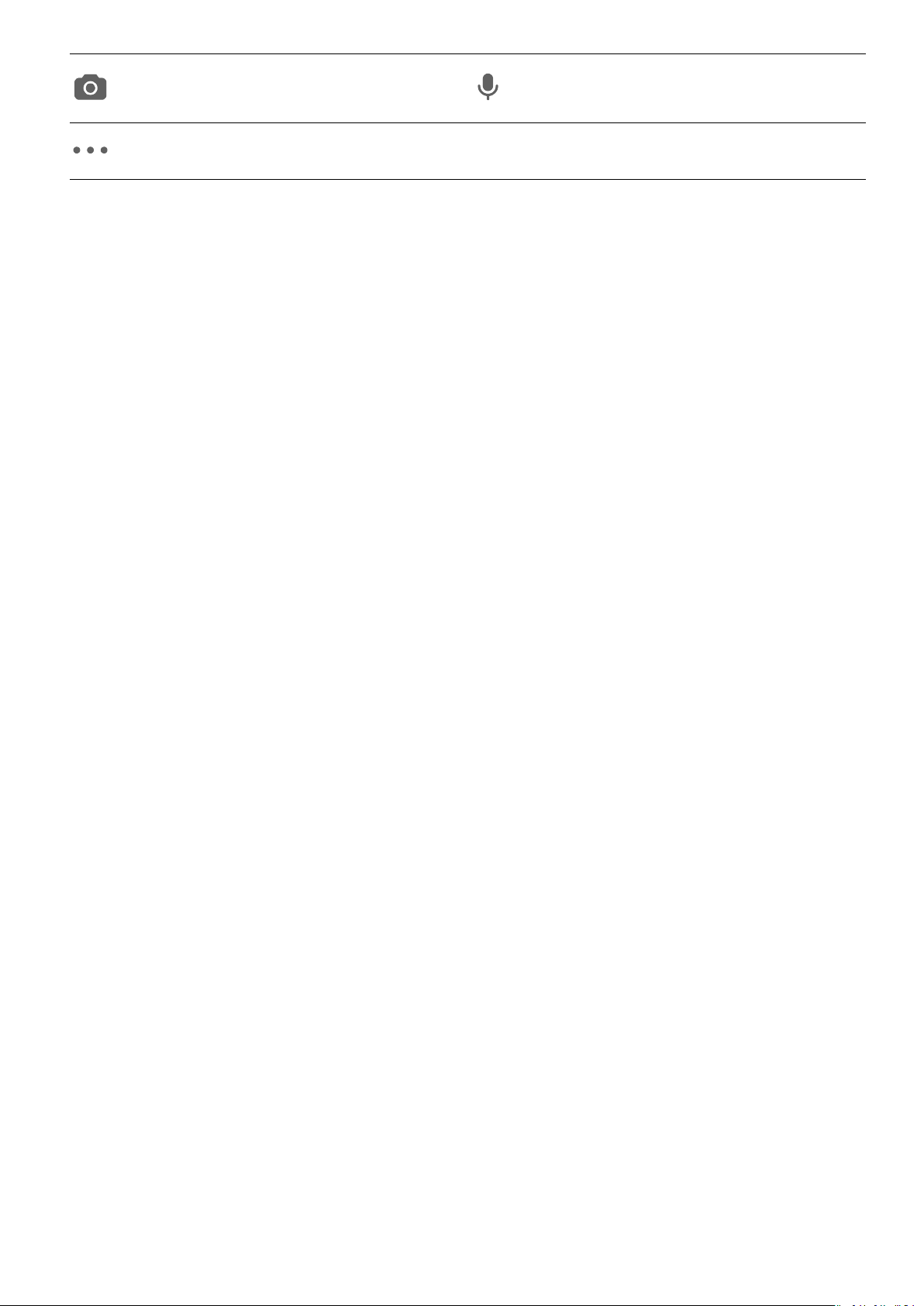
Ikony powiadomień i stanu
Ikony stanu sieci mogą się różnić w zależności od regionu i operatora sieci.
Obsługiwane funkcje zależą od modelu urządzenia. Niektóre z przedstawionych ikon
mogą nie mieć zastosowania w przypadku używanego urządzenia.
Połączono z siecią 5G Połączono z siecią 4G
Połączono z siecią 3G Połączono z siecią 2G
Pełna siła sygnału Roaming
Włączono oszczędzanie
Brak karty SIM
transmisji danych
Włączono hotspot Połączono z hotspotem
Przełączanie sieci za pomocą
Rozłączono z hotspotem
funkcji Wi-Fi+
Wystąpiła usterka sieci Wi-Fi, nie
Połączono z siecią Wi-Fi
można nawiązać połączenia
z Internetem
Wystąpiła usterka sieci Wi-Fi 6,
Połączono z siecią Wi-Fi 6
nie można nawiązać połączenia
Połączono z siecią Wi-Fi 6+
Połączono z dwiema sieciami
Wi-Fi
z Internetem
Wystąpiła usterka sieci Wi-Fi 6+,
nie można nawiązać połączenia
z Internetem
Połączono z dwiema sieciami WiFi, przy czym główna sieć Wi-Fi
obsługuje standard Wi-Fi 6
13
Page 17
Połączono z dwiema sieciami
Funkcje podstawowe
Wi-Fi, przy czym główna sieć Wi-
Włączono funkcję NFC
Fi obsługuje standard Wi-Fi 6+
Bateria jest rozładowana Niski poziom naładowania baterii
Trwa ładowanie Szybkie ładowanie
Ładowanie bezprzewodowe
Ładowanie SuperCharge
SuperCharge
Szybkie ładowanie
bezprzewodowe
Normalne ładowanie
bezprzewodowe
Włączono tryb oszczędzania
Włączono tryb Higiena cyfrowa
energii
Włączono funkcję Bluetooth Bateria urządzenia Bluetooth
Połączono z urządzeniem
Połączono z siecią VPN
Bluetooth
Włączono tryb samolotowy Włączono tryb Nie przeszkadzać
Włączono usługę lokalizacyjną Włączono tryb Ochrona wzroku
Włączono tryb kierowcy Włączono tryb wydajności
Połączono z ekranem
Podłączono zestaw słuchawkowy
zewnętrznym
Połączenia telefoniczne Włączono funkcję VoLTE
Usługa połączeń głosowych jest
Połączenie nieodebrane
niedostępna w bieżącej sieci
Nowa wiadomość Ustawiono alarm
Tryb cichy Tryb wibracji
Synchronizowanie danych
Niepowodzenie synchronizacji
danych
Nowa wiadomość e-mail Przypomnienie o wydarzeniu
14
Page 18
Funkcje podstawowe
Aplikacje korzystające z aparatu
Więcej powiadomień
Aplikacje korzystające z
mikrofonu
Panel sterowania
Wprowadzenie do ekranu Panel sterowania
Ekran Panel sterowania ułatwia zarządzanie i sterowanie odtwarzaniem dźwięku, skrótami
oraz funkcją Super Device.
Przegląd popularnych funkcji w Panel sterowania
Przeciągnij palcem w dół od prawego górnego rogu ekranu, aby wyświetlić Panel sterowania
i uzyskać dostęp do następujących funkcji:
15
Page 19
Funkcje podstawowe
Ilustracje mają jedynie charakter poglądowy.
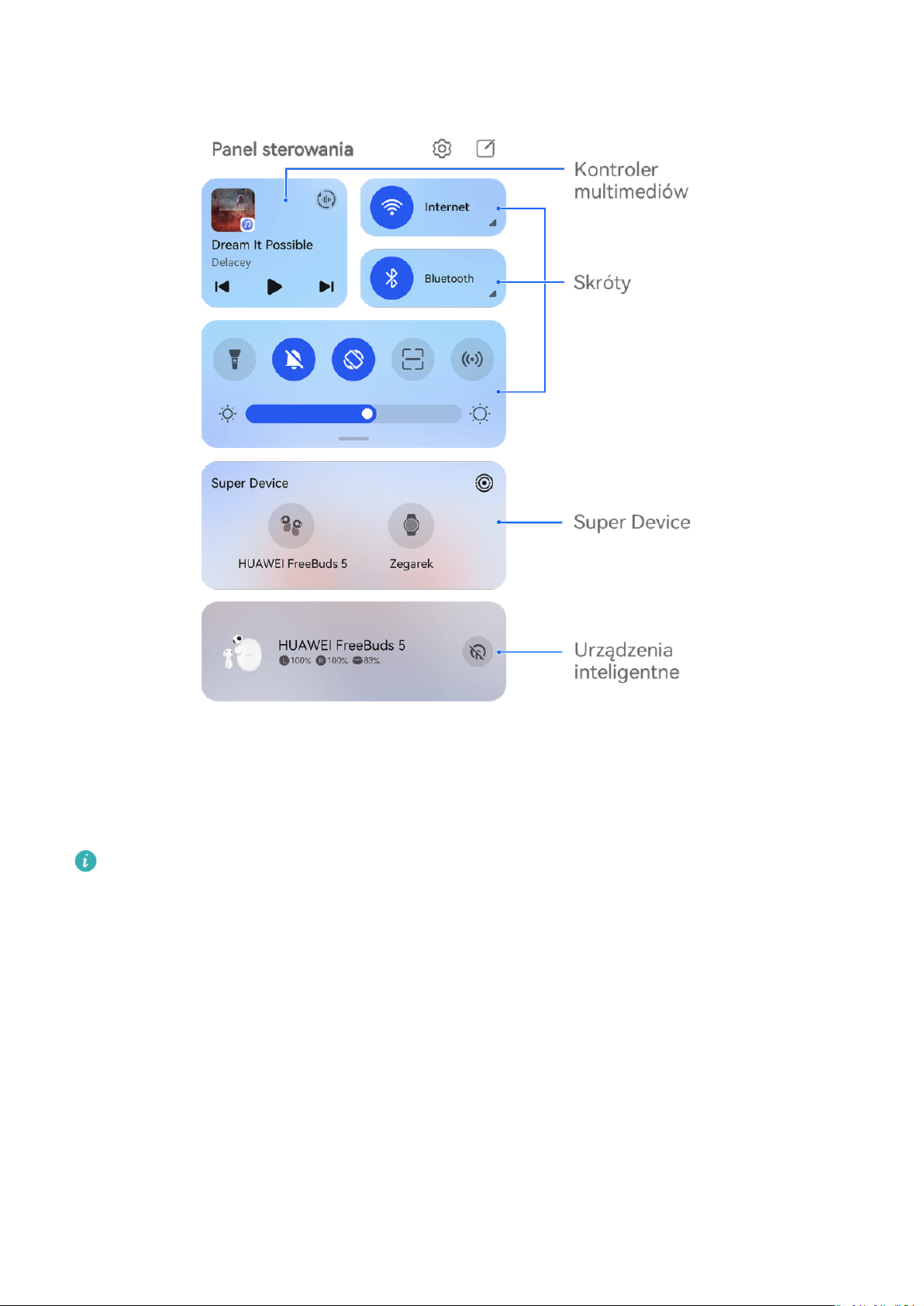
• Kontroler multimediów: Steruje odtwarzaniem audio i pozwala Ci dostosować postęp
odtwarzania oraz przełączać się pomiędzy ostatnio używanymi aplikacjami mediów,
urządzeniami odsłuchiwania (takimi jak zestawy słuchawkowe Visions oraz Bluetooth) oraz
urządzeniami połączeń.
• Skróty: Umożliwia włączanie, wyłączanie i kongurowanie często używanych funkcji.
• Super Device: Umożliwia współpracę z tabletami, laptopami, produktami Vision i innymi
urządzeniami, co pozwala na bezproblemową współpracę multiekranową, projekcję
bezprzewodową, transferowanie wideo oraz korzystanie z innych funkcji komunikacji
między urządzeniami.
• Urządzenia inteligentne: Umożliwia zarządzanie i sterowanie urządzeniami oraz scenami,
które zostały dodane w AI Life.
16
Page 20

Funkcje podstawowe
Jeśli na Twoim urządzeniu brakuje niektórych odpowiednich aplikacji zainstalowanych
fabrycznie, pobierz je z AppGallery.
Edycja Panel sterowania
Panel sterowania umożliwia edycję różnych funkcji, na przykład przenoszenie przełączników
skrótów, ukrywanie Super Device oraz edycję inteligentnych scen i inteligentnych urządzeń,
co ułatwia zarządzanie urządzeniami.
Przeciągnij w dół od prawego górnego regu ekranu, aby wyświetlić Panel sterowania,
i dotknij . Z tego miejsca można wykonać następujące czynności:
• Edycja przełączników skrótów: Dotknij Edytuj przełączniki, przytrzymaj i przeciągnij
przełącznik skrótu, aby go przenieść w inne miejsce. Możesz także przeciągnąć często
używany ukryty przełącznik skrótów w górę do nieukrytej części panelu przełączników
skrótów lub przeciągnąć rzadziej używany przełącznik skrótów w dół do ukrytej części.
• Ukryj Super Device: Dotknij Ukryj Super Device, aby ukryć Super Device. Dotknij Pokaż
Super Device, aby pokazać Super Device.
• Edycja inteligentnych urządzeń: Dotknij Edytuj urządzenia i dotknij w górnej części
dodanego inteligentnego urządzenia, aby usunąć je z Panelu sterowania. Dotknij poniżej
inteligentnego urządzenia, które zostało powiązane z AI Life poniżej, aby dodać je do
Panelu sterowania.
Jeśli na Twoim urządzeniu brakuje niektórych odpowiednich aplikacji zainstalowanych
fabrycznie, pobierz je z AppGallery.
Używanie przełączników skrótów
Włączanie przełącznika skrótu
Przeciągnij palcem w dół od prawej górnej krawędzi ekranu, aby wyświetlić ekran Panel
sterowania, i dotknij ikony , aby rozwinąć panel przełączników skrótów (w zależności od
modelu urządzenia).
17
Page 21
Funkcje podstawowe
Ilustracje mają jedynie charakter poglądowy.
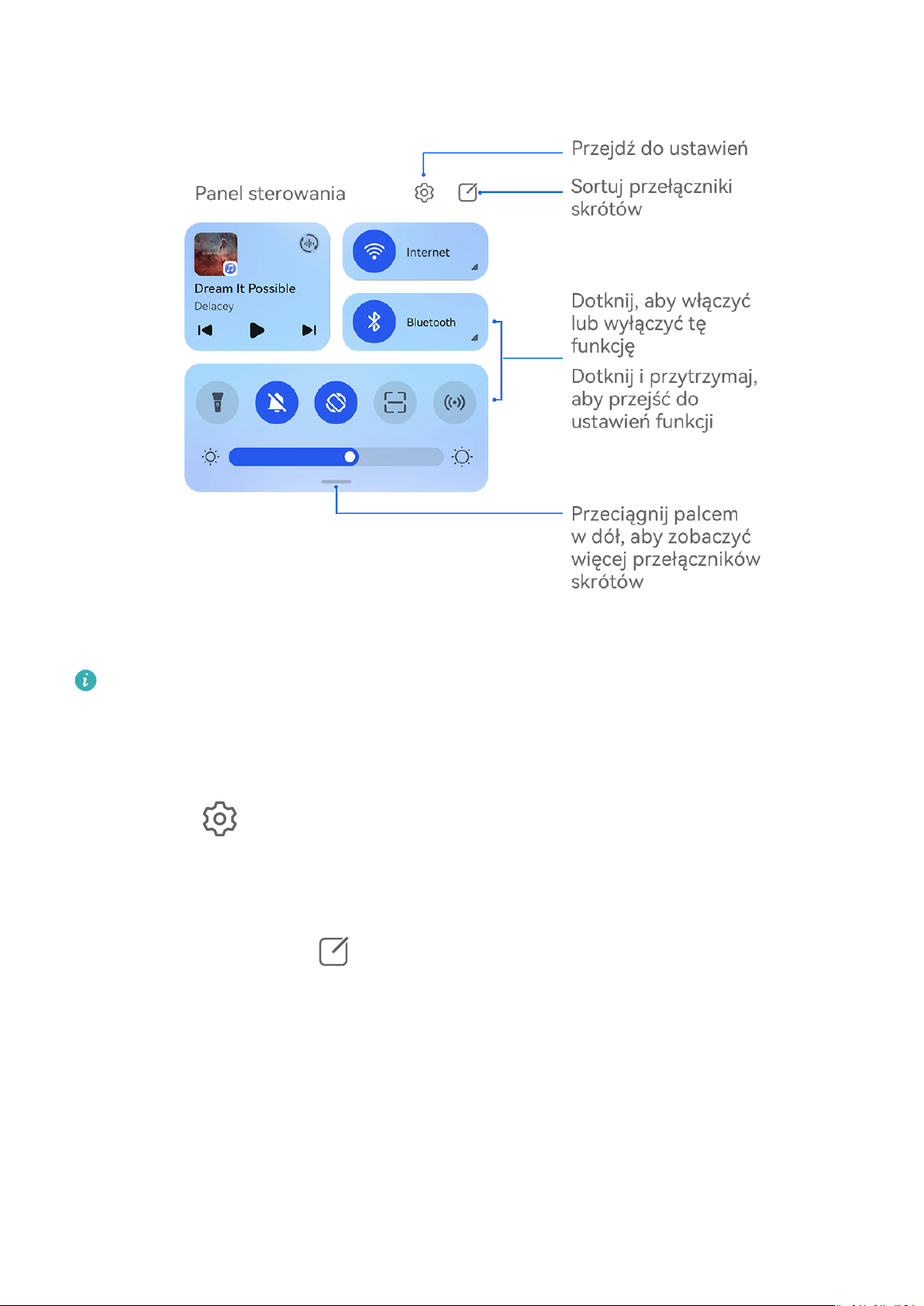
• Dotknij przełącznika skrótu, aby włączyć lub wyłączyć powiązaną funkcję.
• Dotknij przełącznika skrótu i przytrzymaj go, aby uzyskać dostęp do ekranu ustawień
odpowiedniej funkcji (o ile dana funkcja to obsługuje).
• Dotknij ikony
, aby uzyskać dostęp do ekranu ustawień systemu.
Dostosowywanie skrótów
Przeciągnij palcem w dół od prawej górnej krawędzi ekranu, aby wyświetlić Panel
sterowania, wybierz kolejno
> Edytuj przełączniki, a następnie dotknij przełącznika
skrótu i przytrzymaj go, aby przenieść przełącznik do preferowanego położenia, po czym
dotknij pozycji Gotowe.
Korzystanie z karty Kontroler multimediów
Zarządzaj odtwarzaniem i w dowolnym momencie przełączaj aplikacje audio i wideo w karcie
Kontroler multimediów, a nawet transferuj strumieniowe transmisje audio na inne
urządzenia, takie jak zestaw słuchawkowy lub głośnik.
18
Page 22
Funkcje podstawowe
Ilustracje mają jedynie charakter poglądowy.
Zarządzaj przełączaniem pomiędzy aplikacjami audio i wideo
Po otwarciu wielu aplikacji audio i wideo (takich jak Muzyka), możesz szybko zarządzać nimi
i z łatwością przełączać pomiędzy tymi aplikacjami w karcie Kontroler multimediów.
Kontroler multimediów jest obsługiwany tylko przez pewne aplikacje, a niektóre
aplikacje należy zaktualizować do najnowszej wersji .
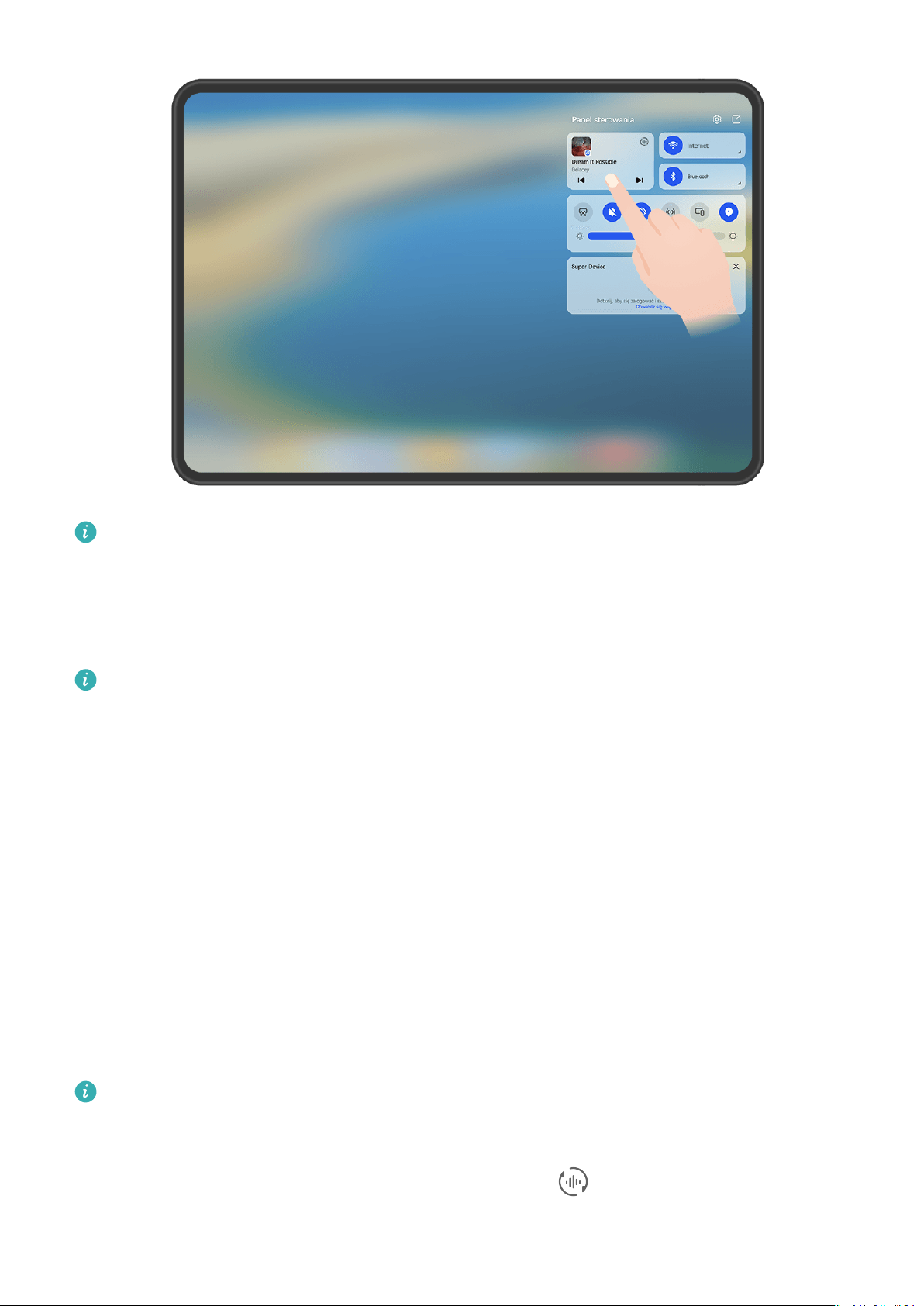
1 Przeciągnij w dół od prawego górnego rogu ekranu urządzenia, aby wyświetlić Panel
sterowania i dotknij pustego obszaru karty Kontroler multimediów na górze ekranu, aby
przejść na ekran Kontroler multimediów.
2 Kontroler multimediów wyświetla obecnie działające i ostatnio używane aplikacje audio i
wideo. Możesz wykonać następujące czynności:
• Zarządzaj uruchomionymi aplikacjami: dotknij, aby wstrzymać lub przełączyć utwory,
lub przeciągnij, aby dostosować postęp i głośność odtwarzania.
• Przełączanie na inne ostatnio używane aplikacje: dotknij innej aplikacji na ekranie.
Udostępnianie dźwięku znajomym za pośrednictwem dwóch par słuchawek Bluetooth
Funkcja udostępniania dźwięku umożliwia połączenie wielu par słuchawek Bluetooth z tym
samym urządzeniem, aby słuchać muzyki lub oglądać lmy ze znajomymi.
• Ta funkcja jest obsługiwana tylko na pewnych modelach słuchawek Bluetooth.
• Jeśli słuchawki Bluetooth obsługują tę funkcję, zaktualizuj je do najnowszej wersji.
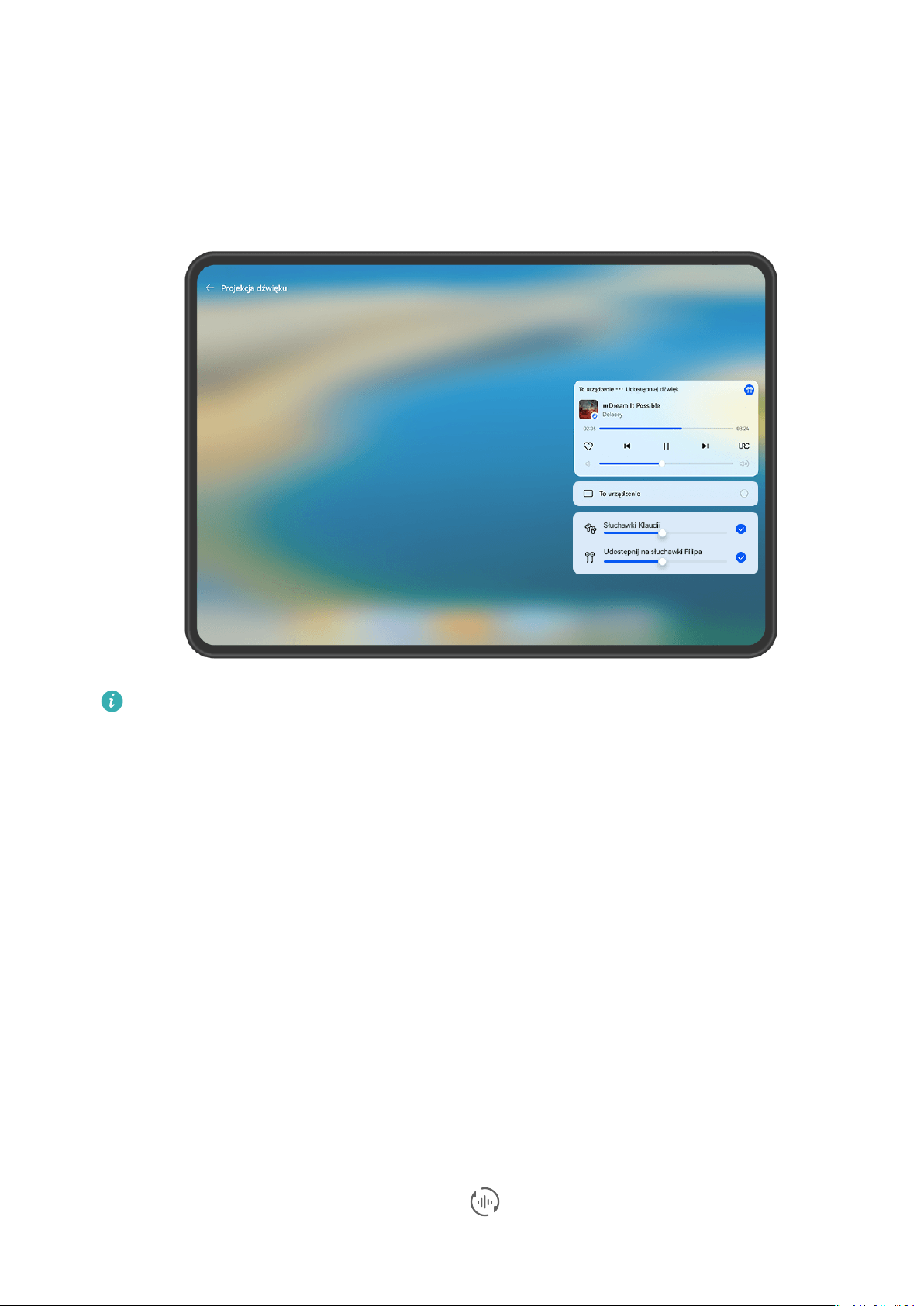
1 Sparuj urządzenie ze słuchawkami Bluetooth i dotknij w prawym górnym rogu karty
Kontroler multimediów na ekranie Panel sterowania.
19
Page 23
Funkcje podstawowe
2 Ustaw tryb udostępniania na podstawie statusu parowania drugiej pary słuchawek:
Samoudostępnianie (sparowano drugą parę słuchawek z urządzeniem): sparowane
słuchawki wyświetlą się na liście urządzeń. Wybierz dwie pary słuchawek, którym chcesz
udostępnić dźwięk.
Możesz też wybrać kolejno Panel sterowania > Super Device i przeciągnąć ikony dwóch
par słuchawek do ikony tego urządzenia, aby zainicjować połączenie.
Ilustracje mają jedynie charakter poglądowy.
Tymczasowe udostępnianie (nie sparowano drugiej pary słuchawek z tym
urządzeniem): wybierz sparowane słuchawki z listy urządzeń na tym urządzeniu, dotknij
opcji Udostępniaj dźwięk pod nazwą słuchawek i zainicjuj udostępnianie według
instrukcji:
• Nie połączono drugiej pary słuchawek się z żadnym urządzeniem: umieść drugą
parę słuchawek w etui ładującym (etui powinno być otwarte). Umieść je blisko
urządzenia i postępuj zgodnie z wyświetlanymi instrukcjami, aby ukończyć łączenie.
Jeśli urządzenie nie wykryje żadnych słuchawek, przytrzymaj przycisk funkcyjny na etui
ładującym, a następnie umieść słuchawki blisko tego urządzenia, aby zainicjować
parowanie.
• Połączono drugą parę słuchawek z innym urządzeniem: jeśli łączono drugą parę
słuchawek z telefonem/tabletem (z systemem HarmonyOS 3 lub późniejszym), włącz
ekran telefonu/tabletu, umieść telefon/tablet w pobliżu tego urządzenia i postępuj
zgodnie z instrukcjami na ekranie, aby zainicjować parowanie.
3 Po ukończeniu parowania będzie można udostępniać dźwięk z tego urządzenia na dwóch
parach słuchawek.
Aby zatrzymać udostępnianie dźwięku, dotknij na karcie Kontroler multimediów,
dotknij słuchawek, którym udostępniasz dźwięk, i odznacz je.
20
Page 24

Funkcje podstawowe
Przesyłanie dźwięku na inne urządzenie
Po połączeniu urządzenia z urządzeniem, takim jak zestaw słuchawkowy, głośnik lub produkt
Vision, możesz wysyłać dźwięk, na przykład odtwarzanie audio i wideo, rozmowy wideo oraz
efekty dźwiękowe w grach, odtwarzany na swoim urządzeniu na urządzenie do słuchania i w
dalszym ciągu zarządzać odtwarzaniem w karcie Kontroler multimediów.
Aby połączyć urządzenie, należy zainstalować odpowiednie aplikacje na niektórych
urządzeniach. Jeśli na Twoim urządzeniu brakuje niektórych odpowiednich aplikacji
zainstalowanych fabrycznie, pobierz je z AppGallery.
Przesyłanie dźwięku na inne urządzenie
1 Połącz urządzenie z urządzeniem do słuchania, takim jak zestaw słuchawkowy, głośnik lub
urządzenie dodane do AI Life. Aby uzyskać szczegóły, zobacz instrukcję obsługi produktu.
2 Dotknij w prawym górnym rogu karty Kontroler multimediów na ekranie Panel
sterowania i wybierz z listy urządzenie do słuchania, aby transferować dźwięk odtwarzany
na Twoim urządzeniu na urządzenia do słuchania.
Jeśli w karcie Kontroler multimediów nie widać listy urządzeń, dotknij , aby ją
wyświetlić.
Przenoszenie połączeń na inne urządzenie
Po połączeniu urządzenia z urządzeniem do słuchania (zestawem słuchawkowym albo
głośnikiem), możesz przenieść trwającą rozmowę na urządzenie do słuchania.
1 Podłącz do urządzenia przewodowy zestaw słuchawkowy, albo połącz je przez Bluetooth z
bezprzewodowym zestawem słuchawkowym lub głośnikiem.
2 W trakcie rozmowy przeciągnij w dół od prawego górnego rogu ekranu, aby wyświetlić
Panel sterowania, dotknij w prawym górnym rogu karty Kontroler multimediów i
wybierz z listy urządzenie do słuchania podłączone przewodowo lub połączone przez
Bluetooth, aby przenieść na nie rozmowę.
Jeśli w karcie Kontroler multimediów nie widać listy urządzeń, dotknij , aby ją
wyświetlić.
• Usługi połączeń nie są obsługiwane w przypadku tabletów tylko z funkcją Wi-Fi.
• W niedalekiej przyszłości ta funkcja będzie dostępna w większej liczbie aplikacji.
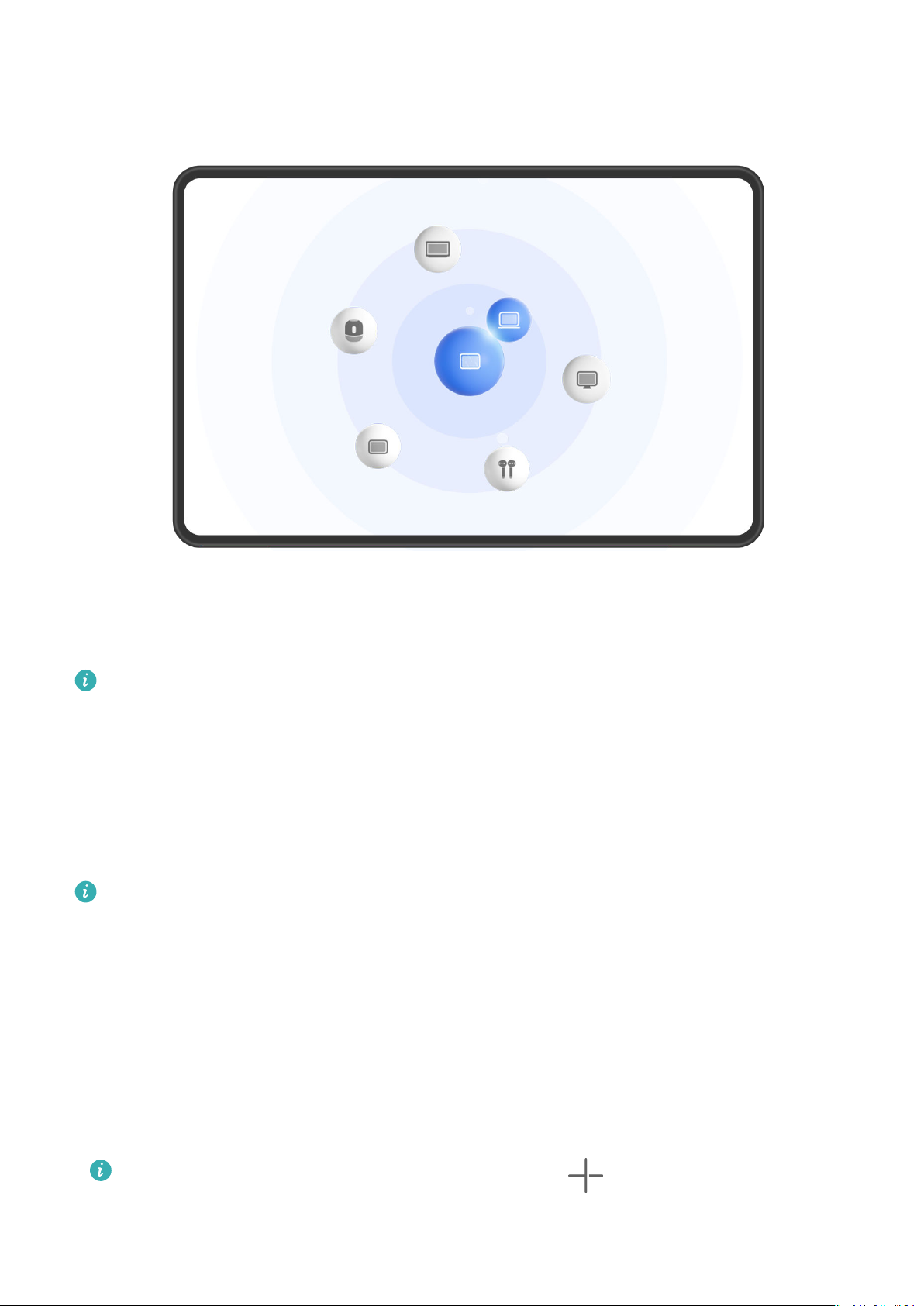
Płynne przełączanie ekranów za pomocą funkcji Super Device
Dzięki funkcji Super Device możesz jednym dotknięciem zainicjować współpracę między
urządzeniami, aby przekształcić używane urządzenia inteligentne w spójny zestaw. Możesz na
przykład przetransferować połączenie MeeTime na HUAWEI Vision po powrocie do domu.
Gdy wrócisz do biura, możesz kontynuować edytowanie tego samego dokumentu na
komputerze, dokładnie tam, gdzie wcześniej przerwano.
21
Page 25
Funkcje podstawowe
Ilustracje mają jedynie charakter poglądowy.
Kongurowanie funkcji Super Device przed rozpoczęciem korzystania z niej
Zanim zaczniesz używać funkcji Super Device włącz funkcje Bluetooth i Wi-Fi w swoim
urządzeniu i zaloguj się na koncie ID HUAWEI.
Upewnij się, że ekrany innych urządzeń są włączone, i zastosuj następujące ustawienia na
tych urządzeniach:
Rodzaje urządzeń obsługiwane przez funkcję Super Device mogą się różnić w zależności
od produktu.
• Telefon: Włącz funkcje Bluetooth i Wi-Fi.
• Komputer: Włącz funkcje Bluetooth i Wi-Fi, a następnie upewnij się, że oba urządzenia są
zalogowane na tym samym koncie ID HUAWEI.
• Telewizor Vision lub monitor: Włącz funkcje Bluetooth i Wi-Fi.
• Głośnik inteligentny lub drukarka: Upewnij się, że oba urządzenia są połączone z tą samą
siecią LAN, są sparowane ze sobą w aplikacji AI Life i zalogowane na tym samym koncie ID
HUAWEI.
Przejdź do ekranu głównego AI Life, wybierz kolejno , a następnie wykonaj
instrukcje ekranowe, aby nawiązać połączenie.
22
Page 26
Funkcje podstawowe
• Słuchawki lub okulary: Upewnij się, że oba urządzenia są sparowane i połączone przez
Bluetooth.
• Zegarek lub opaska: Upewnij się, że oba urządzenia są sparowane w aplikacji Zdrowie
Huawei i zalogowane na tym samym koncie ID HUAWEI.
Jeśli na Twoim urządzeniu brakuje niektórych odpowiednich aplikacji zainstalowanych
fabrycznie, pobierz je z AppGallery.
Tworzenie własnego Super Device przez łączenie się z urządzeniami w pobliżu
Jeśli nie możesz znaleźć pozycji Super Device w Panelu sterowania, dotknij ikony
w prawym górnym rogu, a następnie dotknij pozycji Pokaż Super Device.
Oba urządzenia są zalogowane na tym samym koncie ID HUAWEI
1 Przeciągnij palcem w dół od prawego górnego rogu ekranu urządzenia, aby wyświetlić
ekran Panel sterowania, a następnie dotknij ikony lub w obszarze Super Device,
aby wyszukać pobliskie urządzenia, które chcesz połączyć.
2 Wybierz kolejno opcje Panel sterowania > Super Device i dotknij ikony urządzenia, które
ma zostać połączone, aby rozpocząć domyślny tryb współpracy.
Alternatywnie możesz dotknąć opcji , a później ikony urządzenia, które ma zostać
połączone. Następnie wybierz preferowany tryb współpracy z menu, stosownie do potrzeb.
Jeśli do wyboru jest więcej trybów współpracy, przejdź na ekran Super Device i dotknij
opcji w prawym dolnym rogu ikony urządzenia, albo dotknij pozycji , a następnie
ikony urządzenia, które ma zostać połączone, by przełączać się między trybami
współpracy z menu.
Urządzenia nie są zalogowane na tym samym koncie ID HUAWEI
1 Na telefonie lub tablecie, z którym chcesz się połączyć, wybierz kolejno opcje Ustawienia
> Super Device > To urządzenie > Widoczność i wybierz opcję Wszystkie urządzenia w
pobliżu.
2 Przeciągnij palcem w dół od prawego górnego rogu tego urządzenia, aby wyświetlić ekran
Panel sterowania i dotknij ikony w obszarze Super Device.
3 Dotknij ikony , wybierz urządzenie, z którym chcesz się połączyć, i postępuj zgodnie z
instrukcjami ekranowymi, aby ukończyć połączenie.
Aby odłączyć urządzenie, które jest zalogowane na innym koncie ID HUAWEI, dotknij
pozycji w polu Super Device dotknij i przytrzymaj urządzenie i dotknij pozycji
Usuń. Można też wybrać kolejno Ustawienia > Super Device, w polu Inne
urządzenia wybrać urządzenie, które chcesz odłączyć, i dotknąć pozycji Usuń.
4 Dotknij ikony urządzenia, z którym chcesz się połączyć, i wybierz tryb współpracy z menu,
aby zainicjować współpracę.
23
Page 27
Funkcje podstawowe
Jeśli do wyboru jest więcej trybów współpracy, przejdź na ekran Super Device i dotknij
opcji w prawym dolnym rogu ikony urządzenia, albo dotknij pozycji , a następnie
ikony urządzenia, które ma zostać połączone, by przełączać się między trybami
współpracy z menu.
Transferuj połączenia MeeTime i przesyłaj dźwięk strumieniowo na połączone
urządzenia
Korzystaj z Super Device, aby transferować utwory lub połączenia MeeTime z tabletu na inne
urządzenie w celu kontynuowania korzystania bez zakłóceń.
MeeTime:Ta funkcja jest dostępna tylko w niektórych krajach i regionach.
Na przykład możliwe jest:
• Transferowanie połączeń MeeTime na urządzenia Vision.
• Transferowanie muzyki na słuchawki, głośniki, okulary Bluetooth lub telewizory Vision
(przy wyłączonym ekranie).
Typy urządzeń i transferowane zadania obsługiwane przez funkcję Super Device mogą
się różnić zależnie od produktu.
1 Aby ukończyć ustawienia na urządzeniu i urządzeniu do połączenia, sprawdź artykuły
Skonguruj Super Device przed rozpoczęciem.
2 Przeciągnij w dół od prawego górnego rogu ekranu urządzenia, aby wyświetlić Panel
sterowania i dotknij opcji w Super Device, aby wyszukać dostępne urządzenia w
pobliżu, lub wybierz kolejno
> , aby skojarzyć nowe urządzenie.
3 Na swoim urządzeniu otwórz aplikację z uruchomionym zadaniem, które chcesz
przetransferować (taką jak HUAWEI Video lub Muzyka HUAWEI).
4 W Super Device w sekcji Panel sterowania na urządzeniu dotknij ikony urządzenia, na
które chcesz przetransferować zadanie, i postępuj zgodnie z instrukcjami na ekranie, aby
ukończyć transfer.
Możesz też dotknąć opcji
zgodnie z instrukcjami na ekranie, aby ukończyć transfer.
, przeciągnąć urządzenie docelowe do bieżącego i postępuj
Współpraca multiekranowa na komputerze
Za pomocą funkcji Super Device możesz połączyć tablet z komputerem, aby zwiększyć
wydajność pracy biurowej i korzystać z funkcji współpracy. Wyświetlaj i edytuj pliki z tabletu
na komputerze, przeciągaj i upuszczaj pliki między urządzeniami, kopiuj i wklejaj tekst,
nawiguj na tablecie za pomocą myszy i klawiatury, a nawet pisz na komputerze za pomocą
rysika tabletu.
1 Aby ukończyć ustawienia na urządzeniu i urządzeniu do połączenia, sprawdź artykuły
Skonguruj Super Device przed rozpoczęciem.
24
Page 28
Funkcje podstawowe
2 Przeciągnij w dół od prawego górnego rogu ekranu, aby wyświetlić Panel sterowania, i
dotknij
można się połączyć.
lub w Super Device, aby wyszukać urządzenia w pobliżu, z którymi
3 W Super Device w sekcji Panel sterowania na urządzeniu dotknij ikony komputera, z
którym chcesz się połączyć, aby zainicjować połączenie.
Możesz też dotknąć , a następnie ikony komputera do połączenia i wybrać opcję
Współpraca multiekranowa z menu.
Aby zakończyć Współpracę multiekranową, dotknij ikony połączonego komputera w Super
Device na urządzeniu.
Zrzuty ekranu i nagrywanie zawartości ekranu
Wykonywanie zrzutu ekranu
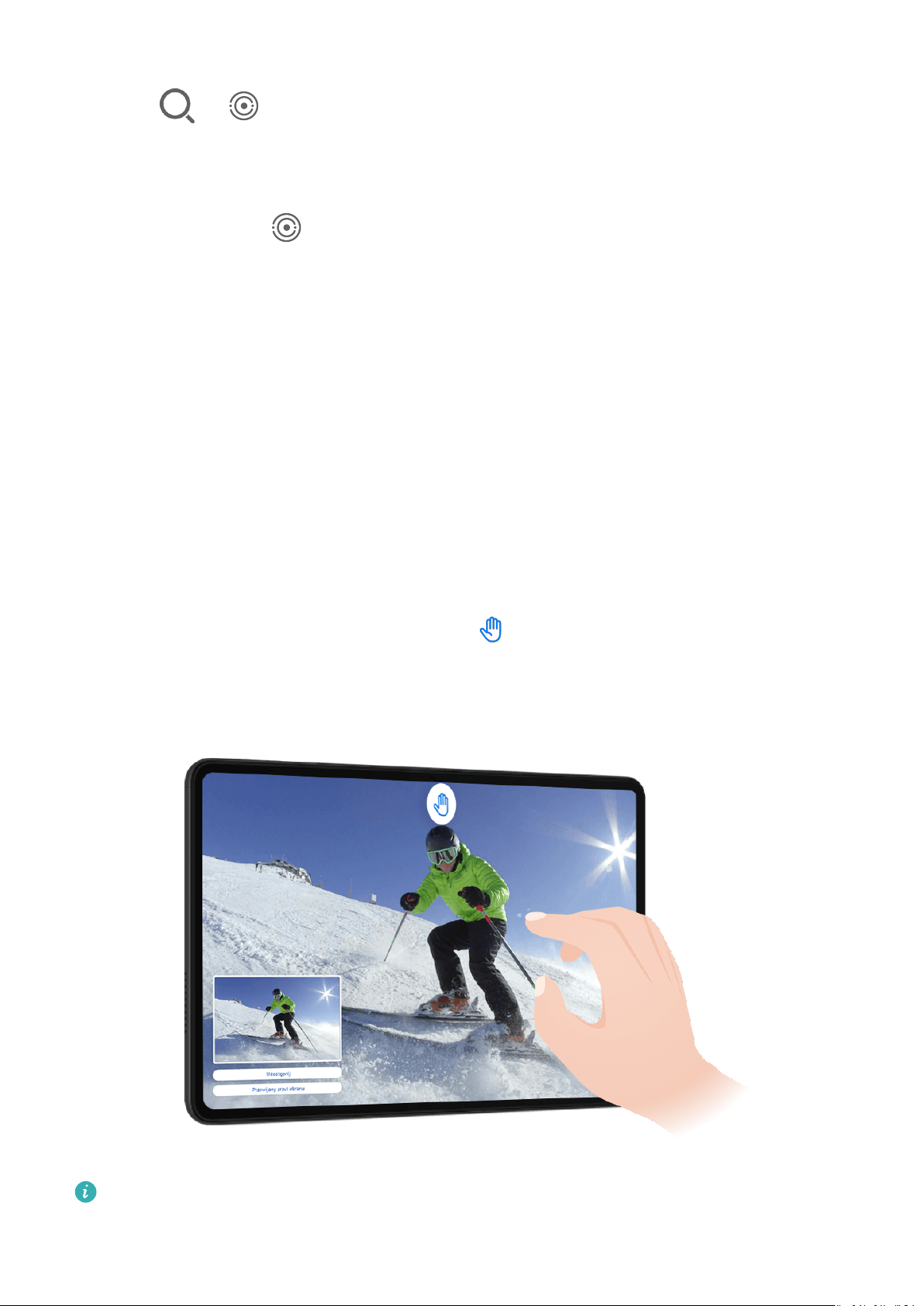
Wykonywanie zrzutu gestem pięści
1 Wybierz kolejno opcje Ustawienia > Funkcje ułatwień dostępu > Inteligentna detekcja
> Zrzut gestem pięści i upewnij się, że funkcja Zrzut gestem pięści jest włączona.
2 Umieść dłoń skierowaną wnętrzem do ekranu w odległości połowy długości ramienia od
urządzenia i poczekaj na wyświetlenie ikony
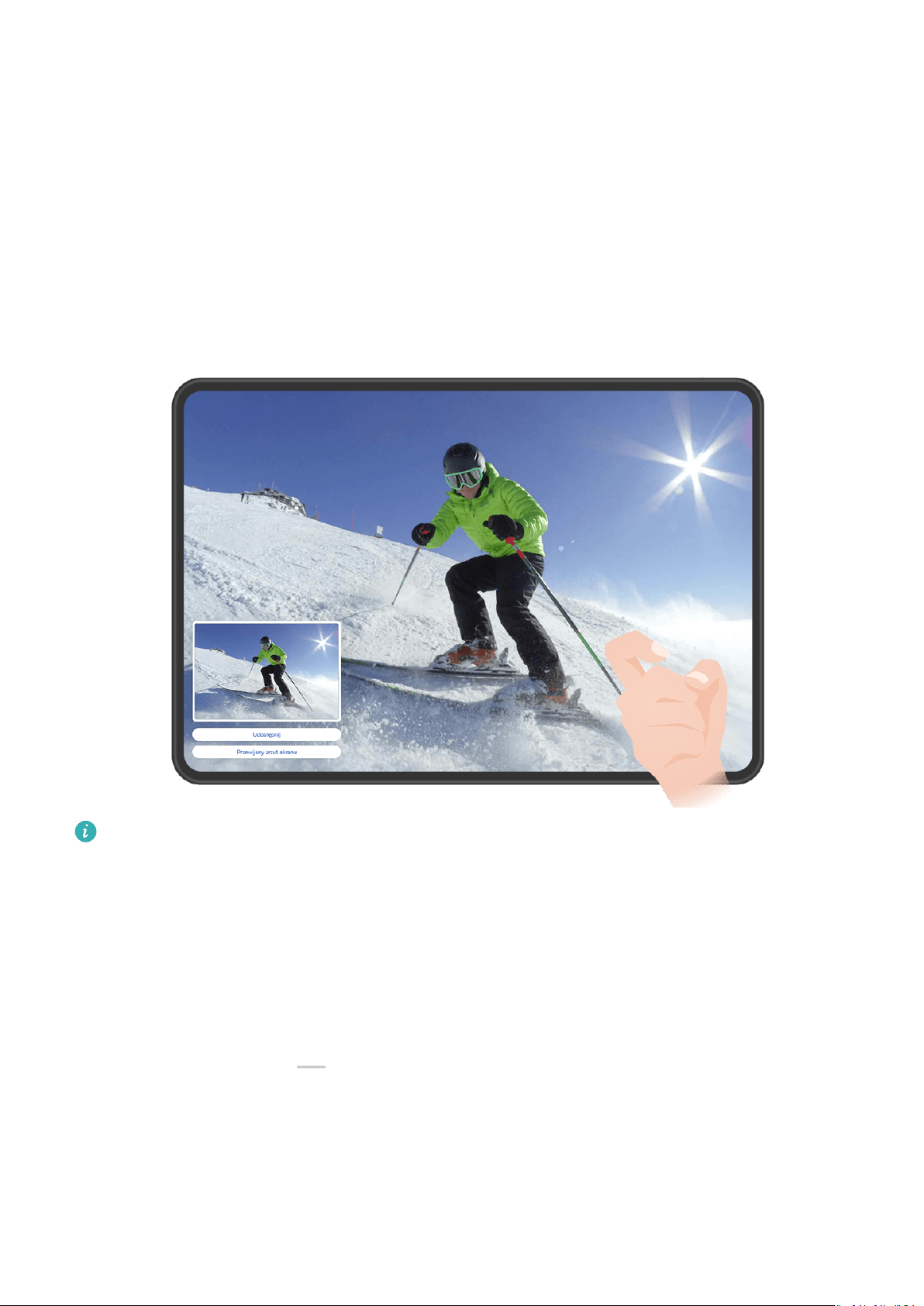
zamknij pięść, aby wykonać zrzut ekranu.
w górnej części ekranu. Następnie
• Ilustracje mają jedynie charakter poglądowy.
• Jeśli na ekranie nie ma opcji Zrzut gestem pięści, ta funkcja nie jest obsługiwana.
25
Page 29
Funkcje podstawowe
Wykonywanie pełnego zrzutu ekranu za pomocą stuknięcia knykciem
1 Przed rozpoczęciem korzystania z gestów knykciem użyj jednej z następujących metod,
aby włączyć tę funkcję (w zależności od modelu urządzenia):
• Wybierz kolejno Ustawienia > Funkcje ułatwień dostępu > Skróty i gesty > Zrób
zrzut ekranu i włącz opcję Zrzuty ekranu robione knykciem.
• Wybierz kolejno Ustawienia > Funkcje ułatwień dostępu > Sterowanie ruchem >
Zrób zrzut ekranu i włącz opcję Inteligentny zrzut ekranu.
2 Aby wykonać zrzut całego ekranu, szybko stuknij dwukrotnie knykciem.
Ilustracje mają jedynie charakter poglądowy.
Wykonywanie zrzutu ekranu za pomocą skrótu klawiszowego
Naciśnij jednocześnie przycisk zasilania oraz przycisk zmniejszania głośności i przytrzymaj je,
aby wykonać zrzut ekranu.
Wykonywanie zrzutu ekranu za pomocą przełącznika skrótu
Przeciągnij palcem w dół od prawej górnej krawędzi ekranu, aby wyświetlić ekran Panel
sterowania, dotknij ikony , aby rozwinąć panel przełączników skrótów (w zależności od
modelu urządzenia), i dotknij pozycji Zrzut ekranu, aby wykonać zrzut ekranu.
Przechwytuj ekran w trybie podzielonego ekranu lub w trybie okna przestawnego
W trybie podzielonego ekranu lub w trybie okna przestawnego możesz przechwytywać
pojedyncze okna lub cały ekran.
26
Page 30
Funkcje podstawowe
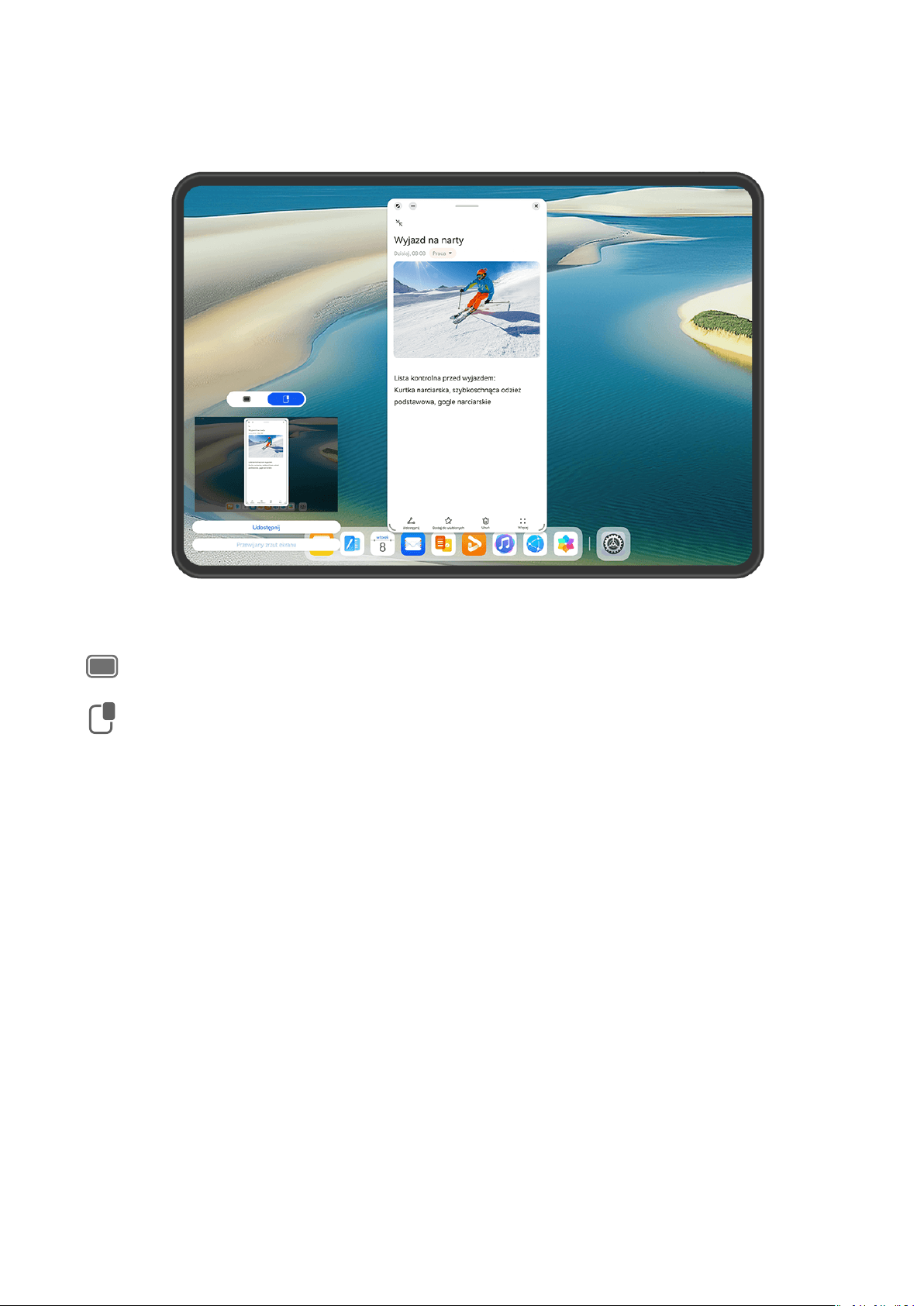
Po wykonaniu zrzutu ekranu w lewym dolnym rogu ekranu wyświetli się miniaturka. Dotknij
ikony u góry miniaturki, aby wybrać obszar przechwytywania.
W przykładzie użyto zrzutu ekranu w oknie przestawnym.
• : przechwytuje treści wszystkich bieżących okien.
• : przechwytuje tylko treści okna przestawnego.
Udostępnianie i edytowanie zrzutu ekranu lub przełączanie do trybu zrzutu
z przewijaniem
Po wykonaniu zrzutu ekranu w lewym dolnym rogu ekranu pojawi się miniatura. Z tego
miejsca można wykonać następujące czynności:
• Dotknij Udostępnij na dole miniatury, aby wybrać metodę udostępnienia zrzutu ekranu
innym.
• Dotknij Przewijany zrzut ekranu na dole miniatury, aby dalej wykonać przewijany zrzut
ekranu.
• Dotknij miniatury, aby edytować lub usunąć zrzut ekranu albo wykonać inne operacje.
Domyślnie zrzuty ekranu są zapisywane w Galeria.
Wykonywanie zrzutu części ekranu
Do wykonywania zrzutów fragmentów ekranu służy funkcja Zrzut części ekranu. Możesz
wybrać preferowany kształt zrzutu ekranu (np. prostokąt, owal lub serce).
27
Page 31
Wykonywanie zrzutu części ekranu za pomocą gestów knykciem
Funkcje podstawowe
Ilustracje mają jedynie charakter poglądowy.
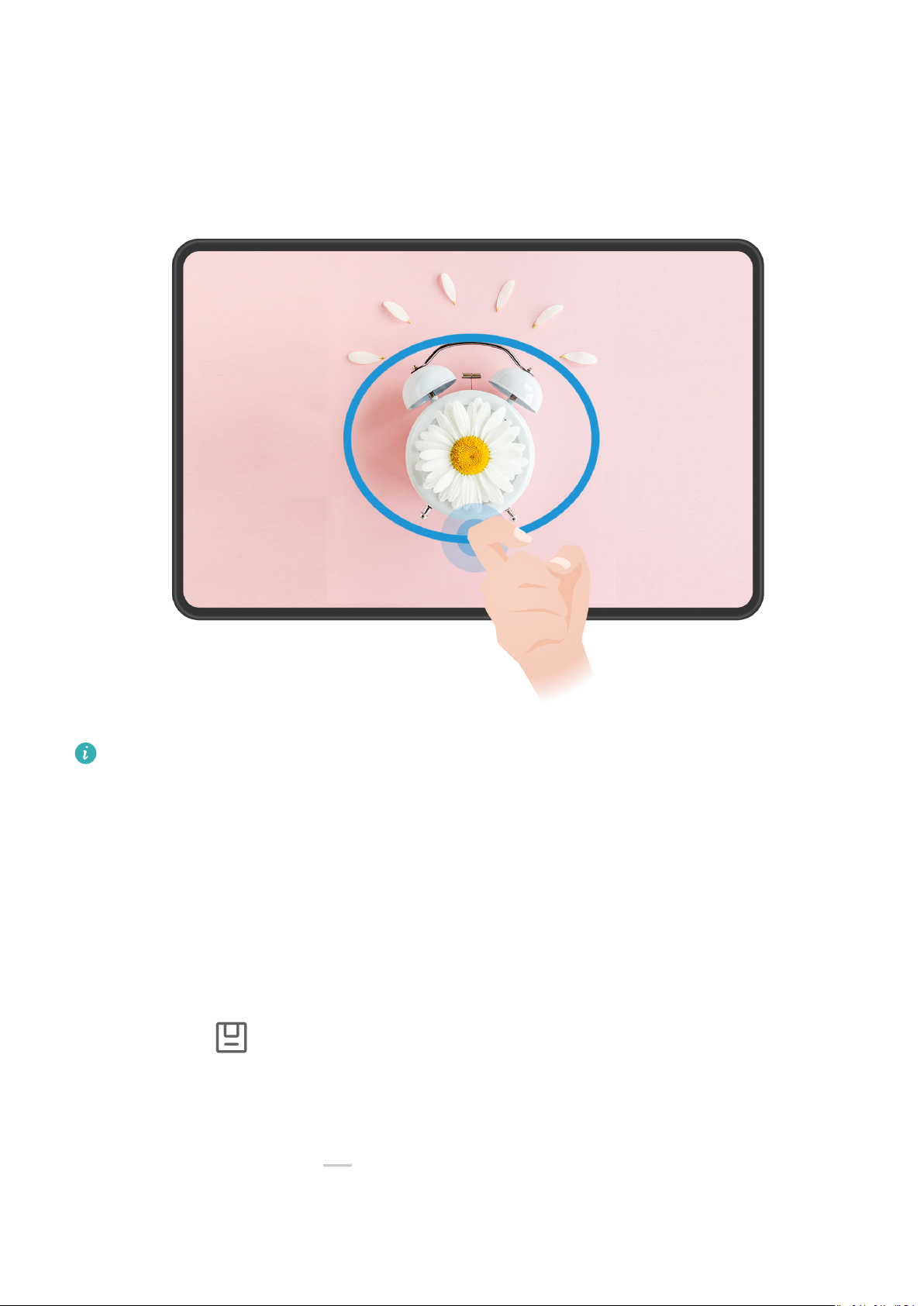
1 Stuknij ekran jednym knykciem i przytrzymaj go, a następnie narysuj zamknięty kształt
zawierający fragment ekranu, którego zrzut chcesz wykonać. Upewnij się, że knykieć cały
czas dotyka ekranu.
2 Na ekranie zostanie wyświetlona linia ruchu knykcia. Możesz wówczas wykonać
następujące czynności:
• Przeciągnij ramkę, aby dopasować jej położenie lub rozmiar.
• Dotknij jednej z opcji kształtu na pasku narzędzi, aby zmienić kształt
przechwytywanego obszaru.
3 Dotknij ikony , aby zapisać zrzut ekranu.
Wykonywanie zrzutu części ekranu przy użyciu skrótu
1 Przeciągnij palcem w dół od prawej górnej krawędzi ekranu, aby wyświetlić ekran Panel
sterowania, dotknij ikony
od modelu urządzenia), dotknij ikony trójkąta obok opcji Zrzut ekranu, a następnie
dotknij opcji Zrzut części ekranu w wyświetlonym wyskakującym okienku.
, aby rozwinąć panel przełączników skrótów (w zależności
28
Page 32

Funkcje podstawowe
2 Zgodnie z instrukcjami ekranowymi narysuj palcem zamknięty kształt zawierający
fragment ekranu, którego zrzut chcesz wykonać.
3 Na ekranie zostanie wyświetlona linia ruchu palca. Możesz wówczas wykonać następujące
czynności:
• Przeciągnij ramkę, aby dopasować jej położenie lub rozmiar.
• Dotknij jednej z opcji kształtu na pasku narzędzi, aby zmienić kształt
przechwytywanego obszaru.
4 Dotknij ikony
, aby zapisać zrzut ekranu.
Wykonywanie przewijanego zrzutu ekranu
Skorzystaj z funkcji Przewijany zrzut ekranu, aby zapisać i udostępnić innym ciekawą
rozmowę na czacie, artykuł lub ważny dokument do pracy, który nie mieści się w całości na
ekranie.
Wykonywanie przewijanego zrzutu ekranu przy użyciu knykcia
29
Page 33
Funkcje podstawowe
Ilustracje mają jedynie charakter poglądowy.
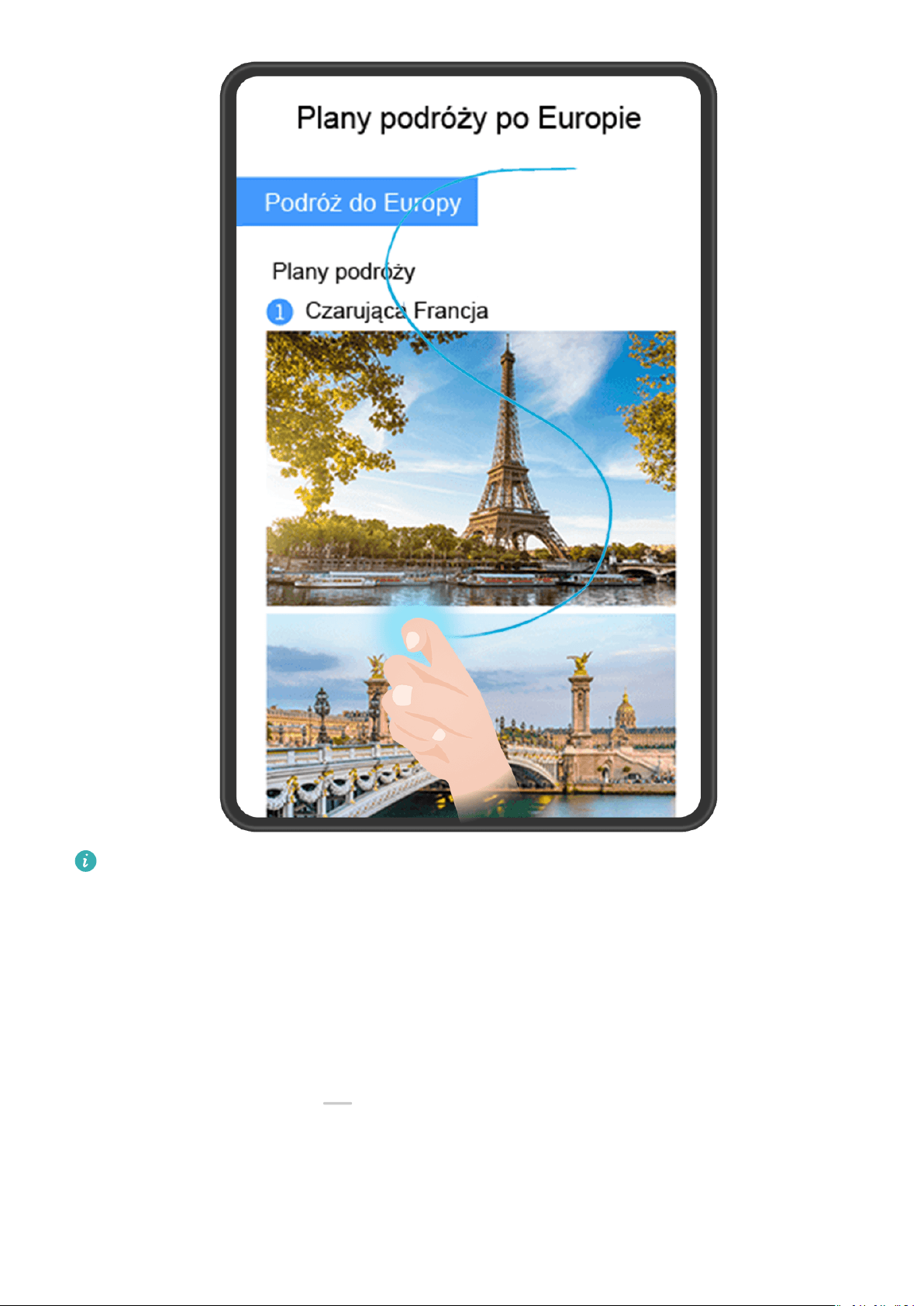
1 Dotknij ekranu jednym knykciem i przytrzymaj go, a następnie narysuj literę „S”.
Zawartość ekranu urządzenia zostanie automatycznie przewinięta do dołu strony,
umożliwiając zarejestrowanie jej w całości.
2 W dowolnym momencie możesz dotknąć ekranu, aby zatrzymać przewijanie.
Wykonywanie przewijanego zrzutu ekranu przy użyciu skrótu
1 Przeciągnij palcem w dół od prawej górnej krawędzi ekranu, aby wyświetlić ekran Panel
sterowania, dotknij ikony , aby rozwinąć panel przełączników skrótów (w zależności
od modelu urządzenia), dotknij ikony trójkąta obok opcji Zrzut ekranu, a następnie
dotknij opcji Przewijany zrzut ekranu w wyświetlonym wyskakującym okienku.
Zawartość ekranu urządzenia zostanie automatycznie przewinięta do dołu ekranu,
umożliwiając zarejestrowanie jej w całości na jednym zrzucie ekranu.
2 W dowolnym momencie możesz dotknąć ekranu, aby zatrzymać przewijanie.
30
Page 34

Funkcje podstawowe
Wykonywanie przewijanego zrzutu ekranu
Po wykonaniu zrzutu ekranu w lewym dolnym rogu ekranu pojawi się miniatura. Możesz
kontynuować wykonywanie przewijanego zrzutu ekranu.
1 Dotknij Przewijany zrzut ekranu na dole miniatury, aby automatycznie przewijać w dół
po ekranie.
2 W dowolnym momencie możesz dotknąć ekranu, aby zatrzymać przewijanie.
Nagrywanie zawartości ekranu
Zarejestruj działania na ekranie, aby tworzyć
się swoimi umiejętnościami w grach, tworzyć samouczki i robić wiele innych rzeczy.
Jeśli chcesz włączyć widok w czasie rzeczywistym przy nagrywaniu ekranu, wybierz
kolejno Ustawienia > Powiadomienia i pasek stanu > Pasek stanu > Widok w czasie
rzeczywistym i włącz przełącznik obok opcji Nagrywanie ekranu.
Rozpoczynanie nagrywania zawartości ekranu za pomocą kombinacji przycisków
Aby rozpocząć nagrywanie, naciśnij i przytrzymaj jednocześnie przyciski zasilania
i zwiększania głośności. Aby zatrzymać nagrywanie, ponownie naciśnij i przytrzymaj oba
przyciski.
Rozpoczynanie nagrywania zawartości ekranu za pomocą skrótu
lmy, które można udostępniać, aby pochwalić
1 Przeciągnij palcem w dół od prawej górnej krawędzi ekranu, aby wyświetlić ekran Panel
sterowania, dotknij ikony , aby rozwinąć panel przełączników skrótów (w zależności
od modelu urządzenia), i dotknij pozycji Nagrywanie ekranu, aby rozpocząć nagrywanie
zawartości ekranu.
2 Aby zatrzymać nagrywanie, dotknij licznika czasu w górnej części ekranu.
3 Nagranie zostanie zapisane w aplikacji Galeria.
Rozpoczynanie nagrywania zawartości ekranu za pomocą gestu dwoma knykciami
1 Przed rozpoczęciem korzystania z gestów knykciem użyj jednej z następujących metod,
aby włączyć tę funkcję (w zależności od modelu urządzenia):
• Wybierz kolejno Ustawienia > Funkcje ułatwień dostępu > Skróty i gesty > Nagraj
ekran i włącz opcję Nagraj ekran.
• Wybierz kolejno Ustawienia > Funkcje ułatwień dostępu > Sterowanie ruchem >
Zrób zrzut ekranu i włącz opcję Inteligentny zrzut ekranu.
2 Aby rozpocząć nagrywanie zawartości ekranu, szybko dwukrotnie stuknij ekran dwoma
knykciami. Aby zatrzymać nagrywanie, dwukrotnie stuknij ekran jak wcześniej.
31
Page 35
Funkcje podstawowe
Ilustracje mają jedynie charakter poglądowy.
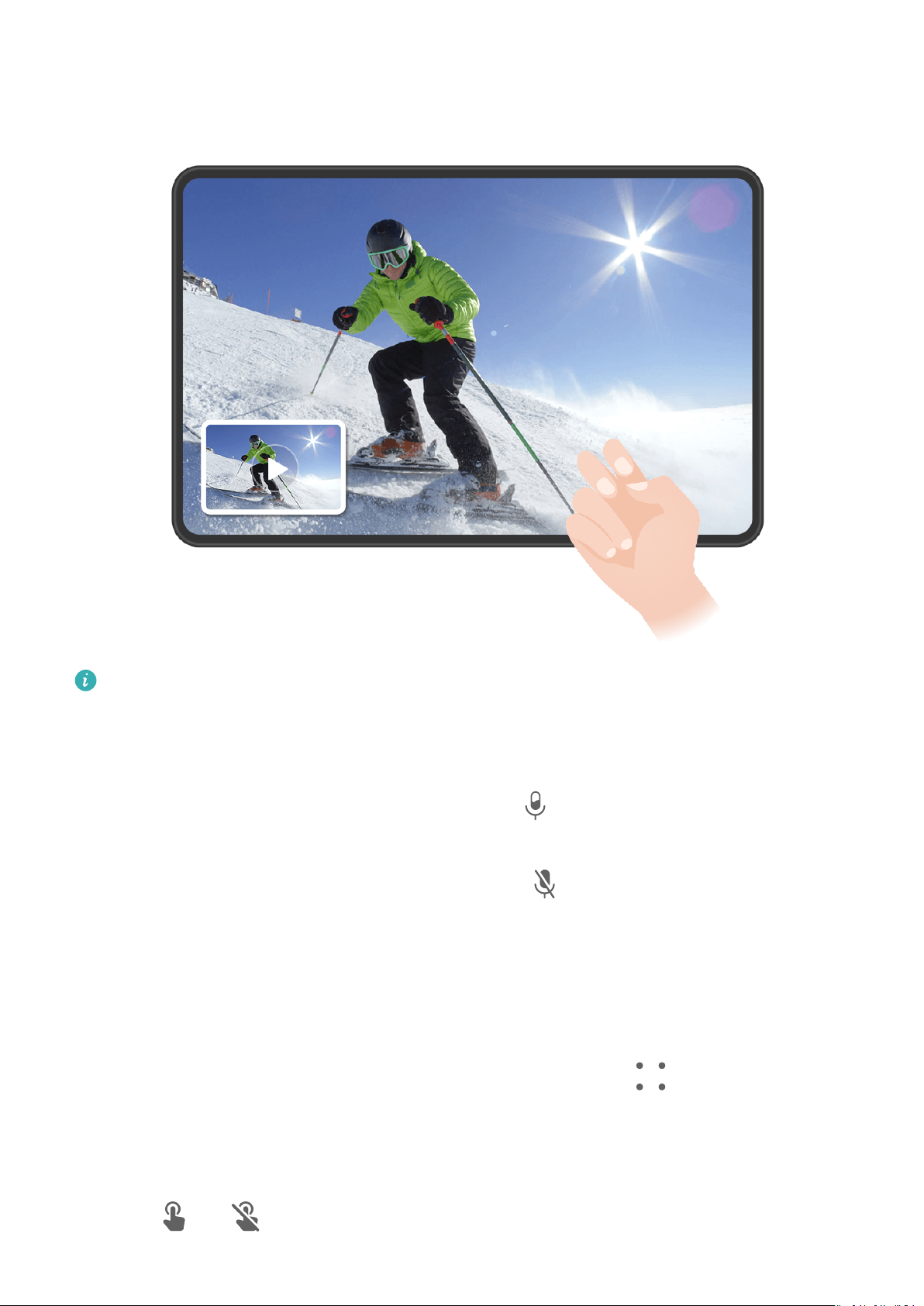
Nagrywanie głosu podczas nagrywania zawartości ekranu
Podczas nagrywania zawartości ekranu dotknij ikony mikrofonu, aby go włączyć lub wyłączyć.
• Jeśli mikrofon jest włączony (wskazuje na to ikona
), można nagrywać głos podczas
nagrywania zawartości ekranu.
• Jeśli mikrofon jest wyłączony (wskazuje na to ikona ), można rejestrować wyłącznie
dźwięki systemowe, na przykład podczas odtwarzania dźwięku i wideo.
Pokazuj lub ukrywaj dotknięcia podczas nagrywania zawartości ekranu
Podczas nagrywania zawartości ekranu możesz zdecydować, czy nagranie ma zawierać
dotknięcia.
Jeśli nie włączono widoku Live dla nagrywania ekranu: Dotknij obok czerwonego
zegara u góry ekranu, a następnie włącz lub wyłącz opcję Pokazuj dotknięcia podczas
nagrywania.
Jeśli włączono widok Live dla nagrywania ekranu: Dotknij widoku Live u góry ekranu, a
następnie lub , aby pokazywać lub ukrywać dotknięcia podczas nagrania.
32
Page 36
Funkcje podstawowe
• oznacza, że funkcja jest włączona.
• oznacza, że funkcja jest wyłączona.
Wiele okien
Dok trybu Wiele okien
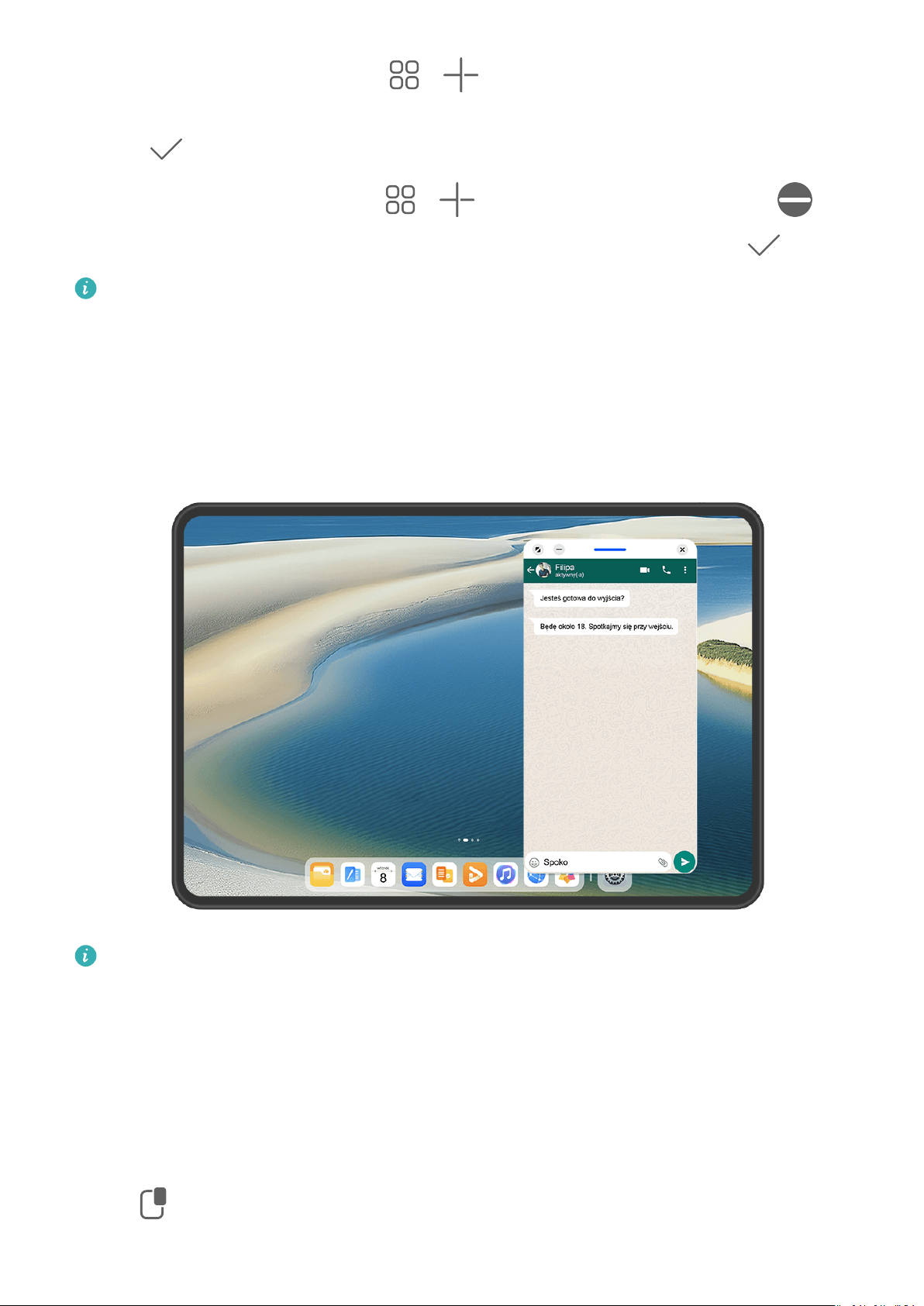
Dok trybu Wiele okien umożliwia szybkie i łatwe otwieranie innych aplikacji podczas
działania aplikacji, dodawanie i usuwanie ich, zmienianie ich kolejności, a także tworzenie
spersonalizowanego doku.
Ilustracje mają jedynie charakter poglądowy.
Przed rozpoczęciem wybierz kolejno Ustawienia > Funkcje ułatwień dostępu > Wiele okien
i upewnij się, czy Dok trybu Wiele okien jest włączony.
Przeciągnij od lewej lub prawej krawędzi ekranu urządzenia do środka i przytrzymaj, aby
wyświetlić dok trybu Wiele okien. Możesz wykonać następujące czynności:
• Sprawdź, czy aplikacja obsługuje tryb Wiele okien: dotknij
i wyświetl Więcej
aplikacji.
• Dodaj aplikacje: wybierz kolejno > , aby otworzyć okno edycji. Dotknij aplikacji,
które chcesz dodać do doku Wielu okien, a następnie dotknij .
33
Page 37
Funkcje podstawowe
• Przenoś aplikacje: wybierz kolejno > , aby otworzyć ekran edycji, dotknij ikony
aplikacji i przytrzymaj ją w doku Wielu okien, przeciągnij do wybranej pozycji w doku i
dotknij .
• Usuwaj aplikacje: wybierz kolejno
> , aby otworzyć ekran edycji, dotknij w
prawym górnym rogu ikony aplikacji w doku Wielu okien, a następnie dotknij .
Rekomendowanych aplikacji, które są wyświetlane w doku trybu Wiele okien, nie można
usuwać.
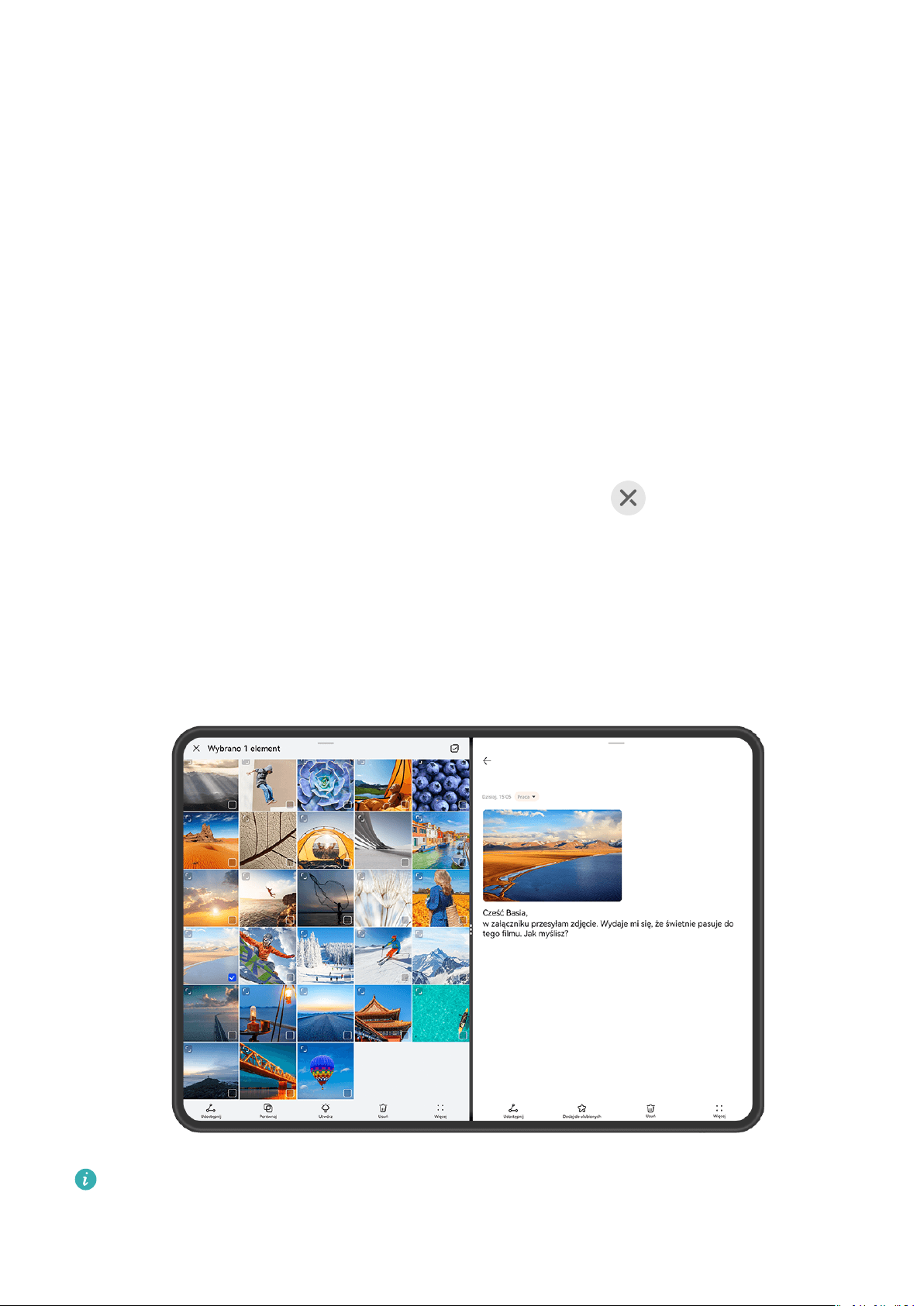
Używanie okna przestawnego
Podczas grania możesz otworzyć okno przestawne, aby rozmawiać ze znajomym na czacie
i jednocześnie śledzić każdą sekundę akcji.
Ilustracje mają jedynie charakter poglądowy.
Otwieranie okna przestawnego
Zanim zaczniesz, wybierz kolejno Ustawienia > Funkcje ułatwień dostępu > Wiele okien
i upewnij się, że opcja Dok trybu Wiele okien jest włączona.
Okno przestawne można otworzyć za pomocą dowolnej z poniższych metod (w zależności od
modelu urządzenia):
• Przeciągnij palcem w górę od dołu ekranu, aby wyświetlić ekran Ostatnie zadania, i dotknij
ikony w prawym górnym rogu podglądu aplikacji, aby otworzyć aplikację w oknie
przestawnym.
34
Page 38

Funkcje podstawowe
• Przeciągnij palcem od lewej lub prawej krawędzi ekranu urządzenia do środka i przytrzymaj,
aby wyświetlić dok trybu Wiele okien. Następnie dotknij dowolnej aplikacji w doku, aby ją
otworzyć w oknie przestawnym.
Typowe operacje w trybie okna przestawnego
Po otwarciu okna przestawnego można wykonać następujące czynności:
Zmiana położenia okna przestawnego
Przeciągnij pasek w górnej części okna przestawnego, aby przenieść okno w inne miejsce.
Zmiana rozmiaru okna przestawnego
Przeciągnij dolną krawędź, obie krawędzie boczne lub dolne narożniki okna przestawnego,
aby zmienić jego rozmiar.
Jeśli maksymalnie zmniejszysz okno przestawne, a następnie je zwolnisz, zostanie ono
automatycznie przekształcone w małe okno przestawne, które będzie stale wyświetlane
w prawym górnym rogu ekranu.
Minimalizowanie okna przestawnego
Użyj jednej z poniższych metod:
• Dotknij ikony u góry okna przestawnego.
• Dotknij paska u góry okna przestawnego i przytrzymaj go, po czym szybko przeciągnij go
w lewo lub w prawo.
• Dotknij paska u góry okna przestawnego i przytrzymaj go, po czym przeciągnij go do lewej
lub prawej krawędzi ekranu.
Powrót do pełnego ekranu
Użyj jednej z poniższych metod:
• Dotknij ikony
• Dotknij paska u góry okna przestawnego i przytrzymaj go, po czym szybko przeciągnij go
u góry okna przestawnego.
w górę.
• Dotknij paska u góry okna przestawnego i przytrzymaj go, po czym przeciągnij go w górę
do paska stanu.
Zamykanie okna przestawnego
Użyj jednej z poniższych metod:
• Dotknij ikony u góry okna przestawnego.
• Dotknij paska u góry okna przestawnego i przytrzymaj go, po czym szybko przeciągnij go
w dół.
• Dotknij paska u góry okna przestawnego i przytrzymaj go, po czym przeciągnij go w dół do
ikony
u dołu ekranu.
Przełączenie do trybu podzielonego ekranu
35
Page 39
Funkcje podstawowe
Jeśli nie jesteś na ekranie głównym, dotknij paska u góry okna przestawnego i przytrzymaj
go, po czym przeciągnij go do lewej lub prawej krawędzi ekranu (w trybie orientacji
poziomej) bądź górnej lub dolnej krawędzi ekranu (w trybie orientacji pionowej).
Znajdowanie okien przestawnych aplikacji i przełączanie między nimi
Możesz szybko znajdować okna przestawne aplikacji i przełączać między nimi za pomocą
funkcji zarządzania oknami przestawnymi.
1 Upewnij się, że okna przestawne wielu aplikacji są otwarte i zminimalizowane do kuli
przestawnej.
2 Dotknij kuli przestawnej, aby wyświetlić podgląd wszystkich okien przestawnych:
• Przeglądanie podglądów okien przestawnych: Przewijaj listę w górę lub w dół, aby
znaleźć podgląd właściwego okna przestawnego.
• Wyświetlanie okna przestawnego aplikacji: Dotknij podglądu okna przestawnego
aplikacji, aby ją wyświetlić w oknie przestawnym.
• Zamykanie okna przestawnego aplikacji: Dotknij ikony
w podglądzie okna
przestawnego, aby je zamknąć.
Dzielenie ekranu w celu pracy wielozadaniowej
W trybie podzielonego ekranu można w każdej chwili uruchamiać aplikacje, aby korzystać z
pracy wielozadaniowej.
• Ilustracje mają jedynie charakter poglądowy.
• Tryb podzielonego ekranu jest obsługiwany tylko w określonych aplikacjach.
36
Page 40

Funkcje podstawowe
Podział ekranu
Zanim zaczniesz, wybierz kolejno Ustawienia > Funkcje ułatwień dostępu > Wiele okien
i upewnij się, że opcja Dok trybu Wiele okien jest włączona.
Tryb podzielonego ekranu można włączyć za pomocą jednej z poniższych metod
(w zależności od modelu urządzenia):
• Gdy aplikacja jest uruchomiona i wyświetlana w trybie pełnoekranowym, przeciągnij
palcem od dołu w górę do ikony lub w lewym górnym rogu ekranu. Następnie
otwórz inną aplikację obsługującą tryb podzielonego ekranu.
• Gdy aplikacja jest uruchomiona i wyświetlana w trybie pełnoekranowym, przeciągnij
palcem od lewej lub prawej krawędzi ekranu urządzenia do środka i przytrzymaj, aby
wyświetlić dok trybu Wiele okien. Przytrzymaj aplikację w doku, przeciągnij ją na ekran
i upuść.
Typowe operacje w trybie podzielonego ekranu
W trybie podzielonego ekranu można wykonywać następujące operacje:
• Zamiana podzielonych ekranów: Dotknij pozycji lub między dwoma
podzielonymi ekranami, a następnie dotknij pozycji Przełącz górę/dół lub Przełącz lewo/
prawo.
Alternatywnie przytrzymaj palcem ikonę
na górze podzielonego ekranu, aż dany ekran
skurczy się, następnie przeciągnij ten ekran na drugi z podzielonych ekranów i puść, aby
zamienić podzielone ekrany miejscami.
• Dostosowanie proporcji podzielonego ekranu: Przeciągnij ikonę lub między
dwoma podzielonymi ekranami, aby dostosować względny rozmiar każdego z podzielonych
ekranów.
• Zamiana podzielonego ekranu w okno przestawne: Przytrzymaj palcem ikonę u góry
podzielonego ekranu i przeciągnij ją w lewo lub w prawo (w orientacji pionowej) albo w dół
(w orientacji poziomej).
• Wyłączanie trybu podzielonego ekranu: Przeciągnij ikonę lub między dwoma
podzielonymi ekranami, aż drugi z podzielonych ekranów zniknie.
Zapisywanie kombinacji z podziałem ekranu
W trybie podzielonego ekranu można zapisywać często używane kombinacje z podziałem
ekranu na ekranie głównym i przywoływać je jednym dotknięciem.
Dotknij ikony
lub między dwoma ekranami i dotknij opcji Zapisz zestaw, aby
zapisać kombinację na ekranie głównym.
Dotknij ikony kombinacji z podziałem ekranu na ekranie głównym, aby ją zastosować.
37
Page 41
Funkcje podstawowe
Przeciąganie elementów między aplikacjami za pomocą funkcji Wiele okien
Funkcja Wiele okien umożliwia łatwe przeciąganie zdjęć, tekstu i dokumentów między
aplikacjami.
• Przeciąganie zdjęcia: Robiąc notatki w aplikacji Notatnik, otwórz aplikację Pliki, wybierz
zdjęcie, które chcesz dodać, a następnie przeciągnij je do edytora Notatnik.
• Przeciąganie i upuszczanie tekstu: Pisząc wiadomość SMS, otwórz aplikację Notatnik,
dotknij tekstu, który chcesz wysłać, przytrzymaj go, a następnie przeciągnij do pola
wprowadzania tekstu wiadomości.
• Przeciąganie i upuszczanie dokumentu: Pisząc wiadomość e-mail, otwórz aplikację Pliki,
wybierz dokument, który chcesz załączyć, a następnie przeciągnij go do edytora wiadomości
e-mail.
Nie wszystkie aplikacje zapewniają pełną obsługę przeciągania i upuszczania za pomocą
funkcji Wiele okien.
Jedna aplikacja w widoku Wiele okien
Utwórz wiele okien zadań dla tej samej aplikacji, np Notatki i przeciągaj tekst między
oknami.
Ta funkcja jest niedostępna w niektórych aplikacjach.
W poniższym przykładzie wykorzystano aplikację Notatki.
Aby włączyć widok Wiele okien dla jednej aplikacji:
1 Na ekranie głównym otwórz aplikację Notatki.
2 Przeciągnij palcem od lewej lub prawej krawędzi ekranu urządzenia do środka
i przytrzymaj, aby wyświetlić dok trybu Wiele okien.
3 Przytrzymaj i przeciągnij Notatki ikonę aplikacji w doku na ekran, aby włączyć tryb
Podzielony ekran i otworzyć kilka okien aplikacji Notatki.
Jeśli aplikacja Notatki jest niedostępna w doku trybu Wiele okien, dotknij przycisku
> , aby przejść do ekranu edycji. Następnie dotknij aplikacji, którą chcesz
dodać do doku trybu Wiele okien, dotknij ikony aplikacji Notatki, aby dodać aplikację
do doku, i dotknij przycisku , aby zapisać ustawienia.
Aby przeciągać tekst między oknami jednej aplikacji na podzielonym ekranie:
Przeciąganie tekstu: W jednym oknie aplikacji Notatki na podzielonym ekranie dotknij
tekstu i go przytrzymaj, wybierz odpowiedni fragment, dotknij i przytrzymaj tekst ponownie,
a następnie przeciągnij go do drugiego okna.
Zmniejszanie okna aplikacji lub dzielenie ekranu
W trybie pełnoekranowym możesz w każdej chwili zmniejszyć ekran aplikacji, aby
przekształcić go w okno przestawne, lub podzielić ekran, aby wyświetlić również inną
aplikację.
38
Page 42
Funkcje podstawowe
Ta funkcja jest niedostępna w niektórych aplikacjach.
Przed użyciem tej funkcji wybierz kolejno opcje Ustawienia > System i aktualizacje >
Nawigacja systemowa i wybierz pozycję Gesty.
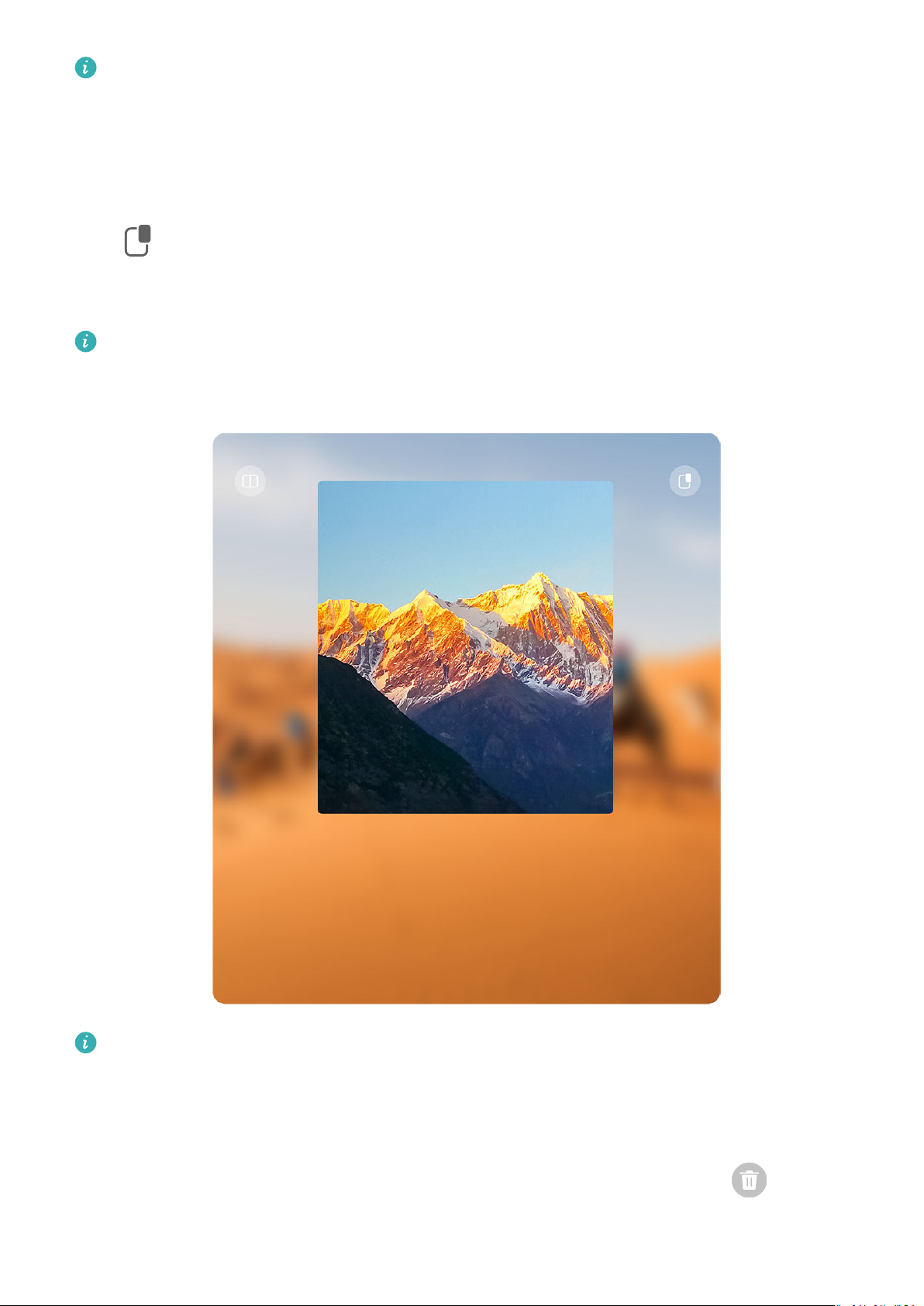
Zmniejszanie okna aplikacji
Gdy aplikacja jest wyświetlana na pełnym ekranie, przeciągnij palcem od dołu w górę do
ikony w prawym górnym rogu ekranu, aby wyświetlić aplikację w małym oknie
przestawnym. W przypadku zmniejszenia lmu lub aplikacji gry w orientacji poziomej małe
okno przestawne zostanie automatycznie wyświetlone w orientacji poziomej.
Małe okna przestawne w orientacji poziomej są obsługiwane tylko przez niektóre
aplikacje.
Ilustracje mają jedynie charakter poglądowy.
Możesz wypróbować następujące operacje:
• Aby zminimalizować okno przestawne, przytrzymaj okno i przeciągnij je do lewej lub
prawej krawędzi ekranu lub szybko przeciągnij je w lewo lub prawo.
• Aby zamknąć okno przestawne, przytrzymaj okno i przeciągnij je do ikony na dole
ekranu lub szybko przeciągnij je w dół.
39
Page 43

Funkcje podstawowe
• Aby otworzyć w trybie pełnoekranowym, przytrzymaj okno i przeciągnij je do górnej
krawędzi ekranu lub szybko przeciągnij je w górę.
• Aby powiększyć małe okno przestawne, dotknij go.
Jeśli przeciągniesz dolną krawędź, dwa boki lub dolne rogi okna przestawnego
o standardowym rozmiarze, aby maksymalnie zmniejszyć jego rozmiar, a następnie
zwolnisz okno, zostanie ono automatycznie przekształcone w małe okno przestawne,
które będzie stale wyświetlane w prawym górnym rogu ekranu.
Podział ekranu
1 Gdy aplikacja jest wyświetlana w trybie pełnoekranowym, przeciągnij palcem od dołu
w górę do ikony lub w lewym górnym rogu ekranu.
2 Następnie otwórz inną aplikację obsługującą podział ekranu, aby wyświetlić obie aplikacje
w trybie podzielonego ekranu.
Włączanie funkcji Podział aplikacji
Podział aplikacji wyświetla dwa okna (ekran główny i ekran treści) w aplikacji w celu
ułatwienia wykonywania wielu zadań jednocześnie na tabletach używanych w orientacji
poziomej.
Niektóre aplikacje nie obsługują funkcji Podział aplikacji.
1 Wybierz kolejno Ustawienia > Wyświetlacz i jasność > Podział aplikacji, lub Ustawienia
> Aplikacje i usługi > Podział aplikacji (w zależności od modelu urządzenia). Następnie
włącz przełącznik obok aplikacji, dla której chcesz włączyć Podział aplikacji.
2 Otwórz aplikację, dla której włączono Podział aplikacji. Na środku ekranu wyświetli się
ekran główny aplikacji.
3 Dotknij dowolnych treści na ekranie głównym aplikacji. Ekran główny zostanie
przeniesiony na lewą stronę ekranu, a ekran treści w aplikacji zostanie wyświetlony
w nowym oknie po prawej stronie.
Jeśli po przejściu na ekran główny nie są wyświetlane dodatkowe treści, aplikacja będzie
dalej wyświetlać się jako pojedyncze okno. Możesz nawigować, przeciągając w górę, w
dół, w lewo lub w prawo na dowolnym pustym obszarze ekranu.
Wyświetlanie w oknie przestawnym
Wyświetlanie w oknie przestawnym ułatwia korzystanie z pewnych aplikacji, które nie
obsługują orientacji poziomej. Aby włączyć tę funkcję:
1 Wybierz kolejno opcje Ustawienia > Wyświetlacz i jasność > Podział aplikacji, wykonaj
instrukcje ekranowe i dotknij opcji Wyświetlania w oknie przestawnym.
2 Włącz opcję Wyświetlanie w oknie przestawnym.
Upewnij się, czy urządzenie zostało zaktualizowane do najnowszej wersji.
40
Page 44

Funkcje podstawowe
Dostosowywanie okien funkcji Podział aplikacji
Podczas korzystania z funkcji Podział aplikacji można dowolnie dostosowywać okna do
własnych potrzeb, na przykład zamieniać lewy i prawy panel miejscami lub zmieniać okno
w okno przestawne.
Zamienianie lewego i prawego panelu miejscami: Gdy włączony jest tryb Podział aplikacji
z wyświetlaniem na dwóch panelach, nad lewym i prawym oknem jest widoczny suwak .
Przytrzymanie i przeciągnięcie suwaka w lewo lub w prawo spowoduje zamianę miejscami
lewego i prawego panelu. Każda operacja zamiany będzie dotyczyła tylko bieżącego zadania
i nie wpłynie na inne wyświetlane zadania.
Tworzenie okna przestawnego: Gdy aplikacja z włączoną funkcją Podział aplikacji jest
wyświetlana w trybie dwóch okien, możesz dotknąć suwaka nad oknem, przytrzymać go
i przeciągnąć, aby przenieść okno na środek ekranu, i zwolnić suwak po pojawieniu się okna
przestawnego. Dotknięcie suwaka nad oknem przestawnym, przytrzymanie go
i przeciągnięcie z powrotem powoduje powrót do widoku równoległego.
Dostosowywanie rozmiarów okien: Dotknij ikony
a następnie przeciągnij w lewo lub w prawo.
Rozłączanie okien: Dotknij ikony u góry ekranu.
Niektóre produkty nie obsługują zmieniania rozmiarów okien lub ich rozłączania.
między oknami i przytrzymaj ją,
Wyświetlanie daty i godziny przy wyłączonym
ekranie
Zawsze na ekranie
Po włączeniu opcji Zawsze na ekranie na ekranie blokady będzie zawsze wyświetlana data,
godzina i inne informacje, gdy ekran zostanie wyłączony. Można dostosować styl informacji
wyświetlanych w ramach funkcji Zawsze na ekranie na tablecie odpowiednio do swoich
potrzeb.
Wybierz kolejno opcje Ustawienia > Ekran główny i styl > Zawsze na ekranie i wybierz
swój preferowany styl funkcji Zawsze na ekranie.
Wybieranie obrazu GIF lub ruchomego zdjęcia
Aby nadać ekranowi niepowtarzalny charakter, możesz wybrać w funkcji Zawsze na ekranie
zapisany lokalnie obraz (np. obraz GIF lub ruchome zdjęcie).
41
Page 45
Funkcje podstawowe
1 W obszarze Obrazy na ekranie Zawsze na ekranie wybierz kolejno > Wybierz obraz
> .
Po wybraniu obrazu GIF lub ruchomego zdjęcia możesz wybrać kolejno Edytuj > Edytuj,
aby go edytować.
2 W razie potrzeby ustaw inne opcje dostępne na ekranie i dotknij pozycji Zastosuj.
Dodawanie grati
Funkcję Zawsze na ekranie (AOD) można spersonalizować przez wyświetlanie określonego
tekstu, wybieranie preferowanego schematu kolorów i dodawanie naklejek.
1 Na ekranie Zawsze na ekranie wybierz styl grati w sekcji Grati.
2 Wpisz tekst w polu Wprowadź tekst i wybierz opcje stylu tekstu, takie jak Kolor,
wykonując wyświetlane instrukcje.
Można też dodać Naklejki, przeciągnąć naklejkę, aby zmienić jej położenie, przeciągnąć
, aby zmienić rozmiar i kierunek naklejki, albo dotknąć ikony , aby usunąć
naklejkę.
3 Dotknij opcji Zastosuj.
Tworzenie obrazu artystycznego na potrzeby funkcji Zawsze na ekranie
Do wyboru jest wiele stylów sztuki nowoczesnej. Można także określić schemat kolorów na
potrzeby obrazu artystycznego, robiąc zdjęcie lub wybierając jedno z ulubionych zdjęć. Kolory
na zdjęciu utworzą paletę kolorów dla obrazu artystycznego.
1 W obszarze Artystyczne na ekranie Zawsze na ekranie dotknij stylu, którego chcesz użyć.
2 Ustaw odpowiednie opcje dla stylu Artystyczne, takie jak Układ.
Podczas ustawiania opcji Kolor urządzenie może przeanalizować kolory na określonym
zdjęciu i zastosować wynikową paletę kolorów do obrazu artystycznego.
Dotknij ikony , zrób zdjęcie lub wybierz zdjęcie z aplikacji Galeria, a następnie wybierz
kolejno > Wyodrębnij kolory.
3 Dotknij kolejno Zastosuj.
Style zegara
Możesz wybrać opcję Analogowe lub Cyfrowe dla stylu zegara funkcji Zawsze na ekranie.
1 Z poziomu opcji Analogowe lub Cyfrowe na ekranie Zawsze na ekranie przeciągaj
palcem w lewo lub w prawo, aby przeglądać style zegara i wybrać preferowany.
2 Ustaw opcje powiązane z wybranym stylem zegara, takie jak Pokazuj datę.
3 Dotknij przycisku Zastosuj.
Uzyskiwanie większej liczby stylów funkcji Zawsze na ekranie
Na ekranie Zawsze na ekranie dotknij pozycji Moje Zawsze na ekranie lub Więcej
motywów Zawsze na ekranie.
42
Page 46

Funkcje podstawowe
Wyłączanie funkcji Zawsze na ekranie
Wybierz kolejno opcje Ustawienia > Ekran główny i styl > Zawsze na ekranie, dotknij
pozycji w prawym górnym rogu i wyłącz opcję Zawsze na ekranie.
Ładowanie
Ładowanie w trybie Turboładowanie
Włączenie trybu Turboładowanie pozwala szybko doładować baterię urządzenia w nagłej
potrzebie.
1 Wybierz kolejno Optymalizator >
dostrajanie jest włączone.
i upewnij się, że ustawienie Inteligentne
2 Pamiętaj, aby do ładowania urządzenia używać standardowej ładowarki HUAWEI
SuperCharge i kabla do transmisji danych, które zostały dostarczone z urządzeniem.
3 Aby włączyć tryb Turboładowanie, użyj jednej z następujących metod:
• Zanim zniknie animacja ładowania, gdy wyświetlany jest komunikat Dotknij i
przytrzymaj środek ekranu, aby zainicjować Turboładowanie, dotknij środka ekranu
i przytrzymaj, aż urządzenie zawibruje i pojawi się komunikat Turboładowanie.
• Odblokuj ekran i przeciągnij palcem w dół od lewego górnego rogu ekranu w celu
wyświetlenia ekranu Panel powiadomień, a następnie dotknij pozycji Turboładowanie
w oknie komunikatu Turboładowanie.
Jeśli chcesz wyłączyć tryb Turboładowanie, dotknij pozycji Zatrzymaj turboładowanie
w oknie komunikatu Turboładowanie na ekranie Panel powiadomień lub odłącz i ponownie
podłącz kabel do transmisji danych. Jeśli wybierzesz pozycję Ignoruj, po ponownym
uruchomieniu urządzenia zostanie wyświetlone okno komunikatu Turboładowanie.
Podczas ładowania urządzenia w trybie Turboładowanie jego temperatura może
nieznacznie wzrosnąć. Jest to normalne i nie oznacza problemu z urządzeniem.
Rysik
Pisanie rysikiem
Rysik umożliwia przeniesienie na ekran stylu pisania charakterystycznego dla użytkownika, co
pozwala uzyskać wrażenie pisania lub malowania na papierze.
Przy pierwszym użyciu rysika podłącz tablet do ładowarki, przymocuj rysik stroną z wcięciem
do górnej części prawej krawędzi tabletu, a następnie wykonaj instrukcje widoczne na
ekranie, aby sparować rysik z tabletem.
43
Page 47

Funkcje podstawowe
Skorzystaj z Notatnika w trybie Szybkiego dostępu
Przed skorzystaniem z tej funkcji musisz sparować rysik ze swoim urządzeniem.
Dzięki sparowaniu rysika ze swoim urządzeniem będziesz w stanie wykonywać dotknięcia lub
pisać na ekranie, aby szybko otworzyć Notatki lub Notatnik, gdy ekran jest wyłączony.
W celu włączenia tej funkcji można użyć poniższych metod (w zależności od modelu
urządzenia):
• Przejdź do Ustawienia > Funkcje ułatwień dostępu > Rysik > Rób szybkie notatki, włącz
Szybka notatka i wybierz Notatki lub Notatnik.
• Przejdź do Ustawienia > Funkcje ułatwień dostępu > Skróty i gesty > Wybudź ekran i
włącz Dotknij dwukrotnie, aby wybudzić.
Użyj jednej z następujących metod, aby wyłączyć tę funkcję (w zależności od modelu
urządzenia):
• Przejdź do Ustawienia > Funkcje ułatwień dostępu > Rysik > Rób szybkie notatki i
wyłącz Szybka notatka.
• Przejdź do Ustawienia > Funkcje ułatwień dostępu > Skróty i gesty > Wybudź ekran i
wyłącz Dotknij dwukrotnie, aby wybudzić.
Przekształcanie pisma odręcznego w czytelny tekst
Przed skorzystaniem z tej funkcji musisz sparować rysik ze swoim urządzeniem.
Funkcja FreeScript umożliwia odręczne wprowadzanie danych w polach tekstowych
i edytowanie tekstu za pomocą rysika.
Przejdź do Ustawienia > Funkcje ułatwień dostępu > Rysik > FreeScript i włącz FreeScript.
Języki obsługiwane przez FreeScript podlegają rzeczywistym warunkom.
• Zaznaczanie tekstu: Aby zaznaczyć tekst, narysuj na nim linię prostą.
• Usuwanie tekstu: Aby usunąć tekst, narysuj na nim linię falistą.
• Wstawianie spacji: Aby wstawić spację, narysuj pionową linię w środku tekstu.
• Scalanie akapitów: Aby scalić akapity, narysuj pionową linię między spacjami.
Zwiększanie skuteczności rozpoznawania tekstu
• Staraj się nie pisać długich fragmentów tekstu bez odrywania rysika.
• Nie przechylaj rysika bardziej niż o 15 stopni, pisz starannie i nie pomijaj linii.
• Pisz w poziomie, nie w pionie, i utrzymuj stały rozmiar czcionki w jednym akapicie.
• Pisz w polu tekstowym lub w jego pobliżu. Pisanie z dala od pola wprowadzania tekstu
zostanie zinterpretowane jako inna czynność.
Funkcja FreeScript nie jest obsługiwana w niektórych polach tekstowych, np. w polach
funkcji zabezpieczeń i haseł, w grach, a także w niestandardowych polach tekstowych
w aplikacjach takich jak Przeglądardka Quark.
44
Page 48

Funkcje podstawowe
Rysowanie standardowych linii i kształtów jednym pociągnięciem
Przed skorzystaniem z tej funkcji musisz sparować rysik ze swoim urządzeniem.
Urządzenie umożliwia rysowanie precyzyjnych linii i kształtów.
• Po narysowaniu gury przytrzymaj rysik na ekranie przez 0,5–1 s, aby wyprostować linie.
• Urządzenie rozpoznaje ponad 10 standardowych kształtów, takich jak linie proste, parabole,
trójkąty, prostokąty, równoległoboki, okręgi, elipsy, romby, strzałki, gwiazdy pięcioramienne,
pięciokąty, serca i chmury. Jednak nie każdy kształt zostanie rozpoznany.
• Kształt należy narysować jednym pociągnięciem. Jeśli kształt zostanie narysowany wieloma
pociągnięciami, urządzenie go nie rozpozna. Możesz na przykład narysować zamknięty
prostokąt jednym ciągłym ruchem, a następnie na chwilę przytrzymać rysik na ekranie.
Figura zostanie automatycznie wyprostowana do postaci standardowego prostokąta.
Ta funkcja jest obsługiwana tylko w aplikacji Notatnik Huawei i niektórych aplikacjach
obsługujących rysik.
Wprowadzanie adnotacji
Przed skorzystaniem z tej funkcji musisz sparować rysik ze swoim urządzeniem.
Funkcja Adnotacja pozwala tworzyć adnotacje w dowolnym miejscu na każdym ekranie
i zapisywać je wraz z powiązaną treścią.
Przeciągnij rysikiem do środka z prawego górnego rogu ekranu i wybierz pozycję Adnotacja.
Jeśli używasz rysika HUAWEI M-Pencil (2. generacji lub nowszego), możesz włączyć
funkcję Adnotacja, dotykając dwukrotnie obudowy rysika.
Przed użyciem tej funkcji wybierz kolejno Ustawienia > Funkcje ułatwień dostępu >
Rysik > Dwukrotne dotknięcie, włącz Dwukrotne dotknięcie i wybierz Otwórz menu
skrótów.
Po włączeniu funkcji Adnotacja dostępne są następujące możliwości:
• Wprowadzanie adnotacji: Przy użyciu rysika można tworzyć adnotacje na ekranie.
Adnotacje będą wyświetlane nad treścią w aplikacji. Gdy tworzysz adnotacje, możesz
przeciągnąć w górę, aby kontynuować przeglądanie treści (o ile jest to obsługiwane przez
aplikację) i tworzyć adnotacje rysikiem w dowolnym miejscu.
• Ustawianie pędzla: Przy pierwszym użyciu funkcji Adnotacja domyślnie będzie używany
pędzel „długopis”. Możesz dotknąć paska narzędzi rysika i przełączać się między różnymi
typami pędzli oraz dostosowywać ich szerokość i kolor.
• Pisanie i edytowanie: Podczas tworzenia adnotacji w każdej chwili możesz ją
zmodykować. Dotknij paska narzędzi rysika i wybierz pozycję Gumka, aby wymazać pismo
odręczne, lub użyj funkcji Lasso, aby zaznaczyć fragment pisma odręcznego do skopiowania,
wklejenia, usunięcia, zmiany rozmiaru lub obrócenia. Możesz także anulować lub odzyskać
wprowadzone zmiany.
45
Page 49
Funkcje podstawowe
• Zapisywanie adnotacji: Po utworzeniu adnotacji możesz dotknąć pozycji , aby zapisać
ją jako obraz lub plik PDF.
• Udostępnianie adnotacji: Po utworzeniu adnotacji możesz dotknąć pozycji , aby
udostępnić ją jako obraz lub plik PDF.
Oprócz powyższych funkcji podstawowych, funkcja Adnotacja obsługuje także funkcję Kształt
inteligentny, dzięki której można wygodniej rysować standardowe linie i grakę. Po
narysowaniu graki możesz przytrzymać rysik przez 0,5 do 1 sekundy, aby przekształcić
grakę w standardowy kształt.
Użycie funkcji Pokaż komentarze
Przed skorzystaniem z tej funkcji musisz sparować rysik ze swoim urządzeniem.
Dodawaj adnotacje w dowolnym miejscu na ekranie podczas udostępniania ekranów z
włączoną opcją Pokaż komentarze, aby na bieżąco wyświetlać komentarze dla innych
uczestników.
Po włączeniu udostępniania ekranu przesuń rysikiem do wewnątrz od prawego górnego rogu
ekranu i wybierz pozycję Pokaż komentarze.
• Gdy opcja Pokaż komentarze jest włączona, rysik może być używany tylko do pisania
odręcznego, musisz przesuwać palcem po ekranie lub dotykać aplikacji palcami.
• Po otwarciu prywatnego ekranu podczas udostępniania ekranu, na przykład w celu
wprowadzenia hasła, udostępniony ekran będzie dla innych widoczny jako czarny ekran
w celu ochrony prywatności. Ekran na urządzeniu macierzystym będzie wyświetlany
normalnie.
Po włączeniu opcji Pokaż komentarze dostępne są następujące możliwości:
• Wprowadzanie adnotacji: Adnotacje na ekranie można tworzyć przy użyciu rysika.
Adnotacje będą wyświetlane nad treścią.
• Ustawianie pędzla: Przy pierwszym użyciu funkcji Pokaż komentarze domyślnie używane
będzie narzędzie
. Pociągnięcia znikną po kilku sekundach. Dotknij pozycji , aby
przełączać pędzle, ustawiać kolory i używać gumki z paska narzędzi u dołu ekranu. Dotknij
pozycji , aby anulować poprzednią operację.
• Zapisywanie zrzutów ekranu: Dotknij pozycji , aby zrobić zrzut bieżącego ekranu z
komentarzami i zapisać go w Galerii.
• Usuwanie komentarzy na ekranie: Dotknij pozycji , aby usunąć wszystkie komentarze
z bieżącego ekranu. Możesz dotknąć pozycji
na pasku narzędzi u dołu ekranu, aby
anulować tę operację.
46
Page 50
Funkcje podstawowe
• Minimalizacja paska narzędzi: Podczas komentowania możesz dotknąć pozycji , aby
zminimalizować pasek narzędzi i wyświetlić więcej treści. Dotknij pozycji , aby
ponownie wyświetlić pasek narzędzi.
Można wyłączyć tę funkcję za pomocą jednej z poniższych metod:
• Dotknij ikony
• Zakończ udostępniania ekranu. Funkcja ta zostanie wyłączona w tym samym czasie.
.
Dostępność tej funkcji różni się w zależności od urządzenia.
Wykonywanie zrzutów fragmentu ekranu
Przed skorzystaniem z tej funkcji musisz sparować rysik ze swoim urządzeniem.
Funkcja Zrzut fragmentu ekranu pozwala zachować kluczowe informacje z dowolnego ekranu
w formie zrzutu ekranu albo wyodrębnionego tekstu. Po wykonaniu zrzutu fragmentu ekranu
można przeciągnąć go do aplikacji, która obsługuje przeciąganie i upuszczanie.
Wybierz kolejno opcje Ustawienia > Funkcje ułatwień dostępu > Rysik > Dwukrotne
dotknięcie, upewnij się, że funkcja Dwukrotne dotknięcie jest włączona i wybierz opcję
Otwórz menu skrótów. Przeciągnij palcem do środka od prawego górnego rogu tabletu albo
dwukrotnie dotknij rysikiem i dotknij opcji Zrzut fragmentu ekranu, aby przejść do trybu
wyodrębniania.
Kolejne zrzuty fragmentu ekranu
W trybie wyodrębniania dotknij opcji na pasku narzędzi i włącz opcję Kolejne zrzuty
fragmentu ekranu, aby wykonać kolejne zrzuty fragmentu ekranu bez wychodzenia z tego
trybu. Po wejściu w tryb wyodrębniania można przełączać się między ekranami za pomocą
palca.
Wyodrębnianie tekstu
W trybie wyodrębniania przytrzymaj palcem dowolny tekst widoczny na ekranie, aby go
wyodrębnić. Z tego miejsca można wykonać następujące czynności:
• Przeciągnij kursory początkowy i końcowy, aby wyróżnić tekst do wyodrębnienia. Dotknij
dowolnego pustego miejsca na ekranie, aby anulować wyodrębnianie tekstu.
• Skopiuj lub przeciągnij tekst do innej aplikacji:
Kopiowanie tekstu: Kiedy już tekst jest zaznaczony, dotknij opcji .
Przeciąganie tekstu: Otwórz aplikację docelową, zaznacz tekst, przytrzymaj go palcem i
przeciągnij go do aplikacji docelowej.
• Udostępnianie tekstu: Kiedy już tekst jest zaznaczony, dotknij opcji
.
Wykonanie zrzutu ekranu
47
Page 51
Funkcje podstawowe
Narysuj coś na ekranie rysikiem. Wokół rysunku wyróżniony zostanie prostokątny obszar.
Można dopasować rozmiar tego obszaru przez przeciąganie krawędzi prostokąta. Dotknij
ekranu, aby anulować zaznaczenie obszaru.
• Dotknij opcji , aby móc rysować odręcznie na zrzucie ekranu. Można swobodnie
przełączać pędzle i kolory. Po narysowaniu czegoś na ekranie przytrzymaj rysik dociśnięty
do rysunku, aby utworzyć wokół niego prostokątny obszar.
• Dotknij ikony , aby zapisać zrzut ekranu. Po przeciągnięciu zrzutu ekranu do innej
aplikacji zrzut ekranu zostanie zapisany w tej aplikacji bez zapisywania go oprócz tego w
Galerii.
• Dotknij opcji
• Dotknij opcji
, aby udostępnić zrzut ekranu.
, aby przypiąć zrzut ekranu na ekranie. Dotknij zrzutu ekranu i przytrzymaj
go, aż się skurczy, a następnie przeciągnij go do innej aplikacji.
• Dotknij opcji
, aby wyjść z trybu wyodrębniania.
48
Page 52

Inteligentne funkcje
AI Voice
AI Voice
Funkcja AI Voice umożliwia komunikację werbalną z urządzeniem.
Aby obsługiwać urządzenie bez użycia rąk, wybudź funkcję AI Voice i wypowiedz polecenie
głosowe.
• Ta funkcja jest dostępna tylko w niektórych krajach i regionach.
• Upewnij się, czy urządzenie zostało zaktualizowane do najnowszej wersji.
Kraje i regiony, w których jest obsługiwana funkcja AI Voice
Funkcja AI Voice jest obsługiwana tylko w pewnych krajach i regionach. Aby używać funkcji
AI Voice, możesz ustawić jeden z tych krajów lub regionów jako swoją lokalizację.
Funkcja AI Voice może być używana w krajach/regionach takich jak Wielka Brytania,
Francja, Hiszpania, Chile, Meksyk, Kolumbia, Włochy, Niemcy, Arabia Saudyjska,
Zjednoczone Emiraty Arabskie, Kuwejt, Jordania, Irak, Egipt, Turcja, Tajlandia, Filipiny,
Czechy, Rumunia, Serbia, Ukraina, Pakistan, Singapur, Polska i Malezja. Podczas
korzystania należy wybrać język obsługiwany przez funkcję AI Voice.
1 Wybierz kolejno Ustawienia > System i aktualizacje > Język i wprowadzanie > Język i
region i dotknij opcji Bieżący region, aby wybrać kraj/region z powyższej listy.
2 Wybierz kolejno Ustawienia > HUAWEI Assistant > AI Voice, dotknij opcji Język
rozmowy, wybierz język i wykonaj instrukcje ekranowe, aby go skongurować.
Tłumaczenie mowy
Funkcja AI Voice umożliwia tłumaczenie głosu użytkownika lub wprowadzanego tekstu, co
pozwala łatwiej komunikować się ze znajomymi za granicą.
• Ta funkcja jest dostępna tylko w niektórych krajach i regionach.
• Upewnij się, czy urządzenie zostało zaktualizowane do najnowszej wersji.
Tłumaczenie mowy
Możesz korzystać z funkcji AI Voice w celu tłumaczenia własnego głosu lub wprowadzanego
tekstu na ustawiony język docelowy.
1 Wybudź funkcję AI Voice i wypowiedz polecenie głosowe „Przetłumacz”.
2 Wygłoś lub wpisz treść do przetłumaczenia.
3 Funkcja AI Voice wyświetli i odtworzy wynik tłumaczenia.
49
Page 53

Inteligentne funkcje
Łatwa komunikacja dzięki funkcji tłumaczenia twarzą w twarz
Funkcja tłumaczenia twarzą w twarz umożliwia pokonywanie barier językowych podczas
zagranicznych podróży i międzynarodowych konferencji.
1 Wybudź AI Voice i wypowiedz polecenie głosowe „Tłumaczenie twarzą w twarz”, aby
przejść do ekranu tłumaczenia.
2 Dotknij , aby odczytywać tekst z poszczególnych sekcji po odpowiedniej stronie
urządzenia.
3 Naciśnij przycisk po swojej stronie sekcji, wypowiedz frazę do przetłumaczenia i zwolnij
przycisk. Funkcja AI Voice wyświetli tłumaczenie w czasie rzeczywistym i odtworzy je.
Super Device
Płynne przełączanie ekranów za pomocą funkcji Super Device
Dzięki funkcji Super Device możesz jednym dotknięciem zainicjować współpracę między
urządzeniami, aby przekształcić używane urządzenia inteligentne w spójny zestaw. Możesz na
przykład przetransferować połączenie MeeTime na HUAWEI Vision po powrocie do domu.
Gdy wrócisz do biura, możesz kontynuować edytowanie tego samego dokumentu na
komputerze, dokładnie tam, gdzie wcześniej przerwano.
50
Page 54
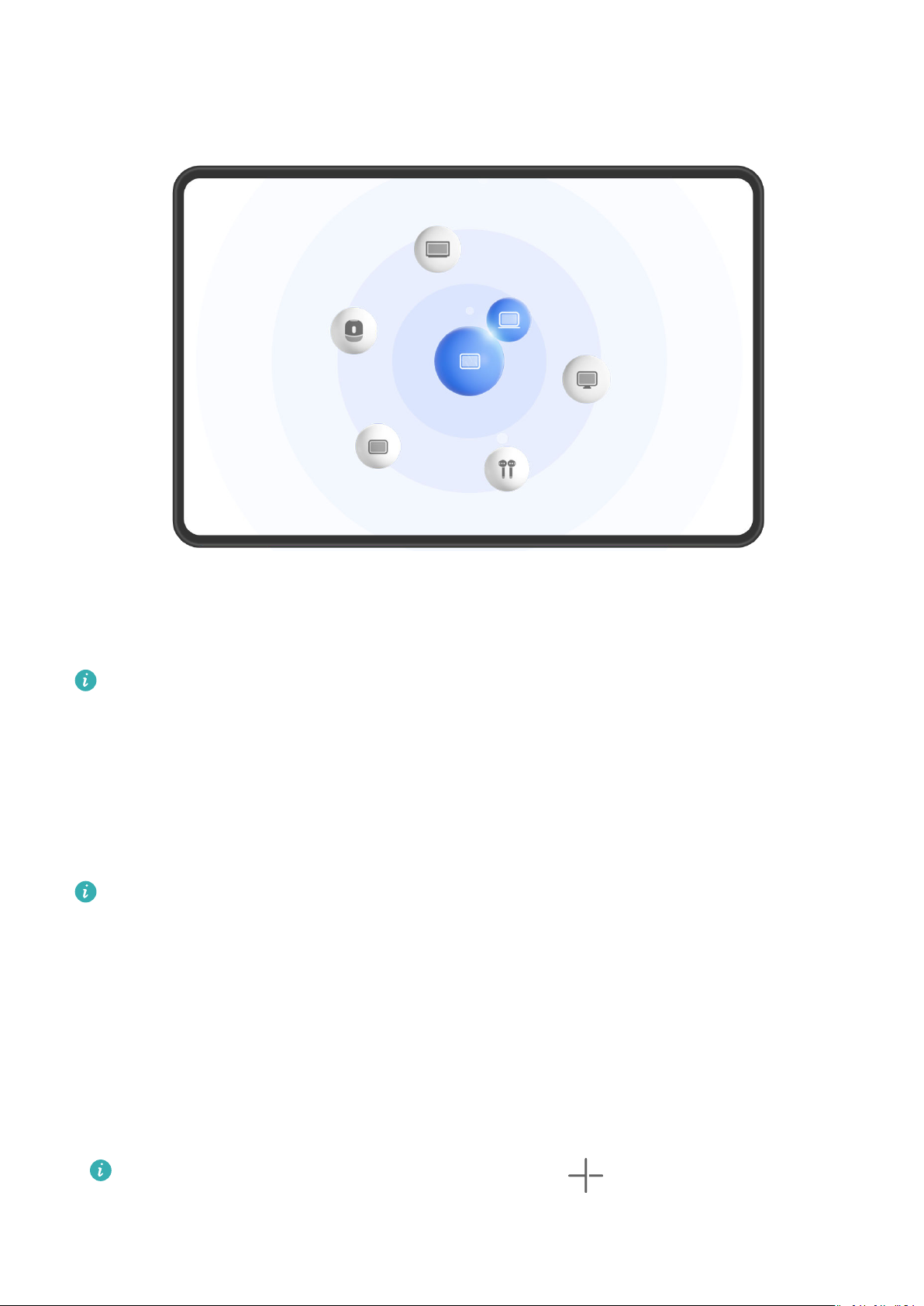
Inteligentne funkcje
Ilustracje mają jedynie charakter poglądowy.
Kongurowanie funkcji Super Device przed rozpoczęciem korzystania z niej
Zanim zaczniesz używać funkcji Super Device włącz funkcje Bluetooth i Wi-Fi w swoim
urządzeniu i zaloguj się na koncie ID HUAWEI.
Upewnij się, że ekrany innych urządzeń są włączone, i zastosuj następujące ustawienia na
tych urządzeniach:
Rodzaje urządzeń obsługiwane przez funkcję Super Device mogą się różnić w zależności
od produktu.
• Telefon: Włącz funkcje Bluetooth i Wi-Fi.
• Komputer: Włącz funkcje Bluetooth i Wi-Fi, a następnie upewnij się, że oba urządzenia są
zalogowane na tym samym koncie ID HUAWEI.
• Telewizor Vision lub monitor: Włącz funkcje Bluetooth i Wi-Fi.
• Głośnik inteligentny lub drukarka: Upewnij się, że oba urządzenia są połączone z tą samą
siecią LAN, są sparowane ze sobą w aplikacji AI Life i zalogowane na tym samym koncie ID
HUAWEI.
Przejdź do ekranu głównego AI Life, wybierz kolejno , a następnie wykonaj
instrukcje ekranowe, aby nawiązać połączenie.
51
Page 55
Inteligentne funkcje
• Słuchawki lub okulary: Upewnij się, że oba urządzenia są sparowane i połączone przez
Bluetooth.
• Zegarek lub opaska: Upewnij się, że oba urządzenia są sparowane w aplikacji Zdrowie
Huawei i zalogowane na tym samym koncie ID HUAWEI.
Jeśli na Twoim urządzeniu brakuje niektórych odpowiednich aplikacji zainstalowanych
fabrycznie, pobierz je z AppGallery.
Tworzenie własnego Super Device przez łączenie się z urządzeniami w pobliżu
Jeśli nie możesz znaleźć pozycji Super Device w Panelu sterowania, dotknij ikony
w prawym górnym rogu, a następnie dotknij pozycji Pokaż Super Device.
Oba urządzenia są zalogowane na tym samym koncie ID HUAWEI
1 Przeciągnij palcem w dół od prawego górnego rogu ekranu urządzenia, aby wyświetlić
ekran Panel sterowania, a następnie dotknij ikony lub w obszarze Super Device,
aby wyszukać pobliskie urządzenia, które chcesz połączyć.
2 Wybierz kolejno opcje Panel sterowania > Super Device i dotknij ikony urządzenia, które
ma zostać połączone, aby rozpocząć domyślny tryb współpracy.
Alternatywnie możesz dotknąć opcji , a później ikony urządzenia, które ma zostać
połączone. Następnie wybierz preferowany tryb współpracy z menu, stosownie do potrzeb.
Jeśli do wyboru jest więcej trybów współpracy, przejdź na ekran Super Device i dotknij
opcji w prawym dolnym rogu ikony urządzenia, albo dotknij pozycji , a następnie
ikony urządzenia, które ma zostać połączone, by przełączać się między trybami
współpracy z menu.
Urządzenia nie są zalogowane na tym samym koncie ID HUAWEI
1 Na telefonie lub tablecie, z którym chcesz się połączyć, wybierz kolejno opcje Ustawienia
> Super Device > To urządzenie > Widoczność i wybierz opcję Wszystkie urządzenia w
pobliżu.
2 Przeciągnij palcem w dół od prawego górnego rogu tego urządzenia, aby wyświetlić ekran
Panel sterowania i dotknij ikony w obszarze Super Device.
3 Dotknij ikony , wybierz urządzenie, z którym chcesz się połączyć, i postępuj zgodnie z
instrukcjami ekranowymi, aby ukończyć połączenie.
Aby odłączyć urządzenie, które jest zalogowane na innym koncie ID HUAWEI, dotknij
pozycji w polu Super Device dotknij i przytrzymaj urządzenie i dotknij pozycji
Usuń. Można też wybrać kolejno Ustawienia > Super Device, w polu Inne
urządzenia wybrać urządzenie, które chcesz odłączyć, i dotknąć pozycji Usuń.
4 Dotknij ikony urządzenia, z którym chcesz się połączyć, i wybierz tryb współpracy z menu,
aby zainicjować współpracę.
52
Page 56
Inteligentne funkcje
Jeśli do wyboru jest więcej trybów współpracy, przejdź na ekran Super Device i dotknij
opcji w prawym dolnym rogu ikony urządzenia, albo dotknij pozycji , a następnie
ikony urządzenia, które ma zostać połączone, by przełączać się między trybami
współpracy z menu.
Transferuj połączenia MeeTime i przesyłaj dźwięk strumieniowo na połączone
urządzenia
Korzystaj z Super Device, aby transferować utwory lub połączenia MeeTime z tabletu na inne
urządzenie w celu kontynuowania korzystania bez zakłóceń.
MeeTime:Ta funkcja jest dostępna tylko w niektórych krajach i regionach.
Na przykład możliwe jest:
• Transferowanie połączeń MeeTime na urządzenia Vision.
• Transferowanie muzyki na słuchawki, głośniki, okulary Bluetooth lub telewizory Vision
(przy wyłączonym ekranie).
Typy urządzeń i transferowane zadania obsługiwane przez funkcję Super Device mogą
się różnić zależnie od produktu.
1 Aby ukończyć ustawienia na urządzeniu i urządzeniu do połączenia, sprawdź artykuły
Skonguruj Super Device przed rozpoczęciem.
2 Przeciągnij w dół od prawego górnego rogu ekranu urządzenia, aby wyświetlić Panel
sterowania i dotknij opcji w Super Device, aby wyszukać dostępne urządzenia w
pobliżu, lub wybierz kolejno
> , aby skojarzyć nowe urządzenie.
3 Na swoim urządzeniu otwórz aplikację z uruchomionym zadaniem, które chcesz
przetransferować (taką jak HUAWEI Video lub Muzyka HUAWEI).
4 W Super Device w sekcji Panel sterowania na urządzeniu dotknij ikony urządzenia, na
które chcesz przetransferować zadanie, i postępuj zgodnie z instrukcjami na ekranie, aby
ukończyć transfer.
Możesz też dotknąć opcji
zgodnie z instrukcjami na ekranie, aby ukończyć transfer.
, przeciągnąć urządzenie docelowe do bieżącego i postępuj
Współpraca multiekranowa na komputerze
Za pomocą funkcji Super Device możesz połączyć tablet z komputerem, aby zwiększyć
wydajność pracy biurowej i korzystać z funkcji współpracy. Wyświetlaj i edytuj pliki z tabletu
na komputerze, przeciągaj i upuszczaj pliki między urządzeniami, kopiuj i wklejaj tekst,
nawiguj na tablecie za pomocą myszy i klawiatury, a nawet pisz na komputerze za pomocą
rysika tabletu.
1 Aby ukończyć ustawienia na urządzeniu i urządzeniu do połączenia, sprawdź artykuły
Skonguruj Super Device przed rozpoczęciem.
53
Page 57

Inteligentne funkcje
2 Przeciągnij w dół od prawego górnego rogu ekranu, aby wyświetlić Panel sterowania, i
dotknij
lub w Super Device, aby wyszukać urządzenia w pobliżu, z którymi
można się połączyć.
3 W Super Device w sekcji Panel sterowania na urządzeniu dotknij ikony komputera, z
którym chcesz się połączyć, aby zainicjować połączenie.
Możesz też dotknąć , a następnie ikony komputera do połączenia i wybrać opcję
Współpraca multiekranowa z menu.
Aby zakończyć Współpracę multiekranową, dotknij ikony połączonego komputera w Super
Device na urządzeniu.
Łatwa projekcja
Wyświetlaj używaną aplikację na urządzeniu z dużym ekranem
Zawartość ekranu używanej aplikacji można wyświetlić na urządzeniu z dużym ekranem (na
przykład Huawei Vision), kontynuując korzystanie z innych aplikacji na urządzeniu.
Projekcja aplikacji jest dostępna na urządzeniach z dużym ekranem, które obsługują
protokół Cast+/Miracast.
W celu projekcji aplikacji należy wykonać następujące czynności:
• Jeśli nie włączono projekcji bezprzewodowej, włącz urządzenie z dużym ekranem, otwórz
aplikację, której projekcję chcesz zainicjować na urządzeniu, przeciągnij w dół od prawego
górnego rogu ekranu urządzenia, aby wyświetlić Panel sterowania, dotknij opcji , aby
rozwinąć panel przełączników skrótów (w zależności od modelu urządzenia), dotknij opcji
Projekcja bezprzewodowa i postępuj zgodnie z instrukcjami na ekranie, aby rozpocząć
projekcję aplikacji na urządzeniu z dużym ekranem.
• Jeśli projekcja bezprzewodowa jest włączona, otwórz aplikację, której projekcję chcesz
zainicjować na urządzeniu, dotknij kapsułki u góry ekranu i postępuj zgodnie z
instrukcjami w okienku na ekranie, aby zainicjować projekcję aplikacji na urządzeniu z
dużym ekranem.
Po zainicjowaniu projekcji bezprzewodowej aplikacja zostanie zminimalizowana, a przy
krawędzi ekranu pojawi się pływający dymek.
Aby kontrolować aplikację, której projekcję rozpoczęto, możesz dotknąć pływającego
dymka, aby wyświetlić okno przestawne aplikacji. Za pomocą okna przestawnego można też
regulować głośność na urządzeniu z dużym ekranem.
• Nie jest możliwa projekcja aplikacji wyświetlanych w oknie przestawnym lub w trybie
podzielonego ekranu.
• Ze względu na ochronę prywatności ta funkcja nie może być używana po uruchomieniu
blokady ekranu urządzenia.
Aby zakończyć projekcję aplikacji, wykonaj dowolną z poniższych czynności:
54
Page 58
Inteligentne funkcje
• Dotknij kapsułki u góry ekranu, a następnie w okienku, aby przełączyć na
dublowanie, lub dotknij , aby zakończyć projekcję bezprzewodową.
• Dotknij pływającego dymka, aby wyświetlić okno przestawne aplikacji, a następnie dotknij
w oknie przestawnym, aby przełączyć na dublowanie, lub dotknij , aby zakończyć
projekcję bezprzewodową.
• Dotknij pływającego dymka i przytrzymaj go, a następnie przeciągnij u dołu ekranu,
aby zamknąć projekcję bezprzewodową.
Współpraca multiekranowa
Współpraca multiekranowa między tabletem a komputerem
Możesz połączyć tablet z komputerem HUAWEI, aby przeciągać i upuszczać zawartość
między nimi oraz używać klawiatury i myszy do sterowania oboma urządzeniami, ciesząc się
najwyższym komfortem i wydajnością pracy.
• Funkcje i czynności mogą się różnić w zależności od wersji aplikacji Menedżer PC.
• Zalecamy wybranie kolejno
Menedżer PC do najnowszej wersji.
Łączenie tabletu z komputerem
Możesz połączyć tablet z komputerem i włączyć funkcję Współpraca multiekranowa przy
użyciu jednej z poniższych metod:
Połączenie za pośrednictwem aplikacji Menedżer PC:
> Check for updates i zaktualizowanie aplikacji
1 Przeciągnij w dół od prawego górnego rogu ekranu tabletu, aby wyświetlić Panel
sterowania i włącz funkcje Wi-Fi oraz Bluetooth. Upewnij się, czy ekran tabletu pozostaje
włączony.
2 Otwórz aplikację Menedżer PC na komputerze i wybierz kolejno My devices > My tablet
> Connect.
3 Umieść tablet w pobliżu komputera i wybierz tablet z listy dostępnych urządzeń.
4 Postępuj zgodnie z instrukcjami na ekranach tabletu i komputera, aby nawiązać
połączenie.
Połączenie za pośrednictwem Super Device:
1 Włącz Wi-Fi i Bluetooth na komputerze, a następnie zaloguj się za pomocą tego samego
ID HUAWEI co na tablecie.
2 Przeciągnij w dół od prawego górnego rogu ekranu tabletu, aby wyświetlić Panel
sterowania i włącz funkcje Wi-Fi oraz Bluetooth. Dotknij
aby wyszukać urządzenia w pobliżu.
lub w Super Device,
55
Page 59

Inteligentne funkcje
3 Dotknij nazwy urządzenia docelowego, z którym chcesz się połączyć, lub przeciągnij
urządzenie docelowe do urządzenia lokalnego i postępuj zgodnie z instrukcjami na
ekranie, aby nawiązać połączenie.
Połączenie za pośrednictwem kabla USB:
1 Przeciągnij w dół od prawego górnego rogu ekranu tabletu, aby wyświetlić Panel
sterowania i włącz funkcje Wi-Fi oraz Bluetooth. Upewnij się, czy ekran tabletu pozostaje
włączony.
2 Podłącz tablet do komputera za pomocą kabla USB.
3 Postępuj zgodnie z instrukcjami na ekranach tabletu i komputera, aby nawiązać
połączenie.
Na ekranie ustawień współpracy w aplikacji Menedżer PC kliknij opcję Mirror, Extend lub
Collaborate, aby włączyć odpowiedni tryb współpracy. Mirror to domyślny tryb współpracy
uaktywniany po pierwszym połączeniu urządzeń.
Przekształcanie tabletu w drugi ekran komputera
Po połączeniu tabletu z komputerem tablet posłuży jako pomocniczy ekran komputera,
zapewniając mnóstwo dodatkowego miejsca na pracę i przeglądanie Internetu. Możesz
korzystać z klawiatury i myszy komputera, aby sterować tabletem, a nawet wygodnie
sterować komputerem dotykiem lub rysikiem z poziomu ekranu tabletu.
1 Otwórz aplikację Menedżer PC na komputerze i wybierz kolejno My devices > My tablet,
aby przejść do ekranu współpracy.
2 Wybierz opcję Mirror lub Extend, aby włączyć odpowiedni tryb współpracy.
Mirror: W tym trybie na tablecie będzie odzwierciedlany ekran komputera. Z poziomu
ekranu tabletu będzie można uzyskiwać dostęp do aplikacji i plików na komputerze.
• Otwieranie aplikacji: otwórz Eksploratora plików, aby wyświetlać pliki i obrazy.
• Przeglądanie stron internetowych: otwórz przeglądarkę na komputerze, aby
rozpocząć przeglądanie.
• Jeśli tablet jest połączony z zewnętrzną klawiaturą lub rysikiem, możesz używać tych
urządzeń do wprowadzania pisanych odręcznie notatek, rysowania lub pozostawiania
komentarzy w plikach.
Extend: W tym trybie tablet służy jako ekran pomocniczy komputera, na którym jest
wyświetlana inna zawartość niż na ekranie głównym. Możesz przeciągać okno aplikacji na
ekran tabletu (klikając i przytrzymując pasek tytułu aplikacji), na przykład w celu
wyświetlania dokumentu referencyjnego podczas tworzenia prezentacji.
Przesyłanie plików między tabletem a komputerem przez przeciągnięcie
Po połączeniu tabletu z komputerem będzie można pisać na tablecie i sterować nim za
pomocą klawiatury i myszy komputera, jak również przeciągać i upuszczać tekst, obrazy
i pliki między oboma urządzeniami.
1 Otwórz aplikację Menedżer PC na komputerze i wybierz kolejno My devices > My tablet,
aby przejść do ekranu współpracy.
56
Page 60

Inteligentne funkcje
2 Wybierz opcję Collaborate, aby włączyć odpowiedni tryb współpracy.
3 Następnie będzie można korzystać z klawiatury i myszy komputera, aby wykonywać
poniższe czynności na tablecie:
Uzyskiwanie dostępu do aplikacji i plików na tablecie
• Otwieranie aplikacji: kliknij aplikację w oknie tabletu, aby ją otworzyć.
• Przeglądanie Internetu: za pomocą kółka przewijania myszy można przeglądać strony
internetowe w oknie tabletu.
• Wprowadzanie tekstu: do wprowadzenia tekstu w oknie tabletu można użyć metody
wprowadzania stosowanej na komputerze.
Przeciąganie i upuszczanie plików między tabletem a komputerem
• Z komputera na tablet: użyj myszy lub płytki dotykowej, aby wybrać tekst, obrazy lub
pliki, a następnie przytrzymaj i przeciągnij te elementy na tablet.
Przykład: na komputerze przeciągnij obraz do otwartej notatki w oknie tabletu i upuść
go, po czym kontynuuj edytowanie zawartości na tablecie.
• Z tabletu na komputer: użyj myszy lub płytki dotykowej, aby wybrać tekst, obrazy lub
pliki, przytrzymaj wybrane elementy, aż ich miniatury uniosą się, a następnie
przeciągnij je na komputer.
Przykład: przeciągnij obraz lub tekst z aplikacji Notatnik w oknie tabletu, upuść go
w otwartym dokumencie na komputerze i kontynuuj tam edytowanie zawartości.
Jeśli okno docelowe obsługuje przeciągane pliki, ikona w lewym górnym rogu okna
przestawnego zmieni się w znak plus (+). Jeśli przeciąganie plików nie jest
obsługiwane, ikona przyjmie inny wygląd.
Zmienianie ustawień współpracy
Po połączeniu tabletu z komputerem możesz modykować ustawienia:
Położenie ekranu: Otwórz ekran współpracy Menedżera PC i wybierz kolejno Settings >
Screen position, aby zmienić ustawienia dla Screen position.
Na przykład po wybraniu ustawienia Right będzie wymagane przeciąganie zawartości (takiej
jak okna aplikacji czy pliki) od prawej krawędzi ekranu komputera na tablet oraz od lewej
krawędzi ekranu tabletu na komputer. W tę samą stronę należy przesuwać wskaźnik myszy
komputera.
Ustawienia wyświetlania: Otwórz ekran współpracy Menedżera PC i wybierz kolejno
Settings > Display, aby zmienić ustawienia dla Tablet sidebar i Resolution. Dotknięcie
i przytrzymanie przycisków na pasku bocznym tabletu spowoduje wyświetlenie okien
wyskakujących.
Audio output: Możesz wybrać urządzenie wyjściowe audio, używając dowolnej spośród
poniższych metod:
Na komputerze:
57
Page 61
Inteligentne funkcje
• Otwórz ekran współpracy Menedżera PC i wybierz kolejno Settings > Audio output, i
wybierz nazwę urządzenia wyjścia audio.
• Kliknij w prawym dolnym rogu paska zadań, aby przejść do Control Panel, kliknij ikonę
trójkąta obok Multi-Screen Collaboration i wybierz nazwę urządzenia wyjścia audio.
Na tablecie:
Dotknij kapsułki u góry ekranu, a następnie dowolnego pustego obszaru okienka. W
wyświetlonym oknie dialogowym wybierz, czy dźwięk i obraz będą odtwarzane z komputera.
Powyższe ustawienia mogą różnić się w zależności od wybranego trybu współpracy. Jeśli
niektóre opcje są wyszarzone, oznacza to, że danych ustawień nie można zmieniać
w wybranym trybie współpracy.
Rozłączanie tabletu i komputera
Po zakończeniu korzystania z funkcji Współpraca multiekranowa możesz rozłączyć
urządzenia, używając jednej z poniższych metod:
Na komputerze:
• Otwórz Menedżera PC na komputerze i wybierz kolejno My devices > My tablet >
Disconnect lub My devices > My tablet > End collaboration.
• Kliknij w prawym dolnym rogu paska zadań, aby przejść do Control Panel, a następnie
kliknij ikonę Multi-Screen Collaboration, aby zakończyć połączenie.
Na tablecie:
• Dotknij kapsułki
• Przeciągnij w dół od lewego górnego rogu ekranu tabletu, aby wyświetlić Panel
u góry ekranu tabletu, dotknij w karcie Live.
powiadomień, a następnie dotknij w sekcji Współpraca multiekranowa Panelu
powiadomień.
• Przeciągnij w dół od prawego górnego rogu ekranu tabletu, aby wyświetlić Panel
sterowania, a następnie dotknij nazwy urządzenia w panelu Super Device.
• Dotknij opcji
w pasku bocznym tabletu.
Łatwe drukowanie
Drukowanie plików przy użyciu usługi Druk Huawei
Twoje urządzenie jest dostarczane z usługą Druk Huawei, wykrywającą drukarki w pobliżu,
któr wystarczy dotknąć, aby wydrukować dokumenty!
58
Page 62
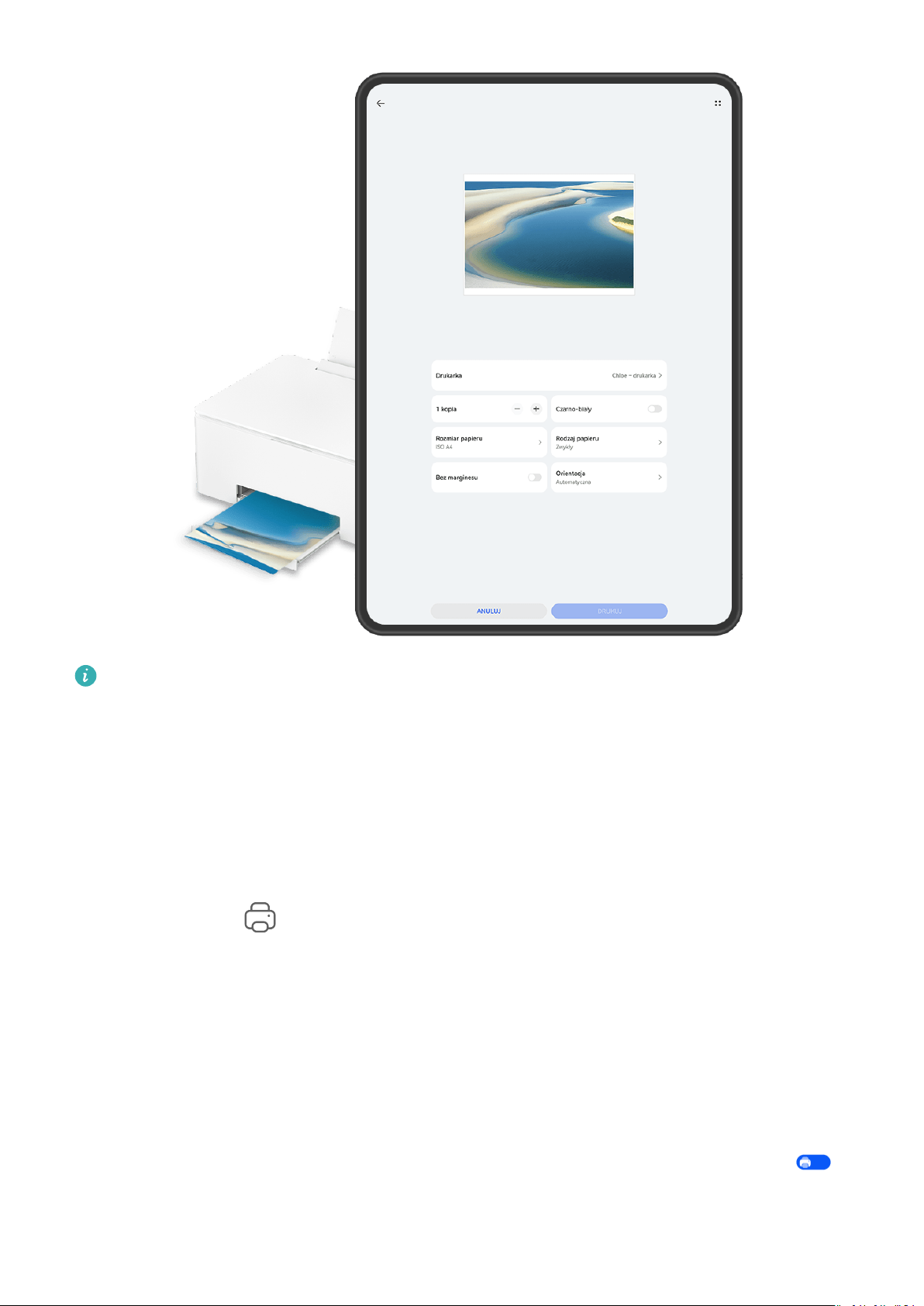
Inteligentne funkcje
Ilustracje mają jedynie charakter poglądowy.
Bezproblemowe drukowanie plików przy użyciu usługi Druk Huawei
1 Włącz Wi-Fi na swoim urządzeniu i upewnij się, że docelowa drukarka jest podłączona do
tej samej sieci Wi-Fi co Twoje urządzenie lub że Wi-Fi Direct jest włączone.
2 Aby wydrukować pliki zapisane w jednej z poniższych lokalizacji na urządzeniu, wykonaj
odpowiednie instrukcje:
• Galeria: Otwórz zdjęcie lub wybierz kilka zdjęć w aplikacji Galeria i przejdź do
Udostępnij > lub Więcej > Drukuj lub eksportuj jako PDF.
• Notatnik: Otwórz notatkę w aplikacji Notatnik i przejdź do Więcej > Drukuj.
• Pliki: Wybierz co najmniej jeden plik w aplikacji Pliki i przejdź do Udostępnij >
Drukuj.
3 Dotknij Wybierz i wybierz żądaną drukarkę z listy. Następnie ustaw liczbę kopii, kolor,
format papieru i inne opcje na ekranie podglądu, a następnie dotknij DRUKUJ.
Jeśli użyto opcji Druk Huawei, podczas drukowania zostanie nawiązane połączenie z
ostatnio używaną drukarką.
Po rozpoczęciu drukowania na ekranie urządzenia wyświetli się kapsułka drukowania .
Aby dodać zadanie drukowania podczas drukowania, otwórz obrazy lub dokumenty do druku,
59
Page 63

Inteligentne funkcje
dotknij kapsuły drukowania , a następnie dotknij w oknie na żywo, aby dodać
zadania drukowania do kolejki.
Zdalne drukowanie plików przy użyciu usługi Druk Huawei
Jeśli masz drukarkę Huawei, możesz zdalnie drukować pliki z urządzenia przy użyciu usługi
Druk Huawei.
1 Dodaj drukarkę do aplikacji AI Life na swoim urządzeniu.
2 Możesz drukować pliki zdalnie, korzystając z informacji zawartych w dokumentach
Drukowanie bez wysiłku z aplikacją Druk Huawei.
Jeśli na Twoim urządzeniu brakuje niektórych odpowiednich aplikacji zainstalowanych
fabrycznie, pobierz je z AppGallery.
60
Page 64
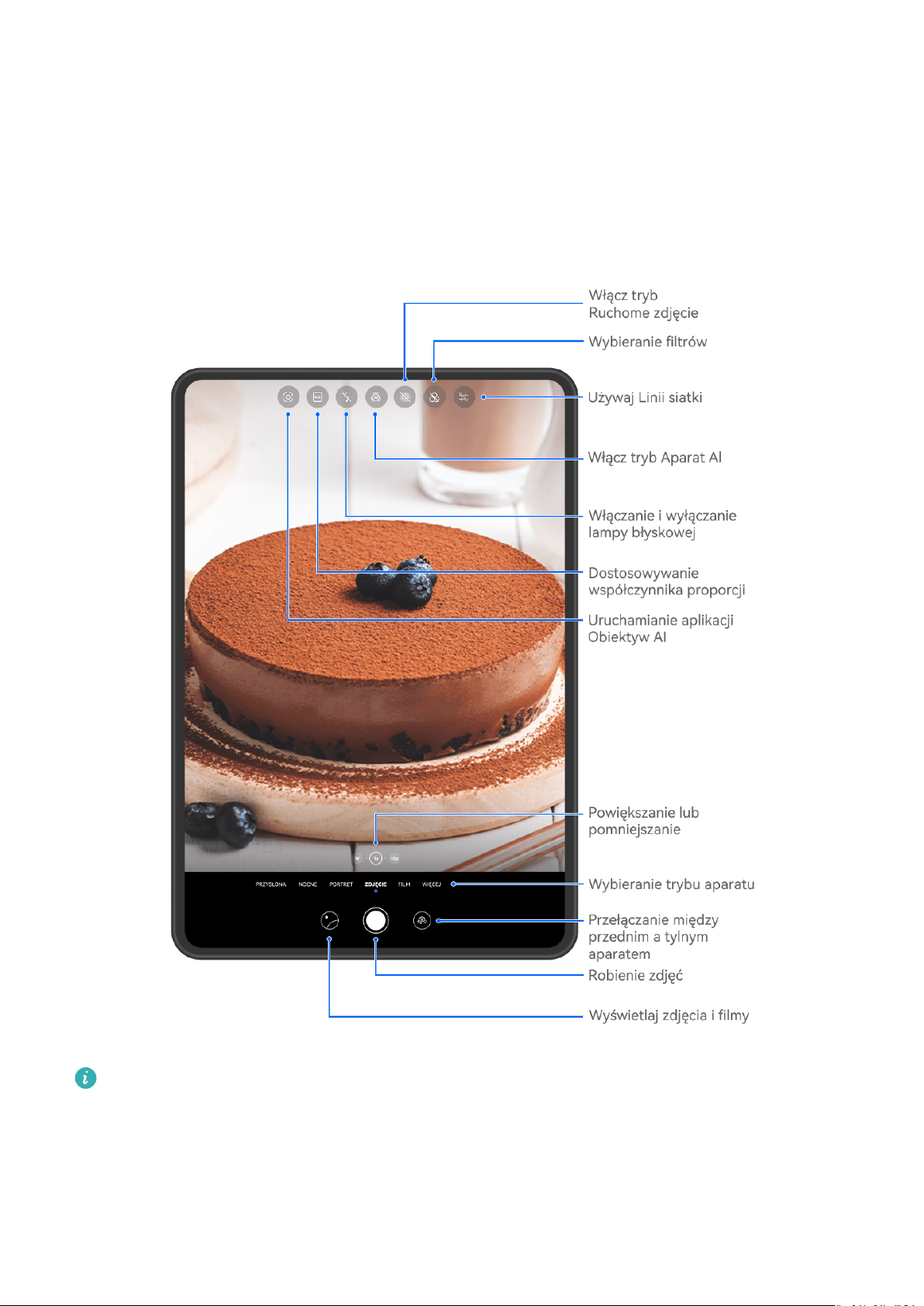
Aparat i Galeria
Robienie zdjęć
Robienie zdjęć
Ilustracje mają jedynie charakter poglądowy.
1 Otwórz aplikację Aparat.
2 Następnie możesz wykonać poniższe czynności:
• Ostrość: dotknij miejsca, na którym chcesz ustawić ostrość.
61
Page 65
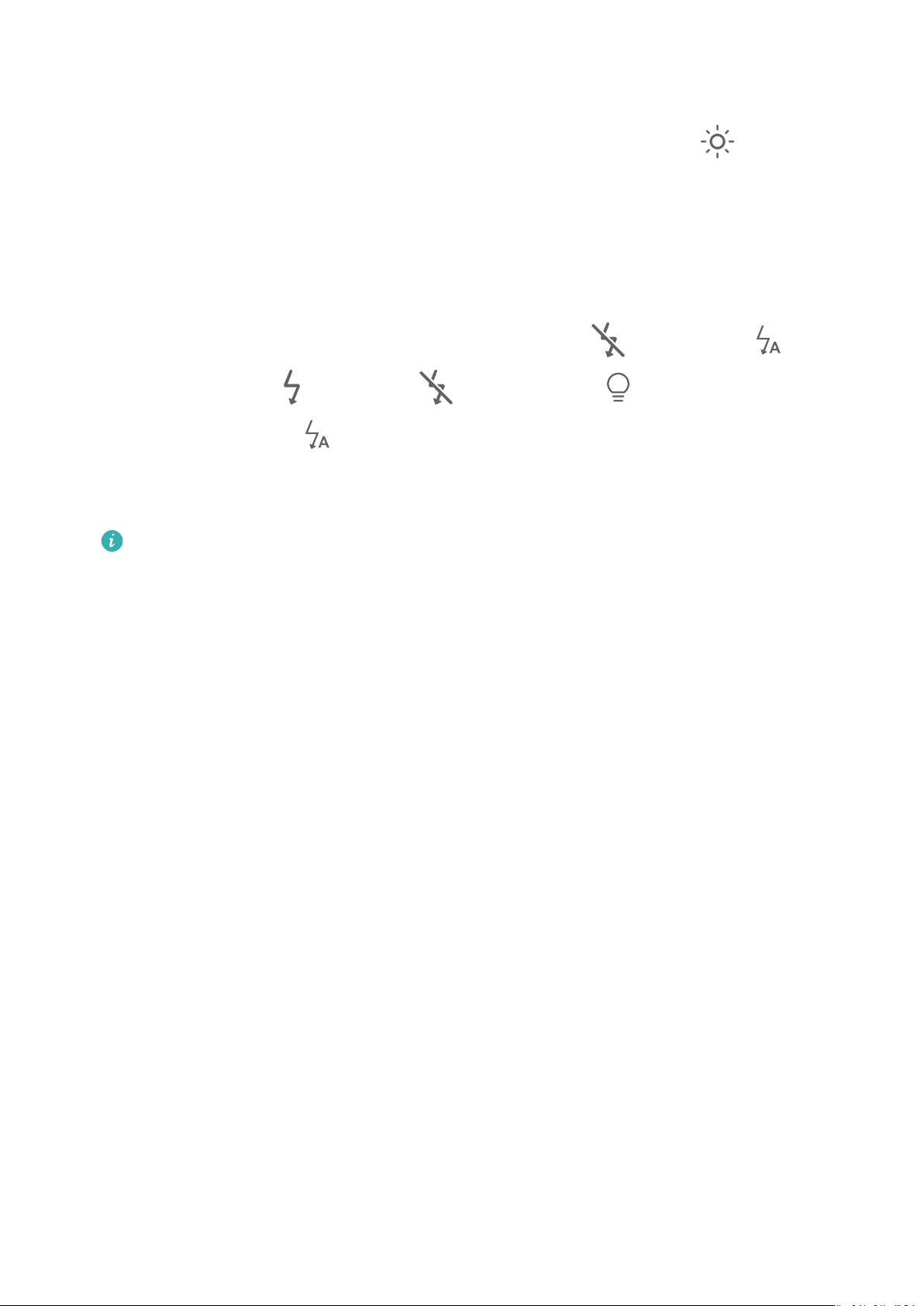
Aparat i Galeria
Aby oddzielnie dostosować ostrość i pomiar ekspozycji, dotknij wizjera i przytrzymaj go,
a następnie przeciągnij odpowiednią ramkę lub pierścień we właściwe położenie.
• Dostosowywanie jasności: dotknij wizjera. Po wyświetleniu symbolu obok ramki
ostrości przeciągnij ją w górę lub w dół.
• Powiększanie i pomniejszanie: zsuń lub rozsuń palce w wizjerze albo przeciągnij suwak
powiększenia.
• Wybieranie trybu aparatu: przeciągnij palcem w górę, w dół, w lewo lub w prawo przez
opcje trybu działania aparatu.
• Włączanie i wyłączanie lampy błyskowej: dotknij ikony i wybierz tryb
(automatycznie), (włączona), (wyłączona) lub (zawsze włączona).
Jeśli wybierzesz tryb (automatycznie), a aparat wykryje, że otoczenie jest słabo
oświetlone, w wizjerze zostanie wyświetlona ikona lampy błyskowej i lampa błyskowa
zostanie automatycznie włączona podczas robienia zdjęcia.
Te funkcje mogą być niedostępne w niektórych trybach aparatu.
3 Dotknij przycisku migawki, aby zrobić zdjęcie.
Regulacja poziomu powiększenia aparatu
Wyreguluj poziom powiększenia aparatu podczas robienia zdjęć, powiększając lub
zmniejszając scenę występującą przed Tobą.
1 Otwórz sekcję Aparat i dotknij preferowanego trybu wykonywania zdjęć.
2 Wyreguluj poziom powiększenia w wizjerze w dowolny z następujących sposobów:
• Zsuń lub rozsuń palce na wizjerze, aby wyregulować poziom powiększenia.
• Dotknij skrótów poziomów powiększenia widocznych nad pierścieniem powiększenia,
aby przełączyć te poziomy.
• Dotknij i przytrzymaj pierścień przybliżenia, aby go rozwinąć, a następnie przesuń
palcem w lewo i w prawo (w orientacji pionowej) lub w górę i w dół (w orientacji
poziomej), aż właściwy poziom powiększenia na pierścieniu będzie odpowiadał kropce
na środku. Gdy zabierzesz palec, w tym obszarze pojawią się pierścień powiększenia i
skróty poziomów powiększenia.
Na przykład, jeśli chcesz robić zdjęcia z dużej odległości i dostosować poziom
powiększenia z 1x do 5x, dotknij i przytrzymaj pierścień powiększenia, a następnie
przesuń palcem w lewo (w orientacji pionowej) lub w dół (w orientacji poziomej), aż
poziom powiększenia 5x na pierścieniu będzie odpowiadał kropce na środku. Możesz
także dotknąć, aby natychmiast przełączyć się na wybrany poziom powiększenia.
62
Page 66
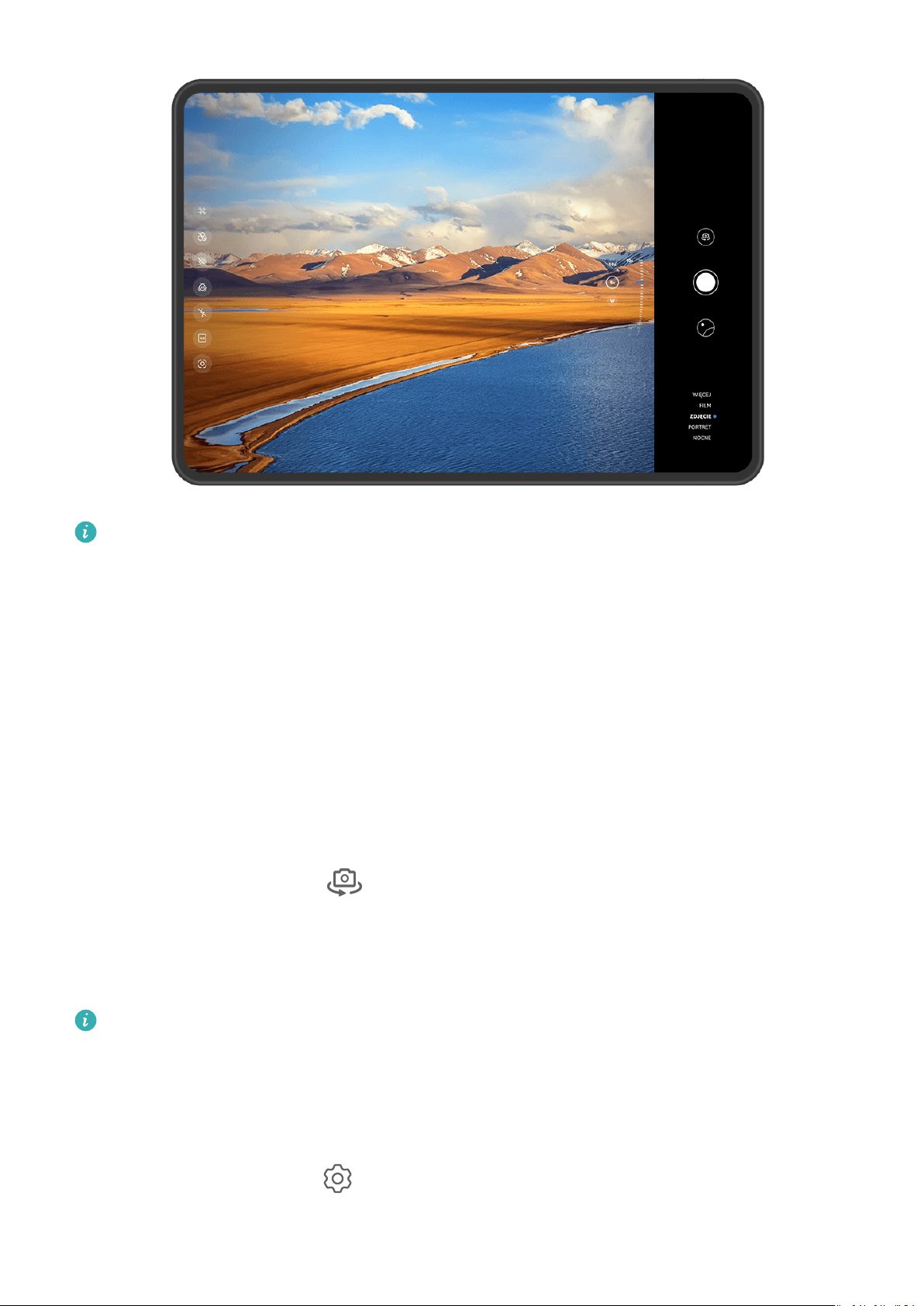
Aparat i Galeria
• Ilustracje mają jedynie charakter poglądowy.
• Regulacja poziomu powiększenia jest obsługiwana tylko w określonych trybach
robienia zdjęć. Dostępne poziomy powiększenia mogą się różnić w zależności od
modelu produktu.
Autofokus aparatu przedniego
Podczas robienia sele aparatem przednim urządzenie automatycznie rozpozna twarz
fotografowanej osoby w wizjerze i dostosuje ustawienia tak, aby oczy były wyraźnie
widoczne.
1 Otwórz aplikację Aparat.
2 Wybierz pozycję Zdjęcie, Film lub Portret (lub Upiększanie) (w zależności od modelu
urządzenia) i dotknij ikony , aby przełączyć się na aparat przedni.
3 Ustaw aparat przedni równo z twarzą fotografowanej osoby. Gdy aparat wykryje twarz,
w wizjerze wyświetlona zostanie ramka ostrości.
4 Dotknij przycisku migawki, aby zrobić zdjęcie lub nagrać
Niektóre tryby robienia zdjęć nie obsługują funkcji wykrywania oczu aparatem przednim.
Robienie zdjęć za pomocą przestawnego spustu migawki
Po włączeniu wyświetlania przestawnego spustu migawki w wizjerze możesz przeciągnąć go
w dowolne miejsce, aby szybciej robić zdjęcia.
lm.
1 Wybierz kolejno Aparat > i włącz opcję Przestawny spust migawki.
2 W wizjerze zostanie wyświetlony przestawny spust migawki. Możesz go przeciągać
w dowolne miejsce na ekranie.
63
Page 67
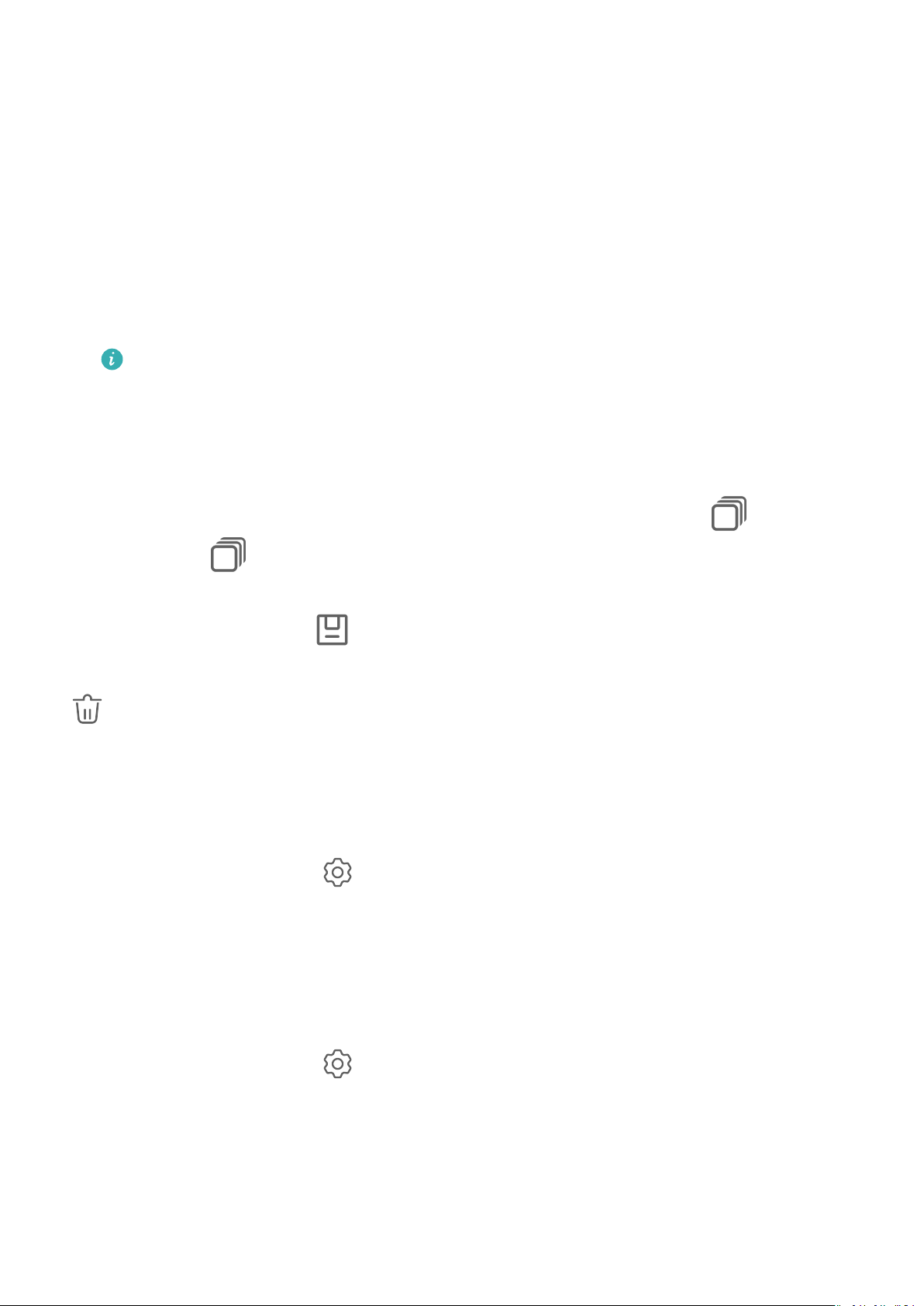
Aparat i Galeria
3 Aby zrobić zdjęcie, dotknij przestawnego spustu migawki.
Robienie zdjęć seryjnych
Tryb zdjęć seryjnych umożliwia szybkie robienie zdjęć w sekwencji, aby można było później
wybrać najlepsze z nich.
1 Otwórz aplikację Aparat, wybierz tryb Zdjęcie i upewnij się, że wybrano aparat tylny.
2 Naciśnij przycisk migawki lub jeden z przycisków głośności i przytrzymaj go, aby zrobić
zdjęcia seryjne.
Podczas fotografowania w wizjerze będzie wyświetlany licznik wskazujący liczbę
zrobionych zdjęć.
Robienie zdjęć seryjnych za pomocą przycisku głośności jest obsługiwane tylko przez
niektóre modele urządzeń.
3 Podnieś palec, aby zakończyć fotografowanie.
Wybieranie zdjęć seryjnych do zachowania
1 Otwórz aplikację Galeria. Dotknij zdjęcia seryjnego (oznaczonego ikoną
dotknij ikony .
), a następnie
2 Przeciągnij palcem, aby wyświetlić zdjęcia z serii, wybierz te, które chcesz zachować,
a następnie dotknij ikony i wykonaj instrukcje ekranowe.
Aby usunąć wszystkie zdjęcia z serii, dotknij zdjęcia i przytrzymaj je, a następnie dotknij ikony
.
Robienie zdjęć z samowyzwalaczem
Samowyzwalacz aparatu umożliwia ustawienie odliczania, aby można było przyjąć
odpowiednią pozycję po dotknięciu przycisku migawki.
1 Wybierz kolejno Aparat > > Samowyzwalacz i wybierz liczbę do odliczania.
2 Wróć do ekranu wizjera i dotknij przycisku migawki. Urządzenie zrobi zdjęcie po
zakończeniu odliczania.
Robienie zdjęć za pomocą funkcji sterowania audio
Korzystając z poleceń głosowych, możesz robić zdjęcia bez dotykania przycisku migawki.
1 Wybierz kolejno Aparat >
> Sterowanie dźwiękiem i wybierz odpowiednią opcję.
2 Wróć do wizjera i wypowiedz polecenie, aby zrobić zdjęcie.
Tryb portretowy
64
Page 68

Aparat i Galeria
Robienie olśniewających zdjęć portretowych
Tryb Portret umożliwia stosowanie wielu niestandardowych efektów upiększających
i świetlnych, dzięki którym można łatwo wyróżnić najlepsze cechy fotografowanych osób.
1 Otwórz aplikację Aparat i wybierz tryb Portret.
2 Wykadruj obiekt w wizjerze.
Aby zrobić sele, dotknij ikony .
3 Na wyświetlonym ekranie możesz wykonać następujące czynności:
• Włączanie efektów upiększania: Dotknij ikony , aby dostosować efekty upiększania.
Aby wyłączyć efekty upiększania, przeciągnij ustawienie do minimalnej wartości lub
dotknij ikony .
• Ustawianie efektów świetlnych: Dotknij ikony i wybierz odpowiedni efekt.
• Kompensacja oświetlenia: Po przełączeniu się na aparat przedni w słabo oświetlonym
otoczeniu możesz dotknąć ikony lampy błyskowej, aby włączyć funkcję kompensacji
oświetlenia.
Dotknij ikony lampy błyskowej i wybierz ikonę
światło).
Nie wszystkie urządzenia obsługują te funkcje.
(automatycznie) lub (ciągłe
4 Dotknij przycisku migawki, aby zrobić zdjęcie.
Tryb nocny
Robienie zdjęć w trybie nocnym
W trybie nocnym szczegóły na zdjęciach są ostrzejsze, a kolory jaśniejsze nawet przy słabym
oświetleniu lub w nocy.
1 Otwórz aplikację Aparat lub wybierz kolejno Aparat > Więcej (w zależności od modelu
urządzenia) i wybierz tryb Nocne.
2 Przy robieniu zdjęć aparatem tylnym na niektórych urządzeniach można dostosować
czułość ISO i czas otwarcia migawki przez dotknięcie ikony
lub w wizjerze.
3 Ustaw urządzenie nieruchomo, a następnie dotknij przycisku migawki.
4 Czas ekspozycji zostanie ustawiony na podstawie jasności otoczenia. Trzymaj urządzenie
nieruchomo do zakończenia odliczania.
Możesz też dotknąć przycisku migawki, aby zrobić zdjęcie przed zakończeniem odliczania.
Niektóre urządzenia nie obsługują kończenia odliczania przed czasem.
65
Page 69

Aparat i Galeria
Tryb Przysłona
Filmowanie w trybie Przysłona
Robienie zdjęć w trybie niskiej przysłony
Tryb niskiej przysłony umożliwia robienie zdjęć z rozmytym tłem i większą ostrością
fotografowanych obiektów.
1 Otwórz aplikację Aparat lub wybierz kolejno Aparat > Więcej (w zależności od modelu
urządzenia) i wybierz tryb Przysłona.
2 Dotknij miejsca, na którym chcesz ustawić ostrość. W celu uzyskania najlepszych wyników
urządzenie powinno znajdować się maksymalnie 2 m od fotografowanego obiektu.
3 Dotknij ikony
mniejsza wartość przysłony wirtualnej, tym większy efekt rozmycia tła.
w wizjerze i przeciągnij suwak, aby dostosować przysłonę wirtualną. Im
4 Dotknij przycisku migawki, aby zrobić zdjęcie.
Edytowanie rozmycia tła na zdjęciach zrobionych w trybie niskiej przysłony
Po zrobieniu zdjęcia w trybie niskiej przysłony możesz dowolnie dostosować ostrość
i rozmycie tła.
1 Wybierz kolejno Galeria > Albumy > Aparat.
2 Dotknij zdjęcia oznaczonego symbolem , a następnie dotknij ikony w górnej
części zdjęcia.
3 Dotknij innych obszarów na zdjęciu, aby zmienić ustawienie ostrości. Przeciągnij suwak na
dole ekranu, aby dostosować przysłonę wirtualną.
4 Dotknij ikony , aby zapisać ustawienia.
Aparat AI
Robienie profesjonalnych zdjęć za pomocą funkcji Aparat AI
Zainstalowana fabrycznie funkcja Aparat AI umożliwia inteligentne rozpoznawanie obiektów
i scen (takich jak żywność, plaża, błękitne niebo, roślinność lub tekst) oraz pozwala
optymalizować ustawienia kolorów i jasności, dzięki czemu można robić lepsze zdjęcia.
1 Otwórz Aparat i wybierz tryb Zdjęcie.
2 Dotknij, aby włączyć
3 Wykadruj obiekt w wizjerze. Gdy aparat rozpozna fotografowany obiekt, automatycznie
zarekomenduje tryb (np. roślinność lub tekst).
.
66
Page 70
Aparat i Galeria
4 Aby wyłączyć rekomendowany tryb sceny, dotknij ikony obok etykiety trybu lub
wyłącz funkcję .
Ruchome zdjęcia
Ożywianie fotograi za pomocą ruchomych zdjęć
Nie możesz w pełni uchwycić odpowiedniego momentu? Funkcja Ruchome zdjęcie rejestruje
ruch i dźwięk na krótko przed dotknięciem przycisku migawki oraz po jego dotknięciu. Dzięki
temu już po chwili trudne do uchwycenia ujęcie zostanie wyświetlone na pełnym ekranie.
Robienie ruchomych zdjęć
1 Wybierz kolejno Aparat > Zdjęcie i dotknij ikony , aby włączyć funkcję Ruchome
zdjęcie, lub wybierz kolejno Aparat > Więcej i wybierz opcję Ruchome zdjęcie
(w zależności od modelu urządzenia).
2 Dotknij przycisku migawki, aby zrobić zdjęcie.
Odtwarzanie ruchomych zdjęć
Ruchome zdjęcia są zapisywane w formacie JPG w aplikacji Galeria.
Wybierz kolejno Galeria > Albumy > Aparat, dotknij ruchomego zdjęcia, a następnie dotknij
opcji u góry, aby je wyświetlić.
Ruchome zdjęcie zostanie automatycznie zatrzymane po ukończeniu odtwarzania. Możesz
także dotknąć ekranu, aby zatrzymać odtwarzanie.
Zapisywanie ruchomego zdjęcia jako pliku GIF lub lmu
Aby zapisać ruchome zdjęcie jako plik GIF lub lm, dotknij ruchomego zdjęcia w albumie,
dotknij ikony , a następnie wybierz opcję Zapisz jako lm lub Zapisz jako GIF.
Udostępnianie ruchomych zdjęć
Ruchome zdjęcia można udostępniać urządzeniom HUAWEI przez Bluetooth lub Huawei
Share.
Wybierz kolejno opcje Galeria > Albumy > Aparat, dotknij i przytrzymaj, aby wybrać
ruchome zdjęcia do udostępnienia, i dotknij ikony . Następnie wykonaj instrukcje
ekranowe, aby ukończyć proces.
Ruchome zdjęcia wysłane do aplikacji innych producentów lub niezgodnych urządzeń będą
wyświetlane jako zdjęcia statyczne.
67
Page 71
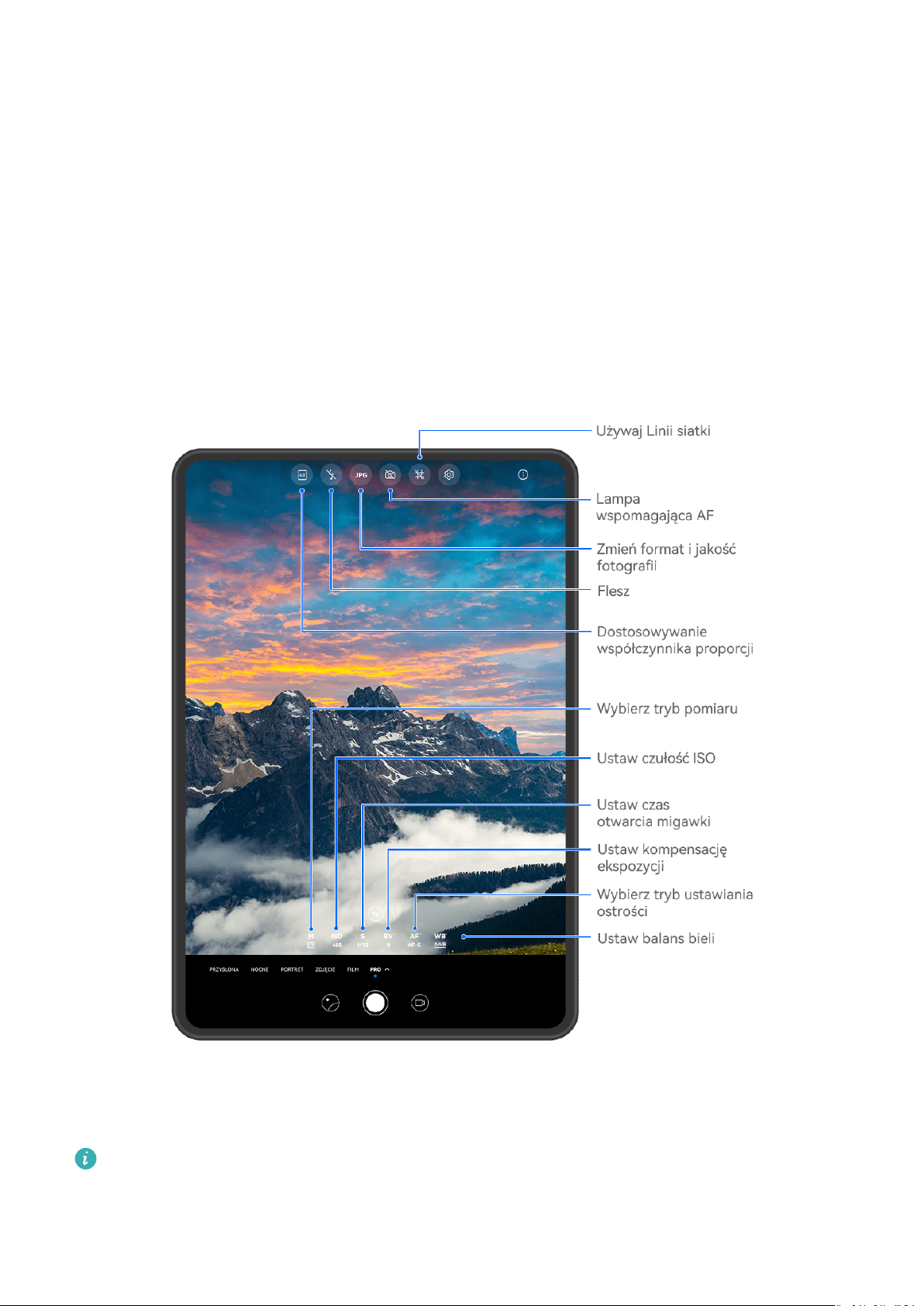
Tryb Pro
Robienie profesjonalnych zdjęć za pomocą trybu Pro
Aparat i Galeria
Tryb Pro umożliwia udoskonalanie zdjęć i
ISO, ekspozycją, trybem ustawiania ostrości i innymi parametrami podczas robienia zdjęć lub
nagrywania lmów.
Olśniewające zdjęcia w trybie Pro
lmów oraz zapewnia pełną kontrolę nad czułością
Ilustracje mają jedynie charakter poglądowy.
1 Otwórz aplikację Aparat lub wybierz kolejno Aparat > Więcej (w zależności od modelu
urządzenia) i wybierz tryb Pro.
68
Page 72
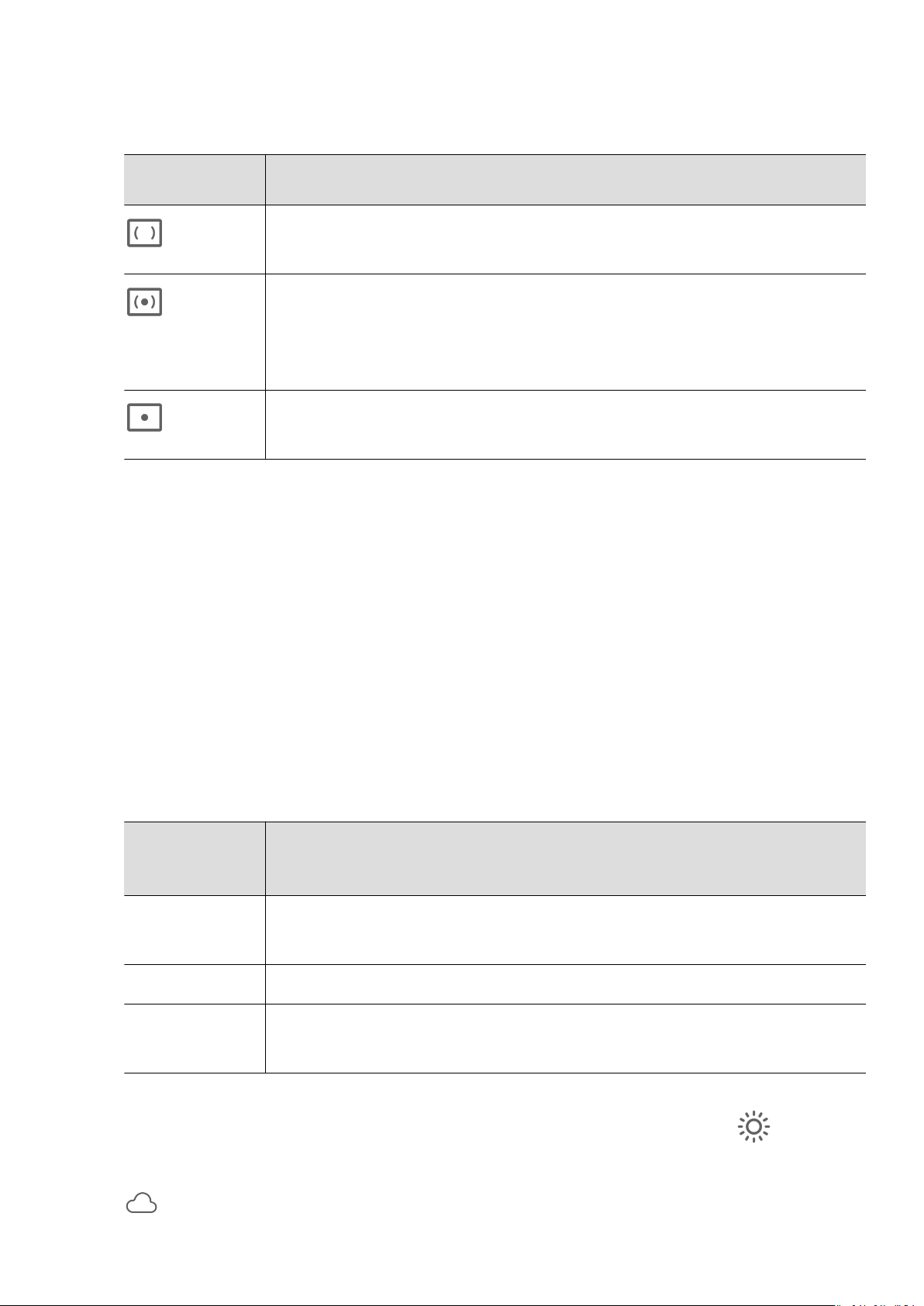
2 Z tego miejsca możesz wykonywać następujące czynności:
• Dostosowywanie trybu pomiaru ekspozycji: dotknij opcji M i wybierz tryb pomiaru
ekspozycji.
Aparat i Galeria
Tryb pomiaru
Omówienie
ekspozycji
Mierzy światło w całym kadrze — idealny do fotografowania
Matrycowy
naturalnych krajobrazów.
Skupia się na świetle w pobliżu środka ekranu — idealny do robienia
zdjęć portretowych.
Wyśrodkowan
y
Skupia się na świetle z konkretnego regionu, takiego jak oczy
Punktowy
• Dostosowywanie czułości ISO: dotknij opcji ISO i przeciągnij suwak.
fotografowanej osoby.
Przy słabym oświetleniu zwykle należy zwiększyć czułość ISO. Przy dobrym oświetleniu
należy ją zmniejszyć, aby uniknąć szumów na zdjęciu.
• Dostosowywanie czasu otwarcia migawki: dotknij opcji S i przeciągnij suwak.
Czas otwarcia migawki określa ilość światła, które może dotrzeć do obiektywu aparatu.
W przypadku fotografowania scen statycznych lub portretów zalecamy używanie
dłuższego czasu otwarcia migawki. Podobnie podczas fotografowania szybko
poruszających się scen lub obiektów należy skrócić czas otwarcia migawki.
• Dostosowywanie kompensacji ekspozycji EV: dotknij opcji EV· i przeciągnij suwak.
Zalecamy zwiększenie wartości EV przy słabym oświetleniu i zmniejszenie jej przy
dobrym oświetleniu.
• Dostosowywanie ostrości: dotknij opcji AF· i wybierz tryb ustawiania ostrości.
Tryb
Użytkowanie
ustawiania
ostrości
AF-S
Obiekty nieruchome
(pojedyncze)
AF-C (ciągłe) Obiekty ruchome
MF (ręczne) Dotknij obiektu, na którym chcesz ustawić ostrość, na przykład twarzy
fotografowanej osoby.
• Dostosowywanie odbarwień: dotknij opcji WB· i wybierz tryb.
W przypadku fotografowania w jasnym świetle dziennym wybierz ikonę .
W przypadku fotografowania przy zachmurzeniu lub słabym oświetleniu wybierz ikonę
.
69
Page 73
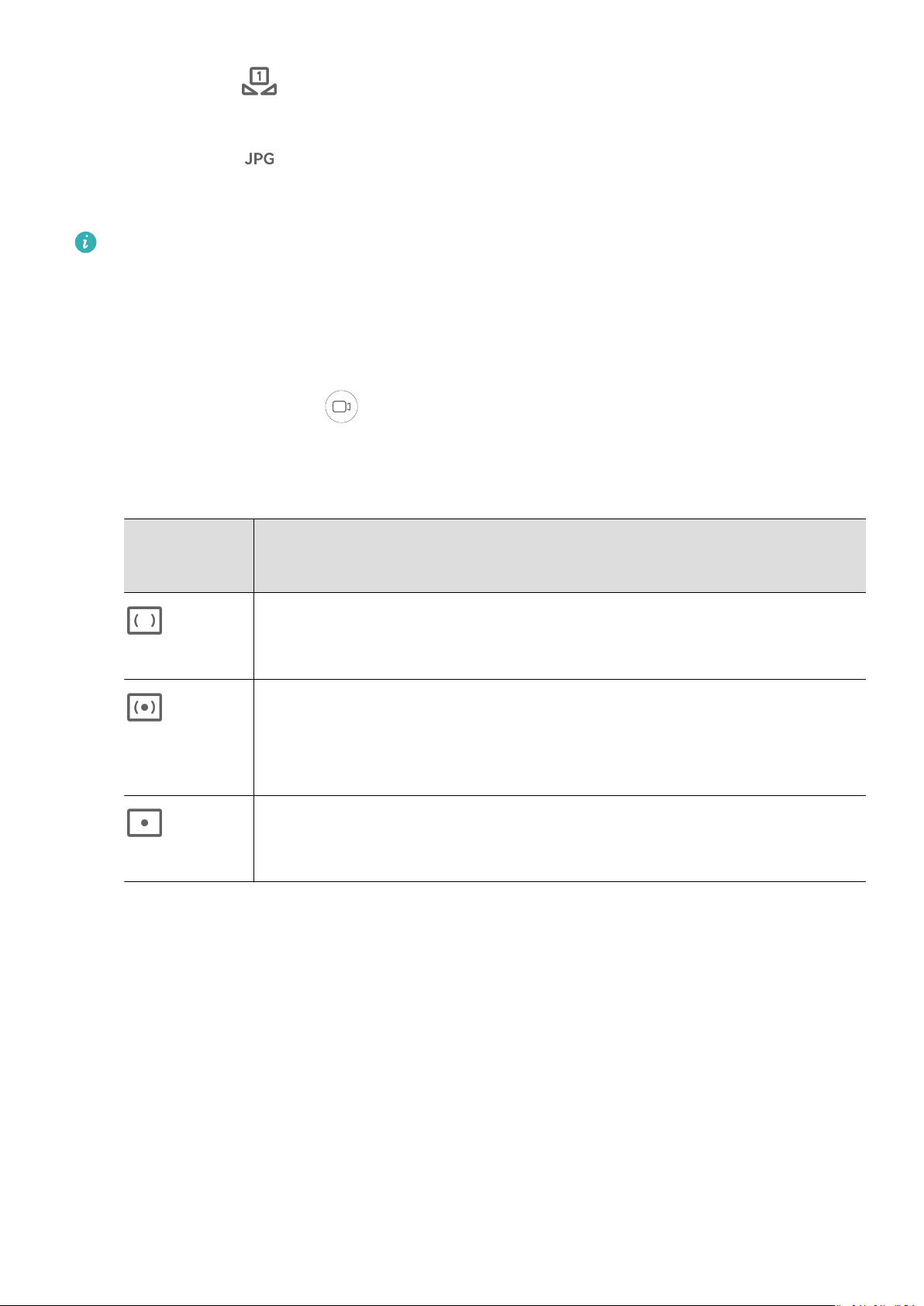
Aparat i Galeria
Dotknij ikony , aby wyregulować temperaturę barwową.
• Wybór formatu zapisu: tryb Pro umożliwia zapisanie zdjęcia w różnych formatach.
Dotknij ikony w wizjerze, aby wybrać preferowany format.
3 Dotknij przycisku migawki, aby zrobić zdjęcie.
• Te funkcje są obsługiwane tylko w przypadku określonych modeli urządzeń.
• Czasem zmiana pewnych ustawień powoduje także zmianę innych ustawień.
Skonguruj je odpowiednio do swoich potrzeb.
Nagrywanie lmów w trybie Pro
1 W trybie Pro dotknij ikony , aby przełączyć się na tryb wideo. Następnie można
wykonywać następujące czynności:
• Dostosowywanie trybu pomiaru ekspozycji: dotknij opcji M i wybierz tryb pomiaru
ekspozycji.
Tryb
Opis
pomiaru
ekspozycji
Mierzy oświetlenie w całym kadrze. Przydatny podczas fotografowania
krajobrazów.
Matrycowy
Skoncentrowany na oświetleniu na środku ekranu. Przydatny podczas
robienia zdjęć portretowych.
Wyśrodkowa
ny
Skoncentrowany na oświetleniu na małym obszarze ekranu (np. na
oczach fotografowanej osoby).
Punktowy
• Dostosowywanie czułości ISO: dotknij opcji ISO i przeciągnij suwak.
Przy słabym oświetleniu zwiększ czułość ISO. Przy dobrym oświetleniu zmniejsz czułość
ISO, aby uniknąć szumów na zdjęciu.
• Dostosowywanie czasu otwarcia migawki: dotknij opcji S i przeciągnij suwak.
Czas otwarcia migawki steruje ilością światła, które dociera do obiektywu aparatu.
W przypadku fotografowania scen nieruchomych lub portretów wydłuż czas otwarcia
migawki. W przypadku fotografowania scen ruchomych skróć czas otwarcia migawki.
• Dostosowywanie kompensacji ekspozycji EV: dotknij opcji EV· i przeciągnij suwak.
Wartość EV powinna być większa przy słabym oświetleniu i mniejsza przy dobrym
oświetleniu.
• Dostosowywanie ostrości: dotknij opcji AF· i wybierz tryb ustawiania ostrości.
70
Page 74
Aparat i Galeria
Tryb
Opis
ustawiania
ostrości
AF-S
Stosowany do nieruchomych obiektów
(pojedyncze)
AF-C (ciągłe) Stosowany do ruchomych obiektów
MF (ręczne) Dotknij obiektu, na którym chcesz ustawić ostrość, na przykład twarzy
fotografowanej osoby.
• Dostosowywanie odbarwień: dotknij opcji WB· i wybierz tryb.
W przypadku fotografowania w świetle słonecznym wybierz ikonę . W słabo
oświetlonym otoczeniu wybierz ikonę .
Dotknij ikony
, aby wyregulować temperaturę barwową.
2 Dotknij ikony , aby rozpocząć nagrywanie.
• Nie wszystkie urządzenia obsługują te funkcje.
• Czasem zmiana poszczególnych ustawień powoduje także zmianę innych ustawień.
Skonguruj je odpowiednio do swoich potrzeb.
Nagrywanie lmów
Nagrywanie lmów
1 Otwórz aplikację Aparat i wybierz tryb Film.
2 Dostosuj następujące ustawienia:
• Powiększanie i pomniejszanie: Zsuń (gestem uszczypnięcia) lub rozsuń palce na
wizjerze albo przeciągnij suwak powiększenia.
• Ostrość: Dotknij miejsca, na którym chcesz ustawić ostrość. Dotknij wizjera i go
przytrzymaj, aby zablokować bieżące ustawienia ekspozycji i ostrości.
• Włączanie i wyłączanie lampy błyskowej: Dotknij ikony
i wybierz ikonę
(światło ciągłe) lub (wyłączona).
Gdy używasz aparatu przedniego do nagrywania lmu w warunkach słabego
oświetlenia, możesz wybrać dla lampy błyskowej tryb (światło ciągłe). Aparat
pomoże skompensować niedostatek światła w otoczeniu.
• Dostosowywanie efektów upiększania: Dotknij ikony i przeciągnij suwak, aby
dostosować ustawienia upiększania.
71
Page 75
Aparat i Galeria
• Dostosowywanie rozdzielczości i szybkości klatek lmu: Wybierz kolejno opcje >
Rozdzielczość wideo i wybierz odpowiednią rozdzielczość. Wyższa rozdzielczość
pozwoli uzyskać lepszą jakość lmu, ale rozmiar pliku będzie większy.
Możesz wybrać opcje > Szybkości klatek w celu wybrania odpowiedniej szybkości
klatek.
• Wybieranie formatu wideo pozwalającego oszczędzać pamięć: Dotknij pozycji
i włącz opcję Wydajny format wideo.
Włączenie tej funkcji powoduje użycie formatu wideo, który zajmuje mniej miejsca
w pamięci. Może to jednak uniemożliwić odtwarzanie lmu na innych urządzeniach.
Należy zachować ostrożność przy korzystaniu z tej funkcji.
Niektóre z tych funkcji mogą być nieobsługiwane w przypadku niektórych urządzeń.
Czasem zmiana pewnych ustawień powoduje także zmianę innych ustawień.
3 Dotknij pozycji , aby rozpocząć nagrywanie.
Dotknij ikony , aby zrobić zdjęcie aktualnej klatki lmu.
4 Dotknij ikony , aby wstrzymać nagrywanie, lub ikony , aby je zatrzymać.
Nagrywanie
Urządzenie obsługuje nagrywanie lmów 4K Ultra HD (UHD), które cechują się niezwykłą
wyrazistością.
lmów o rozdzielczości UHD 4K
1 Otwórz aplikację Aparat i wybierz tryb Film.
2 Wybierz kolejno
Nagrywanie w rozdzielczości 4K nie jest obsługiwane w przypadku trybu upiększania,
ltrów i efektów specjalnych. Po wybraniu rozdzielczości 4K opcje te zostaną
automatycznie wyłączone.
> Rozdzielczość wideo i wybierz rozdzielczość 4K.
3 Wróć do ekranu Film i dotknij ikony , aby rozpocząć nagrywanie.
Wyższa rozdzielczość pozwoli uzyskać lepszą jakość lmu, ale spowoduje również, że
będzie on zajmować więcej miejsca w pamięci.
Nagrywanie w zwolnionym tempie
Nagrywanie lmów w zwolnionym tempie
Tryb zwolnionego tempa pozwala utrwalić ulotne chwile w szczegółach. Możesz dostosować
szybkość zwolnionego tempa, aby uzyskać odpowiednie tempo odtwarzania lmu. Większa
szybkość powoduje zwolnienie odtwarzania.
Dostępne szybkości zwolnionego tempa różnią się w zależności od urządzenia.
72
Page 76
Aparat i Galeria
• 256x: szybkość odpowiednia do nagrywania wystrzałów, wybuchów lub innych scen o dużej
dynamice.
• 128x lub 64x: szybkość odpowiednia do nagrywania uderzeń piłek i wyścigów.
• 32x lub 16x: szybkość odpowiednia do nagrywania pękających baniek i rozpryskującej się
wody.
• 8x lub 4x: szybkość odpowiednia do nagrywania szybkich ruchów, takich jak skok do wody
lub kopnięcie piłki. Możesz dostosować całkowitą długość nagrywanego lmu i długość
fragmentu odtwarzanego w zwolnionym tempie.
Najlepsze wyniki uzyskasz, nagrywając lmy w zwolnionym tempie w jasnym otoczeniu
z naturalnym oświetleniem.
Nagrywanie lmów w zwolnionym tempie
1 Wybierz kolejno Aparat > Więcej i wybierz tryb Zwolnione tempo.
2 Dotknij ikony
i wybierz szybkość zwolnionego tempa.
3 Wykadruj obiekt w wizjerze, a następnie dotknij ikony , aby rozpocząć nagrywanie.
Automatyczne nagrywanie w trybie Zwolnione tempo
Niektóre tryby zwolnionego tempa o dużej szybkości obsługują wykrywanie ruchu. Aparat
będzie automatycznie śledzić poruszające się obiekty w kadrze i robić ich migawki po
dotknięciu przycisku migawki.
1 W obszarze Zwolnione tempo dotknij opcji
i wybierz szybkość.
2 Jeśli wybrana szybkość obsługuje wykrywanie ruchu, na ekranie będzie widoczna ikona
. Dotknij ikony , aby upewnić się, że wykrywanie ruchu jest włączone.
W wizjerze zostanie wyświetlona ramka wykrywania. Przesuń ramkę do żądanej pozycji.
3 Wykadruj obiekt w wizjerze i upewnij się, że obiekt znajduje się też w ramce wykrywania.
Dotknij ikony , aby rozpocząć nagrywanie.
Aparat będzie śledzić obiekt w ramce i automatycznie robić migawki, gdy obiekt będzie się
poruszać.
Aby ręcznie nagrać lm, dotknij ikony w celu wyłączenia wykrywania ruchu, a następnie
dotknij ikony , aby rozpocząć nagrywanie.
Zdjęcia w trybie poklatkowym
73
Page 77
Aparat i Galeria
Tworzenie krótkich lmów przy użyciu trybu poklatkowego
Za pomocą trybu poklatkowego możesz powoli uwieczniać obrazy przez wiele minut lub
godzin, a następnie połączyć je, tworząc krótki lm. Pozwala to uchwycić piękno zmiany —
kwitnących kwiatów, wędrujących po niebie chmur i nie tylko.
1 Wybierz kolejno Aparat > Więcej i wybierz tryb Film poklatkowy.
2 Ustaw urządzenie. Aby ograniczyć występowanie wstrząsów podczas fotografowania, użyj
statywu, który pozwala ustabilizować urządzenie.
3 Dotknij ikony , aby rozpocząć nagrywanie. Dotknij ikony , aby zakończyć
nagrywanie.
Nagranie zostanie automatycznie zapisane w aplikacji Galeria.
Dostosowywanie ustawień aparatu
Dostosowywanie ustawień aparatu
Możesz dostosować ustawienia aparatu, aby szybciej robić zdjęcia i nagrywać
Otwórz Aparat, dotknij i dostosuj ustawienia do swoich potrzeb.
Poniższe funkcje mogą być niedostępne w niektórych trybach aparatu.
Dostosowywanie współczynnika proporcji
Wybierz kolejno Aparat >
Ta funkcja jest niedostępna w niektórych trybach.
Włączanie znaczników lokalizacji
Aby włączyć funkcję Znacznik lokalizacji, najpierw włącz usługi lokalizacyjne na swoim
urządzeniu, a następnie wybierz kolejno Aparat > . Zdjęcia i lmy będą oznaczane
danymi lokalizacyjnymi.
> Współczynnik proporcji i wybierz współczynnik proporcji.
lmy.
Możesz dotknąć zdjęcia lub lmu w aplikacji Galeria i przeciągnąć po nim palcem w górę,
aby wyświetlić miejsce jego wykonania.
Aby włączyć usługi lokalizacyjne na urządzeniu:
• Przeciągnij palcem w dół od prawej górnej krawędzi ekranu, aby wyświetlić ekran Panel
sterowania, dotknij ikony , aby rozwinąć panel przełączników skrótów (w zależności od
modelu urządzenia), a następnie włącz funkcję Lokalizacja.
• Wybierz kolejno Ustawienia > Dostęp do lokalizacji i włącz opcję Dostęp do mojej
lokalizacji.
74
Page 78

Aparat i Galeria
Używanie linii siatki do komponowania zdjęć
Przy użyciu linii siatki możesz ustawić idealne ujęcie.
1 Włącz funkcję Linie siatki. W wizjerze zostaną wyświetlone linie siatki.
2 Umieść fotografowany obiekt w jednym z punktów przecięcia, a następnie dotknij
przycisku migawki.
Korzystanie z funkcji Odbicie lustrzane
Podczas korzystania z aparatu przedniego dotknij ikony , a następnie włącz lub wyłącz
funkcję Odbicie lustrzane.
Gdy funkcja Odbicie lustrzane jest włączona, obraz będzie taki jak w wizjerze
(nieodwrócony).
Gdy funkcja Odbicie lustrzane jest wyłączona, obraz będzie przeciwieństwem zawartości
wizjera (odwrócony).
Wyciszanie dźwięku migawki
Włącz opcję Wycisz, aby wyciszyć dźwięk migawki aparatu.
Ta funkcja jest dostępna tylko w niektórych krajach i regionach.
Fotografowanie uśmiechu
Włącz opcję Wykrywaj uśmiech. Aparat będzie automatycznie wykonywać zdjęcia po
wykryciu uśmiechu w wizjerze.
Korzystanie z funkcji Poziomowanie w celu uzyskiwania lepszej kompozycji
Włącz opcję Poziomowanie, aby wyświetlić poziomą linię prowadnicy w wizjerze.
Gdy linia kropkowana pokrywa się z linią ciągłą, aparat jest w pozycji równoległej do
poziomu.
Niestandardowy tryb aparatu
Układ ekranu trybu aparatu można dostosować do własnych preferencji, przenosząc często
używane tryby na ekran główny aparatu lub zmieniając kolejność trybów.
Trybów Zdjęcie, Film, or Portret (lub Upiększanie) nie można przenieść na ekran
Więcej. Decydujące znaczenie ma rzeczywista funkcjonalność produktu.
1 Wybierz kolejno Aparat > Więcej i dotknij ikony , aby przejść do ekranu edycji trybów.
2 Dotknij trybu i przytrzymaj go, a następnie przeciągnij ten tryb w odpowiednie miejsce.
Można przenieść tryb z ekranu Więcej na ekran główny aparatu, przenieść tryb z ekranu
głównego aparatu na ekran Więcej albo dostosować układ ekranu trybów zależnie od
częstotliwości używania określonych trybów.
Tryb z ikoną
można usunąć. W tym celu wystarczy po prostu dotknąć tej ikony.
75
Page 79
Aparat i Galeria
3 Dotknij ikony , aby zapisać układ.
Aby przywrócić usunięty tryb, wybierz kolejno Aparat > Więcej, dotknij ikony ,
a następnie dotknij pozycji DODAJ.
Zarządzanie aplikacją Galeria
Porównywanie zdjęć
Można porównywać podobne zdjęcia oraz przybliżać je i oddalać w celu porównania detali,
aby wybrać najlepsze zdjęcie z serii.
• Porównywanie nie jest obsługiwane w przypadku niektórych formatów zdjęć.
• Upewnij się, czy urządzenie zostało zaktualizowane do najnowszej wersji.
1 Otwórz aplikację Galeria, przytrzymaj palcem zdjęcie na karcie Zdjęcia lub Albumy i
dotknij pozycji .
2 Na ekranie porównania można wykonywać następujące operacje:
• Zmiana zakresu wyświetlania zdjęcia: Przytrzymaj zdjęcie jednym palcem, aby
dobrać zakres wyświetlania. Rozsuwaj lub przybliżaj palce na zdjęciu, aby przybliżyć lub
oddalić obraz. Domyślnie w urządzeniu aktywna jest funkcja synchronizacji. Podczas
przybliżania lub oddalania obrazu zdjęcia na ekranie porównania będą zmieniane w
taki sam sposób. Aby wyłączyć synchronizację, dotknij pozycji .
• Dodanie wybranego zdjęcia do ulubionych: Dotknij pozycji
zdjęciem.
• Usuwanie zdjęcia: Dotknij pozycji pod niepotrzebnym zdjęciem.
• Zmiana zdjęć wybranych do porównania: Dotknij wybranych zdjęć na liście poniżej,
aby anulować porównanie, a następnie zaznacz zdjęcie, które nie jest zaznaczone, aby
wybrać je do porównania.
pod wybranym
• Ponowny wybór zdjęcia: Dotknij pozycji
w lewym dolnym rogu, zaznacz zdjęcie
lub usuń jego zaznaczenie i dotknij pozycji Gotowe.
Przeprowadzanie szybkich wyszukiwań w Galerii
Szybkie wyszukiwanie zdjęć w aplikacji Galeria
Możesz szybko znajdować zdjęcia w aplikacji Galeria, wyszukując je przy użyciu słów
kluczowych, takich jak data, żywność czy kategoria.
76
Page 80

Aparat i Galeria
1 Przejdź do aplikacji Galeria, dotknij paska wyszukiwania u góry ekranu, a następnie wpisz
słowo kluczowe (takie jak „żywność” czy „krajobraz”) albo dotknij sugerowanego słowa,
aby zacząć wyszukiwanie.
2 Zostaną wyświetlone miniatury zdjęć powiązanych z danym słowem kluczowym oraz
więcej sugerowanych słów kluczowych. Dotknij sugerowanych słów kluczowych lub
wprowadź kolejne słowa, aby uzyskać dokładniejsze wyniki.
Szybkie wyszukiwanie lmów w aplikacji Galeria
Urządzenie automatycznie analizuje i kategoryzuje lmy w aplikacji Galeria, gdy jest
ładowane i ma wyłączony ekran. Aby można było szybko uzyskiwać wyniki dla powiązanych
tematów, na pasku wyszukiwania wyświetlane są sugerowane słowa kluczowe.
1 Przejdź do aplikacji Galeria, dotknij paska wyszukiwania u góry ekranu, a następnie wpisz
słowo kluczowe (takie jak „jedzenie” czy „sceneria”) albo dotknij sugerowanego słowa, aby
zacząć wyszukiwanie.
2 Zostaną wyświetlone miniatury
więcej sugerowanych słów kluczowych. Dotknij sugerowanych słów kluczowych lub
wprowadź kolejne słowa, aby uzyskać dokładniejsze wyniki.
Prezentowany będzie podgląd w postaci kolejno odtwarzanych kluczowych momentów
lmów w wynikach wyszukiwania.
Zrzuty ekranu nie będą analizowane.
lmów powiązanych z danym słowem kluczowym oraz
Organizowanie albumów
Można porządkować zdjęcia i lmy w albumach, aby łatwiej je przeglądać.
Dodawanie albumów
1 Wybierz kolejno Galeria > Albumy.
2 Dotknij pozycji
, podaj nazwę albumu, a następnie dotknij przycisku OK.
3 Wybierz zdjęcia lub lmy, które chcesz dodać, a następnie przenieś lub skopiuj je do
albumu.
Sortowanie albumów
1 Wybierz kolejno Galeria > Albumy > i dotknij pozycji Sortuj albumy.
2 Przytrzymując ikonę , przeciągnij ją obok albumów, aby dostosować kolejność.
Aby przywrócić domyślną kolejność, dotknij pozycji Resetuj lub wybierz kolejno >
Resetuj.
Zmienianie stylu wyświetlania albumów
Wybierz kolejno Galeria > Albumy, dotknij ikony lub ikony u góry i wybierz styl
wyświetlania albumów.
77
Page 81

Zmiana okładek albumów
1 Wybierz kolejno Galeria > Albumy i dotknij albumu, który chcesz ustawić.
Aparat i Galeria
2 Wybierz kolejno
okładkę albumu.
Przenoszenie zdjęć i lmów
> Zmień okładkę albumu i wybierz obraz, który chcesz ustawić jako
1 Otwórz album, a następnie przytrzymaj w celu zaznaczenia zdjęć i lmów, które chcesz
przenieść.
2 Przejdź na ekran > Przenieś do albumu i wybierz album, do którego chcesz
przenieść.
3 Przeniesione elementy nie będą już dostępne w oryginalnym albumie.
Album Wszystkie zdjęcia gromadzi wszystkie zdjęcia z Galerii. Po przeniesieniu zdjęć do
innego albumu będą one nadal wyświetlane na ekranie Wszystkie zdjęcia (z wyjątkiem
zdjęć ukrytych, zablokowanych i usuniętych).
Usuwanie zdjęć i lmów
Wybierz zdjęcia, lmy lub albumy przez ich dotknięcie i przytrzymanie, a następnie wybierz
kolejno Usuń > Usuń.
Niektórych ustawionych wstępnie albumów nie można usunąć, w tym Wszystkie zdjęcia,
Moje ulubione, Filmy i Aparat.
Usunięte zdjęcia i lmy zostaną przeniesione do albumu Ostatnio usunięte na pewien czas,
po upływie którego zostaną trwale usunięte.
Aby trwale usunąć zdjęcia i lmy przed zakończeniem okresu przechowywania, wybierz
zdjęcia i lmy przez ich dotknięcie i przytrzymanie w albumie Ostatnio usunięte i wykonuj
instrukcje na ekranie.
Odzyskiwanie usuniętych zdjęć i lmów
W albumie Ostatnio usunięte dotknij elementów przeznaczonych do odzyskania
i przytrzymaj je w celu ich zaznaczenia, a następnie dotknij ikony , aby przywrócić je do
oryginalnych albumów.
Jeśli oryginalny album został usunięty, zostanie utworzony nowy album.
Dodawanie zdjęć i lmów do Ulubionych
Dotknij zdjęcia lub
Element zostanie wyświetlony zarówno w albumie oryginalnym, jak i albumie Moje
ulubione.
lmu, a następnie dotknij ikony .
78
Page 82

Aparat i Galeria
Blokowanie albumów
Możesz zablokować albumy z aplikacji innych rm, aby uniemożliwić ich wyświetlanie
w aplikacji Galeria.
1 Na liście Inne dotknij albumu, który chcesz zablokować.
2 Wybierz kolejno
Zablokowane albumy są widoczne tylko w obszarze Pliki.
> Zablokować ten album?.
3 Aby odblokować album, otwórz listę Inne, dotknij opcji Wyświetl zablokowane albumy,
a następnie dotknij polecenia Odblokuj obok albumu.
Można blokować tylko niektóre albumy w obszarze Inne.
Zabezpieczanie obrazów, wideo i albumów w Galerii przed ciekawskimi
Ukryj prywatne obrazy, wideo i albumy znajdujące się w Galerii, aby zapewnić sobie jeszcze
większy spokój.
Najpierw wybierz kolejno Galeria > Albumy. W tym miejscu możesz wykonać następujące
czynności:
• Ukrywanie obrazów i wideo: Dotknij albumu, aby go otworzyć, dotknij obrazów lub wideo
do ukrycia i przytrzymaj je w celu ich wybrania, po czym wybierz kolejno > Ukryj > OK.
• Ukrywanie pojedynczego albumu: Dotknij albumu do ukrycia, aby go otworzyć, i wybierz
kolejno
• Wyświetlanie ukrytych obrazów, wideo i albumów: Na karcie Albumy wybierz kolejno
> Ukryte elementy.
Możesz przełączać widok w miarę potrzeb, aby znaleźć szukane elementy. W sekcji Ukryte
elementy, dotknij , a następnie wybierz Widok zdjęć lub Widok albumów.
• Odkrywanie pojedynczego albumu: Dotknij albumu, który chcesz odkryć ekranie Ukryte
elementy, a następnie przejdź na ekran > Odkryj.
• Odkrywanie obrazów i wideo: W sekcji Ukryte elementy przejdź do obszaru
Widok zdjęć, dotknij i przytrzymaj, aby wybrać obrazy lub wideo, które chcesz odkryć, a
następnie dotknij opcji Odkryj. Te obrazy i wideo zostaną następnie przywrócone do
pierwotnych albumów.
Edytowanie obrazów i
> Ukryj ten album > OK.
>
lmów
Edytowanie obrazów
Aplikacja Galeria zapewnia szeroką gamę funkcji umożliwiających edytowanie obrazów.
79
Page 83
Aparat i Galeria
Podstawowe czynności edycji
1 Otwórz aplikację Galeria, dotknij obrazu, który chcesz edytować, a następnie dotknij ikony
. Następnie:
• Aby przyciąć i obrócić obraz, dotknij pozycji Przytnij, wybierz ramkę, a następnie
przeciągnij siatkę lub jej narożniki, aby wybrać obszar do zachowania. Możesz
przeciągnąć obraz w ramce lub użyć dwóch palców, aby powiększyć lub pomniejszyć
wyświetlaną część obrazu.
Aby obrócić obraz, dotknij pozycji Przytnij i przeciągnij kółko regulacji kąta do
odpowiedniej orientacji.
Aby obrócić obraz o 90 stopni lub wykonać odbicie lustrzane obrazu, dotknij pozycji
lub .
• W celu dostosowania efektów obrazu dotknij pozycji Dostosuj, aby dostosować
jasność, kontrast, nasycenie i inne aspekty obrazu.
• Aby dodać efekty ltra, dotknij pozycji Filtr i wybierz ltr.
• Inne możliwości edycji obrazów: Można także tworzyć obrazy grati i dodawać
adnotacje.
Po zakończeniu edycji przy użyciu takich funkcji jak Dostosuj i Filtr można dotknąć pozycji
Porównaj, aby porównać efekty przed i po. Porównywanie nie jest obsługiwane
w niektórych trybach edycji.
2 Dotknij ikony
Dodawanie naklejek do zdjęć
lub , aby zapisać zmiany.
1 W aplikacji Galeria dotknij obrazu, który chcesz edytować, i wybierz kolejno >
Naklejki, aby dodać naklejki.
2 Wybierz naklejkę i przeciągnij ją w dowolne miejsce. Dotknij kropki w rogu naklejki
i przytrzymaj ją, a następnie przeciągnij tę kropkę, aby pomniejszyć lub powiększyć
naklejkę. Dotknij ikony , aby usunąć naklejkę.
W przypadku niektórych typów naklejek można też edytować tekst. Dotknij obszaru, który
umożliwia edycję (zwykle jest wyróżniony linią przerywaną), a by wpisać ewentualny
nowy tekst.
3 Dotknij ikony
edytowanego obrazu.
Piksele na zdjęciach
w celu zapisania zmian i dotknij ikony w celu zapisania
1 W aplikacji Galeria dotknij obrazu, który chcesz edytować, i wybierz kolejno >
Mozaika, aby zastosować efekt pikseli.
2 Wybierz styl i rozmiar mozaiki w celu zakrycia fragmentów obrazu.
80
Page 84
3 Aby usunąć mozaikę, dotknij opcji i wytrzyj mozaikę z obrazu.
4 Dotknij ikony w celu zapisania zmian i dotknij ikony w celu zapisania
edytowanego obrazu.
Zmienianie nazw zdjęć
1 W aplikacji Galeria dotknij miniatury zdjęcia, którego nazwę chcesz zmienić.
Aparat i Galeria
2 Wybierz kolejno
> Zmień nazwę i wprowadź nową nazwę.
3 Dotknij pozycji OK.
Usuwanie niepożądanych obiektów z obrazów
1 Dotknij obrazu w Galerii, który chcesz edytować, a następnie , przeciągnij w lewo na
pasku menu edycji u dołu, a następnie opcji Usuń.
2 Obiekty z obrazów możesz usuwać przy użyciu jednej z poniższych metod:
• Inteligentnie: Wybierz pozycję Inteligentnie i dotknij elementów, które chcesz usunąć,
lub narysuj na nich linie.
• Ręcznie: Wybierz pozycję Ręcznie, wybierz rozmiar gumki i przeciągnij po elementach,
które chcesz usunąć. Aby wzmocnić efekty usuwania, przeciągnij tylko raz po całym
elemencie.
Do usuwania drobnych detali (takich jak kable) zaleca się użycie mniejszej gumki.
Aby cofnąć zmiany, dotknij u góry ekranu.
3 Dotknij
poleceń.
Dostosowywanie budynków na obrazach
Jeśli robisz zdjęcie budynku i wydaje Ci się, że kąt fotografowania jest nieprawidłowy, możesz
użyć funkcji Dostosuj budynek, aby automatycznie go skorygować.
, aby zapisać zmiany, a następnie , aby zapisać edytowany obraz według
1 W aplikacji Galeria dotknij obrazu, który chcesz edytować, i wybierz kolejno >
Inteligentny > Dostosuj budynek.
Dotknij opcji Porównaj, aby porównać efekty przed dostosowaniem i po nim.
Aby cofnąć dostosowanie, dotknij ikony u góry ekranu.
2 Dotknij ikony
Kolaż
Za pomocą funkcji kolażu w aplikacji Galeria możesz szybko łączyć wiele zdjęć w jedno
w celu łatwiejszego udostępniania.
, aby zapisać edytowany obraz zgodnie z komunikatem.
81
Page 85

Aparat i Galeria
1 Dostęp do funkcji kolażu możesz uzyskać przy użyciu poniższych metod (w zależności od
modelu urządzenia):
• Na karcie Odkryj dotknij opcji Utwórz kolaż, zaznacz kilka zdjęć, a następnie dotknij
opcji Utwórz.
• Na karcie Zdjęcia lub Albumy dotknij odpowiednich zdjęć i je przytrzymaj w celu
zaznaczenia, a następnie wybierz kolejno
> Kolaż.
2 Wybierz szablon. Następnie możesz wykonać poniższe czynności:
• Przenoszenie zdjęcia: Dotknij zdjęcia i je przytrzymaj, a następnie przeciągnij w inne
położenie.
• Dostosowywanie wyświetlanego fragmentu zdjęcia: Przesuń palcem po zdjęciu albo
uszczypnij je lub rozsuń na nim palce w celu wyświetlenia w siatce tylko tej części,
którą chcesz widzieć.
• Obracanie zdjęcia: Dotknij zdjęcia, a następnie dotknij ikony , aby je obrócić, lub
ikony , aby je odwrócić.
• Dodawanie lub usuwanie ramek: Domyślnie ramki są wyświetlane między zdjęciami
oraz wzdłuż krawędzi siatki. Aby je usunąć, dotknij opcji Ramka.
3 Dotknij ikony , aby zapisać kolaż.
Aby wyświetlić zapisany kolaż, wybierz kolejno Albumy > Kolaże.
Dodawanie ramek do obrazów
1 W aplikacji Galeria dotknij obrazu, który chcesz edytować, i wybierz kolejno > Ramka.
2 Wybierz ramkę i dotknij pozycji , aby zapisać edytowany obraz zgodnie z
komunikatem.
Chwile
Wprowadzenie do funkcji Chwile
Aplikacja Galeria automatycznie tworzy albumy w ramach funkcji Chwile z Twoimi
najlepszymi zdjęciami i
a nawet generuje krótki klip wideo, który pozwala odświeżyć pamięć i błyskawicznie przeżyć
chwilę ponownie.
Aby utworzyć album Chwile, należy spełnić następujące warunki:
lmami na podstawie informacji o czasie, lokalizacji i temacie,
• Przed zrobieniem zdjęcia lub nagraniem lmu, wybierz kolejno Aparat > i włącz
Znacznik lokalizacji. Urządzenie utworzy album Chwile na podstawie czasu i lokalizacji.
82
Page 86
Aparat i Galeria
• Należy wykonać wiele zdjęć tej samej sceny w różnych momentach. Albumy Chwile nie
będą generowane automatycznie, jeśli nie ma wystarczającej liczby odpowiednich zdjęć,
czas wykonania jest zbyt częsty, lub jeśli zdjęcia są zbyt podobne.
• Albumy Chwile są tworzone automatycznie, gdy urządzenie jest połączone z siecią Wi-Fi,
ekran jest wyłączony, urządzenie jest ładowane, a bateria jest wystarczająco naładowana.
Tworzenie albumów może chwilę potrwać.
Wyświetlanie lmów funkcji Chwile
1 Wybierz kolejno Galeria > Chwile i dotknij albumu.
2 Dotknij ikony
Edytowanie lmów funkcji Chwile
1 Dotknij
, aby odtworzyć lm funkcji Chwile.
, aby odtworzyć lm.
2 Na ekranie odtwarzania dotknij
i dotknij .
3 Dotknij
Zmienianie okładki albumu Chwile
, aby wyeksportować lm.
1 Dotknij albumu na karcie Chwile.
2 Wybierz kolejno
Dodawanie i usuwanie obrazów lub
> Zmień okładkę, zaznacz zdjęcie, a następnie dotknij ikony .
, wybierz ulubiony szablon motywu, sprawdź podgląd
lmów w albumie Chwile
1 Na karcie Chwile wybierz album Chwile.
2 Możesz teraz wykonać poniższe czynności:
• Dodawanie obrazów lub lmów: Dotknij ikony i wykonaj instrukcje ekranowe, aby
wybrać obrazy lub lmy, które chcesz dodać do albumu.
• Usuwanie obrazów lub lmów: Dotknij obrazów lub lmów, które chcesz usunąć
z albumu, i przytrzymaj je w celu ich zaznaczenia, po czym dotknij ikony ,
a następnie pozycji Usuń.
Udostępnianie lmów funkcji Chwile
Filmy funkcji Chwile można udostępniać znajomym jako lmy, obrazy o pełnej długości lub
okładki.
Udostępnianie lmów funkcji Chwile jako lmów
1 Aby znaleźć edytowane i wyeksportowane lmy funkcji Chwile, wybierz kolejno Galeria >
Albumy > Edytor lmów.
83
Page 87

Aparat i Galeria
2 Aby udostępnić taki lm, zaznacz go przez dotknięcie i przytrzymanie w aplikacji Edytor
lmów, a następnie dotknij pozycji .
Udostępnianie lmów funkcji Chwile jako obrazów o pełnej długości lub okładek
Dotknij albumu funkcji Chwile, który chcesz udostępnić, dotknij ikony i wybierz pozycję
Obraz o pełnej długości lub Tylko okładka.
• Jeśli wybierzesz pozycję Obraz o pełnej długości, urządzenie wygeneruje obraz funkcji
Chwile o pełnej długości. Aby go udostępnić, wykonaj instrukcje ekranowe.
• Jeśli wybierzesz pozycję Tylko okładka, urządzenie wygeneruje obraz (z okładką i tekstem)
na podstawie okładki funkcji Chwile. Aby go udostępnić, wykonaj instrukcje ekranowe.
Zdjęcie możesz też udostępnić z lokalizacji Galeria > Albumy > Kolaże, w której domyślnie
są zapisywane obrazy o pełnej długości i okładki utworzone dla albumów funkcji Chwile.
Zmienianie nazw albumów Chwile
1 Na karcie Chwile dotknij albumu.
2 Wybierz kolejno
Usuwanie albumów Chwile
> Zmień nazwę i wprowadź nową nazwę.
1 Na karcie Chwile wybierz album Chwile.
2 Wybierz kolejno > Usuń, a następnie dotknij opcji Usuń.
Po usunięciu albumu Chwile nie będzie można go przywrócić, jednak zdjęcia z albumu
Chwile pozostaną w aplikacji Galeria.
84
Page 88

Aplikacje
Telefon
FollowCam
Podczas połączenia wideo (takie jak połączenie wideo Skype lub Teams) Twoje urządzenie
może w inteligentny sposób
wyświetlać Twój obraz zawsze na środku ekranu, nawet jeśli się ruszasz lub w wizjerze
znajduje się kilka osób.
Ta funkcja jest obsługiwana tylko na niektórych urządzeniach.
Ta funkcja jest również dostępna podczas połączeń wideo w niektórych aplikacjach innych
rm. Możesz przejść do Ustawienia > Funkcje ułatwień dostępu, aby włączyć lub
wyłączyć FollowCam.
Inteligentny widok
Podczas połączenia wideo aparat może automatycznie śledzić Twoją sylwetkę i podążać za
nią podczas ruchu, dzięki czemu Twój obraz zawsze będzie znajdować się na środku ekranu.
Jeśli w wizjerze znajdą się inne osoby, aparat będzie automatycznie przesuwał, przybliżał
i oddalał obraz odpowiednio do liczby i położenia takich osób.
Podczas połączenia wideo dotknij pozycji , aby włączyć lub wyłączyć tę funkcję.
identykować twarze i ruchy ciała rozmówców, a także
Tryb Spotlight
Jeśli podczas połączenia wideo w wizjerze znajduje się wiele osób, aparat automatycznie
wykona zbliżenie na Twoją postać, gdy podniesiesz dłoń, dzięki czemu możesz zawsze
znajdować się na środku ekranu. Gdy aparat skupi się na Tobie, na obrazie Twojej twarzy
pojawi się migający zielony punkt. Od tej pory aparat będzie automatycznie śledzić Twoje
ruchy. Gdy ponownie podniesiesz dłoń, aparat wyjdzie z tego trybu i zielony punkt zniknie.
Podczas połączenia wideo dotknij pozycji , aby włączyć lub wyłączyć tę funkcję.
Gesty do obsługi kamery
Jeśli podczas połączenia wideo wyciągniesz rękę w poziomie w lewo lub w prawo, aparat
podąży za tym gestem, przesuwając kadr w odpowiednią stronę, a następnie powróci do
pierwotnego położenia.
Ta funkcja jest przydatna, gdy podczas połączenia wideo chcesz pokazać rozmówcy otoczenie.
Podczas połączenia wideo dotknij pozycji
, aby włączyć lub wyłączyć tę funkcję.
85
Page 89
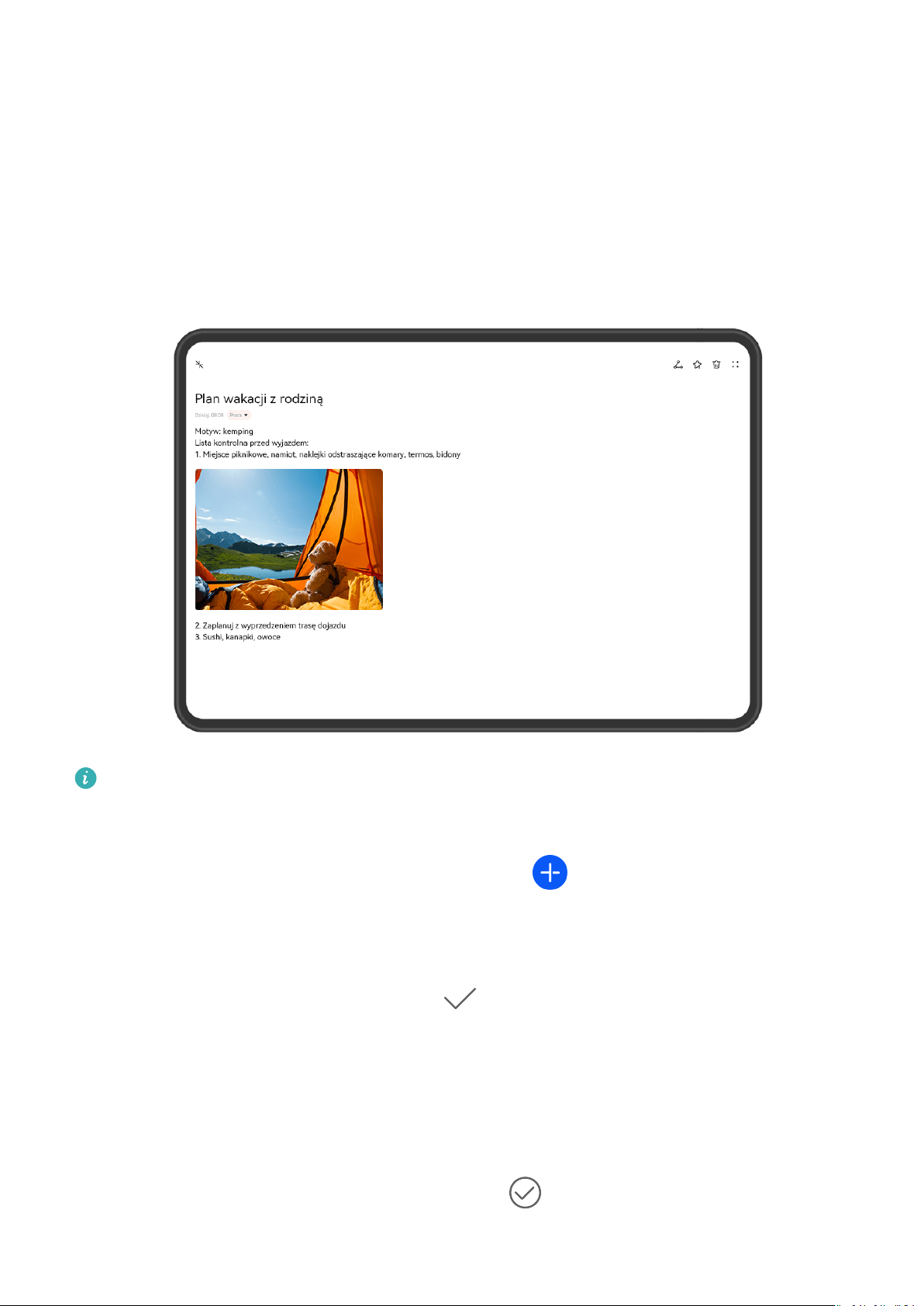
Aplikacje
Notatnik
Tworzenie i edycja notatki w aplikacji Notatnik
Uwiecznij inspirujący pomysł, zanim będzie za późno, używając aplikacji Notatnik. Do
notatek możesz także dodawać listy kontrolne, obrazy i łącza internetowe, aby wzbogacić je
o szczegóły i nową treść.
Ilustracje mają jedynie charakter poglądowy.
Tworzenie notatki
1 Wybierz kolejno Notatnik > Notatki, dotknij ikony , a następnie wprowadź tytuł
i zawartość.
2 Jeśli musisz zmienić styl tekstu lub sposób złożenia tekstu zawartości, odpowiednią funkcję
znajdziesz na pasku narzędzi edytowania na dole ekranu.
3 Po ukończeniu edytowania dotknij ikony , aby zapisać notatkę.
Dodawanie listy kontrolnej
Dodawaj do listy kontrolnej zawartość związaną z pracą albo rzeczy, które chcesz kupić. Po
utworzeniu listy kontrolnej możesz wybrać adnotacje, aby łatwiej organizować pracę i życie
prywatne.
Po utworzeniu notatki w aplikacji Notatnik dotknij . Z tego miejsca można wykonać
następujące czynności:
86
Page 90
Aplikacje
• Dodawanie elementu do listy: Wprowadź tekst po pustym kółku i przejdź do następnego
wiersza, aby wprowadzić kolejny element.
• Oznaczanie elementu jako ukończony: Dotknij pustego kółka obok elementu, aby
oznaczyć element jako ukończony, dotknij ponownie, aby anulować operację.
Dodaj pliki obrazów i wideo do notatki
1 Podczas tworzenia notatki w aplikacji Notatnik możesz wykonywać następujące
czynności:
• Dotknij i wybierz Zrób zdjęcie lub Wybierz z Galerii, aby wstawić obraz.
Przytrzymaj i przeciągnij, aby dostosować położenie dodanego obrazu w notatce.
• Dotknij i wybierz Dokument, Dźwięk, Film lub Więcej, aby wstawić załącznik.
Przytrzymaj i przeciągnij, aby dostosować położenie dodanego załącznika w notatce.
Dotknij załącznika, aby go podejrzeć.
2 Po zakończeniu edytowania dotknij , aby zapisać notatkę.
Dotknij i przytrzymaj załącznik wprowadzony do notatki i wybierz Kopiuj, Usuń, Zapisz
lub Udostępnij.
Dodawanie zawartości strony internetowej do notatki
Dodaj zawartość strony internetowej lub tekst do aplikacji Notatnik, aby szybko utworzyć
notatkę. Dotknij dodanego łącza do strony internetowej w notatce, aby otworzyć stronę
internetową i wyświetlić szczegóły.
W niektórych aplikacjach udostępnianie zawartości nie jest obsługiwane.
1 Podczas przeglądania strony internetowej zaznacz zawartość, którą chcesz udostępnić,
taką jak strona internetowa lub znajdujący się na niej tekst.
2 Dotknij przycisku Udostępnij i wybierz pozycję Notatnik.
3 Dodaj udostępnioną zawartość do istniejącej notatki lub utwórz nową notatkę, wykonując
instrukcje ekranowe.
Stwórz notatki przez przeciąganie zawartości z innych aplikacji
Przeciągnij tekst, obrazy i pliki do notatnika z aplikacji takich jak Przeglądarka HUAWEI oraz
Pliki, aby szybko tworzyć informacyjne notatki. Możesz również wybrać i przeciągnąć
indywidualne elementy (takie jak tekst, obrazy, pliki audio i wideo oraz dokumenty) na raz w
notatkach, aby stworzyć nową notatkę.
Operacje przeciągnięcia i upuszczenia są wspierane tylko w niektórych aplikacjach.
1 Przejdź do Notatnik > Notatki i dotknij .
2 Wybierz i przeciągnij zawartość, którą chcesz dodać (z odpowiednich aplikacji) do
notatnika.
87
Page 91
Aplikacje
• Przeciągnij z innych aplikacji: Otwórz Pliki w trybie podzielonego ekranu lub okna
przestawnego, wybierz tekst, obrazy lub pliki i przytrzymaj oraz przeciągnij je do
wybranej notatki.
• Przeciąganie pomiędzy notatkami: Otwórz inną notatkę w trybie podzielonego
ekranu lub okna przestawnego, wybierz pożądane elementy (w tym tekst, obrazy, pliki
audio i wideo oraz dokumenty) i przytrzymaj oraz przeciągnij je wszystkie na raz do
wybranej notatki.
3 Podczas edycji notatki możesz również wybrać wiele typów elementów i przytrzymać oraz
przeciągnąć te elementy, aby zmienić ich położenie w notatce.
4 Dotknij , aby zapisać notatkę.
Tworzenie elementów do zrobienia
Możesz tworzyć elementy do zrobienia, aby śledzić codzienne obowiązki, takie jak codzienne
listy zakupów, zadania w pracy i obowiązki domowe.
Dodaj elementy do zrobienia i ustaw przypomnienia
Dodaj elementy do zrobienia i ustaw dla nich przypomnienia oparte na czasie.
1 Przejdź do Notatnik > Do zrobienia i dotknij
.
2 Wprowadź element do zrobienia , określ czas elementu do zrobienia, dotknij OK.
3 Dotknij
zrobienia jako ważny, otrzymasz pełnoekranowe przypomnienie, gdy ekran będzie
zablokowany.
, aby oznaczyć element do zrobienia jako ważny. Jeśli oznaczysz element do
4 Dotknij Zapisz.
Rób grati i notatki odręczne
Szkicuj i pisz, aby zachować źródła inspiracji. Spraw, aby notatki były wyraźne i informacyjne.
1 Przejdź do Notatnik > Notatki i dotknij .
2 Zacznij rysować lub pisać, postępując zgodnie z poniższymi instrukcjami:
• Dotknij , aby wybrać kolor pędzla.
• Dotknij lub (w zależności od modelu urządzenia), aby wybrać rozmiar
końcówki.
• Dotknij , aby ręcznie wymazać konkretne grati lub pismo odręczne. Dotknij
ponownie i wybierz opcję Wyczyść, aby wyczyścić całe grati lub pismo odręczne.
• Dotknij , aby wybrać tło notatki.
88
Page 92
Aplikacje
• Dotknij , aby wyświetlić linie poziome.
• Jeśli urządzenie jest połączone z rysikiem, dotknij , aby zablokować rysowanie
grati lub pisanie odręczne palcem. Po wykonaniu tej czynności będzie można
edytować notatkę tylko za pomocą rysika.
Niektóre urządzenia nie obsługują wszystkich funkcji.
3 Po zakończeniu edycji dotknij , aby zapisać notatkę.
Skanowanie dokumentu lub karty
W aplikacji Notatnik możesz aparatem urządzenia zeskanować obraz lub dokument, taki jak
dowód tożsamości, karta bankowa lub inny certykat, aby zapisać go jako notatkę w aplikacji
Notatnik ze znakiem wodnym ochrony antykradzieżowej.
Skanowanie dokumentów w celu tworzenia notatek
1 Wybierz kolejno Notatnik > Notatki, a następnie wybierz kolejno > > Zeskanuj
dokument.
2 Skieruj aparat na obrazy lub dokumenty do zeskanowania, a następnie dotknij ikony ,
aby je skanować pojedynczo lub po kolei.
3 Następnie wybierz kolejno Wyodrębnij tekst > Zapisz, wybierz pozycję Zapisz obrazy i
tekst lub Zapisz tylko tekst i dotknij ikony
Jeśli urządzenie nie ma tej opcji, dana funkcja nie jest obsługiwana.
Skanowanie kart i certykatów w celu ich przechowywania
1 Przejdź do Notatnik > Notatki, a następnie przejdź do
2 Skieruj aparat na
pojedynczo lub po kolei. Dotknij
certykaty do zeskanowania, a następnie dotknij , aby je skanować
, aby wyświetlić podgląd zeskanowanych kopii.
> > Dodaj kartę.
3 (Opcjonalnie) Jeśli chcesz dostosować zdjęcie, dotknij w lewym górnym rogu, aby
wrócić do ekranu skanowania. Następnie dotknij miniatury, ręcznie dostosuj zdjęcie
i dotknij , aby wyświetlić podgląd zeskanowanej kopii.
4 (Opcjonalnie) Aby dodać znak wodny do zeskanowanej kopii, dotknij Pełnoekranowy
znak wodny lub Pojedynczy znak wodny.
5 Dotknij , wybierz Przenieś do Moich kart lub Dodaj blokadę, następnie dotknij TAK i
wykonaj instrukcje ekranowe, aby wykonać kolekcję kart.
Wyszukiwanie i sortowanie notatek w aplikacji Notatnik
89
Page 93
Aplikacje
Szybko wyszukuj notatki
Korzystaj ze słów kluczowych, takich jak tytuły notatek, konkretne treści tekstowe lub nazwy
załączników, aby z łatwością wyszukiwać notatki w Notatniku.
1 Otwórz Notatnik, dotknij paska wyszukiwania u góry ekranu i wpisz słowo kluczowe, aby
rozpocząć wyszukiwanie.
2 Notatki będą wyświetlane na podstawie słów kluczowych. Możesz kontynuować
wpisywanie słów kluczowych, aby wyszukiwania były dokładniejsze.
Dodawanie folderu lub notesu
Utwórz foldery lub notesy do przechowywania różnego typu notatek. Możesz nawet dodawać
kolorowe etykiety w celu tworzenia notesów cyfrowych w aplikacji Notatnik.
Przejdź do aplikacji Notatnik i dotknij opcji Wszystkie notatki lub opcji Wszystkie rzeczy do
zrobienia. Możesz wówczas wykonać następujące czynności:
• Tworzenie folderu: wybierz kolejno Zarządzaj > Nowy folder, zmień nazwę folderu
i dotknij pozycji Zapisz.
• Tworzenie notesu: otwórz dowolny folder, dotknij pozycji Nowa, wybierz kolorową
etykietę, zmień nazwę notesu i dotknij pozycji Zapisz.
Aby zmienić nazwę folderu lub notesu albo go usunąć, wybierz kolejno Zarządzaj > Edytuj
i dotknij nazwy folderu lub notesu, którego nazwę chcesz zmienić lub który chcesz usunąć.
Nie można edytować folderów ani elementów na kontach Exchange.
Klasykowanie notatek i zadań do wykonania według kategorii
Sklasykuj notatki lub zadania do wykonania w notesy podzielone według folderu i kategorii,
aby łatwiej odwoływać się do zawartości.
• Przypinanie notatki u góry: na liście Wszystkie notatki przeciągnij palcem w lewo po
notatce i dotknij ikony
• Dodawanie notatki do ulubionych: na liście Wszystkie notatki przeciągnij palcem w lewo
, aby przypiąć ją u góry.
po notatce i dotknij ikony , aby dodać ją do ulubionych.
Aby wyświetlić ulubione elementy, dotknij pozycji Wszystkie notatki i wybierz pozycję
Moje ulubione.
• Przenoszenie notatki lub zadania do wykonania do innego notesu: na liście Wszystkie
notatki lub Wszystkie rzeczy do zrobienia przeciągnij palcem w lewo po notatce lub
zadaniu do wykonania, dotknij ikony i wybierz notes docelowy.
Dotknij notatki lub zadania do wykonania i przytrzymaj ten element, zaznacz pola wyboru
wielu elementów lub przeciągnij po nich palcem, a następnie dotknij ikony , aby
przenieść je zbiorczo do kategorii docelowej.
90
Page 94

Blokowanie aplikacji Notatnik lub notatek w Notatnik
Możesz zastosować funkcję Blokada aplikacji w przypadku aplikacji Notatnik lub ustawić
hasło do notatki w celu ochrony prywatności.
• Aby zablokować aplikację Notatnik, wybierz kolejno Ustawienia > Zabezpieczenia >
Blokada aplikacji, wykonaj instrukcje ekranowe dotyczące wprowadzania hasła ekranu
blokady lub hasła niestandardowej blokady aplikacji i włącz przełącznik obok pozycji
Notatnik.
• Aby zablokować pojedynczą notatkę, wybierz kolejno Notatnik > Notatki, otwórz
notatkę, którą chcesz zablokować, wybierz kolejno > Dodaj blokadę, wykonaj
instrukcje ekranowe dotyczące ustawiania hasła i dotknij ikony .
Aplikacje
Aby usunąć blokadę notatki, otwórz notatkę i wybierz kolejno
> Usuń blokadę.
Jeśli urządzenie obsługuje funkcję odblokowywania za pomocą odcisku palca lub twarzy
i masz zarejestrowany odcisk palca lub dane twarzy, możesz użyć szybkiego uwierzytelniania,
wykonując następujące kroki: Przejdź do Notatnik > > Ustawienia > Blokowanie
notatek i włącz Odblokuj za pomocą ID odcisku palca oraz Odblokuj za pomocą
Rozpoznawania twarzy.
Udostępnianie i eksportowanie elementów z aplikacji Notatnik
W aplikacji Notatnik możesz udostępniać notatki i zadania do wykonania innym osobom.
Możesz nawet eksportować notatki w formacie obrazów, plików TXT i innych.
Udostępnianie notatek lub elementów do wykonania
• Udostępnienie pojedynczej notatki lub pojedynczego elementu do wykonania: Na liście
Wszystkie notatki lub Wszystkie rzeczy do zrobienia otwórz notatkę lub element do
wykonania, które chcesz udostępnić, i dotknij . Następnie wykonaj instrukcje ekranowe,
aby ukończyć proces.
Notatkę możesz udostępnić dotykając Notatki lub Obraz.
• Aby udostępnić wiele notatek: Dotknij i przytrzymaj notatkę, zaznacz wiele notatek do
udostępnienia na liście Wszystkie notatki i dotknij . Następnie wykonaj instrukcje
ekranowe, aby ukończyć proces.
Eksportowanie notatek
Wybierz kolejno Notatnik > Notatki i otwórz notatkę, którą chcesz eksportować. Stąd
możesz wykonać następujące czynności:
91
Page 95
Aplikacje
• Eksportuj jako obraz: dotknij , przeciągnij w lewo lub w prawo na miniaturce na górze
ekranu, wybierz opcję Obraz, a następnie dotknij , aby zapisać obraz. Obrazy są
eksportowane do aplikacji Galeria.
• Eksportuj jako dokument: wybierz kolejno
> Eksportuj jako dokument i postępuj
zgodnie z instrukcjami, aby wybrać format dokumentu i ukończyć proces.
Aby wyświetlić zapisane notatki, otwórz aplikację Pliki, wyszukaj pozycję Documents i
dotknij jej.
Funkcja Eksportuj jako dokument nie jest dostępna w przypadku notatek zawierających
samo pismo odręczne. Inne rodzaje notatek można eksportować do plików w formatach
TXT lub HTML po wybraniu pozycji Eksportuj jako dokument.
Usuwanie notatek lub zadań do wykonania w aplikacji Notatnik
Notatki lub zadania do wykonania można usuwać przy użyciu następujących metod:
• Na liście Wszystkie notatki lub Wszystkie rzeczy do zrobienia przeciągnij palcem w lewo
po notatce lub zadaniu do wykonania, a następnie dotknij ikony , aby usunąć ten
element.
• Dotknij elementu (notatki lub zadania do wykonania) do usunięcia i przytrzymaj go,
zaznacz pola wyboru wielu notatek lub zadań do wykonania do usunięcia albo przeciągnij
po nich palcem, a następnie dotknij ikony .
Po usunięciu możesz dotknąć pozycji Wszystkie notatki lub Wszystkie rzeczy do zrobienia
i wybrać pozycję Ostatnio usunięte w celu wyświetlenia rekordów usuwania. Aby przywrócić
usunięty element, dotknij go i przytrzymaj albo otwórz ekran z informacjami o tym
elemencie, a następnie dotknij ikony .
HiNote
Robienie notatek w prosty sposób
Aplikacja Notatki udostępnia wygodne środowisko do cyfrowego pisma odręcznego
z intuicyjnym zarządzaniem notatkami oraz spersonalizowanymi ustawieniami, które
ułatwiają porządkowanie myśli.
Aplikacja Notatki jest zainstalowana fabrycznie tylko na tabletach. W przypadku innych
urządzeń Huawei należy pobrać aplikację Notatki z usługi AppGallery. Jeśli aplikacji
Notatki nie można znaleźć w AppGallery, oznacza to, że dane urządzenie jej nie
obsługuje.
92
Page 96
Aplikacje
Tworzenie lub dodawanie notatki
Tworzenie notatki
Aby utworzyć notatkę, otwórz aplikację Notatki i skorzystaj z dowolnej z poniższych metod:
• Szybkie tworzenie notatki: Dotknij dwukrotnie .
• Używanie szablonu: Dotknij i wybierz Nowa notatka, aby przejść do ekranu ustawień.
Aby wybrać ustawienie Okładka: Dotknij, aby wybrać wymaganą okładkę. Można też
wybrać Dostosuj > , aby jako okładki użyć niestandardowego obrazu zgodnie z
instrukcjami. Aby zmienić okładkę notatki, wybierz ikonę > Edytuj okładkę poniżej
notatki.
Aby wybrać ustawienie Papier: Dotknij szablonu papieru, a następnie dotknij ikony
,
ustaw kierunek papieru jako Pionowy lub Poziomy, wybierz różne typy szablonów papieru,
specykacje oraz kolory, w zależności od preferencji, i dotknij ikony . Aby zmienić typ
papieru, dotknij pozycji na ekranie edycji notatki i zmień ustawienia zgodnie z
instrukcjami.
• Importowanie w celu utworzenia notatki: Dotknij ikony , wybierz Importuj obrazy,
Importuj plik PDF lub Importuj HiNote, i wykonaj instrukcje ekranowe, aby ukończyć
proces.
Dodawanie treści notatki
Na ekranie edycji dotknij ikony
w górnym prawym rogu. Z tego miejsca można wykonać
następujące czynności:
• Dodawanie załącznika: Dotknij Dodaj załącznik, wybierz odpowiedni format załącznika i
postępuj zgodnie z instrukcjami ekranowymi, aby wybrać załącznik, który zostanie
wyświetlony jako karta w notatce.
• Import nowej treści: Wybierz pozycję Importuj obrazy lub Importuj plik PDF i wykonuj
instrukcje ekranowe.
Zastosuj niestandardowe style pisania przy użyciu aplikacji Notatki
Aplikacja Notatki obsługuje szereg stylów pędzla oraz łatwe w użyciu narzędzia pomocnicze,
które umożliwiają stosowanie niestandardowych stylów pisania.
Otwórz aplikację Notatki, aby otworzyć ekran edycji notatki. Z tego miejsca można wykonać
następujące czynności:
• Ustawianie ulubionych pędzli: Dotknij , aby użyć pędzla, dotknij ponownie, aby przejść
do ekranu ustawień pędzla, ustaw wybrany pędzel i dotknij ikony . Włącz opcję Pokaż
93
Page 97
Aplikacje
pasek ulubionych. Z lewej strony ekranu zostanie wyświetlony pasek ulubionych pędzli.
Dotknij pędzla na pasku ulubionych pędzli, aby się na niego przełączyć. Aby usunąć pędzel
z ulubionych, naciśnij i przytrzymaj pędzel na pasku ulubionych i wybierz pozycję .
• Przechwytywanie kolorów: Ta funkcja umożliwia wybieranie kolorów z innych aplikacji
podczas szkicowania na ekranie lub edytowania notatek. Na podzielonym ekranie lub
w trybie okna przestawnego przejdź do ekranu ustawień pędzla, dotykając dwukrotnie
pozycji , i dotknij ikony aby wybrać odpowiedni kolor z aplikacji docelowej, na
przykład wybrać kolor ze zdjęcia w aplikacji Galeria lub Przeglądarka.
• Używanie zakreślacza i markera: Dotknij ikony
, aby używać Marker. Dotknij
ponownie ikony , aby przejść do ekranu ustawień. Dotknij ikony , aby przełączyć się
na narzędzie Zakreślacz. Efekty zakreślacza nie zasłaniają pisma odręcznego. Gdy wybrane
jest narzędzie Zakreślacz, włącz przełącznik Proste linie, aby narysować linię prostą.
• Używanie gumki: Dotknij ikony , aby ręcznie wymazać grati lub pismo odręczne.
Dotknij ponownie ikony , aby przejść do ekranu ustawień gumki. Przeciągnij suwak
poniżej, aby dobrać rozmiar gumki, i włącz przełącznik Wymaż kreski, aby usunąć
narysowaną wcześniej linię. Dotknij pozycji Wyczyść kreski, aby usunąć całą treść napisaną
odręcznie. Aby przywrócić treść, dotknij ikony
.
Przed przeciągnięciem suwaka w celu dostosowania rozmiaru gumki upewnij się, że
opcja Wymaż kreski jest wyłączona.
• Używanie gumki czułej na nacisk: Po podłączeniu rysika dotknij dwukrotnie opcji , aby
przejść na ekran ustawień gumki, włącz przełącznik Czułość na nacisk i ustaw parametr
Czułość. Podczas rysowania grati lub pisania rysikiem przytrzymaj rysik na ekranie i
wstrzymaj, aby aktywować gumkę. Po zakończeniu wymazywania podnieś rysik, aby
kontynuować pisanie.
• Wprowadzanie tekstu: Dotknij ikony i wprowadź tekst w wyświetlonym polu
tekstowym. Możesz dotknąć tekstu i przytrzymać go, aby wykonać operacje, takie jak
Kopiuj i Dodaj do planu.
• Używanie narzędzia do natychmiastowego rysowania kształtów: Ta funkcja umożliwia
narysowanie odręcznie idealnego kształtu jednym pociągnięciem w celu wskazania
najważniejszych miejsc. Dotknij ikony
i jednym pociągnięciem narysuj odpowiedni
kształt (taki jak strzałka, okrąg, prostokąt lub serce). Po zakończeniu rysowania kształtu
podnieś rysik, aby ręcznie narysowany kształt został zastąpiony standardowym kształtem.
Dotknij ikony , aby dostosować kształt.
94
Page 98
Aplikacje
Dodatkowe regulacje nie są obsługiwane w przypadku niektórych kształtów. Decydujące
znaczenie ma rzeczywista funkcjonalność produktu.
• Powiększenie: Dotknij pozycji , aby powiększyć ekran edycji. Przeciągnij ikonę trójkąta
w dolnym prawym rogu pola wyświetlania, aby dobrać poziom powiększenia, albo przenieś
pole wyświetlania, by wybrać zakres powiększenia.
• Używanie wskaźnika laserowego: Dotknij pozycji , aby użyć wskaźnika laserowego w
celu dodawania tymczasowych adnotacji. Pismo odręczne nie będzie zasłaniać tekstu i
zniknie po paru sekundach.
• Włącz zapobieganie przypadkowym dotknięciom: Dotknij ikony
, aby uniknąć
przypadkowej modykacji notatek podczas szkicowania albo rysowania gury.
• Zmiana szablonu: Dotknij pozycji i postępuj zgodnie z instrukcjami ekranowymi, aby
zmienić okładkę i szablony papieru.
Dostępność tej funkcji różni się w zależności od urządzenia.
Składanie treści notatek
Aplikacja Notatki obsługuje mieszane treści
treści notatek jest niezwykle proste.
Otwórz aplikację Notatki, aby otworzyć ekran edycji notatki. Z tego miejsca można wykonać
następujące czynności:
• Używanie narzędzia lasso: Dotknij ikony , narysuj okrąg, aby zaznaczyć treść do edycji,
i przeciągnij ją w dowolne miejsce na bieżącej stronie. Możesz też dotknąć treści w okręgu,
a następnie wykonać dowolną z poniższych czynności:
graczne i tekstowe, dzięki czemu składanie
Wybierz pozycję Wytnij lub Kopiuj, a następnie dotknij ikony
w górnym prawym rogu
w celu przeniesienia treści na dowolną stronę w Wszystkie strony.
Wybierz pozycję Kolor, dotknij kolorowego pola, aby zmienić kolor, i dotknij ikony , aby
pobrać próbkę koloru z ekranu.
Wybierz pozycję Przetwórz na tekst, a następnie wybierz pozycję Kopiuj tekst lub Wstaw
w celu przeniesienia treści w dowolne miejsce na ekranie.
• Edytowanie obrazu: Dotknij ikony , aby wstawić obraz. Uszczypnij ekran dwoma
palcami, aby obracać i powiększać lub pomniejszać obraz. Można również dotknąć obrazu,
aby skorzystać z funkcji Przytnij niestandardowo i Kopiuj. Na przykład możesz wybrać
pozycję Przytnij niestandardowo, aby przyciąć obraz odpowiednio do potrzeb.
• Zarządzanie stronami: Przeciągnij w górę dwoma palcami, aby dodać stronę. Można
również dotknąć pozycji
, dotknąć i przytrzymać miniaturę notatki, a następnie Kopiuj,
95
Page 99
Aplikacje
Wklej lub Wstaw pustą stronę, aby dodać stronę. Możesz także dotknąć miniatury
i przytrzymać ją, aby dostosować kolejność stron.
• Deniowanie przewracanie stron: Wybierz kolejno > Przewracanie stron i ustaw
opcje Kierunek przewijania i Przewracanie stron.
• Gesty skrótów: Dotknij pozycji i włącz przełącznik Szybkie gesty. Podczas pisania
dotknij dwoma palcami, aby cofnąć lub dotknij trzema palcami, aby ponowić.
Dodawanie i edycja nagrań
Otwórz aplikację Notatki, przejdź do ekranu edycji notatki i dotknij pozycji
rozpocząć nagrywanie. Podczas nagrywania można dotknąć pozycji
i włączyć
, aby
Odtwarzanie notatek, aby odtwarzać pismo odręczne podczas odtwarzania nagrania.
Dotknij ikony
, aby zakończyć nagrywanie.
Edycja nagrania
Możesz dokonać dalszych zmian w nagranym pliku audio, dotykając ikony , dotykając
ikony obok pliku audio, wybierając Zmień nazwę, Udostępnij lub Eksportuj postępując
zgodnie z instrukcjami ekranowymi w celu edytowania pliku audio.
Zarządzanie notatkami
Zarządzaj notatkami i pobieraj je za pomocą dowolnej z łatwych metod dostępnych na
wyciągnięcie ręki.
Przełączanie stylu wyświetlania notatki
Otwórz aplikację Notatki, dotknij pozycji
lub na ekranie głównym Notatki i wybierz
preferowany styl wyświetlania notatki.
Zarządzanie notatkami przy użyciu folderów
Klasykuj notatki według kategorii za pomocą folderów, aby korzystanie z nich było
łatwiejsze.
Otwórz aplikację Notatki i utwórz folder, używając dowolnej z poniższych metod:
• Dotknij notatki i przytrzymaj ją, po czym przeciągnij ją na inną notatkę. Wykonanie tych
czynności spowoduje utworzenie nowego folderu.
• Dotknij ikony , wybierz pozycję Nowy folder, wprowadź tytuł i dotknij pozycji OK.
Na ekranie głównym aplikacji Notatki mogą być wyświetlane foldery i pojedyncze notatki
według kategorii. Dotykaj ikony
> pod notatką, aby dodawać notatki lub foldery do
96
Page 100
Aplikacje
ulubionych. Możesz też dotknąć ikony , aby wprowadzić słowa kluczowe (takie jak tytuły
lub tekst) w celu łatwiejszego znajdowania notatek i korzystania z nich.
Dodawanie planów i zarządzanie nimi
Plany pomagają w prosty sposób przeglądać i organizować notatki.
Importowanie i dodawanie planu
Otwórz aplikację Notatki i utwórz plan na jeden z poniższych sposobów:
• Automatyczne importowanie planu w formacie PDF: Dotknij pozycji i wybierz
pozycję Importuj plik PDF. Plan PDF zostanie zaimportowany automatycznie.
• Ręczne dodawanie planu: Na ekranie edycji notatki otwórz stronę, dla której chcesz dodać
plan, wybierz kolejno
> Dodaj do planu, wprowadź tytuł planu zgodnie z instrukcjami i
dotknij pozycji OK.
Edycja i zarządzanie planami
Otwórz aplikację Notatki i otwórz notatkę, dla której plan został dodany. Z tego miejsca
można wykonać następujące czynności:
• Podgląd planu: Wybierz kolejno > , aby wyświetlić dodany Plan. Dotknij nazwy
planu, aby przejść do odpowiedniej notatki.
• Edycja planu: Przejdź do > , dotknij pozycji obok nazwy planu i wykonaj
edycję planu, na przykład dotykając opcji Nowy nagłówek lub Nowy nagłówek
podrzędny.
• Zarządzanie planami: Wybierz kolejno > Zarządzaj planem, aby zarządzać planami
na ekranie Plan.
Wyświetlanie Notatek na ekranie głównym
Dodaj widżety usługi Notatki na ekranie głównym, aby móc wyświetlać często używane
notatki w mgnieniu oka.
1 Dotknij i przytrzymaj ikonę Notatki, dotknij pozycji Widżety usług, wybierz odpowiedni
styl widżetu Notatki i dotknij opcji Dodaj do ekranu głównego.
2 Dotknij i przytrzymaj dodany widżet usługi Notatki, dotknij pozycji Edytuj i wykonaj
instrukcje ekranowe, aby wybrać notatki, które chcesz wyświetlać na ekranie głównym.
Dotknij i przytrzymaj widżet usługi Notatki, wybierz pozycję Usuń i wykonaj instrukcje
ekranowe, aby usunąć go z ekranu głównego.
Synchronizowanie notatki
Włącz funkcję Chmura i zaloguj się na dowolnym urządzeniu Huawei obsługującym funkcję
Notatki, aby wyświetlać i udostępniać notatki w dowolnym momencie.
97
 Loading...