

Page 1
Page 2

Oświadczenia rmy HP
Prawa autorskie i licencja
INFORMACJE ZAWARTE W NINIEJSZYM
DOKUMENCIE MOGĄ ULEC ZMIANIE BEZ
POWIADOMIENIA.
WSZELKIE PRAWA ZASTRZEŻONE. KOPIOWANIE,
ADAPTACJA LUB TŁUMACZENIE TYCH
MATERIAŁÓW NIE JEST DOZWOLONE BEZ
UPRZEDNIEJ PISEMNEJ ZGODY FIRMY HP,
Z WYJĄTKIEM PRZYPADKÓW DOZWOLONYCH
W RAMACH PRAW AUTORSKICH. WSZYSTKIE
GWARANCJE UDZIELANE W ODNIESIENIU
DO PRODUKTÓW I USŁUG HP
OKREŚLONE ZOSTAŁY W OŚWIADCZENIACH
GWARANCYJNYCH ZAŁĄCZANYCH DO KAŻDEGO
PRODUKTU I USŁUGI. ŻADNE INFORMACJE TU
ZAWARTE NIE MOGĄ BYĆ INTERPRETOWANE
JAKO GWARANCJE DODATKOWE. FIRMA HP
NIE PONOSI ODPOWIEDZIALNOŚCI ZA BŁĘDY
TECHNICZNE, REDAKCYJNE CZY POMINIĘCIA
ZAWARTE W DOKUMENCIE.
© Copyright 2022 HP Development Company,
L.P.
Znaki towarowe
Microsoft i Windows są znakami towarowymi
lub zastrzeżonymi znakami towarowymi
rmy Microsoft Corporation w Stanach
Zjednoczonych i/lub w innych krajach.
Mac, OS X, macOS i AirPrint są znakami
towarowymi rmy Apple Inc. zarejestrowanymi
w USA i innych krajach.
ENERGY STAR oraz znak rmowy ENERGY STAR
są zastrzeżonymi znakami towarowymi Agencji
Ochrony Środowiska Stanów Zjednoczonych.
Android i Chromebook są znakami towarowymi
rmy Google LLC.
iOS jest znakiem towarowym lub zastrzeżonym
znakiem rmy Cisco w USA i innych krajach
i jest używany na podstawie licencji.
Informacje dotyczące bezpieczeństwa
Podczas korzystania zproduktu zawsze
należy przestrzegać podstawowych zasad
bezpieczeństwa wcelu zmniejszenia ryzyka
doznania obrażeń na skutek działania ognia lub
porażenia elektrycznego.
- Należy przeczytać i przyswoić sobie
wszystkie instrukcje zawarte w dokumentacji
dostarczonej z drukarką.
- Należy przestrzegać wszystkich ostrzeżeń
izaleceń umieszczonych na produkcie.
- Przed czyszczeniem należy odłączyć
urządzenie od gniazda sieciowego.
- Nie wolno instalować ani używać tego
produktu wpobliżu wody ani mając mokre
ręce.
- Należy ustawić urządzenie na stabilnej
powierzchni.
- Produkt należy zainstalować wbezpiecznym
miejscu, wktórym przewód zasilania nie będzie
narażony na uszkodzenie ani nadepnięcie iw
którym nie będzie się można oniego potknąć.
- Jeśli produkt nie działa prawidłowo, zapoznaj
się z częścią
podręcznika.
Rozwiązywanie problemów tego
- Wewnątrz urządzenia nie ma części,
które użytkownik mógłby sam naprawić.
Wykonywanie czynności serwisowych należy
wykwalikowanemu personelowi.
zlecać
Page 3

Spis treści
1Rozpoczęcie pracy .................................................................................................................................................................1
Widoki drukarki.................................................................................................................................................................. 1
Widoki zprzodu drukarki...........................................................................................................................................1
Widok ztyłu drukarki.................................................................................................................................................2
Widok wnętrza drukarki ............................................................................................................................................2
Elementy panelu sterowania.............................................................................................................................................4
Ikony wyświetlacza panelu sterowania ....................................................................................................................5
Wykonywanie typowych zadań za pomocą panelu sterowania drukarki.........................................................................7
Modele tylko z funkcją USB .......................................................................................................................................8
Modele z funkcją Wi-Fi...............................................................................................................................................8
Drukowanie raportów z poziomu panelu sterowania drukarki ........................................................................................9
Modele tylko z funkcją USB .......................................................................................................................................9
Modele z funkcją Wi-Fi...............................................................................................................................................9
Zmiana ustawień drukarki...............................................................................................................................................10
HP Smart (iOS, Android i Windows 10)....................................................................................................................11
Embedded Web Server (EWS) (modele z funkcją Wi-Fi)..........................................................................................11
Zmiana języka drukarki za pomocą serwera EWS (modele z funkcją Wi-Fi)..........................................................11
Znajdowanie domyślnego hasła lub numeru PIN drukarki.............................................................................................11
Instalowanie i użytkowanie oprogramowania drukarki HP ............................................................................................12
Używanie aplikacji HP Smart do drukowania, skanowania izarządzania......................................................................12
Instalacja iotwieranie aplikacji HP Smart...............................................................................................................13
Dowiedz się więcej o aplikacji HP Smart .................................................................................................................13
2Podłączanie drukarki ...........................................................................................................................................................14
Zanim zaczniesz (modele z funkcją Wi-Fi)......................................................................................................................14
Podłączanie drukarki do sieci Wi-Fi za pomocą aplikacji HP Smart (modele z funkcją Wi-Fi).......................................14
Podłączanie drukarki do sieci Wi-Fi za pomocą oprogramowania drukarki HP.............................................................15
Podłączanie drukarki do sieci Wi-Fi za pomocą funkcji Wi-Fi Protected Setup (WPS) (modele z funkcją Wi-Fi)...........16
Podłączanie drukarki za pomocą kabla USB...................................................................................................................16
Zmiana połączenia z USB na bezprzewodowe (modele z funkcją Wi-Fi)........................................................................16
3Ładowanie materiałów ........................................................................................................................................................17
Ładowanie papieru ..........................................................................................................................................................17
Ładowanie kopert............................................................................................................................................................20
Umieszczanie oryginału ..................................................................................................................................................22
Zmiana ustawień papieru za pomocą Embedded Web Server (modele z funkcją Wi-Fi) ...............................................23
Podstawowe informacje dotyczące papieru ...................................................................................................................24
Zalecane rodzaje papieru do drukowania...............................................................................................................24
iii
Page 4

Zamawianie materiałów eksploatacyjnych rmy HP..............................................................................................25
4Drukowanie..........................................................................................................................................................................27
Drukowanie z komputera z systemem Windows ............................................................................................................27
Drukowanie z komputera Macintosh (modele z funkcją Wi-Fi).......................................................................................27
Drukowanie za pomocą urządzeń mobilnych (modele z funkcją Wi-Fi).........................................................................28
Drukowanie przy połączeniu ztą samą siecią Wi-Fi...............................................................................................28
Drukowanie bez połączenia ztą samą siecią Wi-Fi (Wi-Fi Direct) ..........................................................................28
5Kopiowanie, skanowanie ifaks mobilny..............................................................................................................................30
Kopiowanie na drukarce ..................................................................................................................................................30
Kopiowanie dokumentu tożsamości (ID).........................................................................................................................30
Skanowanie za pomocą aplikacji HP Smart (systemy iOS/Android, Windows10 imacOS) ...........................................33
Skanowanie za pomocą oprogramowania drukarki HP..................................................................................................33
Skanowanie dokumentu lub zdjęcia do pliku lub poczty e-mail (system Windows)..............................................33
Zmiana ustawień skanowania (system Windows)..................................................................................................33
Tworzenie nowego skrótu do skanowania (system Windows)...............................................................................34
Skanowanie za pomocą funkcji Webscan (modele z funkcją Wi-Fi) ...............................................................................34
Włączanie funkcji Webscan .....................................................................................................................................35
Skanowanie za pomocą funkcji Webscan................................................................................................................35
Wskazówki dotyczące skanowania ikopiowania............................................................................................................35
Faks mobilny....................................................................................................................................................................35
6Konguracja drukarki...........................................................................................................................................................37
Dostęp do serwera EWS i jego obsługa...........................................................................................................................37
HP Smart (iOS, Android i Windows 10)....................................................................................................................38
Otwieranie serwera EWS za pomocą adresu IP (połączenie Wi-Fi) ........................................................................38
Otwieranie serwera EWS za pomocą adresu IP (połączenie Wi-Fi Direct)..............................................................38
Oprogramowanie drukarki HP (system Windows 7)...............................................................................................39
Konguracja ustawień sieci IP.........................................................................................................................................39
Wyświetlanie lub zmiana ustawień sieciowych......................................................................................................39
Zmiana nazwy drukarki wsieci ...............................................................................................................................39
Ręczna konguracja parametrów IPv4 TCP/IP........................................................................................................39
Przydzielanie lub zmiana hasła systemowego...............................................................................................................40
Korzystanie z usług sieci Web (modele z funkcją Wi-Fi) .................................................................................................40
Usuwanie usług sieci Web przy użyciu serwera EWS..............................................................................................40
7Zarządzenie materiałami eksploatacyjnymi.......................................................................................................................41
Sprawdzanie poziomów atramentu................................................................................................................................41
Oprogramowanie drukarki HP (system Windows)..................................................................................................41
Napełnianie pojemników atramentu ..............................................................................................................................41
Zamawianie materiałów eksploatacyjnych.....................................................................................................................45
Drukowanie z użyciem tylko czarnego atramentu (system Windows)...........................................................................45
Przenoszenie drukarki.....................................................................................................................................................46
iv
Page 5

8Rozwiąż problem .................................................................................................................................................................47
Aktualizowanie drukarki..................................................................................................................................................47
HP Smart (modele z funkcją Wi-Fi)..........................................................................................................................47
Pobieranie ze strony internetowej Pomocy technicznej HP...................................................................................47
Embedded Web Server (EWS) (modele z funkcją Wi-Fi)..........................................................................................48
Interpretacja kodów błędów, wskaźników i ikon ............................................................................................................48
Kody błędów............................................................................................................................................................48
Wskaźnik przycisku zasilana...................................................................................................................................50
Ikona Dokument ibłędy papieru.............................................................................................................................51
Ikony ibłędy głowic drukujących ............................................................................................................................52
Ikona wyrównania głowic drukujących...................................................................................................................52
Ikony ibłędy atramentu ..........................................................................................................................................53
Stan, wskaźnik iikony Wi-Fi (modele z funkcją Wi-Fi)............................................................................................54
Problemy związane z zacięciami i pobieraniem papieru ................................................................................................56
Potencjalne miejsca zacięć papieru ........................................................................................................................56
Usuwanie zaciętego papieru ...................................................................................................................................57
Ręczne czyszczenie rolek papieru...........................................................................................................................65
Rozwiązywanie problemów z pobieraniem papieru...............................................................................................66
Dowiedz się, jak unikać zacięć papieru i problemów z podawaniem papieru ........................................................67
Problemy związane z głowicami drukującymi ................................................................................................................67
Werykowanie prawidłowego zainstalowania głowic drukujących .......................................................................68
Czyszczenie styków głowic drukujących.................................................................................................................70
Problemy z drukowaniem................................................................................................................................................74
Rozwiązywanie problemów zdrukowaniem (system Windows)............................................................................74
Rozwiązywanie problemów z drukowaniem (system macOS) (modele z funkcją Wi-Fi).......................................76
Naprawianie problemów z jakością wydruku..........................................................................................................76
Problemy z kopiowaniem i skanowaniem.......................................................................................................................80
Problemy z siecią i połączeniem (modele z funkcją Wi-Fi).............................................................................................80
Rozwiązywanie problemów z połączeniem sieciowym..........................................................................................80
Rozwiązywanie problemów zpołączeniem Wi-Fi Direct ........................................................................................80
Przywracanie oryginalnych ustawień fabrycznych ........................................................................................................81
Przywracanie fabrycznych ustawień domyślnych drukarki za pomocą panelu sterowania..................................81
Przywracanie ustawień sieciowych drukarki za pomocą panelu sterowania (modele z funkcją Wi-Fi) ................81
Przywracanie domyślnych ustawień fabrycznych drukarki lub ustawień sieciowych za pomocą serwera
EWS (modele z funkcją Wi-Fi)..................................................................................................................................82
Problemy z usługami sieci Web (modele z funkcją Wi-Fi)...............................................................................................82
Problemy sprzętowe drukarki.........................................................................................................................................82
Konserwacja drukarki......................................................................................................................................................83
Czyszczenie szyby skanera .....................................................................................................................................83
Czyszczenie czujnika pokrywy skanera ..................................................................................................................85
Czyszczenie obudowy..............................................................................................................................................86
Pomoc techniczna rmy HP.............................................................................................................................................86
Kontakt zHP ............................................................................................................................................................86
Rejestracja drukarki.................................................................................................................................................87
Dodatkowe opcje gwarancyjne ...............................................................................................................................87
v
Page 6

9HP EcoSolutions (HP iśrodowisko) ......................................................................................................................................88
Zarządzanie energią........................................................................................................................................................88
Automatyczne wyłączanie ......................................................................................................................................88
Tryb oszczędzania energii lub tryb uśpienia...........................................................................................................88
Tryb cichy.........................................................................................................................................................................89
Zmiana ustawień trybu cichego za pomocą serwera EWS (modele z funkcją Wi-Fi) .............................................89
Załącznik AInformacje techniczne.........................................................................................................................................90
Specykacje.....................................................................................................................................................................90
Informacje prawne...........................................................................................................................................................91
Prawny numer modelu............................................................................................................................................91
Deklaracja FCC..........................................................................................................................................................92
Instrukcje dotyczące przewodu zasilającego..........................................................................................................92
Oświadczenie o zgodności VCCI (klasa B) dla użytkowników w Japonii .................................................................92
Informacje dla użytkowników w Japonii dotyczące przewodu zasilającego..........................................................93
Oświadczenie dotyczące miejsc pracy wyposażonych w monitory dla Niemiec....................................................93
Oświadczenie dotyczące emisji hałasu dla Niemiec ...............................................................................................93
Informacje prawne dla Unii Europejskiej iWielkiej Brytanii....................................................................................93
Deklaracja zgodności...............................................................................................................................................93
Przepisy w zakresie sieci bezprzewodowych..........................................................................................................93
Ułatwienia dostępu..........................................................................................................................................................96
Program ochrony środowiska naturalnego ....................................................................................................................97
Wskazówki HP dotyczące ochrony środowiska ......................................................................................................97
Eko wskazówki ........................................................................................................................................................97
Rozporządzenie Komisji Europejskiej 1275/2008..................................................................................................97
Papier.......................................................................................................................................................................98
Tworzywa sztuczne.................................................................................................................................................98
Karty charakterystyki..............................................................................................................................................98
Program recyklingu.................................................................................................................................................98
Program recyklingu materiałów eksploatacyjnych do drukarek atramentowych rmy HP..................................98
Pobór mocy..............................................................................................................................................................98
Utylizacja zużytego sprzętu przez użytkowników .................................................................................................99
Usuwanie odpadów w Brazylii.................................................................................................................................99
Substancje chemiczne.............................................................................................................................................99
Tabela niebezpiecznych substancji/elementów i ich zawartości (Chiny) .............................................................100
Deklaracja wystąpienia oznaczenia substancji podlegających ograniczeniom (region Tajwanu) .......................101
Ograniczenia dotyczące substancji niebezpiecznych (Indie)................................................................................103
Oświadczenie dotyczące substancji niebezpiecznych (Turcja).............................................................................103
EPEAT.....................................................................................................................................................................103
SEPA Ecolabel: informacja dla użytkowników (Chiny) ..........................................................................................103
Chińskie etykiety energetyczne na drukarkach, faksach i kopiarkach.................................................................103
vi
Page 7
Rozpoczęcie pracy1
Poznaj podzespoły drukarki, funkcje panelu sterowania oraz inne funkcje drukarki.
Widoki drukarki
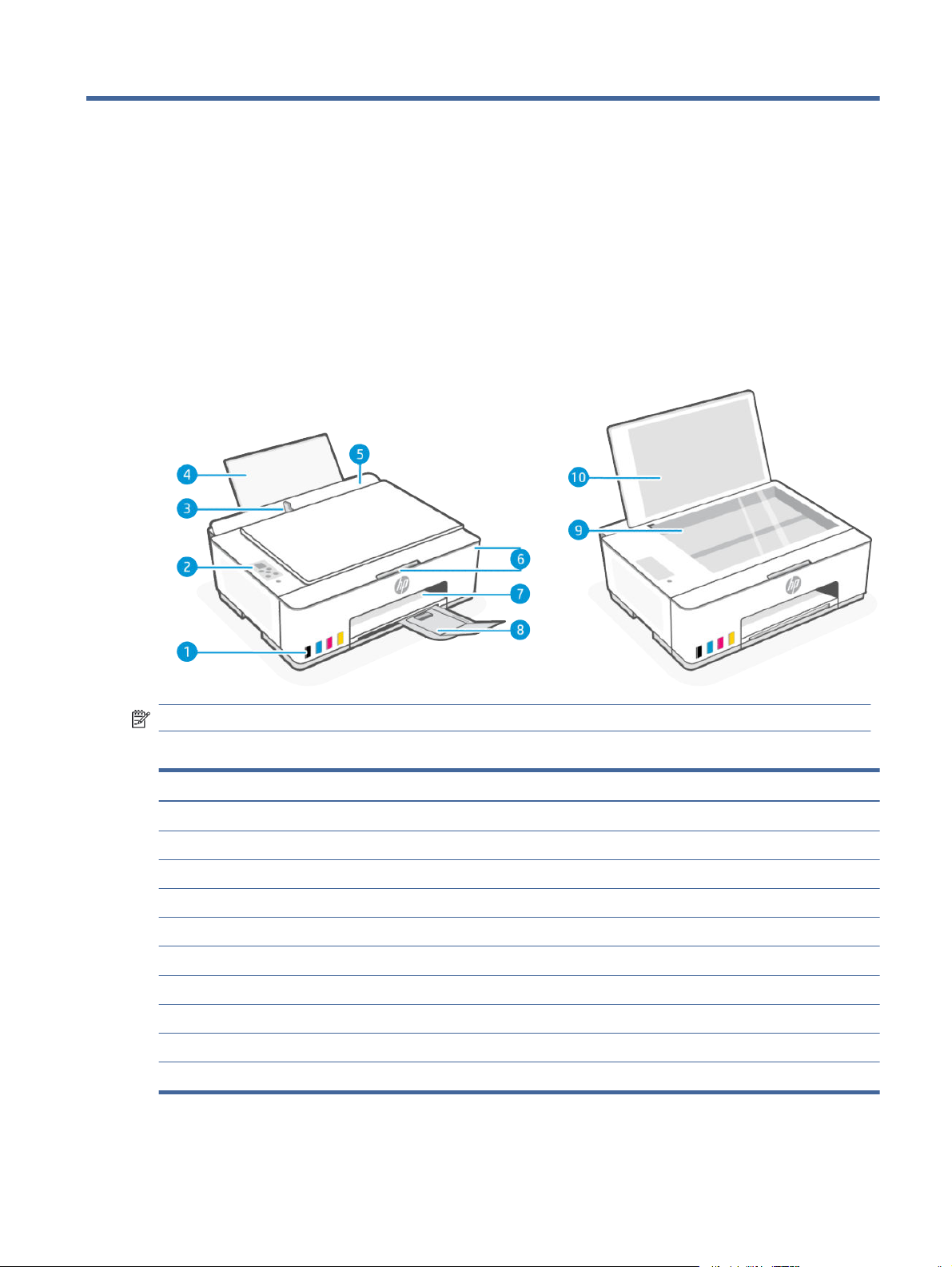
Części drukarki i ich opisy.
Widoki zprzodu drukarki
UWAGA: Ilustracje przedstawiające drukarkę idetale mogą różnić się wzależności od modelu drukarki.
Tabela 1-1
Funkcja Opis
1 Pojemniki atramentu
2 Panel sterowania
3 Prowadnica szerokości papieru
4 Podajnik wejściowy
5 Taca podajnika wejściowego
6 Przednie drzwiczki i dostęp
7 Zasobnik wyjściowy
8 Przedłużenie zasobnika wyjściowego
9 Szyba skanera
10 Pokrywa skanera
Widok zprzodu drukarki
Rozpoczęcie pracy 1
Page 8
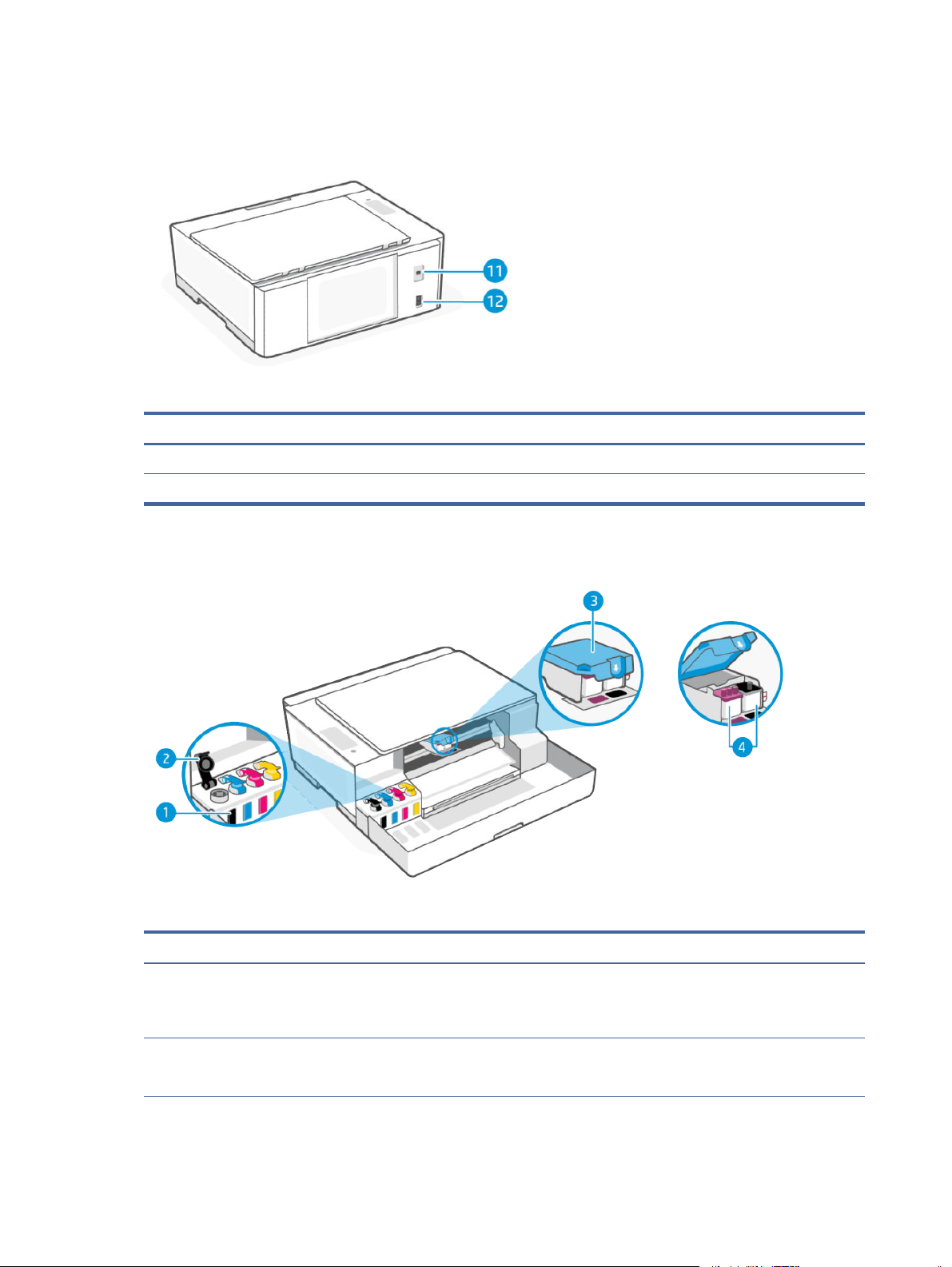
Widok ztyłu drukarki
Tabela 1-2 Widok ztyłu drukarki
Funkcja Opis
11 Port USB
12 Gniazdo zasilania
Widok wnętrza drukarki
Tabela 1-3 Widok wnętrza drukarki
Funkcja Opis
1 Pojemniki atramentu
2 Nakrywki pojemników
2 Rozdział 1Rozpoczęcie pracy
Dostępne są cztery pojemniki atramentu. Każdy pojemnik zawiera atrament innego koloru: czarny,
błękitny, purpurowy (magenta) iżółty.
Nakrywki pojemników atramentu zakrywają ich otwory.
Page 9

Tabela 1-3 Widok wnętrza drukarki (ciąg dalszy)
Funkcja Opis
3 Osłona głowic drukujących
Osłona głowic drukujących na karetce drukarki służy do zabezpieczania głowic wkaretce.
Należy sprawdzić, czy osłona głowic drukujących jest prawidłowo zamknięta. Pozwoli to uniknąć
problemów takich jak zacięcie karetki.
OSTROŻNIE:
● Po skongurowaniu drukarki nie należy otwierać osłony głowic drukujących bez wyraźnego
polecenia.
● Aby uniknąć uszkodzenia drukarki podczas przenoszenia, należy wykonać instrukcje
otwierania osłony głowic drukujących.
Patrz Przenoszenie drukarki.
4 Głowice drukujące
Głowice drukujące to podzespoły mechanizmu drukującego, które nanoszą atrament na papier.
Istnieją dwie głowice drukujące: kolorowa iczarna.
Widok wnętrza drukarki 3
Page 10
Elementy panelu sterowania
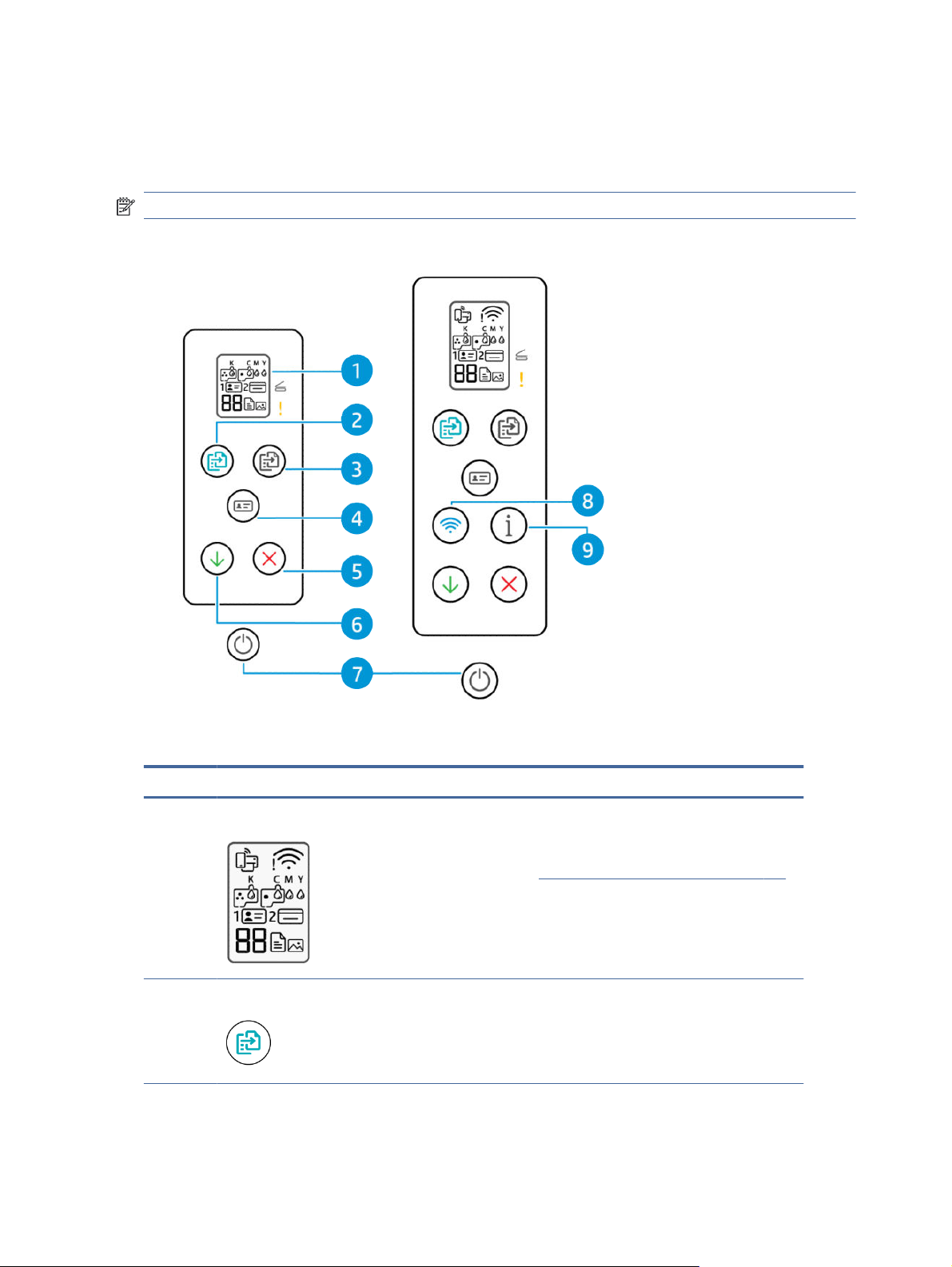
Panel sterowania zawiera przyciski umożliwiające obsługę bezpośrednią oraz wskaźniki sygnalizujące stan
drukarki, błędy itp.
UWAGA: Ilustracje przedstawiające drukarkę idetale mogą różnić się wzależności od modelu drukarki.
Rysunek 1-1 Modele tylko z funkcją USB (po lewej) i modele z funkcją z Wi-Fi (po prawej)
Tabela 1-4 Opis przycisków i wskaźników
Funkcja Przycisk Opis
1 Wyświetlacz panelu sterowania Pokazuje licznik lub kody błędów, różne tryby kopiowania,
2 Przycisk Kopia kolorowa Służy do rozpoczynania zadania kopiowania w kolorze. Aby
4 Rozdział 1Rozpoczęcie pracy
problemy związane zatramentem, głowicami drukującymi lub
papierem oraz stan połączenia drukarki.
Więcej informacji: Interpretacja kodów błędów, wskaźników i ikon.
zwiększyć liczbę kopii, naciśnij iprzytrzymaj przycisk lub naciśnij
go wiele razy.
Kopiowanie rozpoczyna się 2 sekundy po ostatnim naciśnięciu
przycisku.
Page 11
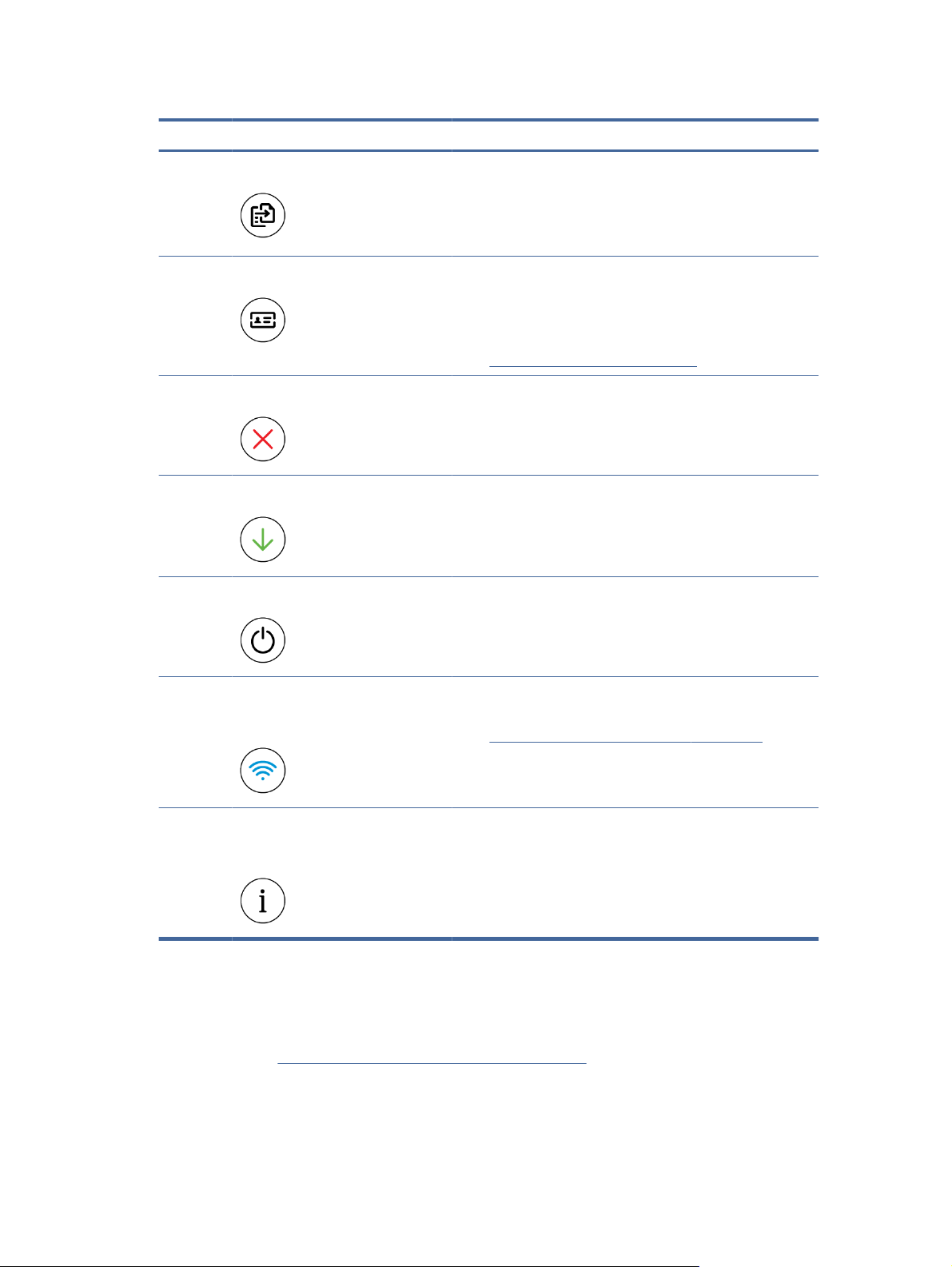
Tabela 1-4 Opis przycisków i wskaźników (ciąg dalszy)
Funkcja Przycisk Opis
3 Przycisk Kopia mono Służy do rozpoczynania zadania kopiowania wodcieniach czerni
4 Przycisk Kopia ID Funkcja kopiowania dokumentu tożsamości umożliwia
5 Przycisk Anuluj Powoduje zatrzymanie bieżącej operacji.
6 Przycisk Wznów Służy do wznawiania zadania po wstrzymaniu (np. po załadowaniu
7 Przycisk zasilania Służy do włączania lub wyłączania drukarki.
ibieli. Aby zwiększyć liczbę kopii, naciśnij iprzytrzymaj przycisk lub
naciśnij go wiele razy.
Kopiowanie rozpoczyna się 2 sekundy po ostatnim naciśnięciu
przycisku.
umieszczenie karty lub niewielkiego rozmiaru dokumentu
na szybie skanera wcelu skopiowania obu stron dokumentu na tej
samej stronie.
Patrz Kopiowanie dokumentu tożsamości (ID).
papieru lub usunięciu zaciętego papieru).
8 Przycisk Wi-Fi
(modele z funkcją Wi-Fi)
9 Przycisk Informacje
(modele z funkcją Wi-Fi)
Ikony wyświetlacza panelu sterowania
Na wyświetlaczu panelu sterowania znajduje się licznik i kilka przydatnych ikon stanu.
Więcej informacji: Interpretacja kodów błędów, wskaźników i ikon.
Włączanie lub wyłączanie funkcji łączności bezprzewodowej
drukarki.
Patrz Stan, wskaźnik iikony Wi-Fi (modele z funkcją Wi-Fi).
Drukowanie strony informacji. Strona informacji zawiera
podsumowanie informacji odrukarce ijej bieżącym stanie (wtym
informacji osieci, połączeniu Wi-Fi Direct, usług sieci Web,
atramencie itd.).
Ikony wyświetlacza panelu sterowania
5
Page 12
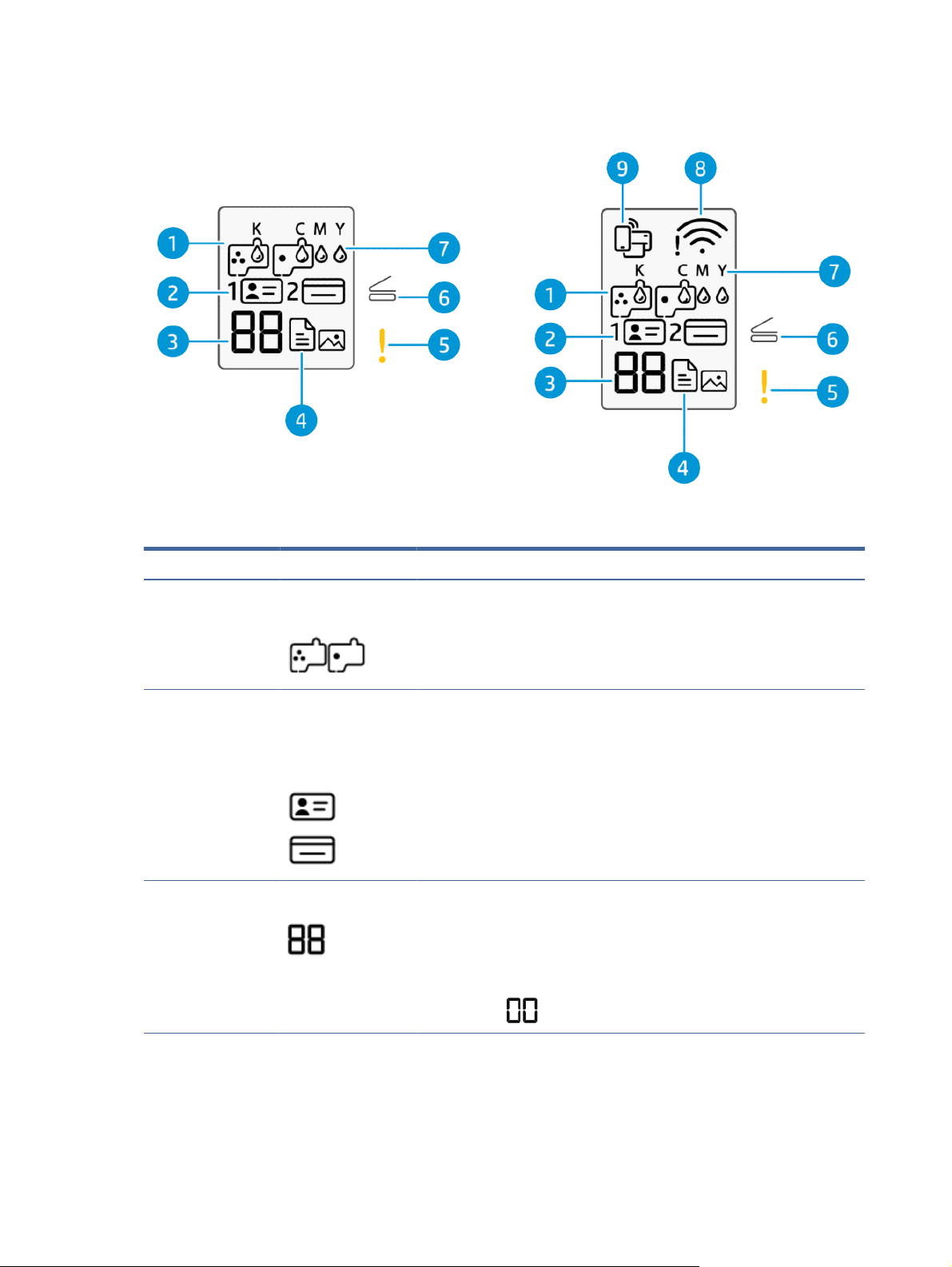
Rysunek 1-2 Modele tylko z funkcją USB (po lewej) i modele z funkcją z Wi-Fi (po prawej)
Tabela 1-5 Ikony wyświetlacza panelu sterowania
Funkcja Ikona Opis
1 Ikony Głowica
drukująca
2 Ikony Awers
dokumentu
tożsamości i Rewers
dokumentu
tożsamości
3 Licznik ● Wyświetla literę E i numer, gdy wystąpił błąd drukarki.
Migająca lewa ikona oznacza problem z kolorową głowicą drukującą.
Migająca prawa ikona oznacza problem z czarną głowicą drukującą.
Wskazują stronę dokumentu, którą należy umieścić na szybie skanera.
● Pokazuje liczbę kopii dla zadania kopiowania.
● Gdy drukarka przeprowadza wyrównanie głowic drukujących, zmienia się
w literę A.
● Pokazuje , gdy drukarka znajduje się w stanie gotowości.
6 Rozdział 1Rozpoczęcie pracy
Page 13
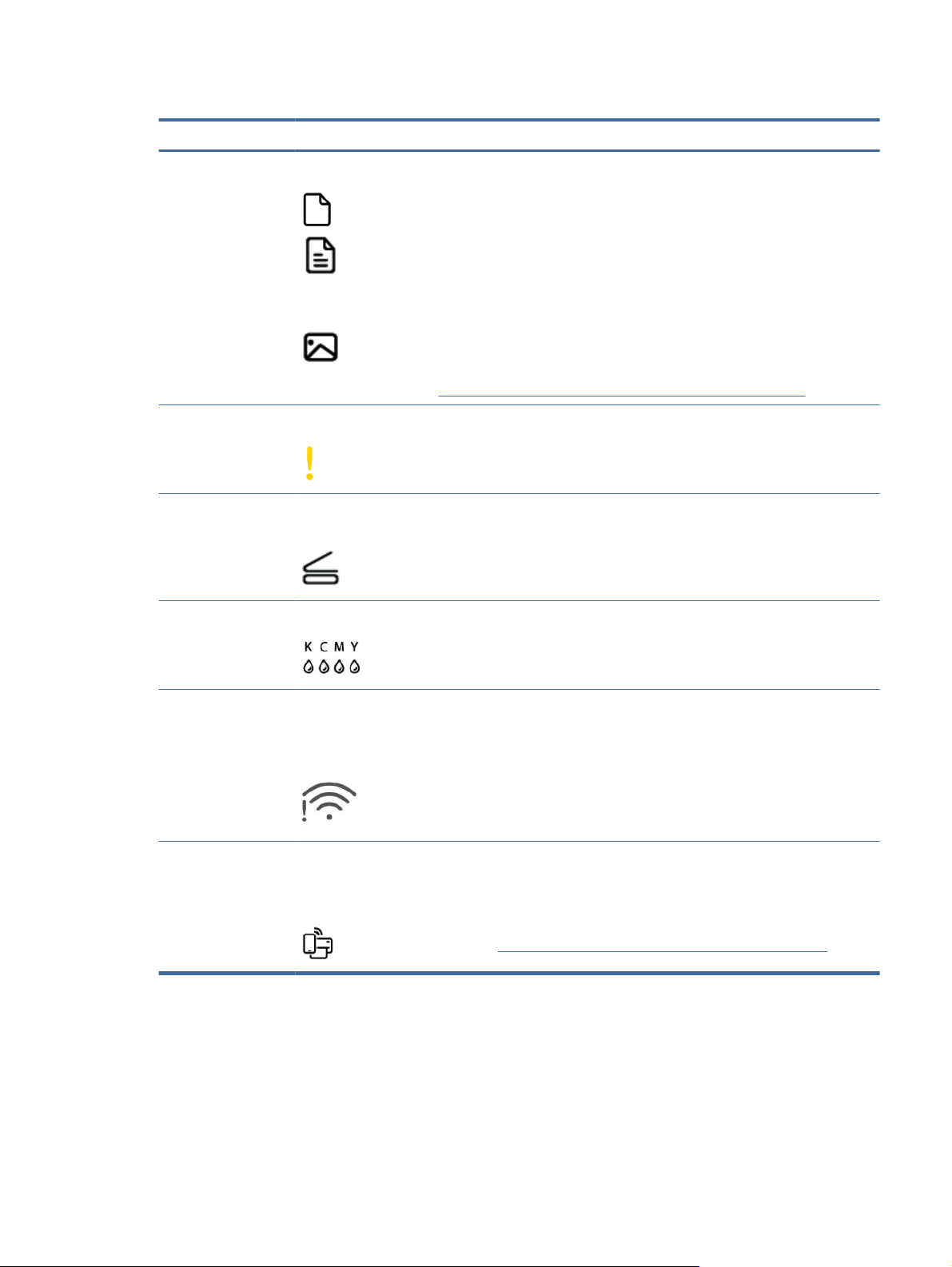
Tabela 1-5 Ikony wyświetlacza panelu sterowania (ciąg dalszy)
Funkcja Ikona Opis
4 Ikona Dokument
● Ikona Pusty dokument: sygnalizuje stan papieru w podajniku wejściowym lub
powiązane problemy (w tym brak papieru, zacięcie papieru itd.).
● Ikona Dokument z liniami poziomymi: sygnalizuje stan oryginału na szybie
skanera lub powiązane problemy.
Pojawia się także, gdy drukarka jest wtrybie kopiowania dokumentów,
Ikona Zdjęcie
5 Wskaźnik Ostrzeżenie Sygnalizuje błąd lub stan ostrzegawczy.
służącym do kopiowania na zwykłym papierze.
● Ikona Zdjęcie: pojawia się, gdy drukarka jest wtrybie kopiowania zdjęć,
służącym do kopiowania na papierze fotogracznym.
Aby przełączyć się między trybem kopiowania dokumentów i zdjęć, patrz
Wykonywanie typowych zadań za pomocą panelu sterowania drukarki.
6 Wskaźnik Otwarta
pokrywa
7 Ikony KCMY i Atrament Ikony przedstawiające litery KCMY ikrople atramentu pokazują stan czterech
8 Ikony Stan Wi-Fi
(modele z funkcją WiFi)
9 Ikona Wi-Fi Direct
(modele z funkcją WiFi)
Nakazuje otwarcie pokrywy skanera podczas wyrównywania głowic drukujących
lub podczas kopiowania dowodu tożsamości.
pojemników atramentu zainstalowanych wdrukarce.
Każdy zestaw ikon odpowiada pojemnikowi atramentu: czarnego, błękitnego,
purpurowego (magenta) i żółtego.
Wskazuje stan isiłę sygnału Wi-Fi.
Wskazuje aktualny stan funkcji Wi-Fi Direct.
● Włączona: Funkcja Wi-Fi Direct jest włączona igotowa do użycia.
● Wyłączona: Funkcja Wi-Fi Direct jest wyłączona.
Patrz Drukowanie bez połączenia ztą samą siecią Wi-Fi (Wi-Fi Direct).
Wykonywanie typowych zadań za pomocą panelu sterowania drukarki
Wykonywanie typowych zadań za pomocą przycisków na panelu sterowania.
Wykonywanie typowych zadań za pomocą panelu sterowania drukarki
7
Page 14

Jeśli chcesz ponownie uruchomić tryb konguracji Wi-Fi, patrz Przywracanie oryginalnych ustawień
fabrycznych.
Modele tylko z funkcją USB
Tabela 1-6 Typowe zadania wykonywane za pomocą panelu sterowania drukarki
Zadanie Instrukcje
Włączanie trybu pomocy technicznej wdrukarce
UWAGA: W przypadku niektórych zadań drukowania
drukarka musi działać w trybie pomocy technicznej.
Wyłączanie trybu pomocy technicznej wdrukarce
Przełączanie pomiędzy trybem kopiowania zdjęć a
trybem kopiowania dokumentów
Modele z funkcją Wi-Fi
Tabela 1-7 Typowe zadania wykonywane za pomocą panelu sterowania drukarki
Zadanie Instrukcje
Włączanie trybu pomocy technicznej wdrukarce
UWAGA: W przypadku niektórych zadań drukowania
drukarka musi działać w trybie pomocy technicznej.
Naciśnij iprzytrzymaj przycisk Wznów przez 3 sekundy.
Zaświecą się wskaźniki wszystkich przycisków napanelu
sterowania drukarki.
Naciśnij jeden raz przycisk Anuluj , nie przytrzymując go.
W przypadku braku błędów drukarki wskaźniki wszystkich
przycisków zgasną.
1. Naciśnij iprzytrzymaj przycisk Wznów przez 3
sekundy, aż zaświecą się przyciski panelu sterowania.
2. Równocześnie naciśnij i przytrzymaj przez 3 sekundy oba
przyciski kopiowania.
Naciśnij i przytrzymaj przycisk Informacje przez co najmniej 5
sekund.
Zaświecą się wskaźniki wszystkich przycisków napanelu sterowania
drukarki.
Wyłączanie trybu pomocy technicznej wdrukarce
Przełączanie pomiędzy trybem kopiowania zdjęć a trybem
kopiowania dokumentów
Włączanie i wyłączanie funkcji sieci bezprzewodowej
drukarki
8 Rozdział 1Rozpoczęcie pracy
Naciśnij jeden raz przycisk Anuluj , nie przytrzymując go.
W przypadku braku błędów drukarki wskaźniki wszystkich przycisków
zgasną.
1. Naciśnij iprzytrzymaj przycisk Informacje przez 5 sekund,
aż zaświecą się przyciski panelu sterowania.
2. Równocześnie naciśnij i przytrzymaj przez 3 sekundy oba przyciski
kopiowania.
Gdy łączność bezprzewodowa jest włączona, przycisk Wi-Fi świeci się.
● Jeśli niebieski wskaźnik funkcji Wi-Fi jest wyłączony, naciśnij
przycisk Wi-Fi
● Aby wyłączyć funkcję Wi-Fi, ponownie naciśnij przycisk.
, aby ją włączyć.
Page 15

Tabela 1-7 Typowe zadania wykonywane za pomocą panelu sterowania drukarki (ciąg dalszy)
Zadanie Instrukcje
Przechodzenie do trybu konguracji Wi-Fi Protected Setup
(WPS) po naciśnięciu przycisku
Włączanie lub wyłączanie funkcji Wi-Fi Direct
Naciśnij iprzytrzymaj przyciski Wi-Fi i przez co najmniej 3
sekundy.
1. Naciśnij iprzytrzymaj przycisk Informacje przez 5 sekund,
aż zaświecą się przyciski panelu sterowania.
2. Naciśnij jednocześnie przycisk Wi-Fi iprzycisk
Wznów .
Patrz Drukowanie bez połączenia ztą samą siecią Wi-Fi (Wi-Fi Direct).
Drukowanie raportów z poziomu panelu sterowania drukarki
Dowiedz się, jakie raporty można drukować bezpośrednio z drukarki i jak je drukować.
Przed drukowaniem upewnij się, że do podajnika wejściowego został załadowany papier.
Modele tylko z funkcją USB
Tabela 1-8 Drukowanie raportów
Raport drukarki Opis Jak drukować
Raport o stanie drukarki Zawiera podsumowanie informacji
Raport diagnostyczny
zjakości wydruku
Modele z funkcją Wi-Fi
Strona informacyjna drukarki
Strona informacji zawiera podsumowanie informacji odrukarce ijej bieżącym stanie (wtym informacji osieci,
połączeniu Wi-Fi Direct, usług sieci Web, atramencie itd.).
odrukarce, jej bieżącym stanie
iustawieniach, wtym ustawieniach
łączności iustawieniach drukowania
iskanowania oraz korzystaniu ztych
funkcji.
Wydrukuj stronę diagnostyczną wcelu
stwierdzenia, czy wymagane jest
czyszczenie lub wyrównanie głowic
drukujących wcelu poprawy jakości
druku.
1. Naciśnij iprzytrzymaj przycisk Wznów
przez 3 sekundy, aż zaświecą się przyciski
panelu sterowania.
2. Naciśnij przycisk Wznów .
1. Naciśnij iprzytrzymaj przycisk Wznów
przez 3 sekundy, aż zaświecą się przyciski
panelu sterowania.
2. Naciśnij iprzytrzymaj przycisk Anuluj
przez 3 sekundy.
Patrz też Drukowanie strony diagnostycznej jakości
wydruku (system Windows).
Drukowanie raportów z poziomu panelu sterowania drukarki
9
Page 16

Aby wydrukować tę stronę, naciśnij przycisk Informacje na panelu sterowania drukarki.
Przestaw drukarkę w tryb pomocy technicznej, aby wydrukować inne raporty.
1. Naciśnij iprzytrzymaj przycisk Informacje przez 5 sekund, aż zaświecą się przyciski panelu
sterowania.
2. Aby wydrukować żądany raport, postępuj zgodnie zponiższymi instrukcjami.
Tabela 1-9 Drukowanie raportów
Raport drukarki Opis Jak drukować (wymagany tryb pomocy technicznej)
Raport o stanie drukarki Zawiera podsumowanie informacji
Raport ztestu sieci Wi-Fi
istrona konguracji sieci
Podręcznik Szybki start
łączenia zsiecią Wi-Fi
Przewodnik po funkcji Wi-Fi
Direct
Raporty usług sieci Web W zależności od stanu usług sieci
odrukarce, jej bieżącym stanie
iustawieniach, wtym ustawieniach
łączności iustawieniach drukowania
iskanowania oraz korzystaniu ztych
funkcji.
Raport ztestu sieci Wi-Fi zawiera wyniki
diagnostyki stanu sieci Wi-Fi, siłę sygnału
Wi-Fi, wykryte sieci iinne informacje.
Strona konguracji sieci zawiera stan sieci,
nazwę hosta, nazwę sieci iinne informacje.
Zawiera instrukcje łączenia drukarki
zsiecią Wi-Fi.
Zawiera instrukcje konguracji
ikorzystania zfunkcji Wi-Fi Direct.
Zawiera też nazwę i hasło połączenia Wi-Fi
Direct.
Web raport zawiera instrukcje włączania
i kongurowania usług sieci Web, a także
rozwiązywania problemów z połączeniem.
Naciśnij przycisk Wznów .
Naciśnij jednocześnie przycisk Informacje
iWznów .
Naciśnij przycisk Informacje .
Naciśnij jednocześnie przycisk Informacje iprzycisk
Anuluj .
Aby uzyskać więcej informacji na temat drukowania
za pomocą funkcji Wi-Fi Direct, patrz Drukowanie bez
połączenia ztą samą siecią Wi-Fi (Wi-Fi Direct).
Naciśnij jednocześnie przycisk Wznów
iAnuluj .
Raport diagnostyczny
zjakości wydruku
Wydrukuj stronę diagnostyczną wcelu
stwierdzenia, czy wymagane jest
czyszczenie lub wyrównanie głowic
drukujących wcelu poprawy jakości druku.
Zmiana ustawień drukarki
Ustawienia drukarki można wyświetlić lub zmienić również zpoziomu oprogramowania drukarki HP.
Patrz Instalowanie i użytkowanie oprogramowania drukarki HP.
10
Rozdział 1Rozpoczęcie pracy
Naciśnij iprzytrzymaj przycisk Kopia kolorowa
przez 3 sekundy.
Patrz też Drukowanie strony diagnostycznej jakości
wydruku (system Windows).
Page 17

HP Smart (iOS, Android i Windows 10)
1. Otwórz aplikację HP Smart na komputerze lub urządzeniu mobilnym. Po wyświetleniu monitu utwórz
konto HP lub zaloguj się na konto już istniejące.
Aby uzyskać więcej informacji na temat aplikacji HP Smart, patrz Używanie aplikacji HP Smart
do drukowania, skanowania izarządzania.
2. Wybierz swoją drukarkę, anastępnie kliknij lub naciśnij przycisk Ustawienia drukarki.
3. Wybierz żądaną opcję idokonaj wymaganych zmian.
Embedded Web Server (EWS) (modele z funkcją Wi-Fi)
1. Otwórz serwer EWS. Patrz Dostęp do serwera EWS i jego obsługa.
2. Odszukaj ustawienie. Opcjonalnie kliknij żądaną funkcję lub kartę, anastępnie wybierz ustawienie
zmenu po lewej stronie.
3. Dokonaj niezbędnych zmian.
Zmiana języka drukarki za pomocą serwera EWS (modele z funkcją Wi-Fi)
1. Otwórz serwer EWS. Patrz Dostęp do serwera EWS i jego obsługa.
2. Kliknij kartę Ustawienia.
3. W menu po lewej stronie kliknij Preferencje.
4. Kliknij opcję Ustawienia języka drukarki, a następnie wybierz żądany język.
5. Kliknij przycisk Zastosuj.
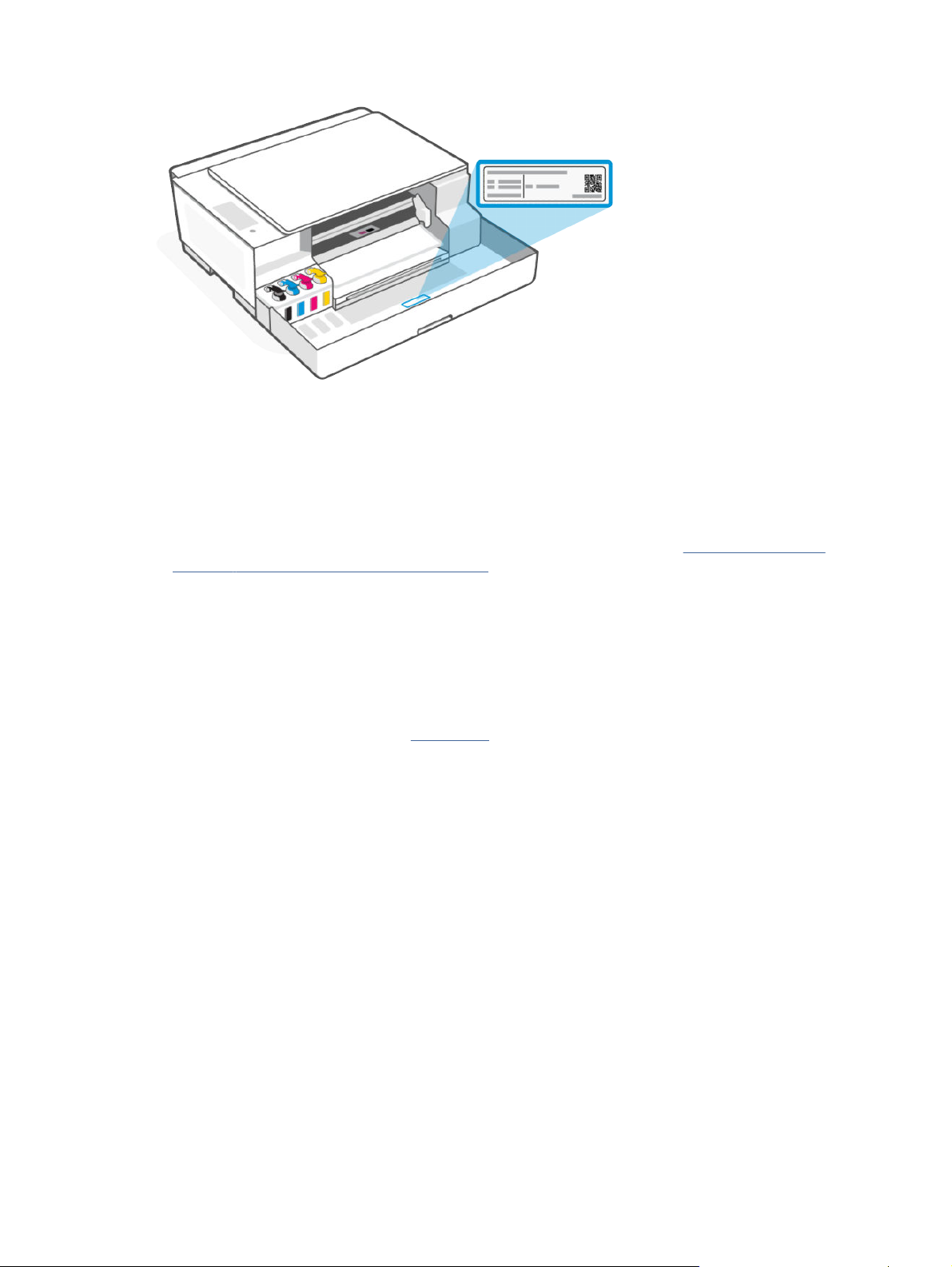
Znajdowanie domyślnego hasła lub numeru PIN drukarki
Jeśli podczas instalacji lub podłączania drukarki pojawi się monit o wprowadzenie hasła, wprowadź domyślny
numer PIN podany na etykiecie.
Aby zlokalizować etykietę, otwórz przednie drzwiczki drukarki.
Jeśli hasło zostało zmienione w Embedded Web Server (EWS), po wyświetleniu monitu wprowadź hasło.
HP Smart (iOS, Android i Windows 10) 11
Page 18
Instalowanie i użytkowanie oprogramowania drukarki HP
Zoprogramowania drukarki HP można korzystać do zmiany ustawień drukarki, sprawdzania szacunkowych
poziomów atramentu, zamawiania materiałów eksploatacyjnych, konserwacji drukarki, rozwiązywania
problemów zdrukowaniem inie tylko.
● Jeśli korzystasz zaplikacji HP Smart zamiast oprogramowania drukarki, patrz Używanie aplikacji HP
Smart do drukowania, skanowania izarządzania.
● Aby umożliwić drukowanie, wurządzeniu musi być zainstalowana aplikacja lub oprogramowanie.
● Przy korzystaniu z systemu operacyjnego Windows 7 do zainstalowania oprogramowania drukarki HP
wymagany jest dodatek Service Pack 1 (SP1).
Wykonaj następujące czynności:
1. Pobierz oprogramowanie ze strony 123.hp.com izainstaluj je na komputerze.
2. Otwórz oprogramowanie.
● Windows 10: Na pulpicie komputera kliknij przycisk Start, wybierz pozycję HP z listy aplikacji, a
następnie wybierz ikonę z nazwą drukarki.
● Windows 7: Na pulpicie komputera kliknij przycisk Start, wybierz opcję Wszystkie programy, kliknij
opcję HP, kliknij folder drukarki, a następnie wybierz ikonę z nazwą drukarki.
Używanie aplikacji HP Smart do drukowania, skanowania
izarządzania
Aplikacja HP Smart ułatwia wykonywanie różnych zadań związanych zdrukarką, wtym następujących:
● Kongurowanie ipodłączanie drukarki
● Drukowanie iskanowanie dokumentów izdjęć
● Udostępnianie dokumentów za pośrednictwem poczty e-mail iinnych aplikacji
12
Rozdział 1Rozpoczęcie pracy
Page 19

● Zarządzanie ustawieniami drukarki, sprawdzanie jej stanu, drukowanie raportów izamawianie
materiałów eksploatacyjnych
UWAGA:
● Aplikacja HP Smart jest obsługiwana przez urządzenia przenośne i komputery z niektórymi wersjami
systemów iOS, Android, Windows 10 i macOS.
Szczegółowe informacje można znaleźć w witrynie pomocy technicznej HP pod adresem hp.com/
support.
● Aplikacja HP Smart dla systemów iOS, Android i macOS jest dostępna tylko dla modeli tej drukarki
z funkcją Wi-Fi.
● Aplikacja HP Smart może nie być dostępna w niektórych językach. Niektóre funkcje są dostępne tylko
w niektórych modelach drukarek.
Instalacja iotwieranie aplikacji HP Smart
1. Odwiedź stronę 123.hp.com, aby pobrać aplikację HP Smart izainstalować ją na urządzeniu.
UWAGA: Urządzenia zsystemem iOS, Android, Windows10 imacOS: Aplikację HP Smart można również
pobrać zodpowiedniego sklepu zaplikacjami dla danego urządzenia.
2. Po zainstalowaniu aplikacji HP Smart otwórz ją.
● iOS/Android: na pulpicie urządzenia mobilnego lub wmenu aplikacji dotknij opcji HP Smart.
● Windows 10: na pulpicie komputera kliknij przycisk Start, anastępnie wybierz aplikację HP Smart
zlisty aplikacji.
● macOS: w menu Launchpad wybierz aplikację HP Smart.
3. Po wyświetleniu odpowiedniego monitu utwórz konto HP izarejestruj drukarkę.
4. Połącz drukarkę bezprzewodowo za pomocą aplikacji HP Smart. Patrz Podłączanie drukarki do sieci
Wi-Fi za pomocą aplikacji HP Smart (modele z funkcją Wi-Fi).
Jeśli wyświetlony zostanie monit opodanie hasła, wprowadź domyślny numer PIN zetykiety znajdującej
się na drukarce. Patrz Znajdowanie domyślnego hasła lub numeru PIN drukarki.
Dowiedz się więcej o aplikacji HP Smart
Aby dowiedzieć się, jak nawiązać połączenie, drukować iskanować za pomocą aplikacji HP Smart, odwiedź
odpowiednią stronę internetową dla posiadanego urządzenia:
● iOS/iPadOS/Android: www.hp.com/go/hpsmart-help
● Windows 10 i nowszy: www.hp.com/go/hpsmartwin-help
● System macOS: www.hp.com/go/hpsmartmac-help
Instalacja iotwieranie aplikacji HP Smart
13
Page 20

Podłączanie drukarki2
Poznaj sposoby podłączania drukarki.
Zanim zaczniesz (modele z funkcją Wi-Fi)
Upewnij się, że spełnione są następujące warunki:
● Sieć Wi-Fi jest skongurowana idziała prawidłowo.
● Funkcja Wi-Fi w drukarce jest włączona. Naciśnij przycisk funkcji Wi-Fi , aby ją włączyć.
Aby uzyskać informacje o stanie sieci Wi-Fi, patrz Stan, wskaźnik iikony Wi-Fi (modele z funkcją Wi-Fi).
● Drukarka działa wtrybie konguracji Wi-Fi. W trybie konguracji wskaźnik Wi-Fi powinien migać
na niebiesko.
Jeśli tak nie jest, przywróć ustawienia sieciowe drukarki. Patrz Przywracanie oryginalnych ustawień
fabrycznych.
● Drukarka i urządzenia, które jej używają, znajdują się w tej samej sieci (podsieci).
Podczas podłączania drukarki może zostać wyświetlony monit o wprowadzenie nazwy sieci Wi-Fi (SSID)
ihasła Wi-Fi.
● SSID to nazwa używanej sieci Wi-Fi.
● Hasło Wi-Fi uniemożliwia innym osobom połączenie zTwoją siecią Wi-Fi bez zezwolenia. Zależnie
od wymaganego poziomu zabezpieczeń sieć Wi-Fi może być zabezpieczona hasłem WPA lub kluczem
WEP.
● Jeśli nazwa sieci ani hasło zabezpieczające nie zostały zmienione od początkowej konguracji sieci Wi-Fi,
możesz znaleźć je ztyłu routera bezprzewodowego.
● Jeśli nie możesz znaleźć lub nie pamiętasz danych logowania do sieci, zapoznaj się
z dokumentacją dostarczoną z komputerem lub routerem bezprzewodowym. Ewentualnie skontaktuj
się z administratorem lub osobą, która skongurowała sieć Wi-Fi.
UWAGA: Aby rozwiązać problemy zpołączeniem sieciowym, patrz Rozwiązywanie problemów
z połączeniem sieciowym.
Podłączanie drukarki do sieci Wi-Fi za pomocą aplikacji HP Smart (modele z funkcją Wi-Fi)
Zainstaluj aplikację HP Smart na komputerze lub urządzeniu mobilnym iużyj jej do skongurowania lub
podłączenia drukarki do sieci Wi-Fi.
14
Aby uzyskać informacje na temat aplikacji HP Smart, patrz Używanie aplikacji HP Smart do drukowania,
skanowania izarządzania.
Rozdział 2Podłączanie drukarki
Page 21

1. Upewnij się, że komputer lub urządzenie mobilne są podłączone do sieci Wi-Fi. Na urządzeniu włącz
Bluetooth i/lub usługi lokalizacyjne.
UWAGA: Aplikacja HP Smart korzysta zfunkcji Bluetooth do kongurowania drukarki. Nie obsługuje
drukowania za pomocą Bluetooth.
2. Jeśli funkcja Wi-Fi drukarki została wcześniej wyłączona, naciśnij przycisk Wi-Fi , aby ją włączyć.
Aby uzyskać informacje o stanie sieci Wi-Fi, patrz Stan, wskaźnik iikony Wi-Fi (modele z funkcją Wi-Fi).
3. Upewnij się, że drukarka działa wtrybie konguracji Wi-Fi. Wskaźnik Wi-Fi powinien migać na niebiesko.
Jeśli tak nie jest, przywróć ustawienia sieciowe drukarki. Patrz Przywracanie oryginalnych ustawień
fabrycznych.
4. Na ekranie głównym aplikacji kliknij lub dotknij ikony Plus lub Dodaj drukarkę, a następnie
postępuj zgodnie z instrukcjami wyświetlanymi na ekranie, aby dodać lub podłączyć drukarkę.
UWAGA:
● Jeśli wyświetlony zostanie monit opodanie hasła drukarki, wprowadź domyślny numer PIN
zetykiety znajdującej się na drukarce. Patrz Znajdowanie domyślnego hasła lub numeru PIN
drukarki.
● Jeśli podłączanie drukarki zakończy się powodzeniem, wskaźnik Wi-Fi przestanie migać, ale będzie
nadal świecić.
Podłączanie drukarki do sieci Wi-Fi za pomocą oprogramowania drukarki HP
Aby podłączyć drukarkę do zintegrowanej sieci WLAN 802.11, należy spełnić następujące warunki:
● Sieć bezprzewodowa 802.11a/b/g/n/ac zawiera router bezprzewodowy lub punkt dostępu.
UWAGA: Drukarka obsługuje tylko połączenie 2,4GHz.
● Upewnij się, że komputer jest podłączony do sieci Wi-Fi, do której chcesz podłączyć drukarkę.
● Nazwa sieci (SSID).
● Klucz WEP lub hasło WPA (zależnie od potrzeby).
Wykonaj następujące czynności:
1. Woprogramowaniu drukarki HP (dostępnym wmenu Start) kliknij opcję Narzędzia.
Aby uzyskać informacje na temat oprogramowania, patrz Instalowanie i użytkowanie oprogramowania
drukarki HP.
2. Kliknij opcję Konguracja i oprogramowanie urządzenia.
3. Kliknij Podłącz nową drukarkę.
4. Dotknij opcji Ręczna konguracja, wybierz żądaną opcję łączności bezprzewodowej, anastępnie
postępuj zgodnie zinstrukcjami wyświetlanymi na ekranie.
Podłączanie drukarki do sieci Wi-Fi za pomocą oprogramowania drukarki HP
15
Page 22

Podłączanie drukarki do sieci Wi-Fi za pomocą funkcji Wi-Fi Protected Setup (WPS) (modele z funkcją Wi-Fi)
Jeśli router ma przycisk WPS, można użyć metody konguracji sieci Wi-Fi.
Jeśli router nie ma tego przycisku, zaleca się podłączenie drukarki za pomocą aplikacji HP Smart. Patrz
Podłączanie drukarki do sieci Wi-Fi za pomocą aplikacji HP Smart (modele z funkcją Wi-Fi).
1. Upewnij się, że router idrukarka nie są zbyt daleko od siebie.
2. Na panelu sterowania drukarki naciśnij iprzytrzymaj przycisk Wi-Fi przez co najmniej 3 sekundy,
aby uruchomić funkcję WPS.
3. Naciśnij przycisk WPS na routerze.
UWAGA: Przycisk WPS na routerze należy nacisnąć wciągu 2minut.
4. Otwórz aplikację HP Smart na komputerze lub urządzeniu mobilnym. Po wyświetleniu monitu utwórz
konto HP lub zaloguj się na konto już istniejące.
5. Na ekranie głównym aplikacji kliknij lub dotknij ikony Plus lub Dodaj drukarkę, a następnie
postępuj zgodnie z instrukcjami wyświetlanymi na ekranie, aby dodać lub podłączyć drukarkę.
UWAGA:
● Jeśli wyświetlony zostanie monit opodanie hasła drukarki, wprowadź domyślny numer PIN
zetykiety znajdującej się na drukarce. Patrz Znajdowanie domyślnego hasła lub numeru PIN
drukarki.
● Jeśli podłączanie drukarki zakończy się powodzeniem, wskaźnik Wi-Fi przestanie migać, ale będzie
nadal świecić.
Podłączanie drukarki za pomocą kabla USB
1. W razie potrzeby odklej etykietę zakrywającą port USB ztyłu drukarki.
2. Podłącz drukarkę do komputera za pomocą kabla USB.
3. Otwórz aplikację HP Smart na komputerze. Po wyświetleniu monitu utwórz konto HP lub zaloguj się
na konto już istniejące.
4. Na ekranie głównym aplikacji kliknij lub dotknij ikony Plus lub Dodaj drukarkę, a następnie
postępuj zgodnie z instrukcjami wyświetlanymi na ekranie, aby dodać lub podłączyć drukarkę.
Zmiana połączenia z USB na bezprzewodowe (modele z funkcją Wi-Fi)
16
Odłącz kabel USB od drukarki i postępuj zgodnie z instrukcjami w części Podłączanie drukarki do sieci Wi-Fi za
pomocą aplikacji HP Smart (modele z funkcją Wi-Fi).
Rozdział 2Podłączanie drukarki
Page 23
Ładowanie materiałów3
Dowiedz się, jak ładować papier i zmieniać ustawienia.
Ładowanie papieru
Przed rozpoczęciem należy zwrócić uwagę na poniższe kwestie.
UWAGA:
● Nie należy ładować papieru, kiedy drukarka drukuje.
● Wyjmij papier zpodajnika wejściowego, jeśli jest innego typu lub ma inny rozmiar niż papier, który
chcesz załadować.
● Kompletną listę obsługiwanych nośników można znaleźć w oprogramowaniu drukarki. Wprzypadku
drukarek sieciowych można również sprawdzić informacje na stronie Embedded Web Server (EWS). Aby
uzyskać informacje na temat uruchamiania serwera EWS, patrz Dostęp do serwera EWS i jego obsługa.
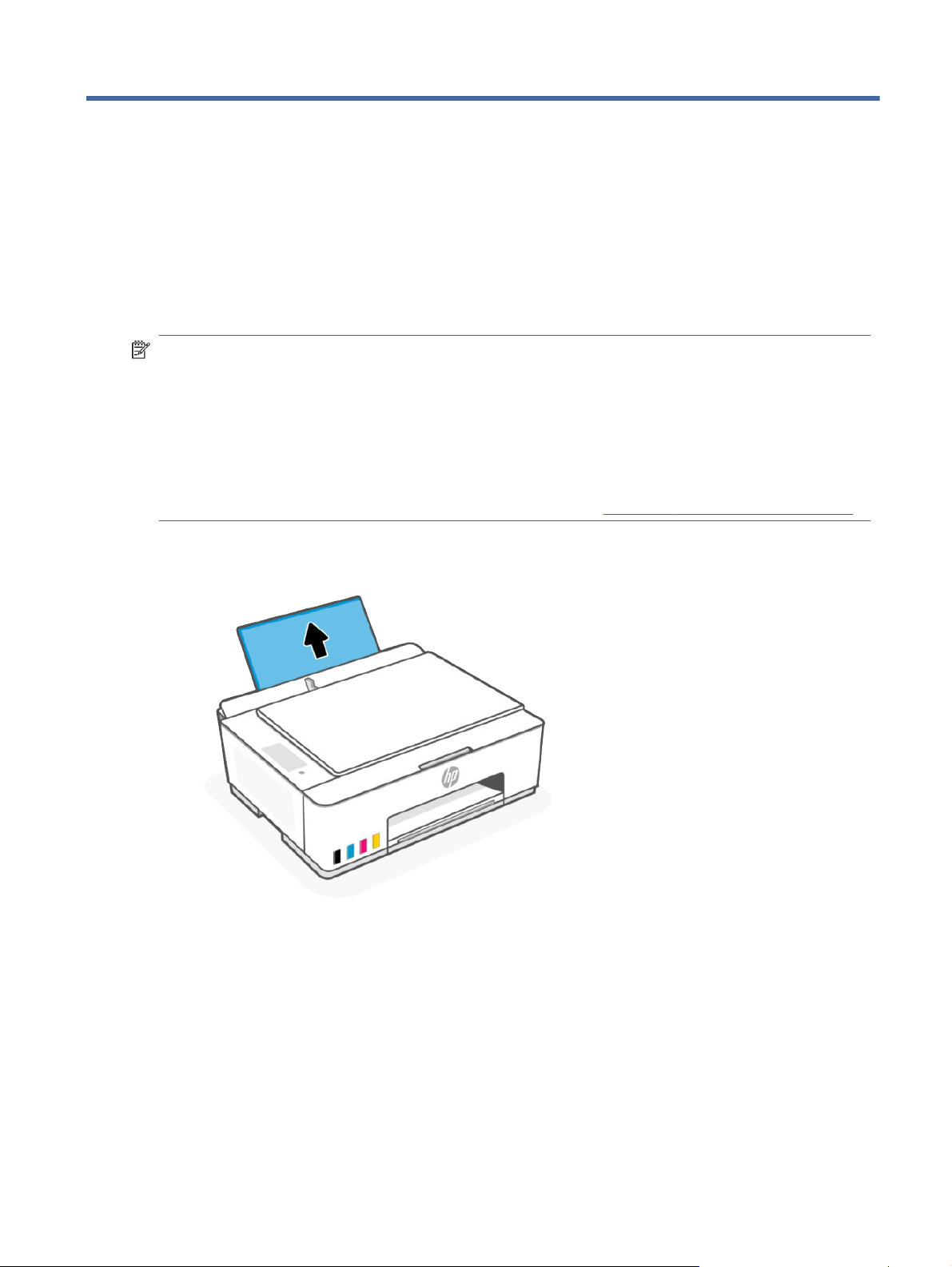
1. Podnieś podajnik wejściowy.
Ładowanie materiałów 17
Page 24
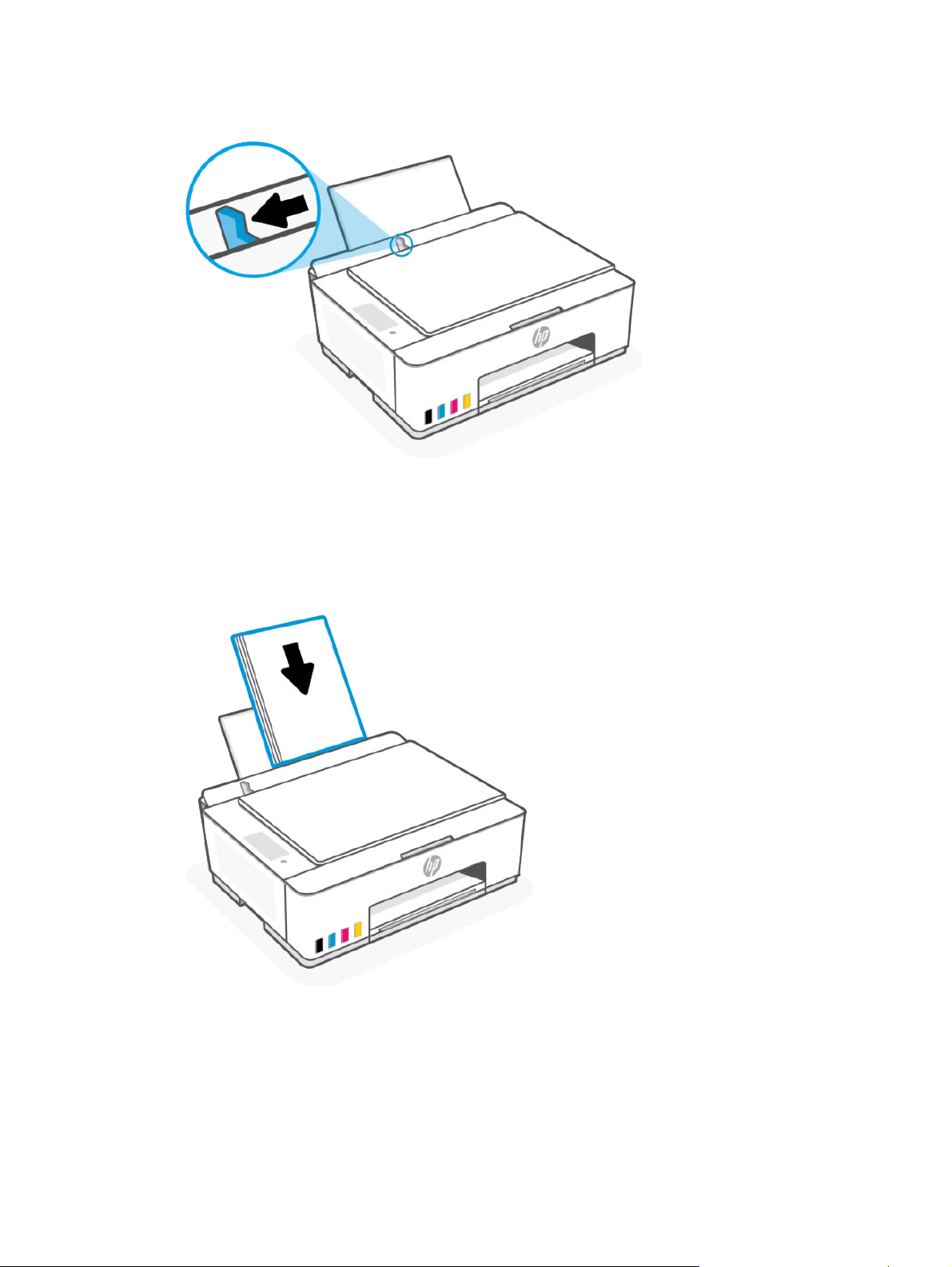
2. Przesuń prowadnicę szerokości papieru w lewo.
3. Włóż papier do podajnika wejściowego aż do oporu. Pamiętaj, aby włożyć papier w orientacji pionowej,
stroną do druku skierowaną w górę.
Jeśli ładujesz papier małego formatu (np. fotograczny), wyrównaj stos papieru do prawej krawędzi
podajnika.
18 Rozdział 3Ładowanie materiałów
Page 25
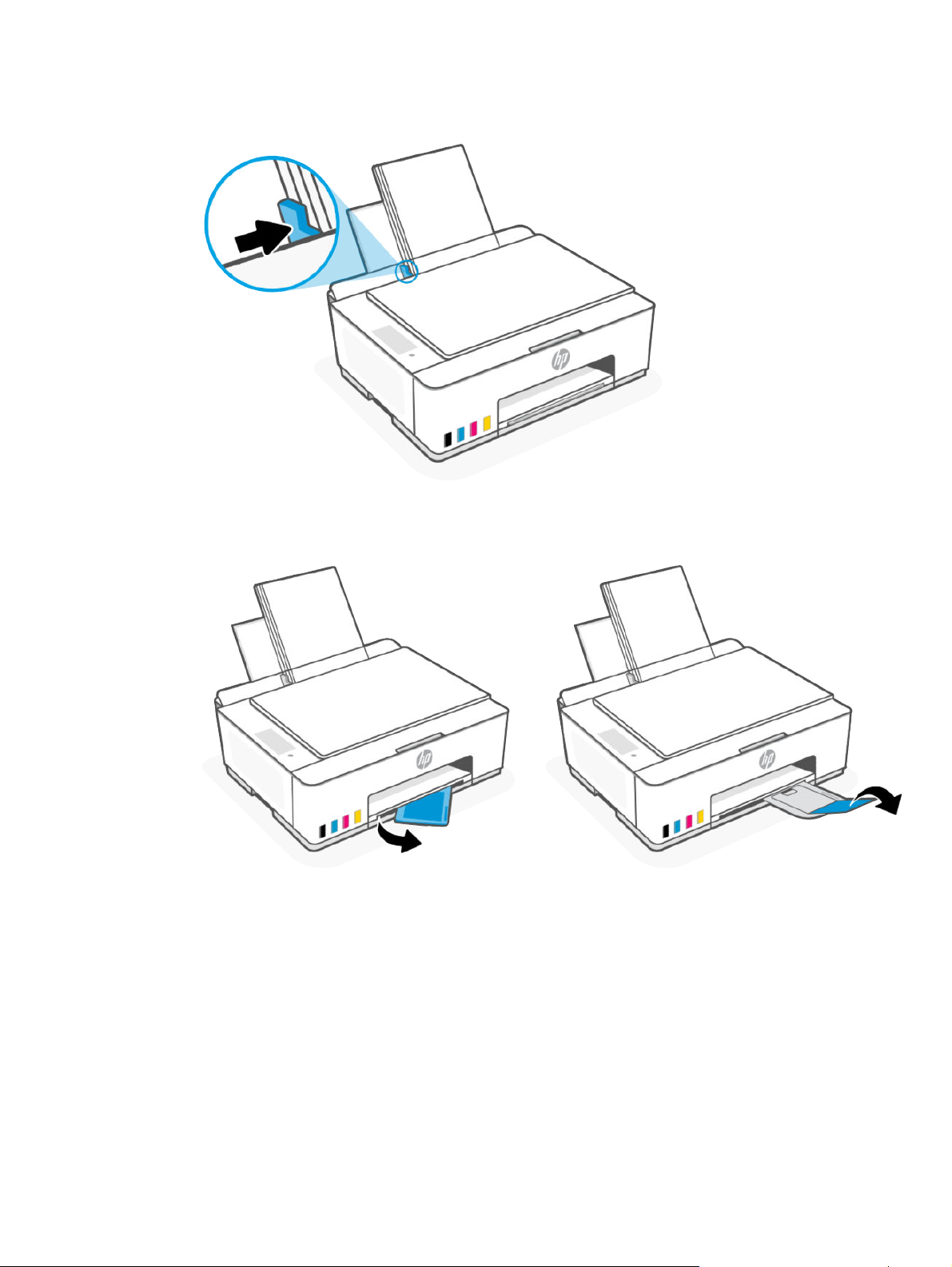
4. Dosuń prowadnicę szerokości papieru w prawo, aż zatrzyma się na krawędzi papieru.
5. Wyciągnij przedłużenie zasobnika wyjściowego w pokazany sposób.
Ładowanie papieru 19
Page 26
Ładowanie kopert
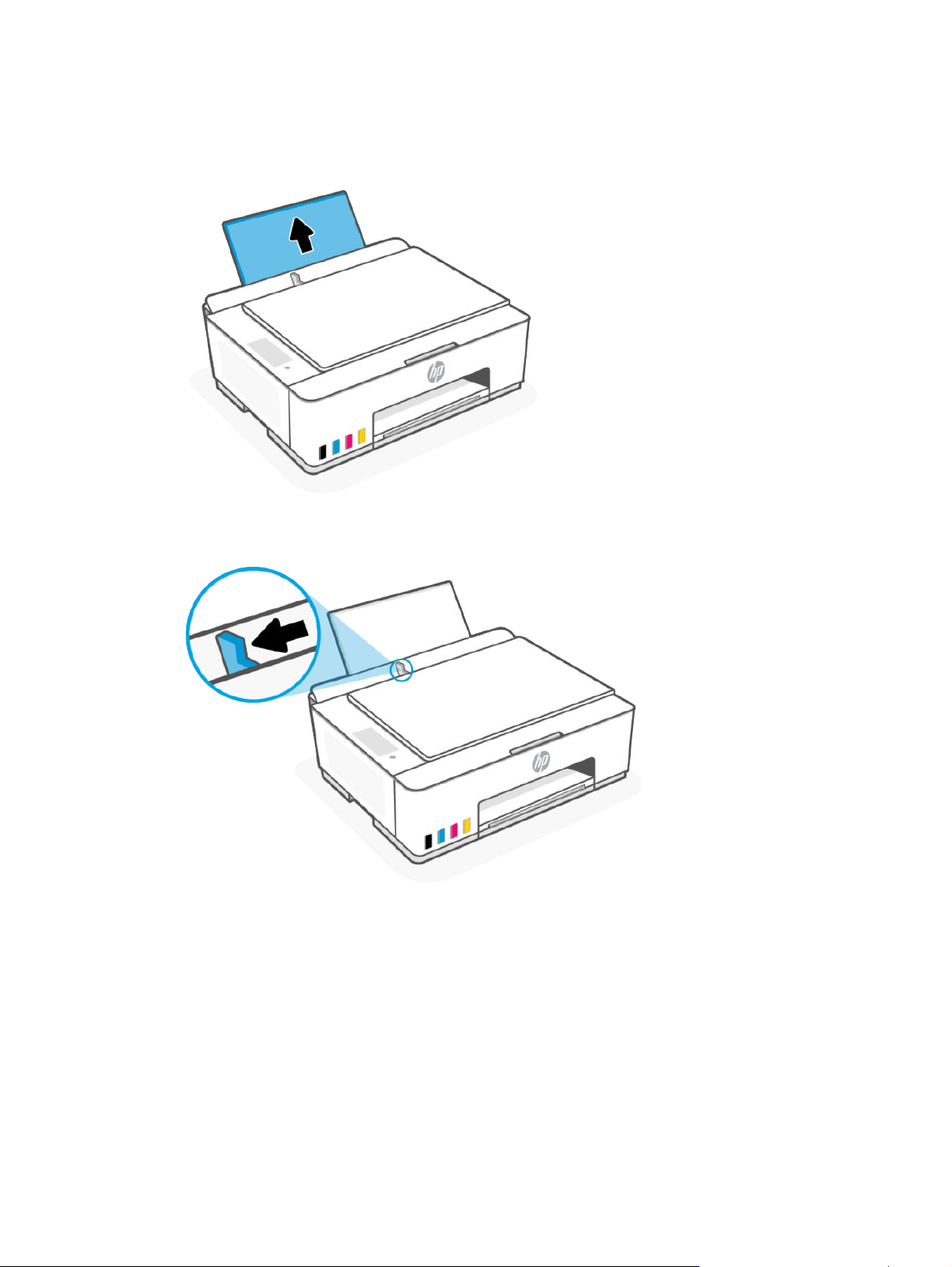
1. Podnieś podajnik wejściowy.
2. Przesuń prowadnicę szerokości papieru w lewo.
20
3. Wsuń jedną lub więcej kopert z prawej strony podajnika wejściowego, a następnie przesuń stos w dół aż
do oporu.
Strona przeznaczona do zadrukowania powinna być skierowana do góry.
Rozdział 3Ładowanie materiałów
Page 27
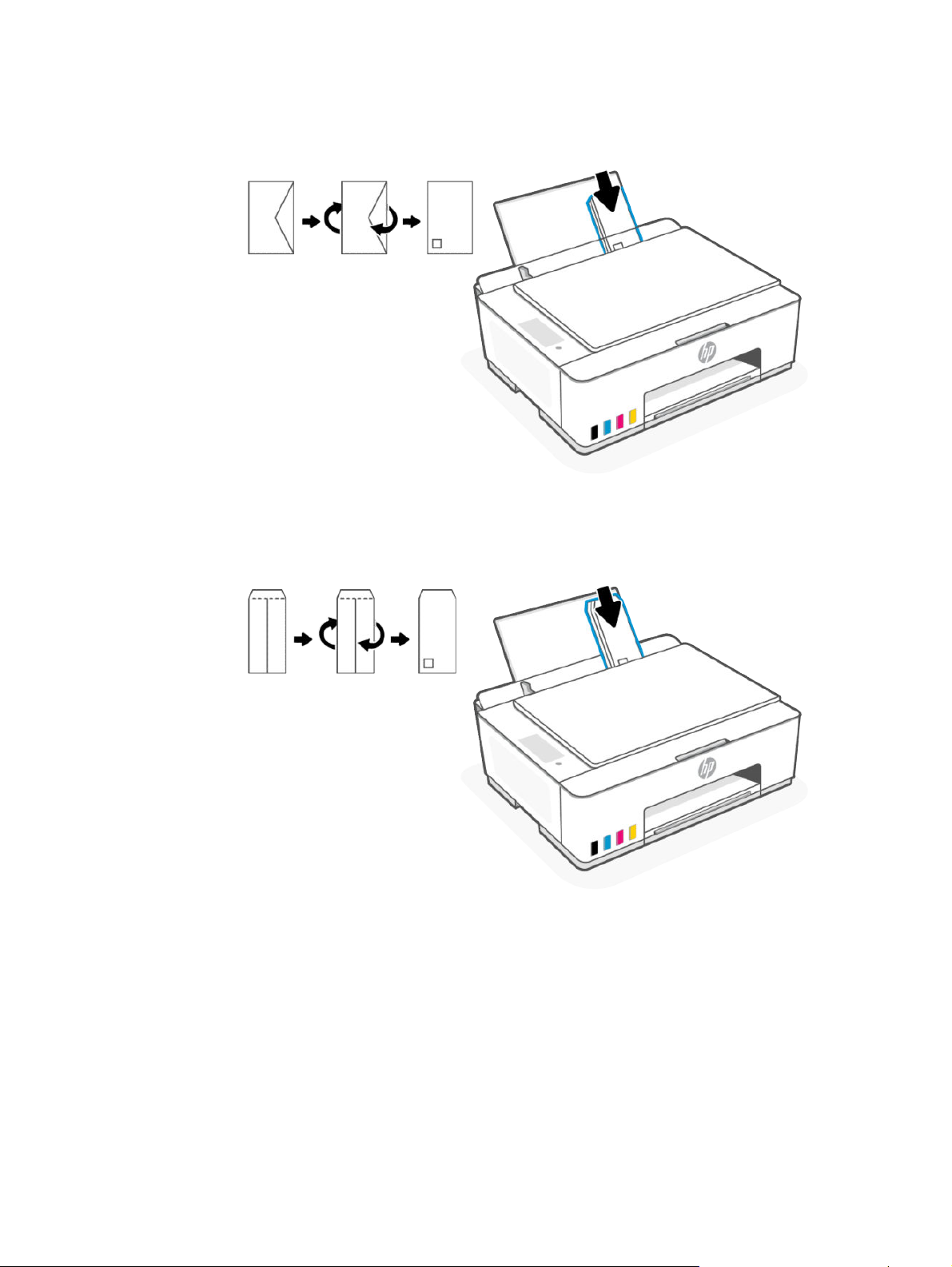
a. W przypadku kopert ze skrzydełkiem na dłuższym boku wsuń je pionowo ze skrzydełkiem po lewej
stronie skierowanym w dół.
b. W przypadku kopert ze skrzydełkiem na krótszym boku wsuń je pionowo ze skrzydełkiem na górze
skierowanym w dół.
Ładowanie kopert 21
Page 28
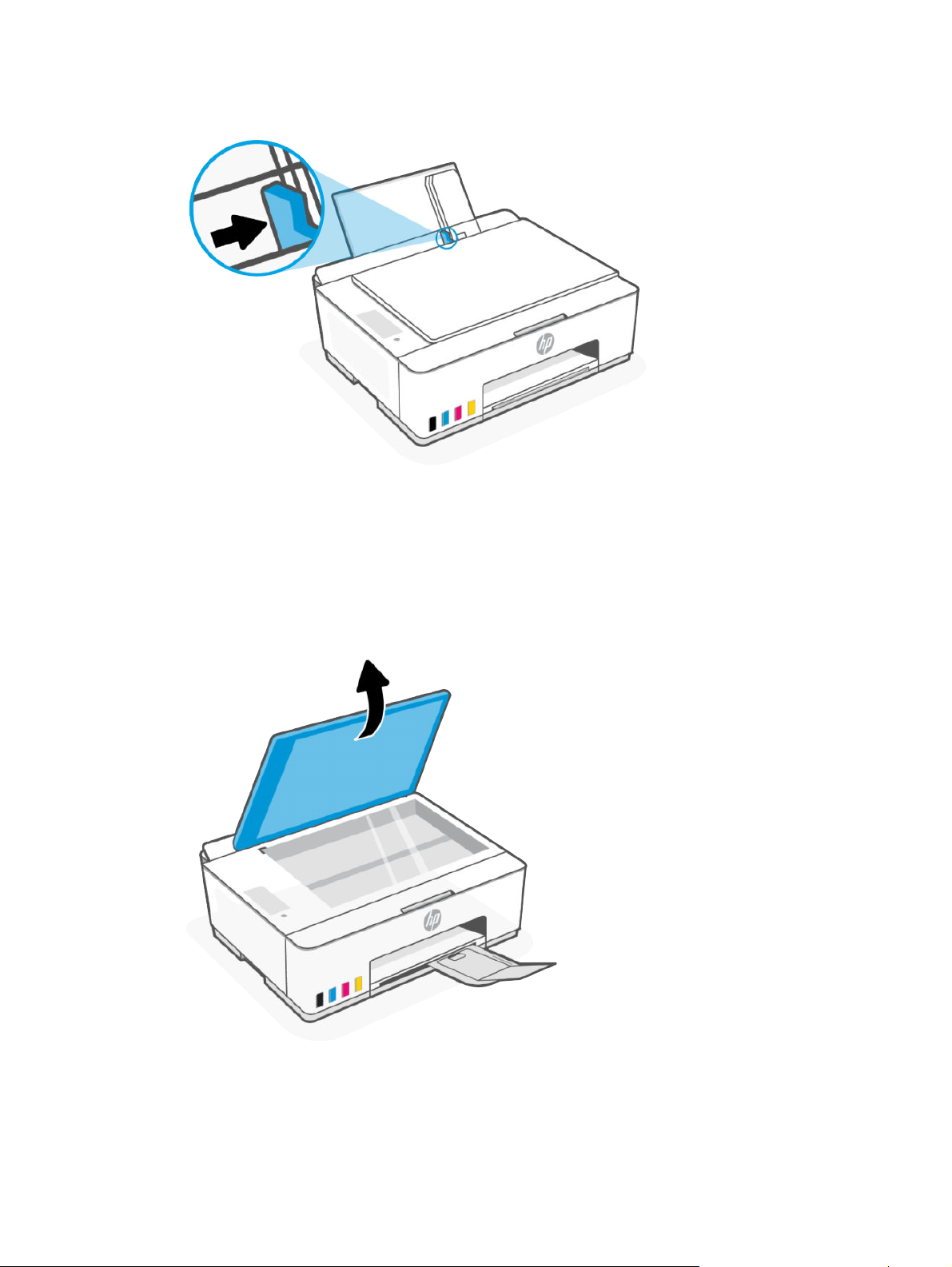
4. Dosuń prowadnicę szerokości papieru w prawo, aż zatrzyma się na krawędziach pliku kopert.
5. Wyciągnij przedłużenie zasobnika wyjściowego.
Umieszczanie oryginału
Dowiedz się, jak umieszczać oryginał na szybie skanera.
1. Unieś pokrywę skanera.
22 Rozdział 3Ładowanie materiałów
Page 29
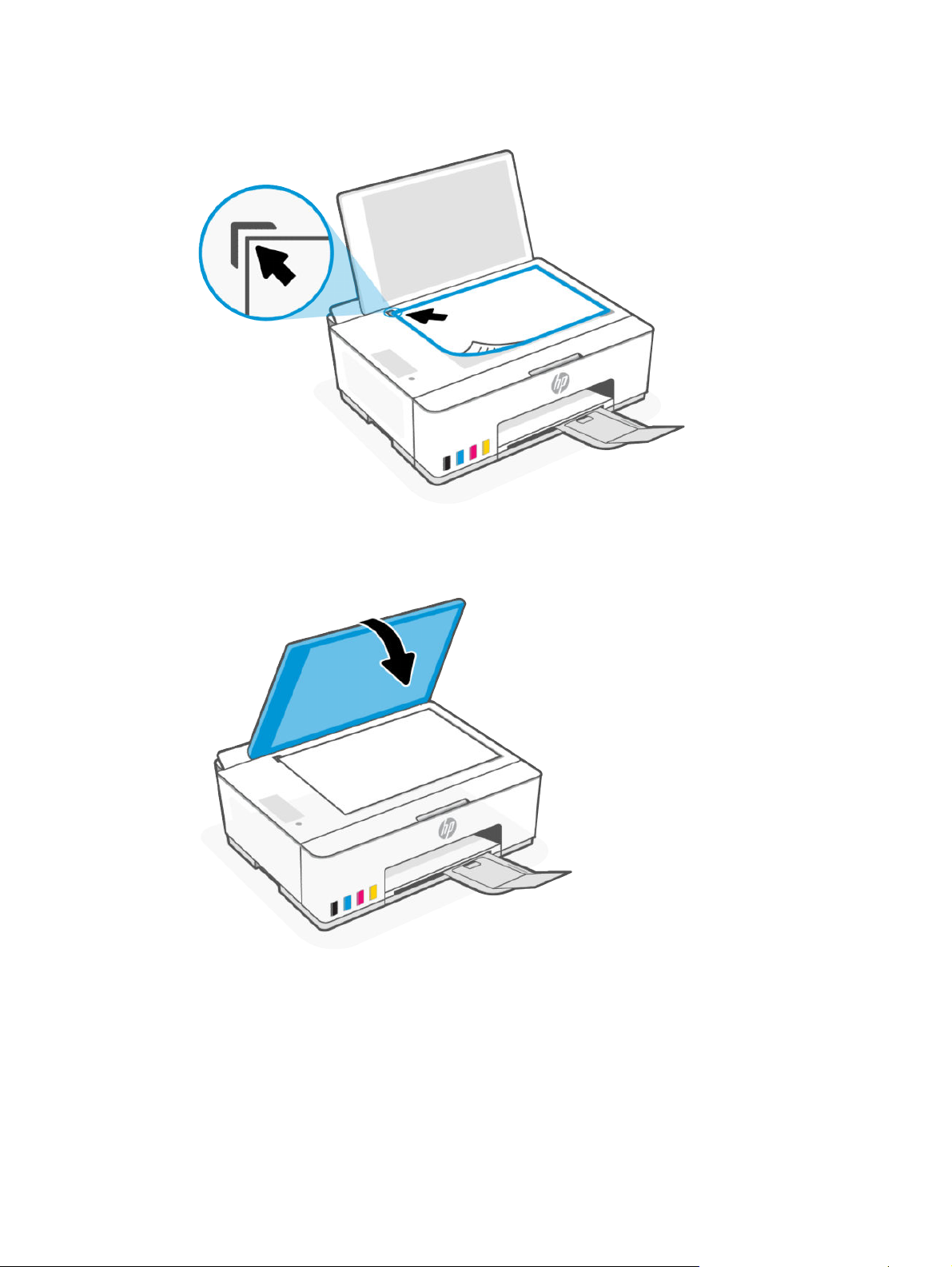
2. Umieść oryginał na szybie skanera zadrukowaną stroną do dołu (przysuwając go do oznaczonego rogu).
3. Zamknij pokrywę skanera.
Zmiana ustawień papieru za pomocą Embedded Web Server (modele z funkcją Wi-Fi)
Aby zapobiec problemom, zmień ustawienia papieru tak, aby odpowiadały papierowi załadowanemu
do podajnika wejściowego.
Zmiana ustawień papieru za pomocą Embedded Web Server (modele z funkcją Wi-Fi)
23
Page 30

UWAGA: Ze względów bezpieczeństwa niektóre ustawienia Embedded Web Server (EWS) są zabezpieczone
hasłem. Po wyświetleniu monitu podaj hasło. Patrz Dostęp do serwera EWS i jego obsługa.
1. Otwórz serwer EWS. Patrz Dostęp do serwera EWS i jego obsługa.
2. Kliknij kartę Ustawienia.
3. W menu po lewej stronie kliknij Preferencje.
4. Kliknij Zarządzanie zasobnikiem ipapierem, anastępnie dokonaj niezbędnych zmian.
5. Kliknij przycisk Zastosuj.
Podstawowe informacje dotyczące papieru
Drukarka pozwala na stosowanie większości rodzajów papieru stosowanych w biurach. Przed kupnem
większej ilości papieru warto przetestować kilka jego rodzajów.
Papier rmy HP zapewnia optymalną jakość wydruku. W witrynie internetowej HP pod adresem www.hp.com
można znaleźć więcej informacji opapierze HP.
Firma HP zaleca papiery z logo ColorLok do drukowania codziennych dokumentów.
Wszystkie papiery z logo ColorLok są niezależnie testowane tak, aby spełniały
wysokie wymagania co do niezawodności i jakości wydruków oraz zapewniają
wyraźne i żywe kolory wydruku, głęboką czerń i szybsze wysychanie w porównaniu
ze zwykłym papierem. Papier z logo ColorLok można znaleźć w różnych
gramaturach i formatach w ofercie różnych producentów.
Zalecane rodzaje papieru do drukowania
W celu osiągnięcia najwyższej jakości druku zaleca się korzystanie z papieru rmy HP przeznaczonego
specjalnie do danego rodzaju projektu. W zależności od kraju/regionu niektóre rodzaje papieru mogą być
niedostępne.
Drukowanie zdjęć
● Papier fotograczny HP Advanced Photo
Jest to błyszczący papier fotograczny o szybkoschnącym wykończeniu, ułatwiającym układanie
i zapobiegającym rozmazywaniu. Jest odporny na wodę, plamy, odciski palców i wilgoć. Wydruki
na nich można porównać ze zdjęciami wykonanymi w zakładzie fotogracznym. Jest dostępny wkilku
rozmiarach, między innymi A4, 22 x 28 cm (8,5 x 11 cali), 10 x 15cm (4 x 6cali), 13 x 18cm (5 x 7cali).
Jest to papier bezkwasowy zapewniający większą trwałość dokumentów.
● Papier fotograczny HP Everyday
Jest to papier przeznaczony do codziennego i niedrogiego drukowania kolorowych zdjęć. Przystępny
cenowo, szybko schnie ijest łatwy w użytkowaniu. Ponadto umożliwia drukowanie ostrych, wyraźnych
zdjęć na każdej drukarce atramentowej. Jest dostępny w postaci błyszczącej, wkilku rozmiarach, między
innymi A4, 22 x 28 cm (8,5 x 11 cali), 13 x 18cm (5 x 7cali) i10 x 15cm (4 x 6cali). Jest to papier
bezkwasowy zapewniający większą trwałość dokumentów.
● Zestawy HP Photo Value Pack
24
Rozdział 3Ładowanie materiałów
Page 31

Zestawy HP Photo Value Pack obejmują oryginalne pojemniki z atramentem HP oraz papier HP Advanced
Photo. Dzięki temu użytkownicy drukarek HP mogą szybko i pewnie, przy niskich kosztach, drukować
zdjęcia jakości odpowiadającej zdjęciom drukowanym wpracowni fotogracznej. Oryginalne atramenty
HP oraz papier HP Advanced Photo doskonale ze sobą współdziałają ipozwalają na drukowanie trwałych
iwyrazistych zdjęć, jedno po drugim. Znakomicie nadają się do drukowania fotograi zwakacji lub dużej
liczby kopii.
Dokumenty rmowe
● Papier matowy HP Enhanced Laser Matte Paper 150 g
Jest to papier matowy owysokiej gramaturze do wydruków laserowych, idealny do drukowania
profesjonalnych kolorowych materiałów marketingowych, wtym broszur.
● Papier HP Brochure 180 g, błyszczący lub Papier HP Professional 180, błyszczący
Papiery te są błyszczące zobu stron iumożliwiają tworzenie wydruków dwustronnych. Doskonale nadaje
się do tworzenia reprodukcji o jakości zbliżonej do fotogracznej i graki na potrzeby rmy: stron
tytułowych raportów, prezentacji specjalnych, broszur, ulotek i kalendarzy.
Codzienne drukowanie
Wszystkie wymienione papiery do codziennego drukowania charakteryzuje technologia ColorLok
zmniejszająca powstawanie smug oraz poprawiająca wygląd czerni i kolorów.
● Papier HPBright White Inkjet
Papier HPBright White Inkjet gwarantuje wysoki kontrast kolorów i ostrość tekstu. Jest wystarczająco
nieprzejrzysty na potrzeby obustronnego druku w kolorze, nie dopuszczając do przebijania kolorów
na drugą stronę, dzięki czemu doskonale nadaje się do drukowania biuletynów, sprawozdań i ulotek.
● Papier HPPrinting
Papier HPPrinting to papier wielofunkcyjny o wysokiej jakości. Wydrukowane na nim dokumenty
wyglądają poważniej niż te na zwykłym papierze wielofunkcyjnym lub do kopiowania. Jest to papier
bezkwasowy zapewniający większą trwałość dokumentów.
● Papier HPOice
Papier HPOice to papier uniwersalny o wysokiej jakości. Nadaje się on do kopiowania, wydruków
próbnych, notatek i innych codziennych dokumentów. Jest to papier bezkwasowy zapewniający większą
trwałość dokumentów.
● Papier HPOice Recycled
Papier HP Oice Recycled to papier wielofunkcyjny o wysokiej jakości wykonany w 30% z odzyskanych
włókien.
Zamawianie materiałów eksploatacyjnych
Drukarka pozwala na stosowanie większości rodzajów papieru stosowanych w biurach. Papier rmy HP
zapewnia optymalną jakość wydruku.
rmy HP
Aby zamówić papier lub inne materiały eksploatacyjne rmy HP, przejdź do witryny www.hp.com. Obecnie
niektóre części strony internetowej rmy HP są dostępne tylko w języku angielskim.
Zamawianie materiałów eksploatacyjnych
rmy HP 25
Page 32

HP zaleca używanie zwykłego papieru oznaczonych logiem ColorLok do codziennego drukowania i kopiowania
dokumentów. Wszystkie papiery z logo ColorLok są niezależnie testowane tak, aby spełniały wysokie
wymagania w zakresie niezawodności i jakości wydruków oraz zapewniały wyraźne i żywe kolory wydruku,
głęboką czerń i krótszy czas schnięcia w porównaniu ze zwykłym papierem. Papier z logiem ColorLok można
znaleźć w różnych gramaturach i formatach w ofercie różnych producentów.
26 Rozdział 3Ładowanie materiałów
Page 33

Drukowanie4
Dowiedz się, jak drukować z komputera lub urządzenia przenośnego.
Ta drukarka została zaprojektowana do współpracy z aplikacją HP Smart, która ułatwia drukowanie,
skanowanie i zarządzanie drukarką za pomocą smartfona, laptopa, komputera stacjonarnego i innych
urządzeń.
Aby drukować lub zarządzać drukarką za pomocą urządzenia, należy zainstalować na nim aplikację HP Smart.
Aby uzyskać dodatkowe informacje na temat aplikacji, patrz Używanie aplikacji HP Smart do drukowania,
skanowania izarządzania.
Drukowanie z komputera z systemem Windows
1. Sprawdź, czy zainstalowano HP Smart. Patrz Używanie aplikacji HP Smart do drukowania, skanowania
izarządzania.
2. Otwórz dokument, który chcesz wydrukować.
3. Zmenu Plik wużywanym programie wybierz opcję Drukuj.
4. Kliknij przycisk otwierający okno dialogowe Właściwości.
Wzależności od programu przycisk ten może nazywać się Właściwości, Opcje, Ustawienia lub
Preferencje.
5. Sprawdź, czy drukarka jest wybrana.
6. Zmień ustawienia drukowania ikliknij przycisk OK.
7. Kliknij przycisk Drukuj lub OK, aby wydrukować dokument.
Drukowanie z komputera Macintosh (modele z funkcją Wi-Fi)
1. Sprawdź, czy aplikacja HP Smart jest zainstalowana. Patrz Używanie aplikacji HP Smart do drukowania,
skanowania izarządzania.
2. Na komputerze otwórz okno Preferencje systemowe, anastępnie wybierz opcję Drukarki iskanery.
3. Kliknij przycisk Dodaj/ikonę +, wybierz drukarkę zlisty drukarek, anastępnie kliknij przycisk Dodaj.
4. Po nawiązaniu połączenia otwórz dokument do wydrukowania iużyj polecenia Drukuj.
5. Upewnij się, że wybrano odpowiednią drukarkę.
6. Ewentualnie zmień ustawienia drukowania.
7. Kliknij przycisk Drukuj, aby wydrukować dokument.
Drukowanie
27
Page 34

Drukowanie za pomocą urządzeń mobilnych (modele z funkcją WiFi)
Za pomocą aplikacji HP Smart można drukować dokumenty izdjęcia zurządzenia mobilnego, konta
wmediach społecznościowych lub magazynu wchmurze.
Patrz Używanie aplikacji HP Smart do drukowania, skanowania izarządzania.
Można także drukować bezpośrednio zurządzeń mobilnych za pomocą funkcji AirPrint (iOS) lub dodatku HP
Print Service Plugin (Android):
● iOS: urządzenia zsystemem iOS wwersji 4.2 lub nowszej mają już zainstalowaną funkcję AirPrint.
● Android: można pobrać dodatek HP Print Service Plugin ze sklepu Google Play Store lub innego
ulubionego sklepu zaplikacjami, anastępnie włączyć go na urządzeniu.
UWAGA: Aby drukować za pomocą aplikacji HP Smart lub AirPrint/HP Print Service Plugin, urządzenie
mobilne może być połączone ztą samą siecią co drukarka lub inną (przy korzystaniu zfunkcji Wi-Fi Direct).
Drukowanie przy połączeniu ztą samą siecią Wi-Fi
Dokumenty i fotograe można drukować z urządzenia przenośnego, gdy urządzenie i drukarka znajdują się
w tej samej sieci Wi-Fi.
Aby uzyskać więcej informacji odrukowaniu zurządzeń mobilnych, odwiedź stronę www.hp.com/go/
mobileprinting.
Drukowanie bez połączenia ztą samą siecią Wi-Fi (Wi-Fi Direct)
Za pomocą funkcji Wi-Fi Direct komputer lub urządzenie mobilne można połączyć bezprzewodowo zdrukarką
bezpośrednio – bez podłączania komputera lub urządzenia mobilnego do istniejącej sieci bezprzewodowej.
Aby uzyskać więcej informacji ofunkcji Wi-Fi Direct, odwiedź stronę www.hp.com/go/widirectprinting.
Przed rozpoczęciem należy zwrócić uwagę na poniższe kwestie.
● Upewnij się, że funkcja Wi-Fi Direct jest włączona — na wyświetlaczu drukarki powinna być widoczna
ikona Wi-Fi Direct
● Aby włączyć funkcję Wi-Fi Direct, zapoznaj się z odpowiednimi instrukcjami w sekcji Modele z funkcją
Wi-Fi.
● Po włączeniu funkcji Wi-Fi Direct po raz pierwszy drukarka automatycznie wydrukuje przewodnik po
funkcji Wi-Fi Direct. Przewodnik zawiera instrukcje korzystania z funkcji Wi-Fi Direct.
● Nazwę i hasło do funkcji Wi-Fi Direct można także znaleźć w przewodniku po funkcji Wi-Fi Direct.
● Aby wydrukować przewodnik ręcznie, patrz Modele z funkcją Wi-Fi.
● Za pomocą funkcji Wi-Fi Direct zdrukarką można połączyć maksymalnie 5 komputerów iurządzeń
mobilnych.
Zmiana ustawień zabezpieczeń Wi-Fi Direct
.
28
1. Otwórz serwer EWS. Patrz Dostęp do serwera EWS i jego obsługa.
Rozdział 4Drukowanie
Page 35

2. Kliknij kartę Sieć.
3. W menu po lewej stronie kliknij opcję Wi-Fi Direct, anastępnie kliknij przycisk Edit Settings (Edytuj
ustawienia).
4. Dokonaj niezbędnych zmian.
5. Kliknij przycisk Zastosuj.
Zmiana ustawień zabezpieczeń Wi-Fi Direct 29
Page 36

Kopiowanie, skanowanie ifaks mobilny5
Dowiedz się, jak korzystać z funkcji kopiowania, skanowania ifaksu mobilnego.
Przed rozpoczęciem patrz Wskazówki dotyczące skanowania ikopiowania. Jeśli napotkasz problemy, patrz
Problemy z kopiowaniem i skanowaniem.
Kopiowanie na drukarce
Wszystkie dokumenty są kopiowane wtrybie normalnej jakości wydruku. Nie można zmienić jakości
drukowania wtrakcie kopiowania.
1. Załaduj papier do zasobnika wejściowego.
Patrz Ładowanie papieru.
2. Umieść oryginał na szybie skanera zadrukowaną stroną do dołu (przysuwając go do rogu oznaczonego
ikoną).
Patrz Umieszczanie oryginału.
3. Na panelu sterowania drukarki naciśnij przycisk Kopia mono lub przycisk Kopia kolorowa , aby
rozpocząć kopiowanie.
Aby zwiększyć liczbę kopii, naciśnij iprzytrzymaj przycisk lub naciśnij go wiele razy.
Kopiowanie rozpoczyna się 2 sekundy po ostatnim naciśnięciu przycisku.
Kopiowanie dokumentu tożsamości (ID)
Funkcja kopiowania dokumentu tożsamości umożliwia umieszczenie karty lub niewielkiego rozmiaru
dokumentu na szybie skanera wcelu skopiowania obu stron dokumentu na tej samej stronie.
1. Załaduj papier do zasobnika wejściowego.
Patrz Ładowanie papieru.
2. Umieść dokument wdowolnym miejscu na szybie skanera, zdala od krawędzi lub rogów szyby.
30 Rozdział 5Kopiowanie, skanowanie ifaks mobilny
Page 37
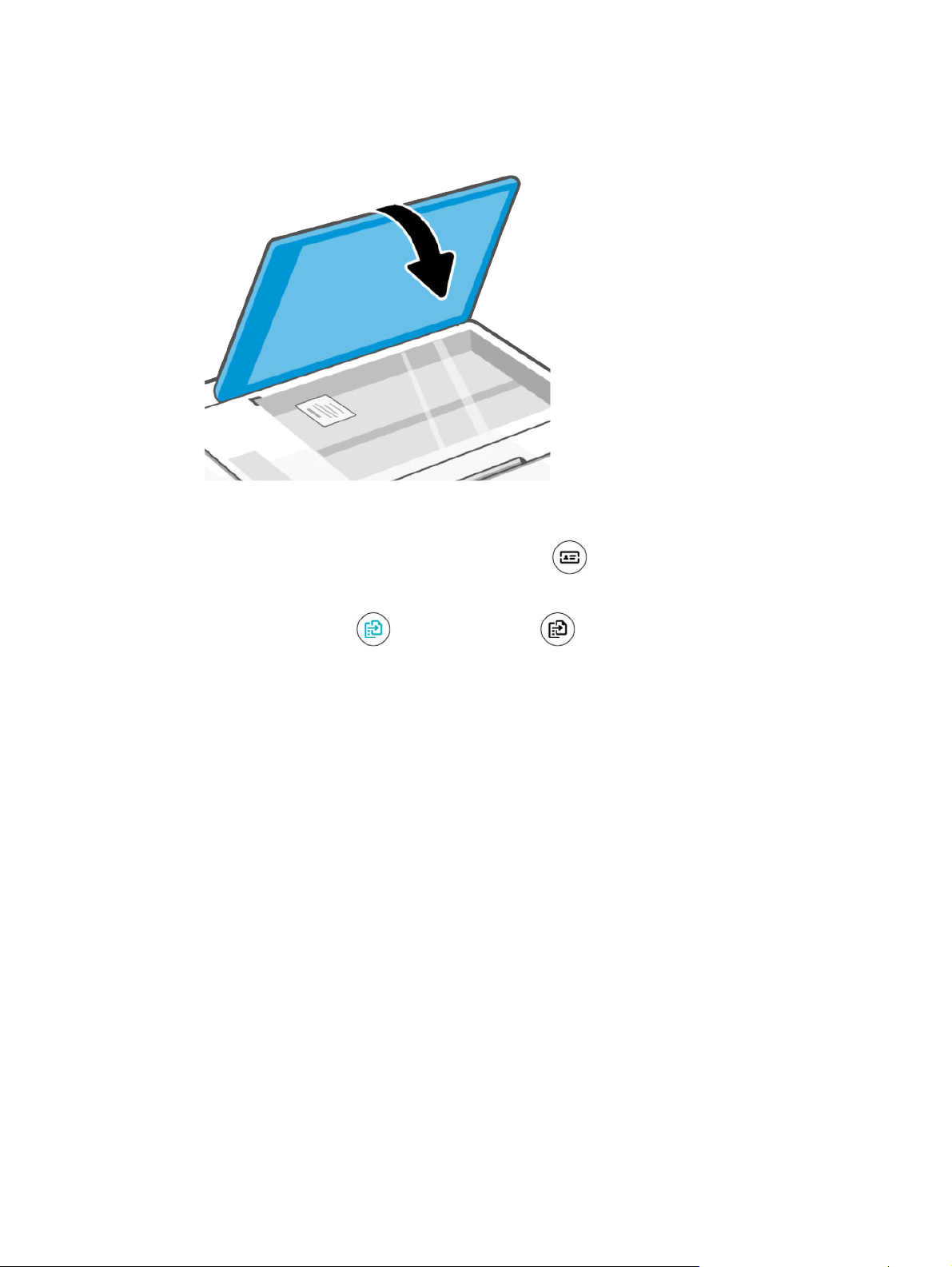
3. Zamknij pokrywę skanera.
4. Naciśnij przycisk kopiowania dokumentów tożsamości , aby przejść do trybu kopiowania
dokumentu tożsamości.
Przycisk Kopia kolorowa iprzycisk Kopia mono zamigają lub zaświecą się.
5. Naciśnij odpowiedni przycisk kopiowania, aby skopiować jedną stronę dokumentu.
Aby zwiększyć liczbę kopii, naciśnij iprzytrzymaj przycisk lub naciśnij go wiele razy.
Kopiowanie dokumentu tożsamości (ID) 31
Page 38
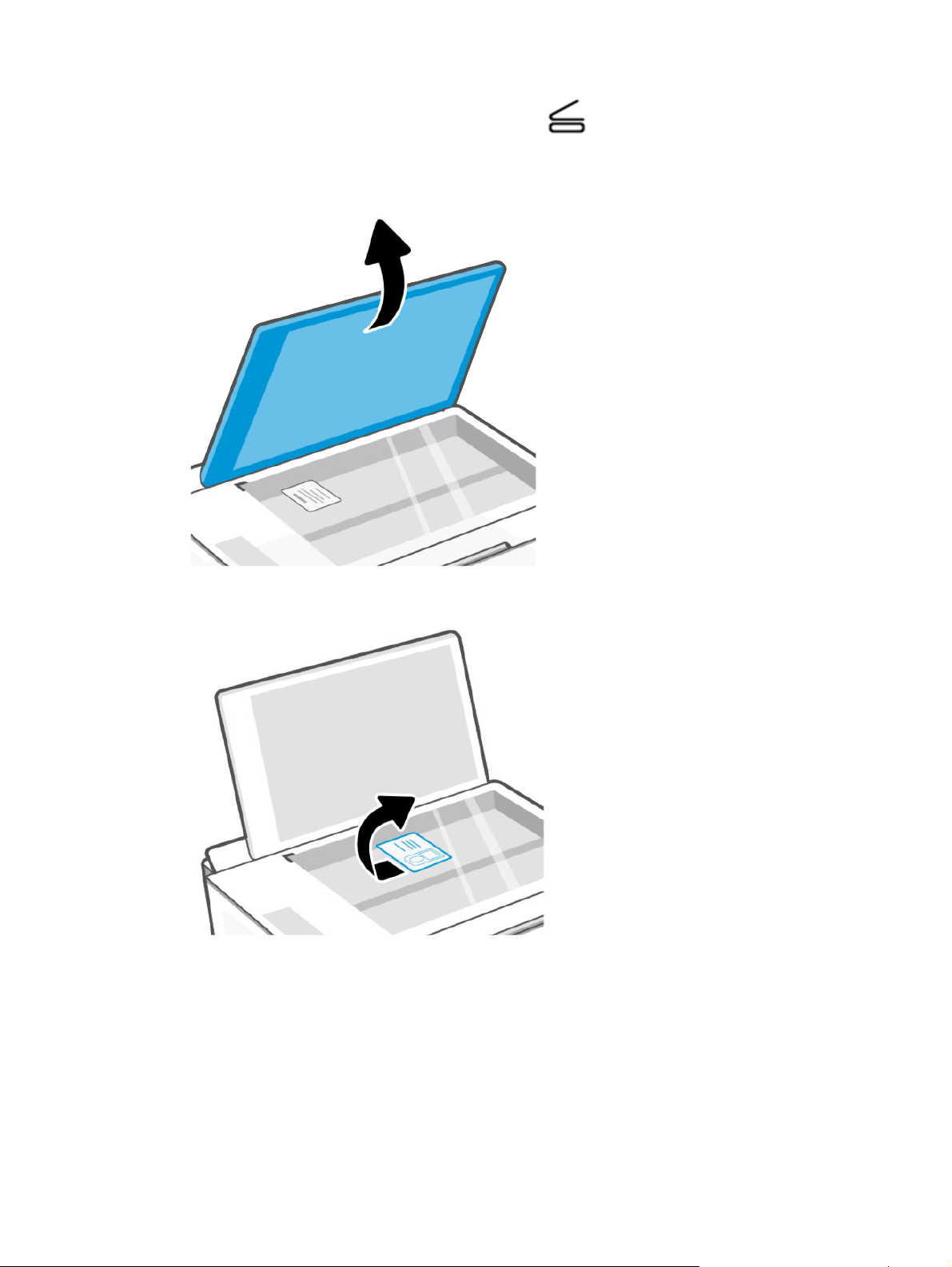
6. Jeśli zamiga lub zaświeci się wskaźnik Otwarta pokrywa , otwórz pokrywę skanera, obróć
dokument tożsamości na drugą stronę, umieść go na szybie skanera, anastępnie zamknij pokrywę
skanera.
32
7. Naciśnij migający lub świecący przycisk kopiowania, aby skopiować drugą stronę.
8. Poczekaj na wydrukowanie strony.
Rozdział 5Kopiowanie, skanowanie ifaks mobilny
Page 39

Skanowanie za pomocą aplikacji HP Smart (systemy iOS/Android,
Windows10 imacOS)
Do skanowania dokumentów i zdjęć za pomocą skanera drukarki lub aparatu urządzenia można użyć aplikacji
HP Smart. Aplikacja HP Smart oferuje narzędzia do edycji, które pozwalają na dostosowanie skanowanego
obrazu przed zapisaniem lub udostępnieniem. Można drukować, zapisywać zeskanowane obrazy lokalnie lub
w chmurze i udostępniać je w wiadomości e-mail i SMS, w portalach Facebook, Instagram itp. Aby umożliwić
skanowanie z użyciem aplikacji HP Smart, wykonaj instrukcje dostępne pod podanymi adresami URL poniżej,
wzależności od danego typu urządzenia.
● iOS/Android: www.hp.com/go/hpsmart-help
● Windows 10: www.hp.com/go/hpsmartwin-help
● macOS: www.hp.com/go/hpsmartmac-help
UWAGA: Aplikacja HP Smart dla systemów iOS, Android i macOS jest dostępna tylko dla modeli tej
drukarki z funkcją Wi-Fi.
Skanowanie za pomocą oprogramowania drukarki HP
Dowiedz się, jak skanować z komputera za pomocą oprogramowania drukarki HP.
Upewnij się, że masz już zainstalowane na komputerze oprogramowanie drukarki polecane przez rmę HP.
Drukarka i komputer muszą być połączone i włączone.
Skanowanie dokumentu lub zdjęcia do pliku lub poczty e-mail (system Windows)
1. Umieść oryginał na szybie skanera zadrukowaną stroną do dołu (przysuwając go do rogu oznaczonego
ikoną).
2. W oprogramowaniu drukarki HP (dostępnym wmenu Start) kliknij pozycję Skanuj, anastępnie kliknij
Skanuj dokument lub zdjęcie.
3. Wybierz typ skanowania, jakie chcesz przeprowadzić, anastępnie kliknij przycisk Skanuj.
Jeśli skanujesz do pliku, wybierz format pliku, aby zapisać dokument (lub zdjęcie).
UWAGA:
● Aby przejrzeć izmodykować ustawienia skanowania, kliknij łącze Więcej wprawym górnym rogu
okna dialogowego skanowania. Patrz Zmiana ustawień skanowania (system Windows).
● Jeśli wybrano opcję Pokaż podgląd skanu, na ekranie podglądu można dokonać poprawek
na zeskanowanym obrazie.
Zmiana ustawień skanowania (system Windows)
Dowolne ustawienia skanowania można zmodykować w celu jednokrotnego użycia lub można trwale zapisać
zmiany do użycia w przyszłości. Ustawienia te obejmują takie opcje, jak rozmiar i orientacja papieru,
rozdzielczość skanowania, kontrast oraz położenie folderu, w którym zapisywane są zeskanowane obrazy.
1. Umieść oryginał na szybie skanera zadrukowaną stroną do dołu (przysuwając go do rogu oznaczonego
ikoną).
Skanowanie za pomocą aplikacji HP Smart (systemy iOS/Android, Windows10 imacOS)
33
Page 40

2. W oprogramowaniu drukarki HP (dostępnym wmenu Start) kliknij pozycję Skanuj, anastępnie kliknij
Skanuj dokument lub zdjęcie.
3. Kliknij łącze Więcej w prawym górnym rogu okna dialogowego programu HP Scan.
Po prawej stronie zostanie wyświetlone okno szczegółowych ustawień. Lewa kolumna zawiera
podsumowanie bieżących ustawień każdej sekcji. W prawej kolumnie można zmieniać ustawienia
znajdujące się w wyróżnionej sekcji.
4. Kliknij każdą sekcję po lewej stronie okna szczegółowych ustawień, aby przejrzeć ustawienia w tej sekcji.
Większość ustawień można wyświetlać i zmieniać za pomocą menu rozwijanych.
Niektóre ustawienia oferują większą elastyczność dzięki wyświetleniu nowego okna. Są one oznaczone
znakiem plus (+) po prawej stronie ustawienia. Aby wrócić do okna szczegółowych ustawień, należy
zaakceptować lub odrzucić wszystkie zmiany, klikając odpowiednio przycisk OK lub Anuluj.
5. Po zmianie ustawień wykonaj jedną z poniższych czynności:
● Kliknij opcję Skanuj. Zostanie wyświetlony monit o zapisanie lub odrzucenie zmian wprowadzonych
do skrótu po zakończeniu skanowania.
● Kliknij ikonę zapisu po prawej stronie skrótu, anastępnie kliknij przycisk Skanuj.
Tworzenie nowego skrótu do skanowania (system Windows)
Aby ułatwić skanowanie, można utworzyć własny skrót do niego. Można na przykład regularnie skanować
zdjęcia i zapisywać je w formacie PNG zamiast JPEG.
1. Umieść oryginał na szybie skanera zadrukowaną stroną do dołu (przysuwając go do rogu oznaczonego
ikoną).
2. W oprogramowaniu drukarki HP (dostępnym wmenu Start) kliknij pozycję Skanuj, anastępnie kliknij
Skanuj dokument lub zdjęcie.
3. Kliknij Utwórz nowy skrót do skanowania.
4. Wprowadź opisową nazwę, wybierz istniejący skrót, na podstawie którego zostanie utworzony nowy,
anastępnie kliknij przycisk Utwórz.
5. Odpowiednio do potrzeb zmień ustawienia nowego skrótu, a następnie kliknij ikonę zapisu znajdującą się
po jego prawej stronie.
UWAGA: Aby przejrzeć izmodykować ustawienia skanowania, kliknij łącze Więcej wprawym górnym
rogu okna dialogowego skanowania.
Więcej informacji: Zmiana ustawień skanowania (system Windows).
Skanowanie za pomocą funkcji Webscan (modele z funkcją Wi-Fi)
Webscan jest funkcją serwera EWS pozwalającą na
za pomocą przeglądarki internetowej.
UWAGA: Ze względów bezpieczeństwa niektóre ustawienia serwera EWS są zabezpieczone hasłem. Po
wyświetleniu monitu podaj hasło. Jest to hasło ustawione przez użytkownika w serwerze EWS lub domyślny
kod PIN podany na etykiecie znajdującej się na drukarce. Patrz Znajdowanie domyślnego hasła lub numeru
PIN drukarki.
skanowanie zdjęć idokumentów zdrukarki do urządzenia
34
Rozdział 5Kopiowanie, skanowanie ifaks mobilny
Page 41

Włączanie funkcji Webscan
1. Otwórz serwer EWS. Więcej informacji: Dostęp do serwera EWS i jego obsługa.
2. Kliknij kartę Ustawienia.
3. W menu po lewej stronie kliknij opcję Zabezpieczenia, anastępnie Ustawienia administratora.
4. Wybierz opcję włączającą funkcję Webscan.
5. Kliknij przycisk Zastosuj.
Skanowanie za pomocą funkcji Webscan
Podczas skanowania przy użyciu funkcji Webscan dostępne są podstawowe opcje skanowania. Aby skorzystać
zdodatkowych opcji ifunkcji skanowania, należy skanować zpoziomu oprogramowania drukarki HP.
1. Umieść oryginał na szybie skanera zadrukowaną stroną do dołu (przysuwając go do rogu oznaczonego
ikoną). Patrz Umieszczanie oryginału.
2. Otwórz serwer EWS. Więcej informacji: Dostęp do serwera EWS i jego obsługa.
3. Kliknij kartę Skanuj.
4. W menu po lewej stronie kliknij Webscan.
5. Wybierz żądane opcje, anastępnie kliknij Smart Scan.
Wskazówki dotyczące skanowania ikopiowania
Postępuj zgodnie z poniższymi wskazówkami, aby uniknąć problemów z kopiowaniem i skanowaniem.
● Utrzymuj szybę skanera i spód pokrywy skanera w czystości. Skaner analizuje wszystko, co zostanie
wykryte na szybie jako część obrazu.
● Umieść oryginał na szybie skanera zadrukowaną stroną do dołu (przysuwając go do rogu oznaczonego
ikoną).
● W celu wykonania dużej kopii z małego oryginału zeskanuj go na dysk komputera, zmień rozmiar obrazu
w oprogramowaniu do skanowania, a następnie wydrukuj kopię z powiększonego obrazu.
● Aby uniknąć nieprawidłowo zeskanowanego lub brakującego tekstu, upewnij się, że jasność została
właściwie ustawiona w oprogramowaniu.
● Przy skanowaniu za pomocą oprogramowania HP pamiętaj, aby wybrać właściwe źródło (np. szybę
skanera).
Faks mobilny
Za pomocą aplikacji HP Smart można szybko zeskanować i przefaksować wielostronicowy dokument
z urządzenia przenośnego lub komputera.
Więcej informacji na temat mobilnego faksu można znaleźć na stronie HP Smart.
1. Upewnij się, że urządzenie mobilne lub komputer jest podłączony do sieci. Uruchom aplikację HP Smart
izaloguj się lub utwórz konto HP.
Włączanie funkcji Webscan
35
Page 42

2. Wybierz kafelek Faks mobilny.
Jeśli kafelek Faks mobilny jest niewidoczny, włącz go w następujący sposób:
● Urządzenie mobilne: dotknij opcji Personalizuj kafelki, a następnie przełącznika Faks mobilny, aby
włączyć kafelek, a następnie wróć do ekranu głównego.
● Urządzenie z systemem Windows 10: kliknij Ustawienia , wybierz opcję Personalizuj kafelki,
a następnie kliknij przełącznik Faks mobilny, aby włączyć kafelek. Następnie wróć do ekranu
głównego.
● Urządzenie z systemem MacOS: na pasku menu wybierz kolejno HP Smart>Personalizuj kafelki.
Ustaw opcję Faks mobilny na Wł.
UWAGA: Funkcja Faks mobilny jest dostępna w wybranych krajach/regionach. Jeśli w menu
personalizacji nie widzisz opcji Faks mobilny, funkcja ta może być niedostępna w Twoim kraju/
regionie.
3. Uzupełnij informacje wymagane do prawidłowego działania funkcji faksu mobilnego.
4. Aby dodać okładkę, dotknij przełącznika Dodaj okładkę, a następnie wpisz tytuł i wiadomość.
5. Zeskanuj dokument, który chcesz przefaksować za pomocą drukarki lub kamery urządzenia mobilnego
albo załącz plik w jednym z obsługiwanych formatów. Wyślij faks, gdy wszystko będzie gotowe.
Faks zostanie bezpiecznie dostarczony, a jego stan możesz śledzić w aplikacji HP Smart.
36 Rozdział 5Kopiowanie, skanowanie ifaks mobilny
Page 43

Konguracja drukarki6
Dowiedz się, jak kongurować drukarkę za pomocą Embedded Web Server (EWS).
Embedded Web Server (EWS) służy do zarządzania funkcjami drukowania za pomocą komputera.
UWAGA: Serwer EWS jest dostępny tylko w przypadku drukarek sieciowych.
● Wyświetlanie informacji ostanie drukarki
● Sprawdzanie danych istanu materiałów eksploatacyjnych do drukowania
● Otrzymywanie powiadomień natemat zdarzeń drukarki imateriałów eksploatacyjnych
● Wyświetlanie izmiana ustawień sieci idrukarki
Dostęp do serwera EWS i jego obsługa
Serwer EWS można otworzyć jedną znastępujących metod:
● Aplikacja HP Smart
● Oprogramowanie drukarki HP
● Przeglądarka internetowa iadres IP
● Przeglądarka internetowa ipołączenie Wi-Fi Direct
Przed rozpoczęciem należy zwrócić uwagę na poniższe kwestie.
● Jeśli przeglądarka internetowa wyświetli komunikat, że strona internetowa jest niebezpieczna, wybierz
opcję kontynuowania. Otwarcie strony nie wpłynie negatywnie na urządzenie.
● Domyślna nazwa użytkownika to „admin”.
● Ze względów bezpieczeństwa niektóre ustawienia na stronie głównej lub wserwerze EWS są
zabezpieczone hasłem.
– Podczas pierwszego dostępu do serwera EWS należy na żądanie podać PIN. Ten osobisty numer
identykacyjny (PIN) jest dostępny na etykiecie wewnątrz drukarki.
– Aby zlokalizować etykietę, otwórz przednie drzwiczki.
– Po uzyskaniu dostępu do serwera EWS można zmienić hasło zpoziomu EWS.
Konguracja
drukarki 37
Page 44
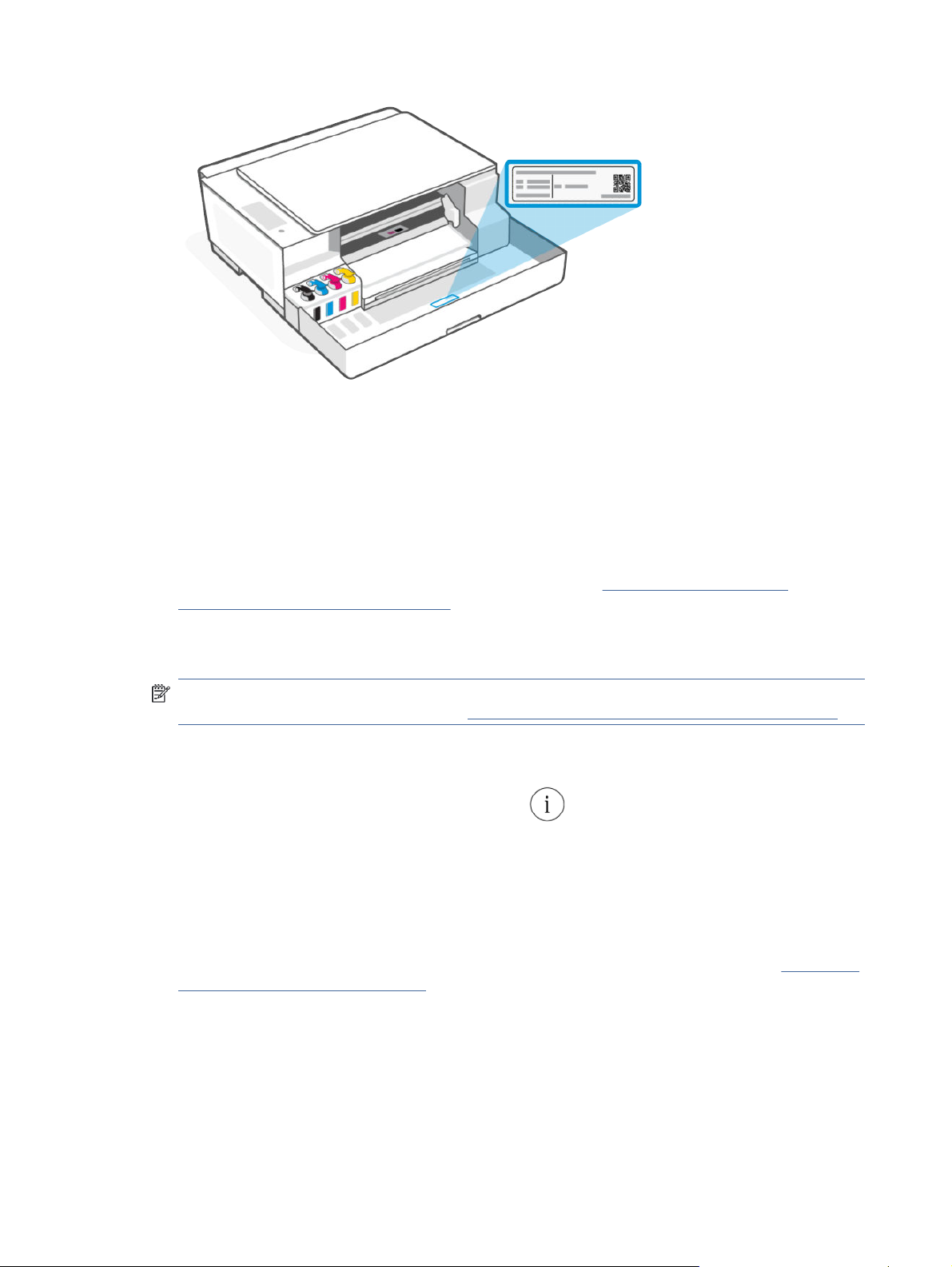
● Wzależności odsposobu podłączenia drukarki niektóre funkcje serwera EWS mogą byćniedostępne.
● Dostęp do serwera EWS może blokować zapora sieciowa.
HP Smart (iOS, Android i Windows 10)
1.
Otwórz aplikację HP Smart na komputerze lub urządzeniu mobilnym. Po wyświetleniu monitu utwórz
konto HP lub zaloguj się na konto już istniejące.
Aby uzyskać więcej informacji na temat aplikacji HP Smart, patrz Używanie aplikacji HP Smart
do drukowania, skanowania izarządzania.
2. Na ekranie głównym aplikacji wybierz swoją drukarkę, anastępnie kliknij lub dotknij opcji Ustawienia
zaawansowane.
UWAGA: Jeśli wyświetlony zostanie monit opodanie hasła drukarki, wprowadź domyślny numer PIN
zetykiety znajdującej się na drukarce. Patrz Znajdowanie domyślnego hasła lub numeru PIN drukarki.
Otwieranie serwera EWS za pomocą adresu IP (połączenie Wi-Fi)
1. Znajdź adres IP drukarki. Naciśnij przycisk Informacje na drukarce, aby wydrukować stronę
informacyjną.
2. Otwórz przeglądarkę internetową, wpisz na pasku adresu adres IP lub nazwę hosta ikliknij lub naciśnij
przycisk Wprowadź.
Otwieranie serwera EWS za pomocą adresu IP (połączenie Wi-Fi Direct)
1. Upewnij się, że drukarka jest połączona zurządzeniem za pomocą funkcji Wi-Fi Direct. Patrz Drukowanie
przy połączeniu ztą samą siecią Wi-Fi.
2. Otwórz przeglądarkę internetową, wpisz na pasku adresu poniższy adres IP lub nazwę hosta drukarki
ikliknij lub naciśnij przycisk Wprowadź.
Adres IP: 192.168.223.1
38
Rozdział 6Konguracja drukarki
Page 45

Oprogramowanie drukarki HP (system Windows 7)
1. Na pulpicie komputera kliknij przycisk Start, wybierz Wszystkie programy, kliknij polecenie HP, kliknij
folder drukarki, wybierz ikonę znazwą drukarki, anastępnie otwórz HP Printer Assistant.
UWAGA: Oprogramowanie drukarki HP wymaga systemu operacyjnego Windows 7 z dodatkiem Service
Pack 1 (SP1).
2. Woknie HP Printer Assistant wybierz kartę Drukowanie.
3. Wybierz Strona startowa drukarki (EWS).
Konguracja ustawień sieci IP
Skorzystaj zponiższych sekcji, abyskongurować ustawienia sieciowe drukarki.
Jeśli wyświetlony zostanie monit opodanie hasła, wprowadź numer PIN zetykiety znajdującej się
na drukarce. Patrz Znajdowanie domyślnego hasła lub numeru PIN drukarki.
Wyświetlanie lub zmiana ustawień sieciowych
Wyświetlanie lub zmiana ustawień konguracji IP.
1. Otwórz serwer EWS.
2. Kliknij kartę Sieć, aby uzyskać informacje o sieci. Zmień ustawienia według potrzeb.
Zmiana nazwy drukarki wsieci
Zmień nazwę drukarki wsieci, tak aby miała unikatowy identykator.
1. Otwórz serwer EWS.
2. Kliknij kartę Sieć.
3. W menu po lewej stronie kliknij Ogólne.
4. Kliknij Identykacja sieci.
5. Dokonaj wymaganych zmian, anastępnie kliknij przycisk Zastosuj.
Ręczna
konguracja parametrów IPv4 TCP/IP
Ręcznie ustaw adres IPv4, maskę podsieci idomyślną bramę.
1. Otwórz serwer EWS.
2. Kliknij kartę Sieć.
3. W menu po lewej stronie kliknij opcję Bezprzewodowe.
4. Kliknij Konguracja IPv4.
5. Dokonaj wymaganych zmian, anastępnie kliknij Zastosuj.
Oprogramowanie drukarki HP (system Windows 7)
39
Page 46

Przydzielanie lub zmiana hasła systemowego
Przydziel hasło administratora dodostępu dodrukarki iserwera EWS, abynieupoważnieni użytkownicy
nie mogli zmienić ustawień drukarki.
1. Otwórz serwer EWS.
2. Kliknij kartę Ustawienia.
3. W menu po lewej stronie kliknij Zabezpieczenia.
4. Kliknij opcję Ustawienia hasła.
5. Dokonaj wymaganych zmian, anastępnie kliknij przycisk Zastosuj.
UWAGA: Zanotuj hasło iprzechowuj jewbezpiecznym miejscu.
Korzystanie z usług sieci Web (modele z funkcją Wi-Fi)
Usługi sieci Web są włączane podczas konguracji drukarki. Można je usunąć ze strony startowej drukarki lub
Embedded Web Server (EWS).
UWAGA: Ze względów bezpieczeństwa niektóre ustawienia Embedded Web Server (EWS) są zabezpieczone
hasłem. Po wyświetleniu monitu podaj hasło. Jest to hasło ustawione przez użytkownika w serwerze EWS
lub domyślny kod PIN podany na etykiecie znajdującej się na drukarce. Patrz Znajdowanie domyślnego hasła
lub numeru PIN drukarki.
Usuwanie usług sieci Web przy użyciu serwera EWS
1. Otwórz serwer EWS. Patrz Dostęp do serwera EWS i jego obsługa.
2. Kliknij kartę Usługi sieci Web.
3. W menu po lewej stronie kliknij opcje Ustawienia usług WWW, Usuń usługi WWW, anastępnie postępuj
zgodnie zinstrukcjami na ekranie.
40 Rozdział 6Konguracja drukarki
Page 47

Zarządzenie materiałami eksploatacyjnymi7
Napełnij zbiorniki zatramentem izamów materiały eksploatacyjne.
Sprawdzanie poziomów atramentu
Poziomy atramentu są widoczne w pojemnikach atramentu z przodu drukarki. Jeśli używasz aplikacji HP
Smart, szacunkowe poziomy atramentu wwybranej drukarce są wyświetlane na ekranie głównym.
Na panelu sterowania drukarki lub woprogramowaniu drukarki HP także można sprawdzić, czy wymagane
jest napełnienie pojemników.
Oprogramowanie drukarki HP (system Windows)
1. W oprogramowaniu drukarki HP (dostępnym wmenu Start) kliknij opcję Szac. poz. atramentu ugóry
okna.
2. W Przyborniku kliknij kartę Szacunkowe poziomy atramentu.
Napełnianie pojemników atramentu
Napełnij pojemniki atramentu, gdy w drukarce jest niski poziom atramentu.
Patrz Ikony ibłędy atramentu.
Przed rozpoczęciem należy zwrócić uwagę na poniższe kwestie.
UWAGA:
● Serwis urządzenia i naprawy wymagane w wyniku nieprawidłowego napełnienia pojemników lub użycia
atramentu innej rmy nie są objęte gwarancją.
● Buteleczki z atramentem należy przechowywać poza zasięgiem dzieci.
● Nie pić i nie wkładać do ust.
● Butelki z atramentem należy otwierać tylko z zamiarem napełniania pojemników atramentu.
● Po otwarciu buteleczki z atramentem nie należy jej przechylać ani ściskać bądź nią potrząsać, ponieważ
mogłoby to spowodować wyciekanie z niej atramentu.
● Buteleczki z atramentem należy przechowywać w ciemnym i chłodnym miejscu.
Zarządzenie materiałami eksploatacyjnymi
41
Page 48
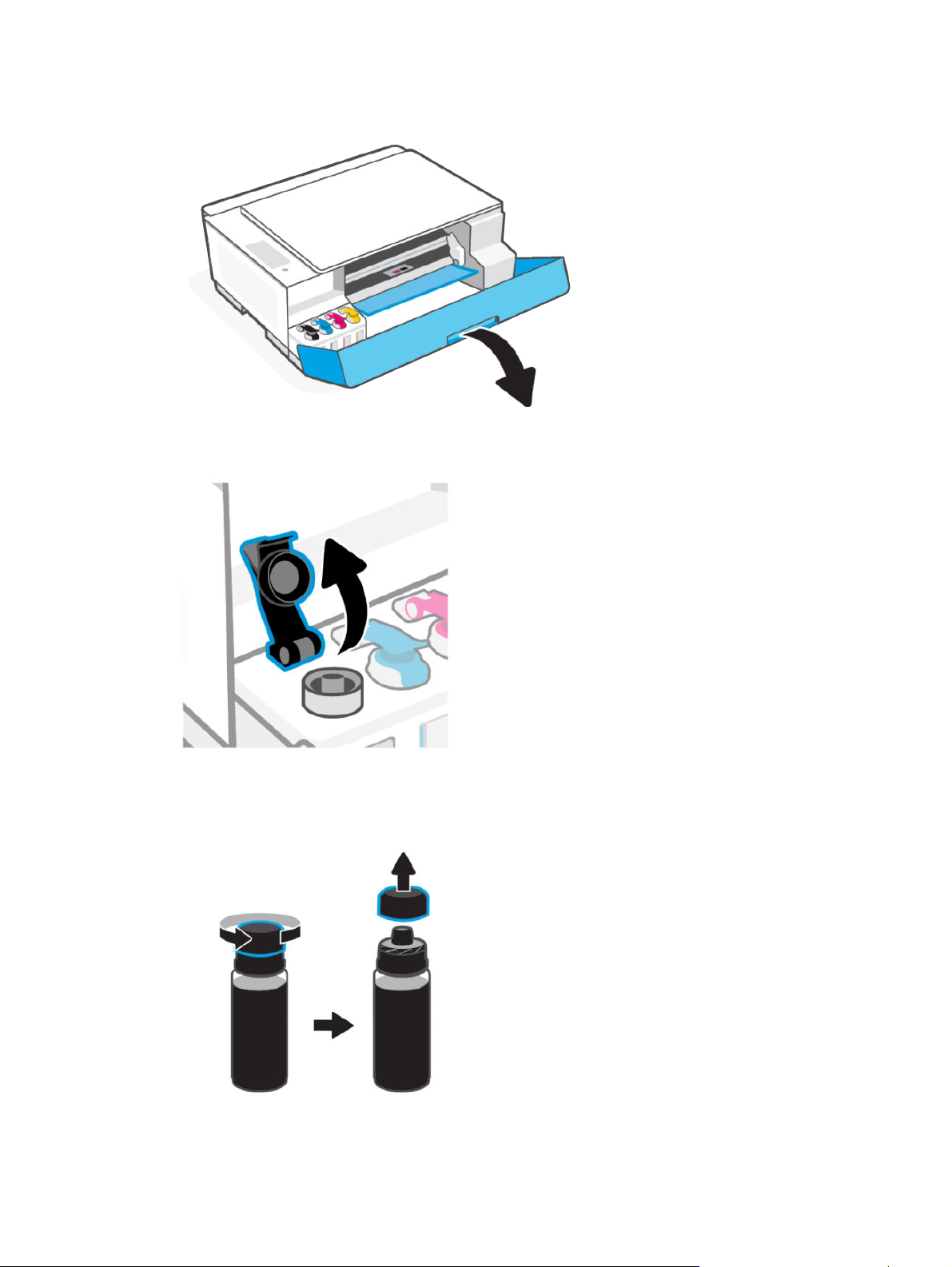
1. Otwórz przednie drzwiczki.
2. Otwórz nakrywkę pojemnika atramentu, który chcesz napełnić.
3. Otwórz butelkę z atramentem.
● Jeśli butelka z atramentem ma kolorową zakrętkę, odkręć ją.
42 Rozdział 7Zarządzenie materiałami eksploatacyjnymi
Page 49
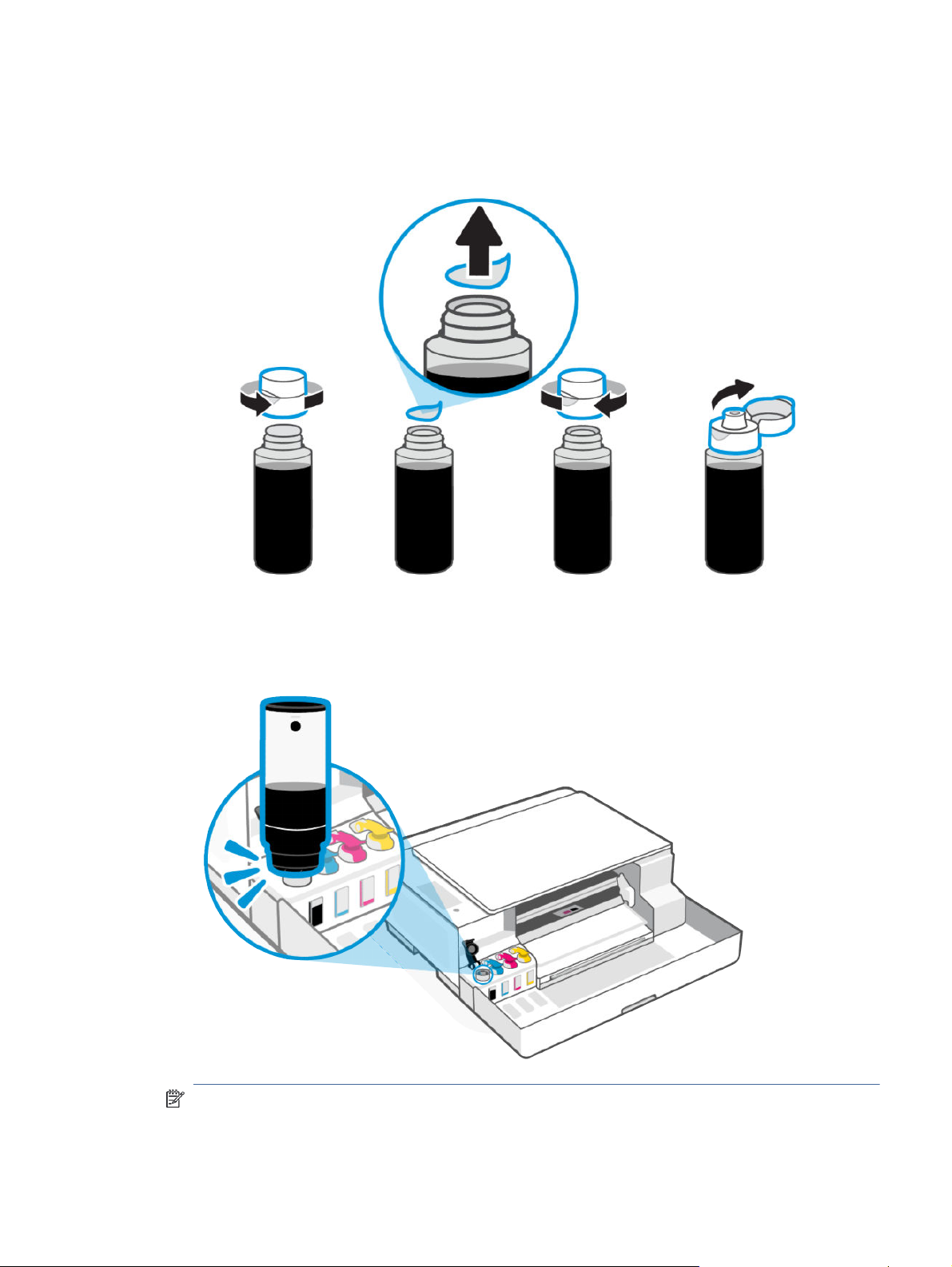
● Jeśli butelka z atramentem ma białą pokrywkę zatrzaskową, otwórz ją.
(Jeśli jest to nowa butelka, najpierw przekręć pokrywkę, aby przerwać plombę. Załóż pokrywkę
na butelkę i dokręć ją, a następnie otwórz).
4. Dopasuj kolor pokazany na butelce do pokazanego na pojemniku.
Włóż szyjkę butelki w otwór pojemnika i zatrzaśnij. Poczekaj, aż atrament wypełni pojemnik.
UWAGA:
● Jeśli atrament nie zacznie wypływać od razu, wyjmij butelkę iponownie ją przyłóż do pojemnika.
Napełnianie pojemników atramentu
43
Page 50
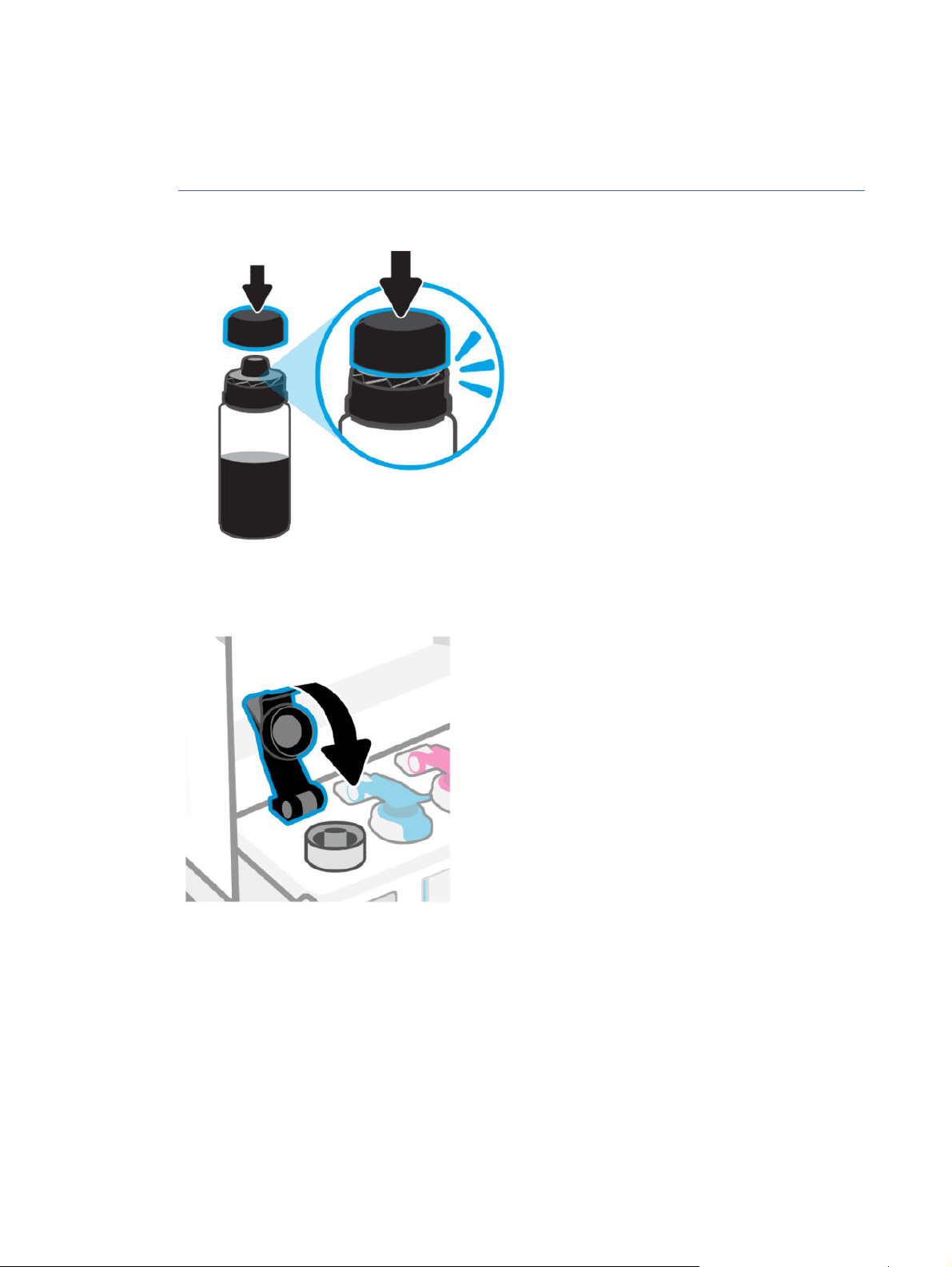
● Podczas uzupełniania atramentu nie należy ściskać butelki.
● Jeśli w butelce pozostał atrament, dobrze ją zamknij i przechowuj w pozycji pionowej w chłodnym
i ciemnym miejscu. W przypadku butelek z kolorową zakrętką załóż zakrętkę, mocno wciskając ją
na butelkę.
5. Zamknij szczelnie nakrywkę pojemnika.
6. Powtarzaj czynności, aby napełnić inne pojemniki atramentu.
44 Rozdział 7Zarządzenie materiałami eksploatacyjnymi
Page 51
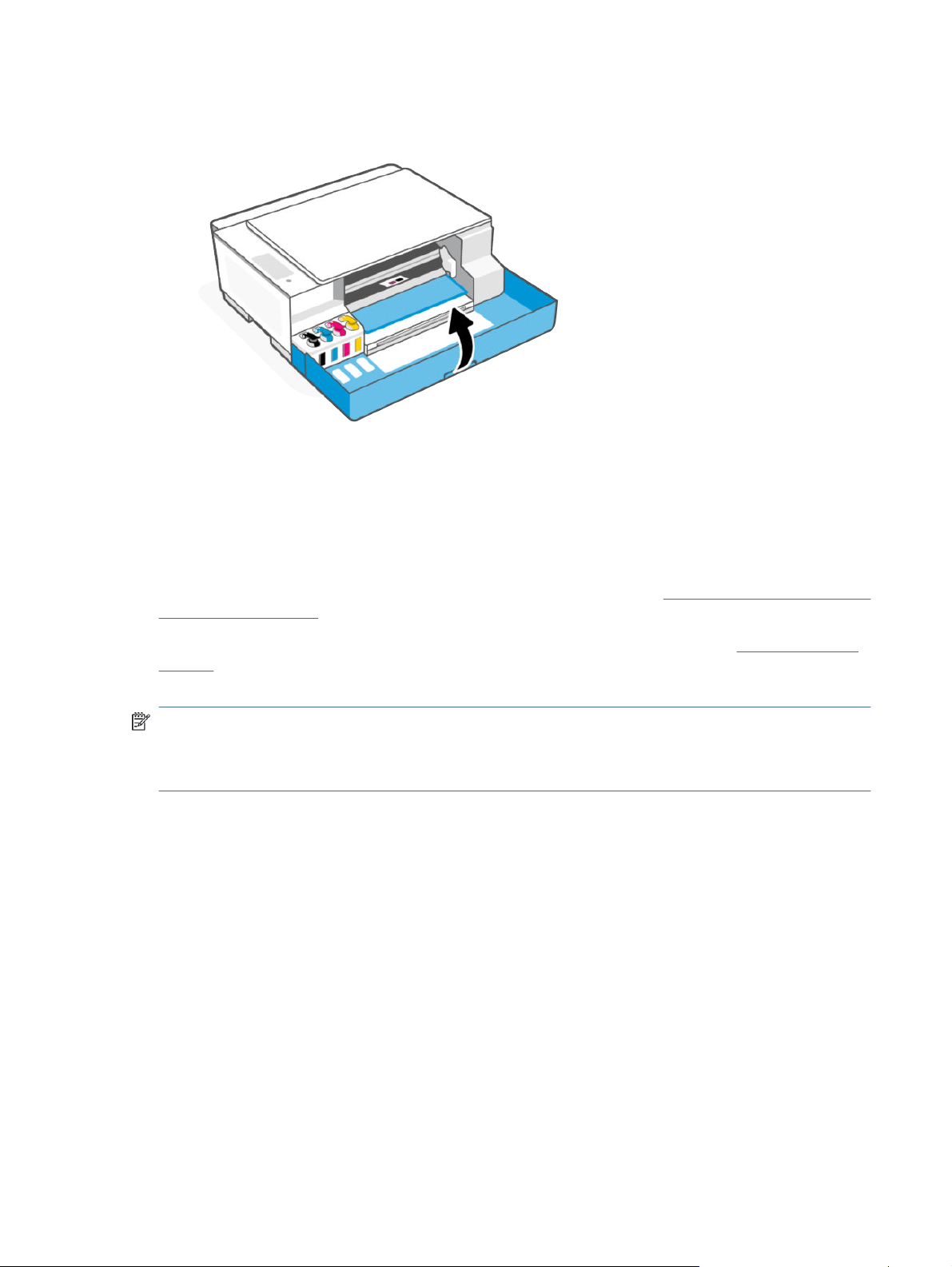
7. Zamknij przednie drzwiczki drukarki.
Zamawianie materiałów eksploatacyjnych
Przed zamówieniem buteleczek z atramentem należy znaleźć ich numery podane na znajdujących się na nich
etykietach.
Informacje te są także podane na etykiecie znajdującej się na drukarce. Patrz Znajdowanie domyślnego hasła
lub numeru PIN drukarki.
Aby zamówić oryginalne materiały eksploatacyjne rmy HP do drukarki, odwiedź stronę www.hp.com/buy/
supplies. W przypadku wyświetlenia monitu wybierz swój kraj/region, a następnie postępuj zgodnie
z monitami, aby znaleźć odpowiednie buteleczki zatramentem.
UWAGA: Zamawianie buteleczek zatramentem przez Internet jest niedostępne w niektórych krajach/
regionach. Jeżeli możliwość ta nie jest dostępna w twoim kraju/regionie, można przejrzeć informacje o
materiałach eksploatacyjnych i wydrukować ich listę przydatną podczas zakupów u lokalnego sprzedawcy
HP.
Drukowanie z użyciem tylko czarnego atramentu (system Windows)
1. W oprogramowaniu wybierz opcję Drukuj.
2. Sprawdź, czy drukarka jest wybrana.
3. Kliknij przycisk otwierający okno dialogowe Właściwości.
W zależności od aplikacji przycisk ten może nazywać się Właściwości, Opcje, Ustawienia drukarki,
Właściwości drukarki, Drukarka lub Preferencje.
Zamawianie materiałów eksploatacyjnych
45
Page 52

4. Wybierz odpowiednie opcje.
● System Windows 10
– Kliknij kartę Papier/Jakość.
– Z listy Drukuj w odcieniach szarości wybierz opcję Tylko czarny atrament, a następnie kliknij
przycisk OK.
● System Windows 7
– Na karcie Układ lub Papier/Jakość kliknij przycisk Zaawansowane w celu otwarcia okna
dialogowego Opcje zaawansowane.
– Z listy rozwijanej Drukuj w odcieniach szarości wybierz opcję Tylko czarny atrament, anastępnie
kliknij przycisk OK.
Przenoszenie drukarki
Aby uniknąć uszkodzenia drukarki lub wycieku atramentu, postępuj zgodnie z poniższymi instrukcjami.
Podczas przenoszenia drukarki wdomu lub biurze pozostaw osłonę głowic drukujących zamkniętą iutrzymuj
drukarkę wpozycji poziomej.
Aby przenieść drukarkę winne miejsce poza domem lub biurem, zapoznaj się zinstrukcją dostarczoną
wzestawie z drukarką lub odwiedź stronę hp.com/support/movingsmarttank.
46 Rozdział 7Zarządzenie materiałami eksploatacyjnymi
Page 53

Rozwiąż problem8
Rozwiązywanie typowych problemów z drukarką.
Pomoc można uzyskać także waplikacji HP Smart izpoziomu panelu sterowania drukarki.
● Panel sterowania drukarki: Patrz Interpretacja kodów błędów, wskaźników i ikon.
● HP Smart: Aplikacja wyświetla ostrzeżenia o problemach z drukarką (zacięcia i inne problemy), daje
dostęp do systemu pomocy i umożliwia kontakt z działem pomocy technicznej.
Patrz Używanie aplikacji HP Smart do drukowania, skanowania izarządzania.
Jeśli sugerowane działania nie rozwiążą problemu, zachęcamy do skorzystania zjednej znaszych usług
pomocy technicznej. Patrz Pomoc techniczna rmy HP.
Aktualizowanie drukarki
Firma HP regularnie publikuje aktualizacje oprogramowania sprzętowego mające na celu rozszerzenie
funkcjonalności produktów oraz rozwiązanie problemów.
Przy ustawieniach domyślnych, jeśli drukarka (modele z funkcją Wi-Fi) lub podłączony komputer ma
połączenie z Internetem, drukarka automatycznie i regularnie sprawdza dostępność aktualizacji.
Aby zaktualizować drukarkę ręcznie, postępuj zgodnie z instrukcjami zawartymi w następnych sekcjach.
HP Smart (modele z funkcją Wi-Fi)
1. Otwórz aplikację HP Smart na komputerze lub urządzeniu mobilnym. Po wyświetleniu monitu utwórz
konto HP lub zaloguj się na konto już istniejące.
2. Na ekranie głównym aplikacji HP Smart wybierz swoją drukarkę. W razie potrzeby kliknij lub dotknij opcji
Ustawienia drukarki.
3. Wybierz pozycję Ustawienia zaawansowane.
Spowoduje to otwarcie strony startowej drukarki (EWS) w przeglądarce internetowej.
4. W oprogramowaniu EWS kliknij lub dotknij opcji Narzędzia.
5. Kliknij opcji Aktualizacje drukarki lub jej dotknij.
6. Wybierz opcję Aktualizacje oprogramowania sprzętowego i postępuj zgodnie z instrukcjami
wyświetlanymi na ekranie.
Pobieranie ze strony internetowej Pomocy technicznej HP
1. Upewnij się, że drukarka jest włączona oraz podłączona do komputera.
2. Odwiedź witrynę pomocy technicznej HP na komputerze.
3. Odnajdź swoje urządzenie, aby pobrać i zainstalować najnowsze oprogramowanie sprzętowe.
Rozwiąż problem
47
Page 54

Embedded Web Server (EWS) (modele z funkcją Wi-Fi)
W przypadku drukarek sieciowych drukarkę można zaktualizować i zmienić jej ustawienia za pomocą serwera
EWS.
1. Otwórz serwer EWS. Patrz Dostęp do serwera EWS i jego obsługa.
2. Kliknij kartę Narzędzia.
3. Wmenu po lewej stronie kliknij Aktualizacje drukarki, anastępnie wybierz Aktualizacje oprogramowanie
układowego.
4. Wybierz odpowiednie opcje, a następnie kliknij opcję Zastosuj.
Interpretacja kodów błędów, wskaźników i ikon
Zapoznaj się z kodami błędów, wskaźnikami na panelu sterowania i ikonami na wyświetlaczu, a następnie
w razie potrzeby wykonaj odpowiednie czynności.
UWAGA: Gdy migają wszystkie wskaźniki na panelu sterowania drukarki, wystąpił błąd drukarki. Wyłącz
iponownie włącz drukarkę.
Kody błędów
Gdy na wyświetlaczu panelu sterowania jest wyświetlana litera E, wystąpił błąd drukarki.
Błąd E1/E2
Format (E1) lub długość papieru (E2) są nieprawidłowe.
Podczas drukowania drukarka wykryła, że szerokość lub długość załadowanego papieru jest niezgodna
zformatem papieru ustawionym wzadaniu drukowania.
1. Naciśnij przycisk Anuluj , aby anulować drukowanie.
2. Załaduj papier odpowiadający rozmiarowi drukowanej strony lub zmień ustawienia formatu papieru
3. Wydrukuj ponownie dokument.
Błąd E3
Karetka głowicy drukującej uległa zacięciu lub zablokowaniu.
1. Otwórz przednie drzwiczki.
waplikacji, aby odpowiadał rozmiarowi używanego papieru.
Aby zmienić format papieru, zobacz Zmiana ustawień papieru za pomocą Embedded Web Server (modele
z funkcją Wi-Fi).
48
Rozdział 8Rozwiąż problem
Page 55

Błąd E4
Błąd E5
2. Upewnij się, że osłona głowic drukujących jest prawidłowo zamknięta, akaretka może poruszać się
swobodnie.
OSTROŻNIE: Nie otwieraj osłony głowic drukujących.
3. Usuń zacięty papier lub inne przedmioty blokujące karetkę.
4. Zamknij przednie drzwiczki.
5. Naciśnij przycisk Wznów , abykontynuować drukowanie, lub przycisk Anuluj , aby je zatrzymać.
6. Jeśli problem nadal występuje, wyłącz drukarkę i włącz ją ponownie lub skontaktuj się z HP.
Wystąpiło zacięcie papieru.
Usuń zacięcie papieru.
Patrz Problemy związane z zacięciami i pobieraniem papieru.
OSTROŻNIE: Nie otwieraj osłony głowic drukujących.
Błąd E6
Skaner nie działa.
1. Naciśnij przycisk Anuluj i ponów próbę skanowania.
2. Jeśli nie rozwiąże to problemu, wyłącz drukarkę, anastępnie włącz ją ponownie.
Drukarka może nadal drukować, nawet jeśli skaner nie działa.
Wystąpił błąd drukarki.
Uruchom drukarkę ponownie.
1. Wyłącz drukarkę.
2. Odłącz przewód zasilający.
3. Poczekaj minutę, a następnie z powrotem podłącz kabel zasilający.
4. Włącz drukarkę.
Jeśli problem nie zniknie, skontaktuj się z rmą HP.
Błąd E7
Brak atramentu wjednym pojemniku lub większej liczbie pojemników.
Błąd E4
49
Page 56

Błąd E8
Błąd E9
1. Otwórz przednie drzwiczki i nakrywkę pojemnika atramentu.
2. Otwórz butelkę z atramentem i włóż szyjkę butelki w otwór pojemnika, po czym zatrzaśnij.
Poczekaj, aż atrament wypełni pojemnik.
3. Zakręć butelkę, zamknij nakrywkę pojemnika i zamknij przednie drzwiczki.
Więcej informacji: Napełnianie pojemników atramentu.
Wystąpił błąd krytyczny.
Wyłącz iponownie włącz drukarkę.
Jeśli problem nie zniknie, skontaktuj się z rmą HP.
Wystąpił błąd oprogramowania sprzętowego lub aktualizacji drukarki.
Wyłącz iponownie włącz drukarkę.
Jeśli nie przyniesie to rozwiązania problemu, pobierz najnowsze oprogramowanie sprzętowe drukarki.
Więcej informacji można znaleźć w witrynie pomocy technicznej HP. Do tymczasowego podłączenia drukarki
do komputera może być potrzebny kabel USB.
Wskaźnik przycisku zasilana
Stan Przyczyna i rozwiązanie
Wł. Drukarka jest włączona.
Wył. Zasilanie drukarki jest wyłączone.
Przygaszony Drukarka znajduje się w trybie uśpienia. Patrz Tryb
Miga Drukarka włącza się lub wyłącza bądź przetwarza zadanie.
oszczędzania energii lub tryb uśpienia.
Aby anulować zadanie, naciśnij przycisk Anuluj .
50 Rozdział 8Rozwiąż problem
Page 57
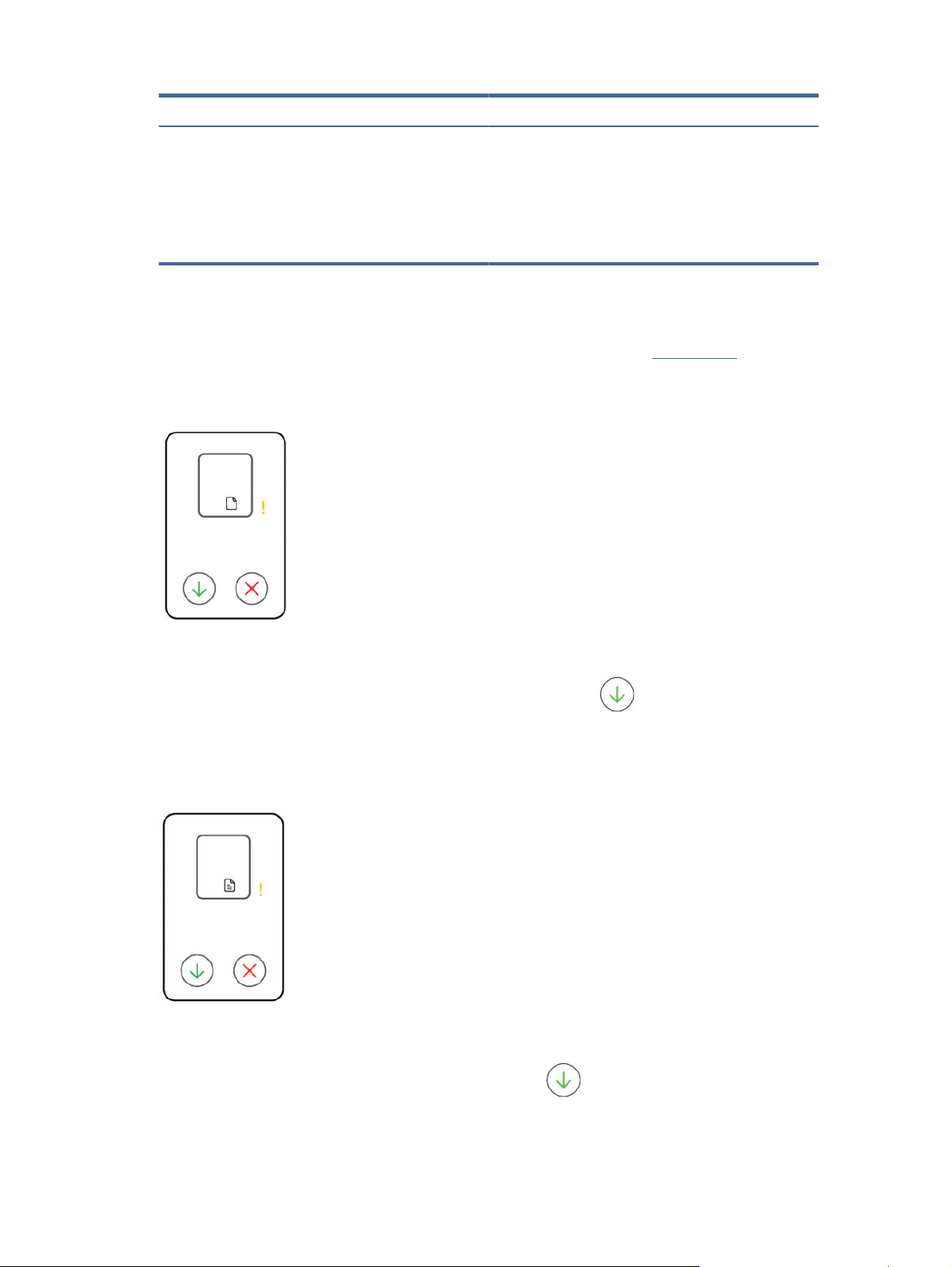
Stan Przyczyna i rozwiązanie
Miga szybko Jeśli przednie drzwiczki są otwarte, zamknij je.
Ikona Dokument ibłędy papieru
Błędy związane zniedopasowaniem lub zakleszczeniem papieru opisano w Kody błędów.
Wskaźnik Ostrzeżenie iikona Pusty dokument migają. Wskaźnik Wznów iwskaźnik Anuluj świecą.
Jeśli przednie drzwiczki są zamknięte, awskaźnik
szybko miga, wystąpił błąd drukarki. Sprawdź, czy
wkomputerze lub urządzeniu są wyświetlane komunikaty,
które mogą zawierać więcej informacji. W razie potrzeby
spróbuj wydrukować stronę, aby spowodować wyświetlenie
komunikatu na ekranie.
Drukarka odbiera zadanie drukowania i wykrywa brak papieru.
Załaduj papier do podajnika wejściowego i naciśnij przycisk Wznów , aby kontynuować.
Wskaźnik Ostrzeżenie iikona Dokument z poziomymi liniami migają. Wskaźnik Wznów iwskaźnik Anuluj
świecą.
Drukarka odbiera zadanie kopiowania lub skanowania i wykrywa brak oryginału na szybie skanera.
Połóż oryginał na szybie skanera i naciśnij przycisk Wznów , aby kontynuować.
Ikona Dokument ibłędy papieru
51
Page 58
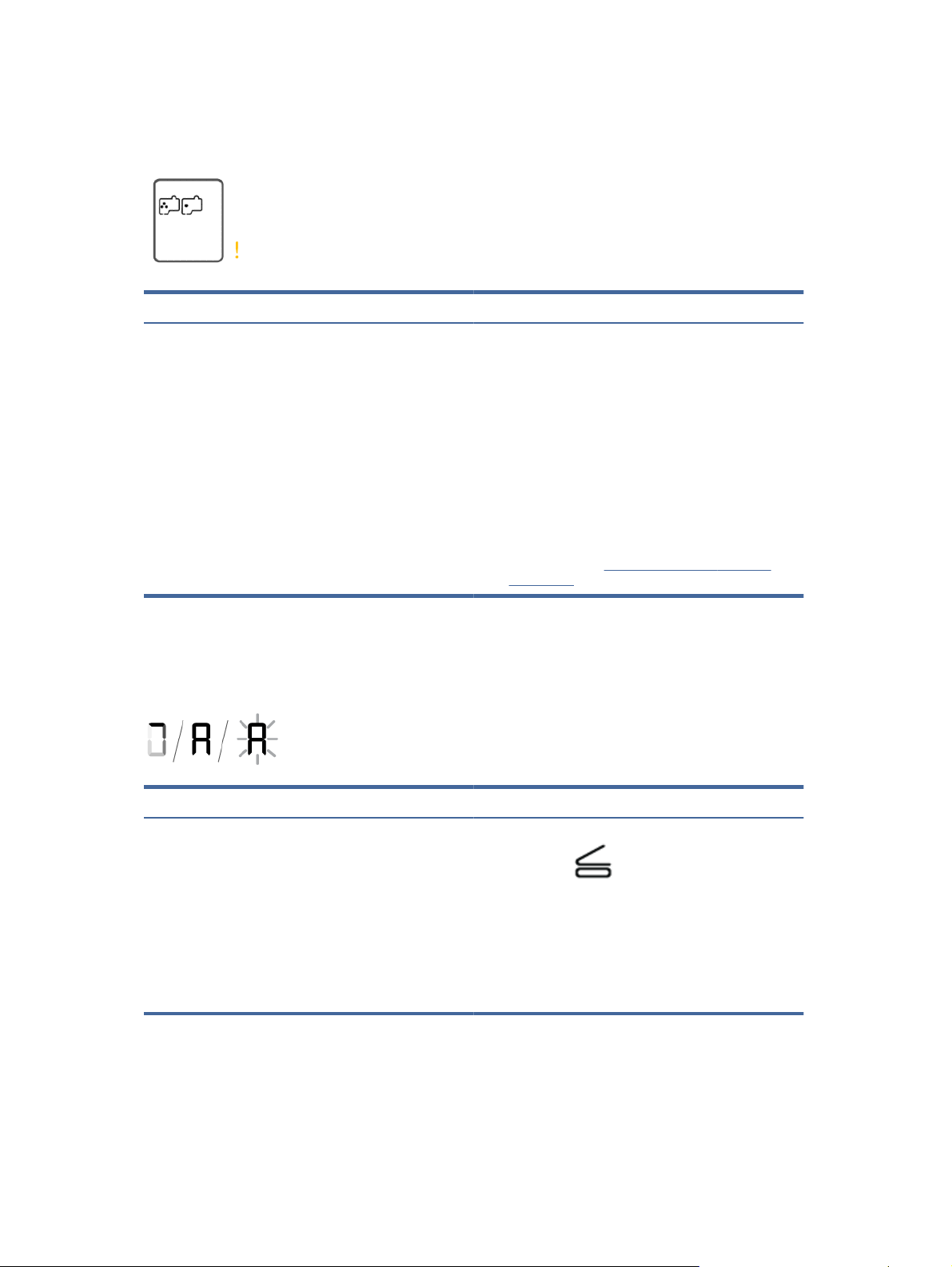
Ikony ibłędy głowic drukujących
Miga wskaźnik Ostrzeżenie ijedna lub obie ikony głowicy drukującej.
Przyczyna Rozwiązanie
Mogła wystąpić jedna z poniższych sytuacji:
● Brakuje jednej lub obu głowic drukujących.
● Jedna lub obie głowice drukujące są nieprawidłowo
zainstalowane.
● Na jednej lub obu głowicach drukujących znajduje się
nadal pomarańczowa zatyczka lub taśma plastikowa.
● Jedna lub obie głowice drukujące są niezgodne lub
uszkodzone.
Ikona wyrównania głowic drukujących
Licznik pokazuje literę A, migającą literę A lub obracający się kształt.
● Sprawdź, czy obie głowice drukujące zostały
prawidłowo zainstalowane.
● Zainstaluj brakującą głowicę drukującą.
● Jeśli wdrukarce są zainstalowane obie głowice
drukujące, wyjmij wskazywaną głowicę, upewnij się,
że nie znajduje są na niej pomarańczowa zatyczka ani
taśma plastikowa, anastępnie starannie ją włóż.
● Upewnij się, że używasz w drukarce prawidłowych
głowic drukujących HP.
UWAGA: Nie należy otwierać osłony głowic
drukujących bez wyraźnego polecenia.
Więcej informacji: Problemy związane z głowicami
drukującymi.
Przyczyna
Drukarka przeprowadza wyrównanie głowic drukujących.
Obracający się kształt pojawia się na wyświetlaczu, gdy
drukarka drukuje stronę wyrównania głowic drukujących.
Litera „A” świeci wtrakcie drukowania lub strony
wyrównania.
Litera „A” miga, gdy drukarka skanuje stronę wyrównania.
Znika po zakończeniu skanowania iwyrównaniu głowic
drukujących.
52 Rozdział 8Rozwiąż problem
Rozwiązanie
Gdy strona wyrównania zostanie wydrukowana iwskaźnik
Otwarta pokrywa zamiga, umieść arkusz
zadrukowaną stroną do dołu na szybie skanera, zamknij
pokrywę skanera inaciśnij migający przycisk kopiowania,
aby zeskanować stronę.
Proces wyrównywania zostanie zakończony po
zeskanowaniu strony.
Page 59
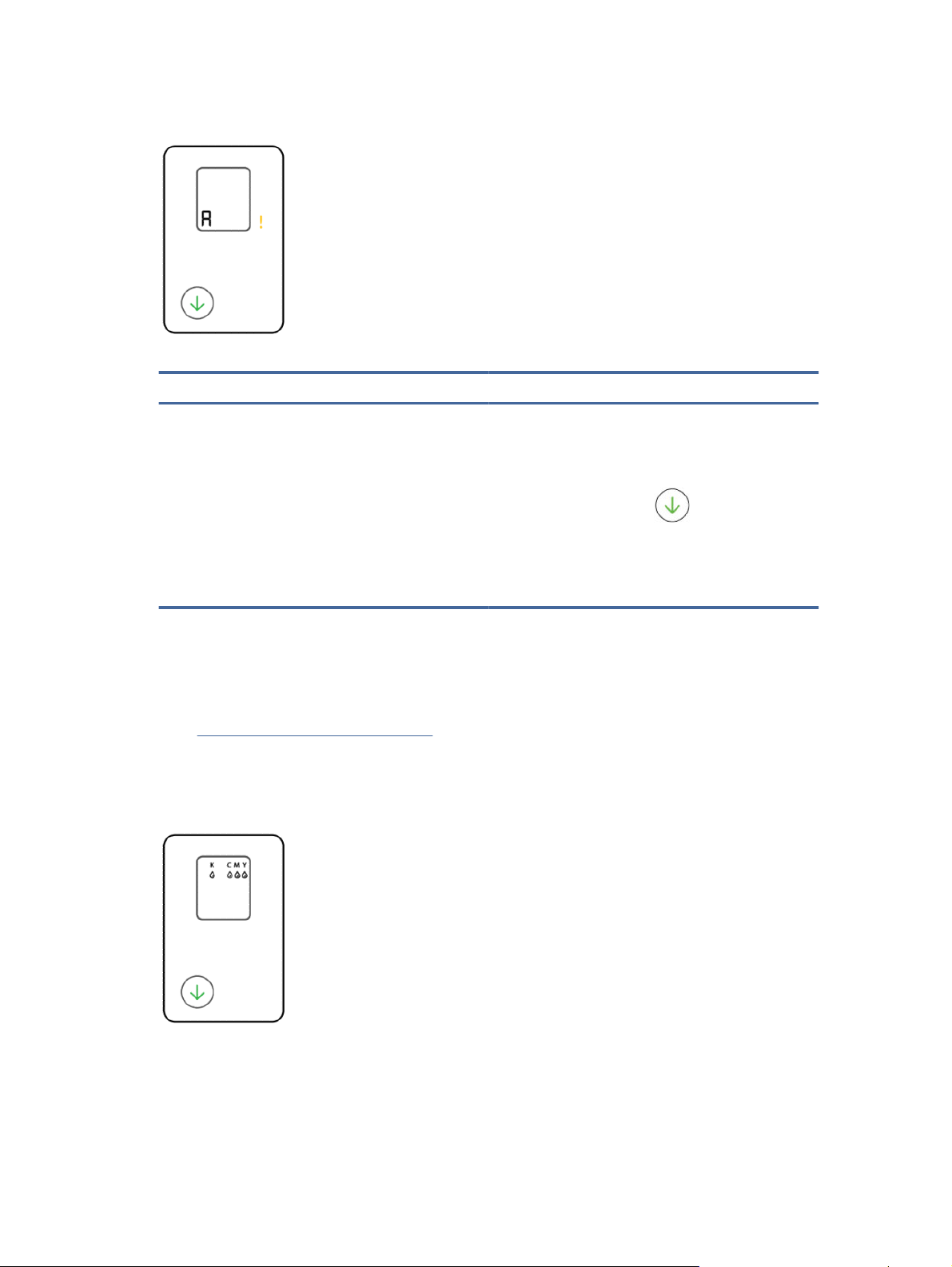
Licznik pokazuje migającą literę A. Wskaźnik Ostrzeżenie iwskaźnik Wznów migają.
Przyczyna Rozwiązanie
Wyrównanie głowic drukujących nie powiodło się.
Może to wystąpić po zeskanowaniu strony wyrównania
głowic drukujących.
Ikony ibłędy atramentu
Gdy występuje poniższy stan drukarki, napełnij wskazany pojemnik atramentu.
Patrz Napełnianie pojemników atramentu.
Świeci się jedna lub więcej ikon Atrament oraz wskaźnik Wznów.
W co najmniej jednym z pojemników atramentu występuje niski poziom atramentu.
Spróbuj wykonać jedną znastępujących czynności:
● Naciśnij jeden zprzycisków kopiowania, aby ponownie
zeskanować stronę wyrównania.
● Naciśnij przycisk Wznów , aby ponownie
wydrukować stronę wyrównania.
Jeśli nie wykonasz żadnej czynności, wyrównanie
głowic drukujących zostanie po pewnym czasie
anulowane.
Wskaźnik Ostrzeżenie świeci się, jedna lub więcej ikon Atrament miga; świeci się wskaźnik Wznów.
W co najmniej jednym z pojemników atramentu występuje bardzo niski poziom atramentu.
Ikony ibłędy atramentu
53
Page 60
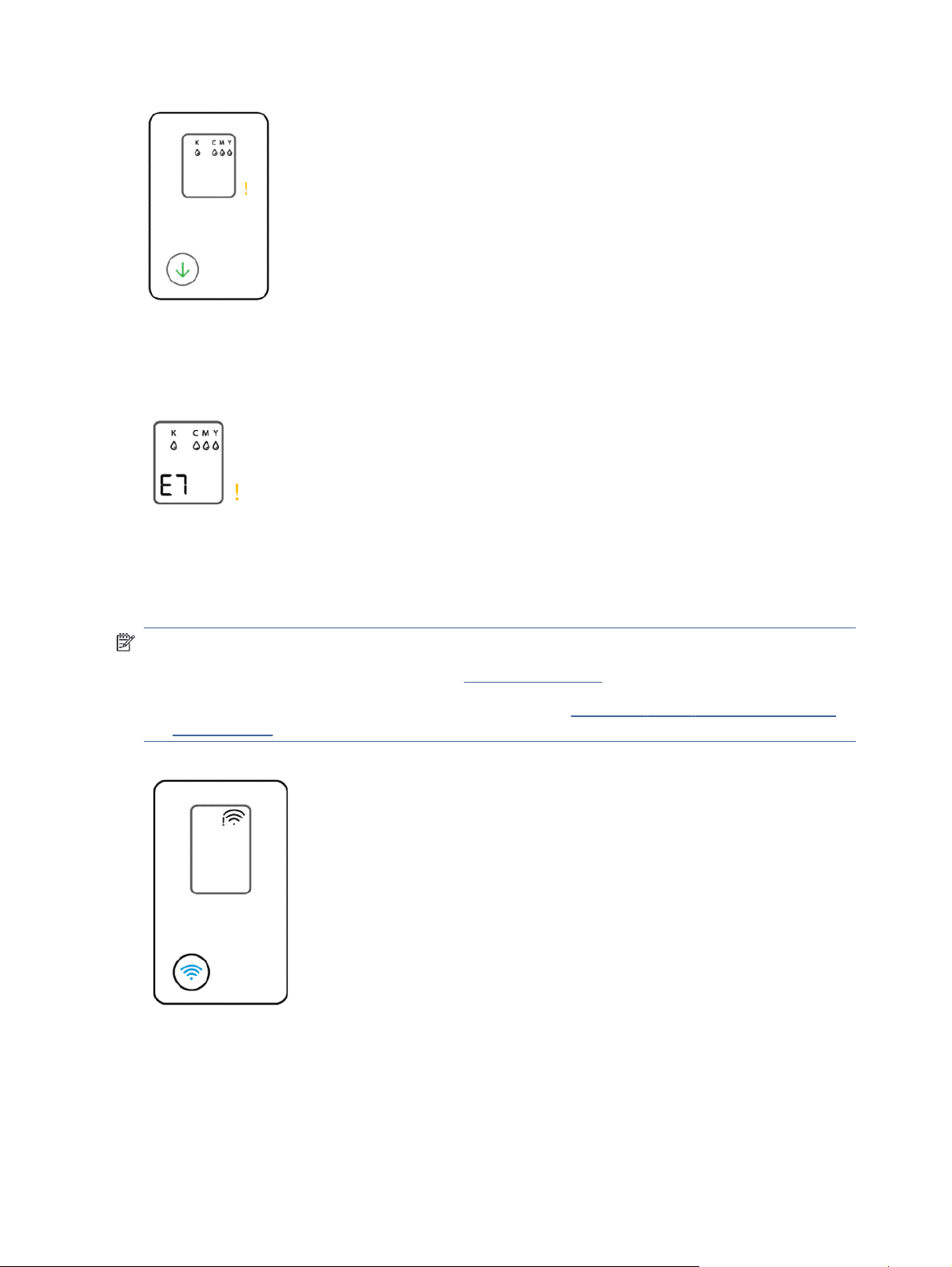
Ikona Ostrzeżenie świeci, miga kod błędu E7 oraz jedna lub więcej ikon Atrament.
Brak atramentu wjednym pojemniku lub większej liczbie pojemników.
Stan, wskaźnik iikony Wi-Fi (modele z funkcją Wi-Fi)
Wskaźnik Wi-Fi i ikony stanu Wi-Fi na panelu sterowania drukarki sygnalizują razem stan połączenia Wi-Fi
drukarki.
UWAGA:
● Aby podłączyć drukarkę do sieci Wi-Fi, patrz Podłączanie drukarki.
● Aby rozwiązać problemy złącznością bezprzewodową, patrz Problemy z siecią i połączeniem (modele
z funkcją Wi-Fi).
54 Rozdział 8Rozwiąż problem
Page 61
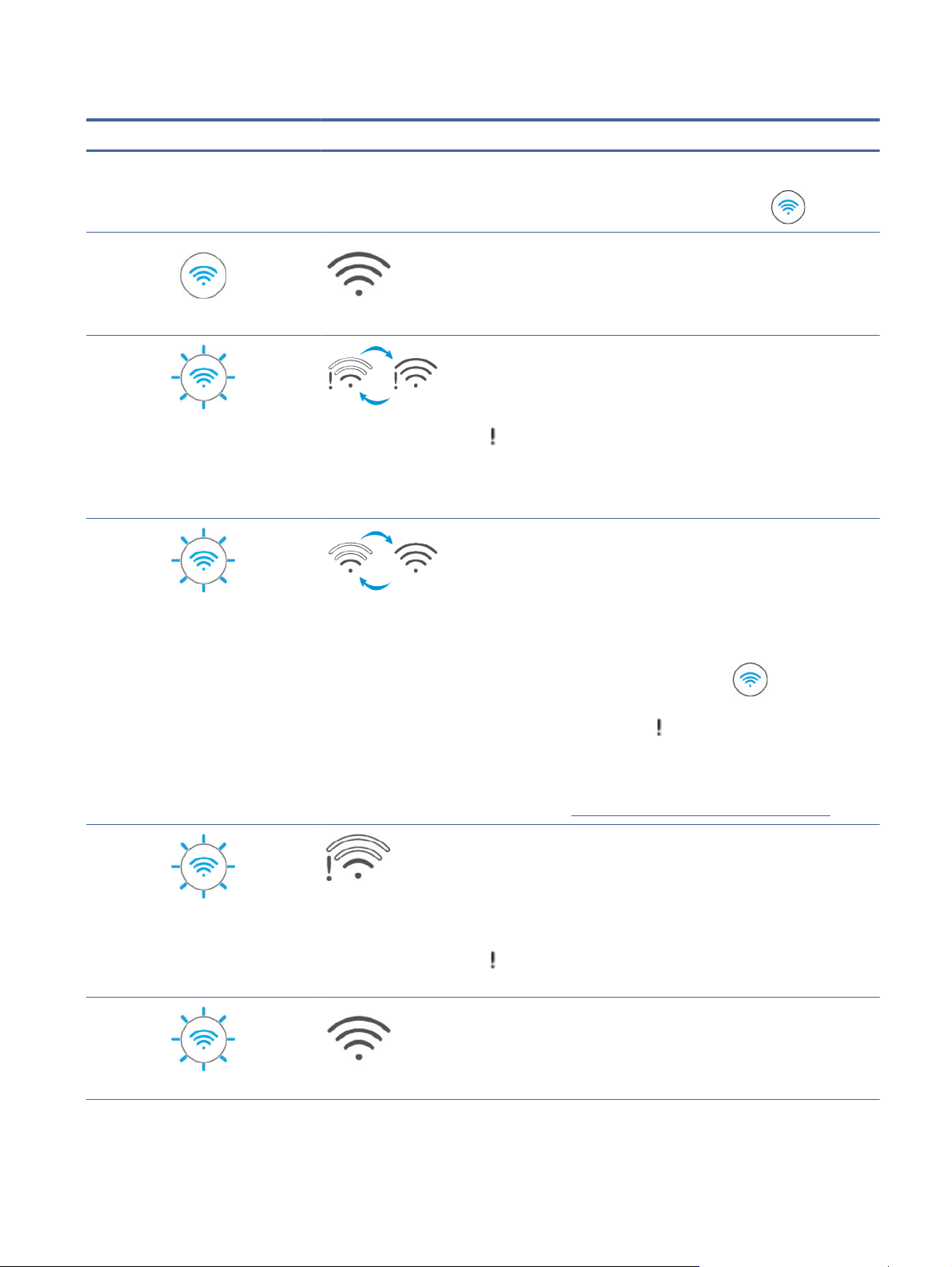
Tabela 8-1 Stan, wskaźnik iikony Wi-Fi
Wskaźnik Wi-Fi Ikony Wi-Fi Stan Wi-Fi
Wył. Wył. Drukarka nie jest podłączona do sieci Wi-Fi.
Wł. Ikona Wi-Fi świeci się.
Aby włączyć funkcję Wi-Fi, naciśnij przycisk Wi-Fi .
Drukarka jest podłączona do sieci Wi-Fi.
Drukarka nie jest połączona lub próbuje połączyć się zsiecią Wi-Fi.
Miga
Miga
● Powiadomienie Wi-Fi
świeci.
● Kolejne paski siły sygnału
Wi-Fi zapalają się igasną.
Kolejne paski siły sygnału Wi-Fi
zapalają się igasną.
Drukarka jest wtrybie konguracji Wi-Fi lub próbuje połączyć się
zsiecią Wi-Fi.
● Migający wskaźnik Wi-Fi oznacza, że drukarka nie jest
połączona zsiecią lub próbuje nawiązać połączenie.
● Podczas instalacji drukarki migający wskaźnik Wi-Fi wskazuje
także, że drukarka znajduje się wtrybie konguracji Wi-Fi.
W trybie konguracji wskaźnik Wi-Fi miga na niebiesko,
zapalają się kolejno paski siły sygnału Wi-Fi, aikona
powiadomienia Wi-Fi jest wygaszona. Jeśli dojdzie
do przekroczenia limitu czasu trybu konguracji, można
uruchomić go ponownie, przywracając ustawienia sieciowe
drukarki.
Patrz Przywracanie oryginalnych ustawień fabrycznych.
Mógł wystąpić błąd sieci Wi-Fi.
Miga
Miga
● Kropka Wi-Fi i dolny pasek
Wi-Fi świecą.
● Powiadomienie Wi-Fi
miga.
Drukarka znajduje się w trybie WPS.
Ikona Wi-Fi miga.
Stan, wskaźnik iikony Wi-Fi (modele z funkcją Wi-Fi) 55
Page 62
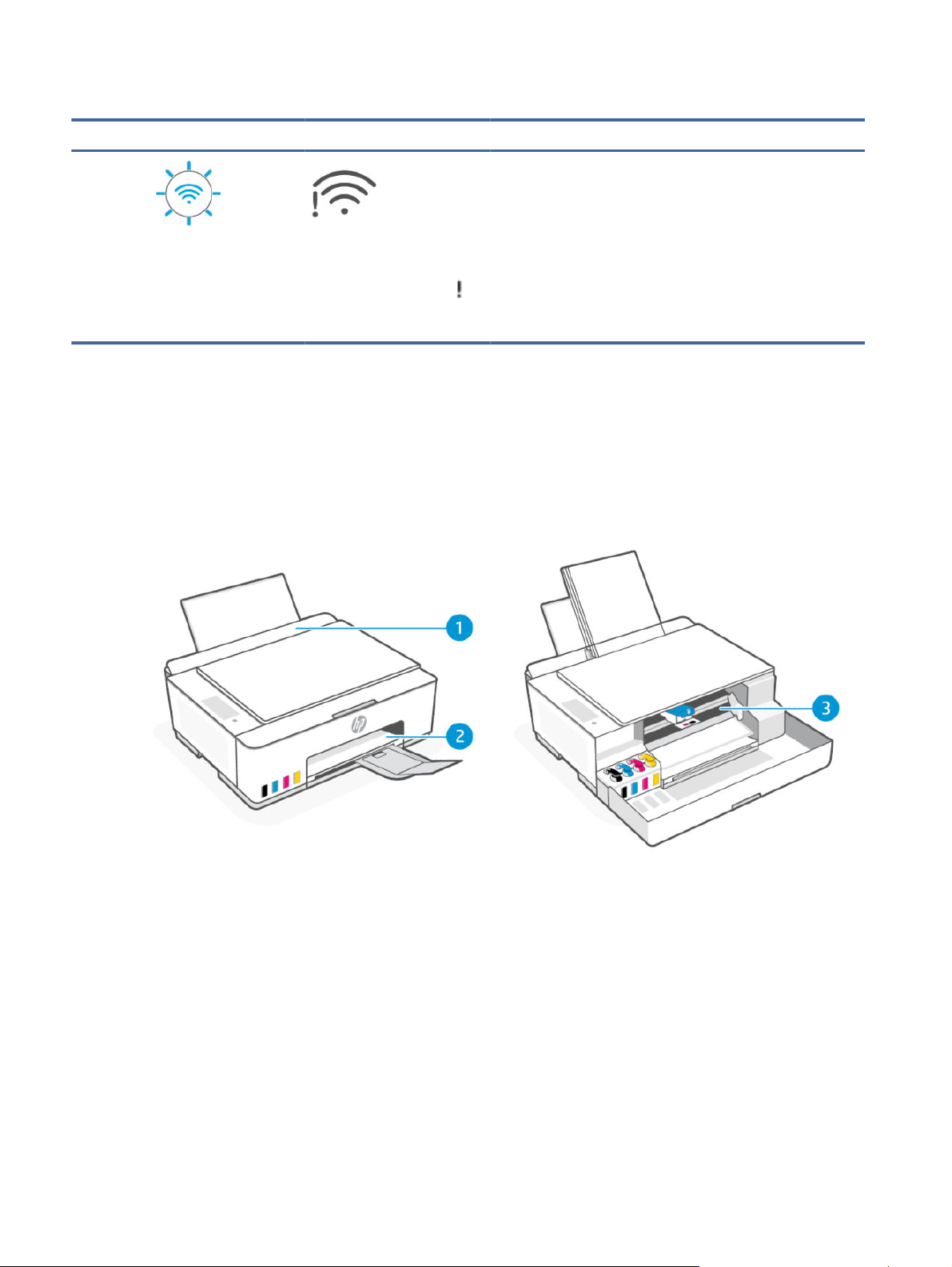
Tabela 8-1 Stan, wskaźnik iikony Wi-Fi (ciąg dalszy)
Wskaźnik Wi-Fi Ikony Wi-Fi Stan Wi-Fi
Wystąpił błąd w trybie WPS.
Miga szybko
● Kropka Wi-Fi świeci.
● Powiadomienie Wi-Fi
i paski siły sygnału Wi-Fi
szybko migają.
Problemy związane z zacięciami i pobieraniem papieru
Sprawdź wszystkie ścieżki papieru i usuń znajdujący się tam zacięty papier lub ciała obce.
Potencjalne miejsca zacięć papieru
Zacięcie papieru może wystąpić w poniższych miejscach drukarki.
56 Rozdział 8Rozwiąż problem
Page 63
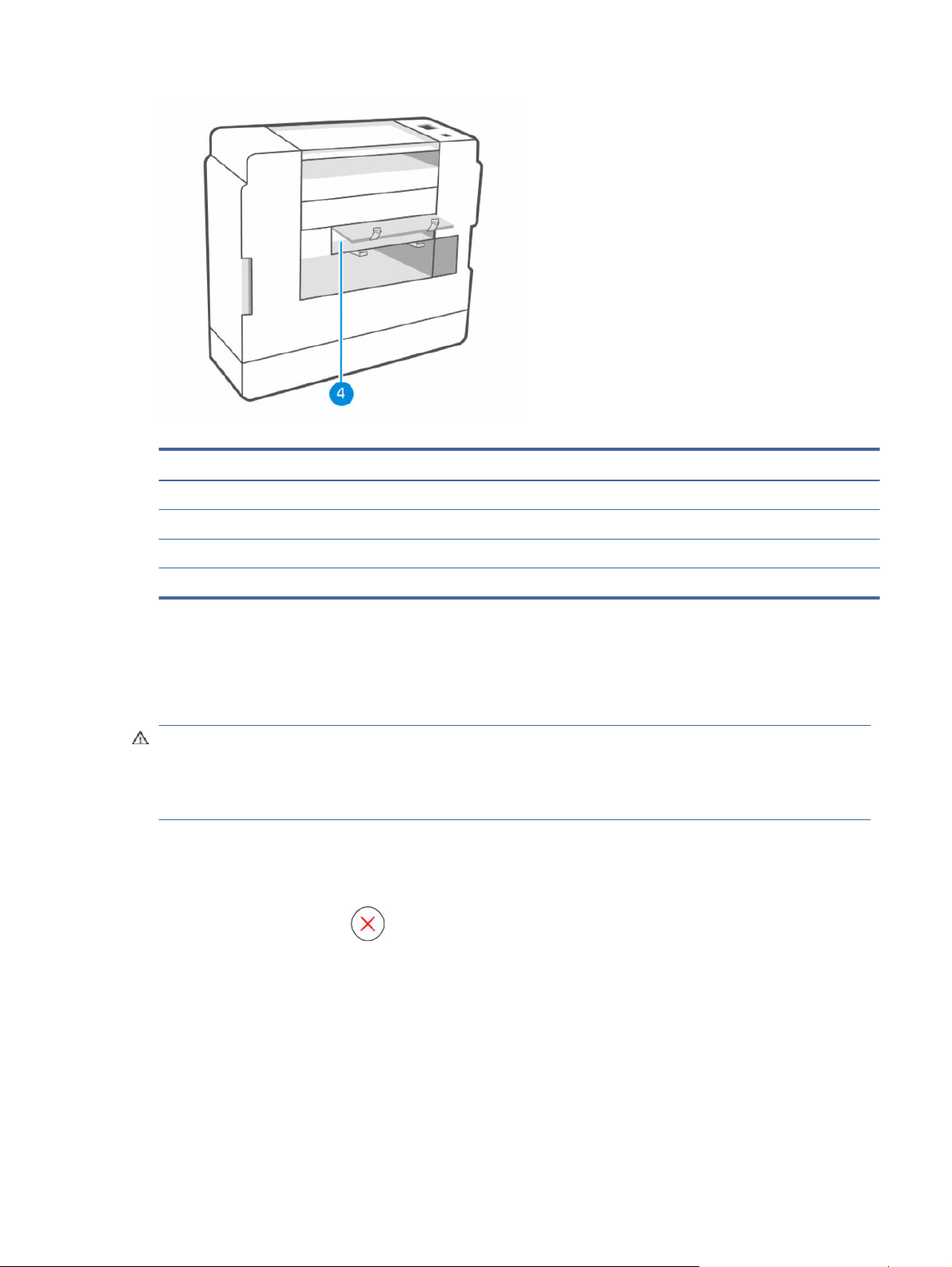
Tabela 8-2 Miejsca zacięć papieru
Funkcja Opis
1 Podajnik wejściowy
2 Zasobnik wyjściowy
3 Obszar dostępu do głowic drukujących
4 Dolna część drukarki
Usuwanie zaciętego papieru
Sprawdź wszystkie miejsca potencjalnego zacięcia papieru i usuń znajdujący się tam zacięty papier lub ciała
obce.
OSTROŻNIE:
● Do usuwania zacięć nie należy używać ostrych przedmiotów, takich jak pinceta czy szczypce.
● W przypadku usuwania zaciętego papieru oburącz wyciągnij papier prostym ruchem z drukarki.
Podajnik wejściowy
Usuń zacięty papier z podajnika wejściowego.
1. Naciśnij przycisk Anuluj , aby anulować drukowanie. Jeśli nie przyniesie to skutku, wykonaj
poniższe czynności, aby usunąć zacięcie ręcznie.
Usuwanie zaciętego papieru
57
Page 64
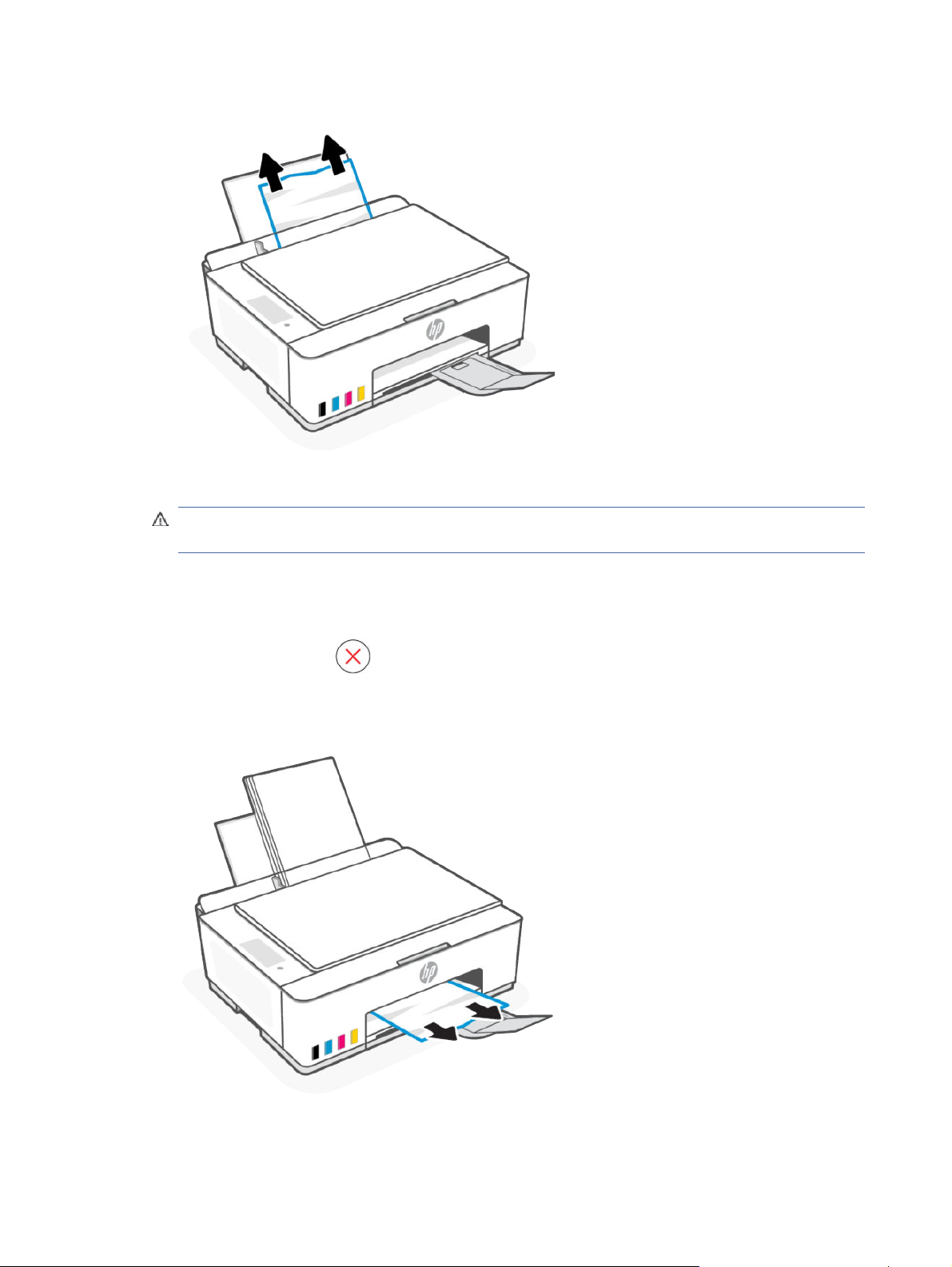
2. Usuń zacięty papier.
3. Upewnij się, że ścieżki papieru nie blokuje żadne obce ciało, a następnie ponownie załaduj papier.
OSTROŻNIE: Nie należy zdejmować osłony podajnika wejściowego. Ma ona na celu zapobieganie
wpadaniu zanieczyszczeń na ścieżkę papieru, co może powodować zacięcia lub inne problemy.
Zasobnik wyjściowy
Wyciągnij zacięty papier z zasobnika wyjściowego.
1. Naciśnij przycisk Anuluj , aby anulować drukowanie. Jeśli nie przyniesie to skutku, wykonaj
poniższe czynności, aby usunąć zacięcie ręcznie.
2. Delikatnie wyjmij papier z zasobnika wyjściowego.
58 Rozdział 8Rozwiąż problem
Page 65
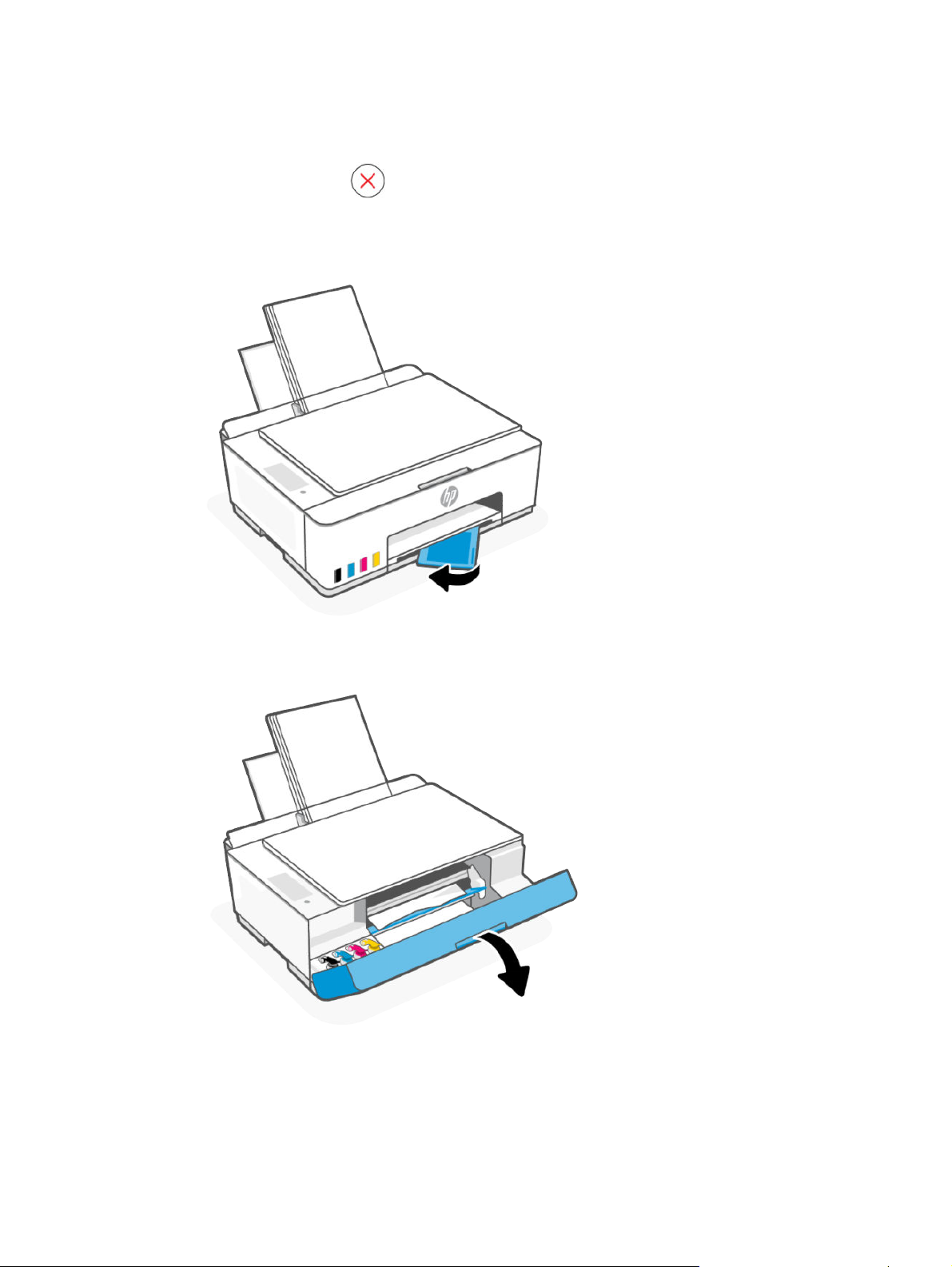
Obszar dostępu do głowic drukujących
Otwórz przednie drzwiczki, zajrzyj do środka i wyjmij zacięty papier.
Naciśnij przycisk Anuluj , aby anulować drukowanie. Jeśli nie przyniesie to skutku, wykonaj
1.
poniższe czynności, aby usunąć zacięcie ręcznie.
2. Zamknij przedłużenie zasobnika wyjściowego.
3. Otwórz przednie drzwiczki drukarki.
Obszar dostępu do głowic drukujących 59
Page 66
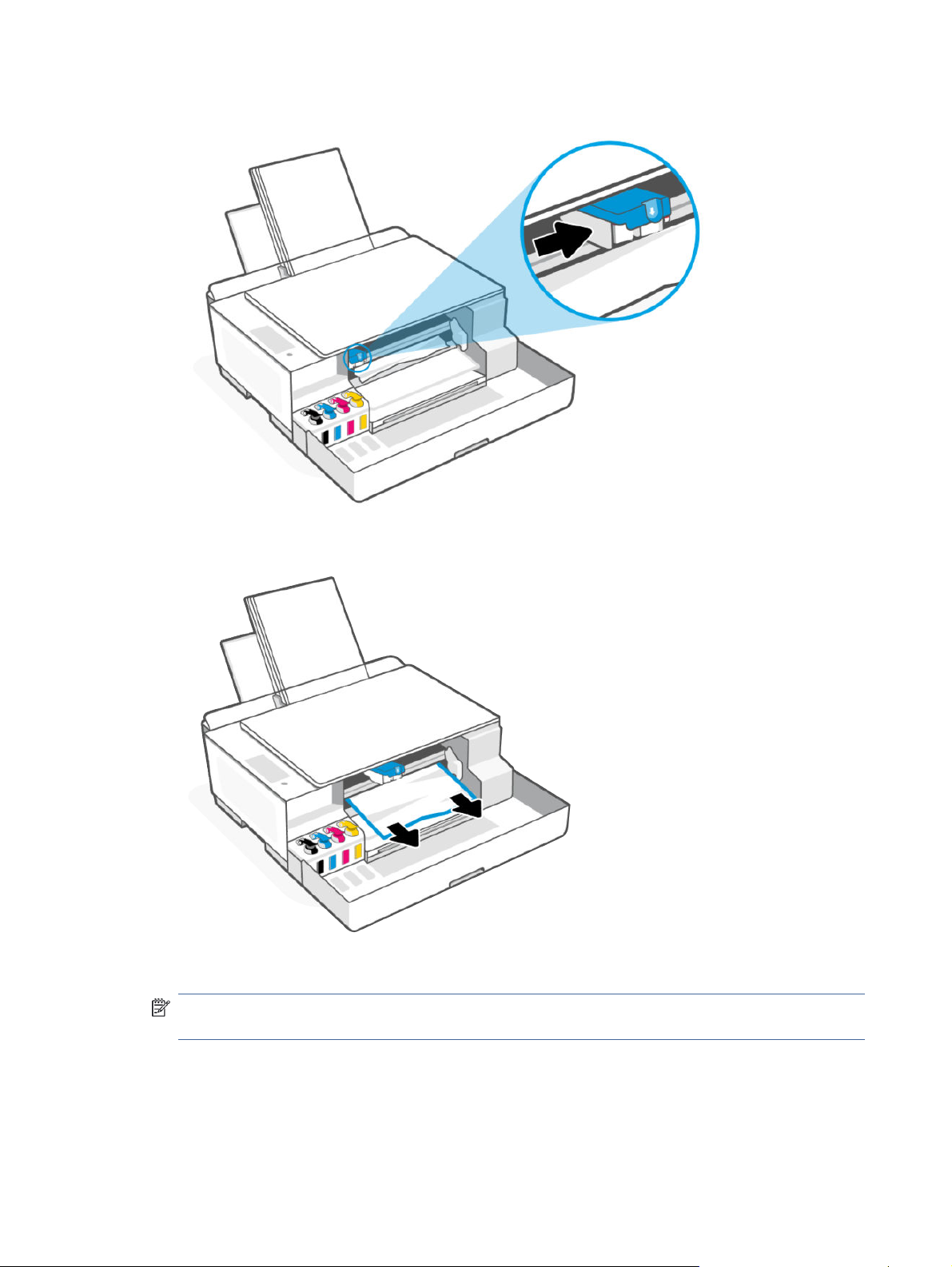
4. Upewnij się, że karetka nie jest zablokowana. Niezbędne może być przesunięcie karetki wprawo.
Usuń zacięty papier lub inne przedmioty blokujące karetkę.
60
5. Sprawdź, czy osłona głowic drukujących jest prawidłowo zamknięta.
UWAGA: Po skongurowaniu drukarki nie należy otwierać osłony głowic drukujących bez wyraźnego
polecenia.
Rozdział 8Rozwiąż problem
Page 67
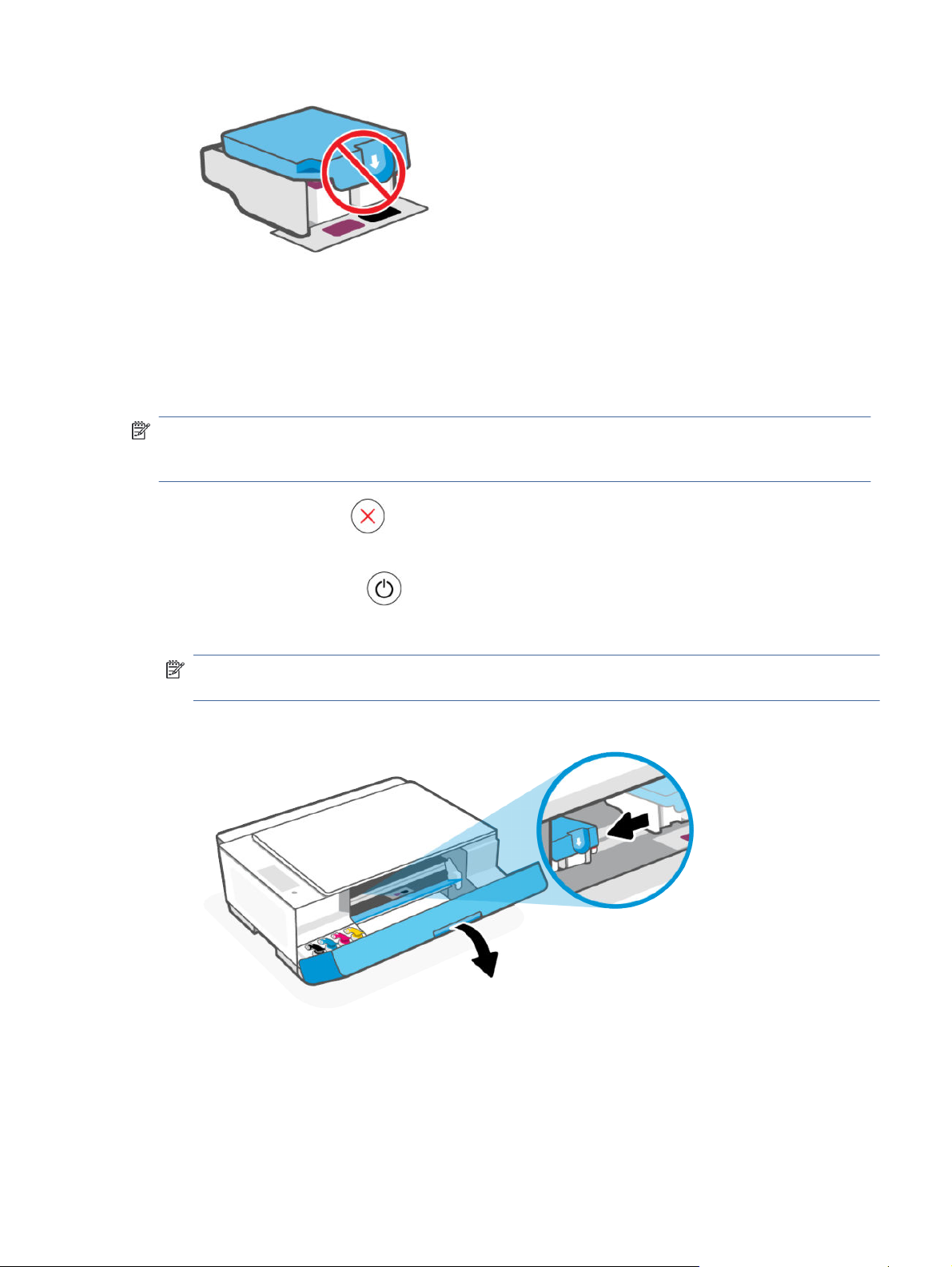
6. Zamknij przednie drzwiczki.
7. Otwórz przedłużenie zasobnika wyjściowego.
Dolna część drukarki
Otwórz dolne drzwiczki dostępu i wyjmij zacięty papier.
UWAGA: Po wypróbowaniu innych sposobów usuwania zacięć papieru wykonaj czynności opisane wtej
części. Przed rozpoczęciem upewnij się, że nakrywki pojemników atramentu są dobrze zamknięte, aby
nie doszło do wycieku atramentu.
1. Naciśnij przycisk Anuluj , aby anulować drukowanie. Jeśli nie przyniesie to skutku, wykonaj
poniższe czynności, aby usunąć zacięcie ręcznie.
2. Naciśnij przycisk zasilania , aby wyłączyć drukarkę, a następnie odłącz przewód zasilający.
3. Otwórz przednie drzwiczki.
UWAGA: Upewnij się, że karetka jest przesunięta do końca w lewo; w przeciwnym razie przesuń ją
ręcznie w lewo.
Dolna część drukarki 61
Page 68
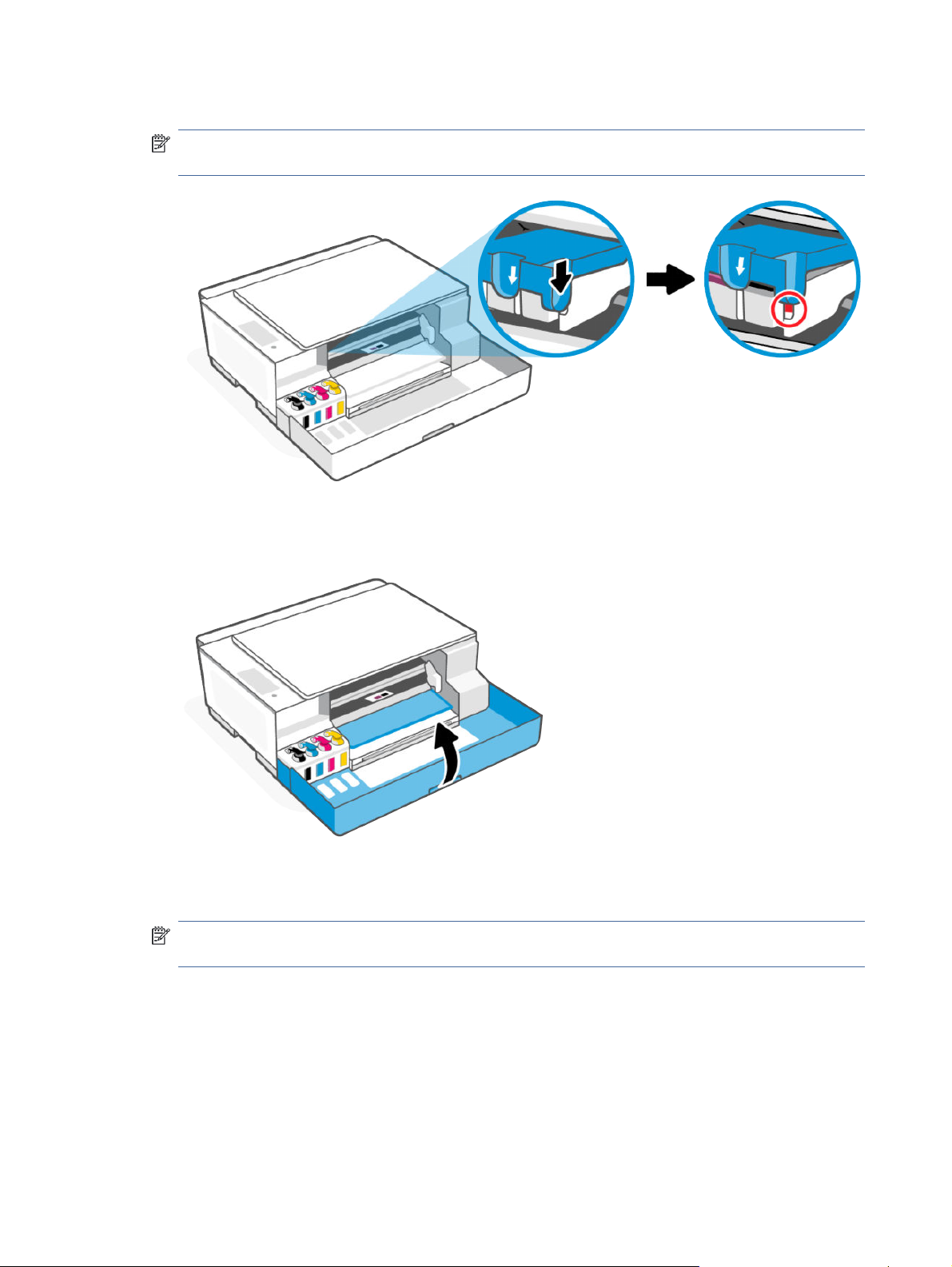
4. Naciśnij w dół boczną część osłony głowic drukujących, aby zwolnić osłonę.
UWAGA: Po skongurowaniu drukarki nie należy otwierać osłony głowic drukujących bez wyraźnego
polecenia.
5. Zamknij przednie drzwiczki.
62
6. Obróć drukarkę, a następnie unieś ją z tyłu, aby spoczywała na przedniej części.
UWAGA: Drukarki nie należy trzymać wpozycji odchylonej zbyt długo, aby nie doszło do jej
uszkodzenia lub wycieku atramentu.
Rozdział 8Rozwiąż problem
Page 69
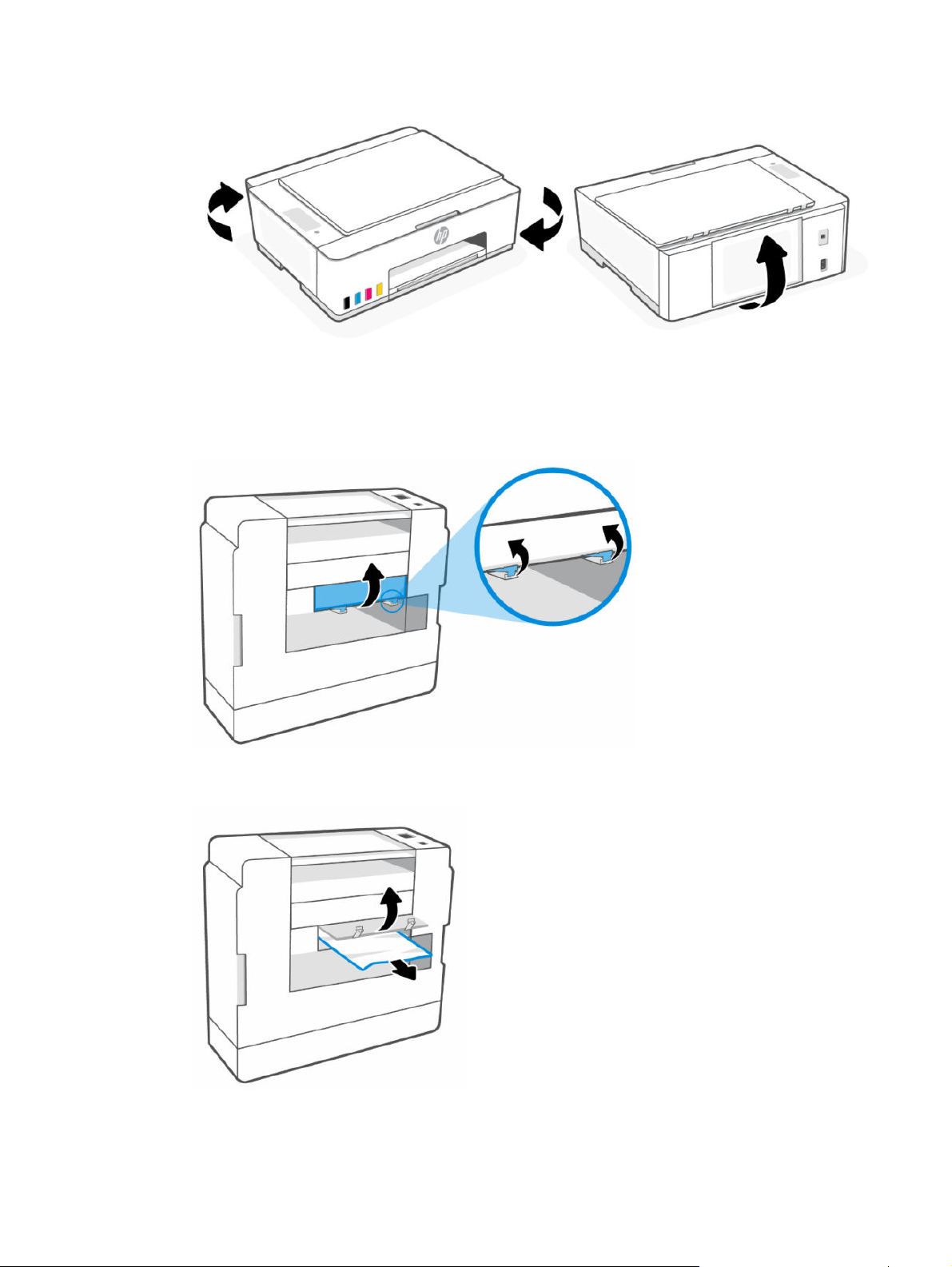
7. Znajdź dwa języczki w dolnej części drukarki.
Wciśnij dwa języczki, aby je zwolnić, a następnie otwórz dolne drzwiczki dostępu.
8. Wyjmij cały znaleziony papier, powoli ciągnąc go w stronę przeciwną do drukarki.
Dolna część drukarki 63
Page 70
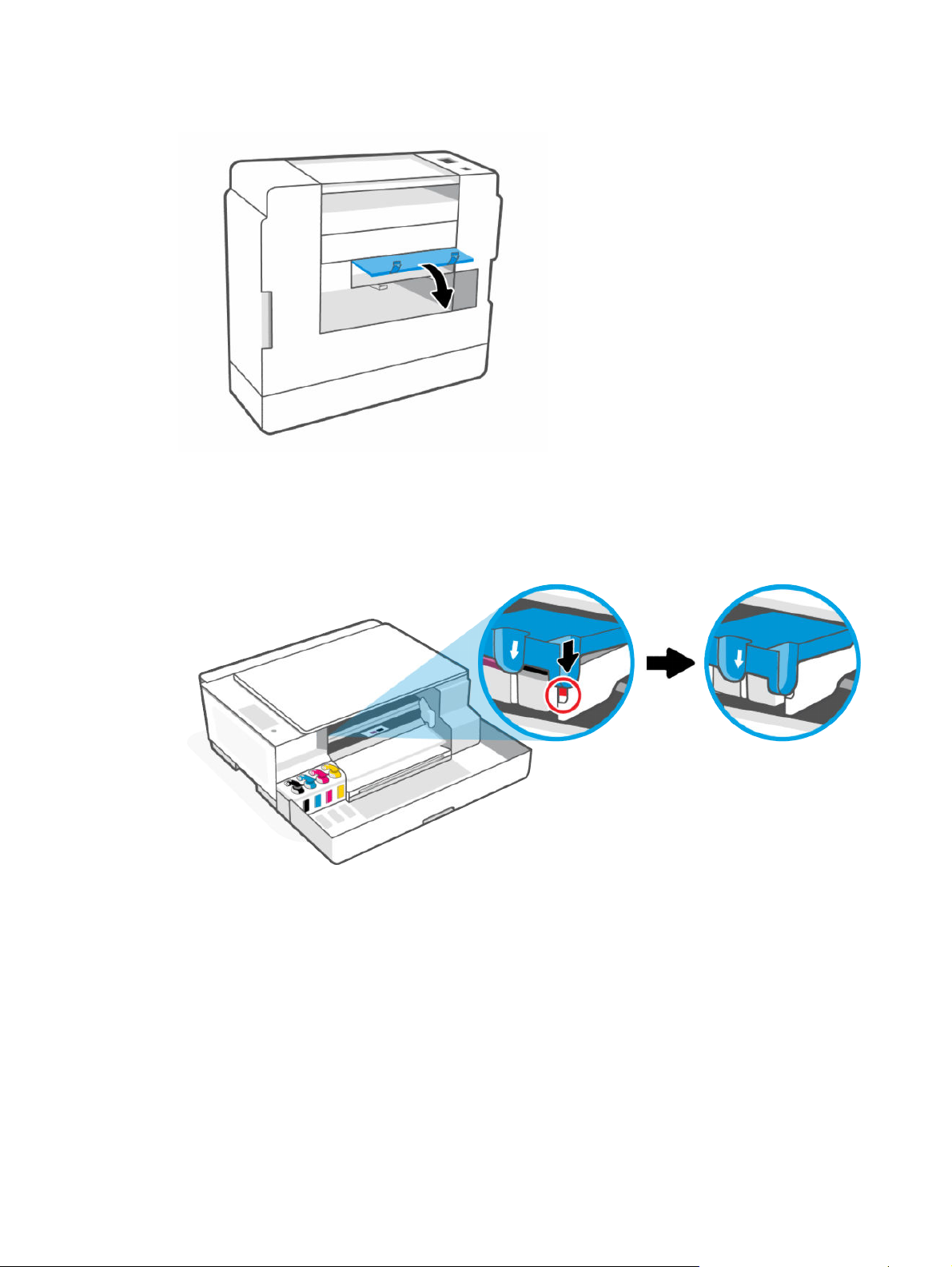
9. Zamknij dolne drzwiczki dostępu, zwracając uwagę, aby dwa języczki zatrzasnęły się na swoim miejscu.
10. Ustaw drukarkę w położeniu poziomym.
11. Otwórz przednie drzwiczki.
12. Zamknij osłonę głowic drukujących, a następnie przednie drzwiczki.
64 Rozdział 8Rozwiąż problem
Page 71
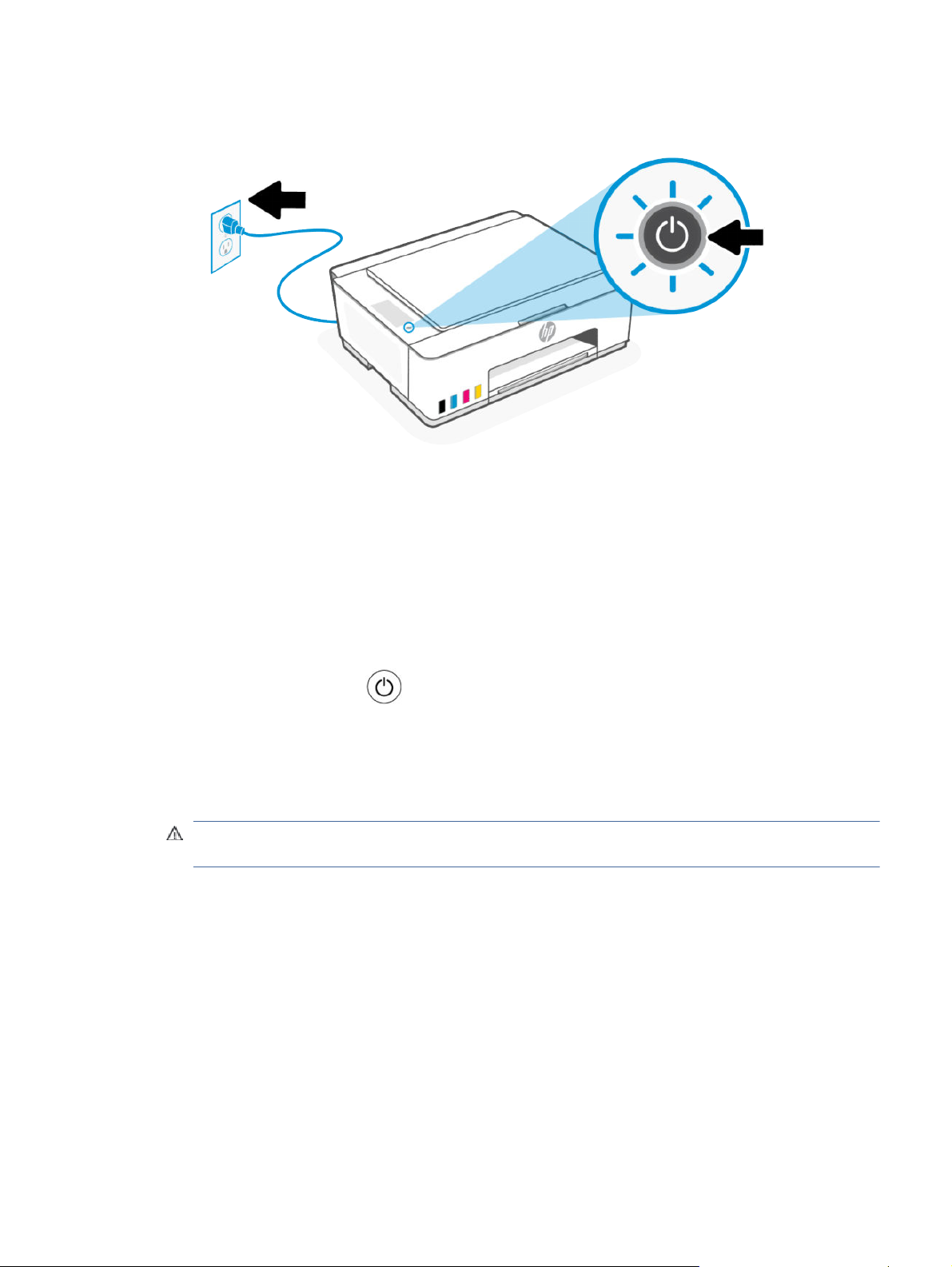
13. Podłącz przewód zasilający i włącz drukarkę.
Ręczne czyszczenie rolek papieru
Rolki papieru należy czyścić, aby zapobiec problemom z podawaniem papieru, takim jak brak pobierania
papieru, zacięcia papieru i przekrzywienie wydruków.
1. Przygotuj następujące materiały:
● Długi, niestrzępiący się, bawełniany wacik
● Woda destylowana, ltrowana lub z butelki (woda z kranu może uszkodzić drukarkę)
2. Naciśnij przycisk zasilania , aby wyłączyć drukarkę, a następnie odłącz przewód zasilający.
3. Odłącz wszelkie pozostałe kable od drukarki.
4. W razie potrzeby unieś podajnik wejściowy lub wyjmij papier z podajnika wejściowego.
5. Unieś i przytrzymaj osłonę podajnika wejściowego.
OSTROŻNIE: Nie należy zdejmować osłony podajnika wejściowego. Ma ona na celu zapobieganie
wpadaniu zanieczyszczeń na ścieżkę papieru, co może powodować zacięcia lub inne problemy.
Ręczne czyszczenie rolek papieru 65
Page 72
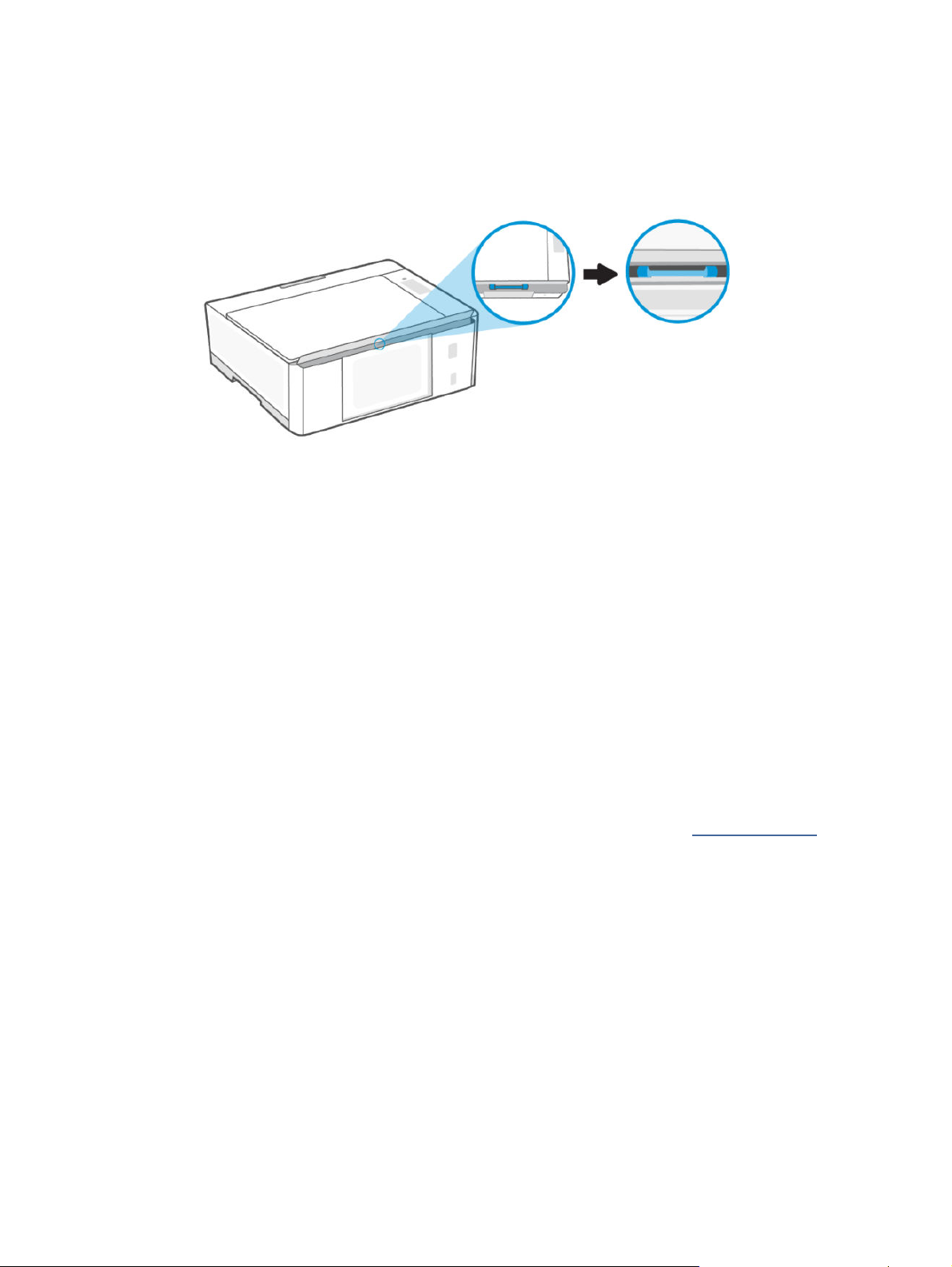
6. Popatrz przez otwarty zasobnik wejściowy i znajdź szare rolki do pobierania papieru. Potrzebna może
być latarka w celu oświetlenia odpowiedniego miejsca.
7. Zwilż długi, bawełniany wacik wodą destylowaną lub z butelki, a następnie ściśnij go, aby usunąć
nadmiar wody.
8. Wciśnij wacik w rolki, a następnie obracaj je do góry, aby wyczyścić. Zastosuj odpowiednio mocny nacisk,
aby usunąć kurz i nagromadzony brud.
9. Rolki powinny schnąć przez 10 lub 15 minut.
10. Podłącz przewód zasilający i wszelkie inne kable z tyłu drukarki.
11. Włącz drukarkę.
Rozwiązywanie problemów z pobieraniem papieru
Dokładnie dopasowuj prowadnicę szerokości w podajniku do papieru. Sprawdzaj, czy prowadnica szerokości
nie zagięła papieru w podajniku.
● Problemy z pobieraniem papieru
– Upewnij się, że do zasobnika wejściowego został załadowany papier. Patrz Ładowanie papieru.
– Upewnij się, że papier w zasobniku wejściowym nie jest zwinięty. Rozprostuj papier, wyginając go
w przeciwną stronę.
– Przechowuj wszystkie nieużywane arkusze papieru płasko, w szczelnie zamykanym opakowaniu, aby
zapobiec ich zwijaniu się i marszczeniu.
– Po zakończeniu drukowania wyjmij niewykorzystany papier fotograczny zzasobnika wejściowego.
Papier fotograczny należy przechowywać wtaki sposób, aby nie zaczął się zawijać, co może
spowodować obniżenie jakości wydruków.
– Wyczyść rolki papieru.
66
● Strony są przekrzywione
– Ładuj papier do drukarki tylko wtedy, gdy drukarka nie drukuje.
Rozdział 8Rozwiąż problem
Page 73

– Po usunięciu zacięć papieru upewnij się, że pokrywa w dolnej części drukarki jest prawidłowo
zamknięta.
● Pobierane jest kilka stron
– Sprawdź, czy wzasobniku wejściowym nie ma zbyt wiele papieru.
– Upewnij się, że arkusze załadowanego papieru nie są posklejane.
– W celu zapewnienia optymalnej wydajności iefektywności należy używać papieru rmy HP.
– Wyczyść rolki papieru.
Dowiedz się, jak unikać zacięć papieru i problemów z podawaniem papieru
Postępuj według tych wskazówek, aby unikać zacięć papieru, błędów podawania i braku podawania.
● Sprawdź, czy papier załadowany do zasobnika wejściowego leży płasko, a jego krawędzie nie są zagięte
lub podarte.
● Przy dodawaniu papieru do podajnika wejściowego dosuń prowadnicę papieru do krawędzi stosu papieru.
Uważaj, aby nie przepełnić zasobnika wejściowego, ale wcelu uzyskania najlepszych efektów dopilnuj,
●
aby znajdowało się wnim co najmniej 5arkuszy.
● Używaj tylko papieru zgodnego z drukarką. Nie używaj papieru zbyt grubego ani zbyt cienkiego.
W celu zapewnienia optymalnej wydajności należy używać papieru rmy HP.
● Przy każdej zmianie formatu lub rodzaju papieru w podajniku pamiętaj o zmianie ustawień papieru
w menu drukowania aplikacji, z których drukujesz.
● Nie umieszczaj różnych rodzajów i rozmiarów papieru naraz w podajniku wejściowym. Wszystkie arkusze
w podajniku wejściowym muszą być są tego samego formatu i rodzaju.
● Unikaj używania drukarki w zakurzonym lub brudnym otoczeniu.
Nie należy zdejmować osłony podajnika wejściowego. Ma ona na celu zapobieganie wpadaniu
zanieczyszczeń na ścieżkę papieru, co może powodować zacięcia lub inne problemy.
W razie potrzeby wyjmij papier i zamknij podajnik wejściowy, gdy nie jest używany.
● Regularnie wyjmuj wydrukowane strony z zasobnika wyjściowego.
● Nie wsuwaj na siłę zbyt głęboko papieru do zasobnika wejściowego.
● Nie należy dodawać papieru, kiedy drukarka drukuje. Przed załadowaniem papieru poczekaj
na wyświetlenie monitu przez drukarkę.
Problemy związane z głowicami drukującymi
Problemy związane z głowicami drukującymi, takie jak brak głowic drukujących lub nie są one wykrywane.
1. Sprawdź, czy wskazana głowica drukująca jest prawidłowo zainstalowana.
2. Oczyść styki głowicy drukującej.
3. Jeśli problem nie zniknie, skontaktuj się z rmą HP.
Dowiedz się, jak unikać zacięć papieru i problemów z podawaniem papieru
67
Page 74
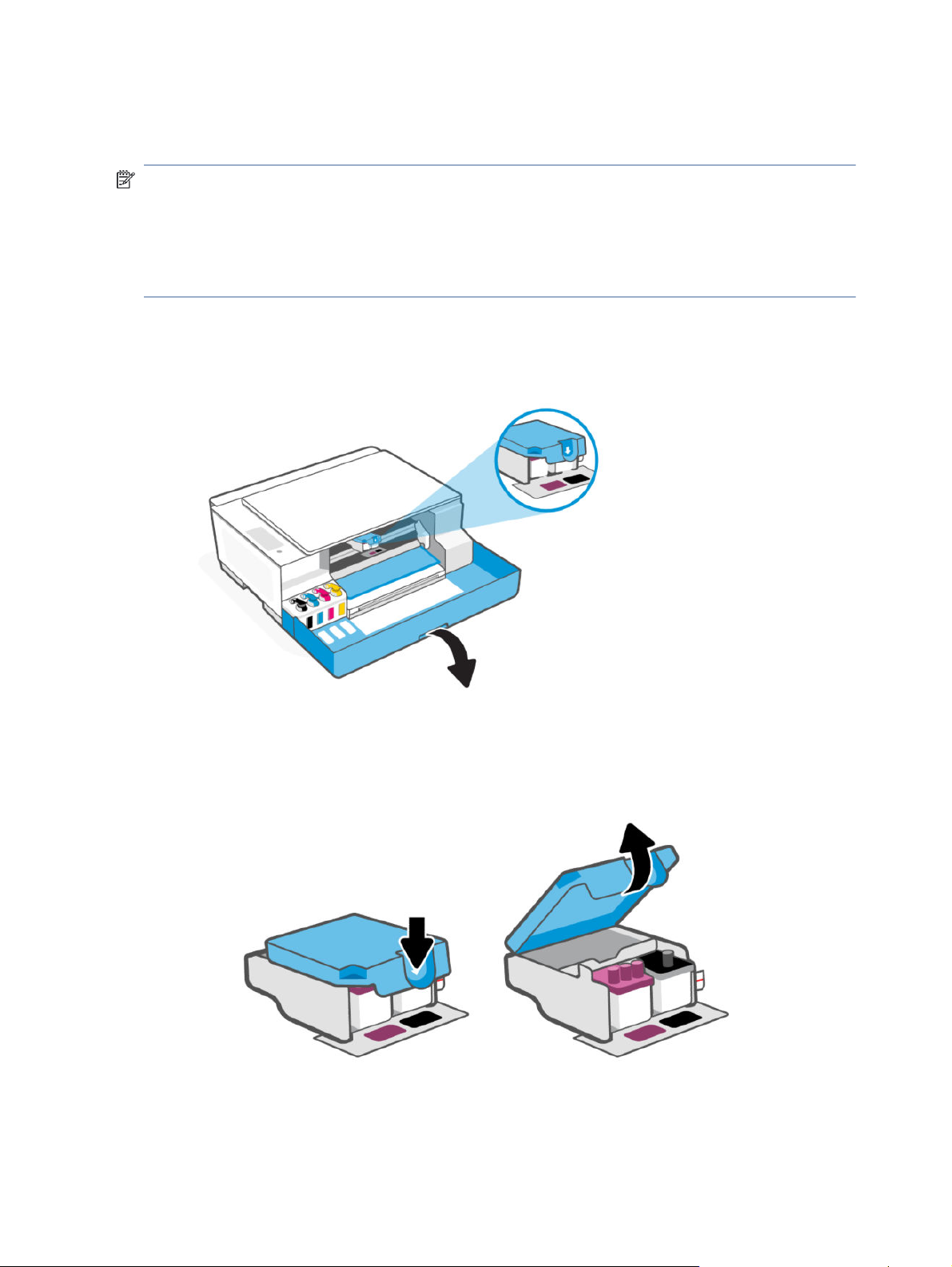
Werykowanie prawidłowego zainstalowania głowic drukujących
Przed rozpoczęciem należy zwrócić uwagę na poniższe kwestie.
UWAGA:
● Te instrukcje odnoszą się tylko do tej części. Po skongurowaniu drukarki nie należy otwierać osłony
głowic drukujących bez wyraźnego polecenia.
● Należy ostrożnie obchodzić się zgłowicami drukującymi. Nie należy ich upuszczać ani dotykać żadnych
powierzchni stykami elektrycznymi lub dyszami drukującymi.
1. Sprawdź, czy drukarka jest włączona.
2. Otwórz przednie drzwiczki. Zaczekaj, aż karetka przesunie się na środek urządzenia izatrzyma.
3. Wyjmij głowicę drukującą iwłóż ją ponownie.
a. Naciśnij i zwolnij niebieski zatrzask, aby otworzyć osłonę głowic drukujących.
68 Rozdział 8Rozwiąż problem
Page 75
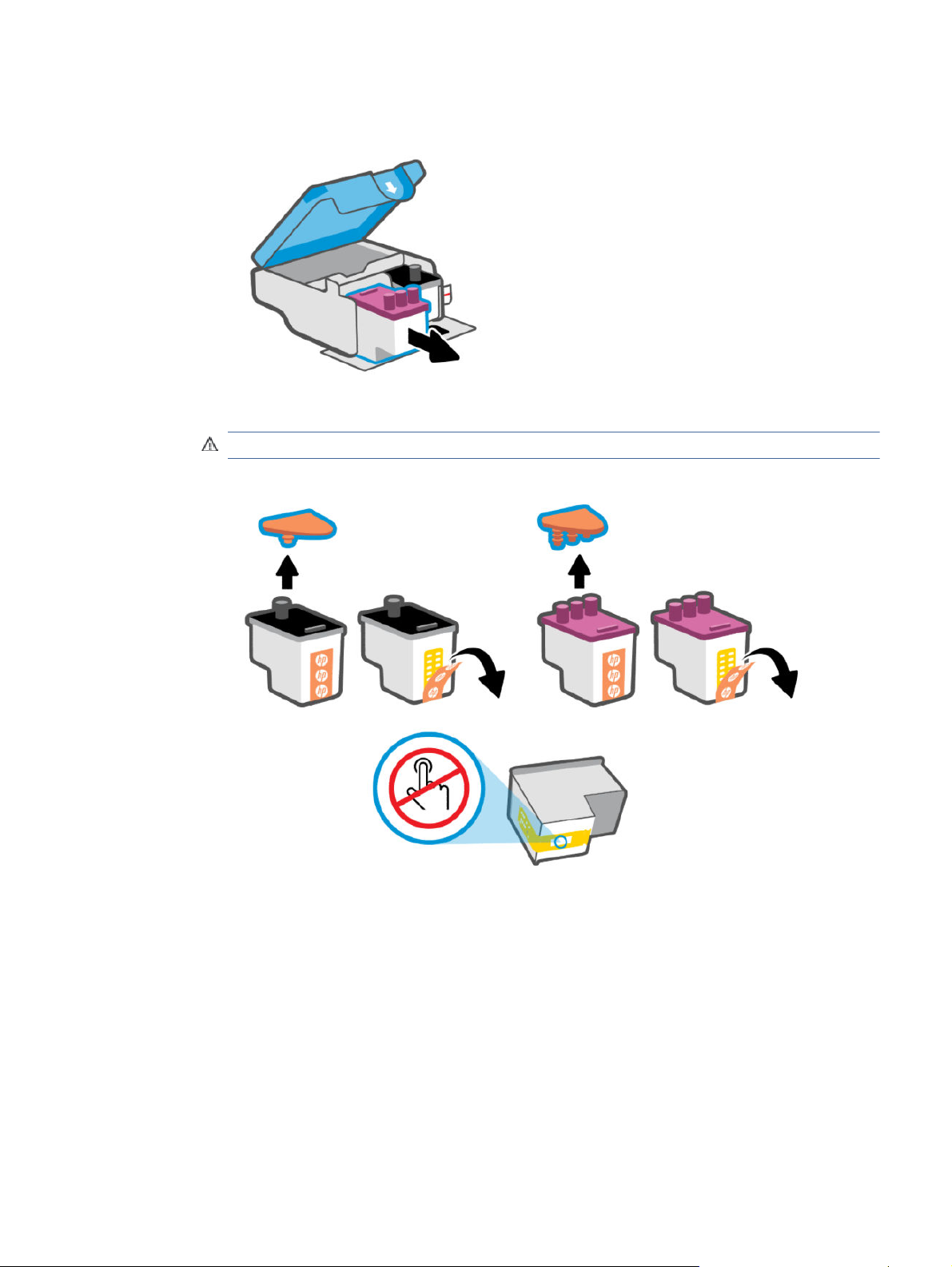
b. Wyjmij głowicę drukującą z karetki.
c. Jeśli znajdziesz pomarańczową nakrywkę lub taśmę na głowicy, zdejmij ją.
OSTROŻNIE: Nie dotykaj styków elektrycznych ani dyszy drukujących.
Werykowanie prawidłowego zainstalowania głowic drukujących 69
Page 76
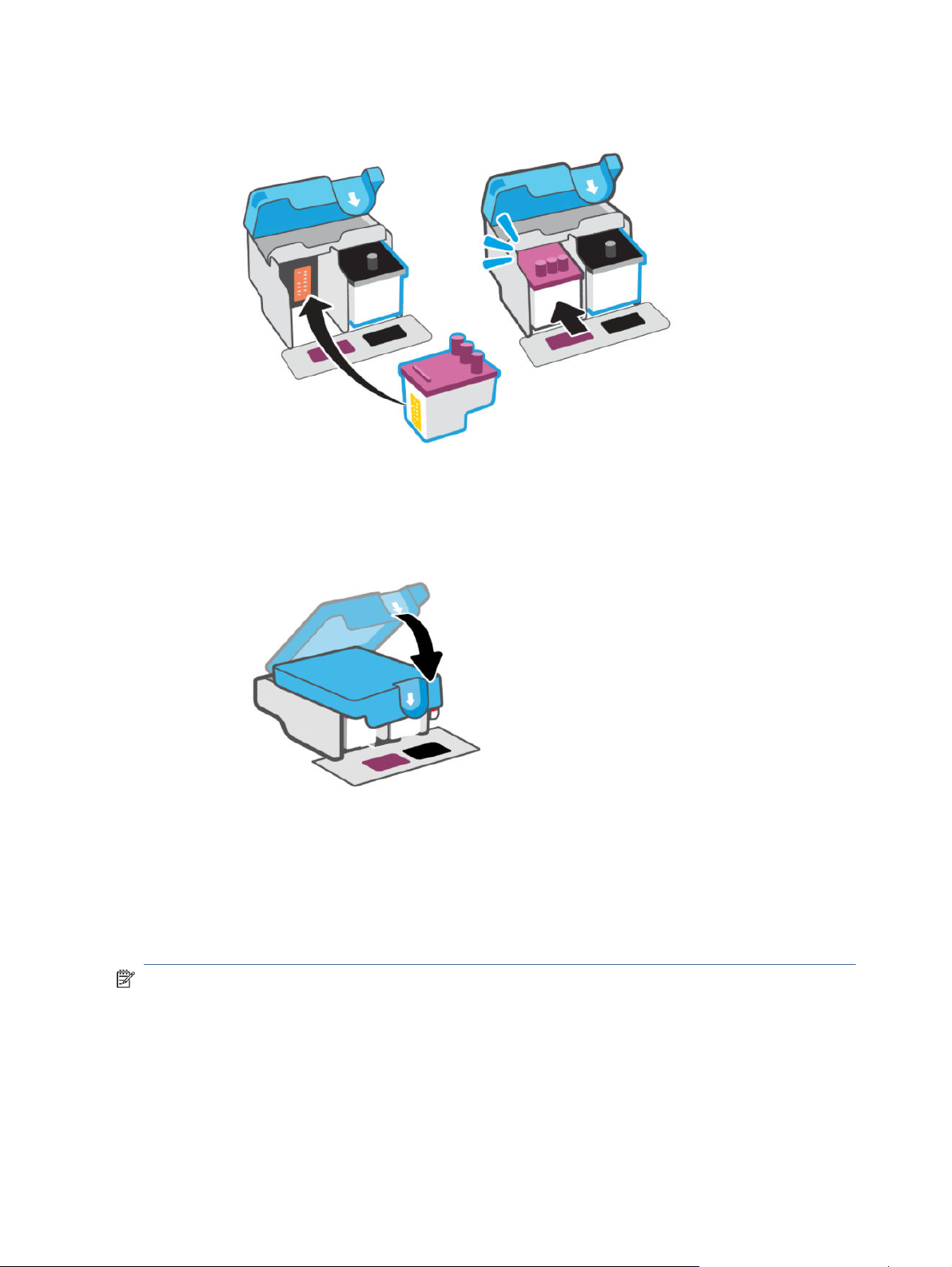
d. Wprowadź głowicę drukującą do gniazda, aż zatrzaśnie się na swoim miejscu.
e. Zamknij osłonę głowic drukujących.
Sprawdź, czy jest prawidłowo zamknięta. Pozwoli to uniknąć problemów takich jak zacięcie karetki.
4. Zamknij przednie drzwiczki.
Czyszczenie styków głowic drukujących
Przed rozpoczęciem należy zwrócić uwagę na poniższe kwestie.
UWAGA:
● Osłonę głowic drukujących należy otwierać, astyki głowic czyścić tylko wówczas, gdy jest to niezbędne;
na przykład jeśli nie można wykryć drukarki.
Te instrukcje odnoszą się tylko do tej części. Po skongurowaniu drukarki nie należy otwierać osłony
głowic drukujących bez wyraźnego polecenia.
70
Rozdział 8Rozwiąż problem
Page 77
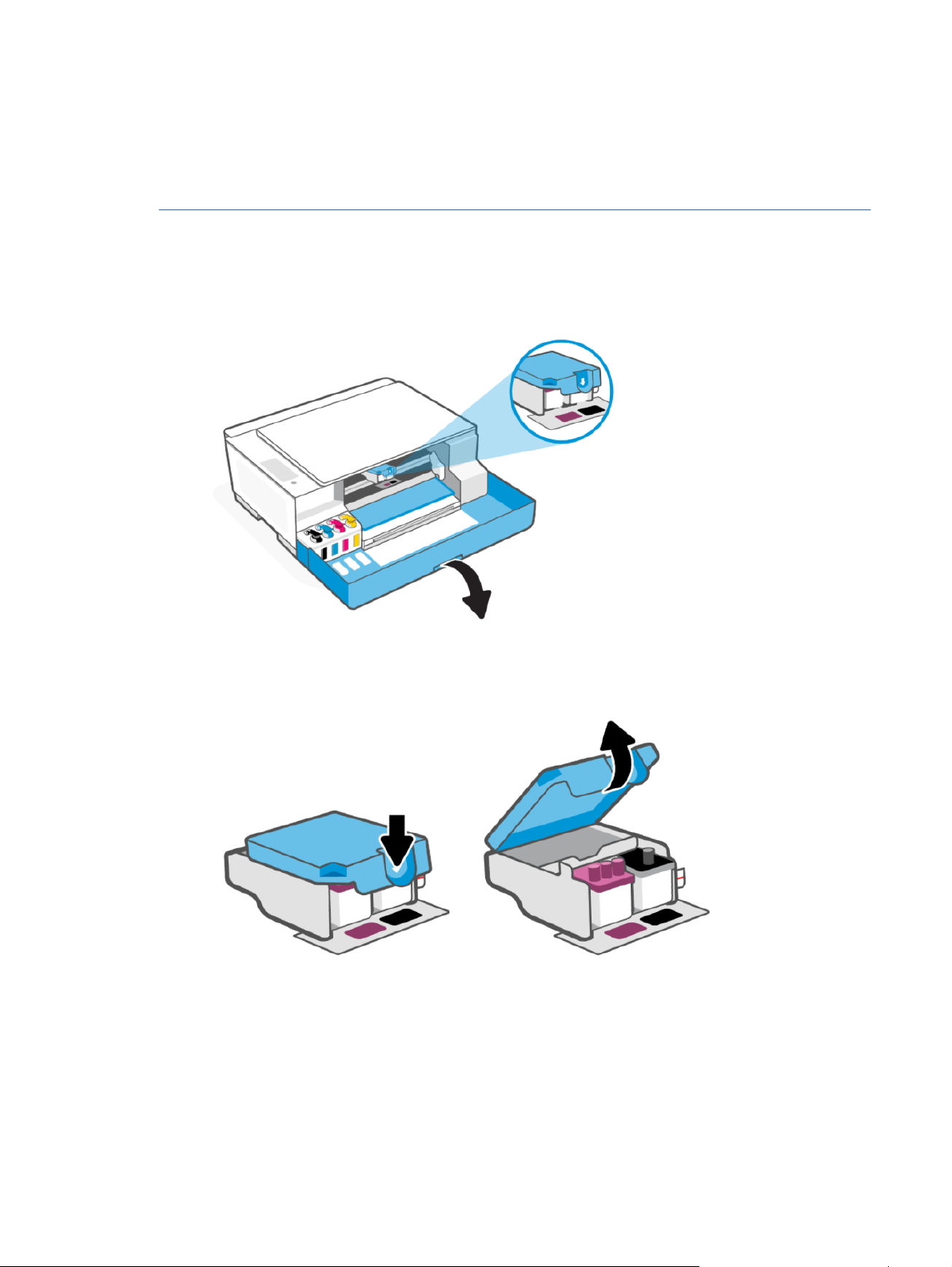
● Procedura czyszczenia powinna trwać tylko kilka minut. Upewnij się, że głowice drukujące zostaną jak
najszybciej ponownie zainstalowane w drukarce. Nie zaleca się pozostawiania głowic drukujących poza
drukarką na dłużej niż 30minut. Mogłoby to spowodować uszkodzenie głowic drukujących.
● Należy ostrożnie obchodzić się zgłowicami drukującymi. Nie należy ich upuszczać ani dotykać żadnych
powierzchni stykami elektrycznymi lub dyszami drukującymi.
1. Sprawdź, czy drukarka jest włączona.
2. Otwórz przednie drzwiczki. Upewnij się, że karetka znajduje się na środku; w przeciwnym razie przesuń
ją ręcznie na środek.
3. Naciśnij i zwolnij niebieski zatrzask, aby otworzyć osłonę głowic drukujących.
Czyszczenie styków głowic drukujących 71
Page 78
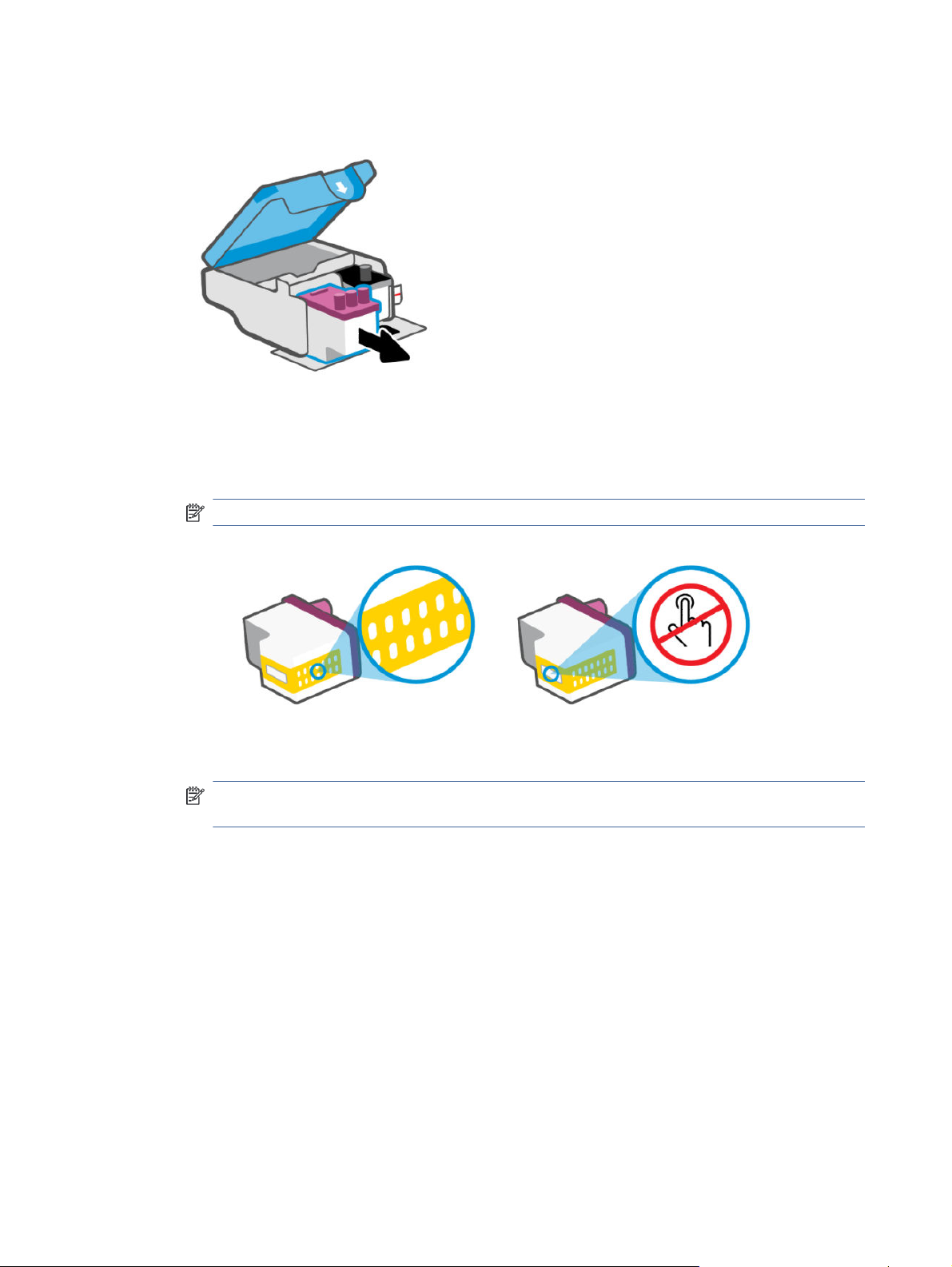
4. Wyjmij głowicę drukującą wskazaną w komunikacie o błędzie.
5. Oczyść styki głowicy drukującej oraz styki drukarki.
a. Trzymając głowicę drukującą z boków, odszukaj na niej styki elektryczne.
Styki elektryczne to małe, złote kropki na głowicy drukującej.
UWAGA: Nie dotykaj styków elektrycznych ani dyszy drukujących.
b. Przetrzyj same styki suchym wacikiem lub miękką, niepozostawiającą kłaczków szmatką.
UWAGA: Uważaj, aby czyścić wyłącznie styki inie rozsmarowywać atramentu ani zanieczyszczeń
na stykach.
c. Znajdź wewnątrz drukarki styki przeznaczone do głowicy drukującej.
Styki drukarki to zestaw wybrzuszeń w kolorze złotym w miejscu, w którym mogą się zetknąć ze
stykami głowicy drukującej.
72 Rozdział 8Rozwiąż problem
Page 79
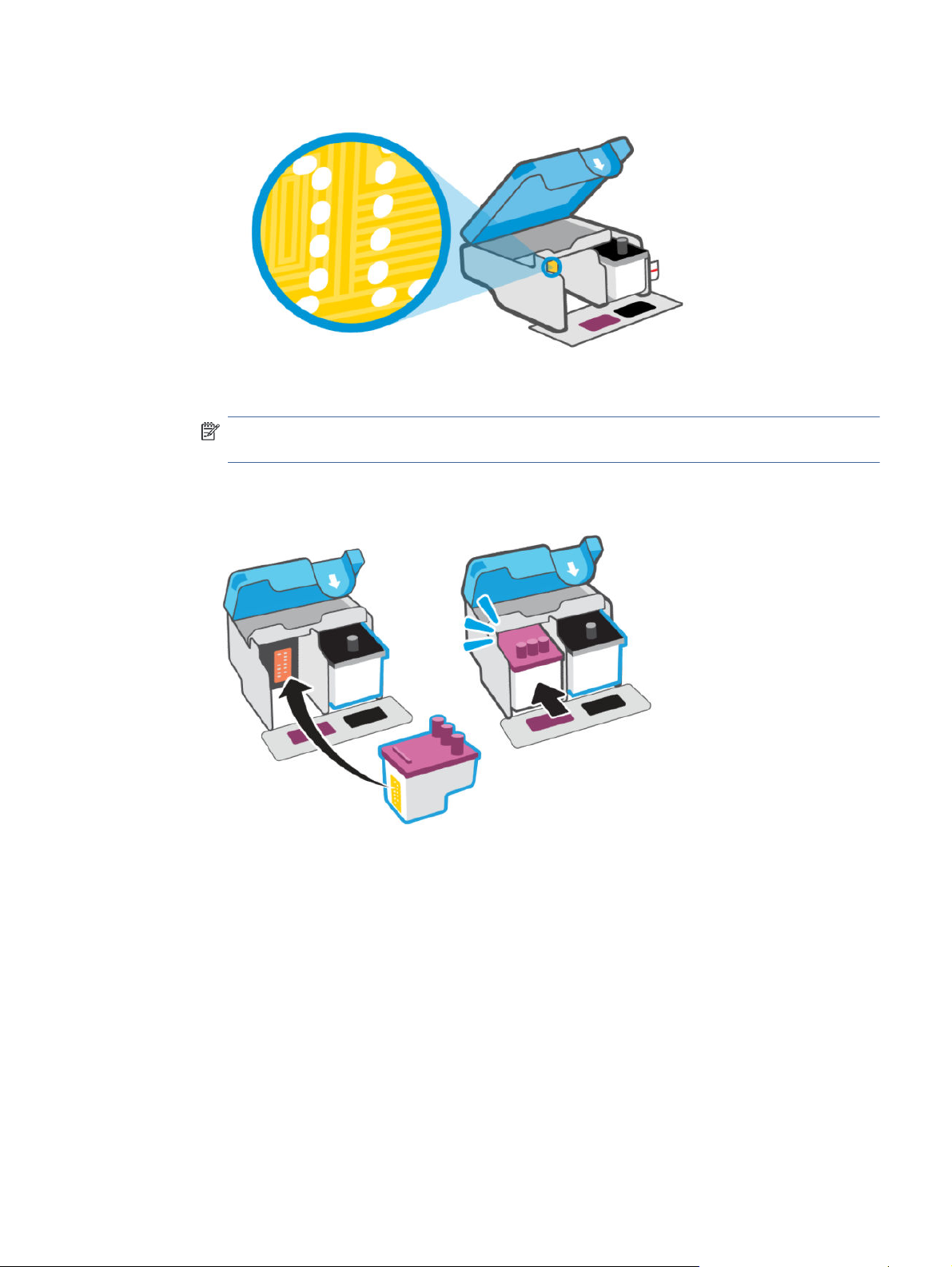
d. Przetrzyj styki suchym wacikiem lub miękką, niepozostawiającą kłaczków szmatką.
UWAGA: Uważaj, aby czyścić wyłącznie styki inie rozsmarowywać atramentu ani zanieczyszczeń
na stykach.
6. Wprowadź głowicę drukującą do gniazda, aż zatrzaśnie się na swoim miejscu.
7. Zamknij osłonę głowic drukujących.
Sprawdź, czy jest prawidłowo zamknięta. Pozwoli to uniknąć problemów takich jak zacięcie karetki.
Czyszczenie styków głowic drukujących 73
Page 80
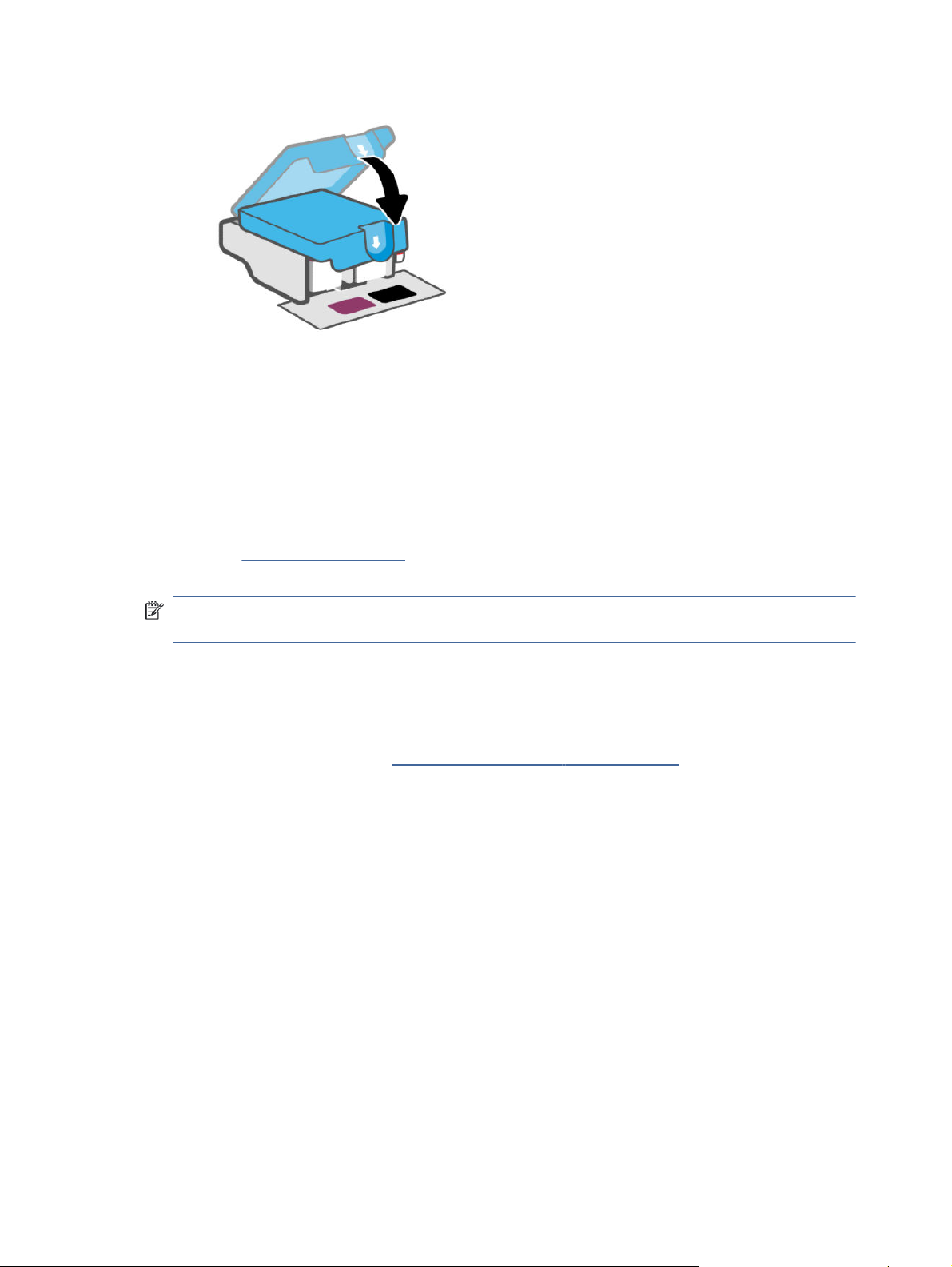
8. Zamknij przednie drzwiczki.
9. Jeśli komunikat o błędzie pojawi się ponownie, wyłącz drukarkę, anastępnie włącz ją ponownie.
Problemy z drukowaniem
Rozwiązywanie problemów z drukowaniem.
● Narzędzie HP Print and Scan Doctor służy do automatycznego diagnozowania irozwiązywania
problemów.
UWAGA: Narzędzie to jest przeznaczone dla systemu operacyjnego Windows idostępne tylko
wniektórych językach.
● Aby uniknąć problemów z jakością wydruku, zawsze wyłączaj drukarkę przy użyciu przycisku
zasilania i poczekaj, aż wskaźnik przycisku przestanie świecić, zanim wyciągniesz wtyczkę lub
wyłączysz rozgałęziacz elektryczny. Umożliwi to drukarce przesunięcie głowic drukujących do położenia
osłoniętego, wktórej są chronione przed wyschnięciem.
Aby poprawić jakość druku, patrz Naprawianie problemów z jakością wydruku.
Rozwiązywanie problemów zdrukowaniem (system Windows)
Sprawdź, czy drukarka jest włączona i czy w zasobniku wejściowym jest papier. Jeśli wciąż nie można
drukować, wykonaj poniższe kroki w podanej kolejności:
74
1. Sprawdź oprogramowanie drukarki pod kątem komunikatów obłędach iusuń błędy, postępując zgodnie
zinstrukcjami na ekranie.
2. Jeśli kabel USB jest podłączony, odłącz i podłącz go ponownie.
Jeśli komputer jest połączony z drukarką za pomocą połączenia bezprzewodowego, potwierdź, że
połączenie działa.
3. Sprawdź, czy drukarka nie jest wstrzymana lub wyłączona.
a. Zależnie od systemu operacyjnego wykonaj jedną z czynności:
● Windows 10: W menu Start systemu Windows wybierz z listy aplikacji pozycję System
Windows, opcję Panel sterowania, a następnie kliknij opcję Wyświetl urządzenia i drukarki
w menu Sprzęt i dźwięk.
Rozdział 8Rozwiąż problem
Page 81

● Windows 7: W menu Start systemu Windows kliknij Urządzenia i drukarki.
b. Kliknij dwukrotnie lub kliknij prawym przyciskiem myszy ikonę drukarki i wybierz opcję Sprawdź, co
jest drukowane, aby otworzyć kolejkę drukowania.
c. W menu Drukarka sprawdź, czy opcje Wstrzymaj drukowanie lub Użyj drukarki w trybie oine
nie są zaznaczone.
d. Jeśli zostały wprowadzone jakiekolwiek zmiany, spróbuj wydrukować ponownie.
4. Sprawdź, czy drukarka jest drukarką domyślną.
a. Zależnie od systemu operacyjnego wykonaj jedną z czynności:
● Windows 10: W menu Start systemu Windows wybierz z listy aplikacji pozycję System
Windows, opcję Panel sterowania, a następnie kliknij opcję Wyświetl urządzenia i drukarki
w menu Sprzęt i dźwięk.
● Windows 7: W menu Start systemu Windows kliknij Urządzenia i drukarki.
b. Upewnij się, że właściwa drukarka jest ustawiona jako drukarka domyślna.
Obok drukarki domyślnej znajduje się znak wyboru w czarnym lub zielonym kółku.
c. Jeśli wybrana jest niewłaściwa drukarka, kliknij właściwą drukarkę prawym przyciskiem myszy
i wybierz opcję Ustaw jako drukarkę domyślną.
d. Spróbuj ponownie użyć drukarki.
5. Ponownie uruchom bufor wydruku.
a. Zależnie od systemu operacyjnego wykonaj jedną z czynności:
● Windows 10: W menu Start systemu Windows kliknij System Windows, anastępnie Panel
sterowania.
● Windows 7: W menu Start systemu Windows kliknij Panel sterowania.
b. Kliknij System izabezpieczenia, anastępnie Narzędzia administracyjne.
c. Kliknij dwukrotnie opcję Usługi.
d. Kliknij prawym przyciskiem opcję Bufor wydruku, a następnie kliknij opcję Właściwości.
e. Na karcie Ogólne sprawdź, czy zlisty rozwijanej Typ uruchomienia wybrano opcję Automatyczne.
f. Sprawdź stan wobszarze Stan usługi.
● Jeśli usługa nie jest uruchomiona, kliknij opcję Uruchom.
● Jeśli usługa jest uruchomiona, kliknij opcję Zatrzymaj, anastępnie opcję Uruchom, aby
ponownie uruchomić usługę.
Kliknij przycisk OK.
6. Ponownie uruchom komputer.
7. Czyszczenie kolejki wydruku.
Rozwiązywanie problemów zdrukowaniem (system Windows)
75
Page 82

a. Zależnie od systemu operacyjnego wykonaj jedną z czynności:
● Windows 10: W menu Start systemu Windows kliknij System Windows, anastępnie Panel
sterowania. W obszarze Sprzęt i dźwięk kliknij opcję Wyświetl urządzenia i drukarki.
● Windows 7: W menu Start systemu Windows kliknij Urządzenia i drukarki.
b. Kliknij prawym przyciskiem myszy ikonę drukarki, anastępnie wybierz opcję sprawdzania
drukowanych dokumentów.
c. W menu Drukarka kliknij opcję Anuluj wszystkie dokumenty lub Zakończ drukowanie dokumentu, a
następnie kliknij opcję Tak, aby potwierdzić.
d. Jeśli w kolejce wciąż znajdują się dokumenty, uruchom komputer ponownie i po uruchomieniu
jeszcze raz rozpocznij drukowanie.
e. Sprawdź ponownie kolejkę drukowania, aby upewnić się, że jest pusta, a następnie rozpocznij
ponownie drukowanie.
Rozwiązywanie problemów z drukowaniem (system macOS) (modele z funkcją Wi-Fi)
1. Sprawdź komunikaty o błędach i rozwiąż je.
2. Odłącz i podłącz ponownie kabel USB.
3. Sprawdź, czy urządzenie nie jest wstrzymane lub w trybie oine.
a. W obszarze Preferencje systemowe kliknij opcję Drukarki i skanery.
b. Kliknij przycisk Otwórz kolejkę drukowania.
c. Kliknij zadanie drukowania, aby je zaznaczyć.
Zadaniami drukowania można zarządzać przy użyciu następujących przycisków:
● Delete (Usuń): Usuwanie wybranego zadania drukowania.
● Hold (Wstrzymaj): Wstrzymywanie wybranego zadania drukowania.
● Resume (Wznów): Kontynuowanie wstrzymanego zadania drukowania.
● Pause Printer (Wstrzymaj drukarkę): Wstrzymywanie wszystkich zadań drukowania w kolejce
wydruku.
d. Jeśli zostały wprowadzone jakiekolwiek zmiany, spróbuj wydrukować ponownie.
4. Ponownie uruchom komputer.
Naprawianie problemów z jakością wydruku
Aby poprawić jakość wydruku, można użyć aplikacji HP Smart. Informacje dotyczące tej aplikacji znajdują się
w części Używanie aplikacji HP Smart do drukowania, skanowania izarządzania.
Możliwe jest również wydrukowanie strony diagnostycznej wcelu stwierdzenia, czy wymagane jest
czyszczenie lub wyrównanie głowic drukujących wcelu poprawy jakości wydruku. Patrz Drukowanie raportów
z poziomu panelu sterowania drukarki.
76
Rozdział 8Rozwiąż problem
Page 83

Drukowanie strony diagnostycznej jakości wydruku (system Windows)
1. Załaduj nieużywany arkusz białego, zwykłego papieru o rozmiarze Letter lub A4 do zasobnika
wejściowego.
2. W oprogramowaniu drukarki HP (dostępnym wmenu Start) kliknij pozycję Drukowanie i skanowanie u
góry okna.
3. Wsekcji Drukuj kliknij opcję Konserwacja drukarki, aby otworzyć Przybornik.
4. W Przyborniku kliknij kartę Usługi urządzenia, anastępnie kliknij opcję drukowania strony.
Strona diagnostyczna jakości wydruku
1. Sprawdź pola koloru czarnego, niebieskiego, purpurowego iczarnego oraz inne elementy na stronie
diagnostycznej.
2. Jeśli na stronie diagnostycznej widoczne są smugi lub brakuje niektórych części pól kolorowych
iczarnych, przeprowadź automatyczne czyszczenie głowic drukujących.
Patrz Wyrównanie iczyszczenie głowic drukujących.
Drukowanie strony diagnostycznej jakości wydruku (system Windows)
77
Page 84

3. Jeśli proste linie są postrzępione na wydrukach lub strona diagnostyczna wskazuje konieczność
wyrównania głowic drukujących, przeprowadź automatyczne wyrównanie głowic drukujących.
4. Jeśli mimo wyczyszczenia iwyrównania głowic drukujących nadal występują problemy zjakością, należy
skontaktować się zHP.
Wyrównanie iczyszczenie głowic drukujących
Drukarka ma funkcję automatycznego wyrównania lub czyszczenia głowic drukujących.
Aby stwierdzić, czy zalecane jest wyrównanie lub czyszczenie, można sprawdzić stronę diagnostyczną jakości
wydruku. Patrz Strona diagnostyczna jakości wydruku.
● Wyrównanie głowic drukujących: Wyrównanie głowic drukujących może poprawić jakość druku.
Wyrównanie należy przeprowadzić wrazie stwierdzenia braku wyrównania kolorów lub linii na wydrukach
albo na stronie diagnostycznej jakości wydruku.
● Czyszczenie głowic drukujących: Jeśli na wydrukach widoczne są rozmazania albo gdy niektóre kolory są
niewłaściwe lub ich brak, niezbędne może być wyczyszczenie głowic drukujących.
UWAGA:
● Wtrakcie procesu czyszczenia głowic drukujących drukowana jest jedna strona.
● Głowice drukujące należy czyścić tylko w razie potrzeby. Zbyt częste czyszczenie powoduje szybkie
zużywanie atramentu i skrócenie okresu eksploatacji głowic.
● Jeśli mimo wyczyszczenia iwyrównania głowic drukujących nadal występują problemy zjakością,
należy skontaktować się zHP.
Embedded Web Server (EWS) (modele z funkcją Wi-Fi)
1. Otwórz serwer EWS. Patrz Dostęp do serwera EWS i jego obsługa.
2. Kliknij kartę Narzędzia.
3. W menu po lewej stronie kliknij opcję Narzędzia iwybierz Przybornik jakości wydruku.
4. Kliknij przycisk obok opcji wyrównania lub czyszczenia głowic drukujących.
Oprogramowanie drukarki HP (system Windows)
1. Załaduj nieużywany arkusz białego, zwykłego papieru o rozmiarze Letter lub A4 do zasobnika
wejściowego.
2. W oprogramowaniu drukarki HP (dostępnym wmenu Start) kliknij pozycję Drukowanie i skanowanie u
góry okna.
3. Wsekcji Drukuj kliknij opcję Konserwacja drukarki, aby otworzyć Przybornik.
4. WPrzyborniku kliknij kartę Usługi urządzenia, kliknij żądaną opcję, a następnie postępuj zgodnie
zinstrukcjami wyświetlanymi na ekranie.
Czyszczenie drukarki zpoziomu oprogramowania drukarki (system Windows)
Procedura czyszczenia, którą można uruchomić zpoziomu oprogramowania drukarki, pozwala zapobiegać
rozmazywaniu atramentu na odwrocie wydruków.
78
Rozdział 8Rozwiąż problem
Page 85

1. Załaduj nieużywany arkusz białego, zwykłego papieru o rozmiarze Letter lub A4 do zasobnika
wejściowego.
2. W oprogramowaniu drukarki HP (dostępnym wmenu Start) kliknij pozycję Drukowanie i skanowanie u
góry okna.
3. Wsekcji Drukuj kliknij opcję Konserwacja drukarki, aby otworzyć Przybornik.
4. WPrzyborniku kliknij kartę Usługi urządzenia, kliknij żądaną opcję, a następnie postępuj zgodnie
zinstrukcjami wyświetlanymi na ekranie.
Wskazówki dotyczące korzystania zatramentu igłowic drukujących
Wskazówki dotyczące głowic drukujących
● Należy stosować oryginalne głowice drukujące HP.
● Należy ostrożnie obchodzić się zgłowicami drukującymi. Nie należy ich upuszczać ani dotykać żadnych
powierzchni stykami elektrycznymi lub dyszami drukującymi.
● Aby chronić głowice drukujące przed wyschnięciem, zawsze wyłączaj drukarkę przy użyciu przycisku
zasilania i poczekaj, aż zgaśnie jego wskaźnik.
● Nie otwieraj ani nie usuwaj taśmy zgłowic drukujących przed zakończeniem przygotowań do instalacji.
Wprzeciwnym razie mogą wystąpić problemy zjakością wydruku. Pozostawienie taśmy na głowicach
drukujących ogranicza ulatnianie się atramentu.
● Należy prawidłowo zainstalować czarną ikolorową głowicę drukującą. Patrz Werykowanie
prawidłowego zainstalowania głowic drukujących.
● Po skongurowaniu drukarki nie należy otwierać osłony głowic drukujących bez wyraźnego polecenia.
● Aby poprawić jakość wydruku, można wyrównać głowice drukujące. Więcej informacji na ten temat można
znaleźć w rozdziale Naprawianie problemów z jakością wydruku.
● Jeśli z jakiegoś powodu wyjmiesz z drukarki głowicę drukującą, spróbuj włożyć ją z powrotem tak
szybko, jak to tylko możliwe. Pozostawienie niezabezpieczonej głowicy drukującej poza drukarką może
spowodować wyschnięcie głowicy.
Wskazówki dotyczące atramentu
● Przed rozpoczęciem drukowania należy się upewnić, że pojemniki atramentu zawierają dostatecznie dużo
atramentu. Patrz Sprawdzanie poziomów atramentu.
● Jeśli atramentu jest niewiele, należy napełnić pojemniki. Drukowanie przy małej ilości atramentu
wpojemnikach może spowodować uszkodzenie drukarki.
● Nie należy przechylać drukarki.
UWAGA: Oryginalne głowice drukujące i atramenty rmy HP są zaprojektowane i testowane z drukarkami
i papierami HP, aby umożliwiać łatwe uzyskiwanie doskonałych wyników za każdym razem.
FirmaHP nie gwarantuje jakości ani niezawodności atramentu innych producentów. Serwis urządzenia
i naprawy wymagane w wyniku użycia atramentu innej rmy nie są objęte gwarancją.
Wskazówki dotyczące korzystania zatramentu igłowic drukujących
79
Page 86

Problemy z kopiowaniem i skanowaniem
Rozwiązywanie problemów z kopiowaniem i skanowaniem.
● Patrz Wskazówki dotyczące skanowania ikopiowania.
● Narzędzie HP Print and Scan Doctor służy do automatycznego diagnozowania irozwiązywania
problemów.
UWAGA: Narzędzie to jest przeznaczone dla systemu operacyjnego Windows idostępne tylko
wniektórych językach.
● Jeśli nie świeci się jeden lub kilka przycisków kopiowania, albo nie reagują one lub nie działają, spróbuj
wykonać jedną lub kilka z poniższych czynności. Skontaktuj się z HP, jeśli problem nadal występuje.
– Spróbuj podnieść i zamknąć pokrywę skanera.
– Wyczyść czujnik pokrywy skanera, który może być pokryty kurzem lub zanieczyszczeniami. Patrz
Czyszczenie czujnika pokrywy skanera.
Problemy z siecią i połączeniem (modele z funkcją Wi-Fi)
Rozwiązywanie problemów z siecią i połączeniem.
Rozwiązywanie problemów z połączeniem sieciowym
Wybierz jedną znastępujących opcji rozwiązywania problemów:
● Przywróć ustawienia sieciowe i podłącz drukarkę ponownie. Patrz Przywracanie oryginalnych ustawień
fabrycznych.
● Aby uzyskać pomoc wdiagnozowaniu problemów zpołączeniem sieciowym, wydrukuj iprzeczytaj raport
ztestu sieci bezprzewodowej istronę konguracji sieci. Patrz Drukowanie raportów z poziomu panelu
sterowania drukarki.
● Upewnij się, że na połączenie drukarki zsiecią nie wpływają zapory sieciowe ioprogramowanie
zabezpieczające (wtym oprogramowanie antywirusowe, programy anti-spyware).
Więcej informacji zamieszczono na stronie www.hpsmart.com/wireless-printing.
● Użyj narzędzia HP Print and Scan Doctor (tylko system Windows), umożliwiającego diagnozowanie
iautomatyczne rozwiązywanie problemów zpołączeniem sieciowym.
Narzędzie to służy także do wykrywania ustawień sieci, np. nazwy sieci (SSID) ihasła (klucza sieciowego).
Rozwiązywanie problemów zpołączeniem Wi-Fi Direct
1.
Patrz Drukowanie bez połączenia ztą samą siecią Wi-Fi (Wi-Fi Direct).
2. Upewnij się, że ikona Wi-Fi Direct na wyświetlaczu drukarki jest włączona.
3. Włącz połączenie sieci bezprzewodowej (Wi-Fi) wkomputerze obsługującym komunikację
bezprzewodową lub urządzeniu przenośnym, wyszukaj dostępne sieci ipołącz się zsiecią Wi-Fi Direct
swojej drukarki.
80
4. Po wyświetleniu odpowiedniego monitu wprowadź hasło funkcji Wi-Fi Direct.
Rozdział 8Rozwiąż problem
Page 87

5. Jeśli korzystasz z urządzenia przenośnego, sprawdź, czy została zainstalowana zgodna aplikacja dla
drukarek. Aby uzyskać więcej informacji na temat drukowania mobilnego, należy odwiedzić stronę
internetową www.hp.com/go/mobileprinting.
Przywracanie oryginalnych ustawień fabrycznych
Dowiedz się, jak przywrócić domyślne ustawienia fabryczne i ustawienia sieciowe drukarki.
● Jeśli zmieniono ustawienia drukarki lub sieci, można przywrócić wdrukarce pierwotne ustawienia
fabryczne lub ustawienia sieci.
● Po przywróceniu ustawień sieciowych drukarki należy ją ponownie połączyć zsiecią za pomocą aplikacji
HP Smart. Patrz Podłączanie drukarki do sieci Wi-Fi za pomocą aplikacji HP Smart (modele z funkcją
Wi-Fi).
● Jeśli musisz ponownie uruchomić tryb konguracji Wi-Fi, przywróć ustawienia sieciowe drukarki.
● Przez przywrócenie ustawień sieciowych drukarki można także rozwiązać problemy zpołączeniem
sieciowym.
Przywracanie fabrycznych ustawień domyślnych drukarki za pomocą panelu sterowania
Przywrócenie fabrycznych ustawień domyślnych drukarki powoduje przywrócenie wszystkich ustawień
drukarki i sieci do domyślnych wartości fabrycznych.
1. Naciśnij przycisk zasilania i poczekaj, aż drukarka całkowicie się wyłączy.
2. Naciśnij jednocześnie przyciski Wznów i Kopia mono .
3. Przytrzymując oba przyciski, naciśnij przycisk zasilania , aby włączyć drukarkę.
4. Przytrzymaj przez 5 sekund przycisk Wznów i przycisk Kopia mono , a następnie zwolnij je.
Przywracanie ustawień sieciowych drukarki za pomocą panelu sterowania (modele z funkcją Wi-Fi)
1. Naciśnij iprzytrzymaj przycisk Informacje przez 5 sekund, aż zaświecą się przyciski panelu
sterowania.
2. Naciśnij jednocześnie przycisk Wi-Fi iprzycisk Anuluj iprzytrzymaj przez 5 sekund, aż
wskaźnik Wi-Fi zamiga na niebiesko.
Przywrócenie ustawień sieciowych drukarki powoduje przełączenie drukarki w tryb konguracji sieci
Wi-Fi. W trybie konguracji Wi-Fi wskaźnik Wi-Fi miga na niebiesko, zapalają się kolejno paski siły
sygnału Wi-Fi, aikona powiadomienia Wi-Fi jest wygaszona. Patrz Stan, wskaźnik iikony Wi-Fi (modele
z funkcją Wi-Fi).
Przywracanie oryginalnych ustawień fabrycznych
81
Page 88

Przywracanie domyślnych ustawień fabrycznych drukarki lub ustawień sieciowych za pomocą serwera EWS (modele z funkcją Wi-Fi)
1. Otwórz serwer EWS. Patrz Dostęp do serwera EWS i jego obsługa.
2. Kliknij kartę Ustawienia.
3. Kliknij przycisk Przywróć ustawienia domyślne iwybierz opcję przywrócenia fabrycznych ustawień
domyślnych lub ustawień sieciowych.
4. Kliknij przycisk na wybranej stronie, aby kontynuować.
Problemy z usługami sieci Web (modele z funkcją Wi-Fi)
Jeśli masz problemy zkorzystaniem zusług WWW, sprawdź następujące kwestie:
● Upewnij się, że drukarka jest podłączona do Internetu za pomocą obsługiwanego typu połączenia.
● Upewnij się, że zainstalowano najnowsze aktualizacje drukarki.
● Upewnij się, że usługi WWW są włączone w drukarce. Patrz Korzystanie z usług sieci Web (modele
z funkcją Wi-Fi).
● Sprawdź, czy koncentrator, przełącznik lub router sieciowy jest włączony i poprawnie działa.
● Jeśli drukarka jest podłączona za pomocą połączenia bezprzewodowego, upewnij się, że sieć Wi-Fi działa
prawidłowo. Więcej informacji: Problemy z siecią i połączeniem (modele z funkcją Wi-Fi).
● Jeśli sieć wykorzystuje ustawienia proxy podczas łączenia z Internetem, sprawdź, czy wprowadzone
ustawienia są prawidłowe.
– Sprawdź ustawienia używane przez przeglądarkę internetową (np. Internet Explorer, Firefox czy
Safari).
– Skontaktuj się z administratorem systemu lub osobą, która skongurowała zaporę.
Jeśli zmieniono ustawienia proxy używane przez zaporę sieciową, musisz zaktualizować te
ustawienia w panelu sterowania drukarki lub wEmbedded Web Server (EWS). Jeśli ustawienia
nie zostaną zaktualizowane, nie będzie można korzystać z usług WWW.
Więcej informacji: Korzystanie z usług sieci Web (modele z funkcją Wi-Fi).
Problemy sprzętowe drukarki
Rozwiązywanie problemów sprzętowych z drukarką.
Zamykanie wszystkich osłon idrzwiczek
● Pamiętaj oprawidłowym zamknięciu wszystkich nakrywek pojemników, osłony głowic drukujących
iprzednich drzwiczek.
82
Rozdział 8Rozwiąż problem
Page 89
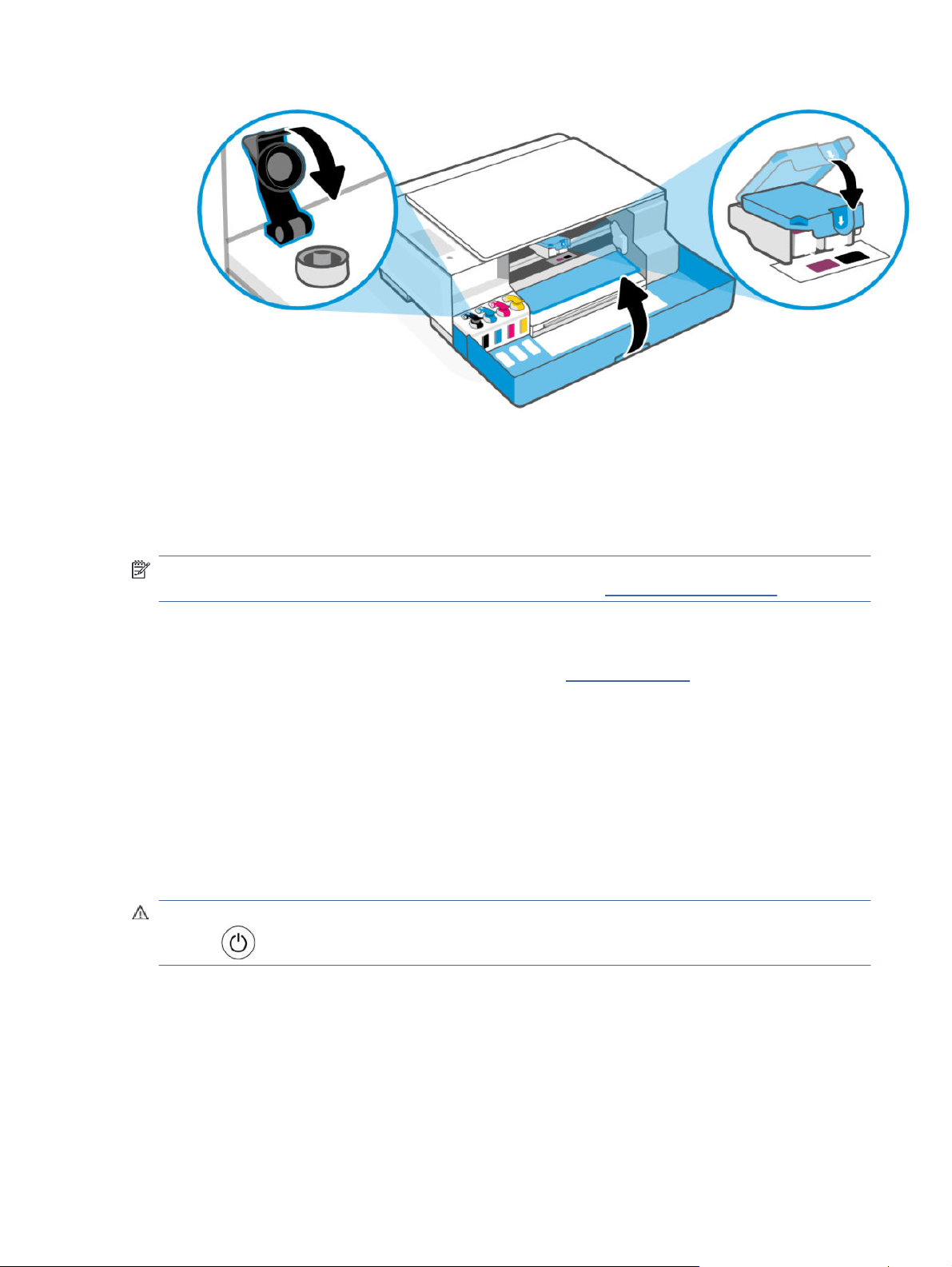
Drukarka niespodziewanie wyłącza się
● Sprawdź zasilanie ipołączenia przewodów zasilających.
● Sprawdź, czy przewód zasilający drukarki jest dobrze podłączony do działającego gniazdka.
UWAGA: Gdy działa automatyczne wyłączanie, drukarka wyłączy się samoczynnie po pewnym okresie
bezczynności wcelu ograniczenia zużycia energii. Więcej informacji: Automatyczne wyłączanie.
Usuwanie awarii drukarki
● Wyłącz iwłącz drukarkę. Jeżeli to nie rozwiąże problemu, skontaktuj się z HP.
Konserwacja drukarki
Czyszczenie różnych części drukarki.
Czyszczenie szyby skanera
Zakurzenie lub zabrudzenie szyby skanera, pokrywy skanera lub ramy skanera może zmniejszyć wydajność
pracy, pogorszyć jakość zeskanowanych obrazów oraz negatywnie wpływać na dokładność działania funkcji
specjalnych, takich jak dopasowywanie kopii do określonego formatu papieru.
OSTRZEŻENIE! Przed przystąpieniem do czyszczenia drukarki należy ją wyłączyć, naciskając przycisk
zasilania , iwyjąć przewód zasilający zgniazda elektrycznego.
Konserwacja drukarki
83
Page 90
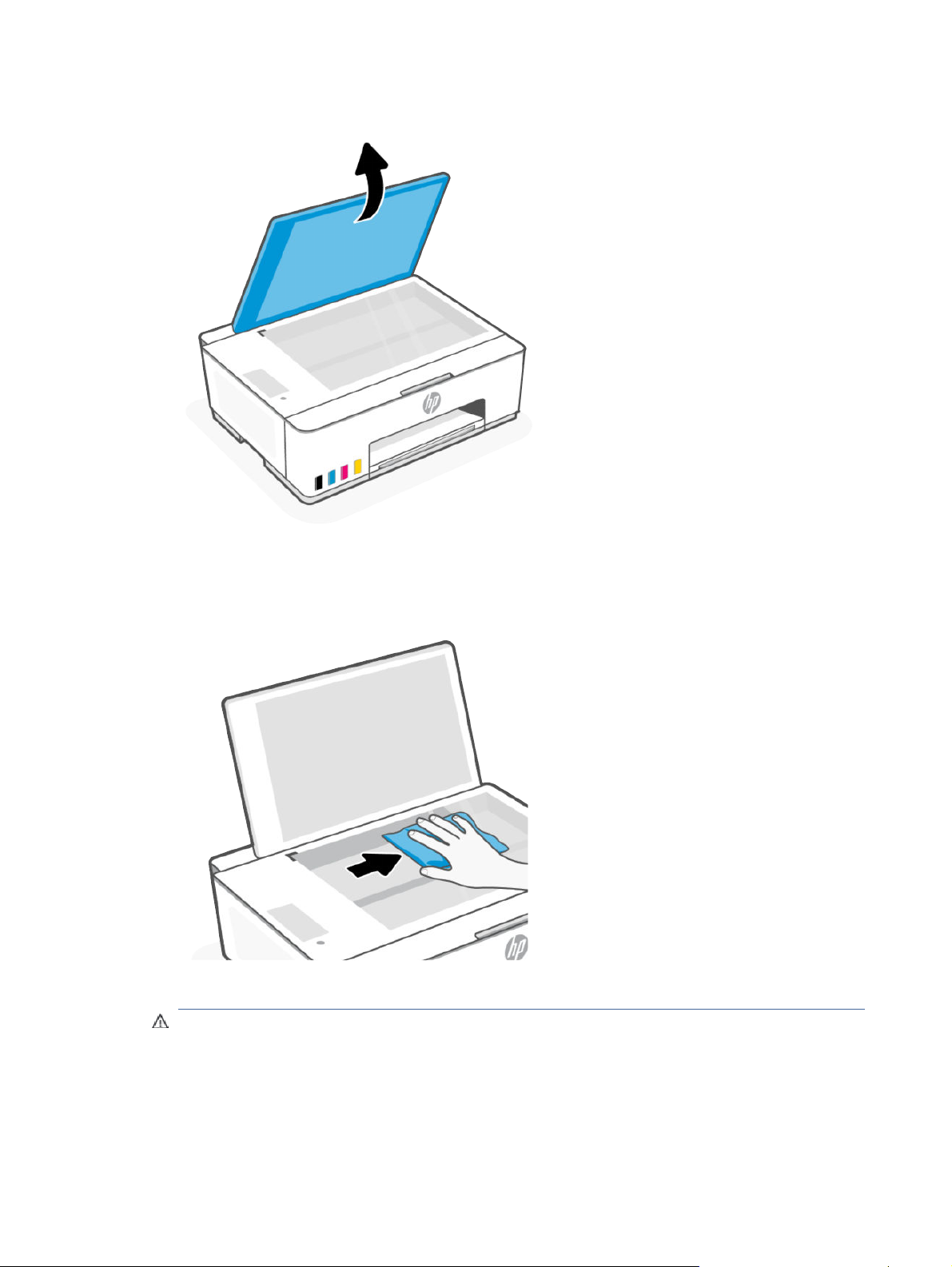
1. Unieś pokrywę skanera.
2. Wyczyść szybę skanera iwewnętrzną część pokrywy suchą, miękką, niestrzępiącą ściereczką.
Rozpyl łagodny środek do mycia szyb na ściereczce iwyczyść wyłącznie szybę.
OSTROŻNIE:
● Nie czyść wewnętrznej części pokrywy skanera wilgotnym przedmiotem, aby nie uszkodzić
ochronnej warstwy.
84
Rozdział 8Rozwiąż problem
Page 91
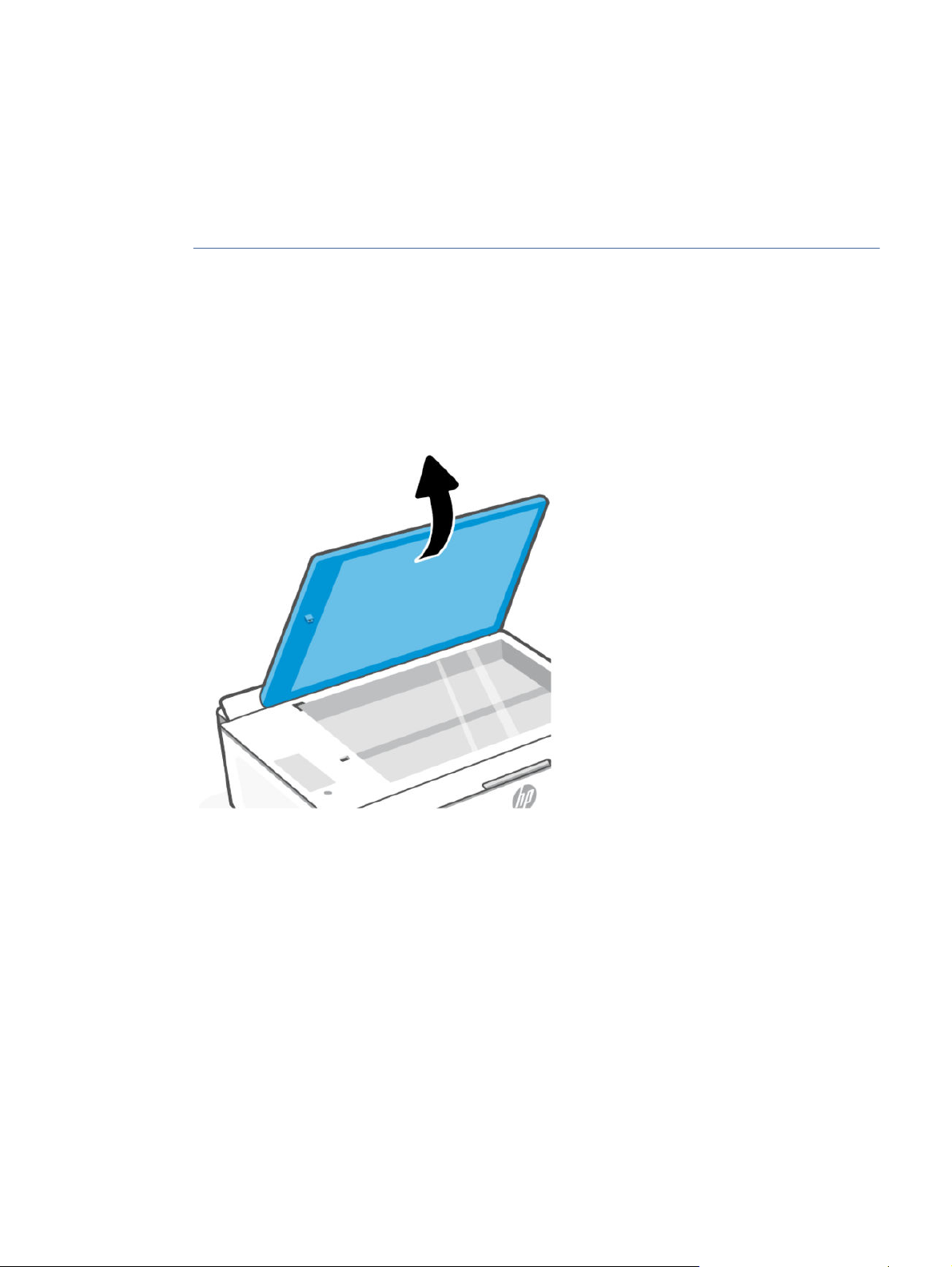
● Należy używać tylko środków przeznaczonych do czyszczenia szkła. Nie wolno stosować środków
ściernych, acetonu, benzenu ani czterochlorku węgla (tetrachlorometanu); substancje te mogą
uszkodzić szybę skanera. Należy unikać stosowania alkoholu izopropylowego, ponieważ może
pozostawiać smugi na szybie skanera.
● Środka do mycia powierzchni szklanych nie należy rozpylać bezpośrednio na szybę skanera.
Zastosowanie zbyt dużej ilości środka może spowodować przedostanie się go pod szybę skanera
ijego uszkodzenie.
3. Zamknij pokrywę skanera iwłącz drukarkę.
Czyszczenie czujnika pokrywy skanera
W przypadku wystąpienia problemu z kopiowaniem lub skanowaniem może być konieczne oczyszczenie
czujnika pokrywy skanera.
1. Otwórz pokrywę skanera.
2. Oczyść wskazane miejsca suchą, miękką szmatką niepozostawiającą kłaczków.
● Szkiełko w otworze.
● Złącze na pokrywie skanera.
Podczas czyszczenia zachowaj ostrożność, aby nie usunąć lub nie złamać zamocowanego białego
elementu.
Czyszczenie czujnika pokrywy skanera
85
Page 92
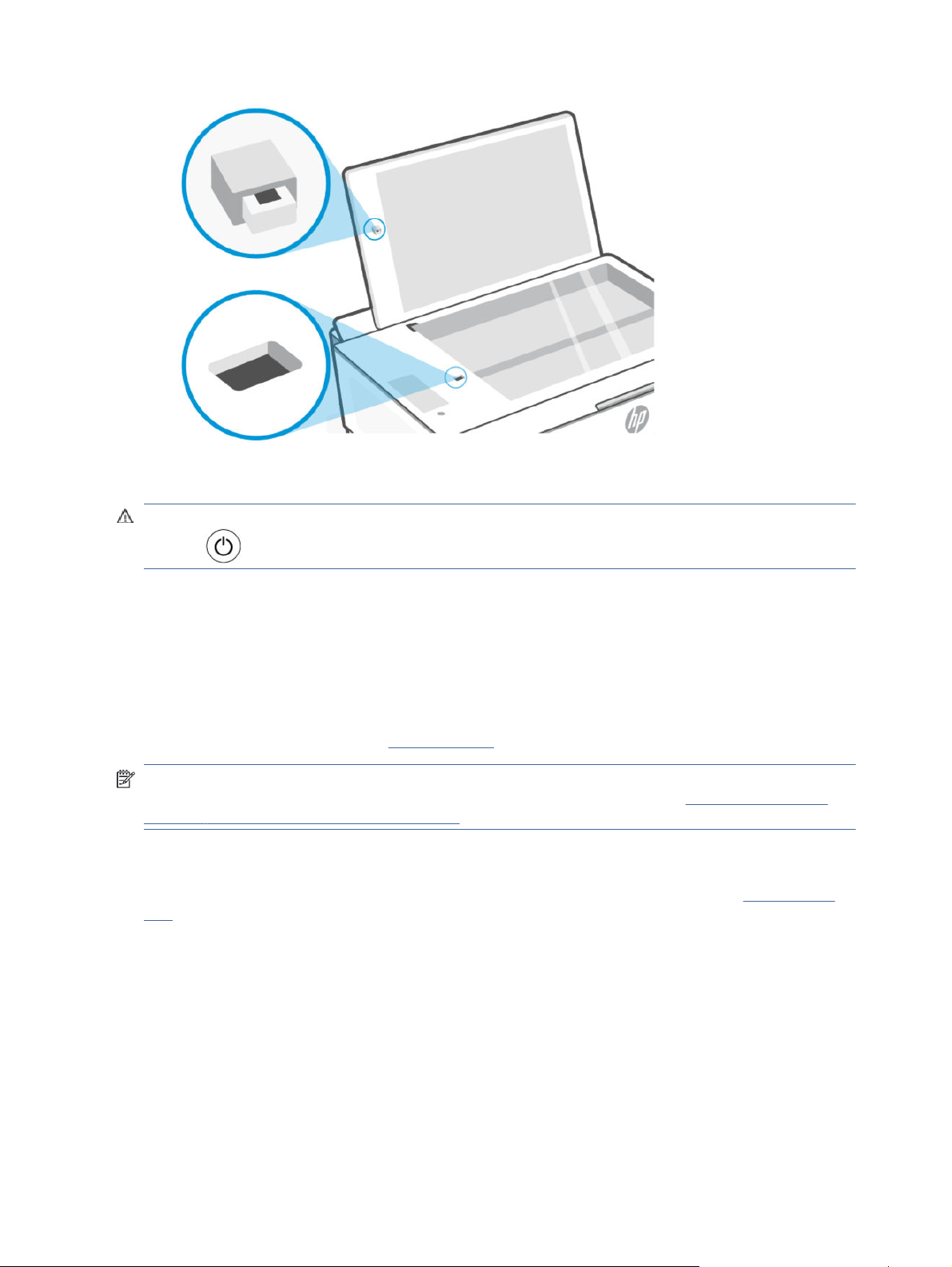
Czyszczenie obudowy
OSTRZEŻENIE! Przed przystąpieniem do czyszczenia drukarki należy ją wyłączyć, naciskając przycisk
zasilania , iwyjąć przewód zasilający zgniazda elektrycznego.
Użyj miękkiej, wilgotnej, niestrzępiącej ściereczki, aby wytrzeć kurz, smugi i plamy z obudowy. Nie pozwól
na kontakt płynów z zewnętrzną częścią drukarki ani z panelem sterowania.
Pomoc techniczna
Pomoc techniczna online rmy HP udostępnia szeroką gamę opcji ułatwiających korzystanie z drukarki.
Najnowsze aktualizacje produktów i informacje pomocy technicznej można znaleźć na stronie internetowej
pomocy technicznej HP pod adresem hp.com/support.
UWAGA: Można też skorzystać zaplikacji HP Smart, aby sprawdzić błędy drukarki iuzyskać pomoc podczas
rozwiązywania problemów. Informacje dotyczące tej aplikacji znajdują się w części Używanie aplikacji HP
Smart do drukowania, skanowania izarządzania.
Kontakt zHP
Aby uzyskać pomoc przedstawiciela pomocy technicznej rmy HP wrozwiązaniu problemu, skontaktuj się
z HP. W okresie gwarancji klienci mają bezpłatny dostęp do następujących opcji kontaktu (pomoc techniczna
udzielana przez przedstawiciela rmy HP po upłynięciu okresu gwarancji może wymagać wniesienia opłaty):
● Czat internetowy z wirtualnym przedstawicielem HP.
● Rozmowa telefoniczna z pracownikiem działu pomocy technicznej rmy HP.
Kontaktując się z działem pomocy technicznej HP, należy przygotować się na przekazanie następujących
informacji:
● Nazwa produktu (umieszczona nadrukarce)
● Numer produktu oraz numer seryjny (na etykiecie drukarki)
rmy HP
86
Rozdział 8Rozwiąż problem
Page 93
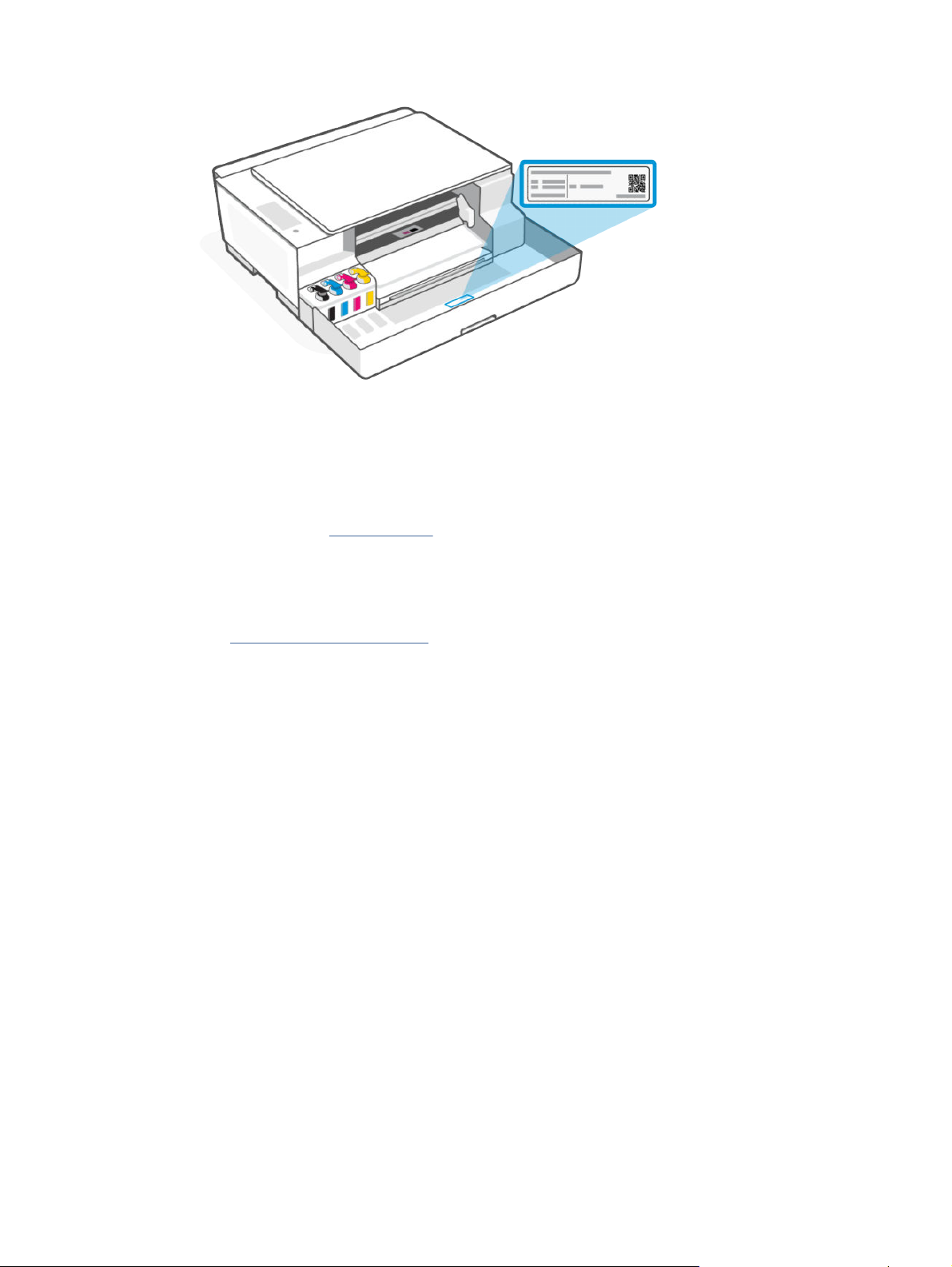
Rejestracja drukarki
Jeśli poświęcisz tylko kilka chwil na rejestrację, możesz uzyskać szybszą obsługę, jeszcze lepszą pomoc
techniczną i informacje pomocy technicznej dotyczące urządzenia.
Jeśli drukarka nie została zarejestrowana wtrakcie instalacji oprogramowania, można ją zarejestrować
wkażdej chwili na stronie register.hp.com.
Dodatkowe opcje gwarancyjne
Za dodatkową opłatą są dostępne rozszerzone plany serwisowe dla drukarki.
Przejdź na stronę pomocy technicznej HP, wybierz kraj/region i język, a następnie zapoznaj się z opcjami
rozszerzonej gwarancji dostępnymi dla posiadanej drukarki.
Rejestracja drukarki 87
Page 94

HP EcoSolutions (HP iśrodowisko)9
Bardziej szczegółowe informacje na temat wytycznych związanych ze środowiskiem, których rma HP
przestrzega podczas procesu produkcji, znajdują się wczęści Program ochrony środowiska naturalnego.
Więcej informacji na temat inicjatyw środowiskowych rmy HP można znaleźć na stronie HP EcoSolutions.
Zarządzanie energią
Dowiedz się, jak zmniejszyć zużycie energii przez drukarkę.
Automatyczne wyłączanie
Ta funkcja wyłącza drukarkę po pewnym okresie bezczynności w celu ograniczenia zużycia energii. Ponieważ
funkcja automatycznego wyłączania całkowicie wyłącza drukarkę, konieczne jest więc użycie przycisku
zasilania w celu jej ponownego włączenia.
Jeśli drukarka obsługuje tę funkcję oszczędzania energii, jest ona automatycznie włączana lub wyłączana
w zależności od funkcjonalności drukarki i opcji połączenia. Nawet gdy automatyczne wyłączanie nie działa,
drukarka przejdzie w tryb uśpienia po 5 minutach bezczynności w celu ograniczenia zużycia energii.
● Opcja Automatyczne wyłączanie jest aktywna, gdy drukarka jest włączona lub gdy drukarka nie obsługuje
bądź nie używa funkcji sieciowych, faksu, ani Wi-Fi Direct.
● Opcja Automatyczne wyłączanie jest nieaktywna, gdy funkcje komunikacji Wi-Fi lub Wi-Fi Direct są
włączone lub gdy drukarka z obsługą faksu, połączenia USB bądź sieci Ethernet nawiązuje połączenie
z faksem za pomocą przewodu USB bądź zsiecią Ethernet.
Tryb oszczędzania energii lub tryb uśpienia
● Zużycie energii jest ograniczone w tym trybie.
● Po wstępnej konguracji drukarka przechodzi wtryb uśpienia po 5 minutach bezczynności.
● Można zmienić czas, po którego upływie drukarka przejdzie wtryb uśpienia wprzypadku bezczynności.
● W trybie uśpienia wskaźnik przycisku zasilania jest przygaszony, awyświetlacz panelu sterowania
drukarki jest wyłączony.
● Aby uaktywnić drukarkę, która znajduje się wtrybie uśpienia, naciśnij dowolny przycisk na panelu
sterowania drukarki.
Zmiana czasu do przejścia w tryb uśpienia za pomocą serwera EWS (modele z funkcją Wi-Fi)
1. Otwórz serwer EWS. Patrz Dostęp do serwera EWS i jego obsługa.
2. Kliknij kartę Ustawienia.
3. W menu po lewej stronie kliknij Zarządzanie energią.
88
4. Kliknij Tryb oszczędzania energii.
5. Wybierz odpowiednią godzinę, anastępnie kliknij Zastosuj.
Rozdział 9HP EcoSolutions (HP iśrodowisko)
Page 95

Tryb cichy
Tryb cichy powoduje spowolnienie drukowania w celu ograniczenia hałasu bez wpływu na jakość wydruków.
Ta funkcja działa wyłącznie podczas drukowania na zwykłym papierze znormalną jakością wydruku.
● Tryb cichy można włączyć, aby ograniczyć hałas związany z drukowaniem. Aby drukować z normalną
szybkością, wyłącz tę funkcję.
● Domyślnie funkcja ta jest wyłączona.
● Aby zmienić ustawienia waplikacji HP Smart, otwórz aplikację HP Smart na urządzeniu, wybierz drukarkę,
anastępnie kliknij Ustawienia drukarki.
Zmiana ustawień trybu cichego za pomocą serwera EWS (modele z funkcją Wi-Fi)
1. Otwórz serwer EWS. Patrz Dostęp do serwera EWS i jego obsługa.
2. Kliknij kartę Ustawienia.
3. W menu po lewej stronie kliknij Preferencje.
4. Kliknij Tryb cichy iwprowadź wymagane zmiany.
5. Kliknij przycisk Zastosuj.
Tryb cichy 89
Page 96

Informacje techniczneA
Informacje zawarte w niniejszym dokumencie mogą ulec zmianie bez powiadomienia. Niektóre informacje
mogą nie mieć zastosowania do danej drukarki lub wszystkich krajów/regionów.
Specykacje
Więcej informacji na temat specykacji produktu (wtym parametry akustyczne, rozdzielczości wydruku,
wymagania systemowe) znajduje się na stronie hp.com/support.
Środowisko eksploatacyjne
● Zalecany zakres temperatury pracy: od 15°C do 30°C.
● Zalecany zakres wilgotności izakres wilgotności podczas pracy: od 20 do 80% wilgotności względnej
(RH), bez kondensacji.
● Zakres temperatur roboczych: od 5°C do 40°C.
● Zakres temperatur podczas przechowywania: od -40°C do 60°C.
● W obecności silnego pola elektromagnetycznego wydruk z drukarki może być lekko zniekształcony.
● Firma HPzaleca stosowanie kabla USB o długości nie przekraczającej 3m, aby zminimalizować
wprowadzony szum wywoływany przez potencjalne silne pola elektromagnetyczne.
Pojemność zasobnika wejściowego
● Zwykły papier (75 gramów na metr kwadratowy [20 funtów]): Maks. 100
● Koperty: Maks. 10
● Karty katalogowe: Maks. 30
● Papier fotograczny: Maks. 30
Pojemność zasobnika wyjściowego
● Zwykły papier (75 gramów na metr kwadratowy [20 funtów]): Maks. 30
● Koperty: Maks. 10
● Karty katalogowe: Maks. 30
● Papier fotograczny: Maks. 30
Rodzaj iformat papieru
90
● Kompletną listę obsługiwanych nośników można znaleźć w oprogramowaniu drukarki. Wprzypadku
drukarek sieciowych można również sprawdzić informacje na stronie Embedded Web Server (EWS). Aby
uzyskać informacje na temat uruchamiania serwera EWS, patrz Dostęp do serwera EWS i jego obsługa.
Załącznik AInformacje techniczne
Page 97

Gramatury papieru
● Zwykły papier: od 60 do 90 gramów na metr kwadratowy (od 16 do 24 funtów).
● Koperty: od 75 do 90 gramów na metr kwadratowy (od 20 do 24 funtów).
● Karty: do 200 gramów na metr kwadratowy (maksymalnie 110funtów).
● Papier fotograczny: do 300 gramów na metr kwadratowy (80 funtów).
Specykacje drukowania
● Szybkość drukowania zależy od stopnia złożoności dokumentu.
● Metoda: termiczny druk atramentowy na żądanie.
● Język: PCL3 GUI
Dane techniczne kopiowania
● Rozdzielczość: do 600 dpi
● Cyfrowe przetwarzanie obrazów
● Szybkość kopiowania zależy od modelu i od stopnia złożoności dokumentu.
Specykacje skanowania
● Rozdzielczość: optyczna do 1200 x 1200 ppi
Więcej informacji na temat rozdzielczości znajduje się w oprogramowaniu skanera.
● Kolor: 24-bitowy przy drukowaniu w kolorze, 8-bitowy przy drukowaniu w skali szarości (256 odcieni
szarości).
● Maksymalny rozmiar skanowania z szyby: 21,6 x 29,7 cm
Dane techniczne zasilania
● Napięcie wejściowe: 100–240 V~ (+/- 10%) lub 200–240 V~ (+/- 10%)
● Częstotliwość wejściowa: 50/60Hz (±3Hz)
Informacje prawne
Drukarka spełnia wymagania określone przepisami obowiązującymi wkraju/regionie, w
sprzedawany.
Prawny numer modelu
Ze względu na obowiązek identykacji produktowi nadano prawny numer modelu (Regulatory Model
Number). Tego prawnego numeru modelu nie należy mylić z nazwą marketingową ani numerem produktu.
którym produkt jest
Informacje prawne
91
Page 98

Deklaracja FCC
Amerykańska Federalna Komisja Łączności nakazała (przepisem 47 CFR 15.105) przekazanie użytkownikom
tego produktu poniższych informacji.
Niniejszy sprzęt został przetestowany iuznany za zgodny zwymaganiami dla urządzeń cyfrowych klasy B
zgodnie zprzepisami FCC, część 15. Wymagania te zostały ustalone, aby zapewnić wystarczającą ochronę
przed szkodliwym wpływem działania urządzeń wprzypadku instalacji wmieszkaniach. Urządzenie to
generuje, wykorzystuje imoże emitować fale elektromagnetyczne oczęstotliwości radiowej, a jeżeli nie jest
zainstalowane iużywane zgodnie ze stosownymi instrukcjami, może powodować zakłócenia wkomunikacji
radiowej. Wprzypadku żadnej konkretnej instalacji brak zakłóceń nie jest gwarantowany. Jeśli urządzenie
powoduje szkodliwe zakłócenia wodbiorze radiowo-telewizyjnym, co można sprawdzić, wyłączając
iwłączając urządzenie, użytkownik może spróbować wyeliminować zakłócenia wjeden z następujących
sposobów:
● Zmienić kierunek lub położenie anteny odbiorczej.
● Zwiększyć odstęp między urządzeniem a odbiornikiem.
● Podłączyć urządzenie do gniazda podłączonego do innego obwodu niż obwód odbiornika.
● Uzyskać pomoc od dostawcy lub doświadczonego serwisanta sprzętu radiowo-telewizyjnego.
UWAGA: Jeśli produkt jest wyposażony w port Ethernet/LAN w metalowej obudowie, wymagane jest użycie
ekranowanego kabla interfejsu w celu zapewnienia zgodności z ograniczeniami klasy B opisanymi
w części15przepisów FCC.
Modykacje (część 15.21)
Dokonanie jakichkolwiek zmian lub modykacji w urządzeniu bez wyraźnego zezwolenia rmy HP może
spowodować utratę prawa do używania niniejszego urządzenia.
Dodatkowych informacji udziela: Dyrektor ds. regulacji, HP Inc. 1501 Page Mill Road, Palo Alto, CA 94304, USA.
Niniejsze urządzenie spełnia wymagania ujęte w części 15 norm FCC. Korzystanie z urządzenia podlega
następującym dwóm warunkom: (1) to urządzenie nie może powodować szkodliwych zakłóceń oraz (2) musi
być odporne na zewnętrzne zakłócenia, które mogą spowodować niepożądane działanie.
Instrukcje dotyczące przewodu zasilającego
Należy się upewnić, że źródło zasilania spełnia wymagania specykacji dotyczących napięcia znamionowego
urządzenia. Specykacje dotyczące napięcia znajdują się na produkcie. Produkt wymaga napięcia 100–240V
AC (±10%) lub 200–240V DC iczęstotliwości 50/60Hz (±3Hz).
OSTROŻNIE: Aby uniknąć uszkodzenia urządzenia, należy stosować przewód zasilający dołączony
do urządzenia.
Oświadczenie o zgodności VCCI (klasa B) dla użytkowników w Japonii
92 Załącznik AInformacje techniczne
Page 99

Informacje dla użytkowników w Japonii dotyczące przewodu zasilającego
製品には、同梱された電源コードをお使い下さい。
同梱された電源コードは、他の製品では使用出来ません。
Oświadczenie dotyczące miejsc pracy wyposażonych w monitory dla Niemiec
GS-Erklärung (Deutschland)
Das Gerät ist nicht für die Benutzung im unmittelbaren Gesichtsfeld am Bildschirmarbeitsplatz vorgesehen.
Um störende Reexionen am Bildschirmarbeitsplatz zu vermeiden, darf dieses Produkt nicht im
unmittelbaren Gesichtsfeld platziert werden.
Oświadczenie dotyczące emisji hałasu dla Niemiec
Geräuschemission
LpA < 70 dB am Arbeitsplatz im Normalbetrieb nach DIN 45635 T. 19
Informacje prawne dla Unii Europejskiej iWielkiej Brytanii
Products bearing the CE marking and UK marking comply to applicable EU Directives and the equivalent UK
Statutory Instruments and can operate in at least one EU Member State and in United Kingdom. The full EU
and UK Declaration of Conformity can be found at the following website: hp.eu/certicates (Search with the
product model name or its Regulatory Model Number (RMN), which may be found on the regulatory label.)
The point of contact for regulatory matters:
For EU: HP Deutschland GmbH, HP HQ-TRE, 71025 Boeblingen, Germany
For UK: HP Inc UK Ltd, Regulatory Enquiries, Earley West, 300 Thames Valley Park Drive, Reading, RG6 1PT
Email: [email protected]
Deklaracja zgodności
Deklarację zgodności można znaleźć na stronie www.hp.eu/certicates.
Przepisy w zakresie sieci bezprzewodowych
Ten rozdział zawiera informacje prawne dotyczące produktów bezprzewodowych.
Urządzenia z funkcjami komunikacji bezprzewodowej
Promieniowanie elektromagnetyczne
To urządzenie spełnia międzynarodowe wytyczne (ICNIRP) dotyczące narażenia na promieniowanie radiowe.
Jeśli zawiera nadajnik/odbiornik radiowy, to w normalnych warunkach przy zachowaniu odległości 20cm
poziomy promieniowania radiowego spełniają wymagania UE.
Informacje dla użytkowników w Japonii dotyczące przewodu zasilającego
93
Page 100

Funkcje komunikacji bezprzewodowej w Europie
For products with 802.11 b/g/n or Bluetooth radio:
● Radio frequency band: 2400-2483.5 MHz, with transmit power of 20 dBm (100 mW) or less.
Promieniowanie fal radiowych
CAUTION: The radiated output power of this device is far below the FCC radio frequency exposure limits.
Nevertheless, the device shall be used in such a manner that the potential for human contact during normal
operation is minimized. This product and any attached external antenna, if supported, shall be placed in
such a manner to minimize the potential for human contact during normal operation. In order to avoid the
possibility of exceeding the FCC radio frequency exposure limits, human proximity to the antenna shall not be
less than 20 cm (8 inches) during normal operation.
Informacje dla użytkowników wKanadzie
Under Innovation, Science and Economic Development Canada regulations, this radio transmitter may only
operate using an antenna of a type and maximum (or lesser) gain approved for the transmitter by Innovation,
Science and Economic Development Canada. To reduce potential radio interference to other users, the
antenna type and its gain should be so chosen that the equivalent isotropically radiated power (e.i.r.p.) is not
more than that necessary for successful communication.
This device complies with Innovation, Science and Economic Development Canada licence-exempt RSS
standard(s). Operation is subject to the following two conditions: (1) this device may not cause interference,
and (2) this device must accept any interference, including interference that may cause undesired operation of
the device.
WARNING! Exposure to Radio Frequency Radiation. The radiated output power of this device is below the
Innovation, Science and Economic Development Canada radio frequency exposure limits. Nevertheless, the
device should be used in such a manner that the potential for human contact is minimized during normal
operation.
To avoid the possibility of exceeding the Innovation, Science and Economic Development Canada radio
frequency exposure limits, human proximity to the antennas should not be less than 20 cm (8 inches).
Conformément au Règlement d'Innovation, Science et Développement Economique Canada, cet émetteur
radioélectrique ne peut fonctionner qu'avec une antenne d'un type et d'un gain maximum (ou moindre)
approuvé par Innovation, Science et Développement Economique Canada. An de réduire le brouillage
radioélectrique potentiel pour d'autres utilisateurs, le type d'antenne et son gain doivent être choisis de
manière à ce que la puissance isotrope rayonnée équivalente (p.i.r.e.) ne dépasse pas celle nécessaire à une
communication réussie.
Cet appareil est conforme aux normes RSS exemptes de licence d'Innovation, Science et Développement
Economique Canada. Son fonctionnement dépend des deux conditions suivantes : (1) cet appareil ne doit
pas provoquer d'interférences nuisibles et (2) doit accepter toutes les interférences reçues, y compris des
interférences pouvant provoquer un fonctionnement non souhaité de l'appareil.
AVERTISSEMENT relatif à l'exposition aux radiofréquences. La puissance de rayonnement de cet appareil se
trouve sous les limites d'exposition de radiofréquences d'Innovation, Science et Développement Economique
Canada. Néanmoins, cet appareil doit être utilisé de telle sorte qu'il doive être mis en contact le moins
possible avec le corps humain.
An d'éviter le dépassement éventuel des limites d'exposition aux radiofréquences d'Innovation, Science et
Développement Economique Canada, il est recommandé de maintenir une distance de plus de 20 cm entre les
antennes et l'utilisateur.
94
Załącznik AInformacje techniczne
 Loading...