

Page 1
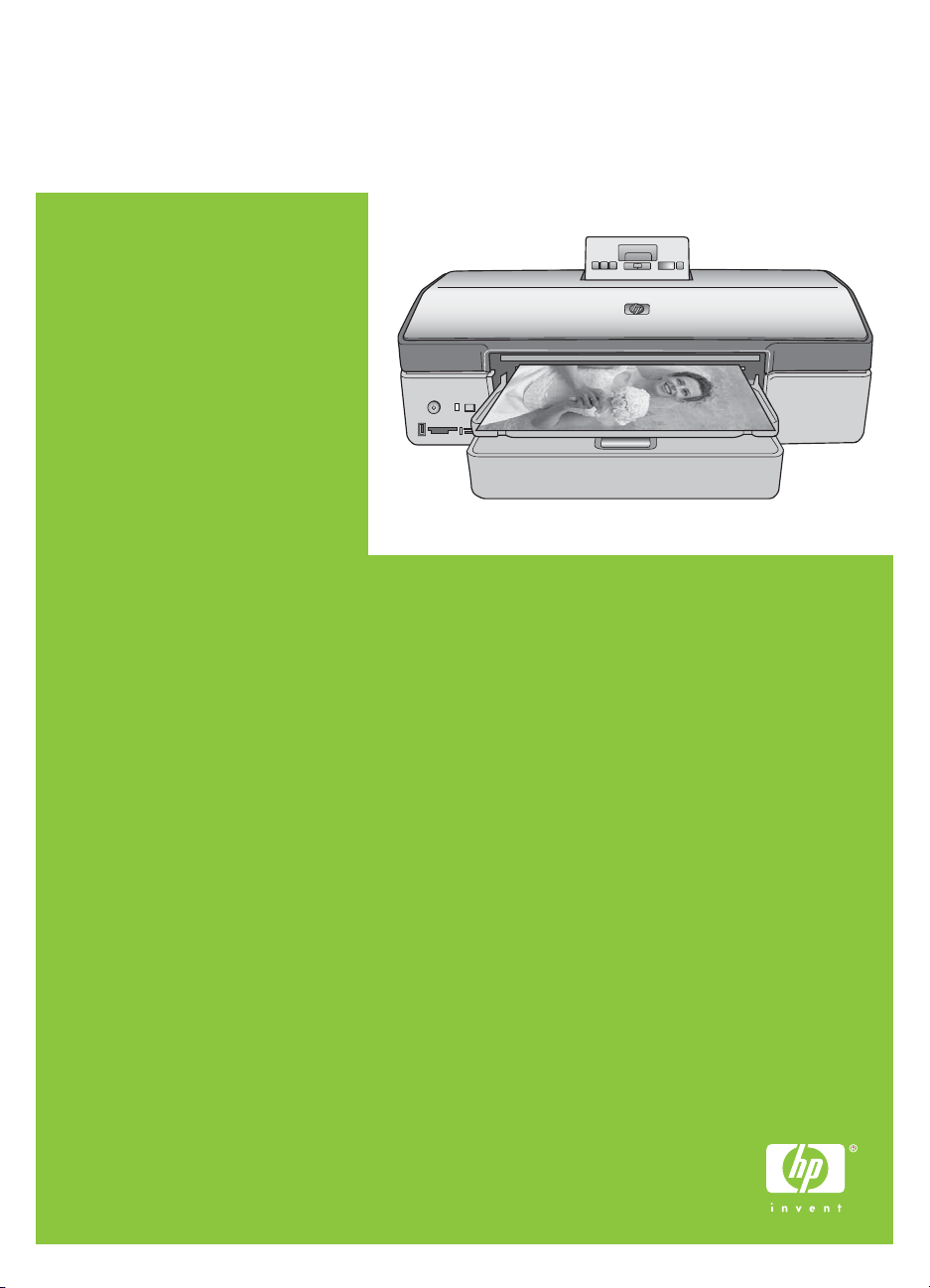
Руководство пользователя
HP Photosmart 8700 series
Русский
Page 2

Авторские права и
торговые марки
© Компания Hewlett-Packard
Development, 2005 г.
Сведения, содержащиеся в
настоящем документе, могут быть
изменены без уведомления.
Воспроизведение, адаптация и
перевод без предварительного
письменного разрешения
запрещены, за исключением
случаев, допускаемых
законодательством об авторских
правах.
Уведомление
Компания HP не предоставляет
каких-либо гарантий на изделия и
услуги, кроме явно указанных в
гарантийных обязательствах,
прилагаемых к изделиям и услугам.
Никакая часть данного документа
не может рассматриваться как
дополнительные гарантийные
обязательства. Компания HP не
несет ответственности за
технические или редакторские
ошибки и упущения в настоящем
документе.
Компания Hewlett-Packard
Development не несет
ответственности за случайный или
косвенный ущерб, который может
возникнуть в связи с
предоставлением или
использованием данного документа
и описанного в нем программного
обеспечения, либо в результате
этих действий.
Торговые марки
HP, логотип HP и Photosmart
являются собственностью
компании Hewlett-Packard
Development.
Логотип Secure Digital является
торговой маркой ассоциации SD.
Microsoft и Windows являются
зарегистрированными торговыми
марками корпорации Microsoft.
CompactFlash, CF и логотип CF
являются торговыми марками
ассоциации CompactFlash (CFA).
Memory Stick, Memory Stick Duo,
Memory Stick PRO и Memory Stick
PRO Duo являются торговыми
марками корпорации Sony.
MultiMediaCard является торговой
маркой германской компании
Infineon Technologies, права
предоставлены MMCA (ассоциация
MultiMediaCard).
Microdrive является торговой
маркой компании Hitachi Global
Storage Technologies.
xD-Picture Card является торговой
маркой компании с ограниченной
ответственностью Fuji Photo Film,
корпорации Toshiba и компании с
ограниченной ответственностью
Olympus Optical.
Mac, логотип Mac и Macintosh
являются зарегистрированными
торговыми марками корпорации
Apple Computer.
Текстовая торговая марка и
логотипы Bluetooth являются
собственностью корпорации
Bluetooth SIG и используются
компанией Hewlett-Packard в
соответствии с лицензионным
соглашением.
PictBridge и логотип PictBridge
являются торговыми марками
ассоциации Camera & Imaging
Products (CIPA).
Другие фирменные наименования
и изделия являются торговыми
марками или зарегистрированными
торговыми марками
соответствующих владельцев.
В программном обеспечении,
встроенном в принтер, частично
используются результаты работы
независимой группы JPEG.
Авторские права на некоторые
фотографии в этом документе
принадлежат их первоначальным
владельцам.
Нормативный
идентификационный
номер модели:
VCVRA-0402
В целях нормативной
идентификации данному изделию
присвоен нормативный номер
модели. Нормативный номер
модели для данного изделия:
VCVRA-0402. Его следует отличать
от коммерческого наименования
(принтер HP Photosmart 8700
series) и номера изделия (Q5745A).
Сведения о безопасности
При эксплуатации изделия
обязательно соблюдайте
необходимые меры
предосторожности, позволяющие
уменьшить вероятность получения
травм в результате возгорания или
поражения электрическим током.
Осторожно Во
избежание возгорания и
поражения электрическим
током не допускайте
попадания в принтер влаги
и капель дождя.
● Внимательно прочитайте все
указания в инструкции по
установке, вложенной в
упаковку принтера.
● Для подключении изделия к
электросети используйте
только заземленную
электрическую розетку. Для
получения информации о
наличии заземления
обратитесь к
квалифицированному
электрику.
● Выполняйте требования
предупреждений и указаний,
нанесенных на поверхность
изделия.
● Перед чисткой отсоединяйте
изделие от розетки
электросети.
●Не устанавливайте и не
используйте изделие вблизи
воды и не прикасайтесь к
нему влажными руками.
● Устанавливайте изделие в
устойчивом положении на
хорошо закрепленной
поверхности.
● При установке изделия
исключите возможность
случайного повреждения
кабеля питания (например, в
результате того, что кто-либо
наступит на кабель или
споткнется о него).
● При нарушении нормальной
работы изделия обратитесь к
разделу об устранении
неполадок в электронной
справочной системе принтера
HP Photosmart.
●Ни для одного из внутренних
компонентов изделия не
предусмотрено обслуживание
пользователем. Для
обслуживания внутренних
компонентов обратитесь к
Page 3

квалифицированному
специалисту.
● Устанавливайте изделие в
хорошо проветриваемом
помещении.
Охрана окружающей
среды
Компания Hewlett-Packard
стремится поставлять изделия
высокого качества,
соответствующие требованиям по
защите окружающей среды.
Защита окружающей среды
Некоторые особенности
конструкции данного принтера
позволяют свести к минимуму
негативное воздействие на
окружающую среду.
Дополнительная информация
представлена на web-узле,
посвященном участию компании
HP в защите окружающей среды,
по адресу www.hp.com/hpinfo/
globalcitizenship/environment/.
Выделение озона
Данное изделие не выделяет озона
(O
) в количествах, поддающихся
3
измерению.
Использование бумаги
При работе с данным изделием
можно использовать бумагу,
изготовленную из вторсырья в
соответствии со стандартом DIN
19309.
Пластмассовые детали
Пластмассовые детали весом
более 24 граммов снабжены
маркировкой в соответствии с
международными стандартами, что
упрощает их обнаружение для
утилизации по окончании срока
службы принтера.
Характеристики безопасности
материалов
Характеристики безопасности
материалов (MSDS) представлены
на web-узле компании HP по
адресу www.hp.com/go/msds. При
отсутствии доступа к сети Интернет
следует обратиться в службу
поддержки пользователей HP.
Программа утилизации
Во многих странах действуют
программы возврата и утилизации
изделий HP; перечень таких
программ постоянно расширяется,
и к участию в них привлекаются
крупнейшие мировые центры
утилизации электронной техники.
Компания HP способствует
сохранению природных ресурсов
путем вторичной продажи
некоторых изделий, пользующихся
наибольшим спросом.
Содержание свинца в припое
данного изделия HP обуславливает
необходимость специальной
обработки по истечении срока
эксплуатации.
Важная информация об
утилизации для пользователей в
странах Европейского союза.
В целях защиты окружающей
среды по истечении срока службы
данного изделия необходимо
обеспечить его утилизацию в
соответствии с действующим
законодательством.
Представленный ниже значок
указывает на то, что данное
изделие запрещено выбрасывать
вместе с бытовым мусором. Для
надлежащего восстановления или
утилизации изделия передайте его
в ближайший уполномоченный
пункт сбора отходов. Для
получения общей информации о
возврате и утилизации изделий
компании HP перейдите по адресу
www.hp.com/hpinfo/globalcitizenship/
environment/recycle/index.html.
Page 4

Содержание
1 Добро пожаловать!............................................................................................. 3
Источники дополнительной информации...........................................................4
Компоненты принтера..........................................................................................5
Меню принтера.....................................................................................................9
2 Подготовка к печати.........................................................................................13
Загрузка бумаги..................................................................................................13
Выбор бумаги...............................................................................................13
Использование специальной бумаги.........................................................14
Загрузка бумаги...........................................................................................15
Установка картриджей........................................................................................17
3 Простейшие операции печати с компьютера..............................................23
4 Использование управления цветом.............................................................25
Использование функции управления цветом, встроенной в принтер............26
Использование функции управления цветом, предусмотренной в
приложении.........................................................................................................29
5 Реализация творческих проектов..................................................................33
Шаблоны большого формата............................................................................33
HP Image Zone....................................................................................................35
Печать фотографий без полей с компьютера..................................................36
6 Печать фотографий без использования компьютера...............................37
Подключение других устройств.........................................................................37
Печать фотографий с карты памяти.................................................................39
Установка карт памяти................................................................................39
Поддерживаемые форматы файлов...................................................39
Установка карты памяти......................................................................39
Сохранение фотографий с карты памяти на компьютере.................41
Извлечение карты памяти.................................................................... 42
Подготовка к выбору фотографий для печати..........................................42
Выбор компоновки фотографий.................................................................42
Выбор фотографий для печати..................................................................46
Повышение качества фотографий.............................................................46
Выполнение стандартных задач печати с карты памяти..........................47
Печать фотографий с цифровой камеры..........................................................49
Использование камеры PictBridge..............................................................50
Использование камеры Bluetooth...............................................................50
Печать с других устройств Bluetooth.................................................................50
7 Уход и техническое обслуживание................................................................53
Чистка и обслуживание принтера......................................................................53
Чистка принтера снаружи............................................................................53
Автоматическая чистка картриджей...........................................................53
Чистка контактов картриджа вручную........................................................54
Печать тестовой страницы.......................................................................... 55
Выравнивание картриджей.........................................................................55
Печать пробной страницы........................................................................... 55
Обновление программного обеспечения..........................................................56
Руководство пользователя HP Photosmart 8700 series 1
Page 5

Хранение принтера.............................................................................................57
Обращение с расходными материалами..........................................................57
Хранение фотобумаги.................................................................................57
Обращение с фотобумагой.........................................................................57
Хранение картриджей.................................................................................57
8 Устранение неполадок.....................................................................................59
Неполадки при установке программного обеспечения принтера.................... 59
Неполадки аппаратного обеспечения принтера...............................................61
Неполадки при печати........................................................................................62
Сообщения об ошибках......................................................................................67
Ошибки, связанные с бумагой....................................................................67
Ошибки, связанные с картриджами............................................................ 68
Ошибки, связанные с картой памяти.......................................................... 71
Ошибки при печати с компьютера..............................................................74
Ошибки, связанные с работой в сети.........................................................75
9 Служба поддержки пользователей HP.........................................................77
Обращение в службу поддержки пользователей HP по телефону.................78
Обращение по телефону............................................................................80
Возврат изделия в ремонтную службу HP (только для Северной
Америки)..............................................................................................................80
Дополнительные варианты обслуживания.......................................................80
а Работа в сети.....................................................................................................81
Общие сведения о работе в сетях (Windows и Macintosh)..............................81
Соединение с сетью Интернет...................................................................82
Рекомендуемые конфигурации сети..........................................................83
Сеть Ethernet без подключения к сети Интернет...............................83
Сеть Ethernet с подключением к сети Интернет по телефонной
линии через модем...............................................................................83
Сеть Ethernet с широкополосным подключением к сети
Интернет через маршрутизатор..........................................................83
Подключение принтера к сети...........................................................................83
Установка программного обеспечения принтера на компьютере с ОС
Windows...............................................................................................................84
Установка программного обеспечения принтера на компьютере
Macintosh.............................................................................................................86
Использование встроенного web-сервера........................................................87
Печать страницы сетевой конфигурации..........................................................88
б Технические характеристики..........................................................................89
Требования к системе........................................................................................89
Технические характеристики принтера.............................................................90
в Ограниченная гарантия на принтер HP-Русский.........................................93
Указатель...................................................................................................................95
2 HP Photosmart 8700 series
Page 6

1
Добро пожаловать!
Компания Hewlett-Packard благодарит Вас за приобретение принтера
HP Photosmart 8700 series. Этот новый фотопринтер обеспечивает возможность
профессиональной печати, в том числе в коммерческих целях, цветных и чернобелых фотографий с длительным сохранением качества изображения.
В настоящем руководстве приводятся главным образом сведения о задачах,
непосредственно связанных с печатью, включая печать с компьютера. Для
получения дополнительной информации о подключении принтера к компьютеру
и печати с компьютера установите программное обеспечение принтера и
воспользуйтесь электронной справочной системой принтера HP Photosmart.
Указания по установке программного обеспечения вложены в упаковку принтера.
В принтере HP Photosmart 8700 series предусмотрены функции для
профессиональной и высококачественной любительской фотографии, а также
для семейного творчества в домашних условиях.
Профессиональная и
высококачественная любительская
фотография
(цифровая фотография,
художественная фотография)
● Включение и отключение
функций управления цветом в
принтере
● Использование управления
цветом для согласования цветов
на экране компьютера и на
фотографии, распечатанной на
HP Photosmart
● Согласованное использование
функций управления цветом и
профессионального
программного обеспечения,
например, Adobe
для получения
высококачественных распечаток
профессионального уровня.
Подробнее см. Использование
управления цветом.
С принтером поставляется следующая документация.
● Брошюра "Начало работы" или Руководство по установке. В комплект
поставки принтера HP Photosmart 8700 series входит инструкция по
установке, в которой приводятся указания по установке принтера и
®
Photoshop®,
Семейное творчество в домашних
условиях
(создание фотоальбомов, поделок,
художественное творчество и пр.)
● Печать фотографий без полей с
панели управления принтера или
с компьютера
● Использование программного
обеспечения HP Image Zone для
реализации творческих проектов
● Использование специальных
шаблонов большого формата для
создания альбомов
Подробнее см. Реализация
творческих проектов.
Руководство пользователя HP Photosmart 8700 series 3
Page 7

Глава 1
программного обеспечения принтера. Поставляется один из указанных
документов в зависимости от страны/региона.
● Руководство пользователя. Руководство пользователя HP Photosmart
8700 series (настоящий документ). В этом руководстве содержится описание
основных функций принтера, указания по использованию принтера без
подключения к компьютеру, а также сведения, необходимые для устранения
неполадок.
● Справочная система принтера HP Photosmart. Электронная справочная
система принтера HP Photosmart содержит указания по использованию
принтера с компьютером, а также сведения, необходимые для устранения
неполадок программного обеспечения.
Источники дополнительной информации
После установки программного обеспечения принтера HP Photosmart можно
пользоваться электронной справочной системой принтера HP Photosmart.
● На ПК с ОС Windows: в меню Пуск выберите Программы (для Windows
XP — Все программы) > HP > Photosmart серия 320, 370, 7400, 8100,
8400, 8700 > Photosmart Help (Справка по Photosmart).
● На компьютере Macintosh: в программе Finder выберите Help (Справка) >
Mac Help (Справка Mac), затем выберите Library (Библиотека) > HP
Photosmart Printer Help (Справочная система принтера HP Photosmart).
4 HP Photosmart 8700 series
Page 8

Компоненты принтера
Вид спереди
1 Выходной лоток. Поднимается для доступа к основному лотку.
2 Основной лоток. В этот лоток загружается фотобумага, обычная бумага,
прозрачные пленки, конверты и другие материалы для печати.
3 Верхняя крышка. Эта крышка поднимается для доступа к картриджам и к отсеку
хранения картриджей, а также для устранения замятия бумаги.
4 Крышка панели управления. Для доступа к панели управления и экрану принтера
следует нажать и отпустить эту крышку. Панель управления поднимается.
5 Отмена. Эта кнопка служит для отмены выбора фотографий, выхода из меню и
остановки инициированных действий. Кнопка Отмена предусмотрена также на
панели управления принтера.
6 Вкл. Эта кнопка служит для включения принтера и для перехода в режим
энергосбережения.
7 Порт камеры. Этот порт используется для подключения к принтеру цифровой
камеры с поддержкой PictBridge
беспроводной печати HP Bluetooth
8 Гнезда карт памяти. Служат для установки карт памяти.
™
и для установки дополнительного адаптера
®
.
Руководство пользователя HP Photosmart 8700 series 5
Page 9

Глава 1
Вид сзади
1 Порт Ethernet. Этот порт служит для подключения принтера к сети.
2 Порт USB. Этот порт служит для подключения принтера к компьютеру.
3 Разъем кабеля питания. Этот порт используется для подключения кабеля питания,
поставляемого с принтером.
4 Задняя крышка. Снимается для устранения замятия бумаги.
5 Прорезь для подачи сзади. Эта прорезь служит для подачи негибких материалов
для печати на опоре. Печать с использованием этой прорези возможна только с
компьютера. Прорезь для подачи сзади не поддерживает печать фотографий на
картоне и транспарантов. Загружать бумагу в прорезь следует строго
перпендикулярно, без перекосов. Подробнее см. Загрузка бумаги.
6 Направляющая ширины бумаги в прорези для подачи сзади. Эту направляющую
следует устанавливать вплотную к краю бумаги, загруженной в прорезь для подачи
сзади.
6 HP Photosmart 8700 series
Page 10

Лотки для бумаги
1 Выходной лоток. Поднимается для доступа к основному лотку.
2 Прорезь для подачи спереди. Эта прорезь служит для печати отдельных заданий,
не требующих использования основного лотка. Материалы для фотопечати следует
загружать эмульсионной (глянцевой) стороной вниз. Рекомендуется использовать
при печати на конвертах.
3 Направляющая ширины бумаги в прорези для подачи спереди. Эту
направляющую следует устанавливать вплотную к краю бумаги, загруженной в
прорезь для подачи спереди.
4 Раскладной лоток. Для поддержки поступающих из принтера распечаток можно
удлинить выходной лоток, выдвинув раскладной лоток.
5 Основной лоток. В этот лоток загружается фотобумага, обычная бумага,
прозрачные пленки, конверты и другие материалы для печати. Материалы для
фотопечати следует загружать эмульсионной (глянцевой) стороной вниз.
6 Направляющая длины бумаги. Эту направляющую следует выдвинуть и
установить вплотную к краю малоформатных материалов для печати, загруженных в
основной лоток.
7 Рукоятка разблокировки основного лотка. Для разблокировки и удлинения
основного лотка следует нажать эту рукоятку и потянуть ее на себя. Это позволяет
загружать крупноформатные материалы, которые в обычном состоянии не
помещаются в лоток.
8 Направляющая ширины бумаги для основного лотка. Эту направляющую
следует устанавливать вплотную к краю бумаги, загруженной в основной лоток.
Таким образом предотвращается перекос бумаги.
Руководство пользователя HP Photosmart 8700 series 7
Page 11
Глава 1
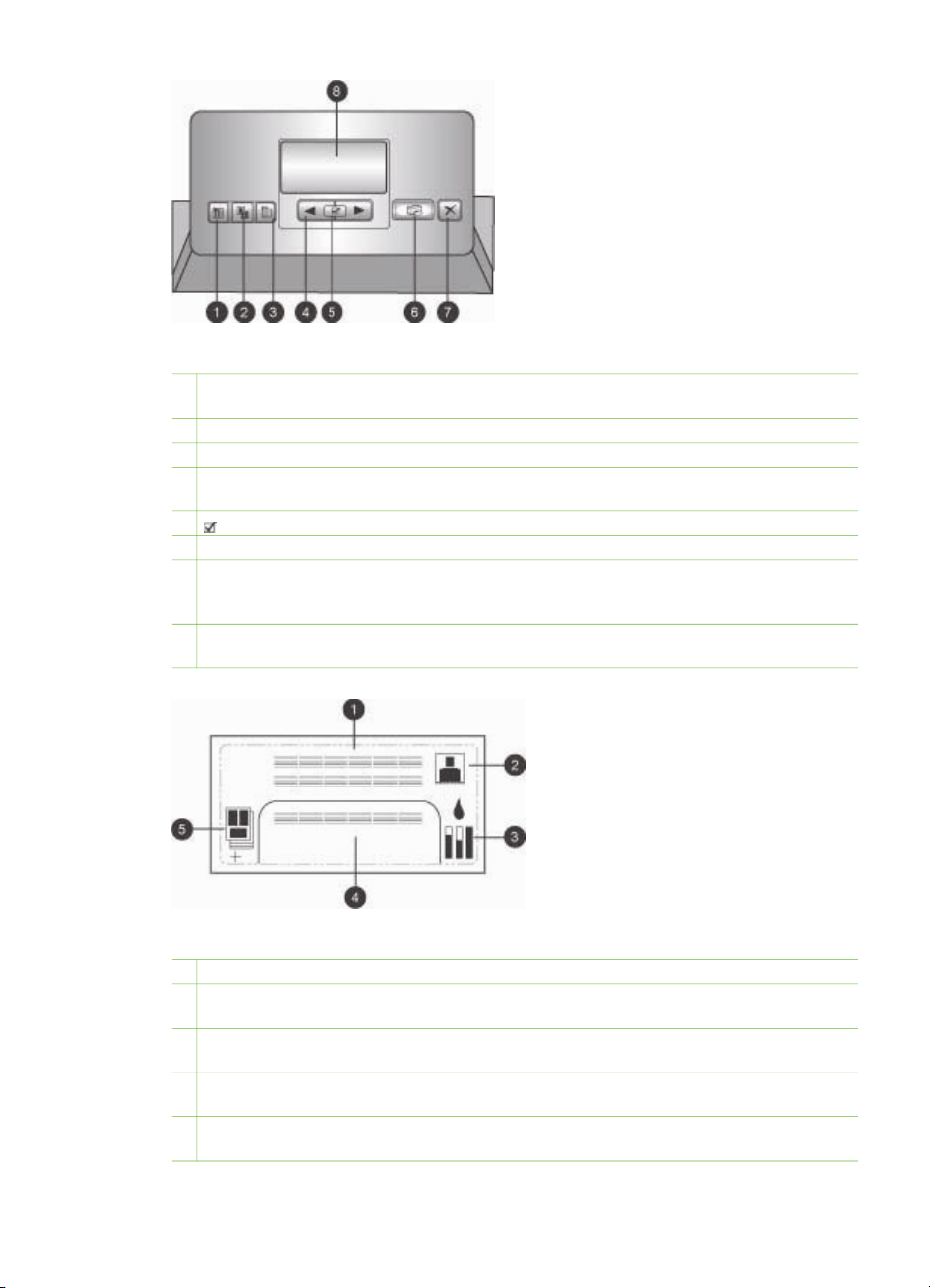
Панель управления
1 Индексная страница миниатюр. Служит для распечатки индексной страницы
фотографий на карте памяти (списка контактов).
2 Компоновка. Служит для выбора компоновки при печати фотографий.
3 Меню. Служит для просмотра меню принтера.
4 Стрелки навигации. Служат для перемещения между пунктами меню и номерами
фотографий.
5 . Служит для выбора номера фотографии или пункта меню.
6 Печать. Служит для печати выбранных фотографий с установленной карты памяти.
7 Отмена. Служит для отмены выбора фотографий, выхода из меню и остановки
инициированных действий. Кнопка Отмена имеется также с левой стороны передней
панели принтера, справа от кнопки Вкл.
8 Экран принтера. Этот экран служит для просмотра меню, компоновки страниц,
состояния уровня чернил и сообщений.
Экран принтера
1 Область сообщений. Служит для отображения сообщений принтера и меню.
2 Динамические изображения. Служит для отображения информации о работе
принтера посредством динамических изображений.
3 Уровень чернил. Служит для отображения текущего уровня чернил в каждом
картридже принтера.
4 Выбранные фотографии. Служит для отображения порядковых номеров
фотографий, выбранных для печати на панели управления принтера.
5 Компоновка/состояние задания на печать. Служит для отображения текущей
компоновки фотографий, количества страниц для печати и используемых прорезей.
8 HP Photosmart 8700 series
Page 12
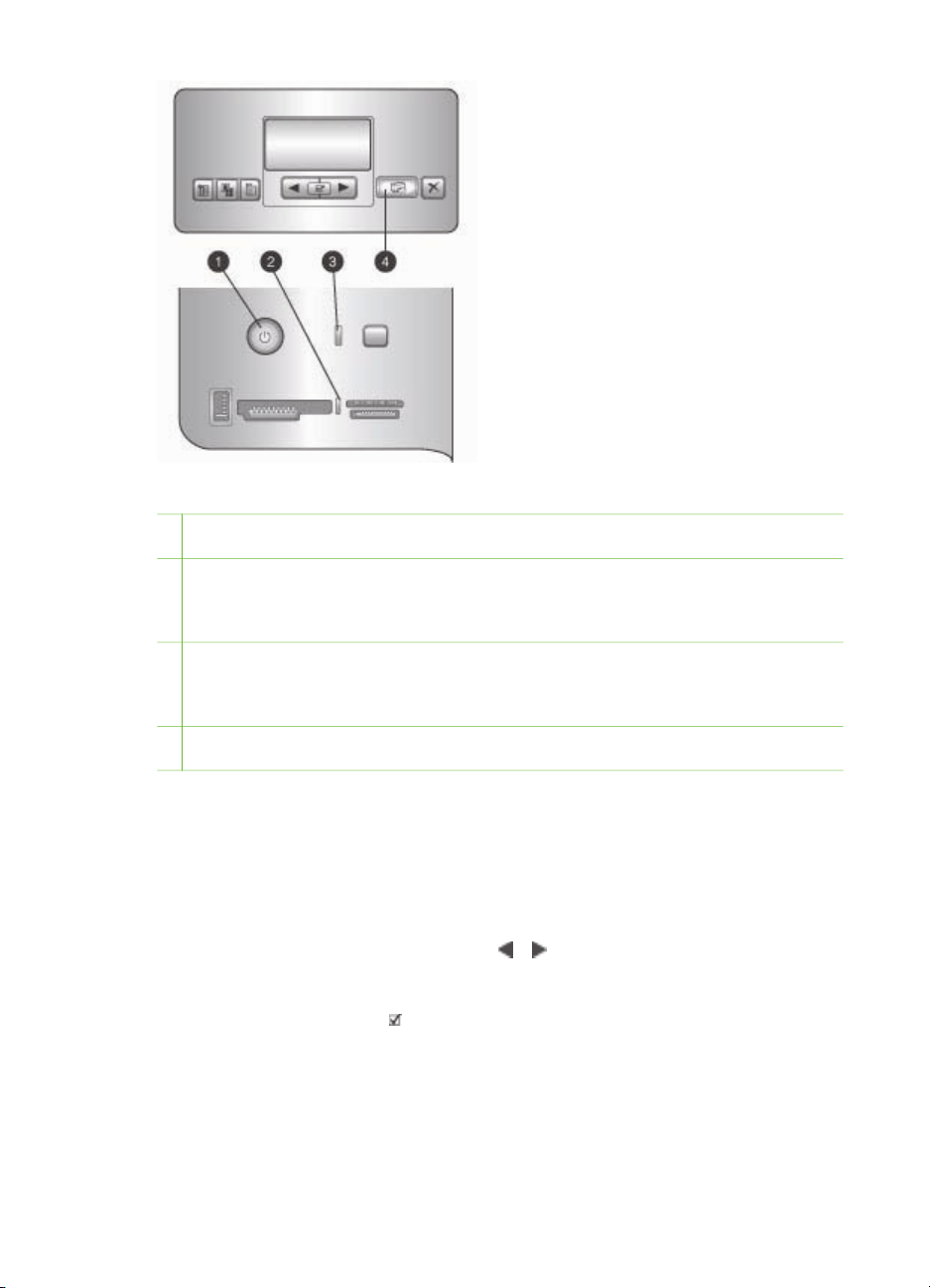
Световые индикаторы
1 Индикатор включения. Постоянно горит синим цветом, если принтер включен; не
горит, если принтер выключен.
2 Индикатор карты памяти. Постоянно горит зеленым цветом, если карта памяти
установлена; мигает зеленым цветом, когда принтер обращается к карте памяти;
мигает красным цветом при наличии ошибок карты памяти; не горит, если карта
памяти не установлена или установлено несколько карт памяти.
3 Индикатор состояния. Мигает зеленым цветом, если принтер занят (кроме
операций печати); мигает красным цветом, если произошла ошибка или требуются
действия пользователя; непрерывно горит желтым цветом, если произошла
неисправимая ошибка.
4 Индикатор печати. Постоянно горит синим цветом, если принтер готов к печати;
мигает синим цветом, когда на принтере выполняется печать.
Меню принтера
Для доступа к меню принтера нажмите Меню.
Перемещение по меню принтера
● Для перемещения между меню или пунктами меню, отображаемыми на
экране принтера, нажимайте кнопки
● Если рядом с меню отображается треугольник, в этом меню содержатся
вложенные меню или пункты. Для отображения вложенных меню или
пунктов меню нажмите
● Для закрытия текущего меню нажмите Отмена.
и .
.
Руководство пользователя HP Photosmart 8700 series 9
Page 13

Глава 1
Структура меню печати
● Печать всех. При выборе этой команды выполняется печать всех
фотографий, которые хранятся на установленной в принтер карте памяти.
● Дата/время на фото
– Дата/время
– Только дата
– Выкл (по умолчанию)
● SmartFocus. При включении этого параметра выполняется фокусировка
изображений для повышения четкости.
– Вкл
– Выкл (по умолчанию)
● Цифровая вспышка. Включение этого параметра позволяет повысить
качество фотографий с низкой яркостью и контрастностью.
– Вкл
– Выкл (по умолчанию)
● Изменить качество
– Нормальное
– Наилучшее (по умолчанию)
Режим Нормальное характеризуется более низким расходом чернил по
сравнению с режимом Наилучшее и применяется только к текущему
заданию на печать. Затем автоматически восстанавливается значение
Наилучшее.
● Печать пробной страницы. При выборе этой команды выполняется печать
пробной страницы, позволяющей проверить качество печати на принтере.
● Печать тестовой страницы. При выборе этой команды выполняется
печать тестовой страницы, на которой представлена информация о
принтере, полезная при устранения неполадок.
● Сетевые параметры
– Показать IP-адрес. При выборе этой команды отображается IP-адрес
принтера.
– Печатать страницу сетевых параметров. При выборе этой команды
выполняется печать страницы сетевой конфигурации, которую можно
использовать для устранения неполадок сетевых соединений или для
первоначальной настройки сети.
– Сброс сетевых параметров. При выборе этой команды выполняется
восстановление сетевых параметров по умолчанию, заданных на заводеизготовителе.
– Сброс параметров Bluetooth. При выборе этой команды выполняется
восстановление параметров Bluetooth по умолчанию, заданных на заводеизготовителе.
● Очистить картриджи. При выборе этой команды выполняется чистка
картриджей. По завершении чистки распечатывается тестовая страница.
Если информация на тестовой странице свидетельствует о том, что
картриджи не являются чистыми, можно выбрать повторную чистку
картриджей.
● Калибровать картриджи. При выборе этой команды выполняется
калибровка принтера.
10 HP Photosmart 8700 series
Page 14

● Выбрать тип и размер бумаги
– Отпределять автоматически (по умолчанию). Автоматическое
распознавание принтером типа и ширины бумаги.
– Настроить вручную. Выбор типа и ширины бумаги пользователем.
● Выбрать язык. Выбор этой команды позволяет указать язык, который
требуется использовать на дисплее принтера.
● Сбросить все параметры. Для всех пунктов меню, кроме Выбрать язык,
выполняется восстановление параметров изготовителя.
Руководство пользователя HP Photosmart 8700 series 11
Page 15

Глава 1
12 HP Photosmart 8700 series
Page 16

2
Подготовка к печати
В этом разделе рассматриваются следующие вопросы:
● Загрузка бумаги
● Установка картриджей
Загрузка бумаги
В этом подразделе приводятся указания по выбору бумаги для печати и ее
загрузке в подходящий лоток.
Выбор бумаги
Просмотреть список имеющихся видов бумаги HP для струйных принтеров и
приобрести расходные материалы можно по следующим адресам:
● www.hpshopping.com (для США)
● www.hp.com/go/supplies (для Европы)
● www.hp.com/jp/supply_inkjet (для Японии)
● www.hp.com/paper (для Азиатско-Тихоокеанского региона)
Для достижения наилучшего качества печати и получения наиболее
долговечных распечаток используйте высококачественную фотобумагу HP
перечисленных ниже типов.
Вид печати
Печать высококачественных
долговечных фотографий,
увеличение снимков
Печать изображений со средним и
высоким разрешением:
моментальные снимки, водостойкие
репортерские фотографии и
коммерческие профессиональные
снимки
Печать фотографий, принятых по
электронной почте или загруженных
из сети Интернет
Печать текстовых документов,
черновиков, тестовых страниц и
страниц выравнивания
Примечание. Технология изготовления фотобумаги HP обеспечивает
высокую устойчивость к выцветанию, поэтому фотографии сохраняют
яркость цветов в течение нескольких лет. Дополнительная информация
Руководство пользователя HP Photosmart 8700 series 13
Рекомендуемая бумага
Фотобумага HP высшего качества
Фотобумага HP повышенного качества
Улучшенная фотобумага HP
Фотобумага HP
Фотобумага HP для повседневного
использования
Бумага HP повышенного качества для
струйной печати
Page 17

Глава 2
по этому вопросу представлена на web-узле компании HP. Перейдите по
адресу www.hp.com/support, выберите страну/регион, затем в поле поиска
продукта по названию введите HP Photosmart 8700. Нажмите клавишу
E
NTER, затем выберите принтер HP Photosmart 8700 series. В поле поиска
Question or keywords (Вопрос или ключевые слова) введите
lightfastness или permanence, затем нажмите клавишу E
Выберите раздел, который требуется просмотреть.
Для сохранения свойств бумаги, обеспечивающих высококачественную печать,
необходимо выполнять следующие требования.
● Храните фотобумагу в фирменной упаковке или в запечатываемом
пластиковом пакете.
● Храните бумагу в горизонтальном положении в сухом прохладном месте.
В случае скручивания углов поместите бумагу в пластиковый пакет и
осторожно изгибайте ее в противоположном направлении до устранения
скручивания.
●Во избежание появления пятен держите фотобумагу за края.
Использование специальной бумаги
Примечание. Компания HP рекомендует загружать указанные ниже
специальные материалы в основной лоток; менее гибкие материалы
допускается загружать через прорезь для подачи сзади. Дополнительная
информация о печати на материалах для художественной фотографии
представлена на web-узле компании HP по адресу www.hp.com/support.
NTER.
При печати на принтере HP можно также использовать специальные материалы
сторонних производителей. Для достижения специальных эффектов попробуйте
воспользоваться материалами следующих типов:
● Smooth Fine Art Paper (гладкая бумага для художественной фотографии)
● William Turner Textured Surface (материал William Turner с текстурированной
поверхностью)
● German Etching (немецкий материал для гравирования)
● Photo Rag (ткань для фотопечати)
● Photo Rag Smooth Surface (ткань для фотопечати с гладкой поверхностью)
● Fine Art Water Color (материал для художественной фотографии "под
акварель")
● Soft Fine Art Water Color (мягкий материал для художественной фотографии
"под акварель")
● Photo Rag Duo (двойная ткань для фотопечати)
● Soft Suede (мягкий замшевый материал)
● Gallery Gloss (глянцевый материал для фотостудии)
В некоторых странах/регионах доступны не все типы материалов. Для
получения информации о наличии материалов обратитесь к местному
поставщику материалов.
Осторожно Не допускается фотопечать на картоне; это может
повредить принтер.
14 HP Photosmart 8700 series
Page 18

Загрузка бумаги
Принтер HP Photosmart 8700 series поддерживает следующие форматы бумаги.
Поддерживаемые форматы бумаги
При печати с компьютера
При печати с панели управления
принтера
●от 76 x 127 мм (3 x 5 дюймов) до
330 x 483 мм (13 x 19 дюймов)
● бумага для транспарантов
шириной 216 мм (8,5 дюйма)
Советы по загрузке бумаги.
● Перед загрузкой бумаги освободите пространство для бумаги, раздвинув
направляющие длины и ширины. Загрузив бумагу, переместите
направляющие вплотную к краям бумаги, не допуская ее изгибания.
●Не загружайте в один и тот же лоток бумагу различных типов или форматов.
● После загрузки бумаги выдвиньте раскладной лоток для поддержки
отпечатанных страниц. Это предотвращает выпадение распечатанных
страниц из выходного лотка.
В следующей таблице приводятся указания по загрузке в принтер бумаги
наиболее распространенных форматов.
● 3,5 x 5 дюймов
● 4 x 6 дюймов
● 5 x 7 дюймов
● 8 x 10 дюймов
● 8,5 x 11 дюймов
● 11 x 14 дюймов
● 13 x 19 дюймов
● 10 x 15 см (с отрывной полосой
или без отрывной полосы)
● 13 x 18 см
● A3
● A4
● A6
● L
● 2L
● Хагаки
Руководство пользователя HP Photosmart 8700 series 15
Page 19
Глава 2
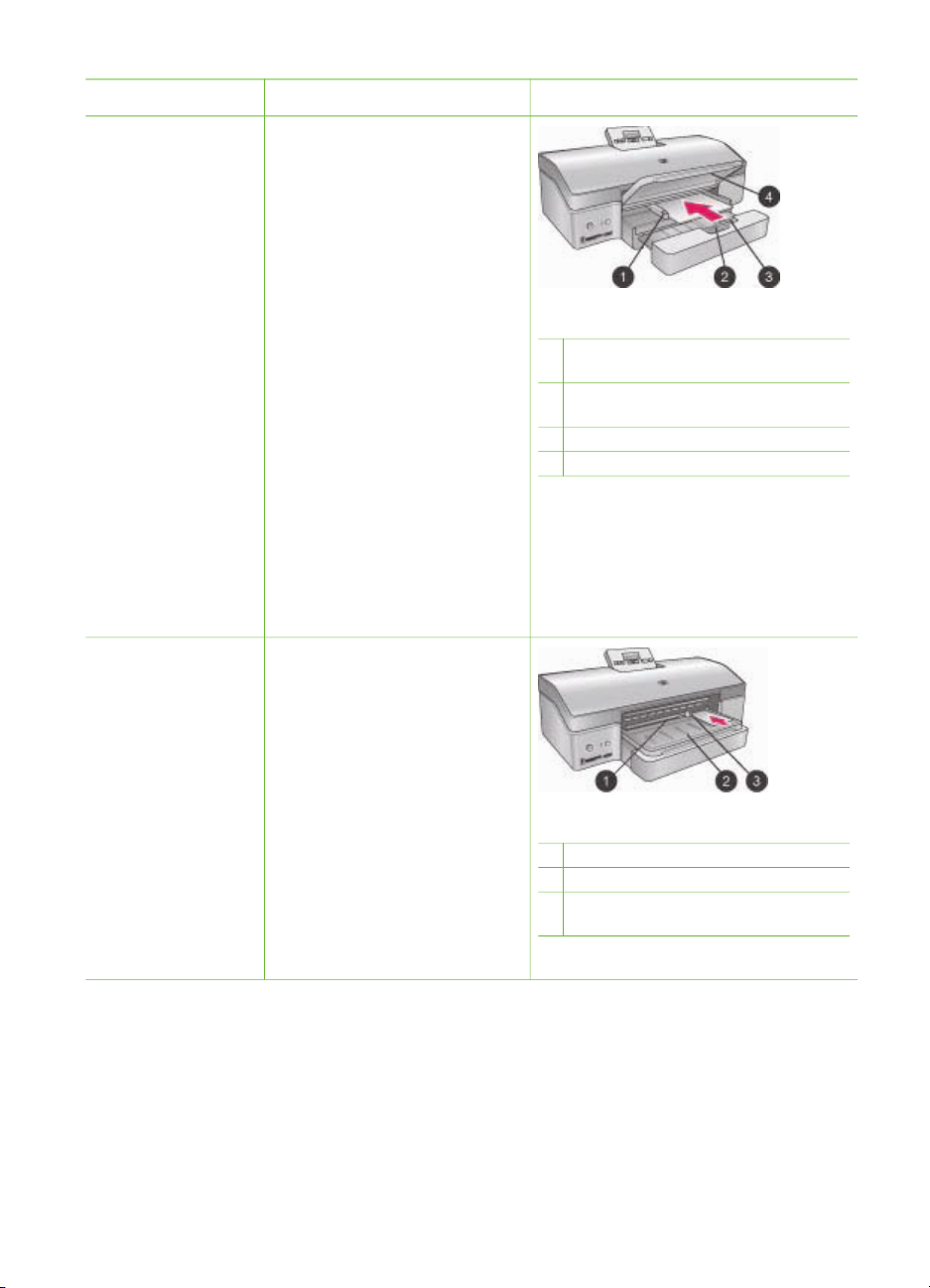
Тип бумаги Загрузка Лоток
Любая
поддерживаемая
фотобумага или
обычная бумага
Любая
поддерживаемая
фотобумага или
обычная бумага;
рекомендуется
при печати на
конвертах
1. Поднимите выходной
лоток (4).
2. Загрузите бумагу
стороной для печати
вниз. Если требуется
более удобный доступ к
лотку, нажмите рукоятку
разблокировки
основного лотка (2) и
выдвиньте лоток.
Убедитесь в том, что
верхний край стопки
бумаги не выступает за
верхний срез
направляющей длины
бумаги.
3. Отрегулируйте
положение
направляющей ширины
бумаги для основного
лотка (1).
4. Опустите выходной
лоток (4).
1. Загрузите бумагу
стороной для печати
вниз в прорезь для
подачи спереди (1). При
использовании бумаги с
отрывной полосой
вставляйте бумагу таким
образом, чтобы край с
отрывной полосой
подавался последним.
2. Отрегулируйте
положение
направляющей ширины
бумаги в прорези для
подачи спереди (3).
Основной лоток
1 Направляющая ширины бумаги
для основного лотка
2 Рукоятка разблокировки основного
лотка
3 Направляющая длины бумаги
4 Выходной лоток
Прорезь для подачи спереди
1 Прорезь для подачи спереди
2 Выходной лоток
3 Направляющая ширины бумаги в
прорези для подачи спереди
16 HP Photosmart 8700 series
Page 20
(продолж.)
Тип бумаги Загрузка Лоток
Негибкие
материалы,
например,
открытки (не
поддерживается
фотопечать на
картоне и печать
транспарантов)
1. Загрузите бумагу
стороной для печати
вниз в прорезь для
подачи сзади (1).
2. Отрегулируйте
положение
направляющей ширины
бумаги в прорези для
подачи сзади (2).
Советы
●Во избежание замятия и
перекоса бумаги
вставляйте листы в
прорезь по одному, в
строго
перпендикулярном
направлении.
● Используйте только
негибкие материалы.
●Не допускается
фотопечать на картоне
и печать транспарантов.
● Используйте эту
прорезь только при
печати с компьютера.
Она не предназначена
для печати с панели
управления принтера.
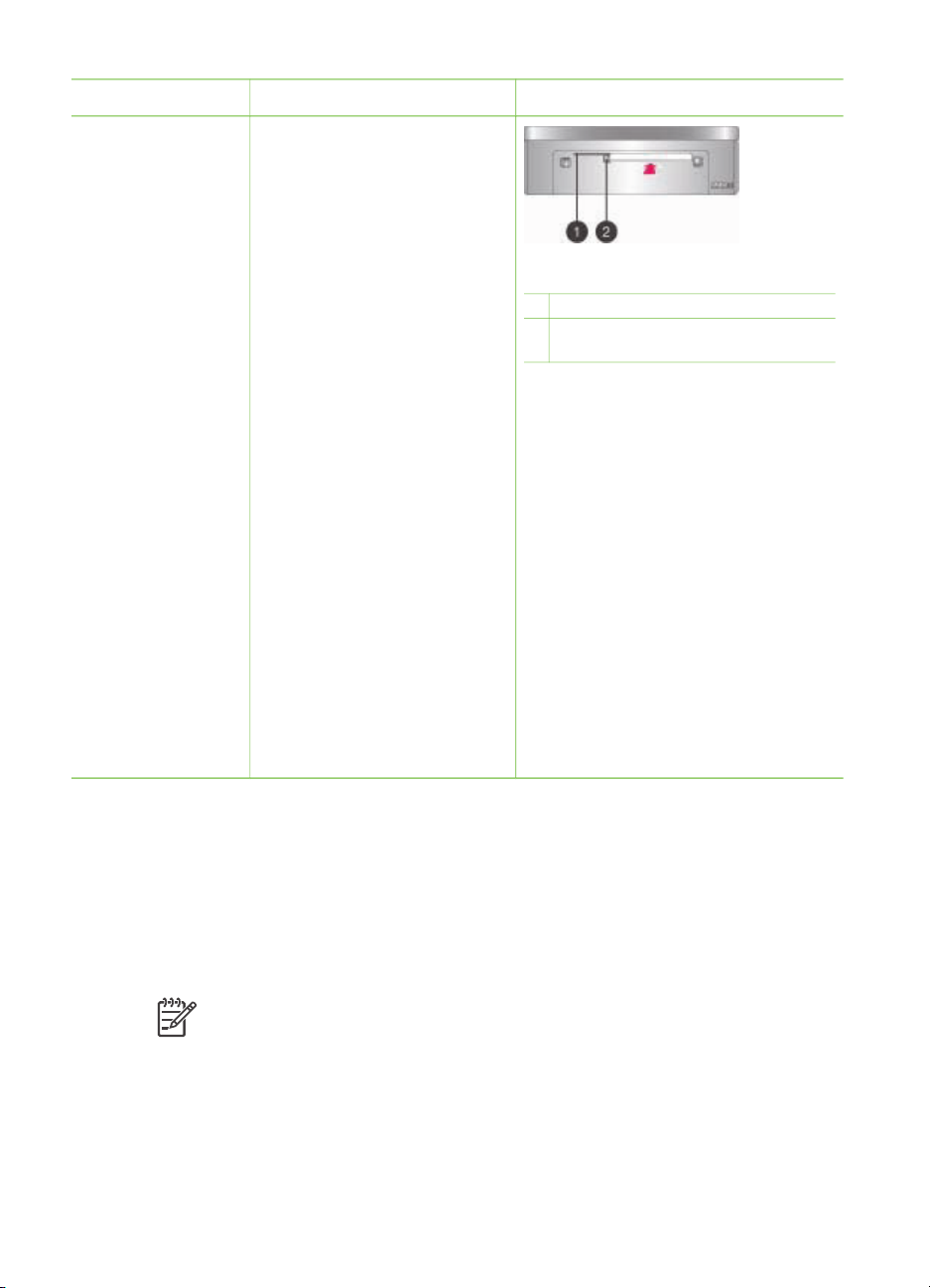
Прорезь для подачи сзади
1 Прорезь для подачи сзади
2 Направляющая ширины бумаги в
прорези для подачи сзади
Установка картриджей
На принтере HP Photosmart 8700 series можно печатать цветные и черно-белые
фотографии, а также документы. Компания HP производит картриджи различных
типов; пользователи могут выбирать картриджи, наиболее подходящие для
выполнения конкретных задач. Принтер HP Photosmart 8700 series
поддерживает синий фотокартридж HP, позволяющий получать распечатки с
более насыщенным синим цветом и повышенным качеством цветопередачи.
Примечание. Номера картриджей, которые можно использовать в
данном принтере, указаны на обратной стороне обложки печатного
Руководства пользователя HP Photosmart 8700 series. Если принтер уже
использовался несколько раз, номера картриджей также указаны на
панели инструментов HP Photosmart 8700 series. Для пользователей
Windows: щелкните правой кнопкой мыши на маленьком значке
принтера, расположенном возле правого края панели задач Windows,
и выберите Открыть окно панели инструментов HP Photosmart 8700
series. Щелкните на вкладке Предполагаемый уровень чернил, затем
Руководство пользователя HP Photosmart 8700 series 17
Page 21

Глава 2
нажмите кнопку Информация для заказа печатающего картриджа.
Для пользователей Macintosh: выберите HP Image Zone в разделе
Dock. Во всплывающем меню Settings (Параметры) выберите Maintain
Printer (Обслуживание принтера). Выберите Utilities (Служебные
программы), затем во всплывающем меню выберите Supplies
(Расходные материалы).
Для достижения наилучшего качества печати компания HP рекомендует
использовать только картриджи HP. Установка картриджей, не указанных в
следующей таблице, может привести к прекращению действия гарантии на
принтер.
Выбор подходящих картриджей
Вид печати
Картридж,
устанавливаемый в левый
держатель
Картридж,
устанавливаемый в средний
держатель
Картридж,
устанавливаемый в правый
держатель
Полноцветные
фотографии
Черно-белые
фотографии
Фотографии с
применением
эффектов
«сепия» и «под
старину»
Текст и цветные
чертежи
Синий
фотокартридж HP
Синий
фотокартридж HP
Фото HP
Фото HP
Трехцветный
картридж HP
Трехцветный
картридж HP
Трехцветный
картридж HP
Трехцветный
картридж HP
Серый
фотокартридж HP
Серый
фотокартридж HP
Серый
фотокартридж HP
Черный картридж
HP
18 HP Photosmart 8700 series
Page 22
Внимание Проверьте правильность выбора картриджей. Следует также
учитывать, что компания HP не рекомендует модифицировать и повторно
заправлять картриджи HP. Гарантия HP не распространяется на
повреждения принтера, вызванные модификацией или повторной
заправкой картриджей HP.
Для достижения наилучшего качества печати компания HP рекомендует
устанавливать приобретенные в розничной продаже картриджи до даты,
указанной на упаковке.
Установка и замена картриджей
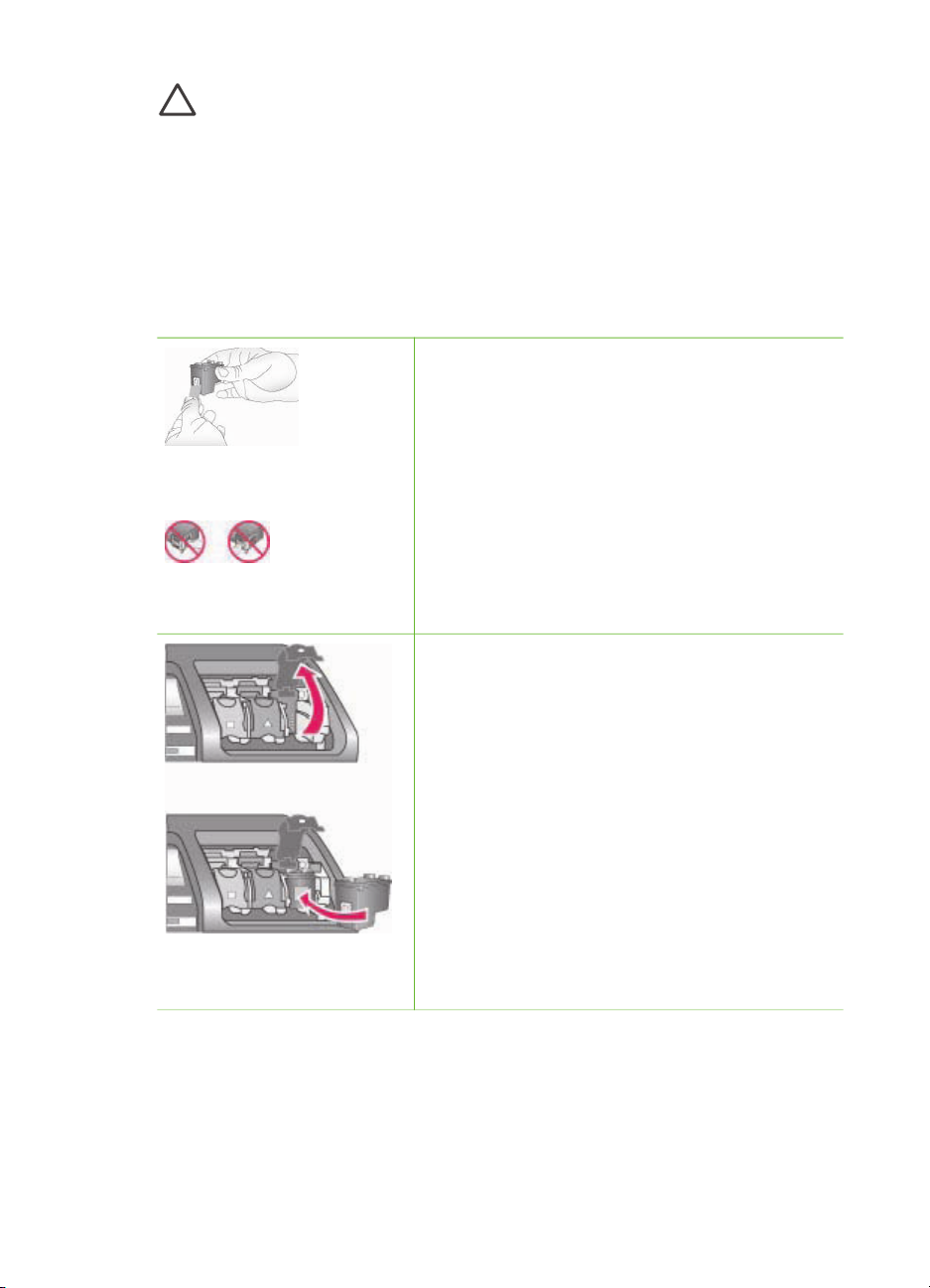
Подготовка принтера и картриджей
1. Убедитесь в том, что из принтера удален
картон, а питание принтера включено.
2. Поднимите верхнюю крышку принтера.
3. Снимите со всех картриджей светло-
Снимите розовую ленту
розовую ленту.
Не прикасайтесь к соплам и медным контактам
картриджа; не наклеивайте обратно розовую
ленту.
Не прикасайтесь к этим
компонентам
Установка картриджей
1. При замене картриджа откройте крышку
держателя картриджа, нажав на нее и
потянув наружу; затем извлеките картридж.
2. Убедитесь в том, что значок на наклейке
картриджа соответствует держателю.
3. Удерживая картридж под небольшим углом
наклейкой вверх, вставьте его в держатель
таким образом, чтобы первыми зашли
медные контакты. Нажмите картридж до его
фиксации, сопровождаемой щелчком.
4. Закройте крышку держателя картриджа.
5. При необходимости повторите предыдущие
действия для установки другого картриджа.
6. По завершении установки картриджей
закройте верхнюю крышку принтера.
Руководство пользователя HP Photosmart 8700 series 19
Page 23
Глава 2
Установка и замена картриджей (продолж.)
Для правильной работы принтера необходимо
установить все три картриджа.
Совет Резервный режим печати
обеспечивает продолжение печати в случае
сбоя или отсутствия чернил в одном из
картриджей. Для перехода в резервный режим
печати извлеките картридж и закройте верхнюю
крышку. Выполнение печати продолжается, но
на сниженной скорости и с худшим качеством.
Отображается сообщение о том, что принтер
работает в резервном режиме печати. При
первой возможности замените картридж.
На экране принтера (при отсутствии иной
информации) отображаются три значка,
указывающие на приблизительный уровень
чернил в каждом картридже (100%, 75%, 50%,
25% или почти пустой). Значки уровня чернил
не отображаются, если хотя бы один из
установленных картриджей не является
картриджем HP.
При каждой установке или замене картриджа
отображается запрос на печать страницы
выравнивания. Эта операция обеспечивает
высокое качество распечаток.
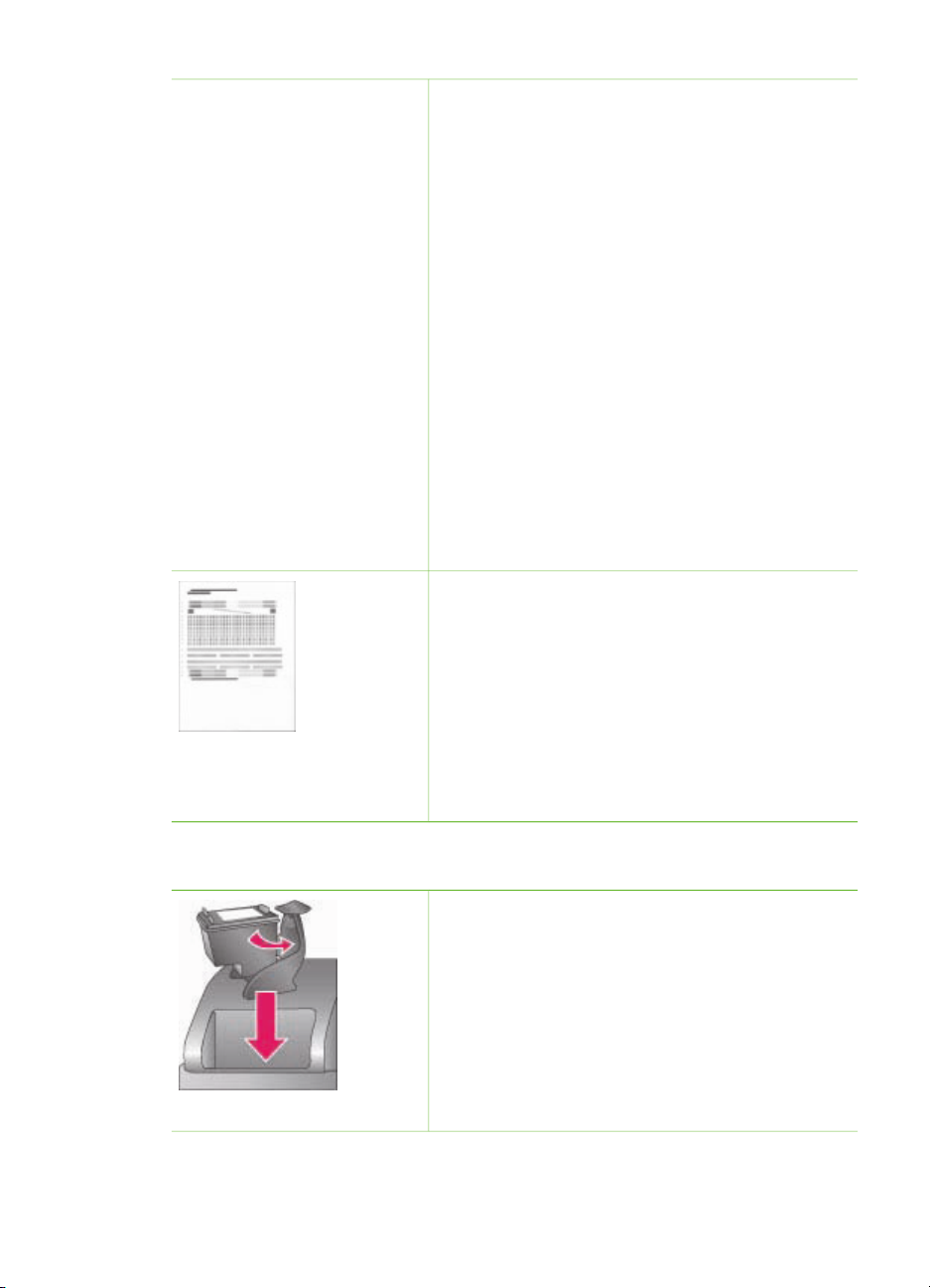
Выравнивание картриджей
1. Загрузите бумагу в основной лоток.
2. Выполните выравнивание картриджей,
следуя указаниям на экране.
См. Выравнивание картриджей.
Хранение неиспользуемых картриджей
При извлечении картриджа из принтера
необходимо поместить картридж в защитный
футляр. Защитный футляр предотвращает
высыхание чернил. Неправильное хранение
картриджа может привести к сбоям в его
работе. Защитный футляр картриджа
поставляется в упаковке принтера.
➔
Для помещения картриджа в защитный
футляр вставьте картридж в футляр под
небольшим углом до защелкивания.
20 HP Photosmart 8700 series
Page 24

Хранение неиспользуемых картриджей (продолж.)
Вставив картридж в защитный футляр,
поместите его в отсек для хранения,
расположенный под верхней крышкой принтера.
Руководство пользователя HP Photosmart 8700 series 21
Page 25

Глава 2
22 HP Photosmart 8700 series
Page 26

3
Простейшие операции печати с компьютера
Использовать драйвер принтера для печати фотографий с компьютера можно
только после сохранения фотографий на компьютере. Подробнее см.
Сохранение фотографий с карты памяти на компьютере.
Указания по установке драйвера принтера вложены в упаковку принтера.
Для доступа к новым функциям и усовершенствованиям принтера загружайте
последнюю версию программного обеспечения принтера приблизительно один
раз в два месяца. Подробнее см. Обновление программного обеспечения.
Интерфейс драйвера принтера всегда отображается при печати. В этом разделе
содержится описание параметров качества печати для HP Photosmart 8700
series, предусмотренных в драйвере принтера, и приводятся рекомендации по
выбору наиболее подходящих значений этих параметров для текущего задания
на печать.
Примечание. Дополнительная информация о различных параметрах
печати, доступных при печати с компьютера, содержится в электронной
справочной системе принтера HP Photosmart. О доступе к электронной
справочной системе принтера см. Источники дополнительной информации.
Настройка параметров качества печати
1. Откройте диалоговое окно Print (Печать).
На компьютере с ОС Windows
➔
Щелкните на вкладке Бумага/качество в диалоговом окне Печать (для
Windows 2000/XP), либо выберите Свойства в диалоговом окне Печать
и затем щелкните на вкладке Бумага/качество (для Windows 98).
На компьютере Macintosh
а. Выберите Paper Type/Quality (Тип бумаги/качество) во всплывающем
меню Copies & Pages (Копии и страницы).
б. Щелкните на вкладке Paper (Бумага).
2. Выберите требуемое значение во всплывающем меню Качество печати
(для Windows) или Quality (Качество) (для Macintosh):
– Fast Draft (Быстрое черновое). Это значение, соответствующее
разрешению 300 точек на дюйм, обеспечивает наивысшую возможную
скорость печати и минимальный расход чернил. Рекомендуется для
печати пробных экземпляров. Распечатки выглядят светлыми.
– Fast Normal (Быстрое обычное). Это значение, соответствующее
разрешению 300 точек на дюйм, обеспечивает самую высокую скорость
печати, возможную при получении распечаток удовлетворительного
качества. Рекомендуется для печати пробных экземпляров.
– Normal (Обычное). Это значение, соответствующее разрешению 600
точек на дюйм, обеспечивает оптимальное соотношение скорости и
качества печати. Рекомендуется для печати окончательных вариантов.
Руководство пользователя HP Photosmart 8700 series 23
Page 27

Глава 3
– Best (Наилучшее). Это значение, соответствующее разрешению 600
точек на дюйм, обеспечивает оптимальное соотношение скорости и
качества печати и предусматривает использование средства
повышения качества передачи PhotoREt. Рекомендуется при наличии
повышенных требований к качеству печати.
– Maximum dpi (Максимум dpi). Это значение, соответствующее
разрешению 4800 x 1200 точек на дюйм, обеспечивает наивысшее
возможное качество печати; однако для печати в этом режиме
требуется длительное время и значительный объем свободного
пространства на диске.
Для получения дополнительной информации о драйвере принтера
HP выполните следующие действия.
● Для Windows: в меню Пуск выберите Программы (для Windows XP — Все
программы) > HP > Photosmart 320, 370, 7400, 8100, 8400, 8700 series >
Photosmart Help (Справка по Photosmart), затем выберите HP Photosmart
Printer Help (Справочная система принтера HP Photosmart). Для получения
информации о конкретном элементе диалогового окна печати щелкните на
этом элементе правой кнопкой мыши и выберите What's This? (Что это
такое?)
● Для Macintosh: в программе Finder выберите Help (Справка) > Mac Help
(Справка Mac), затем выберите Library (Библиотека) > HP Photosmart
Printer Help (Справочная система принтера HP Photosmart).
Примечание. Подробнее о параметрах цвета в драйвере принтера см.
Использование управления цветом.
24 HP Photosmart 8700 series
Page 28

4
Использование управления цветом
Примечание. В этом разделе приводятся основные сведения об
использовании управления цветом при работе с принтером
HP Photosmart 8700 series. Дополнительная информация по этому
сложному вопросу представлена на web-узле компании HP. Перейдите по
адресу www.hp.com/support, выберите страну/регион, затем в поле поиска
продукта по названию введите HP Photosmart 8700. Нажмите клавишу
E
NTER, затем выберите принтер HP Photosmart 8700 series. В поле поиска
Question or keywords (Вопрос или ключевые слова) введите color
management, затем нажмите клавишу E
требуется просмотреть.
Во многих случаях используемая по умолчанию функция управления цветом,
встроенная в принтер HP Photosmart 8700 series, обеспечивает получение
удовлетворительных результатов; если требуется использовать
дополнительные возможности управления цветом, обратитесь к подразделу
Использование функции управления цветом, предусмотренной в приложении.
Управление цветом обеспечивает точную передачу цветов в изображениях и
графических объектах между приложениями, операционными системами и
устройствами обработки изображений, такими как камеры, сканеры, мониторы и
принтеры.
В цифровых камерах, сканерах и мониторах применяется цветовая модель
1
RGB
, а в промышленных принтерах - цветовая модель CMYK2. Вследствие
различий между этими двумя цветовыми моделями распечатанные фотографии
могут значительно отличаться от изображения на экране монитора.
NTER. Выберите раздел, который
Осторожно Функции управления цветом могут быть одновременно
включены в драйвере принтера и в приложении, например, в Adobe
Photoshop®. В этом случае выполняется двойная коррекция цвета,
приводящая к неудовлетворительным результатам. Используйте либо
функцию управления цветом, встроенную в принтер, либо
соответствующую функцию, предусмотренную в приложении, но не обе
функции одновременно.
Примечание. Проблема управления цветом достаточно сложна, и ее
подробное обсуждение выходит за рамки настоящего руководства.
В Руководстве пользователя HP Photosmart 8700 series приводится
несколько типичных примеров; для получения дополнительной
1 Цветовая модель RGB предусматривает формирование различных цветов путем смешения
светового излучения, соответствующего трем цветам - красному, зеленому и синему. Эта модель
используется в устройствах, в основе работы которых лежит световое излучение (мониторы,
сканеры, цифровые камеры).
2 Применение цветовой модели CMYK в полиграфии основано на светопоглощающих свойствах
чернил, перенесенных на бумагу. Аббревиатура CMYK означает набор из четырех цветов,
используемых в процессе четырехцветной печати - голубого, пурпурного, желтого и черного.
Руководство пользователя HP Photosmart 8700 series 25
®
Page 29

Глава 4
информации обратитесь к документации, поставляемой со сторонним
программным обеспечением редактирования изображений.
Использование функции управления цветом, встроенной в принтер
В принтере HP Photosmart 8700 series предусмотрена встроенная функция
автоматического управления цветом, характеризующаяся простой настройкой.
Это управление цветом обеспечивает высокое качество печати и достаточно
для широкого круга пользователей.
О дополнительных возможностях управления цветом, предназначенных для
печати на профессиональном уровне, см. Использование функции управления
цветом, предусмотренной в приложении.
Режимы управления цветом, устанавливаемые в драйвере принтера
Режим
Условия использования
Colorsmart/sRGB
В большинстве устройств обработки
изображений, таких как мониторы,
камеры и сканеры, как правило,
используется цветовое пространство
sRGB. Для данного принтера по
умолчанию также установлен режим
Colorsmart/sRGB. В этом режиме
принтер выполняет преобразование
цветов из цветового пространства
sRGB в цвета чернил принтера.
Совет Если для управления цветом
дополнительно используются
профили ICC и приложение, не
следует устанавливать принтер в
данный режим. Это может привести к
снижению точности цветопередачи в
связи с двойным преобразованием
цветов (сначала в приложении, затем
в принтере).
Adobe RGB или Adobe RGB (1998)
Для некоторых устройств обработки
изображений можно задать
использование Adobe RGB расширенной версии цветового
пространства sRGB, разработанной
для цифровой фотографии с
высокими требованиями к точности
● Для цифровой камеры, сканера
или программы редактирования
изображений задано
использование цветового
пространства sRGB
● Требуется максимально
упростить управление цветом,
ограничиваясь базовым набором
функциональных возможностей
●Не используются профили ICC
● Для цифровой камеры, сканера
или программы редактирования
изображений задано
использование цветового
пространства Adobe RGB
● Требуется получение
высококачественных цифровых
фотографий
●Не используются профили ICC
26 HP Photosmart 8700 series
Page 30

Режимы управления цветом, устанавливаемые в драйвере принтера (продолж.)
Режим Условия использования
цветопередачи. В этом режиме
принтер выполняет преобразование
цветов из цветового пространства
Adobe RGB в цвета чернил принтера.
Совет Если для управления цветом
используются также профили ICC и
приложение, не следует
устанавливать принтер в этот режим.
Это может привести к снижению
точности цветопередачи в связи с
двойным преобразованием цветов
(сначала в приложении, затем в
принтере).
Управляtтся приложением
(для Windows)
Application Managed Colors
(Цвета управляются приложением)
(для Mac OS)
В этом режиме принтер не выполняет
операций управления цветом.
Установка режима управления цветом
в приложении активизирует функцию
преобразования цветов из цветового
пространства изображения в цвета
чернил принтера, предусмотренную в
программе редактирования
изображений. Это преобразование
выполняется в прикладной программе
редактирования изображений.
Для функции управления цветом,
предусмотренной в приложении,
необходимо изменить
соответствующие параметры как в
драйвере принтера, так и в
приложении; кроме того, для всех
устройств должны использоваться
профили ICC. Подробнее см.
Использование функции управления
цветом, предусмотренной в
приложении.
● Требуется использовать профили
ICC
● Требуется использовать функцию
управления цветом,
предусмотренную в программе
редактирования изображений,
например, Adobe Photoshop
● Требуется использовать полный
набор функциональных
возможностей управления
качеством цветопередачи
Для печати с помощью функции управления цветом, встроенной в
HP Photosmart 8700 series, необходимо изменить соответствующие параметры в
драйвере принтера и в программе редактирования изображений. Ниже
приводится пример использования функции управления цветом, встроенной в
Руководство пользователя HP Photosmart 8700 series 27
Page 31

Глава 4
принтер, для типичного задания на печать из приложения Adobe Photoshop
(версия 7 или CS).
Для печати с помощью функции управления цветом, встроенной в
принтер, выполните следующие действия.
1. В приложении Adobe Photoshop откройте файл, который требуется
распечатать.
2. В Adobe Photoshop выберите File (Файл) > Print with Preview (Печать с
предварительным просмотром). В диалоговом окне Print with Preview
(Печать с предварительным просмотром) установите флажок Show More
Options (Показать дополнительные параметры); затем во всплывающем
меню выберите Color Management (Управление цветом).
3. В области Print Space (Цветовое пространство для печати) диалогового
окна Print with Preview (Печать с предварительным просмотром) выберите
то же цветовое пространство RGB, которое будет задано в драйвере
принтера (для Windows). В большинстве случаев используется цветовое
пространство sRGB или Adobe RGB. Для Macintosh вместо задания
цветового пространства выберите Printer Color Management (Управление
цветом в принтере).
4. В диалоговом окне Print with Preview (Печать с предварительным
просмотром) выберите Page Setup (Параметры страницы), задайте
требуемые параметры страницы для текущего изображения, затем
выберите ОК.
5. Выберите Print (Печать).
На компьютере с ОС Windows
а. В диалоговом окне Печать выберите Свойства.
б. В диалоговом окне Свойства выберите вкладку Цвет.
в. В диалоговом окне Печать выберите во всплывающем меню
Управление цветом один из следующих режимов управления цветом:
– Colorsmart/sRGB (по умолчанию)
– AdobeRGB
Следует выбрать тот же режим управления цветом, который указан в
качестве цветового пространства RGB в диалоговом окне приложения
Adobe Photoshop Color Settings (Параметры цвета).
г. Щелкните на вкладке Бумага/качество, выберите во всплывающем
меню Тип требуемый тип бумаги, затем выберите ОК.
На компьютере Macintosh
а. В диалоговом окне Print (Печать) выберите Paper Type/Quality (Тип
бумаги/качество).
б. В диалоговом окне Print (Печать) выберите во всплывающем меню
Color (Цвет) один из следующих режимов управления цветом:
– Colorsmart/sRGB
– AdobeRGB
Следует выбрать тот же режим управления цветом, который указан в
качестве цветового пространства RGB в диалоговом окне приложения
Adobe Photoshop Color Settings (Параметры цвета).
6. В диалоговом окне Print (Печать) выберите ОК для запуска печати.
28 HP Photosmart 8700 series
Page 32

Совет Для получения наилучших результатов при печати черно-белых
фотографий установите серый фотокартридж HP и выберите в
диалоговом окне Печать параметр Печать в градациях серого
(для Windows), либо выберите во всплывающем меню Color (Цвет)
диалогового окна Print (Печать) параметр Grayscale (В градациях серого)
(для Mac OS). Для более точного управления преобразованием цветных
фотографий в черно-белые используйте функцию управления
преобразованием цвета, предусмотренную в программе редактирования
изображений.
Использование функции управления цветом, предусмотренной в приложении
Функция управления цветом, предусмотренная в приложении, обеспечивает
расширенное управление цветом по сранению с соответствующей функцией,
встроенной в принтер, но характеризуется высокой сложностью и ростом
объема вычислений.
О функции управления цветом, встроенной в принтер HP Photosmart 8700 series,
см. Использование функции управления цветом, встроенной в принтер.
Управление цветом с помощью функции, предусмотренной в приложении, может
включать в себя следующие функциональные блоки.
● Использование профилей для устройств. Для управления цветом в
приложении используются специальные файлы, называемые профилями
3
ICC
для устройств. Профиль ICC содержит описание цветового
пространства для устройства. С помощью этих профилей программное
обеспечение системы управления цветом выполняет преобразование
цветов между цветовыми пространствами различных устройств. При
установке программного обеспечения HP Photosmart 8700 series в режиме
Typical (Стандартная) профили ICC HP для принтера устанавливаются
автоматически.
● Калибровка монитора. С течением времени наблюдается снижение
качества цветовоспроизведения на экране монитора, которое может
оказывать негативное воздействие на качество распечатываемых
фотографий, если требования к нему соответствуют профессиональному
уровню. Поэтому профили ICC, поставляемые с большинством новых
мониторов, теряют точность воспроизведения цветового пространства,
используемого в устройстве. Наиболее эффективным способом
обеспечения точного отображения цветовой схемы монитора в систему
управления цветом является выполняемая не реже одного раза в месяц
калибровка монитора, в процессе которой создается пользовательский
профиль ICC. Калибровку монитора можно выполнять визуально с помощью
системных или служебных программ, например, Adobe Gamma; однако этот
способ калибровки не соответствует высоким требованиям, предъявляемым
к качеству в сфере профессиональной фотографии. Профессиональные
фотографы, как правило, приобретают комплект для калибровки, состоящий
из программного обеспечения и аппаратных компонентов; комплект для
3 Международный консорциум по цветопередаче. ICC разрабатывает решения по управлению
цветом посредством профилей. Подробнее см. www.color.org.
Руководство пользователя HP Photosmart 8700 series 29
Page 33

Глава 4
калибровки считывает информацию о текущем состоянии среды RGB в
мониторе и сохраняет ее в виде пользовательского профиля ICC.
Комплекты для калибровки мониторов поставляются компаниями
GretagMacBeth, Monaco Systems, LaCie и другими изготовителями.
Для печати с использованием функции управления цветом, предусмотренной в
приложении, необходимо изменить соответствующие параметры в драйвере
принтера и в программе редактирования изображений. Ниже приводится пример
использования функции управления цветом, предусмотренной в приложении,
для типичного задания на печать из приложения Adobe Photoshop (версия 7 или
CS). Для получения исчерпывающих указаний по управлению цветом в
конкретной программе редактирования изображений обратитесь к
документации, поставляемой с этой программой.
Для печати с использованием функции управления цветом,
предусмотренной в приложении, выполните следующие действия.
1. В приложении Adobe Photoshop откройте фотографию, которую требуется
распечатать.
2. В Adobe Photoshop выберите File (Файл) > Print with Preview (Печать с
предварительным просмотром).
3. В диалоговом окне Print with Preview (Печать с предварительным
просмотром) установите флажок Show More Options (Показать
дополнительные параметры); затем во всплывающем меню выберите Color
Management (Управление цветом).
4. В области Print Space (Цветовое пространство для печати) диалогового
окна Print with Preview (Печать с предварительным просмотром) выберите
профиль HP Photosmart 8700 series, соответствующий используемой бумаге
и чернилам.
Некоторые профили устанавливаются автоматически в процессе установки
программного обеспечения HP Photosmart.
5. Во всплывающем меню Intent (Цель) выберите Perceptual (Зрительное
восприятие). Рекомендуется также установить флажок Use Black Point
Compensation (Использовать компенсацию черных точек).
6. В диалоговом окне Print with Preview (Печать с предварительным
просмотром) выберите Page Setup (Параметры страницы), задайте
требуемые параметры страницы для текущего изображения, затем
выберите ОК.
7. В диалоговом окне Print with Preview (Печать с предварительным
просмотром) выберите Print (Печать).
На компьютере с ОС Windows
а. В диалоговом окне Печать выберите Свойства.
б. В диалоговом окне Печать выберите вкладку Цвет.
в. В области Управление цветом диалогового окна Печать выберите
Управляется приложением, затем выберите ОК.
г. Щелкните на вкладке Бумага/качество, выберите во всплывающем
меню Тип требуемый тип бумаги, затем выберите ОК.
д. В диалоговом окне Печать выберите ОК для запуска печати.
30 HP Photosmart 8700 series
Page 34

На компьютере Macintosh
а. В диалоговом окне Print (Печать) выберите Paper Type/Quality
(Тип бумаги/качество).
б. Во всплывающем меню Color (Цвет) выберите Application Managed
Colors (Цвета управляются приложением).
в. Во всплывающем меню Paper (Бумага) выберите требуемый тип бумаги.
8. В диалоговом окне Print (Печать) выберите Print (Печать).
Руководство пользователя HP Photosmart 8700 series 31
Page 35

Глава 4
32 HP Photosmart 8700 series
Page 36

5
Реализация творческих проектов
Прикладная программа HP Image Zone, входящая в комплект поставки принтера,
позволяет использовать фотографии для реализации творческих проектов и
обеспечивает возможность обращения к интерактивной услуге HP Instant Share удобному средству совместного доступа к фотографиям. Подробная
информация обо всех функциях программы HP Image Zone содержится в
электронной справочной системе принтера HP Photosmart. См. Источники
дополнительной информации.
Примечание. Для установки программы HP Image Zone необходимо при
установке программного обеспечения принтера выбрать режим Typical
(Стандартная).
Этот раздел состоит из следующих подразделов:
● Использование шаблонов большого формата для создания фотоальбомов и
реализации других творческих проектов
● Использование HP Image Zone
● Печать фотографий без полей с компьютера
Шаблоны большого формата
Шаблон большого формата состоит из простого белого фона и фиксированных
областей изображений, в которые можно помещать фотографии. Фотографии
автоматически обрезаются по размерам области изображения. В пределах
области изображения можно перемещать фотографии и изменять их размеры.
Фотоальбомы: рекомендуется посетить web-узел компании HP, посвященный
созданию фотоальбомов, по адресу www.hp.com/go/scrapbooking. На нем
представлен широкий выбор бесплатно загружаемых художественных
фотографий, а также варианты компоновки, советы по созданию фотоальбомов,
информация для приобретения расходных материалов, ссылки на другие
интерактивные ресурсы по созданию фотоальбомов и другие сведения.
Информация на web-узле представлена только на английском языке.
Формат
страницы
шаблона
B Стандартный формат для США и Великобритании. Другие
B+ Стандартный формат для США и Великобритании. Другое
Руководство пользователя HP Photosmart 8700 series 33
Описание
названия: 'Ledger' и 'US Legal'.
11 x 17 дюймов. Приблизительно 279 x 432 мм.
название: 'Super B'.
13 x 19 дюймов. Приблизительно 330 x 483 мм.
Page 37

Глава 5
(продолж.)
Формат
Описание
страницы
шаблона
A3 Стандартный формат ISO.
297 x 420 мм. Приблизительно 11,7 x 16,5 дюймов.
A3+ Стандартный формат ISO. Другое название: 'Super A3'.
330 x 483 мм. Приблизительно 13 x 19 дюймов.
12 x 12 дюймов Стандартный формат для США и Великобритании. Другое
название: 'Photo 12 x 12' (Фото 12 x 12). Часто используется
для создания фотоальбомов. Приблизительно 305 x 405 мм.
Для размещения фотографий в шаблоне выполните следующие действия:
1. Выберите требуемые фотографии и поместите их в шаблон большого
формата.
Фотографию, помещенную в шаблон, можно перемещать в пределах
области изображения.
На компьютере с ОС Windows
а. В программе HP Image Zone на вкладке Projects (Задания) выберите
Album Pages (Страницы альбома).
б. В области Work (Рабочая область) выберите формат страницы.
в. Щелкните на требуемом шаблоне большого формата.
г. На вкладке My Images (Изображения) выберите фотографии, затем
перетащите каждую фотографию с панели Selection Tray (Панель
выбора) в требуемую область страницы в шаблоне.
На компьютере Macintosh
а. в разделе Dock выберите HP Image Zone.
б. Выберите Services (Услуги), затем в окне HP Image Zone дважды
щелкните на элементе HP Image Print (Печать изображений HP).
в. Выберите одну или несколько фотографий, затем выберите Open
(Открыть).
Впоследствии можно добавлять к разделу Drawer (Картотека)
дополнительные фотографии, нажимая кнопку '+'. Если раздел Drawer
(Картотека) не отображается, нажмите кнопку Drawer (Картотека).
г. Во всплывающем меню Print Style (Стиль печати) выберите Album
Page (Страница альбома).
д. С помощью стрелок Select Template (Выбор шаблона) выберите шаблон.
е. Перетащите каждую фотографию из раздела Drawer (Картотека) в
требуемую область изображения в шаблоне.
ж. Щелкните на элементе Page Setup (Параметры страницы), во
всплывающем меню Paper Size (Формат страницы) выберите формат
страницы, затем выберите ОК.
з. Выберите Print (Печать).
34 HP Photosmart 8700 series
Page 38

Подробнее о выборе параметров печати для высококачественной печати с
компьютера см. Простейшие операции печати с компьютера.
Фотоальбомы: для доступа к расширенному набору функций создания
фотоальбомов рекомендуется использовать прикладную программу HP Creative
Scrapbook Assistant. Эффективные средства цифровой обработки изображений
и набор из нескольких сотен высококачественных готовых фотографий,
предусмотренные в этой современной и доступной по цене программе, вносят
дополнительное разнообразие в процесс проектирования, создания,
архивирования, печати и совместного использования компонентов и страниц
фотоальбомов. Это новое средство создания альбомов служит превосходным
дополнением к принтеру HP Photosmart 8700 series. Дополнительная
информация о программе представлена на web-узле компании HP,
посвященном созданию фотоальбомов, по адресу www.hp.com/go/scrapbooking.
Существует только англоязычная версия программного обеспечения и webузла. Программа HP Creative Scrapbook Assistant поставляется не во все страны/
регионы.
HP Image Zone
Примечание. Для установки программы HP Image Zone необходимо при
установке программного обеспечения принтера выбрать режим Typical
(Стандартная).
В программе HP Image Zone предусмотрены расширенные возможности
редактирования изображений, совместного доступа к изображениям и их
разнообразного использования (например, для создания поздравительных
открыток). Для работы с фотографиями необходимо перенести их на компьютер,
подключенный к принтеру. Вставьте карту памяти с фотографиями. Сохраните
фотографии на компьютере, следуя указаниям на экране компьютера.
Подробнее см. Сохранение фотографий с карты памяти на компьютере.
HP Image Zone предоставляет следующие возможности:
● Разнообразное использование фотографий (например, создание
фотоальбомов, поздравительных открыток и переводных картинок)
● Хранение фотографий в альбомах с возможностью поиска по ключевым
словам или дате (только для Windows)
● Редактирование фотографий и повышение их качества (добавление текста,
корректировка цветов)
● Совместный интерактивный доступ к фотографиям с помощью средства
HP Instant Share
Для поиска дополнительной информации о программе HP Image Zone в
электронной справочной системе принтера HP Photosmart выполните
следующие действия.
● Для Windows: в меню ПускHP Image Zone выберите Программы (для
Windows XP — Все программы) > HP > Photosmart 320, 370, 7400, 8100,
Руководство пользователя HP Photosmart 8700 series 35
Page 39

Глава 5
8400, 8700 series > Photosmart Help (Справка по Photosmart), затем
выберите Use the HP Image Zone (Использование HP Image Zone).
● Для Macintosh: в программе Finder выберите Help (Справка) > Mac Help
(Справка Mac), затем выберите Library (Библиотека) > HP Image Zone Help
(Справка по HP Image Zone).
Печать фотографий без полей с компьютера
Наиболее быстрым и удобным способом печати фотографий без полей с
компьютера является использование программы HP Image Zone. Для установки
HP Image Zone на компьютер необходимо при установке программного
обеспечения принтера выбрать режим Typical (Стандартная).
Примечание. Для печати без полей можно применять и другие
прикладные программы обработки изображений. В настоящем разделе
приводятся указания только по печати без полей с помощью HP Image
Zone.
Печать фотографии без полей с компьютера с ОС Windows
1. Загрузите фотобумагу в принтер.
2. Откройте программу HP Image Zone, затем выберите фотографию для печати.
3. Выберите Print (Печать), затем в окне HP Print (Печать HP) установите
флажок Quick Print (Быстрая печать).
4. Убедитесь в том, что установлен флажок Borderless sizes only (Только
форматы без полей), затем во всплывающем меню Paper Size (Формат
бумаги) выберите требуемый формат.
5. В поле Copies of Current Image (Количество копий текущего изображения)
выберите количество копий.
6. Выберите Print (Печать).
Печать фотографии без полей с компьютера с Macintosh
1. Загрузите фотобумагу в принтер.
2. В разделе Dock выберите HP Image Zone.
3. В окне HP Image Zone дважды щелкните на элементе HP Image Print
(Печать изображения HP).
4. Выберите одну или несколько фотографий для печати, затем выберите
Open (Открыть).
5. Во всплывающем меню Print Style (Стиль печати) выберите вариант Photo
Print (Фотопечать), если он еще не выбран.
6. Во всплывающем меню Printer (Принтер) выберите принтер HP Photosmart
8700 series.
7. Во всплывающем меню Paper Size (Формат бумаги) выберите требуемый
формат без полей.
8. Убедитесь в том, что установлен флажок Print Borderless (Печать без
полей), затем выберите Print Now (Печать).
36 HP Photosmart 8700 series
Page 40

6
Печать фотографий без использования компьютера
На принтере HP Photosmart 8700 series можно выбирать и печатать фотографии
даже при выключенном компьютере. Если установка принтера выполнена в
соответствии с инструкцией, вложенной в упаковку принтера, возможна печать с
любого из следующих устройств:
● Карта памяти
● Цифровая камера, совместимая с PictBridge
● Устройство Bluetooth
Подключение других устройств
Данный принтер поддерживает несколько типов соединений, не требующих
использования компьютера: установка карт памяти, подключение цифровых
камер PictBridge и беспроводное соединение по технологии Bluetooth. Каждому
типу соединения соответствует определенный набор функциональных
возможностей.
Тип соединения и необходимые
устройства
Карты памяти
Карта памяти
Карта памяти, совместимая с
цифровой камерой
Карта памяти устанавливается в
соответствующее гнездо карты
памяти на передней панели принтера.
Функциональные возможности
● Печать на принтере
непосредственно с карты памяти.
● Печать с панели управления
принтера эскизов фотографий,
хранящихся на карте памяти.
● Сохранение на компьютере
фотографий с карты памяти,
установленной в принтер; к
сохраненным фотографиям
можно применять функции
улучшения качества и изменения
расположения, предусмотренные
в HP Image Zone и других
программах. Подробнее см.
Сохранение фотографий с карты
памяти на компьютере и Печать
фотографий с карты памяти.
Руководство пользователя HP Photosmart 8700 series 37
Page 41
Глава 6
(продолж.)
Тип соединения и необходимые
устройства
Функциональные возможности
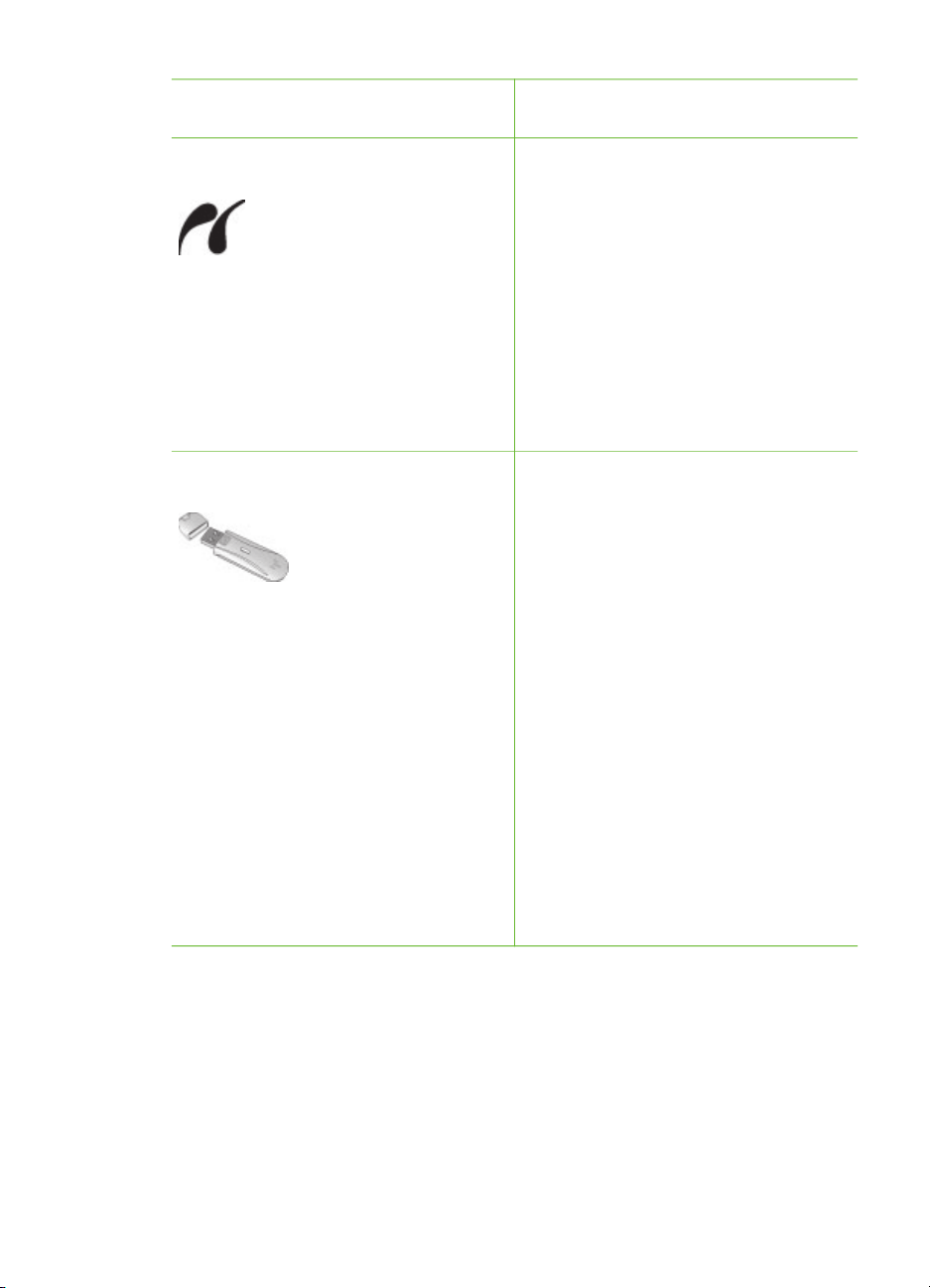
PictBridge
Значок PictBridge
Цифровая камера, совместимая с
PictBridge, и кабель USB.
Камера подключается к порту камеры,
расположенному на передней панели
принтера.
Bluetooth
Адаптер для беспроводной печати
®
HP bt300 Bluetooth
(модель
Q3395A)
Адаптер для беспроводной печати HP
bt300 Bluetooth, позволяющий
использовать для печати технологию
беспроводной связи Bluetooth,
подключается к порту камеры на
передней панели принтера.
Соответствующие указания
приводятся в документации,
поставляемой с адаптером, и в
электронной справочной системе
принтера HP Photosmart.
Печать на принтере непосредственно
с цифровой камеры, совместимой с
PictBridge.
Подробнее см. Печать фотографий с
цифровой камеры и документацию по
цифровой камере.
Печать на принтере с любого
устройства, поддерживающего
технологию беспроводной связи
Bluetooth. Дополнительная
информация содержится в
документации, поставляемой с
адаптером.
Этот адаптер не совместим с
операционной системой Macintosh.
38 HP Photosmart 8700 series
Page 42

Печать фотографий с карты памяти
Для печати фотографий с карты памяти следует установить ее в принтер и
использовать панель управления принтера для выбора и печати фотографий, а
также для повышения их качества. Кроме того, можно с помощью цифровой
камеры отметить фотографии для печати, а затем распечатать эти фотографии
непосредственно с карты памяти.
Преимуществами печати с карты памяти являются быстрота и удобство, а также
сохранение заряда батарей цифровой камеры. Подробнее об установке карт
памяти см. Установка карт памяти.
Печать с карты памяти не вызывает затруднений. В этом разделе приводятся
указания по выполнению следующих операций:
● Установка карты памяти
● Подготовка к выбору фотографий для печати
● Выбор компоновки фотографий
● Выбор фотографий
● Повышение качества фотографий
● Печать выбранных фотографий
Установка карт памяти
По завершении фотосъемки с цифровой камеры можно извлечь карту памяти из
камеры и установить ее в принтер для печати фотографий или сохранения их на
компьютере. Принтер поддерживает считывание информации с карт памяти
следующих типов: CompactFlash
™
Secure Digital
и xD-Picture Card™.
™
, Memory Stick, Microdrive™, MultiMediaCard™,
Внимание Использование карт памяти других типов может привести к
повреждению как карты памяти, так и принтера.
О других способах передачи фотографий с цифровой камеры на принтер см.
Подключение других устройств.
Поддерживаемые форматы файлов
В режиме печати непосредственно с карты памяти принтер поддерживает
распознавание и печать файлов следующих форматов: JPEG и TIFF (без
сжатия). Если для сохранения фотографий и видеороликов в камере
используется другой формат файлов, сохраните файлы на компьютере и
распечатайте их с помощью прикладной программы. Дополнительная
информация содержится в электронной справочной системе принтера HP
Photosmart.
Руководство пользователя HP Photosmart 8700 series 39
Page 43
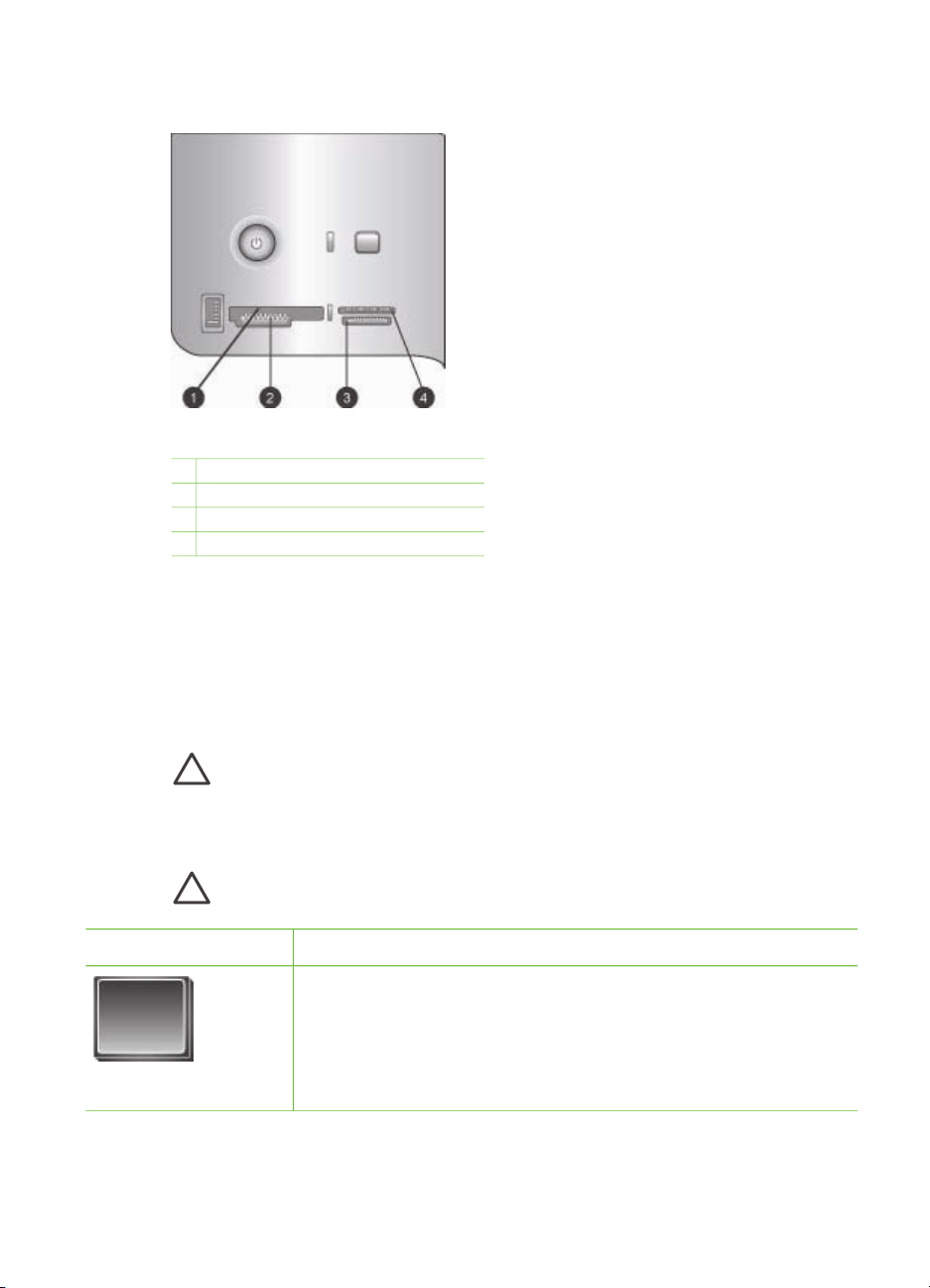
Глава 6
Установка карты памяти
Гнезда карт памяти
1 CompactFlash I и II, Microdrive
2 Secure Digital, MultiMediaCard (MMC)
3 Memory Stick
4 xD-Picture Card
В следующей таблице представлены допустимые карты памяти с указаниями по
их установке в принтер.
Общие указания:
●Не устанавливайте более одной карты памяти одновременно.
● Аккуратно вставьте карту памяти в принтер до упора. Карта памяти
вставляется в принтер не полностью; не пытайтесь прилагать усилие.
Внимание Нарушения указаний по установке карт памяти могут
привести к повреждению как карты памяти, так и принтера.
Если карта памяти установлена правильно, индикатор карты памяти сначала
мигает, а затем постоянно горит зеленым цветом.
Внимание Не извлекайте карту памяти при мигающем индикаторе карты
памяти. Подробнее см. Извлечение карты памяти.
Карта памяти
Указания по установке
● Лицевая этикетка должна быть обращена вверх; если на
этикетке изображена стрелка, она должна указывать в
сторону принтера.
● Край с металлическими отверстиями для контактов должен
быть обращен к принтеру.
CompactFlash
40 HP Photosmart 8700 series
Page 44

(продолж.)
Карта памяти Указания по установке
● Скошенный угол должен находиться слева.
● Металлические контакты должны быть обращены вниз.
●
В случае карты Memory Stick Duo
™
необходимо перед установкой карты подсоединить
Duo
адаптер, поставляемый с картой.
Memory Stick
● Лицевая этикетка должна быть обращена вверх; если на
этикетке изображена стрелка, она должна указывать в
сторону принтера.
● Край с металлическими отверстиями для контактов должен
быть обращен к принтеру.
Microdrive
● Скошенный угол должен находиться справа.
● Металлические контакты должны быть обращены вниз.
MultiMediaCard
● Скошенный угол должен находиться справа.
● Металлические контакты должны быть обращены вниз.
™
или Memory Stick PRO
Secure Digital
● Закругленный край карты должен быть обращен к вам.
● Металлические контакты должны быть обращены вниз.
xD-Picture Card
Сохранение фотографий с карты памяти на компьютере
При наличии соединения USB между компьютером и принтером можно
сохранить на компьютере фотографии с любой карты памяти, установленной в
принтер. Для использования фотографий в программах редактирования
изображений, например, HP Image Zone, необходимо сохранить фотографии на
компьютере. Для установки на компьютер программы HP Image Zone
необходимо при установке программного обеспечения принтера выбрать режим
Typical (Стандартная).
1. Установите карту памяти в принтер.
На компьютере с ОС Windows
а. Выберите Copy pictures to a folder on my computer using Microsoft
Scanner and Camera Wizard (Скопировать изображения в папку на
Руководство пользователя HP Photosmart 8700 series 41
Page 45

Глава 6
компьютере с помощью мастера работы со сканером или цифровой
камерой Microsoft).
б. Следуйте указаниям на экране.
Примечание. Карта памяти отображается также в проводнике
Windows Explorer в виде значка съемного диска. Можно
развернуть этот значок и перетащить фотографии с карты в
любую папку на компьютере.
На компьютере Macintosh
а. Дождитесь запуска программы iPhoto и считывания содержимого карты
памяти этой программой.
б. Выберите Import (Импорт) для сохранения содержащихся на карте
фотографий на компьютере Macintosh.
Примечание. Карта памяти отображается также на рабочем
столе в виде значка диска. Можно развернуть этот значок и
перетащить фотографии с карты в любую папку на компьютере
Macintosh.
Извлечение карты памяти
Дождитесь прекращения мигания индикатора карты памяти, затем аккуратно
извлеките карту памяти из принтера.
Внимание Не извлекайте карту памяти при мигающем индикаторе карты
памяти. Мигание индикатора означает, что принтер в данный момент
обращается к карте памяти. Извлечение карты памяти во время
обращения устройства к карте может привести к повреждению принтера и
карты памяти, а также к повреждению данных на карте памяти.
Подготовка к выбору фотографий для печати
Для выбора фотографий, которые требуется распечатать, можно распечатать
индексную страницу и выбрать фотографии по соответствующим индексным
номерам.
Индекс фотографий содержит до 2000 миниизображений, хранящихся на карте
памяти, с указанием их номеров. Для снижения расходов при печати индексной
страницы используйте обычную бумагу вместо фотобумаги.
Индекс может состоять из нескольких страниц.
Для печати индекса выполните следующие действия:
1. Вставьте карту памяти.
2. Загрузите в основной лоток несколько листов обычной бумаги.
3. Нажмите кнопку Индексная страница миниатюр, затем нажмите
Выбор компоновки фотографий
Для выбора компоновки распечатываемых фотографий нажмите кнопку
Компоновка на принтере. Все фотографии, выбранные на панели управления
.
42 HP Photosmart 8700 series
Page 46

принтера, распечатываются с использованием этой компоновки. В следующей
таблице указан фактический размер распечаток в зависимости от формата
загруженной в принтер бумаги (кроме случая компоновки 1 фото на странице
без полей).
Примечание. Принтер может выполнить поворот фотографий в
соответствии с выбранной компоновкой.
Компоновка
Одна фотография без полей
Одна фотография с полями на
странице
Формат бумаги (размер
фотографии)
Размер фотографии совпадает с
форматом бумаги.
3,5 x 5 дюймов (3,25 x 4,75 дюйма)
4 x 6 дюймов (3,5 x 5,75 дюйма)
5 x 7 дюймов (4,75 x 6,75 дюйма)
8 x 10 дюймов (7,75 x 9,75 дюйма)
11 x 14 дюймов (10,75 x 13,75 дюйма)
13 x 19 дюймов (12,75 x 18,75 дюйма)
8,5 x 11 дюймов (8 x 10 дюймов)
A6 (98,6 x 141,6 мм)
A4 (200 x 250 мм)
A3 (290,6 x 413,5 мм)
10 x 15 см (95,2 x 146 мм)
13 x 18 см (120,6 x 171,4 мм)
Hagaki (93,6 x 141,6 мм)
L (82,5 x 120,6 мм)
3,5 x 5 дюймов (2,25 x 3,25 дюйма)
4 x 6 дюймов (2,75 x 3,75 дюйма)
5 x 7 дюймов (3,25 x 4,75 дюйма)
8 x 10 дюймов (4,75 x 6,5 дюйма)
2 фотографии на странице
8,5 x 11 дюймов (5 x 7 дюймов)
11 x 14 дюймов (6,75 x 9,25 дюйма)
13 x 19 дюймов (8 x 10 дюймов)
A6 (69,2 x 98,6 мм)
A4 (130 x 180 мм)
Руководство пользователя HP Photosmart 8700 series 43
Page 47

Глава 6
(продолж.)
Компоновка Формат бумаги (размер
фотографии)
A3 (204,2 x 272,3 мм)
10 x 15 см (69,2 x 98,6 см)
13 x 18 см (84,1 x 120,6 мм)
Hagaki (68 x 93,6 мм)
L (58,7 x 82,6 мм)
3,5 x 5 дюймов (1,5 x 2,25 дюйма)
4 x 6 дюймов (1,75 x 2,625 дюйма)
5 x 7 дюймов (2,25 x 3,375 дюйма)
8 x 10 дюймов (3,33 x 5 дюймов)
3 фотографии на странице
8,5 x 11 дюймов (4 x 6 дюймов)
11 x 14 дюймов (5 x 7,5 дюйма)
13 x 19 дюймов (6 x 9 дюймов)
A6 (47,7 x 71,5 мм)
A4 (100 x 150 мм)
A3 (139,7 x 209,6 мм)
10 x 15 см (45,7 x 69 мм)
13 x 18 см (58,7 x 88 мм)
Hagaki (45,2 x 67,8 мм)
L (39,6 x 59,4 мм)
3,5 x 5 дюймов (1,5 x 2,25 дюйма)
4 x 6 дюймов (1,75 x 2,5 дюйма)
5 x 7 дюймов (2,2 x 3,25 дюйма)
8 x 10 дюймов (3,5 x 4,75 дюйма)
4 фотографии на странице
8,5 x 11 дюймов (3,5 x 5 дюймов)
11 x 14 дюймов (4,75 x 6,75 дюйма)
13 x 19 дюймов (5 x 7 дюймов)
A6 (47,7 x 69,2 мм)
A4 (90 x 130 мм)
A3 (133,4 x 190,5 мм)
10 x 15 см (45,7 x 66 мм)
13 x 18 см (58,7 x 84,1 мм)
Hagaki (45,2 x 65 мм)
L (39,6 x 57 мм)
44 HP Photosmart 8700 series
Page 48

(продолж.)
Компоновка Формат бумаги (размер
фотографии)
3,5 x 5 дюймов (1 x 1,375 дюйма)
4 x 6 дюймов (1,125 x 1,5 дюйма)
5 x 7 дюймов (1,5 x 2 дюйма)
8 x 10 дюймов (2,25 x 3 дюйма)
9 фотографий на странице
8,5 x 11 дюймов (2,5 x 3,25 дюйма)
11 x 14 дюймов (3,25 x 4,25 дюйма)
13 x 19 дюймов (4 x 6 дюймов)
A6 (30,7 x 40,5 мм)
A4 (64 x 84 мм)
A3 (88,9 x 120,6 мм)
10 x 15 см (29,6 x 39,3 мм)
13 x 18 см (38 x 50,1 мм)
Hagaki (29 x 38,6 мм)
L (25,3 x 33,6 мм)
Руководство пользователя HP Photosmart 8700 series 45
Page 49

Глава 6
Выбор фотографий для печати
Для выбора фотографий, которые требуется распечатать, используется панель
управления принтера.
Если требуется...
Выбрать фотографию 1. Вставьте карту памяти.
Отменить выбор
фотографии
При отмене выбора
фотографии отменяются
также все изменения
параметров печати,
заданные для этой
фотографии.
Примечание. При отмене
выбора фотографии эта
фотография не удаляется с
карты памяти.
Выполните следующие действия
2. Нажимайте кнопку
отображения индексного номера
выбираемой фотографии.
3. Нажмите кнопку
В области Выбранные фотографии
экрана принтера отображается индексный
номер.
4. Для выбора других фотографий повторите
шаги 2 и 3.
1. Нажимайте кнопку или до
отображения фотографии, выбор которой
требуется отменить.
2. Нажмите кнопку Отмена для отмены
печати отображаемой фотографии.
или до
для выбора фотографии.
Отменить выбор всех
фотографий
1. Нажмите кнопку Отмена и удерживайте ее
нажатой до отображения на экране
принтера запроса на подтверждение
отмены выбора всех фотографий.
2. Нажмите кнопку
.
Повышение качества фотографий
На принтере можно отрегулировать яркость и контрастность фотографии,
распечатываемой с карты памяти. Такая настройка параметров печати не
влияет на оригинал фотографии. При настройке изменяется только распечатка.
Неполадка
Недостаточная яркость фотографий 1. Нажмите кнопку Меню.
46 HP Photosmart 8700 series
Способ устранения
2. Нажимайте кнопку
отображения меню Цифровая
вспышка, затем нажмите кнопку
.
до
Page 50

(продолж.)
Неполадка Способ устранения
3. Нажимайте кнопку до
отображения пункта Вкл, затем
нажмите кнопку
Нечеткие фотографии 1. Нажмите кнопку Меню.
2. Нажимайте кнопку
отображения меню AutoFocus
(Автоматическая фокусировка),
затем нажмите кнопку
3. Нажимайте кнопку
отображения пункта Вкл, затем
нажмите кнопку
Выполнение стандартных задач печати с карты памяти
В этом разделе приводятся указания по выполнению наиболее
распространенных задач печати с карты памяти.
.
до
.
до
.
Если требуется...
Распечатать фотографию
без полей
Печать фотографий без
полей возможна без
подключения к компьютеру.
Перед началом печати
убедитесь в том, что в
принтер установлена карта
памяти, а в лоток для
бумаги, который требуется
использовать, загружена
подходящая бумага.
Изменить качество печати
на обычное для одного
задания на печать
Можно изменить качество
печати фотографий. По
умолчанию установлен
режим наилучшего качества
печати, обеспечивающий
получение
высококачественных
фотографий. Режим
обычного качества печати
характеризуется сниженным
расходом чернил и
Выполните следующие действия
1. Нажимайте кнопку Компоновка на
принтере до отображения на экране
принтера текста Компоновка: 1 фото на
странице.
2. Выберите одну или несколько фотографий,
которые требуется распечатать.
Подробнее см. Выбор фотографий для
печати.
3. Нажмите кнопку Печать.
1. Нажмите кнопку Меню.
2. Выберите Качество печати, затем
нажмите кнопку
.
3. Выберите Нормальное, затем нажмите
кнопку
.
После выполнения следующего задания
автоматически восстанавливается режим
наилучшего качества печати.
Руководство пользователя HP Photosmart 8700 series 47
Page 51

Глава 6
(продолж.)
Если требуется... Выполните следующие действия
повышенной скоростью
печати.
Распечатать одну или
несколько фотографий
Перед началом печати
убедитесь в том, что в
принтер установлена карта
памяти, а в лоток для
бумаги, который требуется
использовать, загружена
подходящая бумага.
Распечатать все
фотографии,
содержащиеся на карте
памяти
Перед началом печати
убедитесь в том, что в
принтер установлена карта
памяти, а в лоток для
бумаги, который требуется
использовать, загружена
подходящая бумага.
Распечатать диапазон
смежных фотографий
Перед началом печати
убедитесь в том, что в
принтер установлена карта
памяти, а в лоток для
бумаги, который требуется
использовать, загружена
подходящая бумага.
1. Нажмите кнопку Компоновка для выбора
компоновки фотографий. Для печати без
полей выберите Компоновка: 1 фото на
странице.
2. Нажимайте кнопку
или до
отображения индексного номера
фотографии, которую требуется
распечатать; затем нажмите кнопку
.
Если требуется выбрать другие
фотографии, повторите шаги 1 и 2.
3. Нажмите кнопку Печать.
1. Нажмите кнопку Компоновка для выбора
компоновки фотографий. Для печати без
полей выберите Компоновка: 1 фото на
странице.
2. Нажмите кнопку Меню.
3. Для печати всех фотографий,
содержащихся на карте памяти, выберите
Печать всех, затем нажмите кнопку
.
1. Нажмите кнопку Компоновка для выбора
компоновки фотографий. Для печати без
полей выберите Компоновка: 1 фото на
странице.
2. Нажимайте кнопку
или до
отображения на экране принтера первой
фотографии, которую требуется
распечатать; затем нажмите кнопку
и
удерживайте ее нажатой не менее двух
секунд.
3. Нажимайте кнопку
или до
отображения на экране принтера
последней фотографии, которую требуется
распечатать; затем нажмите кнопку
.
Начнется печать фотографий из
выбранного диапазона.
Распечатать с карты
памяти фотографии,
1. С помощью цифровой камеры выберите
фотографии для печати. Дополнительная
информация содержится в документации,
входящей в комплект камеры.
48 HP Photosmart 8700 series
Page 52

(продолж.)
Если требуется... Выполните следующие действия
выбранные с помощью
камеры
При выборе фотографий
для печати с помощью
цифровой камеры создается
файл DPOF (формат заказа
на цифровую печать), в
котором содержатся номера
выбранных фотографий.
Принтер может считывать
файлы DPOF 1.0 и 1.1
непосредственно с карты
памяти.
2. Если в камере выбрана компоновка
фотографий по умолчанию, выберите
компоновку фотографий с помощью кнопки
Компоновка на принтере.
Если в камере выбрана компоновка
фотографий, отличная от используемой по
умолчанию, при печати фотографий
используется компоновка, выбранная в
камере, независимо от настройки принтера.
3. Загрузите фотобумагу.
4. Извлеките карту памяти из цифровой
камеры и установите ее в принтер.
5. При отображении запроса на
подтверждение печати фотографий,
выбранных с помощью камеры, нажмите
кнопку
.
Начинается печать фотографий,
выбранных с помощью камеры.
Если невозможно обнаружение или
считывание всех фотографий, выбранных на
карте памяти с помощью камеры, выполняется
печать тех фотографий, считывание которых
возможно.
По завершении файл DPOF удаляется, и
пометка фотографий снимается.
Остановить печать Для остановки выполняемого задания на
печать нажмите кнопку Отмена.
Печать фотографий с цифровой камеры
Можно печатать фотографии с цифровой камеры PictBridge, подключенной
через кабель USB непосредственно к порту камеры на принтере. Если цифровая
камера поддерживает технологию беспроводной связи Bluetooth, можно
установить в принтер дополнительный адаптер для беспроводной печати HP
Bluetooth
При печати с цифровой камеры используются параметры, выбранные на
камере. Дополнительная информация содержится в документации, входящей в
комплект камеры.
Руководство пользователя HP Photosmart 8700 series 49
®
и передавать фотографии на принтер посредством беспроводной связи.
Page 53
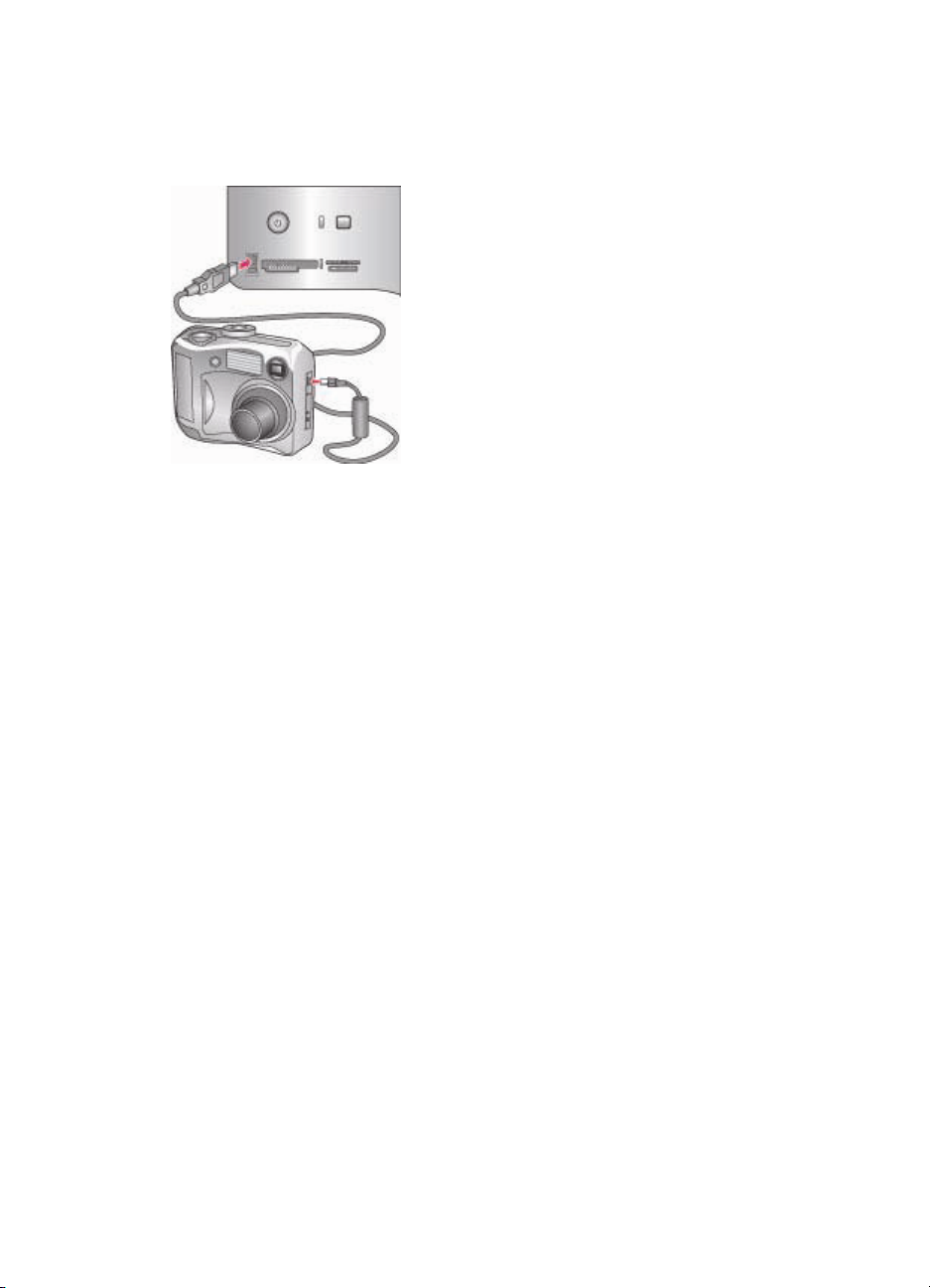
Глава 6
Использование камеры PictBridge
Использование камеры PictBridge для печати на принтере не вызывает
затруднений.
Подключение камеры PictBridge к порту камеры
1. Включите цифровую камеру PictBridge и выберите фотографии для печати.
2. Загрузите фотобумагу в принтер.
3. Убедитесь в том, что камера находится в режиме PictBridge, затем
подключите ее к порту камеры на передней передней панели принтера с
помощью кабеля USB, поставляемого с камерой.
После распознавания камеры PictBridge принтером автоматически
начинается печать выбранных фотографий.
Использование камеры Bluetooth
Если цифровая камера поддерживает технологию беспроводной связи
Bluetooth, можно приобрести адаптер для беспроводной печати HP Bluetooth
использовать для печати с камеры беспроводное соединение Bluetooth.
1. Загрузите в принтер фотобумагу и убедитесь в том, что требуемый лоток
для бумаги установлен в рабочее положение.
2.
Вставьте адаптер для беспроводной печати HP Bluetooth
®
в порт камеры на
передней панели принтера.
Мигание индикатора на адаптере означает, что адаптер готов к приему
данных.
3. Для передачи фотографий на принтер следуйте указаниям в документации,
входящей в комплект цифровой камеры.
®
и
Печать с других устройств Bluetooth
Печать с использованием технологии беспроводной связи Bluetooth возможна не
только с цифровых камер, но и с других устройств, поддерживающих эту
технологию: портативных и карманных компьютеров, мобильных телефонов.
Дополнительная информация содержится в разделе Подключение других
устройств, в электронной справочной системе принтера HP Photosmart и в
50 HP Photosmart 8700 series
Page 54

документации по конкретному устройству, поддерживающему технологию
беспроводной связи Bluetooth.
Примечание. Для установления соединения Bluetooth на всех
устройствах должно быть установлено необходимое аппаратное и
программное обеспечение. Кроме того, к порту камеры на передней
панели принтера необходимо подключить адаптер для беспроводной
печати HP Bluetooth
®
. Этот адаптер приобретается отдельно.
Дополнительная информация содержится в документации, поставляемой
с адаптером.
Основные этапы процедуры печати совпадают для всех устройств,
поддерживающих технологию беспроводной связи Bluetooth.
1. Выполните на устройстве поиск доступных принтеров, поддерживающих
технологию Bluetooth.
2. При отображении на устройстве данного принтера выберите его.
3. Запустите выполнение печати.
Для получения более подробных указаний обратитесь к документации,
поставляемой с конкретным устройством.
Руководство пользователя HP Photosmart 8700 series 51
Page 55

Глава 6
52 HP Photosmart 8700 series
Page 56

7
Уход и техническое обслуживание
Принтер HP Photosmart 8700 series требует минимального технического
обслуживания. Для продления срока службы принтера и расходных материалов,
а также обеспечения высокого качества печати фотографий следует выполнять
указания, приведенные в этом разделе.
Чистка и обслуживание принтера
В этом разделе приводится описание простых процедур, выполнение которых
необходимо для поддержания чистоты и исправного состояния принтера и
картриджей.
Чистка принтера снаружи
1. Выключите принтер, затем отсоедините кабель питания от задней панели
принтера.
2. Протрите принтер снаружи мягкой тканью, слегка смоченной в воде.
Внимание Не используйте чистящие средства. Бытовые чистящие и
моющие средства могут повредить поверхность принтера. Запрещается
чистить внутренние детали принтера. Не допускайте попадания
жидкостей внутрь принтера. Не смазывайте металлическую опорную
штангу, по которой перемещается каретка. Шум при перемещении
каретки не свидетельствует о неисправности.
Автоматическая чистка картриджей
Наличие белых линий и одноцветных полос на отпечатанных фотографиях
может указывать на необходимость чистки картриджей. Чистку картриджей
следует выполнять только по мере необходимости, так как при чистке
расходуются чернила. В этом разделе приводятся указания по запуску
автоматической чистки картриджей.
1. Нажмите кнопку Меню на панели управления принтера.
2. Выберите Очистить картриджи, затем нажмите кнопку
3. Следуйте указаниям на экране принтера; загрузите бумагу для печати
тестовой страницы, выполняемой автоматически по завершении чистки
картриджей. Для экономии фотобумаги используйте обычную бумагу.
4. Для запуска чистки картриджей нажмите кнопку
5. По завершении чистки картриджей распечатывается тестовая страница,
затем на экране принтера отображается текст Выполнить второй этап
Руководство пользователя HP Photosmart 8700 series 53
.
.
Page 57

Глава 7
очистки. Просмотрите тестовую страницу и выберите один из следующих
вариантов.
– Если на тестовой странице заметны белые полосы или присутствуют не
все цвета, необходимо выполнить следующий этап чистки картриджей.
Для запуска второго этапа чистки выберите
– При удовлетворительном качестве печати тестовой страницы нажмите
кнопку Отмена.
Предусмотрено три этапа чисти картриджей. Каждый последующий этап
выполняется более тщательно и требует большего расхода чернил.
Если после выполнения всех трех этапов чистки с помощью данной процедуры
на тестовой странице по-прежнему заметны белые полосы и или присутствуют
не все цвета, рекомендуется выполнить чистку контактов картриджей.
Подробнее см. Чистка контактов картриджа вручную.
Примечание. После падения картриджа на распечатках некоторое
время также могут быть заметны белые полосы или отсутствовать
определенные цвета. Эта неполадка устраняется без вмешательства
пользователя в течение суток.
Чистка контактов картриджа вручную
При использовании принтера в запыленном помещении на медных контактах
картриджа может скапливаться пыль, что приводит к неполадкам при печати.
.
Для чистки контактов картриджа выполните следующие действия.
1. Подготовьте материалы, необходимые для чистки контактов:
– Дистиллированная вода (примеси, содержащиеся в водопроводной
воде, могут повредить картридж).
– Ватные тампоны или другой мягкий материал без ворса, который не
будет прилипать к картриджу.
2. Откройте верхнюю крышку принтера.
3. Извлеките картридж и положите его на лист бумаги соплами вверх. Следите
за тем, чтобы не касаться медных контактов и сопел.
Внимание Не оставляйте картриджи вне принтера более чем на 30
минут. Превышение указанного времени может привести к
высыханию чернил и неполадкам при печати.
4. Слегка смочите ватный тампон дистиллированной водой; отожмите излишки
воды.
5. Аккуратно протрите ватным тампоном медные контакты картриджа.
Внимание Не прикасайтесь к соплам. Прикосновение к соплам
может привести к их засорению, неполадкам подачи чернил и
нарушению электрических контактов.
6. Повторите шаги 4 и 5 требуемое количество раз до полного исчезновения
следов чернил и пыли на ватном тампоне.
7. Установите картридж в принтер, затем закройте верхнюю крышку принтера.
54 HP Photosmart 8700 series
Page 58
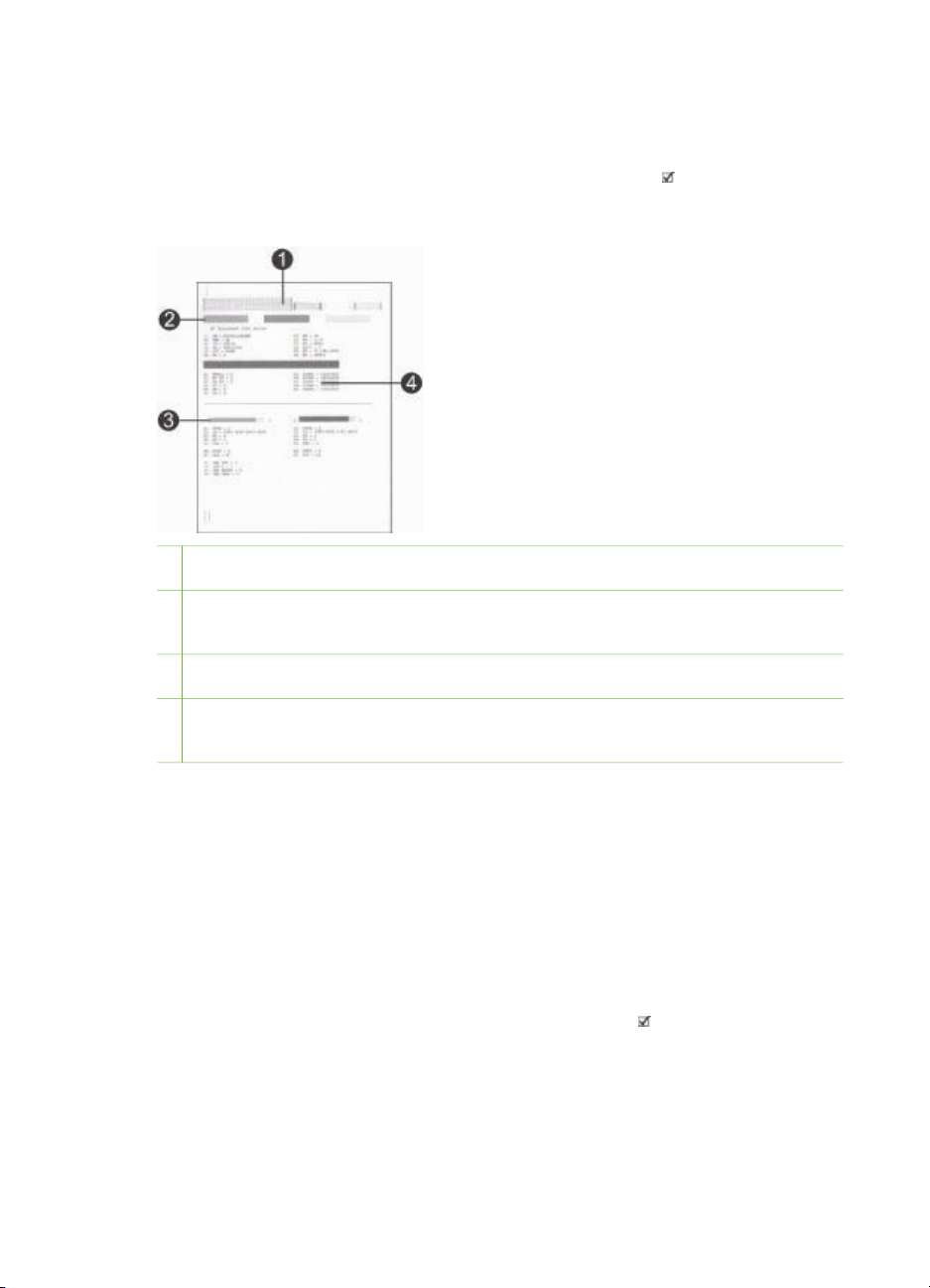
Печать тестовой страницы
Для проверки состояния картриджей можно распечатать тестовую страницу.
1. Нажмите кнопку Меню на панели управления принтера.
2. Выберите Печать тестовой страницы, затем нажмите
На тестовой странице отображается следующая информация.
1 Качество печати изображений. Если заштрихованные прямоугольники выглядят
нормально, качество печати фотографий будет удовлетворительным.
2 Качество сопел. Если в сплошных прямоугольниках на тестовой странице заметны
белые полосы, рекомендуется выполнить чистку картриджей. Подробнее см.
Автоматическая чистка картриджей.
3 Приблизительный уровень чернил. Этот индикатор указывает на количество
оставшихся чернил в картридже.
4 Диагностические сведения. Информация, представленная на тестовой странице в
виде текста, может потребоваться при обращении в службу поддержки
пользователей HP для устранения неполадок при печати.
.
Выравнивание картриджей
При первой установке в принтер нового картриджа автоматически выполняется
калибровка принтера для выравнивания картриджей. Однако в том случае, если
после установки нового картриджа наблюдается смещение цветов на
фотографиях или неправильно выполняется печать страницы выравнивания,
следует выполнить калибровку принтера вручную с помощью приведенной ниже
процедуры. В процессе калибровки принтера выполняется выравнивание
картриджей.
1. Нажмите кнопку Меню на панели управления принтера.
2. Выберите Калибровать картриджи, затем нажмите
.
Печать пробной страницы
Печать пробной страницы позволяет проверить качество печати на принтере и
убедиться в правильности загрузки бумаги.
1. Загрузите бумагу в основной лоток. Для экономии фотобумаги используйте
обычную бумагу.
Руководство пользователя HP Photosmart 8700 series 55
Page 59

Глава 7
2. Нажмите кнопку Меню на панели управления принтера.
3. Выберите Печать пробной страницы, затем нажмите
Обновление программного обеспечения
Для доступа к новым функциям и программам для принтера рекомендуется
регулярно загружать последнюю версию программного обеспечения принтера.
Для загрузки обновлений программного обеспечения принтера следует перейти
по адресу www.hp.com/support или воспользоваться средством обновления
программного обеспечения HP.
Примечание. При загрузке обновления программного обеспечения с web-
узла HP не выполняется обновление программы HP Image Zone.
Загрузка программного обеспечения (для Windows)
Примечание. Перед использованием средства обновления
программного обеспечения HP убедитесь в наличии подключения к сети
Интернет.
1. В меню Пуск ОС Windows выберите пункт Программы (для Windows XP —
Все программы) > Hewlett-Packard > HP Software Update (Средство
обновления программного обеспечения HP). Открывается окно 'HP Software
Update' (Обновление программного обеспечения HP).
2. Выберите Check Now (Проверить). Средство обновления программного
обеспечения HP выполняет поиск обновлений программного обеспечения
на web-узле HP. Если установленная на компьютере версия программного
обеспечения не является последней, в окне 'HP Software Update'
(Обновление программного обеспечения HP) отображается обновление
программного обеспечения.
.
Примечание. Если на компьютере установлена последняя версия
программного обеспечения, в окне 'HP Software Update' (Обновление
программного обеспечения HP) отображается следующее
сообщение: 'No updates are available for your system at this time' (В
настоящее время обновления для данной системы отсутствуют).
3. При наличии обновления программного обеспечения установите флажок
рядом с обновлением для его выбора.
4. Нажмите кнопку Install (Установить).
5. Установите обновление, следуя указаниям на экране.
Загрузка программного обеспечения (для Macintosh)
Примечание. Перед использованием средства обновления HP
Photosmart Updater убедитесь в наличии подключения к сети Интернет.
1. В программе Finder на компьютере Macintosh выберите Go (Перейти) >
Applications (Приложения).
2. Выберите Hewlett-Packard > Photosmart > HP Photosmart Updater.
56 HP Photosmart 8700 series
Page 60

3. Проверьте наличие обновлений программного обеспечения, следуя
указаниям на экране.
В случае использования средств межсетевой защиты в средстве
обновления необходимо ввести информацию о промежуточном сервере.
Хранение принтера
Конструкция принтера предусматривает возможность как длительных, так и
кратких периодов простоя.
● Храните принтер в помещении, не допуская воздействия прямых солнечных
лучей, а также слишком высокой или слишком низкой температуры.
● Если принтер и картриджи не использовались в течение одного месяца или
более, перед печатью выполните чистку картриджей. Подробнее см.
Автоматическая чистка картриджей.
Обращение с расходными материалами
Для повышения качества печати на фотобумаге выполняйте указания в этом
разделе.
Хранение фотобумаги
● Храните фотобумагу в фирменной упаковке или в запечатываемом
пластиковом пакете.
● Храните упакованную фотобумагу на горизонтальной поверхности в сухом
прохладном месте.
● Неиспользованную бумагу снова помещайте в пластиковый пакет. Бумага,
оставленная в принтере или соприкасающаяся с его компонентами, может
скручиваться.
Обращение с фотобумагой
● Держите фотобумагу только за края во избежание появления отпечатков
пальцев.
●В случае скручивания краев фотобумаги поместите фотобумагу в
полиэтиленовый пакет и аккуратно изгибайте ее в противоположном
направлении до устранения скручивания.
Хранение картриджей
При хранении принтера обязательно оставляйте рабочие картриджи внутри
принтера. В процессе отключения питания принтера установленные в принтер
картриджи помещаются в защитные колпачки.
Внимание Перед отключением кабеля питания от электросети
убедитесь в том, что процесс отключения питания завершен. В этом
случае установленные в принтер картриджи надлежащим образом
переводятся в режим хранения.
Руководство пользователя HP Photosmart 8700 series 57
Page 61

Глава 7
Для обеспечения неизменного качества печати следуйте приведенным ниже
советам по обращению с картриджами HP.
● При извлечении картриджа из принтера поместите его в защитный футляре
во избежание высыхания чернил. Подробнее см. Установка картриджей.
● Неиспользованные картриджи храните в невскрытой фирменной упаковке
до установки в принтер. Храните картриджи при комнатной температуре
(15–-35°C).
● Удаляйте с сопел защитную пластиковую ленту непосредственно перед
установкой картриджа в принтер. В случае преждевременного удаления
пластиковой ленты не пытайтесь приклеить ее обратно. Это может привести
к повреждению картриджа.
58 HP Photosmart 8700 series
Page 62

8
Устранение неполадок
Конструкция принтера HP Photosmart обеспечивает высокую надежность и
удобство эксплуатации. В этом разделе содержатся ответы на часто
задаваемые вопросы об использовании принтера и печати без компьютера.
Раздел состоит из следующих подразделов:
● Неполадки при установке программного обеспечения принтера
● Неполадки аппаратного обеспечения принтера
● Неполадки при печати
● Сообщения об ошибках
Дополнительная информация об устранении неполадок содержится в
следующем источнике.
Устранение неполадок программного обеспечения принтера и неполадок
при печати с компьютера: электронная справочная система принтера
HP Photosmart. О доступе к электронной справочной системе принтера
HP Photosmart см. Источники дополнительной информации.
Неполадки при установке программного обеспечения принтера
Примечание. Прежде чем обращаться в службу поддержки
пользователей HP, прочитайте советы по устранению неполадок в этом
разделе или перейдите по адресу www.hp.com/support для получения
интерактивной поддержки. Название службы поддержки компании HP
зависит от страны/региона.
В случае неполадок при установке программного обеспечения принтера или
неполадок обмена данными между принтером и компьютером после установки
программного обеспечения см. рекомендации в этом разделе.
Проверьте все кабельные соединения между принтером и компьютером и
убедитесь в том, что используется последняя версия программного обеспечения
принтера.
Во время установки отображается диалоговое окно 'System Requirements'
(Требования к системе)
Причина Один из компонентов данного компьютера не соответствует
минимальным требованиям к системе.
Решение Обновите этот компонент до уровня, определяемого
минимальными требованиями к системе, и установите программное
обеспечение принтера повторно.
На компьютере невозможно считывание компакт-диска HP Photosmart
Руководство пользователя HP Photosmart 8700 series 59
Page 63

Глава 8
Решение Убедитесь в том, что на поверхности компакт-диска отсутствуют
загрязнения и царапины. Если считывание других компакт-дисков
выполняется, вероятно, компакт-диск HP Photosmart поврежден. Для заказа
нового компакт-диска обратитесь в службу поддержки пользователей HP.
Если считывание других компакт-дисков также не выполняется, требуется
ремонт дисковода компакт-дисков.
При установке компакт-диска не выполняется автоматический запуск
установки программного обеспечения (только для Windows)
Решение В меню Пуск ОС Windows выберите Выполнить. Выберите
Обзор, затем перейдите к дисководу компакт-дисков, в который установлен
компакт-диск HP Photosmart. Дважды щелкните на файле setup.exe.
Открывается окно 'Мастер поиска нового оборудования', но принтер не
распознается (только для Windows)
Причина Возможно, кабель USB был подключен до завершения
установки программного обеспечения.
Решение Отсоедините кабель USB и повторно выполните установку
программного обеспечения. Во время установки программного обеспечения
при появлении соответствующего запроса подключите кабель USB.
При проверке соответствия требованиям к системе обнаружена
устаревшая версия приложения Internet Explorer (только для Windows)
Решение Нажмите комбинацию клавиш C
TRL + SHIFT, затем в диалоговом
окне 'System Requirements' (Требования к системе) выберите Cancel
(Отмена) для отмены блокировки и завершения установки программного
обеспечения. Для нормальной работы программного обеспечения HP
необходимо по завершении установки программного обеспечения HP
Photosmart безотлагательно обновить приложение Internet Explorer. После
обновления Internet Explorer повторная установка программного
обеспечения HP не требуется.
Во время установки программного обеспечения компьютер не отвечает
Причина На компьютере работают в фоновом режиме программы,
замедляющие процесс установки программного обеспечения (например,
антивирусная программа).
Решение Дождитесь завершения копирования файлов; это занимает
несколько минут. Если по истечении нескольких минут компьютер попрежнему не отвечает, перезагрузите компьютер, приостановите или
завершите работу антивирусной программы, завершите работу всех
остальных программ, затем повторно установите программное обеспечение
принтера.
60 HP Photosmart 8700 series
Page 64

Неполадки аппаратного обеспечения принтера
Примечание 1. Перед обращением в службу поддержки пользователей
HP прочитайте советы по устранению неполадок в этом разделе или
перейдите по адресу www.hp.com/support для получения интерактивной
поддержки. Название службы поддержки компании HP зависит от страны/
региона.
Примечание 2. При подключении принтера к компьютеру через кабель
USB компания HP рекомендует использовать кабель длиной менее 3
метров; это позволяет свести к минимуму шумовые помехи, вызванные
электромагнитными полями источников высокого напряжения.
Индикатор состояния мигает зеленым цветом, но печать не выполняется
Решение На принтере выполняется обработка данных; дождитесь ее
завершения.
Индикатор питания мигает желтым или красным цветом
Решение
● Проверьте наличие указаний на экране принтера. Если к принтеру
подключена цифровая камера, проверьте наличие указаний на экране
камеры. Если принтер подключен к компьютеру, проверьте наличие
указаний на экране компьютера.
● Выключите принтер, затем отсоедините кабель питания.
Приблизительно через 10 секунд снова подсоедините кабель. Включите
принтер.
Если индикатор состояния продолжает мигать красным цветом или горит
желтым цветом, перейдите по адресу www.hp.com/support или обратитесь в
службу поддержки пользователей HP.
После выключения принтера индикатор состояния непродолжительное
время мигает желтым цветом
Решение Процесс отключения питания сопровождается миганием
индикатора; это не свидетельствует о неисправности принтера.
Принтер не обнаруживает фотографий, сохраненных на карте памяти
Причина Принтер не поддерживает считывание файлов некоторых типов
непосредственно с карты памяти.
Решение
● Сохраните фотографии на компьютере, затем распечатайте их с
компьютера. Дополнительная информация содержится в электронной
Руководство пользователя HP Photosmart 8700 series 61
Page 65

Глава 8
справочной системе принтера HP Photosmart и в документации,
поставляемой с камерой.
● Перед следующей съемкой настройте цифровую камеру для
сохранения фотографий в формате, который может считываться
принтером непосредственно с карты памяти. О поддерживаемых
форматах файлов см. Технические характеристики принтера. Указания
по настройке цифровой камеры для сохранения фотографий в
определенных форматах файлов содержатся в документации,
поставляемой с камерой.
Если неполадка не устранена, может потребоваться переформатировать
карту памяти.
Кабель принтера подключен к электросети, но принтер не включается
Решение
● Возможно, превышено предельно допустимое энергопотребление
принтера. Отсоедините кабель питания принтера. Приблизительно
через 10 секунд снова подсоедините кабель. Включите принтер.
● Возможно, принтер подключен к выключенному разветвителю.
Включите разветвитель, затем включите принтер.
● Возможно, кабель питания неисправен. Убедитесь в том, что индикатор
на кабеле питания горит зеленым цветом.
После включения принтера или по истечении некоторого периода
бездействия слышен шум
Решение Появление шума возможно после длительных периодов
простоя (приблизительно 2 недели), а также после восстановления
прерванной подачи питания. Это не свидетельствует о нарушении
нормальной работы принтера. Для обеспечения наилучшего качества
печати на принтере автоматически выполняется служебная процедура,
сопровождаемая шумом.
Неполадки при печати
Примечание. Перед обращением в службу поддержки пользователей
HP прочитайте советы по устранению неполадок в этом разделе или
перейдите по адресу www.hp.com/support для получения интерактивной
поддержки. Название службы поддержки компании HP зависит от страны/
региона.
При печати с панели управления невозможно распечатать фотографии без
полей
62 HP Photosmart 8700 series
Page 66

Решение Нажимайте кнопку Компоновка до появления текста
Компоновка: 1 фото на странице, затем повторите попытку печати.
Печать выполняется слишком медленно
Причина Возможно, распечатываемые данные имеют формат PDF, либо
содержат графические объекты или фотографии с высоким разрешением.
Данные со сложной структурой, а также данные, содержащие графические
объекты или фотографии, распечатываются медленнее, чем обычные
текстовые документы.
Решение Уменьшите разрешение графических объектов в
распечатываемых данных, а если это невозможно, при планировании
рабочего времени учитывайте необходимость длительной печати.
Причина Возможно, принтер работает в резервном режиме печати
Принтер переходит в этот режим, если один из картриджей извлечен или в
нем закончились чернила.
Решение Установите недостающий картридж или замените пустой
картридж.
Нарушается подача бумаги в принтер из основного лотка
Решение
● Возможно, в лоток загружено слишком много бумаги. Удалите часть
бумаги и повторите попытку печати.
● Возможно, направляющие для бумаги отрегулированы неправильно.
Убедитесь в том, что направляющие длины и ширины бумаги вплотную
прилегают к краям бумаги, не изгибая ее.
● Возможно, два или несколько листов бумаги слиплись. Удалите бумагу
из основного лотка, пролистайте листы в пачке для их разделения,
затем загрузите бумагу заново и повторите попытку печати.
● Если бумага измята или имеет сгибы, замените бумагу.
● Возможно, плотность бумаги недопустимо мала или недопустимо
велика. Для достижения наилучших результатов используйте бумагу HP
для струйных принтеров. Подробнее см. Выбор бумаги.
Распечатанные листы выпадают из выходного лотка
Решение При печати обязательно выдвигайте раскладной лоток.
Распечатка скручена или изогнута
Решение Распечатываемые данные требуют повышенного расхода
чернил. Выполните печать с компьютера, снизив уровень насыщенности
Руководство пользователя HP Photosmart 8700 series 63
Page 67

Глава 8
чернил с помощью программного обеспечения принтера. Подробнее см.
электронную справочную систему принтера HP Photosmart.
Документ отпечатан под углом или не по центру
Решение
● Возможно, бумага загружена неправильно. Загрузите бумагу заново,
проверив правильность ориентации бумаги в основном лотке и
вплотную придвинув направляющие длины и ширины бумаги к краям
стопки. О загрузке бумаги см. Загрузка бумаги.
● Возможно, требуется калибровка принтера. Подробнее см.
Выравнивание картриджей.
Неудовлетворительное качество печати цветов
Решение
● Возможно, используемый картридж не является оптимальным для
данного типа печати. Подробнее см. Установка картриджей.
● Возможно, принтер работает в резервном режиме печати. Резервный
режим печати включается при отсутствии одного из картриджей.
Установите недостающий картридж.
●В картридже закончились чернила. Замените картридж.
● Чернильные сопла картриджа засорились. Выполните чистку
картриджей. См. Автоматическая чистка картриджей.
● Возможно, в принтере неправильно заданы параметры управления
цветом. Подробнее см. Использование управления цветом.
Бумага не выводится из принтера, или во время печати произошло
замятие бумаги
Решение
● Возможно, требуется вмешательство пользователя. Проверьте наличие
указаний на экране принтера.
● Возможно, принтер выключен либо нарушен электрический контакт.
Убедитесь в том, что принтер включен, и проверьте подключение
кабеля питания.
● Возможно, в основном лотке, в прорези для подачи спереди или в
прорези для подачи сзади отсутствует бумага. Проверьте правильность
загрузки бумаги. О загрузке бумаги см. Загрузка бумаги.
● Если во время печати произошло замятие бумаги, выполните
следующие действия.
– Выключите принтер, затем отсоедините его от источника питания.
Полностью удалите из принтера бумагу, создающую препятствие на
пути продвижения бумаги. Снимите заднюю крышку. Аккуратно
64 HP Photosmart 8700 series
Page 68

извлеките замятую бумагу из принтера, затем установите заднюю
крышку на место. Подсоедините кабель питания к принтеру и
включите принтер. Повторите попытку печати.
– В случае печати этикеток убедитесь в том, что этикетка не
отклеилась от подложки внутри принтера.
Замятие бумаги для транспарантов между основным и выходным лотками
Решение В основной лоток загружено слишком много бумаги для
транспарантов. Устраните замятие бумаги.
Из принтера выводится чистый лист
Решение
● Проверьте индикаторы уровня чернил на экране принтера. Замените
пустые картриджи. Подробнее см. Установка картриджей.
● Возможно, ранее выполнение печати была запущено, а затем отменено
пользователем. Команда отмены печати могла быть подана в тот
момент, когда печать еще не началась, но бумага уже поступила в
принтер. В этом случае при поступлении следующего задания на печать
сначала из принтера выводится чистый лист, а затем выполняется
новое задание.
● Возможно, в резервном режиме печати (только с черным картриджем)
включена печать без полей. Установите недостающий картридж или
отключите печать без полей. Подробнее о резервном режиме печати
см. Установка картриджей.
При печати фотографии не используются параметры печати, действующие
в принтере по умолчанию
Решение Возможно, для выбранной фотографии параметры печати были
изменены. Задание параметров печати для отдельной фотографии
отменяет параметры печати, действующие в принтере по умолчанию. Для
отмены всех параметров печати, заданных для отдельной фотографии,
отмените выбор этой фотографии. Подробнее см. Выбор фотографий для
печати.
Во время подготовки к печати из принтера выводится бумага.
Решение Прямые солнечные лучи могут оказывать негативное влияние
на работу автоматического датчика бумаги. Переместите принтер, исключив
воздействие прямых солнечных лучей.
Неудовлетворительное качество печати
Руководство пользователя HP Photosmart 8700 series 65
Page 69

Глава 8
Решение
● Возможно, принтер работает в резервном режиме печати Принтер
работает в резервном режиме печати, когда один из картриджей
отсутствует. Установите недостающий картридж. Подробнее см.
Установка картриджей.
● Возможно, в одном из картриджей закончились чернила. При
недостаточном уровне чернил в картридже замените этот картридж.
Подробнее см. Установка картриджей.
● Используйте фотобумагу, предназначенную для данного принтера. Для
достижения наивысшего качества печати используйте бумагу HP для
струйных принтеров.
● Возможно, печать выполняется на обратной стороне бумаги. Убедитесь
в том, что бумага загружена стороной для печати вниз.
● Возможно, при съемке с цифровой камеры было выбрано низкое
разрешение. Уменьшите размер изображения и повторите попытку
печати. Для улучшения качества печати установите на цифровой
камере более высокое разрешение.
● Возможно, возникла неполадка в картридже. Попробуйте выполнить
следующие действия.
– Извлеките картриджи и установите их повторно.
– Запустите с панели управления принтера процедуру
автоматической чистки картриджей. Подробнее см. Автоматическая
чистка картриджей.
– Запустите с панели управления принтера калибровку картриджей.
Подробнее см. Выравнивание картриджей.
– Очистите медные контакты на картриджах. Подробнее см. Чистка
контактов картриджа вручную.
– Если эти действия не привели к устранению неполадки, замените
картриджи.
Фотографии распечатываются неправильно
Решение
● Возможно, фотобумага загружена неправильно. Загрузите фотобумагу
стороной для печати вниз.
● Возможно, нарушена подача бумаги в принтер. Попробуйте выполнить
следующие действия.
– Убедитесь в отсутствии замятия бумаги.
– Вставьте фотобумагу в прорезь для подачи спереди до упора.
– Загружайте листы фотобумаги по одному.
Не распечатываются фотографии, помеченные для печати на цифровой
камере
Решение В некоторых цифровых камерах поддерживается пометка
фотографий для печати не только на карте памяти, но и во внутренней
66 HP Photosmart 8700 series
Page 70

памяти камеры. Если фотографии помечены для печати во внутренней
памяти камеры, при переносе фотографий из внутренней памяти на карту
памяти пометки не сохраняются. Пометьте фотографии для печати после их
переноса из внутренней памяти цифровой камеры на карту памяти.
Фотография распечатывается не полностью
Причина Такая ситуация возникает в том случае, если в принтер
устанавливается карта памяти с фотографией, перенесенной с компьютера,
а затем выполняется попытка печати с панели управления принтера. Такая
последовательность операций может привести к непредвиденным
изменениям области печати или масштабирования.
Решение Во избежание искажений распечатайте фотографию с
компьютера.
Сообщения об ошибках
Примечание. Перед обращением в службу поддержки пользователей
HP прочитайте советы по устранению неполадок в этом разделе или
перейдите по адресу www.hp.com/support для получения интерактивной
поддержки. Название службы поддержки компании HP зависит от страны/
региона.
Сообщения об ошибках, отображаемые на экране принтера, разделяются на
следующие группы.
● Ошибки, связанные с бумагой
● Ошибки, связанные с картриджами
● Ошибки, связанные с картой памяти
● Ошибки при печати с компьютера
● Ошибки, связанные с работой в сети
Ошибки, связанные с бумагой
Перед обращением в службу поддержки пользователей HP прочитайте советы
по устранению неполадок в этом разделе или перейдите по адресу www.hp.com/
support для получения интерактивной поддержки. Название службы поддержки
компании HP зависит от страны/региона.
Сообщение об ошибке. Замятие бумаги. Устраните и нажмите
Решение Выключите принтер, затем отсоедините его от источника
питания. Полностью удалите из принтера бумагу, которая может создавать
препятствие на пути продвижения бумаги. Снимите заднюю крышку.
Аккуратно извлеките замятую бумагу из принтера, затем установите заднюю
крышку на место. Подсоедините кабель питания к принтеру и включите
принтер.
Руководство пользователя HP Photosmart 8700 series 67
.
Page 71

Глава 8
Сообщение об ошибке. Нет бумаги. Загрузите и нажмите .
Решение Загрузите бумагу, затем нажмите кнопку
для возобновления
печати. О загрузке бумаги см. Загрузка бумаги.
Сообщение об ошибке. Недопустимый размер бумаги.
Решение Формат бумаги, загруженной в лоток для бумаги, не
поддерживается принтером. Нажмите кнопку
, затем загрузите бумагу
поддерживаемого формата. О поддерживаемых форматах бумаги см.
Технические характеристики принтера.
Сообщение об ошибке. Бумага не определена.
Решение Датчик автоматического определения формата бумаги не
действует или поврежден. Переместите принтер, исключив воздействие
прямых солнечных лучей, затем нажмите кнопку
и повторите попытку
печати. Если это не привело к устранению неполадки, перейдите по адресу
www.hp.com/support или обратитесь в службу поддержки HP. Название
службы поддержки компании HP зависит от страны/региона.
Сообщение об ошибке. Неправильный формат бумаги.
Причина Формат бумаги, загруженной в лоток для бумаги, не
соответствует размеру фотографии, выбранному для печати.
Решение Загрузите бумагу, формат которой соответствует выбранному
размеру фотографии. О загрузке бумаги см. Загрузка бумаги.
Ошибки, связанные с картриджами
Перед обращением в службу поддержки пользователей HP прочитайте советы
по устранению неполадок в этом разделе или перейдите по адресу www.hp.com/
support для получения интерактивной поддержки. Название службы поддержки
компании HP зависит от страны/региона.
Сообщение об ошибке. Картридж неисправен.
Решение Возможно, срок службы указанного картриджа истек, либо
картридж поврежден. Извлеките картридж, затем повторно установите его.
Подробнее см. Установка картриджей. Если это не привело к устранению
неполадки, замените картридж.
Сообщение об ошибке. Картридж неисправен. Замените его или извлеките
печати в резервном режиме.
Решение Извлеките картридж, затем повторно установите его. Подробнее
см. Установка картриджей. Если это не привело к устранению неполадки,
68 HP Photosmart 8700 series
Page 72

замените картридж. Крме того, можно перейти в резервный режим печати,
удалив поврежденный картридж.
Сообщение об ошибке. Один или несколько картриджей неисправны. Для
определения неисправного картриджа извлеките все картриджи и
устанавливайте их по одному, закрывая крышку после установки каждого.
Решение Срок службы одного из картриджей истек, либо картридж
поврежден. Для определения неисправного картриджа выполните
следующие действия.
1. Извлеките все картриджи.
2. Установите один из картриджей в соответствующую каретку.
3. Закройте основную крышку принтера. Если на экране принтера
отображается сообщение о сбое установленного картриджа, замените его.
4. Извлеките картридж, затем повторите шаги 2–3 для остальных
картриджей.
Сообщение об ошибке. Несовместимый цветной картридж. Используйте
подходящий картридж HP. —ИЛИ— Несовместимый фотокартридж.
Используйте подходящий картридж HP. —ИЛИ— Несовместимый правый
картридж. Используйте подходящий картридж HP.
Решение Установлен картридж, несовместимый с принтером. Установите
картридж, совместимый с принтером. Подробнее см. Установка картриджей.
Сообщение об ошибке. Неправильно установлен цветной картридж.
Извлеките его и вставьте снова. —ИЛИ— Неправильно установлен
фотокартридж. Извлеките его и вставьте снова. —ИЛИ— Неправильно
установлен картридж. Извлеките его и вставьте снова.
Решение Извлеките указанный картридж и снова установите его.
Подробнее см. Установка картриджей.
Сообщение об ошибке. Нет цветного картриджа. —ИЛИ— Нет
фотокартриджа. —ИЛИ— Нет картриджа. Вставьте его полностью.
Решение Установите указанный картридж в соответствии с указаниями,
приведенными в разделе Установка картриджей.
Сообщение об ошибке. Мало чернил в цветном картридже. —ИЛИ— Мало
чернил в фотокартридже. —ИЛИ— Мало чернил в картридже. Скоро
картридж нужно будет заменить или извлеките его для печати в резервном
режиме.
Решение Замените указанный картридж. Подробнее см. Установка
картриджей.
Руководство пользователя HP Photosmart 8700 series 69
Page 73

Глава 8
Сообщение об ошибке. Один или несколько картриджей неисправны.
Решение Замените неисправные картриджи новыми картриджами HP.
Подробнее см. Установка картриджей.
Сообщение об ошибке. Несовместимые картриджи.
Решение Один или несколько картриджей не являются картриджами HP.
Замените эти картриджи картриджами HP. Подробнее см. Установка
картриджей.
Сообщение об ошибке. Неправильно установлены картриджи.
Решение Извлеките неправильно установленные картриджи и установите
их заново в соответствии с указаниями, приведенными в разделе Установка
картриджей.
Сообщение об ошибке. Мало чернил в картриджах.
Решение Замените картриджи с низким уровнем чернил новыми
картриджами HP, заправленными изготовителем. Подробнее см. Установка
картриджей.
Сообщение об ошибке. Препятствие на пути узла обслуживания картриджей.
Решение На пути блока обслуживания картриджа имеется препятствие.
Когда печать не выполняется, блок обслуживания картриджа находится под
кареткой. Для устранения препятствия выполните следующие действия.
1. Поднимите верхнюю крышку для доступа к картриджам.
2. Устраните препятствие на пути блока обслуживания картриджей.
3. Закройте верхнюю крышку.
4. Для возобновления печати нажмите кнопку
.
Сообщение об ошибке. Препятстявие на пути каретки. Устраните его и
нажмите
.
Решение Для устранения препятствия по ходу каретки выполните
следующие действия,.
1. Поднимите верхнюю крышку для доступа к картриджам.
2. Устраните препятствие по ходу каретки.
3. Закройте верхнюю крышку.
4. Для возобновления печати нажмите кнопку
.
Текущий лист выводится из принтера, а выполнение задания на печать
продолжается со следующего листа.
70 HP Photosmart 8700 series
Page 74

Сообщение об ошибке. Открыта верхняя крышка.
Решение Закройте верхнюю крышку принтера.
Ошибки, связанные с картой памяти
Перед обращением в службу поддержки пользователей HP прочитайте советы
по устранению неполадок в этом разделе или перейдите по адресу www.hp.com/
support для получения интерактивной поддержки. Название службы поддержки
компании HP зависит от страны/региона.
Сообщение об ошибке. Отсутствует фото. —ИЛИ— Отсутствуют некоторые
фото.
Решение Невозможно считывание файла с карты памяти, либо на карте
памяти отсутствует один или несколько файлов, выбранных для печати.
Скопируйте фотографии на компьютер не с карты памяти, а
непосредственно с цифровой камеры. Возможно, отсутствующая
фотография была случайно удалена пользователем с карты памяти.
Сообщение об ошибке. Ошибка доступа к карте. Задание отменено. См.
инструкции на компьютере. Нажмите
каталога. —ИЛИ— Возможно, карта повреждена. Задание отменено. См.
инструкции на компьютере. Нажмите
Причина Невозможно считывание данных с карты памяти и завершение
текущих заданий на печать или сохранение. Возможно, данные
повреждены, либо на карте памяти имеются механические повреждения.
. —ИЛИ— Повреждена структура
.
Решение
● Сохраните файлы на компьютере и попытайтесь открыть их.
● Если это невозможно, используйте новую карту памяти или
переформатируйте карту памяти с помощью цифровой камеры. Все
фотографии на карте памяти будут утрачены.
● Если это не привело к устранению неполадки, возможно, файлы
фотографий повреждены или не доступны для чтения. Перед
обращением в службу поддержки пользователей HP попытайтесь
использовать другую карту памяти; это позволит определить, связана
ли неполадка с принтером или с картой памяти.
Сообщение об ошибке. Невозможно напечатать фото.
Причина Возможно, более 10 фотографий, выбранных для печати,
повреждены, отсутствуют или хранятся в файлах неподдерживаемого типа.
О поддерживаемых форматах файлов см. Технические характеристики
принтера.
Руководство пользователя HP Photosmart 8700 series 71
Page 75

Глава 8
Решение
● Для копирования фотографий на компьютер воспользуйтесь цифровой
камерой, а не картой памяти.
● Скопируйте файлы на компьютер и распечатайте их с компьютера.
● Распечатайте индексную страницу фотографий и выберите фотографии
повторно. Подробнее см. Подготовка к выбору фотографий для печати.
Сообщение об ошибке. Карта защищена паролем. Нет доступа к карте.
Решение Считывание карты памяти невозможно, так как карта защищена
паролем. Выполните следующие действия.
1. Извлеките карту памяти из принтера.
2. Вставьте карту памяти в устройство, на котором ранее выполнялось
сохранение пароля этой карты.
3. Удалите пароль с карты памяти с помощью той же программы, которая
была использована для сохранения пароля.
4. Извлеките карту памяти из устройства и снова установите ее в гнездо
карты памяти на принтере.
5. Повторите попытку печати.
Сообщение об ошибке. Карта заблокирована. Доступ невозможен.
Решение Убедитесь в том, что переключатель блокировки карты
находится в положении, соответствующем разблокировке карты.
Сообщение об ошибке. Карта вставлена не полностью. Слегка надавите на
карту.
Решение Карта памяти обнаружена принтером, но ее считывание
невозможно. Аккуратно продвиньте карту памяти в гнездо карты памяти до
упора. Подробнее см. Установка карты памяти.
Сообщение об ошибке. Используйте только 1 карту. Извлеките карту памяти.
Решение В принтер одновременно установлено несколько карт памяти
различных типов, либо карта памяти установлена при одновременном
подключении цифровой камеры к порту камеры. Извлеките все карты
памяти, кроме одной, и отсоедините камеру, либо оставьте камеру
подключенной и извлеките все карты памяти.
Сообщение об ошибке. Карта извлечена. Задание отменено. Нажмите .
Решение Карта памяти извлечена из принтера во время выполнения
печати файла с карты памяти или сохранения файла на компьютере.
Выполните следующие действия.
1. Нажмите кнопку
72 HP Photosmart 8700 series
.
Page 76

2. Вставьте карту памяти и повторно распечатайте выбранные
фотографии либо сохраните файлы. Карта памяти должна оставаться в
принтере до завершения печати или сохранения.
Во избежание повреждения карт памяти не извлекайте их из гнезда карт
памяти на принтере во время считывания данных с карт. Подробнее см.
Извлечение карты памяти.
Сообщение об ошибке. Ошибка в файле DPOF.
Решение Считывание файла DPOF невозможно вследствие повреждения
данных или ошибки карты памяти. Выберите фотографии повторно с панели
управления принтера. Подробнее см. Печать фотографий с карты памяти.
Сообщение об ошибке. Некоторых фото нет на карте.
Решение Некоторые фотографии, выбранные с помощью камеры,
отсутствуют или удалены. Попробуйте выполнить следующие действия.
● Убедитесь в том, что фотографии не были случайно удалены с карты
памяти.
● Повторно выберите фотографии с помощью цифровой камеры.
● Распечатайте новую индексную страницу фотографий для просмотра
индексных номеров, соответствующих каждой фотографии. Подробнее
см. Подготовка к выбору фотографий для печати.
Сообщение об ошибке. На карте нет новых фото.
Решение На карте памяти нет новых фотографий, либо фотографии уже
были распечатаны. Выберите требуемые фотографии и распечатайте их.
Сообщение об ошибке. Cannot display this photo. (Отображение этой
фотографии невозможно.)
Решение Карта памяти содержит изображения в формате, который не
поддерживается принтером, либо файл поврежден. О поддерживаемых
форматах изображений см. Технические характеристики принтера. Для
доступа к фотографиям воспользуйтесь компьютером. О доступе к
фотографиям с компьютера см. Простейшие операции печати с компьютера.
Сообщение об ошибке. Memory card in backwards. The black side should face
up. (Карта вставлена неправильно. Вставьте карту черной стороной вверх.)
Решение Карта памяти вставлена в перевернутом положении. Извлеките
карту памяти и вставьте ее позолоченными контактами вниз. Подробнее см.
Установка карты памяти.
Руководство пользователя HP Photosmart 8700 series 73
Page 77

Глава 8
Ошибки при печати с компьютера
Перед обращением в службу поддержки пользователей HP прочитайте советы
по устранению неполадок в этом разделе или перейдите по адресу www.hp.com/
support для получения интерактивной поддержки. Название службы поддержки
компании HP зависит от страны/региона.
Сообщение об ошибке. Память принтера переполнена. Задание отменено.
Нажмите
Сообщение об ошибке. Компьютер не подключен. Для сохранения фото
подключите компьютер и нажмите
Проверьте соединение с компьютером. Нажмите
получены. Проверьте соединение с компьютером и нажмите
продолжения. —ИЛИ— No response from computer. (Компьютер не отвечает.)
.
Решение При копировании файлов с принтера на компьютер возникла
неполадка. Попробуйте выполнить следующие действия.
● Для освобождения памяти принтера выключите принтер и снова
включите его.
● Сократите количество фотографий, распечатываемых за один раз.
● Сохраните фотографии на компьютере и распечатайте их с компьютера.
● Сохраните файлы на компьютере с помощью устройства считывания
карты памяти, затем распечатайте их с компьютера.
Решение Нарушен обмен данными между принтером и компьютером.
Возможно, не работает драйвер принтера, либо отсутствует электрический
контакт с кабелем. Убедитесь в том, что кабель USB правильно
подсоединен как к компьютеру, так и к порту USB на задней панели
принтера. Если кабель подключен правильно, убедитесь в том, что
программное обеспечение принтера установлено.
. —ИЛИ— Ошибка соединения.
. —ИЛИ— Данные не
для
74 HP Photosmart 8700 series
Page 78

Ошибки, связанные с работой в сети
Перед обращением в службу поддержки пользователей HP прочитайте советы
по устранению неполадок в этом разделе или перейдите по адресу www.hp.com/
support для получения интерактивной поддержки. Название службы поддержки
компании HP зависит от страны/региона. Для получения справочной
информации о работе принтера в сети можно также перейти на начальную
страницу встроенного web-сервера принтера. См. Для доступа к справочной
системе встроенного web-сервера выполните следующие действия..
Сообщение об ошибке. Network not connected. (Отсутствует подключение к
сети.)
Решение Невозможно обнаружить сеть. Убедитесь в том, что кабель
Ethernet правильно подсоединен к порту Ethernet и к сети. Если для работы
в сети требуется IP-адрес промежуточного сервера, задайте параметры
промежуточного сервера с помощью встроенного web-сервера. См.
Использование встроенного web-сервера.
Руководство пользователя HP Photosmart 8700 series 75
Page 79

Глава 8
76 HP Photosmart 8700 series
Page 80

9
Служба поддержки пользователей HP
Примечание. Название службы поддержки компании HP зависит от
страны/региона.
При обнаружении неполадки выполните следующие действия.
1. Обратитесь к документации, входящей в комплект поставки принтера.
– Брошюра "Начало работы" или Руководство по установке.
В комплект поставки принтера HP Photosmart 8700 series входит
инструкция по установке, в которой приводятся указания по установке
принтера и программного обеспечения принтера. Поставляется один из
указанных документов в зависимости от страны/региона.
– Руководство пользователя (настоящий документ). В этом
руководстве содержится описание основных функций принтера,
указания по использованию принтера без подключения к компьютеру, а
также сведения, необходимые для устранения неполадок.
– Справочная система принтера HP Photosmart. Электронная
справочная система принтера HP Photosmart содержит указания по
использованию принтера с компьютером, а также сведения,
необходимые для устранения неполадок программного обеспечения.
2. Если не удастся устранить неполадку с помощью рекомендаций,
приведенных в документации, перейдите на web-узел компании HP по
адресу www.hp.com/support, на котором предусмотрены следующие
возможности.
– Доступ к интерактивным страницам поддержки
– Передача сообщения электронной почты в компанию HP для получения
ответов на вопросы
– Проверка наличия обновлений программного обеспечения
– Обмен сообщениями с техническим специалистом компании HP в
режиме реального времени
Набор доступных способов получения технической поддержки зависит от
изделия, страны/региона и языка.
3. Только для Европы: обратитесь по месту приобретения изделия. В случае
сбоя аппаратного обеспечения принтера потребуется доставить принтер по
месту приобретения. В течение срока ограниченной гарантии на принтер
обслуживание осуществляется бесплатно. По истечении срока гарантии
взимается плата за обслуживание.
4. Если не удается устранить неполадку с помощью электронной справочной
системы принтера HP Photosmart или web-узлов компании HP, обратитесь в
службу поддержки пользователей HP по телефону, указанному для данной
страны/региона. Список телефонов для различных стран/регионов
приводится в разделе Обращение в службу поддержки пользователей HP
по телефону.
Руководство пользователя HP Photosmart 8700 series 77
Page 81

Глава 9
Обращение в службу поддержки пользователей HP по телефону
В течение срока ограниченной гарантии на принтер технические консультации
по телефону предоставляются бесплатно. Для получения дополнительной
информации, в том числе о продолжительности срока, в течение которого
предоставляются бесплатные консультации, просмотрите листок с
информацией о гарантии, вложенный в упаковку принтера, или перейдите по
адресу www.hp.com/support.
По истечении срока бесплатных консультаций по телефону компания HP
предоставляет техническую поддержку за дополнительную плату. Для
получения информации о способах получения технической поддержки
обратитесь к представителю компании HP или позвоните по телефону службы
поддержки, указанному для данной страны/региона.
Для получения консультации HP по телефону позвоните по номеру, указанному
для данной страны/региона. При этом взимается обычная плата за телефонный
вызов.
Северная Америка: 1-800-HP-INVENT (1-800-474-6836). В США консультации
предоставляются круглосуточно без выходных дней на английском и испанском
языках (дни и часы работы службы поддержки могут быть изменены без
уведомления). В течение срока гарантии эта услуга является бесплатной.
По истечении срока гарантии может взиматься плата.
Западная Европа: Пользователи в Австрии, Бельгии, Великобритании,
Германии, Дании, Ирландии, Испании, Италии, Нидерландах, Норвегии,
Португалии, Финляндии, Франции, Швейцарии и Швеции могут узнать номера
телефонов службы поддержки для своей страны/региона по адресу www.hp.com/
support.
78 HP Photosmart 8700 series
Page 82
www.hp.com/support
Support for the following countries/regions is available at www.hp.com/support:
Austria, Belgium, Central America & The Caribbean, Denmark, Spain, France,
Germany, Ireland, Italy, Luxembourg, Netherlands, Norway, Portugal, Finland,
Sweden, Switzerland, and the United Kingdom.
61 56 45 43
Argentina (Buenos Aires)
Argentina
Australia
Australia
(out-of-warranty)
800 171
Brasil (Sao Paulo)
Brasil
Canada
Canada
Chile
Colombia (Bogota)
Colombia
Costa Rica
Česká republika
Ecuador (Andinatel)
Ecuador (Pacifitel)
2 532 5222
El Salvador 800-6160
Guatemala
Magyarország
India
Indonesia
(0) 9 830 4848
Jamaica
(Mississauga Area)
54-11-4708-1600
0-800-555-5000
1300 721 147
1902 910 910
55-11-4004-7751
0-800-709-7751
(905) 206-4663
1-(800)-474-6836
800-360-999
021-3881-4518
800-810-3888
571-606-9191
01-8000-51-4746-8368
0-800-011-1046
261 307 310
1-999-119 ℡
800-711-2884
1-800-225-528 ℡
800-711-2884
+ 30 210 6073603
801 11 22 55 47
800 9 2649
1-800-711-2884
2802 4098
1 382 1111
1 600 44 7737
+62 (21) 350 3408
1-800-711-2884
0570-000511
03-3335-9800
3001
1588-3003
Malaysia
Mexico (Mexico City)
Mexico
22 404747
New Zealand
Nigeria 1 3204 999
Pan ama
Para guay
Per ú
Philippines
Pol ska
Puerto Rico
República Dominicana
România
()
(-)
800 897 1444
Singapore
Slovakia
South Africa
(International)
South Africa (RSA)
Rest Of West Africa
71 89 12 22
Trinidad & Tobago 1-800-711-2884
Türkiye
800 4520
United States
Uruguay 0004-054-177
Venezuela (Caracas)
Venezuela
Viêt Nam
1800 805 405
55-5258-9922
01-800-472-68368
0800 441 147
1-800-711-2884
009 800 54 1 0006
0-800-10111
2 867 3551
22 5666 000
1-877-232-0589
1-800-711-2884
(21) 315 4442
095 7973520
812 3467997
6 272 5300
2 50222444
+ 27 11 2589301
086 0001030
+ 351 213 17 63 80
02-8722-8000
+66 (2) 353 9000
90 216 444 71 71
(380 44) 4903520
1-(800)-474-6836
58-212-278-8666
0-800-474-68368
+84 88234530
Руководство пользователя HP Photosmart 8700 series 79
Page 83

Глава 9
Обращение по телефону
При обращении в службу поддержки пользователей HP по телефону
необходимо находиться рядом с компьютером и принтером. Заранее
подготовьте следующую информацию.
● Номер модели принтера (указан на передней панели принтера)
● Серийный номер принтера (указан на днище принтера)
● Операционная система, установленная на компьютере
● Версия драйвера принтера
– На компьютере с ОС Windows: для уточнения версии драйвера
принтера щелкните правой кнопкой мыши на значке карты памяти на
панели задач Windows и выберите О программе.
– на компьютере Macintosh: для уточнения версии драйвера принтера
откройте диалоговое окно 'Print' (Печать).
● Сообщения, отображаемые на экране принтера и на экране компьютера.
● Ответы на следующие вопросы:
– Возникала ли аналогичная ситуация ранее? Можно ли воспроизвести
эту ситуацию?
– Устанавливалось ли на компьютере новое аппаратное или программное
обеспечение незадолго до обнаружения неполадки?
Возврат изделия в ремонтную службу HP (только для Северной Америки)
Компания HP обеспечивает доставку изделия в центральную ремонтную службу
HP. Компания оплачивает доставку в оба конца и остальные расходы. Плата не
взимается в течение срока гарантии на аппаратное обеспечение. Эта услуга
предоставляется только в Северной Америке.
Дополнительные варианты обслуживания
Предусмотрены расширенные платные программы обслуживания принтера.
Перейдите по адресу www.hp.com/support, выберите страну/регион и язык, затем
найдите в области обслуживания и гарантийных обязательств информацию о
расширенных программах обслуживания.
80 HP Photosmart 8700 series
Page 84

а
Работа в сети
В этом разделе приводятся указания по установке принтера HP Photosmart 8700 series в
кабельной сети Ethernet. Установка в кабельную сеть обеспечивает возможность обмена
данными между принтером и компьютерами через маршрутизатор, концентратор или
коммутатор. Для доступа к полному набору функций принтера необходимо
широкополосное подключение к сети Интернет.
Примечание. Информация об установке USB содержится в инструкции по
установке, вложенной в упаковку принтера.
Перед выполнением процедур, описание которых приводится в этом разделе, убедитесь в
том, что кабельная сеть настроена. Указания по настройке сети приводятся в
документации, поставляемой с сетевым оборудованием. Убедитесь также в том, что
принтер настроен в соответствии с инструкцией по установке, вложенной в упаковку
принтера.
Общие сведения о работе в сетях (Windows и Macintosh)
Сети обеспечивают обмен данными между сетевыми устройствами (например,
компьютерами и принтерами). Наиболее распространенным типом сети в организациях и в
домашних условиях является кабельная сеть, или сеть Ethernet.
Сетевой адаптер принтера поддерживает сети Ethernet со скоростью передачи данных 10
Мбит/с и 100 Мбит/с. Для подключения принтера к сети необходим кабель Ethernet CAT-5
со штекерным разъемом RJ-45. Этот кабель отличается от кабеля USB. Кабель Ethernet
необходимо приобрести отдельно. (Не входит в комплект поставки принтера.)
Внимание Хотя штекерный разъем RJ-45 кабеля CAT-5 внешне напоминает
обычную телефонную вилку, они имеют отличия. Запрещается использовать для
подключения принтера к сети Ethernet обычный телефонный шнур. Это может
привести к повреждению принтера и других сетевых устройств.
На следующем рисунке показан пример сети с принтером и несколькими компьютерами,
соединенными через концентратор, маршрутизатор или коммутатор. Кабельный или DSLмодем соединяет концентратор и все сетевые устройства с сетью Интернет через
широкополосное подключение.
Руководство пользователя HP Photosmart 8700 series 81
Page 85
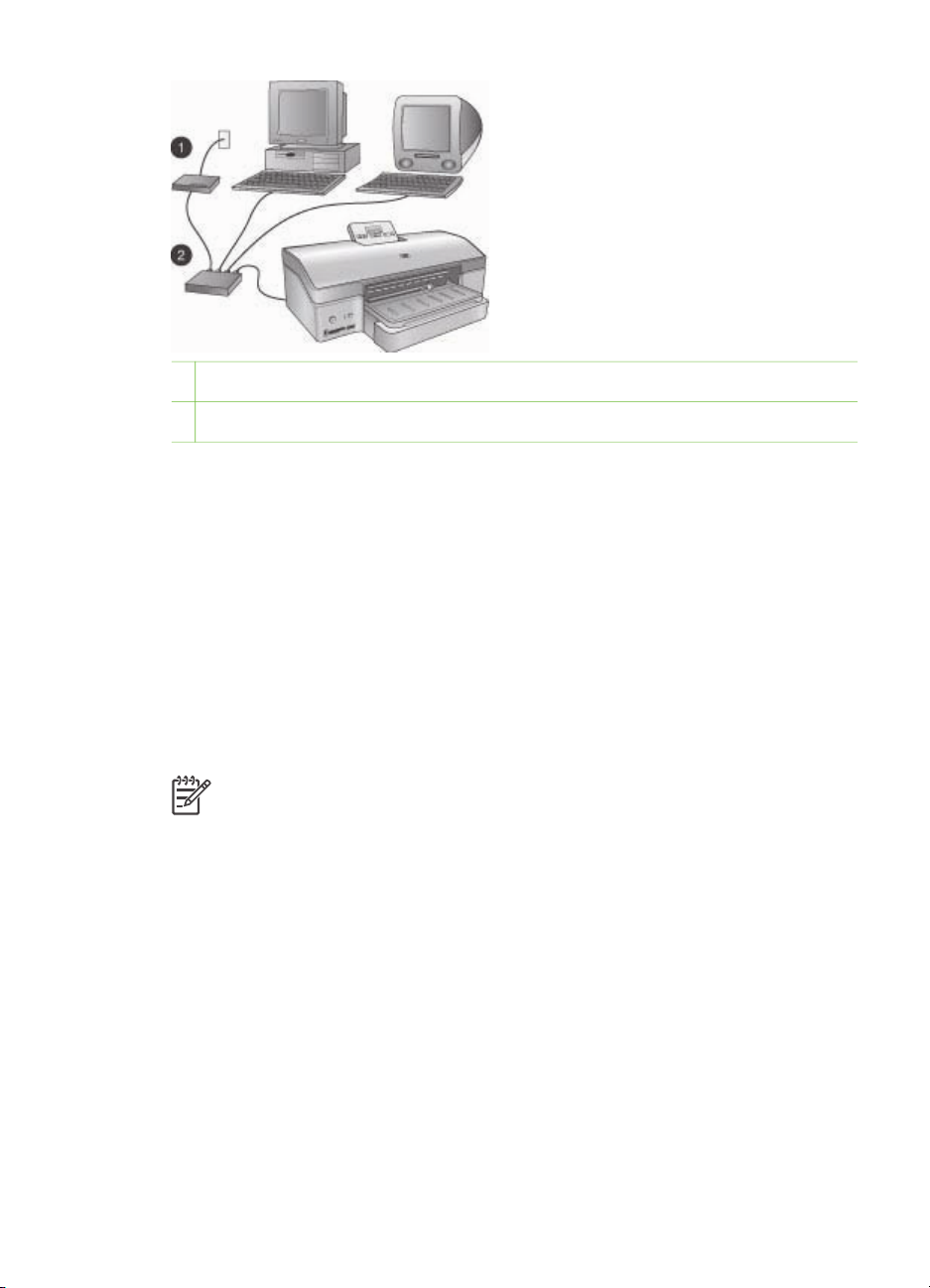
Приложение а
Сетевые устройства соединены между собой через центральное устройство. Наиболее
часто используются центральные устройства следующих типов.
● Концентраторы: простые, недорогие сетевые устройства, обеспечивающие обмен
● Коммутаторы: устройства, сходные с концентраторами, но дополнительно
● Маршрутизаторы: маршрутизаторы и шлюзы служат для соединения не только
1 Кабельный или DSL-модем, соединяющий сетевые устройства с сетью Интернет через
широкополосное подключение.
2 Точка доступа к сети (концентратор, маршрутизатор или коммутатор), с которой через кабель
Ethernet соединены все устройства.
данными между несколькими компьютерами и совместное использование ими общего
принтера. Концентраторы работают в пассивном режиме. Они предназначены только
для передачи данных между устройствами.
выполняющие анализ данных, передаваемых между устройствами, а также выбор
подходящего устройства для пересылки данных. Коммутаторы позволяют снизить
загрузку полосы пропускания в сети и повысить эффективность работы сети.
устройств, но и сетей. Они используются, например, для подключения нескольких
компьютеров локальной сети к сети Интернет. В маршрутизаторы часто встраиваются
средства межсетевой защиты, препятствующие несанкционированному доступу к сети.
Примечание. Указания по установке и настройке конкретных сетевых устройств
содержатся в документации, поставляемой с этими устройствами.
Соединение с сетью Интернет
В случае соединения локальной сети с сетью Интернет через маршрутизатор или шлюз
рекомендуется использовать маршрутизатор или шлюз, поддерживающий протокол
динамической настройки конфигурации хоста (DHCP). Шлюз с поддержкой DHCP
управляет пулом зарезервированных IP-адресов и по мере необходимости динамически
назначает IP-адрес. См. документацию, поставляемую с маршрутизатором или шлюзом.
82 HP Photosmart 8700 series
Page 86

Рекомендуемые конфигурации сети
Ниже указаны конфигурации сети, поддерживающие использование данного принтера.
Сначала следует определить тип конфигурации имеющейся сети, затем подключить
принтер к сети (см. Подключение принтера к сети), после этого установить программное
обеспечение принтера (см. Установка программного обеспечения принтера на компьютере
с ОС Windows или Установка программного обеспечения принтера на компьютере
Macintosh).
Сеть Ethernet без подключения к сети Интернет
Компьютеры и принтер образуют простую сеть, в которой для обмена данными
используется концентратор. Ни одно из сетевых устройств не подключено к сети Интернет.
Сеть Ethernet с подключением к сети Интернет по телефонной линии через модем
Компьютеры и принтер образуют простую сеть, в которой для обмена данными
используется концентратор. Один из компьютеров подключен к сети Интернет через
модем с использованием учетной записи коммутируемого доступа. Остальные сетевые
устройства, в том числе принтер, не подключены непосредственно к сети Интернет.
Сеть Ethernet с широкополосным подключением к сети Интернет через маршрутизатор
Принтер подключен к маршрутизатору, выполняющему функции шлюза между
пользовательской сетью и сетью Интернет. Эта конфигурация сети является наиболее
эффективной.
Подключение принтера к сети
Для подключения принтера к кабельной сети необходимо следующее оборудование.
● Точка доступа к сети: концентратор, маршрутизатор или коммутатор со свободным
портом
● Кабель Ethernet CAT-5 со штекерным разъемом RJ-45
Примечание 1. Не подключайте принтер непосредственно к компьютеру через
кабель Ethernet. Взаимодействие равноправных устройств не поддерживается.
Примечание 2. После подключения принтера к сети (в соответствии с
указаниями, приведенными в этом разделе) необходимо установить программное
обеспечение принтера. См. Установка программного обеспечения принтера на
компьютере с ОС Windows или Установка программного обеспечения принтера на
компьютере Macintosh.
Для подключения принтера к сети выполните следующие действия.
1. Подсоедините кабель Ethernet к разъему на задней панели принтера.
Руководство пользователя HP Photosmart 8700 series 83
Page 87
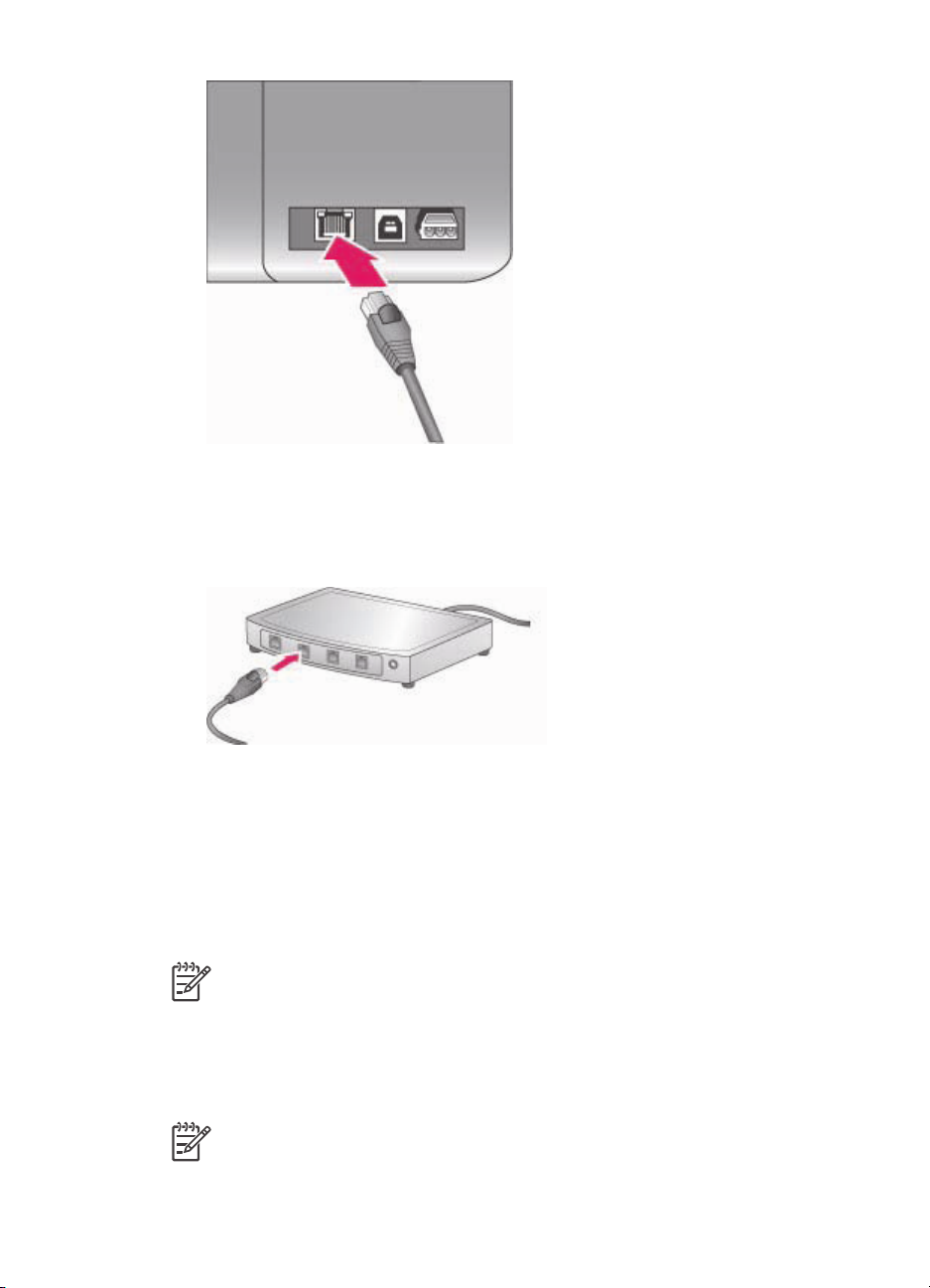
Приложение а
2. Подсоедините кабель Ethernet к свободному порту на концентраторе,
Разъем для подключения к сети Ethernet на задней панели принтера
маршрутизаторе или коммутаторе.
После подключения принтера к сети установите программное обеспечение принтера.
Печать с компьютера возможно только после установки программного обеспечения.
● Установка программного обеспечения принтера на компьютере с ОС Windows
● Установка программного обеспечения принтера на компьютере Macintosh
Установка программного обеспечения принтера на компьютере с ОС Windows
Примечание. Принтер должен быть установлен в соответствии с инструкцией по
установке, вложенной в упаковку принтера.
Установка программного обеспечения может занять от 20 минут (Windows XP) до одного
часа (Windows 98) в зависимости от объема свободного пространства на жестком диске и
производительности процессора. Перед началом установки убедитесь в том, что принтер
подключен к сети через кабель Ethernet.
Примечание. Программное обеспечение принтера необходимо установить
(в соответствии с указаниями, приведенными в этом разделе) на всех компьютерах
в сети, с которых требуется выполнять печать на принтере HP Photosmart 8700
84 HP Photosmart 8700 series
Page 88

series. После установки программного обеспечения печать выполняется точно так
же, как при подключении через кабель USB.
Совет Не применяйте для установки программного обеспечения принтера
служебную программу ОС Windows Установка принтера, доступную с панели
управления. Для правильной установки принтера в сети необходимо использовать
программу установки компании HP.
Для установки программного обеспечения принтера выполните следующие действия.
1. Распечатайте страницу сетевой конфигурации. Информация, содержащаяся в этом
отчете, может потребоваться в случае невозможности обнаружения принтера
программой установки.
См. Печать страницы сетевой конфигурации.
2. Вставьте компакт-диск с программным обеспечением принтера HP Photosmart в
дисковод компакт-дисков.
3. Выберите Next (Далее); выполните указания программы установки по проверке и
подготовке системы, установке драйверов, дополнительных модулей и программного
обеспечения. Выполнение этих операций занимает несколько минут.
4. На экране Connection Type (Тип подключения) выберите Through the network (Через
сеть), затем выберите Next (Далее).
Во время поиска принтера в сети программой установки отображается экран
Searching (Поиск).
В случае отображения экрана Printer Found (Принтер найден) выполните
следующие действия.
а. Проверьте правильность описания принтера. (Для проверки имени и аппаратного
адреса принтера воспользуйтесь страницей сетевой конфигурации. См. Печать
страницы сетевой конфигурации.)
б. Если описание принтера содержит правильную информацию, выберите Yes,
install this printer (Установить принтер), затем выберите Next (Далее).
Если в сети обнаружено несколько принтеров, выберите в качестве устройства
для настройки и установки HP Photosmart 8700 series, затем выберите Next
(Далее). Если к сети подключено несколько принтеров HP Photosmart 8700 series,
для распознавания требуемого принтера HP Photosmart 8700 series используйте
аппаратный адрес (MAC-адрес), указанный на странице сетевой конфигурации.
В случае отображения экрана 'Check Cable Connection' (Проверьте подключение
кабеля) выполните следующие действия.
а. Выполните указания на экране; затем выберите Specify a printer by address
(Указать принтер по адресу); затем выберите Next (Далее).
б. На экране Specify Printer (Укажите принтер) введите аппаратный адрес (MAC-
адрес), указанный на странице сетевой конфигурации в поле Hardware Address
(MAC) (Аппаратный адрес (MAC)).
Пример. 02bad065cb97
Аббревиатура MAC означает "Управление доступом к среде"; MAC-адрес — это
аппаратный адрес, который служит для идентификации принтера в сети.
в. Введите IP-адрес, указанный на странице сетевой конфигурации, в поле IP
Address (IP-адрес), затем выберите Next (Далее).
Пример. 169.254.203.151
г. При появлении экрана Printer Found (Принтер найден) выберите Yes, install this
printer (Установить принтер), затем выберите Next (Далее).
д. На экране Confirm Settings (Подтвердите параметры) выберите Next (Далее).
е. Следуйте указаниям на экране.
5. При появлении соответствующего запроса выберите Finish (Готово) для завершения
работы программы установки.
Руководство пользователя HP Photosmart 8700 series 85
Page 89

Приложение а
Установка программного обеспечения принтера на компьютере Macintosh
Примечание. Принтер должен быть установлен в соответствии с инструкцией по
установке, вложенной в упаковку принтера.
В зависимости от операционной системы, объема свободного пространства на жестком
диске и производительности процессора установка может занять 3-4 минуты. Перед
началом установки убедитесь в том, что принтер подключен к сети через кабель Ethernet.
Если принтер уже подключен через соединение USB, для сетевой установки не требуется
выполнять приведенную ниже процедуру. См. Для замены подключения USB сетевым
подключением выполните следующие действия..
Примечание. Программное обеспечение принтера необходимо установить
(в соответствии с указаниями, приведенными в этом разделе) на всех компьютерах
в сети, с которых требуется выполнять печать на принтере HP Photosmart 8700
series. После установки программного обеспечения печать выполняется точно так
же, как на принтере, подключенном через кабель USB.
Для установки программного обеспечения принтера выполните следующие действия.
1. Вставьте компакт-диск с программным обеспечением HP Photosmart в дисковод
компакт-дисков.
2. Дважды щелкните на значке компакт-диска на рабочем столе.
3. Дважды щелкните на значке программы установки.
Отображается диалоговое окно Authenticate (Проверка подлинности).
4. В полях Name (Имя) и Password (Пароль) введите имя и пароль, используемые для
административного управления компьютером Macintosh, затем выберите OK.
5. Следуйте указаниям на экране.
6. При отображении окна HP Photosmart Install (Установка HP Photosmart) выберите
Easy Install (Простая установка), затем выберите Install (Установить).
7. В окне Select Printer (Выбор принтера) выберите вкладку Network (Сеть). Программа
установки выполняет поиск всех принтеров в сети.
В случае обнаружения принтера выполните следующие действия.
а. В окне Select Printer (Выбор принтера) выберите принтер HP Photosmart 8700
series, затем выберите Utilities (Служебные программы).
б. Зарегистрируйте принтер, следуя указаниям на экране.
Если принтер не обнаружен, выполните следующие действия.
а. Распечатайте страницу сетевой конфигурации и найдите на этой странице
запись 'IP Address' (IP-адрес).
б. Убедитесь в том, что для подключения принтера к сети использован кабель
Ethernet CAT-5 подходящего типа. См. Подключение принтера к сети.
в. Выберите Find (Найти), введите IP-адрес, затем выберите Save (Сохранить).
г. В окне Select Printer (Выбор принтера) выберите принтер HP Photosmart 8700
series, затем выберите Utilities (Служебные программы).
д. Зарегистрируйте принтер, следуя указаниям на экране.
Примечание. Некоторые браузеры не поддерживают интерактивную
регистрацию. Если регистрация невозможна, используйте другой браузер
или пропустите этот шаг.
8. Выберите принтер в диалоговом окне Print ( Печать). Если принтер отсутствует в
списке, выберите Edit Printer List (Изменить список принтеров) для добавления
принтера.
86 HP Photosmart 8700 series
Page 90

9. В окне Printer List (Список принтеров) выберите Add (Добавить).
10. В ниспадающем списке выберите Rendezvous.
11. Выберите в списке принтер, затем выберите Add (Добавить).
Установка завершена.
Для замены подключения USB сетевым подключением выполните следующие
действия.
1. Подключите принтер к сети. См. Подключение принтера к сети.
2. Распечатайте страницу сетевой конфигурации и найдите запись 'IP Address' (IP-адрес).
3. Откройте web-браузер и введите IP-адрес принтера для доступа к web-серверу,
встроенному в принтер. Подробнее о встроенном web-сервере см. Использование
встроенного web-сервера.
4. Откройте вкладку Networking (Сеть).
5. В области 'Applications' (Приложения), расположенной слева, выберите mDNS.
6. Введите уникальное имя (не более 63 символов) в поле mDNS Service Name (Имя
службы mDNS)
7. Выберите Apply (Применить).
8. Выберите принтер в диалоговом окне Print ( Печать). Если принтер отсутствует в
списке, выберите Edit Printer List (Изменить список принтеров) для добавления
принтера.
9. В окне Printer List (Список принтеров) выберите Add (Добавить).
10. В ниспадающем списке выберите Rendezvous.
11. Выберите в списке принтер, затем выберите Add (Добавить).
Использование встроенного web-сервера
Web-сервер, встроенный в принтер, упрощает управление принтером в сети.
Обеспечивается возможность обмена данными с принтером через сеть с помощью любого
web-браузера на компьютере с ОС Windows или Macintosh для выполнения следующих
задач:
● Проверка состояния принтера и приблизительного уровня чернил
● Просмотр статистики работы в сети
● Изменение сетевой конфигурации принтера (задание промежуточного сервера,
назначение имени DNS, ввод IP-адреса вручную)
● Ограничение доступа к страницам конфигурации
● Заказ расходных материалов
● Переход на web-узел HP для получения технической поддержки
Для доступа к начальной странице встроенного web-сервера выполните следующие
действия.
1. Распечатайте страницу сетевой конфигурации. См. Печать страницы сетевой
конфигурации.
2. В поле адреса в браузере введите IP-адрес принтера, указанный на странице сетевой
конфигурации.
Пример IP-адреса. 10.0.0.81
Отображается начальная страница встроенного web-сервера.
Для доступа к информации о сетевой терминологии и о встроенном web-сервере,
отсутствующей в этом руководстве, обратитесь к справочной системе встроенного webсервера.
Руководство пользователя HP Photosmart 8700 series 87
Page 91

Приложение а
Для доступа к справочной системе встроенного web-сервера выполните следующие
действия.
1. Перейдите на начальную страницу встроенного web-сервера. См. Для доступа к
начальной странице встроенного web-сервера выполните следующие действия..
2. В области Other Links (Другие ссылки) начальной страницы выберите Help (Справка).
Печать страницы сетевой конфигурации
Для печати на принтере страницы сетевой конфигурации не требуется подключение к
компьютеру. На странице сетевой конфигурации содержится важная информация о
принтере: IP-адрес, статистика работы в сети и другие сетевые параметры. Можно также
просмотреть сводную информацию о сетевых параметрах на экране принтера.
Для печати страницы с подробной информацией о конфигурации сети выполните
следующие действия.
1. Нажмите кнопку Меню на принтере.
2.
Нажимайте кнопку
кнопку
3.
Нажимайте кнопку
параметров, затем нажмите кнопку
.
до отображения меню Сетевые параметры, затем нажмите
до отображения пункта Печатать страницу сетевых
.
88 HP Photosmart 8700 series
Page 92

б
Технические характеристики
В этом разделе представлены минимальные требования к системе для установки
программного обеспечения принтера HP Photosmart, а также некоторые технические
характеристики принтера.
Требования к системе
Компонент ПК с ОС Windows
Операционная система
Процессор
ОЗУ 64 Мбайт (рекомендуется
Объем свободного
пространства на диске
Дисплей 800 x 600, цветовая
Дисковод компакт-дисков 4-кратная скорость 4-кратная скорость
Подключение USB: Microsoft Windows 98,
(минимальные)
Microsoft® Windows 98, 2000
Professional, ME, XP Home
и XP Professional
Intel® Pentium® II (или
аналогичный) либо более
мощный
256 Мбайт)
600 Мбайт (рекомендуется
2 Гбайт)
палитра не менее 16 бит
2000 Professional, ME, XP
Home и XP Professional
Ethernet: через порт
Ethernet
PictBridge: через порт
камеры на передней панели
Bluetooth: через
дополнительный адаптер
HP Bluetooth для
беспроводной печати
Macintosh (минимальные)
Mac® OS X 10.1.5 - 10.3
G3 или более мощный
128 Мбайт (рекомендуется
256 Мбайт)
500 Мбайт
800 x 600, цветовая
палитра не менее 16 бит
USB: порты на передней и
задней панелях (Mac OS X
10.1.5 – 10.3)
Ethernet: через порт
Ethernet
PictBridge: через порт
камеры на передней панели
Браузер Microsoft Internet Explorer
5.5 или более поздняя
версия
Руководство пользователя HP Photosmart 8700 series 89
—
Page 93

Приложение б
Технические характеристики принтера
Категория Технические характеристики
Подключение USB: Microsoft Windows 98, 2000 Professional, ME, XP
Home и XP Professional; Mac OS X 10.1.5 – 10.3
Ethernet
Габариты: Вес: 11.8 кг
Высота: 203 мм
Ширина: 643 мм
Глубина: 398 мм
Условия эксплуатации Рекомендуемые условия для работы: 0 – 45° C,
относительная влажность воздуха 20 – 80%
Предельно допустимые условия для работы:
5 - 40° C, относительная влажность воздуха 5 - 95%
Диапазон температур для хранения: от -30 до 65° C
Форматы файлов
изображений
JPEG Baseline
TIFF 24 бит, RGB, без сжатия, с физическим
разнесением данных
TIFF 24 бит, YCbCr, без сжатия, с физическим
разнесением данных
TIFF 24 бит, RGB, без сжатия, с физическим
разнесением данных
TIFF 8 бит, шкала серого, без сжатия/PackBits
TIFF 8 бит, цветная палитра, без сжатия/PackBits
TIFF 1 бит без сжатия/PackBits/1D Huffman
Технические характеристики
материалов
Рекомендуемая длина, не более: 483 мм
Рекомендуемая ширина, не более: 330 мм
Рекомендуемая толщина, не более: 292 мкм
Рекомендуемая плотность обычной бумаги: 60 – 90 г/м
2
Форматы материалов для
печати
Рекомендуемая плотность фотобумаги: 280 г/м
Форматы, поддерживаемые при печати с
компьютера
76 x 127 мм – 330 x 483 мм
Форматы, поддерживаемые при печати с панели
управления
Метрическая система: 10 x 15 см (с отрывной
полосой или без отрывной полосы), 13 x 18 см, A6,
A3, A4, L, 2L; британская система: 3,5 x 5 дюймов,
4 x 6 дюймов (с отрывной полосой или без отрывной
полосы), 4 x 12 дюймов, 5 x 7 дюймов, 8 x 10 дюймов,
8,5 x 11 дюймов, 11 x 14 дюймов, 13 x 19 дюймов;
другие: Хагаки
90 HP Photosmart 8700 series
2
Page 94

(продолж.)
Категория Технические характеристики
Типы материалов для печати Бумага (фотобумага, обычная бумага, бумага для
струйных принтеров)
Конверты
Прозрачные пленки
Этикетки
Карточки (каталожные, поздравительные открытки,
Хагаки, A6, формата L)
Переводные картинки
Карты памяти CompactFlash, тип I и II
Microdrive
MultiMediaCard
Secure Digital
Memory Stick
xD-Picture Card
Форматы файлов,
поддерживаемые картами
памяти
Печать: см. 'Форматы файлов изображений' выше в
этой таблице.
Сохранение: все форматы файлов
Лотки для бумаги Основной лоток
76 x 127 мм – 330 x 483 мм
Прорезь для подачи спереди
10 x 15 см – 330 x 483 мм
Прорезь для подачи сзади
76 x 127 мм – 330 x 483 мм
Выходной лоток
Все поддерживаемые форматы
Емкость лотков для бумаги Основной лоток
100 листов обычной бумаги
14 конвертов
20 – 40 карточек (в зависимости от толщины)
20 листов бумаги для транспарантов
30 листов бумаги для этикеток
25 листов фотобумаги, прозрачных пленок или
переводных картинок
Прорезь для подачи спереди
10 листов фотобумаги
Прорезь для подачи сзади
1 лист любого материала толщиной до 292 мкм
Выходной лоток
Руководство пользователя HP Photosmart 8700 series 91
Page 95

Приложение б
(продолж.)
Категория Технические характеристики
50 листов обычной бумаги
20 листов фотобумаги, бумаги для транспарантов
или прозрачных пленок
10 карточек или конвертов
25 листов этикеток или переводных картинок
Энергопотребление В режиме печати: 29 Вт
В режиме ожидания: 6 Вт
В режиме отключения: 5 Вт
0950-4476, 0957-2105; 100-240 Vac(+/- 10%) 50/60 Hz (+/- 3Hz)
Номер
модели
Картриджи Серый фотокартридж HP
блока
питания
Цветной фотокартридж HP
Трехцветный картридж HP
Черный картридж HP
Синий фотокартридж HP
Примечание. Номера картриджей, которые можно
использовать в данном принтере, указаны на
обратной стороне обложки печатного Руководства
пользователя HP Photosmart 8700 series. Если
принтер уже использовался несколько раз, номера
картриджей также указаны на панели инструментов
HP Photosmart 8700 series. Подробнее о панели
инструментов см. Установка картриджей.
Поддержка USB Microsoft Windows 98, 2000 Professional, ME, XP Home
Поддержка работы в сети Microsoft Windows 98, 2000 Professional, ME, XP Home
92 HP Photosmart 8700 series
и XP Professional
Mac OS X 10.1.5 - 10.3
Компания HP рекомендует применять кабель USB
длиной не более 3 метров (10 футов)
и XP Professional
Mac OS X 10.1.5 - 10.3
Page 96

Ограниченная гарантия на принтер HP-Русский
Продукт HP Срок ограниченной гарантии
Программное обеспечение 90 дней
Картриджи до первого из следующих событий: момента, когда в
Дополнительные принадлежности 1 год
Периферийное оборудование принтера
(подробности см. далее) 1 год
A. Условия ограниченной гарантии
1. Компания Hewlett-Packard (HP) гарантирует конечному пользователю, что в вышеуказанных изделиях HP отсутствуют
дефекты, связанные с качеством материалов или изготовления, в течение вышеуказанного срока, который
отсчитывается с момента покупки изделия пользователем.
2. В отношении программного обеспечения ограниченная гарантия HP распространяется только на сбои при выполнении
программных инструкций. Компания HP не гарантирует, что работа любого продукта будет бесперебойной и
безошибочной.
3. Ограниченная гарантия HP распространяется только на те дефекты, которые возникли в результате нормальной
эксплуатации изделия, и не распространяется на любые другие неполадки, включая неполадки, причиной которых
является:
а. техническое обслуживание или модификация изделия с нарушением инструкции по эксплуатации;
б. использование программного обеспечения, материалов для печати, деталей и принадлежностей,
не поставляемых или не поддерживаемых компанией HP;
в. случаи эксплуатации, не соответствующей техническим характеристикам изделия;
г. Несанкционированная модификация или использование не по назначению.
4. Для принтеров HP использование картриджей других изготовителей либо использование повторно заправленных
картриджей не является основанием для отмены гарантии для пользователя, равно как и любого контракта на
обслуживание, заключенного с пользователем. Однако, если отказ или повреждение принтера вызваны
использованием изготовленного другой компанией или повторно заправленного чернильного картриджа, компания HP
выставит счет по стандартным установленным расценкам за затраченное время и материалы, использованные для
устранения конкретного отказа или повреждения.
5. Если в течение действующего гарантийного периода компания HP получит уведомление о дефекте в изделии, на
которое распространяется гарантия HP, компания HP обязуется по своему выбору либо отремонтировать, либо
заменить изделие.
6. Если компания HP окажется не в состоянии отремонтировать или заменить дефектное изделие, на которое
распространяется гарантия HP, компания HP обязуется в течение приемлемого срока после получения уведомления о
дефекте возместить продажную стоимость изделия.
7. Компания HP не принимает на себя никаких обязательств по ремонту, замене или возмещению стоимости до тех пор,
пока пользователь не вернет дефектное изделие компании HP.
8. Любое изделие, на которое заменяется дефектное изделие, может быть новым либо равноценным новому, при
условии, что его функциональные возможности по крайней мере равны возможностям заменяемого изделия.
9. Изделия компании HP могут содержать восстановленные детали, компоненты или материалы, эквивалентные новым
по своим характеристикам.
10. Ограниченная гарантия HP действительна в любой стране или регионе, в котором компания HP продает изделия,
на которые распространяется данная гарантия. Контракты на дополнительное гарантийное обслуживание, например,
на обслуживание по месту установки, могут заключаться любым уполномоченным обслуживающим предприятием
HP в странах, где сбыт изделий осуществляется HP или уполномоченными импортерами.
В. Ограничения гарантии
В ПРЕДЕЛАХ, ДОПУСКАЕМЫХ МЕСТНЫМ ЗАКОНОДАТЕЛЬСТВОМ, НИ КОМПАНИЯ HP, НИ СТОРОННИЕ
ПОСТАВЩИКИ, НЕ ДАЮТ НИКАКИХ ДОПОЛНИТЕЛЬНЫХ ГАРАНТИЙ ИЛИ УСЛОВИЙ, ЯВНЫХ ИЛИ
ПОДРАЗУМЕВАЕМЫХ ГАРАНТИЙ ИЛИ УСЛОВИЙ КОММЕРЧЕСКОЙ ЦЕННОСТИ, УДОВЛЕТВОРИТЕЛЬНОГО
КАЧЕСТВА ИЛИ ПРИГОДНОСТИ ДЛЯ КОНКРЕТНОЙ ЦЕЛИ.
C. Ограничение ответственности
1. В пределах, допускаемых местным законодательством, возмещение ущерба, определяемое настоящей Гарантией,
является единственным и исключительным возмещением ущерба, предоставляемым пользователю.
2. В ТОЙ СТЕПЕНИ, В КОТОРОЙ ЭТО ДОПУСКАЕТСЯ МЕСТНЫМ ЗАКОНОДАТЕЛЬСТВОМ, ЗА ИСКЛЮЧЕНИЕМ
ОТВЕТСТВЕННОСТИ, ОСОБО ОГОВОРЕННОЙ В НАСТОЯЩЕМ ГАРАНТИЙНОМ ОБЯЗАТЕЛЬСТВЕ, НИ КОМПАНИЯ
HP, НИ ЕЕ НЕЗАВИСИМЫЕ ПОСТАВЩИКИ НИ ПРИ КАКИХ ОБСТОЯТЕЛЬСТВАХ НЕ НЕСУТ ОТВЕТСТВЕННОСТИ НИ
ЗА КАКИЕ ПРЯМЫЕ, КОСВЕННЫЕ, ОСОБЫЕ, СЛУЧАЙНЫЕ ИЛИ ВОСПОСЛЕДОВАВШИЕ УБЫТКИ, ПОНЕСЕННЫЕ В
РЕЗУЛЬТАТЕ КОНТРАКТНЫХ, ГРАЖДАНСКИХ И ИНЫХ ПРАВОВЫХ ОТНОШЕНИЙ, НЕЗАВИСИМО ОТ ТОГО, БЫЛИ
ЛИ ОНИ ОПОВЕЩЕНЫ О ВОЗМОЖНОСТИ ТАКИХ УБЫТКОВ.
D. Местное законодательство
1. Настоящая гарантия дает пользователю определенные юридические права. Покупатель может иметь и другие права,
которые варьируются в зависимости от штата на территории Соединенных Штатов Америки, от провинции на
территории Канады и от страны в других регионах мира.
2. В части Гарантии, не соответствующей местному законодательству, ее следует считать измененной в соответствии с
местным законодательством. В соответствии с местным законодательством некоторые ограничения ответственности
производителя и ограничения условий настоящей Гарантии могут не
относиться к заказчику. Например, некоторые штаты США, а также другие государства (включая провинции
Канады), могут:
а. исключить действие оговорок и ограничений, упомянутых в настоящем Положении о гарантии, как ограничивающие
установленные в законном порядке права потребителей (например, в Великобритании);
б. каким-либо иным образом ограничить возможность производителя применять такие оговорки или ограничения;
в. предоставить пользователю дополнительные права на гарантийное обслуживание, указать длительность действия
предполагаемых гарантий, от которых производитель не может отказаться, либо не допустить ограничения срока
действия предполагаемых гарантий.
3. УСЛОВИЯ НАСТОЯЩЕГО ПОЛОЖЕНИЯ О ГАРАНТИИ, ЗА ИСКЛЮЧЕНИЕМ РАЗРЕШЕННЫХ НА ЗАКОННОМ
ОСНОВАНИИ, НЕ ИСКЛЮЧАЮТ, НЕ ОГРАНИЧИВАЮТ И НЕ ИЗМЕНЯЮТ, А ЛИШЬ ДОПОЛНЯЮТ ОБЯЗАТЕЛЬНЫЕ
ПРАВА, УСТАНОВЛЕННЫЕ ПО ЗАКОНУ И ПРИМЕНИМЫЕ К ПРОДАЖЕ ПРОДУКТОВ HP ТАКИМ
ПОЛЬЗОВАТЕЛЯМ.
картридже закончатся чернила HP или даты "окончания
гарантии", указанной на картридже. Данная гарантия не
распространяется на изделия HP, которые подвергались
перезарядке, доработке, процедурам восстановления
работоспособности, а также на изделия, подвергавшиеся
неправильной эксплуатации или нерегламентированным
воздействиям.
Page 97

Приложение в
94 HP Photosmart 8700 series
Page 98

Указатель
Б
бумага
загрузка 15
лотки 5
обращение 57
обслуживание 13
приобретение и выбор 13
специальная 14
технические
характеристики 90
хранение 57
В
выравнивание картриджей
19, 55
Д
диапазон
печать 39
документация, принтер 3
драйвер принтера
рекомендуемые
значения 23
З
загрузка бумаги
в основной лоток 16
в прорезь для подачи
сзади 17
в прорезь для подачи
спереди 16
замена картриджей 19
замятие бумаги 64
защитный футляр
картриджа 20
И
извлечение карт памяти 42
индикаторы 9
К
камеры
использование для
печати 49
подключение к принтеру
37
порт 5
Bluetooth 49
PictBridge 49
камеры PictBridge
порт камеры 49
картриджи. см. печатающие
картриджи
карты памяти
извлечение 42
использование для
печати 39
ошибки 71
поддерживаемые типы 39
установка 40
качество
печать тестовой
страницы 55
фотобумаги 57
фотографии 46
качество печати
изменение 39
кнопки 8
компоновка
и размер фотографий 42
шаблоны большого
формата 33
компьютер
использование для
печати 3, 23
требования к системе 89
Л
лотки
выходной лоток 7
основной лоток 7, 16
прорезь для подачи
сзади 7
Прорезь подачи
спереди 7
лотки, бумага 5
М
меню, принтер 9
миниизображения, печать 42
О
основной лоток 16
ошибки, связанные с картой
памяти 71
П
панель управления 8
печатающие картриджи
выбор 18
выравнивание 55
замена 19
номера. см. обратная
сторона обложки
настоящего руководства
резервный режим
печати 20
тестирование 55
уровень чернил,
проверка 19
установка 19
хранение 20, 57
чистка 53
чистка контактов 54
печать
без использования
компьютера 37
диапазона фотографий
39
индекс 42
миниизображений 42
с камер 49
с камеры PictBridge 37
с карт памяти 37, 39
с компьютера 3, 23
с устройства BlueTooth 37
тестовая страница 55
устранение неполадок 62
фотографий 39
поддержка пользователей.
см. служба поддержки
пользователей HP
принтер
документация 3
компоненты 5
меню 9
подключение 37
сообщения об ошибках 67
Руководство пользователя HP Photosmart 8700 series 95
Page 99

технические
характеристики 90
уход и техническое
обслуживание 53
хранение 57
чистка 53
программное обеспечение
драйвер 23
драйвер принтера 23
устранение неполадок 59
шаблоны 33
HP Image Zone 35
программное обеспечение
принтера
обновление 56
прорезь для подачи сзади 17
прорезь для подачи
спереди 16
Р
работа в сети
встроенный web-сервер
87
подключение принтера к
сети 83
страница сетевой
конфигурации 88
установка программного
обеспечения (для
Macintosh) 86
установка программного
обеспечения (для
Windows) 84
Ethernet 81
распечатки без полей
печать с компьютера 36
печать с панели
управления 47
резервный режим печати 20
С
служба поддержки
пользователей HP 77
создание фотоальбомов
шаблоны 33
сообщения об ошибках 67
сохранение фотографий на
компьютере 41
специальная бумага 14
справка. см. устранение
неполадок
справка, электронная 3, 4
справочная система принтера
просмотр 4
страница выравнивания 55
страница сетевой
конфигурации 88
Т
творческие проекты
создание
фотоальбомов 33
шаблоны большого
формата 33
HP Creative Scrapbook
Assistant 35
тестовая страница 55
технические
характеристики 89
требования к системе 89
У
управление цветом
встроенное в принтер 26
калибровка монитора 29
предусмотренное в
приложении 29
профили ICC для
устройств 29
установка профилей
ICC 29
уровень чернил, проверка
19, 55
установка
карт памяти 40
картриджи 19
устранение неполадок
мигание индикаторов 61
неполадки при печати 62
служба поддержки
пользователей HP 77
сообщения об ошибках 67
установка программного
обеспечения 59
уход и техническое
обслуживание 53
Ф
формат JPEG 39
формат TIFF 39
форматы файлов,
поддерживаемые 39, 90
фотографии
выбор для печати 46
картриджи, выбор 18
печать 39
повышение качества 46
поддерживаемые
форматы файлов 39, 90
сохранение на
компьютере 41
Х
хранение
защитный футляр
картриджа 20
картриджей 20, 57
принтера 57
фотобумаги 57
Ц
цифровые камеры. см.
камеры
Ч
чернильные картриджи. см.
печатающие картриджи
черно-белые фотографии 18
чистка
картриджей 53
принтера 53
Ш
шаблоны большого
формата 33
Э
экран принтера 8
электронная справка 3
B
Bluetooth
адаптер для
беспроводной печати 38
подключение к принтеру
37
C
CompactFlash 39
E
Ethernet 81
96 HP Photosmart 8700 series
Page 100

Указатель
H
HP Creative Scrapbook
Assistant 35
HP Image Zone 35
M
Memory Stick 39
Microdrive 39
MultiMediaCard 39
R
regulatory notices 99
S
Secure Digital 39
Sony Memory Stick. см.
Memory Stick
U
USB
порт 5
технические
характеристики 90
X
xD-Picture Card 39
Руководство пользователя HP Photosmart 8700 series 97
 Loading...