

Page 1
Hier starten
Benutzer von USB-Kabeln: Schließen Sie das USB-Kabel erst
bei der entsprechenden Anweisung in diesem Handbuch
1
an, da die Software sonst eventuell nicht ordnungsgemäß
installiert wird.
Richten Sie die Hardware gemäß diesem Handbuch ein, und verbinden Sie das HP All-in-One Gerät mit Ihrem
Computer oder Ihrem Netzwerk. Falls während der Einrichtung Probleme auftreten, lesen Sie im Abschnitt
Fehlerbehebung im weiteren Verlauf dieses Handbuchs nach.
2
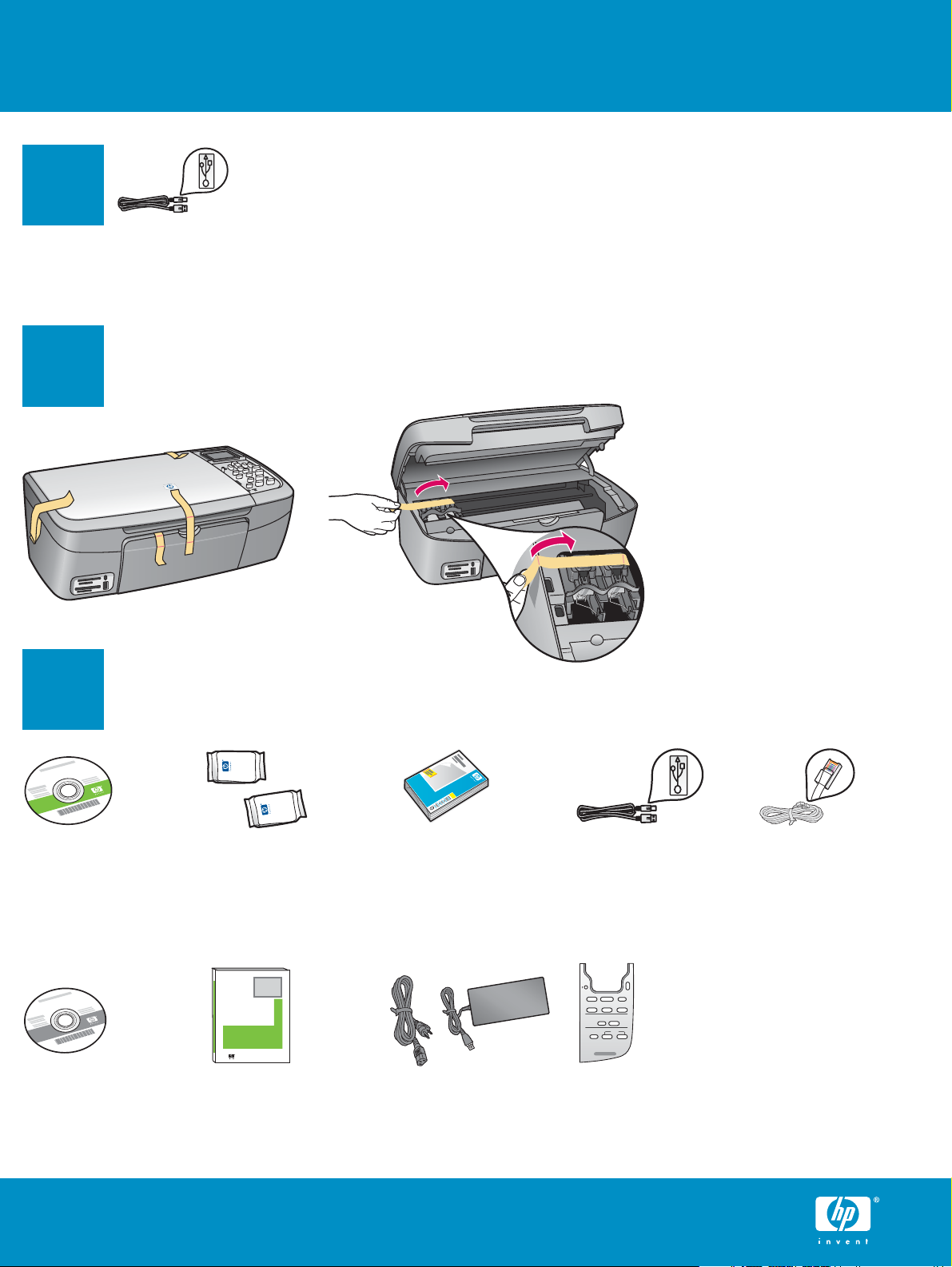
Alle Klebebänder entfernen
Öffnen Sie die
Zugangsklappe, und
entfernen Sie das
Klebeband auf der linken
Seite des Geräts.
3
Windows-CD
Macintosh-CD Benutzerhandbuch
Zubehörteile überprüfen
Druckpatronen
HP Photosmart 2600/2700 series all-in-one
HP Photosmart 2600/2700 series all-in-one
User Guide
User Guide
4 x 6 Zoll
(10 x 15 cm)
Fotopapier
Netzkabel
und -adapter
Bedienfeldschablone
(evtl. schon
angebracht)
Ethernet-Kabel*USB-Kabel*
* Muss separat
bestellt werden.
Ist evtl. nicht im
Lieferumfang
enthalten.
Weitere
Netzwerkgeräte,
die später im
Handbuch
angegeben werden.
HP Photosmart 2570 All-in-One Series Einrichtungshandbuch
Page 2
4
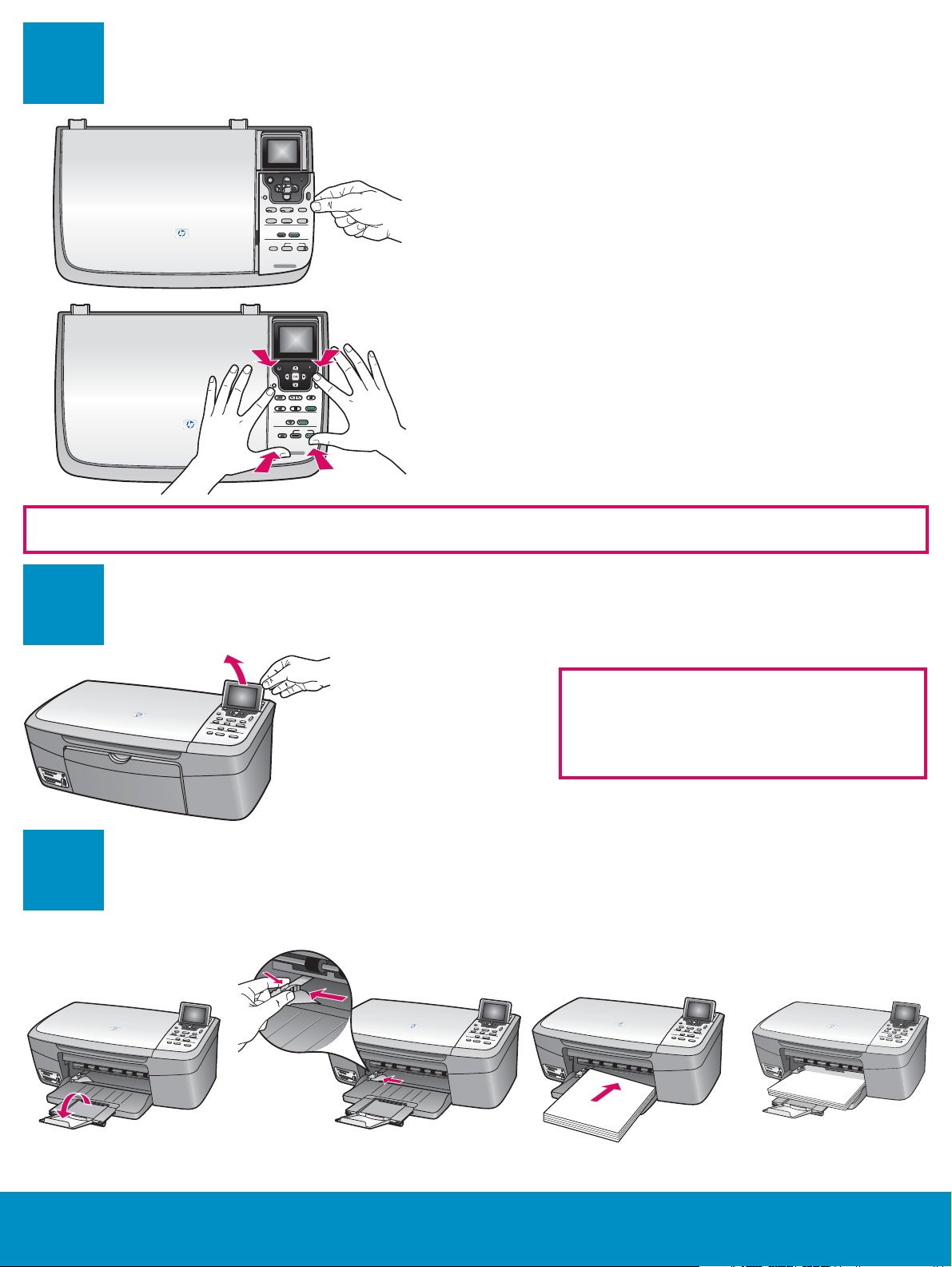
Bedienfeldschablone anbringen (falls nötig)
a
b
Die Bedienfeldschablone muss angebracht werden, damit das HP All-in-One Gerät funktioniert!
a Legen Sie die Bedienfeldschablone auf
das Bedienfeld.
b Drücken Sie alle Kanten der
Bedienfeldschablone fest nach unten, bis
sie richtig einrastet.
5
6
a b c d
Farbdisplay anheben
Entfernen Sie für eine optimale
Darstellung den Schutzfi lm vom Display.
Normales weißes Papier einlegen
2 • HP All-in-One
Page 3
7
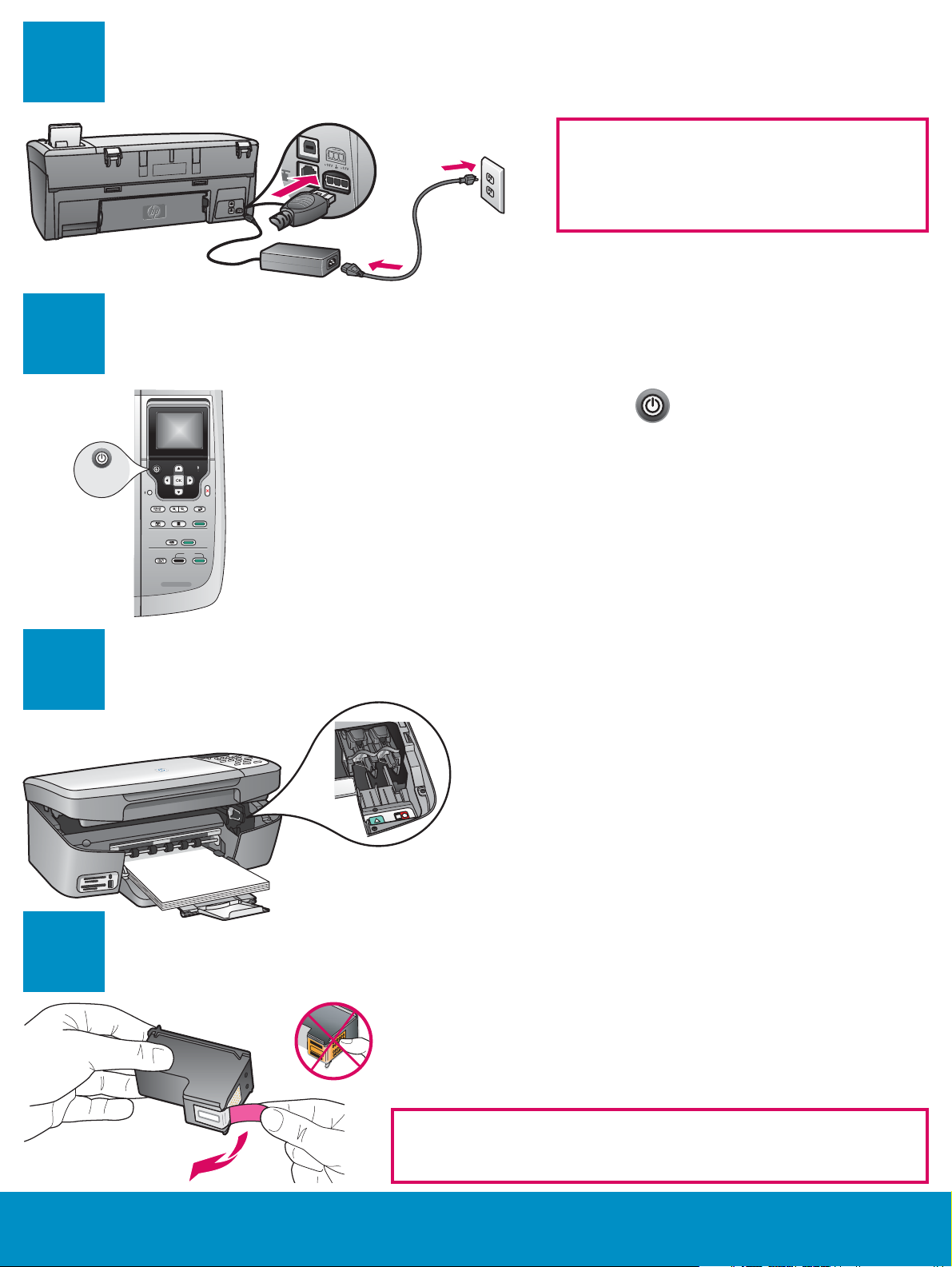
Netzkabel anschließen
Benutzer von USB-Kabeln: Schließen
Sie das USB-Kabel erst an, wenn
dies im vorliegenden Handbuch
beschrieben wird.
Ein
8
9
Drücken Sie die Taste „Ein“
a Nachdem Sie die Taste Ein gedrückt haben, blinkt die
grüne LED-Anzeige zunächst und leuchtet dann permanent.
Dieser Vorgang kann bis zu einer Minute dauern.
b Warten Sie auf die Druckpatronen-Aufforderung, bevor Sie
fortfahren.
Zugangsklappe öffnen
Öffnen Sie die Zugangsklappe bis zum
Anschlag. Der Patronenwagen fährt nach
rechts.
10
Schutzfi lm von beiden Druckpatronen entfernen
Ziehen Sie an der pinkfarbenen Lasche, um den Schutzfi lm von
beiden Druckpatronen zu entfernen.
Berühren Sie auf keinen Fall die kupferfarbenen Kontakte, und
bringen Sie den Schutzfi lm nicht wieder an.
HP All-in-One • 3
Page 4
11
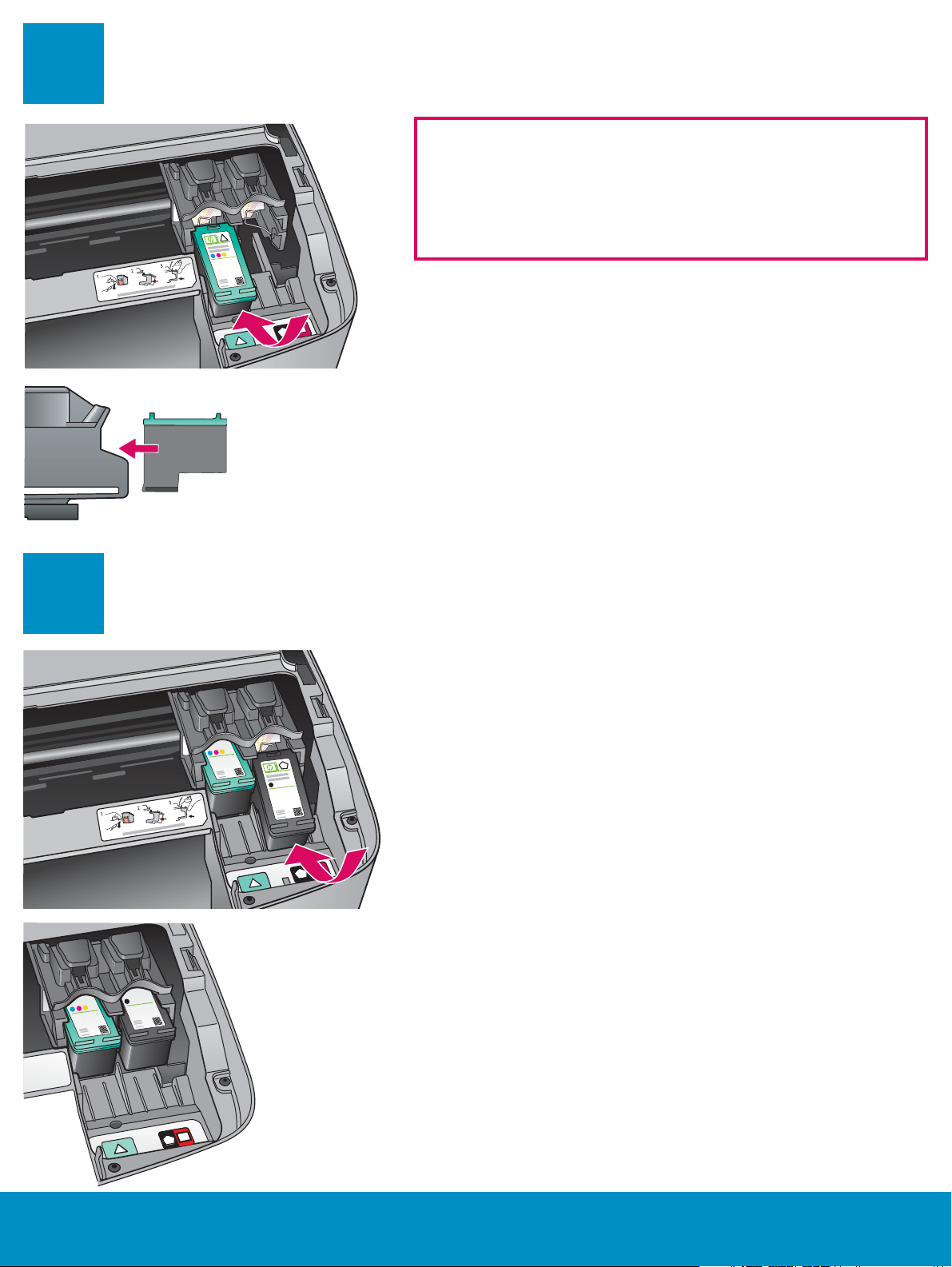
Dreifarbige Druckpatrone einsetzen
Das Gerät muss eingeschaltet sein, bevor Sie die
Druckpatronen einsetzen können.
Wenn das Gerät eingeschaltet ist, befi ndet sich der
Patronenwagen auf der rechten Seite.
a Halten Sie die dreifarbige Druckpatrone mit dem
HP Etikett nach oben.
b Setzen Sie die dreifarbige Druckpatrone vor den linken
Steckplatz, der mit dem grünen Etikett versehen ist.
c Drücken Sie die Patrone fest in den Steckplatz, bis sie
einrastet.
12
Schwarze Druckpatrone einsetzen
a Halten Sie die schwarze Druckpatrone mit dem
HP Etikett nach oben.
b Setzen Sie die schwarze Druckpatrone vor den rechten
Steckplatz, der mit dem schwarzen und orangefarbenen
Etikett versehen ist.
c Drücken Sie die Patrone fest in den Steckplatz, bis sie
einrastet.
d Schließen Sie die Zugangsklappe.
4 • HP All-in-One
Page 5

13
Druckpatronen ausrichten
a Drücken Sie bei jeder Aufforderung im Bedienfeld auf OK ,
um die Ausrichtung der Druckpatronen zu starten.
Die Ausrichtung kann einige Minuten dauern.
b Nach dem Ausdrucken der Seite ist die Ausrichtung
abgeschlossen. Überprüfen Sie auf dem Farbdisplay den
Status, und drücken Sie anschließend OK . Wiederholen Sie
den Vorgang mit normalem weißem Papier, falls die Seite
nicht ausgedruckt wird. Weitere Informationen fi nden Sie im
Benutzerhandbuch.
Werfen Sie das Blatt weg, oder verwenden Sie es noch einmal.
14
Computer einschalten
a Schalten Sie den Computer ein, melden Sie sich
gegebenenfalls an, und warten Sie, bis der Desktop
angezeigt wird.
b Schließen Sie alle offenen Programme.
HP All-in-One • 5
Page 6

15
Wählen Sie EINEN Verbindungstyp (A oder B) aus
A: USB-Verbindung – Stellen Sie noch keine Verbindung her
Verwenden Sie diesen Verbindungstyp, wenn Sie
das Gerät direkt an einen Computer anschließen
möchten. (Stellen Sie die Verbindung erst bei der
entsprechenden Anweisung durch die Software her.)
Erforderliche Ausrüstung: USB-Kabel.
Anweisungen für eine USB-Verbindung fi nden Sie in
Abschnitt A (Seite 7).
B: (Drahtgebundenes) Ethernet-Netzwerk
Verwenden Sie diesen Verbindungstyp, wenn Sie das
Gerät über ein Ethernet-Kabel mit Ihrem Netzwerk
verbinden möchten.
Erforderliche Ausrüstung: Hub/Router/Switch und
Ethernet-Kabel.
Anweisungen für eine Verbindung über ein
Ethernet-Kabel fi nden Sie in Abschnitt B (Seite 9).
Fragen: Informationen zur Einrichtung eines
Netzwerks fi nden Sie unter www.hp.com/support .
Geben Sie Photosmart 2570 ein, und suchen Sie
nach Network Setup (Netzwerkeinrichtung).
6 • HP All-in-One
Page 7

Abschnitt A: USB-Verbindung
A1
Richtige CD wählen
Windows-Benutzer: Macintosh-Benutzer:
Wenn der
Startbildschirm
nicht angezeigt
wird, doppelklicken
Sie zunächst auf
Arbeitsplatz , dann auf
das Symbol für
CD-ROM und
schließlich auf die
Datei setup.exe .
a Legen Sie die HP All-in-One Windows -CD ein.
b Befolgen Sie die Bildschirmanweisungen zur
Installation der Software.
a Wechseln Sie zur HP All-in-One Macintosh -CD.
b Gehen Sie zur nächsten Seite.
c Wählen Sie im Bildschirm Verbindungstyp die
Option Direkt an diesen Computer aus. Fahren
Sie mit der nächsten Seite fort.
HP All-in-One • 7
Page 8

A2
USB-Kabel anschließen
Macintosh-Benutzer:Windows-Benutzer:
a Befolgen Sie die Bildschirmanweisungen, bis
die Aufforderung zum Anschließen des
USB-Kabels angezeigt wird. (Dies kann einige
Minuten dauern.)
Sobald die Aufforderung angezeigt wird,
verbinden Sie das USB-Kabel mit dem
Anschluss auf der Rückseite des HP All-in-One
Geräts und anschließend mit einem beliebigen
USB-Anschluss des Computers.
a Verbinden Sie das USB-Kabel Ihres Computers mit
dem USB-Anschluss auf der Rückseite des Geräts.
b Doppelklicken Sie auf das Symbol für den
HP All-in-One Installer .
b Befolgen Sie die Anweisungen auf dem
Bildschirm. Vervollständigen Sie den Bildschirm
Jetzt registrieren .
A3
Gehen Sie zur letzten Seite, um eine Testkopie zu erstellen
c Stellen Sie sicher, dass Sie die Anweisungen
in allen Bildschirmen befolgt und den
Einrichtungsassistenten abgeschlossen haben.
8 • HP All-in-One
Page 9

Abschnitt B: (Drahtgebundenes) Ethernet-Netzwerk
a
b
c
B1
Ethernet-Kabel anschließen
a Entfernen Sie den gelben Stecker von der Rückseite des
Geräts.
b Verbinden Sie ein Ende des Ethernet-Kabels mit dem
Ethernet-Anschluss auf der Rückseite des Geräts.
c Schließen Sie das andere Ende des Ethernet-Kabels an den
Hub/Router/Switch an. Wenn das Kabel nicht lang genug
ist, können Sie ein längeres erwerben.
Wichtig: Schließen Sie das Ethernet-Kabel nicht an ein
Kabelmodem an.
Sie müssen über ein funktionierendes Netzwerk verfügen.
Schließen Sie das Ethernet-Kabel nicht an, wenn Sie bereits
das USB-Kabel angeschlossen haben.
HP All-in-One • 9
Page 10

B2
Richtige CD wählen
Windows-Benutzer: Macintosh-Benutzer:
Wenn der Startbildschirm
nicht angezeigt wird,
doppelklicken Sie zunächst
auf Arbeitsplatz , dann auf
das Symbol für CD-ROM
und schließlich auf die Datei
setup.exe .
a Legen Sie die HP All-in-One Windows -CD ein.
b Befolgen Sie die Bildschirmanweisungen zur
Installation der Software.
c Wählen Sie im Bildschirm Verbindungstyp die
Option Über das Netzwerk aus. Befolgen Sie die
Anweisungen auf dem Bildschirm.
d Sie müssen für sämtliche Firewall-Meldungen
entweder unblock (Freigeben) oder accept
(Akzeptieren) wählen, um die Einrichtung
durchführen zu können. Befolgen Sie alle
Anweisungen auf dem Bildschirm. Fahren Sie
mit der nächsten Seite fort.
a Legen Sie die HP All-in-One Macintosh -CD ein.
b Doppelklicken Sie auf das Symbol
für den HP All-in-One Installer .
c Schließen Sie alle Bildschirme, auch den
Einrichtungsassistenten. Gehen Sie zur
nächsten Seite.
Fragen : Virusschutz- oder Firewall-Programme
können die Softwareinstallation behindern.
Weitere Informationen hierzu fi nden Sie
unter www.hp.com/support . Geben Sie
Photosmart 2570 ein, und suchen Sie dann
nach Firewalls .
10 • HP All-in-One
Page 11

B3
Software auf weiteren Computern installieren
Wenn Sie weitere Computer in Ihr Netzwerk eingebunden haben,
müssen Sie die HP All-in-One Software auf jedem dieser Computer
installieren. Wählen Sie die richtige HP All-in-One CD für die
jeweilige Installation.
Befolgen Sie die Anweisungen auf dem Bildschirm. Wählen Sie
als Verbindungstyp die Verbindung zwischen Netzwerk und
HP All-in-One (nicht zwischen Computer und Netzwerk) aus.
B4
Gehen Sie zur letzten Seite, um eine Testkopie zu erstellen
Fehlerbehebung
Problem: Die Meldung Patronenwagen klemmt wird angezeigt.
Lösung: Öffnen Sie die Zugangsklappe. Entfernen Sie den Klebefi lm im Innern des
Geräts. Schalten Sie das Gerät aus, und warten Sie eine Minute. Schalten Sie das
Gerät wieder ein.
Problem: Sie haben die Bildschirmaufforderung für das Anschließen des USB-Kabels
nicht gesehen.
Lösung: Entfernen Sie die HP All-in-One Windows -CD, und legen Sie sie
anschließend erneut ein. Weitere Informationen fi nden Sie in Abschnitt A.
Problem: Auf dem Bildschirm wird der Hardware-Assistent von Microsoft Windows
angezeigt.
Lösung: Klicken Sie auf Abbrechen . Ziehen Sie zunächst das USB-Kabel ab, und
legen Sie anschließend die HP All-in-One Windows -CD ein. Weitere Informationen
fi nden Sie in Abschnitt A.
Problem: Auf dem Bildschirm wird die Meldung Geräteinstallation konnte nicht
abgeschlossen werden angezeigt.
Lösung: Stellen Sie sicher, dass die Bedienfeldschablone fest angebracht wurde.
Stecken Sie das HP All-in-One Gerät aus, und schließen Sie es wieder an.
Überprüfen Sie alle Verbindungen. Stellen Sie sicher, dass das USB-Kabel am
Computer angeschlossen wurde. Schließen Sie das USB-Kabel nicht an eine Tastatur
oder einen Hub ohne Stromversorgung an. Weitere Informationen fi nden Sie in
Abschnitt A.
HP All-in-One • 11
Page 12

*Q7211-90268*
Testkopie drucken
Nachdem Sie die Einrichtung abgeschlossen haben, ist es an der Zeit, Ihren HP All-in-One in Gebrauch zu
nehmen. Erstellen Sie eine Kopie Ihres Lieblingsfotos.
*Q7211-90268*
Q7211-90268
a
b
c
a Entfernen Sie das normale weiße Papier, und legen
Sie das Fotopapier 4 x 6 Zoll (10 x 15 cm) ein.
Achten Sie darauf, dass die glänzende Seite nach
unten zeigt. Verschieben Sie die Papierjustierungen
neben dem Papierstapel.
b Nehmen Sie ein Foto von 4 x 6 Zoll (10 x 15 cm).
c Legen Sie das Foto (mit der Vorderseite nach
unten) an der rechten Vorderkante des Glases an.
Die Längsseite des Fotos muss sich dabei an der
Vorderseite des Glases befi nden. Schließen Sie die
Abdeckung.
d
Gedruckt auf 100 % Umweltpapier.
© Copyright 2005 Hewlett-Packard Development Company, L.P. Printed in [].
d Drücken Sie die Taste Start Kopieren Farbe .
Der HP All-in-One erstellt eine Kopie des Originalfotos.
Mehr über das Drucken von Fotos von Speicherkarten
und über andere Funktionen erfahren Sie im
Benutzerhandbuch und in der Online-Hilfe. Außerdem
erhalten Sie Hilfe unter www.hp.com/support .
 Loading...