

Page 1
Ghidul utilizatorului
M178-M181
Color LaserJet Pro MFP M178-M181
www.hp.com/support/ljM178MFP
Page 2

Page 3

Color LaserJet Pro MFP M178-M181
Ghidul utilizatorului
Page 4

Drepturi de autor şi licenţă
Menţiuni despre mărcile comerciale
© Copyright 2019 HP Development Company,
L.P.
Reproducerea, adaptarea sau traducerea fără
permisiunea prealabilă în scris sunt interzise, cu
excepţia permisiunilor acordate prin legile
drepturilor de autor.
Informaţiile din acest document pot fi modificate
fără notificare prealabilă.
Singurele garanţii pentru produsele şi serviciile
HP sunt cele stabilite în declaraţiile exprese de
garanţie, care însoţesc aceste produse şi servicii.
Nici o prevedere a prezentului document nu
poate fi interpretată drept garanţie
suplimentară. Compania HP nu va răspunde
pentru nici o omisiune sau eroare tehnică sau
editorială din prezentul document.
Edition 4, 9/2019
Adobe®, Adobe Photoshop®, Acrobat® şi
PostScript
®
sunt mărci comerciale ale Adobe
Systems Incorporated.
Apple şi sigla Apple sunt mărci comerciale ale
Apple Computer, Inc., înregistrate în SUA şi în alte
ţări/regiuni.
OS X este marcă comercială a Apple Inc.,
înregistrată în S.U.A. şi în alte ţări/regiuni.
AirPrint X este marcă comercială a Apple Inc.,
înregistrată în S.U.A. şi în alte ţări/regiuni.
iPad este marcă comercială a Apple Inc.,
înregistrată în S.U.A. şi în alte ţări/regiuni.
iPod este marcă comercială a Apple Inc.,
înregistrată în S.U.A. şi în alte ţări/regiuni.
iPhone este marcă comercială a Apple Inc.,
înregistrată în S.U.A. şi în alte ţări/regiuni.
Microsoft®, Windows®, Windows XP® şi Windows
Vista® sunt mărci comerciale înregistrate ale
Microsoft Corporation în SUA.
UNIX® este o marcă comercială înregistrată a The
Open Group.
Page 5

Cuprins
1 Prezentare imprimantă ............................................................................................................................................................................ 1
Vederi imprimantă .................................................................................................................................................................... 2
Vedere din faţă a imprimantei ........................................................................................................................... 2
Vedere din spate a imprimantei ......................................................................................................................... 3
Vizualizarea panoului de control cu LED-uri .................................................................................................... 4
Vizualizarea panoului de control LCD cu 2 linii ................................................................................................ 5
Specificaţii imprimantă ............................................................................................................................................................ 7
Specificaţii tehnice ............................................................................................................................................... 7
Sisteme de operare acceptate ........................................................................................................................... 7
Soluţii de imprimare mobilă ............................................................................................................................... 9
Dimensiuni imprimantă .................................................................................................................................... 10
Consumul de energie, specificaţii privind alimentarea şi emisiile acustice .............................................. 11
Interval mediu de funcţionare ......................................................................................................................... 11
Configurare hardware imprimantă şi instalare software ................................................................................................. 12
2 Tăvile pentru hârtie ................................................................................................................................................................................ 13
Introducere .............................................................................................................................................................................. 14
Încărcarea tăvii 1 .................................................................................................................................................................... 14
Introducere ......................................................................................................................................................... 14
Orientarea hârtiei din tava 1 ............................................................................................................................ 17
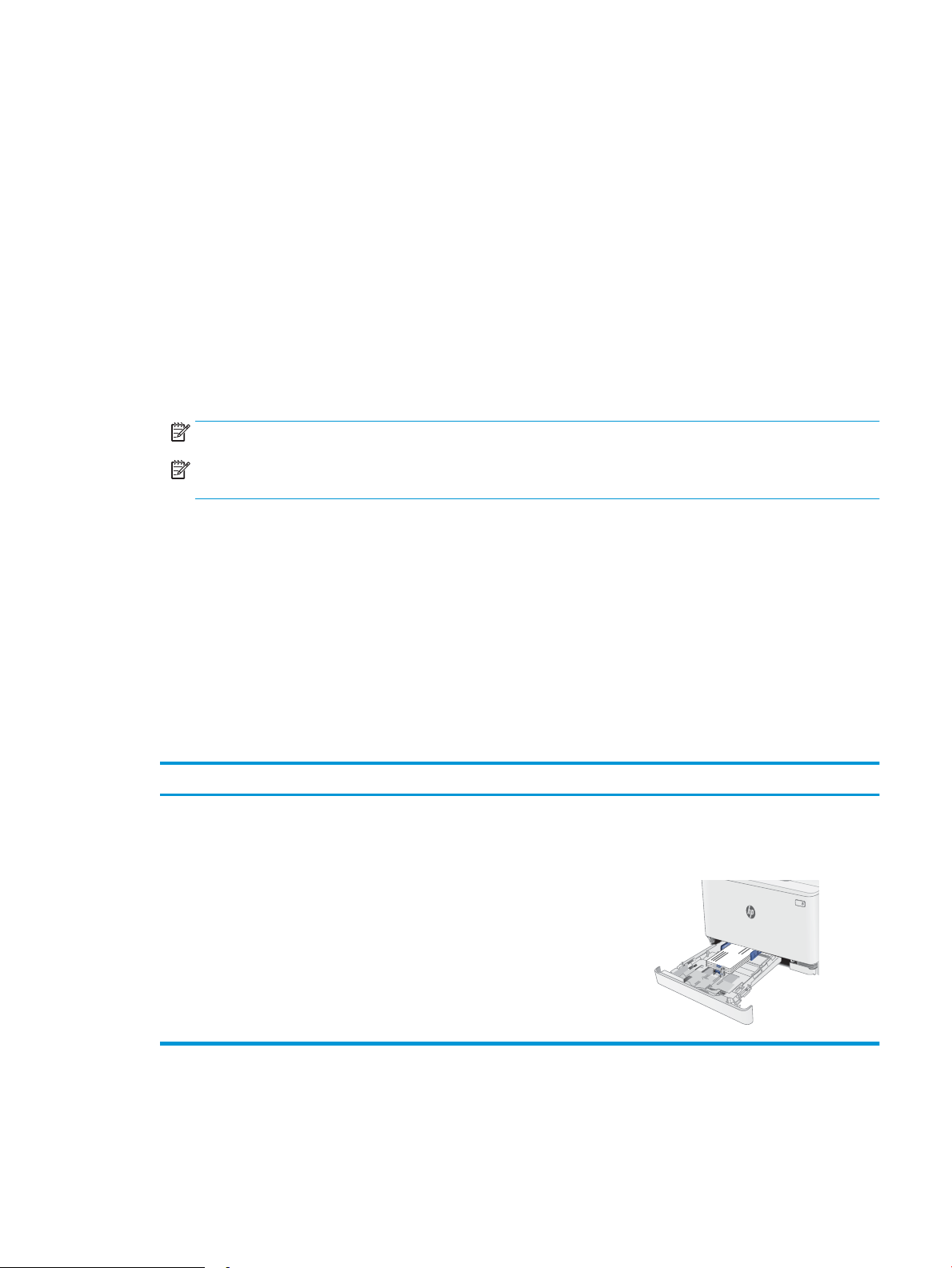
Încărcarea şi imprimarea plicurilor ...................................................................................................................................... 19
Introducere ......................................................................................................................................................... 19
Imprimarea plicurilor ......................................................................................................................................... 19
Orientarea plicurilor ........................................................................................................................................... 19
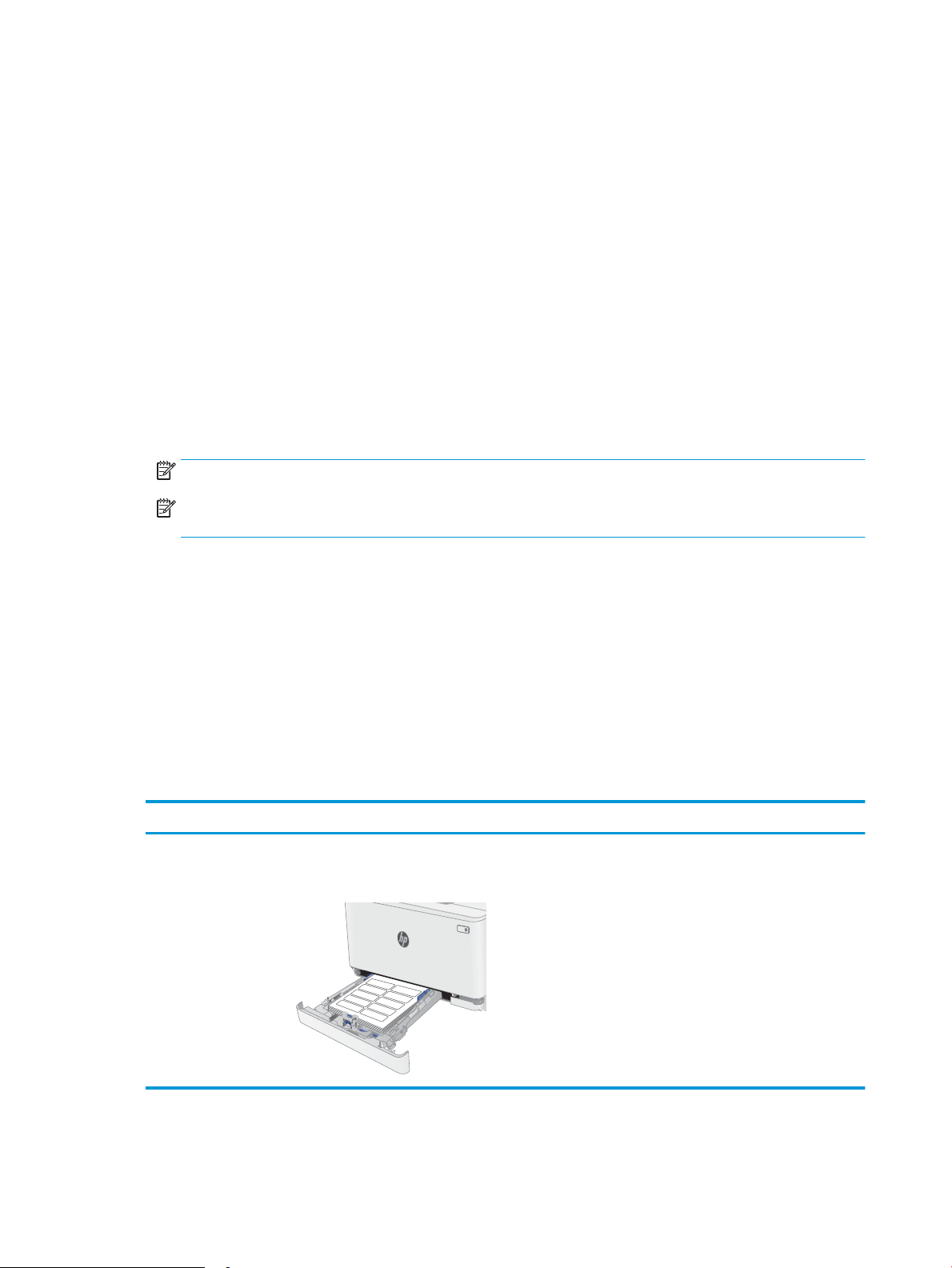
Încărcarea şi imprimarea etichetelor ................................................................................................................................... 20
Introducere ......................................................................................................................................................... 20
Alimentarea manuală a etichetelor ................................................................................................................ 20
Orientare etichetă .............................................................................................................................................. 20
3 Consumabile, accesorii şi componente ............................................................................................................................................... 21
Comandarea de consumabile, accesorii şi componente .................................................................................................. 22
ROWW iii
Page 6

Comandare ......................................................................................................................................................... 22
Consumabile şi accesorii ................................................................................................................................... 22
Componente care pot fi reparate de client .................................................................................................... 22
Înlocuirea cartuşelor de toner .............................................................................................................................................. 24
Introducere ......................................................................................................................................................... 24
Scoateţi şi înlocuiţi cartuşele de toner ........................................................................................................... 26
4 Imprimarea .............................................................................................................................................................................................. 29
Activităţi de imprimare (Windows) ...................................................................................................................................... 30
Modul de imprimare (Windows) ...................................................................................................................... 30
Imprimarea manuală pe ambele feţe (Windows) ......................................................................................... 30
Imprimarea mai multor pagini pe coală (Windows) ..................................................................................... 31
Selectarea tipului de hârtie (Windows) .......................................................................................................... 31
Activităţile de imprimare (OS X) ........................................................................................................................................... 33
Modul de imprimare (OS X) .............................................................................................................................. 33
Imprimarea manuală pe ambele feţe (OS X) ................................................................................................. 33
Imprimarea mai multor pagini pe coală (OS X) ............................................................................................. 33
Selectarea tipului de hârtie (OS X) .................................................................................................................. 34
Imprimarea de pe dispozitive mobile .................................................................................................................................. 35
Introducere ......................................................................................................................................................... 35
Wi-Fi Direct (doar pentru modelele wireless) ................................................................................................ 35
Activarea sau dezactivarea funcţiei Wi-Fi Direct ...................................................................... 36
Modificarea numelui Wi-Fi Direct al imprimantei ..................................................................... 37
HP ePrint prin e-mail ......................................................................................................................................... 37
Software-ul HP ePrint ....................................................................................................................................... 38
AirPrint ................................................................................................................................................................. 38
Imprimare de pe Android încorporată ............................................................................................................ 40
5 Copierea ................................................................................................................................................................................................... 41
Realizarea unei copii .............................................................................................................................................................. 42
Copierea pe ambele feţe (duplex) ........................................................................................................................................ 44
Copierea manuală faţă-verso .......................................................................................................................... 44
6 Scanarea .................................................................................................................................................................................................. 45
Scanarea cu software-ul Scanare HP (Windows) .............................................................................................................. 46
Scanarea folosind software-ul HP Easy Scan (OS X) ........................................................................................................ 47
7 Faxul ......................................................................................................................................................................................................... 49
Configurare pentru trimiterea şi recepţionarea faxurilor ................................................................................................. 50
Înainte de a începe ............................................................................................................................................. 50
iv ROWW
Page 7

Pasul 1: Identificaţi tipul de conexiune telefonică ........................................................................................ 50
Pasul 2: Configuraţi faxul ................................................................................................................................. 51
Linie telefonică dedicată .............................................................................................................. 51
Linie partajată de voce/fax .......................................................................................................... 52
Linie partajată de voce/fax cu robot telefonic .......................................................................... 53
Pasul 3: Configurarea orei, datei şi antetului faxului .................................................................................... 55
Expertul de configurare a faxului HP ......................................................................................... 55
Panoul de control al imprimantei ............................................................................................... 55
Serverul Web încorporat HP (EWS) şi Caseta de instrumente a dispozitivului HP
(Windows) ...................................................................................................................................... 56
Etapa 4: Executaţi un test pentru fax ............................................................................................................. 57
Trimiterea unui fax ................................................................................................................................................................. 58
Trimiterea unui fax din scaner ......................................................................................................................... 58
Fax din alimentatorul de documente (numai la modelele cu alimentator de documente) ................... 59
Utilizarea intrărilor pentru apelări rapide şi de grup .................................................................................... 59
Trimiterea unui fax din software ..................................................................................................................... 60
Trimiterea unui fax dintr-un program software terţ, cum ar fi Microsoft Word ...................................... 60
8 Gestionarea imprimantei ....................................................................................................................................................................... 63
Schimbarea tipului de conexiune a imprimantei (Windows) ........................................................................................... 64
Configurarea avansată cu ajutorul serverului Web încorporat HP (EWS) şi al Casetei de instrumente a
dispozitivului HP (Windows) ................................................................................................................................................. 65
Configurarea setărilor de reţea IP ........................................................................................................................................ 68
Introducere ......................................................................................................................................................... 68
Denegare a partajării imprimantei .................................................................................................................. 68
Vizualizarea sau modificarea setărilor de reţea ........................................................................................... 68
Redenumirea imprimantei în reţea ................................................................................................................. 69
Configurarea manuală a parametrilor IPv4 TCP/IP de la panoul de control ............................................. 70
Funcţiile de securitate ale imprimantei ............................................................................................................................... 72
Introducere ......................................................................................................................................................... 72
Atribuirea sau schimbarea parolei produsului utilizând serverul Web încorporat .................................. 72
Setări de conservare a energiei ........................................................................................................................................... 74
Introducere ......................................................................................................................................................... 74
Imprimarea cu opţiunea EconoMode ............................................................................................................. 74
Configurarea setării Oprire/Dezactivare automată după inactivitate ....................................................... 74
Setaţi durata de întârziere înainte de Oprirea automată după inactivitate şi configuraţi
imprimanta în aşa fel încât să utilizeze o putere de 1 watt sau mai puţin ............................................... 75
Configurarea setării de întârziere a opririi ..................................................................................................... 77
HP Web Jetadmin ................................................................................................................................................................... 79
Actualizarea firmware-ului ................................................................................................................................................... 80
ROWW v
Page 8

Metoda 1: actualizaţi firmware-ul utilizând panoul de control (numai pentru panourile de
control cu 2 linii) ................................................................................................................................................. 80
Metoda 2: Actualizarea firmware-ului utilizând utilitarul Actualizare firmware ...................................... 80
9 Rezolvarea problemelor ........................................................................................................................................................................ 83
Asistenţă pentru clienţi ......................................................................................................................................................... 84
Interpretarea combinaţiilor de LED-uri de pe panoul de control (numai la panourile de control cu LED-uri) ......... 85
Restabilirea setărilor implicite din fabrică .......................................................................................................................... 88
Panoul de control al imprimantei sau EWS afişează mesajul „Cartuşul are un nivel scăzut” sau „Cartuşul are
un nivel foarte scăzut” .......................................................................................................................................................... 90
Schimbarea setărilor de „Nivel foarte scăzut” .............................................................................................. 90
Pentru imprimante cu funcţionalitate de fax ........................................................................... 92
Comandarea de consumabile .......................................................................................................................... 92
Imprimanta nu preia hârtia sau alimentează greşit ......................................................................................................... 93
Introducere ......................................................................................................................................................... 93
Produsul nu preia hârtie ................................................................................................................................... 93
Produsul preia mai multe coli de hârtie ......................................................................................................... 93
Alimentatorul de documente se blochează, se strâmbă sau preia mai multe coli de hârtie ................ 93
Eliminarea blocajelor de hârtie ............................................................................................................................................ 95
Introducere ......................................................................................................................................................... 95
Localizările blocajelor de hârtie ....................................................................................................................... 95
Experimentaţi blocaje de hârtie frecvente sau repetate? ........................................................................... 96
Eliminarea blocajelor de hârtie din alimentatorul de documente (numai la modelele fw) ................... 99
Eliminarea blocajelor de hârtie din tava 1 ................................................................................................... 102
Eliminarea blocajelor de hârtie de la uşa din spate şi din zona cuptorului ............................................ 104
Eliminarea blocajelor de hârtie din sertarul de ieşire ................................................................................ 106
Îmbunătăţirea calităţii imprimării ...................................................................................................................................... 108
Introducere ....................................................................................................................................................... 108
Actualizarea firmware-ului imprimantei ...................................................................................................... 109
Imprimarea din alt program software .......................................................................................................... 109
Verificarea setării pentru tipul de hârtie pentru operaţia de imprimare ................................................ 109
Verificarea setării tipului de hârtie pe imprimantă ................................................................ 109
Verificarea setării tipului de hârtie (Windows) ....................................................................... 109
Verificarea setării tipului de hârtie (OS X) ............................................................................... 109
Verificarea stării cartuşului de toner ............................................................................................................ 110
Imprimarea unei pagini de curăţare ............................................................................................................. 111
Inspectarea vizuală a cartuşelor de toner ................................................................................................... 113
Verificarea hârtiei şi a mediului de imprimare ............................................................................................ 113
Pasul unu: Utilizarea hârtiei care respectă specificaţiile HP ................................................ 113
Pasul doi: Verificarea condiţiilor de mediu .............................................................................. 113
Pasul 3: Setarea alinierii tăvilor individuale ............................................................................ 114
vi ROWW
Page 9

Încercarea altui driver de imprimare ............................................................................................................ 115
Verificarea setărilor EconoMode ................................................................................................................... 115
Ajustare densitate de imprimare .................................................................................................................. 116
Calibrarea imprimantei pentru alinierea culorilor ...................................................................................... 117
Reglarea setărilor de culoare (Windows) ..................................................................................................... 118
Imprimarea şi interpretarea paginii de calitate a imprimării .................................................................... 120
Rezolvarea problemelor legate de calitatea imprimării ................................................................................................. 122
Introducere ....................................................................................................................................................... 122
Depanarea problemelor legate de calitatea imprimării ............................................................................ 122
Îmbunătăţirea calităţii imaginilor copiate şi scanate ...................................................................................................... 131
Introducere ....................................................................................................................................................... 131
Verificarea prezenţei murdăriei şi a petelor pe geamul scanerului ......................................................... 131
Eliminaţi liniile şi dungile când folosiţi alimentatorul de documente ..................................................... 132
Verificarea setărilor hârtiei ............................................................................................................................ 132
Verificarea setărilor de reglare a imaginii .................................................................................................... 133
Optimizare pentru text sau imagini .............................................................................................................. 135
Verificarea rezoluţiei scanerului şi a setărilor de culoare de pe computer ............................................ 136
Îndrumări cu privire la rezoluţie şi culori ................................................................................. 136
Color .............................................................................................................................................. 137
Copierea până la margini ............................................................................................................................... 137
Curăţarea rolelor de preluare şi a plăcii de separare din alimentatorul de documente (numai la
modelele fw) .................................................................................................................................................... 138
Îmbunătăţirea calităţii imaginii faxurilor .......................................................................................................................... 140
Introducere ....................................................................................................................................................... 140
Verificarea prezenţei murdăriei şi a petelor pe geamul scanerului ......................................................... 140
Verificarea setării de rezoluţie pentru faxurile trimise .............................................................................. 140
Verificarea setărilor de corecţie a erorilor ................................................................................................... 141
Verificarea setării de potrivire în pagină ...................................................................................................... 141
Trimiterea către alt aparat de fax ................................................................................................................. 141
Verificarea aparatului de fax al expeditorului ............................................................................................. 141
Rezolvarea problemelor de reţea prin cablu ................................................................................................................... 142
Introducere ....................................................................................................................................................... 142
Conexiune fizică necorespunzătoare ........................................................................................................... 142
Computerul nu poate să comunice cu imprimanta .................................................................................... 142
Imprimanta utilizează setări de legătură şi duplex incorecte pentru reţea ........................................... 143
Programele software noi pot cauza probleme de compatibilitate ......................................................... 143
Computerul sau staţia de lucru poate fi configurată incorect .................................................................. 143
Imprimanta este dezactivată sau alte setări de reţea sunt incorecte ..................................................... 143
Rezolvarea problemelor de reţea wireless (doar pentru modelele wireless) ............................................................. 144
Introducere ....................................................................................................................................................... 144
Lista de verificare a conectivităţii wireless .................................................................................................. 144
ROWW vii
Page 10

Produsul nu imprimă după finalizarea configurării wireless .................................................................... 145
Produsul nu imprimă, iar computerul are instalat un firewall terţ .......................................................... 145
Conexiunea wireless nu funcţionează după mutarea routerului sau a imprimantei wireless ............ 145
Nu se pot conecta mai multe computere la imprimanta wireless ........................................................... 145
Imprimanta wireless pierde comunicarea atunci când este conectată la un VPN ................................ 146
Reţeaua nu apare în lista de reţele wireless ............................................................................................... 146
Reţeaua wireless nu funcţionează ............................................................................................................... 146
Efectuarea unui test de diagnosticare a reţelei wireless .......................................................................... 146
Reducerea interferenţelor dintr-o reţea wireless ....................................................................................... 147
Rezolvarea problemelor de fax ......................................................................................................................................... 148
Introducere ....................................................................................................................................................... 148
Listă de verificare pentru depanarea faxului .............................................................................................. 148
Rezolvarea problemelor generale cu faxul ................................................................................................. 149
Faxurile sunt trimise încet ......................................................................................................... 149
Calitatea faxului este slabă. ...................................................................................................... 150
Faxul se întrerupe sau se imprimă pe două pagini. .............................................................. 150
Index ........................................................................................................................................................................................................... 151
viii ROWW
Page 11

1 Prezentare imprimantă
●
Vederi imprimantă
●
Specificaţii imprimantă
●
Configurare hardware imprimantă şi instalare software
Pentru informaţii suplimentare:
Următoarele informaţii sunt corecte la momentul publicării. Pentru informaţiile curente, consultaţi www.hp.com/
support/ljM178MFP.
Asistenţa completă oferită de HP pentru imprimantă include următoarele informaţii:
● Instalare şi configurare
● Învăţare şi utilizare
● Rezolvarea problemelor
● Descărcări de software şi actualizări de firmware
● Alăturarea la forumuri de asistenţă
● Găsirea de informaţii despre garanţie şi reglementări
ROWW 1
Page 12
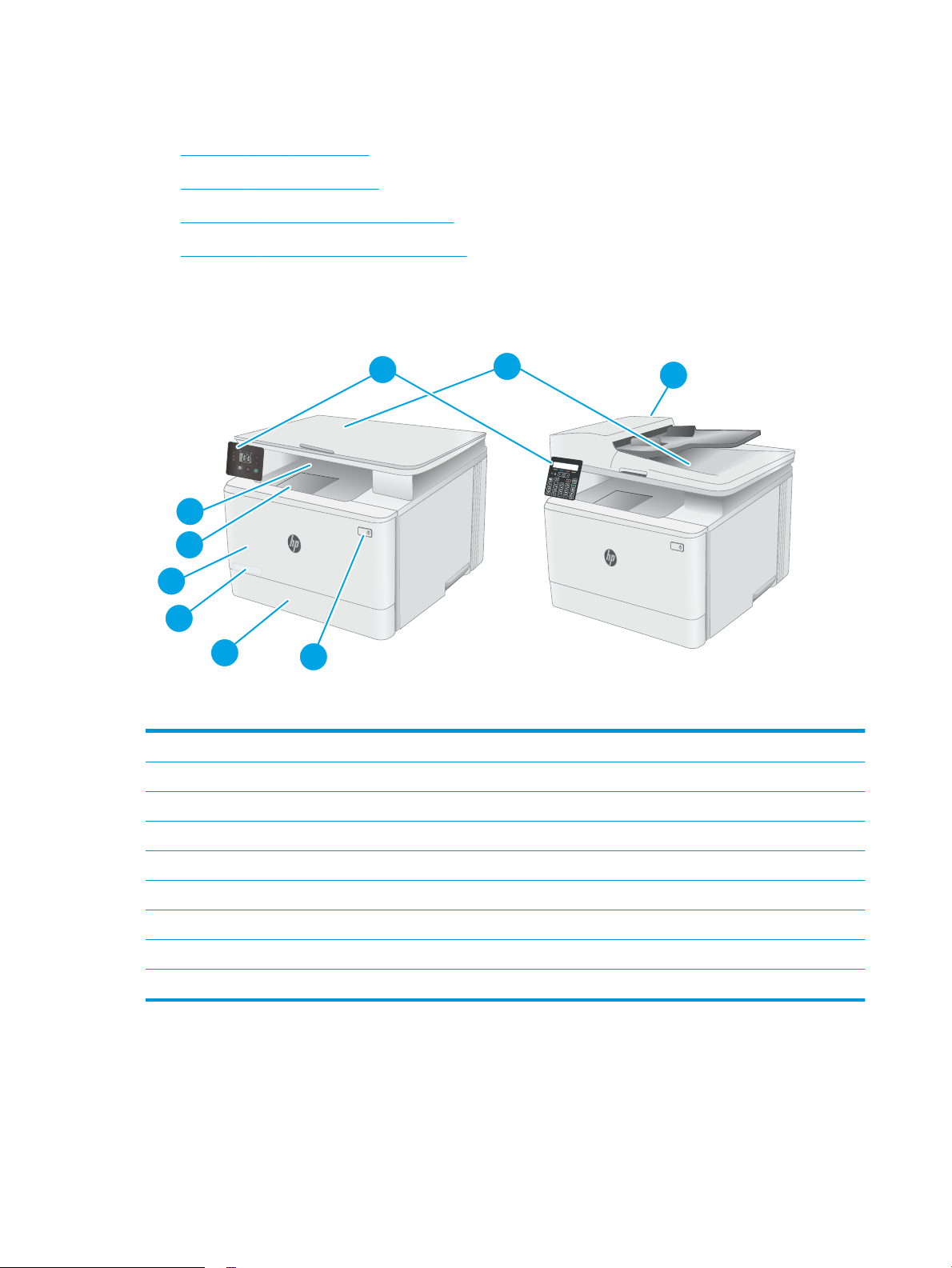
Vederi imprimantă
1
3
4
9
8
5
7
6
2
●
Vedere din faţă a imprimantei
●
Vedere din spate a imprimantei
●
Vizualizarea panoului de control cu LED-uri
●
Vizualizarea panoului de control LCD cu 2 linii
Vedere din faţă a imprimantei
1 Scaner
2 Panoul de control (variază în funcţie de model)
3 Sertar de ieşire
4 Extensia sertarului de ieşire
5 Uşa din faţă (asigură acces la cartuşele de toner)
6 Număr model
7 Tava 1
8 Butonul de alimentare
9 Alimentatorul de documente (numai la modelele fw)
2 Capitolul 1 Prezentare imprimantă ROWW
Page 13
Vedere din spate a imprimantei
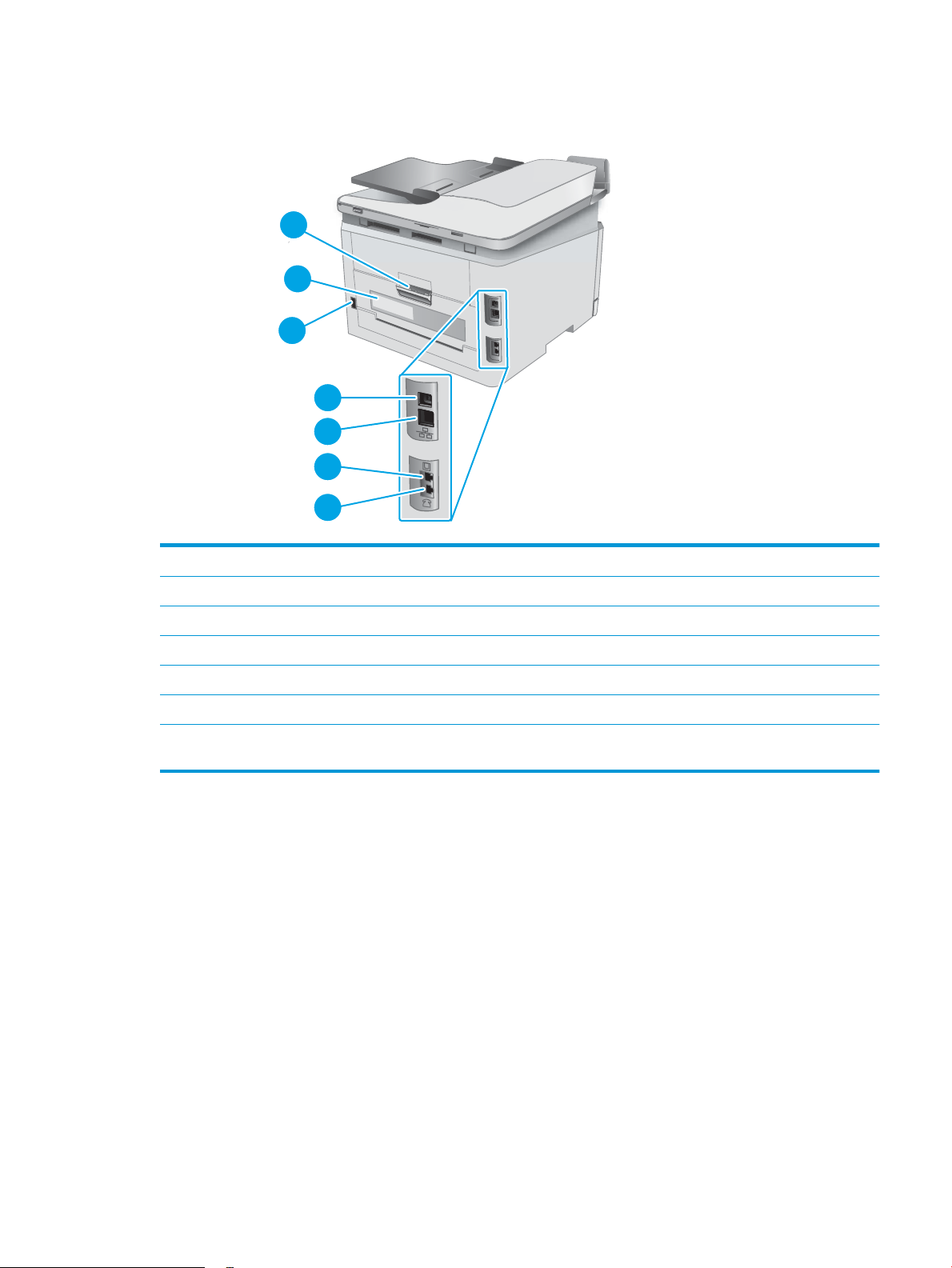
3
5
4
6
7
2
1
1 Uşa spate (acces pentru îndepărtarea blocajelor)
2 Etichetă cu numărul de serie şi numărul produsului
3 Conexiune de alimentare
4 Port de interfaţă USB
5 Port Ethernet
6 Port „intrare linie” pentru fax pentru ataşarea unei linii telefonice de fax la imprimantă (numai la modelele cu fax)
7 Port „ieşire linie” telefonică pentru ataşarea unui telefon derivat, a unui robot telefonic sau a altui dispozitiv (numai la
modelele cu fax)
ROWW Vederi imprimantă 3
Page 14
Vizualizarea panoului de control cu LED-uri
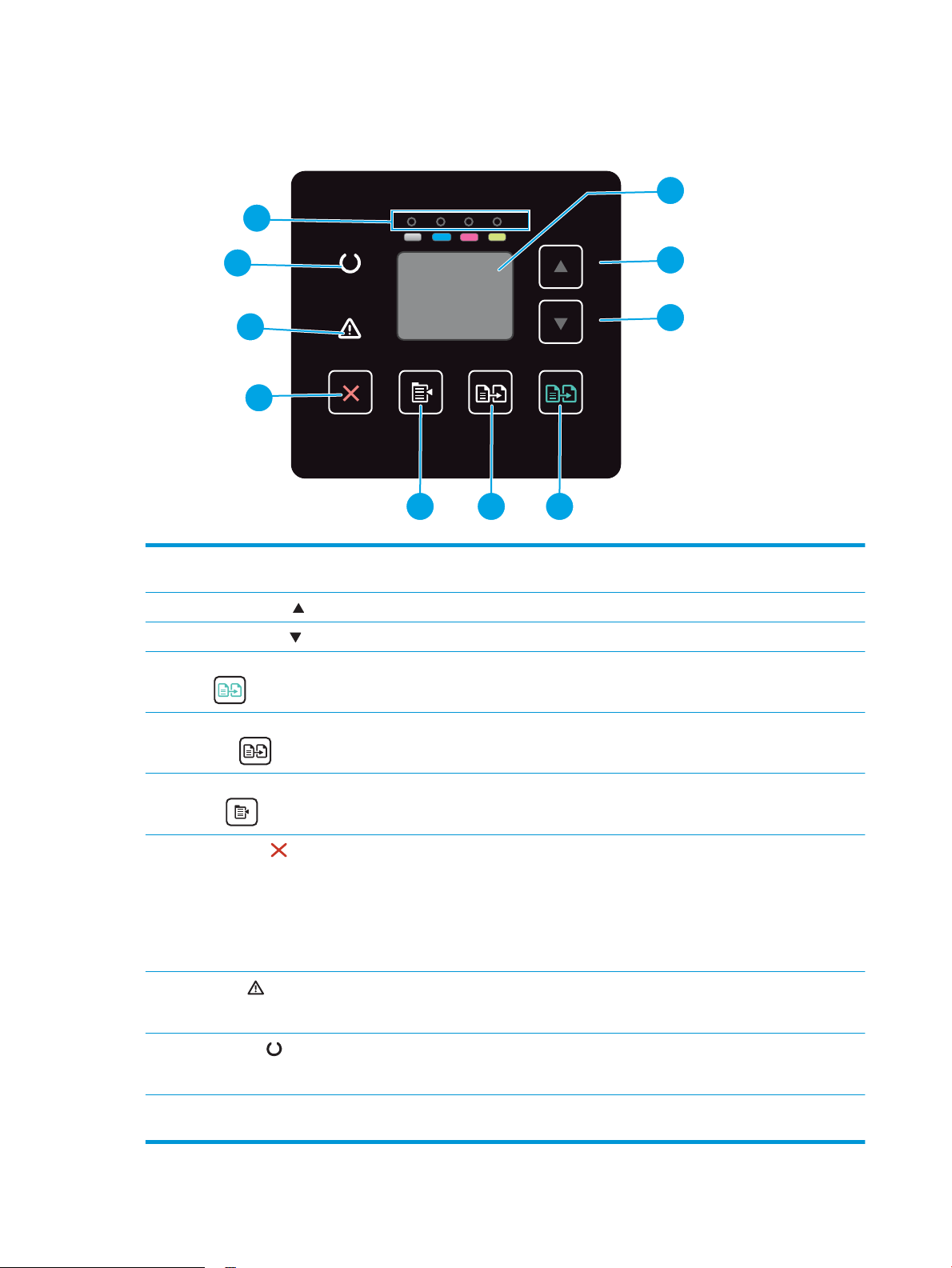
1
3
2
5 46
9
7
8
10
1 Afişaj cu LED-uri al
panoului de control
2 Butonul săgeată sus Utilizaţi acest buton pentru a mări valoarea care apare pe afişaj.
3 Butonul săgeată jos Utilizaţi acest buton pentru a mări valoarea care apare pe afişaj.
4 Butonul Începere copiere
color
5 Butonul Începere copiere
alb-negru
6 Butonul Configurare
copiere
7
Butonul Anulare
Acest ecran afişează coduri de eroare şi informaţii numerice pentru operaţiile de copiere.
Apăsaţi acest buton pentru a începe o operaţie de copiere color.
Apăsaţi acest buton pentru a începe o operaţie de copiere alb-negru.
Utilizaţi acest buton pentru a parcurge opţiunile din numărul de exemplare, mai deschis/mai închis şi
micşorare/mărire. Opţiunea implicită este numărul de exemplare.
Apăsaţi acest buton pentru a efectua următoarele acţiuni:
● Anulaţi o operaţie de imprimare atunci când imprimanta imprimă.
● Resetaţi setările curente de copiere la valorile implicite atunci când imprimanta este inactivă.
8 LED Atenţie Indicatorul luminos Atenţie luminează intermitent atunci când imprimanta necesită intervenţia
● Părăsiţi modul setare implicită pentru copiere fără a salva valoarea atunci când imprimanta se
aă în modul setare implicită pentru copiere.
utilizatorului, cum ar fi când imprimanta rămâne fără hârtie sau când cartuşul de toner trebuie
înlocuit. Dacă indicatorul este aprins fără să lumineze intermitent, imprimanta a întâmpinat o eroare.
9 LED-ul Pregătit Ledul Pregătit luminează neintermitent atunci când imprimanta este pregătită de imprimare.
Luminează intermitent când imprimanta primeşte date de imprimare sau când anulează o operaţie de
imprimare.
10 LED-urile consumabilelor Indicatorul unui consumabil luminează intermitent atunci când apare o eroare la consumabil şi
luminează constant atunci când consumabilul are un nivel foarte scăzut şi trebuie înlocuit.
4 Capitolul 1 Prezentare imprimantă ROWW
Page 15
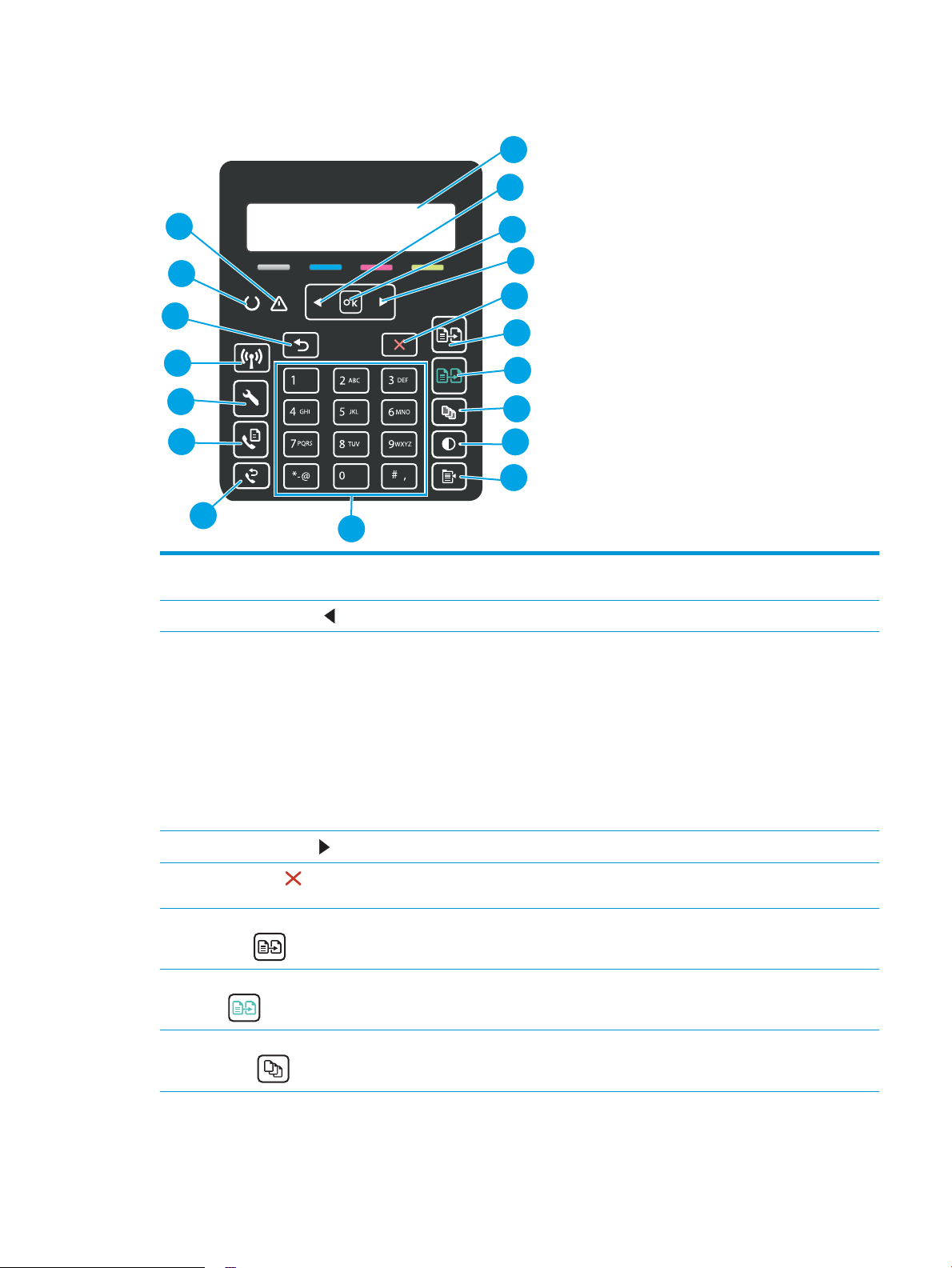
Vizualizarea panoului de control LCD cu 2 linii
1
2
6
5
7
9
10
11
12
15
17
18
16
13
3
4
8
14
1 Afişaj panou de control cu 2
linii
2
Butonul săgeată stânga
3 Butonul OK Utilizaţi butonul OK pentru următoarele acţiuni:
4
Buton săgeată dreapta
5
Butonul Anulare
6 Butonul Începere copiere
alb-negru
7 Butonul Începere copiere
color
Acest ecran afişează meniuri şi informaţii despre imprimantă.
Utilizaţi acest buton pentru a naviga în meniuri sau pentru a micşora o valoare care apare pe afişaj.
● Deschideţi meniurilor din panoul de control.
● Deschideţi un submeniu afişat pe afişajul panoului de control.
● Selectaţi un articol dintr-un meniu.
● Ştergeţi anumite erori.
● Începeţi o operaţie de imprimare ca urmare a unei solicitări de la panoul de control (de exemplu
când apare mesajul Apăsaţi [OK] pentru a continua pe afişajul panoului de control).
Utilizaţi acest buton pentru a naviga prin meniuri sau pentru a mări o valoare care apare pe afişaj.
Utilizaţi acest buton pentru a anula o operaţie de imprimare sau pentru a ieşi din meniurile panoului
de control.
Utilizaţi acest buton pentru a începe o operaţie de copiere alb-negru.
Utilizaţi acest buton pentru a începe o operaţie de copiere color.
8 Butonul Număr de
exemplare
Utilizaţi acest buton pentru a seta numărul de copii de executat.
ROWW Vederi imprimantă 5
Page 16
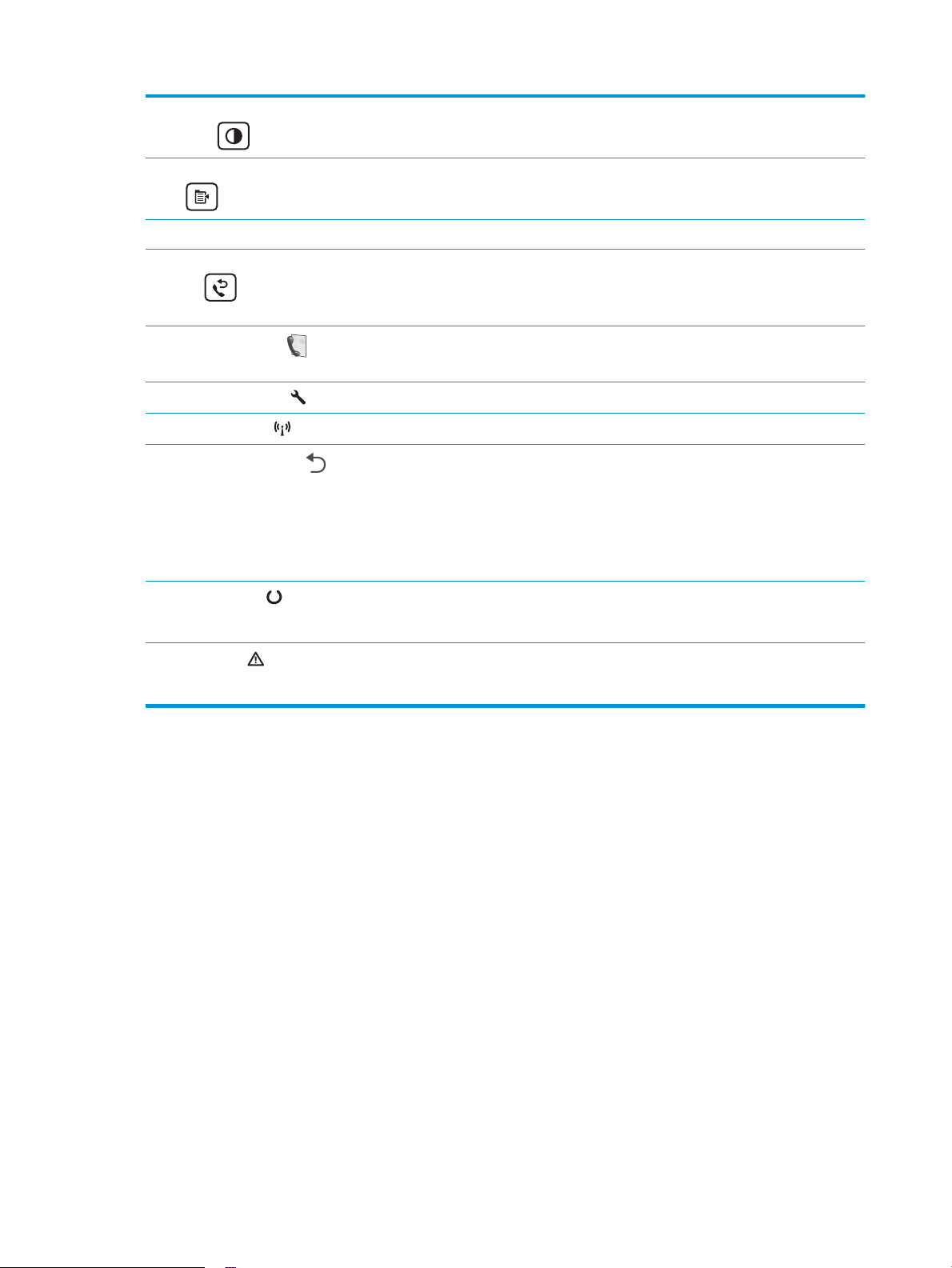
9 Butonul Mai deschis/Mai
închis
10 Butonul Meniu copiere Utilizaţi acest buton pentru a deschide meniul Copiere.
11 Tastatura alfanumerică Utilizaţi tastatura pentru a introduce numere de fax.
Utilizaţi acest buton pentru a regla setarea privind luminozitatea pentru operaţia curentă de copiere.
12 Butonul Reapelare pentru
fax (numai la
modelele cu fax)
13
Butonul Pornire fax
(numai la modelele cu fax)
14
Butonul Configurare
15
Butonul Wireless
16
Butonul săgeată înapoi
17 LED-ul Pregătit Ledul Pregătit este aprins fără să lumineze intermitent atunci când imprimanta este pregătită pentru
18 LED Atenţie Indicatorul Atenţie luminează intermitent atunci când imprimanta necesită atenţia utilizatorului, cum
Utilizaţi acest buton pentru a reapela numărul de fax utilizat pentru operaţia anterioară de fax.
Apăsaţi acest butonul pentru a începe o operaţie de copiere.
Utilizaţi acest buton pentru a deschide meniul Configurare.
Utilizaţi acest buton pentru a accesa meniul wireless.
Utilizaţi acest buton pentru următoarele acţiuni:
● Ieşirea din meniurile panoului de control.
● Întoarcerea la un meniu anterior dintr-o listă de submeniuri.
● Întoarcerea la un element de meniu anterior dintr-o listă de submeniuri (fără a salva modificările
aduse elementului de meniu).
imprimare. Acesta luminează intermitent atunci când imprimanta primeşte date de imprimare sau
atunci când anulează o operaţie de imprimare.
ar fi atunci când imprimanta rămâne fără hârtie sau dacă un cartuş de toner trebuie să fie schimbat.
Dacă indicatorul este aprins fără să lumineze intermitent, imprimanta a întâmpinat o eroare.
6 Capitolul 1 Prezentare imprimantă ROWW
Page 17

Specificaţii imprimantă
IMPORTANT: Următoarele specificaţii sunt corecte la momentul publicării, dar pot suferi modificări. Pentru
informaţiile curente, consultaţi www.hp.com/support/ljM178MFP.
●
Specificaţii tehnice
●
Sisteme de operare acceptate
●
Soluţii de imprimare mobilă
●
Dimensiuni imprimantă
●
Consumul de energie, specificaţii privind alimentarea şi emisiile acustice
●
Interval mediu de funcţionare
Specificaţii tehnice
Pentru informaţii actuale, consultaţi www.hp.com/support/ljM178MFP.
Sisteme de operare acceptate
Următoarele informaţii se aplică pentru driverele de imprimare Windows PCL 6 şi HP pentru OS X specifice
imprimantei şi pentru programul de instalare a software-ului.
Windows: Programul de instalare a software-ului HP instalează driverul de imprimare „HP PCL.6” versiunea 3,
driverul de imprimare „HP PCL 6” versiunea 3 sau driverul de imprimare „HP PCL-6” versiunea 4, în funcţie de
sistemul de operare Windows, împreună cu software-ul opţional, atunci când utilizaţi programul de instalare a
software-ului. Pentru această imprimantă, descărcaţi driverul de imprimare „HP PCL.6” versiunea 3, driverul de
imprimare „HP PCL 6” versiunea 3 şi driverul de imprimare „HP PCL-6” versiunea 4 de pe site-ul web de asistenţă
pentru imprimantă: www.hp.com/support/ljM178MFP.
OS X: Computerele Mac sunt acceptate cu această imprimantă. Descărcaţi HP Easy Start de pe 123.hp.com/
LaserJet sau de pe pagina de asistenţă pentru imprimare, iar apoi utilizaţi HP Easy Start pentru a instala driverul
de imprimare HP. HP Easy Start nu este inclus în programul de instalare a software-ului.
1. Accesaţi 123.hp.com/LaserJet.
2. Urmaţi paşii sugeraţi pentru a descărca software-ul imprimantei.
Linux: Pentru informaţii şi drivere de imprimare pentru Linux, accesaţi www.hp.com/go/linuxprinting.
UNIX: Pentru informaţii şi drivere de imprimare pentru UNIX®, accesaţi www.hp.com/go/unixmodelscripts.
Tabelul
1-1 Sisteme de operare acceptate şi drivere de imprimantă
Sistem de operare Driver de imprimare instalat (din software-ul
de pe web)
Windows® XP SP3, 32 de biţi
Driverul de imprimare „HP PCL.6” specific
imprimantei este instalat pe acest sistem de
operare în cadrul instalării software-ului.
Note:
Microsoft a încetat să mai furnizeze
asistenţă generală pentru Windows XP din
aprilie 2009. HP va continua să furnizeze o
asistenţă cât mai bună posibil pentru
sistemul de operare XP care nu mai este
oferit. Anumite caracteristici ale driverului de
imprimare nu sunt acceptate.
ROWW Specificaţii imprimantă 7
Page 18

Tabelul 1-1 Sisteme de operare acceptate şi drivere de imprimantă (Continuare)
Sistem de operare Driver de imprimare instalat (din software-ul
de pe web)
Windows Vista®, pe 32 de biţi
Windows 7, pe 32 de biţi şi pe 64 de biţi Driverul de imprimare „HP PCL 6” specific
Windows 8, pe 32 de biţi şi pe 64 de biţi Driverul de imprimare „HP PCL 6” specific
Windows 8.1, pe 32 de biţi şi pe 64 de biţi Driverul de imprimare HP PCL-6 V4 specific
Windows 10, pe 32 de biţi şi pe 64 de biţi Driverul de imprimare HP PCL-6 V4 specific
Windows Server 2008 SP2, 32 biţi Driverul de imprimare „HP PCL.6” specific
Driverul de imprimare „HP PCL.6” specific
imprimantei este instalat pe acest sistem de
operare în cadrul instalării software-ului.
imprimantei este instalat pe acest sistem de
operare în cadrul instalării software-ului.
imprimantei este instalat pe acest sistem de
operare în cadrul instalării software-ului.
imprimantei este instalat pe acest sistem de
operare în cadrul instalării software-ului.
imprimantei este instalat pe acest sistem de
operare în cadrul instalării software-ului.
imprimantei poate fi descărcat de pe site-ul
web de asistenţă pentru imprimantă.
Descărcaţi driverul şi apoi utilizaţi
instrumentul Microsoft Add Printer pentru
a-l instala.
Note:
Microsoft a încetat să mai furnizeze
asistenţă generală pentru Windows Vista din
aprilie 2012. HP va continua să furnizeze o
asistenţă cât mai bună posibil pentru
sistemul de operare Vista care nu mai este
oferit. Anumite caracteristici ale driverului de
imprimare nu sunt acceptate.
Asistenţa pentru Windows 8 RT este
asigurată printr-un driver integrat în
sistemul de operare Microsoft versiunea 4,
32 de biţi.
Asistenţa pentru Windows 8.1 RT este
asigurată printr-un driver integrat în
sistemul de operare Microsoft versiunea 4,
32 de biţi.
Microsoft a retras asistenţa generală pentru
Windows Server 2008 din ianuarie 2015. HP
va continua să furnizeze o asistenţă cât mai
bună posibil pentru sistemul de operare
Server 2008 care nu mai este oferit.
Anumite caracteristici ale driverului de
imprimare nu sunt acceptate.
Windows Server 2008 SP2, 64 biţi Driver de imprimare „HP PCL 6” specific
imprimantei poate fi descărcat de pe site-ul
web de asistenţă pentru imprimantă.
Descărcaţi driverul şi apoi utilizaţi
instrumentul Microsoft Add Printer pentru
a-l instala.
Windows Server 2008 R2 SP1, 64 de biţi Driverul de imprimare „HP PCL 6” specific
imprimantei este instalat pe acest sistem de
operare în cadrul instalării software-ului.
Windows Server 2012, pe 64 de biţi Driverul de imprimare „HP PCL 6” specific
imprimantei este instalat pe acest sistem de
operare în cadrul instalării software-ului.
Windows Server 2012 R2, pe 64 de biţi Driverul de imprimare „HP PCL-6” specific
imprimantei este instalat pe acest sistem de
operare în cadrul instalării software-ului.
Windows 10 Server (Server 2016), pe 32 de
biţi şi 64 de biţi
OS X 10.10 Yosemite, OS X 10.11 El Capitan,
OS X 10.12 Sierra
Driverul de imprimare „HP PCL-6” specific
imprimantei este instalat pe acest sistem de
operare în cadrul instalării software-ului.
Pentru a instala driverul de imprimare,
descărcaţi HP Easy Start de pe 123.hp.com/
LaserJet. Urmaţi paşii specificaţi pentru a
instala software-ul imprimantei şi driverul
de imprimare.
Microsoft a retras asistenţa generală pentru
Windows Server 2008 din ianuarie 2015. HP
va continua să furnizeze o asistenţă cât mai
bună posibil pentru sistemul de operare
Server 2008 care nu mai este oferit.
8 Capitolul 1 Prezentare imprimantă ROWW
Page 19

NOTĂ: Pentru o listă actualizată a sistemelor de operare acceptate, accesaţi www.hp.com/support/ljM178MFP
pentru a beneficia de asistenţa completă pentru imprimantă asigurată de HP.
NOTĂ: Pentru compatibilitatea cu driverele HP UPD pentru această imprimantă, accesaţi www.hp.com/go/upd.
În Informaţii suplimentare, faceţi clic pe legături.
Tabelul 1-2 Cerinţe minime de sistem
Windows OS X
● Unitate CD-ROM, DVD sau conexiune la internet
● Conexiune dedicată USB 1.1 sau 2.0 sau o conexiune de reţea
● 400 MB de spaţiu disponibil pe hard disk
● 1 GB de RAM (pe 32 de biţi) sau 2 GB de RAM (pe 64 de biţi)
Soluţii de imprimare mobilă
HP oferă multiple soluţii mobile şi ePrint pentru a facilita imprimarea la o imprimantă HP de pe laptop, tabletă,
smartphone sau alt dispozitiv mobil. Pentru a vizualiza lista completă şi pentru a identifica cea mai potrivită
alegere, accesaţi www.hp.com/go/LaserJetMobilePrinting.
NOTĂ: Actualizaţi firmware-ul imprimantei pentru a vă asigura că toate capacităţilor mobile de imprimare şi de
ePrint sunt acceptate.
● Wi-Fi Direct (doar pentru modelele wireless)
● HP ePrint prin e-mail (necesită activarea Serviciilor web HP şi înregistrarea imprimantei pe HP Connected)
● Aplicaţia HP ePrint (disponibilă pentru Android, iOS şi Blackberry)
● Aplicaţia All-in-One Remote HP pentru dispozitive iOS şi Android
● Software-ul HP ePrint
● Conexiune la Internet
● 1 GB de spaţiu disponibil pe hard disk
● Google Cloud Print
● AirPrint
● Imprimare Android
ROWW Specificaţii imprimantă 9
Page 20
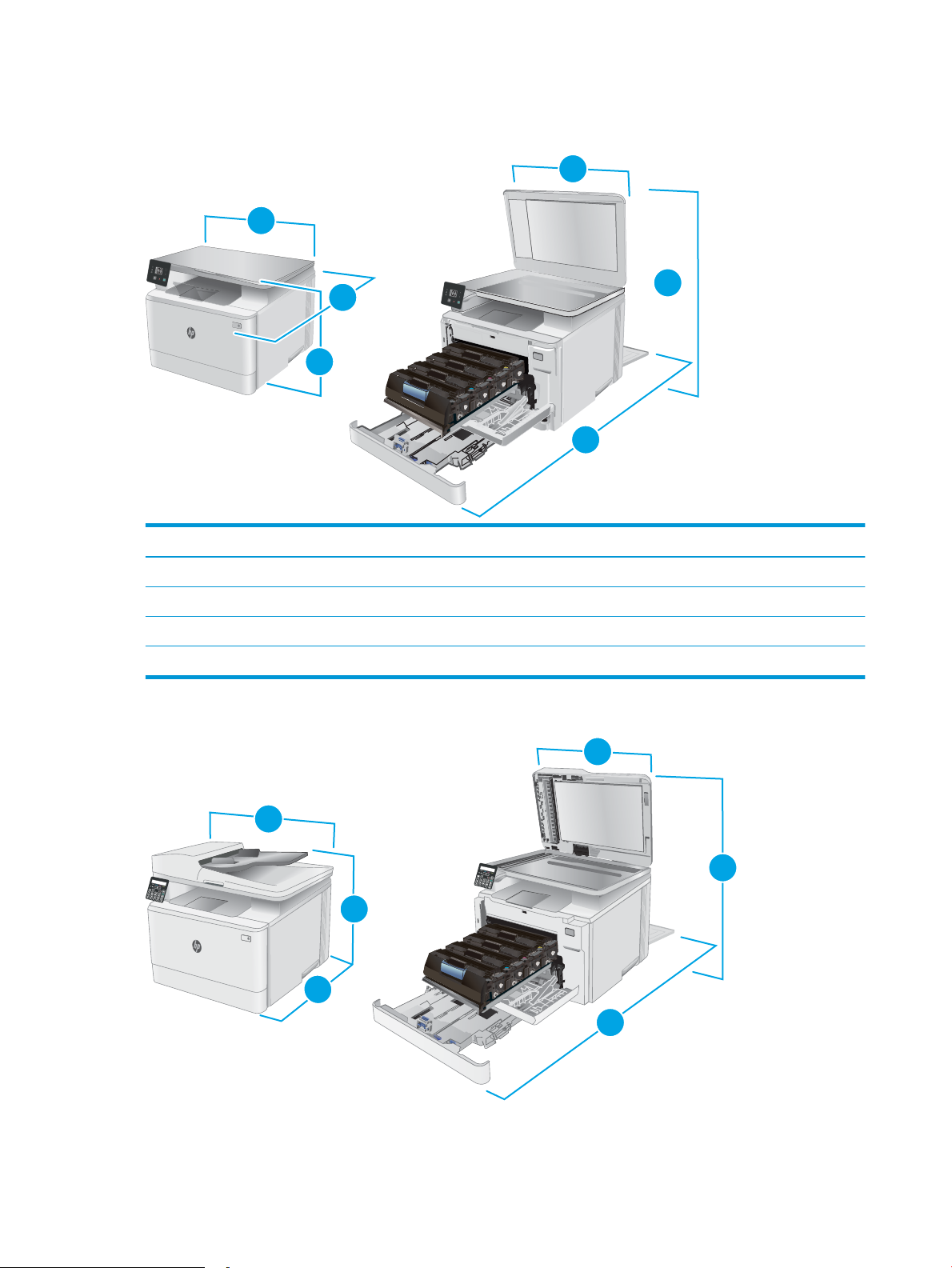
Dimensiuni imprimantă
1
3
2
3
2
1
1
1
3
3
2
2
Figura 1-1 Dimensiuni pentru modelele n şi nw
1. Înălţime 292,6 mm 545 mm
Imprimantă complet închisă Imprimantă complet deschisă
2. Adâncime 380 mm 855 mm
3. Lăţime 420 mm 420 mm
Greutate (cu cartuşe) 15,7 kg
Figura 1-2 Dimensiuni pentru modelele fw
10 Capitolul 1 Prezentare imprimantă ROWW
Page 21

Imprimantă complet închisă Imprimantă complet deschisă
1. Înălţime 341,2 mm 540 mm
2. Adâncime 380 mm 855 mm
3. Lăţime 420 mm 457 mm
Greutate (cu cartuşe) 16,3 kg
Consumul de energie, specificaţii privind alimentarea şi emisiile acustice
Pentru informaţii actualizate, consultaţi www.hp.com/support/ljM178MFP.
ATENŢIE: Cerinţele de alimentare cu energie au la bază ţara/regiunea în care este comercializată imprimanta.
Nu convertiţi tensiunile de funcţionare. Acest lucru va duce la deteriorarea imprimantei şi la anularea garanţiei
acesteia.
Interval mediu de funcţionare
Tabelul 1-3 Interval mediu de funcţionare
Mediu Recomandată Permisă
Temperatură Între 17° şi 25 °C Între 15° şi 30 °C
Umiditate relativă Umiditate relativă (RH) între 30 % şi 70 % Umiditate relativă între 10 % şi 80 %
ROWW Specificaţii imprimantă 11
Page 22

Configurare hardware imprimantă şi instalare software
Pentru instrucţiuni de configurare de bază, consultaţi Afişul de instalare şi Ghidul cu noţiuni introductive,
furnizate împreună cu imprimanta. Pentru instrucţiuni suplimentare, accesaţi asistenţa HP pe Web.
Accesaţi www.hp.com/support/ljM178MFP pentru a beneficia de asistenţa completă asigurată de HP pentru
imprimantă. Găsiţi următoarele resurse de asistenţă:
● Instalare şi configurare
● Învăţare şi utilizare
● Rezolvarea problemelor
● Descărcaţi actualizări de software şi firmware
● Alăturarea la forumuri de asistenţă
● Găsirea de informaţii despre garanţie şi reglementări
12 Capitolul 1 Prezentare imprimantă ROWW
Page 23

2 Tăvile pentru hârtie
●
Introducere
●
Încărcarea tăvii 1
●
Încărcarea şi imprimarea plicurilor
●
Încărcarea şi imprimarea etichetelor
Pentru informaţii suplimentare:
Următoarele informaţii sunt corecte la momentul publicării. Pentru informaţiile curente, consultaţi www.hp.com/
support/ljM178MFP.
Asistenţa completă oferită de HP pentru imprimantă include următoarele informaţii:
● Instalare şi configurare
● Învăţare şi utilizare
● Rezolvarea problemelor
● Descărcări de software şi actualizări de firmware
● Alăturarea la forumuri de asistenţă
● Găsirea de informaţii despre garanţie şi reglementări
ROWW 13
Page 24
Introducere
ATENŢIE: Nu extindeţi mai mult de o tavă pentru hârtie la un moment dat.
Nu utilizaţi tava de hârtie drept scară.
Ţineţi mâinile la distanţă în afara tăvilor de hârtie când le închideţi.
Toate tăvile trebuie să fie închise la mutarea imprimantei.
Încărcarea tăvii 1
Introducere
Informaţiile următoare descriu modul de încărcare a hârtiei în tava 1. Această tavă are o capacitate de până la
150
coli de hârtie de 75 g/m2.
NOTĂ: Pentru evitarea blocajelor hârtiei:
● Nu adăugaţi şi nu scoateţi niciodată hârtia din tavă în timpul imprimării.
● Înainte de încărcarea tăvii, scoateţi toată hârtia din tava de alimentare şi îndreptaţi topul de hârtie.
● Când încărcaţi tava, nu răsfoiţi hârtia.
● Utilizaţi hârtie care nu este şifonată, îndoită sau deteriorată.
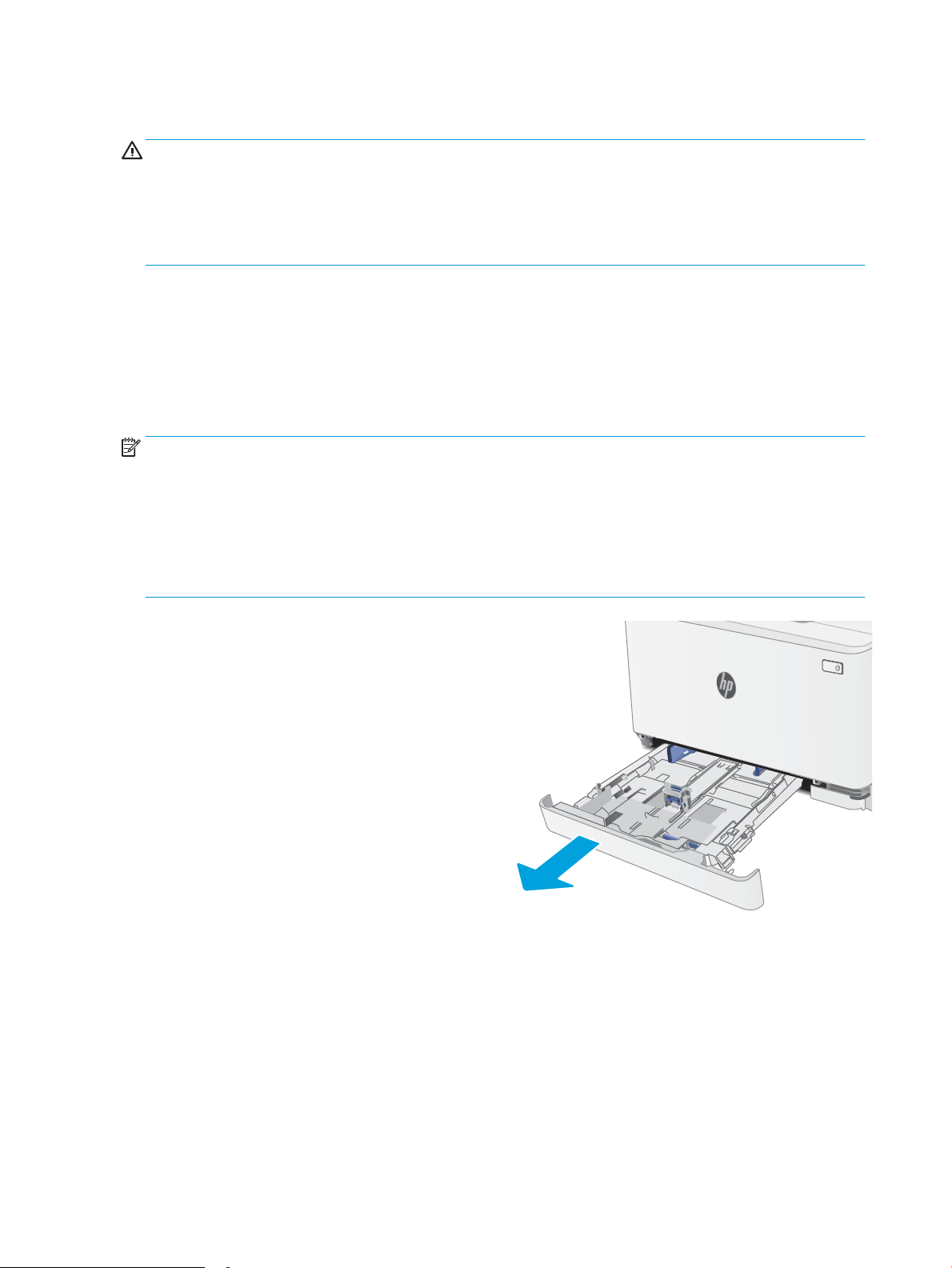
1. Deschideţi tava.
NOTĂ: Nu deschideţi această tavă în timp ce este
utilizată.
14 Capitolul 2 Tăvile pentru hârtie ROWW
Page 25
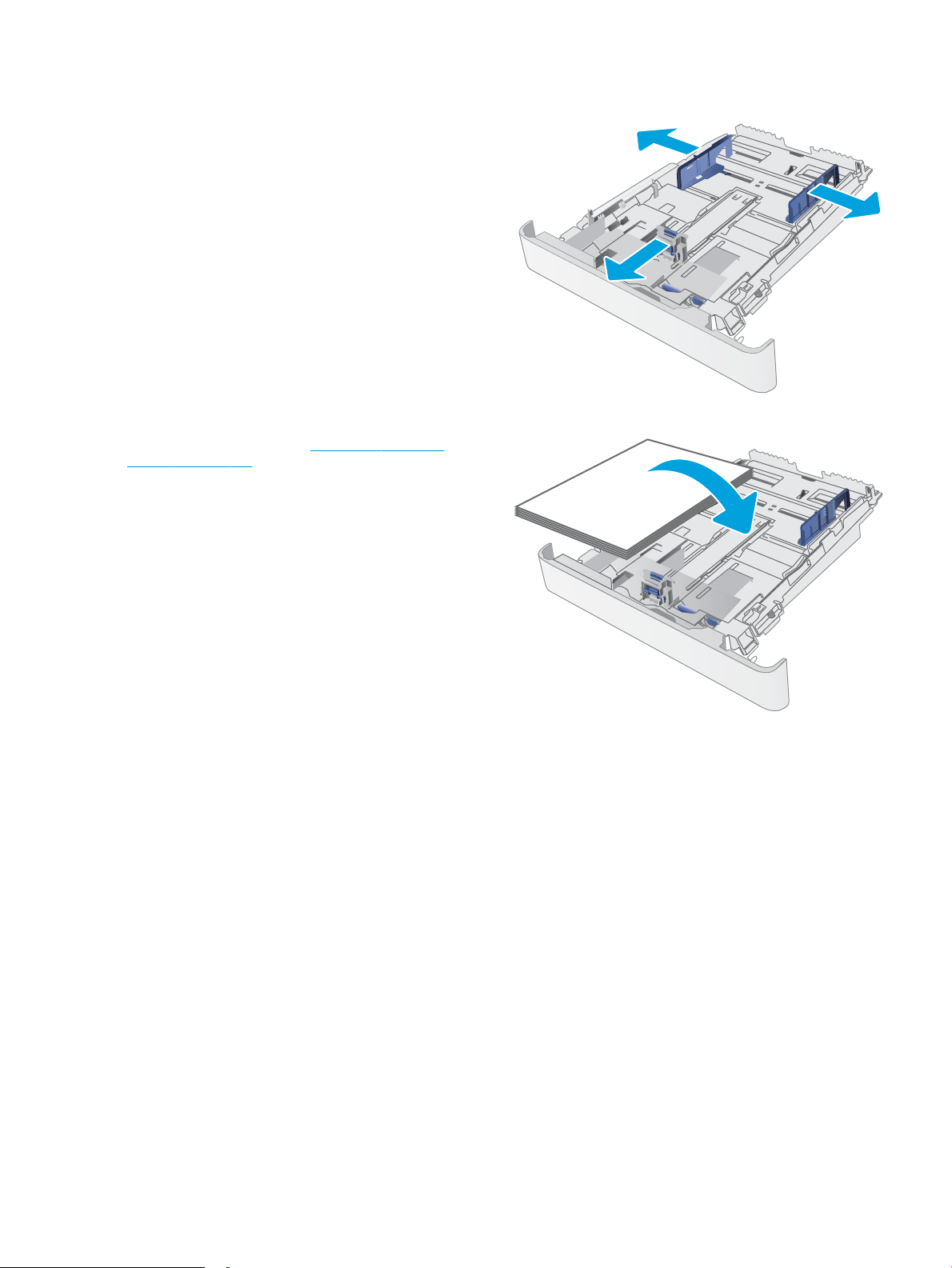
2. Reglaţi ghidajele pentru hârtie strângând clemele
de reglare şi glisând ghidajele până la dimensiunea
hârtiei utilizate.
NOTĂ: Pentru a încărca hârtie de dimensiune
Legal, extindeţi partea din faţă a tăvii apăsând
încuietoarea albastră şi trăgând partea frontală a
tăvii. Când este încărcată cu hârtie de dimensiune
Legal, tava 1 se extinde din partea din faţă a
imprimantei cu aproximativ 57,5 mm .
3. Încărcaţi hârtie în tavă. Pentru informaţii despre
orientarea hârtiei, consultaţi Orientarea hârtiei din
tava 1, la pagina 17.
ROWW Încărcarea tăvii 1 15
Page 26
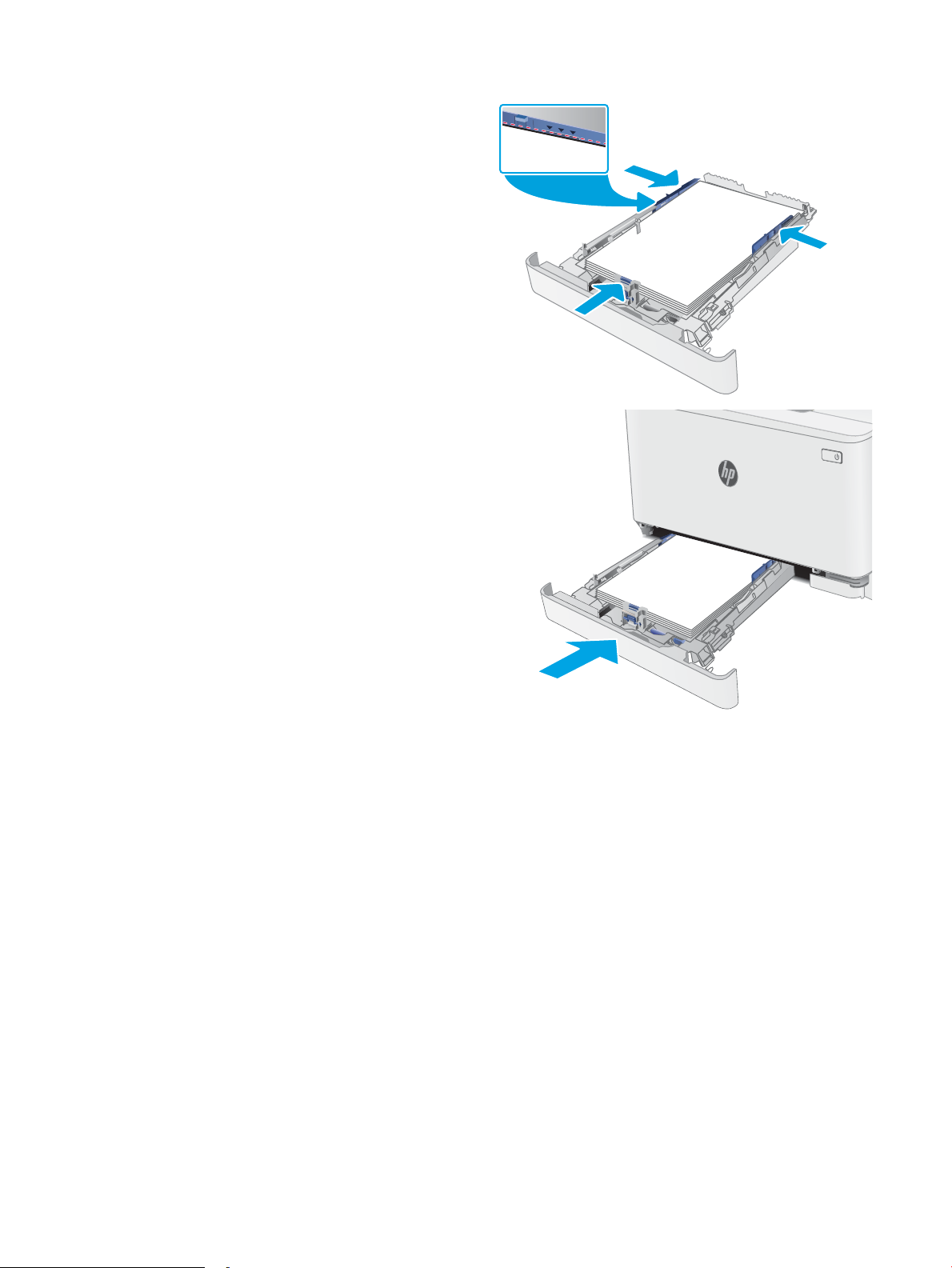
4. Reglaţi ghidajele astfel încât să atingă uşor topul
de hârtie, dar fără să îl îndoaie.
NOTĂ: Nu ajustaţi ghidajele pentru hârtie strâns
pe teancul de hârtie.
NOTĂ: Pentru a preveni blocajele, reglaţi
ghidajele pentru hârtie la dimensiunea corectă şi
nu supraîncărcaţi tava.
5. Închideţi tava.
16 Capitolul 2 Tăvile pentru hârtie ROWW
Page 27
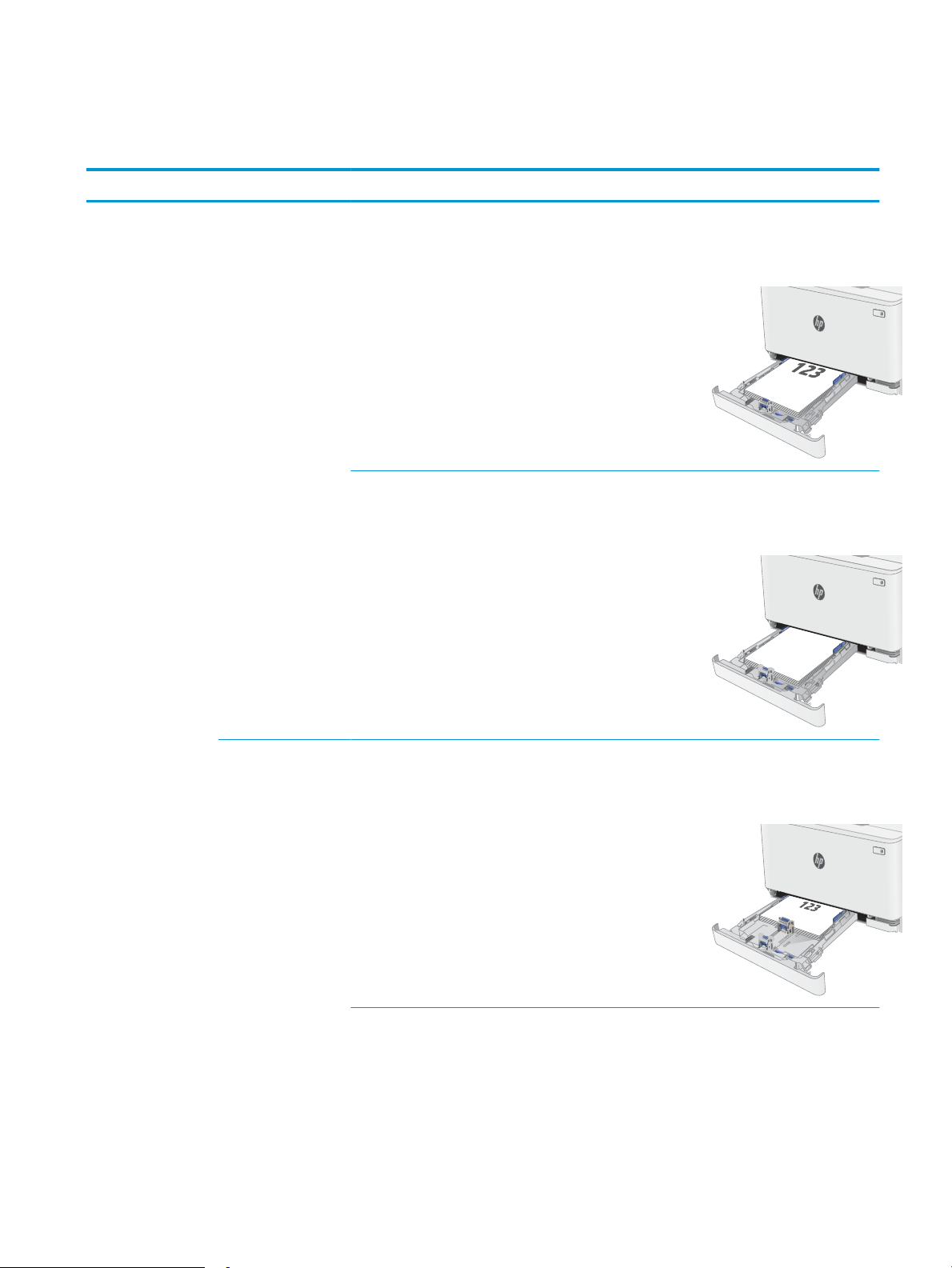
Orientarea hârtiei din tava 1
123
Dacă utilizaţi hârtie care necesită o anumită orientare, încărcaţi-o conform informaţiilor din următorul tabel.
Tip de hârtie Orientarea imaginii Rezultat Dimensiuni hârtie Cum se încarcă hârtia
Hârtie cu antet sau
preimprimată
Portret Imprimare pe o singură
faţă
Imprimare faţă-verso Letter, Legal, Executive,
Letter, Legal, Executive,
Oficio (8,5 x 13), A4, A6, B5 (JIS),
B5 (ISO), Carte poştală nr. 10, Carte
poştală japoneză (Carte poştală
(JIS)), Carte poştală japoneză dublă,
rotită (Carte poştală dublă (JIS))
Oficio (8,5 x 13), A4, A6, B5 (JIS),
B5 (ISO), Carte poştală nr. 10, Carte
poştală japoneză (Carte poştală
(JIS)), Carte poştală japoneză dublă,
rotită (Carte poştală dublă (JIS))
Cu faţa în sus
Marginea de sus spre partea din
spate a tăvii
Cu faţa în jos
Marginea de sus spre partea din
spate a tăvii
Peisaj Imprimare pe o singură
faţă
A5 Cu faţa în sus
Marginea de sus spre partea din
spate a tăvii
ROWW Încărcarea tăvii 1 17
Page 28
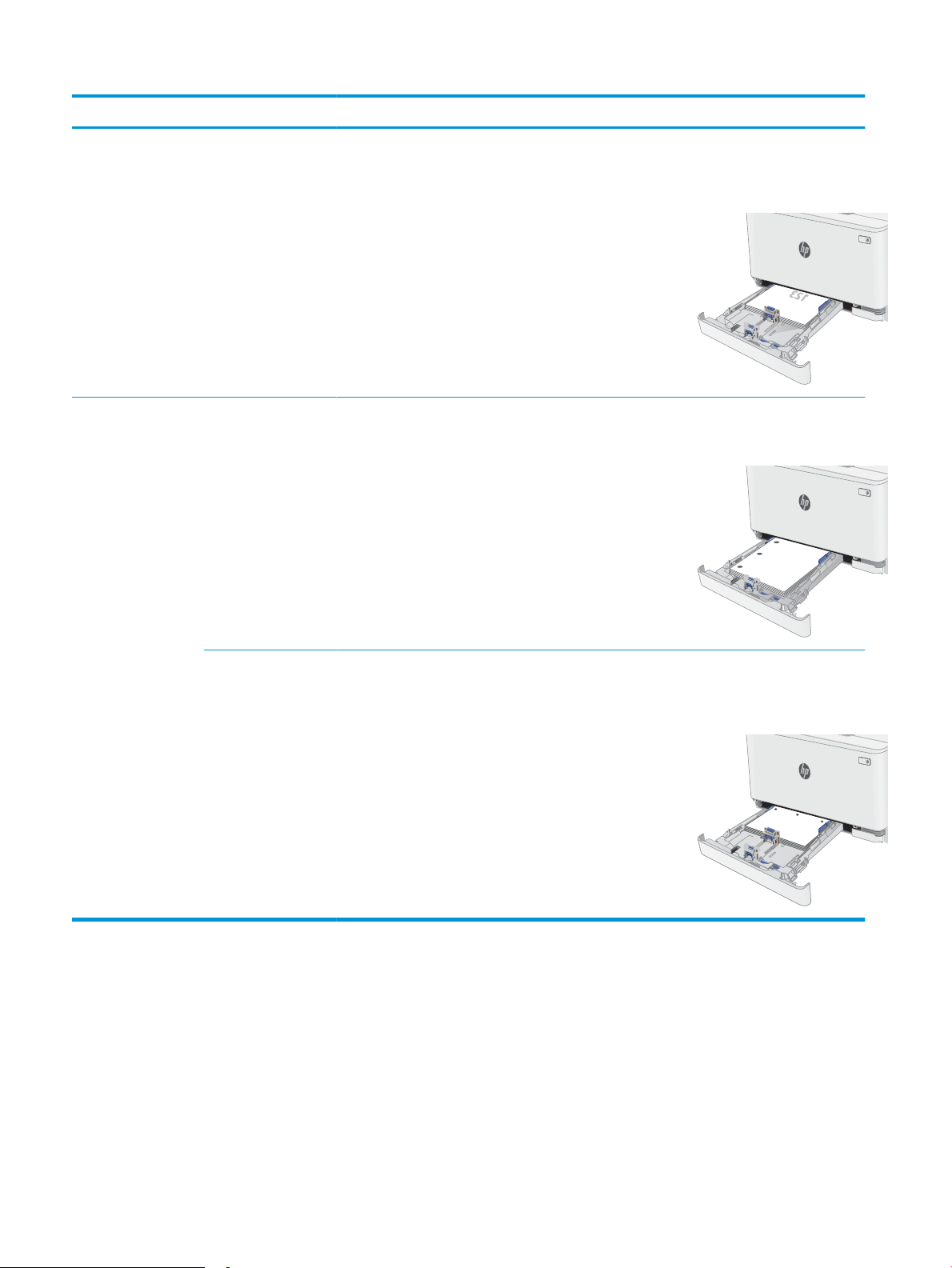
Tip de hârtie Orientarea imaginii Rezultat Dimensiuni hârtie Cum se încarcă hârtia
Imprimare faţă-verso A5 Cu faţa în jos
Marginea de sus spre partea din
spate a tăvii
Hârtie preperforată Portret Imprimare pe o singură
faţă sau faţă-verso
Peisaj Imprimare pe o singură
faţă sau faţă-verso
Letter, Legal, Executive,
Oficio (8,5 x 13), A4, A6, B5 (JIS),
B5 (ISO), Carte poştală nr. 10, Carte
poştală japoneză (Carte poştală
(JIS)), Carte poştală japoneză dublă,
rotită (Carte poştală dublă (JIS))
A5 Cu faţa în sus
Cu faţa în sus
Orificiile spre partea stângă a tăvii
Cu găurile spre partea din faţă a
tăvii
18 Capitolul 2 Tăvile pentru hârtie ROWW
Page 29
Încărcarea şi imprimarea plicurilor
Introducere
Informaţiile următoare descriu modul de imprimare şi de încărcare a plicurilor. În tava 1 încap maxim 5 plicuri.
Pentru a imprima plicuri utilizând opţiunea de alimentare manuală, urmaţi aceşti paşi pentru a selecta setările
corecte din driverul de imprimare şi apoi încărcaţi plicurile în tavă după ce aţi trimis operaţia de imprimare către
imprimantă.
Imprimarea plicurilor
1. Din programul software, selectaţi opţiunea Imprimare.
2. Selectaţi imprimanta din lista de imprimante, apoi faceţi clic pe sau atingeţi butonul Proprietăţi sau
Preferinţe pentru a deschide driverul de imprimare.
NOTĂ: Numele butonului variază în funcţie de programul software.
NOTĂ: Pentru a accesa aceste caracteristici dintr-un ecran de Start Windows 8 sau 8.1, selectaţi
Dispozitive, selectaţi Imprimare şi apoi selectaţi imprimanta.
3. Faceţi clic pe sau atingeţi fila Hârtie/Calitate.
4. În lista verticală Dimensiune hârtie, selectaţi dimensiunea corectă pentru plicuri.
5. În lista verticală Tip hârtie, selectaţi Plic.
6. În lista verticală Sursă hârtie, selectaţi Alimentare manuală.
7. Faceţi clic pe butonul OK pentru a închide caseta de dialog Proprietăţi document.
8. În caseta de dialog Imprimare, faceţi clic pe butonul OK pentru a imprima operaţia.
Orientarea plicurilor
Tavă Dimensiune plic Cum se încarcă plicurile
Tava 1 Plic nr. 10, Plic Monarch, Plic B5, Plic C5,
Cu faţa în sus
Plic DL
Capătul îngust, unde se aplică timbrul spre
partea din spate a tăvii
ROWW Încărcarea şi imprimarea plicurilor 19
Page 30
Încărcarea şi imprimarea etichetelor
Introducere
Informaţiile următoare descriu modul de imprimare şi de încărcare a etichetelor. În tava 1 încap maxim 50 de coli
de etichete.
Pentru a imprima plicuri utilizând opţiunea de alimentare manuală, urmaţi paşii de mai jos pentru a selecta
setările corecte din driverul de imprimare şi apoi încărcaţi etichetele în tavă, după trimiterea operaţiei de
imprimare la imprimantă. Atunci când utilizaţi alimentarea manuală, imprimanta aşteaptă să se imprime operaţia
până când detectează că tava a fost deschisă.
Alimentarea manuală a etichetelor
1. Din programul software, selectaţi opţiunea Imprimare.
2. Selectaţi imprimanta din lista de imprimante, apoi faceţi clic pe sau atingeţi butonul Proprietăţi sau
Preferinţe pentru a deschide driverul de imprimare.
NOTĂ: Numele butonului variază în funcţie de programul software.
NOTĂ: Pentru a accesa aceste caracteristici dintr-un ecran de Start Windows 8 sau 8.1, selectaţi
Dispozitive, selectaţi Imprimare şi apoi selectaţi imprimanta.
3. Faceţi clic pe fila Hârtie/Calitate.
4. În lista verticală Dimensiune hârtie, selectaţi dimensiunea corectă pentru colile de etichete.
5. În lista verticală Tip hârtie, selectaţi Etichete.
6. În lista verticală Sursă hârtie, selectaţi Alimentare manuală.
7. Faceţi clic pe butonul OK pentru a închide caseta de dialog Proprietăţi document.
8. În caseta de dialog Imprimare, faceţi clic pe butonul OK pentru a imprima operaţia.
Orientare etichetă
Tavă Cum se încarcă etichetele
Tava 1 Cu faţa în sus
Marginea de sus spre partea din spate a tăvii
20 Capitolul 2 Tăvile pentru hârtie ROWW
Page 31

3 Consumabile, accesorii şi componente
●
Comandarea de consumabile, accesorii şi componente
●
Înlocuirea cartuşelor de toner
Pentru informaţii suplimentare:
Următoarele informaţii sunt corecte la momentul publicării. Pentru informaţiile curente, consultaţi www.hp.com/
support/ljM178MFP.
Asistenţa completă oferită de HP pentru imprimantă include următoarele informaţii:
● Instalare şi configurare
● Învăţare şi utilizare
● Rezolvarea problemelor
● Descărcări de software şi actualizări de firmware
● Alăturarea la forumuri de asistenţă
● Găsirea de informaţii despre garanţie şi reglementări
ROWW 21
Page 32

Comandarea de consumabile, accesorii şi componente
Comandare
Comandă hârtie şi consumabile www.hp.com/go/suresupply
Comandă piese sau accesorii originale HP www.hp.com/buy/parts
Comandă prin intermediul furnizorilor de service sau asistenţă Contactaţi un furnizor de service sau de asistenţă autorizat de HP.
Comandare prin serverul Web încorporat HP (EWS) Pentru a-l accesa, într-un browser web acceptat de pe computer,
introduceţi adresa IP sau numele gazdei imprimantei în câmpul
pentru adresă/URL. Serverul web încorporat conţine o legătură
către site-ul web HP SureSupply, care oferă opţiuni pentru
achiziţionarea de consumabile HP originale.
Consumabile şi accesorii
Element Descriere Cod cartuş Cod componentă
Consumabile
Pentru utilizare numai în America de Nord, America Latină, ţările/regiunile din Asia Pacific şi Japonia
Cartuş de toner HP 204A LaserJet
original negru
Cartuş de toner HP 204A LaserJet
original cian
Cartuş de toner HP 204A LaserJet
original galben
Cartuş de toner HP 204A LaserJet
original magenta
Pentru utilizare numai în Europa, Rusia, CSI, Orientul Mijlociu şi Africa
Cartuş de toner HP 205A LaserJet
original negru
Cartuş de toner HP 205A LaserJet
original cian
Cartuş de toner HP 205A LaserJet
original galben
Cartuş de toner HP 205A LaserJet
original magenta
Cartuş de toner negru de capacitate standard,
de schimb
Cartuş de toner cian de capacitate standard, de
schimb
Cartuş de toner galben de capacitate standard,
de schimb
Cartuş de toner magenta de capacitate
standard, de schimb
Cartuş de toner negru de capacitate standard,
de schimb
Cartuş de toner cian de capacitate standard, de
schimb
Cartuş de toner galben de capacitate standard,
de schimb
Cartuş de toner magenta de capacitate
standard, de schimb
Componente care pot fi reparate de client
204A CF510A
204A CF511A
204A CF512A
204A CF513A
205A CF530A
205A CF531A
205A CF532A
205A CF533A
Componente care pot fi reparate de către client (CSR) sunt disponibile pentru numeroase imprimante
HP LaserJet pentru a reduce timpul de reparaţie. Mai multe informaţii despre programul CSR şi despre beneficiile
acestuia pot fi găsite la adresele www.hp.com/go/csr-support şi www.hp.com/go/csr-faq.
Componentele de schimb HP originale pot fi comandate la adresa www.hp.com/buy/parts sau contactând un
furnizor de service sau de asistenţă autorizat de HP. La efectuarea comenzii, va fi necesară una dintre
22 Capitolul 3 Consumabile, accesorii şi componente ROWW
Page 33

următoarele informaţii: numărul de reper, numărul de serie (se aă în partea din spate a imprimantei), numărul
de produs sau numele imprimantei.
● Piesele care pot fi înlocuite de către client şi sunt listate ca Obligatorii urmează a fi instalate de către client,
dacă nu doriţi să plătiţi personalul de service HP pentru a efectua reparaţia. Pentru aceste componente,
asistenţa la sediul clientului sau pentru returnare la depozit nu este acoperită de garanţia imprimantei HP.
● Piesele care pot fi înlocuite de către client şi sunt listate ca Opţionale pot fi instalate la cererea dvs. de către
personalul de service HP fără nicio taxă suplimentară, pe durata perioadei de garanţie a imprimantei.
Opţiuni de înlocuire
Element Descriere
Tavă de intrare de 150 de coli Casetă de schimb pentru tava 1 Obligatoriu RM2-1688-000
personală Cod componentă
ROWW Comandarea de consumabile, accesorii şi componente 23
Page 34

Înlocuirea cartuşelor de toner
Introducere
Această imprimantă anunţă când nivelul unui cartuş de toner este scăzut. Durata de viaţă rămasă efectivă a
cartuşului de toner poate varia. Este bine să aveţi un cartuş de schimb disponibil, pe care să îl puteţi instala când
calitatea imprimării nu mai este acceptabilă.
Pentru cumpărarea de cartuşe sau verificarea compatibilităţii cartuşelor pentru imprimantă, accesaţi
HP SureSupply la www.hp.com/go/suresupply. Derulaţi până la capătul de jos al paginii şi verificaţi dacă ţara/
regiunea
Imprimanta utilizează patru culori şi dispune de cartuşe de toner separate pentru fiecare culoare: galben (Y),
magenta (M), cian (C) şi negru (K). Cartuşele de toner sunt în interiorul uşii frontale.
Element Descriere Cod cartuş Număr de reper
Pentru utilizare numai în America de Nord, America Latină, ţările/regiunile din Asia Pacific şi Japonia
este corectă.
Cartuş de toner HP 204A LaserJet original
negru
Cartuş de toner HP 204A LaserJet original
cian
Cartuş de toner HP 204A LaserJet original
galben
Cartuş de toner HP 204A LaserJet original
magenta
Pentru utilizare numai în Europa, Rusia, CSI, Orientul Mijlociu şi Africa
Cartuş de toner HP 205A LaserJet original
negru
Cartuş de toner HP 205A LaserJet original
cian
Cartuş de toner HP 205A LaserJet original
galben
Cartuş de toner HP 205A LaserJet original
magenta
Cartuş de toner negru de capacitate
standard, de schimb
Cartuş de toner cian de capacitate standard,
de schimb
Cartuş de toner galben de capacitate
standard, de schimb
Cartuş de toner magenta de capacitate
standard, de schimb
Cartuş de toner negru de capacitate
standard, de schimb
Cartuş de toner cian de capacitate standard,
de schimb
Cartuş de toner galben de capacitate
standard, de schimb
Cartuş de toner magenta de capacitate
standard, de schimb
204A CF510A
204A CF511A
204A CF512A
204A CF513A
205A CF530A
205A CF531A
205A CF532A
205A CF533A
Nu scoateţi cartuşul de toner din ambalaj până când nu este momentul să fie instalat.
ATENŢIE: Pentru a preveni deteriorarea cartuşului de toner, nu îl expuneţi la lumină mai mult de câteva minute.
Acoperiţi cilindrul fotosensibil verde în cazul în care cartuşul de toner trebuie scos din imprimantă pentru o
perioadă de timp mai îndelungată.
Ilustraţia de mai jos arată componentele cartuşului de toner.
24 Capitolul 3 Consumabile, accesorii şi componente ROWW
Page 35
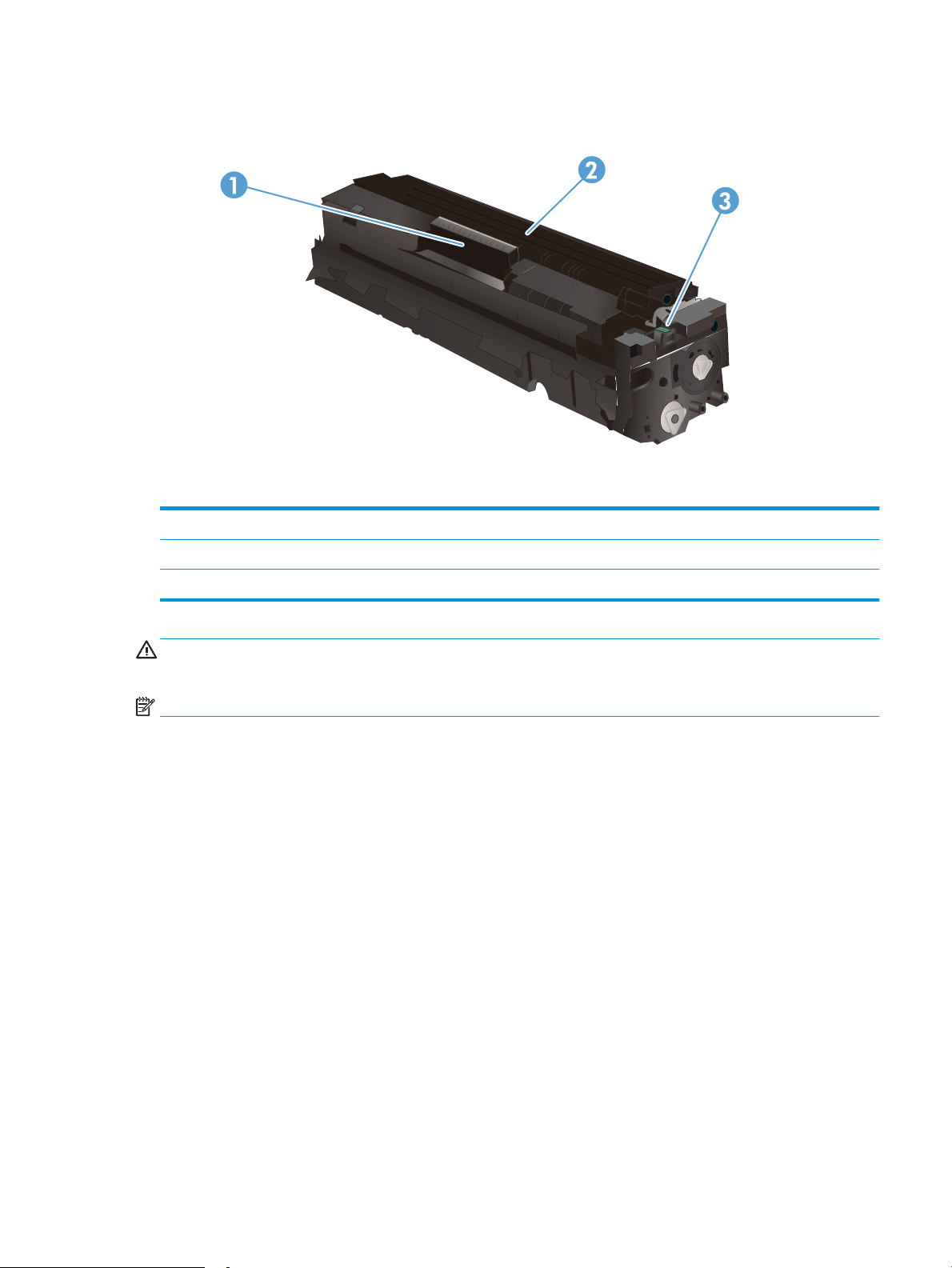
1 Mâner
2 Cilindru fotosensibil
3 Cip de memorie
ATENŢIE: Dacă tonerul ajunge pe îmbrăcăminte, curăţaţi-l utilizând o cârpă uscată şi spălaţi îmbrăcămintea în
apă rece. Apa fierbinte impregnează tonerul în ţesătură.
NOTĂ: Informaţii referitoare la reciclarea cartuşelor de toner uzate se aă în cutia cartuşului de toner.
ROWW Înlocuirea cartuşelor de toner 25
Page 36
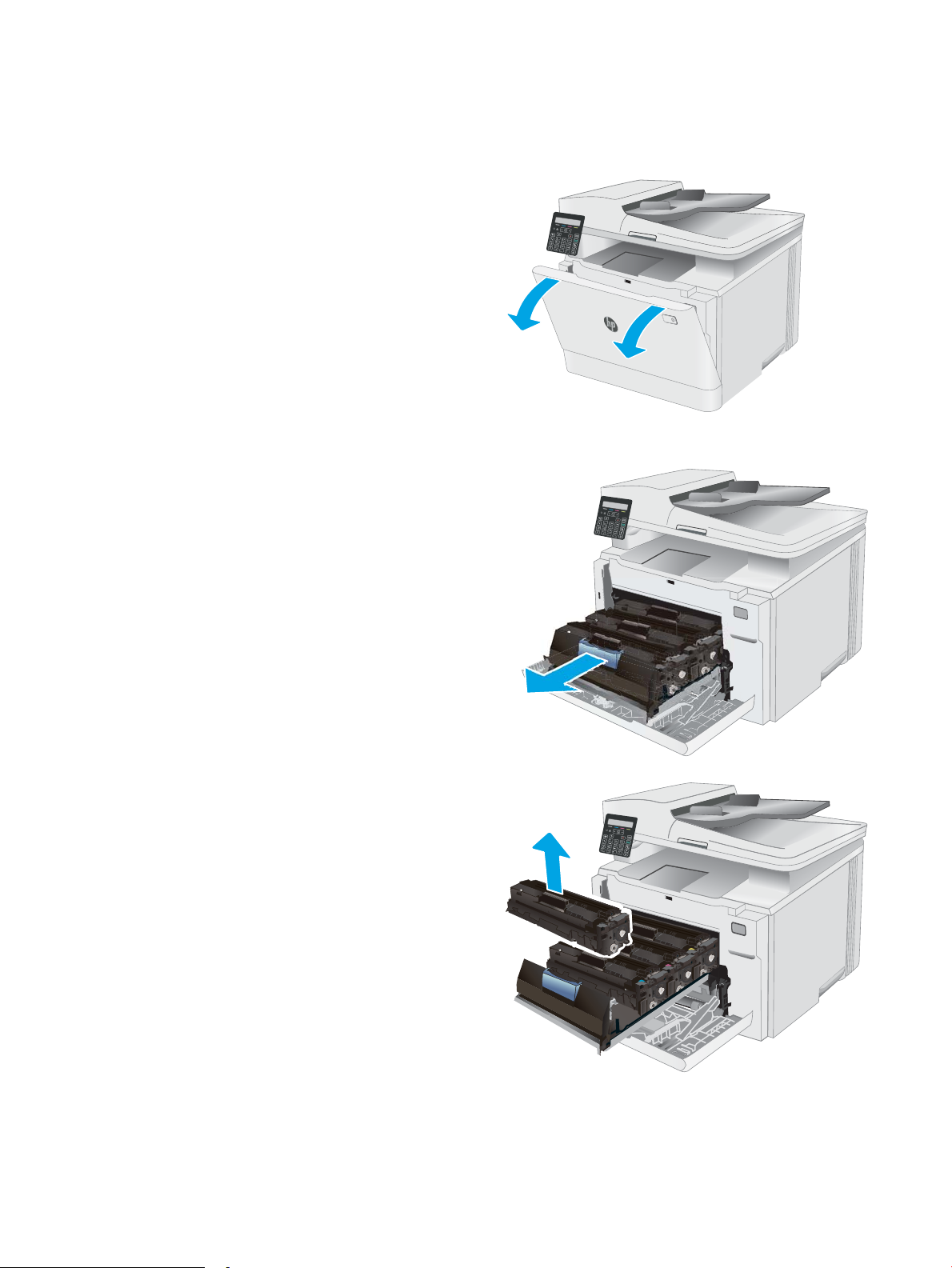
Scoateţi şi înlocuiţi cartuşele de toner
1. Deschideţi uşa frontală.
2. Prindeţi mânerul albastru de pe sertarul cartuşului
de toner şi apoi trageţi sertarul.
3. Apucaţi mânerul de pe cartuşul de toner, apoi
trageţi cartuşul drept în sus pentru a-l scoate.
26 Capitolul 3 Consumabile, accesorii şi componente ROWW
Page 37
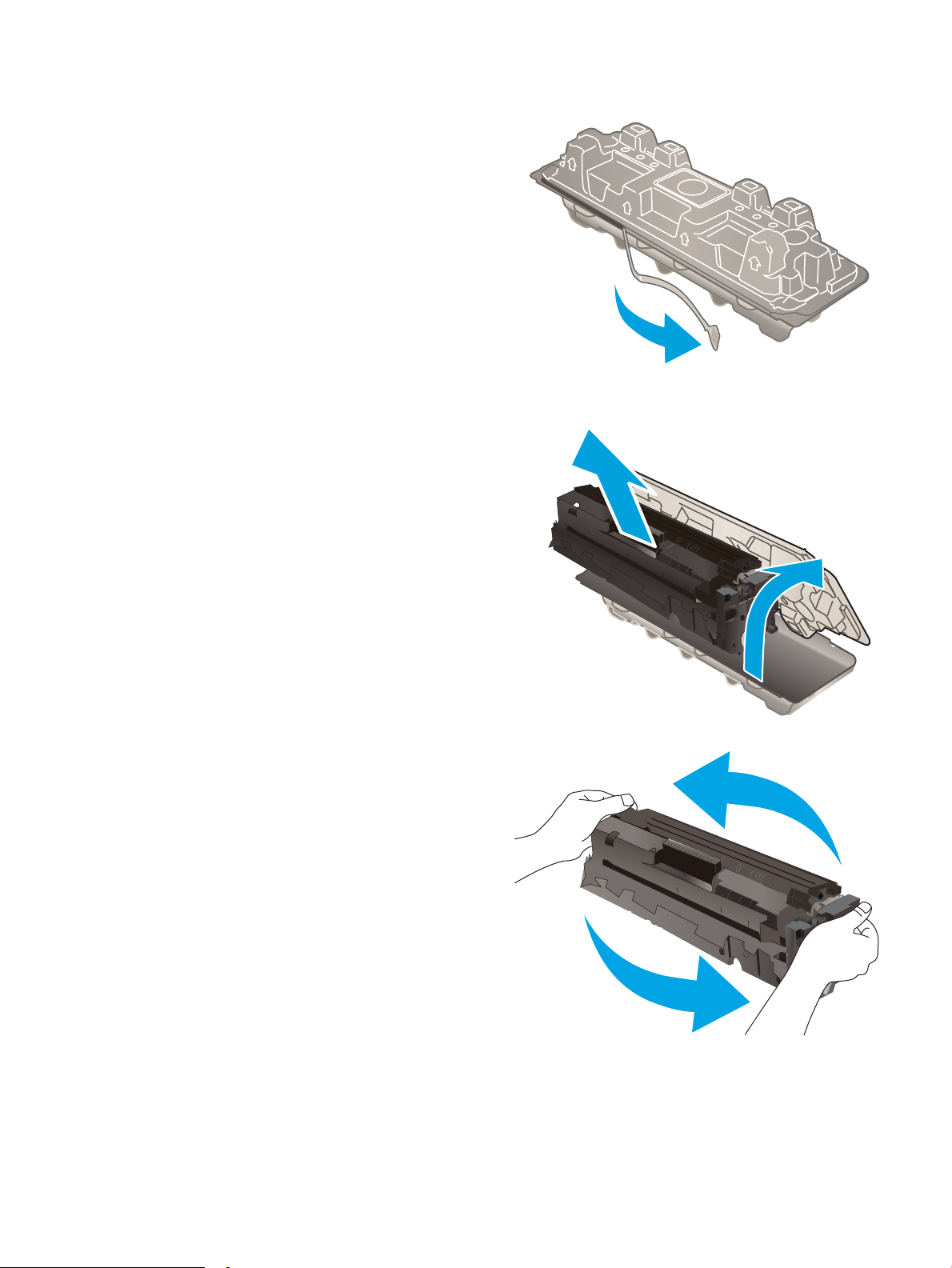
4. Scoateţi ambalajul cu noul cartuş de toner din cutie
şi apoi trageţi de urechea de eliberare de pe
ambalaj.
5. Scoateţi cartuşul de toner din ambalajul deschis.
Păstraţi toate ambalajele în vederea reciclării
cartuşului de toner uzat.
NOTĂ: Evitaţi să atingeţi cilindrul fotosensibil
verde. Amprentele de pe cilindrul fotosensibil pot
cauza defecte de imprimare.
6. Ţinând cartuşul de toner de ambele capete, agitaţi-
l uşor pentru distribuirea uniformă a tonerului în
interiorul cartuşului.
ROWW Înlocuirea cartuşelor de toner 27
Page 38
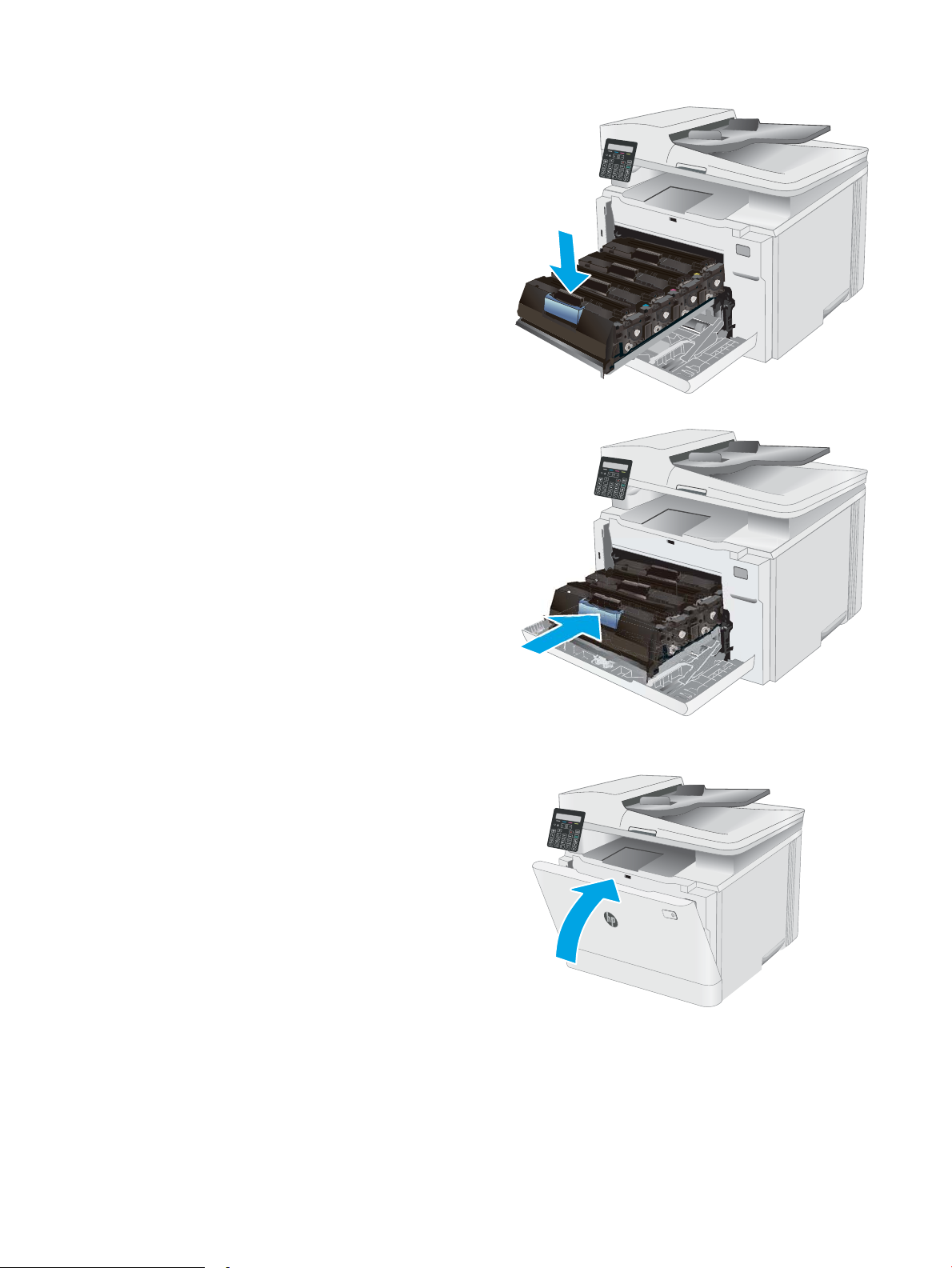
7. Instalaţi cartuşul de toner nou. Asiguraţi-vă că
banda colorată de pe cartuş se potriveşte cu banda
colorată de pe sertar.
NOTĂ: Evitaţi să atingeţi cilindrul fotosensibil
verde. Amprentele de pe cilindrul fotosensibil pot
cauza defecte de imprimare.
8. Închideţi sertarul cartuşului de toner.
9. Închideţi uşa frontală.
28 Capitolul 3 Consumabile, accesorii şi componente ROWW
Page 39

4 Imprimarea
●
Activităţi de imprimare (Windows)
●
Activităţile de imprimare (OS X)
●
Imprimarea de pe dispozitive mobile
Pentru informaţii suplimentare:
Următoarele informaţii sunt corecte la momentul publicării. Pentru informaţiile curente, consultaţi www.hp.com/
support/ljM178MFP.
Asistenţa completă oferită de HP pentru imprimantă include următoarele informaţii:
● Instalare şi configurare
● Învăţare şi utilizare
● Rezolvarea problemelor
● Descărcări de software şi actualizări de firmware
● Alăturarea la forumuri de asistenţă
● Găsirea de informaţii despre garanţie şi reglementări
ROWW 29
Page 40

Activităţi de imprimare (Windows)
Modul de imprimare (Windows)
Procedura următoare descrie procesul de imprimare de bază pentru Windows.
1. Din programul software, selectaţi opţiunea Imprimare.
2. Selectaţi imprimanta din lista de imprimante. Pentru a schimba setările, faceţi clic pe butonul Proprietăţi
sau Preferinţe pentru a deschide driverul de imprimare.
NOTĂ: Numele butonului variază în funcţie de programul software.
NOTĂ: La Windows 10, 8.1 şi 8, aceste aplicaţii vor avea o altă dispunere, cu caracteristici diferite de
descrierile de mai jos ale aplicaţiilor pentru desktop. Pentru a accesa caracteristica de imprimare de pe
aplicaţia ecran de Start, parcurgeţi următorii paşi:
● Windows 10: Selectaţi Imprimare şi apoi selectaţi imprimanta.
● Windows 8.1 sau 8: Selectaţi Dispozitive, selectaţi Imprimareşi apoi selectaţi imprimanta.
Pentru driverul HP PCL-6 V4, aplicaţia HP Smart descarcă caracteristici suplimentare pentru drivere atunci
când opţiunea Mai multe setări este selectată.
NOTĂ: Pentru informaţii suplimentare, faceţi clic pe butonul Ajutor (?) din driverul de imprimare.
3. Faceţi clic pe filele din driverul de imprimare pentru a configura opţiunile disponibile. De exemplu, setaţi
orientarea hârtiei în fila Finisare şi configuraţi setările pentru sursa hârtiei, tipul de hârtie, dimensiunea de
hârtie şi calitate în fila Hârtie/Calitate.
4. Faceţi clic pe butonul OK pentru a reveni la caseta de dialog Imprimare. Selectaţi numărul de exemplare de
imprimat de pe acest ecran.
5. Faceţi clic pe butonul Imprimare pentru a imprima operaţia.
Imprimarea manuală pe ambele feţe (Windows)
Utilizaţi această procedură pentru imprimantele care nu au un duplexor automat instalat sau pentru a imprima
pe hârtie pe care duplexorul nu o acceptă.
1. Din programul software, selectaţi opţiunea Imprimare.
2. Selectaţi imprimanta din lista de imprimante, apoi faceţi clic pe butonul Proprietăţi sau pe butonul
Preferinţe pentru a deschide driverul de tipărire.
NOTĂ: Numele butonului variază în funcţie de programul software.
NOTĂ: În Windows 10, 8.1 şi 8, aceste aplicaţii vor avea altă configuraţie cu caracteristici diferite de ceea
ce este descris mai jos pentru aplicaţiile pentru desktop. Pentru a accesa funcţia de imprimare dintr-o
aplicaţie din ecranul Start, parcurgeţi următorii paşi:
● Windows 10: selectaţi Imprimare, apoi selectaţi imprimanta.
● Windows 8.1 sau 8: selectaţi Dispozitive, selectaţi Imprimare, apoi selectaţi imprimanta.
Pentru driverul HP PCL-6 V4, aplicaţia HP Smart descarcă caracteristici suplimentare pentru drivere atunci
când opţiunea Mai multe setări este selectată.
30 Capitolul 4 Imprimarea ROWW
Page 41

3. Faceţi clic pe fila Finisare.
4. Selectaţi Imprimare pe ambele feţe (manual), apoi faceţi clic pe OK pentru a închide caseta de dialog
Proprietăţi document.
5. În caseta de dialog Imprimare, faceţi clic pe Imprimare pentru a imprima prima faţă a operaţiei.
6. Scoateţi topul imprimat din sertarul de ieşire şi amplasaţi-l în tava 1.
7. Dacă vi se solicită, selectaţi butonul corespunzător de pe panoul de control pentru a continua.
Imprimarea mai multor pagini pe coală (Windows)
1. Din programul software, selectaţi opţiunea Imprimare.
2. Selectaţi imprimanta din lista de imprimante, apoi faceţi clic pe butonul Proprietăţi sau pe butonul
Preferinţe pentru a deschide driverul de tipărire.
NOTĂ: Numele butonului variază în funcţie de programul software.
NOTĂ: La Windows 10, 8.1 şi 8, aceste aplicaţii vor avea o altă dispunere, cu caracteristici diferite de
descrierile de mai jos ale aplicaţiilor pentru desktop. Pentru a accesa caracteristica de imprimare de pe
aplicaţia ecran de Start, parcurgeţi următorii paşi:
● Windows 10: Selectaţi Imprimare şi apoi selectaţi imprimanta.
● Windows 8.1 sau 8: Selectaţi Dispozitive, selectaţi Imprimareşi apoi selectaţi imprimanta.
Pentru driverul HP PCL-6 V4, aplicaţia HP AiO pentru imprimare la distanţă descarcă caracteristici
suplimentare pentru drivere atunci când opţiunea Mai multe setări este selectată.
3. Faceţi clic pe fila Finisare.
4. Selectaţi numărul de pagini pe coală din lista verticală Pagini pe coală.
5. Selectaţi opţiunile corecte pentru Imprimare chenar pagină, Ordine pagini şi Orientare. Faceţi clic pe butonul
OK pentru a închide fereastra de dialog Proprietăţi document.
6. În caseta de dialog Imprimare, faceţi clic pe Imprimare pentru a imprima operaţia.
Selectarea tipului de hârtie (Windows)
1. Din programul software, selectaţi opţiunea Imprimare.
2. Selectaţi imprimanta din lista de imprimante, apoi faceţi clic pe sau atingeţi butonul Proprietăţi sau
Preferinţe pentru a deschide driverul de imprimare.
NOTĂ: Numele butonului variază în funcţie de programul software.
NOTĂ: În Windows 10, 8.1 şi 8, aceste aplicaţii vor avea altă configuraţie cu caracteristici diferite de ceea
ce este descris mai jos pentru aplicaţiile pentru desktop. Pentru a accesa funcţia de imprimare dintr-o
aplicaţie din ecranul Start, parcurgeţi următorii paşi:
● Windows 10: selectaţi Imprimare, apoi selectaţi imprimanta.
● Windows 8.1 sau 8: selectaţi Dispozitive, selectaţi Imprimare, apoi selectaţi imprimanta.
Pentru driverul HP PCL-6 V4, aplicaţia HP Smart descarcă caracteristici suplimentare pentru drivere atunci
când opţiunea Mai multe setări este selectată.
ROWW Activităţi de imprimare (Windows) 31
Page 42

3. Faceţi clic pe fila Hârtie/Calitate.
4. Selectaţi opţiunea pentru tipul de hârtie utilizat, apoi faceţi clic pe OK.
5. Faceţi clic pe butonul OK pentru a închide fereastra de dialog Proprietăţi document.
6. În caseta de dialog Imprimare, faceţi clic pe Imprimare pentru a imprima operaţia.
32 Capitolul 4 Imprimarea ROWW
Page 43

Activităţile de imprimare (OS X)
Modul de imprimare (OS X)
Procedura următoare descrie procesul de imprimare de bază pentru OS X.
1. Faceţi clic pe meniul File (Fişier), apoi faceţi clic pe opţiunea Print (Imprimare).
2. Selectaţi imprimanta.
3. Faceţi clic pe Afişare detalii sau pe Exemplare şi pagini, apoi selectaţi alte meniuri pentru a regla setările de
imprimare.
NOTĂ: Numele elementului variază în funcţie de programul software.
4. Faceţi clic pe butonul Print (Imprimare).
Imprimarea manuală pe ambele feţe (OS X)
NOTĂ: Această caracteristică este disponibilă dacă instalaţi driverul de imprimare HP. Este posibil să nu fie
disponibilă dacă utilizaţi AirPrint.
1. Faceţi clic pe meniul File (Fişier), apoi faceţi clic pe opţiunea Print (Imprimare).
2. Selectaţi imprimanta.
3. Faceţi clic pe Afişare detalii sau pe Exemplare şi pagini, apoi faceţi clic pe meniul Duplex manual.
NOTĂ: Numele elementului variază în funcţie de programul software.
4. Faceţi clic pe caseta Manual Duplex (Duplex manual) şi selectaţi o opţiune de legare.
5. Faceţi clic pe butonul Print (Imprimare).
6. Deplasaţi-vă la imprimantă şi scoateţi toate hârtiile goale din tava 1.
7. Scoateţi topul imprimat din sertarul de ieşire şi puneţi-l cu faţa imprimată în jos în tava de alimentare.
8. Dacă vi se solicită, apăsaţi butonul corespunzător de pe panoul de control pentru a continua.
Imprimarea mai multor pagini pe coală (OS X)
1. Faceţi clic pe meniul File (Fişier), apoi faceţi clic pe opţiunea Print (Imprimare).
2. Selectaţi imprimanta.
3. Faceţi clic pe Afişare detalii sau pe Exemplare şi pagini, apoi faceţi clic pe meniul Aspect.
NOTĂ: Numele elementului variază în funcţie de programul software.
4. Din lista derulantă Pages per Sheet (Pagini per coală), selectaţi numărul de pagini pe care doriţi să le
imprimaţi pe fiecare coală.
5. În zona Layout Direction (Direcţie machetare), selectaţi ordinea şi plasarea paginilor pe coală.
6. Din meniul Borders (Chenare), selectaţi tipul de chenar care va fi imprimat în jurul fiecărei pagini pe coală.
7. Faceţi clic pe butonul Print (Imprimare).
ROWW Activităţile de imprimare (OS X) 33
Page 44

Selectarea tipului de hârtie (OS X)
1. Faceţi clic pe meniul File (Fişier), apoi faceţi clic pe opţiunea Print (Imprimare).
2. Selectaţi imprimanta.
3. Faceţi clic pe Afişare detalii sau pe Exemplare şi pagini, apoi faceţi clic pe meniul Hârtie şi calitate sau pe
meniul Hârtie/Calitate.
NOTĂ: Numele elementului variază în funcţie de programul software.
4. Selectaţi din opţiunile de Hârtie şi calitate sau Hârtie/Calitate.
NOTĂ: Această listă conţine setul principal de opţiuni disponibile. Unele opţiuni nu sunt disponibile pe
toate imprimantele.
● Tip suport: Selectaţi opţiunea pentru tipul de hârtie pentru operaţia de imprimare.
● Calitate imprimare: Selectaţi nivelul de rezoluţie pentru operaţia de imprimare.
● Imprimare până la margini: Selectaţi această opţiune pentru a imprima mai aproape de marginile
hârtiei.
● Mod economic: Selectaţi această opţiune pentru a conserva tonerul atunci când imprimaţi ciorne ale
documentelor.
5. Faceţi clic pe butonul Print (Imprimare).
34 Capitolul 4 Imprimarea ROWW
Page 45

Imprimarea de pe dispozitive mobile
Introducere
HP oferă multiple soluţii mobile şi ePrint pentru a facilita imprimarea la o imprimantă HP de pe laptop, tabletă,
smartphone sau alt dispozitiv mobil. Pentru a vizualiza lista completă şi pentru a identifica cea mai potrivită
alegere, accesaţi www.hp.com/go/LaserJetMobilePrinting.
NOTĂ: Actualizaţi firmware-ul imprimantei pentru a vă asigura că toate capacităţile de imprimare mobilă şi de
ePrint mobile sunt acceptate.
●
Wi-Fi Direct (doar pentru modelele wireless)
●
HP ePrint prin e-mail
●
Software-ul HP ePrint
●
AirPrint
●
Imprimare de pe Android încorporată
Wi-Fi Direct (doar pentru modelele wireless)
Wi-Fi Direct permite imprimarea de pe un dispozitiv mobil wireless fără a fi necesară o conexiune la reţea sau la
internet.
NOTĂ: Nu toate sistemele de operare mobile sunt acceptate în prezent de Wi-Fi Direct.
NOTĂ: Pentru dispozitive mobile care nu sunt compatibile cu Wi-Fi Direct, conexiunea Wi-Fi Direct permite doar
imprimarea. După folosirea Wi-Fi Direct pentru imprimare, trebuie să reconectaţi la o reţea locală pentru a accesa
internetul.
Pentru a accesa conexiunea Wi-Fi Direct a imprimantei, parcurgeţi următorii paşi:
1. Pe panoul de control al imprimantei, apăsaţi butonul Configurare .
2. Deschideţi următoarele meniuri:
● Configurare reţea
● Wi-Fi Direct
● Metodă de conectare
3. Alegeţi una dintre următoarele metode de conectare:
● Automat: alegerea acestei opţiuni setează parola la 12345678.
● Manual: alegerea acestei opţiuni generează o parolă securizată, generată aleatoriu.
4. Pe dispozitivul mobil, deschideţi meniul Wi-Fi sau meniul Wi-Fi Direct.
5. Din lista de reţele disponibile, selectaţi numele imprimantei.
NOTĂ: Dacă numele imprimantei nu este afişat, este posibil să vă aaţi în afara intervalului de semnal Wi-
Fi Direct. Deplasaţi dispozitivul mai aproape de la imprimantă.
6. Dacă vi se solicită, introduceţi parola Wi-Fi Direct sau selectaţi OK pe panoul de control al imprimantei.
ROWW Imprimarea de pe dispozitive mobile 35
Page 46

NOTĂ: Pentru dispozitive Android care acceptă Wi-Fi Direct, dacă metoda de conectare este setată la
Automat, conexiunea se va realiza automat, fără nicio solicitare de parolă. Dacă metoda de conectare este
setată la Manual, trebuie fie să apăsaţi butonul OK, fie să furnizaţi un număr de identificare personală (PIN)
— afişat pe panoul de control al imprimantei — ca o parolă de pe dispozitivul mobil.
7. Deschideţi documentul, apoi selectaţi opţiunea Imprimare.
NOTĂ: Dacă dispozitivul mobil nu acceptă imprimarea, instalaţi aplicaţia mobilă HP ePrint.
8. Selectaţi imprimanta din lista de imprimante disponibile, apoi selectaţi Imprimare.
9. După ce operaţia de imprimare s-a finalizat, unele dispozitive mobile trebuie să fie reconectate la reţeaua
locală.
Următoarele dispozitive şi sisteme de operare a computerului acceptă Wi-Fi Direct:
● Tabletele Android 4.0 şi o versiune ulterioară şi telefoane cu plug-inul de imprimare mobilă HP sau Mopria
instalat
● Majoritatea computerelor, a tabletelor şi a laptopurilor cu Windows 8.1, care au instalat driverul HP de
imprimare
Următoarele dispozitive şi sisteme de operare a computerului nu acceptă Wi-Fi Direct, dar pot imprima către o
imprimantă:
● Apple iPhone şi iPad
● Computere Mac care rulează OS X
Pentru mai multe informaţii despre imprimarea Wi-Fi Direct, accesaţi www.hp.com/go/wirelessprinting.
Capacităţile Wi-Fi Direct pot fi activate sau dezactivate de la panoul de control al imprimantei.
Activarea sau dezactivarea funcţiei Wi-Fi Direct
1. De la panoul de control al imprimantei, apăsaţi butonul Configurare şi apoi deschideţi meniul Configurare
reţea.
2. Deschideţi următoarele meniuri:
● Wi-Fi Direct
● Activat/Dezactivat
3. Selectaţi elementul de meniu Activat. Selectarea elementului Dezactivat dezactivează imprimarea Wi-Fi
Direct.
NOTĂ: În mediile în care sunt instalate mai multe modele ale aceleiaşi imprimantei, poate fi util să alocaţi
fiecărei imprimante un nume unic Wi-Fi Direct pentru identificarea mai uşoară a produsului pentru imprimare WiFi Direct. Numele Wi-Fi Direct este disponibil apăsând butonul OK şi apoi deschizând următoarele meniuri:
● Configurare reţea
● Wi-Fi Direct
● Nume Wi-Fi Direct
36 Capitolul 4 Imprimarea ROWW
Page 47
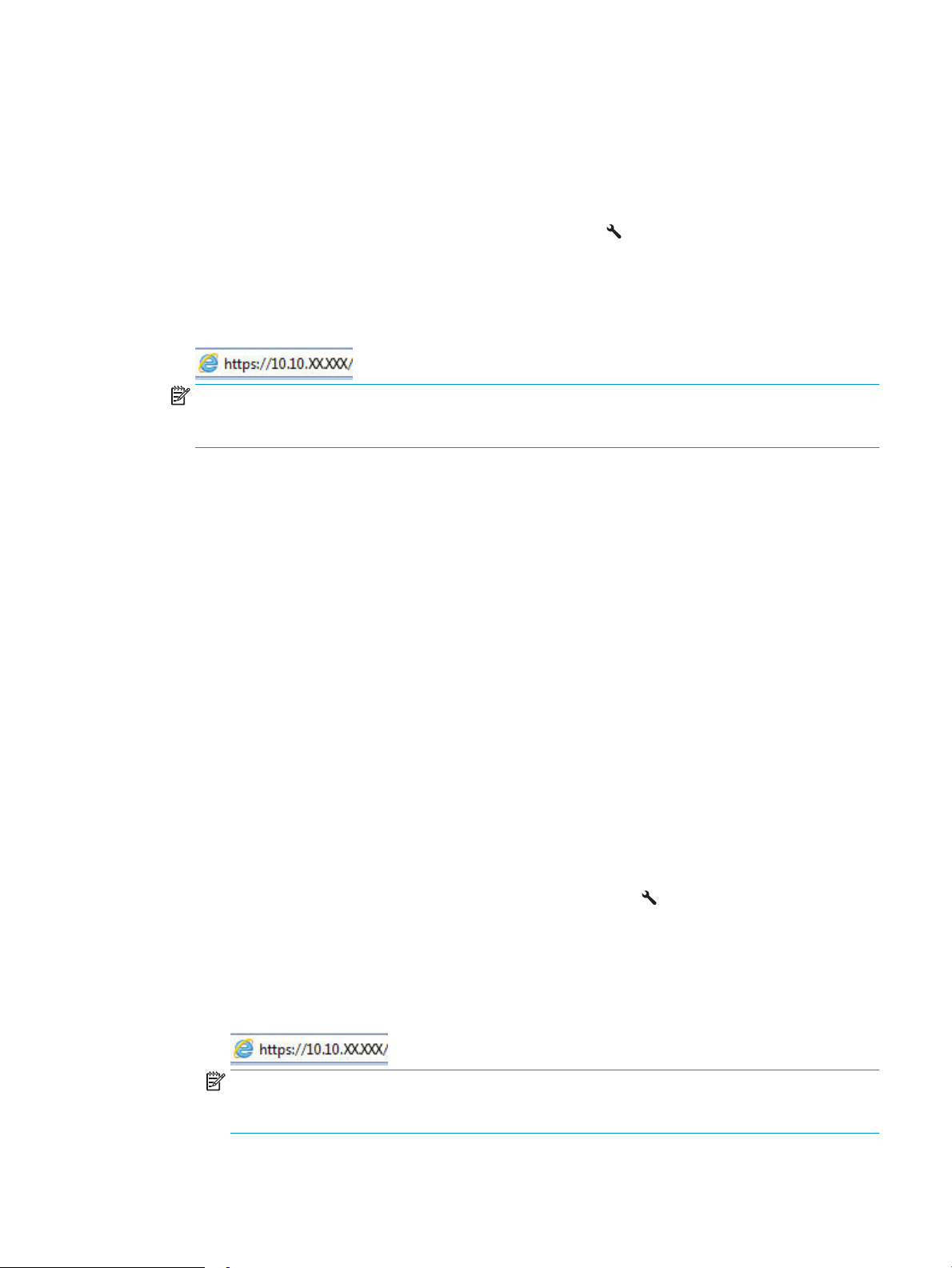
Modificarea numelui Wi-Fi Direct al imprimantei
Urmaţi această procedură pentru a schimba numele Wi-Fi Direct al imprimantei utilizând serverul Web încorporat
HP (EWS):
Pasul unu: Deschiderea serverului Web încorporat HP
1. Pe panoul de control al imprimantei, apăsaţi butonul Configurare . Deschideţi meniul Configurare reţea,
selectaţi Afişare adresă IP, apoi selectaţi Da. Reveniţi la ecranul principal pentru a vizualiza adresa IP.
2. Deschideţi un browser web şi, în caseta de introducere a adresei, tastaţi adresa IP sau numele gazdei exact
cum sunt
deschide EWS.
NOTĂ: Dacă browserul Web afişează un mesaj conform căruia este posibil ca accesarea site-ului Web să
nu fie sigură, selectaţi opţiunea pentru continuarea pe site-ul Web. Accesarea acestui site Web nu va afecta
computerul.
Pasul doi: Modificarea numelui Wi-Fi Direct
1. Faceţi clic pe fila Reţea.
2. În panoul de navigare din partea stângă, faceţi clic pe legătura Configurare Wi-Fi Direct.
afişate pe panoul de control al imprimantei. Apăsaţi tasta Enter de pe tastatura computerului. Se
3. În câmpul Nume Wi-Fi Direct, introduceţi noul nume.
4. Faceţi clic pe Aplicare.
HP ePrint prin e-mail
Utilizaţi HP ePrint pentru a imprima documente prin trimiterea acestora ca ataşări de e-mail către adresa de email a imprimantei de la orice dispozitiv cu funcţie de e-mail.
Pentru a utiliza HP ePrint, imprimanta trebuie să îndeplinească următoarele cerinţe:
● Imprimanta trebuie să fie conectată la o reţea prin cablu sau wireless şi să aibă acces la Internet.
● Serviciile Web HP trebuie să fie activate la imprimantă, iar imprimanta trebuie să fie înregistrată la
HP Connected.
Urmaţi această procedură pentru a activa Serviciile Web HP şi a vă înregistra pe HP Connected:
1. Pe panoul de control al imprimantei, apăsaţi butonul Configurare . Deschideţi meniul Configurare
reţea, selectaţi Afişare adresă IP, apoi selectaţi Da. Reveniţi la ecranul principal pentru a vizualiza
adresa IP.
2. Deschideţi un browser web şi, în caseta de introducere a adresei, tastaţi adresa IP sau numele gazdei
exact cum sunt afişate pe panoul de control al imprimantei. Apăsaţi tasta Enter de pe tastatura
computerului. Se deschide EWS.
NOTĂ: Dacă browserul Web afişează un mesaj conform căruia este posibil ca accesarea site-ului
Web să nu fie sigură, selectaţi opţiunea pentru continuarea pe site-ul Web. Accesarea acestui site Web
nu va afecta computerul.
ROWW Imprimarea de pe dispozitive mobile 37
Page 48

3. Faceţi clic pe fila Servicii Web HP, apoi faceţi clic pe Activare. Imprimanta activează Serviciile Web, apoi
imprimă o pagină de informaţii.
Pagina de informaţii conţine un cod de imprimantă, care este necesar pentru a înregistra imprimanta
HP la HP Connected.
4. Vizitaţi site-ul www.hpconnected.com pentru a crea un cont HP ePrint şi a finaliza procesul de
configurare.
Software-ul HP ePrint
Software-ul HP ePrint facilitează imprimarea de la un computer desktop sau laptop Windows sau Mac pe orice
imprimantă HP cu funcţionalitate ePrint. Acest software facilitează găsirea de imprimante HP cu ePrint activat
care sunt înregistrate în contul dvs. HP Connected. Imprimanta HP de destinaţie poate fi amplasată în birou sau în
alte locaţii de oriunde din lume.
● Windows: După instalarea software-ului, activaţi opţiunea Imprimare din aplicaţia dvs., apoi selectaţi
HP ePrint din lista de imprimante instalate. Faceţi clic pe butonul Proprietăţi pentru a configura opţiunile de
imprimare.
● OS X: După instalarea software-ului, selectaţi File (Fişier), Print (Imprimare) şi apoi selectaţi săgeata de
lângă PDF (în colţul din stânga jos al ecranului driverului). Selectaţi HP ePrint.
Pentru Windows, software-ul HP ePrint acceptă imprimarea TCP/IP la imprimantele din reţeaua locală, prin reţea
(LAN sau WAN), către produse care acceptă UPD PostScript®.
AirPrint
Atât Windows, cât şi OS X acceptă imprimarea IPP către produse conectate în reţeaua LAN sau WAN, care acceptă
ePCL.
Atât Windows, cât şi OS X acceptă imprimarea documentelor PDF către locaţii de imprimare publice şi imprimarea
cu ajutorul HP ePrint prin e-mail, în cloud.
Accesaţi www.hp.com/go/eprintsoftware pentru drivere şi informaţii.
NOTĂ: Pentru Windows, numele de driver de imprimare software HP ePrint este HP ePrint + JetAdvantage.
NOTĂ: Software-ul HP ePrint este un utilitar de ux de lucru PDF pentru OS X şi, tehnic vorbind, nu este un
driver de imprimare.
NOTĂ: Software-ul HP ePrint nu acceptă imprimarea prin USB.
Imprimarea directă cu ajutorul tehnologiei Air Print de la Apple este acceptată pentru iOS şi de la calculatoare Mac
cu sistem de operare OS X 10.7 Lion şi versiuni mai recente. Utilizaţi AirPrint pentru a imprima direct pe
imprimantă de pe un iPad, iPhone (3GS sau o versiune ulterioară) sau iPod touch (de generaţia a treia sau o
versiune ulterioară) în cadrul următoarelor aplicaţii mobile:
● Mail
● Photos
● Safari
● iBooks
● O serie de aplicaţii de la terţi
38 Capitolul 4 Imprimarea ROWW
Page 49

Pentru a utiliza AirPrint, imprimanta trebuie să fie conectată la aceeaşi reţea (subreţea) wireless ca dispozitivul
Apple. Pentru mai multe informaţii despre utilizarea serviciului AirPrint şi despre imprimantele HP care sunt
compatibile cu AirPrint, accesaţi www.hp.com/go/LaserJetMobilePrinting.
NOTĂ: Înainte de a utiliza AirPrint cu o conexiune USB, verificaţi dacă numărul versiunii. Versiunile 1.3 şi cele
anterioare ale AirPrint nu acceptă conexiuni USB.
ROWW Imprimarea de pe dispozitive mobile 39
Page 50

Imprimare de pe Android încorporată
Soluţia încorporată de imprimare HP pentru Android şi Kindle permite dispozitivelor mobile să găsească în mod
automat şi să imprime pe imprimante HP, care sunt fie într-o reţea sau în aria de acoperire a reţelei wireless
pentru imprimarea Wi-Fi Direct.
Soluţia de imprimare este încorporată în numeroase versiuni ale sistemului de operare.
NOTĂ: Dacă imprimarea nu este disponibilă pe dispozitivul dvs., accesaţi Google Play > aplicaţii Android şi
instalaţi plug-inul de Service HP Print.
Pentru mai multe informaţii despre modul de utilizare a imprimării încorporate pentru Android şi despre
dispozitivele Android care sunt acceptate, accesaţi www.hp.com/go/LaserJetMobilePrinting.
40 Capitolul 4 Imprimarea ROWW
Page 51

5 Copierea
●
Realizarea unei copii
●
Copierea pe ambele feţe (duplex)
Pentru informaţii suplimentare:
Următoarele informaţii sunt corecte la momentul publicării. Pentru informaţiile curente, consultaţi www.hp.com/
support/ljM178MFP.
Asistenţa completă oferită de HP pentru imprimantă include următoarele informaţii:
● Instalare şi configurare
● Învăţare şi utilizare
● Rezolvarea problemelor
● Descărcări de software şi actualizări de firmware
● Alăturarea la forumuri de asistenţă
● Găsirea de informaţii despre garanţie şi reglementări
ROWW 41
Page 52
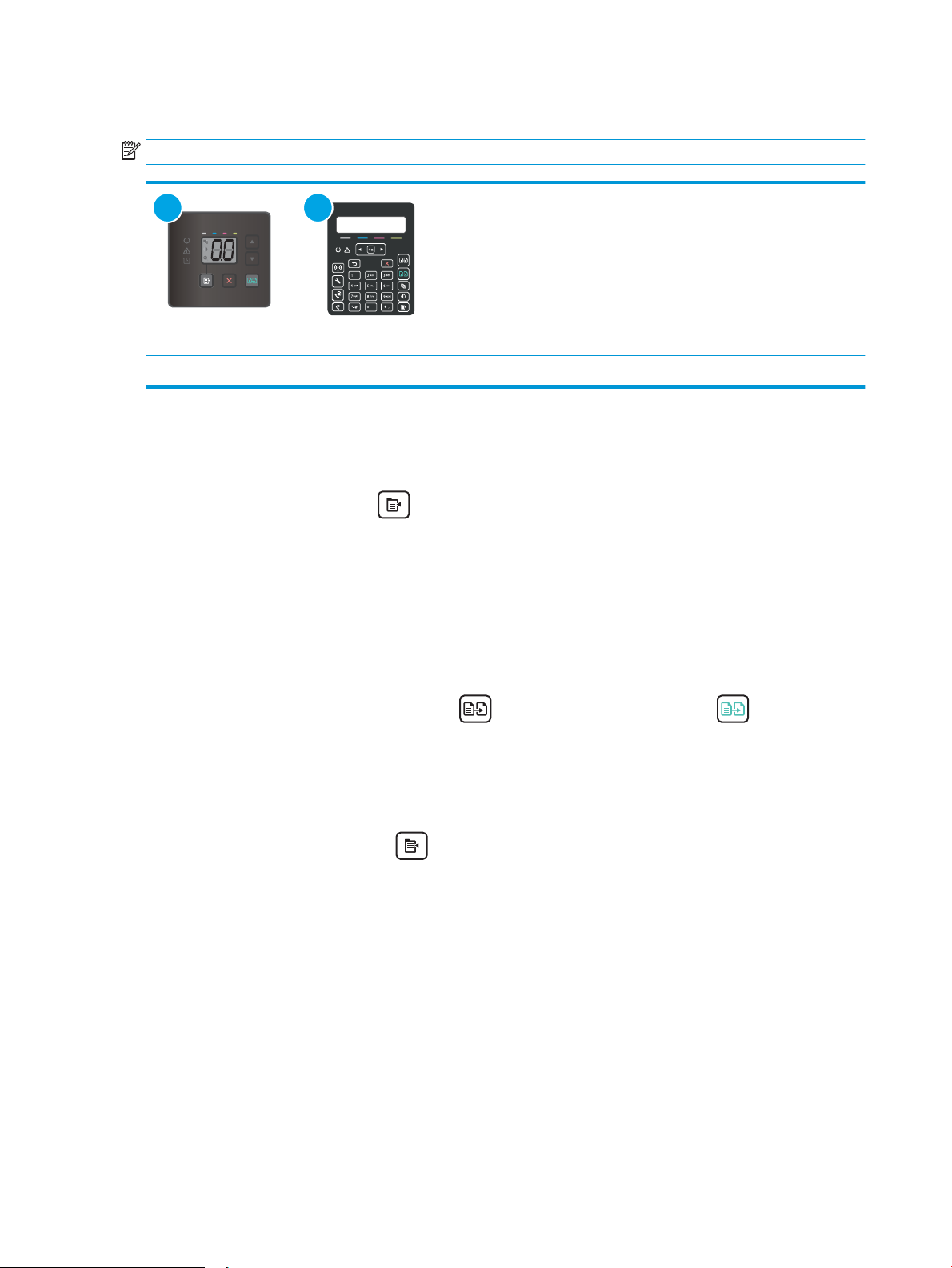
Realizarea unei copii
1 2
NOTĂ: Paşii variază în funcţie de tipul de panou de control.
1 Panoul de control cu LED-uri
2 Panou de control cu 2 linii
Panouri de control LED:
1. Încărcaţi documentul pe geamul scanerului în funcţie de indicatoarele de pe imprimantă.
2. Apăsaţi butonul Meniu Copiere , pentru a alege oricare dintre următoarele setări de copiere.
● Selectaţi setarea Număr de exemplare, apoi utilizaţi tastele săgeată pentru a ajusta numărul de
exemplare.
● Selectaţi setarea Mai luminos/Mai întunecat şi apoi utilizaţi tastele săgeată pentru a regla setarea de
luminozitate pentru operaţia curentă de copiere.
● Selectaţi setarea Mărire/Micşorare şi apoi utilizaţi tastele săgeată pentru a regla procentajul de
dimensiuni al operaţiei de copiere.
3. Apăsaţi butonul Începere copiere alb-negru sau butonul Începere copiere color pentru a începe
copierea.
Panourile de control cu 2 linii:
1. Încărcaţi documentul pe geamul scanerului în funcţie de indicatoarele de pe imprimantă.
2. Apăsaţi pe butonul Meniu copiere .
3. Pentru a îmbunătăţi calitatea de copiere pentru diferite tipuri de documente, utilizaţi butoanele cu săgeţi
pentru a selecta meniul Optimizare, apoi apăsaţi butonul OK. Sunt disponibile următoarele setări de calitate
a copierii:
● Selectare automată: utilizaţi această setare atunci când nu sunteţi preocupat de calitatea
exemplarului. Aceasta este setarea implicită.
● Mixtă: utilizaţi această setare pentru documente care conţin o combinaţie de text şi imagini grafice.
● Text: selectaţi această setare pentru documente care conţin în majoritate text.
● Imagine: utilizaţi această setare pentru documente care conţin în majoritate grafică.
42 Capitolul 5 Copierea ROWW
Page 53

4. Atingeţi butonul Număr de exemplare şi apoi utilizaţi tastele săgeată pentru a ajusta numărul de
exemplare. Apăsaţi butonul OK.
Apăsaţi butonul Începere copiere alb-negru sau butonul Începere copiere color pentru a începe
5.
copierea.
ROWW Realizarea unei copii 43
Page 54

Copierea pe ambele feţe (duplex)
Copierea manuală faţă-verso
1. Aşezaţi documentul cu faţa în jos pe geamul scanerului, cu colţul din stânga sus al paginii în colţul din
stânga sus al geamului. Închideţi scanerul.
2. Apăsaţi butonul Începere copiere pentru a începe copierea.
3. Scoateţi pagina imprimată din sertarul de ieşire şi puneţi-o cu faţa imprimată în jos şi cu marginea
superioară înainte în tava de intrare.
4. Întoarceţi documentul original pe geamul scanerului pentru a copia cea de-a doua faţă.
5. Apăsaţi butonul Începere copiere pentru a începe copierea.
6. Repetaţi acest proces până când copiaţi toate paginile.
44 Capitolul 5 Copierea ROWW
Page 55

6 Scanarea
●
Scanarea cu software-ul Scanare HP (Windows)
●
Scanarea folosind software-ul HP Easy Scan (OS X)
Pentru informaţii suplimentare:
Următoarele informaţii sunt corecte la momentul publicării. Pentru informaţiile curente, consultaţi www.hp.com/
support/ljM178MFP.
Asistenţa completă oferită de HP pentru imprimantă include următoarele informaţii:
● Instalare şi configurare
● Învăţare şi utilizare
● Rezolvarea problemelor
● Descărcări de software şi actualizări de firmware
● Alăturarea la forumuri de asistenţă
● Găsirea de informaţii despre garanţie şi reglementări
ROWW 45
Page 56

Scanarea cu software-ul Scanare HP (Windows)
Utilizaţi software-ul Scanare HP pentru a iniţia scanarea din software de pe computerul dvs. Puteţi salva
imaginea scanată ca fişier sau o puteţi trimite la o altă aplicaţie software.
1. Deschideţi Asistentul de imprimantă HP.
● Windows 10: din meniul Start, faceţi clic pe Toate aplicaţiile, faceţi clic pe HP şi apoi selectaţi numele
imprimantei.
● Windows 8.1: Faceţi clic pe săgeata în jos din colţul din stânga jos al ecranului Start şi apoi selectaţi
numele imprimantei.
● Windows 8: Faceţi clic dreapta pe o zonă goală de pe ecranul de Start, faceţi clic pe Toate aplicaţiile în
bara de aplicaţii şi apoi selectaţi numele imprimantei.
● Windows 7: de pe desktopul computerului, faceţi clic pe Start, selectaţi Toate programele, faceţi clic pe
HP, faceţi clic pe dosarul pentru imprimantă şi apoi selectaţi numele imprimantei.
2. În Asistentul pentru imprimantă HP, selectaţi Scanare şi apoi selectaţi Scanare document sau fotografie.
3. Reglaţi setările dacă este necesar.
4. Faceţi clic pe Scanare.
46 Capitolul 6 Scanarea ROWW
Page 57

Scanarea folosind software-ul HP Easy Scan (OS X)
Utilizaţi software-ul HP Easy Scan pentru a iniţia scanarea din software de pe computerul dvs.
1. Încărcaţi documentul în alimentatorul de documente sau pe geamul scanerului în funcţie de indicatoarele
de pe imprimantă.
2. De la computer, deschideţi HP Easy Scan, care se aă în dosarul Aplicaţii.
3. Urmaţi instrucţiunile de pe ecran pentru a scana documentul.
4. După ce aţi scanat toate paginile, faceţi clic pe File (Fişier) şi apoi pe Save (Salvare) pentru a le salva într-un
fişier.
ROWW Scanarea folosind software-ul HP Easy Scan (OS X) 47
Page 58

48 Capitolul 6 Scanarea ROWW
Page 59

7 Faxul
●
Configurare pentru trimiterea şi recepţionarea faxurilor
●
Trimiterea unui fax
Pentru informaţii suplimentare:
Următoarele informaţii sunt corecte la momentul publicării. Pentru informaţiile curente, consultaţi www.hp.com/
support/ljM178MFP.
Asistenţa completă oferită de HP pentru imprimantă include următoarele informaţii:
● Instalare şi configurare
● Învăţare şi utilizare
● Rezolvarea problemelor
● Descărcări de software şi actualizări de firmware
● Alăturarea la forumuri de asistenţă
● Găsirea de informaţii despre garanţie şi reglementări
ROWW 49
Page 60

Configurare pentru trimiterea şi recepţionarea faxurilor
●
Înainte de a începe
●
Pasul 1: Identificaţi tipul de conexiune telefonică
●
Pasul 2: Configuraţi faxul
●
Pasul 3: Configurarea orei, datei şi antetului faxului
●
Etapa 4: Executaţi un test pentru fax
Înainte de a începe
Asiguraţi-vă că imprimanta a fost configurată complet înainte de conectarea la serviciul de fax.
NOTĂ: Utilizaţi cablul telefonic şi orice adaptoare incluse cu imprimanta pentru a o conecta la priza telefonică.
NOTĂ: În ţări/regiuni care utilizează sisteme de telefonie în serie, împreună cu imprimanta este inclus un
adaptor. Utilizaţi adaptorul pentru a conecta alte dispozitive de telecomunicaţii la aceeaşi priză telefonică la care
este conectată imprimanta.
Urmaţi instrucţiunile de la următorii patru paşi:
Pasul 1: Identificaţi tipul de conexiune telefonică, la pagina 50.
Pasul 2: Configuraţi faxul, la pagina 51.
Pasul 3: Configurarea orei, datei şi antetului faxului, la pagina 55.
Etapa 4: Executaţi un test pentru fax, la pagina 57.
Pasul 1: Identificaţi tipul de conexiune telefonică
Verificaţi următoarele tipuri de echipamente şi servicii pentru a determina ce metodă de configurare să utilizaţi.
Metoda utilizată depinde de echipamentul şi serviciile care sunt instalate deja pe sistemul telefonic.
NOTĂ: Imprimanta este un dispozitiv analogic. HP recomandă utilizarea imprimantei cu o linie telefonică
analogică dedicată.
● Linie telefonică dedicată: Imprimanta este singurul echipament sau serviciu conectat la linia telefonică
● Apeluri vocale: Apelurile vocale şi de fax utilizează aceeaşi linie telefonică
● Robot telefonic: Robotul telefonic preia apelurile vocale pe aceeaşi linie telefonică utilizată pentru apelurile
de fax
● Mesagerie vocală: Serviciul de abonare la mesageria vocală utilizează aceeaşi linie telefonică ca şi faxul
● Serviciu de semnale de apel distincte: Un serviciu oferit de compania de telefonie care permite ca mai multe
numere de telefon să fie asociate cu o singură linie telefonică, fiecare număr având un model de sonerie
diferit; imprimanta detectează modelul de sonerie care îi este asociat şi preia apelul
● Modem dial-up pentru computer: Un computer utilizează linia telefonică pentru a se conecta la Internet
printr-o conexiune dial-up
● Linie DSL: Un serviciu DSL (linie de abonat digitală) furnizat de compania de telefonie; acest serviciu poate fi
denumit ADSL în unele ţări/regiuni
50 Capitolul 7 Faxul ROWW
Page 61
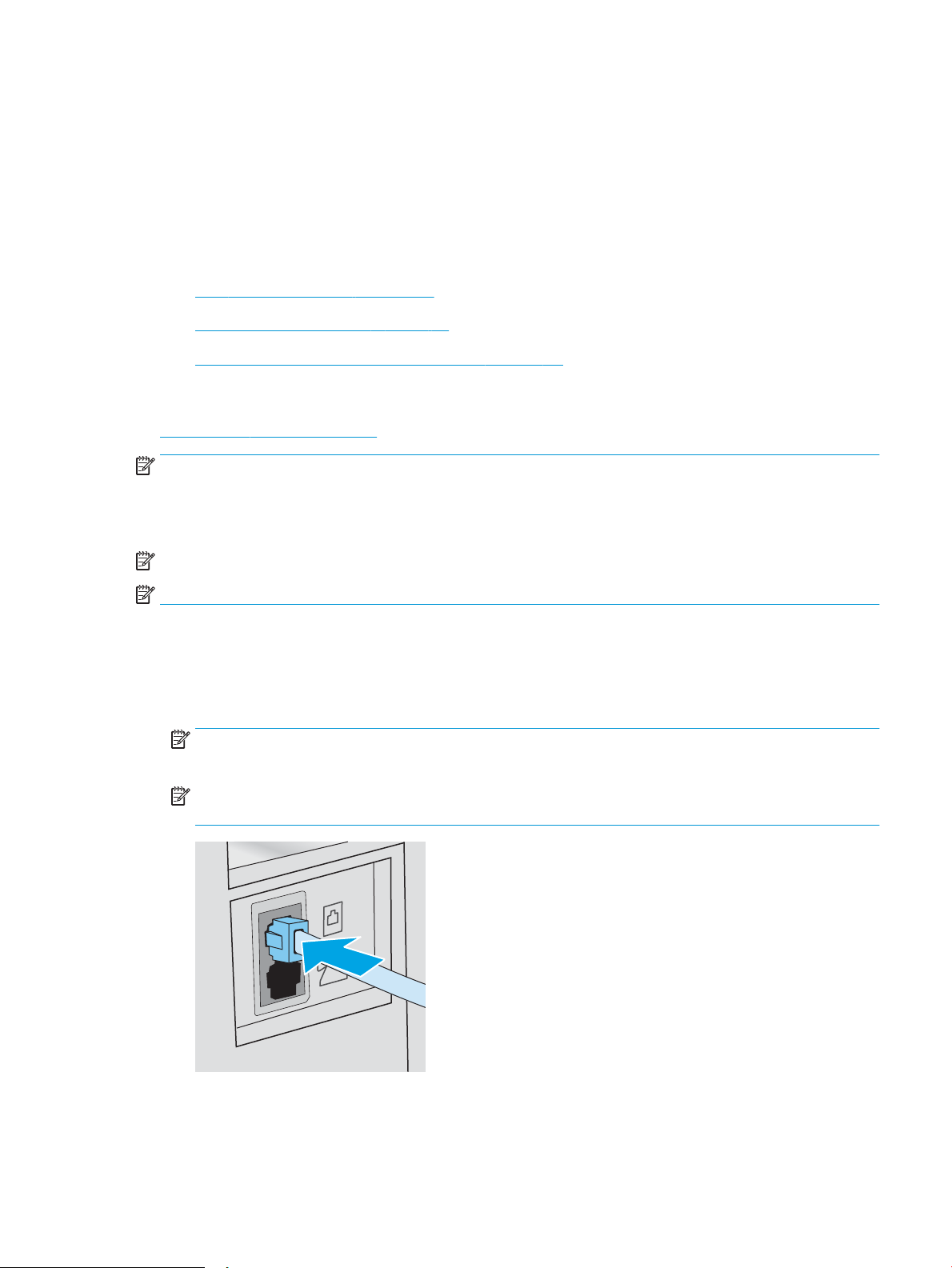
● Sistem telefonic PBX sau ISDN: Un sistem de telefonie de tip centrală telefonică de companie (PBX) sau un
sistem de tip reţea cu servicii digitale integrate (ISDN)
● Sistem telefonic VoIP: Voce peste Protocol de Internet (VoIP) printr-un furnizor de servicii de Internet
Pasul 2: Configuraţi faxul
Faceţi clic pe legătura de mai jos care descrie cel mai bine mediul în care imprimanta va trimite şi va primi faxuri,
şi urmaţi instrucţiunile de configurare.
● Linie telefonică dedicată, la pagina 51
● Linie partajată de voce/fax, la pagina 52
● Linie partajată de voce/fax cu robot telefonic, la pagina 53
În această secţiune sunt incluse instrucţiuni doar pentru trei dintre tipurile de conexiuni disponibile. Pentru mai
multe informaţii despre conectarea imprimantei cu alte tipuri de conexiuni, accesaţi site-ul Web de asistenţă
www.hp.com/support/ljM178MFP.
NOTĂ: Imprimanta este un aparat de fax analogic. HP recomandă utilizarea imprimantei cu o linie telefonică
analogică dedicată. Pentru un mediu digital, precum DSL, PBX, ISDN sau VoIP, asiguraţi-vă că utilizaţi filtrele
corecte şi configuraţi corect setările digitale. Pentru informaţii suplimentare, contactaţi furnizorul de servicii
digitale.
NOTĂ: Nu conectaţi mai mult de trei dispozitive la linia telefonică.
NOTĂ: Mesageria vocală nu este acceptată de această imprimantă.
Linie telefonică dedicată
Urmaţi aceşti paşi pentru a configura imprimanta pe o linie telefonică dedicată fără servicii suplimentare.
1. Conectaţi cablul telefonic la portul de fax al imprimantei şi la priza telefonică de perete.
NOTĂ: Este posibil ca unele ţări/regiuni să necesite un adaptor pentru cablul telefonic livrat cu
imprimanta.
NOTĂ: În cazul unor anumite imprimante, portul de fax poate fi poziţionat deasupra portului pentru
telefon. Consultaţi pictogramele de pe imprimantă.
2. Configuraţi imprimanta pentru a prelua automat apelurile de fax.
ROWW Configurare pentru trimiterea şi recepţionarea faxurilor 51
Page 62
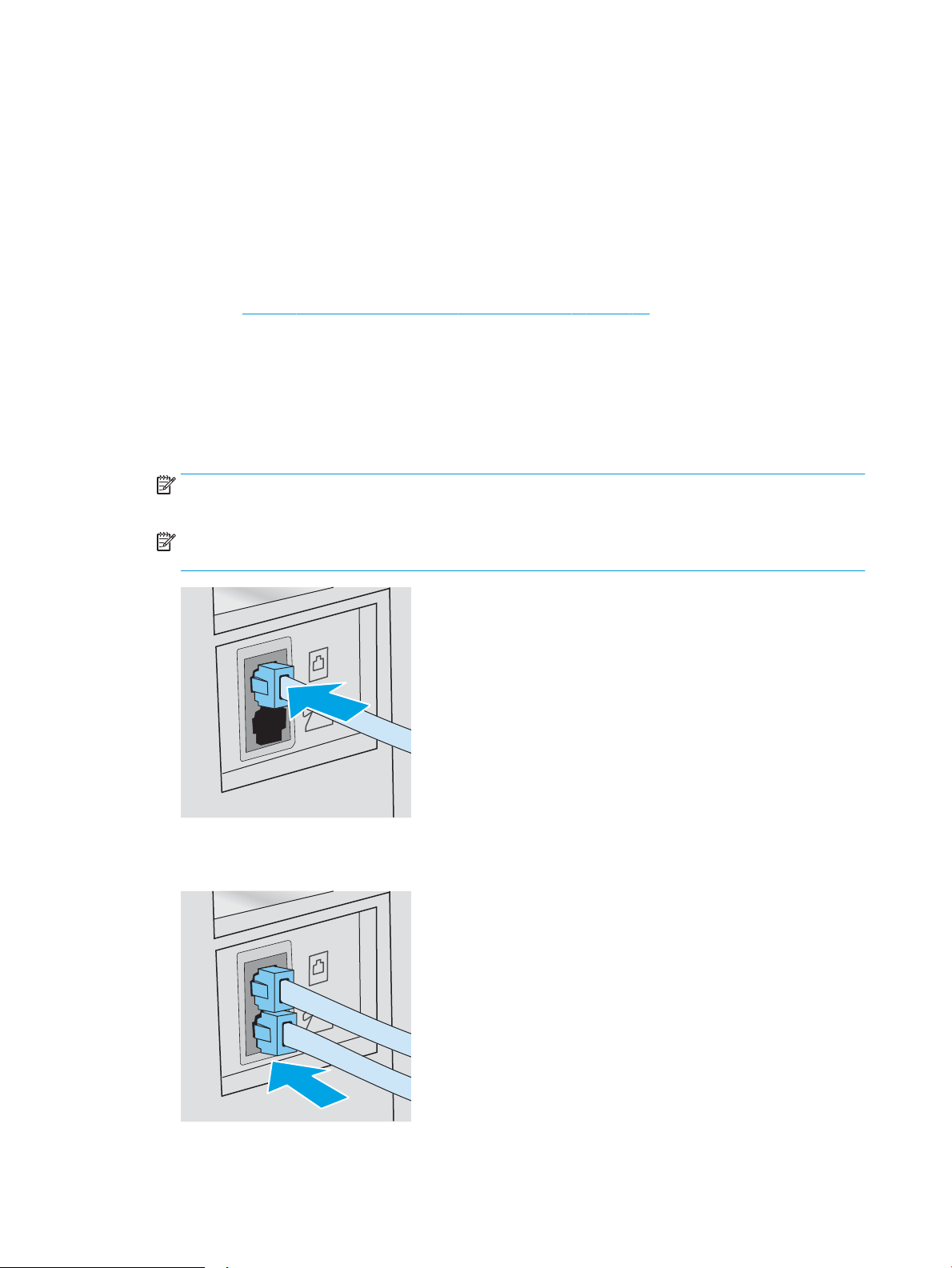
a. Porniţi imprimanta.
b. Pe panoul de control, deschideţi meniu Configurare.
c. Selectaţi meniul Configurare fax Setup.
d. Selectaţi meniul Configurare de bază.
e. Selectaţi setarea Mod răspuns.
f. Selectaţi opţiunea Automat.
3. Treceţi la Pasul 3: Configurarea orei, datei şi antetului faxului, la pagina 55.
Linie partajată de voce/fax
Urmaţi aceşti paşi pentru a configura imprimanta pe o linie partajată de voce/fax.
1. Deconectaţi orice dispozitive care sunt conectate la priza telefonică.
2. Conectaţi cablul telefonic la portul de fax al imprimantei şi la priza telefonică de perete.
NOTĂ: Este posibil ca unele ţări/regiuni să necesite un adaptor pentru cablul telefonic livrat cu
imprimanta.
NOTĂ: În cazul unor anumite imprimante, portul de fax poate fi poziţionat deasupra portului pentru
telefon. Consultaţi pictogramele de pe imprimantă.
3. Scoateţi mufa din portul „ieşire linie telefonică” aat în partea din spate a imprimantei, după care conectaţi
un telefon la acest port.
52 Capitolul 7 Faxul ROWW
Page 63
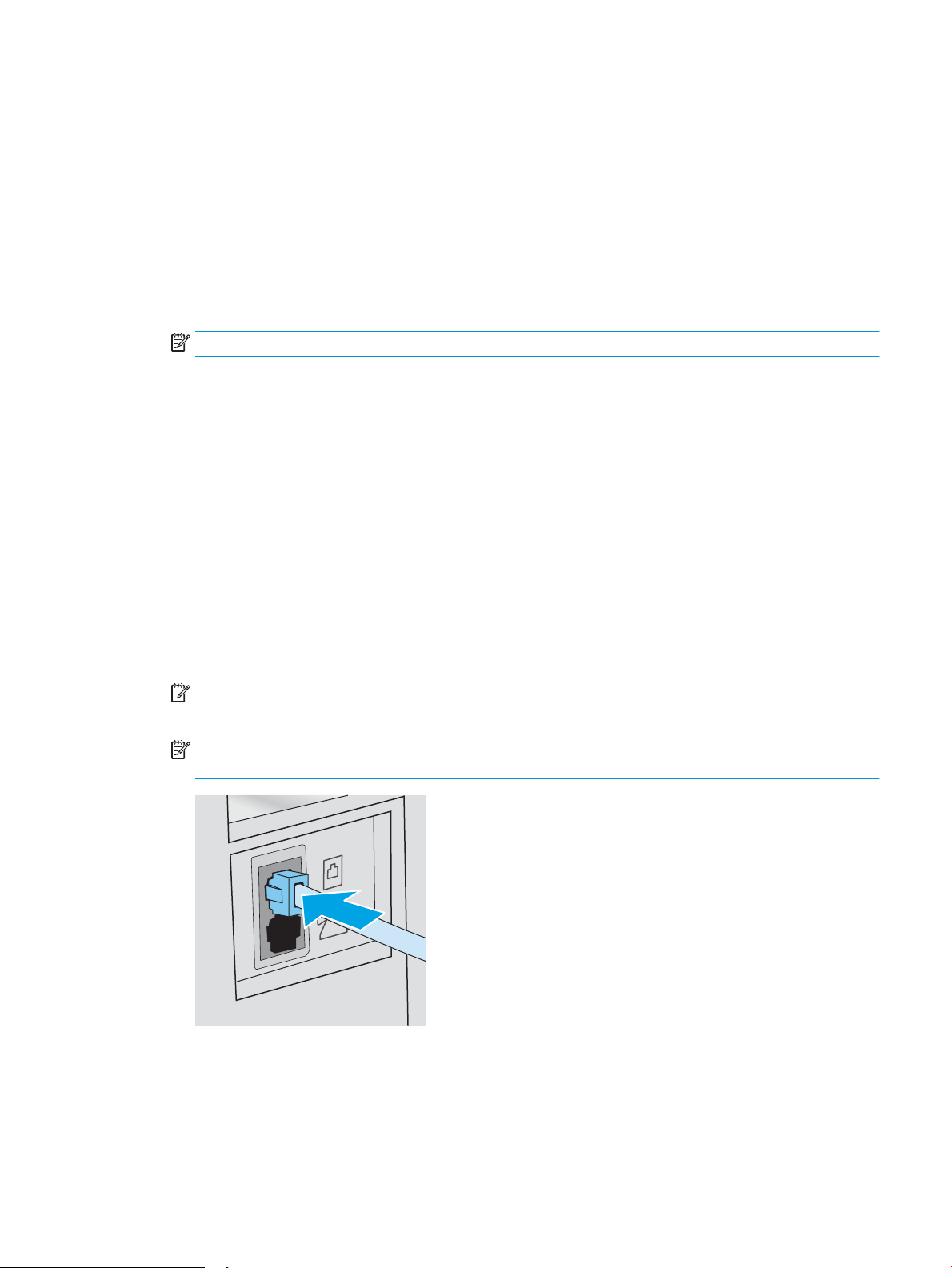
4. Configuraţi imprimanta pentru a prelua automat apelurile de fax.
a. Porniţi imprimanta.
b. Pe panoul de control, deschideţi meniu Configurare.
c. Selectaţi meniul Configurare fax Setup.
d. Selectaţi meniul Configurare de bază.
e. Selectaţi setarea Mod răspuns, după care selectaţi opţiunea Automat.
5. Setaţi imprimanta să caute ton de apel înainte de a trimite un fax.
NOTĂ: Aceasta împiedică imprimanta să trimită un fax când cineva vorbeşte la telefon.
a. Pe panoul de control, deschideţi meniu Configurare.
b. Selectaţi meniul Configurare fax Setup.
c. Selectaţi meniul Configurare avansată.
d. Selectaţi setarea Detectare ton de apel, apoi selectaţi Activat.
6. Treceţi la Pasul 3: Configurarea orei, datei şi antetului faxului, la pagina 55.
Linie partajată de voce/fax cu robot telefonic
Urmaţi aceşti paşi pentru a configura imprimanta pe o linie partajată de voce/fax cu un robot telefonic.
1. Deconectaţi orice dispozitive care sunt conectate la priza telefonică.
2. Conectaţi cablul telefonic la portul de fax al imprimantei şi la priza telefonică de perete.
NOTĂ: Este posibil ca unele ţări/regiuni să necesite un adaptor pentru cablul telefonic livrat cu
imprimanta.
NOTĂ: În cazul unor anumite imprimante, portul de fax poate fi poziţionat deasupra portului pentru
telefon. Consultaţi pictogramele de pe imprimantă.
3. Scoateţi mufa din portul „ieşire linie telefonică” aat în partea din spate a imprimantei.
ROWW Configurare pentru trimiterea şi recepţionarea faxurilor 53
Page 64
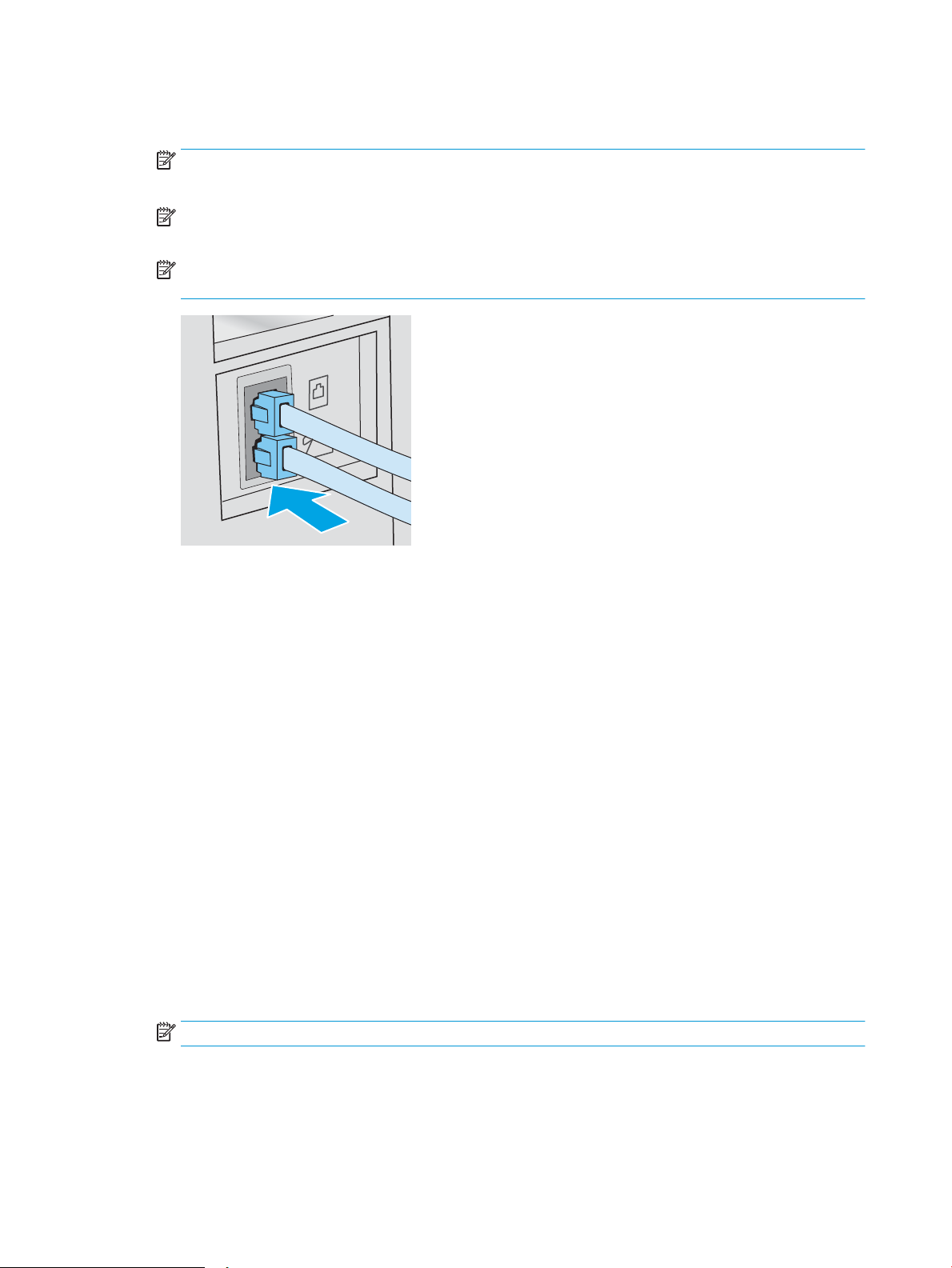
4. Conectaţi cablul de telefon al robotului telefonic la portul „ieşire linie telefonică” aat în partea din spate a
imprimantei.
NOTĂ: Conectaţi robotul telefonic direct la imprimantă; altfel, acesta ar putea înregistra tonuri de fax de la
un aparat care trimite faxuri, iar imprimanta ar putea să nu le primească.
NOTĂ: În cazul în care robotul nu are un telefon încorporat, este recomandat să conectaţi un telefon la
portul de IEŞIRE al robotului telefonic.
NOTĂ: În cazul unor anumite imprimante, portul de fax poate fi poziţionat deasupra portului pentru
telefon. Consultaţi pictogramele de pe imprimantă.
5. Configuraţi setarea Apeluri de răspuns pe imprimantă.
a. Porniţi imprimanta.
b. Pe panoul de control, deschideţi meniu Configurare.
c. Selectaţi meniul Configurare fax Setup.
d. Selectaţi meniul Configurare de bază.
e. Selectaţi opţiunea Apeluri de răspuns.
f. Utilizaţi tastatura numerică de pe panoul de control al imprimantei pentru a seta numărul de apeluri,
apoi selectaţi OK.
6. Configuraţi imprimanta pentru a prelua automat apelurile de fax.
a. Pe panoul de control, deschideţi meniu Configurare.
b. Selectaţi meniul Configurare fax Setup.
c. Selectaţi meniul Configurare de bază.
d. Selectaţi setarea Mod răspuns, după care selectaţi opţiunea Automat.
7. Setaţi imprimanta să caute ton de apel înainte de a trimite un fax.
NOTĂ: Aceasta împiedică imprimanta să trimită un fax când cineva vorbeşte la telefon.
a. Pe panoul de control, deschideţi meniu Configurare.
b. Selectaţi meniul Configurare fax Setup.
54 Capitolul 7 Faxul ROWW
Page 65

c. Selectaţi meniul Configurare avansată.
d. Selectaţi setarea Detectare ton de apel, apoi selectaţi butonul Activat.
8. Treceţi la Pasul 3: Configurarea orei, datei şi antetului faxului, la pagina 55.
Pasul 3: Configurarea orei, datei şi antetului faxului
Configuraţi setările de fax ale imprimantei utilizând una din următoarele metode:
● Expertul de configurare a faxului HP, la pagina 55 (metodă recomandată)
● Panoul de control al imprimantei, la pagina 55
● Serverul Web încorporat HP (EWS) şi Caseta de instrumente a dispozitivului HP (Windows), la pagina 56
(dacă software-ul este instalat)
NOTĂ: În Statele Unite şi multe alte ţări/regiuni, setarea orei, a datei şi a altor informaţii din antetul faxului
reprezintă o cerinţă legală.
Expertul de configurare a faxului HP
Accesaţi Expertul de configurare a faxului după configurarea iniţială şi instalarea software-ului, urmând aceşti
paşi.
NOTĂ: Unele sisteme de operare nu acceptă Expertul de configurare fax.
1. Deschideţi Asistentul de imprimantă HP.
● Windows 10: din meniul Start, faceţi clic pe Toate aplicaţiile, faceţi clic pe HP şi apoi selectaţi numele
imprimantei.
● Windows 8.1: Faceţi clic pe săgeata în jos din colţul din stânga jos al ecranului Start şi apoi selectaţi
numele imprimantei.
● Windows 8: Faceţi clic dreapta pe o zonă goală de pe ecranul de Start, faceţi clic pe Toate aplicaţiile în
bara de aplicaţii şi apoi selectaţi numele imprimantei.
● Windows 7, Windows Vista şi Windows XP: de pe desktopul computerului, faceţi clic pe Start, selectaţi
Toate programele, faceţi clic pe HP, faceţi clic pe dosarul pentru imprimantă şi apoi selectaţi numele
imprimantei.
2. În Asistentul pentru imprimantă HP, selectaţi Fax şi apoi selectaţi Expert de configurare fax.
3. Pentru configurarea setărilor de fax, urmaţi instrucţiunile afişate de Expertul de configurare a faxului HP.
4. Treceţi la Etapa 4: Executaţi un test pentru fax, la pagina 57.
Panoul de control al imprimantei
Pentru a utiliza panoul de control pentru setarea orei, a datei şi a antetului, parcurgeţi următorii paşi.
1. Pe panoul de control, deschideţi meniu Configurare.
2. Selectaţi meniul Configurare fax Setup.
3. Selectaţi meniul Configurare de bază.
4. Selectaţi opţiunea Oră/Dată.
ROWW Configurare pentru trimiterea şi recepţionarea faxurilor 55
Page 66

5. Selectaţi formatul de 12 ore sau de 24 de ore.
6. Utilizaţi tastatura pentru a introduce ora curentă, apoi selectaţi OK.
7. Selectaţi formatul pentru dată.
8. Utilizaţi tastatura pentru a introduce data curentă, apoi selectaţi OK.
9. Selectaţi meniul Antet fax.
10. Folosiţi tastatura pentru a introduce numărul de fax, apoi selectaţi butonul OK.
NOTĂ: Numărul maxim de caractere pentru un număr de fax este 20.
11. Folosiţi tastatura pentru a introduce numele sau antetul companiei, apoi selectaţi OK.
NOTĂ: Numărul maxim de caractere pentru un antet de fax este 25.
12. Treceţi la Etapa 4: Executaţi un test pentru fax, la pagina 57.
Serverul Web încorporat HP (EWS) şi Caseta de instrumente a dispozitivului HP (Windows)
1. Porniţi HP EWS fie din software, fie dintr-un browser web.
Metoda 1: deschideţi serverului web HP încorporat (EWS) din aplicaţia software
a. Deschideţi Asistentul de imprimantă HP.
● Windows 10: din meniul Start, faceţi clic pe Toate aplicaţiile, faceţi clic pe HP şi apoi selectaţi
numele imprimantei.
● Windows 8.1: Faceţi clic pe săgeata în jos din colţul din stânga jos al ecranului Start şi apoi
selectaţi numele imprimantei.
● Windows 8: Faceţi clic dreapta pe o zonă goală de pe ecranul de Start, faceţi clic pe Toate
aplicaţiile în bara de aplicaţii şi apoi selectaţi numele imprimantei.
● Windows 7, Windows Vista şi Windows XP: de pe desktopul computerului, faceţi clic pe Start,
selectaţi Toate programele, faceţi clic pe HP, faceţi clic pe dosarul pentru imprimantă şi apoi
selectaţi numele imprimantei.
b. În Asistentul imprimantei HP, selectaţi Imprimare şi apoi selectaţi HP Device Toolbox.
Metoda 2: deschideţi serverului web HP încorporat (EWS) dintr-un browser web
a. Pe panoul de control al imprimantei, apăsaţi butonul Configurare . Deschideţi meniul Configurare
reţea, selectaţi Afişare adresă IP, apoi selectaţi Da. Reveniţi la ecranul principal pentru a vizualiza
adresa IP.
56 Capitolul 7 Faxul ROWW
Page 67

b. Deschideţi un browser web şi, în caseta de introducere a adresei, tastaţi adresa IP sau numele gazdei
exact cum sunt afişate pe panoul de control al imprimantei. Apăsaţi tasta Enter de pe tastatura
computerului. Se deschide EWS.
NOTĂ: Dacă browserul Web afişează un mesaj conform căruia este posibil ca accesarea site-ului
Web să nu fie sigură, selectaţi opţiunea pentru continuarea pe site-ul Web. Accesarea acestui site Web
nu va afecta computerul.
2. Faceţi clic pe fila Fax.
3. Urmaţi instrucţiunile de pe ecran pentru configurarea setărilor de fax.
4. Treceţi la Etapa 4: Executaţi un test pentru fax, la pagina 57.
Etapa 4: Executaţi un test pentru fax
Executaţi un test de fax pentru a vă asigura că faxul este configurat corect.
1. Pe panoul de control, deschideţi meniu Configurare.
2. Deschideţi meniul Autodiagnosticare.
3. Selectaţi opţiunea Executare test fax. Produsul imprimă un raport de testare.
4. Analizaţi raportul.
● Dacă raportul indică faptul că imprimanta a trecut testul, acesta este gata să trimită şi să primească
faxuri.
● Dacă raportul indică faptul că imprimanta nu a trecut testul, analizaţi raportul pentru a obţine mai
multe informaţii despre soluţionarea problemei. Lista de verificare pentru depanarea faxului conţine
mai multe informaţii despre soluţionarea problemelor cu faxul.
ROWW Configurare pentru trimiterea şi recepţionarea faxurilor 57
Page 68
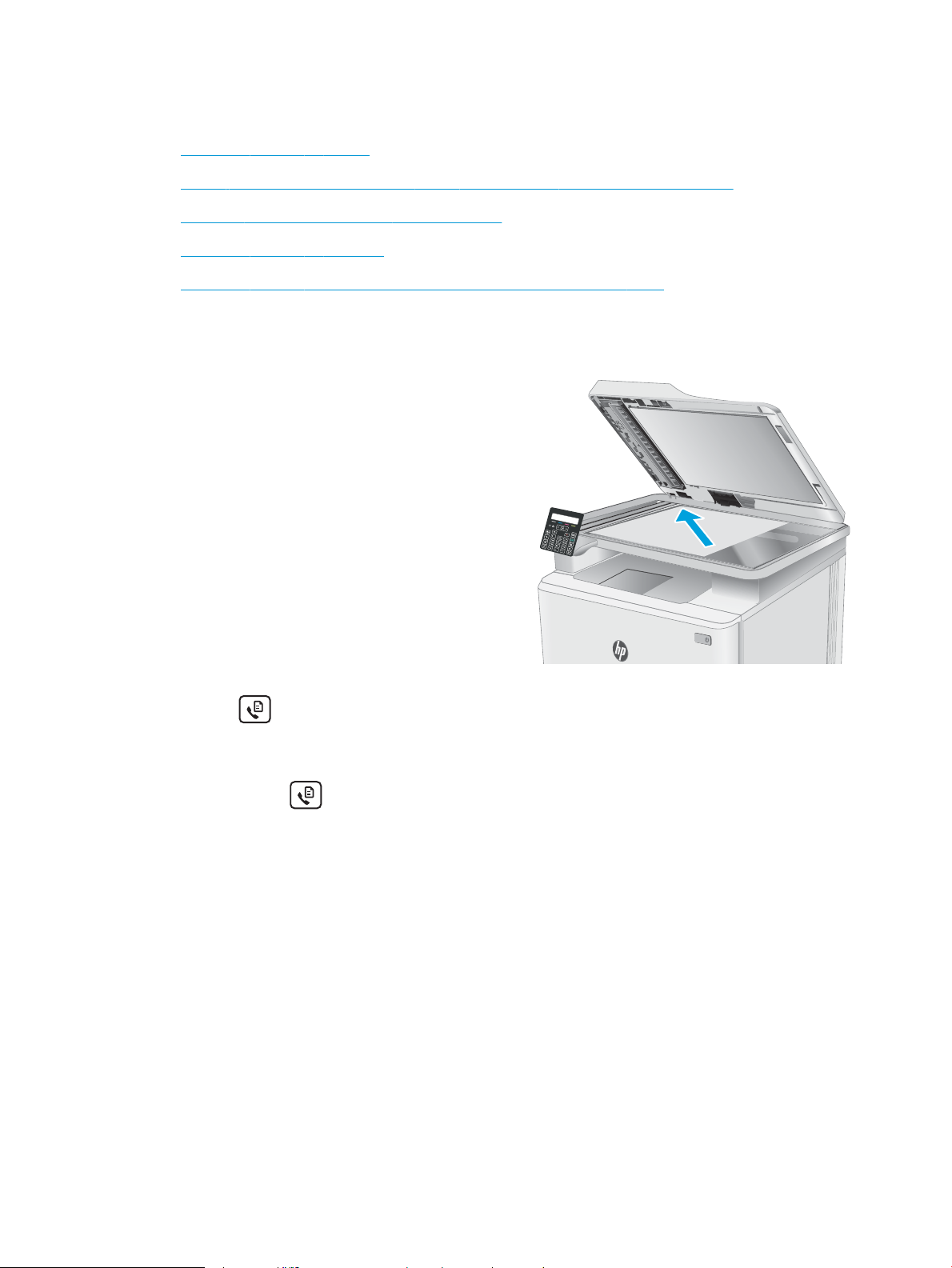
Trimiterea unui fax
●
Trimiterea unui fax din scaner
●
Fax din alimentatorul de documente (numai la modelele cu alimentator de documente)
●
Utilizarea intrărilor pentru apelări rapide şi de grup
●
Trimiterea unui fax din software
●
Trimiterea unui fax dintr-un program software terţ, cum ar fi Microsoft Word
Trimiterea unui fax din scaner
1. Aşezaţi documentul cu faţa în jos pe geamul
scanerului.
2. Pe panoul de control al imprimantei, apăsaţi
butonul Pornire fax .
3. Utilizaţi tastatura pentru a introduce numărul de
fax.
4.
Apăsaţi butonul Pornire fax .
5. Imprimanta vă solicită să confirmaţi că efectuaţi
trimiterea de pe geamul scanerului. Apăsaţi
butonul OK.
6. Imprimanta vă solicită să încărcaţi prima pagină.
Apăsaţi butonul OK.
7. Imprimanta scanează prima pagină, apoi vă solicită
să încărcaţi altă pagină. Dacă documentul are mai
multe pagini, utilizaţi butoanele cu săgeţi pentru a
selecta opţiunea Da, apoi apăsaţi OK. Continuaţi
acest proces până la finalizarea scanării tuturor
paginilor.
8. După ce aţi scanat şi ultima pagină, utilizaţi
butoanele cu săgeţi pentru a selecta opţiunea No
Nu la afişarea solicitării, apoi apăsaţi OK. Produsul
trimite faxul.
58 Capitolul 7 Faxul ROWW
Page 69
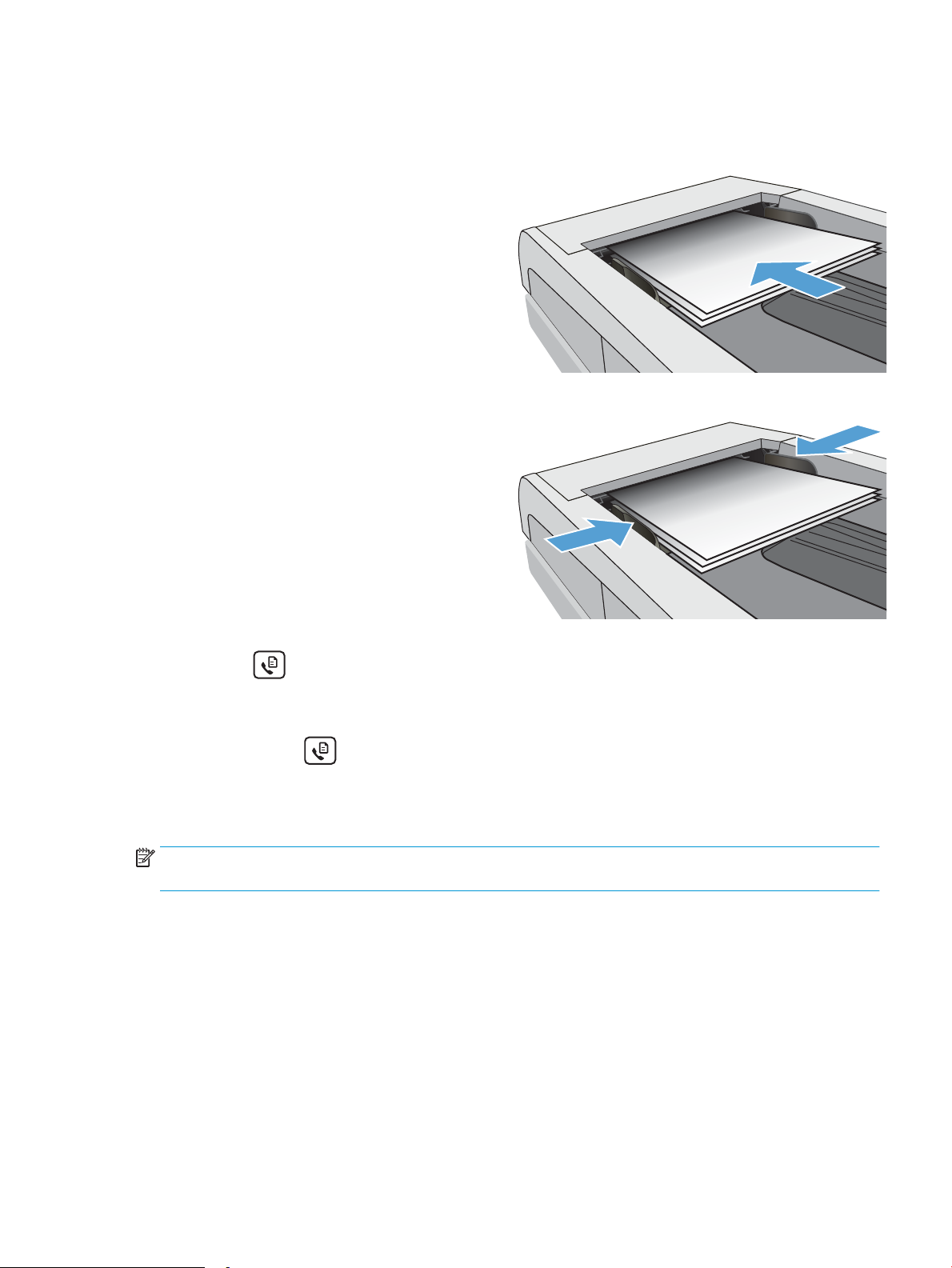
Fax din alimentatorul de documente (numai la modelele cu alimentator de documente)
123
123
1. Introduceţi originalele cu faţa în sus în
alimentatorul de documente.
ATENŢIE: Pentru a preveni deteriorarea
imprimantei, nu utilizaţi un original care conţine
bandă corectoare, pastă corectoare, agrafe sau
capse. De asemenea, nu încărcaţi fotografii,
originale mici sau fragile în alimentatorul de
documente.
2. Reglaţi ghidajele până când ating marginea hârtiei.
3. Pe panoul de control al imprimantei, apăsaţi
butonul Pornire fax .
4. Utilizaţi tastatura pentru a introduce numărul de
fax.
5.
Apăsaţi butonul Pornire fax .
Utilizarea intrărilor pentru apelări rapide şi de grup
NOTĂ: Intrările din agenda telefonică trebuie configurate utilizând serverul web HP încorporat (EWS) înainte de
a utiliza agenda telefonică pentru a trimite faxuri.
ROWW Trimiterea unui fax 59
Page 70
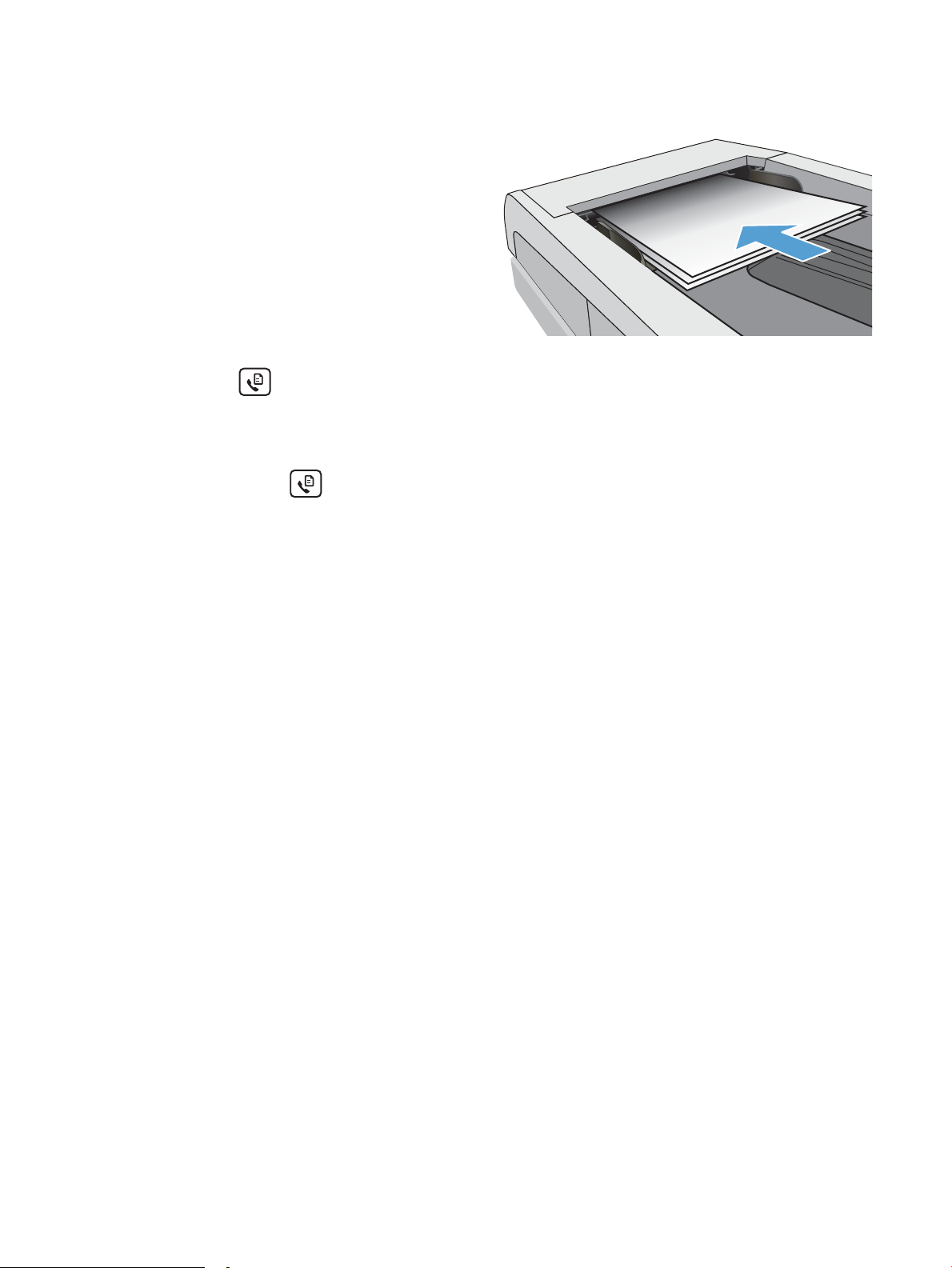
1. Încărcaţi documentul pe geamul scanerului sau în
123
alimentatorul de documente.
2. Pe panoul de control al imprimantei, apăsaţi
butonul Pornire fax .
3. Utilizaţi tastatura pentru a introduce numărul de
apelare rapidă sau de grup pe care doriţi să îl
utilizaţi.
4.
Apăsaţi butonul Pornire fax .
Trimiterea unui fax din software
Procedura pentru trimiterea unui fax în funcţie de specificaţiile dvs. Cele mai obişnuite etape de urmat.
1. Deschideţi Asistentul de imprimantă HP.
● Windows 10: din meniul Start, faceţi clic pe Toate aplicaţiile, faceţi clic pe HP şi apoi selectaţi numele
imprimantei.
● Windows 8.1: Faceţi clic pe săgeata în jos din colţul din stânga jos al ecranului Start şi apoi selectaţi
numele imprimantei.
● Windows 8: Faceţi clic dreapta pe o zonă goală de pe ecranul de Start, faceţi clic pe Toate aplicaţiile în
bara de aplicaţii şi apoi selectaţi numele imprimantei.
● Windows 7, Windows Vista şi Windows XP: de pe desktopul computerului, faceţi clic pe Start, selectaţi
Toate programele, faceţi clic pe HP, faceţi clic pe dosarul pentru imprimantă şi apoi selectaţi numele
imprimantei.
2. În Asistentul pentru imprimantă HP, selectaţi Fax şi apoi selectaţi Trimitere fax. Software-ul faxului se
deschide.
3. Introduceţi numărul de fax pentru unul sau mai mulţi destinatari.
4. Plasaţi documentul pe geamul scanerului sau în alimentatorul de documente.
5. Faceţi clic pe Trimitere acum.
Trimiterea unui fax dintr-un program software terţ, cum ar fi Microsoft Word
1. Deschideţi un document într-un program terţ.
2. Faceţi clic pe meniul Fişier, apoi faceţi clic pe Imprimare.
60 Capitolul 7 Faxul ROWW
Page 71

3. Selectaţi driverul de imprimare al faxului din lista derulantă de drivere pentru imprimare. Software-ul
faxului se deschide.
4. Introduceţi numărul de fax pentru unul sau mai mulţi destinatari.
5. Includeţi paginile încărcate în imprimantă. Acest pas este opţional.
6. Faceţi clic pe Trimitere acum.
ROWW Trimiterea unui fax 61
Page 72

62 Capitolul 7 Faxul ROWW
Page 73

8 Gestionarea imprimantei
●
Schimbarea tipului de conexiune a imprimantei (Windows)
●
Configurarea avansată cu ajutorul serverului Web încorporat HP (EWS) şi al Casetei de instrumente a
dispozitivului HP (Windows)
●
Configurarea setărilor de reţea IP
●
Funcţiile de securitate ale imprimantei
●
Setări de conservare a energiei
●
HP Web Jetadmin
●
Actualizarea firmware-ului
Pentru informaţii suplimentare:
Următoarele informaţii sunt corecte la momentul publicării. Pentru informaţiile curente, consultaţi www.hp.com/
support/ljM178MFP.
Asistenţa completă oferită de HP pentru imprimantă include următoarele informaţii:
● Instalare şi configurare
● Învăţare şi utilizare
● Rezolvarea problemelor
● Descărcări de software şi actualizări de firmware
● Alăturarea la forumuri de asistenţă
● Găsirea de informaţii despre garanţie şi reglementări
ROWW 63
Page 74

Schimbarea tipului de conexiune a imprimantei (Windows)
Dacă imprimanta se aă deja în funcţiune şi doriţi să schimbaţi modul în care este conectată, utilizaţi utilitarul
Configurare dispozitiv şi software, pentru a schimba conexiunea. De exemplu, conectaţi noua imprimantă la
calculator, utilizând o conexiune USB sau de reţea sau schimbaţi conexiunea USB cu o conexiune wireless.
Pentru a deschide Configurare dispozitiv şi software, efectuaţi următoarea procedură:
1. Deschideţi HP Printer Assistant.
● Windows 10: din meniul Start, faceţi clic pe Toate aplicaţiile, faceţi clic pe HP şi apoi selectaţi numele
imprimantei.
● Windows 8.1: Faceţi clic pe săgeată jos din colţul din stânga jos al ecranului Start, apoi selectaţi
numele imprimantei.
● Windows 8: Faceţi clic dreapta pe o zonă goală de pe ecranul de Start , faceţi clic pe Toate aplicaţiile în
bara de aplicaţii, apoi selectaţi numele imprimantei.
● Windows 7, Windows Vista şi Windows XP: de pe desktopul computerului, faceţi clic pe Start, selectaţi
Toate programele, faceţi clic pe HP, faceţi clic pe dosarul pentru imprimantă şi apoi selectaţi numele
imprimantei.
2. În HP Printer Assistant, selectaţi Instrumente din bara de navigare, apoi selectaţi Configurare dispozitiv şi
software.
64 Capitolul 8 Gestionarea imprimantei ROWW
Page 75

Configurarea avansată cu ajutorul serverului Web încorporat HP
(EWS) şi al Casetei de instrumente a dispozitivului HP (Windows)
Utilizaţi serverul web HP încorporat pentru a gestiona funcţiile de imprimare de pe computer, nu de la panoul de
control al imprimantei.
● Vizualizarea de informaţii despre starea imprimantei
● Determinarea duratei de viaţă rămase pentru toate consumabilele şi comandarea altora noi
●
Vizualizarea şi modificarea configuraţiilor tăvilor (dimensiuni şi tipuri de hârtie)
● Vizualizarea şi tiimprimarea paginilor interne
● Vizualizarea şi modificarea configuraţiei reţelei
Serverul web HP încorporat funcţionează atunci când imprimanta este conectată la o reţea bazată pe IP. Serverul
web HP încorporat nu acceptă conexiunile imprimantei bazate pe IPX. Nu este necesar să aveţi acces la internet
pentru a deschide şi a utiliza serverul web HP încorporat.
Când imprimanta este conectată la reţea, serverul web HP încorporat este disponibil automat.
NOTĂ: Caseta de instrumente a dispozitivului HP este software-ul utilizat pentru a vă conecta la serverul Web
încorporat HP, atunci când imprimanta este conectată la un computer prin USB. Aceasta este disponibilă numai
dacă a fost efectuată o instalare completă atunci când imprimanta a fost instalată pe un computer. În funcţie de
modul de conectare a imprimantei, este posibil ca unele funcţii să nu fie disponibile.
NOTĂ: Serverul Web încorporat HP nu poate fi accesat dincolo de limita firewall-ului reţelei.
Metoda 1: Deschideţi serverului Web încorporat HP (EWS) din aplicaţia software
1. Deschideţi HP Printer Assistant.
● Windows 10: din meniul Start, faceţi clic pe Toate aplicaţiile, faceţi clic pe HP şi apoi selectaţi numele
imprimantei.
● Windows 8.1: Faceţi clic pe săgeată jos din colţul din stânga jos al ecranului Start, apoi selectaţi
numele imprimantei.
● Windows 8: Faceţi clic dreapta pe o zonă goală de pe ecranul de Start , faceţi clic pe Toate aplicaţiile în
bara de aplicaţii, apoi selectaţi numele imprimantei.
● Windows 7, Windows Vista şi Windows XP: de pe desktopul computerului, faceţi clic pe Start, selectaţi
Toate programele, faceţi clic pe HP, faceţi clic pe dosarul pentru imprimantă şi apoi selectaţi numele
imprimantei.
2. În HP Printer Assistant, selectaţi Imprimare, apoi selectaţi HP Device Toolbox.
Metoda 2: deschideţi serverul web HP încorporat (EWS) dintr-un browser web (numai pentru panourile de control cu 2 linii)
1. Pe panoul de control al imprimantei, apăsaţi butonul Configurare . Deschideţi meniul Configurare reţea,
selectaţi Afişare adresă IP, apoi selectaţi Da. Reveniţi la ecranul principal pentru a vizualiza adresa IP.
ROWW Configurarea avansată cu ajutorul serverului Web încorporat HP (EWS) şi al Casetei de instrumente a
dispozitivului HP (Windows)
65
Page 76

2. Deschideţi un browser web şi, în linia de adresă, tastaţi adresa IP sau numele gazdei exact cum sunt afişate
pe panoul de control al imprimantei. Apăsaţi tasta Enter de pe tastatura computerului. Se deschide EWS.
NOTĂ: Dacă browserul web afişează un mesaj conform căruia este posibil ca accesarea site-ului web să
nu fie sigură, selectaţi opţiunea pentru continuarea pe site-ul web. Accesarea acestui site Web nu va afecta
computerul.
Filă sau secţiune Descriere
Fila Ecran principal
Oferă informaţii despre imprimantă,
stare şi configuraţie.
● Stare dispozitiv: afişează starea imprimantei şi durata aproximativă de viaţă rămasă, în
procente, a consumabilelor HP.
● Stare consumabile: Afişează procentul aproximativ al duratei de viaţa rămase a
consumabilelor HP. Durata de viaţă rămasă efectivă a consumabilului poate fi diferită.
Încercaţi să aveţi un consumabil de schimb disponibil, pe care să îl instalaţi când calitatea
imprimării nu mai este acceptabilă. Consumabilul nu trebuie înlocuit decât în cazul în care
calitatea imprimării nu mai este acceptabilă.
● Configuraţie dispozitiv: arată informaţiile de pe pagina de configurare a imprimantei.
● Sumar reţea: arată informaţiile de pe pagina de configurare în reţea a imprimantei.
● Rapoarte: imprimaţi paginile de configurare şi de stare a consumabilelor pe care le
generează imprimanta.
● Jurnal utilizare culori: afişează un rezumat al operaţiilor color care au fost produse de
imprimantă.
● Jurnal de evenimente: arată lista tuturor evenimentelor şi a erorilor legate de imprimantă.
● Licenţe cu sursă deschisă: afişează un rezumat al licenţelor pentru programele software cu
sursă deschisă ce pot fi utilizate împreună cu imprimanta.
66 Capitolul 8 Gestionarea imprimantei ROWW
Page 77

Filă sau secţiune Descriere
Fila Sistem
Vă permite să configuraţi imprimanta
de la computer.
● Informaţii dispozitiv: oferă informaţii de bază despre imprimantă şi companie.
● Configurare hârtie: modificaţi setările implicite de manipulare a hârtiei pentru imprimantă.
● Calitate imprimare: modificaţi setările implicite de calitate a imprimării pentru imprimantă.
● Setări de energie: schimbaţi momentele implicite la care produsul intră în modul Oprire/
dezactivare automată sau pentru oprirea automată.
● Densitate imprimare: schimbaţi densitatea de imprimare a contrastelor, a tonurilor deschise,
a tonurilor medii şi a tonurilor închise.
● Tipuri de hârtie: configuraţi modurile de imprimare corespunzătoare tipurilor de hârtie
acceptate de imprimantă.
● Configurare sistem: modificaţi setările de sistem implicite pentru imprimantă.
● Setări consumabile: modificaţi setările pentru alertele Cartuşul are un nivel scăzut şi alte
informaţii despre consumabile.
● Service: efectuaţi procedura de curăţare a imprimantei.
● Salvare şi restabilire: salvaţi setările curente ale imprimantei într-un fişier de pe computer.
Folosiţi acest fişier pentru a încărca aceleaşi setări pe altă imprimantă sau pentru a restabili
ulterior aceste setări pe imprimantă.
● Administrare: setaţi sau schimbaţi parola imprimantei. Activaţi sau dezactivaţi funcţii ale
imprimantei.
NOTĂ: Fila Sistem poate fi protejată prin parolă. Dacă imprimanta este într-o reţea, consultaţi
întotdeauna administratorul înainte de a schimba setările din această filă.
Fila Imprimare
Vă oferă posibilitatea de a schimba
setările implicite de imprimare de pe
computer.
Fila Fax
(numai la modelele cu fax)
Fila Copiere
(Numai pentru modelele MFP)
Fila Reţea
(numai la imprimantele conectate la
reţea)
Vă oferă posibilitatea de a schimba
setările de reţea de la computer.
Fila Servicii Web HP Utilizaţi această filă pentru a configura şi pentru a utiliza diverse instrumente web cu imprimanta.
● Imprimare: modificaţi setările de imprimare implicite ale imprimantei, cum ar fi numărul de
exemplare şi orientarea hârtiei. Aceste opţiuni coincid cu cele disponibile la panoul de
control.
● PCL5: permite vizualizarea şi modificarea setărilor PCL5.
● PostScript: Opriţi sau porniţi caracteristica Erori de imprimare PS.
● Opţiuni de recepţie: configuraţi modul în care imprimanta gestionează faxurile primite.
● Agendă telefonică: Adăugaţi sau ştergeţi intrări din agenda telefonică pentru fax.
● Listă de faxuri nedorite: configuraţi numerele de fax care sunt blocate pentru trimiterea de
faxuri la imprimantă.
● Jurnal de activitate fax: verificaţi activitatea recentă a faxului pentru imprimantă.
Configuraţi setările de copiere implicite.
Administratorii de reţea pot utiliza această filă pentru a controla setările de reţea ale imprimantei
când aceasta este conectată la o reţea bazată pe IP. De asemenea, aceasta permite
administratorului de reţea să configureze funcţionalitatea Wireless Direct. Această filă nu apare
dacă imprimanta este conectată direct la un computer.
ROWW Configurarea avansată cu ajutorul serverului Web încorporat HP (EWS) şi al Casetei de instrumente a
dispozitivului HP (Windows)
67
Page 78
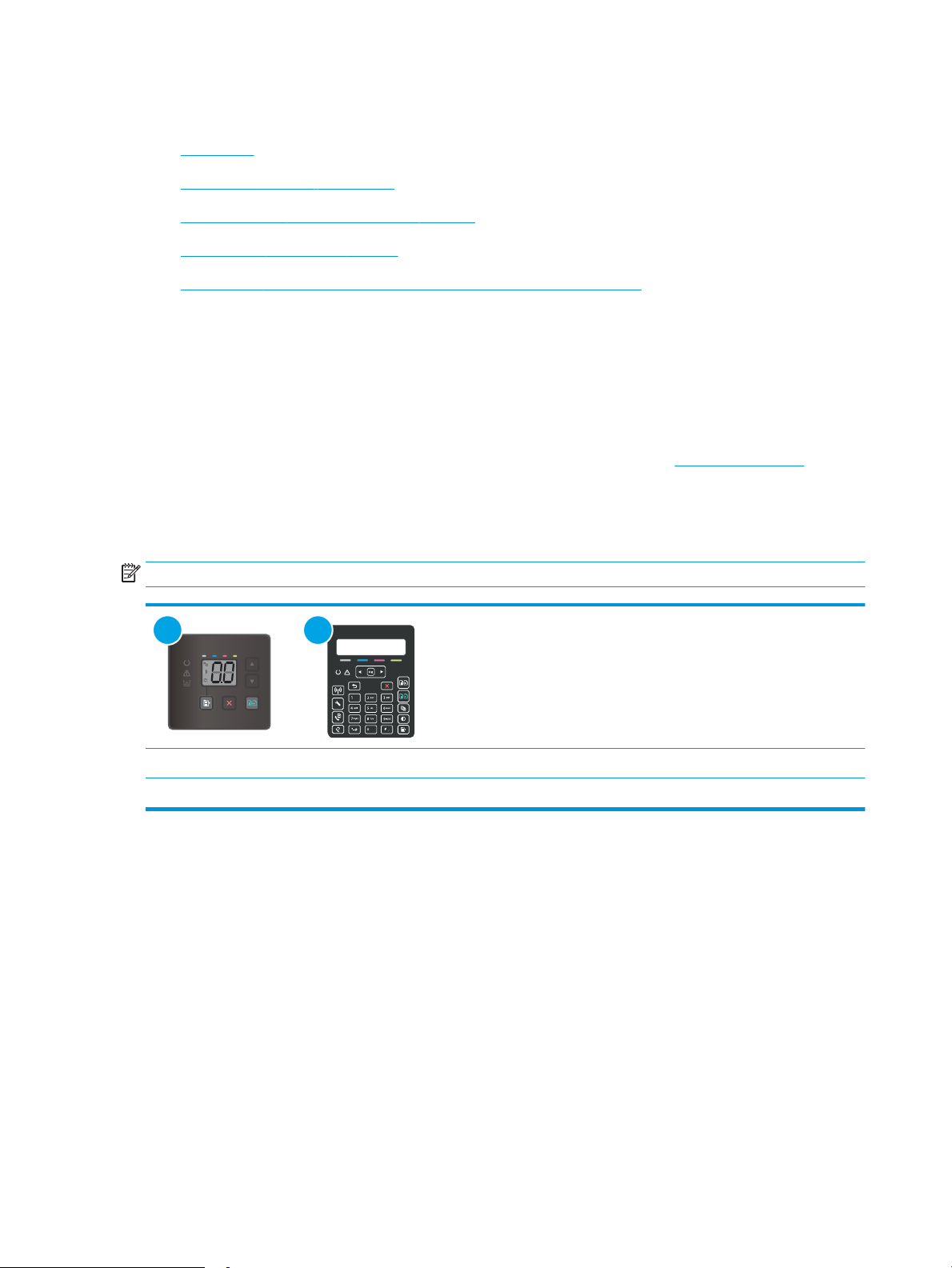
Configurarea setărilor de reţea IP
1 2
●
Introducere
●
Denegare a partajării imprimantei
●
Vizualizarea sau modificarea setărilor de reţea
●
Redenumirea imprimantei în reţea
●
Configurarea manuală a parametrilor IPv4 TCP/IP de la panoul de control
Introducere
Utilizaţi secţiunile următoare pentru a configura setările de reţea ale imprimantei.
Denegare a partajării imprimantei
HP nu oferă suport pentru lucrul în reţea peer-to-peer, deoarece această caracteristică este o funcţie a sistemelor
de operare Microsoft şi nu a driverelor de imprimare HP. Vizitaţi Microsoft la adresa www.microsoft.com.
Vizualizarea sau modificarea setărilor de reţea
Utilizaţi serverul Web încorporat HP pentru a vizualiza sau modifica setările configuraţiei IP.
NOTĂ: Paşii variază în funcţie de tipul de panou de control.
1 Panou de control cu LED-uri
2 Panou de control cu 2 linii
1. Deschideţi serverul Web încorporat HP (EWS):
Panourile de control LED
a. Deschideţi Asistentul de imprimantă HP.
● Windows 10: din meniul Start, faceţi clic pe Toate aplicaţiile, faceţi clic pe HP şi apoi selectaţi
numele imprimantei.
● Windows 8.1: Faceţi clic pe săgeata în jos din colţul din stânga jos al ecranului Start şi apoi
selectaţi numele imprimantei.
68 Capitolul 8 Gestionarea imprimantei ROWW
Page 79
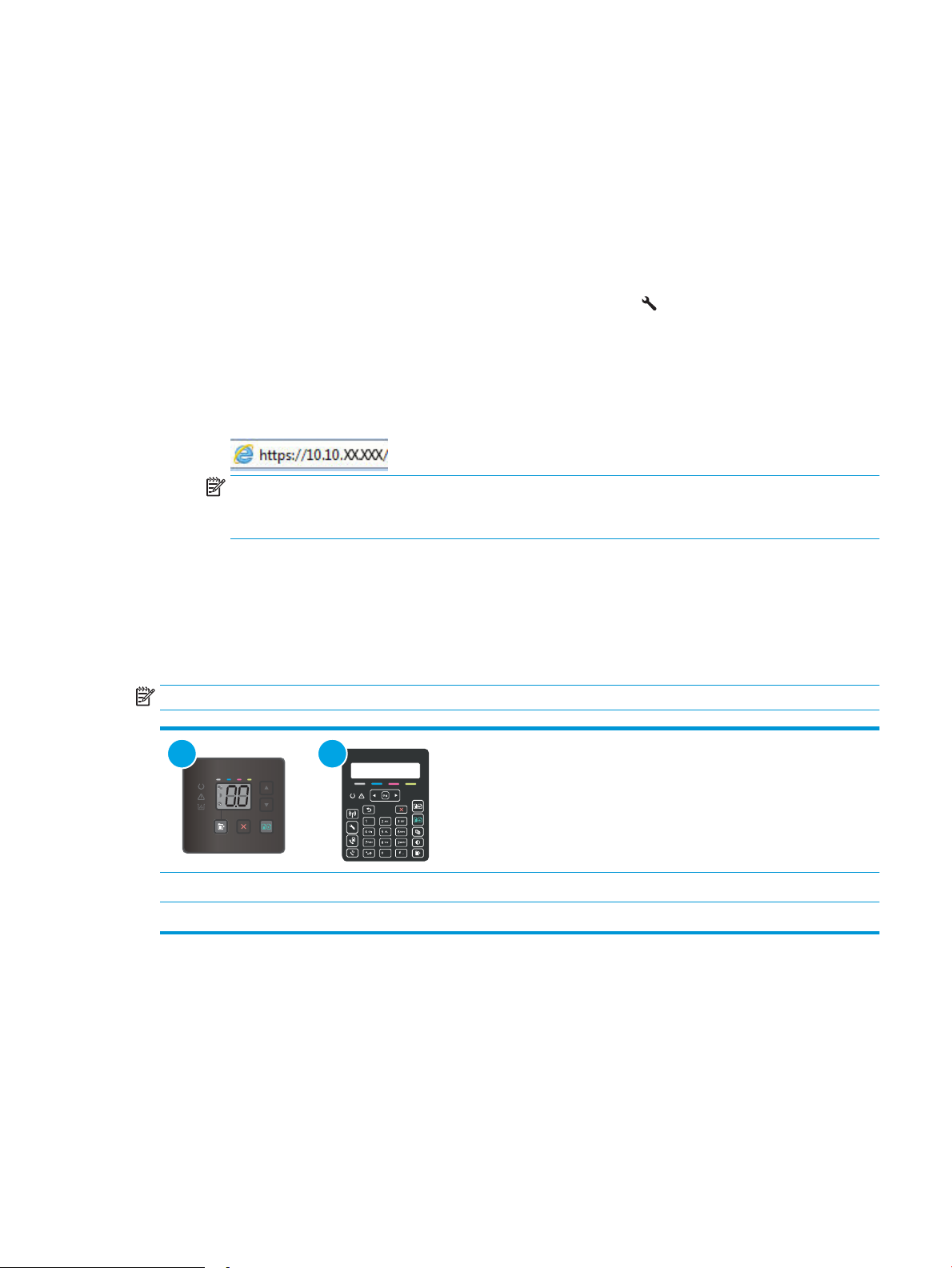
● Windows 8: Faceţi clic dreapta pe o zonă goală de pe ecranul de Start, faceţi clic pe Toate
1 2
aplicaţiile în bara de aplicaţii şi apoi selectaţi numele imprimantei.
● Windows 7, Windows Vista şi Windows XP: de pe desktopul computerului, faceţi clic pe Start,
selectaţi Toate programele, faceţi clic pe HP, faceţi clic pe dosarul pentru imprimantă şi apoi
selectaţi numele imprimantei.
b. În Asistentul imprimantei HP, selectaţi Imprimare şi apoi selectaţi HP Device Toolbox.
Panourile de control cu 2 linii
a. Pe panoul de control al imprimantei, apăsaţi butonul Configurare . Deschideţi meniul Configurare
reţea, selectaţi Afişare adresă IP, apoi selectaţi Da. Reveniţi la ecranul principal pentru a vizualiza
adresa IP.
b. Deschideţi un browser web şi, în caseta de introducere a adresei, tastaţi adresa IP sau numele gazdei
exact cum sunt afişate pe panoul de control al imprimantei. Apăsaţi tasta Enter de pe tastatura
computerului. Se deschide EWS.
NOTĂ: Dacă browserul Web afişează un mesaj conform căruia este posibil ca accesarea site-ului
Web să nu fie sigură, selectaţi opţiunea pentru continuarea pe site-ul Web. Accesarea acestui site Web
nu va afecta computerul.
2. Faceţi clic pe fila Reţea pentru a obţine informaţii despre reţea. Modificaţi setările după cum este necesar.
Redenumirea imprimantei în reţea
Pentru a redenumi imprimanta într-o reţea, astfel încât aceasta să poată fi identificată în mod unic, utilizaţi
serverul Web încorporat HP.
NOTĂ: Paşii variază în funcţie de tipul de panou de control.
1 Panou de control cu LED-uri
2 Panou de control cu 2 linii
1. Deschideţi serverul Web încorporat HP (EWS):
Panourile de control LED
a. Deschideţi Asistentul de imprimantă HP.
ROWW Configurarea setărilor de reţea IP 69
Page 80
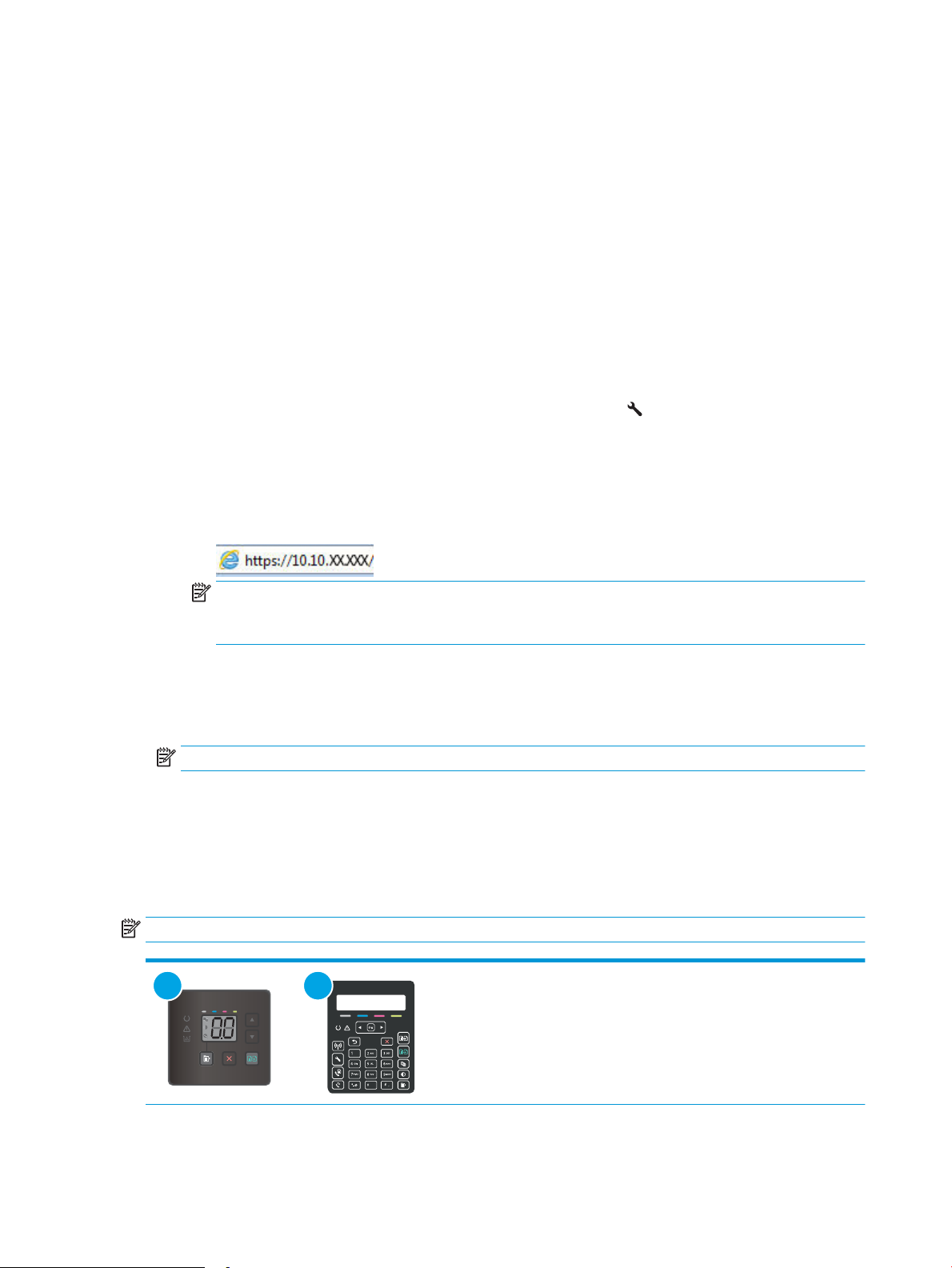
● Windows 10: din meniul Start, faceţi clic pe Toate aplicaţiile, faceţi clic pe HP şi apoi selectaţi
1 2
numele imprimantei.
● Windows 8.1: Faceţi clic pe săgeata în jos din colţul din stânga jos al ecranului Start şi apoi
selectaţi numele imprimantei.
● Windows 8: Faceţi clic dreapta pe o zonă goală de pe ecranul de Start, faceţi clic pe Toate
aplicaţiile în bara de aplicaţii şi apoi selectaţi numele imprimantei.
● Windows 7, Windows Vista şi Windows XP: de pe desktopul computerului, faceţi clic pe Start,
selectaţi Toate programele, faceţi clic pe HP, faceţi clic pe dosarul pentru imprimantă şi selectaţi
numele imprimantei.
b. În Asistentul imprimantei HP, selectaţi Imprimare şi apoi selectaţi HP Device Toolbox.
Panourile de control cu 2 linii
a. Pe panoul de control al imprimantei, apăsaţi butonul Configurare . Deschideţi meniul Configurare
reţea, selectaţi Afişare adresă IP, apoi selectaţi Da. Reveniţi la ecranul principal pentru a vizualiza
adresa IP.
b. Deschideţi un browser web şi, în caseta de introducere a adresei, tastaţi adresa IP sau numele gazdei
exact cum sunt afişate pe panoul de control al imprimantei. Apăsaţi tasta Enter de pe tastatura
computerului. Se deschide EWS.
NOTĂ: Dacă browserul Web afişează un mesaj conform căruia este posibil ca accesarea site-ului
Web să nu fie sigură, selectaţi opţiunea pentru continuarea pe site-ul Web. Accesarea acestui site Web
nu va afecta computerul.
2. Deschideţi fila Sistem.
3. Pe pagina Informaţii dispozitiv, numele implicit al imprimantei se aă în câmpul Descriere dispozitiv. Puteţi
schimba acest nume pentru a identifica în mod unic această imprimantă.
NOTĂ: Completarea celorlalte câmpuri de pe această pagină este opţională.
4. Faceţi clic pe butonul Aplicare pentru a salva modificările.
Configurarea manuală a parametrilor IPv4 TCP/IP de la panoul de control
Utilizaţi serverul web HP încorporat (EWS) sau meniurile panoului de control pentru a seta manual o adresă IPv4,
o mască de subreţea şi un gateway implicit.
NOTĂ: Paşii variază în funcţie de tipul de panou de control.
70 Capitolul 8 Gestionarea imprimantei ROWW
Page 81

1 Panou de control cu LED-uri
2 Panou de control cu 2 linii
Panourile de control LED
1. Deschideţi serverul web încorporat HP (EWS):
a. Deschideţi HP Printer Assistant.
b. În HP Printer Assistant, selectaţi Imprimare, apoi selectaţi HP Device Toolbox.
2. În fila Networking, faceţi clic pe Metodă de configurare IPV4 în panoul de navigare din partea stângă.
● Windows 10: din meniul Start, faceţi clic pe Toate aplicaţiile, faceţi clic pe HP şi apoi selectaţi
numele imprimantei.
● Windows 8.1: Faceţi clic pe săgeată jos din colţul din stânga jos al ecranului Start, apoi selectaţi
numele imprimantei.
● Windows 8: Faceţi clic dreapta pe o zonă goală de pe ecranul de Start , faceţi clic pe Toate
aplicaţiile în bara de aplicaţii, apoi selectaţi numele imprimantei.
● Windows 7, Windows Vista şi Windows XP: de pe desktopul computerului, faceţi clic pe Start,
selectaţi Toate programele, faceţi clic pe HP, faceţi clic pe dosarul pentru imprimantă şi selectaţi
numele imprimantei.
3. Din lista verticală Metodă adresă IP preferată, selectaţi Manual şi apoi editaţi setările de configurare IPv4.
4. Faceţi clic pe butonul Aplicare.
Panourile de control cu 2 linii
1. Pe panoul de control al imprimantei, apăsaţi butonul Configurare . Deschideţi meniul Configurare reţea,
selectaţi Afişare adresă IP, apoi selectaţi Da. Reveniţi la ecranul principal pentru a vizualiza adresa IP.
2. Deschideţi următoarele meniuri:
● Configurare reţea
● Metodă de configurare IPv4
● Manual
3. Utilizaţi tastele cu săgeţi şi butonul OK pentru a introduce adresa IP, masca de subreţea şi gateway-ul
implicit, apoi atingeţi butonul OK pentru a salva modificările.
ROWW Configurarea setărilor de reţea IP 71
Page 82
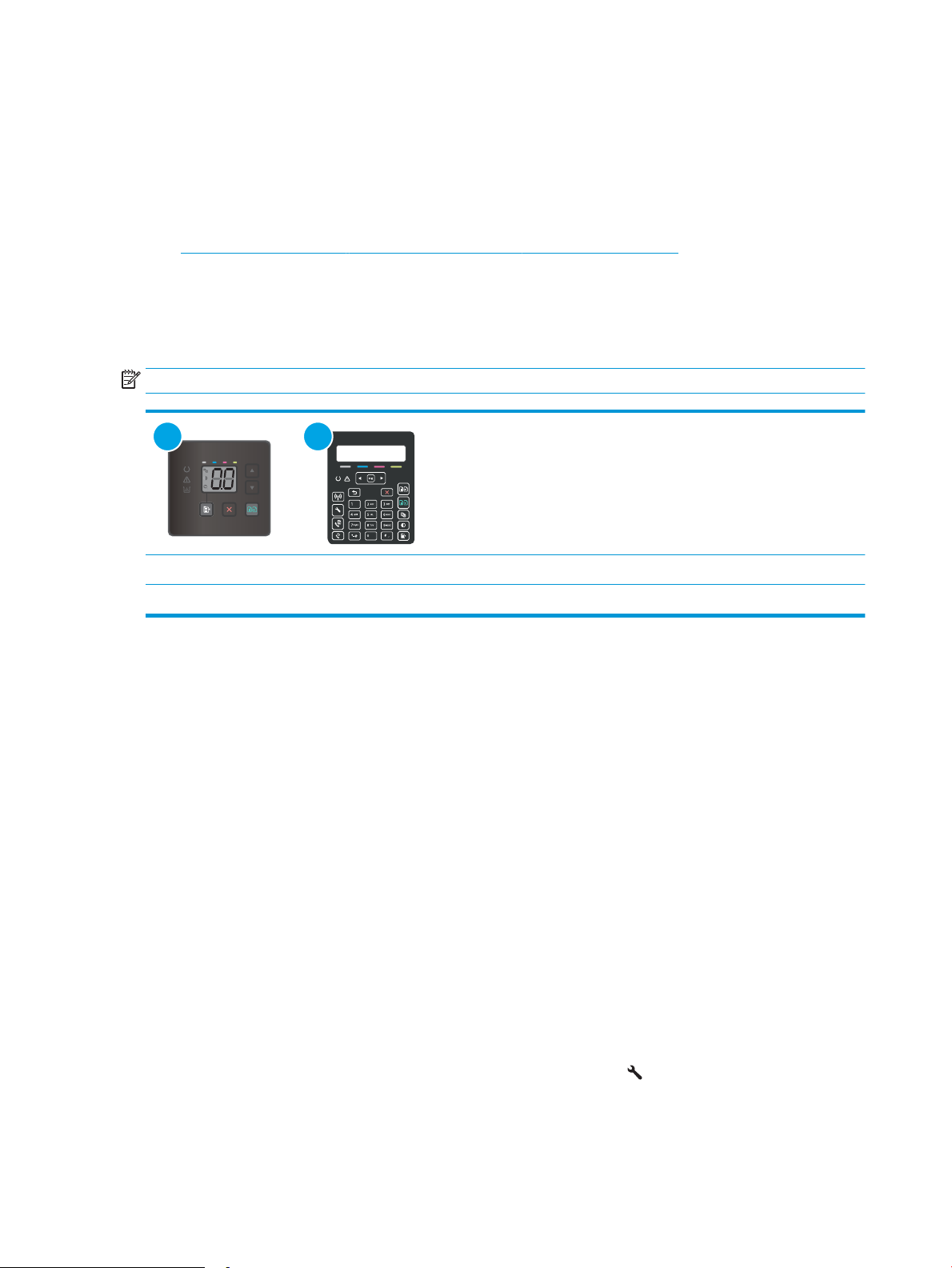
Funcţiile de securitate ale imprimantei
1 2
Introducere
Imprimanta include mai multe funcţii de securitate pentru restricţionarea utilizatorilor care au acces la setările de
configurare, pentru asigurarea datelor şi pentru prevenirea accesului la componentele hardware de valoare.
●
Atribuirea sau schimbarea parolei produsului utilizând serverul Web încorporat
Atribuirea sau schimbarea parolei produsului utilizând serverul Web încorporat
Asociaţi o parolă de administrator pentru accesul la imprimantă şi la serverul Web încorporat HP, pentru ca
utilizatorii neautorizaţi să nu poată modifica setările imprimantei.
NOTĂ: Paşii variază în funcţie de tipul de panou de control.
1 Panoul de control cu LED-uri
2 Panou de control cu 2 linii
1. Deschideţi serverul Web încorporat HP (EWS):
Panourile de control LED
a. Deschideţi Asistentul de imprimantă HP.
● Windows 10: din meniul Start, faceţi clic pe Toate aplicaţiile, faceţi clic pe HP şi apoi selectaţi
numele imprimantei.
● Windows 8.1: Faceţi clic pe săgeata în jos din colţul din stânga jos al ecranului Start şi apoi
selectaţi numele imprimantei.
● Windows 8: Faceţi clic dreapta pe o zonă goală de pe ecranul de Start, faceţi clic pe Toate
aplicaţiile în bara de aplicaţii şi apoi selectaţi numele imprimantei.
● Windows 7, Windows Vista şi Windows XP: de pe desktopul computerului, faceţi clic pe Start,
selectaţi Toate programele, faceţi clic pe HP, faceţi clic pe dosarul pentru imprimantă şi apoi
selectaţi numele imprimantei.
b. În Asistentul imprimantei HP, selectaţi Imprimare şi apoi selectaţi HP Device Toolbox.
Panourile de control cu 2 linii:
a. Pe panoul de control al imprimantei, apăsaţi butonul Configurare . Deschideţi meniul Configurare
reţea, selectaţi Afişare adresă IP, apoi selectaţi Da. Reveniţi la ecranul principal pentru a vizualiza
adresa IP.
72 Capitolul 8 Gestionarea imprimantei ROWW
Page 83
b. Deschideţi un browser web şi, în caseta de introducere a adresei, tastaţi adresa IP sau numele gazdei
exact cum sunt afişate pe panoul de control al imprimantei. Apăsaţi tasta Enter de pe tastatura
computerului. Se deschide EWS.
NOTĂ: Dacă browserul Web afişează un mesaj conform căruia este posibil ca accesarea site-ului
Web să nu fie sigură, selectaţi opţiunea pentru continuarea pe site-ul Web. Accesarea acestui site Web
nu va afecta computerul.
2. În fila Sistem, faceţi clic pe legătura Administrare din panoul de navigare din partea stângă.
3. În zona etichetată Securitate produs, introduceţi parola în câmpul Parolă.
4. Reintroduceţi parola în câmpul Confirmare parolă.
5. Faceţi clic pe butonul Aplicare.
NOTĂ: Reţineţi parola şi păstraţi-o într-un loc sigur.
6. Faceţi clic pe butonul Aplicare.
NOTĂ: Reţineţi parola şi păstraţi-o într-un loc sigur.
ROWW Funcţiile de securitate ale imprimantei 73
Page 84
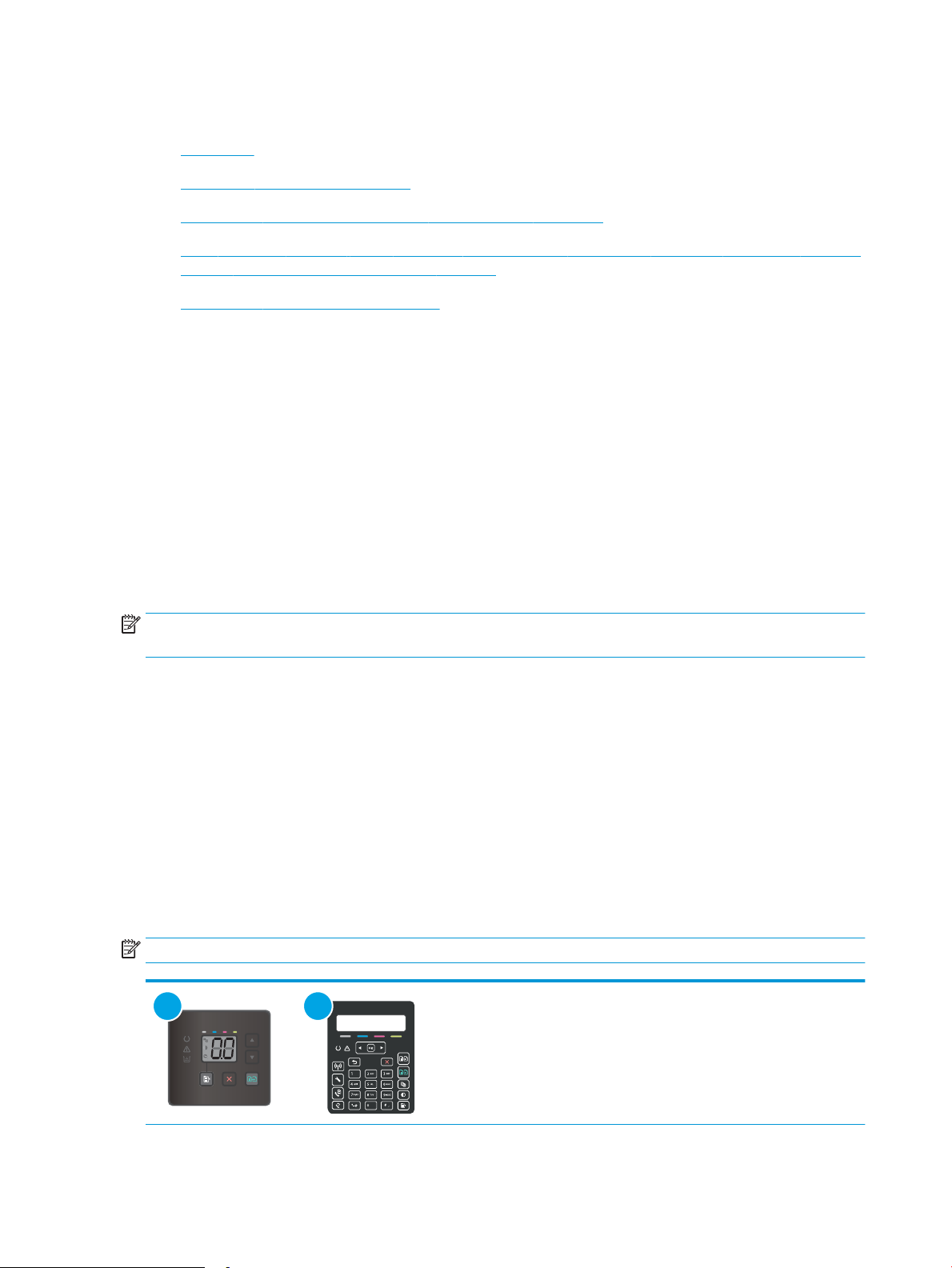
Setări de conservare a energiei
1 2
●
Introducere
●
Imprimarea cu opţiunea EconoMode
●
Configurarea setării Oprire/Dezactivare automată după inactivitate
●
Setaţi durata de întârziere înainte de Oprirea automată după inactivitate şi configuraţi imprimanta în aşa fel
încât să utilizeze o putere de 1 watt sau mai puţin
●
Configurarea setării de întârziere a opririi
Introducere
Imprimanta include mai multe funcţii economice pentru conservarea energiei şi consumabilelor.
Imprimarea cu opţiunea EconoMode
Această imprimantă are o opţiune EconoMode pentru imprimarea de ciorne ale documentelor. Folosirea opţiunii
EconoMode poate reduce consumul de toner. Totuşi, utilizarea setării EconoMode poate, de asemenea, reduce
calitatea imprimării.
HP nu recomandă utilizarea permanentă a regimului EconoMode. Dacă EconoMode este utilizat continuu, este
posibil ca tonerul să reziste mai mult decât componentele mecanice ale cartuşului de toner. În cazul în care
calitatea imprimării începe să se degradeze şi nu mai este acceptabilă, luaţi în considerare înlocuirea cartuşului de
toner.
NOTĂ: Dacă această opţiune nu este disponibilă în driverul de imprimare, puteţi să o setaţi utilizând serverul
Web încorporat HP.
1. Din programul software, selectaţi opţiunea Imprimare.
2. Selectaţi imprimanta şi faceţi clic pe butonul Proprietăţi sau Preferinţe.
3. Faceţi clic pe fila Hârtie/Calitate.
4. Faceţi clic pe opţiunea EconoMode.
Configurarea setării Oprire/Dezactivare automată după inactivitate
Utilizaţi meniurile panoului de control pentru a seta durata timpului de inactivitate înainte ca imprimanta să intre
în modul Oprire.
Efectuaţi următoarea procedură pentru a modifica setarea Oprire/dezactivare automată după:
NOTĂ: Paşii variază în funcţie de tipul de panou de control.
74 Capitolul 8 Gestionarea imprimantei ROWW
Page 85

1 Panoul de control cu LED-uri
2 Panou de control cu 2 linii
Panouri de control LED:
1. Deschideţi serverul web HP încorporat (EWS):
a. Deschideţi Asistentul de imprimantă HP.
b. În Asistentul imprimantei HP, selectaţi Imprimare şi apoi selectaţi HP Device Toolbox.
2. Faceţi clic pe fila Sistem, apoi selectaţi Setări de energie.
● Windows 10: din meniul Start, faceţi clic pe Toate aplicaţiile, faceţi clic pe HP şi apoi selectaţi
numele imprimantei.
● Windows 8.1: Faceţi clic pe săgeata în jos din colţul din stânga jos al ecranului Start şi apoi
selectaţi numele imprimantei.
● Windows 8: Faceţi clic dreapta pe o zonă goală de pe ecranul de Start, faceţi clic pe Toate
aplicaţiile în bara de aplicaţii şi apoi selectaţi numele imprimantei.
● Windows 7, Windows Vista şi Windows XP: de pe desktopul computerului, faceţi clic pe Start,
selectaţi Toate programele, faceţi clic pe HP, faceţi clic pe dosarul pentru imprimantă şi apoi
selectaţi numele imprimantei.
3. Din lista verticală Repaus/Dezactivare automată după inactivitate, selectaţi durata pentru întârziere.
4. Faceţi clic pe butonul Aplicare.
Panourile de control cu 2 linii:
1. Pe panoul de control al imprimantei, apăsaţi butonul Configurare .
2. Deschideţi următoarele meniuri:
● Configurare sistem
● Setări de energie
● Oprire/dezactivare automată după
3. Utilizaţi butoanele cu săgeţi pentru a selecta timpul de întârziere înainte de intrarea în modul de oprire/
dezactivare automată, apoi apăsaţi butonul OK.
Selectaţi durata de întârziere înainte de intrarea în modul Oprire/dezactivare automată după.
Setaţi durata de întârziere înainte de Oprirea automată după inactivitate şi configuraţi
imprimanta în aşa fel încât să utilizeze o putere de 1 watt sau mai puţin
Utilizaţi meniurile panoului de control pentru a seta intervalul de timp după care imprimanta se opreşte.
NOTĂ: După ce imprimanta se opreşte, consumul de energie este de 1 watt sau mai puţin.
Efectuaţi următoarea procedură pentru a modifica setarea intervalului de întârziere a opririi:
ROWW Setări de conservare a energiei 75
Page 86
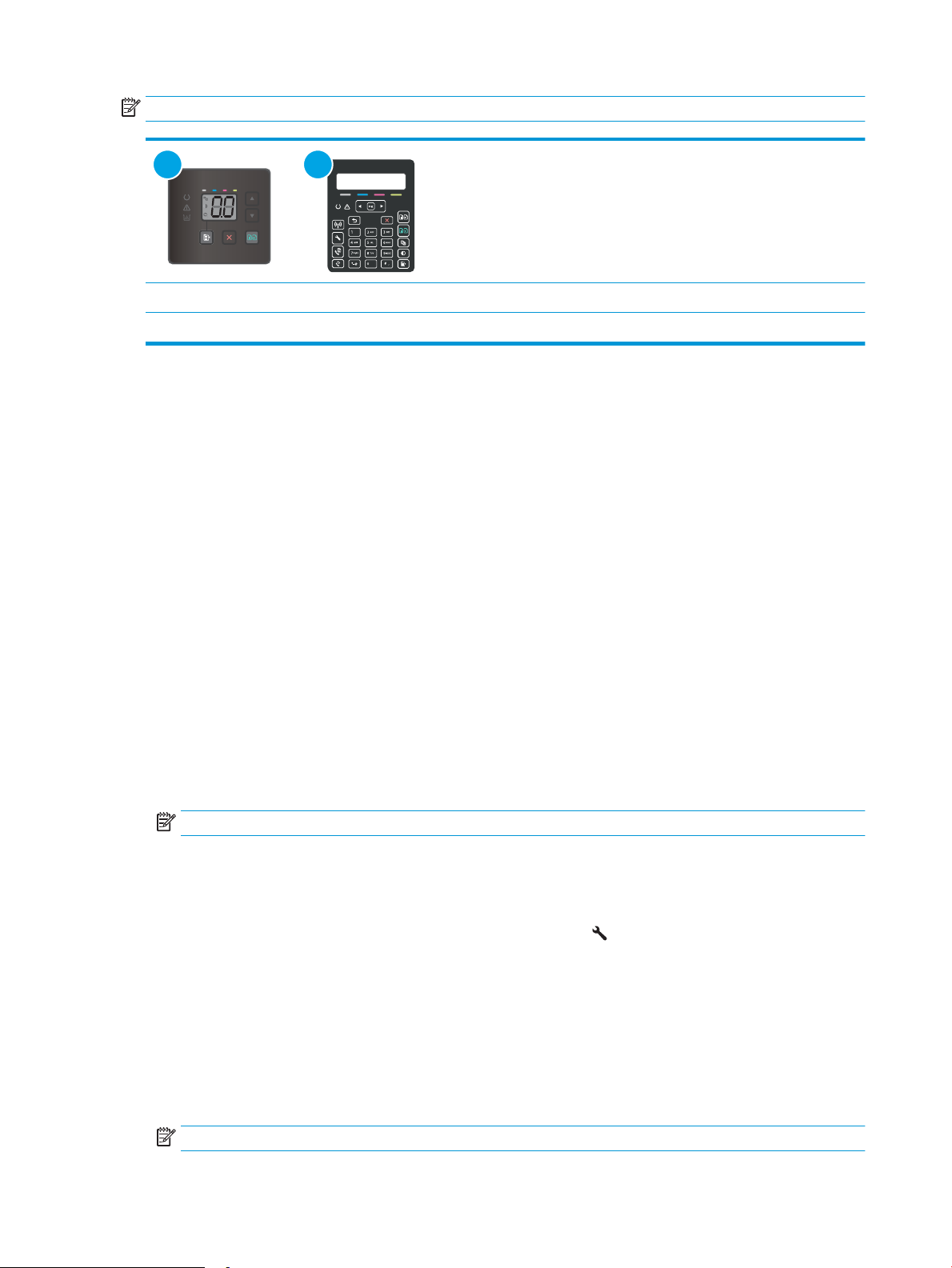
NOTĂ: Paşii variază în funcţie de tipul de panou de control.
1 2
1 Panoul de control cu LED-uri
2 Panou de control cu 2 linii
Panouri de control LED:
1. Deschideţi serverul web HP încorporat (EWS):
a. Deschideţi Asistentul de imprimantă HP.
● Windows 10: din meniul Start, faceţi clic pe Toate aplicaţiile, faceţi clic pe HP şi apoi selectaţi
numele imprimantei.
● Windows 8.1: Faceţi clic pe săgeata în jos din colţul din stânga jos al ecranului Start şi apoi
selectaţi numele imprimantei.
● Windows 8: Faceţi clic dreapta pe o zonă goală de pe ecranul de Start, faceţi clic pe Toate
● Windows 7, Windows Vista şi Windows XP: de pe desktopul computerului, faceţi clic pe Start,
b. În Asistentul imprimantei HP, selectaţi Imprimare şi apoi selectaţi HP Device Toolbox.
2. Faceţi clic pe fila Sistem, apoi selectaţi Setări de energie.
3. Din lista verticală Oprire după inactivitate, selectaţi durata pentru întârziere.
NOTĂ: Valoarea implicită este de 4 ore.
4. Faceţi clic pe butonul Aplicare.
Panourile de control cu 2 linii:
1. Pe panoul de control al imprimantei, apăsaţi butonul Configurare .
2. Deschideţi următoarele meniuri:
● Configurare sistem
● Setări de energie
aplicaţiile în bara de aplicaţii şi apoi selectaţi numele imprimantei.
selectaţi Toate programele, faceţi clic pe HP, faceţi clic pe dosarul pentru imprimantă şi apoi
selectaţi numele imprimantei.
● Întârzierea opririi
3. Selectaţi durata de întârziere înainte de Oprire după.
NOTĂ: Valoarea implicită este de 4 ore.
76 Capitolul 8 Gestionarea imprimantei ROWW
Page 87
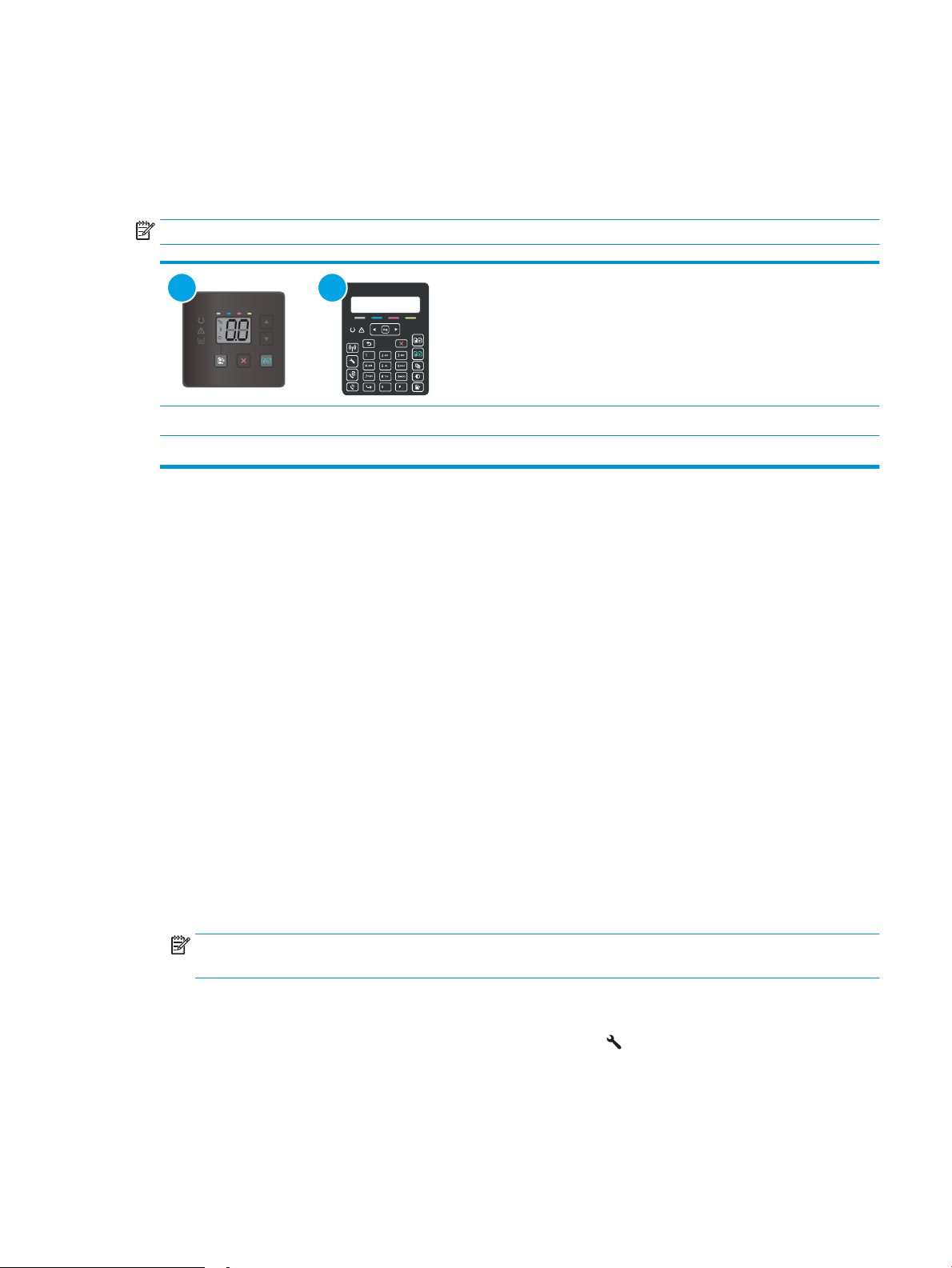
Configurarea setării de întârziere a opririi
1 2
Utilizaţi meniurile panoului de control pentru a selecta dacă doriţi sau nu ca imprimanta să se oprească cu
întârziere după ce este apăsat butonul de alimentare.
Efectuaţi următoarea procedură pentru a modifica setarea de întârziere a opririi:
NOTĂ: Paşii variază în funcţie de tipul de panou de control.
1 Panoul de control cu LED-uri
2 Panou de control cu 2 linii
Panouri de control LED:
1. Deschideţi serverul web HP încorporat (EWS):
a. Deschideţi Asistentul de imprimantă HP.
● Windows 10: din meniul Start, faceţi clic pe Toate aplicaţiile, faceţi clic pe HP şi apoi selectaţi
● Windows 8.1: Faceţi clic pe săgeata în jos din colţul din stânga jos al ecranului Start şi apoi
● Windows 8: Faceţi clic dreapta pe o zonă goală de pe ecranul de Start, faceţi clic pe Toate
● Windows 7, Windows Vista şi Windows XP: de pe desktopul computerului, faceţi clic pe Start,
b. În Asistentul imprimantei HP, selectaţi Imprimare şi apoi selectaţi HP Device Toolbox.
2. Faceţi clic pe fila Sistem, apoi selectaţi Setări de energie.
3. Selectaţi sau deselectaţi opţiunea Întârziere când porturile sunt active.
NOTĂ: Când este selectată această opţiune, imprimanta nu se opreşte decât dacă toate porturile sunt
inactive. O legătură activă la reţea sau o conexiune pentru fax va împiedica imprimanta să se oprească.
Panourile de control cu 2 linii:
1. Pe panoul de control al imprimantei, apăsaţi butonul Configurare .
numele imprimantei.
selectaţi numele imprimantei.
aplicaţiile în bara de aplicaţii şi apoi selectaţi numele imprimantei.
selectaţi Toate programele, faceţi clic pe HP, faceţi clic pe dosarul pentru imprimantă şi apoi
selectaţi numele imprimantei.
ROWW Setări de conservare a energiei 77
2. Deschideţi următoarele meniuri:
Page 88

● Configurare sistem
● Setări de energie
● Întârzierea opririi
3. Selectaţi una dintre opţiunile de întârziere:
● Nicio întârziere: imprimanta se opreşte după o anumită perioadă de inactivitate determinată de
setarea Oprire după.
● Când sunt active porturile: când este selectată această opţiune, imprimanta nu se opreşte decât dacă
toate porturile sunt inactive. O legătură activă la reţea sau o conexiune pentru fax va împiedica
imprimanta să se oprească.
78 Capitolul 8 Gestionarea imprimantei ROWW
Page 89

HP Web Jetadmin
HP Web Jetadmin este un instrument de înaltă tehnologie, premiat, pentru gestionarea eficientă a unei mari
varietăţi de produse HP conectate la reţea, inclusiv imprimante, imprimante multifuncţionale şi dispozitive de
trimitere digitală. Această soluţie unică vă permite să instalaţi, să monitorizaţi, să întreţineţi, să depanaţi şi să
securizaţi de la distanţă mediul dvs. de imprimare şi de prelucrare a imaginilor, contribuind considerabil la
creşterea productivităţii în afaceri prin economisirea timpului, controlul costurilor şi protejarea investiţiei dvs.
Upgrade-urile HP Web Jetadmin sunt disponibile periodic pentru a oferi asistenţă pentru anumite caracteristici
ale produsului. Accesaţi www.hp.com/go/webjetadmin pentru mai multe informaţii.
ROWW HP Web Jetadmin 79
Page 90

Actualizarea firmware-ului
HP oferă actualizări periodice ale imprimantei, noi aplicaţii de servicii Web şi noi caracteristici pentru aplicaţiile de
servicii Web existente. Urmaţi aceşti paşi pentru a actualiza firmware-ul produsului pentru o singură imprimantă.
La actualizarea firmware-ului, aplicaţiile de servicii Web se vor actualiza automat.
Există două metode acceptate pentru efectuarea actualizării de firmware pentru această imprimantă. Utilizaţi
una dintre metodele următoare pentru actualizarea firmware-ului imprimantei.
Metoda 1: actualizaţi firmware-ul utilizând panoul de control (numai pentru panourile de
control cu 2 linii)
Utilizaţi aceşti paşi pentru a încărca firmware-ul de la panoul de control (numai pentru produsele conectate la
reţea) şi/sau pentru a configura imprimanta să încarce în mod automat actualizări viitoare de firmware. Pentru
imprimantele conectate prin USB, treceţi la a doua metodă.
1. Asiguraţi-vă că imprimanta este conectată la o reţea prin cablu (Ethernet) sau wireless cu o conexiune
activă la Internet.
NOTĂ: Imprimanta trebuie să fie conectată la Internet pentru actualizarea firmware-ului printr-o
conexiune de reţea.
2. Pe panoul de control al imprimantei, apăsaţi butonul Configurare .
3. Deschideţi meniul Service, apoi deschideţi meniul Actualizare LaserJet.
NOTĂ: Dacă opţiunea Actualizare LaserJet nu este listată, utilizaţi a doua metodă.
4. Selectaţi Căutare actualizări acum pentru a căuta actualizări.
NOTĂ: Imprimanta caută în mod automat o actualizare, iar dacă este detectată o versiune mai nouă,
procesul de actualizare începe automat.
5. Configuraţi imprimanta să actualizeze automat firmware-ul atunci când devin disponibile actualizări.
Pe panoul de control al imprimantei, apăsaţi butonul Configurare .
Deschideţi meniul Service, deschideţi meniul Actualizare LaserJet şi apoi selectaţi meniul Gestionare
actualizări.
Configuraţi opţiunea Se permit actualizări la DA şi apoi configuraţi opţiunea Verificare automată la ACTIVAT.
Metoda 2: Actualizarea firmware-ului utilizând utilitarul Actualizare firmware
Parcurgeţi aceşti paşi pentru a descărca manual şi a instala utilitarul Actualizare firmware de pe HP.com.
NOTĂ: Această metodă este singura opţiune de actualizare a firmware-ului disponibilă pentru imprimantele
conectate la computer printr-un cablu USB. Funcţionează, de asemenea, pentru imprimante conectate la o reţea.
NOTĂ: Trebuie să aveţi un driver de imprimare instalat pentru a utiliza această metodă.
1. Accesaţi www.hp.com/support, selectaţi limba ţării/regiunii, faceţi clic pe legătura Obţinere software şi
drivere, introduceţi numele imprimantei în câmpul de căutare, apăsaţi butonul Enter şi apoi selectaţi
imprimanta din lista cu rezultatele căutării.
2. Selectaţi sistemul de operare.
80 Capitolul 8 Gestionarea imprimantei ROWW
Page 91

3. În secţiunea Firmware, localizaţi Utilitarul Actualizare firmware.
4. Faceţi clic pe Descărcare, faceţi clic pe Executare şi apoi faceţi din nou clic pe Executare.
5. După ce se lansează utilitarul, selectaţi imprimanta din lista verticală şi apoi faceţi clic pe Trimitere
firmware.
NOTĂ: Pentru a imprima o pagină de configurare pentru verificarea versiunii de firmware instalate înainte
sau după procesul de actualizare, faceţi clic pe Config. imprimare.
6. Urmaţi instrucţiunile de pe ecran pentru a finaliza instalarea şi apoi faceţi clic pe butonul Ieşire pentru a
închide utilitarul.
ROWW Actualizarea firmware-ului 81
Page 92

82 Capitolul 8 Gestionarea imprimantei ROWW
Page 93

9 Rezolvarea problemelor
●
Asistenţă pentru clienţi
●
Interpretarea combinaţiilor de LED-uri de pe panoul de control (numai la panourile de control cu LED-uri)
●
Restabilirea setărilor implicite din fabrică
●
Panoul de control al imprimantei sau EWS afişează mesajul „Cartuşul are un nivel scăzut” sau „Cartuşul are
un nivel foarte scăzut”
●
Imprimanta nu preia hârtia sau alimentează greşit
●
Eliminarea blocajelor de hârtie
●
Îmbunătăţirea calităţii imprimării
●
Rezolvarea problemelor legate de calitatea imprimării
●
Îmbunătăţirea calităţii imaginilor copiate şi scanate
●
Îmbunătăţirea calităţii imaginii faxurilor
●
Rezolvarea problemelor de reţea prin cablu
●
Rezolvarea problemelor de reţea wireless (doar pentru modelele wireless)
●
Rezolvarea problemelor de fax
Pentru informaţii suplimentare:
Următoarele informaţii sunt corecte la momentul publicării. Pentru informaţiile curente, consultaţi www.hp.com/
support/ljM178MFP.
Asistenţa completă oferită de HP pentru imprimantă include următoarele informaţii:
● Instalare şi configurare
● Învăţare şi utilizare
● Rezolvarea problemelor
● Descărcări de software şi actualizări de firmware
● Alăturarea la forumuri de asistenţă
● Găsirea de informaţii despre garanţie şi reglementări
ROWW 83
Page 94

Asistenţă pentru clienţi
Obţinerea de asistenţă prin telefon pentru ţara/regiunea
dumneavoastră
Pregătiţi denumirea, numărul de serie, data cumpărării şi descrierea
problemei imprimantei
Obţineţi asistenţă 24 de ore pe Internet şi descărcaţi utilitare
software şi drivere
Comandaţi contracte suplimentare HP de service sau întreţinere www.hp.com/go/macosx
Înregistrarea imprimantei www.register.hp.com
Numerele de telefon ale ţării/regiunii pot fi găsite pe uturaşul din
cutia imprimantei sau pe www.hp.com/support/.
www.hp.com/support/ljM178MFP
84 Capitolul 9 Rezolvarea problemelor ROWW
Page 95
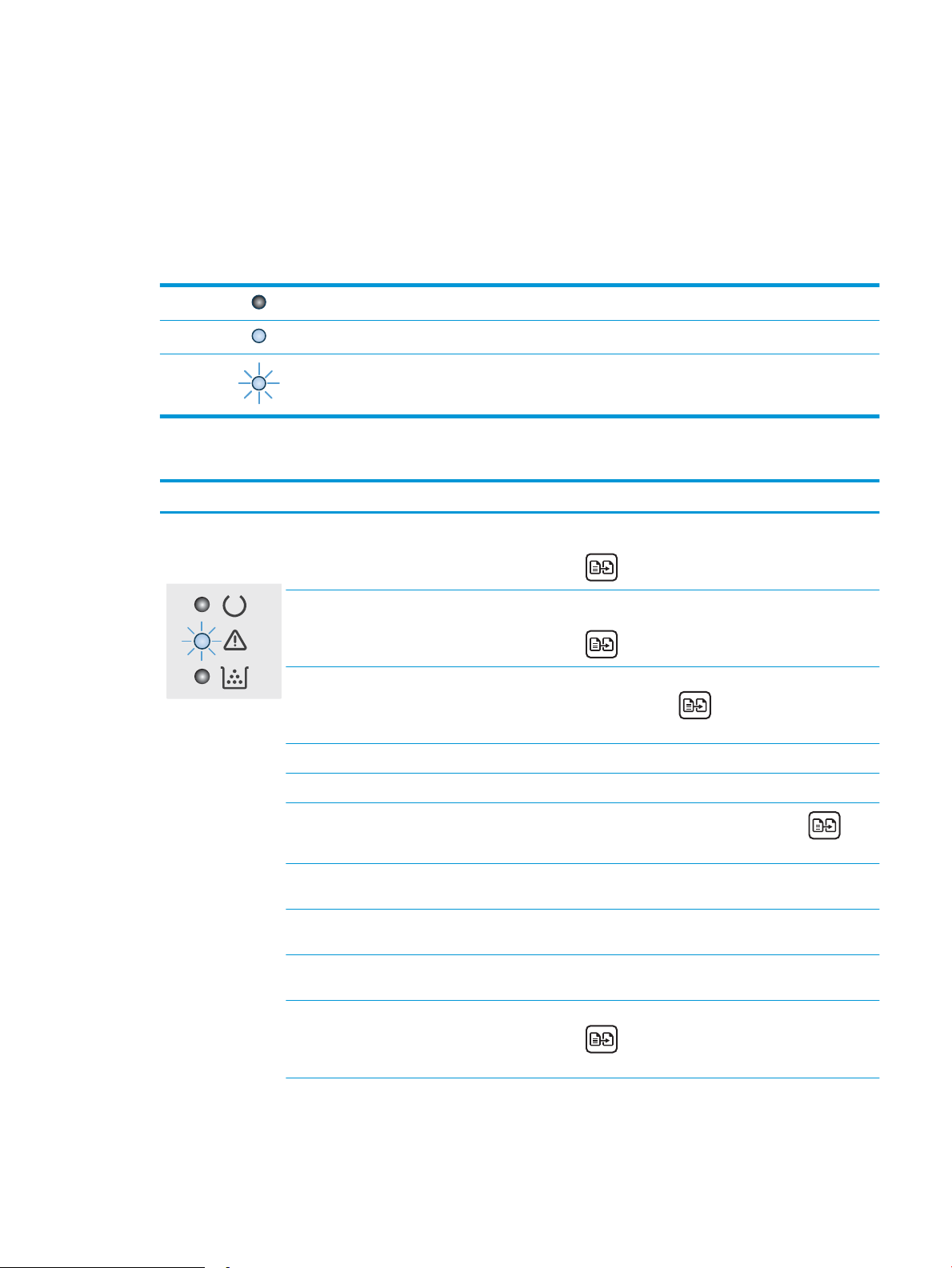
Interpretarea combinaţiilor de LED-uri de pe panoul de control
(numai la panourile de control cu LED-uri)
Dacă imprimanta necesită confirmare de la utilizator, panoul de control cu LED-uri alternează între Acţionaţi şi un
cod de stare din două cifre. Dacă imprimanta necesită atenţie, panoul de control cu LED-uri alternează între Er şi
un cod de eroare din două cifre. Utilizaţi tabelul de mai jos, pentru a determina orice probleme apărute la
imprimantă.
Tabelul 9-1 Legenda pentru ledurile de stare
Simbol pentru „led stins”
Simbol pentru „led aprins”
Simbol pentru „led clipind”
Tabelul 9-2 Combinaţii de LED-uri pe panoul de control
Stare LED Cod de eroare Starea imprimantei Acţiune
Indicatorul Atenţie
luminează
intermitent.
Accesaţi/01 Imprimanta este în modul de
alimentare manuală.
Accesaţi/02 Imprimanta procesează o operaţie
duplex manuală.
Accesaţi/03 Operaţia de imprimare este diferită
de setările utilizatorului.
Er/01 Tava de alimentare este goală. Încărcaţi tava.
Er/02 Este deschis un capac. Verificaţi închiderea completă a capacului superior.
Er/03 Imprimanta a eşuat la tragerea unei
coli de hârtie pentru a imprima.
Er/04 Hârtia este blocată în tava de
alimentare.
Er/05 Hârtia este blocată în zona cartuşului
de toner.
Er/06 Hârtia este blocată în zona sertarului
de ieşire.
Încărcaţi hârtie de tipul şi dimensiunea corecte în tava
de intrare. Apăsaţi butonul Începere copiere alb-negru
pentru a continua.
Încărcaţi paginile în tava de intrare pentru a le imprima
pe verso. Apăsaţi butonul Începere copiere alb-negru
pentru a continua.
Încărcaţi hârtie simplă sau apăsaţi butonul Începere
copiere alb-negru pentru a continua cu hârtia
încărcată momentan.
Apăsaţi butonul Începere copiere alb-negru
pentru a continua.
Eliminaţi blocajul.
Eliminaţi blocajul.
Eliminaţi blocajul.
Er/25 Hârtia încărcată nu are dimensiunea
necesară pentru operaţia de
imprimare.
Înlocuiţi hârtia sau apăsaţi Începere copiere alb-negru
pentru a continua cu dimensiunea încărcată
momentan.
ROWW Interpretarea combinaţiilor de LED-uri de pe panoul de control (numai la panourile de control cu LED-uri) 85
Page 96
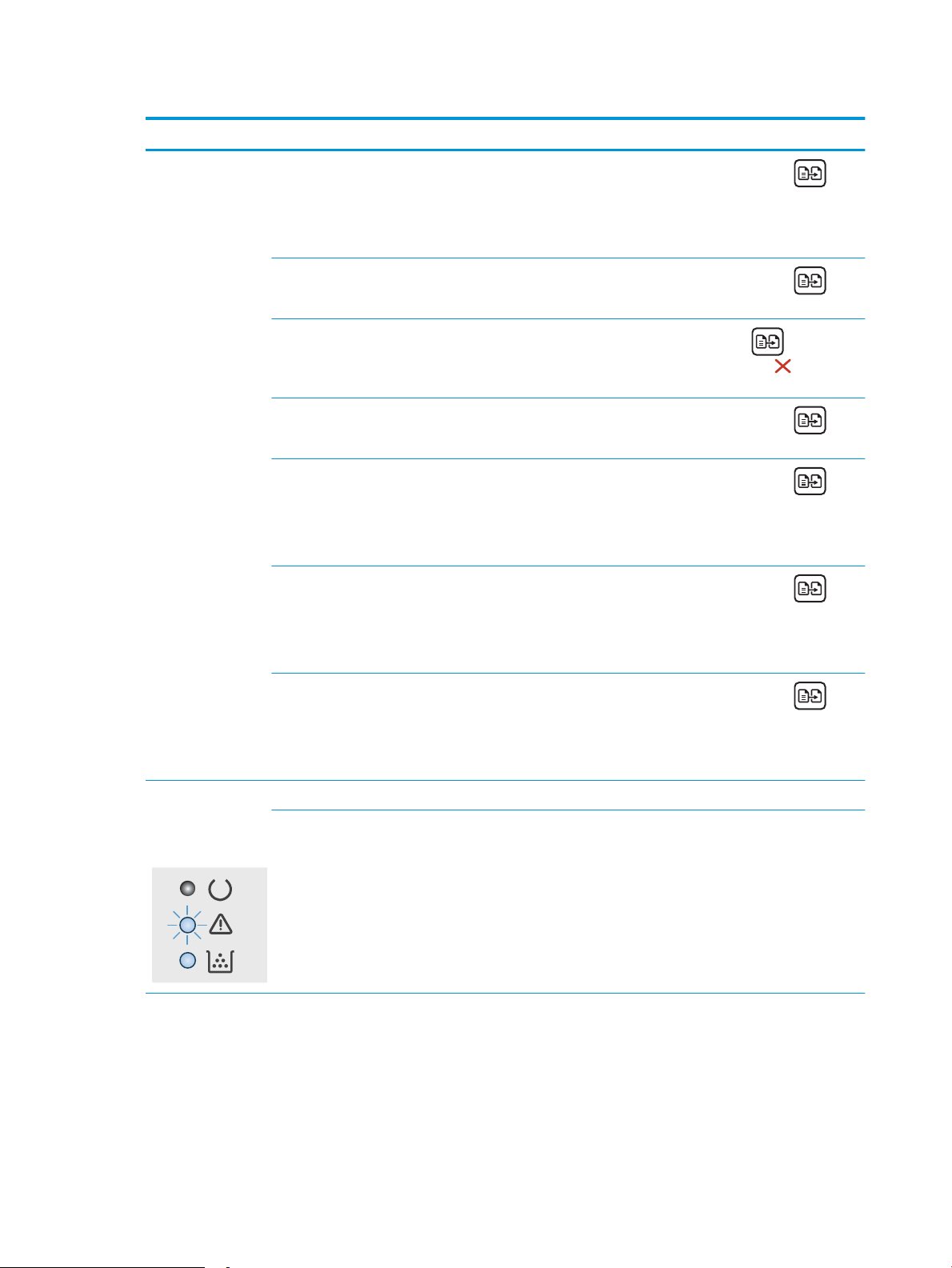
Tabelul 9-2 Combinaţii de LED-uri pe panoul de control (Continuare)
Stare LED Cod de eroare Starea imprimantei Acţiune
Er/26 Imprimanta a întâmpinat o eroare
generală a motorului.
Er/81 Firmware-ul incorect a fost încărcat.
Er/82 Imprimanta a întâmpinat o
semnătură incorectă cod.
Er/83 Imprimanta a anulat un upgrade de
semnătură cod incorect.
Er/90 Imprimanta a întâmpinat o eroare de
cablu de motor.
Er/91 Imprimanta a întâmpinat o eroare de
cablu scaner.
Apăsaţi butonul Începere copiere alb-negru
pentru a continua.
Dacă eroarea se repetă, opriţi imprimanta. Aşteptaţi 30
de secunde şi apoi porniţi imprimanta.
Apăsaţi butonul Începere copiere alb-negru
pentru a continua. Încărcaţi firmware-ul corect.
Apăsaţi Începere copiere alb-negru pentru a
accepta semnătura sau apăsaţi Anulare pentru a
opri upgrade-ul.
Apăsaţi butonul Începere copiere alb-negru
pentru a continua.
Apăsaţi butonul Începere copiere alb-negru
pentru a continua.
Dacă eroarea persistă, contactaţi asistenţa pentru clienţi
HP.
Apăsaţi butonul Începere copiere alb-negru
pentru a continua.
Indicatorul Atenţie
luminează
intermitent, iar ledul
Toner este aprins.
Dacă eroarea persistă, contactaţi asistenţa pentru clienţi
HP.
Er/92 Imprimanta a întâmpinat o eroare la
cablul panoului de control.
Er/08 Cartuşul de toner are nivel scăzut. Puneţi la loc cartuşul de toner.
Er/10 Mai multe rezerve au conţinut
insuficient.
Apăsaţi butonul Începere copiere alb-negru
pentru a continua.
Dacă eroarea persistă, contactaţi asistenţa pentru clienţi
HP.
Înlocuiţi consumabilele.
86 Capitolul 9 Rezolvarea problemelor ROWW
Page 97
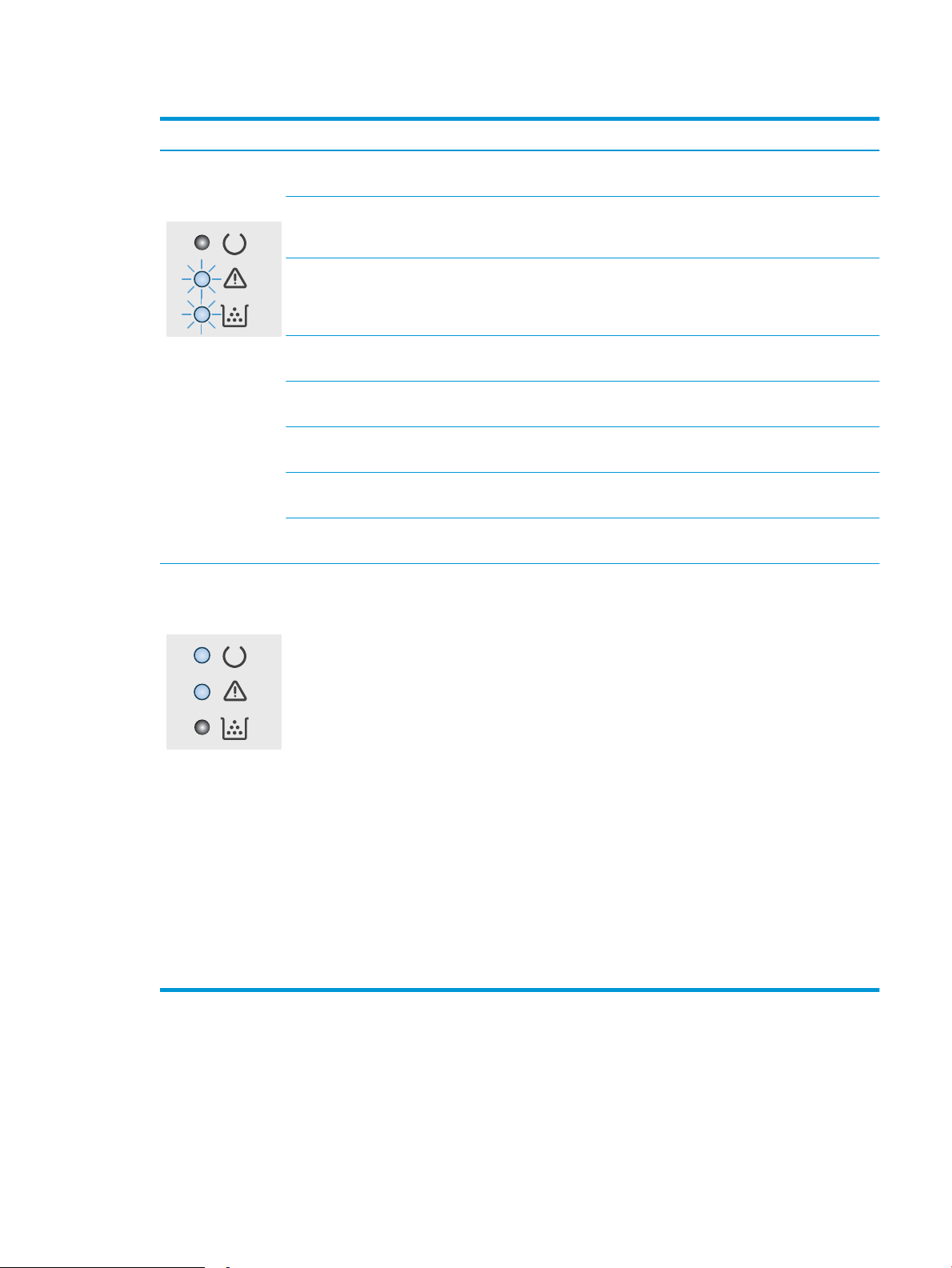
Tabelul 9-2 Combinaţii de LED-uri pe panoul de control (Continuare)
Stare LED Cod de eroare Starea imprimantei Acţiune
Indicatoarele Atenţie
şi Toner luminează
intermitent.
Indicatoarele
luminoase Atenţie şi
Pregătit sunt aprinse.
Er/07 Cartuşul de toner lipseşte sau este
Er/11 Cartuşul de toner este incompatibil
Er/13 Mai multe consumabile sunt
Er/14 Cartuşul de toner a fost protejat pe o
Er/16 Mai multe consumabile au fost
Er/17 Este instalat un cartuş de toner
Er/19 Sunt instalate consumabile
Er/20 Senzorul cartuşului a întâmpinat o
Er/30
Er/49
Er/50
Er/51
Er/52
Er/53
Er/54
instalat incorect.
cu imprimanta, poate din cauza unui
cip de memorie lipsă sau deteriorat.
incompatibile cu imprimanta, poate
datorită un cip de memorie lipsă sau
deteriorat.
altă imprimantă.
protejate pe o altă imprimantă.
neautorizat.
neautorizate.
eroare.
Imprimanta a întâmpinat o eroare
fatală pe care nu o poate remedia.
Instalaţi sau reinstalaţi cartuşul de toner.
Puneţi la loc cartuşul de toner.
Înlocuiţi consumabilele.
Puneţi la loc cartuşul de toner.
Înlocuiţi consumabilele.
Puneţi la loc cartuşul de toner.
Înlocuiţi consumabilele.
Puneţi la loc cartuşul de toner.
1. Opriţi imprimanta sau deconectaţi cablul de
alimentare de la imprimantă.
2. Aşteptaţi 30 de secunde şi apoi porniţi imprimanta
sau reconectaţi cablul de alimentare la
imprimantă.
3. Aşteptaţi ca imprimanta să se iniţializeze.
Dacă eroarea persistă, contactaţi asistenţa pentru clienţi
HP.
Er/55
Er/56
Er/57
Er/58
Er/59
Er/60
Er/79
ROWW Interpretarea combinaţiilor de LED-uri de pe panoul de control (numai la panourile de control cu LED-uri) 87
Page 98
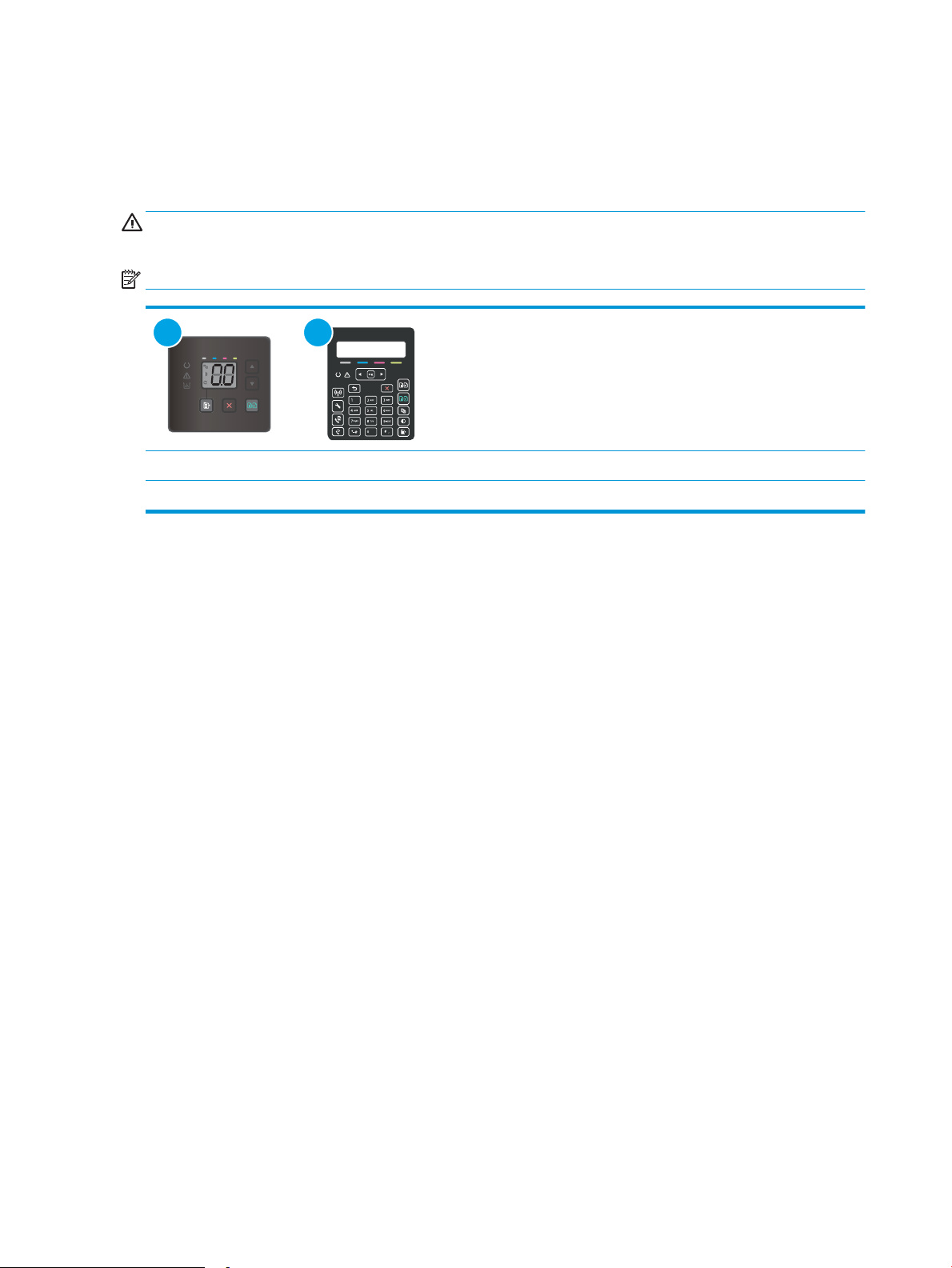
Restabilirea setărilor implicite din fabrică
1 2
Restabilirea setărilor implicite din fabrică readuce toate setările imprimantei şi ale reţelei la valorile implicite din
fabrică. Nu va reseta numărul de pagini sau dimensiunea tăvii. Pentru a reveni la setările implicite, urmaţi aceşti
paşi.
ATENŢIE: Restabilirea setărilor implicite stabilite din fabrică readuce majoritatea setărilor la valorile implicite din
fabrică şi, de asemenea, şterge paginile stocate în memorie.
NOTĂ: Paşii variază în funcţie de tipul de panou de control.
1 Panoul de control cu LED-uri
2 Panou de control cu 2 linii
Panouri de control LED:
1. Deschideţi serverul web HP încorporat (EWS):
a. Deschideţi Asistentul de imprimantă HP.
● Windows 10: din meniul Start, faceţi clic pe Toate aplicaţiile, faceţi clic pe HP şi apoi selectaţi
numele imprimantei.
● Windows 8.1: Faceţi clic pe săgeata în jos din colţul din stânga jos al ecranului Start şi apoi
selectaţi numele imprimantei.
● Windows 8: Faceţi clic dreapta pe o zonă goală de pe ecranul de Start, faceţi clic pe Toate
aplicaţiile în bara de aplicaţii şi apoi selectaţi numele imprimantei.
● Windows 7, Windows Vista şi Windows XP: de pe desktopul computerului, faceţi clic pe Start,
selectaţi Toate programele, faceţi clic pe HP, faceţi clic pe dosarul pentru imprimantă şi apoi
selectaţi numele imprimantei.
b. În Asistentul imprimantei HP, selectaţi Imprimare şi apoi selectaţi HP Device Toolbox.
2. Faceţi clic pe fila Sistem, apoi faceţi clic pe pagina Salvare şi restabilire.
3. Selectaţi Restabilire setări implicite.
Imprimanta reporneşte automat.
88 Capitolul 9 Rezolvarea problemelor ROWW
Page 99

Panourile de control cu 2 linii:
1. Pe panoul de control al imprimantei, apăsaţi butonul Configurare .
2. Deschideți meniul Serviciu.
3. Selectaţi Restabilire setări implicite.
Imprimanta reporneşte automat.
ROWW Restabilirea setărilor implicite din fabrică 89
Page 100
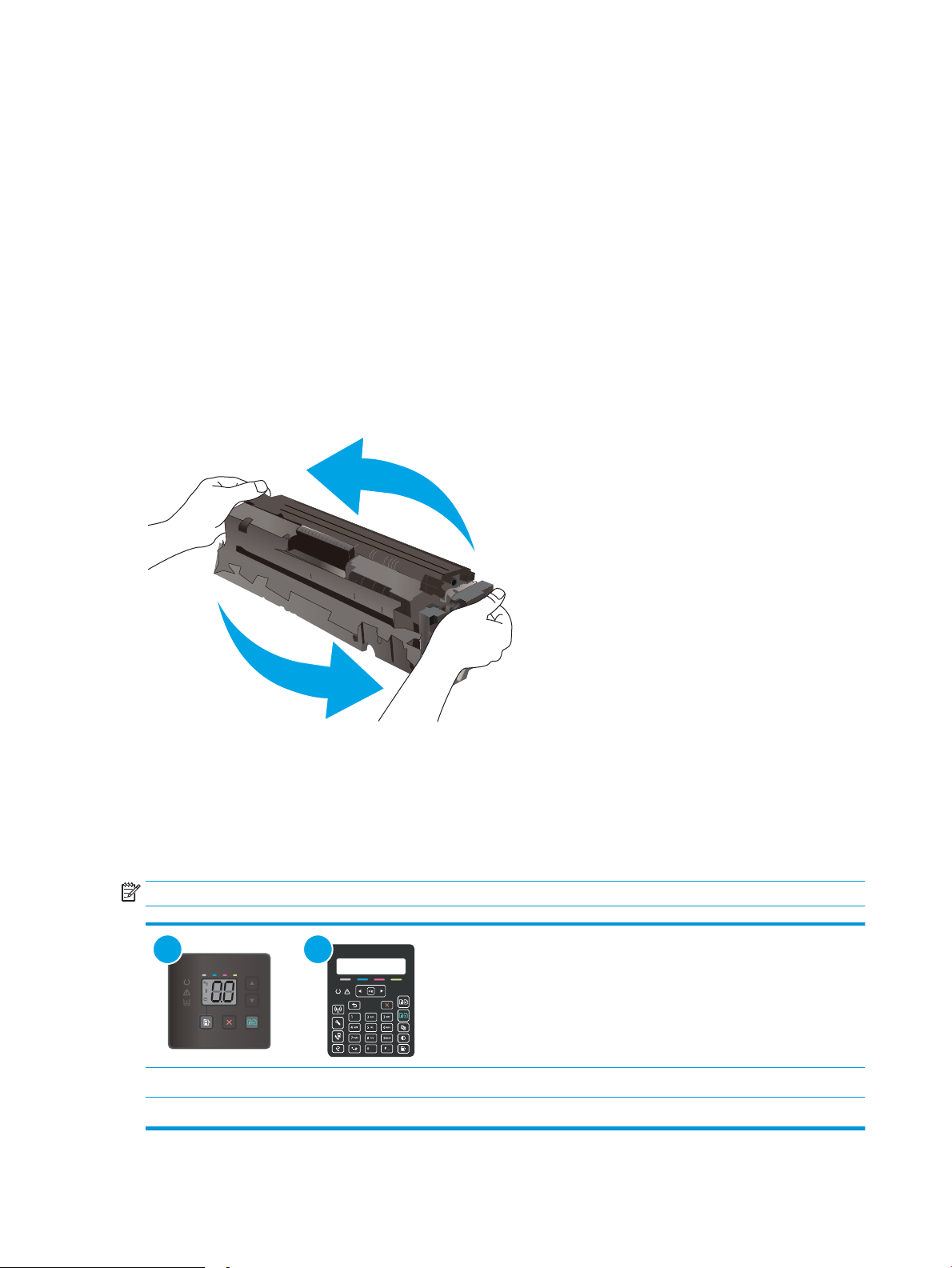
Panoul de control al imprimantei sau EWS afişează mesajul „Cartuşul
1 2
are un nivel scăzut” sau „Cartuşul are un nivel foarte scăzut”
Cartuşul are un nivel scăzut: Imprimanta anunţă când nivelul unui cartuş este scăzut. Durata de viaţă rămasă
efectivă a cartuşului poate fi diferită. Încercaţi să aveţi un consumabil de schimb disponibil, pe care să îl puteţi
instala când calitatea imprimării nu mai este acceptabilă. Cartuşul nu trebuie înlocuit în acest moment.
Continuaţi să imprimaţi utilizând cartuşul existent până când redistribuirea tonerului nu mai oferă o calitate de
imprimare acceptabilă. Pentru a redistribui tonerul, scoateţi cartuşul de toner din imprimantă şi agitaţi uşor
cartuşul înainte şi înapoi. Introduceţi cartuşul de toner la loc în imprimantă, apoi închideţi capacul.
Cartuşul are un nivel foarte scăzut: imprimanta anunţă când nivelul cartuşului este foarte scăzut. Durata de viaţă
rămasă efectivă a cartuşului poate fi diferită. Pentru a prelungi durata de viaţă a tonerului, agitaţi uşor cartuşele
înainte şi înapoi. Încercaţi să aveţi un consumabil de schimb disponibil, pe care să-l puteţi instala când calitatea
imprimării nu mai este acceptabilă. Cartuşul nu trebuie înlocuit în acest moment decât în cazul în care calitatea de
imprimare nu mai este acceptabilă.
Garanţia HP Premium Protection expiră când pe pagina de stare a consumabilelor sau în EWS apare un mesaj
care indică faptul că ia sfârşit garanţia HP Premium Protection pentru acest consumabil.
Schimbarea setărilor de „Nivel foarte scăzut”
Puteţi schimba modul în care imprimanta reacţionează atunci când consumabilele ating nivelul foarte scăzut. Nu
trebuie să restabiliţi aceste setări la instalarea unui nou cartuş.
NOTĂ: Paşii variază în funcţie de tipul de panou de control.
1 Panoul de control cu LED-uri
2 Panou de control cu 2 linii
90 Capitolul 9 Rezolvarea problemelor ROWW
 Loading...