

Page 1
Page 2

HP LaserJet M109-M112, M109a-M112a
series Podręcznik użytkownika
PODSUMOWANIE
Niniejszy podręcznik zawiera informacje dotyczące konguracji, użytkowania, gwarancji, bezpieczeństwa i ochrony
środowiska.
Page 3

Oświadczenia rmy HP
Prawa autorskie i licencja
INFORMACJE ZAWARTE W NINIEJSZYM
DOKUMENCIE MOGĄ ULEC ZMIANIE BEZ
POWIADOMIENIA.
WSZELKIE PRAWA ZASTRZEŻONE. KOPIOWANIE,
ADAPTACJA LUB TŁUMACZENIE TYCH
MATERIAŁÓW NIE JEST DOZWOLONE BEZ
UPRZEDNIEJ PISEMNEJ ZGODY FIRMY HP,
Z WYJĄTKIEM PRZYPADKÓW DOZWOLONYCH
W RAMACH PRAW AUTORSKICH. WSZYSTKIE
GWARANCJE UDZIELANE W ODNIESIENIU
DO PRODUKTÓW I USŁUG HP OKREŚLONE
ZOSTAŁY W OŚWIADCZENIACH GWARANCYJNYCH
ZAŁĄCZANYCH DO KAŻDEGO PRODUKTU
I USŁUGI. ŻADNE INFORMACJE TU ZAWARTE
NIE MOGĄ BYĆ INTERPRETOWANE JAKO
GWARANCJE DODATKOWE. FIRMA HP NIE PONOSI
ODPOWIEDZIALNOŚCI ZA BŁĘDY TECHNICZNE,
REDAKCYJNE CZY POMINIĘCIA ZAWARTE
W DOKUMENCIE.
© Copyright 2021 HP Development Company,
L.P.
Znaki towarowe
Microsoft® iWindows® są zarejestrowanymi
znakami towarowymi lub znakami towarowymi
rmy Microsoft Corporation wStanach
Zjednoczonych i/lub winnych krajach.
Mac, macOS, iPadOS iAirPrint są znakami
towarowymi rmy Apple Inc. zarejestrowanymi
wUSA iinnych krajach.
Google Play jest znakiem towarowym rmy
Google LLC.
ENERGY STAR® oraz znak ENERGY STAR
są zarejestrowanymi znakami towarowymi
należącymi do Agencji Ochrony Środowiska
Stanów Zjednoczonych.
®
Informacje dotyczące bezpieczeństwa
Podczas korzystania zproduktu zawsze
należy przestrzegać podstawowych zasad
bezpieczeństwa wcelu zmniejszenia ryzyka
doznania obrażeń na skutek działania ognia lub
porażenia elektrycznego.
Należy przeczytać i przyswoić sobie wszystkie
instrukcje zawarte w dokumentacji dostarczonej
z drukarką.
Należy przestrzegać wszystkich ostrzeżeń
i zaleceń umieszczonych na produkcie.
Przed czyszczeniem należy odłączyć urządzenie
od gniazda sieciowego.
Nie wolno instalować ani używać tego produktu
w pobliżu wody ani mając mokre ręce.
Należy umieścić urządzenie na stabilnej
powierzchni.
Urządzenie należy zainstalować wbezpiecznym
miejscu, wktórym przewód zasilania nie będzie
narażony na uszkodzenie ani nadepnięcie
iwktórym nie będzie się można oniego
potknąć.
Jeśli urządzenie nie działa prawidłowo,
zajrzyj do części
niniejszego podręcznika.
Rozwiązywanie problemów
Wewnątrz urządzenia nie ma części,
które użytkownik mógłby sam naprawić.
Wykonywanie czynności serwisowych należy
wykwalikowanemu personelowi.
zlecać
Page 4

Spis treści
1Rozpoczęcie pracy......................................................................................................................................................................................1
Widoki drukarki.......................................................................................................................................................................................1
Widok zprzodu drukarki..............................................................................................................................................................1
Widok ztyłu drukarki....................................................................................................................................................................1
Funkcje panelu sterowania...................................................................................................................................................................2
Drukowanie raportów na panelu sterowania ....................................................................................................................................4
Używanie aplikacji HP Smart do drukowania, skanowania izarządzania.....................................................................................4
Instalacja iotwieranie aplikacji HP Smart..................................................................................................................................4
Dowiedz się więcej o aplikacji HP Smart....................................................................................................................................5
2Podłączanie drukarki..................................................................................................................................................................................6
Podłączanie drukarki do sieci Wi-Fi za pomocą aplikacji HP Smart...............................................................................................6
Podłączanie drukarki do sieci Wi-Fi za pomocą funkcji Wi-Fi Protected Setup (WPS)................................................................7
Podłączanie drukarki do komputera za pomocą kabla USB...........................................................................................................7
Zmiana ustawień sieci bezprzewodowej............................................................................................................................................7
Włączanie lub wyłączanie funkcji komunikacji bezprzewodowej drukarki..........................................................................8
Przywracanie ustawień sieciowych do ustawień domyślnych ..............................................................................................8
Zmiana typu połączenia........................................................................................................................................................................8
Z połączenia USB na bezprzewodowe (Windows10/macOS)...............................................................................................8
Z połączenia USB na bezprzewodowe (Windows7)...............................................................................................................9
Z połączenia bezprzewodowego na USB (Windows/macOS) ................................................................................................9
3Ładowanie materiałów........................................................................................................................................................................... 10
Ładowanie papieru ............................................................................................................................................................................. 10
Ładowanie kopert............................................................................................................................................................................... 11
Ładowanie etykiet............................................................................................................................................................................... 12
4Drukowanie............................................................................................................................................................................................... 15
Drukowanie z komputera z systemem Windows........................................................................................................................... 15
Drukowanie dokumentów ........................................................................................................................................................ 15
Drukowanie ręczne po obu stronach...................................................................................................................................... 15
Drukowanie wielu stron na arkusz.......................................................................................................................................... 16
Drukowanie zkomputera Mac........................................................................................................................................................... 17
Drukowanie dokumentów ........................................................................................................................................................ 17
Drukowanie ręczne po obu stronach...................................................................................................................................... 17
Drukowanie wielu stron na arkusz.......................................................................................................................................... 18
Drukowanie z urządzeń przenośnych.............................................................................................................................................. 18
Drukowanie przy połączeniu ztą samą siecią Wi-Fi ............................................................................................................19
Drukowanie bez połączenia ztą samą siecią Wi-Fi (Wi-Fi Direct)...................................................................................... 19
iii
Page 5

5Konguracja drukarki ..............................................................................................................................................................................21
Konguracja drukarki przy użyciu serwera Embedded Web Server (EWS)................................................................................ 21
Uzyskiwanie dostępu do serwera Embedded Web Server (EWS) ......................................................................................21
Konguracja ustawień sieci IP.................................................................................................................................................. 23
Funkcje zabezpieczające drukarkę.......................................................................................................................................... 24
Ustawienia oszczędzania energii ............................................................................................................................................ 25
Zaawansowana konguracja za pomocą oprogramowania HPUtility dla systemu macOS................................................... 26
Otwieranie aplikacji HP Utility .................................................................................................................................................. 26
Funkcje HPUtility .......................................................................................................................................................................26
Aktualizacja oprogramowania układowego ...................................................................................................................................27
Drukarka obsługująca zabezpieczenia dynamiczne ............................................................................................................27
Aktualizacja oprogramowania układowego zużyciem narzędzia doaktualizacji oprogramowania układowego.... 28
6Materiały eksploatacyjne, akcesoria i podzespoły ............................................................................................................................. 29
Drukarka obsługująca zabezpieczenia dynamiczne .....................................................................................................................29
Zamawianie materiałów eksploatacyjnych, akcesoriów i części zamiennych .......................................................................... 29
Konguracja ustawienia zabezpieczeń kasety z tonerem HP ..................................................................................................... 30
Włączanie iwyłączanie funkcji reguł dla kaset..................................................................................................................... 30
Włączanie i wyłączanie funkcji zabezpieczenia kasety ....................................................................................................... 31
Wymiana kasety z tonerem............................................................................................................................................................... 31
Informacje o wkładzie............................................................................................................................................................... 31
Wyjmowanie i wymiana kaset z tonerem .............................................................................................................................. 31
7Rozwiązywanie problemów ...................................................................................................................................................................35
Drukarka nie może drukować ........................................................................................................................................................... 35
Sprawdź połączenie drukarki zInternetem........................................................................................................................... 35
Korzystaj tylko zoryginalnych wkładów HP.......................................................................................................................... 35
Sprawdź ustawienia istan drukarki ........................................................................................................................................ 35
Odczytywanie schematów kontrolek panelu sterowania............................................................................................................. 36
Przywracanie domyślnych ustawień fabrycznych......................................................................................................................... 37
Jest wyświetlany komunikat „Niski poziom atramentu we wkładzie” lub „Bardzo niski poziom atramentu we
wkładzie”.............................................................................................................................................................................................. 38
Zmiana ustawień „Niski poziom tuszu w kasecie”................................................................................................................ 38
Drukarka nie pobiera papieru lubpobiera papier wsposób nieprawidłowy .............................................................................39
Urządzenie nie pobiera papieru............................................................................................................................................... 39
Urządzenie pobiera po kilka arkuszy papieru .......................................................................................................................39
Usuwanie zacięć papieru.................................................................................................................................................................... 39
Miejsca zacięć papieru............................................................................................................................................................... 39
Czy masz do czynienia z częstymi lub powtarzającymi się zacięciami papieru? ............................................................ 40
Usuwanie zacięć zpodajnika wejściowego............................................................................................................................ 41
Usuwanie zacięć zwnętrza produktu..................................................................................................................................... 43
Usuwanie zacięć zobszarów wyjściowych............................................................................................................................ 44
Poprawianie jakości wydruku............................................................................................................................................................ 46
Aktualizacja oprogramowania układowego drukarki........................................................................................................... 46
Drukowanie zinnego programu komputerowego................................................................................................................ 47
iv
Page 6

Sprawdzenie ustawień rodzaju papieru zadania drukowania.............................................................................................47
Sprawdzanie stanu kasety z tonerem .................................................................................................................................... 47
Czyszczenie wkładu................................................................................................................................................................... 48
Drukowanie strony czyszczącej............................................................................................................................................... 48
Sprawdzanie wizualne kasety z tonerem.............................................................................................................................. 49
Sprawdzanie papieru iśrodowiska drukowania.................................................................................................................... 49
Dostosowywanie gęstości druku............................................................................................................................................. 50
Rozwiązywanie problemów zjakością wydruku............................................................................................................................ 50
Rozwiązywanie problemów zsiecią bezprzewodową.................................................................................................................. 56
Lista kontrolna łączności bezprzewodowej........................................................................................................................... 56
Drukarka nie drukuje poukończeniu konguracji łączności bezprzewodowej................................................................ 57
Drukarka nie drukuje, a na komputerze jest zainstalowane zewnętrzne oprogramowanie zapory............................ 58
Połączenie bezprzewodowe nie działa po przeniesieniu routera bezprzewodowego lub drukarki ............................58
Nie można podłączyć większej liczby komputerów do drukarki bezprzewodowej ........................................................ 58
Drukarka bezprzewodowa traci połączenie popołączeniu zsiecią VPN.......................................................................... 59
Sieci nie ma na liście sieci bezprzewodowych....................................................................................................................... 59
Sieć bezprzewodowa nie działa............................................................................................................................................... 59
Przeprowadzanie testu diagnostycznego sieci bezprzewodowej..................................................................................... 59
Ograniczanie zakłóceń w sieci bezprzewodowej.................................................................................................................. 60
Pomoc techniczna rmy HP .............................................................................................................................................................. 60
Kontakt zHP ...............................................................................................................................................................................61
Rejestracja drukarki................................................................................................................................................................... 61
Dodatkowe opcje gwarancyjne................................................................................................................................................ 62
Dodatkowe informacje omateriałach eksploatacyjnych itonerze.................................................................................... 62
Załącznik ADane techniczne drukarki..................................................................................................................................................... 63
Dane techniczne.................................................................................................................................................................................. 63
Wymagania systemowe..................................................................................................................................................................... 63
Wymiary drukarki................................................................................................................................................................................ 63
Zużycie energii, specykacje elektryczne ipoziomy hałasu ........................................................................................................64
Warunki pracy produktu..................................................................................................................................................................... 64
Ikony ostrzeżeń................................................................................................................................................................................... 64
Ostrzeżenie dotyczące promieniowania laserowego....................................................................................................................65
Załącznik BSerwis i pomoc techniczna................................................................................................................................................... 66
Oświadczenie rmy HP o ograniczonej gwarancji ......................................................................................................................... 66
Odrębne postanowienia krajowe............................................................................................................................................. 67
Wielka Brytania, Irlandia i Malta............................................................................................................................................... 69
Austria, Belgia, Niemcy i Luksemburg ....................................................................................................................................70
Belgia, Francja i Luksemburg ................................................................................................................................................... 70
Włochy .........................................................................................................................................................................................71
Hiszpania..................................................................................................................................................................................... 72
Dania ............................................................................................................................................................................................72
Norwegia ..................................................................................................................................................................................... 72
Szwecja........................................................................................................................................................................................ 72
Portugalia.................................................................................................................................................................................... 73
v
Page 7

Grecja i Cypr................................................................................................................................................................................. 73
Węgry........................................................................................................................................................................................... 73
Czechy.......................................................................................................................................................................................... 74
Słowacja....................................................................................................................................................................................... 74
Polska .......................................................................................................................................................................................... 74
Bułgaria ....................................................................................................................................................................................... 75
Rumunia ...................................................................................................................................................................................... 75
Belgia i Holandia......................................................................................................................................................................... 75
Finlandia ......................................................................................................................................................................................76
Słowenia...................................................................................................................................................................................... 76
Chorwacja.................................................................................................................................................................................... 76
Łotwa ...........................................................................................................................................................................................76
Litwa............................................................................................................................................................................................. 77
Estonia......................................................................................................................................................................................... 77
Rosja............................................................................................................................................................................................. 77
Gwarancja HPPremium Protection Warranty: informacja o ograniczonej gwarancji na kasety z tonerem LaserJet......... 77
Polityka rmyHP odnośnie do materiałów eksploatacyjnych innych producentów ............................................................... 78
Witryna sieci Web rmy HP dotycząca zapobieganiu fałszerstwom.......................................................................................... 78
Dane zapisane we kasety z tonerem............................................................................................................................................... 78
Umowa licencyjna użytkownika końcowego .................................................................................................................................. 79
Gwarancja dotycząca samodzielnej naprawy przez klienta ........................................................................................................84
Obsługa klienta.................................................................................................................................................................................... 85
Załącznik CProgram zgodności produktu z zasadami ochrony środowiska.................................................................................... 86
Ochrona środowiska naturalnego ....................................................................................................................................................86
Emisja ozonu........................................................................................................................................................................................ 86
Pobór mocy.......................................................................................................................................................................................... 86
Zużycie tonera..................................................................................................................................................................................... 86
Użytkowanie papieru.......................................................................................................................................................................... 87
Tworzywa sztuczne............................................................................................................................................................................ 87
Materiały eksploatacyjne do drukarki HPLaserJet........................................................................................................................ 87
Papier.................................................................................................................................................................................................... 87
Ograniczenia dotyczące materiałów................................................................................................................................................ 87
Informacje o baterii............................................................................................................................................................................. 87
Pozbywanie się niepotrzebnego sprzętu przez użytkowników (UE, Wielka Brytania i Indie)................................................. 88
Recykling sprzętu elektronicznego.................................................................................................................................................. 88
Informacje dotyczące recyklingu sprzętu w Brazylii ..................................................................................................................... 89
Substancje chemiczne........................................................................................................................................................................ 89
Dane zużycia energii produktu według komisji Unii Europejskiej – rozporządzenie 1275/2008 – i stosownych
wymagań ustawowych Wielkiej Brytanii......................................................................................................................................... 89
Informacje dla użytkowników produktów oznaczonych etykietą SEPA (Chiny)........................................................................ 89
Wprowadzenie etykiety energetycznej umieszczanej na drukarkach, faksach i kopiarkach w Chinach .............................. 90
vi
Page 8

Oświadczenie dotyczące dyrektywy RoHS (Indie) .........................................................................................................................90
WEEE (Turcja)....................................................................................................................................................................................... 90
Oświadczenie dotyczące dyrektywy RoHS (Ukraina) .................................................................................................................... 90
Arkusz danych dotyczących bezpieczeństwa materiału (MSDS)................................................................................................ 90
EPEAT.................................................................................................................................................................................................... 90
Tabela substancji (Tajwan)................................................................................................................................................................. 91
Tabela materiałów (Chiny) .................................................................................................................................................................92
Więcej informacji .................................................................................................................................................................................92
Załącznik DInformacje wynikające z przepisów prawnych .................................................................................................................94
Oświadczenia wymagane przepisami prawa .................................................................................................................................94
Prawne numery identykacyjne modeli................................................................................................................................. 94
Przepisy Federalnej Komisji Łączności (FCC)......................................................................................................................... 94
Informacja prawna dla UE i Wielkiej Brytanii.......................................................................................................................... 95
Kanada — Oświadczenie o zgodności z normą ICES-003 dotyczącą przemysłu kanadyjskiego.................................95
Oświadczenie VCCI (Japonia).................................................................................................................................................... 95
Oświadczenie EMC (Korea) .......................................................................................................................................................95
Instrukcje dotyczące kabla zasilającego................................................................................................................................. 96
Informacje dla użytkowników w Japonii dotyczące przewodu zasilającego.................................................................... 96
Bezpieczeństwo lasera .............................................................................................................................................................96
Oświadczenie dotyczące lasera (Finlandia) ........................................................................................................................... 96
Warunki gwarancji dotyczące krajów nordyckich (Dania, Finlandia, Norwegia, Szwecja) ..............................................97
Oświadczenie GS (Niemcy) ....................................................................................................................................................... 97
Euroazjatycka Zgodność (Armenia, Białoruś, Kazachstan, Kirgistan, Rosja).................................................................... 98
Oświadczenia dotyczące komunikacji bezprzewodowej.............................................................................................................. 99
Oświadczenie zgodności z przepisami FCC (Stany Zjednoczone)...................................................................................... 99
Oświadczenie (Australia)........................................................................................................................................................... 99
Białoruś........................................................................................................................................................................................ 99
Oświadczenie ANATEL (Brazylia) ............................................................................................................................................. 99
Oświadczenia (Kanada)............................................................................................................................................................. 99
Chiny CMIIT Oświadczenie dotyczące łączności bezprzewodowej ..................................................................................100
Narażenie na promieniowanie radiowe (Kanada)...............................................................................................................100
Informacja prawna dla krajów europejskich........................................................................................................................100
Informacje dotyczące Japonii.................................................................................................................................................100
Informacje dotyczące Rosji.....................................................................................................................................................100
Oświadczenie dla Meksyku.....................................................................................................................................................100
Oświadczenie (Tajwan)............................................................................................................................................................100
Oświadczenie dotyczące łączności bezprzewodowej (Tajlandia) ....................................................................................101
Oznaczenie łączności bezprzewodowej Vietnam Telecom dla zaaprobowanych produktów typu ICTQC................101
Drukarka obsługująca zabezpieczenia dynamiczne ...................................................................................................................101
Indeks........................................................................................................................................................................................................... 102
vii
Page 9
Rozpoczęcie pracy1
Ta część jest poświęcona podzespołom drukarki, funkcjom panelu sterowania oraz innym funkcjom urządzenia.
Widoki drukarki
Zidentykuj główne części drukarki.
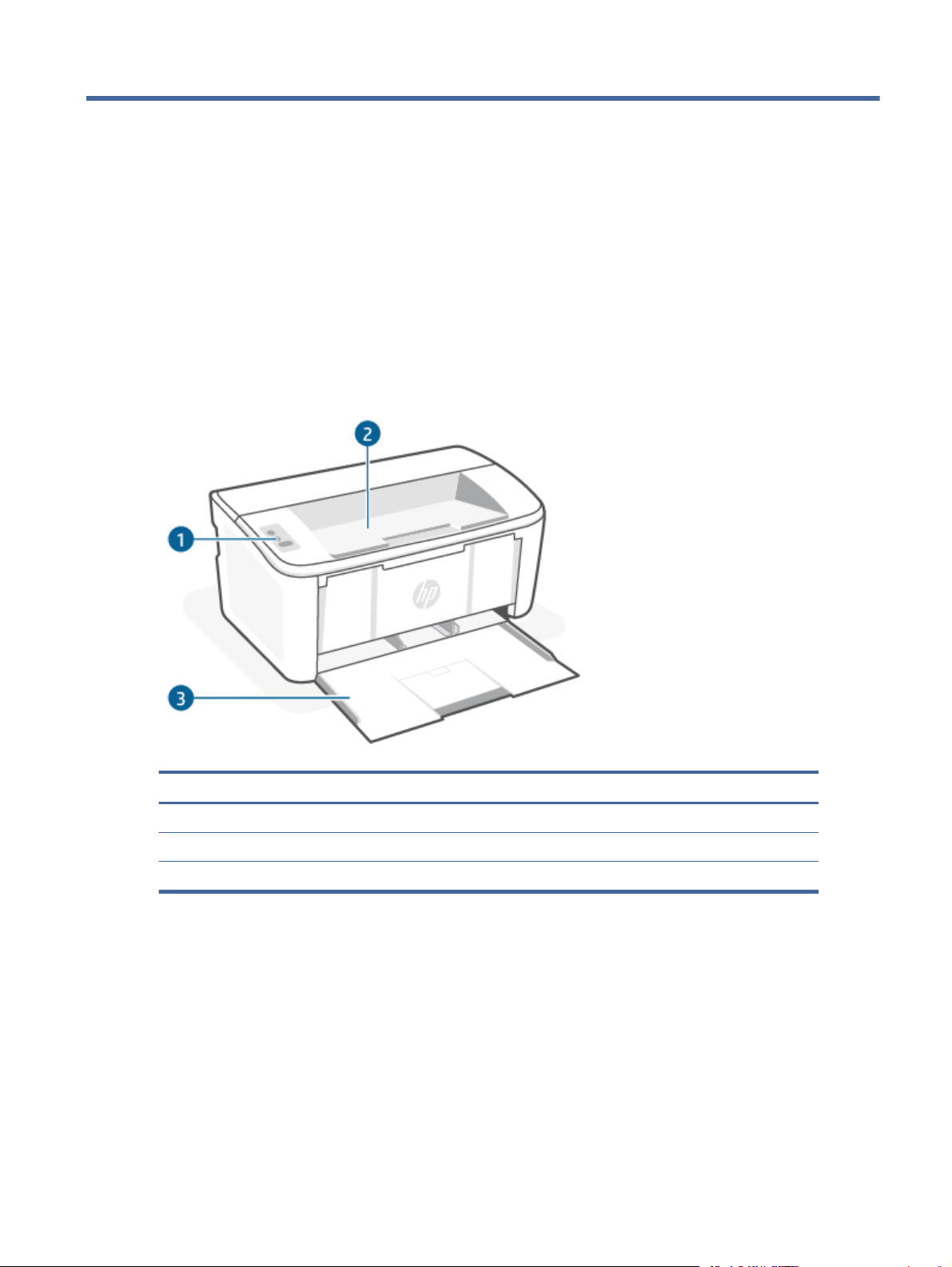
Widok zprzodu drukarki
Zidentykuj części z przodu drukarki.
Funkcja Opis
1 Panel sterowania
2 Zasobnik wyjściowy
3 Podajnik wejściowy i przednie drzwiczki dostępu
Widok ztyłu drukarki
Zidentykuj części z tyłu drukarki.
Rozpoczęcie pracy
1
Page 10
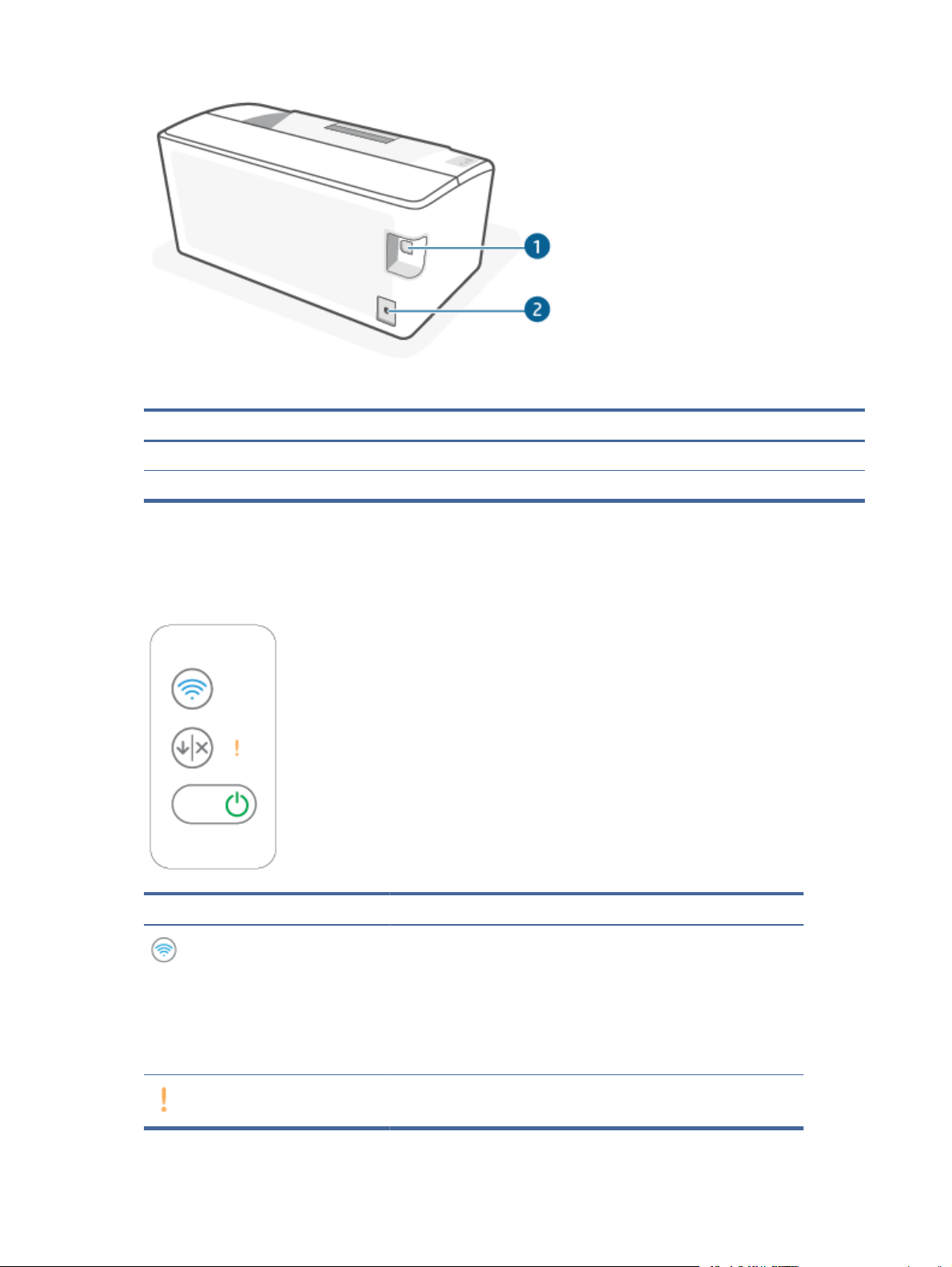
Tabela 1-1 Widok ztyłu drukarki
Funkcja Opis
1 Port USB
2 Gniazdo zasilania
Funkcje panelu sterowania
Zidentykuj przyciski i kontrolki na panelu sterowania drukarki.
Ikona
Nazwa Opis
Przycisk iwskaźnik
Bezprzewodowe (tylko modele
bezprzewodowe)
Wskaźnik Uwaga Kontrolka Uwaga miga, gdydrukarka wymaga uwagi użytkownika. Jeśli świeci
2 Rozdział 1Rozpoczęcie pracy
Naciśnij ten przycisk, aby uaktywnić lub wyłączyć funkcję sieci
bezprzewodowej, bądź też skongurować połączenie Wi-Fi Direct.
Naciśnij iprzytrzymaj przycisk, abyskongurować połączenie WPS.
Jeśli świeci wskaźnik Bezprzewodowe, nawiązano stabilne połączenie
bezprzewodowe. Miganie oznacza brak połączenia bezprzewodowego,
trwający proces konguracji WPS lub Wi-Fi Direct. Jeśli miga szybko, występuje
problem z połączeniem bezprzewodowym.
się kontrolka Uwaga, wystąpił błąd.
Page 11

Ikona Nazwa Opis
Przycisk zasilania/kontrolka
Gotowe
Przycisk wznów/anuluj Naciśnij przycisk, abywykonać następujące czynności:
Użyj przycisku, abywłączyć lubwyłączyć drukarkę.
Kontrolka Gotowe świeci światłem stałym, gdydrukarka jest gotowa dodruku.
Kontrolka miga, gdydrukarka otrzymuje dane ijest przygaszona, gdydrukarka
jestwstanie niskiego zużycia energii.
● Jeśli drukarka aktualnie przetwarza zadanie, kontrolka Uwaga jest
wyłączona, akontrolka Gotowe miga, naciśnij przycisk, aby anulować
zadanie drukowania.
● Jeśli drukarka wyświetla komunikat obłędzie lub monit, świeci kontrolka
Gotowe, akontrolka Uwaga miga, naciśnij przycisk, aby usunąć błąd
iwznowić drukowanie.
● W trybie ręcznego drukowania dwustronnego naciśnij ten przycisk, aby
wydrukować drugą stronę kartki.
Funkcje panelu sterowania 3
Page 12

Drukowanie raportów na panelu sterowania
Ten temat jest poświęcony raportom drukarki oraz instrukcjom drukowania.
Tabela 1-2 Drukowanie raportów na panelu sterowania
Raport drukarki Jak drukować Opis
Strona konguracji
istrona
podsumowania
dla sieci (jeśli
obsługiwana jest
funkcja sieci)
Raport ztestu
diagnostycznego
sieci
bezprzewodowej
1. Jeśli drukarka znajduje się wtrybie uśpienia (kontrolka
Gotowe świeci, ale jest przyciemniona), naciśnij przycisk
Wznów/Anuluj , aby wybudzić drukarkę.
2. Naciśnij przycisk Wznów/Anuluj na panelu sterowania
iprzytrzymaj go do momentu, aż kontrolka Gotowe
zacznie migać, anastępnie zwolnij przycisk.
1. Jeśli drukarka znajduje się wtrybie uśpienia (kontrolka
Gotowe świeci, ale jest przyciemniona), naciśnij przycisk
Wznów/Anuluj , aby wybudzić drukarkę.
2. Naciśnij przycisk Bezprzewodowe iprzytrzymaj przez
ponad 10 sekund (jednak krócej niż 20 sekund).
3. Gdy kontrolka Gotowe zacznie migać, zwolnij przycisk.
Na stronie konguracji drukarki znajdują
się bieżące informacje odrukarce, stanie
pojemników zatramentem lub ostatnich
zdarzeniach. Może to również pomóc
wrozwiązywaniu problemów zdrukarką.
Raport ztestu diagnostycznego sieci
bezprzewodowej zawiera wyniki diagnostyki
stanu sieci bezprzewodowej, siły sygnału
bezprzewodowego, wykrytych sieci iinne
informacje.
Używanie aplikacji HP Smart do drukowania, skanowania
izarządzania
Aplikacja HP Smart ułatwia wykonywanie różnych zadań związanych zdrukarką, wtym następujących:
● Kongurowanie ipodłączanie drukarki
● Drukowanie iskanowanie dokumentów izdjęć
● Udostępnianie dokumentów za pośrednictwem poczty e-mail iinnych aplikacji
● Zarządzanie ustawieniami drukarki, sprawdzanie jej stanu, drukowanie raportów izamawianie materiałów
eksploatacyjnych
Aplikacja HP Smart jest obsługiwana na urządzeniach mobilnych ikomputerach zsystemem iOS, Android,
Windows10 imacOS wwersji 10.13 lub nowszej.
UWAGA: Wchwili obecnej aplikacja HP Smart może być niedostępna wniektórych językach. Niektóre funkcje
są dostępne tylko wkonkretnych drukarkach lub modelach. Aplikacja HP Smart obsługuje wybrane formaty
plików. Więcej informacji: Dowiedz się więcej o aplikacji HP Smart.
Instalacja iotwieranie aplikacji HP Smart
Wykonaj poniższe czynności, aby zainstalować iotworzyć aplikację HP Smart, nawiązać połączenie zdrukarką
izacząć korzystać zaplikacji.
Rozdział 1Rozpoczęcie pracy
4
Page 13

1. Odwiedź stronę 123.hp.com, aby pobrać izainstalować na urządzeniu aplikację HP Smart.
UWAGA: Urządzenia zsystemem iOS, iPadOS, Android, Windows10 imacOS: Aplikację HP Smart można
również pobrać zodpowiedniego sklepu zaplikacjami dla danego urządzenia.
2. Po zainstalowaniu aplikacji HP Smart otwórz ją.
● iOS/iPadOS/Android: na pulpicie urządzenia mobilnego lub wmenu aplikacji dotknij opcji HP Smart.
● Windows 10: na pulpicie komputera kliknij przycisk Start, anastępnie wybierz aplikację HP Smart zlisty
aplikacji.
● macOS: w menu Launchpad wybierz aplikację HP Smart.
3. Połącz drukarkę bezprzewodowo za pomocą aplikacji HP Smart. Patrz Podłączanie drukarki do sieci Wi-Fi
za pomocą aplikacji HP Smart.
4. Po wyświetleniu odpowiedniego monitu utwórz konto HP izarejestruj drukarkę.
Dowiedz się więcej o aplikacji HP Smart
Aby dowiedzieć się, jak nawiązać połączenie, drukować iskanować za pomocą aplikacji HP Smart, odwiedź
odpowiednią stronę internetową dla posiadanego urządzenia:
● iOS/iPadOS/Android: www.hp.com/go/hpsmart-help
● Windows 10: www.hp.com/go/hpsmartwin-help
● macOS: www.hp.com/go/hpsmartmac-help
Dowiedz się więcej o aplikacji HP Smart 5
Page 14

Podłączanie drukarki2
Ta część jest poświęcona sposobom podłączania drukarki.
UWAGA:
● Funkcja iustawienia połączenia bezprzewodowego dotyczą wyłącznie modeli bezprzewodowych.
● Windows 7: Oprogramowanie drukarki rmy HP można pobrać ze strony 123.hp.com. Należy je
zainstalować iza jego pomocąpołączyć drukarkę bezprzewodowo.
Podłączanie drukarki do sieci Wi-Fi za pomocą aplikacji HP Smart
Ten temat jest poświęcony podłączaniu drukarki do sieci Wi-Fi za pomocą aplikacji HP Smart.
Zainstaluj aplikację HP Smart na komputerze lub urządzeniu mobilnym iużyj jej do skongurowania lub
podłączenia drukarki do sieci Wi-Fi.
Aby uzyskać informacje oaplikacji HP Smart, wtym skąd ją pobrać, patrz Używanie aplikacji HP Smart
do drukowania, skanowania izarządzania.
1. Upewnij się, że komputer lub urządzenie mobilne są podłączone do sieci Wi-Fi. Na urządzeniu mobilnym
włącz Bluetooth iusługi lokalizacyjne.
UWAGA: Aplikacja HP Smart korzysta zfunkcji Bluetooth do kongurowania drukarki. Nie obsługuje
drukowania za pomocą funkcji Bluetooth.
2. Jeśli funkcja Wi-Fi drukarki została wcześniej wyłączona, włącz ją. Aby uzyskać więcej informacji na temat
stanu połączenia bezprzewodowego, patrz Włączanie lub wyłączanie funkcji komunikacji bezprzewodowej
drukarki.
3. Jeśli drukarka nie działa już wtrybie konguracji sieci bezprzewodowej, przywróć ustawienia sieciowe
drukarki. Patrz Przywracanie ustawień sieciowych do ustawień domyślnych.
4. Otwórz aplikację HP Smart na komputerze lub urządzeniu mobilnym. Patrz Używanie aplikacji HP Smart
do drukowania, skanowania izarządzania.
5. Waplikacji HP Smart kliknij lub dotknij ikony plusa lub opcji Dodaj drukarkę, anastępnie wybierz
opcję wyboru lub dodania drukarki. Po wyświetleniu monitu przyznaj uprawnienia do korzystania zfunkcji
Bluetooth ilokalizacji.
Postępuj zgodnie zinstrukcjami, aby dodać drukarkę do sieci.
6. Po wyświetleniu odpowiedniego monitu utwórz lub zaloguj się do konta HP izarejestruj drukarkę.
UWAGA: Jeśli podłączanie drukarki zakończy się powodzeniem, kontrolka Bezprzewodowe przestanie migać
ibędzie świecić.
Rozdział 2Podłączanie drukarki
6
Page 15

Podłączanie drukarki do sieci Wi-Fi za pomocą funkcji Wi-Fi Protected Setup (WPS)
Ten temat jest poświęcony podłączaniu drukarki do sieci Wi-Fi za pomocą funkcji WPS.
Jeśli router ma przycisk WPS, można użyć metody konguracji bezprzewodowej. Jeśli router nie ma tego
przycisku, zaleca się podłączenie drukarki za pomocą aplikacji HP Smart. Patrz Podłączanie drukarki do sieci
Wi-Fi za pomocą aplikacji HP Smart.
1. Upewnij się, że router idrukarka nie są zbyt daleko od siebie.
2. Upewnij się, że drukarka znajduje się wtrybie konguracji bezprzewodowej. Patrz Przywracanie ustawień
sieciowych do ustawień domyślnych.
3. Naciśnij przycisk WPS na routerze.
4. W ciągu następnych dwóch minut naciśnij przycisk Bezprzewodowe na panelu sterowania drukarki
iprzytrzymaj go przez 5 sekund, anastępnie zwolnij.
5. Poczekaj, aż drukarka automatycznie nawiąże połączenie z siecią. Zajmie to maksymalnie dwie minuty.
Po podłączeniu drukarki do sieci kontrolka Bezprzewodowe przestanie migać izacznie świecić światłem
ciągłym.
6. Otwórz aplikację HP Smart na komputerze lub urządzeniu mobilnym. Patrz Używanie aplikacji HP Smart
do drukowania, skanowania izarządzania.
Waplikacji HP Smart kliknij lub dotknij ikony Plus albo opcji Dodaj drukarkę, anastępnie wybierz opcję
7.
wyboru lub dodania drukarki.
Postępuj zgodnie zinstrukcjami, aby dodać drukarkę do sieci.
8. Po wyświetleniu odpowiedniego monitu utwórz lub zaloguj się do konta HP izarejestruj drukarkę.
Podłączanie drukarki do komputera za pomocą kabla USB
Ten temat jest poświęcony podłączaniu drukarki za pomocą kabla USB.
1. Podłącz drukarkę do komputera za pomocą kabla USB.
2. Otwórz aplikację HP Smart na komputerze. Patrz Używanie aplikacji HP Smart do drukowania, skanowania
izarządzania.
3. Waplikacji HP Smart kliknij lub dotknij ikony Plus albo opcji Dodaj drukarkę, anastępnie wybierz opcję
wyboru lub dodania drukarki.
Postępuj zgodnie zinstrukcjami, aby dodać drukarkę.
4. Po wyświetleniu odpowiedniego monitu utwórz lub zaloguj się do konta HP izarejestruj drukarkę.
Zmiana ustawień sieci bezprzewodowej
Można skongurować połączenie bezprzewodowe drukarki izarządzać nim. Obejmuje to drukowanie informacji
o ustawieniach sieciowych, włączanie lub wyłączanie funkcji komunikacji bezprzewodowej oraz zmienianie
ustawień komunikacji bezprzewodowej.
Podłączanie drukarki do sieci Wi-Fi za pomocą funkcji Wi-Fi Protected Setup (WPS)
7
Page 16

Włączanie lub wyłączanie funkcji komunikacji bezprzewodowej drukarki
Niebieski wskaźnik sieci bezprzewodowej na panelu sterowania drukarki świeci się, gdy funkcja komunikacji
bezprzewodowej w drukarce jest włączona.
Naciśnij przycisk Bezprzewodowe , aby włączyć lub wyłączyć funkcje komunikacji bezprzewodowej drukarki.
Przywracanie ustawień sieciowych do ustawień domyślnych
W przypadku wystąpienia problemu łącznością bezprzewodową istnieje możliwość przywrócenia domyślnych
ustawień sieciowych, anastępnie ponownego skongurowania połączenia bezprzewodowego między drukarką
aurządzeniem.
1. Jeśli drukarka znajduje się wtrybie uśpienia (kontrolka Gotowe świeci, ale jest przyciemniona), naciśnij
przycisk Wznów/Anuluj , aby wybudzić drukarkę.
2. Na panelu sterowania drukarki naciśnij przycisk Bezprzewodowe iprzytrzymaj go przez ponad 20
sekund. Jeśli zacznie migać kontrolka Uwaga , zwolnij przycisk Bezprzewodowe.
3. Drukarka zostanie automatycznie uruchomiona ponownie. Gdy kontrolka Bezprzewodowe zacznie migać,
drukarka znajduje się wtrybie konguracji komunikacji bezprzewodowej. Istnieje teraz możliwość
skongurowania połączenia bezprzewodowego między drukarką aurządzeniem.
UWAGA: Drukarkę można połączyć bezprzewodowo za pomocą aplikacji HP Smart.
Zmiana typu połączenia
Ten temat jest poświęcony zmianie sposobu podłączenia drukarki.
Z połączenia USB na
Aby zmienić sposób podłączenia drukarki zpołączenia USB na bezprzewodowe, dokonaj zmiany tego połączenia
za pomocą aplikacji HP Smart.
1. Odłącz kabel USB od drukarki.
2. Upewnij się, że komputer lub urządzenie mobilne są podłączone do sieci Wi-Fi. Na urządzeniu mobilnym
włącz Bluetooth iusługi lokalizacyjne.
3. Jeśli funkcja Wi-Fi drukarki została wcześniej wyłączona, włącz ją. Aby uzyskać więcej informacji na temat
stanu połączenia bezprzewodowego, patrz Włączanie lub wyłączanie funkcji komunikacji bezprzewodowej
drukarki.
4. Jeśli drukarka nie działa już wtrybie konguracji sieci bezprzewodowej, przywróć ustawienia sieciowe
drukarki. Patrz Przywracanie ustawień sieciowych do ustawień domyślnych.
5. Otwórz aplikację HP Smart na komputerze lub urządzeniu mobilnym. Patrz Używanie aplikacji HP Smart
do drukowania, skanowania izarządzania.
6. Po wyświetleniu odpowiedniego monitu utwórz lub zaloguj się do konta HP izarejestruj drukarkę.
7. Postępuj zgodnie zinstrukcjami wyświetlanymi na ekranie, aby podłączyć drukarkę do sieci Wi-Fi.
bezprzewodowe (Windows10/macOS)
Rozdział 2Podłączanie drukarki
8
Page 17

Z połączenia USB na bezprzewodowe (Windows7)
Użyj opcji Konguracja ioprogramowanie urządzenia woprogramowaniu drukarki, aby zmienić połączenie zUSB
na bezprzewodowe.
1. Otwórz oprogramowanie drukarki HP.
Jeśli na komputerze nie zainstalowano oprogramowania drukarki HP, odwiedź stronę 123.hp.com, aby
pobrać izainstalować to oprogramowanie.
2. Woprogramowaniu drukarki kliknij Narzędzia, anastępnie Konguracja ioprogramowanie urządzenia.
3. Wybierz opcję Convert a USB connected device to wireless (Konwertuj połączenie urządzenia z USB
na bezprzewodowe). Postępuj zgodnie z instrukcjami na ekranie.
Z połączenia bezprzewodowego na USB (Windows/macOS)
Aby zmienić sposób podłączenia drukarki zpołączenia bezprzewodowego na USB, dokonaj zmiany tego
połączenia za pomocą aplikacji HP Smart.
1. Podłącz drukarkę do komputera za pomocą kabla USB.
2. Otwórz aplikację HP Smart na komputerze. Patrz Używanie aplikacji HP Smart do drukowania, skanowania
izarządzania.
Waplikacji HP Smart kliknij lub dotknij ikony Plus albo opcji Dodaj drukarkę, anastępnie wybierz opcję
3.
wyboru lub dodania drukarki. Postępuj zgodnie zinstrukcjami, aby dodać drukarkę.
4. Po wyświetleniu odpowiedniego monitu utwórz lub zaloguj się do konta HP izarejestruj drukarkę.
Z połączenia USB na bezprzewodowe (Windows7) 9
Page 18
Ładowanie materiałów3
W tej części opisano sposób wkładania różnych nośników do drukarki oraz umieszczania oryginału na szybie
skanera.
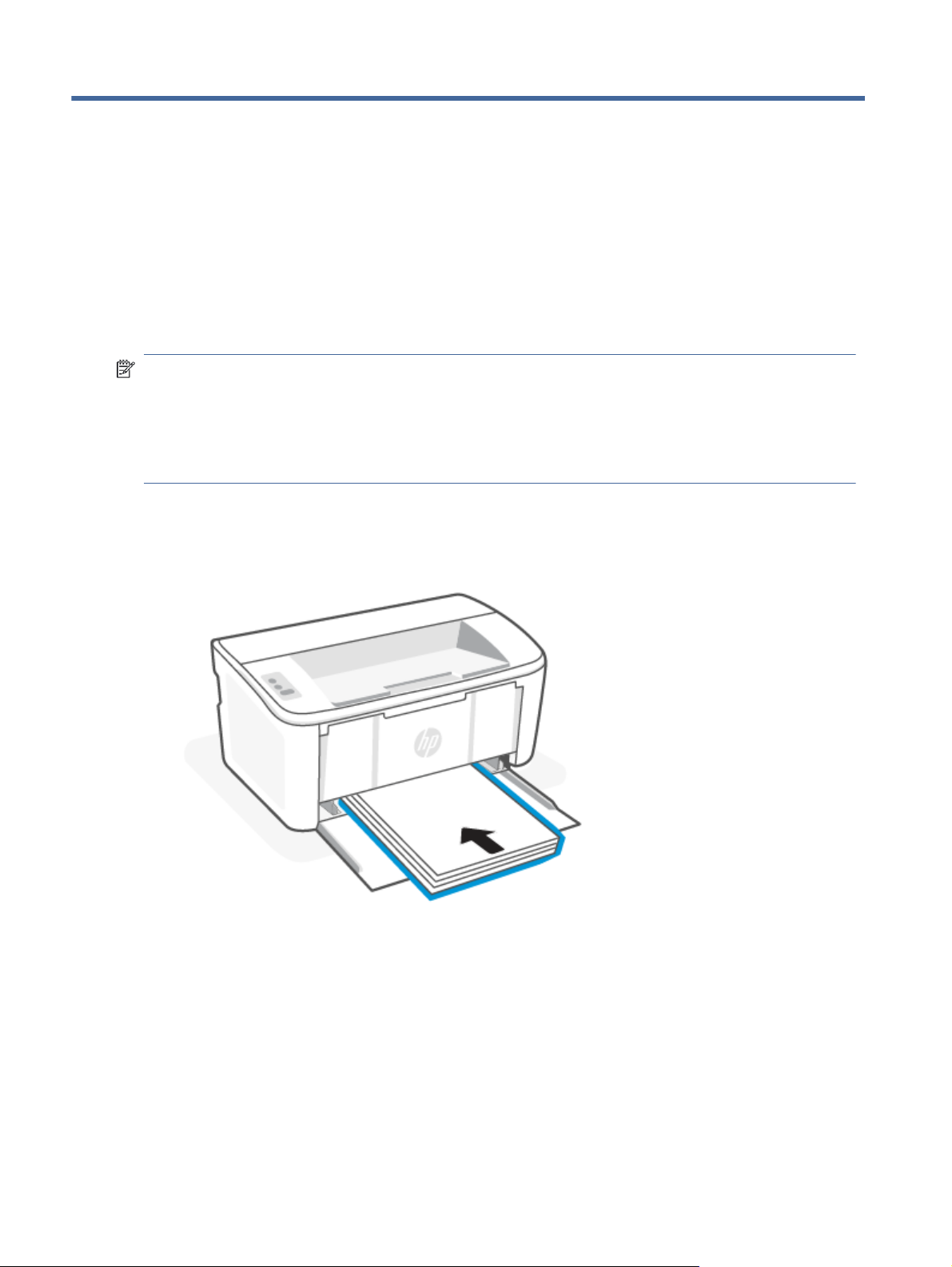
Ładowanie papieru
Ten temat jest poświęcony ładowaniu papieru do podajnika wejściowego.
UWAGA: Unikanie zacięć papieru:
● Nigdy nie dodawaj ani nie wyjmuj papieru z podajnika podczas drukowania.
● Podczas wkładania papieru do podajnika nie kartkuj stosu.
● Używaj papieru, który nie jest pognieciony, załamany ani zniszczony.
1. W razie potrzeby wyjmij wszystkie nośniki zpodajnika wejściowego.
2. Wsuń stos zwykłego papieru do podajnika wejściowego krótszą krawędzią do przodu, stroną do druku
do góry. Wciśnij stos do podajnika do oporu.
10 Rozdział 3Ładowanie materiałów
Page 19
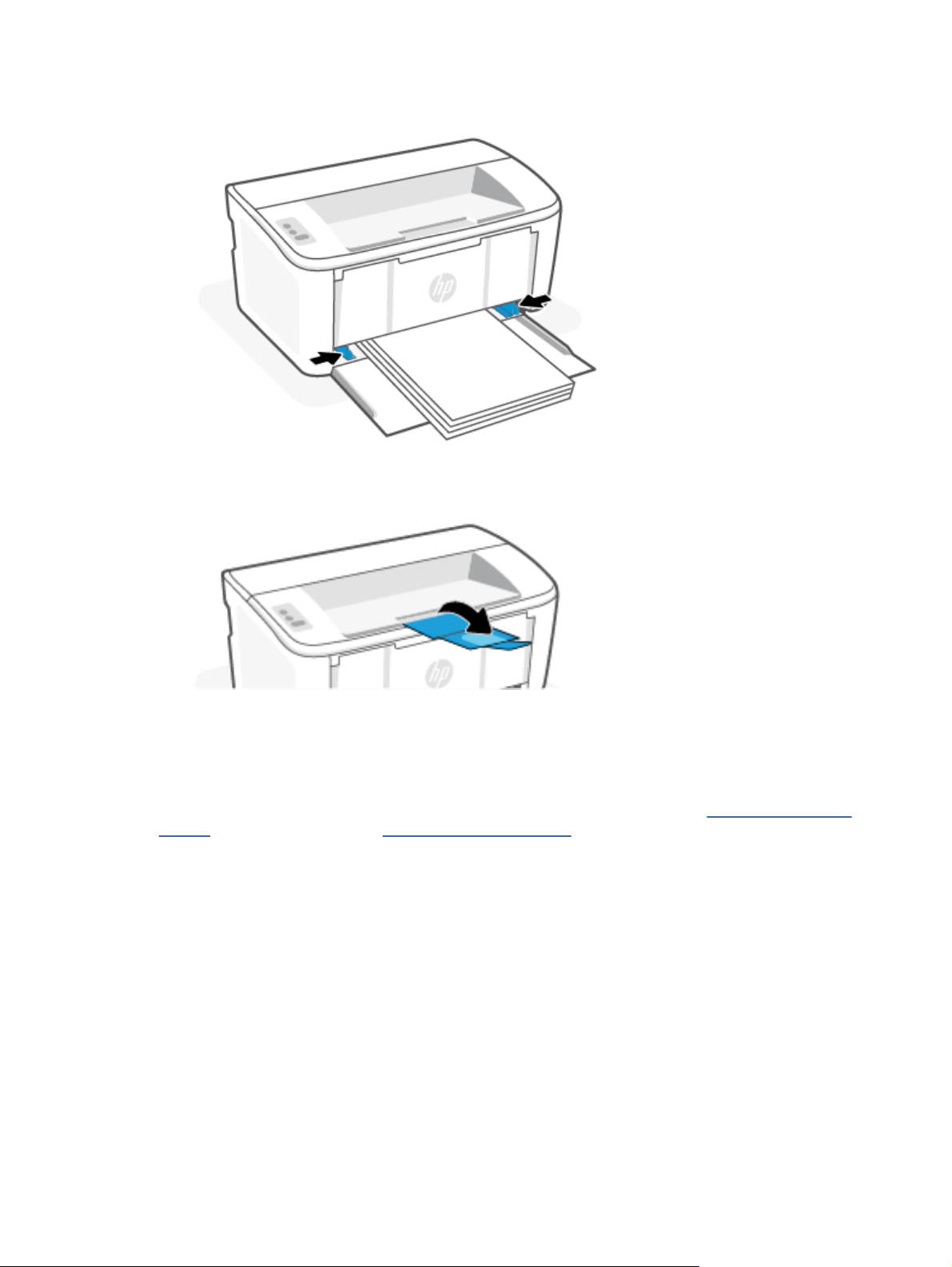
3. Dosuń prowadnice papieru do krawędzi nośników.
4. Wyciągnij przedłużenie zasobnika wyjściowego.
Ładowanie kopert
Ten temat jest poświęcony ładowaniu kopert do podajnika wejściowego.
Aby uzyskać listę obsługiwanych rozmiarów ipojemności podajników, odwiedź stronę www.hp.com/support/
ljM109a (modele podstawowe) lub www.hp.com/support/ljM109 (modele bezprzewodowe). Kliknij opcję
Informacje oprodukcie, anastępnie wybierz dane techniczne posiadanej drukarki.
1. W razie potrzeby wyjmij wszystkie nośniki zpodajnika wejściowego.
2. Wsuń kopertę wśrodkową część podajnika wejściowego krótszą krawędzią do przodu, stroną do druku
skierowaną do góry. Wciśnij stos do podajnika do oporu.
● Jeśli klapka koperty znajduje się na krótkiej krawędzi, ustaw kopertę stroną klapki do góry, akrótką
krawędzią bez klapki wkierunku drukarki.
● Jeśli klapka koperty znajduje się na jej długiej krawędzi, ustaw kopertę stroną klapki wdół, akrótkim
końcem znadrukiem opłaty pocztowej wkierunku tylnej części podajnika wejściowego.
Ładowanie kopert
11
Page 20
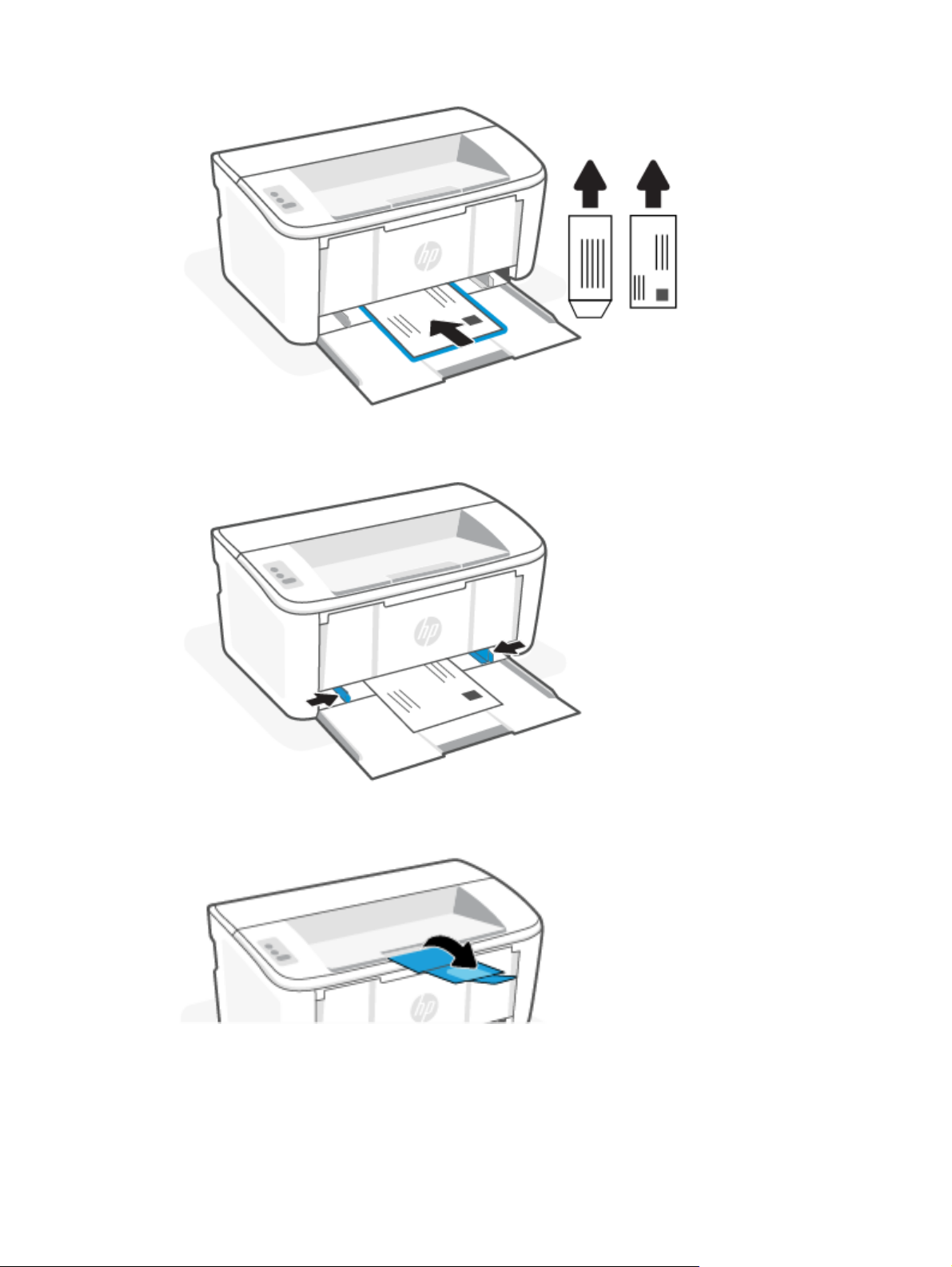
3. Dosuń prowadnice papieru do krawędzi nośników.
4. Wyciągnij przedłużenie zasobnika wyjściowego.
Ładowanie etykiet
Ten temat jest poświęcony ładowaniu etykiet do podajnika wejściowego.
12
Rozdział 3Ładowanie materiałów
Page 21
Aby uzyskać listę obsługiwanych rozmiarów ipojemności podajników, odwiedź stronę www.hp.com/support/
ljM109a (modele podstawowe) lub www.hp.com/support/ljM109 (modele bezprzewodowe). Kliknij opcję
Informacje oprodukcie, anastępnie wybierz dane techniczne posiadanej drukarki.
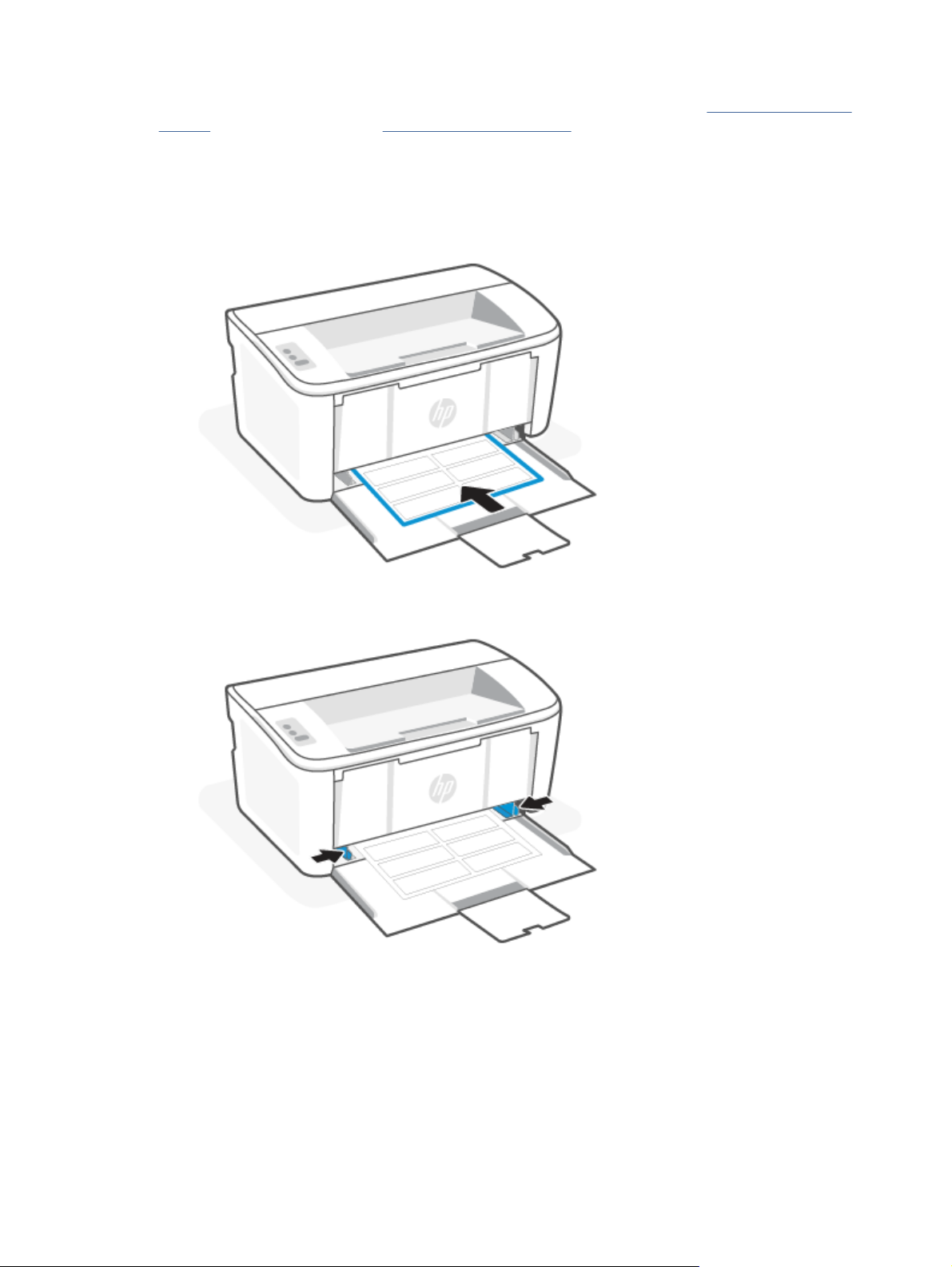
1. W razie potrzeby wyjmij wszystkie nośniki zpodajnika wejściowego.
2. Wsuń arkusz etykiet pośrodku podajnika wejściowego, krótszą krawędzią arkusza w kierunku tylnej części
podajnika. Strona przeznaczona do zadrukowania powinna być skierowana do góry.
3. Dosuń prowadnice papieru do krawędzi nośników.
Ładowanie etykiet 13
Page 22

4. Wyciągnij przedłużenie zasobnika wyjściowego.
14 Rozdział 3Ładowanie materiałów
Page 23

Drukowanie4
Ta część jest poświęcona drukowaniu przy użyciu różnych urządzeń.
UWAGA: Gdy migają kontrolki Uwaga i Gotowe, drukarka jest inicjowana, czyszczona lub chłodzona. Gdy
drukarka jest chłodzona, może wstrzymywać zadania drukowania. Zadania drukowania będą kontynuowane
poprzygotowaniu silnika. Może to potrwać kilka minut.
Aby zapewnić wydajne drukowanie, wrazie potrzeby wniektórych warunkach otoczenia drukarka może
automatycznie przejść wtryb schładzania.
Drukowanie z komputera z systemem Windows
Ten temat jest poświęcony drukowaniu na komputerze z systemem Windows.
Sprawdź, czy aplikacja HP Smart jest zainstalowana. Patrz Używanie aplikacji HP Smart do drukowania,
skanowania izarządzania.
Upewnij się, że do podajnika wejściowego włożono nośniki. Patrz Ładowanie materiałów.
Drukowanie dokumentów
Wybierz opcję Drukowanie z aplikacji, aby wybrać drukarkę i podstawowe ustawienia dla zadania drukowania.
1. Kliknij opcję Print (Drukuj) wprogramie.
2. Wybierz drukarkę zlisty drukarek. Aby zmienić ustawienia, kliknij przycisk Właściwości lub Preferencje
w celu otwarcia sterownika drukarki.
UWAGA: Nazwa przycisku różni się w zależności od różnych programów.
3. Kliknij karty w sterowniku druku w celu skongurowania dostępnych opcji.
4. Kliknij przycisk OK, aby powrócić do okna dialogowego Drukuj. Natym ekranie wybierz liczbę kopii
dowydrukowania.
5. Kliknij przycisk OK, aby wydrukować zadanie.
Drukowanie ręczne po obu stronach
Istnieje możliwość ręcznego drukowania po obu stronach papieru. Konieczne będzie ponowne włożenie arkuszy,
aby wydrukować drugą stronę.
1. Kliknij opcję Print (Drukuj) wprogramie.
2. Wybierz drukarkę z listy drukarek, a następnie kliknij opcję Właściwości lub Preferencje, aby otworzyć
sterownik druku.
UWAGA: Nazwa przycisku różni się w zależności od różnych programów.
3. Kliknij kartę Layout (Układ).
4. Zaznacz pole wyboru Drukuj ręcznie po obu stronach, anastępnie kliknij przycisk OK.
Drukowanie
15
Page 24
5. Woknie dialogowym Print (Drukuj) kliknij przycisk OK, abywydrukować zadanie. Drukarka najpierw
wydrukuje pierwszą stronę wszystkich stron.
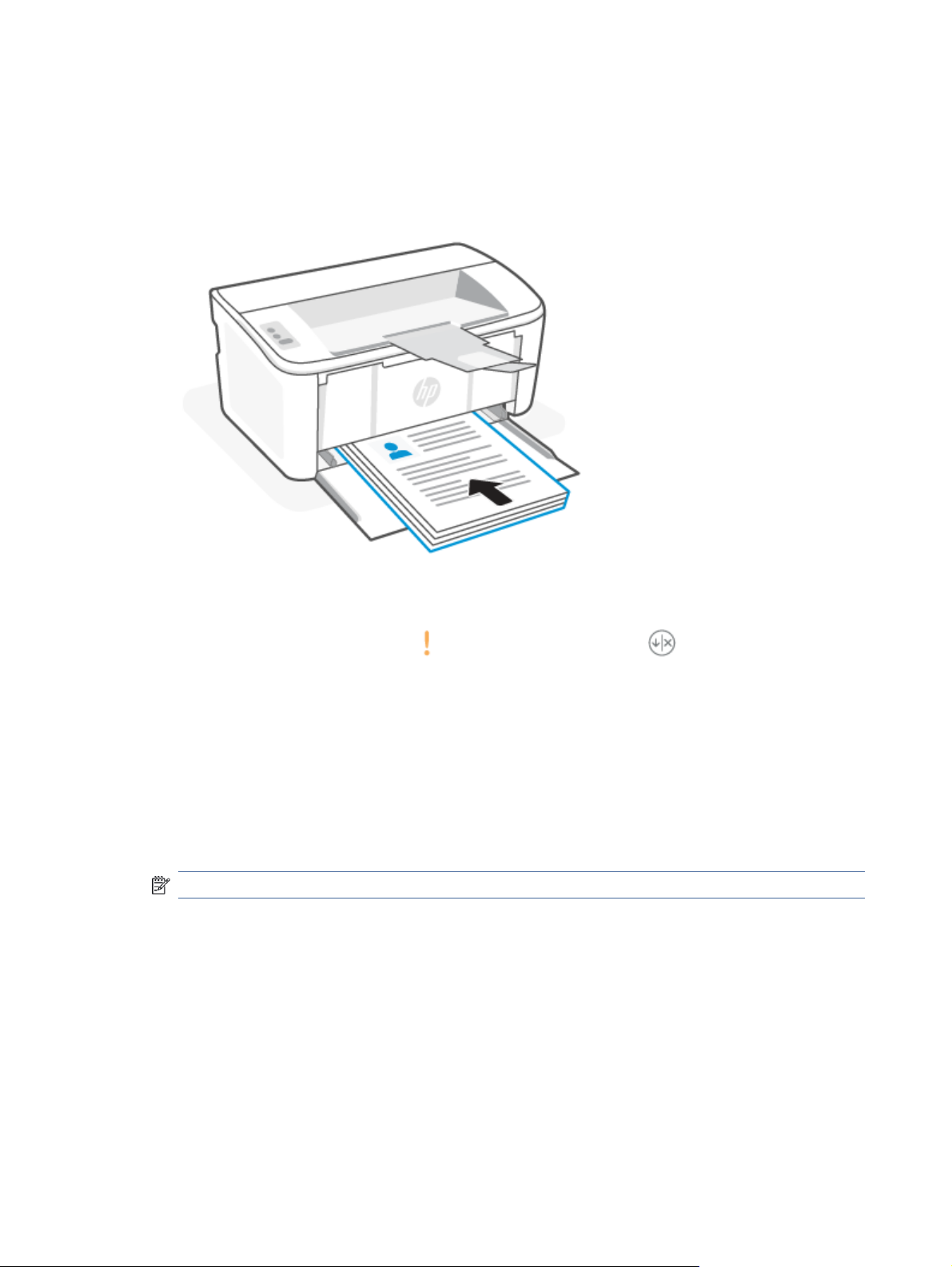
6. Podejdź do drukarki iwyjmij wszystkie niezadrukowane arkusze zpodajnika wejściowego.
7. Wyciągnij stos wydrukowanych stron zzasobnika wyjściowego iumieść gozadrukowaną stroną skierowaną
wdół wpodajniku wejściowym, zaczynając odgórnej krawędzi.
8. Kliknij przycisk OK nakomputerze, abywydrukować drugą stronę zadania.
Jeśli zacznie migać kontrolka Uwaga , naciśnij przycisk Wznów/Anuluj , aby kontynuować.
9.
Drukowanie wielu stron na arkusz
Podczas drukowania z aplikacji, korzystając z opcji Drukuj, można wybrać opcję drukowania wielu stron
na jednym arkuszu papieru. Przykładowo, można to zrobić, jeśli drukowany jest bardzo duży dokument i chcesz
zaoszczędzić papieru.
1. Kliknij opcję Print (Drukuj) wprogramie.
2. Wybierz drukarkę z listy drukarek, a następnie kliknij opcję Właściwości lub Preferencje, aby otworzyć
sterownik druku.
UWAGA: Nazwa przycisku różni się w zależności od różnych programów.
3. Kliknij kartę Layout (Układ).
4. Wybierz właściwą liczbę stron na arkusz zlisty rozwijanej Liczba stron na arkusz.
5. Wybierz właściwy układ zlisty rozwijanej Układ stron na arkusz.
6. Aby dodać obramowania stron, zaznacz pole wyboru Obramowania stron.
7. Wybierz poprawną opcję orientacji papieru, anastępnie kliknij przycisk OK aby zamknąć okno dialogowe
Właściwości lub Preferencje.
16
8. Woknie dialogowym Print (Drukuj) kliknij przycisk OK, abywydrukować zadanie.
Rozdział 4Drukowanie
Page 25

Drukowanie zkomputera Mac
Ten temat jest poświęcony drukowaniu na komputerze z systemem MacOS.
Sprawdź, czy aplikacja HP Smart jest zainstalowana. Patrz Używanie aplikacji HP Smart do drukowania,
skanowania izarządzania.
Upewnij się, że do podajnika wejściowego włożono nośniki. Patrz Ładowanie materiałów.
Jeśli drukarka nie została dodana do systemu, należy najpierw wykonać poniższe czynności, aby umożliwić
drukowanie.
1. Na komputerze otwórz okno Preferencje systemowe, anastępnie wybierz opcję Drukarki iskanery.
2. Kliknij przycisk/ikonę Dodaj +, wybierz drukarkę zlisty drukarek, anastępnie kliknij przycisk Dodaj.
Drukowanie dokumentów
Wybierz opcję Drukowanie z aplikacji, aby wybrać drukarkę i podstawowe ustawienia dla zadania drukowania.
1. Kliknij menu File (Plik), anastępnie kliknij opcję Print (Drukuj).
2. Wybierz drukarkę.
3. Kliknij opcję Pokaż szczegóły lub Kopie i strony, a następnie wybierz inne menu, aby określić ustawienia
drukowania.
UWAGA: Nazwa opcji różni się w zależności od różnych programów.
4. Kliknij przycisk Print (Drukuj).
Drukowanie ręczne po obu stronach
Istnieje możliwość ręcznego drukowania po obu stronach papieru. Konieczne będzie ponowne włożenie arkuszy,
aby wydrukować drugą stronę.
UWAGA: Funkcja ta jest dostępna w przypadku zainstalowania sterownika druku HP. Może ona nie być
dostępna w przypadku korzystania z usługi AirPrint.
1. Kliknij menu File (Plik), anastępnie kliknij opcję Print (Drukuj).
2. Wybierz drukarkę.
3. Kliknij opcję Pokaż szczegóły lub Kopie i strony, a następnie kliknij menu Dupleks ręczny.
UWAGA: Nazwa opcji różni się w zależności od różnych programów.
4. Zaznacz pole Ręczny druk dwustronny i wybierz opcję łączenia.
5. Kliknij przycisk Print (Drukuj).
6. Podejdź do drukarki iwyjmij wszystkie niezadrukowane arkusze zpodajnika wejściowego.
Drukowanie zkomputera Mac
17
Page 26
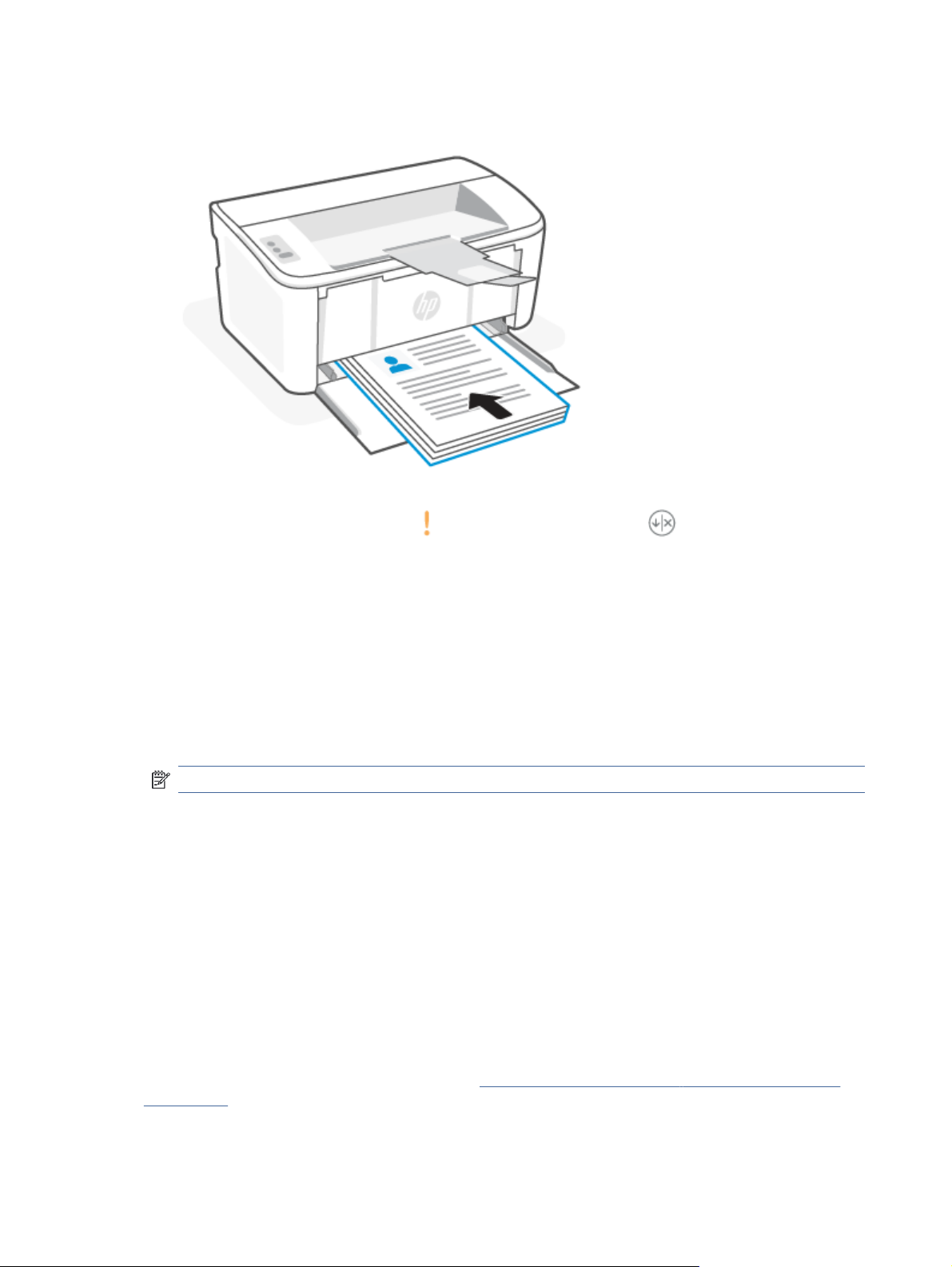
7. Wyciągnij stos wydrukowanych stron zzasobnika wyjściowego iumieść gozadrukowaną stroną skierowaną
wdół wpodajniku wejściowym, zaczynając odgórnej krawędzi.
Jeśli zacznie migać kontrolka Uwaga , naciśnij przycisk Wznów/Anuluj , aby kontynuować.
8.
Drukowanie wielu stron na arkusz
Podczas drukowania z aplikacji, korzystając z opcji Drukuj, można wybrać opcję drukowania wielu stron
na jednym arkuszu papieru. Przykładowo, można to zrobić, jeśli drukowany jest bardzo duży dokument i chcesz
zaoszczędzić papieru.
1. Kliknij menu File (Plik), anastępnie kliknij opcję Print (Drukuj).
2. Wybierz drukarkę.
3. Kliknij opcję Pokaż szczegóły lub Kopie i strony, a następnie kliknij menu Układ.
UWAGA: Nazwa opcji różni się w zależności od różnych programów.
4. Z listy rozwijanej Strony na arkusz wybierz liczbę stron, które chcesz drukować na jednym arkuszu.
5. W obszarze Kierunek układu wybierz kolejność i rozmieszczenie stron na arkuszu.
6. W menu Obramowanie wybierz typ obramowania, jaki ma być drukowany wokół każdej strony na arkuszu.
7. Kliknij przycisk Print (Drukuj).
Drukowanie z urządzeń przenośnych
Rozwiązania wzakresie drukowania zurządzeń mobilnych
do drukarki zurządzeń mobilnych.
rmy HP umożliwiają łatwe przesłanie wydruku
18
Za pomocą aplikacji HP Smart można drukować dokumenty izdjęcia zurządzenia mobilnego, konta wmediach
społecznościowych lub magazynu wchmurze. Patrz Używanie aplikacji HP Smart do drukowania, skanowania
izarządzania.
Rozdział 4Drukowanie
Page 27

Można także drukować bezpośrednio zurządzeń mobilnych za pomocą funkcji AirPrint (iOS iiPadOS) lub dodatku
HP Print Service Plugin (Android):
● iOS: urządzenia zsystemem iOS wwersji 4.2 lub nowszej mają już zainstalowaną funkcję AirPrint.
● iPadOS: Urządzenia zjuż zainstalowaną funkcją AirPrint.
● Android: można pobrać dodatek HP Print Service Plugin ze sklepu Google Play Store lub innego ulubionego
sklepu zaplikacjami, anastępnie włączyć go na urządzeniu.
UWAGA: Aby drukować za pomocą aplikacji HP Smart lub AirPrint/HP Print Service Plugin, urządzenie mobilne
może być połączone ztą samą siecią co drukarka lub inną (przy korzystaniu zfunkcji Wi-Fi Direct).
Drukowanie przy połączeniu ztą samą siecią Wi-Fi
Dokumenty izdjęcia można drukować zurządzenia mobilnego połączonego ztą samą siecią Wi-Fi co drukarka.
Aby uzyskać więcej informacji odrukowaniu zurządzeń mobilnych, odwiedź stronę www.hp.com/go/
mobileprinting.
UWAGA: Upewnij się, że urządzenie mobilne idrukarka są podłączone do tej samej sieci Wi-Fi. Patrz
Podłączanie drukarki do sieci Wi-Fi za pomocą aplikacji HP Smart.
Drukowanie bez połączenia ztą samą siecią Wi-Fi (Wi-Fi Direct)
Za pomocą funkcji Wi-Fi Direct komputer lub urządzenie mobilne można połączyć bezprzewodowo zdrukarką
bezpośrednio – bez podłączania komputera lub urządzenia mobilnego do istniejącej sieci bezprzewodowej.
Aby uzyskać więcej informacji ofunkcji Wi-Fi Direct, odwiedź stronę www.hp.com/go/widirectprinting.
UWAGA:
● Sprawdź, czy funkcja Wi-Fi Direct wdrukarce jest włączona. W tym celu otwórz serwer EWS (patrz
Uzyskiwanie dostępu do serwera Embedded Web Server (EWS)), kliknij kartę Sieć, anastępnie łącze
Konguracja funkcji Wi-Fi Direct wlewym okienku nawigacji.
● Za pomocą funkcji Wi-Fi Direct zdrukarką można połączyć maksymalnie 5 komputerów iurządzeń
mobilnych.
Drukowanie zurządzeń przenośnych za pomocą opcji
Za pomocą opcji Wi-Fi Direct istnieje możliwość bezpośredniego podłączenia do drukarki urządzenia mobilnego
inastępnie drukowania.
1. Na urządzeniu przenośnym otwórz menu Wi-Fi lub Wi-Fi Direct.
2. Z listy dostępnych sieci wybierz nazwę drukarki.
UWAGA: Jeśli nazwa drukarki nie jest wyświetlana, możesz być poza zakresem sygnału Wi-Fi Direct.
Ustaw urządzenie bliżej drukarki.
3. Po wyświetleniu monitu podaj hasło Wi-Fi Direct.
UWAGA: Dla urządzeń z systemem Android obsługujących Wi-Fi Direct, jeśli ustawiono Automatyczną
metodę połączenia, połączenie nastąpi automatycznie, bez wyświetlania monitu o hasło. Jeśli metoda
połączenia jest ustawiona jako Ręcznie, należy nacisnąć przycisk Bezprzewodowe na drukarce, aby
Wi-Fi Direct
Drukowanie przy połączeniu ztą samą siecią Wi-Fi
19
Page 28

podłączyć urządzenie zsystemem Android lub wprowadzić kod PIN (dostępny na wydrukowanym raporcie),
aby połączyć się zurządzeniami zsystemem Windows10.
UWAGA: W celu uzyskania dostępu do hasła Wi-Fi Direct zpoziomu serwera Embedded Web Server kliknij
kartę Sieci, anastępnie opcję Konguracja funkcji Wi-Fi Direct.
4. Otwórz dokument, a następnie wybierz opcję Drukuj.
UWAGA: Jeśli urządzenie mobilne nie obsługuje funkcji drukowania, należy zainstalować aplikację HP
Smart.
5. Wybierz drukarkę z listy dostępnych drukarek, a następnie wybierz opcję Drukuj.
Po zakończeniu zadania drukowania konieczne może być ponowne podłączenie niektórych urządzeń
przenośnych do sieci lokalnej.
Włączanie i wyłączanie funkcji Wi-Fi Direct
Funkcję drukowania Wi-Fi Direct można włączać i wyłączać z poziomu HP Embedded Web Server (EWS) drukarki.
1. Otwórz serwer HP Embedded Web Server. Patrz Uzyskiwanie dostępu do serwera Embedded Web Server
(EWS).
2. Na karcie Sieć kliknij łącze Konguracja Wi-Fi Direct w lewym okienku nawigacji.
3. Wybierz opcję Wł. i kliknij przycisk Zastosuj. Wybór opcji Wył. powoduje wyłączenie funkcji druku Wi-Fi
Direct.
Zmień nazwę Wi-Fi Direct
W środowiskach, w których zainstalowano więcej niż jeden model tego samego produktu, nadanie każdemu
urządzeniu bardziej rozpoznawalnej nazwy Wi-Fi ułatwi identykację urządzeń podczas korzystania z funkcji
Wi-Fi Direct.
Wykonaj następującą procedurę, aby zmienić nazwę Wi-Fi Direct HP Embedded Web Server (EWS):
1. Otwórz serwer HP Embedded Web Server. Patrz Uzyskiwanie dostępu do serwera Embedded Web Server
(EWS).
2. Na karcie Sieć kliknij łącze Konguracja Wi-Fi Direct w lewym okienku nawigacji.
3. W polu Nazwa Wi-Fi Direct wprowadź nową nazwę.
4. Kliknij przycisk Zastosuj.
20 Rozdział 4Drukowanie
Page 29

Konguracja drukarki5
Ta część jest poświęcona konguracji drukarki.
Konguracja drukarki przy użyciu serwera Embedded Web Server
(EWS)
HP Embedded Web Server (EWS) umożliwia zarządzanie funkcjami drukowania z komputera zamiast używania
w tym celu panelu sterowania drukarki.
● Wyświetlanie informacji ostanie drukarki
● Określanie pozostałej sprawności materiałów eksploatacyjnych izamawianie nowych
● Przeglądanie i zmiana konguracji podajników
● Otrzymywanie powiadomień natemat zdarzeń drukarki imateriałów eksploatacyjnych
● Przeglądanie izmiana konguracji sieci
Uzyskiwanie dostępu do serwera Embedded Web Server (EWS)
HP Embedded Web Server działa, gdydrukarka jest podłączona dosieci IP. HP Embedded Web Server nie wspiera
połączeń zdrukarką woparciu oprotokół IPX. Dootworzenia ikorzystania zHP Embedded Web Server niejest
potrzebny dostęp doInternetu.
HP Embedded Web Server zostanie udostępniony automatycznie po połączeniu drukarki z siecią.
UWAGA: HP Device Toolbox tooprogramowanie służące dopołączenia zHP Embedded Web Server,
gdydrukarka jest podłączona dokomputera zapośrednictwem USB. Dostępny jest tylko, jeżeli podczas
instalacji drukarki nakomputerze przeprowadzono pełną instalację. Wzależności odsposobu podłączenia
drukarki niektóre funkcje mogą byćniedostępne.
Serwer EWS można otworzyć jedną znastępujących metod.
Otwieranie serwera Embedded Web Server za pomocą aplikacji HP Smart (iOS, iPadOS, Android
iWindows10)
Serwer Embedded Web Server można otworzyć waplikacji
1. Otwórz aplikację HP Smart na komputerze lub urządzeniu mobilnym. Patrz Używanie aplikacji HP Smart
do drukowania, skanowania izarządzania.
2. Waplikacji HP Smart wybierz swoją drukarkę, anastępnie kliknij lub dotknij przycisku Ustawienia
zaawansowane.
HP Smart.
Otwieranie serwera Embedded Web Server za pomocą adresu IP (połączenie Wi-Fi)
Aby umożliwić dostęp do serwera Embedded Web Server, drukarka musi być podłączona do sieci opartej
na protokole IP.
Konguracja
drukarki 21
Page 30
Istnieje możliwość przydzielenia hasła administratora umożliwiającego dostęp do serwera Embedded Web
Server, aby uniemożliwić nieupoważnionym użytkownikom zmianę ustawień drukarki. Skontaktuj się najpierw
zlokalnym administratorem, aby sprawdzić, czy masz uprawnienia dostępu.
1. Wydrukuj stronę konguracji, abyokreślić adres IP lubnazwę hosta.
a. Jeśli drukarka znajduje się wtrybie uśpienia (kontrolka Gotowe świeci, ale jest przyciemniona), naciśnij
przycisk Wznów/Anuluj , aby wybudzić drukarkę.
b. Naciśnij przycisk Wznów/Anuluj na panelu sterowania iprzytrzymaj go do momentu, aż kontrolka
Gotowe zacznie migać, anastępnie zwolnij przycisk.
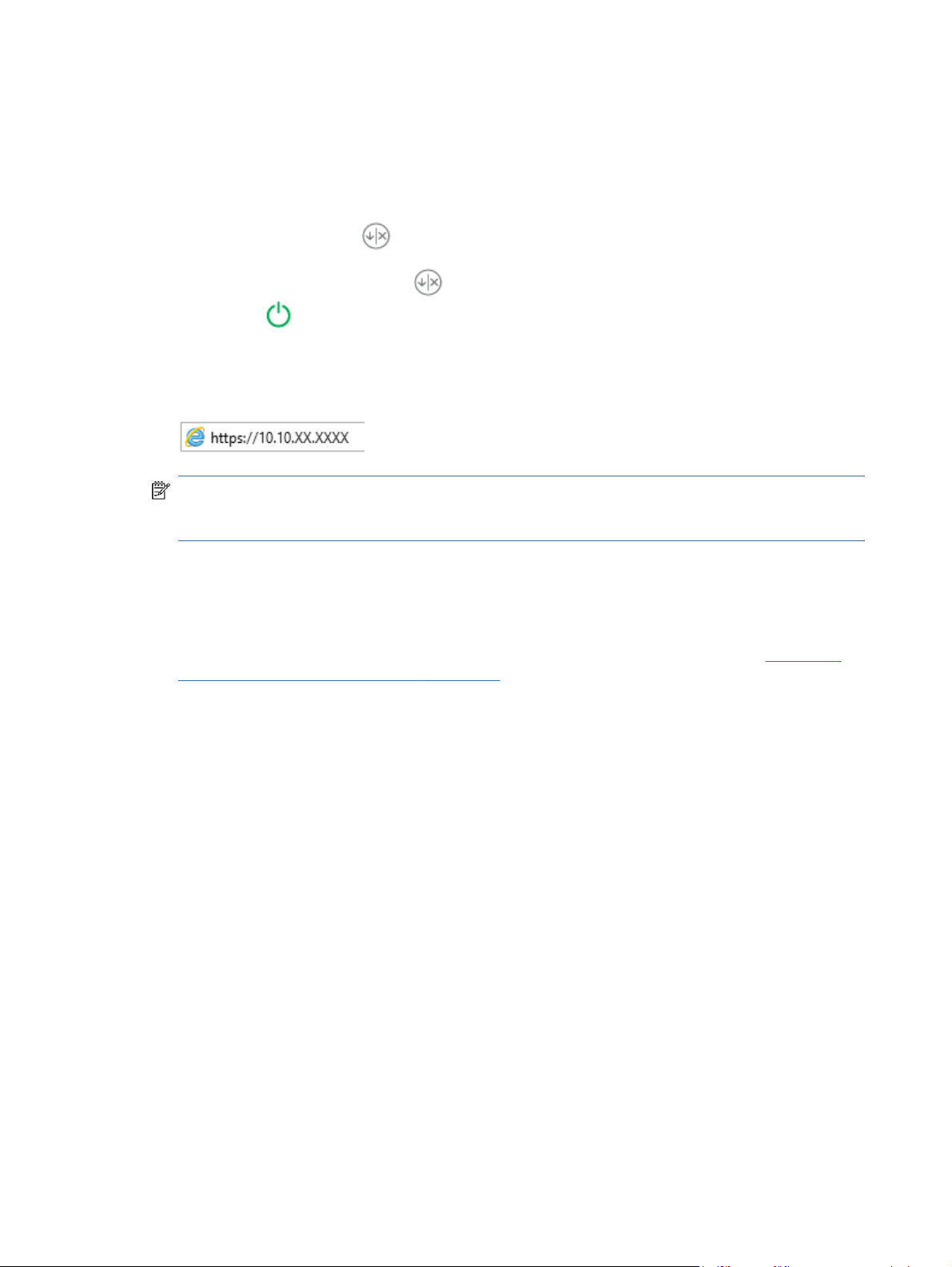
2. Otwórz przeglądarkę internetową i wpisz w wierszu adresu adres IP lub nazwę hosta urządzenia tak,
aby były identyczne z danymi wyświetlanymi na stronie konguracji. Naciśnij klawisz Enter na klawiaturze
komputera. Zostanie otwarty serwer Embedded Web Server.
UWAGA: Jeżeli przeglądarka internetowa wyświetli komunikat informujący, żedostęp dowitryny
internetowej może być niebezpieczny, wybierz opcję kontynuowania uzyskiwania dostępu dowitryny.
Dostęp dowitryny internetowej niespowoduje szkód nakomputerze.
Otwieranie serwera Embedded Web Server za pomocą adresu IP (połączenie Wi-Fi Direct)
Serwer Embedded Web Server można otworzyć wprzeglądarce internetowej za pomocą adresu IP połączenia
Wi-Fi Direct.
1. Upewnij się, że drukarka jest połączona zurządzeniem za pomocą funkcji Wi-Fi Direct. Patrz Drukowanie
bez połączenia ztą samą siecią Wi-Fi (Wi-Fi Direct).
2. Otwórz przeglądarkę internetową, wpisz na pasku adresu poniższy adres IP lub nazwę hosta drukarki
ikliknij lub naciśnij przycisk Wprowadź.
Adres IP: 192.168.223.1
Otwieranie serwera EWS za pomocą oprogramowania drukarki HP (Windows7)
Użyj tej metody, aby otworzyć serwer EWS za pomocą asystenta drukarki HP Printer Assistant.
1. Na pulpicie komputera kliknij przycisk Start, wybierz Wszystkie programy, kliknij opcję HP, kliknij folder
drukarki, anastępnie wybierz ikonę znazwą drukarki, aby otworzyć asystenta HP Printer Assistant.
2. Woknie asystenta HP Printer Assistant wybierz kartę Drukowanie.
3. W zależności od połączenia drukarki wybierz jedną zponiższych opcji:
● Drukarki podłączone przez USB: Wybierz opcję HP Device Toolbox.
● Drukarki z dostępem do sieci: Wybierz Strona główna drukarki (EWS).
HP Embedded Web Server — funkcje
W poniższej tabeli opisano ustawienia drukarki, które można skongurować za pomocą serwera HP Embedded
Web Server.
22
Rozdział 5Konguracja drukarki
Page 31

Tabela 5-1 HP Embedded Web Server — funkcje
Karta lub sekcja Opis
Karta Home (Strona startowa)
Przedstawia informacje natemat
drukarki, stanu ikonguracji.
Karta System
Umożliwia skongurowanie drukarki
zkomputera.
● Device Status (Stan urządzenia): pokazuje stan drukarki iprzybliżony procent sprawności
materiałów eksploatacyjnych HP.
● Supplies Status (Stan materiałów eksploatacyjnych): pokazuje przybliżony procent
sprawności materiałów eksploatacyjnych HP. Rzeczywista pozostała sprawność materiałów
eksploatacyjnych może sięróżnić. Zaleca się zaopatrzenie wzamienne materiały
eksploatacyjne nawypadek, gdyjakość wydruku spadnie poniżej akceptowalnego poziomu.
Materiału eksploatacyjnego nie trzeba wymieniać doczasu, ażjakość wydruku będzie nie do
zaakceptowania.
● Device Conguration (Konguracja urządzenia): Wyświetla informacje znajdujące się
na stronie
● Network Summary (Podsumowanie dlasieci): Wyświetla informacje znajdujące się
na stronie konguracji sieci drukarki.
● Event Log (Dziennik zdarzeń): pokazuje listę wszystkich błędów izdarzeń drukarki.
● Open Source Licenses (Licencje wolnego oprogramowania): pokazuje podsumowanie licencji
wolnego oprogramowania, którego można używać zdrukarką.
● Device Information (Informacje ourządzeniu): przedstawia podstawowe informacje
natemat drukarki irmy.
● Ustawienia papieru: umożliwia zmianę domyślnych ustawień obsługi papieru przez
drukarkę.
● Energy Settings (Ustawienia zasilania): umożliwia zmianę domyślnych czasów
przechodzenia wtryb uśpienia/automatycznego wyłączania lubautomatycznego
wyłączania.
konguracji drukarki.
Karta Networking (Sieć)
(Tylko drukarki z dostępem do sieci)
Umożliwia zmianę ustawień
sieciowych zkomputera.
Konguracja ustawień sieci IP
W celu zmiany nazwy drukarki iustawień sieciowych użyj serwera HP Embedded Web Server.
● System Setup (Konguracja systemu): umożliwia zmianę domyślnych ustawień systemu
wdrukarce.
● Supply Settings (Ustawienia materiałów): Zmiana ustawień dla alertów Kaseta jest
na wyczerpaniu i innych informacji dotyczących materiałów eksploatacyjnych.
● Service (Obsługa): Włącz tryb Czyszczenie utrwalacza lub Czyszczenie pojemnika
zatramentem. W celu drukowania włącz lub wyłącz opcję Mniej zawinięty papier lub
Archiwizuj wydruk albo zmień prędkość połączenia USB.
● Administration (Administracja): ustawianie lub zmiana hasła drukarki. Umożliwia włączanie
lubwyłączanie funkcji drukarki.
UWAGA: Kartę System można zabezpieczyć hasłem. Jeżeli drukarka jestpodłączona dosieci,
przedzmianą ustawień wtej karcie zawsze skontaktuj się zadministratorem.
Administratorzy sieci mogą korzystać ztej karty dokontrolowania ustawień sieciowych drukarki,
gdyjestpodłączona dosieci IP. Umożliwia także kongurowanie funkcji Wi-Fi Direct przez
administratora sieci. Karta nie jest widoczna, jeśli drukarka jest podłączona bezpośrednio
do komputera.
UWAGA: Karta Sieć może być chroniona hasłem. Jeżeli drukarka jestpodłączona dosieci,
przedzmianą ustawień wtej karcie zawsze skontaktuj się zadministratorem.
Konguracja
ustawień sieci IP 23
Page 32

Oświadczenie dotyczące udostępniania drukarki
Firma HPnie obsługuje połączeń sieciowych typu „peer-to-peer”, ponieważ jest to funkcja systemów
operacyjnych rmy Microsoft, a nie sterowników drukarek HP.
Odwiedź stronę rmy Microsoft pod adresem www.microsoft.com.
Wyświetlanie lub zmiana ustawień sieciowych
Aby wyświetlić lub zmienić ustawienia konguracyjne adresu IP, należy użyć HP Embedded Web Server.
1. Otwórz serwer HP Embedded Web Server. Patrz Uzyskiwanie dostępu do serwera Embedded Web Server
(EWS).
2. Kliknij kartę Networking (Sieć), abyuzyskać informacje osieci. Zmień ustawienia według potrzeb.
Zmiana nazwy drukarki wsieci
Użyj serwera HP Embedded Web Server do zmiany nazwy drukarki wsieci, tak aby była ona niepowtarzalna.
1. Otwórz serwer HP Embedded Web Server. Patrz Uzyskiwanie dostępu do serwera Embedded Web Server
(EWS).
2. Otwórz kartę System.
3. Nastronie Device Information (Informacje ourządzeniu) domyślną nazwę drukarki można znaleźć wpolu
Device Description (Opis urządzenia). Możesz zmienić tęnazwę, nadając drukarce unikatowy identykator.
UWAGA: Uzupełnienie innych pól natejstronie jestopcjonalne.
4. Kliknij przycisk Apply (Zastosuj), abyzapisać zmiany.
Ręczna
konguracja parametrów IPv4 TCP/IP
Użyj serwera Embedded Web Server, abyręcznie ustawić adres, maskę podsieci ibramę domyślną IPv4.
1. Otwórz serwer HP Embedded Web Server. Patrz Uzyskiwanie dostępu do serwera Embedded Web Server
(EWS).
2. Kliknij kartę Połączenia sieciowe.
3. W obszarze Konguracja IPv4 wybierz Ręczna konguracja IP, a następnie edytuj ustawienia konguracji
protokołu IPv4.
4. Kliknij przycisk Apply (Zastosuj).
Funkcje zabezpieczające drukarkę
Drukarka korzysta z rozmaitych zabezpieczeń, aby ograniczyć dostęp niepowołanych osób do ustawień
konguracji, podzespołów i danych.
Przydzielenie lubzmiana hasła dosystemu zużyciem HP Embedded Web Server
Przydziel hasło administratora dodostępu dodrukarki iHP Embedded Web Server, abynieupoważnieni
użytkownicy nie mogli zmienić ustawień drukarki.
24
1. Otwórz serwer HP Embedded Web Server. Patrz Uzyskiwanie dostępu do serwera Embedded Web Server
(EWS).
2. Wkarcie System kliknij łącze Administration (Administracja) wlewym okienku nawigacji.
Rozdział 5Konguracja drukarki
Page 33

3. Wobszarze oznaczonym Product Security (Bezpieczeństwo produktu) wprowadź hasło wpolu Password
(Hasło).
4. Ponownie wprowadź hasło wpolu Conrm Password (Potwierdź hasło).
5. Kliknij przycisk Apply (Zastosuj).
UWAGA: Zanotuj hasło iprzechowuj jewbezpiecznym miejscu.
Ustawienia oszczędzania energii
Drukarka oferuje kilka ustawień oszczędzania pozwalających zmniejszyć zużycie energii imateriałów
eksploatacyjnych.
Konguracja
ustawień usypiania/automatycznego wyłączania pookresie braku aktywności
Użyj serwera Embedded Web Server do
uśpienia.
Wykonaj następującą procedurę, abyzmienić ustawienie usypiania/automatycznego wyłączania pookresie braku
aktywności:
1. Otwórz serwer HP Embedded Web Server. Patrz Uzyskiwanie dostępu do serwera Embedded Web Server
(EWS).
2. Kliknij kartę System, anastępnie wybierz opcję Energy Settings (Ustawienia zasilania).
3. Zmenu rozwijanego Sleep/Auto O After Inactivity (Usypianie/Automatyczne wyłączanie pookresie braku
aktywności) wybierz czas opóźnienia.
4. Kliknij przycisk Apply (Zastosuj).
ustawienia czasu bezczynności przed przejściem drukarki wtryb
Ustawienie wyłączenia pookresie braku aktywności i
drukarkę
Użyj serwera Embedded Web Server, aby ustawić czas przed wyłączeniem drukarki.
UWAGA: Powyłączeniu drukarki zużycie energii wynosi 1wat lub mniej.
Wykonaj następującą procedurę, abyzmienić ustawienie wyłączenia pookresie braku aktywności:
konguracja zużycia 1W energii lub mniej przez
1. Otwórz serwer HP Embedded Web Server. Patrz Uzyskiwanie dostępu do serwera Embedded Web Server
2. Kliknij kartę System, anastępnie wybierz opcję Energy Settings (Ustawienia zasilania).
3. Zmenu rozwijanego Shut Down After Inactivity (Wyłączanie pookresie braku aktywności) wybierz czas
4. Kliknij przycisk Apply (Zastosuj).
Konguracja
Użyj serwera Embedded Web Server, aby wybrać, czy drukarka ma być wyłączana zopóźnieniem po naciśnięciu
przycisku zasilania.
Wykonaj następującą procedurę, abyzmienić ustawienie opóźniania wyłączenia:
(EWS).
opóźnienia.
ustawienia opóźniania wyłączenia
Ustawienia oszczędzania energii
25
Page 34

1. Otwórz serwer HP Embedded Web Server. Patrz Uzyskiwanie dostępu do serwera Embedded Web Server
(EWS).
2. Kliknij kartę System, anastępnie wybierz opcję Energy Settings (Ustawienia zasilania).
3. Wybierz lub wyczyść opcję Delay when ports are active (Opóźnij, jeżeli porty sąaktywne).
UWAGA: Powybraniu tej opcji drukarka niewyłączy się, do czasu ażwszystkie porty będą nieaktywne.
Aktywne łącze sieciowe uniemożliwi wyłączenie drukarki.
Zaawansowana konguracja za pomocą oprogramowania HPUtility
dla systemu macOS
Skorzystaj z narzędzia HP Utility do sprawdzenia statusu drukarki, a także wyświetlania lub zmiany jej ustawień
(za pomocą komputera).
Jeśli drukarka została podłączona przewodem USB lub pracuje w sieci opartej na protokole TCP/IP, można użyć
programu HPUtility.
Otwieranie aplikacji HP Utility
Aby otworzyć oprogramowanie HP Utility, należy wykonać poniższe czynności:
1. Na komputerze otwórz folder Aplikacje.
2. Wybierz opcję HP, a następnie HP Utility.
Funkcje HPUtility
Pasek narzędzi HP Utility zawiera następujące elementy:
● Urządzenia: Kliknij ten przycisk, aby wyświetlić lub ukryć produkty Mac znalezione przez program HP Utility.
● Wszystkie ustawienia: Kliknij ten przycisk, aby powrócić do strony głównego widoku programu HP Utility.
● Pomoc techniczna HP: Kliknij ten przycisk, aby otworzyć przeglądarkę i przejść do witryny wsparcia
technicznego HP.
● Materiały eksploatacyjne: Kliknij ten przycisk, aby otworzyć witrynę internetową HP SureSupply.
● Rejestracja: Kliknij ten przycisk, aby otworzyć witrynę internetową rejestracji HP.
● Recykling: Kliknij ten przycisk, aby otworzyć witrynę programu recyklingu HP Planet Partners.
Narzędzie HPUtility zawiera strony otwierane po kliknięciu listy Wszystkie ustawienia. W poniższej tabeli opisano
czynności, które można wykonywać za pomocą narzędzia HP Utility.
Tabela 5-2
Element Opis
Stan materiałów eksploatacyjnych Przedstawia stan materiałów eksploatacyjnych oraz udostępnia łącza umożliwiające
Ustawienia dostępne woprogramowaniu HP Utility
zamawianie materiałów eksploatacyjnych online.
Informacje o urządzeniu Zawiera informacje na temat aktualnie wybranej drukarki, w tym identykatora
26 Rozdział 5Konguracja drukarki
serwisowego urządzenia (jeśli jest przypisany), wersji oprogramowania sprzętowego
(wersja FW), numeru seryjnego i adresu IP.
Page 35

Tabela 5-2 Ustawienia dostępne woprogramowaniu HP Utility (ciąg dalszy)
Element Opis
Polecenia Wysyła znaki specjalne lub polecenia drukowania do drukarki po zakończeniu zadania
Przesyłanie plików Przesyła pliki z komputera do drukarki. Można wysyłać następujące rodzaje plików:
Zarządzanie energią Konguruje ustawienia oszczędzania w drukarce.
Aktualizuj oprogramowanie sprzętowe Przesyła plik z aktualizacją oprogramowania sprzętowego do drukarki.
HP Connected Przejdź do strony internetowej HP Connected.
Centrum wiadomości Wyświetlanie zdarzeń zakończonych błędami, które wystąpiły w drukarce.
Ustawienia sieciowe Konguracja ustawień sieciowych, takich jak ustawienia IPv4, IPv6, ustawienia Bonjour
Zarządzanie materiałami eksploatacyjnymi Umożliwia skongurowanie działania drukarki w przypadku, gdy kończy się czas
wydruku.
UWAGA: Opcja ta jest dostępna dopiero po otwarciu menu Widok i wybraniu polecenia
Wyświetl zaawansowane.
● Język poleceń drukarki HP LaserJet (.PRN)
● Portable document format (.PDF)
● Postscript (.PS)
● Tekst (.TXT)
UWAGA: Opcja ta jest dostępna dopiero po otwarciu menu Widok i wybraniu polecenia
Wyświetl zaawansowane.
i inne ustawienia.
żywotności materiałów eksploatacyjnych.
Konguracja podajników Pozwala zmienić format i rodzaj papieru dla poszczególnych podajników.
Ustawienia dodatkowe Otwarcie strony HPEmbedded Web Server (EWS) dla drukarki.
Ustawienia serwera proxy Konguracja serwera proxy dla drukarki.
Aktualizacja oprogramowania układowego
Firma HP oferuje okresowe aktualizacje drukarek. Wykonaj poniższe kroki, abyzaktualizować oprogramowanie
układowe pojedynczej drukarki.
Drukarka obsługująca zabezpieczenia dynamiczne
Ta drukarka jest przeznaczona do użytku wyłącznie z wkładami wyposażonymi w nowy lub używany układ rmy
HP. Używany układ rmy HP umożliwia korzystanie z używanych, regenerowanych i powtórnie napełnionych
wkładów.
Drukarka wykorzystuje dynamiczne zabezpieczenia do blokowania wkładów z nieoryginalnym układem.
Okresowe aktualizacje oprogramowania sprzętowego za pośrednictwem Internetu pozwolą utrzymać
skuteczność dynamicznych zabezpieczeń oraz zablokują wcześniej działające wkłady.
Aktualizacje mogą poprawić, ulepszyć lub rozszerzyć funkcjonalność drukarki, a także chronić je przed
naruszeniami bezpieczeństwa i służyć innym celom. Jednakże aktualizacje te mogą również uniemożliwić
używanie wkładów wykorzystujących układy rm innych niż HP, wliczając wkłady działające obecnie.
Jeżeli nie korzystasz z programów HP, takich jak Instant Ink lub usług wymagających automatycznych
aktualizacji oprogramowania sprzętowego poprzez sieć, w większości drukarek HP można ustawić aktualizacje
Aktualizacja oprogramowania układowego
27
Page 36

automatyczne lub powiadomienia o dostępności aktualizacji z opcją ich pobrania bądź pominięcia. Aby uzyskać
więcej informacji na temat dynamicznych zabezpieczeń oraz kongurowania aktualizacji oprogramowania
sprzętowego w trybie online, przejdź na stronę www.hp.com/learn/ds.
Aktualizacja oprogramowania układowego zużyciem narzędzia doaktualizacji
oprogramowania układowego
W celu zaktualizowania oprogramowania układowego drukarki należy zainstalować narzędzie doaktualizacji
tego oprogramowania.
Wykonaj poniższe kroki, abyręcznie pobrać izainstalować narzędzie doaktualizacji oprogramowania zestrony
HP.com.
UWAGA: Jest tojedyna dostępna metoda aktualizacji oprogramowania układowego wdrukarkach
podłączanych dokomputera kablem USB. Działa również wprzypadku drukarek podłączonych dosieci.
UWAGA: Aby skorzystać ztej metody, konieczne jest zainstalowanie sterowników drukarki.
1. Przejdź dostrony www.hp.com/go/support, wybierz swój kraj/region lub język, anastępnie kliknij łącze
Software and Drivers (Oprogramowanie isterowniki).
2. W polu wyszukiwania wpisz nazwę drukarki, naciśnij przycisk ENTER, a następnie wybierz drukarkę z listy
wyników wyszukiwania.
3. Wybierz system operacyjny.
4. Wsekcji Firmware (Oprogramowanie układowe) znajdź Firmware Update Utility (Narzędzie doaktualizacji
oprogramowania układowego).
5. Kliknij przycisk Download (Pobierz), kliknij opcję Run (Uruchom), anastępnie ponownie kliknij Run
(Uruchom).
6. Pouruchomieniu narzędzia wybierz drukarkę zlisty rozwijanej, anastępnie kliknij opcję Send Firmware
(Wyślij oprogramowanie układowe).
UWAGA: Aby wydrukować stronę konguracji wcelu sprawdzenia zainstalowanej wersji oprogramowania
układowego przedaktualizacją lubpoukończeniu procesu aktualizacji, kliknij opcję Print Cong (Drukuj
kong.).
7. Postępuj zgodnie zinstrukcjami naekranie wcelu przeprowadzenia instalacji. Następnie kliknij przycisk Exit
(Zakończ), abyzamknąć narzędzie.
28 Rozdział 5Konguracja drukarki
Page 37

6
Materiały eksploatacyjne, akcesoria i podzespoły
Zamawianie materiałów eksploatacyjnych i akcesoriów, wymiana kasety z tonerem lub demontaż i wymiana
innej części.
Drukarka obsługująca zabezpieczenia dynamiczne
Ta drukarka jest przeznaczona do użytku wyłącznie z wkładami wyposażonymi w nowy lub używany układ
HP. Używany układ rmy HP umożliwia korzystanie z używanych, regenerowanych i powtórnie napełnionych
wkładów.
Drukarka wykorzystuje dynamiczne zabezpieczenia do blokowania wkładów z nieoryginalnym układem.
Okresowe aktualizacje oprogramowania sprzętowego za pośrednictwem Internetu pozwolą utrzymać
skuteczność dynamicznych zabezpieczeń oraz zablokują wcześniej działające wkłady.
Aktualizacje mogą poprawić, ulepszyć lub rozszerzyć funkcjonalność drukarki, a także chronić je przed
naruszeniami bezpieczeństwa i służyć innym celom. Jednakże aktualizacje te mogą również uniemożliwić
używanie wkładów wykorzystujących układy rm innych niż HP, wliczając wkłady działające obecnie.
Jeżeli nie korzystasz z programów HP, takich jak Instant Ink lub usług wymagających automatycznych
aktualizacji oprogramowania sprzętowego poprzez sieć, w większości drukarek HP można ustawić aktualizacje
automatyczne lub powiadomienia o dostępności aktualizacji z opcją ich pobrania bądź pominięcia. Aby uzyskać
więcej informacji na temat dynamicznych zabezpieczeń oraz kongurowania aktualizacji oprogramowania
sprzętowego w trybie online, przejdź na stronę www.hp.com/learn/ds.
Zamawianie materiałów eksploatacyjnych, akcesoriów i części zamiennych
Ten temat jest poświęcony zamawianiu materiałów eksploatacyjnych, akcesoriów i podzespołów.
Tabela 6-1
Zamawianie opcji ireferencje
rmy
Opcja Referencje
Zamawianie materiałów eksploatacyjnych ipapieru www.hp.com/go/suresupply
Zamawianie oryginalnych części iakcesoriów rmy
HP
Zamawianie zapośrednictwem serwisantów
ipomocy technicznej
Zamawianie zapośrednictwem HPEmbedded Web
Server (EWS)
UWAGA: Zamówienie można też złożyć za pomocą aplikacji HP Smart. Informacje dotyczące tej aplikacji
znajdują się w części Używanie aplikacji HP Smart do drukowania, skanowania izarządzania.
www.hp.com/buy/parts
Skontaktuj się zautoryzowanym serwisantem lubpomocą techniczną.
Serwer EWS zawiera łącze do strony internetowej HP SureSupply, za
pośrednictwem której można zamówić oryginalne materiały eksploatacyjne HP.
Aby uzyskać informacje na temat uruchamiania serwera EWS, patrz Uzyskiwanie
dostępu do serwera Embedded Web Server (EWS).
Materiały eksploatacyjne, akcesoria i podzespoły
29
Page 38

Tabela 6-2 Informacje dotyczące materiałów eksploatacyjnych iakcesoriów
Materiały eksploatacyjne Kraj/region Opis Numer wkładu Numer
Czarny wkład ztonerem HP
141A
Czarny wkład ztonerem HP
142A
Czarny wkład ztonerem HP
150A
Ameryka Północna, Australia
iNowa Zelandia
Europa Wymienny czarny wkład
Meksyk, ISE, Hong Kong,
Tajwan, Korea, Singapur
Wymienny czarny wkład
ztonerem ostandardowej
pojemności
ztonerem ostandardowej
pojemności
Wymienny czarny wkład
ztonerem ostandardowej
pojemności
141A W1410A
142A W1420A
150A W1500A
Konguracja ustawienia zabezpieczeń kasety z tonerem HP
Funkcje reguł dotyczących kaset HP oraz zabezpieczenia kasety pozwalają uzyskać kontrolę nad tym, jakie
kasety są instalowane wdrukarce, izabezpieczyć zainstalowane kasety przed kradzieżą.
● Reguły dotyczące kaset: Ta funkcja chroni drukarką przed instalacją podrobionych kaset ztonerem,
zezwalając wyłącznie na korzystanie zoryginalnych materiałów rmy HP. Używanie oryginalnych kaset
HP zapewnia najlepszą możliwą jakość wydruku. Po zainstalowaniu kasety innej niż oryginalna na panelu
sterowania drukarki wyświetli się komunikat, że kaseta jest nieautoryzowana. Pojawią się również
informacje na temat dalszego postępowania.
katalogowy
● Zabezpieczenie kasety: Ta funkcja trwale przypisuje kasety ztonerem do jednej lub kilku drukarek, stąd
nie można ich używać winnych drukarkach. Zabezpieczenie kaset to ochrona inwestycji. Jeśli po włączeniu
tej funkcji użytkownik spróbuje przełożyć chronioną kasetę zoryginalnej drukarki do nieautoryzowanej,
drukowanie nie zostanie uruchomione. Ekran panelu sterowania drukarki wyświetli komunikat, że kaseta jest
chroniona. Pojawią się również informacje wyjaśniające dalsze postępowanie.
OSTROŻNIE: Po włączeniu zabezpieczenia kaset wszystkie kolejne kasety montowane wdrukarce będą
automatycznie itrwale zabezpieczane. Aby uniknąć zabezpieczenia nowej kasety, wyłącz tę funkcję przed
zainstalowaniem nowej kasety.
Wyłączenie funkcji nie powoduje wyłączenia ochrony kaset, które zostały już zainstalowane.
Obie funkcje są domyślnie wyłączone. Wykonaj następujące procedury, aby je włączyć lub wyłączyć.
Włączanie iwyłączanie funkcji reguł dla kaset
Funkcję Reguły dotyczące kaset można włączyć lub wyłączyć za pomocą HPEmbedded Web Server (EWS).
UWAGA: Włączenie lub wyłączenie tej funkcji może wymagać podania hasła administratora.
1. Otwórz serwer EWS. Patrz Uzyskiwanie dostępu do serwera Embedded Web Server (EWS).
2. Kliknij kartę System, a następnie wybierz Ustawienia zasilania z lewego okienka nawigacji.
3. Z listy rozwijanej Reguły dotyczące kaset wybierz Wył., aby wyłączyć funkcję, lub wybierz Autoryzuj HP, aby
włączyć funkcję.
30
Po włączeniu tej funkcji możliwe będzie korzystanie tylko z oryginalnych kaset HP w tej drukarce.
4. Kliknij przycisk Zastosuj.
Rozdział 6Materiały eksploatacyjne, akcesoria i podzespoły
Page 39

Włączanie i wyłączanie funkcji zabezpieczenia kasety
Funkcję Zabezpieczenie kasety można włączyć lub wyłączyć za pomocą HPEmbedded Web Server (EWS).
UWAGA: Włączenie lub wyłączenie tej funkcji może wymagać podania hasła administratora.
1. Otwórz serwer EWS. Patrz Uzyskiwanie dostępu do serwera Embedded Web Server (EWS).
2. Kliknij kartę System, a następnie wybierz Ustawienia zasilania z lewego okienka nawigacji.
3. Z listy rozwijanej Zabezpieczenie kasety wybierz Wył., aby wyłączyć funkcję, lub wybierz Chroń kasety, aby
włączyć funkcję.
Jeśli ta funkcja jest włączona, kasety przypisane do danej drukarki nie mogą być używane w innych
drukarkach.
4. Kliknij przycisk Zastosuj.
Wymiana kasety z tonerem
Ta część jest poświęcona wymianie pojemników z tuszem.
Informacje o wkładzie
Korzystaj z wkładów do momentu, kiedy rozprowadzanie toneru nie zapewnia już akceptowalnej jakości
wydruków. Aby rozprowadzić toner w kasecie, wyjmij ją z drukarki i delikatnie nią potrząśnij w lewo i w prawo.
Rysunki prezentujące czynność można znaleźć w instrukcji wymiany kasety. Ponownie włóż wkład z tonerem
do drukarki i zamknij pokrywę.
Wyjmowanie i wymiana kaset z tonerem
Gdy zbliża się koniec okresu eksploatacji pojemnika zatramentem, możliwe jest dalsze drukowanie przy użyciu
tego pojemnika do momentu, gdy rozprowadzenie tonera nie będzie zapewniać wystarczającej jakości druku
iwówczas konieczna jest wymiana pojemnika.
Włączanie i wyłączanie funkcji zabezpieczenia kasety 31
Page 40
1. Otwórz drzwiczki kasety drukującej, a następnie wyjmij starą kasetę.
2. Wyjmij nową kasetę drukującą z opakowania. Umieść zużytą kasetę drukującą w torebce i pudełku w celu
recyklingu.
32 Rozdział 6Materiały eksploatacyjne, akcesoria i podzespoły
Page 41
3. Zdejmij pomarańczową taśmę zkasety drukującej.
OSTROŻNIE: Aby uniknąć uszkodzenia kasety drukującej, należy przytrzymać ją za oba końce. Nie dotykaj
powierzchni rolki.
4. Chwyć pojemnik zatramentem zobu stron idelikatnie potrząśnij nim na boki pięć lub sześć razy, aby
równomiernie rozprowadzić toner wewnątrz pojemnika.
Wyjmowanie i wymiana kaset z tonerem 33
Page 42
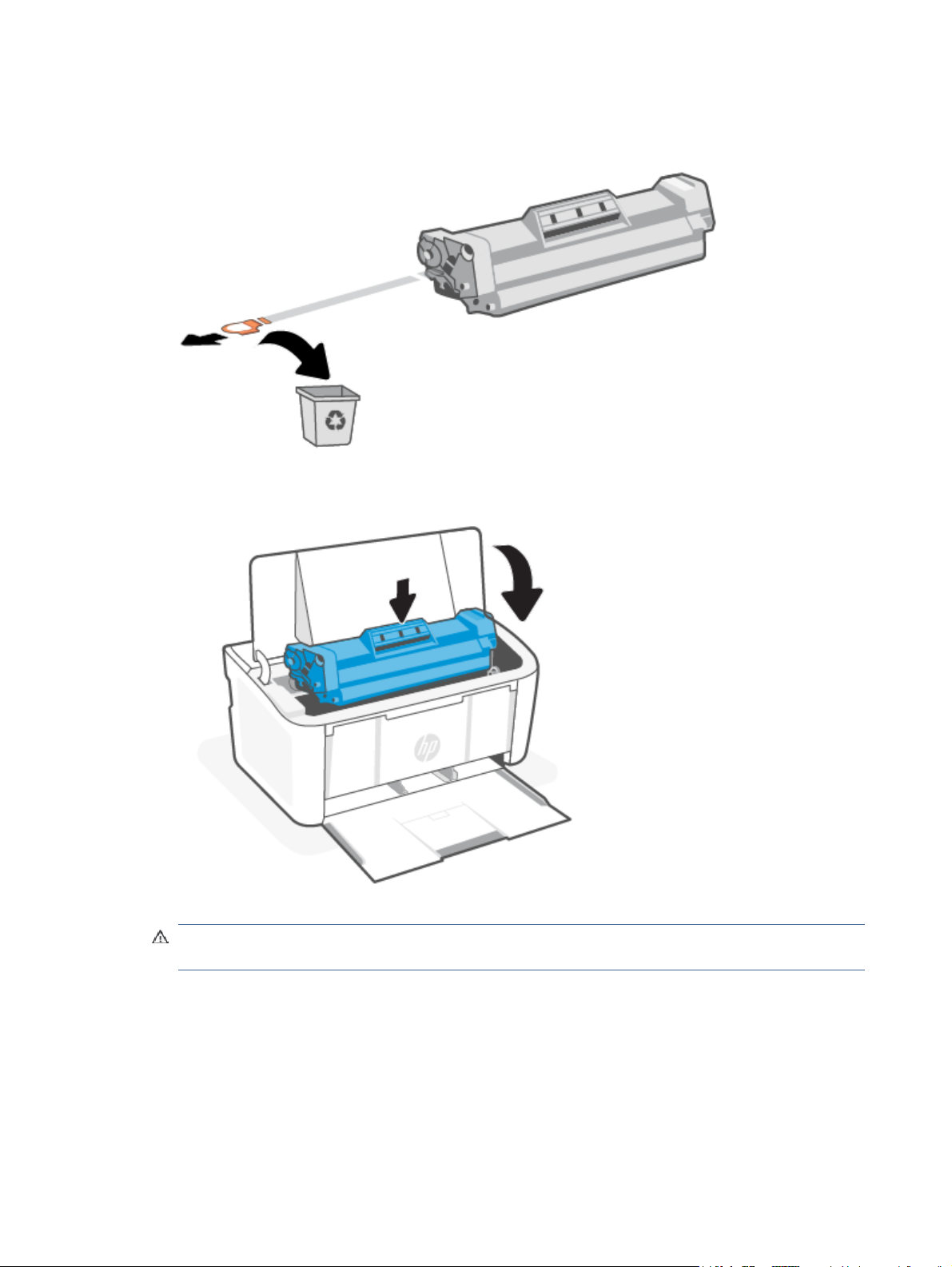
5. Zegnij element umieszczony po lewej stronie kasety, a następnie pociągnij, aby wyciągnąć całą taśmę
zabezpieczającą z kasety. Włóż języczek z taśmą do opakowania kasety drukującej w celu zwrotu
do utylizacji.
Umieść kasetę drukującą w urządzeniu i zamknij drzwiczki kasety drukującej.
6.
34
OSTROŻNIE: W przypadku wysypania tonera na ubranie zetrzyj go suchą ściereczką, a następnie wypłucz
ubranie w zimnej wodzie. Gorąca woda powoduje utrwalanie toneru.
Rozdział 6Materiały eksploatacyjne, akcesoria i podzespoły
Page 43

Rozwiązywanie problemów7
Ta część zawiera propozycje rozwiązań typowych problemów.
Pomoc można również uzyskać waplikacji HP Smart. W aplikacji HP Smart są wyświetlane ostrzeżenia
oproblemach zdrukarką (zacięcia iinne problemy), jest zapewniany dostęp do treści pomocy ikontakt zdziałem
obsługi technicznej. Więcej informacji: Używanie aplikacji HP Smart do drukowania, skanowania izarządzania.
Jeśli nasze sugestie nie pomagają rozwiązać problemu, zachęcamy do skorzystania zjednej znaszych usług
wsparcia, np. pomocy technicznej rmy HP support.
Drukarka nie może drukować
Ten temat jest poświęcony rozwiązywaniu problemów w sytuacji, gdy drukarka nie może drukować.
Sprawdź połączenie drukarki zInternetem
Sprawdź, czy drukarka jest połączona zInternetem. Jeśli jest odłączona, nie będzie działać zgodnie
zoczekiwaniami.
Wpewnych sytuacjach drukarka może być odłączona od Internetu (np. przerwa wdostawie energii elektrycznej,
problem zsiecią lub routerem albo wyłączenie drukarki, gdy nie jest używana). Gdy drukarka jest odłączona,
może być wstanie wydrukować pewną ograniczoną liczbę stron, ale aby kontynuować drukowanie, trzeba
koniecznie połączyć ją ponownie.
Korzystaj tylko zoryginalnych wkładów HP
Sprawdź, czy używasz oryginalnych wkładów HP. Oryginalne wkłady HP są wytwarzane isprzedawane przez
HP wocjalnych opakowaniach HP. Drukarki HP+ wymagają oryginalnych wkładów HP. Po zainstalowaniu
nieoryginalnych lub napełnianych wkładów drukarki HP+ nie będą działać zgodnie zoczekiwaniami.
Sprawdź ustawienia istan drukarki
Sprawdź ustawienia istan drukarki wcelu odnalezienia błędów.
Wydrukuj stronę konguracji, aby zapoznać się zinformacjami dotyczącymi błędów drukarki:
1. Jeśli drukarka znajduje się wtrybie uśpienia (kontrolka Gotowe świeci, ale jest przyciemniona), naciśnij
przycisk Wznów/Anuluj , aby wybudzić drukarkę.
2. Naciśnij przycisk Wznów/Anuluj na panelu sterowania iprzytrzymaj go do momentu, aż kontrolka
Gotowe zacznie migać, anastępnie zwolnij przycisk.
WSKAZÓWKA: Aby skongurować drukarkę bezprzewodowo, patrz Podłączanie drukarki do sieci Wi-Fi za
pomocą aplikacji HP Smart.
Jeśli nadal nie można drukować, odwiedź witrynę pomocy technicznej HP pod adresem www.hp.com/support/
ljM109a (modele podstawowe) lub www.hp.com/support/ljM109 (modele bezprzewodowe).
Rozwiązywanie problemów
35
Page 44
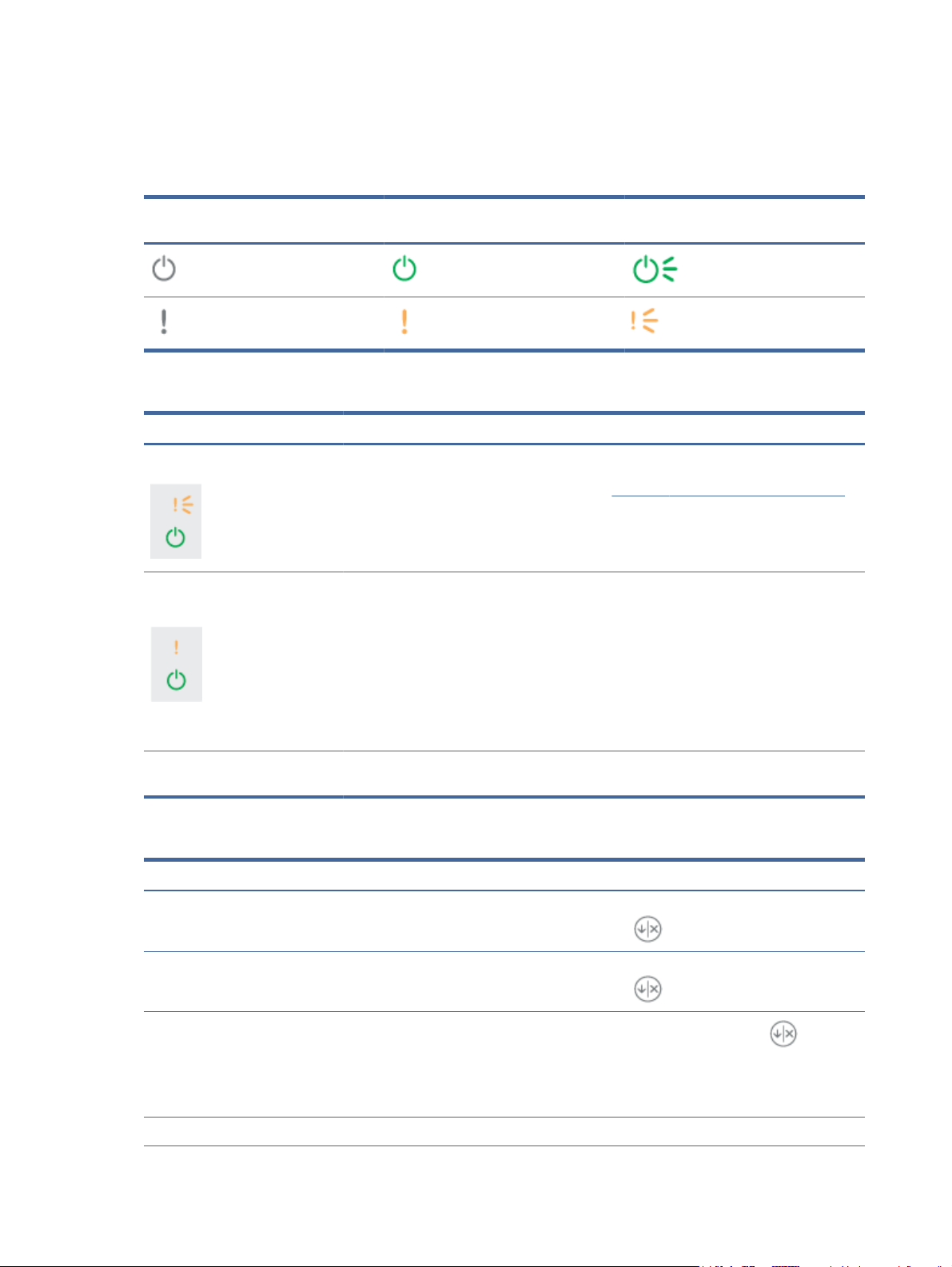
Odczytywanie schematów kontrolek panelu sterowania
Jeśli drukarka wymaga uwagi, na panelu sterowania wyświetlają się różne stany kontrolek.
Tabela 7-1 Objaśnienie stanów kontrolek
Symbol nieświecącej kontrolki Symbol świecącej kontrolki Symbol „migającej kontrolki (2 mignięcia
na 3 sekundy)”
Tabela 7-2 Schematy kontrolek panelu sterowania
Stan kontrolki Stan drukarki Akcja
Miga kontrolka „Uwaga”. Drukarka wymaga uwagi ze strony
Świecą kontrolki „Uwaga”
i „Gotowe”.
użytkownika.
Wystąpił błąd krytyczny uniemożliwiający
kontynuację pracy drukarki.
W zależności od stanu drukarki informacje dotyczące
zalecanych czynności, które należy podjąć, znajdują
się wTabela 7-3Stany drukarki izalecane działania.
1. Wyłącz zasilanie drukarki i odłącz przewód
zasilający.
2. Zaczekaj ok. 30 sekund, a następnie włącz
drukarkę lub podłącz ponownie przewód
zasilania.
3. Poczekaj na zainicjowanie drukarki.
Jeżeli błąd nadal występuje, skontaktuj się z działem
pomocy technicznej rmy HP.
Kontrolki Uwaga i Gotowe migają. Drukarka jest inicjowana, czyszczona lub
chłodzona.
Nie jest wymagane podjęcie żadnych czynności.
Tabela 7-3 Stany drukarki izalecane działania
Stan drukarki Akcja
Drukarka jest wtrybie ręcznego podawania. Umieść papier właściwego rodzaju irozmiaru wpodajniku wejściowym.
Naciśnij przycisk Wznów/Anuluj , aby kontynuować.
Drukarka przetwarza zadanie ręcznego drukowania
dwustronnego.
Podajnik wejściowy jest pusty.
Drzwiczki są otwarte. Upewnij się, że drzwiczki dostępu do kaset z tonerem są zamknięte.
Umieść papier wpodajniku wejściowym, abyzadrukować drugą stronę.
Naciśnij przycisk Wznów/Anuluj , aby kontynuować.
Włóż papier do podajnika inaciśnij przycisk Wznów/Anuluj , aby
kontynuować.
UWAGA: Modele z łącznością bezprzewodową wyposażone są w czujnik
papieru i automatycznie kontynuują pracę po jego włożeniu.
36 Rozdział 7Rozwiązywanie problemów
Page 45

Tabela 7-3 Stany drukarki izalecane działania (ciąg dalszy)
Stan drukarki Akcja
Drukarka nie podaje papieru do przetwarzania zlecenia
drukowania.
Papier uległ zacięciu w drukarce. Sprawdź, czy doszło do zacięcia papieru w podajniku, pojemniku
Kaseta ztonerem nie została odnaleziona lub jest
nieprawidłowo włożona.
Kaseta z tonerem jest na wyczerpaniu. Wymień kasetę ztonerem. Patrz Wyjmowanie i wymiana kaset z tonerem.
Kaseta z tonerem jest niezgodna z drukarką,
prawdopodobnie z powodu brakującego lub uszkodzonego
układu pamięci.
Kaseta z tonerem została zabezpieczona przez inną
drukarkę.
Drukarka wykryła nieautoryzowaną kasetę z tonerem. Wymień kasetę ztonerem. Patrz Wyjmowanie i wymiana kaset z tonerem.
Rozmiar papieru w podajniku jest niezgodny z rozmiarem
potrzebnym do wykonania zlecenia drukowania.
Upewnij się, że papier jest prawidłowo włożony, anastępnie naciśnij
przycisk Wznów/Anuluj , aby kontynuować.
wyjściowym lub obszarze kasety z tonerem. Usuń zacięcie papieru.
Patrz Usuwanie zacięć papieru. Naciśnij przycisk Wznów/Anuluj , aby
kontynuować.
Upewnij się, że wszystkie materiały eksploatacyjne są we właściwych
miejscach i prawidłowo zainstalowane.
UWAGA: Nie pojawi się ostrzeżenie, jeśli drukarka jest skongurowana
tak, aby kontynuować drukowanie, gdy kaseta z tonerem jest na poziomie
bardzo niskim.
Wymień kasetę ztonerem. Patrz Wyjmowanie i wymiana kaset z tonerem.
Wymień kasetę ztonerem. Patrz Wyjmowanie i wymiana kaset z tonerem.
Wymień papier lub naciśnij przycisk Wznów/Anuluj , aby kontynuować
drukowanie na papierze waktualnie włożonym rozmiarze.
Wystąpił ogólny błąd silnika drukarki.
Załadowano nieprawidłowe oprogramowanie układowe.
Naciśnij przycisk Wznów/Anuluj , aby kontynuować.
Gdy błąd się powtarza, wyłącz i włącz drukarkę. Odczekaj 30 sekund, a
następnie włącz drukarkę.
Naciśnij przycisk Wznów/Anuluj , aby kontynuować. Załaduj właściwe
oprogramowanie układowe.
Przywracanie domyślnych ustawień fabrycznych
Opcja powoduje przywrócenie wszystkich ustawień drukarki isieci dodomyślnych wartości fabrycznych. Liczba
stron niezostanie wyzerowana.
OSTROŻNIE: Opcja przywracania domyślnych ustawień fabrycznych drukarki powoduje przywrócenie
wszystkich ustawień dodomyślnych wartości fabrycznych orazusunięcie wszystkich stronzapisanych
wpamięci.
1. Otwórz serwer HP Embedded Web Server. Patrz Uzyskiwanie dostępu do serwera Embedded Web Server
(EWS).
2. Wkarcie System kliknij opcję Service (Obsługa).
Przywracanie domyślnych ustawień fabrycznych
37
Page 46

3. Wobszarze Restore Defaults (Przywróć ustawienia domyślne) kliknij przycisk Restore defaults (Przywróć
ustawienia domyślne).
Drukarka automatycznie uruchomi się ponownie.
Jest wyświetlany komunikat „Niski poziom atramentu we wkładzie” lub „Bardzo niski poziom atramentu we wkładzie”
Zapoznaj się zkomunikatami dotyczącymi pojemników zatramentem na panelu sterowania iczynnościami, jakie
należy podjąć.
Niski poziom tuszu we wkładzie: Drukarka wyświetli odpowiedni komunikat, gdy poziom toneru w kasecie będzie
niski. Rzeczywisty okres eksploatacji wkładu może się różnić. Warto zawsze dysponować nowym wkładem,
który można od razu zainstalować, gdy jakość druku przestanie być akceptowalna. Kasety nie trzeba jeszcze
wymieniać.
Korzystaj z wkładów do momentu, kiedy rozprowadzanie toneru nie zapewnia już akceptowalnej jakości
wydruków. Aby rozprowadzić toner w kasecie, wyjmij ją z drukarki i delikatnie nią potrząśnij w lewo i w prawo.
Rysunki prezentujące czynność można znaleźć w instrukcji wymiany kasety. Ponownie włóż wkład z tonerem
do drukarki i zamknij pokrywę.
Bardzo niski poziom toneru we wkładzie: Drukarka wyświetli odpowiedni komunikat, gdy poziom toneru we
wkładzie będzie bardzo niski. Rzeczywisty okres eksploatacji wkładu może się różnić. Warto zawsze dysponować
nowym wkładem, który można od razu zainstalować, gdy jakość druku przestanie być akceptowalna. O ile jakość
druku jest nadal na akceptowalnym poziomie, wymiana wkładu nie jest jeszcze konieczna.
Jeśli poziom napełnienia kasety HP tonerem będzie bardzo niski, gwarancja HPPremium Protection Warranty
na tę kasetę wygaśnie.
Istnieje możliwość zmiany sposobu reakcji drukarki, gdy poziom materiałów eksploatacyjnych osiągnie stan
Bardzo niski. Nie ma konieczności ponownego określania tych ustawień po zainstalowaniu nowej kasety
z tonerem.
Zmiana ustawień „Niski poziom tuszu w kasecie”
Istnieje możliwość skongurowania sposobu, wjaki drukarka będzie powiadamiać użytkownika obardzo niskim
poziomie atramentu wpojemniku.
1. Otwórz serwer HP Embedded Web Server. Patrz Uzyskiwanie dostępu do serwera Embedded Web Server
(EWS).
2. Wybierz kartę System, a następnie wybierz Ustawienia materiałów eksploatacyjnych.
3. Z listy rozwijanej Ustawienie powiadomień obardzo niskim poziomie (wkład koloru czarnego) wybierz jedną
znastępujących opcji:
● Jeśli chcesz, aby drukarka przerwała pracę do czasu wymiany kasety, wybierz Zatrzymaj.
● Jeśli chcesz otrzymywać ostrzeżenie o bardzo niskim poziomie toneru w kasecie, ale drukarka ma
kontynuować drukowanie, wybierz Kontynuuj.
38
Rozdział 7Rozwiązywanie problemów
Page 47

Drukarka nie pobiera papieru lubpobiera papier wsposób
nieprawidłowy
Poniższe wskazówki mogą pomóc w rozwiązaniu problemów, gdy drukarka nie pobiera papieru z podajnika lub
pobiera wiele arkuszy papieru jednocześnie. Wobu sytuacjach może dojść dozacięcia papieru.
Urządzenie nie pobiera papieru
Jeśli urządzenie nie pobiera papieru z podajnika, spróbuj następujących rozwiązań.
1. Otwórz urządzenie i wyjmij zacięte arkusze papieru.
2. Załaduj do podajnika odpowiedni rozmiar papieru dla zadania.
3. Upewnij się, że rodzaj i format papieru są ustawione prawidłowo na panelu sterowania urządzenia.
4. Upewnij się, że prowadnice papieru są prawidłowo ustawione dla danego rozmiaru papieru. Wyreguluj
odpowiednie przesunięcie prowadnic wpodajniku.
5. Rolki ponad podajnikiem mogą być zanieczyszczone. Wytrzyj rolki miękką niestrzępiącą szmatką
zamoczoną wciepłej wodzie.
Urządzenie pobiera po kilka arkuszy papieru
Jeśli urządzenie pobiera po kilka arkuszy papieru z podajnika, spróbuj następujących rozwiązań.
1. Wyjmij stos papieru z podajnika i zegnij go, obróć o 180 stopni oraz odwróć. Nie należy kartkować papieru.
Włóż stos papieru z powrotem do podajnika.
2. Należy używać tylko papieru zgodnego ze specykacjami rmy HP dla tego urządzenia.
3. Używaj papieru, który nie jest pognieciony, załamany ani zniszczony. W razie potrzeby weź papier z innego
opakowania.
4. Upewnij się, że podajnik nie jest przepełniony. Jeśli jest, wyjmij z niego cały stos papieru, wyprostuj go, a
następnie włóż do podajnika tylko część arkuszy.
5. Upewnij się, że prowadnice papieru są prawidłowo ustawione dla danego rozmiaru papieru. Wyreguluj
odpowiednie przesunięcie prowadnic wpodajniku.
6. Upewnij się, żeśrodowisko drukowania mieści się wzalecanych specykacjach.
Usuwanie zacięć papieru
Ten temat jest poświęcony problemom związanym z zacięciami i pobieraniem papieru.
Miejsca zacięć papieru
Dozacięć może dochodzi wnastępujących obszarach produktu.
Drukarka nie pobiera papieru lubpobiera papier wsposób nieprawidłowy
39
Page 48
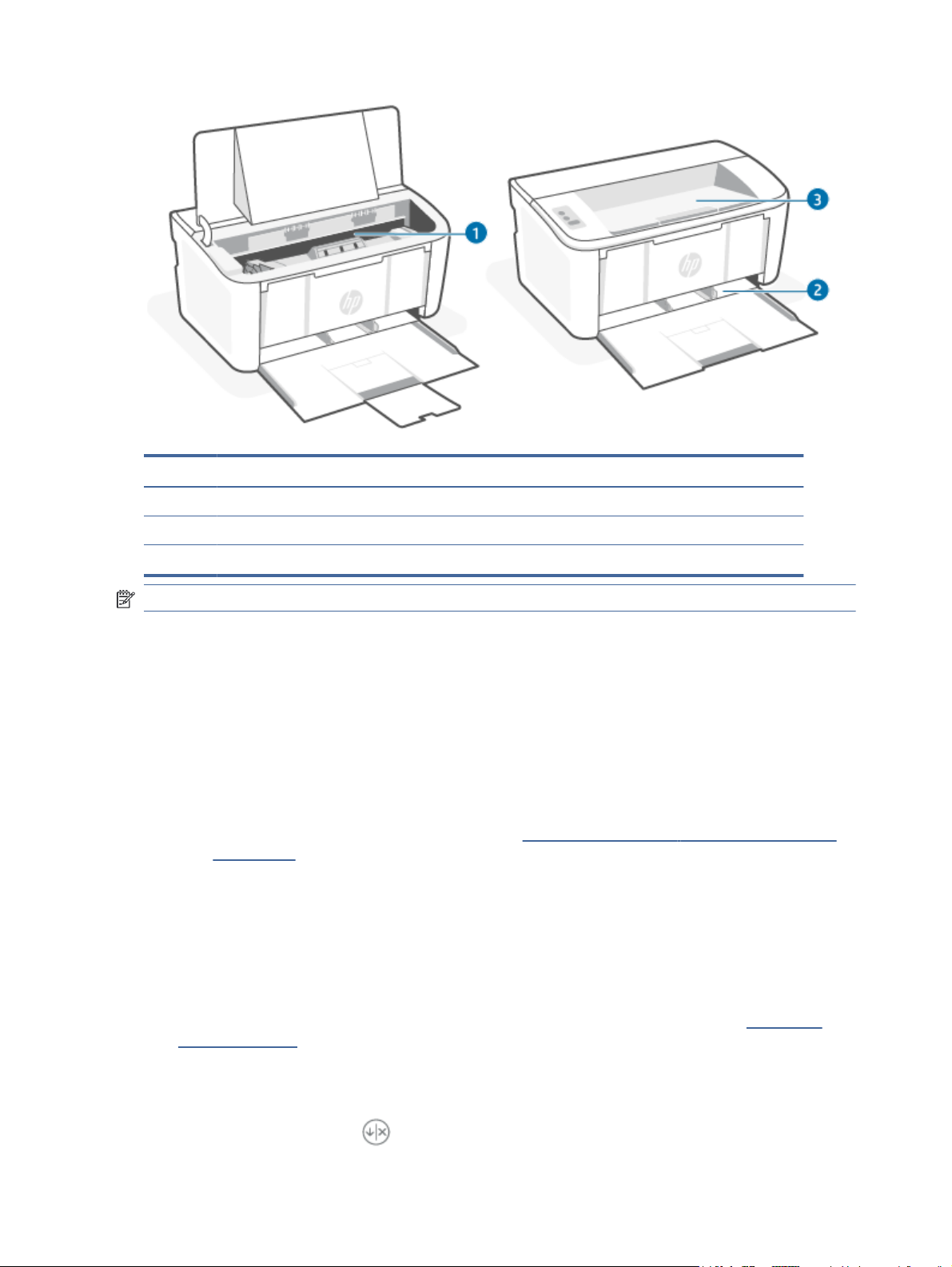
Funkcja Opis
1 Obszary wewnętrzne
2 Zasobnik wejściowy
3 Zasobnik wyjściowy
UWAGA: Zacięcia mogą występować wkilku miejscach.
Czy masz do czynienia z częstymi lub powtarzającymi się zacięciami papieru?
Wykonaj poniższe kroki, abyrozwiązać problemy zczęstymi zacięciami papieru. Jeżeli pierwszy krok nierozwiąże
problemu, przejdź donastępnego kroku itd., aż dorozwiązania problemu.
1. Jeżeli doszło dozacięcia papieru wdrukarce, usuń zacięcie, anastępnie wydrukuj stronę konguracji,
abyprzetestować drukarkę.
2. Sprawdź, czy podajnik jest skongurowany dla odpowiedniego formatu irodzaju papieru. Wrazie potrzeby
dostosuj ustawienia papieru.
a. Otwórz serwer HP Embedded Web Server. Patrz Uzyskiwanie dostępu do serwera Embedded Web
Server (EWS).
b. Kliknij kartę System, anastępnie kliknij stronę Paper Setup (Ustawienia papieru).
c. Pozwala wybrać typ papieru załadowanego do podajnika.
40
d. Pozwala wybrać rozmiar papieru załadowanego do podajnika.
3. Wyłącz drukarkę, odczekaj 30sek., anastępnie włącz jąponownie.
4. Wydrukuj stronę czyszczenia, aby usunąć nagromadzony toner z wnętrza drukarki. Patrz Drukowanie
strony czyszczącej.
5. Wydrukuj stronę konguracji, abyprzetestować drukarkę.
a. Jeśli drukarka znajduje się wtrybie uśpienia (kontrolka Gotowe świeci, ale jest przyciemniona), naciśnij
przycisk Wznów/Anuluj , aby wybudzić drukarkę.
Rozdział 7Rozwiązywanie problemów
Page 49
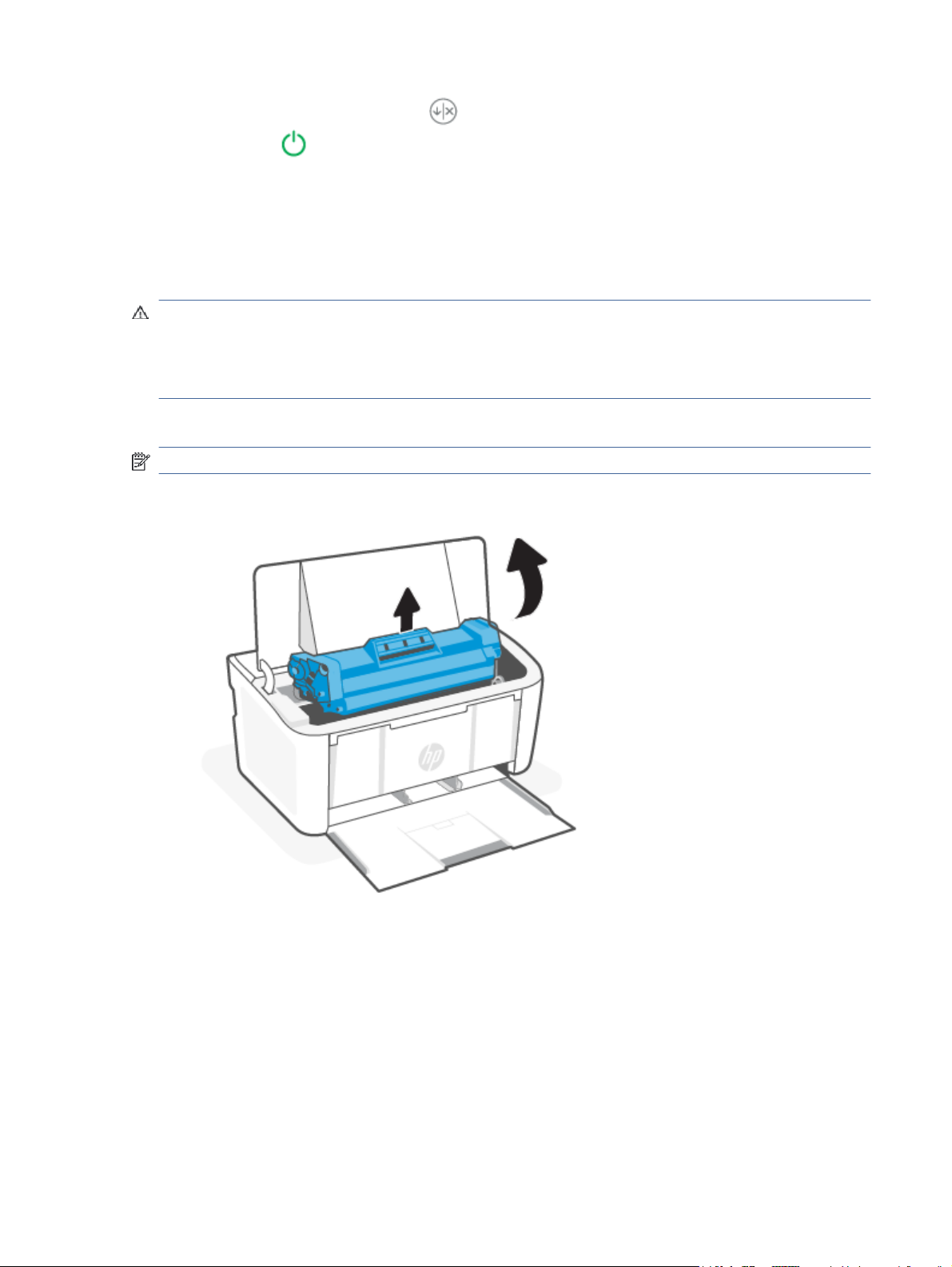
b. Naciśnij przycisk Wznów/Anuluj na panelu sterowania iprzytrzymaj go do momentu, aż kontrolka
Gotowe zacznie migać, anastępnie zwolnij przycisk.
Jeżeli żaden zopisanych kroków nierozwiąże problemu, drukarka może wymagać serwisowania. Skontaktuj się
z działem obsługi klientów rmyHP.
Usuwanie zacięć zpodajnika wejściowego
W celu usunięcia zacięć papieru wpodajniku wejściowym należy wykonać poniższe czynności.
OSTROŻNIE: Nie używaj ostro zakończonych przedmiotów, takich jakpinceta czyszczypce, dousuwania
zacięć. Uszkodzenia spowodowane przezostro zakończone przedmioty niesąobjęte gwarancją.
Wcelu usunięcia zablokowanych nośników należy wyciągnąć zablokowany nośnik zproduktu wlinii prostej.
Wyciąganie zablokowanego nośnika zproduktu podkątem może spowodować uszkodzenie produktu.
UWAGA: Wzależności odmiejsca wystąpienia zablokowania niektóre kroki mogą niebyćpotrzebne.
1. Otwórz drzwiczki pojemnika zatramentem, anastępnie wyjmij pojemnik.
Usuwanie zacięć zpodajnika wejściowego 41
Page 50
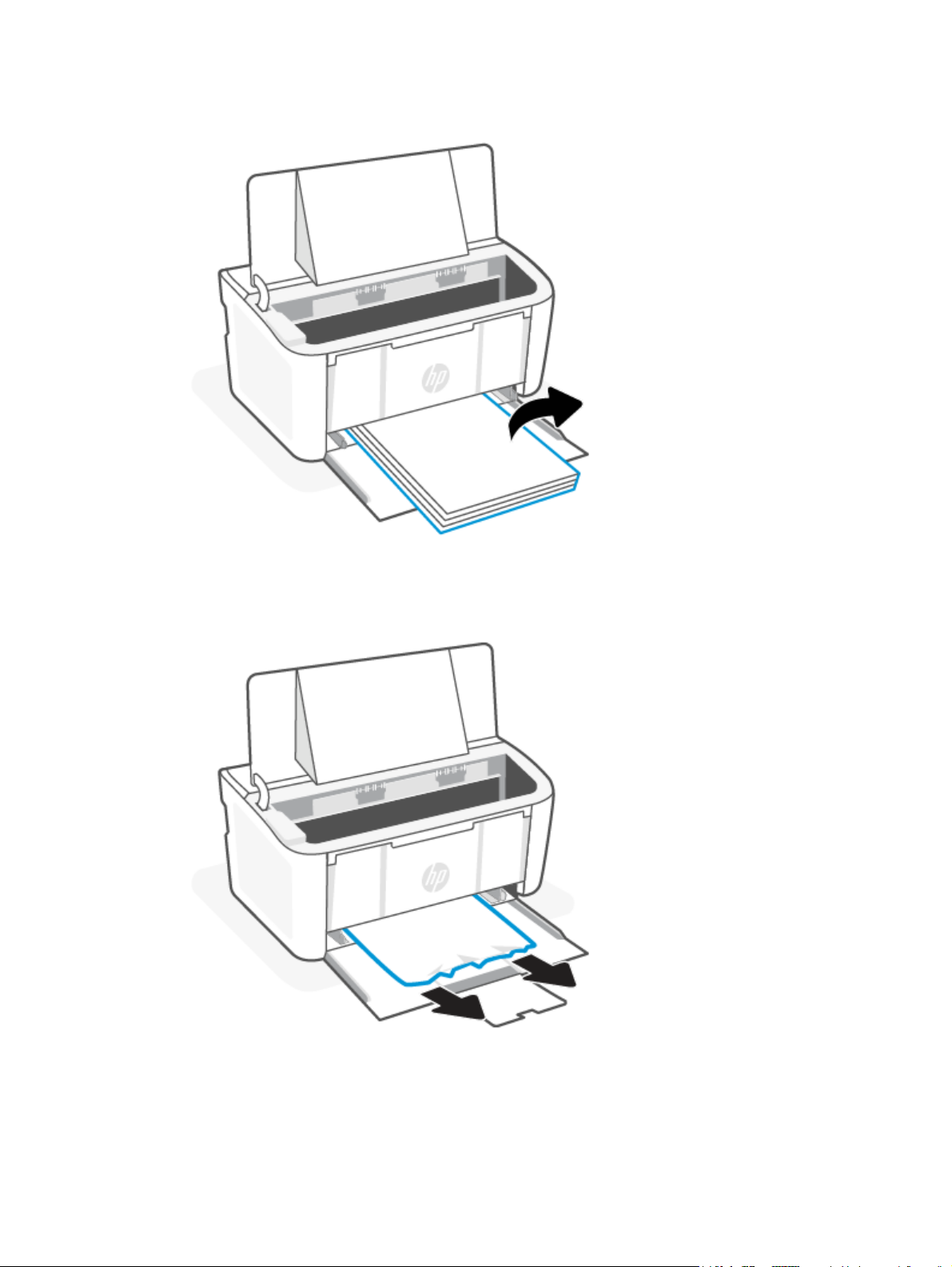
2. Wyjmij stos nośników zpodajnika wejściowego.
3. Chwyć oburącz najbardziej widoczną stronę zablokowanego materiału (w tym środek) idelikatnie wyciągnij
zproduktu.
42 Rozdział 7Rozwiązywanie problemów
Page 51
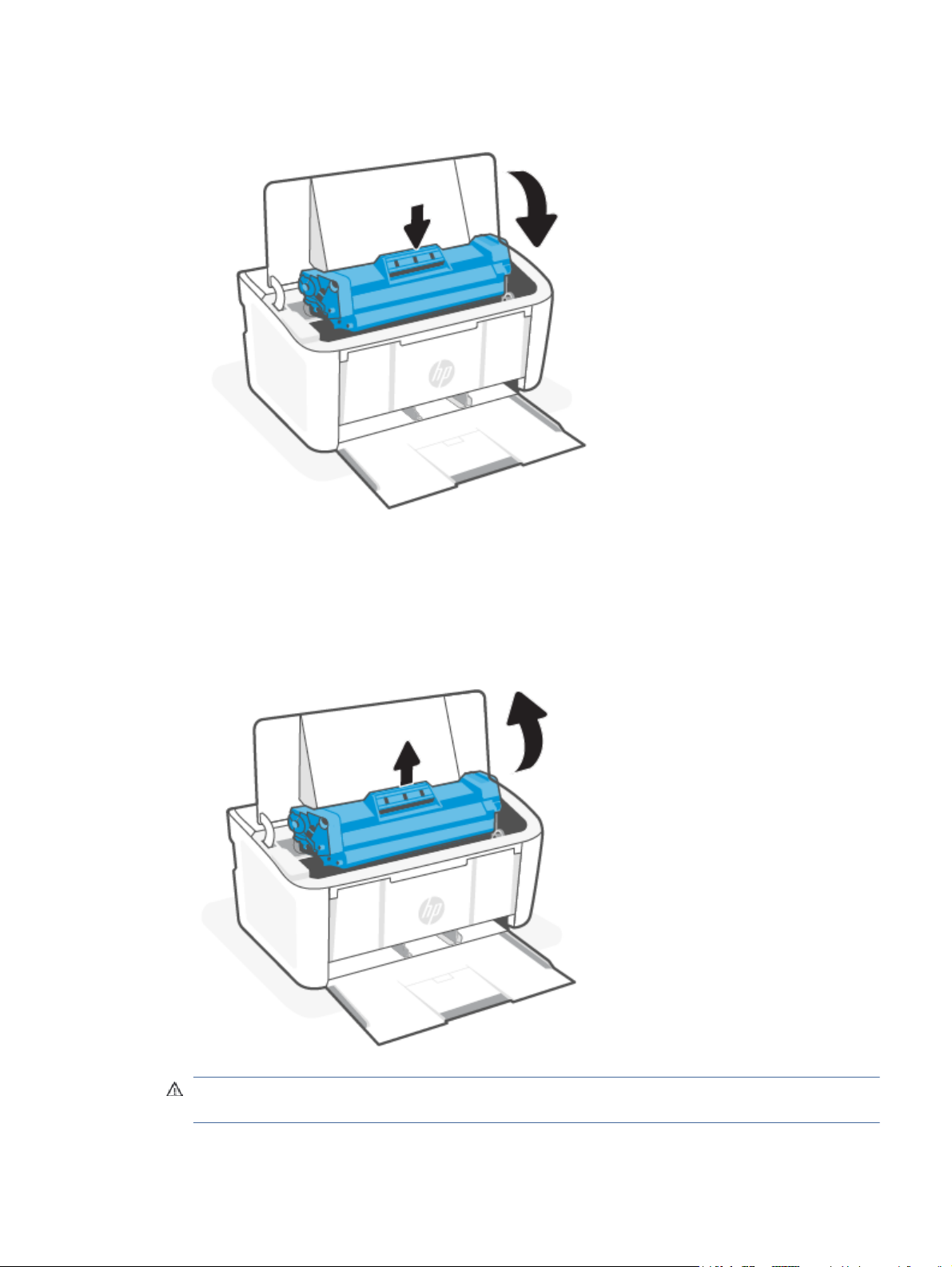
4. Zainstaluj ponownie pojemnik zatramentem, anastępnie zamknij drzwiczki pojemnika.
Usuwanie zacięć zwnętrza produktu
W celu sprawdzenia, czy we wnętrzu urządzenia nie występują zacięcia papieru, należy wykonać poniższe
czynności.
1. Otwórz drzwiczki pojemnika zatramentem, anastępnie wyjmij pojemnik.
OSTROŻNIE: Aby uniknąć uszkodzenia pojemnika zatramentem, nie należy wystawiać go na działanie
światła. Przykryj kawałkiem papieru.
Usuwanie zacięć zwnętrza produktu
43
Page 52
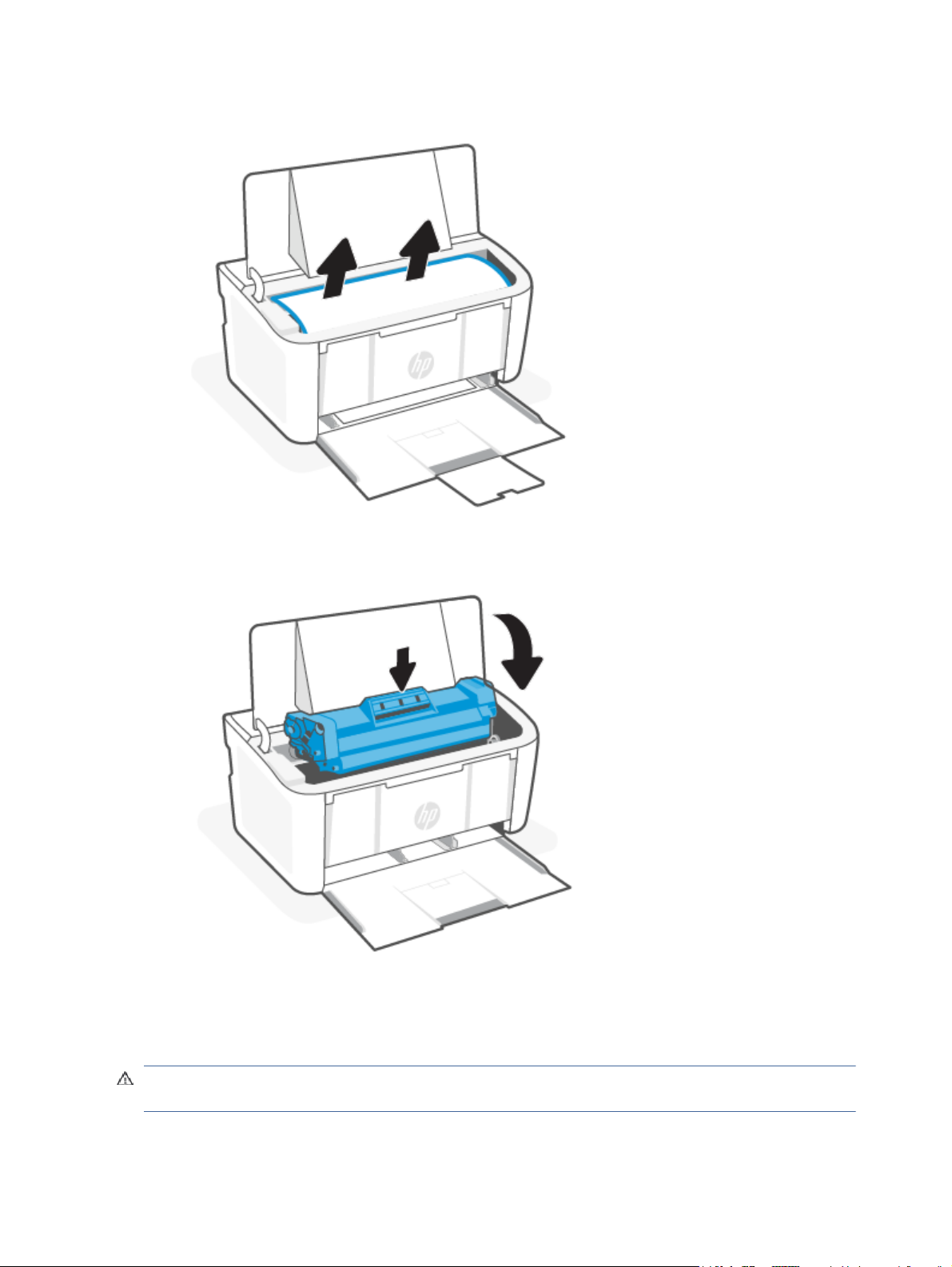
2. Jeżeli widzisz zablokowany papier, chwyć goostrożnie ipowoli wyjmij zproduktu.
3. Zainstaluj ponownie pojemnik zatramentem, anastępnie zamknij drzwiczki pojemnika.
Usuwanie zacięć zobszarów wyjściowych
Wykonaj poniższe czynności, aby sprawdzić czy papier nie zaciął się wjednym zmiejsc wokolicach wyjścia.
OSTROŻNIE: Nie używaj ostro zakończonych przedmiotów, takich jakpinceta czyszczypce, dousuwania
zacięć. Uszkodzenia spowodowane przezostro zakończone przedmioty niesąobjęte gwarancją.
44
Rozdział 7Rozwiązywanie problemów
Page 53
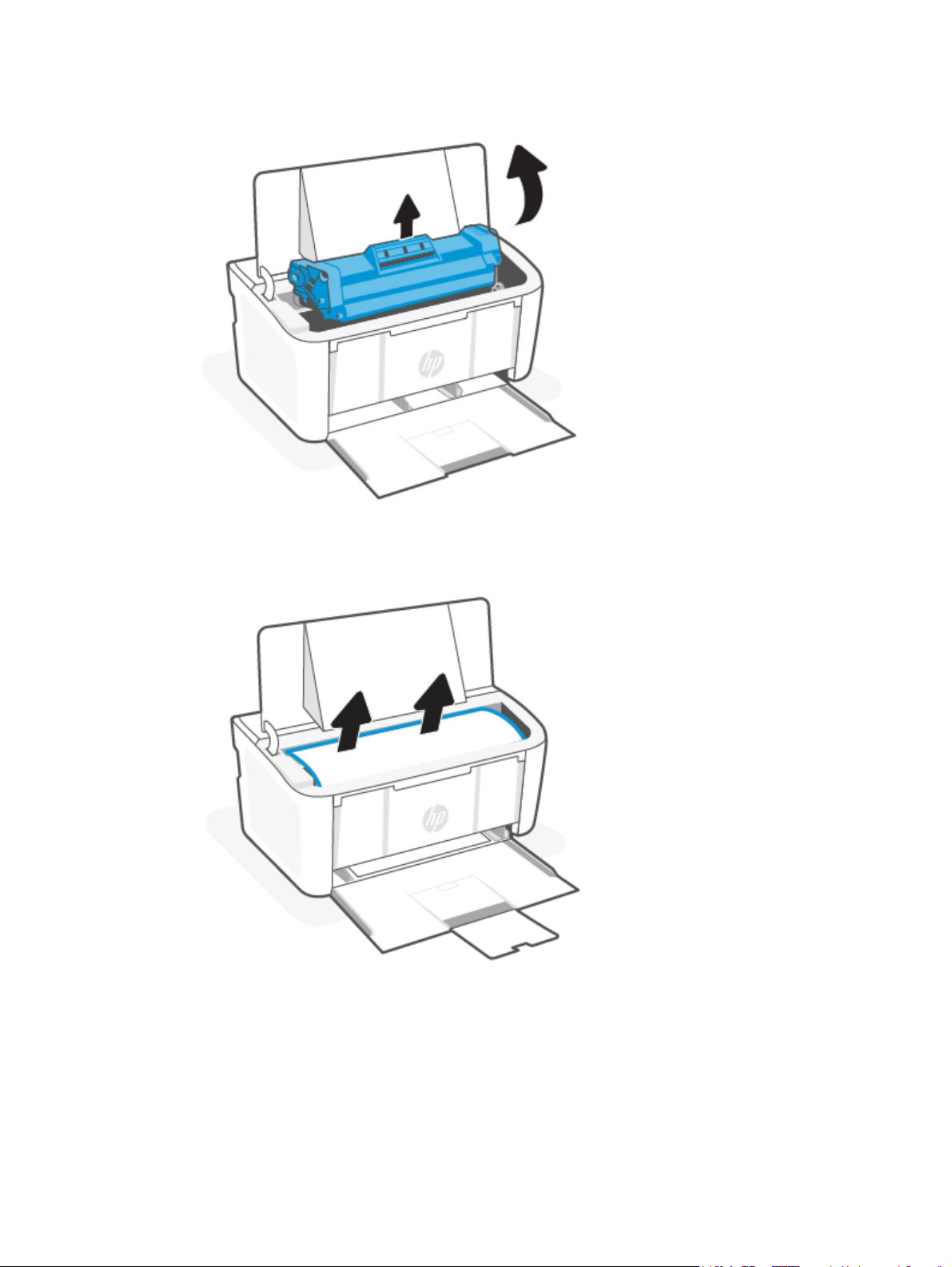
1. Otwórz drzwiczki pojemnika zatramentem, anastępnie wyjmij pojemnik.
2. Przy otwartych drzwiczkach pojemnika zatramentem chwyć oburącz najbardziej widoczną stronę
zablokowanego nośnika (w tym środek) iostrożnie wyciągnij zurządzenia.
Usuwanie zacięć zobszarów wyjściowych 45
Page 54
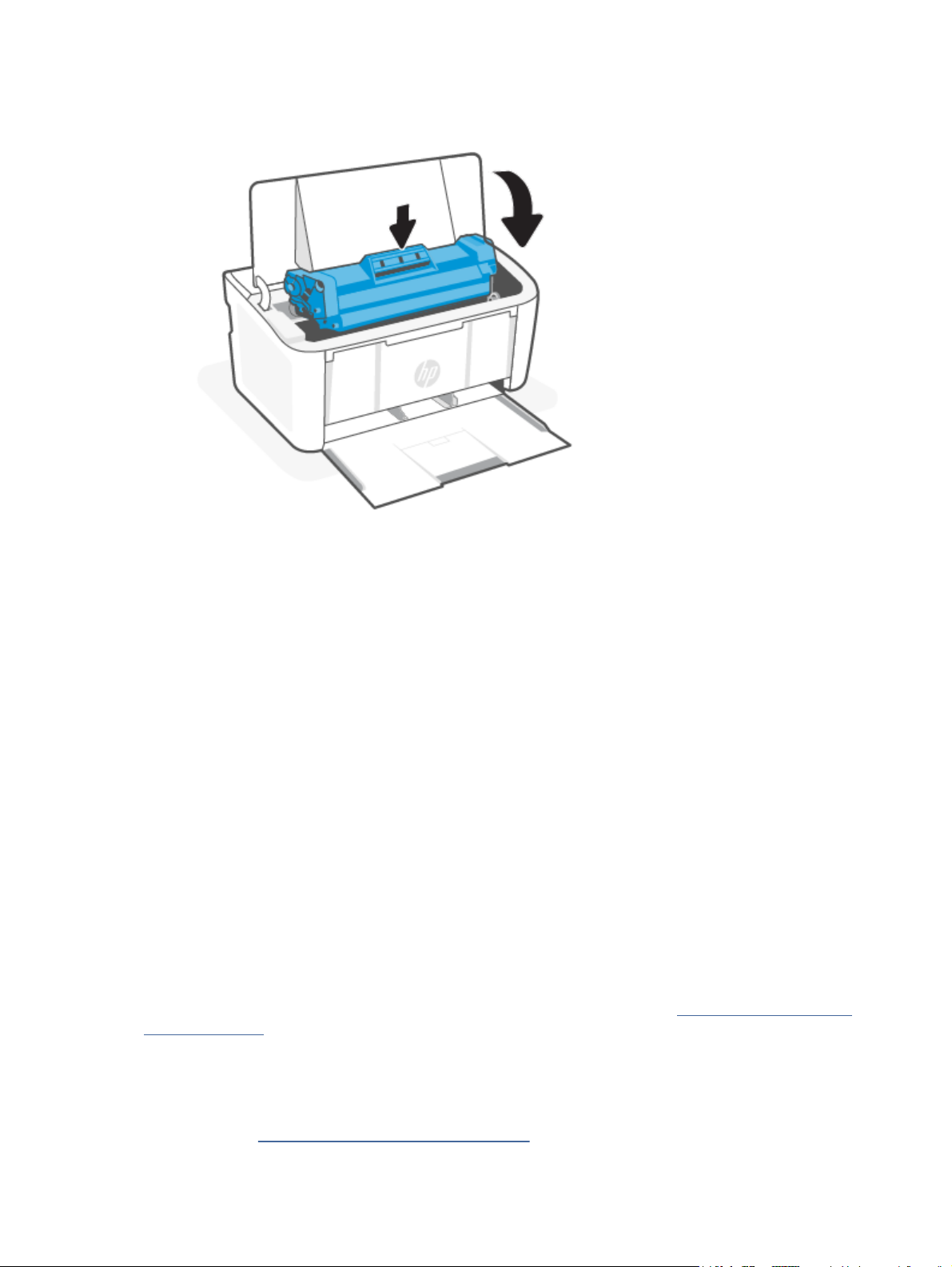
3. Zainstaluj ponownie pojemnik zatramentem, anastępnie zamknij drzwiczki pojemnika.
Poprawianie jakości wydruku
Poniżej przedstawiono kroki pozwalające rozwiązać problemy zjakością wydruków, wtym między innymi:
● Rozmazania
● Niewyraźny druk
● Ciemny wydruk
● Jasny druk
● Smugi
● Brak tonera
● Losowe ślady tonera
● Sypki toner
● Przekrzywione obrazy
Aby rozwiązać te oraz inne problemy zjakością wydruku, spróbuj następujących rozwiązań (wprzedstawionej
kolejności).
Aby uzyskać informacje orozwiązywaniu konkretnych problemów zobrazem, patrz Rozwiązywanie problemów
zjakością wydruku.
Aktualizacja oprogramowania układowego drukarki
Spróbuj zaktualizować oprogramowanie układowe drukarki.
Więcej informacji: Aktualizacja oprogramowania układowego.
46
Rozdział 7Rozwiązywanie problemów
Page 55

Drukowanie zinnego programu komputerowego
Spróbuj wydrukować dokument zinnego programu komputerowego. Jeżeli strona zostanie wydrukowana
poprawnie, problem jest związany zprogramem komputerowym używanym dowydruku.
Sprawdzenie ustawień rodzaju papieru zadania drukowania
Sprawdź ustawienie rodzaju papieru podczas drukowania zprogramu komputerowego. Sprawdź również,
czywydrukowane strony sąrozmazane, niewyraźne, ciemne, zawinięte, mają losowe ślady tonera, sypki toner
lub małe obszary brakującego tonera.
Sprawdzanie ustawienia rodzaju papieru w drukarce
Sprawdź rodzaj papieru umieszczonego wpodajniku wejściowym iwrazie potrzeby zmień ustawienie.
1. Sprawdź, czywpodajniku wejściowym drukarki umieszczono odpowiedni rodzaj papieru.
2. Upewnij się, że papier jest prawidłowo włożony. Patrz Ładowanie materiałów.
Sprawdzanie ustawienia rodzaju papieru (Windows)
Sprawdź ustawienia rodzaju papieru dla systemu Windows i zmień je, jeśli zajdzie taka potrzeba.
1. Kliknij opcję Print (Drukuj) wprogramie.
2. Wybierz drukarkę, anastępnie kliknij przycisk Properties (Właściwości) lubPreferences (Preferencje).
3. Kliknij kartę Papier/Jakość.
4. Z rozwijanej listy Rodzaj papieru wybierz opcję, która pasuje do rodzaju papieru, zktórego korzystasz,
anastępnie kliknij przycisk OK.
5. Kliknij przycisk OK, abyzamknąć okno dialogowe Document Properties (Właściwości dokumentu). Woknie
dialogowym Print (Drukuj) kliknij przycisk OK, abywydrukować zadanie.
Sprawdzanie ustawienia rodzaju papieru (macOS)
Sprawdź ustawienia rodzaju papieru dla macOS i zmień je, jeśli zajdzie taka potrzeba.
1. Kliknij menu File (Plik), anastępnie kliknij opcję Print (Drukuj).
2. Wybierz drukarkę wmenu Printer (Drukarka).
3. Domyślnie sterownik druku wyświetla menu Kopie i strony. Otwórz listę rozwijaną menu i kliknij menu
Wykańczanie.
4. Wybierz rodzaj z listy rozwijanej Rodzaj nośnika.
5. Kliknij przycisk Print (Drukuj).
Sprawdzanie stanu kasety z tonerem
Wykonaj te czynności, aby sprawdzić szacunkowy pozostały czas eksploatacji kaset z tonerem i (jeśli ma to
zastosowanie) stan innych części wymiennych.
Krok pierwszy: Znajdź informacje dotyczące materiałów eksploatacyjnych na stronie
Wyświetla informacje o materiałach eksploatacyjnych znajdujące się na stronie konguracji.
Drukowanie zinnego programu komputerowego
konguracji
47
Page 56

1. Jeśli drukarka znajduje się wtrybie uśpienia (kontrolka Gotowe świeci, ale jest przyciemniona), naciśnij
przycisk Wznów/Anuluj , aby wybudzić drukarkę.
2.
Naciśnij przycisk Wznów/Anuluj na panelu sterowania iprzytrzymaj go do momentu, aż kontrolka
Gotowe zacznie migać, anastępnie zwolnij przycisk.
Krok drugi: Sprawdzanie stanu materiałów eksploatacyjnych
Na stronie konguracji znajdują się informacje na temat pojemników zatramentem iinnych wymiennych części
podlegających konserwacji.
1. Zajrzyj na stronę konguracji, aby sprawdzić stan zużycia wkładów ztonerem oraz (jeśli dotyczy) stan
innych wymiennych części podlegających konserwacji.
Po osiągnięciu przez kasetę z tonerem końca szacowanego okresu eksploatacji mogą wystąpić
problemy z jakością druku. Na stronie konguracji jest sygnalizowany bardzo niski poziom materiału
eksploatacyjnego.
Jeśli poziom napełnienia kasety HP tonerem będzie bardzo niski, gwarancja HPPremium Protection
Warranty na tę kasetę wygaśnie.
O ile jakość druku jest nadal na akceptowalnym poziomie, wymiana wkładu z tonerem nie jest jeszcze
konieczna. Warto zawsze dysponować nowym wkładem, który można od razu zainstalować, gdy jakość
druku przestanie być akceptowalna.
W przypadku stwierdzenia konieczności wymiany wkładu ztonerem lub innych wymiennych części
podlegających konserwacji na stronie konguracji znajduje się lista numerów katalogowych oryginalnych
oznaczeń produktów rmy HP.
2. Sprawdź, czy używasz oryginalnej kasety rmy HP.
Na oryginalnej kasecie ztonerem rmy HP znajduje się słowo „HP” lub logo rmy HP. Więcej informacji
na temat identykacji pojemników zatramentem rmy HP znajduje się pod adresem www.hp.com/go/
learnaboutsupplies.
Czyszczenie wkładu
W trakcie drukowania wkłady mogą zostać zanieczyszczone przez pył papierowy i powodować problemy
z jakością druku, takie jak problemy z tłem, pionowe ciemne paski lub powtarzające się poziome paski.
W celu rozwiązania wspomnianych wyżej problemów zjakością druku uruchom tryb Czyszczenie pojemnika
zatramentem, aby rozpocząć proces czyszczenia. Patrz Drukowanie strony czyszczącej.
Drukowanie strony czyszczącej
W trakcie procesu drukowania wewnątrz drukarki mogą gromadzić się drobiny papieru, toneru i kurzu
powodujące problemy z jakością druku, takie jak plamki lub rozpryski toneru, rozmazanie wydruku, smugi, linie
lub powtarzające się ślady.
Aby wydrukować stronę czyszczącą, należy użyć następującej procedury:
48
1. Otwórz serwer HP Embedded Web Server. Patrz Uzyskiwanie dostępu do serwera Embedded Web Server
(EWS).
2. Kliknij kartę System, a następnie wybierz Usługa.
3. W obszarze Tryb czyszczenia wkładu kliknij przycisk Start, aby rozpocząć proces czyszczenia.
Rozdział 7Rozwiązywanie problemów
Page 57

Sprawdzanie wizualne kasety z tonerem
Postępuj według tych kroków, aby sprawdzić kasetę z tonerem.
1. Wyjmij wkłady z tonerem z drukarki i sprawdź, czy zdjęto z nich taśmy zabezpieczające.
2. Sprawdź układ pamięci podkątem uszkodzeń.
3. Sprawdź powierzchnię zielonego bębna obrazowego.
OSTROŻNIE: Nie dotykaj bębna obrazowego. Odciski palców na bębnie obrazowym mogą spowodować
problemy z jakością wydruku.
4. Jeśli na bębnie obrazowym dostrzeżesz jakiekolwiek rysy, odciski palców lub inne uszkodzenia, wymień
kasetę z tonerem.
5. Załóż kasetę z tonerem z powrotem i wydrukuj kilka stron, aby sprawdzić, czy problem został rozwiązany.
Sprawdzanie papieru iśrodowiska drukowania
Używanie papieru niezgodnego zparametrami podanymi przez rmę HP może spowodować problemy zjakością
druku. Środowisko może mieć bezpośredni wpływ najakość druku. W celu sprawdzenia papieru iśrodowiska
drukowania należy wykonać poniższe czynności.
Krok pierwszy: Użyj papieru zgodnego ze
Niektóre problemy zjakością wydruku wynikają zużywania papieru niezgodnego zespecykacjami rmy HP.
● Zawsze używaj rodzajów igramatur papierów obsługiwanych przezdrukarkę.
● Używaj papieru dobrej jakości, który nie jest nacięty, porwany, rozdarty, poplamiony, z luźnymi cząsteczkami,
zakurzony, pomarszczony, z przerwami i nie ma pofałdowanych lub zagiętych rogów.
● Używaj papieru, który nie jest zadrukowany.
● Używaj papieru, który nie zawiera metalicznego materiału, takiego jakbrokat.
● Używaj papieru przeznaczonego dodrukarek laserowych. Nie używaj papieru przeznaczonego dodrukarek
atramentowych.
● Używaj papieru, który nie jest zbyt szorstki. Ogólnie używanie gładszego papieru daje lepszą jakość
drukowania.
Krok drugi: sprawdź środowisko
Środowisko może bezpośrednio wpływać najakość drukowania ijest częstą przyczyną problemów zjakością
wydruku lubpodawaniem papieru. Spróbuj następujących rozwiązań:
● Umieść drukarkę zdala odmiejsc przeciągów, np.otwartych okien, drzwi czyotworów wentylacyjnych.
● Upewnij się, żedrukarka nie jest wystawiona nadziałanie temperatur lubwilgoci wykraczających poza
specykację drukarki.
specykacjami rmy HP
● Nie umieszczaj drukarki wzamkniętej przestrzeni, np. szafce.
● Umieść drukarkę nasolidnej, równej powierzchni.
● Usuń wszystkie przedmioty zasłaniające otwory wentylacyjne drukarki. Drukarka wymaga dobrego
przepływu powietrza zewszystkich stron, także odgóry.
Sprawdzanie wizualne kasety z tonerem
49
Page 58

● Chroń drukarkę przedzanieczyszczeniami powietrza, kurzem, parą, tłuszczem iinnymi drobinami mogącymi
pozostawać wewnątrz drukarki.
Dostosowywanie gęstości druku
Dostosuj gęstość druku, gdy wyniki drukowania mają zbyt intensywne lub jasne kolory.
Wykonaj poniższe kroki, abydostosować gęstość druku.
1. Otwórz serwer HP Embedded Web Server. Patrz Uzyskiwanie dostępu do serwera Embedded Web Server
(EWS).
2. Kliknij kartę System, anastępnie wybierz opcję System Setup (Ustawienia systemu) wlewym okienku
nawigacji.
3. Wybierz odpowiednie ustawienia gęstości.
4. Kliknij przycisk Apply (Zastosuj), abyzapisać zmiany.
Rozwiązywanie problemów zjakością wydruku
Poniżej opisano czynności pozwalające rozwiązać problemy zjakością obrazu oraz przykłady konkretnych
problemów zobrazem iczynności umożliwiające ich usunięcie.
Tabela 7-4 Problemy zobrazem iskrócona instrukcja ich rozwiązywania
Problem zobrazem Skrócona instrukcja Problem zobrazem Skrócona instrukcja
Jasny druk Tabela 7-5Jasny druk Szare tło lub ciemny wydruk Tabela 7-6Szare tło lub ciemny
Puste strony Tabela 7-7Pusta strona – brak
treści
Ciemne lubjasne paski Tabela 7-9Problemy
zpozostawianiem pasków
Brak tonera Tabela 7-11Wady utrwalania/
utrwalacza
Nierówne kolory Tabela 7-13Defekty rejestracji
płaszczyzny kolorów (tylko
modele kolorowe)
Czarne strony Tabela 7-8Czarna strona
Ciemne lubjasne smugi Tabela 7-10Powstawanie smug
Przekrzywione obrazy Tabela 7-12Problemy
Zawinięty papier Tabela 7-14Defekty wydruku
wydruk
zrozmieszczeniem obrazu
Wiele problemów zjakością obrazu często można rozwiązać wtaki sam sposób, niezależnie odprzyczyn.
Napoczątek wykonaj następujące czynności wcelu rozwiązania problemów zjakością obrazu.
1. Wydrukuj ponownie dokument. Problemy zjakością obrazu mogą występować okresowo lubcałkowicie
ustąpić podczas dalszego drukowania.
2. Sprawdź poziom toneru w kasecie. Jeśli kaseta wskazuje stan Bardzo niski (upłynął przewidziany czas
użytkowania), wymień ją.
3. Upewnij się, że ustawienia trybu drukowania sterownika i podajnika są dostosowane do nośnika, który jest
załadowany w podajniku. Spróbuj użyć innej ryzy papieru lub innego podajnika. Spróbuj użyć innego trybu
drukowania.
50
4. Upewnij się, żedrukarka pracuje wodpowiednim zakresie roboczym temperatury/wilgotności.
Rozdział 7Rozwiązywanie problemów
Page 59
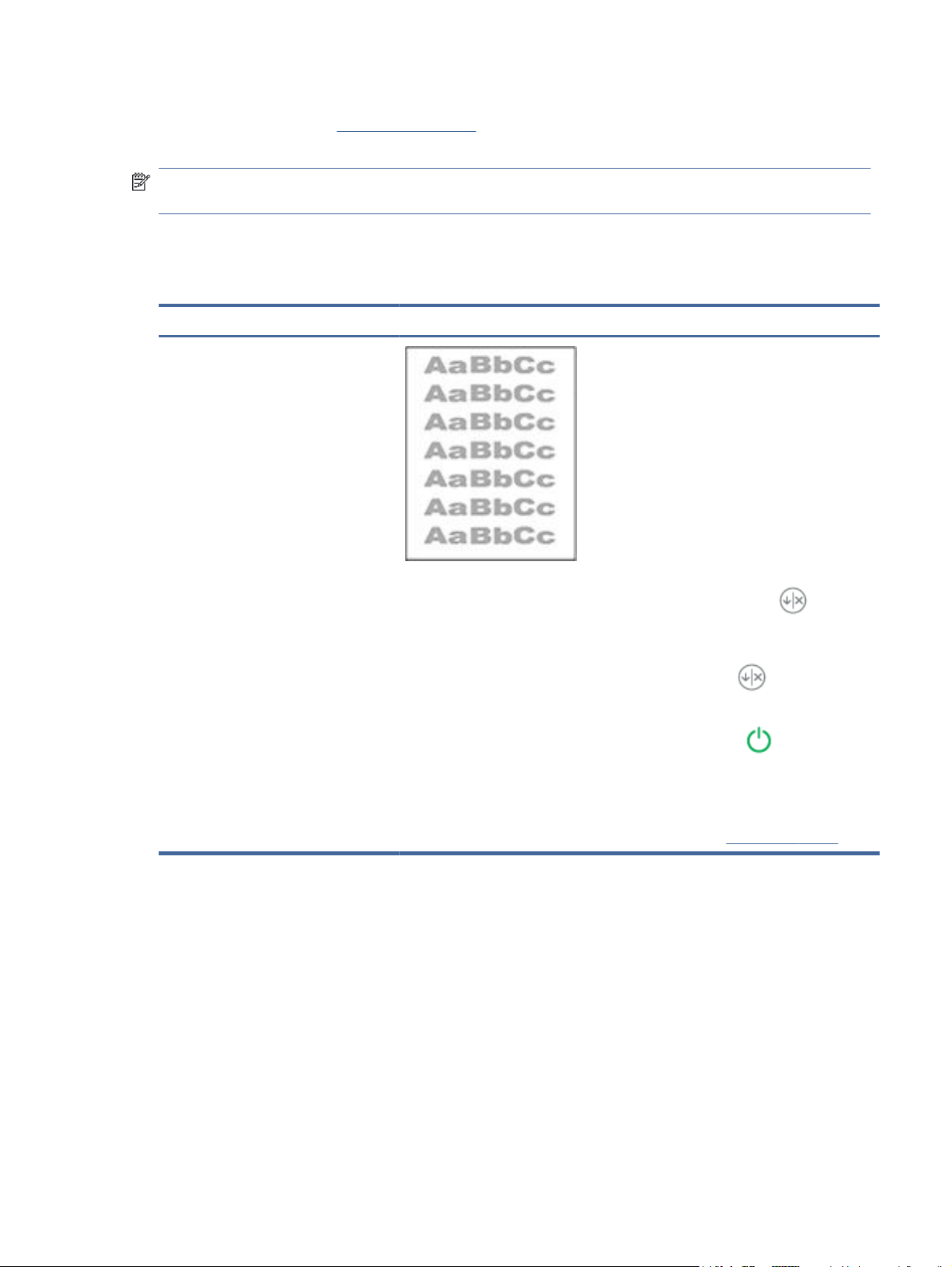
5. Upewnij się, żedrukarka obsługuje dany rodzaj, rozmiar igramaturę papieru. Przejdź do strony wsparcia
drukarki pod adresem www.hp.com/support, aby zobaczyć listę obsługiwanych przez drukarkę formatów
irodzajów papieru.
UWAGA: Termin „utrwalanie” odnosi się doczęści procesu drukowania, podczas której toner jest nanoszony
napapier.
Poniższe przykłady przedstawiają papier formatu Letter, który został przetransportowany przez drukarkę
krótszą krawędzią do przodu.
Tabela 7-5 Jasny druk
Opis Próbka Możliwe rozwiązania
Jasny druk:
Nacałej stronie treść wydruku jest zbyt
jasna lubwyblaknięta.
1. Wydrukuj ponownie dokument.
2. Wyjmij wkład, a następnie potrząśnij
nią, aby rozprowadzić toner.
3. Upewnij się, że prawidłowo
zainstalowano kasetę.
4. Wydrukuj stronę konguracji isprawdź
informacje oczasie eksploatacji
oraz zużyciu pojemnika zatramentem:
a. Jeśli drukarka znajduje się
wtrybie uśpienia (kontrolka
Gotowe świeci, ale jest
przyciemniona), naciśnij przycisk
Wznów/Anuluj , aby
wybudzić drukarkę.
b. Naciśnij przycisk Wznów/
Anuluj na panelu
sterowania iprzytrzymaj go
do momentu, aż kontrolka
Gotowe zacznie migać,
anastępnie zwolnij przycisk.
5. Wymień kasetę.
6. Jeśli problem nadal występuje, przejdź
na stronę
www.hp.com/support.
Rozwiązywanie problemów zjakością wydruku 51
Page 60
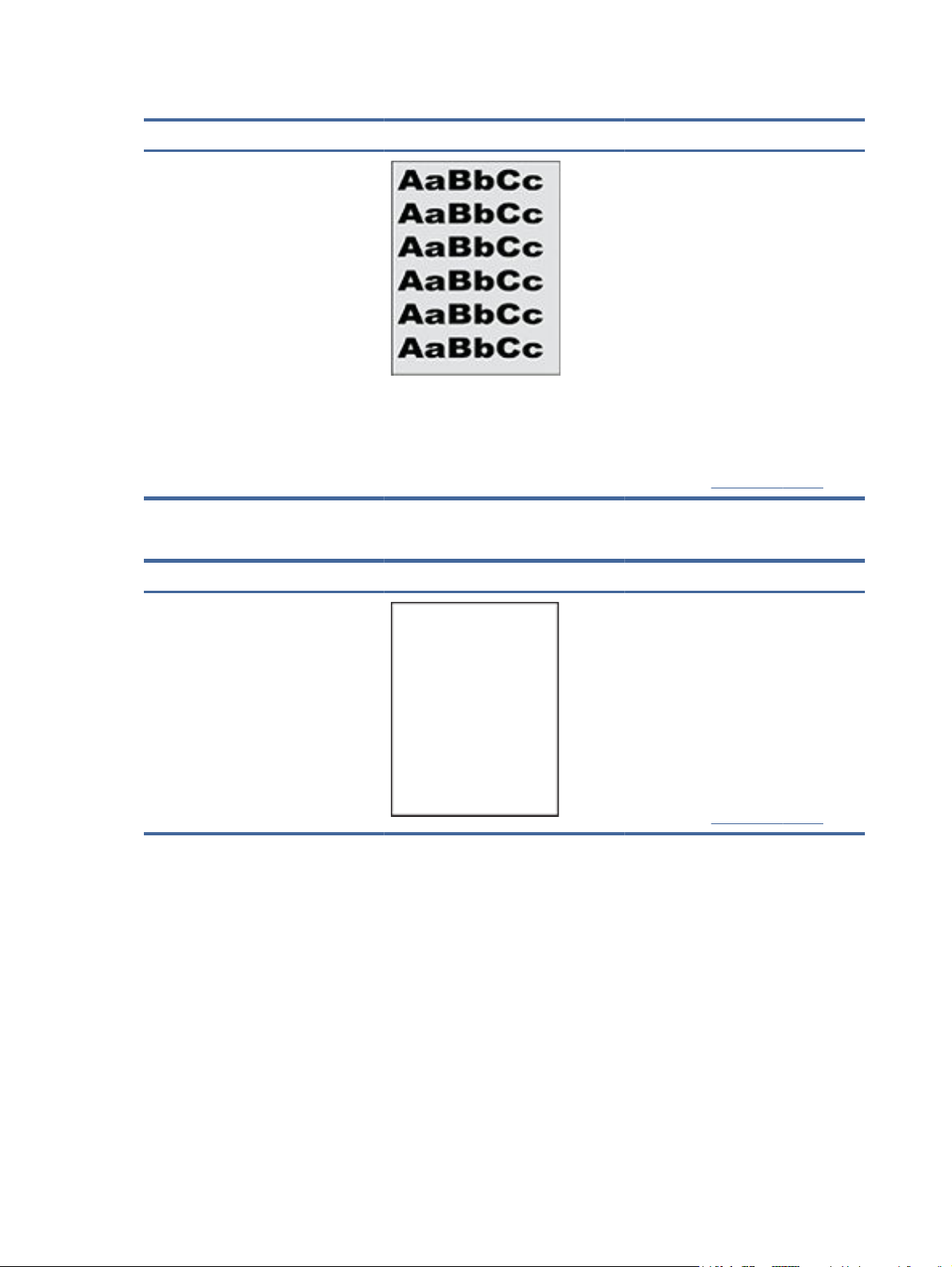
Tabela 7-6 Szare tło lub ciemny wydruk
Opis Próbka Możliwe rozwiązania
Szare tło lubciemny wydruk:
Obraz lubtekst jest ciemniejszy
niżoczekiwano.
1. Sprawdź, czy papier w podajniku
nie był już używany przez drukarkę.
2. Użyj papieru innego rodzaju.
3. Wydrukuj ponownie dokument.
4. Tylko modele monochromatyczne:
Z poziomu serwera Embedded Web
Server drukarki przejdź do menu
Dostosuj gęstość tonera, anastępnie
przestaw gęstość tonera na niższy
poziom.
5. Upewnij się, żedrukarka pracuje
wodpowiednim zakresie roboczym
temperatury iwilgotności.
6. Wymień kasetę.
7. Jeśli problem nadal występuje, przejdź
na stronę
Tabela 7-7 Pusta strona – brak treści
Opis Próbka Możliwe rozwiązania
Pusta strona – brak treści:
Strona jest całkowicie pusta iniezawiera
treści.
1. Upewnij się, że kaseta jest oryginalną
kasetą HP.
2. Upewnij się, że prawidłowo
zainstalowano kasetę.
www.hp.com/support.
3. Użyj do wydruku innej kasety.
4. Sprawdź rodzaj papieru wpodajniku
idostosuj ustawienia drukarki, tak aby
były ze sobą zgodne. Wrazie potrzeby
użyj papieru omniejszej gramaturze.
5. Jeśli problem nadal występuje, przejdź
na stronę www.hp.com/support.
52 Rozdział 7Rozwiązywanie problemów
Page 61

Tabela 7-8 Czarna strona
Opis Próbka Możliwe rozwiązania
Czarna strona:
Cała zadrukowana strona jest czarna.
1. Obejrzyj kasetę, aby sprawdzić, czy
nie jest uszkodzona.
2. Upewnij się, że prawidłowo
zainstalowano kasetę.
3. Wymiana wkładu drukującego
4. Jeśli problem nadal występuje, przejdź
na stronę www.hp.com/support.
Tabela 7-9 Problemy zpozostawianiem pasków
Opis Próbka Możliwe rozwiązania
Powtarzające się wszerokich odstępach
pasy iprążki:
Ciemne lub jasne linie pozostawione
nacałej długości strony. Mogą byćwyraźne
lubniewyraźne. Problem występuje
wyłącznie wobszarach wypełnienia,
nie wmiejscu tekstu ani wobszarach
beztreści.
1. Wydrukuj ponownie dokument.
2. Wymień kasetę.
3. Użyj papieru innego rodzaju.
4. Jeśli problem nadal występuje, przejdź
na stronę www.hp.com/support.
Tabela 7-10 Powstawanie smug
Opis Próbka Możliwe rozwiązania
Jasne pionowe smugi:
Jasne smugi, które zazwyczaj rozciągają się
nacałej długości strony. Problem występuje
wyłącznie wobszarach wypełnienia,
nie wmiejscu tekstu ani wobszarach
beztreści.
1. Wydrukuj ponownie dokument.
2. Wyjmij wkład, a następnie potrząśnij
nią, aby rozprowadzić toner.
3. Jeśli problem nadal występuje, przejdź
na stronę www.hp.com/support.
UWAGA: Jasne iciemne pionowe smugi
mogą powstawać, gdyśrodowisko
użytkowania drukarki wykracza pozazakres
temperatury lubwilgotności podany
wspecykacji. Dopuszczalne poziomy
temperatury iwilgotności można znaleźć
wspecykacjach środowiskowych drukarki.
Rozwiązywanie problemów zjakością wydruku 53
Page 62
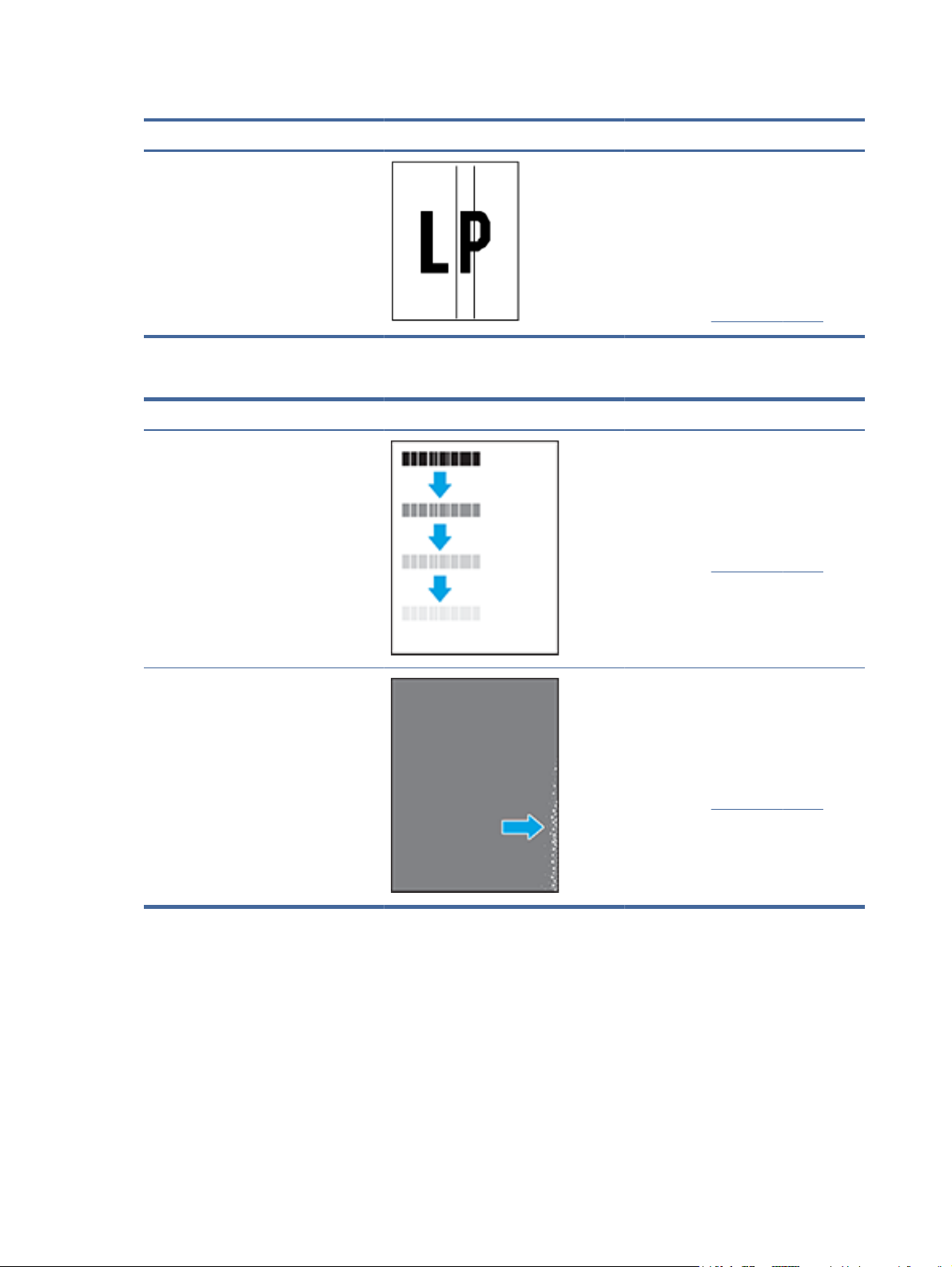
Tabela 7-10 Powstawanie smug (ciąg dalszy)
Opis Próbka Możliwe rozwiązania
Ciemne pionowe smugi i smugi powstające
przy czyszczeniu taśmy transferowej ITB
(tylko modele kolorowe):
Ciemne linie występujące nacałej
długości strony. Problem może wystąpić
wdowolnym miejscu strony, wobszarach
wypełnienia lub wmiejscach beztreści.
1. Wydrukuj ponownie dokument.
2. Wyjmij wkład, a następnie potrząśnij
nią, aby rozprowadzić toner.
3. Wydrukuj stronę czyszczącą.
4. Sprawdź poziom tonera wkasecie.
5. Jeśli problem nadal występuje, przejdź
na stronę www.hp.com/support.
Tabela 7-11 Wady utrwalania/utrwalacza
Opis Utrwalanie/utrwalacz Możliwe rozwiązania
Przesunięcie rozgrzanego utrwalacza (cień):
drobne cienie lubprzesunięcia obrazu
powtarzające się wdół strony. Zkażdym
wystąpieniem powtarzający się obraz może
być coraz mniej widoczny.
1. Wydrukuj ponownie dokument.
2. Sprawdź rodzaj papieru wpodajniku
idostosuj ustawienia drukarki, tak aby
były ze sobą zgodne. Wrazie potrzeby
użyj papieru omniejszej gramaturze.
3. Jeśli problem nadal występuje, przejdź
na stronę www.hp.com/support.
Niski poziom utrwalania:
Toner ściera się wzdłuż krawędzi strony.
Wada występuje częściej nakrawędziach
wydruków odużym stopniu pokrycia
inanośnikach oniskiej gramaturze,
alemoże występować wdowolnym miejscu
nastronie.
1. Wydrukuj ponownie dokument.
2. Sprawdź rodzaj papieru wpodajniku
idostosuj ustawienia drukarki, tak aby
były ze sobą zgodne. Wrazie potrzeby
użyj papieru owiększej gramaturze.
3. Jeśli problem nadal występuje, przejdź
na stronę www.hp.com/support.
54 Rozdział 7Rozwiązywanie problemów
Page 63

Tabela 7-12 Problemy zrozmieszczeniem obrazu
Opis Próbka Możliwe rozwiązania
Marginesy iodchylenie obrazu:
Obraz nie jest wyśrodkowany
lubjestprzekrzywiony. Wada występuje,
gdy papier nie jest ustawiony poprawnie
przy wyjściu z podajnika i przesuwaniu
przez drukarkę.
1. Wydrukuj ponownie dokument.
2. Wyjmij papier, a następnie włóż
ponownie do podajnika. Upewnij
się, żewszystkie krawędzie papieru
sąwyrównane zewszystkich stron.
3. Upewnij się, że górna krawędź stosu
papieru znajduje się poniżej wskaźnika
pełnego podajnika. Nie należy
przepełniać podajnika.
4. Upewnij się, żeprowadnice papieru
sąprawidłowo ustawione dladanego
rozmiaru papieru. Nie dociskaj
prowadnic papieru dostosu papieru.
Należy je dopasować do wcięć lub
oznaczeń na podajniku.
5. Jeśli problem nadal występuje, przejdź
na stronę
www.hp.com/support.
Tabela 7-13 Defekty rejestracji płaszczyzny kolorów (tylko modele kolorowe)
Opis Próbka Możliwe rozwiązania
Rejestracja płaszczyzny kolorów:
Jeden lub więcej kolorów płaszczyzn nie jest
wyrównany z pozostałymi płaszczyznami
kolorów. Błąd zwykle dotyczy koloru
żółtego.
1. Wydrukuj ponownie dokument.
2. Z poziomu panelu sterowania drukarki
skalibruj drukarkę.
3. Jeśli kaseta osiągnęła stan Bardzo
niski lub wydruk jest wyraźnie
wyblakły, wymień kasetę.
4. Jeśli problem nadal występuje, przejdź
na stronę www.hp.com/support.
Rozwiązywanie problemów zjakością wydruku 55
Page 64

Tabela 7-14 Defekty wydruku
Opis Próbka Możliwe rozwiązania
Zawinięcia wydruku:
Wydrukowany papier mazawinięte
krawędzie. Zawinięcie krawędzi może
występować wzdłuż krótkiego lubdługiego
boku. Występować mogą dwa rodzaje
zawinięć:
● Zawijanie do góry: Papier wygina
się kierunku zadrukowanej strony.
Problem występuje wsuchych
warunkach lubprzydużej powierzchni
zadruku.
● Zawinięcie do dołu: Papier wygina
się kierunku niezadrukowanej strony.
Problem występuje wwarunkach
dużej wilgotności lub przymałej
powierzchni zadruku.
Układanie wydruków na stosie:
Papier nie układa się prawidłowo
wzasobniku wyjściowym. Stos może
być nierówny lubprzekrzywiony.
Może teżdochodzić dowypychania
papieru zpodajnika naziemię.
Problem spowodować mogą dowolne
znastępujących warunków:
1. Wydrukuj ponownie dokument.
2. Zawijanie do góry: Z poziomu serwera
Embedded Web Server drukarki
wybierz papier owiększej gramaturze.
Papier owiększej gramaturze
powoduje wzrost temperatury
wydruku.
Zawinięcie do dołu: Z poziomu
serwera Embedded Web Server
drukarki wybierz papier omniejszej
gramaturze. Papier omniejszej
gramaturze powoduje spadek
temperatury wydruku. Przechowuj
papier wsuchych warunkach
przedprzystąpieniem dowydruku
lubużywaj świeżo rozpakowanego
papieru.
3. Drukuj wtrybie dwustronnym.
4. Jeśli problem nadal występuje, przejdź
na stronę www.hp.com/support.
1. Wydrukuj ponownie dokument.
2. Wysuń przedłużenie zasobnika
wyjściowego.
3. Jeżeli problem spowodowany jest
bardzo zawiniętym papierem, wykonaj
kroki pozwalające rozwiązać problemy
zzawiniętym wydrukiem.
● Bardzo zawinięty papier
● Papier wpodajniku jest pomarszczony
lubzniekształcony
● Używany jest niestandardowy rodzaj
papieru, np.koperty
● Zasobnik wyjściowy jest przepełniony
4. Użyj papieru innego rodzaju.
5. Użyj świeżo rozpakowanego papieru.
6. Wyjmij papier zzasobnika
7. Jeśli problem nadal występuje, przejdź
Rozwiązywanie problemów zsiecią bezprzewodową
Ten temat jest poświęcony rozwiązywaniu problemów z siecią bezprzewodową.
Lista kontrolna łączności bezprzewodowej
Zapoznaj się zponiższą listą wcelu rozwiązania często występujących problemów złącznością bezprzewodową.
● Sprawdź, czydrukarka irouter bezprzewodowy sąwłączone imajązasilanie. Upewnij się także, żewłączono
komunikację bezprzewodową drukarki.
● Sprawdź, czy identykator SSID jest poprawny. W celu ustalenia identykatora SSID wydrukuj stronę
konguracyjną:
wyjściowego przedprzepełnieniem
zasobnika.
na stronę www.hp.com/support.
56
Rozdział 7Rozwiązywanie problemów
Page 65

1. Jeśli drukarka znajduje się wtrybie uśpienia (kontrolka Gotowe świeci, ale jest przyciemniona), naciśnij
przycisk Wznów/Anuluj , aby wybudzić drukarkę.
2.
Naciśnij przycisk Wznów/Anuluj na panelu sterowania iprzytrzymaj go do momentu, aż kontrolka
Gotowe zacznie migać, anastępnie zwolnij przycisk.
Jeżeli nie masz pewności, czySSID jestpoprawny, ponownie uruchom kongurację komunikacji
bezprzewodowej.
●
W przypadku zabezpieczonych sieci sprawdź, czy informacje zabezpieczeń sąpoprawne. Jeśli informacje
zabezpieczeń są niepoprawne, uruchom ponownie kongurowanie komunikacji bezprzewodowej.
● Jeśli sieć bezprzewodowa działa poprawnie, spróbuj uzyskać dostęp do innych komputerów, które się
w niej znajdują. Jeśli sieć ma dostęp do Internetu, spróbuj bezprzewodowo nawiązać połączenie między
urządzeniem aInternetem.
● Sprawdź, czydrukarka ipunkt dostępu bezprzewodowego korzystają ztej samej metody szyfrowania (AES
lubTKIP) (wsieciach zabezpieczanych mechanizmem WPA).
● Sprawdź, czydrukarka znajduje się wzasięgu sieci bezprzewodowej. W przypadku większości sieci
drukarka musi się znajdować w odległości maks. 30 m () od punktu dostępu bezprzewodowego (routera
bezprzewodowego).
● Sprawdź, czysygnał komunikacji bezprzewodowej nie jest blokowany przezprzeszkody. Usuń duże
metalowe obiekty znajdujące się między punktem dostępu adrukarką. Upewnij się, czy między drukarką
apunktem dostępu bezprzewodowego nieznajdują się żadne słupy, ściany lubkolumny zmetalu lub
betonu.
● Sprawdź, czy drukarka nie znajduje się daleko od urządzeń elektronicznych, które mogą wpływać na sygnał
komunikacji bezprzewodowej. Na sygnał bezprzewodowy może wpływać wiele urządzeń, takich jak silniki,
telefony bezprzewodowe, kamery systemu bezpieczeństwa, inne sieci bezprzewodowe oraz niektóre
urządzenia Bluetooth.
● Sprawdź, czynakomputerze zainstalowano sterownik drukarki.
● Sprawdź, czywybrano odpowiedni port drukarki.
● Sprawdź, czykomputer idrukarka sąpodłączone dotejsamej sieci bezprzewodowej.
● W przypadku systemu macOS upewnij się, żerouter bezprzewodowy obsługuje protokół Bonjour.
Drukarka nie
Jeśli po skongurowaniu łączności bezprzewodowej drukarka nie drukuje, wypróbuj poniższe rozwiązania.
1. Upewnij się, żedrukarka jest włączona iznajduje się wstanie gotowości.
2. Wyłącz w komputerze zapory innych rm.
3. Upewnij się, czy sieć bezprzewodowa działa poprawnie.
4. Upewnij się, czy komputer działa poprawnie. Wrazie potrzeby uruchom ponownie komputer.
5. Sprawdź, czymożesz otworzyć HPEmbedded Web Server drukarki zkomputera podłączonego dosieci.
drukuje poukończeniu konguracji łączności bezprzewodowej
Drukarka nie drukuje poukończeniu
konguracji łączności bezprzewodowej 57
Page 66

Drukarka nie drukuje, a na komputerze jest zainstalowane zewnętrzne oprogramowanie zapory
Jeśli drukarka nie drukuje, a na komputerze jest zainstalowane zewnętrzne oprogramowanie zapory, wypróbuj
poniższe rozwiązania.
1. Zaktualizuj oprogramowanie zapory do najnowszej wersji udostępnionej przez producenta.
2. Jeśli podczas instalowania drukarki lub próby wydruku widać programy żądające od zapory zezwolenia
na dostęp do komputera, pozwól na taki dostęp.
3. Wyłącz zaporę i zainstaluj oprogramowanie drukarki bezprzewodowej na komputerze. Po zainstalowaniu
oprogramowania urządzenia ponownie włącz zaporę.
Połączenie bezprzewodowe nie działa po przeniesieniu routera bezprzewodowego lub drukarki
Jeśli po zmianie miejsca routera bezprzewodowego lub drukarki połączenie bezprzewodowe nie działa, wypróbuj
poniższe rozwiązania.
1. Upewnij się, że router idrukarka sąpodłączone do tej samej sieci cokomputer.
2. Wydrukuj stronę konguracji.
a. Jeśli drukarka znajduje się wtrybie uśpienia (kontrolka Gotowe świeci, ale jest przyciemniona), naciśnij
przycisk Wznów/Anuluj , aby wybudzić drukarkę.
Naciśnij przycisk Wznów/Anuluj na panelu sterowania iprzytrzymaj go do momentu, aż kontrolka
b.
Gotowe zacznie migać, anastępnie zwolnij przycisk.
3. Porównaj identykator SSID na stronie konguracji z identykatorem SSID w konguracji drukarki
na komputerze.
4. Jeśli nie są takie same, urządzenie ikomputer korzystają zróżnych sieci. Ponownie przeprowadź
kongurację komunikacji bezprzewodowej drukarki.
Nie można podłączyć większej liczby komputerów do drukarki bezprzewodowej
Jeśli na dodatkowych komputerach nie można połączyć się z drukarką bezprzewodową, wypróbuj poniższe
rozwiązania.
1. Upewnij się, że pozostałe komputery są w zasięgu sygnału bezprzewodowego urządzenia, a samego
sygnału nie blokują żadne przeszkody. Dla większości sieci zasięg wynosi od punktu dostępu
bezprzewodowego.
2. Upewnij się, że drukarka jest włączona i znajduje się w stanie gotowości.
3. Upewnij się, że nie ma więcej niż pięciu jednoczesnych użytkowników Wi-Fi Direct.
4. Na komputerze wyłącz wszystkie aplikacje zapory.
5. Upewnij się, że sieć bezprzewodowa działa poprawnie.
58
6. Sprawdź, czy komputer działa prawidłowo. W razie potrzeby uruchom go ponownie.
Rozdział 7Rozwiązywanie problemów
Page 67

Drukarka bezprzewodowa traci połączenie popołączeniu zsiecią VPN
Zazwyczaj w tym samym czasie nie można się łączyć z siecią VPN oraz z innymi sieciami.
Odłącz od sieci VPN, anastępnie podłącz drukarkę iurządzenie do tej samej sieci bezprzewodowej.
Sieci nie ma na liście sieci bezprzewodowych
Jeśli sieci nie ma na liście sieci bezprzewodowych, wypróbuj poniższe rozwiązania.
● Upewnij się, że router bezprzewodowy jest włączony i otrzymuje zasilanie.
● Sieć może być ukryta. Powinna jednak istnieć możliwość nawiązania z nią połączenia.
Sieć bezprzewodowa nie działa
Jeśli sieć bezprzewodowa nie działa, wypróbuj poniższe rozwiązania.
1. Aby sprawdzić, czy sieć utraciła połączenie, spróbuj podłączyć do niej inne urządzenia.
2. Sprawdź działanie sieci, wysyłając do niej polecenie „ping”.
a. W komputerze otwórz wiersz poleceń.
● Wsystemie Windows kliknij kolejno Start iRun (Uruchom), anastępnie wprowadź frazę „cmd”
inaciśnij klawisz Enter.
● W przypadku systemu macOS przejdź do Aplikacje, Narzędzia i otwórz pozycję Terminal.
b. Wprowadź frazę „ping” iadres IP routera.
c. Jeśli w oknie zostaną wyświetlone czasy odsyłania pakietów odpowiedzi, sieć działa.
3. Upewnij się, żerouter idrukarka sąpodłączone do tej samej sieci cokomputer.
a. Wydrukuj stronę konguracji.
Jeśli drukarka znajduje się wtrybie uśpienia (kontrolka Gotowe świeci, ale jest przyciemniona), naciśnij
przycisk Wznów/Anuluj , aby wybudzić drukarkę. Naciśnij przycisk Wznów/Anuluj na panelu
sterowania iprzytrzymaj go do momentu, aż kontrolka Gotowe zacznie migać, anastępnie
zwolnij przycisk.
b. Porównaj identykator SSID na stronie konguracji z identykatorem SSID w konguracji drukarki
na komputerze.
c. Jeśli nie są takie same, urządzenie ikomputer korzystają zróżnych sieci. Ponownie przeprowadź
kongurację komunikacji bezprzewodowej drukarki.
Przeprowadzanie testu diagnostycznego sieci bezprzewodowej
Test diagnostyczny sieci bezprzewodowej można przeprowadzić, korzystając zpanelu sterowania drukarki
lubEmbedded Web Server (EWS). Test diagnostyczny sieci bezprzewodowej dostarcza informacji natemat
ustawień sieci bezprzewodowej.
Drukarka bezprzewodowa traci połączenie popołączeniu zsiecią VPN
59
Page 68

Metoda pierwsza: przeprowadź test diagnostyczny sieci bezprzewodowej, korzystając zserwera
Embedded Web Server
Z poziomu serwera HP Embedded Web Server można uruchomić test diagnostyczny, który dostarcza informacji
oustawieniach sieci bezprzewodowej.
1. Otwórz serwer HP Embedded Web Server. Patrz Uzyskiwanie dostępu do serwera Embedded Web Server
(EWS).
2. Wybierz kartę Networking (Sieć).
3. Na stronie Konguracja sieci bezprzewodowej sprawdź, czy zaznaczona jest opcja Wł..
4. Kliknij przycisk Print Test Report (Drukuj raport testu), abywydrukować stronę testową zwynikami testu.
Metoda druga: przeprowadź test diagnostyczny sieci bezprzewodowej, korzystając zpanelu sterowania
drukarki
Z panelu sterowania drukarki można uruchomić test diagnostyczny, który dostarcza informacji o ustawieniach
sieci bezprzewodowej.
1. Jeśli drukarka znajduje się wtrybie uśpienia (kontrolka Gotowe świeci, ale jest przyciemniona), naciśnij
przycisk Wznów/Anuluj , aby wybudzić drukarkę.
Naciśnij przycisk Bezprzewodowe iprzytrzymaj przez ponad 10 sekund (jednak krócej niż 20 sekund).
2.
Gdy kontrolka Gotowe zacznie migać, zwolnij przycisk.
3.
Ograniczanie zakłóceń w sieci bezprzewodowej
Poniższe wskazówki mogą pomóc w zredukowaniu zakłóceń w sieci bezprzewodowej:
● Umieszczaj urządzenia bezprzewodowe z dala od dużych metalowych obiektów, takich jak szafy na akta,
oraz innych urządzeń elektromagnetycznych, takich jak kuchenki mikrofalowe czy telefony komórkowe.
Przedmioty takie mogą zniekształcać fale wysyłane na częstotliwościach radiowych.
● Umieszczaj urządzenia bezprzewodowe z dala od dużych obiektów murowanych i innych budynków. Obiekty
takie mogą pochłaniać fale, obniżając w efekcie siłę sygnału.
● Umieszczaj router bezprzewodowy w centralnym miejscu, na linii widzenia drukarek, które mają z niego
korzystać.
Pomoc techniczna
Najnowsze aktualizacje produktów iinformacje pomocy technicznej można znaleźć na stronie internetowej
pomocy technicznej produktu pod adresem:
hp.com/support.
Pomoc techniczna online rmy HP udostępnia szeroką gamę opcji ułatwiających korzystanie z drukarki:
rmy HP
60
Rozdział 7Rozwiązywanie problemów
Page 69
Tabela 7-15 Pomoc techniczna rmy HP
Ikona Opis
Kontakt zHP
Aby rozwiązać problem zpomocą przedstawiciela obsługi technicznej rmy HP, należy odwiedzić witrynę pomocy
technicznej HP.
Samouczki wideo: instrukcje dotyczące konguracji drukarki oraz wykonywania podstawowych
czynności.
Pomoc przy rozwiązywaniu problemów: informacje dotyczące rozwiązywania problemów
z zacięciami papieru, połączeniem sieciowym, jakością wydruków, błędami drukarki itp.
Pobieranie oprogramowania i sterowników: Pobierz oprogramowanie, sterowniki i oprogramowanie
sprzętowe potrzebne do drukarki.
Zapytaj społeczność: Dołącz do forów społecznościowych, aby szukać rozwiązań, zadawać pytania
i dzielić się wskazówkami.
Rozwiązania diagnostyczne HP: Użyj narzędzi internetowych rmy HP, aby wykryć swoją drukarkę
i odnaleźć zalecane rozwiązania. Narzędzie HP Print and Scan Doctor służy do automatycznego
diagnozowania irozwiązywania problemów zdrukarką. Jeśli korzystasz z systemu Windows 10,
możesz użyć narzędzia HP Print and Scan Doctor w aplikacji HP Smart.
Przejdź na stronę www.hp.com/support. W okresie gwarancji klienci mają bezpłatny dostęp do następujących
opcji kontaktu (pomoc techniczna udzielana przez przedstawiciela rmy HP po upłynięciu okresu gwarancji może
wymagać wniesienia opłaty):
Tabela 7-16
Opcja Opis
Kontakt zHP
Czat z przedstawicielem pomocy technicznej HP lub wirtualnym przedstawicielem HP.
Rozmowa telefoniczna z pracownikiem działu pomocy technicznej rmy HP.
Kontaktując się z działem pomocy technicznej HP, należy przygotować się na przekazanie następujących
informacji:
● Nazwa produktu (umieszczona nadrukarce)
● Numer produktu (na etykiecie wewnątrz drukarki)
● Numer seryjny (na etykiecie wewnątrz drukarki)
Rejestracja drukarki
Jeśli poświęcisz tylko kilka chwil na rejestrację, możesz uzyskać szybszą obsługę, jeszcze lepszą pomoc
techniczną i informacje pomocy technicznej dotyczące urządzenia.
Kontakt zHP
61
Page 70

Jeśli drukarka nie została zarejestrowana wtrakcie instalacji oprogramowania, można ją zarejestrować wkażdej
chwili na stronie register.hp.com.
Dodatkowe opcje gwarancyjne
Za dodatkową opłatą są dostępne rozszerzone plany serwisowe dla drukarki.
Należy przejść na stronę hp.com/support, wybrać kraj/region zamieszkania i język, a następnie zapoznać się
z opcjami planów serwisowych dostępnymi dla posiadanej drukarki.
Dodatkowe informacje omateriałach eksploatacyjnych itonerze
W celu uzyskania dodatkowych informacji omateriałach eksploatacyjnych itonerze oraz zasadach gwarancji
odwiedź poniższą witrynę internetową rmy HP.
Otwórz stronę www.hp.com/go/learnaboutsupplies.
62 Rozdział 7Rozwiązywanie problemów
Page 71
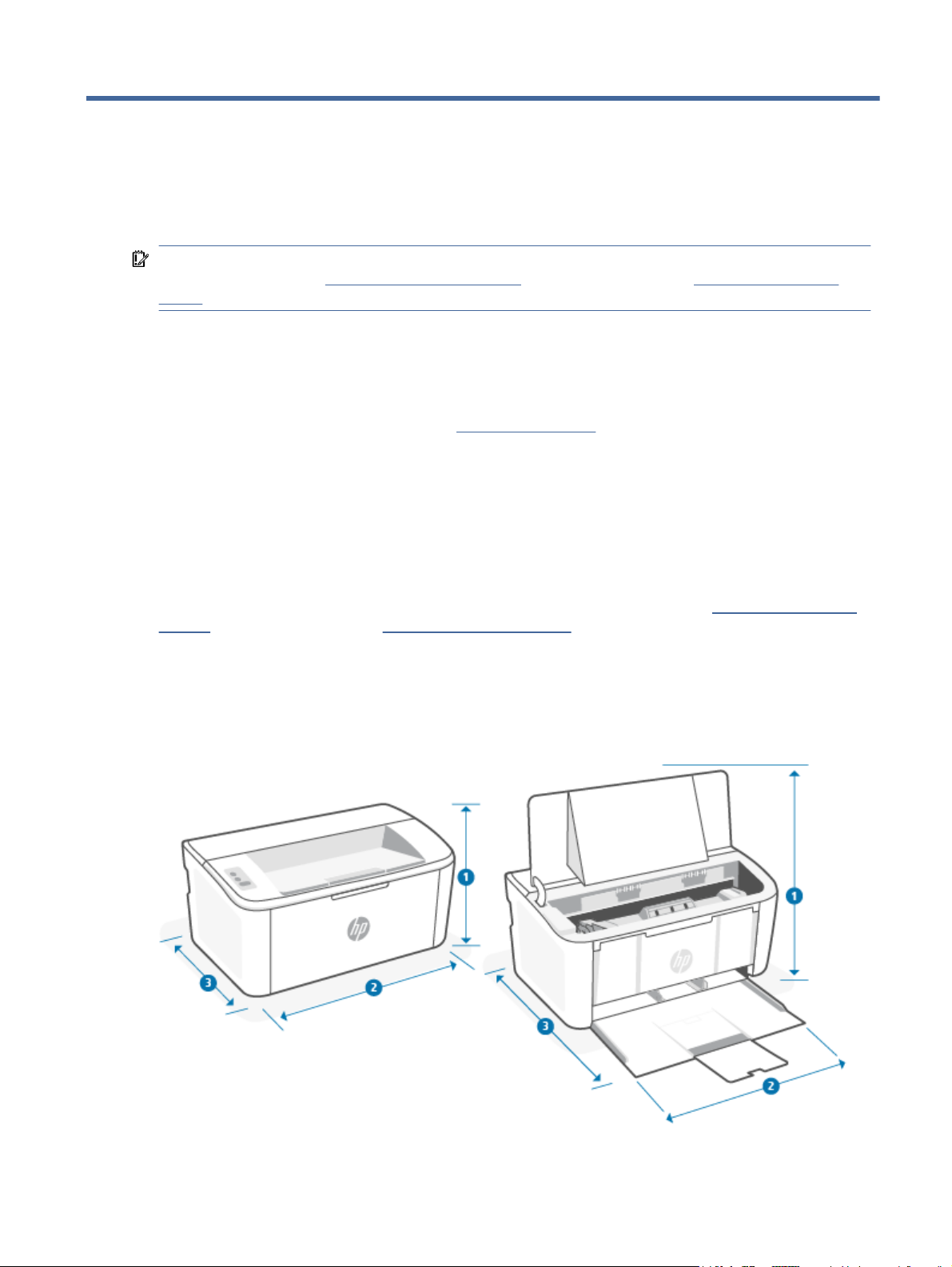
Dane techniczne drukarkiA
Ten temat jest poświęcony danym technicznym drukarki.
WAŻNE: Niniejsze specykacje sąprawidłowe wmomencie publikacji, ale mogą ulec zmianie. Więcej informacji
można znaleźć nastronie www.hp.com/support/ljM109a (modele podstawowe) lub www.hp.com/support/
ljM109 (modele bezprzewodowe).
Dane techniczne
W celu zapoznania się znajważniejszymi parametrami drukarki należy przejrzeć jej dane techniczne.
Więcej informacji można znaleźć pod adresem www.hp.com/support. Wybierz kraj/region zamieszkania. Kliknij
opcję Pomoc i rozwiązywanie problemów. Wpisz nazwę znajdującą się z przodu drukarki, a następnie kliknij
przycisk Szukaj. Kliknij pozycję Informacje o produkcie, a następnie kliknij pozycję Specykacje produktu.
Wymagania systemowe
Upewnij się, że urządzenie wykorzystywane zdrukarką spełnia wymagania systemowe.
Informacje na temat wymaganego oprogramowania i wymagań systemowych lub przyszłych wersji systemów
operacyjnych i ich obsługi znajdują się w witrynie pomocy technicznej HP pod adresem www.hp.com/support/
ljM109a (modele podstawowe) lub www.hp.com/support/ljM109 (modele bezprzewodowe).
Wymiary drukarki
Upewnij się, że otoczenie, w którym ma znajdować się drukarka jest wystarczająco duże, aby ustawić w nim
drukarkę.
Dane techniczne drukarki 63
Page 72

Tabela A-1 Wymiary drukarki
Wymiary Drukarka wpełni zamknięta Drukarka wpełni otwarta
1.Wysokość 159mm 280,1mm
2.Szerokość 346mm 346mm
3.Głębokość 189mm 329,6mm
Masa (z wkładami) 3,7 kg 3,7 kg
Zużycie energii, specykacje elektryczne ipoziomy hałasu
W celu zapewnienia prawidłowej pracy, drukarka musi znajdować się w środowisku, które spełnia odpowiednie
wymagania zasilania.
Aktualne informacje można znaleźć nastronie www.hp.com/support/ljM109a (modele podstawowe) lub
www.hp.com/support/ljM109 (modele bezprzewodowe).
OSTROŻNIE: Wymagania odnośnie dozasilania zależą odkraju/rejonu, w którym drukarka jest sprzedawana.
Nie wolno zmieniać napięcia roboczego. Spowoduje to uszkodzenie drukarki oraz unieważnienie gwarancji.
Warunki pracy produktu
Przejrzyj zalecenia dotyczące parametrów środowiska pracy drukarki.
Tabela A-2
Warunki Zalecane Dozwolone
Temperatura Od 15 do 27°C 15° do 30°C
Wilgotność względna 20 do 70% wilgotności względnej (RH),
Warunki pracy produktu
Ikony ostrzeżeń
Denicje znaków ostrzeżeń: Naproduktach HP mogą pojawiać się następujące znaki ostrzeżeń. Wrazie potrzeby
należy zachować odpowiednią ostrożność.
●
Przestroga: porażenie prądem
●
Przestroga: gorąca powierzchnia
bezkondensacji
10 do 80% wilgotności względnej (RH),
bezkondensacji
64
●
Przestroga: nie zbliżaj żadnych części ciała doruchomych elementów
Załącznik ADane techniczne drukarki
Page 73
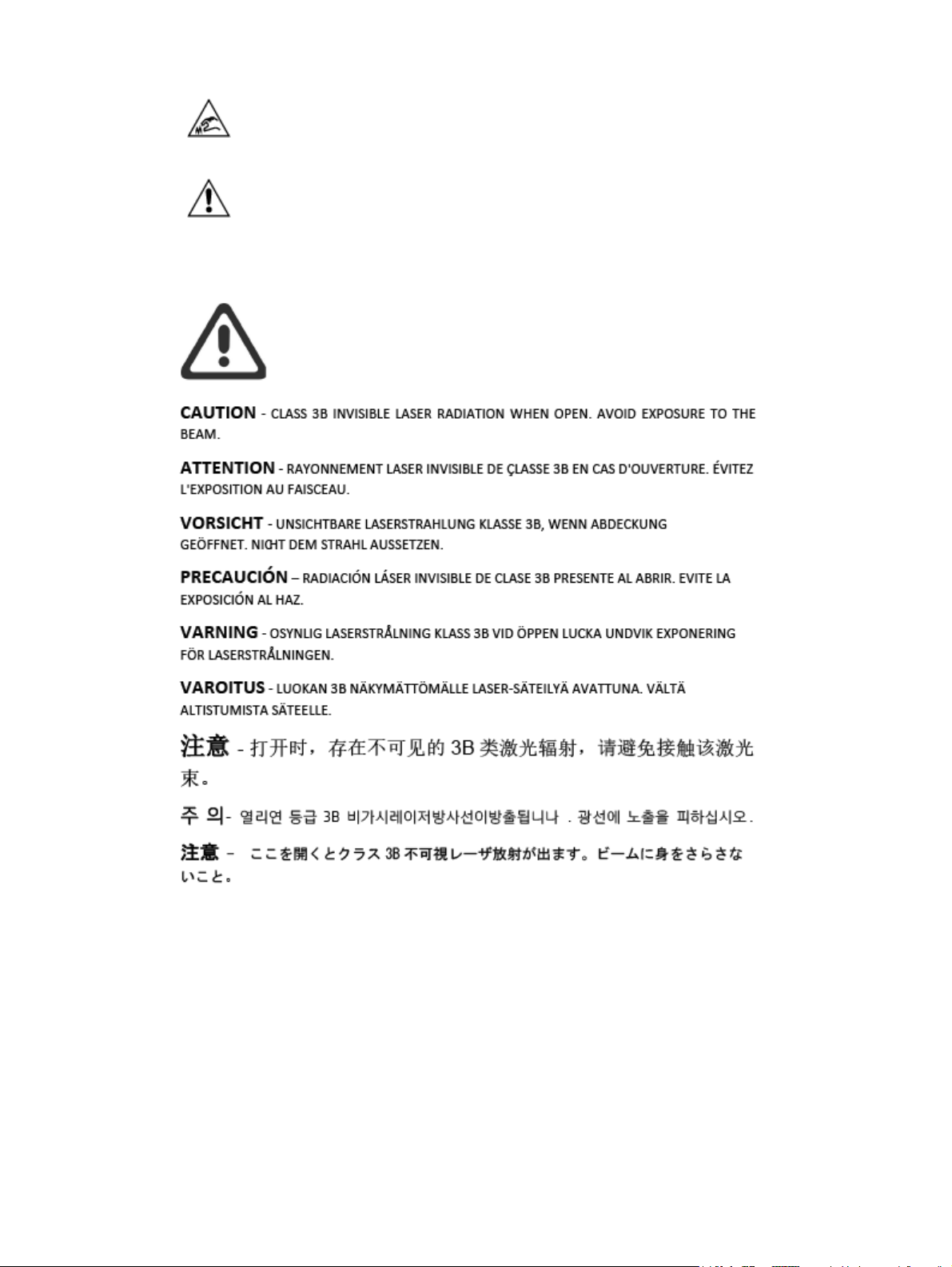
●
Przestroga: bliskie sąsiedztwo ostrych krawędzi
● Ostrzeżenie
Ostrzeżenie dotyczące promieniowania laserowego
Ostrzeżenie dotyczące promieniowania laserowego 65
Page 74

Serwis i pomoc technicznaB
Oświadczenie rmy HP o ograniczonej gwarancji
Tabela B-1 Oświadczenie rmy HP o ograniczonej gwarancji
PRODUKTHP OKRES OGRANICZONEJ GWARANCJI*
HP LaserJet M109-M112 series, HP LaserJet M109a-M112a
series
UWAGA: *Opcje gwarancji ipomocy technicznej są różne wzależności od produktu, kraju oraz lokalnych
przepisów prawnych. W celu uzyskania informacji na temat nagradzanych usług rmy HP oraz opcji pomocy
technicznej wswoim regionie przejdź do www.hp.com/support. Szczegółowe informacje na temat zasad
ograniczonej gwarancji rmy HP na materiały eksploatacyjne znajdują się na stronie www.hp.com/go/
learnaboutsupplies.
Niniejsza ograniczona gwarancja rmy HP, udzielana klientowi będącemu użytkownikiem końcowym, dotyczy
wyłącznie produktów marki HP sprzedawanych lub dzierżawionych/leasingowanych: a) przez rmę HP Inc.,
jej podmioty zależne, stowarzyszone, autoryzowanych sprzedawców, autoryzowanych dystrybutorów lub
dystrybutorów krajowych; b) wraz zniniejszą ograniczoną gwarancją rmy HP. Firma HP gwarantuje, że
sprzęt iakcesoria HP będą pozbawione wad materiałowych oraz wad wwykonaniu przez podany powyżej
okres od dnia zakupu. Jeśli wczasie obowiązywania gwarancji rma HP zostanie powiadomiona otakich
wadach, wedle swojego uznania naprawi lub wymieni wadliwy produkt. Produkty zastępcze mogą być nowe
lub równoważne pod względem działania produktom nowym. Produkty HP przekazane do naprawy mogą być
zamiast naprawiania zastąpione towarami regenerowanymi tego samego typu. Do naprawy produktów mogą
być używane części regenerowane. Naprawa towarów może spowodować utratę danych wygenerowanych przez
użytkownika.
FirmaHP gwarantuje, że w podanym powyżej okresie, liczonym od daty zakupu, w poprawnie zainstalowanym
i używanym oprogramowaniuHP nie wystąpią żadne wady materiałowe ani wykonawcze, które uniemożliwiłyby
wykonywanie instrukcji programowych. W przypadku otrzymania zawiadomienia o wadach stwierdzonych
w okresie gwarancyjnym rmaHP wymieni wadliwe oprogramowanie.
Roczna ograniczona gwarancja
66
FirmaHP nie gwarantuje, że jej produkty będą działać nieprzerwanie lub bezbłędnie. Jeśli rmaHP nie będzie
w stanie naprawić lub wymienić wadliwego produktu zgodnie z warunkami gwarancji, zwróci sumę zapłaconą za
produkt w możliwym do przyjęcia okresie, pod warunkiem zwrotu tego produktu.
Produkty HP mogą zawierać przetworzone części równoważne pod względem działania częściom nowym, mogą
też być sporadycznie używane.
Postanowienia gwarancji nie mają zastosowania do wad powstałych wskutek: (a) nieprawidłowej lub
nieodpowiedniej konserwacji lub kalibracji; (b) stosowania oprogramowania, złączy, części lub materiałów
eksploatacyjnych dostarczonych przez rmy inne niż HP; (c) wprowadzania nieautoryzowanych modykacji lub
użytkowania niezgodnego z przeznaczeniem; (d) używania produktu w warunkach niezgodnych z podanymi
specykacjami; (e) niewłaściwego przygotowania miejsca roboczego lub jego nieodpowiedniej konserwacji.
W STOPNIU DOZWOLONYM PRZEZ LOKALNE PRZEPISY PRAWA POWYŻSZE GWARANCJE SĄ JEDYNYMI
OBOWIĄZUJĄCYMI. FIRMAHP NIE UDZIELA ŻADNYCH INNYCH GWARANCJI ANI WARUNKÓW, ZARÓWNO
WYRAŹNYCH, JAK I DOMNIEMANYCH, WYRAŻONYCH PISEMNIE BĄDŹ USTNIE, ANI GWARANCJI LUB WARUNKÓW
PRZYDATNOŚCI HANDLOWEJ, ZADOWALAJĄCEJ JAKOŚCI LUB PRZYDATNOŚCI DO OKREŚLONYCH CELÓW.
Załącznik BSerwis i pomoc techniczna
Page 75

W niektórych krajach/regionach, stanach czy prowincjach nie jest dozwolone ograniczenie czasu trwania
gwarancji domniemanej idlatego powyższe ograniczenie lub wyłączenie może nie dotyczyć konkretnego
użytkownika. Niniejsza gwarancja daje klientowi określone prawa, które nie wykluczają innych praw wynikających
zustawodawstwa lokalnego. Szczegółowe informacje podano wodrębnych postanowieniach krajowych,
zamieszczonych na końcu niniejszego dokumentu.
Ograniczona gwarancja rmyHP jest ważna w każdym kraju/regionie lub obszarze, w którym rmaHP
zapewnia wsparcie techniczne odnośnie do tego produktu i w którym wprowadziła go na rynek. Poziom
usług gwarancyjnych może się różnić w zależności od standardów lokalnych. Firma HP nie będzie z powodów
prawnych czy regulacyjnych zmieniać formy, wyposażenia ani funkcji produktu w celu umożliwienia jego
działania w kraju/regionie, w którym ten produkt nigdy nie był przewidziany do użytku.
WSTOPNIU DOZWOLONYM PRZEZ LOKALNE PRZEPISY PRAWA ŚRODKI ZARADCZE OPISANE W NINIEJSZEJ
GWARANCJI SĄ WYŁĄCZNYMI ŚRODKAMI ZARADCZYMI PRZYSŁUGUJĄCYMI UŻYTKOWNIKOWI. Z WYJĄTKIEM
OPISANYCH POWYŻEJ SYTUACJI FIRMAHP ANI JEJ DOSTAWCY NIE PONOSZĄ ŻADNEJ ODPOWIEDZIALNOŚCI ZA
UTRATĘ DANYCH ANI ZA SZKODY BEZPOŚREDNIE, SPECJALNE, PRZYPADKOWE, WYNIKOWE (W TYM ZA UTRATĘ
ZYSKÓW) ANI ZA INNE SZKODY WYNIKAJĄCE Z UMOWY, DZIAŁANIA W ZŁEJ WIERZE LUB Z INNEGO TYTUŁU.
W niektórych krajach/regionach, stanach lub prowincjach nie jest dozwolone wyłączenie lub ograniczenie
odpowiedzialności za szkody przypadkowe lub wynikowe i dlatego powyższe ograniczenie lub wyłączenie może
nie dotyczyć konkretnego użytkownika.
WARUNKI ZAWARTE W NINIEJSZEJ GWARANCJI, POZA PRZYPADKAMI DOZWOLONYMI PRAWEM, NIE WYŁĄCZAJĄ,
NIE OGRANICZAJĄ ANI NIE ZMIENIAJĄ UPRAWNIEŃ USTAWOWYCH NABYWCY Z TYTUŁU NABYCIA TEGO PRODUKTU,
LECZ STANOWIĄ ICH UZUPEŁNIENIE. DODATKOWE INFORMACJE NA TEMAT PRAW KONSUMENCKICH ZAWIERAJĄ
ODRĘBNE POSTANOWIENIA KRAJOWE ZAMIESZCZONE NA KOŃCU NINIEJSZEGO DOKUMENTU (JEŚLI DOTYCZĄ).
Odrębne postanowienia krajowe
Wniektórych jurysdykcjach klientowi mogą przysługiwać inne prawa ustawowe. Patrz poniżej.
Australia
Prawa konsumenta wAustralii różnią się od wskazanych wpowyższym dokumencie.
You should disregard any limitations or exclusions in the above document and refer to the information below.
1. When you buy a good from HP as a consumer, the goods come with guarantees that cannot be excluded
under the Australian Consumer Law. You are entitled to a replacement or refund for a major failure and for
compensation for any other reasonably foreseeable loss or damage. You are also entitled to have the goods
repaired or replaced if the goods fail to be of acceptable quality and the failure does not amount to a major
failure.
2. This means that there is no dened warranty period for HP goods supplied to Australian consumers.
3. Instead, the goods should, for example, be t for the purposes for which they are commonly supplied for
such a period as a reasonable consumer fully acquainted with the state and condition of the goods would
expect. This period may vary depending on the product.
4. You should contact HP if you are concerned that one of HP's products fails to satisfy any of the guarantees
listed below. HP will discuss with you the specic nature and circumstances of that good and whether the
particular fault/issue falls within the scope of the statutory guarantees.
Nothing in HP’s Limited Warranty excludes, restricts, or modies any condition, warranty, guarantee, right or
remedy you may have at law (including a consumer guarantee under the Australian Consumer Law) which
cannot be lawfully excluded or limited.
The relevant guarantees are as follows:
Odrębne postanowienia krajowe
67
Page 76

1. Quality — goods supplied by HP must be of acceptable quality. The test for acceptable quality is whether a
reasonable consumer, fully aware of the state and condition of the goods, would nd them:
● safe, durable, and free from defects;
● acceptable in appearance and nish; and
● t for all the purposes for which goods of that kind are commonly supplied.
This must take into account the nature and price of the goods, and any statements on packaging or
labeling.
2. Disclosed Purpose — goods or services supplied by HP that HP represents are reasonably t for a purpose
expressly disclosed by a consumer must be reasonably t for that purpose.
3. Description — goods supplied by HP must match the description provided by HP.
4. Sample — goods supplied by HP must match any sample shown to you by HP.
5. Title — a consumer who purchases a good from HP must receive clear title to the good.
6. Due care and skill — services provided to you by HP must be provided with due care and skill.
7. Express warranties — HP will be legally required to comply with the express warranty that is set out in its
terms and conditions.
8. Reasonable time — repair services provided by HP must be provided within a reasonable time.
If you think that you are entitled to any of the above remedies or any remedy under the HP Worldwide Limited
Warranty and Technical Support Document, please contact HP:
HP PPS Australia Pty Ltd
Rhodes Corporate Park, Building F, Level 5
1 Homebush Bay Drive
Rhodes, NSW 2138
Australia
To initiate a support request, please use the numbers below or visit Australia and select the “Customer Service”
option for the most current list of phone support numbers.
Product
Support for all HP Products except those listed separately below 13 10 47
DeskJet, Oice Jet, PSC, All-in-One, Photosmart & Personal LaserJet
Series 1000, P1000, M1000 and Colour LaserJet CP1000 Series and
model CM1415
Phone
If dialing internationally: +61 2 8278-1039
1300 721 147
If dialing internationally: +61 2 8934 4380
For further information on consumer rights, visit Australia and Australia.
Nowa Zelandia
68
Załącznik BSerwis i pomoc techniczna
In New Zealand, the hardware and software come with guarantees that cannot be excluded under the New
Zealand consumer law. In New Zealand, Consumer Transaction means a transaction involving a person who
is purchasing goods for personal, domestic, or household use or consumption and not for the purpose of
Page 77

a business. New Zealand consumers who are purchasing goods for personal, domestic or household use
or consumption and not for the purpose of a business ("New Zealand Consumers") are entitled to repair,
replacement or refund for a failure and compensation for other reasonably foreseeable loss or damage. A New
Zealand Consumer (as dened above) may recover the costs of returning the product to the place of purchase
if there is a breach of the New Zealand consumer law; furthermore, if it will be of signicant cost to the New
Zealand Consumer to return the goods to HP then HP will collect such goods at its own cost.
Tabela B-2 Support phone numbers
Product Phone
Support for all HP Products except those listed separately below 0800 449 553
If dialing internationally: +61 2 8031-8317
DeskJet, Oice Jet, PSC, All-in-One, Photosmart & Personal LaserJet
Series 1000, P1000, M1000 and Colour LaserJet CP1000 Series and
model CM1415
Wielka Brytania, Irlandia i Malta
The HPLimited Warranty is acommercial guarantee voluntarily provided by HP. The name and address of the HP
entity responsible for the performance of the HPLimited Warranty in your country/region is as follows:
UK: HPInc UK Limited, Cain Road, Amen Corner, Bracknell, Berkshire, RG12 1HN
Ireland: Hewlett-Packard Ireland Limited, Liey Park Technology Campus, Barnhall Road, Leixlip, Co.Kildare
Malta: Hewlett-Packard Europe B.V., Amsterdam, Meyrin Branch, Route du Nant-d'Avril 150, 1217 Meyrin,
Switzerland
United Kingdom: The HPLimited Warranty benets apply in addition to any legal rights to aguarantee
from seller of nonconformity of goods with the contract of sale. These rights expire six years from delivery
of goods for products purchased in England or Wales and ve years from delivery of goods for products
purchased in Scotland. However various factors may impact your eligibility to receive these rights. For further
information, please consult the following link: Consumer Legal Guarantee (www.hp.com/go/eu-legal) or you
may visit the European Consumer Centers website (http://ec.europa.eu/consumers/solving_consumer_disputes/
non-judicial_redress/ecc-net/index_en.htm). Consumers have the right to choose whether to claim service under
the HPLimited Warranty or against the seller under the legal guarantee.
0800 441 147
If dialing internationally: +61 2 8934 4380
Ireland: The HPLimited Warranty benets apply in addition to any statutory rights from seller in relation to
nonconformity of goods with the contract of sale. However various factors may impact your eligibility to receive
these rights. Consumer statutory rights are not limited or aected in any manner by HPCare Pack. For further
information, please consult the following link: Consumer Legal Guarantee (www.hp.com/go/eu-legal) or you
may visit the European Consumer Centers website (http://ec.europa.eu/consumers/solving_consumer_disputes/
non-judicial_redress/ecc-net/index_en.htm). Consumers have the right to choose whether to claim service under
the HPLimited Warranty or against the seller under the legal guarantee.
Malta: The HPLimited Warranty benets apply in addition to any legal rights to atwo-year guarantee
from seller of nonconformity of goods with the contract of sale; however various factors may impact your
eligibility to receive these rights. Consumer statutory rights are not limited or aected in any manner by the
HPLimited Warranty. For further information, please consult the following link: Consumer Legal Guarantee
(www.hp.com/go/eu-legal) or you may visit the European Consumer Centers website (http://ec.europa.eu/
consumers/solving_consumer_disputes/non-judicial_redress/ecc-net/index_en.htm). Consumers have the right
to choose whether to claim service under the HPLimited Warranty or against the seller under two-year legal
guarantee.
Wielka Brytania, Irlandia i Malta
69
Page 78

Austria, Belgia, Niemcy i Luksemburg
Die beschränkte HPHerstellergarantie ist eine von HP auf freiwilliger Basis angebotene kommerzielle Garantie.
Der Name und die Adresse der HPGesellschaft, die in Ihrem Land für die Gewährung der beschränkten
HPHerstellergarantie verantwortlich ist, sind wie folgt:
Deutschland: HPDeutschland GmbH, Schickardstr. 32, D-71034 Böblingen
Österreich: HPAustria GmbH., Technologiestrasse 5, A-1120 Wien
Luxemburg: Hewlett-Packard Luxembourg S.C.A., 75, Parc d'Activités Capellen, Rue Pafebruc, L-8308 Capellen
Belgien: HPBelgium BVBA, Hermeslaan 1A, B-1831 Diegem
Die Rechte aus der beschränkten HPHerstellergarantie gelten zusätzlich zu den gesetzlichen Ansprüchen
wegen Sachmängeln auf eine zweijährige Gewährleistung ab dem Lieferdatum. Ob Sie Anspruch auf diese
Rechte haben, hängt von zahlreichen Faktoren ab. Die Rechte des Kunden sind in keiner Weise durch
die beschränkte HPHerstellergarantie eingeschränkt bzw. betroen. Weitere Hinweise nden Sie auf der
folgenden Website: Gewährleistungsansprüche für Verbraucher (www.hp.com/go/eu-legal) oder Sie können die
Website des Europäischen Verbraucherzentrums (http://ec.europa.eu/consumers/solving_consumer_disputes/
non-judicial_redress/ecc-net/index_en.htm) besuchen. Verbraucher haben das Recht zu wählen, ob sie eine
Leistung von HP gemäß der beschränkten HPHerstellergarantie in Anspruch nehmen oder ob sie sich gemäß der
gesetzlichen zweijährigen Haftung für Sachmängel (Gewährleistung) sich an den jeweiligen Verkäufer wenden.
Belgia, Francja i Luksemburg
La garantie limitée HP est une garantie commerciale fournie volontairement par HP. Voici les coordonnées de
l'entité HP responsable de l'exécution de la garantie limitée HP dans votre pays:
France: HPFrance SAS, société par actions simpliée identiée sous le numéro 448 694 133 RCS Evry, 1 Avenue
du Canada, 91947, Les Ulis
G.D. Luxembourg: Hewlett-Packard Luxembourg S.C.A., 75, Parc d'Activités Capellen, Rue Pafebruc, L-8308
Capellen
Belgique: HPBelgium BVBA, Hermeslaan 1A, B-1831 Diegem
France: Les avantages de la garantie limitée HP s'appliquent en complément des droits dont vous disposez au
titre des garanties légales applicables dont le bénéce est soumis à des conditions spéciques. Vos droits en tant
que consommateur au titre de la garantie légale de conformité mentionnée aux articles L. 211-4 à L. 211-13 du
Code de la Consommation et de celle relatives aux défauts de la chose vendue, dans les conditions prévues aux
articles 1641 à 1648 et 2232 du Code de Commerce ne sont en aucune façon limités ou aectés par la garantie
limitée HP. Pour de plus amples informations, veuillez consulter le lien suivant : Garanties légales accordées au
consommateur (www.hp.com/go/eu-legal). Vous pouvez également consulter le site Web des Centres européens
des consommateurs (http://ec.europa.eu/consumers/solving_consumer_disputes/non-judicial_redress/ecc-net/
index_en.htm). Les consommateurs ont le droit de choisir d’exercer leurs droits au titre de la garantie limitée HP,
ou auprès du vendeur au titre des garanties légales applicables mentionnées ci-dessus.
POUR RAPPEL:
Garantie Légale de Conformité:
« Le vendeur est tenu de livrer un bien conforme au contrat et répond des défauts de conformité existant lors de la
délivrance.
70
Il répond également des défauts de conformité résultant de l'emballage, des instructions de montage ou de
l'installation lorsque celle-ci aété mise à sa charge par le contrat ou aété réalisée sous sa responsabilité ».
Załącznik BSerwis i pomoc techniczna
Page 79

Article L211-5 du Code de la Consommation:
« Pour être conforme au contrat, le bien doit:
1° Etre propre à l'usage habituellement attendu d'un bien semblable et, le cas échéant:
- correspondre à la description donnée par le vendeur et posséder les qualités que celui-ci aprésentées à l'acheteur
sous forme d'échantillon ou de modèle;
- présenter les qualités qu'un acheteur peut légitimement attendre eu égard aux déclarations publiques faites par
le vendeur, par le producteur ou par son représentant, notamment dans la publicité ou l'étiquetage;
2° Ou présenter les caractéristiques dénies d'un commun accord par les parties ou être propre à tout usage
spécial recherché par l'acheteur, porté à la connaissance du vendeur et que ce dernier aaccepté».
Article L211-12 du Code de la Consommation:
« L'action résultant du défaut de conformité se prescrit par deux ans à compter de la délivrance du bien».
Garantie des vices cachés
Article 1641 du Code Civil: « Le vendeur est tenu de la garantie à raison des défauts cachés de la chose vendue qui
la rendent impropre à l'usage auquel on la destine, ou qui diminuent tellement cet usage que l'acheteur ne l'aurait
pas acquise, ou n'en aurait donné qu'un moindre prix, s'il les avait connus. »
Article 1648 alinéa 1 du Code Civil:
Włochy
« L'action résultant des vices rédhibitoires doit être intentée par l'acquéreur dans un délai de deux ans à compter de
la découverte du vice. »
G.D. Luxembourg et Belgique: Les avantages de la garantie limitée HP s'appliquent en complément des
droits dont vous disposez au titre de la garantie de non-conformité des biens avec le contrat de vente.
Cependant, de nombreux facteurs peuvent avoir un impact sur le bénéce de ces droits. Vos droits en
tant que consommateur au titre de ces garanties ne sont en aucune façon limités ou aectés par la
garantie limitée HP. Pour de plus amples informations, veuillez consulter le lien suivant: Garanties légales
accordées au consommateur (www.hp.com/go/eu-legal) ou vous pouvez également consulter le site Web
des Centres européens des consommateurs (http://ec.europa.eu/consumers/solving_consumer_disputes/non-
judicial_redress/ecc-net/index_en.htm). Les consommateurs ont le droit de choisir de réclamer un service sous la
garantie limitée HP ou auprès du vendeur au cours d'une garantie légale de deux ans.
La Garanzia limitata HP è una garanzia commerciale fornita volontariamente da HP. Di seguito sono indicati nome
eindirizzo della società HP responsabile della fornitura dei servizi coperti dalla Garanzia limitata HP nel vostro
Paese/regione:
Italia: HP Italy S.r.l., Via Carlo Donat Cattin,5 20063 Cernusco S/Naviglio
I vantaggi della Garanzia limitata HP vengono concessi ai consumatori in aggiunta ai diritti derivanti dalla
garanzia di due anni fornita dal venditore in caso di non conformità dei beni rispetto al contratto di vendita.
Tuttavia, diversi fattori possono avere un impatto sulla possibilita’ di beneciare di tali diritti. I diritti spettanti
ai consumatori in forza della garanzia legale non sono in alcun modo limitati, né modicati dalla Garanzia
limitata HP. Per ulteriori informazioni, si prega di consultare il seguente link: Garanzia legale per iclienti
(www.hp.com/go/eu-legal), oppure visitare il sito Web dei Centri europei per iconsumatori (http://ec.europa.eu/
consumers/solving_consumer_disputes/non-judicial_redress/ecc-net/index_en.htm). I consumatori hanno il
diritto di scegliere se richiedere un servizio usufruendo della Garanzia limitata HP oppure rivolgendosi al
venditore per far valere la garanzia legale di due anni.
Włochy
71
Page 80

Hiszpania
Su Garantía limitada de HP es una garantía comercial voluntariamente proporcionada por HP. El nombre
ydirección de las entidades HP que proporcionan la Garantía limitada de HP (garantía comercial adicional del
fabricante) en su país/región es:
España: Hewlett-Packard Española S.L. Calle Vicente Aleixandre, 1 Parque Empresarial Madrid - Las Rozas,
E-28232 Madrid
Los benecios de la Garantía limitada de HP son adicionales ala garantía legal de 2 años ala que los
consumidores tienen derecho arecibir del vendedor en virtud del contrato de compraventa; sin embargo, varios
factores pueden afectar su derecho arecibir los benecios bajo dicha garantía legal. A este respecto, la Garantía
limitada de HP no limita oafecta en modo alguno los derechos legales del consumidor (www.hp.com/go/eu-
legal). Para más información, consulte el siguiente enlace: Garantía legal del consumidor opuede visitar el sitio
web de los Centros europeos de los consumidores (http://ec.europa.eu/consumers/solving_consumer_disputes/
non-judicial_redress/ecc-net/index_en.htm). Los clientes tienen derecho aelegir si reclaman un servicio
acogiéndose ala Garantía limitada de HP oal vendedor de conformidad con la garantía legal de dos años.
Dania
Den begrænsede HP-garanti er en garanti, der ydes frivilligt af HP. Navn og adresse på det HP-selskab, der er
ansvarligt for HP's begrænsede garanti idit land, er som følger:
Danmark: HPInc Danmark ApS, Engholm Parkvej 8, 3450, Allerød
Den begrænsede HP-garanti gælder itillæg til eventuelle juridiske rettigheder, for en toårig garanti
fra sælgeren af varer, der ikke er ioverensstemmelse med salgsaftalen, men forskellige faktorer kan
dog påvirke din ret til at opnå disse rettigheder. Forbrugerens lovbestemte rettigheder begrænses
eller påvirkes ikke på nogen måde af den begrænsede HP-garanti. Se nedenstående link for at få
yderligere oplysninger: Forbrugerens juridiske garanti (www.hp.com/go/eu-legal) eller du kan besøge
De Europæiske Forbrugercentres websted (http://ec.europa.eu/consumers/solving_consumer_disputes/non-
judicial_redress/ecc-net/index_en.htm). Forbrugere har ret til at vælge, om de vil gøre krav på service ihenhold til
HP's begrænsede garanti eller hos sælger ihenhold til en toårig juridisk garanti.
Norwegia
HPs garanti er en begrenset og kommersiell garanti som HP selv har valgt å tilby. Følgende lokale selskap
innestår for garantien:
Norge: HPNorge AS, Rolfbuktveien 4b, 1364 Fornebu
HPs garanti kommer itillegg til det mangelsansvar HP har ihenhold til norsk forbrukerkjøpslovgivning, hvor
reklamasjonsperioden kan være to eller fem år, avhengig av hvor lenge salgsgjenstanden var ment å vare.
Ulike faktorer kan imidlertid ha betydning for om du kvaliserer til å kreve avhjelp iht slikt mangelsansvar.
Forbrukerens lovmessige rettigheter begrenses ikke av HPs garanti. Hvis du vil ha mer informasjon, kan
du klikke på følgende kobling: Juridisk garanti for forbruker (www.hp.com/go/eu-legal) eller du kan besøke
nettstedet til de europeiske forbrukersentrene (http://ec.europa.eu/consumers/solving_consumer_disputes/
non-judicial_redress/ecc-net/index_en.htm). Forbrukere har retten til å velge å kreve service under HPs garanti
eller iht selgerens lovpålagte mangelsansvar.
Szwecja
HP:s begränsade garanti är en kommersiell garanti som tillhandahålls frivilligt av HP. Namn och adress till det
HP-företag som ansvarar för HP:s begränsade garanti iditt land är som följer:
Sverige: HPPPS Sverige AB, SE-169 73 Stockholm
72
Załącznik BSerwis i pomoc techniczna
Page 81

Fördelarna som ingår iHP:s begränsade garanti gäller utöver de lagstadgade rättigheterna till tre års garanti
från säljaren angående varans bristande överensstämmelse gentemot köpeavtalet, men olika faktorer kan
påverka din rätt att utnyttja dessa rättigheter. Konsumentens lagstadgade rättigheter varken begränsas
eller påverkas på något sätt av HP:s begränsade garanti. Mer information får du om du följer denna
länk: Lagstadgad garanti för konsumenter (www.hp.com/go/eu-legal) eller så kan du gå till European
Consumer Centers webbplats (http://ec.europa.eu/consumers/solving_consumer_disputes/non-judicial_redress/
ecc-net/index_en.htm). Konsumenter har rätt att välja om de vill ställa krav enligt HP:s begränsade garanti eller
på säljaren enligt den lagstadgade treåriga garantin.
Portugalia
A Garantia Limitada HP é uma garantia comercial fornecida voluntariamente pela HP. O nome ea morada da
entidade HP responsável pela prestação da Garantia Limitada HP no seu país são os seguintes:
Portugal: HPCP – Computing and Printing Portugal, Unipessoal, Lda., Edicio D. Sancho I, Quinta da Fonte, Porto
Salvo, Lisboa, Oeiras, 2740 244
As vantagens da Garantia Limitada HP aplicam-se cumulativamente com quaisquer direitos decorrentes
da legislação aplicável à garantia de dois anos do vendedor, relativa adefeitos do produto econstante
do contrato de venda. Existem, contudo, vários fatores que poderão afetar asua elegibilidade para
beneciar de tais direitos. Os direitos legalmente atribuídos aos consumidores não são limitados ou
afetados de forma alguma pela Garantia Limitada HP. Para mais informações, consulte aligação seguinte:
Garantia legal do consumidor (www.hp.com/go/eu-legal) ou visite oWeb site da Rede dos Centros
Europeus do Consumidor (http://ec.europa.eu/consumers/solving_consumer_disputes/non-judicial_redress/ecc-
net/index_en.htm). Os consumidores têm odireito de escolher se pretendem reclamar assistência ao abrigo da
Garantia Limitada HP ou contra ovendedor ao abrigo de uma garantia jurídica de dois anos.
Grecja i Cypr
Η Περιορισμένη εγγύηση HP είναι μια εμπορική εγγύηση η οποία παρέχεται εθελοντικά από την HP. Η επωνυμία
και η διεύθυνση του νομικού προσώπου ΗΡ που παρέχει την Περιορισμένη εγγύηση ΗΡ στη χώρα σας είναι η
εξής:
Ελλάδα /Κύπρoς: HPPrinting and Personal Systems Hellas EPE, Tzavella 1-3, 15232 Chalandri, Attiki
Ελλάδα /Κύπρoς: HP Συστήματα Εκτύπωσης και Προσωπικών Υπολογιστών Ελλάς Εταιρεία Περιορισμένης
Ευθύνης, Tzavella 1-3, 15232 Chalandri, Attiki
Τα προνόμια της Περιορισμένης εγγύησης HP ισχύουν επιπλέον των νόμιμων δικαιωμάτων για διετή εγγύηση
έναντι του Πωλητή για τη μη συμμόρφωση των προϊόντων με τις συνομολογημένες συμβατικά ιδιότητες,
ωστόσο η άσκηση των δικαιωμάτων σας αυτών μπορεί να εξαρτάται από διάφορους παράγοντες. Τα
νόμιμα δικαιώματα των καταναλωτών δεν περιορίζονται ούτε επηρεάζονται καθ’ οιονδήποτε τρόπο από
την Περιορισμένη εγγύηση HP. Για περισσότερες πληροφορίες, συμβουλευτείτε την ακόλουθη τοποθεσία
web: Νόμιμη εγγύηση καταναλωτή (www.hp.com/go/eu-legal) ή μπορείτε να επισκεφτείτε την τοποθεσία
web των Ευρωπαϊκών Κέντρων Καταναλωτή (http://ec.europa.eu/consumers/solving_consumer_disputes/non-
judicial_redress/ecc-net/index_en.htm). Οι καταναλωτές έχουν το δικαίωμα να επιλέξουν αν θα αξιώσουν την
υπηρεσία στα πλαίσια της Περιορισμένης εγγύησης ΗΡ ή από τον πωλητή στα πλαίσια της νόμιμης εγγύησης
δύο ετών.
Węgry
A HP korlátozott jótállás egy olyan kereskedelmi jótállás, amelyet aHP asaját elhatározásából biztosít. Az egyes
országokban aHP mint gyártó által vállalt korlátozott jótállást biztosító HP vállalatok neve és címe:
Magyarország: HPInc Magyarország Kft., H-1117 Budapest, Alíz utca 1.
Portugalia
73
Page 82

Czechy
A HP korlátozott jótállásban biztosított jogok azokon ajogokon felül illetik meg Önt, amelyek atermékeknek
az adásvételi szerződés szerinti minőségére vonatkozó kétéves, jogszabályban foglalt eladói szavatosságból,
továbbá ha az Ön által vásárolt termékre alkalmazandó, ajogszabályban foglalt kötelező eladói jótállásból
erednek, azonban számos körülmény hatással lehet arra, hogy ezek ajogok Önt megilletik-e. További
információért kérjük, keresse fel akövetkező webhelyet: Jogi Tájékoztató Fogyasztóknak (www.hp.com/go/
eu-legal) vagy látogassa meg az Európai Fogyasztói Központok webhelyét (http://ec.europa.eu/consumers/
solving_consumer_disputes/non-judicial_redress/ecc-net/index_en.htm). A fogyasztóknak jogában áll, hogy
megválasszák, hogy ajótállással kapcsolatos igényüket aHP korlátozott jótállás alapján vagy akétéves,
jogszabályban foglalt eladói szavatosság, illetve, ha alkalmazandó, ajogszabályban foglalt kötelező eladói
jótállás alapján érvényesítik.
Omezená záruka HP je obchodní zárukou dobrovolně poskytovanou společností HP. Názvy aadresy společností
skupiny HP, které odpovídají za plnění omezené záruky HP ve vaší zemi, jsou následující:
Česká republika: HPInc Czech Republic s. r. o., Za Brumlovkou 5/1559, 140 00 Praha 4
Výhody, poskytované omezenou zárukou HP, se uplatňuji jako doplňek kjakýmkoli právním nárokům
na dvouletou záruku poskytnutou prodejcem vpřípadě nesouladu zboží skupní smlouvou. Váš nárok
na uznání těchto práv však může záviset na mnohých faktorech. Omezená záruka HP žádným způsobem
neomezuje ani neovlivňuje zákonná práva zákazníka. Další informace získáte kliknutím na následující odkaz:
Zákonná záruka spotřebitele (
spotřebitelského centra (http://ec.europa.eu/consumers/solving_consumer_disputes/non-judicial_redress/ecc-
net/index_en.htm). Spotřebitelé mají právo se rozhodnout, zda chtějí službu reklamovat vrámci omezené záruky
HP nebo vrámci zákonem stanovené dvouleté záruky uprodejce.
www.hp.com/go/eu-legal) případně můžete navštívit webové stránky Evropského
Słowacja
Polska
Obmedzená záruka HP je obchodná záruka, ktorú spoločnosť HP poskytuje dobrovoľne. Meno aadresa subjektu
HP, ktorý zabezpečuje plnenie vyplývajúce zObmedzenej záruky HP vo vašej krajine:
Slovenská republika: HPInc Slovakia, s.r.o., Galvaniho 7, 821 04 Bratislava
Výhody Obmedzenej záruky HP sa uplatnia vedľa prípadných zákazníkových zákonných nárokov voči
predávajúcemu zvád, ktoré spočívajú vnesúlade vlastností tovaru sjeho popisom podľa predmetnej zmluvy.
Možnosť uplatnenia takých prípadných nárokov však môže závisieť od rôznych faktorov. Služby Obmedzenej
záruky HP žiadnym spôsobom neobmedzujú ani neovplyvňujú zákonné práva zákazníka, ktorý je spotrebiteľom.
Ďalšie informácie nájdete na nasledujúcom prepojení: Zákonná záruka spotrebiteľa (www.hp.com/go/eu-legal),
prípadne môžete navštíviť webovú lokalitu európskych zákazníckych stredísk (http://ec.europa.eu/consumers/
solving_consumer_disputes/non-judicial_redress/ecc-net/index_en.htm). Spotrebitelia majú právo zvoliť si, či
chcú uplatniť servis vrámci Obmedzenej záruky HP alebo počas zákonnej dvojročnej záručnej lehoty upredajcu.
Ograniczona gwarancja HP to komercyjna gwarancja udzielona dobrowolnie przez HP. Nazwa iadres podmiotu
HP odpowiedzialnego za realizację Ograniczonej gwarancji HP wPolsce:
Polska: HPInc Polska sp. zo.o., Szturmowa 2a, 02-678 Warszawa, wpisana do rejestru przedsiębiorców
prowadzonego przez Sąd Rejonowy dla m.st. Warszawy wWarszawie, XIII Wydział Gospodarczy Krajowego
Rejestru Sądowego, pod numerem KRS 0000546115, NIP 5213690563, REGON 360916326, GIOŚ
E0020757WZBW, kapitał zakładowy 480.000 PLN.
74
Świadczenia wynikające zOgraniczonej gwarancji HP stanowią dodatek do praw przysługujących nabywcy
wzwiązku zdwuletnią odpowiedzialnością sprzedawcy ztytułu niezgodności towaru zumową (rękojmia).
Niemniej, na możliwość korzystania ztych praw mają wpływ różne czynniki. Ograniczona gwarancja
HP wżaden sposób nie ogranicza praw konsumenta ani na nie nie wpływa. Więcej informacji można
Załącznik BSerwis i pomoc techniczna
Page 83

Bułgaria
znaleźć pod następującym łączem: Gwarancja prawna konsumenta (www.hp.com/go/eu-legal), można
także odwiedzić stronę internetową Europejskiego Centrum Konsumenckiego (http://ec.europa.eu/consumers/
solving_consumer_disputes/non-judicial_redress/ecc-net/index_en.htm). Konsumenci mają prawo wyboru co
do możliwosci skorzystania albo zusług gwarancyjnych przysługujących wramach Ograniczonej gwarancji HP
albo zuprawnień wynikających zdwuletniej rękojmi wstosunku do sprzedawcy.
Ограничената гаранция на HP представлява търговска гаранция, доброволно предоставяна от HP. Името
и адресът на дружеството на HP за вашата страна, отговорно за предоставянето на гаранционната
поддръжка в рамките на Ограничената гаранция на HP, са както следва:
HPInc Bulgaria EOOD (Ейч Пи Инк България ЕООД), гр. София 1766, район р-н Младост, бул. Околовръстен
Път No 258, Бизнес Център Камбаните
Предимствата на Ограничената гаранция на HP се прилагат в допълнение към всички законови права за
двугодишна гаранция от продавача при несъответствие на стоката с договора за продажба. Въпреки това,
различни фактори могат да окажат влияние върху условията за получаване на тези права. Законовите
права на потребителите не са ограничени или засегнати по никакъв начин от Ограничената гаранция
на HP. За допълнителна информация, моля вижте Правната гаранция на потребителя (www.hp.com/go/eu-
legal) или посетете уебсайта на Европейския потребителски център (http://ec.europa.eu/consumers/
solving_consumer_disputes/non-judicial_redress/ecc-net/index_en.htm). Потребителите имат правото да
избират дали да претендират за извършване на услуга в рамките на Ограничената гаранция на HP или
да потърсят такава от търговеца в рамките на двугодишната правна гаранция.
Rumunia
Garanția limitată HP este ogaranție comercială furnizată în mod voluntar de către HP. Numele și adresa entității
HP răspunzătoare de punerea în aplicare aGaranției limitate HP în țara dumneavoastră sunt următoarele:
Romănia: HPInc Romania SRL, 5 Fabrica de Glucoza Str., Building F, Ground Floor and Floor 8, 2nd District,
Bucureşti
Beneciile Garanției limitate HP se aplică suplimentar faţă de orice drepturi privind garanţia de doi ani oferită de
vânzător pentru neconformitatea bunurilor cu contractul de vânzare; cu toate acestea, diverşi factori pot avea
impact asupra eligibilităţii dvs. de abenecia de aceste drepturi. Drepturile legale ale consumatorului nu sunt
limitate sau afectate în vreun fel de Garanția limitată HP. Pentru informaţii suplimentare consultaţi următorul
link: garanția acordată consumatorului prin lege (www.hp.com/go/eu-legal) sau puteți accesa site-ul Centrul
European al Consumatorilor (http://ec.europa.eu/consumers/solving_consumer_disputes/non-judicial_redress/
ecc-net/index_en.htm). Consumatorii au dreptul să aleagă dacă să pretindă despăgubiri în cadrul Garanței
limitate HP sau de la vânzător, în cadrul garanției legale de doi ani.
Belgia i Holandia
De Beperkte Garantie van HP is een commerciële garantie vrijwillig verstrekt door HP. De naam en het adres van
de HP-entiteit die verantwoordelijk is voor het uitvoeren van de Beperkte Garantie van HP in uw land is als volgt:
Nederland: HPNederland B.V., Startbaan 16, 1187 XR Amstelveen
België: HPBelgium BVBA, Hermeslaan 1A, B-1831 Diegem
De voordelen van de Beperkte Garantie van HP vormen een aanvulling op de wettelijke garantie voor
consumenten gedurende twee jaren na de levering te verlenen door de verkoper bij een gebrek aan conformiteit
van de goederen met de relevante verkoopsovereenkomst. Niettemin kunnen diverse factoren een impact
hebben op uw eventuele aanspraak op deze wettelijke rechten. De wettelijke rechten van de consument worden
op geen enkele wijze beperkt of beïnvloed door de Beperkte Garantie van HP. Raadpleeg voor meer informatie de
volgende webpagina: Wettelijke garantie van de consument (www.hp.com/go/eu-legal) of ukan de website van
Bułgaria
75
Page 84

Finlandia
Słowenia
het Europees Consumenten Centrum bezoeken (http://ec.europa.eu/consumers/solving_consumer_disputes/
non-judicial_redress/ecc-net/index_en.htm). Consumenten hebben het recht om te kiezen tussen enerzijds de
Beperkte Garantie van HP of anderzijds het aanspreken van de verkoper in toepassing van de wettelijke garantie.
HP:n rajoitettu takuu on HP:n vapaaehtoisesti antama kaupallinen takuu. HP:n myöntämästä takuusta
maassanne vastaavan HP:n edustajan yhteystiedot ovat:
Suomi: HPFinland Oy, Piispankalliontie, FIN - 02200 Espoo
HP:n takuun edut ovat voimassa mahdollisten kuluttajansuojalakiin perustuvien oikeuksien lisäksi sen
varalta, että tuote ei vastaa myyntisopimusta. Saat lisätietoja seuraavasta linkistä: Kuluttajansuoja
(www.hp.com/go/eu-legal) tai voit käydä Euroopan kuluttajakeskuksen sivustolla (http://ec.europa.eu/
consumers/solving_consumer_disputes/non-judicial_redress/ecc-net/index_en.htm). Kuluttajilla on oikeus vaatia
virheen korjausta HP:n takuun ja kuluttajansuojan perusteella HP:lta tai myyjältä.
Omejena garancija HP je prostovoljna trgovska garancija, ki jo zagotavlja podjetje HP. Ime in naslov poslovne
enote HP, ki je odgovorna za omejeno garancijo HP vvaši državi/regiji, sta naslednja:
Slovenija: Hewlett-Packard Europe B.V., Amsterdam, Meyrin Branch, Route du Nant-d'Avril 150, 1217 Meyrin,
Switzerland
Ugodnosti omejene garancije HP veljajo poleg zakonskih pravic, ki ob sklenitvi kupoprodajne pogodbe izhajajo iz
dveletne garancije prodajalca vprimeru neskladnosti blaga, vendar lahko na izpolnjevanje pogojev za uveljavitev
pravic vplivajo različni dejavniki. Omejena garancija HP nikakor ne omejuje strankinih zzakonom predpisanih
pravic in ne vpliva nanje. Za dodatne informacije glejte naslednjo povezavo: Strankino pravno jamstvo
(www.hp.com/go/eu-legal); ali pa obiščite spletno mesto evropskih središč za potrošnike (http://ec.europa.eu/
consumers/solving_consumer_disputes/non-judicial_redress/ecc-net/index_en.htm). Potrošniki imajo pravico
izbrati, ali bodo uveljavljali pravice do storitev vskladu zomejeno garancijo HP ali proti prodajalcu vskladu
zdvoletno zakonsko garancijo.
Chorwacja
HP ograničeno jamstvo komercijalno je dobrovoljno jamstvo koje pruža HP. Ime iadresa HP subjekta odgovornog
za HP ograničeno jamstvo uvašoj državi/regiji:
Hrvatska: HPComputing and Printing d.o.o. za računalne isrodne aktivnosti, Radnička cesta 41, 10000 Zagreb
Pogodnosti HP ograničenog jamstva vrijede zajedno uz sva zakonska prava na dvogodišnje jamstvo
kod bilo kojeg prodavača sobzirom na nepodudaranje robe sugovorom okupnji. Međutim, razni
faktori mogu utjecati na vašu mogućnost ostvarivanja tih prava. HP ograničeno jamstvo ni na koji
način ne utječe niti ne ograničava zakonska prava potrošača. Dodatne informacije potražite na ovoj
adresi: Zakonsko jamstvo za potrošače (www.hp.com/go/eu-legal) ili možete posjetiti web-mjesto Europskih
potrošačkih centara (http://ec.europa.eu/consumers/solving_consumer_disputes/non-judicial_redress/ecc-net/
index_en.htm). Potrošači imaju pravo odabrati žele li ostvariti svoja potraživanja usklopu HP ograničenog
jamstva ili pravnog jamstva prodavača utrajanju ispod dvije godine.
Łotwa
HP ierobežotā garantija ir komercgarantija, kuru brīvprātīgi nodrošina HP. HP uzņēmums, kas sniedz HP
ierobežotās garantijas servisa nodrošinājumu jūsu valstī:
Latvija: HPFinland Oy, PO Box 515, 02201 Espoo, Finland
76
Załącznik BSerwis i pomoc techniczna
Page 85

Litwa
HP ierobežotās garantijas priekšrocības tiek piedāvātas papildus jebkurām likumīgajām tiesībām uz pārdevēja
un/vai rażotāju nodrošinātu divu gadu garantiju gadījumā, ja preces neatbilst pirkuma līgumam, tomēr
šo tiesību saņemšanu var ietekmēt vairāki faktori. HP ierobežotā garantija nekādā veidā neierobežo un
neietekmē patērētāju likumīgās tiesības. Lai iegūtu plašāku informāciju, izmantojiet šo saiti: Patērētāju
likumīgā garantija (www.hp.com/go/eu-legal) vai arī Eiropas Patērētāju tiesību aizsardzības centra tīmekļa
vietni (http://ec.europa.eu/consumers/solving_consumer_disputes/non-judicial_redress/ecc-net/index_en.htm).
Patērētājiem ir tiesības izvēlēties, vai pieprasīt servisa nodrošinājumu saskaņā ar HP ierobežoto garantiju, vai arī
pārdevēja sniegto divu gadu garantiju.
HP ribotoji garantija yra HP savanoriškai teikiama komercinė garantija. Toliau pateikiami HP bendrovių, teikiančių
HP garantiją (gamintojo garantiją) jūsų šalyje, pavadinimai ir adresai:
Lietuva: HPFinland Oy, PO Box 515, 02201 Espoo, Finland
HP ribotoji garantija papildomai taikoma kartu su bet kokiomis kitomis įstatymais nustatytomis teisėmis
į pardavėjo suteikiamą dviejų metų laikotarpio garantiją dėl prekių atitikties pardavimo sutarčiai, tačiau
tai, ar jums ši teisė bus suteikiama, gali priklausyti nuo įvairių aplinkybių. HP ribotoji garantija niekaip
neapriboja ir neįtakoja įstatymais nustatytų vartotojo teisių. Daugiau informacijos rasite paspaudę šią
nuorodą: Teisinė vartotojo garantija (www.hp.com/go/eu-legal) arba apsilankę Europos vartotojų centro
internetinėje svetainėje (http://ec.europa.eu/consumers/solving_consumer_disputes/non-judicial_redress/ecc-
net/index_en.htm). Vartotojai turi teisę prašyti atlikti techninį aptarnavimą pagal HP ribotąją garantiją arba
pardavėjo teikiamą dviejų metų įstatymais nustatytą garantiją.
Estonia
Rosja
HP piiratud garantii on HP poolt vabatahtlikult pakutav kaubanduslik garantii. HP piiratud garantii eest vastutab
HP üksus aadressil:
Eesti: HPFinland Oy, PO Box 515, 02201 Espoo, Finland
HP piiratud garantii rakendub lisaks seaduses ettenähtud müüjapoolsele kaheaastasele garantiile, juhul
kui toode ei vasta müügilepingu tingimustele. Siiski võib esineda asjaolusid, mille puhul teie jaoks need
õigused ei pruugi kehtida. HP piiratud garantii ei piira ega mõjuta mingil moel tarbija seadusjärgseid õigusi.
Lisateavet leiate järgmiselt lingilt: tarbija õiguslik garantii (www.hp.com/go/eu-legal) või võite külastada Euroopa
tarbijakeskuste veebisaiti (http://ec.europa.eu/consumers/solving_consumer_disputes/non-judicial_redress/ecc-
net/index_en.htm). Tarbijal on õigus valida, kas ta soovib kasutada HP piiratud garantiid või seadusega ette
nähtud müüjapoolset kaheaastast garantiid.
СРОК СЛУЖБЫ ПРИНТЕРА ДЛЯ РОССИИ
СРОК СЛУЖБЫ ДАННОГО ПРИНТЕРА HP СОСТАВЛЯЕТ ПЯТЬ ЛЕТ В НОРМАЛЬНЫХ УСЛОВИЯХ ЭКСПЛУАТАЦИИ.
СРОК СЛУЖБЫ ОТСЧИТЫВАЕТСЯ С МОМЕНТА ВВОДА ПРИНТЕРА В ЭКСПЛУАТАЦИЮ. В конце срока службы HP
рекомендует посетить веб сайт нашей службы поддержки по адресу http://www.hp.com/support связаться
и/или с авторизованным поставщиком услуг HP для получения рекомендаций в отношении дальнейшего
безопасного использования принтера.
Gwarancja HPPremium Protection Warranty: informacja o
ograniczonej gwarancji na kasety z tonerem LaserJet
Firma HP gwarantuje, że niniejszy produkt będzie wolny od wad materiałowych i produkcyjnych.
Litwa
77
Page 86

Gwarancja nie obejmuje produktów, które: (a) podlegały ponownemu napełnieniu, naprawie, przeróbkom
lub innym zmianom, (b) powodowały problemy w wyniku niewłaściwego użytkowania, przechowywania lub
użytkowania w warunkach innych niż wskazane w specykacjach drukarki lub (c) zostały zużyte w wyniku
normalnej eksploatacji.
Aby uzyskać serwis gwarancyjny, należy zwrócić produkt w miejscu zakupu (z pisemnym opisem problemu
i próbkami wydruku) lub skontaktować się z działem obsługi klientów rmy HP. Firma HP, według własnego
uznania, albo wymieni produkty uznane za wadliwe, albo zwróci sumę zapłaconą za produkt.
W STOPNIU DOZWOLONYM PRZEZ PRZEPISY LOKALNE POWYŻSZA GWARANCJA JEST JEDYNĄ OBOWIĄZUJĄCĄ.
FIRMA HP NIE UDZIELA ŻADNYCH INNYCH GWARANCJI ANI WARUNKÓW, ZARÓWNO WYRAŹNYCH, JAK
I DOMNIEMANYCH, WYRAŻONYCH PISEMNIE BĄDŹ USTNIE, ANI GWARANCJI LUB WARUNKÓW PRZYDATNOŚCI
HANDLOWEJ, ZADOWALAJĄCEJ JAKOŚCI LUB PRZYDATNOŚCI DO OKREŚLONYCH CELÓW.
W ZAKRESIE DOZWOLONYM PRZEZ LOKALNE PRAWO FIRMA HP ANI JEJ DOSTAWCY NIE BĘDĄ ODPOWIADAĆ
ZA SZKODY BEZPOŚREDNIE, SZCZEGÓLNE, PRZYPADKOWE ANI WYNIKOWE (W TYM ZA UTRATĘ ZYSKÓW LUB
DANYCH) ANI ZA INNE SZKODY, WYNIKAJĄCE Z UMOWY, DZIAŁANIA W ZŁEJ WIERZE LUB Z INNEGO TYTUŁU.
WARUNKI NINIEJSZEGO OŚWIADCZENIA GWARANCYJNEGO, POZA WYJĄTKAMI DOZWOLONYMI PRAWEM,
NIE WYŁĄCZAJĄ, NIE OGRANICZAJĄ ANI NIE MODYFIKUJĄ OBOWIĄZUJĄCYCH PRZEPISÓW PRAWNYCH
ODNOSZĄCYCH SIĘ DO SPRZEDAŻY TEGO PRODUKTU I STANOWIĄ DODATEK DO TYCHŻE PRZEPISÓW.
Polityka
rmyHP odnośnie do materiałów eksploatacyjnych innych
producentów
HP nie zaleca używania kaset z tonerem innych producentów, zarówno nowych, jak i z odzysku.
UWAGA: W przypadku drukarek HP używanie kaset z tonerem ponownie napełnianych lub pochodzących
od innego producenta nie narusza warunków gwarancji ani zasad pomocy technicznej oferowanej nabywcy.
Jednocześnie zastrzega się, że w przypadku gdy awaria lub uszkodzenia spowodowane będą stosowaniem
kasety z tonerem innego producenta lub kasety ponownie napełnianej, rma HP pobierze za naprawę
urządzenia sumę zgodną ze standardowymi stawkami dotyczącymi czasu naprawy i użytych materiałów.
Witryna sieci Web
Jeśli po zainstalowaniu kasety HP na panelu sterowania zostanie wyświetlona informacja, że nie jest ona
oryginalna, przejdź do strony www.hp.com/go/anticounterfeit. Firma HP pomoże ustalić, czy kaseta jest
oryginalnym produktem rmy HP, i podjąć kroki zmierzające do rozwiązania problemu.
Kaseta może nie być oryginalnym produktem rmy HP, jeśli występują następujące objawy:
● Strona stanu materiałów eksploatacyjnych wskazuje, że zainstalowano materiały nieoryginalne.
● Kaseta z tonerem jest źródłem wielu problemów.
● Kaseta wygląda inaczej niż zazwyczaj (np. opakowanie jest inne niż rmy HP).
rmy HP dotycząca zapobieganiu fałszerstwom
Dane zapisane we kasety z tonerem
Kasety z tonerem HP stosowane w tym urządzeniu zawierają układy pamięci ułatwiające obsługę urządzenia.
Ponadto ten układ scalony pamięci zbiera ograniczony zestaw informacji o użytkowaniu produktu, który może
obejmować następujące dane: data pierwszej instalacji kasety z tonerem, data ostatniego użycia kasety, liczba
stron wydrukowanych przy użyciu kasety z tonerem, rodzaje drukowanych stron, użyte tryby drukowania,
78
Załącznik BSerwis i pomoc techniczna
Page 87

ewentualne zaistniałe błędy drukowania oraz model urządzenia. Te informacje są wykorzystywane przez
rmę HP przy opracowywaniu przyszłych produktów, aby jeszcze lepiej spełniać potrzeby klientów dotyczące
drukowania.
Dane zgromadzone w układach pamięci kaset z tonerem nie zawierają informacji, które mogłyby być
wykorzystane do identykacji nabywcy lub użytkownika kasety z tonerem albo należącego do niego urządzenia.
Firma HP zbiera wyrywkowo układy scalone pamięci z kaset z tonerem zwracanych w ramach bezpłatnego
programu zwrotu i utylizacji zużytych urządzeń HP (program HP Planet Partners: www.hp.com/hprecycle).
Zebrane w ten sposób układy pamięci są odczytywane i badane w celu udoskonalenia przyszłych produktów HP.
Dostęp do tych danych mogą mieć także partnerzy rmy HP zajmujący się recyklingiem kaset z tonerem.
Wszelkie osoby trzecie posiadające kasety z tonerem mogą mieć dostęp do anonimowych informacji zawartych
w układach pamięci.
Umowa licencyjna użytkownika końcowego
PRZED ROZPOCZĘCIEM UŻYTKOWANIA SPRZĘTU OPROGRAMOWANIA NALEŻY UWAŻNIE PRZECZYTAĆ NINIEJSZY
TEKST: Niniejsza Umowa licencyjna użytkownika końcowego („Umowa EULA”) jest umową prawną pomiędzy
(a) użytkownikiem (osobą lub pojedynczym podmiotem) a(b) rmą HPInc. („Firmą HP”), która reguluje
warunki użytkowania dowolnego Oprogramowania zainstalowanego na produkcie rmy HP („Produkt HP”)
lub udostępnionego przez
umowy licencyjnej pomiędzy użytkownikiem armą HP lub jej dostawcami. Pozostałe oprogramowanie może
zawierać Umowę EULA w swojej dokumentacji online. Termin „Produkt programowy” oznacza oprogramowanie
komputerowe i może obejmować dołączone nośniki, materiały drukowane oraz dokumenty w formie „online” lub
dokumentację elektroniczną.
rmę HP do użytku ztym produktem, które nie jest przedmiotem żadnej innej
Produktowi może towarzyszyć poprawka lub dodatek do tej Umowy EULA.
PRAWA DO UŻYTKOWANIA PRODUKTU PROGRAMOWEGO SĄ UDZIELANE TYLKO POD WARUNKIEM,
ŻE UŻYTKOWNIK ZAAKCEPTUJE WSZYSTKIE POSTANOWIENIA I WARUNKI NINIEJSZEJ UMOWY EULA.
ZAINSTALOWANIE, SKOPIOWANIE, POBRANIE LUB UŻYCIE W JAKIKOLWIEK INNY SPOSÓB PRODUKTU
PROGRAMOWEGO OZNACZA WYRAŻENIE ZGODY NA OBJĘCIE ZOBOWIĄZANIAMI WYNIKAJĄCYMI Z POSTANOWIEŃ
TEJ UMOWY EULA. JEŚLI UŻYTKOWNIK NIE AKCEPTUJE NINIEJSZYCH WARUNKÓW LICENCYJNYCH, WYŁĄCZNĄ
REKOMPENSATĄ, JAKA PRZYSŁUGUJE UŻYTKOWNIKOWI, JEST ZWROT CAŁEGO NIEUŻYWANEGO PRODUKTU
(SPRZĘT I OPROGRAMOWANIE) W CIĄGU 14 DNI ZA ZWROT PODLEGAJĄCY POLITYCE ZWROTU MIEJSCA ZAKUPU
UŻYTKOWNIKA.
NINIEJSZA UMOWA LICENCYJNA TO UMOWA GLOBALNA, KTÓRA NIE JEST SKONSTRUOWANA DLA ŻADNEGO
KONKRETNEGO KRAJU, STANU LUB TERYTORIUM. JEŚLI OPROGRAMOWANIE ZOSTAŁO ZAKUPIONE W ROZUMIENIU
ODPOWIEDNICH PRZEPISÓW DOTYCZĄCYCH PRAW KONSUMENTÓW W DANYM KRAJU, STANIE LUB TERYTORIUM,
TO OPRÓCZ WSZYSTKICH ZAPISÓW, KTÓRE STANOWIĄ INACZEJ NIŻ W NINIEJSZEJ UMOWIE LICENCYJNEJ, ŻADEN
Z ZAPISÓW ZNAJDUJĄCYCH SIĘ W NINIEJSZEJ UMOWIE LICENCYJNEJ NIE MA WPŁYWU NA WSZELKIE USTAWOWE
PRAWA I PRAWNE ŚRODKI ZARADCZE KONSUMENTA NIEPODLEGAJĄCE WYŁĄCZENIU, KTÓRE KONSUMENT
MOŻE POSIADAĆ W OPARCIU O TE PRZEPISY, A NINIEJSZA UMOWA LICENCYJNA PODLEGA TYM PRAWOM
I ŚRODKOM ZARADCZYM. W SEKCJI 16 ZNAJDUJE SIĘ WIĘCEJ INFORMACJI NA TEMAT PRAW PRZYSŁUGUJĄCYCH
KONSUMENTOM.
1. UDZIELENIE LICENCJI. Firma HP udziela użytkownikowi następujących praw pod warunkiem, że będzie on
przestrzegał wszystkich postanowień i warunków niniejszej Umowy EULA:
Umowa licencyjna użytkownika końcowego
79
Page 88

a. Użytkowanie. Użytkownikowi wolno używać Produktu programowego na jednym komputerze
(„Komputerze użytkownika”). Jeśli Produkt programowy został dostarczony użytkownikowi za
pośrednictwem Internetu i pierwotnie był licencjonowany do używania na więcej niż jednym
komputerze, użytkownik może zainstalować Produkt programowy i używać go tylko na tych
komputerach. Nie wolno mu rozdzielać poszczególnych elementów składowych Produktu
programowego do użytku na więcej niż jednym komputerze. Użytkownikowi nie przysługuje prawo
do rozpowszechniania Oprogramowania ani do modykowania Oprogramowania lub wyłączania
jakichkolwiek funkcji licencji lub kontroli w jego obrębie. Użytkownik może załadować Produkt
programowy do pamięci tymczasowej (RAM) Komputera użytkownika dla celów używania Produktu
programowego.
b. Pamięć masowa. Użytkownik może skopiować Produkt programowy do pamięci lokalnej lub urządzenia
pamięci masowej Produktu rmy HP.
c. Kopiowanie. Użytkownik może wykonać kopię archiwalną lub zapasową Produktu programowego
pod warunkiem, że kopia taka zawierać będzie wszystkie oryginalne informacje dotyczące praw
własności i że będzie ona używana wyłącznie w celach archiwalnych.
d. Zastrzeżenie praw. HP i jego dostawcy zastrzegają sobie wszelkie prawa, których nie udzielono
Użytkownikowi wyraźnie na mocy niniejszej Umowy EULA.
e. Oprogramowanie bezpłatne. Bez względu na postanowienia i warunki niniejszej Umowy EULA,
fragmenty Produktu programowego (wszystkie i każdy z osobna) stanowiące oprogramowanie
nie będące własnością rmy HP lub oprogramowanie dostarczone przez osoby trzecie zgodnie
z warunkami licencji publicznej („Oprogramowanie bezpłatne”) są licencjonowane użytkownikowi
zgodnie z warunkami i postanowieniami umowy licencyjnej na oprogramowanie, towarzyszącej
takiemu Oprogramowaniu bezpłatnemu albo w formie umowy indywidualnej, albo licencji typu „shrink
wrap”, albo warunków umowy elektronicznej akceptowanych w momencie pobrania oprogramowania.
Użytkowanie Oprogramowania bezpłatnego podlega wyłącznie warunkom i postanowieniom takiej
licencji.
f. Rozwiązanie w zakresie odzyskiwania. Każde rozwiązanie do odzyskiwania oprogramowania
dostarczane z/do produktu HP użytkownika, w postaci rozwiązania opartego na dysku twardym,
zewnętrznego rozwiązania do odzyskiwania nośnika (np. dyskietki, płyty CD lub DVD) lub
równoważnego rozwiązania dostarczonego w innej formie, może być używane wyłącznie
do przywracania dysku twardego produktu HP, dla którego pierwotnie zakupiono rozwiązanie
do odzyskiwania. Korzystanie z dowolnego oprogramowania systemu operacyjnego Microsoft
zawartego w takim rozwiązaniu do odzyskiwania podlega Umowie licencyjnej Microsoft.
2. UAKTUALNIENIA. Użytkownik może używać Produktu programowego oznaczonego jako uaktualnienie
pod warunkiem, że posiada licencję na oryginalny Produkt programowy określony przez rmę HP jako
uprawniający do uaktualnienia. Po uaktualnieniu użytkownik nie może już używać oryginalnego Produktu
programowego będącego podstawą uprawnienia do używania uaktualnienia. Korzystając z Oprogramowania
użytkownik wyraża zgodę na to, że rma HP może uzyskać automatyczny dostęp do Produktu HP za
pomocą połączenia internetowego, aby sprawdzić wersję lub status Oprogramowania, może również
automatycznie pobrać lub zainstalować aktualizacje takiego Oprogramowania do Produktu HP, aby zapewnić
użytkownikowi nowe wersje lub aktualizacje wymagane do zachowania funkcjonalności, wydajności lub
bezpieczeństwa Oprogramowania HP i Produktu HP oraz zapewnić użytkownikowi wsparcie techniczne i inne
usługi. W niektórych przypadkach i w zależności od typu uaktualnienia lub aktualizacji, powiadomienia będą
dostarczane (za pomocą wyskakującego okienka lub w inny sposób), co może wymagać uruchomienia
uaktualnienia lub aktualizacji.
3. OPROGRAMOWANIE DODATKOWE. Niniejsza Umowa EULA obejmuje też dostarczane przez rmę HP
aktualizacje i uzupełnienia oryginalnego Produktu programowego, chyba że rma HP dostarczy wraz
z aktualizacją lub uzupełnieniem inne warunki. W przypadku koniktu między takimi warunkami znaczenie
rozstrzygające mają te inne warunki.
80
Załącznik BSerwis i pomoc techniczna
Page 89

4. TRANSFER.
a. Osoby trzecie. Początkowy użytkownik Produktu programowego może dokonać jednokrotnego
transferu Produktu programowego do innego użytkownika końcowego. Transfer taki musi objąć
wszystkie elementy składowe, nośniki, materiały drukowane, niniejszą Umowę EULA oraz Certykat
Autentyczności (jeśli istnieje). Nie może to być transfer pośredni, na przykład oddanie w komis.
Przed przeprowadzeniem transferu użytkownik końcowy otrzymujący transferowany produkt musi
zaakceptować wszystkie warunki Umowy EULA. Transfer Produktu programowego powoduje
automatyczne unieważnienie licencji użytkownika początkowego.
b. Ograniczenia. Użytkownikowi nie wolno wynajmować, wydzierżawiać lub wypożyczać Produktu
programowego ani używać go w komercyjnych celach podziału czasu lub użytku biurowego. Poza
przypadkami wyraźnie wymienionymi w niniejszej Umowie EULA, użytkownikowi nie wolno udzielać
sublicencji ani cedować czy dokonywać transferu licencji lub Produktu programowego.
5. PRAWA WŁASNOŚCI. Wszelkie prawa własności intelektualnej dotyczące Produktu programowego
i dokumentacji użytkownika są w posiadaniu rmy HP lub jej dostawców i są chronione przez prawo,
w tym również, ale nie wyłącznie, prawa autorskie, przepisy dotyczące tajemnicy handlowej i przepisy
o znakach towarowych obowiązujące w Stanach Zjednoczonych, jak również wszelkie inne właściwe
przepisy oraz postanowienia traktatów międzynarodowych. Użytkownikowi nie wolno usuwać z Produktu
programowego żadnych znaków identykacyjnych, informacji o prawach autorskich ani zastrzeżeń
dotyczących praw własności.
6. OGRANICZENIA DOTYCZĄCE ODTWARZANIA KODU ŹRÓDŁOWEGO. Użytkownikowi nie wolno dekompilować,
dezasemblować Produktu programowego ani odtwarzać jego kodu źródłowego, z wyjątkiem sytuacji
i wyłącznie w takim zakresie, że niezależnie od niniejszego ograniczenia działania takie są wyraźnie
dozwolone przez obowiązujące prawo lub działania takie zostały wyraźnie przewidziane w niniejszej
Umowie EULA.
7. OKRES OBOWIĄZYWANIA. Niniejsza Umowa EULA obowiązuje do momentu jej unieważnienia lub odrzucenia.
Niniejsza Umowa EULA jest też unieważniana we wszystkich okolicznościach wymienionych w Umowie EULA
oraz w przypadku nieprzestrzegania przez użytkownika dowolnego z jej warunków lub postanowień.
8. INFORMACJA O GROMADZENIU DANYCH.
PRZYZWOLENIE NA GROMADZENIE/UŻYWANIE DANYCH.
a. Użytkownik wyraża zgodę na to, aby rma HP ijej podmioty stowarzyszone mogły gromadzić,
zestawiać iwykorzystywać informacje na temat urządzenia iinformacje dotyczące poszczególnych
użytkowników, które Użytkownik udostępnia przy korzystaniu zusług pomocy technicznej dla
Oprogramowania. Firma HP zgadza się nie wykorzystywać tych informacji do celów marketingowych
wstosunku do Użytkownika bez jego zgody. Więcej informacji osposobie gromadzenia danych przez
rmę HP znajdziesz pod adresem www.hp.com/go/privacy
HP będzie wykorzystywać pliki cookie iinne narzędzia technologii internetowej do zbierania
anonimowych informacji technicznych dotyczących oprogramowaniaHP iproduktuHP. Dane te
zostaną wykorzystane do uaktualnienia, udzielenia wsparcia technicznego oraz innych usług opisanych
w Paragrae 2. Firma HP będzie również gromadzić dane osobiste, wtym adres protokołu
internetowego oraz inne unikalne informacje służące do identykacji powiązane zProduktem HP,
atakże dane przekazane przez użytkownika podczas rejestracji Produktu HP. Oprócz dostarczania
uaktualnień ipowiązanego wsparcia lub innych usług, dane te będą wykorzystywane do wysyłania
do użytkownika komunikatów marketingowych (w każdym przypadku za jego wyraźną zgodą, jeśli
wymaga tego obowiązujące prawo).
Umowa licencyjna użytkownika końcowego
81
Page 90

W stopniu dozwolonym przez obowiązujące prawo, akceptując niniejsze warunki, użytkownik wyraża
zgodę na gromadzenie iwykorzystywanie danych anonimowych iosobistych przez HP, jej podmioty
zależne ipodmioty stowarzyszone, zgodnie zopisem wniniejszej Umowie EULA oraz wsposób opisany
wpolityce prywatnościHP: www.hp.com/go/privacy
b. Gromadzenie/używanie danych przez osoby trzecie. Niektóre programy zawarte w produkcieHP są
dostarczane i oddzielnie licencjonowane przez dostawców zewnętrznych („Oprogramowanie osób
trzecich”). Oprogramowanie osób trzecich może być zainstalowane i działać na produkcieHP
użytkownika, nawet jeśli nie zdecyduje się on na aktywację/zakup takiego oprogramowania.
Oprogramowanie osób trzecich może gromadzić i przekazywać informacje techniczne o systemie
(tj. adres IP, unikalny identykator urządzenia, zainstalowaną wersję oprogramowania itp.) i inne
dane systemowe. Informacje te są wykorzystywane przez osoby trzecie do
atrybutów systemu i zapewnienia, że najnowsza wersja oprogramowania została zainstalowana
w systemie. Jeśli użytkownik nie życzy sobie, aby Oprogramowanie osób trzecich gromadziło informacje
techniczne lub automatycznie wysyłało mu aktualizacje wersji, należy odinstalować oprogramowanie
przed połączeniem z Internetem.
9. ZASTRZEŻENIE GWARANCJI. W MAKSYMALNYM ZAKRESIE DOZWOLONYM NA MOCY OBOWIĄZUJĄCEGO
PRAWA FIRMA HP I JEJ DOSTAWCY DOSTARCZAJĄ OPROGRAMOWANIE „TAKIM, JAKIE JEST” I Z WSZELKIMI
WADAMI ORAZ NINIEJSZYM NIE UDZIELAJĄ ŻADNYCH INNYCH GWARANCJI, ZOBOWIĄZAŃ LUB WARUNKÓW,
ZARÓWNO JAWNYCH, DOROZUMIANYCH, JAK I USTAWOWYCH, WŁĄCZAJĄC W TO, ALE NIE OGRANICZAJĄC SIĘ
DO GWARANCJI: (i) TYTUŁU WŁASNOŚCI I NIENARUSZANIA PRAW OSÓB TRZECICH; (ii) WARTOŚCI HANDLOWEJ;
(iii) PRZYDATNOŚCI DO OKREŚLONEGO CELU; (iv) DZIAŁANIA OPROGRAMOWANIA Z MATERIAŁAMI
EKSPLOATACYJNYMI LUB AKCESORIAMI INNYCH FIRM; (v) BRAKU WIRUSÓW W OPROGRAMOWANIU. Niektóre
stany/systemy prawne nie zezwalają na wyłączanie gwarancji domniemanych lub ograniczanie okresu
obowiązywania gwarancji domniemanych, wzwiązku ztym powyższe zastrzeżenie może nie dotyczyć
wcałości konkretnego użytkownika.
identykacji technicznych
10. OGRANICZENIE RĘKOJMI. Zzastrzeżeniem przepisów prawa obowiązujących wChinach bezwzględu
naponiesione przez użytkownika szkody, całkowita odpowiedzialność rmy HP ijej dostawców wynikająca
zdowolnego postanowienia niniejszej Umowy EULA oraz wyłączna rekompensata użytkownika za te szkody
jest ograniczona do większej zdwóch sum: kwoty zapłaconej osobno przez użytkownika zaProdukt
programowy lub 5,00USD. W MAKSYMALNYM ZAKRESIE DOZWOLONYM NA MOCY OBOWIĄZUJĄCEGO
PRAWA, FIRMA HP I JEJ DOSTAWCY W ŻADNYM WYPADKU NIE PONOSZĄ ODPOWIEDZIALNOŚCI ZA
JAKIEKOLWIEK SZKODY SPECJALNE, NASTĘPCZE, POŚREDNIE LUB WYNIKOWE, A W SZCZEGÓLNOŚCI ZA
SZKODY Z TYTUŁU UTRATY ZYSKÓW, UTRATY INFORMACJI POUFNYCH I INNYCH, PRZERWANIE DZIAŁALNOŚCI,
USZKODZENIE CIAŁA LUB UTRATĘ PRYWATNOŚCI ZWIĄZANĄ POŚREDNIO LUB BEZPOŚREDNIO Z UŻYWANIEM
LUB NIEMOŻNOŚCIĄ KORZYSTANIA Z OPROGRAMOWANIA, LUB ZA SZKODY W JAKIKOLWIEK INNY SPOSÓB
ZWIĄZANE Z DOWOLNYM POSTANOWIENIEM NINIEJSZEJ UMOWY, NAWET JEŚLI FIRMA HP LUB JEJ DOSTAWCA
ZOSTALI POINFORMOWANI O MOŻLIWOŚCI WYSTĄPIENIA TAKIEJ SZKODY I NAWET JEŚLI OPISANY ŚRODEK
ZARADCZY OKAŻE SIĘ BEZCELOWY. Niektóre systemy prawne nie zezwalają na ograniczanie czy wyłączanie
odpowiedzialności za szkody przypadkowe lub wtórne, wzwiązku ztym powyższe ograniczenie lub
wyłączenie może nie dotyczyć konkretnego użytkownika.
11. KLIENCI Z RZĄDU USA. Zgodnie z sekcjami FAR 12.211 i 12.212, licencja na komercyjne oprogramowanie
komputerowe, dokumentację oprogramowania komputerowego oraz dane techniczne dla pozycji
komercyjnych jest udzielana rządowi USA zgodnie ze standardową licencją komercyjną rmy HP.
12. ZGODNOŚĆ Z PRZEPISAMI EKSPORTOWYMI. Użytkownik musi przestrzegać wszystkich przepisów
i uregulowań obowiązujących w Stanach Zjednoczonych i w innych krajach („Przepisów eksportowych”)
w celu zapewnienia, że Produkt programowy nie jest (1) eksportowany, bezpośrednio lub pośrednio,
z naruszeniem Przepisów eksportowych lub (2) używany w celach zabronionych przez Przepisy eksportowe,
w tym również, ale nie wyłącznie, w celach produkcji i rozpowszechniania broni atomowej, chemicznej lub
biologicznej.
82
Załącznik BSerwis i pomoc techniczna
Page 91

13. ZDOLNOŚĆ PRAWNA I UPOWAŻNIENIE DO ZAWIERANIA UMÓW. Użytkownik oświadcza, że jest pełnoletni
w znaczeniu obowiązującym w jego kraju zamieszkania oraz (jeżeli ma to zastosowanie) że został
upoważniony przez swojego pracodawcę do zawarcia tej umowy.
14. OBOWIĄZUJĄCE PRAWO. Niniejsza Umowa EULA podlega prawom kraju, wktórym sprzęt został zakupiony.
15. KOMPLETNOŚĆ UMOWY. Niniejsza Umowa EULA (w tym dołączone do ProduktuHP poprawki lub
uzupełnienia tej Umowy) stanowi pełną umowę pomiędzy użytkownikiem armąHP względem
Produktu programowego, która zastępuje wszystkie poprzednie albo istniejące jednocześnie ustne lub
pisemne komunikaty, oferty oraz oświadczenia dotyczące Produktu programowego lub dowolnego innego
przedmiotu tej Umowy. W zakresie pozostawania warunków dowolnej polityki lub programu rmy HP dla
usług wsparcia wsprzeczności zwarunkami tej Umowy EULA, warunki Umowy EULA zostają uznane za
nadrzędne.
16. PRAWA KONSUMENTA. Konsumentom z niektórych krajów, stanów lub terytoriów mogą przysługiwać pewne
prawa ustawowe ikroki prawne na mocy przepisów oprawach konsumenckich, które uniemożliwiają
legalne wyłączenie lub ograniczenie odpowiedzialności rmy HP. Jeśli użytkownik zakupił Oprogramowanie
jako konsument, wrozumieniu odpowiednich przepisów konsumenckich obowiązujących wdanym kraju,
wdanym stanie lub na danym terytorium, postanowienia tej umowy licencyjnej (wraz zwyłączeniami
odpowiedzialności ztytułu gwarancji, atakże innymi ograniczeniami iwyłączeniami odpowiedzialności)
muszą być interpretowane zgodnie zobowiązującym prawem istosowane tylko wmaksymalnym zakresie
dozwolonym przez obowiązujące prawo.
Odbiorcy w Australii: jeśli użytkownik zakupił Oprogramowanie jako konsument, wrozumieniu „australijskich
przepisów konsumenckich” określonych waustralijskiej ustawie okonkurencji ikonsumentach z2010 roku
(Cth), pomimo wszelkich innych postanowień tej umowy licencyjnej:
a. Oprogramowanie jest objęte gwarancją, której nie można wykluczyć na mocy australijskich przepisów
konsumenckich, wraz zpostanowieniem, że towar musi zapewniać akceptowalną jakość, ausługi
muszą być świadczone umiejętnie iznależytą starannością. Użytkownik ma prawo do wymiany
Oprogramowania lub zwrotu kosztów jego zakupu wprzypadku poważnej awarii, jak również
do rekompensaty ztytułu wszelkich innych możliwych do przewidzenia strat lub szkód. Australijskim
odbiorcom przysługuje również naprawa lub wymiana Oprogramowania, jeśli jego jakość nie jest
zadowalająca ijeśli dana usterka nie stanowi poważnej wady.
b. Żadne postanowienie tej umowy licencyjnej nie wyklucza, nie ogranicza ani nie zmienia jakiegokolwiek
prawa lub kroku prawnego, jak też żadnej gwarancji iżadnego warunku lub postanowienia,
wynikających, jednoznacznie lub nie, zaustralijskich przepisów konsumenckich, których nie można
legalnie wykluczyć ani ograniczyć. ORAZ
c. Prawa użytkownika wynikające zwyraźnych gwarancji określonych wtej umowie licencyjnej stanowią
uzupełnienie innych praw ikroków prawnych zapewnianych na mocy australijskich przepisów
konsumenckich. Prawa użytkownika wynikające zaustralijskich przepisów konsumenckich są uznawane
za nadrzędne wzakresie, wktórym są one niezgodne zograniczeniami podanymi wniniejszej jawnej
gwarancji.
Oprogramowanie może zapisywać dane wygenerowane przez użytkownika. Firma HP niniejszym
informuje, że naprawa Oprogramowania przez HP wiąże się zryzykiem utraty tych danych. Ograniczenia
iwyłączenia odpowiedzialności rmy HP określone wtej umowie licencyjnej mają zastosowanie
wpełnym zakresie dozwolonym przez prawo do każdej takiej utraty danych.
Użytkownicy uprawnieni do skorzystania zdowolnej gwarancji wynikającej ztej umowy lub do podjęcia
dowolnego zwyszczególnionych powyżej kroków prawnych powinni skontaktować się zrmą HP:
HP PPS Australia Pty Ltd
Rhodes Corporate Park, Building F, Level 5
Umowa licencyjna użytkownika końcowego
83
Page 92

1 Homebush Bay Drive
Rhodes, NSW 2138
Australia
Aby skorzystać zpomocy technicznej lub zgłosić roszczenie gwarancyjne, należy zadzwonić pod numer
13 10 47 (na terenie Australii) lub +61 2 8278 1039 (z zagranicy) albo odszukać na stronie
www8.hp.com/au/en/contact-hp/phone-assist.html aktualną listę numerów infolinii wsparcia technicznego.
W przypadku użytkowników, którzy są konsumentami, wrozumieniu australijskich przepisów
konsumenckich iktórzy kupują Oprogramowanie lub usługi gwarancyjne iusługi pomocy technicznej
związane zOprogramowaniem inne niż zazwyczaj kupowane do użytku osobistego bądź domowego,
pomimo wszelkich innych postanowień tej umowy licencyjnej rma HP ogranicza swoją odpowiedzialność
ztytułu gwarancji konsumenckiej:
a. W przypadku usług gwarancyjnych lub usług pomocy technicznej związanych zOprogramowaniem —
względem dowolnego lub dowolnych zponiższych zdarzeń: ponowne dostarczenie usług lub pokrycie
kosztów ponownego dostarczenia usług.
b. W przypadku Oprogramowania — względem dowolnego lub dowolnych zponiższych zdarzeń: wymiana
Oprogramowania lub dostarczenie oprogramowania równoważnego, naprawa Oprogramowania,
pokrycie kosztów wymiany Oprogramowania lub pozyskania oprogramowania równoważnego albo
pokrycie kosztów naprawy Oprogramowania. ORAZ
c. W każdej innej sytuacji wmaksymalnym zakresie dozwolonym przez prawo.
Odbiorcy w Nowej Zelandii: W Nowej Zelandii Oprogramowanie posiada gwarancje, które nie mogą być
wyłączone z uwagi na przepisy ustawy gwarancji konsumenckich z roku 1993. W Nowej Zelandii Transakcja
konsumencka oznacza transakcję, wktórej dana osoba dokonuje zakupu towarów do konsumpcji albo
użytku osobistego, domowego lub wgospodarstwie domowym, anie do użytku rmowego. Konsumenci
zNowej Zelandii, którzy nabywają towar do użytku osobistego lub domowego, anie biznesowego (zwani
dalej „Konsumentami zNowej Zelandii”), są uprawnieni do naprawy lub wymiany Oprogramowania albo
zwrotu kosztów jego awarii, atakże do rekompensaty za inne możliwe do przewidzenia straty lub szkody.
Jeśli doszło do naruszenia nowozelandzkich przepisów konsumenckich, konsument zNowej Zelandii
(zgodnie z powyższą denicją) może odzyskać koszty zwrotu produktu do miejsca zakupu. Ponadto
wprzypadku gdy koszt zwrotu towaru przez konsumenta zNowej Zelandii do rmy HP jest znaczący, rma
HP odbiera dany towar na własny koszt. Użytkownik potwierdza, że jeśli produkty lub usługi są dostarczane
do celów biznesowych, ustawa ogwarancjach konsumenckich z1993 roku nie ma zastosowania i, biorąc
pod uwagę charakter oraz wartość transakcji, jest to zasadne.
© Copyright 2021 HP Development Company, L.P.
Informacje zawarte w niniejszym dokumencie mogą ulec zmianie bez powiadomienia. Wszystkie inne nazwy
produktów wymienione wtym dokumencie mogą być znakami towarowymi odpowiednich rm. W stopniu
dozwolonym przez obowiązujące prawo wszystkie gwarancje udzielane wodniesieniu do Produktów iUsług HP
określone zostały woświadczeniach gwarancyjnych załączanych do każdego produktu iusługi. Żadne informacje
tu zawarte nie mogą być rozumiane jako zawierające dodatkowe gwarancje. W stopniu dozwolonym przez
obowiązujące prawo HP nie ponosi odpowiedzialności za błędy techniczne lub redakcyjne oraz braki występujące
w tym dokumencie.
Gwarancja dotycząca samodzielnej naprawy przez klienta
Produkty HP zbudowano z użyciem wielu elementów do samodzielnej naprawy przez klienta (CSR) w celu
zminimalizowania czasu naprawy i zwiększenia elastyczności w dokonywaniu wymiany uszkodzonych
elementów. Jeśli podczas diagnozowania rma HP stwierdzi, że możliwe jest dokonanie naprawy z użyciem
84
Załącznik BSerwis i pomoc techniczna
Page 93

elementów do samodzielnej naprawy przez klienta, dostarczy tę część do wymiany bezpośrednio
do użytkownika. Istnieją dwie kategorie elementów CSR: 1)Elementy, dla których samodzielna naprawa jest
obowiązkowa. Jeśli użytkownik poprosi rmę HP o wymianę tych części, pobrana zostanie opłata za podróż
i pracę pracowników serwisu. 2)Elementy, dla których samodzielna naprawa jest opcjonalna. Te elementy
są również przeznaczone do samodzielnej naprawy przez klienta. Jeśli jednak użytkownik poprosi rmę HP
o ich wymianę, może ona zostać dokonana bez żadnych dodatkowych kosztów, zgodnie z rodzajem usługi
gwarancyjnej dla danego produktu.
W zależności od dostępności i możliwości lokalizacyjnych elementy CSR mogą zostać dostarczone w ciągu
jednego dnia roboczego. W przypadku określonych możliwości lokalizacyjnych za dodatkową opłatą możliwa
jest dostawa w ciągu tego samego dnia lub czterech godzin. Jeśli potrzebna jest pomoc, należy zadzwonić
do centrum pomocy technicznej HP, aby uzyskać telefoniczną pomoc pracownika serwisu. W materiałach
dostarczonych z elementem CSR wyszczególnione jest, czy wadliwy element należy zwrócić do
W przypadku gdy konieczny jest zwrot wadliwego elementu do rmy HP, należy tego dokonać w określonym
przedziale czasu, który wynosi z reguły pięć (5) dni roboczych. Uszkodzony element należy zwrócić wraz
z dokumentacją, używając dołączonych opakowań transportowych. Niedostarczenie uszkodzonego elementu
może spowodować naliczenie przez rmę HP opłaty za element wymienny. W przypadku samodzielnej naprawy
rma HP poniesie wszystkie koszty związane z dostarczeniem nowego i zwrotem starego elementu oraz dokona
wyboru rmy kurierskiej.
Obsługa klienta
W tym temacie wskazano miejsca uzyskania różnego rodzaju obsługi technicznej dla klienta.
rmy HP.
Tabela B-3
Opcja obsługi Referencje
Uzyskaj wsparcie telefoniczne dla swojego kraju/regionu
Przygotuj następujące informacje: nazwa produktu, numer seryjny,
data zakupu oraz opis problemu.
Uzyskaj całodobowe wsparcie internetowe i pobierz narzędzia
oraz sterowniki oprogramowania
Zamawianie dodatkowych umów dotyczących konserwacji lub usług
HP.
Rejestrowanie urządzenia www.register.hp.com
Opcje obsługi technicznej dla klienta ireferencje
Numery telefonu dla kraju/regionu znajdują się na ulotce dołączonej
do opakowania urządzenia oraz na stronie www.hp.com/support
www.hp.com/support
www.hp.com/go/carepack
Obsługa klienta 85
Page 94

C
Program zgodności produktu z zasadami
ochrony środowiska
Ochrona środowiska naturalnego
Firma HP przykłada dużą wagę do zagadnień ochrony środowiska naturalnego. Ten produkt zawiera funkcje
minimalizujące jego wpływ na środowisko.
Emisja ozonu
Ilość ozonu emitowanego przez to urządzenie zmierzono zgodnie ze standardowym protokołem*. Przy
zastosowaniu tych wartości do sytuacji intensywnego użytkowania podczas wykonywania prac biurowych**
stwierdzono, że podczas drukowania nie są wydzielane znaczące ilości ozonu i że poziomy emisji znajdują
się w średnim paśmie standardowych i zalecanych wartości jakości powietrza określonych dla użytkowania
wewnątrz pomieszczeń.
* Metoda badawcza służąca do określenia emisji przez urządzenia drukujące na papierze w odniesieniu
do kryteriów przyznawania etykiety „bezpieczne dla środowiska” urządzeniom biurowym z funkcją drukowania;
DE-UZ 205 — BAM, styczeń 2018r.
** Na podstawie poziomu koncentracji ozonu podczas drukowania z użyciem materiałów eksploatacyjnych HP
przez 2 godziny dziennie w pomieszczeniu o kubaturze 30,6 metrów sześciennych, z wydajnością wentylacji
na poziomie 0,68/h.
Pobór mocy
Pobór mocy znacznie się obniża, gdy urządzenie pracuje w trybach gotowości i uśpienia lub gdy jest wyłączone.
Umożliwia to oszczędzanie zasobów naturalnych oraz kosztów bez wpływu na jakość działania produktu.
Urządzenia do drukowania i przetwarzania obrazu
normy ENERGY STAR Agencji Ochrony Środowiska Stanów Zjednoczonych dla urządzeń do przetwarzania obrazu.
Urządzenia spełniające wymogi normy ENERGY STAR są oznaczone następującym znakiem:
Dodatkowe informacje dotyczące urządzeń do przetwarzania obrazów spełniających normę ENERGY STAR
można znaleźć na stronie
www.hp.com/go/energystar
rmy HP oznaczone logo ENERGY STAR® spełniają wymogi
Zużycie tonera
W trybie EconoMode spada zużycie tonera, co wydłuża okres eksploatacji kasety drukującej. Firma HP nie zaleca
korzystania z trybu ekonomicznego przez cały czas. W takim przypadku toner może nie zostać wykorzystany
86
Załącznik CProgram zgodności produktu z zasadami ochrony środowiska
Page 95

w całości, gdyż istnieje możliwość wcześniejszego zużycia się części mechanicznych kasety drukującej. Jeśli
jakość druku zacznie się pogarszać i stanie się nie do zaakceptowania, należy rozważyć wymianę kasety
drukującej.
Użytkowanie papieru
Funkcja druku dwustronnego (ręcznego lub automatycznego) i druku wielu stron na jednym arkuszu pozwala
zmniejszyć zużycie papieru, a tym samym chronić zasoby naturalne.
Tworzywa sztuczne
Elementy z tworzywa sztucznego o masie przekraczającej 25 g są oznaczone zgodnie z międzynarodowymi
normami, co zwiększa możliwości ich identykacji na potrzeby recyklingu po zakończeniu okresu eksploatacji.
Materiały eksploatacyjne do
Oryginalne materiały eksploatacyjne HP są projektowane z myślą o ochronie środowiska. Podczas drukowania
urządzenia HP starają się zużywać jak najmniej papieru i innych zasobów, a zużyte materiały można łatwo
i bezpłatnie oddać w celu recyklingu1.
Wszystkie kasety HP zwracane do rm uczestniczących w programie HP Planet Partners przechodzą
wieloetapowy proces recyklingu, gdzie materiały są oddzielane i oczyszczane w celu wykorzystania jako surowce
wtórne w nowych oryginalnych kasetach HP i produktach codziennego użytku. Żadne oryginalne kasety HP
zwracane w ramach programu HP Planet Partners nie są wyrzucane na składowiska odpadów, a HP nigdy ich
nie napełnia ani nie odsprzedaje dalej.
Aby wziąć udział w programie HP Planet Partners umożliwiającym zwrot i recykling materiałów, odwiedź witrynę
www.hp.com/hprecycle. Aby uzyskać informacje na temat zwrotu materiałów eksploatacyjnych HP, należy
wybrać odpowiedni kraj/region. Informacje o programie i odpowiednie instrukcje w wielu wersjach językowych są
również dołączone do opakowania każdej nowej kasety drukującej do urządzeń HPLaserJet.
1
Dostępność programu jest zróżnicowana. Więcej informacji można znaleźć na stronie www.hp.com/hprecycle.
Papier
Ten produkt jest przystosowany do stosowania papieru makulaturowego i papieru o małej gramaturze
(EcoFFICIENT™), który musi jednak spełniać wymagania określone w dokumencie HPLaserJet Printer Family
Print Media Guide. Produkt obsługuje papier makulaturowy i papier o małej gramaturze (EcoFFICIENT™) zgodnie
z normą EN12281:2002.
drukarki HPLaserJet
Ograniczenia dotyczące materiałów
Ten produktHP nie zawiera dodatków rtęci.
Informacje o baterii
Produkt może zawierać baterię:
● typu BR (poliwęglanową monouorkową baterię litową) lub
● typu CR (baterię litowo-manganową).
Użytkowanie papieru
87
Page 96
które mogą wymagać ostrożnego postępowania z nimi po zakończeniu okresu użytkowania.
UWAGA: Dotyczy tylko baterii typu CR: bateria zawiera nadchloran, zatem mogą być wymagane specjalne
procedury utylizacji. Patrz www.dtsc.ca.gov/hazardouswaste/perchlorate.
Tabela C-1 Informacje o baterii
Masa Lokalizacja Możliwe do wyjęcia przez użytkownika
~ 3 g Na płycie głównej Nie
Informacje dotyczące utylizacji można znaleźć na stronie www.hp.com/recycle, ulokalnych władz albo na stronie
organizacji Electronics Industries Alliance: www.eiae.org.
Pozbywanie się niepotrzebnego sprzętu przez użytkowników (UE, Wielka Brytania i Indie)
Ten symbol oznacza, że produktu nie należy wyrzucać wraz z innymi odpadami z gospodarstwa domowego.
Aby chronić zdrowie ludzi i środowisko naturalne, użytkownik powinien dostarczyć niepotrzebny sprzęt
do wyznaczonego punktu odbioru zużytego sprzętu elektrycznego i elektronicznego w celu jego utylizacji.
Aby uzyskać więcej informacji, skontaktuj się z rmą zajmującą się utylizacją opadów lub odwiedź witrynę:
www.hp.com/recycle.
Recykling sprzętu elektronicznego
Firma HP zachęca klientów do recyklingu zużytego sprzętu elektronicznego. Aby uzyskać więcej informacji
na temat programów recyklingu, odwiedź witrynę: www.hp.com/recycle.
88
Załącznik CProgram zgodności produktu z zasadami ochrony środowiska
Page 97

Informacje dotyczące recyklingu sprzętu w Brazylii
Este produto eletrônico e seus componentes não devem ser descartados no lixo comum, pois embora estejam
em conformidade com padrões mundiais de restrição a substâncias nocivas, podem conter, ainda que em
quantidades mínimas, substâncias impactantes ao meio ambiente. Ao nal da vida útil deste produto, o usuário
deverá entregá-lo à HP. A não observância dessa orientação sujeitará o infrator às sanções previstas em lei.
Após o uso, as pilhas e/ou baterias dos produtos HP deverão ser entregues ao estabelecimento comercial ou
rede de assistência técnica autorizada pela HP.
Para maiores informações, inclusive sobre os pontos de recebimento, acesse:
www.hp.com.br/reciclar
Substancje chemiczne
Firma HP zobowiązuje się do dostarczania swoim klientom wszystkich informacji na temat substancji
chemicznych w naszych produktach, zgodnie z wymogami takich przepisów jak REACH (Dyrektywa EC
nr 1907/2006 Parlamentu Europejskiego i Rady Europejskiej). Raport dotyczący informacji o składnikach
chemicznych dla tego produktu można znaleźć pod adresem: www.hp.com/go/reach.
Dane zużycia energii produktu według komisji Unii Europejskiej – rozporządzenie 1275/2008 – i stosownych wymagań ustawowych Wielkiej Brytanii
Dane dotyczące zasilania produktu, w tym zużycie energii przy pozostawaniu urządzenia w trybie gotowości
i równoczesnym połączeniu z siecią, gdy wszystkie porty sieci przewodowej są połączone i wszystkie porty
sieci bezprzewodowej są aktywne, można znaleźć w sekcji P14 „Additional Information” dokumentu IT ECO
Declaration produktu na stronie www.hp.com/hpinfo/globalcitizenship/environment/productdata/itecodesktop-
pc.html.
Informacje dla użytkowników produktów oznaczonych etykietą SEPA (Chiny)
中国环境标识认证产品用户说明
噪声大于 63.0 dB(A)的办公设备不宜放置于办公室内,请在独立的隔离区域使用。
如需长时间使用本产品或打印大量文件,请确保在通风良好的房间内使用。
如您需要确认本产品处于零能耗状态,请按下电源关闭按钮,并将插头从电源插座断开。
您可以使用再生纸,以减少资源耗费。
Informacje dotyczące recyklingu sprzętu w Brazylii
89
Page 98

Wprowadzenie etykiety energetycznej umieszczanej na drukarkach, faksach i kopiarkach w Chinach
依据“复印机、打印机和传真机能源效率标识实施规则”,本打印机具有中国能效标签。根据“复印机、打印
机和传真机能效限定值及 能效等级” (“GB21521”) 决定并计算得出该标签上所示的能效等级和 TEC (典型
能耗) 值。
1. 能效等级
能效等级分为三个等级,等级 1 级能效最高。 根据产品类型和打印速度标准决定能效限定值。
2. 能效信息
2.1 LaserJet 打印机和高性能喷墨打印机
● 典型能耗
典型能耗是正常运行 GB21521 测试方法中指定的时间后的耗电量。 此数据表示为每周千瓦时 (kWh)。
标签上所示的能效数字按涵盖根据“复印机、打印机和传真机能源效率标识实施规则”选择的登记装置中
所有配置的代表性配置测定而 得。因此,本特定产品型号的实际能耗可能与标签上所示的数据不同。
有关规格的详细信息,请参阅 GB21521 标准的当前版本。
Oświadczenie dotyczące dyrektywy RoHS (Indie)
This product, as well as its related consumables and spares, complies with the reduction in hazardous
substances provisions of the "India E-waste Rule 2016." It does not contain lead, mercury, hexavalent chromium,
polybrominated biphenyls or polybrominated diphenyl ethers in concentrations exceeding 0.1 weight % and 0.01
weight % for cadmium, except where allowed pursuant to the exemptions set in Schedule 2 of the Rule.
WEEE (Turcja)
Türkiye Cumhuriyeti: AEEE Yönetmeliğine Uygundur
Oświadczenie dotyczące dyrektywy RoHS (Ukraina)
Обладнання відповідає вимогам Технічного регламенту щодо обмеження використання деяких
небезпечних речовин в електричному та електронному обладнанні, затвердженого постановою Кабінету
Міністрів України від 3 грудня 2008 № 1057
Arkusz danych dotyczących bezpieczeństwa materiału (MSDS)
Arkusz danych dotyczących bezpieczeństwa materiałów zawierających substancje chemiczne (np. toner) można
uzyskać w witrynie rmy HP pod adresem www.hp.com/go/msds.
EPEAT
90
Wiele produktów HP zaprojektowano pod kątem zgodności z certykatem EPEAT. EPEAT to kompleksowy system
oceny wpływu na środowisko, który pomaga w określeniu, które urządzenia elektroniczne są bezpieczniejsze
dla środowiska. Aby uzyskać więcej informacji na temat certykatu EPEAT, przejdź na stronę www.epeat.net.
Załącznik CProgram zgodności produktu z zasadami ochrony środowiska
Page 99
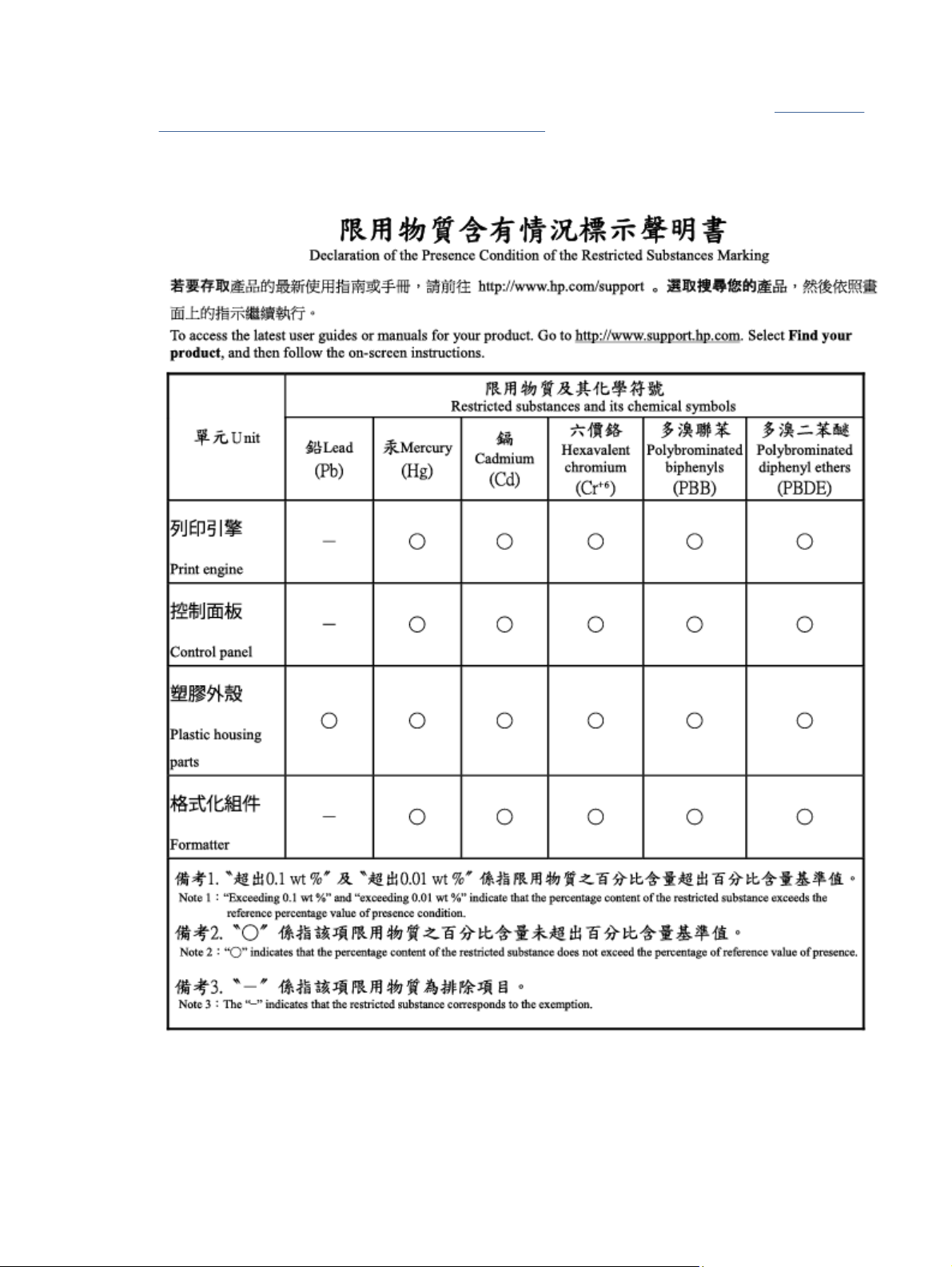
Aby uzyskać informacje na temat produktów HP spełniających wymogi EPEAT, zobacz dokument www.hp.com/
hpinfo/globalcitizenship/environment/pdf/epeat_printers.pdf.
Tabela substancji (Tajwan)
Tabela substancji (Tajwan) 91
Page 100
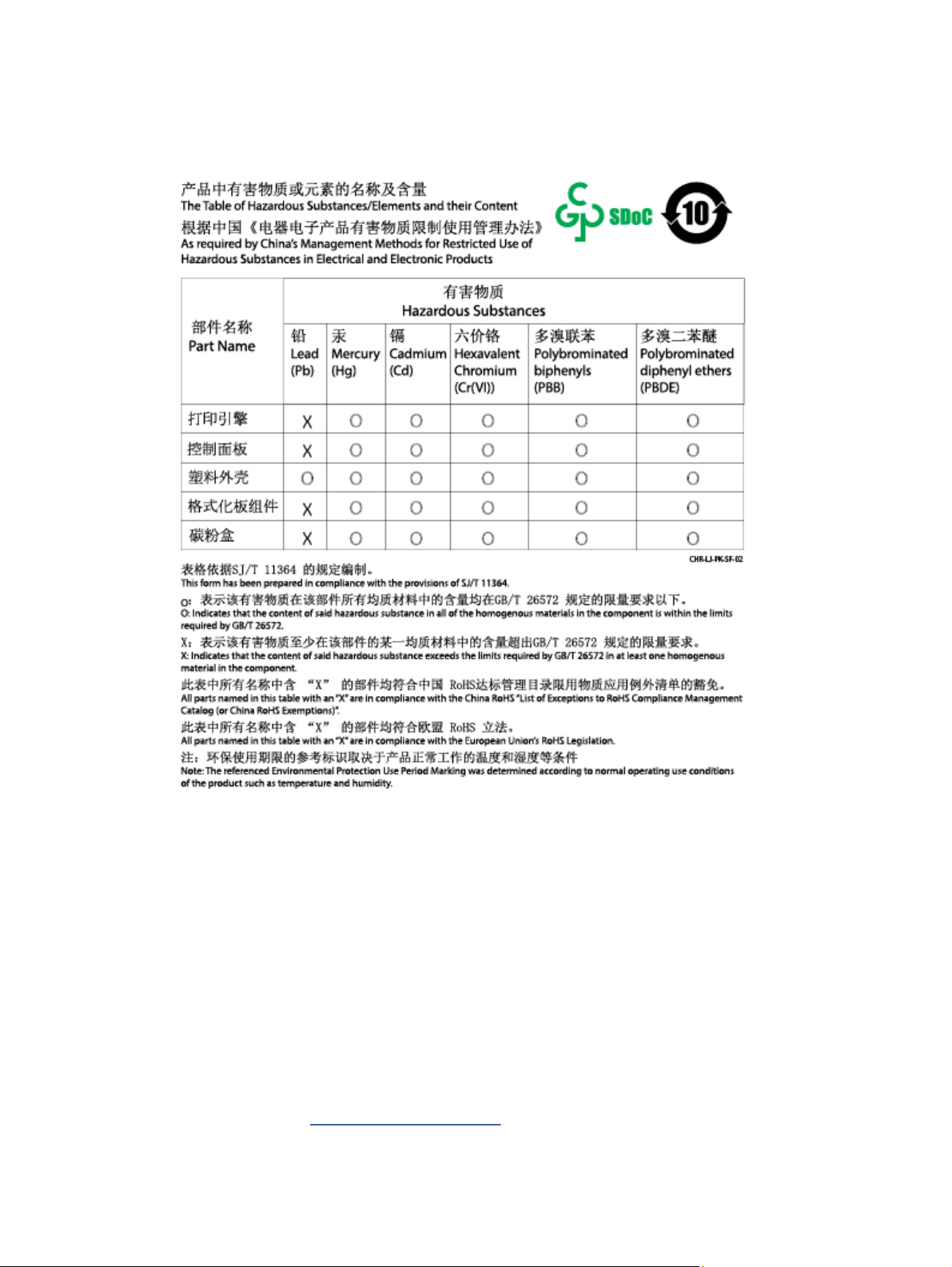
Tabela materiałów (Chiny)
Więcej informacji
Informacje związane ze wskazanymi poniżej tematami z zakresu ochrony środowiska:
● arkusz prolu środowiskowego dla tego i innych urządzeń HP,
● ochrona środowiska przez HP,
● system zarządzania środowiskowego wHP,
● program zwrotu i recyklingu zużytych produktów HP
● Arkusze danych dotyczących bezpieczeństwa materiału
można znaleźć na stronie www.hp.com/go/environment.
92
Załącznik CProgram zgodności produktu z zasadami ochrony środowiska
 Loading...