

Page 1
GARMIN DASH CAM™ 46/56/66W
Benutzerhandbuch
Page 2

© 2019 Garmin Ltd. oder deren Tochtergesellschaften
Alle Rechte vorbehalten. Gemäß Urheberrechten darf dieses Handbuch ohne die schriftliche Genehmigung von Garmin weder ganz noch teilweise kopiert werden. Garmin behält sich
das Recht vor, Änderungen und Verbesserungen an seinen Produkten vorzunehmen und den Inhalt dieses Handbuchs zu ändern, ohne Personen oder Organisationen über solche
Änderungen oder Verbesserungen informieren zu müssen. Unter www.garmin.com finden Sie aktuelle Updates sowie zusätzliche Informationen zur Verwendung dieses Produkts.
Garmin® und das Garmin Logo sind Marken von Garmin Ltd. oder deren Tochtergesellschaften und sind in den USA und anderen Ländern eingetragen. Garmin Dash Cam™, Garmin
Express™ und Travelapse™ sind Marken von Garmin Ltd. oder deren Tochtergesellschaften. Diese Marken dürfen nur mit ausdrücklicher Genehmigung von Garmin verwendet
werden.
Die Wortmarke BLUETOOTH® und die Logos sind Eigentum von Bluetooth SIG, Inc. und werden von Garmin ausschließlich unter Lizenz verwendet. microSD® und das microSD Logo
sind Marken von SD-3C, LLC. Wi‑Fi® ist eine eingetragene Marke der Wi-Fi Alliance Corporation.
Page 3

Inhaltsverzeichnis
Erste Schritte................................... 1
Netzwerk mit mehreren Kameras........ 14
Kameraeinstellungen in der Garmin Drive
App......................................................... 15
Übersicht über das Gerät........................ 1
Installieren einer Speicherkarte.............. 1
Anbringen des Geräts an der
Windschutzscheibe................................. 3
Verbinden des Geräts mit der
Stromversorgung des Fahrzeugs........... 5
Einrichten der Kameraposition............... 6
Manuelles Einschalten des Geräts.........6
Manuelles Abschalten des Geräts......... 6
Hauptmenü.............................................. 6
DashCam-Aufzeichnung................... 7
Speichern von Videoaufzeichnungen.... 7
Ereigniserkennung...................................7
Ein- oder Ausschalten der
Tonaufzeichnung.................................... 7
Aufnehmen von Fotos.............................7
Travelapse............................................... 8
Anzeigen von Videos und Bildern..... 8
Speichern nicht gespeicherter
Videoaufnahmen..................................... 8
Löschen von Videos oder Fotos.............9
Videos und Fotos auf Ihrem
Computer................................................. 9
Fahrerassistenzfunktionen und
Alarme............................................. 9
Kollisionswarnung.................................10
Spurhalteassistent................................ 11
Losfahralarm......................................... 12
Ampelblitzer und Radarkontrollen....... 12
Einstellungen..................................16
Kameraeinstellungen............................ 16
Fahrerassistenzeinstellungen.............. 17
Systemeinstellungen.............................17
Geräteinformationen...................... 18
Reinigen des Kameraobjektivs............. 18
Produkt-Updates................................... 18
Garmin Support-Center......................... 18
Anzeigen aufsichtsrechtlicher E-Label-
und Compliance-Informationen........... 19
Neustarten des Geräts.......................... 19
Technische Daten................................. 19
Technische Daten der Speicherkarte... 19
Anhang...........................................19
Aufzeichnen von Videos während der
Parkzeit.................................................. 19
Fehlerbehebung..............................20
Meine Kamera fühlt sich während des
Betriebs warm an.................................. 20
Die Qualität meiner Speicherkarte hat
abgenommen und die Karte muss
ersetzt werden.......................................21
Meine Videoaufnahmen sind
unscharf................................................. 21
Meine Videoaufnahmen sind abgehackt
oder unvollständig................................ 21
Index.............................................. 22
Sprachsteuerung............................ 12
Bedienen der Kamera mit
Sprachbefehlen..................................... 13
Aktivieren und Deaktivieren der
Sprachsteuerung................................... 13
Tipps für die Sprachsteuerung............. 13
Koppeln mit dem Smartphone........ 13
Anzeigen von Videos und Fotos auf dem
Smartphone........................................... 14
Kürzen und Exportieren von Videos..... 14
Inhaltsverzeichnis i
Page 4

Page 5

Erste Schritte
WARNUNG
Lesen Sie alle Produktwarnungen und sonstigen wichtigen Informationen der Anleitung "Wichtige Sicherheitsund Produktinformationen", die dem Produkt beiliegt.
Übersicht über das Gerät
Drücken Sie die Taste, um das Gerät einzuschalten.
Halten Sie die Taste 3 Sekunden lang gedrückt, um das Gerät auszuschalten.
Wählen Sie die Taste, um zur vorherigen Seite zurückzukehren.
Wählen Sie die Taste, um Menüs oder Seiten zu durchblättern.
Wählen Sie die Taste, um Menüs oder Seiten zu durchblättern.
Wählen Sie die Taste in der Sucheransicht, um ein Foto zu speichern.
Halten Sie diese Taste gedrückt, um einen Videoclip zu speichern.
Wählen Sie die Taste, um eine Option in einem Menü auszuwählen.
Installieren einer Speicherkarte
Zum Aufzeichnen von Videos müssen Sie eine kompatible Speicherkarte einlegen (Technische Daten der
Speicherkarte, Seite 19).
1 Legen Sie die Speicherkarte in den Steckplatz ein.
2 Drücken Sie die Karte ein, bis sie einrastet.
Erste Schritte 1
Page 6

Formatieren der Speicherkarte
Eine in die Kamera eingelegte Speicherkarte muss im FAT32-Dateisystem formatiert sein. Sie können die
Kamera verwenden, um die Speicherkarte in diesem Dateisystem zu formatieren.
Sie sollten die Speicherkarte mindestens alle 6 Monate formatieren, um die Nutzungsdauer der Speicherkarte zu
verlängern. Außerdem müssen Sie eine ganz neue Speicherkarte formatieren, wenn diese nicht im FAT32Dateisystem formatiert ist.
HINWEIS: Beim Formatieren der Speicherkarte werden alle Videos, Fotos und Daten auf der Karte gelöscht.
1 Schließen Sie die Kamera an die Stromversorgung an.
2 Wählen Sie Einstellungen > Kamera > Karte formatieren.
3 Die Kamera muss bis zum Abschluss der Formatierung mit der Stromversorgung verbunden bleiben.
Nach Abschluss der Formatierung wird auf der Kamera eine Meldung angezeigt und die Aufzeichnung beginnt.
Entfernen der Speicherkarte
HINWEIS
Das Entfernen der Speicherkarte bei eingeschaltetem Gerät kann zu Datenverlusten oder zu Schäden am Gerät
führen.
1 Schalten Sie das Gerät aus.
2 Drücken Sie die Karte ein, bis es klickt.
3 Lassen Sie die Karte los.
Die Karte wird aus dem Steckplatz ausgeworfen.
2 Erste Schritte
Page 7

Anbringen des Geräts an der Windschutzscheibe
HINWEIS
Der Klebesockel ist für die langfristige Montage vorgesehen und lässt sich evtl. nur schwer entfernen. Sie
sollten den Montageort sorgfältig auswählen und die Halterung erst dann anbringen.
Beim Anbringen des Klebesockels an der Windschutzscheibe muss die Umgebungstemperatur zwischen 21 °C
und 38 °C (70 °F und 100 °F) liegen.
1 Reinigen Sie die Windschutzscheibe mit Wasser oder Alkohol und einem fusselfreien Tuch.
Die Windschutzscheibe muss frei von Staub, Wachs, Öl oder Beschichtungen sein.
2 Entfernen Sie die Schutzfolie von der Klebefläche der Halterung.
3 Positionieren Sie die Halterung am Montageort.
TIPP: Der Klebstoff haftet außergewöhnlich stark. Die Halterung muss zunächst ordnungsgemäß positioniert
und ausgerichtet sein, bevor der Klebstoff mit der Windschutzscheibe in Berührung kommen darf.
4 Drücken Sie die Halterung fest an die Windschutzscheibe, und drücken Sie sie 30 Sekunden lang an.
Dadurch wird sichergestellt, dass der Klebstoff an der Halterung mit der Windschutzscheibe verbunden wird.
Erste Schritte 3
Page 8

4 Erste Schritte
Page 9

Verbinden des Geräts mit der Stromversorgung des Fahrzeugs
1 Schließen Sie das Netzkabel an den USB-Anschluss des Geräts an.
2 Verlegen Sie das Netzkabel zur Stromquelle im Fahrzeug.
Verwenden Sie eines der mitgelieferten Kabel, um die Kamera mit Strom zu versorgen. Das längere, leichte
Netzkabel ist für die versteckte Verlegung vorgesehen. Verlegen Sie das 4 m (13 Fuß) lange Kabel hinter der
Verkleidung des Fahrzeugs entlang der Windschutzscheibe, des Türrahmens oder des Armaturenbretts,
damit es nicht zu sehen ist.
3 Schließen Sie das Garmin Dash Cam Netzkabel an den mitgelieferten Netzadapter an.
4 Schließen Sie den Netzadapter an eine Stromquelle im Fahrzeug an.
5 Schalten Sie bei Bedarf die Zündung des Fahrzeugs ein, um die Stromquelle im Fahrzeug mit Strom zu
versorgen.
Das Gerät schaltet sich ein.
Erste Schritte 5
Page 10

Einrichten der Kameraposition
Sie können das Gerät links, mittig oder rechts an der Windschutzscheibe montieren. Damit der
Spurhalteassistent möglichst optimal funktioniert, sollten Sie für die Option Kameraposition angeben, wo sich
das Gerät im Fahrzeug befindet.
1 Wählen Sie Einstellungen > Fahrerassistenz > Kameraposition.
2 Wählen Sie Horizontale Position und anschließend die horizontale Ausrichtung der Kamera.
3 Wählen Sie Fahrzeughöhe.
4 Wählen Sie eine Option:
• Wenn Sie ein großes Fahrzeug fahren, beispielsweise einen Kleinbus oder einen Pickup-Truck, wählen Sie
Hoch.
• Wenn Sie einen PKW fahren, wählen Sie Normal.
Manuelles Einschalten des Geräts
Bevor Sie das Gerät im Akkubetrieb einschalten, sollten Sie den Akku vollständig aufladen.
HINWEIS: Wenn das Gerät an eine mit der Zündung verbundene Stromquelle angeschlossen ist, schaltet es sich
beim Starten des Fahrzeugs automatisch ein.
Wählen Sie .
Das Gerät schaltet sich ein.
Manuelles Abschalten des Geräts
HINWEIS: Wenn das Gerät an eine mit der Zündung verbundene Stromquelle angeschlossen ist, schaltet es sich
beim Ausschalten der Zündung automatisch aus.
Halten Sie die Taste 3 Sekunden lang gedrückt.
Das Gerät schaltet sich aus.
Hauptmenü
Drücken Sie in der Sucheransicht die Taste bzw. , um das Hauptmenü zu durchblättern, und drücken Sie
, um eine Menüoption zu öffnen.
Galerie: Ermöglicht es Ihnen, aufgenommene Videos und Fotos anzuzeigen und zu verwalten (Anzeigen von
Videos und Bildern, Seite 8).
Travelapse: Ermöglicht es Ihnen, die Travelapse™ Aufzeichnung zu starten und zu stoppen (Travelapse,
Seite 8).
Sprachsteuerung: Ermöglicht es Ihnen, die Sprachsteuerungsfunktionen zu aktivieren und zu deaktivieren
(Sprachsteuerung, Seite 12).
Garmin Drive-App: Ermöglicht es Ihnen, die Kamera mit dem Smartphone und der Garmin Drive™ App zu koppeln
(Koppeln mit dem Smartphone, Seite 13).
Einstellungen: Ermöglicht es Ihnen, Kamerafunktionen einzurichten, Systemeinstellungen zu ändern und
Systeminformationen anzuzeigen (Einstellungen, Seite 16).
6 Erste Schritte
Page 11

DashCam-Aufzeichnung
HINWEIS
In einigen Gerichtsbarkeiten ist die Verwendung dieses Geräts gesetzlich geregelt oder untersagt. Sie müssen
sich mit den Gesetzen und Rechten auf Privatsphäre vertraut machen, die in den Gerichtsbarkeiten gelten, in
denen Sie das Gerät verwenden möchten, und Sie müssen diese einhalten.
Die DashCam zeichnet Videos auf der Speicherkarte der Kamera auf (Installieren einer Speicherkarte, Seite 1).
Standardmäßig beginnt das Gerät sofort nach dem Einschalten mit der Videoaufzeichnung und setzt die
Aufzeichnung bis zum Ausschalten fort. Wenn die Speicherkarte voll ist, löscht das Gerät das älteste nicht
gespeicherte Video automatisch, um Speicherplatz für neue Videos freizugeben.
Wenn die Option zum sofortigen Löschen nicht gespeicherter Videos aktiviert ist, löscht das Gerät fortlaufend
nicht gespeicherte Videos, die älter als drei Minuten sind, außerdem löscht es alle nicht gespeicherten Videos,
wenn es ausgeschaltet wird. Diese Funktion ist nur für bestimmte Regionen verfügbar und ist für einige dieser
Regionen standardmäßig aktiviert. Wenn auf der Kamera eine unterstützte Region ausgewählt ist, können Sie
diese Funktion in den Kameraeinstellungen aktivieren oder deaktivieren (Kameraeinstellungen, Seite 16).
Sie können ein Video speichern, damit es nicht überschrieben oder gelöscht wird (Speichern nicht gespeicherter
Videoaufnahmen, Seite 8).
Speichern von Videoaufzeichnungen
Das Gerät verwendet standardmäßig einen Sensor, um einen möglichen Unfall zu erkennen, und speichert das
Video automatisch vor, während und nach dem erkannten Unfall. Videodateien lassen sich auch jederzeit
manuell speichern.
Halten Sie gedrückt.
Das Gerät speichert das Video vor, während und nach dem Drücken von .
Der Speicherplatz der Speicherkarte ist begrenzt. Wenn Sie eine Videoaufzeichnung gespeichert haben, sollten
Sie die Aufnahme auf dem Computer (Videos und Fotos auf Ihrem Computer, Seite 9) oder auf dem
Smartphone speichern (Kürzen und Exportieren von Videos, Seite 14).
Ereigniserkennung
Das Gerät verwendet standardmäßig einen Sensor, um mögliche Unfälle zu erkennen, und speichert das Video
automatisch vor, während und nach dem erkannten Unfall. Die Videoaufnahme wird mit einem Stempel der Zeit,
des Datums und der Position des Unfalls versehen.
Ein- oder Ausschalten der Tonaufzeichnung
HINWEIS
In einigen Gerichtsbarkeiten ist es evtl. untersagt, Ton im Fahrzeug aufzunehmen, oder es ist erforderlich, alle
Mitfahrer über die Aufzeichnung zu informieren und ihre Zustimmung zu erhalten, bevor Ton im Fahrzeug
aufgezeichnet wird. Es unterliegt Ihrer Verantwortung, alle Gesetze und Einschränkungen zu kennen und zu
befolgen, die in Ihrer Gerichtsbarkeit gelten.
Das Gerät kann über das integrierte Mikrofon während der Videoaufzeichnung Ton aufzeichnen. Sie können die
Tonaufzeichnung jederzeit ein- oder ausschalten.
Wählen Sie Einstellungen > Kamera > Ton aufzeichnen.
Aufnehmen von Fotos
Wählen Sie in der Sucheransicht die Taste .
Das Gerät speichert das Foto auf der Speicherkarte.
DashCam-Aufzeichnung 7
Page 12

Travelapse
Die Travelapse Funktion nimmt ein Zeitraffervideo der Reise auf, sodass Sie ein kurzes Video der besuchten
Orte mit anderen teilen können. Beim Aufzeichnen eines Travelapse Videos nimmt die DashCam weiterhin auf.
HINWEIS: Die Travelapse Aufzeichnung ist nicht verfügbar, wenn die Option zum sofortigen Löschen nicht
gespeicherter Videos aktiviert ist (Kameraeinstellungen, Seite 16).
Aufzeichnen von Travelapse Videos
Sie können jederzeit manuell eine Travelapse Aufzeichnung starten und stoppen. Verwenden Sie dazu das
Hauptmenü oder Sprachbefehle.
HINWEIS: Das Gerät nimmt während der Aufzeichnung eines Travelapse Videos weiterhin das reguläre
DashCam-Video auf.
• Wählen Sie eine Option, um die Aufzeichnung eines Travelapse Videos zu starten:
◦ Wählen Sie im Hauptmenü die Option Travelapse > Start.
◦ Sagen Sie OK, Garmin, Zeitraffer starten.
• Wählen Sie eine Option, um die Travelapse Aufzeichnung zu stoppen:
◦ Wählen Sie im Hauptmenü die Option Travelapse > Stopp.
◦ Sagen Sie OK, Garmin, Zeitraffer stoppen.
Anzeigen von Videos und Bildern
HINWEIS: Während Videos oder Bilder angezeigt werden, hält das Gerät die Videoaufzeichnung an und
deaktiviert Alarme.
1 Wählen Sie > Galerie.
2 Wählen Sie eine Option:
HINWEIS: Nicht gespeicherte Videos und Travelapse Videos sind nicht verfügbar, wenn die Option zum
sofortigen Löschen nicht gespeicherter Videos aktiviert ist (Kameraeinstellungen, Seite 16).
• Wählen Sie Gespeicherte Videos, um gespeicherte Videos anzuzeigen.
• Wählen Sie Parkmodusvideos, um gespeicherte Parkzeit-Videos anzuzeigen.
• Wählen Sie Bilder, um gespeicherte Fotos anzuzeigen.
• Wählen Sie Travelapse, um Travelapse Videos anzuzeigen.
• Wählen Sie Nicht gespeicherte Videos, um die neuesten Videoaufnahmen anzuzeigen, die nicht
gespeichert wurden.
3 Wählen Sie ein Video oder Foto.
Speichern nicht gespeicherter Videoaufnahmen
Sie können nicht gespeicherte, vorübergehende Aufnahmen in der Galerie anzeigen und Videoclips dieser nicht
gespeicherten Aufnahmen speichern. Diese Funktion ist nicht verfügbar, wenn die Option zum sofortigen
Löschen nicht gespeicherter Videos aktiviert ist (Kameraeinstellungen, Seite 16).
1 Wählen Sie > Galerie > Nicht gespeicherte Videos.
2 Wählen Sie ein Datum und eine Uhrzeit.
Das nicht gespeicherte Video für diesen Zeitrahmen wird wiedergegeben.
3 Halten Sie bzw. gedrückt, um sich in der Aufzeichnung rückwärts oder vorwärts zu bewegen.
Wenn Sie die Taste gedrückt halten, wird die Geschwindigkeit erhöht, mit der das Gerät das Video anzeigt.
Der Zeitstempel wird unten links im Video angezeigt.
4 Wenn Sie die Videoaufnahme gefunden haben, die Sie speichern möchten, wählen Sie > Speichern.
Das Gerät speichert einen drei Minuten langen Videoclip.
8 Anzeigen von Videos und Bildern
Page 13

Löschen von Videos oder Fotos
• Wählen Sie während der Anzeige eines Videos die Option > Löschen > Ja.
• Wählen Sie während der Anzeige eines Fotos die Option > Ja.
Videos und Fotos auf Ihrem Computer
HINWEIS: Einige Media Player unterstützen die Wiedergabe von hochauflösenden Daten u. U. nicht.
Videos und Fotos werden auf der Speicherkarte der Kamera im Verzeichnis DCIM gespeichert. Videos werden
im MP4-Dateiformat und Fotos im JPG-Format gespeichert. Sie können Fotos und Videos anzeigen und
übertragen, indem Sie die Speicherkarte oder das Gerät mit dem Computer verbinden (Verbinden der Kamera mit
dem Computer, Seite 9).
Die Videos und Fotos sind in mehreren Ordnern abgelegt.
HINWEIS: Nicht gespeicherte Videos und Travelapse Videos sind nicht verfügbar, wenn die Option zum
sofortigen Löschen nicht gespeicherter Videos aktiviert ist (Kameraeinstellungen, Seite 16).
100EVENT: Enthält Videos, die automatisch gespeichert wurden, als das Gerät einen Unfall erkannt hat.
101PHOTO: Enthält Fotos.
102SAVED: Enthält Videos, die manuell vom Benutzer gespeichert wurden.
103PARKM: Enthält Videos, die während der Parkzeit gespeichert wurden.
104TLPSE: Enthält Travelapse Videos.
105UNSVD: Enthält nicht gespeicherte Videoaufnahmen. Das Gerät überschreibt das älteste nicht gespeicherte
Video, wenn der Speicherplatz für nicht gespeicherte Videos voll ist.
Verbinden der Kamera mit dem Computer
Sie können die Kamera mit dem Computer verbinden, um Software-Updates zu installieren oder um Videos und
Fotos auf den Computer zu übertragen. Für die Verbindung mit dem Computer sollten Sie das kürzere, 1,5 m
(5 Fuß) lange Micro-USB-Datenkabel aus dem Lieferumfang des Geräts verwenden.
HINWEIS: Das längere Netzkabel aus dem Lieferumfang des Geräts ist nur für die Stromversorgung vorgesehen
und kann nicht verwendet werden, um eine Verbindung mit dem Computer herzustellen.
1 Stecken Sie das schmale Ende des Datenkabels in den Micro-USB-Anschluss der Kamera.
2 Stecken Sie das breite Ende des Datenkabels in einen USB-Anschluss des Computers.
Das Gerät wird auf dem Computer in der Regel als Wechseldatenträger angezeigt.
Fahrerassistenzfunktionen und Alarme
Die Kamera bietet Funktionen, die die Aufmerksamkeit beim Fahren erhöhen können, sogar in Gegenden, die
Ihnen gut bekannt sind. Das Gerät gibt einen Signalton oder eine Nachricht aus und zeigt Informationen für
jeden Alarm an. Sie können den Signalton für einige Arten von Fahreralarmen aktivieren oder deaktivieren.
Kollisionswarnung: Das Gerät warnt Sie, wenn es erkennt, dass der Sicherheitsabstand zwischen Ihnen und dem
vorausfahrenden Fahrzeug zu gering ist.
Spurhalteassistent: Das Gerät warnt Sie, wenn es erkennt, dass Sie evtl. unbeabsichtigt eine
Fahrbahnmarkierung überfahren.
Losfahralarm: Das Gerät gibt einen Ton aus und zeigt einen Alarm an, wenn stehende Fahrzeuge voraus wieder
weiterfahren.
Radarkontrollen: Das Gerät gibt einen Ton aus und zeigt das Tempolimit sowie die Distanz zur Radarkontrolle
an.
Ampelblitzer: Das Gerät gibt einen Ton aus und zeigt die Distanz zum Ampelblitzer an.
Fahrerassistenzfunktionen und Alarme 9
Page 14
Kollisionswarnung
WARNUNG
Die Kollisionswarnsystem-Funktion (FCWS) dient ausschließlich Informationszwecken. Es liegt in Ihrer
Verantwortung, jederzeit auf alle Straßenbedingungen zu achten, alle Verkehrsregeln einzuhalten und sicher zu
fahren. Beim Auffahrwarnsystem wird ausgehend von Kameradaten eine Warnung zu vorausfahrenden
Fahrzeugen ausgegeben. Bei schlechten Sichtverhältnissen kann die Funktionsweise daher eingeschränkt sein.
Weitere Informationen finden Sie unter garmin.com/warnings.
HINWEIS: Diese Funktion ist nicht in allen Gebieten oder für alle Produktmodelle verfügbar.
Die Kollisionswarnung warnt Sie, wenn das Gerät erkennt, dass der Sicherheitsabstand zwischen Ihrem und dem
vorausfahrenden Fahrzeug zu gering ist. Das Gerät ermittelt das Fahrzeugtempo per GPS und berechnet
basierend auf Ihrem Tempo einen geschätzten Sicherheitsabstand zum vorausfahrenden Fahrzeug. Die
Kollisionswarnung wird bei einem Tempo über 48 km/h (30 mph) automatisch aktiviert.
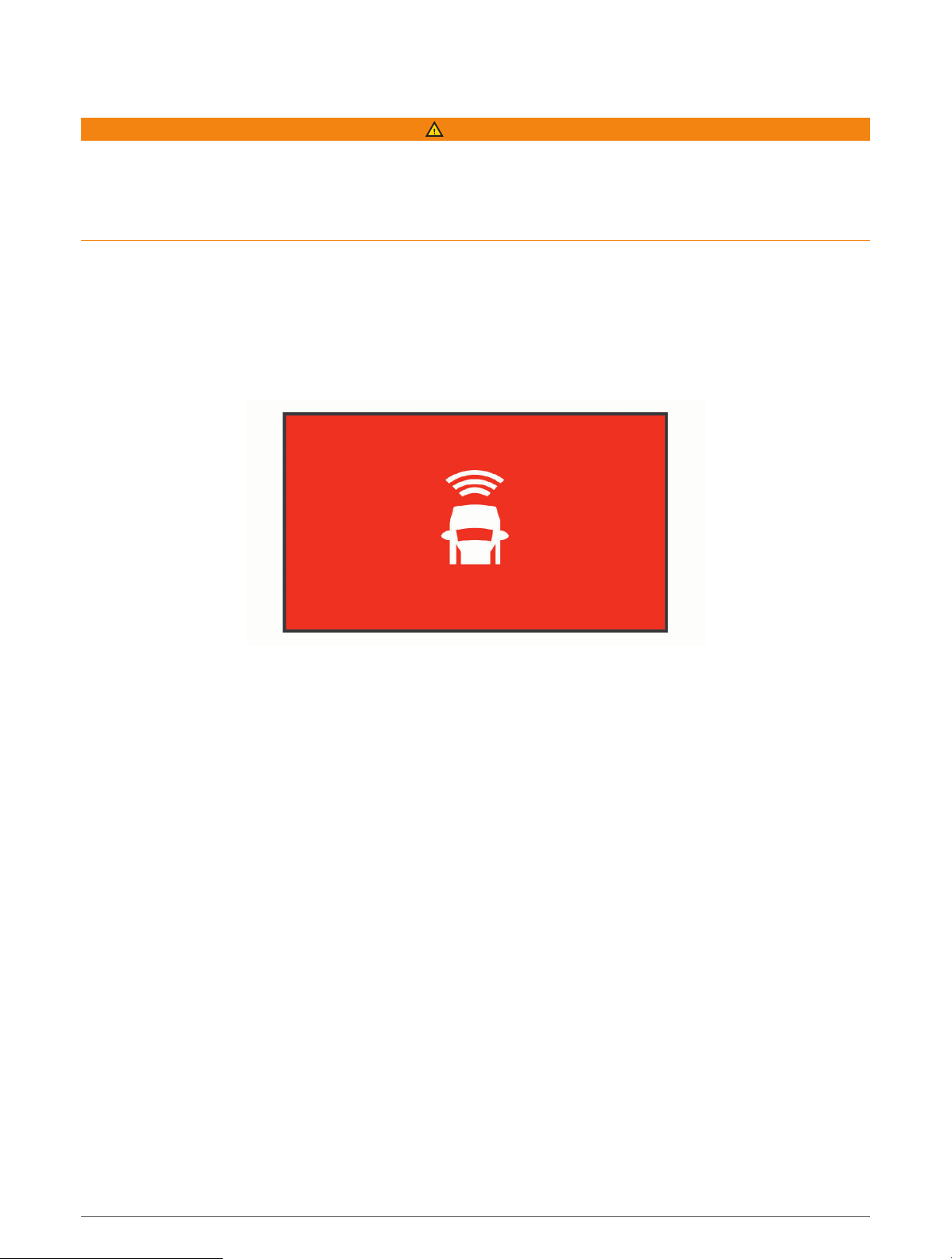
Wenn das Gerät erkennt, dass Sie dem vorausfahrenden Fahrzeug zu nahe kommen, gibt es einen akustischen
Alarm aus und zeigt eine Warnung auf dem Display an.
Tipps zur Leistung des Kollisionswarnsystems
Die Leistung des Kollisionswarnsystems (FCWS) wird durch verschiedene Faktoren beeinflusst. Unter
bestimmten Umständen kann das Auffahrwarnsystem ein Fahrzeug vor Ihnen nicht erkennen.
• Das Auffahrwarnsystem wird nur bei einem Tempo über 50 km/h (30 mph) aktiviert.
• Das Auffahrwarnsystem erkennt ein Fahrzeug vor Ihnen evtl. nicht, wenn die Sicht der Kamera auf das
Fahrzeug durch Regen, Nebel, Schnee, Dunkelheit oder durch Blendlicht von der Sonne oder von
Scheinwerfern eingeschränkt ist.
• Das Auffahrwarnsystem funktioniert u. U. nicht ordnungsgemäß, wenn die Kamera falsch ausgerichtet ist
(Einrichten der Kameraposition, Seite 6).
• Das Auffahrwarnsystem erkennt evtl. Fahrzeuge nicht, die mehr als 40 m (130 Fuß) oder weniger als 5 m
(16 Fuß) von Ihnen entfernt sind.
• Das Auffahrwarnsystem funktioniert u. U. nicht ordnungsgemäß, wenn in den Einstellungen für die
Kameraposition nicht die richtige Fahrzeughöhe oder nicht die richtige Position des Geräts im Fahrzeug
angegeben ist (Einrichten der Kameraposition, Seite 6).
10 Fahrerassistenzfunktionen und Alarme
Page 15
Spurhalteassistent
WARNUNG
Der Spurhalteassistent dient ausschließlich Informationszwecken. Es liegt in Ihrer Verantwortung, jederzeit auf
alle Straßenbedingungen zu achten, alle Verkehrsregeln einzuhalten und sicher zu fahren. Beim
Spurhalteassistenten werden ausgehend von Kameradaten Warnungen für Fahrspurmarkierungen ausgegeben.
Bei schlechten Sichtverhältnissen kann die Funktionsweise daher eingeschränkt sein. Weitere Informationen
finden Sie unter garmin.com/warnings.
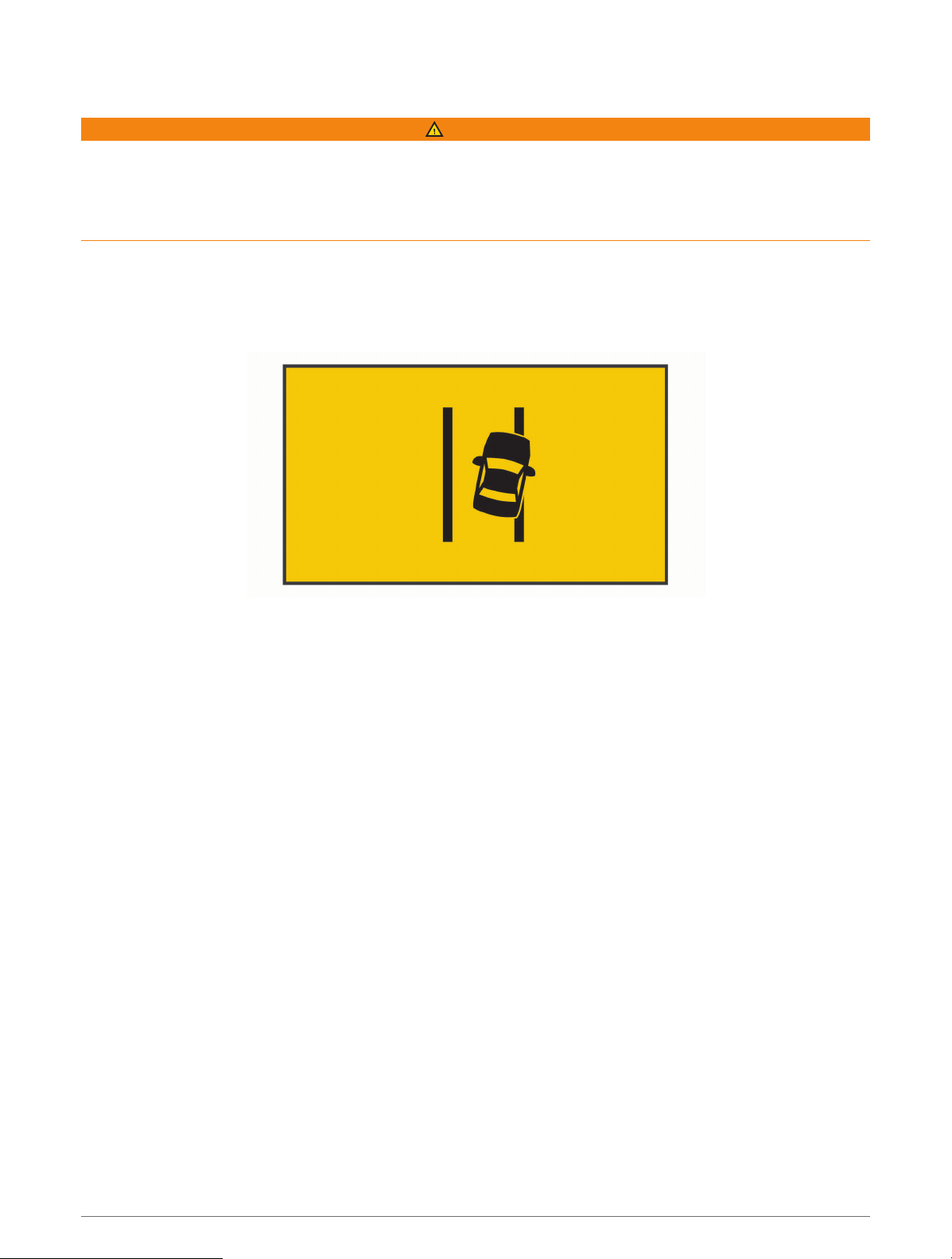
Der Spurhalteassistent warnt Sie, wenn das Gerät erkennt, dass Sie evtl. unbeabsichtigt eine
Fahrbahnmarkierung überfahren. Beispielsweise warnt Sie das Gerät, wenn Sie eine durchzogene
Fahrbahnmarkierung überfahren. Der Spurhalteassistent gibt nur Alarme aus, wenn Ihr Tempo über 64 km/h
(40 mph) liegt. Der Alarm wird entweder links oder rechts auf der Seite angezeigt und gibt dadurch an, welche
Fahrbahnmarkierung Sie überfahren haben.
HINWEIS: Damit der Spurhalteassistent möglichst optimal funktioniert, sollten Sie mit der Option
Kameraposition angeben, wo sich das Gerät im Fahrzeug befindet.
Tipps zur Leistung des Spurhalteassistenten
Die Leistung des Fahrerassistenzsystems (FAS) wird durch verschiedene Faktoren beeinflusst. Unter
bestimmten Umständen kann der Spurhalteassistent ein Verlassen der Fahrspur nicht erkennen.
• Der Spurhalteassistent gibt nur Alarme aus, wenn Ihr Tempo über 65 km/h (40 mph) liegt.
• Der Spurhalteassistent funktioniert u. U. nicht ordnungsgemäß, wenn die Kamera falsch ausgerichtet ist.
• Der Spurhalteassistent funktioniert u. U. nicht ordnungsgemäß, wenn in den Einstellungen für die
Kameraposition nicht die richtige Fahrzeughöhe oder nicht die richtige Position des Geräts im Fahrzeug
angegeben ist (Einrichten der Kameraposition, Seite 6).
• Der Spurhalteassistent erfordert eine klare, ununterbrochene Sicht auf die Fahrstreifenbegrenzungen.
◦ Ein Verlassen der Fahrspur wird evtl. nicht erkannt, wenn die Fahrstreifenbegrenzungen durch Regen,
Nebel, Schnee, tiefe Schatten, Blendlicht von der Sonne oder von Scheinwerfern, Baustellen oder andere
Sichtbehinderungen nicht klar zu erkennen sind.
◦ Ein Verlassen der Fahrspur wird evtl. nicht erkannt, wenn Fahrstreifenbegrenzungen versetzt sind, fehlen
oder nur noch schwach zu sehen sind.
• Der Spurhalteassistent erkennt ein Verlassen der Fahrspur evtl. nicht auf extrem breiten, schmalen oder
kurvigen Straßen.
Fahrerassistenzfunktionen und Alarme 11
Page 16
Losfahralarm
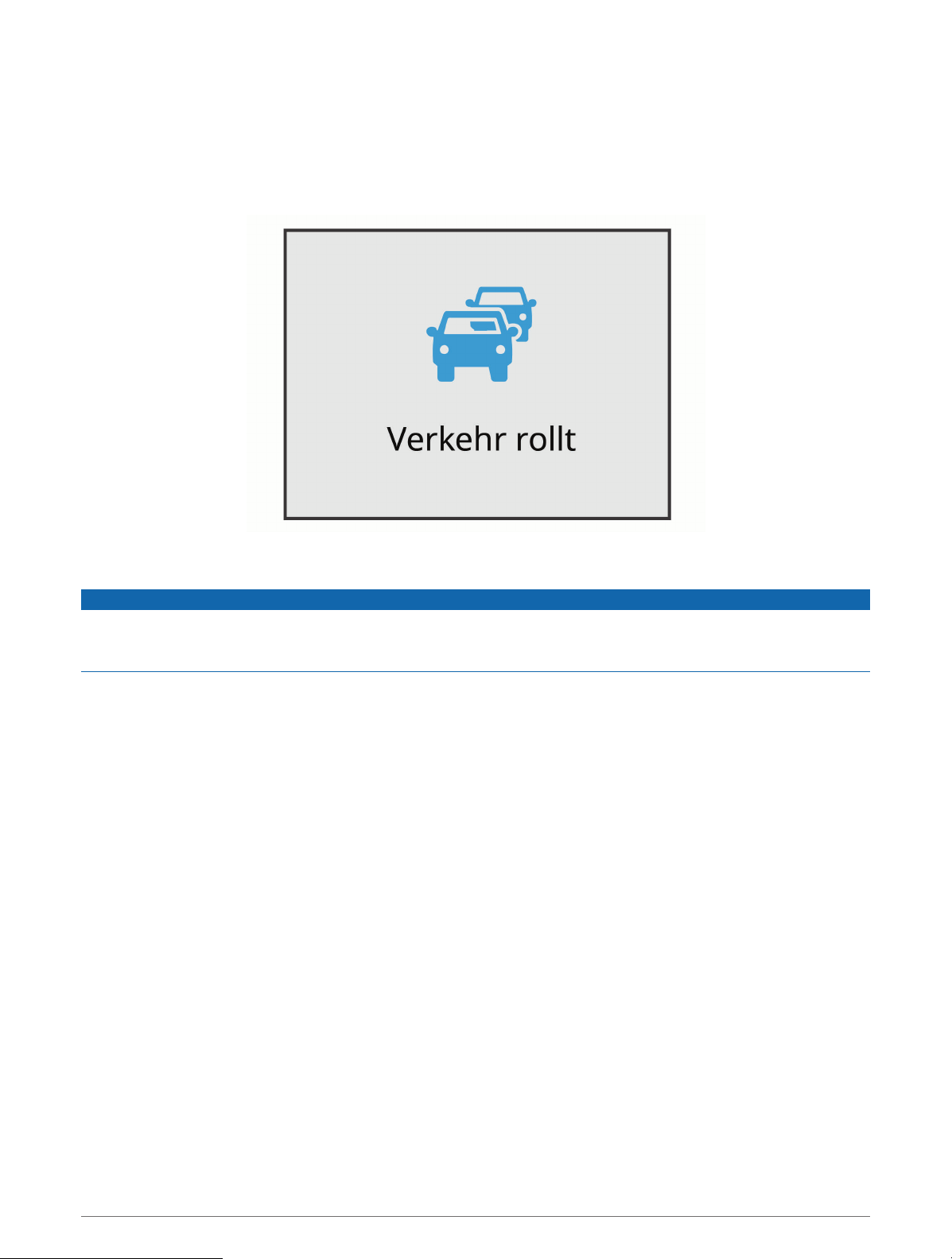
Beim Losfahralarm werden ein Ton ausgegeben und ein Alarm angezeigt, wenn stehende Fahrzeuge vor Ihrem
Fahrzeug wieder weiterfahren. Dieser Alarm wird nur angezeigt, wenn das Fahrzeug vor Ihnen eine beträchtliche
Distanz zurückgelegt hat, Sie jedoch nicht weitergefahren sind. Dies kann an Ampeln oder bei
Verkehrsbehinderungen nützlich sein. Bei dieser Funktion wird das stehende oder fahrende Fahrzeug mithilfe
der DashCam erkannt. Daher ist eine freie Sicht auf die Straße erforderlich.
Ampelblitzer und Radarkontrollen
HINWEIS
Garmin® ist nicht für die Zuverlässigkeit einer Rotlicht- oder Radar-Info-Datenbank verantwortlich und übernimmt
auch keinerlei Verantwortung für Folgen, die aus der Verwendung einer Rotlicht- oder Radar-Info-Datenbank
entstehen.
HINWEIS: Diese Funktion ist nicht für alle Regionen oder Produktmodelle verfügbar.
Für einige Gebiete und Produktmodelle sind Informationen zu den Standorten von Ampelblitzern und
Radarkontrollen verfügbar. Das Gerät warnt Sie, wenn Sie sich einer gemeldeten Radarkontrolle oder einem
Ampelblitzer nähern.
• Aktualisieren Sie mit der Software Garmin Express™ (garmin.com/express) die auf dem Gerät gespeicherte
Radar-Info-Datenbank. Sie sollten das Gerät regelmäßig aktualisieren, um immer aktuelle Radar-Infos zu
erhalten.
Sprachsteuerung
Mit der Sprachsteuerung können Sie die Kamera durch das Sprechen von Wörtern und Befehlen bedienen.
HINWEIS: Die Sprachsteuerung ist nicht für alle Sprachen verfügbar. Sie können die Funktion verwenden, wenn
eine nicht unterstützte Sprache für die Benutzeroberfläche ausgewählt ist, allerdings müssen Sie die Befehle auf
Englisch sprechen.
12 Sprachsteuerung
Page 17

Bedienen der Kamera mit Sprachbefehlen
1 Sagen Sie OK, Garmin, um die Sprachsteuerung zu aktivieren.
Die Kamera gibt einen Ton aus, und wartet auf einen Befehl.
2 Sprechen Sie einen Befehl:
• Sagen Sie Video speichern, um ein Video zu speichern.
• Sagen Sie Bild aufnehmen, um ein Bild aufzunehmen.
• Sagen Sie Ton aufzeichnen, um Ton zusammen mit dem Video aufzunehmen.
• Sagen Sie Tonaufnahme stoppen, um ein Video ohne Ton aufzunehmen.
• Sagen Sie Zeitraffer starten, um die Travelapse Aufzeichnung zu starten.
• Sagen Sie Zeitraffer stoppen, um die Travelapse Aufzeichnung zu stoppen.
Die Kamera gibt einen Ton aus, wenn sie den Befehl erkennt.
Aktivieren und Deaktivieren der Sprachsteuerung
Wählen Sie > Sprachsteuerung > Einstellungen > Deaktivieren.
Tipps für die Sprachsteuerung
• Sprechen Sie mit normaler Stimme in Richtung des Geräts.
• Reduzieren Sie Hintergrundgeräusche, um die Genauigkeit der Sprachsteuerung zu erhöhen.
• Sagen Sie vor jedem Befehl OK, Garmin.
• Warten Sie auf den Bestätigungston, der angibt, dass die Kamera den Befehl erfolgreich erkannt hat.
Koppeln mit dem Smartphone
Sie können die Garmin Dash Cam Kamera mit dem Smartphone und der Garmin Drive App koppeln. Mit der
Garmin Drive App können Sie ein Netzwerk mit mehreren Kameras einrichten, Kameraeinstellungen ändern und
Fotos und Videos anzeigen, bearbeiten und speichern.
1 Installieren Sie über den App-Shop des Smartphones die Garmin Drive App.
2 Schalten Sie die Garmin Dash Cam Kamera ein, und achten Sie darauf, dass das Gerät und das Smartphone
nicht weiter als 3 m (10 Fuß) voneinander entfernt sind.
3 Öffnen Sie auf dem Telefon die Garmin Drive App.
4 Wählen Sie eine Option:
• Wenn dies das erste Garmin Gerät ist, das Sie mit dem Smartphone koppeln, akzeptieren Sie die
Lizenzvereinbarung für die Garmin Drive App.
• Wenn Sie ein weiteres Garmin Gerät oder eine weitere Kamera mit dem Smartphone koppeln, wählen Sie
Weiteres Gerät hinzufügen.
5 Folgen Sie den Anweisungen auf dem Display, um die Kopplung und die Einrichtung abzuschließen.
Das App-Hauptdashboard wird angezeigt. Nachdem die Geräte gekoppelt wurden, stellen sie automatisch eine
Verbindung her, wenn sie eingeschaltet und in Reichweite sind.
Koppeln mit dem Smartphone 13
Page 18

Anzeigen von Videos und Fotos auf dem Smartphone
Zum Anzeigen von Videos und Fotos auf dem Smartphone müssen Sie das Garmin Dash Cam Gerät mit der
Garmin Drive App koppeln (Koppeln mit dem Smartphone, Seite 13).
HINWEIS: Während Videos oder Fotos angezeigt werden, hält das Gerät die Videoaufzeichnung an und
deaktiviert Alarme.
1 Wählen Sie auf dem Smartphone in der Garmin Drive App die Option Videos und Fotos.
2 Wählen Sie eine Option:
• Wählen Sie in der Kategorie Favoriten eine Datei aus, um ein gespeichertes Foto oder Video anzuzeigen.
• Wählen Sie in der Kategorie Temporär ein Video aus, um die neuesten Videoaufnahmen anzuzeigen, die
nicht gespeichert wurden.
Löschen von Videos oder Fotos mit dem Smartphone
1 Wenn Sie auf dem Smartphone eine Liste der gespeicherten Videos oder Fotos anzeigen, wählen Sie Wählen.
2 Wählen Sie mindestens eine Datei aus.
3 Wählen Sie .
Kürzen und Exportieren von Videos
Sie können die Länge von Videos kürzen, um vor dem Export unnötige Aufnahmen zu entfernen.
1 Wählen Sie in der Garmin Drive App die Option Videos und Fotos.
2 Wählen Sie ein Video.
3 Ziehen Sie die Ziehpunkte in der Fortschrittsanzeige des Videos nach links oder rechts, um die Videolänge zu
kürzen.
4 Wählen Sie Exportieren.
HINWEIS: Die App muss im Vordergrund ausgeführt werden, wenn Sie ein Video exportieren.
Das gekürzte Video wird von der App auf das Smartphone exportiert.
Netzwerk mit mehreren Kameras
Sie haben die Möglichkeit, mehrere DashCams im selben Fahrzeug zu installieren, beispielsweise eine DashCam
mit Blick nach vorne und eine nach hinten, und zusammengestellte Bild-in-Bild-Videos der gleichzeitigen
Aufnahmen zu erstellen. Sie können mehrere DashCams mit der Garmin Drive App koppeln. Wenn eine der
Kameras im Netzwerk GPS unterstützt, können Sie gespeicherten Videos für alle Kameras im Netzwerk
Positionsdaten hinzufügen.
14 Koppeln mit dem Smartphone
Page 19

Erstellen von Bild-in-Bild-Multikamera-Videos
Zum Verwenden dieser Funktion müssen Sie mindestens zwei Kameras mit der Garmin Drive App koppeln und
mit beiden Kameras Videos aufnehmen.
Mit der Garmin Drive App können Sie zusammengestellte Bild-in-Bild-Videos von Aufnahmen erstellen, die
gleichzeitig auf zwei Kameras aufgezeichnet wurden.
1 Wählen Sie in der Garmin Drive App die Option Videos und Fotos.
2 Wählen Sie ein Multikamera-Video.
Multikamera-Videos sind in der Miniaturansicht des Videos mit dem Symbol mehrerer Kameras
gekennzeichnet. Das gleichzeitig aufgezeichnete Video wird von der App automatisch in ein MultikameraVideosymbol kombiniert.
3 Wählen Sie bzw. , um die Kameraaufnahme zu wählen, die für den Vollbildteil des Videos verwendet
werden soll.
4 Ziehen Sie die Ziehpunkte in der Fortschrittsanzeige des Videos nach links oder rechts, um die Videolänge zu
kürzen.
5 Wählen Sie Fortfahren.
6 Wählen Sie bzw. , um die Kameraaufnahme zu wählen, die für den Bild-in-Bild-Teil des Videos verwendet
werden soll.
7 Wählen Sie die Ecke des Bildschirms, in der das Bild-in-Bild-Video angezeigt werden soll, und wählen Sie
Exportieren.
HINWEIS: Die App muss im Vordergrund ausgeführt werden, wenn Sie ein Video exportieren.
Das Bild-in-Bild-Video wird von der App auf das Smartphone exportiert.
Kameraeinstellungen in der Garmin Drive App
Wählen Sie in der Garmin Drive App die Option , und wählen Sie den Kameranamen.
Kameraeinrichtung: Bietet Optionen zum Wählen eines Kameranamens und zeigt ein Live-Video an, damit Sie
die Position der Kamera anpassen können.
Qualität: Passt die Videoauflösung an.
Datenüberlagerung: Passt den Datentyp an, der in Videos und auf Bildern angezeigt wird.
Nicht gespeicherte Videos: Diese Funktion ist nicht in allen Gebieten verfügbar.
Legt fest, wann das Gerät nicht gespeicherte Videos löscht. Wenn die Option Wenn voll, löschen ausgewählt
ist, löscht das Gerät die ältesten nicht gespeicherten Videos, wenn die Kapazität der Speicherkarte erreicht
ist. Wenn die Option Sofort löschen ausgewählt ist, löscht das Gerät fortwährend nicht gespeicherte Videos,
die älter als drei Minuten sind, und löscht außerdem alle nicht gespeicherten Videos, wenn das Gerät
ausgeschaltet wird. Auf diese Weise wird Ihre Privatsphäre geschützt. Wenn die Option Sofort löschen
ausgewählt ist, können Sie keine Travelapse Videos aufzeichnen.
Zeitraffer: Aktiviert oder deaktiviert die Travelapse Funktion (Travelapse, Seite 8).
Einheiten und Zeit: Passt Einstellungen für das Datums- und Uhrzeitformat an.
Info über das Gerät: Zeigt die Softwareversion der Kamera und die Geräte-ID an.
SD-Karte formatieren: Formatiert die Speicherkarte und löscht alle Videos, Fotos und Daten auf der Karte.
Werkseinstellungen: Stellt die Werkseinstellungen des Geräts wieder her, und hebt die Kopplung des Geräts mit
der Garmin Drive App auf.
Gerät entfernen: Hebt die Kopplung des Geräts mit der Garmin Drive App auf.
Koppeln mit dem Smartphone 15
Page 20

Umbenennen einer Kamera
Sie können den Namen der Kamera ändern, um sie in einem Netzwerk mit mehreren Kameras von anderen
Kameras zu unterscheiden.
1 Wählen Sie .
2 Wählen Sie eine Kamera.
3 Wählen Sie Kameraeinrichtung.
4 Wählen Sie im Feld Kameraname einen Namen.
TIPP: Wählen Sie Benutzerdefiniert, um einen benutzerdefinierten Kameranamen einzugeben.
Einstellungen
Kameraeinstellungen
Wählen Sie > Einstellungen > Kamera.
Auflösung: Passt die Videoauflösung an.
Ereigniserkennung: Aktiviert und deaktiviert die Unfall-Erkennung (Ereigniserkennung, Seite 7).
Ton aufzeichnen: Aktiviert und deaktiviert die Tonaufzeichnung (Ein- oder Ausschalten der Tonaufzeichnung,
Seite 7).
Datenüberlagerung: Passt den Datentyp an, der in Videos und auf Bildern angezeigt wird.
Nicht gespeicherte Videos: Diese Funktion ist nicht in allen Gebieten verfügbar.
Legt fest, wann das Gerät nicht gespeicherte Videos löscht. Wenn die Option Wenn voll, löschen ausgewählt
ist, löscht das Gerät die ältesten nicht gespeicherten Videos, wenn die Kapazität der Speicherkarte erreicht
ist. Wenn die Option Sofort löschen ausgewählt ist, löscht das Gerät fortwährend nicht gespeicherte Videos,
die älter als drei Minuten sind, und löscht außerdem alle nicht gespeicherten Videos, wenn das Gerät
ausgeschaltet wird. Auf diese Weise wird Ihre Privatsphäre geschützt. Wenn die Option Sofort löschen
ausgewählt ist, können Sie keine Travelapse Videos aufzeichnen oder nicht gespeicherte Videos in der
Galerie anzeigen.
Nach Stromverl. aufzeichn.: Legt fest, wie lange die Videoaufzeichnung nach dem Ausschalten der
Stromversorgung fortgesetzt wird.
Parkzeit-Aufzeichnung: Ermöglicht es der Kamera, Videos aufzuzeichnen, während das Fahrzeug geparkt und
ausgeschaltet ist, und legt fest, wie lange die Kamera während der Parkzeit aktiv bleibt. Diese Funktion ist nur
verfügbar, wenn das Dash Cam Parkmoduskabel mit der Kamera verbunden ist (Aufzeichnen von Videos
während der Parkzeit, Seite 19).
HINWEIS
Aufgrund von Datenschutzvorschriften ist diese Funktion nicht in allen Gebieten verfügbar. Es unterliegt Ihrer
Verantwortung, sich in Ihrer Gerichtsbarkeit mit den geltenden Gesetzen und Rechten auf Privatsphäre
vertraut zu machen und diese einzuhalten.
Karte formatieren: Formatiert die Speicherkarte und löscht alle Videos, Fotos und Daten auf der Karte.
16 Einstellungen
Page 21
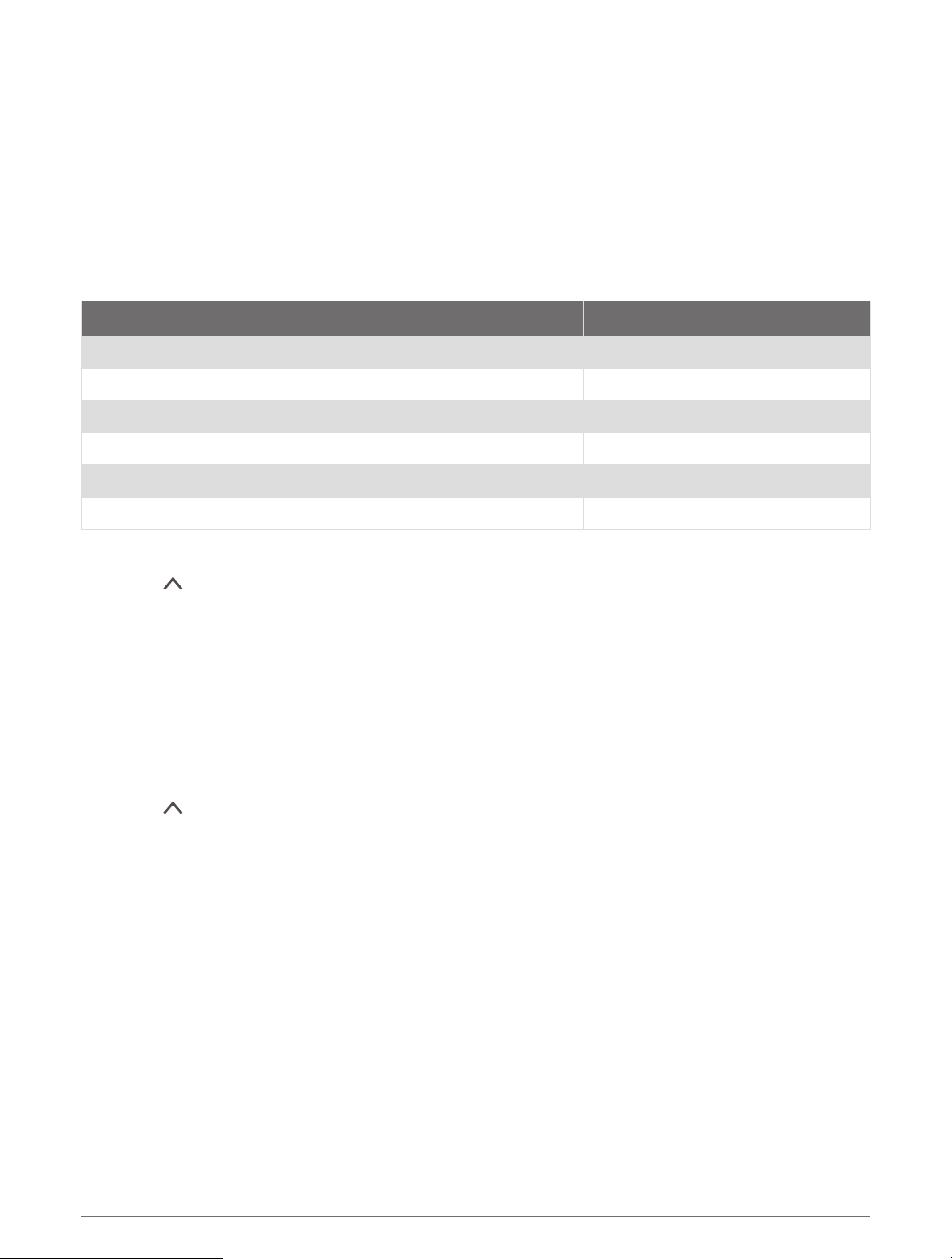
Einstellungen für die Videoauflösung
Sie können die Auflösung, die Frames pro Sekunde (fps) und die HDR-Option (High Dynamic Range) für von der
Kamera aufgezeichnete Videos einrichten.
Die Auflösung ist die Breite und die Höhe des Videos in Pixel. Mit fps wird die Anzahl der Videoframes
angegeben, die jede Sekunde aufgezeichnet werden. Bei HDR werden für jeden Videoframe mehrere
Belichtungswerte kombiniert. Dies kann bei Motiven mit hohem Kontrast oder bei schwachem Licht zu klareren
Aufnahmen führen. Eine höhere Auflösung oder Einstellungen mit einer höheren fps-Rate belegen mehr
Speicherplatz auf der Speicherkarte.
Nicht alle Einstellungen werden von allen Produktmodellen unterstützt.
Wählen Sie Einstellungen > Kamera > Auflösung.
Einstellung Auflösung Unterstützte Modelle
1440p, 30 fps, HDR 2560 × 1400 Pixel 56/66W
1080p, 60 fps 1920 × 1080 Pixel 56/66W
1080p, 30 fps, HDR 1920 × 1080 Pixel 56/66W
1080p, 30 fps 1920 × 1080 Pixel 46
720p, 30 fps, HDR 1280 × 720 Pixel 56/66W
720p, 30 fps 1280 × 720 Pixel 46
Fahrerassistenzeinstellungen
Wählen Sie > Einstellungen > Fahrerassistenz.
Kameraposition: Ermöglicht es Ihnen, die Position des Geräts im Fahrzeug anzugeben (Einrichten der
Kameraposition, Seite 6).
Kollisionswarnung: Passt die Empfindlichkeit des Kollisionswarnsystems an.
Losfahralarm: Aktiviert bzw. deaktiviert den Losfahralarm und entsprechende akustische Alarme, wenn
Fahrzeuge voraus wieder weiterfahren (Losfahralarm, Seite 12).
Spurhalteassistent: Passt die Einstellungen für Fahrbahnmarkierungen an (Spurhalteassistent, Seite 11).
Annäherungsalarme: Passt die akustischen Annäherungsalarme an.
Systemeinstellungen
Wählen Sie > Einstellungen > System.
Lautstärke: Passt die Lautstärke der Kameraalarme und der Videowiedergabe an.
Helligkeit: Passt die Helligkeit des Suchers an.
Farbmodus: Ermöglicht es Ihnen, den Farbmodus für den Tag oder die Nacht einzurichten. Wenn Sie die Option
Automatisch auswählen, wechselt das Gerät automatisch basierend auf der Uhrzeit zwischen den Farben für
den Tag oder die Nacht.
Bildschirmabschaltung: Ermöglicht es Ihnen festzulegen, dass das Display eingeschaltet bleibt, wenn die
Kamera mit Strom versorgt wird, oder dass es sich nach einer Minute der Inaktivität ausschaltet. Die Kamera
setzt die Aufzeichnung auch bei ausgeschaltetem Display fort, und die Aufnahme-LED leuchtet weiterhin rot,
um anzuzeigen, dass das Gerät Video aufzeichnet.
Einrichten: Ermöglicht es Ihnen, die Maßeinheiten, die Zeit und die Sprache einzurichten und sie auf ihre
Werksstandards zurückzusetzen.
Info: Zeigt den Kameranamen, die Softwareversion, die Geräte-ID und Informationen zu verschiedenen anderen
Softwarefunktionen an.
Aufsichtsrechtliche Daten: Zeigt aufsichtsrechtliche und Compliance-Informationen an.
Einstellungen 17
Page 22

Geräteeinrichtung
Wählen Sie > Einstellungen > System > Einrichten.
Einheiten: Richtet die Maßeinheit für Distanzen ein.
Zeit: Legt die Zeit, das Datum und das Format für den Zeitstempel fest.
Sprache: Ändert die Sprache des auf dem Bildschirm angezeigten Texts.
Reset: Stellt für alle Einstellungen die Werksstandards wieder her und hebt die Kopplung der Kamera mit der
Garmin Drive App auf. Mit dieser Option werden keine aufgenommenen Fotos und Videos gelöscht. Wenn Sie
alle Fotos und Videos auf der Speicherkarte löschen möchten, können Sie die Speicherkarte formatieren
(Formatieren der Speicherkarte, Seite 2).
Geräteinformationen
Reinigen des Kameraobjektivs
HINWEIS
Verwenden Sie keine chemischen Reinigungsmittel oder Lösungsmittel, die die Kunststoffteile beschädigen
könnten.
Sie sollten das Kameraobjektiv regelmäßig reinigen, um die Qualität des aufgezeichneten Videos zu verbessern.
1 Wischen Sie das Objektiv mit einem kratzfreien Tuch ab. Sie können das Tuch mit Isopropanol befeuchten.
2 Lassen Sie das Objektiv an der Luft trocknen.
Produkt-Updates
Installieren Sie auf dem Computer Garmin Express (www.garmin.com/express).
So erhalten Sie einfachen Zugriff auf folgende Dienste für Garmin Geräte:
• Software-Updates
• Produktregistrierung
Einrichten von Garmin Express
1 Verbinden Sie das Gerät per USB-Kabel mit dem Computer.
2 Rufen Sie die Website garmin.com/express auf.
3 Folgen Sie den Anweisungen auf dem Bildschirm.
Aktualisieren des Geräts über die Garmin Drive App
Sie werden in der Garmin Drive App benachrichtigt, wenn ein Software-Update für das Gerät verfügbar ist.
1 Wählen Sie in der Garmin Drive App die Option Jetzt installieren.
Das Software-Update wird an das Gerät gesendet. Sie werden benachrichtigt, wenn die Übertragung
abgeschlossen ist.
2 Trennen Sie das Gerät von der Stromversorgung, bis sich das Gerät ausschaltet.
3 Verbinden Sie das Gerät mit der Stromversorgung.
Das Gerät installiert das Software-Update.
HINWEIS: Während des Software-Updates wird kein Video aufgezeichnet.
Garmin Support-Center
Unter support.garmin.com finden Sie Unterstützung und Informationen, beispielsweise Produkthandbücher,
häufig gestellte Fragen, Videos und Support.
18 Geräteinformationen
Page 23
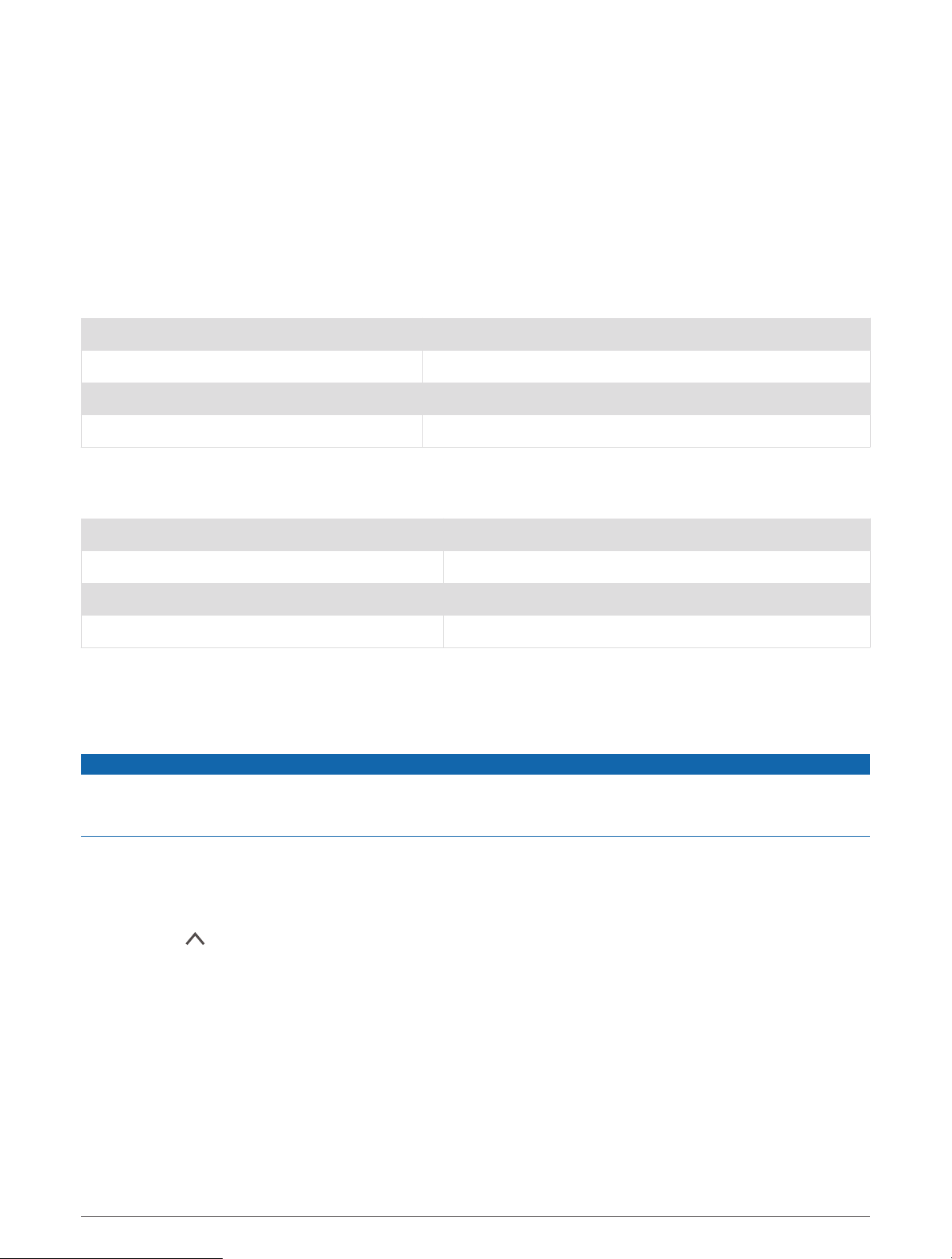
Anzeigen aufsichtsrechtlicher E-Label- und Compliance-Informationen
1 Blättern Sie im Einstellungsmenü nach unten.
2 Wählen Sie System.
3 Wählen Sie Aufsichtsrechtliche Daten.
Neustarten des Geräts
Sie können das Gerät neu starten, falls es nicht mehr funktioniert.
Halten Sie die Einschalttaste 12 Sekunden lang gedrückt.
Technische Daten
Betriebstemperaturbereich -20 °C bis 55 °C (-4 °F bis 131 °F)
Ladetemperaturbereich 0 °C bis 45 °C (32 °F bis 113 °F)
Eingangsspannung 4,75 bis 5,25 V Gleichspannung, 1 A
Funkfrequenzen 2,4 GHz bei 7 dBm
Technische Daten der Speicherkarte
Für die Kamera ist eine Speicherkarte mit den folgenden technischen Daten erforderlich.
Typ microSDHC oder microSDXC
Kapazität 8 GB oder mehr
Geschwindigkeitsklasse Klasse 10 oder höher
Dateisystem FAT32
Anhang
Aufzeichnen von Videos während der Parkzeit
HINWEIS
Aufgrund von Datenschutzvorschriften ist diese Funktion nicht in allen Gebieten verfügbar. Es unterliegt Ihrer
Verantwortung, sich in Ihrer Gerichtsbarkeit mit den geltenden Gesetzen und Rechten auf Privatsphäre vertraut
zu machen und diese einzuhalten.
Zum Aufzeichnen von Parkzeit-Videos müssen Sie die Kamera mit dem Dash Cam Parkmoduskabel verbinden
(Schaltplan für das Parkmoduskabel, Seite 20).
Die Parkzeit-Videoaufzeichnung ermöglicht es der Kamera, automatisch Videos aufzuzeichnen, während das
Fahrzeug geparkt ist.
Wählen Sie > Einstellungen > Kamera > Parkzeit-Aufzeichnung.
Wenn Sie das Fahrzeug ausschalten, aktiviert die Kamera den Parkzeit-Videomodus und nimmt automatisch
Videos auf, wenn der Kamerasensor Bewegung erkennt.
Anhang 19
Page 24
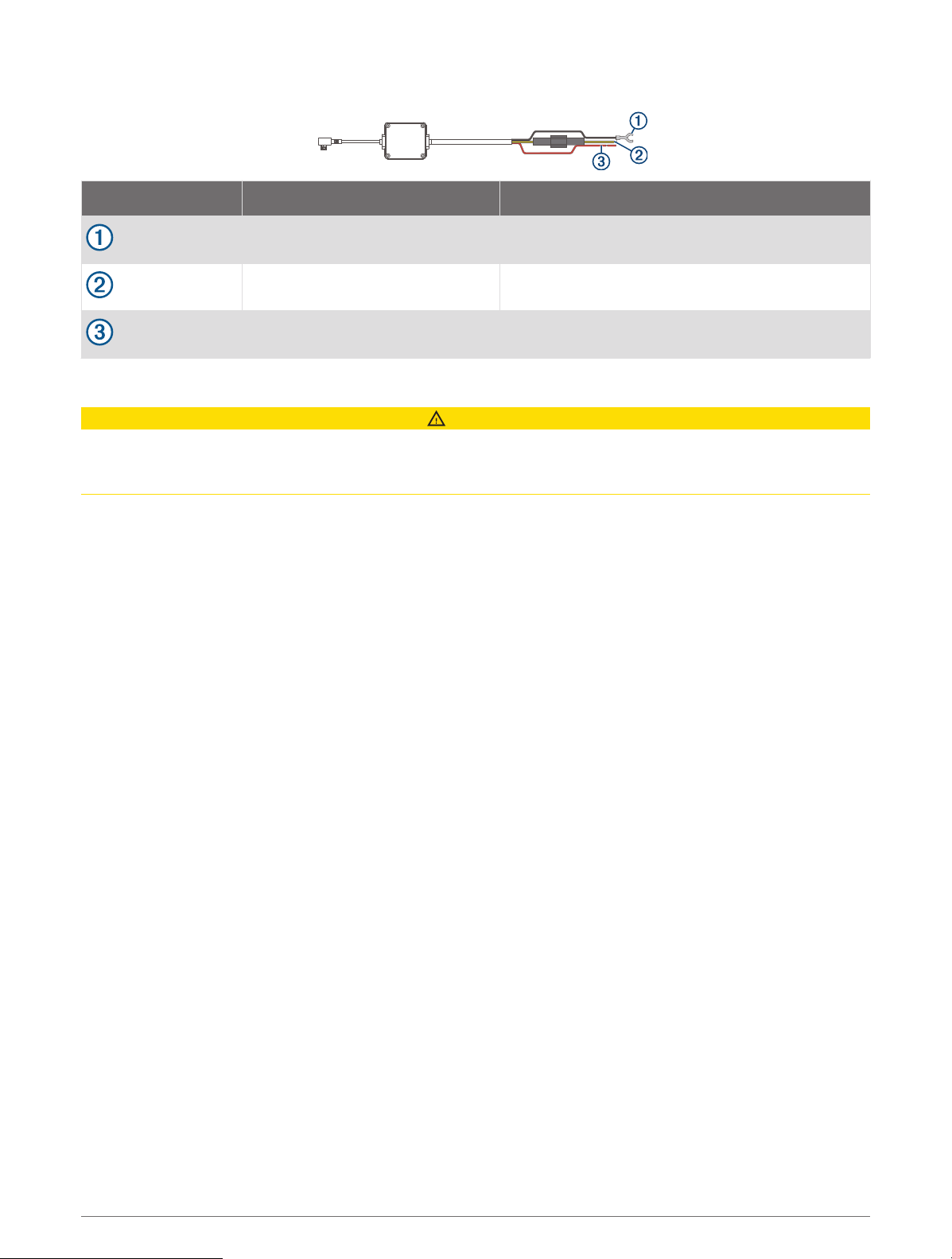
Schaltplan für das Parkmoduskabel
Element Leitungsfarbe Funktion der Leitung
Schwarz Masse
Gelb Batterie, 12 V
Rot Zubehör, 12 V
Verbinden des Parkmoduskabels mit der Stromversorgung
ACHTUNG
Garmin empfiehlt dringend, die Montage des Geräts von einem Techniker durchführen zu lassen, der Erfahrung
mit elektrischen Anlagen hat. Eine fehlerhafte Verkabelung des Netzkabels kann Schäden an Fahrzeug oder
Batterie sowie Verletzungen nach sich ziehen.
1 Verlegen Sie das Parkmoduskabel an einen Ort im Fahrzeug mit einer Konstantstromquelle, einer
geschalteten Stromquelle und einem Masseanschluss.
2 Verbinden Sie die Leitung BATT mit einer Konstantstromquelle.
3 Verbinden Sie die Leitung ACC mit einer geschalteten Stromquelle.
4 Verbinden Sie die Leitung GND mit dem Metall der Karosserie. Verwenden Sie dazu einen bereits
vorhandenen Bolzen bzw. eine bereits vorhandene Schraube.
5 Schließen Sie das Parkmoduskabel an den USB-Anschluss der Kamera an.
Fehlerbehebung
Meine Kamera fühlt sich während des Betriebs warm an
Garmin Kameras sind für die Verwendung im Automobilbereich vorgesehen. Es ist normal und wird erwartet,
dass die Produkte warm oder heiß werden und in warmen Umgebungen bei voller Sonneneinstrahlung weiterhin
sicher genutzt werden können. Auch wenn die angegebene maximale Betriebstemperatur für das Gerät
überschritten wird, kann dieses weiterhin sicher verwendet werden. Folgen Sie stets den Anweisungen zur
Nutzung und Pflege des Geräts, die im Produkthandbuch zu finden sind.
20 Fehlerbehebung
Page 25

Die Qualität meiner Speicherkarte hat abgenommen und die Karte muss ersetzt werden
Die Qualität aller microSD® Speicherkarten nimmt mit der Zeit ab, wenn sie sehr häufig überschrieben werden.
Wenn Sie die Speicherkarte regelmäßig formatieren, kann die Nutzungsdauer der Karte verlängert und die
Leistung verbessert werden. Da die DashCam kontinuierlich Daten aufzeichnet, müssen Sie die Speicherkarte
evtl. regelmäßig ersetzen (Installieren einer Speicherkarte, Seite 1). Das Gerät erkennt Speicherkartenfehler
automatisch und warnt Sie, wenn Sie die Speicherkarte formatieren oder ersetzen sollten.
Ergreifen Sie folgende Maßnahmen, um die Nutzungsdauer der Speicherkarte zu verlängern.
• Formatieren Sie die Speicherkarte mindestens alle sechs Monate (Formatieren der Speicherkarte, Seite 2).
• Wenn auf dem Gerät ein Speicherkartenfehler angezeigt wird, versuchen Sie zunächst, die Speicherkarte zu
formatieren (Formatieren der Speicherkarte, Seite 2). Falls erforderlich, ersetzen Sie erst dann die
Speicherkarte (Installieren einer Speicherkarte, Seite 1).
• Schalten Sie das Gerät aus, wenn das Fahrzeug nicht verwendet wird.
Wenn das Gerät nicht an eine mit der Zündung verbundene Stromquelle angeschlossen ist, sollten Sie das
Gerät ausschalten, wenn das Fahrzeug nicht verwendet wird, damit die DashCam nicht unnötig Daten
aufzeichnet.
• Übertragen Sie gespeicherte Videoaufnahmen auf einen Computer.
Die Speicherkarte lässt sich länger verwenden, wenn mehr Speicherplatz auf der Karte verfügbar ist.
• Verwenden Sie eine Speicherkarte mit einer höheren Speicherkapazität.
Da Speicherkarten mit einer höheren Kapazität seltener überschrieben werden, haben sie gewöhnlich eine
längere Nutzungsdauer.
• Verwenden Sie eine hochwertige Speicherkarte mit einer Geschwindigkeitsklasse von 10 oder höher.
• Erwerben Sie die Ersatzspeicherkarte von einem Qualitätshersteller und einem angesehenen Anbieter.
Meine Videoaufnahmen sind unscharf
• Reinigen Sie das Objektiv der Kamera (Reinigen des Kameraobjektivs, Seite 18).
• Reinigen Sie die Windschutzscheibe vor der Kamera.
• Vergewissern Sie sich, dass der Windschutzbereich vor der Kamera von den Scheibenwischern gereinigt wird.
Platzieren Sie das Gerät bei Bedarf an einer anderen Stelle.
Meine Videoaufnahmen sind abgehackt oder unvollständig
• Sie erzielen die besten Kamera- und Videoergebnisse mit einer hochwertigen Speicherkarte mit einer
Geschwindigkeitsklasse von 10 oder höher.
Eine langsamere Speicherkarte nimmt das Video u. U. nicht schnell genug auf.
• Wenn Sie auf dem Smartphone Videos über eine drahtlose Verbindung mit der Kamera anzeigen, versuchen
Sie, sie an einem anderen Ort mit weniger Funkstörungen anzuzeigen oder die Videos auf das Smartphone zu
übertragen (Kürzen und Exportieren von Videos, Seite 14).
• Übertragen Sie wichtige Aufnahmen auf einen Computer oder ein Smartphone, und formatieren Sie die
Speicherkarte (Formatieren der Speicherkarte, Seite 2).
• Wenn auf dem Gerät ein Speicherkartenfehler angezeigt wird, versuchen Sie zunächst, die Speicherkarte zu
formatieren (Formatieren der Speicherkarte, Seite 2). Falls erforderlich, ersetzen Sie erst dann die
Speicherkarte (Installieren einer Speicherkarte, Seite 1).
• Installieren Sie die aktuelle Softwareversion auf dem Gerät (Produkt-Updates, Seite 18).
Fehlerbehebung 21
Page 26

Index
A
Aktualisieren der Software 18
Alarme 9
Alarme für Fahrer 12
Ampelblitzer 12
Anbringen, Windschutzscheibe 3
anpassen, Einstellungen 18
Auflösung 17
Aufnehmen, Fotos 7
B
Betriebstemperatur 20
Bluetooth Technologie, mit Mobiltelefon
koppeln 13
C
Computer, Verbindung herstellen 9
D
DashCam 21
Speicherkarte 1
Ton aufzeichnen 7
Video aufzeichnen 7
E
einrichten 5
Einschalttaste 6
Einstellungen 6, 15–17
Ereigniserkennung 7
Erste Schritte 6
F
Fahrerassistenzsystem (FAS) 10–12
Fehlerbehebung 20, 21
Fotos 6
anzeigen 9
G
Garmin Express 18
Aktualisieren der Software 18
I
Informationen für Fahrer 9
K
Kamera, umbenennen 16
Kameraposition 6
Kameras
DashCam 1
Geschwindigkeit 12
Rotlicht 12
Kollisionswarnung (FCWS) 9, 10
Koppeln, Telefon 13
M
Mehrere Kameras 14, 15
microSD Speicherkarte 1, 19, 21
P
Parkmoduskabel 19, 20
R
Radarkontrollen 12
Reinigen, Gerät 18, 21
S
Smartphone-Funktionen, Verbindung
herstellen 13
Software
aktualisieren 18
Version 19
Speicherkarte 2, 19, 21
einlegen 1
Sprachsteuerung 6, 12, 13
Tipps 13
Spurhalteassistent 9, 11
System 17
T
Telefon, koppeln 13
Travelapse 6, 8
U
Übersicht über das Gerät 1
V
Video
aufzeichnen 7, 8, 19
Aufzeichnen 7
bearbeiten 15
Fotos, anzeigen 8, 14
löschen 9, 14
Qualität 21
speichern 8, 14
wiedergeben 8, 9, 14
Videos 6
Qualität 21
Z
Zurücksetzen, Gerät 19
22 Index
Page 27

Page 28

support.garmin.com
GUID-1439B2CE-845B-435C-8A01-23CAF74CF886 v3Oktober 2021
 Loading...