

Page 1

fēnix® 3/HR
Návod k obsluze
Únor 2016 190-01840-41_0D
Page 2

Všechna práva vyhrazena. Na základě autorských zákonů není povoleno tento návod kopírovat (jako celek ani žádnou jeho část) bez písemného souhlasu
společnosti Garmin. Společnost Garmin si vyhrazuje právo změnit nebo vylepšit svoje produkty a provést změny v obsahu tohoto návodu bez závazku
vyrozumět o takových změnách nebo vylepšeních jakoukoli osobu nebo organizaci. Aktuální aktualizace a doplňkové informace o použití tohoto produktu
naleznete na webu na adrese www.garmin.com.
Garmin®, logo společnosti Garmin, ANT+®,
Garmin Ltd. nebo jejích dceřiných společností registrované v USA a dalších zemích. Connect IQ™, Garmin Connect™, Garmin Express™, HRM-Run™, tempe
™
a
jsou ochranné známky společnosti Garmin Ltd. nebo jejích dceřiných společností. Tyto ochranné známky nelze používat bez výslovného souhlasu
Vector
Auto Lap
®
,
Auto Pause
®
,
Edge
®
®
,
, TracBack®, VIRB® a Virtual Partner® jsou ochranné známky společnosti
fēnix
™
společnosti Garmin.
American Heart Association® je registrovaná ochranná známka společnosti American Heart Association, Inc. Android™ je ochranná známka společnosti Google
Inc. Apple® a
majetkem společnosti Bluetooth SIG, Inc. a jakékoli použití tohoto názvu společností Garmin podléhá licenci. The Cooper Institute® a také veškeré související
obchodní značky jsou majetkem institutu The Cooper Institute. Pokročilá analýza srdečního tepu od společnosti Firstbeat.
®
jsou ochranné známky společnosti Apple Inc. registrované ve Spojených státech a dalších zemích. Značka slova Bluetooth® a loga jsou
Mac
Training Stress Score
™
(TSS),
Intensity Factor™ (IF) a Normalized Power™ (NP) jsou ochranné známky společnosti Peaksware, LLC. Wi‑Fi® je registrovaná značka společnosti Wi-Fi Alliance
Corporation. Windows® je registrovaná ochranná zámka společnosti Microsoft Corporation ve Spojených státech a dalších zemích. Ostatní ochranné známky a
obchodní názvy náleží příslušným vlastníkům.
Tento produkt může obsahovat knihovnu (Kiss FFT) podléhající licenci 3-Clause BSD License Marka Borgerdinga http://opensource.org/licenses/BSD-3-
Clause.
Tento produkt obdržel certifikaci ANT+®. Seznam kompatibilních produktů a aplikací naleznete na adrese www.thisisant.com/directory
.
Page 3

Obsah
Úvod................................................................................ 1
Tlačítka....................................................................................... 1
Uzamčení kláves....................................................................1
Nabíjení zařízení.........................................................................1
Spárování smartphonu se zařízením.......................................... 1
Podpora a aktualizace................................................................ 1
Nastavení Garmin Express.................................................... 1
Funkce pro srdeční tep.................................................. 1
Sledování tepové frekvence na zápěstí...................................... 2
Pozice zařízení při měření tepové frekvence......................... 2
Tipy pro nepravidelná data srdečního tepu........................... 2
Prohlížení doplňku tepové frekvence..................................... 2
Přenos dat o srdečním tepu do zařízení Garmin................... 2
Vypnutí snímače srdečního tepu na zápěstí.......................... 2
Nasazování snímače srdečního tepu......................................... 2
Tipy pro nepravidelná data srdečního tepu........................... 2
Dynamika běhu........................................................................... 3
Trénink s využitím dynamiky běhu......................................... 3
Barevná měřidla a data dynamiky běhu................................ 3
Data vyváženosti doby kontaktu se zemí.......................... 3
Tipy pro chybějící data dynamiky běhu................................. 4
Fyziologické údaje...................................................................... 4
Informace o odhadech hodnoty VO2 maximální.................... 4
Jak získat odhad maximální hodnoty VO2 při běhu.......... 4
Jak získat odhad maximální hodnoty VO2 při
cyklistice............................................................................ 4
Zobrazení předpokládaných závodních časů........................ 4
Regenerační asistent............................................................. 5
Zapnutí regeneračního asistenta...................................... 5
Obnoveni srdecniho tepu....................................................... 5
Laktátový práh....................................................................... 5
Provedení řízeného testu pro určení laktátového
prahu................................................................................. 5
Zhodnocení výkonu................................................................5
Zobrazení hodnocení výkonu............................................ 5
Skóre stresu........................................................................... 5
Zobrazení skóre stresu..................................................... 5
Aktivity............................................................................ 6
Spuštění aktivity..........................................................................6
Zastavení aktivity........................................................................ 6
Lyžování..................................................................................... 6
Jdeme na běžky..................................................................... 6
Sjezdové lyžování nebo jízda na snowboardu....................... 6
Zobrazení jízd na lyžích.................................................... 6
Turistika...................................................................................... 6
Jdeme na túru........................................................................ 6
Běh............................................................................................. 6
Jdeme běhat.......................................................................... 6
Používání metronomu............................................................ 7
Jízda na kole...............................................................................7
Vyrážíme na projížďku........................................................... 7
Plavání........................................................................................ 7
Jdeme si zaplavat.................................................................. 7
Plavecká terminologie....................................................... 7
Typy záběru...................................................................... 7
Odpočinek během plavání v bazénu................................. 7
Trénování se záznamem nácviku..................................... 8
Jdeme plavat v otevřené vodě............................................... 8
Vodní sporty................................................................................8
Paddleboarding (SUP)........................................................... 8
Veslování............................................................................... 8
Aktivity uvnitř budov.................................................................... 8
Multisport.................................................................................... 8
Zahájení aktivity Triatlon nebo Multisport.............................. 8
Vytvoření vlastní aktivity........................................................ 9
Golf............................................................................................. 9
Hraní golfu............................................................................. 9
Informace o jamce................................................................. 9
Zobrazení vzdáleností pro layup a dogleg............................. 9
Používání golfového počítače kilometrů................................ 9
Sledování výsledků................................................................ 9
Úprava výsledků.................................................................... 9
Měření úderu..........................................................................9
Trénink.......................................................................... 10
Nastavení uživatelského profilu................................................ 10
Cíle aktivit typu fitness......................................................... 10
Rozsahy srdečního tepu...................................................... 10
Nastavení zón srdečního tepu........................................ 10
Nastavení zón srdečního tepu zařízením....................... 10
Výpočty rozsahů srdečního tepu..................................... 10
Informace o položce Celoživotní sportovec......................... 10
Nastavení výkonnostních zón.............................................. 10
Sledování aktivity...................................................................... 11
Zapnutí sledování aktivity.................................................... 11
Používání výzvy k pohybu................................................... 11
Automatický cíl..................................................................... 11
Sledování spánku................................................................ 11
Používání automatického sledování spánku................... 11
Používání režimu Nerušit................................................ 11
Minuty intenzivní aktivity...................................................... 11
Tréninky.................................................................................... 11
Sledování tréninku z webové stránky.................................. 11
Zahájení tréninku................................................................. 11
Informace o tréninkovém kalendáři...................................... 11
Používání tréninkových plánů Garmin Connect.............. 12
Intervalové tréninky...................................................................12
Vytvoření intervalového tréninku......................................... 12
Zahájení intervalového tréninku........................................... 12
Zastavení intervalového tréninku......................................... 12
Použití funkce Virtual Partner®................................................ 12
Nastavení tréninkového cíle..................................................... 12
Zrušení tréninkového cíle.....................................................12
Závodění s předchozí aktivitou................................................. 12
Osobní rekordy......................................................................... 13
Zobrazení osobních rekordů................................................ 13
Obnovení osobního rekordu................................................ 13
Vymazání osobního rekordu................................................ 13
Vymazání všech osobních rekordů...................................... 13
Informace o funkci Training Effect............................................ 13
Hodiny........................................................................... 13
Nastavení budíku...................................................................... 13
Spuštění odpočítávače času.................................................... 13
Použití stopek........................................................................... 13
Nastavení upozornění na čas východu a západu slunce......... 13
Navigace........................................................................ 14
Projekce trasového bodu.......................................................... 14
Ukládání polohy........................................................................ 14
Úprava uložených poloh...................................................... 14
Úprava uložených poloh........................................................... 14
Odstranění všech uložených poloh.......................................... 14
Navigace k cíli...........................................................................14
Navigování pomocí funkce Zadej směr a jdi............................. 14
Kompas.....................................................................................14
Mapa......................................................................................... 14
Posouvání a změna měřítka mapy...................................... 14
Navigace do výchozího bodu................................................... 14
Výškoměr a barometr............................................................... 14
Historie.......................................................................... 15
Obsah i
Page 4

Používání historie..................................................................... 15
Historie Multisport................................................................ 15
Zobrazení času v každém rozsahu srdečního tepu............. 15
Zobrazení počtů kroků.............................................................. 15
Zobrazení souhrnů dat............................................................. 15
Odstranění historie................................................................... 15
Použití počítače kilometrů.........................................................15
Online funkce................................................................ 15
Aktivace oznámení Bluetooth................................................... 15
Zobrazení oznámení............................................................ 16
Správa oznámení................................................................. 16
Vypnutí technologie Bluetooth............................................. 16
Zapnutí a vypnutí upozornění na připojení Bluetooth.......... 16
Zjištění polohy ztraceného mobilního zařízení......................... 16
Garmin Connect........................................................................16
Používání aplikace Garmin Connect Mobile........................ 16
Ruční nahrávání dat do aplikace Garmin Connect
Mobile..............................................................................16
Používání aplikace Garmin Connect v počítači................... 16
Online funkce Wi‑Fi®................................................................ 16
Nastavení připojení Wi‑Fi.....................................................17
Connect IQ Funkce....................................................... 17
Stahování funkcí Connect IQ.................................................... 17
Stahování funkcí Connect IQ pomocí počítače........................ 17
Doplňky..................................................................................... 17
Zobrazení doplňků............................................................... 17
Úprava seznamu pomůcek.................................................. 17
Dálkové ovládání VIRB........................................................ 17
Ovládání akční kamery VIRB.......................................... 17
Přizpůsobení zařízení................................................... 18
Nastavení aplikace aktivity....................................................... 18
Přizpůsobení datových obrazovek....................................... 18
Přidání mapy k aktivitě......................................................... 18
Upozornění.......................................................................... 18
Nastavení alarmu............................................................ 19
Auto Lap...............................................................................19
Označování okruhů podle vzdálenosti............................ 19
Zapnutí Auto Pause®.......................................................... 19
Zapnutí automatické detekce lezení.................................... 19
3D rychlost a vzdálenost...................................................... 20
Použití funkce Automatické procházení............................... 20
UltraTrac.............................................................................. 20
Nastavení časového limitu úsporného režimu..................... 20
Zapnutí a vypnutí možnosti Tlačítko Okruh......................... 20
Nastavení vzhledu hodinek...................................................... 20
Úprava vzhledu hodinek...................................................... 20
Nastavení snímačů................................................................... 20
Nastavení kompasu............................................................. 20
Kalibrace kompasu..........................................................20
Nastavení směru k severu.............................................. 20
Nastavení výškoměru.......................................................... 21
Kalibrace barometrického výškoměru............................. 21
Nastavení barometru........................................................... 21
Nastavení navigace.................................................................. 21
Přizpůsobení funkcí mapy....................................................21
Nastavení malého indikátoru směru pohybu....................... 21
Nastavení systému................................................................... 21
Nastavení času.................................................................... 21
Nastavení podsvícení.......................................................... 21
Změna měrných jednotek.................................................... 21
Snímače ANT+.............................................................. 22
Párování snímačů ANT+.......................................................... 22
Použití volitelného snímače rychlosti nebo kadence bicyklu.... 22
Nožní snímač............................................................................ 22
Zlepšení funkce nožního snímače....................................... 22
Ruční kalibrace nožního snímače........................................ 22
Nastavení možností Nožní snímač – rychlost
a vzdálenost......................................................................... 22
tempe........................................................................................ 22
Informace o zařízení..................................................... 22
Zobrazení informací o zařízení................................................. 22
Technické údaje........................................................................23
Informace o baterii............................................................... 23
Technické údaje k zařízení HRM-Run...................................... 23
Správa dat................................................................................ 23
Odpojení kabelu USB.......................................................... 23
Odstranění souborů............................................................. 23
Odstranění problémů................................................................ 23
Nezobrazuje se můj počet kroků za den.............................. 23
Odečet teploty není přesný.................................................. 23
Vynulování zařízení............................................................. 23
Obnovení výchozích hodnot všech nastavení..................... 23
Maximalizace výdrže baterie................................................23
Další informace.................................................................... 23
Údržba zařízení............................................................. 24
Péče o zařízení......................................................................... 24
Čištění zařízení.................................................................... 24
Úprava kovového pásku hodinek............................................. 24
Pokyny pro péči o snímač srdečního tepu................................ 24
Péče o snímač srdečního tepu............................................ 24
Vyměnitelné baterie.................................................................. 24
Výměna baterie snímače srdečního tepu............................ 24
Dodatek......................................................................... 24
Datová pole...............................................................................24
Standardní poměry hodnoty VO2 maximální............................ 27
Velikost a obvod kola................................................................ 27
Softwarová licenční dohoda..................................................... 28
Licence BSD 3-Clause..............................................................28
Definice symbolů...................................................................... 28
Rejstřík.......................................................................... 29
ii Obsah
Page 5

Úvod
VAROVÁNÍ
Přečtěte si leták
produktu vložený v obalu s produktem. Obsahuje varování a
další důležité informace.
Před zahájením nebo úpravou každého cvičebního programu se
vždy poraďte se svým lékařem.
Tlačítka
À
LIGHT
Á
START
STOP
Â
BACK
LAP
Ã
DOWN
Ä
UP
Uzamčení kláves
Klávesy můžete uzamknout a zabránit tak jejich neúmyslnému
stisknutí.
1
2
Stisknutím zapnete a vypnete podsvícení.
Přidržením si zobrazíte možnosti menu zkratek včetně
možnosti zapnutí a vypnutí zařízení.
Stisknutím spustíte nebo zastavíte aktivitu.
Po stisknutí si můžete vybrat z možností v menu.
Stisknutím se vrátíte na předchozí stránku.
Stisknutím zaznamenáte okruh, kolo nebo odpočinek během
aktivity.
Stisknutím můžete procházet doplňky, menu a zprávy.
Podržením zobrazíte na libovolné stránce hodiny.
Stisknutím můžete procházet doplňky, menu a zprávy.
Stisknutím odmítnete krátkou zprávu nebo upozornění.
Podržením zobrazíte hlavní menu.
Chcete-li zamknout klávesy, podržte na dvě sekundy tlačítko
LIGHT a vyberte možnost
Chcete-li odemknout klávesy, podržte na dvě sekundy
tlačítko
Nabíjení zařízení
Před nabíjením nebo připojením k počítači důkladně vyčistěte a
vysušte kontakty a okolní oblast; zabráníte tak korozi.
týkající se čištění naleznete v příloze.
Zařízení je napájeno vestavěnou dobíjecí lithiovou baterií,
kterou můžete nabíjet pomocí standardní elektrické zásuvky
nebo portu USB v počítači.
Konektor USB na kabelu připojte k napájecímu adaptéru
1
nebo k portu USB na počítači.
Napájecí adaptér připojte ke standardní elektrické zásuvce.
2
Stlačte okraje kolébky pro nabíjení À, aby se otevřela její
3
ramena.
Důležité bezpečnostní informace a informace o
Uzamknout zařízení.
LIGHT a vyberte možnost Odemknout zařízení.
OZNÁMENÍ
Pokyny
Zařízení umístěte do kolébky Á tak, aby byly kontakty
4
zarovnány, a uvolněte ramena, která budou držet zařízení na
místě.
Když zařízení zapojíte do zdroje napájení, zapne se a na
obrazovce se zobrazí stav nabití baterie.
Zařízení zcela nabijte.
5
Spárování smartphonu se zařízením
Chcete-li používat všechny funkce zařízení, je třeba zařízení
fēnix 3 připojit ke smartphonu.
Přejděte na webovou stránku garmin.com/apps a stáhněte si
1
aplikaci
Umístěte zařízení smartphone do okruhu 10 m (33 stop) od
2
zařízení.
Na zařízení fēnix 3 podržte tlačítko UP.
3
Vyberte možnost Nastavení > Bluetooth
4
zařízení
Ve smartphonu otevřete aplikaci Garmin Connect Mobile.
5
Vyberte možnost pro přidání zařízení do účtu Garmin
6
Connect:
• Pokud provádíte párování zařízení s aplikací Garmin
• Pokud jste s aplikací Garmin Connect Mobile spárovali
Garmin Connect
.
Connect Mobile poprvé, postupujte podle pokynů na
obrazovce.
jiné zařízení, v menu nastavení vyberte možnost Zařízení
Garmin
>
a postupujte podle pokynů na obrazovce.
™
Mobile pro svůj smartphone.
> Párovat mobilní
Podpora a aktualizace
Služba Garmin Express™ (www.garmin.com/express) poskytuje
snadný přístup k následujícím službám pro zařízení Garmin®.
• Registrace produktu
• Návody k produktům
• Aktualizace softwaru
• Odeslání dat do služby Garmin Connect
Nastavení Garmin Express
Připojte zařízení k počítači pomocí kabelu USB.
1
Přejděte na adresu www.garmin.com/express
2
Postupujte podle pokynů na obrazovce.
3
.
Funkce pro srdeční tep
Tato příručka je určena pro modely zařízení fēnix
se snímači srdečního tepu a pro modely s měřením srdečního
tepu na zápěstí. Chcete-li využít funkce popisované v této části,
musíte použít snímač srdečního tepu.
fēnix 3: Toto zařízení je kompatibilní se všemi snímači
srdečního tepu ANT+®.
3 kompatibilní
Úvod 1
Page 6
fēnix
tepu na zápěstí a je také kompatibilní se snímači ANT+
Údaje o tepové frekvenci odečítané na zápěstí si můžete
zobrazit v doplňku srdečního tepu. Pokud jsou k dispozici
údaje o srdečním tepu ze zápěstí i ze snímače ANT+,
zařízení použije údaje ze snímače ANT+.
: Toto zařízení je vybaveno snímačem srdečního
3 HR
.
Sledování tepové frekvence na zápěstí
Pozice zařízení při měření tepové frekvence
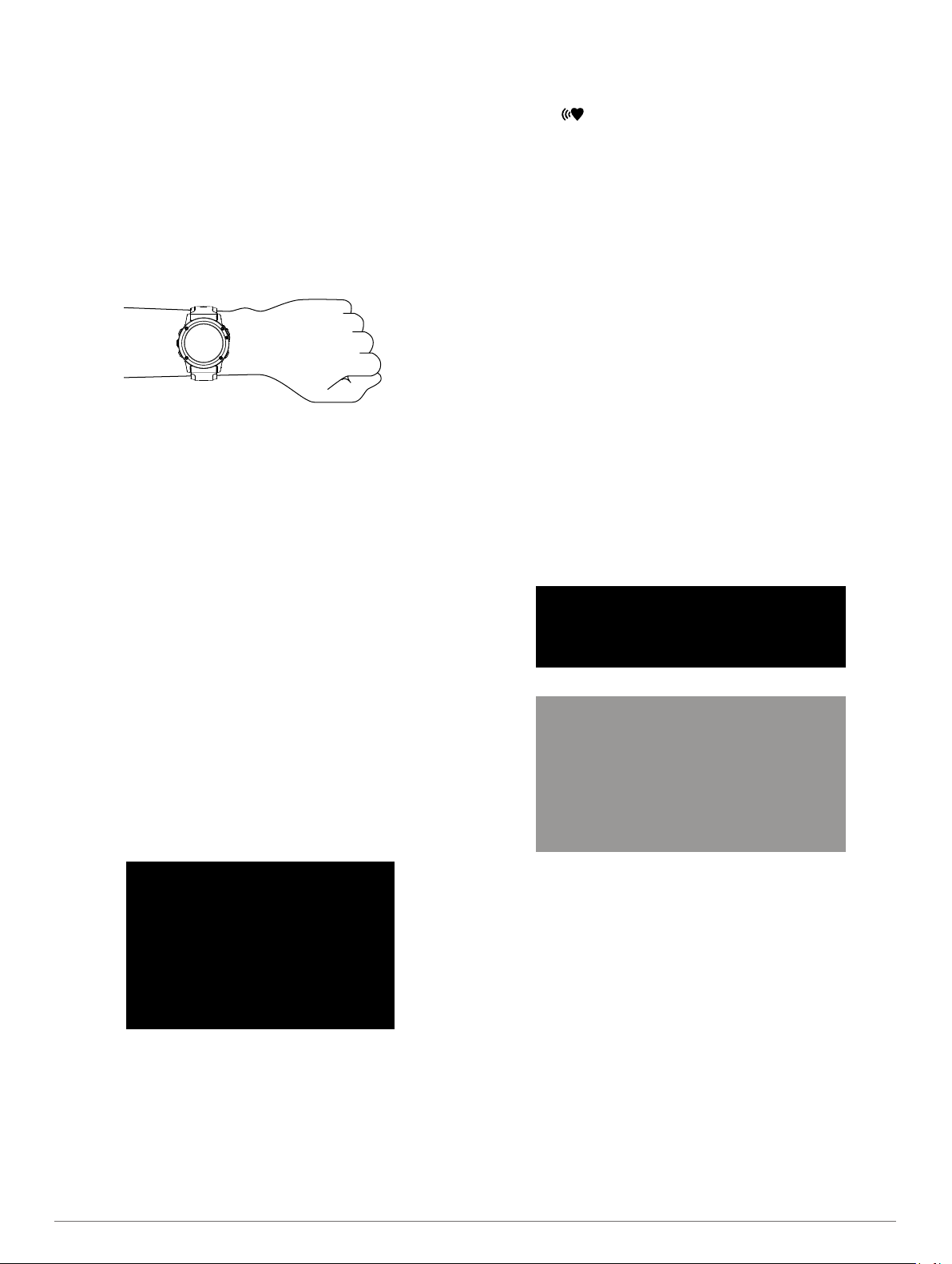
• Noste zařízení fēnix 3 upevněné nad zápěstními kostmi.
POZNÁMKA: Nošení zařízení by mělo být pohodlné, mělo by
však zároveň být řádně připevněné a nemělo by se při běhu
hýbat.
• Dbejte na to, aby nedošlo k poškození snímače srdečního
tepu na zadní straně zařízení.
• Další informace o funkci sledování tepové frekvence na
zápěstí viz Tipy pro nepravidelná data srdečního tepu,
strana 2.
Tipy pro nepravidelná data srdečního tepu
Pokud jsou data srdečního tepu nepravidelná nebo se
nezobrazují, můžete využít tyto tipy.
• Než si zařízení nasadíte, umyjte si ruku a dobře ji osušte.
• Nepoužívejte na pokožce pod zařízením opalovací krém.
• Noste zařízení upevněné nad zápěstními kostmi. Řemínek
utáhněte těsně, ale pohodlně.
POZNÁMKA: Můžete zkusit zařízení nasadit výše nad
zápěstí nebo vyzkoušet druhou ruku.
• Dopřejte si 5 až 10 minut na zahřátí a zjistěte svůj tep, než
začnete se samotnou aktivitou.
POZNÁMKA: Je-li venku chladno, rozehřejte se uvnitř.
• Po každém tréninku zařízení opláchněte pod tekoucí vodou.
Prohlížení doplňku tepové frekvence
Doplněk zobrazuje vaši momentální tepovou frekvenci v tepech
za minutu (bpm), nejnižší klidovou hodnotu daného dne a graf
vaší tepové frekvence.
Na displeji s hodinami stiskněte tlačítko DOWN.
1
Průměrné klidové hodnoty srdečního tepu za posledních
2
7 dní zobrazíte výběrem položky START.
Přenos dat o srdečním tepu do zařízení Garmin
Údaje o tepové frekvenci můžete vysílat ze zařízení fēnix
sledovat je na vhodném spárovaném zařízení Garmin. Můžete
například během jízdy na kole přenášet údaje do zařízení Edge
nebo je během aktivity vysílat do akční kamery VIRB®.
POZNÁMKA:
Podržte tlačítko
1
Přenos dat o srdečním tepu snižuje výdrž baterie.
UP.
3 a
Vyberte možnost Nastavení
2
Vysílat HR
Zařízení fēnix 3 spustí přenos dat srdečního tepu a zobrazí
se ikona .
POZNÁMKA: Během přenosu údajů o srdečním tepu lze
zobrazit pouze doplněk sledování srdečního tepu.
Spárujte zařízení fēnix 3 se svým kompatibilním zařízením
3
Garmin ANT+.
POZNÁMKA:
kompatibilního zařízení Garmin liší. Další informace
naleznete v návodu k obsluze.
TIP:
a vyberte možnost Ano.
.
Pokyny pro párování se u každého
Chcete-li přenos dat ukončit, stiskněte libovolné tlačítko
> Snímače > Srd. tep na záp. >
Vypnutí snímače srdečního tepu na zápěstí
U zařízení fēnix
nastavena na Automaticky. Zařízení využívá snímač srdečního
tepu na zápěstí automaticky, pokud není připojen snímač
srdečního tepu ANT+.
Podržte tlačítko
1
Vyberte možnost Nastavení > Snímače > Srd. tep na záp. >
2
Vypnuto.
3 HR je výchozí hodnota Srd. tep na záp.
UP.
Nasazování snímače srdečního tepu
Snímač srdečního tepu je třeba nosit přímo na kůži těsně pod
hrudní kostí. Musí být upevněn tak, aby zůstal při vašich
aktivitách na místě.
V případě potřeby použijte prodlužovací pásek.
1
Navlhčete elektrody À na zadní straně snímače, abyste
2
zlepšili vodivost mezi hrudníkem a vysílačem.
Umístěte snímač tak, aby bylo logo
3
Zapínací smyčka Á a háček  mají být na pravé straně.
Upevněte snímač na hrudník a připojte háček pásku ke
4
smyčce.
POZNÁMKA: Etiketa s pokyny k údržbě se nesmí přehnout.
Po nasazení je snímač srdečního tepu aktivní a odesílá data.
Tipy pro nepravidelná data srdečního tepu
Pokud jsou data srdečního tepu nepravidelná nebo se
nezobrazují, můžete využít tyto tipy.
• Znovu navlhčete elektrody a kontaktní plošky (pokud je jimi
snímač vybaven).
• Upevněte pásek na hrudník.
• Nechte snímač 5 až 10 minut zahřát.
• Dodržujte pokyny ohledně péče (Péče o snímač srdečního
tepu, strana 24).
®
• Oblékněte si bavlněné triko nebo důkladně navlhčete obě
strany pásku.
Garmin vpravo nahoře.
2 Funkce pro srdeční tep
Page 7
Syntetické tkaniny, které se otírají nebo pleskají o snímač
srdečního tepu, mohou vytvořit statickou elektřinu, která ruší
signály snímače srdečního tepu.
• Přemístěte se z dosahu zdrojů, které by mohly snímač
srdečního tepu rušit.
Zdroji rušení mohou být například silná elektromagnetická
pole, některé bezdrátové snímače s frekvencí 2,4 GHz,
vedení vysokého napětí, elektrické motory, trouby,
mikrovlnné trouby, bezdrátové telefony s frekvencí 2,4 GHz a
bezdrátové přístupové body sítě LAN.
Dynamika běhu
Můžete použít kompatibilní zařízení
s příslušenstvím HRM-Run™, abyste získali zpětnou vazbu o své
běžecké formě v reálném čase. Pokud bylo vaše zařízení fēnix 3
dodáno s příslušenstvím HRM-Run, jsou již zařízení spárována.
Modul příslušenství HRM-Run je vybaven akcelerometrem, který
měří pohyby trupu a počítá šest metrik běhu.
Kadence: Kadence je počet kroků za minutu. Zobrazuje celkový
počet kroků (pravou a levou nohou dohromady).
Vertikální oscilace
Zobrazuje vertikální pohyb vašeho trupu měřený
v centimetrech na každý krok.
Doba kontaktu se zemí
dobu, kterou při běhu strávíte během každém kroku na zemi.
Měří se v milisekundách.
POZNÁMKA: Během chůze není doba kontaktu se zemí
k dispozici.
Vyváženost doby kontaktu se zemí
kontaktu se zemí zobrazuje poměr kontaktu se zemí u levé a
pravé nohy. Zobrazuje se hodnota v procentech. Na displeji
je například hodnota 53,2 se šipkou doleva nebo doprava.
: Vertikální oscilace je odraz při běhu.
: Doba kontaktu se zemí představuje
fēnix 3 spárované
: Vyváženost doby
Délka kroku
ke druhému. Měří se v metrech.
Vertikální poměr: Vertikální poměr je poměr výšky kroku k jeho
délce. Zobrazuje se hodnota v procentech. Nižší hodnota
obvykle označuje lepší běžeckou formu.
: Délka kroku je vzdálenost od jednoho došlápnutí
Trénink s využitím dynamiky běhu
Před zobrazením dynamiky běhu si musíte nasadit příslušenství
HRM-Run a spárovat je se zařízením (Párování snímačů ANT+,
strana 22). Pokud bylo součástí balení vašeho zařízení fēnix 3
příslušenství, jsou obě zařízení již spárována a zařízení fēnix 3
je nastaveno na zobrazení dynamiky běhu.
Vyberte možnost:
1
• Pokud je příslušenství HRM-Run a zařízení fēnix 3 již
spárováno, přejděte ke kroku 8.
• Pokud příslušenství
zařízením
postupu.
Podržte tlačítko
2
Vyberte možnost Nastavení
3
Vyberte aktivitu.
4
Vyberte možnost
5
Vyberte datovou obrazovku dynamiky běhu.
6
POZNÁMKA:
pro všechny aktivity.
Vyberte možnost Stav > Zapnuto.
7
Jděte si zaběhat (Jdeme běhat, strana 6)
8
Stiskem tlačítka
9
dynamiky běhu se svými údaji.
fēnix 3, proveďte všechny kroky v tomto
Obrazovky dynamiky běhu nejsou k dispozici
HRM-Run zatím nebylo spárováno se
UP.
> Aplikace
Datové obrazovky.
UP nebo DOWN si otevřete obrazovku
.
.
Barevná měřidla a data dynamiky běhu
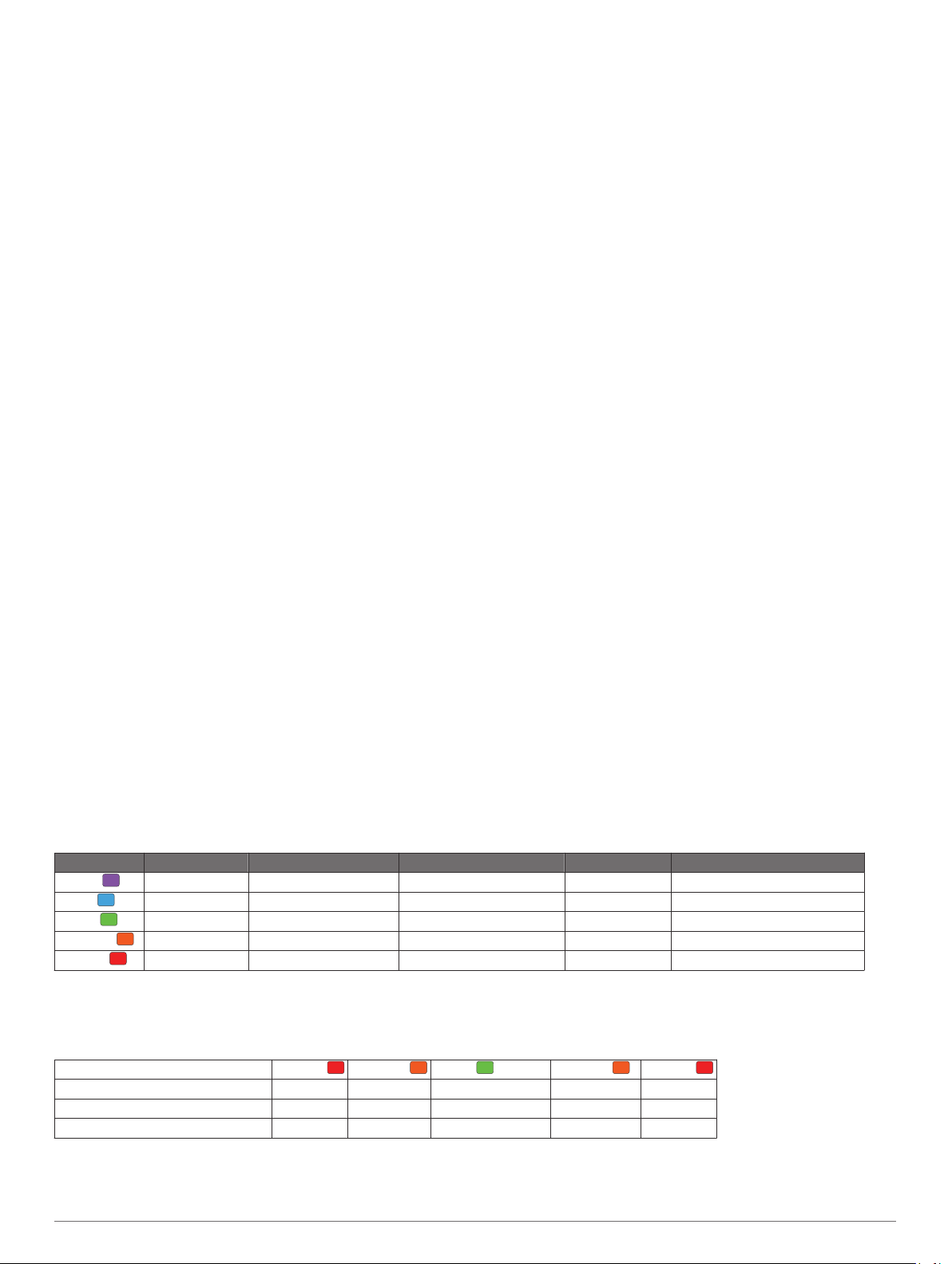
Na obrazovkách dynamiky běhu se zobrazuje barevné měřidlo pro primární metriku. Jako primární metriku můžete zobrazit kadenci,
vertikální oscilaci, dobu kontaktu se zemí, vyváženost doby kontaktu se zemí nebo vertikální poměr. Na barevném měřidle je vidět
porovnání vašich dat dynamiky běhu s údaji ostatních běžců. Barevné zóny jsou založeny na percentilech.
Garmin
provedl průzkum u mnoha běžců různých úrovní. Hodnoty dat v červené nebo oranžové zóně jsou typické pro méně
zkušené nebo pomalejší běžce. Hodnoty dat v zelené, modré nebo fialové zóně jsou typické pro zkušenější nebo rychlejší běžce. U
zkušenějších běžců bývá obvyklý kratší kontakt se zemí, nižší vertikální oscilace, nižší vertikální poměr a vyšší kadence než u méně
zkušených běžců. Vyšší běžci však obvykle mají mírně pomalejší kadenci, delší krok a mírně vyšší vertikální oscilaci. Vertikální
poměr je vertikální oscilace vydělená délkou kroku. Není zde korelace s výškou.
POZNÁMKA:
strana 3)
Další informace o dynamice běhu získáte na webových stránkách
získat vyhledáním respektovaných publikací a webových stránek věnovaných běhu.
Barevná zóna Percentil v zóně Rozsah kadence Rozsah vertikální oscilace Vertikální poměr Rozsah doby kontaktu se zemí
Fialová > 95 > 183 kroků za minutu < 6,4 cm < 6,1 % < 218 ms
Modrá 70–95 174–183 kroků za minutu 6,4–8,1 cm 6,1–7,4 % 218–248 ms
Zelená 30–69 164–173 kroků za minutu 8,2–9,7 cm 7,5–8,6 % 249–277 ms
Oranžová 5–29 153–163 kroků za minutu 9,8–11,5 cm 8,7–10,1 % 278–308 ms
Červená < 5 < 153 kroků za minutu > 11,5 cm > 10,1 % > 308 ms
Barevné měřidlo vyváženosti doby kontaktu se zemí je odlišné (
.
www.garmin.com. Další teorie a výklady dat dynamiky běhu lze
Data vyváženosti doby kontaktu se zemí,
Data vyváženosti doby kontaktu se zemí
Vyváženost doby kontaktu se zemí měří symetrii běhu a zobrazuje se jako procentní hodnota celkové doby kontaktu se zemí.
Například hodnota 51,3 % se šipkou směřující vlevo znamená, že se běžec více dotýká země levou nohou. Pokud se na datové
obrazovce zobrazují dvě čísla, například 48–52, 48 % je levá noha a 52 % je pravá noha.
Barevná zóna Červená Oranžová Zelená Oranžová Červená
Symetrie Špatné Uspokojivé Dobré Uspokojivé Špatné
Procento ostatních běžců < 5 > 25 % 40 % > 25 % < 5
Vyváženost doby kontaktu se zemí > 52,2 % 50,8–52,2 % 50,7% L – 50,7 % P 50,8–52,2 % P > 52,2% P
Při vývoji a testování dynamiky běhu tým Garmin
běžců se kontakt se zemí začne více odlišovat od ideálního poměru 50–50 při běhu do kopce nebo z kopce. Většina trenérů se
shoduje na tom, že nejoptimálnější běh je symetrický. Elitní běžci mívají rychlejší a vyváženější krok.
Funkce pro srdeční tep 3
zjistil korelaci mezi zraněními a větší nerovnováhou u určitých běžců. U množství
Page 8
Při běhu můžete sledovat barevné měřidlo nebo datové pole nebo si prohlédnout shrnutí vašeho účtu Garmin Connect po skončení
běhu. Stejně jako u ostatních dat dynamiky běhu platí, že vyvážení doby kontaktu se zemí je kvantitativní měření, které pomáhá
dozvědět se více o vaší běžecké formě.
Tipy pro chybějící data dynamiky běhu
Jestliže se data dynamiky běhu nezobrazují, můžete vyzkoušet
tyto tipy.
• Ujistěte se, zda máte příslušenství HRM-Run.
Příslušenství s běžeckou dynamikou mají na přední straně
modulu.
• Podle pokynů znovu spárujte příslušenství HRM-Run se
zařízením fēnix 3.
• Pokud se namísto dat dynamiky běhu zobrazují pouze nuly,
ujistěte se, zda nosíte snímač srdečního tepu správnou
stranou nahoru.
POZNÁMKA: Doba kontaktu se zemí a vyváženost se
zobrazuje pouze při běhu. Během chůze ji nelze vypočítat.
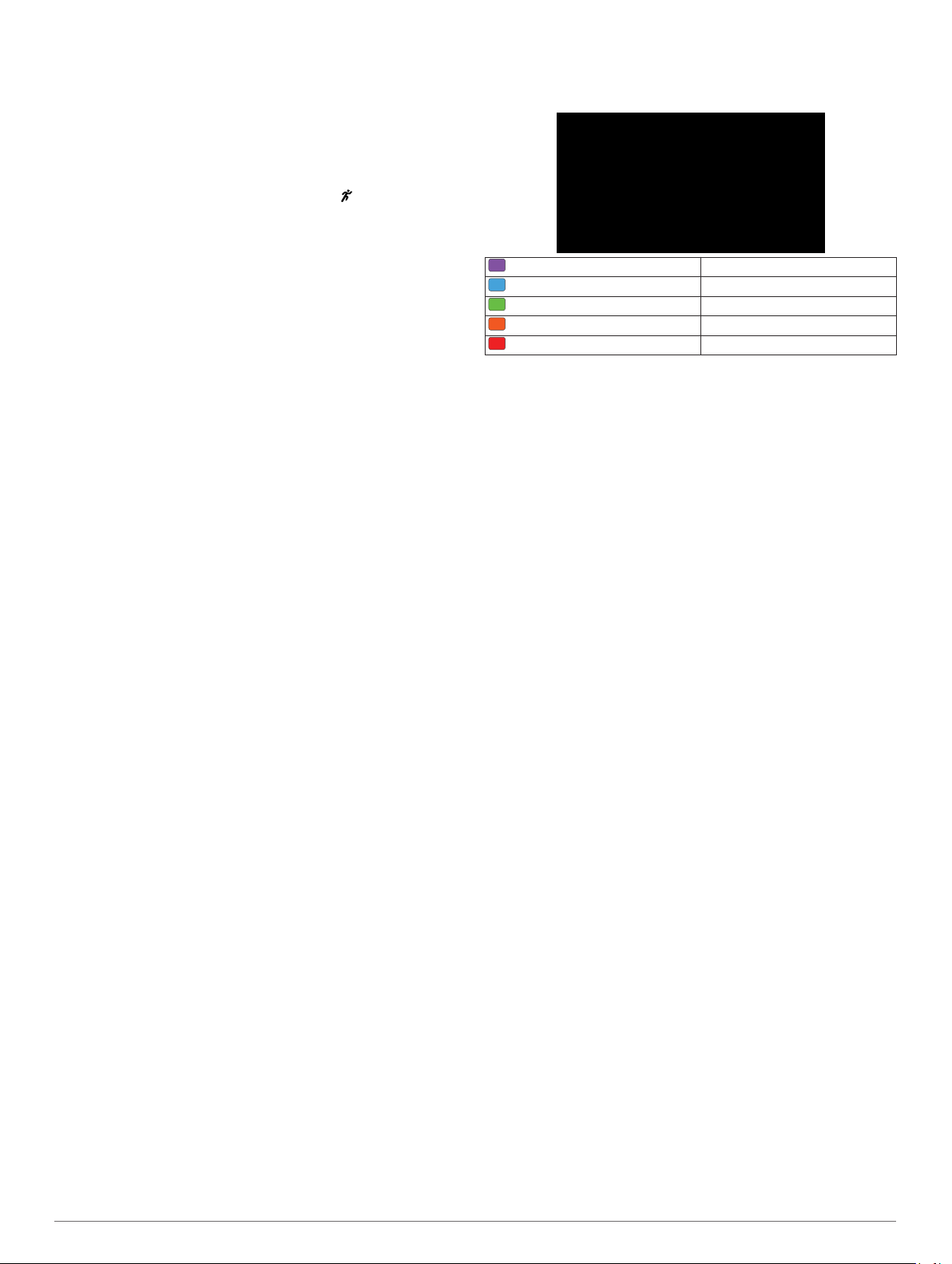
Fialová Vynikající
Modrá Velmi dobré
Zelená Dobré
Oranžová Uspokojivé
Červená Špatné
Fyziologické údaje
Tyto fyziologické údaje vyžadují kompatibilní snímač tepové
frekvence. Tyto odhadované údaje vám pomohou pochopit váš
výkon při tréninku nebo závodu. Tyto odhady jsou poskytovány
a podporovány společností Firstbeat.
POZNÁMKA: Napoprvé se odhady mohou jevit jako nepřesné.
Zařízení potřebuje několik aktivit, aby získalo informace o vaší
výkonnosti.
VO2 maximální
maximální objem kyslíku (v milimetrech), který můžete
spotřebovat za minutu na kilogram tělesné hmotnosti při
maximálním výkonu.
Předpokládané závodní časy: Vaše zařízení používá odhad
maximální hodnoty VO2 (využití kyslíku) a zdroje
zveřejněných dat k poskytnutí cílového závodního času na
základě vaší momentální formy. Tato projekce rovněž
předpokládá, že jste absolvovali náležitý trénink pro tento
závod.
Regenerační asistent
času zbývá do úplné tělesné regenerace, kdy budete
připraveni na další intenzivní trénink.
Skóre stresu
klidovém postoji po dobu 3 minut. Tato hodnota vyjadřuje
celkovou úroveň stresu. Měří se na stupnici od 1 do 100;
nižší hodnota označuje nižší stres.
Zhodnocení výkonu: Zhodnocení výkonu je posouzení vašeho
aktuálního stavu po 6 až 20 minutách aktivity. Tuto hodnotu
je možné přidat jako datové pole, abyste si ji mohli kdykoli
v průběhu aktivity zobrazit. Jedná se o porovnání vaší
aktuální kondice s průměrným stavem.
Laktátový práh
svaly začnou rychle unavovat. Zařízení měří laktátový práh
na základě hodnoty srdečního tepu a tempa.
Informace o odhadech hodnoty VO2 maximální
Hodnota VO2 maximální představuje maximální objem kyslíku
(v milimetrech), který můžete spotřebovat za minutu na kilogram
tělesné hmotnosti při maximálním výkonu. Jednoduše řečeno,
hodnota VO2 maximální je ukazatelem sportovní zdatnosti a se
zlepšující se kondicí by se měla zvyšovat. Zařízení fēnix 3 má
samostatné odhady maximální hodnoty VO2 pro běh a jízdu na
kole. Zařízení
snímačem srdečního tepu a měřičem výkonu použít k zobrazení
odhadu maximální hodnoty VO2 pro jízdu na kole. Zařízení
Garmin můžete po spárování s kompatibilním snímačem
srdečního tepu použít k zobrazení odhadu maximální hodnoty
VO2 pro běh.
Váš odhad maximální hodnoty VO2 se zobrazuje jako číslo a
poloha na barevném měřidle.
: Hodnota VO2 maximální představuje
: Regenerační asistent ukazuje, kolik
: Skóre stresu měří odchylky tepové frekvence při
: Laktátový práh představuje bod, kdy se vaše
Garmin můžete po spárování s kompatibilním
Data a analýza parametru VO2 maximální jsou poskytována se
svolením institutu The Cooper Institute®. Další informace
naleznete v příloze (Standardní poměry hodnoty VO2
maximální, strana 27) a na stránkách
www.CooperInstitute.org.
Jak získat odhad maximální hodnoty VO2 při běhu
Před zobrazením odhadu maximální hodnoty VO2 si musíte
nasadit snímač srdečního tepu a spárovat jej se svým zařízením
(Párování snímačů ANT+, strana 22). Pokud byl snímač
srdečního tepu součástí balení vašeho zařízení fēnix 3, jsou obě
zařízení již spárována. Pokud chcete získat co nejpřesnější
odhad, dokončete nastavení uživatelského profilu (Nastavení
uživatelského profilu, strana 10) a nastavte svůj maximální
srdeční tep (Nastavení zón srdečního tepu, strana 10).
POZNÁMKA: Napoprvé se odhady mohou jevit jako nepřesné.
Zařízení potřebuje několik běhů, aby získalo informace o vaší
běžecké výkonnosti.
Běhejte venku alespoň 10 minut.
1
Po běhu vyberte možnost Uložit.
2
Podržte tlačítko UP.
3
Vyberte možnost Moje statistiky > VO2 maximální > Běh.
4
Jak získat odhad maximální hodnoty VO2 při cyklistice
Před zobrazením odhadu maximální hodnoty VO2 si musíte
nasadit snímač srdečního tepu, nainstalovat měřič výkonu
a spárovat jej se svým zařízením fēnix 3 (Párování snímačů
ANT+, strana 22). Pokud byl snímač srdečního tepu součástí
balení vašeho zařízení fēnix 3, jsou obě zařízení již spárována.
Pokud chcete získat co nejpřesnější odhad, dokončete
nastavení uživatelského profilu (Nastavení uživatelského profilu,
strana 10) a nastavte svůj maximální srdeční tep (Nastavení
zón srdečního tepu, strana 10).
POZNÁMKA: Napoprvé se odhady mohou jevit jako nepřesné.
Zařízení potřebuje několik jízd, aby získalo informace o vaší
cyklistické výkonnosti.
Jeďte venku alespoň 20 minut se stejnoměrnou, vysokou
1
intenzitou.
Po jízdě vyberte možnost Uložit.
2
Podržte tlačítko UP.
3
Vyberte možnost Moje statistiky > VO2 maximální >
4
Cyklistika.
Zobrazení předpokládaných závodních časů
Tato funkce vyžaduje snímač srdečního tepu.
Pokud chcete získat co nejpřesnější odhad, dokončete
nastavení uživatelského profilu (Nastavení uživatelského profilu,
strana 10) a nastavte svůj maximální srdeční tep (Nastavení
zón srdečního tepu, strana 10). Vaše zařízení používá odhad
maximální hodnoty VO2 (Informace o odhadech hodnoty VO2
4 Funkce pro srdeční tep
Page 9

maximální, strana 4) a zdroje zveřejněných dat k poskytnutí
cílového závodního času na základě vaší momentální formy.
Tato projekce rovněž předpokládá, že jste absolvovali náležitý
trénink pro tento závod.
POZNÁMKA:
Zařízení potřebuje několik běhů, aby získalo informace o vaší
běžecké výkonnosti.
Vyberte možnost UP > Moje statistiky > Předpověď
výsledků
Vaše projektované závodní časy se zobrazí pro vzdálenosti
5 km, 10 km, půlmaraton a maraton.
Napoprvé se projekce mohou jevit jako nepřesné.
.
Regenerační asistent
Můžete používat zařízení
a zobrazit si, kolik času vám zbývá do úplné regenerace, po
které budete připraveni na další tvrdý trénink.
Doba regenerace: Doba regenerace se zobrazí okamžitě po
dokončení aktivity. Čas se odpočítává do chvíle, kdy bude
optimální zahájit další tvrdý trénink.
Zapnutí regeneračního asistenta
Pokud chcete získat co nejpřesnější odhad, dokončete
nastavení uživatelského profilu (Nastavení uživatelského profilu,
strana 10)
zón srdečního tepu, strana 10).
1
2
3
4
a nastavte svůj maximální srdeční tep (
Podržte tlačítko
Vyberte možnost Moje statistiky
Zapnuto
Nyní můžete běžet.
Po 6 až 20 minutách se zobrazí zhodnocení vašeho výkonu
(Zobrazení hodnocení výkonu,
Po běhu vyberte možnost Uložit
Zobrazí se doba regenerace. Maximální doba jsou 4 dny.
.
Garmin se snímačem srdečního tepu
UP.
> Regenerace > Stav >
5).
strana
.
Nastavení
Obnoveni srdecniho tepu
Pokud při tréninku používáte snímač srdečního tepu, můžete si
po každé aktivitě zjistit hodnotu obnovení srdečního tepu. Tato
hodnota určuje rozdíl mezi srdečním tepem při tréninku a
srdečním tepem dvě minuty po jeho ukončení. Modelová
situace: Po běžeckém tréninku vypnete časovač. Vaše tepová
frekvence je v tu chvíli 140 tepů/min. Po dvou minutách
odpočinku je vaše tepová frekvence 90 tepů/min. Hodnota
obnovení srdečního tepu je tedy 50 tepů/min. (140 mínus 90).
Některé studie dávají hodnotu obnovení srdečního tepu do
souvislosti se zdravím vašeho srdce. Vyšší čísla obvykle značí
zdravější srdce.
TIP:
Nejlepších výsledků dosáhnete, pokud se během
uvedených dvou minut nebudete vůbec pohybovat, aby zařízení
mohlo vaši hodnotu obnovení srdečního tepu vypočítat. Po
zobrazení této hodnoty můžete aktivitu uložit nebo zrušit.
Laktátový práh
Laktátový práh označuje intenzitu cvičení, při které se začne
akumulovat laktát (kyselina mléčná) v krevním řečišti. Při běhu
se jedná o odhadovanou úroveň námahy nebo tempa. Pokud
běžec překročí tento práh, začne se čím dál rychleji zvyšovat
jeho únava. U zkušených běžců se tento práh nachází přibližně
na 90 % jejich maximální tepové frekvence při běžeckém tempu
odpovídajícím závodu o délce mezi 10 kilometry a
půlmaratonem. Průměrní běžci se k této hodnotě dostanou již
pod 90 % maximální tepové frekvence. Znalost vašeho
laktátového prahu vám pomůže určit, jak tvrdě potřebujete
trénovat nebo, kdy máte během závodu zabrat.
Pokud již znáte svou tepovou frekvenci na laktátovém prahu,
můžete ji zadat do nastavení ve vašem uživatelském profilu
(Nastavení zón srdečního tepu,
Provedení řízeného testu pro určení laktátového prahu
Před provedením řízeného testu si musíte nasadit snímač
srdečního tepu a spárovat ho se svým zařízením (Párování
strana
10)
.
snímačů
odhad hodnoty VO2 max. z předchozího běhu (
odhadech hodnoty VO2 maximální, strana 4).
TIP:
Zařízení potřebuje ke získání přesné hodnoty maximální
tepové frekvence a odhadované hodnoty VO2 max. několik
běhů se snímačem srdečního tepu.
Podržte tlačítko UP.
1
Vyberte možnost Moje statistiky > Laktátový práh > Test s
2
pokyny.
Vyberte profil pro venkovní běhání.
3
Pro dokončení testu je vyžadováno GPS.
Postupujte podle pokynů na obrazovce.
4
ANT+
, strana 22)
. Musíte mít rovněž k dispozici
Informace o
Zhodnocení výkonu
Když vykonáváte aktivitu, například běh nebo jízdu na kole,
funkce hodnocení kondice analyzuje vaše tempo, srdeční tep a
odchylky srdečního tepu, aby v reálném čase vyhodnocovala
vaši výkonnost v porovnání s vaší průměrnou úrovní zdatnosti.
Zhodnocení výkonu se pohybuje na stupnici od –20 do +20. Po
prvních 6 až 20 minutách aktivity zařízení zobrazí vaše kondiční
skóre. Například skóre +5 znamená, že jste odpočatí, svěží a
můžete podat dobrý výkon. Zhodnocení výkonu můžete přidat
jako datové pole jedné z vašich tréninkových obrazovek a
sledovat vaši kondici v průběhu aktivity. Zhodnocení výkonu
může být také indikátor úrovně únavy, zejména ke konci
dlouhého tréninku.
POZNÁMKA: Zařízení potřebuje k získání odhadu hodnoty VO2
max. a změření vaší běžecké kondice několik jízd na kole nebo
běhů se snímačem srdečního tepu (Informace o odhadech
hodnoty VO2 maximální,
Zobrazení hodnocení výkonu
Zařízení hodnotí váš výkon na základě tepové frekvence a
výkonnostních dat. Můžete použít snímač srdečního tepu ANT+
nebo zařízení s měřením srdečního tepu na zápěstí.
Je-li třeba, spáruje se zařízením fēnix
1
2
3
4
(Párování snímačů
ANT+
Přidejte na datovou obrazovku metriku Zhod. výkonu
(Přizpůsobení datových obrazovek,
Nyní můžete vyrazit na projížďku nebo běh.
Po 6 až 20 minutách se zobrazí zhodnocení vašeho výkonu.
Chcete-li zobrazit zhodnocení vašeho výkonu v průběhu
běhu nebo jízdy na kole, přejděte na datovou obrazovku.
strana
ANT+
4).
, strana 22)
strana
3 kompatibilní snímače
.
18).
Skóre stresu
Skóre stresu je výsledkem tříminutového testu, který se provádí
v klidovém stoji, kdy zařízení fēnix 3 analyzuje odchylky
srdečního tepu a zjišťuje tak úroveň celkového stresu. Trénink,
spánek, výživa a celkový životní stres ovlivňují výkon běžce.
Škála skóre stresu je 1 až 100, kdy 1 je stav velmi nízkého
stresu a 100 stav velmi vysokého stresu. Znalost vašeho skóre
stresu vám pomůže rozhodnout, zda je vaše tělo připraveno na
náročný tréninkový běh nebo na cvičení jógy.
Zobrazení skóre stresu
Abyste si mohli zobrazit skóre stresu, musíte si nasadit snímač
srdečního tepu, spárovat jej se svým zařízením (Párování
snímačů
skóre stresu (
TIP: Společnost Garmin
přibližně ve stejnou dobu a za stejných podmínek každý den.
Na obrazovce hodin stiskněte tlačítko START.
1
Vyberte možnost
2
Stiskněte tlačítko
3
Zůstaňte stát v klidu po dobu 3 minut.
4
, strana 22)
ANT+
Nastavení aplikace aktivity, strana 18).
a vyhledat si v seznamu aplikací
doporučuje měřit vaše skóre stresu
Skóre stresu.
START.
Funkce pro srdeční tep 5
Page 10

Aktivity
Zařízení je možné využít při aktivitách v interiéru, outdoorových,
sportovních či fitness aktivitách. Po spuštění aktivity zařízení
zobrazuje a zaznamenává data ze snímače. Aktivity můžete
ukládat a sdílet je s komunitou Garmin Connect.
Do zařízení můžete přidat také aplikace pro různé činnosti
Connect IQ
Funkce
Spuštění aktivity
Při spuštění aktivity se funkce GPS automaticky zapne
(v případě potřeby). Pokud aktivitu zastavíte, zařízení se vrátí do
režimu sledování.
Na obrazovce hodin stiskněte tlačítko START.
1
Vyberte aktivitu.
2
V případě potřeby zadejte podle pokynů na obrazovce
3
doplňující informace.
V případě potřeby počkejte, až se zařízení připojí ke
4
snímačům ANT+.
Jestliže aktivita vyžaduje funkci GPS, vyjděte ven a počkejte,
5
až zařízení vyhledá satelity.
Výběrem možnosti
6
POZNÁMKA: Zařízení nezačne zaznamenávat údaje
o aktivitě, dokud stopky nespustíte.
Zastavení aktivity
POZNÁMKA: Některé možnosti nejsou u určitých aktivit
k dispozici.
Stiskněte tlačítko
1
Pokud neuložíte aktivitu po jejím ukončení manuálně,
zařízení ji po 25 minutách uloží automaticky.
Vyberte možnost:
2
• Chcete-li v aktivitě pokračovat, vyberte možnost Obnovit.
• Chcete-li aktivitu uložit a vrátit se do režimu sledování,
• Chcete-li aktivitu zrušit a vrátit se do režimu sledování,
• Chcete-li se vrátit po stejné trase do bodu, kde jste aktivitu
• Chcete-li aktivitu pozastavit a vrátit se k ní později, vyberte
Lyžování
Jdeme na běžky
Před lyžováním je třeba zařízení nabít (Nabíjení zařízení
strana 1).
Na obrazovce hodin stiskněte tlačítko START.
1
Vyberte možnost
2
Jděte ven a počkejte několik minut, než zařízení vyhledá
3
satelity.
Výběrem možnosti START
4
Historie je zaznamenávána pouze, pokud jsou spuštěny
stopky.
Zahajte aktivitu.
5
Výběrem možnosti LAP
6
(volitelné).
Výběrem možnosti UP
7
s daty (volitelné).
Po dokončení aktivity vyberte možnost STOP
8
™
prostřednictvím účtu Garmin Connect (Connect IQ
, strana
vyberte možnost
vyberte možnost Zrušit.
zahájili, vyberte možnost TracBack.
možnost
17)
.
START spustíte stopky.
STOP.
Uložit.
Obnovit později.
Běžky.
spustíte stopky.
spustíte zaznamenávání kol
nebo DOWN zobrazíte další stránky
> Uložit
,
.
Sjezdové lyžování nebo jízda na snowboardu
Před lyžováním nebo jízdou na snowboardu je třeba zařízení
úplně nabít (Nabíjení zařízení, strana 1).
Na obrazovce hodin stiskněte tlačítko START.
1
Vyberte možnost
2
Jděte ven a počkejte několik minut, než zařízení vyhledá
3
satelity.
Výběrem možnosti
4
Historie je zaznamenávána pouze, pokud jsou spuštěny
stopky.
Zahajte aktivitu.
5
Ve výchozím nastavení se zapne funkce automatického
běhu. Tato funkce automaticky zaznamenává nové jízdy na
lyžích na základě vašeho pohybu. Stopky se zastaví, když se
přestanete pohybovat z kopce a když jste na sedačce vleku.
Stopky zůstanou během jízdy na vleku zastavené.
V případě potřeby stopky znovu spusťte tak, že se začnete
6
pohybovat z kopce.
Výběrem možnosti
7
s daty (volitelné).
Po dokončení aktivity vyberte možnost STOP > Uložit.
8
Zobrazení jízd na lyžích
Zařízení zaznamenává údaje o každé jízdě na lyžích nebo
snowboardu. Údaje o jízdě si můžete prohlédnout na
pozastavené obrazovce nebo při spuštěných stopkách.
Zahajte jízdu na lyžích nebo snowboardu.
1
Podržte tlačítko
2
Vyberte možnost
3
Stisknutím tlačítek
4
jízdě, aktuální jízdě a celkovém počtu jízd.
Obrazovky jízd obsahují čas, ujetou vzdálenost, maximální
rychlost, průměrnou rychlost a celkový sestup.
Lyže/snowb..
START spustíte stopky.
UP nebo DOWN zobrazíte další stránky
UP.
Zobrazit sjezdy.
UP a DOWN zobrazíte údaje o poslední
Turistika
Jdeme na túru
Než vyrazíte na túru, je třeba zařízení nabít (Nabíjení zařízení,
strana 1)
1
2
3
4
5
6
7
8
9
.
Na obrazovce hodin stiskněte tlačítko START
Vyberte možnost
Jděte ven a počkejte několik minut, než zařízení vyhledá
satelity.
Výběrem možnosti START
Historie je zaznamenávána pouze, pokud jsou spuštěny
stopky.
Zahajte aktivitu.
Během túry zaznamenává zařízení prošlou trasu.
Pokud si chcete odpočinout nebo pozastavit zaznamenávání
trasy, stiskněte tlačítko STOP > Obnovit později.
Zařízení uloží stav vaší túry a přejde do režimu s nízkou
spotřebou energie.
Stisknutím tlačítka START
zaznamenávání trasy obnovíte.
Výběrem možnosti
s daty (volitelné).
Po dokončení aktivity vyberte možnost STOP >
Turistika.
spustíte stopky.
> Turistika > Obnovit
UP nebo DOWN zobrazíte další stránky
.
Uložit
.
Běh
Jdeme běhat
Před zahájením běhu je třeba zařízení nabít (Nabíjení zařízení,
strana 1)
. Abyste mohli pro zaznamenávání běhu použít snímač
6 Aktivity
Page 11

ANT+
, je potřeba nejprve snímač se zařízením spárovat
Párování snímačů
(
Nasaďte si snímače
1
nebo snímač srdečního tepu (volitelné).
Na obrazovce hodin stiskněte tlačítko START.
2
Vyberte možnost
3
Při používání volitelných snímačů ANT+, počkejte, až se
4
zařízení ke snímači připojí.
Jděte ven a počkejte několik minut, než zařízení vyhledá
5
satelity.
Výběrem možnosti
6
Historie je zaznamenávána pouze, pokud jsou spuštěny
stopky.
Zahajte aktivitu.
7
Výběrem ikony
8
(volitelné)
Výběrem možnosti
9
s daty (volitelné).
Po dokončení aktivity vyberte možnost STOP
10
.
, strana 22).
ANT+
ANT+, jako je například nožní snímač
Běh.
START spustíte stopky.
LAP spustíte zaznamenávání okruhů
UP nebo DOWN zobrazíte další stránky
> Uložit
.
Používání metronomu
Funkce metronomu přehrává v pravidelném rytmu tóny
a pomáhá vám tak zlepšovat vaši výkonnost tréninkem při
rychlejší, pomalejší nebo konzistentnější kadenci.
Podržte tlačítko
1
Vyberte možnost Nastavení
2
Vyberte aktivitu.
3
POZNÁMKA:
aktivity.
Vyberte možnost Metronom >
4
Vyberte možnost:
5
• Vyberte možnost Údery/Min. a zadejte hodnotu
založenou na kadenci, kterou chcete udržet.
• Výběrem možnosti Frekvence upoz. přizpůsobíte
frekvenci tepů.
• V nabídce Upozornění si můžete přizpůsobit tón a vibrace
metronomu.
V případě potřeby vyberte možnost Zobrazit náhled
6
a poslechněte si funkci metronomu ještě před zahájením
běhu.
Přidržením tlačítka DOWN se vrátíte zpět na zobrazení
7
hodin.
Jděte si zaběhat (Jdeme běhat, strana 6)
8
Metronom se spustí automaticky.
Chcete-li při běhu zobrazit obrazovku metronomu, stiskněte
9
tlačítko
V případě potřeby podržte tlačítko
10
metronomu.
UP nebo DOWN.
UP.
> Aplikace
Tato funkce není k dispozici pro všechny
Stav > Zapnuto
.
.
.
UP a změňte nastavení
Jízda na kole
Vyrážíme na projížďku
Před zahájením jízdy je třeba zařízení nabít (Nabíjení zařízení,
strana 1)
ANT+, je potřeba nejprve snímač se zařízením spárovat
Párování snímačů ANT+, strana 22).
(
1
2
3
4
. Abyste mohli pro zaznamenávání jízdy použít snímač
Spárujte snímače ANT+, například snímač srdečního tepu,
snímač rychlosti nebo snímač kadence (volitelné).
Na obrazovce hodin stiskněte tlačítko START
Vyberte možnost Kolo.
Při používání volitelných snímačů ANT+
zařízení ke snímači připojí.
.
, počkejte, až se
Jděte ven a počkejte několik minut, než zařízení vyhledá
5
satelity.
Výběrem možnosti START
6
Historie je zaznamenávána pouze, pokud jsou spuštěny
stopky.
Zahajte aktivitu.
7
Výběrem možnosti UP
8
s daty (volitelné).
Po dokončení aktivity vyberte možnost STOP
9
spustíte stopky.
nebo DOWN zobrazíte další stránky
> Uložit
.
Plavání
OZNÁMENÍ
Zařízení je určeno pro plavání na povrchu. Potápění se
zařízením může produkt poškodit a zneplatnit záruku.
POZNÁMKA:
srdeční tep.
Jdeme si zaplavat
Před zahájením plavání je třeba zařízení nabít (Nabíjení
zařízení,
Na obrazovce hodin stiskněte tlačítko START
1
Vyberte možnost
2
Vyberte velikost bazénu nebo zadejte vlastní velikost.
3
Výběrem možnosti START
4
Historie je zaznamenávána pouze, pokud jsou spuštěny
stopky.
Zahajte aktivitu.
5
Zařízení automaticky zaznamená intervaly plavání a délky.
Výběrem možnosti UP
6
s daty (volitelné).
Když odpočíváte, stisknutím tlačítka LAP pozastavte stopky.
7
Stisknutím tlačítka LAP
8
Po dokončení aktivity vyberte možnost STOP >
9
Plavecká terminologie
Délka: Uplavání jednoho bazénu.
Interval
začíná po odpočinku.
Záběr
: Záběr se počítá pokaždé, když ruka s nasazeným
zařízením dokončí celý cyklus.
Swolf
: Hodnocení swolf je součet času jedné délky bazénu
a počtu záběrů na délku. Například 30 sekund plus 15 záběrů
se rovná hodnocení swolf 45. Pro plavání v otevřené vodě je
hodnocení swolf počítáno na 25 metrů. Swolf je mírou
efektivity plavání a podobně jako v golfu je nižší skóre lepší.
Typy záběru
Rozpoznání typu záběru je k dispozici pouze pro plavání
v bazénu. Typ záběru je rozpoznán na konci uplavané délky.
Typy záběrů se zobrazí při prohlížení historie intervalu. Můžete
také vybrat typ záběrů jako vlastní datové pole (Přizpůsobení
datových obrazovek,
Kraul Volný styl
Znak Znak
Prsa Prsa
Motýlek Motýlek
Smíšené Více než jeden typ záběru v intervalu
Nácvik K použití se záznamem nácviku (Trénování se záznamem
Odpočinek během plavání v bazénu
Výchozí obrazovka odpočinku zobrazuje dva časovače
přestávky. Zobrazuje také čas a vzdálenost posledního
dokončeného intervalu.
Během plávání nemůže zařízení zaznamenávat
strana 1).
.
Plav. v baz..
spustíte stopky.
nebo DOWN zobrazíte další stránky
stopky znovu spustíte.
.
Uložit
: Jedna nebo více navazujících délek. Nový interval
18)
strana
nácviku, strana 8)
.
Aktivity 7
Page 12

POZNÁMKA:
o plavání.
Během plavecké aktivity zahájíte odpočinek výběrem tlačítka
1
LAP
Displej se změní na bílý text na černém pozadí a zobrazí se
obrazovka odpočinku.
Během odpočinku zobrazíte výběrem tlačítka UP nebo
2
DOWN
Stiskněte tlačítko LAP a pokračujte v plavání.
3
Opakujte pro další intervaly odpočinku.
4
Trénování se záznamem nácviku
Funkce záznamu nácviku je k dispozici pouze pro plavání
v bazénu. Funkci záznamu nácviku můžete využít k ručnímu
zaznamenávání tréninku kopů, plavání jednou rukou nebo
jakéhokoli typu plavání, který nespadá do jednoho ze čtyř
hlavních druhů záběrů.
TIP:
Datové obrazovky a datová pole můžete přizpůsobit své
aktivitě plavání v bazénu (
strana 18).
Na obrazovce hodin stiskněte tlačítko START
1
Vyberte možnost
2
Stisknutím tlačítka
3
Během aktivity plavání v bazénu zobrazte stisknutím tlačítka
4
UP nebo DOWN
Stisknutím tlačítka LAP
5
Po dokončení intervalu nácviku stiskněte tlačítko LAP
6
Časovač pro nácvik se zastaví, ale časovač aktivity i nadále
zaznamenává celou plaveckou relaci.
Vyberte vzdálenost dokončeného nácviku.
7
Přírůstky vzdálenosti jsou založeny na velikosti bazénu
vybrané pro profil aktivity.
Vyberte možnost:
8
• Chcete-li zahájit další interval nácviku, stiskněte tlačítko
LAP.
• Chcete-li zahájit interval plavání, vraťte se výběrem
možnosti
tréninku.
Po dokončení aktivity vyberte možnost STOP > Uložit.
9
Během odpočinku nejsou zaznamenávána data
.
další datové obrazovky (volitelné).
Přizpůsobení datových obrazovek,
.
Plav. v baz..
START spustíte stopky aktivity.
obrazovku záznamu nácviku.
spustíte stopky nácviku.
.
UP nebo DOWN na obrazovky plaveckého
Jdeme plavat v otevřené vodě
Před zahájením plavání je třeba zařízení nabít (Nabíjení
zařízení, strana 1)
Na obrazovce hodin stiskněte tlačítko START.
1
Vyberte možnost
2
Jděte ven a počkejte několik minut, než zařízení vyhledá
3
satelity.
Výběrem možnosti
4
Historie je zaznamenávána pouze, pokud jsou spuštěny
stopky.
Zahajte aktivitu.
5
Stisknutím tlačítka
6
Výběrem možnosti UP
7
s daty (volitelné).
Po dokončení aktivity vyberte možnost STOP
8
.
Otevř. voda.
START spustíte stopky.
LAP zaznamenejte interval (volitelné).
nebo DOWN zobrazíte další stránky
> Uložit
.
Vodní sporty
Paddleboarding (SUP)
Spárujte snímač
1
(volitelný).
Na obrazovce hodin stiskněte tlačítko START.
2
Vyberte možnost
3
ANT+, například snímač srdečního tepu
SUP.
Při používání volitelných snímačů ANT+
4
zařízení ke snímači připojí.
Jděte ven a počkejte několik minut, než zařízení vyhledá
5
satelity.
Výběrem možnosti START spustíte stopky.
6
Historie je zaznamenávána pouze, pokud jsou spuštěny
stopky.
Zahajte aktivitu.
7
Výběrem možnosti UP
8
s daty (volitelné).
Po dokončení aktivity vyberte možnost STOP
9
nebo DOWN zobrazíte další stránky
počkejte, až se
> Uložit
.
Veslování
Spárujte snímač ANT+, například snímač srdečního tepu
1
(volitelný).
Na obrazovce hodin stiskněte tlačítko START
2
Vyberte možnost Veslování
3
Při používání volitelných snímačů ANT+
4
zařízení ke snímači připojí.
Jděte ven a počkejte několik minut, než zařízení vyhledá
5
satelity.
Výběrem možnosti START
6
Historie je zaznamenávána pouze, pokud jsou spuštěny
stopky.
Zahajte aktivitu.
7
Výběrem možnosti UP
8
s daty (volitelné).
Po dokončení aktivity vyberte možnost STOP >
9
.
spustíte stopky.
nebo DOWN zobrazíte další stránky
.
počkejte, až se
.
Uložit
Aktivity uvnitř budov
Zařízení
kryté dráze nebo používání stacionárního kola.
Při aktivitách uvnitř budov je systém GPS vypnutý. Při běhu
s vypnutým systémem GPS se rychlost, vzdálenost a kadence
počítají pomocí senzoru zrychlení v zařízení. Senzor zrychlení
se kalibruje automaticky. Přesnost dat rychlosti, vzdálenosti a
kadence se zvyšuje po několika použitích zařízení venku se
zapnutým systémem GPS.
fēnix 3 lze využít k trénování uvnitř, například běh na
Multisport
Triatlonisté, biatlonisté a další závodníci ve více sportech mohou
využít aktivitu Multisport. Během aktivity Multisport můžete
přecházet mezi aktivitami a pokračovat ve sledování svého
celkového času a vzdálenosti. Můžete například přejít od běhu
k jízdě na kole a během celé aktivity Multisport sledovat svůj
celkový čas a vzdálenost jízdy na kole a běhu.
Aktivitu Multisport můžete přizpůsobit nebo můžete použít
výchozí aktivitu Multisport nastavenou pro standardní triatlon.
Zahájení aktivity Triatlon nebo Multisport
Před zahájením aktivity můžete zařízení nabít (Nabíjení
zařízení, strana 1)
potřeba nejprve snímač se zařízením spárovat (
snímačů
1
2
3
4
5
6
ANT+
Spárujte snímače ANT+, jako je například nožní snímač nebo
snímač srdečního tepu (volitelné).
Na obrazovce hodin stiskněte tlačítko START
Vyberte možnost
Jděte ven a počkejte několik minut, než zařízení vyhledá
satelity.
Výběrem možnosti
Historie je zaznamenávána pouze, pokud jsou spuštěny
stopky.
Zahajte první aktivitu.
. Abyste mohli použít snímač ANT+, je
, strana 22)
.
Triatlon nebo vlastní aktivitu Multisport.
START spustíte stopky.
Párování
.
8 Aktivity
Page 13

Stisknutím tlačítka LAP
7
Pokud jsou přechody zapnuté, zaznamenává se čas
přechodu odděleně od časů aktivit.
V případě potřeby stisknutím tlačítka LAP
8
aktivitu.
Výběrem možnosti UP
9
s daty (volitelné).
Po dokončení aktivity vyberte možnost STOP
10
přejděte na další aktivitu.
zahajte další
nebo DOWN zobrazíte další stránky
> Uložit
.
Vytvoření vlastní aktivity
Podržte tlačítko UP.
1
Vyberte možnost Nastavení > Aplikace > Přidat novou
2
položku.
Vyberte typ aktivity.
3
POZNÁMKA: Jestliže vytváříte vlastní aktivitu MultiSport,
zařízení vás vyzve, abyste vybrali dvě nebo více aktivit
a přidali přechody.
V případě potřeby vyberte barvu zdůraznění.
4
V případě potřeby vyberte ikonu.
5
Vyberte název nebo zadejte vlastní název.
6
Jestliže se vyskytne více aktivit se stejným názvem, obsahuje
název číslo, například Triatlon(2).
Vyberte možnost:
7
• Vyberte možnost Použít výchozí a vytvořte si vlastní
aktivitu na základě výchozích nastavení systému.
• Vyberte kopii stávající aktivity a vytvořte si vlastní aktivitu
na základě jedné z vašich uložených aktivit.
V případě potřeby vyberte režim GPS.
8
Vyberte možnost:
9
• Výběrem možnosti Hotovo vlastní aktivitu uložte
a začněte používat.
• Vyberte možnost
nastavení aktivity.
Změnit nastavení a upravte konkrétní
Golf
Hraní golfu
Než si poprvé půjdete zahrát na některé hřiště, je nutné toto
hřiště stáhnout prostřednictvím aplikace Garmin Connect Mobile
(Garmin Connect,
Garmin Connect
třeba zařízení nabít (
Na obrazovce hodin stiskněte tlačítko START.
1
Vyberte možnost
2
Jděte ven a počkejte několik minut, než zařízení vyhledá
3
satelity.
Vyberte hřiště ze seznamu dostupných hřišť.
4
Výběrem možnosti
5
s daty (volitelné).
Zařízení se automaticky přepne, když přejdete k další jamce.
Po dokončení aktivity vyberte možnost START > Ukončit
6
kolo
> Ano
Mobile se automaticky aktualizují. Před hrou je
.
Informace o jamce
Protože se současná poloha mění, zařízení vypočítává
vzdálenost k přední, prostřední a zadní části greenu, ale ne
současnou polohu.
16). Hřiště stažená z aplikace
strana
Nabíjení zařízení,
Golf.
UP nebo DOWN zobrazíte další stránky
strana 1).
Číslo současné jamky
À
Celková vzdálenost k zadní části greenu
Á
Celková vzdálenost k prostřední části greenu
Â
Celková vzdálenost k přední části greenu
Ã
Par jamky
Ä
Další jamka
Předchozí jamka
Zobrazení vzdáleností pro layup a dogleg
Seznam vzdáleností pro layup a dogleg můžete zobrazit u
jamek s parem 4 a 5.
Vyberte možnost START
Každý layup a vzdálenost pro jeho dosažení se zobrazí na
displeji.
POZNÁMKA: Když vzdálenost překročíte, je ze seznamu
odstraněna.
> Layupy
.
Používání golfového počítače kilometrů
Počítač kilometrů můžete využít pro zaznamenávání času,
uražené vzdálenosti a počtu kroků. Počítač kilometrů se
automaticky spustí a zastaví když zahájíte nebo ukončíte kolo.
Stiskněte tlačítko START
1
V případě potřeby počítač kilometrů vynulujte výběrem
2
možnosti Vynulovat.
> Počítadlo kilometrů
.
Sledování výsledků
Na obrazovce s informacemi o jamkách vyberte možnost
1
2
> Spustit skóre
START
Když jste na greenu, zobrazí se výsledková listina.
Výběrem možnosti DOWN
Vaše celkové výsledky À jsou aktualizovány.
.
nebo UP nastavte výsledky.
Úprava výsledků
Vyberte možnost START > Skórkarta a vyberte jamku.
1
Výběrem možnosti DOWN nebo UP změňte výsledek pro tuto
2
jamku.
Měření úderu
Odehrajte úder a sledujte, kam míček dopadne.
1
Vyberte možnost START > Měření úderu.
2
Dojděte nebo dojeďte k míčku.
3
Vzdálenost se automaticky vynuluje, když přejdete k další
jamce.
Aktivity 9
Page 14

V případě potřeby můžete vzdálenost kdykoliv vynulovat
4
přidržením tlačítka Vynulovat.
Trénink
Nastavení uživatelského profilu
Můžete aktualizovat nastavení pro pohlaví, rok narození, výšku,
hmotnost, zóny srdečního tepu a výkonnostní zóny. Zařízení
pomocí těchto údajů vypočítává přesné údaje o tréninku.
Podržte tlačítko
1
Vyberte možnost Moje statistiky > Uživatelský profil
2
Vyberte možnost.
3
Cíle aktivit typu fitness
Znalost vlastních rozsahů srdečního tepu vám může pomoci
měřit a zvyšovat svou kondici za předpokladu porozumění a
aplikace uvedených principů.
• Váš srdeční tep je dobrým měřítkem intenzity cvičení.
• Trénink v určitém rozsahu srdečního tepu vám pomůže zvýšit
výkonnost vašeho kardiovaskulárního systému.
• Znalost vlastních rozsahů srdečního tepu vám také pomůže
vyhnout se přetrénování a snížit riziko zranění.
Znáte-li svůj maximální srdeční tep, můžete pomocí tabulky
(Výpočty rozsahů srdečního tepu,
srdečního tepu nejvhodnější pro vaše kondiční cíle.
Pokud svůj maximální srdeční tep neznáte, použijte některý
z kalkulátorů dostupných na síti Internet. Změření maximálního
srdečního tepu také nabízejí některá zdravotnická střediska.
Výchozí maximální srdeční tep je 220 minus váš věk.
Rozsahy srdečního tepu
Mnoho sportovců využívá rozsahy srdečního tepu pro měření a
zvyšování výkonnosti kardiovaskulárního systému a zvýšení své
kondice. Rozsah srdečního tepu je nastavený rozsah počtu
srdečních stahů za minutu. Existuje pět běžně uznávaných
rozsahů srdečního tepu, které jsou očíslovány od 1 do 5 podle
vzrůstající intenzity. Rozsahy srdečního tepu se vypočítávají
jako procentní hodnota vašeho maximálního srdečního tepu.
Nastavení zón srdečního tepu
Zařízení používá informace profilu uživatele z výchozího
nastavení pro určení vašich výchozích zón srdečního tepu.
Zařízení má oddělené zóny srdečního tepu pro běh, jízdu na
kole a plavání. Pokud chcete získat nejpřesnější data o
kaloriích, nastavte svůj maximální srdeční tep. Můžete rovněž
nastavit každou zónu srdečního tepu a zadat svůj klidový
srdeční tep ručně. Zóny můžete upravit ručně v zařízení nebo
pomocí účtu
Podržte tlačítko
1
Vyberte možnost Moje statistiky >
2
Zóny ST
Výběrem možnosti Výchozí zobrazte výchozí hodnoty
3
(volitelné).
Výchozí hodnoty lze použít pro běh, jízdu na kole a plavání.
Vyberte možnost
4
Vyberte možnost Předvolba
5
Vyberte možnost
6
tep.
Vyberte možnost
7
frekvence.
Můžete také provést řízený test pro určení vašeho
laktátového prahu (
Vyberte možnost
8
Vyberte možnost Zóny: >
9
Vyberte možnost:
10
UP.
Garmin Connect.
UP.
.
Běh, Cyklistika nebo Plavání.
Maximální ST a zadejte maximální srdeční
STLP a zadejte laktátový práh tepové
Laktátový práh, strana 5)
Klidový ST a zadejte klidový srdeční tep.
10) určit rozsah
strana
Uživatelský profil >
> Nastavit vlastní
.
Podle
.
.
• Pokud vyberete možnost
Tepy za minutu můžete
prohlížet a upravovat zóny v tepech za minutu.
• Pokud vyberete možnost
%maximálního ST můžete
prohlížet a upravit zóny jako procento svého maximálního
srdečního tepu.
• Pokud vyberete možnost %RST můžete prohlížet a
upravit zóny jako procento své rezervy srdečního tepu
(maximální srdeční tep minus klidový srdeční tep).
• Pokud vyberete možnost %LP
můžete prohlížet a upravit
zóny jako procento své tepové frekvence na laktátovém
prahu.
Vyberte zónu a zadejte hodnotu pro každou zónu.
11
Nastavení zón srdečního tepu zařízením
Výchozí nastavení umožňují zařízení rozpoznat maximální
srdeční tep a nastavit zóny srdečního tepu jako procento
maximálního srdečního tepu.
• Ujistěte se, že jsou vaše nastavení uživatelského profilu
přesná (Nastavení uživatelského profilu, strana 10).
• Běhejte často s kompatibilním snímačem tepové frekvence.
• Vyzkoušejte několik tréninkových plánů pro tepovou
frekvenci, které jsou dostupné ve vašem účtu Garmin
Connect.
• Ve vašem účtu
Garmin Connect si prohlédněte své trendy
srdečního tepu a čas v jednotlivých zónách.
Výpočty rozsahů srdečního tepu
Rozsah % maximálního
srdečního tepu
1 50–60 % Uvolněné, lehké
2 60–70 % Pohodlné tempo,
3 70–80 % Střední tempo,
4 80–90 % Rychlé tempo, mírně
5 90–100 % Tempo sprintu,
Vnímaná námaha Výhody
tempo, rytmické
dýchání
mírně hlubší
dýchání, je možné
konverzovat
udržování
konverzace je
obtížnější
nepohodlné,
intenzivní dýchání
neudržitelné po delší
dobu, namáhavé
dýchání
Aerobní trénink
základní úrovně,
snižuje stres
Základní kardiovaskulární trénink,
vhodné regenerační
tempo
Zvýšená aerobní
kapacita, optimální
kardiovaskulární
trénink
Zvýšená anaerobní
kapacita a hranice,
zvýšená rychlost
Anaerobní a svalová
vytrvalost, zvýšená
výkonnost
Informace o položce Celoživotní sportovec
Za celoživotní sportovce jsou pokládány osoby, které intenzivně
trénovaly po dobu mnoha let (s výjimkou lehkých zranění) a mají
klidový srdeční tep 60 tepů za minutu (bpm) nebo nižší.
Nastavení výkonnostních zón
Hodnoty zón jsou výchozími hodnotami a nemusí odpovídat
vašim schopnostem. Pokud znáte funkční limitní hodnotu
výkonu (FTP), můžete ji zadat a povolit softwaru automatický
výpočet výkonnostních zón. Zóny můžete upravit ručně
v zařízení nebo pomocí účtu Garmin Connect.
Podržte tlačítko
1
Vyberte možnost Moje statistiky > Uživatelský profil >
2
Výkonnostní zóny > Podle.
Vyberte možnost:
3
• Výběrem možnosti Watty
wattech.
• Výběrem možnosti % FTP zóny zobrazíte a upravíte jako
procento funkční limitní hodnoty výkonu.
Vyberte možnost FTP a zadejte svou hodnotu FTP.
4
UP.
zóny zobrazíte a upravíte ve
10 Trénink
Page 15

Vyberte zónu a zadejte hodnotu pro každou zónu.
5
V případě potřeby vyberte možnost Minimální a zadejte
6
minimální hodnotu výkonu.
Sledování aktivity
Zapnutí sledování aktivity
Funkce sledování aktivity zaznamenává počet kroků za den,
uraženou vzdálenost, minuty intenzivní aktivity, počet
vystoupaných pater, spálené kalorie a statistiky spánku pro
každý zaznamenaný den. Vaše spálené kalorie (kCal) zahrnují
váš základní metabolismus a kalorie (kCal) spálené při
aktivitách.
Sledování aktivity můžete zapnout při počátečním nastavení
zařízení nebo kdykoli jindy.
POZNÁMKA: Zapnutím sledování aktivity může dojít ke snížení
výdrže baterie mezi nabitími.
Podržte tlačítko UP.
1
Vyberte možnost Nastavení > Sledování aktivity
2
Zapnuto
Počet kroků se neobjeví, dokud zařízení nezíská satelitní
signály a automaticky nenastaví čas. Zařízení bude možná
potřebovat k vyhledání satelitních signálů nezastíněný výhled
na oblohu.
Počet kroků, který jste ušli za den, se zobrazí v doplňku
sledování aktivity. Počet kroků je pravidelně aktualizován.
.
Používání výzvy k pohybu
Chcete-li používat výzvy k pohybu, musíte nejprve zapnout
sledování aktivity a výzvu k pohybu (Zapnutí sledování aktivity
11).
strana
Dlouhodobé sezení může vyvolat nežádoucí změny
metabolického stavu. Výzva k pohybu vám připomíná, abyste se
nepřestali hýbat. Po jedné hodině neaktivity se zobrazí výzva
Pohyb!
. a červená lišta. Pokud jsou zapnuté tóny, zařízení také
pípne nebo zavibruje (
Výzvu k pohybu resetujete tím, že se krátce projdete
(alespoň pár minut).
Nastavení systému, strana 21).
Automatický cíl
Zařízení automaticky vytváří denní cílový počet kroků na
základě vašich předchozích úrovní aktivity. Během vašeho
pohybu v průběhu dne zařízení zobrazuje, jak se blížíte ke
svému cílovému počtu kroků À.
Jestliže se rozhodnete, že funkci automatického cíle používat
nechcete, můžete si nastavit vlastní cílový počet kroků na svém
účtu
Garmin Connect.
Sledování spánku
Během spánku zařízení sleduje vaše pohyby. Statistiky spánku
sledují počet hodin spánku, úroveň spánku a pohyby ve spánku.
V uživatelském nastavení účtu Garmin Connect si můžete
nastavit běžnou dobu spánku. Statistiky spánku si můžete
zobrazit ve svém účtu
Používání automatického sledování spánku
Chcete-li používat automatické sledování spánku, musíte
nejprve zapnout sledování aktivity (Zapnutí sledování aktivity
11)
strana
1
.
Používejte zařízení během spánku.
Garmin Connect .
> Stav >
,
,
Nahrajte data o sledování spánku na webové stránce Garmin
2
Connect (Používání aplikace Garmin Connect v počítači,
strana 16)
Statistiky spánku si můžete zobrazit ve svém účtu Garmin
Connect.
Používání režimu Nerušit
Můžete si nastavit režim Nerušit, kdy je vypnuto podsvícení a
nezasílají se oznámení pomocí vibrací. Tento režim můžete
například používat v noci nebo při sledování filmů.
Přidržte tlačítko
1
Vyberte možnost Do Not Disturb
2
TIP: Chcete-li režim Nerušit ukončit, přidržte tlačítko LIGHT a
vyberte možnost Do Not Disturb
.
LIGHT.
> Zapnuto
> Vypnuto
.
.
Minuty intenzivní aktivity
Zdravotní organizace, například U.S. Centers for Disease
Control and Prevention, American Heart Association® nebo
Světová zdravotnická organizace (WHO), doporučují pro
zlepšení zdraví týdně 150 minut středně intenzivního pohybu
(například rychlá chůze), nebo 75 minut intenzivního pohybu
(například běh).
Zařízení sleduje intenzitu vaší aktivity a zaznamenává dobu,
kterou se věnujete středně intenzivnímu a intenzivnímu pohybu.
Každá střední nebo intenzivní aktivita, které se věnujete
souvisle alespoň po dobu 10 minut, se do vašeho týdenního
souhrnu započítává.
Tréninky
Můžete vytvořit uživatelské tréninky, které obsahují cíle pro
každý krok tréninku a pro různé vzdálenosti, časy a kalorie.
Můžete vytvořit tréninky pomocí Garmin Connect nebo vybrat
tréninkový plán, který obsahuje předdefinované tréninky Garmin
Connect a přenést je do svého zařízení.
Tréninky můžete naplánovat pomocí funkce Garmin Connect.
Tréninky je možné naplánovat dopředu a uložit je na svém
zařízení.
Sledování tréninku z webové stránky
Chcete-li stáhnout trénink ze služby Garmin Connect, musíte mít
účet Garmin Connect (Garmin Connect, strana 16)
Připojte zařízení k počítači.
1
Přejděte na adresu www.garminconnect.com.
2
Vytvořte a uložte nový trénink.
3
Vyberte možnost Odeslat do zařízení a postupujte podle
4
pokynů na obrazovce.
Odpojte zařízení.
5
Zahájení tréninku
Chcete-li zahájit trénink, musíte si jej stáhnout ze svého účtu
Garmin Connect.
Podržte tlačítko
1
Vyberte možnost Trénink
2
Vyberte trénink.
3
Vyberte možnost Spustit trénink.
4
V případě potřeby vyberte typ aktivity.
5
Výběrem možnosti START spustíte stopky.
6
Po zahájení tréninku zobrazí zařízení každý krok tréninku, cíl
(volitelný) a aktuální data z tréninků.
UP.
> Tréninky
.
Informace o tréninkovém kalendáři
Tréninkový kalendář ve vašem zařízení je rozšířením
tréninkového kalendáře nebo plánu, který jste nastavili v Garmin
Connect
Connect je můžete odeslat do zařízení. Všechny naplánované
tréninky odeslané do zařízení se zobrazí v seznamu
tréninkového kalendáře podle data. Pokud si v tréninkovém
. Po přidání několika tréninků do kalendáře Garmin
.
Trénink 11
Page 16

kalendáři vyberte den, můžete si trénink zobrazit nebo spustit.
Naplánovaný trénink zůstane ve vašem zařízení bez ohledu na
to, zda jej dokončíte nebo přeskočíte. Pokud odešlete
naplánované tréninky z Garmin Connect, přepíší stávající
tréninkový kalendář.
Používání tréninkových plánů Garmin Connect
Chcete-li stáhnout a používat tréninkový plán ze služby Garmin
Connect, musíte mít účet Garmin Connect (Garmin Connect,
strana 16)
Můžete procházet službu Garmin Connect a vyhledat tréninkový
plán, naplánovat tréninky a trasy a stáhnout si plán do zařízení.
1
2
3
4
5
.
Připojte zařízení k počítači.
Přejděte na adresu www.garminconnect.com.
Vyberte a naplánujte tréninkový plán.
Zkontrolujte tréninkový plán ve svém kalendáři.
Vyberte možnost a postupujte podle pokynů na obrazovce.
Intervalové tréninky
Můžete si vytvořit intervalové tréninky na základě vzdálenosti
nebo času. Zařízení uloží vlastní intervalový trénink, dokud
nevytvoříte jiný intervalový trénink. Můžete použít otevřené
intervaly pro běžecké tréninky nebo pokud se chystáte uběhnout
známou vzdálenost. Po stisknutí tlačítka LAP zařízení
zaznamená interval a přesune se na klidový interval.
Vytvoření intervalového tréninku
Podržte tlačítko
1
Vyberte možnost Trénink >
2
.
Typ
Vyberte možnost Vzdálenost
3
TIP: Můžete vytvořit interval s otevřeným koncem výběrem
možnosti Otevřený
Vyberte možnost Trvání
4
časového intervalu pro trénink a vyberte možnost
Stiskněte tlačítko BACK.
5
Vyberte možnost Odpočinek >
6
Vyberte možnost Vzdálenost,
7
V případě potřeby zadejte vzdálenost nebo hodnotu času pro
8
klidový interval a vyberte možnost .
Stiskněte tlačítko BACK.
9
Vyberte jednu nebo více možností:
10
• Pokud chcete nastavit počet opakování, vyberte možnost
Opakovat
• Pokud chcete přidat do svého tréninku rozehřátí
s otevřeným koncem, vyberte možnost Zahřívání >
Zapnuto.
• Pokud chcete přidat do svého tréninku zklidnění
s otevřeným koncem, vyberte možnost Zklidnění >
Zapnuto.
Zahájení intervalového tréninku
Podržte tlačítko
1
Vyberte možnost Trénink > Intervaly > Spustit trénink.
2
Vyberte aktivitu.
3
Výběrem možnosti START spustíte stopky.
4
Pokud váš intervalový trénink obsahuje zahřátí, stiskem
5
tlačítka
Postupujte podle pokynů na obrazovce.
6
Jakmile dokončíte všechny intervaly, zobrazí se zpráva.
LAP zahájíte první interval.
Zastavení intervalového tréninku
• Stiskem tlačítka LAP
• Stiskem tlačítka STOP můžete stopky kdykoli zastavit.
UP.
Intervaly > Upravit > Interval >
, Čas nebo Otevřený.
.
, zadejte vzdálenost nebo hodnotu
.
Typ
Čas nebo Otevřený.
.
UP.
můžete interval kdykoli ukončit.
.
• Pokud jste do intervalového tréninku přidali zklidnění, stiskem
tlačítka
Použití funkce Virtual Partner
Funkce
pomoci dosáhnout vašich cílů. U funkce Virtual Partner můžete
nastavit tempo a závodit s ní.
POZNÁMKA:
Přidržte tlačítko UP
1
Vyberte možnost Nastavení >
2
Vyberte aktivitu.
3
Vyberte možnost Datové obrazovky >
4
Stav > Zapnuto
Vyberte možnost
5
Zadejte hodnotu.
6
Zahajte aktivitu.
7
Pomocí tlačítek
8
Virtual Partner a podívejte se, kdo vede.
LAP intervalový trénink ukončíte.
®
Virtual Partner je tréninkový nástroj, který vám má
Tato funkce není k dispozici pro všechny aktivity.
.
Aplikace
.
Nastavit tempo nebo Nastavit rychlost.
UP nebo DOWN se posuňte na obrazovku
.
Virtual Partner >
Nastavení tréninkového cíle
Funkci tréninkového cíle lze použít s funkcí Virtual Partner,
takže můžete trénovat s cílem dosáhnout stanovené
vzdálenosti, vzdálenosti a času, vzdálenosti a tempa, nebo
vzdálenosti a rychlosti. Během tréninkové aktivity vám zařízení
v reálném čase poskytuje zpětnou vazbu ohledně toho, jak
blízko jste k dosažení tréninkového cíle.
Podržte tlačítko
1
Vyberte možnost Trénink >
2
Vyberte aktivitu.
3
Vyberte možnost:
4
• Vyberte možnost Pouze vzdálenost, jestliže chcete
vybrat přednastavenou vzdálenost nebo zadat vlastní
vzdálenost.
• Vyberte možnost Vzdálenost a čas
cíl vybrat vzdálenost a čas.
• Vyberte možnost Vzdálenost a tempo nebo Vzdálenost
a rychlost, jestliže chcete jako cíl vybrat vzdálenost
a tempo nebo rychlost.
Zobrazí se obrazovka tréninkového cíle s vaším
odhadovaným časem ukončení. Odhadovaný čas ukončení
je založen na vaší aktuální výkonnosti a zbývajícím čase.
Výběrem možnosti START
5
Po dokončení aktivity vyberte možnost STOP >
6
UP.
Nastavit cíl
spustíte stopky.
.
, jestliže chcete jako
Uložit
.
Zrušení tréninkového cíle
Během aktivity podržte tlačítko UP
1
Vyberte možnost Trénink > Zrušit cíl >
2
.
.
Ano
Závodění s předchozí aktivitou
Můžete závodit s předchozí zaznamenanou či staženou
aktivitou. Tuto funkci lze použít s funkcí Virtual Partner, takže
můžete zobrazit, nakolik jste během aktivity napřed či pozadu.
POZNÁMKA:
Podržte tlačítko UP.
1
Vyberte možnost Trénink
2
Vyberte možnost:
3
• Vyberte možnost
zaznamenanou aktivitu ze svého zařízení.
• Vyberte možnost
kterou jste stáhli ze svého účtu Garmin Connect.
Vyberte aktivitu.
4
Tato funkce není k dispozici pro všechny aktivity.
> Závodit v aktivitě
Z historie a pak vyberte dříve
Staženo, jestliže chcete vybrat aktivitu,
.
12 Trénink
Page 17

Zobrazí se obrazovka Virtual Partner s odhadovaným
konečným časem.
Výběrem možnosti
5
Po dokončení aktivity vyberte možnost STOP >
6
START spustíte stopky.
Uložit
.
Osobní rekordy
Po dokončení aktivity zařízení zobrazí všechny nové osobní
rekordy, kterých jste během této aktivity dosáhli. Osobní rekordy
zahrnují váš nejrychlejší čas na několika typických závodních
vzdálenostech a váš nejdelší běh nebo jízdu. U cyklistiky
zahrnutí osobní rekordy také největší výstup a nejlepší výkon
(vyžaduje měřič výkonu).
Zobrazení osobních rekordů
Podržte tlačítko
1
Vyberte možnost Moje statistiky > Rekordy.
2
Vyberte sport.
3
Vyberte rekord.
4
Vyberte možnost
5
Obnovení osobního rekordu
Každý osobní rekord můžete nastavit zpět k již zaznamenanému
rekordu.
Podržte tlačítko
1
Vyberte možnost Moje statistiky > Rekordy.
2
Vyberte sport.
3
Vyberte rekord, který chcete obnovit.
4
Vyberte možnost Předchozí
5
POZNÁMKA:
Vymazání osobního rekordu
Podržte tlačítko UP.
1
Vyberte možnost Moje statistiky
2
Vyberte sport.
3
Vyberte rekord, který chcete odstranit.
4
Vyberte možnost Vymazat záznam >
5
POZNÁMKA: Tento krok neodstraní žádné uložené aktivity.
Vymazání všech osobních rekordů
Podržte tlačítko
1
Vyberte možnost Moje statistiky
2
POZNÁMKA: Tento krok neodstraní žádné uložené aktivity.
Vyberte sport.
3
Vyberte možnost Vymazat vš záz >
4
Odstraní se pouze rekordy pro daný sport.
UP.
Zobrazit rekord.
UP.
.
> Ano
Tento krok neodstraní žádné uložené aktivity.
Ano
.
.
.
.
> Rekordy
UP.
> Rekordy
Ano
Training Effect Popis
3,0 až 3,9 Zlepšuje aerobní kondici, pokud se opakuje jako
4,0 až 4,9 Významně zlepšuje aerobní kondici, pokud se opakuje
5,0 Způsobuje krátkodobé přetížení a zároveň přináší
Technologii Training Effect a podporu k ní poskytuje společnost
Firstbeat
webových stránkách
součást vašeho týdenního tréninkového programu.
jednou nebo dvakrát týdně s potřebným časem na
regeneraci.
významné zlepšení. Na úrovni tohoto čísla trénujte jen
s velkou opatrností. Vyžaduje dodatečné dny na
regeneraci.
Technologies Ltd. Další informace získáte na
www.firstbeattechnologies.com.
Hodiny
Nastavení budíku
Můžete nastavit až deset samostatných alarmů. Každý alarm lze
nastavit tak, aby zazněl jednou nebo se pravidelně opakoval.
Podržte tlačítko
1
Vyberte možnost Hodiny
2
Vyberte možnost Stav
3
Vyberte možnost Čas
4
Vyberte možnost
5
(volitelné).
Vyberte možnost Opakování a zvolte, kdy se má alarm
6
opakovat.
Pokud chcete, aby se spolu s alarmem zapínalo podsvícení,
7
vyberte možnost Podsvícení >
Spuštění odpočítávače času
Podržte tlačítko
1
Vyberte možnost Hodiny >
2
Zadejte čas.
3
Pokud chcete po vypršení limitu časovač automaticky znovu
4
spustit, vyberte možnost Restartovat > Zapnuto.
V případě potřeby vyberte možnost Oznámení
5
oznámení.
Vyberte možnost
6
Použití stopek
Podržte tlačítko
1
Vyberte možnost Hodiny
2
Na obrazovce hodin stiskněte tlačítko START.
3
UP.
> Budík > Nový alarm
Zapnuto
Stopky
.
.
.
a zvolte typ
.
> Zapnuto
a zadejte čas alarmu.
Oznámení a zvolte typ oznámení
UP.
Spustit časovač.
UP.
> Stopky
.
Informace o funkci Training Effect
Funkce Training Effect měří dopad aktivity na vaši aerobní
kondici. Funkce Training Effect shromažďuje data během
aktivity. V průběhu aktivity se hodnota efektu tréninku snižuje
a funkce Training Effect vám sdělí, jak aktivita zlepšila vaši
fyzickou kondici. Celkový výsledek funkce Training Effect je
určen informacemi z vašeho profilu, srdečním tepem, délkou
a intenzitou vaší aktivity.
Je důležité vědět, že výsledná čísla funkce Training Effect (1,0
až 5,0) se mohou v průběhu prvních několika běhů zdát
abnormálně vysoká. Trvá několik aktivit, než se zařízení
adaptuje na vaši aerobní kondici.
Training Effect Popis
1,0 až 1,9 Napomáhá regeneraci (krátké aktivity). Při delší
aktivitě (více než 40 minut) se zvyšuje vytrvalost.
2,0 až 2,9 Udržuje aerobní kondici.
Hodiny 13
Nastavení upozornění na čas východu a západu slunce
Můžete si nastavit upozornění, které zazní určitý počet minut
nebo hodin před časem východu nebo západu slunce.
Podržte tlačítko
1
Vyberte možnost Hodiny
2
Vyberte možnost:
3
• Vyberte možnost Do záp sl > Stav > Zapnuto.
• Vyberte možnost Do vých sl >
Vyberte možnost
4
UP.
> Alarmy
Čas a zadejte délku intervalu.
.
Stav > Zapnuto
.
Page 18

Navigace
Projekce trasového bodu
Můžete vytvořit novou polohu projekcí vzdálenosti a směru k cíli
z aktuální polohy do nové polohy.
Pokud je třeba, přidejte aplikaci projekce trasového bodu do
1
seznamu aplikací (Nastavení aplikace aktivity,
Vyberte možnost START
2
Pomocí tlačítka
3
Stiskněte tlačítko START.
4
Tlačítkem
5
Tlačítkem
6
Tlačítkem
7
Projektovaný trasový bod se uloží s výchozím názvem.
UP nebo DOWN nastavte směr.
DOWN vyberte jednotky měření.
UP zadejte vzdálenost.
START uložte.
> Projektování trasového bodu
Ukládání polohy
Aktuální polohu můžete uložit a vrátit se k ní později.
Podržte tlačítko
1
Vyberte možnost
2
Postupujte podle pokynů na obrazovce.
3
UP.
Uložit polohu.
Úprava uložených poloh
Uloženou polohu můžete uložit nebo upravit její název,
nadmořskou výšku a informace o poloze.
Podržte tlačítko UP.
1
Vyberte možnost Navigace > Uložené pozice.
2
Vyberte umístění pro ukládání.
3
Po výběru možnosti budete moci upravit polohu.
4
Úprava uložených poloh
Uloženou polohu můžete uložit nebo upravit její název,
nadmořskou výšku a informace o poloze.
Podržte tlačítko UP
1
Vyberte možnost Navigace
2
Vyberte umístění pro ukládání.
3
Po výběru možnosti budete moci upravit polohu.
4
.
> Uložené pozice
Odstranění všech uložených poloh
Všechny uložené polohy můžete odstranit najednou.
Podržte tlačítko UP.
1
Vyberte možnost Navigace
2
.
vše
> Uložené pozice > Odstranit
Navigace k cíli
Zařízení můžete použít k navigaci do cílového bodu nebo ke
sledování trasy. Když zahájíte navigaci, můžete si vybrat
aktivitu, která se použije při cestě do cíle, například turistika, běh
nebo jízda na kole. Pokud při zahájení navigace již aktivitu
zaznamenáváte, bude zařízení během navigace pokračovat
v zaznamenávání aktuální aktivity.
Podržte tlačítko
1
Vyberte možnost
2
Vyberte kategorii.
3
Podle pokynů na obrazovce vyberte cíl.
4
Vyberte možnost Přejít na.
5
Vyberte aktivitu.
6
Zobrazí se informace o navigaci.
Stisknutím tlačítka START
7
Výběrem možnosti UP nebo DOWN zobrazíte další stránky
8
s daty (volitelné).
UP.
Navigace.
začněte navigovat.
strana
.
18).
.
Navigování pomocí funkce Zadej směr a jdi
Můžete zaměřit zařízení na vzdálený objekt, jako je vodárenská
věž, uzamknout směr a poté se nechat navigovat k tomuto
objektu.
Podržte tlačítko
1
Vyberte možnost Navigace
2
Zaměřte horní stranu hodinek na objekt a stiskněte tlačítko
3
START
.
Vyberte aktivitu.
4
Zobrazí se informace o navigaci.
Stisknutím tlačítka
5
Výběrem možnosti
6
s daty (volitelné).
UP.
> Zadej směr a jdi
START začněte navigovat.
UP nebo DOWN zobrazíte další stránky
.
Kompas
Zařízení je vybaveno tříosým kompasem s automatickou
kalibrací. Funkce a vzhled kompasu se mění v závislosti na
aktivitě, na tom, zda je zapnuto GPS a zda navigujete k cíli.
Nastavení kompasu je možné změnit ručně (
kompasu, strana 20)
kompasu, vyberte v doplňku kompasu možnost START.
. Chcete-li rychle otevřít nastavení
Nastavení
Mapa
představuje vaši polohu na mapě. Na mapě se také
Ikona
zobrazí názvy lokací a symboly. Při navigaci k cílovému bodu je
na mapě vyznačena trasa pomocí čáry.
• Navigace na mapě (Posouvání a změna měřítka mapy,
strana 14)
• Nastavení mapy (Přizpůsobení funkcí mapy, strana 21)
Posouvání a změna měřítka mapy
Stisknutím tlačítka
1
zobrazte mapu.
Podržte tlačítko
2
Vyberte možnost
3
Vyberte možnost:
4
• Chcete-li přepnout mezi posouváním nahoru a dolů,
posouváním doleva a doprava nebo přiblížením a
oddálením, stiskněte tlačítko START.
• Chcete-li posouvat mapu nebo ji přiblížit či oddálit,
použijte tlačítka
• Chcete-li režim ukončit, stiskněte tlačítko BACK
UP nebo DOWN během navigace
UP.
Posunout/Přiblížit a oddálit.
UP a DOWN.
.
Navigace do výchozího bodu
Můžete navigovat zpět do výchozího bodu prošlé trasy po stejné
cestě. Tato funkce je k dispozici pouze pro aktivity, které
využívají GPS.
Během aktivity stiskněte tlačítko
Na mapě se zobrazí vaše aktuální poloha À a sledovaná
trasa Á.
STOP > TracBack.
Výškoměr a barometr
Zařízení obsahuje interní výškoměr a barometr. Zařízení
získává data pro výšku a tlak neustále, i když je v režimu
s nízkou spotřebou. Výškoměr zobrazuje vaši přibližnou
14 Navigace
Page 19

nadmořskou výšku na základě změn tlaku. Barometr zobrazuje
data okolního tlaku na základě konstantní nadmořské výšky, ve
které byl naposledy kalibrován výškoměr (Nastavení výškoměru,
strana 21)
barometru, vyberte v doplňku výškoměru nebo barometru
možnost START.
. Chcete-li rychle otevřít nastavení výškoměru nebo
Historie
Historie obsahuje čas, vzdálenost, kalorie, průměrnou rychlost,
údaje o okruhu a volitelné ANT+
POZNÁMKA:
přepíší.
Když se paměť zařízení zaplní, nejstarší data se
Používání historie
Historie obsahuje předchozí aktivity, které jste v zařízení uložili.
Podržte tlačítko
1
Vyberte možnost Historie > Aktivity.
2
Vyberte aktivitu.
3
Vyberte možnost:
4
• Chcete-li zobrazit další informace o aktivitě, vyberte
možnost
• Výběrem možnosti Okruhy
informace o jednotlivých okruzích.
• Výběrem možnosti Intervaly vyberte interval a zobrazte
další informace o jednotlivých intervalech.
• Chcete-li zobrazit aktivitu na mapě, vyberte možnost
Mapa.
• Chcete-li se nechat navigovat po zpáteční cestě aktivity,
vyberte možnost TracBack (Navigace do výchozího bodu,
strana 14)
• Chcete-li odstranit vybranou aktivitu, vyberte možnost
Odstranit
• Chcete-li se nechat navigovat po cestě, kterou jste při
aktivitě urazili, vyberte možnost Start
UP.
Podrobnosti.
.
.
Historie Multisport
Zařízení uchovává o aktivitě celkový přehled Multisport, včetně
celkové vzdálenosti, času, kalorií a dat volitelného příslušenství.
Zařízení také odděluje data aktivity pro každý sportovní segment
a přechod, takže můžete porovnávat podobné tréninkové aktivity
a sledovat, jak rychle se pohybujete mezi přesuny. Historie
přesunů zahrnuje vzdálenost, čas, průměrnou rychlost a kalorie.
Zobrazení času v každém rozsahu srdečního tepu
Před prohlížením dat rozsahu srdečního tepu je nutné zařízení
spárovat s kompatibilním snímačem srdečního tepu, dokončit
aktivitu a uložit ji.
Zobrazení času v každém rozsahu srdečního tepu vám může
pomoci upravit intenzitu tréninku.
Podržte tlačítko
1
Vyberte možnost Historie
2
Vyberte aktivitu.
3
Vyberte možnost
4
UP.
Čas v zóně.
Zobrazení počtů kroků
Aby bylo možné zobrazit počet kroků, musíte nejprve zapnout
sledování aktivit (
Podržte tlačítko
1
Vyberte možnost Historie > Kroky.
2
Vyberte den, pro který chcete zobrazit souhrnný počet kroků,
3
cílový počet kroků, překonanou vzdálenost a spálené kalorie.
Zapnutí sledování aktivity, strana 11).
UP.
informace ze snímače.
vyberte okruh a zobrazte další
.
> Aktivity
.
Zobrazení souhrnů dat
Můžete zobrazit celkové údaje o vzdálenosti a čase uložené ve
vašem zařízení.
Podržte tlačítko
1
Vyberte možnost Historie
2
V případě potřeby vyberte aktivitu.
3
Vyberte možnost zobrazení týdenních nebo měsíčních
4
souhrnů.
UP.
> Souhrny
.
Odstranění historie
Podržte tlačítko
1
Vyberte možnost Historie
2
Vyberte možnost:
3
• Výběrem možnosti Odstranit všechny aktivity odstraníte
z historie všechny aktivity.
• Výběrem možnosti
vynulujete všechny souhrny pro vzdálenost a čas.
POZNÁMKA: Tento krok neodstraní žádné uložené
aktivity.
Potvrďte výběr.
4
UP.
> Možnosti
Vynulovat celkové souhrny
.
Použití počítače kilometrů
Počítač kilometrů automaticky zaznamenává celkovou
vzdálenost a převýšení.
Podržte tlačítko UP
1
Vyberte možnost Moje statistiky > Počítadlo kilometrů.
2
Zvolte jednu z možností pro zobrazení počítače kilometrů.
3
V případě potřeby vyberte požadovanou souhrnnou hodnotu
4
a volbou možnosti Ano
.
ji nastavte na nulu.
Online funkce
fēnix
Pokud zařízení
prostřednictvím bezdrátové technologie Bluetooth
přístup k připojeným funkcím. Některé funkce vyžadují instalaci
aplikace Garmin Connect
Další informace naleznete na webové stránce
/apps
. Některé funkce jsou dostupné i po připojení zařízení
k bezdrátové síti.
Oznámení z telefonu: Zobrazuje oznámení a zprávy z telefonu
na vašem zařízení fēnix 3
LiveTrack: Umožňuje vašim přátelům a rodině sledovat vaše
závodění a tréninky v reálném čase. Můžete pozvat sledující
osoby prostřednictvím e-mailu nebo sociálních sítí a umožnit
jim sledovat vaše aktuální data na sledovací stránce služby
Garmin Connect.
Odeslání aktivit do služby Garmin Connect: Jakmile záznam
aktivit dokončíte, budou vaše aktivity automaticky odeslány
na váš účet Garmin Connect.
Connect IQ: Umožňuje rozšířit funkce zařízení o nové vzhledy
hodinek, doplňky, aplikace a datová pole.
Aktivace oznámení
Před zapnutím oznámení je nutné zařízení fēnix 3 spárovat
s kompatibilním mobilním zařízením (Spárování smartphonu se
zařízením, strana 1)
Podržte tlačítko
1
Vyberte možnost Nastavení >
2
> Stav > Zapnuto
Vyberte možnost Během aktivity.
3
Vyberte preferenci oznámení.
4
Vyberte preferenci zvuku.
5
3 připojíte ke kompatibilnímu smartphonu
Mobile do připojeného smartphonu.
.
®
, získáte
www.garmin.com
Bluetooth
.
UP.
.
Bluetooth > Smart oznámení
Historie 15
Page 20

Vyberte možnost
6
Vyberte preferenci oznámení.
7
Vyberte preferenci zvuku.
8
Vyberte možnost Odpočet.
9
Zvolte dobu, po kterou se bude nové oznámení zobrazovat
10
na obrazovce.
Režim sledování.
Zobrazení oznámení
Volbou tlačítka UP
1
oznámení.
Vyberte možnost
2
V případě nutnosti volbou tlačítka DOWN
3
oznámení.
Výběrem možnosti BACK
4
Upozornění v zařízení
nebo dokud je nesmažete v mobilním zařízení.
na hodinkách zobrazíte pomůcku
START a zvolte oznámení.
přejděte k obsahu
se vrátíte na předchozí obrazovku.
fēnix
3 zůstane, dokud je nezobrazíte,
Správa oznámení
Pomocí kompatibilního smartphonu si můžete nastavit
oznámení, která se budou na zařízení fēnix
Vyberte možnost:
• Pokud používáte zařízení Apple®, použijte nastavení
centra oznámení ve svém smartphonu k výběru položek,
které se zobrazí v zařízení.
• Pokud používáte zařízení
aplikace v aplikaci Garmin Connect Mobile k výběru
položek, které se zobrazí v zařízení.
Android
3 zobrazovat.
™
, použijte nastavení
Vypnutí technologie Bluetooth
Podržte tlačítko
1
Volbou možností Nastavení > Bluetooth > Stav > Vypnuto
2
vypnete bezdrátovou technologii Bluetooth v zařízení fēnix
Informace o vypnutí bezdrátové technologie Bluetooth
v mobilním zařízení naleznete v návodu k jeho obsluze.
UP.
3.
Zapnutí a vypnutí upozornění na připojení Bluetooth
V zařízení fēnix
a odpojení spárovaného smartphonu pomocí bezdrátové
technologie Bluetooth.
POZNÁMKA:
výchozím nastavení vypnuta.
Podržte tlačítko
1
Vyberte možnost Nastavení >
2
3 můžete nastavit upozorňování na připojení
Upozornění na připojení Bluetooth jsou ve
UP.
Bluetooth > Alarmy
.
Zjištění polohy ztraceného mobilního zařízení
Tuto funkci můžete použít k nalezení ztraceného mobilního
zařízení spárovaného pomocí bezdrátové technologie Bluetooth,
které se aktuálně nachází v dosahu.
Na obrazovce hodin stiskněte tlačítko START.
1
Vyberte možnost Najít telefon
2
Zařízení
zařízení. Z mobilního zařízení se ozve zvukové upozornění a
zobrazí se síla signálu Bluetooth na displeji zařízení
Síla signálu Bluetooth
k mobilnímu zařízení zvyšuje.
Zastavte vyhledávání výběrem možnosti LAP
3
fēnix
3 začne vyhledávat vaše spárované mobilní
se s postupným přibližováním
.
fēnix 3.
.
Garmin Connect
Můžete se spojit se svými přáteli prostřednictvím účtu Garmin
Connect.
tras, analýzu, sdílení a vzájemnému povzbuzování.
Zaznamenávejte svůj aktivní životní styl včetně běhu, chůze,
jízdy, plavání, turistiky, triatlonů, golfových her a dalších
aktivit.Služba Garmin Connect slouží také k online sledování
Garmin Connect vám nabízí nástroje ke sledování
statistik, s jejichž pomocí můžete analyzovat, sdílet a plánovat
svá kola v golfu. Pokud se chcete zaregistrovat k bezplatnému
účtu, přejděte na adresu
Uložte si své aktivity
dokončíte a uložíte, můžete ji nahrát do služby Garmin
Connect a uchovat jak dlouho budete chtít.
Analyzujte svá data: Můžete zobrazit podrobnější informace o
své fitness aktivitě nebo venkovních aktivitách, včetně času,
vzdálenosti, srdečního tepu, spálených kalorií, kadence,
zobrazení výškové mapy, tabulek tempa a rychlosti. Můžete
zobrazit podrobnější informace o svých golfových hrách,
včetně výsledkových listin, statistiky a informací o hřišti.
Můžete si zobrazit i přizpůsobitelné zprávy.
POZNÁMKA: Některá data vyžadují volitelné příslušenství,
například snímač srdečního tepu.
Sledujte své pokroky
připojit se k přátelskému soutěžení s kontakty a plnit své cíle.
Sdílejte své aktivity: Můžete se spojit se svými přáteli a
vzájemně sledovat své aktivity nebo zveřejnit odkazy na své
aktivity na svých oblíbených sociálních sítích.
Spravujte svá nastavení: Své zařízení a uživatelská nastavení
můžete upravit ve svém účtu Garmin Connect.
www.garminconnect.com/start
: Jakmile aktivitu pomocí zařízení
: Můžete sledovat počet kroků za den,
.
Používání aplikace Garmin Connect Mobile
Všechny údaje o svých aktivitách můžete odeslat na účet
Garmin Connect pro provedení komplexní analýzy. Účet Garmin
Connect vám umožňuje zobrazit mapu vaší aktivity a sdílet
aktivity s přáteli. Automatické odesílání lze zapnout v aplikaci
Garmin Connect
V aplikaci Garmin Connect Mobile zvolte možnost >
1
Zařízení Garmin.
Vyberte zařízení fēnix 3 a poté možnost Nastavení zařízení.
2
Výběrem přepínače zapnete automatické odesílání.
3
Ruční nahrávání dat do aplikace Garmin Connect
Podržte tlačítko UP.
1
Vyberte možnost Nastavení
2
Používání aplikace
Pokud jste zařízení
můžete všechny údaje o svých aktivitách odeslat na účet
Garmin Connect pomocí počítače.
Připojte zařízení k počítači pomocí kabelu USB.
1
Přejděte na adresu www.garminconnect.com/start
2
Postupujte podle pokynů na obrazovce.
3
Online funkce Wi‑Fi
Zařízení fēnix 3 má online funkce Wi‑Fi
Connect Mobile není nutná, pokud používáte připojení Wi‑Fi.
Odeslání aktivit na váš účet
záznam aktivit dokončíte, budou vaše aktivity automaticky
odeslány na váš účet Garmin Connect.
Tréninky a tréninkové plány
tréninky a tréninkové plány na stránce Garmin Connect. Při
Mobile.
> Bluetooth > Synchronizace
Garmin Connect v počítači
3 nespárovali se smartphonem,
fēnix
®
. Aplikace Garmin
Garmin Connect
: Umožňuje procházet a vybírat
Mobile
.
: Jakmile
.
16 Online funkce
Page 21

příštím připojení zařízení pomocí Wi‑Fi
bezdrátově odešlou do vašeho zařízení.
Aktualizace softwaru
aktualizaci softwaru, až bude k dispozici připojení Wi‑Fi. Při
dalším spuštění nebo odemknutí zařízení můžete postupovat
podle pokynů na obrazovce a nainstalovat aktualizaci
softwaru.
: Vaše zařízení stáhne nejnovější
se soubory
Nastavení připojení Wi‑Fi
Přejděte na stránku www.garminconnect.com/start a
1
stáhněte si aplikaci Garmin Express.
Podle pokynů na obrazovce nastavte připojení Wi‑Fi
2
aplikace Garmin Express.
pomocí
Connect IQ Funkce
Prostřednictvím aplikace Garmin Connect Mobile můžete do
hodinek přidat funkce Connect IQ od společnosti Garmin a od
jiných společností. Zařízení si můžete přizpůsobit podle svého
úpravou vzhledu displeje a využitím různých datových polí,
widgetů a aplikací.
Vzhledy hodinek: Umožňuje upravit vzhled hodinek.
Datová pole
nově znázorňují snímač, aktivitu a údaje o historii. Datová
pole Connect IQ lze přidat do vestavěných funkcí a na
stránky.
Pomůcky
snímače a upozornění.
Aplikace
nové typy outdoorových a fitness aktivit.
Stahování funkcí Connect IQ
Před stažením funkcí
Mobile je potřeba spárovat vaše zařízení
smartphonem.
V nastavení aplikace Garmin Connect Mobile vyberte
1
Obchod Connect IQ.
V případě potřeby vyberte zařízení.
2
Vyberte funkci
3
Postupujte podle pokynů na obrazovce.
4
Stahování funkcí Connect IQ pomocí počítače
Připojte zařízení k počítači pomocí kabelu USB.
1
Navštivte stránky garminconnect.com a přihlaste se.
2
V pomůckách zařízení vyberte možnost
3
IQ.
Vyberte a stáhněte funkci
4
Postupujte podle pokynů na obrazovce.
5
Doplňky
V zařízení jsou předem nahrané doplňky nabízející okamžité
informace. Některé doplňky vyžadují připojení Bluetooth ke
kompatibilnímu smartphonu.
Některé doplňky nejsou ve výchozím nastavení viditelné.
Chcete-li, můžete je do smyčky doplňků přidat manuálně.
Oznámení
aktualizace na sociálních sítích (podle nastavení
smartphonu).
Kalendář: Zobrazuje nadcházející schůzky z kalendáře
smartphonu.
Ovládání hudby: Ovládací prvky přehrávače hudby pro
smartphone.
Počasí: Zobrazuje aktuální teplotu a předpověď počasí.
: Umožňují stažení nových datových polí, která
: Přinášejí okamžité informace, včetně údajů ze
: Vašim hodinkám přidají interaktivní funkce, například
Connect IQ z aplikace Garmin Connect
fēnix 3 se
Connect IQ.
Obchod Connect
Connect IQ.
: Upozorní na příchozí hovory, textové zprávy nebo
Můj den: Zobrazí dynamický souhrn vaší dnešní aktivity.
Zobrazené metriky zahrnují naposled zaznamenaný sport,
minuty intenzivní aktivity, počet vystoupaných pater, počet
kroků, množství spálených kalorií a další údaje.
Sledování aktivity: Sleduje počet kroků za den, cílový počet
kroků, uraženou vzdálenost, spálené kalorie a statistiky
spánku.
Minuty intenzivní aktivity: Sleduje dobu strávenou střední
nebo intenzivní aktivitou, týdenní cíl aktivity a pokroky na
cestě ke stanovenému cíli.
Srdeční tep: Zobrazuje aktuální srdeční tep v tepech za minutu
(tepy/min), nejnižší tep za aktuální den a graf srdečního tepu.
Poslední sport: Zobrazí stručný souhrn naposled
zaznamenaného sportu a celkovou vzdálenost za týden.
ABC: Zobrazí kombinaci údajů z výškoměru, barometru a
kompasu.
Informace snímače: Zobrazuje informace z interního snímače
nebo připojeného snímače ANT+
Kompas
Ovládací prvky
Poslední aktivita: Zobrazí stručný souhrn naposled
Kalorie
Golf
: Zobrazuje elektronický kompas.
: Ovládání kamery, pokud máte s vaším
zařízením fēnix 3 spárované zařízení VIRB.
zaznamenané aktivity, například posledního běhu, jízdy na
kole nebo plavání.
: Zobrazí údaje o spálených kaloriích v aktuálním dni.
: Zobrazí golfové údaje za poslední kolo.
VIRB
.
Zobrazení doplňků
Zařízení se dodává s několika nahranými doplňky a další jsou
k dispozici po jeho spárování se smartphonem.
Na jakékoli obrazovce přidržte DOWN
1
Zobrazí se hodiny.
Stiskněte tlačítko UP nebo DOWN
2
Zařízení projde všechny dostupné doplňky.
Při záznamu aktivity se volbou tlačítka
3
stránky s údaji o aktivitě.
Pomocí tlačítka START zobrazíte další možnosti a funkce
4
doplňků (volitelné).
.
.
BACK vrátíte na
Úprava seznamu pomůcek
Položky v seznamu pomůcek lze zobrazit, skrýt nebo přesouvat.
Podržte tlačítko
1
Vyberte možnost Nastavení > Doplňky.
2
Vyberte pomůcku.
3
Vyberte možnost:
4
• Volbou Stav
• Výběrem možnosti Přesun nahoru nebo Přesunout dolů
změníte polohu pomůcky v seznamu.
UP.
pomůcku v seznamu zobrazíte nebo skryjete.
Dálkové ovládání VIRB
Funkce dálkového ovládání VIRB vám umožní ovládat akční
kameru
můžete zakoupit na webové stránce
Ovládání akční kamery VIRB
Než budete moci využít funkci dálkového ovládání VIRB
aktivovat nastavení dálkového ovládání kamery VIRB. Další
informace najdete v návodu k obsluze zařízení řady VIRB.
Musíte také nastavit zobrazení pomůcky VIRB ve smyčce
pomůcek (
1
2
3
VIRB pomocí vašeho zařízení. Akční kameru VIRB
Úprava seznamu pomůcek, strana 17)
Zapněte kameru VIRB
V zařízení fēnix 3 vyberte ve vzhledu hodinek tlačítko UP
nebo
DOWN pro zobrazení pomůcky VIRB.
Počkejte, až se zařízení připojí ke kameře VIRB.
.
www.garmin.com/VIRB
, musíte
.
.
Connect IQ Funkce 17
Page 22

Vyberte možnost:
4
• Chcete-li nahrávat video, stiskněte tlačítko START.
Na obrazovce zařízení fēnix
• Chcete-li ukončit nahrávání videa, zvolte tlačítko STOP.
• Chcete-li pořídit fotografii, zvolte tlačítko DOWN
3 se objeví počitadlo videa.
.
Přizpůsobení zařízení
Nastavení aplikace aktivity
Tato nastavení umožňují přizpůsobit každou předem nahranou
aplikaci aktivity podle vašich potřeb. Můžete například
přizpůsobit obrazovky s údaji a aktivovat upozornění a funkce
tréninku. Všechna nastavení nejsou k dispozici pro všechny typy
aktivit.
Přidržte tlačítko
a vyberte aktivitu.
Datové obrazovky: Umožní upravit datové obrazovky pro
aktivitu (Přizpůsobení datových obrazovek,
některých aktivit si také můžete zobrazit nebo skrýt
obrazovku s daty mapy.
Alarmy: Umožní nastavit alarmy tréninku nebo navigace pro
aktivitu.
Metronom: Přehrává v pravidelném rytmu tóny, a umožňuje
vám tak zlepšovat výkonnost tréninkem při rychlejší,
pomalejší nebo konzistentnější kadenci (Používání
metronomu,
Auto Lap: Nastaví možnosti pro funkci
strana 19)
Auto Pause: Nastaví zařízení, aby přestalo zaznamenávat
údaje, když se přestanete pohybovat nebo když vaše rychlost
klesne pod zadanou hodnotu (Zapnutí
strana 19)
Aut. det. lezení: Nastaví zařízení, aby automaticky detekovalo
změny nadmořské výšky pomocí vestavěného výškoměru
Aut sjezd: Nastaví zařízení, aby automaticky detekovalo jízdu
na lyžích pomocí vestavěného senzoru zrychlení.
3D rychlost: Vypočítá vaši rychlost pomocí změny nadmořské
výšky a horizontálního pohybu po zemi (3D rychlost a
vzdálenost
3D vzdálenost: Vypočítá vzdálenost, kterou jste urazili, pomocí
změny nadmořské výšky a horizontálního pohybu po zemi.
Klávesa Okruh: Umožní zaznamenání okruhu nebo odpočinku
během aktivity.
Autom. proch.: Umožní procházení všech displejů a dat aktivit,
jestliže jsou zapnuty stopky (Použití funkce Automatické
procházení, strana 20)
GPS: Umožňuje nastavit režim pro anténu GPS (UltraTrac,
strana 20)
Velikost bazénu: Umožňuje nastavit délku bazénu pro plavání
v bazénu (Jdeme si zaplavat,
Detekce záb: Aktivuje detekci záběrů pro plavání v bazénu.
Úspora energie: Nastaví dobu zapnutí úsporného režimu pro
aktivitu (Nastavení časového limitu úsporného režimu,
strana 20)
Barva pozadí: Nastaví barvu pozadí u každé aktivity na černou
nebo bílou.
Zdůraznit barvu: Nastaví barvu zvýraznění každé aktivity, a
umožní tak určit, která je aktivní.
Stav: Zobrazí nebo skryje aktivitu v seznamu aplikací.
Přesun nahoru: Posune pozici aktivity v seznamu aplikací.
Přesunout dolů: Posune pozici aktivity v seznamu aplikací.
Odebrat: Odstraní danou aktivitu.
UP, vyberte možnost
7).
strana
.
.
, strana
.
.
20)
.
.
Nastavení > Aplikace
strana
®
Auto Pause
strana
Auto Lap
7).
18). U
(Auto Lap,
®
,
POZNÁMKA: Dojde k odstranění aktivity ze seznamu
aplikací a ze všech nastavení zadaných uživatelem. Všechna
nastavení zařízení lze obnovit na výchozí tovární nastavení,
a odstraněnou aktivitu tak vrátit zpět na seznam (Obnovení
výchozích hodnot všech nastavení, strana 23)
Přejmenovat: Nastaví název aktivity.
.
Přizpůsobení datových obrazovek
Datové obrazovky lze zobrazit nebo skrýt a můžete i změnit
jejich rozvržení a obsah.
Přidržte tlačítko UP.
1
Vyberte možnost Nastavení >
2
Vyberte aktivitu, kterou chcete přizpůsobit.
3
Vyberte možnost
4
Vyberte datovou obrazovku, kterou chcete přizpůsobit.
5
Vyberte možnost:
6
• Volbou
• Volbou
obrazovce.
• Výběrem pole lze změnit typ údajů zobrazovaných v poli.
Datové obrazovky.
Stav datovou obrazovku zapnete nebo vypnete.
Rozvržení upravíte počet datových polí na datové
Aplikace
.
Přidání mapy k aktivitě
Na smyčku datových obrazovek pro aktivitu lze přidat mapu.
Podržte tlačítko
1
Vyberte možnost Nastavení > Aplikace.
2
Vyberte aktivitu, kterou chcete přizpůsobit.
3
Vyberte možnost Datové obrazovky
4
Volbou Stav
5
Vyberte možnost
6
Vyberte možnost:
7
• Výběrem možnosti K severu zobrazíte u horního okraje
stránky sever.
• Chcete-li u horního okraje stránky zobrazit aktuální směr
cesty, vyberte možnost
V nabídce
8
polohy.
Chcete-li automaticky nastavovat optimální přiblížení mapy,
9
vyberte možnost Aut měřítko.
Po výběru možnosti
oddalovat ručně.
UP.
> Mapa
mapu zapnete nebo vypnete.
Orientace.
Trasa nahoře.
Polohy uživatele zobrazíte nebo skryjete uložené
Vypnuto je nutné mapu přibližovat nebo
.
Upozornění
Můžete nastavit upozornění pro každou aktivitu, které vám
mohou pomoci trénovat s ohledem na konkrétní cíle, zvýšit
povědomí o prostředí a navigovat k cíli. Některá upozornění jsou
k dispozici pouze pro konkrétní aktivity. Existují tři typy
upozornění: upozornění na události, upozornění na rozsah
a opakovaná upozornění.
Upozornění na událost: Upozornění na událost informuje
jednou. Událost je určitá hodnota. Můžete například nastavit
zařízení tak, aby vás upozornilo, když dosáhnete stanovené
nadmořské výšky.
Upozornění na rozsah: Upozornění na rozsah vás informuje,
kdykoli bude hodnota zařízení nad nebo pod stanoveným
rozsahem hodnot. Můžete například nastavit zařízení tak,
aby vás upozornilo, když váš srdeční tep klesne pod 60 tepů
za minutu nebo přesáhne 210 tepů za minutu.
Opakované upozornění: Opakované upozornění vás upozorní
pokaždé, když zařízení zaznamená konkrétní hodnotu nebo
interval. Můžete například nastavit zařízení tak, aby vás
upozorňovalo každých 30 minut.
18 Přizpůsobení zařízení
Page 23

Název
upozornění
Kadence Rozsah Můžete nastavit minimální
Kalorie Událost,
Uživatelské Opakované Můžete vybrat stávající zprávu
Vzdálenost Opakované Můžete nastavit interval
Nadmořská
výška
Srdeční tep Rozsah Můžete nastavit minimální
Tempo Rozsah Můžete nastavit minimální
Výkon Rozsah Můžete nastavit vysokou nebo
Běh/Chůze Opakované Můžete nastavit přestávky v chůzi
Rychlost Rozsah Můžete nastavit minimální
Čas Událost,
Typ upozornění Popis
a maximální hodnoty kadence.
Můžete nastavit počet kalorií.
opakovaná
nebo vytvořit vlastní, a zvolit typ
upozornění.
vzdálenosti.
Rozsah Můžete nastavit minimální
a maximální hodnoty nadmořské
výšky.
a maximální hodnoty srdečního
tepu nebo zvolit změny rozsahů.
Viz Rozsahy srdečního tepu,
strana 10 a Výpočty rozsahů
srdečního tepu, strana 10.
a maximální hodnoty tempa.
nízkou úroveň výkonu.
v pravidelných intervalech.
a maximální hodnoty rychlosti.
Můžete nastavit časový interval.
opakovaná
Nastavení alarmu
Přidržte tlačítko
1
Vyberte možnost Nastavení > Aplikace.
2
Vyberte aktivitu.
3
POZNÁMKA:
UP.
Tato funkce není k dispozici pro všechny
aktivity.
Vyberte možnost Alarmy.
4
Vyberte možnost:
5
• Volbou Přidat novou položku přidáte nové upozornění
aktivity.
• Volbou názvu upozornění lze stávající upozornění upravit.
V případě potřeby vyberte typ alarmu.
6
Vyberte zónu, zadejte minimální a maximální hodnoty nebo
7
zadejte vlastní hodnotu alarmu.
V případě potřeby upozornění zapněte.
8
V případě alarmů událostí a opakovaných alarmů se při každém
dosažení hodnoty alarmu zobrazí zpráva. V případě alarmů
rozsahu se zpráva zobrazí pokaždé, když překročíte zadaný
rozsah nebo pod něj klesnete (minimální a maximální hodnoty).
Auto Lap
Označování okruhů podle vzdálenosti
Režim
Auto Lap můžete použít pro automatické označení kola
po určité vzdálenosti. Tato funkce je užitečná pro porovnání vaší
výkonnosti během různých úseků aktivity (například každou
1 míli nebo 5 kilometrů).
Přidržte tlačítko UP.
1
Vyberte možnost Nastavení > Aplikace.
2
Vyberte aktivitu.
3
POZNÁMKA: Tato funkce není k dispozici pro všechny
aktivity.
Vyberte možnost
4
Vyberte možnost:
5
Auto Lap.
• Volbou možnosti Auto Lap zapnete nebo vypnete funkci
Auto Lap
.
• Volbou možnosti Automat. vzdál. upravíte vzdálenost
mezi okruhy.
Pokaždé, když dokončíte okruh, zobrazí se zpráva s časem pro
daný okruh. Pokud jsou zapnuté tóny, zařízení také pípne nebo
zavibruje (Nastavení systému
, strana
21).
V případě potřeby můžete stránky údaji přizpůsobit, aby
zobrazovaly další údaje o okruhu (Přizpůsobení datových
obrazovek, strana 18)
.
Přizpůsobení zprávy pro upozornění na okruh
Můžete přizpůsobit jedno nebo dvě datová pole, která se
zobrazí ve zprávě pro upozornění na okruh.
Přidržte tlačítko UP.
1
Vyberte možnost Nastavení >
2
Vyberte aktivitu.
3
Aplikace
.
POZNÁMKA: Tato funkce není k dispozici pro všechny
aktivity.
Zvolte možnost Auto Lap
4
Vyberte datové pole, které chcete změnit.
5
Vyberte možnost Zobrazit náhled (volitelné).
6
Zapnutí Auto Pause
Pomocí funkce
Auto Pause můžete automaticky pozastavit
> Upoz na okruh
®
.
stopky, jakmile se přestanete pohybovat. Tato funkce je
užitečná, jestliže vaše aktivita zahrnuje semafory nebo jiná
místa, kde musíte zastavit.
POZNÁMKA:
Pokud je časovač zastaven nebo pozastaven,
nedochází k zaznamenávání historie.
Podržte tlačítko
1
Vyberte možnost Nastavení >
2
Vyberte aktivitu.
3
UP.
Aplikace
.
POZNÁMKA: Tato funkce není k dispozici pro všechny
aktivity.
Vyberte možnost
4
Vyberte možnost:
5
Auto Pause.
• Chcete-li stopky automaticky zastavit, jakmile se
přestanete pohybovat, zvolte možnost Při zastavení
.
• Po výběru možnosti Vlastní se stopky automaticky
zastaví, jakmile vaše tempo klesne pod stanovenou
hodnotu.
Zapnutí automatické detekce lezení
Funkci automatické detekce lezení můžete použít
k automatickému sledování změny nadmořské výšky. Můžete ji
využít při aktivitách jako lezení, pěší turistika, běh nebo jízda na
kole.
Podržte tlačítko
1
Vyberte možnost Nastavení
2
Vyberte aktivitu.
3
POZNÁMKA:
aktivity.
Vyberte možnost Aut. det. lezení > Stav > Zapnuto.
4
Vyberte možnost
5
která se zobrazí při běhání.
Vyberte možnost Obrazovka lezení a nastavte displeje a
6
data, která se zobrazí při lezení.
Pokud chcete při změně režimu přepnout barvu displeje,
7
vyberte možnost Obrátit barvy
Výběrem možnosti Vertikální rychl. nastavíte zobrazování
8
rychlosti stoupání v čase.
Vyberte možnost
9
změny režimů zařízení.
UP.
> Aplikace
.
Tato funkce není k dispozici pro všechny
Obrazovka běh. a nastavte displeje a data,
.
Přepínání režimů a nastavte rychlost
Přizpůsobení zařízení 19
Page 24

3D rychlost a vzdálenost
Můžete nastavit 3D rychlost a vzdálenost pro výpočet rychlosti
nebo vzdálenosti na základě změny nadmořské výšky a
horizontálního pohybu po zemi. To můžete využít při aktivitách
jako lyžování, lezení, navigace, pěší turistika, běh nebo jízda na
kole.
Použití funkce Automatické procházení
Funkci automatického procházení můžete použít k tomu, aby
procházela všechny datové obrazovky aktivit, jestliže jsou
zapnuty stopky.
Podržte tlačítko
1
Vyberte možnost Nastavení
2
Vyberte aktivitu.
3
POZNÁMKA:
aktivity.
Vyberte možnost
4
Vyberte rychlost zobrazování.
5
UP.
> Aplikace
Tato funkce není k dispozici pro všechny
Autom. proch..
.
UltraTrac
Funkce UltraTrac
prošlé trasy a data ze snímačů méně často. Aktivací funkce
UltraTrac se zvýší výdrž baterie, ale sníží kvalita
zaznamenaných aktivit. Funkci UltraTrac byste měli používat pro
aktivity, které vyžadují delší výdrž baterie a pro které jsou méně
důležité časté aktualizace dat ze snímačů.
je nastavení GPS, které zaznamenává body
Nastavení časového limitu úsporného režimu
Nastavení prodlevy ovlivní, jak dlouho vaše zařízení zůstane
v režimu tréninku, například když čekáte na start závodu.
Přidržte tlačítko UP, vyberte možnost Nastavení > Aplikace a
vyberte aktivitu. Volbou úsporného režimu Úspora energie
upravíte nastavení prodlevy pro danou aktivitu.
Normální: Nastaví zařízení pro přechod do režimu sledování
s nízkou spotřebou energie po 5 minutách nečinnosti.
Prodloužená: Nastaví zařízení pro přechod do režimu
sledování s nízkou spotřebou energie po 25 minutách
nečinnosti. Rozšířený režim může způsobit kratší životnost
baterie mezi jednotlivými nabíjeními.
Zapnutí a vypnutí možnosti Tlačítko Okruh
Nastavení možnosti
tlačítka LAP, aby se zaznamenával okruh nebo odpočinek
během aktivity. Nastavení možnosti Klávesa Okruh můžete
vypnout, aby se zamezilo zaznamenávání okruhu při
neúmyslném stisknutí klávesy během aktivity.
Přidržte tlačítko UP.
1
Vyberte možnost Nastavení > Aplikace.
2
Vyberte aktivitu.
3
Vyberte možnost
4
Stav tlačítka Okruh se změní na Zapnuto nebo Vypnuto na
základě aktuálního nastavení.
Klávesa Okruh můžete zapnout pomocí
Klávesa Okruh.
Nastavení vzhledu hodinek
Vzhled hodinek lze nastavit volbou rozvržení, barev a dalších
údajů. Vlastní vzhledy si můžete rovněž stáhnout z obchodu
Connect IQ
Úprava vzhledu hodinek
Chcete-li si aktivovat vzhled hodinek Connect IQ, nejprve musíte
požadovaný vzhled stáhnout z obchodu Connect IQ (Connect IQ
Funkce
Informace na displeji a vzhled hodinek si můžete přizpůsobit
podle svého nebo můžete aktivovat některý nainstalovaný
vzhled hodinek Connect IQ.
Podržte tlačítko
1
Vyberte možnosti Nastavení > Vzhled hodinek > Typ.
2
.
, strana
17)
.
UP.
Vyberte možnost:
3
• Chcete-li aktivovat předem nahraný vzhled digitálních
hodinek, vyberte možnost Digitální.
• Chcete-li aktivovat předem nahraný vzhled analogových
hodinek, vyberte možnost Analogové.
• Chcete-li aktivovat nainstalovaný vzhled hodinek Connect
IQ
, vyberte název tohoto vzhledu.
Používáte-li předem nahraný vzhled hodinek, můžete si
4
nastavit následující možnosti:
• Chcete-li změnit barvu pozadí, vyberte možnost Barva
pozadí
.
• Chcete-li přidat nebo změnit barvu zvýraznění digitálních
hodinek, vyberte možnost Zdůraznit barvu
• Chcete-li změnit styl číslic digitálních hodinek, vyberte
možnost Rozvržení.
• Chcete-li změnit styl ručiček analogových hodinek, vyberte
možnost Posun.
• Chcete-li změnit styl číslic analogových hodinek, vyberte
možnost Pozadí.
• Chcete-li změnit data, která se zobrazují na hodinkách,
vyberte možnost Další data.
Pomocí tlačítek UP a DOWN
5
vzhledu hodinek.
Pomocí tlačítka START výběr uložíte.
6
si můžete procházet možnosti
.
Nastavení snímačů
Nastavení kompasu
Podržte tlačítko UP a vyberte možnost Nastavení >
Kompas
Kalibrovat: Umožňuje ručně kalibrovat snímač kompasu
Displej: Slouží k nastavení písmen, stupňů nebo miliradiánů pro
Ref severu: Slouží k nastavení směru k severu pro kompas
Režim: Slouží k nastavení kompasu tak, aby používal pouze
Kalibrace kompasu
Kalibrace elektronického kompasu venku. Pokud chcete
dosáhnout co nejpřesnějších informací o směru, nestůjte
v blízkosti objektů, které ovlivňují magnetické pole, například
vozidel, budov nebo nadzemního elektrického vedení.
Zařízení již bylo ve výrobě kalibrováno a ve výchozím nastavení
používá automatickou kalibraci. Jestliže kompas nereaguje
správně, například po přesunu na dlouhou vzdálenost nebo po
extrémních změnách teploty, můžete jej kalibrovat ručně.
1
2
3
Nastavení směru k severu
Můžete nastavit směrovou referenci používanou při výpočtu
informací o směru pohybu.
1
2
.
(Kalibrace kompasu, strana 20)
směr pohybu na kompasu.
(Nastavení směru k severu, strana 20)
data elektronického snímače (Zapnuto), kombinaci dat
systému GPS a elektronického snímače během pohybu
(Automaticky), nebo pouze data systému GPS (Vypnuto).
OZNÁMENÍ
Podržte tlačítko
Vyberte možnost Nastavení > Snímače > Kompas >
Kalibrovat
Postupujte podle pokynů na obrazovce.
Podržte tlačítko
Vyberte možnost Nastavení > Snímače > Kompas > Ref
severu.
UP.
> Spustit
UP.
.
.
.
Snímače >
20 Přizpůsobení zařízení
Page 25

Vyberte možnost:
3
• Chcete-li jako referenci směru pohybu nastavit zeměpisný
sever, vyberte možnost Skutečný.
• Chcete-li automaticky nastavit magnetickou deklinaci pro
vaši polohu, vyberte možnost Magnetický.
• Chcete-li jako referenci směru pohybu nastavit sever
souřadnicové sítě (000º), vyberte možnost Souřadnicová
síť
.
• Chcete-li nastavit hodnotu magnetické deklinace ručně,
vyberte možnost
a vyberte možnost Hotovo.
User, zadejte magnetickou deklinaci
Nastavení výškoměru
Podržte tlačítko UP a vyberte možnost Nastavení > Snímače >
Výškoměr.
Autokalibr: Umožňuje provést automatickou kalibraci
výškoměru při každém zapnutí sledování trasy pomocí
systému GPS.
Kalibrovat: Umožňuje ručně kalibrovat snímač výškoměru.
Kalibrace barometrického výškoměru
Zařízení bylo již kalibrováno ve výrobě a při výchozím nastavení
používá automatickou kalibraci v bodě spuštění systému GPS.
Pokud znáte správnou nadmořskou výšku nebo správný tlak
v úrovni mořské hladiny, můžete kalibrovat barometrický
výškoměr ručně.
Podržte tlačítko
1
Vyberte možnost Nastavení >
2
Vyberte možnost:
3
• Chcete-li automaticky kalibrovat z bodu spuštění GPS,
vyberte možnost Autokalibr
• Chcete-li zadat známou nadmořskou výšku, vyberte
možnost Kalibrovat
UP.
Snímače > Výškoměr
> Zapnuto
.
.
.
Nastavení barometru
Podržte tlačítko
Barometr.
Graf: Slouží k nastavení časového měřítka pro mapu v pomůcce
barometru.
Bouřková výstraha: Slouží k nastavení míry změny
barometrického tlaku, která spustí bouřkovou výstrahu.
UP a vyberte možnost
Nastavení > Snímače >
Nastavení navigace
Můžete přizpůsobit funkce a vzhled mapy při navigování k cíli.
Přizpůsobení funkcí mapy
Podržte tlačítko
1
Vyberte možnost Nastavení > Navigace > Datové
2
obrazovky.
Vyberte možnost:
3
• Výběrem možnosti Mapa
• Výběrem možnosti Průvodce zapnete nebo vypnete
obrazovku průvodce zobrazující směr k cíli, který ukazuje
váš kompas s trasou, které se můžete při navigaci držet.
• Vyberte obrazovku, kterou chcete přidat, odstranit nebo
upravit.
UP.
mapu zapnete nebo vypnete.
Nastavení malého indikátoru směru pohybu
Indikátor směru pohybu můžete nastavit, aby při navigaci
zobrazoval stránky s údaji. Indikátor ukazuje k vašemu cílovému
směru pohybu.
Podržte tlačítko UP.
1
Vyberte možnost Nastavení > Navigace > Heading Bug.
2
Nastavení systému
Podržte tlačítko UP a vyberte možnost
Nastavení > Systém.
Uživatelský profil: Slouží k otevření a přizpůsobení vašich
osobních statistik (Nastavení uživatelského profilu,
strana 10)
Zkratky: Umožňuje přiřadit klávesám zařízení zkratky.
Jazyk: Slouží k nastavení jazyka, který se zobrazuje na
zařízení.
Čas: Slouží ke změně nastavení času (Nastavení času,
strana 21)
Podsvícení: Slouží ke změně nastavení podsvícení (Nastavení
podsvícení, strana 21).
Upozornění: Slouží k nastavení zvuků zařízení, jako jsou tóny
tlačítek, alarmy a vibrace.
Jednotky: Slouží k nastavení měrných jednotek používaných
v zařízení (Změna měrných jednotek,
GLONASS: Možnost GLONASS zajišťuje vyšší výkonnost
v obtížném prostředí a rychlejší vyhledání pozice. Používání
možností
než když používáte pouze možnost GPS.
Formát pozice: Nastaví formát geografických souřadnic a
možnosti data.
Formát: Slouží k nastavení předvoleb formátu, jako je například
tempo a rychlost, které se zobrazují během aktivit, a začátek
týdne.
Nahrávání dat: Umožňuje nastavit způsob, jakým zařízení
zaznamenává data aktivity. Možnost nahrávání Úsporné
(výchozí) umožňuje nahrávání delších aktivit. Možnost
nahrávání Každou sekundu poskytuje detailnější záznamy
aktivit, je ale možné, že nezaznamená celou aktivitu, pokud
trvá delší dobu.
Režim USB: Nastaví zařízení, aby při připojení k počítači
používalo režim velkokapacitního paměťového zařízení nebo
režim
Obnovit výchozí hodnoty: Umožňuje vynulování uživatelských
dat a nastavení (Obnovení výchozích hodnot všech
nastavení, strana 23)
Aktualizace softwaru: Umožňuje instalaci stažených
softwarových aktualizací pomocí aplikace Garmin Express.
Informace o: Zobrazuje informace o zařízení, softwaru a licenci.
.
.
21).
strana
GPS a GLONASS může snížit životnost baterie víc,
Garmin.
.
Nastavení času
Podržte tlačítko
Čas.
Formát času: Slouží k nastavení zařízení na 12hodinový nebo
24hodinový formát.
Nastavit čas: Slouží k nastavení časové zóny zařízení. Možnost
Automaticky nastaví časovou zónu automaticky podle vaší
pozice GPS.
Čas: Tato položka umožňuje nastavit čas, pokud je nastavena
na možnost Manuálně.
UP a vyberte možnost
Nastavení > Systém >
Nastavení podsvícení
Podržte tlačítko UP a vyberte možnost Nastavení >
Podsvícení
Režim: Nastavuje manuální nebo automatické zapínání
podsvícení. Možnost
nastavit podsvícení pro klávesy, alarmy a gesta.
POZNÁMKA:
spustíte podsvícení zvednutím a otočením ruky, když se
chcete podívat na zápěstí.
Odpočet: Umožňuje nastavit, za jak dlouho bude podsvícení
vypnuto.
Jas: Umožňuje nastavit úroveň jasu podsvícení.
.
Automaticky vám umožňuje jednotlivě
Nastavíte-li možnost Gesto na Zapnuto,
Systém >
Změna měrných jednotek
Lze upravit měrné jednotky vzdálenosti, tempa a rychlosti,
nadmořské výšky, hmotnosti, výšky a teploty.
Přizpůsobení zařízení 21
Page 26

Podržte tlačítko UP.
1
Vyberte položku Nastavení
2
Vyberte typ měrné jednotky.
3
Vyberte měrnou jednotku.
4
Snímače
Zařízení je kompatibilní s tímto volitelným bezdrátovým
příslušenstvím ANT+.
• Snímač srdečního tepu, například HRM-Run (Nasazování
snímače srdečního tepu,
• Snímač rychlosti kola a tempa kola (Použití volitelného
snímače rychlosti nebo kadence bicyklu, strana 22)
• Nožní snímač (Nožní snímač
• Snímač výkonu, například Vector
• Bezdrátový snímač teploty tempe™ (tempe,
Informace o kompatibilitě a nákupu dalších snímačů najdete na
http://buy.garmin.com.
Párování snímačů
Při prvním připojení snímače k zařízení prostřednictvím
bezdrátové technologie ANT+
spárovat. Po spárování se zařízení k aktivnímu snímači
v dosahu připojí automaticky, jakmile zahájíte aktivitu.
POZNÁMKA: Jestliže byl k vašemu zařízení přibalen snímač
srdečního tepu, pak je tento snímač se zařízením již spárován.
Jestliže párujete snímač srdečního tepu, nasaďte si jej
1
(Nasazování snímače srdečního tepu, strana 2).
Snímač srdečního tepu vysílá a přijímá údaje jen tehdy, když
je nasazený.
Umístěte zařízení do okruhu 3 m (10 stop) od snímače.
2
POZNÁMKA:
(33 stop) od ostatních snímačů ANT+.
Podržte tlačítko UP.
3
Vyberte možnost Nastavení > Snímače > Přidat novou
4
položku.
Vyberte možnost:
5
• Vyberte možnost Vyhledat vše
• Vyberte váš typ snímače.
Po spárování snímače s vaším zařízením se změní stav
snímače z Vyhledávání na
zobrazí ve smyčce stránky s údaji nebo ve vlastním datovém
poli.
Během párování zachovejte vzdálenost 10 m
> Systém > Jednotky
ANT+
2)
strana
, strana
ANT+
musíte zařízení a snímač
Připojeno. Data snímače se
22)
™
.
strana
.
22)
Použití volitelného snímače rychlosti nebo kadence bicyklu
Můžete odesílat data do zařízení pomocí kompatibilního
snímače rychlosti nebo tempa bicyklu.
• Spárujte snímač se zařízením (Párování snímačů ANT+,
strana 22)
• Aktualizujte informace svého fitness profilu uživatele
(Nastavení uživatelského profilu, strana 10)
• Nastavte velikost kola (Velikost a obvod kola, strana 27).
• Vyrazte na projížďku (Vyrážíme na projížďku, strana 7).
.
.
Po 30 minutách nečinnosti se nožní snímač vypne, aby šetřil
energii baterie. Je-li baterie slabá, objeví se na zařízení hlášení.
Zbývá přibližně ještě pět hodin životnosti baterie.
Zlepšení funkce nožního snímače
Než bude možné provést kalibraci zařízení, je nutné získat
signály GPS a spárovat zařízení s nožním snímačem (Párování
snímačů ANT+, strana 22)
Nožní snímač se kalibruje automaticky, ale údaje o rychlosti
a vzdálenosti můžete zpřesnit po několika použitích zařízení
venku se zapnutým systémem GPS.
Stůjte 5 minut venku s volným výhledem na oblohu.
1
Rozběhněte se.
2
Běžte 10 minut bez zastavení.
3
Zastavte se a uložte aktivitu.
4
V případě potřeby se na základě zaznamenaných dat změní
kalibrace nožního snímače. Nožní snímač není nutné
kalibrovat, pokud nezměníte styl běhu.
.
Ruční kalibrace nožního snímače
Než bude možné provést kalibraci zařízení, je nutné je spárovat
s nožním snímačem (Párování snímačů
Doporučujeme provést ruční kalibraci v případě, že znáte svůj
kalibrační faktor. Pokud jste nožní snímač kalibrovali s jiným
výrobkem Garmin, pravděpodobně svůj kalibrační faktor znáte.
Podržte tlačítko
1
Vyberte možnost Nastavení >
2
Vyberte nožní snímač.
3
Vyberte možnost Faktor Kalibrace
4
Úprava kalibračního faktoru:
5
• Pokud je vzdálenost příliš malá, kalibrační faktor zvyšte.
• Pokud je vzdálenost příliš velká, kalibrační faktor snižte.
UP.
ANT+, strana
Snímače
.
> Nastavit hodnotu
22)
.
.
Nastavení možností Nožní snímač – rychlost a vzdálenost
Než bude možné provést úpravu rychlosti a vzdálenosti nožního
snímače, je nutné jej spárovat se zařízením (Párování snímačů
ANT+,
Zařízení můžete nastavit tak, aby k výpočtu tempa a vzdálenosti
používalo místo dat GPS data nožního snímače.
Podržte tlačítko
1
Vyberte možnost Nastavení
2
Vyberte nožní snímač.
3
Vyberte možnost Rychlost
4
Vyberte možnost:
5
• Při tréninku s vypnutým systémem GPS, obvykle ve
vnitřních prostorech, vyberte možnost Uvnitř.
• Vyberte možnost Vždy, pokud chcete používat data
nožního snímače bez ohledu na nastavení systému GPS.
strana
22)
.
UP.
> Snímače
.
.
tempe
tempe je ANT+ bezdrátový snímač teploty. Snímač můžete
připevnit k bezpečnostní šňůrce nebo poutku, na kterém bude
vystaven okolnímu vzduchu, takže bude poskytovat konzistentní
zdroj přesných údajů o teplotě. Musíte spárovat tempe se
zařízením, aby mohly být zobrazeny údaje o teplotě z tempe.
Nožní snímač
Vaše zařízení je kompatibilní s nožním snímačem. Nožní
snímač můžete použít k záznamu tempa a vzdálenosti namísto
systému GPS v případech, kdy trénujete uvnitř nebo kdy je
slabý signál GPS. Nožní snímač je v pohotovostním režimu,
připravený k odesílání dat (podobně jako snímač srdečního
tepu).
22 Snímače
Zobrazení informací o zařízení
Můžete zobrazit identifikační číslo přístroje, informace o
předpisech, verzi softwaru a licenční dohodu.
Přidržte tlačítko UP.
1
Informace o zařízení
ANT+
Page 27

Vyberte možnost Nastavení
2
> Systém > Informace o
.
Stiskněte klávesu
4
Delete na klávesnici.
Technické údaje
Typ baterií Dobíjecí vestavěná lithiová baterie
Životnost baterie Až 6 týdnů
Stupeň vodotěsnosti 10 ATM*
Rozsah provozních teplot Od -20 do 55 ºC (od -4 do 131 ºF)
Rozsah nabíjecí teploty Od 0º do 45 ºC (od 32º do 113 ºF)
Vysílací pásmo 2,4 GHz
Protokoly Bezdrátová technologie ANT+
zařízení Bluetooth Smart
*Zařízení vydrží tlak odpovídající hloubce 100 m. Další
informace najdete na webové stránce www.garmin.com
/waterrating.
, Wi‑Fi,
Informace o baterii
Skutečná životnost baterie závisí na funkcích aktivovaných na
zařízení, jako je například sledování aktivit, oznámení ze
zařízení smartphone, GPS, interní snímače a připojené snímače
.
ANT+
Životnost baterie Režim
Až 20 hodin Normální režim GPS
Až 50 hodin UltraTrac
dvouminutových intervalech
Až 6 týdnů Režim sledování
Režim GPS se získáváním údajů ve
Technické údaje k zařízení HRM-Run
Typ baterií Uživatelem vyměnitelná baterie CR2032
Životnost baterie 1 rok (přibližně 1 hodina denně)
Rozsah provozních teplot od –10 do 50 °C (od 14 do 122 °F)
Rádiová frekvence/protokol Protokol pro bezdrátovou komunikaci
Stupeň vodotěsnosti 5 ATM*
*Zařízení vydrží tlak odpovídající hloubce 50 m. Další informace
najdete na webové stránce www.garmin.com/waterrating.
(3 V)
2,4 GHz ANT+
Správa dat
POZNÁMKA: Toto zařízení není kompatibilní se systémy
Windows® 95, 98, Me, Windows NT® a Mac® OS 10.3 a staršími.
Odpojení kabelu USB
Pokud je zařízení připojeno k počítači jako vyměnitelná jednotka
nebo svazek, je nutné zařízení bezpečně odpojit od počítače,
abyste předešli ztrátě dat. Pokud je zařízení připojeno k počítači
v přenosném režimu, Windows není třeba je bezpečně
odpojovat.
Dokončete následující krok:
1
• V počítači Windows vyberte ikonu Bezpečně odebrat
hardware v hlavním panelu systému a zvolte zařízení.
• V počítači se systémem Mac přetáhněte ikonu svazku do
koše.
Odpojte kabel od svého počítače.
2
Odstranění souborů
OZNÁMENÍ
Pokud neznáte účel souboru, neodstraňujte jej. Paměť zařízení
obsahuje důležité systémové soubory, které by neměly být
odstraněny.
Otevřete jednotku nebo svazek Garmin.
1
V případě potřeby otevřete složku nebo svazek.
2
Vyberte soubor.
3
Odstranění problémů
Nezobrazuje se můj počet kroků za den
Počet kroků za den se vždy o půlnoci vynuluje.
Pokud se místo počtu kroků zobrazují čárky, umožněte
zařízení přijmout satelitní signál a automaticky nastavit čas.
Odečet teploty není přesný
Vaše tělesná teplota ovlivňuje odečet teploty prováděný interním
snímačem teploty. Chcete-li získat nejpřesnější hodnotu teploty,
je nutné sejmout hodinky ze zápěstí a počkat 20 až 30 minut.
Během nošení hodinek lze také ke zobrazení přesné hodnoty
okolní teploty použít volitelný tempe externí snímač teploty.
Vynulování zařízení
Pokud zařízení přestane reagovat, bude zřejmě nutné je
vynulovat.
Podržte tlačítko
1
Podržením tlačítka
2
zapněte.
Obnovení výchozích hodnot všech nastavení
POZNÁMKA:
uživatele a historii aktivity.
Všechna nastavení zařízení lze vrátit na výchozí nastavení
výrobce.
Podržte tlačítko
1
Vyberte možnost Nastavení
2
hodnoty > Ano
Maximalizace výdrže baterie
Výdrž baterie lze zvýšit různými způsoby.
• Snižte prodlevu podsvícení (Nastavení podsvícení,
strana 21)
• Snižte jas podsvícení.
• Pro aktivitu použijte režim UltraTrac GPS (UltraTrac,
strana 20)
• Když nepoužíváte připojené funkce, vypněte bezdrátovou
technologii Bluetooth (Online funkce,
• Když aktivitu na delší dobu přerušíte, použijte funkci Obnovit
později (Zastavení aktivity
• Vypněte sledování aktivity (Sledování aktivity, strana 11).
• Použijte displej hodinek Connect IQ
každou sekundu.
Můžete například použít displej hodinek bez vteřinové ručičky
Úprava vzhledu hodinek, strana 20).
(
• Omezte oznámení smartphonu, která se na zařízení
zobrazují (Správa oznámení,
• Vypněte zasílání dat o tepové frekvenci do spárovaných
zařízení
Garmin, strana 2)
• Vypněte sledování srdečního tepu na zápěstí.
POZNÁMKA:
k určení délky intenzivní aktivity a počtu spálených kalorií.
Garmin
Další informace
Další informace o tomto produktu naleznete na webové stránce
Garmin
.
• Přejděte na adresu www.garmin.com/outdoor.
• Přejděte na adresu http://buy.garmin.com nebo požádejte
svého prodejce Garmin o informace o volitelném
příslušenství a náhradních dílech.
LIGHT alespoň 25 sekund.
LIGHT na jednu sekundu zařízení
Tato operace odstraní informace zadané
UP.
.
.
.
(Přenos dat o srdečním tepu do zařízení
.
Měření srdečního tepu na zápěstí se používá
> Systém > Obnovit výchozí
15).
strana
, strana
6).
, který se neaktualizuje
16).
strana
Informace o zařízení 23
Page 28

Údržba zařízení
Péče o zařízení
OZNÁMENÍ
K čištění zařízení nepoužívejte ostré předměty.
Nepoužívejte chemické čističe, rozpouštědla a odpuzovače
hmyzu, protože by mohly poškodit plastové součásti a
koncovky.
Pokud je zařízení vystaveno působení chlórované vody, slané
vody, ochrany proti slunci, kosmetiky, alkoholu nebo jiných
nešetrných chemických látek, opláchněte je důkladně čistou
vodou. Delší působení těchto látek může způsobit poškození
pouzdra.
Nemačkejte klávesy pod vodou.
Nevystavujte zařízení působení extrémních otřesů a hrubému
zacházení, protože by mohlo dojít ke snížení životnosti
produktu.
Neskladujte zařízení na místech, která jsou vystavena
zvýšenému působení extrémních teplot, protože by mohlo dojít
k jeho poškození.
Čištění zařízení
OZNÁMENÍ
I malé množství potu nebo vlhkosti může při připojení
k nabíječce způsobit korozi elektrických kontaktů. Koroze může
bránit nabíjení a přenosu dat.
Otřete zařízení pomocí tkaniny namočené v roztoku jemného
1
čisticího prostředku.
Otřete zařízení do sucha.
2
Po vyčištění nechejte zařízení zcela uschnout.
Úprava kovového pásku hodinek
Pokud jsou vaše hodinky opatřeny kovovým páskem, úpravu
jeho délky musí provést zlatník nebo jiný odborník.
Pokyny pro péči o snímač srdečního tepu
Péče o snímač srdečního tepu
OZNÁMENÍ
Nahromadění potu a soli na pásku může snížit schopnost
snímače srdečního tepu hlásit správné údaje.
• Po každém použití snímač srdečního tepu opláchněte.
• Po sedmi použitích snímač srdečního tepu vyperte v ruce
s malým množstvím jemného čisticího prostředku (například
na nádobí).
POZNÁMKA: Použitím přílišného množství čisticího
prostředku můžete snímač poškodit.
• Neperte snímač v pračce a nesušte jej v sušičce.
• Při sušení snímač pověste nebo jej položte.
Vyměnitelné baterie
VAROVÁNÍ
K vyjmutí baterií nepoužívejte ostré předměty.
Baterie udržujte mimo dosah dětí.
Baterie nikdy nevkládejte do úst. Pokud by došlo ke spolknutí,
obraťte se na svého lékaře nebo místní centrum pro otravy.
Vyměnitelné knoflíkové baterie mohou obsahovat chloristanový
materiál. Může být vyžadována speciální manipulace. Další
informace naleznete na adrese www.dtsc.ca.gov
/hazardouswaste/perchlorate.
UPOZORNĚNÍ
Chcete-li baterie správně recyklovat nebo zlikvidovat,
kontaktujte místní středisko pro likvidaci odpadů.
Výměna baterie snímače srdečního tepu
Sejměte objímku z modulu snímače srdečního tepu À.
1
Pomocí malého křížového šroubováku (00) vyšroubujte čtyři
2
šroubky na přední straně modulu.
Vyjměte kryt a baterii.
3
Počkejte 30 sekund.
4
Pod plastové úchyty Á vložte novou baterii kladnou stranou
5
vzhůru.
POZNÁMKA:
těsnící O-kroužek.
Těsnění musí stále obepínat vnější stranu vyvýšeného
plastového kroužku.
Vraťte zpět přední kryt a zašroubujte čtyři šroubky.
6
Dbejte na správnou orientaci předního krytu. Šroubky  musí
odpovídat správným otvorům na předním krytu.
POZNÁMKA: Příliš neutahujte.
Nasaďte zpět objímku.
7
Po výměně baterie snímače srdečního tepu ji můžete znovu
spárovat se zařízením.
Dejte pozor, abyste nepoškodili nebo neztratili
Dodatek
Datová pole
%FTP:
Aktuální výkon jako procento funkční limitní hodnoty
výkonu.
% max. ST okr.: Průměrné procento maximálního srdečního
tepu pro aktuální okruh.
%maximální ST: Procento maximálního srdečního tepu.
%RST:
24hod – max.: Maximální teplota zaznamenaná za posledních
24hod – min.: Minimální teplota zaznamenaná za posledních
Bar tlak: Kalibrovaný aktuální tlak.
Čas intervalu: Čas změřený stopkami pro aktuální interval.
Čas k cíli: Odhadovaný zbývající čas k dosažení konečného
Čas k příš. bodu: Odhadovaná doba potřebná k dosažení
Čas odpočinku: Stopky pro aktuální přestávku (plavání
Čas okruhu: Čas změřený stopkami pro aktuální okruh.
Čas pos. okruhu: Čas změřený stopkami pro poslední
Procento rezervy srdečního tepu (maximální srdeční tep
minus klidový srdeční tep).
24 hodin.
24 hodin.
cíle. Aby se zobrazila tato data, musí probíhat navigace.
dalšího trasového bodu na trase. Aby se zobrazila tato data,
musí probíhat navigace.
v bazénu).
dokončený okruh.
24 Údržba zařízení
Page 29

Čas posl. interv.: Čas změřený stopkami pro poslední
dokončený interval.
Čas v zóně: Čas uplynulý v každé zóně srdečního tepu nebo
výkonu.
Celkový sestup: Celkové převýšení překonané při sestupu od
posledního vynulování.
Celkový výstup: Celkové převýšení překonané při výstupu od
posledního vynulování.
Další trasový bod: Další bod na trase. Aby se zobrazila tato
data, musí probíhat navigace.
Dél. kroku/okruh: Průměrná délka kroku pro aktuální okruh.
Dél. posl. okruhu: Ujetá vzdálenost pro poslední dokončený
okruh.
Délka kroku: Délka kroku od jednoho došlápnutí ke druhému
v metrech.
Délka okruhu: Uražená vzdálenost pro aktuální okruh.
Délky: Počet délek bazénu dokončených během aktuální
aktivity.
Délky intervalu: Počet délek bazénu dokončených během
aktuálního intervalu.
DKZ: Doba, kterou při běhu strávíte během každého kroku na
zemi, měřená v milisekundách. Během chůze není doba
kontaktu se zemí počítána.
DKZ/okruh: Průměrná hodnota doby kontaktu se zemí pro
aktuální okruh.
ETA: Odhadovaná denní doba, kdy dorazíte do cílové destinace
(upravená pro místní čas dané destinace). Aby se zobrazila
tato data, musí probíhat navigace.
Hodiny: Čas v rámci dne podle aktuální polohy a nastavení
času (formát, časové pásmo a letní čas).
Intensity Factor: Intensity Factor™ pro aktuální aktivitu.
Kad. posl. okr.: Jízda na kole. Průměrné tempo pro poslední
dokončený okruh.
Kad. posl. okr.: Běh. Průměrné tempo pro poslední dokončený
okruh.
Kadence: Jízda na kole. Počet otáček kliky pedálů. Aby bylo
možné tato data zobrazit, musí být zařízení připojeno
k příslušenství pro sledování kadence.
Kadence: Běh. Počet kroků za minutu (pravá i levá).
Kadence okruhu: Jízda na kole. Průměrná kadence pro
aktuální okruh.
Kadence okruhu: Běh. Průměrná kadence pro aktuální okruh.
Kal. (kcal): Celkový počet spálených kalorií.
Klouzavost: Poměr uražené vzdálenosti ve vodorovném směru
a změny převýšení.
Klouz do cíle: Klouzavost pro trasu, kterou je potřebné
absolvovat z vaší současné pozice do cílové nadmořské
výšky. Aby se zobrazila tato data, musí probíhat navigace.
Kroky: Počet kroků zaznamenaných nožním snímačem.
Kurz: Směr z vaší počáteční polohy k cílovému bodu. Kurz
může být zobrazen jako plánovaná nebo nastavená trasa.
Aby se zobrazila tato data, musí probíhat navigace.
Max. %Max. int.: Maximální procento maximálního srdečního
tepu pro aktuální interval plavání.
Max. %RST int.: Maximální procento rezervy srdečního tepu
(maximální srdeční tep minus klidový srdeční tep) pro
aktuální interval plavání.
Max. nad. výška: Nejvyšší dosažená nadmořská výška od
posledního vynulování.
Max. rychlost: Nejvyšší rychlost pro aktuální aktivitu.
Max. sestup: Maximální rychlost sestupu v metrech za minutu
nebo stopách za minutu od posledního vynulování.
Max. ST int.: Maximální tepová frekvence pro aktuální interval
plavání.
Max. výk. na okr.: Nejvyšší výkon pro aktuální okruh.
Max. výkon: Nejvyšší výkon pro aktuální aktivitu.
Max. výstup: Maximální rychlost stoupání ve stopách za minutu
nebo v metrech za minutu od posledního vynulování.
Min. nadm. výš.: Nejnižší dosažená nadmořská výška od
posledního vynulování.
Nadmořská výška: Výška vaší současné polohy nad mořskou
hladinou nebo pod mořskou hladinou.
Námořní rychlost: Aktuální rychlost v uzlech.
Nám vzdálenost: Překonaná vzdálenost v námořních metrech
nebo námořních stopách.
Název cíle: Poslední bod na trase k cíli. Aby se zobrazila tato
data, musí probíhat navigace.
NP:
Normalized Power
™
pro aktuální aktivitu.
NP okruhu: Průměrná Normalized Power pro aktuální okruh.
NP pos.okr.:
Průměrná Normalized Power pro poslední
dokončený okruh.
N výška GPS: Nadmořská výška vaší aktuální polohy pomocí
zařízení GPS.
Odch. od kurzu: Vzdálenost doleva nebo doprava, o kterou jste
se odchýlili od původní dráhy cesty. Aby se zobrazila tato
data, musí probíhat navigace.
Odh. čas v MC: Odhadovaná denní doba, kdy dorazíte do
dalšího trasového bodu (upravená pro místní čas daného
trasového bodu). Aby se zobrazila tato data, musí probíhat
navigace.
Okolní tlak: Nekalibrovaný okolní tlak.
Okruh %RST: Průměrné procento rezervy srdečního tepu
(maximální srdeční tep minus klidový srdeční tep) pro
aktuální okruh.
Okruhy: Počet dokončených okruhů pro aktuální aktivitu.
Opak. zapnuto: Časovač pro poslední interval plus aktuální
odpočinek (plavání v bazénu).
Počet záběrů: Počet záběrů za minutu (Z/M).
Poloha: Aktuální pozice používající vybrané nastavení formátu
souřadnic.
Poloha cíle: Pozice cílové destinace.
Posl. dél. SWOLF: Hodnocení SWOLF pro poslední
dokončenou délku bazénu.
Pr. kont se zemí: Průměrná hodnota doby kontaktu se zemí při
dané aktivitě.
Pr. ST %Max.: Průměrné procento maximálního srdečního tepu
pro aktuální aktivitu.
Pr. tempo 500m: Průměrné tempo plavání na 500 metrů pro
aktuální aktivitu.
Pr. vert. poměr: Průměrný poměr vertikální oscilace a délky
kroku pro aktuální relaci.
Pr. výkonu 10 s: 10sekundový průměr pohybu výkonu.
Práce (kJ): Celková odvedená práce (výkon) v kilojoulech.
Převýšení do cíle: Převýšení mezi aktuální pozicí a cílovou
destinací. Aby se zobrazila tato data, musí probíhat
navigace.
Pr rych záběru: Průměrný počet záběrů za minutu (Z/M) během
aktuální aktivity.
Prům. %Max. int.: Průměrné procento maximálního srdečního
tepu pro aktuální interval plavání.
Prům. %RST int.: Průměrné procento rezervy srdečního tepu
(maximální srdeční tep minus klidový srdeční tep) pro
aktuální interval plavání.
Prům. čas okr.: Průměrný čas okruhu pro aktuální aktivitu.
Dodatek 25
Page 30

Prům. dél. kroku: Průměrná délka kroku pro aktuální relaci.
Prům. kadence: Jízda na kole. Průměrná kadence pro aktuální
aktivitu.
Prům. kadence: Běh. Průměrná kadence pro aktuální aktivitu.
Prům. rychl.: Průměrná rychlost pro aktuální aktivitu.
Prům. ST int.: Průměrná tepová frekvence pro aktuální interval
plavání.
Prům. SWOLF: Průměrné hodnocení SWOLF pro aktuální
aktivitu. Hodnocení SWOLF je součet času jedné délky a
počtu záběrů na délku (Plavecká terminologie,
strana
7). Při
plavání v otevřené vodě je pro výpočet hodnocení SWOLF
použita vzdálenost 25 m.
Prům. vert. osc.: Průměrný objem vertikální oscilace při dané
aktivitě.
Prům. výk. 30 s: 30sekundový průměr pohybu výkonu.
Prům. výkonu 3 s: 3sekundový průměr pohybu výkonu.
Prům. vyv. 10 s: 10sekundový průměr pohybu pro levé/pravé
vyvážení výkonu.
Prům. vyv. DKZ: Průměrné vyvážení doby kontaktu se zemí pro
aktuální relaci.
Prům. vyváž.: Průměrné levé/pravé vyvážení výkonu pro
aktuální aktivitu.
Prům. vyváž. 3 s: Třísekundový průměr pohybu pro levé/pravé
vyvážení výkonu.
Prům. vzd./záb.: Průměrná vzdálenost uplavaná za jeden záběr
během aktuální aktivity.
Průměrné tempo: Průměrné tempo pro aktuální aktivitu.
Průměrný %RST: Průměrné procento rezervy srdečního tepu
(maximální srdeční tep minus klidový srdeční tep) pro
aktuální aktivitu.
Průměrný sestup: Průměrné převýšení při sestupu od
posledního vynulování.
Průměrný ST: Průměrný srdeční tep pro aktuální aktivitu.
Průměrný výkon:
Průměrný výkon pro aktuální aktivitu.
Průměrný výstup: Průměrné převýšení při výstupu od
posledního vynulování.
Pr vyvážení 30 s: 30sekundový průměr pohybu pro levé/pravé
vyvážení výkonu.
Pr záběr/délka: Průměrný počet záběrů na délku během
aktuální aktivity.
Rovn. ch. ped.: Měření rovnoměrné aplikace síly nohou jezdce
na pedály během každého šlápnutí na pedál.
Rych. záb. p. int.: Průměrný počet záběrů za minutu (Z/M)
během posledního dokončeného intervalu.
Rych. zb. p. dél.: Průměrný počet záběrů za minutu (Z/M)
během poslední dokončené délky bazénu.
Rychl. posl. okr.: Průměrná rychlost pro poslední dokončený
okruh.
Rychlost: Aktuální cestovní rychlost.
Rychlost okruhu: Průměrná rychlost pro aktuální okruh.
Rych záb.int: Průměrný počet záběrů za minutu (Z/M) během
aktuálního intervalu.
Sestup p.o.: Převýšení při sestupu pro poslední dokončený
okruh.
Sestup pro okruh: Převýšení při sestupu pro aktuální okruh.
šířka/délka: Aktuální pozice dle souřadnic délky a šířky bez
ohledu na vybrané nastavení formátu souřadnic.
Směr GPS: Směr, kterým se pohybujete, podle zařízení GPS.
Směr k cíli: Směr z vaší současné polohy k cílovému bodu. Aby
se zobrazila tato data, musí probíhat navigace.
Směr kompasu: Směr, kterým se pohybujete, podle kompasu.
Směr pohybu: Směr, kterým se pohybujete.
Srdeční tep: Váš srdeční tep udávaný v tepech za minutu
(bpm). Zařízení musí být připojeno ke kompatibilnímu
snímači srdečního tepu.
ST okruhu: Průměrný srdeční tep pro aktuální okruh.
Stopky: Aktuální čas odpočítávače času.
ST pos. okruhu: Průměrný srdeční tep pro poslední dokončený
okruh.
Stupeň: Výpočet stoupání (nadmořské výšky) při běhu
(vzdálenost). Pokud například na každé vystoupané 3 m
(10 stop) urazíte 60 m (200 stop), je stupeň 5 %.
SWOLF intervalu: Průměrné hodnocení SWOLF pro aktuální
interval.
SWOLF p.i.: Průměrné hodnocení SWOLF pro poslední
dokončený interval.
Temp. pos. délk.: Průměrné tempo pro poslední dokončenou
délku bazénu.
Tempo: Aktuální tempo
Tempo 500 m: Aktuální tempo plavání na 500 metrů.
Tempo 500m O: Průměrné tempo plavání na 500 metrů pro
aktuální okruh.
Tempo 500m PO: Průměrné tempo plavání na 500 metrů pro
poslední okruh.
Tempo intervalu: Průměrné tempo pro aktuální interval.
Tempo okruhu: Průměrné tempo pro aktuální okruh.
Tempo pos. okr.: Průměrné tempo pro poslední dokončený
okruh.
Tempo posl. int.: Průměrné tempo pro poslední dokončený
interval.
Teplota: Teplota vzduchu. Vaše tělesná teplota ovlivňuje
snímač teploty.
Training Effect: Aktuální dopad (1,0 až 5,0) na vaši aerobní
kondici.
TSS: Training Stress Score™ pro aktuální aktivitu.
Typ záb. int.: Aktuální typ záběru pro interval.
Typ záb. pos. int.: Typ záběrů používaný během posledního
dokončeného intervalu.
Typ zb. pos. dél.: Typ záběrů používaný během poslední
dokončené délky bazénu.
Účinnost točivého momentu: Měření účinnosti šlapání jezdce.
Uplynulý čas: Celkový zaznamenaný čas. Například, pokud
spustíte odpočet a poběžíte 10 minut, poté odpočet na
5 minut zastavíte, poté odpočet znovu spustíte a poběžíte
20 minut, bude váš uplynulý čas 35 minut.
V. osci/okruh: Průměrný objem vertikální oscilace pro aktuální
okruh.
Vert.poměr/okr.: Průměrný poměr vertikální oscilace a délky
kroku pro aktuální okruh.
Vertikální osc: Množství odrazů při běhu. Vertikální pohyb
vašeho trupu měřený v centimetrech na každý krok.
Vertikální poměr: Poměř vertikální oscilace a délky kroku.
Vertikální rychl.: Rychlost stoupání a sestupu v čase.
Vert rych do cíle: Rychlost, jakou vystupujete nebo sestupujete
do předem určené nadmořské výšky. Aby se zobrazila tato
data, musí probíhat navigace.
VMG: Rychlost, kterou se blížíte po trase k cílovému bodu. Aby
se zobrazila tato data, musí probíhat navigace.
Východ slunce: Čas východu Slunce určený podle vaší pozice
GPS.
Výk. v posl. okr.:
Průměrný výkon pro poslední dokončený
okruh.
Výkon: Aktuální výkon ve wattech.
26 Dodatek
Page 31

Výkon. rozsah: Aktuální rozsah výkonu (1 až 7) na základě
vašeho FTP nebo vlastního nastavení.
Výkon na okruh: Průměrný výkon pro aktuální okruh.
Výkon na váhu: Aktuální výkon měřený ve wattech na kilogram.
Výstup pro okruh: Převýšení při výstupu pro aktuální okruh.
Výstup pro p.o.: Převýšení při výstupu pro poslední dokončený
okruh.
Vyv. DKZ/okruh: Průměrné vyvážení doby kontaktu se zemí
pro aktuální okruh.
Vyvážení: Aktuální levé/pravé vyvážení výkonu.
Vyvážení DKZ: Vyváženost doby kontaktu se zemí levé a pravé
strany při běhu.
Vyvážení okruhu: Průměrné levé/pravé vyvážení výkonu pro
aktuální okruh.
Vzd./záb. př. int.: Průměrná vzdálenost uplavaná za jeden
záběr během posledního dokončeného intervalu.
Vzd./záběr int.: Průměrná vzdálenost uplavaná za jeden záběr
během aktuálního intervalu.
Vzd. k příštímu: Zbývající vzdálenost k dalšímu trasovému
bodu na trase. Aby se zobrazila tato data, musí probíhat
navigace.
Vzdál./záb.: Vzdálenost uplavaná za jeden záběr.
Vzdál. int.: Vzdálenost uražená pro aktuální interval.
Vzdálenost: Ujetá vzdálenost pro aktuální prošlou trasu nebo
aktivitu.
Záb. pos. dél.: Celkový počet záběrů pro poslední dokončenou
délku bazénu.
Záb. v pos. int.: Celkový počet záběrů pro poslední dokončený
interval.
Záběry: Celkový počet záběrů pro aktuální aktivitu.
Záběry int/dél: Průměrný počet záběrů na délku během
aktuálního intervalu.
ZÁB INT: Celkový počet záběrů pro aktuální interval.
Západ slunce: Čas západu Slunce určený podle vaší pozice
GPS.
Zb.vzdálenost: Zbývající vzdálenost do cílové destinace. Aby
se zobrazila tato data, musí probíhat navigace.
Zhod. výkonu: Skóre zhodnocení výkonu je zhodnocení vaší
kondice v reálném čase.
Zóna ST: Aktuální rozsah srdečního tepu (1 až 5). Výchozí zóny
vycházejí z vašeho uživatelského profilu a maximálního
srdečního tepu (220 minus váš věk).
Vzd. posl. interv.: Vzdálenost uražená pro poslední dokončený
interval.
Standardní poměry hodnoty VO2 maximální
Tyto tabulky obsahují standardizované klasifikace odhady hodnoty VO2 maximální podle věku a pohlaví.
Muži Percentil 20–29 30–39 40–49 50–59 60–69 70–79
Skvělé 95 55,4 54 52,5 48,9 45,7 42,1
Vynikající 80 51,1 48,3 46,4 43,4 39,5 36,7
Dobré 60 45,4 44 42,4 39,2 35,5 32,3
Uspokojivé 40 41,7 40,5 38,5 35,6 32,3 29,4
Špatné 0–40 <41,7 <40,5 <38,5 35,6 32,3 29,4
Ženy Percentil 20–29 30–39 40–49 50–59 60–69 70–79
Skvělé 95 49,6 47,4 45,3 41,1 37,8 36,7
Vynikající 80 43,9 42,4 39,7 36,7 33 30,9
Dobré 60 39,5 37,8 36,3 33 30 28,1
Uspokojivé 40 36,1 34,4 33 30,1 27,5 25,9
Špatné 0–40 <36,1 <34,4 <33 <30,1 <27,5 <25,9
Data jsou reprodukována se svolením institutu The Cooper Institute. Další informace naleznete na webové stránce
www.CooperInstitute.org.
Velikost a obvod kola
Velikost kola je uvedena na obou stranách pneumatiky. Níže
uvedený seznam není úplný. Použít lze rovněž kalkulátory
dostupné na internetu.
Velikost kola D (mm)
12 × 1,75 935
14 × 1,5 1 020
14 × 1,75 1 055
16 × 1,5 1 185
16 × 1,75 1 195
18 × 1,5 1 340
18 × 1,75 1 350
20 × 1,75 1 515
20 × 1–3/8 1 615
22 × 1–3/8 1 770
22 × 1–1/2 1 785
24 × 1 1 753
24 × 3/4 trubkový 1 785
Velikost kola D (mm)
24 × 1–1/8 1 795
24 × 1–1/4 1 905
24 × 1,75 1 890
24 × 2,00 1 925
24 × 2,125 1 965
26 × 7/8 1 920
26 × 1(59) 1 913
26 × 1(65) 1 952
26 × 1,25 1 953
26 × 1–1/8 1 970
26 × 1–3/8 2 068
26 × 1–1/2 2 100
26 × 1,40 2 005
26 × 1,50 2 010
26 × 1,75 2 023
26 × 1,95 2 050
26 × 2,00 2 055
Dodatek 27
Page 32

Velikost kola D (mm)
26 × 2,10 2 068
26 × 2,125 2 070
26 × 2,35 2 083
26 × 3,00 2 170
27 × 1 2 145
27 × 1–1/8 2 155
27 × 1–1/4 2 161
27 × 1-3/8 2 169
650 × 35A 2 090
650 × 38A 2 125
650 × 38B 2 105
700 × 18C 2 070
700 × 19C 2 080
700 × 20C 2 086
700 × 23C 2 096
700 × 25C 2 105
700 × 28C 2 136
700 × 30C 2 170
700 × 32C 2 155
700C trubkový 2 130
700 × 35C 2 168
700 × 38C 2 180
700 × 40C 2 200
Softwarová licenční dohoda
POUŽÍVÁNÍM ZAŘÍZENÍ SE ZAVAZUJETE RESPEKTOVAT
PODMÍNKY NÁSLEDUJÍCÍ SOFTWAROVÉ LICENČNÍ
DOHODY. TUTO DOHODU SI PROSÍM PEČLIVĚ PROČTĚTE.
Společnost Garmin Ltd. a její dceřiné společnosti (dále jen
„Garmin“) vám poskytují omezenou licenci na užívání softwaru
zabudovaného v tomto zařízení v binární použitelné podobě
(dále jen „Software“) při běžném provozu přístroje. Právní nárok,
vlastnická práva a práva související s duševním vlastnictvím
tohoto Softwaru zůstávají majetkem společnosti Garmin a/nebo
poskytovatelů třetích stran.
Tímto potvrzujete, že Software je majetkem společnosti Garmin
a/nebo poskytovatelů třetích stran a je chráněn americkými
zákony o autorských právech a mezinárodními úmluvami
o autorských právech. Dále potvrzujete, že struktura, organizace
a kód softwaru, pro který není poskytnut zdrojový kód, jsou
cenným obchodním tajemstvím společností Garmin anebo
poskytovatelů třetích stran, a že zdrojový kód softwaru zůstává
cenným obchodním tajemstvím společností Garmin anebo
poskytovatelů třetích stran. Souhlasíte s tím, že Software ani
jeho části nebudete dekompilovat, rozebírat, upravovat,
provádět zpětné sestavení nebo převádět do formy čitelné pro
člověka a nebudete je využívat k vytváření odvozených děl.
Souhlasíte s tím, že nebudete exportovat nebo reexportovat
Software do jiných zemí, a tím porušovat zákony o kontrole
exportu Spojených států amerických nebo zákony o kontrole
exportu jakýchkoli jiných příslušných zemí.
oznámení o autorských právech, tento seznam podmínek a
následující upozornění ohledně omezení záruk.
• Bez předchozího výslovného písemného svolení nelze
používat jméno autora ani nikoho z přispěvatelů k propagaci
nebo podpoře produktů odvozených od tohoto softwaru.
TENTO SOFTWARE JE POSKYTOVÁN VLASTNÍKY
AUTORSKÝCH PRÁV „TAK, JAK JE“. NEJSOU
POSKYTOVÁNY ŽÁDNÉ VÝSLOVNÉ ČI DOMNĚLÉ ZÁRUKY,
NAPŘÍKLAD PŘEDPOKLÁDANÉ ZÁRUKY
OBCHODOVATELNOSTI NEBO VHODNOSTI PRO URČITÝ
ÚČEL. VLASTNÍK AUTORSKÝCH PRÁV ANI PŘISPĚVATELÉ
NEJSOU ZA ŽÁDNÝCH OKOLNOSTÍ ODPOVĚDNI ZA ŽÁDNÉ
PŘÍMÉ, NEPŘÍMÉ, NÁHODNÉ, ZVLÁŠTNÍ, NÁSLEDNÉ ČI
EXEMPLÁRNÍ ŠKODY (NAPŘÍKLAD ZA ZTRÁTU DAT, UŠLÝ
ZISK, NEMOŽNOST POUŽÍVÁNÍ NEBO PŘERUŠENÍ
OBCHODNÍ ČINNOSTI; NEJSOU ODPOVĚDNI ANI ZA
ZAJIŠTĚNÍ NÁHRADNÍHO ZBOŽÍ NEBO SLUŽEB) BEZ
OHLEDU NA PŘÍČINU, ANI V PŘÍPADĚ TEORETICKÉ
ODPOVĚDNOSTI ZAJIŠTĚNÉ SMLOUVOU, PLNOU
ODPOVĚDNOSTÍ NEBO PORUŠENÍM ZÁKONA (VČETNĚ
NEDBALOSTI A PODOBNĚ), KTERÉ BY MOHLY VZNIKNOUT
POUŽÍVÁNÍM SOFTWARU, A TO ANI V PŘÍPADĚ
PŘEDCHOZÍHO UPOZORNĚNÍ NA MOŽNÉ ŠKODY.
Definice symbolů
Tyto symboly se mohou zobrazit v zařízení nebo na popiscích
příslušenství.
Střídavý proud. Zařízení je vhodné pro střídavý proud.
Stejnosměrný proud Zařízení je vhodné pouze pro stejnosměrný
proud.
Pojistka. Označuje specifikaci nebo umístění pojistky.
Symbol WEE pro likvidaci a recyklaci odpadů. Symbol WEEE je
připojen k produktu v souladu se směrnicí EU 2002/96/EC týkající
se odpadních elektrických a elektronických zařízení (WEEE).
Slouží k zabránění nesprávné likvidace tohoto produktu a
k podpoře opětovného použití a recyklace.
Licence BSD 3-Clause
Copyright © 2003-2010, Mark Borgerding
Všechna práva vyhrazena.
Redistribuce a používání zdrojové nebo binární podoby
(s úpravou či bez) je povoleno, jsou-li splněny následující
podmínky:
• Redistribuce zdrojového kódu musí obsahovat výše uvedené
oznámení o autorských právech, tento seznam podmínek a
následující upozornění ohledně omezení záruk.
• Redistribuce v binární podobě musí v dokumentaci a
ostatních přiložených materiálech obsahovat výše uvedené
28 Dodatek
Page 33

Rejstřík
A
aktivity 6, 18
uložení 6, 8
vlastní 9
zahájení 6, 8
alarmy
18
aplikace 15–17
smartphone
Auto Lap
Auto Pause
automatická detekce lezení
automatické procházení
B
barometr 14, 21
baterie
24
maximalizace 16, 20, 23
nabíjení
výměna
životnost 23
budíky
13
C
celoživotní sportovec
cíl
12
cíle
12
Connect IQ
Č
čas
nastavení
upozornění
zóny a formáty 21
časy východu a západu Slunce
čištění zařízení 24
D
Dálkové ovládání VIRB
data
odesílání
přenos
stránky
ukládání
datová pole 6, 17
délka kroku
délky 7
doba kontaktu se zemí
dogleg
9
doplňky 2, 17
dynamika běhu 3, 4
F
fitness
13
G
Garmin Connect 1, 11, 12, 15–17
ukládání dat
Garmin Express 1, 16, 17
aktualizace softwaru
registrace zařízení
GLONASS
GPS
20
H
historie 7, 8, 15
odeslání do počítače
odstranění
hlavní menu, přizpůsobení
hodiny
13
hodnocení swolf
hřiště
hraní
přehrávání
výběr
I
ID zařízení
intervaly
tréninky
1
19
19
19
20
1
24
, 18
10
17
21
19
17
16
16
18
16
3
3
16
1
1
21
, 21
16
15
17
7
9
9
9
22
7
12
13
J
jazyk
21
jízda na kole
jízda na snowboardu
7
6
K
kadence 3, 7
snímače
upozornění
kalendář 11, 12
kalibrace
kompas
výškoměr
kalorie, upozornění
kompas
kalibrace
14
22
19
20
21
19
, 20, 21
20
L
laktátový práh
layup 9
lyžování
alpské
jízda na snowboardu
5
6
6
6
M
mapy
menu
měrné jednotky
měření úderu
metronom
multisport 8, 9, 15
, 21
18
aktualizace
navigace
procházení
14
1
7
1
14
21
9
N
nabíjení
1
nácvik 7, 8
nastavení
nastavení směru pohybu
nastavení systému
navigace 18, 21
Zadej směr a jdi
nožní snímač
, 18, 20, 21, 23
17
21
22
21
14
O
obrazovka
odesílání dat
odolnost proti vodě
odpočítávač času
odstranění
odstranění problémů 2, 4, 23
osobní rekordy
oznámení 15, 16
21
16
24
13
historie
15
osobní rekordy
všechna uživatelská data
odstranění
13
13
13
P
paddleboarding
paddleboarding (SUP) 8
párování
smartphone
Snímače ANT+ 2, 22
pásky
24
plavání 7, 8
plavání v otevřené vodě
počítač kilometrů 9, 15
podsvícení 1, 21
polohy
odstranění
uložení
úprava
pozice
14
profily
6
uživatelské
prošlé trasy 6, 14
předpokládaný čas dokončení
přiblížení/oddálení
připojení
8
1
8
14
14
14
10
1
16
23
příslušenství
přizpůsobení zařízení
23
18
R
regenerace
registrace produktu
registrace zařízení
režim sledování
režim spánku
rychlost
5
1
1
20
11
20
S
skóre stresu 5
sledování aktivity
smartphone
aplikace 15, 16
párování
směr k severu
Snímače ANT+
párování
snímače pro bicykl
snímače rychlosti a kadence
software
aktualizace
licence
verze
softwarová licenční dohoda
souřadnice
srdeční tep 1, 2
stopky 6–8, 13, 15
22
párování snímačů
rozsahy
snímač 2, 4, 5, 22, 24
upozornění
zóny
10
odpočítávání
11
17
1
20
22
22
22
22
1
22
28
14
2
10
19
, 15
13
T
technické údaje
Technologie Bluetooth 15, 16
tempe
22
teplota
22
tlačítka 1, 21
přizpůsobení
uzamčení
tóny 7, 13
TracBack 6, 14
Training Effect
trasové body, projekce
trasy 14
trénink
12
plány
stránky
tréninkové, plány
tréninky
11
načítání
triatlonový trénink
turistika
6
23
, 23
, 23
20
1
13
14
, 15
12
6
11
11
8
U
ukládání aktivit 6–8
ukládání dat
UltraTrac
upozornění 13, 19
USB, odpojení
uzamčení, tlačítka
uživatelská data, odstranění
uživatelský profil
16
20
23
1
23
10
V
velikost bazénu 7, 8
velikosti kol
vertikální oscilace
vertikální poměr
veslování
Virtual Partner
VO2 maximální 4, 27
4
výkon (síla)
metry
upozornění 19
zóny
27
3
3
8
12
4
10
Rejstřík 29
Page 34

výměna baterie
vynulování zařízení
výsledková listina
výškoměr
kalibrace
vzdálenost
upozornění
vzhledy hodinek 17, 20
14
24
23
9
, 21
21
20
19
W
Wi‑Fi, připojení 16, 17
Z
záběry 7
Zadej směr a jdi
závodění
zhodnocení výkonu
zóny
srdeční tep
výkon
14
12
5
10
10
30 Rejstřík
Page 35

Page 36

www.garmin.com/support
1800 235 822 +43 (0) 820 220230
+ 32 2 672 52 54 0800 770 4960
1-866-429-9296
+420 221 985466
+420 221 985465
+ 358 9 6937 9758 + 331 55 69 33 99
+ 39 02 36 699699 (+52) 001-855-792-7671
0800 427 652 0800 0233937
+47 815 69 555
+35 1214 447 460 +386 4 27 92 500
0861 GARMIN (427 646)
+27 (0)11 251 9800
+385 1 5508 272
+385 1 5508 271
+ 45 4810 5050
00800 4412 454
+44 2380 662 915
+34 93 275 44 97
+ 46 7744 52020 +886 2 2642-9199 ext 2
0808 238 0000
+44 870 850 1242
913-397-8200
1-800-800-1020
+49 (0) 89 858364880
zum Ortstarif - Mobilfunk
kann abweichen
© 2015 Garmin Ltd. nebo její dceřiné společnosti
 Loading...