

Page 1
Ghidul utilizatorului
Tipărirea
Întreținerea imprimantei
Soluţionarea problemelor
NPD7164-00 RO
Page 2

Cuprins
Ghidul acestui manual
Introducere în manuale......................6
Căutarea informațiilor.......................6
Tipărirea numai a paginilor necesare.............7
Despre acest manual........................ 7
Mărci și simboluri........................7
Informații despre capturi de ecran și ilustrații. . . . 8
Referințe sisteme de operare.................8
Mărci înregistrate.......................... 9
Drept de proprietate intelectuală................9
Instrucţiuni importante
Instrucțiuni de securitate....................12
Instrucţiuni de siguranţă privind cerneala......12
Sfaturi şi avertismente legate de imprimantă. . . . . . 13
Sfaturi şi avertismente pentru
imprimantei............................13
Sfaturi şi avertismente pentru utilizarea
imprimantei............................13
Sfaturi şi avertismente pentru utilizarea
ecranului LCD..........................14
Sfaturi și avertismente pentru conectarea la
internet...............................14
Sfaturi şi avertismente pentru utilizarea
imprimantei cu o conexiune wireless..........14
Sfaturi şi avertismente pentru transportul sau
depozitarea imprimantei.................. 14
Note privind parola de administrator........... 14
Valoarea implicită a parolei de administrator. . . . 15
Modicarea
Operații care necesită introducerea parolei de
administrator...........................15
Inițializarea parolei de administrator..........15
Protejarea informaţiilor personale..............16
parolei de administrator......... 15
congurarea
Denumirea și funcțiile
componentelor
Față....................................18
Interior.................................19
Verso...................................19
Ghid pentru panoul de comandă
Panou de comandă.........................21
Congurarea ecranului principal.............. 22
Ghid pentru pictograma de rețea............ 22
Congurarea ecranului de meniu..............23
Operații de bază...........................24
Introducerea caracterelor....................25
Vizualizarea animațiilor.....................25
Încărcarea hârtiei
Precauții la manevrarea hârtiei................28
Setări format și tip hârtie....................28
Lista tipurilor de hârtie....................29
Încărcarea hârtiei..........................29
Încărcare hârtie pre-perforată...............30
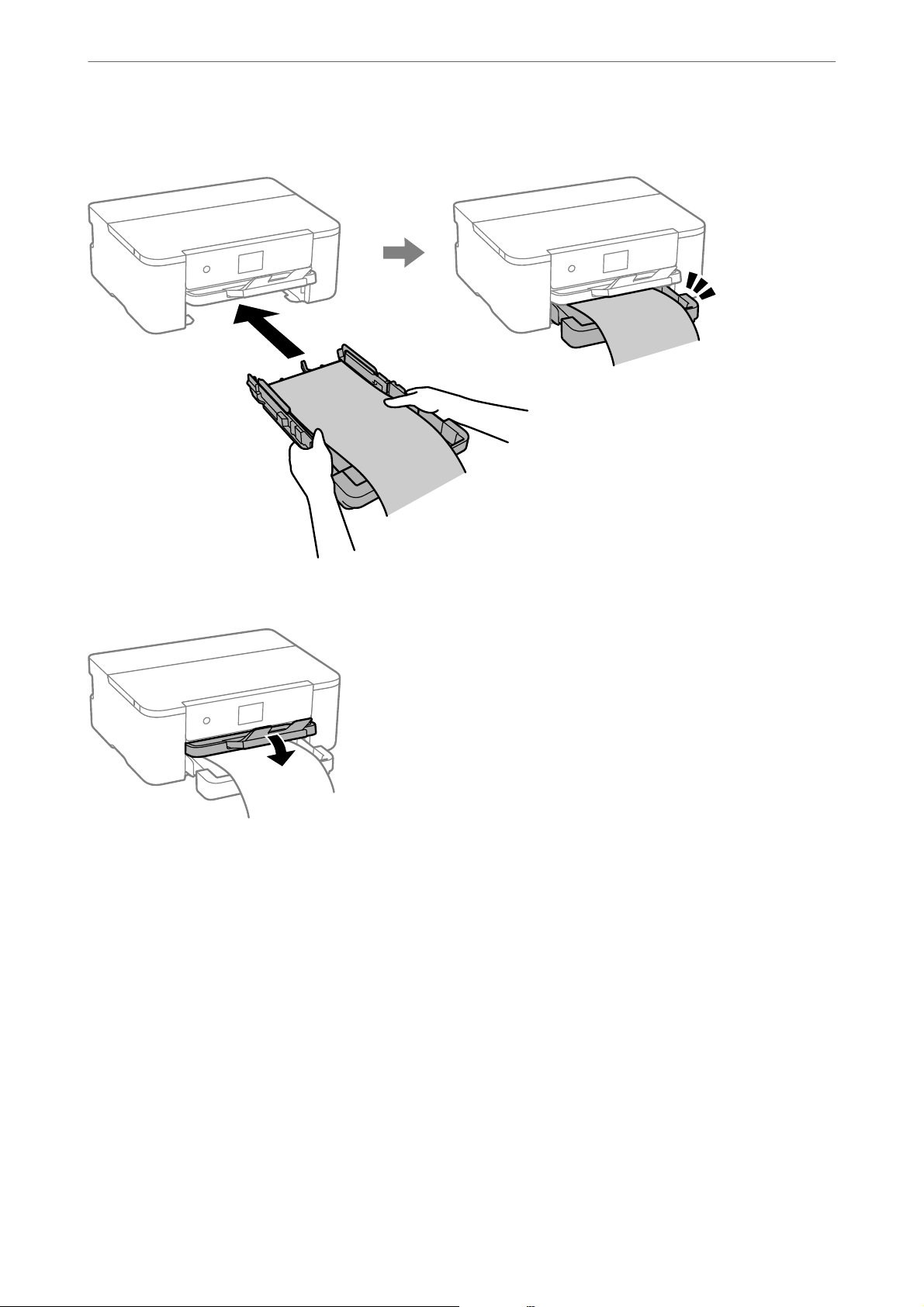
Încărcarea hârtiei de format lung............ 31
Ti pă ri r ea
Tipărirea documentelor.....................34
Tipărirea de pe un computer — Windows. . . . . . 34
Tipărirea de pe un computer — Mac OS....... 55
Tipărirea documentelor de pe dispozitive
inteligente (iOS).........................63
Tipărirea documentelor de pe dispozitive
inteligente (Android).....................64
Tipărirea pe plicuri.........................66
Tipăriți pe plicuri de pe un computer
(Windows).............................66
Tipăriți pe plicuri de pe un computer (Mac OS). . 66
Tipărire pagini web........................ 66
Tipărirea paginilor web de pe un dispozitiv
inteligent..............................66
Tipărirea utilizând un serviciu cloud............67
Înregistrarea la Epson Connect Service de la
panoul de comandă......................68
Întreținerea imprimantei
Vericarea stării consumabilelor...............70
Îmbunătățirea calității tipăririi................70
Ajustarea calității de imprimare............. 70
Vericarea și curățarea capului de imprimare. . . 72
Prevenirea înfundării duzelor...............73
Alinierea capului de imprimare..............73
Curățarea traseului hârtiei pentru evitarea
petelor de cerneală.......................74
Curățarea lmului translucid...............74
Curățarea imprimantei......................76
2
Page 3

Economisirea energiei......................77
Dezactivarea conexiunii Wi-Fi................78
Instalarea sau dezinstalarea separată a aplicațiilor. . 78
Instalarea separată a aplicațiilor............. 78
Adăugarea unei imprimante Epson (doar
pentru Mac OS).........................81
Dezinstalarea aplicaţiilor..................82
Actualizarea aplicațiilor și a rmware-ului. . . . . .83
Transportarea și depozitarea imprimantei. . . . . . . . 84
Soluţionarea problemelor
Imprimanta nu funcționează conform așteptărilor. . 88
Imprimanta nu pornește sau nu se oprește. . . . . . 88
Alimentarea se oprește automat............. 88
Hârtia nu este alimentată corect.............89
Nu se poate tipări........................91
Imprimanta nu poate utilizată conform
așteptărilor........................... 109
Un mesaj este
Hârtia se blochează....................... 112
Prevenirea blocajelor de hârtie............. 112
Este momentul să înlocuiți cartușele de cerneală. . 113
Măsuri de precauție la manipularea
cartușelor de cerneală....................113
Înlocuirea cartușelor de cerneală............115
Este momentul să înlocuiți cutia de întreținere. . . .115
Precauții pentru manipularea cutiei de
întreținere............................115
Înlocuirea unei cutii de întreținere.......... 116
Calitatea tipăririi este slabă..................117
Apar artefacte sub formă de benzi pe
materialele tipărite......................117
Apar benzi negre sau gri la intervale de
aproximativ 3.3 cm......................117
Benzi verticale sau alinieri incorecte.........118
Apar modele de linii.....................118
Materialul tipărit iese ca foaie albă...........119
Hârtia este pătată sau zgâriată..............120
Poziția, formatul sau marginile materialului
tipărit sunt incorecte.................... 121
Caracterele tipărite sunt incorecte sau corupte. . 122
Imaginea tipărită este inversată.............122
Modele tip mozaic în imaginile tipărite. . . . . . . 123
Nu se poate rezolva problema................123
Nu se pot rezolva problemele de tipărire...... 123
pe ecranul LCD...........111
așat
Adăugarea sau ștergerea
computerului sau a dispozitivelor
Dacă discul de soware nu este disponibil. . . . . . . 126
Când se înlocuiește un computer..............126
Restabilirea conexiunii la rețea...............126
Efectuarea setărilor de conectare la computer. . .126
Efectuarea setărilor de conectare la un
dispozitiv inteligent.....................127
Efectuarea setărilor Wi-Fi din panoul de
comandă.............................127
Vericarea stării conexiunii la reţea a
imprimantei (Raport de conexiune la rețea). . . . 130
Mesaje și soluții în raportul de conexiune la
rețea................................130
Conectarea directă a unui dispozitiv inteligent și
a unei imprimante (Wi-Fi Direct).............136
Despre Wi-Fi Direct.....................136
Conectarea la dispozitive folosind Wi-Fi Direct. 136
Deconectarea conexiunii Wi-Fi Direct
(Simple AP)...........................138
Modicarea setărilor Wi-Fi Direct (Simple
AP) precum SSID.......................138
Adăugarea sau schimbarea conexiunii
imprimantei.............................139
Congurarea unei imprimante pe mai multe
computere............................139
Modicarea
Modicarea
Setarea unei adrese IP statice pentru
imprimantă...........................141
conexiunii de la Wi-Fi la USB. . . . . 140
conexiunii de la Wi-Fi la LAN. . . . 141
Informații despre produs
Informații hârtie......................... 144
Hârtia disponibilă și capacitățile............144
Tipuri de hârtie indisponibile..............146
Informații despre produse consumabile.........146
Codurile cartușelor de cerneală.............146
Codul casetei de întreţinere............... 147
Informații soware. . . . . . . . . . . . . . . . . . . . . . . .147
Soware pentru tipărire. . . . . . . . . . . . . . . . . . 147
Soware pentru crearea pachetului. . . . . . . . . . 150
Soware
gestionarea dispozitivelor.................150
Soware
Listă meniu setări.........................154
Setări generale.........................154
Stare alimentare........................160
Întreținere............................160
Imprimare foaie stare....................161
pentru
pentru actualizare................153
congurarea
setărilor sau
3
Page 4

Contor imprimare......................161
Cercetare clienți........................161
Restaurare setări implicite.................162
Actualizare rmware....................162
Specicații de produs......................163
Specicațiile
Utilizarea portului pentru imprimantă........163
Specicațiile interfeței................... 164
Specicații
Servicii compatibile oferite de terți..........167
Dimensiuni...........................167
Specicații electrice.....................167
Specicații
Locul și spațiul de instalare................168
Cerințele sistemului.....................169
Informaţii de reglementare..................169
Standarde şi aprobări....................169
Restricţii la copiere......................170
imprimantei.................163
de rețea......................164
de mediu.................... 168
Informații administrator
Conectarea imprimantei la rețea..............173
Înainte de stabilirea conexiunii la reţea.......173
Conectarea la rețea de la panoul de comandă. . . 175
Setări pentru utilizarea imprimantei...........177
Utilizarea funcțiilor de tipărire.............177
Congurarea caracteristicii AirPrint. . . . . . . . . 184
Congurarea setărilor de funcționare de bază
pentru imprimantă......................184
Probleme la efectuarea setărilor.............186
Gestionarea imprimantei................... 188
Gestionarea conexiunii la rețea.............188
Setări administrative.................... 193
Dezactivarea Interfeței externe.............193
Monitorizarea unei imprimante la distanță. . . . 194
Criptarea parolei.......................195
Activarea vericării programului la pornire. . . . 195
Copierea de rezervă a setărilor.............195
Setări de securitate avansate.................197
Setări de securitate și prevenirea pericolului. . . .197
Setarea elementelor de protocol.............198
Utilizarea unui certicat digital.............201
Comunicare SSL/TLS cu imprimanta........ 207
Rezolvarea problemelor pentru securitate
avansată..............................209
Înainte de a contacta Epson................214
Ajutor pentru utilizatorii din Europa.........214
Ajutor pentru utilizatorii din Taiwan.........215
Ajutor pentru utilizatorii din Australia. . . . . . . 215
Ajutor pentru utilizatorii din Noua Zeelandă. . . 216
Ajutor pentru utilizatorii din Singapore. . . . . . . 216
Ajutor pentru utilizatorii din Tailanda........216
Ajutor pentru utilizatorii din Vietnam. . . . . . . . 217
Ajutor pentru utilizatorii din Indonezia. . . . . . . 217
Ajutor pentru utilizatorii din Hong Kong. . . . . .218
Ajutor pentru utilizatorii din Malaezia........218
Ajutor pentru utilizatorii din India..........218
Ajutor pentru utilizatorii din Filipine. . . . . . . . .219
Unde puteţi obţine ajutor
Site-ul web de asistenţă tehnică...............214
Contactarea serviciul de asistenţă clienţi. . . . . . . . 214
4
Page 5

Ghidul acestui manual
Introducere în manuale...............................................6
Căutarea informațiilor............................................... 6
Tipărirea numai a paginilor necesare.....................................7
Despre acest manual.................................................7
Mărci înregistrate...................................................9
Drept de proprietate intelectuală........................................9
Page 6
Ghidul acestui manual
>
Căutarea informaiilor
Introducere în manuale
Următoarele manuale sunt livrate împreună cu imprimanta dumneavoastră Epson. În afara manualelor, consultați
diversele tipuri de informații de ajutor disponibile de pe imprimantă sau din cadrul aplicațiilor soware Epson.
❏ Instrucţiuni importante privind siguranţa (manual pe hârtie)
Vă oferă instrucțiuni pentru a facilita utilizarea în siguranță a acestei imprimante.
❏ Începeţi aici (manual pe hârtie)
Vă oferă informații legate de
❏ Ghidul utilizatorului (manual digital)
Acest manual. Acest manual este disponibil în versiune PDF și web. Oferă informații generale și instrucțiuni
privind utilizarea imprimantei, setările de rețea la utilizarea imprimantei într-o rețea, precum și instrucțiuni
privind rezolvarea problemelor.
Puteți obține cele mai recente versiuni ale manualelor enumerate mai sus folosind metodele următoare.
❏ Manual pe hârtie
Vizitați site-ul web de asistență Epson pentru Europa la adresa http://www.epson.eu/support sau site-ul web de
asistență Epson global la adresa http://support.epson.net/.
congurarea
imprimantei și de instalarea
soware-ului.
❏ Manual digital
Pentru a vizualiza manualul web, vizitați site-ul următor, introduceți numele produsului, apoi accesați
Asistenţă.
https://epson.sn
Căutarea informațiilor
Manualul PDF permite căutarea de informații în funcție de cuvinte cheie sau puteți accesa direct anumite secțiuni
cu ajutorul marcajelor. În această secțiune se explică modul de utilizare a unui manual PDF deschis în Adobe
Acrobat Reader DC pe computerul dumneavoastră.
Căutarea după cuvinte cheie
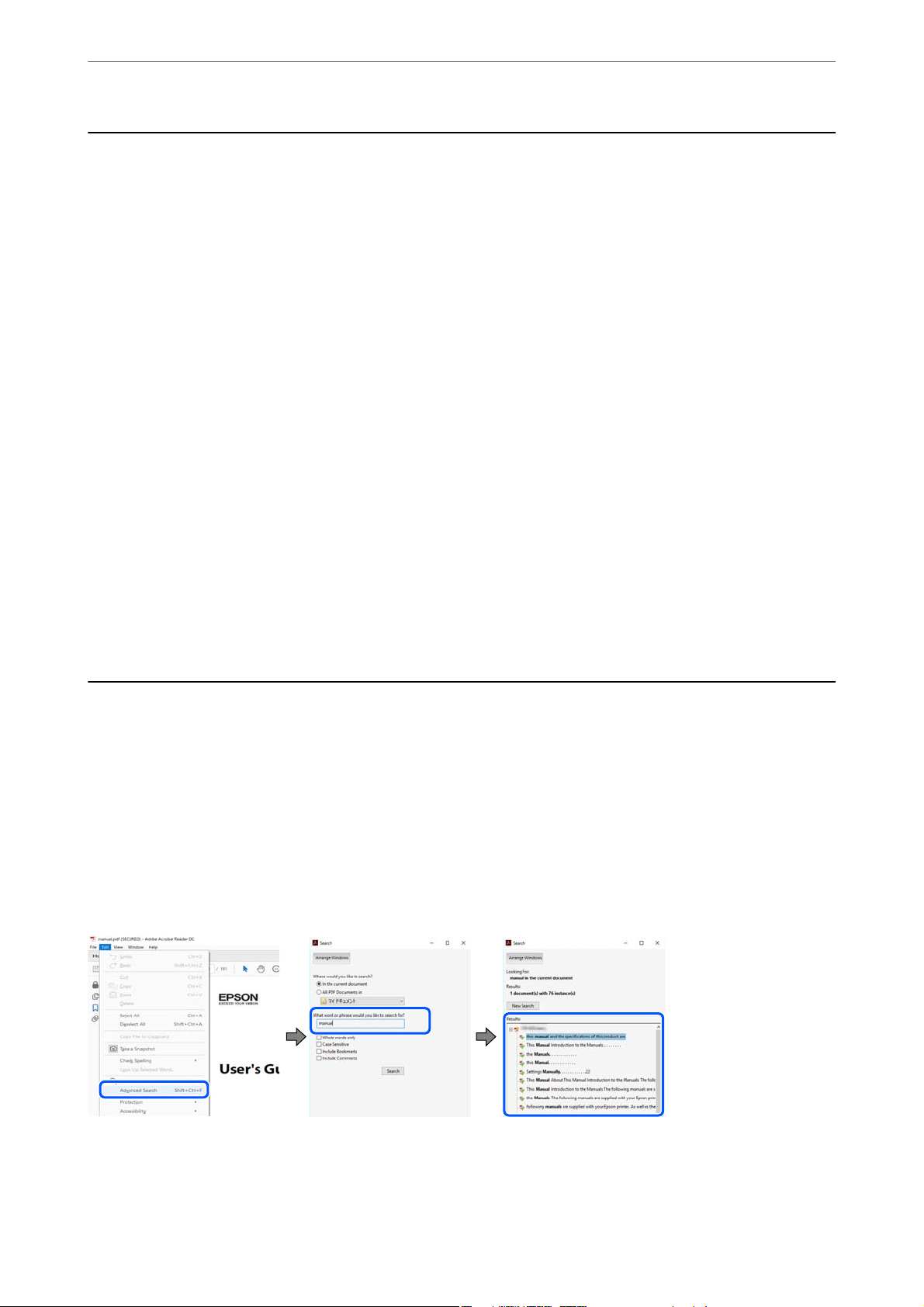
Faceți clic pe Editare > Căutare avansată. Introduceți cuvântul cheie (textul) pentru informațiile pe care doriți să
le găsiți în fereastra de căutare, apoi faceți clic pe Căutare. Corespondențele sunt marcate sub forma unei liste.
Faceți clic pe una dintre corespondențe pentru a accesa pagina respectivă.
Accesul direct de la marcaje
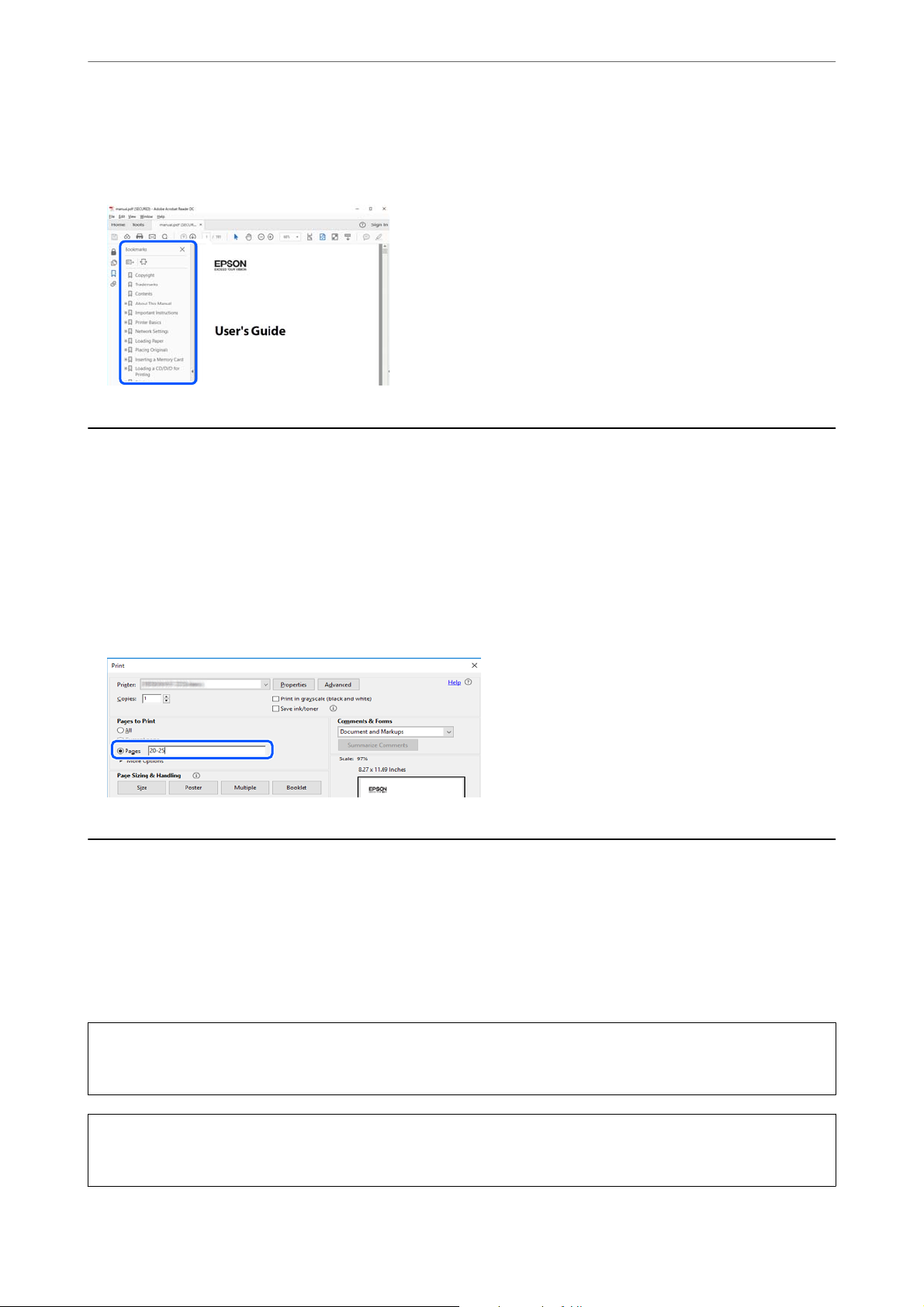
Faceți clic pe un titlu pentru a accesa pagina respectivă. Faceți clic pe + sau > pentru a vizualiza titlurile de nivel
inferior din secțiunea respectivă. Pentru a reveni la pagina precedentă, efectuați următoarea operație la tastatură.
6
Page 7
Ghidul acestui manual
❏ Windows: mențineți apăsată tasta Alt, apoi apăsați pe ←.
❏ Mac OS: mențineți apăsată tasta Command, apoi apăsați pe ←.
>
Despre acest manual>Mărci și simboluri
Tipărirea numai a paginilor necesare
Puteți extrage și tipări numai paginile de care aveți nevoie. Faceți clic pe Ti p ă ri r e în meniul Fișier, apoi specicați
paginile pe care doriți să le tipăriți în opțiunea Pagini din Pagini de tipărit.
❏ Pentru a
Exemplu: 20-25
❏ Pentru a specica pagini care nu se aă într-o serie, separați paginile prin virgule.
Exemplu: 5, 10, 15
specica
o serie de pagini, introduceți o cratimă între pagina de început și cea de sfârșit.
Despre acest manual
Această secțiune explică semnicația mărcilor și a simbolurilor, a notelor de pe descrieri și a informațiilor de
referință ale sistemelor de operare folosite în acest manual.
Mărci și simboluri
Atenţie:
!
Instrucțiuni care trebuie respectate cu atenție pentru evitarea accidentărilor.
Important:
c
Instrucțiuni care trebuie respectate pentru evitarea deteriorării echipamentului.
7
Page 8

Ghidul acestui manual
Notă:
Oferă informații complementare și de referință.
Informaţii conexe
& Legături către secțiunile relevante.
Oferă Manuale video pe web ale instrucțiunilor de operare. Consultați linkurile cu informațiile aferente.
>
Despre acest manual>Referine sisteme de operare
Informații despre capturi de ecran și ilustrații
❏ Capturile de ecran cu driver-ul imprimantei sunt efectuate în Windows 10 sau macOS High Sierra (10.13).
Conținutul așat pe ecran diferă în funcție de model și situație.
❏ Ilustrațiile utilizate în acest manual sunt doar exemple. Cu toate că în funcție de model pot exista mici diferențe,
modul de funcționare este același.
❏ Unele elemente din meniul
❏ Puteți citi codul QR utilizând aplicația dedicată.
pe ecranul LCD diferă în funcție de model și de setările
așat
denite.
Referințe sisteme de operare
Windows
În acest manual, termeni precum „Windows 11”, „Windows 10”, „Windows 8.1”, „Windows 8”, „Windows 7”,
„Windows Vista”, „Windows XP”, „Windows Server 2022”, „Windows Server 2019”, „Windows Server 2016”,
„Windows Server 2012 R2”, „Windows Server 2012”, „Windows Server 2008 R2”, „Windows Server 2008”,
„Windows Server 2003 R2”, și „Windows Server 2003” se referă la următoarele sisteme de operare. În plus,
termenul „Windows” este utilizat cu referire la toate versiunile.
❏ Sistem de operare Microso
❏ Sistem de operare
❏ Sistem de operare Microso
❏ Sistem de operare Microso
❏ Sistem de operare
❏ Sistem de operare Microso
❏ Sistem de operare Microso® Wind o w s® XP
Microso
Microso
Wind o w s® 11
®
Wind o w s® 10
®
Wind o w s® 8.1
®
Wind o w s® 8
®
Wind o w s® 7
®
Wind o w s Vis t a
®
®
❏ Sistem de operare Microso
❏ Sistem de operare Microso
❏ Sistem de operare Microso
❏ Sistem de operare Microso
❏ Sistem de operare Microso
❏ Sistem de operare Microso
❏ Sistem de operare Microso
❏ Sistem de operare
Microso
Wind o w s® XP Professional x64 Edition
®
Wind o w s Ser v e r® 2022
®
Wind o w s Ser v e r® 2019
®
Wind o w s Ser v e r® 2016
®
Wind o w s Ser v e r® 2012 R2
®
Wind o w s Ser v e r® 2012
®
Wind o w s Ser v e r® 2008 R2
®
Wind o w s Ser v e r® 2008
®
8
Page 9

Ghidul acestui manual
❏ Sistem de operare Microso® Wind o w s Ser v e r® 2003 R2
>
Drept de proprietate intelectuală
❏ Sistem de operare Microso
Mac OS
În acest manual, termenul „Mac OS” este utilizat cu referire la Mac OS X 10.9.5 sau o versiune ulterioară, precum
și la macOS 11 sau o versiune ulterioară.
Wind o w s Ser v e r® 2003
®
Mărci înregistrate
❏ EPSON® este o marcă comercială înregistrată, iar EPSON EXCEED YOUR VISION sau EXCEED YOUR
VISION este o marcă comercială a Seiko Epson Corporation.
❏ QR Code is a registered trademark of DENSO WAVE INCORPORATED in Japan and other countries.
❏ Microso
Corporation.
❏ Apple, Mac, macOS, OS X, Bonjour, ColorSync, Safari, AirPrint, iPad, iPhone, iPod touch, iBeacon, and App
Store are trademarks of Apple Inc., registered in the U.S. and other countries.
❏ Use of the Works with Apple badge means that an accessory has been designed to work specically with the
technology identied in the badge and has been certied by the developer to meet Apple performance
standards.
, Windows®, Windows Server®, and Windows Vista® are registered trademarks of Microso
®
❏ Chrome, Chrome OS, Google Play and Android are trademarks of Google LLC.
❏ Adobe, Acrobat, and Reader are either registered trademarks or trademarks of Adobe in the United States
and/or other countries.
❏ Firefox is a trademark of the Mozilla Foundation in the U.S. and other countries.
❏ Mopria
Alliance, Inc. in the United States and other countries. Unauthorized use is strictly prohibited.
❏ Notă generală: în publicația de față sunt utilizate alte nume de produse doar în scopuri de identicare și acestea
pot mărci comerciale ale proprietarilor respectivi. Epson își declină orice drepturi asupra acestor mărci.
and the Mopria® Logo are registered and/or unregistered trademarks and service marks of Mopria
®
Drept de proprietate intelectuală
Nicio parte a acestei publicaţii nu poate reprodusă, stocată pe un sistem de preluare sau transmisă în orice formă
sau prin orice mijloc electronic, mecanic, prin fotocopiere, înregistrare sau în alt mod, fără permisiunea scrisă
prealabilă a Seiko Epson Corporation. Nu se presupune nicio responsabilitate în ceea ce priveşte brevetele relativ la
utilizarea informaţiilor incluse în prezentul manual. De asemenea, nu se presupune nicio responsabilitate pentru
daune rezultând din utilizarea informaţiilor incluse în prezentul manual. Informaţiile incluse în prezentul manual
sunt destinate a utilizate numai cu acest produs Epson. Epson nu este responsabilă de utilizarea acestor
informaţii prin aplicarea la alte produse.
Nici Seiko Epson Corporation şi nici lialele sale nu vor responsabile faţă de persoana care a achiziţionat acest
produs sau faţă de terţi pentru daune, pierderi, costuri sau cheltuieli suportate de achizitor sau de terţi ca rezultat
al unui accident, utilizări eronate sau abuzive a acestui produs sau a unor
acestui produs sau (exclusiv teritoriul S.U.A.) nerespectarea strictă a instrucţiunilor de operare şi de întreţinere ale
Seiko Epson Corporation.
modicări
sau reparaţii neautorizate ale
Seiko Epson Corporation şi lialele sale nu vor responsabile pentru nicio daună sau problemă apărută ca urmare
a utilizării opţiunilor sau a altor produse consumabile altele decât cele desemnate de către Seiko Epson
Corporation ca ind produse originale Epson sau produse aprobate Epson.
9
Page 10

Ghidul acestui manual
Seiko Epson Corporation nu va responsabilă pentru nicio daună rezultată ca urmare a interferenţelor
electromagnetice care survine în urma utilizării oricăror cabluri de interfaţă altele decât cele desemnate ca produse
aprobate Epson de către Seiko Epson Corporation.
© 2023 Seiko Epson Corporation
Conţinutul acestui manual şi specicaţiile acestui produs se pot modica fără noticare prealabilă.
>
Drept de proprietate intelectuală
10
Page 11

Instrucţiuni importante
Instrucțiuni de securitate.............................................12
Sfaturi şi avertismente legate de imprimantă...............................13
Note privind parola de administrator....................................14
Protejarea informaţiilor personale......................................16
Page 12

Instrucţiuni importante
>
Instruciuni de securitate>Instrucţiuni de siguranţă privind cerneala
Instrucțiuni de securitate
Citiți și respectați aceste instrucțiuni pentru a asigura utilizarea în siguranță a acestei imprimante. Păstrați acest
manual pentru a-l putea consulta ulterior. De asemenea, trebuie să respectați toate avertismentele și instrucțiunile
așate pe imprimantă.
❏ Unele simboluri folosite pe imprimanta dvs. au rolul de a asigura utilizarea în siguranţă şi corespunzătoare a
imprimantei. Vizitaţi următorul site web pentru a
http://support.epson.net/symbols/
❏ Folosiţi doar cablul de alimentare furnizat împreună cu imprimanta şi nu folosiţi cablul cu niciun alt
echipament. În urma folosirii altor cabluri cu această imprimantă sau a folosirii cablului livrat cu alte
echipamente, există pericolul de incendiu sau de electrocutare.
❏ Asiguraţi-vă de conformitatea cablului de alimentare cu c.a. cu standardele de siguranţă locale.
mai multe despre
aa
semnicaţia
simbolurilor.
❏ Nu dezasamblaţi,
componente, cu excepţia cazurilor explicate expres în manualele imprimantei.
❏ Deconectaţi imprimanta de la priză şi apelaţi la personal de service autorizat pentru reparaţii în următoarele
condiţii:
Cablul de alimentare sau priza sunt deteriorate; în imprimantă a pătruns lichid; imprimanta a fost supusă
şocurilor mecanice sau carcasa este deteriorată; imprimanta nu funcţionează normal sau prezintă modicări
clare în funcţionare. Nu reglaţi butoanele care nu sunt incluse în instrucţiunile de funcţionare.
❏ Amplasaţi imprimanta în apropierea unei prize de reţea de unde şa poate deconectată cu uşurinţă.
❏ Nu amplasaţi sau depozitaţi imprimanta afară, lângă surse excesive de mizerie sau praf, apă, sau lângă surse de
încălzire, sau în locaţii în care se produc şocuri, vibraţii, valori mari de temperatură şi umiditate.
❏ Nu vărsaţi lichide pe imprimantă şi nu manevraţi imprimanta cu mâinile ude.
❏ Ţineţi imprimanta la o distanţă de cel puţin 22 cm faţă de stimulatoarele cardiace. Este posibil ca undele radio
generate de imprimantă să afecteze în mod negativ funcţionarea stimulatoarelor cardiace.
❏ În cazul în care ecranul LCD este defect, contactaţi furnizorul. Dacă soluţia cu cristale lichide ajunge pe mâinile
dumneavoastră, spălaţi-le cu atenţie cu apă şi săpun. Dacă soluţia cu cristale lichide vă intră în ochi, spălaţi
imediat cu jet de apă. Dacă starea de disconfort sau problemele de vedere persistă după o clătire temeinică,
solicitaţi imediat asistenţă medicală.
modicaţi
sau încercaţi să reparaţi cablul de alimentare, priza, imprimanta sau alte
Instrucţiuni de siguranţă privind cerneala
❏ Procedaţi cu atenţie la manipularea cartuşelor uzate deoarece poate exista cerneală rămasă în portul de
alimentare cu cerneală.
❏ Dacă cerneala intră în contact cu pielea, spălaţi temeinic zona afectată cu apă şi săpun.
❏ Dacă cerneala intră în contact cu ochii, clătiţi imediat cu apă. Dacă starea de disconfort sau problemele de
vedere persistă după o clătire temeinică, solicitaţi imediat asistenţă medicală.
❏ Dacă cerneala vă pătrunde în gură, consultați imediat un medic.
❏ Nu dezasamblaţi cartuşul de cerneală şi caseta de întreţinere, deoarece există riscul ca cerneala să intre în
contact cu ochii sau cu pielea.
❏ Nu agitaţi prea tare cartuşele de cerneală şi nu le scăpaţi din mână. De asemenea, aveţi grijă să nu le striviţi şi să
nu le rupeţi etichetele. Aceste acţiuni pot provoca scurgeri de cerneală.
❏ Nu lăsaţi cartuşele de cerneală şi caseta de întreţinere la îndemâna copiilor.
12
Page 13

Instrucţiuni importante
>
Sfaturi şi avertismente legate de imprimantă>Sfaturi şi avertismente pentru utilizarea
Sfaturi şi avertismente legate de imprimantă
Citiţi şi urmaţi aceste instrucţiuni, pentru a evita deteriorarea imprimantei sau a altor echipamente personale.
Păstraţi acest manual pentru referinţe ulterioare.
Sfaturi şi avertismente pentru congurarea imprimantei
❏ Nu blocaţi şi nu acoperiţi
❏ Folosiţi numai tipul de sursă de alimentare indicat pe eticheta imprimantei.
❏ Evitaţi utilizarea prizelor pe acelaşi circuit cu fotocopiatoarele sau sistemele de climatizare ce pornesc şi se
opresc periodic.
❏ Evitaţi prizele electrice controlate prin comutatoare de perete sau temporizatoare automate.
❏ Menţineţi întregul computer departe de sursele potenţiale de interferenţe electromagnetice cum ar difuzoarele
sau unităţile de bază ale telefoanelor fără r.
❏ Cablurile de alimentare trebuie amplasate astfel încât să se evite frecările, tăieturile, rosăturile, îndoirile şi
răsucirile. Nu aşezaţi obiecte peste cablurile de alimentare cu curent şi nu permiteţi amplasarea cablurilor în
zonele în care se circulă. Fiţi foarte atenţi şi păstraţi toate cablurile de alimentare drepte la capete şi în punctele
în care intră şi ies din transformator.
❏ Dacă folosiţi un prelungitor cu imprimanta, vericaţi dacă intensitatea nominală totală a aparatelor conectate la
acesta nu depăşeşte intensitatea nominală a prelungitorului respectiv. De asemenea, vericaţi dacă intensitatea
nominală totală a tuturor aparatelor conectate la priză nu depăşeşte intensitatea nominală a prizei respective.
❏ Dacă intenţionaţi să utilizaţi imprimanta în Germania, instalaţia electrică a clădirii trebuie protejată de un
disjunctor de 10 sau 16 A pentru asigurarea unei protecţii adecvate la scurtcircuit şi supraintensitate pentru
produs.
❏ Atunci când conectaţi imprimanta la un computer sau la un alt dispozitiv cu ajutorul unui cablu, asiguraţi-vă de
orientarea corectă a conectorilor. Fiecare conector are o singură orientare corectă. Introducerea unui conector
cu orientare incorectă poate cauza deteriorarea ambelor dispozitive conectate prin cablu.
oriciile
de ventilaţie şi deschiderile imprimantei.
❏ Amplasaţi imprimanta pe o suprafaţă orizontală stabilă ce depăşeşte perimetrul bazei în toate direcţiile.
Imprimanta nu va funcţiona corect dacă este înclinată.
❏ Lăsaţi
❏ Lăsaţi spaţiu sucient în faţa imprimantei pentru evacuarea completă a hârtiei.
❏ Evitaţi locurile expuse modicărilor bruşte de temperatură şi umiditate. De asemenea, păstraţi imprimanta
sucient
departe de lumina solară directă, sursele de lumină puternică şi de căldură.
spaţiu deasupra imprimantei pentru a putea ridica şi capacul imprimantei.
Sfaturi şi avertismente pentru utilizarea imprimantei
❏ Nu introduceţi obiecte prin fantele imprimantei.
❏ Nu introduceţi mâinile în interiorul imprimantei în timpul tipăririi.
❏ Nu atingeţi cablul plat de culoare albă din interiorul imprimantei.
❏ Nu folosiţi în interiorul sau în exteriorul imprimantei produse cu aerosoli care conţin gaze inamabile.
Asemenea acţiuni pot cauza incendii.
❏ Nu mutaţi capul de tipărire cu mâna; în caz contrar imprimanta se poate defecta.
13
Page 14

Instrucţiuni importante
❏ Opriţi întotdeauna imprimanta folosind butonul P. Nu scoateţi imprimanta din priză şi nu opriţi alimentarea
de la sursă decât după ce indicatorul
❏ Dacă urmează să nu folosiţi imprimanta pentru o perioadă lungă de timp, deconectaţi cablul de alimentare din
priza de curent.
>
Note privind parola de administrator
P
nu mai pâlpâie.
Sfaturi şi avertismente pentru utilizarea ecranului LCD
❏ Ecranul LCD poate conţine câteva mici puncte strălucitoare sau negre şi datorită caracteristicilor sale poate avea
o strălucire inegală. Acestea fenomene sunt normale şi nu înseamnă că ecranul este defect.
❏ Utilizaţi o laveta uscată, moale pentru curăţare. Nu folosiţi substanţe de curăţat lichide sau chimice.
❏ Capacul exterior al ecranului LCD se poate rupe în cazul unui impact puternic. Contactaţi distribuitorul dacă
suprafaţa ecranului se ciobeşte sau se crapă şi nu atingeţi şi nu încercaţi să scoateţi bucăţile sparte.
Sfaturi și avertismente pentru conectarea la internet
Nu conectați acest produs la internet în mod direct. Conectați-l la o rețea protejată de un router sau rewall.
Sfaturi şi avertismente pentru utilizarea imprimantei cu o conexiune wireless
❏ Undele radio emise de această imprimantă pot afecta negativ funcționarea echipamentelor electronice medicale,
determinând funcționarea incorectă a acestora.Dacă utilizaţi această imprimantă într-o unitate medicală sau în
apropierea unui echipament medical, respectați instrucţiunile primite de la personalul autorizat de respectiva
unitate medicală și respectați toate avertizările și instrucțiunile așate pe echipamentul medical.
❏ Undele radio emise de această imprimantă pot afecta negativ funcționarea dispozitivelor cu control automat
precum ușile automate sau alarmele de incendiu și pot determina producerea unor accidente datorită
funcționării defectuoase a acestora.Dacă utilizați această imprimantă în apropierea unor dispozitive cu control
automat, respectați toate avertizările și instrucțiunile așate pe aceste dispozitive.
Sfaturi şi avertismente pentru transportul sau depozitarea imprimantei
❏ Dacă depozitaţi sau transportaţi imprimanta, încercaţi să nu o înclinaţi, să nu o aşezaţi vertical sau să nu o
răsuciţi; în caz contrar cerneala se poate scurge din cartuşe.
❏ Înainte de a transporta imprimanta, capul de tipărire trebuie să se ae în poziţia de repaus (extremă dreapta);
vericaţi.
Note privind parola de administrator
Această imprimantă vă permite să setați o parolă de administrator pentru a preveni accesul neautorizat sau
modicările
setărilor dispozitivului și ale setărilor de rețea stocate în produs la conectarea la o rețea.
14
Page 15
Instrucţiuni importante
>
Note privind parola de administrator>Iniializarea parolei de administrator
Valoarea implicită a parolei de administrator
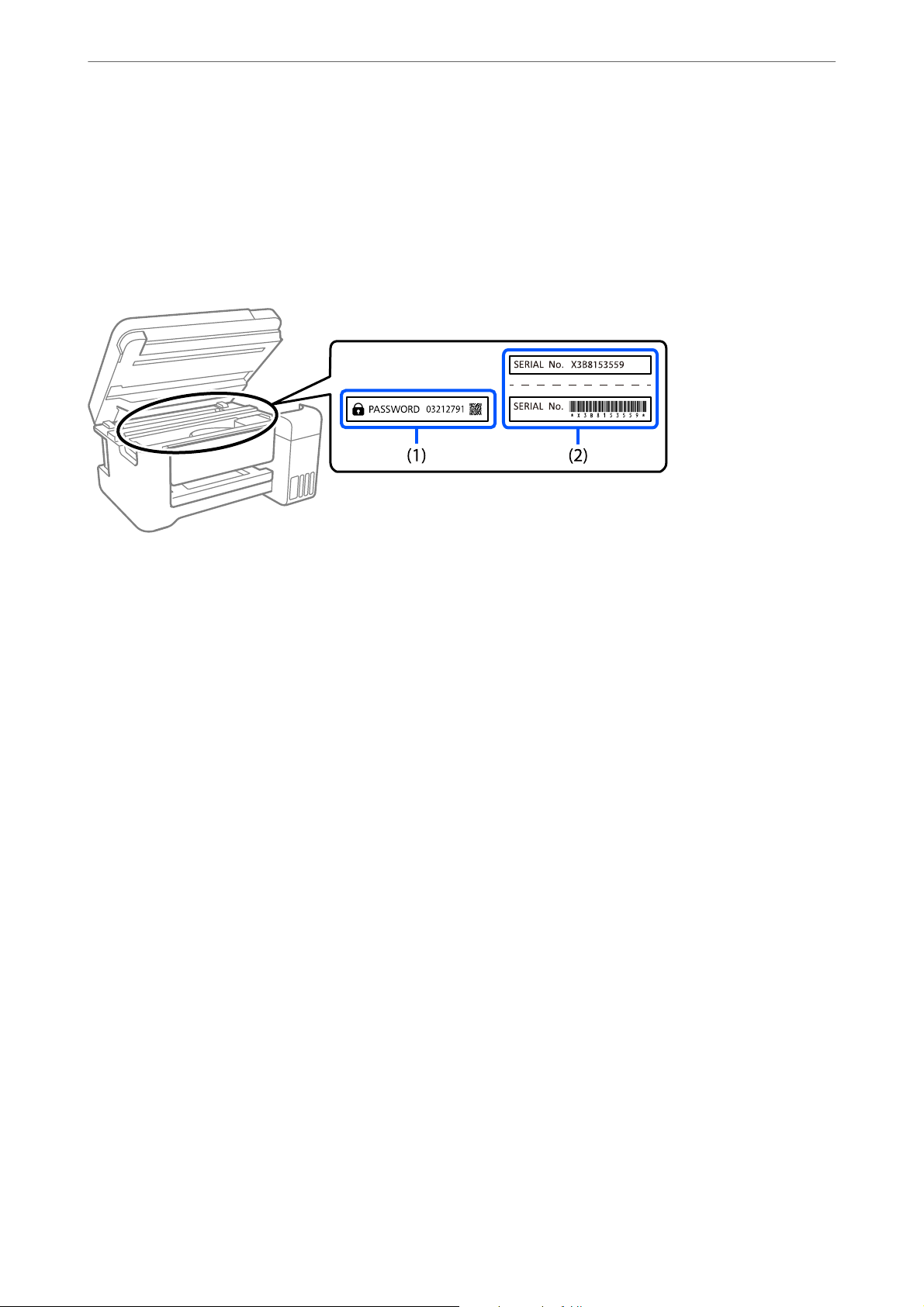
Valoarea implicită a parolei de administrator este imprimată pe eticheta produsului, cum ar cea așată. Poziția în
care este atașată eticheta depinde de produs, cum ar partea în care este deschis capacul, partea din spate sau
partea de jos.
Următoarea ilustrație este un exemplu al poziției de atașare a etichetei pe partea laterală a imprimantei, unde se
deschide capacul.
Dacă ambele etichete (1) și (2) sunt atașate, valoarea de lângă PAROLĂ scrisă pe eticheta de pe (1) este valoarea
implicită. În acest exemplu, valoarea implicită este 03212791.
Dacă este atașată numai eticheta (2), numărul de serie imprimat pe eticheta de pe (2) este valoarea implicită. În
acest exemplu, valoarea implicită este X3B8153559.
Modicarea parolei de administrator
Aceasta poate schimbată de la panoul de control al imprimantei și din Web
setați-o cu cel puțin 8 caractere alfanumerice și simboluri pe un singur octet.
. Când schimbați parola,
Cong
Operații care necesită introducerea parolei de administrator
Dacă vi se solicită să introduceți parola de administrator la efectuarea următoarelor operațiuni, introduceți parola
de administrator setată pe imprimantă.
❏ Când actualizați rmware-ul imprimantei de la un computer sau dispozitiv inteligent
❏ Când vă conectați la setările avansate ale Web Cong
❏ Când setați utilizând o aplicație care poate modica setările imprimantei.
Inițializarea parolei de administrator
Puteți readuce parola de administrator la setările implicite prin inițializarea setărilor de rețea.
Informaţii conexe
& „Restaurare setări implicite” la pagina 162
15
Page 16

Instrucţiuni importante
>
Protejarea informaţiilor personale
Protejarea informaţiilor personale
Dacă daţi imprimanta unei alte persoane sau dacă o aruncaţi, ştergeţi toate informațiile personale stocate în
memoria imprimantei selectând Setări > Restaurare setări implicite > Toate setări l e de pe panoul de comandă.
16
Page 17

Denumirea și funcțiile componentelor
Față............................................................18
Interior..........................................................19
Verso...........................................................19
Page 18
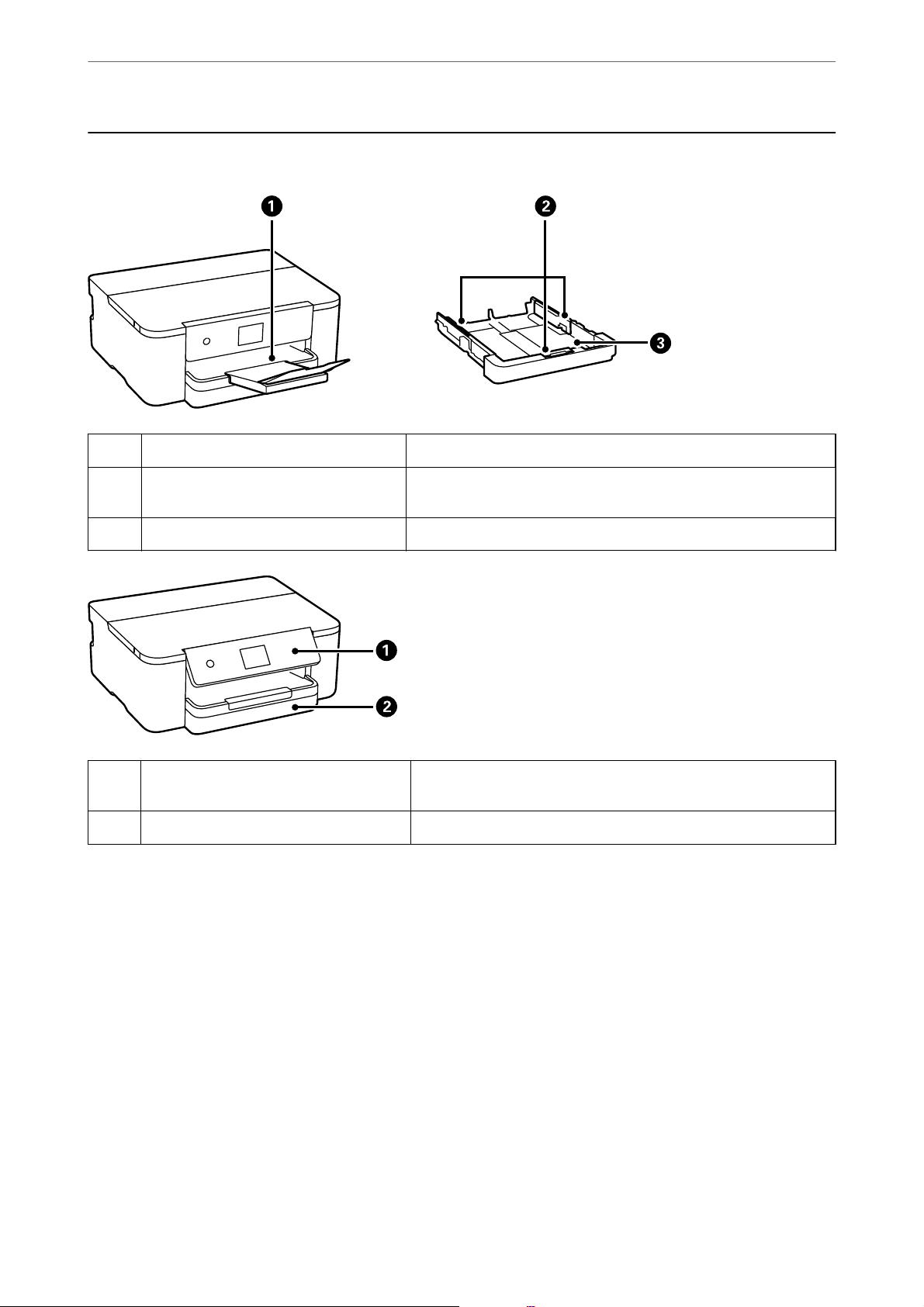
Denumirea și funcțiile componentelor
Față
Tavă de ieșire ine hârtia evacuată.
A
Ghidaj de margine Alimentează hârtia direct în imprimantă. Împingei până la marginile
B
>
hârtiei.
Fa ă
Casetă de hârtie Asigură încărcarea hârtiei.
C
Panou de comandă Vă permite să realizai setări și să efectuai operaii la imprimantă. De
A
asemenea, așează starea imprimantei.
Casetă de hârtie Asigură încărcarea hârtiei.
B
18
Page 19
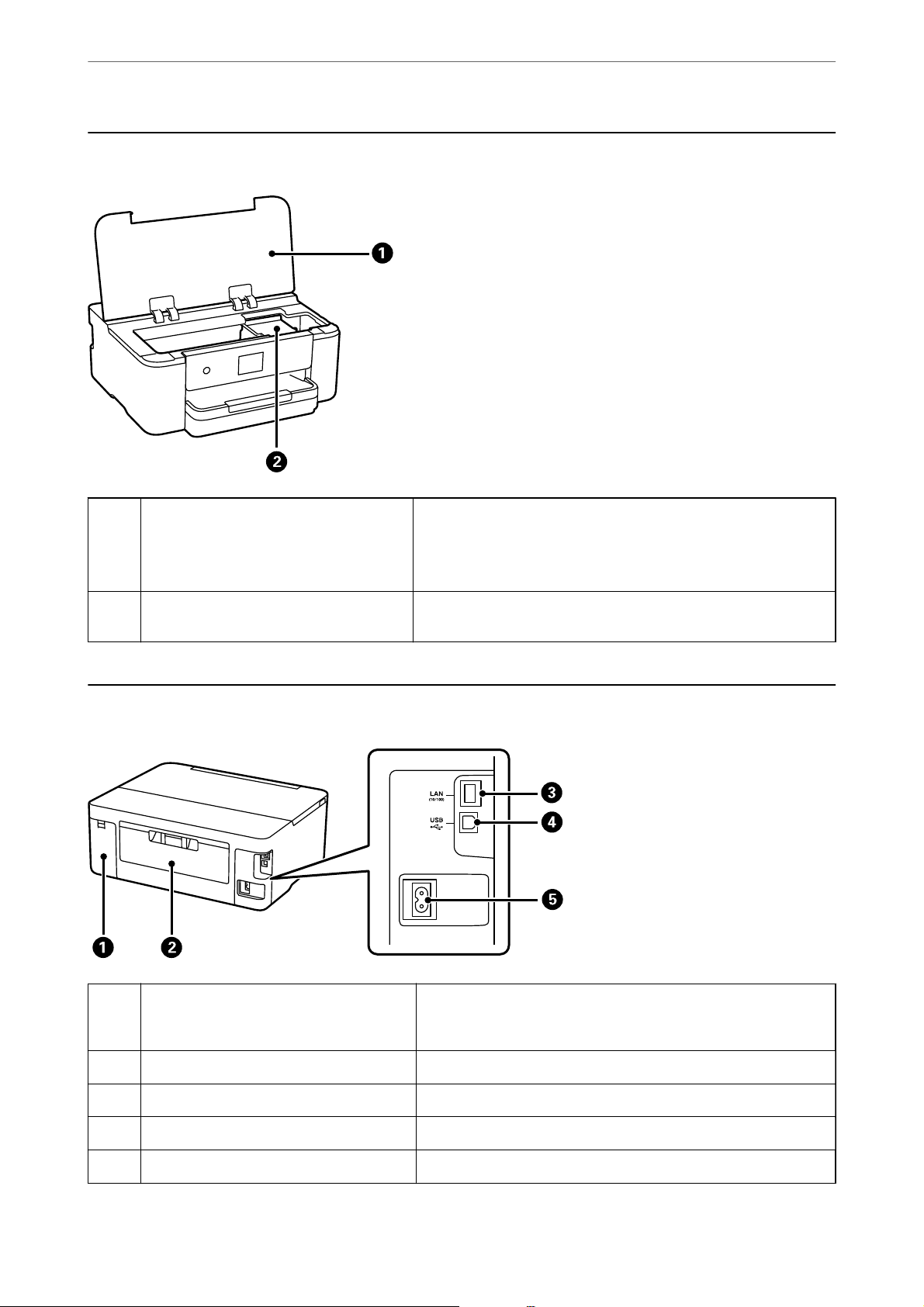
Denumirea și funcțiile componentelor
Interior
>
Verso
A
B
Verso
Capac imprimantă Deschideţi pentru înlocuirea cartuşului de cerneală sau îndepărtarea
hârtiei blocate în interiorul imprimantei.
Meninei acest capac închis atunci când nu folosii imprimanta
pentru a împiedica pătrunderea substanelor străine în imprimantă.
Compartiment cartuș cerneală Instalaţi cartuşul de cerneală. Cerneala iese prin duzele capului de
imprimare din partea de jos.
Capacul cutiei de întreinere Scoatei-l pentru a înlocui cutia de întreinere. Caseta de întreinere
A
este un recipient care colectează o cantitate foarte redusă de
cerneală în exces în timpul curăării sau al imprimării.
Capac spate Îndepărtai înainte de a scoate hârtia blocată.
B
Port LAN Conectează un cablu LAN.
C
Port USB Conectează un cablu USB pentru conectarea la un computer.
D
Intrare CA Permite conectarea cablului de alimentare.
E
19
Page 20

Ghid pentru panoul de comandă
Panou de comandă.................................................21
Congurarea ecranului principal.......................................22
Congurarea ecranului de meniu.......................................23
Operații de bază...................................................24
Introducerea caracterelor.............................................25
Vizualizarea animațiilor..............................................25
Page 21
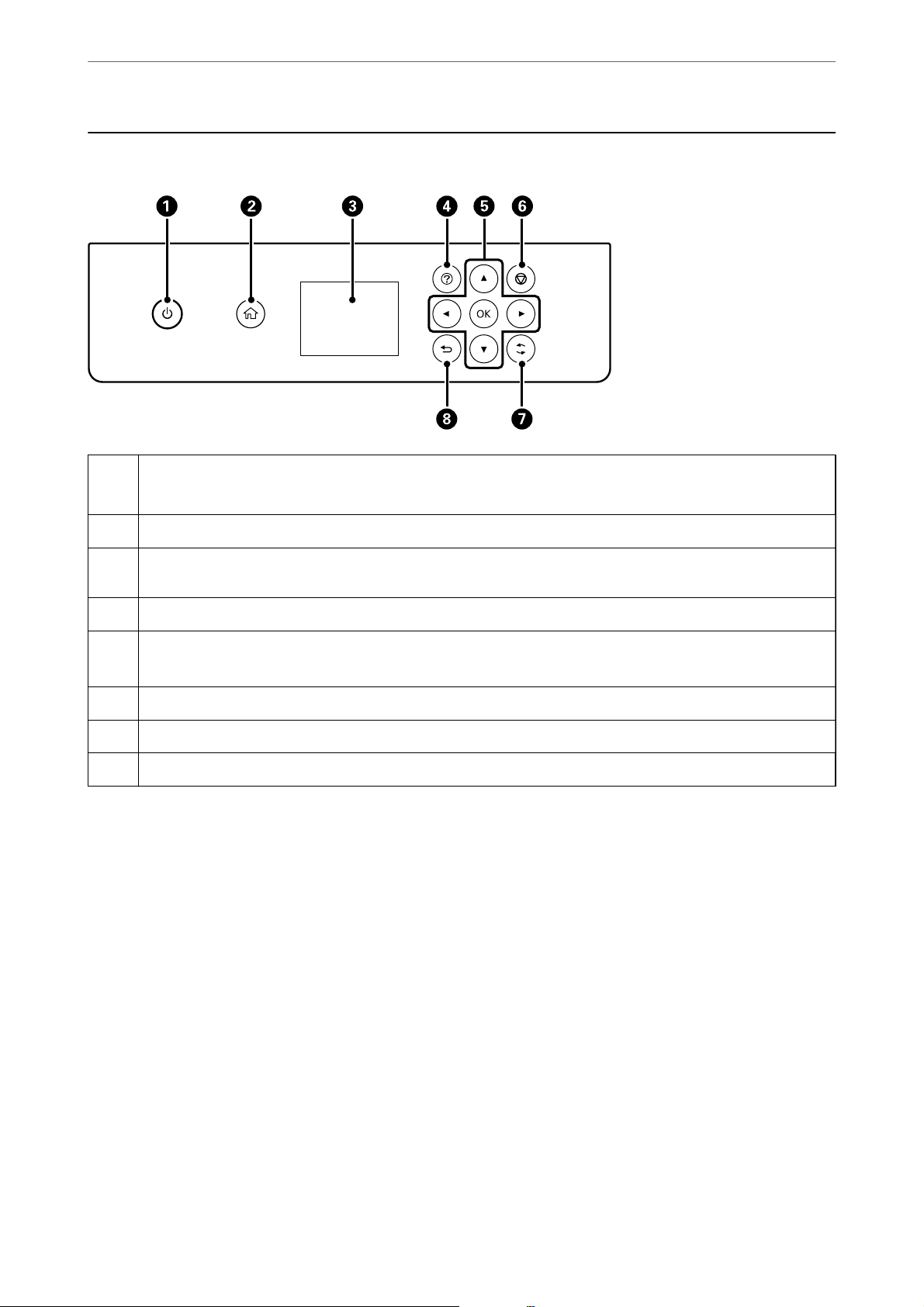
Ghid pentru panoul de comandă
Panou de comandă
Pornește sau oprește imprimanta.
A
Deconectai cablul de alimentare după ce vericai că indicatorul de alimentare s-a stins.
>
Panou de comandă
Așează ecranul principal.
B
Determină așarea meniurilor și mesajelor. Utilizai butoanele de la panoul de comandă pentru a selecta sau pentru
C
a face setări.
Așează ecranul Ajutor. Putei vizualiza instruciunile de operare sau soluii la probleme.
D
E
Utilizai butoanele u d l r pentru a muta focalizarea la intă, apoi apăsai pe butonul OK pentru a deschide
meniul selectat sau pentru a face setări.
Anulează comanda de tipărire în curs.
F
Este aplicabilă unei varietăi de funcii, în funcie de situaie.
G
Determină revenirea la ecranul anterior.
H
21
Page 22
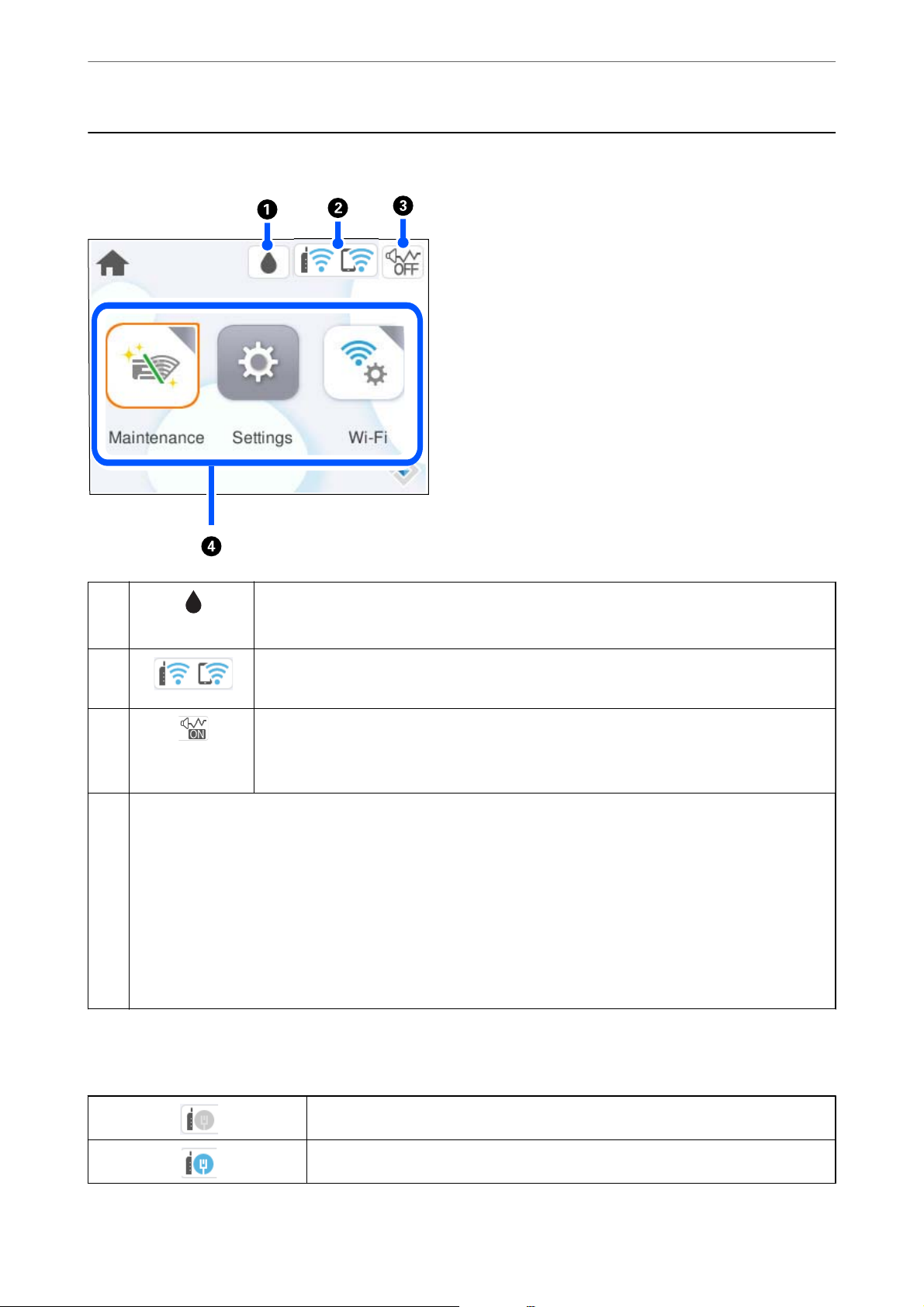
Ghid pentru panoul de comandă
>
Congurarea ecranului principal>Ghid pentru pictograma de reea
Congurarea ecranului principal
A
B
C
Așează ecare meniu.
D
❏ Întreinere
Așează meniurile recomandate pentru îmbunătăirea calităii tipăririlor, precum desfundarea duzelor prin
tipărirea unui model de vericare a duzelor și efectuarea curăării capului și reducerea estompărilor și benzilor în
tipăriri prin alinierea capului de imprimare.
❏ Setări
Vă permite efectuarea setărilor de întreinere, setările imprimantei și operaiunile.
❏ Wi-Fi
Așează meniuri care permit congurarea imprimantei în vederea utilizării într-o reea fără r.
Așează ecranul Stare alimentare. Putei verica nivelurile aproximative ale cernelii și durata de
utilizare a casetei de întreinere. De asemenea, putei înlocui cartușul de cerneală sau putei
tipări
Așează starea conexiunii la reea.
„Ghid pentru pictograma de reea” la pagina 22
Indică faptul că Mod silenţios este setat pentru imprimantă. Când această funcie este activată,
zgomotul generat de operarea imprimantei este redus, dar viteza de tipărire se poate reduce la
rândul ei. Totuși, este posibil ca zgomotul să nu e redus, acest lucru depinzând de tipul hârtiei și
de calitatea tipăririi selectate. Selectai pentru a
de stare a consumabilelor.
șa
modica
setarea.
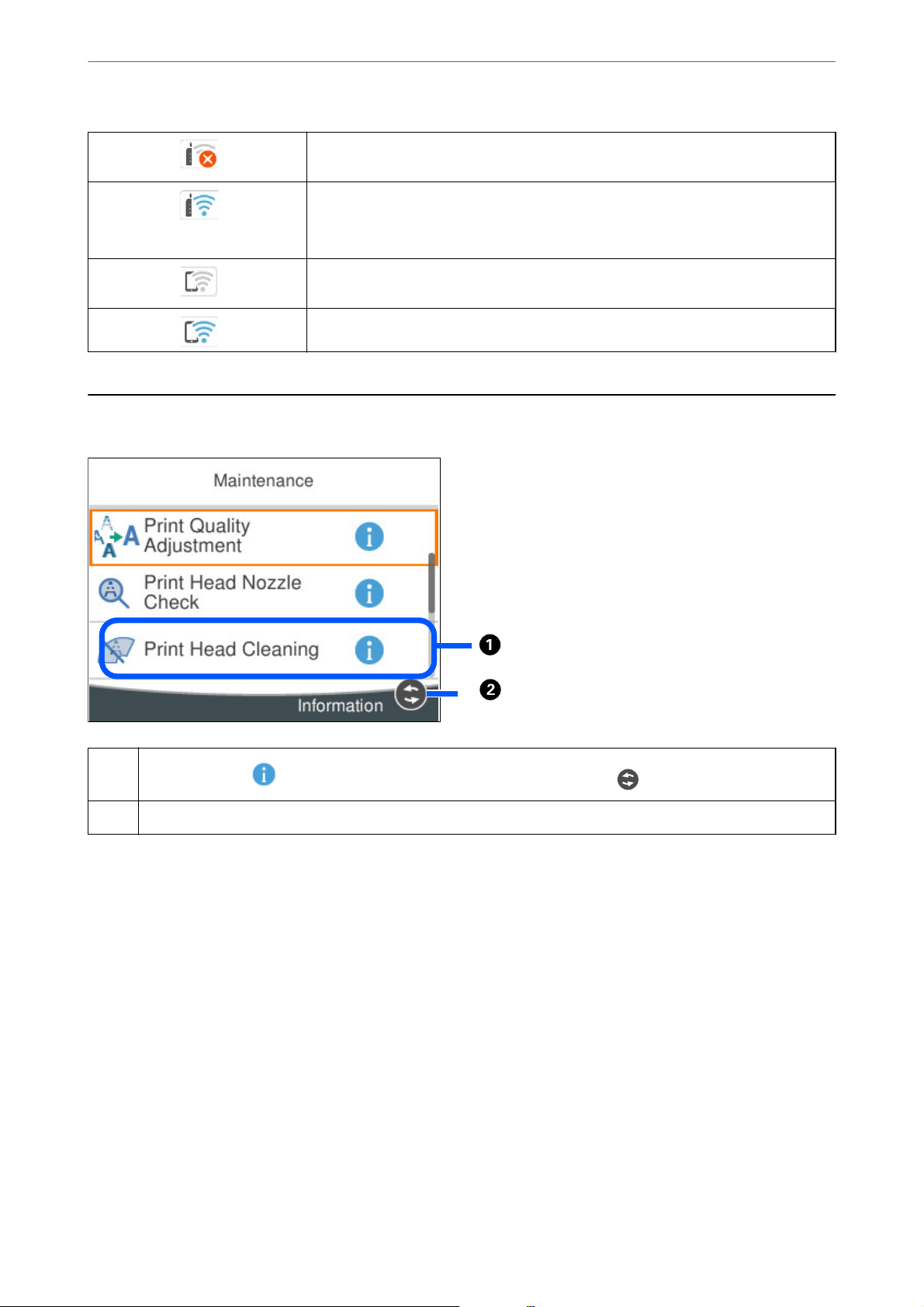
Ghid pentru pictograma de rețea
Imprimanta nu este conectată la o reea prin r (Ethernet) sau o reea fără r (Wi-Fi).
Imprimanta este conectată la o reea cu r (Ethernet).
22
Page 23
Ghid pentru panoul de comandă
Imprimanta caută SSID, adresă de IP nesetată, sau are o problemă cu o reea fără r (WiFi).
Imprimanta este conectată la o reea fără r (Wi-Fi).
Numărul de bare indică puterea semnalului conexiunii. Cu cât sunt așate mai multe
bare, cu atât mai puternică este conexiunea.
Imprimanta nu este conectată la o reea fără r (Wi-Fi) în modul Wi-Fi Direct (Simple
AP).
Imprimanta este conectată la o reea fără r (Wi-Fi) în modul Wi-Fi Direct (Simple AP).
>
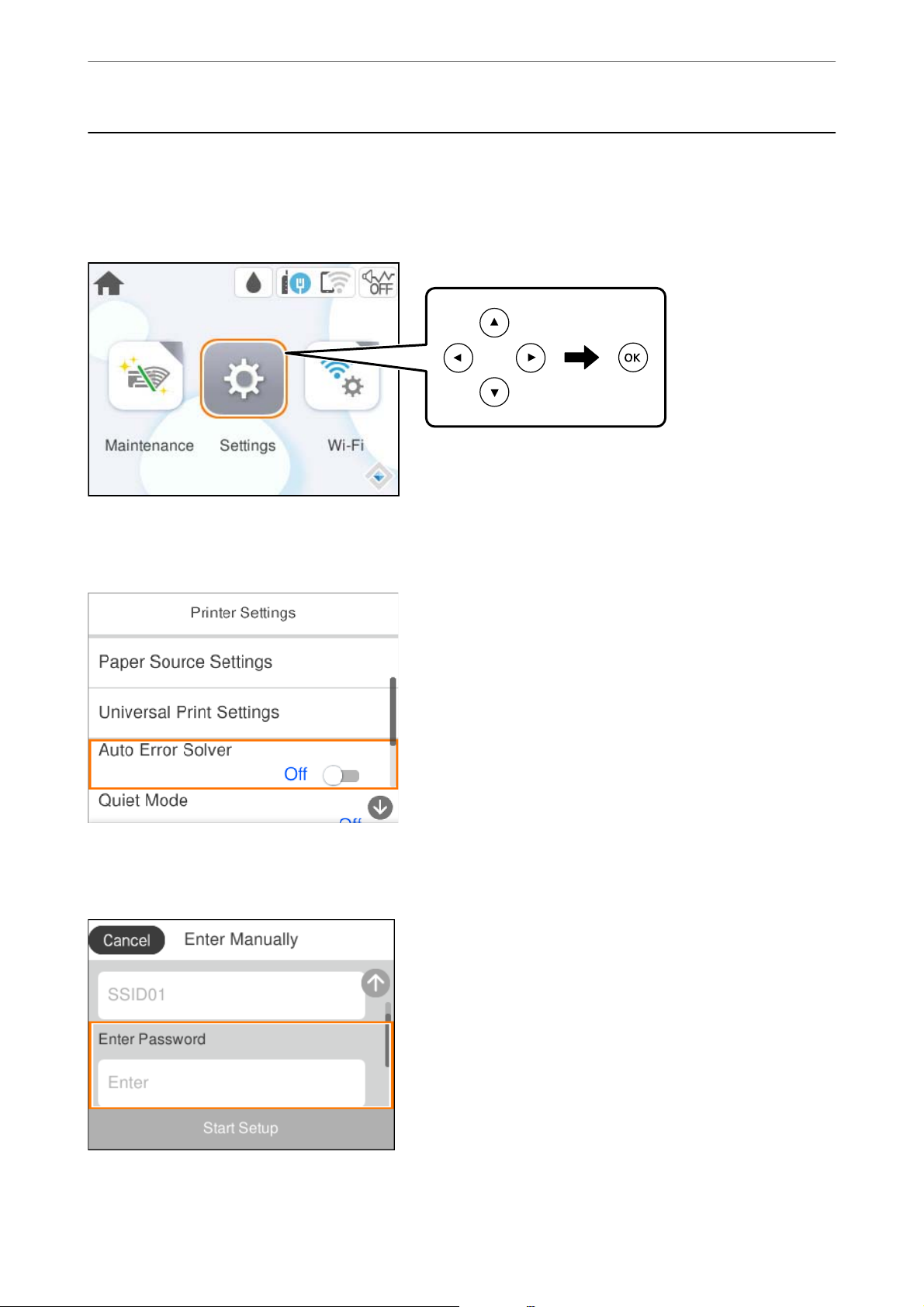
Congurarea ecranului de meniu
Congurarea ecranului de meniu
A
Când se așează , putei vizualiza informaii suplimentare apăsând butonul .
Pe ecran sunt așate butoanele disponibile.
B
23
Page 24
Ghid pentru panoul de comandă
>
Operaii de bază
Operații de bază
Mutați focalizarea utilizând butoanele u d l r pentru a selecta elementele, apoi apăsați pe butonul OK pentru a
conrma selecția dumneavoastră sau pentru a rula funcția selectată.
Mutați focalizarea pe elementul de setare utilizând butoanele u d l r, apoi apăsați pe butonul OK pentru a
activa sau dezactiva elementul.
Pentru a introduce valoarea, numele, adresa etc., mutați focalizarea la câmpul de introducere utilizând butoanele
u d l r
, apoi apăsați butonul OK pentru a așa tastatura de pe ecran.
24
Page 25
Ghid pentru panoul de comandă
>
Vizualizarea animaiilor
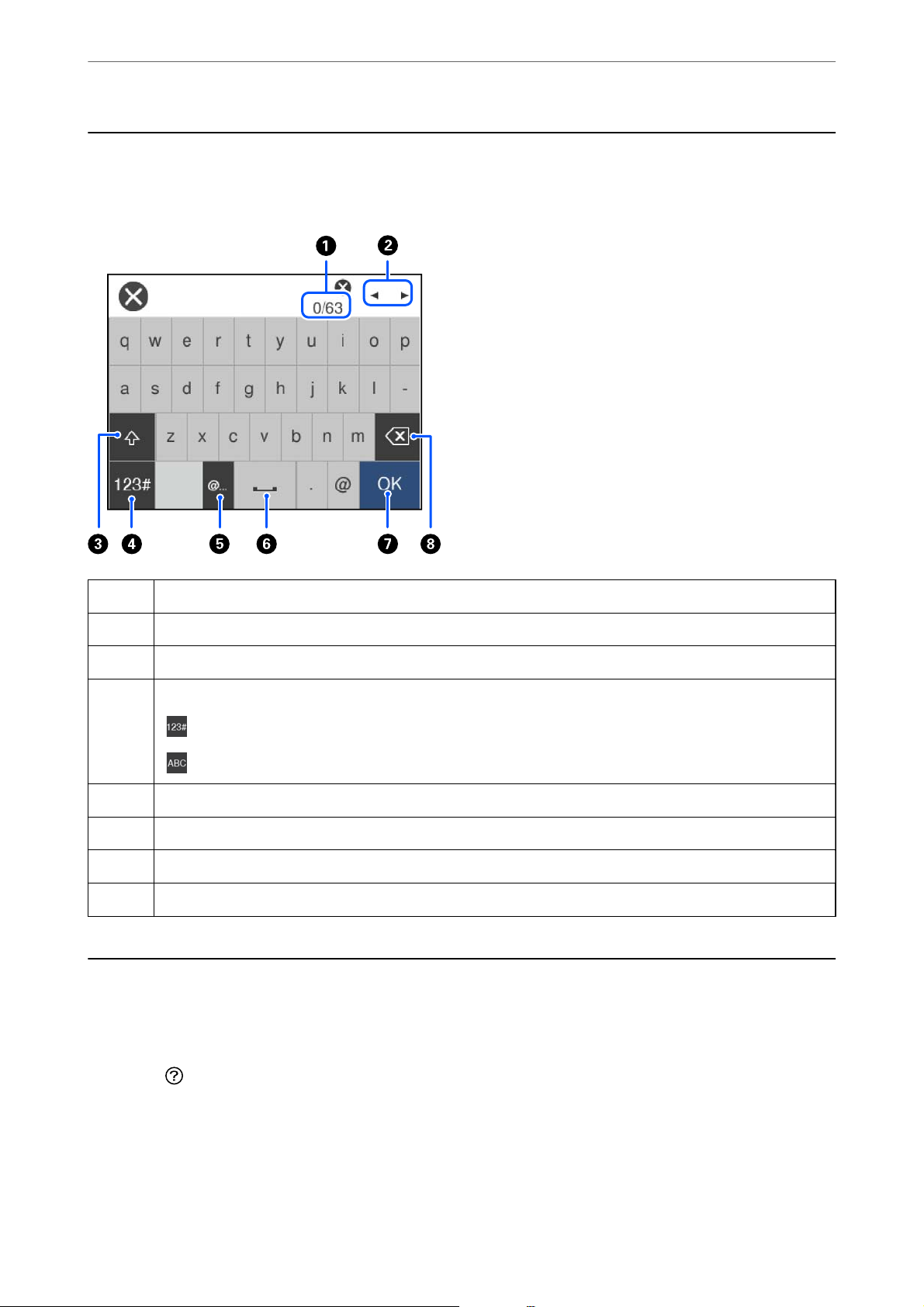
Introducerea caracterelor
Puteți introduce caractere și simboluri utilizând tastatura așată pe ecran atunci când realizați setări de rețea, etc.
A
B
C
D
E
F
G
H
Indică numărul caracterelor.
Deplasează cursorul la poziia de intrare.
Comută între majuscule și minuscule sau numere și simboluri.
Comută între tipurile de caractere.
: putei introduce numere și simboluri.
: putei introduce litere.
Introduce adrese de domenii e-mail utilizate frecvent sau adrese URL prin simpla selectare a elementului.
Introduce un spaiu.
Introduce un caracter.
Șterge un caracter spre stânga.
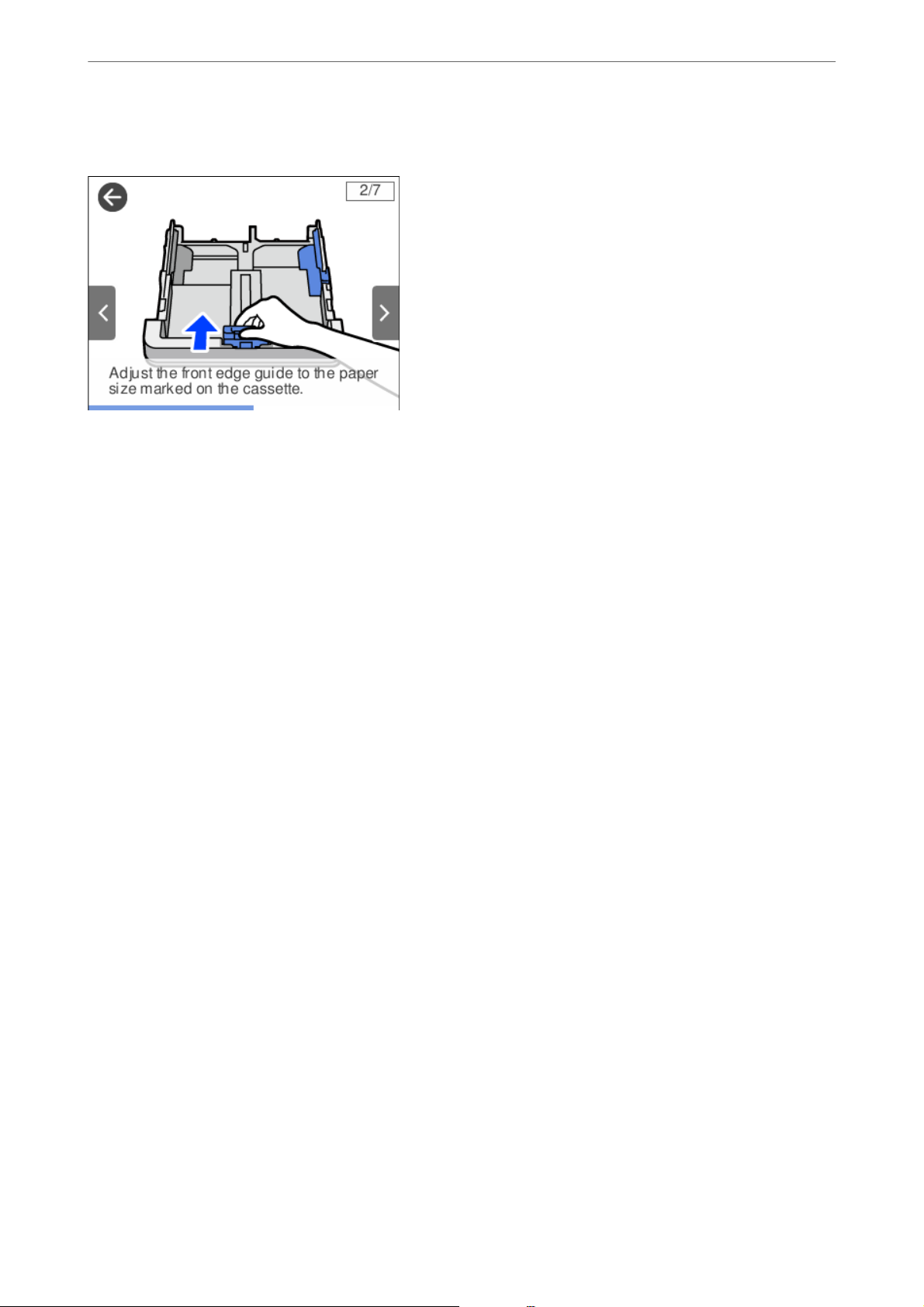
Vizualizarea animațiilor
Puteți vizualiza animații ale instrucțiunilor de operare, precum încărcarea hârtiei sau eliminarea hârtiei blocate, pe
ecranul LCD.
❏ Selectați
: așează ecranul de ajutor. Selectați Modul de a și selectați elementele pe care doriți să le vizualizați.
25
Page 26
Ghid pentru panoul de comandă
❏ Selectați Modul de a în partea de jos a ecranului de operare: sunt așate animații contextuale.
>
Vizualizarea animaiilor
26
Page 27

Încărcarea hârtiei
Precauții la manevrarea hârtiei.........................................28
Setări format și tip hârtie.............................................28
Încărcarea hârtiei..................................................29
Page 28
Î
ncărcarea hârtiei
>
Setări format și tip hârtie
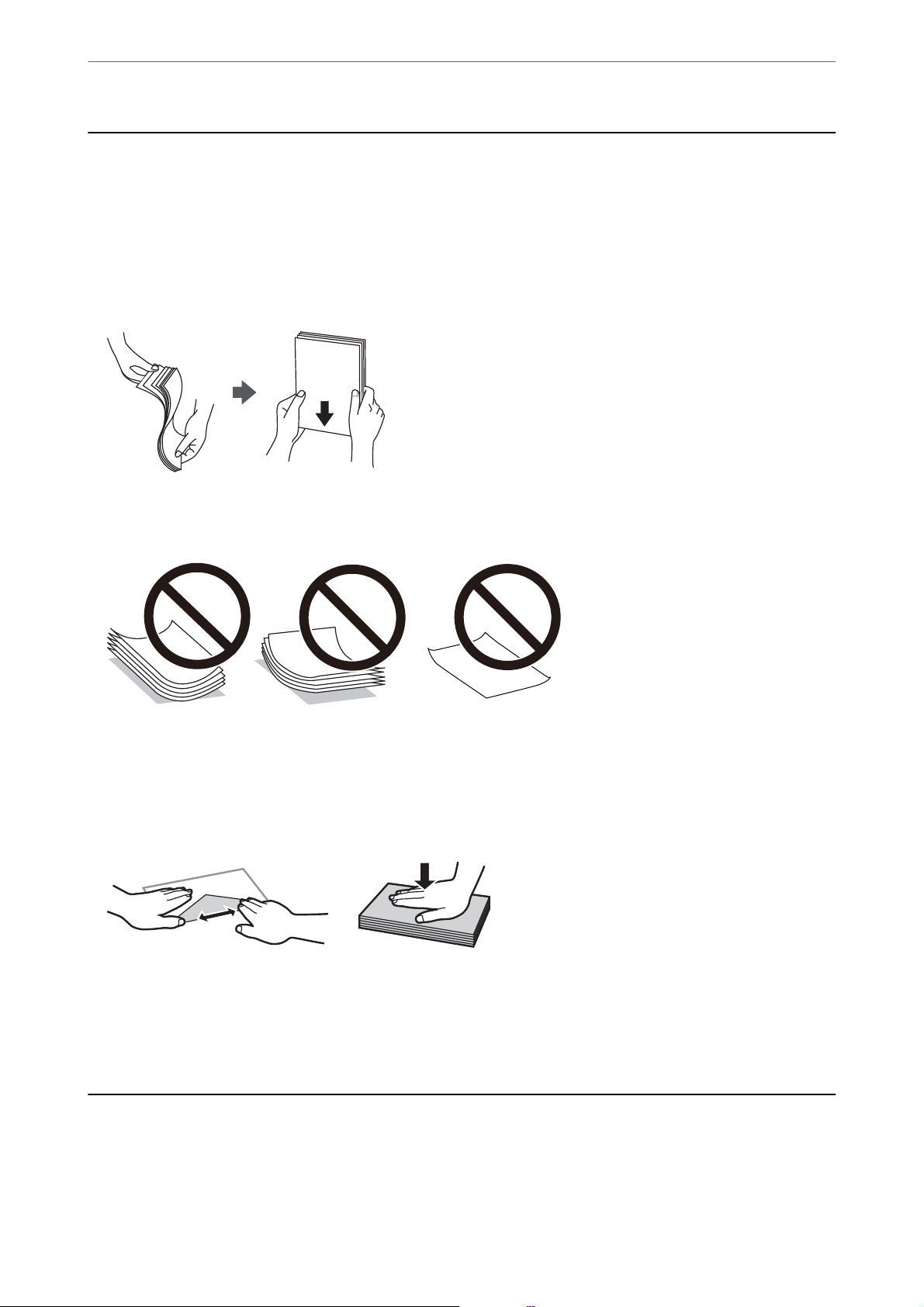
Precauții la manevrarea hârtiei
❏ Citiți șa cu instrucțiuni primită cu hârtia.
❏ Pentru a obține tipăriri de înaltă calitate cu hârtie Epson originală, utilizați hârtia în mediul
livrate cu hârtia.
❏ Răsfoiți și aliniați marginile hârtiei înainte de a o încărca. Nu răsfoiți și nu îndoiți hârtia foto. În caz contrar, fața
pe care se face tipărirea poate afectată.
❏ Dacă hârtia este îndoită, aplatizați-o sau îndoiți-o ușor în direcția opusă înainte de a o încărca. Dacă tipăriți pe
hârtia îndoită, pot apărea blocaje de hârtie și pete pe documentul tipărit.
specicat
pe
șele
❏ Problemele referitoare la alimentarea cu hârtie pot apărea frecvent pentru tipărirea manuală față-verso când de
printează pe o față a hârtiei preprintate. Reduceți numărul de coli la jumătate sau mai puțin sau încărcați pe
rând câte o coală de hârtie dacă hârtia continuă să se blocheze.
❏ Răsfoiți și aliniați marginile plicurilor înainte de a le încărca. Dacă în plicurile stivuite este aer, apăsați-le pentru
a le aplatiza înainte de a le încărca.
Informaţii conexe
& „Hârtia disponibilă și capacitățile” la pagina 144
& „Tipuri de hârtie indisponibile” la pagina 146
Setări format și tip hârtie
Dacă înregistrați formatul și tipul hârtiei pe ecranul așat atunci când inserați caseta de hârtie, imprimanta vă
informează printr-un mesaj dacă informațiile înregistrate și setările imprimantei diferă. Acest lucru previne să
28
Page 29
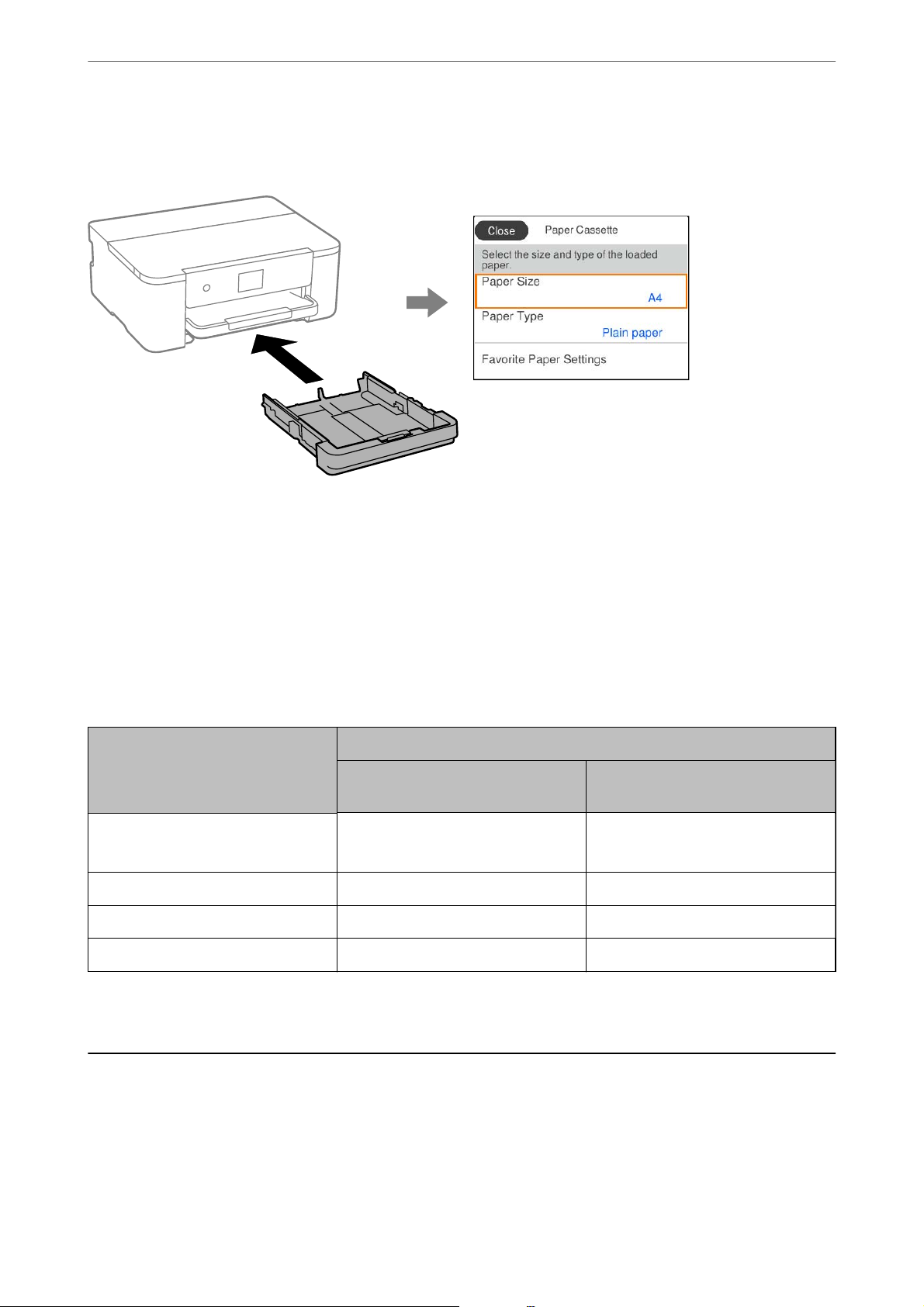
Î
ncărcarea hârtiei
>
Încărcarea hârtiei
irosiți hârtie și cerneală asigurându-vă că nu tipăriți pe formatul greșit de hârtie sau cu o calitate redusă din cauza
unor setări care nu sunt compatibile cu tipul de hârtie.
Dacă formatul și tipul de hârtie așate diferă de hârtia încărcată, selectați elementul care trebuie modicat. Dacă
setările se potrivesc cu hârtia încărcată, închideți ecranul.
Notă:
De asemenea, puteți așa setările privind dimensiunea paginii și tipul de hârtie selectând Setări > Setări generale > Setări
imprimantă > Setări sursă hârtie > Setare hârtie.
Lista tipurilor de hârtie
Pentru a obține rezultate de tipărire optime, selectați tipul de hârtie corespunzător hârtiei.
Nume suport de tipărire Tip suport
Panou de comandă Driver imprimantă, dispozitiv
inteligent
Epson Business Paper
Epson Bright White Ink Jet Paper
Epson Double-Sided Matte Paper Matte Epson Matte
Epson Matte Paper-Heavyweight Matte Epson Matte
Epson Photo Quality Ink Jet Paper Photo Quality Ink Jet Epson Photo Quality Ink Jet
hârtii normale hârtii normale
*
* Pentru dispozitive inteligente, aceste tipuri de suporturi media pot selectate la tipărirea cu Epson Smart Panel.
Încărcarea hârtiei
Puteți încărca hârtie sau plicuri prin consultarea animațiilor
29
pe ecranul LCD al imprimantei.
așate
Page 30
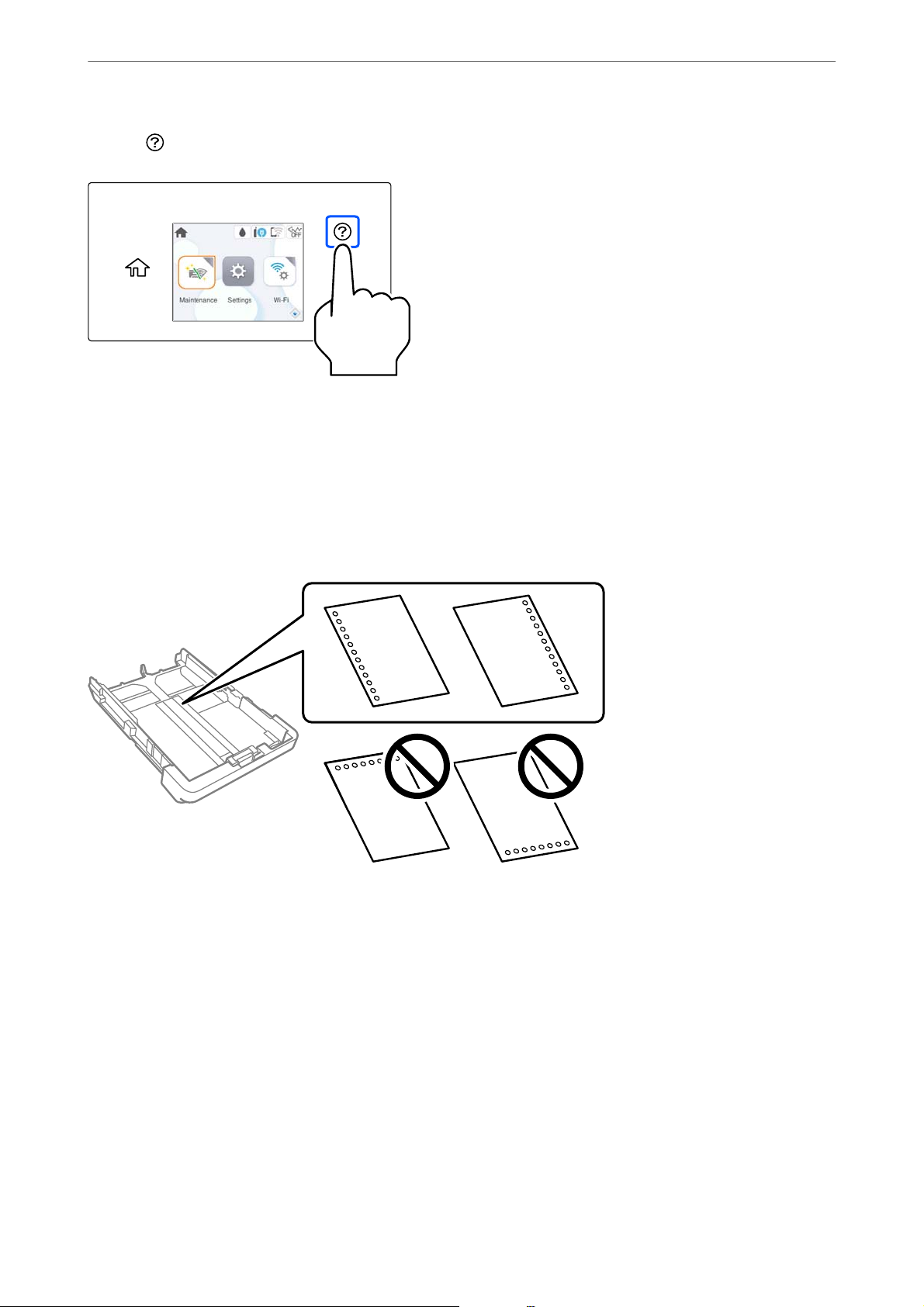
Î
ncărcarea hârtiei
Selectați și apoi selectați Modul de a > Încărcaţi hârtie.
Dacă nu mai doriți să vedeți animația, închideți ecranul.
>
Încărcarea hârtiei>Încărcare hârtie pre-perforată
Încărcare hârtie pre-perforată
Încărcați o singură coală de hârtie pre-perforată în caseta pentru hârtie.
Format hârtie: A4, B5, A5, A6, Letter, Legal
❏ Ajustați poziția de tipărire a șierului astfel încât să evitați tipărirea peste găuri.
❏ Tipărirea automată față-verso nu este posibilă pentru hârtia pre-perforată.
❏ Selectați Letterhead sau Preprinted ca setare pentru tipul hârtiei.
30
Page 31
Î
ncărcarea hârtiei
>
Încărcarea hârtiei>Încărcarea hârtiei de format lung
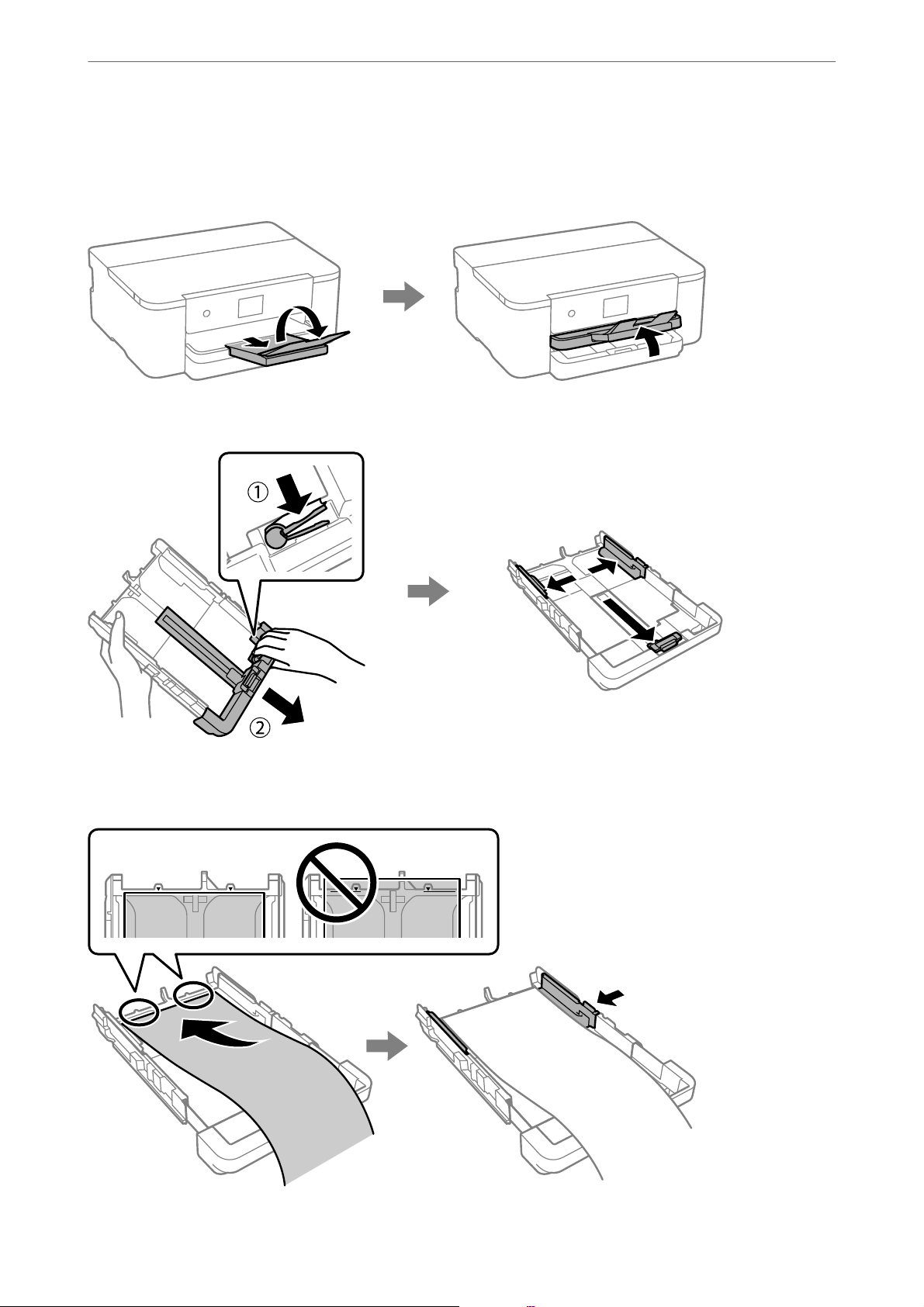
Încărcarea hârtiei de format lung
Când încărcați hârtie mai lungă decât dimensiunea legală, extindeți tava de ieșire și apoi ridicați-o.
Extindeți caseta de hârtie, apoi glisați ghidajele de margine în pozițiile maxime.
Cu partea imprimabilă în jos, încărcați o singură coală de hârtie care să nu depășească simbolul triunghiului de la
capătul casetei. Împingeți ghidajul de margine până la marginea hârtiei.
31
Page 32
Î
ncărcarea hârtiei
În timp ce țineți hârtia ferm cu mâinile, introduceți caseta de hârtie până când se aude un clic.
>
Încărcarea hârtiei>Încărcarea hârtiei de format lung
Coborâți tava de ieșire. Selectați Personalizată ca setare pentru formatul hârtiei.
❏ Asigurați-vă că partea de capăt a hârtiei este tăiată perpendicular. O tăietură pe diagonală poate cauza probleme
de alimentare a hârtiei.
❏ Dacă hârtia este îndoită, aplatizați-o sau îndoiți-o ușor în direcția opusă înainte de a o încărca. Dacă tipăriți pe
hârtia îndoită pot apărea blocaje de hârtie și pete pe documentul tipărit.
❏ Nu atingeți hârtia alimentată sau extrasă din imprimantă. Vă puteți răni la mână sau puteți provoca reducerea
calității tipăririi.
32
Page 33

Tipărirea
Tipărirea documentelor..............................................34
Tipărirea pe plicuri.................................................66
Tipărire pagini web.................................................66
Tipărirea utilizând un serviciu cloud.................................... 67
Page 34
Tipărirea
>
Tipărirea documentelor>Tipărirea de pe un computer — Windows
Tipărirea documentelor
Tipărirea de pe un computer — Windows
Tipăriți folosind setări ușoare
Notă:
Operațiile pot să difere în funcție de aplicație. Consultați secțiunea de ajutor a aplicației pentru detalii.
1. Încărcați hârtie în imprimantă.
„Încărcarea hârtiei” la pagina 29
2. Deschideți șierul pe care doriți să-l tipăriți.
3. Selectați Ti p ăr i r e sau Congurare tipărire din meniul Fișier.
4.
Selectați imprimanta.
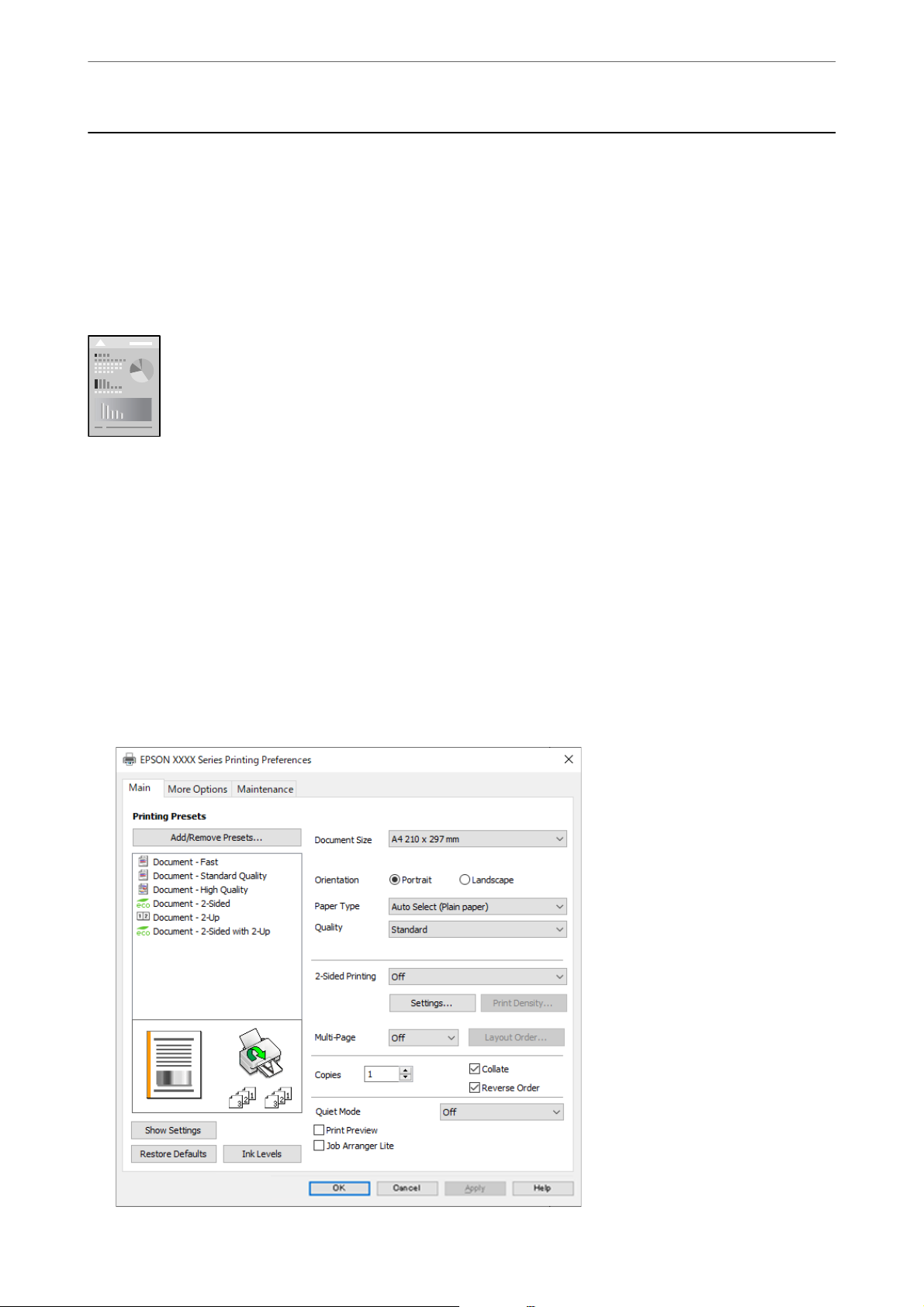
5. Selectați Preferințe sau Proprietăți pentru a accesa fereastra driver-ului imprimantei.
34
Page 35

Tipărirea
>
Tipărirea documentelor>Tipărirea de pe un computer — Windows
6. Modicați setările după cum este necesar.
Consultați opțiunile de meniu ale driverului de imprimantă pentru detalii.
Notă:
❏ Puteți consultați și asistența online pentru explicații cu privire la setarea elementelor. Prin efectuarea clic dreapta pe
un element se așează Ajutor.
❏ Când selectați Vizualizare, puteți vedea o pre-vizualizare a documentului înainte de tipărire.
7. Faceți clic pe OK pentru a închide fereastra driverului de imprimantă.
8. Faceți clic pe Tip ă r ir e .
Notă:
❏ Când selectați Vizualizare, se așează o fereastră de pre-vizualizare. Pentru a modica setările, faceți clic pe
Anulare și repetați procedura de la pasul 3.
❏ Dacă doriți să anulați tipărirea, pe computer, faceți clic dreapta pe imprimantă în Dispozitive și imprimante,
Imprimantă sau în Imprimante și faxuri. Faceți clic pe Vizualizați ce se tipărește, faceți clic dreapta pe sarcina pe
care doriți să o anulați și apoi selectați Anulare. Totuși, nu puteți anula o sarcină de tipărire de la computer, odată
ce aceasta a fost complet trimisă către imprimantă. În acest caz, anulați operația de tipărire de la panoul de
comandă al imprimantei.
Informaţii conexe
& „Hârtia disponibilă și capacitățile” la pagina 144
& „Lista tipurilor de hârtie” la pagina 29
& „Opţiuni de meniu pentru driverul de imprimantă” la pagina 35
Opţiuni de meniu pentru driverul de imprimantă
Deschideţi fereastra de tipărire într-o aplicaţie, selectaţi imprimanta şi apoi accesaţi fereastra driverului de
imprimantă.
Notă:
Meniurile diferă în funcţie de opţiunea selectată.
Fila Principal
Presetări tipărire:
Ad./eliminare presetări:
Puteți adăuga sau elimina propriile presetări pentru setările de tipărire frecvent utilizate. Selectați
presetarea pe care doriți să o utilizați din listă.
Dimensiuni document:
Specicați formatul de hârtie pe care doriți să tipăriți. Dacă selectați Personalizată, introduceți
lățimea și înălțimea hârtiei si apoi înregistrați dimensiunea.
Orientare:
Selectați orientarea pe care doriți să o utilizați la tipărire.
Tip hâr tie:
Selectați tipul de hârtie pe care tipăriți.
35
Page 36

Tipărirea
Calitate:
Tipărire duplex:
Pg. mlt.:
>
Tipărirea documentelor>Tipărirea de pe un computer — Windows
Selectați calitatea la care doriți să tipăriți. Setările disponibile sunt dependente de tipul de hârtie
selectat. Selectând Înalt puteți tipări la o calitate mai ridicată, dar viteza de tipărire ar putea să scadă.
Permite efectuarea tipăririi față-verso.
Parametrii:
Puteți specica muchia de legare și marginile de legare. La tipărirea de documente cu mai
multe pagini, puteți alege să tipăriți începând de pe fața paginii sau de pe verso.
Densitate tipărire:
Selectați tipul documentului pentru a regla densitatea de tipărire. Dacă se selectează densitatea
corespunzătoare de tipărire, puteți preveni deplasarea imaginii pe cealaltă față a colii de hârtie.
Selectați Personalizată pentru a regla manual densitatea de tipărire.
Vă permite să tipăriți mai multe pagini pe o coală sau să efectuați o tipărire de tip poster. Faceți clic pe
Ordine aspect pentru a specica ordinea de tipărire a paginilor.
Copii:
Setați numărul de copii pe care doriți să le tipăriți.
Asamblare:
Tipăriți documente formate din mai multe pagini, colaționate în ordine și sortate pe seturi.
Ordine inversă:
Permite tipărirea de la ultima pagină, astfel încât paginile să e stivuite în ordinea corectă după
tipărire.
Modul silenţios:
Reduce zgomotul produs imprimantei. Totuși, activarea acestei opțiuni poate duce la reducerea
vitezei.
Vizualizare:
Așează o previzualizare a documentului înainte de tipărire.
Organizator comenzi vers. lite:
Job Arranger Lite vă permite să combinați mai multe
sub forma unei singure sarcini de tipărire.
Aşare
parametrii/Ascundere parametrii:
Așează o listă de elemente setate curent în lele Principal și Mai multe opţiuni. Puteți așa sau
ascunde ecranul cu lista de setări curente.
create de diferite aplicații și să le tipăriți
șiere
Restabilire setări implicite:
Readuceți toate setările la valorile implicite din fabrică. Setările din la Mai multe opţiuni sunt, de
asemenea, resetate la valorile implicite.
36
Page 37

Tipărirea
>
Tipărirea documentelor>Tipărirea de pe un computer — Windows
Nivele de cerneală:
Așează nivelul aproximativ de cerneală.
Fila Mai multe opţiuni
Presetări tipărire:
Ad./eliminare presetări:
Puteți adăuga sau elimina propriile presetări pentru setările de tipărire frecvent utilizate. Selectați
presetarea pe care doriți să o utilizați din listă.
Dimensiuni document:
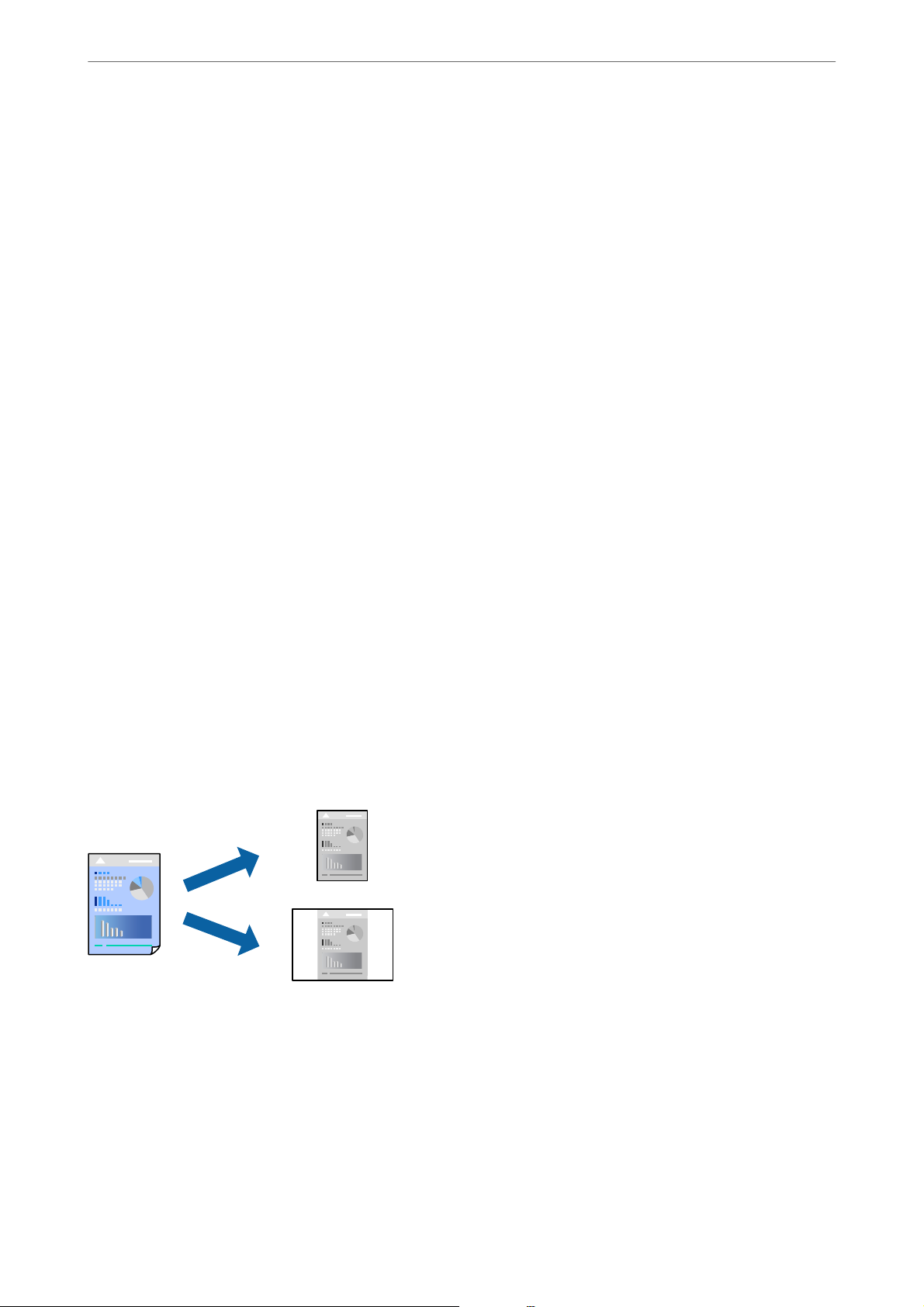
Specicați formatul de hârtie pe care doriți să tipăriți.
Rezultat tipărire:
Specicați formatul de hârtie pe care doriți să tipăriți. Dacă Dimensiuni document diferă de
Rezultat tipărire, opțiunea Micşorare/Mărire document este selectată automat. Nu trebuie să
selectați această opțiune atunci când tipăriți fără a reduce sau a mări formatul unui document.
Micşorare/Mărire document:
Vă permite să reduceți sau să măriți dimensiunea unui document.
Adaptare la format pagină:
Reduce sau mărește automat dimensiunea documentului pentru a corespunde dimensiunii
hârtiei selectate în Rezultat tipărire.
Mărire la:
Tipărire c u u n procentaj spe c i c.
Centru:
Tipărește imagini în centrul hârtiei.
Corectare ton:
Automat:
Reglează automat tonul imaginilor.
Personalizat:
Permite efectuarea corecției manuale a tonului. Faceți clic pe Avansa t pentru setări
suplimentare.
Opţiuni imagine:
Activează opțiuni de calitate a tipăririi, precum Accentuare text. De asemenea, puteți îngroșa
liniile subțiri, pentru a le face vizibile în exemplarele tipărite.
Funcţiile de inscripţionare:
Permite efectuarea de setări pentru modele anti-copiere,
37
ligrane
sau antete și subsoluri.
Page 38

Tipărirea
>
Tipărirea documentelor>Tipărirea de pe un computer — Windows
Ad./Ştergere:
Vă permite să adăugați sau să eliminați toate modelele sau ligranele anti-copiere pe care doriți
să le utilizați.
Parametrii:
Vă permite să setați metoda de tipărire pentru modele sau
Antet/Subsol:
Puteți tipări informații precum numele de utilizator și data tipăririi în antete sau subsoluri.
Apoi puteți seta fontul, dimensiunea sau stilul.
Setări suplimentare:
Rotaţie cu 180°:
Rotește paginile cu 180 de grade înainte de a le tipări. Selectați acest element atunci când
tipăriți pe hârtie precum plicurile, care sunt încărcate într-o direcție xă în imprimantă.
Tipărire bidirecională:
Tipărește atunci când capul de imprimare se deplasează în ambele direcții. Viteza de tipărire
este mai mare, dar calitatea poate scădea.
Imagine în oglindă:
Inversează o imagine, astfel încât să se tipărească așa cum ar apărea într-o oglindă.
Aşare parametrii/Ascundere parametrii:
Așează
ascunde ecranul cu lista de setări curente.
o listă de elemente setate curent în
ligrane
Principal și Mai multe opţiuni. Puteți
lele
anti-copiere.
așa
sau
Restabilire setări implicite:
Readuceți toate setările la valorile implicite din fabrică. Setările din la Principal sunt, de asemenea,
resetate la valorile implicite.
Fila Întreţinere
Verif. duză cap imprimare:
Tipărește un model de vericare a duzelor pentru a verica dacă duzele capului de imprimare sunt
înfundate.
Curăţare cap imprimare:
Curăță duzele înfundate ale capului de imprimare. Deoarece această funcție utilizează o anumită
cantitate de cerneală, curățați capul de imprimare doar dacă duza este înfundată. Tipăriți un model
de
vericare
Organizator comenzi vers. lite:
Deschide fereastra Organizator comenzi vers. lite. Aici, puteţi deschide şi edita date salvate anterior.
EPSON Status Monitor 3:
Deschide fereastra EPSON Status Monitor 3. Aici puteți conrma starea imprimantei și
consumabilele.
a duzelor și apoi selectați Curăţare.
38
Page 39
Tipărirea
>
Tipărirea documentelor>Tipărirea de pe un computer — Windows
Preferinţe de monitorizare:
Permite efectuarea de setări pentru elementele din fereastra EPSON Status Monitor 3.
Setări extinse:
Permite efectuarea unei varietăți de setări. Faceți clic dreapta pe ecare element pentru a vizualiza
Ajutor pentru mai multe detalii.
Coadă tipărire:
Așează sarcinile care așteaptă să e tipărite. Puteți verica, întrerupe sau relua sarcinile de tipărire.
Limbă:
Modică
driverul imprimantei și redeschideți-l.
limba utilizată în fereastra driverului imprimantei. Pentru aplicarea setărilor, închideți
Actualizare software:
Inițiază EPSON Soware Updater pentru vericarea celei mai recente versiuni a aplicațiilor pe
internet.
Comandă online:
Vă permite să accesați site-ul de unde puteți achiziționa cartușele de cerneală Epson.
Asistenţă tehnică:
Dacă manualul este instalat pe computerul dumneavoastră, atunci manualul este
instalat, vă puteți conecta la site-ul web Epson pentru a consulta manualul și suportul tehnic asigurat.
așat.
Dacă nu este
Adăugarea presetărilor de tipărire pentru tipărire ușoară
Creați-vă propria presetare pentru setările de tipărire utilizate în mod frecvent în driver-ul imprimantei, pentru a
tipări mai ușor selectând presetarea din listă.
1. În la Principal sau Mai multe opţiuni a driverului imprimantei, setați ecare element (precum Dimensiuni
document și Tip hârtie).
2. Faceți clic pe Ad./eliminare presetări în Presetări tipărire.
Introduceți un Nume și, dacă este necesar, introduceți un comentariu.
3.
39
Page 40
Tipărirea
>
Tipărirea documentelor>Tipărirea de pe un computer — Windows
4. Faceți clic pe Salvare.
Notă:
Pentru a șterge o presetare adăugată, faceți clic pe Ad./eliminare presetări, selectați numele setării predenite pe care
doriți să o ștergeți din listă și apoi ștergeți-o.
„Fila Principal” la pagina 35
„Fila Mai multe opţiuni” la pagina 37
5. Faceți clic pe Tip ă r ir e .
Următoarea dată când doriți să tipăriți folosind aceleași setări, selectați numele setării înregistrate din Presetări
tipărire, și faceți clic pe OK.
Informaţii conexe
& „Încărcarea hârtiei” la pagina 29
& „Tipăriți folosind setări ușoare” la pagina 55
Tipărirea față-verso
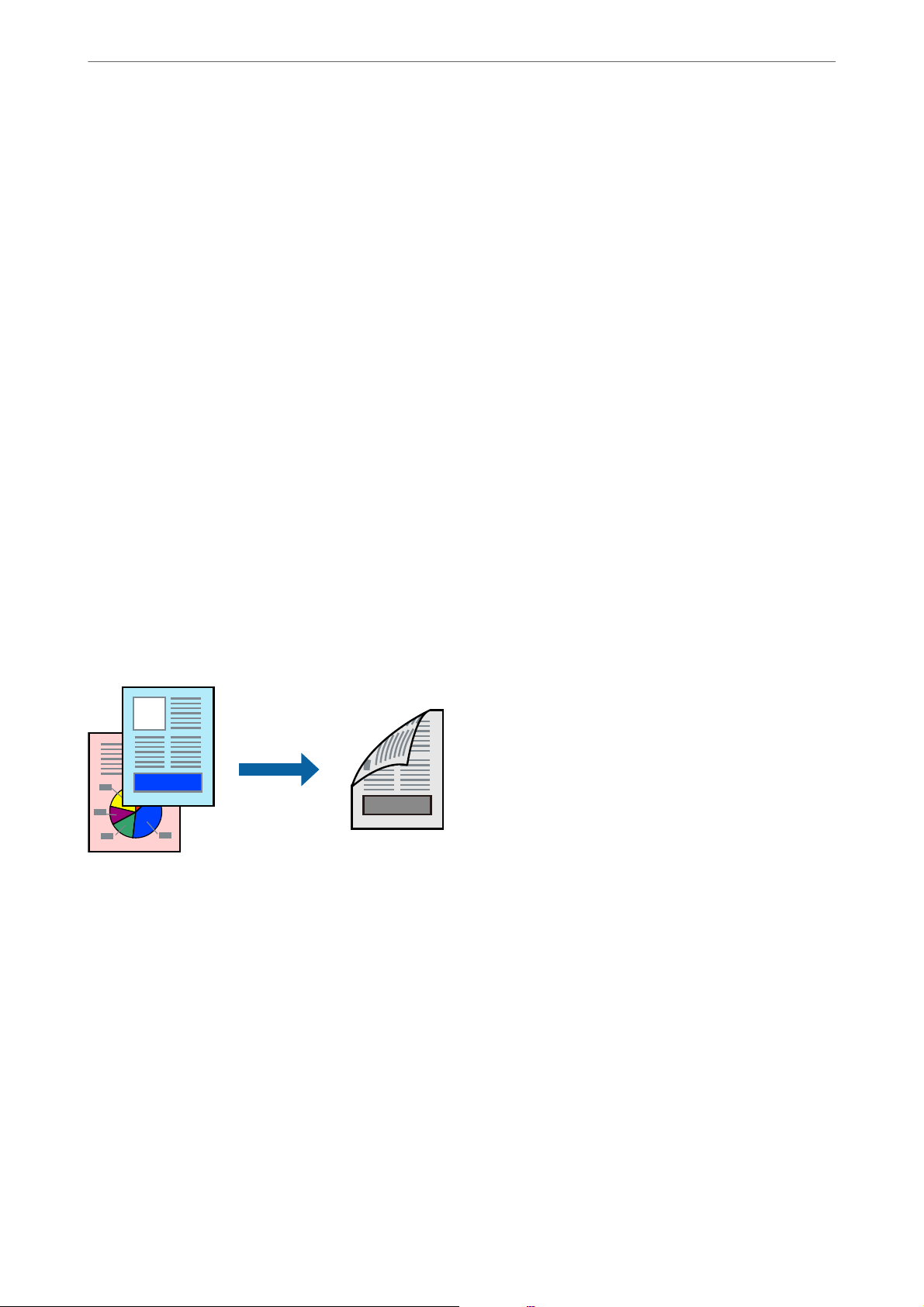
Puteți utiliza oricare dintre următoarele metode pentru a tipări pe ambele fețe ale hârtiei.
❏ Tipărire automată pe față-verso
❏ Tipărire manuală față-verso
Când imprimanta a terminat tipărirea pe prima parte, întoarceți hârtia pentru a tipări pe cealaltă parte.
Notă:
❏ Dacă nu utilizați hârtie adecvată pentru tipărirea față-verso, calitatea tipăririi se poate reduce și hârtia se poate bloca.
„Hârtie pentru tipărire pe ambele părți” la pagina 145
❏ În funcție de hârtia folosită și de datele tipărite, cerneala poate trece pe cealaltă parte a hârtiei.
❏ Nu puteți efectua tipărirea manuală față-verso dacă nu este activat EPSON Status Monitor 3. Dacă EPSON Status
Monitor 3 este dezactivat, deschideți fereastra driverului imprimantei, faceți clic pe Setări extinse din la Întreţinere și
apoi selectați Activare EPSON Status Monitor 3.
❏ Totuși, tipărirea manuală pe 2 fețe poate să nu e disponibilă când imprimanta este accesată prin rețea sau este utilizată
ca imprimantă partajată.
1. În la Principal a driverului imprimantei, selectați metoda Tipărire duplex.
2. Faceți clic pe Setări, efectuați setările corespunzătoare, apoi faceți clic pe OK.
40
Page 41
Tipărirea
3. Faceți clic pe Densitate tipărire, efectuați setările corespunzătoare, apoi faceți clic pe OK.
Când setați Densitate tipărire, puteți ajusta densitatea de tipărire în funcție de tipul documentului.
Notă:
❏ Această setare nu este disponibilă atunci când selectați tipărirea manuală față-verso.
❏ S-ar putea ca tipărirea să e mai lentă în funcție de combinația de opțiuni selectată pentru Selectaţi tipul
4. Setați celelalte elemente din lele Principal și Mai multe opţiuni în funcție de caz și faceți clic pe OK.
„Fila Principal” la pagina 35
„Fila Mai multe opţiuni” la pagina 37
5. Faceți clic pe Tip ă r ir e .
>
Tipărirea documentelor>Tipărirea de pe un computer — Windows
documentului din fereastra Reglarea densităţii de tipărire și pentru Calitate din la Principal.
Pentru tipărirea manuală față-verso, după tipărirea primei fețe, pe computer este
contextuală. Urmați instrucțiunile așate pe ecran.
Informaţii conexe
& „Hârtia disponibilă și capacitățile” la pagina 144
& „Încărcarea hârtiei” la pagina 29
& „Tipăriți folosind setări ușoare” la pagina 55
așată
o fereastră
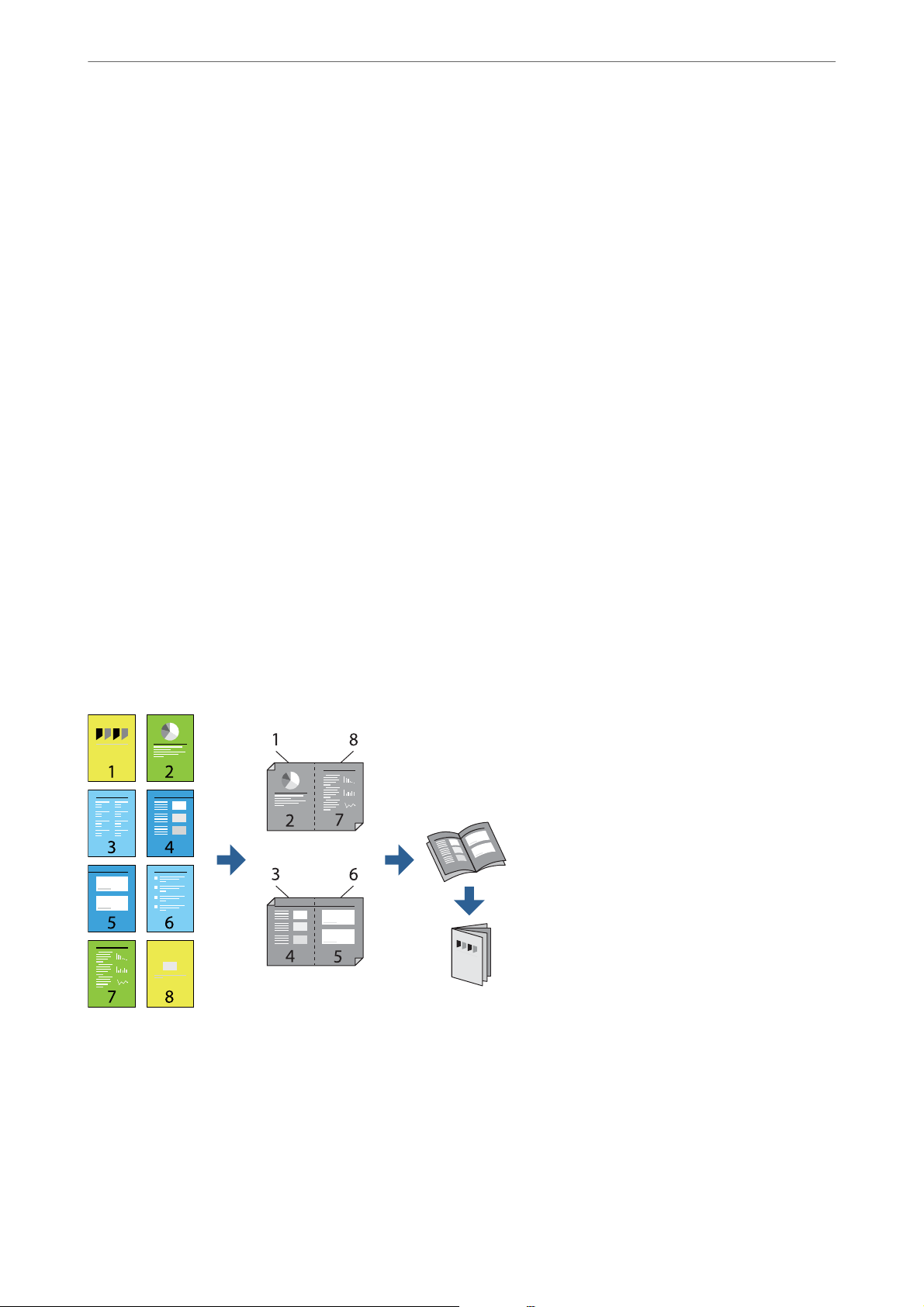
Tipărirea unei broșuri
Puteți, de asemenea, tipări o broșură care poate creată prin reordonarea paginilor și plierea exemplarelor tipărite.
41
Page 42

Tipărirea
Notă:
❏ Dacă nu utilizați hârtie adecvată pentru tipărirea față-verso, calitatea tipăririi se poate reduce și hârtia se poate bloca.
„Hârtie pentru tipărire pe ambele părți” la pagina 145
❏ În funcție de hârtia folosită și de datele tipărite, cerneala poate trece pe cealaltă parte a hârtiei.
❏ Nu puteți efectua tipărirea manuală față-verso dacă nu este activat EPSON Status Monitor 3. Dacă EPSON Status
Monitor 3 este dezactivat, deschideți fereastra driverului imprimantei, faceți clic pe Setări extinse din
apoi selectați Activare EPSON Status Monitor 3.
❏ Totuși, tipărirea manuală pe 2 fețe poate să nu e disponibilă când imprimanta este accesată prin rețea sau este utilizată
ca imprimantă partajată.
>
Tipărirea documentelor>Tipărirea de pe un computer — Windows
Întreţinere și
la
1. Din la Principal a driverului imprimantei, selectați tipul de legare pe muchia lungă pe care doriți să-l utilizați
din Tipărire duplex.
2. Faceți clic pe Setări, selectați Broşură și apoi selectați Legare pe centru sau Legare laterală.
❏ Legare pe centru: Utilizați această metodă atunci când tipăriți un număr mic de pagini care pot stivuite și
pliate cu ușurință în jumătate.
❏ Legare laterală. Utilizați această metodă atunci când tipăriți câte o coală (patru pagini) pe rând, pliindu-le
în jumătate pe ecare și apoi punându-le împreună într-un singur volum.
3. Executați clic pe OK.
4. Atunci când tipăriți date care conțin multe
fotograi
și imagini, faceți clic pe Densitate tipărire și efectuați
setările adecvate, apoi faceți clic pe OK.
Când setați Densitate tipărire, puteți ajusta densitatea de tipărire în funcție de tipul documentului.
Notă:
S-ar putea ca tipărirea să e mai lentă în funcție de combinația de opțiuni selectată pentru Selectaţi tipul
documentului din fereastra Reglarea densităţii de tipărire și pentru Calitate din la Principal.
5. Setați celelalte elemente din lele Principal și Mai multe opţiuni în funcție de caz și faceți clic pe OK.
„Fila Principal” la pagina 35
„Fila Mai multe opţiuni” la pagina 37
6. Faceți clic pe Tip ă r ir e .
Informaţii conexe
& „Hârtia disponibilă și capacitățile” la pagina 144
& „Încărcarea hârtiei” la pagina 29
& „Tipăriți folosind setări ușoare” la pagina 55
42
Page 43
Tipărirea
>
Tipărirea documentelor>Tipărirea de pe un computer — Windows
Tipărirea mai multor pagini pe o singură coală
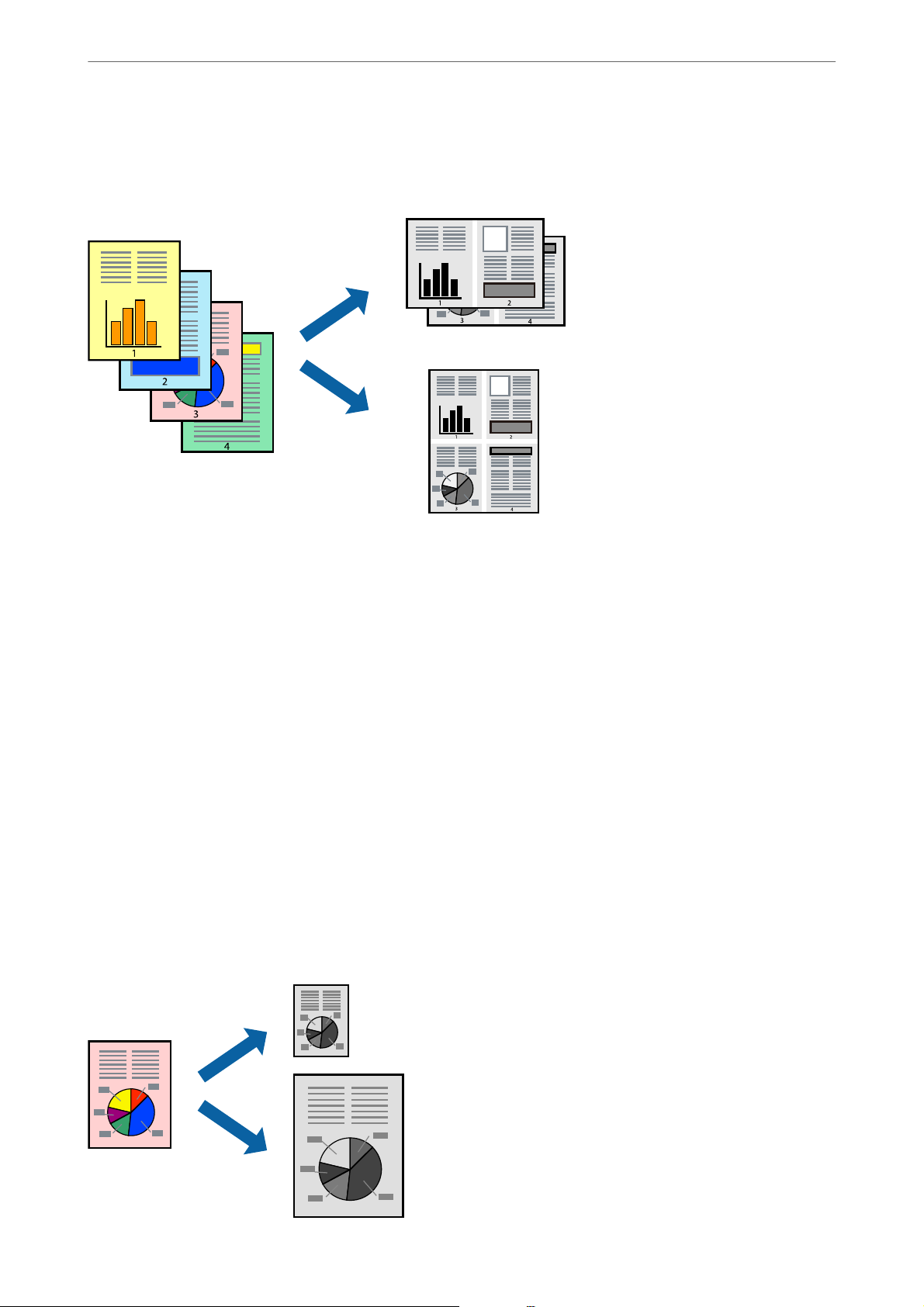
Puteți tipări mai multe pagini de date pe o singură coală de hârtie.
1. În la Principal din driverul imprimantei, selectați 2-sus, 4-sus, 6 pe o foaie, 8-sus, 9 pe o foaie sau 16 pe o
foaie ca setare Pg. mlt..
2. Faceți clic pe Ordine aspect, efectuați setările corespunzătoare, apoi faceți clic pe OK.
3. Setați celelalte elemente din lele Principal și Mai multe opţiuni în funcție de caz și faceți clic pe OK.
„Fila Principal” la pagina 35
„Fila Mai multe opţiuni” la pagina 37
4. Faceți clic pe Tip ă r ir e .
Informaţii conexe
& „Încărcarea hârtiei” la pagina 29
& „Tipăriți folosind setări ușoare” la pagina 55
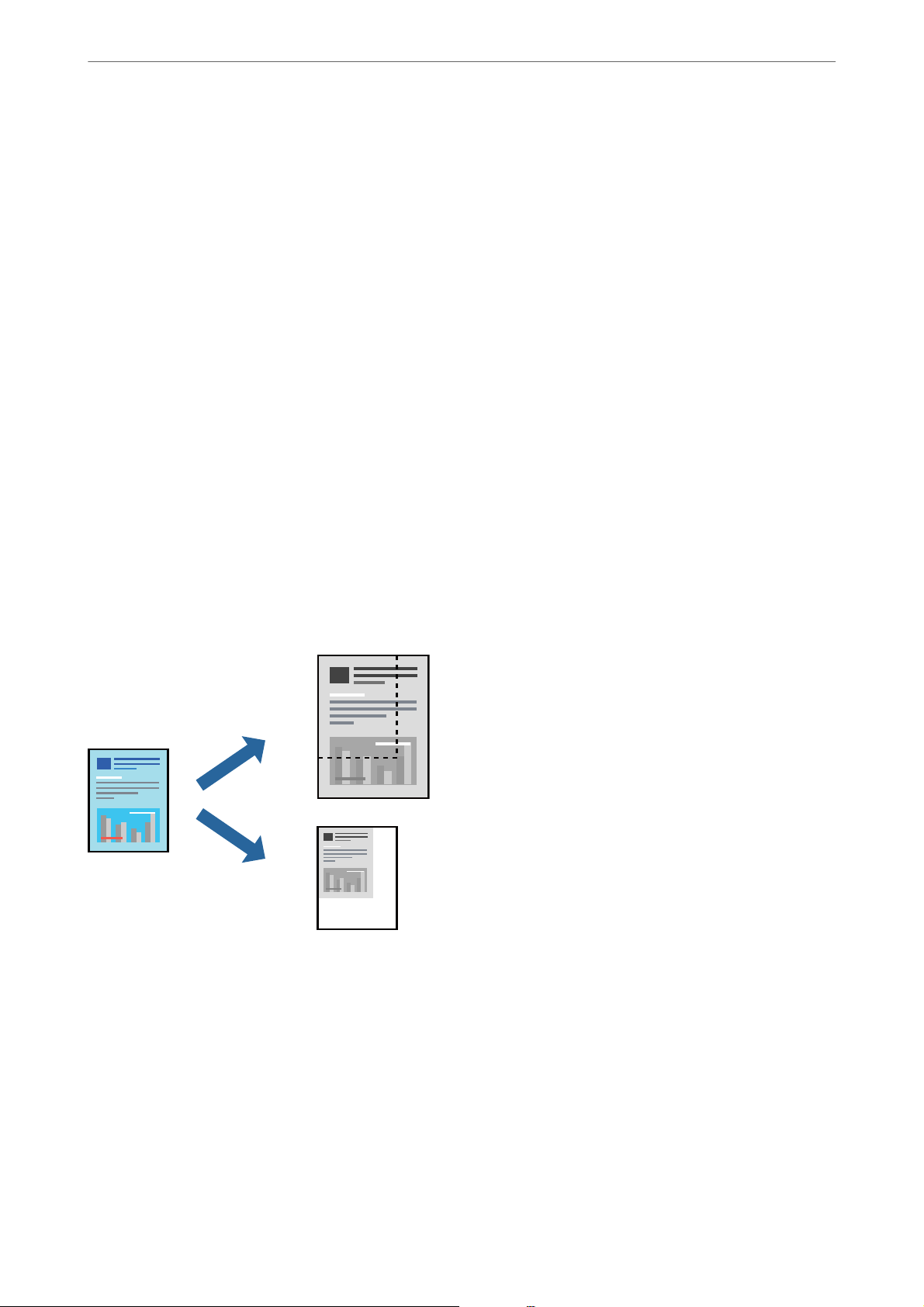
Tipărirea în funcție de formatul hârtiei
Selectați formatul hârtiei încărcate în imprimantă ca setare pentru Format hârtie destinație.
43
Page 44
Tipărirea
1. În la Mai multe opţiuni a driverului pentru imprimantă, realizați următoarele setări.
❏ Dimensiuni document: selectați formatul de hârtie pe care l-ați denit în setarea aplicației.
❏ Rezultat tipărire: selectați formatul de hârtie încărcat în imprimantă.
Notă:
Faceți clic pe Centru pentru a tipări imaginea cu dimensiune redusă în mijlocul hârtiei.
2. Setați celelalte elemente din lele Principal și Mai multe opţiuni în funcție de caz și faceți clic pe OK.
„Fila Principal” la pagina 35
„Fila Mai multe opţiuni” la pagina 37
3. Faceți clic pe Tip ă r ir e .
Informaţii conexe
& „Încărcarea hârtiei” la pagina 29
& „Tipăriți folosind setări ușoare” la pagina 55
>
Tipărirea documentelor>Tipărirea de pe un computer — Windows
Adaptare la format pagină este selectat automat.
Tipărirea unui document micșorat sau mărit la orice grosisment
Puteți micșora sau mări dimensiunea unui document cu un anumit procent.
1. În la Mai multe opţiuni a driverului de tipărire, selectați dimensiunea documentului din setarea Dimensiuni
document.
2. Selectați formatul hârtiei pe care doriți să tipăriți din setarea Rezultat tipărire.
3. Selectați Micşorare/Mărire document, Mărire la, și apoi introduceți un procent.
Selectați Centru pentru a tipări imaginile în centrul paginii.
Setați celelalte elemente din
4.
„Fila Principal” la pagina 35
„Fila Mai multe opţiuni” la pagina 37
Principal și Mai multe opţiuni în funcție de caz și faceți clic pe OK.
lele
44
Page 45
Tipărirea
5. Faceți clic pe Tip ă r ir e .
Informaţii conexe
& „Încărcarea hârtiei” la pagina 29
& „Tipăriți folosind setări ușoare” la pagina 55
>
Tipărirea documentelor>Tipărirea de pe un computer — Windows
Tipărirea unei imagini pe mai multe coli pentru mărire (crearea unui poster)
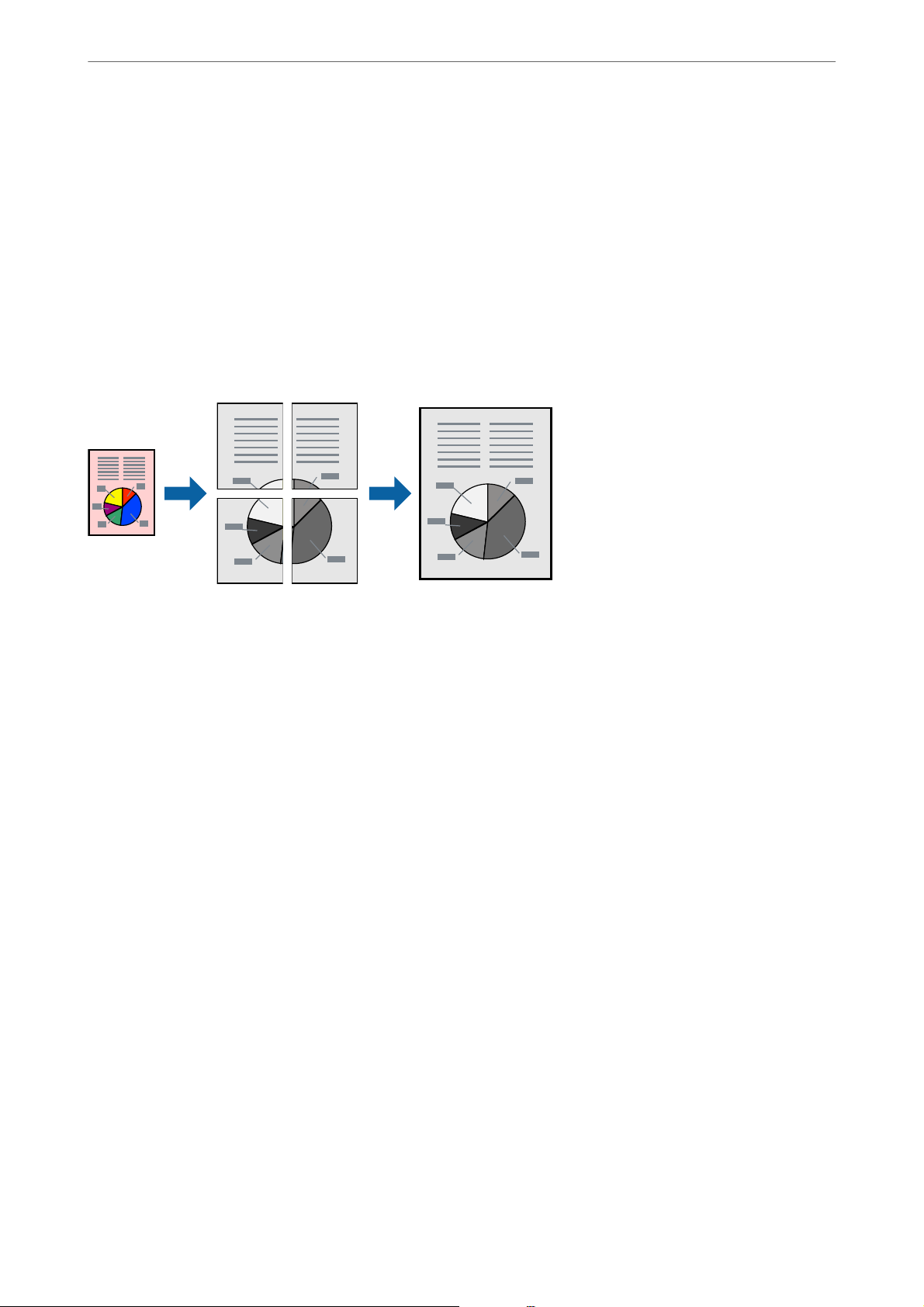
Această funcție vă permite să tipăriți o imagine pe mai multe coli de hârtie. Puteți să creați un poster mai mare
prin lipirea acestor coli.
Notă:
Această funcție nu este disponibilă pentru tipărirea față-verso.
1. În
2. Faceți clic pe Parametrii, efectuați setările corespunzătoare, apoi faceți clic pe OK.
3. Setați celelalte elemente din lele Principal și Mai multe opţiuni în funcție de caz și faceți clic pe OK.
4.
Informaţii conexe
& „Încărcarea hârtiei” la pagina 29
& „Tipăriți folosind setări ușoare” la pagina 55
Principal a driverului de imprimantă, selectați 2x1 Poster, 2x2 Poster, 3x3 Poster sau 4x4 Poster ca
la
setare pentru Pg. mlt..
Notă:
Tipărire ghidaje de tăiere vă permite să tipăriți un ghidaj de tăiere.
„Fila Principal” la pagina 35
„Fila Mai multe opţiuni” la pagina 37
Faceți clic pe Tip ă r ir e .
Crearea de postere folosind marcaje de aliniere suprapuse
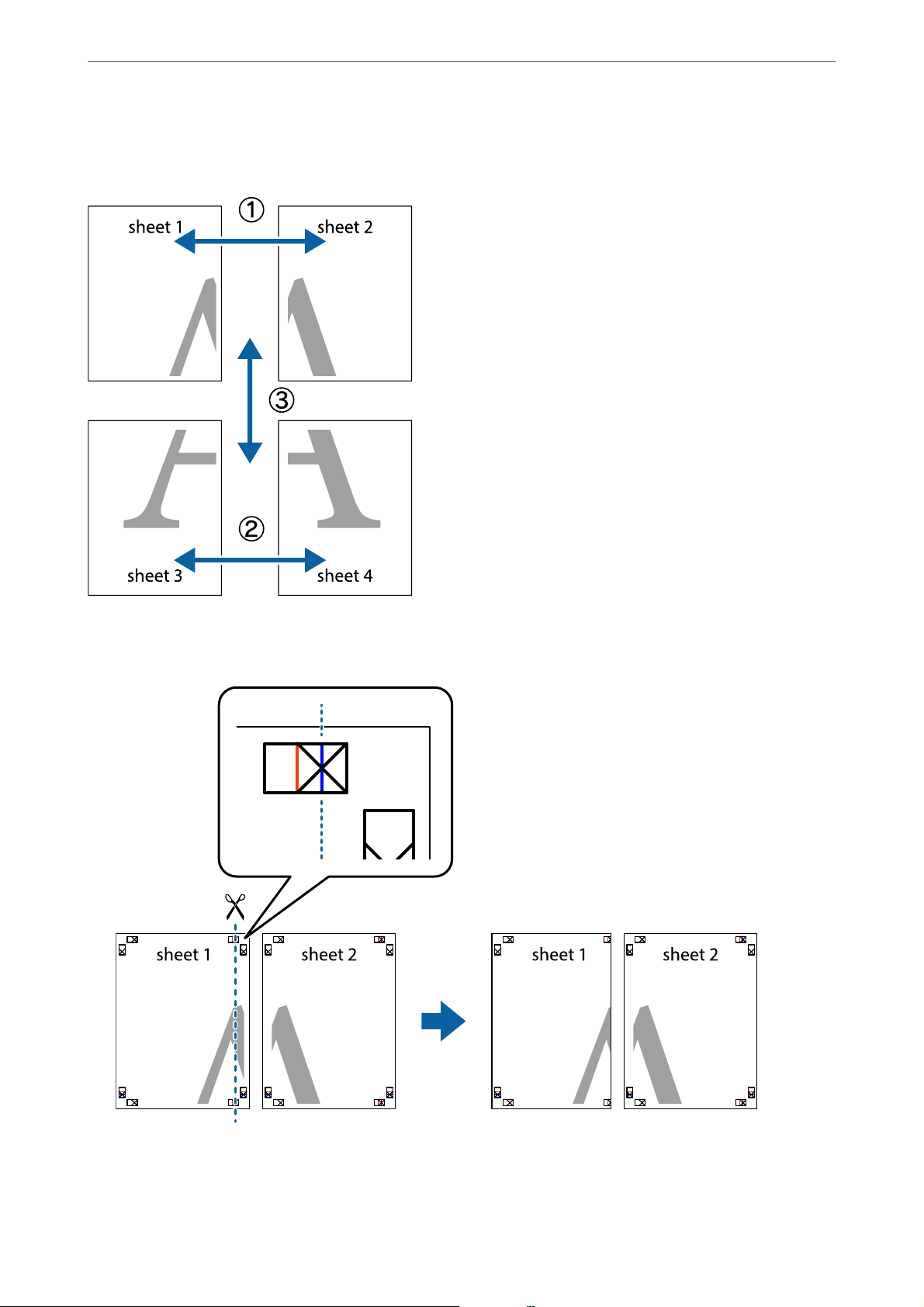
Iată un exemplu despre cum puteți crea un aș cu opțiunea 2x2 Poster selectată, și opțiunea Suprapunere repere
de aliniere selectată în Tipărire ghidaje de tăiere.
45
Page 46
Tipărirea
Ghidajele efective sunt tipărite în monocrom, dar pentru această explicație, acestea sunt indicate ca linii albastre și
roșii.
>
Tipărirea documentelor>Tipărirea de pe un computer — Windows
1. Pregătiți Sheet 1 și Sheet 2. Tăiați marginile Sheet 1 de-a lungul liniei verticale albastre, prin mijlocul
marcajelor în cruce de sus și de jos.
46
Page 47
Tipărirea
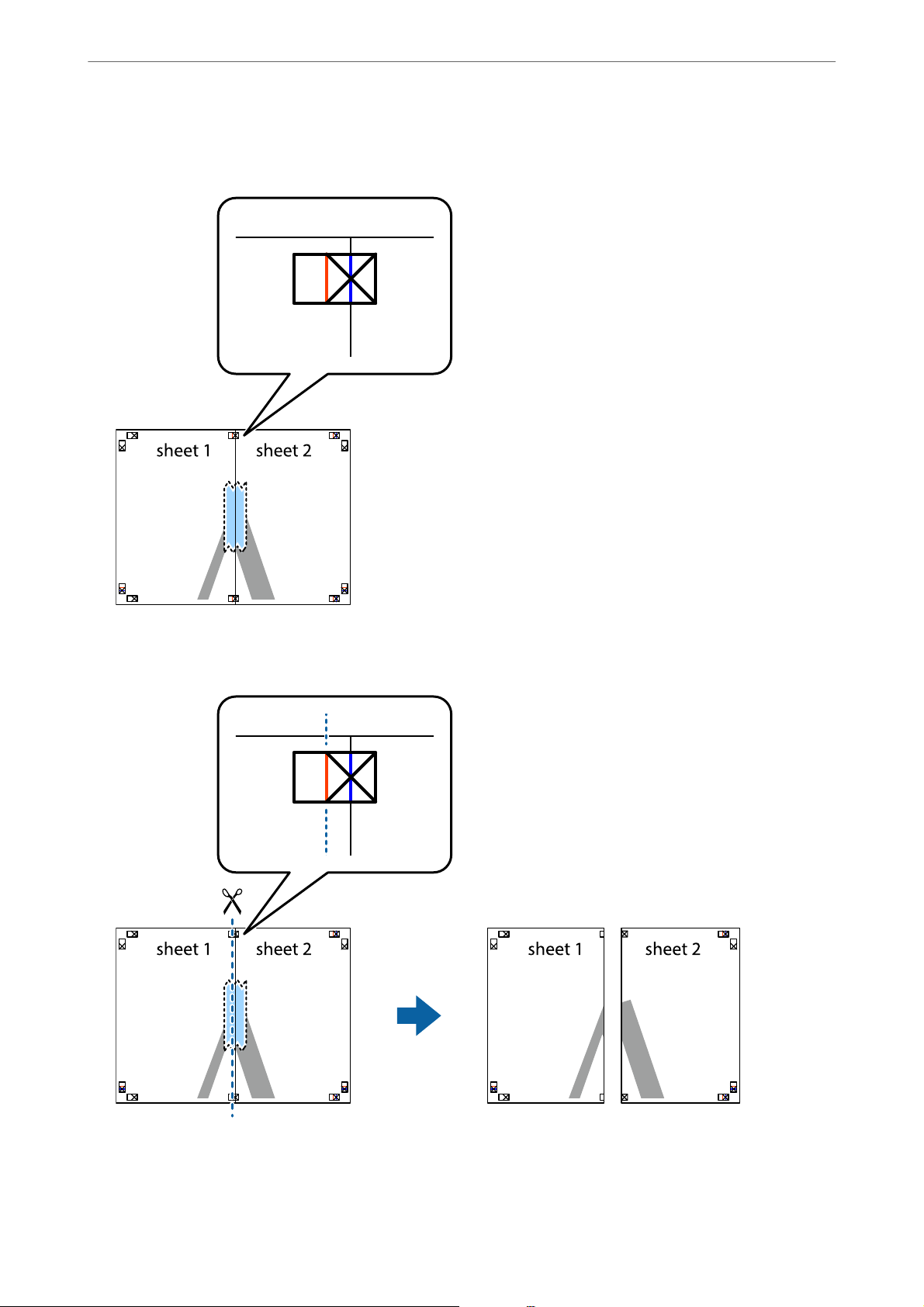
2. Așezați Sheet 1 peste Sheet 2 și aliniați marcajele în cruce, apoi lipiți temporar cele două coli cu bandă adezivă
pe spate.
>
Tipărirea documentelor>Tipărirea de pe un computer — Windows
3. Tăiați colile lipite în două, de-a lungul liniei verticale roșii, prin marcajele de aliniere (de această dată, linia din
partea stângă a marcajelor în cruce).
47
Page 48
Tipărirea
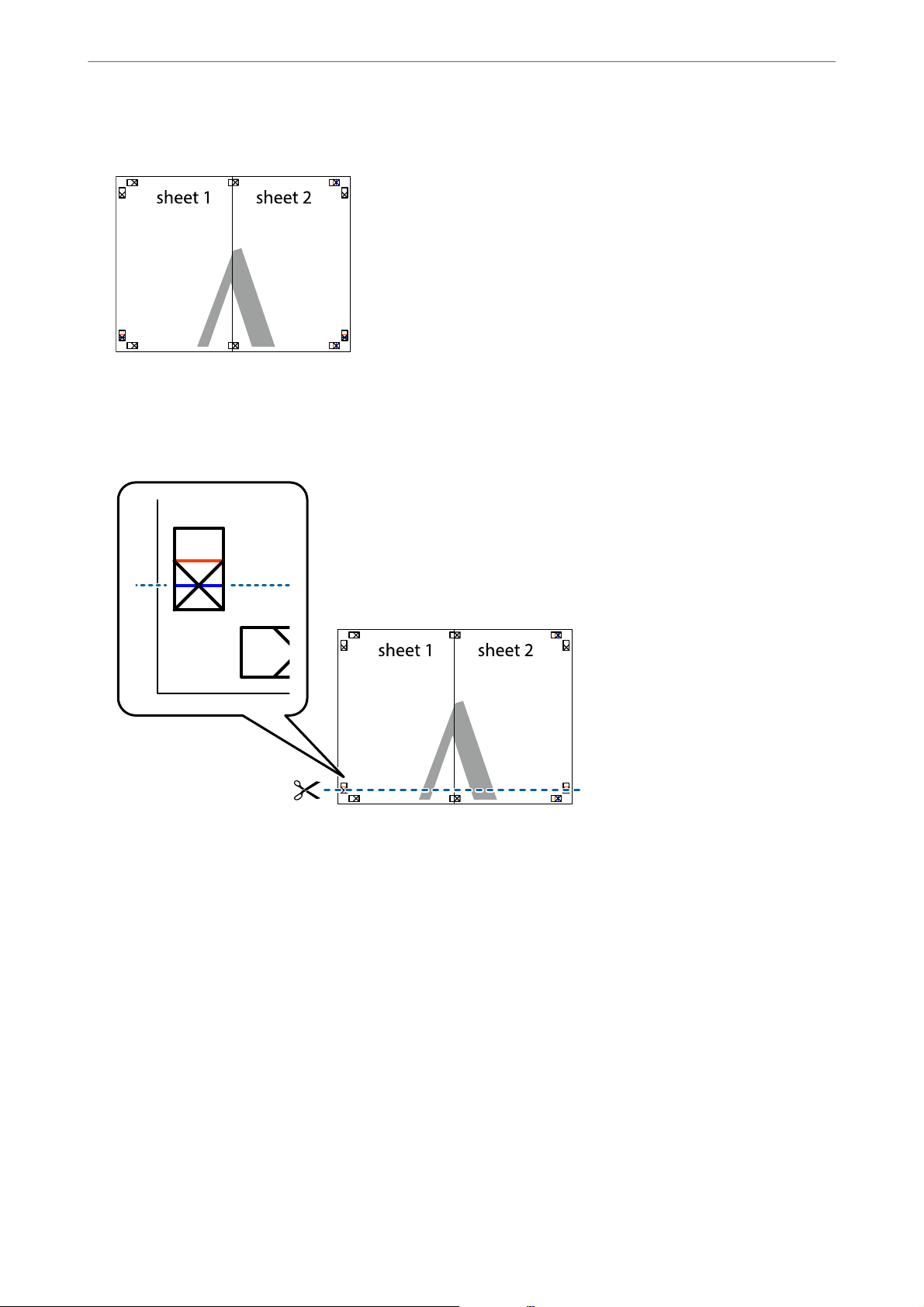
4. Lipiți colile cu bandă adezivă pe spate.
5. Repetați pașii 1–4 pentru a lipi Sheet 3 și Sheet 4.
Tăiați marginile Sheet 1 și Sheet 2 de-a lungul liniei verticale albastre, prin mijlocul marcajelor în cruce din
6.
stânga și din dreapta.
>
Tipărirea documentelor>Tipărirea de pe un computer — Windows
48
Page 49
Tipărirea
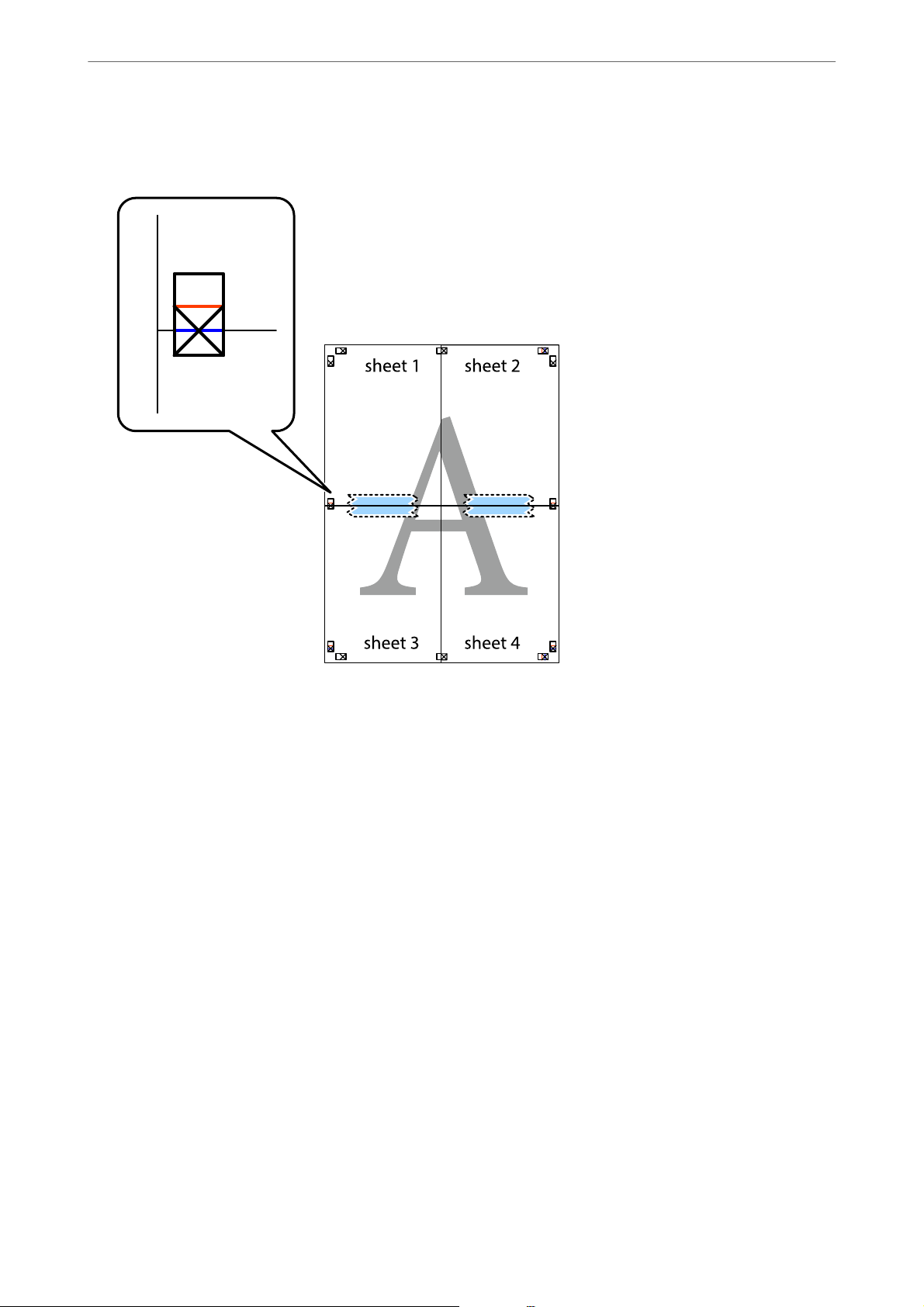
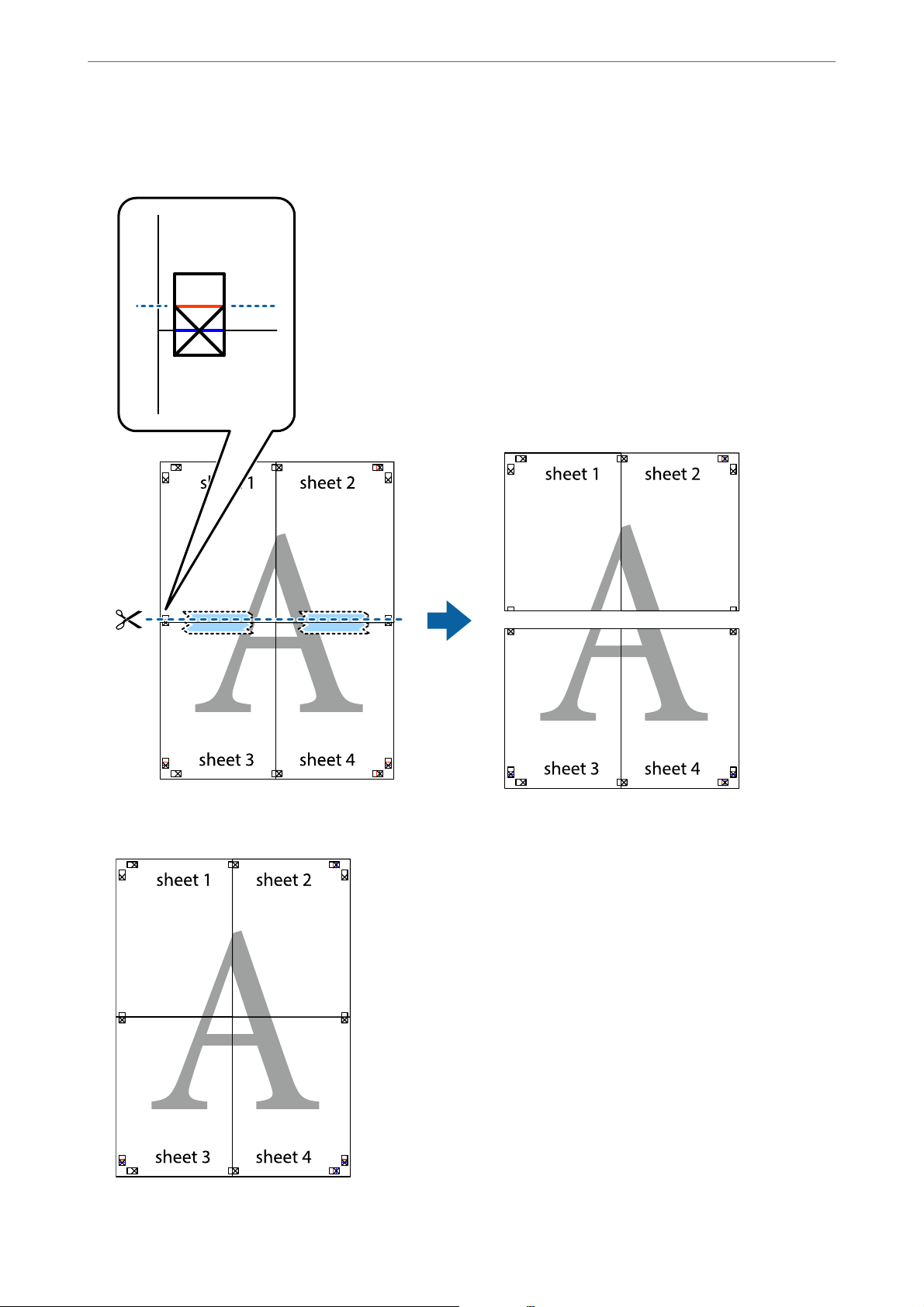
7. Așezați Sheet 1 și Sheet 2 peste Sheet 3 și Sheet 4 și aliniați marcajele în cruce, apoi lipiți temporar cele două
coli cu bandă adezivă pe spate.
>
Tipărirea documentelor>Tipărirea de pe un computer — Windows
49
Page 50
Tipărirea
8. Tăiați colile lipite în două, de-a lungul liniei orizontale roșii, prin marcajele de aliniere (de această dată, linia de
deasupra marcajelor în cruce).
>
Tipărirea documentelor>Tipărirea de pe un computer — Windows
9. Lipiți colile cu bandă adezivă pe spate.
50
Page 51
Tipărirea
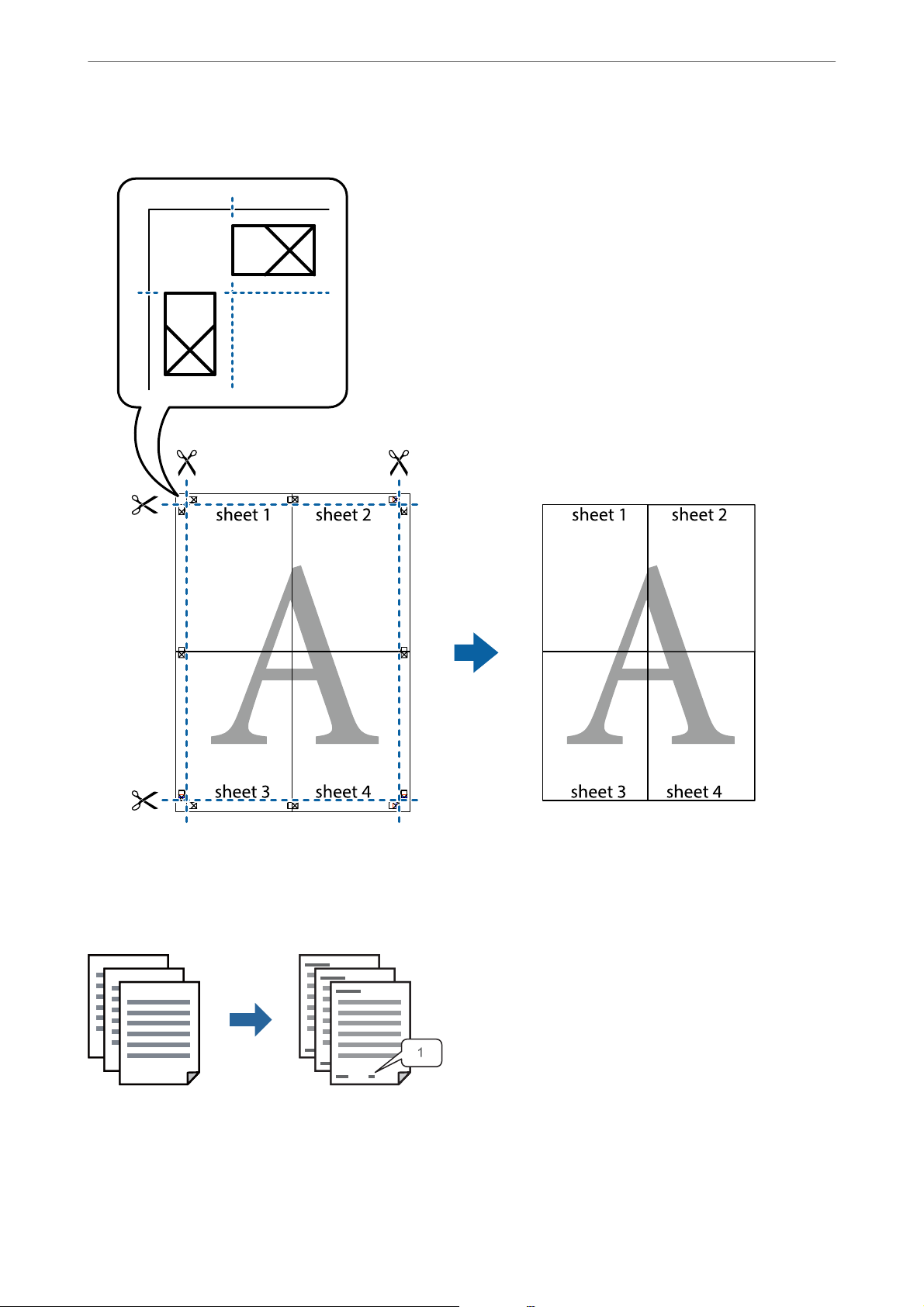
10. Tăiați marginile rămase de-a lungul ghidajului extern.
>
Tipărirea documentelor>Tipărirea de pe un computer — Windows
Tipărirea cu antet și subsol
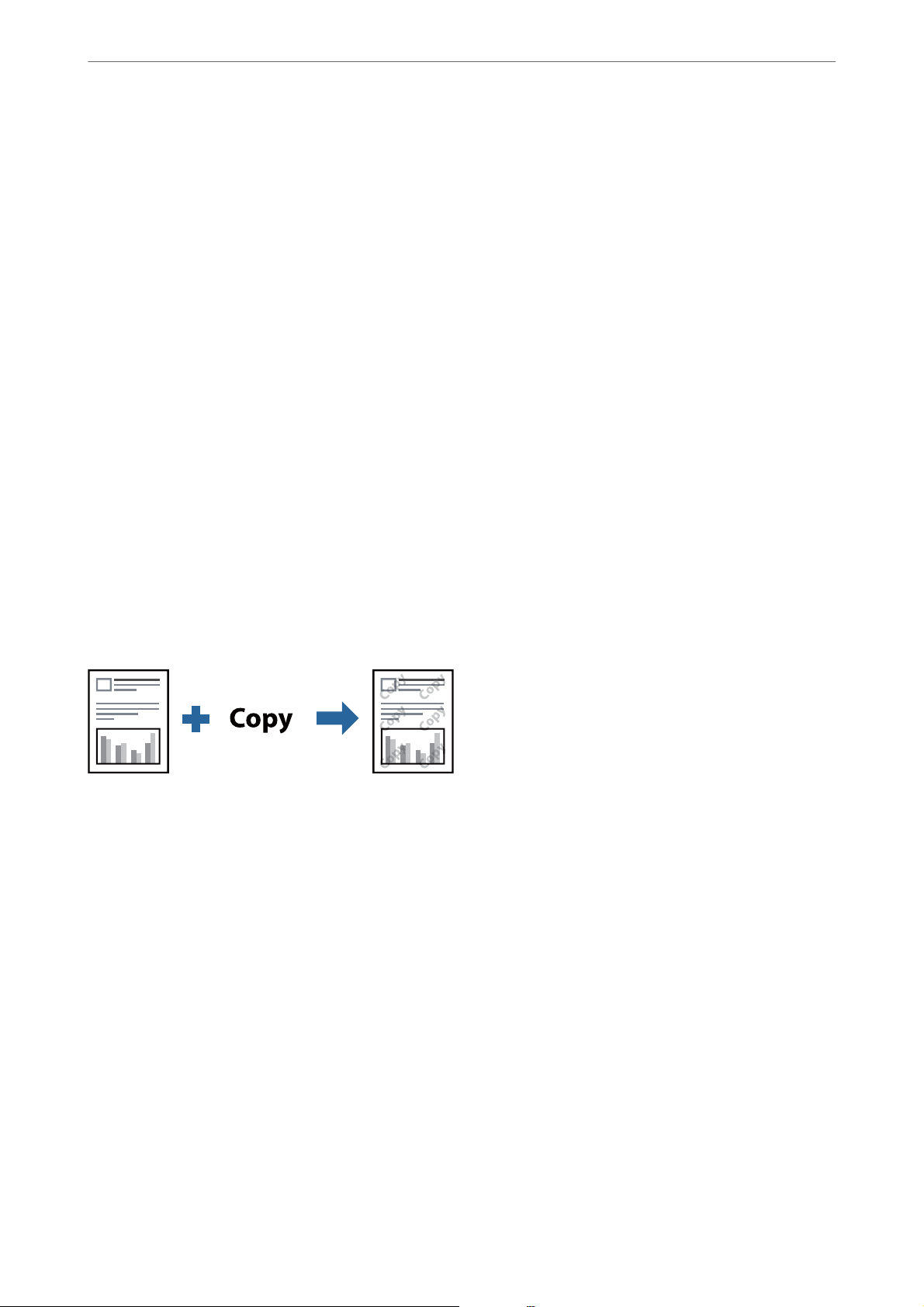
Puteți tipări informații precum numele de utilizator și data tipăririi în antete sau subsoluri.
În
1.
Mai multe opţiuni a driverului de imprimantă, faceți clic pe Funcţiile de inscripţionare, apoi selectați
la
Antet/Subsol.
51
Page 52
Tipărirea
2. Parametrii, apoi selectați elementele pe care doriți să le imprimați și faceți clic pe OK.
Notă:
❏ Pentru a specica numărul primei pagini, selectați Număr pagină de pe poziția unde doriți să-l tipăriți în antet sau
❏ Dacă doriți să tipăriți text în antet sau subsol, selectați poziția unde doriți să tipăriți și apoi selectați Te x t .
>
Tipărirea documentelor>Tipărirea de pe un computer — Windows
subsol și apoi selectați numărul în Număr pornire.
Introduceți textul pe care doriți să-l tipăriți în câmpul de introducere a textului.
3. Setați celelalte elemente din
„Fila Principal” la pagina 35
„Fila Mai multe opţiuni” la pagina 37
4. Faceți clic pe Tip ă r ir e .
Informaţii conexe
& „Încărcarea hârtiei” la pagina 29
& „Tipăriți folosind setări ușoare” la pagina 55
Principal și Mai multe opţiuni în funcție de caz și faceți clic pe OK.
lele
Tipărirea unui model anti-copiere
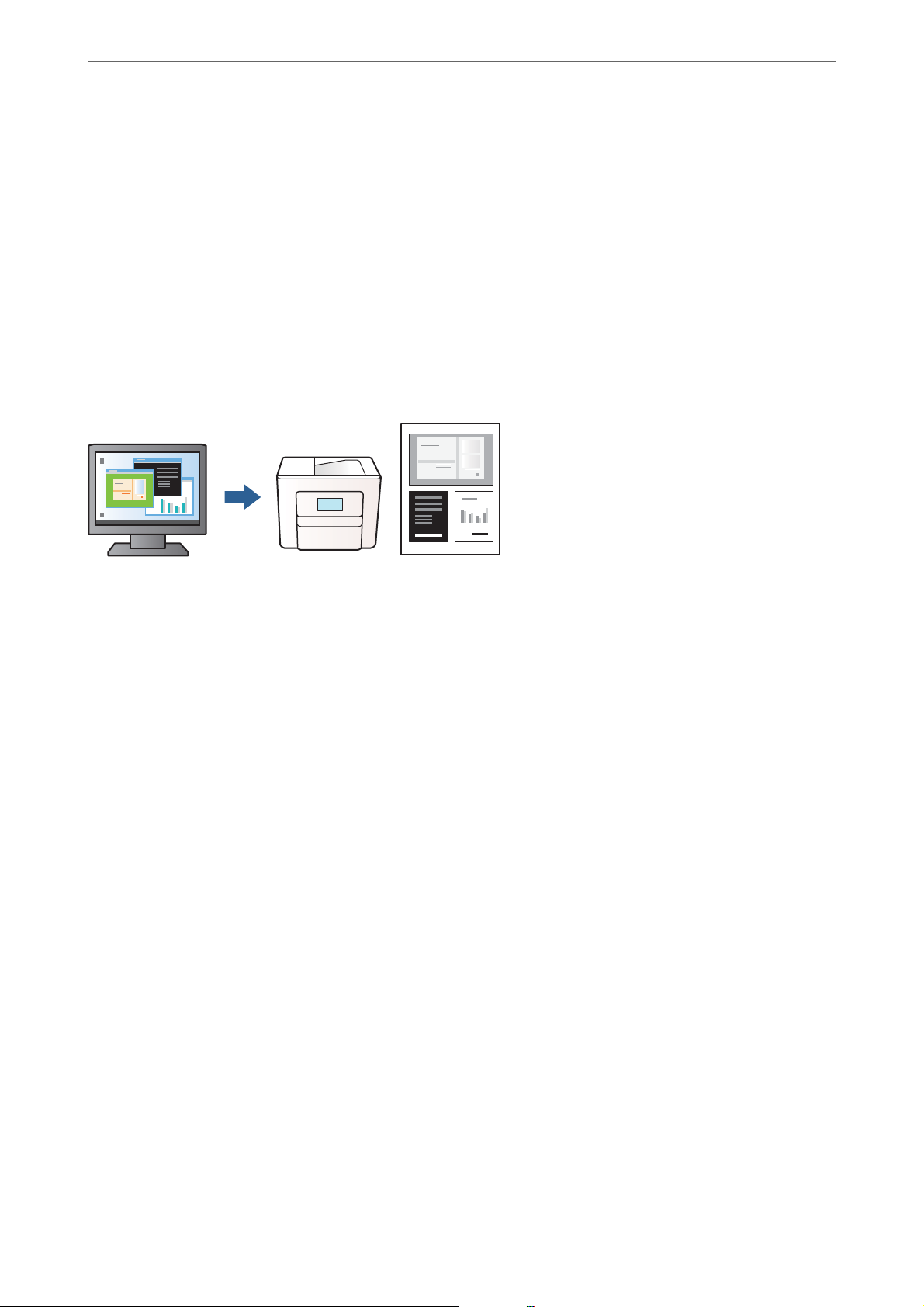
Puteți tipări un model anti-copie pe exemplare tipărite. La tipărire, literele în sine nu sunt tipărite, iar întreaga
imprimare este ușor colorată. Literele ascunse apar atunci când sunt fotocopiate pentru a distinge cu ușurință
originalul de copii.
Şablon anticopiere este disponibil în următoarele condiții:
❏ Tip de hârtie: hârtie simplă, hârtie cu antet, hârtie reciclată, hârtie color, hârtie pre-tipărită, hârtie simplă de
calitate ridicată sau hârtie groasă
❏ Calitate: Standard
❏ Tipărire duplex: Oprit, Manual (legare pe marginea lungă), sau Manual (legare pe marginea scurtă)
❏ Corectare ton: Automat
Notă:
De asemenea, puteți adăuga propriul model anti-copiere.
1. În la Mai multe opţiuni a driverului de imprimantă, faceți clic pe Funcţiile de inscripţionare, apoi selectați
modelul anti-copiere.
2. Faceți clic pe Parametrii pentru a modica detalii precum dimensiunea sau densitatea modelului.
3. Setați celelalte elemente din lele Principal și Mai multe opţiuni în funcție de caz și faceți clic pe OK.
„Fila Principal” la pagina 35
„Fila Mai multe opţiuni” la pagina 37
52
Page 53
Tipărirea
>
Tipărirea documentelor>Tipărirea de pe un computer — Windows
4. Faceți clic pe Tip ă r ir e .
Informaţii conexe
& „Încărcarea hârtiei” la pagina 29
& „Tipăriți folosind setări ușoare” la pagina 55
Tipărirea mai multor șiere simultan
Organizator comenzi vers. lite vă permite să combinați mai multe șiere create de diferite aplicații și să le tipăriți
sub forma unei singure sarcini de tipărire. Puteți specica setările de tipărire pentru șiere combinate, de ex.
formatul cu pagini multiple și tipărirea față-verso.
1. În
Principal a driverului de imprimantă, selectați Organizator comenzi vers. lite, apoi faceți clic pe OK.
la
„Fila Principal” la pagina 35
2. Faceți clic pe Tip ă r i re .
Când începeți tipărirea, se
așează
3. Cu fereastra Organizator comenzi vers. lite deschisă, deschideți
fereastra Organizator comenzi vers. lite.
pe care doriți să îl combinați cu
șierul
șierul
curent și apoi repetați pașii de mai sus.
4. Când selectați o sarcină de tipărire adăugată la Tipărire proiect în fereastra Organizator comenzi vers. lite,
puteți edita aspectul paginii.
5. Faceți clic pe Tip ă r i re din meniul Fişier pentru a începe tipărirea.
Notă:
Dacă închideți fereastra Organizator comenzi vers. lite înainte de a adăuga toate datele de tipărit la Tipărire proiect,
sarcina de tipărire la care lucrați este anulată. Faceți clic pe Salvare din meniul Fişier pentru a salva sarcina curentă.
Extensia
Pentru a deschide un proiect de tipărire, faceți clic pe Organizator comenzi vers. lite din
de imprimantă pentru a deschide fereastra Organizator comenzi vers. lite. Apoi, selectați Deschidere din meniul Fişier
pentru a selecta un șier.
șierelor
salvate este „ecl”.
Întreţinere a driverului
la
Informaţii conexe
& „Încărcarea hârtiei” la pagina 29
& „Tipăriți folosind setări ușoare” la pagina 55
53
Page 54
Tipărirea
>
Tipărirea documentelor>Tipărirea de pe un computer — Windows
Ajustarea tonului de tipărire
Puteți ajusta tonul utilizat în comanda de tipărire. Aceste ajustări nu vor aplicate datelor originale.
1. În la Mai multe opţiuni a driverului de imprimantă, selectați metoda de corectare a tonului din setarea
Corectare ton.
❏ Automat: această setare ajustează automat tonul în funcție de tipul de hârtie folosit și de setările de calitate a
tipăririi.
❏ Personalizat: făcând clic pe Avansat, puteți deni propriile setări.
2. Setați celelalte elemente din lele Principal și Mai multe opţiuni în funcție de caz și faceți clic pe OK.
„Fila Principal” la pagina 35
„Fila Mai multe opţiuni” la pagina 37
3. Faceți clic pe Tip ă r ir e .
Informaţii conexe
& „Încărcarea hârtiei” la pagina 29
& „Tipăriți folosind setări ușoare” la pagina 55
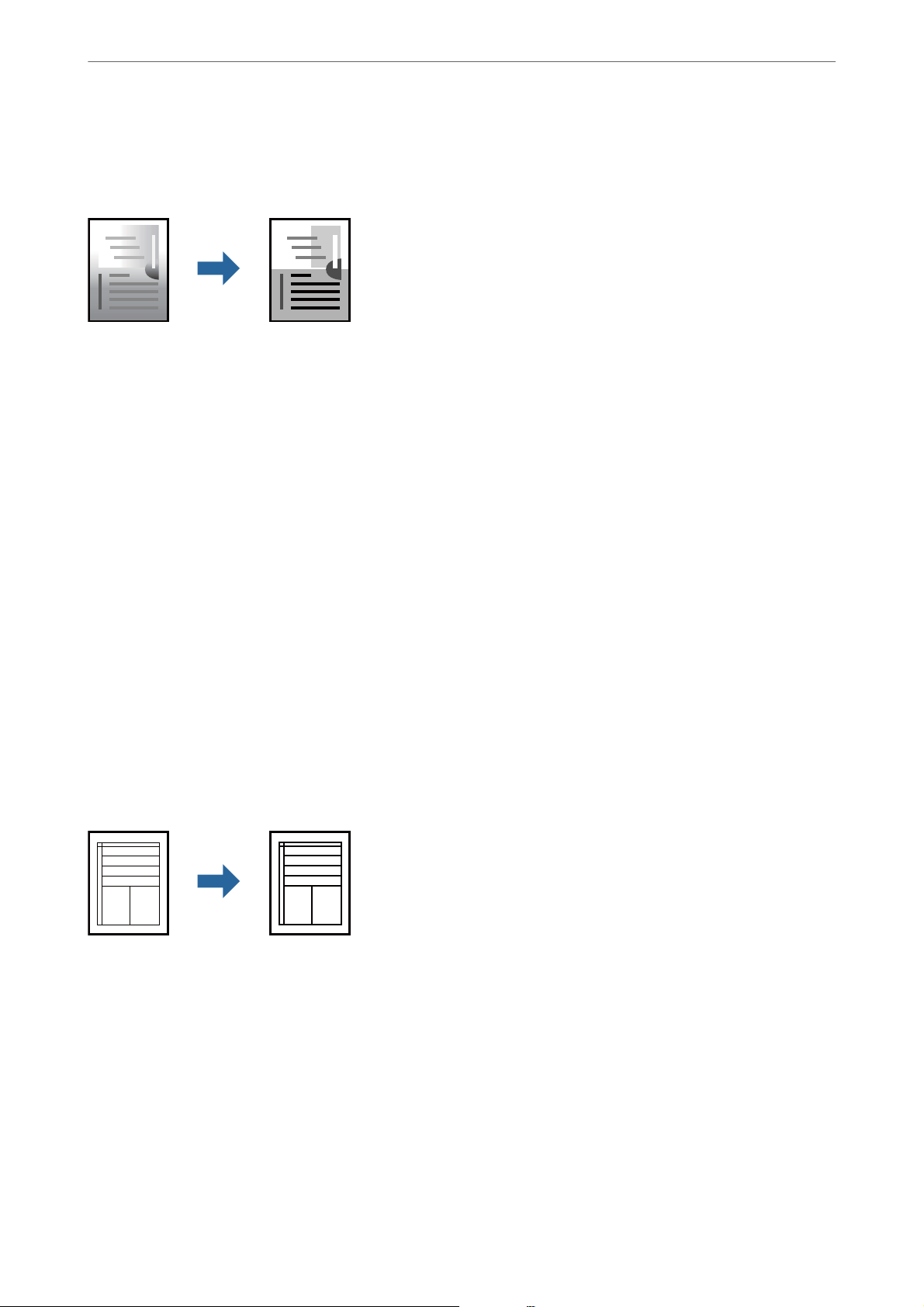
Tipărirea pentru scoaterea în evidență a liniilor subțiri
Puteți îngroșa liniile prea subțiri pentru a tipărite.
1. În la Mai multe opţiuni a driverului de imprimare, faceți clic pe Opţiuni imagine în setarea Corectare ton.
2. Selectați Accentuare linii ne.
3. Setați celelalte elemente din lele Principal și Mai multe opţiuni în funcție de caz și faceți clic pe OK.
„Fila Principal” la pagina 35
„Fila Mai multe opţiuni” la pagina 37
4. Faceți clic pe Tip ă r ir e .
54
Page 55
Tipărirea
Informaţii conexe
& „Încărcarea hârtiei” la pagina 29
& „Tipăriți folosind setări ușoare” la pagina 55
>
Tipărirea documentelor>Tipărirea de pe un computer — Mac OS
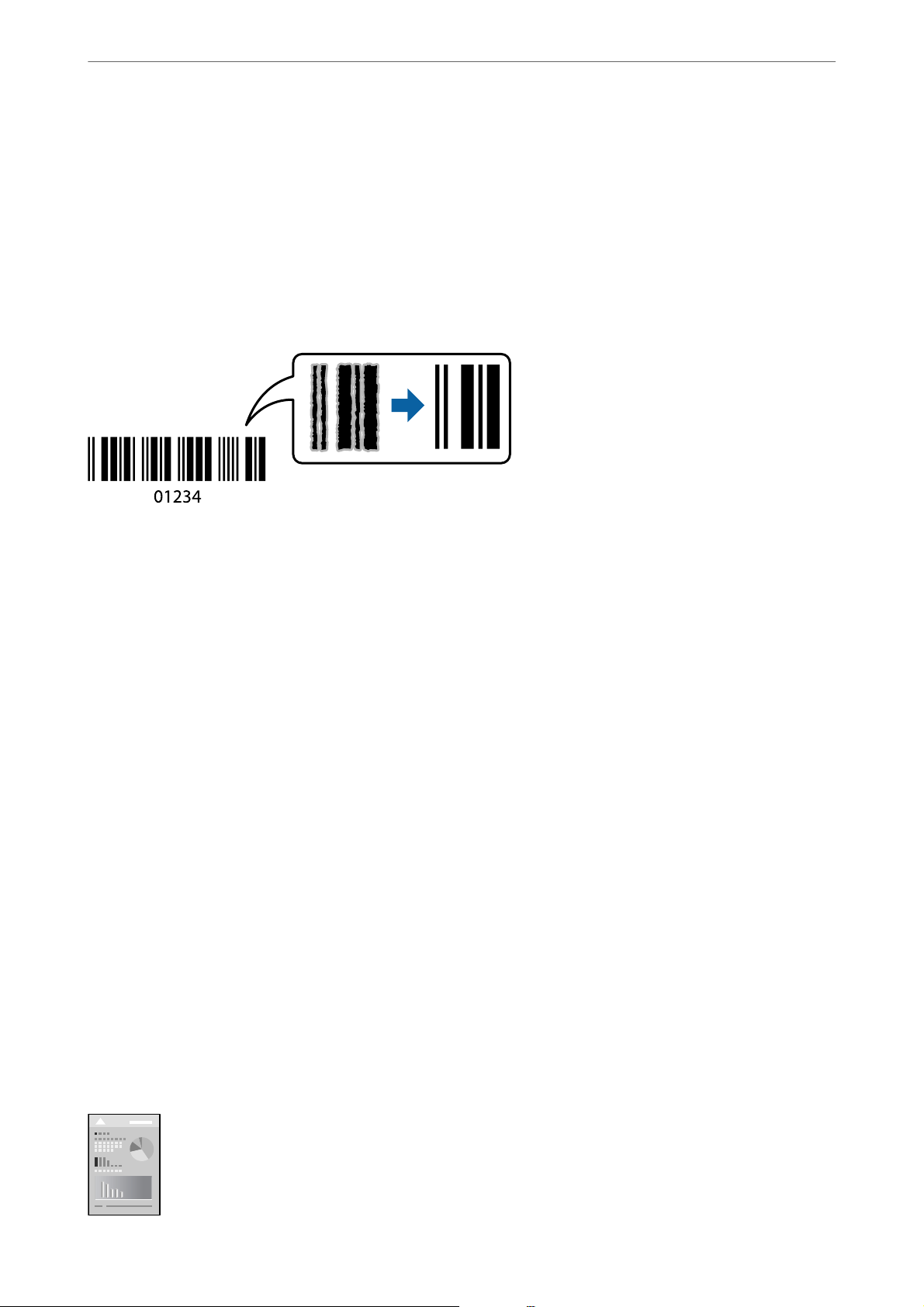
Tipărirea codurilor de bare clare
Puteți tipări un cod de bare în mod clar, pentru a ușor de scanat. Activați această funcție doar dacă nu puteți
scana codul de bare tipărit.
Puteți utiliza această funcție în următoarele condiții.
❏ Tip de hârtie: hârtie simplă, hârtie cu antet, hârtie reciclată, hârtie colorată, hârtie pre-tipărită, hârtie simplă de
calitate ridicată, hârtie groasă, Epson Photo Quality Ink Jet, Epson Matte, sau plic
❏ Calitate: Standard
1. În la Întreţinere a driverului de imprimantă, faceți clic pe Setări extinse, apoi selectați Mod cod de bare.
2. Setați celelalte elemente din lele Principal și Mai multe opţiuni în funcție de caz și faceți clic pe OK.
„Fila Principal” la pagina 35
„Fila Mai multe opţiuni” la pagina 37
3. Faceți clic pe Tip ă r ir e .
Notă:
Eliminarea neclarității ar putea să nu e posibilă întotdeauna, în funcție de circumstanțe.
Informaţii conexe
& „Încărcarea hârtiei” la pagina 29
& „Tipăriți folosind setări ușoare” la pagina 55
Tipărirea de pe un computer — Mac OS
Tipăriți folosind setări ușoare
55
Page 56
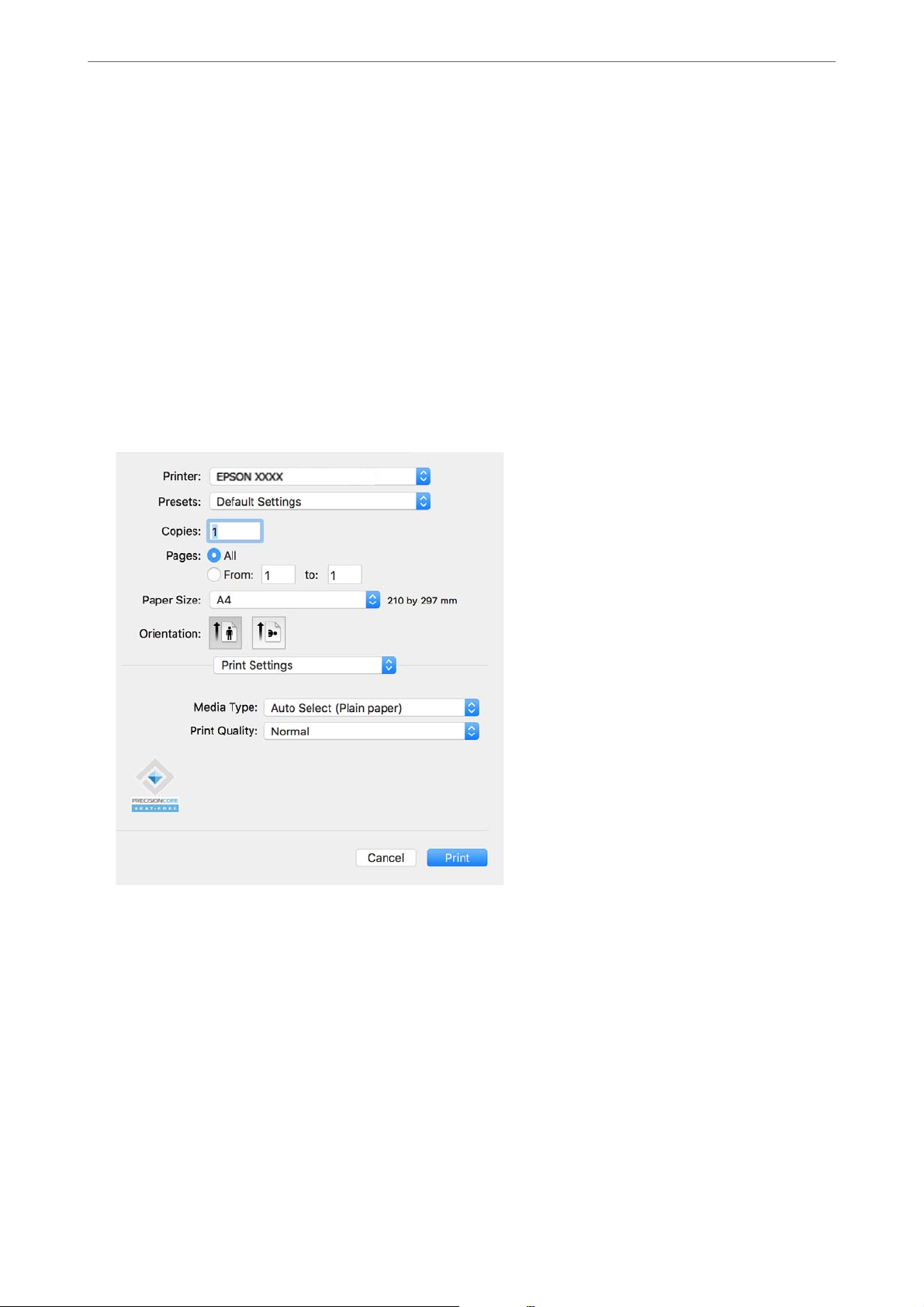
Tipărirea
Notă:
Operațiunile și ecranele pot să difere în funcție de aplicație. Consultați secțiunea de ajutor a aplicației pentru detalii.
>
Tipărirea documentelor>Tipărirea de pe un computer — Mac OS
1. Încărcați hârtie în imprimantă.
„Încărcarea hârtiei” la pagina 29
2. Deschideți șierul pe care doriți să-l tipăriți.
3. Selectați Ti p ăr i r e din meniul Fișier sau o altă comandă pentru a accesa caseta de dialog pentru tipărire.
d
Dacă este cazul, faceți clic pe Așare detalii sau
pentru a extinde fereastra de tipărire.
4. Selectați imprimanta.
Selectați Setări tipărire din meniul contextual.
5.
Notă:
Dacă meniul Setări tipărire nu este așat în macOS Catalina (10.15) sau o versiune ulterioară, macOS High Sierra
(10.13), macOS Sierra (10.12), OS X El Capitan (10.11), OS X Yosemite (10.10), OS X Mavericks (10.9), driverul de
imprimantă Epson nu a fost instalat corect. Activați-l din următorul meniu.
Selectați Preferințe sistem din meniul Apple > Imprimante și scanere (sau Tipărire și scanare, Tipărire și fax),
eliminați imprimanta și apoi adăugați-o din nou. Pentru a adăuga imprimanta urmați instrucțiunile de mai jos.
„Adăugarea unei imprimante Epson (doar pentru Mac OS)” la pagina 81
macOS Mojave (10.14) nu poate accesa Setări tipărire în aplicațiile realizate de Apple, precum TextEdit.
6. Modicați
setările după cum este necesar.
Consultați opțiunile de meniu ale driverului de imprimantă pentru detalii.
56
Page 57

Tipărirea
7. Faceți clic pe Tip ă r ir e .
Notă:
Dacă doriți să anulați tipărirea, pe computerul dvs. faceți clic pe pictograma imprimantei din Andocare. Selectați
>
Tipărirea documentelor>Tipărirea de pe un computer — Mac OS
sarcina pe care doriți să o anulați, apoi faceți clic pe
de tipărire de la computer, odată ce aceasta a fost complet trimisă către imprimantă. În acest caz, anulați operația de
tipărire de la panoul de comandă al imprimantei.
Informaţii conexe
& „Hârtia disponibilă și capacitățile” la pagina 144
& „Lista tipurilor de hârtie” la pagina 29
& „Opțiunile meniului Setări tipărire” la pagina 58
înainte pe bara de progres. Totuși, nu puteți anula o sarcină
Opțiuni de meniu pentru driverul imprimantei
Deschideți fereastra de tipărire într-o aplicație, selectați imprimanta și apoi accesați fereastra driverului
imprimantei.
Notă:
Meniurile diferă în funcție de opțiunea selectată.
Opțiuni de meniu pentru format
Pagini pe coală:
Selectați numărul de pagini care va tipărit pe o coală.
Direcie aspect pagină:
Specicați ordinea în care vor tipărite paginile.
Margine:
Tipărește o margine în jurul paginilor.
Inversare orientare pagină:
Rotește paginile cu 180 de grade înainte de a le tipări. Selectați acest element atunci când tipăriți pe
hârtie precum plicurile, care sunt încărcate într-o direcție xă în imprimantă.
Rabatere pe orizontală:
Inversează o imagine, similar cu aspectul acesteia într-o oglindă.
Opțiuni de meniu pentru potrivirea de culoare
ColorSync/EPSON Color Controls:
Selectați metoda pentru ajustarea culorilor. Aceste opțiuni ajustează culoarea între imprimantă și
așajul
computerului, pentru a reduce diferența de ton.
57
Page 58

Tipărirea
Opțiuni de meniu pentru manipularea hârtiei
>
Tipărirea documentelor>Tipărirea de pe un computer — Mac OS
Colaionare pagini:
Tipăriți documente formate din mai multe pagini, colaționate în ordine și sortate pe seturi.
Pagini de tipărit:
Selectați să tipăriți numai paginile pare sau pe cele impare.
Ordine pagini:
Selectați să tipăriți de la prima sau de la ultima pagină.
Scalare la formatul hârtiei:
Tipărește în funcție de formatul hârtiei încărcate.
❏ Format hârtie destinație:
Selectați formatul de hârtie pe care se va tipări.
❏ Numai reducere:
Selectați această opțiune când doriți să reduceți dimensiunea dacă datele de tipărire sunt prea mari
pentru formatul de hârtie încărcat în imprimantă.
Opțiuni de meniu pentru copertă
Tipărire copertă:
Selectați dacă doriți sau nu tipărirea unei coperți. Când doriți să adăugați o copertă spate, selectați
După document.
Tip copertă:
Selectați conținutul coperții.
Opțiunile meniului Setări tipărire
Tip media:
Selectați tipul de hârtie pe care tipăriți.
Calitate tipărire:
Selectați calitatea la care doriți să tipăriți. Opțiunile variază în funcție de tipul de hârtie.
Opțiunile meniului Opţiuni culoare
Puteți ajusta luminozitatea și contrastului.
Opțiunile meniului Setări tipărire faţă-verso
Tipărire faţă-verso:
Tipărește pe ambele părți ale hârtiei.
58
Page 59
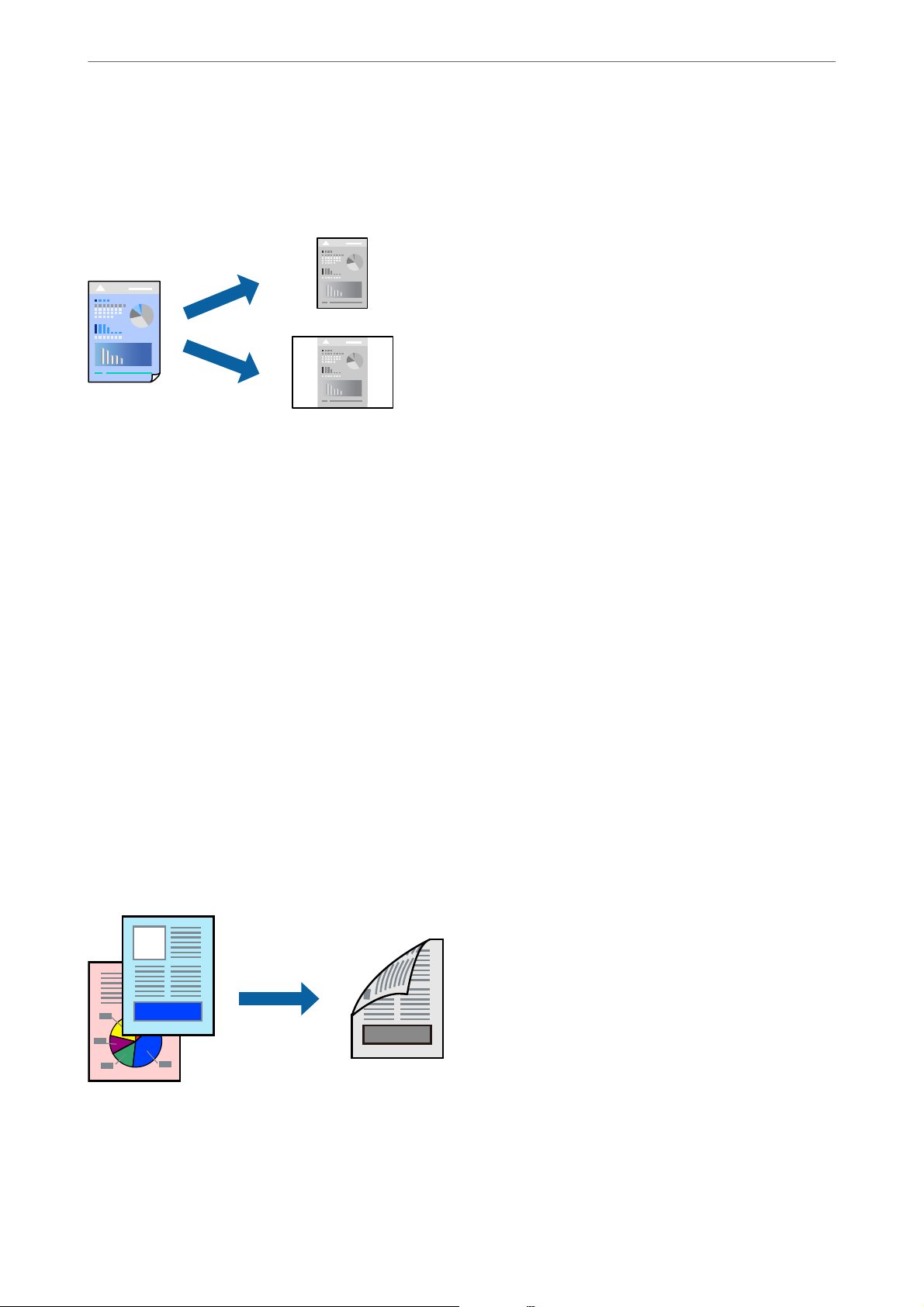
Tipărirea
>
Tipărirea documentelor>Tipărirea de pe un computer — Mac OS
Adăugarea presetărilor de tipărire pentru tipărire ușoară
Creați-vă propria presetare pentru setările de tipărire utilizate în mod frecvent în driver-ul imprimantei, pentru a
tipări mai ușor selectând presetarea din listă.
1. Setați ecare element, precum Setări tipărire și Format (Format hârtie, Tip media, și așa mai departe).
2. Faceți clic pe Presetări pentru a salva setările curente ca presetare.
3. Executați clic pe OK.
Notă:
Pentru a șterge o presetare adăugată, faceți clic pe Presetări > Arată presetări, selectați numele presetării pe care doriți
să o ștergeți din listă, apoi ștergeți-o.
4. Faceți clic pe Tip ă r ir e .
Următoarea dată când doriți să tipăriți folosind aceleași setări, selectați numele presetării înregistrate din
Presetări.
Informaţii conexe
& „Încărcarea hârtiei” la pagina 29
& „Tipăriți folosind setări ușoare” la pagina 55
Tipărirea față-verso
Puteți tipări pe ambele fețe ale hârtiei.
Notă:
❏ Dacă nu utilizați hârtie adecvată pentru tipărirea față-verso, calitatea tipăririi se poate reduce și hârtia se poate bloca.
„Hârtie pentru tipărire pe ambele părți” la pagina 145
❏ În funcție de hârtia folosită și de datele tipărite, cerneala poate trece pe cealaltă parte a hârtiei.
59
Page 60
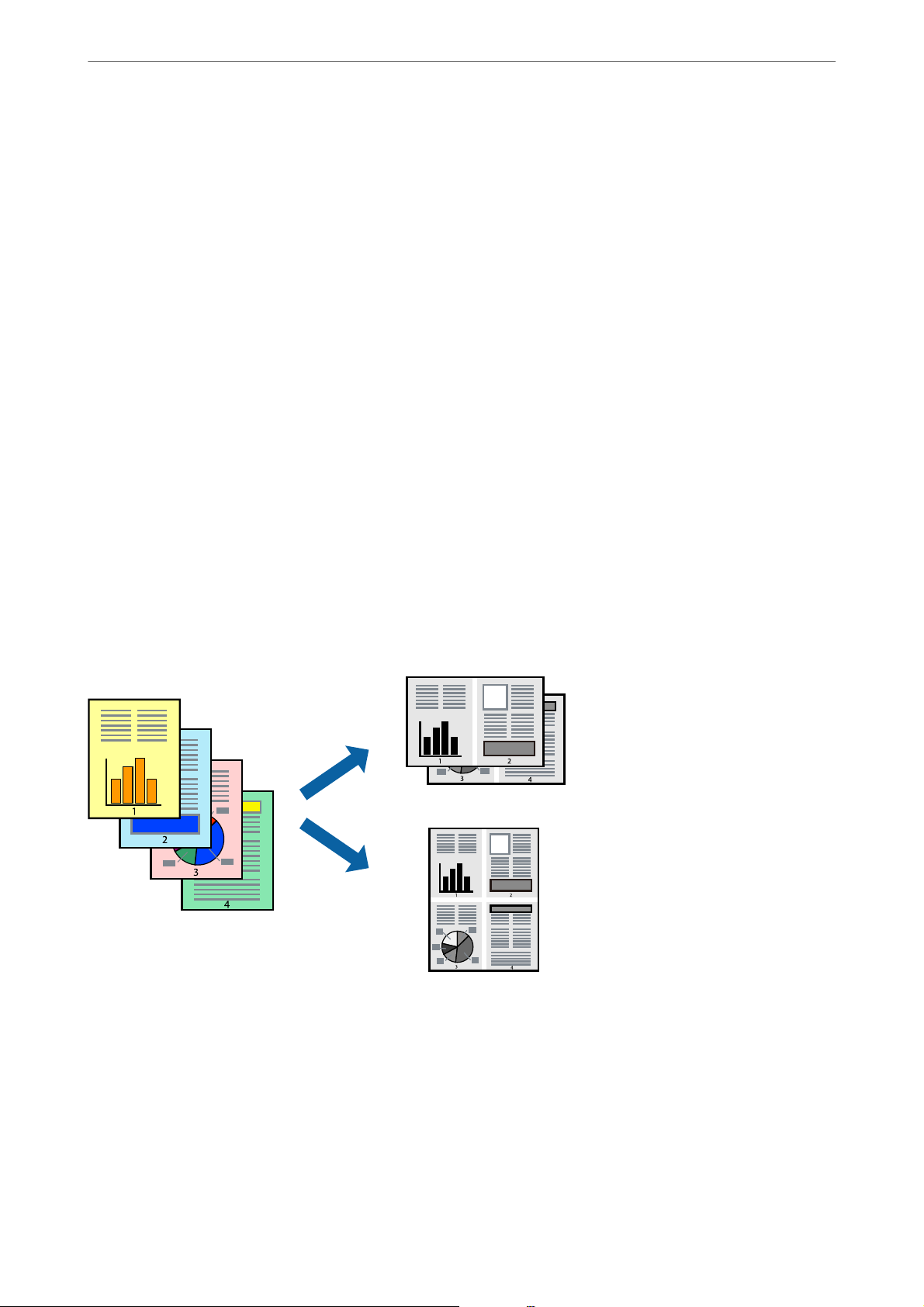
Tipărirea
1. Selectați Setări tipărire faţă-verso din meniul contextual.
2. Selectați legăturile în opțiunea Tipăr i re faţă-verso.
3. Selectați tipul de original în Tip do cu m e nt.
Notă:
❏ Tipărirea poate mai lentă, în funcție de setarea Tip d o cu ment.
❏ Dacă tipăriți date cu densitate ridicată, precum fotograi sau grace, selectați Tex t şi fotograi sau Text şi grace
4. Setați celelalte elemente în funcție de caz.
5.
Faceți clic pe Tip ă r ir e .
Informaţii conexe
& „Hârtia disponibilă și capacitățile” la pagina 144
& „Încărcarea hârtiei” la pagina 29
& „Tipăriți folosind setări ușoare” la pagina 55
>
Tipărirea documentelor>Tipărirea de pe un computer — Mac OS
ca setare pentru Ti p docume nt . În caz de frecare sau dacă imaginea iese pe cealaltă parte, ajustați densitatea de
tipărire și durata de uscare a cernelii făcând clic pe săgeata de lângă Reglări.
Tipărirea mai multor pagini pe o singură coală
Puteți tipări mai multe pagini de date pe o singură coală de hârtie.
1. Selectați Format din meniul contextual.
2. Setați numărul de pagini din Pagini pe coală, Direcție format (ordine pagini) și Margine.
„Opțiuni de meniu pentru format” la pagina 57
3. Setați celelalte elemente în funcție de caz.
4. Faceți clic pe Tip ă r ir e .
60
Page 61
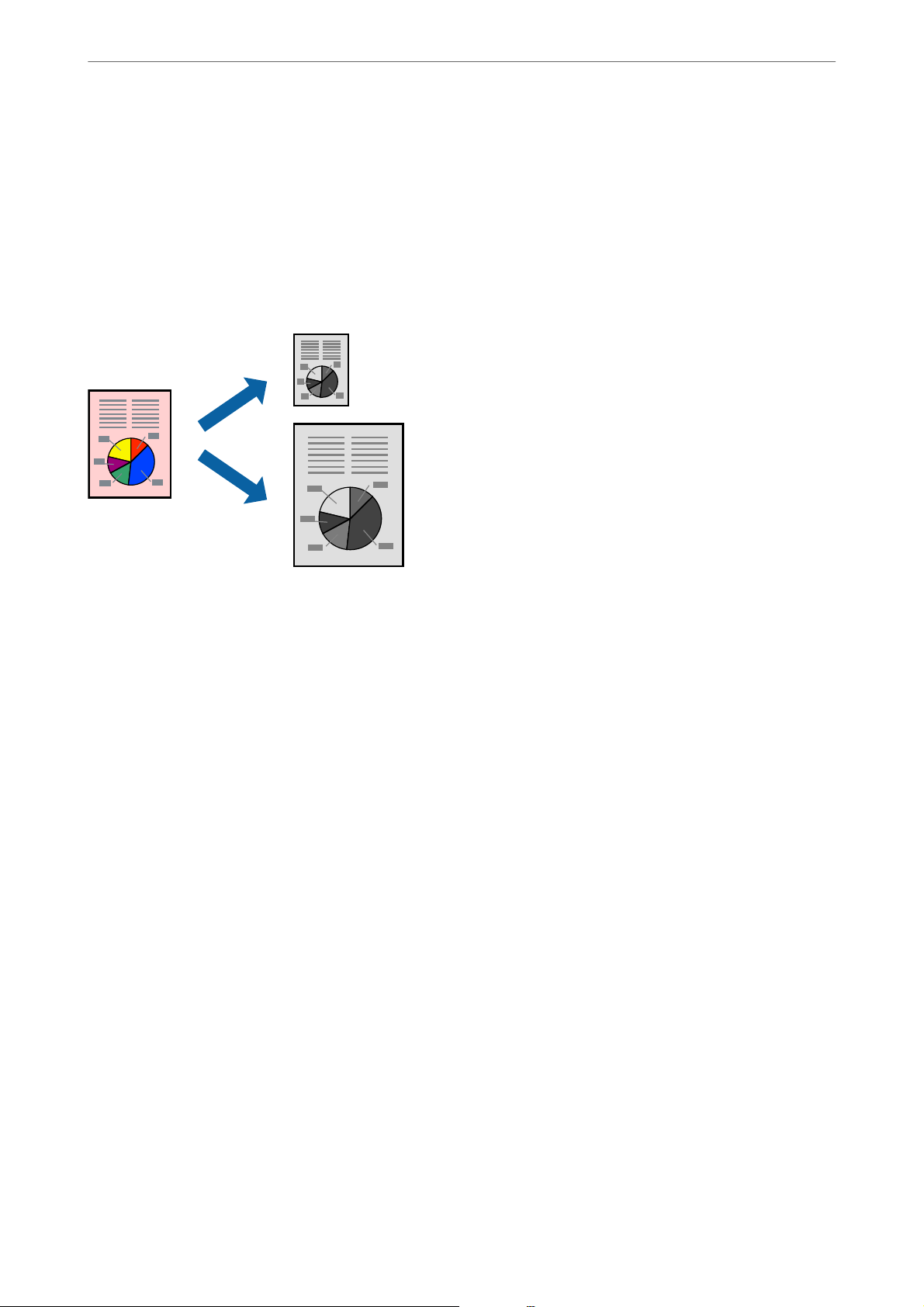
Tipărirea
Informaţii conexe
& „Încărcarea hârtiei” la pagina 29
& „Tipăriți folosind setări ușoare” la pagina 55
>
Tipărirea documentelor>Tipărirea de pe un computer — Mac OS
Tipărirea în funcție de formatul hârtiei
Selectați formatul hârtiei încărcate în imprimantă ca setare pentru Format hârtie destinație.
Selectați formatul de hârtie
1.
2. Selectați Manipulare hârtie din meniul contextual.
3. Selectați Scalare la formatul hârtiei.
Selectați formatul hârtiei încărcate în imprimantă ca setare pentru Format hârtie destinație.
4.
5. Setați celelalte elemente în funcție de caz.
6. Faceți clic pe Tip ă r ir e .
Informaţii conexe
& „Încărcarea hârtiei” la pagina 29
& „Tipăriți folosind setări ușoare” la pagina 55
în aplicație ca setare pentru Format hârtie.
denit
61
Page 62
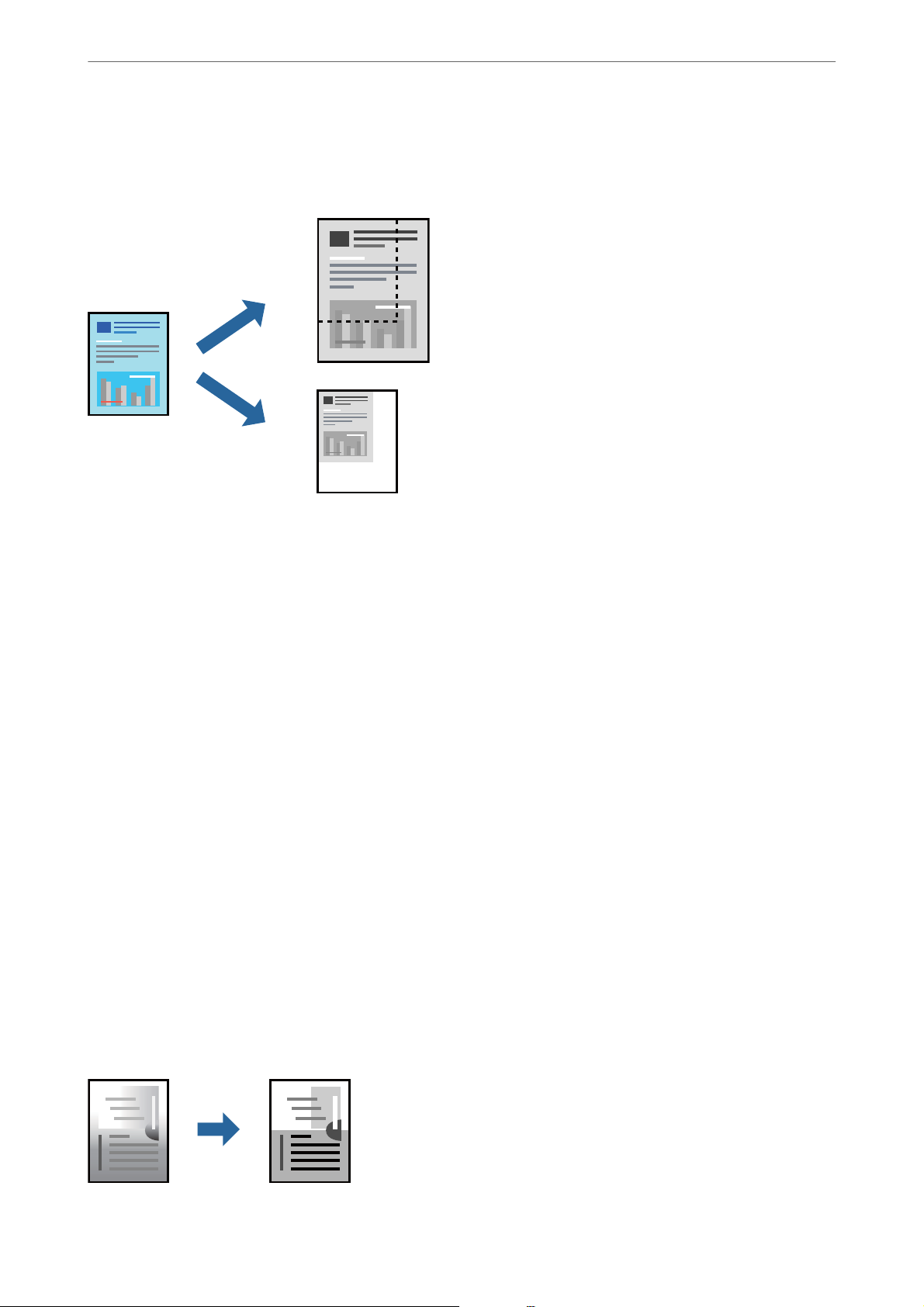
Tipărirea
>
Tipărirea documentelor>Tipărirea de pe un computer — Mac OS
Tipărirea unui document micșorat sau mărit la orice grosisment
Puteți micșora sau mări dimensiunea unui document cu un anumit procent.
Notă:
Operațiile diferă în funcție de aplicație. Consultați secțiunea de ajutor a aplicației pentru detalii.
1. Procedați în unul dintre următoarele moduri.
❏ Selectați Tip ă r ir e din meniul Fișier al aplicației. Faceți clic pe
imprimanta dumneavoastră în Format pentru. Selectați dimensiunea datelor care vor tipărite din
Dimensiune hârtie, introduceți un procent în Scală, apoi faceți clic pe OK.
❏ Selectați Congurare pagină din meniul Fișier al aplicației. Selectați imprimanta dumneavoastră în
Format pentru. Selectați dimensiunea datelor care vor tipărite din Dimensiune hârtie, introduceți un
procent în Scală, apoi faceți clic pe OK. Selectați Tip ă r i r e din meniul Fișier.
2. Selectați imprimanta dumneavoastră în in Imprimantă.
3. Setați celelalte elemente în funcție de caz.
4. Faceți clic pe Tip ă r ir e .
Informaţii conexe
& „Încărcarea hârtiei” la pagina 29
& „Tipăriți folosind setări ușoare” la pagina 55
Congurare
pagină, apoi selectați
Ajustarea tonului de tipărire
Puteți ajusta tonul utilizat în comanda de tipărire. Aceste ajustări nu vor aplicate datelor originale.
62
Page 63
Tipărirea
1. Selectați Opţiuni culoare din meniul pop-up, apoi setați luminozitatea și contrastul.
2. Setați celelalte elemente în funcție de caz.
3. Faceți clic pe Tip ă r ir e .
Informaţii conexe
& „Încărcarea hârtiei” la pagina 29
& „Tipăriți folosind setări ușoare” la pagina 55
>
Tipărirea documentelor>Tipărirea documentelor de pe dispozitive inteligente (iOS)
Tipărirea documentelor de pe dispozitive inteligente (iOS)
Puteți tipări documente de pe dispozitive inteligente cum ar smartphone sau tabletă.
Tipărirea documentelor folosind Epson Smart Panel
Notă:
Operațiile pot să difere în funcție de dispozitiv.
1. Congurați imprimanta pentru tipărirea fără r.
2.
Dacă nu este instalat Epson Smart Panel, instalați-l.
„Aplicație pentru utilizarea cu ușurință a imprimantei de pe un dispozitiv inteligent. (Epson Smart Panel)” la
pagina 149
3. Conectați dispozitivul inteligent la un router wireless.
4. Porniți Epson Smart Panel.
5. Selectați meniul pentru tipărirea documentului de pe ecranul principal.
6. Selectați documentul pe care doriți să îl tipăriți.
7. Începeți tipărirea.
Tipărirea documentelor folosind AirPrint
AirPrint permite tipărirea wireless instantanee de la iPhone, iPad, iPod touch și Mac fără necesitatea instalării de
drivere sau descărcării de soware.
63
Page 64
Tipărirea
Notă:
Dacă ați dezactivat mesajele de congurare a hârtiei la panoul de comandă al imprimantei dvs., nu puteți utiliza funcția
AirPrint. Consultați linkul de mai jos pentru a activa mesajele, dacă este necesar.
>
Tipărirea documentelor>Tipărirea documentelor de pe dispozitive inteligente (Android)
1.
Congurați
https://epson.sn
2. Conectați dispozitivul Apple la aceeași rețea wireless pe care o utilizează imprimanta dvs.
3. Tipăriți de pe dispozitivul dvs. pe imprimanta dvs.
Notă:
Pentru detalii, consultați pagina AirPrint de pe site-ul web Apple.
Informaţii conexe
& „Nu se poate tipări deși a fost stabilită o conexiune (iOS)” la pagina 108
imprimanta pentru tipărirea fără
Consultați linkul de mai jos.
r.
Tipărirea documentelor de pe dispozitive inteligente (Android)
Puteți tipări documente de pe dispozitive inteligente cum ar smartphone sau tabletă.
Tipărirea documentelor folosind Epson Smart Panel
Notă:
Operațiile pot să difere în funcție de dispozitiv.
1. Congurați imprimanta pentru tipărirea fără r.
2. Dacă nu este instalat Epson Smart Panel, instalați-l.
„Aplicație pentru utilizarea cu ușurință a imprimantei de pe un dispozitiv inteligent. (Epson Smart Panel)” la
pagina 149
Conectați dispozitivul inteligent la un router wireless.
3.
4. Porniți Epson Smart Panel.
5. Selectați meniul pentru tipărirea documentului de pe ecranul principal.
Selectați documentul pe care doriți să îl tipăriți.
6.
7. Începeți tipărirea.
64
Page 65

Tipărirea
>
Tipărirea documentelor>Tipărirea documentelor de pe dispozitive inteligente (Android)
Tipărire documente folosind Epson Print Enabler
Puteți tipări fără r documentele, mesajele e-mail, fotograile și paginile web de pe telefonul sau tableta
dumneavoastră Android (Android v7.0 sau o versiune superioară). Din câteva atingeri, dispozitivul Android va
descoperi o imprimantă Epson conectată la aceeași rețea fără r.
Notă:
Operațiile pot să difere în funcție de dispozitiv.
1. Congurați imprimanta pentru tipărirea fără r. Consultați linkul de mai jos.
https://epson.sn
2. Instalați modulul plugin Epson Print Enabler Google Play.
3. Conectați dispozitivul Android la aceeași rețea wireless pe care o utilizează imprimanta dumneavoastră.
4. Accesați Setări la dispozitivul Android, selectați Ti p ă r ir e , apoi activați Epson Print Enabler.
5. De la o aplicație Android precum Chrome, atingeți pictograma de meniu și tipăriți întreg conținutul ecranului.
Notă:
Dacă nu vedeți imprimanta, atingeți Toate imprimantele și selectați imprimanta.
Imprimarea folosind Mopria Print Service
Mopria Print Service permite tipărirea wireless instantanee de pe smartphone-uri sau tablete Android.
1. Instalați Mopria Print Service din Google Play.
2. Încărcați hârtie în imprimantă.
3. Congurați imprimanta pentru tipărirea fără r. Consultați linkul de mai jos.
https://epson.sn
4. Conectați dispozitivul Android la aceeași rețea wireless pe care o utilizează imprimanta dumneavoastră.
5. Tipăriți de pe dispozitivul dvs. pe imprimanta dvs.
Notă:
Pentru mai multe detalii, accesați website-ul Mopria la https://mopria.org.
Informaţii conexe
& „Încărcarea hârtiei” la pagina 29
65
Page 66

Tipărirea
>
Tipărire pagini web>Tipărirea paginilor web de pe un dispozitiv inteligent
Tipărirea pe plicuri
Tipăriți pe plicuri de pe un computer (Windows)
1.
Încărcați plicuri în imprimantă.
„Încărcarea hârtiei” la pagina 29
2. Deschideți
3. Accesați fereastra pentru driver-ul imprimantei.
4. Selectați dimensiunea plicului din Dimensiuni document din la Principal și apoi selectați Plic din Ti p
hârtie.
5. Setați celelalte elemente din lele Principal și Mai multe opţiuni în funcție de caz și faceți clic pe OK.
6. Faceți clic pe Tip ă r ir e .
pe care doriți să-l tipăriți.
șierul
Tipăriți pe plicuri de pe un computer (Mac OS)
1. Încărcați plicuri în imprimantă.
„Încărcarea hârtiei” la pagina 29
2. Deschideți șierul pe care doriți să-l tipăriți.
Selectați Tip ă r i re din meniul Fișier sau o altă comandă pentru a accesa caseta de dialog pentru tipărire.
3.
4. Selectați dimensiunea ca setare Format hârtie.
5. Selectați Setări tipărire din meniul contextual.
Selectați Plic ca setare pentru Tip media.
6.
7. Setați celelalte elemente în funcție de caz.
8. Faceți clic pe Tip ă r ir e .
Tipărire pagini web
Tipărirea paginilor web de pe un dispozitiv inteligent
Notă:
Operațiile pot să difere în funcție de dispozitiv.
1. Congurați imprimanta pentru tipărirea fără r.
66
Page 67
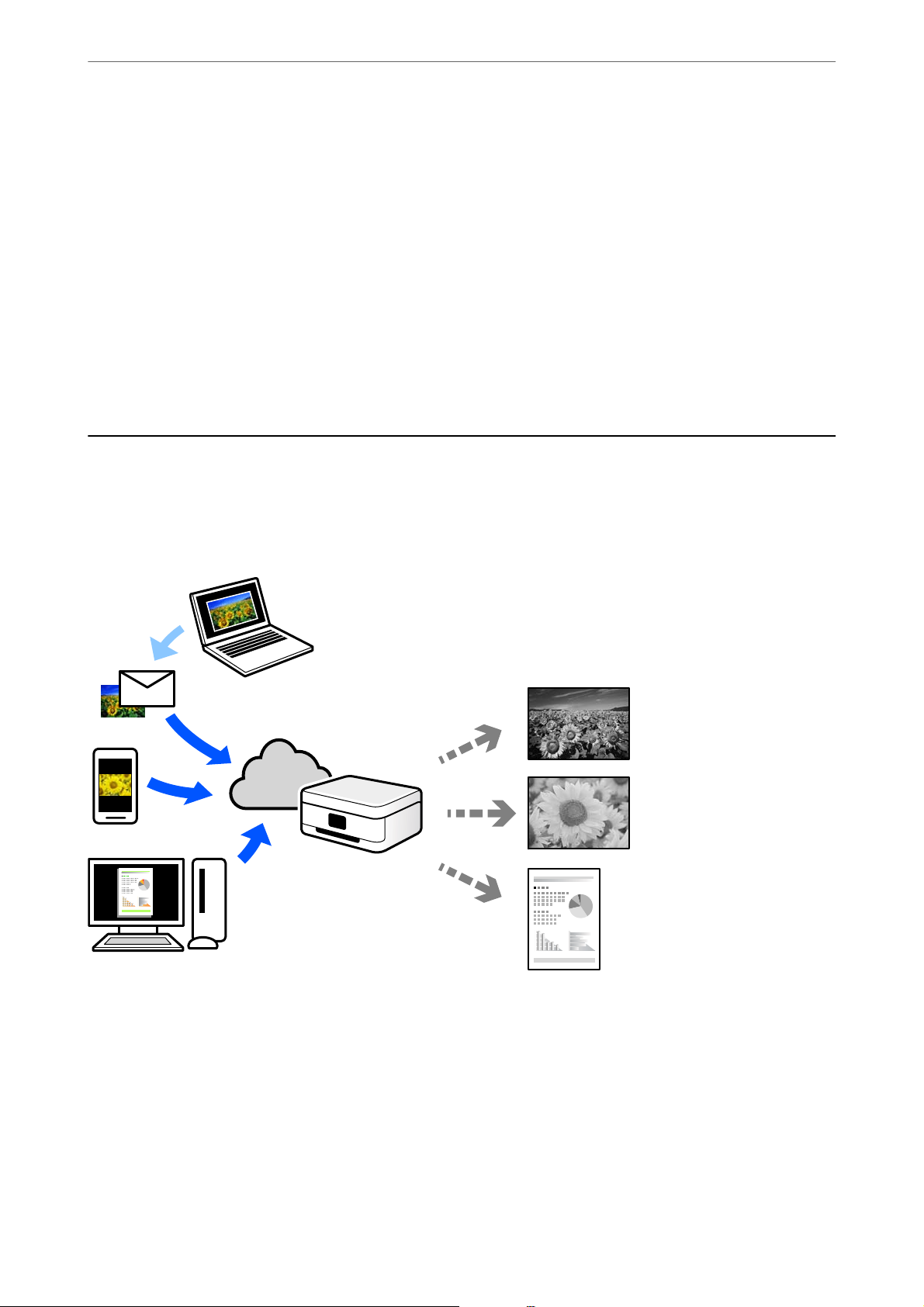
Tipărirea
2. Dacă nu este instalat Epson Smart Panel, instalați-l.
„Aplicație pentru utilizarea cu ușurință a imprimantei de pe un dispozitiv inteligent. (Epson Smart Panel)” la
pagina 149
3. Conectați dispozitivul inteligent la aceeași rețea fără r pe care o utilizează imprimanta.
4. Deschideți pagina web pe care doriți să o tipăriți în aplicația browserului web al dumneavoastră.
5.
Atingeți Partajare din meniul aplicației browserului web.
6. Selectați Smart Panel.
7. Atingeți Ti p ă ri r e .
>
Tipărirea utilizând un serviciu cloud
Tipărirea utilizând un serviciu cloud
Utilizând serviciul Epson Connect disponibil prin internet, puteţi tipări de pe smartphone, tabletă sau laptop
oricând şi practic oriunde. Pentru a utiliza acest serviciu, trebuie să înregistrați utilizatorul și imprimanta în Epson
Connect.
Caracteristicile disponibile prin internet sunt enumerate mai jos.
❏ Email Print
Când trimiteți un e-mail cu
imprimantei, puteți imprima mesajul respectiv și șierele atașate din locații aate la distanță, precum
imprimanta de acasă sau de la birou.
❏ Remote Print Driver
Acesta este un driver partajat, compatibil cu Remote Print Driver. Când tipăriți utilizând o imprimantă dintr-o
locație aată la distanță, puteți tipări prin modicarea imprimantei din fereastra uzuală a aplicației.
Consultați portalul web Epson Connect pentru detalii despre cum să efectuați congurarea sau tipărirea.
atașate, precum documente sau imagini, la o adresă de e-mail atribuită
șiere
67
Page 68

Tipărirea
https://www.epsonconnect.com/
http://www.epsonconnect.eu (doar Europa)
>
Tipărirea utilizând un serviciu cloud>Înregistrarea la Epson Connect Service de la panoul de comandă
Înregistrarea la Epson Connect Service de la panoul de comandă
Urmați pașii de mai jos pentru a înregistra imprimanta.
1. Selectați Setări pe panoul de comandă.
2. Selectați Setări generale > Setări serviciu web > Servicii Epson Connect > Anulare înregistrare pentru a
tipări
de înregistrare.
șa
3. Urmați instrucțiunile din
de înregistrare pentru a înregistra imprimanta.
șa
68
Page 69

Întreținerea imprimantei
Vericarea
Îmbunătățirea calității tipăririi.........................................70
Curățarea imprimantei..............................................76
Economisirea energiei...............................................77
Dezactivarea conexiunii Wi-Fi.........................................78
Instalarea sau dezinstalarea separată a aplicațiilor...........................78
Transportarea și depozitarea imprimantei.................................84
stării consumabilelor.......................................70
Page 70

Î
ntreținerea imprimantei
>
Îmbunătăirea calităii tipăririi>Ajustarea calităii de imprimare
Vericarea stării consumabilelor
Puteți verica nivelul aproximativ al cernelii și durata de viață aproximativă a cutiei de întreținere de la panoul de
comandă al imprimantei. Selectați
Notă:
❏ De asemenea, puteți verica nivelul aproximativ de cerneală și durata de viață aproximativă a cutiei de întreținere din
monitorul de stare al driverului imprimantei.
❏ Wi n d o w s
Faceți clic pe EPSON Status Monitor 3 din la Întreţinere.
Dacă EPSON Status Monitor 3 este dezactivată, faceți clic pe Setări extinse din la Întreţinere și apoi
selectați Activare EPSON Status Monitor 3.
❏ Mac OS
Meniu Apple > Preferințe sistem > Imprimante și Scannere (sau Imprimare și scanare, Imprimare și fax)
> Epson(XXXX) > Opțiuni și resurse > Utilitar > Deschidere utilitar imprimantă > EPSON Status
Monitor
❏ Puteți continua tipărirea în timp ce mesajul de cerneală aproape consumată este așat. Înlocuiți cartușele de cerneală
dacă este necesar.
Informaţii conexe
& „Este momentul să înlocuiți cartușele de cerneală” la pagina 113
& „Este momentul să înlocuiți cutia de întreținere” la pagina 115
pe ecranul principal.
Îmbunătățirea calității tipăririi
Ajustarea calității de imprimare
Dacă observați linii verticale aliniate incorect, imagini neclare sau benzi orizontale, ajustați calitatea imprimării.
1. Selectați Întreținere pe panoul de comandă al imprimantei.
Pentru a selecta un element, utilizați butoanele
2. Selectați Ajustare calitate imprimare.
3. Urmați instrucțiunile de pe ecran pentru a încărca hârtie și a tipări modelul de vericare a duzelor.
4. Vericați modelul tipărit.
❏ Dacă există linii întrerupte sau segmente lipsă, așa cum este indicat în modelul „NG”, este posibil ca duzele
capului de imprimare să e înfundate. Selectați
u d l r
și apoi apăsați butonul OK.
pentru a curăța capul de imprimare.
70
Page 71
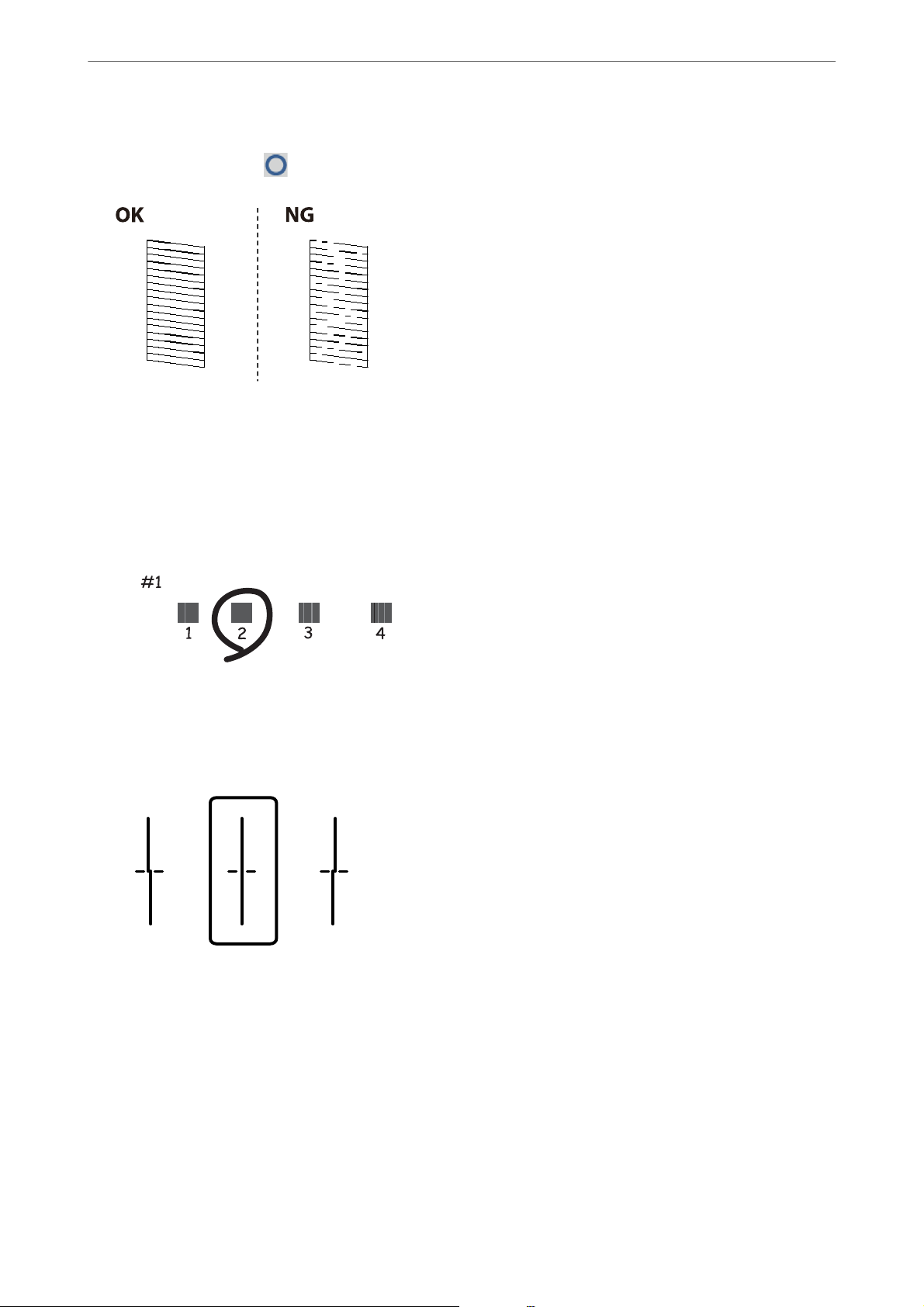
Î
ntreținerea imprimantei
❏ Dacă nu observați linii întrerupte sau segmente lipsă, așa cum este indicat în modelul „OK”, duzele nu sunt
>
Îmbunătăirea calităii tipăririi>Ajustarea calităii de imprimare
înfundate. Selectați
5. Urmați instrucțiunile așate pe ecran pentru a imprima modele pentru alinierea capului de imprimare și apoi
aliniați capul de imprimare.
❏ Acest model vă permite să efectuați alinierea dacă exemplarele imprimate sunt neclare.
Găsiți și selectați numărul modelului cel mai plin.
pentru a continua la următoarea ajustare.
❏ Acest model vă permite să efectuați alinierea dacă liniile verticale apar nealiniate.
Găsiți și selectați numărul modelului care are linia verticală cel mai puțin nealiniată.
71
Page 72
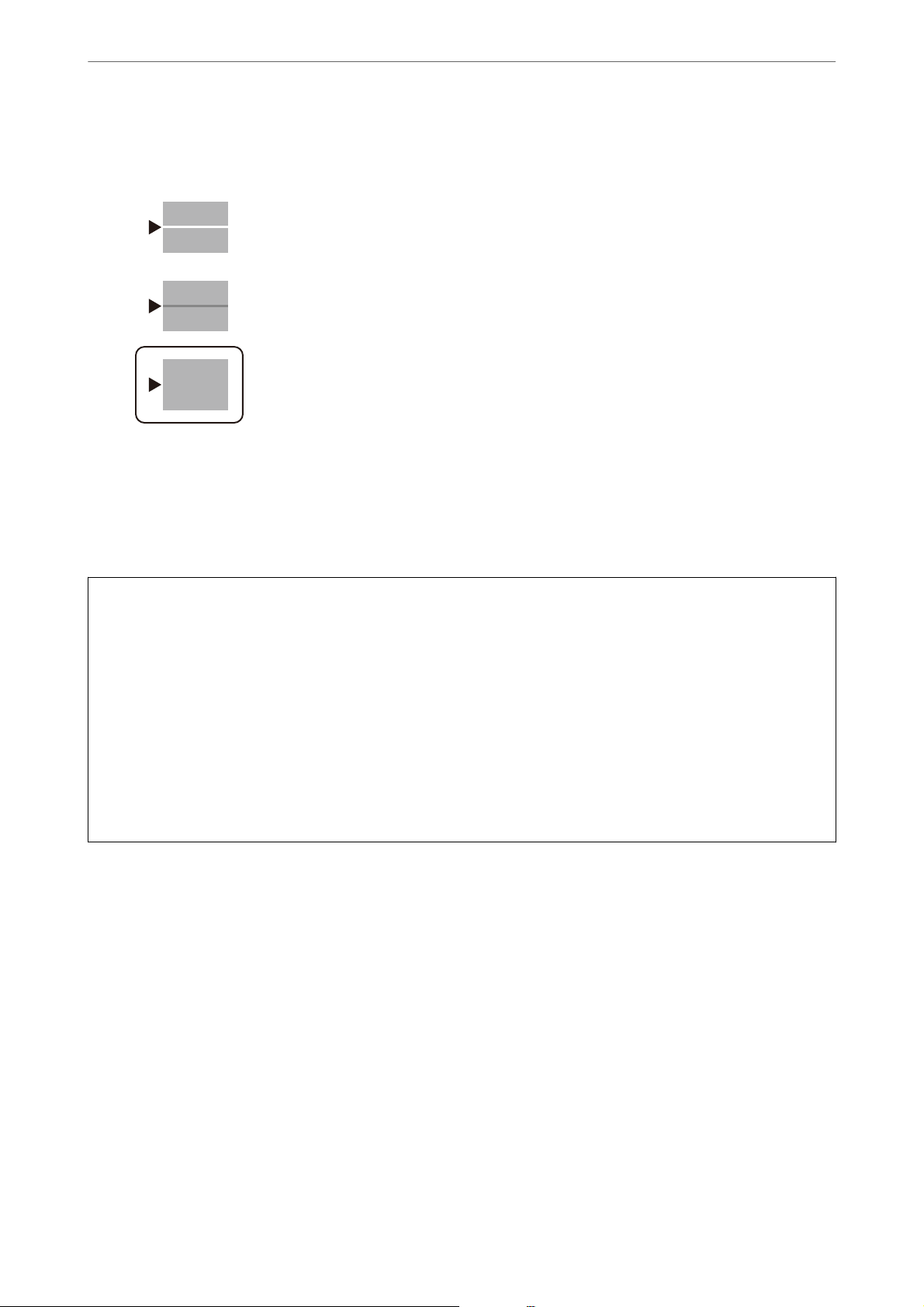
Î
ntreținerea imprimantei
❏ Acest model vă permite să efectuați alinierea dacă observați benzi orizontale la intervale regulate.
Găsiți și selectați numărul modelului cu cele mai mici defecte de separare și suprapunere.
>
Îmbunătăirea calităii tipăririi>Vericarea și curăarea capului de imprimare
Vericarea și curățarea capului de imprimare
Dacă duzele sunt înfundate, rezultatul tipăririi este estompat sau apar benzi vizibile. Dacă duzele sunt extrem de
înfundate, va tipărită o pagină goală. În cazul reducerii calității de tipărire, utilizați mai întâi funcția de vericare
a duzelor pentru a verica dacă sunt înfundate duzele. Dacă sunt înfundate, curățați capul de imprimare.
Important:
c
❏ Nu deschideţi capacul imprimantei şi nu închideţi imprimanta în timpul efectuării operaţiei de curăţare a
capului de tipărire. Dacă operaţia de curăţare a capului de tipărire nu s-a terminat, nu veţi putea tipări.
❏ Curățarea capului consumă cerneală și nu ar trebui efectuată mai mult decât este necesar.
❏ Dacă nivelul cernelii este scăzut, probabil nu veţi putea curăţa capul de tipărire.
❏ În cazul în care calitatea tipăririi nu s-a îmbunătățit după ce ați repetat operația de vericare a duzelor și după
ce ați curățat capul de 3 ori, așteptați cel puțin 12 ore fără să tipăriți, și apoi repetați vericarea duzelor și
P
curățarea capului de imprimare dacă este necesar. Recomandăm oprirea imprimantei apăsând pe butonul
Dacă nu s-a îmbunătăţit calitatea, contactaţi serviciul de asistenţă Epson.
❏ Pentru a preveni uscarea capului de imprimare, nu scoateți imprimanta din priză în timp ce este pornită.
1.
Selectați Întreținere pe panoul de comandă al imprimantei.
Pentru a selecta un element, utilizați butoanele
2. Selectați Verif. duză cap imprimare.
u d l r
și apoi apăsați butonul OK.
.
3. Urmați instrucțiunile de pe ecran pentru a încărca hârtie și a tipări modelul de vericare a duzelor.
4. Vericați modelul tipărit.
❏ Dacă există linii întrerupte sau segmente lipsă, așa cum este indicat în modelul „NG”, este posibil ca duzele
capului de tipărire să e înfundate. Treceți la pasul următor.
72
Page 73
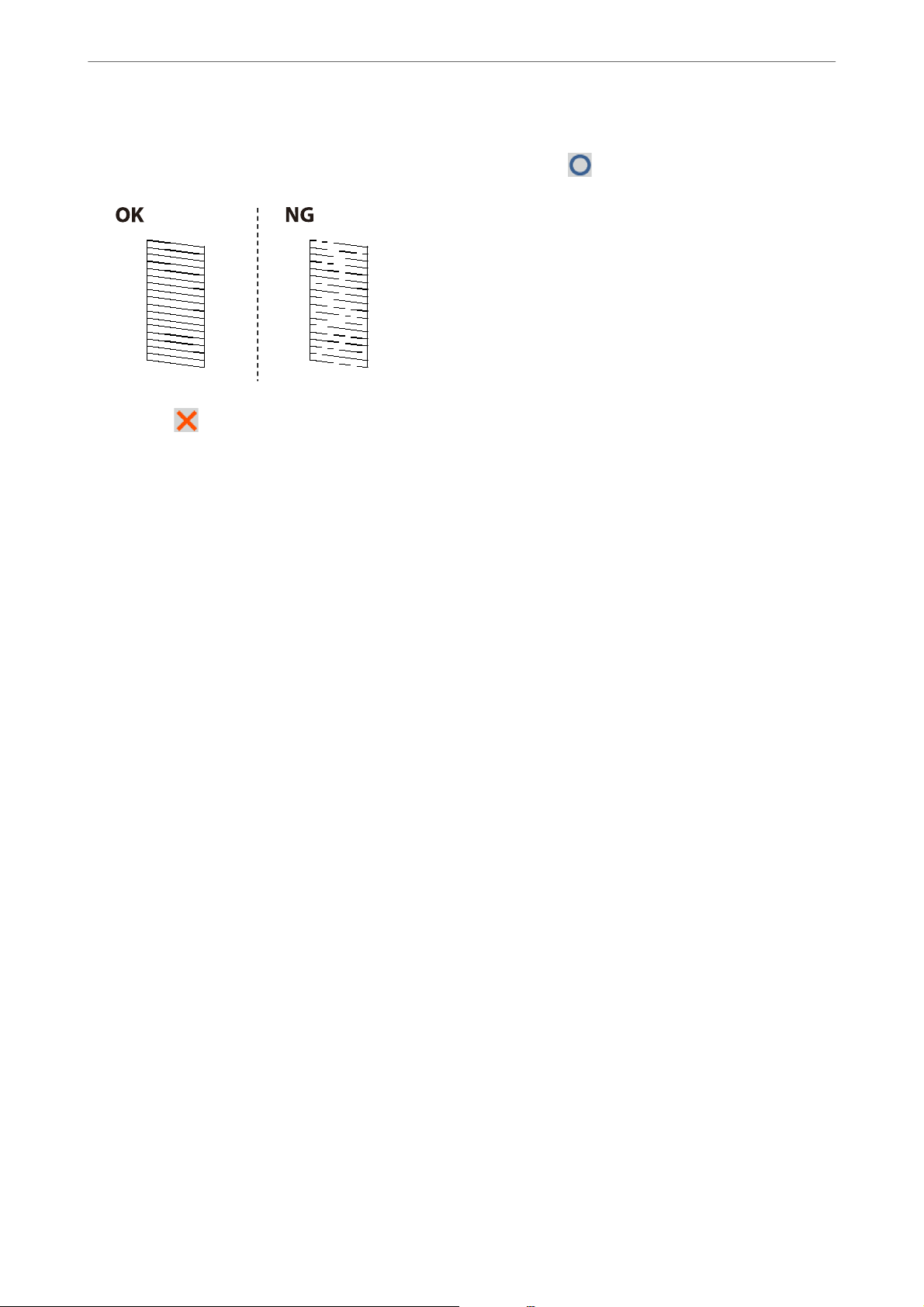
Î
ntreținerea imprimantei
❏ Dacă nu observați linii întrerupte sau segmente lipsă, așa cum este indicat în modelul „OK”, duzele nu sunt
>
Îmbunătăirea calităii tipăririi>Alinierea capului de imprimare
înfundate. Curăţarea capului de tipărire nu este necesară. Selectați
5. Selectați .
6. Pentru curăţarea capului de tipărire, urmaţi instrucţiunile aşate pe ecran.
După ce curățarea s-a terminat, urmați instrucțiunile
7.
vericare a duzelor. Repetați operația de curățare și tipărirea modelului până la tipărirea completă a tuturor
liniilor.
Notă:
De asemenea, puteți verica și curăța capul de imprimare, utilizând driverul imprimantei.
❏ Windows
Faceți clic pe Verif. duză cap imprimare din
Întreţinere.
la
pe ecran pentru a tipări din nou modelul de
așate
pentru a ieși.
❏ Mac OS
Meniu Apple > Preferințe sistem > Imprimante și Scannere (sau Imprimare și scanare, Imprimare și fax) >
Epson(XXXX) > Opțiuni și resurse > Utilitar > Deschidere utilitar imprimantă > Verif. duză cap imprimare
Prevenirea înfundării duzelor
Când porniți sau opriți imprimanta, utilizați întotdeauna butonul de pornire
Vericați
Cerneala se poate evapora dacă nu este acoperită. Exact ca în cazul punerii unui capac la un stilou sau la un
dispozitiv de ungere cu ulei pentru a preveni uscarea acestora, asigurați-vă de acoperirea corespunzătoare a capului
de imprimare pentru a preveni uscarea cernelii.
Când cablul de alimentare este deconectat sau survine o cădere de tensiune în timp ce imprimanta funcționează,
capul de imprimare poate să nu e acoperit corespunzător. Dacă capul de imprimare este lăsat în starea în care
este, acesta se va evapora cauzând înfundarea duzelor (ieșirilor cernelii).
În aceste cazuri porniți și opriți imprimanta din nou pentru a acoperi capul de imprimare.
ca indicatorul luminos de alimentare să e stins înainte de a deconecta cablul de alimentare.
Alinierea capului de imprimare
Dacă observați o decalare a liniilor verticale sau dacă imaginile sunt neclare, aliniați capul de imprimare.
1. Selectați Întreținere pe panoul de comandă al imprimantei.
Pentru a selecta un element, utilizați butoanele
u d l r
și apoi apăsați butonul OK.
73
Page 74
Î
ntreținerea imprimantei
2. Selectați Aliniere cap imprimare.
3. Selectați unul dintre meniurile de alimentare.
❏ Liniile verticale arată nealiniate sau tipăririle sunt neclare: selectați Aliniere linii.
❏ Apar benzi orizontale la intervale regulate: selectați Aliniere pe orizontală.
4. Urmați instrucțiunile așate pe ecran.
>
Îmbunătăirea calităii tipăririi>Curăarea lmului translucid
Curățarea traseului hârtiei pentru evitarea petelor de cerneală
Atunci când materialele tipărite prezintă cerneală întinsă sau ștearsă, curățați rola din interior.
Important:
c
Nu utilizați șervețele de hârtie pentru a curăța interiorul imprimantei. Duzele capului de imprimare ar putea
înfundate cu scame.
Selectați Întreținere pe panoul de comandă al imprimantei.
1.
Pentru a selecta un element, utilizați butoanele
Selectați Curăţare marcaj hârtie.
2.
3. Urmați instrucțiunile așate pe ecran pentru a încărca hârtie și a curăța traseul hârtiei.
4. Repetați această procedură până când hârtia nu mai este pătată cu cerneală.
u d l r
și apoi apăsați butonul OK.
Curățarea lmului translucid
Când calitatea imprimării nu se îmbunătățește după alinierea capului de imprimare sau curățarea traseului hârtiei,
este posibil ca lmul translucid din interiorul imprimantei să se deterioreze.
Articole necesare:
❏ Bețișoare igienice (mai multe)
❏ Apă cu câteva picături de detergent (2 sau 3 picături de detergent în 1/4 ceașcă de apă de la robinet)
❏ Lumină pentru
Important:
vericarea
petelor
c
Nu utilizați alt lichid de curățare în afara apei cu câteva picături de detergent.
1. Opriți imprimanta apăsând pe butonul P.
74
Page 75
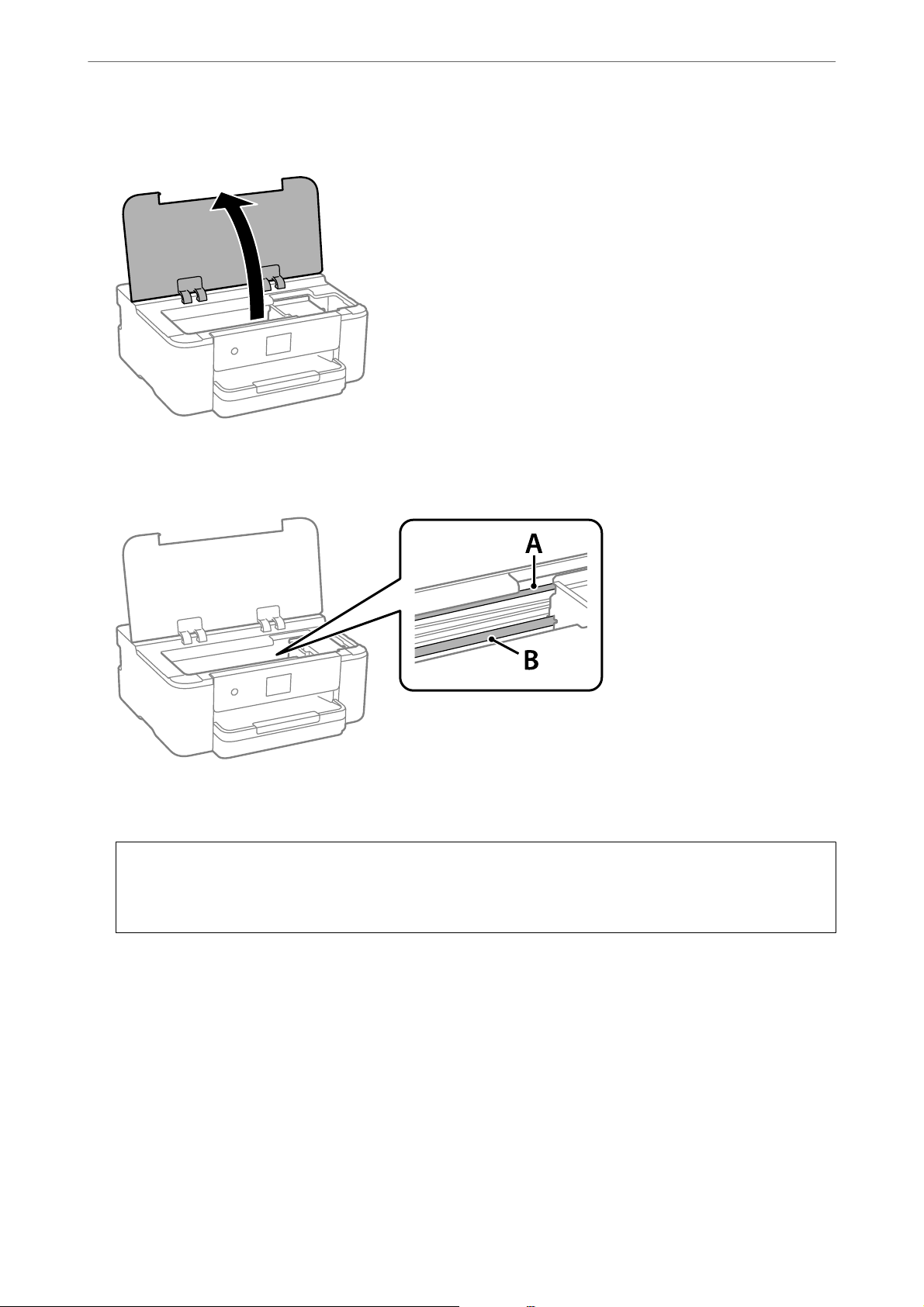
Î
ntreținerea imprimantei
2. Deschideți capacul imprimantei.
3. Vericați dacă lmul translucid este pătat. Petele sunt mai ușor vizibile dacă utilizați o sursă de lumină.
Dacă există pete (de ex., urme de degete sau grăsime) pe lmul translucid (A), treceți la pasul următor.
>
Îmbunătăirea calităii tipăririi>Curăarea lmului translucid
A: lm translucid
B: șină
Important:
c
Aveți grijă să nu atingeți șina (B). În caz contrar, este posibil să nu puteți tipări. Nu ștergeți unsoarea de pe
șină, deoarece aceasta este necesară pentru funcționare.
75
Page 76
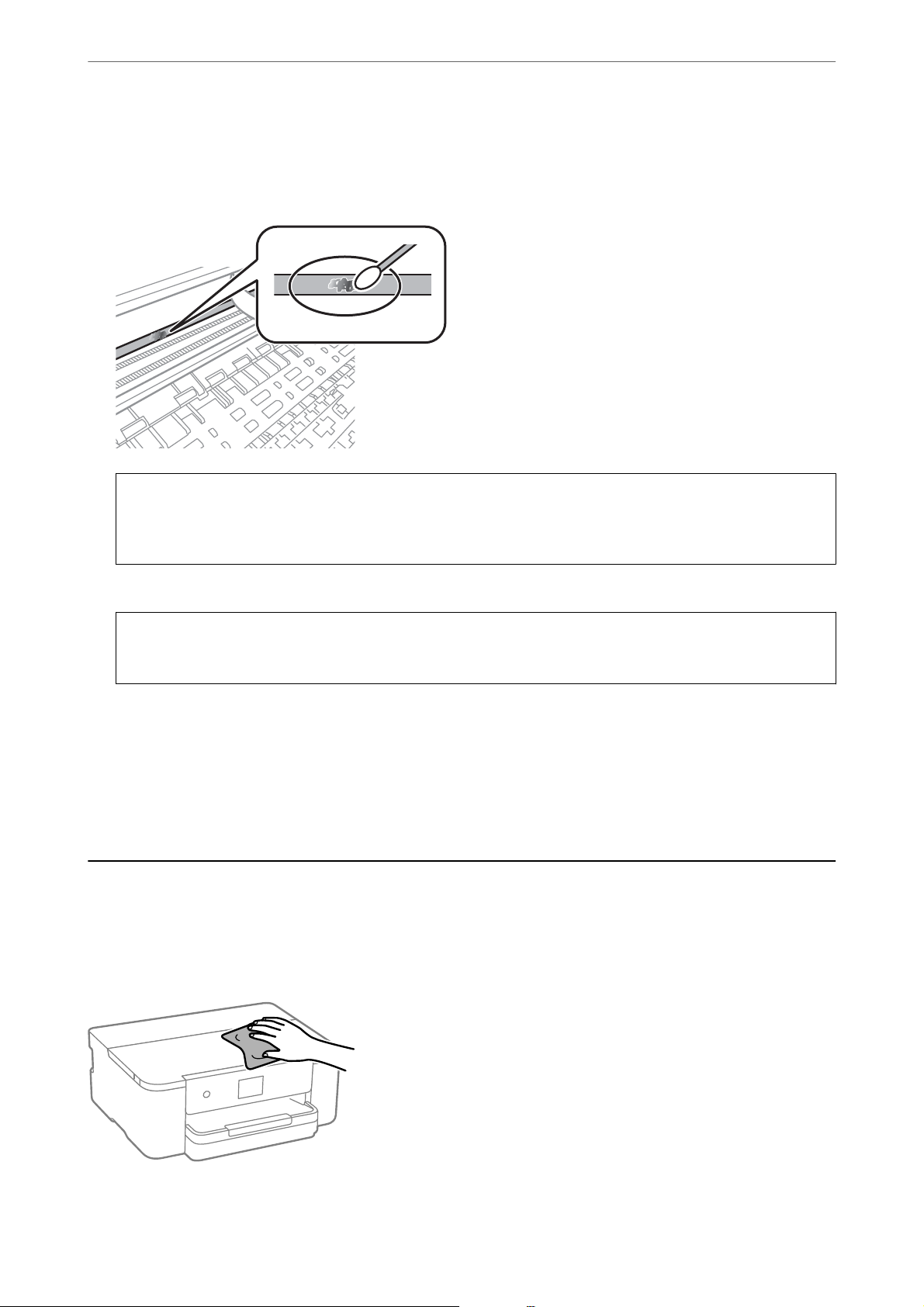
Î
ntreținerea imprimantei
4. Umeziți un bețișor igienic cu apă cu câteva picături de detergent, astfel încât să nu picure apă, apoi ștergeți
partea pătată.
Aveți grijă să nu atingeți cerneala care a aderat în interiorul imprimantei.
Important:
>
Curăarea imprimantei
c
Ștergeți ușor pata. Dacă apăsați prea puternic bețișorul pe
se poate defecta.
lm,
arcurile
lmului
se pot disloca, iar imprimanta
5. Utilizați un bețișor igienic nou, uscat, pentru a șterge
Important:
lmul.
c
Nu lăsați
Notă:
Pentru a preveni întinderea petei, înlocuiți frecvent bețișorul igienic cu unul nou.
6. Repetați pașii 4 și 5 până la eliminarea petelor de pe lm.
7. Vericați
vizual ca
Curățarea imprimantei
Dacă există murdărie sau praf la nivelul componentelor sau carcasei, opriți imprimanta și curățați-le cu o lavetă
moale, curată, care a fost umezită cu apă. Dacă nu puteți îndepărta murdăria, încercați să adăugați o cantitate mică
de detergent delicat pe laveta moale.
bre
pe
lm.
să nu prezinte pete.
lmul
76
Page 77
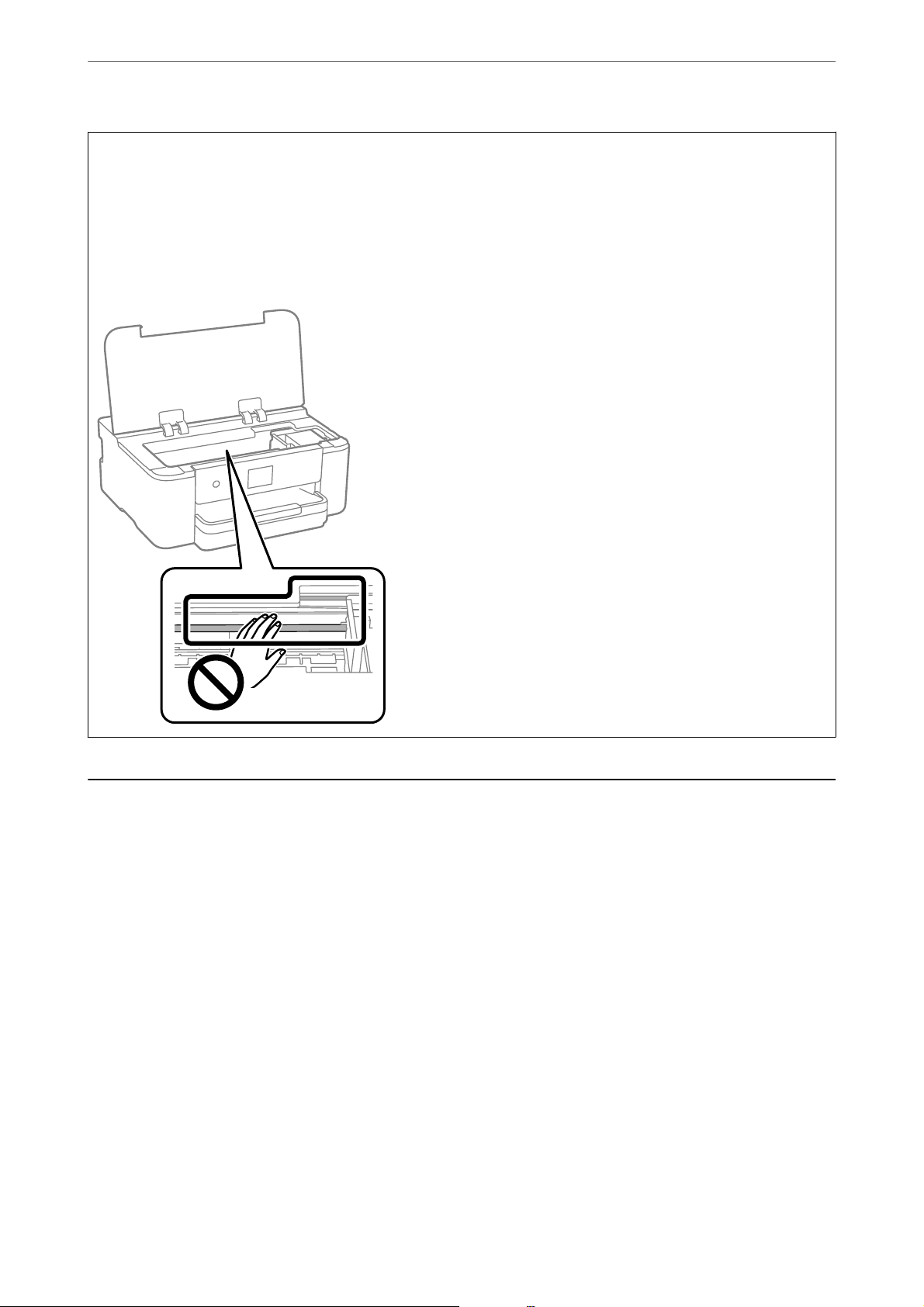
Î
ntreținerea imprimantei
Important:
>
Economisirea energiei
c
❏ Aveți grijă să nu pătrundă apă în mecanismul de tipărire sau în oricare altă componentă electrică. În caz
contrar, imprimanta se poate defecta.
❏ Nu utilizați niciodată alcool sau solvenți pentru vopsele pentru a curăța capacul componentele sau carcasa.
Aceste substanțe chimice le pot deteriora.
❏ Nu atingeți piesele indicate în următoarea ilustrație. În caz contrar se poate produce o defecțiune.
Economisirea energiei
Imprimanta va intra în modul inactiv sau se va închide automat dacă nu efectuați nicio operație într-un anumit
interval de timp. Puteți regla timpul înainte de aplicarea modului de gestionare a energiei. Orice creștere va afecta
eciența energetică a produsului. Luați în considerare mediul înconjurător înainte de a efectua vreo modicare.
1. Selectați Setări pe ecranul principal.
Pentru a selecta un element, utilizați butoanele
2. Selectați Setări generale > Setări de bază.
3. Procedați în unul dintre următoarele moduri.
Notă:
Produsul dvs. ar putea avea funcția Setări oprire sau funcția Temporizator oprire, în funcție de locația de
achiziționare.
❏ Selectați Tem p oriz. oprire sau Setări oprire > Oprire în caz de inactivitate sau Oprire în caz de
deconectare, apoi realizați setările.
❏ Selectați Tem p oriz. oprire sau Temporizator oprire, apoi realizați setările.
u d l r
și apoi apăsați butonul OK.
77
Page 78
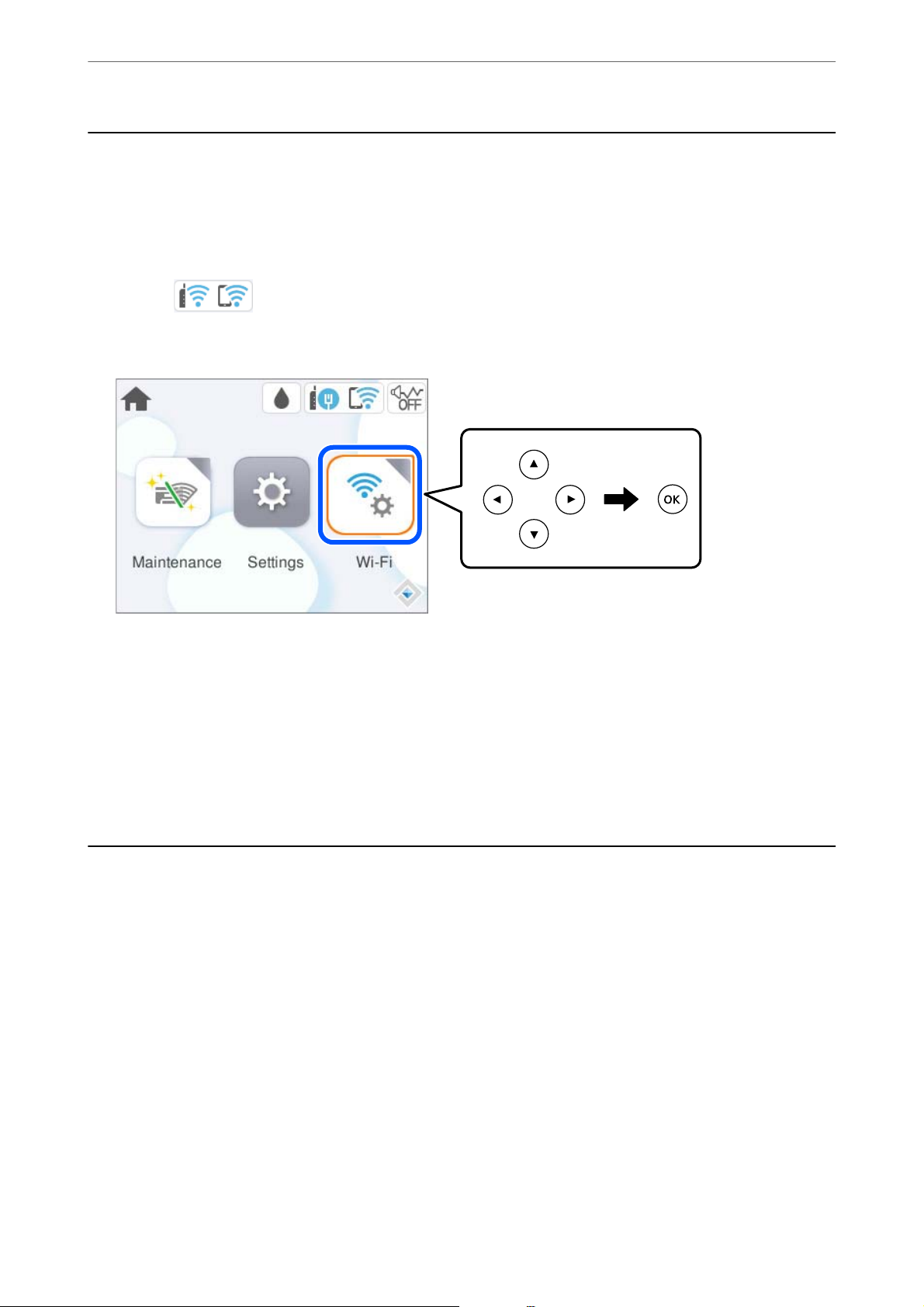
Î
ntreținerea imprimantei
>
Instalarea sau dezinstalarea separată a aplicaiilor>Instalarea separată a aplicaiilor
Dezactivarea conexiunii Wi-Fi
Dacă obișnuiați să folosiți Wi-Fi (LAN wireless) dar nu mai sunteți nevoit să o faceți datorită unei modicări la
modul de conexiune, puteți dezactiva conexiunea Wi-Fi.
Eliminând semnalele Wi-Fi inutile, puteți reduce și consumul de energie în stare de veghe.
1. Selectați
Pentru a selecta un element, utilizați butoanele
2.
Selectați Wi-Fi ( Rec o m.) .
3. Selectați Modicaţi setările.
Selectați Altele.
4.
de pe ecranul principal al imprimantei.
u d l r
și apoi apăsați butonul OK.
5. Selectați Dezactivare Wi-Fi.
Urmați instrucțiunile așate pe ecran.
Instalarea sau dezinstalarea separată a aplicațiilor
Conectați computerul la rețea și instalați cea mai recentă versiune a aplicațiilor de pe site-ul web. Conectați-vă la
computer ca administrator. Introduceți parola de administrator dacă vă este solicitat acest lucru.
Instalarea separată a aplicațiilor
Notă:
❏ Pentru a reinstala o aplicație, aceasta trebuie să e mai întâi dezinstalată.
❏ Puteți descărca aplicațiile cele mai recente de pe site-ul web Epson.
http://www.epson.com
❏ Dacă utilizați sistemele de operare Windows Server, nu puteți utiliza Epson Soware Updater. Descărcați aplicațiile cele
mai recente de pe site-ul web Epson.
78
Page 79
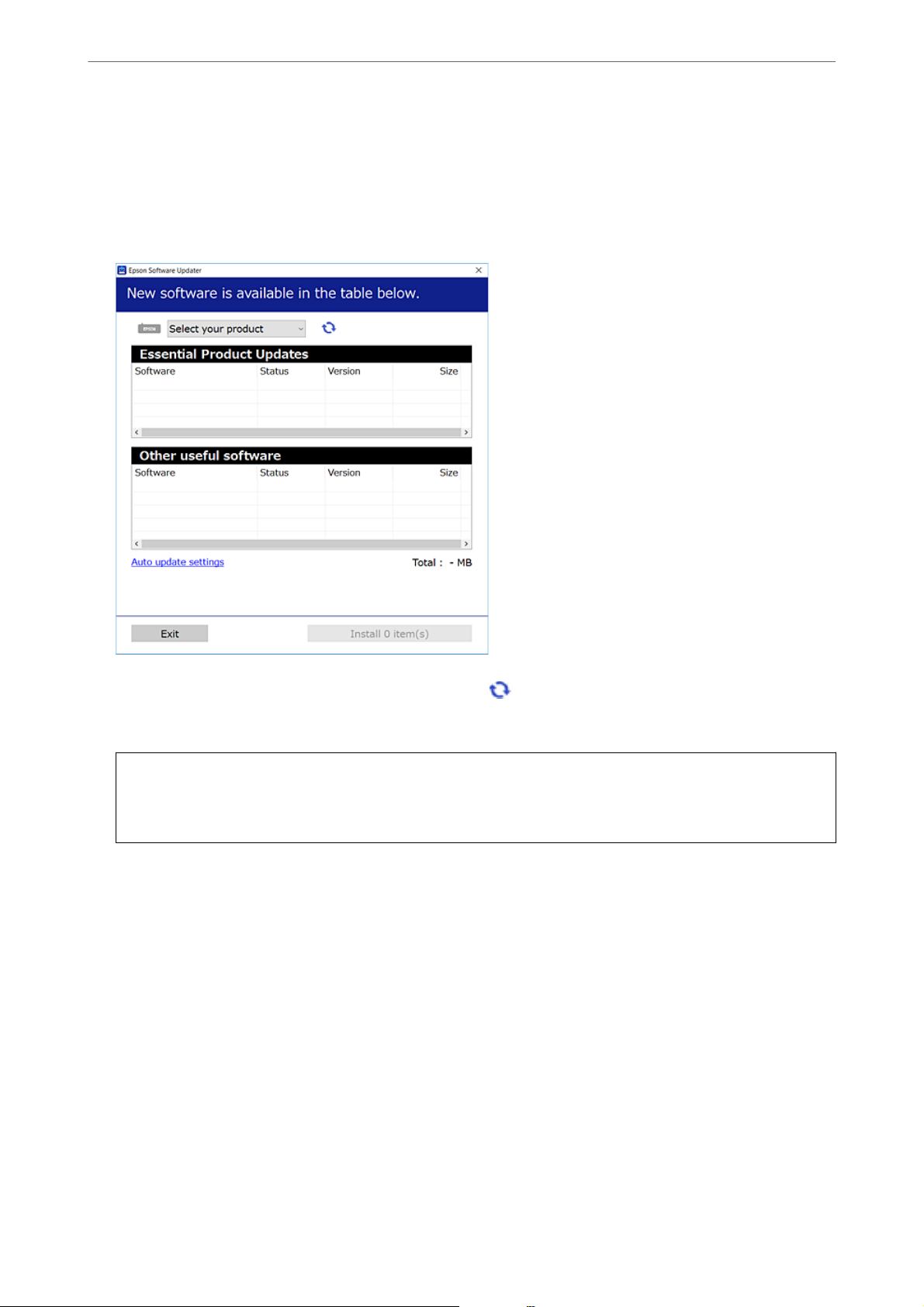
Î
ntreținerea imprimantei
1. Asigurați-vă că imprimanta și computerul sunt disponibile pentru comunicații și că imprimanta este conectată
la internet.
2. Porniți EPSON Soware Updater.
Captura de ecran este Windows.
>
Instalarea sau dezinstalarea separată a aplicaiilor>Instalarea separată a aplicaiilor
3. Pentru Windows, selectați imprimanta, apoi faceți clic pe pentru cele mai recente aplicații disponibile.
4. Selectați elementele pe care doriți să le instalați sau să le actualizați, apoi faceți clic pe butonul de instalare.
Important:
c
Nu opriți și nu deconectați imprimanta de la sursa de alimentare electrică înainte de nalizarea actualizării.
În caz contrar se poate produce o defecțiune a imprimantei.
Informaţii conexe
& „Aplicație pentru actualizare soware și rmware (Epson Soware Updater)” la pagina 153
& „Dezinstalarea aplicaţiilor” la pagina 82
Vericarea faptului că este instalat un driver al imprimantei Epson original —
Windows
Puteți verica dacă este instalat un driver al imprimantei Epson original pe computerul dumneavoastră utilizând
una dintre următoarele metode.
Selectați Panou de comandă > Vizualizare dispozitive și imprimante (Imprimante, Imprimante și faxuri) și
apoi efectuați următoarele operațiuni pentru a deschide fereastra de proprietăți a serverului imprimantei.
79
Page 80
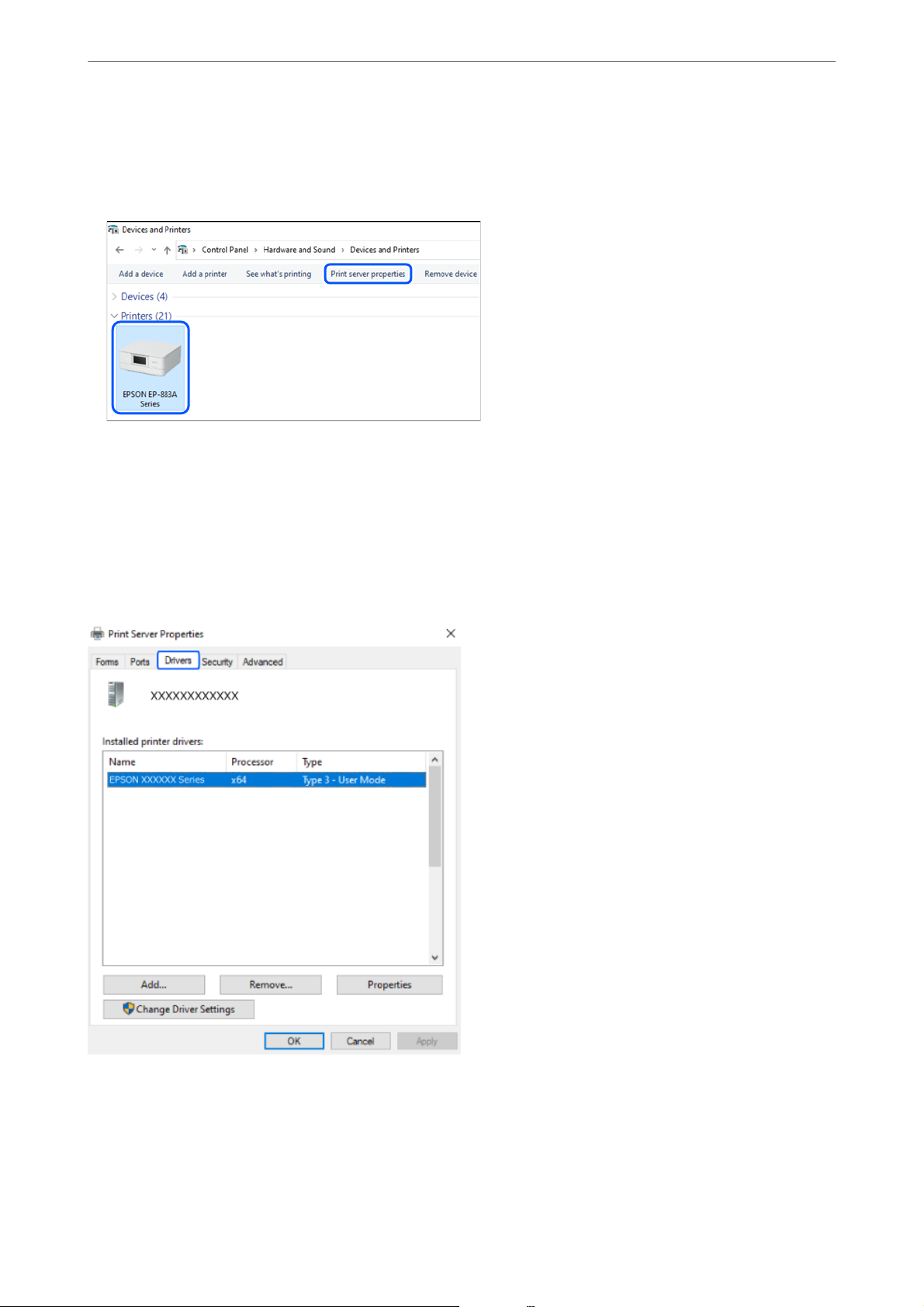
Î
ntreținerea imprimantei
❏ Windows 11/Windows 10/Windows 8.1/Windows 8/Windows 7/Windows Server 2022/Windows Server 2019/
Windows Server 2016/Windows Server 2012 R2/Windows Server 2012/Windows Server 2008 R2
Faceți clic pe pictograma imprimantei, apoi faceți clic pe Proprietăți server tipărire în partea de sus a ferestrei.
❏ Windows Vista/Windows Server 2008
Executați clic-dreapta pe folderul Imprimante și apoi clic pe Executare ca administrator > Proprietăți server.
>
Instalarea sau dezinstalarea separată a aplicaiilor>Instalarea separată a aplicaiilor
❏ Windows XP/Windows Server 2003 R2/Windows Server 2003
Din meniul Fișier, selectați Proprietăți server.
Faceți clic pe la Drivere. Dacă numele imprimantei este așat în listă, un driver de imprimantă Epson original
este instalat pe computerul dumneavoastră.
Informaţii conexe
& „Instalarea separată a aplicațiilor” la pagina 78
80
Page 81
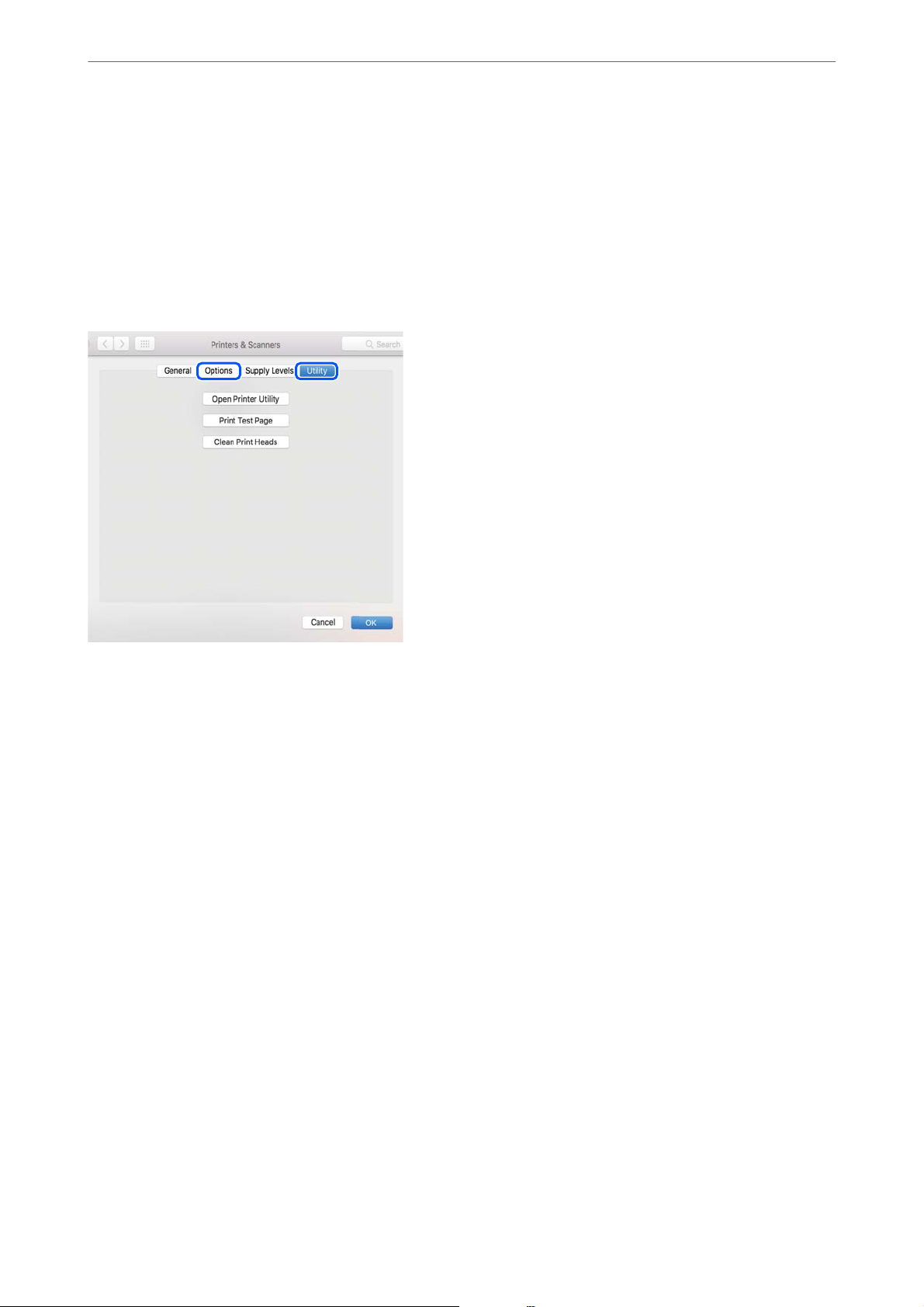
Î
ntreținerea imprimantei
o
>
Instalarea sau dezinstalarea separată a aplicaiilor>Adăugarea unei imprimante Eps
Vericarea faptului că este instalat un driver al imprimantei Epson original —
Mac OS
Puteți verica dacă este instalat un driver al imprimantei Epson original pe computerul dumneavoastră utilizând
una dintre următoarele metode.
Selectați Preferințe sistem din meniul Apple > Imprimante și scanere (sau Tipărire și scanare, Tip ărire și Fax), și
apoi selectați imprimanta. Faceți clic pe Opțiuni și consumabile și dacă lele Opțiuni și Utilitar sunt așate în
fereastră, un driver al imprimantei Epson original este instalat pe computerul dumneavoastră.
Informaţii conexe
& „Instalarea separată a aplicațiilor” la pagina 78
Adăugarea unei imprimante Epson (doar pentru Mac OS)
1. Selectați Preferințe sistem din meniul Apple > Imprimante și scanere (sau Tipărire și scanare, Tip ă rire și
fax).
2. Faceți clic pe +, apoi selectați imprimanta pe ecranul așat.
3. Efectuați următoarele setări.
❏ macOS Monterey (12.x) sau o versiune ulterioară
Faceți clic pe Selectare soware din Utilizare, selectați imprimanta pe ecranul așat și faceți clic pe OK.
❏ Mac OS X Mavericks (10.9) la macOS Big Sur (11.x)
Selectați imprimanta din Utilizare.
4. Faceți clic pe Adăugare.
Notă:
Dacă imprimanta dvs. nu este în listă, vericați dacă este conectată corect la computer și dacă este pornită.
81
Page 82

Î
ntreținerea imprimantei
>
Instalarea sau dezinstalarea separată a aplicaiilor>Dezinstalarea aplicaţiilor
Dezinstalarea aplicaţiilor
Conectaţi-vă la computer ca administrator. Introduceţi parola de administrator dacă vă este solicitat acest lucru.
Dezinstalarea aplicațiilor — Windows
1. Apăsați pe butonul P pentru a închide imprimanta.
2. Închideți toate aplicațiile care rulează.
3. Deschideți Panou de comandă:
❏ Wi n d ow s 11
Faceți clic pe butonul Start și apoi selectați Toate aplicațiile > Instrumente Windows > Panou de
comandă.
❏ Windows 10/Windows Server 2022/Windows Server 2019/Windows Server 2016
Faceți clic pe butonul Start și apoi selectați Sistem Windows > Panou de comandă.
❏ Windows 8.1/Windows 8/Windows Server 2012 R2/Windows Server 2012
Selectați Desktop > Setări > Panou de comandă.
❏ Windows 7/Windows Vista/Windows XP/Windows Server 2008 R2/Windows Server 2008/Windows Server
2003 R2/Windows Server 2003
Faceți clic pe butonul Start și selectați Panou de comandă.
4. Deschideți Dezinstalare program (sau Adăugare sau eliminare programe):
❏ Windows 11/Windows 10/Windows 8.1/Windows 8/Windows 7/Windows Vista/Windows Server 2022/
Windows Server 2019/Windows Server 2016/Windows Server 2012 R2/Windows Server 2012/Windows
Server 2008 R2/Windows Server 2008
Selectați Dezinstalare program din Programe.
❏ Windows XP/Windows Server 2003 R2/Windows Server 2003
Faceți clic pe Adăugare sau eliminare programe.
5. Selectați aplicația pe care doriți să o dezinstalați.
Dezinstalarea driverului de imprimantă nu este posibilă dacă există sarcini de tipărire. Ştergeți sarcinile de
tipărire sau așteptați tipărirea acestora înainte de a dezinstala.
Dezinstalați aplicațiile:
6.
❏ Windows 11/Windows 10/Windows 8.1/Windows 8/Windows 7/Windows Vista/Windows Server 2022/
Windows Server 2019/Windows Server 2016/Windows Server 2012 R2/Windows Server 2012/Windows
Server 2008 R2/Windows Server 2008
Faceți clic pe Dezinstalare/Modicare sau pe Dezinstalare.
❏ Windows XP/Windows Server 2003 R2/Windows Server 2003
Faceți clic pe Modicare/Eliminare sau pe Eliminare.
Notă:
Dacă este așată fereastra Control cont utilizator, faceți clic pe Continuare.
7. Urmați instrucțiunile
așate
pe ecran.
82
Page 83

Î
ntreținerea imprimantei
w
>
Instalarea sau dezinstalarea separată a aplicaiilor>Actualizarea aplicaiilor și a rm
Dezinstalarea aplicațiilor — Mac OS
1.
Descărcați Uninstaller utilizând EPSON Soware Updater.
După ce ați descărcat Uninstaller, nu mai trebuie să îl descărcați din nou de ecare dată când dezinstalați
aplicația.
2. Apăsați pe butonul
3. Pentru a dezinstala driverul de imprimantă, selectați Preferințe sistem din meniul Apple > Imprimante și
scanere (sau Tipărire și scanare, Tip ăr ire și fax), apoi eliminați imprimanta din lista cu imprimante activate.
4. Închideți toate aplicațiile care rulează.
5. Selectați Start > Aplicații > Epson Soware > Uninstaller.
6. Selectați aplicația pe care doriți să o dezinstalați și apoi faceți clic pe Uninstall.
Important:
P
pentru a închide imprimanta.
c
Uninstaller elimină toate driver-ele de imprimante Epson inkjet de pe computer. Dacă utilizați mai multe
imprimante Epson și doriți să ștergeți doar anumite drivere, ștergeți-le mai întâi pe toate și apoi reinstalați-le
pe cele necesare.
Notă:
Dacă nu găsiți aplicația pe care doriți să o dezinstalați în lista de aplicații, nu o puteți dezinstala utilizând Uninstaller.
În acest caz, selectați Salt > Aplicații > Epson Soware, selectați aplicația pe care doriți să o dezinstalați și apoi
trageți-o peste pictograma pentru coșul de gunoi.
Informaţii conexe
& „Aplicație pentru actualizare soware și rmware (Epson Soware Updater)” la pagina 153
Actualizarea aplicațiilor și a rmware-ului
Anumite probleme ar putea soluționate prin actualizarea aplicațiilor și a rmware-ului. Totodată, ați putea
benecia
rmware-ului.
1. Asigurați-vă că imprimanta și computerul sunt conectate și că aveți computerul conectat la internet.
2. Porniți EPSON
de funcții suplimentare sau îmbunătățite. Asigurați-vă că utilizați cea mai recentă versiune a aplicațiilor și
Soware
Important:
Updater și actualizați aplicațiile sau
rmware-ul.
c
Nu opriți și nu deconectați computerul sau imprimanta de la sursa de alimentare electrică înainte de
nalizarea actualizării; în caz contrar, imprimanta poate suferi o defecțiune.
Notă:
Dacă nu găsiți aplicația pe care doriți să o actualizați în lista de aplicații, nu o puteți actualiza utilizând EPSON
Soware Updater. Căutați cele mai recente versiuni ale aplicațiilor pe site-ul web Epson local.
http://www.epson.com
83
Page 84

Î
ntreținerea imprimantei
Informaţii conexe
& „Aplicație pentru actualizare soware și rmware (Epson Soware Updater)” la pagina 153
>
Transportarea și depozitarea imprimantei
Actualizarea programului rmware al imprimantei de la panoul de comandă
Dacă imprimanta este conectată la internet, puteți actualiza programul
comandă. Prin actualizarea programului rmware, este posibilă o îmbunătățire a performanțelor imprimantei sau
adăugarea de funcții noi. De asemenea, puteți congura imprimanta să verice cu regularitate actualizările
rmware
1. Selectați Setări pe ecranul principal.
2. Selectați Actualizare rmware > Actualizare.
3.
4.
și să vă
Pentru a selecta un element, utilizați butoanele u d l r și apoi apăsați butonul OK.
Notă:
Activați Noticare pentru a congura imprimanta să verice cu regularitate actualizările rmware disponibile.
Citiți mesajul
Vericați
Firmware-ul este actualizat atunci când este disponibil un nou rmware. Actualizarea nu poate întreruptă
odată ce aceasta a început.
notice
mesajul
Important:
dacă acestea există.
pe ecran și selectați Începere
așat
pe ecran, selectați Start, apoi urmați instrucțiunile
așat
vericare
.
rmware
al acesteia utilizând panoul de
pe ecran.
așate
c
❏ Nu opriți și nu deconectați imprimanta de la sursa de alimentare electrică înainte de nalizarea
actualizării. În caz contrar se poate produce o defecțiune a imprimantei.
❏ Dacă actualizarea rmware-ului nu este nalizată sau nu a reușit, imprimanta nu pornește normal, iar la
viitoarea pornire a imprimantei se așează mesajul „Recovery Mode” pe ecranul LCD. În această situație,
trebuie să actualizați din nou programul rmware cu ajutorul unui computer. Conectați imprimanta la
computer cu ajutorul unui cablu USB. Când la imprimantă este așat mesajul „Recovery Mode”,
actualizarea rmware prin intermediul unei conexiuni de rețea nu este posibilă. De la computer, accesați
site-ul web Epson local și descărcați cea mai recentă versiune a programului rmware al imprimantei.
Pentru etapele următoare, consultați instrucțiunile de pe site-ul web.
Transportarea și depozitarea imprimantei
Dacă trebuie să depozitați imprimanta sau să o transportați pentru a o muta sau pentru reparații, urmați
instrucțiunile de mai jos pentru ambalarea imprimantei.
1. Opriți imprimanta apăsând pe butonul
2. Vericați dacă indicatorul de alimentare s-a stins și apoi scoateți cablul de alimentare.
Important:
P
.
c
Deconectați cablul de alimentare după stingerea indicatorului de alimentare. În caz contrar, capul de
imprimare nu va reveni în poziția inițială, iar cerneala se va usca; în acest caz este posibil să nu mai puteți
tipări.
84
Page 85
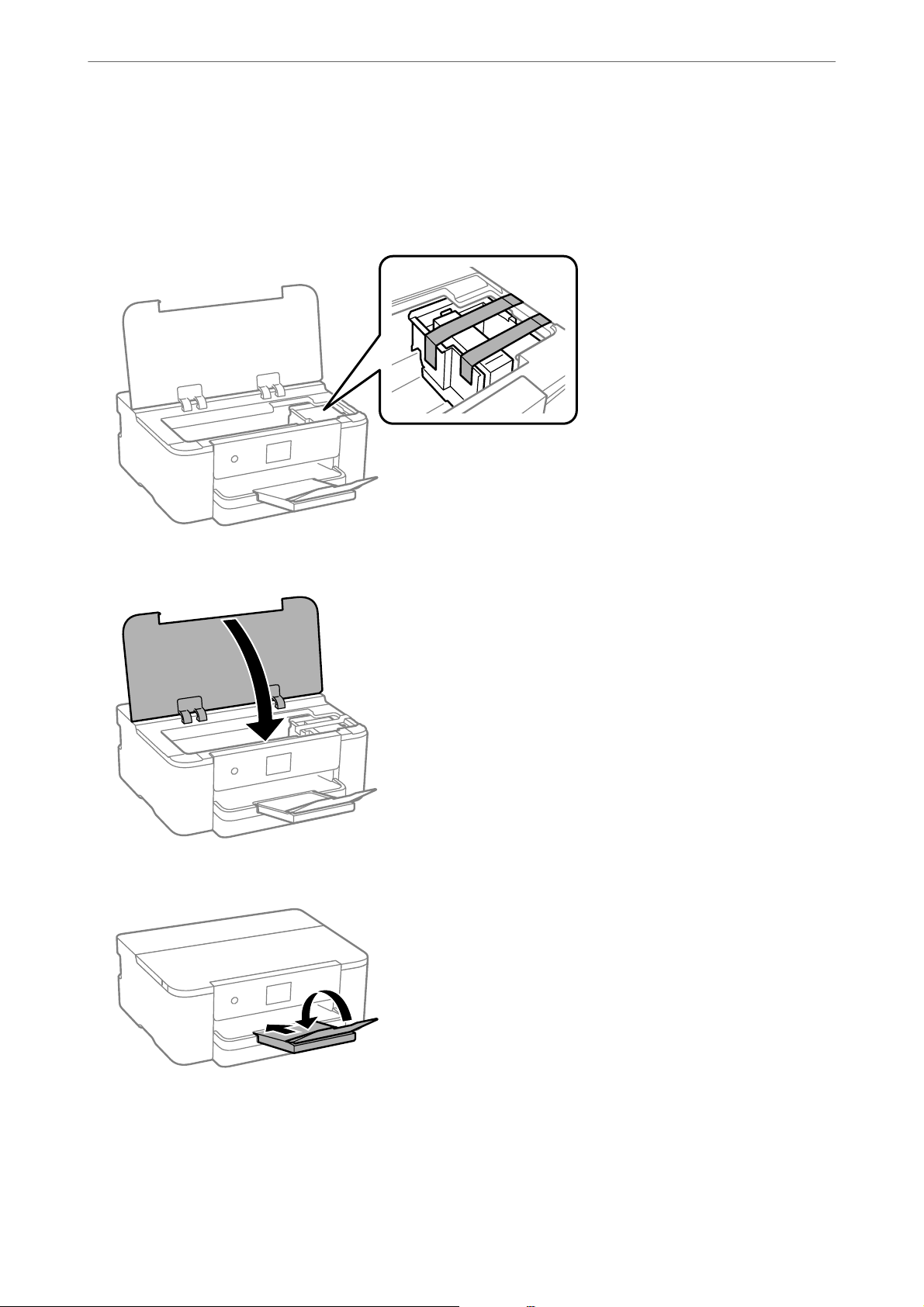
Î
ntreținerea imprimantei
3. Deconectați toate cablurile, de exemplu cablul de alimentare și cablul USB.
4. Scoateți toată hârtia din imprimantă.
5. Deschideți capacul imprimantei. Fixați suportul cartușului de cerneală de carcasă cu bandă adezivă.
>
Transportarea și depozitarea imprimantei
6. Închideți capacul imprimantei.
7.
Pregătiți-vă să ambalați imprimanta urmând instrucțiunile de mai jos.
85
Page 86
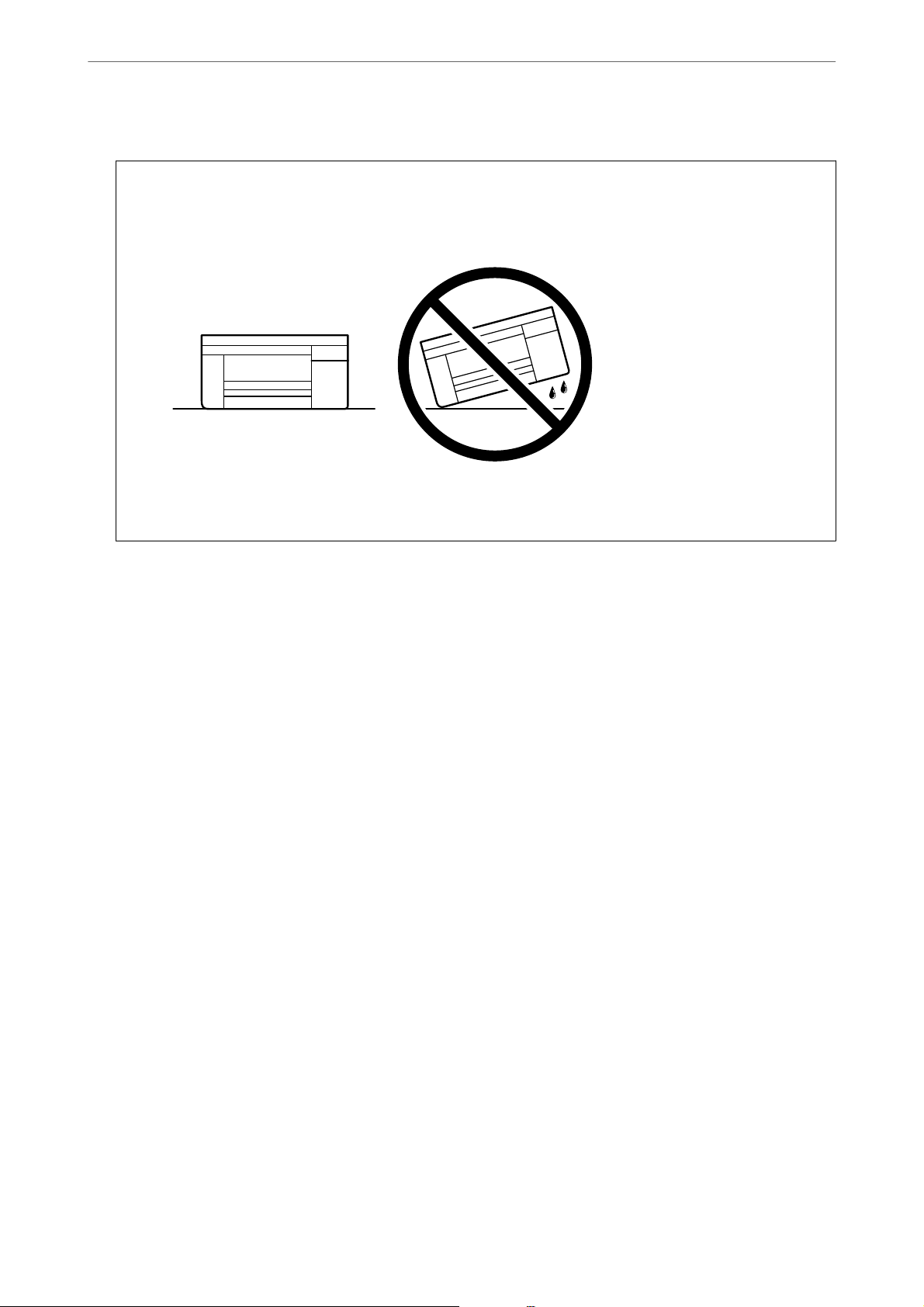
Î
ntreținerea imprimantei
8. Ambalați imprimanta în cutia acesteia folosind materialele de protecție.
Important:
>
Transportarea și depozitarea imprimantei
c
❏ Dacă depozitaţi sau transportaţi imprimanta, încercaţi să nu o înclinaţi, să nu o aşezaţi vertical sau să nu o
răsuciţi; în caz contrar cerneala se poate scurge din cartuşe.
❏ Lăsați cartușul de cerneală instalat. Prin scoaterea cartușului, capul de imprimare se poate usca și
împiedica astfel imprimanta să tipărească.
Când veți utiliza din nou imprimanta, nu uitați să scoateți banda adezivă care xează suportul cartușului de
cerneală. În cazul în care calitatea tipăririi a scăzut la următoarea tipărire, curățați și aliniați capul de imprimare.
Informaţii conexe
& „Vericarea și curățarea capului de imprimare” la pagina 72
& „Alinierea capului de imprimare” la pagina 73
86
Page 87

Soluţionarea problemelor
Imprimanta nu funcționează conform așteptărilor..........................88
Un mesaj este așat pe ecranul LCD....................................111
Hârtia se blochează................................................112
Este momentul să înlocuiți cartușele de cerneală...........................113
Este momentul să înlocuiți cutia de întreținere............................115
Calitatea tipăririi este slabă.......................................... 117
Nu se poate rezolva problema.........................................123
Page 88

Soluţionarea problemelor
u
>
Imprimanta nu funcionează conform așteptărilor>Imprimanta nu pornește sau n
Imprimanta nu funcționează conform așteptărilor
Imprimanta nu pornește sau nu se oprește
Imprimanta nu pornește
Se pot considera următoarele cauze.
Cablul de alimentare nu este conectat în mod corespunzător la priza electrică.
Soluții
Vericați dacă ați conectat bine cablul de alimentare.
Butonul P nu a fost apăsat îndeajuns de mult.
Soluții
P
Țineți apăsat mai mult timp butonul
.
Imprimanta nu se oprește
Butonul P nu a fost apăsat îndeajuns de mult.
Soluții
P
Țineți apăsat mai mult timp butonul
alimentare. Pentru a preveni uscarea capului de imprimare, reporniți imprimanta și opriți-o din nou
apăsând butonul
P
.
. Dacă tot nu puteți opri imprimanta, deconectați cablul de
Alimentarea se oprește automat
Este activată funcția Setări oprire sau Temporizator oprire.
Soluții
❏ Selectați Setări > Setări generale > Setări de bază > Setări oprire și apoi dezactivați setările Oprire în
caz de inactivitate și Oprire în caz de deconectare.
❏ Selectați Setări > Setări generale > Setări de bază și dezactivați setarea Temporizator oprire.
Notă:
Produsul dvs. ar putea avea funcția Setări oprire sau funcția Temporizator oprire, în funcție de locația de
achiziționare.
88
Page 89

Soluţionarea problemelor
c
>
Imprimanta nu funcionează conform așteptărilor>Hârtia nu este alimentată core
Hârtia nu este alimentată corect
Nu este alimentată hârtie
Se pot considera următoarele cauze.
Locația de instalare nu este corespunzătoare.
Soluții
Așezați imprimanta pe o suprafață plană și utilizați imprimanta în condițiile de mediu recomandate.
& „
Specicații
de mediu” la pagina 168
Este folosită hârtie necompatibilă.
Soluții
Utilizați hârtie compatibilă cu această imprimantă.
& „Hârtia disponibilă și capacitățile” la pagina 144
& „Tipuri de hârtie indisponibile” la pagina 146
Manevrarea hârtiei nu este corespunzătoare.
Soluții
Respectați precauțiile de manevrare a hârtiei.
& „Precauții la manevrarea hârtiei” la pagina 28
Au fost încărcate prea multe coli în imprimantă.
Soluții
Nu încărcați mai multă hârtie decât numărul maxim de coli specicat pentru hârtia respectivă.
& „Hârtia disponibilă și capacitățile” la pagina 144
Setările de hârtie ale imprimantei sunt incorecte.
Soluții
Asigurați-vă că setările pentru dimensiunea hârtiei și tipul hârtiei corespund dimensiunii și tipului hârtiei
introduse în imprimantă.
& „Setări format și tip hârtie” la pagina 28
Hârtia este alimentată oblic
Se pot considera următoarele cauze.
89
Page 90

Soluţionarea problemelor
c
>
Imprimanta nu funcionează conform așteptărilor>Hârtia nu este alimentată core
Locația de instalare nu este corespunzătoare.
Soluții
Așezați imprimanta pe o suprafață plană și utilizați imprimanta în condițiile de mediu recomandate.
& „Specicații de mediu” la pagina 168
Este folosită hârtie necompatibilă.
Soluții
Utilizați hârtie compatibilă cu această imprimantă.
& „Hârtia disponibilă și capacitățile” la pagina 144
& „Tipuri de hârtie indisponibile” la pagina 146
Manevrarea hârtiei nu este corespunzătoare.
Soluții
Respectați precauțiile de manevrare a hârtiei.
& „Precauții la manevrarea hârtiei” la pagina 28
Hârtia este încărcată incorect.
Soluții
Încărcați hârtia în direcția corectă, apoi împingeți ghidajul de margine până când acesta atinge hârtia.
& „Încărcarea hârtiei” la pagina 29
Au fost încărcate prea multe coli în imprimantă.
Soluții
Nu încărcați mai multă hârtie decât numărul maxim de coli specicat pentru hârtia respectivă.
& „Hârtia disponibilă și capacitățile” la pagina 144
Setările de hârtie ale imprimantei sunt incorecte.
Soluții
Asigurați-vă că setările pentru dimensiunea hârtiei și tipul hârtiei corespund dimensiunii și tipului hârtiei
introduse în imprimantă.
& „Setări format și tip hârtie” la pagina 28
Sunt alimentate mai multe coli de hârtie în același timp
Se pot considera următoarele cauze.
Locația de instalare nu este corespunzătoare.
Soluții
Așezați imprimanta pe o suprafață plană și utilizați imprimanta în condițiile de mediu recomandate.
& „Specicații de mediu” la pagina 168
90
Page 91

Soluţionarea problemelor
>
Imprimanta nu funcionează conform așteptărilor>Nu se poate tipări
Este folosită hârtie necompatibilă.
Soluții
Utilizați hârtie compatibilă cu această imprimantă.
& „Hârtia disponibilă și capacitățile” la pagina 144
& „Tipuri de hârtie indisponibile” la pagina 146
Manevrarea hârtiei nu este corespunzătoare.
Soluții
Respectați precauțiile de manevrare a hârtiei.
& „Precauții la manevrarea hârtiei” la pagina 28
Hârtia este umedă.
Soluții
Încărcați hârtie nouă.
Filele se pot lipi între ele din cauza electricității statice.
Soluții
Vânturați hârtiile înainte de a le încărca. Dacă hârtia încă nu se alimentează, încărcați pe rând câte o coală
de hârtie.
Au fost încărcate prea multe coli în imprimantă.
Soluții
Nu încărcați mai multă hârtie decât numărul maxim de coli specicat pentru hârtia respectivă.
& „Hârtia disponibilă și capacitățile” la pagina 144
Setările de hârtie ale imprimantei sunt incorecte.
Soluții
Asigurați-vă că setările pentru dimensiunea hârtiei și tipul hârtiei corespund dimensiunii și tipului hârtiei
introduse în imprimantă.
& „Setări format și tip hârtie” la pagina 28
Sunt încărcate mai multe coli de hârtie simultan în timpul tipăririi manuale pe ambele fețe.
Soluții
Scoateți toate colile de hârtie care sunt încărcate în sursa de hârtie înainte de a reîncărca hârtia.
Nu se poate tipări
Nu se poate tipări din Windows
Asigurați-vă că imprimanta și computerul sunt conectate corespunzător.
91
Page 92

Soluţionarea problemelor
Cauza și soluția problemei diferă în funcție de cazul în care sunt sau nu conectate.
>
Imprimanta nu funcionează conform așteptărilor>Nu se poate tipări
Vericarea stării conexiunii
Dacă utilizați Windows, folosiți Epson Printer Connection Checker pentru a verica starea conexiunii pentru
computer și imprimantă. Puteți rezolva problema în funcție de rezultatele
1. Faceți dubli clic pe pictograma Epson Printer Connection Checker de pe desktop.
Aplicația Epson Printer Connection Checker pornește.
Dacă nu este nicio pictogramă pe desktop, urmați metodele de mai jos pentru a porni Epson Printer
Connection Checker.
❏ Wi n d ow s 11
Faceți clic pe butonul Start, iar apoi selectați Toate aplicațiile > Epson
Connection Checker.
❏ Wi n d ow s 10
Faceți clic pe butonul Start și apoi selectați Epson
Soware
> Epson Printer Connection Checker.
vericării.
Soware
> Epson Printer
❏ Windows 8.1/Windows 8
Introduceți numele aplicației în câmpul de căutare, apoi selectați pictograma așată.
❏ Wi n d ow s 7
Faceți clic pe butonul Start, iar apoi selectați Toate programele > Epson Soware > Epson Printer
Connection Checker.
2. Pentru vericare, urmați instrucțiunile așate pe ecran.
Notă:
Dacă numele imprimantei nu este așat, instalați un driver original de imprimantă Epson.
„Vericarea faptului că este instalat un driver al imprimantei Epson original — Windows” la pagina 79
Atunci când identicați problema, urmați soluția așată pe ecran.
Atunci când nu puteți rezolva problema, vericați următoarele, în funcție de situația dumneavoastră.
❏ Imprimanta nu este recunoscută printr-o conexiune la rețea
„Nu se poate realiza conexiunea la rețea” la pagina 92
❏ Imprimanta nu este recunoscută dacă este utilizată o conexiune USB
„Imprimanta nu poate conectată prin USB (Windows)” la pagina 95
❏ Imprimanta este recunoscută, dar nu se poate efectua tipărirea.
„Nu se poate tipări deși a fost stabilită o conexiune (Windows)” la pagina 95
Nu se poate realiza conexiunea la rețea
Această problemă ar putea avea una dintre următoarele cauze.
Ceva este în neregulă cu dispozitivele de rețea pentru conexiunea Wi-Fi.
Soluții
Opriți dispozitivele pe care doriți să le conectați la rețea. Așteptați circa 10 secunde și apoi porniți
dispozitivele în următoarea ordine: routerul wireless, computerul sau dispozitivul inteligent și apoi
imprimanta. Reduceți distanța dintre imprimantă, computer sau dispozitivul inteligent față de routerul
92
Page 93
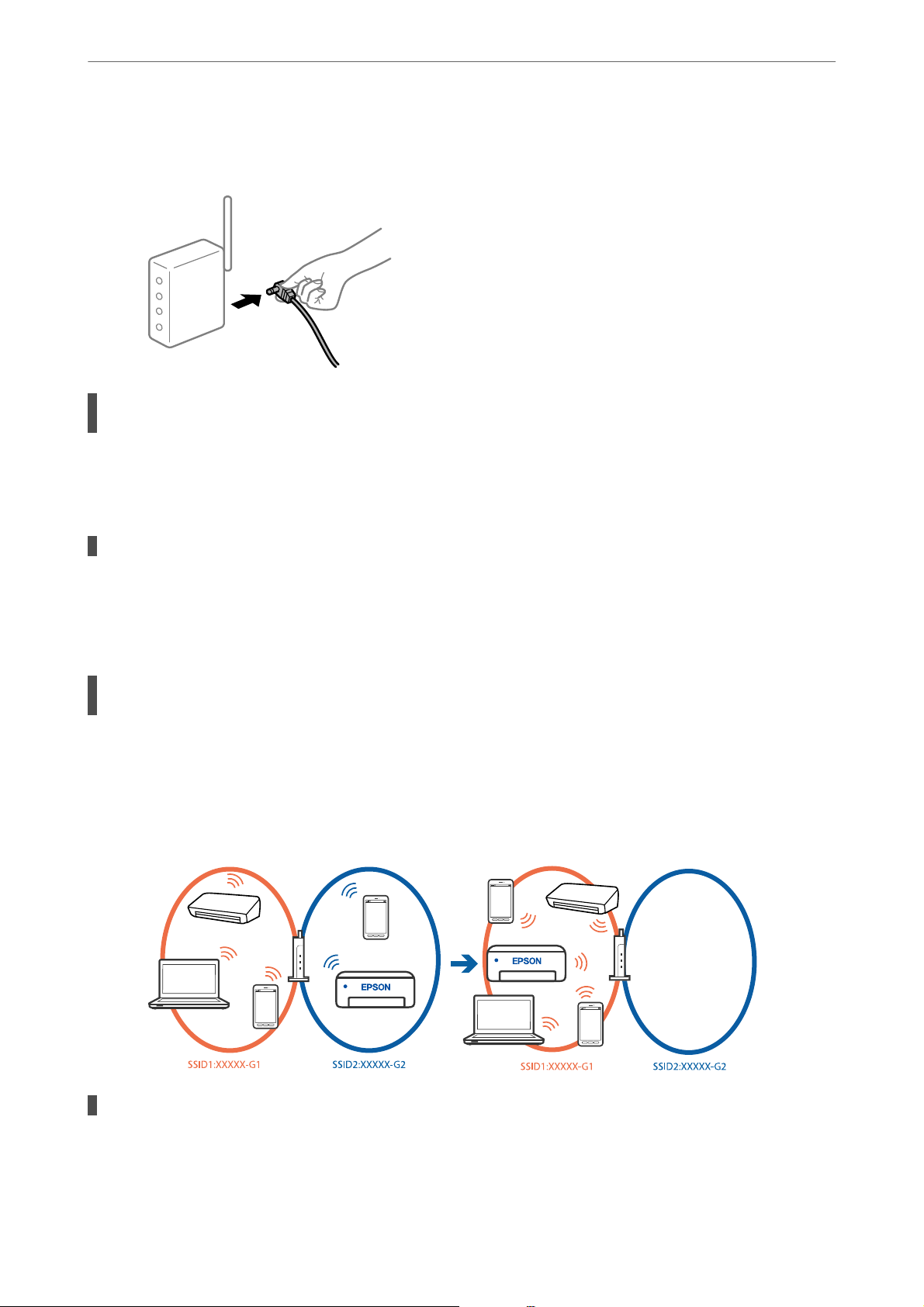
Soluţionarea problemelor
wireless pentru a facilita comunicațiile prin undă radio, apoi încercați să realizați din nou setările de
rețea.
>
Imprimanta nu funcionează conform așteptărilor>Nu se poate tipări
Dispozitivele nu pot primi semnale de la routerul wireless pentru că sunt prea departe unul
de celălalt.
Soluții
După ce mutați computerul sau dispozitivul inteligent și imprimanta mai aproape de routerul wireless,
opriți routerul wireless și apoi reporniți-l.
Atunci când schimbați routerul wireless, setările nu se potrivesc cu noul router.
Soluții
Efectuați din nou setările de conexiune pentru a se potrivi cu noul router wireless.
& „Restabilirea conexiunii la rețea” la pagina 126
SSID-urile conectate de la computer sau de la dispozitivul inteligent și computer sunt
diferite.
Soluții
Atunci când folosiți mai multe routere wireless în același timp sau când routerul wireless are mai multe
SSID-uri, iar dispozitivele sunt conectate la SSID-uri diferite, nu puteți realiza conexiunea la routerul
wireless.
Conectați computerul sau dispozitivul inteligent la același SSID ca imprimanta.
Este disponibil un separator de condențialitate pe routerul wireless.
Soluții
Majoritatea routerelor wireless includ o funcție de separator care blochează comunicarea dintre
dispozitivele de pe același SSID. Dacă nu puteți efectua comunicarea între imprimantă și computer sau
93
Page 94

Soluţionarea problemelor
dispozitivul inteligent, chiar dacă acestea sunt conectate la aceeași rețea, dezactivați funcția de separare de
la routerul wireless. Consultați manualul furnizat cu routerul wireless pentru detalii.
>
Imprimanta nu funcionează conform așteptărilor>Nu se poate tipări
Adresa IP nu este atribuită corespunzător.
Soluții
Dacă adresa IP atribuită imprimantei este 169.254.XXX.XXX, iar masca de subrețea este 255.255.0.0, este
posibil ca adresa IP să nu e atribuită corespunzător.
Setări > Setări generale > Setări reţea > Complex > TCP/IP pe panoul de control al imprimantei și apoi
vericați adresa IP și masca de subrețea atribuite imprimantei.
Reporniți routerul wireless sau resetați setările de rețea ale imprimantei.
Dacă setările de rețea ale imprimantei sunt incorecte, recongurați setările de rețea ale imprimantei în
funcție de mediul de rețea.
& „Restabilirea conexiunii la rețea” la pagina 126
Există o problemă cu setările de rețea pe computer.
Soluții
Încercați să accesați orice site web de la computer, pentru a vă asigura că setările de rețea ale
computerului sunt corecte. Dacă nu puteți accesa niciun site web, există o problemă cu computerul.
Vericați conexiunea computerului la rețea. Consultați documentația furnizată cu computerul pentru
detalii.
Imprimanta este conectată la Ethernet utilizând dispozitive care acceptă IEEE 802.3az
(Ethernet
Soluții
ecient
Când conectați imprimanta prin Ethernet utilizând dispozitive care acceptă IEEE 802.3az (Ethernet
ecient energetic), pot apărea următoarele probleme în funcție de hub-ul sau routerul utilizat.
❏ Conexiunea devine instabilă, imprimanta este conectată și deconectată repetat.
❏ Conexiunea la imprimantă nu poate efectuată.
❏ Viteza de comunicare se reduce.
Urmați pașii de mai jos pentru a dezactiva IEEE 802.3az pentru imprimantă și apoi efectuați conexiunea.
1. Deconectați cablul Ethernet conectat la computer și imprimantă.
2. Dacă IEEE 802.3az pentru computer este activat, dezactivați-l.
energetic).
Consultați documentația furnizată cu computerul pentru detalii.
3. Conectați computerul și imprimanta direct utilizând un cablu Ethernet.
4. Pe imprimantă, tipăriți un raport privind conexiunea la rețea.
„Vericarea stării conexiunii la reţea a imprimantei (Raport de conexiune la rețea)” la pagina 130
5. Vericați adresa IP a imprimantei pe raportul de conexiune la rețea.
6. Pe computer, accesați Web Cong.
94
Page 95

Soluţionarea problemelor
7. Selectați Conectare și introduceți parola de administrator.
Lansați un browser web și apoi introduceți adresa IP a imprimantei.
>
Imprimanta nu funcionează conform așteptărilor>Nu se poate tipări
„Aplicație pentru
8. Selectați Reţea > LAN cu r.
9. Selectați Dezactivat pentru IEEE 802.3az.
10. Faceți clic pe Înainte.
11. Faceți clic pe OK.
12. Deconectați cablul Ethernet conectat la computer și imprimantă.
13. Dacă ați dezactivat IEEE 802.3az pentru computer în pasul 2, activați-l.
14. Conectați cablurile Ethernet pe care le-ați deconectat în pasul 1 la computer și imprimantă.
Dacă problema reapare, este posibil ca alte dispozitive decât imprimanta să cauzeze problema.
congurarea
operațiilor imprimantei (Web
Imprimanta nu poate conectată prin USB (Windows)
Se pot considera următoarele cauze.
Cablul USB nu este conectat în mod corect la intrarea USB.
)” la pagina 150
Cong
Soluții
Conectați corect cablul USB dintre imprimantă și computer.
Există o problemă cu hub-ul USB.
Soluții
Dacă utilizați un hub USB, încercați să conectați imprimanta direct la computer.
Există o problemă cu cablul USB sau cu intrarea USB.
Soluții
În cazul în care cablul USB nu poate recunoscut, modicați portul sau schimbați cablul USB.
Nu se poate tipări deși a fost stabilită o conexiune (Windows)
Se pot considera următoarele cauze.
Există o problemă cu software-ul sau cu datele.
Soluții
❏ Asigurați-vă că este instalat un driver de imprimantă Epson original (EPSON XXXXX). Dacă nu este
instalat un driver de imprimantă Epson original, funcțiile disponibile sunt limitate. Recomandăm
utilizarea unui driver de imprimantă Epson original.
❏ Dacă imprimați o imagine de mari dimensiuni, este posibil ca respectivul computer să nu aibă
sucientă memorie. Tipăriți imaginea la o rezoluție mai mică sau la dimensiuni mai mici.
95
Page 96
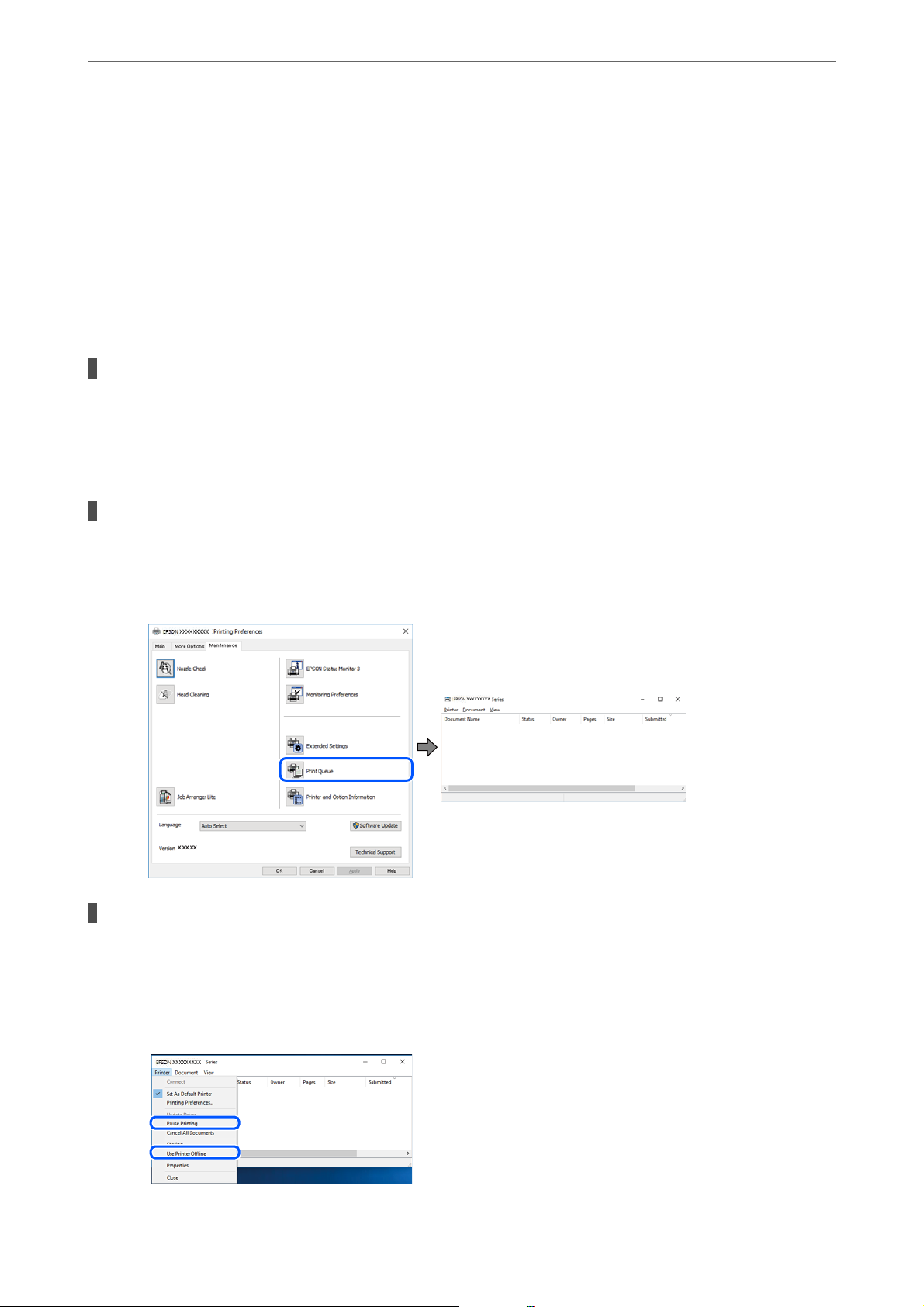
Soluţionarea problemelor
❏ Dacă aţi încercat toate soluţiile de mai jos şi nu aţi rezolvat problema, încercaţi să dezinstalaţi şi apoi
să reinstalaţi driver-ul imprimantei.
❏ Anumite probleme ar putea soluţionate prin actualizarea soware-ului la ultima versiune. Pentru a
verica starea soware-ului, folosiţi instrumentul de actualizare soware.
& „Vericarea faptului că este instalat un driver al imprimantei Epson original — Windows” la pagina 79
& „Vericarea faptului că este instalat un driver al imprimantei Epson original — Mac OS” la pagina 81
& „Instalarea separată a aplicațiilor” la pagina 78
& „Actualizarea aplicațiilor și a rmware-ului” la pagina 83
>
Imprimanta nu funcionează conform așteptărilor>Nu se poate tipări
Există o problemă cu starea imprimantei.
Soluții
Faceți clic pe EPSON Status Monitor 3 din
imprimantei. Dacă EPSON Status Monitor 3 este dezactivată, faceți clic pe Setări extinse din
Întreţinere și apoi selectați Activare EPSON Status Monitor 3.
Întreţinere a driverului imprimantei, apoi
la
O sarcină încă așteaptă să e tipărită.
Soluții
Faceți clic pe Coadă tipărire din la Întreţinere a driverului imprimantei. Dacă au rămas date care nu
sunt necesare, selectați Anulare toate documentele din meniul Imprimantă.
vericați
la
starea
Imprimanta este în așteptare sau este oprită.
Soluții
Faceți clic pe Coadă tipărire din la Întreţinere a driverului imprimantei.
Dacă imprimanta este
Imprimantă.
sau în așteptare, deselectați setarea
oine
96
sau în așteptare din meniul
oine
Page 97
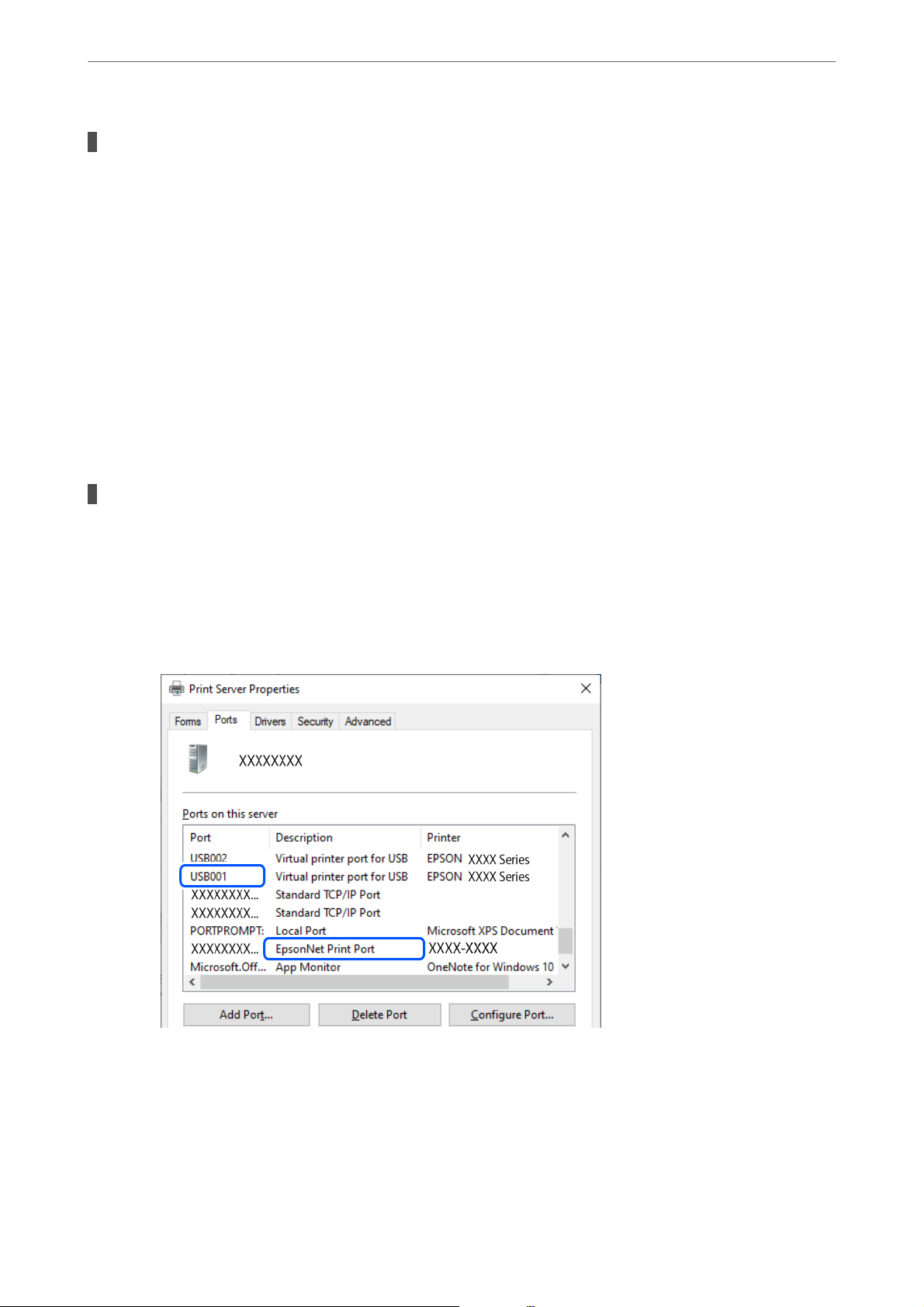
Soluţionarea problemelor
>
Imprimanta nu funcionează conform așteptărilor>Nu se poate tipări
Imprimanta nu este selectată ca imprimantă implicită.
Soluții
Executați clic pe pictograma imprimantei în Panou de comandă > Vizualizare dispozitive și
imprimante (sau Imprimantă, Imprimante și faxuri) și faceți clic pe Setați imprimanta ca implicită.
Notă:
Dacă există mai multe pictograme pentru imprimantă, consultați următoarele pentru a selecta imprimanta
potrivită.
Exemplu)
Conexiune USB: EPSON XXXX Series
Conexiune de rețea: EPSON XXXX Series (rețea)
Dacă instalați driverul imprimantei de mai multe ori, este posibilă crearea de copii ale driverului
imprimantei. Dacă se creează copii precum „EPSON XXXX Series (copie 1)”, faceți clic dreapta pe
pictograma driverului copiat și faceți clic pe Eliminare dispozitiv.
Portul imprimantei nu este setat corect.
Soluții
Faceți clic pe Coadă tipărire din la Întreţinere a driverului imprimantei.
Asigurați-vă că portul imprimantei este setat corect în Proprietate > Port din meniul Imprimantă
urmând instrucțiunile de mai jos.
Conexiune USB: USBXXX, Conexiune la rețea: EpsonNet Print Port
Brusc, imprimanta nu poate tipări utilizând o conexiune în rețea
Această problemă ar putea avea una dintre următoarele cauze.
97
Page 98
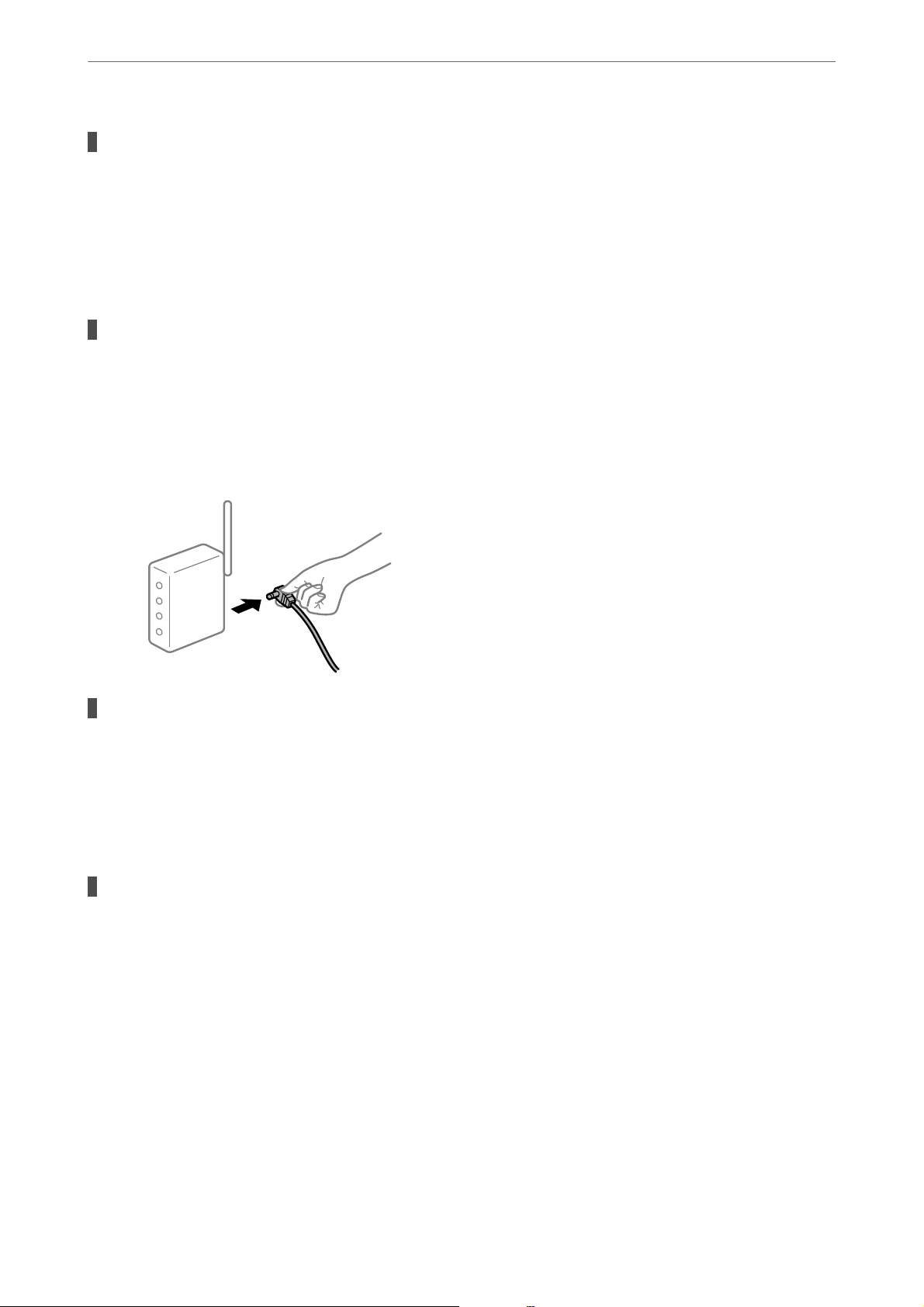
Soluţionarea problemelor
>
Imprimanta nu funcionează conform așteptărilor>Nu se poate tipări
Mediul de rețea a fost modicat.
Soluții
La modicarea mediului de rețea, cum ar routerul wireless sau furnizorul, încercați să refaceți setările
de rețea pentru imprimantă.
Conectați computerul sau dispozitivul inteligent la același SSID ca imprimanta.
& „Restabilirea conexiunii la rețea” la pagina 126
Ceva este în neregulă cu dispozitivele de rețea pentru conexiunea Wi-Fi.
Soluții
Opriți dispozitivele pe care doriți să le conectați la rețea. Așteptați circa 10 secunde și apoi porniți
dispozitivele în următoarea ordine: routerul wireless, computerul sau dispozitivul inteligent și apoi
imprimanta. Reduceți distanța dintre imprimantă, computer sau dispozitivul inteligent față de routerul
wireless pentru a facilita comunicațiile prin undă radio, apoi încercați să realizați din nou setările de
rețea.
Imprimanta nu este conectată la rețea.
Soluții
Selectați Setări > Setări generale > Setări reţea > Vericare conexiune și apoi tipăriți raportul de
conexiune la rețea. Dacă raportul indică faptul că respectiva conexiune la rețea a eșuat, vericați raportul
de conexiune la rețea și apoi urmați soluțiile tipărite.
& „Vericarea stării conexiunii la reţea a imprimantei (Raport de conexiune la rețea)” la pagina 130
Există o problemă cu setările de rețea pe computer.
Soluții
Încercați să accesați orice site web de la computer, pentru a vă asigura că setările de rețea ale
computerului sunt corecte. Dacă nu puteți accesa niciun site web, există o problemă cu computerul.
Vericați conexiunea computerului la rețea. Consultați documentația furnizată cu computerul pentru
detalii.
98
Page 99
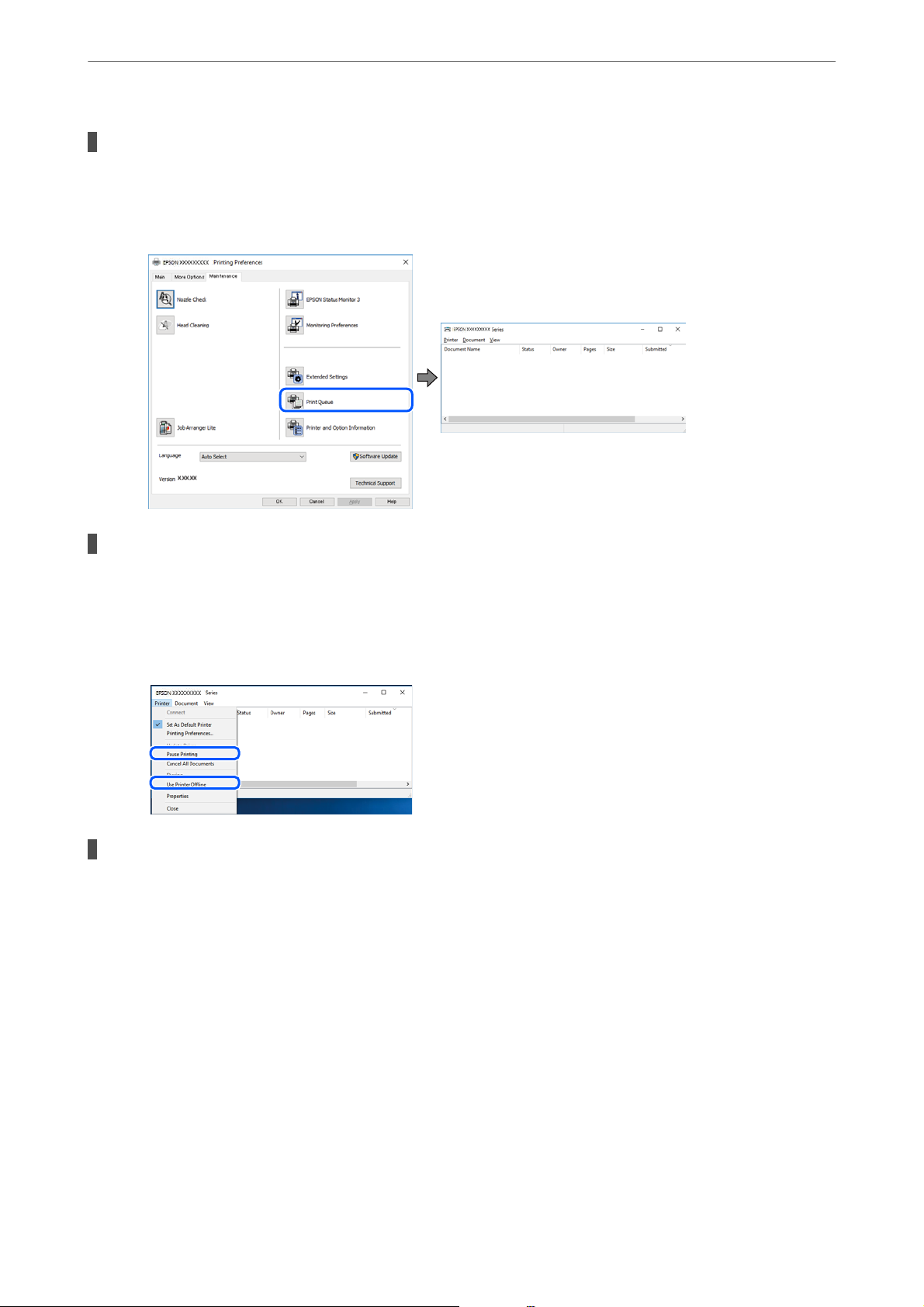
Soluţionarea problemelor
>
Imprimanta nu funcionează conform așteptărilor>Nu se poate tipări
O sarcină încă așteaptă să e tipărită.
Soluții
Faceți clic pe Coadă tipărire din la Întreţinere a driverului imprimantei. Dacă au rămas date care nu
sunt necesare, selectați Anulare toate documentele din meniul Imprimantă.
Imprimanta este în așteptare sau este oprită.
Soluții
Faceți clic pe Coadă tipărire din la Întreţinere a driverului imprimantei.
Dacă imprimanta este oine sau în așteptare, deselectați setarea oine sau în așteptare din meniul
Imprimantă.
Imprimanta nu este selectată ca imprimantă implicită.
Soluții
Executați clic pe pictograma imprimantei în Panou de comandă > Vizualizare dispozitive și
imprimante (sau Imprimantă, Imprimante și faxuri) și faceți clic pe Setați imprimanta ca implicită.
Notă:
Dacă există mai multe pictograme pentru imprimantă, consultați următoarele pentru a selecta imprimanta
potrivită.
Exemplu)
Conexiune USB: EPSON XXXX Series
Conexiune de rețea: EPSON XXXX Series (rețea)
Dacă instalați driverul imprimantei de mai multe ori, este posibilă crearea de copii ale driverului
imprimantei. Dacă se creează copii precum „EPSON XXXX Series (copie 1)”, faceți clic dreapta pe
pictograma driverului copiat și faceți clic pe Eliminare dispozitiv.
99
Page 100
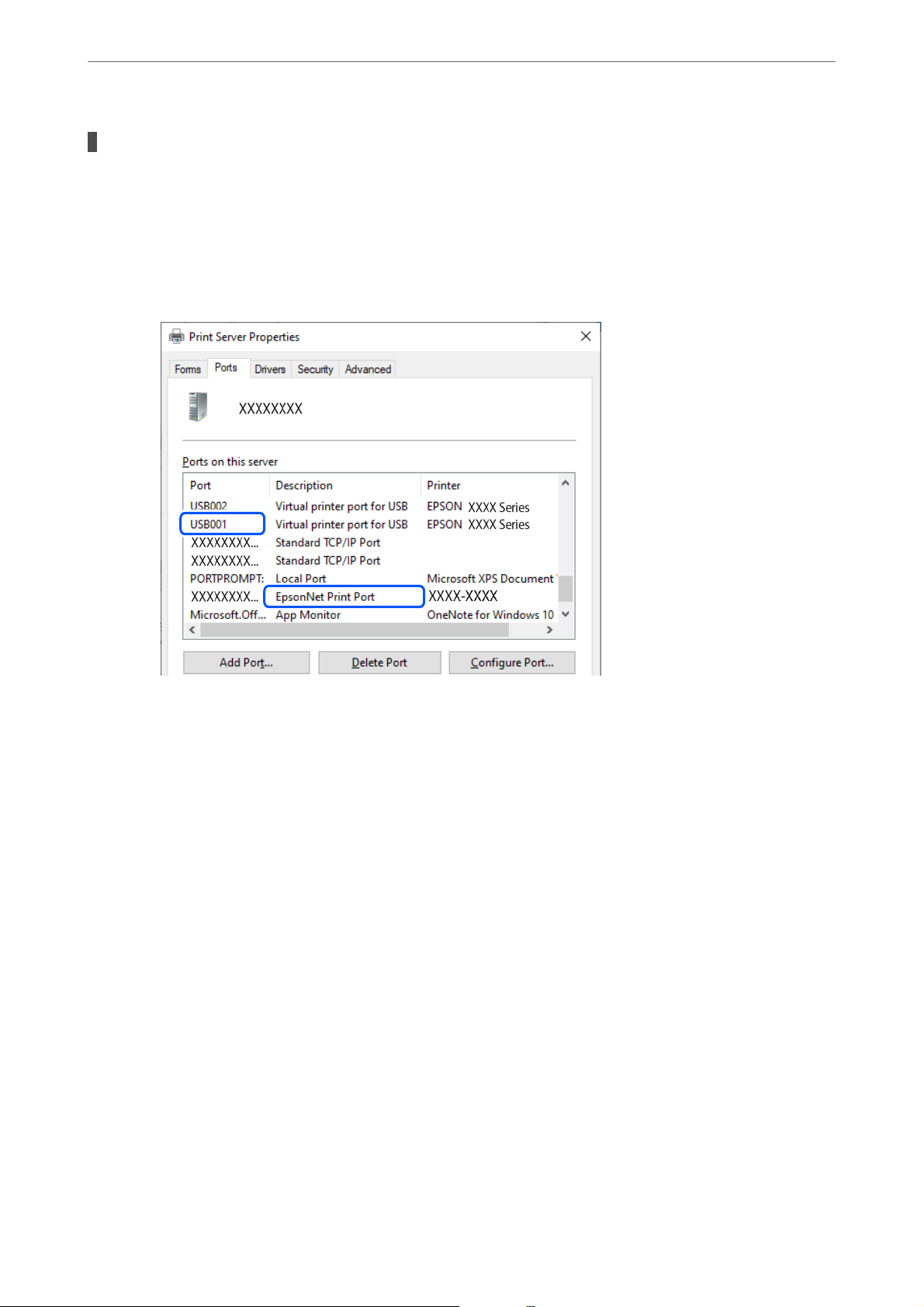
Soluţionarea problemelor
>
Imprimanta nu funcionează conform așteptărilor>Nu se poate tipări
Portul imprimantei nu este setat corect.
Soluții
Faceți clic pe Coadă tipărire din la Întreţinere a driverului imprimantei.
Asigurați-vă că portul imprimantei este setat corect în Proprietate > Port din meniul Imprimantă
urmând instrucțiunile de mai jos.
Conexiune USB: USBXXX, Conexiune la rețea: EpsonNet Print Port
Nu se poate tipări de la un Mac OS
Asigurați-vă că imprimanta și computerul sunt conectate corespunzător.
Cauza și soluția problemei diferă în funcție de cazul în care sunt sau nu conectate.
Vericarea stării conexiunii
Folosiți EPSON Status Monitor pentru a
1. Selectați Preferințe sistem din meniul Apple > Imprimante și scanere (sau Tipărire și scanare, Tip ă rire și
Fax), și apoi selectați imprimanta.
2. Faceți clic pe Opțiuni și consumabile > Utilitar > Deschide utilitar imprimantă.
3. Faceți clic pe EPSON Status Monitor.
Atunci când sunt
imprimantă.
Vericați următoarele aspecte dacă nu a fost stabilită conexiunea.
❏ Imprimanta nu este recunoscută printr-o conexiune la rețea
„Nu se poate realiza conexiunea la rețea” la pagina 101
nivelurile de cerneală rămase, s-a stabilit cu succes o conexiune între computer și
așate
starea conexiunii pentru computer și imprimantă.
verica
100
 Loading...