

Page 1
Priročnik za uporabnika
Page 2
Simboli v Teh Navodilih
• Varnostno označevanje
V dokumentaciji in na projektorju so grafični simboli, ki ponazarjajo, kako napravo uporabljati varno.
Oznake in njihovi pomeni so sledeči. Prepričajte se, da jih ustrezno razumete, preden začnete z branjem vodiča.
Opozorilo
Previdno
• Splošno informacijsko označevanje
Pozor
q
s Označuje stran, kjer lahko najdete podrobne podatke o določeni temi.
g
Postopek
[ (Ime) ] Označuje imena gumbov na daljinskem upravljalniku ali nadzorni plošči.
"(Ime menija)"
Svetlost (krepko)
Ti simboli označujejo informacije, ki jih morate upoštevati, sicer utegnete z nepravilno uporabo povzročiti poškodbe ali celo smrt.
Ti simboli označujejo informacije, ki jih morate upoštevati, sicer utegnete z nepravilno uporabo povzročiti poškodbe ali okvaro opreme.
Označuje postopke, ki lahko povzročijo škodo ali poškodbo, če niste dovolj previdni.
Označuje dodatne podatke in vsebine, ki so lahko koristne za določeno temo.
Označuje, da se razlaga za podčrtano besedo ali besede pred tem simbolom nahaja v slovarju izrazov. Glejte poglavje "Dodatek" v "Slovar".
s str.102
Označuje načine uporabe in vrstni red postopkov.
Označeni postopek se mora izvesti v vrstnem redu, kot so oštevilčeni posamezni koraki.
Primer: gumb [ESC]
Nakazuje elemente menijaConfiguration (Konfiguracija).
Primer:
Izberite "Svetlost" iz menija Slika.
Meni Slika - Svetlost
Page 3
Vsebina
3
Simboli v Teh Navodilih ............................... 2
Uvod
Lastnosti Projektorja . ....................................... 7
Preprost za uporabo in kompakten..................................7
Kompaktni in lahki...........................................7
Povezava s kablom USB in projiciranje (USB Display) .....................7
Drsnik za izklop zvoka in slike olajša projekcijo in shranjevanje .............. 7
Ker ima samo eno nogo, ga ni težko postaviti v pravilen položaj.............7
Sprednji zračniki .............................................7
Neposreden vklop/izklop napajanja................................ 7
Brez čakanja na ohlajanje.......................................7
Izboljšane varnostne funkcije ......................................8
Zaščita z geslom za omejitev in upravljanje z uporabniki ..................8
Zaklep delovanja omeji delovanje tipk na Nadzorna plošča . . . . . . . . . . . . . . . . 8
EB-W10/X10 Funkcije ............................................8
Projeciranje slik JPEG iz USB medija za shranjevanje ali iz digitalnega fotoaparata
brez uporabe računalnika.......................................8
Opremljen s priključkom HDMI za širok spekter uporabe, kot je grelanje filmov in
video posnetkov. .............................................8
Nazivi In Funkcije Delov ..................................... 9
Spredaj/Zgoraj................................................9
Zadaj (EB-W10/X10) ............................................10
Zadaj (EB-S10)................................................11
Zadaj (EB-W9/X9/S9/X92/S92)..................................... 12
Podnožje ...................................................13
Nadzorna Plošča (EB-W10/X10/W9/X9/X92)............................13
Nadzorna Plošča (EB-S10/S9/S92) ...................................14
Daljinski Upravljalnik...........................................15
Koristne Funkcije
Povezava s kabellom USB in projeciranje (USB Display) ....... 18
Sistemske Zahteve .............................................18
Povezujem.................................................. 18
Prva povezava ..............................................20
Od drugega vklopa..........................................21
Odstranjevanje.............................................21
Zamenjava Projicirane Slike . . .............................. 22
Avtomatično Zaznavanje Vhodnega Signala In Sprememba Projicirane Slike (Iskanje
Vira)...................................................... 22
Preklopite na ciljno sliko z daljinskim upravljalnikom.....................23
Funkcije Za Poudarjeno Projekcijo .......................... 24
Izbiranje Kakovosti Projekcije (Izbira Barvni način).......................24
Nastavljanje samozaslonke....................................... 25
Začasno Skrivanje Slike In Zvoka (A/V nemo)........................... 25
Mirovanje Slike (Zamrzni)........................................26
Spreminjanje Razmerje gledišča ...................................26
Načini spreminjanja ..........................................26
Spreminjanje razmerja gledišča za slike z video opreme .................27
Spreminjanje razmerja gledišča za slike z računalnika (EB-X10/S10/X9/S9/X92/
S92) .....................................................28
Spreminjanje razmerja gledišča za slike z računalnika (EB-W10/W9).........29
Funkcija Pointer (Kazalec)........................................31
Povečanje Dela Slike (E-Zoom).....................................32
Uporaba daljinskega upravljalca kot miška ............................33
Brezžična miška.............................................33
Stran gor/dol..............................................34
Varnostne Funkcije ........................................ 36
Upravljanje z Uporabniki (Zaščita z geslom)............................36
Tip Zaščita z geslom ..........................................36
Nastavitev Zaščita z geslom ....................................36
Vnos gesla ................................................37
Omejevanje Delovanje (Zaklep Delovanja) ............................37
Zaklep Proti Kraji ..............................................39
Page 4
Vsebina
4
Namestitev žične ključavnice....................................39
Predstavitev z uporabo funkcije Diaprojekcija (samo EB-W10/
X10) ...................................................... 40
Specifikacije datotek, ki se lahko predvajajo v načinu Diaprojekcija ............40
Priklapljanje in odstranjevanje USB naprav............................40
Povezava naprav USB .........................................40
Odstranjevanje naprav USB .....................................41
Zagon in ustavljanje načina Diaprojekcija ............................. 41
Zagon diaprojekcije Diaprojekcija ................................41
Končanje diaprojekcije Diaprojekcija ..............................41
Osnovne operacije Diaprojekcija...................................41
Obračanje slik................................................42
Projeciranje slikovnih datotek.....................................43
Projiciranje slike ............................................43
Neprekinjeno predvajanje slik v mapi (Diaprojekcija)...................44
Nastavitve zaslona za slikovne datoteke in nastavitve delovanja diaprojekcije
Diaprojekcija.................................................45
Meni Configuration
Uporaba menijameni Configuration ......................... 47
Seznam Funkcij ............................................ 48
Meni Slika ...................................................48
Meni Signal................................................. 49
Meni Nastavitve..............................................51
Meni Razširjeno...............................................52
Meni Informacije (Samo Prikazovalnik)...............................54
Meni Ponastavi...............................................55
Razlaga indikatorjev............................................59
t
Indikator sveti ali rdeče utripa.................................60
m o
Indikatorji utripajo ali svetijo oranžno ..........................61
Ko indikatorji niso v pomoč .......................................62
Težave povezane s projicirano sliko...............................63
Težave povezane z zaslonom USB................................68
Druge težave..............................................69
Dodatek
Načini Namestitve ......................................... 71
Čiščenje ................................................... 72
Čiščenje Površine Projektorja......................................72
Čiščenje Objektiva .............................................72
Čiščenje zračnega filtra ..........................................73
Zamenjava Potrošnih Materialov ............................ 74
Menjava baterij za daljinski upravljalnik ..............................74
Menjava žarnice..............................................75
Obdobje za zamenjavo žarnice..................................75
Kako zamenjati žarnico........................................75
Ponastavitev ure žarnice .......................................77
Zamenjava zračnega filtra ........................................78
Obdobje za menjavo zračnega filtra ...............................78
Kako zamenjati zračni filter.....................................78
Dodatki In Potrošni Material ................................ 80
Dodatna Oprema.............................................80
Potrošni Material ..............................................80
Odpravljanje Težav
Uporaba Pomoč ........................................... 57
Reševanje Težav ........................................... 59
Shranjevanje uporabnikovega logotipa ..................... 81
Velikost Zaslona In Razdalja Projekcije ...................... 83
Razdalja projekcije (EB-W10/W9) ...................................83
Razdalja projekcije (EB-X10/X9/X92) ................................. 84
Razdalja projekcije (EB-S10/S9/S92).................................85
Page 5
Vsebina
Povezava z Zunanjo Opremo ............................... 86
Povezovanje z zunanjim zaslonom (samo EB-W9/X9/S9)...................86
Povezava na zunanjo opremo (samo EB-S10/W9/X9/S9/X92/S92) .............87
Upravljanje in spremljanje delovanja projektorja z uporabo
računalnika (ESC/VP21 ukazi) . . ............................. 88
Preden začnete...............................................88
Seznam Ukazov...............................................88
Komunikacijski protokol .......................................89
Podprti Prikazovalniki Monitorjev .......................... 90
Podprti Prikazovalniki Monitorjev (EB-W10/W9) .........................90
Računalniški signali (analogni RGB)...............................90
Komponentni video ..........................................91
Sestavljeni video/S-video......................................91
Vhodni signal iz vhodnih vrat HDMI (samo EB-W10)....................91
Podprti Prikazovalniki Monitorjev (EB-X10/X9/X92) .......................92
Računalniški signali (analogni RGB)...............................92
Komponenti video...........................................93
Sestavljeni video/S-video......................................94
Vhodni signal iz vhodnih vrat HDMI (samo EB-X10) .....................94
Podprti Prikazovalniki Monitorjev (EB-S10/S9/S92).......................95
Računalniški signali (analogni RGB)...............................95
Komponenti video...........................................96
Sestavljeni video/S-video......................................96
5
Specifikacije .............................................. 97
Splošne Specifikacije Projektorja ...................................97
Videz .................................................... 101
Slovar ................................................... 102
Splošne Opombe ......................................... 104
Več o zapisih ................................................104
Splošno Obvestilo: ............................................104
Indeks ................................................... 105
Page 6

Uvod
To poglavje razlaga lastnosti projektorja in nazive posameznih delov.
Page 7
Lastnosti Projektorja
7
Preprost za uporabo in kompakten
Kompaktni in lahki
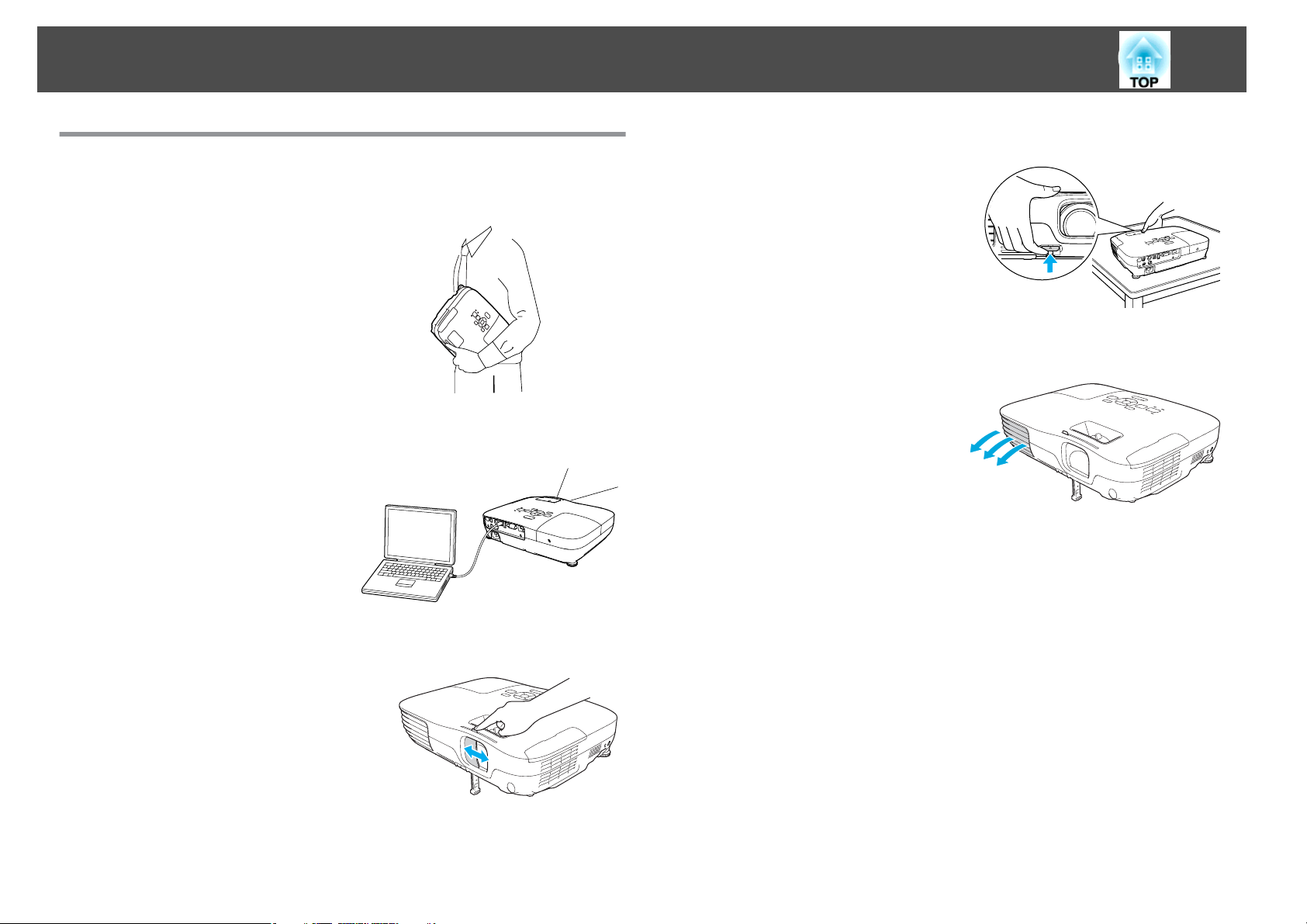
Njegovo lahko in kompaktno ohišje
omogoča enostavno prenašanje.
Povezava s kablom USB in projiciranje (USB Display)
Slike z zaslona računalnika lahko
projicirate že tako, da preprosto povežete
projektor in računalnik s priloženim
kablom USB. Združljiv tako s sistemom
Windows kot Mac OS. s str.18
Drsnik za izklop zvoka in slike olajša projekcijo in shranjevanje
Ker ima samo eno nogo, ga ni težko postaviti v pravilen položaj
Višino zlahka nastavljate z eno roko.
Sprednji zračniki
Sprednji zračniki usmerjajo vroči zrak
stran od predstavitelja in računalniške
opreme.
Neposreden vklop/izklop napajanja
V območjih, kjer se uporablja centralno upravljanje napajanja, lahko
projektor nastavite za samodejni vklop in izklop, ko se vključi ali izključi vir
napajanja, na katerega je priključen projektor.
Projekcijo lahko ustavite in ponovno
zaženete z odpiranjem in zapiranjem
drsnika za izklop slike in zvoka, ki olajša
izvajanje predstavitev.
Brez čakanja na ohlajanje
Po izklopu projektorja lahko odklopite napajalni kabel brez čakanja, da se
projektor ohladi.
Page 8
Lastnosti Projektorja
8
Izboljšane varnostne funkcije
Zaščita z geslom za omejitev in upravljanje z uporabniki
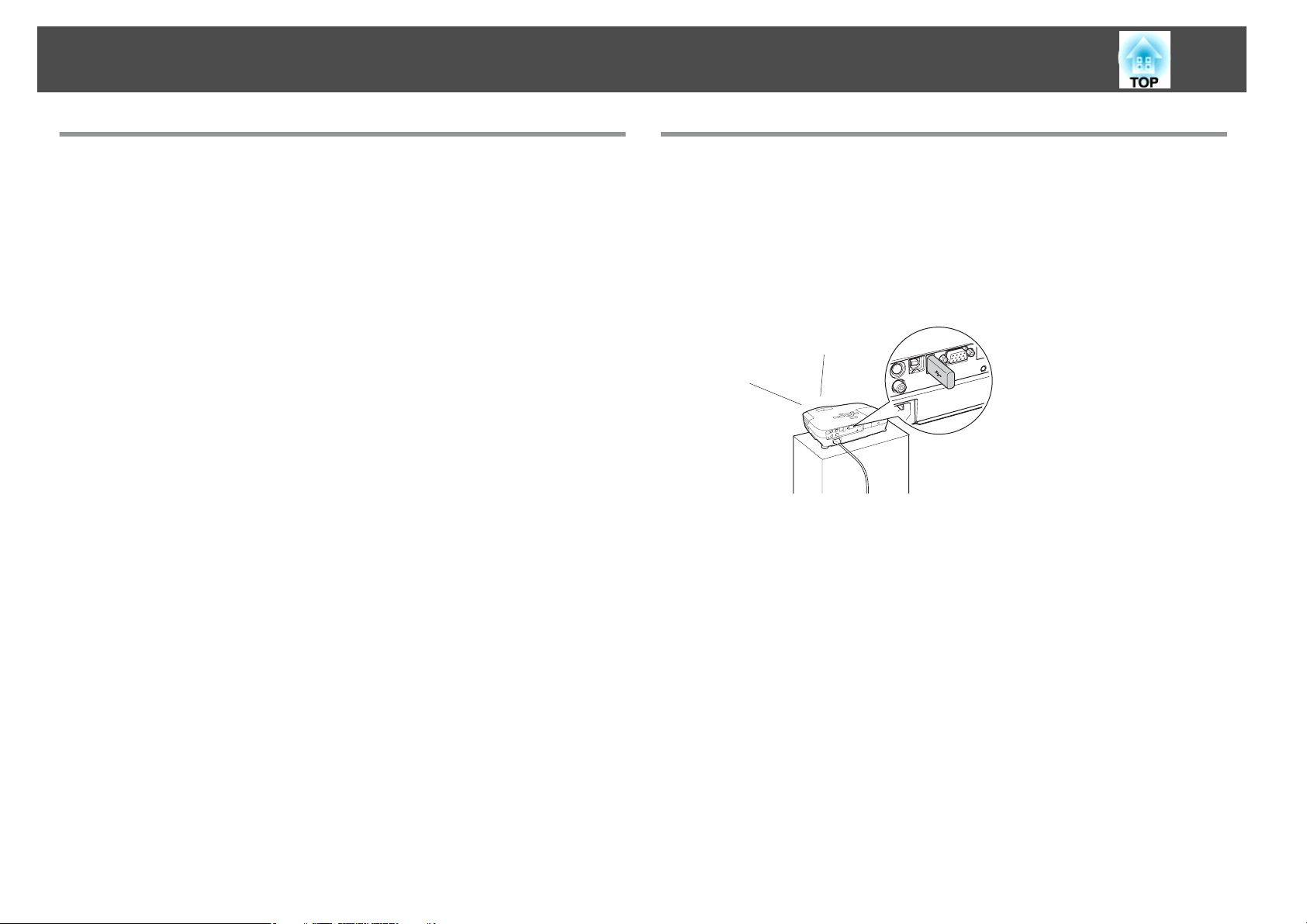
Če nastavite geslo, lahko nadzorujete uporabnike projektorja. s str.36
Zaklep delovanja omeji delovanje tipk na Nadzorna plošča
To funkcijo lahko uporabite tudi, če želite preprečiti spreminjanje nastavitev
s
projektorja brez dovoljenja, npr. na prireditvah, v šoli ipd.
str.37
EB-W10/X10 Funkcije
Projeciranje slik JPEG iz USB medija za shranjevanje ali iz
digitalnega fotoaparata brez uporabe računalnika.
Če povežete projektor z USB menijem za shranjevanje ali z digitalnim
fotoaparatom, lahko projecirate Diaprojekcija slik JPEG, kot so slike,
posnete z digitalnim fotoaparatom. Slike se lahko projecirajo hitro in
enostavno, brez potrebnega priklapljanja na računalnik.
Opremljen s priključkom HDMI za širok spekter uporabe, kot je grelanje filmov in video posnetkov.
S priklopom razne digitalne RGB opreme na priključek HDMI, kot so DVD
predvajalnik, Blu-ray predvajalnik, igralna konzola in računalnik, lahko
predvajate visoko kvalitetne slike in glasbo.
s
str.40
Page 9
Nazivi In Funkcije Delov
9
Spredaj/Zgoraj
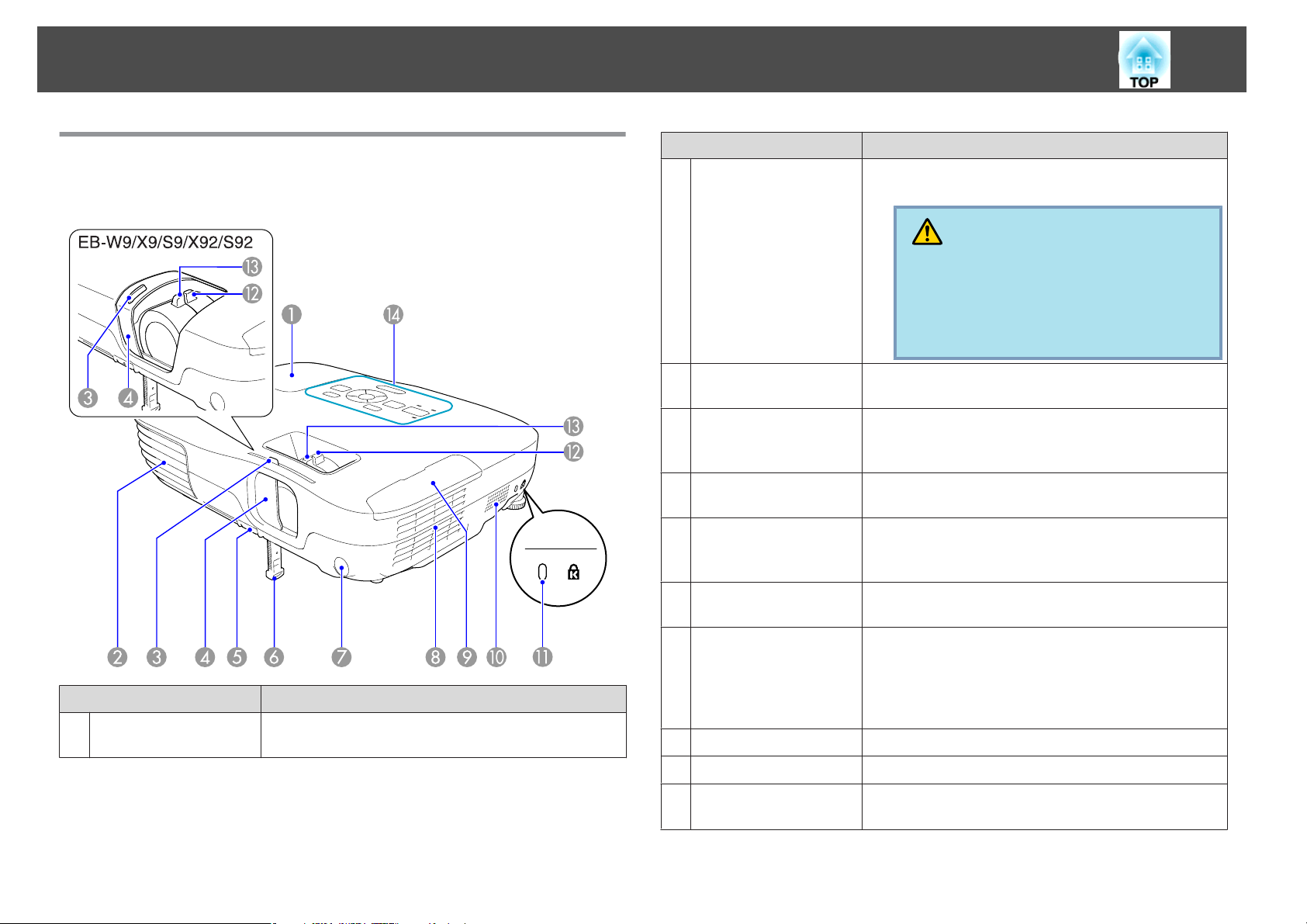
Glej sliko EB-W10/X10. Od tu naprej bodo vse funkcije razložene z
uporabo slik EB-W10/X10 razen, če ni omenjeno drugače.
Ime Funkcija
Odprtina za zračenje
B
Gumb drsnika za
C
izklop slike in zvoka
Drsnik za izklop slike
D
in zvoka
Ročica za nastavitev
E
noge
Prednja nastavljiva
F
noga
Daljinski upravljalnik
G
Odprtina za zračenje se uporablja za notranje hlajenje
projektorja.
Previdno
Predmetov, ki se lahko deformirajo ali drugače po‐
škodujejo zaradi vročine, ne postavljajte v bližino
odprtine za izpuh zraka, prav tako pa pred odprti‐
no ne postavljajte rok ali obraza, ko projektor de‐
luje.
Gumb uporabite za odpiranje in zapiranje drsnika za
izklop slike in zvoka.
Zaprite, ko ne uporabljate projektorja, da zaščitite lečo. Z
zapiranjem med projekcijo lahko skrijete sliko in zvok
(A/V nemo). s str.25
Izvlecite ročica za nastavitev noge in povlecite sprednjo
nastavljivo nogo. s Priročnik za hitri zagon
Raztegnite in prilagodite položaj projicirane slike, ko je
projektor postavljen na površine, kot je npr. miza.
Priročnik za hitri zagon
s
Sprejema signale daljinskega upravljalnika. s Priročnik
za hitri zagon
Pokrov žarnice
A
Ime Funkcija
Odprite ta pokrov, ko menjate žarnico projektorja.
s str.75
Zračni filter
H
(Ventilator za
vpihavanje zraka)
Pokrov zračnega filtra
I
Zvočnik
J
Varnostna reža
K
Sprejema zrak za notranje hlajenje projektorja. Če se tukaj
nabira prah, lahko notranja temperatura projektorja
naraste, kar lahko povzroči težave in skrajša življenjsko
dobo optičnega mehanizma. Poskrbite, da zračni filter
redno čistite. s str.73, str.78
Odprite in zaprite, ko menjate zračni filter. s str.78
Varnostna reža je združljiva s sistemom Microsaver
Security, ki ga proizvaja družba Kensington. s str.39
Page 10
Nazivi In Funkcije Delov
10
Ime Funkcija
Obroč za povečavo
L
(samo EB-W10/X10/
W9/X9/X92)
Obroč za zoom
M
Nadzorna Plošča
N
Prilagodite velikost slike. s Priročnik za hitri zagon
Prilagodite ostrino slike. s Priročnik za hitri zagon
s "Nadzorna Plošča (EB-W10/X10/W9/X9/X92)"
str.13
s "Nadzorna Plošča (EB-S10/S9/S92)" str.14
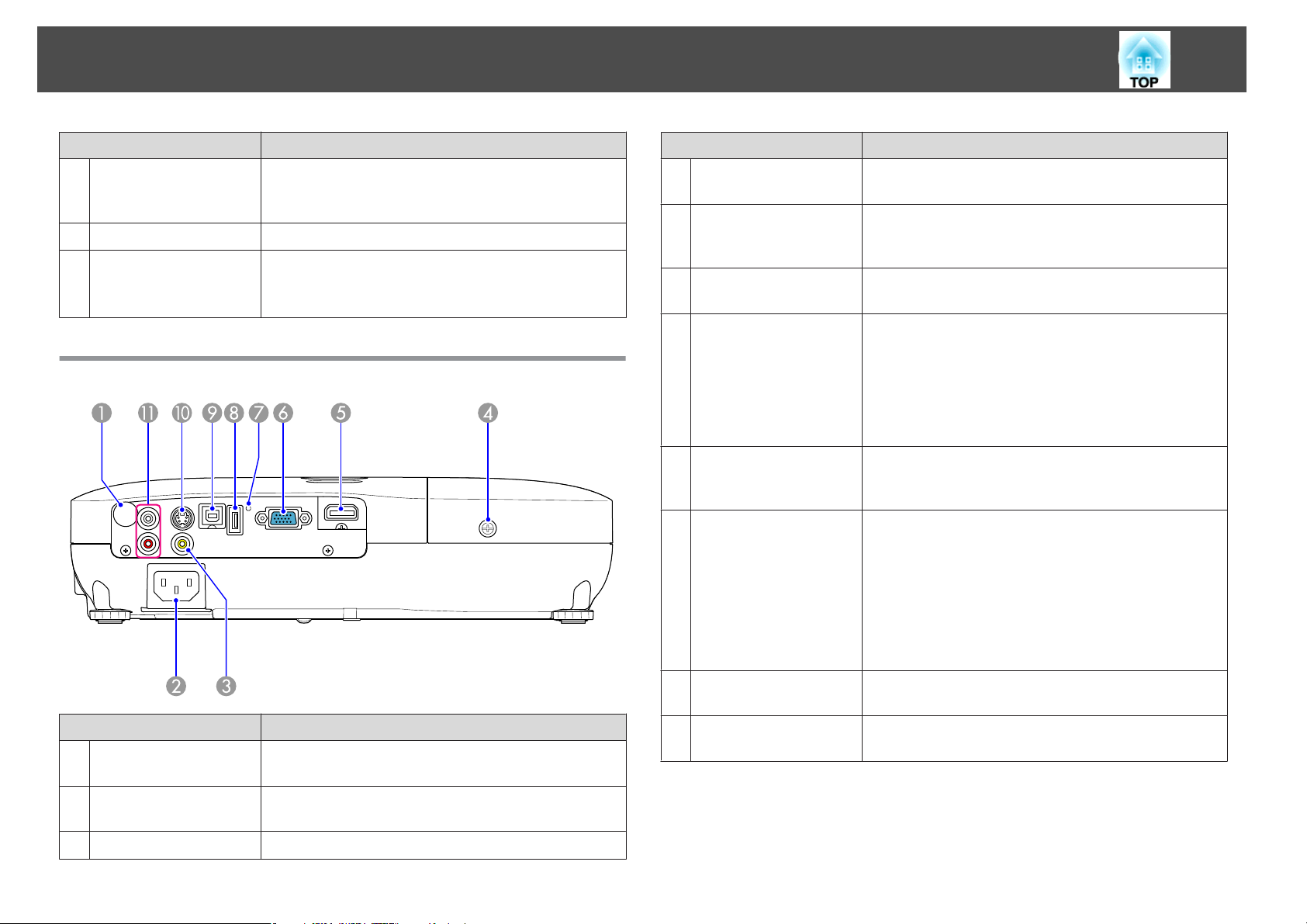
Zadaj (EB-W10/X10)
Ime Funkcija
Pritrdilni vijak
D
pokrova žarnice
Vhod HDMI
E
Priključek za
F
računalnik
USB indikator
G
USB(TypeA) vrata
H
USB(TypeB) vrata
I
Privijte vijak, da pričvrstite pokrov žarnice na mesto.
s str.75
Sprejema video signale iz videoopreme in računalnikov,
združljivih s HDMI. Ta projektor je združljiv s signali
HDCP
g
.
Za video signale iz računalnika in komponentne video
signale iz drugih video virov.
Naslednje razlaga stanje USB naprav, povezanih z vrati
USB(TypeA).
IZKLOP: Naprava USB ni povezana
SVETI oranžna lučka: USB naprava je povezana
SVETI zelena lučka: USB naprava deluje
SVETI rdeča lučka: Napaka
Poveže USB medij za shranjevanje ali digitalni fotoaparat
in projecira slike JPEG z uporabo Diaprojekcija.
s str.40
Naslednje funkcije lahko uporabite, če se povežete z
računalnikom s priloženim kablom USB.
• USB Display s str.18
• Brezžična miška s str.33
• Listanje po dokumentih, kot so datoteke programa
PowerPoint s str.34
• Kontrola in spremljanje delovanja projektorja preko
USB komunikacije s str.88
Ime Funkcija
Daljinski upravljalnik
A
Vtič za električno
B
napajanje
Vhod za video (Video)
C
Sprejema signale daljinskega upravljalnika. s Priročnik
za hitri zagon
Za povezavo z napajalnim kablom. s Priročnik za hitri
zagon
Za sestavljene video signale iz video virov.
Vhod za S-video (S-
J
Video)
Avd io - L/D (Aud io-L/R)
K
vhodna vrata
Za S-video signale iz video virov.
Zvočni izhod iz priključka za izhod avdia na drugo
opremo. s Priročnik za hitri zagon
Page 11
Nazivi In Funkcije Delov
11
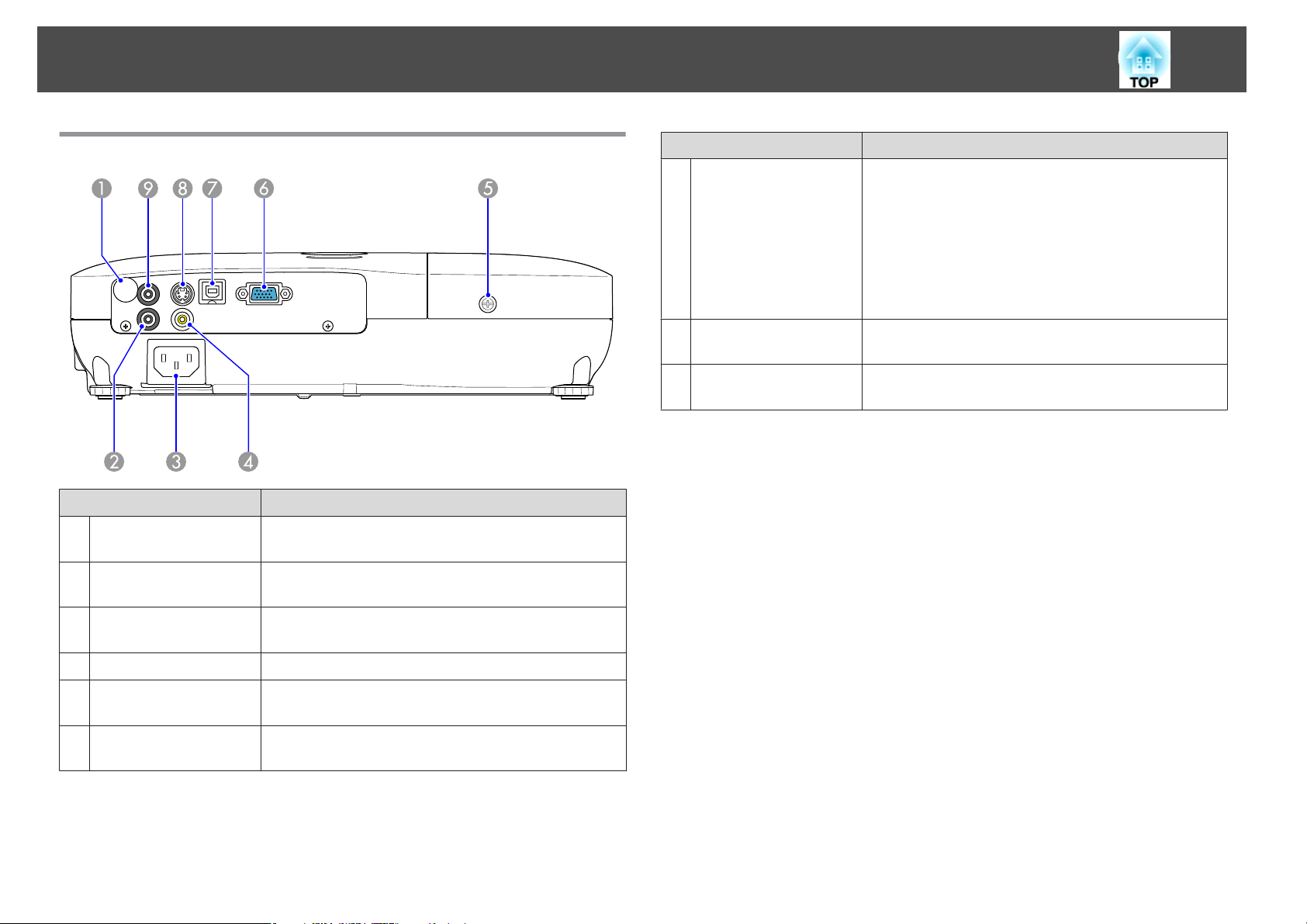
Zadaj (EB-S10)
Ime Funkcija
Daljinski upravljalnik
A
Priključek za zvok
B
Sprejema signale daljinskega upravljalnika. s Priročnik
za hitri zagon
Zvočni izhod iz priključka za izhod avdia na drugo
opremo. s Priročnik za hitri zagon
Ime Funkcija
USB(TypeB) vrata
G
Vhod za S-video (S-
H
Video)
Priključek za zvok
I
Naslednje funkcije lahko uporabite, če se povežete z
računalnikom s priloženim kablom USB.
• USB Display s str.18
• Brezžična miška s str.33
• Listanje po dokumentih, kot so datoteke programa
PowerPoint s str.34
• Kontrola in spremljanje delovanja projektorja preko
USB komunikacije s str.88
Za signale S-video iz virov videa.
Služijo izhodu zvoka trenutno projicirane slike na zunanje
zvočnike. s str.87
Vtič za električno
C
napajanje
Vhod za video (Video)
D
Pritrdilni vijak
E
pokrova žarnice
Priključek za
F
računalnik
Za povezavo z napajalnim kablom. s Priročnik za hitri
zagon
Za sestavljene video signale iz video virov.
Privijte vijak, da pričvrstite pokrov žarnice na mesto.
s str.75
Za video signale iz računalnika in komponentne video
signale iz drugih video virov.
Page 12
Nazivi In Funkcije Delov
12
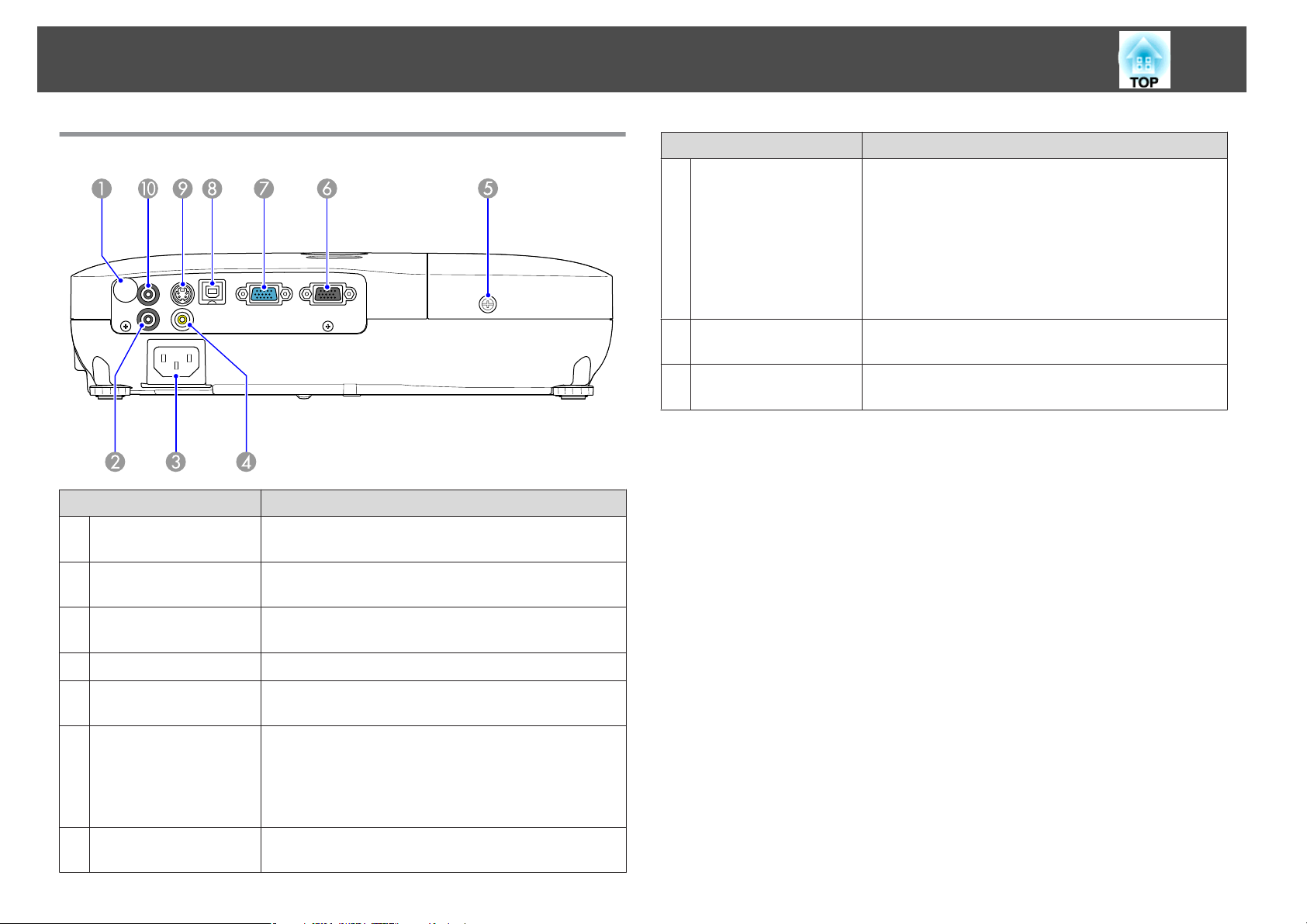
Zadaj (EB-W9/X9/S9/X92/S92)
Ime Funkcija
Daljinski upravljalnik
A
Priključek za zvok
B
Sprejema signale daljinskega upravljalnika. s Priročnik
za hitri zagon
Zvočni izhod iz priključka za izhod avdia na drugo
opremo. s Priročnik za hitri zagon
Ime Funkcija
USB(TypeB) vrata
H
Vhod za S-video (S-
I
Video)
Priključek za zvok
J
Naslednje funkcije lahko uporabite, če se povežete z
računalnikom s priloženim kablom USB.
• USB Display s str.18
• Brezžična miška s str.33
• Listanje po dokumentih, kot so datoteke programa
PowerPoint s str.34
• Kontrola in spremljanje delovanja projektorja preko
USB komunikacije s str.88
Za signale S-video iz virov videa.
Služijo izhodu zvoka trenutno projicirane slike na zunanje
zvočnike. s str.87
Vtič za električno
C
napajanje
Vhod za video
D
Pritrdilni vijak
E
pokrova žarnice
Monitor Out
F
priključek
(samo EB-W9/X9/S9)
Priključek za
G
računalnik
Za povezavo z napajalnim kablom. s Priročnik za hitri
zagon
Za sestavljene video signale iz video virov.
Privijte vijak, da pričvrstite pokrov žarnice na mesto.
s str.75
Oddaja signal računalnika do zunanjega monitorja, preko
vhodnih vrat Computer. To ni na voljo za signale
komponentnega videa in drugih signalov, preko katerih
koli drugih vrat, razen vhodnih vrat Computer.
s str.86
Za video signale iz računalnika in komponentne video
signale iz drugih video virov.
Page 13
Nazivi In Funkcije Delov
13
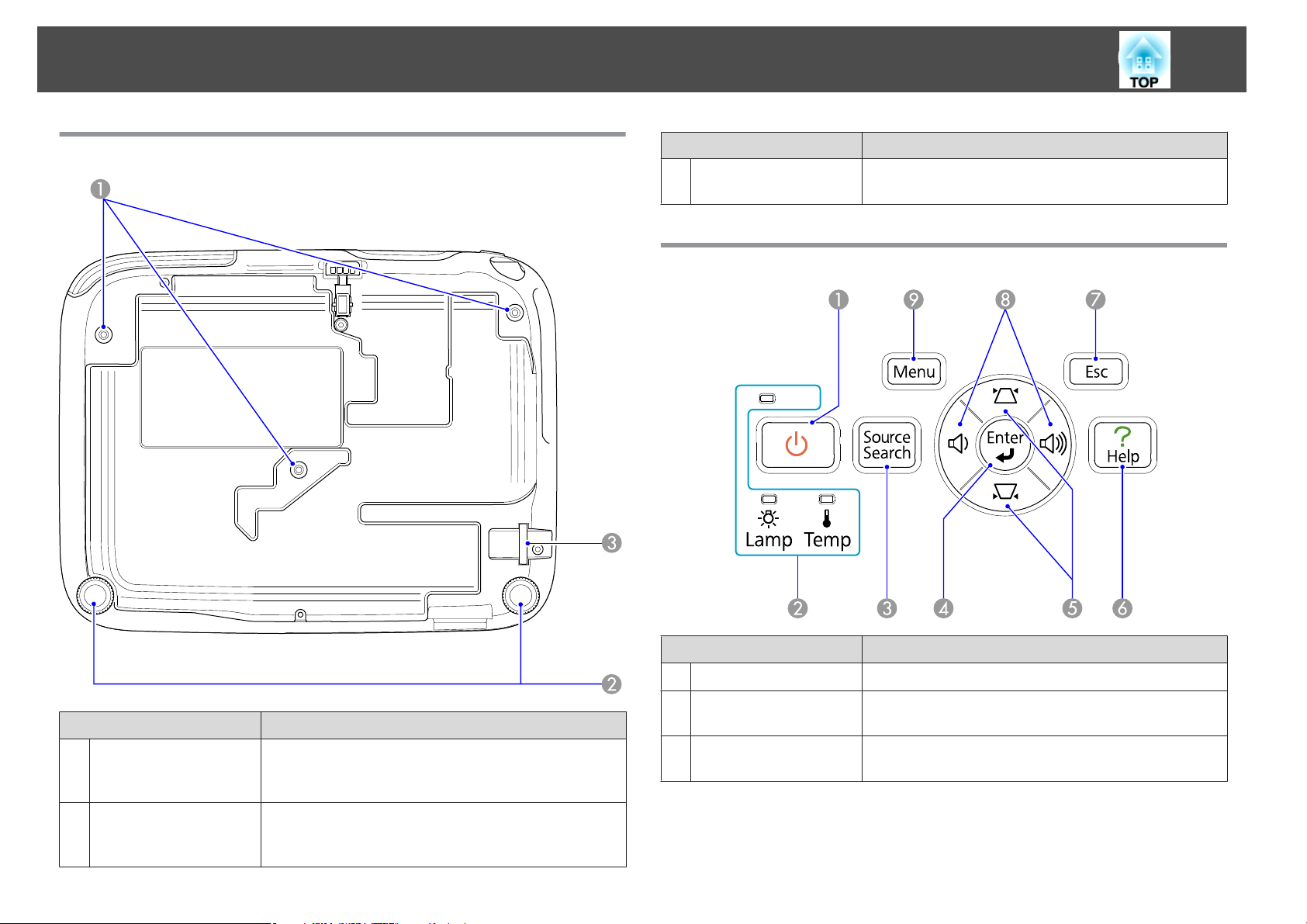
Podnožje
Ime Funkcija
Varovana točka
C
namestitve kabla
Skozi napeljite splošno dobavljivo žično ključavnico in jo
pričvrstite na mesto. s str.39
Nadzorna Plošča (EB-W10/X10/W9/X9/X92)
Ime Funkcija
Točke za pritrditev na
A
stropni nosilec
(3 točke)
Zadnja noga
B
Sem pritrdite dodatni stropni nosilec, če želite projektor
pritrditi na strop. s str.71, str.80
Pri postavitvi na mizo, v celoti obrnite in povlecite za
prilagoditev vodoravnega nagiba. s Priročnik za hitri
zagon
Ime Funkcija
[t] gumb
A
Indikatorji stanja
B
Gumb [Source Search]
C
Vključi ali izključi projektor. s Priročnik za hitri zagon
Barva, utripanje in delovanje indikatorjev odražajo stanje
projektorja. s str.59
Zamenja na naslednji vir, ki je povezan na projektor in
pošilja sliko. s str.22
Page 14
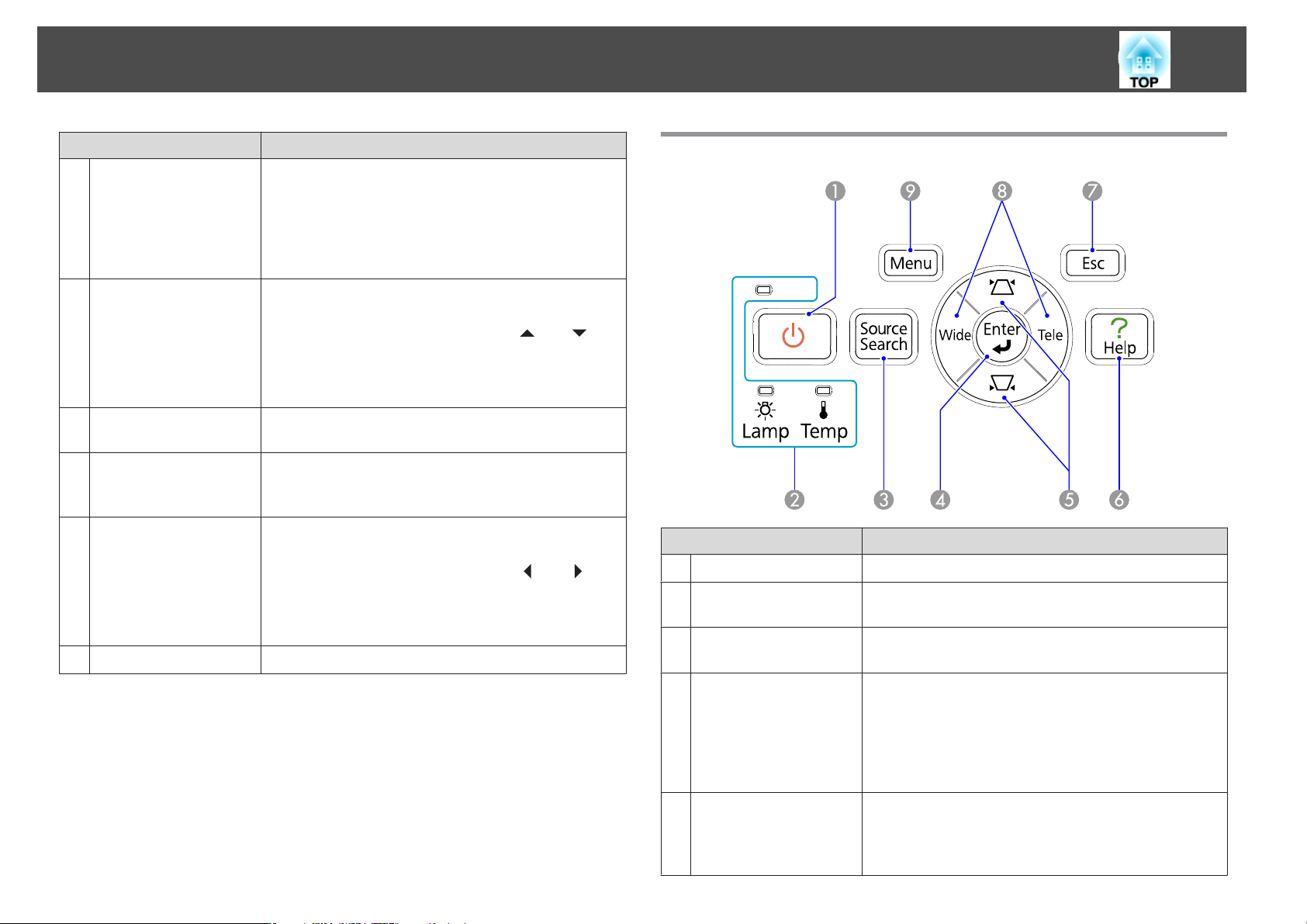
Nazivi In Funkcije Delov
14
Gumb [Enter]
D
[w][v] gumb
E
Gumb [Help]
F
Gumb [Esc]
G
[a][b] gumb
H
Gumb [Menu]
I
Ime Funkcija
Če ga pritisnete med projekcijo analognega
računalniškega signala RGB, avtomatično nastavi funkcije
Sledenje, Sinhronizacija in Položaj in s tem poskrbi za
optimalno sliko. Ko sta prikazana Meni konfiguracija ali
zaslon Pomoč, sprejme in vnese trenutno izbiro in se
premakne na naslednjo raven.
Popravi popačenost Keystone. s Priročnik za hitri zagon
Med projiciranjem v načinu Diaprojekcija (samo EB-
W10/X10), imajo gumbi samo funkcije [
jih pritisnete, ko sta prikazana meni Konfiguracija ali
meni Pomoč, ti gumbi izberejo možnosti iz menija in
nastavijo njihove vrednosti. s str.47
Prikaže in zapre zaslon Pomoč, ki vam kaže, kako reševati
težave, ki se pripetijo. s str.57
Ustavi trenutno funkcijo. Če ga pritisnete v meniju
Configuration, se premakne na prejšnji nivo menija. s
str.47
Prilagodi glasnost. s Priročnik za hitri zagon
Med projiciranjem v načinu Diaprojekcija (samo EB-
W10/X10), imajo gumbi samo funkcije [
jih pritisnete, ko sta prikazana meni Konfiguracija ali
meni Pomoč, ti gumbi izberejo možnosti iz menija in
nastavijo njihove vrednosti. s str.47
Prikaže in zapre meni Konfiguracija. s str.47
] in [ ]. Če
] in [ ]. Če
Nadzorna Plošča (EB-S10/S9/S92)
Ime Funkcija
[t] gumb
A
Indikatorji stanja
B
Gumb [Source Search]
C
Gumb [Enter]
D
Vključi ali izključi projektor. s Priročnik za hitri zagon
Barva, utripanje in delovanje indikatorjev odražajo stanje
projektorja. s str.59
Zamenja na naslednji vir, ki je povezan na projektor in
pošilja sliko. s str.22
Če ga pritisnete med projekcijo analognega
računalniškega signala RGB, avtomatično nastavi funkcije
Sledenje, Sinhronizacija in Položaj in s tem poskrbi za
optimalno sliko. Ko sta prikazana Meni konfiguracija ali
zaslon Pomoč, sprejme in vnese trenutno izbiro in se
premakne na naslednjo raven.
[w][v] gumb
E
Popravi popačenost Keystone. s Priročnik za hitri zagon
Če jih pritisnete, ko sta prikazana meni Konfiguracija ali
meni Pomoč, ti gumbi izberejo možnosti iz menija in
nastavijo njihove vrednosti. s str.47
Page 15
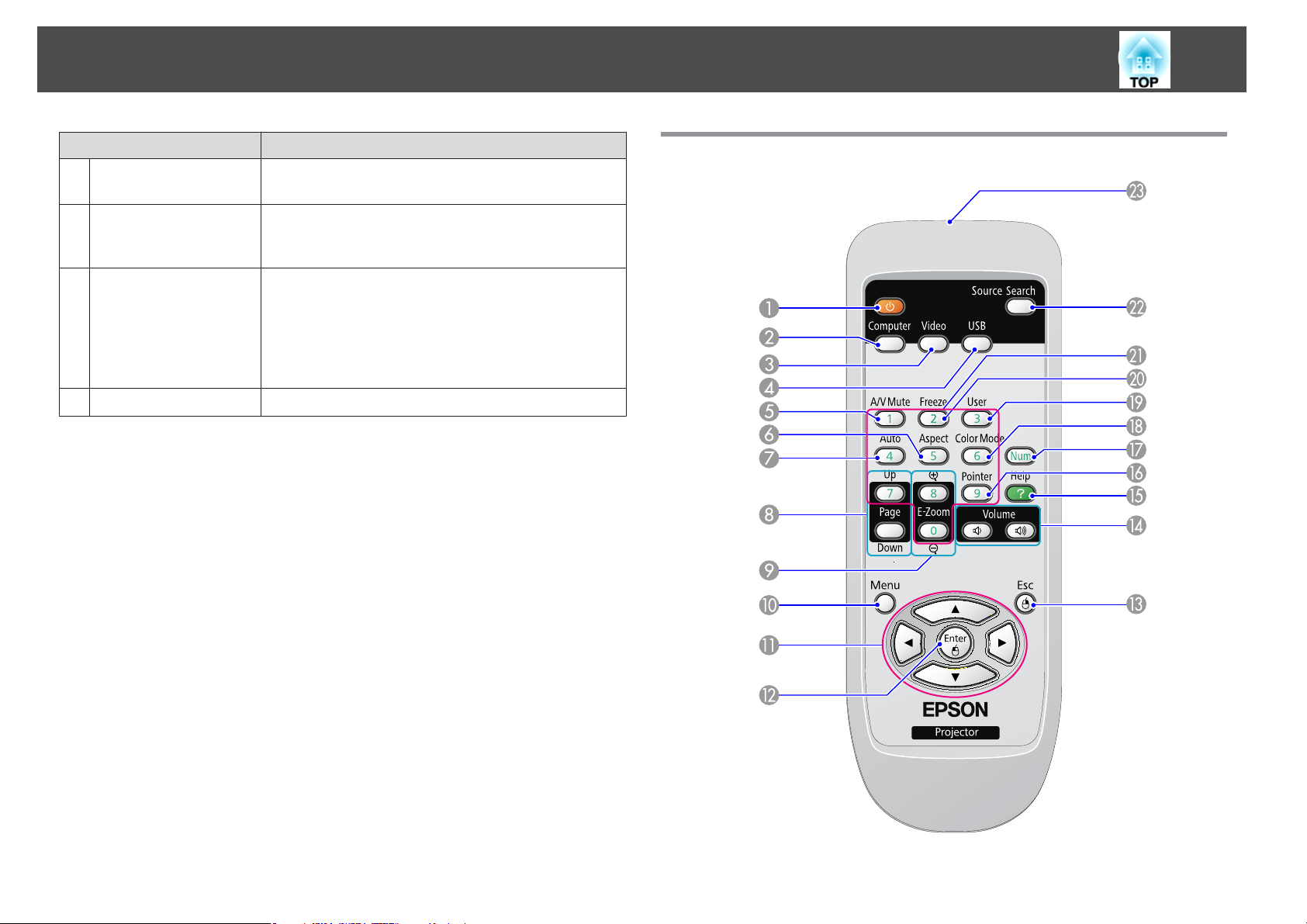
Nazivi In Funkcije Delov
15
Ime Funkcija
Gumb [Help]
F
Gumb [Esc]
G
[Tele]/[Wide] gumbi
H
Gumb [Menu]
I
Prikaže in zapre zaslon Pomoč, ki vam kaže, kako reševati
težave, ki se pripetijo. s str.57
Ustavi trenutno funkcijo. Če ga pritisnete v meniju
Configuration, se premakne na prejšnji nivo menija.
str.47
s
Prilagodi velikost zaslona projekcije. S pritiskom na gumb
[Tele], velikost projekcije zmanjšamo, s pritiskom na
[Wide] pa jo povečamo. s Priročnik za hitri zagon
Če jih pritisnete, ko sta prikazana meni Konfiguracija ali
meni Pomoč, ti gumbi izberejo možnosti iz menija in
nastavijo njihove vrednosti. s str.47
Prikaže in zapre meni Konfiguracija. s str.47
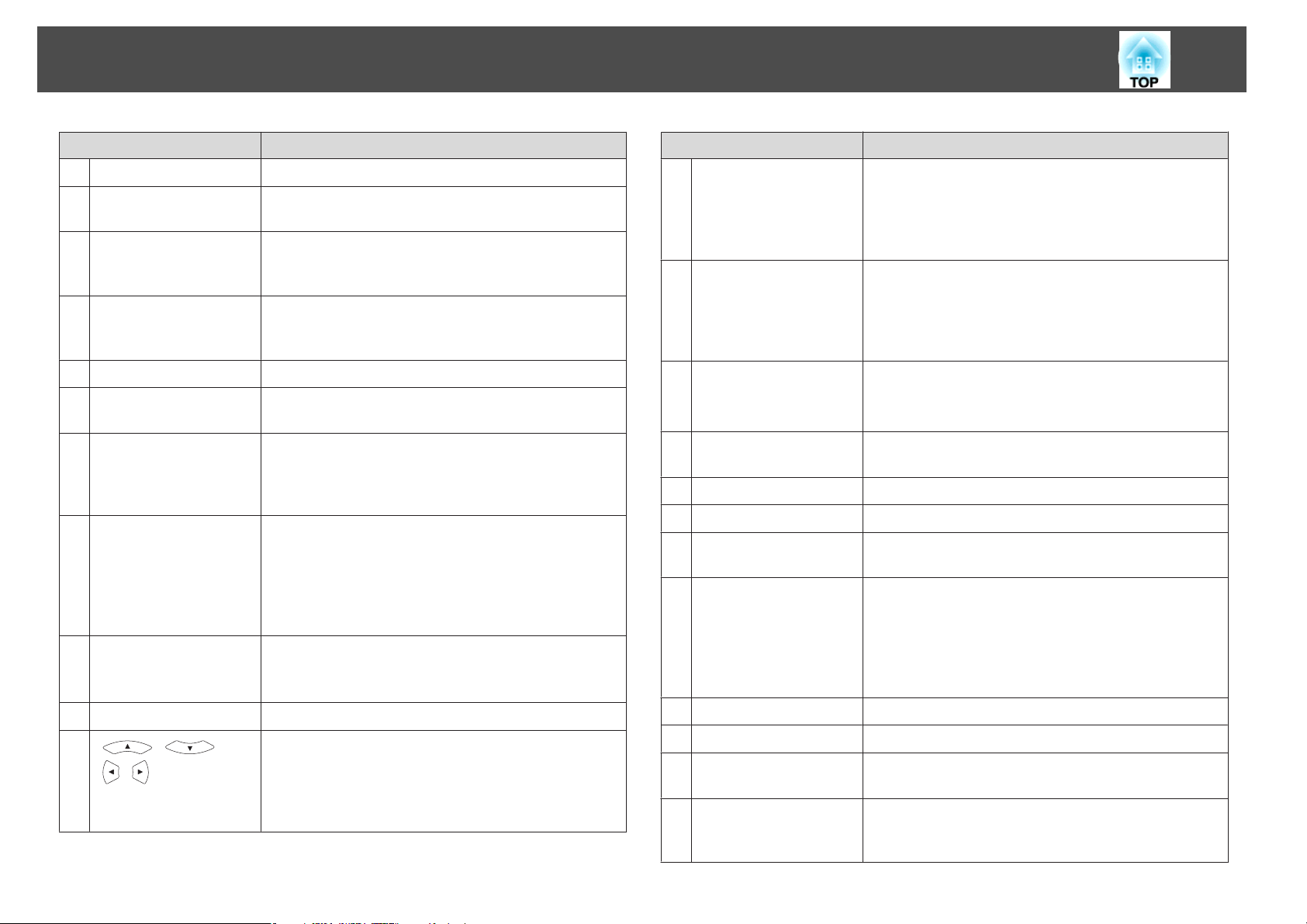
Daljinski Upravljalnik
Page 16
Nazivi In Funkcije Delov
16
Ime Funkcija
[t] gumb
A
Gumb [Computer]
B
Gumb [Video]
C
Gumb [USB]
D
Gumb [A/V Mute]
E
Gumb [Aspect]
F
Gumb [Auto]
G
Gumbi [Page]
H
(Up) (Down)
Gumbi [E-Zoom]
I
(z)(x)
Gumb [Menu]
J
K
[ ][ ]
][ ] gumb
[
Vključi ali izključi projektor. s Priročnik za hitri zagon
Preklopi na slike iz vhodnih vrat Računalnik.
s str.23
Z vsakim pritiskom na gumb slika kroži skozi Video, SVideo in HDMI (samo EB-W10/X10) vhodnimi
priključki. s str.23
Z vsakim pritiskom na gumb se slika preklaplja med USB
Display in Diaprojekcija (samo EB-W10/X10).
s str.23
Vklopi ali izklopi sliko in zvok. s str.25
Razmerje gledišča se spremeni vsakič, ko pritisnete gumb.
s str.26
Če ga pritisnete med projekcijo analognega
računalniškega signala RGB, avtomatično nastavi funkcije
Sledenje, Sinhronizacija in Položaj in s tem poskrbi za
optimalno sliko.
• Ko je projektor povezan z računalnikom preko kabla
USB, z njima listamo po straneh na zaslonu.
str.34
s
• Med projiciranjem v načinu Diaprojekcija, s pritiskom
na gumb prikažemo prejšnji/naslednji zaslon. (samo
EB-W10/X10) s str.43
(z) Poveča sliko brez povečanja velikosti projekcije.
(x) Pomanjša dele slike, ki so bili povečani, z uporabo
gumba z. s str.32
Prikaže in zapre meni Konfiguracija. s str.47
Ko je prikazan Meni konfiguracija ali zaslon Pomoč,
izbere možnosti iz menija in nastavi njihove vrednosti.
str.47
s
Med funkcijo brezžične miške, se kazalka miške premika v
smeri pritiska na gumb. s str.33
Ime Funkcija
Gumb [Enter]
L
Gumb [Esc]
M
Gumbi [Volume] (a)
N
(b)
Gumb [Help]
O
Gumb [Pointer]
P
Gumb [Num]
Q
Gumb [Color Mode]
R
Gumb [User]
S
Gumb [Freeze]
T
Številčnica
U
Gumb [Search]
V
Območje oddajanja
W
svetlobe daljinskega
upravljalnika
Ko sta prikazana Meni konfiguracija ali zaslon Pomoč,
sprejme in vnese trenutno izbiro in se premakne na
naslednjo raven. s str.47
Ima vlogo leve tipke na miški pri uporabi funkcije
Brezžična miška. s str.33
Ustavi trenutno funkcijo. Če ga pritisnete v meniju za
konfiguracijo, premakne sliko na prejšnji nivo menija.
str.47
s
Ima vlogo desne tipke na miški pri uporabi funkcije
Brezžična miška. s str.33
(a) Zmanjša glasnost.
(b) Poveča glasnost.
s Priročnik za hitri zagon
Prikaže in zapre zaslon Pomoč, ki vam kaže, kako reševati
težave, ki se pripetijo. s str.57
Pritisnite, da vklopite kazalec na zaslonu. s str.31
Uporabite pri vnašanju gesla. s str.36
Vsakič, ko pritisnete gumb, se spremeni barvni način.
s str.24
Pritisnite ga, da mu določite pogosto uporabljano
možnost od petih možnosti, ki so na voljo v
menijuConfiguration. Ob pritisku gumba se prikaže
zaslon za izbiro/prilaganjanje elementa, ki vam omogoča
nastavitve/prilagoditve z enim dotikom. Nadzor svetlosti
je določena kot privzeta nastavitev. s str.51
Predstavitev se ustavi ali nadaljuje. s str.26
Uporabite pri vnašanju gesla. s str.36
Zamenja na naslednji vir, ki je povezan na projektor in
pošilja sliko. s str.22
Oddaja signale daljinskega upravljalnika.
Page 17

Koristne Funkcije
To poglavje razlaga koristne nasvete za predstavitve in varnostne funkcije.
Page 18
Povezava s kabellom USB in projeciranje (USB Display)
18
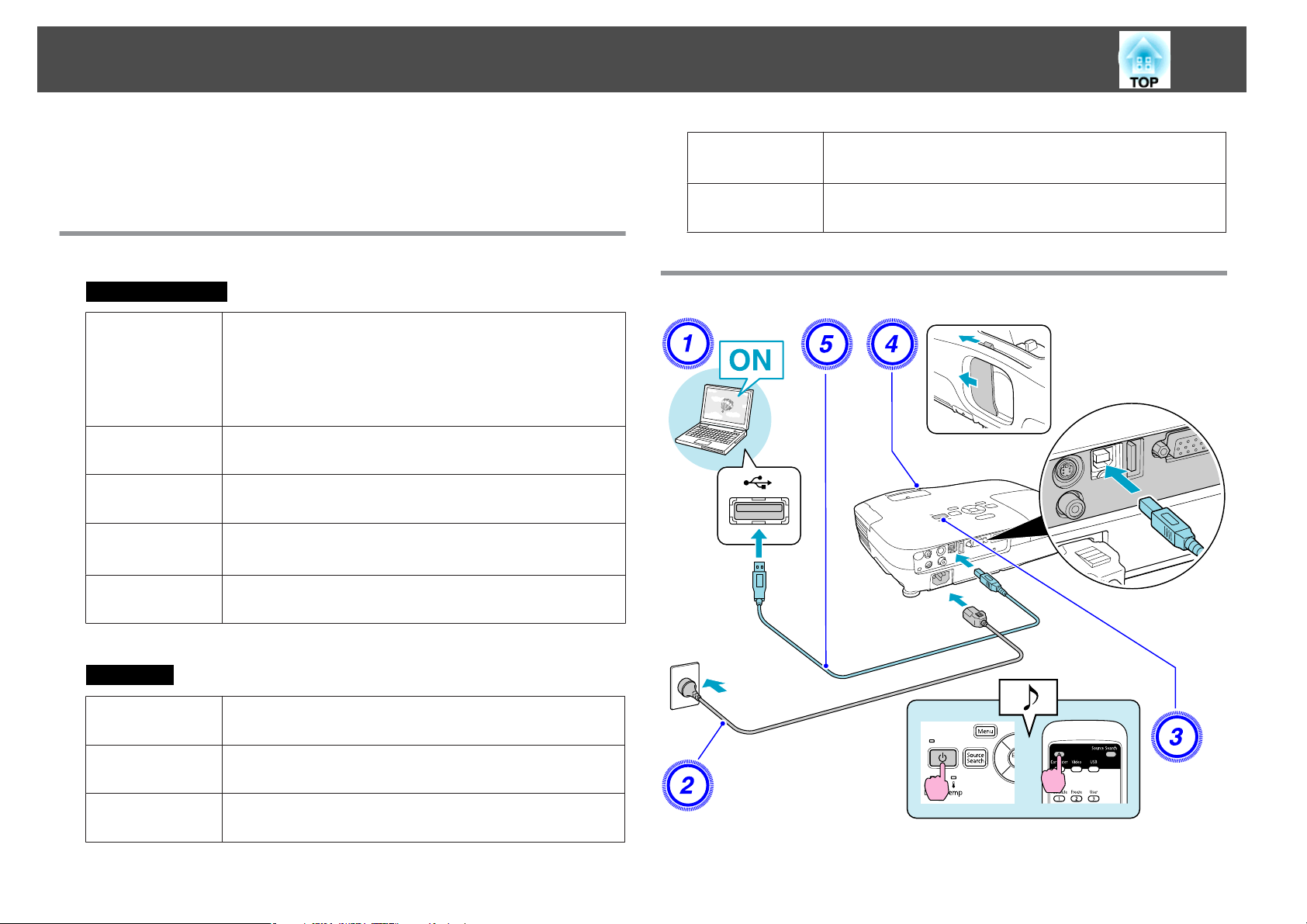
Če s kablom USB povežete projektor z računalnikom, lahko projicirate slike
iz računalnika. Ta funkcija se imenuje USB Display. Preprosto priklopite
kabel USB in že lahko projicirate slike iz računalnika.
Sistemske Zahteve
Za okolje Windows
*
OS
Procesor
Delovni po‐
mnilnik
Prostor na
trdem disku
Prikaz
Windows 2000 Service Pack4
Windows XP Service Pack2 ali novejši
Windows Vista
Windows Vista Service Pack1 ali novejši
Windows 7
Mobile Pentium III 1.2 GHz ali hitrejši
Priporočljivo: Pentium M 1.6 GHz ali hitrejši
256 MB ali več
Priporočljivo: 512 MB ali več
20 MB ali več
Ločljivost višja od 640x480 in nižja od 1600x1200
Polna 16-bitna ali višja barvna lestvica
Prostor na
trdem disku
Prikaz
Povezujem
20 MB ali več
Ločljivost višja od 640x480 in nižja od 1680x1200
Polna 16-bitna ali višja barvna lestvica
Podpora samo za 32 bitov.
*
Za Mac OS
OS
Procesor
Delovni po‐
mnilnik
Mac OS X 10.5.1 ali novejši
Mac OS X 10.6.x
Power PC G4 1 GHz ali hitrejši
Priporočljivo: Intel Core Duo 1.83 GHz ali hitrejši
512MB ali več
Page 19
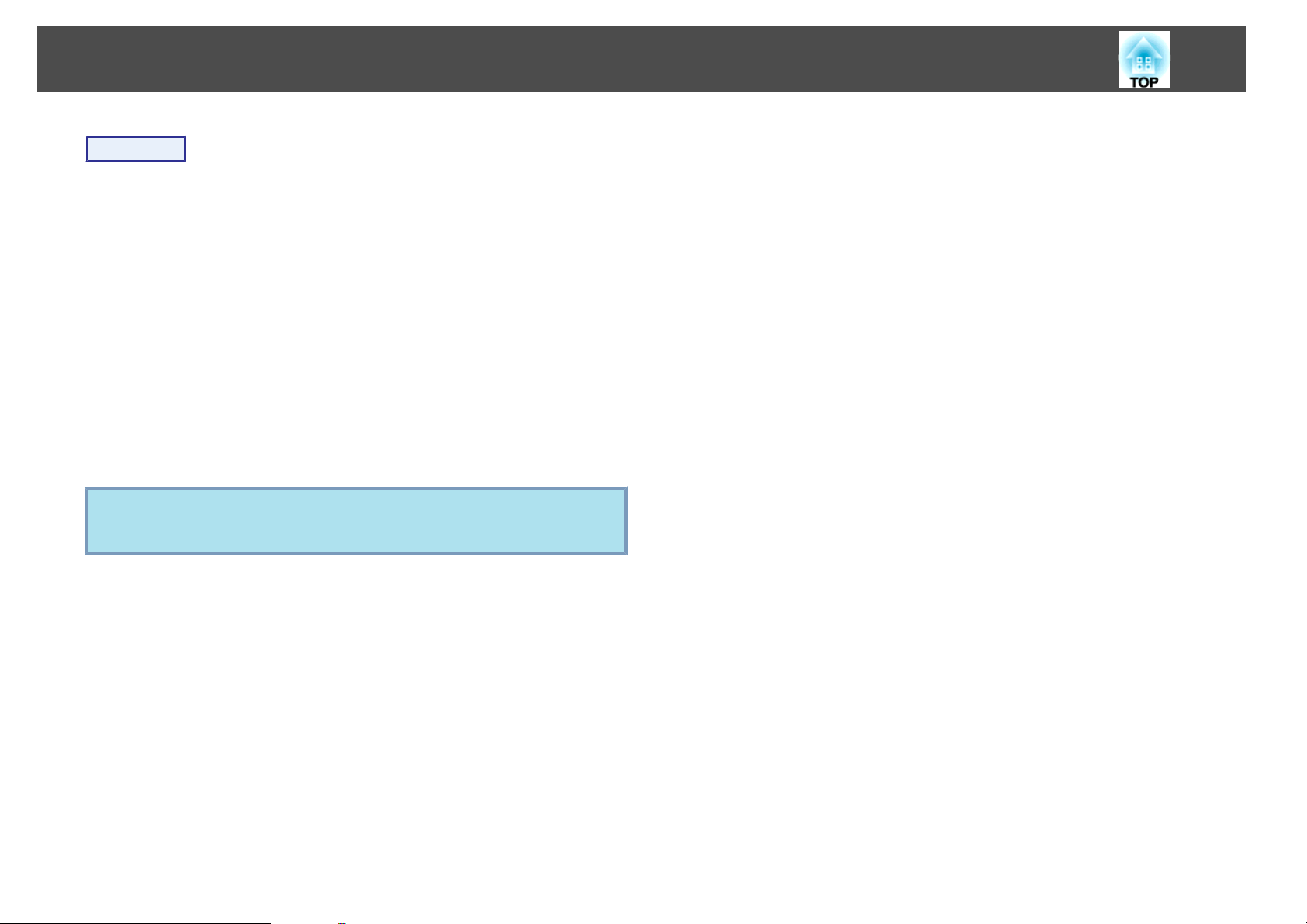
Povezava s kabellom USB in projeciranje (USB Display)
Postopek
19
A
B
C
D
E
Vklopite računalnik.
Poveže se z napajalnim kablom (priložen).
Vklopite projektor.
Odprite drsnik A/V nemo.
Povežite ga z Kabel USB.
Če želite oddati zvok iz zvočnikov projektorja, priključite avdio
kabel (na voljo v trgovinah) na vrata Avdio vhod.
s
"Prva povezava" str.20
s
"Od drugega vklopa" str.21
Pozor
Projektor povežite neposredno na računalnik in ne preko zvezdišča USB.
Page 20
Povezava s kabellom USB in projeciranje (USB Display)
20
Prva povezava
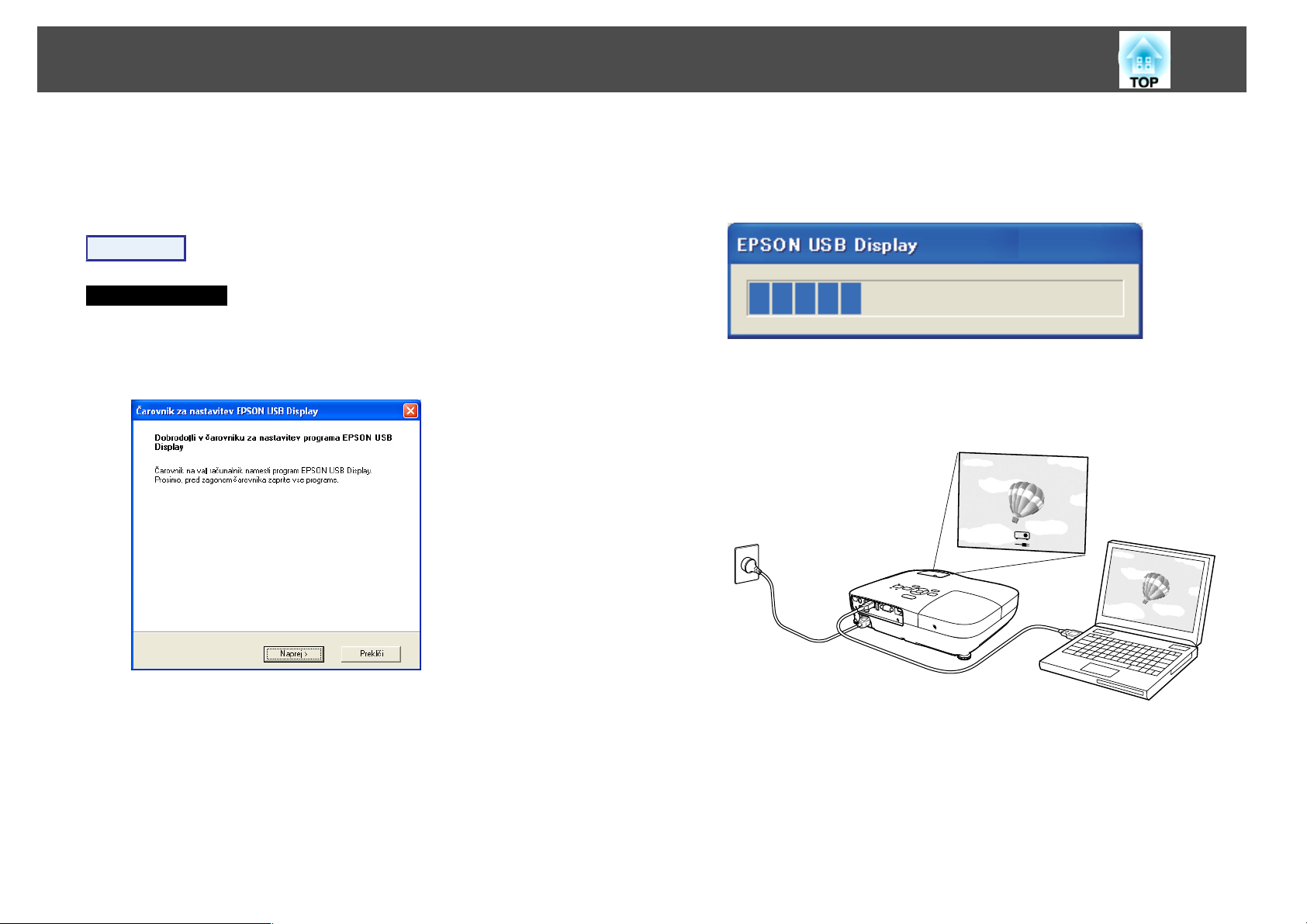
Pri prvi povezavi morate namestiti gonilnik. Namestitvena postopka se v
okoljih Windows in Mac OS razlikujeta.
Postopek
Za okolje Windows
A
Namestitev gonilnikov se izvede avtomatično.
Če uporabljate Windows 2000, na računalniku dvokliknite Moj
računalnik - EPSON_PJ_UD - EMP_UDSE.EXE.
B
C
Kliknite »Se strinjam«.
Če gonilnik ni nameščen, ne morete zagnati USB Display. Izberite Se
strinjam za namestitev gonilnika. Če želite prekiniti namestitev,
kliknite Se ne strinjam.
Začetek...
Projekcija slik iz računalnika.
Morda bo trajalo nekaj časa, da se slike začnejo projicirati. Dokler se
slike na začnejo projicirati, pustite opremo na miru in ne poskušajte
izvleči kabla USB ali izklopiti napajanje projektorja.
Če uporabljate računalnik z Windows 2000 brez vseh uporabniških
pravic, se pojavi Windows sporočilo o napaki in morda ne boste
mogli namestiti programske opreme. V tem primeru poskusite
posodobiti OS Windows na najnovejšo verzijo, ponovno zaženite
računalnik in poskusite s ponovno povezavo.
Za več podrobnosti se obrnite na najbližji naslov v vodniku za
podporo in storitve.
Epson
s
Seznam kontaktnih naslovov za projektorje
D
Ko ste končali, odklopite kabel USB.
Projektor lahko enostavno izklopite z izklopom Kabel USB. Ni
potrebe za uporabo funkcije Varno odstranjevanje storjne opreme v
programu Windows.
Page 21
Povezava s kabellom USB in projeciranje (USB Display)
21
• Če namestitev ni izvedena avtomatično, dvokliknite Moj računalnik
q
Ko povezujete naslednjič, glejte s "Od drugega vklopa" str.21.
Za Mac OS
A
B
C
D
- EPSON_PJ_UD - EMP_UDSE.EXE, na vašem računalniku.
• Če ni projecirane slike, kliknite Vsi programi - EPSON Projector -
EPSON USB Display - EPSON USB Display Vx.x, na vašem
računalniku.
Mapa Setup za USB Display je prikazana v Finder.
Dvokliknite ikono "USB Display Installer".
Vnesite skrbniško geslo za zagon namestitve.
Za namestitev sledite navodilom na zaslonu.
Ko se prikaže zaslon z licenčno pogodbo, izberite "Se
strinjam".
Če ne izberete Se strinjam, ne morete zagnati USB Display. Če želite
preklicati projiciranje, kliknite Se ne strinjam.
Ko je nameščanje končano, se na Dock in v menijski vrstici pokaže
ikona USB Display.
• Če mapa Setup za USB Display ni samodejno prikazana v Finder,
q
Od drugega vklopa
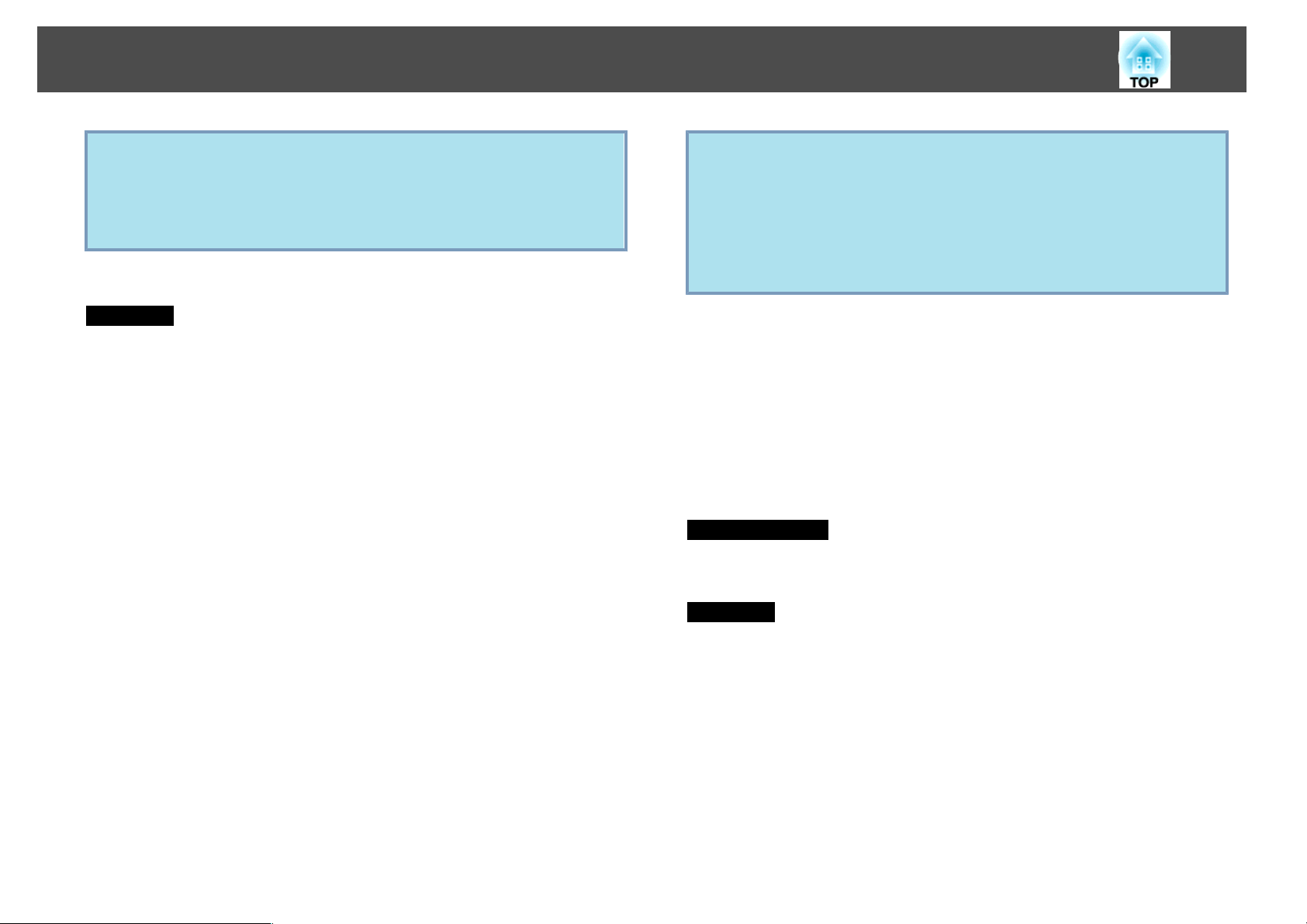
Projekcija slik iz računalnika.
Morda bo trajalo nekaj časa, da se slike začnejo projicirati. Prosimo,
počakajte.
Odstranjevanje
Za okolje Windows
Odprite Nadzorna plošča - Dodaj/odstrani programe in odstranite EPSON
USB Display.
Za Mac OS
Zaženite USB Display UnInstaller iz mape Tool v mapi aplikacije.
dvokliknite EPSON PJ_UD - USB Display Installer na računalniku.
• Če ni projicirane slike, kliknite ikono USB Display v Dock.
• Če v Dock ni ikone USB Display, zaženite USB Display iz mape
Aplikacije.
• Če v meniju ikone Dock izberete Exit, se naslednjič, ko priključite
kabel USB, USB Display ne zažene samodejno.
E
F
Projekcija slik iz računalnika.
Morda bo trajalo nekaj časa, da se slike začnejo projicirati. Dokler se
slike na začnejo projicirati, pustite opremo na miru in ne poskušajte
izvleči kabla USB ali izklopiti napajanje projektorja.
Ko ste končali, odklopite kabel USB.
Kliknite ikono menijske vrstice ali ikono Dock in izvedite Disconnect
s prikazanega zaslona, nato pa odstranite kabel USB.
Page 22
Zamenjava Projicirane Slike
22
Projicirano sliko lahko spremenite na naslednja načina.
• Preklop z uporabo funkcije Iskanje vira
Projektor avtomatično zazna signale, ki jih pošilja povezana oprema, in
projicira sliko, ki jo ta oprema pošilja.
• Preklop neposredno na ciljno sliko
Uporabite lahko tipke Daljinski upravljalnik, za zamenjavo želenih
vhodnih vrat.
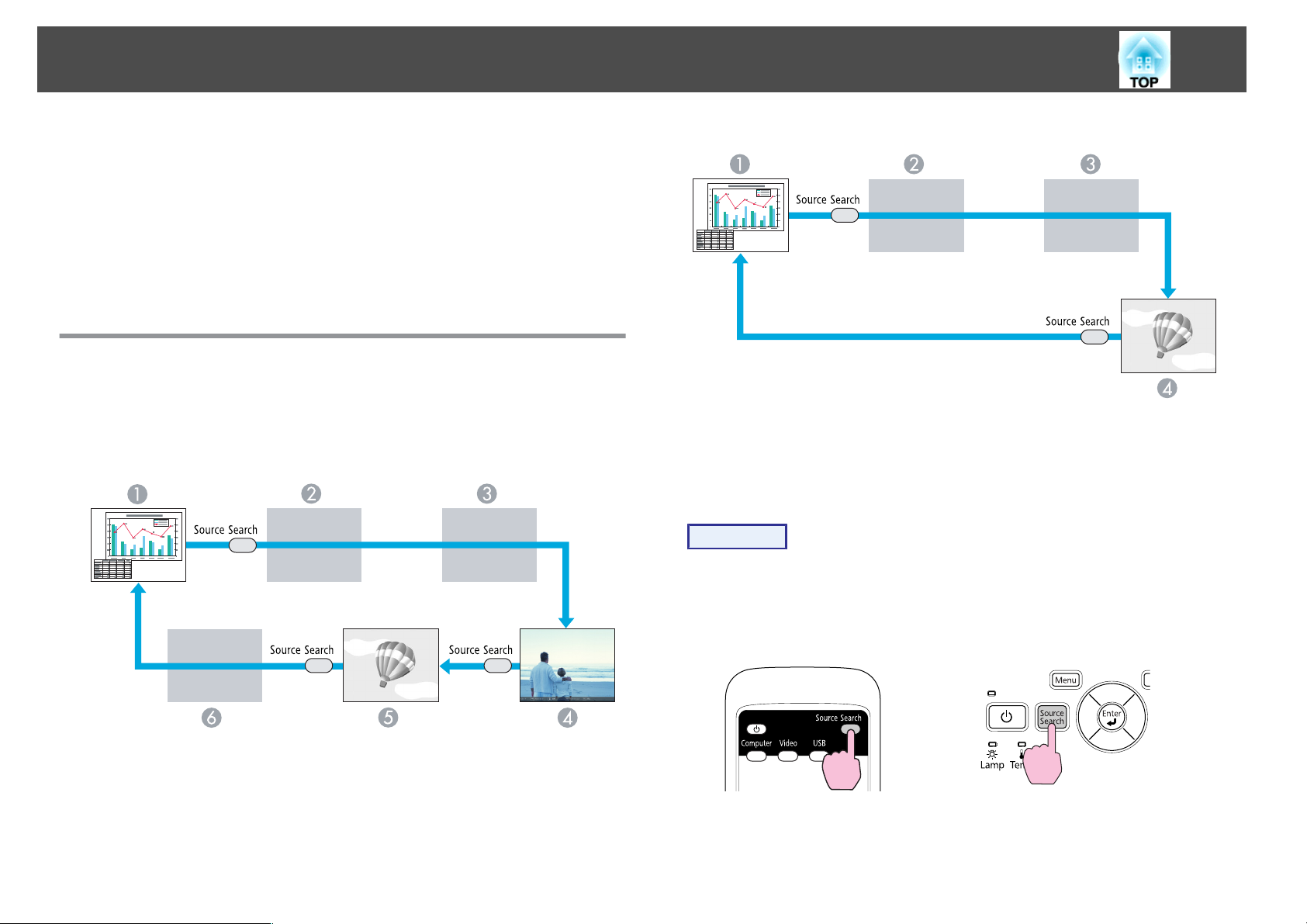
Avtomatično Zaznavanje Vhodnega Signala In Sprememba Projicirane Slike (Iskanje Vira)
Želeno sliko lahko hitro projicirate, saj sistem ne upošteva vhodnih vrat, ki
ne oddajajo signalov, ko pritisnete gumb [Source Search].
EB-W10/X10
EB-S10/W9/X9/S9/X92/S92
Računalnik
A
S-video
B
Video
C
USB Display
D
Postopek
Ko je vaša video oprema povezana, začnite predvajati pred začetkom
tega postopka.
Računalnik
A
S-video
B
VIdeo
C
HDMI
D
USB Display
E
USB
F
Uporaba daljinskega
upravljalnika
Uporaba nadzorne plošče
Ko je priključenih več kosov opreme, pritisnite gumb [Source Search],
dokler ni prikazana želena slika.
Page 23
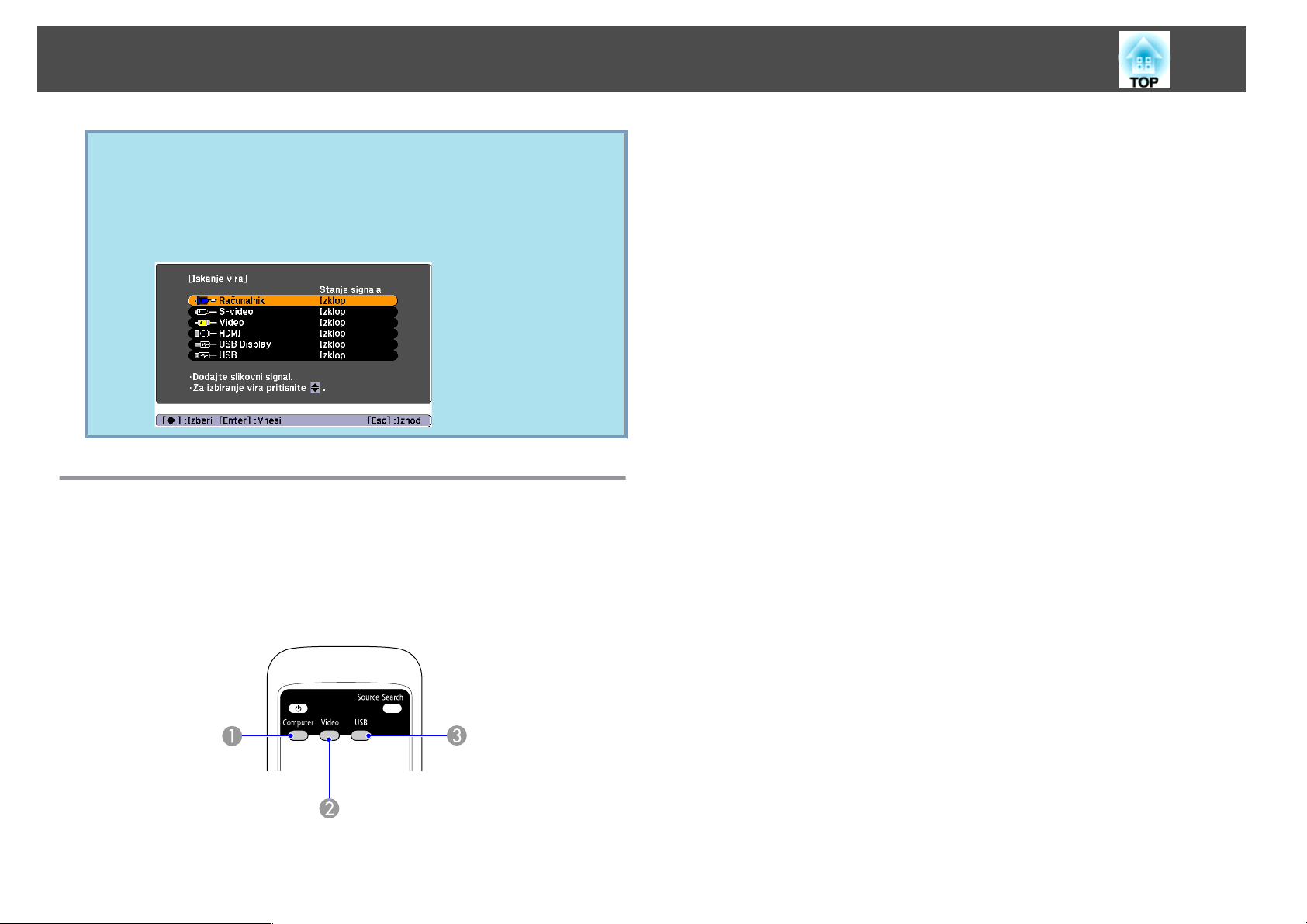
Zamenjava Projicirane Slike
Naslednji zaslon, ki kaže status slikovnih signalov, se pokaže samo,
q
kadar je na voljo slika, ki jo projektor trenutno projicira, ali kadar ni
nobenega slikovnega signala. Izberete lahko vhodna vrata, kjer je
povezana oprema, ki jo želite uporabiti. Če ne storite nič, se zaslon
zapre po približno 10 sekundah.
Primer: EB-W10/X10
Preklopite na ciljno sliko z daljinskim
Z vsakim pritiskom na gumb slika kroži skozi Video, S-Video in HDMI
B
(samo EB-W10/X10) vhodnimi priključki.
Z vsakim pritiskom na gumb se slika preklaplja med USB Display in
C
Diaprojekcija (samo EB-W10/X10).
23
upravljalnikom
Neposredno na ciljno sliko lahko preklopite z uporabo naslednjih gumbov
na daljinskem upravljalniku.
Daljinski upravljalnik
Preklopi na slike iz vhodnih vrat Computer.
A
Page 24
Funkcije Za Poudarjeno Projekcijo
24
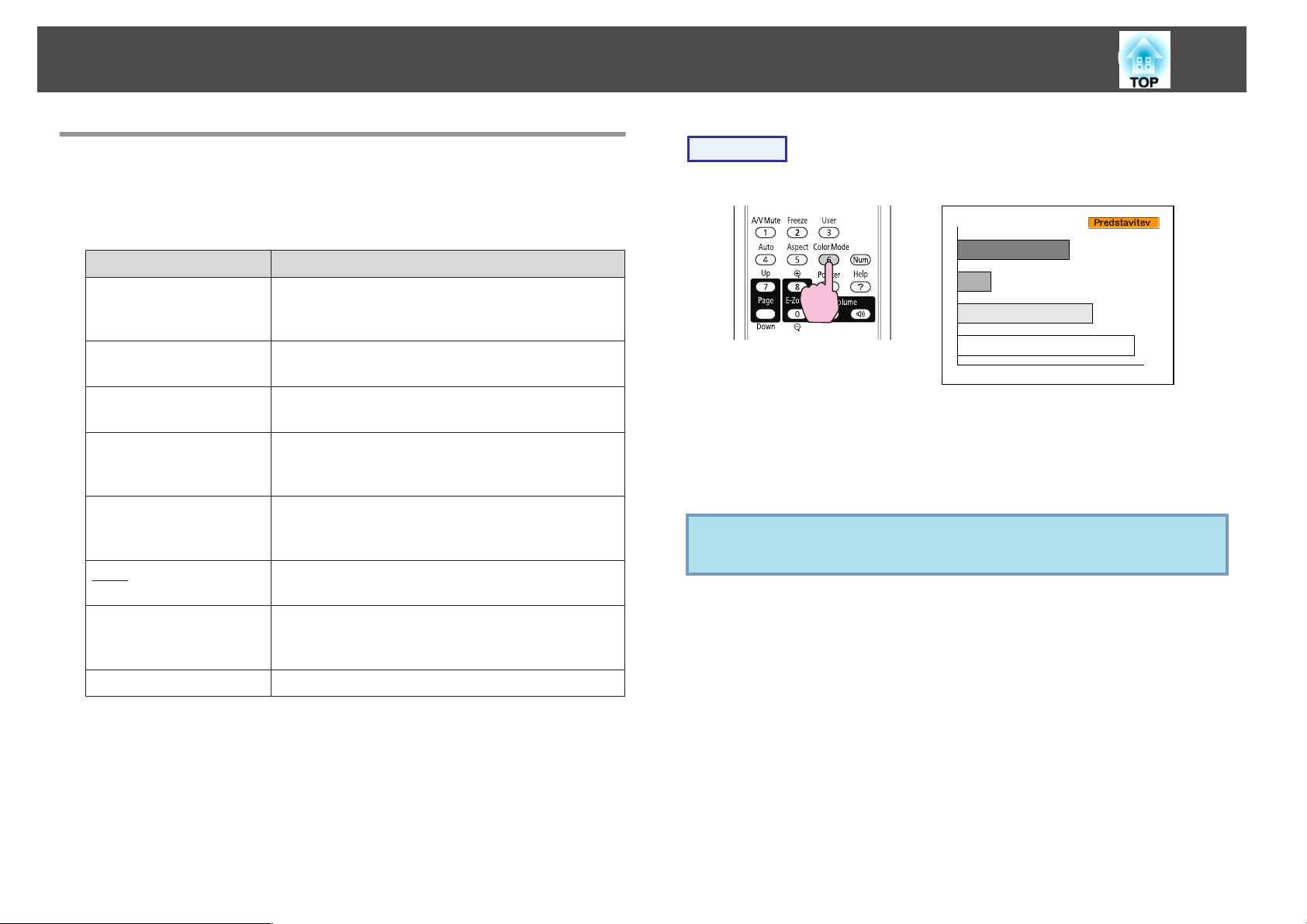
Izbiranje Kakovosti Projekcije (Izbira Barvni način)
Optimalno kakovost slike lahko preprosto dosežete tako, da izberete
nastavitve, ki najbolj ustrezajo okolju, v katerem projicirate. Svetlost slike je
odvisna od načina delovanja, ki ste ga izbrali.
Način delovanja Uporaba
Dinamično
Predstavitev
Teater
Fotografija
*2
Šport
sRGB
g
*1
Ta način je primeren za uporabo v svetlih prostorih.
Ta način je najsvetlejši in ima dobro reprodukcijo
senčnih tonov.
Ta način je primeren za ustvarjanje predstavitev z
uporabo barvnih materialov v svetlih prostorih.
Najbolj primeren za ogled filmov v temačni sobi.
Slikam da naraven ton.
Najbolj primeren za projekcijo mirujočih slik, na
primer fotografij, v dobro osvetljeni sobi. Slike so
živih barv, kontrast je velik.
Najbolj primeren za gledanje TV programov v
dobro osvetljeni sobi. Slike so živih barv in
realistične.
Najbolj primeren za slike po barvnem standardu
sRGB.
Postopek
Daljinski upravljalnik
Vsakič ko pritisnete gumb, se na zaslonu izpiše ime Barvni način in Barvni
način se spremeni.
Če pritisnete gumb, ko je na zaslonu izpisano ime barvnega načina, se le-ta
spremeni v naslednji barvni način.
Barvni način lahko nastavite tudi preko nastavitve Barvni način v
q
meniju Slika, ki se nahaja v meniju Konfiguracija. s str.48
Črna podlaga
Gladka plošča
*1 Na voljo za izbiro samo kadar je signal RGB izbran za vhod in ko je vir
nastavljen na USB Display ali USB (samo EB-W10/X10).
Pri vnosu komponentnih video, S-video ali sestavljenih video slik
*2
Tudi če projecirate na tablo (zeleno), ta nastavitev
vašim slikam da naraven ton, kot bi projicirali na
zaslon.
Idealno za predstavitve z uporabo bele table.
Page 25
Funkcije Za Poudarjeno Projekcijo
Nastavljanje samozaslonke
S avtomatično nastavitvijo svetilnosti glede na svetlost prikazane slike, lahko
uživate v globokih in bogatih slikah.
Postopek
25
A
B
C
Pritisnite gumb [Menu] in izberite Slika - Samozaslonka v
meniju Konfiguracija.
str.47
Uporaba daljinskega
upravljalnika
Izberite "Vklopljeno".
Nastavitev je shranjena za vsak Barvni način.
Pritisnite gumb [Menu], da zaprete meni Configuration.
Samozaslonka lahko nastavite samo, ko je Barvni način na Dinamično
q
ali Teater.
s
"Uporaba menijameni Configuration"
Uporaba nadzorne plošče
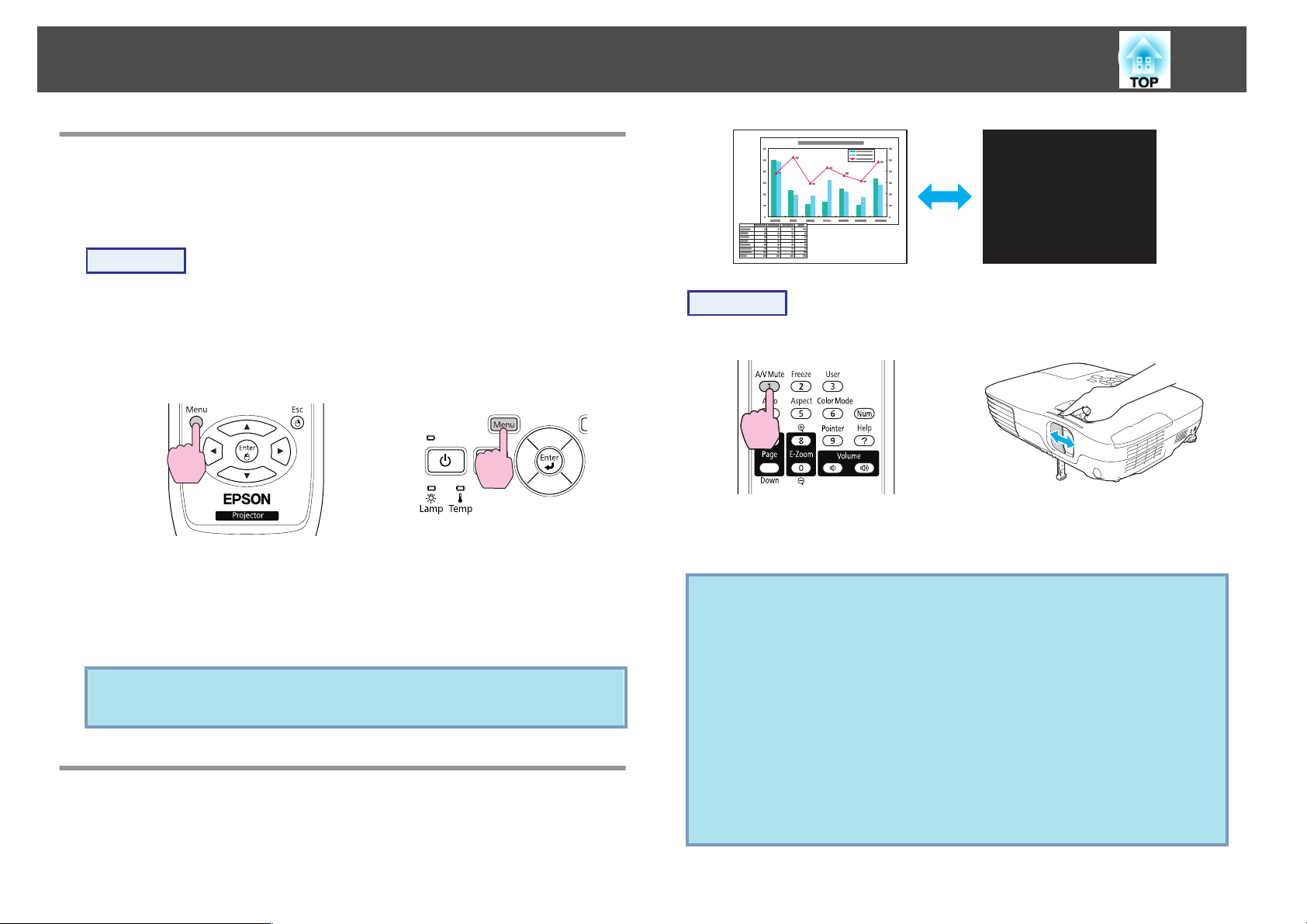
Začasno Skrivanje Slike In Zvoka (A/V nemo)
To funkcijo uporabite, ko želite usmeriti pozornost občinstva na to, kar
govorite, ali če ne želite prikazati takšnih podrobnosti, kot je preklapljanje
med datotekami med predstavitvijo na računalniku.
Postopek
Daljinski upravljalnik Telo
Vsakič ko pritisnete gumb ali odprete/zaprete pokrov leče, se A/V nemo
vključi ali izključi.
• Če uporabite to funkcijo, ko predvajate premikajoče slike, se slike in
q
zvok še vedno predvajajo, zato se ne morete vrniti v trenutek, ko je
bil aktiviran A/V nemo.
• Ko je aktivirano z daljinskim upravljalcem, lahko izbirate med
prikazom Črna, Modra, ali Logo kot A/V nemo zaslon z uporabo
Razširjeno - Prikaz - A/V nemo nastavitev iz menija za
konfiguracijo. s str.52
• Ko je drsnik za izklop slike in zvoka zaprt ali 30 minut ni izvedeno
nobeno dejanje, se aktivira časomer pokritja leče in naprava se
samodejno izključi. Če ne želite uporabljati funkcije časomera
pokritja leče, spremenite nastavitev Časomer pokritja leče na
Izklopljeno z nastavitvijo Delovanje v meniju Razširjeno.
s str.52
Page 26
Funkcije Za Poudarjeno Projekcijo
26
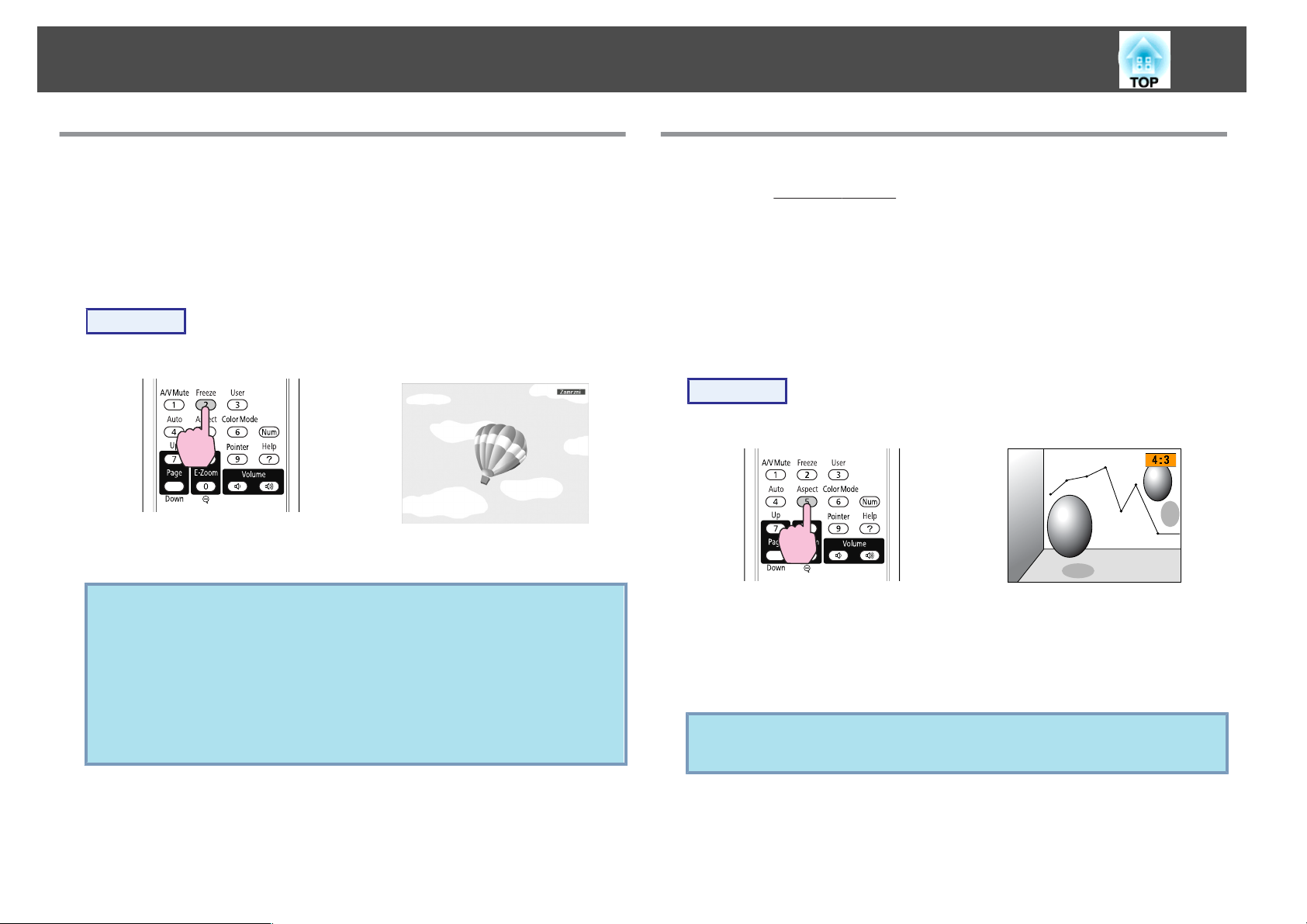
Mirovanje Slike (Zamrzni)
Ko je premikajoča slika na zaslonu zamrznjena Zamrzni, se projekcija
nadaljuje, tako da lahko premikajoče slike projicirate po posameznih
sličicah, tako kot nepremično fotografijo. Med predstavitvijo iz računalnika
lahko tudi preklapljate med datotekami, ne da bi projicirali sliko, če pred
tem uporabite funkcijo Zamrzni.
Postopek
Daljinski upravljalnik
Ko pritisnete na gumb, se funkcija Zamrzni vklopi oziroma izklopi.
• Zvok se ne ustavi.
q
• Vir slike nadaljuje s predvajanjem slike tudi, ko je slika zamrznjena,
zato s predstavitvijo ni možno nadaljevati od mesta, kjer je bila
zamrznjena.
• Če pritisnete gumb [Freeze] medtem ko je prikazan Meni
konfiguracija ali zaslon Pomoč, prikazana meni ali zaslon Pomoč
izgineta.
• Funkcija zamrzni deluje tudi ob uporabi funkcije E-zoom.
Spreminjanje Razmerje gledišča
Spremenite razmerje glediščag, ko je priključena video oprema, tako da
lahko gledate na digitalni video nosilec ali DVD posnete slike v
širokozaslonskem formatu 16:9 . Spremenite razmerje gledišča, ko z
računalnika projicirate slike v polni velikosti.
Metode spreminjanja in vrste razmerij gledišča so:
Načini spreminjanja
Postopek
Daljinski upravljalnik
Kadar pritisnete na gumb, se na zaslonu prikaže ime razmerja in razmerje
se spremeni.
Če pritisnete gumb, medtem ko je ime razmerja na zaslonu, se preklopi na
naslednje razmerje.
Razmerje gledišča lahko nastavite tudi preko funkcije Pogled v meniju
q
Signal iz menija Konfiguracija. s str.49
Page 27
Funkcije Za Poudarjeno Projekcijo
27
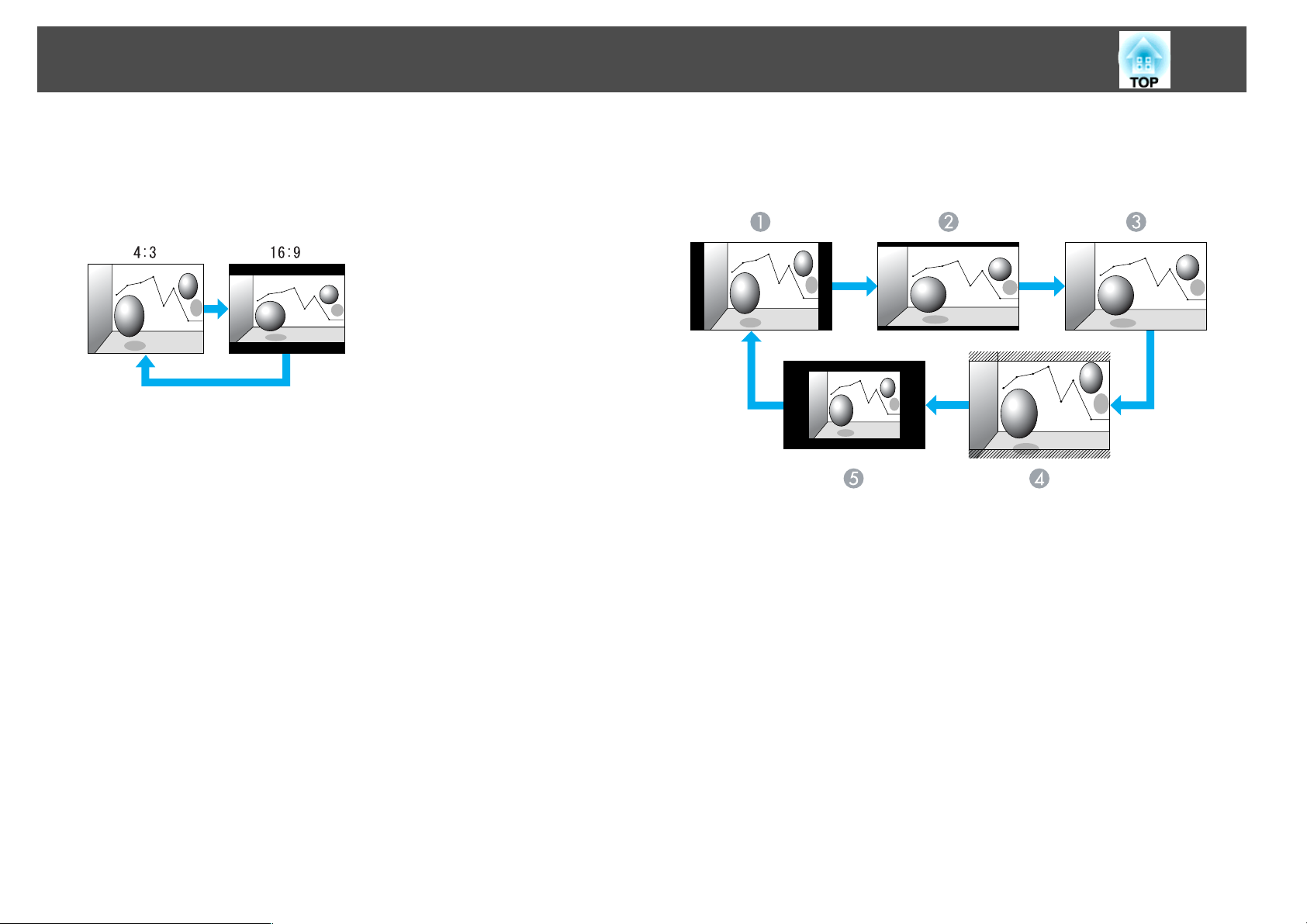
Spreminjanje razmerja gledišča za slike z video opreme
EB-X10/S10/X9/S9/X92/S92
Vsakič ko pritisnete gumb, se zamenja med 4:3 in 16:9.
Pri signalu iz vhoda HDMI, se spreminja po naslednjem vrstnem redu
Avtomatično, 4:3 in 16:9. Če izberete Avtomatično, se uporabi ustrezno
razmerje glede na informacije iz vhodnega signala. (Samo EB-X10.)
EB-W10/W9
Vsakič ko pritisnete gumb, se zamenja v naslednjem vrstnem redu:
*
Normalno
, 16:9, Polno, Zoom in Privzeto.
A
B
C
D
E
Normalno
16:9
Polno
Zoom
Privzeto
*
Pri signalu iz vhoda HDMI, se prikaže Avtomatično. Če izberete
*
Avtomatično, se uporabi ustrezno razmerje glede na informacije iz
vhodnega signala. (Samo EB-W10.)
Page 28
Funkcije Za Poudarjeno Projekcijo
Spreminjanje razmerja gledišča za slike z računalnika (EB-X10/S10/X9/S9/X92/S92)
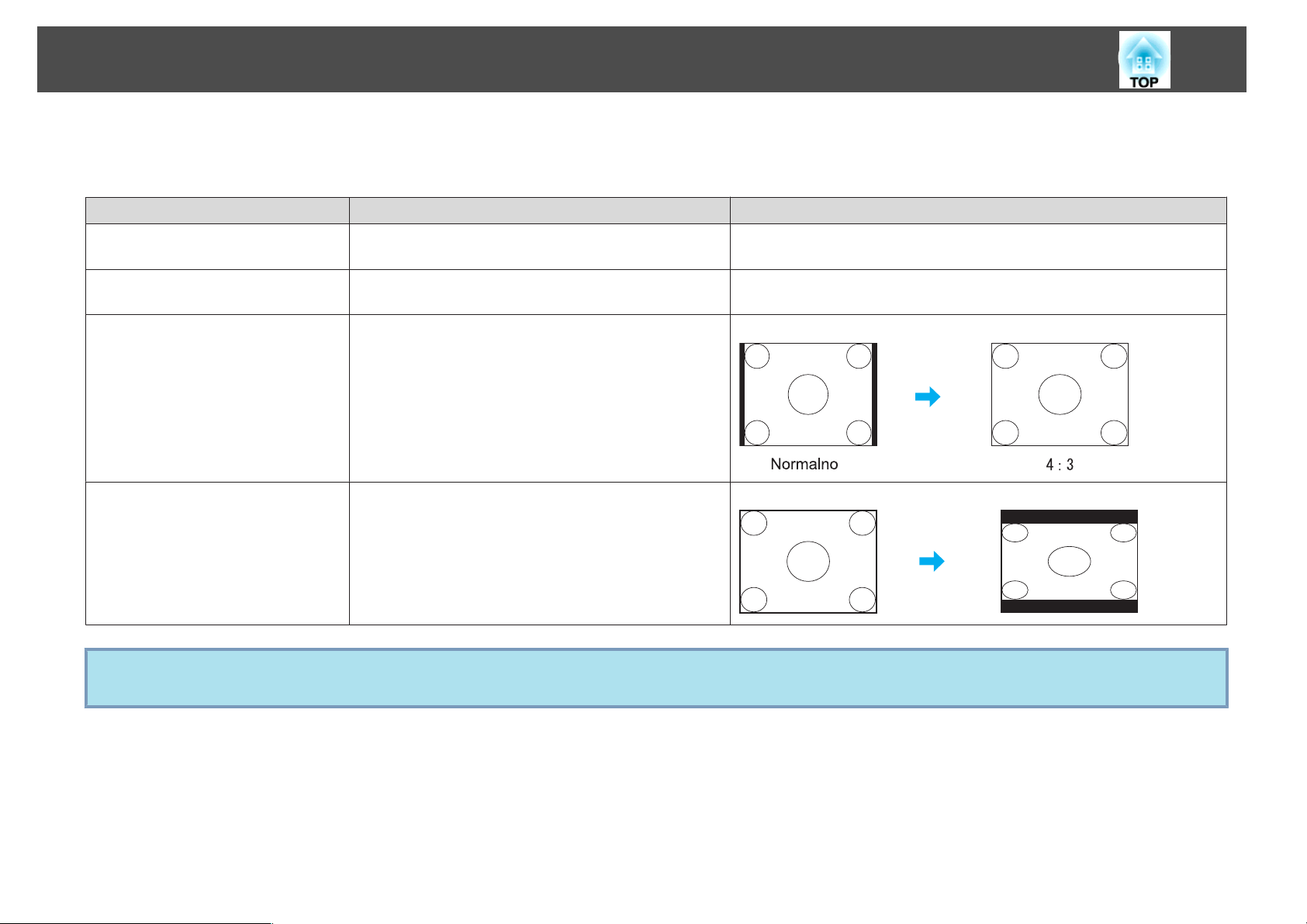
Pri projiciranju slike z računalnika, lahko spremenite razmerje na naslednji način:
Pogled Delovanje Primer projekcije
Normalno
Prikazano, ko je vir računalnik.
Projicira na celotno velikost projekcije in ohrani razmerje
gledišča vhodne slike.
28
Avtomatično (samo EB-X10)
Prikazan je samo, ko je vir HDMI.
4:3
16:9
Če deli slike manjkajo, v meniju Konfiguracija pri možnosti Ločljivost nastavite Široko ali Normalno glede na velikost računalniške plošče. s str.49
q
Projicira v primernem razmerju glede na informacije iz
vhodnega signala.
Projicira na polno velikost projiciranja v razmerju 4:3. To je
idealno, ko želite projicirati slike v razmerju 5:4 (1280 x
1024), glede na polno velikost projekcije.
Projicira v razmerju 16:9. To je najbolj primerno za
celozaslonsko projiciranje na zaslon 16:9.
Ko je dovajan signal v razmerju 1280x1024
Ko je dovajan signal v razmerju 1280x1024
Page 29
Funkcije Za Poudarjeno Projekcijo
Spreminjanje razmerja gledišča za slike z računalnika (EB-W10/W9)
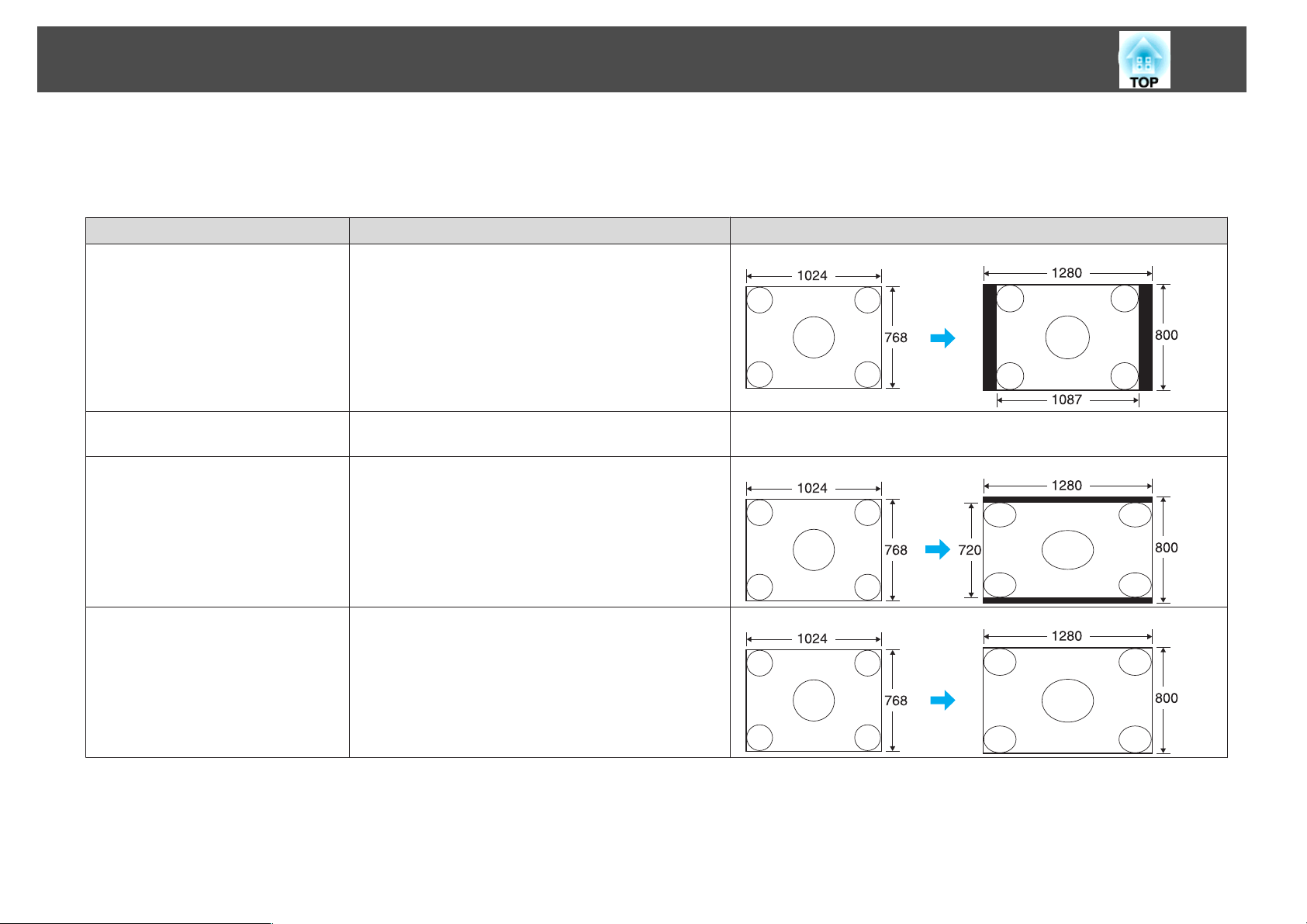
Razmerje lahko spremenite po sledečem postopku. Za model EB-W10/W9 je velikost projekcije 1280 x 800 pik (razmerje stranic 16:10) glede na ločljivost plošče
WXGA. Pri projiciranju na zaslone v razmerju 16:9 nastavite razmerje gledišča na 16:9.
Pogled Delovanje Primer projekcije
Normalno
Projicira na celotno velikost projekcije in ohrani razmerje
gledišča vhodne slike.
Ko je dovajan signal v razmerju 1024x768
29
Avtomatično (samo EB-W10)
Prikazan je samo, ko je vir HDMI.
16:9
Polno
Projicira v primernem razmerju na osnovi informacij iz
vhodnega signala.
Projicira na polno velikost projiciranja v razmerju 16:9. Ko je priključen signal v razmerju 1024x768
Projicira pri polni velikosti. Ko je dovajan signal v razmerju 1024x768
Page 30
Funkcije Za Poudarjeno Projekcijo
Pogled Delovanje Primer projekcije
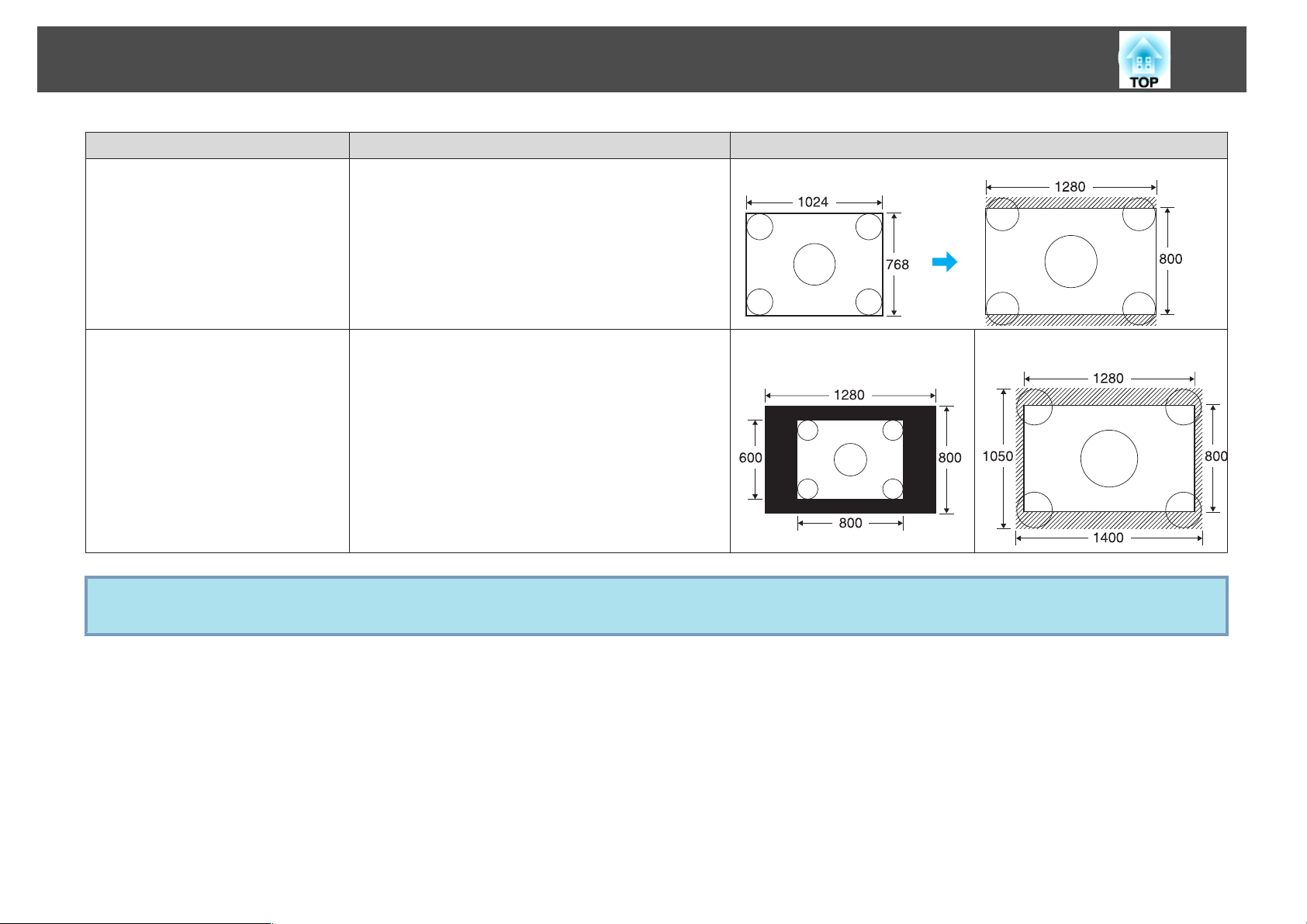
Zoom
Projicira vhodno sliko pri lateralnem razmerju stranic. Deli,
ki segajo čez rob projekcije, niso prikazani.
30
Ko je dovajan signal v razmerju 1024x768
Privzeto
q
Projicira pri ločljivosti vhodne slike na sredino zaslona. To je
najbolj primerno za projiciranje čistih slik.
Če ločljivost slike presega 1280x800, robovi slike niso
prikazani.
Če deli slike manjkajo, v meniju Konfiguracija pri možnosti Ločljivost nastavite Široko ali Normalno glede na velikost računalniške plošče. s str.49
Ko je dovajan signal v razmerju
800x600
Ko je dovajan signal v razmerju
1400x1050
Page 31

Funkcije Za Poudarjeno Projekcijo
31
Funkcija Pointer (Kazalec)
To vam omogoča premikanje kazalca na prijecirano sliko in vam pomaga
pritegniti pozornost na območje o katerem govorite.
Postopek
A
Prikaže kazalec.
Daljinski upravljalnik
B
q
Premakne ikono kazalca ( ).
Daljinski upravljalnik
Ko kazalnik pritisnete skupaj z gumbi [ ], [ ], [ ] in
[
] ga lahko pomikate tudi diagonalno.
Izbirate lahko med tremi različnimi vrstami ikone kazalca ( ,
ali ) v Nastavitve - Oblika kazalca v meniju za Konfiguracijo.
s str.51
Kadar pritisnete na gumb, se kazalec prikaže oziroma izgine.
Page 32

Funkcije Za Poudarjeno Projekcijo
32
Povečanje Dela Slike (E-Zoom)
Funkcija je uporabna za povečevanje slik, da si jih lahko ogledate bolj
podrobno, na primer grafe ali tabele.
Postopek
A
Zagon E-Zoom.
Daljinski upravljalnik
B
C
Premaknite ( ) na območje, ki ga želite povečati.
Daljinski upravljalnik
Ko kazalnik pritisnete skupaj z gumbi [ ], [ ], [ ] in
] ga lahko pomikate tudi diagonalno.
[
Povečaj.
Daljinski upravljalnik
Ko pritisnete na gumb, se območje poveča. Hitreje lahko povečate, če
držite gumb pritisnjen.
Povečano sliko lahko zmanjšate s pritiskom na gumb [
Pritisnite gumb [ESC] za preklic.
x
].
Page 33

Funkcije Za Poudarjeno Projekcijo
33
• Merilo povečave se pokaže na zaslonu. Izbrano območje lahko
q
povečate od 1- do 4-krat v 25 naraščajočih stopnjah.
• Pritisnite gumbe [
pregledovanje slike.
], [ ], [ ], ali [ ] za drseče
Uporaba daljinskega upravljalca kot miška
Ko sta priključka USB na računalniku in USB(TypeB) priključek na
projektorju povezana z USB kablom, lahko daljinski upravljalec uporabite za
premikanje miškinega kazalca (funkcija Brezžična miška) ali premikate
strani gor/dol.
Funkciji Brezžična miška in listanje po straneh gor/dol, nista na voljo
q
OS
istočasno.
Windows Mac OS
Windows 98
Windows 98SE
Windows Me
Windows 2000
Windows XP
Windows Vista
Windows 7
Mac OS X 10.3.x
Mac OS X 10.4.x
Mac OS X 10.5.x
Mac OS X 10.6.x
Brezžična miška
Za aktivacijo funkcije Brezžična miška, nastavite USB Type B na Brezžična
miška iz Razširjeno v meniju Configuration. USB Type B je privzeto
s
nastavljen na USB Display. Pred tem spremenite nastavitev.
• Funkcija Brezžična miška je v uporabi samo kadar je vir Računalnik
q
ali HDMI (samo EB-W10/X10). Te funkcije ne morete uporabiti ko
projecirate v načinu USB Display.
• Uporaba Brezžična miška morda ne bo možna pri vseh verzijah
operacijskih sistemov Windows in Macintosh.
• Mogoče bo potrebno spremeniti nekatere nastavitve računalnika, da
boste lahko uporabili funkcijo miške. Preverite dokumentacijo
računalnika za več podrobnosti.
str.52
Page 34

Funkcije Za Poudarjeno Projekcijo
Ko sta računalnik in projektor povezana z USB kablom, lahko miškin
kazalec upravljate sledeče.
Premikanje miškinega kazalca Kliki miške
Levi klik: Pritisnite gumb [Enter].
Desni klik: Pritisnite gumb [ESC].
Dvoklik: dvakrat hitro pritisnite.
Primi in spusti
q
34
• Ko kazalnik pritisnete skupaj z gumbi [ ], [ ], [ ] in
[
] ga lahko pomikate tudi diagonalno.
• Če so v računalniku miškini gumbi nastavljeni obratno, bodo gumbi
na daljinskem upravljalniku prav tako obrnjeni.
• Funkcije Brezžična miška ne morete uporabljati, ko uporabljate
katero od naslednjih funkcij:
- Ko je prikazan meni Configuration
- Ko je prikazan meni Pomoč
- Ko uporabljate funkcijo E-Zoom
- Med zajemanjem loga uporabnika
- Ko uporabljate funkcijo Kazalec
- Med nastavljanjem glasnosti
- Ko delujete z USB Display
- Ko je prikazan Testni vzorec
- Ko nastavljate Barvni način
- Ko nastavljate Barvni način
- Ko je prikazano ime vira
- Ko menjate vhodni vir
: Držite pritisnjeno
1. Medtem ko držite pritisnjen gumb
[Enter], pritisnite gumb [
[
2. Spustite gumb [Enter], da spustite
predmet na želeno mesto.
], [ ], ali [ ].
Stran gor/dol
Za listanje po straneh gor/dol z daljinskim upravljalcem nastavite USB Type
B na stran gor/dol iz Razširjeno v meniju Configuration. med
],
Page 35

Funkcije Za Poudarjeno Projekcijo
projeciranjem v načinu USB Display, lahko listate po straneh brez
spreminjanja nastavitev.
Primer uporabe listanja po straneh gor/dol
To je uporabno za prikazovanje prejšnjega ali naslednjega posnetka v predstavitvi s
programom PowerPoint.
Na prejšnjo sliko
A
Na naslednjo sliko
B
35
Page 36

Varnostne Funkcije
36
Projektor ima naslednje izboljšane varnostne funkcije.
• Zaščita z geslom
Uporabo projektorja je mogoče omejiti na določenega uporabnika.
• Zaklep delovanja
Preprečite lahko, da bi kdorkoli brez dovoljenja spreminjal nastavitve na
projektorju.
• Zaklep proti kraji
Projektor je opremljen z različnimi vrstami zaščite proti kraji.
s
str.39
s
str.37
Upravljanje z Uporabniki (Zaščita z geslom)
Ko je zaščita z geslom Zaščita z geslom vključena, osebe, ki ne poznajo
gesla, ne morejo uporabljati projektorja za projekcijo slik, čeprav je
projektor vključen. Prav tako ne morejo spremeniti uporabniškega loga, ki
se prikaže, ko prižgete projektor. To je zaščita proti kraji, saj se projektorja
ne da uporabljati, če je ukraden. Pri nakupu Zaščita z geslom ni aktivirana.
Tip Zaščita z geslom
2. Zaščita uporab. loga
Loga, ki ga je nastavil lastnik projektorja, ni mogoče spremeniti. Ko je Zaščita
uporab. loga nastavljena na Vklopljeno, so prepovedane naslednje spremembe za
uporabnikov logo.
• Zajemanje loga uporabnika
• Nastavitve za Prikaz ozadja, Zagonsko okno, in A/V nemo iz Pri‐
kaz v meniju Configuration.
Nastavitev Zaščita z geslom
Z naslednjim postopkom lahko nastavite Zaščita z geslom.
Postopek
A
Med projekcijo, držite pritisnjen gumb [Freeze] za pet sekund.
Prikaže se meni Zaščita z geslom.
Daljinski upravljalnik
Uporabite lahko naslednje tri načine nastavitev zaščite z geslom Zaščita z
geslom, glede na uporabo projektorja.
1. Zaščita ob vklopu
Ko je nastavitev Zaščita ob vklopu nastavljena na Vklopljeno, morate vnesti
prednastavljeno geslo po tem, ko je projektor priključen in vključen (to velja tudi za
direkten vklop Direkten vklop). Če ne vnesete pravilnega gesla, se projekcija ne
zažene.
q
• Če je zaščita z geslom Zaščita z geslom že vklopljena, boste morali
vnesti geslo.
Če je vneseno geslo pravilno, se prikaže nastavitveni meni Zaščita z
geslom. s "Vnos gesla" str.37
• Ko nastavite geslo, nalepite nalepko Zaščita z geslom na vidno
mesto, da preprečite krajo.
(Nalepka zaščita z geslom ni na voljo pri modelu EB-X92/S92.)
Page 37

Varnostne Funkcije
37
B
C
D
Vključite "Zaščita ob vklopu".
(1) Izberite Zaščita ob vklopu, nato pritisnite gumb [Enter].
(2) Izberite Vklopljeno, nato pritisnite gumb [Enter].
(3) Pritisnite [ESC] gumb.
Vključite "Zaščita uporab. loga".
(1) Izberite Zaščita uporab. loga, nato pritisnite gumb [Enter].
(2) Izberite Vklopljeno, nato pritisnite gumb [Enter].
(3) Pritisnite [ESC] gumb.
Nastavite geslo.
(1) Izberite Geslo, nato pritisnite gumb [Enter].
(2) Prikaže se sporočilo Ali želite spremeniti geslo?, izberite Da in pritisnite
gumb [Enter]. Osnovna nastavitev za geslo je "0000". To spremenite v
lastno poljubno geslo. Če izberete Ne, se ponovno prikaže zaslon, opisan v
koraku 1.
(3) Medtem ko držite pritisnjen gumb [Num], vnesite štirimestno številko z
uporabo številčnice. Vnesena številka je prikazana kot »* * * *«. Ko vnesete
četrto števko, se pojavi zaslon za potrditev.
Daljinski upravljalnik
Vnos gesla
Ko je prikazan zaslon za vnos gesla, vnesite geslo z uporabo številčnice na
daljinskem upravljalniku.
Postopek
Ko držite gumb [Num], vnesite geslo s številčnico.
Ko vnesete pravilno geslo, se začne projekcija.
Pozor
•
Če trikrat zaporedoma vnesete nepravilno geslo, se pojavi sporočilo »Delovanje
projektorja se bo zaklenilo.«, ki je prikazano približno pet minut, nato se
projektor vrne v stanje pripravljenosti. V tem primeru, odklopite vtič iz
električne vtičnice. Projektor pustite odklopljen približno 30 sekund in ga nato
ponovno priključite in vklopite. Projektor znova prikaže okno za vnos gesla,
kamor lahko vnesete pravilno geslo.
•
Če ste pozabili geslo, si zapišite številko »Šifra zahteve: xxxxx«, ki se pojavi na
zaslonu, in se obrnite na najbližji naslov, naveden v priročniku Navodila za
podporo in storitve.
•
Če zgoraj opisani postopek ponavljate in tridesetkrat zaporedoma vnesete
napačno geslo, se bo pokazalo naslednje sporočilo in projektor ne bo več
sprejemal vnosov gesla.»Delovanje projektorja bo zaklenjeno. Obrnite se na
Epson v skladu z navodili v priloženi dokumentaciji.«
naslovov za projektorje Epson
s
Seznam kontaktnih naslovov za projektorje Epson
s
Seznam kontaktnih
(4) Znova vnesite geslo.
Prikaže se sporočilo »Geslo sprejeto«.
Če vnesete napačno geslo, se prikaže sporočilo, ki vas pozove k ponovnemu
vnosu gesla.
Omejevanje Delovanje (Zaklep Delovanja)
Izvedite nekaj od navedenega, da zaklenete gumbe na nadzorni plošči.
• Polni zaklep
Vsi gumbi na nadzorni plošči so zaklenjeni. Z nadzorno ploščo ne morete
izvajati postopkov, niti vklopa in izklopa.
Page 38

Varnostne Funkcije
• Delni zaklep
t
Vsi gumbi na nadzorni plošči, razen gumba [
Ta funkcija je uporabna na prireditvah ali nastopih, kjer hočete izklopiti vse
gumbe in samo projicirati, ali pa v šolah, kjer hočete omejiti uporabnost
gumbov. S projektorjem lahko še vedno upravljate z Daljinski upravljalnik.
Postopek
], so zaklenjeni.
C
38
Izberite Da, ko se prikaže potrditveno sporočilo.
Gumbi nadzorne plošče so zaklenjeni glede na nastavitev, ki ste jo
izbrali.
A
Med projekcijo pritisnite gumb [Menu] in izberite Nastavitve
- Zaklep delovanja iz menija Konfiguracija.
menijameni Configuration" str.47
Uporaba daljinskega
upravljalnika
Uporaba nadzorne plošče
s
"Uporaba
q
Nadzorno ploščo lahko odklenete na enega izmed spodnjih dveh
načinov.
• Na daljinskem upravljalniku izberite Izklopljeno v Nastavitve Zaklep delovanja v meniju Configuration.
• Za približno sedem sekund pridržite gumb [Enter] na nadzorni
plošči; izpiše se sporočilo in zaklep se izključi.
B
Izberite "Polni zaklep" ali "Delni zaklep".
Page 39

Varnostne Funkcije
Zaklep Proti Kraji
Ker je projektor pogosto nameščen na strop in se nahaja v nenadzorovanih
sobah, ima projektor vgrajene naslednje zaščitne metode v izogiba kraji.
• Varnostna reža
Varnostna reža je združljiva s sistemom Microsaver Security System, ki ga
proizvaja družba Kensington. Podrobnosti o sistemu Microsaver Security
najdete na domači strani podjetja Kensington http://
www.kensington.com/.
• Varovana točka namestitve kabla
Splošno dobavljivo žično ključavnico lahko napeljete skozi točke
namestitve, da projektor zavarujete na mizo ali podstavek.
Namestitev žične ključavnice
Speljite žično ključavnico proti kraji skozi točko namestitve.
39
Za navodila o zaklepanju ključavnice poglejte v dokumentacijo ključavnice.
Page 40

Predstavitev z uporabo funkcije Diaprojekcija (samo EB-W10/X10)
40
V načinu Diaprojekcija lahko s projektorjem povežete USB medij za
shranjevanje ali digiralni fotoaparat in direktno projecirate slike, shranjene
na napravi.
USB naprav za shranjevanje, ki uporabljajo varnostne funkcije, se
q
mogoče ne bo dalo uporabljati.
Specifikacije datotek, ki se lahko predvajajo v načinu Diaprojekcija
Type Tip datoteke
(pripona)
Stoječa
slika
.jpg naslednje se ne da projecirati.
Opombe
• barvni način CMYK
• Progresivni format
• Ločljivost večja od 8176x6144
• Datotek s pripono ».jpeg«
Zaradi karatkeristik datotek JPEG, slike z visokim
razmerjem stiskanja mogoče ne bodo projecirane
pravilno.
fotoaparat priključite na projektor s pomočjo kabla USB, ki ste ga dobili s
fotoaparatom ali ki je naveden kot ustrezen za uporabo s fotoaparatom.
Primer: Povezovanje digitalnega fotoaparata
• Uporabite medij, formatiran v okolju Windows, ker nekaterih
q
datotečnih sistemov projektor ne podpira.
• Medij formatirajte na FAT16 ali FAT32.
Priklapljanje in odstranjevanje USB naprav
Povezava naprav USB
USB naprave, ki vsebujejo slike, ki jih želite predvajati v načinu
Diaprojekcija, priključite na projektorjev priključek USB(TypeA). Digitalni
Do digitalnega fotoaparata Vrata USB
A
Kabel USB
B
V vrata USB (Vrsta A)
C
Page 41

Predstavitev z uporabo funkcije Diaprojekcija (samo EB-W10/X10)
41
Pozor
•
Če uporabljate vozlišče USB, povezava morda ne bo delovala pravilno.
Naprave, kot so digitalni fotoaparati in shranjevalne naprave USB je treba
povezati neposredno s projektorjem.
•
Med povezovanjem in uporabo morajo biti trdi diski USB priklopljeni na
napajanje.
•
Povežite digitalno kamero ali trdi disk s projektorjem z uporaboKabel USB, ki
je priložen ali določen za to napravo.
•
Uporabite kabel USB, ki je krajši od treh metrov. Če je kabel daljši od 3 m,
Diaprojekcija morda ne bo delovala pravilno.
Odstranjevanje naprav USB
Po končanem projeciranju odstranite USB napravo iz projektorjevega
priključka USB(TypeA).
Za digitalne kamere, trde diske, itd., izključite napajanje naprave in jih nato
odstranite.
Zagon in ustavljanje načina Diaprojekcija
Končanje diaprojekcije Diaprojekcija
Postopek
Za zaključek projekcije Diaprojekcija, iz projektorja odstranite USB napravo.
s
"Odstranjevanje naprav USB" str.41
• Pomnilniško kartico lahko vstavite v USB čitalec pomnilniških kartic
q
in ga povežete s projektorjem. Nekaterih čitalcev pomnilniških kartic,
ki so na voljo, se ne da uporabljati s projektorjem.
• Če se pokaže naslednji zaslon (zaslon Select drive), izberite pogon, ki
ga želite uporabiti s pritiskom na gumbe [
upravljalcu, nato pritisnite gumb Enter.
] in [ ] na daljinskem
Zagon diaprojekcije Diaprojekcija
Postopek
A
B
Preklopite projicirano sliko na USB. s str.22
Priključite USB medij za shranjevanje ali digitalni fotoaparat na
s
projektor.
Začne se Diaprojekcija, ki na zaslon prikaže seznam datotek.
str.40
• Za prikaz zaslona za izbiro pogona, postavite kazalec na izbira
pogona na vrhu seznama datotek in pritisnite gumb Enter.
• Projektor naenkrat prepozna do štiri pogone.
Osnovne operacije Diaprojekcija
V tem poglavju je razložen postopek predvajanja in projeciranja slik v
načinu Diaprojekcija.
Čeprav so naslednji koraki že opisani glede na daljinski upravljalec, lahko
iste operacije izvajate iz nadzorne plošče projektorja.
Page 42

Predstavitev z uporabo funkcije Diaprojekcija (samo EB-W10/X10)
42
Postopek
A
Da postavite kazalec na datoteko ali mapo, s katero želite
operirati, pritisnite gumbe [
• JPEG datoteke so prikazane kot sličice (majhne slike z vsebino
• Nekaterih JPEG datotek ni mogoče prikazati kot sličice. V tem
Kazalec
A
datoteke).
primeru je prikazana ikona datoteke.
], [ ], [ ] in [ ].
Če je seznam datotek in map večji, kot je prostora na zaslonu, na
q
B
daljinskem upravljalcu pritisnite gumb [Page] (dol), ali postavite
kazalec na Naslednja stran na dnu zaslona, nato pritisnite gumb
[Enter].
Za vrnitev v prejšnji zaslon, na daljinskem upravljalcu pritisnite gumb
[Page] (gor), ali nastavite kazalec na Prejšnja stran na vrhu zaslona,
nato pritisnite gumb [Enter].
Pritisnite gumb [Enter].
Prikazana je izbrana slika.
če je izbrana mapa, se prikažejo datoteke in mape. Če v zaslonu, ki
prikazuje vsebino mape, izberete Nazaj na vrh in pritisnete gumb
[Enter], se prikaže zaslon, ki je bil prikazan pred odprtjem mape.
Obračanje slik
JPEG slike, projecirane v načinu Diaprojekcija, lahko obračate po korakih za
90 stopinj. Slike JPEG, predvajane v načinu Diaprojekcija, se tudi lahko
obračajo.
Za obračanje slik JPEG uporabite naslednji postopek.
Postopek
A
B
Začnite Diaprojekcija in projecirajte eno sliko JPEG ali zaženite
diaprojekcijo z večimi slikami JPEG.
s
Za predvajanje slik JPEG
Za predvajanje Diaprojekcije
Med projiciranjem JPEG slike, pritisnite gumba [ ] ali
[
].
str.43
s
str.44
Page 43

Predstavitev z uporabo funkcije Diaprojekcija (samo EB-W10/X10)
Čeprav so naslednji koraki že opisani glede na daljinski upravljalec, lahko
iste operacije izvajate iz nadzorne plošče projektorja.
Projiciranje slike
Postopek
43
Projeciranje slikovnih datotek
Način Diaprojekcija ponuja dva načina projiciranja slik iz USB medija za
shranjevanje ali digitalnega fotoaparata.
• Projiciranje ene izbrane datoteke
Ta funkcija projicira eno izbrano sliko.
• Neprekinjeno predvajanje slik v mapi (Diaprojekcija)
Ta funkcija zaporedno predvaja datoteke (zažene diaprojekcijo) v izbrani
mapi.
Pozor
Dokler shranjevalno napravo USB uporabljate oz. do nje dostopate, je ne
izključite. Diaprojekcija lahko ne bo pravilno delovala.
s
str.44
A
B
C
Zagon Diaprojekcije. s str.41
Pokaže se seznam datotek.
Da postavite kazalec na slikovno datoteko, ki jo želite
prikazati, pritisnite gumbe [
Slikovna datoteka
A
Pritisnite gumb [Enter].
Slika je projicirana.
], [ ], [ ] in [ ].
Page 44

Predstavitev z uporabo funkcije Diaprojekcija (samo EB-W10/X10)
44
D
Neprekinjeno predvajanje slik v mapi (Diaprojekcija)
Če pritisnete gumb [ESC], se ponovno prikaže zaslon s
seznamom datotek.
Datoteke v mapi lahko projecirate zaporedno, eno za drugo. Ta funkcija se
imenuje Diaprojekcija. Z naslednjim postopkom zaženete Diaprojekcija.
C
q
Na dnu zaslona seznama datotek izberite »Diaprojekcija« in
pritisnite gumb [Enter].
Začne se Diaprojekcija, ki projecira slikovne datoteke v mapi
avtomatično zaporedno, eno naenkrat.
Ko diaprojekcija pride do konca, se avtomatično prikaže zaslon s
seznamom datotek. Če je Neprekinjeno predvajanje nastavljeno na
Vklopljeno v zaslonu Možnost, ko diaprojekcija pride do konca, se
začne od začetka.
Med projeciranjem Diaprojekcija, se lahko premikate na prejšnji/
naslednji zaslon ali prekličete predvajanje.
Če je čas preklopa zaslona nastavljen na Ne v zaslonu Možnost, se
datoteke ne bodo menjale avtomatično po začetku predvajanja v
načinu Diaprojekcija. Za projeciranje naslednje datoteke pritisnite
gumb [Enter] ali gumb [Page] (dol).
s
str.44
q
Postopek
A
B
Zagon Diaprojekcije. s str.41
Pokaže se seznam datotek.
Da postavite kazalec na mapo, za katero želite zagnati
diaprojekcijo, pritisnite gumbe [
nato pritisnite gumb [Enter].
Za avtomatično menjavo datotek v načinu Diaprojekcija, v zaslonu
Možnosti nastavite čas preklopa zaslona na katerokoli vrednost razen
Ne. Privzeta nastavitev za to je Ne. s str.45
], [ ], [ ] in [ ],
Page 45

Predstavitev z uporabo funkcije Diaprojekcija (samo EB-W10/X10)
45
Nastavitve zaslona za slikovne datoteke in nastavitve delovanja diaprojekcije Diaprojekcija
Razvrstitev datotek in operacije Diaprojekcija lahko nastavite v zaslonu
Možnost.
Postopek
A
B
Da postavite kazalec na mapo, za katero želite prikazati
zahteve, pritisnite gumbe [
pritisnite gumb [Esc]. V prikazanem podmeniju izberite
»Možnost« in pritisnite gumb [Enter].
V sledečem zaslonu Možnost nastavite vsak element.
Kazales postavite na vrednost elementa, ki jo želite spremeniti in
pritisnite gumb [Enter], da jo aktivirate.
Naslednja preglednica prikazuje podrobnosti za vsak element.
], [ ], [ ] in [ ], nato
Neprekinjeno
predvajanje
Čas preklopa
zaslona
Učinek
C
Da postavite kazalec na "OK", pritisnite gumbe [ ],
[
Nastavitve se uporabijo.
Če nastavitev nočete uporabiti, kazalec postavite na Prekliči in
pritisnite gumb [Enter].
Nastavi ali želite ponoviti predvajanje Diaprojekcija ali ne.
Nastavi čas prikaza za vsako datoteko v predvajanju
Diaprojekcija. Nastavite katerokoli vrednost od Ne (0) do 60
sekund. Ko je nastavljeno na Ne, je avtomatično premikanje
onemogočeno.
Nastavi učinek zaslona v uporabi med menjavo slik.
], [ ] in [ ], nato pritisnite gumb [Enter].
Razvrstitev
prikaza
Nastavi vrstni red prikaza datotek. Izberite med Po imenu
in Po datumu v naraščajočem načinu.
Page 46

Meni Configuration
To poglavje razlaga, kako uporabljati meni Configuration in njegove funkcije.
Page 47

Uporaba menijameni Configuration
47
Izbira iz začetnega menija Izbira iz pod-menija Spreminjanje izbranega ele‐
menta
Izhod
Page 48

Seznam Funkcij
Meni Slika
Nastavljivi elementi menija so odvisni od slikovnega signala, ki je trenutno projiciran, kar lahko vidite na naslednjih slikah zaslona. Podrobnosti nastavitve so
shranjene za vsak vir in stanje signala.
48
Računalnik*1/USB Display/HDMI
*1 Ko je dovajan signal RGB
*2 Ko je dovajan komponenti signal
*3 samo EB-W10/X10
Pod-meni Funkcija
Barvni način
Svetlost
Kontrast
Barvna zasičenost
Obarvanost
g
Kakovost slike lahko izberete, da ustreza okolju. s str.24
Prilagodite lahko svetlost slike.
Na slikah lahko nastavite razliko med svetlobo in senco.
Prilagodite lahko barvno zasičenost na slikah.
(Nastavitev je možna samo, če vhodni signali NTSC prihajajo preko kompozitne povezave video ali S-video.)
Prilagodite lahko obarvanost slike.
*1*3
/USB
*3
Računalnik*2/S-Video/V ideo/HDMI
*2*3
Ostrina
Temperatura barve
Prilagoditev barv
Nastavite lahko ostrino slike.
(Tega ne morete nastaviti kadar je Slika - barvni način nastavljen na
moder ton, ko pa je izbrana nizka vrednost, slika dobi rdeč ton.
(Tega elementa ni na voljo, če je izbrana možnost
Rdeča, Zelena, Modra: Nastavite lahko nasičenost vsake barve posebej.
sRGBg za nastavitev Barvni način v meniju Slika.)
sRGBg.) Nastavite lahko splošen ton slike. Ko je izbrana visoka vrednost, dobi slika
Page 49

Seznam Funkcij
Pod-meni Funkcija
Samozaslonka
49
(Ta predmet je prikazan samo, če sta izbrani nastavitvi Dinamično ali Teater kot Barvni način iz menijaSlika.)
Izberite ali želite (Vklopljeno/Izklopljeno) nastaviti optimalno osvetlitev za predvajane slike. s str.25
Ponastavi
Vse prilagoditve za funkcije menija Slika lahko ponastavite na privzete vrednosti. Za ponastavitev vseh možnosti menija na privzete vrednosti poglejte v
s str.55
Meni Signal
Nastavljivi elementi menija so odvisni od slikovnega signala, ki je trenutno projiciran, kar lahko vidite na naslednjih slikah zaslona. Podrobnosti nastavitve so
*3
shranjene za vsak vir in stanje signala. Menija Signal ne morete nastavljati, ko je izbrani vir USB Display/USB
Računalnik
*1 Ko je dovajan signal RGB
*2 Ko je dovajan komponenti signal
*3 samo EB-W10/X10
*1
Računalnik
*2
S-Video/Video HDMI
.
*3
Pod-meni Funkcija
Samonamestitev
Ločljivost
Sledenje
Sinhronizacija
Položaj
g
g
Izberete lahko, ali želite (Vklopljeno/Izklopljeno), da samonamestitev avtomatično optimalno prilagodi sliko, ko se spremeni vhodni signal.
Ko je nastavljena na Avtomatično, je ločljivost vhodnega signala avtomatično prepoznana. Če projicirane slike ni mogoče pravilno projicirati, ko je
nastavitev na Avtomatično, npr. del slike manjka, spremenite nastavitev Široko za široke zaslone ali Normalno za zaslone 4:3 ali 5:4.
Računalniške slike lahko prilagodite, kadar se na slikah pojavijo navpične črte.
Računalniške slike lahko prilagodite, če so ali se pojavijo utripanje ali motnje.
Prilagodite lahko položaj prikaza gor, dol, levo in desno, ko manjka del slike, in tako prikažete celotno sliko.
Page 50

Seznam Funkcij
Pod-meni Funkcija
Progresivno
(Ko je vhodni signal RGB, se ta nastavitev spreminja samo kadar je vgodni signal 480i/576i. Tega ni mogoče nastaviti, ko je vhodni signal digitalni
RGB.)
Izklopljeno: Pretvorba IP se izvede za vsako polje na zaslonu. To je idealno za ogled slik, na katerih je veliko gibanja.
Vklopljeno:
Prepletenog (i) signal je pretvorjen v Progresivnog (p). Uporabljeno za mirujoče slike.
50
Območje HDMI video
(samo EB-W10/X10)
Vhodni signal
Video signal
Pogled
Ponastavi
(Tega ni mogoče nastaviti, ko je vhodni signal digitalni RGB)
Ko so vhodna vrata HDMI projektorja povezana s predvajalnikom DVD ipd., se obseg videa projektorja nastavi glede na nastavitev video obsega
predvajalnika DVD.
Vhodni signal lahko izberete na vhodnih vratih računalnika Computer.
Če je nastavljeno na Avtomatično se vhodni signal avtomatično nastavi, glede na priključeno opremo.
Če se barve ne prikažejo pravilno pri nastavitvi Avtomatično, izberite ustrezni signal, glede na priključeno opremo.
Vhodni signal lahko izberete z vhodnih vrat S-Video/Video. Če je nastavljeno na Avtomatično, so video signali avtomatično prepoznani. Če v sliki
nastanejo motnje ali se pojavi težava, kot npr. da slika izgine pri nastavitvi Avtomatično, izberite ustrezni signal, glede na priključeno opremo.
Nastavite razmerje gledišča v skladu z
Ponastavite lahko vse vrednosti menija Signal na privzeto, razen Vhodni signal.
Za ponastavitev vseh možnosti menija na privzete vrednosti poglejte v s str.55
razmerjem glediščag slike. s str.26
Page 51

Seznam Funkcij
Meni Nastavitve
Pod-meni Funkcija
Keystone
Avto Keystone
(samo EB-W10/X10)
51
EB-W10/X10 EB-W9/X9/X92 EB-S10/S9/S92
Popravite lahko popačenje v navpični smeri. s Priročnik za hitri zagon
Obrnite na Vklopljeno, da izvedete Avto Keystone.
(Avto Keystone je izvedena samo, ko je izbrana možnost Spredaj v meniju Razširjeno - Projekcija.)
Zoom
(samo EB-S10/S9/S92)
Zaklep delovanja
Oblika kazalca
Poraba energije
Glasnost
Uporabniški gumb
Velikost projekcije lahko nastavite na Široko (veliko) ali Tele (majhno).
To funkcijo lahko uporabite za omejevanje delovanja Nadzorna plošča projektorja. s str.37
Izberete lahko obliko kazalke. s str.31
Kazalec 1:
Svetlost žarnice lahko nastavite na eno od dveh vrednosti.
Izberite ECO, če so projicirane slike presvetle, na primer, če projicirate v temni sobi ali na majhen zaslon. Ko je izbrana možnost ECO, se porabljena
elektrika in življenjska doba žarnice spremenijo kot sledi, prav tako pa se zmanjša hrup vrtenja ventilatorja med projekcijo. Poraba elektrike: 7 to 19%
znižanje, življ. doba žarnice: pribl. 1.3-krat daljša
Prilagodite lahko Glasnost. Podrobnosti nastavitve so shranjene za vsak vir in stanje signala.
Možnost lahko izberete, določeno v meniju Konfiguracija, z gumbom [User] na daljinskem upravljalniku. Ob pritisku [User] gumba se prikaže zaslon za
izbiro/prilaganjanje elementa, ki vam omogoča nastavitve/prilagoditve z enim dotikom. [User] gumbu lahko določite eno od naslednjih petih
možnosti.
Poraba energije, Informacije, Progresivno, Ločljivost
Kazalec 2: Kazalec 3:
Page 52

Seznam Funkcij
Pod-meni Funkcija
Ponastavi
Meni Razširjeno
52
Ponastavite lahko vse vrednosti menija Nastavitve na privzeto, razen Uporabniški gumb.
Za ponastavitev vseh možnosti menija na privzete vrednosti poglejte v s str.55
Pod-meni Funkcija
Prikaz
Uporabnikov logo
Projekcija
*1
Tu lahko spreminjate nastavitve, povezane s prikazom projektorja.
Sporočila: Ko je nastavljeno na Izklj., naslednji elementi ne bodo prikazani. Ime trenutne izbire, ko spreminjate Vir, barvni način ali
Pogled; sporočilo, ko ni vhodnega signala; opozorila, kot so Opoz-visoka temp.
Prikaz ozadja
Zagonsko okno
projektorja).
A/V nemo
Spremenite lahko uporabnikov logo, ki je prikazan v ozadju med Prikaz ozadja, funkcijo A/V nemo, itd. s str.81
Nastavite lahko naslednje, odvisno od tega, kako ste nastavili projektor. s str.71
Spredaj, Spredaj/Strop, Zadaj, Zadaj/Strop
Nastavitve lahko spreminjate kot sledi, s pritiskom na gumb [A/V nemo] na daljinskem upravljalniku za približno pet sekund.
SpredajWSpredaj/Strop
ZadajWZadaj/Strop
*1
: Nastavite lahko status zaslona, ko ni vhodnega signala na Črna, Modra, ali Logo.
*1
: Nastavite lahko ali želite (Vklopljeno/Izklopljeno) da je prikazan Zagonsko okno (slika, prikazana ob zaganjanju
*1
: Nastavite lahko prikazan zaslon med funkcijo A/V nemo kot Črna, Modra, ali Logo.
Page 53

Seznam Funkcij
Pod-meni Funkcija
Delovanje
53
Direkten vklop: Nastavite lahko ali želite (Vklopljeno/Izklopljeno) omogočiti direkten vklop.
Ko je nastavljen na Vklopljeno in je napajalni kabel vključen, se zavedajte, da se projektor avtomatično vklopi v primeru, da je izpad
elektrike popravljen.
Mirovanje: Ko je nastavljeno na Vklopljeno, avtomatično ustavi projekcijo, ko ni vhodnega signala in se ne izvaja nobeno dejanje.
Čas mirov. načina: Ko je Mirovanje nastavljeno na Vklopljeno, lahko nastavite čas, preden se projektor izklopi, od 1 do 30 minut.
Časomer pokritja leče: Ko je nastavljen na Vklopljeno, to avtomatično izključi napajanje po 30 minutah, ko je drsnik za izklop slike in
zvoka zaprt. Časomer pokritja leče je ob nakupu nastavljen na Vklopljeno.
Način visoke višine: Nastavite ga na Vklopljeno, ko projektor uporabljate na višinah nad 1500 m.
V pripravljenosti
USB Type B
Link 21L
Jezik
Ponastavi
*1 Ko je nastavitev Zaščita uporab. loga nastavljena na Vklopljeno, v meniju Zaščita z geslom nastavitev v povezavi z uporabnikovim logom ne morete spreminjati.
Spremembe lahko izvedete, ko nastavite Zaščita uporab. loga na Izklopljeno. s str.36
*2Razen za Način visoke višine.
Če naj projektor upravlja računalnik preko USB povezave, čeprav je projektor v stanju pripravljenosti, nastavite komunikacija vklop..
s str.88
Nastavite na USB Display, ko sta projektor in računalnik povezana s kablom USB in projicirajte računalniške slike.
s str.18
Nastavite na Brezžična miška, ko želite kazalko miške upravljati z Daljinskim upravljalnikom. s str.33
Za listanje po straneh z daljinskim upravljalcem, nastavite na stran gor/dol. s str.34
Kadar naj stanje in upravljanje projektorja kontrolira računalnik preko USB povezave, nastavite na vključeno. s str.88
Nastavite lahko jezik za prikazana sporočila.
*1
Prikaz
Za ponastavitev vseh možnosti menija na privzete vrednosti poglejte v s str.55
in Delovanje*2 lahko nastavite iz menija Razširjeno na privzete nastavitve.
Page 54

Seznam Funkcij
Meni Informacije (Samo Prikazovalnik)
Omogoča vam preverjanje statusa projiciranih slikovnih signalov in statusa projektorja. Nastavljivi elementi menija so odvisni od slikovnega signala, ki je
trenutno projiciran, kar lahko vidite na naslednjih slikah zaslona.
54
Računalnik/HDMI
* samo EB-W10/X10
Pod-meni Funkcija
Ure žarnice
Vir
Vhodni signal
Ločljivost
Video signal
Frekv. osveževanja
O sinhronizaciji
g
*
Prikažete lahko skupni čas delovanja žarnice
Ko doseže čas opozorila, so znaki izpisani v rumeni barvi.
Prikažete lahko ime vira povezane opreme, s katere poteka projekcija.
Prikažete lahko vsebino za Vhodni signal, nastavljen v meniju Signal, glede na vir.
Prikažete lahko ločljivost vhodnih informacij.
Prikažete lahko vsebino Video signal, nastavljenega v meniju Signal.
Prikažete lahko frekvenco osveževanja.
Prikažete lahko informacije o signalu.
Te informacije so potrebne v primeru okvar.
S-Video/Video USB Display/USB
*1
.
*
Status
*1 Skupni čas uporabe je prikazan kot »0H« v prvih 10 urah. 10 ur in več je prikazano kot »10H«, »11H«, itd.
To so informacije o napakah na projektorju.
Te informacije so potrebne v primeru okvar.
Page 55

Seznam Funkcij
Meni Ponastavi
Pod-meni Funkcija
Ponastavi vse
55
Ponastavite lahko vse elemente menijaConfiguration na njihove privzete vrednosti.
Naslednji elementi niso ponastavljeni: Vhodni signal, Uporabnikov logo, Ure žarnice in Jezik.
Pon. št. ur del. žarn.
Skupni delovni čas žarnice lahko izbrišete in povrnete na »0H«. Ponastavite ga, ko zamenjate Žarnica.
Page 56

Odpravljanje Težav
To poglavje razlaga, kako prepoznati težave in kaj storiti, ko pride do njih.
Page 57

Uporaba Pomoč
Če pride do napake na projektorju, se zaslon Pomoč prikaže s pritiskom na
gumb [Help]. Težave lahko rešite z odgovarjanjem na vprašanja.
Postopek
57
A
B
Pritisnite gumb [Help].
Prikaže se zaslon Help.
Uporaba daljinskega
upravljalnika
Izberite element v meniju.
Uporaba nadzorne plošče
C
Uporaba daljinskega
upravljalnika
Potrdite izbiro.
Uporaba daljinskega
upravljalnika
Uporaba nadzorne plošče
Uporaba nadzorne plošče
Vprašanja in rešitve so prikazana kot kaže spodnji zaslon.
Pritisnite gumb [Help] za izhod iz Pomoč.
Page 58

Uporaba Pomoč
Če na zaslonu Pomoč ne najdete rešitve težave, poglejte v "Reševanje
q
Težav" str.59.
58
Page 59

Reševanje Težav
Če imate težave s projektorjem, najprej preverite indikatorje projektorja in preberite na poglavje »Razlaga indikatorjev«.
59
Če indikatorji ne kažejo točno, kaj bi lahko bila težava, poglejte v "Ko Indikatorji niso v pomoč".
Razlaga indikatorjev
Projekt je opremljen s tremi indikatorjem, ki označijo delovni status projektorja.
Označi delovno stanje. Stanje pripravljenosti
A
Ko pritisnete gumb [t] v tem stanju, se začne predstavitev.
Pripravljanje spremljanja delovanja preko USB povezave ali poteka ohlajanje.
Ko kazalnik utripa, gumbi na delujejo.
Ogrevanje
Čas ogrevanja je pribl. 30 sekund. Ko se ogrevanje konča, indikator ugasne.
Med ogrevanjem je gumb [t] onemogočen.
Projiciranje
s
str.62
Označuje stanje notranje temperature.
B
Označuje stanje projekcijske žarnice.
C
Za razlago indikatorjev glejte naslednjo tabelo, kjer so opisani tudi ukrepi za reševanje posamezne težave.
Page 60

Reševanje Težav
Če ne gori noben indikator, se prepričajte, da je omrežni kabel pravilno povezan in se enota normalno napaja.
t
Včasih, ko izključite napajalni kabel,
t
Indikator sveti ali rdeče utripa
Stanje Vzrok Rešitev ali status
Notranja napaka Prenehajte z uporabo projektorja, izključite napajalni kabel iz vtičnice in se obrnite na prodajalca ali najbližji naslov v priročniku
kazalnik za krajši čas še sveti, vendar to ni okvara.
Navodila za podporo in storitve. s Seznam kontaktnih naslovov za projektorje Epson
60
: Sveti : Utripa: : Izklop
Napaka ventilatorja
Napaka senzorja
Nap.-visoka temp
(pregrevanje)
Napaka žarnice
Okvara žarnice
Prenehajte z uporabo projektorja, izključite napajalni kabel iz vtičnice in se obrnite na prodajalca ali najbližji naslov v priročniku
Navodila za podporo in storitve. s Seznam kontaktnih naslovov za projektorje Epson
Žarnica avtomatično ugasne in projekcija se ustavi. Počakajte približno pet minut. Po petih minutah se projektor preklopi v stanje
pripravljenosti; preverite:
• Preverite, ali sta zračni filter in odprtina za izpuh zraka čista in da projektor ni postavljen ob steno.
• Če je zračni filter zamašen, ga očistite ali zamenjajte. s str.73,str.78
Če napaka ni odpravljena po preverjanju zgoraj navedenih točk, prenehajte z uporabo projektorja, izključite napajalni kabel iz vtičnice
in se obrnite na prodajalca ali najbližji naslov v priročniku Navodila za podporo in storitve. s Seznam kontaktnih naslovov za
projektorje Epson
Pri uporabi na višini 1.500 m ali več, preklopite Način visoke višine na Vklopljeno. s str.52
Preverite naslednji točki:
• Izvlecite žarnico in jo preglejte za morebitne razpoke. s str.75
• Očistite Zračni filter. s str.73
Če ni počena: Ponovno vstavite žarnico in vključite napajanje.
Če napaka ni odpravljena: Zamenjajte žarnico z novo in vključite napajanje.
Če napaka ni odpravljena: Prenehajte z uporabo projektorja, izključite napajalni kabel iz vtičnice in se obrnite na dobavitelja ali
najbližji naslov v Vodniku za podporo in storitve. s Seznam kontaktnih naslovov za projektorje Epson
Če je počena: Zamenjajte jo z novo, ali se obrnite na vašega dobavitelja za več nasvetov. Če žarnico menjate sami, bodite pazljivi, da se
izognete koščkom zdrobljenega stekla (s projekcijo ne morete nadaljevati, dokler žarnica ni zamenjana). s Seznam kontaktnih
naslovov za projektorje Epson
Pri uporabi na višini 1.500 m ali več, preklopite Način visoke višine na Vklopljeno. s str.52
Napaka sam. zaslonke
Napaka nap. (balast)
Prenehajte z uporabo projektorja, izključite napajalni kabel iz vtičnice in se obrnite na prodajalca ali najbližji naslov v priročniku
Navodila za podporo in storitve. s Seznam kontaktnih naslovov za projektorje Epson
Page 61

Reševanje Težav
m o
Indikatorji utripajo ali svetijo oranžno
Stanje Vzrok Rešitev ali stanje
Opoz-visoka temp (To ni nenormalno. Vseeno pa se projekcija avtomatično zaustavi, če se temperatura ponovno preveč poviša.)
Zamenjajte žarnico Zamenjajte jo z novo žarnico. s str.75
• Če projektor ne deluje pravilno, kljub temu da indikatorji označujejo normalno stanje, glejte "Ko indikatorji niso v pomoč" str.62.
q
• Če napaka ni navedena v tej tabeli, prenehajte z uporabo projektorja, izključite napajalni kabel iz vtičnice in se obrnite na prodajalca ali najbližji naslov v
priročniku Navodila za podporo in storitve. s Seznam kontaktnih naslovov za projektorje Epson
61
: Sveti : Utripa : Izklop : Odvisno od statusa projektorja
• Preverite, ali sta zračni filter in odprtina za izpuh zraka čista in da projektor ni postavljen ob steno.
• Če je zračni filter zamašen, ga očistite ali zamenjajte. s str.73, str.78
Če žarnico uporabljate še po izteku roka trajanja, je možnost, da bo žarnico razneslo, večja. Zamenjajte jo z novo žarnico, takoj ko je to
mogoče.
Page 62

Reševanje Težav
62
Ko indikatorji niso v pomoč
Če se pojavi katera od naslednjih težav in indikatorji niso v pomoč, glejte
strani posameznih napak.
Težave povezane s projicirano sliko
• "Projektor se ne prižge" s str.63
• "Slike se ne pojavijo" s str.63
Projekcija se ne začne, slika je popolnoma črna, slika je popolnoma modra
in tako naprej.
• "Slike v gibanju niso prikazane (odseki slike v gibanju so
zatemnjeni)" s str.64
Premikajoče slike, projicirane iz računalnika, so črne in ni projekcije.
• "Projekcija se avtomatično ustavi" s str.64
• ""Ni podprto. " je prikazano" s str.64
• ""Ni signala. " je prikazano" s str.64
• "Slike so meglene ali izven žarišča " s str.65
• "Na slikah se pojavljajo motnje ali popačenost" s str.65
• "Slika je odrezana (velika) ali majhna, ali razmerje ni primerno" s str.66
Samo del slike je prikazan, ali pa je napačno razmerje med višino in širino
slike in tako naprej.
Težave povezane z zaslonom USB
• "Slike se ne pojavijo" s str.68
Kljub priključenemu kablu USB ni slike.
• "Del slike ni prikazan" s str.68
• "Kazalec miške utripa" s str.68
• "Ne morem projicirati Windows Media Center" s str.68
Druge težave
• "Projektor ne oddaja zvoka, ali je le-ta prešibek" s str.69
• "Daljinski upravljalnik ne deluje" s str.69
• "Želim spremeniti jezik sporočil in menijev" s str.69
• "Barve slike niso pravilne" s str.66
Celotna slika deluje rožnato ali zelenkasto, slike so črnobele, barve se zdijo
motne in podobno. (Računalniški ekrani in zasloni LCD nimajo enake
barvne reprodukcije, zato ni nujno, da se projicirane barve ujemajo s tistimi
na zaslonu, vendar to še ni znak težave.)
• "Slike so temne" s str.67
Page 63

Reševanje Težav
Težave povezane s projicirano sliko
Projektor se ne prižge
Preverite Rešitev
Ste pritisnili gumb [t]? Pritisnite gumb [t], da vklopite napajanje.
So indikatorji ugasnjeni? Napajanje ni pravilno priključeno, ali pa ni normalne oskrbe z elektriko.
Izključite in ponovno priključite napajalni kabel. s Priročnik za hitri zagon
Preverite, če vtičnica za elektriko ali električni vir pravilno delujeta.
63
Ali indikatorji zasvetijo in ugasnejo, ko se dotaknete priključne
vrvice?
Je funkcija Zaklep delovanja nastavljena na Polni zaklep? Pritisnite gumb [t] na daljinskem upravljalniku. Če ne želite uporabljati Zaklep delovanja, spremenite nastavitev na
Slike se ne pojavijo
Preverite Rešitev
Ste pritisnili gumb [t]? Pritisnite gumb [t], da vklopite napajanje.
So indikatorji ugasnjeni? Napajanje ni pravilno priključeno, ali pa ni normalne oskrbe z elektriko.
Je vključen A/V nemo? Pritisnite gumb [A/V Mute] na daljinskem upravljalniku, da prekličete funkcijo A/V nemo. s str.25
Ali je drsnik za izklop slike in zvoka zaprt? Odprite drsnik A/V nemo. s str.9
So nastavitve menija Configuration pravilne? Ponastavi vse nastavitve. s Meni Ponastavi - Ponastavi vse str.55
Ali je projicirana slika čisto črna?
Samo, ko se projicirajo računalniške slike
Ali je format signala slike pravilno nastavljen?
Samo, ko se projicirajo slike z video vira
Verjetno gre za slab stik v kablu ali za okvaro kabla. Priključno vrvico ponovno vtaknite. Če napaka ni navedena v tabeli,
prenehajte z uporabo projektorja, izključite napajalni kabel iz vtičnice in se obrnite na dobavitelja, ali najbližji naslov v
Navodila za podporo in storitve. s Seznam kontaktnih naslovov za projektorje Epson
Izklopljeno. s Meni Nastavitve - Zaklep delovanja str.37
Pravilno priključite napajalni kabel projektorja. s Priročnik za hitri zagon
Preverite, če vtičnica za elektriko ali električni vir pravilno delujeta.
Nekatere vnesene slike, kot so ohranjevalniki zaslona, so popolnoma črni.
Spremenite nastavitve v skladu s signalom priključene opreme. s Meni Signal - Video signal str.49
Page 64

Reševanje Težav
Slike v gibanju niso prikazane (odseki slike v gibanju so zatemnjeni)
Preverite Rešitev
Ali se signal računalniške slike prenaša na zaslon LC ali monitor?
Samo pri projekciji slik s prenosnega računalnika ali računalnika z
vgrajenim zaslonom LC
Projekcija se avtomatično ustavi
Preverite Rešitev
Je Mirovanje nastavljeno na Vklopljeno? Pritisnite gumb [t], da vklopite napajanje. Če ne želite uporabljati Mirovanje, spremenite nastavitev na Izklopljeno.
"Ni podprto. " je prikazano
Preverite Rešitev
Ali je format signala slike pravilno nastavljen?
Samo, ko se projicirajo slike z video vira
Signal slike spremenite samo na zunanji vhod. s Preverite dokumentacijo svojega računalnika.
s Meni Razširjeno - Delovanje - Mirovanje str.52
Spremenite nastavitve v skladu s signalom priključene opreme. s Meni Signal - Video signal str.49
64
Ali se ločljivost signala slike in hitrost osveževanja ujemata z
načinom?
Samo, ko se projicirajo računalniške slike
"Ni signala. " je prikazano
Preverite Rešitev
Ali so kabli pravilno povezani? Preverite, da so vsi kabli, potrebni za projekcijo, pravilno in varno povezani. s Priročnik za hitri zagon
Ali so izbrana pravilna vhodna vrata? Spremenite sliko, tako da pritisnete na gumb [Source Search] na Daljinskem upravljalniku ali Nadzorni plošči.
Ali je napajanje za računalniški ali video vir vključeno? Vključite vašo opremo.
Poglejte v dokumentacijo računalnika glede navodil o spreminjanju signala slike Ločljivost in Frekv. osveževanja izhoda
iz Računalnik. s "Podprti Prikazovalniki Monitorjev" str.90
s str.22
Page 65

Reševanje Težav
Preverite Rešitev
Ali se signali slike posredujejo v projektor?
Samo pri projekciji slik s prenosnega računalnika ali računalnika z
vgrajenim zaslonom LC
Slike so meglene ali izven žarišča
Preverite Rešitev
Ali so je ostrina pravilno nastavljena? Obrnite obroč za ostrenje za prilagoditev ostrine. s Priročnik za hitri zagon
Ali je projektor dovolj oddaljen? Ali je projektor zunaj priporočene razdalje projiciranja?
Ali je vrednost nastavitve Keystone prevelika? Zmanjšajte kot projekcije, da zmanjšate raven popravljanja funkcije Keystone. s Priročnik za hitri zagon
Je na leči prišlo do rošenja? Če projektor nahitro prenesete iz mrzlega v toplo okolje, ali če se nenadoma spremeni temperatura okolja, se lahko na
Če se signali slike predvajajo le na zaslon LCD oziroma dodatni monitor, prestavite izhod na zunanji cilj in računalniški
zaslon. Pri nekaterih modelih računalnikov, signali, ki so posredovani na zunanjo destinacijo, ne prikažejo več na LCD
ali dodatnem monitorju. sDokumentacija računalnika z naslovom na primer »Zunanji izhod« ali »Povezava
zunanjega monitorja«. Če se povezava vzpostavi, medtem ko sta projektor ali računalnik že vključena, funkcijska tipka
[Fn], ki zamenja računalniški slikovni signal na zunanji izhod, mogoče ne bo delovala. Izklopite računalnik in projektor
in ju znova vklopite.
Projektor nastavite na priporočeno razdaljo. s str.83
površini objektiva nabere kondenzacija, ki povzroči nejasno sliko. Projektor nastavite v prostoru eno uro pred uporabo.
Če se na objektivu nabere kondenzacija, ugasnite projektor in počakajte, da se le-ta razprši.
65
Na slikah se pojavljajo motnje ali popačenost
Preverite Rešitev
Ali je format signala slike pravilno nastavljen?
Samo, ko se projicirajo slike z video vira
Ali so kabli pravilno povezani? Preverite, da so vsi kabli, potrebni za projekcijo, pravilno in varno povezani. s Priročnik za hitri zagon
Uporabljate podaljšek? Če uporabljate podaljšek, mogoče električne motnje vplivajo na signale. Uporabite kable, ki ste jih dobili s projektorjem,
Ali je izbrana ustrezna ločljivost?
Samo, ko se projicirajo računalniške slike
Ali sta nastavitvi »
nastavljeni?
Samo, ko se projicirajo računalniške slike
Sinhronizacijag« in »Sledenjeg« pravilno
Spremenite nastavitve v skladu s signalom priključene opreme. s Meni Signal - Video signal str.49
da vidite če kabli, ki jih uporabljate, povzročajo težavo.
Računalnik nastavite tako, da so izhodni signali združljivi s projektorjem.
s "Podprti Prikazovalniki Monitorjev" str.90 s Dokumentacija Računalnika
Za avtomatično nastavitev pritisnite gumb [Auto] na daljinskem upravljalniku ali gumb [Enter] na nadzorni plošči. Če
se slike po samodejni nastavitvi ne nastavijo pravilno, lahko opravite nastavitve s Sinhronizacija in Sledenje v meniju
Configuration. s Meni Signal - Sledenje, Sinhronizacija str.49
Page 66

Reševanje Težav
Slika je odrezana (velika) ali majhna, ali razmerje ni primerno
Preverite Rešitev
Ali se širokozaslonska računalniška slika projicira?
Samo, ko se projicirajo računalniške slike
Je slika še vedno povečana z E-Zoom? Pritisnite gumb [Esc] na daljinskem upravljalniku za preklic E-Zoom. s str.32
Je položaj pravilno nastavljen? Za avtomatično nastavitev projicirane računalniške slike pritisnite gumb [Auto] na daljinskem upravljalniku ali gumb
Spremenite nastavitve skladno s signalom priključene opreme. s Meni Signal - Ločljivost str.49
[Enter] na nadzorni plošči. Če slike niso pravilno prilagojene po uporabi samodejne prilagoditve, lahko prilagoditve
izvedete z uporabo funkcije Položaj iz Meni konfiguracija.
Poleg signalov računalnika, lahko prilagodite druge signale med projekcijo, s prilagoditvijo funkcije Položaj v Meni
konfiguracija. s Meni Signal - Položaj str.49
66
Ali je računalnik nastavljen za dvojni prikaz?
Samo, ko se projicirajo računalniške slike
Ali je izbrana ustrezna ločljivost?
Samo, ko se projicirajo računalniške slike
Barve slike niso pravilne
Preverite Rešitev
Ali nastavitve vhodnega signala ustrezajo signalom s povezane
naprave?
Je Svetlost slike pravilno nastavljena? Prilagodite nastavitev Svetlost iz menija Configuration. s meni Slika - Svetlost str.48
Ali so kabli pravilno povezani? Preverite, da so vsi kabli, potrebni za projekcijo, pravilno in varno povezani. s Priročnik za hitri zagon
Je
Kontrastg pravilno nastavljen? Prilagodite nastavitev Kontrast iz menija Configuration. s Meni Slika - Kontrast str.48
Je prilagoditev barv pravilna? Prilagodite Prilagoditev barv iz menija Configuration. s Meni Slika - Prilagoditev barv str.48
Ali sta nastavitvi Barvna zasičenost in Obarvanost pravilno
nastavljeni?
Samo, ko se projicirajo slike z video vira
Če je v »Lastnostih prikazovalnika« na Nadzorna plošča računalnika aktiviran dvojni prikaz, se projicira samo približno
polovica slike na računalniškem zaslonu. Za prikaz celotne slike na zaslonu računalnika izključite nastavitev dvojnega
prikaza. s Dokumentacija video gonilnika računalnika
Računalnik nastavite tako, da so izhodni signali združljivi s projektorjem.
s "Podprti Prikazovalniki Monitorjev" str.90 s Dokumentacija Računalnika
Spremenite nastavitve glede na signal povezane opreme.
Ko je slika z naprave, priključene na vhodna vrata Računalnik smeni Signal - Vhodni signal str.49
Ko prihaja slika z naprave, povezane v vhodna vrata Video ali S-video smeni Signal - Video signal str.49
Prilagodite nastavitvi Barvna zasičenost in Obarvanost iz Meni konfiguracija. s Meni Slika - Barvna zasičenost,
Obarvanost str.48
Page 67

Reševanje Težav
Slike so temne
Preverite Rešitev
Ali sta svetloba in osvetljenost slike pravilno nastavljena? Prilagodite nastavitvi Svetlost in Nadzor svetlosti iz menija Konfiguracija.
s Meni Slika - Svetlost str.48 s Meni Nastavitve - Nadzor svetlosti str.51
Je
Kontrastg pravilno nastavljen? Prilagodite nastavitev Kontrast iz menija Configuration.
s Meni Slika - Kontrast str.48
Ali je čas za zamenjavo žarnice? Ko je žarnica že pri koncu roka trajanja, slika postane temnejša in kakovost barv slabša. Ko se to zgodi, zamenjajte
Žarnica z novo. s str.75
67
Page 68

Reševanje Težav
Težave povezane z zaslonom USB
Slike se ne pojavijo
Preverite Rešitev
So nastavitve menija Konfiguracija pravilne? Pri uporabi USB Display, nastavite USB Type B na USB Display. s Meni Razširjeno - USB Type B str.52
Ali je kabel USB pravilno povezan? Preverite, ali je kabel USB pravilno povezan. Če ni povezan ali ni pravilno povezan, ga znova priklopite.
Del slike ni prikazan
Preverite Rešitev
Ali je prikazana aplikacija, ki uporablja funkcijo Windows DirectX?
Za okolje Windows
Kazalec miške utripa
Aplikacije, ki uporabljajo funkcijo Windows DirectX, morda ne bodo pravilno prikazane.
68
Preverite Rešitev
Ali je izbrana možnost "Prenesi okno v plasteh"? Kliknite Vsi programi - EPSON Projector - EPSON USB Display - EPSON USB Display Vx.x in odstranite oznako v
Prenesi okno v plasteh.
Ne morem projicirati Windows Media Center
Preverite Rešitev
Ali je aplikacija Windows Media Center prikazana čez cel zaslon?
Za okolje Windows
Pri USB Display, aplikacija Windows Media Center ne more biti prikazana čez cel zaslon.
Page 69

Reševanje Težav
Druge težave
Projektor ne oddaja zvoka, ali je le-ta prešibek
Preverite Rešitev
Ali je avdio vir pravilno povezan? Izvlecite kabel iz Audio vhodnih vrat in ga znova vstavite.
Ali je glasnost nastavljena na minimum? Prilagodite glasnost, da bo zvok slišen. s str.51 s Priročnik za hitri zagon
Je vključen A/V nemo? Pritisnite gumb [A/V Mute] na daljinskem upravljalniku, da prekličete funkcijo A/V nemo. s str.25
Ali je specifikacija avdio kabla "Brez upora"? Ko uporabljate navaden avdio kabel, se prepričajte, da je označen z "Brez upora".
Daljinski upravljalnik ne deluje
Preverite Rešitev
Ali je vir svetlobe daljinskega upravljalnika usmerjen v daljinski
sprejemnik na projektorju?
Ali je daljinski upravljalnik preveč oddaljen od projektorja? Doseg delovanja daljinskega upravljalnika je okrog 6 metrov. s Priročnik za hitri zagon
Daljinski upravljalnik usmerite proti sprejemniku za daljinski upravljalnik.
Doseg delovanja s Priročnik za hitri zagon
69
Ali na sprejemnik za daljinski upravljalnik sije neposredna sončna
svetloba ali močna svetloba fluorescentnih žarnic?
Ali so baterije prazne oz. so bile vstavljene pravilno? Prepričajte se, da so baterije pravilno vstavljene, ali jih zamenjajte z novimi, če je potrebno. s str.74
Želim spremeniti jezik sporočil in menijev
Preverite Rešitev
Spremenitev jezikovnih nastavitev. Prilagodite nastavitev "Jezik" v meniju Konfiguracija. s str.52
Nastavite projektor v položaj, kjer daljinskega sprejemnika ne obseva močna svetloba.
Page 70

Dodatek
V tem poglavju so podatki o postopkih vzdrževanja za najboljše rezultate in dolgo dobo delovanja projektorja.
Page 71

Načini Namestitve
Projektor podpira naslednje štiri različne načine projekcije. Pri namestitvi
upoštevajte pogoje na območju namestitve.
Opozorilo
•
Poseben način namestitve za obešanje projektorja na strop (stropni nosilec).
Projektor, ki ni pravilno nameščen, lahko pade in povzroči nesrečo ali
poškodbo.
•
Če uporabljate lepila na točkah za pritrditev na stropni nosilec, da bi preprečili
odvijanje vijakov, ali če uporabljate maziva ali olja na projektorju, lahko ohišje
poči in projektor pade s stropnega nosilca. To lahko povzroči hude telesne
poškodbe na osebah pod projektorjem in poškoduje projektor.
Pri nameščanju ali nastavljanju stropnega nosilca ne uporabljajte lepil za
preprečevanje odvijanja vijakov in ne uporabljate olj, maziv itd.
Pozor
Projektorja med uporabo ne postavljajte na bok. Na ta način lahko projektor
poškodujete.
q
71
• Za obešanje projektorja na strop potrebujete dodatni stropni nosilec.
s str.80
• Nastavitve lahko spreminjate kot sledi, s pritiskom na gumb [A/V
nemo] na daljinskem upravljalniku za približno pet sekund.
SpredajWSpredaj/Strop
Nastavite Zadaj ali Zadaj/Strop iz menija Konfiguracija.
s str.52
• Slike projicirajte izpred zaslona.
(Projekcija Spredaj)
• Obesite projektor na strop in
projicirajte slike izpred zaslona.
(Projekcija Spredaj/Strop)
• Projicira slike izza prosojnega
zaslona. (Projekcija Zadaj)
• Obesite projektor na strop in
projicirajte slike izza prosojnega
zaslona. (Projekcija Zadaj/Strop)
Page 72

Čiščenje
72
Projektor morate očistiti, če se umaže ali če se kakovost slike poslabša.
Pozor
Pred čiščenjem ugasnite projektor.
Čiščenje Površine Projektorja
Površino projektorja očistite tako, da jo obrišite z mehko krpo.
Če je projektor zelo umazan, krpo navlažite z vodo, v kateri je manjša
količina nevtralnega čistila, in jo pred brisanjem površine projektorja dobro
ožemite.
Pozor
Za čiščenje površine projektorja ne uporabljajte hlapljivih snovi, kot so vosek,
alkohol ali razredčilo. Ohišje se lahko poškoduje ali razbarva.
Čiščenje Objektiva
Objektiv čistite s krpo za čiščenje očal.
Opozorilo
Za čiščenje leče ne uporabljajte razpršilcev z vnetljivimi plini. Projektor lahko
zaradi visoke temperature žarnice zagori.
Pozor
Objektiva ne drgnite z grobimi materiali in ga ne izpostavljajte tresljajem, saj
se hitro poškoduje.
Page 73

Čiščenje
Čiščenje zračnega filtra
Zračni filter in odprtino za dovod zraka očistite, ko se izpiše naslednje
sporočilo.
»The projector is overheating. Poskrbite, da bo hladilna reža neovirana,
in očistite ali zamenjajte zračni filter.«
Pozor
•
Zaradi prahu na zračnemu filtru lahko notranja temperatura projektorja
naraste in s tem ustvari težave ter skrajša dobo delovanja optičnega motorčka.
Zračni filter očistite, takoj ko se izpiše sporočilo.
•
Zračnega filtra ne spirajte z vodo. Ne uporabljajte čistil ali topil.
73
q
• Če se sporočilo pogosto prikaže, tudi po čiščenju, zamenjajte zračni
filter. Zamenjajte ga z novim Zračni filter. s str.78
• Priporočljivo je, da te dele očistite vsaj enkrat na tri mesece. Čistite
jih bolj pogosto, če uporabljate projektor v zelo prašnem okolju.
Page 74

Zamenjava Potrošnih Materialov
V tem odstavku najdete navodila za zamenjavo baterij daljinskega
upravljalnika, žarnice in zračnega filtra.
Menjava baterij za daljinski upravljalnik
Če se pojavlja zamik v odzivnosti daljinskega upravljalnika ali če le-ta ne
deluje, potem ko ste ga nekaj časa uporabljali, so baterije verjetno že skoraj
prazne. Ko se to zgodi, zamenjajte baterije z novimi. Imejte pripravljeni dve
magnezijevi ali alkalni AA-bateriji. Ne smete uporabiti nobenih drugih
baterij kot magnezijeve ali alkalne AA.
Pozor
Pred ravnanjem z baterijami obvezno preberite Varnostna opozorila.
Varnostna opozorila
s
74
Previdno
Preverite položaj (+) in (-) oznak v nosilcu baterij in se prepričajte, da so baterije
pravilno vstavljene.
Postopek
A
B
Odstranite pokrov baterij.
Pritisnite zatič pokrova baterij in dvignite pokrov.
Zamenjajte stare baterije z novimi.
C
Znova namestite pokrov baterij.
Pritisnite pokrov baterij, da se zaskoči.
Page 75

Zamenjava Potrošnih Materialov
75
Menjava žarnice
Obdobje za zamenjavo žarnice
Žarnico zamenjajte:
• Sporočilo »Zamenjajte žarnico.« se prikaže spodaj levo na projekcijskem
zaslonu, ko začnete projekcijo.
• Ko indikator za žarnico začne utripati oranžno.
Pozor
•
Za vzdrževanje začetne svetlosti in kakovosti slike je sporočilo za zamenjavo
žarnice nastavljeno tako, da se izpiše po določenem času, kot sledi.
s
str.51
Ko je poraba energije nastavljena na normalno: približno 3900 ur
Ko je poraba energije nastavljena na ECO: približno 4900 ur
•
Če žarnico uporabljate še po izteku roka trajanja, je možnost, da bo žarnico
razneslo, večja. Ko se izpiše sporočilo za zamenjavo žarnice, jo čim prej
zamenjajte, tudi če še deluje.
•
Ne prižigajte in ugašajte projektorja večkrat zaporedno. Pogosto vključevanje in
izključevanje projektorja lahko skrajša življenjsko dobo svetilk.
•
Odvisno od lastnosti žarnice in načina uporabe, lahko žarnice potemni ali neha
delovati, še preden se izpiše sporočilo. Vedno imejte rezervno žarnico na zalogi,
za primer, ko bo potrebna.
Kako zamenjati žarnico
Žarnico lahko zamenjate tudi, kadar projektor visi s stropa.
Opozorilo
• Ko projicirana slika potemni in kakovost slike poslabša.
•
Ko žarnica neha svetiti, lahko to pomeni, da je počila. Če menjate žarnico na
projektorju, ki visi s stropa, vedno predvidevajte, da je žarnica počila, zato
stojte ob pokrovu žarnice in ne pod njim. Rahlo odstranite Pokrov žarnice.
•
Žarnica nikoli ne razstavljajte in ne preurejajte. Če razstavljeno ali preurejeno
žarnico namestite v projektor in uporabite, lahko pride do požara, električnega
udara ali nesreče.
Previdno
Počakajte, da se žarnica dovolj ohladi, preden odstranite pokrov žarnice. Vroča
žarnica lahko povzroči opekline ali druge poškodbe. Žarnica se ohladi v približno
eni uri po izklopu naprave.
Page 76

Zamenjava Potrošnih Materialov
76
Postopek
A
B
Potem ko projektor ugasnete, in ta dvakrat zapiska, iztaknite
napajalni kabel.
Počakajte, da se žarnica ohladi, preden odstranite pokrov.
Razrahljajte pritrdilni vijak Pokrov žarnice z izvijačem, priloženim
novi žarnici ali križnim izvijačem. Potem potisnite pokrov naprej in
ga odstranite tako, da ga dvignete.
C
D
Sprostite dva pritrdilna vijaka Žarnica.
Staro žarnico izvlečete tako, da povlečete za ročico.
Če je žarnica počena, jo zamenjajte z novo ali pa se obrnite na vašega
s
dobavitelja za več nasvetov.
projektorje Epson
Seznam kontaktnih naslovov za
Page 77

Zamenjava Potrošnih Materialov
77
E
Namestite novo žarnico.
žarnico vstavite ob vodilu v pravo smer, tako da se varno prilega v
prostor, nato privijte dva vijaka.
F
Ponastavitev ure žarnice
Pokrov žarnice namestite nazaj.
Pozor
•
Pazite, da žarnico dobro namestite. Če pokrov žarnice odstranite, se kot
varnostni ukrep žarnica samodejno izključi. Žarnica ne zasveti, če pokrov ali
žarnica nista pravilno nameščena.
•
V izdelku je žarnica, ki vsebuje živo srebro (Hg). Upoštevajte lokalne predpise v
zvezi z odlaganjem in recikliranjem. Naprave ne zavrzite med običajne
odpadke.
Projektor ima funkcijo, ki beleži čas, ko luč gori; sporočilo in indikator vas
obvestita, ko je čas, da zamenjate žarnico. Po menjavi žarnice, obvezno
ponastavite ure žarnice v menijuKonfiguracija.
Ure žarnice ponastavite samo po zamenjavi žarnice. Sicer čas za
q
menjave žarnice ne bo pravilno izmerjen.
s
str.55
Page 78

Zamenjava Potrošnih Materialov
78
Zamenjava zračnega filtra
Obdobje za menjavo zračnega filtra
Zračni filter je treba zamenjati:
• Ko je zračni filter strgan.
• Sporočilo je prikazano, čeprav je zračni filter očiščen.
Kako zamenjati zračni filter
Zračni filter lahko zamenjate, tudi če projektor visi s stropa.
Postopek
A
B
Potem ko projektor ugasnete, in ta dvakrat zapiska, iztaknite
napajalni kabel.
Odprite pokrov zračnega filtra.
C
D
Odstranite zračni filter.
Primite jeziček pokrova filtra in ga povlecite navzven.
Namestite nov zračni filter.
Zračni filter vstavite od zunaj in ga pritisnite navznoter dokler se ne
zatakne v ležišče.
Page 79

Zamenjava Potrošnih Materialov
79
E
q
Zaprite pokrov zračnega filtra.
Rabljene zračne filtre zavrzite v skladu z lokalnimi predpisi.
Material dela ogrodja: ABS
Material iz katerega je narejen filter: Poliuretanska pena
Page 80

Dodatki In Potrošni Material
80
Izbirate lahko med spodaj navedeno dodatno opremo in potrošnimi
materiali. Te izdelke kupite po potrebi. Naslednji seznam dodatkov in
potrošnega materiala je bil posodobljen maja 2010. Podrobnosti se lahko
spremenijo brez obvestila in razpoložljivost je odvisna od države nakupa.
Dodatna Oprema
60" prenosni zaslon ELPSC27
80" prenosni zaslon ELPSC28
100" prenosni zaslon ELPSC29
Prenosni zasloni, ki se lahko zvijejo (Razmerje glediščag 4:3)
Računalniški kabel ELPKC02
(1,8 m - za mini D-Sub15-nožic/mini D-Sub 15 nožic)
Ta je enak računalniškemu kablu*1 priloženemu projektorju.
Računalniški kabel ELPKC09
(3 m - za mini D-Sub15-nožic/mini D-Sub 15 nožic)
Računalniški kabel ELPKC10
(20 m - za mini D-Sub15-nožic/mini D-Sub 15 nožic)
Uporabite enega izmed teh daljših kablov, če je računalniški kabel, *1 ki ste ga
dobili s projektorjem, prekratek.
Stropni nosilec*2 ELPMB23
Za namestitev projektorja na strop.
*1 Modelu EB-S92 računalniški kabel ni priložen.
*2 Poseben način namestitve za obešanje projektorja na strop (stropni nosilec). Če
želite uporabiti ta način namestitve, se obrnite na svojega prodajalca ali
najbližji naslov v priročniku Navodila za podporo in storitve. s Seznam
kontaktnih naslovov za projektorje Epson
Potrošni Material
Žarnica ELPLP58
Uporabite je kot nadomestek za izrabljene žarnice.
Zračni filter ELPAF25
Za zamenjavo izrabljenih zračnih filtrov.
Kabel komponentnega videa ELPKC19
(3 m - za mini D-Sub 15-nožic/RCA moški
Uporabite ga za povezavo vira Komponentni videog.
^
3)
Dokumentna kamera ELPDC06
Povezovanje na projektor preko računalnika in uporaba za projiciranje
dokumentov kot so knjige, OHP dokumenti, diapozitivi.
Cev za na strop (450 mm)*2 ELPFP13
Cev za na strop (700 mm)
Za namestitev projektorja na visok strop.
*2
ELPFP14
Page 81

Shranjevanje uporabnikovega logotipa
81
Sliko, ki se trenutno projicira, lahko shranite kot uporabnikov logo.
Ko se uporabnikov logo shrani, tovarniških nastavitev ne morete več
q
Postopek
A
B
ponastaviti.
Projicirajte sliko, ki jo želite uporabiti kot uporabnikov logo, in
pritisnite gumb [Menu].
Uporaba daljinskega
upravljalnika
Izberite Razširjeno - "Uporabnikov logo" iz menija
s
Konfiguracija.
Poglejte si gumbe, ki jih lahko uporabite, in njihove funkcije v vodiču
pod menijem.
"Uporaba menijameni Configuration" str.47
Uporaba nadzorne plošče
q
C
q
D
• Če je Zaščita uporab. loga iz Zaščita z geslom nastavljena na
Vklopljeno, se prikaže sporočilo, uporabnikovega loga pa ne morete
spremeniti. Spremembe lahko izvedete, ko nastavite Zaščita uporab.
loga na Izklopljeno. s str.36
• Če je izbran Uporabnikov logo, ko se izvajajo funkcije Keystone,
E-Zoom ali Pogled, se trenutna funkcija prekine.
Ko se pokaže »Ali želite izbrati to sliko kot uporabnikov logo?«,
izberite »Da«.
Ko pritisnete gumb [Enter] na daljinskem upravljalniku ali nadzorni
plošči, se lahko spremeni velikost zaslona glede na signal, ker se
nastavi na ločljivost slikovnega signala.
Premaknite okvir na del slike, ki ga želite uporabiti kot
uporabnikov logo.
Page 82

Shranjevanje uporabnikovega logotipa
82
q
Uporaba daljinskega
upravljalnika
Shranite lahko pri velikosti 400 ^ 300 pik.
Uporaba nadzorne plošče
G
q
Ko je prikazano "Ali želite shraniti to sliko kot uporabnikov
logo?", izberite "Da".
Slika je shranjena. Potem ko se slika shrani, se izpiše sporočilo
"Končano.".
• Ko je uporabnikov logo shranjen, se prejšnji uporabnikov logo
izbriše.
• Shranjevanje loga traja do 15 sekund. Med shranjevanjem ne
upravljajte projektorja ali druge opreme, saj se lahko pojavijo okvare.
E
F
Ko se prikaže "Ali želite izbrati to sliko?", izberite "Da".
Izberite faktor zoom na zaslonu zoom nastavitev.
Page 83

Velikost Zaslona In Razdalja Projekcije
83
Razdalja projekcije (EB-W10/W9)
Razdalja projekcije
A
Je razdalja od središča objektiva do spodnjega dela zaslona
B
(na vrhu zaslona, če visi s stropa)
Središče objektiva
C
A
Velikost zaslona 4:3
40" 81x61 126 ~ 152 9
50" 100x76 158 ~ 190 11
60" 120x91 190 ~ 229 13
80" 160x120 255 ~ 306 17
100" 200x150 319 ~ 383 22
120" 240x180 383 ~ 461 26
150" 300x230 480 ~ 577 33
200" 410x300 641 ~ 770 44
250" 510x380 802 ~ 963 54
280" 570x430 898 ~ 1079 61
Najmanj(Široko) do največ
(Tele)
Enote: cm
B
A
Velikost zaslona 16:9
40" 89x50 114 ~ 137 5
50" 110x62 143 ~ 172 6
60" 130x75 172 ~ 208 8
80" 180x100 231 ~ 278 10
100" 220x120 289 ~ 348 13
120" 270x150 348 ~ 418 15
150" 330x190 435 ~ 523 19
200" 440x250 582 ~ 699 26
250" 550x310 728 ~ 874 32
310" 690x390 903 ~ 1084 40
Najmanj(Široko) do največ
(Tele)
A
Velikost zaslona 16:10
40" 86x54 111 ~ 134 8
50" 110x67 139 ~ 168 10
60" 130x81 168 ~ 202 12
80" 170x110 225 ~ 270 15
100" 220x130 281 ~ 338 19
120" 260x160 338 ~ 407 23
150" 320x200 424 ~ 509 29
200" 430x270 566 ~ 680 38
250" 540x340 708 ~ 850 48
Najmanj(Široko) do največ
(Tele)
Enote: cm
B
Enote: cm
B
Page 84

Velikost Zaslona In Razdalja Projekcije
84
A
Velikost zaslona 16:10
320" 690x430 907 ~ 1089 62
Najmanj(Široko) do največ
(Tele)
Razdalja projekcije (EB-X10/X9/X92)
Razdalja projekcije
A
Je razdalja od središča objektiva do spodnjega dela zaslona
B
(na vrhu zaslona, če visi s stropa)
Središče objektiva
C
B
A
Velikost zaslona 4:3
100" 200x150 302 ~ 363 -17
120" 240x180 363 ~ 436 -20
150" 300x230 454 ~ 546 -25
200" 410x300 607 ~ 729 -34
250" 510x380 759 ~ 912 -42
300" 610x460 912 ~ 1095 -51
Najmanj(Široko) do največ
(Tele)
Enote: cm
A
Velikost zaslona 16:9
30" 66x37 97 ~ 117 +1
40" 89x50 130 ~ 156 +1
50" 110x62 163 ~ 196 +1
60" 130x75 196 ~ 236 +1
80" 180x100 263 ~ 316 +2
Najmanj(Široko) do največ
(Tele)
B
B
Enote: cm
A
Velikost zaslona 4:3
30" 61x46 89 ~ 107 -5
40" 81x61 119 ~ 143 -7
50" 100x76 150 ~ 180 -8
60" 120x91 180 ~ 217 -10
80" 160x120 241 ~ 290 -14
Najmanj(Široko) do največ
(Tele)
B
100" 220x120 329 ~ 396 +2
120" 270x150 396 ~ 475 +3
150" 330x190 495 ~ 595 +3
200" 440x250 661 ~ 794 +5
250" 550x310 827 ~ 994 +6
275" 610x340 910 ~ 1093 +6
Page 85

Velikost Zaslona In Razdalja Projekcije
85
Razdalja projekcije (EB-S10/S9/S92)
Razdalja projekcije
A
Je razdalja od središča objektiva do spodnjega dela zaslona
B
(na vrhu zaslona, če visi s stropa)
Središče objektiva
C
AB
Velikost zaslona 4:3
30" 61x46 87 ~ 119 -5
Najmanj (Široko) do največ
(Tele)
Enote: cm
(Široko)
Enote: cm
AB
Velikost zaslona 16:9
30" 66x37 95 ~ 130 +1
40" 89x50 128 ~ 174 +1
50" 110x62 161 ~ 218 +1
60" 130x75 193 ~ 262 +2
80" 180x100 259 ~ 350 +2
100" 220x120 324 ~ 438 +3
120" 270x150 389 ~ 527 +3
150" 330x190 487 ~ 659 +4
200" 440x250 651 ~ 880 +5
Najmanj (Široko) do največ
(Tele)
(Široko)
40" 81x61 117 ~ 159 -7
50" 100x76 147 ~ 200 -8
60" 120x91 177 ~ 240 -10
80" 160x120 237 ~ 321 -13
100" 200x150 297 ~ 402 -17
120" 240x180 357 ~ 483 -20
150" 300x230 447 ~ 605 -25
200" 410x300 597 ~ 807 -33
Page 86

Povezava z Zunanjo Opremo
86
Povezovanje z zunanjim zaslonom (samo EB-W9/ X9/S9)
Prikažete lahko slike z računalnika z vrat Računalnik ali z zunanjega
monitorja in hkrati zaslon, povezan s projektorjem. To pomeni, da lahko
preverjate projicirane slike na zunanjem monitorju, ko izvajate predstavitve,
tudi če ne vidite na zaslon. Povezavo izvedite s kablom, ki je priložen
zunanjem monitorju.
q
• Slik iz opreme, povezane s signalom komponentnega videa, vhodnih
vrat Video, ali vhodnih vrat S-video ne morete predvajati na
zunanjem monitorju.
• Nastavljanje merila, Meni konfiguracija, ali zasloni Pomoč za
funkcije, kot so Keystone, se ne predvajajo na zunanjem monitorju.
• Če želite slike prikazati na zunanji zaslon, ko je projektor v
mirovanju, nastavite Razširjeno - V pripravljenosti na Komunik.
vklop. iz menija Konfiguracija. s str.52
Do vrat monitorja
A
Kabel, priložen monitorju
B
Do vratMonitor Out
C
Page 87

Povezava z Zunanjo Opremo
87
Povezava na zunanjo opremo (samo EB-S10/W9/ X9/S9/X92/S92)
Zvočnike z vgrajenimi ojačevalci lahko povežete z izhodnimi vrati Audio
Out projektorja, za uživanje v polnejši kakovosti zvoka. Povezavo izvedite s
splošno dobavljivim audio kablom (kot vtikač
vtikač). Uporabljajte audio kabel, združljiv s konektorji na zunanjih
zvočnikih.
W
3,5 mm stereo mini
q
• Ko je v vrata Audio Out vstavljen vtikač audio kabla, se zvok ne
prenaša več iz vgrajenih zvočnikov in se preklopi na zunanji izhod.
• Preden priključite zunanje zvočnike, glasnost zvočnikov nastavite na
0, ker se pri vklopu generira zvok.
• Ko uporabljate navaden 2RCA(L/R)/stereo mini-pin avdio kabel, se
prepričajte, da je označen z "Brez upora".
Do zunanje audio opreme
A
Audio kabel (splošno dobavljiv)
B
Do vrat Audio Out
C
Page 88

Upravljanje in spremljanje delovanja projektorja z uporabo računalnika (ESC/VP21 ukazi)
88
Z računalnikom lahko nadzirate in upravljate projektor preko USB
povezave. To storite tako, da povežete računalnik in projektor z USB
kablom, in uporabite ukaze za komunikacijo (ESC/VP21 ukazi).
Preden začnete
Za upravljanje projektorja z ukazi ESC/VP21, je potrebno izvesti naslednje
priprave.
Postopek
A
B
C
D
Na vaš računalnik namestite USB komunikacijski gonilnik
(EPSON USB-COM gonilnik) Za informacije o gonilniku EPSON
USB-COM, se obrnite na najbližjega prodajalca ali na najbližji
naslov, vpisan v Navodilih za podporo in storitve.
kontaktnih naslovov za projektorje Epson
V projektorjevem meniju Konfiguracija nastavite "Razširjeno" "USB Type B" na "Brezžična miška" ali "Stran gor/dol".
Podobno nastavite "Link 21L" na "Vklopljeno" iz menija
Razširjeno.
Povežite računalnikov priključek USB na projektorjev priključek
USB(TypeB) z USB kablom.
Naslednjič začnite z drugim korakom.
s
Seznam
Seznam Ukazov
Ko se ukaz Vklopljeno posreduje v projektor, se ta vključi in začne ogrevati.
Ko se vrne napajanje, se vrne dvopičje ":" (3Ah).
Ko vnesete ukaz, ga projektor izvede in ponastavi ":"; nato sprejme naslednji
ukaz.
Če se ukaz, ki ga izvaja, nenormalno zaključi, se izpiše sporočilo o napaki in
znova vrne ":".
Element menija Ukaz
VKLOP/IZKLOP na‐
pajanja
Izbira signala Računalnik Avtomatično SOURCE 1F
A/V nemo Vkloplje‐
no/Izklopljeno
A/V nemo izbira Črna MSEL 00
Vklopljeno PWR ON
Izklopljeno PWR OFF
RGB SOURCE 11
HDMI (samo EB-W10/X10) SOURCE 30
VIdeo SOURCE 41
S-video SOURCE 42
USB Display SOURCE 51
USB (samo EB-W10/X10) SOURCE 52
Vklopljeno MUTE ON
Izklopljeno MUTE OFF
Modra MSEL 01
Logo MSEL 02
Dodajte kodo Vrnitev vozička (CR) (0Dh) na konec vsakega ukaza in pošljite.
Page 89

Upravljanje in spremljanje delovanja projektorja z uporabo računalnika (ESC/VP21 ukazi)
Komunikacijski protokol
• Privzeta nastavitev hitrosti prenosa podatkov: 9600bps (hitrost ustreza
standardu USB 1.1)
• Dolžina podatkov: 8 bit
• Pariteta: brez
• Stop-bit: 1 bit
• Nadzor pretoka: brez
89
Page 90

Podprti Prikazovalniki Monitorjev
Podprti Prikazovalniki Monitorjev (EB-W10/W9)
Računalniški signali (analogni RGB)
Signal
VGA 60/72/75/85 640x480 1066x800 1280x720 1280x800 1280x800 640x480
SVGA 56/60/72/75/85 800x600 1066x800 1280x720 1280x800 1280x800 800x600
XGA 60/70/75/85 1024x768 1066x800 1280x720 1280x800 1280x800 1024x768
Frekv. osveževanja
(Hz)
60 1280x768 1280x768 1280x720 1280x800 1280x768 1280x768
Ločljivost
90
Enote: pike
Način Gledišče
Normalno 16:9 Polno Zoom Privzeto
WXGA
WXGA+ 60/75/85 1440x900 1280x800 1280x720 1280x800 1280x800 1280x800
WSXGA+
SXGA
SXGA+ 60/75 1400x1050 1066x800 1280x720 1280x800 1280x800 1280x800
UXGA 60 1600x1200 1066x800 1280x720 1280x800 1280x800 1280x800
MAC13” 67 640x480 1066x800 1280x720 1280x800 1280x800 640x480
MAC16” 75 832x624 1066x800 1280x720 1280x800 1280x800 832x624
MAC19”
MAC21” 75 1152x870 1059x800 1280x720 1280x800 1280x800 1152x800
* Združljivo samo, ko je v meniju Konfiguracija za Ločljivost izbrana možnost Široko.
Tudi če na vhod pripeljete signale, ki zgoraj niso omenjeni, bo slika najbrž lahko projicirana. Vendar pa morda ne bodo na voljo vse funkcije.
*
60 1360x768 1280x722 1280x720 1280x800 1280x722 1280x768
60/75/85 1280x800 1280x800 1280x720 1280x800 1280x800 1280x800
60 1680x1050 1280x800 1280x720 1280x800 1280x800 1280x800
70/75/85 1152x864 1066x800 1280x720 1280x800 1280x800 1152x800
60/75/85 1280x1024 1000x800 1280x720 1280x800 1280x800 1152x800
60/75/85 1280x960 1066x800 1280x720 1280x800 1280x800 1152x800
75 1024x768 1066x800 1280x720 1280x800 1280x800 1024x768
60 1024x768 1066x800 1280x720 1280x800 1280x800 1024x768
Page 91

Podprti Prikazovalniki Monitorjev
Komponentni video
Signal
SDTV(480i) 60 720x480 1066x800 1280x720 1280x800 1280x800 640x480
SDTV(576i) 50 720x576 1066x800 1280x720 1280x800 1280x800 768x576
SDTV(480p) 60 720x480 1066x800 1280x720 1280x800 1280x800 640x480
SDTV(576p) 50 720x576 1066x800 1280x720 1280x800 1280x800 768x576
HDTV(720p) 50/60 1280x720 1280x720 1280x720 1280x800 1280x720 1280x720
HDTV(1080i) 50/60 1920x1080 1280x720 1280x720 1280x800 1280x720 1280x800
Sestavljeni video/S-video
Signal
TV(NTSC) 60 720x480 1066x800 1280x720 1280x800 1280x800 640x480
Frekv. osveževanja
(Hz)
Frekv. osveževanja
(Hz)
91
Enote: pike
Razmerje
Ločljivost
Normalno 16:9 Polno Zoom Privzeto
Enote: pike
Razmerje
Ločljivost
Normalno 16:9 Polno Zoom Privzeto
TV(PAL,SECAM) 50 720x576 1066x800 1280x720 1280x800 1280x800 768x576
Vhodni signal iz vhodnih vrat HDMI (samo EB-W10)
Signal
VGA 60 640x480 1280x720 1280x800 1280x800 640x480
SVGA 60 800x600 1280x720 1280x800 1280x800 800x600
XGA 60 1024x768 1280x720 1280x800 1280x800 1024x768
WXGA 60 1280x800 1280x720 1280x800 1280x800 1280x800
SXGA
Frekv. osveževanja
(Hz)
60 1280x960 1280x720 1280x800 1280x800 1280x800
Ločljivost
16:9 Polno Zoom Privzeto
Razmerje
Enote: pike
Page 92

Podprti Prikazovalniki Monitorjev
92
Signal
SXGA+ 60 1400x1050 1280x800 1280x800 1280x800 1280x800
UXGA 60 1600x1200 1280x720 1280x800 1280x800 1280x800
SDTV(480i) 60 720x480 1280x720 1280x800 1280x800 640x480
SDTV(480p) 60 720x480 1280x720 1280x800 1280x800 640x480
SDTV(576i) 50 720x576 1280x720 1280x800 1280x800 768x576
SDTV(576p) 50 720x576 1280x720 1280x800 1280x800 768x576
HDTV(720p) 50/60 1280x720 1280x720 1280x800 1280x720 1280x720
HDTV(1080i) 50/60 1920x1080 1280x720 1280x800 1280x720 1280x800
HDTV(1080p) 50/60 1920x1080 1280x720 1280x800 1280x720 1280x800
Frekv. osveževanja
(Hz)
60 1280x1024 1280x720 1280x800 1280x800 1280x800
Ločljivost
Podprti Prikazovalniki Monitorjev (EB-X10/X9/X92)
Računalniški signali (analogni RGB)
Signal
VGA 60/72/75/85 640x480 1024x768 1024x768 1024x576
Frekv. osveževanja
(Hz)
Ločljivost
Razmerje
16:9 Polno Zoom Privzeto
Enote: pike
Razmerje
Normalno 4:3 16:9
SVGA 56/60/72/75/85 800x600 1024x768 1024x768 1024x576
XGA 60/70/75/85 1024x768 1024x768 1024x768 1024x576
60 1280x768 1024x614 1024x768 1024x576
WXGA
WXGA+ 60 1440x900 1024x640 1024x768 1024x576
SXGA
60 1360x768 1024x578 1024x768 1024x576
60/75 1280x800 1024x640 1024x768 1024x576
70/75 1152x864 1024x768 1024x768 1024x576
Page 93

Podprti Prikazovalniki Monitorjev
93
Signal
SXGA+ 60 1400x1050 1024x768 1024x768 1024x576
MAC13” 67 640x480 1024x768 1024x768 1024x576
MAC16” 75 832x624 1024x768 1024x768 1024x576
MAC19”
MAC21” 75 1152x870 1016x768 1024x768 1024x576
Tudi če na vhod pripeljete signale, ki zgoraj niso omenjeni, bo slika najbrž lahko projicirana. Vendar pa morda ne bodo na voljo vse funkcije.
Frekv. osveževanja
(Hz)
60 1280x1024 960x768 1024x768 1024x576
60 1280x960 1024x768 1024x768 1024x576
75 1024x768 1024x768 1024x768 1024x576
60 1024x768 1024x768 1024x768 1024x576
Ločljivost
Normalno 4:3 16:9
Razmerje
Komponenti video
Signal
SDTV(480i) 60 720x480 1024x768 1024x576
Frekv. osveževanja
(Hz)
Ločljivost
4:3 16:9
Pogled
Enote: pike
SDTV(576i) 50 720x576 1024x768 1024x576
SDTV(480p) 60 720x480 1024x768 1024x576
SDTV(576p) 50 720x576 1024x768 1024x576
HDTV(720p) 50/60 1280x720 1024x768 1024x576
HDTV(1080i) 50/60 1920x1080 1024x768 1024x576
Page 94

Podprti Prikazovalniki Monitorjev
Sestavljeni video/S-video
Signal
TV(NTSC) 60 720x480 1016x768 1024x576
TV(PAL,SECAM) 50 720x576 1016x768 1024x576
Vhodni signal iz vhodnih vrat HDMI (samo EB-X10)
Signal
VGA 60 640x480 1024x768 1024x576
SVGA 60 800x600 1024x768 1024x576
XGA 60 1024x768 1024x768 1024x576
Frekv. osveževanja
(Hz)
Frekv. osveževanja
(Hz)
94
Enote: pike
Pogled
Ločljivost
4:3 16:9
Enote: pike
Pogled
Ločljivost
4:3 16:9
WXGA 60 1280x800 1024x768 1024x576
SXGA
SXGA+ 60 1400x1050 1024x768 1024x576
SDTV(480i) 60 720x480 1024x768 1024x576
SDTV (480p) 60 720x480 1024x768 1024x576
SDTV (576i) 50 720x576 1024x768 1024x576
SDTV (576p) 50 720x576 1024x768 1024x576
HDTV (720p) 50/60 1280x720 1024x768 1024x576
HDTV (1080i) 50/60 1920x1080 1024x768 1024x576
HDTV (1080p) 50/60 1920x1080 1024x768 1024x576
60 1280x960 1024x768 1024x576
60 1280x1024 1024x768 1024x576
Page 95

Podprti Prikazovalniki Monitorjev
Podprti Prikazovalniki Monitorjev (EB-S10/S9/S92)
Računalniški signali (analogni RGB)
Signal
VGA 60/72/75/85 640x480 800x600 800x600 800x450
SVGA 56/60/72/75/85 800x600 800x600 800x600 800x450
XGA 60/70/75/85 1024x768 800x600 800x600 800x450
Frekv. osveževanja
(Hz)
60 1280x768 800x480 800x600 800x450
Ločljivost
95
Enote: pike
Pogled
Normalno 4:3 16:9
WXGA
WXGA+ 60 1440x900 800x500 800x600 800x450
SXGA
SXGA+ 60 1400x1050 800x600 800x600 800x450
MAC13” 67 640x480 800x600 800x600 800x450
MAC16” 75 832x624 800x600 800x600 800x450
MAC19”
MAC21” 75 1152x870 794x600 800x600 800x450
Tudi če na vhod pripeljete signale, ki zgoraj niso omenjeni, bo slika najbrž lahko projicirana. Vendar pa morda ne bodo na voljo vse funkcije.
60 1360x768 800x451 800x600 800x450
60/75 1280x800 800x500 800x600 800x450
70/75 1152x864 800x600 800x600 800x450
60 1280x1024 750x600 800x600 800x450
60 1280x960 800x600 800x600 800x450
75 1024x768 800x600 800x600 800x450
60 1024x768 800x600 800x600 800x450
Page 96

Podprti Prikazovalniki Monitorjev
Komponenti video
Signal
SDTV (480i) 60 720x480 800x600 800x450
SDTV(576i) 50 720x576 800x600 800x450
SDTV(480p) 60 720x480 800x600 800x450
SDTV(576p) 50 720x576 800x600 800x450
HDTV(720p) 50/60 1280x720 800x600 800x450
HDTV(1080i) 50/60 1920x1080 800x600 800x450
Sestavljeni video/S-video
Signal
TV (NTSC) 60 720x480 800x600 800x450
Frekv. osveževanja
(Hz)
Frekv. osveževanja
(Hz)
96
Enote: pike
Pogled
Ločljivost
4:3 16:9
Enote: pike
Pogled
Ločljivost
4:3 16:9
TV(PAL,SECAM) 50 720x576 800x600 800x450
Page 97

Specifikacije
Splošne Specifikacije Projektorja
97
Ime izdelka
Mere
Velikost plošče
Način prikaza
Ločljivost
Nastavitev ostrine
Nastavitev povečave
Žarnica
Največja glasnost
Zvočnik
Napajanje
Poraba
energije
100 do
120 V
EB-W10 EB-X10 EB-S10 EB-W9 EB-X9 EB-X92 EB-S9 EB-S92
295 (W) ^ 77 (H) ^ 228 (D) mm (brez dvignjenega dela)
0,59" širok 0,55" 0,59" širok 0,55"
Polisilikonska aktivna matrica TFT
1.024.000
WXGA (1280
(W) ^ 800 (H)
pik) ^ 3
Ročno (1 do 1,2) Ročno (1 do 1,35) Ročno (1 do 1,2) Ročno (1 do 1,35)
UHE žarnica, 200 W model št.: ELPLP58 UHE žarnica, 175 W model št.: ELPLP58
786.432
XGA (1024 (W)
^ 768 (H) pik) ^
3
od 100 do 240 V AC ±10%, 50/60 Hz od 3,2 do 1,4 A od 100 do 240 V
Poraba energije v mirovanju (Komunik. vklop.): 2,6 W
Poraba energije v mirovanju (Komunik. izklop.): 0,3 W
480.000
SVGA (800 (W)
^ 600 (H) pik) ^
3
Delovna moč: 280 W
1.024.000
WXGA (1280
(W) ^ 800 (H)
pik) ^ 3
1 W mono
XGA (1024 (W) ^ 768 (H) pik) ^ 3
Ročno
1
786.432
AC ±10%, 50/60
Hz od 2,8 do 1,2
A
Delovanje: 244
W
Poraba energije v
mirovanju (Ko‐
munik. vklop.):
2,6 W
Poraba energije v
mirovanju (Ko‐
munik. izklop.):
0,3 W
SVGA (800 (W) ^ 600 (H) pik) ^ 3
od 100 do 240 V
AC ±10%, 50/60
Hz od 3,2 do 1,4
Delovanje: 280
Poraba energije v
mirovanju (Ko‐
munik. vklop.):
2,6 W
Poraba energije v
mirovanju (Ko‐
munik. izklop.):
0,3 W
480.000
od 100 do 240 V
AC ±10%, 50/60
Hz od 2,8 do 1,2
A
Delovna moč:
W
Poraba energije v
mirovanju (Ko‐
munik. vklop.):
Poraba energije v
mirovanju (Ko‐
munik. izklop.):
A
244 W
2,6 W
0,3 W
Page 98

Specifikacije
98
od 220 do
240 V
Delovna višina
Delovna temperatura
Temperatura za
shranjevanje
Masa
Delovna moč: 265 W
Poraba energije v mirovanju (Komunik. vklop.): 3,9 W
Poraba energije v mirovanju (Komunik. izklop.): 0,4 W
Višina 0 do 2286 m
od +5 do +35 ˚C (brez kondenzacije)
-10 do +60˚C (brez kondenzacije)
Približno 2,3kg
Delovanje: 234
W
Poraba energije v
mirovanju (Ko‐
munik. vklop.):
3,9 W
Poraba energije v
mirovanju (Ko‐
munik. izklop.):
0,4 W
Delovanje: 265
W
Poraba energije v
mirovanju (Ko‐
munik. vklop.):
3,9 W
Poraba energije v
mirovanju (Ko‐
munik. izklop.):
0,4 W
Delovna moč:
234 W
Poraba energije v
mirovanju (Ko‐
munik. vklop.):
3,9 W
Poraba energije v
mirovanju (Ko‐
munik. izklop.):
0,4 W
Page 99

Specifikacije
99
Ime izdelka
Konek‐
torji
Računalnik
Vhodni priklju‐
ček
Vhod za video
(Video)
S-video
Vhodni priklju‐
ček
Avdio - L/D
(Audio-L/R)
vhodna vrata
priključek
HDMI
Vrata Monitor
izhod
Vrata Avdio iz‐
hod (Audio
Out)
EB-W10 EB-X10 EB-S10 EB-W9 EB-X9 EB-X92 EB-S9 EB-S92
1
1
1
1
1
1
1
RCA vtičnica za nožice x 2 (L,
R)
HDMI (Zvok podpira le PCM) −
−
− Mini stereo priključek
Mini D-Sub15-nožic (ženski) moder
RCA vtičnica za nožice
Mini DIN 4-nožic
Mini stereo priključek
Mini D-Sub15-nožic (ženski)
moder
Mini D-
−
Sub15-nožic
(ženski) mo‐
der
−
USB (TypeA)
Vrata
*1
USB (TypeB)
Vrata
*1 Podpira USB 1,1.
*2 Podpira USB 2,0.
Kakorkoli, ni zajamčeno, da USB(TypeA) in USB(TypeB) vrata delujejo z vsemi napravami, ki podpirajo USB.
*2
1
1
Konektor USB (Vrsta A) −
Konektor USB (Vrsta B)
Page 100

Specifikacije
Kot naklona
Če uporabljate projektor na nagibu, večjem od 30˚, se lahko poškoduje in povzroči nesrečo.
100
 Loading...