

Page 1
Používateľská príručka
1
Page 2
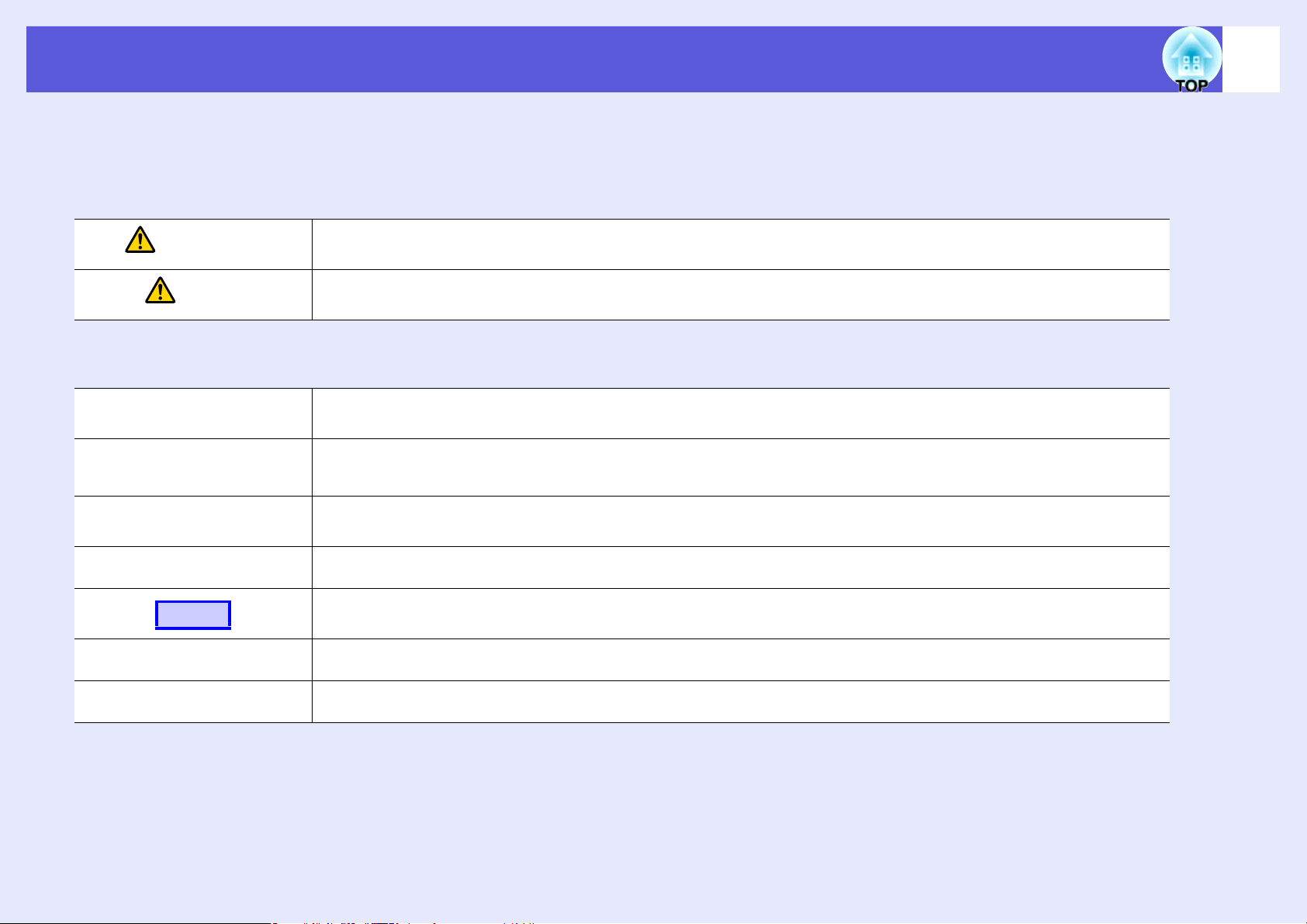
Symboly a označenia použité v tejto príručke
f Bezpečnostné symboly
Kvôli bezpečnému a správnemu používaniu projektora sú v tejto dokumentácii a na projektore uvedené symboly, ktoré označujú možné
nebezpečenstvo pre používateľa alebo iné osoby a nebezpečenstvo poškodenia majetku.
Ďalej sú uvedené symboly a ich význam. Pred čítaním tejto príručky sa s nimi poriadne oboznámte.
2
Varovanie
Pozor
f Označenie všeobecných informácií
Pozor
Označuje nebezpečenstvo smrti alebo vážneho zranenia, ak používateľ tento symbol ignoruje alebo nebude
dostatočne opatrný.
Označuje nebezpečenstvo zranenia alebo poškodenia majetku, ak používateľ tento symbol ignoruje alebo nebude
dostatočne opatrný.
Označuje postupy, ktoré môžu viesť ku škode alebo poraneniu, ak nebude používateľ dostatočne opatrný.
Označuje doplnkové informácie, ktoré by mohli byť zaujímavé v súvislosti s danou témou.
q
s
g
Postup
[ (Názov) ]
"(Názov ponuky)"
Označuje stránku obsahujúcu podrobné informácie týkajúce sa danej témy.
Označuje, že popis podčiarknutých slov alebo slov uvedených pred týmto symbolom sa nachádza v glosári. Pozrite
kapitolu "Glosár" v časti "Dodatky". s str.67
Označuje spôsoby použitia a poradie krokov.
Označený postup musí byť vykonaný v poradí, v akom sú očíslované kroky uvedené.
Označuje názov tlačidiel na diaľkovom ovládači alebo na ovládacom paneli.
Príklad: tlačidlo [Esc]
Označuje položky konfiguračnej ponuky.
Príklad: "Obraz" – "Jas"
Page 3

Obsah
3
Funkcie projektora .....................................................................................4
Názvy súčastí a funkcie .............................................................................5
Čelná/vrchná strana.............................................................................................5
Zadná časť ........................................................................................................... 6
Ovládací panel ..................................................................................................... 7
Diaľkový ovládač..................................................................................................8
Podstavec ............................................................................................................9
Užitočné funkcie
Zmena režimu projekcie ..........................................................................12
Zmena premietaného obrazu (Vyhľadávanie zdroja) ............................13
Funkcie na vylepšenie prezentácií..........................................................14
Výber kvality projekcie (voľba Farebný režim) ...................................................14
Dočasné stlmenie obrazu a zvuku (Stlmiť A/V) ..................................................15
Pozastavenie obrazu (Zmrazenie obrazu) ..........................................................15
Zmena pomeru strán (Pomer) ............................................................................ 16
Zväčšenie časti obrazu (E-Zoom) ...................................................................... 19
Funkcie zabezpečenia .............................................................................20
Spravovanie používateľov (Ochrana heslom) ....................................................20
Obmedzenie používania (Uzamk. ovl. panela) ................................................... 23
Zámok proti krádeži ...........................................................................................24
Konfiguračná ponuka
Používanie konfiguračnej ponuky...........................................................26
Zoznam funkcií .........................................................................................27
Ponuka Obraz .................................................................................................... 27
Ponuka Signál .................................................................................................... 28
Ponuka Nastavenia ............................................................................................30
Ponuka Rozšírené .............................................................................................. 31
Ponuka Sieť........................................................................................................33
Ponuka Informácia (len obraz) ...........................................................................36
Ponuka Vynulovať ..............................................................................................37
Dodatky
Spôsoby inštalácie...................................................................................52
Čistenie .....................................................................................................53
Čistenie povrchu projektora .............................................................................. 53
Čistenie objektívu .............................................................................................. 53
Čistenie vzduchového filtra a vetracieho vstupného otvoru.............................. 53
Výmena spotrebného materiálu.............................................................. 54
Výmena batérií diaľkového ovládača................................................................. 54
Výmena lampy ................................................................................................... 55
Výmena vzduchového filtra ............................................................................... 59
Dôležitá poznámka k prenášaniu ...........................................................60
Prenos na krátku vzdialenosť ............................................................................ 60
Pri prenose ........................................................................................................ 60
Uloženie užívateľského loga................................................................... 61
Veľkosť plátna a vzdialenosť ..................................................................63
Pripojenie externého zariadenia............................................................. 64
Pripojenie externého monitora .......................................................................... 64
Pripojenie externých reproduktorov .................................................................. 64
Pripojenie kábla siete LAN ......................................................................65
Voliteľné príslušenstvo a spotrebný materiál........................................ 66
Glosár........................................................................................................67
Príkazy ESC/VP21 ....................................................................................69
Zoznam príkazov ............................................................................................... 69
Komunikačný protokol....................................................................................... 69
Schéma zapojenia káblov.................................................................................. 70
PJLink........................................................................................................71
Zoznam podporovaných zobrazovacích zariadení ...............................72
Technické údaje.......................................................................................74
Vzhľad .......................................................................................................75
Register..................................................................................................... 76
Riešenie problémov
Používanie Pomocníka.............................................................................39
Riešenie problémov..................................................................................40
Popis kontroliek ................................................................................................. 40
Ak kontrolky neposkytujú riešenie ..................................................................... 44
Page 4

Funkcie projektora
4
Ľahké používanie
f Premietanie na krátku vzdielaneosť
Najkratšia odporúčaná premietacia vzdialenosť obrazovky je iba
54 cm*. Projektor môžete umiestniť blízko plátna. Ak napríklad
premietate obrazy na plátno stropnou projekciou, môžete stáť blízko
obrazovky a vysvetľovať premietané obrazy bez toho, aby ste vrhali
tieň.
Rovnako, ak stojíte chrbtom k plátnu, svetlo z projektora vám
nebude svietiť do tváre, takže ním nebudete oslnení.
* Pri tejto vzdialenosti bude premietaný obrazy merať zhruba 110
67 cm.
f
Premietanie kompatibilné so štandardom WXGA
Projektor dokáže spracovať obraz z počítača so širokouhlou LCD
s pomerom strán 16:10 so zachovaním pomeru strán. Tým sa umožní
najlepšie využitie širokého povrchu ako plátna, napríklad bielej
steny.
^
Vylepšené funkcie zabezpečenia
Ochrana heslom pre obmedzenie a spravovanie používateľov
f
Nastavením hesla môžete vymedziť, kto je oprávnený projektor
používať.
Funkcia Uzamk. ovl. panela obmedzuje používanie tlačidiel
f
ovládacieho panela
sp.20
Túto funkciu môžete využiť na to, aby ste zabránili pri rôznych
udalostiach, v školách atď. osobám bez povolenia meniť nastavenia
projektora.
Prístroj je vybavený rôznymi pomôckami proti krádeži
f
sp.23
Projektor je vybavený nasledujúcimi bezpečnostnými prvkami.
sp.24
• Bezpečnostná zásuvka
• Upevňovací bod bezpečnostného kábla
Ovládanie cez sieť
f
Po pripojení projektora k prostrediu siete LAN môžete sledovať
a ovládať projektor z počítača.
Ľahká manipulácia
f Priame zapínanie a vypínanie
Na miestach, kde je napájanie riadené centrálne, napr.
v konferenčnej miestnosti, možno nastaviť automatické zapnutie
a vypnutie projektora pri zapnutí alebo vypnutí zdroja napájania,
ku ktorému je projektor pripojený.
Žiadne čakanie na vychladnutie
f
Po vypnutí projektora môžete napájací kábel projektora odpojiť bez
toho, aby bolo potrebné čakať na vychladnutie.
Page 5
Názvy súčastí a funkcie
5
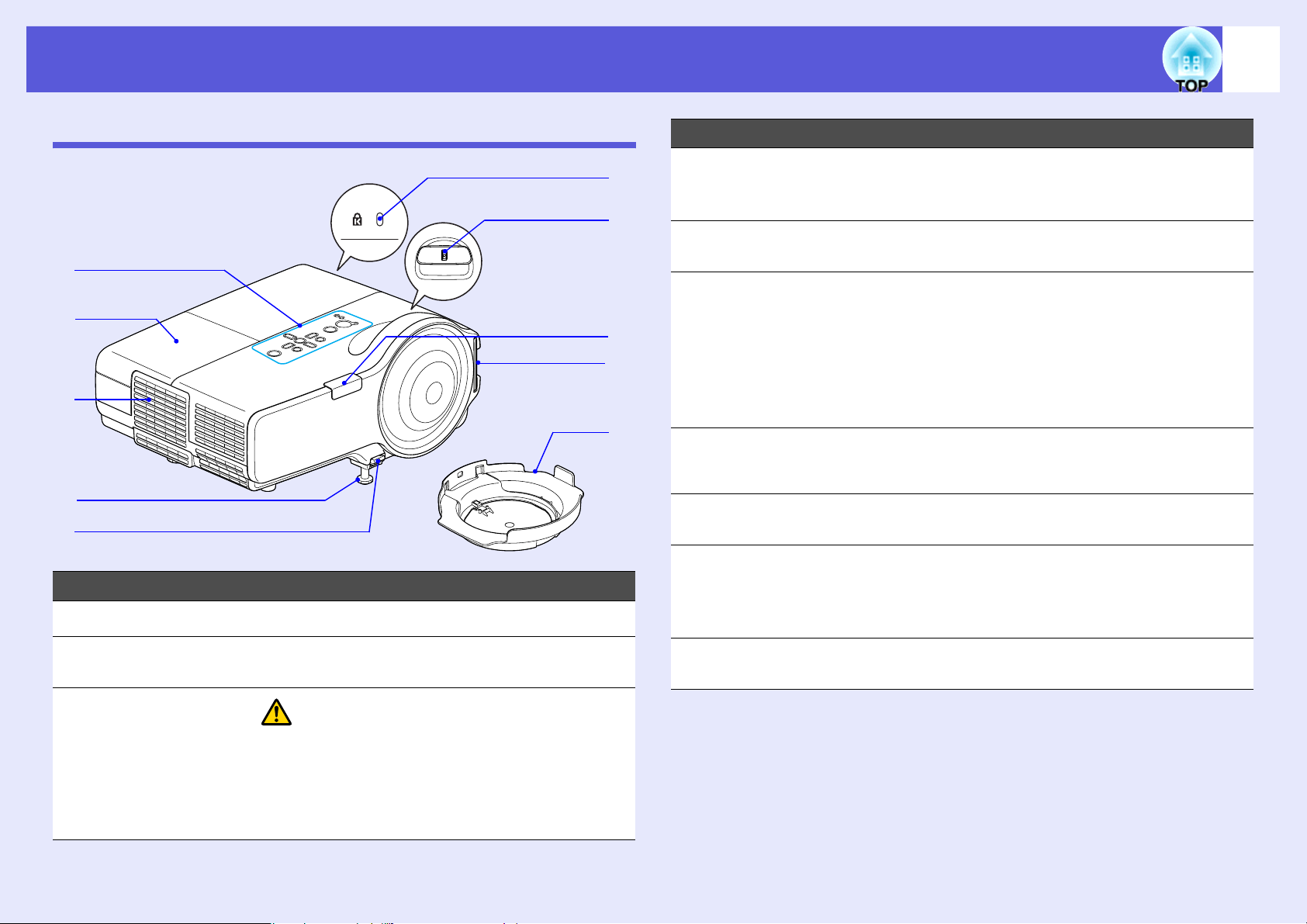
Čelná/vrchná strana
A
B
C
D
E
Názov Funkcia
Ovládací panel sp.7
A
I
H
G
F
J
Názov Funkcia
Predná
D
nastaviteľná
podpera
Páčka nastavenia
E
podpery
Vzduchový filter
F
(vetrací vstupný
otvor)
Snímač
G
diaľkového
ovládača
Ovládač
H
zaostrenia
Bezpečnostná
I
zásuvka (j)
Vysuňte a nastavte polohu premietaného
obrazu, keď je projektor umiestnený napríklad
na stole. s Stručná príručka
Pomocou páčky vysuniete alebo zasuniete
prednú podperu. s Stručná príručka
Na ochladenie vnútra projektora sa používa
vzduch, ktorý je vedený cez tento otvor. Ak sa
na tomto mieste hromadí prach, môže sa
zvýšiť vnútorná teplota projektora, čo môže
spôsobiť problémy s prevádzkou alebo skrátiť
životnosť optického systému. Pravidelne
čistite vzduchový filter. sp.53
Prijíma signály z diaľkového ovládania.
s Stručná príručka
Upravuje zaostrenie obrazu. s Stručná
príručka
Bezpečnostná zásuvka je kompatibilná
so systémom Microsaver Security System
vyrábaným spoločnosťou Kensington.
sp.24
Kryt lampy Tento kryt sa otvára pri výmene lampy
B
projektora. sp.56
Vetrací otvor
C
Pozor
Neumiestňujte do blízkosti vetracieho otvoru
predmety, ktoré by sa mohli deformovať alebo
inak poškodiť teplom. Nepribližujte sa tvárou
alebo rukami k vetraciemu otvoru počas
projekcie.
Kryt objektívu
J
Chráni objektív pred poškodením
a znečistením.
Page 6
Názvy súčastí a funkcie
6
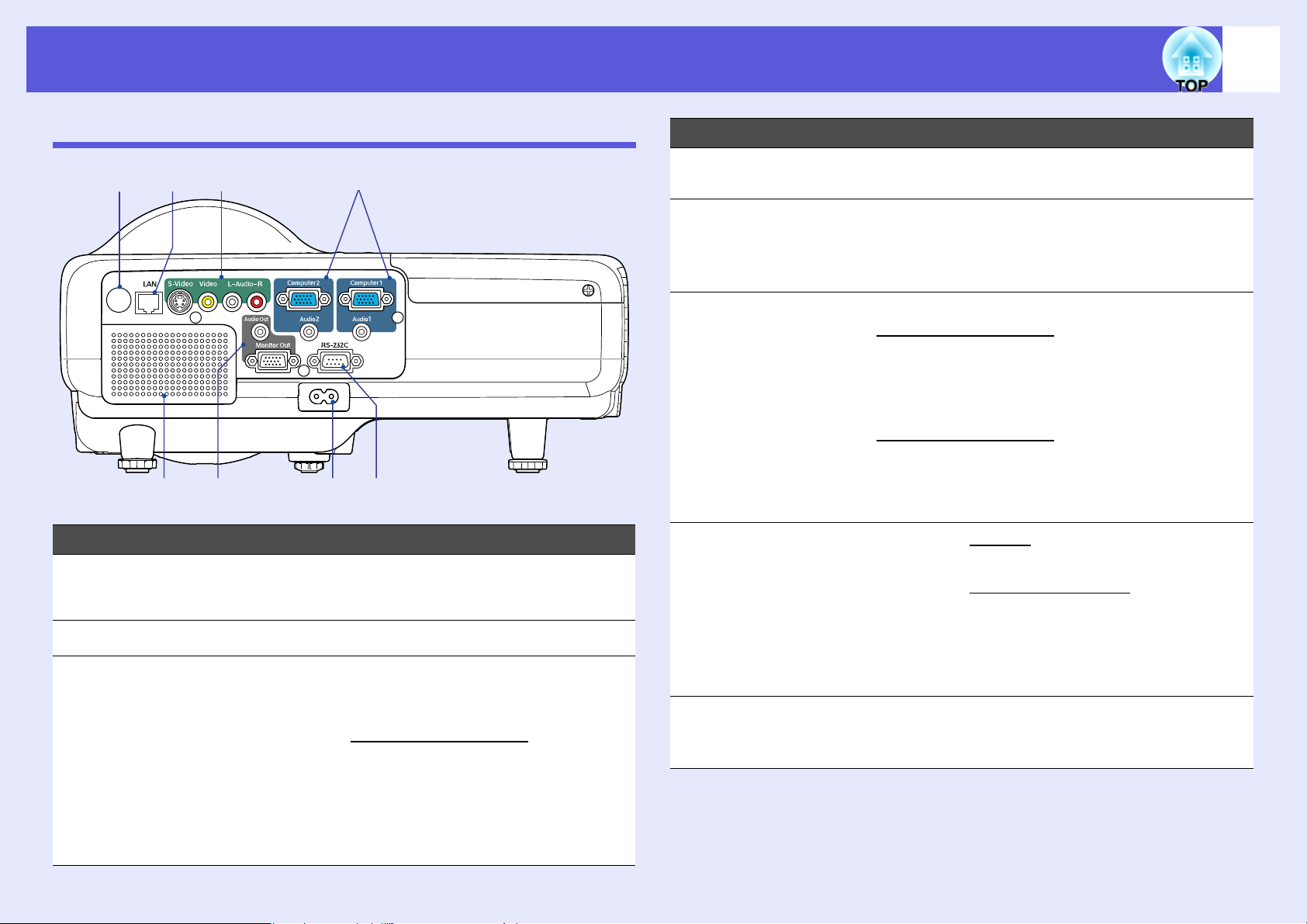
Zadná časť
BC
Názov Funkcia
Snímač
A
diaľkového
ovládača
FHGA
ED
Prijíma signály z diaľkového ovládania.
s Stručná príručka
Názov
Konektor
D
napájania
Port RS-232C Pri ovládaní projektora z počítača prepojte
E
Vstupný port
F
Computer1
Vstupný port
Audio1
Vstupný port
Počítač2
Vstupný port
Audio2
Vstupný port S-
G
Video
Vstupný port
Video
Pripojenie napájacieho kábla.
s Stručná príručka
projektor a počítač káblom RS-232C. Tento
port sa používa na ovládanie a zvyčajne by
nemal byť použitý. sp.70
Pre signály obrazu z počítača a signály
komponentného videa
Prepojenie na výstupný port zvuku počítača
pripojeného k vstupnému portu Počítač1.
Pre signály obrazu z počítača a signály
komponentného videa
Prepojenie na výstupný port zvuku počítača
pripojeného k vstupnému portu Počítač2.
s Stručná príručka
Pre signály S-video
Pre signály kompozitného videa
obrazu.
Funkcia
g
iných zdrojov obrazu.
g
iných zdrojov obrazu.
g
zo zdrojov obrazu.
g
zo zdrojov
Reproduktor
B
Výstupný port
C
monitora
Výstupný port
Audio
Výstup obrazového signálu z počítača
pripojeného k vstupnému portu Počítač1
na externý monitor. Nie je k dispozícii
pre signály komponentného videa
signály prechádzajúce iným vstupným portom
než vstupným portom Počítač1. sp.64
Výstup zvuku z obrazu, ktorý je práve
premietaný, do externých reproduktorov.
sp.64
g ani iné
Vstupný port
Audio-L/R
Port LAN
H
Prepojenie na výstupný port zvuku zariadenia
pripojeného k vstupnému portu S-Video alebo
Video. s Stručná príručka
Ak je pripojený kábel siete LAN, môžete
sledovať a ovládať projektor cez sieť LAN.
sp.65
Page 7
Názvy súčastí a funkcie
7
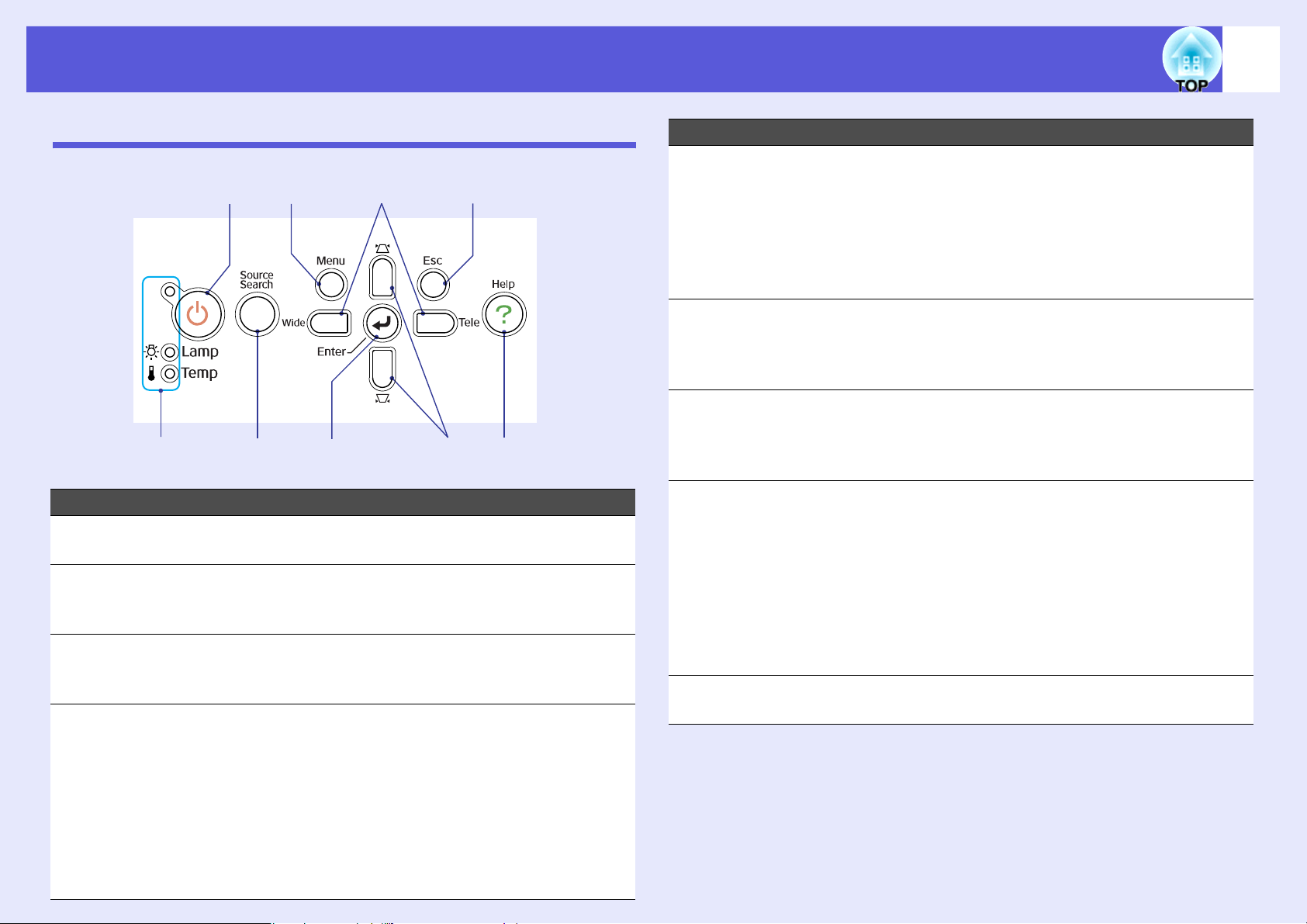
Ovládací panel
A
B
Názov Funkcia
[t] tlačidlo Zapína a vypína projektor.
A
Kontrolky stavu Stav projektora je signalizovaný farbou
B
Tlačidlo [Source
C
Search]
Tlačidlo [Enter] Ak počas premietania obrazového signálu
D
CFED
s Stručná príručka
kontroliek a tým, či blikajú alebo svietia.
sp.40
Mení na nasledujúci vstupný zdroj, ktorý je
pripojený k projektoru a vysiela obraz.
sp.13
z počítača stlačíte toto tlačidlo, projektor
automaticky nastaví sledovanie,
synchronizáciu a polohu pre optimálne
premietanie obrazu.
Ak je zobrazená ponuka konfigurácie alebo
obrazovka Pomocníka, potvrdzuje a otvára
daný výber a prechádza na nasledujúcu
úroveň. sp.26
H
GI
Názov Funkcia
[v] [w] tlačidlá Slúžia na korekciu lichobežníkového
E
skreslenia.
Ak je zobrazená ponuka konfigurácie alebo
obrazovka Pomocníka, môžete stlačením
týchto tlačidiel vyberať položky ponuky
a nastavovať hodnoty.
s Stručná príručka, str.26
Tlačidlo [Help] Slúži na zobrazenie a zatvorenie obrazovky
F
Pomocníka, na ktorej sú uvedené pokyny
na odstránenie prípadných problémov.
sp.39
Tlačidlo [Esc] Zastaví aktuálnu funkciu.
G
Ak je zobrazená ponuka konfigurácie a stlačíte
toto tlačidlo, prejdete na predchádzajúcu
úroveň ponuky. sp.26
Tlačidlá [Wide]
H
[Tele]
Tlačidlo [Menu] Zobrazuje a zatvára ponuku konfigurácie.
I
Stlačením sa prepína medzi Tele/Široký. Keď
stlačíte tlačidlo [Tele], premietaný obraz sa
zmenší. Keď stlačíte tlačidlo [Wide], obraz sa
zväčší.
Ak je zobrazená ponuka konfigurácie alebo
Pomocník, môžete stlačením týchto tlačidiel
vyberať položky ponuky a nastavovať
hodnoty.
s Stručná príručka, str.26
sp.26
Page 8
Názvy súčastí a funkcie
8
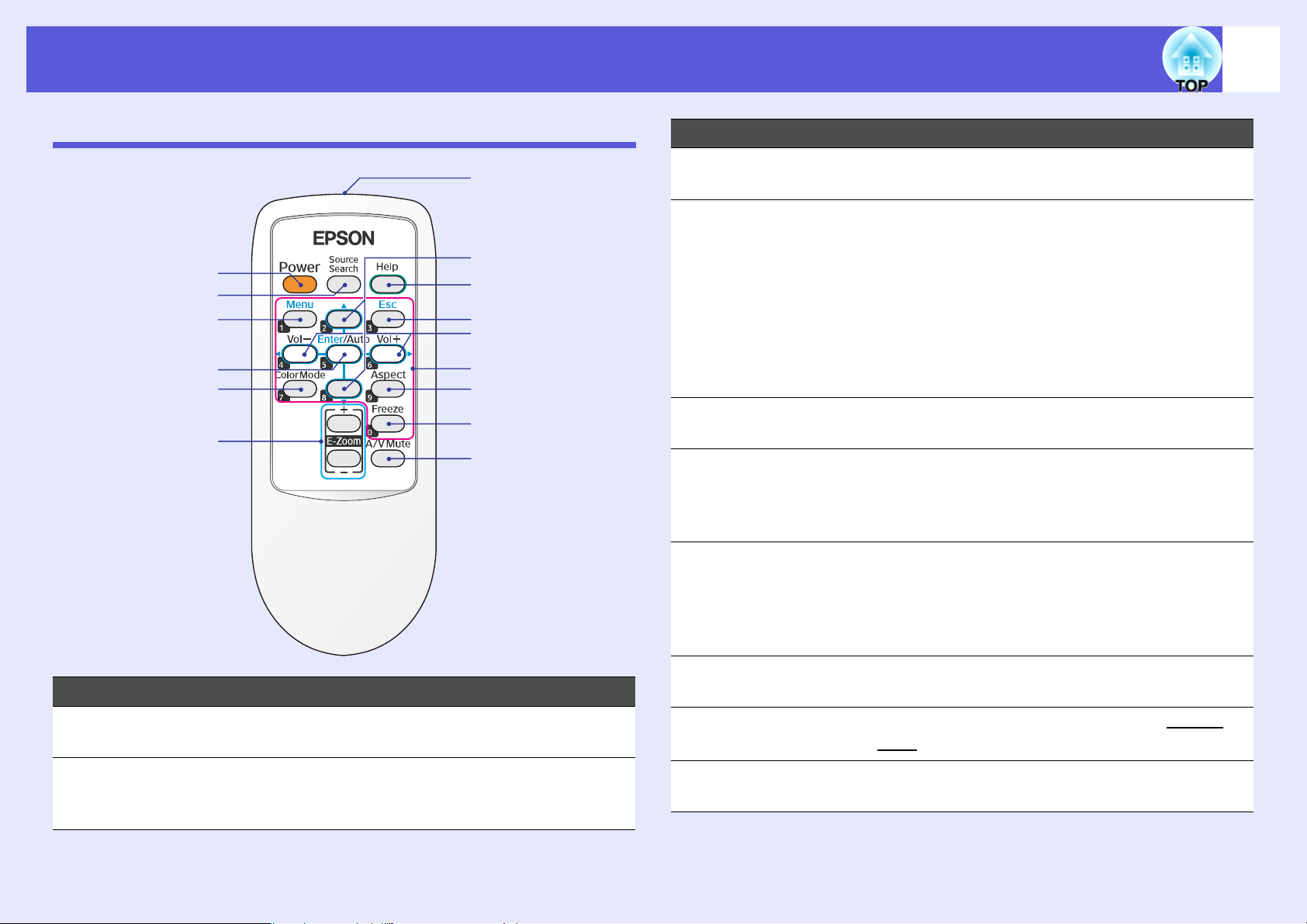
Diaľkový ovládač
A
B
C
D
E
F
O
N
M
L
K
J
I
H
G
Názov Funkcia
Tlačidlo [Menu] Zobrazuje a zatvára ponuku konfigurácie.
C
sp.26
Tlačidlo [Enter/
D
Auto]
Tlačidlo [Color
E
Mode]
[E-Zoom] tlačidlo
F
(+) (-)
Tlačidlo [A/V
G
Mute]
Ak počas premietania obrazového signálu
z počítača stlačíte toto tlačidlo, projektor
automaticky nastaví sledovanie,
synchronizáciu a polohu pre optimálne
premietanie obrazu. sp.28
Ak je zobrazená ponuka konfigurácie alebo
obrazovka Pomocníka, potvrdzuje a otvára
daný výber a prechádza na nasledujúcu
úroveň. sp.26
Pri každom stlačení tlačidla sa mení režim
farieb. sp.14
(+) Zväčšuje obraz bez zmeny veľkosti
projekcie.
(-) Zmenšuje časti obrazu, ktoré boli zväčšené
pomocou tlačidla [+]. sp.19
Zapína avypína obraz azvuk. sp.15
Ak toto tlačidlo podržíte stlačené asi
5 sekúnd, obrazovka sa vymaže a potom sa
režim projekcie prepne z možnosti "Predná
strana" na "P. str./H. hran.". sp.31
Názov Funkcia
Tlačidlo [Power] Zapína a vypína projektor.
A
s Stručná príručka
Tlačidlo [Source
B
Search]
Mení na nasledujúci vstupný zdroj, ktorý je
pripojený k projektoru a vysiela obraz.
sp.13
Tlačidlo [Freeze] Obrazy sú pozastavené alebo nepozastavené.
H
sp.15
Tlačidlo [Aspect] Pri každom stlačení tlačidla sa mení pomer
I
stráng. sp.16
Číselné tlačidlá Tieto tlačidlá použite pri zadávaní hesla.
J
sp.21
Page 9
Názvy súčastí a funkcie
9
Názov Funkcia
Tlačidlo [Volume -/l]
K
Tlačidlo [Volume +/
Tlačidlo [Esc] Zastaví aktuálnu funkciu. Ak je zobrazená
L
Tlačidlo [Help] Slúži na zobrazenie a zatvorenie obrazovky
M
[Tlačidlá u] [d] Ak je zobrazená ponuka konfigurácie alebo
N
Stlačením tlačidla [Volume -/l] znižujete
r
]
hlasitosť a stlačením tlačidla [Volume +/r]
hlasitosť zvyšujete.
Ak je zobrazená ponuka konfigurácie alebo
obrazovka Pomocníka, môžete stlačením
týchto tlačidiel vyberať položky ponuky
a nastavovať hodnoty.
s Stručná príručka , str.26
ponuka konfigurácie a stlačíte toto tlačidlo,
prejdete na predchádzajúcu úroveň. sp.26
Pomocníka, na ktorej sú uvedené pokyny
na odstránenie prípadných problémov.
sp.39
Pomocník, môžete stlačením týchto tlačidiel
vyberať položky ponuky a nastavovať
hodnoty. sp.26
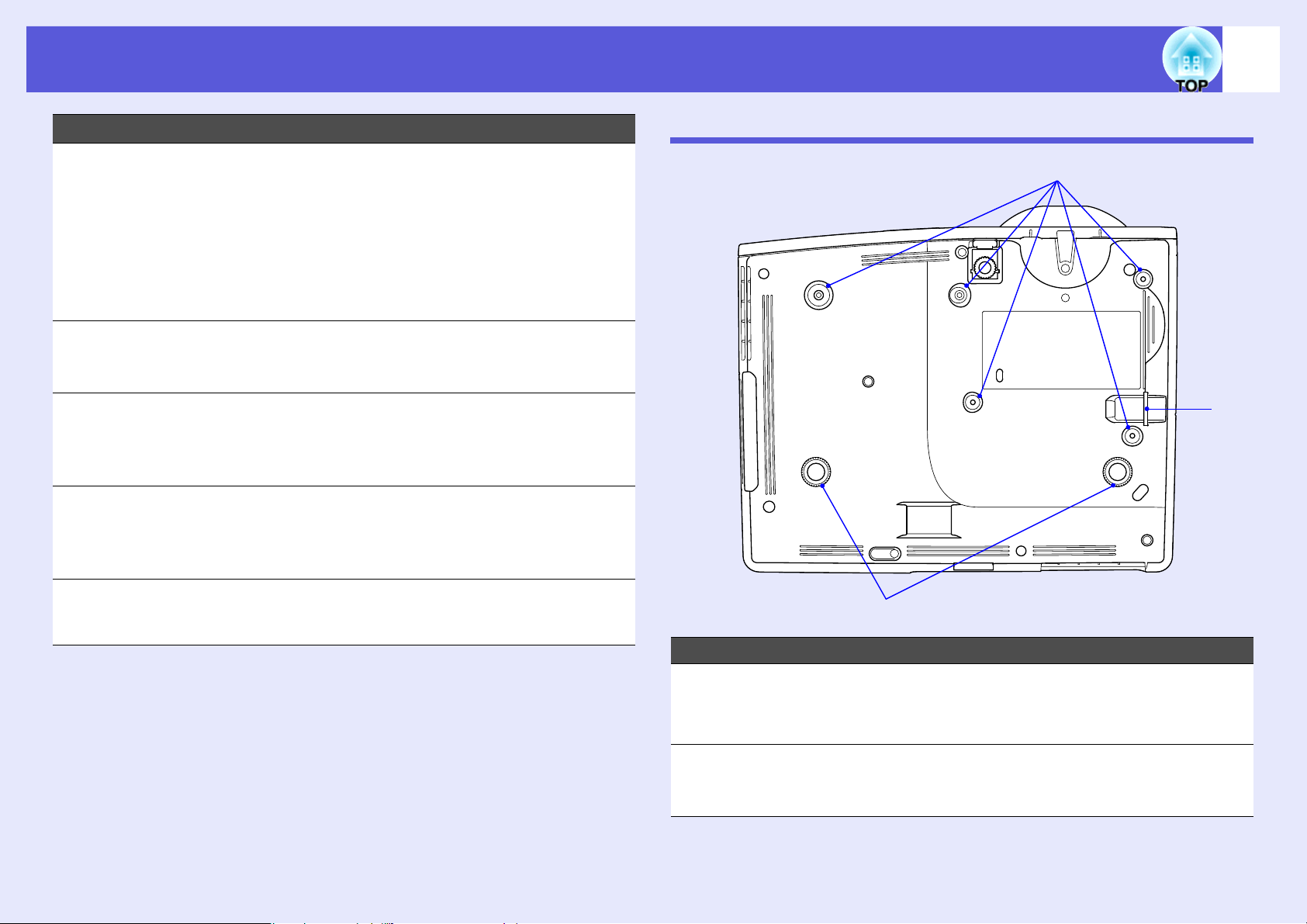
Podstavec
A
C
Vysielač signálu
O
diaľkového
ovládača
Vysiela signály z diaľkového ovládania.
s Stručná príručka
Názov Funkcia
Body
A
na uchytenie
závesnej konzoly
(5 bodov)
Zadná podpera
B
(2 body)
B
Ak chcete projektor zavesiť na stenu, použite
voliteľnú montážnu konzolu.
sp.52, 66
Otáčaním podperu vysuňte, roztiahnite
a nastavte vodorovný sklon.
s Stručná príručka
Page 10
Názvy súčastí a funkcie
Názov Funkcia
10
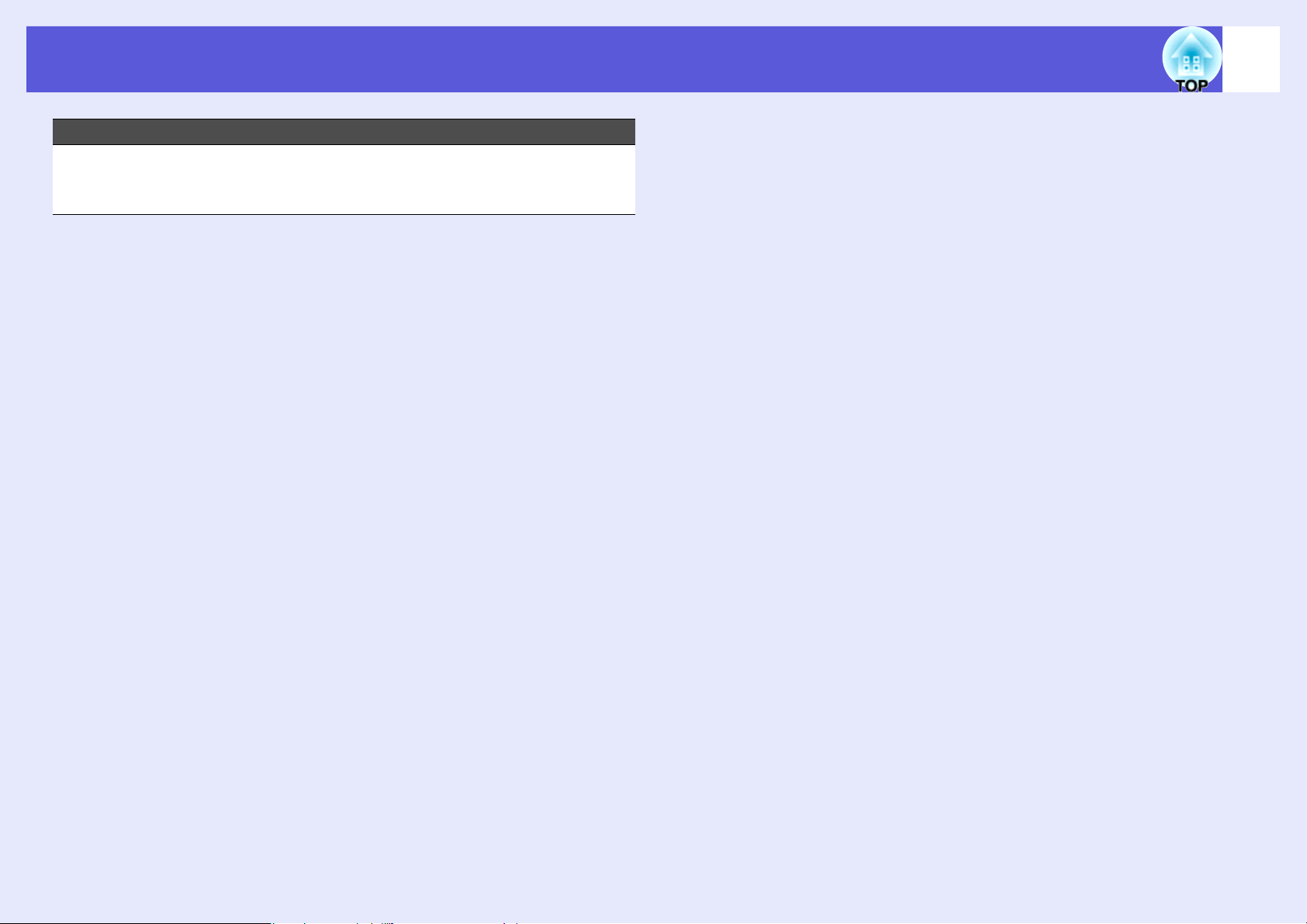
Upevňovací bod
C
bezpečnostného
kábla
Tu pretiahnite bežne dostupný zámok proti
krádeži, ak chcete projektor pripevniť
k pevnému objektu. sp.24
Page 11

Užitočné funkcie
V tejto kapitole sú vysvetlené funkcie užitočné pre prezentácie, bezpečnostné funkcie a iné.
Zmena režimu projekcie ....................................12
Zmena premietaného obrazu
(Vyhľadávanie zdroja)......................................... 13
Funkcie na vylepšenie prezentácií .................... 14
• Výber kvality projekcie (voľba Farebný režim) ...........14
• Dočasné stlmenie obrazu a zvuku (Stlmi˝ A/V)............15
• Pozastavenie obrazu (Zmrazenie obrazu).....................15
• Zmena pomeru strán (Pomer) ........................................16
"Automaticky".............................................................................16
"Normálne", "16:9", "Zväčšenie"..............................................16
"Úplne", "Naprieč" .....................................................................17
• Zväčšenie časti obrazu (E-Zoom) ..................................19
Funkcie zabezpečenia ........................................20
• Spravovanie používateľov (Ochrana heslom) .............. 20
Typ funkcie Ochrana heslom ..................................................... 20
Nastavenie Ochrana heslom....................................................... 21
Zadanie hesla ............................................................................... 22
• Obmedzenie používania (Uzamk. ovl. panela) ............ 23
• Zámok proti krádeži........................................................ 24
Montáž káblového zámku .......................................................... 24
Page 12
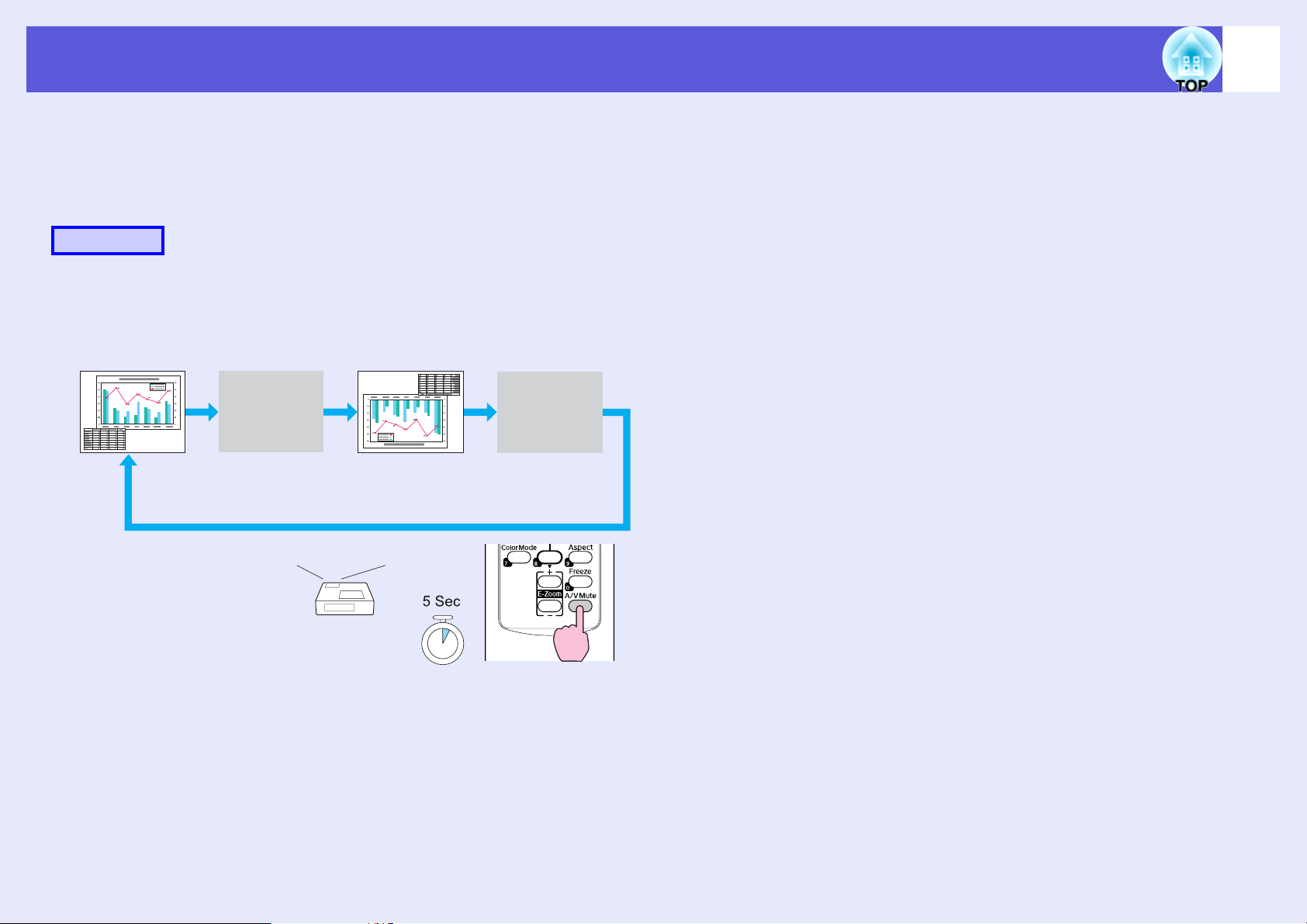
Zmena režimu projekcie
Predvolený režim projekcie je "Predná strana", takže sa obrazy
premietajú na plátno smerom dopredu. Ak chcete použiť projektor
na stropnú projekciu, zmeňte režim projekcie na "P. str./H. hran."
pomocou nasledujúceho postupu.
Postup
Podržte zhruba 5 sekúnd stlačené tlačidlo "A/V Mute"
na diaľkovom ovládači.
Obrazovka sa vymaže a potom sa režim projekcie prepne z možnosti
"Predná strana" na "P. str./H. hran.". s p.31
12
Page 13
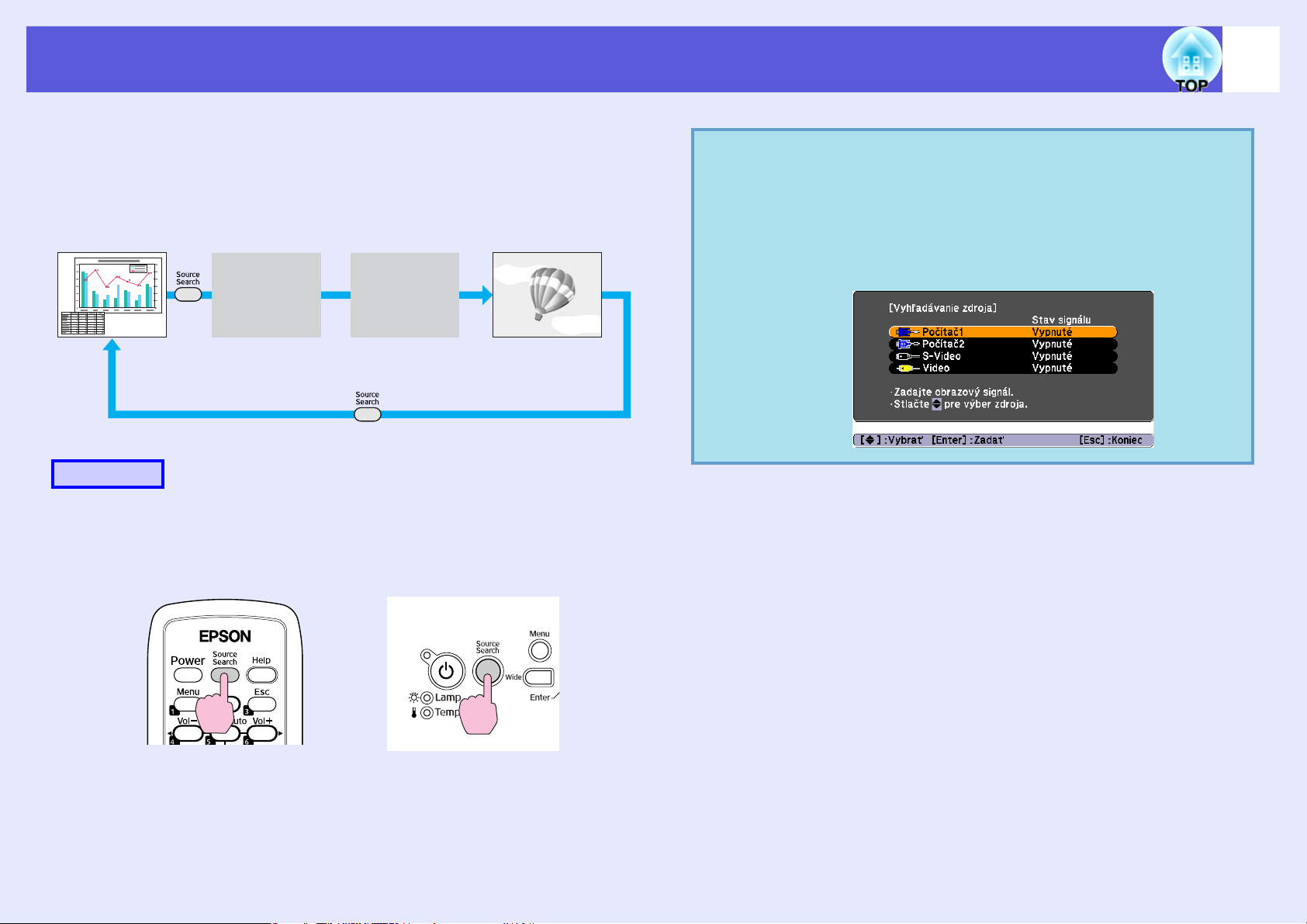
Zmena premietaného obrazu (Vyhľadávanie zdroja)
Projektor automaticky rozpozná signál vysielaný z pripojeného
zariadenia a potom začne premietanie vstupného obrazu pripojeného
zariadenia. Môžete rýchlo premietať cieľový obraz, pretože sa
preskakujú vstupné porty, na ktorých nie je žiadny obraz.
Počítač1 Video
Vstupný port, na ktorom nie je
žiadny signál, je preskočený.
Postup
S-VideoPočítač2
q
Nasledujúca obrazovka so stavom obrazových signálov
sa zobrazí len vtedy, ak je obraz práve premietaný
projektorom k dispozícii, alebo ak nebol nájdený
žiadny obrazový signál. Môžete vybrať vstupný port,
ku ktorému je pripojené zariadenie, z ktorého chcete
premietať. Ak sa po dobu 10 sekúnd nevykoná žiadna
operácia, obrazovka sa zatvorí.
13
Ak je videozariadenie pripojené, pred spustením tejto operácie
spustite prehrávanie.
Pomocou diaľkového ovládača
Ak je pripojených viac zariadení, stláčajte tlačidlo [Source
Search], kým sa nezačne premietať požadovaný obraz.
Pomocou ovládacieho panela
Page 14
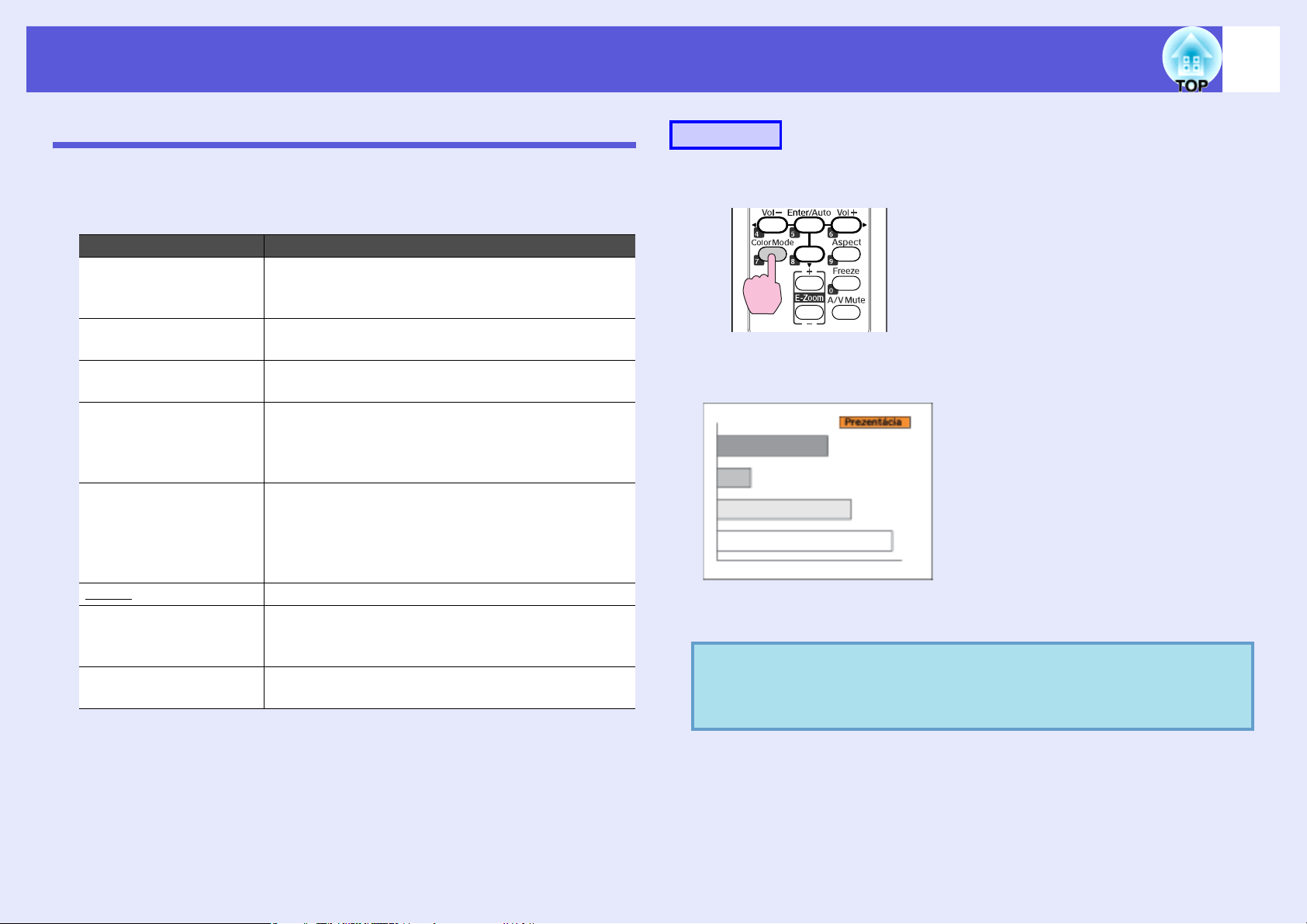
Funkcie na vylepšenie prezentácií
14
Výber kvality projekcie (voľba Farebný režim)
Optimálnu kvalitu obrazu dosiahnete výberom nastavení, ktoré čo
najlepšie zodpovedajú prostrediu pri premietaní. Jas obrazu sa líši
v závislosti od vybraného režimu.
Režim Použitie
Dynamické Ideálne na použitie v svetlej miestnosti. Ide
o režim s najvyšším jasom a dobre reprodukujúci
tieňovanie.
Prezentácia Ideálny na zobrazenie prezentácií s farebnými
materiálmi v svetlej miestnosti.
Divadlo Ideálny na sledovanie filmov v tmavej
miestnosti. Obrazu dáva prirodzený tón.
Fotografia (Ak sú na vstupe počítačové obrazy)
Ideálny na premietanie statických obrázkov
(napr. fotografií) v svetlej miestnosti. Obraz je
živší a viac kontrastný.
Športy (Ak sú na vstupe obrazy komponentného videa,
S-Video alebo komponentné video)
Ideálny na sledovanie televíznych programov
v svetlej miestnosti. Obrazy sú živšie a viac
kontrastné.
sRGBg Ideálny pre obrazy štandardu farieb sRGB.
Čierna tabuľa Aj keď premietate na čiernu alebo zelenú tabuľu,
toto nastavenie poskytuje prirodzený tón ako
pri premietaní na normálne plátno.
Biela tabuľa Ideálny na zobrazenie prezentácií s čierno-
bielymi materiálmi v svetlej miestnosti.
Postup
Diaľkový ovládač
Pri každom stlačení tlačidla sa zobrazí na obrazovke názov
farebného režimu a zmení sa farebný režim.
Ak stlačíte tlačidlo počas zobrazenia názvu farebného režimu, zmení
sa na nasledujúci farebný režim.
Farebný režim možno nastaviť aj pomocou nastavenia
q
"Farebný režim" v položke "Obraz" konfiguračnej
s
ponuky.
p.27
Page 15
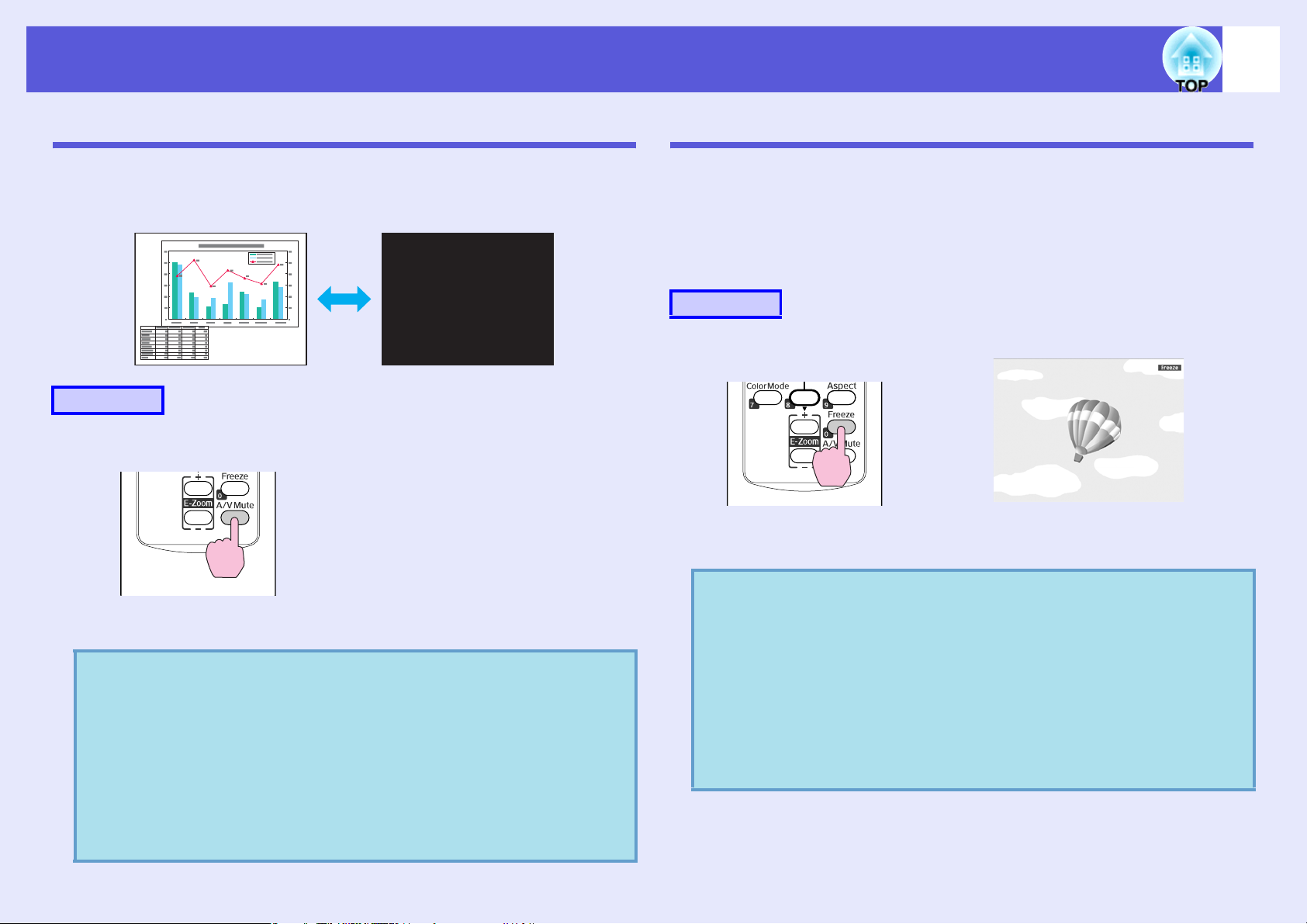
Funkcie na vylepšenie prezentácií
15
Dočasné stlmenie obrazu a zvuku (Stlmiť A/V)
Túto funkciu môžete použiť, ak chcete zamerať pozornosť divákov
na to, čo hovoríte, alebo ak nechcete zobrazovať podrobnosti,
napríklad ak počas prezentácie prechádzate súbormi z počítača.
Postup
Diaľkový ovládač
Pozastavenie obrazu (Zmrazenie obrazu)
Pri pozastavení pohyblivého obrazu je obraz aj naďalej premietaný,
takže ho môžete posúvať po snímkach ako fotografie. Ak funkciu
Zmrazenie obrazu aktivujete vopred, môžete tiež vykonávať
operácie, ako napríklad zmena súborov z počítača bez toho, aby bol
na plátno premietaný obraz.
Postup
Diaľkový ovládač
Pri každom stlačení tlačidla sa zapne alebo vypne funkcia Zmrazenie
obrazu.
Pri každom stlačení tlačidla sa zapne alebo vypne funkcia Stlmiť A/V.
•Ak túto funkciu použijete pri projekcii videa, zdroj
q
neprestane prehrávať obraz a zvuk a nebudete sa môcť
vrátiť do bodu, od ktorého bola funkcia Stlmiť A/V
aktivovaná.
•Pomocou diaľkového ovládača môžete vybrať
zobrazenie čierne, modré alebo logo ako obrazovku
funkcie Stlmiť A/V. Urobíte tak pomocou nastavenia
"Rozšírené" – "Zobrazenie" – "Stlmiť A/V"
v konfiguračnej ponuke.
s
p.31
q
•Zvuk sa nezastaví.
•Hoci je obraz na plátne pozastavený, zdroj obrazu sa
nezastaví, takže nie je možné pokračovať v projekcii
od bodu, kde bol obraz pozastavený.
•Ak stlačíte tlačidlo [Freeze] počas zobrazenia ponuky
konfigurácie alebo Pomocníka, bude obrazovka
ponuky alebo Pomocníka zatvorená.
•Funkcia zmrazenia obrazu funguje aj pri použití
funkcie E-Zoom.
Page 16
Funkcie na vylepšenie prezentácií
Zmena pomeru strán (Pomer)
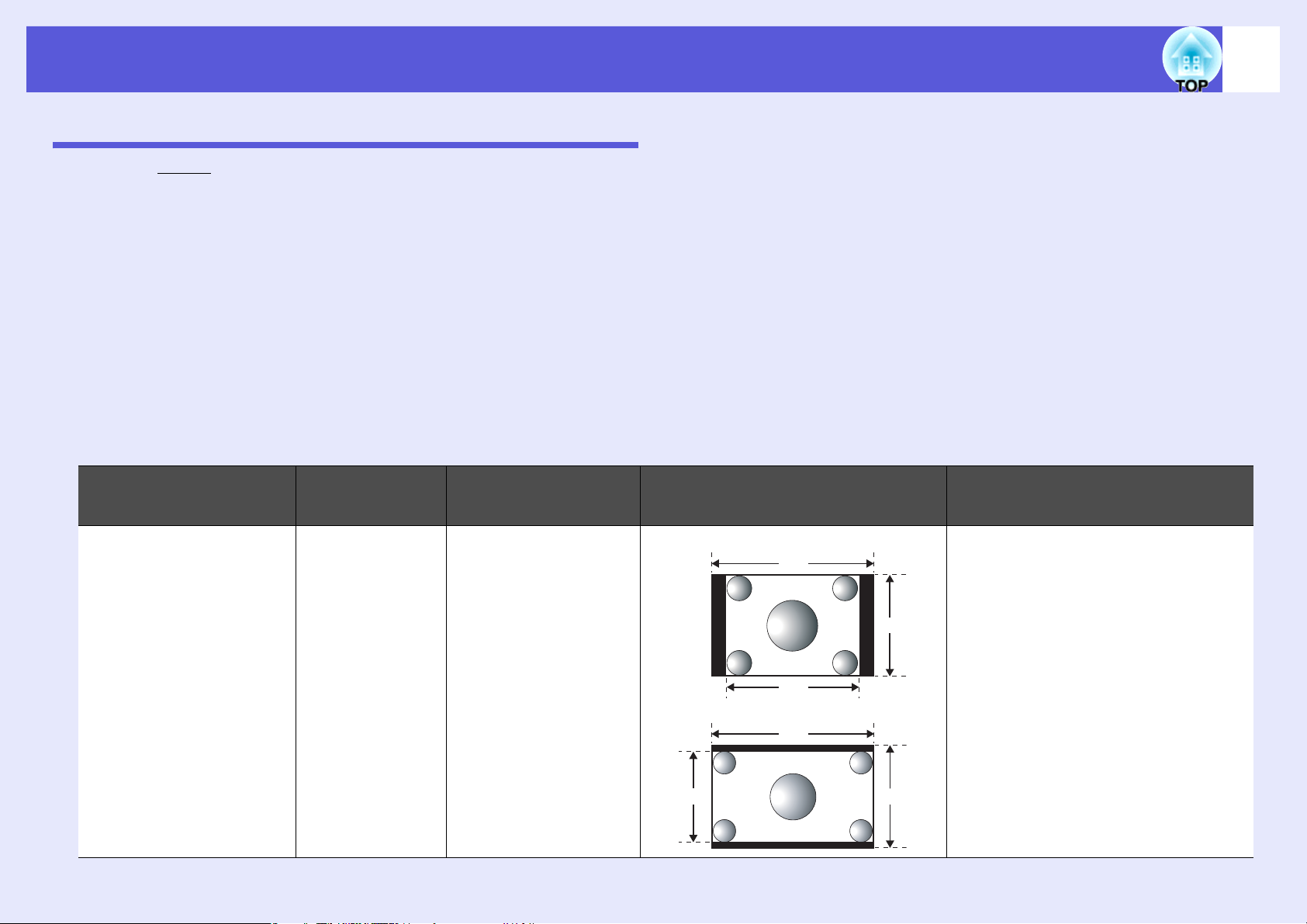
Položka "Pomerg" je pomer medzi dĺžkou a výškou obrazu. Na tomto projektore možno prepínať pomer pomocou tlačidla [Aspect] na diaľkovom
ovládači. Pomer strán možno nastaviť do šiestich režimov: "Automaticky", "Normálne", "16:9", "Úplne", "Zväčšenie" a "Naprieč". Prepnutím
pomeru môžete nastaviť najlepšiu projekciu pre daný vstupný signál. Ak ho chcete nastaviť, pozrite nasledujúce vysvetlenie.
f "Automaticky"
S nastavením "Automaticky" sa režim projekcie prepína v závislosti od signálu.
• Vstupný signál 4:3: Normálne
• Vstupný signál nahratý ako stlačený: 16:9
• Vstupný signál s veľkosťou Letterbox: Zväčšenie
*1 Nastavenie "Automaticky" nemožno použiť pre obrazy z počítača a niektorých komponentných videosignálov.
*2 "Normálne" sa použije, ak pripojené zariadenie nespĺňa štandardy EIAJ.
f "Normálne", "16:9", "Zväčšenie"
Vstupný signál, odporúčaný režim pomeru strán a operácia sú opísané v nasledujúcej tabuľke.
Odporúčaný
Vstupný signál
režim pomeru
strán
Operácia Obraz Poznámky
Pre obraz 4:3
16
• Bežné televízne
vysielanie
• Obraz so štandardnou
veľkosťou (4:3)
• Počítačový obraz (vrátane
zobrazenia obrazov 16:10
WXGA)
Normálne
Naplno využíva
premietaciu oblasť
a súčasne zachováva
pomer strán vstupného
obrazu.
Pre obraz 16:9
720
1280
1067
1280
800
800
Pri premietaní obrazu s pomerom strán
4:3 sa naľavo a napravo objaví čierny
pás.
Pri premietaní obrazu HDTV je pomer
strán 16:9 s čiernym pásom navrchu
a naspodku.
Pri premietaní obrazu s pomerom strán
16:10 sa využíva celá premietacia
plocha.
Page 17
Funkcie na vylepšenie prezentácií
Odporúčaný
Vstupný signál
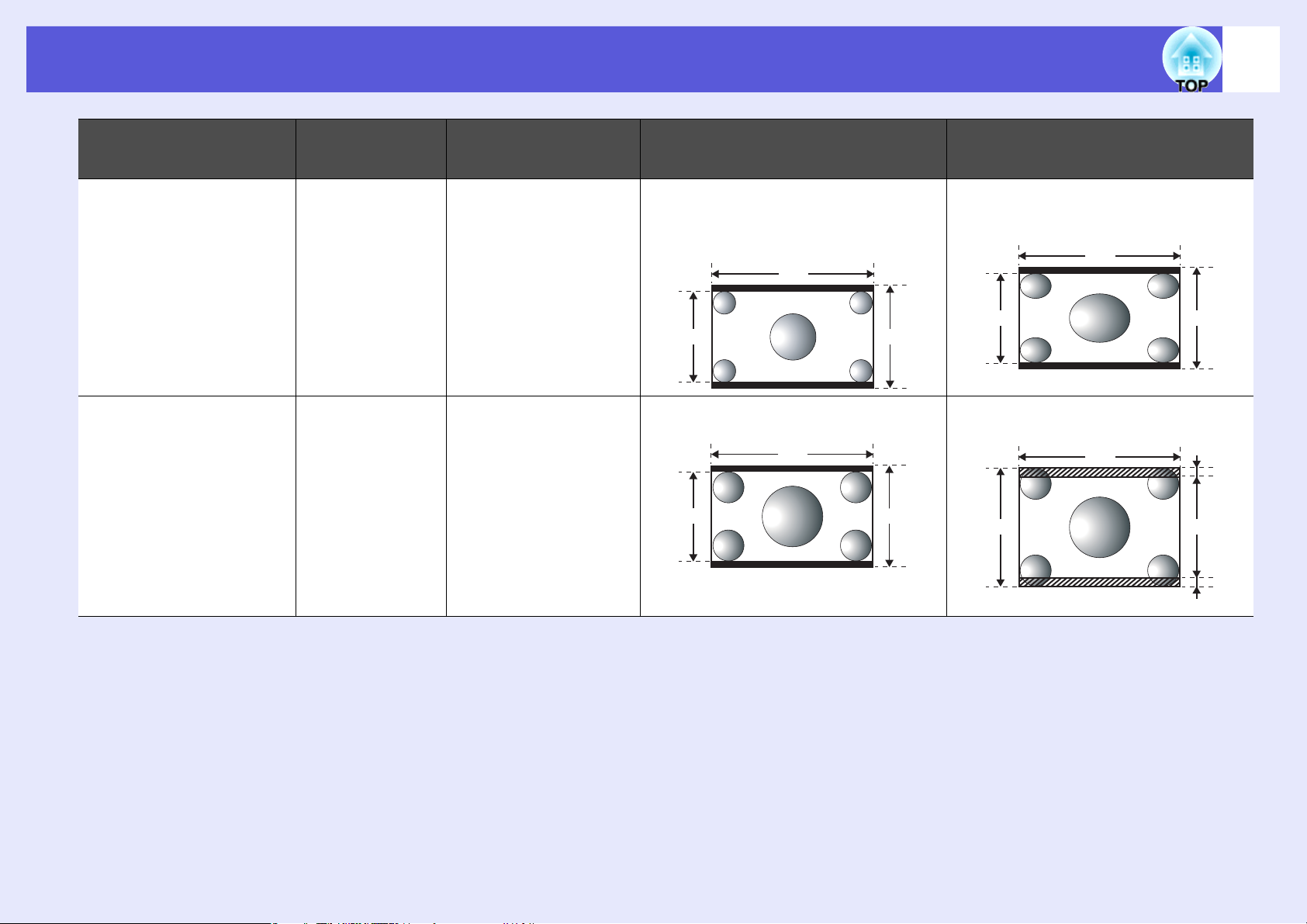
Obrazy nahraté stlačené,
napríklad z videokamery
alebo softvéru DVD
režim pomeru
strán
16:9
Operácia Obraz Poznámky
Pomer strán vstupného
obrazu je prevedený
na 16:9, takže sa využíva
celá šírka premietacej
plochy.
Obrazy nahraté v režime stlačenia
(obraz nahratý v režime stlačenia je
prispôsobený na zobrazenie v pomere
strán 16:9)
1280
720
800
Keď sa premieta obraz s pomerom strán
4:3, je vodorovne predĺžený.
1280
720
800
17
Obraz s veľkosťou
Letterbox z DVD atď.
Zväčšenie
Naplno využíva šírku
premietacej plochy
a súčasne zachováva
pomer strán vstupného
Obraz s veľkosťou Letterbox z DVD
atď.
1280
720
800
Keď sa premieta obraz s pomerom strán
4:3, vrch a spodok obrazu sú orezané.
1280
960
obrazu.
Veľkosti plátna sú určené
v jednotkách bodov.
f "Úplne", "Naprieč"
Nastavenie "Úplne" umožňuje premietanému obrazu využiť plnú šírku premietacej plochy. Pomer strán nie je dodržaný. "Úplne" je nastavené,
ak chcete na premietanie vstupného signálu využiť celú premietaciu plochu.
• Keď sa premieta obraz s pomerom strán 4:3, je vodorovne predĺžený.
Keď je nastavená možnosť "Naprieč", pomer strán a rozlíšenie vstupného obrazu sú zachované. "Naprieč" je nastavené, ak chcete premietať
obraz tak ako je, bez zväčšenia alebo zmenšenia vstupného signálu.
• Pretože vstupné obrazy s rozlíšením až 1280
objavia čierne pásy.
• Pri vstupných obrazoch s rozlíšením presahujúcim hodnotu 1280
^ 800 bodov budú menšie než je premietacia plocha, navrchu, naspodku, naľavo a napravo sa
^ 800 bodov budú okraje obrazu orezané.
80
800
80
Page 18
Funkcie na vylepšenie prezentácií
Postup
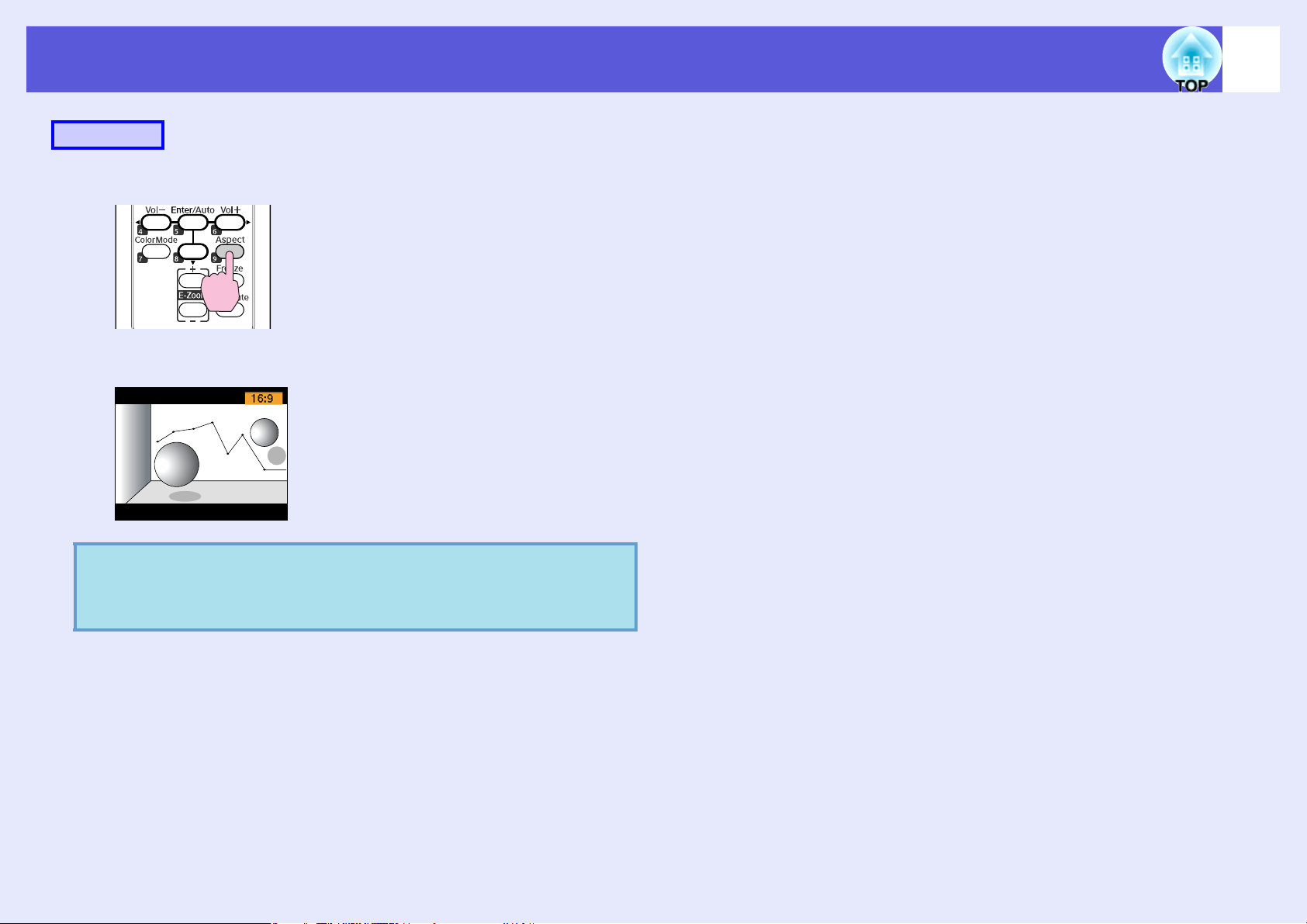
Diaľkový ovládač
Pri každom stlačení tlačidla sa zobrazí na obrazovke názov pomeru
strán a zmení sa pomer strán.
18
q
Pomer strán možno nastaviť aj pomocou nastavenia
"Pomer" v položke "Signál" konfiguračnej ponuky.
s
p.29
Page 19
Funkcie na vylepšenie prezentácií
19
Zväčšenie časti obrazu (E-Zoom)
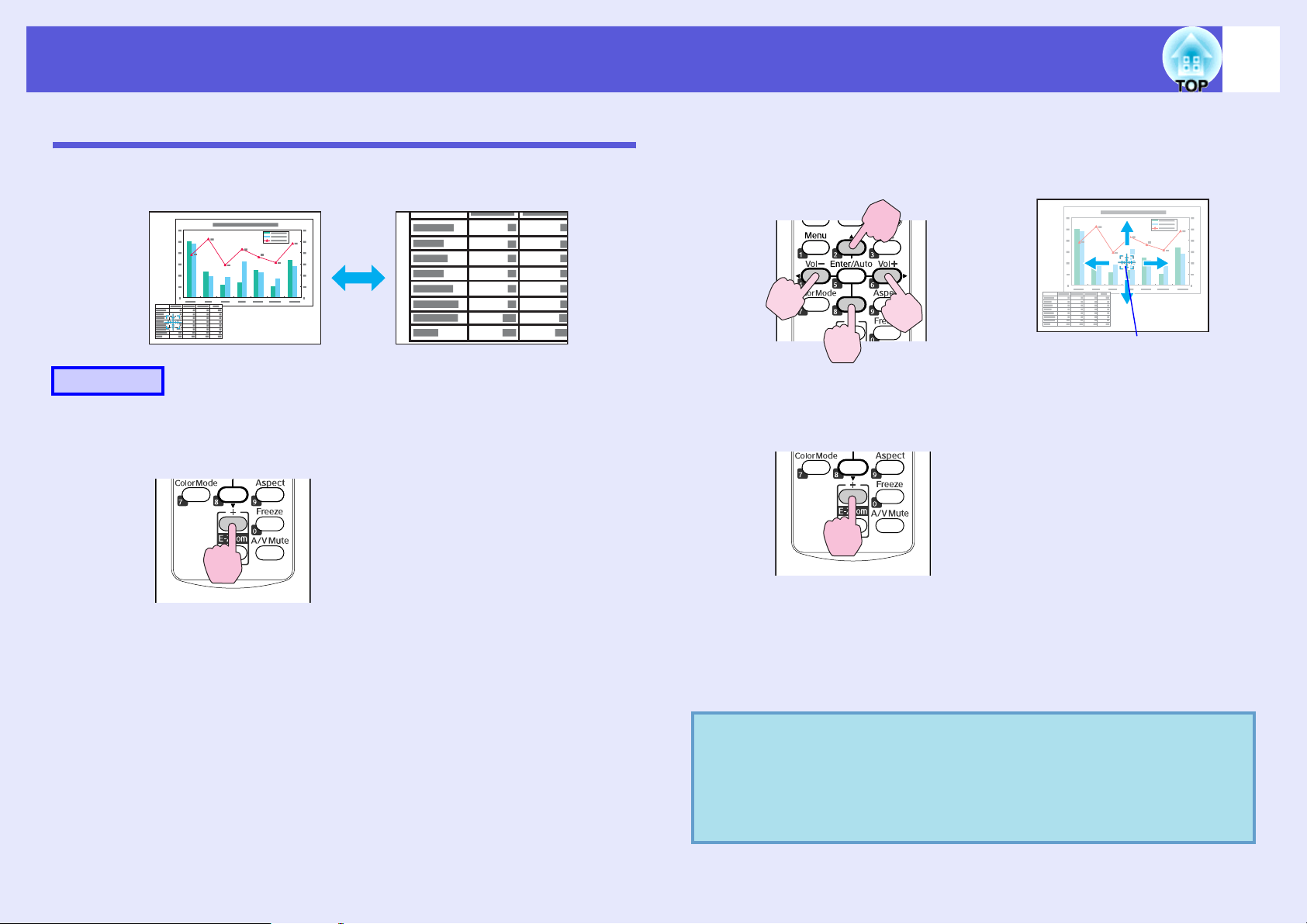
Táto funkcia je vhodná na zväčšenie určitej časti obrazov, ako sú
napríklad grafy a tabuľky, aby boli zobrazené detailnejšie.
Postup
A
Aktivujte funkciu E-Zoom.
Diaľkový ovládač
B
C
Posuňte krížik do oblasti obrazu, ktorú chcete
zväčšiť.
Diaľkový ovládač
Krížik
Zväčšite.
Diaľkový ovládač
q
Pri každom stlačení tlačidla sa oblasť zväčší. Zväčšiť môžete aj
rýchlo podržaním tlačidla.
Zväčšený obraz možno zmenšiť stlačením tlačidla [-].
Stlačením tlačidla [Esc] funkciu zrušíte.
•Na obrazovke sa objaví pomer zväčšenia. Vybranú
oblasť možno zväčšiť od 1 do 4 v 25 postupných
krokoch.
•Obraz môžete rolovať stlačením tlačidla [u], [d], [l]
alebo [r].
Page 20

Funkcie zabezpečenia
20
Projektor je vybavený nasledujúcimi vylepšenými funkciami
zabezpečenia.
• Ochrana heslom
Môžete obmedziť, kto môže projektor používať.
• Uzamk. ovl. panela
Môžete zabrániť používateľom meniť bez povolenia nastavenia
na projektore.
• Zámok proti krádeži
Projektor je vybavený rôznymi typmi zabezpečovacích prvkov proti
krádeži.
Spravovanie používateľov (Ochrana heslom)
Ak je funkcia Ochrana heslom aktivovaná, ľudia bez znalosti hesla
nemôžu projektor použiť na premietanie obrazov ani v prípade, že ja
zapnutý. Okrem toho nemožno zmeniť logo zobrazené po zapnutí
projektora. Táto funkcia slúži ako ochrana proti krádeži, pretože
odcudzený projektor nemožno používať. Pri zakúpení projektora nie
je funkcia Ochrana heslom aktivovaná.
2 "Ochrana užív. loga"
Ak je funkcia "Ochrana užív. loga" nastavená na hodnotu
"Zapnuté", sú zakázané nasledujúce nastavenia.
• Zachytenie užívateľského loga
• Nastavenie pre "Pozadie displeja", "Obraz. pri spustení" a
"Stlmiť A/V" sa menia v ponuke konfigurácie "Zobrazenie".
3 "Ochrana siete"
Ak je položka "Ochrana siete" nastavená na možnosť "Zapnuté",
zmeny nastavenia pre položku "Sieť" sú v ponuke konfigurácie
zakázané.
f Typ funkcie Ochrana heslom
V závislosti od spôsobu používania projektora možno nastaviť tri
druhy nastavení ochrany heslom.
1. "Ochrana zapnutia"
Ak je funkcia "Ochrana zapnutia" nastavená na hodnotu
"Zapnuté", treba pri každom zapnutí projektora zadať heslo
nastavené pri poslednom zapnutí projektora. Ak nie je zadané
správne heslo, projekcia sa nespustí.
Page 21
Funkcie zabezpečenia
21
f Nastavenie Ochrana heslom
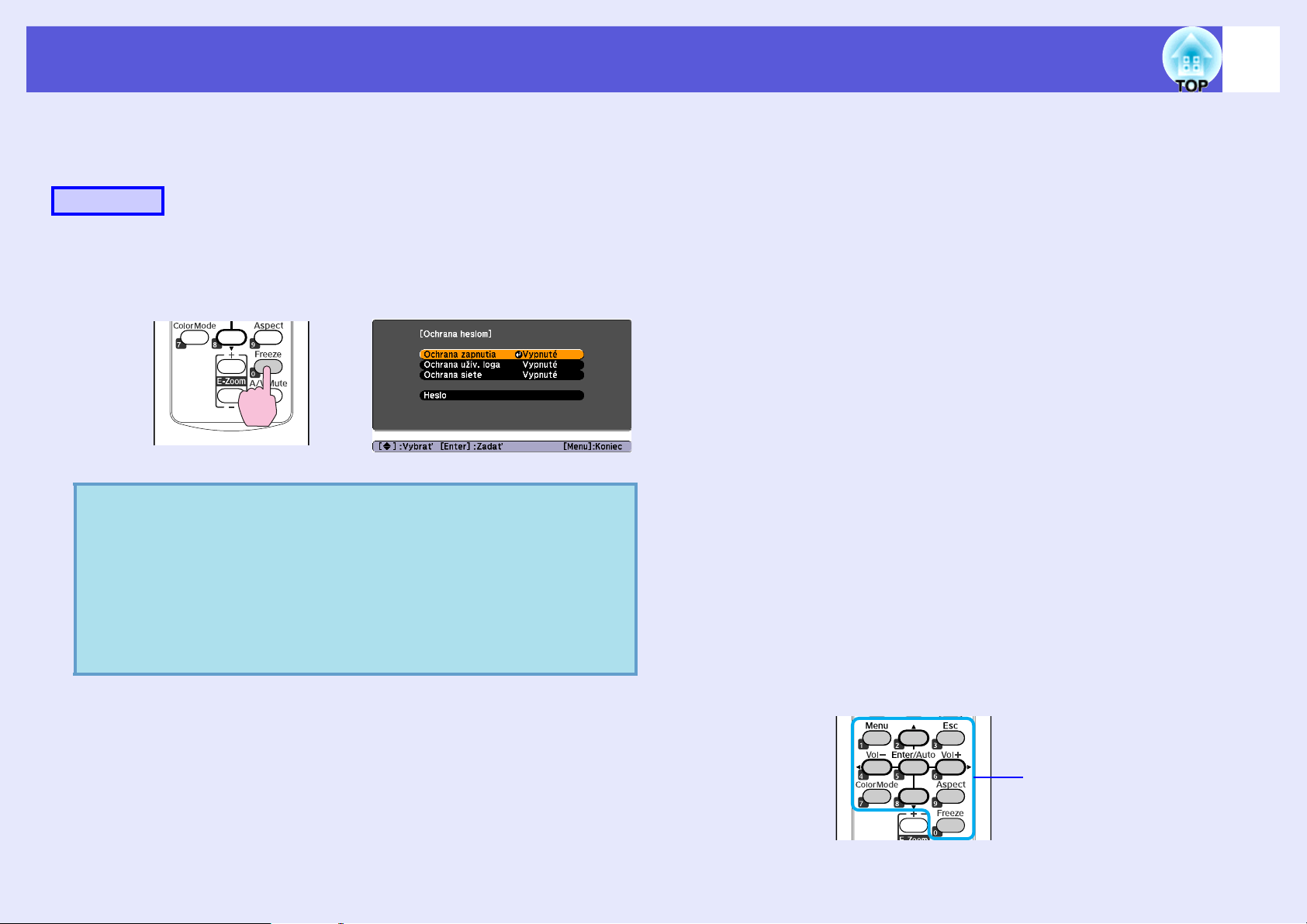
Funkciu Ochrana heslom nastavíte pomocou nasledujúceho postupu.
Postup
A
q
Podržte asi 5 sekúnd stlačené tlačidlo [Freeze].
Zobrazí sa ponuka nastavenia Ochrana heslom.
Diaľkový ovládač
•Ak už je funkcia Ochrana heslom aktivovaná, je
potrebné zadať heslo.
Ak je heslo zadané správne, zobrazí sa ponuka
funkcie Ochrana heslom.
s
"Zadanie hesla" p.22
•Po nastavení hesla nalepte nálepku zabezpečenia
na viditeľné miesto na projektore ako ďalšie
varovanie pre zlodejov.
C
D
E
Zapnite funkciu "Ochrana užív. loga"*.
(1) Vyberte položku "Ochrana užív. loga" a potom stlačte
tlačidlo [Enter].
(2) Vyberte možnosť "Zapnuté" a potom stlačte tlačidlo
[Enter].
(3) Stlačte tlačidlo [Esc].
Zapnite funkciu "Ochrana siete".
(1) Vyberte položku "Ochrana siete" a potom stlačte tlačidlo
[Enter].
(2) Vyberte možnosť "Zapnuté" a potom stlačte tlačidlo
[Enter].
(3) Stlačte tlačidlo [Esc].
Nastavte heslo.
(1) Vyberte položku "Heslo" a potom stlačte tlačidlo [Enter].
(2) Keď sa zobrazí hlásenie "Zmeniť heslo?", vyberte možnosť
"Áno" a potom stlačte tlačidlo [Enter]. Predvolené
nastavenie hesla je "0000". Zmeňte ho na svoje
požadované heslo. Ak vyberiete možnosť "Nie", znova sa
objaví ponuka nastavenia Ochrane heslom znázornená
v kroku 1.
(3) Zadajte pomocou číselných tlačidiel štvorciferné číslo.
Zadané číslo sa zobrazí ako "* * * *". Keď zadáte štvrtú
číslicu, zobrazí sa potvrdzovacia obrazovka.
Diaľkový ovládač
B
Zapnite funkciu "Ochrana zapnutia".
(1) Vyberte položku "Ochrana zapnutia" a potom stlačte
tlačidlo [Enter].
(2) Vyberte možnosť "Zapnuté" a potom stlačte tlačidlo
[Enter].
(3) Stlačte tlačidlo [Esc].
Číselné tlačidlá
Page 22

Funkcie zabezpečenia
(4) Znova zadajte heslo.
Zobrazí sa hlásenie "Heslo prijaté.".
Ak zadáte heslo nesprávne, zobrazí sa hlásenie s výzvou
na opätovné zadanie hesla.
f Zadanie hesla
Keď sa objaví obrazovka na zadanie hesla, pomocou číselných
tlačidiel na diaľkovom ovládači zadajte heslo.
Postup
Pomocou číselných tlačidiel zadajte heslo.
Keď zadáte správne heslo, projekcia sa spustí.
Pozor
•Ak zadáte trikrát za sebou nesprávne heslo, na dobu piatich
minút sa zobrazí hlásenie "Operácia projektora bude
zamknutá." a potom sa projektor prepne do pohotovostného
režimu. Ak k tomu dôjde, odpojte napájací kábel
z elektrickej zásuvky, znova ho zapojte a zapnite projektor.
Projektor znova zobrazí výzvu na zadanie hesla, takže môžete
zadať správne heslo.
•Ak heslo zabudnete, poznačte si číslo "Požadovaný kód:
xxxxx", ktoré sa objaví na obrazovke, a obráťte sa
na najbližšiu adresu, ktorú nájdete v dokumente Podporná a
servisná príručka.
•Ak pokračujete vo vyššie uvedenej akcii a zadáte trikrát
za sebou nesprávne heslo, zobrazí sa nasledujúce hlásenie
a projektor neprijme žiadne ďalšie heslá. "Operácia
projektora bude zamknutá. Kontaktujte Epson tak, ako je to
popísané vo vašej dokumentácii."
k projektoru Epson
sZoznam kontaktov k projektoru Epson
sZoznam kontaktov
22
Page 23
Funkcie zabezpečenia
Obmedzenie používania (Uzamk. ovl. panela)
Ak chcete zablokovať používanie tlačidiel ovládacieho panela,
použite jednu z nasledujúcich možností.
• Úplné uzamknutie
Všetky tlačidlá ovládacieho panela sú zablokované. Z ovládacieho
panela nemožno vykonávať žiadne operácie vrátane zapnutia alebo
vypnutia.
• Čiastočné uzamknutie
Všetky tlačidlá ovládacieho panela sú zablokované, okrem tlačidla
[t].
23
V sprievodcovi pod ponukou overte, ktoré tlačidlá sú
k dispozícii a aké funkcie vykonávajú.
Táto možnosť je užitočná v prípade, že chcete deaktivovať všetky
tlačidlá a len premietať, prípadne v školách, kde je potrebné
obmedziť používanie tlačidiel. Projektor možno aj naďalej ovládať
pomocou diaľkového ovládača.
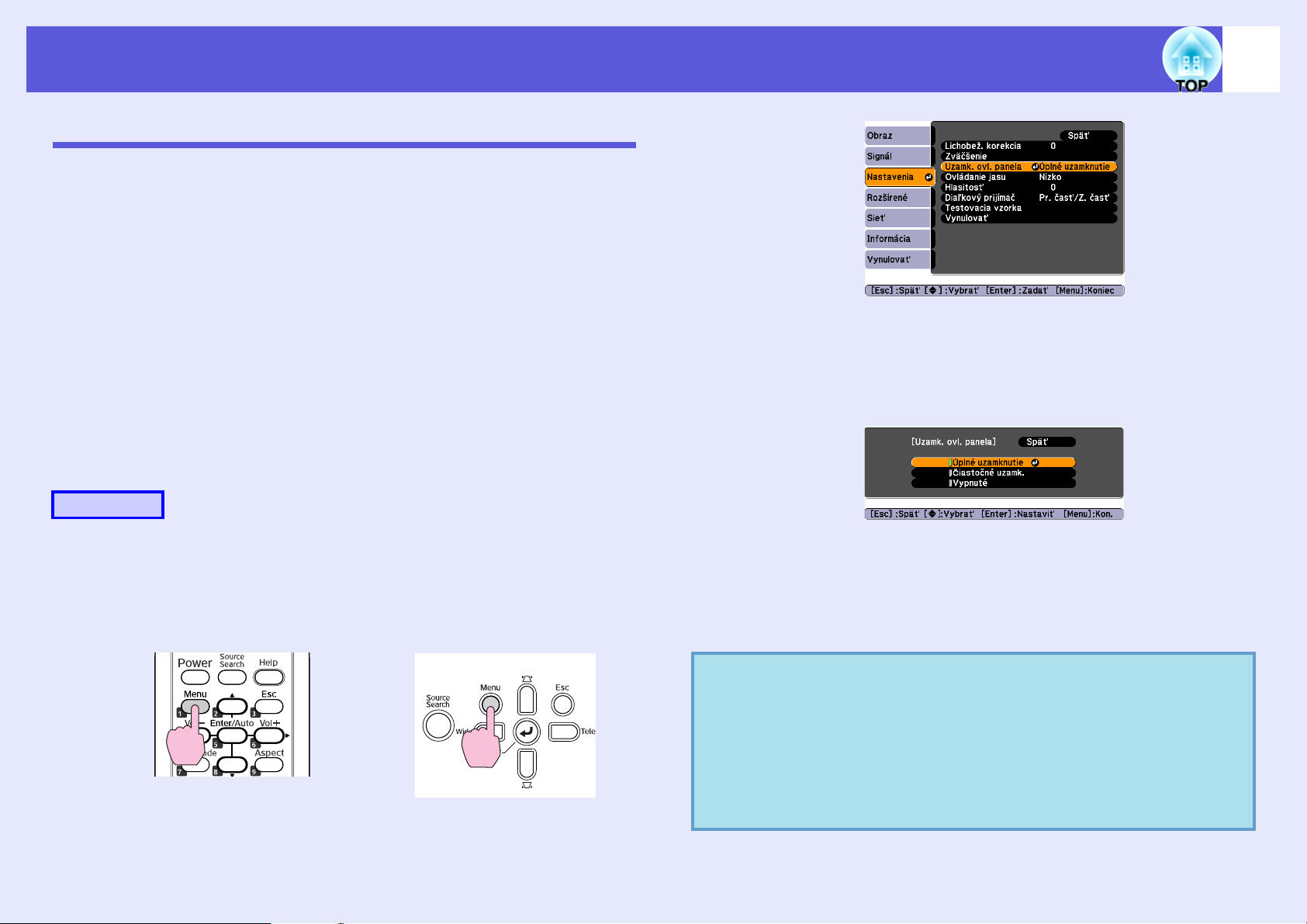
Postup
A
Stlačte tlačidlo [Menu] a vyberte v ponuke
konfigurácie položky "Nastavenia" – "Uzamk. ovl.
panela". s "Používanie konfiguračnej ponuky" p.26
Pomocou diaľkového ovládača Pomocou ovládacieho panela
B
C
q
Vyberte možnosť "Úplné uzamknutie" alebo
"Čiastočné uzamk.".
Keď sa zobrazí potvrdzovacie hlásenie, vyberte
možnosť "Áno".
Tlačidlá ovládacieho panela sa v závislosti od vybraného
nastavenia zablokujú.
Uzamknutie ovládacieho panela možno zrušiť jedným
z nasledujúcich dvoch spôsobov.
•Z diaľkového ovládača vyberte možnosť "Vypnuté"
v položke "Nastavenia" – "Uzamk. ovl. panela"
v ponuke konfigurácie.
•Keď stlačíte a podržíte tlačidlo [Enter] po dobu asi
sedem sekúnd, zobrazí sa hlásenie a zámok sa zruší.
Page 24
Funkcie zabezpečenia
24
Zámok proti krádeži
Pretože sa často projektor montuje na stenu a necháva sa
v miestnosti bez dozoru, je možné, že sa ho niekto pokúsi odniesť.
Projektor je preto vybavený nasledujúcimi zabezpečovacími
prvkami.
• Bezpečnostná zásuvka
Bezpečnostná zásuvka je kompatibilná so systémom Microsaver
Security System vyrábaným spoločnosťou Kensington. Podrobnosti
o technológii Microsaver Security System nájdete na domovskej
stránke spoločnosti Kensington na adrese
http://www.kensington.com/
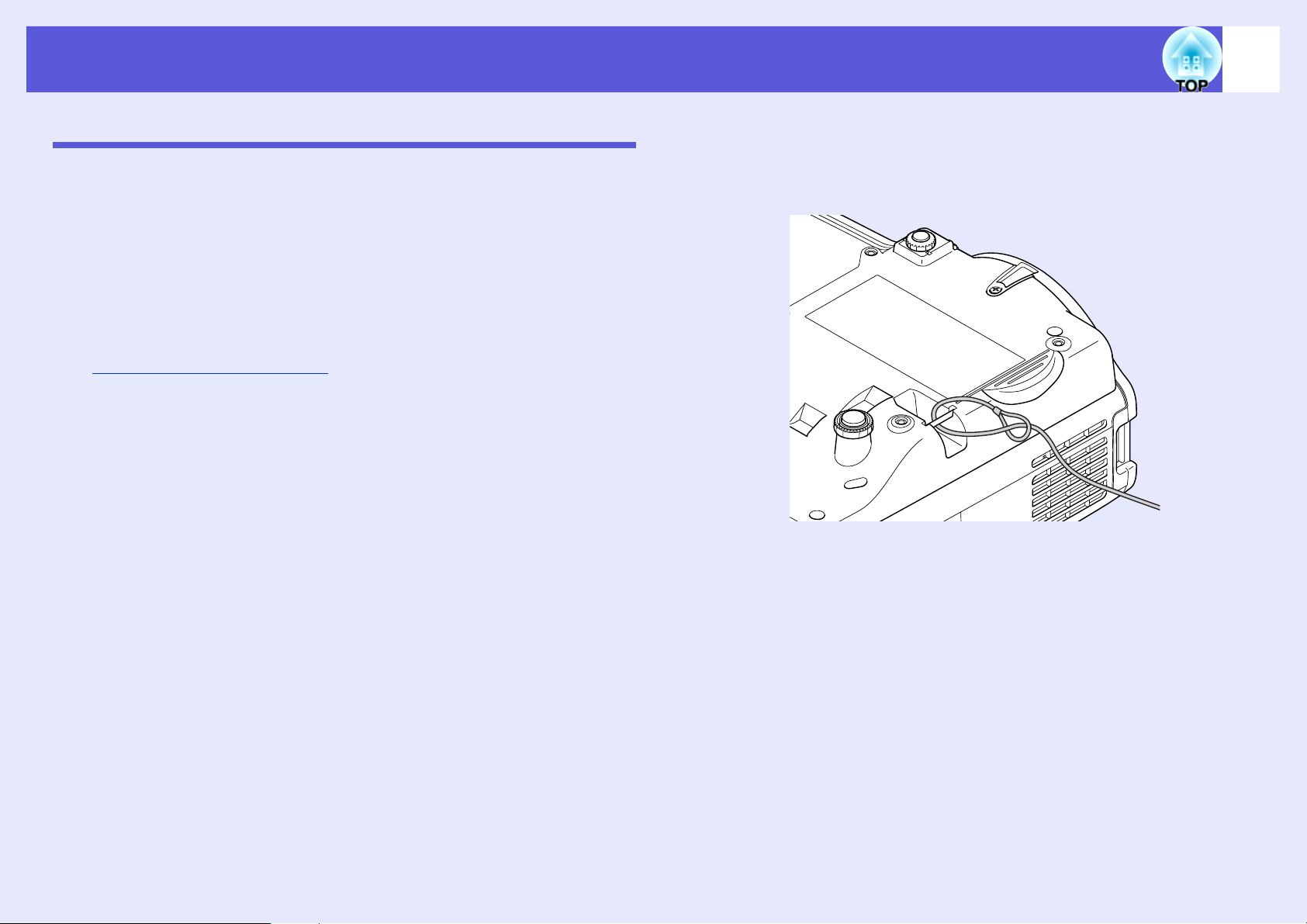
• Upevňovací bod bezpečnostného kábla
Týmto miestom možno pretiahnuť bežne dostupný kábel
na ochranu proti krádeži a pripevniť projektor k stolu alebo stĺpu.
.
f Montáž káblového zámku
Prevlečte káblový zámok otvorom.
Pozrite dokumentáciu dodávanú s káblovým zámkom, kde nájdete
pokyny na uzamknutie.
Page 25

Konfiguračná ponuka
Táto kapitola vysvetľuje spôsob používania konfiguračnej ponuky a jej funkcie.
Používanie konfiguračnej ponuky ..................... 26
Zoznam funkcií.................................................... 27
• Ponuka Obraz ...................................................................27
• Ponuka Signál ...................................................................28
• Ponuka Nastavenia...........................................................30
• Ponuka Rozšírené.............................................................31
• Ponuka Sieť.......................................................................33
• Ponuka Informácia (len obraz).......................................36
• Ponuka Vynulovať ...........................................................37
Page 26

Používanie konfiguračnej ponuky
26
A
Výber z hlavnej
ponuky
Hlavná ponuka
Príručka
B
Výber z podponuky
Podponuka (Nastavenia)
C
Zmena vybranej
položky
D
Koniec
Používané tlačidlá
Pomocou ovládacieho panela
Pomocou diaľkového ovládača
Vyberte nastavenie, ktoré chcete zmeniť
Page 27

Zoznam funkcií
Ponuka Obraz
Položky, ktoré možno nastaviť, sa líšia v závislosti od práve premietaného obrazového signálu. Pozrite nasledujúce snímky. Podrobné nastavenia
sa ukladajú pre každý obrazový signál.
27
Počítačový obraz
Podponuka Funkcia
Farebný režim Môžete nastaviť kvalitu obrazu tak, aby zodpovedala danému prostrediu. s str.14
Jas Môžete nastaviť jas obrazu.
Kontrastg Môžete nastaviť rozdiel medzi svetlými a tmavými časťami obrazov.
Sýtosť farieb Môžete nastaviť farebnú sýtosť obrazov.
Odtieň (Nastavenie je možné len vtedy, ak ide o vstupné signály typu NTSC, ak používate kompozitné video alebo S-video.)
Môžete nastaviť odtieň obrazu.
Ostrosť Môžete nastaviť ostrosť obrazu.
Nastavenie farieb Môžete urobiť nastavenia výberom niektorej z nasledujúcich položiek
Abs. Farebná teplota: Môžete nastaviť celkový odtieň obrazu. Odtiene môžete nastaviť v 10 stupňoch od 5000 K do 10 000 K. Keď je
vybraná vyššia hodnota, vybraný obraz bude viac v tóne modrej. Keď je vybraná nižšia hodnota, vybraný obraz bude viac v odtieni
červenej.
Červená, Zelená, Modrá: Môžete nastaviť nasýtenie pre každú farbu samostatne.
(Túto položku nemožno vybrať, ak je vybraná možnosť "sRGB
Vynulovať Všetky hodnoty nastavení v ponuke "Obraz" možno vynulovať na predvolené nastavenia. Ak chcete vrátiť všetky položky ponuky
na predvolené nastavenia, pozrite časť s str.37.
Komponentné video
g/Kompozitné videog/S-videog
g" pre nastavenie "Farebný režim" v ponuke "Obraz".)
Page 28

Zoznam funkcií
Ponuka Signál
Položky, ktoré možno nastaviť, sa líšia v závislosti od práve premietaného obrazového signálu. Pozrite nasledujúce snímky. Podrobné nastavenia
sa ukladajú pre každý obrazový signál.
28
Počítačový obraz
Podponuka Funkcia
Automat. nastavenie Môže vybrať, či má byť obraz automaticky nastavený do optimálneho stavu (Zapnuté) alebo nie (Vypnuté), keď sa zmení vstupný
signál. s str.47
Rozlíšenie Ak je nastavené na hodnotu "Automaticky", rozlíšenie vstupného signálu je určené automaticky. Ak je nastavené "Široký", všetky
vstupné signály sú spracované ako širokouhlé signály. Ak je nastavené "Normálne", všetky vstupné signály sú spracované ako signály
s pomerom strán 4:3. Ak sa pomer strán naruší alebo sa poloha zobrazenia v nastavení "Automaticky" posunie, zmeňte režim tak, aby
zodpovedal vstupnému zdroju.
Sledovanieg Môžete upraviť počítačové obrazy, ak sa na nich objavia zvislé pásy. s str.47
Synchronizáciag Môžete upraviť počítačové obrazy, ak sa na nich objaví blikanie, neostrosť alebo rušenie. s str.47
Pozícia Ak nejaká časť obrazu chýba, môžete upraviť pozíciu zobrazenia smerom nahor, nadol, doľava a doprava, takže sa premietne celý
obraz.
Progresívneg (Komponentné video možno nastaviť iba vtedy, ak je na vstupe signál typu 480i/576i.)
Vypnuté: Konverzia IP sa robí pre každé pole obrazu. To je ideálne pre zobrazenie obrazov obsahujúcich množstvo pohybu.
Zapnuté: Prekladané
Vstup Počítač1 Môžete vybrať vstupný signál na vstupnom porte Počítač1 alebo Počítač2.
Ak je nastavené na hodnotu "Automaticky", vstupný signál je nastavený automaticky v závislosti od pripojeného zariadenia.
Vstup Počítač2
Ak sa pri nastavení na hodnotu "Automaticky" zdajú byť farby nesprávne, vyberte príslušný signál v závislosti od pripojeného
zariadenia.
g (i) signály sa prevádzajú na progresívneg (p) signály. To je ideálne pre statické obrázky.
Komponentné video
g Kompozitné videog/S-videog
Page 29

Zoznam funkcií
Podponuka Funkcia
Video signál Ak je nastavené na hodnotu "Automaticky", video signály sú rozpoznávané automaticky. Ak sa v obraze vyskytne rušenie alebo
nastane problém s chýbajúcim premietaným obrazom pri nastavení na hodnotu "Automaticky", vyberte príslušný signál v závislosti
od pripojeného zariadenia.
Pomer Môžete nastaviť pomer stráng premietaných obrazov. s str.16
Vynulovať Všetky hodnoty nastavení v ponuke "Signál" možno vynulovať na predvolené nastavenia, okrem nastavenia "Vstup počítača1"
a "Vstup počítača2".
Ak chcete vrátiť všetky položky ponuky na predvolené nastavenia, pozrite časť s str.37.
29
Page 30

Zoznam funkcií
Ponuka Nastavenia
Podponuka Funkcia
Lichobež. korekcia Môžete opraviť lichobežníkové skreslenie obrazov. s Stručná príručka
Zväčšenie Upravuje veľkosť obrazu. (Tele/Široký)
Uzamk. ovl. panela Funkciu možno použiť na obmedzenie používania ovládacieho panela projektora. s str.23
Ovládanie jasu Umožňuje vybrať jedno z dvoch nastavení jasu lampy.
Vyberte možnosť "Nízko", ak sú premietané obrazy príliš jasné, napríklad pri projekcii v tmavej miestnosti alebo na malej obrazovke.
Ak je vybraná možnosť "Nízko", zmení sa nasledovne spotreba elektriny a prevádzková životnosť lampy a zredukuje sa šum
ventilátora počas premietania. Spotreba elektriny: zníženie asi o 35 W, životnosť lampy: asi 1,3-krát dlhšia
Hlasitosť Môžete upraviť hlasitosť.
Diaľkový prijímač Môžete obmedziť príjem prevádzkového signálu z diaľkového ovládača.
Ak chcete zakázať používanie diaľkového ovládača alebo ak je príliš blízko diaľkovému ovládaču nejaké žiarivkové svetlo, môžete
zmeniť nastavenia tak, že deaktivujete diaľkový ovládač, ktorý nechcete používať, alebo sa vyskytuje nežiaduce rušenie.
Testovacia vzorka Keď sa projektor nastavuje, je zobrazená testovacia vzorka, takže môžete projekciu nastaviť bez toho, aby ste pripájali ďalšie
zariadenie. Počas zobrazenia testovacej vzorky môžete vykonávať zmeny nastavenia priblíženia, zaostrenia a lichobežníkovej korekcie.
Ak chcete zrušiť testovaciu vzorku, stlačte na diaľkovom ovládači alebo na ovládacom paneli tlačidlo [Esc].
Vynulovať Všetky hodnoty nastavení v ponuke "Nastavenia" možno vynulovať na predvolené nastavenia.
Ak chcete vrátiť všetky položky ponuky na predvolené nastavenia, pozrite časť s str.37.
30
Page 31

Zoznam funkcií
Ponuka Rozšírené
Podponuka Funkcia
Zobrazenie Môžete vykonať nastavenia týkajúce sa zobrazenia projektora.
Správy: Môžete nastaviť, či chcete zobrazovať (Zapnuté) alebo nezobrazovať (Vypnuté) názov vstupného zdroja pri jeho zmene, názov
farebného režimu pri zmene nastavenia farebný režim, hlásenie o chýbajúcom vstupnom signáli atď.
Pozadie displeja
"Logo".
Obraz. pri spustení
áno, vyberte možnosť Zapnuté; ak nie, vyberte možnosť Vypnuté.
Stlmiť A/V
Užívateľské logo
*1
Môžete zmeniť užívateľské logo, ktoré je zobrazené ako pozadie a počas režimu Stlmiť A/V. s str.61
Premietanie Môžete vybrať jedno z nasledujúcich nastavení v závislosti od spôsobu umiestnenia projektora. s str.52
Predná strana" "P. str./H. hran." "Zadná časť" "Z. str./H. hran."
Stlačením tlačidla [A/V Mute] na diaľkovom ovládači po dobu piatich sekúnd môžete nastavenie meniť nasledovne.
Predná strana" W "P. str./H. hran."
Zadná časť" W "Z. str./H. hran."
Operácia Priame zapnutie: Môžete nastaviť, či bude funkcia Priame zapnutie aktivovaná (Zapnuté) alebo deaktivovaná (Vypnuté).
Ak je nastavená možnosť "Zapnuté" a napájací kábel projektora je pripojený k elektrickej zásuvke, treba byť opatrný, pretože
nárazový prúd môže spôsobiť automatické zapnutie projektora.
Režim spánku: Ak je nastavené na hodnotu "Zapnuté", napájanie bude automaticky vypnuté, ak nie je k dispozícii žiadny signál
a nevykonávajú sa žiadne operácie. Pri zakúpení výrobku je režim spánku nastavený na možnosť (Zapnuté).
Časov. režimu spánku: Ak je funkcia režim spánku nastavená na hodnotu "Zapnuté", môžete nastaviť, ako dlho má projektor počkať
pred vypnutím – od 1 do 30 minút.
Režim vysok. pomeru: Nastavte na hodnotu "Zapnuté", ak používate projektor v nadmorskej výške viac ako 1500 m.
*1
: Môžete nastaviť stav obrazovky, ak nie je k dispozícii žiadny vstupný signál na hodnotu "Čierna", "Modrá" alebo
*1
: Môžete nastaviť, či chcete zobrazovať obrazovku pri spustení (obraz premietaný pri spustení projektora) – ak
*1
: Môžete nastaviť obrazovku zobrazenú počas režimu Stlmiť A/V na možnosť "Čierna", "Modrá" alebo "Logo".
31
Page 32

Zoznam funkcií
Podponuka Funkcia
Pohotovostný režim Môžete použiť funkcie sledovania a ovládania cez sieť počas doby, kedy je projektor v pohotovostnom režime, a je nastavené na
možnosť "Zapnúť sieť".
Môžete použiť funkciu SNMP
spolu s týmto výrobkom.
Jazyk Môžete nastaviť jazyk zobrazovaných hlásení.
Vynulovať Môžete vynulovať položky "Zobrazenie
Ak chcete vrátiť všetky položky ponuky na predvolené nastavenia, pozrite časť s str.37.
*1 Ak je funkcia "Ochrana užív. loga" nastavená na hodnotu "Zapnuté" (v časti "Ochrana heslom"), nastavenia týkajúce sa užívateľského loga nemožno
zmeniť. Zmeny možno robiť po nastavení funkcie "Ochrana užív. loga" na hodnotu "Vypnuté". s str.21
*2 Okrem "Režim vysok. pomeru".
g na sledovanie a ovládanie stavu projektora cez sieť, alebo využite softvér "EMP Monitor" dodávaný
*1
" a "Operácia*2" v ponuke "Rozšírené" na predvolené nastavenia.
32
Page 33

Zoznam funkcií
Ponuka Sieť
Ak je v položke "Ochrana heslom" možnosť "Ochrana siete" nastavená na "Zapnuté", zobrazuje sa hlásenie a nastavenia nemožno zmeniť.
Zmeny možno robiť po nastavení funkcie "Ochrana siete" na možnosť "Vypnuté". s str.21
Podponuka Funkcia
Pevne zap. sieť LAN Môžete meniť nastavenia siete.
DHCP: Môžete nastaviť, či použiť DHCP (Zapnuté) alebo nepoužiť (Vypnuté).
Ak je nastavené na možnosť "Zapnuté", nemôžete meniť žiadne iné adresy.
IP adresa: Môžete vložiť položku IP adresa priradenú projektoru.
Môžete zadať číslo od 0 do 255 v každom poli adresy. Nemožno však použiť nasledujúce IP adresy.
0.0.0.0, 0.x.x.x, 127.x.x.x, 224.0.0.0 až 255.255.255.255 (kde x je číslo od 0 do 255)
Maska podsiete: Môžete vložiť položku Maska podsiete pre projektor.
Môžete zadať číslo od 0 do 255 v každom poli adresy. Nemožno však použiť nasledujúce masky podsiete.
0 až 254.x.x.x. 255.255.255.255
Adresa brány: Môžete vložiť položku IP adresa pre bránu projektora.
Môžete zadať číslo od 0 do 255 v každom poli adresy. Nemožno však použiť nasledujúce adresy brány.
0.0.0.0, 127.x.x.x, 224.0.0.0 až 255.255.255.255 (kde x je číslo od 0 do 255)
MAC adresa: Môžete vložiť položku MAC adresa pre projektor.
Heslo PJLink Zadajte heslo, ktoré sa bude používať pri prístupe k projektoru prostredníctvom softvéru kompatibilného so štandardom PJLink.*1
s str.71
Môžete zadať najviac 32 alfanumerických znakov.
Heslo pre ovl. webu Zadajte heslo, ktoré bude používané pri vykonávaní nastavení a ovládaní projektora pomocou funkcie Ovládanie cez web.*1 Môžete
zadať najviac 8 alfanumerických znakov.
Ovládanie cez web je počítačová funkcia umožňujúca nastaviť a ovládať projektor pomocou webového prehľadávača v počítači,
v ktorom je spustená služba EMP Monitor. sPoužívateľská príručka k zariadeniu EMP Monitor
*1
*1
*1
33
Page 34

Zoznam funkcií
Podponuka Funkcia
SNMPg Môžete meniť nastavenia SNMP.
Zach. IP adresu 1/Zach. IP adresu 2: Môžete zaregistrovať až dve IP adresy ako ciele oznamovania cez protokol SNMP.
Položka IP adresa zaregistrovaná pre možnosť "Zach. IP adresu 2" sa používa, keď IP adresa v možnosti "Zach. IP adresu 1" nie je
prístupná.
Ak chcete použiť SNMP na sledovanie projektora, je potrebné do počítača nainštalovať správcovský program SNMP. SNMP by malo
byť spravované administrátorom siete.
Mail Ak je táto funkcia nastavená, bude sa posielať e-mailom oznámenie, ak sa na projektore vyskytne nejaký problém alebo upozornenie.
Mailová notifikácia: Môžete nastaviť, či použiť oznamovanie e-mailom (Zapnuté) alebo nepoužiť (Vypnuté).
Server SMTP: Môžete vložiť položku IP adresa pre Server SMTP.
Môžete zadať číslo od 0 do 255 v každom poli adresy. Nemožno však použiť nasledujúce IP adresy.
127.x.x.x, 224.0.0.0 až 255.255.255.255 (kde x je číslo od 0 do 255)
Číslo portu: Môžete vložiť číslo portu pre Server SMTP.
*1
Prvotná hodnota je 25. Môžete vložiť číslo od 1 do 65535.
Nast. adresy 1/Nast. adresy 2/Nast. adresy 3: Môžete zadať
*1
vyskytne problém alebo upozornenie. Zaregistrovať môžete najviac tri ciele. Ve-mailovej adrese možno použiť najviac 32
jednobajtových alfanumerických znakov.
Názov projektora Môžete zadať názov projektora. Keď je projektor pripojený k sieti, tento názov sa používa na jeho identifikáciu.
AMX Device
Discoveryg
Keď je nastavené na možnosť "Zapnuté", a projektor je pripojený k sieti, možno ho rozoznať pomocou služby AMX Device Discovery.
Nastavte na možnosť "Vypnuté", ak projektor nie je pripojený k radiču AMX alebo je pripojený k sieti, ktorá neumožňuje rozoznanie
projektora pomocou služby AMX Device Discovery.
Vynulovať Všetky hodnoty nastavení v ponuke "Sieť" možno vynulovať na predvolené nastavenia.
Ak chcete vrátiť všetky položky ponuky na predvolené nastavenia, pozrite časť s str.37.
*1 Pri zadávaní čísiel a hesiel je zobrazená nasledujúca softvérová klávesnica. Pomocou tlačidiel [u], [d], [l] a [r] na diaľkovom ovládači presúvajte
kurzor na cieľový kláves a stlačením tlačidla [Enter] vložíte znak. Po zadaní znakov potvrďte svoju položku stlačením tlačidla [Finish] na klávesnici.
Stlačením tlačidla [Cancel] na klávesnici zrušíte svoje zadanie.
*1
cieľové e-mailové adresy a obsah správy, ktorá sa bude odosielať, ak sa
34
*2
Pri každom vybraní
klávesu sa nastavuje
a mení medzi veľkými
a malými písmenami.
Pri každom vybraní tohto
klávesu sa nastavuje
a mení na symbolové
klávesy pre sekciu
vyznačenú rámikom.
Page 35

Zoznam funkcií
*2 Ak je funkcia Mailová notifikácia nastavená na možnosť "Zapnuté" a na projektore sa vyskytne nejaký problém alebo upozornenie, odosiela sa
nasledujúci e-mail.
Predmet: EPSON Projector
Prvý riadok: názov projektora, na ktorom sa vyskytol problém
Druhý riadok: IP adresa nastavená pre projektor, na ktorom sa vyskytol problém.
Tretí riadok a ďalšie: podrobnosti o probléme
Podrobnosti o probléme sú uvedené v samostatných riadkoch. Nasledujúca tabuľka obsahuje vysvetlenie podrobností uvedených v správe.
Podrobnosti o riešení problémov nájdete v časti "Popis kontroliek". s str.40
Internal error Vnútorná chyba
Fan related error Chyba ventilátora
Sensor error Chyba snímača
Lamp timer failure Chyba lampy
Lamp out Chyba lampy
Lamp cover is open. Kryt lampy otvorený
Internal temperature error
High-speed cooling in
progress
Lamp replacement
notification
No-signal
V úvode správy sa objaví symbol (+) alebo (-).
(+): vyskytol sa problém s projektorom
(-): problém týkajúci sa projektora
35
Správa Príčina
Vysoká teplota
(Prehrievanie)
Upozornenie na vysokú teplotu
Výmena lampy
Žiadny signál
Do projektora neprichádza žiadny
vstupný signál. Skontrolujte stav
pripojenia a prívod napájania
pripojeného zariadenia.
Page 36

Zoznam funkcií
Ponuka Informácia (len obraz)
Umožňuje overiť stav premietaného obrazového signálu a stav projektora. Položky, ktoré možno nastaviť, sa líšia v závislosti od práve
premietaného obrazového signálu, pozrite nasledujúce snímky.
Počítačový obraz/Komponentné videog Kompozitné videog/S-videog
Podponuka Funkcia
Hodiny lampy Môžete zobraziť celkový prevádzkový čas lampy*.
Keď sa dosiahne čas upozornenia na lampu, znaky sa zobrazia nažlto.
Zdroj Môžete zobraziť názov vstupného portu pripojeného zariadenia, ktoré sa práve premieta.
Vstupný signál Môžete zobraziť obsah položiek "Počítač1" alebo "Počítač2" nastavených v ponuke "Signál" v závislosti od položky "Zdroj".
Rozlíšenie Môžete zobraziť vstupné rozlíšenie.
Video signál Môžete zobraziť obsah položky "Video signál" nastavený v ponuke "Signál".
Obnov. frekvenciag Môžete zobraziť obnovovaciu frekvenciu.
Info o synchroniz.g Môžete zobraziť informácie o obrazovom signáli.
Tieto informácie môžu byť potrebné v prípade servisu.
Stav Ide o informácie týkajúce sa problémov, ktoré sa na projektore vyskytli.
Tieto informácie môžu byť potrebné v prípade servisu.
* Celkový čas používania je pre prvých 10 hodín zobrazený ako "0H". Po uplynutí 10 hodín sa pre každú nasledujúcu hodinu pridá jedna hodina.
36
Page 37

Zoznam funkcií
Ponuka Vynulovať
Podponuka Funkcia
Vynulovať všetko Môžete vynulovať všetky položky všetkých ponúk na ich predvolené nastavenia.
Nasledujúce položky nie sú vynulované na predvolené nastavenie: "Vstup počítača1", "Vstup počítača2", "Užívateľské logo", všetky
položky v ponuke "Sieť" "Hodiny lampy" a "Jazyk".
Vynulovať hodiny
lampy
Môžete vymazať celkový čas používania, teda Hodiny lampy, a vrátiť hodnotu na "0H". Vynulujte v prípade výmeny lampy.
37
Page 38

Riešenie problémov
V tejto kapitole sa opisuje, ako identifikovať problémy a čo robiť, ak sa vyskytne problém.
Používanie Pomocníka....................................... 39
Riešenie problémov............................................40
• Popis kontroliek................................................................40
t Kontrolka napájania svieti načerveno...................................41
io Kontrolka svieti alebo bliká oranžovou farbou................43
• Ak kontrolky neposkytujú riešenie................................44
Problémy týkajúce sa obrazu......................................................45
Problémy pri spustení projekcie.................................................49
Iné problémy.................................................................................49
Page 39

Používanie Pomocníka
39
Ak sa vyskytne problém s projektorom, funkcia Pomocník zobrazuje
správy, ktoré napomáhajú pri riešení problému.
Postup
A
B
Stlačte tlačidlo [Help].
Zobrazí sa obrazovka Pomocníka.
Pomocou diaľkového ovládača Pomocou ovládacieho panela
Vyberte položku ponuky.
C
Potvrďte výber.
Pomocou ovládacieho panelaPomocou diaľkového ovládača
Otázky a odpovede sú zobrazené tak, ako to znázorňuje
nasledujúci obrázok.
Stlačením tlačidla [Help] Pomocníka zatvoríte.
Pomocou diaľkového ovládača Pomocou ovládacieho panela
q
Ak Pomocník nevyrieši problém, pozrite časť "Riešenie
s
problémov" (
str.40).
Page 40

Riešenie problémov
Ak máte problém s projektorom, najprv skontrolujte kontrolky projektora a pozrite ďalej uvedenú časť "Popis kontroliek".
Ak kontrolky nevysvetľujú dostatočne problém, ku ktorému došlo, pozrite časť "Ak kontrolky neposkytujú riešenie". s str.44
Popis kontroliek
Projektor je vybavený nasledujúcimi tromi kontrolkami, ktoré signalizujú prevádzkový stav projektora.
Signalizuje prevádzkový stav.
Oranžová : Pohotovostný stav
Ak je v tomto stave stlačené tlačidlo [t], spustí sa projekcia.
Zelená (blikanie):Zahrieva sa
Doba zahrievania je asi 30 sekúnd. Po dokončení zahrievania kontrolka prestane blikať.
Zelená : Premieta sa
Signalizuje stav lampy projektora.
Signalizuje stav vnútornej teploty.
40
V nasledujúcej tabuľke nájdete opis kontroliek a spôsob riešenia problémov, ktoré signalizujú.
Ak sú všetky kontrolky vypnuté, skontrolujte správnosť pripojenia napájacieho kábla a či zdroj napájania funguje.
Po odpojení napájacieho kábla niekedy zostane chvíľu svietiť kontrolka t. Nejde o chybu.
Page 41

Riešenie problémov
41
f t Kontrolka napájania svieti načerveno
Stav Príčina Riešenie alebo stav
Červená
Červená
Červená
Červená
Červená
Červená
Červená
Vnútorná chyba Prestaňte projektor používať, odpojte napájací kábel z elektrickej zásuvky a obráťte sa na predajcu alebo použite
najbližšiu adresu uvedenú v dokumentácii Podporná a servisná príručka. s Zoznam kontaktov k projektoru
Epson
Chyba ventilátora
Chyba snímača
Prestaňte projektor používať, odpojte napájací kábel z elektrickej zásuvky a obráťte sa na predajcu alebo použite
najbližšiu adresu uvedenú v dokumentácii Podporná a servisná príručka. s Zoznam kontaktov k projektoru
Epson
Vysoká teplota
(prehrievanie)
Lampa sa automaticky vypne a premietanie sa zastaví. Počkajte zhruba päť minút. Po piatich minútach sa
projektor prepne do pohotovostného stavu, skontrolujte nasledujúce dva body.
• Skontrolujte čistotu vzduchového filtra a priechodnosť vetracích otvorov. Skontrolujte, či projektor nie je
umiestnený tesne pri stene.
• Ak je vzduchový filter zanesený, vyčistite ho alebo vymeňte. s str.53, 59
Ak chyba pretrváva aj po skontrolovaní vyššie uvedených bodov, prestaňte projektor používať, odpojte napájací
kábel z elektrickej zásuvky a obráťte sa na predajcu alebo použite najbližšiu adresu uvedenú v dokumentácii
Podporná a servisná príručka. s Zoznam kontaktov k projektoru Epson
Ak projektor používate v nadmorskej výške 1500 m alebo viac, nastavte položku "Režim vysok. pomeru"
na hodnotu "Zapnuté". s str.31
Problém
: Svieti : Bliká: : Nesvieti
Page 42

Riešenie problémov
Stav Príčina Riešenie alebo stav
Červená
Červená
Chyba lampy
Chyba lampy
Kryt lampy
otvorený
42
: Svieti : Bliká: : Nesvieti
Skontrolujte nasledujúce dva body.
• Vytiahnite lampu a skontrolujte, či nie je prasknutá. s str.56
• Vyčistite vzduchový filter. s str.53
Ak lampa nie je prasknutá – znova ju nasaďte a zapnite projektor.
Ak chyba pretrváva – vymeňte lampu za novú a zapnite projektor.
Ak chyba pretrváva – prestaňte projektor používať, odpojte napájací kábel z elektrickej zásuvky a obráťte sa
na predajcu alebo použite najbližšiu adresu uvedenú v dokumentácii Podporná a
servisná príručka. sZoznam kontaktov k projektoru Epson
Ak je lampa prasknutá – vymeňte ju za novú alebo sa obráťte so žiadosťou o radu na predajcu. Ak vymieňate
lampu sami, dávajte pozor na črepiny (projekcia nie je možná, kým sa lampa nevymení).
Skontrolujte, či sú kryt lampy a lampa správne nainštalované. s str.56
Ak kryt lampy alebo lampa nie sú správne nainštalované, lampa sa nezapne.
Ak projektor používate v nadmorskej výške 1500 m alebo viac, nastavte položku "Režim vysok. pomeru"
na hodnotu "Zapnuté". s str.31
Page 43

Riešenie problémov
43
f io Kontrolka svieti alebo bliká oranžovou farbou
Stav Príčina Riešenie alebo stav
Červená
Oranžová
Oranžová
Upozornenie
na vysokú teplotu
Výmena lampy Vymeňte lampu za novú. s str.56
(Nejde o problém. Ak sa však teplota opäť nadmerne zvýši, premietanie sa automaticky zastaví.)
• Skontrolujte čistotu vzduchového filtra a priechodnosť vetracích otvorov. Skontrolujte, či projektor nie je
umiestnený tesne pri stene.
• Ak je vzduchový filter zanesený, vyčistite ho alebo vymeňte. s str.53, 59
Ak budete lampu používať aj po uplynutí intervalu výmeny, zvyšuje sa riziko výbuchu lampy. Čo najskôr lampu
vymeňte.
•Ak projektor nepracuje správne, hoci všetky kontrolky signalizujú normálny stav, pozrite časť "Ak kontrolky neposkytujú
q
riešenie" (
s
str.44).
•Ak kontrolka signalizuje stav, ktorý nie je v tabuľkách opísaný, obráťte sa na svojho miestneho predajcu alebo na najbližšiu
adresu uvedenú v dokumente Podporná a servisná príručka. s Zoznam kontaktov k projektoru Epson
Upozornenie
: Svieti : Bliká : Nesvieti : V závislosti od stavu projektora
Page 44

Riešenie problémov
44
Ak kontrolky neposkytujú riešenie
Ak sa vyskytne nejaký z nasledujúcich problémov, a kontrolky
neposkytujú riešenie, pozrite stránky jednotlivých problémov.
Problémy týkajúce sa obrazu
f Žiadny obraz s str.45
Projekcia sa nespustí, premietacia oblasť je celá čierna, modrá atď.
f Pohyblivý obraz sa nezobrazuje s str.45
Pohyblivý obraz premietaný z počítača je čierny alebo sa nič
nepremieta.
f Projekcia sa automaticky zastaví s str.45
f Zobrazí sa hlásenie "Nepodporuje sa." s str.46
f Zobrazí sa hlásenie "Nie je signál." s str.46
f Obraz je čiastočne alebo celý neostrý s str.46
f Obraz je rušený alebo skreslený s str.47
Problémy, ako napríklad rušenie, skreslenie alebo sa objaví čiernobiely vzor.
f Obraz je orezaný (veľký) alebo malý, alebo je pomer strán
nesprávny s str.47
Je zobrazená len časť obrazu, obraz nemá správny pomer výšky
a šírky atď.
f Farby obrazu sú nesprávne s str.48
Celý obraz má fialový alebo zelený tón, obraz je čierno-biely, farby
sú nevýrazné atď.
(Monitory počítačov a LCD obrazovky reprodukujú farby odlišne,
takže farby produkované projektorom a farby na monitore sa
nemusia zhodovať. Toto však neznamená problém.)
f Obraz je tmavý s str.48
Problémy pri spustení projekcie
f Napájanie sa nezapne s str.49
Iné problémy
f Nie je počuť žiadny zvuk alebo je
príliš slabý s str.49
f Diaľkový ovládač nefunguje
s str.50
f E-mail nebol doručený, hoci sa
vyskytla chyba projektora
s str.50
f Na externom monitore sa nič neobjavuje s str.49
Page 45

Riešenie problémov
f Problémy týkajúce sa obrazu
f Žiadny obraz
Kontrola Riešenie
Stlačili ste tlačidlo [t]? Stlačením tlačidla [t] zapnite projektor.
Sú kontrolky vypnuté? Napájací kábel nie je správne pripojený alebo zdroj napájania nefunguje.
Pripojte správne napájací kábel projektora. s Stručná príručka
Skontrolujte, či elektrická zásuvka alebo zdroj napájania správne fungujú.
Je aktívna funkcia Stlmiť A/V? Stlačením tlačidla [A/V Mute] na diaľkovom ovládači zrušte funkciu Stlmiť A/V. s str.15
Sú nastavenia konfiguračnej ponuky správne? Vynulujte všetky nastavenia. s"Vynulovať" – "Vynulovať všetko" str.37
Je premietaný obraz úplne čierny? Niektoré vstupné obrazy, napríklad šetriče obrazovky, môžu byť celé čierne.
Len pri premietaní počítačového obrazu
Je nastavenie formátu obrazového signálu správne? Zmeňte nastavenie v závislosti od signálu pripojeného zariadenia. s"Signál" – "Video signál"
Len pri premietaní obrazu z video zdroja
f Pohyblivý obraz sa nezobrazuje
str.29
45
Kontrola Riešenie
Je obrazový signál počítača zobrazený na LCD
obrazovke a monitore?
Len pri premietaní obrazu z prenosného počítača
alebo počítača so zabudovanou LCD obrazovkou
f Projekcia sa automaticky zastaví
Kontrola Riešenie
Je funkcia "Režim spánku" nastavená na hodnotu
"Zapnuté"?
Zmeňte obrazový signál len na externý výstup. s Pozrite dokumentáciu k počítaču.
Stlačením tlačidla [t] zapnite projektor. Ak nechcete použiť funkciu "Režim spánku", zmeňte
nastavenie na "Vypnuté". s"Rozšírené" – "Operácia" – "Režim spánku" str.31
Page 46

Riešenie problémov
f Zobrazí sa hlásenie "Nepodporuje sa."
Kontrola Riešenie
Je nastavenie formátu obrazového signálu správne? Zmeňte nastavenie v závislosti od signálu pripojeného zariadenia. s"Signál" – "Video signál"
Len pri premietaní obrazu z video zdroja
str.29
46
Zodpovedá rozlíšenie obrazového signálu
a obnovovacia frekvencia režimu?
Len pri premietaní počítačového obrazu
Informácie o spôsobe zmeny rozlíšenia obrazového signálu a obnovovacej frekvencie nájdete
v dokumentácii k počítaču. s"Zoznam podporovaných zobrazovacích zariadení" str.72
f Zobrazí sa hlásenie "Nie je signál."
Kontrola Riešenie
Sú káble správne pripojené? Skontrolujte, či sú káble potrebné na premietanie správne pripojené. s Stručná príručka
Je vybraný správny vstupný port? Zmeňte obraz stlačením tlačidla [Source Search] na diaľkovom ovládači alebo na ovládacom paneli.
s str.13
Je napájanie počítača alebo video zdroja zapnuté? Zapnite napájanie zariadenia.
Je výstup obrazového signálu do projektora? Ak je obrazový signál posielaný len do LCD monitora počítača alebo doplnkového monitora, je
Len pri premietaní obrazu z prenosného počítača
alebo počítača so zabudovanou LCD obrazovkou
potrebné nastaviť výstup na externé zariadenie a tiež aj monitor počítača. Ak sú na niektorých
modeloch počítačov obrazové signály posielané na externý výstup, neobjavia sa pri tom aj na LCD
monitore alebo doplnkovom monitore. sDokumentácia počítača, časti s názvom "Externý výstup"
alebo "Pripojenie externého monitora".
Ak zariadenia prepojíte v dobe, kedy je napájanie projektora alebo počítača už zapnuté, tlačidlo
funkcie [Fn] prepínajúce videosignál počítača na externý výstup nemusí fungovať. Vypnite
napájanie počítača a projektora a potom ich znova zapnite. s Stručná príručka
f Obraz je čiastočne alebo celý neostrý
Kontrola Riešenie
Je zaostrenie správne nastavené? Otáčaním ovládača zaostrenia obraz zaostrite. s Stručná príručka
Je projektor v správnej vzdialenosti? Odporúčaná vzdialenosť projektora je od 54 do 122 cm.
Nainštalujte v tomto rozmedzí. s str.63
Je hodnota nastavenia Lichobež. korekcia príliš veľká? Zmenšite projekčný uhol, čím redukujete hodnotu lichobežníkovej korekcie. s Stručná príručka
Page 47

Riešenie problémov
Kontrola Riešenie
Vytvorila sa na objektíve kondenzácia? Ak je projektor premiestnený z chladného prostredia do teplého alebo ak dôjde k nečakanej zmene
teploty okolitého prostredia, na povrchu objektívu sa môže objaviť kondenzácia, ktorá spôsobí
skreslenie obrazu. Pred použitím projektora ho najprv nechajte v miestnosti umiestnený zhruba
hodinu. Ak sa na objektíve projektora objaví kondenzát, vypnite napájanie projektora a počkajte,
kým nezmizne.
f Obraz je rušený alebo skreslený
Kontrola Riešenie
Je nastavenie formátu obrazového signálu správne? Zmeňte nastavenie v závislosti od signálu pripojeného zariadenia. s"Signál" – "Video signál"
Len pri premietaní obrazu z video zdroja
Sú káble správne pripojené? Skontrolujte, či sú káble potrebné na premietanie správne pripojené. s Stručná príručka
Používate predlžovací kábel? Ak sa používa predlžovací kábel, rušenie elektriny môže ovplyvniť signál. Ak zistíte, že vami
Je vybrané správne rozlíšenie? Nastavte počítač tak, aby posielané signály boli kompatibilné s projektorom.
Len pri premietaní počítačového obrazu
str.29
používané káble môžu spôsobovať problémy, používajte káble dodávané spolu s projektorom.
s"Zoznam podporovaných zobrazovacích zariadení" str.72 sDokumentácia počítača
47
Sú nastavenia "Synchronizáciag" a "Sledovanieg"
správne?
Len pri premietaní počítačového obrazu
Stlačením tlačidla [Auto] na diaľkovom ovládači alebo tlačidla [Enter] na ovládacom paneli
vykonajte automatické nastavenie. Ak po automatickom nastavení nie sú obrazy nastavené správne,
môžete zmeny nastavení urobiť pomocou položiek "Synchronizácia" a "Sledovanie" v konfiguračnej
ponuke.
s"Signál" – "Sledovanie", "Synchronizácia" str.28
f Obraz je orezaný (veľký) alebo malý, alebo je pomer strán nesprávny
Kontrola Riešenie
Je obraz stále zväčšený funkciou E-Zoom? Stlačením tlačidla [Esc] na diaľkovom ovládači zrušte funkciu E-Zoom. s str.19
Je nastavenie "Pozícia" správne? Stlačením tlačidla [Auto] na diaľkovom ovládači alebo tlačidla [Enter] na ovládacom paneli
vykonajte automatické nastavenie premietaného počítačového obrazu. Ak po automatickom
nastavení nie sú obrazy správne nastavené, môžete urobiť ďalšie zmeny v položke "Pozícia"
v konfiguračnej ponuke.
Okrem signálu počítačového obrazu môžete počas premietania nastaviť aj ďalšie signály pomocou
položky "Pozícia" v konfiguračnej ponuke. s"Signál" – "Pozícia" str.28
Page 48

Riešenie problémov
Kontrola Riešenie
Je počítač nastavený na duálne zobrazenie? Ak je v položke "Vlastnosti obrazovky" v ovládacom paneli počítača aktivované duálne zobrazenie,
Len pri premietaní počítačového obrazu
Je vybrané správne rozlíšenie? Nastavte počítač tak, aby posielané signály boli kompatibilné s projektorom.
Len pri premietaní počítačového obrazu
projektor bude premietať len polovicu počítačového obrazu. Ak chcete zobraziť celý počítačový
obraz, vypnite nastavenie duálneho zobrazenia. sDokumentácia ovládača grafiky počítača
s"Zoznam podporovaných zobrazovacích zariadení" str.72 sDokumentácia počítača
f Farby obrazu sú nesprávne
Kontrola Riešenie
Zodpovedajú nastavenia vstupného signálu signálom
pripojeného zariadenia?
Je správne nastavený jas obrazu? Upravte nastavenie "Jas" v konfiguračnej ponuke. s"Obraz" – "Jas" str.27
Sú káble správne pripojené? Skontrolujte, či sú káble potrebné na premietanie správne pripojené. s Stručná príručka
Je nastavenie "Kontrastg" správne? Upravte nastavenie "Kontrast" v konfiguračnej ponuke. s"Obraz" – "Kontrast" str.27
Je farba správne nastavená? Upravte nastavenie "Nastavenie farieb" v konfiguračnej ponuke. s"Obraz" – "Nastavenie farieb"
Je správne nastavená sýtosť farieb a odtieň? Upravte nastavenia "Sýtosť farieb" a "Odtieň" v konfiguračnej ponuke.
Len pri premietaní obrazu z video zdroja
Zmeňte nasledujúce nastavenia podľa signálu pripojeného zariadenia.
Keď premietate obrazy zo zariadenia pripojeného k vstupnému portu Počítač1 alebo Počítač2,
pozrite položky s "Signál" – "Vstup počítača1/Vstup počítača2" str.28
Pri premietaní obrazu zo zariadenia pripojeného k portu Video alebo S-Video,
pozrite nastavenie s"Signál" – "Video signál" str.29
str.27
s"Obraz" – "Sýtosť farieb", "Odtieň" str.27
48
f Obraz je tmavý
Kontrola Riešenie
Je správne nastavený jas a svietivosť obrazu? Nastavte položky "Jas" a "Ovládanie jasu" v konfiguračnej ponuke.
s"Obraz" – "Jas" str.27 s"Nastavenia" – "Ovládanie jasu" str.30
Je nastavenie "Kontrastg" správne? Nastavte položku "Kontrast" v konfiguračnej ponuke.
s"Obraz" – "Kontrast" str.27
Nie je potrebné vymeniť lampu? Ak sa blíži koniec životnosti lampy, obraz je tmavší a kvalita obrazu sa zhoršuje. Ak k tomu dôjde,
vymeňte lampu za novú. s str.55
Page 49

Riešenie problémov
f Na externom monitore sa nič neobjavuje
Kontrola Riešenie
Nepremieta sa obraz z iného portu než vstupného portu
Počítač1?
Na externom monitore možno zobraziť len obrazový signál z vstupného portu Počítač1. s str.64
f Problémy pri spustení projekcie
f Napájanie sa nezapne
Kontrola Riešenie
Stlačili ste tlačidlo [t]? Stlačením tlačidla [t] zapnite projektor.
Sú kontrolky vypnuté? Napájací kábel nie je správne pripojený alebo zdroj napájania nefunguje.
Pripojte správne napájací kábel projektora. s Stručná príručka
Skontrolujte, či elektrická zásuvka alebo zdroj napájania správne fungujú.
Zapínajú a vypínajú sa kontrolky, keď sa dotknete
napájacieho kábla?
Je Uzamk. ovl. panela nastavené na možnosť "Úplné
uzamknutie"?
Je vybrané správne nastavenie pre diaľkový prijímač? Upravte nastavenie "Diaľkový prijímač" v konfiguračnej ponuke. s"Nastavenia" – "Diaľkový
Bol napájací kábel pripojený naspäť okamžite
po priamom vypnutí alebo je vypnutý istič?
Pravdepodobne ide o zlý kontakt v napájacom kábli alebo je napájací kábel chybný. Odpojte
a znova zapojte napájací kábel. Ak chyba pretrváva, prestaňte projektor používať, odpojte napájací
kábel z elektrickej zásuvky a obráťte sa na predajcu alebo použite najbližšiu adresu uvedenú
v dokumentácii Podporná a servisná príručka. s Zoznam kontaktov k projektoru Epson
Keď stlačíte a podržíte tlačidlo [Enter] po dobu asi sedem sekúnd, zobrazí sa hlásenie a zámok sa
zruší. s str.23
prijímač" str.30
Ak je táto činnosť vykonávaná pri nastavení "Priame zapnutie" na hodnote "Zapnuté", nemusí sa
napájanie znova zapnúť. Stlačením tlačidla [t] zapnite projektor.
49
f Iné problémy
f Žiadny zvuk alebo príliš slabý zvuk
Kontrola Riešenie
Je zdroj zvuku správne pripojený? Skontrolujte, či je k portu Audio pripojený kábel.
Je nastavenie hlasitosti na minime? Upravte hlasitosť tak, aby bolo zvuk počuť. s Stručná príručka
Je aktívna funkcia Stlmiť A/V? Stlačením tlačidla [A/V Mute] na diaľkovom ovládači zrušte funkciu Stlmiť A/V. s str.15
Má kábel technickú špecifikáciu "Bez odporu"? Ak používate bežne dostupný zvukový kábel, skontrolujte, či je označený ako "bez odporu".
Page 50

Riešenie problémov
f Diaľkový ovládač nefunguje
Kontrola Riešenie
Je vysielač signálu diaľkového ovládania pri používaní
nasmerovaný na snímač signálu diaľkového ovládača
na projektore?
Je diaľkový ovládač príliš ďaleko od projektora? Prevádzkový dosah diaľkového ovládača je asi 6 m. s Stručná príručka
Nesvieti na prijímač signálu diaľkového ovládania
priame slnečné svetlo lebo silné svetlo žiarivky?
Je vybrané správne nastavenie pre diaľkový prijímač? Upravte nastavenie "Diaľkový prijímač" v konfiguračnej ponuke. s"Nastavenia" – "Diaľkový
Nie sú batérie vybité alebo vložené nesprávne? Skontrolujte, či sú batérie vložené správne alebo ich vymeňte za nové, ak je to potrebné. s str.54
Bolo na diaľkovom ovládači stlačené nejaké tlačidlo
na viac ako 30 sekúnd?
Nasmerujte diaľkový ovládač na diaľkový prijímač. s Stručná príručka
Umiestnite projektor na miesto, kde nesvieti na snímač signálu diaľkového ovládania silné svetlo.
Nastavte diaľkový prijímač na možnosť "Vypnuté" v položke Diaľkový prijímač v konfiguračnej
ponuke. s"Nastavenia" – "Diaľkový prijímač" str.30
prijímač" str.30
Ak na diaľkovom ovládači stlačíte tlačidlo na dobu dlhšiu ako 30 sekúnd, diaľkové ovládanie
prestane vysielať signály (režim spánku diaľkového ovládača). Keď tlačidlo uvoľníte, pokračuje
bežná činnosť diaľkového ovládača. Táto funkcia chráni batérie pred nechceným vybitím, pretože
Režim spánku funguje, keď je diaľkový ovládač uložený v taške alebo ak na diaľkový ovládač
položíte nejaký predmet.
50
f E-mail nebol doručený, hoci sa vyskytla chyba projektora
Kontrola Riešenie
Je položka "Pohotovostný režim" nastavená na možnosť
"Zapnú sie "?
Vyskytla sa závažná chyba a projektor náhle prestal
fungovať?
Dodáva sa do projektora napájanie? Skontrolujte, či elektrická zásuvka alebo zdroj napájania správne fungujú.
Je kábel siete LAN správne pripojený? Skontrolujte, či je kábel siete LAN správne pripojený. Ak nie je pripojený alebo je pripojený
Je v konfiguračnej ponuke správne nastavená položka
"Mail"?
Ak chcete použiť funkciu Mailová notifikácia, keď je projektor v pohotovostnom režime, nastavte
položku "Zapnú sie " v časti "Pohotovostný režim" v konfiguračnej ponuke. s"Rozšírené" –
"Pohotovostný režim" str.31
Keď projektor náhle prestane fungovať, e-mail nemožno odoslať.
Ak tento nezvyčajný stav pretrváva, obráťte sa na miestneho predajcu alebo na najbližšiu adresu
uvedenú v dokumente Podporná a servisná príručka . s Zoznam kontaktov k projektoru Epson
nesprávne, zapojte ho nanovo. s str.65
Mailová notifikácia sa odosiela v závislosti od nastavenia "Mail" v konfiguračnej ponuke.
Skontrolujte, či je správne nastavené. s"Ponuka Sieť" – "Ponuka Mail" str.34
Page 51

Dodatky
Táto kapitola obsahuje informácie o postupoch údržby zaisťujúcich čo najlepší dlhodobý výkon projektora.
Spôsoby inštalácie.............................................. 52
Čistenie................................................................53
• Čistenie povrchu projektora............................................53
• Čistenie objektívu.............................................................53
• Čistenie vzduchového filtra a vetracieho
vstupného otvoru ..............................................................53
Výmena spotrebného materiálu ........................ 54
• Výmena batérií diaľkového ovládača.............................54
• Výmena lampy ..................................................................55
Interval výmeny lampy................................................................55
Postup výmeny lampy..................................................................56
Vynulovanie prevádzkového času lampy..................................58
• Výmena vzduchového filtra.............................................59
Interval výmeny vzduchového filtra ..........................................59
Postup pri výmene vzduchového filtra ......................................59
Dôležitá poznámka k prenášaniu......................60
• Prenos na krátku vzdialenosť..........................................60
• Pri prenose.........................................................................60
Príprava obalu ..............................................................................60
Poznámky k baleniu a prenosu...................................................60
Uloženie užívateľského loga.............................. 61
Veľkosť plátna a vzdialenosť ............................. 63
Pripojenie externého zariadenia........................ 64
• Pripojenie externého monitora.......................................64
• Pripojenie externých reproduktorov..............................64
Pripojenie kábla siete LAN .................................65
Voliteľné príslušenstvo a spotrebný materiál...66
Voliteľné príslušenstvo................................................................ 66
Spotrebný materiál ...................................................................... 66
Glosár...................................................................67
Príkazy ESC/VP21 ...............................................69
• Zoznam príkazov ............................................................. 69
• Komunikačný protokol ................................................... 69
• Schéma zapojenia káblov................................................ 70
Sériové pripojenie........................................................................ 70
PJLink...................................................................71
Nekompatibilné príkazy ............................................................. 71
Názvy vstupov definované štandardom
PJLink a príslušné konektory projektora ............................71
Názov výrobcu zobrazený pre
"Informačná otázka na názov výrobcu"............................... 71
Názov modelu zobrazený pre
"Informačná otázka na názov výrobku" .............................. 71
Zoznam podporovaných
zobrazovacích zariadení.....................................72
Počítačový obraz (analógový RGB).......................................... 72
Komponentné video.................................................................... 73
Kompozitné video/S-video ......................................................... 73
Technické údaje ..................................................74
Vzhľad ..................................................................75
Register................................................................76
Page 52

Spôsoby inštalácie
52
Projektor podporuje nasledujúce štyri rozličné spôsoby projekcie.
Varovanie
•Pri upevňovaní projektora na strop treba použiť špeciálny
spôsob inštalácie (stropné uchytenie). V prípade nesprávnej
inštalácie môže dôjsť k spadnutiu a k nehode alebo zraneniu.
•Ak pri stropnom uchytení použijete lepidlá proti uvoľneniu
skrutiek, alebo ak použijete na projektor mazivá, oleje atď.,
môže skrinka projektora prasknúť a spôsobiť spadnutie
projektora zo stropného uchytenia. V takom prípade môže
projektor spôsobiť vážne zranenie osobe, ktorá by sa
nachádzala pod stropným uchytením a mohlo by dôjsť
k poškodeniu projektora.
Pri inštalácii alebo úprave stropného uchytenia nepoužívajte
lepidlá proti uvoľneniu skrutiek alebo mazivá, oleje atď.
Pozor
Nepoužívajte projektor v polohe na boku. Zariadenie by
nemuselo fungovať správne.
•Obraz premietajte z miesta
pred projekčnou plochou.
(Projekcia Predná strana)
•Zaveste projektor na stropné
uchytenie a premietajte
obraz z miesta
pred projekčnou plochou.
(Projekcia P. str./H. hran.)
•Premietajte obraz z miesta
za priehľadnou projekčnou
plochou.
(Projekcia Zadná časť)
•Zaveste projektor na stropné
uchytenie a premietajte
obraz z miesta
za priehľadnou projekčnou
plochou.
(Projekcia Z. str./H. hran.)
q
•Ak chcete projektor zavesiť na stenu, použite voliteľnú
montážnu konzolu.
s
str.66
•Stlačením tlačidla [A/V Mute] na diaľkovom
ovládači po dobu piatich sekúnd môžete nastavenie
meniť nasledovne.
"Predná strana" W "P. str./H. hran."
Nastavte "Zadná časť" alebo "Z. str./H. hran."
v konfiguračnej ponuke.
s
str.31
Page 53

Čistenie
53
Ak je projektor znečistený alebo sa znižuje kvalita obrazu projekcie,
treba projektor očistiť.
Čistenie povrchu projektora
Na čistenie povrchu projektora používajte mäkkú tkaninu.
Ak je projektor silne nečistený, navlhčite tkaninu vo vode
obsahujúcej malé množstvo neagresívneho čistiaceho prostriedku
a pred utretím povrchu projektora tkaninu poriadne vyžmýkajte.
Pozor
Na čistenie povrchu projektora nepoužívajte prchavé látky,
ako napríklad vosk, lieh alebo riedidlo. Mohlo by dôjsť
k zmene kvality alebo vyblednutiu povrchu.
Čistenie objektívu
Na čistenie objektívu používajte bežne dostupnú špeciálnu tkaninu
na čistenie optiky.
"Projektor sa prehrieva. Presvedčte sa, že nič neblokuje vzduchový
vetrací otvor alebo vymeňte vzduchový filter." s"Postup
pri výmene vzduchového filtra" str.59
Pozor
Ak sa vzduchový filter zanesie prachom, môže sa zvýšiť
vnútorná teplota projektora, čo môže spôsobiť problémy
s prevádzkou alebo skrátiť životnosť optického systému.
Po zobrazení tejto správy ihneď vyčistite vzduchový filter.
Pozor
Objektív nečistite hrubým materiálom a nevystavujte ho
nárazom, mohol by sa ľahko poškodiť.
Čistenie vzduchového filtra a vetracieho vstupného otvoru
Po zobrazení nasledujúceho hlásenia vyčistite vzduchový filter
a vstupný vetrací otvor.
q
•Ak sa hlásenie zobrazuje často aj po vyčistení, bude
potrebné vzduchový filter vymeniť. Vymeňte
vzduchový filter za nový.
•Tieto súčasti sa odporúča čistiť minimálne každé tri
mesiace. Ak projektor používate v prostredí so
zvýšenou prašnosťou, čistenie vykonávajte častejšie.
s
str.59
Page 54

Výmena spotrebného materiálu
54
V tejto časti je opísaný postup výmeny batérií diaľkového ovládača,
lampy a vzduchového filtra.
Výmena batérií diaľkového ovládača
Ak diaľkový ovládač reaguje pomalšie alebo ak nereaguje vôbec, je
to pravdepodobne tým, že sú batérie slabé alebo úplne vybité.
V takom prípade vymeňte batérie za nové. Vždy majte pripravené
dve náhradné alkalické alebo suché mangánové batérie, veľkosť AA.
Použiť možno len alkalické alebo suché mangánové batérie
s veľkosťou AA.
Pozor
Pred manipuláciou s batériami si najprv prečítajte
dokumentáciu Bezpečnostné pokyny/Podporná a servisná
príručka. sBezpečnostné pokyny
Postup
B
C
Nahraďte staré batérie novými.
Pozor
Pri vkladaní batérií skontrolujte umiestnenie značiek (+) a (-)
nachádzajúcich sa v držiaku batérií, aby ste sa uistili, či sú
batérie vložené správne.
Nasaďte naspäť kryt batérie.
Zatlačte západku krytu batérií, aby zacvakla na miesto.
A
Odnímte kryt batérií.
Zatlačte západku krytu batérií a kryt zdvihnite.
Západka
Page 55

Výmena spotrebného materiálu
Výmena lampy
f Interval výmeny lampy
Lampu treba vymeniť, ak sa vyskytne nasledujúce:
• Zobrazí sa hlásenie "Vymeňte lampu.".
Zobrazí sa hlásenie.
• Kontrolka lampy bliká oranžovým svetlom.
Pozor
•Hlásenie o nutnosti výmeny lampy je nastavené tak, aby sa
zobrazilo po uplynutí nasledujúcich intervalov. Výmena
lampy je potrebná na zachovanie optimálneho jasu a kvality
premietaného obrazu.
·Keď sa používa trvalo pri vysokom jase: asi 2900 hodín
·Keď sa používa trvalo pri nízkom jase: asi 3900 hodín
•Ak budete lampu používať aj po uplynutí intervalu výmeny,
zvyšuje sa riziko výbuchu lampy. Keď sa objaví hlásenie
o nutnosti výmeny lampy, vymeňte lampu za novú čo najskôr,
hoci stále ešte funguje.
•V závislosti od vlastností lampy a spôsobu používania môže
lampa stmavnúť alebo prestať fungovať ešte pred zobrazením
výzvy na výmenu lampy. Odporúčame, aby ste pre tieto
prípady mali vždy poruke náhradnú lampu.
s
"Ovládanie jasu" str.30
55
Blikajúca oranžová
• Premietaný obraz tmavne alebo sa postupne zhoršuje.
Page 56

Výmena spotrebného materiálu
56
f Postup výmeny lampy
Varovanie
•Keď vymieňate lampu, pretože prestala svietiť, je možné, že
praskla.
Ak vymieňate lampu projektora v stropnom uchytení, vždy
predpokladajte, že lampa praskla a stojte vedľa krytu lampy,
nie pod ním. Opatrne odnímte kryt lampy. Pri otvorení krytu
lampy môžu vypadnúť malé kúsky skla. Ak sa čriepky
dostanú do očí alebo do úst, okamžite vyhľadajte lekára.
Pozor
•Keď vymieňate lampu, pretože prestala svietiť, je možné, že
praskla.
Pred odňatím krytu lampy počkajte, kým lampa dostatočne
nevychladne. Ak je lampa stále horúca, môže dôjsť
k popáleninám alebo inému poraneniu. Lampa dostatočne
vychladne asi za hodinu po vypnutí napájania.
Postup
A
B
Po vypnutí napájania projektora zaznie dvakrát
potvrdzujúci signál, potom môžete odpojiť napájací
kábel.
Pred odňatím krytu lampy počkajte, kým lampa
dostatočne nevychladne.
Skrutkovačom dodávaným spolu s novou lampou alebo
vlastným krížovým skrutkovačom uvoľnite skrutku
upevňujúcu kryt lampy. Potom posuňte kryt lampy dopredu
a zdvihnutím ho odnímte.
Page 57

Výmena spotrebného materiálu
57
C
D
Uvoľnite dve skrutky držiace lampu.
Vytiahnite starú lampu.
Ak je lampa prasknutá, vymeňte ju za novú alebo sa obráťte
so žiadosťou o radu na predajcu. Ak vymieňate lampu sami,
dávajte pozor na kúsky rozbitého skla.
E
Nainštalujte novú lampu.
Vložte novú lampu správnym smerom podľa vodiacej lišty tak,
aby dosadla na miesto a zatlačte ju pevne nadol do polohy
označenej nápisom "PUSH". Potom ju uchyťte dvomi
skrutkami.
Page 58

Výmena spotrebného materiálu
58
F
Pozor
•Uistite sa, že ste lampu nainštalovali poriadne. Ak sa
•Tento výrobok je vybavený lampou obsahujúcou ortuť (Hg).
Nasaďte naspäť kryt lampy. f Vynulovanie prevádzkového času lampy
odníme kryt lampy, lampa sa automaticky vypne. Ide
o bezpečnostné opatrenie. Ak lampa alebo jej kryt nie sú
správne nainštalované, lampa sa nezapne.
Pokyny na správnu likvidáciu a recykláciu nájdete
v miestnych predpisoch. Nelikvidujte ju spolu s domovým
odpadom.
Projektor zaznamenáva, ako dlho bola lampa zapnutá, a na nutnosť
výmeny lampy upozorňuje hlásenie a kontrolka. Po výmene lampy
treba vynulovať hodiny lampy v konfiguračnej ponuke. s str.37
Prevádzkový čas lampy vynulujte iba vtedy, keď ste
q
vymenili lampu. Inak nebude interval výmeny lampy
signalizovaný správne.
Page 59

Výmena spotrebného materiálu
59
Výmena vzduchového filtra
f Interval výmeny vzduchového filtra
Filter treba vymeniť, ak sa vyskytne nasledujúce:
• Vzduchový filter je pretrhnutý.
• Ak sa hlásenie zobrazí aj po vyčistení vzduchového filtra.
f Postup pri výmene vzduchového filtra
Vzduchový filter možno vymeniť aj vtedy, ak je projektor uchytený
na strope.
Postup
A
B
Po vypnutí napájania projektora zaznie dvakrát
potvrdzujúci signál, potom môžete odpojiť napájací
kábel.
Vyberte vzduchový filter.
Strčte prst do drážky vzduchového filtra a vysuňte ho
dopredu.
C
q
Nainštalujte nový vzduchový filter.
Zasuňte vzduchový filter dovnútra a zatlačte tak, aby zacvakol
na miesto.
Použité vzduchové filtre likvidujte v súlade s miestnymi
predpismi. Nelikvidujte ju spolu s domovým odpadom.
Materiál rámčeka: polykarbonát, vytvrdzovadlo ABS
Materiál filtra: polyuretánová pena
Page 60

Dôležitá poznámka k prenášaniu
Vo vnútri projektora sa nachádza niekoľko sklenených súčastí
a presných komponentov. V rámci prevencie pred nárazmi
pri prenášaní manipulujte s projektorom nasledovne.
Prenos na krátku vzdialenosť
Skontrolujte nasledujúce body a potom ich dôkladne dodržte.
• Vypnite napájanie projektora a odpojte všetky káble.
• Nasaďte na objektív kryt.
• Uschovajte podperu.
Pri prenose
f Príprava obalu
Po skontrolovaní všetkých bodov uvedených v časti "Prenos
na krátku vzdialenosť" si pripravte nasledujúce a potom projektor
zabaľte.
Nasaďte ochranné podložky objektívu, ktoré boli použité
pri zakúpení.
60
f Poznámky k baleniu a prenosu
Pri zabalení použite pôvodné obalové materiály, ktoré boli použité
pri zakúpení, alebo použite podobnú škatuľu a obalový materiál.
Ak už nemáte baliaci materiál, pred prepravou zabaľte poriadne
projektor do izolačného materiálu, ktorý ho bude chrániť
pred otrasmi, a vložte ho do silnej kartónovej škatule, ktorá je jasne
označená, že obsahuje krehké zariadenie.
Pri preprave projektora sa uistite, či je prepravná spoločnosť
vybavená na prepravu krehkého zariadenia a skontrolujte, či je
obsah balíka označený ako krehký.
Page 61

Uloženie užívateľského loga
61
Aktuálne premietaný obraz možno uložiť ako užívateľské logo.
Keď je užívateľské logo uložené, predchádzajúce
q
Postup
A
užívateľské logo je vymazané.
Premietajte obraz, ktorý chcete použiť ako
užívateľské logo, a potom stlačte tlačidlo [Menu].
Pomocou diaľkového ovládača Pomocou ovládacieho panela
B
q
V konfiguračnej ponuke vyberte položky
"Rozšírené" – "Užívateľské logo".
s"Používanie konfiguračnej ponuky" str.26
V sprievodcovi pod ponukou overte, ktoré tlačidlá sú
k dispozícii a aké funkcie vykonávajú.
•Ak je položka "Ochrana užív. loga" v nastavení
"Ochrana heslom" nastavená na hodnotu "Zapnuté"
zobrazí sa hlásenie a užívateľské logo nemožno
zmeniť. Zmeny možno robiť po nastavení funkcie
"Ochrana užív. loga" na hodnotu "Vypnuté".
s
str.21
•Ak je vybraná možnosť "Užívateľské logo" počas
vykonávania funkcií Lichobežníková korekcia, EZoom, Pomer strán alebo Progresívne, práve
vykonávaná funkcia sa zruší.
C
q
Keď sa zobrazí hlásenie "Zvoliť tento obraz ako
užívateľské logo?", vyberte možnosť "Áno".
Keď stlačíte tlačidlo [Enter] na diaľkovom ovládači
alebo na ovládacom paneli, veľkosť obrazovky sa môže
zmeniť pri zmene rozlíšenia obrazového signálu.
Page 62

Uloženie užívateľského loga
62
D
Posunutím výrezu vyberte časť obrazu, ktorú chcete
použiť ako užívateľské logo.
Pomocou diaľkového ovládača Pomocou ovládacieho panela
E
F
G
q
Keď sa zobrazí hlásenie "Vybrať tento obrázok?",
vyberte možnosť "Áno".
Na obrazovke nastavenia mierky vyberte pomer
zväčšenia.
Keď sa zobrazí hlásenie "Chcete uloži tento
obrázok ako užívateľské logo?", vyberte možnosť
"Áno".
Obraz sa uloží. Po uložení obrazu sa zobrazí hlásenie
"Hotovo.".
•Uloženie užívateľského loga môže trvať asi 15 sekúnd.
Počas ukladania nepoužívajte projektor ani pripojené
zariadenie. Zariadenie by nemuselo fungovať správne.
•Keď bolo užívateľské logo uložené, nemožno ho vrátiť
na výrobcom predvolené.
q
Môžete uložiť veľkosť maximálne 400 ^ 300 bodov.
Page 63

Veľkosť plátna a vzdialenosť
V nasledujúcej tabuľke môžete nájsť najlepšie umiestnenie projektora. Hodnoty sú len orientačné. Odporúčaná vzdialenosť pri projekcii je od 54
do 122 cm.
Jednotky: cm Jednotky: cm Jednotky: cm
63
Vzdialenosť
projektora
16:10
Veľkosť plátna
53" 110 ^ 71 54 až 74 8 47" 95 ^ 71 54 až 74 8 52" 110 ^ 64 54 až 75 12
60" 130 ^ 81 62 až 84 9 50" 100 ^ 76 58 až 79 9 60" 130 ^ 75 63 až 87 14
70" 150 ^ 94 72 až 99 11 60" 120 ^ 90 70 až 96 11 70" 150 ^ 87 74 až 101 16
80" 170 ^ 110 83 až 113 13 70" 140 ^ 110 82 až 112 13 80" 180 ^ 100 85 až 116 19
90" 190 ^ 120 94 14 80" 160 ^ 120 94 14 90" 200 ^ 110 96 21
100" 220 ^ 130 105 16 90" 180 ^ 140 107 16 100" 220 ^ 120 108 23
116" 250 ^ 160 122 18 102" 210 ^ 160 121 18 113" 250 ^ 140 122 26
Minimum
Maximum
(Široký) až
(Tele)
Vyrovnanie
U
Minimum
V
(šírka)
Veľkosť plátna
Plátno
90°
4:3
Vzdialenosť
projektora
Minimum
Maximum
(Široký) až
(Tele)
Vyrovnanie
U
V
Minimum
(šírka)
16:9
Veľkosť plátna
Vzdialenosť
projektora
Minimum
Maximum
(Široký) až
(Tele)
Stred objektívu
90°
Plátno
Vyrovnanie
U
V
Minimum
(šírka)
Stred objektívu
Hodnoty zadané pre vzdialenosť projekcie a vyrovnanie projektora vychádzajú z vodorovnej inštalácie, ako je znázornené na obrázku.
Page 64

Pripojenie externého zariadenia
64
Pripojenie externého monitora
Obraz počítača pripojeného k vstupnému portu Počítač1 možno
po pripojení k projektoru zobraziť na externom monitore
a premietacej ploche zároveň. To znamená, že môžete počas
prezentácie kontrolovať premietané obrazy na externom monitore,
aj keď nevidíte premietaciu plochu.
Pripojte externý monitor káblom dodávaným s externým
monitorom.
Pripojenie externých reproduktorov
Môžete pripojiť reproduktory so zabudovaným zosilňovačom
k portu výstupu zvuku projektora a vychutnať si tak plnú kvalitu
zvuku.
Pripojte bežne predávaným zvukovým káblom (kolíková zástrčka W
3,5 mm stereo mini atď.). Použite zvukový kábel kompatibilný
s konektorom na externých reproduktoroch.
Do externých reproduktorov
Kábel dodávaný
s monitorom
•Signály komponentného videa a obrazy zo zariadenia
q
pripojeného k portu Počítač2, Video a S-Video
nemožno vysielať cez výstupný port na externý
monitor.
•Kalibrovacia šablóna pre korekciu lichobežníkového
skreslenia, konfiguračná obrazovka a obrazovka
Pomocníka nie sú do externého monitora vysielané.
Port monitora
Výstupný port monitora
q
Zvukový kábel
(bežne dostupný)
Keď je zástrčka zvukového kábla zapojená
do výstupného zvukového portu, zvuk sa prepne
na externý cieľ a zvuk už nevychádza z reproduktora
zabudovaného v projektore.
Do výstupného portu Audio
Page 65

Pripojenie kábla siete LAN
Pripojte bežne dostupným káblom siete LAN typu 100baseTX alebo
10baseT.
Do portu
LAN
Kábel siete LAN
(bežne dostupný)
Do portu LAN
65
Pozor
Kvôli prevencii pred poruchami použite tienený kábel LAN
kategórie 5.
Page 66

Voliteľné príslušenstvo a spotrebný materiál
66
K dispozícii je nasledujúce voliteľné príslušenstvo a spotrebný
materiál. V prípade potreby si zakúpte tieto výrobky. Nasledujúci
zoznam voliteľného príslušenstva a spotrebného materiálu je aktuálny
k marcu 2009. Podrobnosti o príslušenstve môžu byť bez upozornenia
zmenené a dostupnosť sa môže líšiť v závislosti od miesta zakúpenia.
f Voliteľné príslušenstvo
Prenosné 60-palcové premietacie plátnoELPSC07
Prenosné 80-palcové premietacie plátnoELPSC08
100-palcové premietacie plátnoELPSC10
Prenosné zvinuteľné premietacie plátna (pomer strán
Premietaný obraz môže byť výrazne deformovaný, ak sa premieta na plátno,
ktoré je zdeformované alebo sa ľahko zvlní.
Prenosné 50-palcové premietacie plátno ELPSC06
Kompaktné plátno, ktoré možno ľahko prenášať. (pomer strán 4:3)
Premietaný obraz môže byť výrazne deformovaný, ak sa premieta na plátno,
ktoré je zdeformované alebo sa ľahko zvlní.
Počítačový kábel ELPKC02
(1,8 m – pre mini D-Sub 15-kolíkový/mini D-Sub 15-kolíkový)
Tento kábel je rovnaký, ako počítačový kábel dodávaný s projektorom.
Počítačový kábel ELPKC09
(3 m – pre mini D-Sub 15-kolíkový/mini D-Sub 15-kolíkový)
Počítačový kábel ELPKC10
(20 m – pre mini D-Sub 15-kolíkový/mini D-Sub 15-kolíkový)
Použite jeden z týchto dlhších káblov v prípade, že je počítačový kábel
dodávaný s projektorom príliš krátky.
Kábel komponentného videa ELPKC19
(3 m – pre mini D-Sub 15-kolíkový/zástrčka samec RCA^3)
Použite v prípade pripojenia zdroja komponentného videa
Uchytenie na stenu pre krátku vzdialenosť ELPMB24
Použite na montáž na stenu pre stropnú projekciu.
g 4:3)
g
Stropná rúrka (450 mm/strieborná)* ELPFP13
Stropná rúrka (700 mm/strieborná)*
Slúži na montáž projektora na vysoký strop.
Stropné uchytenie* ELPMB23
Slúži na montáž projektora na strop.
*Pri upevňovaní projektora na strop treba použiť špeciálny spôsob
inštalácie. Obráťte sa na predajcu alebo na najbližšiu adresu uvedenú
v dokumentácii Podporná a servisná príručka, ak chcete použiť tento
spôsob inštalácie. s Zoznam kontaktov k projektoru Epson
ELPFP14
f Spotrebný materiál
Lampa ELPLP42
Použite pri výmene použitej lampy.
Vzduchový filter (po 2 kusy) ELPAF13
Použite pri výmene použitých vzduchových filtrov.
Page 67

Glosár
V tejto časti sú stručne vysvetlené pojmy súvisiace s projektorom a zložitejšie výrazy, ktoré nie sú vysvetlené v texte tejto príručky. Podrobnosti
nájdete v bežne dostupných publikáciách.
Adresa brány Je to server (smerovač) pre komunikáciu prostredníctvom siete (podsiete) patrične rozdelený na masky podsieteg.
AMX Device Discovery AMX Device Discovery je technológia nastavenia systému vyvinutá spoločnosťou AMX Corporation. Pomocou ovládacieho
systému AMX možno ľahko nastaviť zariadenia ovládané v systéme.
Spoločnosť Epson prijala tento technologický protokol a implementovala nastavenie, ktorým možno aktivovať funkcie tohto
protokolu (ZAPNÚ˘). Podrobnosti nájdete na webovej stránke spoločnosti AMX.
Adresa URL http://www.amx.com/
DHCP Skratka pre Dynamic Host Configuration Protocol. Tento protokol automaticky priraďuje IP adresug zariadeniu pripojenému
ksieti.
Dolby Digital Zvukový formát vyvinutý spoločnosťou Dolby Laboratories. Bežný stereofónny signál obsahuje dva kanály využívajúce dva
reproduktory. Dolby Digital je 6-kanálový (5.1-kanálový) systém, ktorý pridáva k stredovému reproduktoru dva zadné
reproduktory a sub-woofer.
HDTV Skratka pre High-Definition Television (televízor s vysokým rozlíšením), ktorá označuje televízne systémy s vysokým
rozlíšením spĺňajúce nasledujúce podmienky.
• Zvislé rozlíšenie 720p alebo 1080i alebo viac (p = progresívne
• Pomer strán
• Príjem alebo prehrávanie (výstup) zvuku Dolby Digital
IP adresa Číslo identifikujúce počítač pripojený k sieti.
Komponentné video Video signál so samostatným signálom jasu obrazu a farieb poskytujúci vyššiu kvalitu obrazu.
Označuje obraz, ktorý sa skladá z troch nezávislých signálov: Y (signál svietivosti), Pb a Pr (signály farebných rozdielov).
Kompozitné video Video signály so zmiešanými signálmi jasu obrazu a farebným signálom. Typ signálu bežne používaný v domácich video
zariadeniach (formáty NTSC, PAL a SECAM). Nosný signál Y (signál svietivosti) a signál sýtosti (farby), ktoré sú obsiahnuté
vo farebnom páse, sa prekrývajú a tým vytvárajú jeden signál.
Kontrast Relatívny jas svetlých a tmavých oblastí obrazu možno zvýšiť alebo znížiť, aby boli text a obrázky viac či menej výraznejšie,
prípadne aby boli hladšie. Nastavenie tejto konkrétnej vlastnosti sa nazýva "úprava kontrastu".
Maska podsiete Je to číselná hodnota určujúca počet bitov používaných na sieťovú adresu v delenej sieti (podsieti) z IP adresy.
Obnovovacia frekvencia Prvok obrazovky vyžarujúci svetlo zachováva rovnakú svietivosť a farbu veľmi krátku dobu. Preto je potrebné obraz skenovať
mnohokrát za sekundu, aby sa vykonala obnova svetlo vyžarujúceho prvku. Počet operácií obnovy za sekundu sa nazýva
obnovovacia frekvencia a vyjadruje sa v hertzoch (Hz).
Pomer strán Pomer medzi dĺžkou a výškou obrazu. Obrazovky, ktoré vyzerajú byť široké, s pomerom strán 16:9 alebo 16:10, sú známe ako
"širokouhlé obrazovky". Pomer strán štandardného obrazu je 4:3.
Prekladané riadkovanie Spôsob skenovania obrazu, pri ktorej sú údaje rozdelené na jemné vodorovné riadky, ktoré sa na ploche zobrazujú postupne
zľava doprava a zhora nadol. Párne a nepárne riadky sa zobrazujú striedavo.
Progresívne Spôsob skenovania obrazu, pri ktorom sú obrazové údaje počas vytvárania jedného obrazu skenované postupne zhora nadol.
g obrazu 16:9
g, i = prekladanég)
g
67
Page 68

Glosár
Režim stlačenia V tomto režime je širokouhlý obraz s pomerom strán 16:9 zmenšený v zvislom smere tak, aby mohol byť uložený na záznamové
médium ako obraz s pomerom strán 4:3.
Ak je tento obraz prehrávaný projektorom v režime stlačenia, obnoví sa jeho pôvodný formát 16:9.
SDTV Skratka pre Standard Definition Television (televízor so štandardným rozlíšením), ktorá označuje televízne systémy
nespĺňajúce požiadavky na systém HDTV
Sledovanie Signály odosielané z počítača majú určitú hodnotu frekvencie. Ak je frekvencia projektora odlišná, výsledný obraz nemá dobrú
kvalitu. Proces zosúladenia frekvencie týchto signálov (počet minimálnych hodnôt v signáli) sa nazýva sledovanie. Ak sa
sledovanie nevykoná správne, v signáli sa objavia zvislé pásy.
SNMP Skratka pre Simple Network Management Protocol, čo je protokol na sledovanie a ovládanie zariadení, napríklad smerovačov
a počítačov pripojených k sieti typu TCP/IP.
sRGB Medzinárodný štandard pre farebné intervaly, ktorý bol formulovaný tak, aby bola uľahčená správa farieb reprodukovaných
video zariadením v počítačových operačných systémoch a na internete. Ak je pripojený zdroj v režime sRGB, nastavte
projektor a pripojený zdroj signálu na režim sRGB.
SVGA Typ obrazového signálu s rozlíšením 800 (vodorovne) ^ 600 (zvisle) bodov, ktoré sa používa v počítačoch kompatibilných
so štandardom IBM PC/AT.
S-Video Video signál so samostatným signálom jasu obrazu a farieb poskytujúci vyššiu kvalitu obrazu.
Označuje obraz, ktorý sa skladá z dvoch nezávislých signálov: Y (signál svietivosti) a C (nosný signál farby).
SXGA Typ video signálu s rozlíšením 1280 (vodorovne) ^ 1024 (zvisle) bodov, ktoré sa používa v počítačoch kompatibilných
so štandardom IBM PC/AT.
Synchronizácia Signály odosielané z počítača majú určitú hodnotu frekvencie. Ak je frekvencia projektora odlišná, výsledný obraz nemá dobrú
kvalitu. Proces zosúladenia fáz týchto signálov (relatívna pozícia maximálnych a minimálnych hodnôt signálov) sa nazýva
synchronizácia. Ak signály nie sú zosynchronizované, dochádza napríklad k blikaniu, rozmazaniu a vodorovnému rušeniu.
Uchovanie IP adresy
pre SNMP
VGA Typ video signálu s rozlíšením 640 (vodorovne) ^ 480 (zvisle) bodov, ktoré sa používa v počítačoch kompatibilných
WXGA Typ video signálu s rozlíšením 1280 (vodorovne) ^ 800 (zvisle) bodov, ktoré sa používa v počítačoch kompatibilných
XGA Typ video signálu s rozlíšením 1024 (vodorovne) ^ 768 (zvisle) bodov, ktoré sa používa v počítačoch kompatibilných
Je to IP adresag pre cieľový počítač používaný na oznamovanie chýb v protokole SNMP.
so štandardom IBM PC/AT.
so štandardom IBM PC/AT.
so štandardom IBM PC/AT.
g High-Definition Television.
68
Page 69

Príkazy ESC/VP21
69
Zoznam príkazov
Ak je do projektora odoslaný príkaz na zapnutie, projektor sa zapne
a prejde do režimu zahrievania. Pri zapnutí napájania projektora sa
zobrazí dvojbodka ":" (3Ah).
Keď je príkazom vstup, projektor vykoná príkaz, vráti ":" a prijme
ďalší príkaz.
Ak bude spracovanie príkazu prerušené kvôli problému, zobrazí sa
chybové hlásenie a dvojbodka ":".
Položka Príkaz
Zapnutie
a vypnutie
Výber signálu Video SOURCE 41
Stlmi˝ A/V/Zruši˝
stlmenie A/V
Výber funkcie
Stlmi˝ A/V
Výber signálu Počítač
ON PWR ON
OFF PWR OFF
S-Video SOURCE 42
ON MUTE ON
OFF MUTE OFF
Čierna MSEL 00
Modrá MSEL 01
Logo MSEL 02
Položka
(automaticky)
Počítač SOURCE 11 SOURCE 21
Komponentné
video
Port Počítač1 Port Počítač2
SOURCE 1F SOURCE 2F
SOURCE 14 SOURCE 24
Príkaz
Komunikačný protokol
• Predvolené nastavenie
prenosovej rýchlosti: 9600 bitov/s.
• Dĺžka údaja: 8 bitov
• Parita: Žiadna
• Stop-bit: 1 bit
• Ovládanie toku: Žiadne
• Tvar konektora: D-Sub 9-kolík (samec)
• Vstupný konektor projektora: RS-232C
* Na koniec každého príkazu pridajte kód CR (Carriage Return) (0Dh)
a odošlite.
Page 70

Príkazy ESC/VP21
Schéma zapojenia káblov
f Sériové pripojenie
• Tvar konektora : D-Sub 9-kolík (samec)
• Vstupný konektor projektora : RS-232C
<Na projektore> <Na počítači>
70
Na projektore
(sériový kábel PC)
Na počítači
Signál Funkcia
GND 5 5 GND GND
RD 2 3 TD TD
TD 3 2 RD RD
DTR 4 6 DSR DSR
DSR 6 4 DTR
DTR
Uzemòovací
kábel signálu
Prenos údajov
Príjem údajov
Súprava údajov
pripravená
Terminál údajov
pripravený
Page 71

PJLink
71
Štandard PJLink Class 1 bol ustanovený asociáciou JBMIA (Japan
Business Machine and Information System Industries Association)
ako štandardný protokol pre ovládanie projektorov kompatibilných
so sie˝ou ako súčas˝ úsilia štandardizova˝ protokoly ovládania
projektorov.
Projektor spĺňa štandard PJLink Class 1 ustanovený asociáciou
JBMIA.
Dodržiava všetky príkazy s výnimkou nasledujúcich príkazov
definovaných štandardom PJLink Class 1 a tento súlad bol potvrdený
overením prispôsobiteľnosti štandardu PJLink.
Ďalšie podrobnosti o štandarde PJLink nájdete na webovej stránke
asociácie JBMIA (Japan Business Machine and Information System
Industries Association).
Adresa URL http://pjlink.jbmia.or.jp/english/
f Nekompatibilné príkazy
Funkcia Príkaz PJLink
Nastavenie stlmenia Nastavi˝ stlmenie obrazu AVMT 11
Zruši˝ stlmenie obrazu AVMT 10
Nastavi˝ stlmenie zvuku AVMT 21
Zruši˝ stlmenie zvuku AVMT 20
f Názov výrobcu zobrazený pre "Informačná otázka
na názov výrobcu"
EPSON
f Názov modelu zobrazený pre "Informačná otázka
na názov výrobku"
EB-410W
f Názvy vstupov definované štandardom PJLink a príslušné
konektory projektora
Vstupný konektor Príkaz PJLink
Vstup Počítač1 INPT 11
Vstup Počítač2 INPT 12
Vstup Video INPT 21
Vstup S-Video INPT 22
Page 72

Zoznam podporovaných zobrazovacích zariadení
f Počítačový obraz (analógový RGB)
72
Jednotky: body
Signál Obnov. frekvencia (Hz) Rozlíšenie
Normálne
16:9 Úplne Zväčšenie Naprieč
VGAEGA 70 640^350 1280^700 1280^720 1280^800 1280^700 640^350
Režim Pomer strán
VGA 60/72/75/85/iMac
SVGA
56/60/72/75/85/iMac
XGA 60/70/75/85/iMac
*1
*1
640^480/640^360
*1
800^600/800^450
1024^768/1024^576
*2
*2
1066^800 1280^720 1280^800 1280^800 640^480
1066^800 1280^720 1280^800 1280^800 800^600
*2
1066^800 1280^720 1280^800 1280^800 1024^768
60 1280^768 1280^768 1280^720 1280^800 1280^768 1280^768
WXGA
60 1360^768 1280^722 1280^720 1280^800 1280^722 1280^768
60/75/85 1280^800 1280^800 1280^720 1280^800 1280^800 1280^800
WXGA+ 60/75/85 1440^900 1280^800 1280^720 1280^800 1280^800 1280^800
WSXGA+
*3
60 1680^1050 1280^800 1280^720 1280^800 1280^800 1280^800
70/75/85 1152^864 1066^800 1280^720 1280^800 1280^800 1280^800
SXGA
60/75/85 1280^1024 1000^800 1280^720 1280^800 1280^800 1280^800
60/75/85 1280^960 1066^800 1280^720 1280^800 1280^800 1280^800
SXGA+ 60/75/85 1400^1050 1066^800 1280^720 1280^800 1280^800 1280^800
UXGA 60 1600^1200 1066^800 1280^720 1280^800 1280^800 1280^800
MAC13 67 640^480 1066^800 1280^720 1280^800 1280^800 640^480
MAC 16 palcov 75 832^624 1066^800 1280^720 1280^800 1280^800 832^624
MAC 19 palcov
75 1024^768 1066^800 1280^720 1280^800 1280^ 800 1024^768
60 1024^768 1066^800 1280^720 1280^800 1280^ 800 1024^768
MAC 21 palcov 75 1152^870 1059^800 1280^720 1280^800 1280^800 1152^800
*1 Pripojenie nie je možné, ak zariadenie nemá výstupný port VGA.
*2 Signál Letterbox
*3 Len ak je vybraná možnosť "Široký" pre položku "Rozlíšenie" v položke "Signál" v konfiguračnej ponuke.
Aj keď sú na vstupe iné signály než vyššie uvedené, obraz bude pravdepodobne možné premietnuť.
Nemusia však byť podporované všetky funkcie.
s str.28
Page 73

Zoznam podporovaných zobrazovacích zariadení
f Komponentné video
73
Jednotky: body
Signál Obnov. frekvencia (Hz) Rozlíšenie
SDTV(480i) 60 720^480/720^360
SDTV (576i) 50 720^576/720^432
SDTV (480p) 60 720^480/720^360
SDTV (576p) 50 720^576/720^432
HDTV (720p) 50/60 1280^720 1280^720 1280^720 1280^800 1280^720 1280^720
HDTV
HDTV
(1080i)
(1080p)
* Signál Letterbox
f Kompozitné video/S-video
Signál
TV (NTSC) 60 720^480/720^360
TV (PAL, SECAM) 50 720^576/720^432
50/60 1920^1080 1280^720 1280^720 1280^800 1280^720 1280^800
50/60 1920^1080 1280^720 1280^720 1280^800 1280^720 1280^800
Obnov. frekvencia
(Hz)
Rozlíšenie
Režim Pomer strán
Normálne
*
*
*
*
1066^800 1280^720 1280^800 1280^800 640^480
1066^800 1280^720 1280^800 1280^800 768^576
1066^800 1280^720 1280^800 1280^800 640^480
1066^800 1280^720 1280^800 1280^800 768^576
16:9 Úplne Zväčšenie Naprieč
Jednotky: body
Režim Pomer strán
Normálne
*
*
1066^800 1280^720 1280^800 1280^800 640^480
1066^800 1280^720 1280^800 1280^800 768^576
16:9 Úplne Zväčšenie Naprieč
* Signál Letterbox
Page 74

Technické údaje
Názov produktu EB-410W V tomto projektore sú
Rozmery 327 (Š) ^ 157 (V) ^ 245 (H) mm
Veľkosť panela 0.59"
Spôsob zobrazenia Polysilikónová aktívna matica TFT
Rozlíšenie 1024000 pixelov WXGA (1280 (Š) ^ 800 (V) bodov) ^ 3
Úprava zaostrenia Ručne
Nastavenie priblíženia Digitálne (1 až 1,35)
Lampa Lampa UHE, 170 W
Číslo modelu: ELPLP42
Max. zvukový výstup 10 W monofónne
Reproduktor 1
Napájanie 100 až 240 V stried. ±10 %; 50/60 Hz; 2,8 až 1,2 A
Spotreba
energie
Prevádzková nadmorská výška Nadmorská výška 0 až 2286 m (0 až 7500 stôp)
Prevádzková teplota 5 až +35 °C (bez kondenzácie)
Skladovacia teplota -10 až +60 °C (bez kondenzácie)
Hmotnosť Približne 3,6 kg
Konektory Vstupný port Počítač1 1 Mini D-Sub 15-kolíkový (samica) modrý
100 až 120 V Prevádzková: 251 W
Spotreba energie v pohotovosti (nie v sieti): 4,2 W
Spotreba energie v pohotovosti (v sieti): 4,9 W
220 až 240 V Prevádzková: 236 W
Spotreba energie v pohotovosti (nie v sieti): 5,5 W
Spotreba energie v pohotovosti (v sieti): 6,4 W
Vstupný port Audio1 1 Stereo mini konektor
Vstupný port Počítač2 1 Mini D-Sub 15-kolíkový (samica) modrý
Vstupný port Audio2 1 Stereo mini konektor
Vstupný port S-Video 1 Mini DIN 4-kolíkový
Vstupný port Video 1 Konektor RCA
Vstupný port Audio-L/R 1 Konektor RCA
Výstupný port monitora 1 Mini D-Sub 15-kolíkový (samica) čierny
Výstupný port Audio 1 Stereo mini konektor
Port RS-232C 1 Mini D-Sub 9-kolík (samec)
Port LAN 1 RJ45
Uhol sklonu
Ak použijete projektor naklonený do uhla
viac ako 15, mohlo by dôjsť k poškodeniu
anehode.
použité profily farieb
Pixelworks DNX
TM
0 až 15°0 až 15°
74
Page 75

Vzhľad
75
242.0
137.0
126.0
95.0
20.5
83.5
327.0
* Vzdialenosť od stredu objektívu po bod na uchytenie závesnej konzoly
Stred objektívu
157.0
70.0*
92.0
12.0
5-M4
^
58.0
9
25.5
14.0
39.0
144.0
258.0
Jednotky: mm
Page 76

Register
76
A
Adresa brány ....................................................... 33
AMX Device Discovery ........................................34
Automat. nastavenie ........................................... 28
B
Biela tabuľa .........................................................14
Body na uchytenie závesnej konzoly .............. 9, 75
D
DHCP .................................................................. 33
Diaľkový ovládač ................................................... 8
Divadlo ................................................................14
Dynamické .......................................................... 14
Č
Časov. režimu spánku ......................................... 31
Čierna tabuľa ...................................................... 14
Číselné tlačidlá ...................................................... 8
Číslo portu ........................................................... 34
Čistenie povrchu projektora ................................53
Čistenie vzduchového filtra a vetracieho
vstupného otvoru ................................................ 53
E
ESC/VP21 ........................................................... 69
Externého monitor ............................................... 64
Externých reproduktory ...................................... 64
E-Zoom ............................................................... 19
F
Farebný režim ...............................................14, 27
Fotografia ............................................................ 14
Funkcia Pomocníka ............................................. 39
G
Glosár ..................................................................67
H
H. hran. ................................................................31
Heslo PJLink ........................................................33
Heslo pre ovl. webu .............................................33
Hlasitosť ..............................................................30
Hlavná ponuka .....................................................26
Hodiny lampy ......................................................36
I
Info o synchroniz. ................................................36
Interval výmeny lampy .........................................55
Interval výmeny vzduchového filtra .....................59
IP adresa .............................................................33
J
Jas .......................................................................27
Jazyk ...................................................................32
K
Konektor napájania ...............................................6
Konfiguračnej ponuka .........................................26
Kontrast ...............................................................27
Kontrolka lampy ..................................................40
Kontrolka teploty .................................................40
Kontrolky .............................................................40
Krížik ....................................................................19
Kryt lampy .............................................................5
L
Lichobež. korekcia ..............................................30
M
MAC adresa ........................................................ 33
Mail ..................................................................... 34
Mailová notifikácia .............................................. 34
Maska podsiete .................................................. 33
N
Nastavenie adresy .............................................. 34
Nastavenie farieb ................................................ 27
Názov projektora ................................................. 34
Názvy súčastí a funkcie ........................................ 5
Nízko ................................................................... 30
O
Obnovovacia frekvencia ..................................... 36
Obraz. pri spustení .............................................. 31
Ochrana heslom .................................................. 20
Ochrana siete ...................................................... 21
Ochrana užív. loga .............................................. 20
Ochrana zapnutia ................................................ 20
Odtieň ................................................................. 27
Operácia ............................................................. 31
Ostrosť ................................................................ 27
Ovládací panel ...................................................... 7
Ovládač zaostrenia ............................................... 5
Ovládanie jasu .................................................... 30
P
Pevne zap. sieť LAN ............................................ 33
PJLink ................................................................. 71
Podponuka .......................................................... 26
Podporovaných zobrazovacie zariadenia ........... 72
Pohotovostný režim ............................................ 32
Pomer strán ........................................................ 16
Ponuka ................................................................ 26
Ponuka Informácia .............................................. 36
Page 77

Register
77
Ponuka Nastavenia ............................................. 30
Ponuka Obraz .....................................................27
Ponuka Rozšírené ............................................... 31
Ponuka Sieť ......................................................... 33
Ponuka Vynulova? .............................................. 37
Ponuka Vynulovať ...............................................37
Port LAN ................................................................ 6
Port Počítač .......................................................... 6
Port RS-232C ........................................................ 6
Port S-video ..........................................................6
Port Video ............................................................. 6
Postup pri výmene vzduchového filtra ................ 59
Postup výmeny lampy .........................................56
Pozadie displeja .................................................. 31
Požadovaný kód ................................................. 22
Pozícia ................................................................. 28
Predná nastaviteľná podpera ................................ 5
Predná strana ...................................................... 31
Prehrievanie ........................................................41
Premietanie ......................................................... 31
Prevádzková teplota ........................................... 74
Prezentácia .........................................................14
Priame zapnutie .................................................. 31
Pripojenie kábla siete LAN .................................. 65
Progresívne .........................................................28
R
Reproduktor ........................................................64
Režim spánku ..................................................... 31
Režim vysok. pomeru .........................................31
Riešenie problémov ............................................ 40
Rozlíšenie ................................................ 28, 36, 72
S
Server SMTP ....................................................... 34
Skladovacia teplota .............................................74
Sledovanie .......................................................... 28
Snímač diaľkového ovládača ............................ 5, 6
SNMP ..................................................................34
Softvérová klávesnica .........................................34
Športy ..................................................................14
Spotrebný materiál ..............................................66
Správy .................................................................31
sRGB ...................................................................14
Stlmiť A/V ............................................................15
Synchronizácia ....................................................28
Sýtosť farieb ........................................................27
T
Technické údaje ..................................................74
U
Uhol sklonu ..........................................................74
Úplné uzamknutie ................................................23
Upozorňujúci e-mail ............................................35
Uzamk. ovl. panela ........................................23, 30
Užívateľské logo ..................................................61
V
Veľkosť plátna .....................................................63
Vetrací otvor ..........................................................5
Video signál ...................................................29, 36
Voliteľné príslušenstvo ........................................66
Vstup Počítač ......................................................28
Vstupný port Audio-L/R .........................................6
Vstupný port Počítač .............................................6
Vstupný signál .....................................................36
Vstupný vetrací otvor .............................................5
Vyhľadávanie zdroja ..........................................7, 8
Výmena batérií .....................................................54
Vynulovanie prevádzkového času lampy ............58
Vynulovať hodiny lampy ......................................37
Vynulovať všetko .................................................37
Vysielač signálu diaľkového ovládača ...................9
Výstupný port Audio ..............................................6
Výstupný port monitora ........................................ 6
Vzdialenosť projektora ........................................ 63
Vzduchový filter .................................................... 5
Vzhľad ................................................................. 75
Z
Zach. IP adresu ................................................... 34
Zadná časť .......................................................... 31
Zadná podpera ..................................................... 9
Zadná projekcia .................................................. 52
Zdroj .................................................................... 36
Zmrazenie obrazu ............................................... 15
Zobrazenie .......................................................... 31
Page 78

78
Všetky práva vyhradené. Žiadna čas˝ tejto publikácie sa nesmie bez
predchádzajúceho písomného súhlasu spoločnosti Seiko Epson
Corporation reprodukova˝, uklada˝ do prehľadávacieho systému ani
sa nesmie na žiaden účel v žiadnej forme alebo akýmkoľvek
spôsobom prenáša˝ – elektronicky, mechanicky, fotokopírovaním,
nahrávaním ani inak. Spoločnos˝ nenesie žiadnu priamu
zodpovednos˝ za použitie informácií, ktoré sa tu nachádzajú.
Nezodpovedá ani za prípadné škody vyplývajúce z použitia týchto
informácií.
Spoločnos˝ Seiko Epson Corporation ani jej pridružené spoločnosti
nie sú voči spotrebiteľovi tohto produktu alebo iným osobám
zodpovedné za škody, straty, náklady a výdavky spôsobené
spotrebiteľom alebo inou osobou v dôsledku nasledujúcich udalostí:
nehoda, nesprávne použitie alebo zneužitie tohto produktu alebo
neoprávnené úpravy, opravy alebo zmeny tohto produktu alebo
(s výnimkou USA) nedodržanie prísneho súladu s prevádzkovými
a servisnými pokynmi spoločnosti Seiko Epson Corporation.
Spoločnos˝ Seiko Epson Corporation nezodpovedá za žiadne škody
alebo problémy spôsobené použitím akéhokoľvek príslušenstva
alebo spotrebného materiálu, na ktorých nie je uvedené označenie
originálnych produktov – Original Epson Products alebo Epson
Approved Products od spoločnosti Seiko Epson Corporation.
Všeobecná poznámka:
Macintosh, Mac a iMac sú registrované ochranné známky
spoločnosti Apple Inc.
IBM je registrovaná ochranná známka spoločnosti International
Business Machines Corporation.
Windows, Windows NT a PowerPoint sú registrované ochranné
známky alebo ochranné známky spoločnosti Microsoft Corporation
v USA a ďalších krajinách.
Dolby je ochranná známka spoločnosti Dolby Laboratories.
Pixelworks a DNX sú ochranné známky spoločnosti Pixelworks, Inc.
AMX je ochranná známka spoločnosti AMX Corporation.
Ochranná známka PJLink je zadaná do konania o ochrannej známke
alebo už je registrovaná v Japonsku, USA a ďalších krajinách
a oblastiach.
Ďalšie tu použité názvy produktov slúžia len na identifikačné účely
a môžu byť ochrannými známkami príslušných vlastníkov.
Spoločnosť Epson sa zrieka všetkých práv na tieto známky.
V tomto produkte je použitý softvér s otvoreným zdrojovým kódom.
Obsah tejto príručky môže by˝ zmenený alebo aktualizovaný
bez predchádzajúceho upozornenia.
Obrázky v tejto príručke a skutočný projektor môžu by˝ odlišné.
ZSEIKO EPSON CORPORATION 2009. All rights reserved.
 Loading...