

Page 1
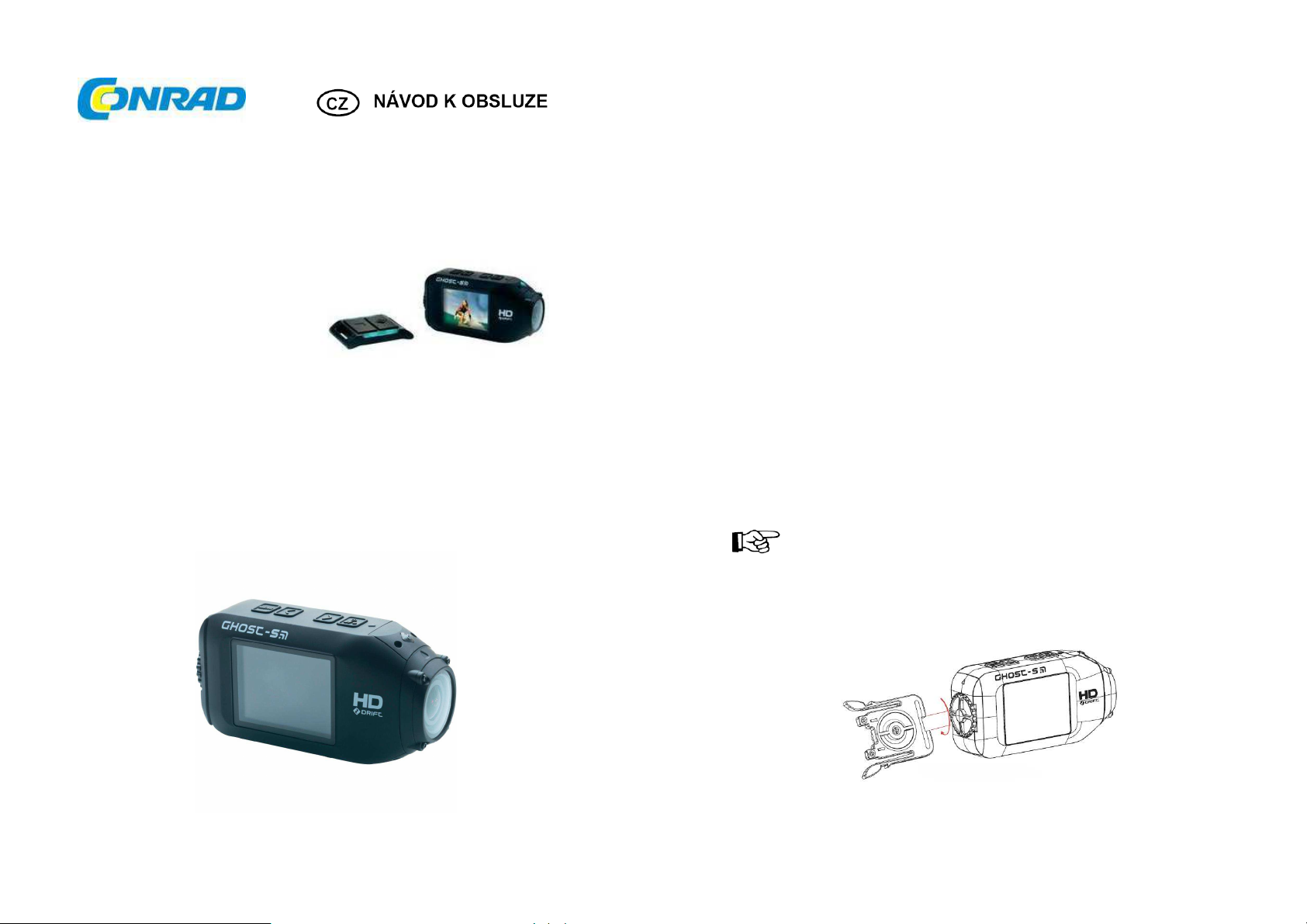
Akční Full HD kamera Drift Ghost-S
Obj. č.: 108 15 03
Vážený zákazníku,
děkujeme Vám za Vaši důvěru a za nákup akční kamery Drift Ghost-S.
Tento návod k obsluze je součástí výrobku. Obsahuje důležité pokyny k uvedení výrobku
do provozu a k jeho obsluze. Jestliže výrobek předáte jiným osobám, dbejte na to, abyste
jim odevzdali i tento návod.
Ponechejte si tento návod, abyste si jej mohli znovu kdykoliv přečíst!
Bezpečnostní pokyny
• Kamera odolává nárazům z výšky 2 m, ale není úplně nárazuvzdorná. Věnujte proto kameře
i příslušenství pozornost a při montáží a skladování je řádně zabezpečte.
• Kvůli vlastní bezpečnosti nemačkejte v průběhu sportovních aktivit žádná tlačítka na kameře.
• Neskladujte kameru delší čas v prostředí, které je náchylné k usazování prachu a ve vlhkém
prostředí.
• Nevystavujte kameru po delší čas extrémně vysokým teplotám, jako přímému slunečnímu záření,
protože by to mohlo narušit plášť a vnitřní součásti.
• Objektiv kamery čistěte antistatickým hadříkem z mikrovláken a setřete z něj otisky prstů a prach.
K čištění nejsou potřebné žádné chemické čisticí prostředky.
• Provozní teplota kamery je v rozsahu od -10 ºC do 40 ºC (14 ºF až 104 ºF).
• Před odstraněním baterie nebo paměťové karty kameru vypínejte, protože pokud budete
paměťovou kartu vkládat, nebo vybírat, zatímco je kamera zapnuta, může dojít k poškození
karty i uložených dat.
• Předtím než kameru na delší čas uskladníte, vyjměte z ní baterii i paměťovou kartu.
Odolnost proti povětrnostním vlivům
Kamera Ghost-S je navržena tak, aby odolávala prachu, sněhu, dešti, šplíchání a ponoření
do hloubky 3 m vždy až po dobu 30 minut.
• Provozem kamery při teplotě pod 0 ºC se zkracuje životnost baterie a snižuje se i její výkon.
• Nenabíjejte baterii při teplotě pod 0 ºC.
• Nenechávejte kameru ponořenou déle než 30 minut.
• Slanou vodu a špínu vyčistěte okamžitě a předtím než kameru uložíte.
• Nevystavujte kameru prudkým nárazům vody. Když se kamera používá intenzivně ve vodě,
měla by být vždy ve vodotěsném pouzdře.
• Aby se zajistila úplná vodotěsnost, použijte k utažení šroubu zadního krytu
vždy univerzální přezku (viz obr. 1).
• Kamera je vodotěsná pouze s nasazeným zadním standardním krytem,
jak ukazuje níže uvedený obrázek.
Optimální skladování kamery
Doporučujeme nechat kameru po použití minimálně 6 až 12 hodin s otevřeným zadním krytem,
vyjmutou baterii a při vlhkosti nižší než 30%, aby se tak pravidelně vysušily vložky absorbující vlhkost.
Varování pro motocyklisty
Manipulace s kamerou během jízdy může být příčinou nehody, zranění a usmrcení.
• Sledujte neustále vozovku a dopravní situaci.
• Během jízdy nikdy nesledujte kameru.
• Před manipulací s kamerou zastavte na bezpečném místě.
Neotvírejte zadní kryt ve vlhkém prostředí!
Obrázek 1: Univerzální přezka jako klíč zadního krytu
Page 2
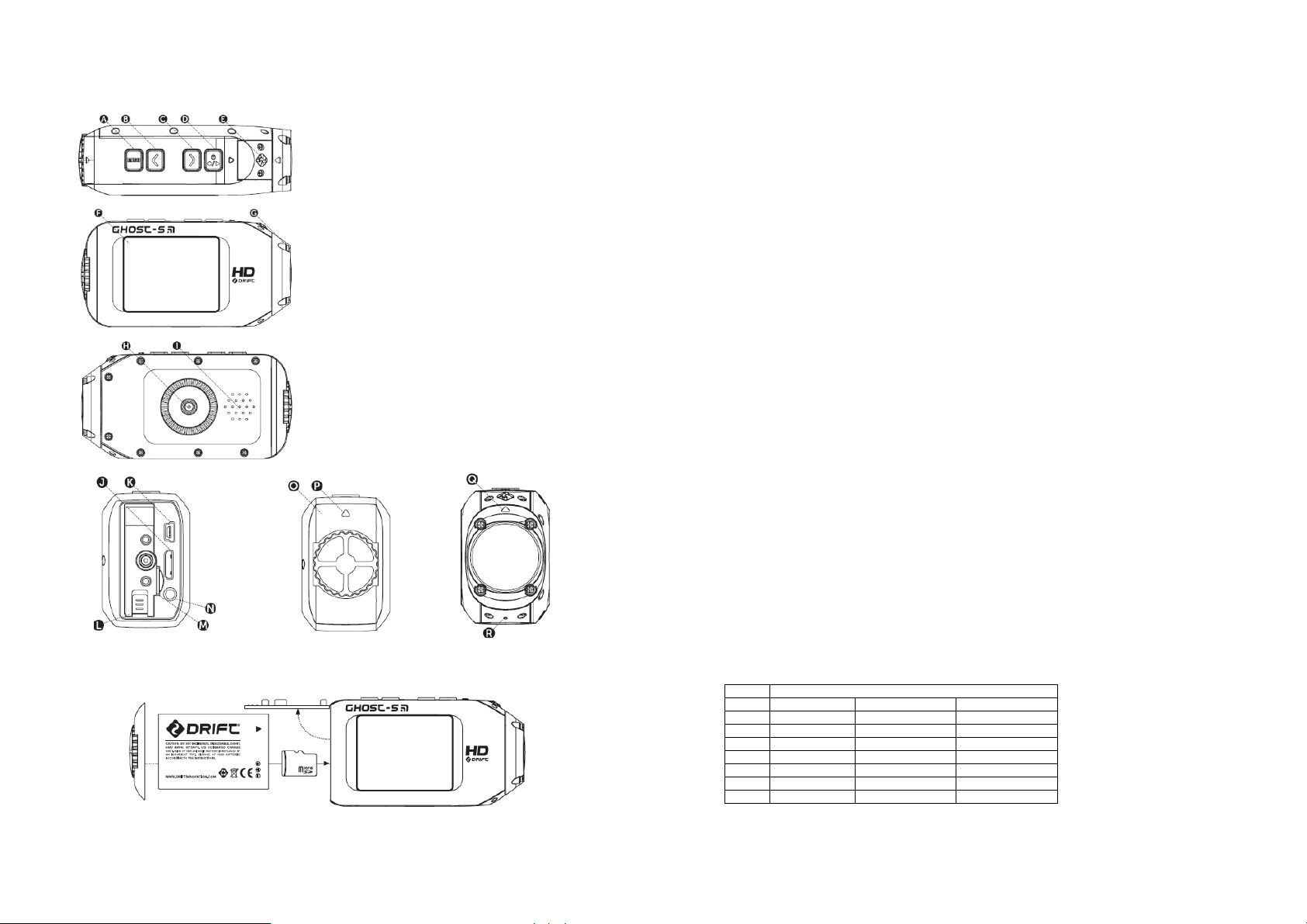
Popis kamery
A. Tlačítko MENU (Video tag / simultánní pořízení
foto)
B. Tlačítko LEFT (Zoo Out)
C. Tlačítko RIGHT (Zoom In)
D. Tlačítko ACTION (Zap. / Vyp. / Rec / Stop)
Obrázek 2: Pohled seshora
Obrázek 3: Pohled na displej
Obrázek 4: Pohled zespodu
Obr. 5: Pohled zezadu – bez krytu Obr. 6: Pohled zezadu se standardním krytem Obr. 7: Pohled zepředu
E. LED kontrolka kamery
F. LCD displej 2,0“
G. Otočný objektiv (300º / výměnný kryt objektivu)
H. Standardní závit ¼“ – 20
I. Reproduktor
J. Konektor HDMI (mini C)
K. USB konektor (mini B)
L. Kryt schránky baterie
M. Otvor pro MicroSD kartu
N. Vstup pro mikrofon 3,5 mm
O. Standardní zadní kryt
P. Značka horní strany zadního krytu
Q. Značka horní strany objektivu
R. Vestavěný mikrofon s potlačením šumu
Příprava k použití
Obrázek 8: Vkládání baterie a Micro SD karty
Úvodní nastavení
1. Rukou, nebo pomocí vykrojení na univerzální přezce odšroubujte pojistný šroub na zadní
straně kamery (proti směru hodinových ručiček).
2. Posuňte pojistku na krytu schránky pro baterii a kryt otevřete. Vložte dovnitř baterii, jak ukazuje
obrázek č. 8 a kryt znovu uzavřete.
3. Do otvoru pro paměťovou kartu vložte MicroSD a zasuňte ji dovnitř, až uslyšíte, jak zaklapne.
4. Pomocí přiloženého mini USB kabelu připojte kameru k napájenému USB portu (např. na počítači)
a před prvním použitím ji nechte 4 hodiny nabíjet.
5. Zadní kryt vraťte na místo a ubezpečte se, že značka šipky směruje k té straně kamery,
na které jsou tlačítka.
6. Pomocí přiloženého mini USB kabelu připojte obousměrné dálkové ovládání k napájenému
USB portu a před prvním použitím jej nechte dvě hodiny nabíjet, resp. jej nabíjejte, dokud
světlo LED kontrolky nezačne svítit zeleně.
Zapnutí a vypnutí
Stiskněte a podržte tlačítko ACTION na kameře a zapněte kameru – LED kontrolka a LCD displej
se zapnou a na displeji se objeví uvítací zpráva.
Pokud chcete kameru vypnout, podržte tlačítko ACTION asi 3 sekundy, nebo dokud LED kontrolka
kamery nezhasne a obrazovka se nevypne.
Nabíjení
1. Ujistěte se, že baterie je uvnitř kamery a že je kamera vypnuta.
2. Mini USB kabel připojte k portu na zadní straně kamery a poté k napájenému portu
na počítači, jiném USB zařízení nebo k napájecímu USB adaptéru (není součástí dodávky).
Pokud kameru připojíte k počítači, zobrazí se na displeji kamery symbol USB.
!
Pokud kameru připojíte k Nabíjecímu USB adaptéru, objeví de na displeji „Nabíjení…“.
!
3. Úplné nabití potrvá asi 4 hodiny (min. 1 A). Když je kamera zcela nabita, odpojte mini USB
a přišroubujte nazpět zadní kryt.
Výdrž baterie
Při teplotě 25 ºC (77 ºF), s vypnutými všemi funkcemi pro šetření energie a při nepřetržitém záznamu
je výdrž plně nabité baterie přibližně 3,5 hodiny (1080p, 30 FPS, vypnuté Wi-Fi a normálním datovém
toku), viz níže „Prodloužení výdrže baterie“.
Použití externího napájecího zdroje
Kameru lze napájet pomocí externího napájecího zdroje, jako je např. napájecí USB adaptér,
Drift Power Pack nebo nabíječka Drift 12 V. Doporučujeme, abyste kameru před připojením
k externímu zdroji napájení vypnuli.
Když používáte externí zdroj napájení, kameru zapnete stisknutí tlačítka ACTION jako při napájení
z baterie. Po odpojení externího zdroje napájení se kamera okamžitě přepne na baterii a začne
bez přerušení čerpat energii z baterie, takže nedojde k poškození ani k přerušení záznamu.
Výběr Micro SD karty
Kamera Drift Ghost-S je kompatibilní s kartami Micro SD, SDHC a SDXC až do celkové kapacity
64 GB. K nahrávání HD videa a pro udržení stability systému doporučujeme používat karty třídy 10.
V níže uvedené tabulce uvádíme časy videozáznamu a příslušné velikosti karet v režimu běžného
datového toku.
Přibližný čas záznamu (snímkovací frekvence 30 FPS)
1080p 720P WVGA
1 GB 9 min. 12 min. 27 min.
2GB 18 min. 24 min. 54 min.
4GB 36 min. 48 min. 108 min.
8 GB 72 min. 96 min. 216 min.
16 GB 144 min. 192 min. 432 min.
32 GB 288 min. 384 min. 864 min.
64 GB 576 min. 768 min. 1728 min.
Page 3
Formátování Micro SD karty
režimu
Nastavení video režimu
25
160º
(1080/960/720/WVGA)
10 s
Režim Černá
Normální
Normální
Formátování MicroSD karty smaže všechny soubory uložené na kartě. Před prvním použitím
nové karty ji vždy zformátujte. Po vložení karty proveďte následující:
1. Otevřete hlavní menu (viz níže) a zvolte „Nastavení kamery“.
2. Vyberte možnost „Formátovat paměťovou kartu“ a výběr potvrďte stiskem tlačítka ACTION.
Formátování může chvíli trvat – mějte strpení.
Vyjmutí Micro SD karty
Kartu vyjmete tak, že ji zamáčknete (až uslyšíte cvaknutí). MicroSD karta se částečně vysune,
což umožní její vyjmutí.
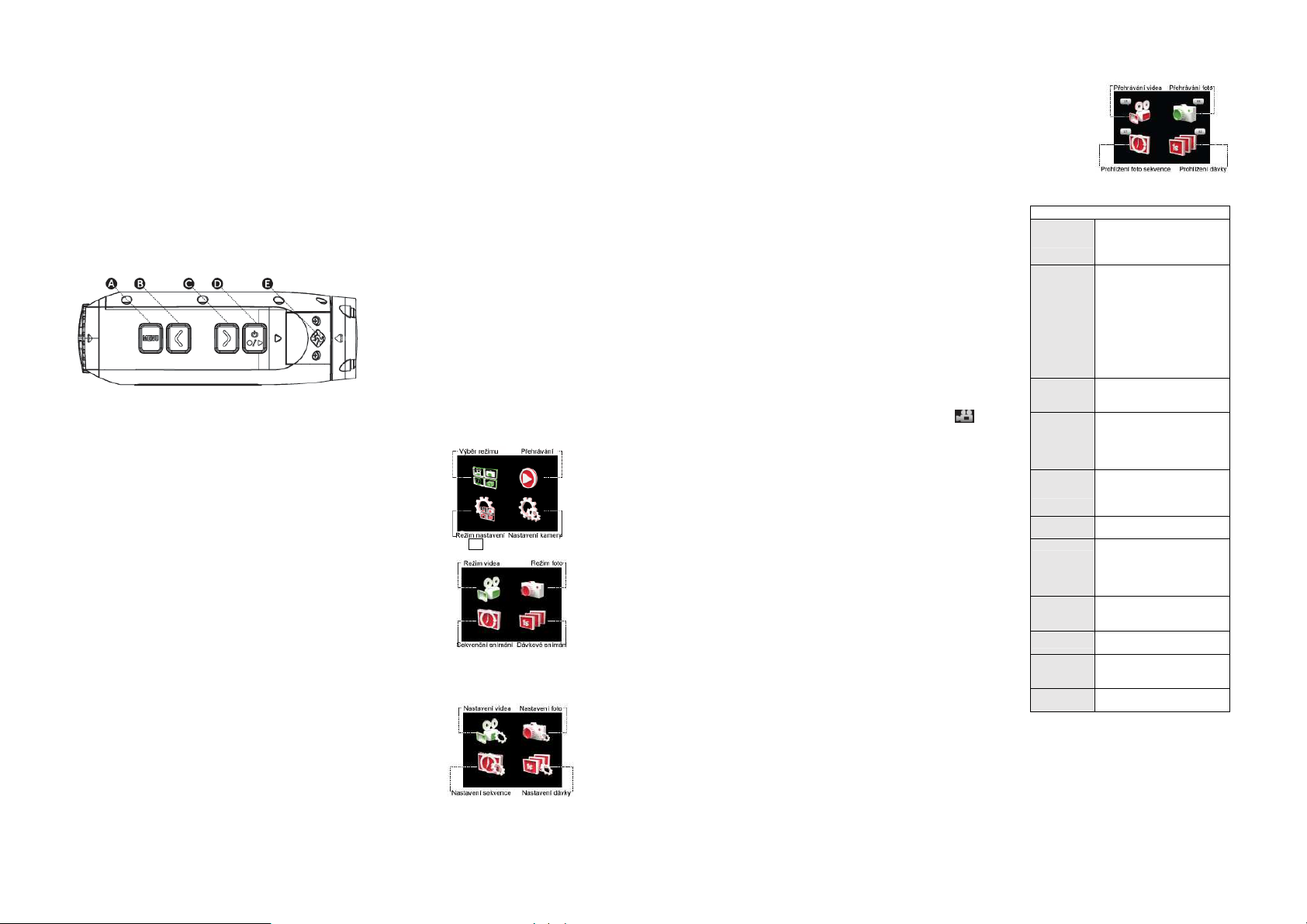
Menu kamery
Obrázek 9: Ghost-S Pohled seshora
Drift Ghost-S disponuje jednoduše ovladatelným menu, ve kterém se lze pohybovat pomocí
4 ovládacích tlačítek kamery.
Hlavní menu (obr. 10)
Pokud je kamera zapnuta, vstoupíte do hlavního menu stisknutím
tlačítka MENU. Hlavní menu zobrazuje čtyři volby. Pro posun mezi
volbami použijte tlačítka LEFT a RIGHT. Právě vybraná volba
je zvýrazněna zelenou barvou, na rozdíl od obvyklé červené.
Stisknutím tlačítka ACTION zvolíte vybranou volbu a objeví
se podnabídka.
Pro návrat o úroveň výše v menu stiskněte tlačítko MENU.
!
Menu výběr režimu (obr. 11)
Toto menu slouží k výběru režimu. Po vstupu do menu se zobrazí
symboly čtyř režimů kamery. Pro posun mezi volbami použijte tlačítka
LEFT a RIGHT. Stisknutím tlačítka ACTION zvolíte vybraný režim.
Na displeji se opět objeví živý náhled pro vybraný režim a kamera
je připravena pro záznam.
Menu nastavení režimu (obr. 12)
V Menu nastavení režimu lze prohlížet a měnit nastavení každého
ze 4 režimů kamery. Po vstupu do tohoto menu se na obrazovce zobrazí
symboly čtyř režimů kamery. Stisknutím tlačítka ACTION zvolíte vybraný
režim. Na displeji se objeví podnabídka se všemi dostupnými položkami
nastavení pro daný režim kamery. Pro posun mezi položkami nastavení
použijte tlačítka LEFT a RIGHT. Stisknutím tlačítka ACTION zahájíte
změnu nastavení nebo ji potvrdíte, tlačítka LEFT a RIGHT slouží
pro výběr hodnot nastavení.
Více informací o režimech kamery a jejich nastavení viz níže.
A. Tlačítko MENU (Tag/Zpět)
B. Tlačítko LEFT (Zoom Out)
C. Tlačítko RIGHT (Zoom In)
D. Tlačítko ACTION ((On/Off/Rec/Stop)
E. LED kontrolka kamery
Obrázek 10: Hlavní menu
Obrázek 11: Menu nastavení
režimu
Obrázek 12: Menu nastavení
Menu přehrávání (obr. 13)
Menu přehrávání umožnuje prohlížení videí a fotografií v každém
ze 4 režimů kamery.
Pro více podrobností viz níže „Přehrávání“.
Menu nastavení kamery
V Menu nastavení kamery lze prohlížet a měnit nastavení
kamery. Pro více podrobností viz níže „Nastavení kamery“.
Režim video
Video režim (ZELENÁ KONTROLKA)
Rozlišení
Po stisku tlačítka ACTION na kameře nebo na dálkovém
ovládání, pokud je kamera zapnuta, je v režimu Video
a zároveň je vložena MicroSD karta s dostatkem volného
místa, kamera začne nahrávat video.
1. Před výběrem režimu Video se ujistěte,
Snímková
frekvence
že je kamera zapnuta.
2. Stiskněte MENU pro vstup do hlavního menu.
3. Zvolte Menu „Výběr režimu“, vyberte Video režim
a stiskněte ACTION.
Na displeji se opět objeví živý náhled, v levém horním
Úhel záběru
rohu displeje se zobrazí symbol Video režimu
a LED kontrolka se rozsvítí zeleně - kamera je připravena
pro záznam videa.
Záznam videa
1. Stisknutím ACTION na kameře nebo na dálkovém
ovládání spustíte záznam videa.
Expozice
Samospoušť
2. LED kontrolka bliká během probíhajícího záznamu
ČERVENĚ.
3. Stisknutím ACTION na kameře nebo STOP
na dálkovém ovládání záznam ukončíte a LED
kontrolka se rozsvítí ZELENĚ.
Délka probíhajícího záznamu se zobrazuje na displeji.
!
Nejlepších výsledků dosáhnete s kartou rychlostní
!
třídy minimálně10 a více.
Pořizování fotografií během záznamu videa
Stisknutím MENU na kameře (nebo ACTION na dálkovém
ovládání) během záznamu videa dojde k zachycení
fotografie. Pokud je snímková frekvence video režimu 30
fps nebo 25 fps (v jakémkoliv rozlišení), rozlišení fotografie
bude 8 MP. Jestliže je snímková frekvence záznamu 48,
50 nebo 60 fps, uloží Ghost-S fotografii v rozlišení 2 MP.
Označování
videa
Interval
označování
videa
skříňka
Datový tok
Režim scény
Výchozí
nastavení
Tato funkce není dostupná, při nastavení snímkové frekvence vyšší než 60 fps.
!
Tato funkce je dostupná, pouze pokud je funkce Označování videa (viz níže) vypnuta.
!
Režim scény / Datový tok
Obrázek 13: Menu přehrávání
(1080/960/720/WVGA)
30 (1080/960/720/WVGA)
50 (1080/960/720/WVGA)
60 (1080/960/720/WVGA)
1080p
960P
720P
WVGA
48 (960)
100 (720/WVGA)
120 (720/WVGA)
200 (WVGA)
240 (WVGA)
127º (1080)
90º (1080)
-2
-1
0
+1
+2
Vyp.
3 s
5 s
10 s
Zap.
Vyp.
30 s
1 min.
2 min.
5 min.
Zap.
Manuální
Vyp.
Vysoký
Sytý
Málo světla
Ano
Storno
Page 4
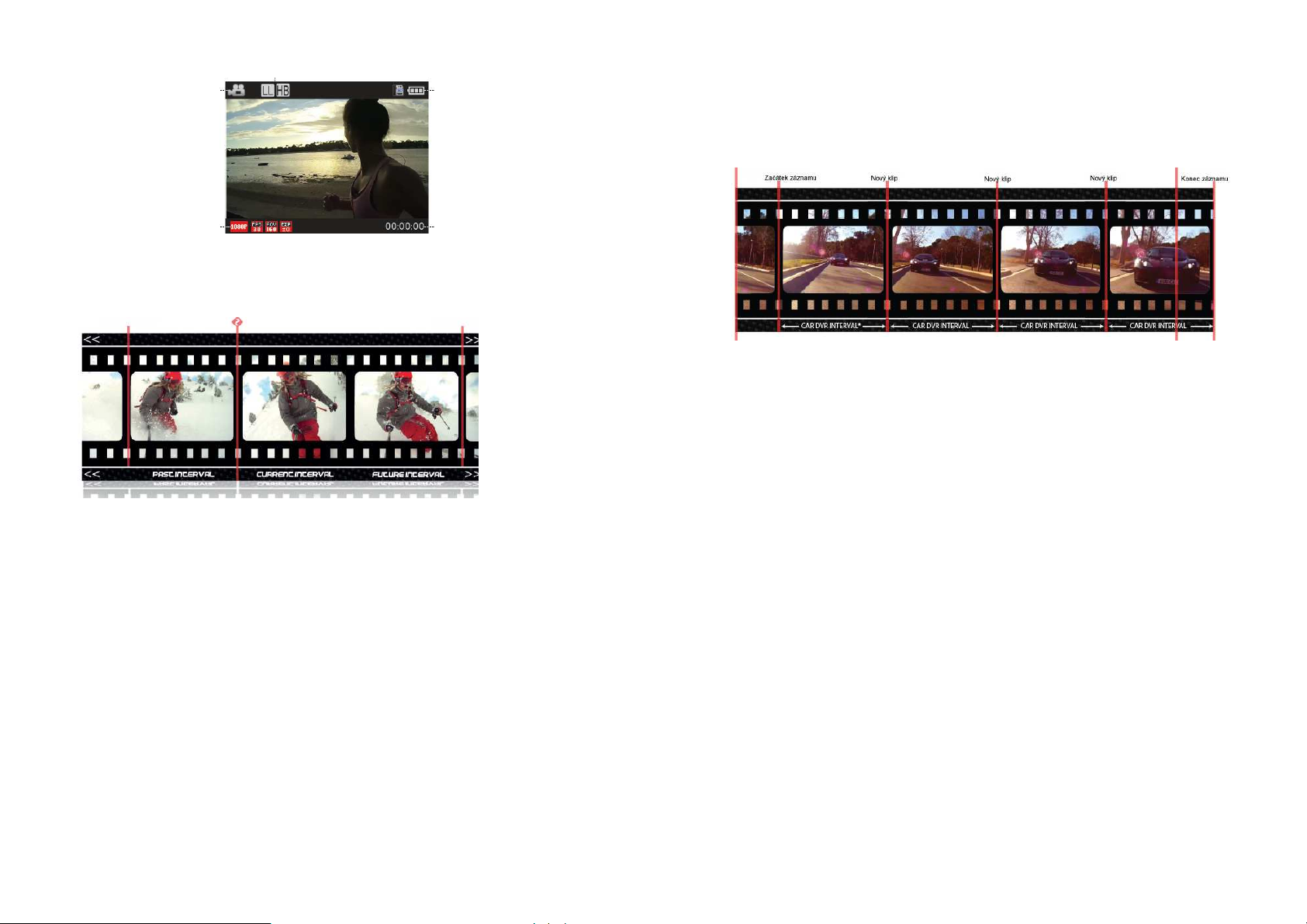
Obrázek 15: Grafické znázornění označování videa
Obr. 16: Grafické znázornění Car DVR
Režim videa
Indikátor SD karty / baterie
Rozlišení videa
Snímková frekvence
Úhel záběru
Obrázek 14: Obrazovka režimu živého náhledu
Doba záznamu
Expozice
Označování videa (VIDEO TAG)
Začátek klipu Stiskněte tlačítko Konec klipu
Tato funkce umožňuje nepřerušovaný záznam videa, na kartu se však ukládá pouze „označený“
záznam. Například, když je zapnuta funkce Označování videa a interval označování videa je
30 sekund, po stisknutí tlačítka MENU během záznamu videa se na kartu uloží předchozí
30 sekundový interval, stávající 30 sekundový interval a následující 30 sekundový interval záznamu
– celkem tedy záznam v délce 1 min. 30 s.
Označování videa lze zapnout a vypnout v Menu nastavení video režimu.
1. Pokud chcete zapnout Označování videa, přejděte na režim nastaveni videa.
2. Přejděte na položku „Označování videa“ a pro zapnutí/vypnutí funkce stiskněte ACTION.
3. Pod položkou ‘Interval označování videa‘ vyberte požadovaný interval a pro potvrzení
stiskněte ACTION.
4. Pokud v živém náhledu stisknete tlačítko ACTION, LED indikátor začne blikat ZELENĚ a kamera
je v režimu označování videa, žádný video záznam se však neukládá. Toto je rovněž znázorněno
červeným čtvercem okolo ikony TAG.
5. Stisknutím tlačítka MENU (nebo ACTION na dálkovém ovládání) dojde k označení videa.
Po dobu ukládání označeného intervalu bude LED indikátor blikat ČERVENĚ.
Je to rovněž znázorněno změnou barvy čtverce okolo ikony TAG na ZELENOU.
6. Označování videa ukončíte stisknutím tlačítka ACTION (nebo STOP na dálkovém ovládání).
LED indikátor přestane blikat a bude svítit ČERVENĚ.
7. Jakmile jsou všechny 3 intervaly uloženy, kamera se vrátí do režimu označování videa,
kdy se žádný video záznam neukládá a to až do zastavení označování pomocí tlačítka ACTION.
Pokud si přejete prodloužit uložený záznam tak, abyste nepřišli o důležité okamžiky, přidáte další
intervaly opakovaným stisknutím ACTION během režimu označování videa (LED indikátor bliká
zeleně). Intervaly jsou přidány na konec uloženého video záznamu.
Funkce Označování videa vyžaduje pro správnou funkci alespoň 4GB
!
volného místa na MicroSD kartě.
Aktivací režimu Označování videa dojde k vypnutí režimu „Car DVR“ (černá skříňka).
!
Režim Car DVR (černá skříňka)
Nastartování motoru Vypnutí motoru
Kamera se zapne (automaticky) Kamera se vypne (automaticky)
Režim „černá
skříňka“
(nahrávání v autě) lze zapnout/vypn
out
v Menu
nastavení
videa.
Tento zcela automatický režim je ideální jako podklad k pojišťovacím a bezpečnostním účelům.
Kamera ukládá video soubory zvolené délky v režimu nekonečné smyčky, dokud nedojde
k zaplnění MicroSD karty. Poté se začnou mazat (přepisovat) nejstarší video soubory a záznam
tak může pokračovat libovolně dlouho. Délka jednotlivých video souborů je nastavitelná na 1 min
/ 3 min / 5 min a 10 min.
Režim černá skříňka se může zapnout a vypnout v menu nastavení kamery. Kamera se pak
automaticky zapne a začne nahrávat, když se aktivuje napájení z USB portu. Nastavení režimu
černé skříňky (Car DVR) na ruční ovládání ("M" = manual) umožňuje uživateli použít tuto funkci,
když se stiskne tlačítko ACTION. Ruční spuštění je ideální např. při jízdě na kole, když není
k dispozici USB napájení.
1. Pokud chcete zapnout režim černé skříňky, otevřete nastavení video režimu, zvolte Car DVR,
stiskněte ACTION a poté „ON“, nebo „M“ pro manuální režim. V okně živého náhledu bude
ikona CAR signalizovat, že je aktivován režim černé skříňky.
Datový tok
Kamera umožňuje ponechat úroveň komprese kodeku H.264 normální, nebo jej zvýšit pokud
chcete v nahrávaném video souboru zachovat více detailů. Dojde tím ke zvýšení datového toku
ve všech video režimech. Maximální datový tok je 35.0 Mbps – ten je rezervován pro video
režimy vyžadující nejvyšší výkon procesoru kamery: 720p
120/100, WVGA 240/200. Při nastaveném vysokém datovém toku bude v 1080p 60/50 datový
tok přibližně 26.0 Mbps oproti 18.0 Mbps při nastavení normálního datového toku.
Režim scény
NORMAL (Normální): Tento režim použijte jako výchozí pro běžné použití. Nabízí nejpřirozenější
a nejreálnější barevné podání ve většině různých prostředí. Nejlepší nastavení pro jasné
slunečné dny.
VIVID (Sytý): Režim, který použijte, pokud chcete ve videu docílit sytých a saturovaných barev.
LOW LIGHT (Málo světla): Tento režim použijte pro záznam videa v noci nebo při špatných
světelných podmínkách, jako například
nastavena na 60/50fps
frekvenci mezi 60/50fps
v libovolném rozlišení, automatická pomalá závěrka reguluje snímkovou
a 30/25fps
možné expozice každého snímku
uvnitř budov s nedostatkem osvětlení.
v závislosti na množství
světla tak, aby se docílilo maximálního
videa. Je tak možné, že se jeden
Pokud je kamera
snímek použije
2x tak,
aby zůstala zachována snímková frekvence 60/50fps.
Page 5

Režim fotografování
Nastavení
režimu fotografování
12 MP
160º
Vyp.
Normální
Nastavení režimu fotografování
12 MP
160º
Vyp.
Normální
sekvenčního
snímání
Nastavení režimu fotografování
12 MP
160º
Vyp.
Normální
REŽIM FOTOGRAFOVÁNÍ (ŽLUTÁ KONTROLKA)
Po stisku tlačítka ACTION na kameře nebo na dálkovém
ovládání, pokud je kamera zapnuta, je v režimu PHOTO
a zároveň je vložena MicroSD karta s dostatkem volného místa,
kamera začne pořizovat snímky v rozlišení 5, 8 nebo 12 MP.
1. Před výběrem režimu Foto se ujistěte,
že je kamera zapnutá.
2. Stiskněte MENU pro vstup do hlavního menu.
3. Zvolte Menu výběr režimu, vyberte režim PHOTO
a stiskněte ACTION.
Na displeji se opět objeví živý náhled, v levém horním rohu
displeje se zobrazí symbol režimu PHOTO a LED kontrolka
se rozsvítí ŽLUTĚ. Kamera je připravena pro focení fotografií.
Fotografování
1. Stisknutím ACTION na kameře nebo dálkovém ovládání
pořídíte fotografii.
2. LED kontrolka se na malý okamžik rozsvítí ČERVENĚ
a pak opět svítí ŽLUTĚ.
Režim scény
NORMAL (normální): Tento režim použijte jako výchozí
pro běžné použití. Nabízí nejpřirozenější a nejreálnější barevné
podání ve většině různých prostředí. Nejlepší nastavení pro jasné
slunečné dny.
VIVID (Sytý): Režim, který použijte, pokud chcete ve videu docílit
sytých a saturovaných barev.
LOW LIGHT (málo světla): Tento režim použijte pro záznam videa
v noci nebo při špatných světelných podmínkách, jako například uvnitř
budov s nedostatkem osvětlení. Toto nastavení redukuje nežádoucí šum při slabém osvětlení.
Režim foto sekvence
Režim Foto sekvence (FIALOVÁ LED KONTROLKA)
Po stisku tlačítka ACTION na kameře nebo na dálkovém
ovládání, pokud je kamera zapnuta, je v režimu Foto sekvence
a zároveň je vložena MicroSD karta s dostatkem volného místa,
kamera začne pořizovat sekvenci obrázků v pravidelném
intervalu.
1. Před výběrem režimu Intervalového snímání se ujistěte,
že je kamera zapnuta.
2. Stiskněte MENU pro vstup do hlavního menu.
3. Zvolte Menu výběr režimu, vyberte režim Timelapse
a pro potvrzení stiskněte ACTION.
Na displeji se opět objeví živý náhled, v levém horním rohu
displeje se zobrazí symbol režimu Timelapse a LED
kontrolka se rozsvítí FIALOVĚ — kamera je připravena
pro záznam série fotografií.
Rozlišení
Úhel záběru
Expozice
Samospoušť
Režim scény
Výchozí nastavení
Režim scény
Rozlišení fotografie Počet fotek
Úhel záběru
Expozice
Obrázek 17: Menu nastavení
režimu fotografování
Rozlišení
Úhel záběru
Expozice
Interval sekvence
Samospoušť
Režim scény
Výchozí nastavení
8 MP
5 MP
127º
10 s
Sytý
Málo světla
Ano
Storno
8 MP
5 MP
127º
90º
+1
+2
0,5 / 1 / 3 / 5 /
10 / 30 / 60 s
3 s
5 s
10 s
Sytý
Málo světla
Ano
Storno
90º
-2
-1
0
+1
+2
3 s
5 s
-2
-1
0
Záznam sekvence obrázků
Interval snímání lze nastavit v menu nastavení režimu.
1. V hlavním menu zvolte menu nastavení režimu a tam zvolte režim Foto sekvence.
2. Pod položkou „Interval sekvence“ vyberte požadovaný interval
a pro potvrzení stiskněte ACTION.
3. Vraťte se do živého náhledu a stisknutím ACTION na kameře nebo
dálkovém ovládání spustíte záznam sekvence obrázků.
Režim scény
4. LED kontrolka při ukládání každé fotografie zabliká ČERVENĚ.
5. Stisknutím ACTION na kameře nebo STOP na dálkovém ovládání
záznam ukončíte.
Ghost-S z uložených fotografií nevytváří video soubor. Vytvořit video
!
lze zpracováním uložených fotografií v příslušném programu
(není součástí dodávky).
Režim scény
NORMAL (Normální): Tento režim použijte jako výchozí pro běžné
Rozlišení fotografie Počet fotek
Úhel záběru
Expozice
Interval
Obrázek 18: Živý náhled
použití. Nabízí nejpřirozenější a nejreálnější barevné podání ve většině
různých prostředí. Nejlepší nastavení pro jasné slunečné dny.
VIVID (Sytý): Režim, který použijte, pokud chcete ve videu docílit sytých a saturovaných barev.
LOW LIGHT (Málo světla): Tento režim použijte pro záznam videa v noci nebo při špatných
světelných podmínkách, jako například uvnitř budov s nedostatkem osvětlení. Toto nastavení
redukuje nežádoucí šum při slabém osvětlení.
Režim Foto dávka
Režim Foto dávka (TYRKYSOVÁ LED)
Po stisku tlačítka ACTION na kameře nebo na dálkovém
ovládání, pokud je kamera zapnuta, je v režimu Foto dávka
a zároveň je vložena MicroSD karta s dostatkem volného místa,
kamera začne v určené rychlosti a po stanovenou dobu pořizovat
sérii obrázků.
1. Před výběrem režimu Foto dávka se ujistěte,
že je kamera zapnutá.
2. Stiskněte MENU pro vstup do hlavního menu.
3. Zvolte menu výběr režimu, vyberte režim Foto dávka
a stiskněte ACTION.
Na displeji se opět objeví živý náhled, v levém horním
rohu displeje se zobrazí symbol režimu Foto dávka
a LED kontrolka se rozsvítí TYRKYSOVOU barvou — kamera
je připravena pro záznam dávky fotografií.
Záznam foto dávky
Parametry režimu Foto dávka lze nastavit v menu
nastavení režimu.
1. V hlavním menu zvolte Menu nastavení režimu a tam zvolte Foto dávka.
2. Pod položkou „Rychlost snímání“ vyberte požadovanou rychlost snímání
(počet fotografií za sekundu) a pro potvrzení stiskněte ACTION.
3. Pod položkou „Délka dávky“ vyberte požadovanou délku a pro potvrzení stiskněte ACTION.
4. Vraťte se do živého náhledu a stisknutím ACTION na kameře nebo dálkovém ovládání spustíte
záznam foto dávky.
5. LED kontrolka při ukládání každé fotografie blikne 1x ČERVENĚ.
Rozlišení
Úhel záběru
Rychlost snímání
Expozice
Samospoušť
Režim scény
Výchozí nastavení
8 MP
5 MP
127º
90º
5/s
10/s
20/s
30/s
-2
-1
0
+1
+2
3 s
5 s
10 s
Sytý
Málo světla
Ano
Storno
Page 6

Ghost-S z uložené dávky fotografií nevytváří video soubor.
Rychlost
O
brázek
21: Přehrávání videa
Prohlížení foto sekvence
!
Vytvořit video lze zpracováním uložených fotografií v příslušném programu
(není součástí dodávky).
Rozlišení
Délka dávky
snímání
12 MP 10/s 1 s
5/s 1 s 2 s
8 MP 10/s 1 s 2 s 5 s
5/s 1 s 2 s 5 s
5 MP 30/s 1 s
20/s 1 s
10/s 1 s 2 s 5 s
5/s 1 s 2 s 5 s
Režim scény
Normální: Tento režim použijte jako výchozí pro běžné použití.
Nabízí nejpřirozenější a nejreálnější barevné podání ve většině
různých prostředí. Nejlepší nastavení pro jasné slunečné dny
Sytý: Režim, který použijte, pokud chcete ve videu docílit sytých
a saturovaných barev.
Málo světla: Tento režim použijte pro záznam videa v noci nebo
při špatných světelných podmínkách, jako například uvnitř budov
s nedostatkem osvětlení. Toto nastavení redukuje nežádoucí šum
při slabém osvětlení.
Přehrávání
Po zvolení Přehrávání v hlavním menu se na displeji objeví
4 symboly režimů kamery. Č íslo u každého z nich indikuje počet
uložených souborů příslušného režimu na paměťové kartě.
Stisknutím ACTION zvolte požadovaný zvýrazněný režim.
Na displeji se zobrazí nejnovější video, foto, foto dávka nebo
foto sekvence. Posun mezi soubory je možný pomocí tlačítek
LEFT a RIGHT. Pro návrat do živého náhledu můžete stisknout
tlačítko MENU.
Přehrávání videa (obrázek. 21)
1. Pomocí tlačítek LEFT/RIGHT vyberte požadované video
a stiskněte ACTION.
2. Na displeji se zobrazí podnabídka, z které pro přehrání vybraného
videa vyberte „Prohlížet“ a potvrďte stisknutím ACTION.
Pro přehrání všech videí na paměťové kartě vyberte
!
„Prohlížet všechny“ a potvrďte stisknutím ACTION.
3. Opakovaným stisknutím ACTION přehrávání videa ukončíte.
Po dalším stisknutí ACTION se přehrávání znovu spustí.
4. Stisknutím LEFT a RIGHT během prohlížení lze rychlost
přehrávání videa posunout dozadu a zrychlit.
Režim scény
Rozlišení fotografie
Úhel záběru
Rychlost snímání / Délka dávky
Obrázek 19: Živý náhled snímání
Přehrávání sekvencí Přehrávání dávek
Obrázek 20: Menu přehrávání
Prohlížení fotografií
dávky
Číslo videa
Prohlížení fotografií (Obrázek 22)
Po zvolení režimu Foto v menu Přehrávání se na displeji zobrazí
nejnovější fotografie. Posun mezi fotografiemi je možný pomocí
tlačítek LEFT a RIGHT. Fotografie v rozlišení 12, 8 a 5 MP se zobrazují
ve formátu 4:3.
Prohlížení foto sekvencí (Obrázek 23)
Po zvolení režimu Foto sekvence v menu Přehrávání se na displeji
se zobrazí nejnovější foto sekvence. Posun mezi foto sekvencemi
Číslo fotografie
Obrázek 22: prohlížení fotografií
je možný pomocí tlačítek LEFT a RIGHT. Požadovanou sekvenci
si otevřete stisknutím ACTION a volbou „Prohlížet sekvenci“.
Prohlížení foto dávek (Obrázek 24)
Po zvolení režimu Foto dávka v menu Přehrávání se na displeji
se zobrazí nejnovější foto dávka. Posun mezi foto dávkami je možný
pomocí tlačítek LEFT a RIGHT. Požadovanou dávku si prohlédnete
stisknutím ACTION a zvolením možnosti „Prohlížet sekvenci“.
Mazání souborů
1. Stisknutím ACTION během prohlížení souborů zobrazíte
podnabídku.
Obrázek 23: Prohlížení foto sekvencí
Prohlížení foto dávky
2. Vyberte „Smaž jeden“ pro vymazání vybraného souboru
(videa nebo fotografie) nebo vyberte „Smaž všechny“
pro vymazání všech souborů daného režimu kamery
a volbu potvrďte stisknutím ACTION.
3. Mazání foto sekvencí a foto dávek lze provést stejným způsobem.
Mějte na paměti, že volbou „Smaž všechny“ smažete z paměťové
!
karty všechny souboru daného režimu kamery, soubory již pak
nelze nijak obnovit.
Touto funkcí nevymažete z microSD karty žádné jiné soubory.
!
Nastavení kamery
Obrázek 24: Prohlížení foto dávky
Zvolením možnosti „Nastavení kamery“ v hlavním menu se na displeji zobrazí seznam
nastavitelných parametrů kamery.
Pomocí tlačítek LEFT a RIGHT vyberte požadované nastavení. Tlačítkem ACTION
nastavení změníte a potvrdíte, LEFT a RIGHT slouží k změně hodnot nastavení.
Wi-Fi
WiFi zapnete nebo vypnete vybráním „WiFi“ v Nastavení kamery a stisknutím ACTION.
Pokud je WiFi zapnuto, zobrazí se v živém náhledu symbol WiFi.
Více informací o připojení kamery k WiFi zařízením viz níže.
Název Wi-Fi sítě
Kamera vytvoří lokální síť se jménem „Ghost S XXX“, kde „XXX“ je libovolné tříciferné číslo,
které si nastavíte. Stisknutí LEFT/RIGHT změníte číslice, ACTION posune kurzor na další číslici.
Klonovací režim
Více níže.
Nastavení času a data
1. V Nastavení kamery vyberte „Datum“ a stiskněte ACTION.
2. Pomocí LEFT/RIGHT nastavte rok a pro potvrzení stiskněte ACTION.
3. Stejným způsobem nastavte měsíc, den a čas, pokaždé stiskněte ACTION pro potvrzení.
Profily nastavení kamery
Kompletní nastavení kamery lze uložit výběrem Uložit nastavení v menu Nastavení kamery
a vybráním profilu: A, B nebo C.
Page 7

Profil nastavení kamery lze načíst výběrem Nahrát nastavení v menu Nastavení kamery
Auto
50 FPS
Vypnuto
Vysoká
Střední
Střední Profil B
Vy
soký
Zapnuto
Zapnuto
Ano
5 min.
a vybráním profilu A, B nebo C.
Po zapnutí má kamera stejné nastavení, jaké měla v okamžiku vypnutí
s výjimkou nastavení digitálního zoomu.
Výchozí nastavení
Obnovit tovární nastavení lze výběrem položky „Výchozí nastavení“ v menu Nastavení kamery
a potvrzením tlačítkem ACTION.
Firmware Version
Vybráním „Firmware verze“ v menu Nastavení kamery zobrazíte aktuální firmware kamery.
Více informací o instalaci nového firmware viz níže v části „Instalace nové verze firmwaru“.
Wi-Fi
Název Wi-Fi sítě
Klonovací režim
Citlivost mikrofonu
Hlasitost reproduktoru
Jas LCD
Vypnutí LCD
Dálkové ovládání
Dálkové párování
LED na dálkovém
ovládaní
LED kamery
Digitální zoom
Vypnutí kamery
Zapnuto
Vypnuto
000
ST
Vypnuto
Nízká
Střední
Vypnuto
Nízká
Vysoká
Nízký
Nikdy
5 s
10 s
20 s
1 min.
5 min.
Vypnuto
Jedno k jedné
Jedno k více
Zapnuto
Vypnuto Storno
Vypnuto Storno
Zapnuto
Vypnuto
1 min.
2 min.
Rozlišení HDMI Out
Snímková frekvence HDMI
Out
Datum / čas
Časová značka
Uložit nastavení
Načíst nastavení
Jazyk
Uložit nastavení
Načíst nastavení
Resetování nastavení
Formátování paměťové
karty
Verze firmwaru
1050P
1080i
720P
60 FPS
30 FPS
25 FPS
Rok/měsíc/den AP
Zapnuta
Vypnuta
Profil A
Profil B
Profil C
Profil A
Profil C
Angličtina
Francouzština
Němčina
Španělština
Italština
Portugalština
Ruština
Holandština
Norština
Dánština
Polština
Rumunština
Švédština
Čeština
Řečtina
A B C
A B C
Ano
X.X.X.X.
Klonovací režim
Klonovací režim je výborný nástroj při výrobě videa,
který dovoluje společné nahrávání a synchronizovanou
úpravu nastavení navzájem propojených kamer.
Uživatel může synchronizovat až pět kamer připojených
přes Wi-Fi ke stejné klonovací síti. Zapnete pouze jednu
kameru a zapnou se všechny ostatní kamery, které jsou
připojeny k síti. Změníte režim na jedné kameře
a všechny ostatní kamery se také přepnou na nový režim.
Nastavení klonovacího režimu
Klonovací režim funguje na principu „Master-Slave“.
Jedna z kamer funguje jako hlavní řídící přístupový bod
(Access Point = AP), všechny ostatní jsou stanicemi (ST),
připojenými na stejné SSID (viz obrázek 25).
Nastavení kamery,
která funguje jako přístupový bod
Obrázek 25: Přehled klonovacího režimu
1. Zvolte si první kameru pro klonovací síť (je zcela jedno, která z kamer to bude), a v menu
Nastavení kamery vyberte „Klonovací režim“. Stiskněte ACTION, vyberte možnost „AP“
a volbu potvrďte stisknutím tlačítka ACTION., čímž se tato kamera určí jako přístupový
bod systému.
2. Na přístupové kameře nastavte název Wi-Fi sítě na číslo, jaké chcete přiřadit klonovací síti.
Číslo můžete nastavit zcela libovolně.
3. Poté (stále na AP kameře) zapněte Wi-Fi (viz výše „Wi-Fi“).
Nastavení kamery (kamer) na režim stanic (ST)
V tomto okamžiku je vaše AP kamera už nastavena (viz výše) a lze k ní v rámci klonovací sítě připojit
až 4 další kamery v režimu stanice.
1. Vyberte další kameru pro přidání do klonovací sítě. V menu Nastavení kamery vyberte „Klonovací režim“.
Stiskněte ACTION a zvýrazněte možnost „ST“, aby se na této kameře aktivoval režim stanice a volbu
potvrďte stisknutím tlačítka ACTION.
2. Na kameře v režimu stanice nastavte název Wi-Fi sítě na STEJNÉ číslo, jaké jste nastavili na AP kameře.
3. Poté (stále na této ST kameře) zapněte Wi-Fi (viz výše „Wi-Fi“).
Opakujte kroky 1 až 3 pro připojení dalších až 4 ST kamer do klonovací sítě,
čímž se vytvoří síť s celkovým počtem pěti kamer (včetně AP kamery).
Obousměrné dálkové ovládání
Zapnutí a vypnutí
1. Zapněte kameru (viz výše).
2. Stiskněte a podržte tlačítko
ACTION na dálkovém
ovládání – LED kontrolka
na dálkovém ovládání
se rozsvítí a indikují aktuální
režim kamery.
Pokud dálkové ovládání
!
nenajde do 15 sekund
A. Zdířka USB napájení
B. Tlačítko ACTION
C. Tlačítko STOP/MODE
D. LED indikátory
dálkového ovládání
kameru, automaticky
se vypne.
Obr. 26: Oboustranné dálkové ovládání
(pohled seshora)
Page 8

Nabíjení
Stav LED
Popis
Rychle bliká červená
Kapacita baterie nižší než 15%
Jedno modré bliknutí
Potvrzení příjmu signálu
Bliká fialová
Kamera je v
režimu Foto sekvence
Pomocí dodaného mini USB kabelu připojte dálkové ovládání k napájenému USB portu.
LED kontrolky budou červeně blikat. Úplné nabití trvá přibližně 2 hodiny (při použití nabíjecího
zdroje 1 - 2 A). Po úplném nabití se LED na dálkovém ovládání rozsvítí zeleně - odpojte mini
USB kabel a na jeho konektor nasuňte gumové těsnění proti prachu.
Párování kamery a dálkového ovládání - jedna kamera, jedno dálkové ovládání
(Dodávaná kamera a dálkové ovládání jsou při dodání již spárovány z výroby)
1. Stiskněte MENU na kameře, v hlavním menu vyberte Nastavení kamery a stiskněte ACTION.
2. V menu Nastavení kamery vyberte „Párovat dálkové ovládání“ a stiskněte ACTION.
3. Z možností v nabídce „Párovat dálkové ovládání“ zvýrazněte možnost a stiskněte
ACTION.
4. Ujistěte se, že je dálkové ovládání zapnuté.
5. Na dálkovém ovládání stiskněte ACTION, pokud kamera rozpozná dálkové ovládání,
ozve se pípnutí a vrátí se do menu Nastavení kamery.
Pokud se na displeji neobjeví „Dokončeno“ a kamera se nevrátí se do menu Nastavení kamery,
!
ke spárování nedošlo. Zkuste stisknout ještě jednou ACTION na dálkovém ovládání.
6. V případě úspěšného spárování se na displeji, vedle položky „Párovat dálkové ovládání“
změní symbol, který ukazuje úspěšné spárování.
Práce s dálkovým ovládáním - jedna kamera, jedno dálkové ovládání
Pokud jsou kamera i dálkové ovládání zapnuté, stiskem ACTION na dálkovém ovládání
spustíte záznam videa, fotografie, foto sekvence nebo dávky v závislosti na režimu kamery.
Stiskem ACTION během záznamu videa dojde k pořízení fotografie nebo označení videa
(pokud je funkce Označování videa zapnutá viz výše). Stisknutím tlačítka STOP ukončíte
záznam videa nebo foto sekvence.
Stisknutím STOP v živém náhledu lze přepínat mezi režimy kamery, tak jak signalizuje
LED indikátor na kameře a LED na dálkovém ovládání.
Dálkové ovládání
!
Je však voděodolné proti stříkající vodě a také proti sněhu a dešti.
NENÍ vodotěsné a nesmí se ponořit do vody.
Jedno červené bliknutí Ukládání fotografie (v režimu foto, foto sekvence a foto dávka)
Bliká červená Záznam videa (režim video)
Svítí zelená Kamera je v režimu Video
Svítí žlutá Kamera je v režimu Foto
Bliká tyrkysová Kamera je v režimu Foto dávka
Bliká bílá Režim více kamer a jednoho dálkového ovládání
Párování kamery a dálkového ovládání - režim více kamer a jednoho dálkového ovládání
Jedno dálkové ovládání může být spárováno s neomezeným množstvím kamer ve vzdálenosti
do 10 metrů od dálkového ovládání a umožnit tak záběr akce z několika úhlů najednou.
1. Na kamerách stiskněte MENU, v hlavním menu vyberte Nastavení kamery a stiskněte ACTION.
2. V menu Nastavení kamery vyberte možnost „Párovat dálkové ovládání“ a stiskněte ACTION.
3. V položce Párovat dálkové ovládání vyberte a stiskněte ACTION.
4. Na dálkovém ovládání stiskněte ACTION a jestliže kamera rozpozná dálkové ovládání,
ozve se pípnutí a kamera se vrátí do menu Nastavení kamery.
Pokud se na displeji některé kamery neobjeví „Dokončeno“ a kamera se nevrátí do menu
!
Nastavení kamery, ke spárování nedošlo. Zkuste stisknout ACTION na dálkovém ovládání
ještě jednou.
5. Na displeji se v případě úspěšného párování pod položkou „Párovat dálkové ovládání“
změní symbol a signalizuje tak úspěšné spárování.
Pokud párujete více kamer, spárování s dálkovým ovládáním před montáží kamer
!
vždy nejdříve vyzkoušejte.
Používání dálkového ovládání - režim více kamer a jednoho dálkového ovládání
Když jsou kamera i dálkové ovládání zapnuty, stisknutím ACTION na dálkovém ovládání
se v závislosti na režimu kamery zahájí záznam videa, fotografie, foto sekvence nebo dávky.
Stisknutím ACTION v průběhu záznamu videa dojde k zachycení fotografie nebo označení videa
(pokud je funkce Označování videa zapnutá viz výše). Stiskem STOP ukončíte záznam videa
nebo foto sekvence.
LED na dálkovém ovládání svítí při spárování s více kamerami bílou barvou.
!
V tomto režimu není možná změna režimu záznamu na dálkovém ovládání.
!
Nastavení záběru
Připevnění kamery k univerzální přezce
1. Šroub na univerzální přezce přiložte k závitu na spodní straně kamery.
2. Šroub zašroubujte (ve směru hodinových ručiček) do otvoru.
3. Před utažením přezky ji nasměrujte do požadovaného úhlu.
4. Pevně utáhněte šroub na univerzální přezce. Přezka je tak ke kameře napevno připevněná.
Uzavření zadní strany kamery
1. Ujistěte se, že značka horní strany zadního krytu směřuje ke straně kamery s ovládacími tlačítky.
2. K dotažení šroubu zadního krytu použijte univerzální přezku.
Pokud není zadní kryt dobře utěsněn, může dojít při styku kamery s vodou k průniku vody
!
do kamery a tím i nevratnému poškození kamery (viz výše „Odolnost proti vlivům počasí“).
Připevnění kamery pomocí držáku Drift
S kamerou je dodáváno několik držáků Drift, které umožňují připevnit kameru v požadované poloze.
Připevnění kamery na brýle
1. Držák kamery na brýle připevněte ke gumě od brýlí.
2. Kameru (s připevněnou univerzální přezkou) nasuňte do držáku, až uslyšíte zaklapnutí.
Přesvědčte se, spojení pevně drží.
Upevnění kamery na přilbu
1. Najděte na přilbě vhodné místo pro umístění kamery.
2. Přesvědčte se, že je povrch helmy čistý, suchý, bez mastnoty a prachu.
3. Sundejte ochrannou fólii z lepicí pásky 3M a držák přilepte na přilbu.
Dokonalé zaschnutí lepeného spoje trvá 24 hodin.
4. Kameru (s připevněnou univerzální přezkou) nasuňte do držáku, až uslyšíte zaklapnutí.
Přesvědčte se, spojení pevně drží.
Upevnění kamery pomocí standardního 1 ⁄4” závitu
Kameru lze otáčením ve směru hodinových ručiček našroubovat na stativ nebo libovolný držák
se standardním stativovým závitem.
Ať už kameru připevníte jakýmkoliv způsobem, ujistěte se, že je upevnění spolehlivé
!
a nehrozí uvolnění držáku/kamery.
Obrázek 27: Umístění univerzální přezky a otočného objektivu
Page 9

Otočný objektiv
Objektiv kamery lze natáčet v úhlu 300º, což umožňuje nastavit správný úhel záběru
i při těch nejextrémnějších polohách kamery.
Jednou rukou podržte kameru a ukazovákem a palcem druhé ruky uchopte ze strany objektiv
a otočte jej do požadovaného úhlu. Značka horní strany objektivu odpovídá horní hraně obrazu
při živém náhledu.
Před zasouváním nebo vysouváním kamery do/z držáku doporučujeme vrátit objektiv
!
zpět do výchozí polohy 0° (značka horní strany objektivu je vedle LED indikátoru),
aby se minimalizovalo riziko poškození objektivu při manipulaci s kamerou.
Zoom
Drift HD Ghost je vybaven funkcí desetinásobného digitálního zoomu, která umožňuje přiblížit
záběr při záznamu videa nebo při pořizování fotografií.
V živém náhledu nebo během záznamu videa stiskněte a podržte tlačítko RIGHT pro přiblížení
záběru (zoom in), a tlačítko LEFT pro oddálení záběru (zoom out).
Funkci digitálního zoomu můžete vypnout v menu nastavení kamery.
Připojení
Pořízené video soubory a fotografie lze z kamery přesunout do počítače pomocí přiloženého
USB kabelu, nebo pokud je počítači vybaven čtečkou microSD karet, i přímo z karty.
Připojení pomocí USB kabelu k PC s operačním systémem Windows
1. Připojte kameru pomocí USB kabelu k PC. Na displeji se zobrazí symbol USB
a LED indikátor blikne červeně.
2. Pokud se soubory na microSD kartě neukážou na obrazovce počítače automaticky,
poklepejte na ikonu Tento počítač.
3. Počítač by měl kameru rozpoznat jako zařízení s vyměnitelným úložištěm.
V seznamu těchto zařízení vyberte DRIFT CARD a otevřete jej.
4. Otevřete složku DCIM, v niž je složka 100DRIFT, která obsahuje všechny soubory uložené
kamerou na kartu.
Pokud je na kartě větší množství souborů, nacházejí se ve více složkách (100DRIFT,
!
101DRIFT, atd.).
5. Požadované soubory zkopírujte na Mac.
Připojení k počítači Mac pomocí USB kabelu
1. Připojte kameru pomocí USB kabelu k Mac. Na displeji se zobrazí symbol USB
a LED indikátor blikne červeně.
2. Pokud se soubory na microSD kartě neukážou na obrazovce počítače automaticky,
poklepejte na ikonu Tento počítač.
3. Počítač Mac by měl kameru rozpoznat jako zařízení s vyměnitelným úložištěm.
V seznamu těchto zařízení vyberte DRIFT CARD a otevřete jej.
4. Otevřete složku DCIM, v niž je složka 100DRIFT, která obsahuje všechny soubory
uložené kamerou na kartu.
Pokud je na kartě větší množství souborů, nacházejí se ve více složkách (100DRIFT,
!
101DRIFT, atd.).
5. Požadované soubory zkopírujte na Mac.
Připojení k TV
1. Vypnutou kameru připojte k televizi pomocí Mini HDMI kabelu typu C (není součástí dodávky).
2. Zapněte kameru.
3. Po zapnutí se obsah LCD displeje zobrazí na TV obrazovce a zvuk se přehrává
z reproduktorů TV.
4. Stisknutím MENU lze během připojení k TV přepínat režimy kamery.
Připojení k Wi-Fi zařízení
1. Nastavte název Wi-Fi sítě a zapněte Wi-Fi (viz výše „Wi-Fi“).
2. Na chytrém telefonu nebo tabletu otevřete nastavení Wi-Fi sítě. U většiny zařízení jej naleznete
v Nastavení > Wi-Fi. Vyhledejte síť s názvem „Ghost S XXX“, kde XXX je číslo, které jste nastavili
na kameře.
3. Síť nalezenou v kroku 2 vyberte a zařízení se připojí ke kameře.
Manuální nastavení HDMI Out
Ghost-S se přes konektor HDMI automaticky připojuje k TV s vysokým rozlišením.
Výstup HDMI Out lze však manuálně nastavit na rozlišení 1080p, 1080i nebo 720p
při snímkové frekvenci 60, 50, 30, nebo 25 snímků za sekundu v progresivním režimu
a 60, nebo 50 Hz v prokládaném režimu.
Přehrávání videa na počítači
Na některých počítačích mohou chybět správné kodeky potřebné pro přehrávání a editaci videa.
Pokud máte problém s přehráváním videa z kamery, stáhněte si bezplatný přehrávač videa VLC
z adresy: http://www.videolan.org/.
Jestliže máte problém s editací videa natočeného kamerou, nebo nechcete k přehrávání používat
VLC přehrávač, musíte si nainstalovat sadu kodeků. Sada kodeků FFDshow je ke stažení na adrese:
http://www.free-codecs. com/FFDshow_download.htm.
Doporučená konfigurace počítače
Pro plynulé přehrávání HD videa je zapotřebí výkonný počítač:
Windows
• Intel® Core™ druhé generace nebo AMD ekvivalent, Intel® Core™ i7 (doporučeno).
• Minimálně 2GB RAM (doporučeno 4GB RAM a víc)
• Grafická karta jako např. NVIDIA GeForce 600, nebo AMD Radeon HD6000 a vyšší.
• Microsoft Windows Vista nebo Windows 7, nebo novější.
Mac
• Intel® Core™ druhé generace nebo AMD ekvivalent, Intel® Core™ i7 (doporučeno).
• Minimálně 2GB RAM (doporučeno 4GB RAM a víc)
• Grafická karta jako např. NVIDIA GeForce 600, nebo AMD Radeon HD6000 a vyšší.
• Mac OS X v10.5 nebo novější.
Prodloužení výdrže baterie
Součástí kamery Drift Ghost-S je dobíjecí 1700 mAh Li-Ion akumulátor, který vám umožňuje
nepřetržitý několikahodinový záznam bez potřeby dobíjení. Někdy se však můžete ocitnout v situaci,
kde nemáte přístup k zásuvce a dobití baterie. V chladnějších podmínkách se navíc baterie vybíjí
rychleji. Naštěstí je kamera Drift Ghost-S vybavena množstvím funkcí, které umožňují výdrž baterie
prodloužit. Tyto funkce se nacházejí v menu Nastavení kamery.
Vypnutí LCD
LCD displej kamey spotřebovává značné množství energie, a proto je nejlepším způsobem
prodloužení výdrže baterie použití funkce automatického vypnutí LCD. Ve výchozím nastavení
se LCD automaticky vypíná po 20 sekundách (časový interval vypnutí však lze upravit při výběru
funkce „Vypnutí LCD“ v menu Nastavení kamery).
Kamera je při vypnutém LCD plně funkční. V živém náhledu můžete kdykoliv spustit záznam
videa a záznam videa pokračuje i při vypnutém LCD. Rovněž dálkové ovládání zůstává plně funkční.
LCD zapnete stisknutím libovolného tlačítka.
Podsvícení LCD
Podsvícení LCD rovněž spotřebovává energii. Intenzitu podsvícení LCD je možné snížit pomocí
nastavení „Jas LCD“ v menu Nastavení kamery. Pokud použijete nižší intenzitu podsvícení LCD,
výdrž baterie se o něco prodlouží.
Page 10

Automatické vypnutí kamery
Tato funkce umožňuje aktivovat automatické vypnutí kamery po určité době od posledního zmáčknutí
jakéhokoliv z tlačítek (dobu, po které se kamera zcela vypne, je možné upravit výběrem možnosti
„Vypnutí kamery“ v menu Nastavení kamery). Tato funkce může být užitečná pro snížení spotřeby
baterie v případě, že kameru zapomenete vypnout.
V průběhu záznamu videa se kamera automaticky nevypíná. Pokud se však kamera jednou
!
vypne, budete ji muset před opětovným použitím znovu zapnout.
Dálkové ovládání je při vypnuté kameře nefunkční.
!
Používání jiného rozlišení videa
Větší rozlišení jakož i vyšší snímková frekvence zatěžují více procesor kamery a tím i více vyčerpávají
baterii. Pokud nevyžadujete plné rozlišení 1080p (např. pro rychlé sdílení na internetu), můžete zkusit
použít nižší rozlišení, což prodlužuje výdrž baterie. Např. při 1080p/30 fps je výdrž baterie asi 3 hodiny
30min, zatímco při WVGA/30 fps je to asi 4hod 20min.
Náhradní baterie
Můžete si také nabít náhradní baterii a použít ji, když se vám první baterie vybije.
Náhradní baterii 1700 mAh jsou k dostání u distributorů značky Drift.
Více informací naleznete na http://www. driftczech.cz/.
Výměnu baterie provádějte vždy v čistém, suchém a bezpečném prostředí.
!
Pokud se baterie namočí, tak se poškodí a může to mít za následek i poranění.
V zájmu zachování vlastní bezpečnosti nikdy nepoužívejte poškozené baterie.
Instalace nové verze firmwaru
V kameře Drift Ghost-S vždy používejte nejnovější dostupný firmware, který lze stáhnout
na http://www.driftinnovation.com. Dostupnost nového firmware čas od času kontrolujte,
protože nové funkce se doplňují i poté, co jste si kameru zakoupili.
1) Jděte na www.driftinnovation.com a stáhněte si soubor s nejnovějším firmwarem
(soubor ‘’Ghost_S. bin’’), který naleznete v sekci Drift Ghost-S nebo přes odkaz ‘Firmware’
ve spodní části stránky.
2) Pomocí USB kabelu připojte kameru Drift Ghost-S k počítači (PC nebo Mac).
3) Počítač by měl kameru rozpoznat jako zařízení s vyměnitelným úložištěm pod označením
paměťové karty ‘’Drift Card’’ (viz výše „Připojení“). Soubor ‘’Ghost_S.bin’’ zkopírujte
do kořenového adresáře MicroSD karty ’Drift Card’’.
4) Kameru s paměťovou MicroSD kartou odpojte bezpečně od počítače.
5) Zapněte kameru a počkejte, dokud neproběhne automatická instalace firmwaru.
Na displeji se zobrazí zpráva “Probíhá upgrade firmware” a LED indikátor bliká červeně.
Po dokončení instalace se kamera sama vypne.
6) Zapněte znova kameru.
7) Vraťte se do menu Nastavení kamery a přesvědčte se, že nová verze firmwaru
byla úspěšně nainstalována.
Je normální, že po dokončení kroku 6 se kamera může sama vypnout. Jednoduše kameru znova
!
zapněte. Tento krok je nutný pro aktualizaci nastavení inicializačního kódu Wi-Fi, které je potřebné
provést jen jednou po aktualizaci firmwaru.
Péče o kameru
Kamera Drift HD Ghost je určena pro použití při extrémních sportech.
Přestože se jedná o odolné zařízení, pro dlouhou životnost a bezproblémovou
funkci kamery Vám doporučujeme řídit se následujícími pokyny.
Čištění kamery
Během sportovních aktivit může nevyhnutně dojít k znečištění nebo namočení kamery.
Ačkoliv to pro kameru nepředstavuje žádný problém, doporučujeme kameru po každém použití
vyčistit. Předtím, než budete otevírat zadní kryt nebo otáčet objektivem, kameru otřete mokrým
hadříkem a nechte uschnout. Zvýšenou pozornost věnujte při čištění vestavěného mikrofonu
a reproduktoru.
Čištění objektivu a LCD displeje
Pro ostrý a kvalitní záznam HD videa je velmi důležité udržovat objektiv kamery čistý.
Dejte pozor, abyste při čištění optiku nepoškrábali. Bláto nebo vodu z optiky odstraňte
opatrně pomocí mokrého hadříku, po uschnutí pak optiku opatrně otřete měkkou textilií
určenou k čištění brýlí apod.
Měkkou textilii určenou k čištění brýlí a optiky lze koupit v prodejnách s fotoaparáty nebo v optice.
!
Čištění těsnění
Pro zachování vodotěsnosti je nutné čas od času čistit těsnění okolo zadního odklápěcího
krytu kamery. Pomocí mokrého hadříku těsnění otřete. Nenechávejte na něm zbytky vody
a nechte ho do sucha vyschnout.
Ochrana proti zamlžení
Kamera je vybavena vložkami proti zamlžení a ochranou proti zamlžení LCD. Pro co nejlepší
zabezpečení dbejte na to, aby byl zadní kryt kamery otevírán jen v suchém prostředí a zamezilo
se tak průniku vlhkosti z příliš vlhkého vzduchu do kamery. Vlhkost, která se dostane do kamery,
může způsobit nepatrnou kondenzaci. Pro odstranění vlhkosti doporučujeme nechat kameru přes
noc s otevřeným zadním krytem, vyjmutou baterií, v suchém a chladném prostředí.
Recyklace
Elektronické a elektrické produkty nesmějí být vhazovány do domovních odpadů.
Likviduje odpad na konci doby životnosti výrobku přiměřeně podle platných
zákonných ustanovení.
Šetřete životní prostředí! Přispějte k jeho ochraně!
Manipulace s bateriemi a akumulátory
Nenechávejte baterie (akumulátory) volně ležet. Hrozí nebezpečí,
že by je mohly spolknout děti nebo domácí zvířata! V případě spolknutí baterií
vyhledejte okamžitě lékaře! Baterie (akumulátory) nepatří do rukou malých
dětí! Vyteklé nebo jinak poškozené baterie mohou způsobit poleptání pokožky.
V takovémto případě použijte vhodné ochranné rukavice!
Dejte pozor nato, že baterie nesmějí být zkratovány, odhazovány
do ohně nebo nabíjeny! V takovýchto případech hrozí nebezpečí exploze!
Nabíjet můžete pouze akumulátory.
Vybité baterie (již nepoužitelné akumulátory) jsou zvláštním odpadem
a nepatří do domovního odpadu a musí být s nimi zacházeno tak,
aby nedocházelo k poškození životního prostředí!
K těmto účelům (k jejich likvidaci) slouží speciální sběrné nádoby
v prodejnách s elektrospotřebiči nebo ve sběrných surovinách!
Šetřete životní prostředí!
Page 11

Technické údaje
Rozlišení videa 1080p, 960p (4:3), 720p a WVGA (16:9)
Formát souboru .MP4 (H.264 kodek)
Typ senzoru
12 MP senzor Sony CMOS s technologií umístění elektrod na zadní
stěně čipu (Back illuminated)
1080p: 25 / 30 / 50 / 60 fps
Snímková frekvence
960p: 25 / 30 / 48 / 50/ 60 fps
720p: 25 / 30 / 50 / 60 / 100/ 120 fps
WVGA: 25 / 30 / 50 / 60 / 100 / 120 / 200 / 240 fps
1080p: 90° / 127° / 160°
Úhel záběru
960p: 160°
720p: 160°
WVGA: 160°
Rozsah ohniskové
vzdálenosti čoček
0,5 m až nekonečno
Otáčení objektivu 300°
Zoom Digitální 10x
Režimy foto 5 / 8 / 12 megapixelů
Expozice Auto / Manual (pro pokročilé)
LC displej Barevný TFT LCD 2“ (Corning® Gorilla ® Glass)
Vodotěsnost 3 m
Mikrofon Vestavěný s funkcí omezení šumu
Vestavěná paměť 256 MB (není k dispozici uživateli)
Podpora karet Paměťové karty MicroSD až do 128 GB
Vstupy
Výstupy
3,5 mm vstup externího mikrofonu (prodlužovací kabel je součástí
dodávky)
Konektor HDMI typu C (kabel není součástí dodávky)
USB Plug and Play, Mini-B USB konektor
Kompatibilita Windows Vista nebo Windows 7 a novější / Mac OS X 10.5 a novější
Dosah dálkového ovládání 10 m
Přenosová frekvence 2,4 GHz
Rozměry: 105 (D)× 52 (Š) × 33 (H) mm
Kamera
Hmotnost: 171 g
Napájení: Nabíjecí Li-On baterie 1700 mAh (DC 3,7 V),
(součást dodávky)
Rozměry: 59 (D) × 48 (Š) × 12 (H) mm
Dálkové ovládání
Hmotnost: 22 g
Napájení: Nabíjecí Li-On baterie 350 mAh (DC 3,7 V)
Záruka
Na akční Full HD kameru Drift GHOST-S poskytujeme záruku 24 měsíců.
Záruka se nevztahuje na škody, které vyplývají z neodborného zacházení, nehody, opotřebení,
nedodržení návodu k obsluze nebo změn na výrobku, provedených třetí osobou.
Překlad tohoto návodu zajistila společnost Conrad Electronic Česká republika, s. r. o.
Všechna práva vyhrazena. Jakékoliv druhy kopií tohoto návodu, jako např. fotokopie, jsou předmětem souhlasu společnosti
Conrad Electronic Česká republika, s. r. o. Návod k použití odpovídá technickému stavu při tisku! Změny vyhrazeny!
© Copyright Conrad Electronic Česká republika, s. r. o. VAL/9/2014
 Loading...