

Page 1

follow us
facebook.com/driftinnovation
vimeo.com/driftinnovation
twitter.com/driftinnovation
DRIFTINNOVATION.COM
Page 2
quick guide
Page 3

Merci d’avoir acheté la cam éra Drift HD Gh ost
SUPPORT A LA CLIENTELE
Consultez notre site Web ociel pour les mises à jour du
firmware, le support client, les nouveaux produits et les
vidéos de nos utilisateurs.
Si vous avez des suggestions, des commentaires ou des
plaintes, veuillez contacter notre équipe de suppor t client:
GARANTIE
Pour obtenir notre service de garantie, enregistrez votre
produit sur:
driftinnovation.com/warranty
Page 4

sommaire
à propos de votre caméra | installation initiale 21—22
contenu de l a boîte | mise en route 23—24
sélection des modes & paramétrages 25—26
lecture & paramétrage de la caméra 27—28
utilisation de la télécommande double sens | fixation de la caméra 29—30
wifi | connecter la c améra 31—32
caractéristiques 33—34
conditions générales 35—36
Page 5
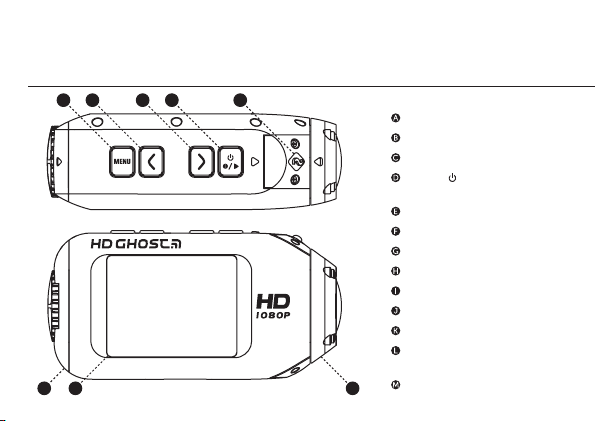
à propos de votre caméra
F G
21
A
D
CB E
MENU / Tag / Bouton B ack
Bouton LEF T / Zoom Out
Bouton RI GHT / Zoom In
Bouton ACTION
(On/O/Rec/Stop)
Statuts LED
Trappe Arrière
Écran LCD 2.0”
Lentille rotative à 30 0°
Port USB ( Mini-B)
Port HDM I (Mini-C)
Prise entrée Micro 3 .5mm
Emplace ment pour Carte
Micro SD
Trappe de Batterie
H
Page 6
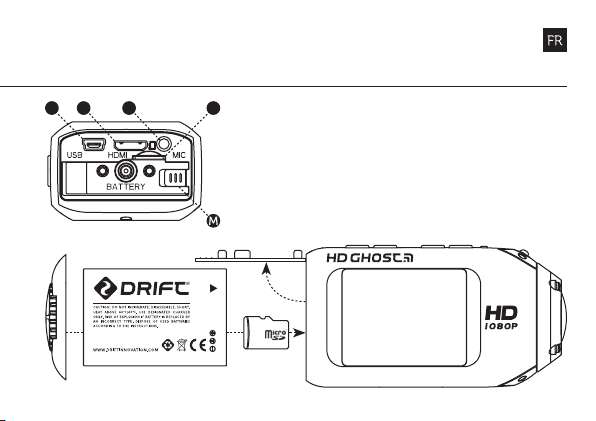
installation initiale
I
J
K L
1. Ouvrir et retirer la trappe
arrière
2. Insérez une micro carte SD
de Classe 6 ou plus
3. Ouvrez la trappe de la
batterie et insére z la
batterie comme indiqué
(plus b as)
4. Connec tez la cam éra via
le mini câble USB à un port
USB alimenté, et laissez
charger l a batterie pendant
4 heures avant sa première
utilisation
5. Replacez la tra ppe arrière
et vissez p our sécuriser la
fermeture
22
Page 7
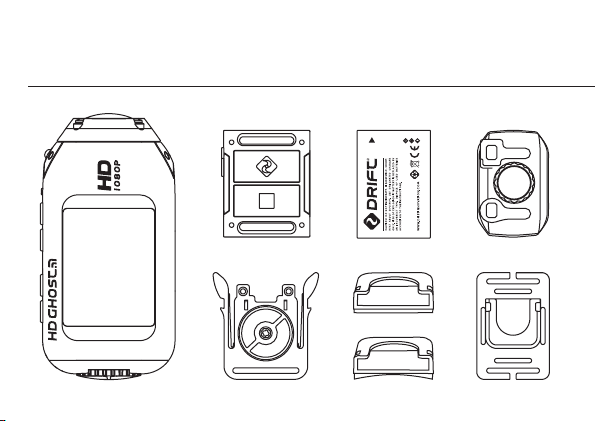
contenu de la boite
Pince universelle Kit de fixat ion Fixation sur masque
23
Trappe de connexionTélécommande Batterie rechargeable
Page 8
mise en route
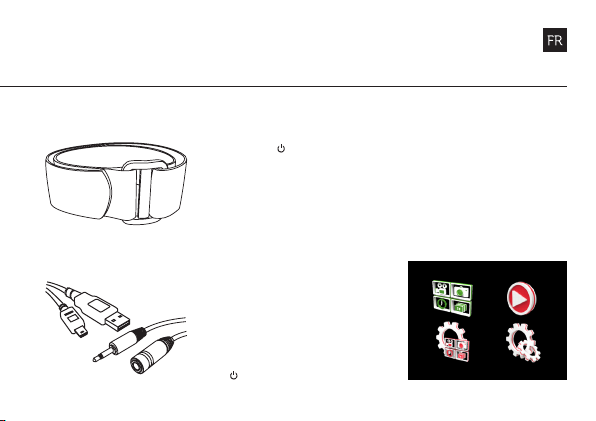
Dragonne
Câble US B (Mini-B)
Câble Rallonge du Microphone
ALLUMER ET ÉTEINDRE L’APPAREIL
1. Appu yez et maintenez enfoncé
le bouton ACTION pour
allumer l’appareil
2. L’écran s’al lumera, ach era le
message de bienvenue puis la
Prévisualisation
3. La caméra es t maintenant prêt e
pour enr egistrer des fil ms ou
prendre des photos
4. Le m ode sélecti onné est aché
sous form e d’Icone dan s la partie
supéri eure gauche de l ’écran et
par l’ indicateur LED ( pour plus de
détails, vo ir p.25-2 6)
5. Pour éteindre l ’appareil, ap puyez
et mainten ez enfoncé le bou ton
ACTIO N pendant 3 secon des
MENU PRINCIPAL
Appuye z sur le bouton MENU
pour accéder au Menu Principal.
L’écran achera les icônes des
quatre options de menu.
Utilise z les boutons LEF T/RIGHT
pour met tre en surbrilla nce
les options de menu; appuyez
sur le bouto n ACTION pour
sélectionner une option.
Mode Selection
Mode Parametres
Lecture
Parametres
24
Page 9
sélection de mode & paramétrages
25
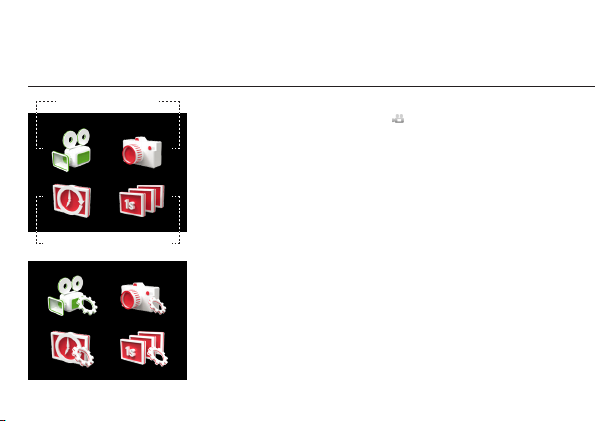
Video
Timelapse
Photo
Photoburst
MENU MODE SELECTION
Le menu Mo de Sélection
ache les i cônes de s quatre
modes disponibles. Mettez en
surbril lance le mode dési ré et
appuyez sur ACTI ON.
L’écran achera à nou veau la
prévisualisati on et la caméra
sera prête à enregistrer.
MODE PARAMETRES
Le menu Mo de Param ètres
ache les i cônes relatives
au param étrage des quatre
modes de l a caméra. Mettez
en surbrillance le mode désiré
et appuye z sur ACTION.
L’écran achera la liste des
paramétrages disponibles
pour le mode sélectionné.
MODE VIDEO
(LED verte) La camé ra
enregistrera des vidéos
lorsque le bouton AC TION
est actionné sur l a camér a ou
sur la télécommande. La LED
virera au rouge pendant les
enregistrements. Appuyez sur
ACTION sur la cam éra, ou sur
STOP sur la télécomm ande
pour arrêter l’enregistrement.
PARAMETRES VIDEO
• Résolution Vidéo
• Taux d’images
• Champ de vision
• Exposition
• Retardate ur
• Marquage Vidéo (voir p.3 2)
• Format Vi déo
Page 10

MODE PHOTO
(LED jaune) La caméra
prendra des photos statiqu es
en appuyant sur le bouton
ACTION sur la cam éra ou sur
la télécommande.
La LED clig notera de couleur
rouge à cha que fois qu’une
photo sera prise (ceci
s’appliqu e aussi aux modes
Timelapse et Photoburst).
PARAMETRE S PHOTO
• Résolution Photo
• Champ de vision
• Exposition
• Retardateur
MODE TIMELAPSE
(LED violette) La ca méra
prendra des prises de vue à
intervalle régulier en appuyant
sur le bouto n ACTIO N sur la
caméra o u la téléco mmande.
Pour arrêter les prises de
vues app uyez sur le bouton
ACTION sur la cam éra ou sur
la télécommande.
PARAMETRES TIMELAPSE
• Résolution Photo
• Champ de vision
• Exposition
• Intervalle de séquence
• Retardateur
MODE PHOTOBURST
(Cyan LED) Th e camer a will
capture a burst of still images
for an allot ted duration, at a
specified rate, wh en ACTI ON
on the cam era or rem ote is
pressed (for best re sults, use
a Class 6 or higher mi cro
SD card).
PARAMETRES PHOTOBURST
• Résolution Photo
• Champ de vision
• Cadence
• Durée
• Exposition
• Retardate ur
• Paramètres d’ori gine
26
Page 11
lecture & paramètres de la caméra
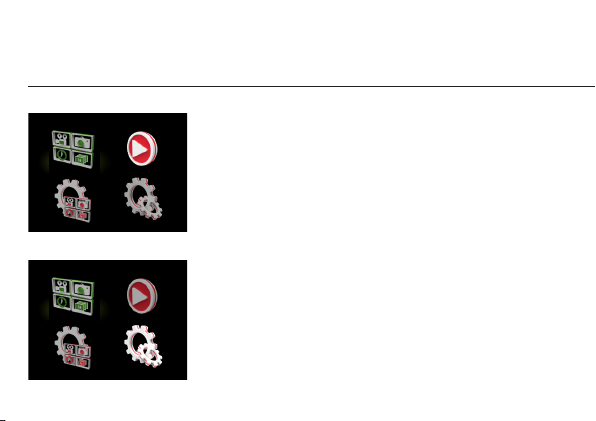
Lecture
Paramètres
27
LECTURE
Sélectionner l’ icône Lecture
ouvrir a le menu Sélecti on de
Mode, et achera les quatre
icônes de modes disponibles.
Le nombre d e vidéos ou de
photos est aché à côté de
chaque icône du mode cam éra.
Sélectionner un mode
achera la vidéo, la photo,
le timelapse ou fichier
photoburst le plus récent.
Naviguez parmi les fichiers
en utilis ant les boutons LEF T/
RIGHT. Pour lire une vi déo ou
ouvrir une séquence Timela pse
ou Photob urst, appuyez s ur le
bouton AC TION. Appuye z sur
MENU pour revenir en arrière .
PARAMETRES CAMERA
• WiFi On / O
• Sensibil ité Micro O / 1 / 2 / 3
• Volume haut-par leur O / 1 / 2 / 3
• Télécommande On / O
• Appairag e télécommande On / Off
• Horodatag e On / O
• Arr êt LCD O / 5s / 10s / 20s / 1m / 5m
• Luminosité LCD 1 / 2 / 3
• Indicateu r LED On / O
• Arrêt Came ra O / 1 / 5 / 10 / 20 / 30m
• Date / Heure YY:MM:DD / HH:MM
• Zoom Digita l On / O
• LED Télécommand e On / O
• Enregistrer/Charger paramétrages A / B / C
• Langue (liste de langues)
• Réinitial iser paramètres Oui / Annule r
• Formater Carte Mémoire Oui / Annule r
Page 12

nouvelles fonctionnalités
PARAMETRER DES PROFILS
Tous les paramètres de
l’appareil peuvent être
enregistrés en sélectionnant
l’option Enregistrer Paramètres
dans le me nu Paramètres de
l’appareil et en choisissant un
profil: A , B ou C.
Les profil s peuvent être char gés
en sélectionnant l’option
Charger P rofil du menu, puis en
choisis sant A, B ou C.
L’appareil s’allumera selon
les param ètres qui étaie nt
enregistrés lorsqu’il a été
éteint.
MARQUAGE VIDEO
Lorsqu’elle est activée, cette
fonctio n permet à l’appa reil de
prendre des vidéos de façon
continue, mais de sauvegarder
seulement les parties
importantes en les ma rquant.
Pendant l a prise d’une
vidéo, le fait d’appuyer sur
le bouton MENU, marquera
et sauvegardera les vidéos
actuelles, passées ou futures.
En sélectionnant par exemple,
un intervalle de marqu age de
30s, l’appareil sauvegardera
les précé dentes 30s, les 30s
actuelles et les prochaines
30s, soi t un total de 1m30s
d’enregistrement.
L’option Marquage Vidéo
nécess ite une micro car te SD
avec 4GB d ’espace libre po ur
fonctionner correctement.
PHOTO SIMULTANEE
Pendant l a prise de vidéos ,
appuye r sur le bouton MENU
prendra simultanément une
photo stati que.
Lors de l ’utilisation de l a
télécommande à double sens,
appuye z sur le bouton ACTIO N
pour obte nir le même résulta t.
Cette option est uniquement
disponible lorsque le
Marquage Vidéo (gauche) n’est
pas activé.
28
Page 13
utilisation de la télécommande
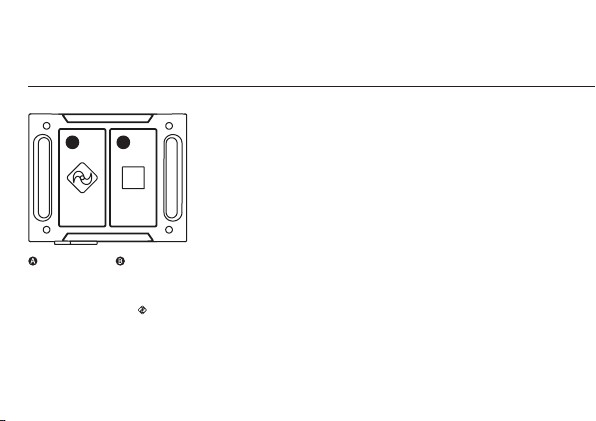
A
B
Bo uton STOP Bo uton ACTION
ARRET ET ALLUMAGE
1. Maintene z le bouton ACTION
enfoncé pour allumer l’appareil
2. L a couleur de la LED s ur la
télécomm ande indiquera le
mode actuel de l’appareil
29
3. L a télécommand e s’éteindra
automatiquement après 15s si
elle ne déte cte pas un appare il
4. Pou r la recharger, conn ectez la
télécommande par le biais du
mini câb le USB fourni, à un p ort
USB alimenté
UTILISATION DE LA
TELECOMMANDE
Lorsque l’appareil et la
télécommande sont appairés, et
tous deux a llumés, appu yer sur
le bouton ACTION enclenchera
la prise d e vidéo, la captu re
d’une ph oto, le début d’un
enregistrement en Timelapse
ou Photob urst en fonctio n du
mode préalablement activé.
Appuye r sur le bouton STOP
arrêtera l’enregistrement vidéo
ou Timelapse.
Appuye r sur le bouton ACT ION
pendant un enregistrement vidéo
permet tra de prendre un e photo
statique, ou de commencer le
Marquage Vidéo (si activé, voir
p.). Appuyer su r le bouton STOP
arrêtera l’enregistrement.
La LED clig notera en bleu po ur
confirmer la réception entre
l’appareil et la télécommande.
Appuye r sur le bouton STOP
lorsque l’appareil est en mode
Prévisualisation, basculera
l’appa reil d’un mode à l ’autre,
comme indiqué par la couleur de
la LED (voir p . 25-26).
Page 14
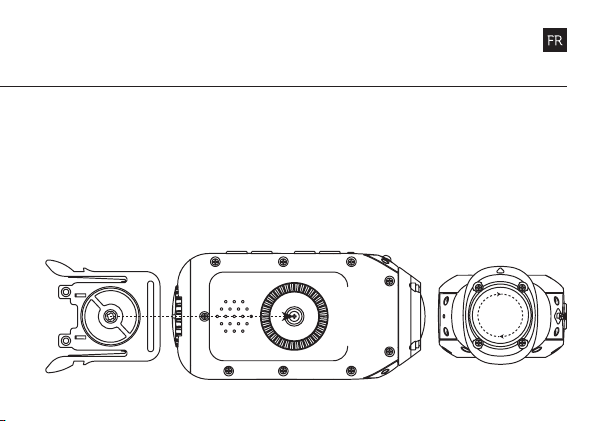
fixation de l’appareil
1. At tachez la fixatio n
universelle à l’appareil
avec l’orientation désirée.
Oriente z d’abord la pince
univer selle à l’angle
recherché, puis sécurisez le
tout en vis sant la base à la
main
2. Faites gliss er la pince
universelle dans la fixation
choisie en s’assurant qu’elle
se clipse correctement.
3. Vériez l’ali gnement de
l’é cran, tournez la l entille à
la main en f onction de votre
angle de vue. La marque
sur l’ob jectif orientée v ers le
haut permet d’être sûr qu e
l’image soit bien horizontale.
30
Page 15
wifi firmware
MISE A JOU R DU FIRMWARE
ARRET ET ALLUMAGE
Dans le menu Paramètres
de l’appareil, mettez en
surbrillance l’option ‘WiFi’,
appuyez sur le bouton
ACTION, sélectionnez P, et
appuyez sur ACTI ON.
En Prévisualisation, attendez
l’apparition de l ’icône WiFi
pour s’assurer que le WiFi so it
bien activé, puis sélectionnez
sur votre appareil le réseau
‘HD Gh ost’.
REMARQUE - Le paramètre WiFi est activé par mise à jour
du firmware quand le App Drif t pour Apple et Android est
disponible. S’il vous plaît consulter le site web pour plus
d’information: driftinnovation.com
31
TELECHARGER L’APPLICATION
Paramétrage de
prise de vues,
d’enregistrement, de
capture et d e lecture
sur votre appareil.
Téléchargez la dernière version
du firmware dispon ible sur le
site Intern et de Drift (gauch e)
et copiez le fi chier .bin sur une
micro car te SD formatée.
Introduisez la mi cro carte SD
dans l’appareil e t allumez le.
L’écran achera le me ssage
‘mise à jour du Firmwa re’
pendant son installation.
Une fois terminée, l’appareil
s’éteindra automatiquement.
Pour véri er que la mise à
jour a bie n été faite, allumez
l’appareil et, da ns le menu
Principal, choisissez le menu
Paramétrages de l’appareil,
puis «Version». Ceci achera
la derni ère version de firm ware
enregistrée.
Page 16

connexion de l’appareil
CONNEXION A UN PC
1. Conne ctez l’appareil p ar le
biais du câble USB (fo urni);
l’écran achera une icône
USB
2. Le répertoire corresponda nt
à l’appareil pourra s’ouvrir
automatiquement; dans le
cas contraire ouvrez votre
explorateur de fich iers
3. L’appareil d evrait être
reconnu comme une un ité
de stockage amovible;
double-cliquez dessus
pour l’ouvrir
4. Ouvrez le rép ertoire DCIM
pour accéder à vos fich iers
! Seulem ent pendant la cha rge (pas via un ordinateur), ap puyez sur ACTION p our revenir en
Prévisualisation
CONNEXION A UN MAC
1. Conne ctez l’appareil p ar le
biais du câble USB (fo urni);
l’écran achera une icône
USB
2. Le répertoire corresponda nt
à l’appareil pourra s’ouvrir
automatiquement; dans le
cas contraire ouvrez votre
“Finder”
3. L’appareil d evrait être
reconnu comme une
unité de stockage externe;
double-cliquez dessus
pour l’ouvrir
4. Ouvrez le rép ertoire DCIM
pour accéder à vos fich iers
CONNEXION A UNE TV
1. Alors que l’appa reil est
éteint, connectez-le à la
télévision par le biais d’un
câble mini HDMI à fu ll
HDMI (Type C), disponible
chez les revendeurs de
produit s Drift.
2. Allumez l’appareil
3. L’achage de votre
appareil ne sera pas visible
sur la télév ision, mais
la lecture de photos o u
vidéos sera ach ée sur la
télévisi on. Le son devrait
émaner des haut-parleurs
de la télévision.
32
Page 17

caractéristiques
Résolution vidéo: 1080p, 720p and W VGA (16:9); 960p (4:3)
Format de chier: .MP4 / .MOV (H .264 codec)
Type de capteur: CMOS
Images par secondes:-
1080p: 25 / 30 ips
960p: 25 / 30 / 48 ips
720p: 25 / 30 / 50 / 60 ips
WVGA: 25 / 30 / 50 / 60 / 100 / 120 ips
Angles de vue:-
1080p: 90° / 127 ° / 170°
720p: 170°
WVGA: 170°
Plage focale de l ’objectif: 0.5m à l ’infini
Rotation de la lentille: 300°
Zoom: ×10 (numérique)
Mode photo: 5 / 8 / 11 megapixels
Exposition: Auto / Manuelle (utilisateurs avancés)
Écran LCD: 2.0” couleur TF T
33
Page 18

Etanchéité 3m (9.84f t)
Microphone: Intégré, à réduction de nuisances sonores
Mémoire embarquée: 256MB (non accessible)
Mémoire complémentaire: Carte Micro SD jusqu’à 32GB
Entrées: microphone externe 3. 5mm (câble inclus)
Sorties: connecteur HDMI type C (câble non inclus)
Connec tivité: USB Plug and Play, connecteur USB mini-B
Systèmes d’exploitations: Windows XP et suivants / Mac OS 10.2 et suivants
Portée: 5m (32.81ft)
Fréquence radio: 2.4G
Camera:-
Dimensions: 105 (L) × 52 (H) × 33 (P) mm
Poids: 167g
Alimentation: Batterie lithium-ion 1700mAh rechargeable (inclue) (DC 3.7 V)
Télécommande:-
Dimensions: 59 (L) × 48 (H) × 12 (P) mm
Poids: 22g
Alimentation: Batterie lithium-ion 350mAh rechargeable (DC 3.7V )
34
Page 19

avertissements
Informat ions de la FCC
Cet appar eil est conforme à
la Part ie 15 des règleme nts de
la FCC.
Son fonctionnement est soumis
aux deux conditions suivantes :
(1) ce disp ositif ne doit pas
causer d’interférences nuisibles,
et (2) doit a ccepter toute
interférence reçue, y compris
les interfé rences qui peuvent
provoquer un fonctio nnement
non voulu .
35
AVERTISSEMENT
Les changements ou
modific ations appor tées à cet
appareil non expressément
approuvés par la partie
responsable de la conformité
pourraient annuler l’autorité
de l’uti lisateur de faire
fonctionner l’équipement.
Cet équipe ment a été testé et
considéré conforme aux limites
pour un dispositif numérique
de class e B, conformément
à la Part ie 15 des règleme nts
de la FCC. Ce s limites sont
conçues pour fournir une
protection raisonnable contre
les interférences nuisibles dans
une installation résidentielle.
Cet équipe ment génère, utilis e
et peut émettre des fréquences
radio et , s’il n’est pas inst allé
et utilisé c onformément au x
instructions, peut causer
des interférences nuisibles
aux communications radio.
Cepend ant, il n’existe aucu ne
garanti e que des interférences
ne se prod uiront pas dans
une installation particulière.
Si cet équipement provoq ue
des interférences nuisibles à la
réceptio n radio ou télévis ion,
ce qui peut être déterminé
en alluma nt et en éteignant
l’appareil, l’utilisateur est
encouragé à essayer de
corriger l’interférence par
Page 20

une ou plu sieurs des mesu res
suivantes:
Réorienter ou déplacer
l’antenn e de réception;
Augmenter la séparation entre
l’é quipement et le récepteu r;
Brancher l’appareil dans une
prise sur u n circuit diérent d e
celui sur lequ el est branché le
récepteur;
Consulte r le revendeur ou un
technicien radio / TV po ur
obtenir de l’aide.
Cet appareil est en conformité
avec les licences Canadiennes
relativ e à l’industr ie, exempté les
standards RSS.
Son fonctionnement est
soumis aux deux conditions
suivantes:
(1) ce disp ositif ne d oit pas
causer d’interférences, et
(2) cet appa reil doit accepter
toute inter férence re çue, y
compris les interférences
qui peuvent provoq uer un
fonctionnement non voulu.
Cet appareil numé rique de
Classe [B] est compatible avec
les ICES- 003 Canadiens .
36
 Loading...