

Page 1

Page 2

Планшетный ПК
DEXP Ursus NS310
Уважаемый покупатель!
Бл
агодарим Вас за
выбор продукции, в
торговой маркой DEXP. Мы рады предложить Вам
изделия, разработанные и изготовленные в соответствии
с высокими требованиями к качеству, функциональности
и дизайну. Перед началом эксплуатации прибора
внимательно прочитайте данное руководство, в котором
содержится важная информация, касающаяся Вашей
безопасности, а также рекомендации по правильному
ыпускаемой под
использованию прибора и уходу за ним. Позаботьтесь
о сохранности настоящего Руководства, используйте его
в качестве справочного материала при дальнейшем
использовании прибора.
Планшетный ПК – это портативный персональный
компьютер с сенсорным дисплеем. Это универсальное
многофункциональное устройство, которое
в одинаковой степени эффективно используется для
решения разноплановых задач.
Устройство предназначено для:
•
Доступа в Интернет
•
Чтения электронных книг
•
Воспроизведения мультимедиа файлов
•
Использования электронных карт
•
Использования игр и различных приложений
Page 3

Содержание
Меры предосторожности ................................................................................ 1
Рекомендации по работе с литий содержащей
аккумуляторной батареей (Li-pol/Li-ion) ........................................................ 2
Схема устройства ............................................................................................. 4
Установка SIM-карт и карты памяти ............................................................... 5
Включение и выключение ............................................................................... 6
Сенсорный экран ............................................................................................. 6
Начало пользования устройством .................................................................. 6
Блокировка экрана .......................................................................................... 7
Предустановленные приложения .................................................................. 7
Управление приложениями .......................................................................... 12
Телефон .......................................................................................................... 13
Сообщения ..................................................................................................... 14
Контакты ........................................................................................................ 15
Часы ................................................................................................................ 16
Магазин Google Play ...................................................................................... 17
Браузер ........................................................................................................... 19
Календарь ...................................................................................................... 20
Калькулятор ................................................................................................... 22
Камера ........................................................................................................... 23
Email ............................................................................................................... 24
Менеджер файлов ......................................................................................... 26
Аудиопроигрыватель .................................................................................... 27
Видеопроигрыватель .................................................................................... 28
Галерея ........................................................................................................... 29
Настройки ...................................................................................................... 30
Wi-Fi ................................................................................................................ 30
Технические характеристики ........................................................................ 31
Возможные проблемы и их решение ........................................................... 32
Дополнительная информация ...................................................................... 33
Page 4

Меры предосторожности
1
Внимательно прочитайте данное руководство перед началом использования
и держите его под рукой для последующих обращений. Убедитесь в том, что
гарантийный талон заполнен, и сохраните его вместе с товарным чеком
и упаковкой. Следование мерам предосторожности, перечисленным ниже, поможет
снизить риск возникновения опасных ситуаций.
•
Не подвергайте устройство воздействию чрезмерно высоких/низких температур
(допускается от 0 °С до 35 °С ), пыли, влажности, прямых солнечных лучей, сильной
вибрации, а также воздействию сильного электромагнитного излучения.
•
Избегайте попадания жидкости в устройство. Не используйте его в местах, где есть
риск попадания устройства в воду (например: бассейн, водоем, ванна и т.п.).
Приведенные в Руководстве изображения элементов интерфейса носят
ознакомительный характер и могут отличаться от реальных.
Изготовитель не гарантирует полную совместимость устройства с любыми
приложениями от сторонних разработчиков и корректную работу этих приложений.
• Избегайте падения устройства с высоты и ударов о твердую поверхность.
Продолжительное использование наушников при чрезмерно высокой громкости
•
может привести к потере слуха.
Помните, что батарея достигает максимальной работоспособности после 2-3х циклов
•
полной зарядки и разрядки.
•
Чтобы избежать потери данных, рекомендуется создавать резервные копии Ваших
файлов. Производитель и продавец не несут ответственности за потерю любых
данных.
•
Используйте только разрешенные производителем зарядные устройства
и аксессуары. Использование прочих аксессуаров нарушает условия предоставления
гарантии и может быть опасно.
• Использование устройства детьми должно проводиться под наблюдением взрослых.
•
Производитель оставляет за собой право вносить изменения в характеристики
устройства без предварительного уведомления потребителя. Приносим свои
извинения за возможные неудобства.
•
Используйте мягкую хлопчатобумажную ткань для очистки корпуса устройства. Не
используйте химические вещества, они могут повредить устройство.
Не открывайте корпус устройства. Устройство не содержит деталей, которые могут
•
быть отремонтированы в бытовых условиях. Воспользуйтесь услугами
квалифицированного специалиста.
Устройство не требует какого-либо монтажа или постоянной фиксации.
•
Хранение и перевозка (транспортирование) устройства должны осуществляться
•
в условиях соблюдения допустимой температуры и уровня влажности.
•
Реализация устройства должна производиться в соответствии с действующим
законодательством РФ.
Page 5

Рекомендации по работе с литий содержащей аккумуляторной
2
батареей (Li-pol/Li-ion)
1.
Используйте только оригинальное зарядное устройство.
Способность заряда/разряда аккумуляторной батареи (далее по тексту – «аккум.
батарея») управляется встроенным в неё контроллером. Крайне противопоказаны
принудительные режимы "быстрой зарядки" во внешних зарядных устройствах для
аккум. батарей, т. к. токи заряда и разряда ограничены.
У аккум. батарей отсутствует так называемый "эффект памяти". Начинать разряжать/
заряжать аккум. батарею можно с любого уровня заряда. В большинстве устройств
стоит ограничение по степени заряда/разряда - контроллер может не позволить
заряжать аккум. батарею, если, например, заряд уже более 90%. Также он не
позволит полностью разрядить аккум. батарею, препятствуя выходу из строя её
элементов.
Даже если работа устройства (ноутбук, планшетный ПК, смартфон и т. д.)
осуществляется посредством электрической сети - хотя бы раз в месяц, аккум.
батарея должна проходить полный цикл заряда/разряда (до появления сообщения
о низком заряде). Нельзя доводить аккум. батарею до полной разрядки. Аккум.
батарея быстро деградирует при длительном хранении в разряженном состоянии.
Если это всё-таки произошло, сразу же установите её на зарядку.
Аккум. батарея теряет заряд, даже если она хранится отдельно от устройства.
Саморазряд составляет около 5% в месяц. Аккум. батареи по своему строению
недолговечны и постоянно деградируют вне зависимости от того, эксплуатируются
они или нет. Данная деградация тем интенсивней, чем выше температура, и чем
дальше величина заряда от "оптимального" (с точки зрения сохранности), который
принято считать равным 40%. Другими словами, если аккум. батарея не
используется, то имеет смысл держать заряд на уровне 40-50%.
Если аккум. батарея находится в разряженном состоянии 2 недели и более, то
происходит необратимый процесс потери ёмкости в её элементах, следствием чего
является выход из строя самой аккум. батареи.
2.
Соблюдайте температурный режим.
Аккум. батареи должны храниться в заряженном состоянии при температуре от
+15 °С до +35 °С. Аккум. батареи плохо переносят длительную эксплуатацию при
очень высоких (выше 40 °С) и очень низких (ниже -10 °С) температурах окружающей
среды. Нельзя оставлять аккум. батарею под прямыми солнечными лучами.
Page 6

3.
3
Не разбирать, не сжигать, не использовать аккум. батареи со следами
повреждений.
Ни в коем случае нельзя самостоятельно разбирать аккум. батареи и заряжать
их элементы. В случае необходимости обращайтесь в авторизованный
сервисный центр. Прокол или смятие элементов может привести к внутреннему
короткому замыканию с последующим возгоранием и взрывом. Расплавление
лития от высокой температуры может также привести к взрыву. При
разгерметизации внутрь элемента может попасть вода или сконденсироваться
атмосферная влага, что может привести к реакции с выделением водорода
и возгоранию.
Посмотреть текущее состояние аккум. батареи можно, например, на её
индикаторе состояния, который есть практически в каждом устройстве (можно
уточнить его местонахождение и принцип работы при покупке). Будьте
осторожны: поврежденные аккум. батареи могут выделять вредные вещества.
Если аккум. батарея сменная (съёмная), при обнаружении проблем с её
работоспособностью следует обратиться в сервисный центр (см. гарантийный
срок в гарантийном талоне).
Если аккум. батарея несъёмная (является неотъемлемой частью устройства),
гарантийный срок на неё равен гарантийному сроку на само устройство.
Необходимо также обратиться в авторизованный сервисный центр.
Чем раньше Вы отдадите неисправную аккум. батарею в ремонт, тем больше
вероятность, что она может быть восстановлена с наименьшими затратами.
ВНИМАНИЕ: Время работы аккум. батареи зависит от настроек сети (Wi-Fi, 3G,
LTE) и многих других факторов (нагрузка на центральный процессор, жесткий
диск, яркость LCD дисплея и т.д.); действительное время работы может не
совпадать с указанным. Аккум. батарея допускает ограниченное число циклов
зарядки и по прошествии некоторого времени может потребовать замены
(Условия ограниченной гарантии на аккум. батарею смотрите в гарантийном
талоне). Время работы аккум. батареи зависит от режима использования
и настроек.
Page 7
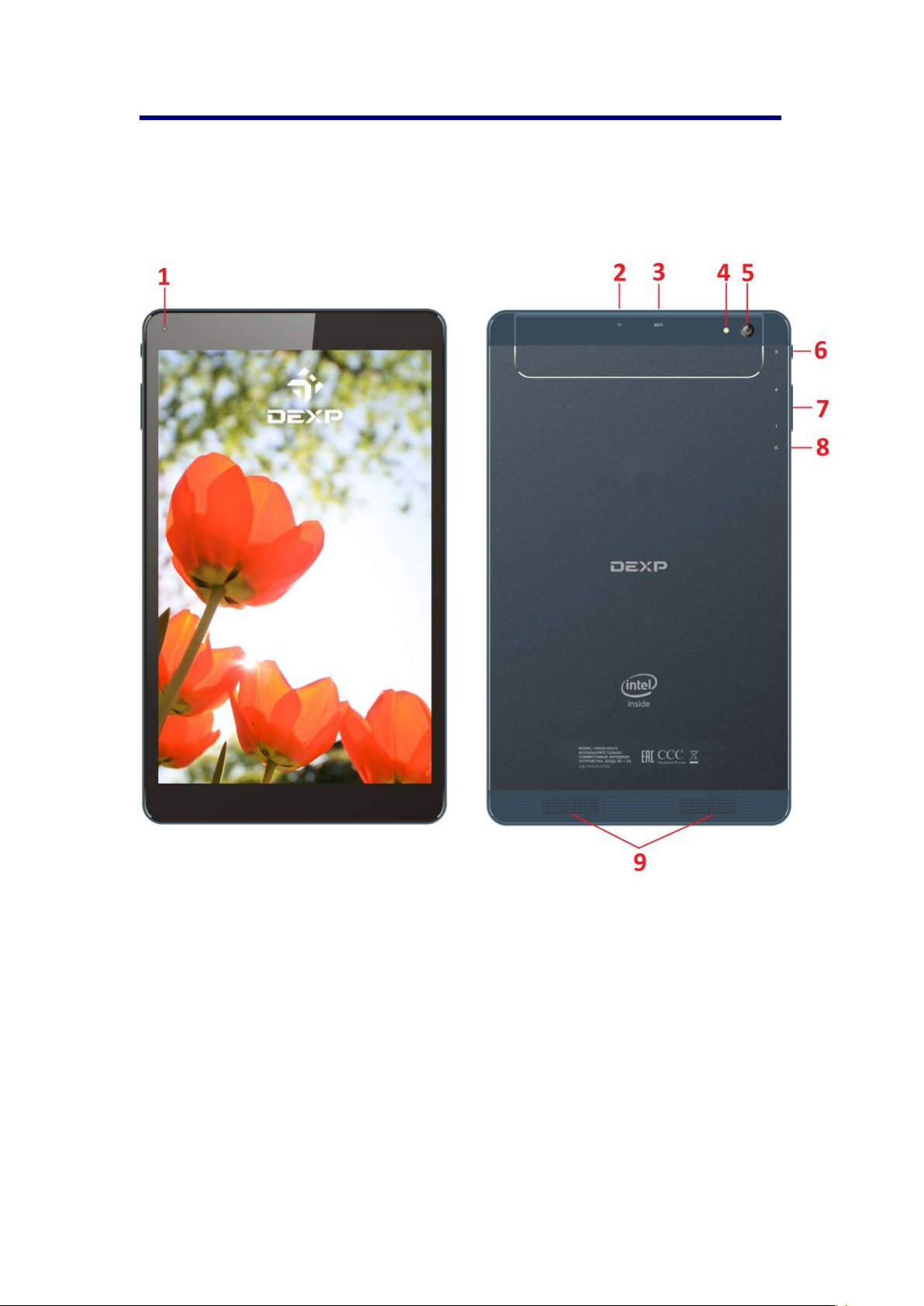
Схема устройства
4
1. Фронтальная камера.
Разъём для наушников (3.5 мм).
2.
3. Micro USB-разъём (для зарядки и синхронизации с ПК).
4. Вспышка.
5. Тыловая камера.
6.
Клавиша POWER (Вкл./Выкл., Блок./Разблок.).
7. Регулятор громкости.
8.
Клавиша RESET (Для принудительной перезагрузки устройства.
Нажимать тонким длинным предметом (игла и т.д.)
).
9.. Динамики.
Page 8
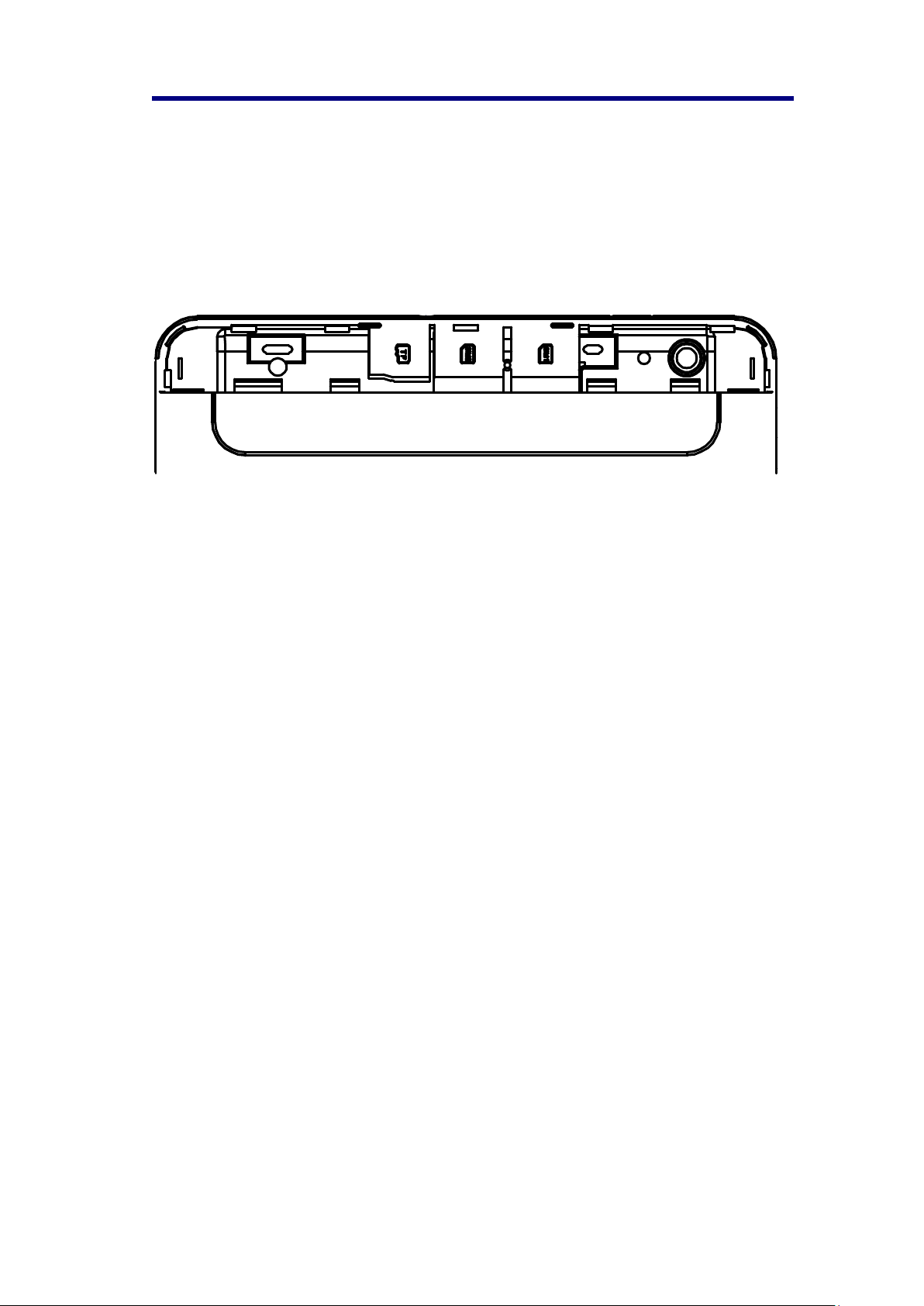
Установка SIM-карт и карты памяти
5
Снимите крышку верхнего отсека с задней стороны устройства и установите SIM-карты
и карту памяти в соответствующие разъёмы так, как это показано на рисунке ниже:
microSD
ВАЖНО:
1.. Во избежание потери данных или повреждения карт, установку и их извлечение
необходимо выполнять исключительно при выключенном устройстве.
Не вставляйте и не извлекайте карту памяти слишком часто, это
2..
может привести к их повреждению.
SIM1/SIM2
Page 9

Включение и выключение
6
Включение: Зажмите клавишу POWER на 2 секунды.
Выключение: Зажмите клавишу POWER на 2 секунды →нажмите Выключить → нажмите OK.
Включение/выключение режима полёта: Зажмите клавишу
→нажмите Режим полёта.
Включение/выключение режима сна: Нажмите клавишу POWER 1 раз.
POWER на 2 секунды
Сенсорный экран
Нажатие: Нажмите 1 раз на желаемом объекте.
Проведение пальцем: Приложите палец к экрану и проведите его в любую сторону, затем
отп
устите.
Зажатие: Задержите палец на желаемом объекте несколько секунд, и отпустите, чтобы
увидеть возможные действия.
Начало
пользования
устройством
Комплектация
Устройство DEXP, адаптер для зарядки, USB-кабель, руководство пользователя, гарантийный талон.
Зарядка
ВАЖНО:
Вы также можете заряжать устройство с помощью USB-кабеля
Подключите адаптер к устройству, и затем в электрическую розетку. Для полной зарядки
потребуется приблизительно 4 часа.
.
Использование Wi-Fi
·Включение Wi-Fi
Перейдите в Настройки→ Wi-Fi
Включите функцию.
·Подключение к сетям Wi-Fi
Устройство выполнит автоматическое сканирование всех доступных сетей поблизости.
Значок означает защищенную сеть, требующую ввода пароля.
1. Нажмите на желаемую сеть, →
2. Нажмите
Вернуться, ч
тобы п
при необходимости введите пароль, → нажмите Подключиться.
ерейти
обратно на домаш
ний эк
ран
.
Page 10

Блокировка экрана
7
Для блокировки экрана нажмите клавишу POWER один раз. Также Вы можете
установить автоматическую блокировку по прошествии заданного периода.
Заблокированный экран выглядит так:
Перетяните замочек на нижней части экрана в любом направлении, чтобы разблокировать экран.
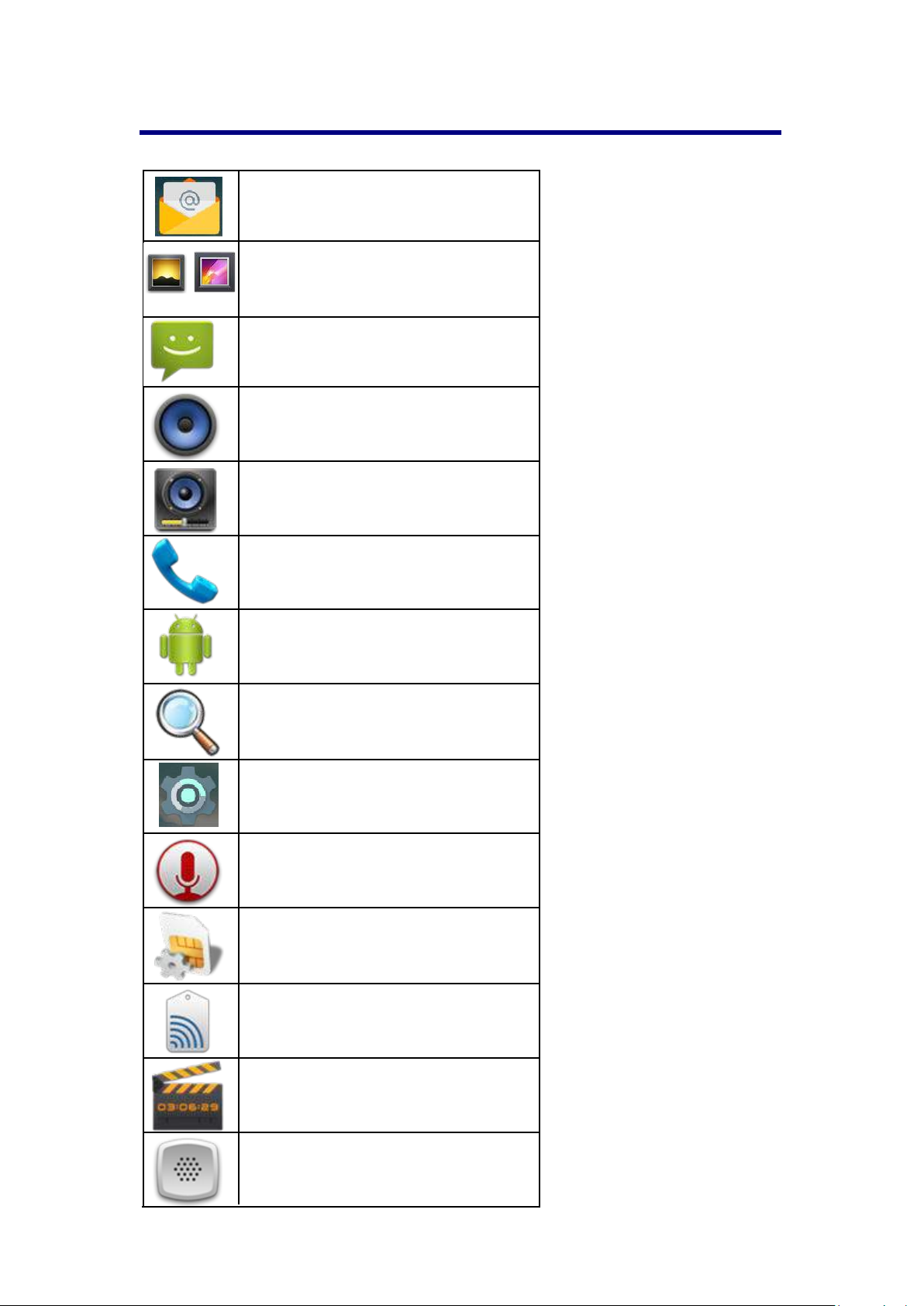
Предустановленные приложения
Приложение Функция
Передача по Bluetooth
Позволяет подключать другие
Bluetooth-устройства
Браузер
Позволяет просматривать
веб-сайты
Калькулятор
Календарь
Камера
Позволяет снимать фото и видео
Контакты
ы
Час
Page 11
Email
8
Позволяет всегда иметь доступ ко всем
Вашим ящикам электронной почты
Галерея
Позволяет просматривать любые
изображения
SMS/MMS
Музыка
Штатное приложение для
воспроизведения музыки
Эквалайзер
Позволяет осуществлять настройку
аудиоплеера
Данные для мобильных
устройств / Телефон
Советы по управлению главным
экраном
Поиск
Позволяет осуществлять поиск
файлов по устройству
Настройки
Главное меню настроек Вашего
устройства
Диктофон
Позвоялет осуществлять запись
голоса
Меню SIM-карты
Настройки оператора и SIM-карты
Теги
Киностудия. Приложение для
редактирования видео
Голосовой набор
Page 12
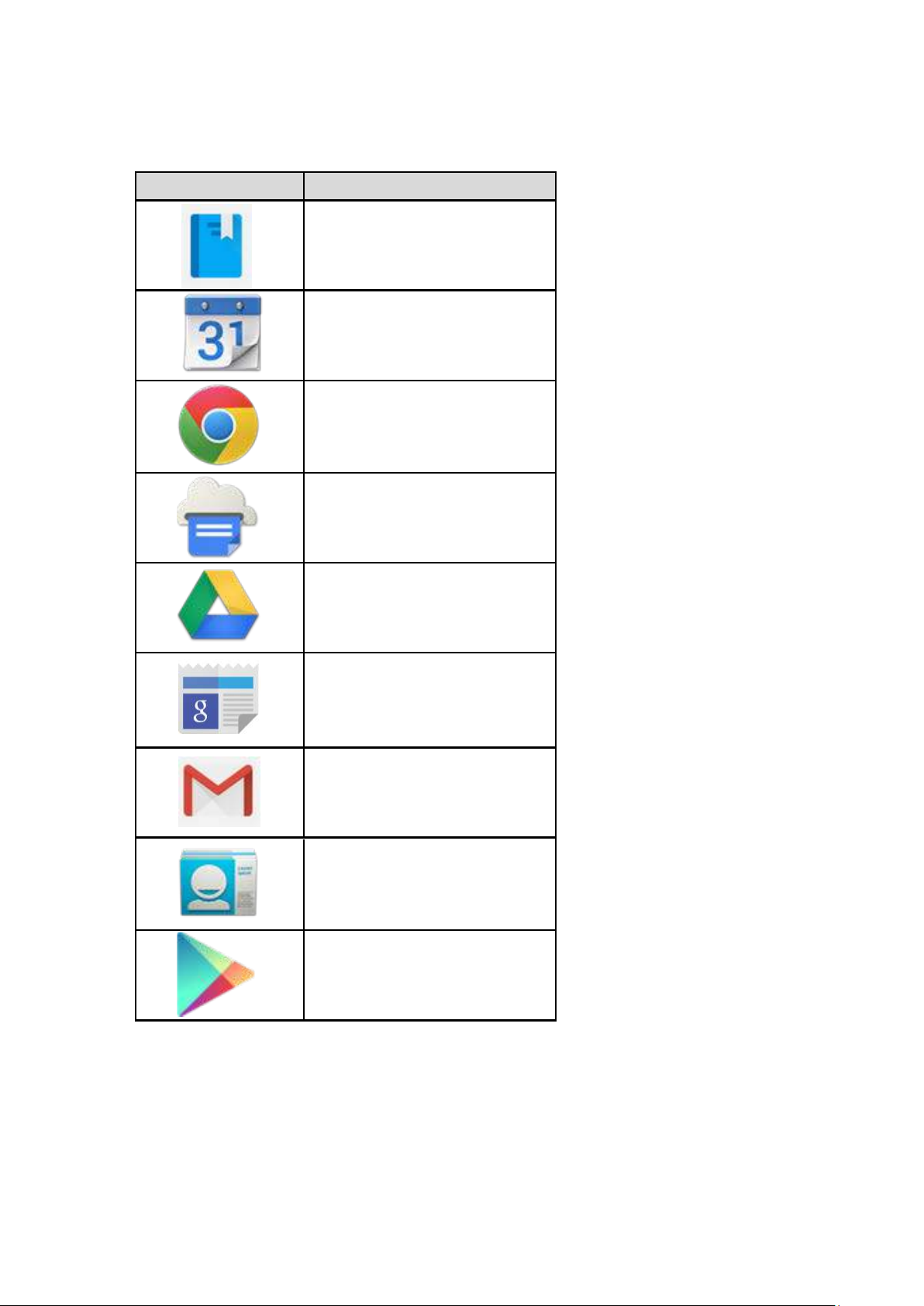
Предустановленные приложения Google
9
Приложение Функция
Google Play Книги
Приложение для покупки
книг
Календарь Google
Chrome
Удобный веб-браузер
от Google
Виртуальный принтер
Диск
Виртуальное облачное
хранилище Google Drive
Новости и погода
Gmail
Синхронизация
Контактов Google
Аудиопоиск Play Маркет
Page 13

Синтезатор речи Google
10
Hangouts
Мессенджер от Google
Google Keep
Приложение для создания
заметок от Google
лавиатура
К
Google
Google Play Пресса
Приложение для подписки
на периодику
Карты
Google Play Музыка
Приложение для покупки
музыки
Play Маркет
Google Play Игры
Google+
Социальная сеть от Google
Quickoffice
Удобное приложение для
офисной работы
Page 14

Google Поиск
11
Google Play Фильмы
Приложение для покупки
фильмов
Wallet
Ваш бумажник для оплаты
покупок в Play Store
YouTube
☆ Для перемещения значка на домашнем экране, задержите на нем палец, затем
перетяните его на свободное место домашнего экрана и отпустите.
☆ Задержите палец на значке, и перетяните его в область “×”, чтобы удалить
с домашнего экрана.
ВНИМАНИЕ: Приведенные выше приложения могут быть предустановлены не в полном
☆
объёме. Их количество может отличаться в разных устройствах.
Page 15

Управление приложениями
12
Установка приложений
Любые загруженные бесплатно, либо купленные приложения можно быстро
и легко установить на Ваше устройство с помощью приложения Apk Installer.
1. Скопируйте файл .apk на карту памяти micro SD, либо на USB-накопитель, →
вставьте носитель в устройство.
2. Нажмите на значок .
3. Нажмите Установить и укажите местонахождение файла .apk (Встроенная
память или карта памяти micro SD).
4. Нажмите на файл .apk → Установить.
Начнется установка, и по её завершении значок установленного приложения
появится в меню Приложения.
5. Нажмите Открыть, чтобы запустить приложение, либо нажмите Готово для
возврата к приложению ApkInstaller.
Загрузка приложений напрямую с веб-сайтов
Вы также можете скачивать любые приложения напрямую с веб-сайтов, и затем
устанавливать их на устройство.
Нажмите на значок для запуска Браузера.
1.
2. Введите желаемый URL, и нажмите Скачать на ссылке желаемого приложения.
3. По завершении скачивания, задержите палец на скачанном файле (в Истории
загрузок), → нажмите Открыть → Установить.
Удаление приложений
Вы можете легко удалять любые установленные приложения.
1. Нажмите Настройки → Приложения.
2. Нажмите на приложение, которое хотите удалить, → Удалить.
3. Нажмите OK, чтобы подтвердить выбор.
Также можно использовать ApkInstaller для удаления приложений.
Нажмите на значок .
1.
2. Нажмите Управление.
3. Выберите .apk-файл для удаления из списка и нажмите Удалить.
4. Нажмите OK для подтверждения удаления.
☆ ВНИМАНИЕ: Приложение ApkInstaller может быть заменено аналогичным по
функционалу менеджером приложений, но с некоторыми отличиями в интерфейсе.
Page 16

Телефон
13
Вы можете пользоваться устройством как телефоном, нажав на значок
в главном меню/на домашнем экране. Затем нажмите на значок
в нижней части экрана, чтобы открыть клавиатуру.
Поле
набора
номера
Клавиатура
Удалить
введенный
номер
Вызов
Page 17

Нажмите на значок в правом верхнем углу экрана, когда клавиатура скрыта, чтобы увидеть
14
дополнительные опции:
Сообщения
Просмотр сообщений
Нажмите на значок приложения в главном меню/на домашнем экране.
Отправка сообщений
1. Нажмите на значок в верхней части экрана, чтобы создать новое сообщение.
2. Выберите адресата сообщения в соответствующей графе.
Можно как вводить номер вручную, так и выбирать уже существующие
контакты.
3. Нажмите на поле ввода сообщения, чтобы начать ввод.
Вы можете ввести текст и отправить SMS, либо приложить медиафайл,
и отправить MMS.
4. Нажмите на значок , чтобы отправить сообщение.
Page 18

Контакты
15
1. Прикоснитесь к значку контактов в главном меню/на домашнем экране.
Нажмите на значок , чтобы увидеть дополнительные опции:
Добавление контактов
1.
Чтобы добавить группу, нажмите Группы и на значок
Введите имя и данные группы и сохраните изменения.
2. .
Для добавления одного контакта, нажмите на значок
Введите имя и данные контакта и сохраните изменения.
Также можно добавлять контакты с Вашего смартфона, с помощью аккаунта
Google, Microsoft Exchange ActiveSync и т.д., данные контакта будут
синхронизироваться.
.
Page 19

Часы
16
Будильник
Вы можете устанавливать будильник на Вашем устройстве.
Установка будильника
1.
Нажмите на значок .
2. Нажмите на значок , чтобы добавить новый будильник.
3. Установите необходимое время срабатывания будильника.
4. Переведите тумблер на экране в положение "Вкл.".
5. Подтвердите выбор, нажав Готово, или нажмите Заново, чтобы аннулировать
все настройки.
ВАЖНО:
- Значок
данный моме нт активны.
Будильник
означает, что один или несколько будильников на
Часы
Таймер
Секундомер
Ночной режим и настройки
Мировое время
Page 20

Магазин «
17
Онлайн-магазин Google содержит множество приложений, которые Вы можете
загрузить в Ваше устройство. Первым делом убедитесь, что имеете доступное Wi-Fi
подключение.
Google Play»
Загрузка контента
1. Нажмите на значок и выберите Принять.
ВАЖНО:
При первом запуске Вам необходимо будет ввести Ваш логин и пароль. Если Вы еще
не зарегистрировались, создайте новую учётную запись.
Если у Вас уже есть аккаунт, введите свой логин и пароль и нажмите Готово.
При первом вводе данных Вам предложат ввести информацию о банковской карте.
Выберите Ввести данные карты и Вы увидите окно ввода. Если Вы не хотите
вводить данную информацию, нажмите Напомнить позже для входа
в онлайн-магазин.
Page 21

2.
18
Вы можете выбрать интересующий контент из представленного списка или
выбрать Приложения/Игры/Фильмы/Музыка/Книги/Пресса в верхней части
экрана, после чего просмотреть все категории. Кроме того, можно выполнять
поиск по названию, введя его в строке поиска.
3.
Нажмите на любой
4.
Нажмите на значок , чтобы увидеть дополнительные опции:
желаемый контент, и нажмите Скачать. Начнется загрузка.
Page 22

Браузер
19
Запуск браузера
Нажмите на значок браузера в главном меню/на домашнем экране
.
Вы можете пользоваться Интернетом при наличии соединения Wi-Fi или мобильного Интернета.
Опции браузера
Нажмите значок , чтобы увидеть меню:
Опции
Обновить/остановить
Новая вкладка Создать новую вкладку
Новая вкладка в режиме
инкогнито
Поделиться страницей Поделитесь страницей с друзьями
Найти на странице Позволяет быстро найти нужную
Сохранить для чтения в режиме
оффлайн
Информация о странице Отобразить информацию о текущей
Настройки Для различных настроек.
Закладки
Другие устройства Войдите с помощью учетной записи, чтобы
Помощь Полезные советы для пользователя.
Обновить текущую страницу/остановить
загрузку текущей
Создать новую вкладку в режиме инкогнито.
информацию на странице.
Сохранить текущую страницу
просмотра в режиме оффлайн.
странице.
Позволяют быстро переходить
к отмеченным страницам.
иметь возможность контактировать
с другими устройствами.
страницы.
.
для
Page 23

Календарь
20
Нажмите на значок .
При первом использовании Календаря необходимо будет добавить учётную
запись
указаниям, чтобы завершить настройку. После этого Вы сможете пользоваться
Календарём.
Просмотр календаря
Все события с каждой учётной записи, которую Вы добавите, будут
отображаться в календаре. Можно выбрать из нескольких видов отображения
В левом верхнем углу окна Вы можете переключать вид (дни, недели, месяцы).
Exchange или Gmail. Введите логин и пароль, нажмите Далее и следуйте
Нажмите, чтобы
добавить новое
событие
.
Показать
дополн.
настройки
Page 24

Создание нового события
21
1. В Календаре нажмите на значок .
2. Добавьте подробные сведения о событии.
3. Нажмите Готово.
Дополнительные действия
Чтобы просмотреть событие, просто нажмите на него.
. Чтобы изменить событи
Внесите нужные изменения и нажмите Готово.
Чтобы удалить событие, нажмите на него, затем нажмите на значок .
Чтобы
изменить цвет события, нажмите на него, затем нажмите на значок .
Чтобы поделиться событием, нажмите на него, затем нажмите на значок .
е, нажмите на него, затем нажмите на значок
Page 25

Калькулятор
22
1. Нажмите на значок .
2. Введите числа и желаемое действие.
3.
Нажмите Назад, чтобы удалить результат по одному символу или нажмите на ,
чтобы очистить всё поле.
Page 26

Камера
23
Нажмите на значок
.
Съёмка фото
1. В меню Камеры нажмите на значок , чтобы сделать снимок,
и значок
2. Ваш снимок сохранится автоматически.
3. Проведите влево, чтобы перейти в Галерею для просмотра фото.
4. Нажмите Назад, чтобы вернуться в меню Камеры.
5. Нажмите Назад, чтобы выйти из меню Камеры и вернуться на Домашний
экран.
для переключения между двумя камерами устройства;
Съёмка видео
1. Нажмите на значок для перехода к режиму видеосъёмки.
Съёмка начнется автоматически. Если Вы хотите остановить её, нажмите
2.
3. Ваше видео будет сохранено автоматически.
4. Проведите влево, чтобы перейти в Галерею для просмотра видео.
5. Нажмите Назад, чтобы вернуться в меню Камеры.
6. Нажмите на значок
7. Нажмите Назад, чтобы выйти из меню Камеры и вернуться на Домашний
экран.
для возврата к режиму фото.
Опции
В главном меню Камеры нажмите , и Вы увидите следующее окно настроек:
Page 27

24
Устройство поддерживает работу с протоколами POP3 и SMTP.
Добавление учетных записей эл. почты
Вы можете задать один или
с Вашего устройства.
1. Нажмите на значок .
2. В меню Учетных записей нажмите Далее.
3. Нажмите на строчку ввода Email-адреса → введите свой адрес.
4. Аналогичным способом введите пароль.
5. Нажмите Готово.
6. Ручная настройка (опционально): Устройство автоматически настроит
параметры сервера большинства популярных почтовых служб (например
gmail.com и т.д.).
все параметры вручную.
7. Нажмите Далее.
8. Опционально: Введите имя аккаунта.
9. Введите тему письма → нажмите Готово.
В любом случае, при необходимости Вы сможете настроить
несколько почтовых ящиков и иметь доступ к ним
Входящие
1. Нажмите на значок .
2. Если Вы установили один почтовый аккаунт, он откроется автоматически. Если
Вы установили несколько, они будут отображаться в меню Учётные записи.
3. Нажмите на желаемый аккаунт → и затем Входящие.
Просмотр писем
1. В меню Входящие, нажмите на любое письмо, чтобы открыть его.
2.
Нажмите Открыть на файле в приложении (если он есть), чтобы открыть его
с помощью соответствующей программы, или нажмите Сохранить, чтобы
сохранить файл приложения на карту памяти micro SD.
3. Чтобы ответить на письмо, нажмите Ответить, или Ответить всем.
a. Введите текст письма в поле сообщения.
b. Нажмите Отправить, чтобы немедленно послать письмо,
черновик, чтобы сохранить письмо без отправки, или Удалить - для
удаления письма.
Сохранить
Page 28

Создание письма
25
1.
В меню Входящие нажмите на значок .
2. Введите адресата в графе Кому.
3.
Если вы хотите добавить какие-либо дополнительные адреса (Копия и Скрытая
копия), перейдите в → Добавить Копию/Скрытую копию, и затем введите
e-mail-адрес .
4. Нажмите на графу Темы и введите тему письма.
5. Нажмите на область Новое письмо и введите текст письма.
6. Если необходимо, нажмите на значок и приложите файл (ы).
7. По завершении нажмите Отправить.
Редактирование учётных записей
1. Нажмите на значок .
2. В меню Входящие выберите Настройки.
3. Настройте все параметры по своему предпочтению.
4. Нажмите Назад, чтобы вернуться в меню Входящие.
Удаление учётных записей
При наличии нескольких учётных записей, если Вы удалите установленную по
умолчанию на данный момент, следующая запись автоматически встанет на её
место.
1.
Нажмите на значок .
2. В меню Входящие, выберите Настройки.
3. Нажмите на аккаунт, который хотите удалить.
4. В правом окне Опций учётной записи нажмите Удалить учётную запись.
5. Подтвердите выбор, нажав OK.
Установка учётной записи по умолчанию
Вам необходимо иметь один аккаунт, установленный по умолчанию. Если у Вас
несколько аккаунтов, выберите один из них (наиболее часто используемый).
1. Нажмите на значок .
2. В меню Входящие, выберите Настройки.
3. Нажмите Учётная запись по умолчанию.
Page 29

Менеджер файлов
26
Вы можете просматривать и управлять всеми файлами на устройстве (Внутренняя
память, карта памяти micro SD, USB). Кроме того, с помощью Менеджера
файлов можно легко устанавливать приложения.
Удаление файлов
Задержите палец на файле или папке → затем нажмите Удалить.
Page 30

Аудиопроигрыватель
27
Загрузка через USB
Можно переносить музыку с ПК на карту памяти устройства.
1. Когда карта памяти находится в устройстве, и оно показывает домашний
экран, подключите комплектный USB-кабель к устройству и ПК. Устройство
должно показывать значок на панели статусов.
Нажмите на значок , и устройство выдаст сообщение об успешном
2.
подключении. Нажмите на сообщение, чтобы открыть хранилище. Во время
подключения невозможно использовать данные на карте памяти.
3. Нажмите Включить режим USB-накопителя.
4. Нажмите OK для подтверждения.
5. Перетяните желаемые композиции в окно карты памяти.
6.
По окончании копирования нажмите Выключить режим USB-накопителя.
Прослушивание музыки
1. Нажмите на значок .
2.
Нажмите на любой аудио файл из категории альбомов/исполнителей/треков/
плейлистов для воспроизведения.
3.
Нажмите на значок , чтобы увидеть допольнительные опции:
3. Нажмите на значок
Для возврата в предыдущие меню, не останавливая воспроизведение,
4.
нажмите клавишу Назад/HOME для возврата на домашний экран.
В меню прослушивания Вы можете: просматривать тексты песен,
воспроизводить / приостанавливать воспроизведение, переключаться
к предыдущей / следующей композиции, включать повтор воспроизведения,
воспроизведение вразброс и т.д.
для приостановки воспроизведения.
Page 31

Видеопроигрыватель
28
Просмотр видео
1.
Нажмите на значок .
2.
Выберите желаемое видео.
3.
Нажмите на экран во время просмотра, Вы увидите следующие опции:
Громкость -
Изменить
размер экрана
Смотреть
в маленьком
окне
Громкость +
Выход
Добавить
метку
Настроить
подсветку
Другие опции
Удалить метку и смотреть сначала
Во время воспроизведения видео, имеющего метку, нажмите на него, и метка будет
удалена.
Режим воспроизведения
Вы можете выбрать режим воспроизведения:
Один раз. По окончании видео, восп
Повторить одно. Текущее видео будет повторно воспроизводиться ц
Повторить всё. Все видео будут воспроизводиться повторно.
Быстрый
переход
роизведение прекратится.
Другое
иклически.
Page 32

Галерея
29
Просмотр альбомов
1.
ИЛИ
2. Откройте Галерею прямо из Камеры, нажав на миниатюру в правом верхнем
углу.
В Галерее вы можете просматривать подробные сведения о каждом альбоме,
а также удалять альбомы.
. Нажмите на значок
Просмотр изображений
Просмотр изображений
Нажмите на любое изображение для просмотра его на полный экран.
Просмотр слайд-шоу
1. Нажмите на любое изображение.
2.
Нажмите на значок в верхней части экрана. В списке вы увидите опцию
Слайд-шоу.
Редактирование изображений
1. Нажмите на любое изображение.
Нажмите на значок в верхней части экрана. В списке вы увидите
2.
опцию Редактировать.
Подробные сведения об изображении
1. Нажмите на любое изображение.
2.
Нажмите на значок в верхней части экрана. В списке вы увидите
опцию Сведения.
Установка изображений в качестве обоев
1. Нажмите на любое изображение.
2.
Нажмите на значок в верхней части экрана. В списке вы увидите
опцию Установить картинку как - Обои.
Page 33

Настройки
30
В главном меню нажмите на значок , чтобы открыть меню настроек устройства.
Беспроводные настройки Содержит разделы: Wi-Fi, Bluetooth, SIM-карта, Передача данных, Режим
полёта, Приложение для обмена SMS, Режим модема, VPN, Мобильные сети.
Устройство Содержит разделы: Экран, Память, Приложения, Звуки и уведомления,
Батарея, Пользователи.
Личные данные Содержит разделы: Местоположение, Безопасность, Аккаунты, Язык и ввод,
Восстановление и сброс.
Система Содержит разделы: Дата и время, Расписание вкл./выкл. питания,
Спец. возможности, Печать, О планшете.
ВНИМАНИЕ: Подробные описания функций и пунктов даны в самом меню устройства.
Wi-Fi
Подключение к сетям Wi-Fi
1. Нажмите Настройки -> Wi-Fi.
2. Нажмите на значок Wi-Fi в
3. Нажмите на желаемую сеть, чтобы к ней подключиться.
ВАЖНО:
- Если сеть не защищена паролем, Вам нужно будет только
подтвердить решение, нажав Подключиться.
- Если сеть защищена паролем, Вам необходимо будет ввести
его для пользования сетью.
верхней ч
асти экрана, чтобы включить
функцию.
Получение уведомлений о доступных сетях поблизости
По умолчанию, когда функция Wi-Fi включена, Вы будете получать уведомления
на панели статусов при обнаружении устройством доступной сети поблизости.
1.
Включите Wi-Fi.
Нажмите на значок В , чтобы увидеть дополнительные опции. В меню
2.
Дополнительные функции проверьте, включена ли функция уведомления
о доступных сетях. Вы можете включать и выключать её в любое время.
Page 34

Добавление сети Wi-Fi
31
1. Включите Wi-Fi.
2. Нажмите на значок , чтобы увидеть дополнительные опции. Нажмите Добавить
сеть.
3. Введите SSID (имя) сети. Если сеть защищена, войдите в меню Безопасность
и затем выберите тип защиты сети.
4. Введите все необходимые данные.
5. Нажмите Сохранить.
Вход будет осуществлен, и все введенные Вами данные будут теперь
сохранены и вводиться автоматически
.
Забыть сеть Wi-Fi
Вы можете удалить все данные о любой сети из устройства.
Включите Wi-Fi.
1.
2. В меню настроек Wi-Fi, задержите палец на имени сети.
3. Нажмите Забыть в появившемся окне.
Технические характеристики
Экран: IPS 10,1"
Разрешение: 1280x800
Процессор: Intel Atom X3 c3230 4 ядра
Оперативная память: 2 ГБ
Внутренняя память: 16 ГБ
3G, Wi-Fi, GPS, BT
Фронтальная камера: 0,3 Мп
Тыловая камера: 2 Мп
Батарея: 6000 мАч
Операционная система: Android 5.1
Page 35

Возможные проблемы и их решение
32
1.
Устройство не включается, даже при подключенном ЗУ:
Проверьте, подключено ли ЗУ к сети.
2.
Устройство не реагирует на нажатия на экран и клавиши:
А) При наличии клавиши RESET, нажмите её для перезагрузки устройства.
Б) Удерживайте клавишу POWER в течение 10-15 секунд для выключения
устройства. Повторите данное действие, чтобы снова включить устройство.
Невозможно получить доступ к сети Internet / медленная скорость сети:
3.
А) Убедитесь, что устройство подключено к сети Wi-Fi.
Б) На скорость работы сети Wi-Fi влияют мощность сигнала точки доступа,
расстояние и преграды между устройством и точкой доступа.
4. Невозможно установить приложение из apk файла:
А) Убедитесь, что файл .apk не поврежден.
Б) Перезагрузите устройство.
5. Видеофайлы проигрываются медленно либо на экране появляется
уведомление, что воспроизведение невозможно:
Убедитесь, что разрешение и формат видеофайла поддерживается вашим
устройством. По необходимости, переконвертируйте видеофайл с помощью
обычного ПК.
6. Невозможно прочитать носитель с данными:
Убедитесь в том, что носитель правильно подключен.
7. На устройстве нет данных, но по информации о занимаемой памяти,
объем занят:
Повреждена файловая система. Подключите к ПК и отформатируйте устройство.
8. Неудовлетворительная работа устройства, снижение
производительности, периодические зависания:
Выполните сброс до заводских настроек.
ВНИМАНИЕ: Если вышеперечисленные меры не помогли, или Ваша проблема не
описана в данном разделе, рекомендуется немедленно прекратить эксплуатацию
устройства и обратиться в сервисный центр.
Page 36

Дополнительная информация
33
Производитель: Шэньчжэнь Джейрен Технолоджи Ко., Лтд.
3 эт., зд. C4, 4я промзона Синьхэ Синсин, шоссе Фуюань 1, Баоань, Шэньчжэнь,
Китай.
Импортёр: ООО «Агат»,
690068, Приморский край, г. Владивосток, пр-т 100 лет Владивостоку, 155, корп. №3.
Изделие имеет сертификат соответствия, выданный Государственным органом по
Сертификации.
Спецификации, информация о продукте и его функционал могут быть изменены
без предварительного уведомления пользователя.
Фактический интерфейс устройства может отличаться от представленного
в данном руководстве.
Адрес в интернете:
www.dexp.club
Товар изготовлен: ____________________
Page 37

 Loading...