

Page 1

Dell Latitude E6440
Korisnički priručnik
Model sa regulacijom: P38G
Tip sa regulacijom: P38G001
Page 2
Napomene, oprez i upozorenja
NAPOMENA: NAPOMENA ukazuje na važne informacije koje će vam pomoći da iskoristite računar na bolji način.
OPREZ: OPREZ ukazuje na potencijalno oštećenje hardvera ili gubitak podataka i saopštava vam kako da izbegnete
problem.
UPOZORENJE: UPOZORENJE ukazuje na potencijalno oštećenje imovine, telesne povrede i smrtni ishod.
© 2013 Dell Inc. Sva prava zadržana.
Trgovačke oznake korišćene u ovom tekstu:
PowerVault
trgovačke oznake kompanije Dell Inc.
SAD i u drugim zemljama.
oznake kompanije Advanced Micro Devices, Inc.
Windows Vista
Državama i/ili u drugim zemljama.
™
PowerConnect
,
®
Active Directory
i
™
OpenManage
,
®
AMD
je registrovana trgova
®
Red Hat
Sjedinjenim Državama i/ili u drugim zemljama.
Državama i u drugim zemljama.
XenServer
®
i
XenMotion
Državama i/ili u drugim zemljama.
Oracle
®
su registrovane trgovačke oznake ili trgovačke oznake kompanije Citrix Systems, Inc. u Sjedinjenim
VMware
Dell
™
®
Intel
Pentium
,
su trgovačke oznake ili registrovane trgovačke oznake korporacije Microsoft u Sjedinjenim
®
i
Red Hat
Novell
®
je registrovana trgovačka oznaka korporacije Oracle i/ili njenih podružnica.
®
,
vMotion
™
, Dell logotip,
EqualLogic
,
®
Xeon
,
čka oznaka, a
Microsoft
®
Enterprise Linux
®
i
SUSE
®
,
vCenter
Dell Boomi
™
Compellent
,
®
Core
,
®
Windows
,
®
su registrovane trgovačke oznake kompanije Novell Inc. u Sjedinjenim
®
™
Dell Precision
,
™
™
KACE
,
®
Celeron
i
AMD Opteron
®
Windows Server
,
®
su registrovane trgovačke oznake kompanije Red Hat, Inc. u
,
vCenter SRM
FlexAddress
,
®
su registrovane trgova
™
AMD Phenom
,
™
i
vSphere
trgovačke oznake kompanije VMware, Inc. u Sjedinjenim Državama ili u drugim zemljama.
korporacije International Business Machines Corporation.
2013–10
Rev. A00
™
,
®
Internet Explorer
,
®
su registrovane trgovačke oznake ili
IBM
™
OptiPlex
™
Force10
,
čke oznake korporacije Intel u
™
AMD Sempron
i
®
je registrovana trgovačka oznaka
Latitude
,
™
Venue
,
®
MS-DOS
,
™
PowerEdge
,
™
™
Citrix
i
su trgova
®
®
Vostro
,
,
Xen
™
,
™
su
čke
®
,
Page 3

Sadržaj
1 Rad na računaru..........................................................................................................................7
Pre rada u unutrašnjosti računara............................................................................................................................7
Isključivanje računara...............................................................................................................................................8
Posle rada u unutrašnjosti računara........................................................................................................................ 9
2 Uklanjanje i instaliranje komponenata.................................................................................. 11
Pregled sistema......................................................................................................................................................11
Uklanjanje Secure Digital (SD) kartice................................................................................................................... 12
Instaliranje Secure Digital (SD) kartice..................................................................................................................12
Uklanjanje ExpressCard kartice..............................................................................................................................13
Instaliranje ExpressCard kartice............................................................................................................................ 13
Uklanjanje baterije..................................................................................................................................................13
Instaliranje baterije.................................................................................................................................................13
Uklanjanje poklopca osnove...................................................................................................................................14
Instaliranje poklopca osnove..................................................................................................................................14
Uklanjanje memorije............................................................................................................................................... 14
Instaliranje memorije..............................................................................................................................................15
Uklanjanje čvrstog diska.........................................................................................................................................15
Instaliranje čvrstog diska........................................................................................................................................16
Uklanjanje optičke disk jedinice............................................................................................................................. 16
Montiranje optičke disk jedinice.............................................................................................................................17
Uklanjanje okvira tastature.....................................................................................................................................17
Instaliranje okvira tastature....................................................................................................................................18
Uklanjanje tastature................................................................................................................................................18
Instaliranje tastature.............................................................................................................................................. 20
Uklanjanje WLAN kartice....................................................................................................................................... 20
Instaliranje WLAN kartice...................................................................................................................................... 21
Uklanjanje WWAN kartice......................................................................................................................................21
Instaliranje WWAN kartice.....................................................................................................................................22
Uklanjanje poklopaca za ugao osnove................................................................................................................... 22
Instaliranje poklopaca za ugao osnove..................................................................................................................22
Uklanjanje mrežnog konektora............................................................................................................................... 23
Instaliranje mrežnog konektora..............................................................................................................................23
Uklanjanje coin-cell baterije...................................................................................................................................24
Instaliranje coin-cell baterije..................................................................................................................................24
Uklanjanje sklopa rashladnog elementa.................................................................................................................24
Instaliranje sklopa rashladnog elementa............................................................................................................... 25
Uklanjanje procesora..............................................................................................................................................26
Page 4

Instaliranje procesora............................................................................................................................................ 26
Uklanjanje konektora za napajanje.........................................................................................................................26
Instaliranje konektora za napajanje........................................................................................................................28
Uklanjanje poklopca zgloba ekrana........................................................................................................................28
Instaliranje poklopca zgloba ekrana.......................................................................................................................28
Uklanjanje sklopa oslonca za dlan..........................................................................................................................29
Instaliranje sklopa oslonca za dlan........................................................................................................................ 30
Uklanjanje rešetke za ExpressCard karticu............................................................................................................31
Instaliranje rešetke za ExpressCard karticu...........................................................................................................32
Uklanjanje table sa Wi-Fi prekidačem.................................................................................................................... 33
Instaliranje table sa Wi-Fi prekidačem...................................................................................................................34
Uklanjanje matične ploče........................................................................................................................................34
Instaliranje matične ploče.......................................................................................................................................36
Uklanjanje zvučnika................................................................................................................................................ 37
Instaliranje zvučnika............................................................................................................................................... 37
Uklanjanje U/I ploče................................................................................................................................................38
Instaliranje U/I ploče...............................................................................................................................................39
Uklanjanje sklopa ekrana........................................................................................................................................40
Instaliranje sklopa ekrana...................................................................................................................................... 41
Uklanjanje okvira ekrana........................................................................................................................................ 42
Instaliranje okna ekrana.........................................................................................................................................43
Uklanjanje ploče ekrana......................................................................................................................................... 44
Instaliranje ploče ekrana........................................................................................................................................ 46
Uklanjanje zglobova ekrana....................................................................................................................................47
Instaliranje zglobova ekrana...................................................................................................................................47
Uklanjanje kamere..................................................................................................................................................48
Instaliranje kamere.................................................................................................................................................48
3 Podešavanje sistema................................................................................................................49
Boot Sequence (Sekvenca pokretanja sistema).................................................................................................... 49
Tasteri za navigaciju...............................................................................................................................................49
Opcije programa za podešavanje sistema (System Setup).................................................................................... 50
Ažuriranje BIOS-a ..................................................................................................................................................60
Lozinka sistema i lozinka za podešavanje...............................................................................................................60
Dodeljivanje lozinke sistema i lozinke za podešavanje....................................................................................61
Brisanje ili promena postojeće lozinke sistema i/ili lozinke za podešavanje...................................................61
4 Dijagnostika................................................................................................................................63
Enhanced Pre-Boot System Assessment (ePSA) dijagnostika.............................................................................. 63
Svetla za status uređaja..........................................................................................................................................64
Svetla za status baterije..........................................................................................................................................64
Page 5

5 Tehničke specifikacije..............................................................................................................67
6 Kontaktiranje kompanije Dell.................................................................................................. 73
Page 6

6
Page 7
1
Rad na računaru
Pre rada u unutrašnjosti računara
Koristite sledeće mere predostrožnosti kako biste svoj računar zaštitili od mogućih oštećenja i kako osigurali svoju ličnu
bezbednost. Osim ako nije drugačije navedeno, svaka procedura u ovom dokumentu pretpostavlja da su ispunjeni
sledeći uslovi:
• Izvršili ste korake navedene u odeljku Rad na računaru.
• Pročitali ste bezbednosne informacije koje ste dobili uz računar.
• Komponenta se može zameniti ili, ako je kupljena odvojeno, instalirati izvođenjem procedure uklanjanja u obrnutom
redosledu.
UPOZORENJE: Pre rada u unutrašnjosti računara, pročitajte bezbednosne informacije koje ste dobili uz računar. Za
dodatne informacije o najboljim praksama pogledajte početnu stranu za usklađenost za propisima na
www.dell.com/regulatory_compliance .
OPREZ: Mnoge popravke mogu da obavljaju isključivo ovlašćeni servisni tehničari. Lično bi trebalo da obavljate
samo rešavanje problema i sitne popravke, prema ovlašćenjima iz dokumentacije proizvoda ili u skladu sa
uputstvima službe i tima za podršku na mreži ili putem telefona. Garancija ne pokriva štetu nastalu kao posledica
servisiranja koje nije ovlašćeno od strane kompanije Dell. Pročitajte bezbednosna uputstva koja ste dobili sa
proizvodom i pridržavajte ih se.
OPREZ: Da biste izbegli elektrostatičko pražnjenje, uzemljite se pomoću trake za uzemljenje ili povremeno dodirujte
neobojenu metalnu površinu, kao što je konektor na zadnjem delu računara.
OPREZ: Komponentama i karticama rukujte pažljivo. Ne dirajte komponente ili kontakte na kartici. Karticu držite za
ivice ili za njen metalni držač. Držite komponentu kao što je procesor za ivice, a ne za pinove.
OPREZ: Kada odspajate kabl, povucite njegov konektor ili jezičak za povlačenje, a ne sam kabl. Neki kablovi imaju
konektore sa držačima za zaključavanje; ako isključujete ovu vrstu kabla, pritisnite držače za zaključavanje pre
nego što odspojite kabl. Kada razdvajate konektore držite ih poravnate i izbegavajte krivljenje bilo kojeg pina
konektora. Takođe, pre nego što priključite kabl, pobrinite se da su oba konektora pravilno okrenuta i poravnata.
NAPOMENA: Boja vašeg računara i nekih komponenata može izgledati drugačije u odnosu na one prikazane u
ovom dokumentu.
Da biste izbegli oštećenje računara, prođite kroz sledeće korake pre nego što počnete sa radom u unutrašnjosti
računara.
1. Uverite se da je vaša radna površina ravna i čista da biste sprečili grebanje poklopca računara.
2. Isključite računar (pogledajte odeljak Isključivanje računara).
3. Ako je uređaj priključen na priključnu stanicu, kao što je opcionalna medijska baza ili rezervna baterija, odspojite
ga.
OPREZ: Da biste odspojili mrežni kabl, prvo isključite kabl iz računara a zatim isključite kabl iz mrežnog
uređaja.
4. Odspojite sve mrežne kablove iz računara.
5. Isključite računar i sve priključene uređaje iz pripadajućih električnih utičnica.
7
Page 8
6. Zatvorite ekran i okrenite računar naopako na ravnoj radnoj površini.
NAPOMENA: Da biste izbegli oštećenje matične ploče, pre servisiranja računara morate ukloniti glavnu
bateriju.
7. Uklonite glavnu bateriju.
8. Okrenite računar tako da gornja strana bude gore.
9. Otvorite ekran.
10. Pritisnite taster za napajanje da biste uzemljili matičnu ploču.
OPREZ: Da biste se zaštitili od električnog udara, pre otvaranja ekrana uvek isključujte računar iz električne
utičnice.
OPREZ: Pre nego što dodirnete unutrašnjost računara, uzemljite se dodirivanjem neobojene metalne površine,
kao što je metal na zadnjoj strani računara. Dok radite, povremeno dodirujte neobojenu metalnu površinu
kako biste odstranili statički elektricitet koji bi mogao da ošteti unutrašnje komponente.
11. Uklonite instalirane ExpressCard kartice ili "smart" kartice iz odgovarajućih slotova.
Isključivanje računara
OPREZ: Da bi se izbegao gubitak podataka, sačuvajte i zatvorite sve otvorene datoteke i zatvorite sve otvorene
programe pre nego što isključite računar.
1. Isključite operativni sistem:
• Za Windows 8:
– Korišćenje uređaja sa dodirnim ekranom:
a. Prevucite od desne ivice ekrana i otvorite meni sa dugmadima a zatim izaberite Settings (Postavke).
b. Izaberite ikonu a zatim izaberite Shut down (Isključivanje).
– Korišćenje miša:
a. Usmerite pokazivač u gornji desni ugao ekrana i kliknite na Settings (Postavke).
b. Kliknite na ikonu a zatim izaberite Shut down (Isključivanje).
• Za Windows 7:
1. Kliknite na Start .
2. Kliknite na Shut Down (Isključivanje).
ili
1. Kliknite na Start .
2. Kliknite na strelicu u donjem desnom uglu Start menija, kao što je dole prikazano, a zatim kliknite na Shut
Down (Isključivanje)
2. Uverite se da su računar i svi povezani uređaji isključeni. Ako se računar i povezani uređaji nisu automatski isključili
kada ste isključili operativni sistem, pritisnite i zadržite taster za napajanje otprilike 4 sekunde da biste ih isključili.
.
8
Page 9
Posle rada u unutrašnjosti računara
Nakon što završite bilo koju proceduru zamene, a pre nego što uključite računar, uverite se da su svi eksterni uređaji,
kartice i kablovi povezani.
OPREZ: Da bi se izbeglo oštećenje računara, koristite baterije dizajnirane samo za ovaj tip Dell računara. Ne
koristite baterije dizajnirane za druge Dell računare.
1. Povežite eksterne uređaje, kao što je replikator portova, rezervna baterija ili medijska baza, i zamenite kartice, kao
što je ExpressCard.
2. Povežite telefonske ili mrežne kablove sa računarom.
OPREZ: Da biste povezali mrežni kabl, prvo priključite kabl u mrežni uređaj a zatim ga priključite u računar.
3. Zamenite bateriju.
4. Priključite računar i sve povezane uređaje u odgovarajuće električne utičnice.
5. Uključite računar.
9
Page 10

10
Page 11
Uklanjanje i instaliranje komponenata
Ovaj odeljak pruža detaljne informacije o tome kako da uklonite ili instalirate komponente vašeg računara.
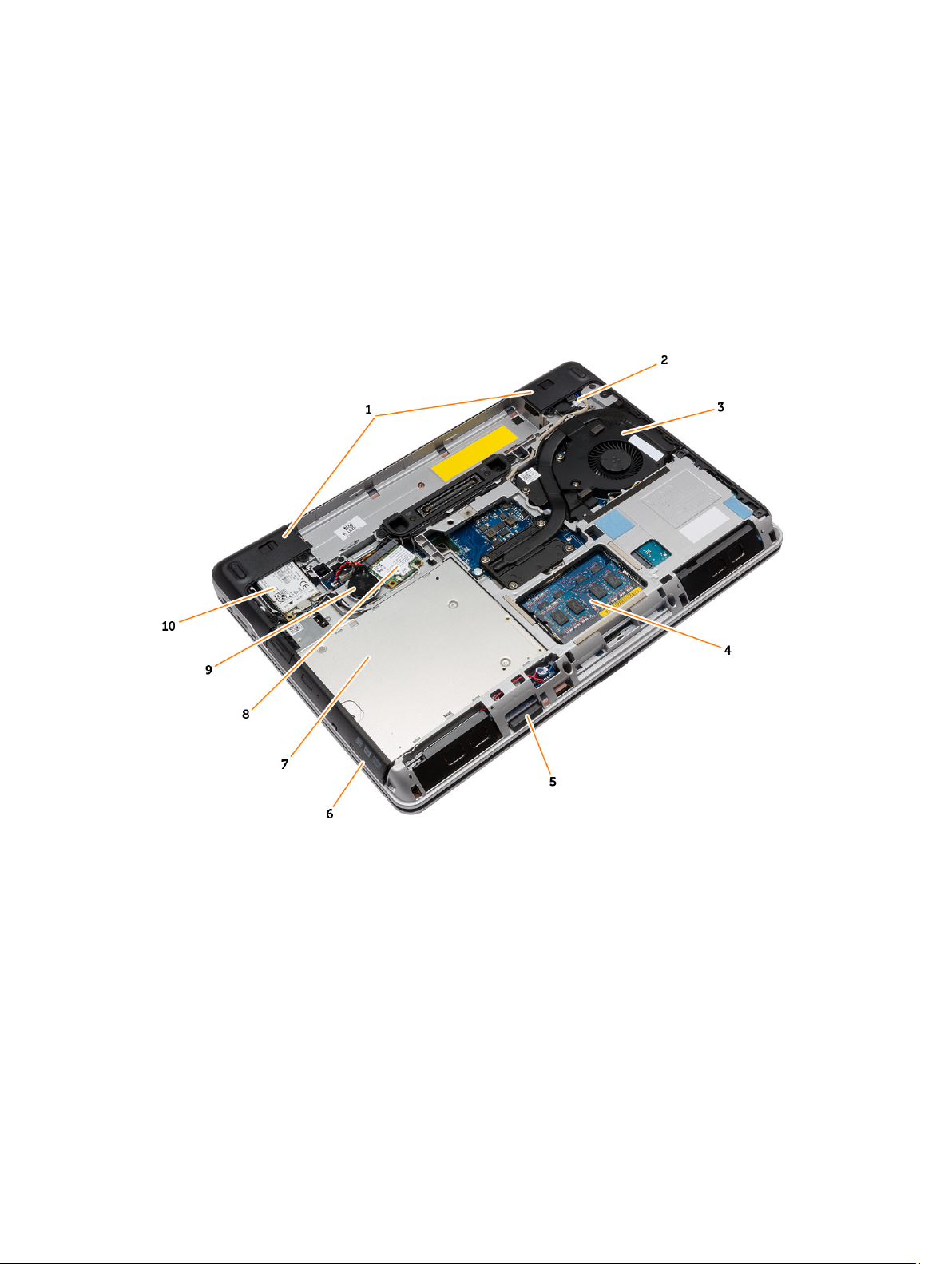
Pregled sistema
2
Slika 1. Prikaz sa zadnje strane — skinut zadnji poklopac
1. poklopci uglova osnove 2. konektor za napajanje
3. sklop rashladnog elementa 4. memorijski modul
5. SD kartica 6. slot za ExpressCard karticu
7. optička disk jedinica 8. WLAN kartica
9. coin-cell baterija 10. WWAN kartica
11
Page 12
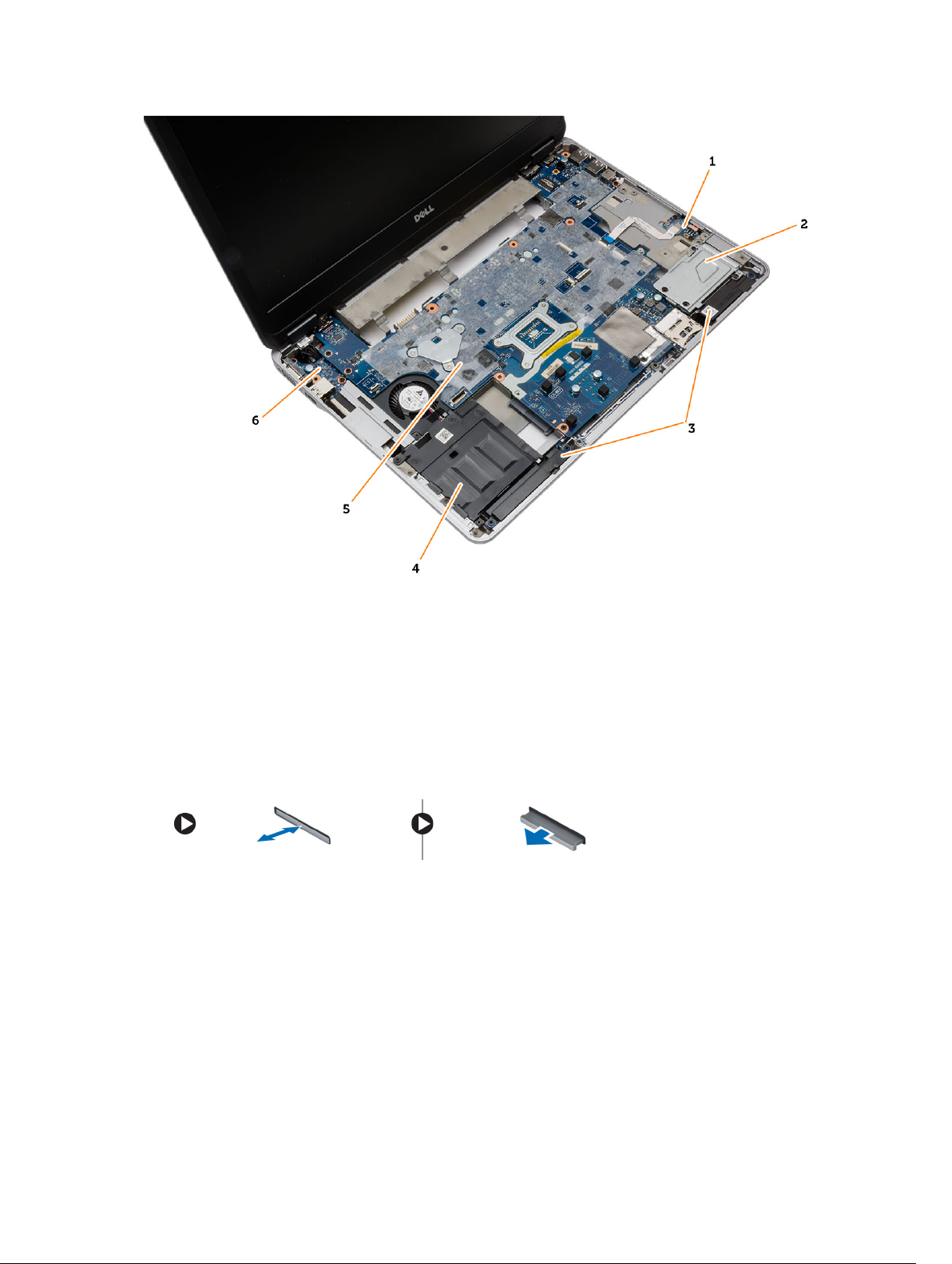
Slika 2. Prikaz sa gornje strane — skinuta tastatura i sklop oslonca za dlan
1. tabla sa Wi-Fi prekidačem 2. rešetka za ExpressCard karticu
3. zvučnici 4. ležište za čvrsti disk
5. matična ploča 6. U/I ploča
Uklanjanje Secure Digital (SD) kartice
1. Sledite procedure u odeljku
2. Pritisnite SD karticu ka unutra da bi izašla iz ležišta u računaru. Izvadite SD karticu iz računara.
Pre rada u unutrašnjosti računara
.
Instaliranje Secure Digital (SD) kartice
1. Gurajte SD karticu u predviđeni slot dok ne „klikne“ u ležište.
2. Sledite procedure u odeljku
12
Posle rada u unutrašnjosti računara.
Page 13
Uklanjanje ExpressCard kartice
1. Sledite procedure u odeljku
2. Pritisnite ExpressCard karticu ka unutra da bi izašla iz ležišta u računaru. Izvucite ExpressCard karticu iz računara.
Pre rada u unutrašnjosti računara
.
Instaliranje ExpressCard kartice
1. Gurnite ExpressCard karticu u predviđeni slot tako da „klikne“ u ležište.
2. Sledite procedure u odeljku
Posle rada u unutrašnjosti računara.
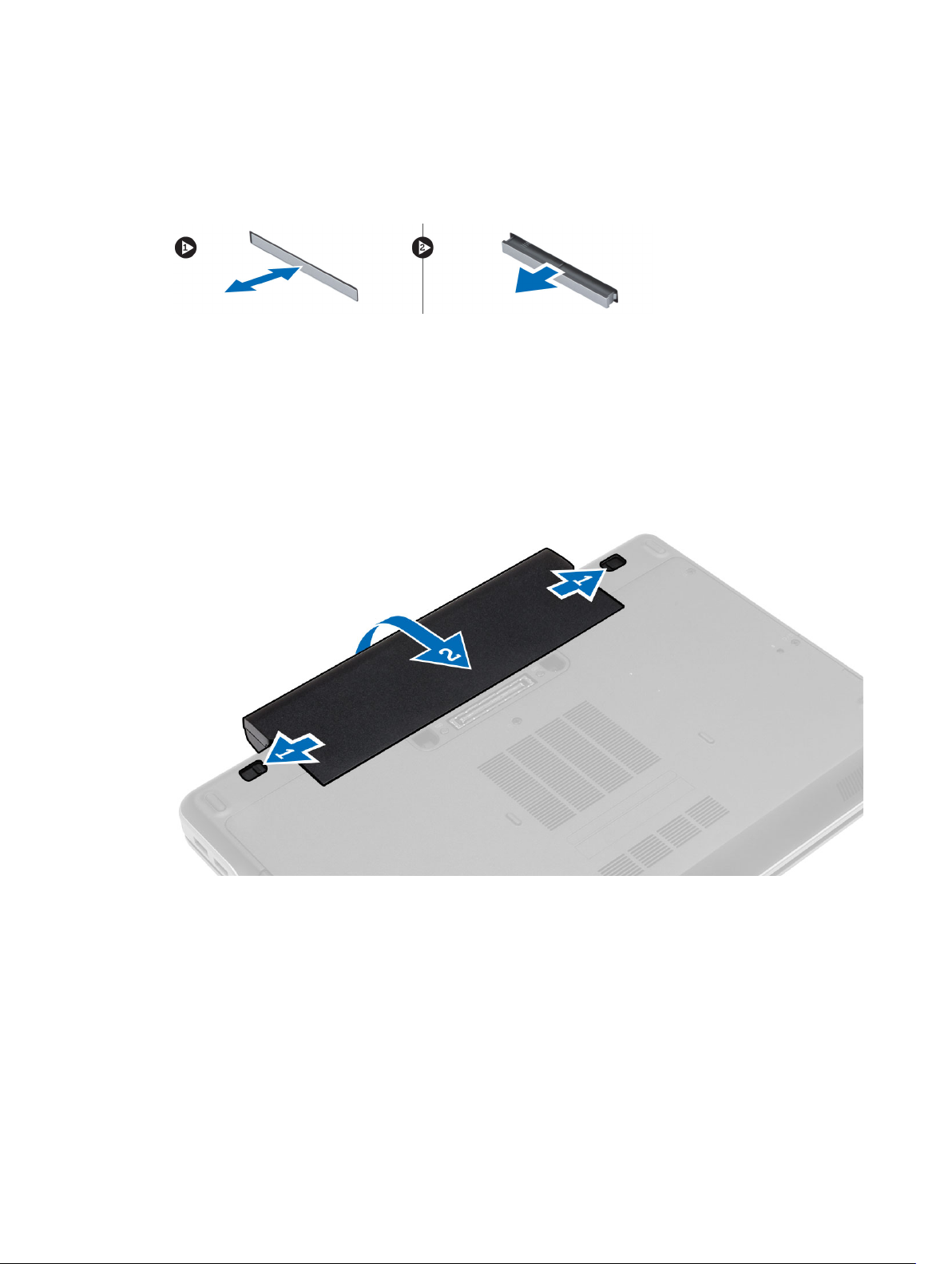
Uklanjanje baterije
1. Sledite procedure u odeljku
2. Gurnite reze za otpuštanje i okrenite i izvadite bateriju iz računara.
Pre rada u unutrašnjosti računara
.
Instaliranje baterije
1. Gurnite bateriju u predviđeni slot tako da „klikne“ u ležište.
2. Sledite procedure u odeljku
Posle rada u unutrašnjosti računara.
13
Page 14
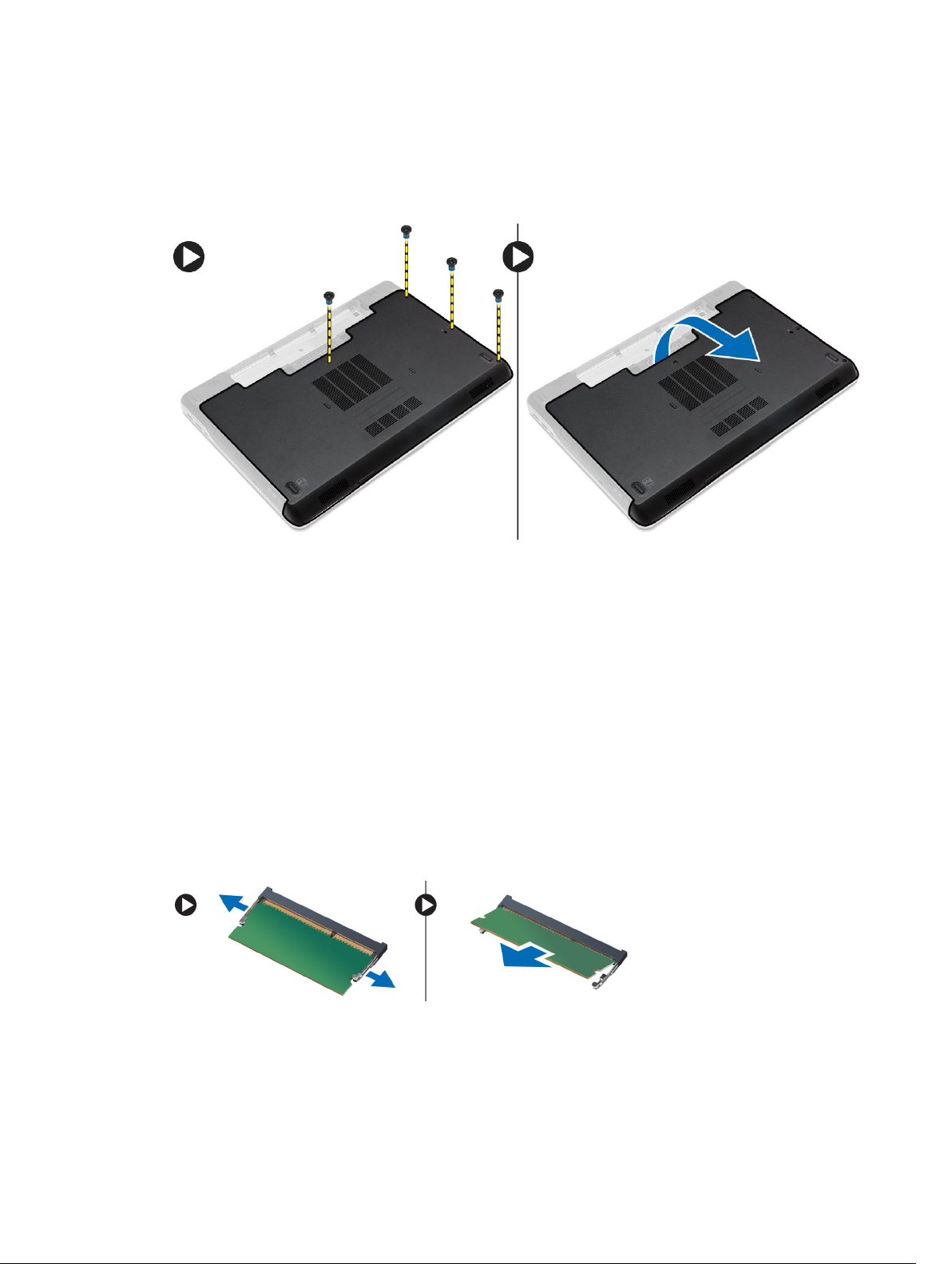
Uklanjanje poklopca osnove
1. Sledite procedure u odeljku
2. Uklonite zavrtnjeve koji učvršćuju poklopac osnove za računar. Podignite poklopac osnove i uklonite ga iz računara.
Pre rada u unutrašnjosti računara
.
Instaliranje poklopca osnove
1. Postavite poklopac osnove da biste poravnali otvore za zavrtnje sa računarom.
2. Pritegnite zavrtnje da biste fiksirali poklopac osnove za računar.
3. Instalirajte bateriju.
4. Sledite procedure u odeljku
Nakon rada u unutrašnjosti računara
.
Uklanjanje memorije
1. Sledite procedure u odeljku
2. Uklonite:
a. bateriju
b. poklopac osnove
3. Odignite pričvrsne spone od memorijskog modula tako da on iskoči i uklonite memorijski modul iz pripadajućeg
konektora na matičnoj ploči.
14
Pre rada u unutrašnjosti računara
.
Page 15
Instaliranje memorije
1. Umetnite memoriju u utičnicu za memoriju.
2. Pritisnite pričvrsne spone da biste učvrstili memorijski modul za matičnu ploču.
3. Instalirajte:
a. poklopac osnove
b. bateriju
4. Sledite procedure u odeljku
Nakon rada u unutrašnjosti računara
.
Uklanjanje čvrstog diska
1. Sledite procedure u odeljku
2. Uklonite bateriju.
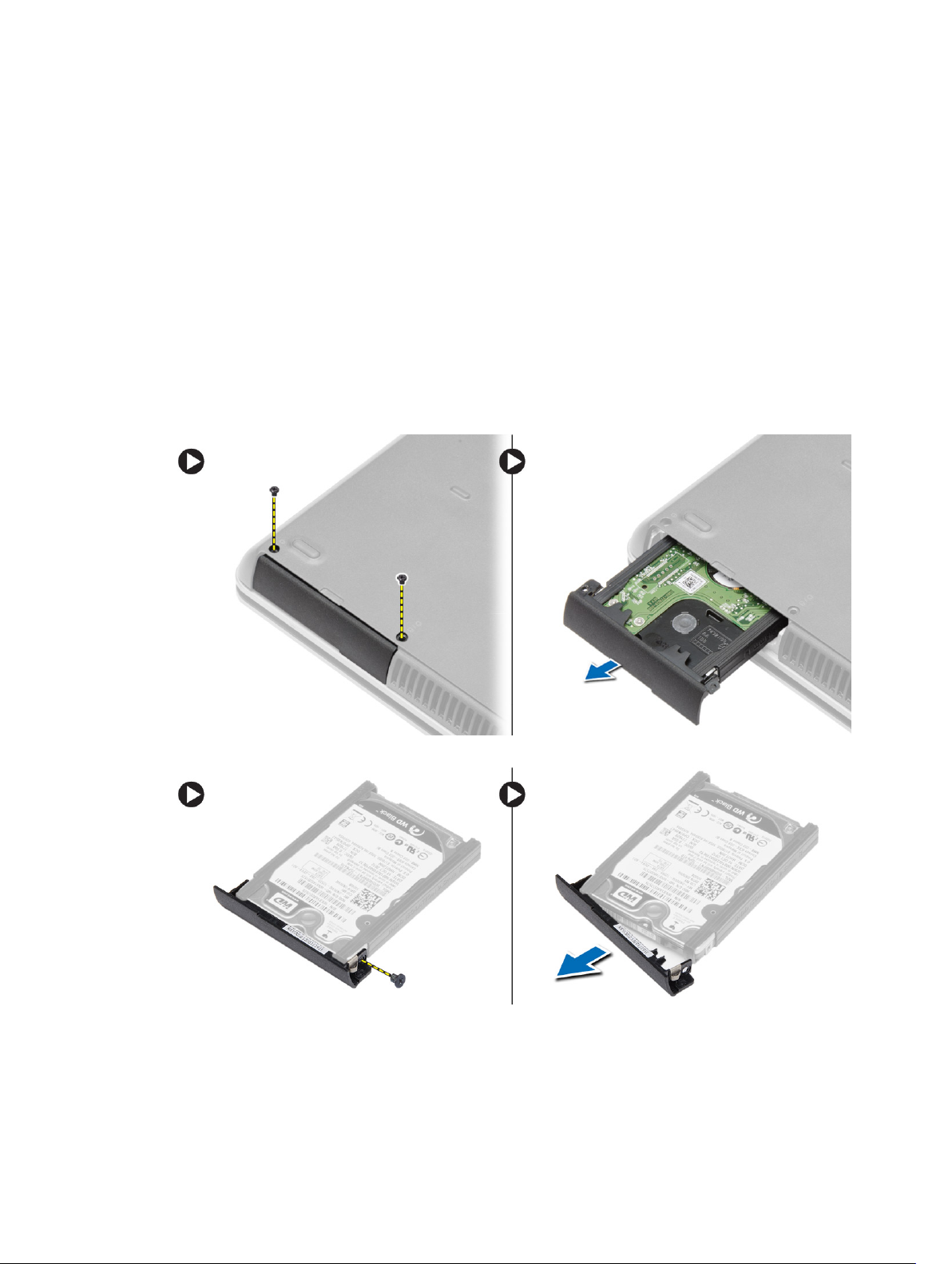
3. Uklonite zavrtnjeve koji učvršćuju čvrsti disk za računar. Izvadite čvrsti disk iz računara.
4. Uklonite zavrtanj koji učvršćuje nosač čvrstog diska za čvrsti disk. Skinite nosač čvrstog diska sa čvrstog diska.
Pre rada u unutrašnjosti računara
.
15
Page 16
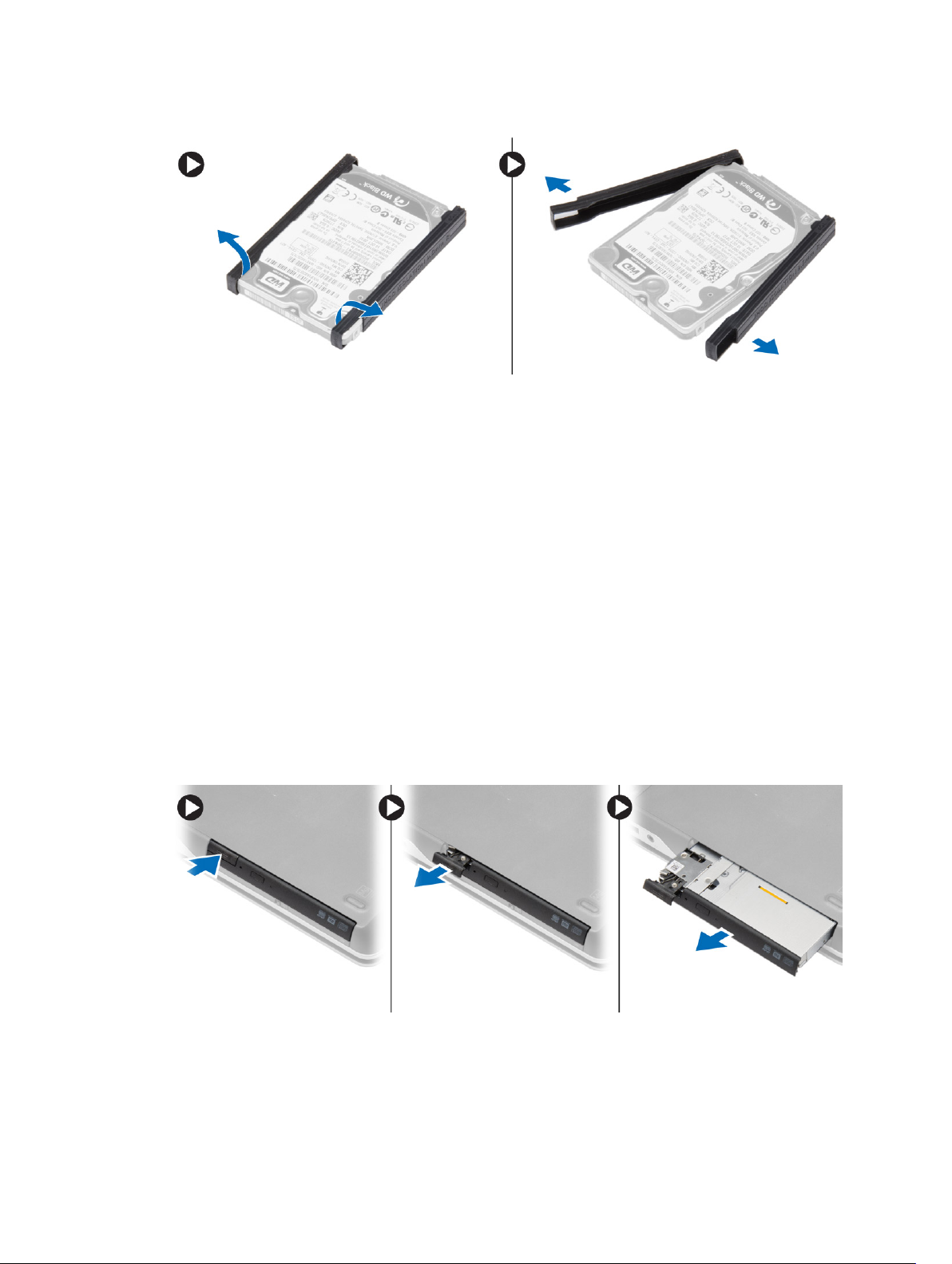
5. Savijte izolaciju čvrstog diska. Odlepite izolaciju čvrstog diska sa čvrstog diska.
Instaliranje čvrstog diska
1. Instalirajte izolaciju čvrstog diska na čvrsti disk.
2. Pričvrstite nosač čvrstog diska na čvrsti disk.
3. Pritegnite zavrtnje da biste učvrstili nosač čvrstog diska za čvrsti disk.
4. Gurnite čvrsti disk u računar.
5. Pritegnite zavrtnje da biste učvrstili čvrsti disk za računar.
6. Instalirajte bateriju.
7. Sledite procedure u odeljku
Nakon rada u unutrašnjosti računara
.
Uklanjanje optičke disk jedinice
1. Sledite procedure u odeljku
2. Uklonite bateriju.
3. Obavite sledeće korake kao što je prikazano na slici:
a. Pritisnite rezu optičke disk jedinice.
b. Oslobodite optičku disk jedinicu.
c. Povucite optički disk iz računara.
Pre rada u unutrašnjosti računara
.
16
Page 17
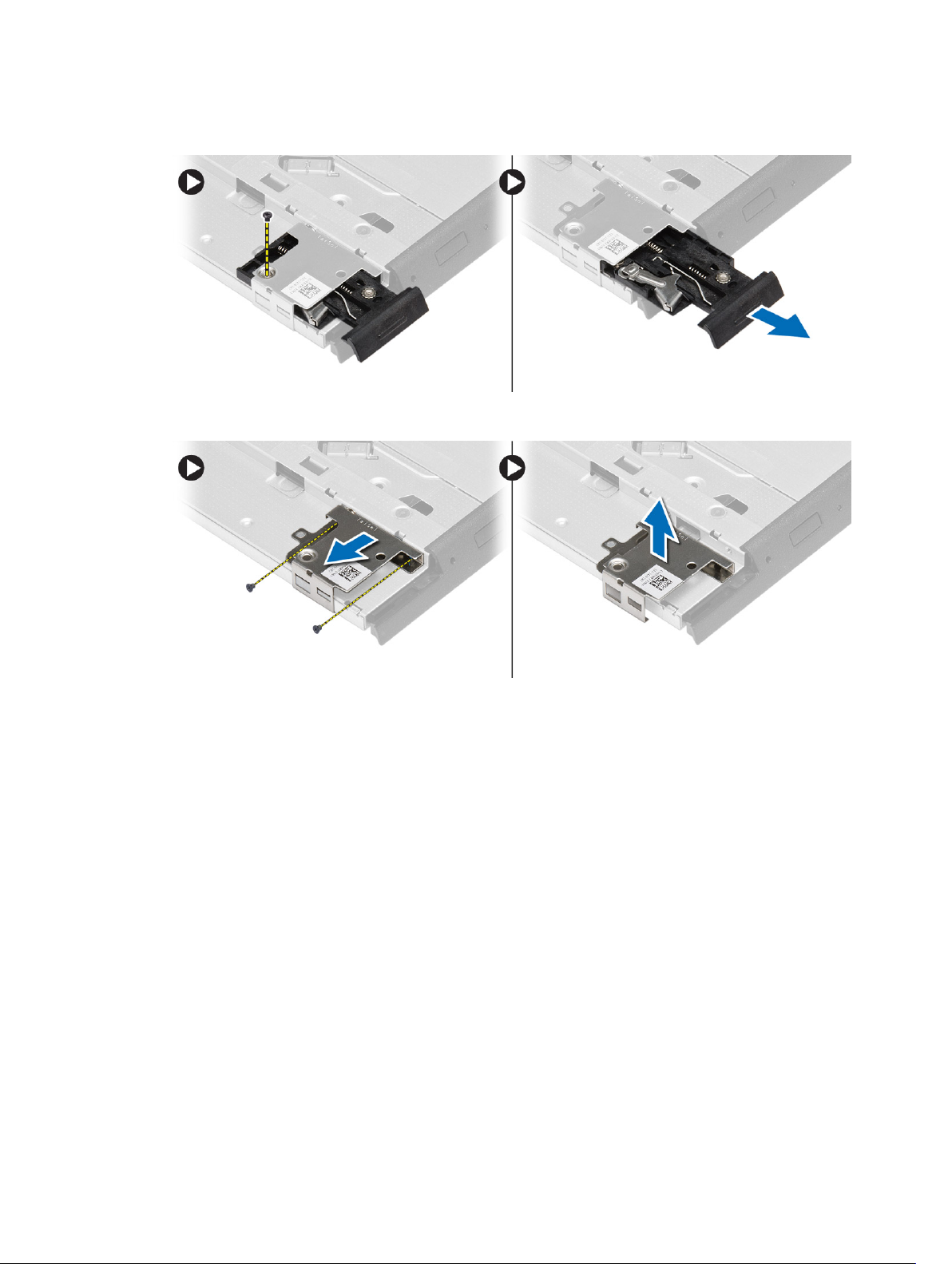
4. Uklonite zavrtnjeve koji učvršćuju rezu optičke disk jedinice za optički disk. Gurnite rezu optičke disk jedinice i
skinite je sa optičke disk jedinice.
5. Uklonite zavrtnjeve koji učvršćuju nosač reze optičke disk jedinice za optički disk. Uklonite nosač reze sa optičke
disk jedinice.
Montiranje optičke disk jedinice
1. Poravnajte nosač reze optičke disk jedinice sa odgovarajućim položajem na optičkom disku.
2. Pritegnite zavrtanj da biste učvrstili nosač reze optičke disk jedinice za optički disk.
3. Gurnite rezu optičke disk jedinice u nosač reze optičke diske jedinice.
4. Pritegnite zavrtnje da biste učvrstili rezu optičke disk jedinice za nosač reze optičke disk jedinice.
5. Gurnite optičku disk jedinicu u ležište za disk jedinicu.
6. Pričvrstite rezu optičke disk jedinice za optički disk.
7. Instalirajte bateriju.
8. Sledite procedure u odeljku
Nakon rada u unutrašnjosti računara
.
Uklanjanje okvira tastature
1. Sledite procedure u odeljku
2. Uklonite bateriju.
Pre rada u unutrašnjosti računara
.
17
Page 18
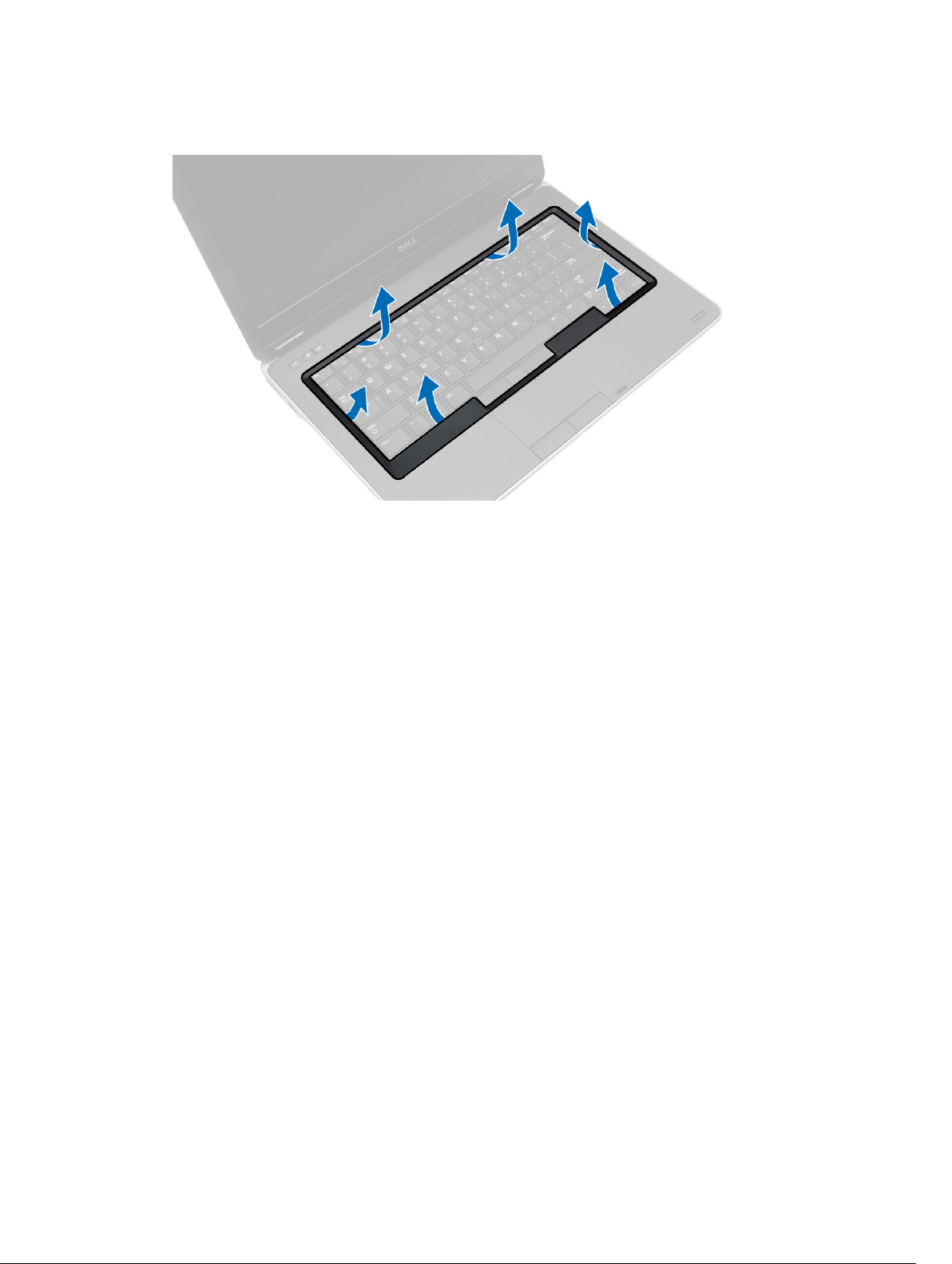
3. Plastičnom olovkom odvojite okvir tastature da biste je oslobodili iz računara. Podignite okvir tastature da biste ga
uklonili iz računara.
Instaliranje okvira tastature
1. Poravnajte okvir tastature sa otvorom.
2. Pritisnite duž strana okvira tastature dok ne „klikne“ unutar ležišta.
3. Instalirajte bateriju.
4. Sledite procedure u odeljku
Posle rada u unutrašnjosti računara.
Uklanjanje tastature
1. Sledite procedure u odeljku
2. Uklonite:
a. bateriju
b. okvir tastature
18
Pre rada u unutrašnjosti računara
.
Page 19
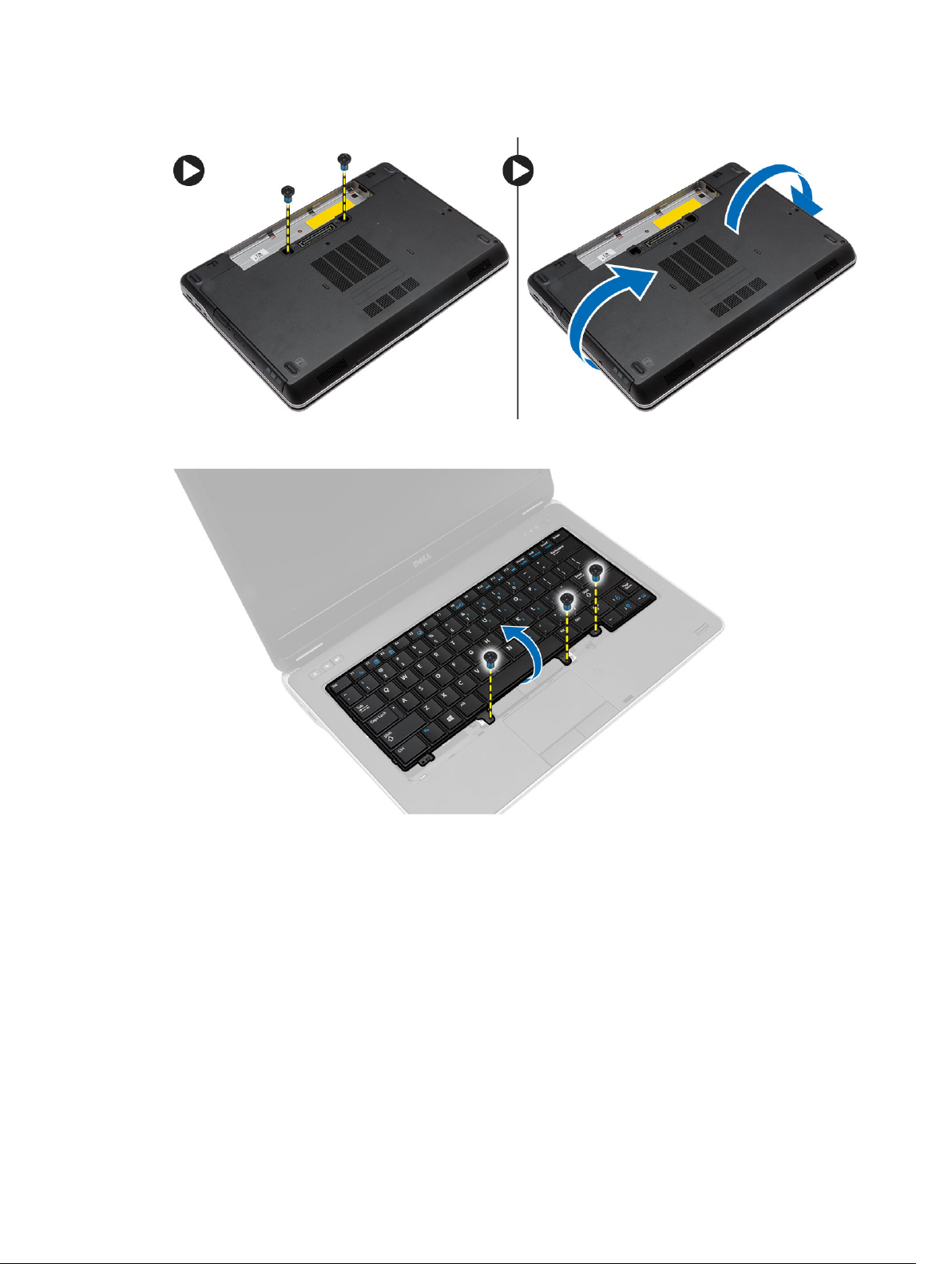
3. Uklonite zavrtnjeve na poleđini računara i preokrenite računar.
4. Uklonite zavrtnjeve koji pričvršćuju tastaturu za sklop oslonca za dlan, podignite i preokrenite tastaturu da biste
pristupili kablu tastature.
19
Page 20
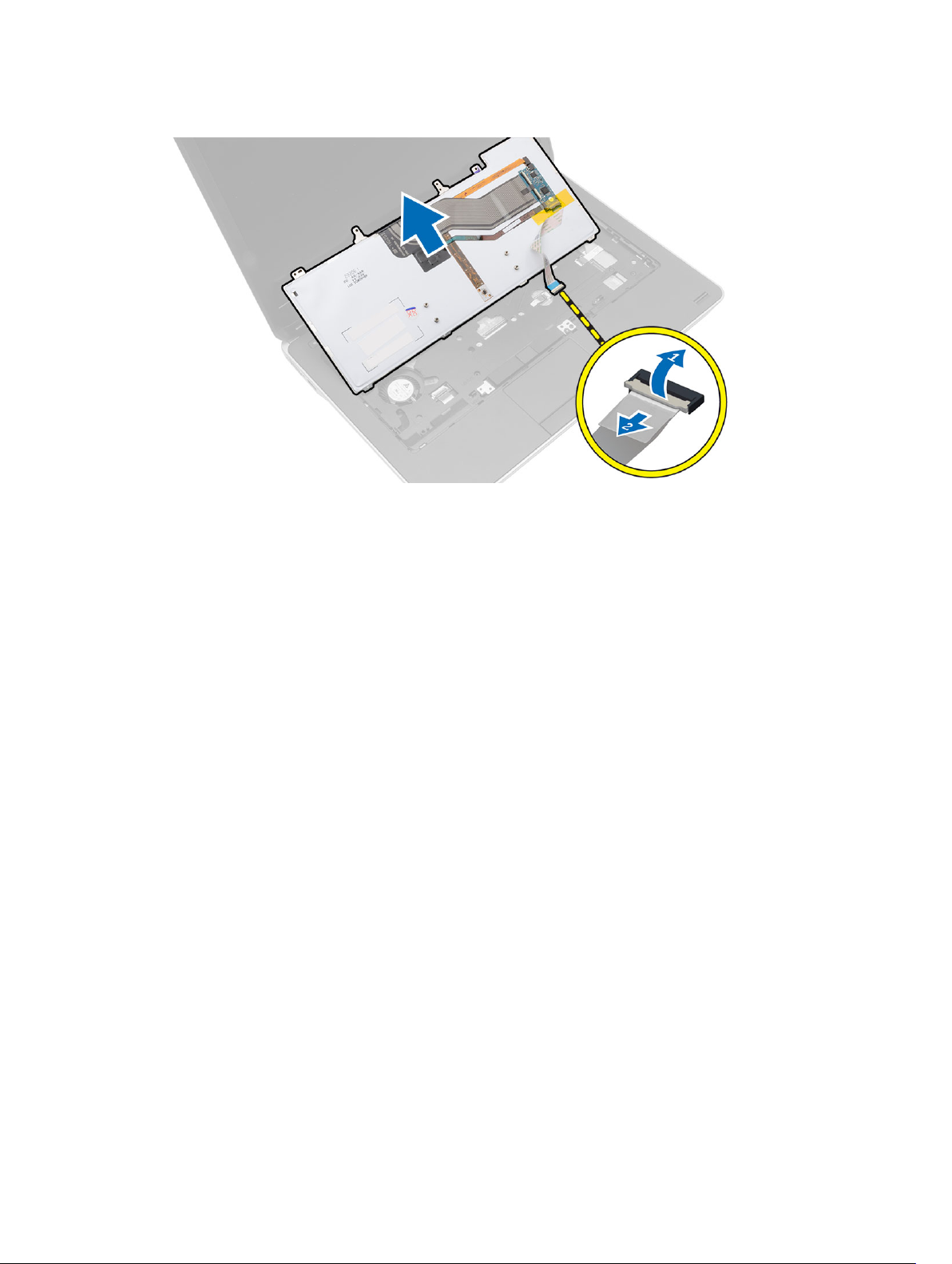
5. Odspojite kabl tastature sa matične ploče.
Instaliranje tastature
1. Povežite kabl tastature na matičnu ploču.
2. Postavite tastaturu u predviđenu pregradu tako da „klikne“ na mesto.
3. Pritegnite zavrtnje da biste učvrstili tastaturu za sklop oslonca za dlan.
4. Okrenite računar i pričvrstite zavrtnje sa njegove zadnje strane.
5. Instalirajte okvir tastature.
6. Instalirajte bateriju.
7. Sledite procedure u odeljku
Nakon rada u unutrašnjosti računara
.
Uklanjanje WLAN kartice
1. Sledite procedure u odeljku
2. Uklonite:
a. bateriju
b. poklopac osnove
20
Pre rada u unutrašnjosti računara
.
Page 21
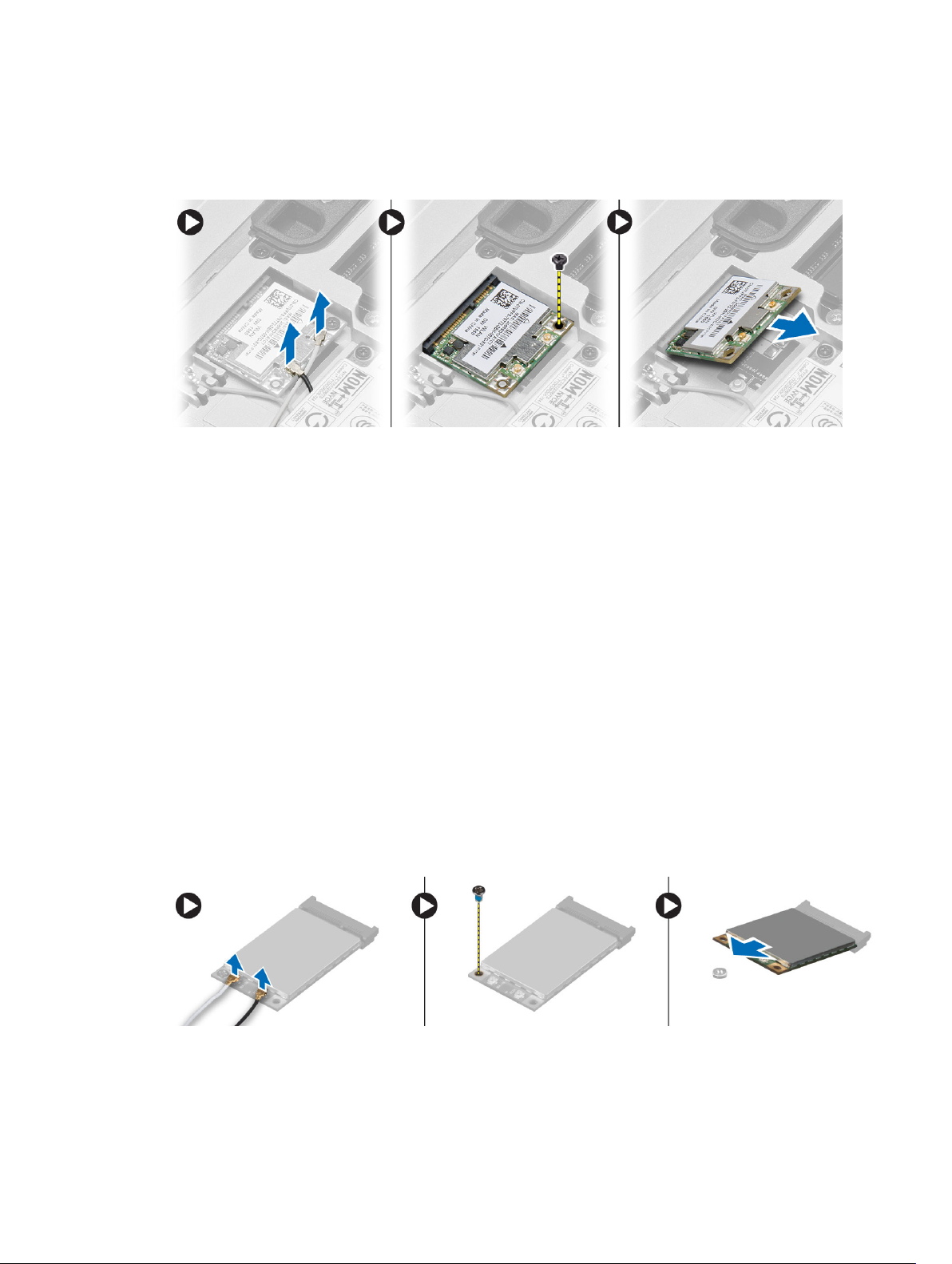
3. Obavite sledeće korake:
a. Odspojite antenske kablove sa WLAN kartice.
b. Uklonite zavrtanj koji učvršćuje WLAN karticu za matičnu ploču.
c. Uklonite WLAN karticu iz računara.
Instaliranje WLAN kartice
1. Umetnite WLAN karticu u njen konektor pod uglom od 45 stepeni u predviđeni slot.
2. Povežite antenske kablove sa odgovarajućim konektorima označenim na WLAN kartici.
3. Pritegnite zavrtanj da biste učvrstili WLAN karticu za računar.
4. Instalirajte:
a. poklopac osnove
b. bateriju
5. Sledite procedure u odeljku
Nakon rada u unutrašnjosti računara
.
Uklanjanje WWAN kartice
1. Sledite procedure u odeljku
2. Uklonite:
a. bateriju
b. poklopac osnove
3. Obavite sledeće korake kao što je prikazano na slici:
a. Odspojite antenske kablove sa WWAN kartice.
b. Uklonite zavrtanj koji učvršćuje WWAN karticu za računar.
c. Uklonite WWAN karticu iz računara.
Pre rada u unutrašnjosti računara
.
21
Page 22
Instaliranje WWAN kartice
1. Postavite WWAN karticu u pripadajući slot na matičnoj ploči.
2. Pritisnite WWAN karticu i pritegnite zavrtanj da biste učvrstili WWAN karticu za računar.
3. Povežite antenske kablove sa odgovarajućim konektorima na WWAN kartici.
4. Instalirajte:
a. poklopac osnove
b. bateriju
5. Sledite procedure u odeljku
Nakon rada u unutrašnjosti računara
.
Uklanjanje poklopaca za ugao osnove
1. Sledite procedure u odeljku
2. Uklonite:
a. bateriju
b. poklopac osnove
c. čvrsti disk
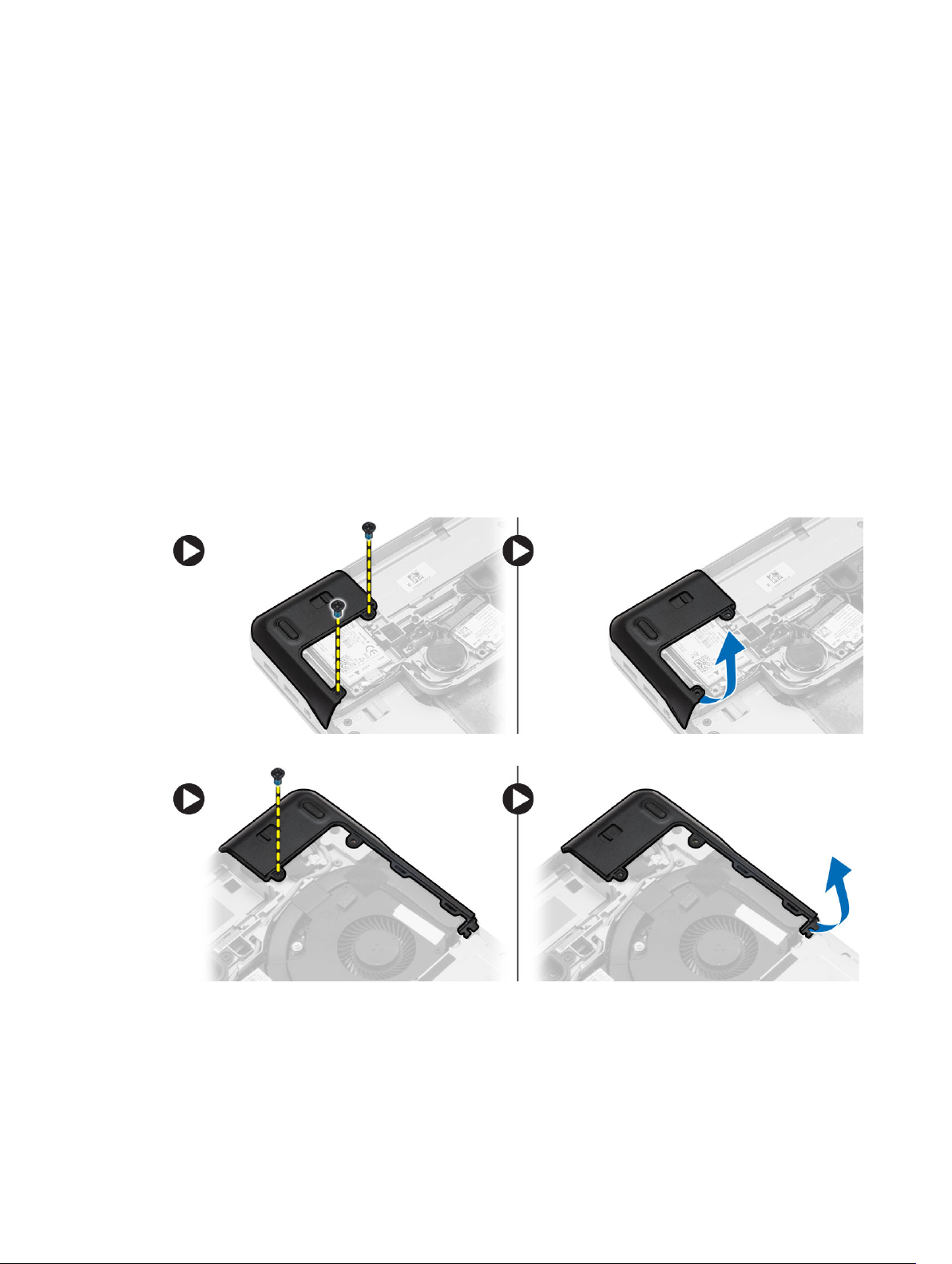
3. Uklonite zavrtnjeve koji učvršćuju poklopac levog ugla osnove, podignite ga i izvadite iz računara.
4. Uklonite zavrtanj koji učvršćuje poklopac desnog ugla osnove, podignite ga i izvadite iz računara.
Pre rada u unutrašnjosti računara
.
Instaliranje poklopaca za ugao osnove
1. Postavite poklopac za levi i desni ugao osnove i poravnajte ih sa otvorima za zavrtnje na računaru.
2. Pritegnite zavrtnje da biste fiksirali poklopce za ugao osnove za računar.
22
Page 23

3. Instalirajte:
a. poklopac osnove
b. bateriju
4. Sledite procedure u odeljku
Nakon rada u unutrašnjosti računara
Uklanjanje mrežnog konektora
.
1. Sledite procedure u odeljku
2. Uklonite:
a. bateriju
b. poklopac osnove
c. poklopac ugla osnove (levi)
3. Obavite sledeće korake kao što je prikazano na slici:
a. Odspojite kabl sa matične ploče [1].
b. Oslobodite kabl iz kanala za usmeravanje [2].
c. Uklonite zavrtanj koji učvršćuje konzolu mrežnog konektora za računar.
4. Uklonite konzolu mrežnog konektora iz računara. Podignite mrežni konektor sa računara.
Pre rada u unutrašnjosti računara
.
Instaliranje mrežnog konektora
1. Postavite mrežni konektor u odgovarajući položaj na računaru.
2. Postavite nosač mrežnog konektora na mrežni konektor.
3. Pritegnite zavrtanj da biste učvrstili nosač mrežnog konektora za računar.
4. Usmerite kabl kroz kanal za usmeravanje.
5. Povežite kabl na matičnu ploču.
23
Page 24

6. Instalirajte:
a. poklopac za ugao osnove (levo)
b. poklopac osnove
c. bateriju
7. Sledite procedure u odeljku
Nakon rada u unutrašnjosti računara
Uklanjanje coin-cell baterije
.
1. Sledite procedure u odeljku
2. Uklonite:
a. bateriju
b. poklopac osnove
3. Odspojite kabl coin-cell baterije, podignite coin-cell bateriju nagore i uklonite je iz računara.
Pre rada u unutrašnjosti računara
.
Instaliranje coin-cell baterije
1. Postavite coin-cell bateriju u slot.
2. Povežite kabl coin-cell baterije na matičnu ploču.
3. Instalirajte:
a. poklopac osnove
b. bateriju
4. Sledite procedure u odeljku
Nakon rada u unutrašnjosti računara
Uklanjanje sklopa rashladnog elementa
1. Sledite procedure u odeljku
2. Uklonite:
a. bateriju
b. poklopac osnove
24
Pre rada u unutrašnjosti računara
.
.
Page 25

3. Odspojite kabl ventilatora i izvadite zavrtnjeve koji učvršćuju sklop rashladnog elementa za matičnu ploču.
NAPOMENA: Uklonite zavrtnje redosledom prikazanim na slici.
4. Obavite sledeće korake kao što je prikazano na slici:
a. Podignite sklop rashladnog elementa iz računara.
b. Izvadite sklop rashladnog elementa.
Instaliranje sklopa rashladnog elementa
1. Postavite sklop rashladnog elementa u originalan položaj na matičnoj ploči.
2. Pritegnite zavrtnje da biste učvrstili sklop rashladnog elementa na matičnu ploču.
3. Povežite kabl ventilatora na matičnu ploču.
4. Instalirajte:
a. poklopac osnove
b. bateriju
25
Page 26

5. Sledite procedure u odeljku
Nakon rada u unutrašnjosti računara
Uklanjanje procesora
.
1. Sledite procedure u odeljku
2. Uklonite:
a. bateriju
b. poklopac osnove
c. sklop rashladnog elementa
3. Okrenite zavrtanj procesora u smeru suprotnom od smera kretanja kazaljke na satu. Uklonite procesor iz računara.
Pre rada u unutrašnjosti računara
.
Instaliranje procesora
1. Postavite zareze procesora naspram otvora i ubacite procesor u otvor.
2. Okrenite zavrtanj procesora u smeru kretanja kazaljki na satu.
3. Instalirajte:
a. sklop rashladnog elementa
b. poklopac osnove
c. bateriju
4. Sledite procedure u odeljku
Nakon rada u unutrašnjosti računara
.
Uklanjanje konektora za napajanje
1. Sledite procedure u odeljku
2. Uklonite:
a. bateriju
b. poklopac ugla osnove (desni)
c. poklopac osnove
26
Pre rada u unutrašnjosti računara
.
Page 27

3. Uklonite zavrtanj koji učvršćuje nosač za računar i odvojite kabl kamere koji učvršćuje konektor za napajanje za
računar.
4. Izvadite kabl kamere i LVDS kabl koji učvršćuju konektor za napajanje za računar.
5. Odvojite kabl konektora za napajanje i izvadite zavrtanj koji učvršćuje konektor za napajanje za računar.
27
Page 28

Instaliranje konektora za napajanje
1. Umetnite konektor za napajanje u predviđeni otvor.
2. Priključite kabl konektora za napajanje i pritegnite zavrtanj koji učvršćuje konektor za napajanje za računar.
3. Provucite kabl kamere i LVDS kabl koji učvršćuju konektor za napajanje za računar.
4. Pritegnite zavrtanj da biste fiksirali nosač konektora za napajanje za računar i povežite kabl kamere koji učvršćuje
konektor za napajanje za računar.
5. Instalirajte:
a. poklopac osnove
b. poklopac ugla osnove (desni)
c. bateriju
6. Sledite procedure u odeljku
Nakon rada u unutrašnjosti računara
.
Uklanjanje poklopca zgloba ekrana
1. Sledite procedure u odeljku
2. Uklonite bateriju.
3. Uklonite zavrtnje koji učvršćuju poklopac zgloba ekrana za računar i uklonite ga iz računara.
Pre rada u unutrašnjosti računara
.
Instaliranje poklopca zgloba ekrana
1. Poravnajte poklopac zgloba ekrana sa otvorima za zavrtnjeve.
2. Pritegnite zavrtnje da biste učvrstili poklopac zgloba ekrana za računar.
3. Instalirajte bateriju.
4. Sledite procedure u odeljku
28
Nakon rada u unutrašnjosti računara
.
Page 29

Uklanjanje sklopa oslonca za dlan
1. Sledite procedure u odeljku
2. Uklonite:
a. SD karticu
b. ExpressCard karticu
c. bateriju
d. okvir tastature
e. tastaturu
f. čvrsti disk
g. optičku disk jedinicu
h. poklopac zgloba ekrana
i. poklopac osnove
j. poklopce uglova osnove
3. Uklonite zavrtnje koji učvršćuju oslonac za dlan na osnovu računara.
Pre rada u unutrašnjosti računara
.
29
Page 30

4. Okrenite računar i odvojite sledeće kablove:
a. medijska ploča
b. Unified Security Hub (USH) ploča
c. tačped
d. Wi-Fi ploča
e. LED ploča
5. Uklonite zavrtnje koji učvršćuju sklop oslonca za dlan za računar.
Instaliranje sklopa oslonca za dlan
1. Poravnajte sklop oslonca za dlan u originalan položaj na računaru tako da „klikne“ na mesto.
2. Pritegnite zavrtnje da biste učvrstili sklop oslonca za dlan na računar.
30
Page 31

3. Priključite sledeće kablove:
a. medijska ploča
b. Unified Security Hub (USH) ploča
c. tačped
d. Wi-Fi ploča
e. LED ploča
4. Okrenite računar naopako i pritegnite zavrtnjeve da biste učvrstili sklop oslonca za dlan za osnovu računara.
5. Instalirajte:
a. poklopce uglova osnove
b. poklopac osnove
c. poklopac zgloba ekrana
d. optičku disk jedinicu
e. čvrsti disk
f. tastaturu
g. okvir tastature
h. bateriju
i. ExpressCard karticu
j. SD karticu
6. Sledite procedure u odeljku
Nakon rada u unutrašnjosti računara
.
Uklanjanje rešetke za ExpressCard karticu
1. Sledite procedure u odeljku
2. Uklonite:
a. SD karticu
b. ExpressCard karticu
c. bateriju
d. okvir tastature
e. tastaturu
f. čvrsti disk
g. optičku disk jedinicu
h. poklopac zgloba ekrana
i. poklopac osnove
j. poklopce uglova osnove
k. sklop oslonca za dlan
Pre rada u unutrašnjosti računara
.
31
Page 32

3. Uklonite zavrtnjeve kojima je rešetka za ExpressCard karticu fiksirana za računar. Uklonite rešetku za ExpressCard
karticu sa računara.
4. Uklonite zavrtnjeve kojima je rešetka za ExpressCard karticu fiksirana za matičnu ploču. Uklonite rešetku za
ExpressCard karticu sa matične ploče.
Instaliranje rešetke za ExpressCard karticu
1. Postavite rešetku za ExpressCard karticu u predviđeni slot.
2. Pritegnite zavrtnje da biste učvrstili rešetku za ExpressCard karticu na matičnu ploču.
3. Pritegnite zavrtanj da biste učvrstili rešetku za ExpressCard karticu za računar.
32
Page 33

4. Instalirajte:
a. sklop oslonca za dlan
b. poklopce uglova osnove
c. poklopac osnove
d. poklopac zgloba ekrana
e. optičku disk jedinicu
f. čvrsti disk
g. tastaturu
h. okvir tastature
i. bateriju
j. ExpressCard karticu
k. SD karticu
5. Sledite procedure u odeljku
Nakon rada u unutrašnjosti računara
Uklanjanje table sa Wi-Fi prekidačem
.
1. Sledite procedure u odeljku
2. Uklonite:
a. SD karticu
b. ExpressCard karticu
c. bateriju
d. okvir tastature
e. tastaturu
f. čvrsti disk
g. optičku disk jedinicu
h. poklopac zgloba ekrana
i. poklopac osnove
j. poklopce uglova osnove
k. sklop oslonca za dlan
3. Obavite sledeće korake kao što je prikazano na slici:
a. Isključite kabl table Wi-Fi prekidača sa matične ploče.
b. Uklonite zavrtnje koji učvršćuju tablu sa WiFi prekidačem i izvadite je iz računara.
Pre rada u unutrašnjosti računara
.
33
Page 34

Instaliranje table sa Wi-Fi prekidačem
1. Postavite tablu sa Wi-Fi prekidačem u odgovarajući slot.
2. Pričvrstite zavrtnje da biste učvrstili tablu sa WiFi prekidačem za računar.
3. Povežite kabl table sa Wi-Fi prekidačem na matičnu ploču.
4. Instalirajte:
a. sklop oslonca za dlan
b. poklopac osnove
c. poklopce uglova osnove
d. poklopac zgloba ekrana
e. optičku disk jedinicu
f. čvrsti disk
g. tastaturu
h. okvir tastature
i. bateriju
j. ExpressCard karticu
k. SD karticu
5. Sledite procedure u odeljku
Nakon rada u unutrašnjosti računara
.
Uklanjanje matične ploče
1. Sledite procedure u odeljku
2. Uklonite:
a. SD karticu
b. ExpressCard karticu
c. bateriju
d. okvir tastature
e. tastaturu
f. čvrsti disk
g. optičku disk jedinicu
h. poklopac zgloba ekrana
i. poklopac osnove
j. poklopce uglova osnove
k. konektor za napajanje
l. coin-cell bateriju
m. memoriju
n. WLAN karticu
o. WWAN karticu
p. sklop rashladnog elementa
q. procesor
r. sklop oslonca za dlan
s. rešetku za ExpressCard karticu
Pre rada u unutrašnjosti računara
.
34
Page 35

3. Odvojite kabl coin-cell baterije i kabl zvučnika sa matične ploče.
4. Uklonite zavrtnjeve koji učvršćuju matičnu ploču za računar i obavite sledeće korake kao što je prikazano na slici:
a. Podignite rezu koja učvršćuje kabl table sa WiFi prekidačem za matičnu ploču [1].
b. Odvojite kabl table sa WiFi prekidačem sa matične ploče [2].
35
Page 36

5. Podignite matičnu ploču iz računara.
Instaliranje matične ploče
1. Postavite matičnu ploču tako da je poravnate sa priključcima na računaru.
2. Povežite kabl table za WiFi prekidačem na matičnu ploču i pritegnite zavrtnje da biste fiksirali matičnu ploču.
3. Povežite sledeće kablove na matičnu ploču:
a. zvučnik
b. coin-cell baterija
4. Instalirajte:
a. rešetku za ExpressCard karticu
b. sklop oslonca za dlan
c. procesor
d. sklop rashladnog elementa
e. WWAN
f. WLAN karticu
g. memoriju
h. coin-cell bateriju
i. konektor za napajanje
j. poklopce uglova osnove
k. poklopac osnove
l. poklopac zgloba ekrana
m. optičku disk jedinicu
n. čvrsti disk
o. okvir tastature
p. tastaturu
q. bateriju
r. ExpressCard karticu
s. SD karticu
5. Sledite procedure u odeljku
Nakon rada u unutrašnjosti računara
.
36
Page 37

Uklanjanje zvučnika
1. Sledite procedure u odeljku
2. Uklonite:
a. SD karticu
b. ExpressCard karticu
c. bateriju
d. okvir tastature
e. tastaturu
f. čvrsti disk
g. optičku disk jedinicu
h. poklopac zgloba ekrana
i. poklopac osnove
j. poklopce uglova osnove
k. sklop oslonca za dlan
l. konektor za napajanje
m. coin-cell bateriju
n. memoriju
o. WLAN karticu
p. WWAN karticu
q. sklop rashladnog elementa
r. procesor
s. rešetku za ExpressCard karticu
t. sklop ekrana
u. matičnu ploču
3. Izvadite kabl zvučnika iz kanala za usmeravanje. Uklonite zavrtnjeve koji učvršćuju zvučnike za računar i uklonite
zvučnike iz računara.
Pre rada u unutrašnjosti računara
.
Instaliranje zvučnika
1. Postavite zvučnike na predviđeno mesto na računaru i provucite kabl zvučnika kroz kanale za usmeravanje na
računaru.
2. Pritegnite zavrtnje da biste učvrstili zvučnike.
37
Page 38

3. Instalirajte:
a. matičnu ploču
b. sklop ekrana
c. rešetku za ExpressCard karticu
d. procesor
e. sklop rashladnog elementa
f. WWAN karticu
g. WLAN karticu
h. memoriju
i. coin-cell bateriju
j. konektor za napajanje
k. sklop oslonca za dlan
l. poklopce uglova osnove
m. poklopac osnove
n. poklopac zgloba ekrana
o. optičku disk jedinicu
p. čvrsti disk
q. tastaturu
r. bateriju
s. ExpressCard karticu
t. SD karticu
4. Sledite procedure u odeljku
Nakon rada u unutrašnjosti računara
Uklanjanje U/I ploče
.
1. Sledite procedure u odeljku
2. Uklonite:
a. SD karticu
b. express karticu
c. bateriju
d. okvir tastature
e. tastaturu
f. čvrsti disk
g. optičku disk jedinicu
h. poklopac zgloba ekrana
i. poklopac osnove
j. memoriju
k. WLAN karticu
l. WWAN karticu
m. poklopce uglova osnove
n. oslonac za dlan
o. zvučnik
p. sklop ekrana
q. matičnu ploču
Pre rada u unutrašnjosti računara
.
38
Page 39

3. Odvojite U/I kabl sa matične ploče i uklonite zavrtnje koji učvršćuju U/I ploču za računar. Uklonite U/I ploču iz
računara.
Instaliranje U/I ploče
1. Postavite U/I ploču u pripadajući slot i utisnite je u ležište.
2. Pritegnite zavrtnje da biste učvrstili U/I ploču.
3. Povežite kabl U/I ploče sa matičnom pločom.
4. Instalirajte:
a. matičnu ploču
b. sklop ekrana
c. zvučnik
d. oslonac za dlan
e. poklopce uglova osnove
f. WWAN karticu
g. WLAN karticu
h. memoriju
i. poklopac osnove
j. poklopac zgloba ekrana
k. optičku disk jedinicu
l. tastaturu
m. okvir tastature
n. čvrsti disk
o. bateriju
p. rešetku za express karticu
q. SD karticu
5. Sledite procedure u odeljku
Nakon rada u unutrašnjosti računara
.
39
Page 40

Uklanjanje sklopa ekrana
1. Sledite procedure u odeljku
2. Uklonite:
a. bateriju
b. okvir tastature
c. tastaturu
d. čvrsti disk
e. optičku disk jedinicu
f. poklopac zgloba ekrana
g. poklopac osnove
h. poklopce uglova osnove
i. konektor za napajanje
j. sklop oslonca za dlan
3. Uklonite kablove antene koji su povezani sa bežičnim uređajem iz kanala za usmeravanje.
Pre rada u unutrašnjosti računara
.
40
Page 41

4. Uklonite zavrtnjeve koji učvršćuju sklop ekrana za računar. Odvojite LVDS kabl i izvucite LVDS kabl i kabl kamere iz
kanala za usmeravanje.
5. Uklonite sklop ekrana sa računara.
Instaliranje sklopa ekrana
1. Postavite sklop ekrana na predviđeno mesto na računaru.
2. Provucite LVDS kabl i kabl kamere kroz kanal za usmeravanje. Pritegnite zavrtnjeve da biste učvrstili sklop ekrana.
3. Povežite bežične antene duž kanala i povežite ih sa odgovarajućim bežičnim modulima.
41
Page 42

4. Instalirajte:
a. sklop oslonca za dlan
b. konektor za napajanje
c. poklopce uglova osnove
d. poklopac osnove
e. poklopac zgloba ekrana
f. optičku disk jedinicu
g. čvrsti disk
h. tastaturu
i. okvir tastature
j. bateriju
5. Sledite procedure u odeljku
Nakon rada u unutrašnjosti računara
Uklanjanje okvira ekrana
.
1. Sledite procedure u odeljku
2. Uklonite:
a. bateriju
b. poklopac zgloba ekrana
c. poklopac osnove
d. poklopce uglova osnove
e. sklop ekrana
3. Podignite okno ekrana duž ivica da biste ga odvojili.
Pre rada u unutrašnjosti računara
.
42
Page 43

4. Uklonite okno ekrana sa sklopa ekrana.
Instaliranje okna ekrana
1. Postavite okno ekrana na sklop ekrana.
2. Počev od gornjeg ugla, pritisnite okno ekrana i nastavite tako duž svih ivica dok se celo okno ne utisne na sklop
ekrana.
3. Pritisnite levu i desnu ivicu okna ekrana.
4. Instalirajte:
a. sklop ekrana
b. poklopce uglova osnove
c. poklopac osnove
d. poklopac zgloba ekrana
e. bateriju
5. Sledite procedure u odeljku
Nakon rada u unutrašnjosti računara
.
43
Page 44

Uklanjanje ploče ekrana
1. Sledite procedure u odeljku
2. Uklonite:
a. bateriju
b. poklopac zgloba ekrana
c. poklopac osnove
d. poklopce za ugao osnove
e. sklop ekrana
f. okno ekrana
3. Uklonite zavrtnje koji učvršćuju ploču ekrana za sklop ekrana.
Pre rada u unutrašnjosti računara
.
44
Page 45

4. Okrenite ploču ekrana naopako.
45
Page 46

5. Odlepite traku sa konektora LVDS kabla i odspojite LVDS kabl sa ploče ekrana. Uklonite ploču ekrana sa sklopa
ekrana.
Instaliranje ploče ekrana
1. Povežite LVDS kabl i pričvrstite trakom za konektor LVDS kabla.
2. Preokrenite ekran i postavite ga u sklop ekrana.
3. Pritegnite zavrtnje da biste učvrstili ploču ekrana za sklop ekrana.
4. Instalirajte:
a. okno ekrana
b. sklop ekrana
c. poklopce uglova osnove
d. poklopac osnove
e. poklopac zgloba ekrana
f. bateriju
5. Sledite procedure u odeljku
Nakon rada u unutrašnjosti računara
.
46
Page 47

Uklanjanje zglobova ekrana
1. Sledite procedure u odeljku
2. Uklonite:
a. bateriju
b. poklopac zgloba ekrana
c. poklopac osnove
d. poklopce uglova osnove
e. sklop ekrana
f. okno ekrana
g. ploču ekrana
3. Obavite sledeće korake kao što je prikazano na slici:
a. Uklonite zavrtnjeve koji pričvršćuju zglobove ekrana za sklop ekrana.
b. Uklonite zglobove ekrana sa računara.
Pre rada u unutrašnjosti računara
.
Instaliranje zglobova ekrana
1. Postavite zglobove ekrana na odgovarajuće mesto na računaru.
2. Pritegnite zavrtnje da biste učvrstili zglobove ekrana na sklop ekrana.
3. Instalirajte:
a. ploču ekrana
b. okno ekrana
c. sklop ekrana
d. poklopce uglova osnove
e. poklopac osnove
f. poklopac zgloba ekrana
g. bateriju
4. Sledite procedure u odeljku
Nakon rada u unutrašnjosti računara
.
47
Page 48

Uklanjanje kamere
1. Sledite procedure u odeljku
2. Uklonite:
a. bateriju
b. sklop ekrana
c. okno ekrana
3. Obavite sledeće korake kao što je prikazano na slici:
a. Odspojite kabl kamere.
b. Uklonite zavrtanj koji učvršćuje modul kamere.
c. Izvadite modul kamere iz računara.
Pre rada u unutrašnjosti računara
Instaliranje kamere
.
1. Postavite modul kamere u odgovarajući slot na računaru.
2. Pritegnite zavrtanj da biste učvrstili kameru za sklop ekrana.
3. Povežite kabl kamere.
4. Instalirajte:
a. okno ekrana
b. sklop ekrana
c. bateriju
5. Sledite procedure u odeljku
Nakon rada u unutrašnjosti računara
.
48
Page 49

3
Podešavanje sistema
Program za podešavanje sistema (System Setup) omogućava upravljanje hardverom računara i utvrđuje opcije na nivou
BIOS-a. U programu za podešavanje sistema (System Setup), možete da:
• Promenite podešavanja za NVRAM nakon dodavanja ili uklanjanja hardvera
• Prikažete konfiguraciju hardvera sistema
• Omogućite ili onemogućite integrisane uređaje
• Postavite granične vrednosti za performanse i upravljanje energijom
• Upravljate bezbednošću računara
Boot Sequence (Sekvenca pokretanja sistema)
Sekvenca pokretanja sistema omogućava da premostite redosled uređaja za pokretanje sistema utvrđen u programu za
podešavanje sistema i sistem pokrenete direktno sa željenog uređaja (na primer: optički disk ili tvrdi disk). Tokom
samoispitavanja pri uključenju napajanja (eng. Power-on Self Test - POST), kada se pojavi logotip Dell, možete da:
• Pristupite programu za podešavanje sistema (System Setup) pritiskom na taster <F2>
• Pozovete meni za jedno pokretanje sistema pritiskom na taster <F12>
Meni za jedno pokretanje sistema prikazuje uređaje sa kojih možete da izvršite podizanje sistema, uključujući opciju
dijagnostike. Opcije menija za pokretanje sistema su:
• Removable Drive (Zamenljivi disk) (ako je dostupno)
• STXXXX Drive (STXXXX disk)
NAPOMENA: XXX označava broj SATA disk jedinice.
• Optical Drive (Optički disk)
• Diagnostics (Dijagnostika)
NAPOMENA: Ako izaberite opciju Diagnostics (Dijagnostika), prikazaće se ekran ePSA diagnostics (ePSA
dijagnostika).
Ekran sa sekvencom pokretanja sistema takođe prikazuje opciju za pristupanje ekranu programa za podešavanje
sistema (System Setup).
Tasteri za navigaciju
Sledeća tabela prikazuje tastere za navigaciju programa za podešavanje sistema.
NAPOMENA: Kod najvećeg broja opcija za podešavanje sistema promene koje vršite se snimaju ali ne postaju
aktivne dok ponovo ne pokrenete sistem.
49
Page 50

Tabela 1. Tasteri za navigaciju
Tasteri Navigacija
Strelica gore Prelazak na prethodno polje.
Strelica dole Prelazak na sledeće polje.
<Enter> Omogućava izbor vrednosti u izabranom polju (ako je primenljivo) ili praćenje linka u polju.
Razmaknica Proširuje ili smanjuje padajuću listi, ako je primenljivo.
<Tab> Prelazak na sledeću oblast izbora.
NAPOMENA: Samo za standardne grafičke pregledače.
<Esc> Prelazak na prethodnu stranu tokom pregleda glavnog ekrana. Pritiskom na <Esc> u glavnom
ekranu prikazuje se poruka da morate da sačuvate sve nesačuvane promene i ponovo pokreće
sistem.
<F1> Prikaz datoteke pomoći programa za podešavanje sistema (System Setup).
Opcije programa za podešavanje sistema (System Setup)
NAPOMENA: U zavisnosti od računara i instaliranih uređaja, stavke navedene u ovom odeljku mogu, ali ne moraju
da se pojavljuju.
Tabela 2. Opšte
Opcija Opis
System Information U ovom odeljku se navode osnovne
hardverske karakteristike vašeg računara.
• System Information (Informacije o
sistemu) — prikazuje BIOS Version
(Verzija BIOS-a), Service Tag (Servisna
oznaka), Asset Tag (Oznaka delova),
Ownership Tag (Oznaka vlasništva),
Ownership Date (Datum vlasništva),
Manufacture Date (Datum proizvodnje) i
Express Service Code (Kod za brzi servis).
• Memory Information (Informacije o
memoriji) - prikazuje Memory Installed
(Instalirana memorija), Memory Available
(Dostupna memorija), Memory Speed
(Brzina memorije), Memory Channels
Mode (Režim memorijskih kanala),
Memory Technology (Tehnologija
memorije), DIMM A Size (Veličina DIMM
A), DIMM B Size (Veličina DIMM B).
• Processor Information (Informacije o
procesoru) — prikazuje Processor Type
(Tip procesora), Core Count (Broj jezgara),
Processor ID (ID procesora), Current
Clock Speed (Trenutna brzina takta),
Minimum Clock Speed (Minimalna brzina
takta), Maximum Clock Speed
(Maksimalna brzina takta), Processor L2
Cache (L2 keš procesora), Processor L3
Cache (L3 keš procesora), HT Capable
(Mogućnost HT) i 64-Bit Technology (64bitna tehnologija).
• Device Information (Informacije o uređaju)
- Prikazuje Primary Hard Drive (Primarni
50
Page 51

Opcija Opis
čvrsti disk), Modular Bay Device
(Modularno ležište), LOM MAC Address
(LOM MAC adresa), Audio Controller
(Audio kontroler), Video Controller (Video
kontroler) i Wi-Fi Device (Wi-Fi uređaj).
Battery Information Prikazuje status punjenja baterije.
Boot Sequence Omogućava vam da promenite redosled kojim
računar pokušava da pronađe operativni
sistem. Sve opcije ispod su izabrane.
• Diskette Drive
• Internal HDD (Ugrađeni HDD)
• Onboard NIC (Onboard NIC mrežna
kartica)
• USB Storage Device (USB memorijski
uređaj)
• CD/DVD/CD-RW Drive (CD/DVD/CD-RW
disk jedinica)
Takođe, možete izabrati opciju Boot List (Lista
opcija pokretanja sistema). Opcije su:
• Legacy (Nasleđeno, podrazumevana
postavka)
• UEFI
Advanced Boot Options
Enable Legacy Option ROMs (Omogući Legacy
opciju za ROM) (podrazumevano omogućeno)
Date/Time Omogućava podešavanje datuma i vremena.
Tabela 3. Konfiguracija sistema
Opcija Opis
Integrated NIC Omogućava konfiguraciju integrisanog
mrežnog kontrolera. Opcije su:
• Disabled (Onemogućeno)
• Enabled (Omogućeno)
• Enabled w/PXE (Omogućeno w/PXE,
podrazumevana postavka)
• Enable UEFI Network Stack (Omogući UEFI
mrežni stek) - Ako je ova opcija
omogućena, UEFI mrežni protokoli se
instaliraju i dostupni su, što omogućava da
pre-OS i rane OS mrežne funkcije koriste
bilo koji aktivirani NIC. Ovo se može
koristiti bez uključivanje PXE.
Parallel Port
Omogućava vam da definišete i podesite način
rada paralelnog porta na doking stanici.
Paralelni port možete podesiti na:
• Disabled (Onemogućeno)
51
Page 52

Opcija Opis
• AT (Podrazumevana postavka)
• PS2
• ECP
Serial Port Identifikuje i definiše postavke za serijski port.
Serijski port možete da podesite na:
• Disabled (Onemogućeno)
• COM1 (podrazumevana postavka)
• COM2
• COM3
• COM4
NAPOMENA: Operativni sistem može
dodeliti resurse iako je ova postavka
onemogućena.
SATA Operation Omogućava konfiguraciju kontrolera
ugrađenog SATA čvrstog diska. Opcije su:
• Disabled (Onemogućeno)
• ATA
• AHCI
• RAID On (podrazumevana postavka)
NAPOMENA: SATA je konfigurisan da
podržava RAID režim.
Drives Omogućava konfiguraciju SATA disk jedinica
na matičnoj ploči. Opcije su:
• SATA-0
• SATA-1
• SATA-2
• SATA-4
Podrazumevana postavka: Sve disk jedinice
su omogućene.
SMART Reporting Ovo polje kontroliše da li će se poruke o
greškama na čvrstom disku za integrisane
uređaje prijavljivati pri pokretanju sistema.
Ova tehnologija predstavlja deo SMART
(Tehnologija za samonadzor, analizu i
kreiranje izveštaja) specifikacije. Ova opcija je
podrazumevano onemogućena.
• Omogućavanje SMART izveštavanja
USB Configuration Omogućava utvrđivanje USB konfiguracije.
Opcije su:
• Enable Boot Support (Omogući podršku za
pokretanje)
52
Page 53

Opcija Opis
• Enable External USB Port (Omogući
eksterni USB port)
• Enable USB 3.0 Controller (Omogući USB
3.0 kontroler)
Podrazumevana postavka: sve opcije su
omogućene.
USB PowerShare Omogućava konfigurisanje funkcije USB
PowerShare. Opcija je podrazumevano
onemogućena.
• Enable USB PowerShare (Omogući USB
PowerShare)
Audio Dopušta da omogućite ili onemogućite
integrisani audio kontroler.
• Enable Audio (Omogući audio)
(podrazumevano omogućeno)
Keyboard Illumination Omogućava izbor načina rada funkcije
osvetljenja tastature. Opcije su sledeće:
• Disabled (Onemogućeno, podrazumevana
postavka)
• Level is 25% (Nivo je 25%)
• Level is 50% (Nivo je 50%)
• Level is 75% (Nivo je 75%)
• Level is 100% (Nivo je 100%)
Unobtrusive Mode Omogućava podešavanje režima koji isključuje
emitovanje svakog svetla i zvuka sa sistema.
Opcija je podrazumevano onemogućena.
Miscellaneous Devices Dozvoljava vam da omogućite ili onemogućite
različite uređaje na ploči. Opcije su sledeće:
• Enable Internal Modem (Omogući interni
modem)
• Enable Microphone (Omogući mikrofon)
• Enable Camera (Omogući kameru)
• Enable Module Bay (Omogući ležište za
modul)
• Enable ExpressCard (Omogući
ExpressCard)
• Enable Hard Drive Free Fall Protection
(Omogući zaštitu čvrstog diska od pada)
Podrazumevana postavka: Svi uređaji su
omogućeni
53
Page 54

Opcija Opis
Možete izabrati da li da omogućite ili
onemogućite medijsku karticu. Opcije su
sledeće:
• Enable Media Card (Omogući medijsku
karticu) (Podrazumevana postavka)
• Disable Media Card (Onemogući medijsku
karticu)
Tabela 4. Video
Opcija Opis
LCD Brightness Omogućava podešavanje osvetljenja ploče kada je ambijentalni senzor isključen.
Tabela 5. Bezbednost
Opcija Opis
Admin Password Omogućava postavljanje, promenu ili brisanje lozinke administratora (admin).
NAPOMENA: Administratorsku lozinku morate da postavite pre postavljanja
lozinke sistema ili čvrstog diska.
NAPOMENA: Uspešno promenjene lozinke su odmah aktivne.
NAPOMENA: Brisanjem administratorske lozinke automatski se briše lozinka
sistema i čvrstog diska.
NAPOMENA: Uspešno promenjene lozinke su odmah aktivne.
Podrazumevana postavka: Not set (Nije podešena)
System Password Omogućava postavljanje, promenu ili brisanje lozinke sistema.
NAPOMENA: Uspešno promenjene lozinke su odmah aktivne.
Podrazumevana postavka: Not set (Nije podešena)
Internal HDD-O Password Ovo polje omogućava da postavite, promenite ili izbrišete lozinku administratora
(admin) (ponekad se naziva lozinka za podešavanje). Lozinka administratora
omogućava nekoliko funkcija bezbednosti.
Disk jedinica nema podrazumevano postavljenu lozinku.
• Enter the old password (Unesi staru lozinku)
• Enter the new password (Unesi novu lozinku)
• Confirm the new password (Potvrdi novu lozinku)
Strong Password Omogućava vam da podesite opciju da uvek postavljate sigurne lozinke.
Podrazumevana postavka: Nije izabrana opcija Enable Strong Password (Omogući
sigurnu lozinku).
Password Configuration Možete definisati dužinu lozinke. Min.=4, Maks.= 32
Password Bypass Dozvoljava vam da omogućite ili onemogućite dozvolu za premošćavanje lozinke
sistema i unutrašnjeg čvrstog diska kada su one postavljene. Opcije su:
• Disabled (Onemogućeno, podrazumevana postavka)
• Reboot bypass (Ponovo pokreni premošćavanje)
54
Page 55

Opcija Opis
Password Change Dozvoljava vam da omogućite ili onemogućite dozvolu za promenu lozinke sistema
i čvrstog diska kada je postavljena administratorska lozinka.
Allow Non-Admin Password Changes (Dozvoli promene neadministratorskih
lozinki) (Podrazumevana postavka)
Non-Admin Setup Changes Omogućava vam da utvrdite da li su promene u opciji podešavanja dozvoljene
kada se postavi administratorska lozinka. Opcija je podrazumevano
onemogućena.
TPM Security Dozvoljava da omogućite Trusted Platform Module (TPM) tokom POST procedure.
Opcija je podrazumevano onemogućena.
Computrace Omogućava vam da uključite ili isključite opcionalni Computrace softver. Opcije
su:
• Deactivate (Deaktiviraj, podrazumevana postavka)
• Disable (Onemogući)
• Activate (Aktiviraj)
NAPOMENA: Opcije Activate (Aktiviraj) i Disable (Onemogući) trajno
aktiviraju ili isključuju funkciju i naknadne promene neće biti dozvoljene
CPU XD Support Dozvoljava vam da omogućite ili onemogućite Execute Disable režim procesora.
Enable CPU XD Support (Omogući podršku za CPU XD)(Podrazumevana postavka)
OROM Keyboard Access Omogućava vam da podesite pristup za ulazak u ekrane za Option ROM
Configuration pomoću brzih tastera prilikom pokretanja sistema. Opcije su:
• Enable (Omogući, podrazumevana postavka)
• One Time Enable (Omogući jednom)
• Disable (Onemogući)
Admin Setup Lockout Omogućava da sprečite da korisnici ulaze u program za podešavanje kada je
postavljena administratorska lozinka.
• Enable Admin Setup Lockout (Omogući zaključavanje podešavanja admin) ova opcija nije podrazumevano podešena.
Tabela 6. Secure Boot
Opcija Opis
Secure Boot Enable Dozvoljava vam da omogućite ili onemogućite funkciju bezbednog pokretanja.
Opcije su:
• Disabled (Onemogućeno, podrazumevana postavka)
• Enabled (Omogućeno)
NAPOMENA: Za omogućen sistem potreban je režim UEFI pokretanja i da
omogućena opcija Legacy za ROM bude isključena.
Expert Key Management Dozvoljava vam manupulaciju baza podataka sa bezbednosnim ključem samo ako
je sistem u prilagođenom režimu. Opcija Enable Custom Mode (Omogući
prilagođeni režim) je podrazumevano onemogućena. Opcije su:
• PK
• KEK
55
Page 56

Opcija Opis
• db
• dbx
Ako omogućite Custom Mode (Prilagođeni režim), pojavljuju se važeće opcije za PK,
KEK, db i dbx. Opcije su:
• Save to File- Sprema ključ u datoteku koju bira korisnik
• Replace from File- Menja trenutni ključ ključem iz datoteke koju bira korisnik
• Append from File- Dodaje ključ u trenutnu bazu podataka iz datoteke koju bira
korisnik
• Delete- Briše izabrani ključ
• Reset All Keys- Resetuje na podrazumevano podešavanje
• Delete All Keys- Briše sve ključeve
NAPOMENA: Ako onemogućite prilagođeni režim, sve izvršene promene biće
obrisane i ključevi će se vratiti na podrazumevane postavke.
Tabela 7. Performanse
Opcija Opis
Multi Core Support Ovo polje određuje da li će za proces biti
omogućeno jedno ili više jezgara.
Performanse nekih aplikacija će se poboljšati
sa dodatnim jezgrima. Ova opcija je
podrazumevano omogućena. Dozvoljava vam
da omogućite ili onemogućite podršku više
jezgara za procesor. Opcije su:
• All (Sva, podrazumevana postavka)
• 1
• 2
Intel SpeedStep Dozvoljava vam da omogućite ili onemogućite
Intel SpeedStep funkciju.
Podrazumevana postavka: Enable Intel
SpeedStep (Omogući Intel SpeedStep)
C States Control Dozvoljava da omogućite ili onemogućite
dodatna stanja mirovanja procesora. Ova
opcija je podrazumevano omogućena.
Limit CPUID Omogućava da ograničite maksimalnu
vrednost koju će podržavati standardna CPUID
funkcija procesora. Opcija je podrazumevano
onemogućena.
Intel TurboBoost Dozvoljava vam da omogućite ili onemogućite
Intel TurboBoost režim procesora.
Podrazumevana postavka: Enable Intel
TurboBoost (Omogući Intel TurboBoost)
Hyper-Thread Control Dozvoljava vam da omogućite ili onemogućite
HyperThreading tehnologiju u procesoru.
56
Page 57

Opcija Opis
Podrazumevana postavka: Enabled
(Omogućeno)
Rapid Start Technology Omogućava da postavite vreme brzog
pokretanja. Opcija je podrazumevano
postavljena.
Tabela 8. Upravljanje energijom
Opcija Opis
AC Behavior Omogućava računaru da se automatski napaja kada je AC adapter priključen. Ova
opcija je onemogućena.
• Wake on AC (Pokretanje na AC)
Auto On Time Omogućava postavljanje vremena za automatsko uključenje računara. Opcije su:
• Disabled (Onemogućeno, podrazumevana postavka)
• Every Day (Svakog dana)
• Weekdays (Radnim danima)
• Select Days (Izabranim danima) - Sistem će se uključiti izabranim danima u
podešeno vreme.
NAPOMENA: Ova opcija ne funkcioniše ako isključite računar pomoću
prekidača na produžnom kablu ili zaštiti od proboja ili ako je opcija
Auto
Power (Automatsko napajanje) onemogućena.
USB Wake Support Dozvoljava vam da omogućite pokretanje računara iz režima pripravnosti pomoću
USB-a. Opcija je onemogućena
• Enable USB Wake Support (Omogući podršku USB pokretanja)
Wireless Radio Control Omogućava kontrolu WLAN i WWAN radija. Opcije su:
• Control WLAN radio (Kontroliši WLAN radio)
• Control WWAN radio (Kontroliši WWAN radio)
Podrazumevana postavka: Obe opcije su onemogućene.
Wake on LAN/WLAN Ova opcija omogućava uključivanje računara pomoću specijalnog signala LAN
mreže. Ova postavka ne utiče na aktiviranje računara iz stanja pripravnosti i mora
biti omogućena u operativnom sistemu. Ova funkcija može da se koristi samo kada
je računar priključen na napajanje naizmeničnom strujom.
• Disabled (Onemogućeno) – ne dozvoljava pokretanje sistema specijalnim
signalima sa LAN mreže kada dobije signal za buđenje sa LAN ili bežične LAN
mreže. (Podrazumevana postavka)
• LAN Only (Samo LAN) – dozvoljava pokretanje sistema specijalnim signalima
sa LAN mreže.
• WLAN Only (Samo WLAN)
• LAN or WLAN (LAN ili WLAN)
• LAN with PXE Boot (LAN sa PXE pokretanje)
Block Sleep
Omogućava vam da sprečite računar da pređe u stanje mirovanja. Opcija je
podrazumevano onemogućena.
57
Page 58

Opcija Opis
• Block Sleep (Blokiraj spavanje) (S3)
Peak Shift Omogućava da postavite pomeranje vršne vrednosti. Opcija je podrazumevano
onemogućena.
Advanced Battery Charge
Configuration
Primary Battery Charge
Configuration
Battery Slice Charge
Dozvoljava da omogućite režim naprednog punjenja baterije. Opcija je
podrazumevano onemogućena.
Trenutno je priključena baterija dugog radnog veka (Long Life Cycle). Konfiguracija
punjenja se ne može menjati sa ovom vrstom baterije.
Omogućava vam da definišete kako se puni baterija. Opcije su:
Configuration
• Standard Charge (Standardno punjenje)
• Express Charge (Brzo punjenje, podrazumevana postavka)
Intel(R) Smart Connect
Technology
Tabela 9. POST Behavior
Dozvoljava da omogućite da sistem prepoznaje bežičnu vezu u blizini dok je sistem
u stanju mirovanja. Opcija je podrazumevano onemogućena.
Opcija Opis
Adapter Warnings Omogućava vam da aktivirate poruke upozorenja za adapter kada se koriste
adapteri odgovarajuće snage. Opcija je podrazumevano omogućena.
• Enable Adapter Warnings (Omogući upozorenja za adapter)
Keypad (Embedded) Omogućava da izaberete jedan ili dva načina da omogućite tastaturu koja je
ugrađena u unutrašnju tastaturu. Opcije su:
• Fn Key Only (Samo Fn tasteri) (podrazumevana postavka)
• By Numlock (Putem Numlock)
Mouse/Touchpad Omogućava vam da definišete na koji način računar obrađuje podatke miša i
tačpeda. Opcije su:
• Serial Mouse (Serijski miš)
• PS2 Mouse (PS2 miš)
• Touchpad/PS-2 Mouse (Tačped/PS-2 miš, podrazumevana postavka)
Numlock Enable Određuje da li se funkcija NumLock može omogućiti prilikom pokretanja sistema.
Ova opcija je podrazumevano omogućena.
• Enable Numlock (Omogući zaključavanje numeričke tastature)
Fn Key Emulation Omogućava vam da uparite tastersku funkciju <Scroll Lock> na PS-2 tastaturi sa
tasterskom funkcijom <Fn> na internoj tastaturi. Opcija je podrazumevano
omogućena.
• Enable Fn Key Emulation (Omogući emulaciju Fn tastera)
Fastboot Omogućava ubrzavanje procesa pokretanja. Opcije su sledeće:
• Minimal (Minimalno)
• Thorough (Kroz) (podrazumevana postavka)
58
Page 59

Opcija Opis
• Auto (Automatski)
Extend BIOS POST Time Omogućava da kreirate dodatno odlaganje pre pokretanja sistema. Opcije su:
• 0 seconds (0 sekundi) (Podrazumevana postavka)
• 5 seconds (5 sekundi)
• 10 seconds (10 sekundi)
MEBx Hotkey Dozvoljava da prema potrebi omogućite funkciju MEBx interventnog tastera. Opcija
je podrazumevano omogućena.
Tabela 10. Podrška za virtuelizaciju
Opcija Opis
Virtualization Ova opcija određuje da li monitor virtuelne mašine (VMM) može koristiti dodatne
hardverske mogućnosti koje obezbeđuje Intel Virtuelization tehnologija.
• Enable Intel Virtualization Technology (Omogući Intel Virtualization tehnologiju)
- podrazumevana postavka.
Tabela 11. Bežična mreža
Opcija Opis
Wireless Switch Omogućava vam da utvrdite kojim se bežičnim uređajima može upravljati putem
prekidača za bežičnu mrežu. Opcije su:
• WWAN
• WiGig
• WLAN
• Bluetooth
Sve opcije su podrazumevano omogućene.
Wireless Device Enable Dozvoljava vam da omogućite ili onemogućite bežične uređaje. Opcije su:
• WWAN
• Bluetooth
• WLAN/WiGig
Sve opcije su podrazumevano omogućene.
Tabela 12. Održavanje
Opcija Opis
Service Tag Prikazuje servisnu oznaku računara.
Asset Tag Omogućava kreiranje oznake delova sistema ako oznaka nije već postavljena. Ova
opcija nije podrazumevano postavljena.
59
Page 60

Tabela 13. Evidencije sistemskih događaja
Opcija Opis
BIOS events Prikazuje evidenciju događaja sistema i omogućava brisanje evidencije.
Thermal Events Prikazuje evidenciju termalnih događaja i omogućava brisanje evidencije.
Power Events Prikazuje evidenciju događaja napajanja i omogućava brisanje evidencije.
Ažuriranje BIOS-a
Preporučuje se da ažurirate BIOS (podešavanje sistema), nakon zamene matične ploče ili ako je dostupna dopuna. Za
laptop računare, proverite da li je baterija računara potpuno napunjena i priključena na strujnu utičnicu
1. Restartujte računar.
2. Idite na dell.com/support.
3. Ako imate servisnu oznaku ili kod za brzi servis računara:
NAPOMENA: Da biste pronašli servisnu oznaku kliknite na Where is my Service Tag? (Gde je moja servisna
oznaka?
NAPOMENA: Ako ne možete da pronađete servisnu oznaku, kliknite na Detect Service Tag (Otkrij servisnu
oznaku). Nastavite prema uputstvima na ekranu.
4. Unesite servisnu oznaku ili kod za brzi servis i kliknite na Submit (Pošalji).
5. Ako ne možete da locirate ili pronađete servisnu oznaku, kliknite na kategoriju proizvoda vašeg računara.
6. Izaberite Product Type (Tip proizvoda) sa liste.
7. Izaberite model računara i pojaviće se stranica Product Support (Podrška za proizvod)vašeg računara.
8. Kliknite na karticu Drivers & Downloads (Programi i preuzimanja).
9. Na ekranu sa upravljačkim programima i preuzimanjima, u padajućoj listi Operating System (Operativni sistem)
izaberite BIOS.
10. Pronađite najnoviju BIOS datoteku i kliknite na Download File (Preuzmi datoteku).
11. Izaberite način preuzimanja koji vam najviše odgovara u prozoru Please select your download method below
(Izaberite način preuzimanja u nastavku); kliknite na Download File (Preuzmi datoteku).
Pojavljuje se prozor File Download (Preuzimanje datoteke).
12. Kliknite na Save (Sačuvaj) da biste sačuvali datoteku na računaru.
13. Kliknite na Run (Pokreni) da biste instalirali ažurirana podešavanja BIOS-a na računar.
Sledite uputstva na ekranu.
Lozinka sistema i lozinka za podešavanje
Možete da kreirate lozinku sistema i lozinku za podešavanje da biste zaštitili računar.
Tip lozinke Opis
Lozinka sistema Lozinka koju morate uneti da biste se prijavili na sistem.
Lozinka za
podešavanje
OPREZ
: Lozinke pružaju osnovni nivo bezbednosti podataka na računaru.
OPREZ: Svako može pristupiti podacima ukladištenim na računaru ako računar nije zaključan ili pod nadzorom.
60
Lozinka koju morate uneti da biste pristupili i izmenili podešavanja BIOS-a na računaru.
Page 61

NAPOMENA: Računar se isporučuje sa onemogućenom funkcijom lozinke sistema i lozinke za podešavanje.
Dodeljivanje lozinke sistema i lozinke za podešavanje
Možete da dodelite novu lozinku sistema i/ili lozinku za podešavanje ili promenite postojeću lozinku sistema i/ili lozinku za
podešavanje samo kada je Password Status (Status lozinke) Unlocked (Otključana). Ako je status lozinke Locked
(Zaključana), nije moguće promeniti lozinku sistema.
NAPOMENA: Ako je kratkospojnik lozinke onemogućen, postojeća lozinka sistema i lozinka za podešavanje se
brišu i nije potrebno da unosite lozinku sistema da biste se prijavili na računar.
Da biste pristupili podešavanju sistema, pritisnite <F2> odmah nakon uključivanja ili ponovnog pokretanja.
1. U BIOS-u sistema ili ekranu System Setup (Podešavanje sistema), izaberite System Security (Bezbednost sistema) i
pritisnite <Enter>.
Pojavljuje se ekran System Security (Bezbednost sistema).
2. Na ekranu System Security (Bezbednost sistema), proverite da li je Password Status (Status lozinke) Unlocked
(Otključano).
3. Izaberite System Password (Lozinka sistema), unesite lozinku sistema i pritisnite <Enter> ili <Tab>.
Koristite sledeće smernice da biste dodelili lozinku sistema:
• Lozinka može imati do 32 znakova.
• Lozinka može sadržati brojeve od 0 do 9.
• Dozvoljena su samo mala slova, dok mala slova nisu dozvoljena.
• Dozvoljeni su samo sledeći specijalni znaci: razmak, (”), (+), (,), (-), (.), (/), (;), ([), (\), (]), (`).
Ponovo unesite lozinku sistema kada se to od vas zatraži.
4. Unesite lozinku sistema koju ste uneli ranije i kliknite na OK.
5. Izaberite Setup Password (Lozinka za podešavanje), unesite lozinku sistema i pritisnite <Enter> ili <Tab>.
Pojavljuje se poruka da ponovo unesete lozinku za podešavanje.
6. Unesite lozinku za podešavanje koju ste uneli ranije i kliknite na OK.
7. Pritisnite <Esc> i pojavljuje se poruka za čuvanje promena.
8. Pritisnite <Y> da biste sačuvali promene.
Računar se ponovo pokreće.
Brisanje ili promena postojeće lozinke sistema i/ili lozinke za podešavanje
Proverite da li je Password Status (Status lozinke) Unlocked (Otključana) (u programu za podešavanje sistema (System
Setup)) pre nego što pokušate da obrišete ili izmenite postojeću lozinku sistema i/ili lozinku za podešavanje. Lozinku
sistema ili lozinku za podešavanje ne možete da promenite ako je
Da biste pristupili programu za podešavanje sistema (System Setup), pritisnite <F2> odmah nakon uključivanja ili
ponovnog uključivanja.
1. U BIOS-u sistema ili ekranu System Setup (Podešavanje sistema), izaberite System Security (Bezbednost sistema) i
pritisnite <Enter>.
Prikazuje se ekran System Security (Bezbednost sistema).
2. Na ekranu System Security (Bezbednost sistema), proverite da li je Password Status (Status lozinke) Unlocked
(Otključano).
3. Izaberite System Password (Lozinka sistema), izmenite ili obrišite postojeću lozinku sistema i pritisnite <Enter> ili
<Tab>.
Password Status (Status lozinke) Locked (Zaključana).
61
Page 62

4. Izaberite Setup Password (Lozinka za podešavanje), izmenite ili obrišite postojeću lozinku za podešavanje i pritisnite
<Enter> ili <Tab>.
NAPOMENA: Ako menjate lozinku sistema i/ili lozinku za podešavanje, ponovo unesite novu lozinku kada se
to od vas zatraži. Ako brišete lozinku sistema i/ili lozinku za podešavanje, potvrdite brisanje kada se to od vas
zatraži.
5. Pritisnite <Esc> i pojavljuje se poruka za čuvanje promena.
6. Pritisnite <Y> da biste sačuvali promene i izašli iz programa za podešavanje sistema (System Setup).
Računar se ponovo pokreće.
62
Page 63

4
Dijagnostika
Ako imate problem sa računarom, pokrenite ePSA dijagnostiku pre kontaktiranja Dell tehničke podrške. Cilj pokretanja
dijagnostike je testiranje hardvera računara bez korišćenja dodatne opreme ili rizika od gubitka podataka. Ukoliko niste u
mogućnosti da problem rešite sami, osoblje za servis i podršku može koristiti rezultate dijagnostike kako bi vam pomogli
da rešite problem.
Enhanced Pre-Boot System Assessment (ePSA) dijagnostika
ePSA dijagnostika (takođe se naziva dijagnostika sistema) vrši sveobuhvatnu proveru hardvera. ePSA dijagnostika je
ugrađena zajedno sa BIOS-om a pokreće je BIOS interno. Ugrađena dijagnostika sistema pruža niz opcija za određene
uređaje ili grupe uređaja koje vam omogućavaju da:
• Pokrenete testove automatski ili u interaktivnom režimu
• Ponovite testove
• Prikažete ili sačuvate rezultate testova
• Prođete kroz testove kako biste uveli dodatne opcije testiranja da biste obezbedili dodatne informacija o
neispravnom(im) uređaju(ima)
• Pregledate statusne poruke koje pružaju informacije o tome da li su testovi uspešno završeni
• Pregledate poruke o greškama koje pružaju informacije o problemima nastalim tokom testiranja
OPREZ: Dijagnostiku sistema koristite samo za testiranje vašeg računara. Korišćenje ovog programa na drugim
računarima može dovesti do pojave netačnih rezultata ili poruka o greškama.
NAPOMENA: Neki testovi za posebne uređaje zahtevaju interakciju korisnika. Uvek budite pored terminala
računara za vreme obavljanja dijagnostičkih testova.
1. Uključite računar.
2. Dok se sistem računara pokreće, pritisnite taster <F12> kada se pojavi Dell logotip.
3. Na ekranu za podizanje sistema izaberite opciju Diagnostics (DIjagnostika).
Prikazuje se prozor Enhanced Pre-boot System Assessment (Proširena procena sistema pre podizanja), i navode
svi uređaji pronađeni na računaru. Dijagnostika pokreće testiranje na svim pronađenim uređajima.
4. Ako želite da pokrenete test na određenom uređaju, pritisnite <Esc> i kliknite na Yes (Da) da biste zaustavili
dijagnostički test.
5. Izaberite uređaj u levom oknu i kliknite na Run Tests (Pokreni testove).
6. Ako postoje bilo kakvi problemi prikazaće se kodovi grešaka.
Zabeležite kod greške i obavestite kompaniju Dell.
63
Page 64

Svetla za status uređaja
Tabela 14. Svetla za status uređaja
Uključuju se kada uključite računar i trepere kada se računar nalazi u režimu za upravljanje potrošnjom.
Uključuju se kada računar čita ili upisuje podatke.
Neprekidno svetle ili trepere kako bi pokazale status punjenja baterije.
Uključuju se kada je omogućena bežična mreža.
LED lampice za status uređaja se obično nalaze na vrhu ili na levoj strani tastature. Koriste se za prikazivanje slobodne
memorije, baterije i povezanost i aktivnost bežičnih uređaja. Osim toga, korisne su kao alatka za dijagnostiku kada postoji
mogućnost da sistem padne.
Sledeća tabela navodi tumačenja LED kodova kada se javi moguća greška.
Tabela 15. LED lampice
LED memorije LED diode
napajanja
Trepćuće svetlo Stalno svetlo Stalno svetlo Moguće je da je došlo do kvara na procesoru.
Stalno svetlo Trepćuće
svetlo
Trepćuće svetlo Trepćuće
svetlo
Trepćuće svetlo Trepćuće
svetlo
Trepćuće svetlo Trepćuće
svetlo
Trepćuće svetlo Isključeno
svetlo
Stalno svetlo Trepćuće
svetlo
Trepćuće svetlo Stalno svetlo Trepćuće svetlo Ekran je naišao na problem prilikom inicijalizacije.
Isključeno svetlo Trepćuće
svetlo
Isključeno svetlo Trepćuće
svetlo
LED bežične
mreže
Stalno svetlo Otkriveni su moduli memorije, ali je došlo do greške.
Trepćuće svetlo Došlo je do kvara na matičnoj ploči.
Stalno svetlo Moguće je da je došlo do kvara na grafičkoj/video kartici.
Isključeno svetlo Greška u sistemu kod inicijalizacije diska ILI Greška u sistemu
Trepćuće svetlo USB kontroler je naišao na problem prilikom inicijalizacije.
Trepćuće svetlo Nije instaliran/otkriven nijedan memorijski modul.
Trepćuće svetlo Modem sprečava sistem da završi POST proceduru.
Isključeno svetlo Inicijalizacija memorije nije uspela ili memorija nije podržana.
Opis kvara
kod inicijalizacije Opcije ROM.
Svetla za status baterije
Ako je računar priključen na električnu utičnicu, svetlo baterije svetli na sledeći način:
64
Page 65

Naizmenično
trepćuće žuto
svetlo i belo
svetlo
Neverifikovan ili nepodržan AC adapter koji nije proizveo Dell je priključen na laptop.
Naizmenično
trepćuće žuto
svetlo i stalno
belo svetlo
Stalno trepćuće
žuto svetlo
Isključeno svetlo Baterija je potpuno napunjena sa priključenim AC adapterom.
Svetli belo svetlo Baterija je u režimu punjenja sa priključenim AC adapterom.
Privremeni kvar baterije sa priključenim AC adapterom.
Nepopravljiv kvar baterije sa priključenim AC adapterom.
65
Page 66

66
Page 67

Tehničke specifikacije
NAPOMENA: Oprema se može razlikovati u zavisnosti od regiona. Da biste dobili više informacija u vezi sa
konfiguracijom vašeg računara, kliknite na ikonu (Ikona Start) → Pomoć i podrška, a zatim izaberite opciju za
prikaz informacija o računaru.
NAPOMENA: U sistemu Windows 8, pronađite Pomoć i podrška da biste pregledali informacije o računaru.
Tabela 16. System Information
Funkcija Specifikacije
Skup čipova Mobile Intel QM87 Express čipset
širina DRAM magistrale 64 bita
Flash EPROM SPI 32 Mbita, 64 Mbita
PCIe magistrala 100 MHz
Frekvencija eksterne magistrale PCIe Gen2 (5 GT/s)
Tabela 17. Procesor
Funkcija Specifikacije
5
Tipovi Intel Core i5/i7 serija
L3 keš 3 MB i 4MB
Tabela 18. Memorija
Funkcija Specifikacije
Konektor za memoriju Dva SODIMM slota
Kapacitet memorije 1 GB, 2 GB, 4 GB ili 8 GB
Tip memorije DDR3L SDRAM (1600 MHz)
Minimalna memorija 2 GB
Maksimalna memorija 16 GB
Tabela 19. Audio
Funkcija Specifikacije
Tip četvorokanalani audio visoke definicije
Kontroler Realtek ALC3226
Stereo konverzija 24-bitna (analogno-digitalna i digitalno-analogna)
67
Page 68

Funkcija Specifikacije
Interfejs:
Interni audio visoke definicije
Eksterni ulazni konektor za mikrofon, stereo slušalice, konektor za eksterne
zvučnike
Zvučnici dva
Pojačavač unutrašnjeg zvučnika 1 W (RMS) po kanalu
Kontrole jačine zvuka interventni tasteri
Tabela 20. Video
Funkcija Specifikacije
Tip integrisan na matičnoj ploči
Kontroler:
UMA Intel HD Graphics 4600
Diskretna AMD Radeon HD 8690M Graphics
Magistrala podataka PCI-E Gen3 x8
Podrška za spoljašnji ekran
• jedan VGA
• jedan HDMI
NAPOMENA: Podržava dva DP/DVI porta preko bazne
stanice.
Tabela 21. Kamera
Funkcije Specifikacije
Rezolucija kamere 1280 x 720 piksela
Video rezolucija (maksimalna) 1280 x 720 piksela
Dijagonalni ugao prikaza 74 °
Tabela 22. Komunikacija
Funkcije Specifikacije
Mrežni adapter 10/100/1000 Mb/s Ethernet (RJ-45)
Bežična mreža interna bežična lokalna mreža (WLAN) i bežična mreža šireg
geografskog područja (WWAN)
68
Page 69

Tabela 23. Portovi i konektori
Funkcije Specifikacije
Audio jedan konektor za mikrofon/stereo slušalice/zvučnike
Video jedan 15-pinski VGA konektor i 19-pinski HDMI konektor
Mrežni adapter jedan RJ-45 konektor
USB Četiri USB 3.0 konektora
Čitač memorijske kartice Podržava do SD4.0
Micro Subscriber Identity Module (uSIM) kartica jedno
Port za priključivanje baze jedno
Tabela 24. Beskontaktna smart kartica
Funkcija Specifikacije
Podržane smart kartice/tehnologije BTO sa USH
Tabela 25. Ekran
Funkcija Specifikacije
Tip HD Anti-Glare
Dimenzije:
Visina 224,30 mm (8,83 inča)
Širina 360,00 mm (14,17 inča)
Dijagonala 396,24 mm (15,60 inča)
Aktivna površina (X/Y) 384 mm X 258 mm (15,12 inča X 10,16 inča)
Maksimalna rezolucija 1920 x 1080
Maksimalna osvetljenost 300 nita
Brzina osvežavanja 60 Hz
Minimalni uglovi prikaza:
Horizontalni +/- 60°
Vertikalni +/- 50°
Maksimalna veličina piksela 0,179
Tabela 26. Tastatura
Funkcija Specifikacije
Broj tastera Sjedinjene Američke Države: 83 tastera, Ujedinjeno Kraljevstvo: 84
tastera, Brazil: 85 tastera i Japan: 87 tastera
69
Page 70

Tabela 27. Tačped
Funkcija Specifikacije
Aktivna površina:
X-osa 80,00 mm
Y-osa 45,00 mm
Tabela 28. Baterija
Funkcija Specifikacije
Tip litijum-jonska sa 6 ćelija (65 Whr) litijum-jonska sa 9 ćelija (97 Whr)
Dimenzije:
Dubina 48,08 mm (1,89 inča) 71,79 mm (2,83 inča)
Visina 20,00 mm (0,79 inča) 20,00 mm (0,79 inča)
Širina 208,00 mm (8,19 inča) 214,00 mm (8,43 inča)
Težina 345,00 g (0,76 lb) 524,00 g (1,16 lb)
Napon 11,1 VDC
Opseg temperature:
Operativna 0 °C do 50 °C (32° F do 158 °F)
Neoperativna -20 °C do 65 °C (4 °F do 149 °F)
coin-cell baterija litijumska dugmasta baterija 3 V CR2032
Tabela 29. AC adapter
Funkcija Specifikacije
Tip 65 W i 90 W
Ulazni napon od 100 VAC do 240 VAC
Ulazna struja (maksimalna) 1,5 A
Ulazna frekvencija 50 Hz do 60 Hz
Izlazna struja 3,34 A i 4,62 A
Nazivni izlazni napon 19,5 +/– 1,0 VDC
Opseg temperature:
Operativna 0 °C do 40 °C (32 °F do 104 °F)
Neoperativna –40 °C do 70 °C (–40 °F do 158 °F)
Tabela 30. Fizičke karakteristike
Funkcija Specifikacije
Visina
• Napred – 28,60 mm (1,12 inča)
70
Page 71

Funkcija Specifikacije
• Pozadi – 30,80 mm (1,21 inča)
Širina 338,00 mm (13,30 inča)
Dubina 232,60 mm (9,16 inča)
Težina 2,12 kg (4,68 lb)
Tabela 31. Okruženje
Funkcija Specifikacije
Temperatura:
Operativna 0 °C do 35 °C (32 °F do 95 °F)
Skladištenje –40 °C do 65 °C (–40 °F do 149 °F)
Relativna vlažnost
(maksimalna):
Operativna 10 % do 90 % (bez kondenzovanja)
Skladištenje 5 % do 95 % (bez kondenzovanja)
Nadmorska visina (maksimalna):
Operativna
–15,2 m do 3048 m (–50 ft do 10.000 ft)
0° do 35°C
Neoperativna –15,24 m do 10.668 m (–50 ft do 35.000 ft)
Nivo zagađenosti vazduha G1, definisano od strane ISA-S71.04–1985
71
Page 72

72
Page 73

6
Kontaktiranje kompanije Dell
NAPOMENA: Ako nemate aktivnu vezu sa Internetom, kontakt informacije možete pronaći na fakturi, otpremnici,
računu ili katalogu Dell proizvoda.
Dell nudi nekoliko opcija za onlajn i telefonsku podršku i servis. Dostupnost zavisi od zemlje i proizvoda, a neke usluge
možda neće biti dostupne u vašoj oblasti. Ako želite da kontaktirate Dell u vezi prodaje, tehničke podrške ili pitanja u vezi
korisničkih usluga:
1. Posetite dell.com/support
2. Izaberite svoju kategoriju podrške.
3. Potvrdite vašu zemlju ili region u padajućem meniju "Choose a Country/Region" (Izaberite zemlju/region) u gornjem
delu stranice.
4. Izaberite odgovarajuću uslugu ili vezu za podršku na osnovu vaših potreba.
73
 Loading...