

Page 1

Dell Latitude E5430
Руководство по эксплуатации
нормативная модель: P27G
нормативный тип: P27G001
Page 2
Примечания, предупреждения и
предостережения
ПРИМЕЧАНИЕ: ПРИМЕЧАНИЕ. Содержит важную информацию, которая помогает более эффективно
работать с компьютером.
ОСТОРОЖНО: ПРЕДУПРЕЖДЕНИЕ. Указывает на опасность повреждения оборудования или
потери данных и подсказывает, как этого избежать.
ПРЕДУПРЕЖДЕНИЕ: ОСТОРОЖНО! Указывает на потенциальную опасность повреждения
оборудования, получения травмы или на угрозу для жизни.
Авторское право © 2014 Dell Inc. Все права защищены. Данное изделие защищено американскими и международными
законами об авторских правах и интеллектуальной собственности. Dell™ и логотип Dell являются товарными знаками
корпорации Dell в Соединенных Штатах и (или) других странах. Все другие товарные знаки и наименования, упомянутые в
данном документе, могут являться товарными знаками соответствующих компаний.
2014 – 04
Rev. A02
Page 3

Содержание
1 Работа с компьютером.............................................................................................. 7
Подготовка к работе с внутренними компонентами компьютера............................................................7
Выключение компьютера........................................................................................................................9
После работы с внутренними компонентами компьютера...................................................................... 9
2 Извлечение и установка компонентов................................................................ 11
Рекомендуемые инструменты................................................................................................................11
Извлечение карты SD............................................................................................................................ 11
Установка карты SD..............................................................................................................................11
Снятие платы Express Card.................................................................................................................. 11
Установка платы ExpressCard..............................................................................................................12
Снятие аккумулятора............................................................................................................................ 12
Установка аккумулятора....................................................................................................................... 13
Демонтаж съемной панели....................................................................................................................13
Установка съемной панели................................................................................................................... 14
Извлечение SIM-карты......................................................................................................................... 14
Установка SIM-карты........................................................................................................................... 14
Снятие лицевой панели дисплея........................................................................................................... 14
Установка лицевой панели дисплея...................................................................................................... 15
Извлечение камеры............................................................................................................................... 15
Установка камеры.................................................................................................................................16
Снятие панели дисплея......................................................................................................................... 16
Установка панели дисплея....................................................................................................................18
Снятие окантовки клавиатуры.............................................................................................................. 19
Установка рамки клавиатуры............................................................................................................... 20
Снятие клавиатуры............................................................................................................................... 21
Установка клавиатуры..........................................................................................................................22
Извлечение оптического дисковода......................................................................................................23
Установка оптического дисковода........................................................................................................25
Извлечение жесткого диска.................................................................................................................. 25
Установка жесткого диска.................................................................................................................... 27
Извлечение платы WLAN......................................................................................................................27
Установка платы WLAN....................................................................................................................... 28
Извлечение модуля памяти...................................................................................................................28
Установка модуля памяти.....................................................................................................................28
Извлечение правой основной панели....................................................................................................28
Установка правой основной панели......................................................................................................29
Извлечение теплового модуля.............................................................................................................. 29
Page 4

Установка теплового модуля................................................................................................................30
Снятие процессора................................................................................................................................31
Установка процессора...........................................................................................................................31
Снятие упора для рук............................................................................................................................31
Установка упора для рук...................................................................................................................... 34
Извлечение отсека устройства чтения ExpressCard.............................................................................34
Установка отсека устройства чтения ExpressCard...............................................................................35
Извлечение модуля Bluetooth..............................................................................................................35
Установка модуля Bluetooth............................................................................................................... 36
Извлечение звуковой платы..................................................................................................................36
Установка звуковой платы....................................................................................................................37
Снятие дисплея в сборе........................................................................................................................ 37
Установка дисплея в сборе................................................................................................................... 39
Снятие правой опорной рамы...............................................................................................................40
Установка правой опорной рамы.......................................................................................................... 41
Извлечение платы модема.................................................................................................................... 42
Установка платы модема...................................................................................................................... 42
Снятие левой опорной рамы.................................................................................................................43
Установка левой опорной рамы............................................................................................................44
Извлечение системной платы............................................................................................................... 45
Установка системной платы................................................................................................................. 47
Извлечение батареи типа «таблетка»................................................................................................... 48
Установка батареи типа «таблетка»..................................................................................................... 49
Извлечение платы ввода-вывода..........................................................................................................49
Установка платы ввода-вывода............................................................................................................50
Извлечение разъема питания.................................................................................................................51
Установка разъема питания.................................................................................................................. 52
Снятие вентилятора корпуса.................................................................................................................53
Установка вентилятора корпуса........................................................................................................... 54
Извлечение сетевого разъема................................................................................................................55
Установка сетевого разъема..................................................................................................................55
Извлечение динамиков......................................................................................................................... 56
Установка динамиков........................................................................................................................... 57
3 Технические характеристики...............................................................................59
Технические характеристики................................................................................................................59
4 Дополнительные сведения....................................................................................65
Сведения о порте стыковки.................................................................................................................. 65
5 Программа настройки системы...........................................................................67
Краткое описание ................................................................................................................................ 67
Page 5

Вход в программу настройки системы..................................................................................................67
Параметры настройки системы.............................................................................................................67
6 Диагностика............................................................................................................. 77
Диагностика..........................................................................................................................................77
7 Обращение в компанию Dell................................................................................ 79
Page 6

6
Page 7
1
Работа с компьютером
Подготовка к работе с внутренними компонентами компьютера
Во избежание повреждения компьютера и для собственной безопасности следуйте приведенным ниже
указаниям по технике безопасности. Если не указано иное, каждая процедура, предусмотренная в данном
документе, подразумевает соблюдение следующих условий:
• прочитаны указания по технике безопасности, прилагаемые к компьютеру;
• для замены компонента или установки отдельно приобретенного компонента выполните процедуру снятия
в обратном порядке.
ПРЕДУПРЕЖДЕНИЕ: Перед началом работы с внутренними компонентами компьютера
ознакомьтесь с указаниями по технике безопасности, прилагаемыми к компьютеру.
Дополнительные сведения о рекомендуемых правилах техники безопасности можно посмотреть на
начальной странице раздела, посвященного соответствию нормативным требованиям:
www.dell.com/regulatory_compliance .
ОСТОРОЖНО: Многие виды ремонта могут быть выполнены только сертифицированным
техническим специалистом. Вам следует устранять неполадки и выполнять простой ремонт,
разрешенный в соответствии с документацией к изделию или проводимый в соответствии с
указаниями, которые можно найти в Интернете, получить по телефону или в службе технической
поддержки. На повреждения, причиной которых стало обслуживание без разрешения компании
Dell, гарантия не распространяется. Прочтите инструкции по технике безопасности, прилагаемые к
изделию, и следуйте им.
ОСТОРОЖНО: Во избежание электростатического разряда следует заземлиться, надев
антистатический браслет или периодически прикасаясь к некрашеной металлической поверхности
(например, к разъемам на задней панели компьютера).
ОСТОРОЖНО: Соблюдайте осторожность при обращении с компонентами и платами. Не следует
дотрагиваться до компонентов и контактов платы. Держите плату за края или за металлическую
монтажную скобу. Такие компоненты, как процессор, следует держать за края, а не за контакты.
ОСТОРОЖНО: При отсоединении кабеля беритесь за разъем или специальную петлю на нем. Не
тяните за кабель. На некоторых кабелях имеются разъемы с фиксирующими защелками. Перед
отсоединением кабеля такого типа необходимо нажать на фиксирующие защелки. При
разъединении разъемов старайтесь разносить их по прямой линии, чтобы не погнуть контакты. А
перед подсоединением кабеля убедитесь в правильной ориентации и соосности частей разъемов.
ПРИМЕЧАНИЕ: Цвет компьютера и некоторых компонентов может отличаться от цвета, указанного в
этом документе.
Во избежание повреждения компьютера выполните следующие шаги, прежде чем приступать к работе с
внутренними компонентами компьютера.
1. Чтобы не поцарапать крышку компьютера, работы следует выполнять на плоской и чистой поверхности.
2. Выключите компьютер (см. раздел Выключение компьютера).
7
Page 8
3. Если компьютер подсоединен (подстыкован) к стыковочному устройству, например, к дополнительно
заказываемым стыковочной станции Media Base или плоской батарее, расстыкуйте его.
ОСТОРОЖНО: При отсоединении сетевого кабеля необходимо сначала отсоединить его от
компьютера, а затем от сетевого устройства.
4. Отсоедините от компьютера все сетевые кабели.
5. Отсоедините компьютер и все внешние устройства от электросети.
6. Закройте крышку дисплея, переверните компьютер вверх дном и положите его на ровную рабочую
поверхность.
ПРИМЕЧАНИЕ: Во избежание повреждения системной платы необходимо перед обслуживанием
компьютера вынуть основную батарею.
7. Выньте основной аккумулятор.
8. Переверните компьютер, чтобы верхняя сторона была обращена вверх.
9. Откройте крышку дисплея.
10. Чтобы снять статическое электричество с системной платы, нажмите кнопку питания.
ОСТОРОЖНО: Во избежание поражения электрическим током обязательно отключите
компьютер от электросети, прежде чем будете открывать крышку дисплея.
ОСТОРОЖНО: Прежде чем прикасаться к чему-либо внутри компьютера, снимите
статическое электричество, прикоснувшись к некрашеной металлической поверхности
(например, на задней панели компьютера). Во время работы периодически прикасайтесь к
некрашеной металлической поверхности, чтобы снять статическое электричество, которое
может повредить внутренние компоненты.
11. Извлеките из соответствующих слотов все установленные платы ExpressCard или смарт-карты.
8
Page 9
Выключение компьютера
ОСТОРОЖНО: Во избежание потери данных сохраните и закройте все открытые файлы и выйдите
из всех открытых программ перед выключением компьютера.
1. Завершите работу операционной системы.
• В Windows 8:
– При использовании сенсорного устройства:
a. Быстро проведите пальцем с правого края экрана, открыв меню панели Charms, и выберите
пункт Параметры.
b. Выберите а затем выберите Завершение работы.
– При использовании мыши:
a. Укажите мышью правый верхний угол экрана и щелкните Параметры.
b. Щелкните и выберите Завершение работы.
• В Windows 7:
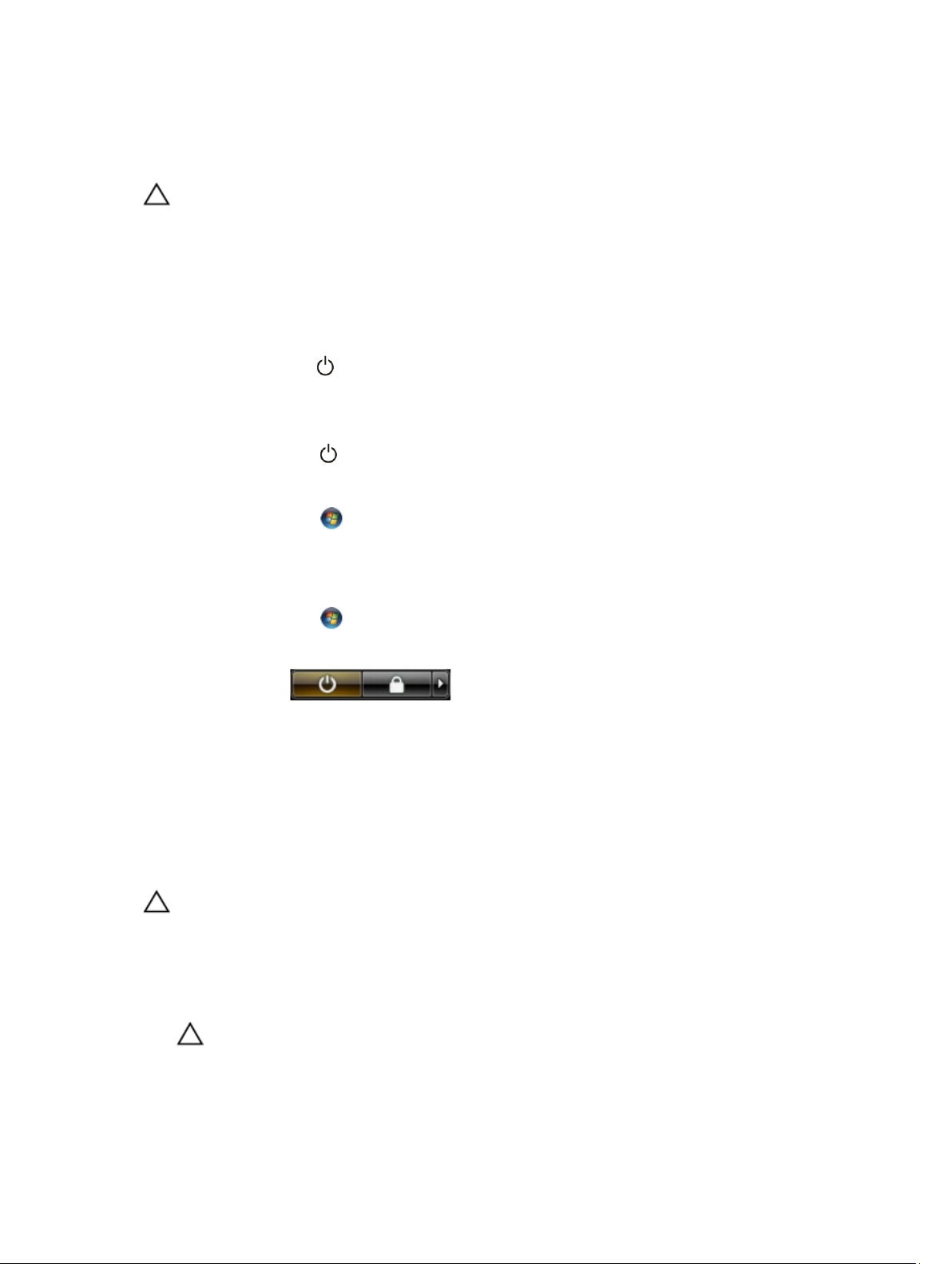
1. Нажмите Пуск .
2. Щелкните Завершение работы.
или
1. Нажмите Пуск .
2. Нажмите стрелку в нижнем правом углу меню Пуск, показанную ниже, и нажмите Выключение.
2. Убедитесь, что компьютер и все подключенные к нему устройства выключены. Если компьютер и
подключенные устройства не выключились автоматически по завершении работы операционной системы,
нажмите и не отпускайте кнопку питания примерно 4 секунды, пока они не выключатся.
После работы с внутренними компонентами компьютера
После завершения любой процедуры замены не забудьте подсоединить все внешние устройства, платы и
кабели, прежде чем включать компьютер.
ОСТОРОЖНО: Во избежание повреждения компьютера следует использовать только батарею,
предназначенную для данного компьютера Dell. Не используйте батареи, предназначенные для
других компьютеров Dell.
1. Подсоедините все внешние устройства, например репликатор портов, плоскую батарею или стыковочную
станцию Media Base, и установите обратно все платы и карты, например плату ExpressCard.
2. Подсоедините к компьютеру все телефонные или сетевые кабели.
ОСТОРОЖНО: Чтобы подсоединить сетевой кабель, сначала подсоедините его к сетевому
устройству, а затем к компьютеру.
3. Установите на место батарею.
9
Page 10

4. Подключите компьютер и все внешние устройства к электросети.
5. Включите компьютер.
10
Page 11
2
Извлечение и установка компонентов
В этом разделе приведены подробные сведения по извлечению и установке компонентов данного компьютера.
Рекомендуемые инструменты
Для выполнения процедур, описанных в этом документе, могут потребоваться следующие инструменты:
• маленькая шлицевая отвертка;
• крестовая отвертка №0
• крестовая отвертка №1
• небольшая пластиковая палочка.
Извлечение карты SD
1. Выполните процедуры, приведенные в разделе Подготовка к работе с внутренними компонентами
компьютера.
2. Нажмите на карту SD, чтобы высвободить ее из корпуса компьютера.
3. Выньте карту SD из компьютера.
Установка карты SD
1. Вставьте карту SD в соответствующий отсек до щелчка.
2. Выполните процедуры, приведенные в разделе После работы с внутренними компонентами компьютера.
Снятие платы Express Card
1. Выполните процедуры, приведенные в разделе Перед началом работы с компьютером.
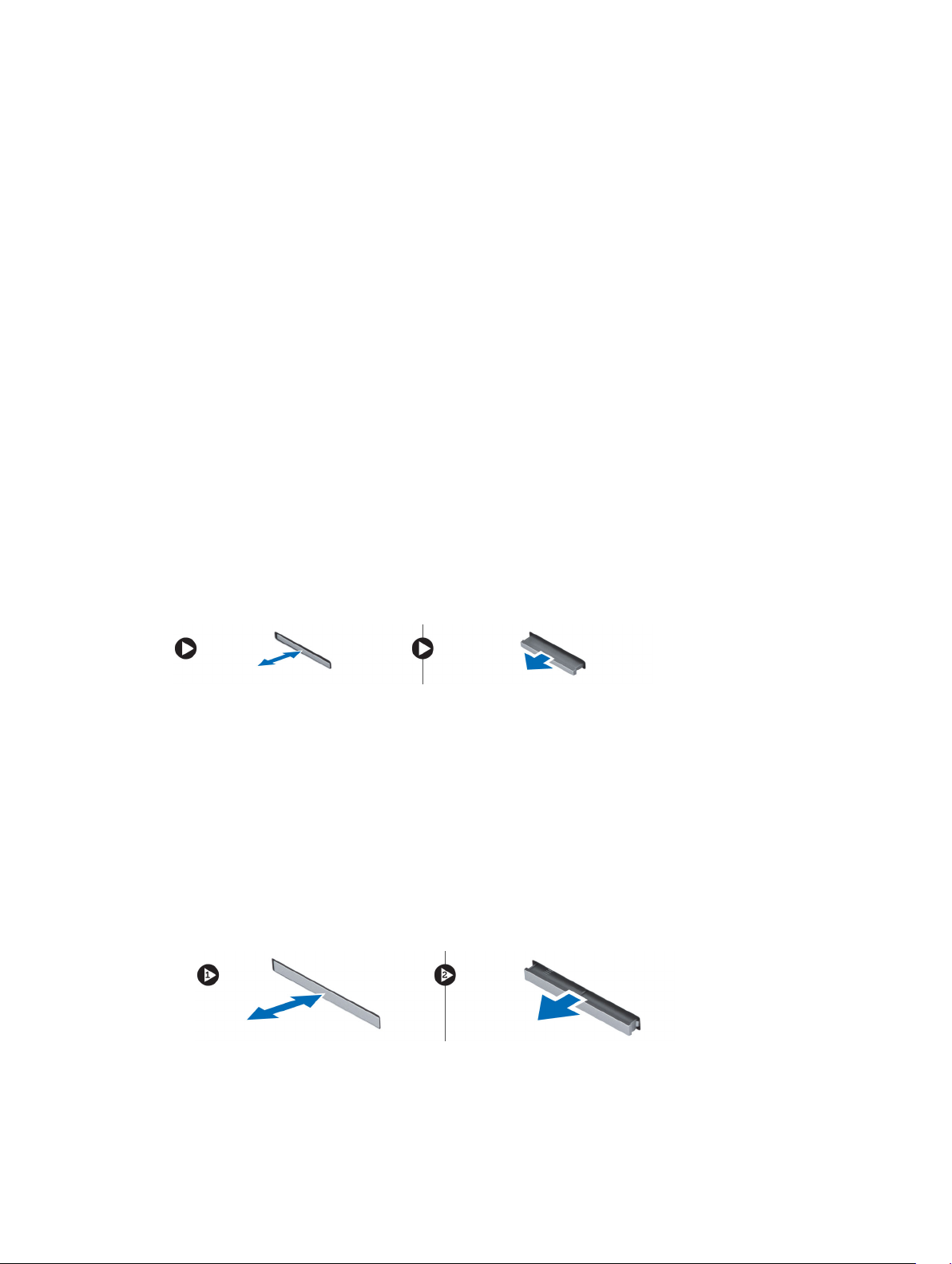
2. Выполните следующие действия:
a. Нажмите на плату ExpressCard, чтобы освободить ее из корпуса компьютера [1].
b. Выньте плату ExpressCard из компьютера [2].
11
Page 12
Установка платы ExpressCard
1. Вставьте карту ExpressCard в соответствующий слот до щелчка.
2. Выполните процедуры, приведенные в разделе После работы с внутренними компонентами компьютера.
Снятие аккумулятора
1. Выполните процедуры, приведенные в разделе Подготовка к работе с внутренними компонентами
компьютера.
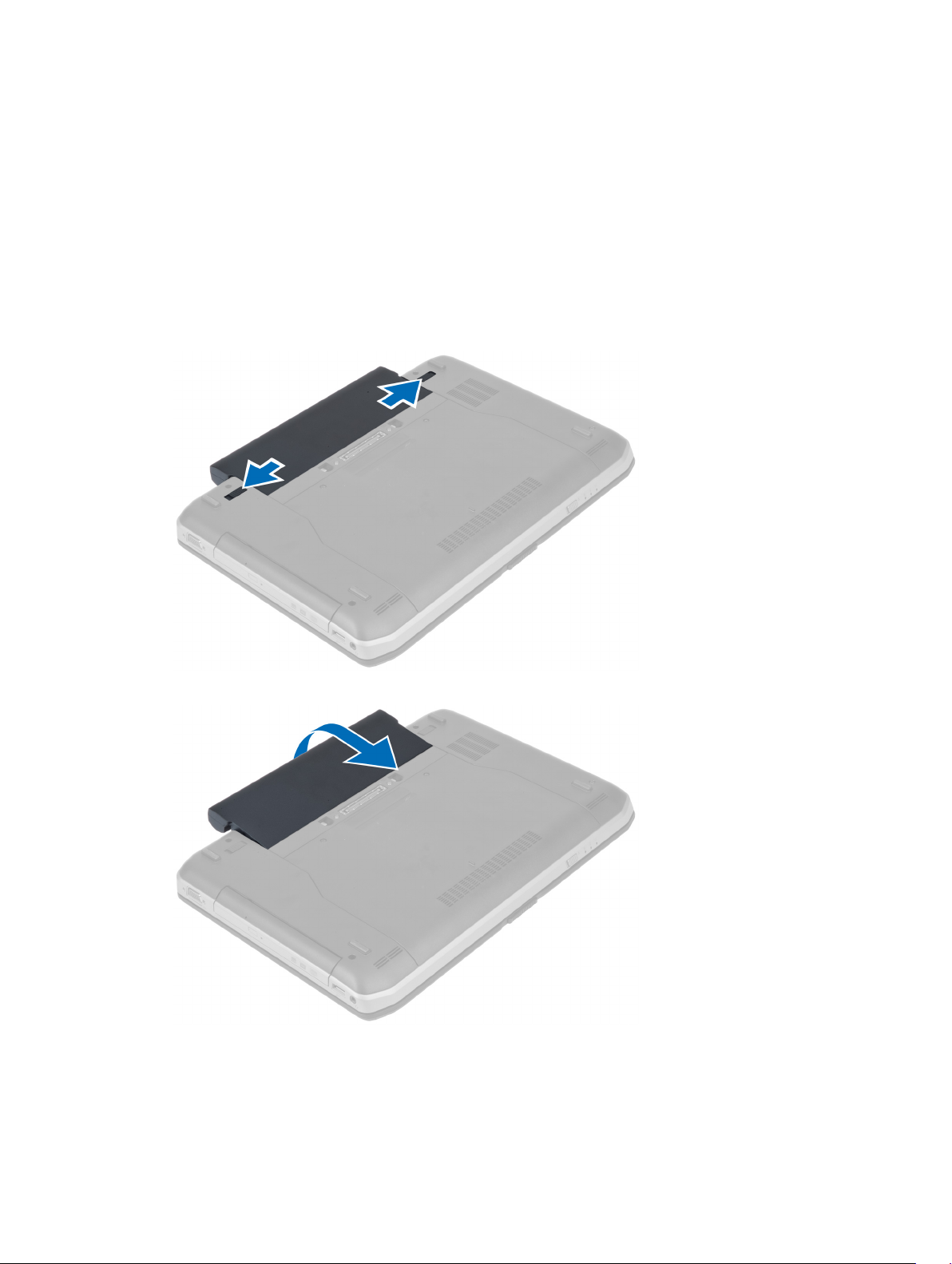
2. Сдвиньте защелки аккумулятора в положение «открыто».
3. Извлеките аккумулятор из компьютера.
12
Page 13
Установка аккумулятора
1. Вставьте аккумулятор в соответствующий слот до щелчка.
2. Выполните процедуры, приведенные в разделе После работы с внутренними компонентами компьютера.
Демонтаж съемной панели
1. Выполните процедуры, приведенные в разделе Подготовка к работе с внутренними компонентами
компьютера.
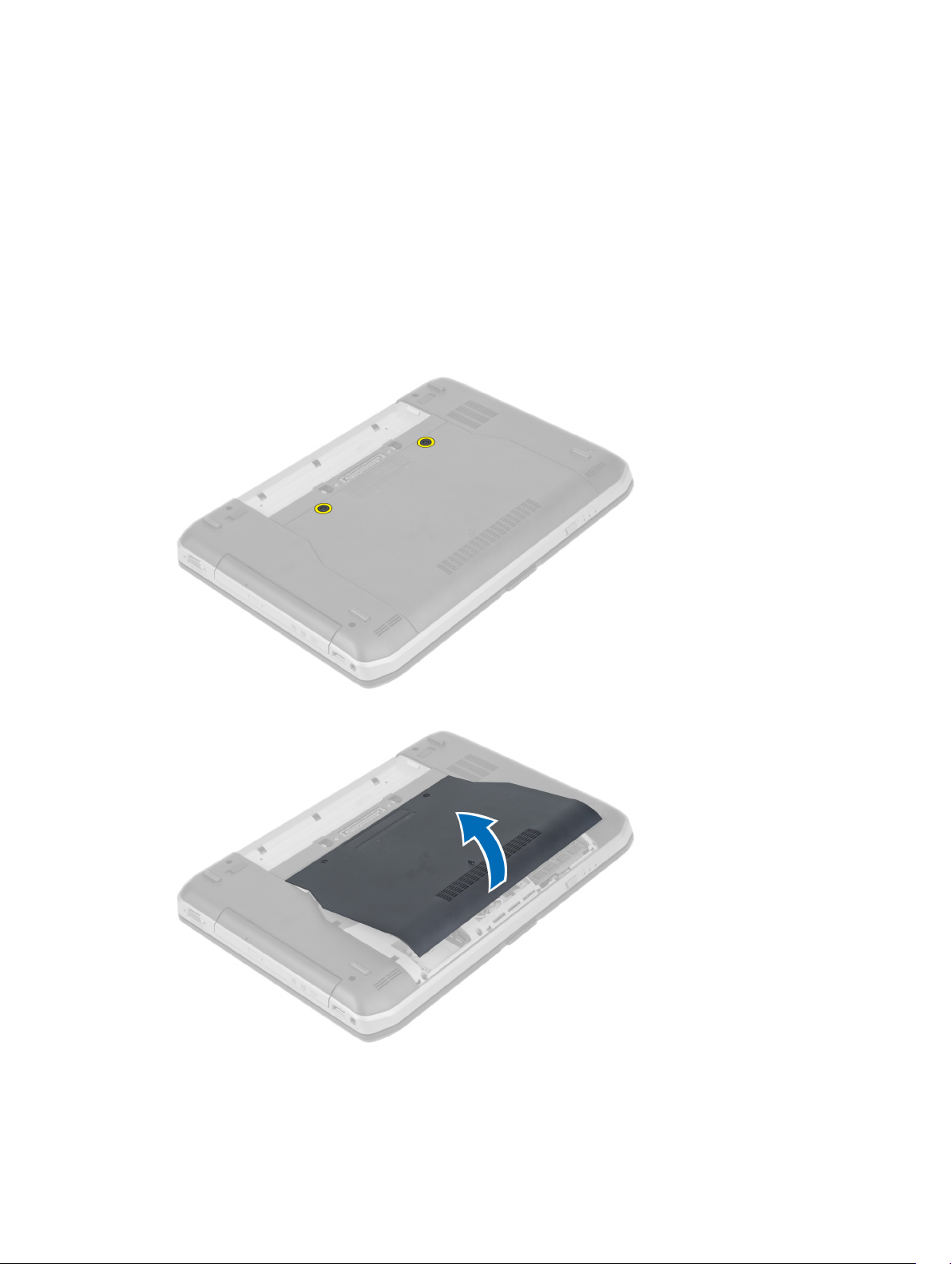
2. Извлеките батарею.
3. Выверните винты, которыми крепится съемная панель.
4. Подвиньте съемную панель к передней части системы и снимите ее с корпуса компьютера.
13
Page 14
Установка съемной панели
1. Вставьте нижню крышку в соответствующий слот до щелчка.
2. Вверните винты, которыми съемная панель крепится к корпусу компьютера.
3. Установите батарею.
4. Выполните процедуры, приведенные в разделе После работы с внутренними компонентами компьютера.
Извлечение SIM-карты
1. Выполните процедуры, приведенные в разделе Перед началом работы с компьютером.
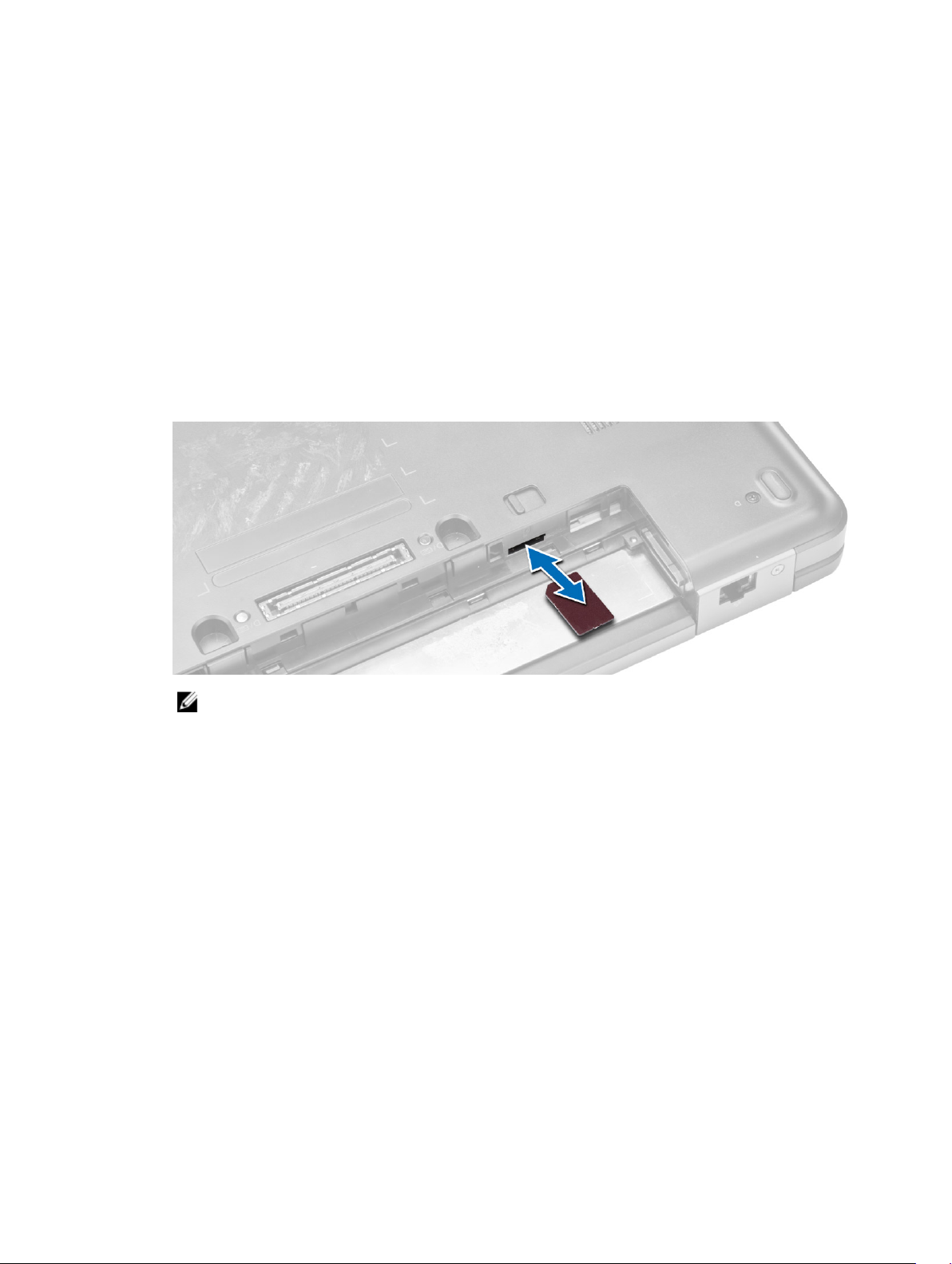
2. Извлеките батарею.
3. Нажмите на SIM-карту, расположенную на стенке отсека батареи, и высвободите ее.
4. Выньте SIM-карту из компьютера.
ПРИМЕЧАНИЕ: Гнездо для SIM-карты на компьютере поддерживает только micro SIM-карты.
Установка SIM-карты
1. Вставьте SIM-карту в гнездо.
2. Установите батарею.
3. Выполните процедуры, приведенные в разделе После работы с внутренними компонентами компьютера.
Снятие лицевой панели дисплея
1. Выполните процедуры, приведенные в разделе Подготовка к работе с внутренними компонентами
компьютера.
2. Извлеките батарею.
14
Page 15
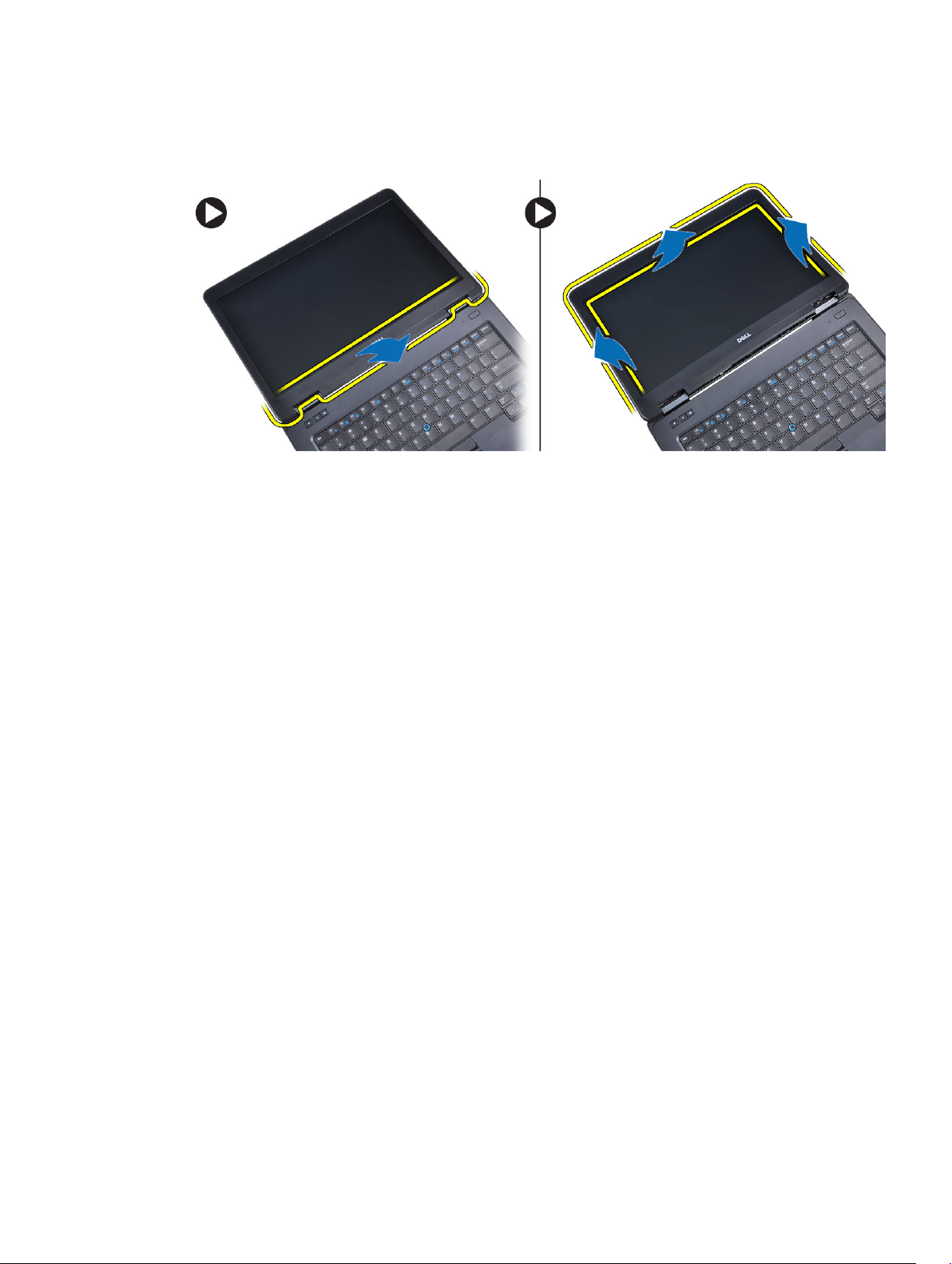
3. Выполните следующие действия:
a. Подденьте нижний край лицевой панели дисплея.
b. Начните с обеих сторон и с верхнего края панели дисплея.
4. Снимите панель дисплея с компьютера.
Установка лицевой панели дисплея
1. Установите лицевую панель дисплея на дисплей в сборе.
2. Начиная с верхнего угла, нажимайте на лицевую панель дисплея, двигаясь вдоль ее краев, чтобы она
встала на место на дисплее в сборе со щелчком.
3. Установите аккумулятор.
4. Выполните процедуры, приведенные в разделе После работы с внутренними компонентами компьютера.
Извлечение камеры
1. Выполните процедуры, приведенные в разделе Подготовка к работе с внутренними компонентами
компьютера.
2. Снимите:
a. батарею
b. лицевую панель дисплея
15
Page 16
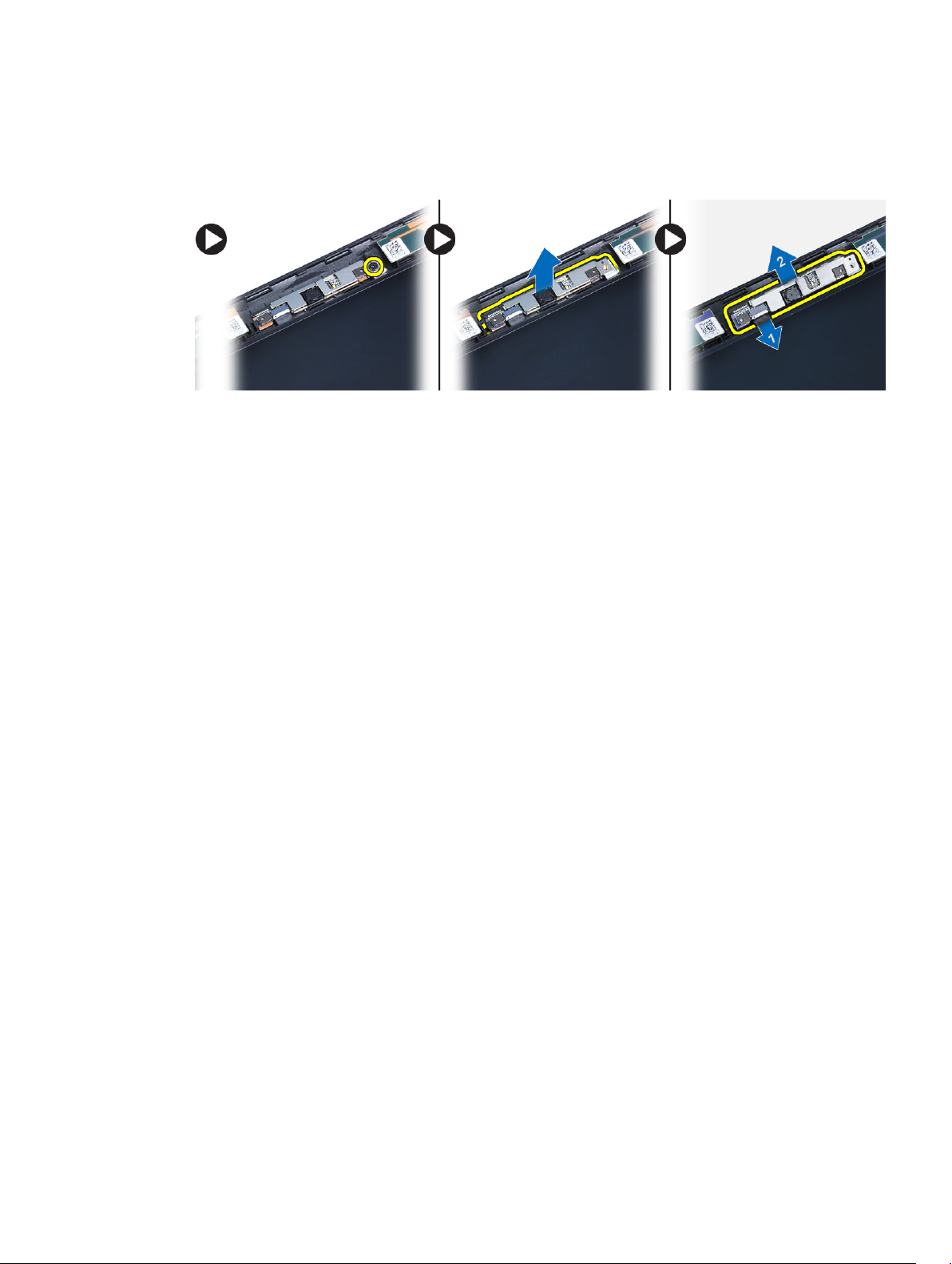
3. Выполните следующие действия:
a. Открутите винт, которым крепится камера и модуль микрофона.
b. Отсоедините кабель камеры.
c. Приподнимите и извлеките модуль камеры и микрофона.
Установка камеры
1. Установите камеру и модуль микрофона в соответствующие положения.
2. Подсоедините кабель камеры.
3. Затяните винт, которым крепится камера и модуль микрофона.
4. Установите:
a. лицевую панель дисплея
b. батарею
5. Выполните процедуры, приведенные в разделе После работы с внутренними компонентами компьютера.
Снятие панели дисплея
1. Выполните процедуры, приведенные в разделе Подготовка к работе с внутренними компонентами
компьютера.
2. Снимите:
a. аккумулятор
b. лицевая панель дисплея
16
Page 17
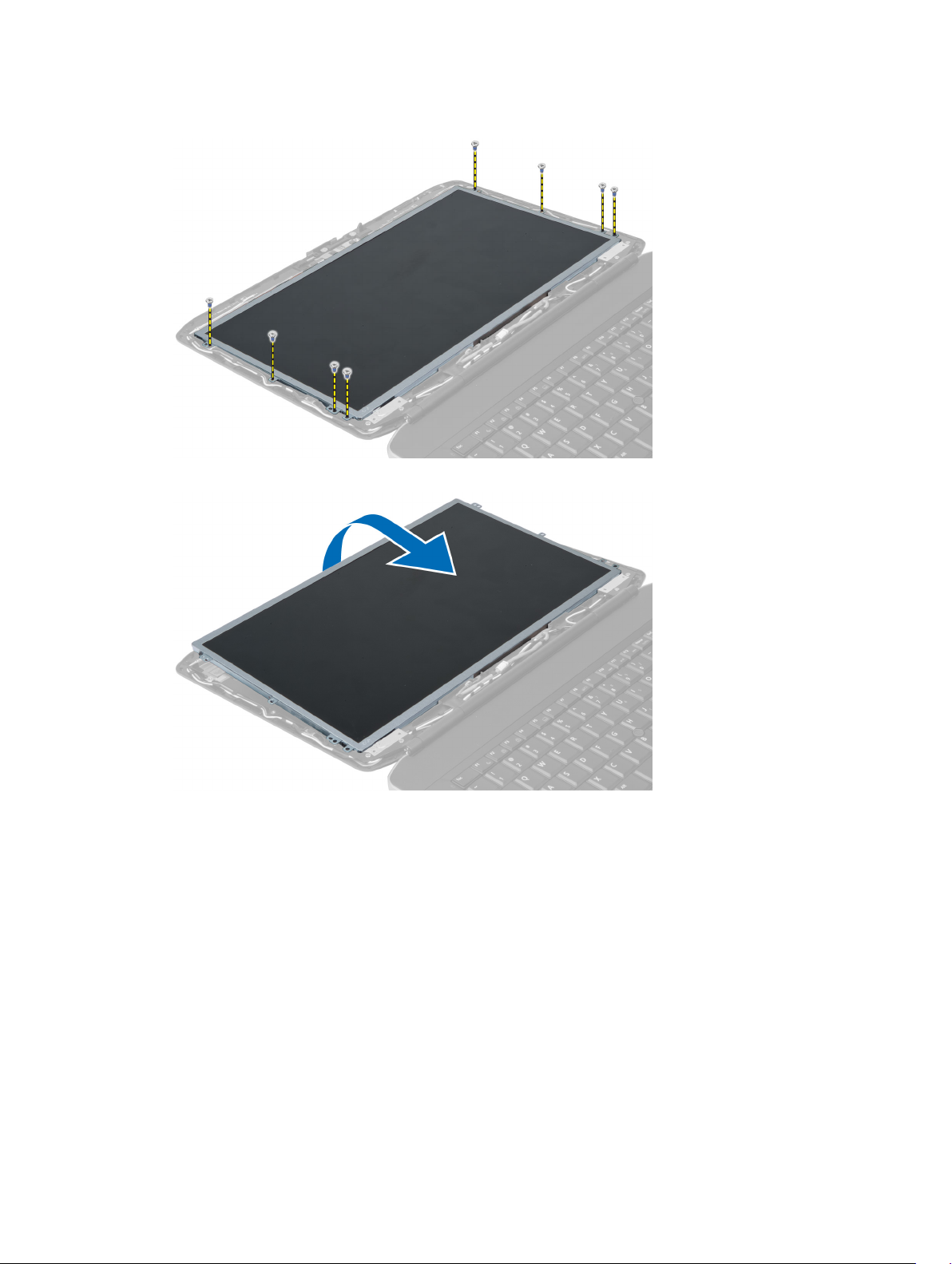
3. Выверните винты, которыми крепится панель дисплея.
4. Переверните панель дисплея.
17
Page 18
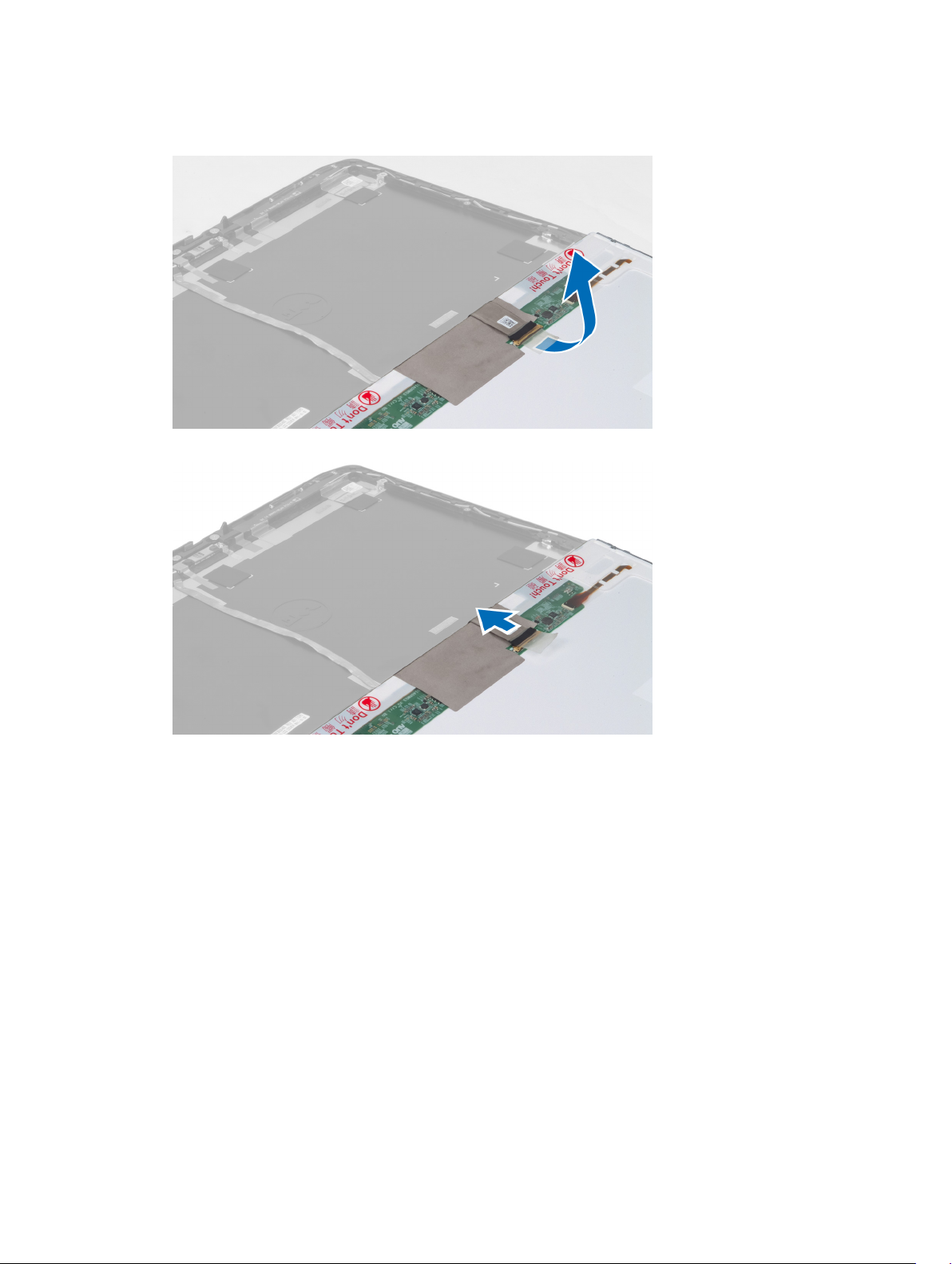
5. Отделите клейкие ленты и отсоедините кабель низковольтной дифференциальной передачи сигналов
(LVDS) от задней части панели дисплея.
6. Снимите панель дисплея с дисплея в сборе.
Установка панели дисплея
1. Установите панель дисплея на дисплей в сборе.
2. Установите панель дисплея в соответствующее положение.
3. Подсоедините кабель низковольтной дифференциальной передачи сигналов (LVDS) к панели дисплея и
прикрепите ленту.
4. Переверните панель дисплея и закрутите винты, которыми крепится панель дисплея.
5. Установите:
a. лицевую панель дисплея
b. батарею
6. Выполните процедуры, приведенные в разделе После работы с внутренними компонентами компьютера.
18
Page 19
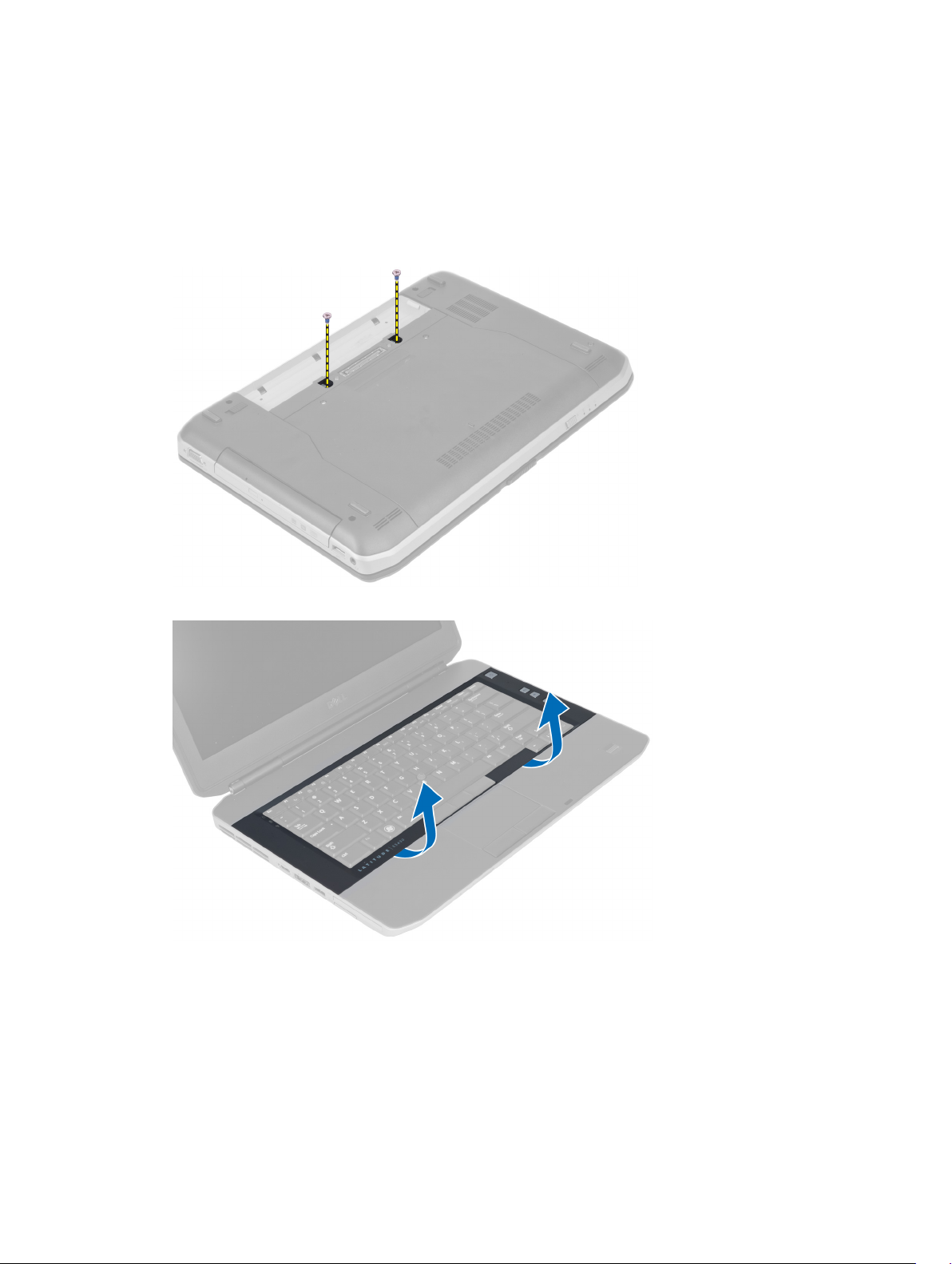
Снятие окантовки клавиатуры
1. Выполните процедуры, приведенные в разделе Подготовка к работе с внутренними компонентами
компьютера.
2. Извлеките аккумулятор.
3. Выверните винты в задней части компьютера.
4. Подденьте окантовку клавиатуры и снимите ее с нижнего края.
5. Прижмите обе стороны и верхний край окантовки клавиатуры.
19
Page 20
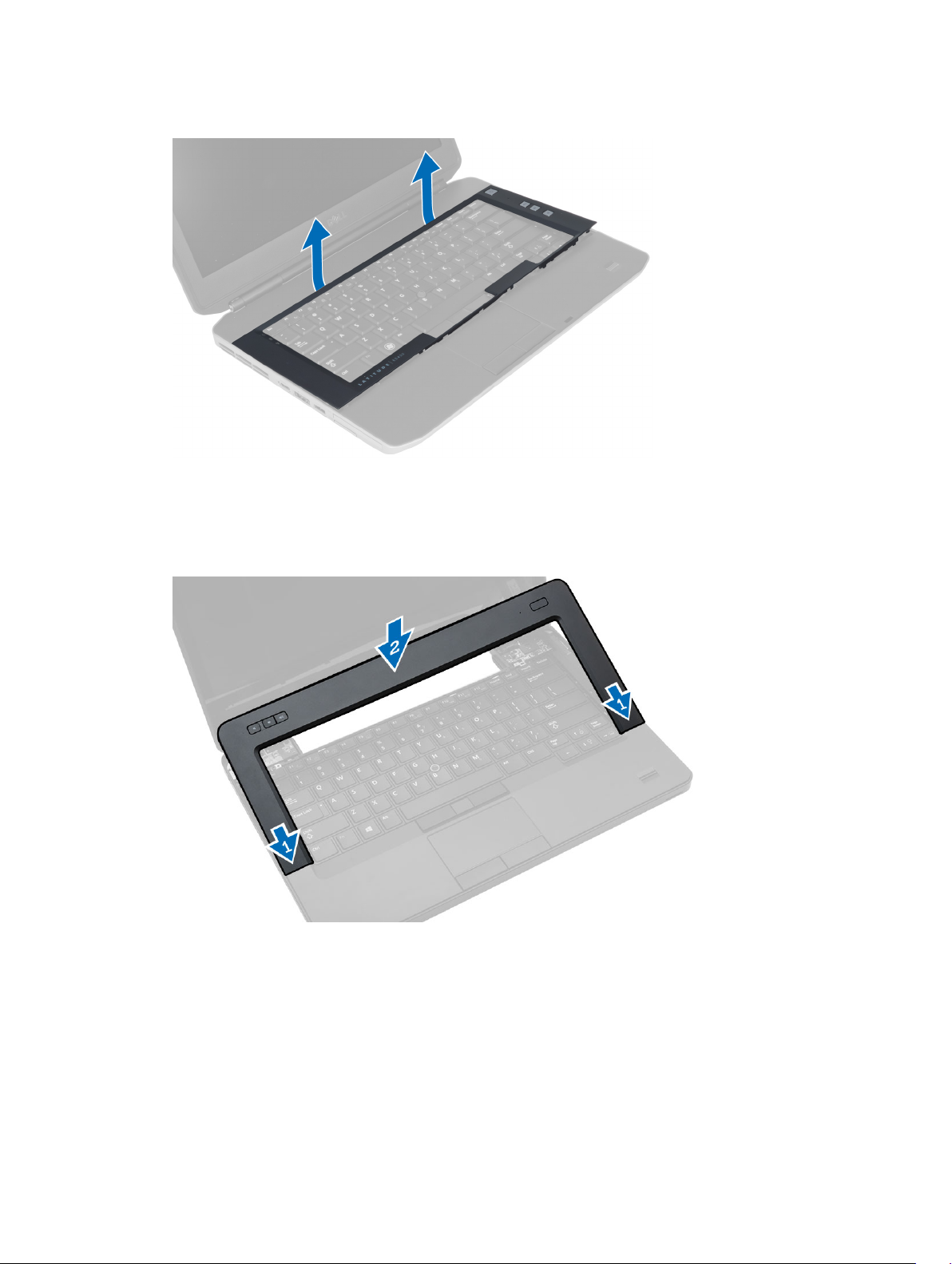
6. Приподнимите окантовку клавиатуры и снимите с компьютера.
Установка рамки клавиатуры
1. Совместите рамку клавиатуры с соответствующим отсеком.
2. Нажимайте на окантовку клавиатуры по краям, чтобы она встала на место со щелчком.
3. Установите батарею.
4. Выполните процедуры, приведенные в разделе После работы с внутренними компонентами компьютера.
20
Page 21
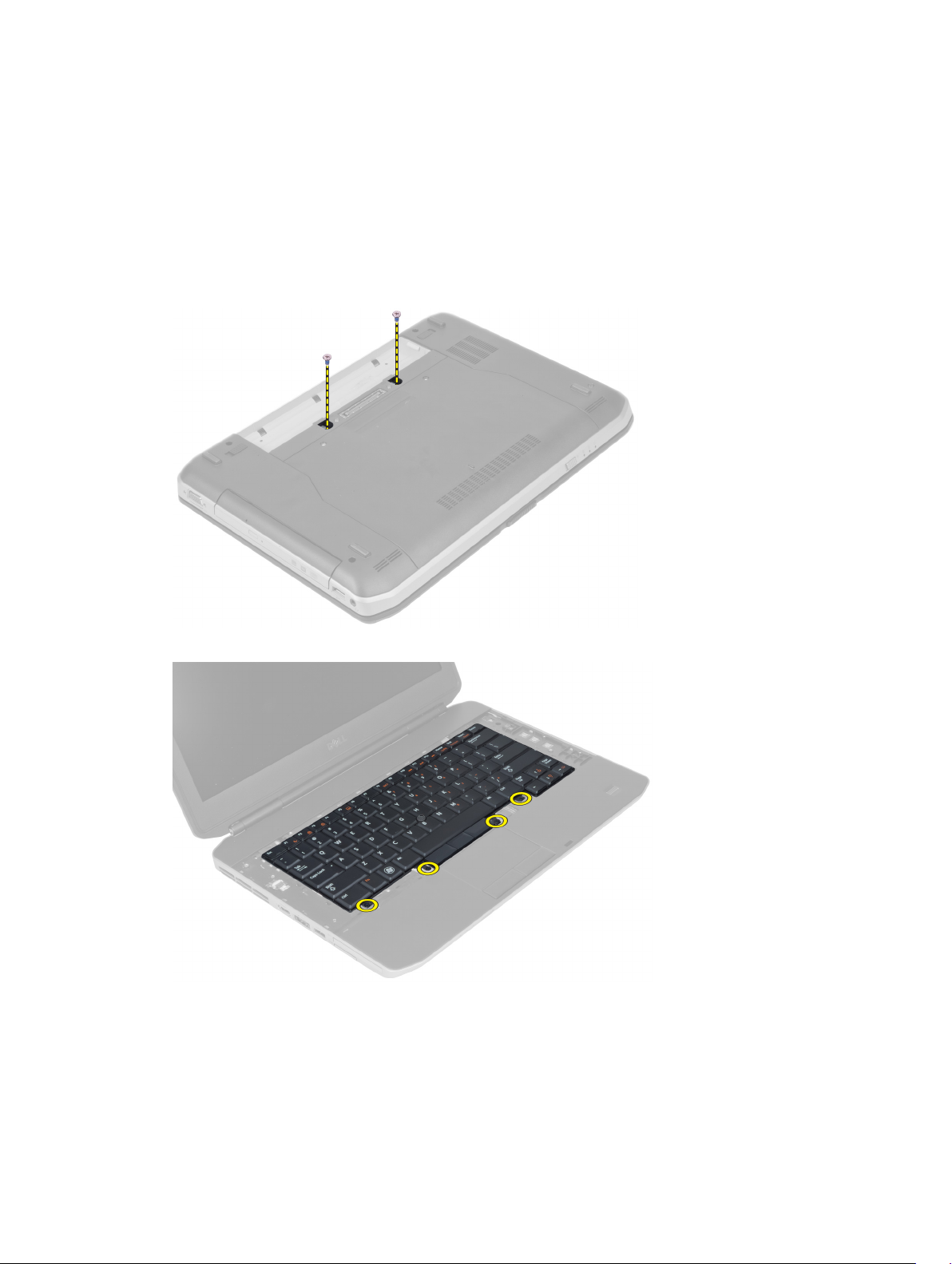
Снятие клавиатуры
1. Выполните процедуры, приведенные в разделе Подготовка к работе с внутренними компонентами
компьютера.
2. Снимите:
a. аккумулятор
b. окантовку клавиатуры
3. Выверните винты в задней части компьютера.
4. Выверните винты, которыми крепится клавиатура.
5. Приподнимите зажим, чтобы высвободить кабель клавиатуры, и отсоедините его от компьютера.
21
Page 22
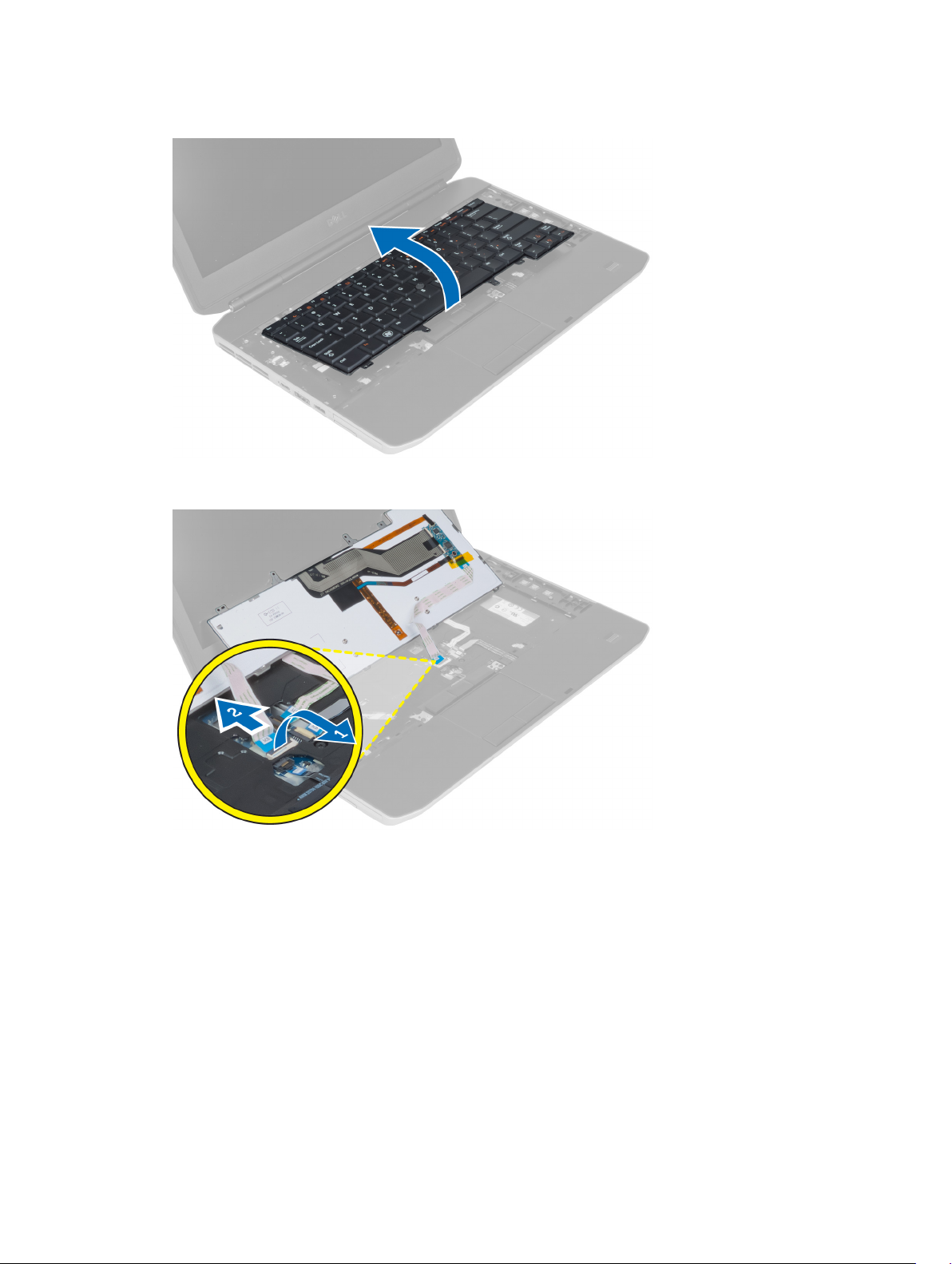
6. Переверните клавиатуру.
7. Снимите клейкую ленту, которая крепит плоский гибкий кабель клавиатуры к задней части клавиатуры, и
удалите ее с компьютера.
8. Снимите клавиатуру с компьютера.
Установка клавиатуры
1. Подключите плоский гибкий кабель клавиатуры к клавиатуре.
2. Прикрепите клейкую ленту, которой крепится плоский гибкий кабель клавиатуры к клавиатуре.
3. Вставьте клавиатуру в соответствующий отсек, чтобы все металлические выступы встали на место.
4. Закрепите зажим кабеля клавиатуры.
5. Нажмите на клавиатуру с левой и правой стороны, чтобы все зацепы полностью вошли в пазы в корпусе
компьютера.
6. Вверните винты, которыми клавиатура крепится к упору для рук.
22
Page 23
7. Установите винт с тыльной стороны компьютера.
8. Установите:
a. окантовку клавиатуры
b. аккумулятор
9. Выполните процедуры, приведенные в разделе После работы с внутренними компонентами компьютера.
Извлечение оптического дисковода
1. Выполните процедуры, приведенные в разделе Подготовка к работе с внутренними компонентами
компьютера.
2. Снимите:
a. аккумулятор
b. съемную панель
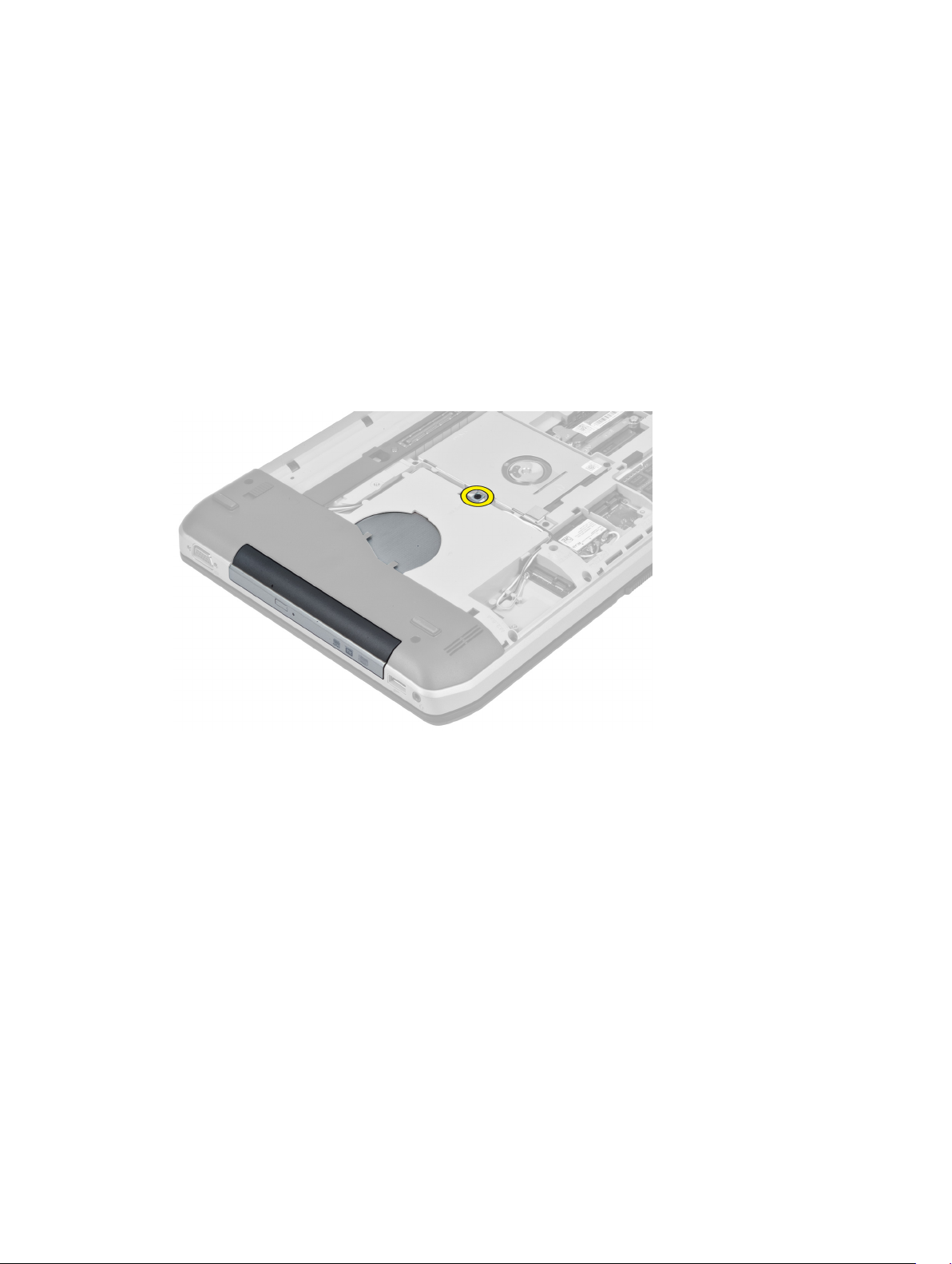
3. Выверните винт, которым крепится оптический дисковод.
23
Page 24
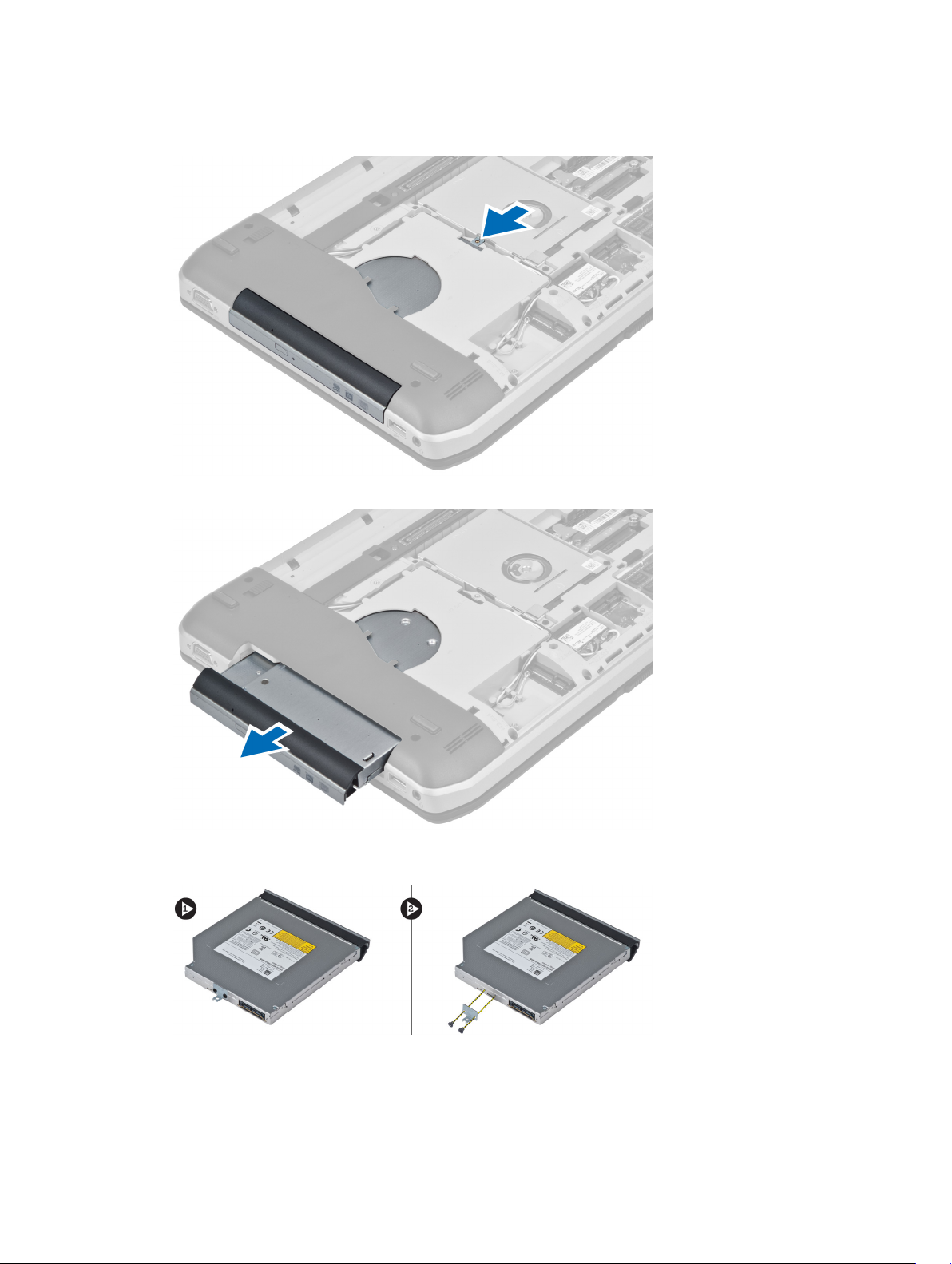
4. Отведите выступ с отверстием под винт от компьютера, чтобы высвободить оптический дисковод из
отсека.
5. Извлеките оптический дисковод из компьютера.
6. Выверните винты, которыми крепится скоба оптического дисковода.
7. Снимите скобу оптического дисковода.
8. Отсоедините защелки панели оптического дисковода, чтобы снять панель с оптического дисковода.
9. Снимите панель оптического дисковода.
24
Page 25

Установка оптического дисковода
1. Зафиксируйте защелки панели оптического дисковода, чтобы прикрепить панель оптического дисковода к
самому дисководу.
2. Установите скобу оптического дисковода.
3. Затяните винты, которыми крепится скоба оптического дисковода.
4. Вставьте оптический дисковод в компьютер.
5. Затяните винты, чтобы зафиксировать оптический дисковод в соответствующем положении.
6. Установите:
a. нижнюю крышку
b. батарею
7. Выполните процедуры, приведенные в разделе После работы с внутренними компонентами компьютера.
Извлечение жесткого диска
1. Выполните процедуры, приведенные в разделе Подготовка к работе с внутренними компонентами
компьютера.
2. Снимите:
a. аккумулятор
b. съемную панель
3. Выверните винты, которыми крепится каркас жесткого диска.
25
Page 26

4. С помощью язычка потяните каркас жесткого диска, чтобы отсоединить его от разъема.
5. Извлеките жесткий диск из корпуса компьютера.
26
Page 27

6. Выверните винты, которыми крепится каркас жесткого диска.
7. Снимите каркас с жесткого диска.
Установка жесткого диска
1. Установите каркас жесткого диска на жесткий диск.
2. Затяните винты, которыми крепится каркас жесткого диска.
3. Задвиньте жесткий диск в корпус компьютера.
4. Выверните винт, которым крепится каркас жесткого диска.
5. Установите:
a. съемную панель
b. аккумулятор
6. Выполните процедуры, приведенные в разделе После работы с внутренними компонентами компьютера.
Извлечение платы WLAN
1. Выполните процедуры, приведенные в разделе Подготовка к работе с внутренними компонентами
компьютера.
2. Снимите:
a. батарею
b. нижнюю крышку
3. Выполните следующие действия:
a. Отсоедините антенные кабели от платы WLAN.
b. Выверните винт, которым плата WLAN крепится к корпусу компьютера.
c. Извлеките плату WLAN из слота на системной плате.
27
Page 28

Установка платы WLAN
1. Вставьте плату WLAN в соответствующий разъем на системной плате.
2. Подсоедините антенные кабели к соответствующим разъемам, обозначенным на плате WLAN.
3. Затяните винт, которым плата WLAN крепится к корпусу компьютера.
4. Установите:
a. нижнюю крышку
b. батарею
5. Выполните процедуры, приведенные в разделе После работы с внутренними компонентами компьютера.
Извлечение модуля памяти
1. Выполните процедуры, приведенные в разделе Подготовка к работе с внутренними компонентами
компьютера
2. Снимите:
a. батарею
b. нижнюю крышку
3. Разожмите фиксаторы модуля памяти, чтобы он слегка выскочил из гнезда.
4. Приподнимите модуль памяти и извлеките его из компьютера.
.
Установка модуля памяти
1. Вставьте модуль памяти в соответствующее гнездо.
2. Нажмите на фиксаторы, чтобы закрепить модуль памяти на системной плате.
3. Установите:
a. нижнюю крышку
b. батарею
4. Выполните процедуры, приведенные в разделе После работы с внутренними компонентами компьютера.
Извлечение правой основной панели
1. Выполните процедуры, приведенные в разделе Подготовка к работе с внутренними компонентами
компьютера
2. Снимите:
a. аккумулятор
b. съемную панель
28
.
Page 29

3. Открутите винты, которыми крепится правая основная панель.
4. Снимите правую основную панель с компьютера.
Установка правой основной панели
1. Разместите правую основную панель на корпусе компьютера.
2. Затяните винты, которыми правая основная панель крепится к корпусу компьютера.
3. Установите:
a. съемную панель
b. аккумулятор
4. Выполните процедуры, приведенные в разделе После работы с внутренними компонентами компьютера.
Извлечение теплового модуля
1. Выполните процедуры, приведенные в разделе Подготовка к работе с внутренними компонентами
компьютера.
2. Снимите:
a. карту памяти SD
b. аккумулятор
c. съемную панель
d. правую основную панель
29
Page 30

3. Выверните винты, которыми крепится тепловой модуль.
4. Приподнимите тепловой модуль и извлеките его из компьютера.
Установка теплового модуля
1. Разместите тепловой модуль в специальном отсеке.
2. Закрутите винты, которыми тепловой модуль крепится к корпусу компьютера.
3. Установите:
a. правую основную панель
b. съемную панель
c. аккумулятор
d. карту памяти SD
4. Выполните процедуры, приведенные в разделе После работы с внутренними компонентами компьютера.
30
Page 31

Снятие процессора
1. Выполните процедуры, приведенные в разделе Подготовка к работе с внутренними компонентами
компьютера.
2. Снимите:
a. карту памяти SD
b. аккумулятор
c. съемную панель
d. правую основную панель
e. тепловой модуль
3. Поверните эксцентриковый затвор процессора против часовой стрелки, чтобы разблокировать его.
Приподнимите процессор и извлеките его из компьютера.
Установка процессора
1. Установите процессор в специальный разъем на компьютере.
2. Поверните эксцентриковый затвор процессора по часовой стрелке, чтобы закрепить процессор.
3. Установите:
a. тепловой модуль
b. съемную панель
c. правую основную панель
d. аккумулятор
e. карту памяти SD
4. Выполните процедуры, приведенные в разделе После работы с внутренними компонентами компьютера.
Снятие упора для рук
1. Выполните процедуры, приведенные в разделе Подготовка к работе с внутренними компонентами
компьютера.
2. Снимите:
a. карту памяти SD
b. аккумулятор
c. съемную панель
d. окантовку клавиатуры
e. клавиатуру
f. оптический дисковод
g. правую основную панель
31
Page 32

3. Выверните винты на нижней панели компьютера.
4. Выверните винты, которыми упор для рук крепится к корпусу компьютера.
32
Page 33

5. Отсоедините плоский гибкий кабель индикаторов.
6. Отсоедините плоский гибкий кабель кнопки мультимедиа.
7. Отсоедините плоский гибкий кабель сенсорной панели.
8. Отсоедините плоский гибкий кабель устройства сканирования отпечатков пальцев.
9. Отсоедините плоский гибкий кабель кнопки питания.
10. Приподнимите правый край упора для рук в сборе.
11. Высвободите выступы с левого края упора для рук в сборе и снимите подставку с компьютера.
33
Page 34

Установка упора для рук
1. Установите упор для рук в сборе в первоначальное положение на компьютере и закрепите его со щелчком.
2. Подсоедините к системной плате указанные кабели:
a. плоский гибкий кабель кнопки питания
b. плоский гибкий кабель сканера отпечатков пальцев
c. плоский гибкий кабель сенсорной панели
d. плоский гибкий кабель кнопки мультимедиа
e. плоский гибкий кабель платы индикаторов
3. Затяните винты на упоре для рук.
4. Затяните винты на нижней панели компьютера.
5. Установите:
a. правую основную панель
b. оптический дисковод
c. клавиатуру
d. окантовку клавиатуры
e. съемную панель
f. аккумулятор
g. карту памяти SD
6. Выполните процедуры, приведенные в разделе После работы с внутренними компонентами компьютера.
Извлечение отсека устройства чтения ExpressCard
1. Выполните процедуры, приведенные в разделе Подготовка к работе с внутренними компонентами
компьютера
2. Снимите:
a. карту памяти SD
b. аккумулятор
c. съемную панель
d. окантовку клавиатуры
e. клавиатуру
f. оптический дисковод
g. правую основную панель
h. подставку
3. Открутите винты, которыми крепится отсек устройства чтения ExpressCard.
4. Снимите отсек устройства чтения ExpressCard с корпуса компьютера.
.
34
Page 35

Установка отсека устройства чтения ExpressCard
1. Установите отсек устройства чтения ExpressCard в первоначальное положение на компьютере и
закрепите его со щелчком.
2. Закрутите винты, которыми крепится устройство чтения карт ExpressCard.
3. Установите:
a. подставку
b. правую основную панель
c. оптический дисковод
d. клавиатуру
e. окантовку клавиатуры
f. съемную панель
g. аккумулятор
h. карту памяти SD
4. Выполните процедуры, приведенные в разделе После работы с внутренними компонентами компьютера.
Извлечение модуля Bluetooth
1. Выполните процедуры, приведенные в разделе Подготовка к работе с внутренними компонентами
компьютера
2. Снимите:
a. карту памяти SD
b. аккумулятор
c. съемную панель
d. окантовку клавиатуры
e. клавиатуру
f. оптический дисковод
g. правую основную панель
h. подставку
3. Отсоедините кабель Bluetooth от системной платы.
4. Выверните винт, которым крепится модуль Bluetooth.
5. Извлеките модуль Bluetooth из компьютера.
6. Отсоедините кабель Bluetooth от модуля Bluetooth.
.
35
Page 36

Установка модуля Bluetooth
1. Подсоедините кабель Bluetooth к модулю Bluetooth.
2. Вставьте модуль Bluetooth в соответствующий слот в корпусе компьютера.
3. Закрутите винт, которым модуль Bluetooth крепится к корпусу компьютера.
4. Подсоедините кабель Bluetooth к системной плате.
5. Установите:
a. подставку
b. правую основную панель
c. оптический дисковод
d. клавиатуру
e. окантовку клавиатуры
f. съемную панель
g. аккумулятор
h. карту памяти SD
6. Выполните процедуры, приведенные в разделе После работы с внутренними компонентами компьютера.
Извлечение звуковой платы
1. Выполните процедуры, приведенные в разделе Подготовка к работе с внутренними компонентами
компьютера
2. Снимите:
a. карту памяти SD
b. аккумулятор
c. съемную панель
d. окантовку клавиатуры
e. клавиатуру
f. оптический дисковод
g. правую основную панель
h. подставку
i. модуль Bluetooth
3. Отсоедините плоский гибкий кабель звуковой платы от системной платы.
4. Выверните винт, которым крепится звуковая плата.
.
5. Извлеките звуковую плату из компьютера.
36
Page 37

Установка звуковой платы
1. Установите звуковую плату в компьютер.
2. Затяните винт, чтобы прикрепить звуковую плату к корпусу компьютера.
3. Подсоедините кабель звуковой платы к системной плате.
4. Установите:
a. модуль Bluetooth
b. подставку
c. правую основную панель
d. оптический дисковод
e. клавиатуру
f. окантовку клавиатуры
g. съемную панель
h. аккумулятор
i. ExpressCard (плата ExpressCard)
j. карту памяти SD
5. Выполните процедуры, приведенные в разделе После работы с внутренними компонентами компьютера.
Снятие дисплея в сборе
1. Выполните процедуры, приведенные в разделе Подготовка к работе с внутренними компонентами
компьютера.
2. Снимите:
a. карту памяти SD
b. аккумулятор
c. съемную панель
d. окантовку клавиатуры
e. клавиатуру
f. оптический дисковод
g. жесткий диск
h. правую основную панель
i. подставку
37
Page 38

3. Отсоедините и снимите все антенны направляющих желобков.
4. Отсоедините кабель дифференциальной сигнализации низкого напряжения (LVDS).
38
Page 39

5. Протяните антенны через отверстие к верхней части компьютера.
6. Выверните винты, которыми крепится дисплей в сборе.
7. Снимите дисплей в сборе с компьютера.
Установка дисплея в сборе
1. Установите винты, которыми крепится дисплей в сборе.
2. Протяните кабель низковольтной дифференциальной передачи сигналов (LVDS) и антенные кабели
беспроводной сети через отверстия в основании корпуса.
3. Уложите кабель LVDS вдоль соответствующего отсека и подсоедините разъем к системной плате.
4. Подсоедините антенные кабели к соответствующим разъемам.
39
Page 40

5. Установите:
a. подставку
b. правую основную панель
c. жесткий диск
d. оптический дисковод
e. клавиатуру
f. окантовку клавиатуры
g. съемную панель
h. аккумулятор
i. карту памяти SD
6. Выполните процедуры, приведенные в разделе После работы с внутренними компонентами компьютера.
Снятие правой опорной рамы
1. Выполните процедуры, приведенные в разделе Подготовка к работе с внутренними компонентами
компьютера.
2. Снимите:
a. карту памяти SD
b. ExpressCard (плата ExpressCard)
c. аккумулятор
d. съемную панель
e. окантовку клавиатуры
f. клавиатуру
g. оптический дисковод
h. жесткий диск
i. плату WLAN
j. правую основную панель
k. тепловой модуль
l. подставку
m. дисплей в сборе
3. Отсоедините плоский гибкий кабель, расположенный у основания правой опорной рамы.
40
Page 41

4. Выверните винты, которыми правая опорная рама крепится к корпусу компьютера.
5. Снимите правую опорную раму с компьютера.
Установка правой опорной рамы
1. Разместите правую опорную раму на корпусе компьютера.
2. Занятие винты, которыми правая опорная рама крепится к корпусу компьютера.
3. Подсоедините плоский гибкий кабель, расположенный у основания правой опорной рамы.
4. Установите:
a. дисплей в сборе
b. подставку
c. тепловой модуль
d. правую основную панель
e. плату WLAN
f. жесткий диск
g. оптический дисковод
h. клавиатуру
i. окантовку клавиатуры
j. съемную панель
k. аккумулятор
l. ExpressCard (плата ExpressCard)
m. карту памяти SD
5. Выполните процедуры, приведенные в разделе После работы с внутренними компонентами компьютера.
41
Page 42

Извлечение платы модема
1. Выполните процедуры, приведенные в разделе Подготовка к работе с внутренними компонентами
компьютера.
2. Снимите:
a. карту памяти SD
b. ExpressCard (плата ExpressCard)
c. аккумулятор
d. съемную панель
e. окантовку клавиатуры
f. клавиатуру
g. оптический дисковод
h. жесткий диск
i. правую основную панель
j. тепловой модуль
k. подставку
l. отсек устройства для считывания карт ExpressCard
m. дисплей в сборе
n. правую опорную раму
3. Выверните винт, которым плата модема к корпусу компьютера.
4. Приподнимите плату модема, чтобы высвободить из разъема на задней части платы.
5. Отсоедините сетевой разъем от платы модема.
6. Приподнимите плату модема и извлеките из компьютера.
Установка платы модема
1. Разместите плату модема на плате ввода вывода компьютера.
2. Подсоедините кабель сетевого разъема к плате модема.
3. Подсоедините плату модема к разъему, расположенному на тыльной части корпуса компьютера.
4. Затяните винт, которым плата модема крепится к корпусу компьютера.
42
Page 43

5. Установите:
a. правую опорную раму
b. дисплей в сборе
c. отсек устройства для считывания карт ExpressCard
d. подставку
e. тепловой модуль
f. правую основную панель
g. жесткий диск
h. оптический дисковод
i. клавиатуру
j. окантовку клавиатуры
k. съемную панель
l. аккумулятор
m. ExpressCard (плата ExpressCard)
n. карту памяти SD
6. Выполните процедуры, приведенные в разделе После работы с внутренними компонентами компьютера.
Снятие левой опорной рамы
1. Выполните процедуры, приведенные в разделе Подготовка к работе с внутренними компонентами
компьютера.
2. Снимите:
a. карту памяти SD
b. ExpressCard (плата ExpressCard)
c. аккумулятор
d. съемную панель
e. окантовку клавиатуры
f. клавиатуру
g. оптический дисковод
h. жесткий диск
i. плату WLAN
j. правую основную панель
k. тепловой модуль
l. подставку
m. дисплей в сборе
3. Выверните винты, которыми левая опорная рама крепится к корпусу компьютера.
43
Page 44

4. Снимите левую опорную раму с компьютера.
Установка левой опорной рамы
1. Разместите левую опорную раму на корпусе компьютера.
2. Занятие винты, которыми левая опорная рама крепится к корпусу компьютера.
3. Установите:
a. дисплей в сборе
b. подставку
c. тепловой модуль
d. правую основную панель
e. плату WLAN
f. жесткий диск
g. оптический дисковод
h. клавиатуру
i. окантовку клавиатуры
j. съемную панель
k. аккумулятор
l. ExpressCard (плата ExpressCard)
m. карту памяти SD
4. Выполните процедуры, приведенные в разделе После работы с внутренними компонентами компьютера.
44
Page 45

Извлечение системной платы
1. Выполните процедуры, приведенные в разделе Подготовка к работе с внутренними компонентами
компьютера.
2. Снимите:
a. аккумулятор
b. cъемную панель
c. окантовку клавиатуры
d. клавиатуру
e. оптический дисковод
f. жесткий диск
g. плату WLAN
h. правую основную панель
i. тепловой модуль
j. подставку
k. отсек устройства для считывания карт ExpressCard
l. дисплей в сборе
m. левую опорную раму
3. Отсоедините кабель разъема питания.
4. Отсоедините кабель системного вентилятора от системной платы.
5. Отсоедините кабель динамика от системной платы.
6. Отсоедините плоский гибкий кабель звуковой платы.
45
Page 46

7. Отсоедините кабель Bluetooth.
8. Выверните винты, которыми крепится систменая плата.
46
Page 47

9. Приподнимите правый край системной платы в сборе и поднимите его под углом в 45 градусов.
10. Высвободите системную плату из разъемов портов в левой части компьютера и извлеките системную
плату.
Установка системной платы
1. Установите системную плату в первоначальное положение на компьютере.
2. Вверните обратно и затяните винты, которыми системная плата крепится к корпусу компьютера.
3. Уложите и подсоедините к системной плате следующие кабели:
a. плоский гибкий кабель звуковой платы
b. кабель Bluetooth
c. кабель динамика
d. кабель разъема питания
e. кабель вентилятора
47
Page 48

4. Установите:
a. левую опорную раму
b. дисплей в сборе
c. отсек устройства для считывания карт ExpressCard
d. подставку
e. тепловой модуль
f. правую основную панель
g. жесткий диск
h. оптический дисковод
i. клавиатуру
j. окантовку клавиатуры
k. cъемную панель
l. аккумулятор
m. карту памяти SD
5. Выполните процедуры, приведенные в разделе После работы с внутренними компонентами компьютера.
Извлечение батареи типа «таблетка»
1. Выполните процедуры, приведенные в разделе Подготовка к работе с внутренними компонентами
компьютера.
2. Снимите:
a. карту памяти SD
b. ExpressCard (плата ExpressCard)
c. аккумулятор
d. cъемную панель
e. окантовку клавиатуры
f. оптический дисковод
g. жесткий диск
h. плату WLAN
i. правую основную панель
j. тепловой модуль
k. подставку
l. отсек устройства для считывания карт ExpressCard
m. дисплей в сборе
n. левую опорную раму
o. cистемную плату
3. Отсоедините аккумулятор типа «таблетка» от системной платы.
4. Оторвите аккумулятор типа «таблетка» от клейкого покрытия и извлеките его.
48
Page 49

Установка батареи типа «таблетка»
1. Расположите аккумулятор типа «таблетка» на системоной плате клейкой стороной вниз.
2. Подсоедините кабель батарейки типа «таблетка» к системной плате.
3. Установите:
a. cистемную плату
b. левую опорную раму
c. дисплей в сборе
d. отсек устройства для считывания карт ExpressCard
e. подставку
f. тепловой модуль
g. правую основную панель
h. плату WLAN
i. жесткий диск
j. оптический дисковод
k. клавиатуру
l. окантовку клавиатуры
m. cъемную панель
n. аккумулятор
o. ExpressCard (плата ExpressCard)
p. карту памяти SD
4. Выполните процедуры, приведенные в разделе После работы с внутренними компонентами компьютера.
Извлечение платы ввода-вывода
1. Выполните процедуры, приведенные в разделе Подготовка к работе с внутренними компонентами
компьютера.
2. Снимите:
a. карту памяти SD
b. ExpressCard (плата ExpressCard)
c. аккумулятор
d. cъемную панель
e. окантовку клавиатуры
f. клавиатуру
g. оптический дисковод
h. жесткий диск
i. плату WLAN
j. правую основную панель
k. тепловой модуль
l. подставку
m. отсек устройства для считывания карт ExpressCard
n. дисплей в сборе
o. правую опорную раму
p. левую опорную раму
q. cистемную плату
3. Выверните винты, которыми плата ввода-вывода крепится к компьютеру.
49
Page 50

4. Поднимите плату ввода-вывода из компьютера.
Установка платы ввода-вывода
1. Расположите плату ввода-вывода в корпусе компьютера.
2. Занятие винты, чтобы закрепить плату ввода-вывода на корпусе компьютера.
3. Установите:
a. cистемную плату
b. левую опорную раму
c. правую опорную раму
d. дисплей в сборе
e. отсек устройства для считывания карт ExpressCard
f. подставку
g. тепловой модуль
h. правую основную панель
i. плату WLAN
j. жесткий диск
k. оптический дисковод
l. клавиатуру
m. окантовку клавиатуры
n. cъемную панель
o. аккумулятор
p. ExpressCard (плата ExpressCard)
q. карту памяти SD
4. Выполните процедуры, приведенные в разделе После работы с внутренними компонентами компьютера.
50
Page 51

Извлечение разъема питания
1. Выполните процедуры, приведенные в разделе Подготовка к работе с внутренними компонентами
компьютера.
2. Снимите:
a. карту памяти SD
b. ExpressCard (плата ExpressCard)
c. аккумулятор
d. cъемную панель
e. окантовку клавиатуры
f. клавиатуру
g. оптический дисковод
h. жесткий диск
i. плату WLAN
j. правую основную панель
k. тепловой модуль
l. подставку
m. отсек устройства для считывания карт ExpressCard
n. дисплей в сборе
o. левую опорную скобу
p. cистемную плату
3. Извлеките кабель разъема питания из направляющего желобка.
51
Page 52

4. Извлеките разъем питания.
Установка разъема питания
1. Установите разъем питания в компьютере.
2. Поместите разъем питания в направляющий желобок.
3. Установите:
a. cистемную плату
b. левую опорную скобу
c. дисплей в сборе
d. отсек устройства для считывания карт ExpressCard
e. подставку
f. тепловой модуль
g. правую основную панель
h. плату WLAN
i. жесткий диск
j. оптический дисковод
k. клавиатуру
l. окантовку клавиатуры
m. cъемную панель
n. аккумулятор
o. ExpressCard (плата ExpressCard)
p. карту памяти SD
4. Выполните процедуры, приведенные в разделе После работы с внутренними компонентами компьютера.
52
Page 53

Снятие вентилятора корпуса
1. Выполните процедуры, приведенные в разделе Подготовка к работе с внутренними компонентами
компьютера.
2. Снимите:
a. карту памяти SD
b. ExpressCard (плата ExpressCard)
c. аккумулятор
d. съемную панель
e. окантовку клавиатуры
f. клавиатуру
g. оптический дисковод
h. жесткий диск
i. плату WLAN
j. правую основную панель
k. тепловой модуль
l. подставку
m. отсек устройства для считывания карт ExpressCard
n. дисплей в сборе
o. правую опорную раму
p. левую опорную раму
q. плату модема
r. cистемную плату
s. разъем питания
t. сетевой разъем
3. Выверните винты, которыми системный вентилятор крепится к компьютеру.
53
Page 54

4. Поднимите системный вентилятор и извлеките его из компьютера.
Установка вентилятора корпуса
1. Установите системный вентилятор в корпус компьютера.
2. Затяните винты, которыми вентилятор крепится к корпусу компьютера.
3. Установите:
a. сетевой разъем
b. разъем питания
c. cистемную плату
d. плату модема
e. левую опорную раму
f. правую опорную раму
g. дисплей в сборе
h. отсек устройства для считывания карт ExpressCard
i. подставку
j. тепловой модуль
k. правую основную панель
l. плату WLAN
m. жесткий диск
n. оптический дисковод
o. клавиатура
p. окантовку клавиатуры
q. cъемную панель
r. аккумулятор
s. ExpressCard (плата ExpressCard)
t. карту памяти SD
4. Выполните процедуры, приведенные в разделе После работы с внутренними компонентами компьютера.
54
Page 55

Извлечение сетевого разъема
1. Выполните процедуры, приведенные в разделе Подготовка к работе с внутренними компонентами
компьютера.
2. Снимите:
a. карту памяти SD
b. ExpressCard (плата ExpressCard)
c. аккумулятор
d. cъемную панель
e. окантовку клавиатуры
f. клавиатуру
g. оптический дисковод
h. жесткий диск
i. плату WLAN
j. правую основную панель
k. тепловой модуль
l. подставку
m. отсек устройства для считывания карт ExpressCard
n. дисплей в сборе
o. правую опорную раму
p. левую опорную раму
q. плату модема
r. cистемную плату
3. Извлеките кабели сетевого разъема из направляющих желобков.
4. Извлеките сетевой разъем.
Установка сетевого разъема
1. Установите сетевой разъем в компьютер.
2. Поместите сетевой разъем в направляющий желобок.
55
Page 56

3. Установите:
a. cистемную плату
b. плату модема
c. левую опорную раму
d. правую опорную раму
e. дисплей в сборе
f. отсек устройства для считывания карт ExpressCard
g. подставку
h. тепловой модуль
i. правую основную панель
j. плату WLAN
k. жесткий диск
l. оптический дисковод
m. клавиатуру
n. окантовка клавиатуры
o. cъемную панель
p. аккумулятор
q. ExpressCard (плата ExpressCard)
r. карту памяти SD
4. Выполните процедуры, приведенные в разделе После работы с внутренними компонентами компьютера.
Извлечение динамиков
1. Выполните процедуры, приведенные в разделе Подготовка к работе с внутренними компонентами
компьютера.
2. Снимите:
a. карту памяти SD
b. ExpressCard (плата ExpressCard)
c. аккумулятор
d. cъемную панель
e. окантовку клавиатуры
f. клавиатуру
g. оптический дисковод
h. жесткий диск
i. плату WLAN
j. правую основную панель
k. тепловой модуль
l. подставку
m. отсек устройства для считывания карт ExpressCard
n. модуль Bluetooth
o. звуковую плату
p. РК-дисплей в сборе
q. левую опорную раму
r. cистемную плату
56
Page 57

3. Извлеките винты, чтобы снять динамики.
4. Извлеките кабели динамиков из направляющих желобков.
5. Извлеките динамик из компьютера.
Установка динамиков
1. Установите динамики в корпус компьютера.
2. Затяните винты, которыми динамики крепятся к корпусу компьютера.
3. Подключите кабели динамика и закрепите их в направляющих желобках.
57
Page 58

4. Установите:
a. cистемную плату
b. левую опорную раму
c. дисплей в сборе
d. звуковую плату
e. модуль Bluetooth
f. отсек устройства для считывания карт ExpressCard
g. подставку
h. тепловой модуль
i. правую основную панель
j. плату WLAN
k. жесткий диск
l. оптический дисковод
m. клавиатуру
n. окантовку клавиатуры
o. cъемную панель
p. аккумулятор
q. ExpressCard (плата ExpressCard)
r. карту памяти SD
5. Выполните процедуры, приведенные в разделе После работы с внутренними компонентами компьютера.
58
Page 59

Технические характеристики
Технические характеристики
ПРИМЕЧАНИЕ: Предложения в разных регионах могут отличаться друг от друга. Для просмотра
дополнительной информации о конфигурации компьютера нажмите «Пуск» (значок «Пуск») →
«Справка и поддержка», а затем выберите нужный пункт для просмотра информации о компьютере.
Таблица 1. Системная информация
Элемент Технические характеристики
Набор микросхем Набор микросхем HM77/QM77 Express
Разрядность шины DRAM 64 бита
Память Flash EPROM SPI 32 Мбит/с
Шина PCIe Gen1 100 МГц
Частота внешней шины DMI (5 GT/s)
Таблица 2. Процессор
3
Элемент Технические характеристики
Типы
Кэш третьего уровня (L3) До 8 МБ
Таблица 3. Оперативная память
Элемент Технические характеристики
Разъем памяти Два слота SoDIMM
Объем памяти 2 ГБ, 4 ГБ или 8 ГБ
Тип памяти DDR3 SDRAM 1600
Минимальный объем памяти 2 ГБ
Максимальный объем памяти 16 Гбайт
• Intel Celeron
• Intel Core серии i3
• Intel Core серии i5
• Серия Intel Core i7
59
Page 60

Таблица 4. Аудио
Элемент Технические характеристики
Тип Четырехканальный аудиокодек высокого разрешения
Контроллер IDT92HD93
Преобразование стереосигнала 24 бит (АЦП и ЦАП)
Интерфейс:
Внутренний аудиокодек высокой четкости
Внешний Разъем для микрофона, стереоразъем для наушников/
внешних динамиков
Динамики два
Встроенный усилитель динамика 1 Вт (RMS) на канал
Регулировка уровня громкости Функциональные клавиши клавиатуры и меню программ
Таблица 5. Video (Видео)
Элемент Технические характеристики
Тип встроенный на системной плате
Контроллер Intel HD Graphics
Таблица 6. Связь
Элемент Технические характеристики
Сетевой адаптер 10/100/1000 Мбит/с Ethernet (RJ-45)
Беспроводная связь встроенные карты беспроводной локальной сети (WLAN) и
беспроводной глобальной сети (WWAN)
Таблица 7. Порты и разъемы
Элемент Технические характеристики
Аудио (дополнительно) Один разъем для микрофона, стереонаушников или
динамиков
Video (Видео)
• Один 15-контактный разъем VGA
• 19-контактный разъем HDMI
Сетевой адаптер один разъем RJ-45
USB 2.0
USB 3.0
• Два 4-контактных разъема, совместимых с USB 2.0
• Один разъем, совместимый со стандартом USB 3.0
• Один разъем, совместимый со стандартом eSATA/USB
3.0
Устройство чтения карт памяти Одно устройство чтения карт памяти «8 в 1»
Разъем для стыковки Один
60
Page 61

Элемент Технические характеристики
Порт модуля идентификации абонента (SIM-
Один
карта)
Таблица 8. Дисплей
Элемент Технические характеристики
Тип
Latitude E5430
• HD (1366 x 768), WLED
• HD+ (1600 x 900)
Latitude E5530
• HD (1366 x 768), WLED
• FHD (1920 x 1080)
Размер
Latitude E5430 14 дюймов
Latitude E5530 15,6 дюйма
Размеры:
Latitude E5430:
Высота 192,5 мм (7,57 дюйма)
Ширина 324 мм (12,75 дюйма)
Диагональ 355,60 мм (14,00 дюйма)
Активная область (X/Y) 309,40 мм x 173,95 мм
Максимальное разрешение
• 1366 x 768 пикселей
• 1600 x 900 пикселей
Максимальная яркость 200 нит
Latitude E5530:
Высота 210 мм (8,26 дюйма)
Ширина 360 мм (14,17 дюйма)
Диагональ 394,24 мм (15,6 дюйма)
Активная область (X/Y) 344,23 мм x 193,54 мм
Максимальное разрешение
• 1366 x 768 пикселей
• 1920 x 1080 пикселей
Максимальная яркость 220 нит для HD, 300 нит для FHD
Угол открытой крышки дисплея От 0° (закрыт) до 135°
Частота обновления 60 Гц
Минимальные углы отображения:
По горизонтали
• +/- 40° для HD
61
Page 62

Элемент Технические характеристики
• +/- 60° для FHD
По вертикали
• +10°/-30° для HD
• +/-50° для FHD
Шаг пикселя:
Latitude E5430 0,2265 мм x 0,2265 мм
Latitude E5530
• 0,2520 мм x 0,2520 мм для HD
• 0,1790 мм x 0,1790 мм для FHD
Таблица 9. Клавиатура
Элемент Технические характеристики
Количество клавиш США: 86 клавиш, Соединенное Королевство: 87 клавиш,
Бразилия: 87 клавиш, Япония: 90 клавиш
Раскладка QWERTY/AZERTY/Kanji
Таблица 10. Сенсорная панель
Элемент Технические характеристики
Активная область:
По оси X 80,00 мм
По оси Y 45 мм
Таблица 11. Батарея
Элемент Технические характеристики
Тип 4-, 6- или 9-элементная «интеллектуальная» литий-
ионная
Размеры:
Высота
4-, 6- и 9-элементная 20 мм (0,79 дюйма)
Ширина
4- и 6-элементная 208 мм (8,18 дюйма)
9-элементная 214,00 мм (8,43 дюйма)
Глубина
4- и 6-элементная 48,08 мм (1,89 дюйма)
9-элементная 71,79 мм (2,83 дюйма)
Масса
4-элементная 240 г (0,53 фунта)
62
Page 63

Элемент Технические характеристики
6-элементная 344,73 г (0,76 фунта)
9-элементная 508,2 г (1,12 фунта)
Напряжение
4-элементная 14,8 В постоянного тока
6- и 9-элементная 11,1 В постоянного тока
Диапазон температур:
При работе От 0 °C до 50 °C (от 32 °F до 122 °F)
При хранении и транспортировке От –40 °C до 85 °C (от –40 °F до 185 °F)
ПРИМЕЧАНИЕ: Батарея способна выдерживать
вышеуказанные температуры хранения при заряде
100%.
ПРИМЕЧАНИЕ: Батарея также способна
выдерживать температуры хранения от –20 °C до
+60 °C без ухудшения эксплуатационных
качеств.
Батарея типа «таблетка» Литиевая батарейка типа «таблетка» CR2032, 3 В
Таблица 12. Адаптер переменного тока
Элемент Latitude E5430 Latitude E5530
Тип 65 Вт Адаптер мощностью 90 Вт
Входное напряжение 100–240 В переменного тока 100–240 В переменного тока
Входной ток (максимальный) 1,7 A 1,5 A
Входная частота 50–60 Гц 50–60 Гц
Выходная мощность 65 Вт 90 Вт
Выходной ток 3,34 A (продолжительный) 4,62 A (продолжительный)
Номинальное выходное
19,5 +/– 1,0 В постоянного тока 19,5 +/– 1,0 В постоянного тока
напряжение
Диапазон температур:
При работе От 0 °C до 40 °C (от 32 °F до 104 °F) От 0 °C до 40 °C (от 32 °F до 104 °F)
При хранении и
транспортировке
От –40 °C до 70 °C (от –40 °F до
158 °F)
От –40 °C до 70 °C (от –40 °F до
158 °F)
63
Page 64

Таблица 13. Физические характеристики
Физические
Latitude E5430 Latitude E5530
характеристики
Высота 29,9—32,5 мм (1,17—1,27 дюйма) 30,2—33,2 мм (1,18—1,3 дюйма)
Ширина 350 мм (13,7 дюйма) 388 мм (15,27 дюйма)
Глубина 240 мм (9,44 дюйма) 251 мм (9,88 дюйма)
Масса 2,04 кг (4,5 фунта) 2,38 кг (5,25 фунта)
Таблица 14. Требования к окружающей среде
Элемент Технические характеристики
Температура
При работе От 0 °C до 35 °C (от 32 °F до 95 °F)
При хранении От -40 °C до 65 °C (от -40 °F до 149 °F)
Относительная влажность (макс.):
При работе от 10 % до 90 % (без конденсации)
При хранении от 5 % до 95 % (без конденсации)
Высота над уровнем моря (макс.):
При работе От –15,24 м до 3 048 м (от –50 до 10 000 футов);
При хранении и транспортировке От –15,24 м до 10 668 м (от –50 футов до 35 000 футов)
Уровень загрязняющих веществ в атмосфере G1 (согласно ISA-71.04-1985)
64
Page 65

Дополнительные сведения
В этом разделе приводится информация о дополнительных функциях данного компьютера.
Сведения о порте стыковки
Порт стыковки используется для подключения ноутбука к стыковочной станции (дополнительное
оборудование).
4
1. Порт модуля идентификации абонента (SIMкарта)
2. Порт для подключения
65
Page 66

66
Page 67

Программа настройки системы
Краткое описание
Программа настройки системы позволяет решать следующие задачи:
• изменение конфигурации системы после добавления, изменения или извлечения любых аппаратных
средств компьютера;
• установка или изменение выбираемого пользователем параметра (например, пароля пользователя);
• просмотр текущего объема памяти или задание типа установленного жесткого диска.
ОСТОРОЖНО: Изменять настройки в этой программе можно только опытным пользователям.
Некоторые изменения могут привести к неправильной работе компьютера.
Вход в программу настройки системы
1. Включите (или перезапустите) компьютер.
2. При появлении синего логотипа DELL необходимо дождаться появления запроса о нажатии клавиши
<F2>.
3. После появления соответствующего запроса следует сразу нажать клавишу <F2>.
5
ПРИМЕЧАНИЕ: Появление запроса о нажатии клавиши <F2> указывает на завершение
инициализации клавиатуры. Этот запрос может появиться очень быстро, поэтому нужно
внимательно ждать его появления, а затем нажать клавишу <F2>. Если вы нажмете клавишу <F2> до
появления запроса, это ничего не даст.
4. Если вы пропустили нужный момент и на экране появился логотип операционной системы, дождитесь
загрузки рабочего стола Microsoft Windows. Затем выключите компьютер и повторите попытку снова.
Параметры настройки системы
ПРИМЕЧАНИЕ: В зависимости от компьютера и установленных в нем устройств, указанные в данном
разделе пункты меню могут отсутствовать.
Таблица 15. General (Общие настройки)
Пункт меню Описание
System Information В этом разделе перечислены основные аппаратные средства компьютера.
• Сведения о системе: отображаются BIOS Version (Версия BIOS), Service
Tag (Метка обслуживания), Asset Tag (Дескриптор ресурса), Ownership
Date (Дата приобретения), Manufacture Date (Дата изготовления) и
Express Service Code (Код экспресс-обслуживания).
• Сведения о памяти: отображается Memory Installed (Установленная
память), Memory Available (Доступная память), Memory Speed
67
Page 68

Пункт меню Описание
(Быстродействие памяти), Memory Channels Mode (Режим каналов
памяти), Memory Technology (Технология памяти), DIMM A Size
(Размер памяти в слоте DIMM A) и DIMM B Size (Размер памяти в слоте
DIMM B).
• Сведения о процессоре: отображаются Processor Type (Тип
процессора), Core Count (Количество ядер), Processor ID
(Идентификатор процессора), Current Clock Speed (Текущая тактовая
частота), Minimum Clock Speed (Минимальная тактовая частота),
Maximum Clock Speed (Максимальная тактовая частота), Processor L2
Cache (Кэш второго уровня процессора), Processor L3 Cache (Кэш
третьего уровня процессора), HT Capable (Поддержка функций HT) и
64-Bit Technology (64-разрядная технология).
• Сведения об устройстве: отображаются Primary Hard Drive (Основной
жесткий диск), Fixed bay Device (Устройство в фиксированном отсеке),
System eSATA Device (Системное устройство eSATA), Dock eSATA
Device (Подключенное устройство eSATA), LOM MAC Address (MAC-
адрес LOM), Video Controller (Видеокарта), Video BIOS Version (BIOSверсия видеокарты), Video Memory (Память видеокарты), Panel Type
(Тип панели), Native Resolution (Исходное разрешение), Audio
Controller (Аудиоконтроллер), Modem Controller (Контроллер
модема), Wi-Fi Device (Устройство Wi-Fi), Cellular Device (Мобильное
устройство), Bluetooth Device (Устройство Bluetooth).
Battery Information Отображается состояние аккумулятора и тип адаптера переменного тока,
подсоединенного к компьютеру.
Boot Sequence Позволяет изменить порядок поиска операционной системы на устройствах
компьютера.
• Diskette Drive
• Internal HDD
• USB Storage Device (Устройство хранения USB)
• CD/DVD/CD-RW Drive (Дисковод CD/DVD/CD-RW)
• Onboard NIC (Сетевой адаптер на системной плате)
Boot List Option Позволяет изменять параметры списка загрузки.
• Legacy (Устаревший)
• UEFI (Унифицированный расширяемый интерфейс микропрограммы)
Date/Time Позволяет изменять дату и время.
Таблица 16. System Configuration (Конфигурация системы)
Пункт меню Описание
Integrated NIC Позволяет настраивать встроенный сетевой контроллер. Доступные
параметры:
• Disabled (Отключено)
• Enabled (Включено)
• Enabled w/PXE (Включено при активированном PXE): эта опция
включена по умолчанию.
System Management Обеспечивает контроль над механизмом управления системой. Доступные
варианты:
68
Page 69

Пункт меню Описание
• Disabled (Выключено): эта опция включена по умолчанию
• ASF 2.0
• Alert Only (Только оповещения)
ПРИМЕЧАНИЕ: Этот пункт доступен только в непрофессиональных
системах.
Parallel Port Позволяет настраивать параллельный порт на стыковочной станции.
Доступные параметры:
• Disabled (Отключено)
• AT: эта опция включена по умолчанию.
• PS2
• ECP
Serial Port Позволяет настраивать встроенный последовательный порт. Доступные
варианты:
• Disabled (Отключено)
• COM1: эта опция включена по умолчанию.
• COM2
• COM3
• COM4
SATA Operation Позволяет настраивать встроенный контроллер жестких дисков SATA.
Доступные варианты:
• Disabled (Отключено)
• ATA
• AHCI
• RAID On (RAID вкл.): эта опция включена по умолчанию.
Drives Позволяет настраивать подключенные диски SATA. Все диски включены по
умолчанию. Доступные варианты:
• SATA-0
• SATA-1
• SATA-4
• SATA-5
SMART Reporting Это поле определяет, будут ли выводиться сообщения об ошибках
встроенных жестких дисков во время запуска системы. Эта технология
является частью спецификации SMART (технологии самоконтроля и
самоанализа). Эта функция отключена по умолчанию.
• Enable SMART Reporting (Включить вывод сообщений SMART)
USB Controller В этом поле задается конфигурация встроенного USB-контроллера. Если
функция Boot Support включена, система может загружать любое
устройство хранения USB (жесткие диски, носители памяти и флоппидисководы).
69
Page 70

Пункт меню Описание
Если порт USB включен, то подключенное к нему устройство включено и
доступно для ОС.
Если порт USB отключен, то ОС не может распознать подключенное к нему
устройство.
• Enable Boot Support (Включить поддержку загрузки)
• Enable External USB Port (Включить порт внешнего устройства USB)
ПРИМЕЧАНИЕ: Клавиатура и мышь USB всегда работают в
программе настройки BIOS независимо от указанных настроек.
Keyboard Illumination В этом поле можно выбрать рабочий режим функции подсветки клавиатуры.
Уровень яркости подсветки клавиатуры можно установить в диапазон от
25 до 100 %
• Disabled (Выключено): эта опция включена по умолчанию
• Level is 25% (Уровень 25 %)
• Level is 50% (Уровень 50 %)
• Level is 75% (Уровень 75 %)
• Level is 100% (Уровень 100 %)
Miscellaneous Devices Позволяет включать или отключать следующие устройства:
• Enable Internal Modem (Включить встроенный модем)
• Enable Microphone (Включить микрофон)
• Enable eSATA Ports (Включить порты eSATA)
• Hard Drive Free Fall Protection (Защита жесткого диска от падения)
• Enable Fixed Bay (Включить встроенный отсек)
• Enable Express card (Включить плату Express)
• Enable Camera (Включить камеру)
ПРИМЕЧАНИЕ: Все устройства включены по умолчанию.
Можно также включить или выключить карту памяти.
Таблица 17. Video (Видео)
Пункт меню Описание
LCD Brightness Позволяет устанавливать яркость ЖК-дисплея в зависимости от источника
питания (On Battery (От аккумулятора) и On AC (От сети переменного
тока)).
ПРИМЕЧАНИЕ: Настройка Video (Видео) будет видна, если в компьютере установлена плата
видеоадаптера.
Таблица 18. Security (Безопасность)
Пункт меню Описание
Admin Password Позволяет устанавливать, изменять или удалять пароль администратора.
70
Page 71

Пункт меню Описание
ПРИМЕЧАНИЕ: Необходимо установить пароль администратора,
прежде чем задавать пароль системы или жесткого диска. Удаление
пароля администратора приводит к автоматическому удалению
системного пароля и пароля жесткого диска.
ПРИМЕЧАНИЕ: В случае успешной смены новый пароль вступает в
силу немедленно.
Значение по умолчанию: Not set (Не установлен)
System Password Позволяет устанавливать, изменять или удалять системный пароль.
ПРИМЕЧАНИЕ: В случае успешной смены новый пароль вступает в
силу немедленно.
Значение по умолчанию: Not set (Не установлен)
Internal HDD-0 Password Позволяет устанавливать или изменять пароль встроенного жесткого диска
компьютера.
ПРИМЕЧАНИЕ: В случае успешной смены новый пароль вступает в
силу немедленно.
Значение по умолчанию: Not set (Не установлен)
Strong Password Обеспечивает возможность принудительного использования надежных
паролей.
Значение по умолчанию: флажок Enable Strong Password (Включить
надежный пароль) не установлен.
ПРИМЕЧАНИЕ: Если включен надежный пароль, пароль
администратора и системный пароль должны содержать не менее
одного символа в верхнем регистре, одного символа в нижнем регистре
и состоять не менее чем из 8 символов.
Password Configuration Позволяет задать минимальную и максимальную длину пароля
администратора и системного пароля.
Password Bypass Позволяет разрешать или запрещать обход системного пароля и пароля
встроенного жесткого диска, если они установлены. Доступные параметры:
• Disabled (Отключено)
• Reboot bypass (Обход при перезагрузке)
Значение по умолчанию: Disabled (Отключено).
Password Change Позволяет разрешать или запрещать изменение системного пароля и пароля
жесткого диска, если установлен пароль администратора.
Значение по умолчанию: установлен флажок Allow Non-Admin Password
Changes (Разрешить изменение паролей лицом, не являющимся
администратором).
71
Page 72

Пункт меню Описание
Non-Admin Setup Changes Позволяет определить, разрешается ли внесение изменений параметров
настройки системы, если установлен пароль администратора. Если эта
функция отключена, параметры настройки системы блокируются паролем
администратора.
TPM Security Позволяет включать доверенный платформенный модуль (TPM) во время
процедуры самотестирования при включении питания.
Значение по умолчанию: функция отключена.
Computrace Позволяет активировать или отключать дополнительное программное
обеспечение Computrace. Доступные параметры:
• Deactivate (Деактивировать)
• Disable (Отключить)
• Activate (Активировать)
ПРИМЕЧАНИЕ: Команды Activate (Активировать) и Disable
(Отключить) обеспечивают необратимую активацию или необратимое
отключение этой функции, то есть любые дальнейшие изменения будут
невозможны.
Значение по умолчанию: Deactivate (Деактивировать).
CPU XD Support Позволяет включать режим Execute Disable (Отключение выполнения
команд) процессора.
Значение по умолчанию: Enable CPU XD Support (Включить поддержку
функции отключения выполнения команд процессором)
OROM Keyboard Access Позволяет задать возможность входа в экраны Option ROM Configuration
(Конфигурация дополнительного ПЗУ) с помощью клавиш быстрого выбора
команд во время загрузки. Доступные параметры:
• Enable (Включить)
• One Time Enable (Включить на один раз)
• Disable (Отключить)
Значение по умолчанию: Enable (Включить).
Admin Setup Lockout Позволяет предотвратить возможность входа пользователей в программу
настройки системы, если установлен пароль администратора.
Значение по умолчанию: флажок Enable Admin Setup Lockout (Включить
блокировку входа в программу настройки системы администратором) не
установлен.
Таблица 19. Performance (Производительность)
Пункт меню Описание
Multi Core Support Данное поле определяет, сколько ядер процессора будет включено (одно
ядро или все ядра). Работа некоторых приложений улучшается при
использовании дополнительных ядер. Эта функция включена по умолчанию.
72
Page 73

Пункт меню Описание
Позволяет включать или отключать поддержку многоядерных процессоров.
Доступные варианты:
• All (Все)
• 1
• 2
Значение по умолчанию: All (Все).
Intel® SpeedStep™ Позволяет включать или отключать функцию Intel SpeedStep.
Значение по умолчанию: Enable Intel SpeedStep (Включить функцию Intel
SpeedStep).
C States Control Позволяет включать или отключать дополнительные состояния сна
процессора.
Значение по умолчанию: состояния C включены.
Intel® TurboBoost™ Позволяет включать или отключать режим Intel TurboBoost процессора.
Значение по умолчанию: Enable Intel TurboBoost (Включить функцию
Intel TurboBoost).
Hyper-Thread Control Позволяет включать или отключать режим гиперпоточности в процессоре.
Значение по умолчанию: Enabled (Включено)
Таблица 20. Power Management (Управление потреблением энергии)
Пункт меню Описание
AC Behavior Позволяет включать или отключать возможность автоматического
включения компьютера при подсоединении адаптера переменного тока.
Значение по умолчанию: флажок Wake on AC (Запуск при подключении к
сети переменного тока) не установлен.
Auto On Time Позволяет устанавливать время автоматического включения компьютера.
Доступные параметры:
• Disabled (Отключено)
• Every Day (Каждый день)
• Weekdays (В рабочие дни)
• Select Days (Выбрать дни)
Значение по умолчанию: Disabled (Отключено).
USB Wake Support Позволяет включать возможность вывода компьютера из режима ожидания с
помощью устройств USB.
ПРИМЕЧАНИЕ: Данная функция действует, только если подсоединен
адаптер переменного тока. Если отсоединить адаптер переменного тока
в то время, когда компьютер находится в ждущем режиме, программа
настройки системы прекратит подачу питания на все порты USB в
целях экономии заряда аккумулятора.
73
Page 74

Пункт меню Описание
• Enable USB Wake Support (Включить поддержку вывода компьютера
из ждущего режима с помощью устройств USB)
• Значение по умолчанию: флажок Enable USB Wake Support (Включить
поддержку вывода компьютера из ждущего режима с помощью
устройств USB) не установлен.
Wireless Radio Control Позволяет включать или отключать функцию, обеспечивающую
автоматическое переключение между проводными и беспроводными сетями
независимо от физического соединения.
• Control WLAN Radio (Управление радиоустройствами WLAN)
• Control WWAN Radio (Управление радиоустройствами WWAN)
• Значение по умолчанию: флажок Control WLAN Radio (Управление
радиоустройствами WLAN) или Control WWAN Radio (Управление
радиоустройствами WWAN) не установлен
Wake on LAN/WLAN Позволяет включать или отключать функцию, обеспечивающую включение
питания выключенного компьютера по сигналу, передаваемому по
локальной сети.
• Disabled (Выключено): эта опция включена по умолчанию
• LAN Only (Только LAN)
• WLAN Only (только WLAN)
• LAN or WLAN (LAN или WLAN)
Block Sleep Эта опция позволяет блокировать вход в режим сна (состояние S3) в среде
операционной системы.
Block Sleep (S3 state) (Блокировка режима сна (состояние S3)): эта функция
по умолчанию отключена.
Primary Battery
Configuration
Battery Slice Configuration Позволяет выбрать режим зарядки для аккумулятора. Доступные варианты:
74
Позволяет выбрать режим зарядки для аккумулятора. Доступные варианты:
• Standard Charge (Стандартная зарядка)
• Express Charge (Экспресс-зарядка)
• Predominately AC use (В основном использование автоматической
зарядки)
• Auto Charge (Автоматическая зарядка): эта опция включена по
умолчанию.
• Custom Charge (Пользовательская зарядка)
Если выбрана опция Custom Charge (Пользовательская зарядка), можно
также настроить параметры Custom Charge Start (Запуск пользовательской
зарядки) и Custom Charge Stop (Остановка пользовательской зарядки).
ПРИМЕЧАНИЕ: Все режимы зарядки могут быть недоступны для
всех типов аккумуляторов.
• Standard Charge (Стандартная зарядка)
• Express Charge (Экспресс-зарядка): эта опция включена по умолчанию.
Page 75

Пункт меню Описание
ПРИМЕЧАНИЕ: Экспресс-зарядка может быть недоступна для всех
типов аккумуляторов.
Таблица 21. POST Behavior
Пункт меню Описание
Adapter Warnings Позволяет включать или отключать предупреждения программы настройки
системы (BIOS) при использовании определенных адаптеров питания.
Значение по умолчанию: Enable Adapter Warnings (Включить
предупреждения адаптера).
Keypad Позволяет выбрать один или два способа включения цифровой клавиатуры,
установленной во встроенную клавиатуру.
• Fn Key Only (Только клавиша Fn): эта опция включена по умолчанию.
• By Numlock (С помощью клавиши Numlock)
Mouse/Touchpad Позволяет определить способ реагирования системы на команды ввода
мыши и сенсорной панели. Доступные параметры:
• Serial Mouse (Последовательная мышь)
• PS2 Mouse (Мышь PS2)
• Toushpad/PS-2 Mouse (Сенсорная панель/Мышь PS-2 вкл.): эта опция
включена по умолчанию.
Numlock Enable Позволяет включать цифровую клавиатуру при загрузке компьютера.
Значение по умолчанию: Enable Network (Включить сеть).
Fn Key Emulation Позволяет задать возможность использования клавиши <Scroll Lock> для
эмуляции функции клавиши <Fn>.
Значение по умолчанию: Enable Fn Key Emulation (Включить эмуляцию
клавиши <Fn>).
POST HotKeys Позволяет включить отображение на экране входа в систему сообщения с
указанием последовательности нажатий клавиш для входа в меню
параметров настройки системы.
Значение по умолчанию: Enable F12 Boot Option Menu (Включить вход в
меню параметров загрузки при нажатии клавиши <F12>).
Таблица 22. Virtualization Support (Поддержка виртуализации)
Пункт меню Описание
Virtualization Позволяет включать или отключать технологию виртуализации Intel.
Значение по умолчанию: Enable Intel Virtualization Technology (Включить
технологию виртуализации Intel).
VT for Direct I/O Включение или отключение использования монитором виртуальных машин
VMM (Virtual Machine Monitor) дополнительных аппаратных функций,
75
Page 76

Пункт меню Описание
предоставляемых технологией виртуализации Intel® для прямого вводавывода.
Enable VT for Direct I/O (Включить технологию виртуализации для
прямого ввода-вывода): эта опция включена по умолчанию.
Trusted Execution Этот параметр указывает, может ли контролируемый монитор виртуальных
машин (MVMM) использовать дополнительные аппаратные возможности,
обеспечиваемые технологией доверенного выполнения Intel. Для
использования этой функции должны быть включены технология
виртуализации TPM и технология виртуализации для прямого ввода-вывода.
Trusted Execution (Доверенное выполнение): включено по умолчанию.
Таблица 23. Беспроводная связь
Пункт меню Описание
Wireless Switch Позволяет задать беспроводные устройства, которые могут
контролироваться переключателем беспроводного режима. Доступные
параметры:
• WWAN
• WLAN
• Bluetooth
Все опции включены по умолчанию.
Wireless Device Enable Позволяет включать или отключать внутренние беспроводные устройства.
• WWAN
• WLAN
• Bluetooth
Все опции включены по умолчанию.
Таблица 24. Maintenance (Техническое обслуживание)
Пункт меню Описание
Service Tag Отображается номер метки обслуживания для данного компьютера.
Asset Tag Позволяет создать дескриптор системного ресурса, если дескриптор ресурса
еще не установлен. Этот параметр по умолчанию не установлен.
Таблица 25. System Logs (Системные журналы)
Пункт меню Описание
BIOS Events Позволяет просматривать и удалять события программы настройки системы
(BIOS) во время самотестирования при включении питания.
76
Page 77

6
Диагностика
Если в работе компьютера обнаруживаются проблемы, запустите программу диагностики ePSA прежде, чем
обращаться в Dell за технической поддержкой. Целью запуска диагностики является тестирование
оборудования компьютера, не прибегая к помощи дополнительного оборудования и избегая потери данных.
Если самостоятельно решить проблему не удается, персонал службы поддержки и обслуживания может
использовать результаты диагностики и помочь вам в решении проблемы.
Диагностика
Таблица 26. Индикаторы состояния устройств
Индикатор загорается при включении компьютера и
мигает, когда компьютер находится в режиме
управления потреблением энергии.
Включается, когда компьютер считывает или
записываетданные.
Включается и горит постоянным светом или мигает,
указывая на состояние заряда аккумулятора.
Включается, когда разрешено подключение к
беспроводной сети.
Если компьютер подключен к электрической розетке, индикатор аккумулятора работает по следующему
принципу:
Таблица 27. Индикаторы состояния аккумулятора
Поочередно мигают желтый индикатор и синий
индикатор
Поочередно мигает желтый индикатор и светится
синий индикатор
Постоянно мигает желтый индикатор Критический отказ аккумулятора при наличии
Индикатор не светится Батарея полностью заряжена при наличии адаптера
Постоянно светится белый индикатор Батарея в режиме подзарядки при наличии адаптера
Индикаторы, расположенные над клавиатурой, означают следующее.
К переносному компьютеру подсоединен
неопознанный или неподдерживаемый адаптер
переменного тока (не марки Dell).
Временный перебой в работе аккумулятора при
наличии адаптера переменного тока.
адаптера переменного тока.
переменного тока.
переменного тока.
77
Page 78

Таблица 28. Индикаторы состояния клавиатуры
Светится, когда включена цифровая клавиатура.
Светится, когда включена функция фиксации
верхнего регистра (Caps Lock).
Светится, когда включена функция блокировки
прокрутки (Scroll Lock).
78
Page 79

7
Обращение в компанию Dell
ПРИМЕЧАНИЕ: При отсутствии действующего подключения к Интернету можно найти контактные
сведения в счете на приобретенное изделие, упаковочном листе, накладной или каталоге продукции
компании Dell.
Компания Dell предоставляет несколько вариантов поддержки и обслуживания через Интернет и по телефону.
Доступность служб различается по странам и видам продукции, и некоторые службы могут быть недоступны в
вашем регионе. Порядок обращения в компанию Dell по вопросам сбыта, технической поддержки или
обслуживания пользователей описан ниже.
1. Посетите веб-сайт dell.com/support.
2. Выберите категорию поддержки.
3. Укажите свою страну или регион в раскрывающемся меню Choose a Country/Region (Выбор страны/
региона) в верхней части страницы.
4. Выберите соответствующую службу или ссылку на ресурс технической поддержки, в зависимости от
ваших потребностей.
79
 Loading...