

Page 1

Руководство по настройке
В данном руководстве содержится информация о настройке сетевого подключения для принтера.
Сетевое подключение
Беспроводное подключение
Подготовка к подключению
Настройка принтера
Выбор процедуры настройки
Способ нажатия кнопки
Стандартная настройка
WPS
Другие настройки (Дополнительная настройка)
Выключено
WEP
WPA/WPA2
Проводное подключение
Подготовка к подключению
Подключение с помощью кабелей
Настройка принтера
Ввод символов
Устранение неполадок
Page 2
Сетевое подключение
Беспроводное подключение
a
Подготовка к подключению
Подготовка к запуску настройки беспроводного подключения
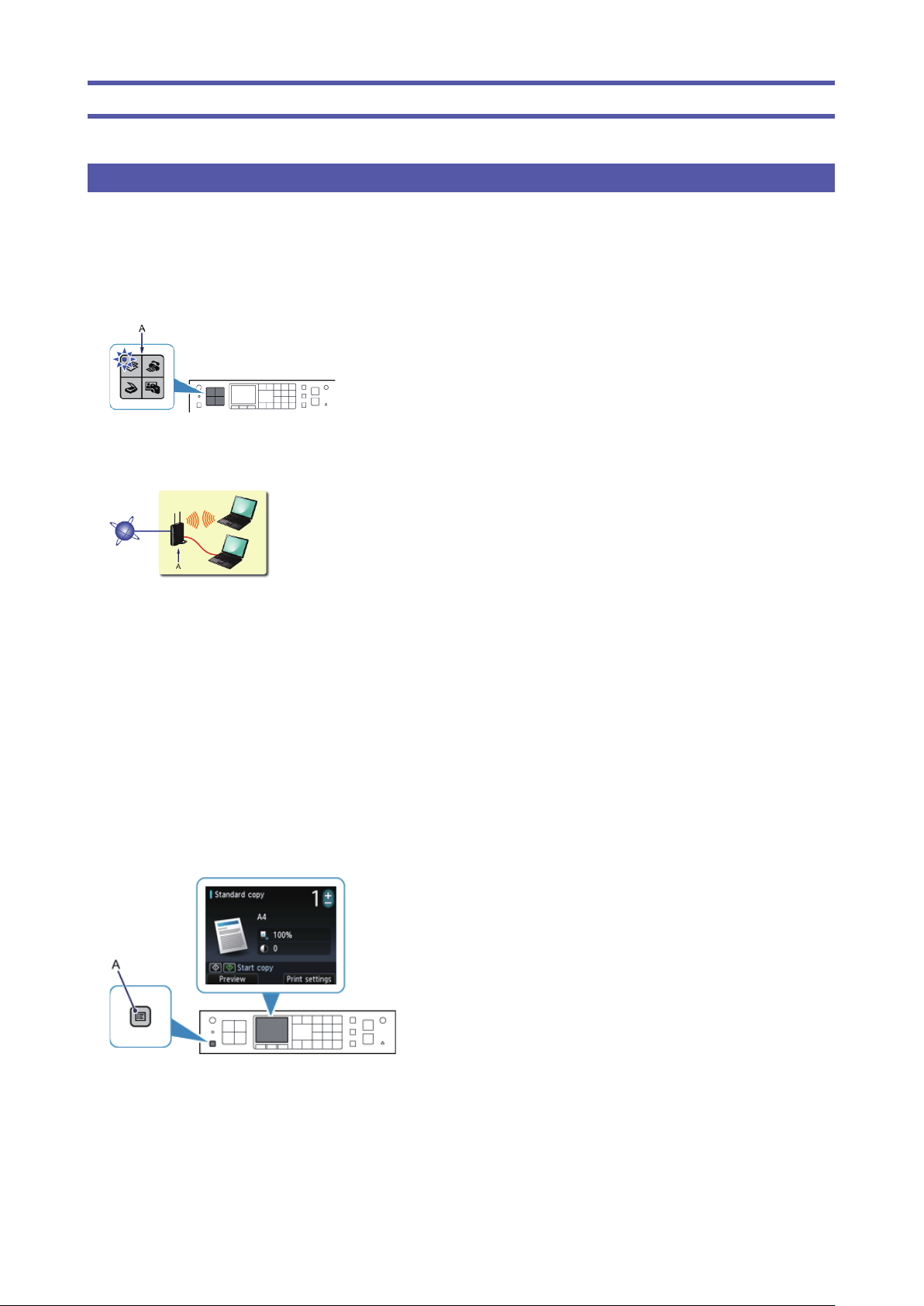
1. Убедитесь, что питание принтера включено.
Если питание включено, загорится индикатор на одной из кнопок режимов (A).
Примечания по беспроводному подключению
Убедитесь, что компьютер подключен к точке доступа (A) (или беспроводному маршрутизатору), к которой нужно
подключить принтер.
Конфигурация, функции маршрутизатора, процедуры настройки и параметры защиты сетевого устройства зависят
от системного окружения. Для получения сведений см. руководство для сетевого устройства или обратитесь к его
производителю.
Проверьте стандарт, поддерживаемый устройством (IEEE802.11n, 802.11g или 802.11b).
Если для устройства установлен режим «Только IEEE802.11 n», протоколы WEP и TKIP нельзя использовать в
качестве протокола защиты. Измените протокол защиты для устройства на какой-либо другой протокол, отличный
от WEP и TKIP, или измените настройку на какую-либо другую, отличную от «Только IEEE802.11 n».
Для использования устройства в офисе обратитесь к администратору сети.
Будьте внимательны при подключении к сети, в которой отсутствуют средства защиты, так как это может привести
к раскрытию личной информации третьим лицам.
Этот принтер нельзя одновременно использовать для проводного и беспроводного подключения.
Подключение типа «компьютер-компьютер», которое устанавливает прямое беспроводное соединение с
компьютером без использования точки доступа, не поддерживается. Подготовьте точку доступа.
b
Настройка принтера
1. Нажмите кнопку МЕНЮ (MENU) (A) на принтере.
•
•
•
•
•
•
•
•
Page 3
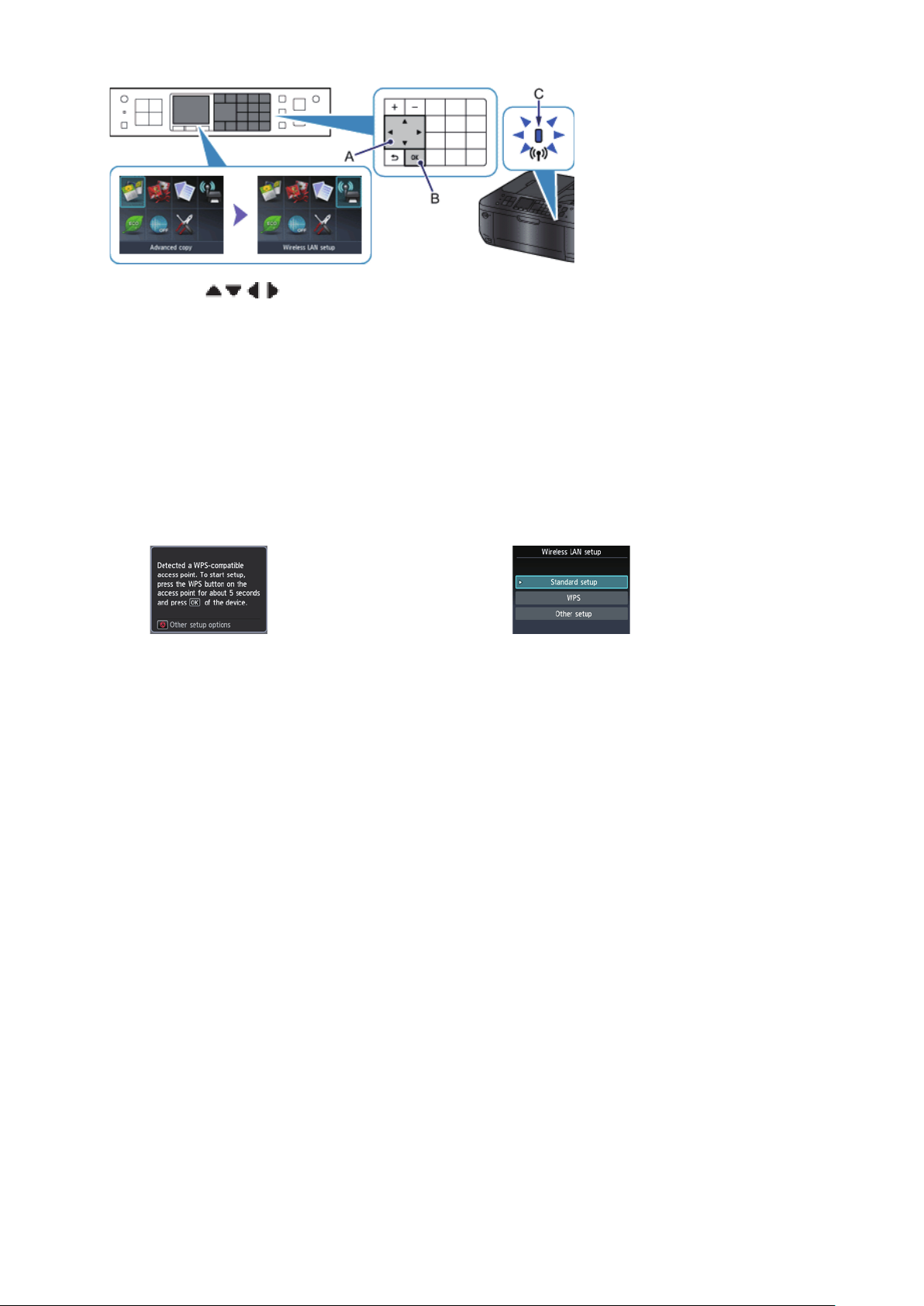
2. Кнопками (A) выберите значок Настройка беспров. сети (Wireless LAN setup).
3. Нажмите кнопку OK (B).
При активации беспроводного соединения загорается индикатор (синий) Wi-Fi (C).
c
Выбор процедуры настройки
Принтер автоматически выполнит поиск точек доступа, поддерживающих WPS (Wi-Fi Protected
Setup).
Если отображается экран принтера «Способ. наж. кнопки», однако вы не уверены, поддерживает
ли ваша точка доступа или маршрутизатор эту технологию, нажмите кнопку Стоп (Stop) и выберите
пункт Стандартная настройка (Standard setup).
Способ нажатия кнопки
→ d-A
Выберите наиболее подходящий метод соединения из следующих
методов.
Стандартная настройка → d-B
Выполните подключение к точке доступа, введя сетевой пароль
WPS → d-C
Установите соединение с WPS-совместимой точкой доступа
Другие настройки (Дополнительная настройка) → d-D
Подключение к сети путем ввода параметров точки доступа
напрямую на принтере
При использовании номера ключа WEP 2 для ключа WEP 4 выберите «Дополнит.
настройка».
•
•
•
Page 4
d
-A Способ нажатия кнопки
d
Соединение с помощью WPS
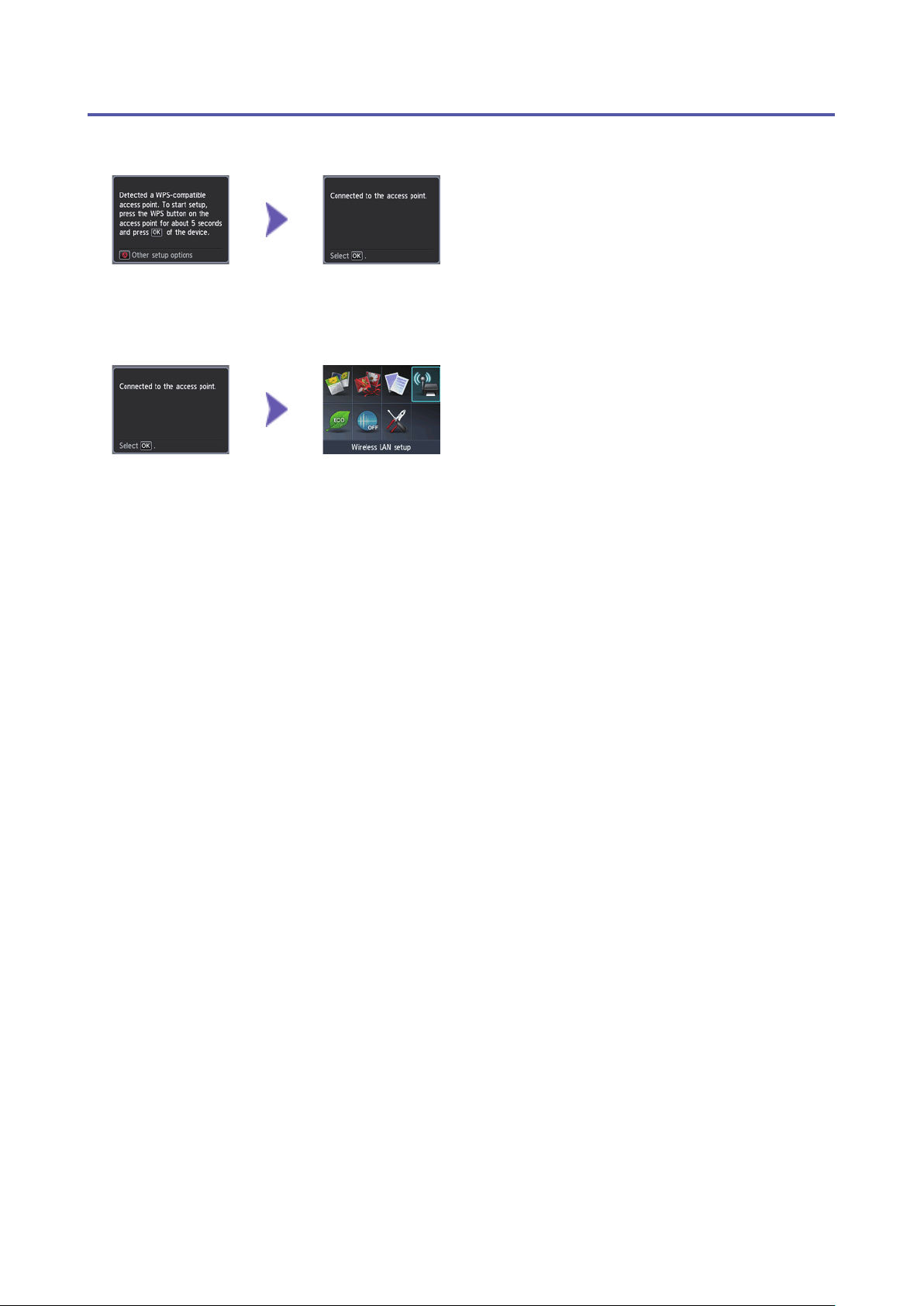
1. Нажмите и удерживайте кнопку WPS на точке доступа (в течение 5 секунд).
Подробные сведения о нажатии кнопки WPS см. в руководстве по эксплуатации точки доступа.
2. Нажмите кнопку OK на принтере в течение 2 минут.
Индикатор Wi-Fi (синий) на принтере мигает в процессе поиска точки доступа или подключения к ней.
3. Когда появится экран слева, нажмите кнопку OK.
Настройка соединения с сетью выполнена.
Page 5
d
-B Стандартная настройка
d
Подключение с помощью Стандартная настройка
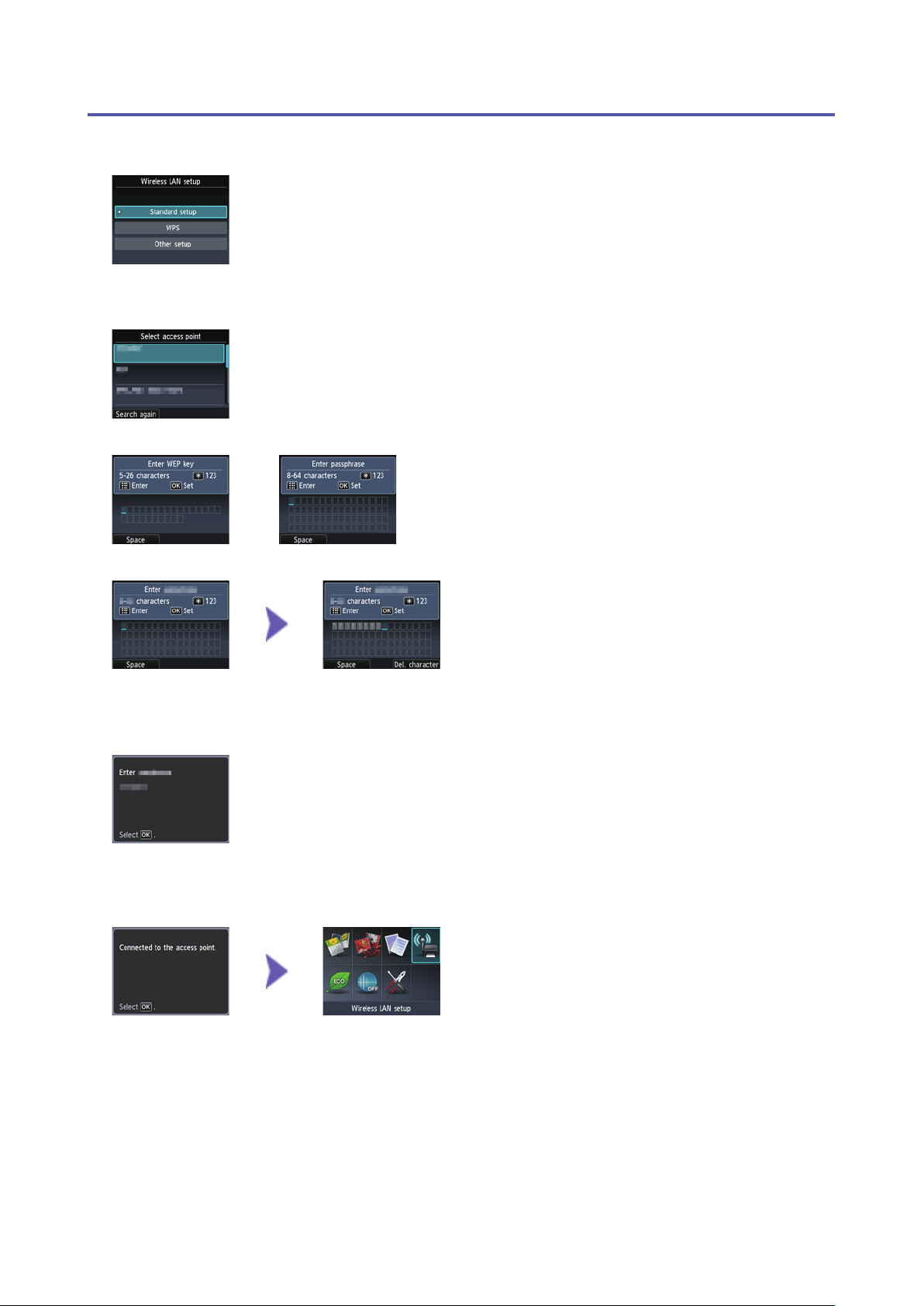
1. Выберите пункт Стандартная настройка (Standard setup).
2. Нажмите кнопку OK.
3. Выберите точку доступа, затем нажмите кнопку OK.
4. На принтере отобразится один из приведенных выше экранов.
5. Введите пароль сети (ключ WEP или контрольную фразу) точки доступа или маршрутизатора в
принтер.
6. Нажмите кнопку OK.
7. Убедитесь, что пароль сети указан правильно.
При вводе символов имеет значение их регистр.
8. Нажмите кнопку OK.
9. Когда появится экран слева, нажмите кнопку OK.
Настройка соединения с сетью выполнена.
Page 6
d
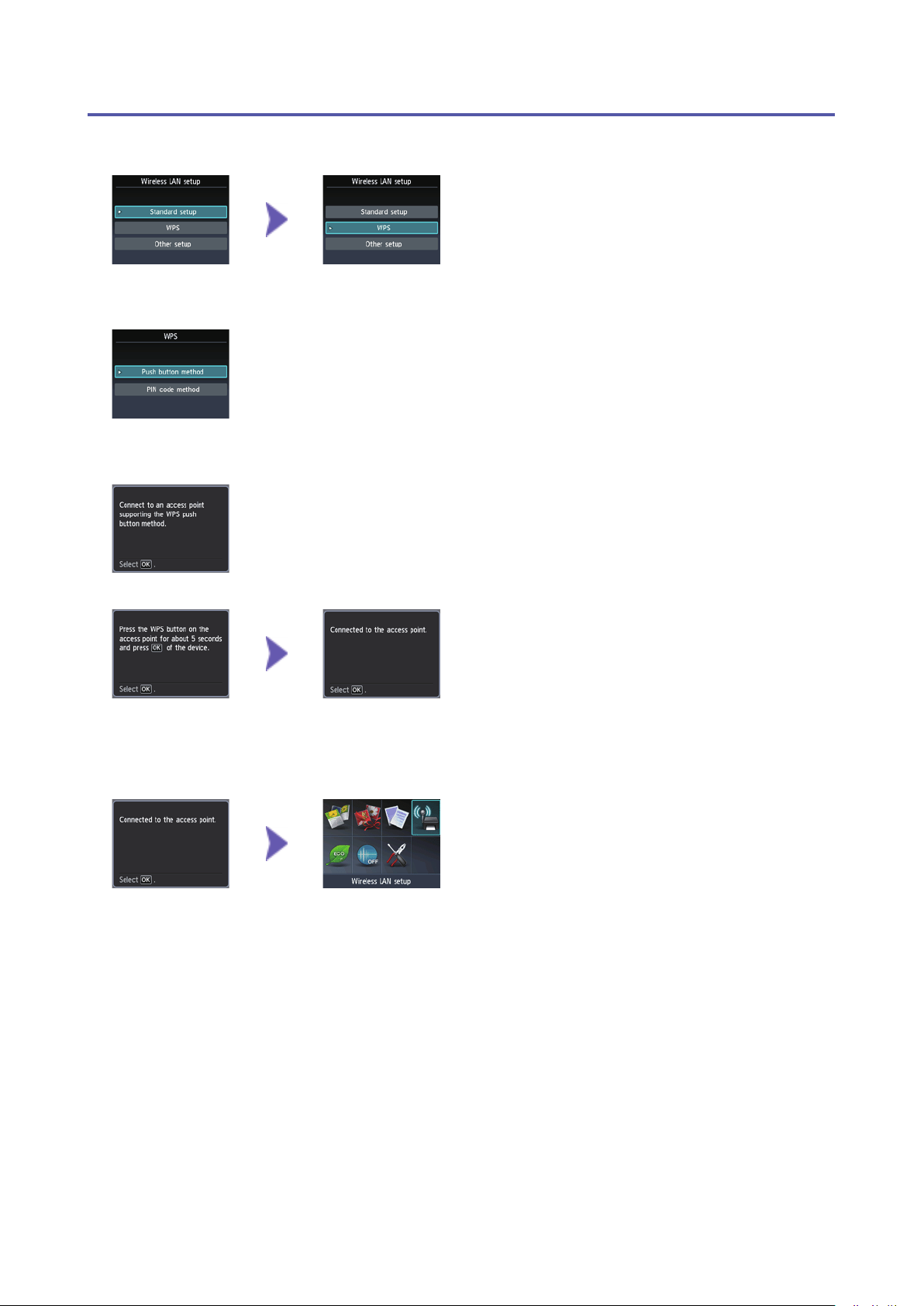
-C WPS
d
Соединение с помощью WPS
1. Выберите пункт WPS (WPS).
2. Нажмите кнопку OK.
3. Выберите пункт Способ нажатия кнопки (Push button method).
4. Нажмите кнопку OK.
5. Нажмите кнопку OK.
6. Нажмите и удерживайте кнопку WPS на точке доступа (в течение 5 секунд).
Подробные сведения о нажатии кнопки WPS см. в руководстве по эксплуатации точки доступа.
7. Нажмите кнопку OK на принтере в течение 2 минут.
Индикатор Wi-Fi (синий) на принтере мигает в процессе поиска точки доступа или подключения к ней.
8. Когда появится экран слева, нажмите кнопку OK.
Настройка соединения с сетью выполнена.
Page 7
d
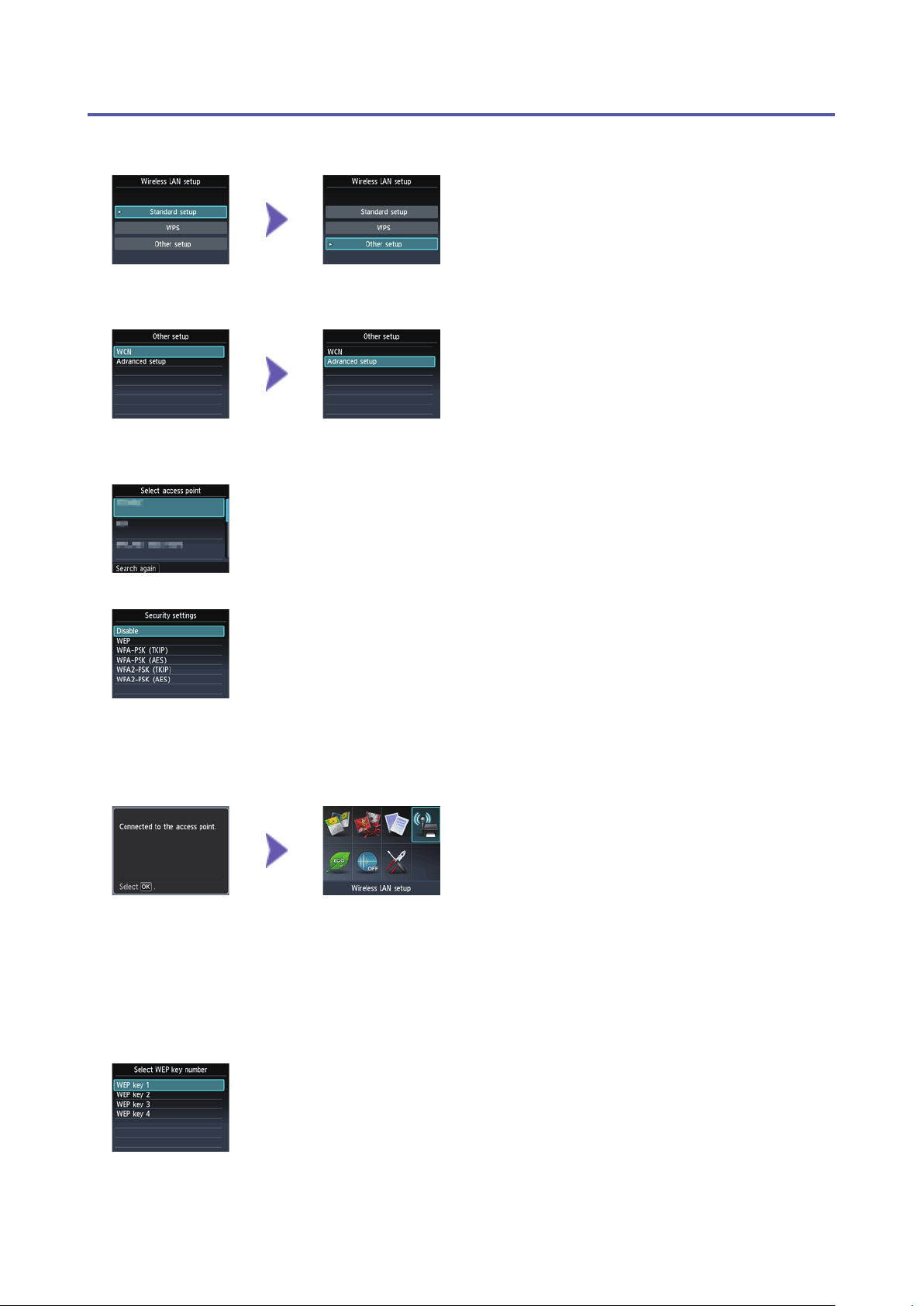
-D Другие настройки (Дополнительная настройка)
d
Подключение с помощью Дополнит. настройка
1. Выберите пункт Другие настройки (Other setup).
2. Нажмите кнопку OK.
3. Выберите пункт Дополнит. настройка (Advanced setup).
4. Нажмите кнопку OK.
5. Выберите точку доступа, затем нажмите кнопку OK.
6. Выберите протокол защиты для точки доступа, затем нажмите кнопку OK.
Выключено
7. Когда появится экран слева, нажмите кнопку OK.
Настройка соединения с сетью выполнена.
WEP
7. Выберите номер ключа WEP, который нужно использовать.
8. Нажмите кнопку OK.
Page 8
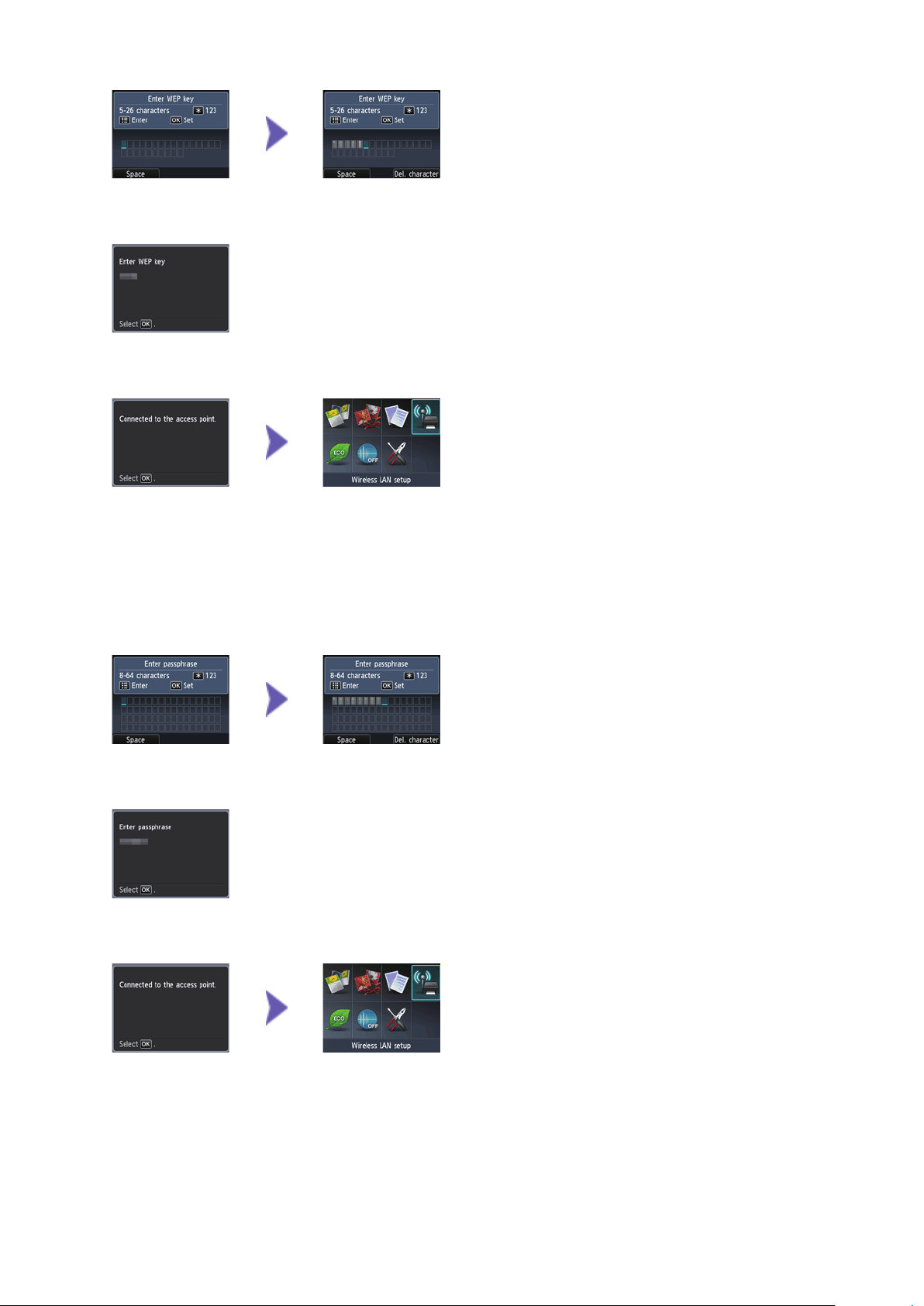
9. Enter the WEP key of your access point or router.
10. Нажмите кнопку OK.
11. Введите WEP-ключ точки доступа или маршрутизатора.
12. Нажмите кнопку OK.
13.Когда появится экран слева, нажмите кнопку OK.
Настройка соединения с сетью выполнена.
WPA/WPA2
7. Введите контрольную фразу точки доступа или маршрутизатора.
8. Нажмите кнопку OK.
9. Убедитесь, что контрольная фраза указана правильно.
10. Нажмите кнопку OK.
11. Когда появится экран слева, нажмите кнопку OK.
Настройка соединения с сетью выполнена.
Page 9
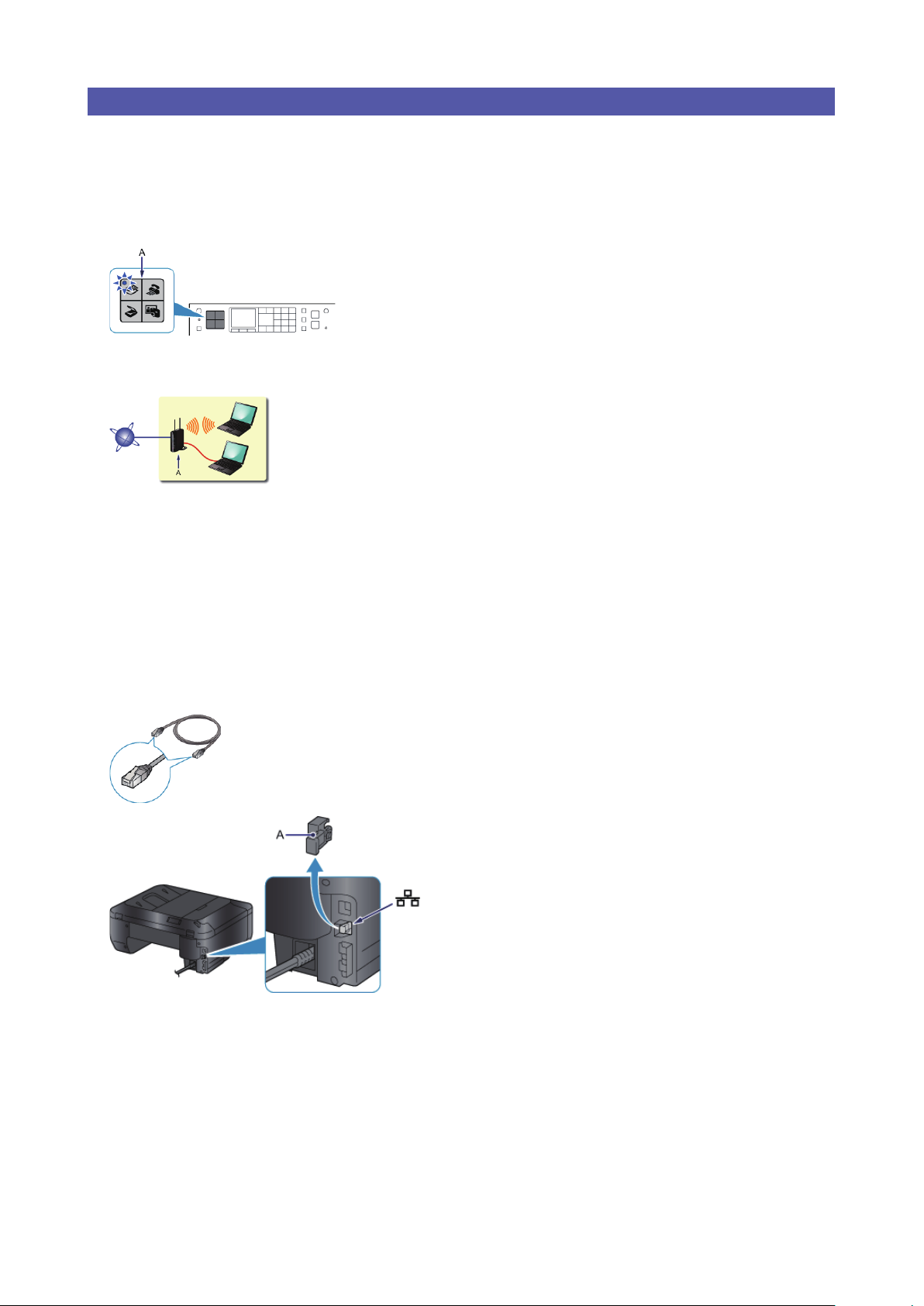
Проводное подключение
a
Подготовка к подключению
Подготовка к запуску настройки проводного подключения
1. Убедитесь, что питание принтера включено.
Если питание включено, загорится индикатор на одной из кнопок режимов (A).
Примечания по проводному подключению
Убедитесь, что компьютер и маршрутизатор (A) (или точка доступа) подключены.
Конфигурация, функции маршрутизатора, процедуры настройки и параметры защиты сетевого устройства зависят
от системного окружения. Для получения сведений см. руководство для сетевого устройства или обратитесь к его
производителю.
Для использования устройства в офисе обратитесь к администратору сети.
Будьте внимательны при подключении к сети, в которой отсутствуют средства защиты, так как это может привести
к раскрытию личной информации третьим лицам.
Этот принтер нельзя одновременно использовать для проводного и беспроводного подключения.
При использовании маршрутизатора подключите принтер и компьютер к одному сегменту локальной сети.
b
Подключение с помощью кабелей
Вам понадобится кабель Ethernet (продается отдельно).
1. Снимите колпачок (A) со второго сверху порта, расположенного с левой стороны задней панели
принтера.
•
•
•
•
•
•
Page 10
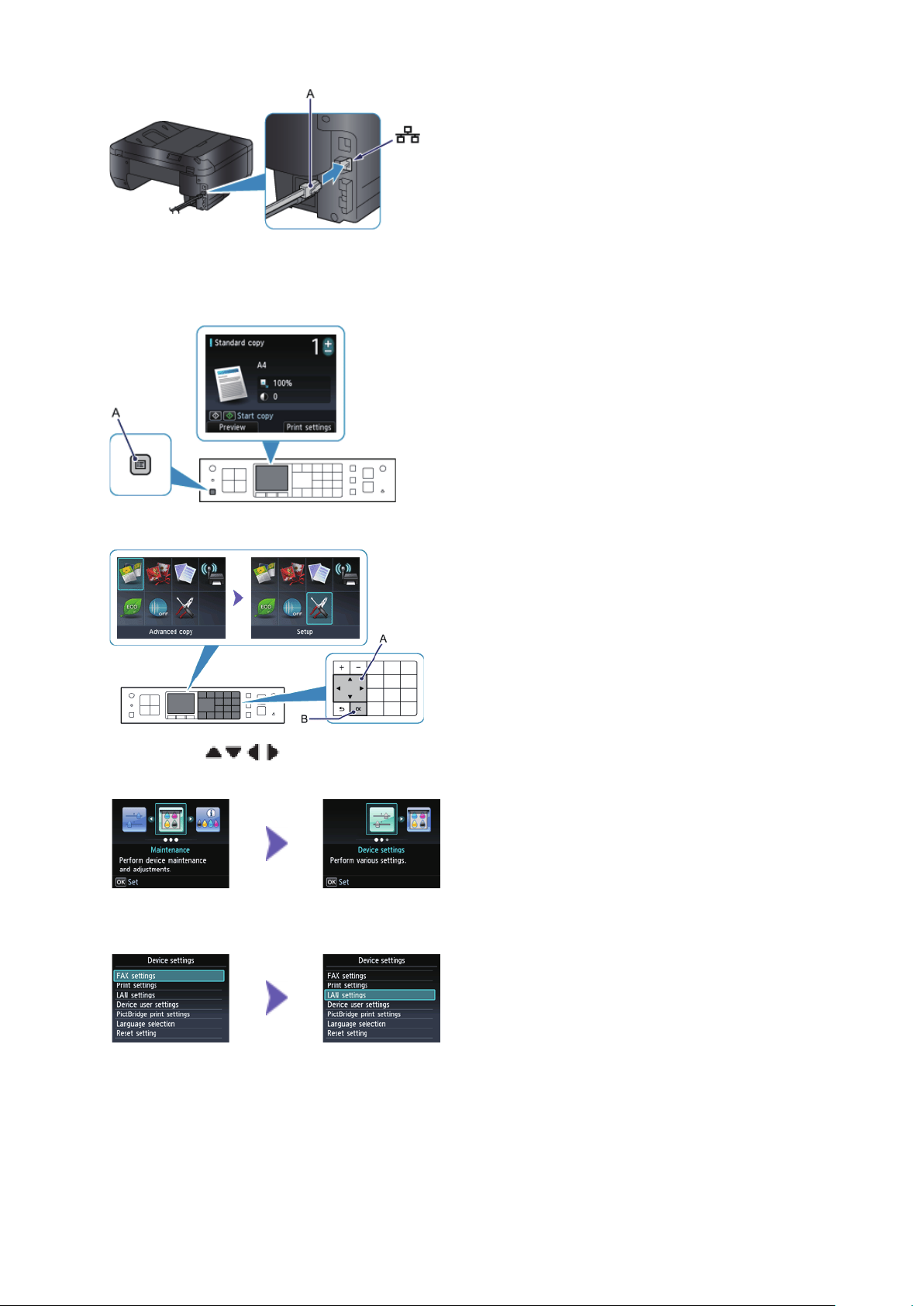
2. Соедините принтер и сетевое устройство (маршрутизатор и т. д.) с помощью кабеля Ethernet (A).
c
Настройка принтера
1. Нажмите кнопку МЕНЮ (MENU) (A) на принтере.
2. Кнопками (A) выберите значок Настройка (Setup).
3. Нажмите кнопку OK (B).
4. Выберите пункт Параметры устройства (Device settings).
5. Нажмите кнопку OK.
6. Выберите пункт Настройки сети (LAN settings).
7. Нажмите кнопку OK.
Page 11

8. Выберите пункт Смена пров./беспров. (Change wireless/wired).
9. Нажмите кнопку OK.
10. Выберите пункт Проводн. сеть включена (Wired LAN active).
11. Нажмите кнопку OK.
12. Нажмите кнопку МЕНЮ (MENU).
Настройка соединения с сетью выполнена.
Page 12
Ввод символов
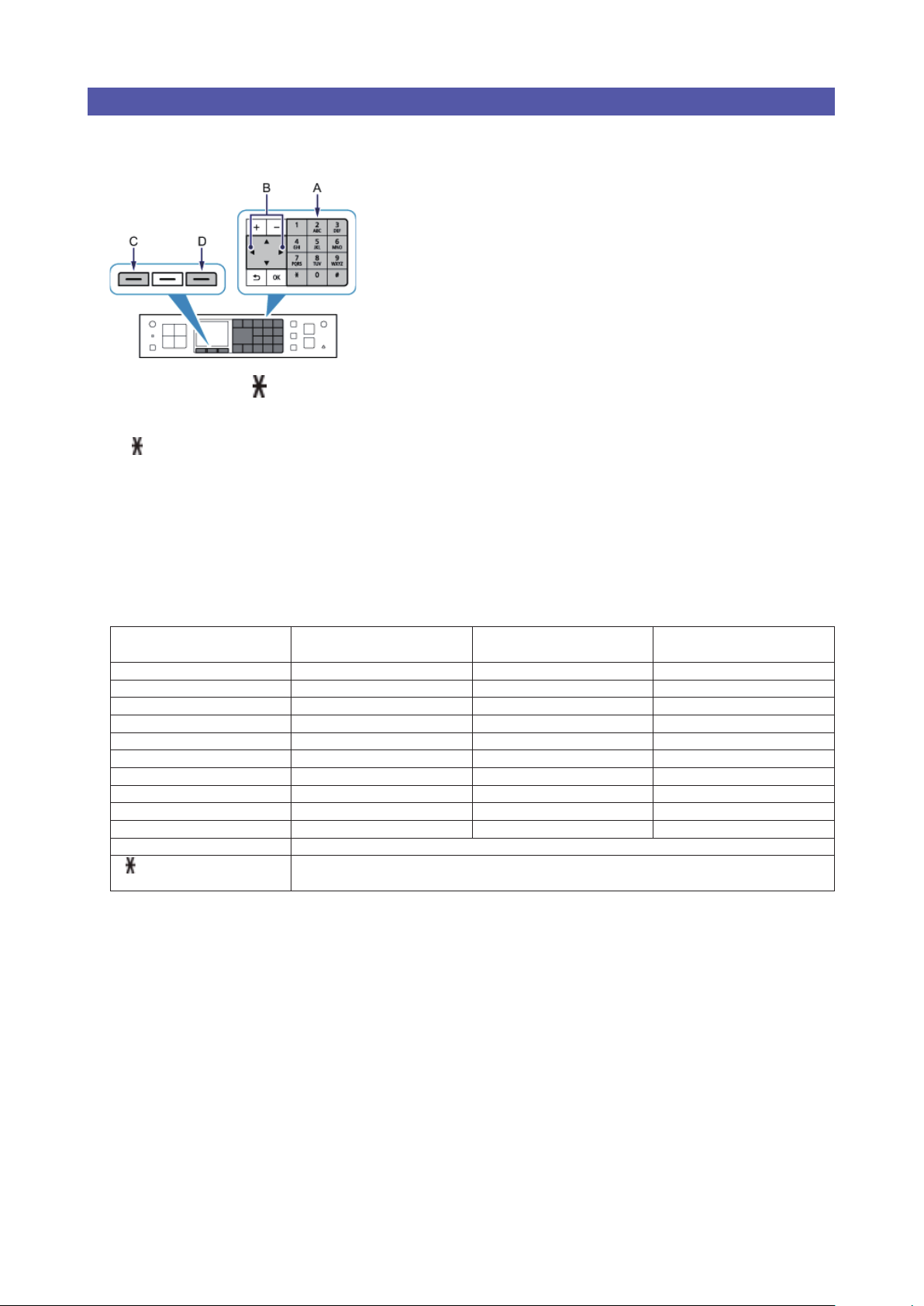
Символы можно ввести с помощью цифровых клавиш (A) на принтере. Выполните приведенную
ниже процедуру.
1. Нажмите кнопку на цифровой клавиатуре, чтобы перейти в необходимый режим ввода
символов.
Доступны три режима ввода символов (цифры, верхний регистр и нижний регистр). При каждом нажатии кнопки
режим ввода, отображаемый в верхнем правом углу экрана, изменяется в такой последовательности: цифры
(123), прописные буквы (ABC), строчные буквы (abc).
2. Введите символы с помощью цифровых кнопок.
Каждая клавиша позволяет вводить несколько разных символов. Нажмите клавишу, чтобы переключить ее
параметры ввода символов. Для получения дополнительных сведений о символах, назначенных каждой клавише,
см. ниже раздел «Назначения клавиш».
3. Для ввода других символов повторите действия 1 и 2.
<Назначения клавиш>
Кнопка Режим ввода цифр (123) Режим ввода прописных
букв (ABC)
Режим ввода строчных букв
(abc)
1 1
2 2 ABC abc
3 3 DEF def
4 4 GHI ghi
5 5 JKL jkl
6 6 MNO mno
7 7 PQRS pqrs
8 8 TUV tuv
9 9 WXYZ wxyz
0 0
# - . SP * # ! " , ; : ^ ` _ = / | ' ? $ @ % & + ( ) [ ] { } < > \ ~
При каждом нажатии этой кнопки режим ввода меняется в следующем порядке:
цифры (123), прописные буквы (ABC), строчные буквы (abc).
«SP» обозначает пробел.
Page 13
Устранение неполадок
Стандартная настройка
Целевая точка доступа не обнаружена
Проверьте имя точки доступа или имя сети, а также пароль сети для точки доступа или маршрутизатора.
Настроены ли компьютер и сетевое устройство?
Включено ли сетевое устройство? Если сетевое устройство уже включено, выключите, затем снова включите
его.
Находятся ли точка доступа и принтер на открытом месте, в котором можно установить беспроводное
соединение?
Какой стандарт используется для работы точки доступа — IEEE802.11n (2,4 ГГц), IEEE802.11g или
IEEE802.11b?
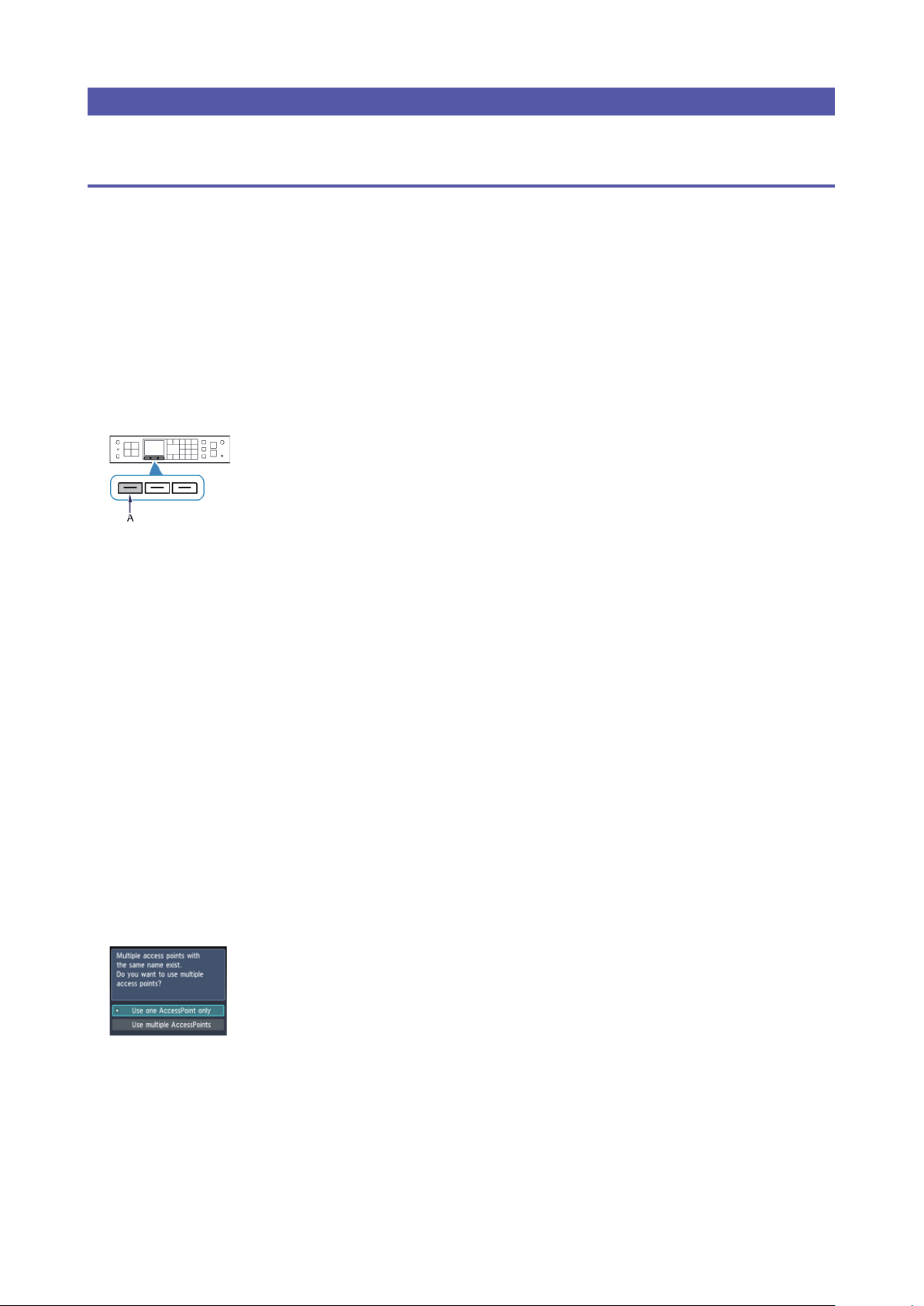
После проверки вышеприведенных пунктов нажмите левую клавишу Функция (Function) (A) на принтере для
выполнения повторного поиска точки доступа.
Если неполадка не устранена, у нее могут быть другие причины.
См. также следующие разделы:
Выключите точку доступа, снова включите ее, затем нажмите левую кнопку Функция (Function) на принтере
для повторного поиска точки доступа.
Если широковещательная рассылка SSID (подключение через любые SSID и т. п.) выключена или на точке
доступа активирован скрытый режим, включите широковещательную рассылку SSID (подключение через
любые SSID и т. п.) или выключите скрытый режим, затем нажмите левую кнопку Функция (Function) на
принтере для выполнения повторного поиска точки доступа.
Выберите пункт Непосредственно введите имя точки доступа (Directly enter the access point name) на экране
Выбор точки доступа (Select access point). Параметры беспроводного соединения точки доступа можно ввести
непосредственно в принтер.
Если в качестве протокола защиты на точке доступа используется «WPA/WPA2 Enterprise», измените протокол
защиты (стандарт шифрования) и настройте параметры беспроводного соединения еще раз. Протокол «WPA/
WPA2 Enterprise» не поддерживается данным принтером.
Сведения об изменении протокола защиты (стандарт шифрования) для точки доступа см. в руководстве,
поставляемом с точкой доступа, или обратитесь к производителю.
Обнаружено несколько точек доступа с одинаковыми именами. Использовать несколько точек
доступа?
Сообщение отображается при обнаружении нескольких точек доступа с одинаковым именем.
•
•
•
•
Page 14
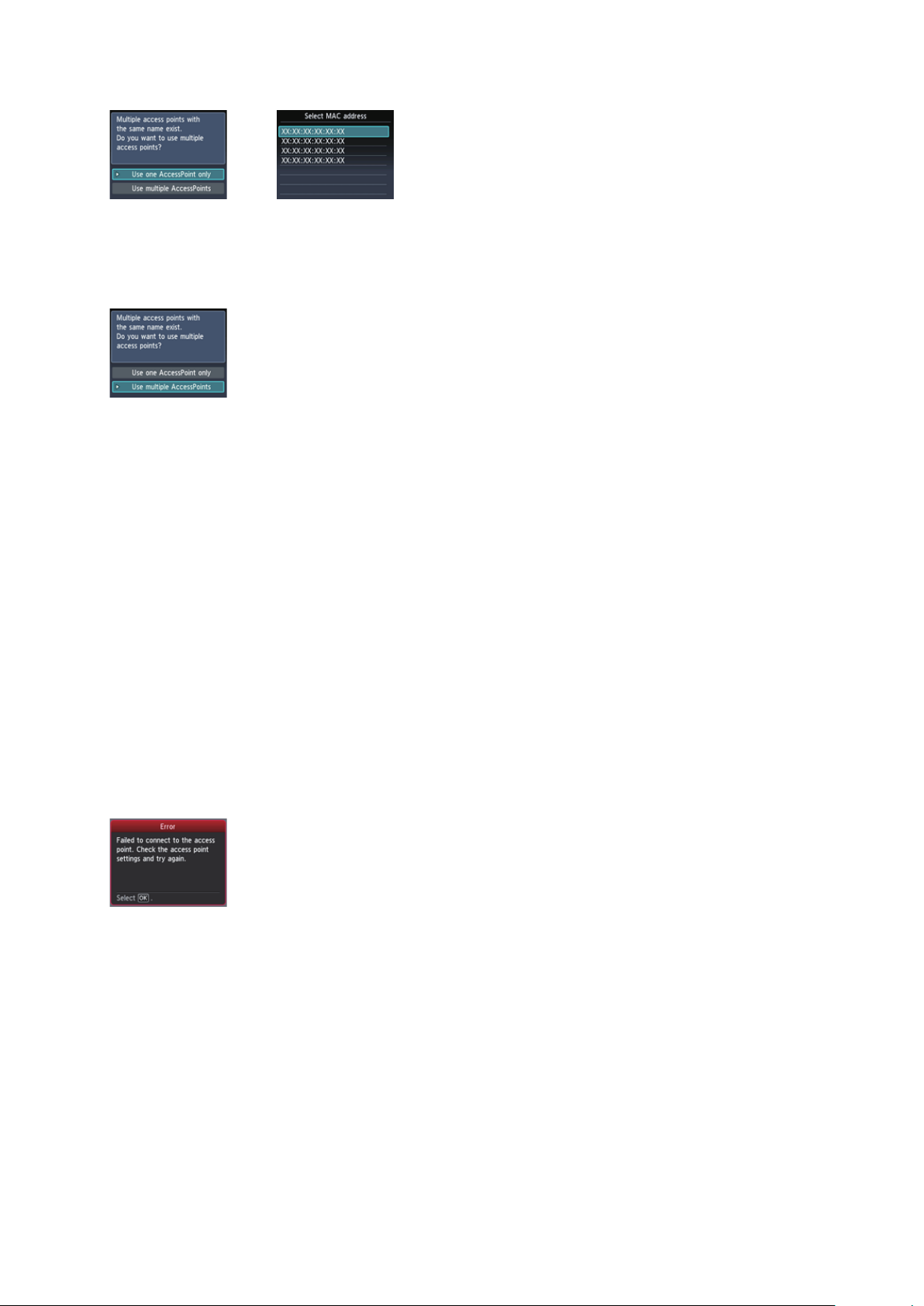
При наличии только одной точки доступа.
Выберите пункт Использ. одну тчк дост. (Use one AccessPoint only), затем нажмите кнопку OK. Выберите MACадрес целевой точки доступа на отображенном экране, затем нажмите кнопку OK.
Сведения о получении MAC-адреса точки доступа см. в руководстве, поставляемом с точкой доступа, или
обратитесь к производителю.
При наличии нескольких точек доступа.
Выберите пункт Использ. неск. тчк дст. (Use multiple AccessPoints), затем нажмите кнопку OK.
Отображается неизвестная точка доступа
Могут быть также выявлены точки доступа, использующиеся поблизости.
Имя точки доступа не отображается надлежащим образом
Имена точек доступа с двухбайтовыми символами не отображаются надлежащим образом, однако их можно
выбрать.
Имя точки доступа не отображается автоматически
См. руководство, поставляемое с точкой доступа, или обратитесь к ее производителю.
Пароль сети не отображается автоматически
См. руководство, поставляемое с точкой доступа, или обратитесь к ее производителю.
WPA/WPA2
Сбой при подключении к точке доступа. Проверьте параметры точки доступа и повторите попытку.
Убедитесь в правильности парольной фразы, введенной для точки доступа.
Если неполадка не устранена, у нее могут быть другие причины.
См. также следующие разделы:
Если DHCP-функция точки доступа отключена, включите ее и настройте параметры беспроводного
соединения еще раз.
Сведения о получении или изменении параметров точки доступа см. в руководстве, поставляемом с точкой
доступа, или обратитесь к производителю.
Page 15

Список настр. беспр. Сети
Если фильтрация MAC-адресов включена на точке доступа, измените параметры, чтобы MAC-адрес принтера
был допустимым.
Выполните следующую процедуру для проверки MAC-адреса принтера.
1. Нажмите кнопку МЕНЮ (MENU).
2. Выберите пункт Настройка (Setup), затем нажмите кнопку OK.
3. Выберите пункт Параметры устройства (Device settings), затем нажмите кнопку OK.
4. Выберите Настройки сети (LAN settings) > Подтвержд. настроек сети (Confi rm LAN settings) > Список настр.
беспр. сети (WLAN setting list) для проверки значения MAC-адрес (MAC address).
Сведения об изменении параметров точки доступа см. в руководстве, поставляемом с точкой доступа, или
обратитесь к производителю.
Если неполадка не устранена, у нее могут быть другие причины.
См. также следующие разделы:
Если точка доступа настроена только на поддержку стандарта IEEE802.11n, а в качестве шифрования — TKIP,
измените стандарт шифрования на другой (отличный от TKIP) или измените стандарт соединения на другой
(отличный от IEEE802.11n), затем настройте параметры беспроводного соединения еще раз.
Если для шифрования используется TKIP, IEEE802.11n не может применяться в качестве стандарта
соединения.
Сведения об изменении параметров точки доступа см. в руководстве, поставляемом с точкой доступа, или
обратитесь к производителю.
WEP
Сбой при подключении к точке доступа. Проверьте параметры точки доступа и повторите попытку.
Убедитесь в правильности ключа WEP, введенного для точки доступа. Кроме того, при использовании номера
ключа WEP 2, 3 или 4 для точки доступа установите для ключа WEP значение 1 или выберите номер ключа
WEP, непосредственно введя параметры сетевого соединения принтера.
Сведения об изменении номера ключа WEP для точки доступа см. в руководстве, поставляемом с точкой
доступа, или обратитесь к производителю.
Если неполадка не устранена, у нее могут быть другие причины.
См. также следующие разделы:
Если DHCP-функция точки доступа отключена, включите ее и настройте параметры беспроводного
соединения еще раз.
Сведения о получении или изменении параметров точки доступа см. в руководстве, поставляемом с точкой
доступа, или обратитесь к производителю.
Если используется точка доступа, которая автоматически создает ключи WEP, проверьте ключ WEP
(шестнадцатеричный), созданный точкой доступа автоматически, затем введите его в принтер.
Сведения о проверке технических характеристик точки доступа см. в руководстве, поставляемом с точкой
доступа, или обратитесь к производителю.
Page 16
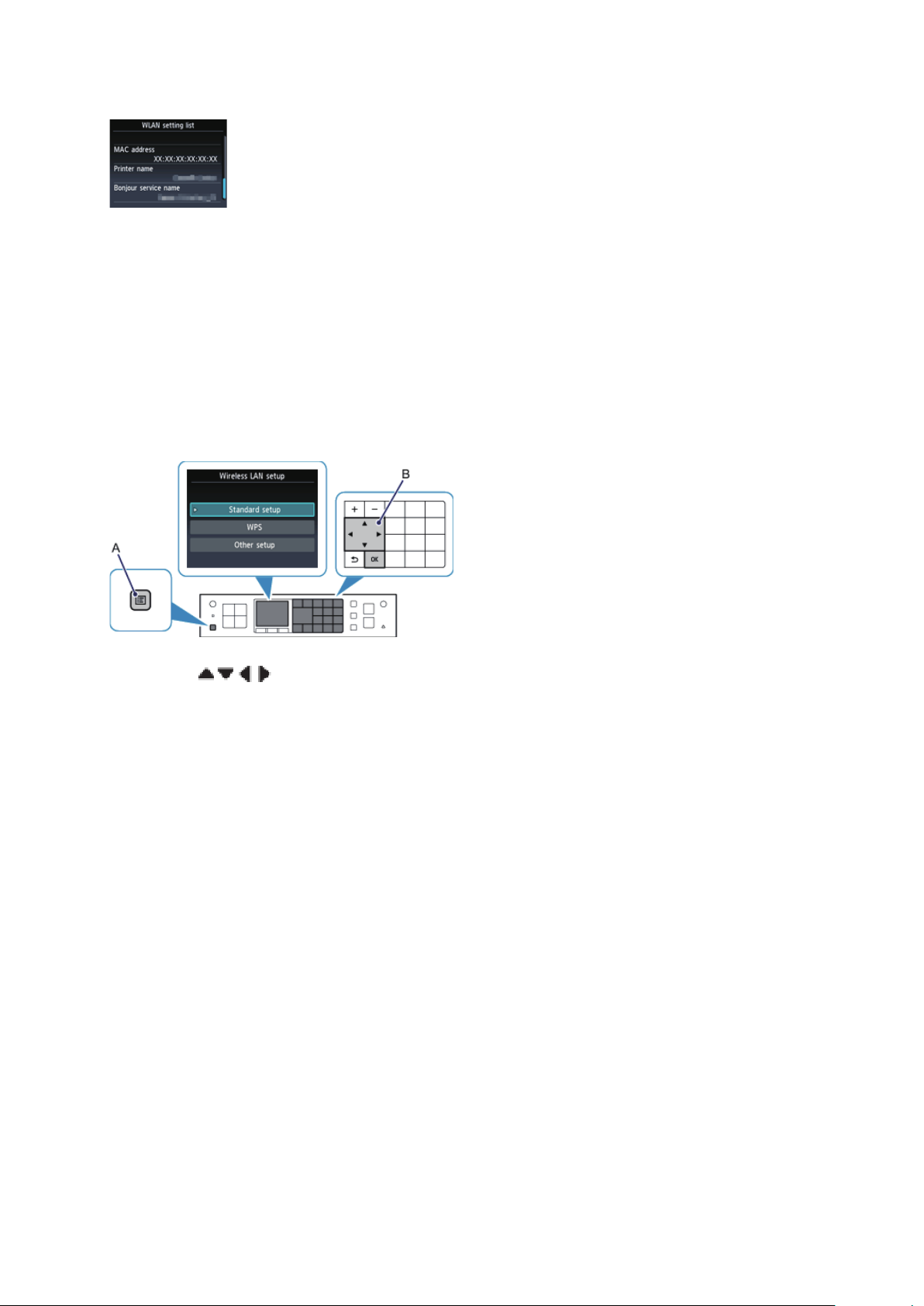
Список настр. беспр. Сети
Если фильтрация MAC-адресов включена на точке доступа, измените параметры, чтобы MAC-адрес принтера
был допустимым.
Выполните следующую процедуру для проверки MAC-адреса принтера.
1. Нажмите кнопку МЕНЮ (MENU).
2. Выберите пункт Настройка (Setup), затем нажмите кнопку OK.
3. Выберите пункт Параметры устройства (Device settings), затем нажмите кнопку OK.
4. Выберите Настройки сети (LAN settings) > Подтвержд. настроек сети (Confi rm LAN settings) > Список настр.
беспр. сети (WLAN setting list) для проверки значения MAC-адрес (MAC address).
Сведения об изменении параметров точки доступа см. в руководстве, поставляемом с точкой доступа, или
обратитесь к производителю.
Для повторного выполнения стандартной настройки
1. Нажмите кнопку МЕНЮ (MENU) (A).
2. Кнопками (B) выберите Настройка беспров. сети (Wireless LAN setup), затем нажмите кнопку
OK.
Page 17
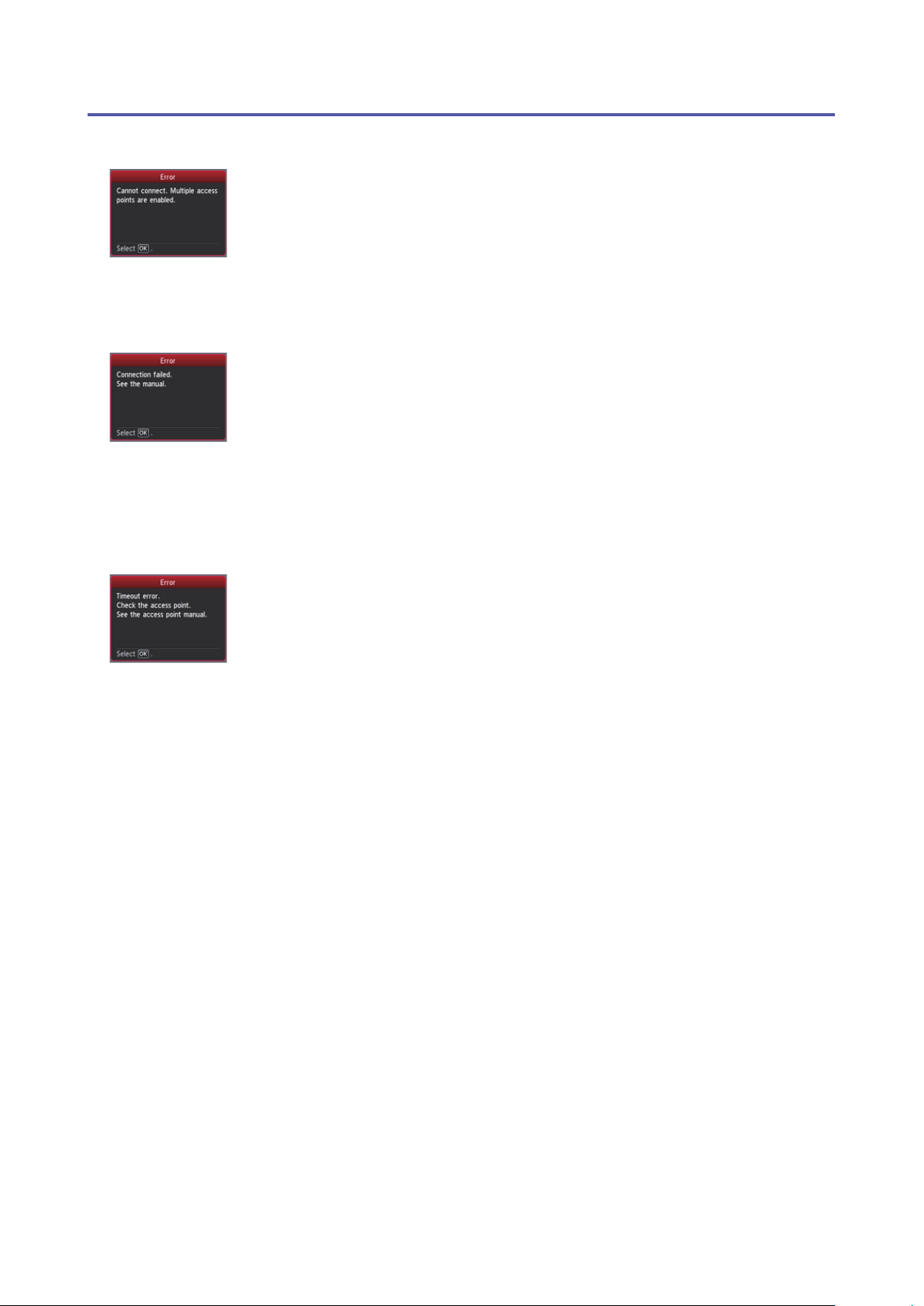
WPS
Подключение невозможно. Включено несколько точек доступа.
Экран отображается при обнаружении нескольких точек доступа. Немного подождите, затем настройте
параметры WPS еще раз. Нажмите кнопку «WPS» только на одной точке доступа.
Сбой подключения. См. руководство.
Экран отображается при появлении ошибки.
Проверьте параметры точки доступа, затем настройте параметры WPS еще раз.
Сведения о получении параметров точки доступа см. в руководстве, поставляемом с точкой доступа, или
обратитесь к производителю.
Ошибка тайм-аута. Проверьте точку доступа (см. руководство пользователя точки доступа).
Экран отображается, если настройка WPS не была выполнена за указанный период времени.
Завершите настройку за указанный период времени.
Page 18
Дополнительная настройка
Целевая точка доступа не обнаружена
Проверьте имя точки доступа или имя сети, а также пароль сети для точки доступа или маршрутизатора.
Настроены ли компьютер и сетевое устройство?
Включено ли сетевое устройство? Если сетевое устройство уже включено, выключите, затем снова включите
его.
Находятся ли точка доступа и принтер на открытом месте, в котором можно установить беспроводное
соединение?
Какой стандарт используется для работы точки доступа — IEEE802.11n (2,4 ГГц), IEEE802.11g или
IEEE802.11b?
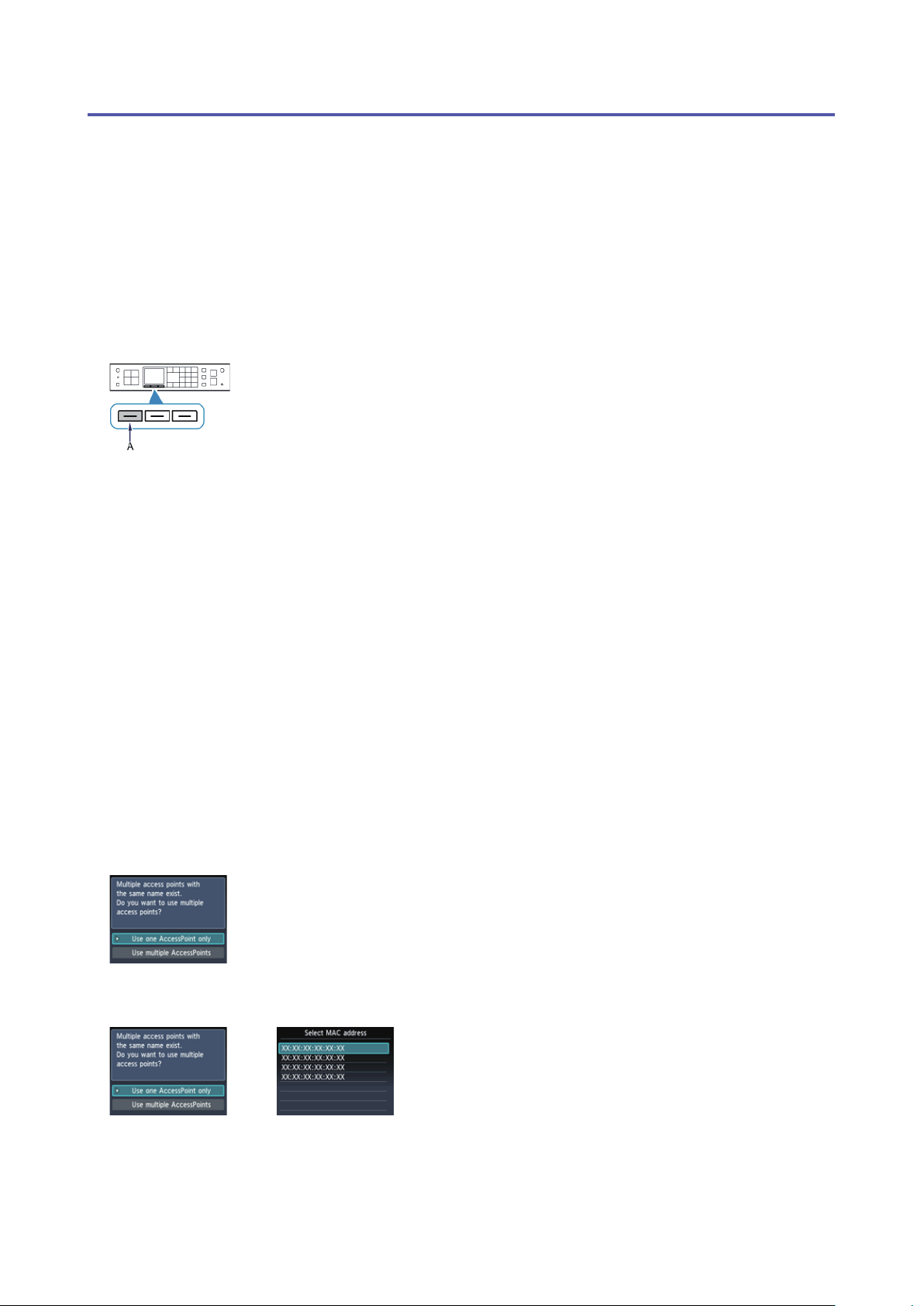
После проверки вышеприведенных пунктов нажмите левую клавишу Функция (Function) (A) на принтере для
выполнения повторного поиска точки доступа.
Если неполадка не устранена, у нее могут быть другие причины.
См. также следующие разделы:
Выключите точку доступа, снова включите ее, затем нажмите левую кнопку Функция (Function) на принтере
для повторного поиска точки доступа.
Если широковещательная рассылка SSID (подключение через любые SSID и т. п.) выключена или на точке
доступа активирован скрытый режим, включите широковещательную рассылку SSID (подключение через
любые SSID и т. п.) или выключите скрытый режим, затем нажмите левую кнопку Функция (Function) на
принтере для выполнения повторного поиска точки доступа.
Выберите пункт Непосредственно введите имя точки доступа (Directly enter the access point name) на экране
Выбор точки доступа (Select access point). Параметры беспроводного соединения точки доступа можно ввести
непосредственно в принтер.
Если в качестве протокола защиты на точке доступа используется «WPA/WPA2 Enterprise», измените протокол
защиты (стандарт шифрования) и настройте параметры беспроводного соединения еще раз. Протокол «WPA/
WPA2 Enterprise» не поддерживается данным принтером.
Сведения об изменении протокола защиты (стандарт шифрования) для точки доступа см. в руководстве,
поставляемом с точкой доступа, или обратитесь к производителю.
Обнаружено несколько точек доступа с одинаковыми именами. Использовать несколько точек
доступа?
Сообщение отображается при обнаружении нескольких точек доступа с одинаковым именем.
При наличии только одной точки доступа.
Выберите пункт Использ. одну тчк дост. (Use one AccessPoint only), затем нажмите кнопку OK. Выберите MACадрес целевой точки доступа на отображенном экране, затем нажмите кнопку OK.
Сведения о получении MAC-адреса точки доступа см. в руководстве, поставляемом с точкой доступа, или
обратитесь к производителю.
•
•
•
•
Page 19
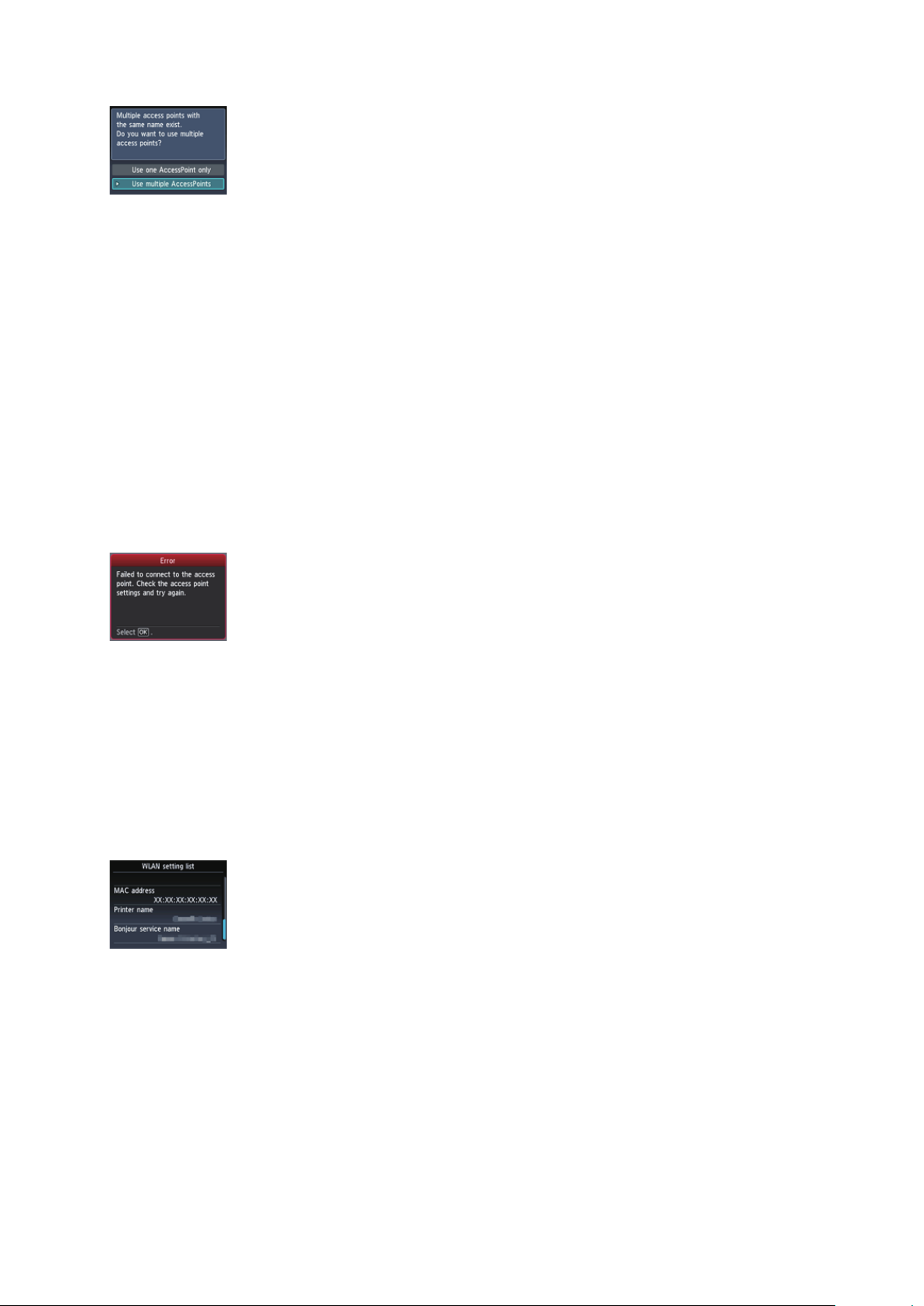
При наличии нескольких точек доступа.
Выберите пункт Использ. неск. тчк дст. (Use multiple AccessPoints), затем нажмите кнопку OK.
Отображается неизвестная точка доступа
Могут быть также выявлены точки доступа, использующиеся поблизости.
Имя точки доступа не отображается надлежащим образом
Имена точек доступа с двухбайтовыми символами не отображаются надлежащим образом, однако их можно
выбрать.
Имя точки доступа не отображается автоматически
См. руководство, поставляемое с точкой доступа, или обратитесь к ее производителю.
WPA/WPA2
Сбой при подключении к точке доступа. Проверьте параметры точки доступа и повторите попытку.
Убедитесь в правильности парольной фразы, введенной для точки доступа.
Если неполадка не устранена, у нее могут быть другие причины.
См. также следующие разделы:
Если DHCP-функция точки доступа отключена, включите ее и настройте параметры беспроводного
соединения еще раз.
Сведения о получении или изменении параметров точки доступа см. в руководстве, поставляемом с точкой
доступа, или обратитесь к производителю.
Список настр. беспр. Сети
Если фильтрация MAC-адресов включена на точке доступа, измените параметры, чтобы MAC-адрес принтера
был допустимым.
Выполните следующую процедуру для проверки MAC-адреса принтера.
1. Нажмите кнопку МЕНЮ (MENU).
2. Выберите пункт Настройка (Setup), затем нажмите кнопку OK.
3. Выберите пункт Параметры устройства (Device settings), затем нажмите кнопку OK.
4. Выберите Настройки сети (LAN settings) > Подтвержд. настроек сети (Confi rm LAN settings) > Список настр.
беспр. сети (WLAN setting list) для проверки значения MAC-адрес (MAC address).
Сведения об изменении параметров точки доступа см. в руководстве, поставляемом с точкой доступа, или
обратитесь к производителю.
Page 20

Если неполадка не устранена, у нее могут быть другие причины.
См. также следующие разделы:
Если точка доступа настроена только на поддержку стандарта IEEE802.11n, а в качестве стандарта
шифрования используется TKIP, измените стандарт шифрования на другой (отличный от TKIP) или измените
стандарт соединения на другой (отличный от IEEE802.11n), затем настройте параметры беспроводного
соединения еще раз.
Если в качестве стандарта шифрования используется TKIP, IEEE802.11n не может применяться в качестве
стандарта соединения.
Сведения об изменении параметров точки доступа см. в руководстве, поставляемом с точкой доступа, или
обратитесь к производителю.
Парольная фраза не отображается автоматически
См. руководство, поставляемое с точкой доступа, или обратитесь к ее производителю.
WEP
Сбой при подключении к точке доступа. Проверьте параметры точки доступа и повторите попытку.
Убедитесь в правильности ключа WEP, введенного для точки доступа. Кроме того, при использовании номера
ключа WEP 2, 3 или 4 для точки доступа установите для ключа WEP значение 1 или выберите номер ключа
WEP, непосредственно введя параметры сетевого соединения принтера.
Сведения об изменении номера ключа WEP для точки доступа см. в руководстве, поставляемом с точкой
доступа, или обратитесь к производителю.
Если неполадка не устранена, у нее могут быть другие причины.
См. также следующие разделы:
Если DHCP-функция точки доступа отключена, включите ее и настройте параметры беспроводного
соединения еще раз.
Сведения о получении или изменении параметров точки доступа см. в руководстве, поставляемом с точкой
доступа, или обратитесь к производителю.
Если используется точка доступа, которая автоматически создает ключи WEP, проверьте ключ WEP
(шестнадцатеричный), созданный точкой доступа автоматически, затем введите его в принтер.
Сведения о проверке технических характеристик точки доступа см. в руководстве, поставляемом с точкой
доступа, или обратитесь к производителю.
Page 21

Список настр. беспр. Сети
Если фильтрация MAC-адресов включена на точке доступа, измените параметры, чтобы MAC-адрес принтера
был допустимым.
Выполните следующую процедуру для проверки MAC-адреса принтера.
1. Нажмите кнопку МЕНЮ (MENU).
2. Выберите пункт Настройка (Setup), затем нажмите кнопку OK.
3. Выберите пункт Параметры устройства (Device settings), затем нажмите кнопку OK.
4. Выберите Настройки сети (LAN settings) > Подтвержд. настроек сети (Confi rm LAN settings) > Список настр.
беспр. сети (WLAN setting list) для проверки значения MAC-адрес (MAC address).
Сведения об изменении параметров точки доступа см. в руководстве, поставляемом с точкой доступа, или
обратитесь к производителю.
Выберите пункт Непосредственно введите имя точки доступа (Directly enter the access point name) на экране
Выбор точки доступа (Select access point). Параметры беспроводного соединения точки доступа можно ввести
непосредственно в принтер.
Ключ WEP не отображается автоматически
См. руководство, поставляемое с точкой доступа, или обратитесь к ее производителю.
Подключение устройства к сети может быть невозможно в следующих случаях:
Если функция DHCP точки доступа неактивна, включите ее или укажите IP-адрес (только IPv4) принтера и
настройте параметры беспроводного соединения еще раз. Кроме того, убедитесь в правильности выбранного
номера ключа WEP и введенного ключа WEP.
Сведения о получении или изменении параметров точки доступа см. в руководстве, поставляемом с точкой
доступа, или обратитесь к производителю.
Чтобы указать IP-адрес принтера, выполните описанную ниже процедуру.
1. Нажмите кнопку МЕНЮ (MENU).
2. Выберите пункт Настройка (Setup), затем нажмите кнопку OK.
3. Выберите пункт Параметры устройства (Device settings), затем нажмите кнопку OK.
4. Выберите пункт Настройки сети (LAN settings), затем нажмите кнопку OK.
5. Выберите пункт Другие настройки (Other setup), затем нажмите кнопку OK.
6. Выберите пункт Параметры TCP/IP (TCP/IP settings), затем нажмите кнопку OK.
7. Выберите пункт IPv4 (IPv4), затем нажмите кнопку OK.
8. Выберите пункт Да (Yes), затем нажмите кнопку OK.
9. Выберите пункт IP-адрес (IP address), затем нажмите кнопку OK.
10. Выберите пункт Настройка вручную (Manual setup), затем нажмите кнопку OK.
Для продолжения настройки параметров следуйте выводимым на экран инструкциям.
По завершении настройки нажмите кнопку МЕНЮ (MENU).
Для повторного выполнения дополнительной настройки
1. Нажмите кнопку МЕНЮ (MENU) (A).
2. Кнопками (B) выберите Настройка беспров. сети (Wireless LAN setup), затем нажмите кнопку OK.
 Loading...