

Page 1
1
5
6
1
3
4
2
1
2
7
8
2
1
2
1
3
2
1
55
66
11
33
44
Підгото в к а
Комплектація
22
77
88
55
66
РУССКИЙ
11
33
44
Подготовка
Комплект
поставки
22
77
88
Руководство по
началу работы
Посібник для початку
роботи
Windows є торговельною маркою або
Windows является товарным знаком
•
или зарегистрированным товарным
знаком Microsoft Corporation в США
и/или других странах.
Windows Vista является товарным
•
знаком или зарегистрированным
товарным знаком Microsoft Corporation
в США и/или других странах.
Macintosh, Mac, Mac OS, AirPort
•
и Bonjour являются товарными знаками
Apple Inc., зарегистрированными
в США и других странах.
•
зареєстрованою торговельною маркою
Microsoft Corporation у США та/або
інших країнах.
Windows Vista є торговельною маркою
•
або зареєстрованою торговельною
маркою Microsoft Corporation у США
та/або інших країнах.
Macintosh, Mac, Mac OS, AirPort
•
і Bonjour є торговельними марками
Apple Inc., зареєстрованими у США
та інших країнах.
УКРАЇНСЬКА
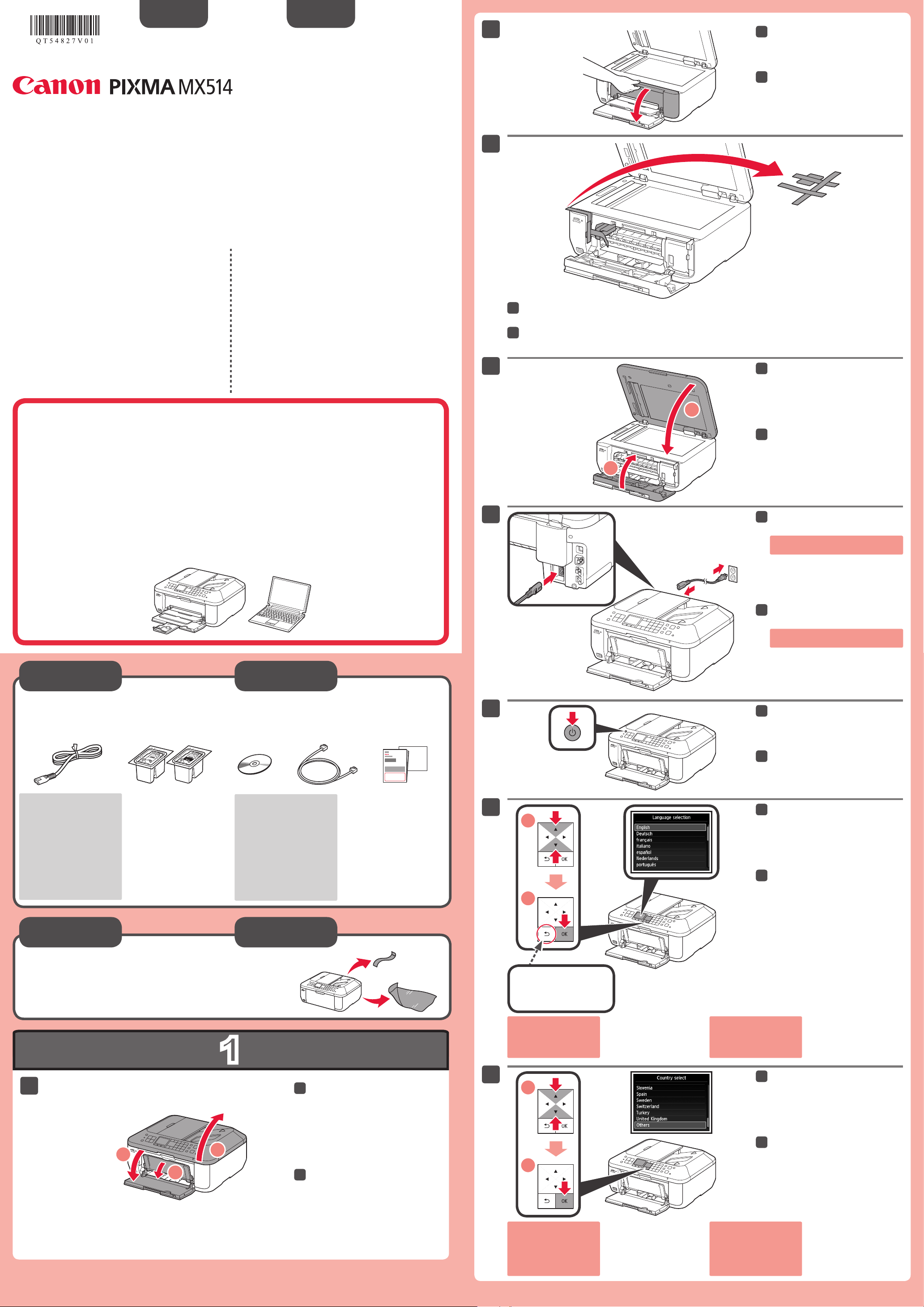
Откройте крышку лотка приема
бумаги (Paper Output Cover).
Відкрийте кришку отвору
виведення паперу (Paper Output
Cover).
Прочтите в первую очередь!
Держите руководство под рукой
для использования в качестве
справки в дальнейшем.
Спершу прочитайте!
Зберігайте під рукою для
звертання в майбутньому.
Снимите оранжевую ленту (orange tape) и полиэтиленовый пакет.
Видаліть жовтогарячу стрічку (orange tape) та поліетиленовий пакет.
Номер модели: K10375 (MX514)
Номер моделі: K10375 (MX514)
Для выполнения настройки поместите устройство рядом с точкой доступа*
и компьютером.
(* Требуется для беспроводной локальной сети)
Для виконання настроювання розташуйте апарат поруч із точкою доступу*
і комп’ютером.
(* Необхідно для локальної безпроводової мережі)
Закройте крышку лотка приема
бумаги (Paper Output Cover)
и крышку сканера (Document
Cover).
Закрийте кришку отвору
виведення паперу (Paper Output
Cover) і кришку для притиснення
документів (Document Cover).
Подсоедините шнур питания.
Не подключайте USB-кабель или
кабель Ethernet на этом этапе.
Приєднайте шнур живлення.
Проверьте комплектацию.
Перевірте комплектацію.
Сетевое подключение:
при необходимости
подготовьте Ethernet-кабель
или сетевые устройства,
такие как маршрутизатор
и точка доступа.
Подключение через USB:
необходим USB-кабель.
Підключення до мережі:
у разі необхідності
підготуйте кабель Ethernet
або мережеві пристрої,
наприклад маршрутизатор
або точку доступу.
Підключення через USB:
необхідний USB-кабель.
Не приєднуйте USB-кабель або
кабель Ethernet на цьому етапі.
Нажмите кнопку ВКЛ (ON).
Натисніть кнопку УВІМК. (ON).
Выберите язык, затем нажмите
кнопку OK.
Виберіть свою мову, потім
натисніть кнопку ОК (OK).
Снимите защитные листы (protective sheets) и ленту (tape).
Видаліть захисні аркуші (protective sheets) та стрічку (tape).
Откройте переднюю крышку
(Front Cover), лоток приема
бумаги (Paper Output Tray)
и крышку сканера (Document
Cover).
Відкрийте передню кришку (Front
Cover), лоток виведення паперу
(Paper Output Tray) і кришку
для притиснення документів
(Document Cover).
Кнопка Назад (Back)
Кнопка Назад (Back)
Чтобы изменить язык,
нажмите кнопку Назад
(Back).
Экран Выбор страны
(Country select) может
не отображаться — это
зависит от страны или
региона приобретения.
Щоб змінити мову,
натисніть кнопку Назад
(Back).
Выберите страну, где
используется устройство, затем
нажмите кнопку OK.
Виберіть країну або регіон
використання та натисніть кнопку
ОК (OK).
Екран Country
select може не
відображатися — це
залежить від країни або
регіону придбання.
QT5-4827-V01
XXXXXXXX ©CANON INC.2012
PRINTED IN XXXXXXXX
Page 2
2
1
2
1
7
5
2
4
9
6
3
1
2
44
77
33
11
22
55
Заміна
картриджів
FINE (FINE
Cartridges)
99
66
44
77
33
Замена
картриджей
FINE (FINE
Cartridges)
11
22
55
При отображении этого экрана
99
66
нажмите кнопку OK.
Якщо з’явиться цей екран,
натисніть кнопку ОК (OK).
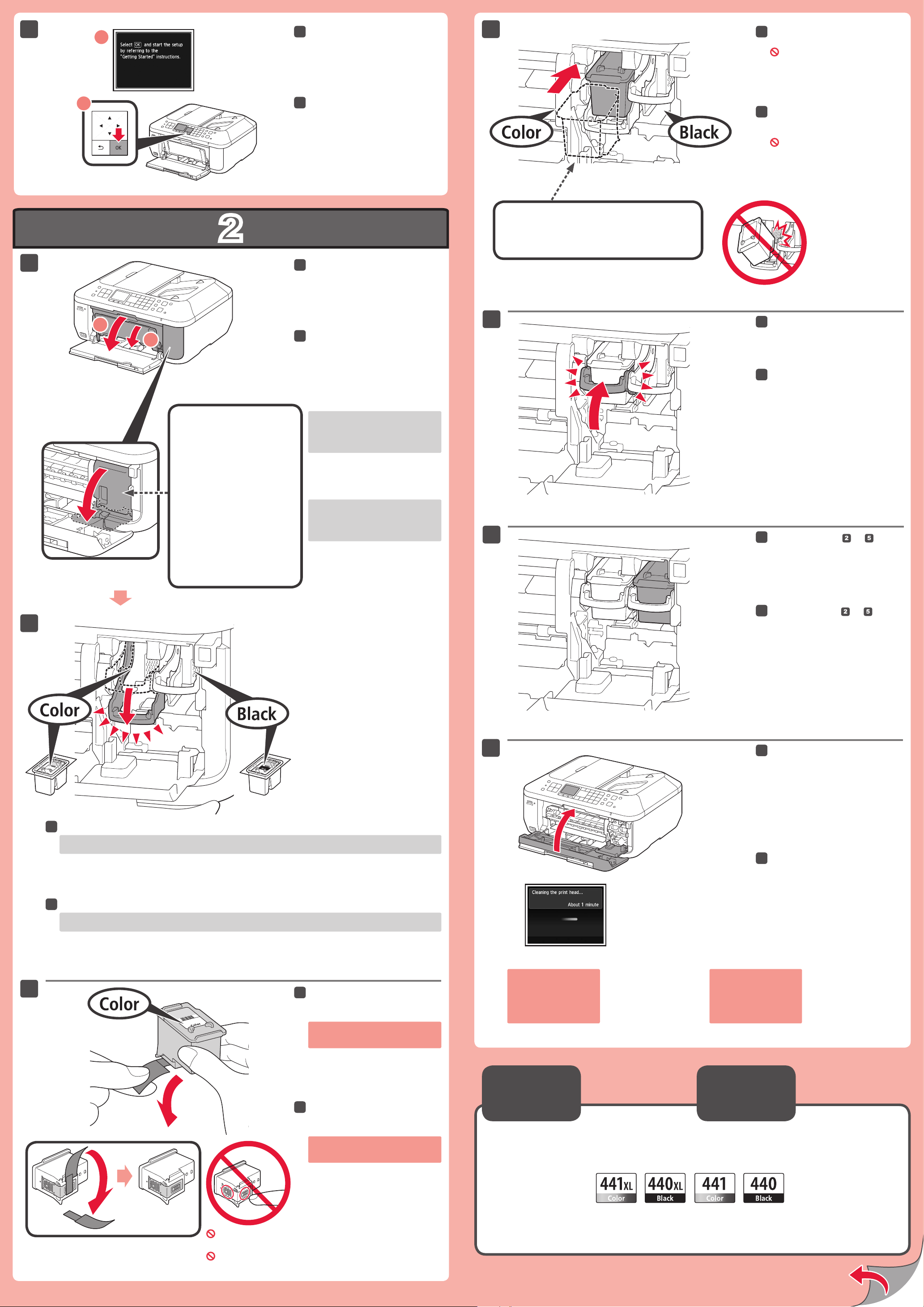
Откройте лоток приема бумаги
(Paper Output Tray) и крышку
лотка приема бумаги (Paper
Output Cover).
Вставляйте его прямо, пока он не остановится.
Вставляйте його прямо до зупинки.
Вставьте картридж FINE (FINE
Cartridge) до остановки.
Не ударяйте его по бокам!
Вставте картридж FINE (FINE
Cartridge), посунувши його до
зупинки.
Не вдаряйте його по боках!
Убедитесь, что крышка
головки (Head Cover)
автоматически открылась.
Переконайтеся, що кришка
головки (Head Cover)
автоматично відкрилася.
Відкрийте лоток виведення
паперу (Paper Output Tray)
і кришку отвору виведення
паперу (Paper Output Cover).
Если крышка головки (Head Cover)
закрыта, закройте крышку лотка
приема бумаги (Paper Output Cover)
и откройте ее снова, чтобы открыть
крышку головки (Head Cover).
Якщо кришка головки (Head Cover)
закрита, закрийте кришку отвору
виведення паперу (Paper Output
Cover) і відкрийте її знову, щоб
відкрити кришку головки (Head Cover).
Поднимите фиксирующий рычаг
картриджа (Ink Cartridge Lock
Lever).
Підніміть важіль-фіксатор
чорнильного картриджа
(Ink Cartridge Lock Lever).
Повторите шаги с по , чтобы
установить другой картридж
FINE (FINE Cartridge).
Опустите фиксирующий рычаг картриджа (Ink Cartridge Lock Lever).
Слева находится место установки цветного картриджа FINE (FINE Cartridge), а справа — место установки
черного картриджа FINE (FINE Cartridge).
Опустіть важіль-фіксатор чорнильного картриджа (Ink Cartridge Lock Lever).
Місце ліворуч призначене для встановлення картриджа FINE (FINE Cartridge) з кольоровим чорнилом, а місце
праворуч — для встановлення картриджа FINE (FINE Cartridge) з чорним чорнилом.
Повторіть кроки з по , щоб
установити інший картридж FINE
(FINE Cartridge).
Закройте крышку лотка приема
бумаги (Paper Output Cover).
Подождите около 1–2 минут, пока
экран не пропадет, затем продолжите
процедуру.
Закрийте кришку отвору
виведення паперу (Paper Output
Cover).
Зачекайте приблизно 1–2 хвилини,
доки цей екран щезне, потім перейдіть
до наступного кроку.
Не прикасайтесь!
Распакуйте картридж FINE
(FINE Cartridge), затем удалите
защитную ленту.
Будьте осторожны, чтобы не
запачкаться чернилами на защитной
ленте.
Розпакуйте картридж FINE (FINE
Cartridge), потім зніміть захисну
стрічку.
Будьте обережні, щоб не
забруднитися чорнилом на захисній
стрічці.
При появлении
сообщения об ошибке
убедитесь, что картридж
FINE (FINE Cartridge)
установлен правильно.
С данным устройством совместимы следующие картриджи FINE (FINE Cartridges).
З цим апаратом сумісними є наведені нижче картриджі FINE (FINE Cartridges).
Color: CL-441XL
Color: CL-441
Якщо з’явилося
повідомлення про
помилку, перевірте, чи
правильно встановлено
картридж FINE (FINE
Cartridge).
Black: PG-440XL
Black: PG-440
Не торкайтеся!
Page 3
3
4
2
1
2
4
5
1
2
1
3
678
9
10
1
1
2
1
2
2
1
2
1
2
11
22
33
44
55
66
77
88
99
1010
11
22
33
44
55
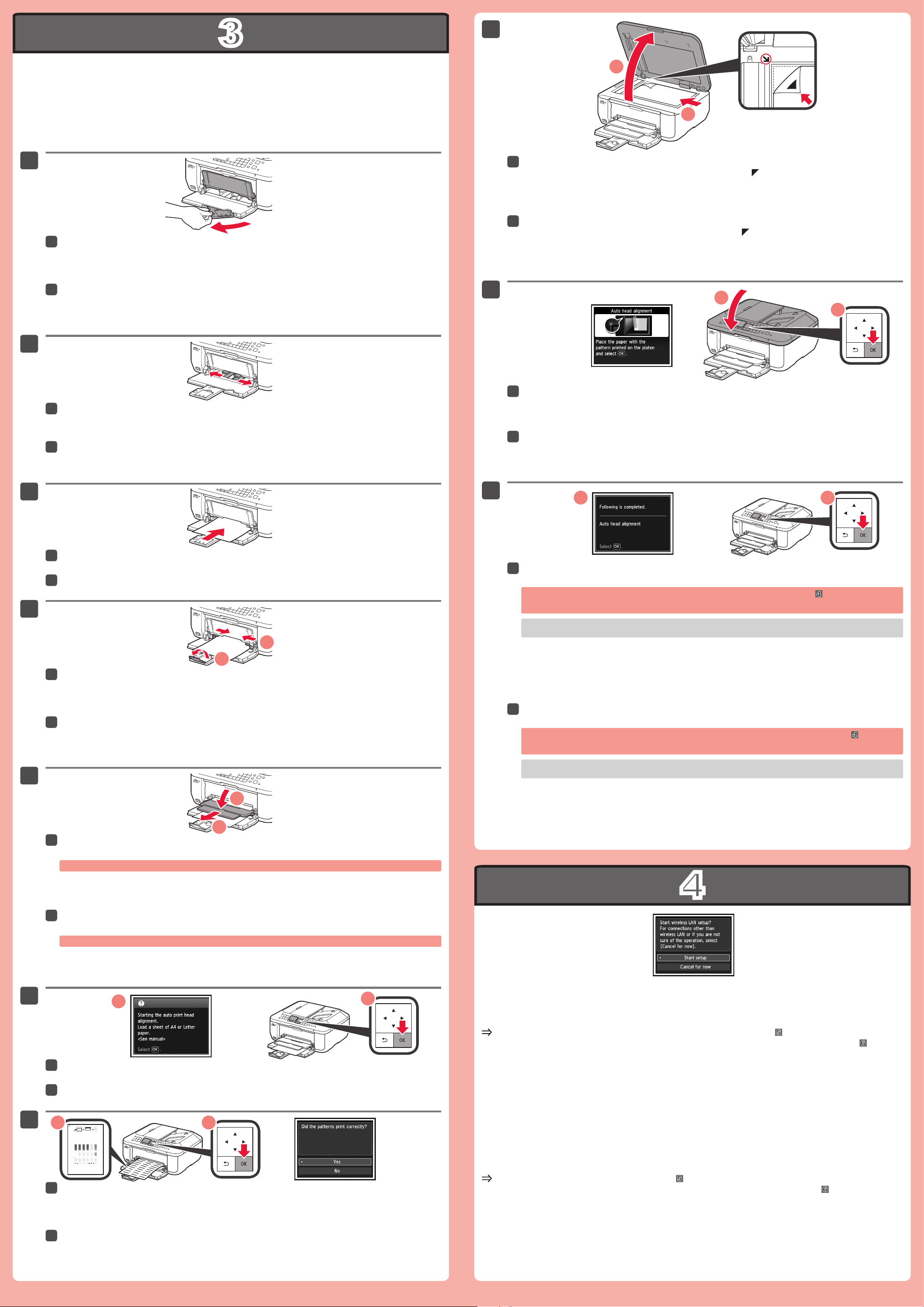
Выполните Выравнивание печатающих головок (Print Head Alignment). Подготовьте лист бумаги формата
66
77
88
99
1010
A4 или Letter.
Виконайте операцію Print Head Alignment. Підготуйте аркуш паперу формату A4 або Letter.
Убедитесь, что лоток приема бумаги (Paper Output Tray) закрыт, затем вытяните упор для
бумаги (Paper Support).
Переконайтеся, що лоток виведення паперу (Paper Output Tray) закрито, потім витягніть підпору
для паперу (Paper Support).
Откройте крышку сканера (Document Cover), затем расположите образец.
Расположите образец стороной для печати вниз и совместите метку в левом верхнем углу образца с меткой
выравнивания (Alignment Mark).
Відкрийте кришку для притиснення документів (Document Cover), потім покладіть шаблон.
Розташуйте шаблон стороною для друку вниз і сумістіть позначку у лівому верхньому куті шаблона
з позначкою вирівнювання (Alignment Mark).
Переместите правую направляющую бумаги (Paper Guide) до конца.
Левая направляющая бумаги (Paper Guide) двигается синхронно с правой.
Розсуньте правий напрямник для паперу (Paper Guide) до кінця.
Лівий напрямник для паперу (Paper Guide) рухається синхронно із правим напрямником.
Вставьте бумагу до упора.
Вставте папір до зупинки.
Закройте крышку сканера (Document Cover), затем нажмите кнопку OK.
Закрийте кришку для притиснення документів (Document Cover), потім натисніть кнопку ОК (OK).
Когда отобразится приведенный экран, нажмите кнопку OK, чтобы завершить операцию
Выравнивание печатающих головок (Print Head Alignment).
При появлении сообщения об ошибке нажмите кнопку OK, затем перейдите к разделу . После завершения
установки обратитесь к документу Электронное руководство для получения информации о повторном
выполнении операции Выравнивание печатающих головок (Print Head Alignment).
ЖК-дисплей (LCD) выключается, если устройство не используется около 5 минут. Для включения дисплея
нажмите любую кнопку (кроме кнопки ВКЛ (ON)) на панели управления (Operation Panel).
Настройте направляющую бумаги (Paper Guide) в соответствии с размером используемой
бумаги, затем откройте дополнительный лоток приема бумаги (Output Tray Extension).
Настройте напрямник для паперу (Paper Guide) відповідно до розміру використовуваного
паперу, потім відкрийте подовжувач вивідного лотка (Output Tray Extension).
Откройте лоток приема бумаги (Paper Output Tray) и упор для выходящей бумаги (Paper Output
Support).
Попытка выполнить печать без открытия лотка приема бумаги (Paper Output Tray) приведет к ошибке.
Відкрийте лоток виведення паперу (Paper Output Tray) і підпору для виведеного паперу (Paper
Output Support).
Спроба виконати друк, не відкриваючи лоток виведення паперу (Paper Output Tray), призведе до помилки.
Коли відобразиться наведений екран, натисніть кнопку ОК (OK), щоб завершити операцію Print
Head Alignment.
Якщо з’явилося повідомлення про помилку, натисніть кнопку ОК (OK), потім перейдіть до розділу . Після
завершення встановлення зверніться до документа Екранний посібник для повторного виконання операції
Print Head Alignment.
РК-дисплей (LCD) вимикається, якщо апарат не використовується протягом приблизно 5 хвилин. Щоб увімкнути
дисплей, натисніть будь-яку кнопку (окрім кнопки УВІМК. (ON)) на панелі керування (Operation Panel).
При отображении этого экрана нажмите кнопку OK.
Якщо з’явиться цей екран, натисніть кнопку ОК (OK).
Проверьте, напечатан ли образец, затем нажмите кнопку OK.
Перевірте, чи роздруковано шаблон, потім натисніть кнопку ОК (OK).
Для подключения к беспроводной локальной сети выберите на экране пункт Начать настройку (Start
setup), затем следуйте выводимым на экран инструкциям. Если:
требуется использовать проводное подключение или подключение USB
•
при выполнении процедуры возникают затруднения
•
Выберите пункт Временно отменить (Cancel for now), затем перейдите к разделу .
Установить сетевое подключение можно, следуя инструкциям, приведенным на экране компьютера в разделе .
*
Щоб підключитися до безпроводової локальної мережі, виберіть на екрані пункт Start setup, потім
виконуйте інструкції, що з’являтимуться на екрані. Якщо виконуються такі умови:
якщо потрібно використовувати проводове підключення або підключення через USB
•
якщо в процесі настроювання виникли труднощі
•
виберіть Cancel for now, потім переходьте до розділу .
Установити підключення до мережі можна, дотримуючись інструкцій на екрані комп’ютера в розділі .
*
Page 4
6
5
2
1
2
1
Встановлення
звичайного паперу
Завантаження
фото п а п е ру
22
11
Настройка
обычной бумаги
Загрузка
фото бумаги
22
11
Ознакомьтесь с шагами от до в разделе .
Дополнительные сведения о бумаге см. в документе Электронное руководство, который будет установлен позднее.
Ознайомтеся із кроками з по у розділі .
Для отримання інформації про папір зверніться до документа Екранний посібник, який буде встановлено пізніше.
Вставьте бумагу стороной для печати вниз до упора.
При использовании фотобумаги необходимо настраивать
параметры устройства, относящиеся к типу и размеру носителя.
Дополнительную информацию см. в документе Электронное
руководство, который будет установлен позднее.
Вставте папір стороною для друку донизу до зупинки. У разі використання фотопаперу потрібно
настроїти параметри апарата відповідно до типу й розміру носія. Докладніше про папір див.
у документі
Не подключайте USB-кабель на этом этапе.
Запрос на его подключение отобразится в ходе установки с помощью установочного компактдиска (Setup CD-ROM).
Екранний посібник, який буде встановлено пізніше.
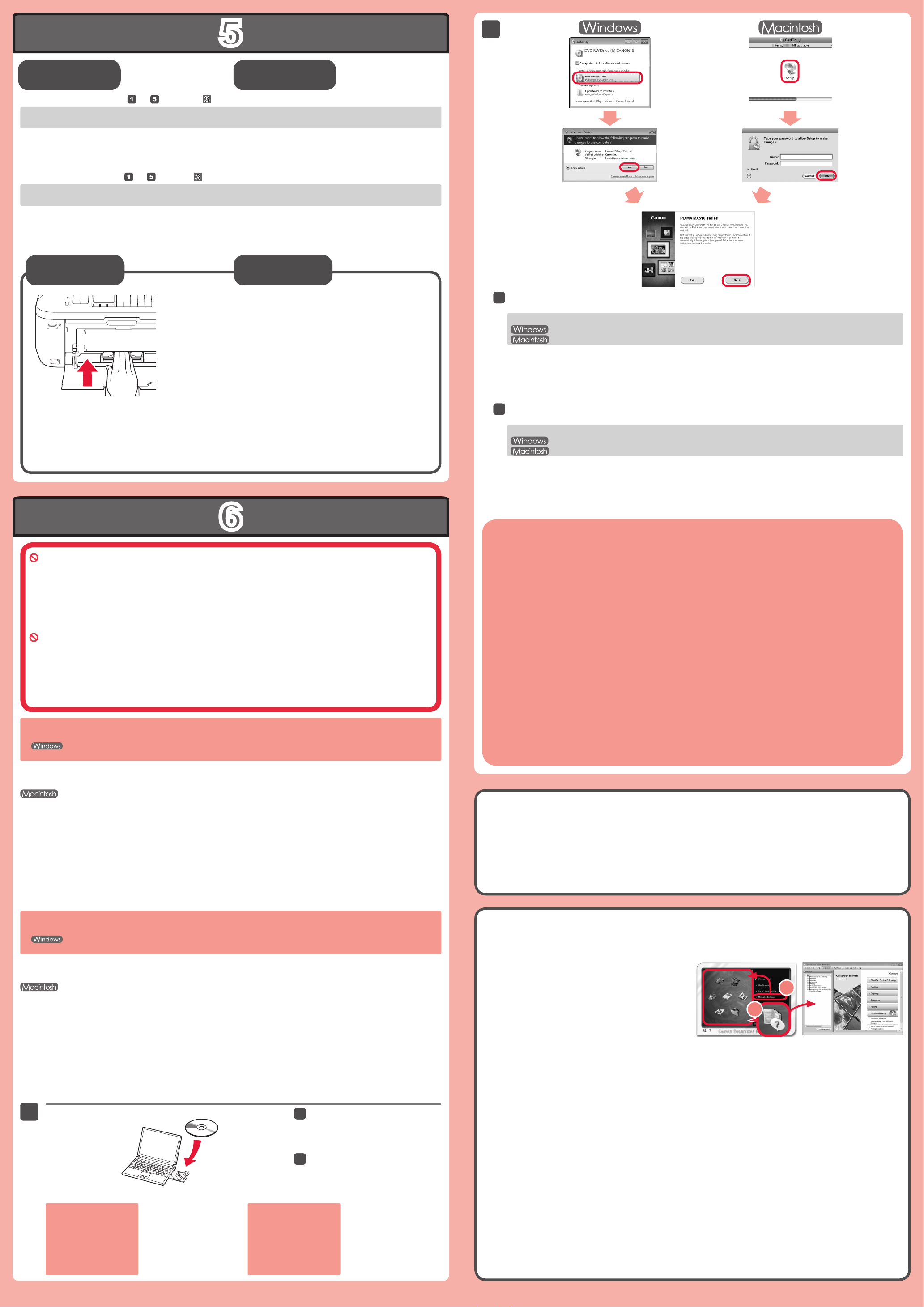
Для продолжения следуйте инструкциям на экране.
При появлении диалогового окна Выбор языка (Select Language) выберите язык.
Если автозапуск компакт-диска не выполняется, выполните следующие действия:
Дважды щелкните (Мой) компьютер ((My) Computer) > значок компакт-диска > MSETUP4.EXE.
Дважды щелкните значок компакт-диска на рабочем столе.
Для продовження дотримуйтеся інструкцій, що з’являтимуться на екрані.
Якщо з’явиться екран Вибір мови (Select Language), виберіть мову.
Якщо компакт-диск не запускається автоматично:
Двічі клацніть (Мій) комп’ютер ((My) Computer) > піктограма компакт-диска > MSETUP4.EXE.
Двічі клацніть піктограму компакт-диска на робочому столі.
Для завершения установки следуйте инструкциям на экране
компьютера.
Для использования устройства с нескольких компьютеров установите программное обеспечение с компакт-диска на
•
каждом компьютере.
Для замены подключения USB на сетевое подключение переустановите программное обеспечение с компакт-диска.
•
Не приєднуйте USB-кабель на цьому етапі.
Запит щодо його приєднання з’явиться під час встановлення за допомогою Компакт-диска
із програмою встановлення (Setup CD-ROM)
Перед установкой закройте все приложения.
•
Выполните вход с использованием учетной записи администратора.
•
•
Изображения экранов получены в ОС Windows 7 operating system Home Premium и Mac OS X 10.6.x.
Фактические экраны могут быть другими — это зависит от версии ОС.
За подключение может взиматься плата.
Во время установки может потребоваться подключение к Интернету. За подключение может взиматься плата.
Во время установки программного обеспечения необходимо подключение к Интернету.
.
Для завершення встановлення дотримуйтесь інструкцій,
що з’являтимуться на екрані комп’ютера.
Щоб апарат можна було використовувати з кількох комп’ютерів, установіть програмне забезпечення з компакт-диска
•
на кожному з цих комп’ютерів.
Щоб перейти з підключення через USB на мережеве підключення, установіть програмне забезпечення з компакт-
•
диска повторно.
Функции факсимильной связи устройства можно настроить позднее. Инструкции по настройке
см. в разделе
Факсимільні функції в апараті можна налаштувати пізніше. Інструкції щодо настроювання див. у розділі
Настроювання факсу.
Настройка факса.
Перед встановленням закрийте всі запущені програми.
•
Увійдіть у систему під обліковим записом адміністратора.
•
•
Екрани створені в операційних системах Windows 7 operating system Home Premium і Mac OS X 10.6.x.
Фактичні екрани можуть бути іншими — це залежить від версії операційної системи.
За підключення стягується плата.
Під час встановлення може потребуватися підключення до Інтернету. За підключення стягується плата.
Під час встановлення програмного забезпечення необхідне підключення до Інтернету.
Вставьте компакт-диск
в компьютер.
Вставте компакт-диск
у комп’ютер.
Чтение документа Электронное
руководство на компьютере
Прочитайте Екранний посібник
на комп’ютері
После установки запустится программа «Solution Menu EX».
Для открытия документа Электронное руководство щелкните Руководство и параметры (Manual & Settings) >
Электронное руководство (On-screen Manual). Обращайтесь к этому руководству для получения сведений о функциях
и операциях, а также советов по устранению неполадок.
Для установки необходимо выбрать Solution Menu EX и Электронное руководство.
Если USB-кабель уже
подключен, отсоедините
его. Если на экране
компьютера отобразится
сообщение, щелкните
Отмена (Cancel).
Якщо USB-кабель уже
приєднано, від’єднайте
його. Якщо на комп’ютері
з’явилося повідомлення,
клацніть Скасувати
(Cancel).
Після встановлення запуститься програма «Solution Menu EX».
Щоб відкрити Екранний посібник, клацніть Manual & Settings > On-screen Manual. Звертайтеся до нього для отримання
докладних відомостей про функції, операції і порад щодо усунення неполадок.
Програма Solution Menu EX та Екранний посібник мають бути вибрані для встановлення.
 Loading...