

Page 1
Возможности данного аппарата
Перед использованием аппарата
Документы и бумага
Копирование
Передача документов (только
MF4690PL)
Прием документов (только MF4690PL)
Печать списков
Сканирование
Передача факса с компьютера (только
MF4690PL)
Удаленный интерфейс пользователя
Техническое обслуживание
Устранение неполадок
Настройки аппарата
Приложение
Возможности данного аппарата
Возможности данного аппарата
Руководство по
основным операциям
Перед использованием аппарата
Перед использованием аппарата
Документы и бумага
Документы и бумага
Копирование
Копирование
Передача документов (только
Передача документов (только
MF4690PL)
MF4690PL)
Прием документов (только MF4690PL)
Прием документов (только MF4690PL)
Печать списков
Печать списков
Сканирование
Сканирование
Передача факса с компьютера (только
Передача факса с компьютера (только
MF4690PL)
MF4690PL)
Удаленный интерфейс пользователя
Удаленный интерфейс пользователя
Техническое обслуживание
Техническое обслуживание
Устранение неполадок
Устранение неполадок
Перед началом работы с данным устройством ознакомьтесь с этим
Руководством.
Ознакомившись с Руководством, уберите его в надежное место для
использования в качестве справочника.
Настройки аппарата
Настройки аппарата
Приложение
Приложение
RUS
Page 2

Руководства к аппарату
Настройка аппарата
●
Установка программного обеспечения
●
Основные функции
●
Техническое обслуживание
●
Основные функции
●
Техническое обслуживание
●
Поиск и устранение неполадок
●
Технические характеристики
●
Все рабочие функции
●
Сеть и интерфейс удаленного пользователя
●
Параметры администратора системы
●
отчетов и списков
●
Поиск и устранение неполадок
●
Функции сканирования●
Руководство по началу
работы
Руководство по
основным операциям
(данный документ)
Справочное
руководство
Руководство по
драйверу сканера
CD-ROM
CD-ROM
CD-ROM
CD-ROM
Обозначает, что руководство поставляется в формате PDF на прилагаемом компакт-диске.
Для просмотра руководства в формате PDF требуется программа Adobe Reader/Adobe Acrobat Reader.
●
Если программа Adobe Reader/Adobe Acrobat Reader не установлена на компьютер, загрузите ее
с web-сайта Adobe Systems Incorporated.
При разработке руководств для данного аппарата были приложены значительные усилия для
●
исключения неточностей и упущений. Тем не менее, наши продукты постоянно обновляются. В случае
необходимости получения точной информации обращайтесь в корпорацию Canon.
Изображение аппарата на обложке может незначительно отличаться от вида Вашего аппарата.
●
v
i
Page 3
Возможности данного аппарата
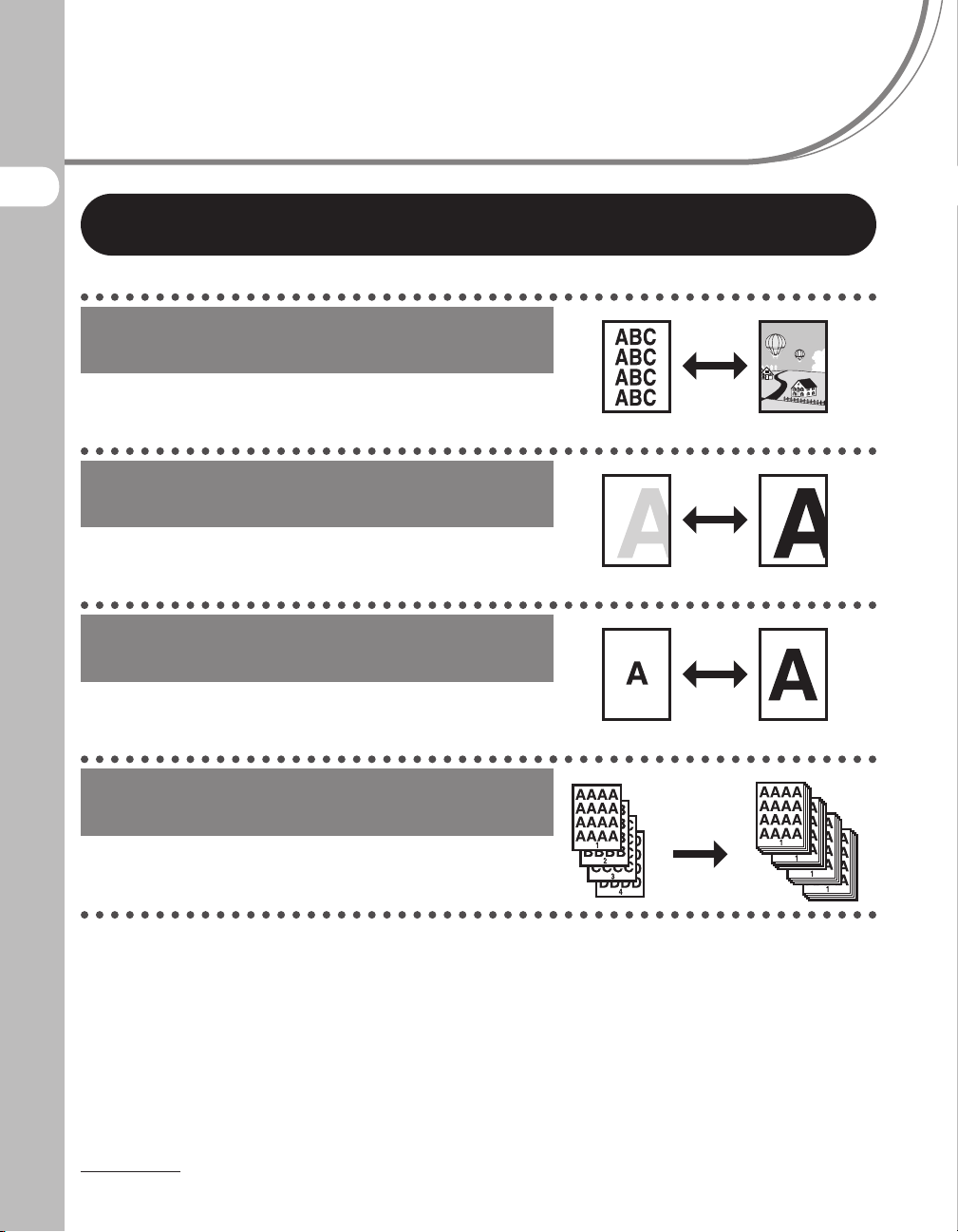
Функции копирования
Выбор режима сканирования в
зависимости от типа изображения
Качество изображения
Возможности данного аппарата
Настройка уровня плотности
сканируемых изображений
стр. 3-4→
Плотность
стр. 3-5→
Увеличение или уменьшение
копируемых изображений
Коэффициент масштабирования
стр. 3-7→
Сортировка копий по порядку
страниц
Копирование с сортировкой
стр. 3-10→
ii
Page 4
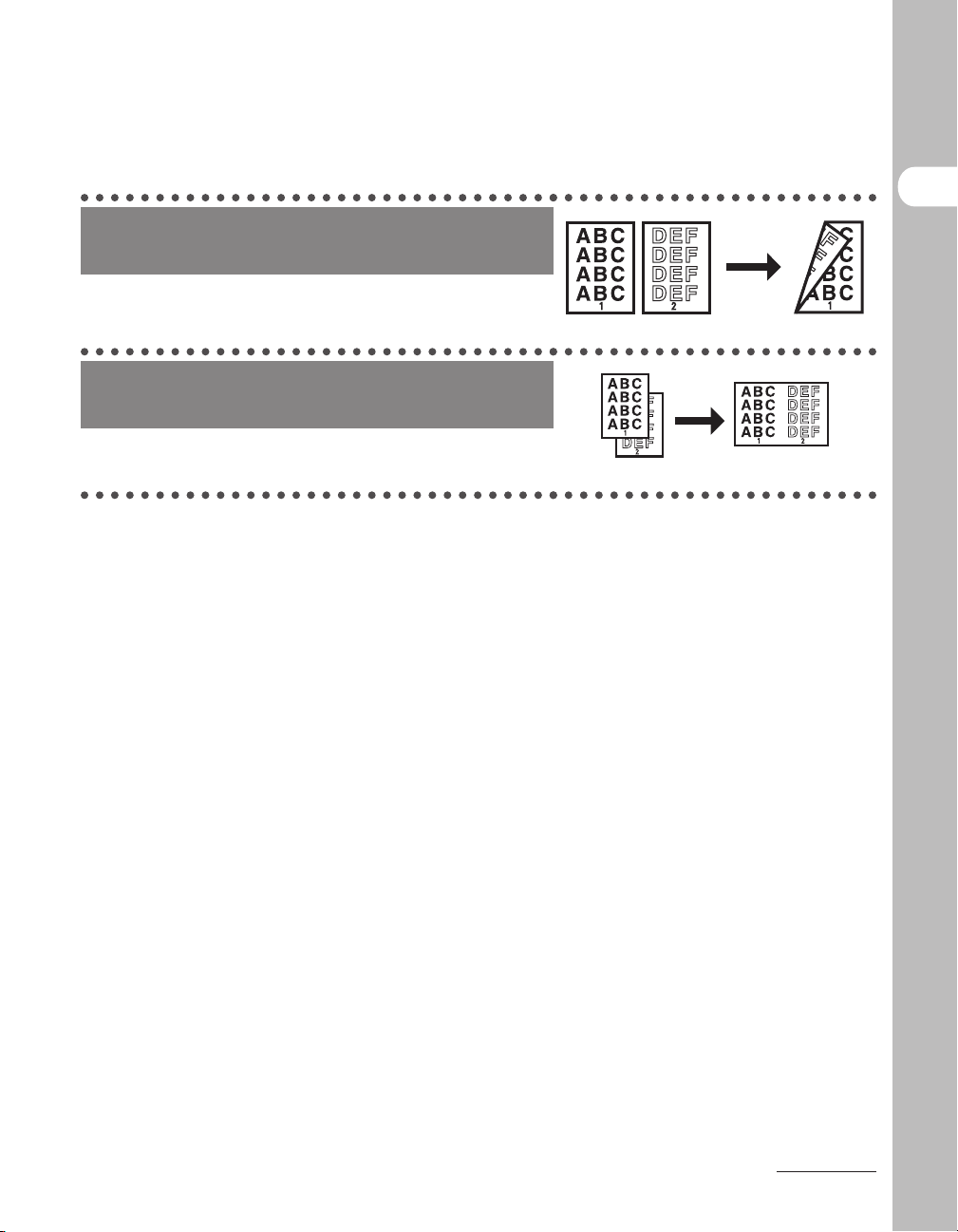
Копирование на две стороны
Двустороннее копирование
стр. 3-14→
Копирование двух документов на
один лист
Печать 2 на 1
стр. 3-12→
Возможности данного аппарата
iii
Page 5
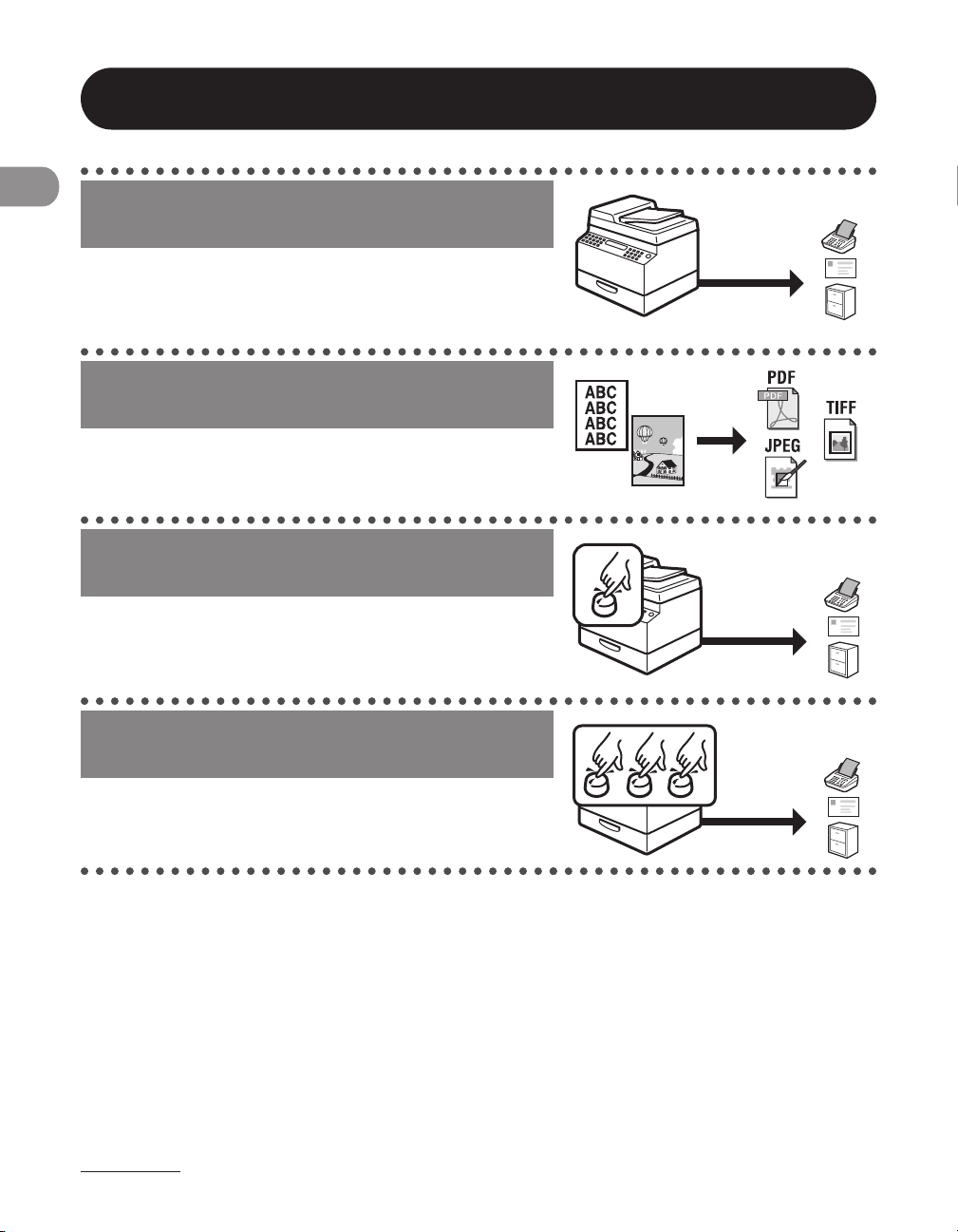
Функции передачи/приема (только MF4690PL)
Разнообразные способы передачи
документов
Факс, электронная почта и файловый
сервер
Глава 4→
Передача документов в виде
Возможности данного аппарата
файлов различных форматов
Параметры передачи
стр. 4-7→
Задание адресата одной клавишей
Передача с помощью клавиш
однокнопочного набора
стр. 4-40→
Задание адресата трехзначным
кодом
Передача с помощью кодов
кодированного набора
стр. 4-42→
iv
Page 6
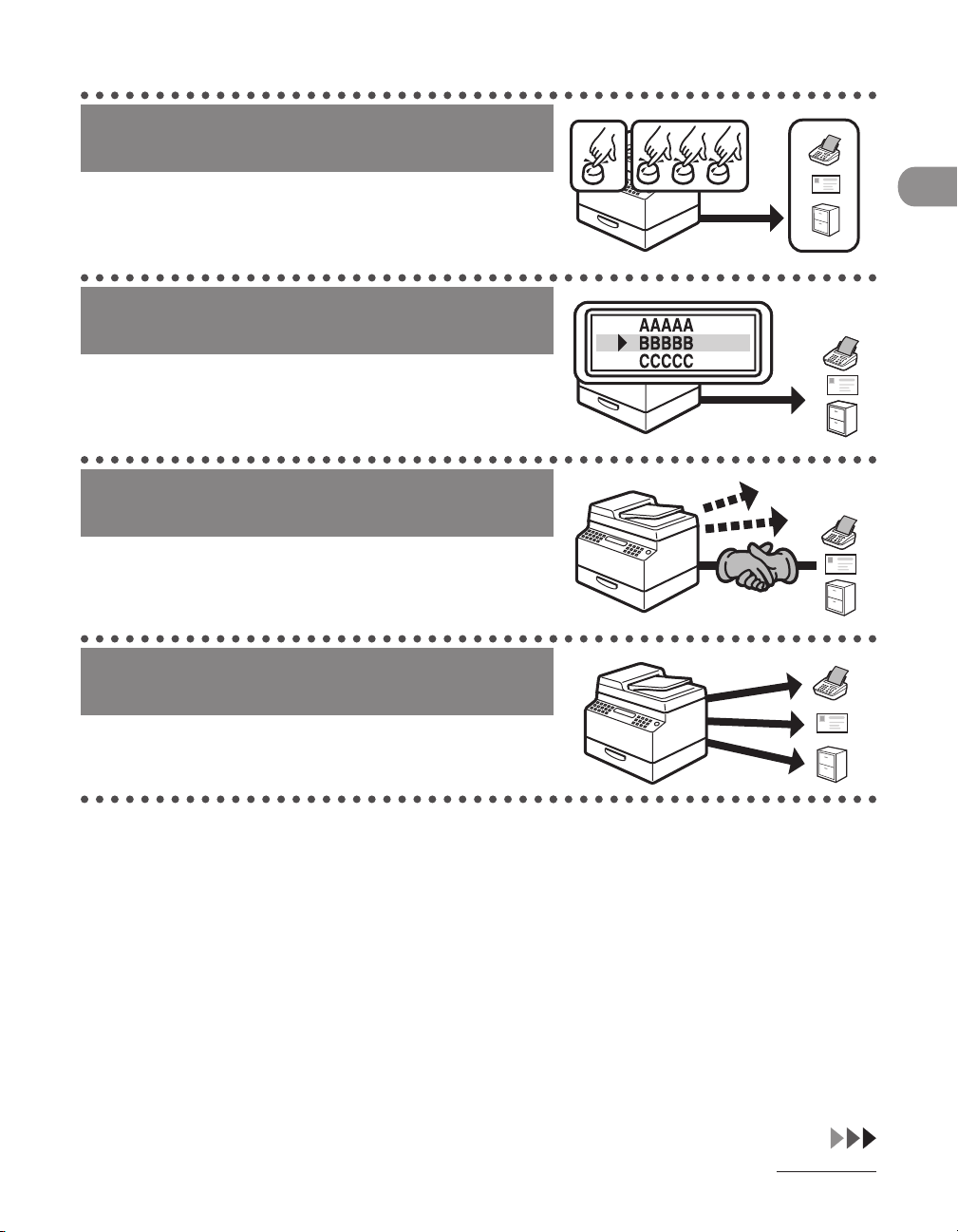
Задание нескольких адресатов в
виде единой группы
Передача по групповым адресам
стр. 4-44→
Поиск определенного адресата
Поиск по адресной книге
стр. 4-46→
Автоматическая повторная
попытка передачи документов
Автоматический повтор
Справочное руководство→
Передача документов нескольким
получателям
Рассылка
Справочное руководство→
Возможности данного аппарата
v
Page 7

Вызов последних трех заданий на
передачу
Вызов задания
Справочное руководство→
Переадресация принятых
документов
Переадресация документов
Справочное руководство→
Возможности данного аппарата
Получение факсимильных сообщений
в память без их распечатки
Прием в память
Справочное руководство→
Передача факса с компьютера
Передача факса с компьютера
Интерактивная справка→
vi
Page 8

Функции принтера
Печать документа с компьютера
Печать списков
Интерактивная справка→
Функции сканера
Задание подробных параметров сканирования,
подходящих для различных изображений
Сканирование
Руководство по драйверу сканера→
Возможности данного аппарата
vii
Page 9
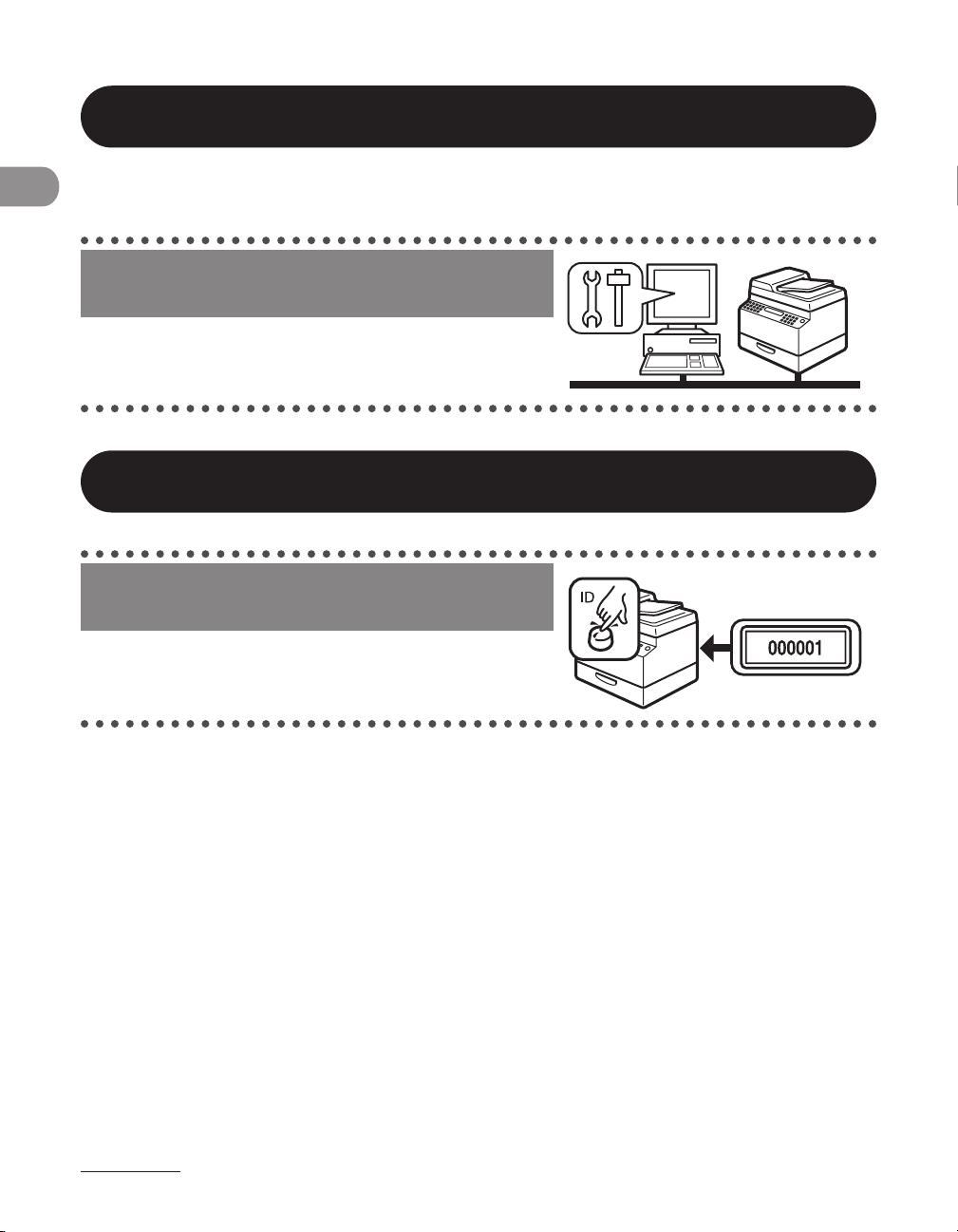
Функция удаленного интерфейса пользователя
Доступ и управление аппаратом с
компьютера
Удаленный интерфейс пользователя
Справочное руководство→
Возможности данного аппарата
Параметры администратора системы
Ограничение использования
аппарата с помощью ИД отдела
Управление ИД отдела
Справочное руководство→
viii
Page 10

Содержание
Руководства к аппарату .......................................................................i
Возможности данного аппарата ........................................................ii
Функции копирования ........................................................................ii
Функции передачи/приема (только MF4690PL) .....................iv
Функции принтера ..............................................................................vii
Функции сканера .................................................................................vii
Функция удаленного интерфейса пользователя .................viii
Параметры администратора системы ......................................viii
Содержание ..........................................................................................ix
Как пользоваться данным Руководством ....................................xvii
Символы, используемые в данном Руководстве ............... xvii
Иллюстрации, используемые в данном Руководстве ..... xviii
Юридическая информация .............................................................xix
Торговые марки ...................................................................................xix
Авторские права .................................................................................xix
Ограничение ответственности .....................................................xix
Перед использованием аппарата ................................................. 1-1
Компоненты аппарата ..................................................................... 1-2
Возможности данного аппарата
ix
Page 11

Панель управления .......................................................................... 1-5
ЖК-дисплей (режим ожидания) ................................................... 1-10
Управление ИД отдела/пользователя ......................................... 1-11
Возможности данного аппарата
Дополнительно приобретаемая телефонная трубка
(только MF4690PL)
Картридж с тонером ...................................................................... 1-14
Основная панель управления .....................................................1-5
Панель управления передачей/факсимильной связью
(только MF4690PL) .............................................................................1-9
Режим копирования ...................................................................... 1-10
Режим сканирования .................................................................... 1-10
Функции передачи/факсимильной связи
(только MF4690PL) ...................................................................................................1-10
Режим регистрации ....................................................................... 1-10
Порядок действий перед использованием аппарата
Порядок действий после использования аппарата
...... 1-11
........ 1-12
..............................................................................................................1-13
Техническое обслуживание телефонной трубки ............. 1-13
Техническое обслуживание картриджа с тонером ......... 1-15
Проверка уровня тонера ............................................................ 1-17
Параметры таймера ....................................................................... 1-18
Задание спящего режима ...........................................................1-18
Настройка времени автоочистки ............................................ 1-20
Задание часового пояса (только MF4690PL) ...................... 1-22
Настройка летнего времени ...................................................... 1-23
Документы и бумага........................................................................2-1
Требования к документам .............................................................. 2-2
x
Page 12

Область сканирования .................................................................... 2-4
Загрузка документов ....................................................................... 2-5
На стекло экспонирования ...........................................................2-5
В Устройство АПД .............................................................................2-7
Требования к бумаге ........................................................................ 2-9
Область печати ............................................................................... 2-11
Загрузка бумаги .............................................................................. 2-12
В универсальный лоток ............................................................... 2-12
Задание формата и типа бумаги .................................................. 2-15
Копирование .................................................................................... 3-1
Основной способ копирования ...................................................... 3-2
Настройки сканирования................................................................ 3-4
Качество изображения ...................................................................3-4
Плотность ..............................................................................................3-5
Коэффициент масштабирования ................................................3-7
Копирование с сортировкой ........................................................ 3-10
Комбинирование 2 на 1 ................................................................. 3-12
Двустороннее копирование ......................................................... 3-14
Печать пробной страницы ............................................................ 3-16
Возможности данного аппарата
xi
Page 13

Отмена заданий на копирование ................................................3-17
Проверка и удаление заданий ..................................................... 3-19
Проверка и удаление заданий на копирование .............. 3-19
Передача документов (только MF4690PL) ..................................4-1
Основной способ передачи ............................................................ 4-2
Настройки сканирования................................................................ 4-4
Качество изображения (факс) ......................................................4-4
Плотность ..............................................................................................4-6
Параметры передачи (эл. почта/файловый сервер) .........4-7
Сохранение/правка в адресной книге ........................................ 4-11
Возможности данного аппарата
Задание адресатов ......................................................................... 4-40
Сохранение/Правка клавиш однокнопочного
набора/кодов кодированного набора .................................. 4-12
Сохранение/Правка групповых адресов ............................. 4-29
Использование клавиш однокнопочного набора........... 4-40
Использование кодов кодированного набора ................. 4-42
Использование групповых адресов ...................................... 4-44
Использование клавиши [Адресная книга] ........................ 4-46
xii
Передача в ручном режиме (факс) .............................................. 4-50
Отмена заданий на передачу ....................................................... 4-53
Проверка и удаление заданий ..................................................... 4-55
Проверка результатов передачи ............................................. 4-55
Проверка и удаление передаваемых документов,
хранящихся в памяти .................................................................... 4-56
Page 14

Прием документов (только MF4690PL) ........................................ 5-1
Основной способ приема ................................................................ 5-2
Переадресация принятых документов ........................................ 5-4
Переадресация документов, принятых в память ...............5-4
Передача документов с ошибками переадресации ..........5-6
Печать или удаление документов с ошибками
переадресации ...................................................................................5-8
Отмена заданий на прием ............................................................. 5-10
Проверка и удаление заданий ..................................................... 5-11
Проверка результатов приема ................................................. 5-11
Проверка и удаление принятых документов,
хранящихся в памяти .................................................................... 5-13
Печать списков ................................................................................ 6-1
Печать документов .......................................................................... 6-2
Проверка и удаление заданий ....................................................... 6-4
Проверка и удаление заданий на печать ...............................6-4
Возможности данного аппарата
Сканирование .................................................................................. 7-1
Сканирование в компьютер ........................................................... 7-2
Сканирование в память USB (только MF4690PL) ........................ 7-4
Сканирование в память USB .........................................................7-5
Настройки сканирования ..............................................................7-8
xiii
Page 15

Отмена заданий на сканирование ............................................... 7-14
Отмена заданий на сканирование в компьютер .............. 7-14
Отмена заданий на сканирование в память USB
(только MF4690PL) .......................................................................... 7-15
Передача факса с компьютера (только MF4690PL) .................... 8-1
Передача факса с компьютера ....................................................... 8-2
Удаленный интерфейс пользователя ........................................... 9-1
Удаленный интерфейс пользователя ........................................... 9-2
Техническое обслуживание .........................................................10-1
Возможности данного аппарата
Чистка аппарата .............................................................................. 10-2
Корпус .................................................................................................. 10-2
Внутренняя часть ............................................................................ 10-3
Валик термозакрепления............................................................ 10-6
Область сканирования ................................................................. 10-7
Замена картриджа с тонером ..................................................... 10-10
Перераспределение тонера ....................................................10-10
Замена картриджа с тонером новым ..................................10-13
Транспортировка аппарата ........................................................ 10-16
Устранение неполадок .................................................................. 11-1
Устранение замятия бумаги ......................................................... 11-2
Замятие документов ...................................................................... 11-3
Замятие бумаги ................................................................................ 11-4
xiv
Page 16

Сообщения на ЖК-дисплее .........................................................11-12
Коды ошибок (только MF4690PL) ..............................................11-22
Если отображается сообщение <ЗАГРУЗ.БУМ.ВЕРН.ФОРМ> . 11-29
Повторная загрузка бумаги .....................................................11-29
Изменение настройки формата бумаги .............................11-30
Если происходит сбой питания ..................................................11-32
Если невозможно устранить неполадку ................................... 11-33
Настройки аппарата ...................................................................... 12-1
Настройки аппарата ....................................................................... 12-2
Печать документа СПИСОК ДАННЫХ ПОЛЬЗОВАТЕЛЯ .. 12-2
Доступ к меню настроек .............................................................. 12-4
Меню настроек ................................................................................ 12-6
ПАРАМЕТРЫ БУМАГИ ..................................................................... 12-6
РЕГУЛИР. ГРОМК. (только MF4690PL) ...................................... 12-6
ОБЩИЕ ПАРАМЕТРЫ ...................................................................... 12-8
ПАРАМЕТРЫ КОПИР. ....................................................................... 12-9
НАСТРОЙКИ TX/RX (только MF4690PL) ...............................12-11
ПАРАМЕТРЫ АДР.КН. (только MF4690PL) ............................12-19
ПАРАМ. ПРИНТЕРА ........................................................................12-22
ПАРАМЕТРЫ ТАЙМЕРА ................................................................12-27
РЕГУЛИР./ЧИС ТКА ..........................................................................12-29
ПАРАМЕТРЫ ОТЧЕТА ....................................................................12-31
ПАРАМЕТРЫ СИСТЕМЫ ...............................................................12-33
Возможности данного аппарата
xv
Page 17

Приложение ....................................................................................13-1
Технические характеристики ....................................................... 13-2
Общие .................................................................................................. 13-2
Копировальный аппарат ............................................................. 13-3
Принтер ............................................................................................... 13-4
Факсимильный аппарат (только MF4690PL) ....................... 13-4
Телефон (только MF4690PL) ....................................................... 13-6
Передача (только MF4690PL) .................................................... 13-6
Указатель .........................................................................................13-8
Возможности данного аппарата
xvi
Page 18

Как пользоваться данным Руководством
Символы, используемые в данном Руководстве
Перечисленные ниже символы используются во всех руководствах к данному
аппарату и обозначают указания, предупреждения и примечания, которые
необходимо иметь в виду при эксплуатации аппарата.
Предупреждение, при несоблюдении которого возможна
серьезная травма, вплоть до летального исхода.
Указание о мерах предотвращения травм или повреждений
аппарата.
Примечание об ограничении эксплуатации и мерах по
предотвращению незначительных затруднений.
Кроме того, в данном Руководстве для указания клавиш и сообщений на дисплее
используются специальные обозначения:
Названия клавиш, которые необходимо нажать, указаны в квадратных скобках:
–
[Стоп/Сброс].
Информация, отображаемая на ЖК-дисплее, указана в угловых скобках: <ЗАГРУЗИТЕ
–
БУМАГУ>.
Номера, которыми отмечены клавиши на схеме панели управления, отвечают порядку
действий при выполнении операции.
Возможности данного аппарата
xvii
Page 19
Иллюстрации, используемые в данном Руководстве
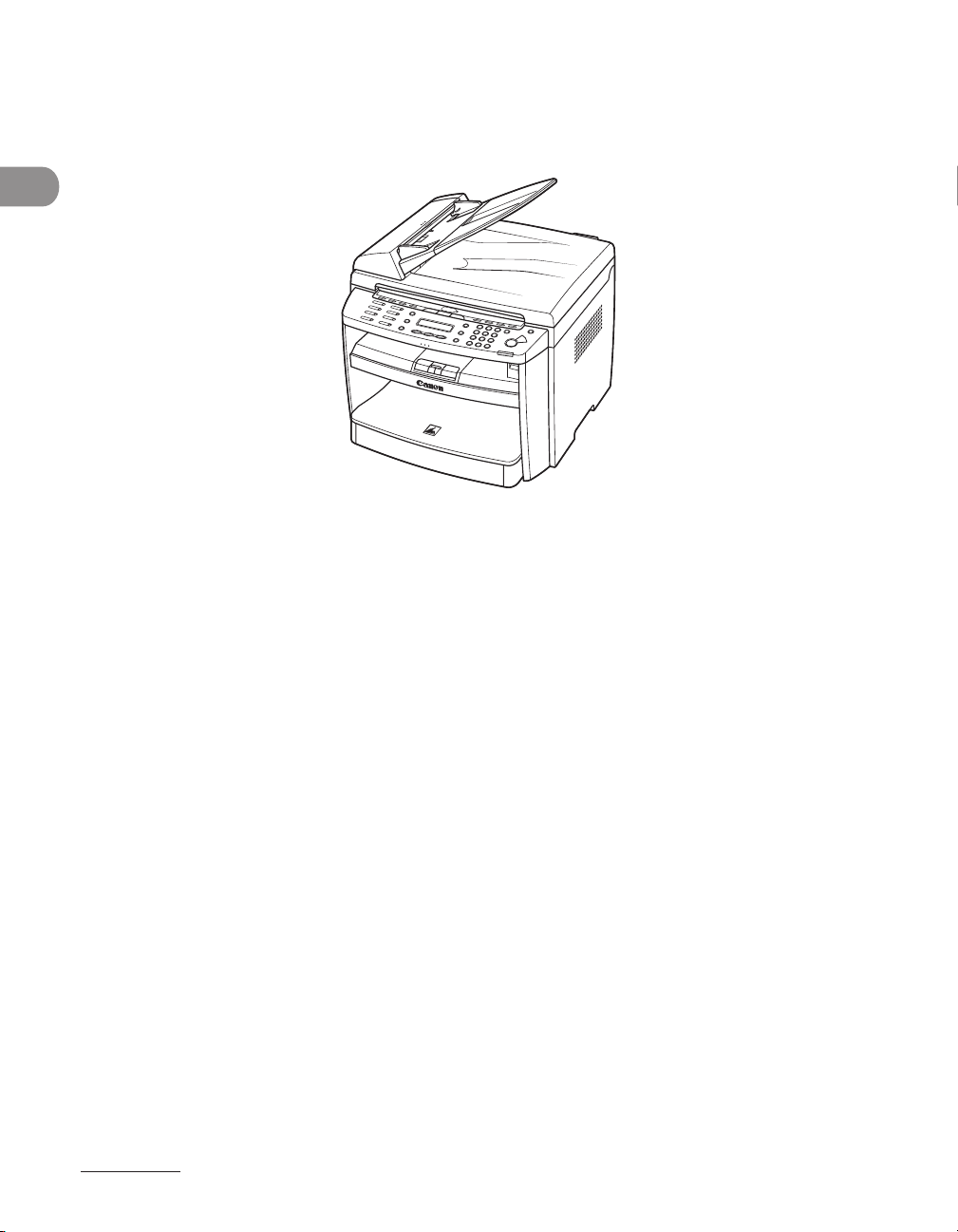
Если не оговорено иное, на иллюстрациях в данном Руководстве показан аппарат
MF4690PL без дополнительного оборудования.
Возможности данного аппарата
В данном Руководстве для иллюстрации использована модель MF4690PL.
В случае различий между моделями MF4660PL и MF4690PL это четко указано в тексте,
например «Только MF4690PL».
xviii
Page 20

Юридическая информация
Торговые марки
Canon и логотип Canon являются торговыми марками компании Canon Inc.
Microsoft, Windows и Windows Server являются зарегистрированными торговыми
марками Microsoft Corporation в США и других странах.
Windows Vista является торговой маркой Microsoft Corporation в США и других странах.
Все прочие наименования компаний и изделий являются зарегистрированными
торговыми марками, торговыми марками или служебными марками соответствующих
компаний.
Авторские права
Copyright © 2007 г., Canon Inc. Все права защищены. Никакая часть данной публикации
не может воспроизводиться, передаваться, транслироваться и храниться в поисковой
системе, а также не может переводиться на естественные или компьютерный языки
в любом виде или любыми средствами: электронными, механическими, магнитными,
оптическими, химическими, вручную или какими-либо иными, без предварительного
письменного разрешения корпорации Canon.
Ограничение ответственности
Возможности данного аппарата
Информация в настоящем документе может быть изменена без уведомления.
КОРПОРАЦИЯ CANON INC. НЕ ДАЕТ НИКАКИХ ГАРАНТИЙ, ВЫРАЖЕННЫХ ИЛИ
ПОДРАЗУМЕВАЕМЫХ, В ОТНОШЕНИИ ДАННОГО ПРОДУКТА ЗА ИСКЛЮЧЕНИЕМ
ИЗЛОЖЕННЫХ В НАСТОЯЩЕМ ДОКУМЕНТЕ, ВКЛЮЧАЯ, БЕЗ ИСКЛЮЧЕНИЯ, ГАРАНТИИ
РЫНОЧНОЙ И КОММЕРЧЕСКОЙ ПРИГОДНОСТИ, СООТВЕТСТВИЯ ОПРЕДЕЛЕННЫМ
ЦЕЛЯМ ИСПОЛЬЗОВАНИЯ ИЛИ В СЛУЧАЕ НАРУШЕНИЯ УСЛОВИЙ КАКИХ-ЛИБО
ЛИЦЕНЗИЙ. КОРПОРАЦИЯ CANON INC. НЕ НЕСЕТ НИКАКОЙ ОТВЕТСТВЕННОСТИ
ЗА КАКОЙ-ЛИБО ПРЯМОЙ, СЛУЧАЙНЫЙ ИЛИ КОСВЕННЫЙ УЩЕРБ ЛЮБОГО
ПРОИСХОЖДЕНИЯ ИЛИ ЗА УБЫТКИ И РАСХОДЫ, ПОНЕСЕННЫЕ В СВЯЗИ С
ИСПОЛЬЗОВАНИЕМ ДАННОГО ПРОДУКТА.
xix
Page 21

Перед использованием
1
Компоненты аппарата ∙∙∙∙∙∙∙∙∙∙∙∙∙∙∙∙∙∙∙∙∙∙∙∙∙∙∙∙∙∙∙∙∙∙∙∙∙∙∙∙∙∙∙∙∙∙∙∙∙∙∙∙∙∙∙∙∙∙∙∙∙∙1-2
Панель управления ∙∙∙∙∙∙∙∙∙∙∙∙∙∙∙∙∙∙∙∙∙∙∙∙∙∙∙∙∙∙∙∙∙∙∙∙∙∙∙∙∙∙∙∙∙∙∙∙∙∙∙∙∙∙∙∙∙∙∙∙∙∙∙∙∙∙∙1-5
ЖК-дисплей (режим ожидания) ∙∙∙∙∙∙∙∙∙∙∙∙∙∙∙∙∙∙∙∙∙∙∙∙∙∙∙∙∙∙∙∙∙∙∙∙∙∙∙∙∙∙∙ 1-10
Управление ИД отдела/пользователя ∙∙∙∙∙∙∙∙∙∙∙∙∙∙∙∙∙∙∙∙∙∙∙∙∙∙∙∙∙∙∙∙∙ 1-11
Дополнительно приобретаемая телефонная трубка
(только MF4690PL) ∙∙∙∙∙∙∙∙∙∙∙∙∙∙∙∙∙∙∙∙∙∙∙∙∙∙∙∙∙∙∙∙∙∙∙∙∙∙∙∙∙∙∙∙∙∙∙∙∙∙∙∙∙∙∙∙∙∙∙∙∙∙∙∙∙∙ 1-13
Картридж с тонером ∙∙∙∙∙∙∙∙∙∙∙∙∙∙∙∙∙∙∙∙∙∙∙∙∙∙∙∙∙∙∙∙∙∙∙∙∙∙∙∙∙∙∙∙∙∙∙∙∙∙∙∙∙∙∙∙∙∙∙∙∙∙∙ 1-14
Параметры таймера ∙∙∙∙∙∙∙∙∙∙∙∙∙∙∙∙∙∙∙∙∙∙∙∙∙∙∙∙∙∙∙∙∙∙∙∙∙∙∙∙∙∙∙∙∙∙∙∙∙∙∙∙∙∙∙∙∙∙∙∙∙∙∙ 1-18
аппарата
Основная панель управления ∙∙∙∙∙∙∙∙∙∙∙∙∙∙∙∙∙∙∙∙∙∙∙∙∙∙∙∙∙∙∙∙∙∙∙∙∙∙∙∙∙∙∙∙∙∙∙∙∙∙∙∙∙∙ 1-5
Панель управления передачей/факсимильной связью
(только MF4690PL) ∙∙∙∙∙∙∙∙∙∙∙∙∙∙∙∙∙∙∙∙∙∙∙∙∙∙∙∙∙∙∙∙∙∙∙∙∙∙∙∙∙∙∙∙∙∙∙∙∙∙∙∙∙∙∙∙∙∙∙∙∙∙∙∙∙∙∙∙∙∙∙∙∙∙∙∙∙ 1-9
Режим копирования ∙∙∙∙∙∙∙∙∙∙∙∙∙∙∙∙∙∙∙∙∙∙∙∙∙∙∙∙∙∙∙∙∙∙∙∙∙∙∙∙∙∙∙∙∙∙∙∙∙∙∙∙∙∙∙∙∙∙∙∙∙∙∙∙∙∙∙∙∙∙∙1-10
Режим сканирования ∙∙∙∙∙∙∙∙∙∙∙∙∙∙∙∙∙∙∙∙∙∙∙∙∙∙∙∙∙∙∙∙∙∙∙∙∙∙∙∙∙∙∙∙∙∙∙∙∙∙∙∙∙∙∙∙∙∙∙∙∙∙∙∙∙∙∙∙∙∙1-10
Функции передачи/факсимильной связи
(только MF4690PL) ∙∙∙∙∙∙∙∙∙∙∙∙∙∙∙∙∙∙∙∙∙∙∙∙∙∙∙∙∙∙∙∙∙∙∙∙∙∙∙∙∙∙∙∙∙∙∙∙∙∙∙∙∙∙∙∙∙∙∙∙∙∙∙∙∙∙∙∙∙∙∙∙∙∙∙∙∙∙∙∙∙∙∙∙∙∙∙∙∙∙∙∙∙∙∙∙∙∙∙∙ 1-10
Режим регистрации ∙∙∙∙∙∙∙∙∙∙∙∙∙∙∙∙∙∙∙∙∙∙∙∙∙∙∙∙∙∙∙∙∙∙∙∙∙∙∙∙∙∙∙∙∙∙∙∙∙∙∙∙∙∙∙∙∙∙∙∙∙∙∙∙∙∙∙∙∙∙∙∙∙1-10
Порядок действий перед использованием аппарата ∙∙∙∙∙1-11
Порядок действий после использования аппарата ∙∙∙∙∙∙∙∙∙1-12
Техническое обслуживание телефонной трубки ∙∙∙∙∙∙∙∙∙∙∙∙∙∙1-13
Техническое обслуживание картриджа с тонером ∙∙∙∙∙∙∙∙∙∙1-15
Проверка уровня тонера ∙∙∙∙∙∙∙∙∙∙∙∙∙∙∙∙∙∙∙∙∙∙∙∙∙∙∙∙∙∙∙∙∙∙∙∙∙∙∙∙∙∙∙∙∙∙∙∙∙∙∙∙∙∙∙∙∙∙∙∙∙∙1-17
Задание спящего режима ∙∙∙∙∙∙∙∙∙∙∙∙∙∙∙∙∙∙∙∙∙∙∙∙∙∙∙∙∙∙∙∙∙∙∙∙∙∙∙∙∙∙∙∙∙∙∙∙∙∙∙∙∙∙∙∙∙∙∙∙∙1-18
Настройка времени автоочистки ∙∙∙∙∙∙∙∙∙∙∙∙∙∙∙∙∙∙∙∙∙∙∙∙∙∙∙∙∙∙∙∙∙∙∙∙∙∙∙∙∙∙∙∙∙1-20
Задание часового пояса (только MF4690PL) ∙∙∙∙∙∙∙∙∙∙∙∙∙∙∙∙∙∙∙∙∙∙∙∙1-22
Настройка летнего времени ∙∙∙∙∙∙∙∙∙∙∙∙∙∙∙∙∙∙∙∙∙∙∙∙∙∙∙∙∙∙∙∙∙∙∙∙∙∙∙∙∙∙∙∙∙∙∙∙∙∙∙∙∙∙∙1-23
Перед использованием аппарата
Page 22
Компоненты аппарата
Перед использованием аппарата
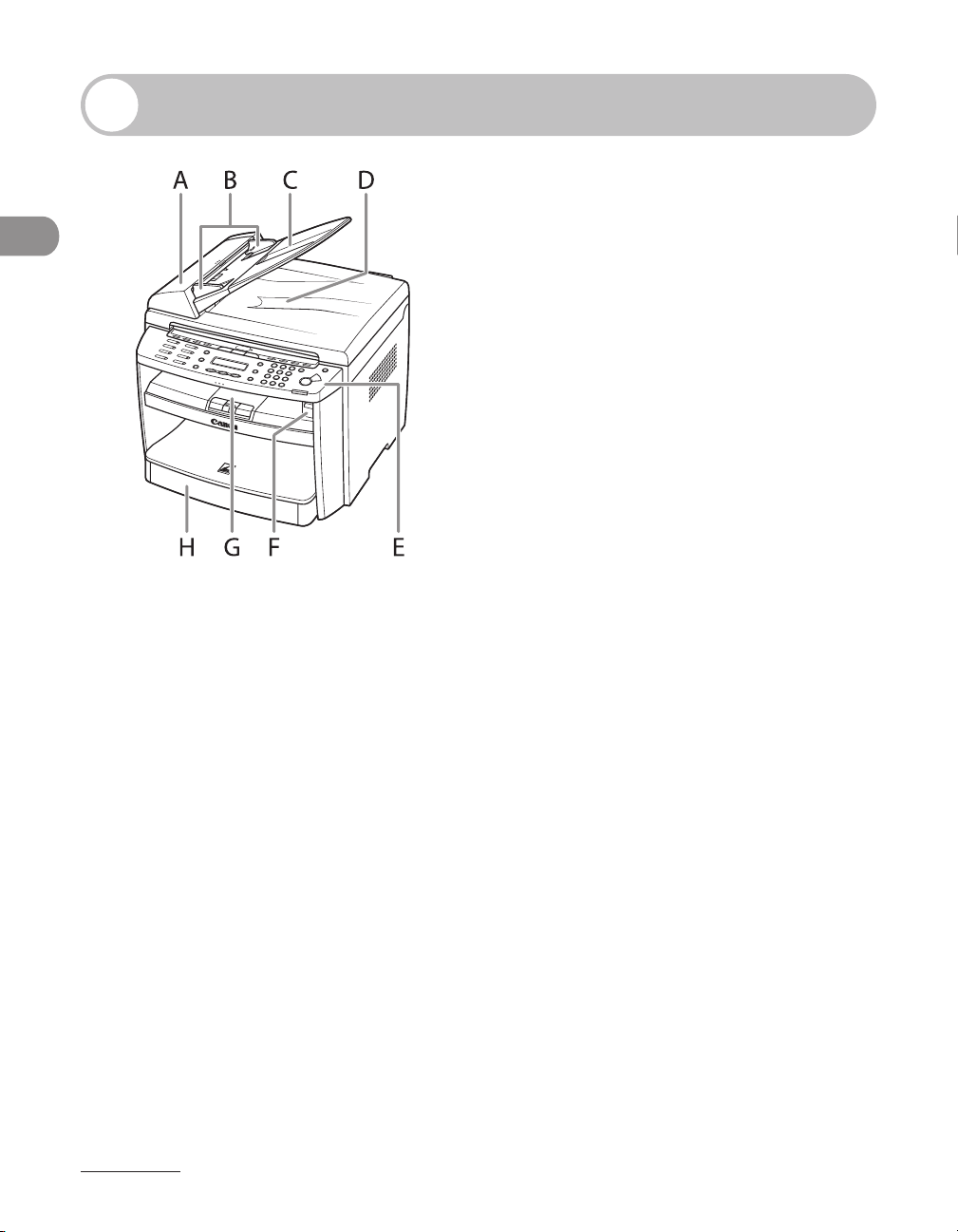
A Устройство АПД (устройство
автоматической подачи документов)
Служит для установки документов и
их автоматической подачи в область
сканирования.
B Скользящие направляющие
Служат для настройки на ширину документа.
C Лоток подачи документов
Служит для установки документов.
D Лоток вывода документов
Служит для вывода документов.
E Панель управления
Служит для управления аппаратом.
F Порт памяти USB
Служит для установки памяти USB при
использовании сканирования в устройство
памяти USB.
G Выводной лоток
Служит для вывода копий, распечаток и
факсов.
1-2
H Кассета для бумаги
Служит для загрузки бумаги.
Page 23
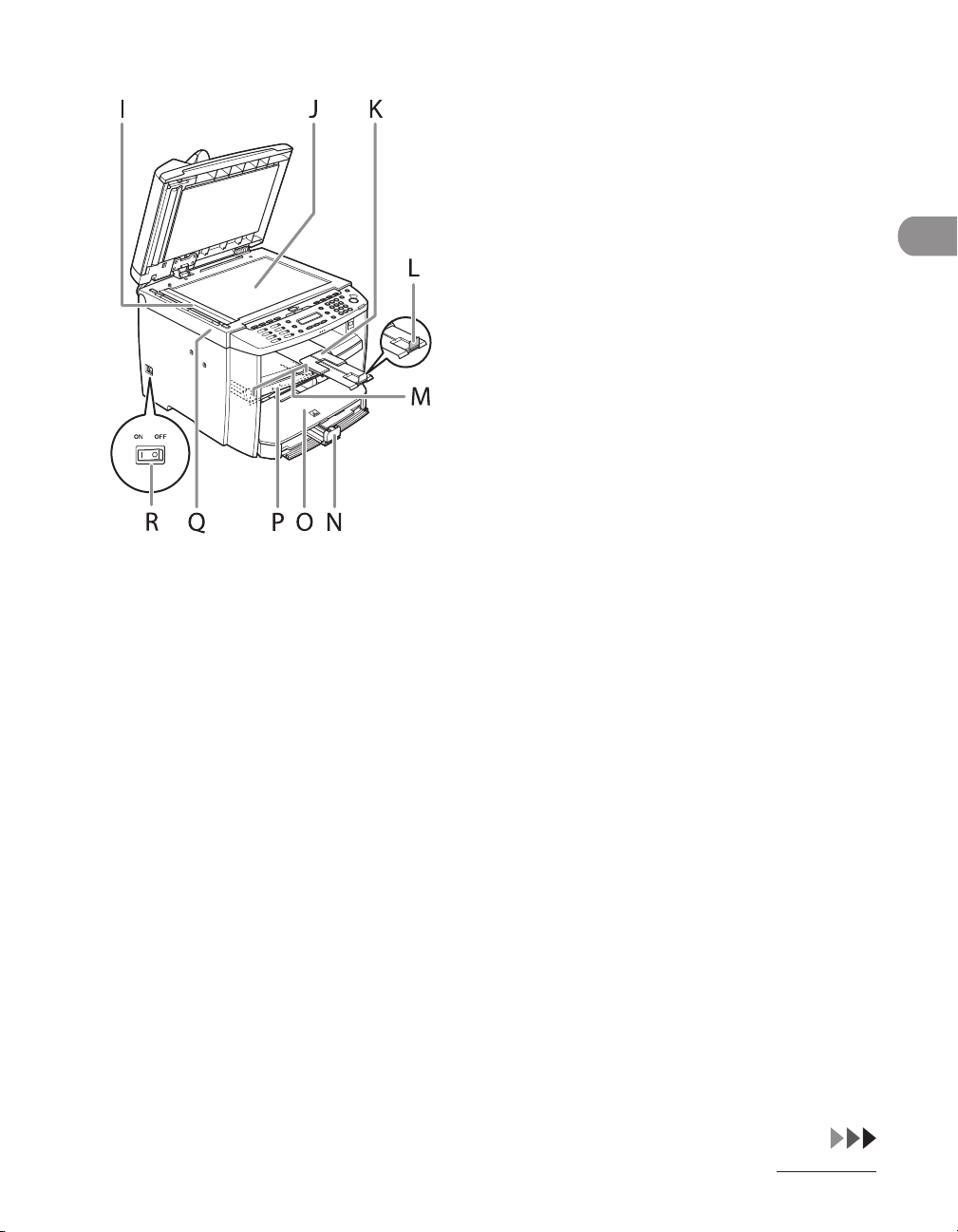
I Область сканирования
Служит для сканирования документов,
подаваемых из устройства АПД.
J Стекло экспонирования
Служит для размещения документов.
K Удлинитель выводного лотка
Служит для удлинения выводного лотка.
L Стопор для бумаги
Предотвращает падение листов бумаги из
выводного лотка.
Откройте стопор для бумаги формата A4.
M Скользящие направляющие
универсального лотка
Служат для настройки на ширину бумаги.
N Направляющая для бумаги
Удерживает в нужном положении
подаваемую бумагу.
O Пылезащитная крышка
Служит для защиты от грязи и пыли бумаги в
кассете для бумаги.
P Универсальный лоток
Служит для подачи бумаги, загружаемой
вручную по одному листу.
Перед использованием аппарата
Q Платформа сканирования
Откройте эту платформу для замены
картриджа с тонером или устранения
замятия бумаги.
R Основной выключатель питания
Служит для включения и выключения
питания.
1-3
Page 24

S Порт Ethernet
Служит для подключения сетевого кабеля.
T Порт USB*
Служит для подключения кабеля USB
(универсальная последовательная шина).
U Задняя крышка
Откройте эту крышку для устранения
замятия бумаги.
V Гнездо питания
Служит для подключения шнура питания.
W Гнездо подключения телефонной линии*
Служит для подключения внешнего
телефонного кабеля.
X Гнездо внешнего устройства*
Служит для подключения внешнего
устройства.
Перед использованием аппарата
Y Разъем телефонной трубки*
Служит для подключения кабеля
дополнительно приобретаемой телефонной
трубки.
* Только MF4690PL
1-4
Page 25
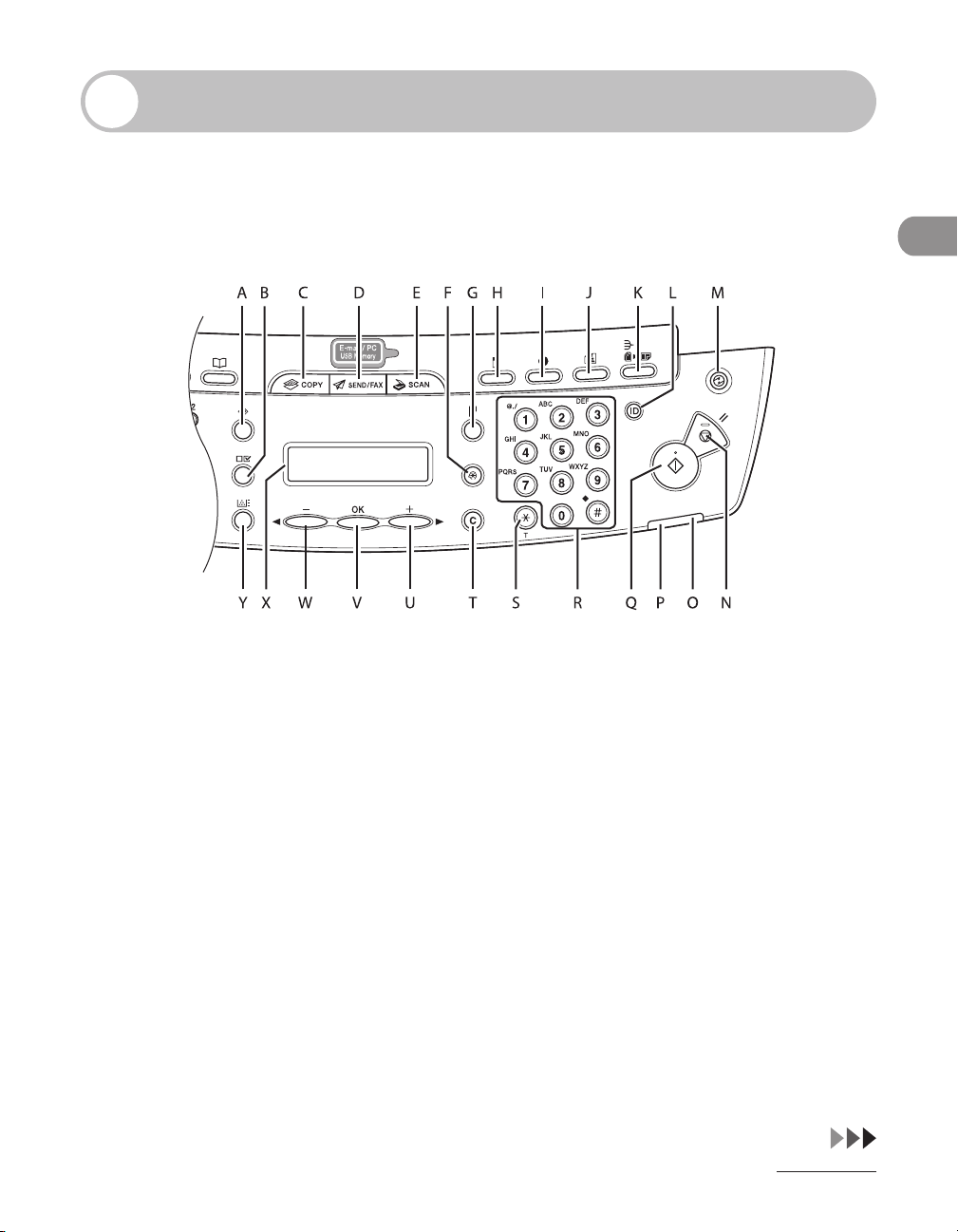
Панель управления
Основная панель управления
MF4690PL
●
A Клавиша [Системный монитор]
Служит для проверки состояния
факсимильных операций, печати,
копирования или вывода отчетов.
B Клавиша [Просмотр параметров]
Служит для проверки параметров функции
копирования.
C Клавиша [COPY]
Служит для переключения в режим
копирования.
D Клавиша [SEND/FAX]
Служит для переключения в режим
передачи/факсимильной связи.
Перед использованием аппарата
E Клавиша [SCAN]
Служит для переключения в режим
сканирования.
F Клавиша [Дополнительные функции]
Служит для выбора или отмены режимов в
меню Дополнительные функции.
G Клавиша [Двусторонняя]
Служит для задания двустороннего
копирования.
H Клавиша [Увеличить/Уменьшить]
Служит для увеличения или уменьшения
коэффициента масштабирования копии.
I Клавиша [Плотность]
Служит для настройки плотности копий или
передаваемых документов.
1-5
Page 26

J Клавиша [Качество изображения]
Служит для выбора качества изображения
при копировании или передаче факсов.
Q Клавиша [Пуск]
Служит для запуска копирования,
сканирования или передачи факсов.
K Клавиша [Сортировка/2 на 1]
Служит для сортировки копий, а также для
задания копирования 2 на 1.
L Клавиша [ID] (регистрации/выхода)
Служит для управления аппаратом при
активации режима управления ИД отдела.
Кроме того, эта клавиша служит для
включения режима управления ИД отдела
при завершении эксплуатации аппарата.
M Клавиша [Энергосбережение]
Служит для ручного перехода в спящий
режим и выхода из него. При переключении
в спящий режим эта клавиша подсвечивается
зеленым цветом, при отмене этого режима
Перед использованием аппарата
подсветка выключается.
N Клавиша [Стоп/Сброс]
Служит для остановки текущего задания.
Также служит для возврата аппарата в режим
ожидания.
O Индикатор Ошибка
Мигает в случае ошибки.
P Индикатор Обработка/Данные
Мигает во время передачи или приема
факсов. Горит постоянно, если аппарат
ожидает задания и сохраняет данные в
памяти.
R Цифровые клавиши
Служат для ввода букв и цифр.
S Клавиша [Тон]
Служит для переключения с импульсного на
тональный набор.
T Клавиша [C] (Стереть)
Служит для стирания введенных алфавитноцифровых символов.
U Клавиша [ ]
Служит для увеличения значения различных
параметров. Также служит для перехода к
следующему пункту меню.
V Клавиша [OK]
Служит для подтверждения выбора функции
или режима.
Кроме того, в режиме копирования эту
клавишу следует нажать и удерживать для
печати пробной страницы. Более подробные
сведения приведены в разделе «Печать
пробной страницы» на стр. 3-16.
W Клавиша [ ]
Служит для уменьшения значения различных
параметров. Также служит для перехода к
предыдущему пункту меню.
X ЖК-дисплей
Отображает сообщения и подсказки
в течение операции. При настройке
параметров служит для отображения
выбранных вариантов, текста и чисел.
1-6
Y Клавиша [Датчик тонера]
Служит для проверки количества
оставшегося в картридже тонера.
Page 27

MF4660PL
●
A Клавиша [Системный монитор]
Служит для проверки состояния печати,
копирования или вывода отчетов.
B Клавиша [Просмотр параметров]
Служит для проверки параметров функции
копирования.
C Клавиша [COPY]
Служит для переключения в режим
копирования.
D Клавиша [SCAN]
Служит для переключения в режим
сканирования.
E Клавиша [Дополнительные функции]
Служит для выбора или отмены режимов в
меню Дополнительные функции.
Перед использованием аппарата
F Клавиша [Двусторонняя]
Служит для задания двустороннего
копирования.
G Клавиша [Увеличить/Уменьшить]
Служит для увеличения или уменьшения
коэффициента масштабирования копии.
H Клавиша [Плотность]
Служит для регулировки плотности копии.
I Клавиша [Качество изображения]
Служит для выбора качества изображения
при копировании.
J Клавиша [Сортировка/2 на 1]
Служит для сортировки копий, а также для
задания копирования 2 на 1.
1-7
Page 28

K Клавиша [ID] (регистрации/выхода)
Служит для управления аппаратом при
активации режима управления ИД отдела.
Кроме того, эта клавиша служит для
включения режима управления ИД отдела
при завершении эксплуатации аппарата.
L Клавиша [Энергосбережение]
Служит для ручного перехода в спящий
режим и выхода из него. При переключении
в спящий режим эта клавиша подсвечивается
зеленым цветом, при отмене этого режима
подсветка выключается.
T Клавиша [ ]
Служит для увеличения значения различных
параметров. Также служит для перехода к
следующему пункту меню.
U Клавиша [OK]
Служит для подтверждения выбора
функции или режима. Кроме того, в режиме
копирования эту клавишу следует нажать и
удерживать для печати пробной страницы.
Более подробные сведения приведены в
разделе «Печать пробной страницы» на
стр. 3-16.
M Клавиша [Стоп/Сброс]
Служит для остановки текущего задания.
Также служит для возврата аппарата в режим
ожидания.
N Индикатор Ошибка
Перед использованием аппарата
Мигает в случае ошибки.
O Индикатор Обработка/Данные
Мигает во время передачи или приема
факсов. Горит постоянно, если аппарат
ожидает задания и сохраняет данные в
памяти.
P Клавиша [Пуск]
Служит для запуска копирования или
сканирования.
Q Цифровые клавиши
Служат для ввода букв и цифр.
R Клавиша [Тон]
Служит для переключения с импульсного на
тональный набор.
S Клавиша [C] (Стереть)
Служит для стирания введенных алфавитноцифровых символов.
V Клавиша [ ]
Служит для уменьшения значения различных
параметров. Также служит для перехода к
предыдущему пункту меню.
W ЖК-дисплей
Отображает сообщения и подсказки
в течение операции. При настройке
параметров служит для отображения
выбранных вариантов, текста и чисел.
X Клавиша [Датчик тонера]
Служит для проверки количества
оставшегося в картридже тонера.
1-8
Page 29
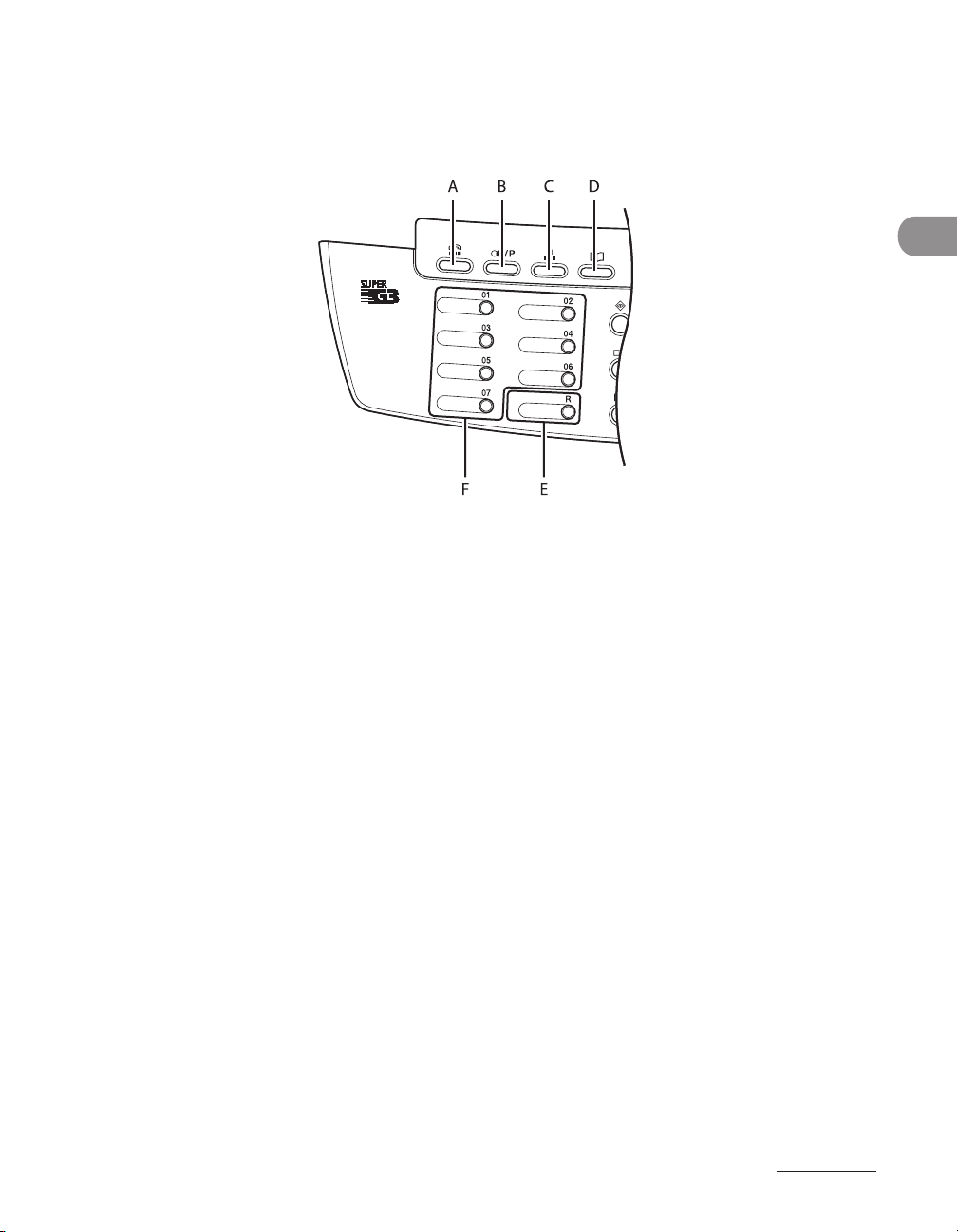
Панель управления передачей/ факсимильной связью (только MF4690PL)
A Клавиша [Трубка]
Нажмите, если требуется набрать
номер, не поднимая телефонную трубку
(приобретается дополнительно) или
телефонную трубку внешнего телефонного
аппарата.
B Клавиша [Вызов/Пауза]
Служит для вызова ранее установленных
заданий на передачу, включая адресатов,
параметры сканирования и параметры
передачи.
Служит для ввода паузы между цифрами
телефонного/факсимильного номера или
после него при наборе или регистрации
номеров.
C Клавиша [Кодированный набор]
Служит для задания адресатов,
зарегистрированных под кодами
кодированного набора.
Перед использованием аппарата
D Клавиша [Адресная книга]
Служит для поиска адресатов,
зарегистрированных ранее под клавишами
быстрого однокнопочного набора или под
номерами кодированного набора, по имени,
номеру или адресу.
E Клавиша [R]
Служит для набора кода выхода на внешнюю
линию или добавочного номера, если
аппарат подключен через коммутатор (УАТС).
F Клавиши однокнопочного набора
Служат для задания адресатов,
зарегистрированных под клавишами
однокпочного набора.
1-9
Page 30

ЖК-дисплей (режим ожидания)
Режим копирования
A4100%
ɌȿɄɋɌ/ ɎɈɌɈ
DE
A Коэффициент масштабирования
B Формат бумаги
Перед использованием аппарата
C Количество
D Плотность
E Качество изображения
Режим сканирования
ɊȿɀɂɆ ɋɄȺɇɂɊɈȼ.
Функции передачи/
факсимильной связи
(только MF4690PL)
ɎȺɄɋ
CBA
O1
Режим регистрации
Для управления ИД отдела
●
ȼȼȿȾɂɌȿ ɂȾ ɈɌȾȿɅȺ
Для управления ИД
●
пользователя
ȼȼȿȾɂɌȿ ɂȾ ɉɈɅɖɁ. :a
При необходимости можно изменить
–
изображение, отображаемое на экране в
режиме ожидания при включении основного
переключателя питания. Более подробные
сведения приведены в разделе «Меню настроек»
на стр. 12-6.
При включении основного выключателя
–
питания на ЖК-дисплее сначала отображается
сообщение <ПОДОЖДИТЕ>, затем сообщение
<ИНИЦИАЛИЗАЦИЯ...> отображается до
появления экрана режима ожидания.
Экран режима ожидания может также
отображаться без отображения сообщения
<ИНИЦИАЛИЗАЦИЯ...>.
Если активирована функция автоочистки, на
–
дисплее снова отображается экран режима
ожидания.
Экран режима регистрации отображается
–
только в том случае, если в меню <ПАРАМЕТРЫ
СИСТЕМЫ> для режима управления ИД отдела
задано значение <ВКЛ.>. Порядок регистрации
в системе и выхода из нее описан в разделе
«Управление ИД отдела/пользователя» на
стр. 1-11.
1-10
Page 31
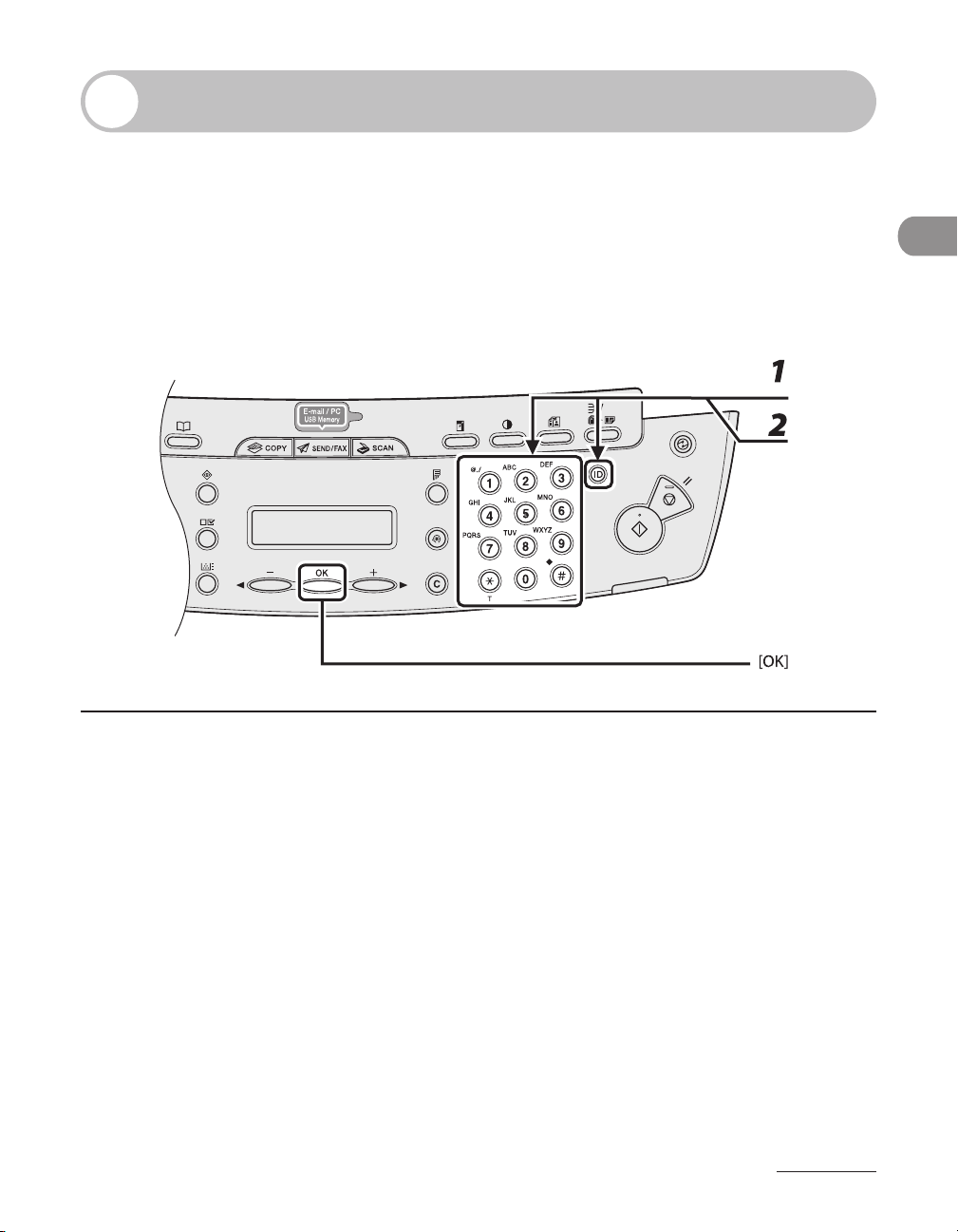
Управление ИД отдела/пользователя
Если в меню <ПАРАМЕТРЫ СИСТЕМЫ> для режима управления ИД отдела
или управления ИД пользователя задано значение <ВКЛ.>, для эксплуатации
аппарата необходимо ввести ИД и пароль. Подробнее см. главу 8, «Параметры
Администратора системы», документа «Справочное руководство».
Порядок действий перед использованием аппарата
Перед использованием аппарата
1 Введите ИД отдела или ИД пользователя с помощью цифровых клавиш, а
затем нажмите клавишу [OK] или клавишу [ID] (регистрации/выхода).
2 Если пароль задан, введите его с помощью цифровых клавиш, а затем
нажмите клавишу [OK] или клавишу [ID] (регистрации/выхода).
Отображается экран режима ожидания.
1-11
Page 32
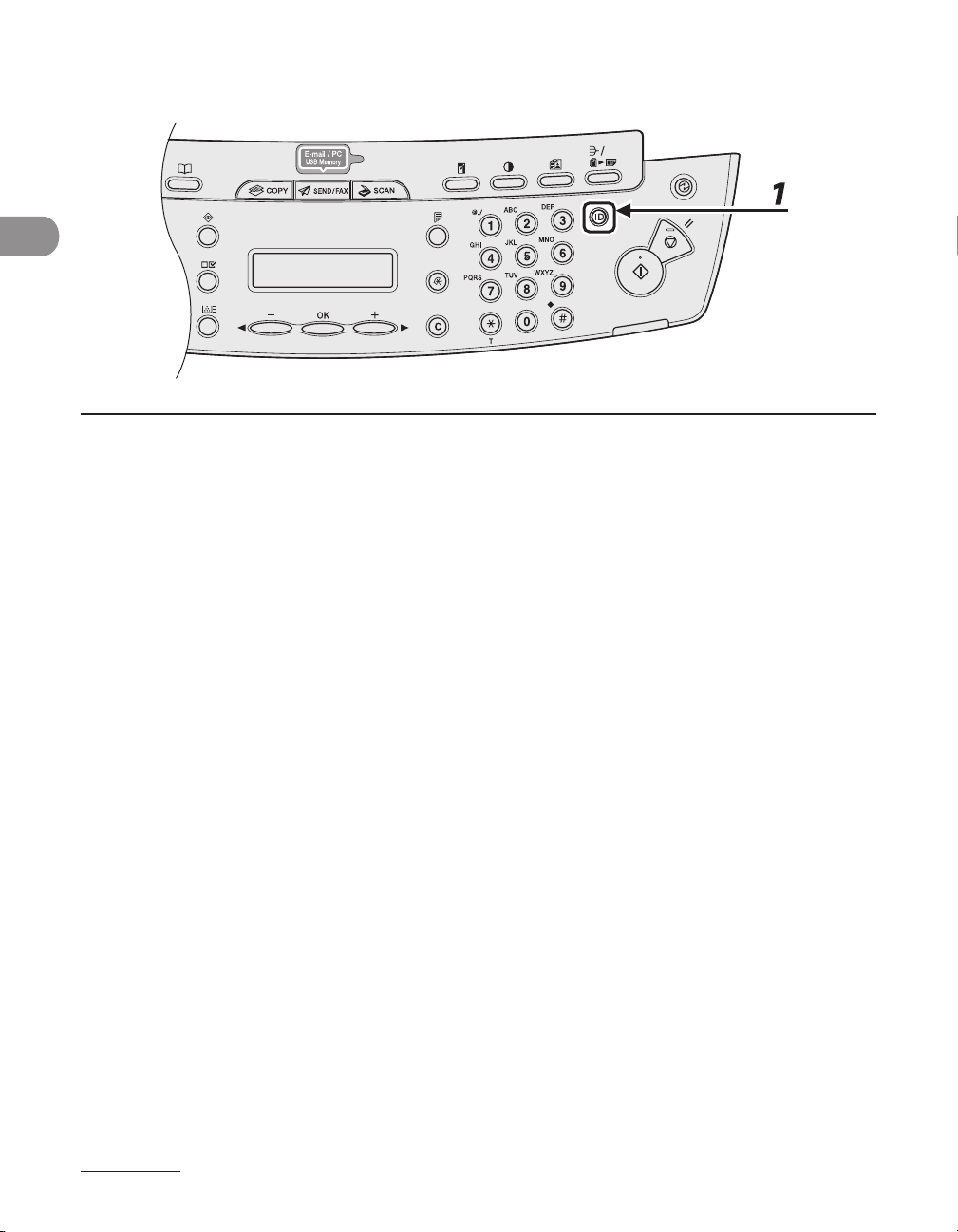
Порядок действий после использования аппарата
1 Не забудьте нажать клавишу [ID] (регистрации/выхода).
Перед использованием аппарата
1-12
Page 33
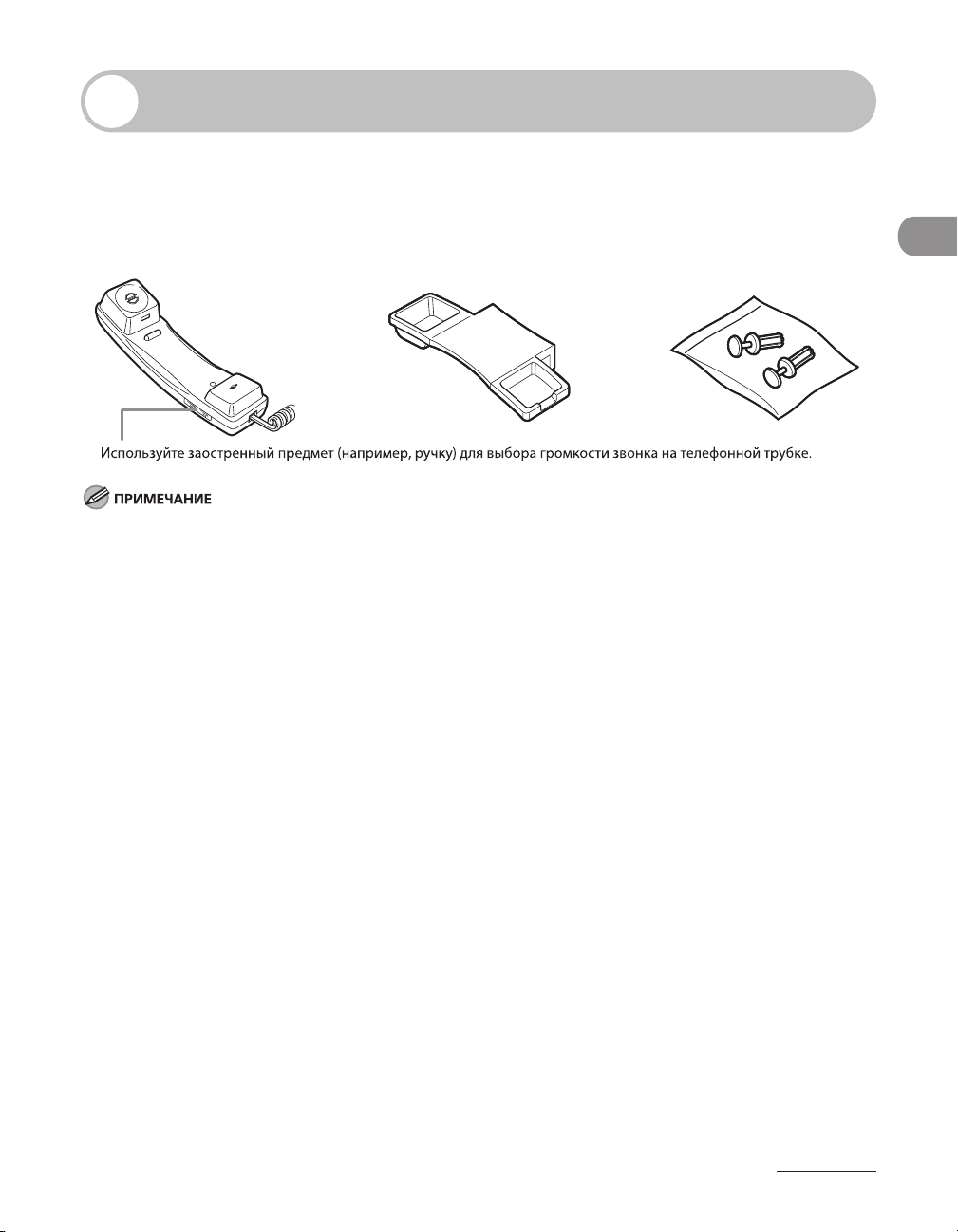
Дополнительно приобретаемая телефонная трубка
(только MF4690PL)
Если требуется использовать аппарат как телефон и как факсимильный аппарат,
или если требуется принимать факсы вручную, установите дополнительную
телефонную трубку, которую можно приобрести у местного уполномоченного
дилера Canon или в справочной службе Canon.
Перед использованием аппарата
Порядок установки телефонной трубки см. в разделе «Настройка аппарата» документа «Руководство по
началу работы».
Техническое обслуживание телефонной трубки
Не оставляйте телефонную трубку на солнце.
–
Не подвергайте телефонную трубку воздействию повышенной температуры и
–
влажности.
Не распыляйте полировочные жидкости на трубку, поскольку это может стать
–
причиной неисправности.
Для чистки трубки пользуйтесь влажной тканью.
–
1-13
Page 34
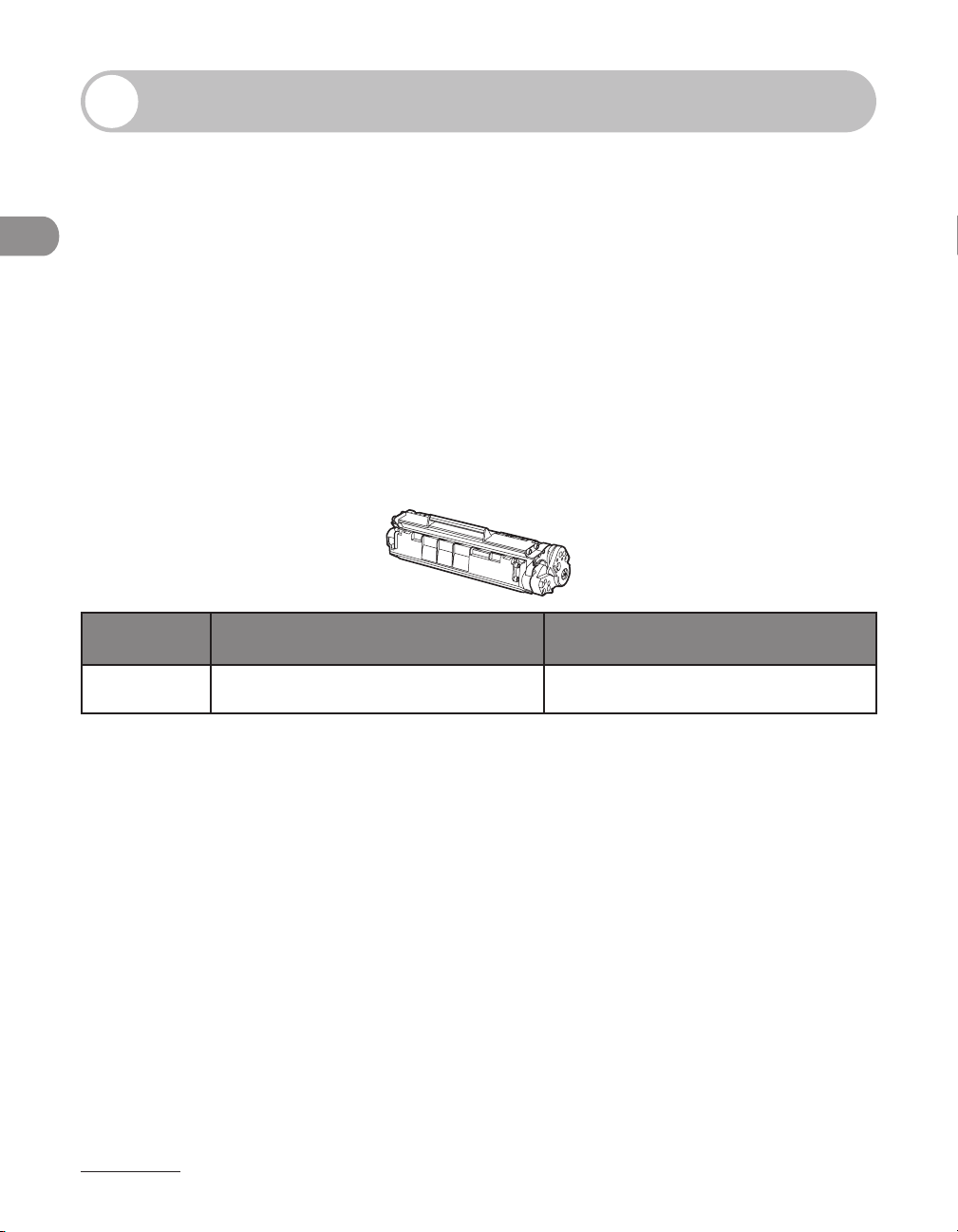
Картридж с тонером
Ресурс используемого в данном аппарате оригинального картриджа с тонером
Canon составляет приблизительно 2000 страниц. Данное количество страниц
рассчитано на основе стандарта ISO/IEC 19752* при печати на бумаге формата A4
при установленной по умолчанию плотности печати. Расход тонера зависит от
типа печатаемых документов. Если документы обычно содержат много графики,
таблиц или диаграмм, ресурс картриджа будет меньше, так как при печати таких
документов расходуется больше тонера. Для приобретения нового оригинального
картриджа с тонером Canon обратитесь к местному уполномоченному дилеру
Canon или в справочную службу Canon.
* «ISO/IEC 19752» – это глобальный стандарт, изданный организацией ISO (Международная организация
по стандартизации) и называющийся «Способ определения ресурса картриджей с тонером для
монохромных электрофотографических принтеров и многофункциональных аппаратов, которые могут
содержать детали принтера».
Перед использованием аппарата
Название картриджа с
тонером:
Картридж Canon FX10
Название
модели
MF4660PL
MF4690PL
Поставляемый компанией Canon
оригинальный картридж
Картридж Canon FX10 Прибл. 2 000 стр.
Ресурс печати
1-14
Page 35

Техническое обслуживание картриджа с тонером
Не храните картридж с тонером рядом с экраном компьютера, дисководами и
●
гибкими дисками. Магнит, расположенный внутри картриджа с тонером, может
повредить эти устройства.
●
Не подвергайте картридж воздействию высокой температуры, высокой влажности
или резких колебаний температуры.
●
Не держите картридж с тонером на ярком свету или на солнце более 5 мин.
●
Храните картридж с тонером в защитном пакете. Не открывайте пакет, пока не
будете готовы установить картридж с тонером в устройство.
●
Сохраните защитный пакет картриджа с тонером: он может потребоваться, чтобы
упаковать картридж для транспортировки.
●
Не храните картридж с тонером в насыщенной солями атмосфере и в помещениях,
где присутствуют агрессивные газы (например, входящие в состав аэрозолей).
●
Не извлекайте картридж с тонером из аппарата без необходимости.
●
Не открывайте защитную шторку барабана картриджа с тонером. Качество печати
может ухудшиться, если поверхность барабана подвергается воздействию света или
повреждена.
●
Держите картридж с тонером только за рукоятку, не прикасаясь к защитной шторке
барабана.
●
Не ставьте картридж с тонером на торец и не переворачивайте его. Если тонер
слежался в картридже с тонером, его использование может оказаться невозможным
даже после встряхивания картриджа.
Перед использованием аппарата
1-15
Page 36

Если тонер просыпался, следите за тем, чтобы не вдохнуть порошок тонера и не
●
прикасаться к нему. Если тонер попал на кожу, промойте этот участок холодной
водой с мылом. В случае раздражения кожных покровов или вдыхания тонера
немедленно обратитесь к врачу.
●
Извлекая картридж с тонером из аппарата, соблюдайте меры предосторожности.
При несоблюдении этих мер тонер может просыпаться и попасть в глаза и рот. В
этом случае промойте глаза и рот холодной водой и немедленно обратитесь к врачу.
●
Держите картридж с тонером в месте, недоступном для детей. Если тонер попал в
организм ребенка, немедленно обратитесь к врачу.
●
Не разбирайте картридж с тонером. Порошок тонера может просыпаться и попасть
в глаза или рот. В этом случае промойте глаза и рот холодной водой и немедленно
обратитесь к врачу.
Не бросайте картридж с тонером в огонь. Порошок тонера огнеопасен.
Перед использованием аппарата
1-16
Page 37
Проверка уровня тонера
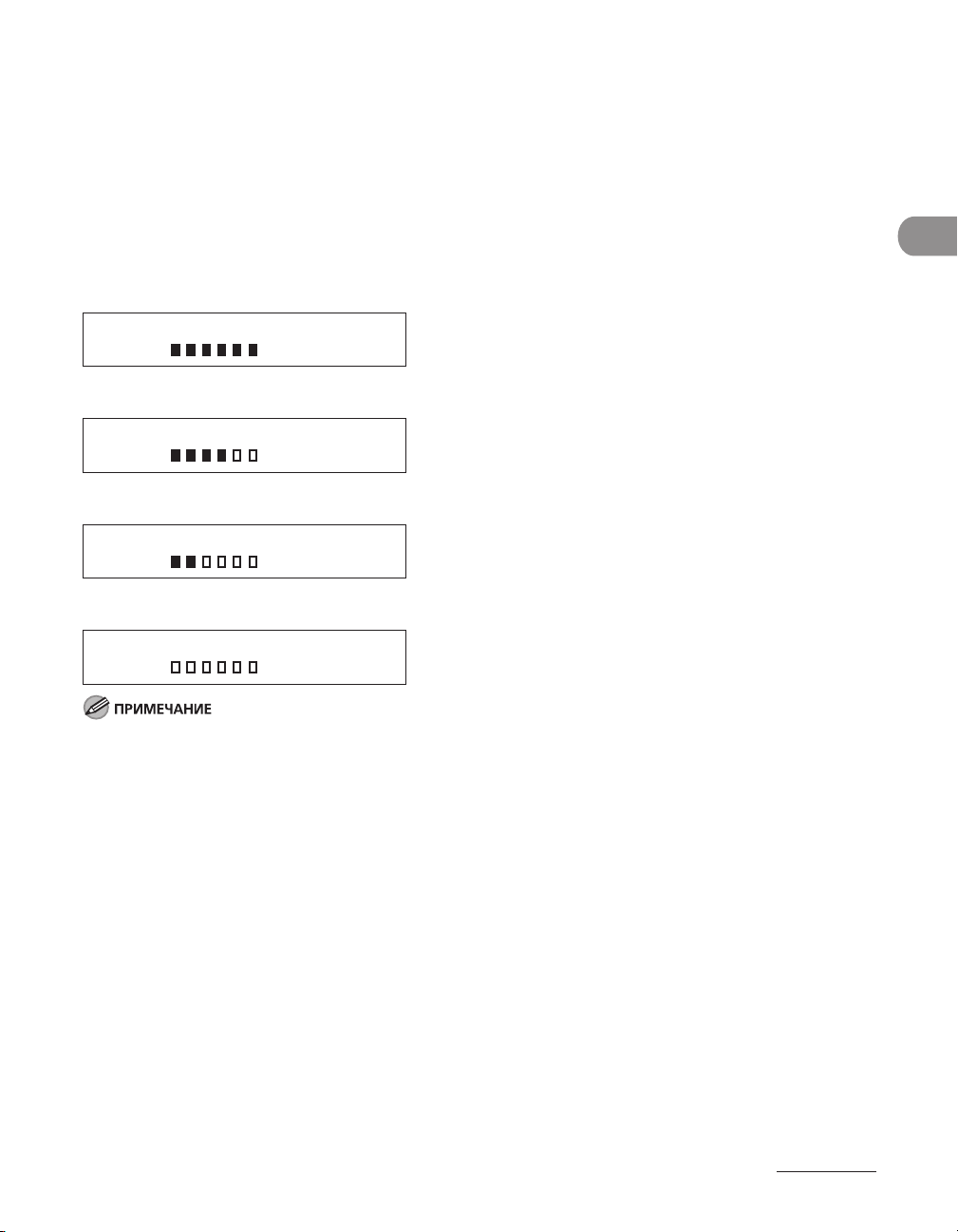
Количество тонера, оставшегося в картридже, можно проверить, нажав клавишу
[Датчик тонера]. На ЖК-дисплее отображаются четыре уровня заполнения картриджа
тонером.
Если датчик тонера регистрирует отсутствие тонера, рекомендуется заменить
картридж. (См. раздел «Замена картриджа с тонером» на стр. 10-10.)
Максимальное наполнение
ɈɋɌȺɅɈɋɖ ɌɈɇȿɊȺ
0% 100%
Много тонера
ɈɋɌȺɅɈɋɖ ɌɈɇȿɊȺ
0% 100%
Мало тонера
ɈɋɌȺɅɈɋɖ ɌɈɇȿɊȺ
0% 100%
Нет тонера
Перед использованием аппарата
ɈɋɌȺɅɈɋɖ ɌɈɇȿɊȺ
0% 100%
Для возврата в режим ожидания нажмите клавишу [Стоп/Сброс].
1-17
Page 38
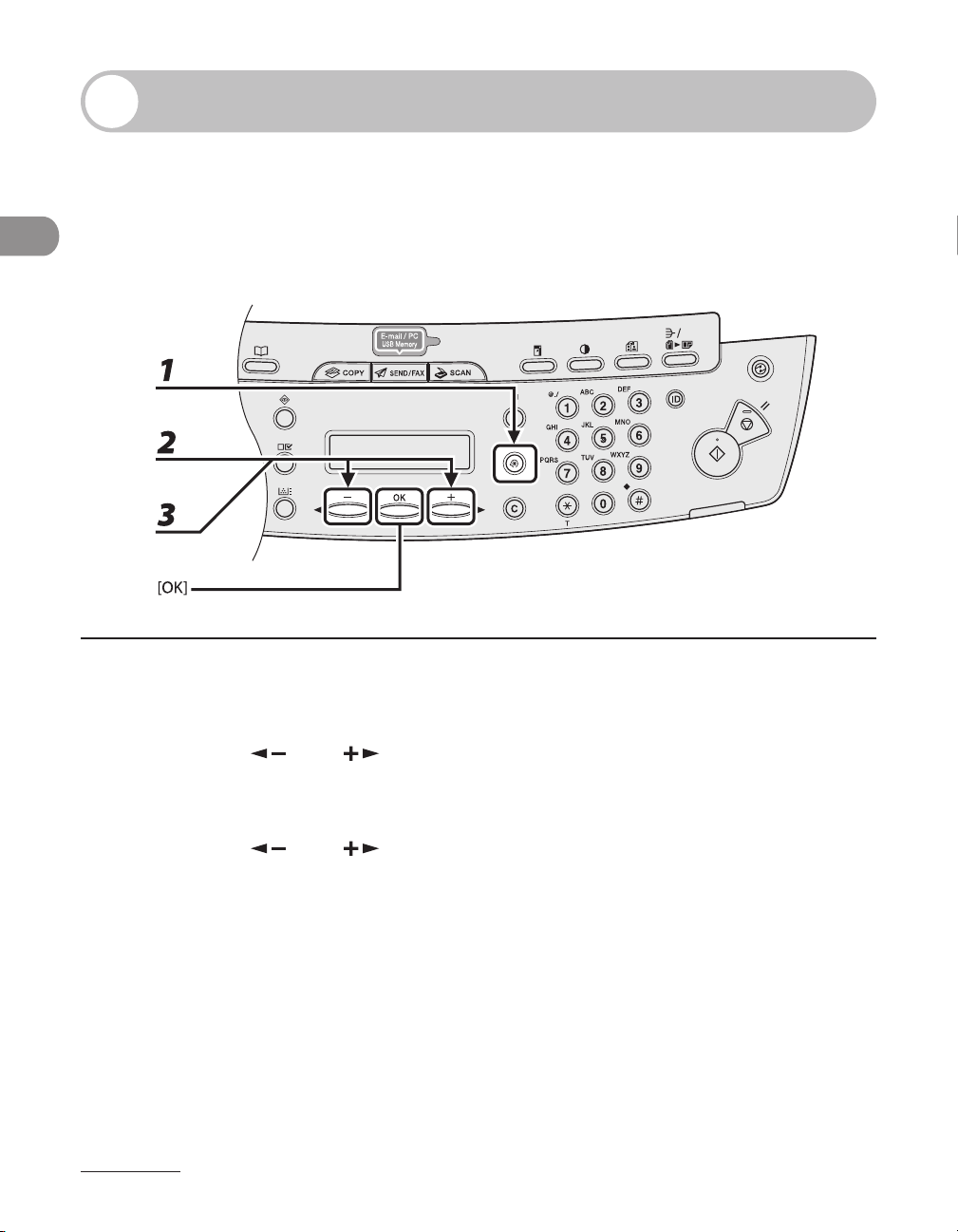
Параметры таймера
Задание спящего режима
Если аппарат не используется в течение определенного периода времени, он
автоматически переходит в спящий режим.
Перед использованием аппарата
1 Нажмите клавишу [Дополнительные функции].
2 Клавишей [ ] или [ ] выберите <ПАРАМЕТРЫ ТАЙМЕРА>, затем
нажмите клавишу [OK].
3 Клавишей [ ] или [ ] выберите <ВР.АВТ.ПЕР.В СП.Р>, затем нажмите
клавишу [OK].
1-18
Page 39
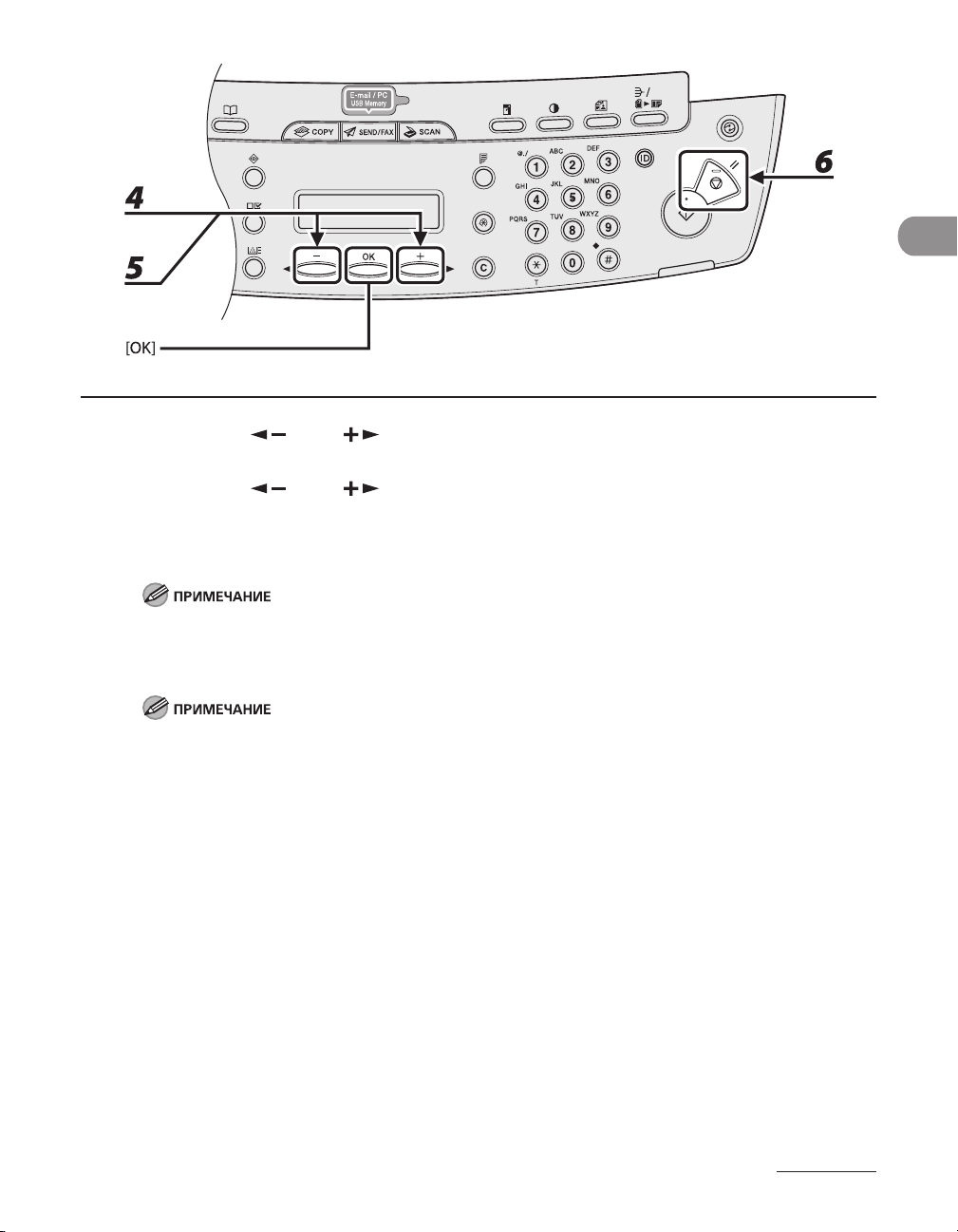
4 Клавишей [ ] или [ ] выберите <ВКЛ.>, затем нажмите клавишу [OK].
5 Клавишей [ ] или [ ] выберите требуемый интервал, затем нажмите
клавишу [OK].
Можно задать интервал от 3 до 30 мин (с шагом 1 мин).
Можно также ввести значение с помощью цифровых клавиш.
Настройка по умолчанию – 5 мин.
6 Для возврата в режим ожидания нажмите клавишу [Стоп/Сброс].
–
При переходе аппарата в спящий режим клавиша [Энергосбережение] подсвечивается зеленым
цветом.
–
Для возврата из спящего режима в обычный режим нажмите клавишу [Энергосбережение]
на панели управления.
–
Для ручного перехода в спящий режим нажмите клавишу [Энергосбережение] на панели
управления.
–
Аппарат не переходит в спящий режим в следующих случаях:
•
если аппарат выполняет какую-либо операцию;
•
если горит или мигает индикатор Обработка/данные;
•
на дисплее отображается сообщение и мигает индикатор ошибки
•
если в универсальное устройство подачи загружена бумага;
•
если в аппарате произошло замятие бумаги.
•
если снята телефонная трубка аппарата (приобретается дополнительно) или телефонная
трубка внешнего телефонного аппарата;
–
Аппарат выходит из спящего режима в следующих случаях:
•
при нажатии клавиши [Энергосбережение] на панели управления;
•
при приеме факсимильного сообщения*;
•
если снята телефонная трубка аппарата (приобретается дополнительно) или телефонная
трубка внешнего телефонного аппарата;
•
при поступлении с компьютера задания на печать и начале печати.
* Только MF4690PL
Перед использованием аппарата
1-19
Page 40
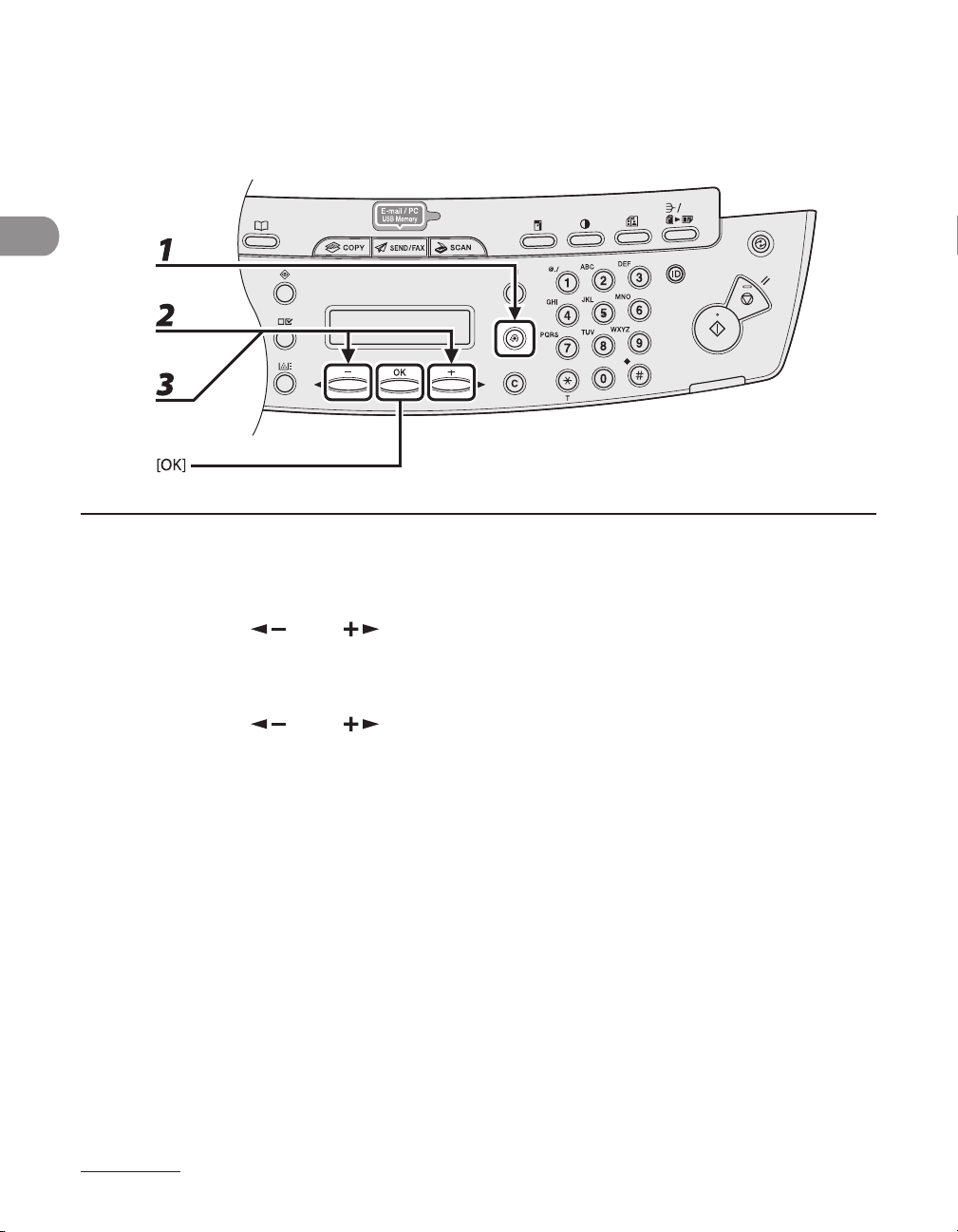
Настройка времени автоочистки
Если аппарат простаивает в течение некоторого периода времени, на дисплее снова
появляется экран режима ожидания (функция автоочистки).
Перед использованием аппарата
1 Нажмите клавишу [Дополнительные функции].
2 Клавишей [ ] или [ ] выберите <ПАРАМЕТРЫ ТАЙМЕРА>, затем
нажмите клавишу [OK].
3 Клавишей [ ] или [ ] выберите <ВРЕМЯ АВТООЧИСТКИ>, затем
нажмите клавишу [OK].
1-20
Page 41
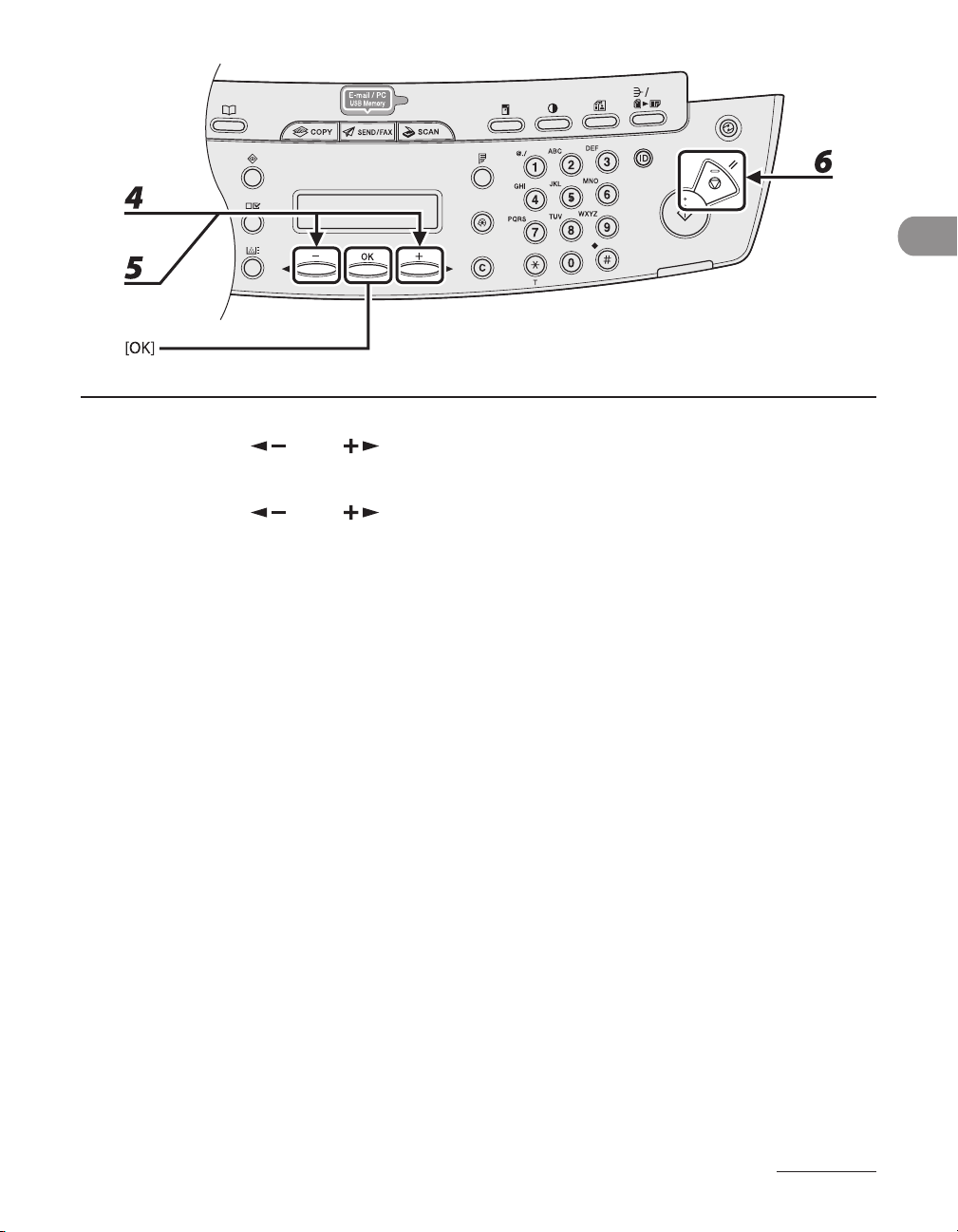
4 Клавишей [ ] или [ ] выберите <ВКЛ.>, затем нажмите клавишу [OK].
5 Клавишей [ ] или [ ] выберите требуемый интервал, затем нажмите
клавишу [OK].
Можно задать интервал от 1 до 9 мин (с шагом 1 мин).
Можно также ввести значение с помощью цифровых клавиш.
6 Для возврата в режим ожидания нажмите клавишу [Стоп/Сброс].
Перед использованием аппарата
1-21
Page 42
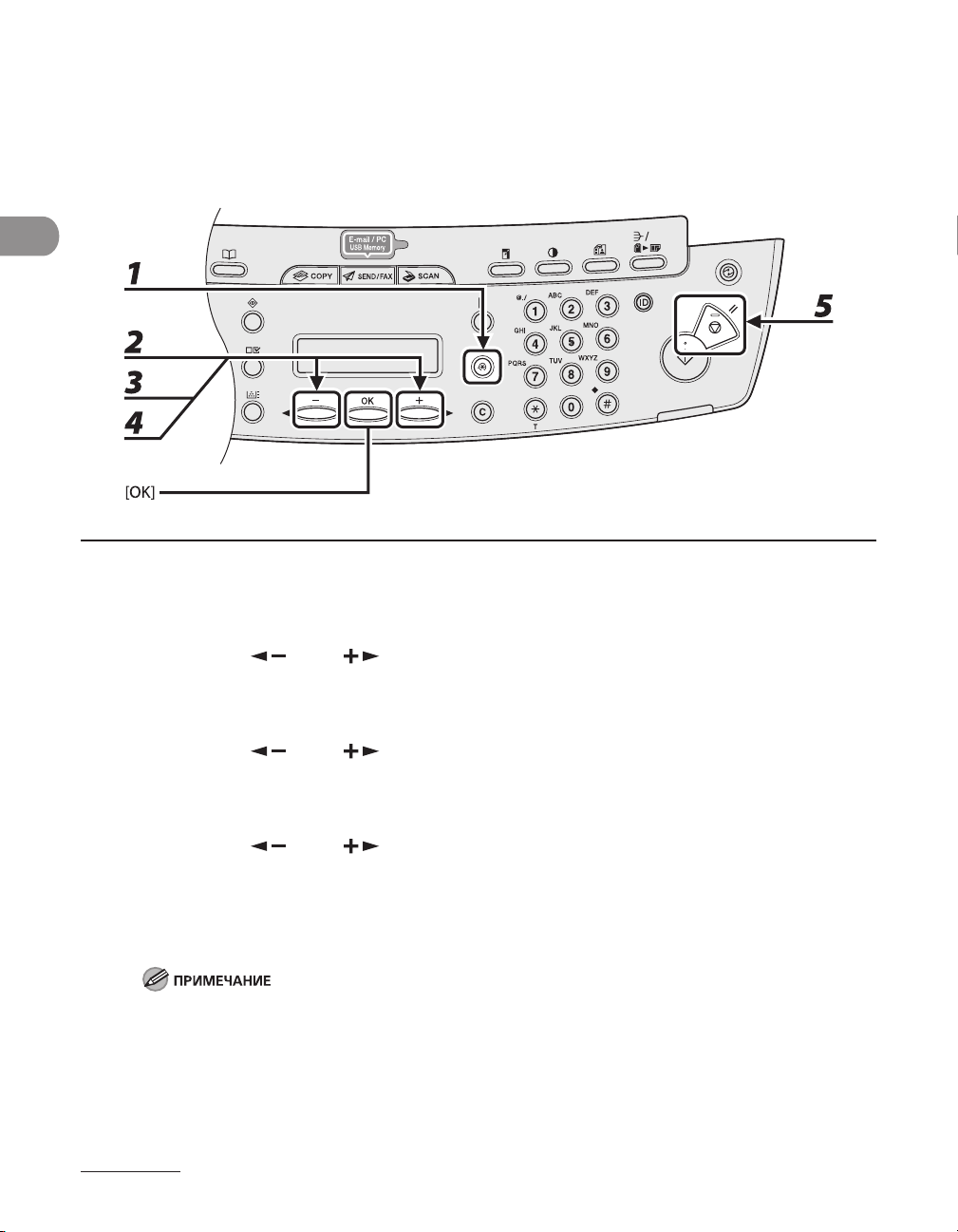
Задание часового пояса (только MF4690PL)
Стандартные часовые пояса выражаются во всем мире в разнице в часах (± до 12 ч),
отсчитывая от Гринвичского времени (0 ч). Часовой пояс – это регион, в котором эта
разница во времени одинакова.
Перед использованием аппарата
1 Нажмите клавишу [Дополнительные функции].
2 Клавишей [ ] или [ ] выберите <ПАРАМЕТРЫ ТАЙМЕРА>, затем
нажмите клавишу [OK].
3 Клавишей [ ] или [ ] выберите <НАСТР. ЧАС. ПОЯСА>, затем нажмите
клавишу [OK].
4 Клавишей [ ] или [ ] выберите часовой пояс, затем нажмите клавишу
[OK].
5 Для возврата в режим ожидания нажмите клавишу [Стоп/Сброс].
Заданная установка часового пояса вступает в силу после перезагрузки аппарата.
1-22
Page 43
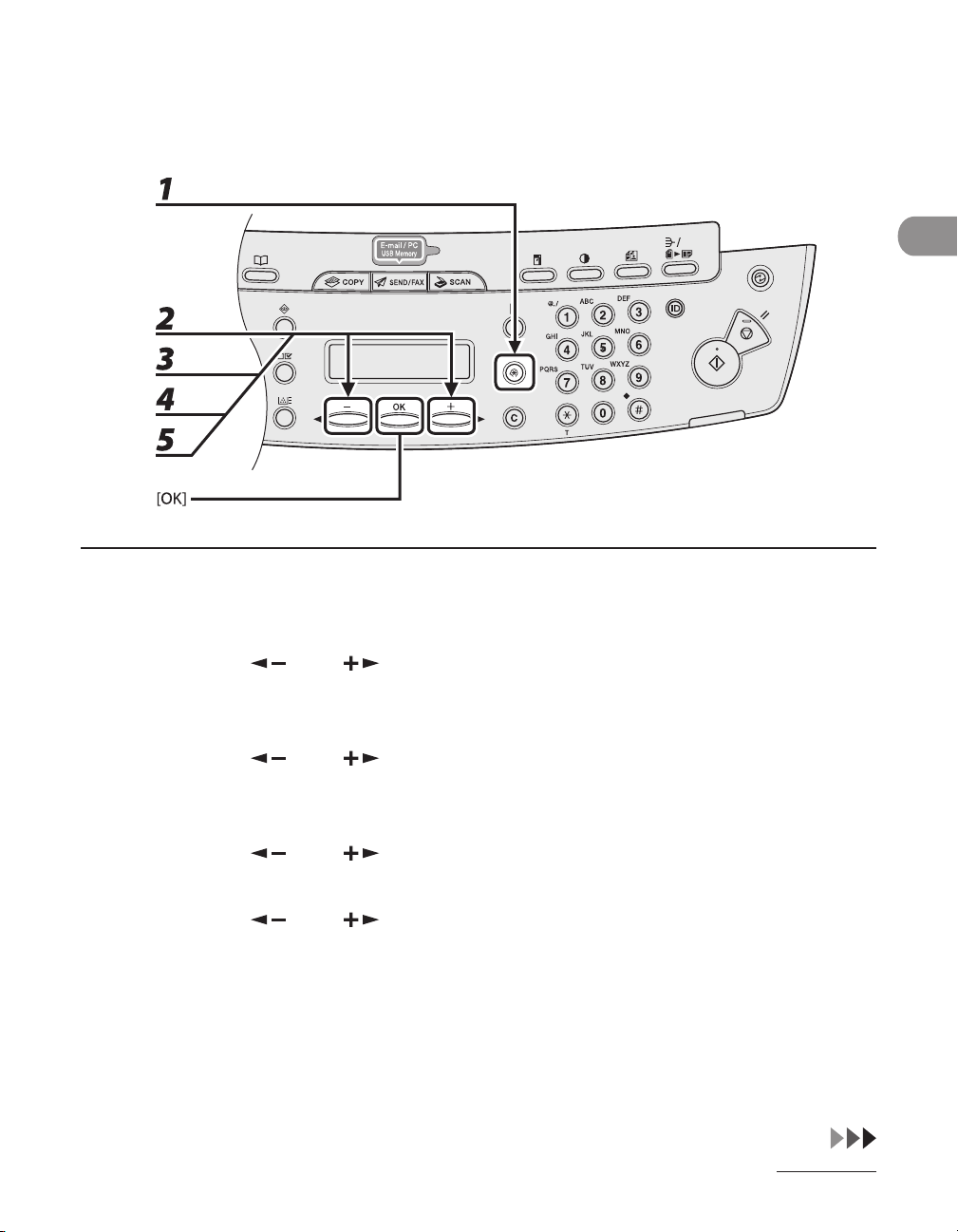
Настройка летнего времени
В некоторых странах и регионах в летнее время часы переводятся вперед. Это
операция называется «Летнее время».
1 Нажмите клавишу [Дополнительные функции].
Перед использованием аппарата
2 Клавишей [ ] или [ ] выберите <ПАРАМЕТРЫ ТАЙМЕРА>, затем
нажмите клавишу [OK].
3 Клавишей [ ] или [ ] выберите <ЛЕТНЕЕ ВРЕМЯ>, затем нажмите
клавишу [OK].
4 Клавишей [ ] или [ ] выберите <ВКЛ.>, затем нажмите клавишу [OK].
5 Клавишей [ ] или [ ] выберите <ДАТА/ВРЕМЯ НАЧ.>, затем нажмите
клавишу [OK].
1-23
Page 44
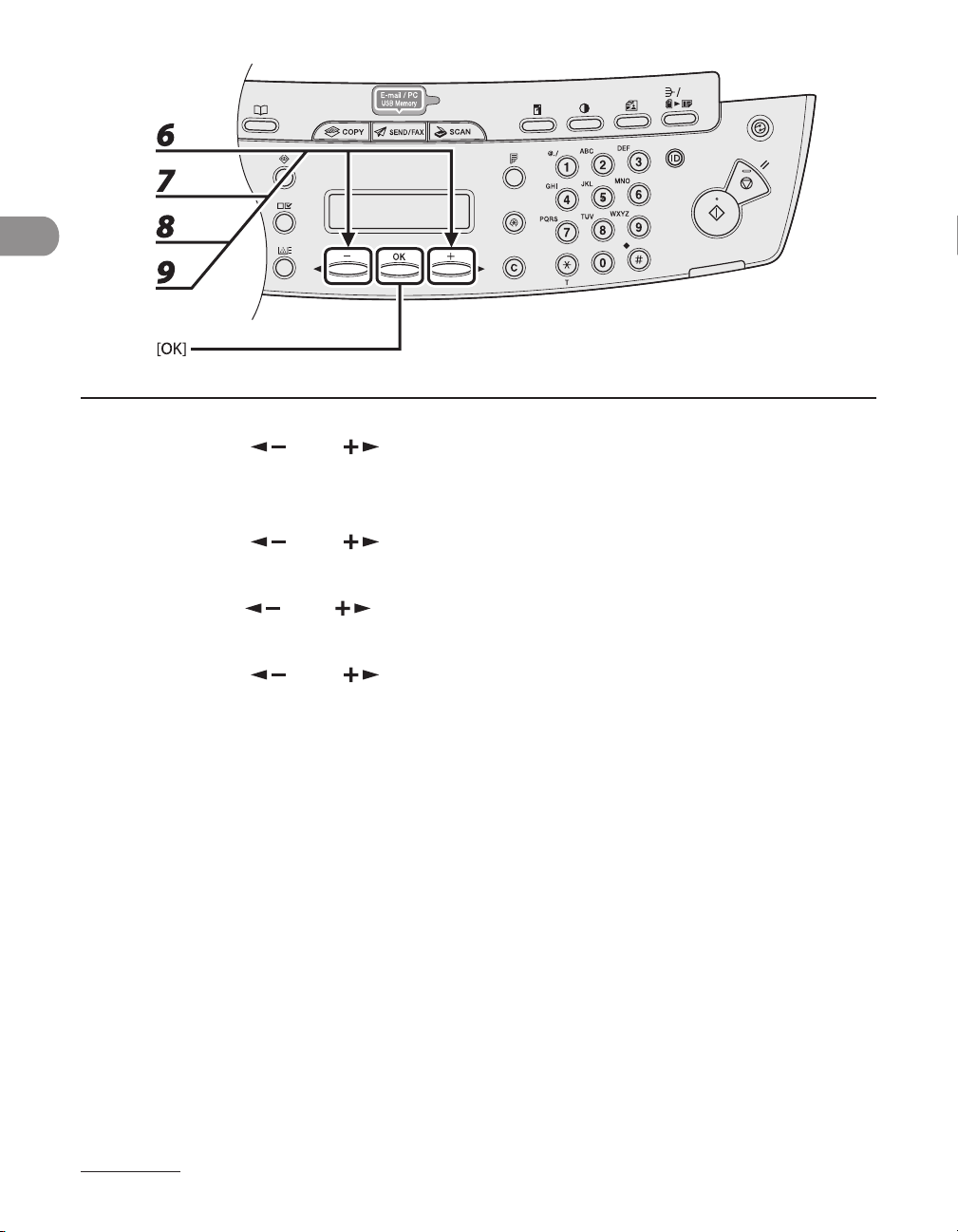
6 Клавишей [ ] или [ ] выберите <МЕСЯЦ>, затем нажмите клавишу
Перед использованием аппарата
[OK].
7 Клавишей [ ] или [ ] выберите месяц, затем нажмите клавишу [OK].
8
Клавишей [ ] или [ ] выберите <НЕДЕЛЯ>, затем нажмите клавишу [OK].
9 Клавишей [ ] или [ ] выберите неделю, затем нажмите клавишу [OK].
1-24
Page 45
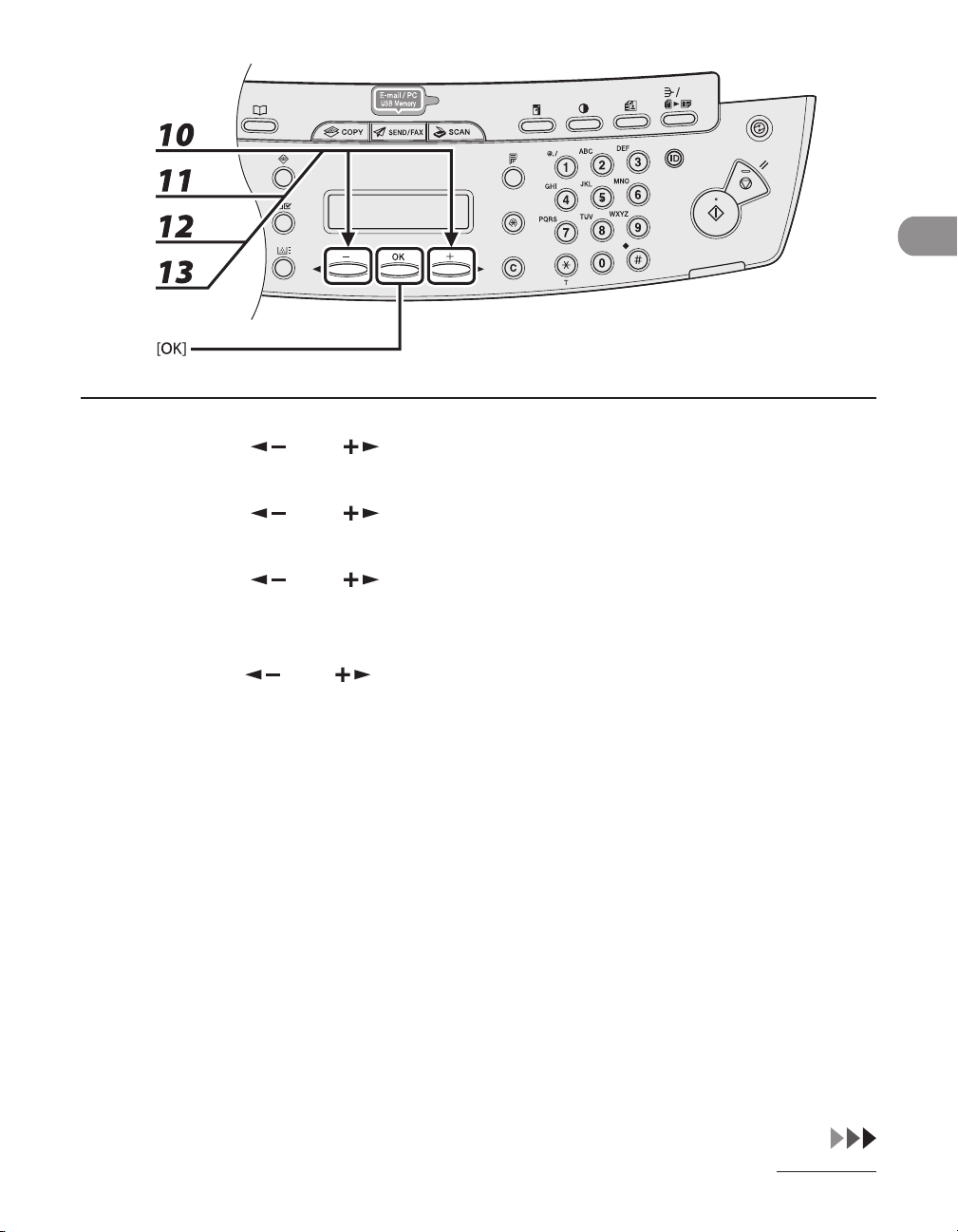
10 Клавишей [ ] или [ ] выберите <ДЕНЬ>, затем нажмите клавишу [OK].
11 Клавишей [ ] или [ ] выберите день, затем нажмите клавишу [OK].
12 Клавишей [ ] или [ ] выберите <ДАТА/ВРЕМЯ КОНЦА>, затем нажмите
клавишу [OK].
Перед использованием аппарата
13
Клавишей [ ] или [ ] выберите <МЕСЯЦ>, затем нажмите клавишу [OK]
.
1-25
Page 46
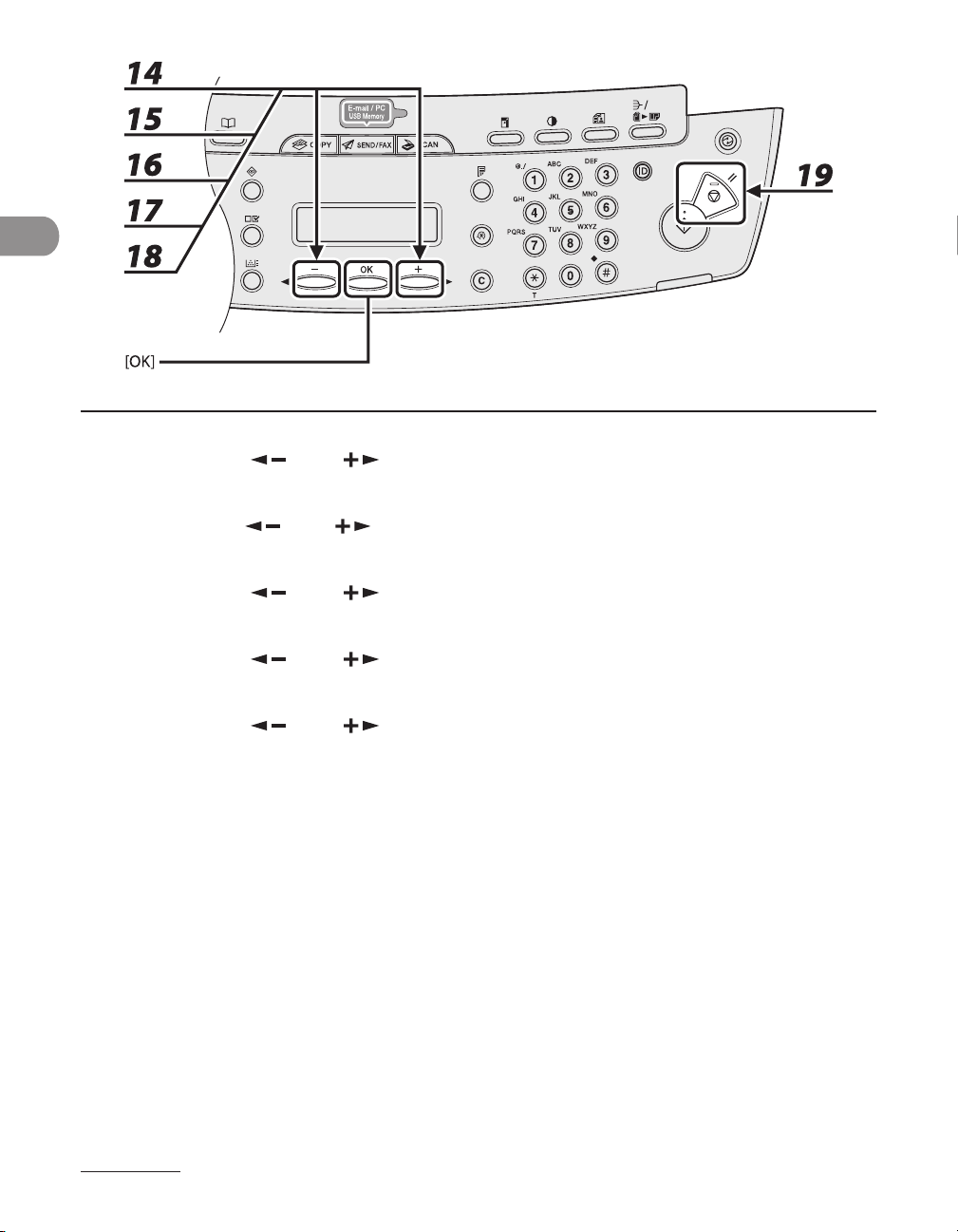
14 Клавишей [ ] или [ ] выберите месяц, затем нажмите клавишу [OK].
Перед использованием аппарата
15
Клавишей [ ] или [ ] выберите <НЕДЕЛЯ>, затем нажмите клавишу [OK].
16 Клавишей [ ] или [ ] выберите неделю, затем нажмите клавишу [OK].
17 Клавишей [ ] или [ ] выберите <ДЕНЬ>, затем нажмите клавишу [OK].
18 Клавишей [ ] или [ ] выберите день, затем нажмите клавишу [OK].
19 Для возврата в режим ожидания нажмите клавишу [Стоп/Сброс].
1-26
Page 47

Д о к у м е н т ы и
2
Требования к документам ∙∙∙∙∙∙∙∙∙∙∙∙∙∙∙∙∙∙∙∙∙∙∙∙∙∙∙∙∙∙∙∙∙∙∙∙∙∙∙∙∙∙∙∙∙∙∙∙∙∙∙∙∙∙∙2-2
Область сканирования ∙∙∙∙∙∙∙∙∙∙∙∙∙∙∙∙∙∙∙∙∙∙∙∙∙∙∙∙∙∙∙∙∙∙∙∙∙∙∙∙∙∙∙∙∙∙∙∙∙∙∙∙∙∙∙∙∙∙∙∙∙2-4
Загрузка документов ∙∙∙∙∙∙∙∙∙∙∙∙∙∙∙∙∙∙∙∙∙∙∙∙∙∙∙∙∙∙∙∙∙∙∙∙∙∙∙∙∙∙∙∙∙∙∙∙∙∙∙∙∙∙∙∙∙∙∙∙∙∙∙∙2-5
Требования к бумаге ∙∙∙∙∙∙∙∙∙∙∙∙∙∙∙∙∙∙∙∙∙∙∙∙∙∙∙∙∙∙∙∙∙∙∙∙∙∙∙∙∙∙∙∙∙∙∙∙∙∙∙∙∙∙∙∙∙∙∙∙∙∙∙∙∙2-9
Область печати ∙∙∙∙∙∙∙∙∙∙∙∙∙∙∙∙∙∙∙∙∙∙∙∙∙∙∙∙∙∙∙∙∙∙∙∙∙∙∙∙∙∙∙∙∙∙∙∙∙∙∙∙∙∙∙∙∙∙∙∙∙∙∙∙∙∙∙∙∙∙∙∙ 2-11
Загрузка бумаги ∙∙∙∙∙∙∙∙∙∙∙∙∙∙∙∙∙∙∙∙∙∙∙∙∙∙∙∙∙∙∙∙∙∙∙∙∙∙∙∙∙∙∙∙∙∙∙∙∙∙∙∙∙∙∙∙∙∙∙∙∙∙∙∙∙∙∙∙∙∙ 2-12
Задание формата и типа бумаги ∙∙∙∙∙∙∙∙∙∙∙∙∙∙∙∙∙∙∙∙∙∙∙∙∙∙∙∙∙∙∙∙∙∙∙∙∙∙∙∙∙∙ 2-15
бумага
На стекло экспонирования ∙∙∙∙∙∙∙∙∙∙∙∙∙∙∙∙∙∙∙∙∙∙∙∙∙∙∙∙∙∙∙∙∙∙∙∙∙∙∙∙∙∙∙∙∙∙∙∙∙∙∙∙∙∙∙∙∙∙∙∙ 2-5
В Устройство АПД ∙∙∙∙∙∙∙∙∙∙∙∙∙∙∙∙∙∙∙∙∙∙∙∙∙∙∙∙∙∙∙∙∙∙∙∙∙∙∙∙∙∙∙∙∙∙∙∙∙∙∙∙∙∙∙∙∙∙∙∙∙∙∙∙∙∙∙∙∙∙∙∙∙∙∙∙∙∙ 2-7
В универсальный лоток ∙∙∙∙∙∙∙∙∙∙∙∙∙∙∙∙∙∙∙∙∙∙∙∙∙∙∙∙∙∙∙∙∙∙∙∙∙∙∙∙∙∙∙∙∙∙∙∙∙∙∙∙∙∙∙∙∙∙∙∙∙∙∙∙∙2-12
Документы и бумага
Page 48

Требования к документам
стекло экспонирования Устройство АПД
Тип Обычная бумага
–
Документы на плотной бумаге
–
Фотографии
–
Документы небольшого формата
–
Обычная бумага (многостраничные
документы со страницами одного
формата, толщины и плотности или
одностраничные документы.)
(например, каталожные карточки)
Специальные типы бумаги
–
(например, калька*1, OHPпленки*1 и т.п.)
Книга (высота: макс. 24 мм)
–
Формат
Документы и бумага
(Ш x Д)
Плотность макс. 2 кг 40–105 г/м
Количество 1 лист макс. 35 листов*
*1 При копировании прозрачного документа (например, кальки или ОНР-пленки) положите его лицевой
стороной вниз на стекло экспонирования и закройте листом обычной белой бумаги.
2
*
Бумага 80 г/м
макс. 216 x 297 мм макс. 216 x 296 мм
мин. 105 x 148,5 мм
2
2
2
2-2
Page 49

Не устанавливайте документ на стекло экспонирования и не загружайте его
●
в устройство АПД до полного высыхания клея, чернил или корректирующей
жидкости, нанесенной на документ.
●
Для предотвращения замятия в устройстве АПД не загружайте в это устройство
следующие типы документов:
–
мятую бумагу или бумагу с изломами;
–
документы на копировальной бумаге или бумаге с копирующей стороной;
–
скрученную или рулонную бумагу;
–
бумагу с покрытием;
–
рваную бумагу;
–
документы на папиросной или очень тонкой бумаге;
–
документы со скрепками или клипсами для бумаги;
–
документы, напечатанные на термопринтере;
–
прозрачные пленки.
Документы и бумага
2-3
Page 50
Область сканирования
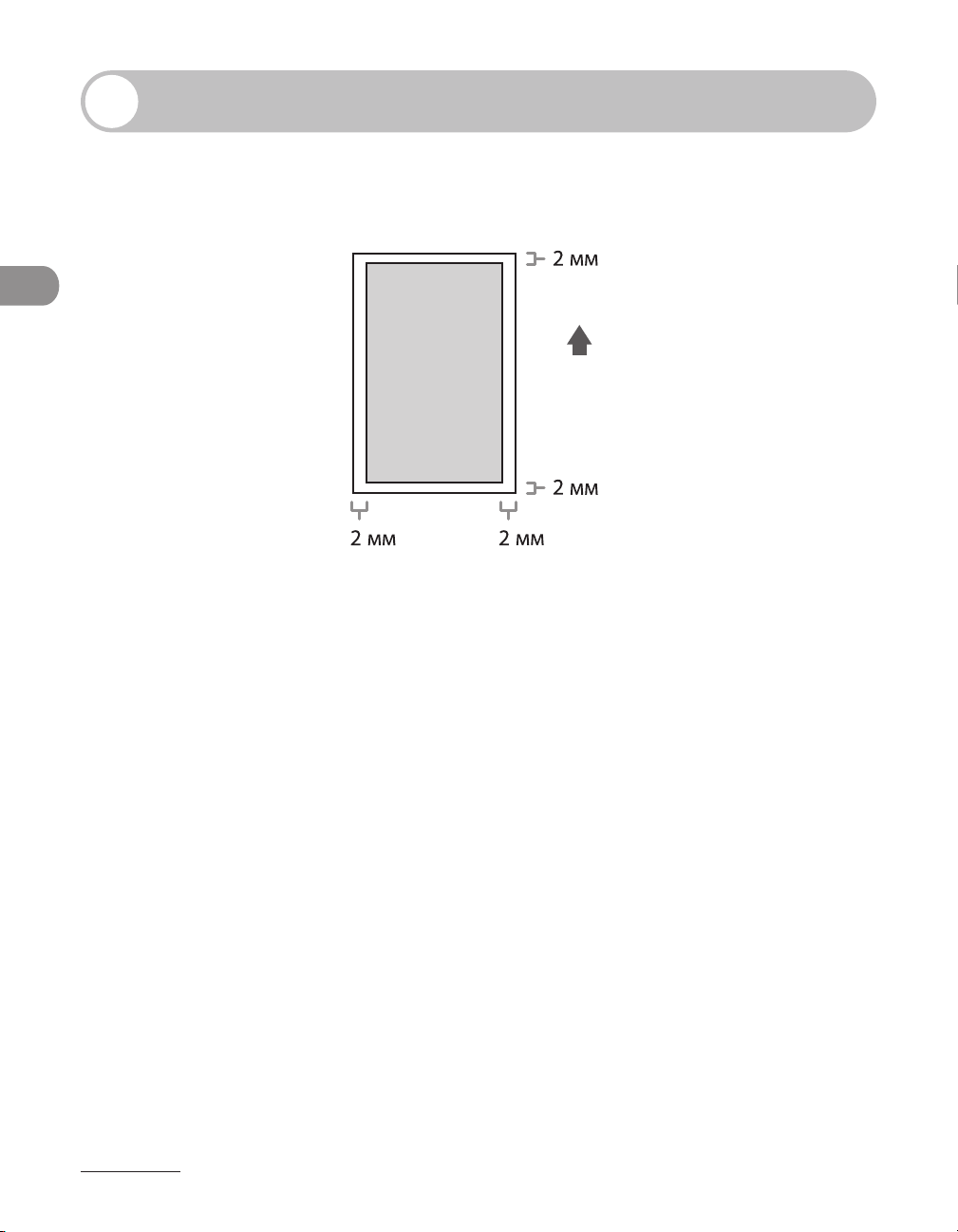
Убедитесь, что текст и рисунки документа попадают в показанную на следующей
схеме заштрихованную область. Заметьте, что указанная ширина кромки
приблизительна и в действительности может немного отличаться.
Документы и бумага
2-4
Page 51
На стекло экспонирования
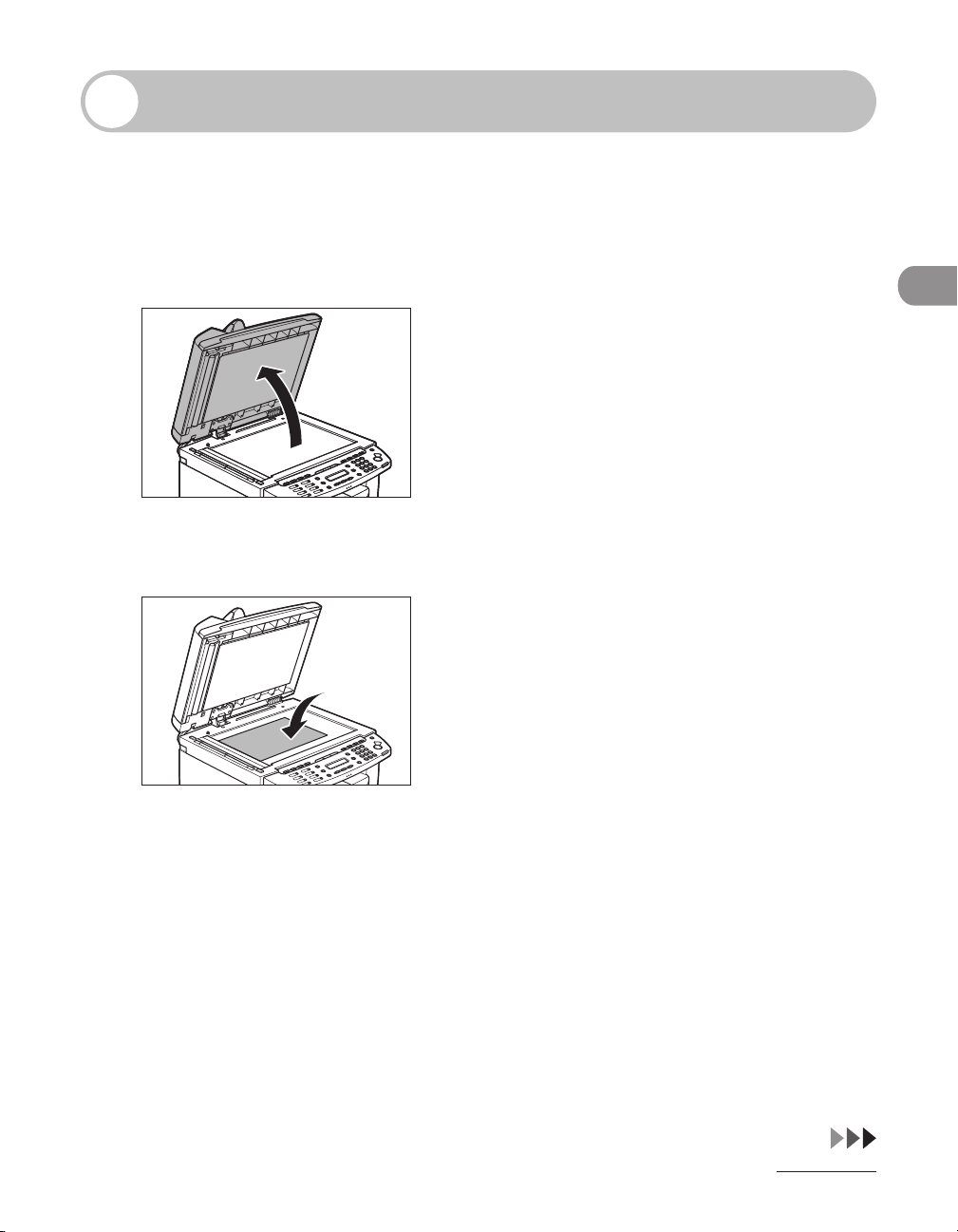
1 Поднимите крышку стекла экспонирования.
Загрузка документов
2 Установите документ лицевой стороной вниз.
Документы и бумага
2-5
Page 52
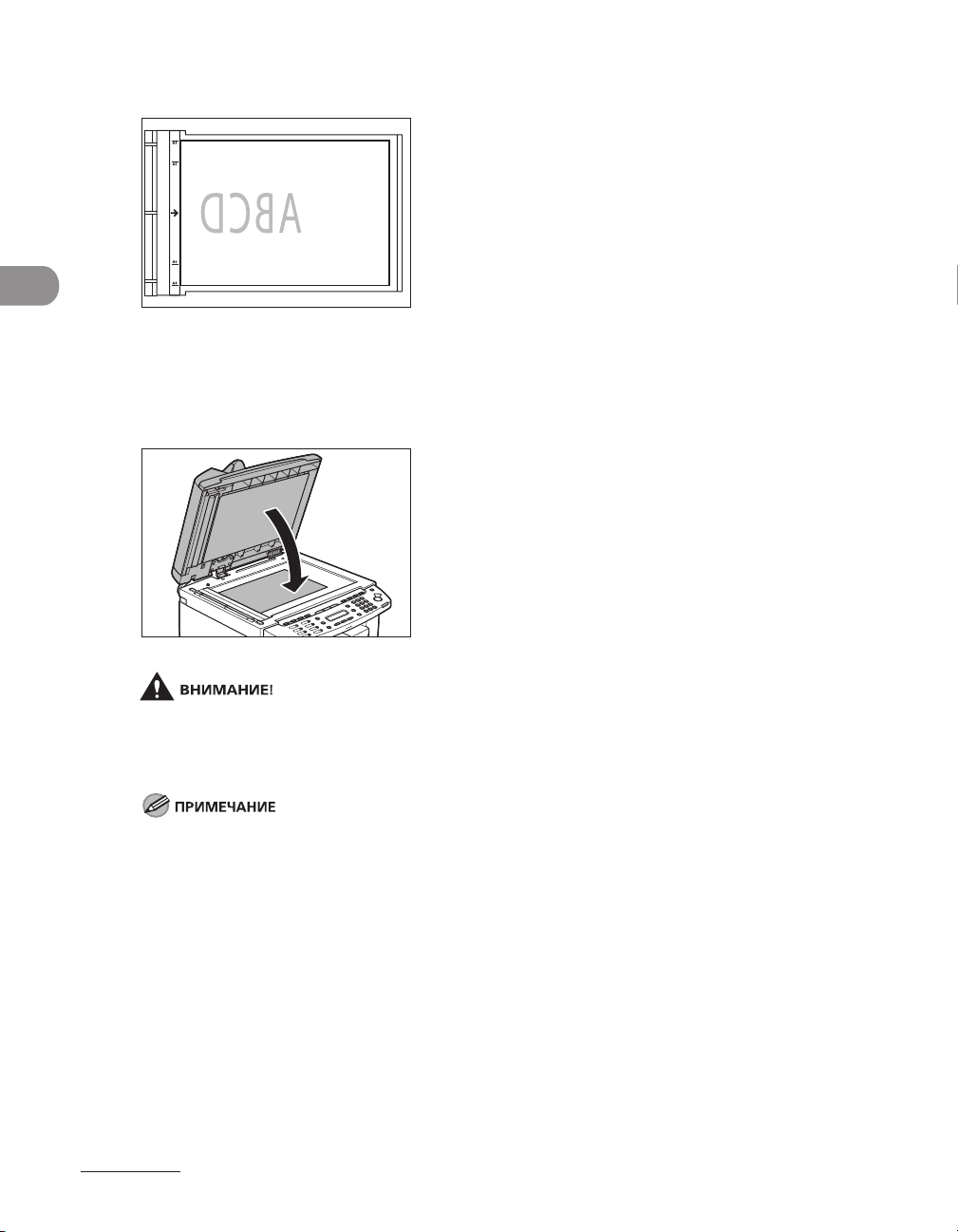
3 Выровняйте документ по соответствующим меткам формата бумаги.
Если документ не соответствует ни одной из меток формата бумаги, выровняйте центр документа
по стрелке.
4 Осторожно опустите крышку стекла экспонирования.
Документы и бумага
Документ готов для сканирования.
2-6
–
Закрывая крышку стекла экспонирования, соблюдайте осторожность, чтобы не прищемить
пальцы и не получить травму.
–
Не нажимайте на крышку стекла экспонирования с силой, так как при этом можно повредить
стекло экспонирования и получить травму.
По завершении сканирования уберите документ со стекла экспонирования.
Page 53
В Устройство АПД
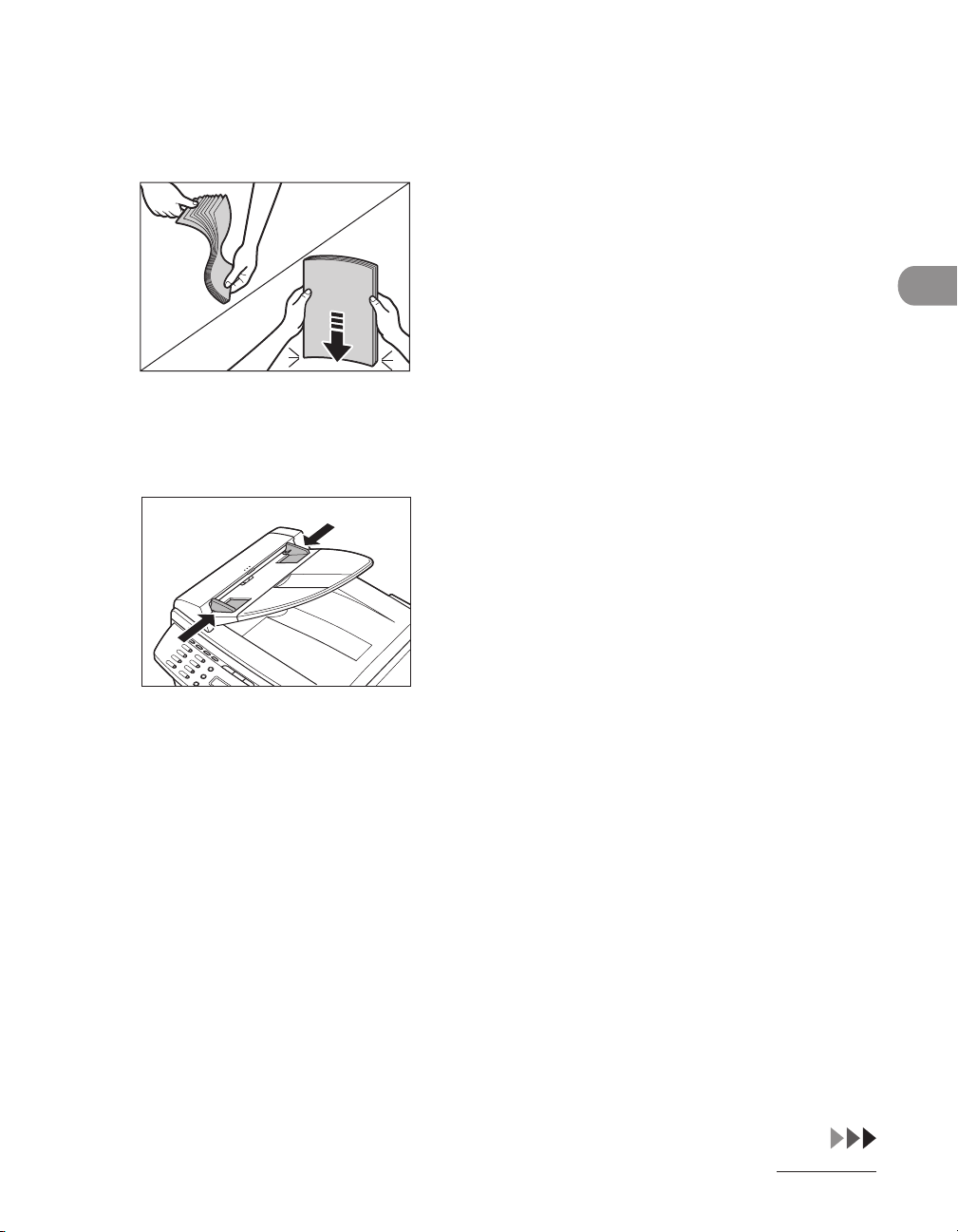
1 Пролистайте пачку документов и выровняйте ее края.
2 Настройте скользящие направляющие в соответствии с шириной
документов.
Документы и бумага
2-7
Page 54
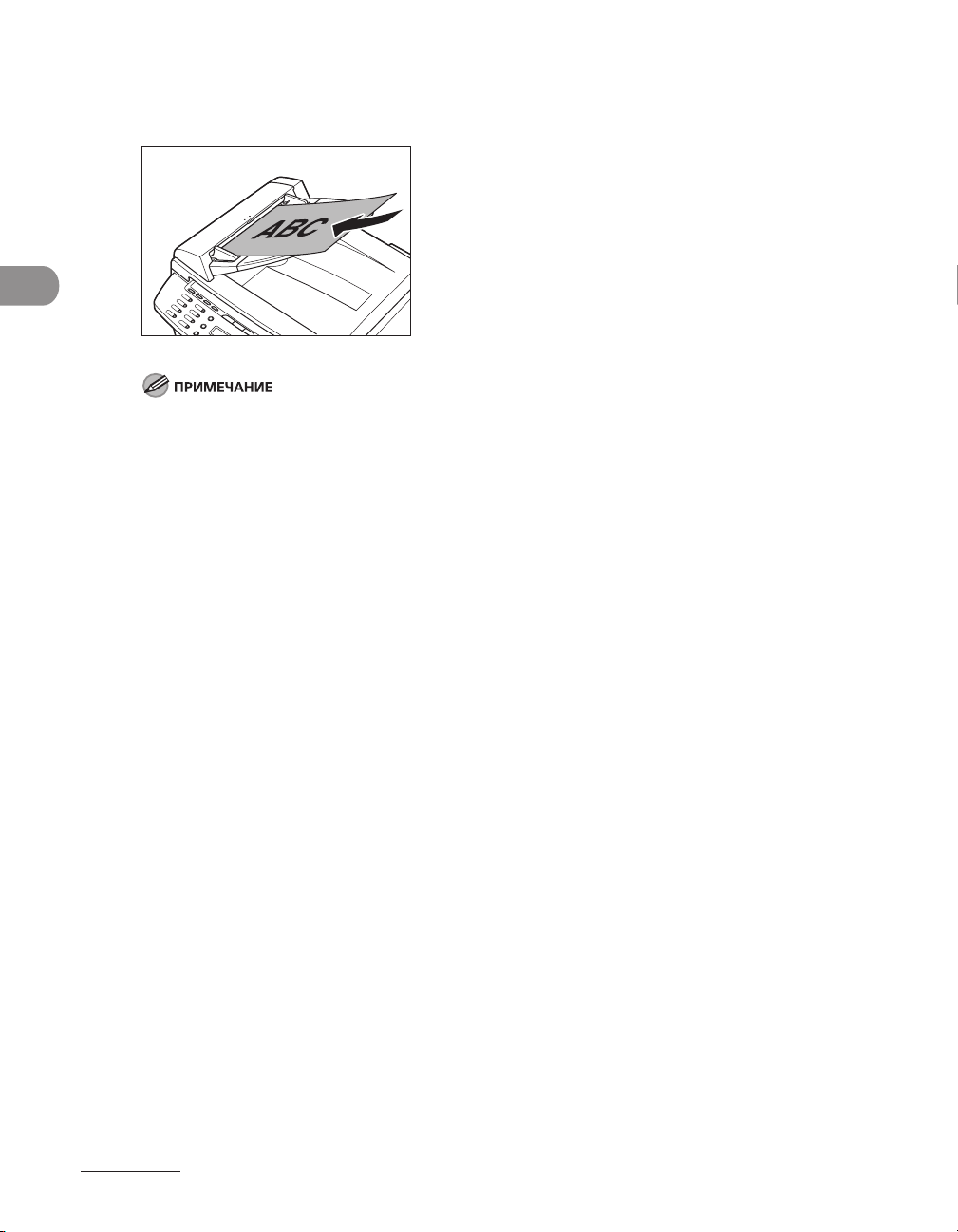
3 Аккуратно уложите документы в лоток подачи документов лицевой
стороной вверх.
Документ готов для сканирования.
–
Во время сканирования не добавляйте и не убирайте документы.
–
Документы и бумага
По завершении сканирования во избежание замятия бумаги уберите документы из лотка
вывода документов.
–
Старайтесь не сканировать один и тот же документ с помощью устройства АПД более 30 раз. При
многократном сканировании документы могут помяться или порваться, что может стать причиной
замятия бумаги.
–
Если в результате сканирования документов, написанных карандашом, валики подачи
загрязнились, очистите их. (См. раздел «Чистка аппарата» на стр. 10-2.)
2-8
Page 55
Требования к бумаге
Кассета для бумаги Универсальный лоток
Формат
(Ш x Д)
A4, B5, A5, Executive, конверты (COM10, Monarch, DL, ISO-C5 (162 x 229 мм)),
Oficio, Brazil-Oficio, Mexico-Oficio, Folio, Government-LTR, Government-LGL,
Foolscap, LTR, LGL (76 x 127 – 216 x 356 мм)
Плотность 60–163 г/м
Количество макс. 250 листов
2
макс. 1 лист
(высота: макс. 25 мм)
Тип обычная бумага, обычная бумага L, плотная бумага, плотная бумага Н,
ОНР-пленка
Формат бумаги по умолчанию – A4. В случае использования бумаги другого формата необходимо
изменить параметры формата бумаги. (См. раздел «Задание формата и типа бумаги» на стр. 2-15.)
Документы и бумага
2-9
Page 56

Во избежание замятия не загружайте бумагу следующих видов:
●
–
мятую бумагу или бумагу с изломами;
–
скрученную или рулонную бумагу;
–
бумагу с покрытием;
–
рваную бумагу;
–
влажную бумагу;
–
очень тонкую бумагу;
–
бумагу, на которую уже была выполнена печать с помощью термопринтера (не
выполняйте копирование на обратную сторону).
●
Не рекомендуется использовать для печати бумагу следующих типов:
–
текстурную бумагу;
–
очень гладкую бумагу;
–
глянцевую бумагу.
●
Документы и бумага
Убедитесь в том, что на бумаге нет пыли, ворсинок и жирных пятен.
●
Обязательно проверьте бумагу, прежде чем заказывать большую партию.
●
Храните бумагу в упаковке на ровной поверхности. Открытые пачки следует
хранить в заводской упаковке в прохладном и сухом месте.
●
Храните бумагу при температуре 18–24°C и относительной влажности 40–60%.
●
Используйте только OHP-пленки, разработанные для лазерных принтеров.
Компания Canon рекомендует использовать с данным аппаратом ОНР-пленки
Canon.
2-10
Page 57
Область печати
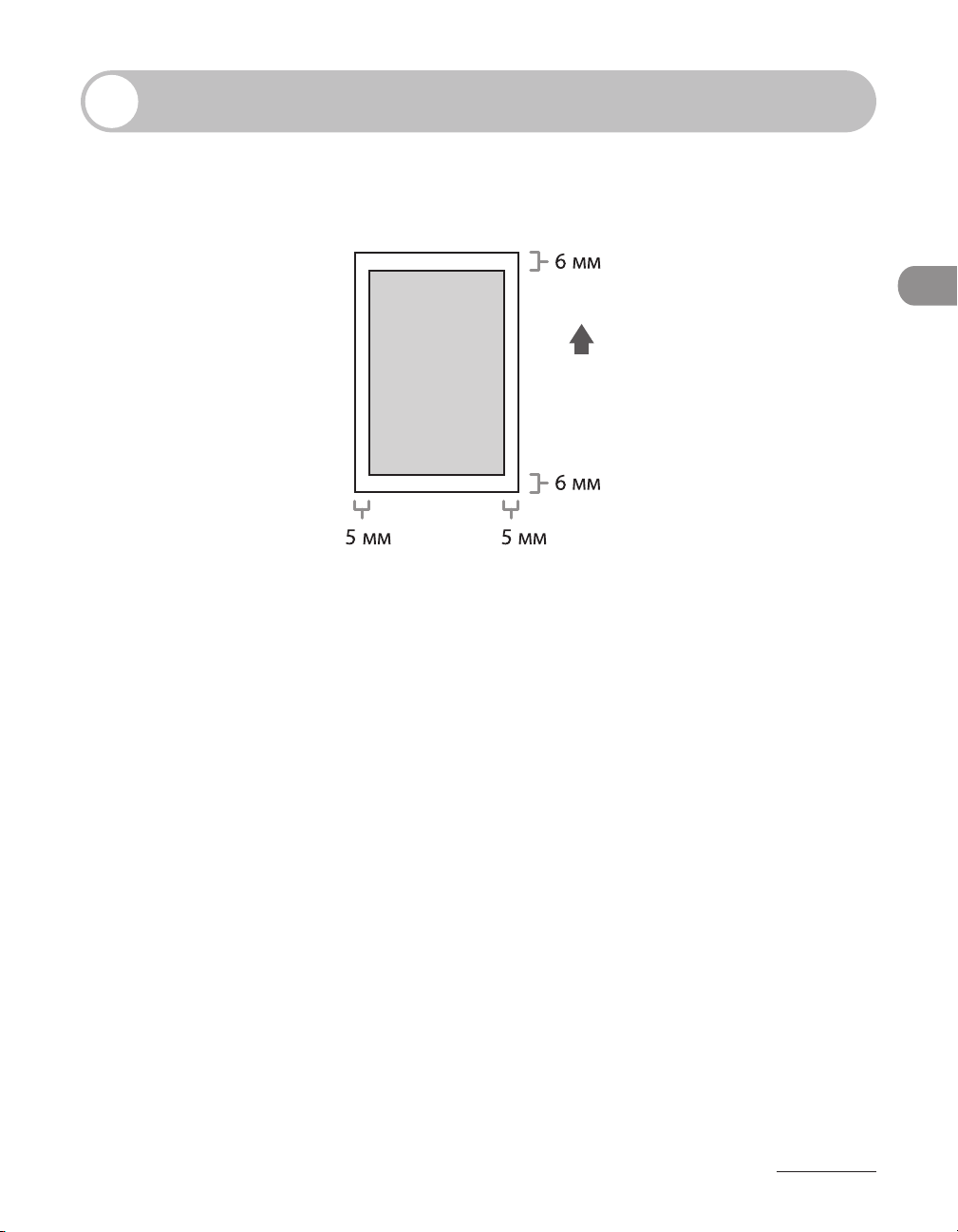
Заштрихованная на рисунке область показывает приблизительную область
печати для бумаги формата A4 и конвертов. Заметьте, что указанная ширина
кромки приблизительна и в действительности может немного отличаться.
b
Документы и бумага
2-11
Page 58
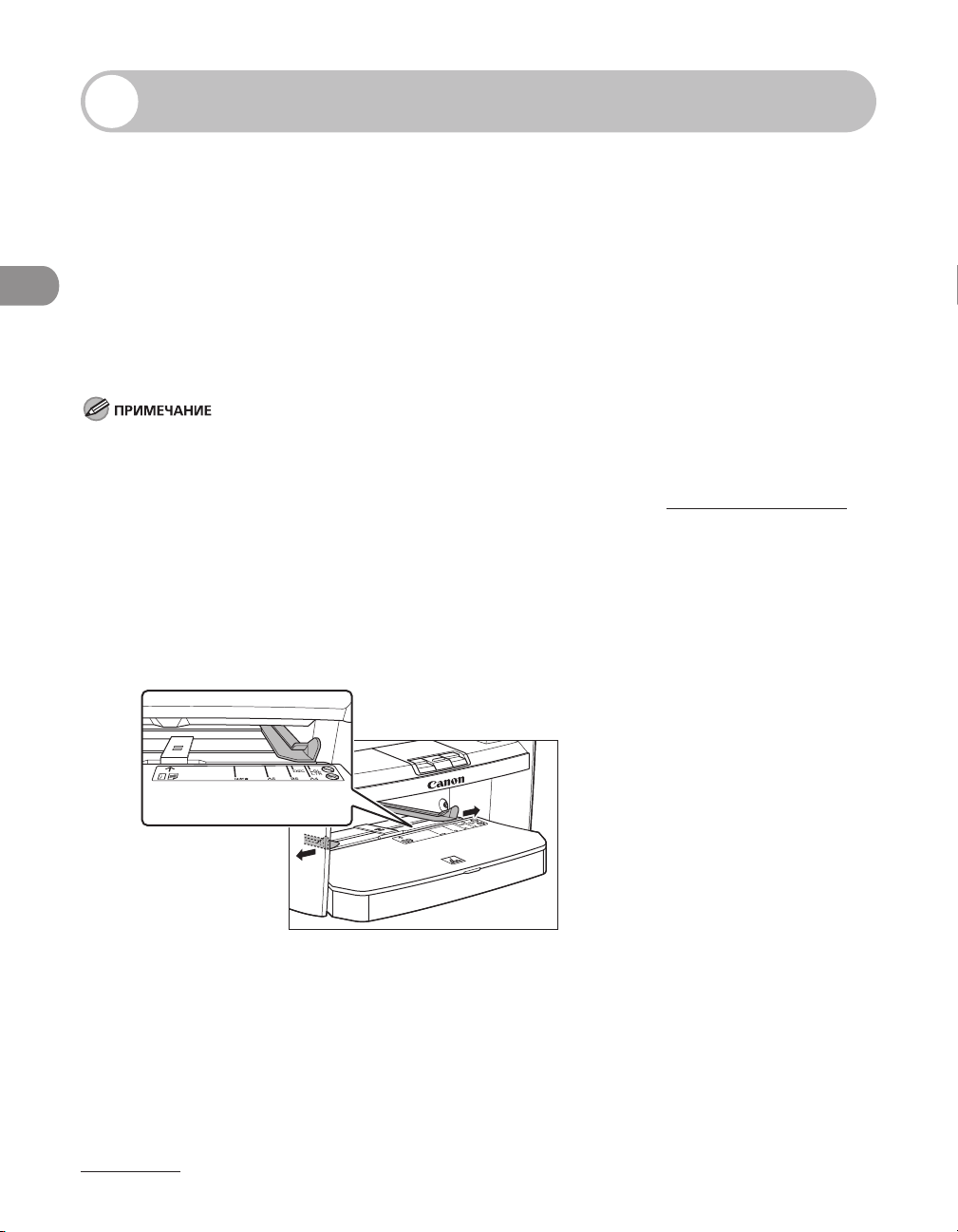
Порядок загрузки бумаги в кассету см. в разделе «Настройка аппарата»
документа «Руководство по началу работы».
В универсальный лоток
Используйте универсальный лоток подачи, если требуется скопировать или распечатать
изображение на бумаге формата, отличного от формата бумаги, находящейся в кассете
для бумаги. Загружайте бумагу в универсальный лоток постранично.
Бумага из универсального лотка подается раньше, чем из кассеты для бумаги.
–
Документы и бумага
Рекомендуемые конверты – COM10, MONARCH, DL и ISO-C5. Использование других конвертов может
–
повлиять на качество печати.
Убедитесь, что в драйвере принтера задан правильный формат бумаги. (См. Интерактивную справку.)
–
При печати принятых документов подача бумаги возможна только из кассеты для бумаги. Если в
–
универсальный лоток загружена бумага, отображается сообщение <ИЗВЛЕКИТЕ БУМАГУ*/ИЗВЛЕКИТЕ
БУМАГУ> (*БУМАГА В УНИВ. ЛОТКЕ).
1 Раздвиньте направляющие для бумаги на ширину, несколько
превышающую ширину используемой бумаги.
Загрузка бумаги
2-12
Page 59
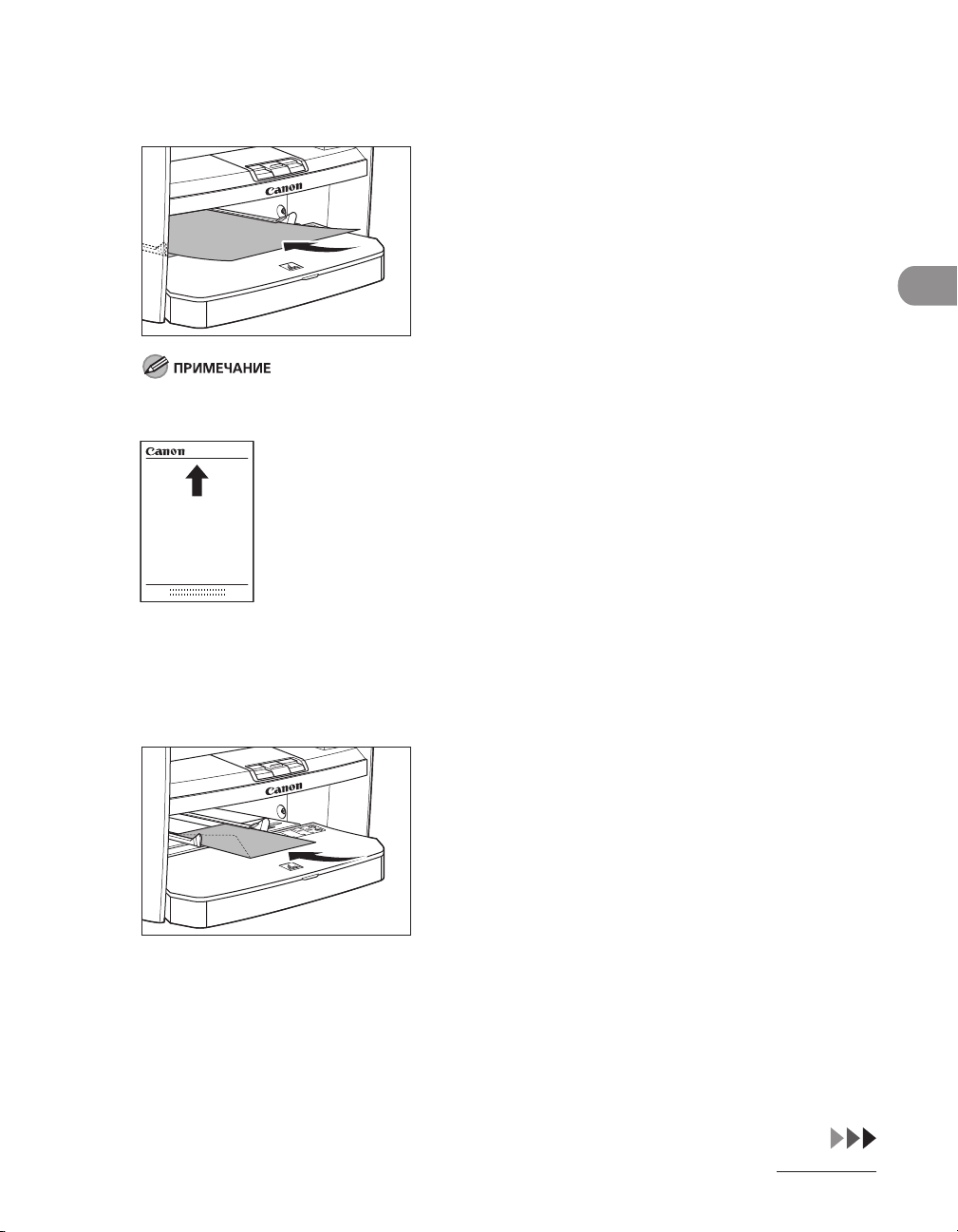
2 В универсальный лоток бумагу следует загружать стороной для печати
вверх.
При загрузке бумаги с логотипом устанавливайте бумагу стороной для печати вверх (стороной
с логотипом) так, чтобы в универсальный лоток сначала подавалась верхняя часть листа.
Документы и бумага
При загрузке конвертов в универсальный лоток их следует загружать
стороной для печати вверх, правым краем (т.е. стороной, ближе к которой
расположена марка) вперед.
2-13
Page 60
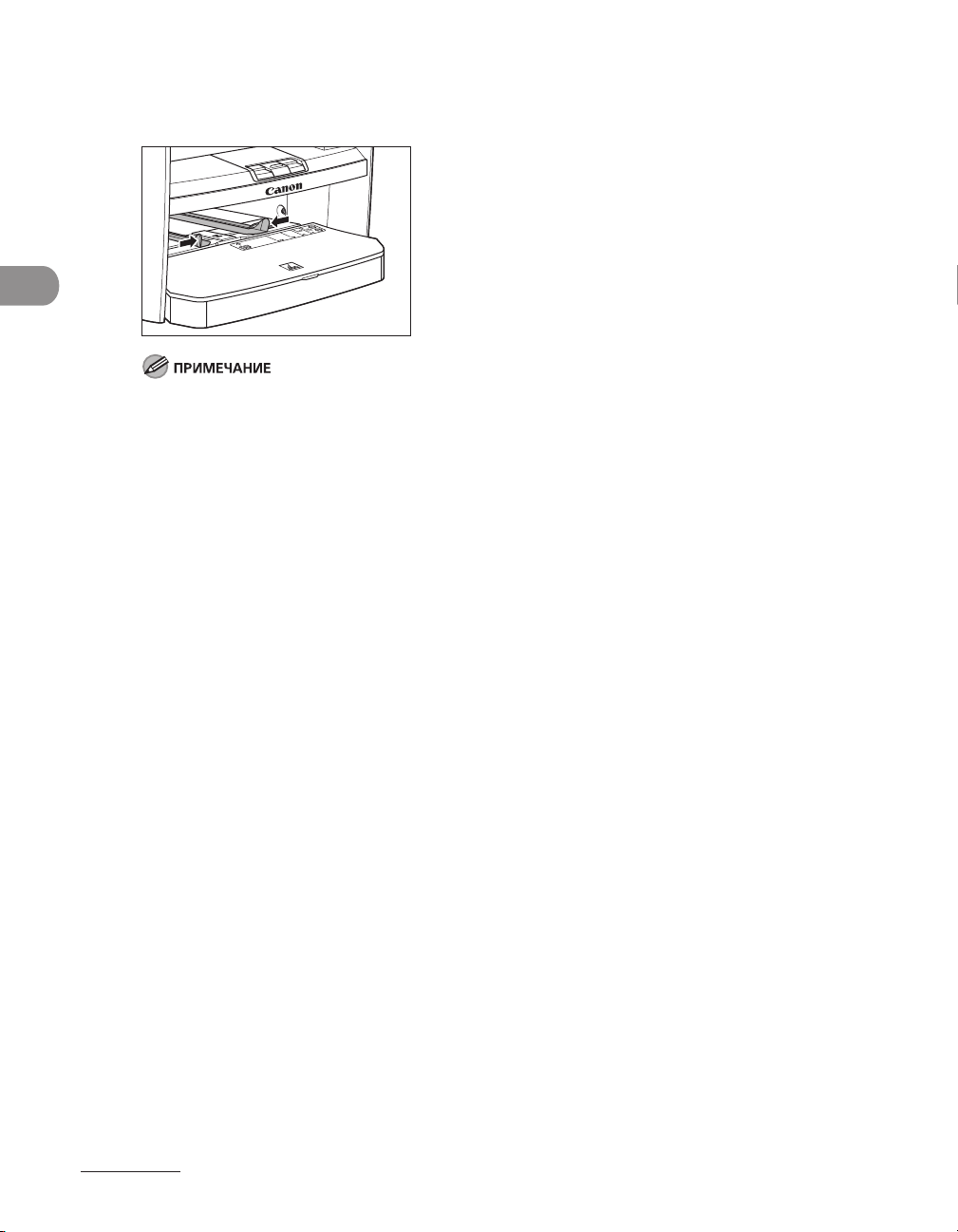
3 Передвиньте направляющие для бумаги до соприкосновения с обеими
сторонами бумаги.
Если направляющие бумаги отрегулированы с расчетом на неправильный формат бумаги, это
может отрицательно сказаться на качестве распечаток.
Документы и бумага
4 Укажите формат и тип загруженной бумаги.
Сведения о том, как задавать формат и тип бумаги, см. в разделе «Задание формата и типа бумаги»
на стр. 2-15.
2-14
Page 61
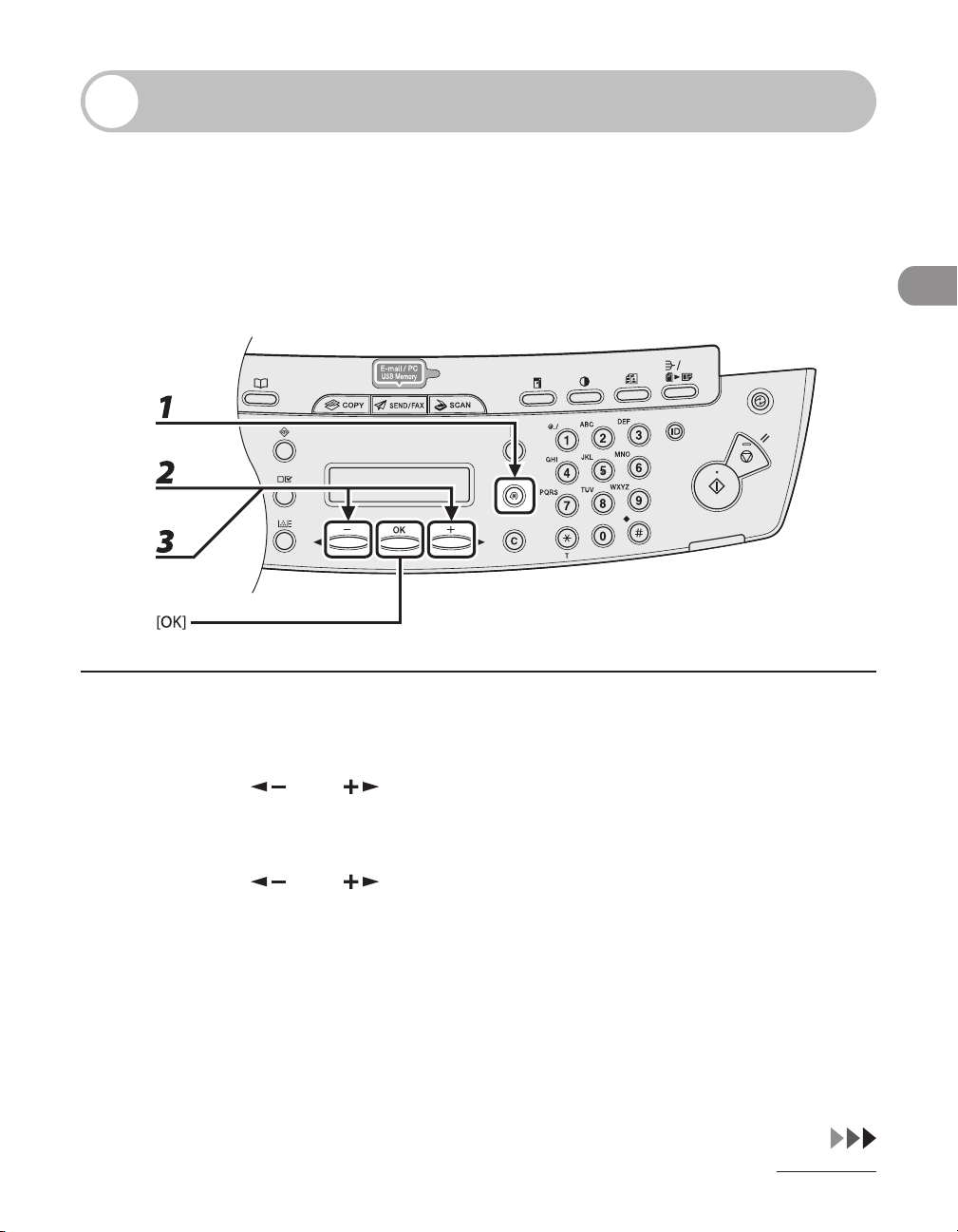
Задание формата и типа бумаги
Настройка по умолчанию – <A4> и <ОБЫЧНАЯ БУМАГА>. При загрузке бумаги
другого формата и/или типа измените настройки в соответствии со следующими
инструкциями.
Порядок операций для кассеты и универсального лотка одинаков, за
исключением выбора кассеты для бумаги или универсального лотка на
шаге 3 и на шаге 6.
Документы и бумага
1 Нажмите клавишу [Дополнительные функции].
2 Клавишей [ ] или [ ] выберите <ПАРАМЕТРЫ БУМАГИ>, затем
нажмите клавишу [OK].
3 Клавишей [ ] или [ ] выберите <КАССЕТА> или <УНИВЕРС. ЛОТОК>,
затем нажмите клавишу [OK].
2-15
Page 62
Документы и бумага
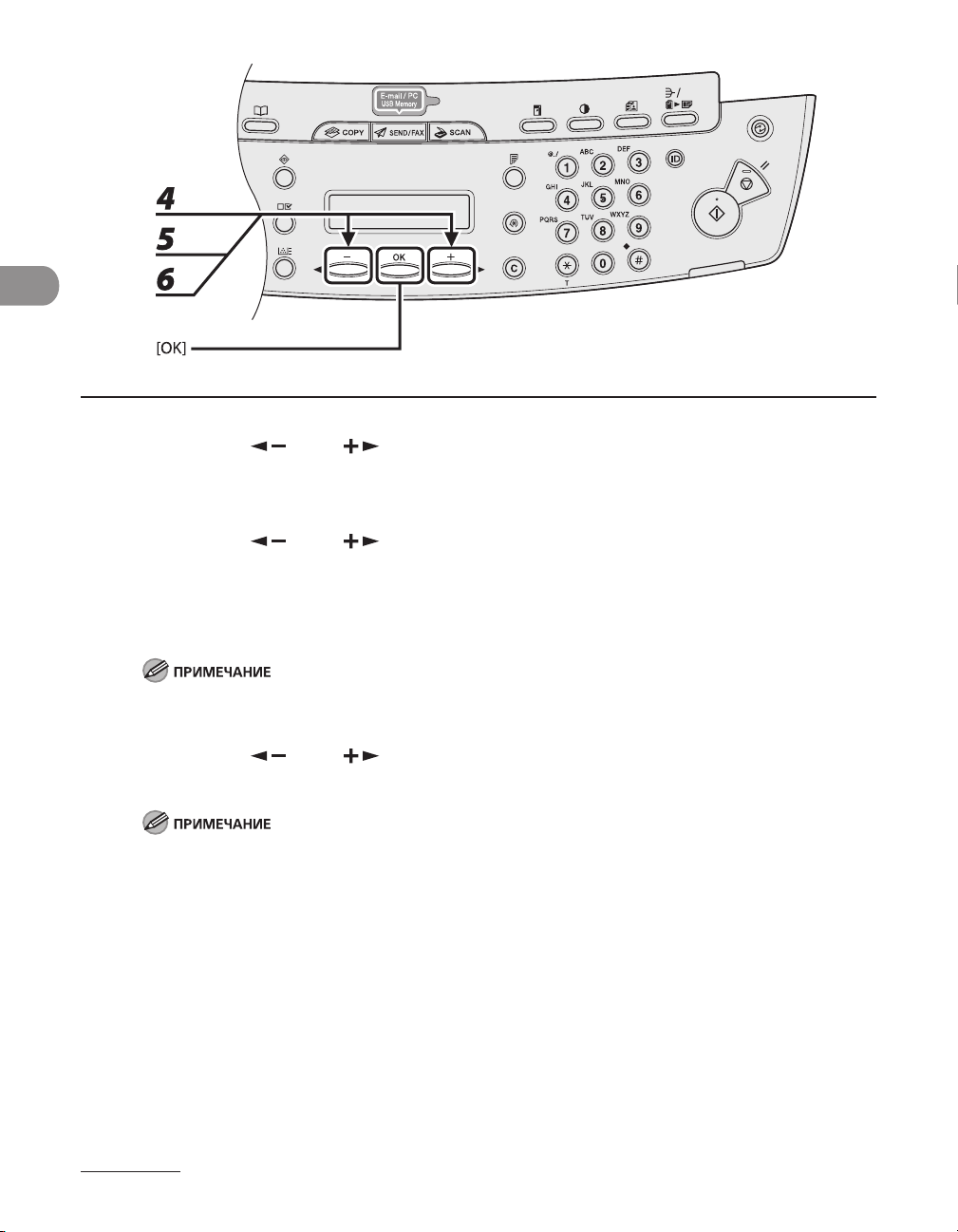
4 Клавишей [ ] или [ ] выберите <ФОРМАТ БУМ.>, затем нажмите
клавишу [OK].
5 Клавишей [ ] или [ ] выберите формат бумаги, затем нажмите
клавишу [OK].
Предусмотрены следующие форматы бумаги:
<A4>, <B5>, <A5>, <EXECUTIV>, <COM10>, <MONARCH>, <DL>, <ISO-C5>, <OFICIO>, <B-OFI>,
<M-OFI>, <FOLIO>, <G-LTR>, <G-LGL>, <FLSP>, <LTR>, <LGL>
Доступные форматы бумаги зависят от страны приобретения устройства.
6 Клавишей [ ] или [ ] выберите <ВЫБОР ТИПА БУМАГИ>, затем
нажмите клавишу [OK].
Если на шаге 5 выбран формат бумаги <B5>, <A5>, <EXECUTIV>, <COM10>, <MONARCH>, <DL> или
<ISO-C5>, сообщение <ВЫБОР ТИПА БУМАГИ> не отображается. Переходите к шагу 8.
2-16
Page 63
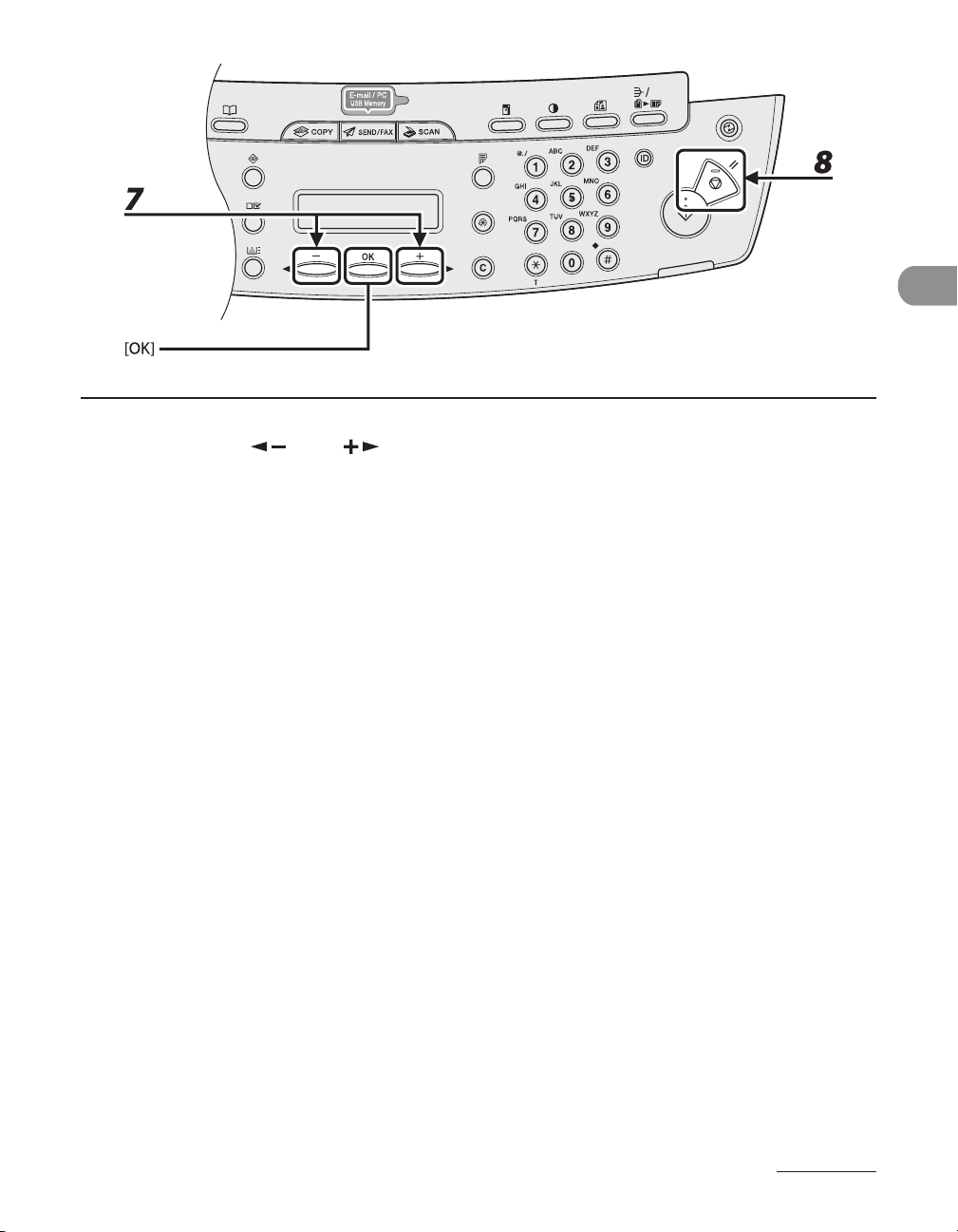
7 Клавишей [ ] или [ ] выберите тип бумаги, затем нажмите клавишу
[OK].
Предусмотрены следующие типы бумаги:
<ОБЫЧНАЯ БУМАГА> или <ОБЫЧНАЯ БУМАГА L>*
<ПЛОТНАЯ БУМАГА> или <ПЛОТНАЯ БУМ. (H)>*
– 128 г/м
<OHP-ПЛЕНКА> для прозрачных пленок
1
*
значение <ОБЫЧНАЯ БУМАГА L>.
2
*
выберите значение <ПЛОТНАЯ БУМ. (H)>.
2
, универсальный лоток: 105 г/м2 – 163 г/м2) или конверт
Если при выбранном значении <ОБЫЧНАЯ БУМАГА> бумага сильно скручивается, выберите
Если при выбранном значении <ПЛОТНАЯ БУМАГА> закрепление тонера недостаточное,
1
для обычной бумаги (64 г/м2–90 г/м2)
2
для плотной бумаги (кассета для бумаги: 105 г/м2
8 Для возврата в режим ожидания нажмите клавишу [Стоп/Сброс].
Документы и бумага
2-17
Page 64

Копирование
3
Основной способ копирования ∙∙∙∙∙∙∙∙∙∙∙∙∙∙∙∙∙∙∙∙∙∙∙∙∙∙∙∙∙∙∙∙∙∙∙∙∙∙∙∙∙∙∙∙∙∙∙3-2
Настройки сканирования ∙∙∙∙∙∙∙∙∙∙∙∙∙∙∙∙∙∙∙∙∙∙∙∙∙∙∙∙∙∙∙∙∙∙∙∙∙∙∙∙∙∙∙∙∙∙∙∙∙∙∙∙∙∙∙∙∙3-4
Качество изображения ∙∙∙∙∙∙∙∙∙∙∙∙∙∙∙∙∙∙∙∙∙∙∙∙∙∙∙∙∙∙∙∙∙∙∙∙∙∙∙∙∙∙∙∙∙∙∙∙∙∙∙∙∙∙∙∙∙∙∙∙∙∙∙∙∙∙∙∙ 3-4
Плотность ∙∙∙∙∙∙∙∙∙∙∙∙∙∙∙∙∙∙∙∙∙∙∙∙∙∙∙∙∙∙∙∙∙∙∙∙∙∙∙∙∙∙∙∙∙∙∙∙∙∙∙∙∙∙∙∙∙∙∙∙∙∙∙∙∙∙∙∙∙∙∙∙∙∙∙∙∙∙∙∙∙∙∙∙∙∙∙∙∙∙∙∙∙∙ 3-5
Коэффициент масштабирования ∙∙∙∙∙∙∙∙∙∙∙∙∙∙∙∙∙∙∙∙∙∙∙∙∙∙∙∙∙∙∙∙∙∙∙∙∙∙∙∙∙∙∙∙∙∙∙∙ 3-7
Копирование с сортировкой ∙∙∙∙∙∙∙∙∙∙∙∙∙∙∙∙∙∙∙∙∙∙∙∙∙∙∙∙∙∙∙∙∙∙∙∙∙∙∙∙∙∙∙∙∙∙∙∙∙ 3-10
Комбинирование 2 на 1 ∙∙∙∙∙∙∙∙∙∙∙∙∙∙∙∙∙∙∙∙∙∙∙∙∙∙∙∙∙∙∙∙∙∙∙∙∙∙∙∙∙∙∙∙∙∙∙∙∙∙∙∙∙∙∙∙∙ 3-12
Двустороннее копирование ∙∙∙∙∙∙∙∙∙∙∙∙∙∙∙∙∙∙∙∙∙∙∙∙∙∙∙∙∙∙∙∙∙∙∙∙∙∙∙∙∙∙∙∙∙∙∙∙∙ 3-14
Печать пробной страницы ∙∙∙∙∙∙∙∙∙∙∙∙∙∙∙∙∙∙∙∙∙∙∙∙∙∙∙∙∙∙∙∙∙∙∙∙∙∙∙∙∙∙∙∙∙∙∙∙∙∙∙∙ 3-16
Отмена заданий на копирование ∙∙∙∙∙∙∙∙∙∙∙∙∙∙∙∙∙∙∙∙∙∙∙∙∙∙∙∙∙∙∙∙∙∙∙∙∙∙∙∙ 3-17
Проверка и удаление заданий ∙∙∙∙∙∙∙∙∙∙∙∙∙∙∙∙∙∙∙∙∙∙∙∙∙∙∙∙∙∙∙∙∙∙∙∙∙∙∙∙∙∙∙∙∙ 3-19
Проверка и удаление заданий на копирование ∙∙∙∙∙∙∙∙∙∙∙∙∙∙∙∙3-19
Копирование
Page 65
Основной способ копирования
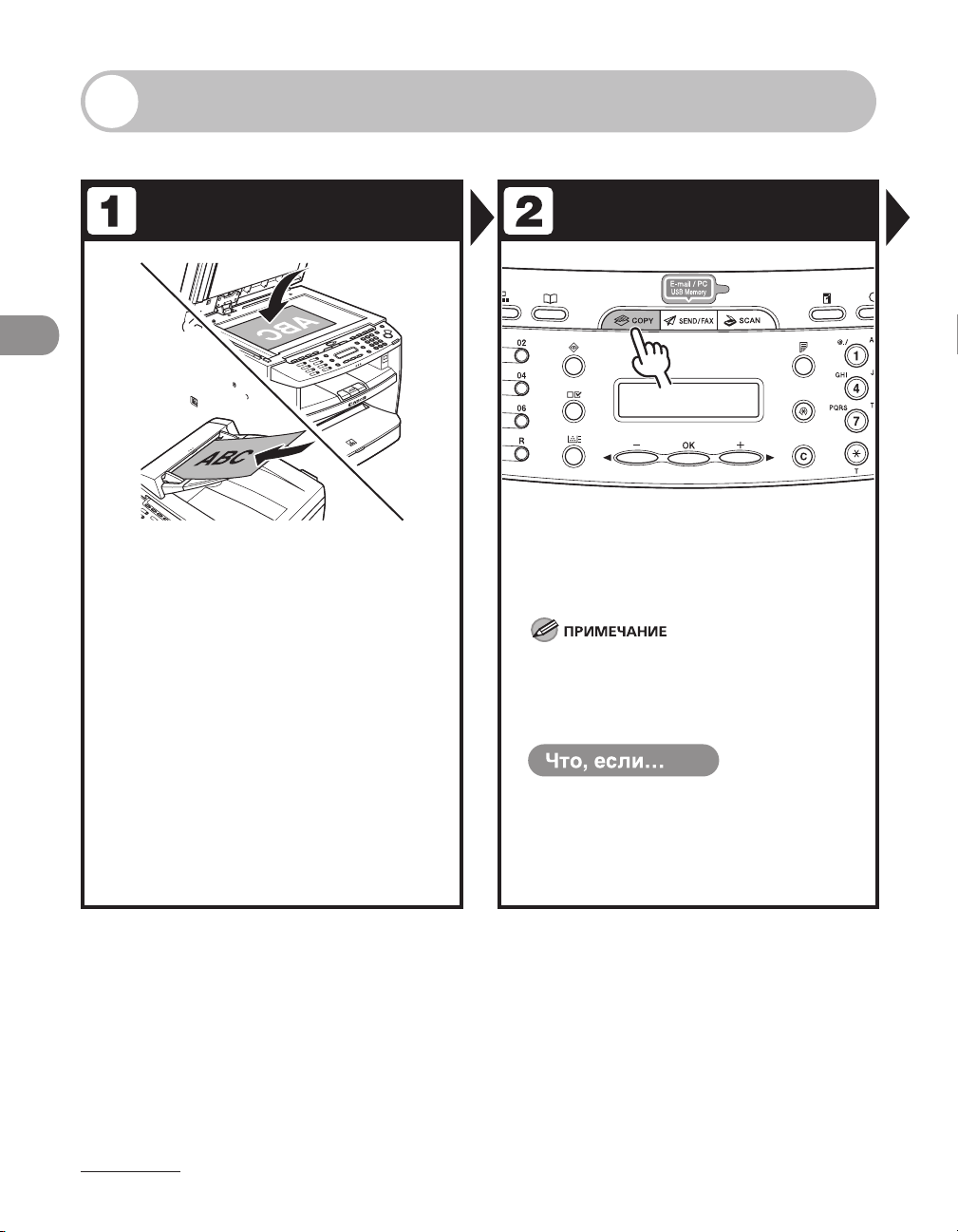
Для получения копии документа выполните перечисленные ниже операции.
Копирование
Установите документ
Установите документ на стекло
экспонирования или загрузите его
в устройство АПД.
Информацию о документах, которые можно
копировать, см. в разделе «Требования к документам»
на стр. 2-2.
Перейдите в режим копирования
Нажмите клавишу [COPY]
Загорается индикатор [COPY] (Копия), и аппарат
переходит в режим ожидания копирования.
Если в режиме копирования нажать и удерживать
нажатой клавишу [OK], распечатывается пробная
страница. Более подробные сведения приведены в
разделе «Печать пробной страницы» на стр. 3-16.
3-2
Требуется настроить качество и
●
плотность изображения, а также
коэффициент масштабирования:
См. раздел «Настройки сканирования»
на стр. 3-4.
Page 66
Введите количество копий
Запустите копирование
Копирование
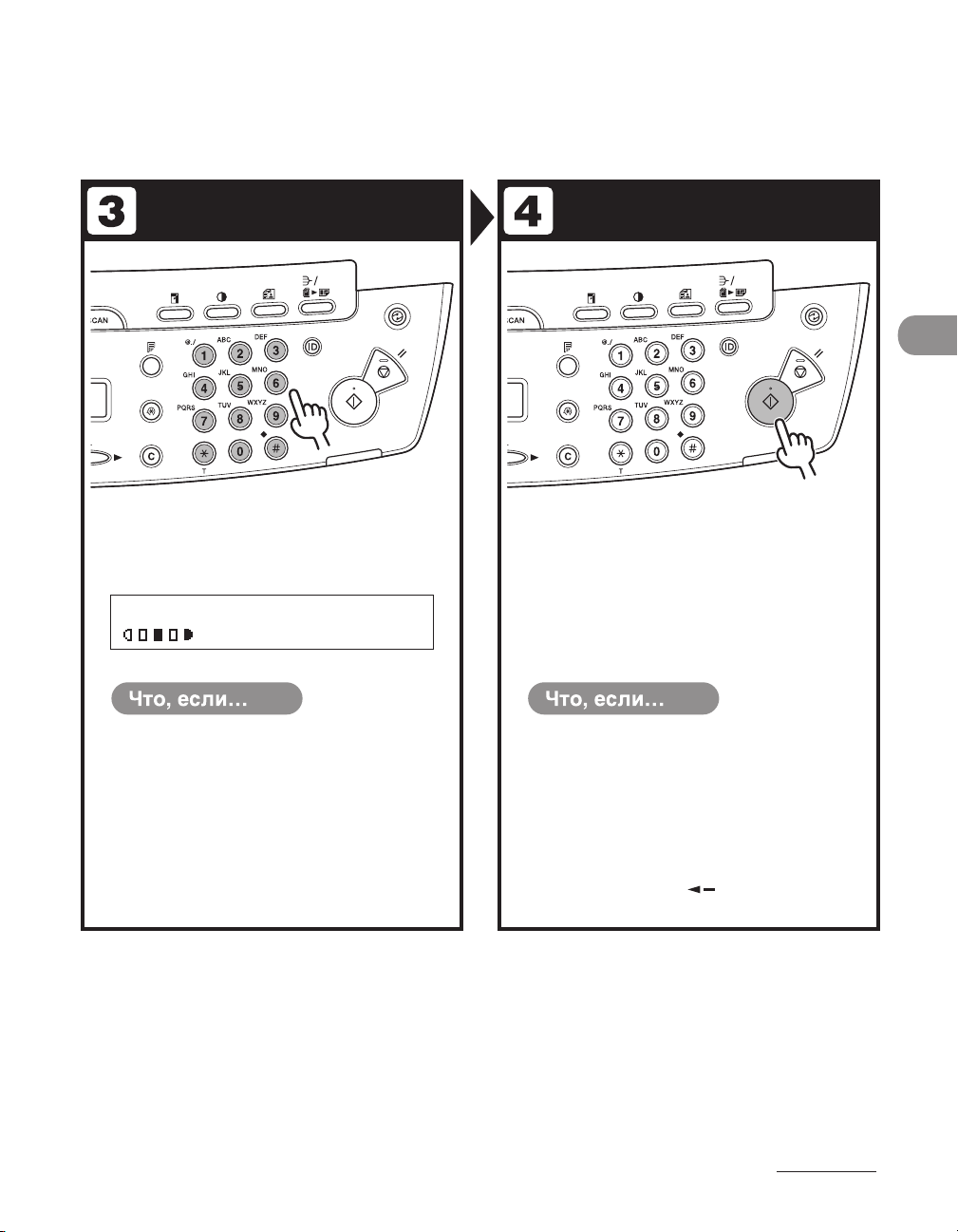
Цифровыми клавишами введите
Нажмите клавишу [Пуск].
требуемое количество копий (1–99).
Пр.
LTR100%
ɌȿɄɋɌ/ ɎɈɌɈ
Был введен неправильный номер:
● Требуется отменить копирование:
нажмите клавишу [C] (Стереть) и
введите новый номер.
O3
●
нажмите клавишу [Стоп/Сброс] на
панели управления.
При появлении сообщения <НАЖАТА
КЛАВИША STOP> нажмите клавишу [OK].
При появлении сообщения <ОТМЕНА?>
нажмите клавишу [
<ДА>.
], чтобы выбрать
3-3
Page 67
Настройки сканирования
Прежде чем нажать клавишу [Пуск] для начала копирования, можно настроить
параметры для оптимального соответствия сканируемому документу. При
срабатывании функции автоочистки или при нажатии клавиши [Стоп/Сброс] для
этих параметров восстанавливаются значения по умолчанию.
Качество изображения
Копирование
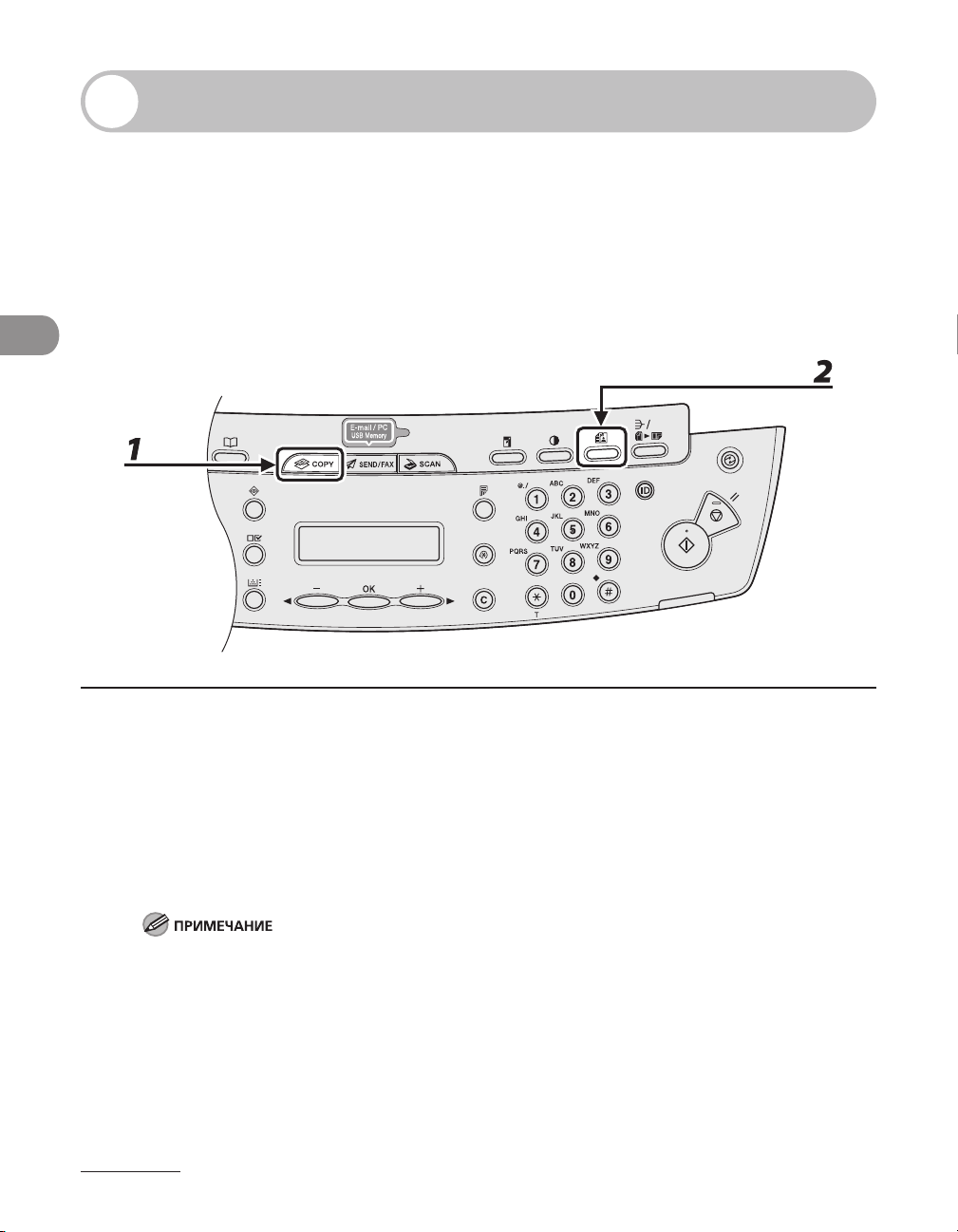
1 Нажмите клавишу [COPY].
2 Выберите тип документа, нажимая клавишу [Качество изображения].
<ТЕКСТ/ФОТО>: для документов, содержащих текст и фотографии.
<ТЕКСТ/ФОТО+>: для документов, содержащих мелкий текст или фотографии.
<ТЕКСТ>: для текстовых документов.
<ФОТО>: для документов, содержащих мелкий текст или фотографии.
При задании для плотности копии значения <ТЕКСТ/ФОТО>, <ФОТО> или <ТЕКСТ/ФОТО+>
автоматически устанавливается ручной режим.
3-4
Page 68
Плотность
Наиболее подходящую плотность для документа можно настроить автоматически или
вручную.
Автоматическая регулировка
●
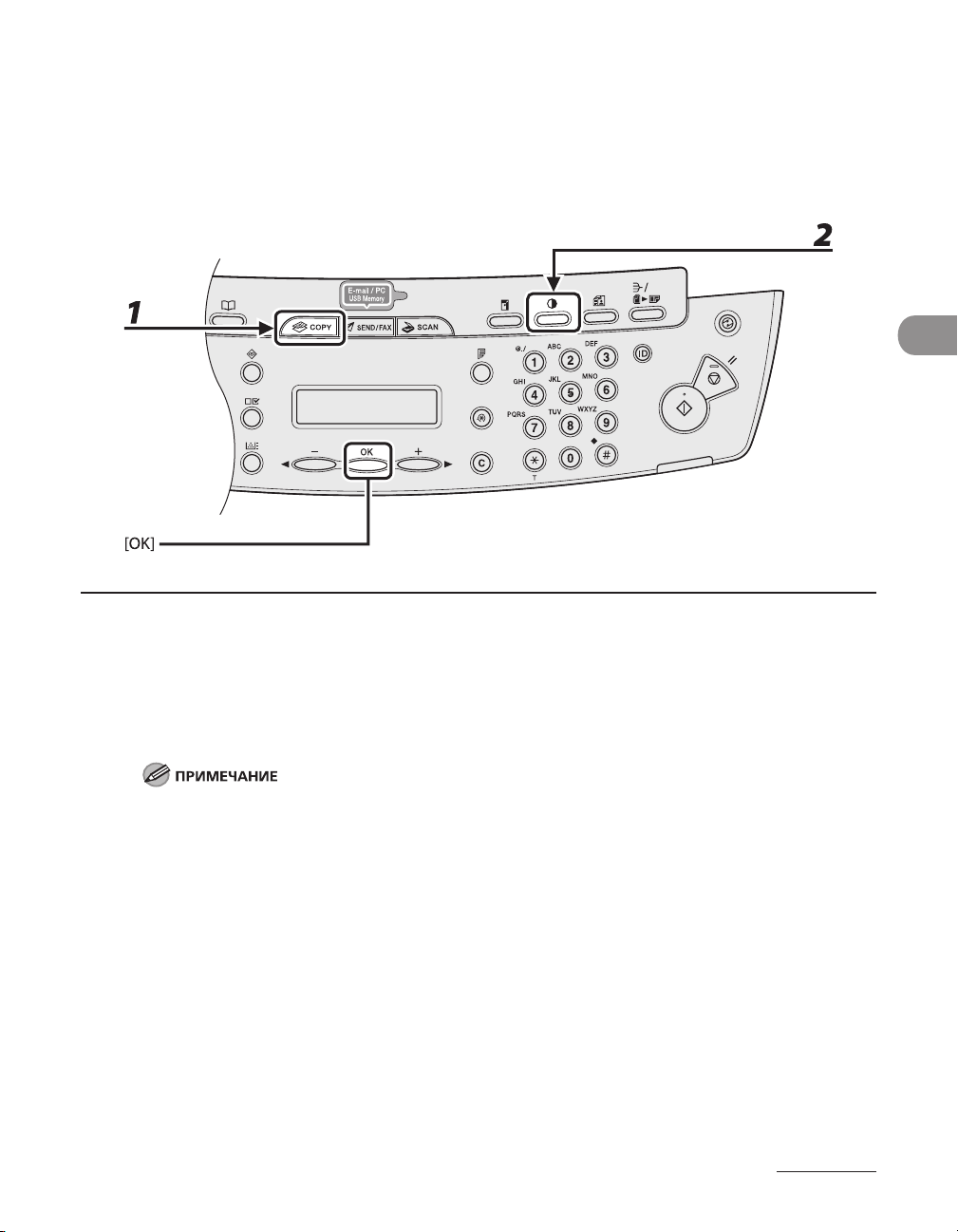
Копирование
1 Нажмите клавишу [COPY].
2 Выберите <АВТ.УСТ.ПЛОТНОСТИ>, нажимая клавишу [Плотность], затем
нажмите клавишу [OK].
Для качества изображения автоматически устанавливается значение <ТЕКСТ>.
3-5
Page 69
Ручная регулировка
●
Копирование
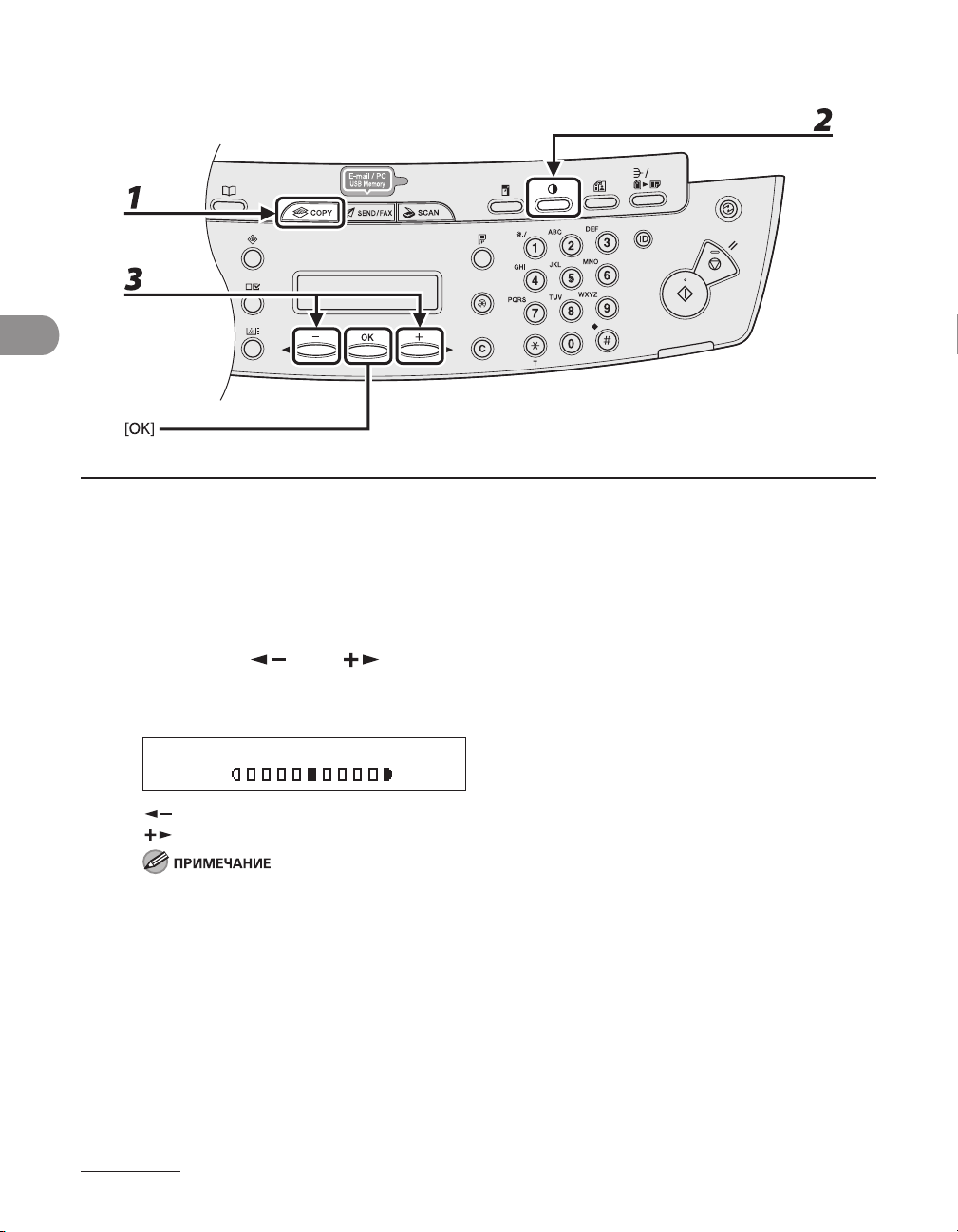
1 Нажмите клавишу [COPY].
2 Для выбора ручного режима нажимайте клавишу [Плотность].
3 Клавишей [ ] или [ ] настройте плотность копии, затем нажмите
клавишу [OK].
Пр.
ɉɅɈɌɇɈɋɌɖ
- ɋȼ ɌɆ+
[ ]: чтобы сделать темные документы светлее
[
]: чтобы сделать светлые документы темнее
Для отмены всех настроек нажмите клавишу [Стоп/Сброс].
–
Все настройки отменяются также при нажатии клавиши режима, например [SEND/FAX]. Если
–
требуется сохранить настройки, задавайте плотность в следующей последовательности:
[Дополнительные функции] → <ПАРАМЕТРЫ КОПИР.> → <СТАНДАРТН. ПАРАМ.> →
<ПЛОТНОСТЬ> → <РУЧН.>
(См. раздел «Меню настроек» на стр. 12-6.)
3-6
Page 70
Коэффициент масштабирования
Фиксированное масштабирование
●
Документы можно увеличивать или уменьшать с одного стандартного формата бумаги
на другой.
Копирование
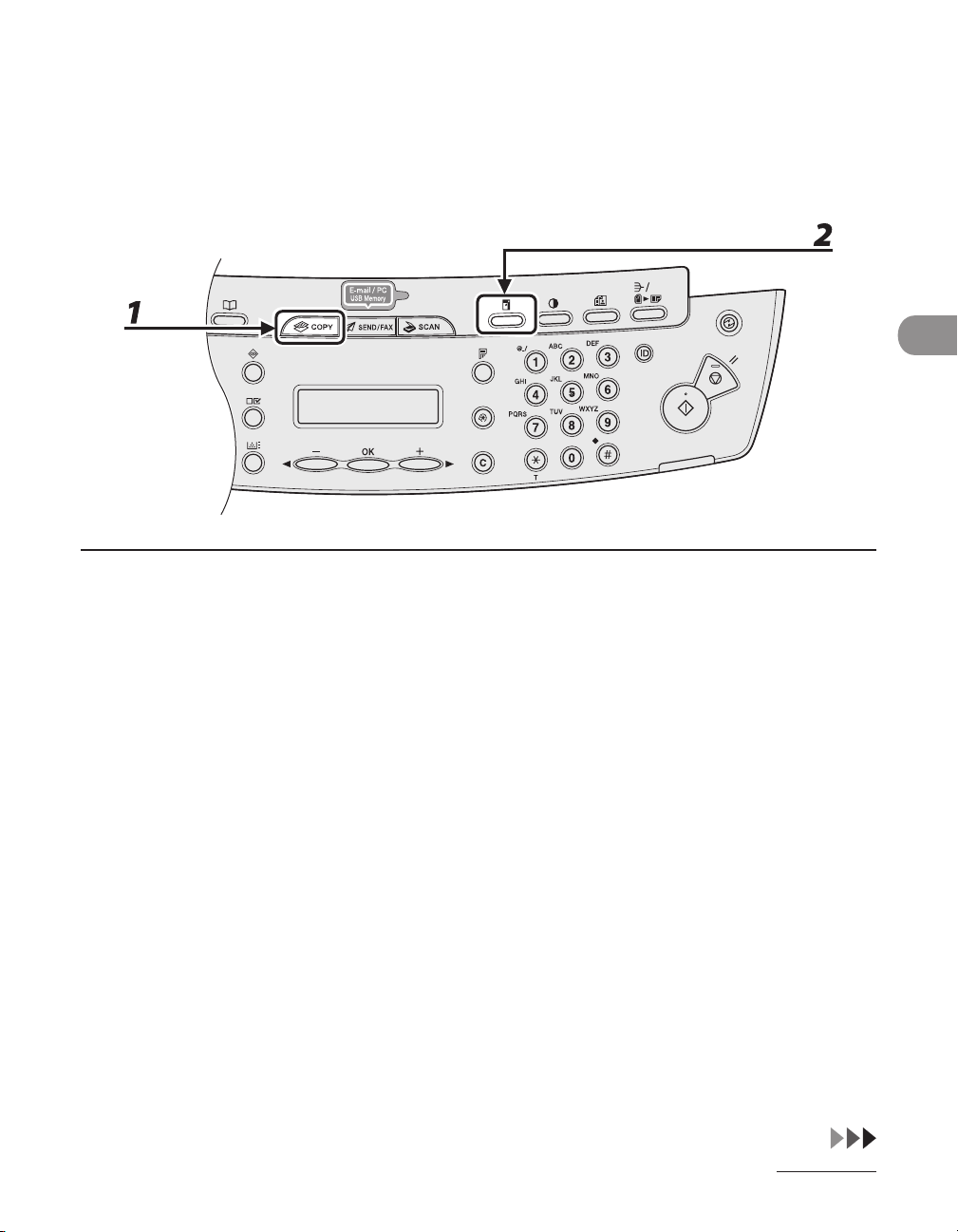
1 Нажмите клавишу [COPY].
2 Нажмите клавишу [Увеличить/Уменьшить].
3-7
Page 71
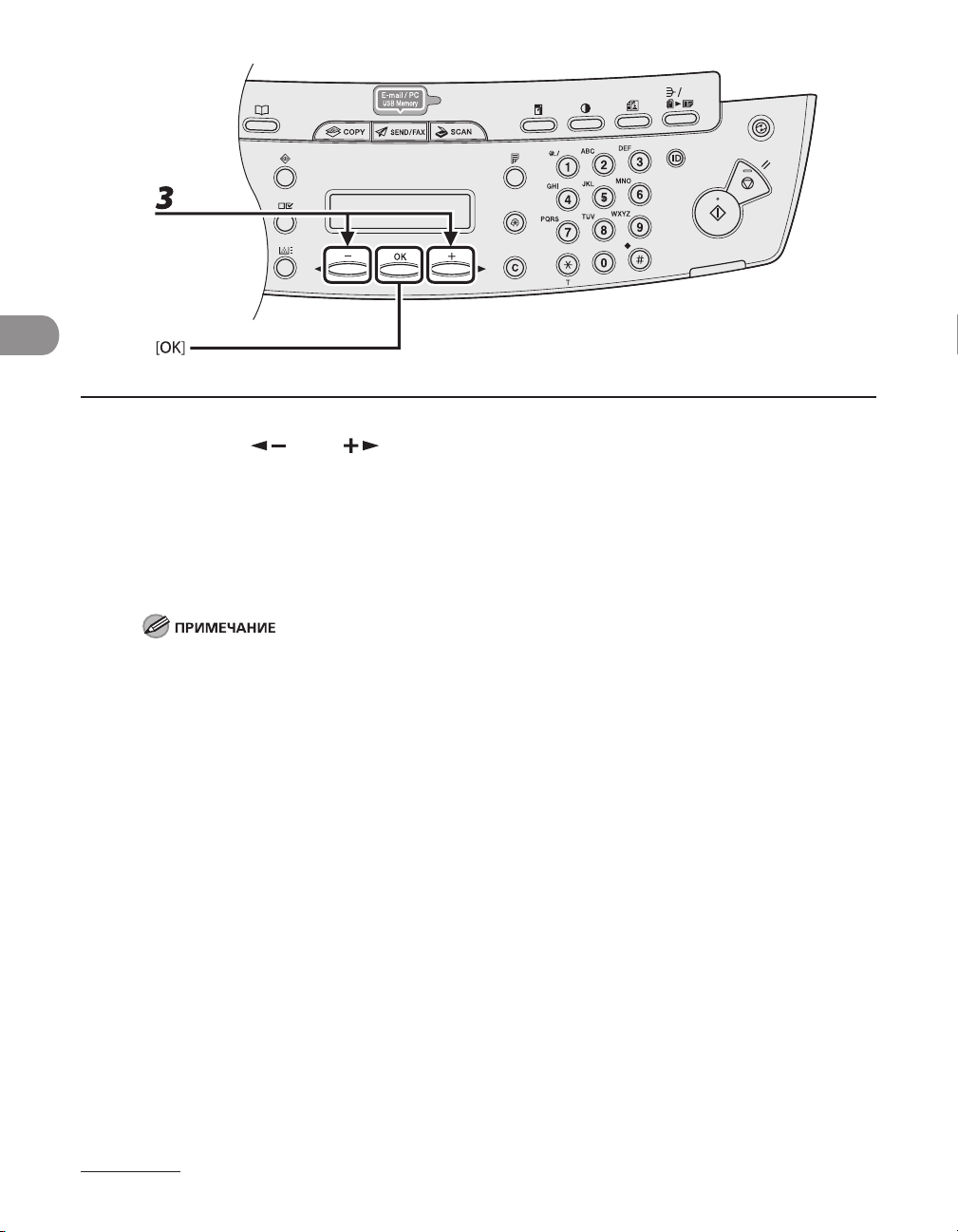
Копирование
3 Клавишей [ ] или [ ] настройте плотность копии, затем нажмите
клавишу [OK].
–
МАКС. 200%
–
141% A5 → A4
–
100%
–
70% A5 → A4
–
МИН. 50%
Если для параметра <ГРУППА ФОРМ. БУМ.> в меню <ПАРАМЕТРЫ КОПИР.> задано значение
<ДЮЙМЫ> или <AB>, фиксированные коэффициенты масштабирования изменяются следующим
образом:
ДЮЙМЫ: 50%, 64%, 78%, 100%, 129%, 200%
AB: 50%, 70%, 81%, 86%, 100%, 115%, 122%, 141%, 200%
3-8
Page 72
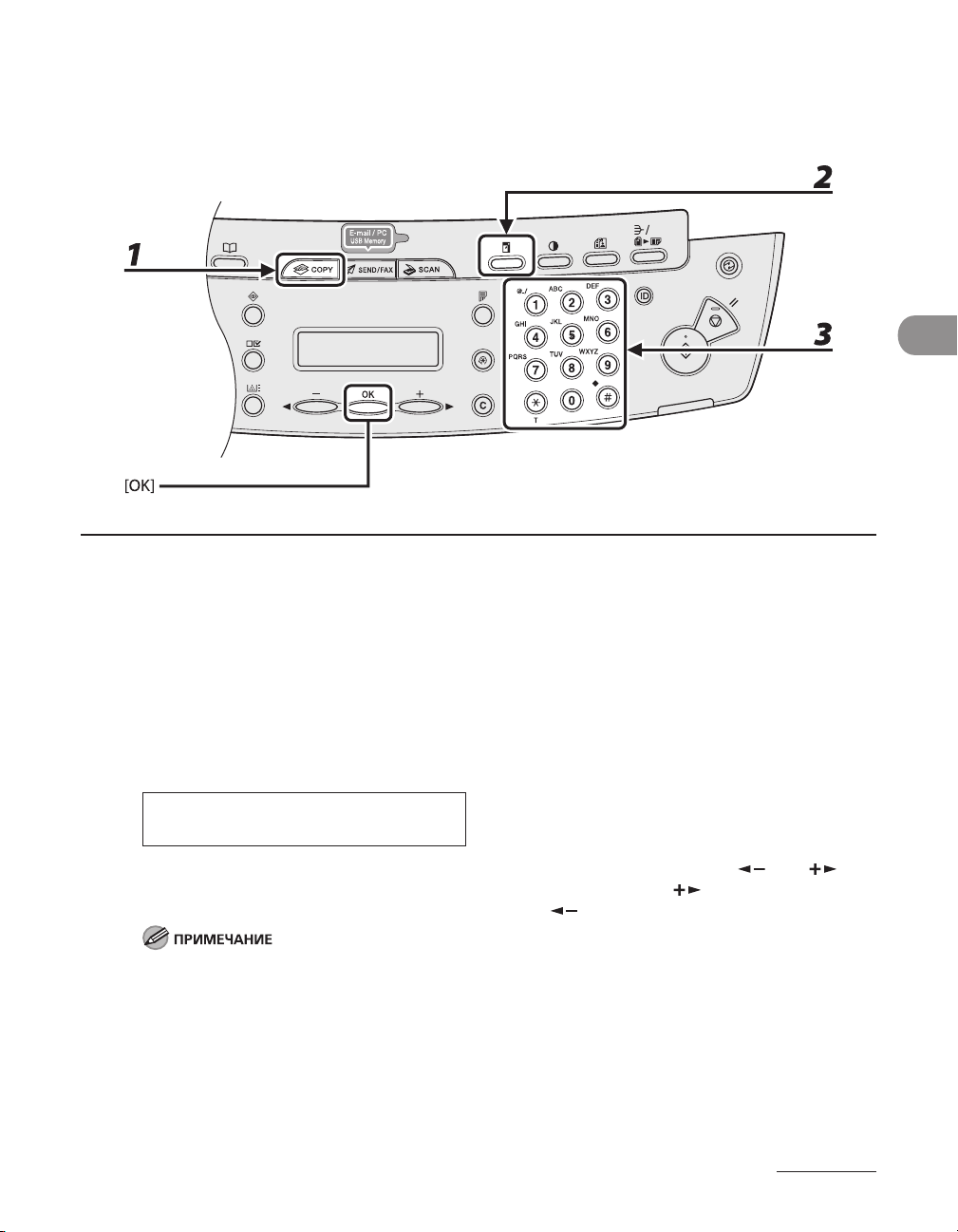
Задание коэффициента масштабирования
●
Изображения можно уменьшать или увеличивать с коэффициентом масштабирования,
задаваемым с шагом 1%. Допускаются коэффициенты масштабирования от 50 до 200%.
1 Нажмите клавишу [COPY].
Копирование
2 Два раза нажмите клавишу [Увеличить/Уменьшить].
3 Цифровыми клавишами введите коэффициент масштабирования, затем
нажмите клавишу [OK].
Пр.
ɆȺɋɒɌȺȻ 50-200%
- 100% +
Для настройки коэффициента масштабирования можно использовать клавишу [ ] или [ ].
Для увеличения коэффициента масштабирования нажимайте клавишу [
коэффициента масштабирования нажимайте клавишу [
Для возврата коэффициента масштабирования к значению 100% нажимайте клавишу [Увеличить/
Уменьшить] до отображения значения <100%>, затем нажмите клавишу [OK].
]. Для уменьшения
].
3-9
Page 73
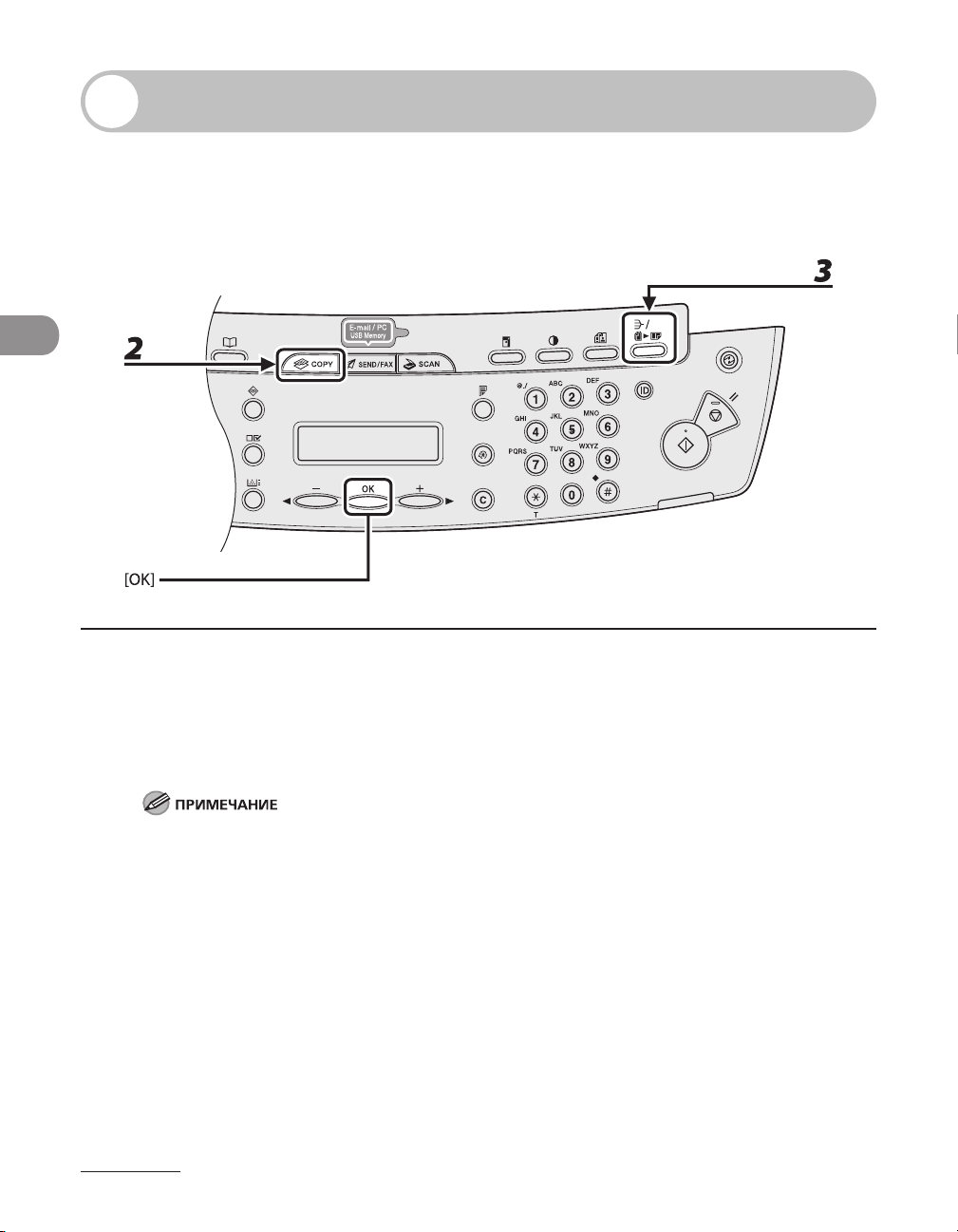
Копирование с сортировкой
При копировании документов их можно рассортировать по комплектам в
порядке следования страниц. Эту функцию можно использовать совместно
с функцией «Двустороннее копирование» (см. стр. 3-14) и с функцией
«Комбинирование 2 на 1» (см. стр. 3-12).
Копирование
1 Установите документы.
Если не используется устройство АПД, установите первую страницу на стекло экспонирования.
2 Нажмите клавишу [COPY].
Если для параметра <СОРТИРОВКА> в разделе <СТАНДАРТН. ПАРАМ.> меню <ПАРАМЕТРЫ
КОПИР.> задано значение <ВКЛ.>, пропустите шаг 3.
3 Выберите <СОРТИРОВКА>, нажимая клавишу [Сортировка/2 на 1], затем
нажмите клавишу [OK].
Если требуется использовать функцию <СОРТИРОВКА> одновременно с функцией
«Комбинирование 2 на 1» (см. стр. 3-12), выберите <РАЗОБРАТЬ+2 НА 1>, затем нажмите клавишу
[OK].
Если требуется использовать эту функцию одновременно с функцией «Двустороннее
копирование», переходите к шагу 3 на стр. 3-14.
3-10
Page 74
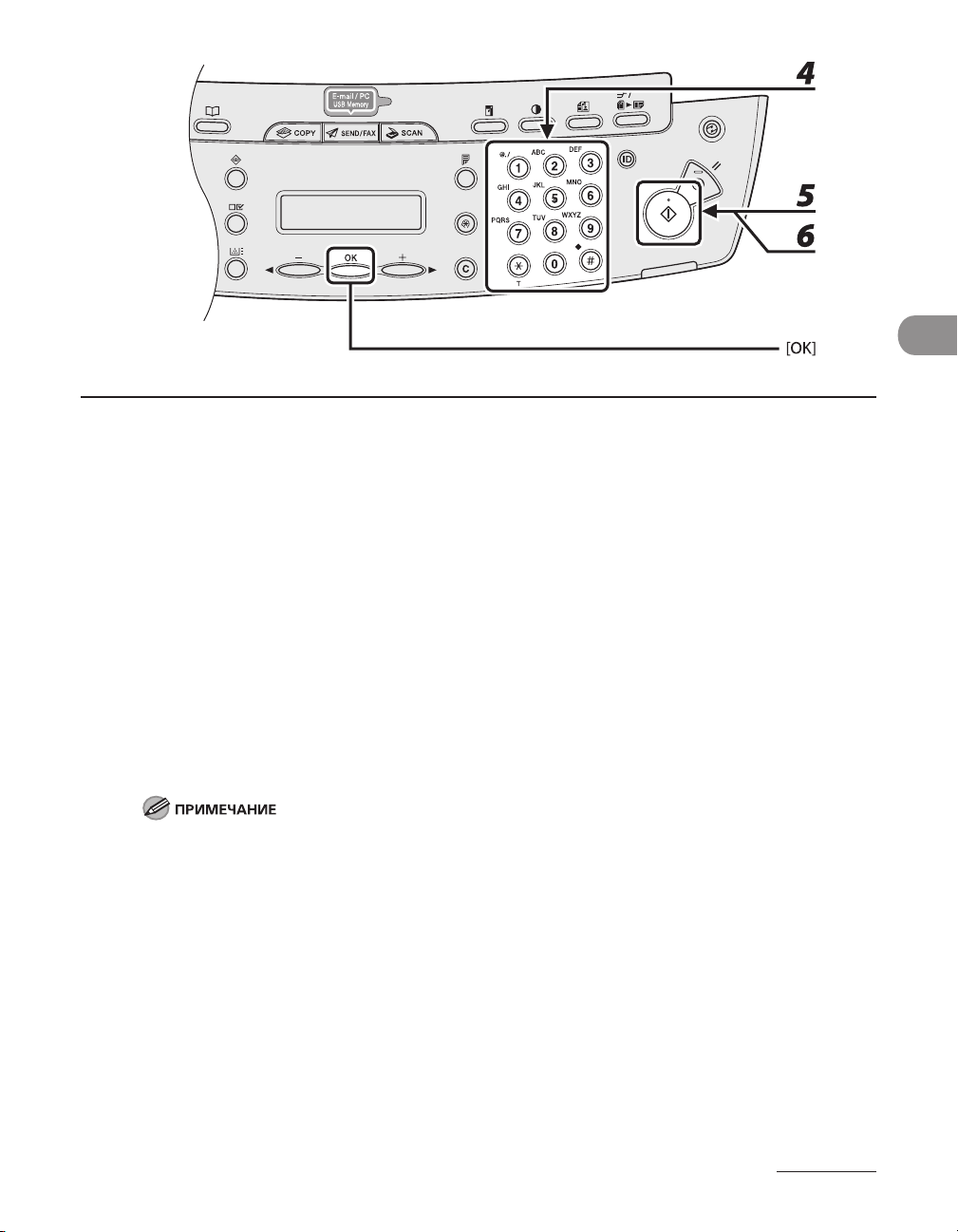
4 Цифровыми клавишами введите требуемое количество копий (1–99).
5 Нажмите клавишу [Пуск].
Если документы загружены в устройство АПД, начинается копирование с сортировкой, и никакие
дополнительные действия не требуются.
6 Установите следующую страницу документа на стекло экспонирования,
затем нажмите клавишу [Пуск].
Повторите этот шаг для сканирования всех страниц.
7 Нажмите клавишу [OK].
Аппарат распечатывает остальные комплекты копий.
–
Для отмены всех настроек нажмите клавишу [Стоп/Сброс].
–
Все настройки отменяются также при нажатии клавиши режима, например [SEND/FAX]. Если
для всех настроек требуется сохранить значения по умолчанию, см. раздел «Меню настроек»
на стр. 12-6.
–
При сканировании многостраничных документов на ЖК-дисплее может появиться сообщение
<ПАМЯТЬ ЗАПОЛНЕНА> и сканирование может быть отменено. В этом случае нажмите клавишу
[OK] для возврата в режим ожидания; при этом можно печатать, передавать или удалять любые
документы, хранящиеся в памяти.
Копирование
3-11
Page 75
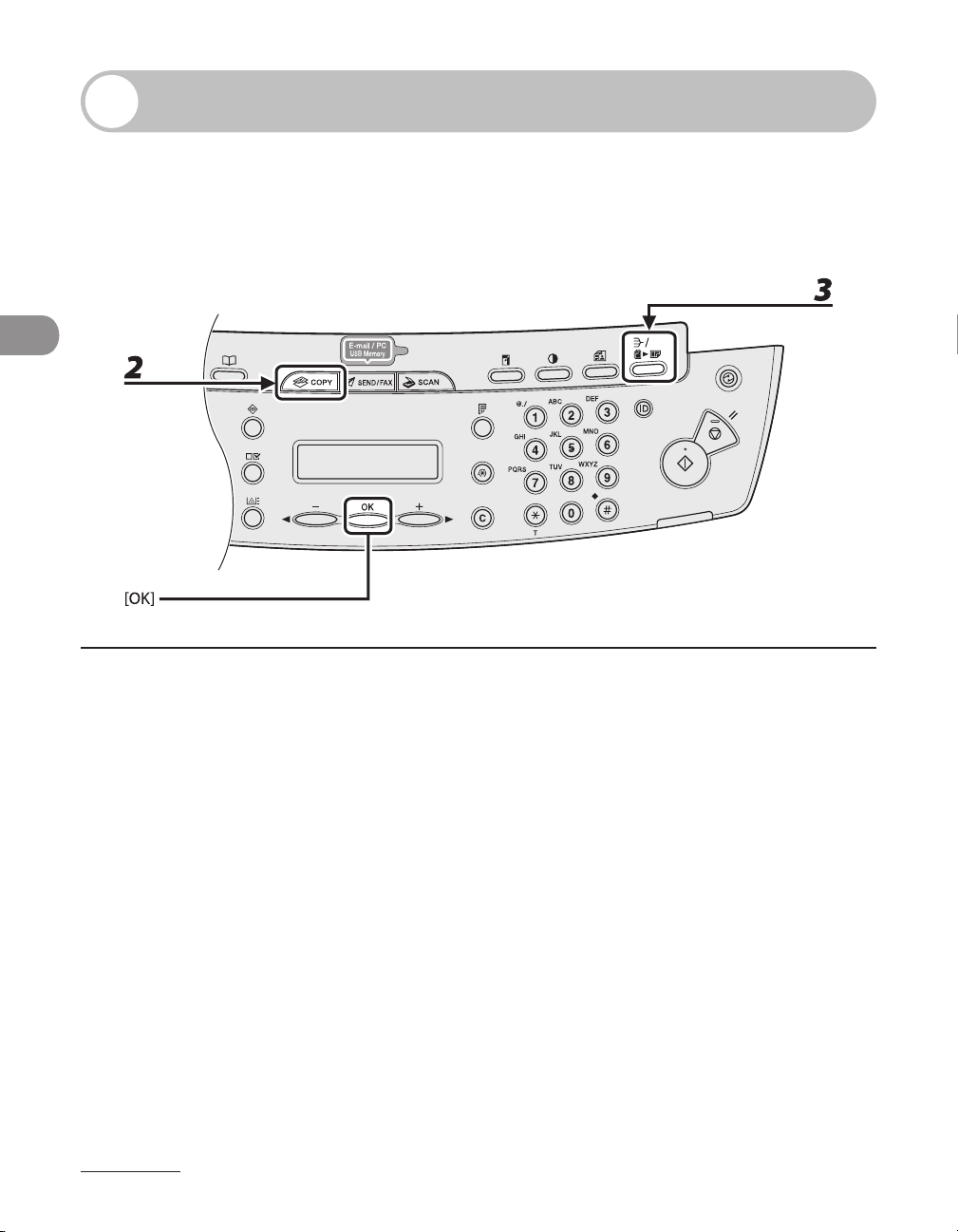
Комбинирование 2 на 1
Функция комбинирования 2 на 1 автоматически уменьшает два документа для
размещения на одном листе бумаги выбранного формата. Эту функцию можно
использовать совместно с функцией «Копирование с сортировкой» (см. стр. 3-10)
и функцией «Двустороннее копирование» (см. стр. 3-14).
Копирование
1 Установите документы.
Если не используется устройство АПД, установите первую страницу на стекло экспонирования.
2 Нажмите клавишу [COPY].
3 Выберите <2 НА 1>, нажимая клавишу [Сортировка/2 на 1], затем нажмите
клавишу [OK].
Если требуется использовать функцию <2 НА 1> одновременно с функцией «Копирование с
сортировкой» (см. стр. 3-10), выберите <РАЗОБРАТЬ+2 НА 1>, затем нажмите клавишу [OK].
Если требуется использовать эту функцию одновременно с функцией «Двустороннее
копирование», переходите к шагу 3 на стр. 3-14.
3-12
Page 76
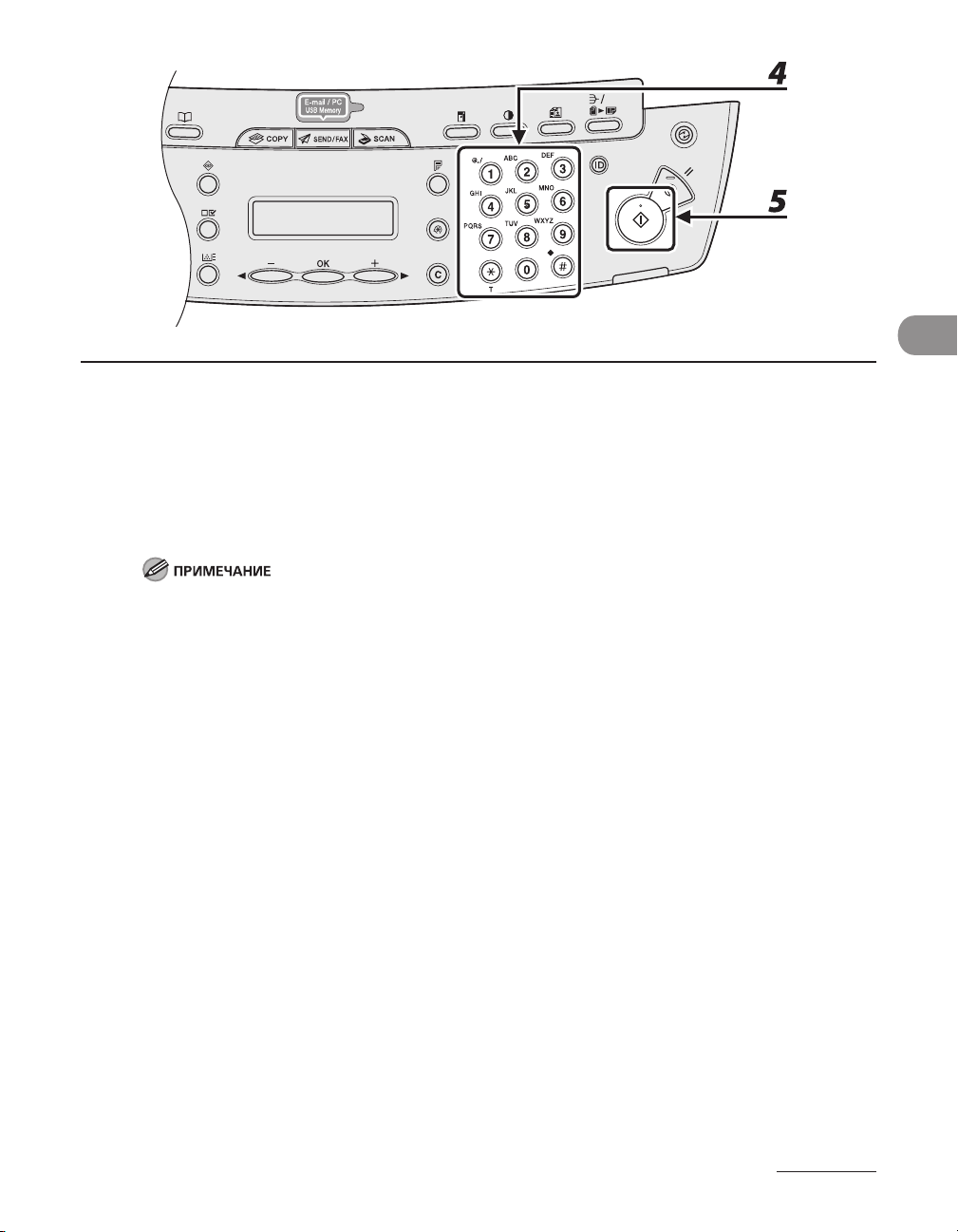
4 Цифровыми клавишами введите требуемое количество копий (1–99).
5 Нажмите клавишу [Пуск].
При установке документа на стекло экспонирования нажимайте клавишу [Пуск] для каждого
документа. По завершении сканирования нажмите клавишу [ОК].
–
Если нажать клавишу [ОК], не сканируя второй документ, печатается только первый документ
на левой стороне бумаги.
–
При копировании в режиме Комбинирование 2 на 1 между двумя уменьшенными документами
оставляется поле шириной максимум 4 мм.
Для отмены всех настроек нажмите клавишу [Стоп/Сброс].
–
Все настройки отменяются также при нажатии клавиши режима, например [SEND/FAX]. IЕсли
–
для всех настроек требуется сохранить значения по умолчанию, см. раздел «Меню настроек»
на стр. 12-6.
Копирование
3-13
Page 77
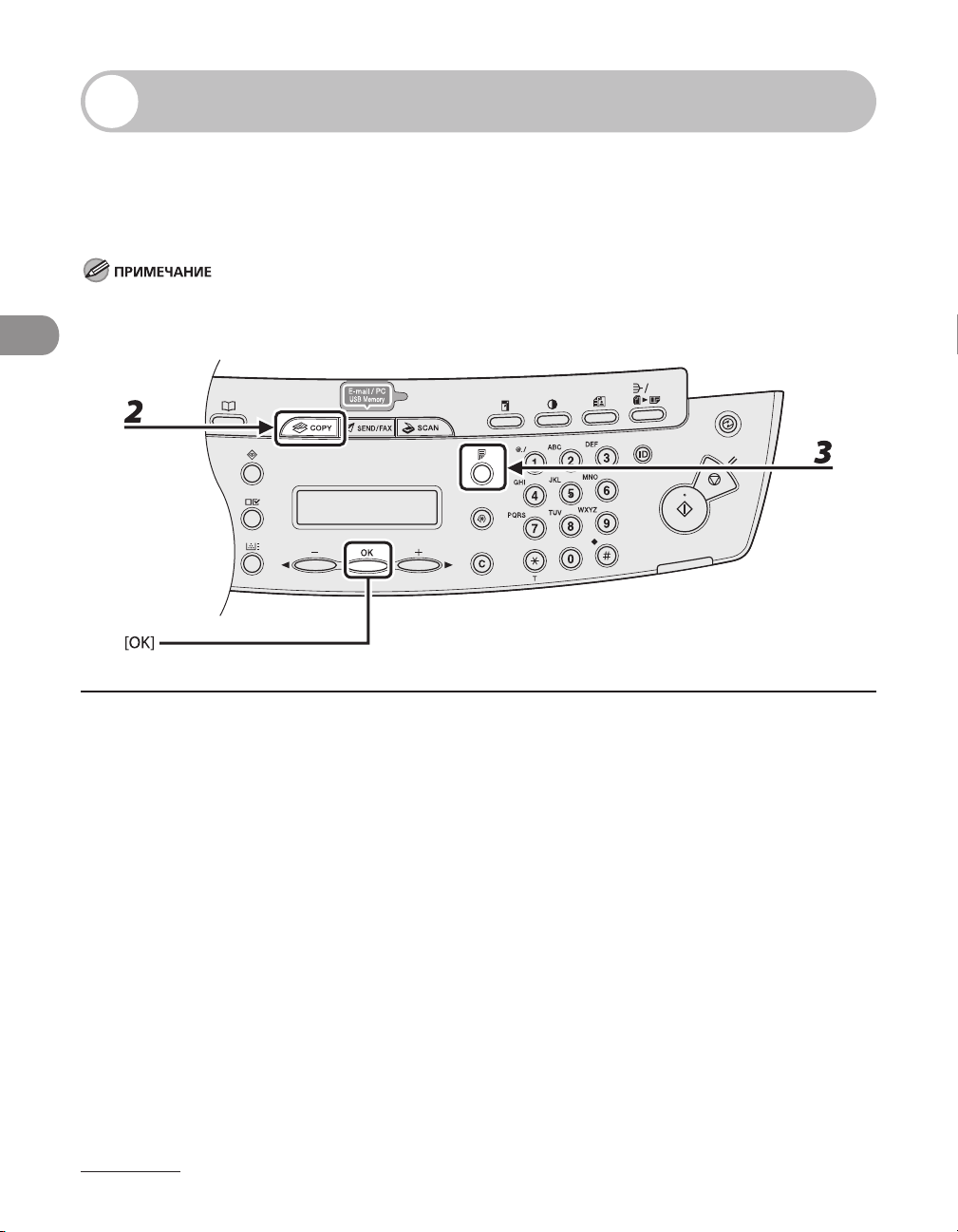
Двустороннее копирование
Двустороннее копирование позволяет делать двусторонние копии с
односторонних документов. Эту функцию можно использовать совместно
с функцией «Копирование с сортировкой» (см. стр. 3-10) и с функцией
«Комбинирование 2 на 1» (см. стр. 3-12).
Бумага для двустороннего копирования должна отвечать следующим требованиям:
–
Формат бумаги: A4 и LTR
Плотность бумаги: 64–80 г/м
–
Копирование
;
2
1 Установите документы.
Если не используется устройство АПД, установите первую страницу на стекло экспонирования.
2 Нажмите клавишу [COPY].
3 Выберите <1 > 2 СТОРОНЫ>, нажимая клавишу [Двусторонняя], затем
нажмите клавишу [OK].
3-14
Page 78
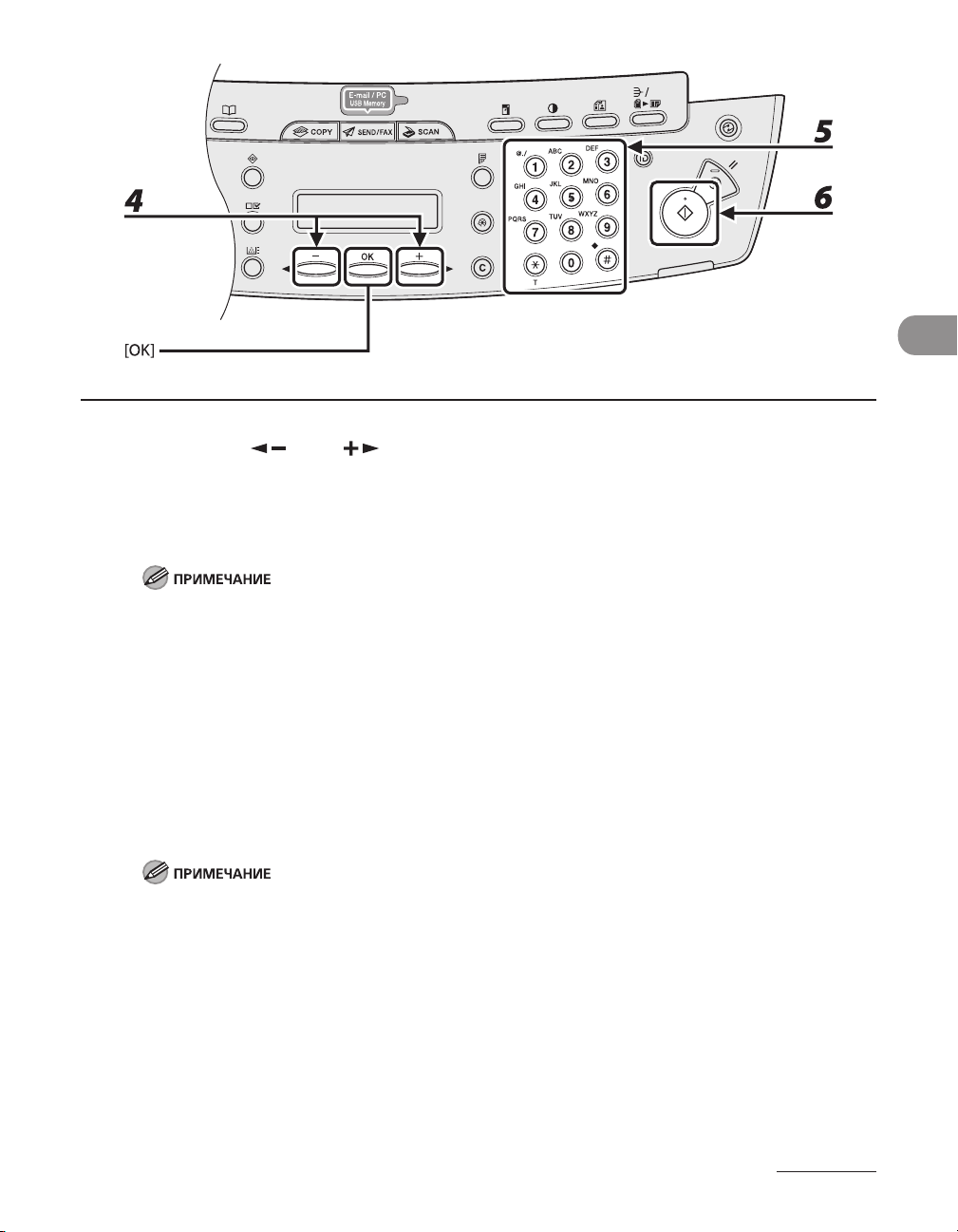
4 Клавишей [ ] или [ ] выберите <ТИП КНИГИ> или <ТИП КАЛЕНДАРЯ>,
затем нажмите клавишу [OK].
<ТИП КНИГИ>: лицевая и обратная стороны копии имеют одинаковую ориентацию верх-низ.
<ТИП КАЛЕНДАРЯ>: лицевая и обратная стороны копии имеют противоположную ориентацию
верх-низ.
Для документов с альбомной ориентацией при выборе значения <ТИП КНИГИ> лицевая и
обратная стороны копии имеют противоположную ориентацию верх-низ.
Если выбрано значение <ТИП КАЛЕНДАРЯ>, лицевая и обратная стороны копии имеют
одинаковую ориентацию верх-низ.
5 Цифровыми клавишами введите требуемое количество копий (1–99).
6 Нажмите клавишу [Пуск].
При установке документа на стекло экспонирования нажимайте клавишу [Пуск] для каждого
документа. По завершении сканирования нажмите клавишу [ОК].
–
Для отмены всех настроек нажмите клавишу [Стоп/Сброс].
–
Все настройки отменяются также при нажатии клавиши режима, например [SEND/FAX]. Если
для всех настроек требуется сохранить значения по умолчанию, см. раздел «Меню настроек»
на стр. 12-6.
Вместо выполнения действий шага 4 можно просто нажать клавишу [OK]. В этом случае аппарат
–
выполняет копирование в ориентации <ТИП КНИГИ>.
Копирование
3-15
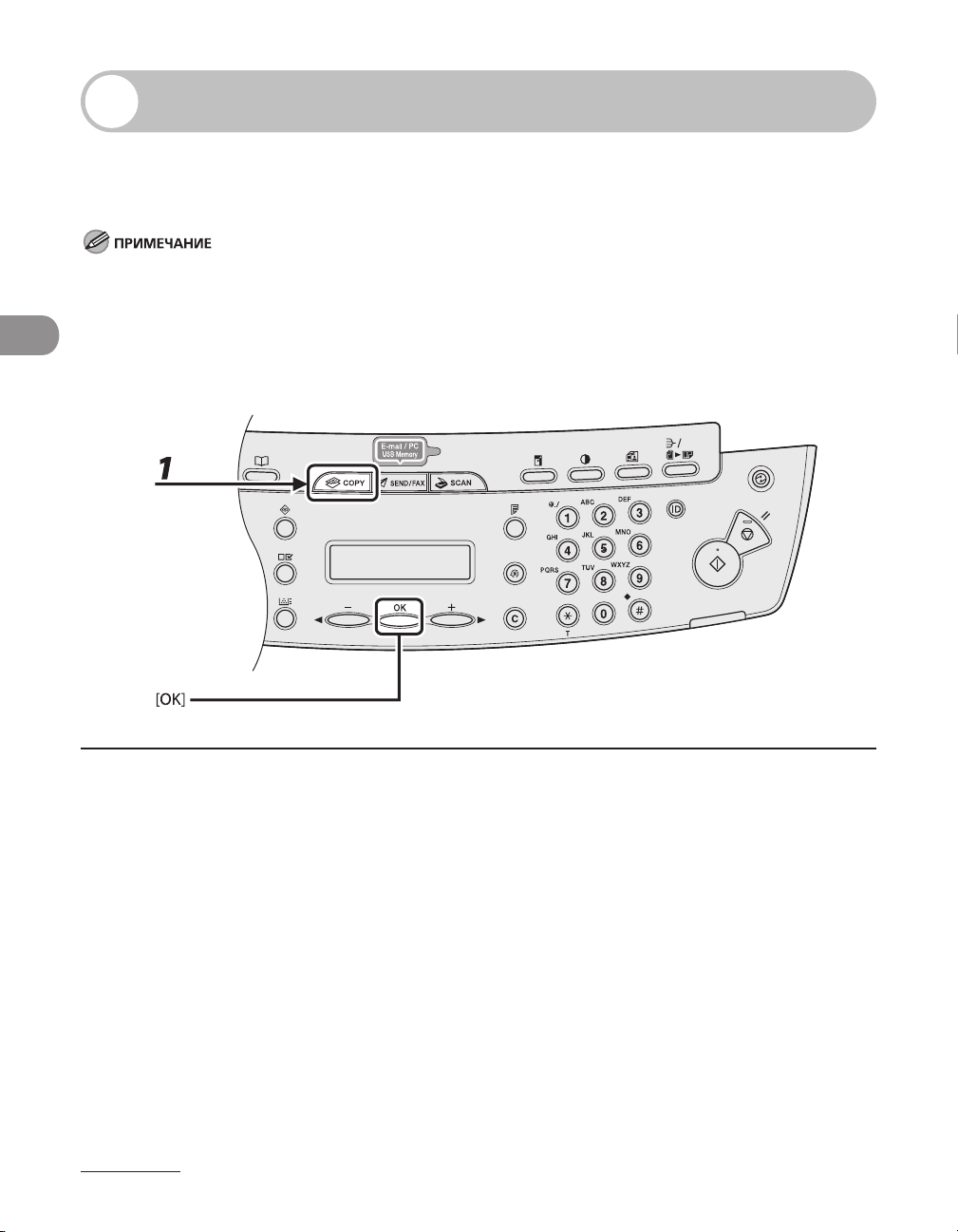
Page 79
Печать пробной страницы
Данный аппарат позволяет распечатать пробную страницу. Эта функция
используется для проверки того, как будут выглядеть распечатки при задании
текущих параметров.
Бумага должна иметь формат A4 или LTR.
–
В качестве типа бумаги должна использоваться обычная бумага (64–80 г/м
–
При неправильной настройке или загрузке бумаги печать не запускается без отображения сообщений
–
об ошибке.
Невозможно отменить печать пробной страницы, если процесс печати уже начался.
–
Эту функцию нельзя использовать во время копирования, сканирования документов, а также во время
–
печати отчетов или списков.
Копирование
2
).
1 Нажмите клавишу [COPY].
2 Нажмите и удерживайте нажатой клавишу [OK].
Пробная страница печатается на обеих сторонах бумаги.
3-16
Page 80
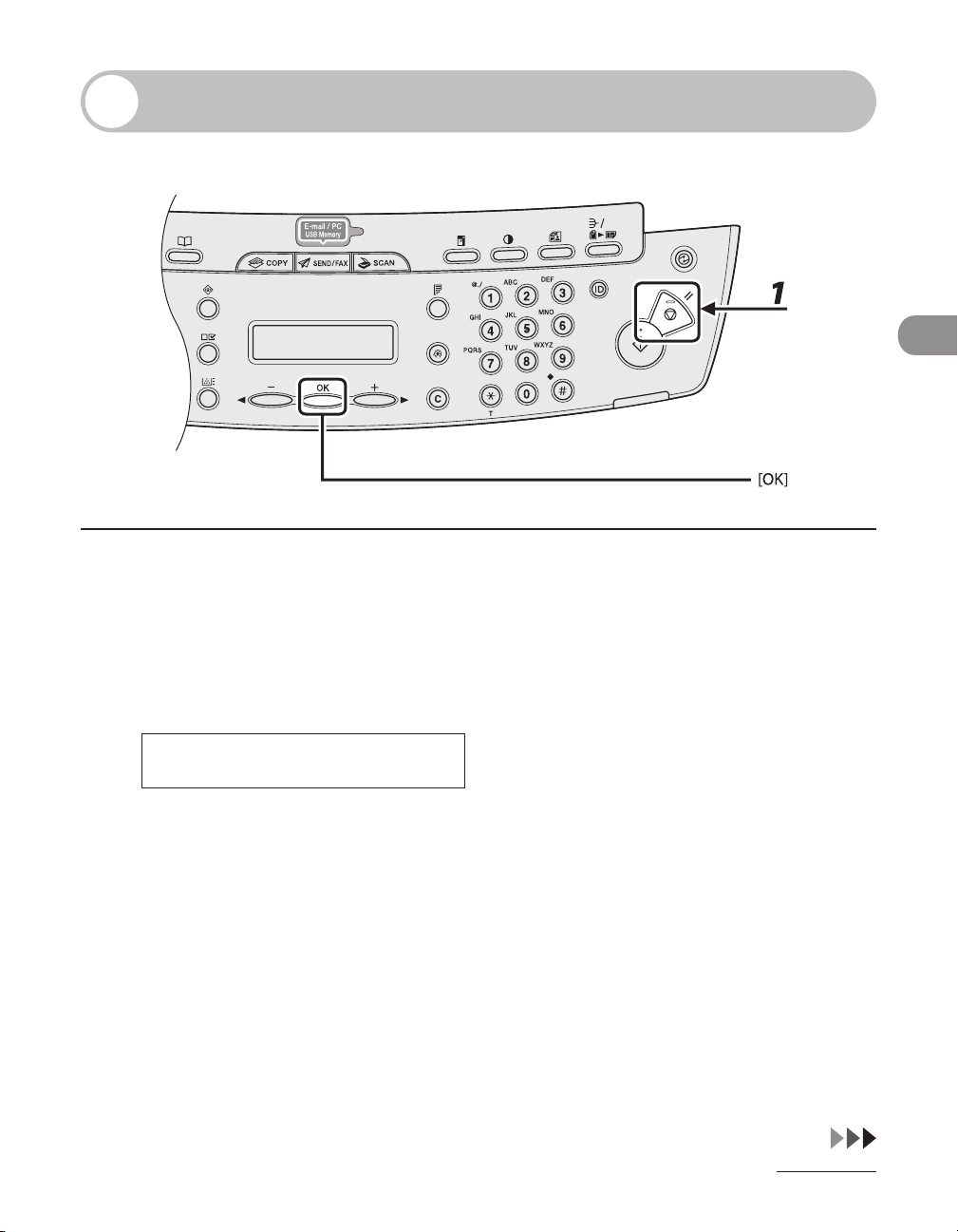
Отмена заданий на копирование
Отмена текущего задания выполняется следующим образом.
Копирование
1 Нажмите клавишу [Стоп/Сброс].
2 При появлении сообщения <НАЖАТА КЛАВИША STOP> нажмите клавишу
[OK].
●
При сканировании с помощью устройства АПД:
ɇȺɀȺɌȺ ɄɅȺȼɂɒȺ STOP
ɇȺɀɆɂɌȿ ɄɅȺȼɂɒɍ ɈɄ
3-17
Page 81
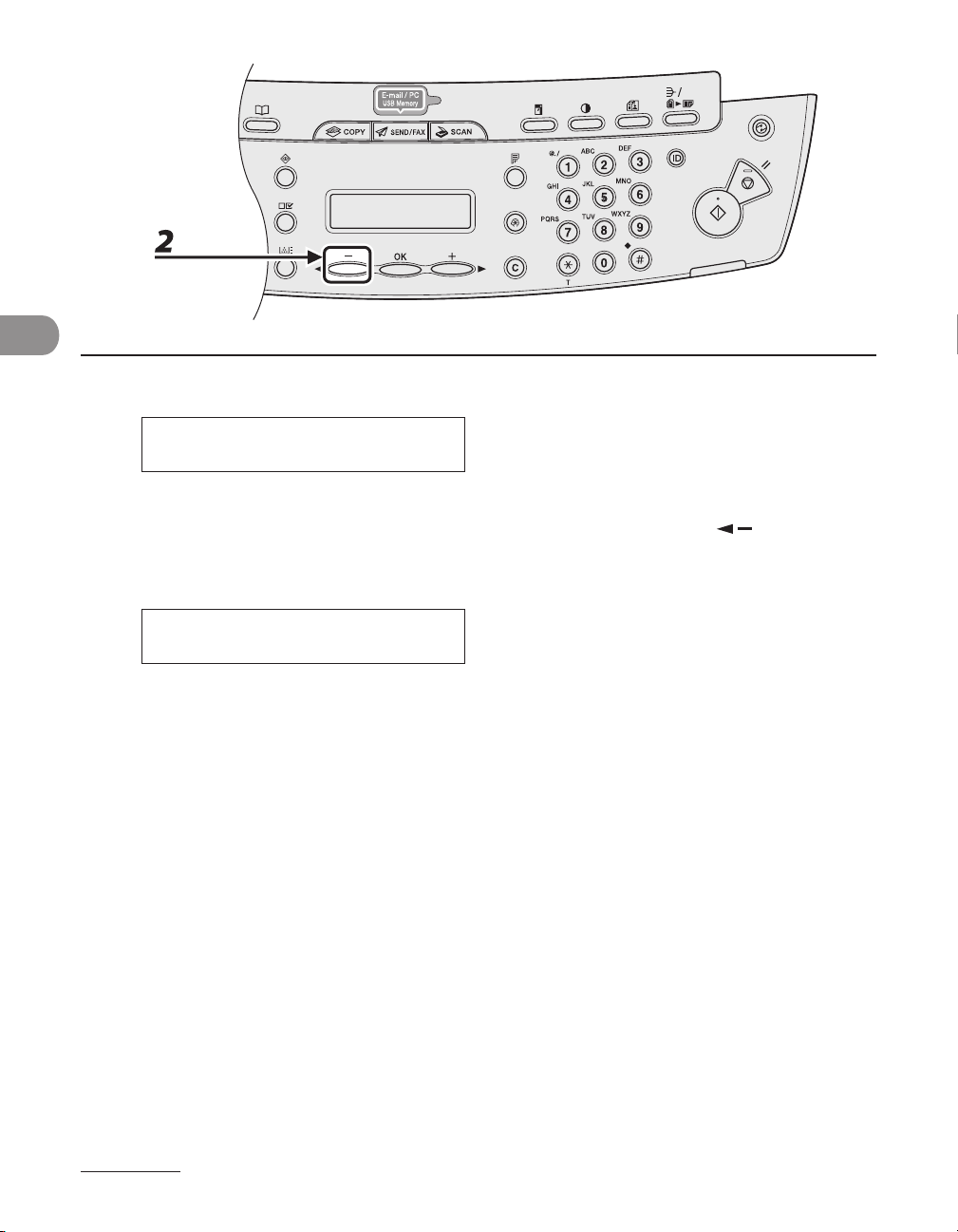
При сканировании с помощью стекла экспонирования:
●
Копирование
ɇȺɀȺɌȺ ɄɅȺȼɂɒȺ STOP
При появлении сообщения <ОТМЕНА?> нажмите клавишу [ ], чтобы
выбрать <ДА>.
ɈɌɆȿɇȺ?
< ȾȺ ɇȿɌ >
3-18
Page 82
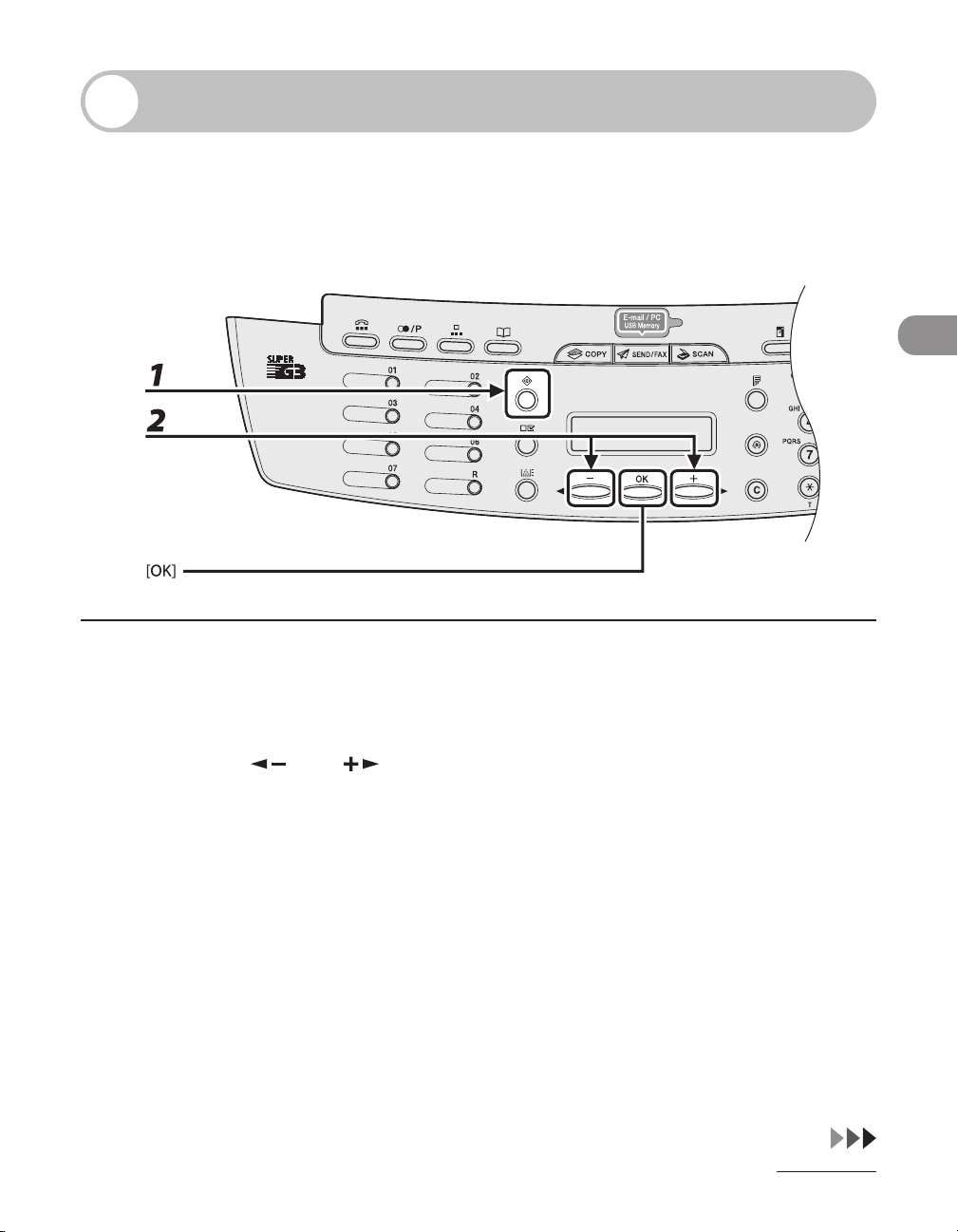
Проверка и удаление заданий
Системный монитор позволяет контролировать состояние выполняемых
заданий на копирование.
Проверка и удаление заданий на копирование
Копирование
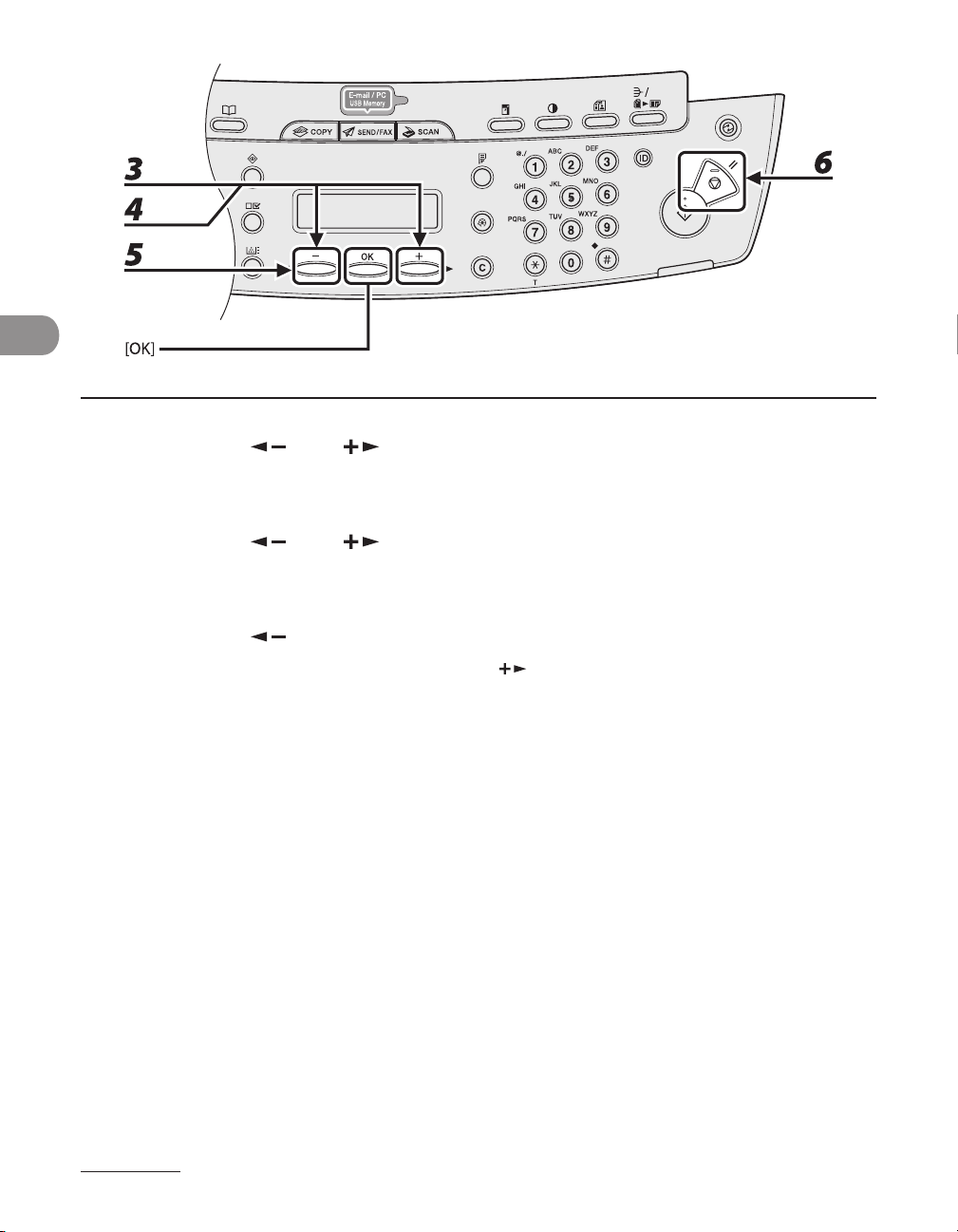
1 Выберите <СОСТ. КОПИРОВАНИЯ>, нажимая клавишу [Системный
монитор], затем нажмите клавишу [OK].
2 Клавишей [ ] или [ ] прокрутите список заданий и проверьте
состояние заданий на копирование.
Если требуется удалить задание, переходите к шагу 3. В противном случае нажмите клавишу
[Стоп/Сброс] для возврата в режим ожидания.
3-19
Page 83
Копирование
3 Клавишей [ ] или [ ] выберите требуемое задание, затем нажмите
клавишу [OK].
4 Клавишей [ ] или [ ] выберите <ОТМЕНА>, затем нажмите клавишу
[OK].
5 Клавишей [ ] выберите <ДА>.
Если отменять задание не требуется, клавишей [ ] выберите вариант <НЕТ>.
6 Для возврата в режим ожидания нажмите клавишу [Стоп/Сброс].
3-20
Page 84

Передача документов
4
Основной способ передачи ∙∙∙∙∙∙∙∙∙∙∙∙∙∙∙∙∙∙∙∙∙∙∙∙∙∙∙∙∙∙∙∙∙∙∙∙∙∙∙∙∙∙∙∙∙∙∙∙∙∙∙∙∙∙4-2
Настройки сканирования ∙∙∙∙∙∙∙∙∙∙∙∙∙∙∙∙∙∙∙∙∙∙∙∙∙∙∙∙∙∙∙∙∙∙∙∙∙∙∙∙∙∙∙∙∙∙∙∙∙∙∙∙∙∙∙∙∙4-4
Сохранение/правка в адресной книге ∙∙∙∙∙∙∙∙∙∙∙∙∙∙∙∙∙∙∙∙∙∙∙∙∙∙∙∙∙∙∙∙ 4-11
Задание адресатов ∙∙∙∙∙∙∙∙∙∙∙∙∙∙∙∙∙∙∙∙∙∙∙∙∙∙∙∙∙∙∙∙∙∙∙∙∙∙∙∙∙∙∙∙∙∙∙∙∙∙∙∙∙∙∙∙∙∙∙∙∙∙∙∙∙ 4-40
Передача в ручном режиме (факс) ∙∙∙∙∙∙∙∙∙∙∙∙∙∙∙∙∙∙∙∙∙∙∙∙∙∙∙∙∙∙∙∙∙∙∙∙∙∙ 4-50
Отмена заданий на передачу ∙∙∙∙∙∙∙∙∙∙∙∙∙∙∙∙∙∙∙∙∙∙∙∙∙∙∙∙∙∙∙∙∙∙∙∙∙∙∙∙∙∙∙∙∙∙∙ 4-53
Проверка и удаление заданий ∙∙∙∙∙∙∙∙∙∙∙∙∙∙∙∙∙∙∙∙∙∙∙∙∙∙∙∙∙∙∙∙∙∙∙∙∙∙∙∙∙∙∙∙∙ 4-55
(только MF4690PL)
Качество изображения (факс) ∙∙∙∙∙∙∙∙∙∙∙∙∙∙∙∙∙∙∙∙∙∙∙∙∙∙∙∙∙∙∙∙∙∙∙∙∙∙∙∙∙∙∙∙∙∙∙∙∙∙∙∙∙∙ 4-4
Плотность ∙∙∙∙∙∙∙∙∙∙∙∙∙∙∙∙∙∙∙∙∙∙∙∙∙∙∙∙∙∙∙∙∙∙∙∙∙∙∙∙∙∙∙∙∙∙∙∙∙∙∙∙∙∙∙∙∙∙∙∙∙∙∙∙∙∙∙∙∙∙∙∙∙∙∙∙∙∙∙∙∙∙∙∙∙∙∙∙∙∙∙∙∙∙ 4-6
Параметры передачи (эл. почта/файловый сервер) ∙∙∙∙∙∙∙∙∙∙ 4-7
Сохранение/Правка клавиш однокнопочного
набора/кодов кодированного набора ∙∙∙∙∙∙∙∙∙∙∙∙∙∙∙∙∙∙∙∙∙∙∙∙∙∙∙∙∙∙∙∙∙∙∙4-12
Сохранение/Правка групповых адресов ∙∙∙∙∙∙∙∙∙∙∙∙∙∙∙∙∙∙∙∙∙∙∙∙∙∙∙∙∙∙4-29
Использование клавиш однокнопочного набора ∙∙∙∙∙∙∙∙∙∙∙∙4-40
Использование кодов кодированного набора ∙∙∙∙∙∙∙∙∙∙∙∙∙∙∙∙∙∙4-42
Использование групповых адресов ∙∙∙∙∙∙∙∙∙∙∙∙∙∙∙∙∙∙∙∙∙∙∙∙∙∙∙∙∙∙∙∙∙∙∙∙∙∙∙∙4-44
Использование клавиши [Адресная книга] ∙∙∙∙∙∙∙∙∙∙∙∙∙∙∙∙∙∙∙∙∙∙∙∙∙4-46
Проверка результатов передачи ∙∙∙∙∙∙∙∙∙∙∙∙∙∙∙∙∙∙∙∙∙∙∙∙∙∙∙∙∙∙∙∙∙∙∙∙∙∙∙∙∙∙∙∙∙∙4-55
Проверка и удаление передаваемых документов,
хранящихся в памяти ∙∙∙∙∙∙∙∙∙∙∙∙∙∙∙∙∙∙∙∙∙∙∙∙∙∙∙∙∙∙∙∙∙∙∙∙∙∙∙∙∙∙∙∙∙∙∙∙∙∙∙∙∙∙∙∙∙∙∙∙∙∙∙∙∙∙∙∙∙4-56
Передача документов (только MF4690PL)
Page 85
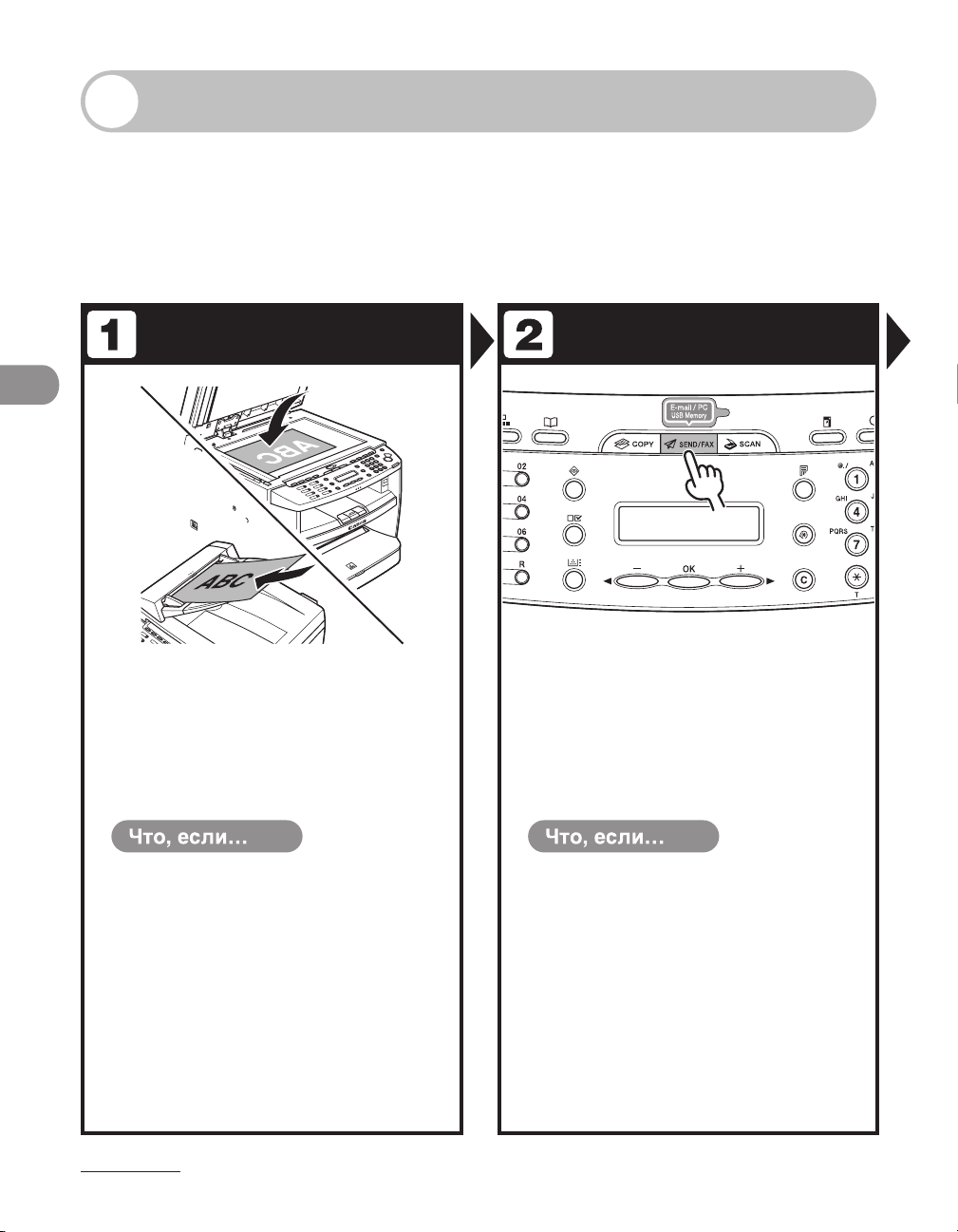
Основной способ передачи
Для передачи факсов и сообщений электронной почты, а также для отправки
документов в файловый сервер выполните следующие действия.
Порядок подключения аппарата к сети см. в разделе «Настройка аппарата для
работы в сети» документа «Руководство по началу работы».
Информацию о расширенных функциях передачи см. в главе 4, «Передача и
прием (только MF4690PL)», документа «Справочное руководство».
Установите документ
Передача документов (только MF4690PL)
Установите документ на стекло
экспонирования или загрузите его
в устройство АПД.
Информацию о документах, которые можно
передавать, см. в разделе «Требования к документам»
на стр. 2-2.
Требуется отправить
●
многостраничные документы в виде
вложения в сообщение электронной
почты (Цвет):
сканируйте документы с помощью
устройства АПД. Со стекла
экспонирования можно передать
только одну страницу.
Выберите способ передачи
Нажимая клавишу [SEND/FAX],
выберите способ передачи, затем
нажмите клавишу [OK].
Загорается индикатор [SEND/FAX] (Передача/Факс),
и аппарат переходит в режим ожидания передачи/
факса.
Требуется передать документ в
●
файловый сервер:
адреса файлового сервера можно задать
только с помощью клавиш однокнопочного
набора, кодов кодированного набора
или клавиши [Адресная книга]. См. раздел
«Задание адресатов» на стр. 4-40.
Требуется настроить качество и
●
плотность изображения:
См. раздел «Настройки сканирования»
на стр. 4-4.
4-2
Page 86
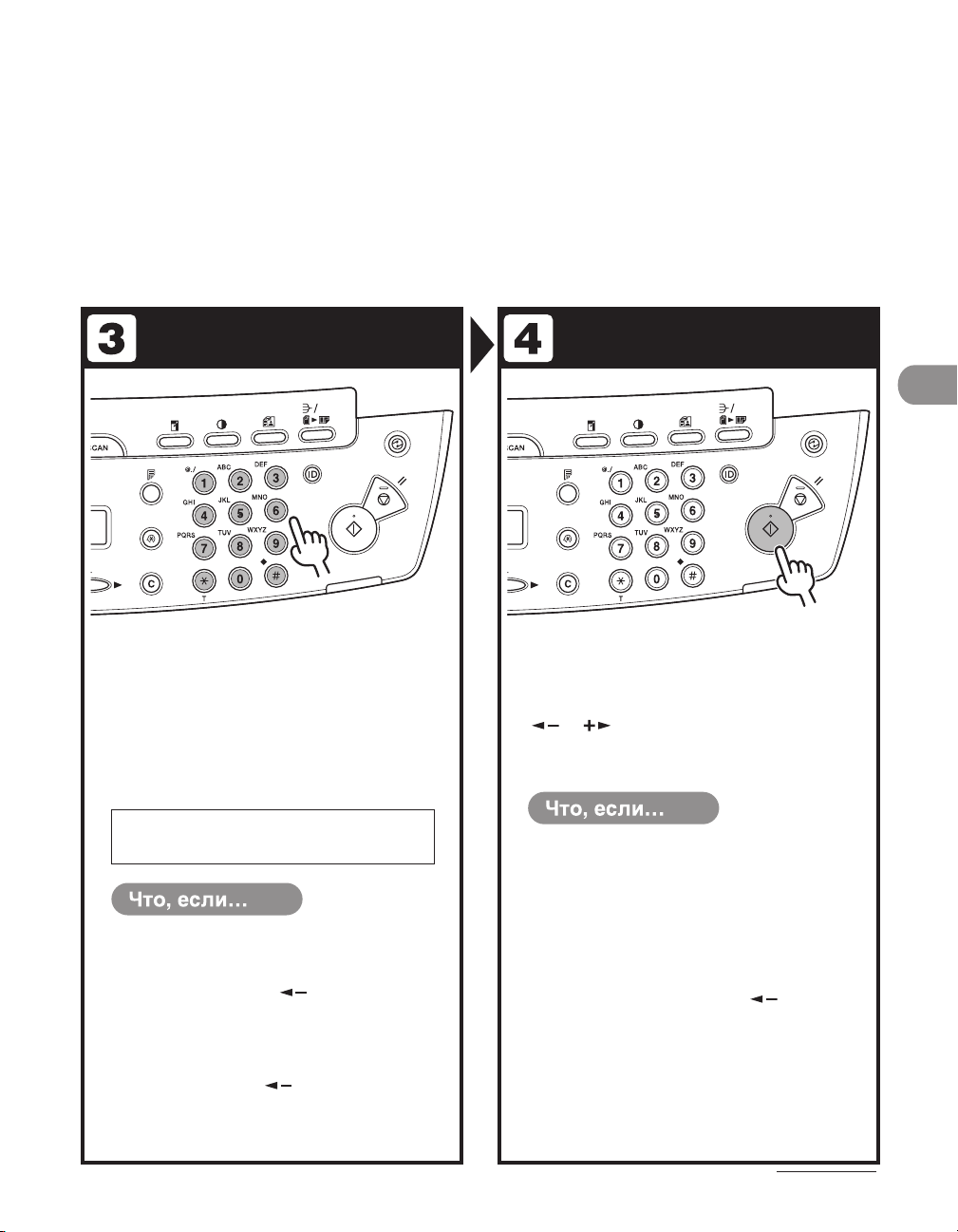
Задайте адресата Отправьте документ
Передача документов (только MF4690PL)
С помощью цифровых клавиш задайте
номер факса или адрес электронной почты.
Номер факса или адрес электронной почты можно задать также с
помощью клавиш однокнопочного набора, кодов кодированного
набора или клавиши [Адресная книга]. (См. раздел «Задание
адресатов» на стр. 4-40.)
Пр.
ɇɈɆȿɊ ɎȺɄɋȺ
ɌȿɅ=123
При задании номера факса был
●
введен неправильный номер:
вернитесь к неправильной цифре с
помощью клавиши [
При задании адреса электронной почты был
●
введен неправильный символ:
вернитесь к неправильному символу с
помощью клавиши [
клавишу [C] (Стереть). Можно также удалить
всю запись, нажав клавишу [C] (Стереть) и
удерживая ее нажатой.
].
], затем нажмите
Нажмите клавишу [Пуск].
Если документы установлены на стекло
экспонирования, выберите формат документа с
помощью клавиши
] or [ ], затем нажимайте клавишу [Пуск] для
[
каждого документа. По завершении сканирования
нажмите клавишу [OK] для начала набора номера.
Требуется отменить передачу:
●
нажмите клавишу [Стоп/Сброс] на
панели управления.
При появлении сообщения <НАЖАТА
КЛАВИША STOP> нажмите клавишу [OK].
При появлении сообщения <ОТМЕНА?>
выберите <ДА> клавишей [
].
4-3
Page 87
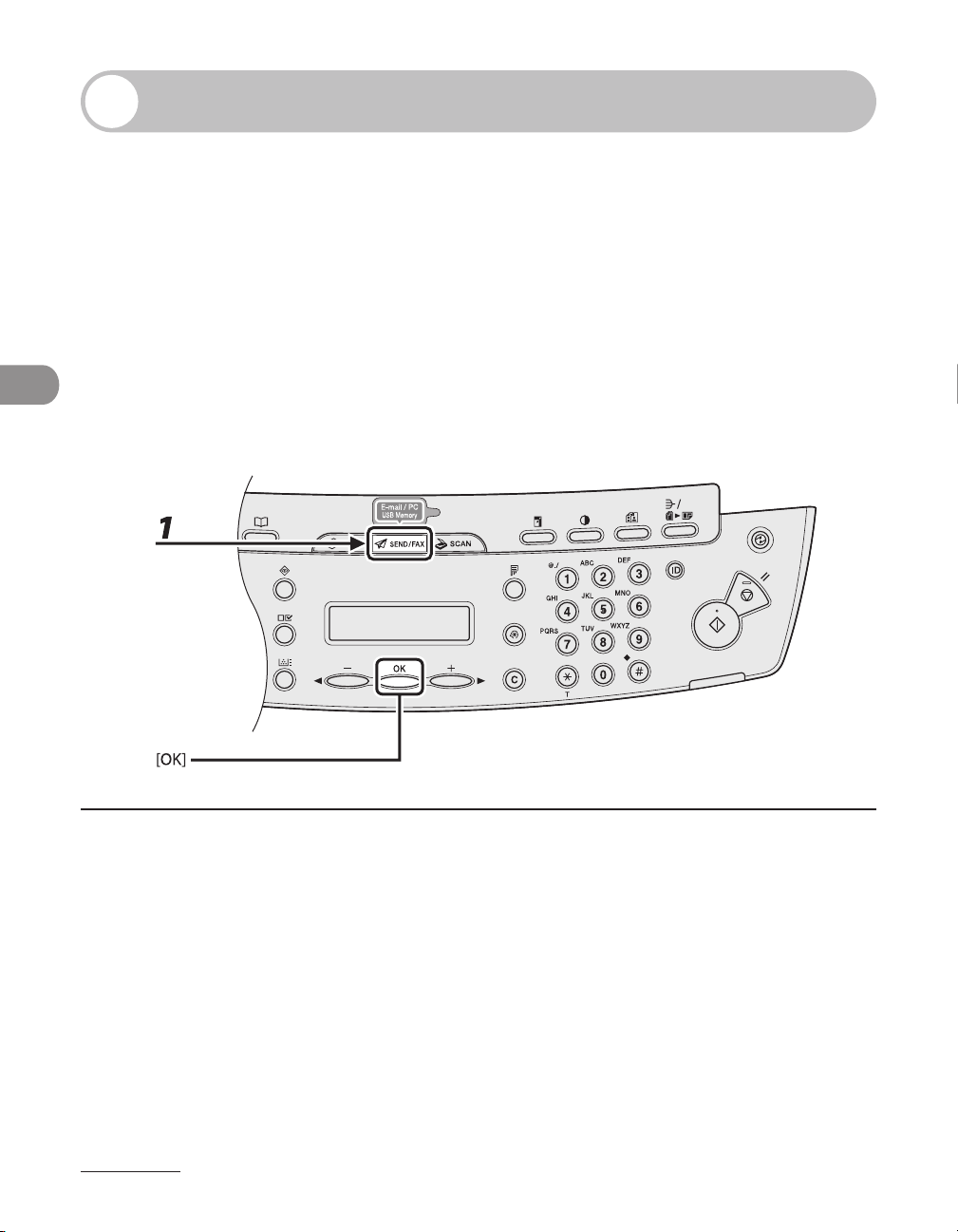
Настройки сканирования
Для передаваемых документов можно настроить качество изображения (факс) и
плотность. Чем выше установленное качество изображения, тем лучше качество
распечатки, но тем больше времени занимает передача.
В случае передачи сообщения по электронной почте или отправки документов
в файловый сервер, при желании можно задать формат файла, если несколько
изображений передаются как отдельные файлы или один файл, задать
разрешение и тип оригинала в соответствии с передаваемым документом.
(См. раздел «Параметры передачи (эл. почта/файловый сервер)» на стр. 4-7.)
Качество изображения (факс)
Передача документов (только MF4690PL)
1 Клавишей [SEND/FAX] выберите <ФАКС>, затем нажмите клавишу [OK].
4-4
Page 88
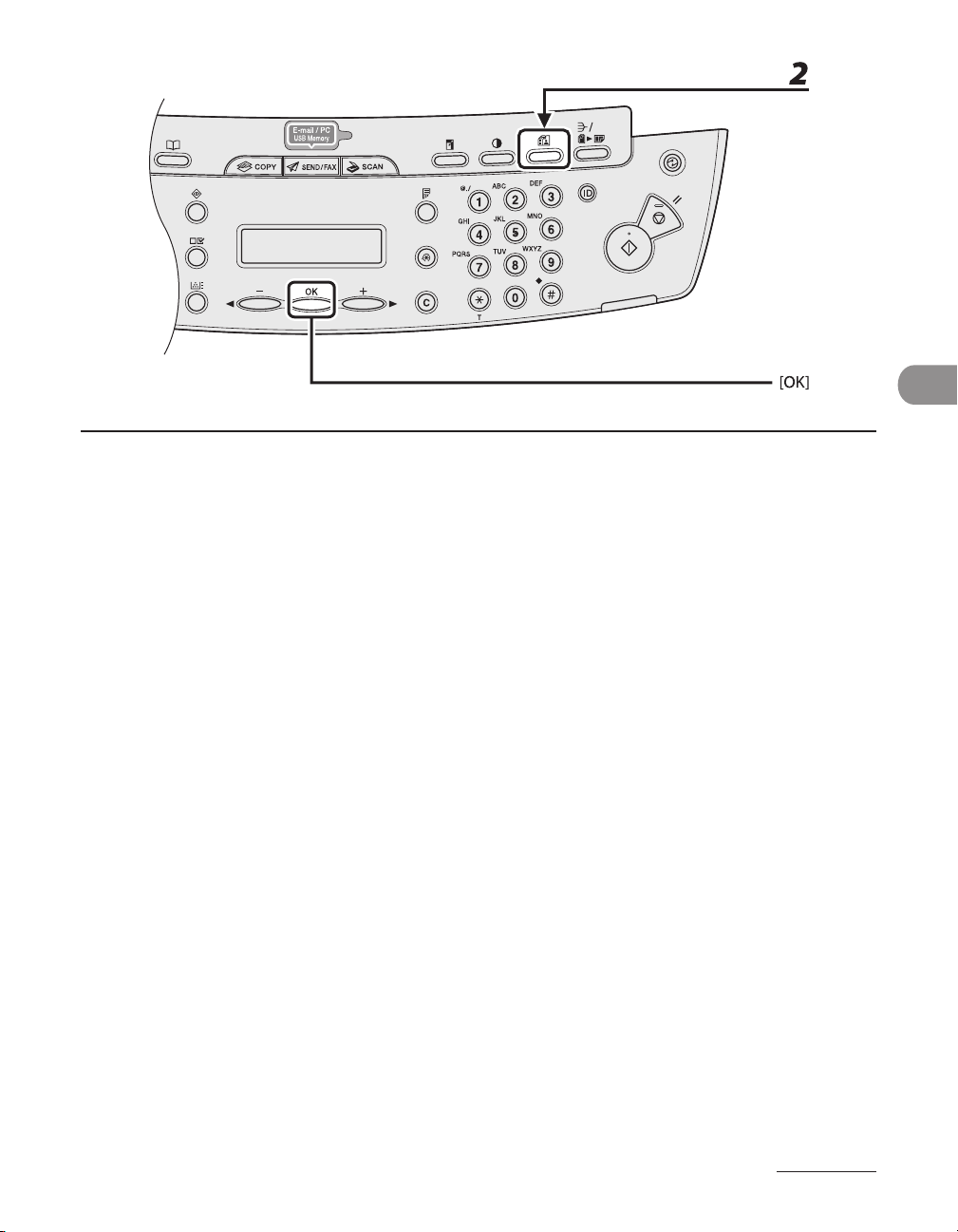
2 Выберите разрешение, нажимая клавишу [Качество изображения], затем
нажмите клавишу [OK].
<ВЫСОКОЕ>: для документов с мелким шрифтом (разрешение в два раза выше, чем в случае
<СТАНДАРТ>). (200 x 200 точек на дюйм)
<ФОТО>: для документов, содержащих фотографии (разрешение в два раза выше, чем в случае
<СТАНДАРТ>). (200 x 200 точек на дюйм)
<СВЕРХВЫСОК>: для документов, содержащих мелкий шрифт и изображения (разрешение в
четыре раза выше, чем в случае <СТАНДАРТ>). (200 x 400 точек на дюйм)
<УЛЬТРАВЫСОК.> для документов, содержащих мелкий шрифт и изображения (разрешение в
восемь раз выше, чем в случае <STANDARD>). (400 x 400 точек на дюйм)
<СТАНДАРТ>: для большинства документов, содержащих только текст. (200 x 100 точек на дюйм)
Передача документов (только MF4690PL)
4-5
Page 89
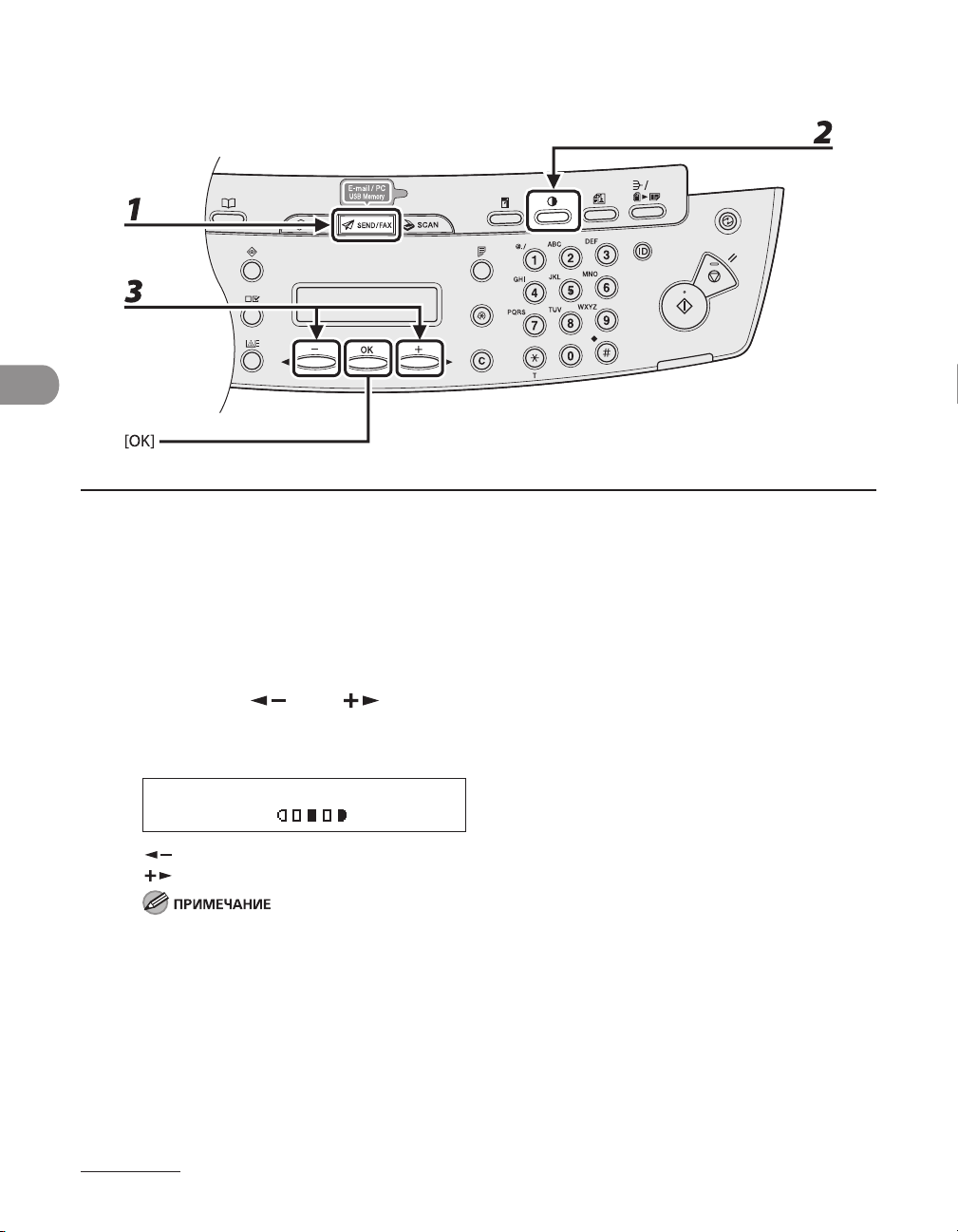
Плотность
1 Нажимая клавишу [SEND/FAX], выберите способ передачи, затем нажмите
клавишу [OK].
2 Нажмите клавишу [Плотность].
Передача документов (только MF4690PL)
3 Клавишей [ ] или [ ] настройте плотность, затем нажмите клавишу
[OK].
Пр.
ɉɅɈɌɇɈɋɌɖ
- ɋȼ ɌɆ+
[ ]: чтобы сделать темные документы светлее.
[
]: чтобы сделать светлые документы темнее.
По завершении сканирования всех документов эти настройки возвращаются к значениям
по умолчанию. Если требуется сохранить эти настройки, для задания плотности выполните
следующие действия:
[Дополнительные функции] → <НАСТРОЙКИ TX/RX> → <ОБЩ. УСТ.ПЕР./ПР.> → <ПАРАМ.
ПЕРЕДАЧИ> → <ПЛОТНОСТЬ СКАНИР.> (см. раздел «Меню настроек» на стр. 12-6).
4-6
Page 90
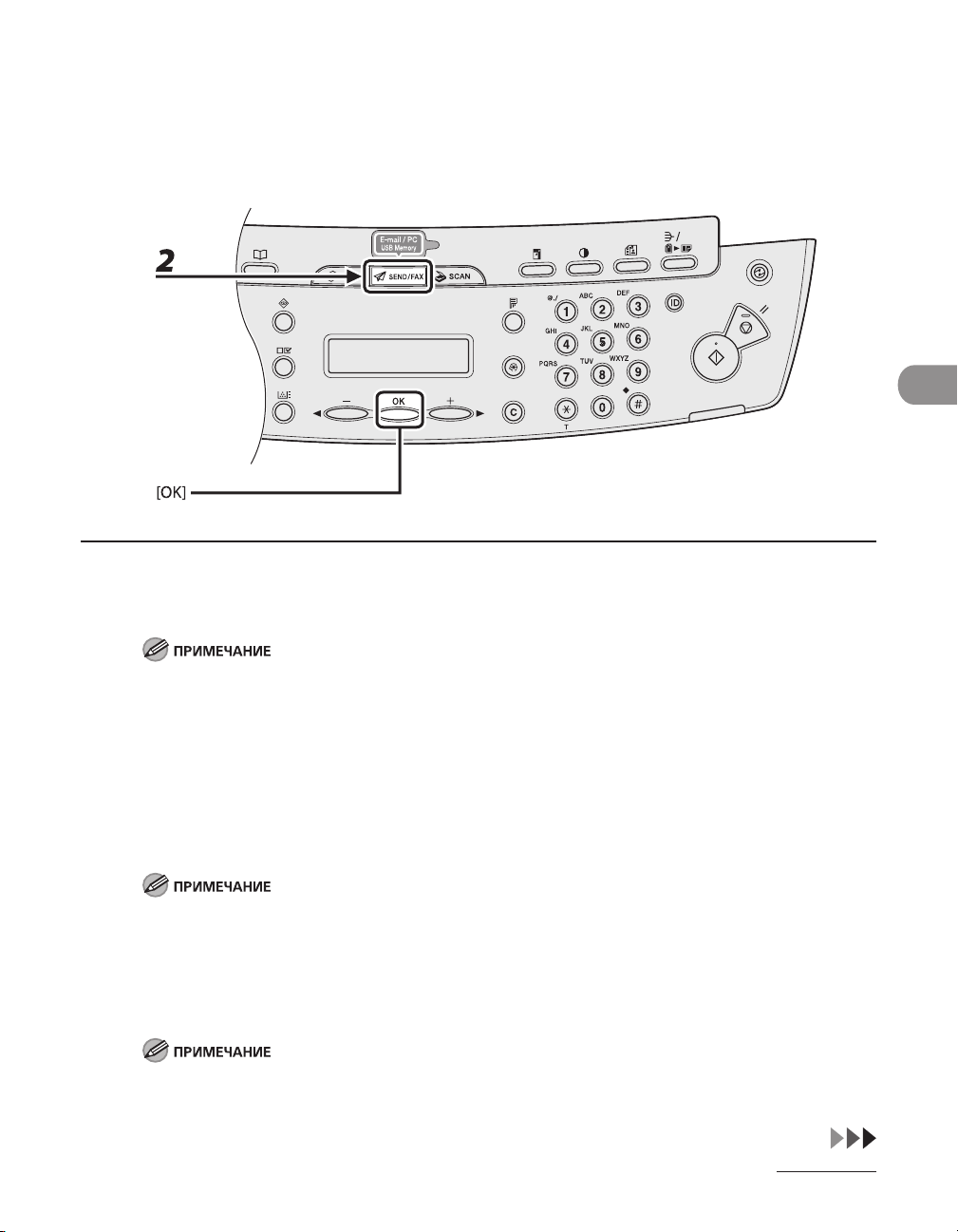
Параметры передачи (эл. почта/файловый сервер)
По желанию можно задать тип данных, если несколько изображений передаются в
виде отдельных файлов или одного файла, а также задать разрешение и тип оригинала
после задания адреса электронной почты или файлового сервера.
1 Установите документы.
Если не используется устройство АПД, установите первую страницу на стекло экспонирования.
Передача документов (только MF4690PL)
При сканировании документов для отправки по электронной почте (Цвет) со стекла
экспонирования можно отправлять только по одной странице на задание. Если по электронной
почте (Цвет) требуется отправлять многостраничные документы, используйте для сканирования
документов устройство АПД.
2 Нажимая клавишу [SEND/FAX], выберите способ передачи, затем нажмите
клавишу [OK].
Для передачи документов в файловый сервер выберите любой способ передачи.
Если требуется отправить цветные изображения в файловый сервер или вложить их в сообщение
электронной почты, выберите <ЭЛ. ПОЧТА: ЦВЕТ> в качестве способа передачи.
3 Задайте адресата.
Порядок задания адресатов см. в разделе «Задание адресатов» на стр. 4-40.
Адреса файлового сервера можно задать только с помощью клавиш однокнопочного набора,
кодов кодированного набора или клавиши [Адресная книга].
4-7
Page 91
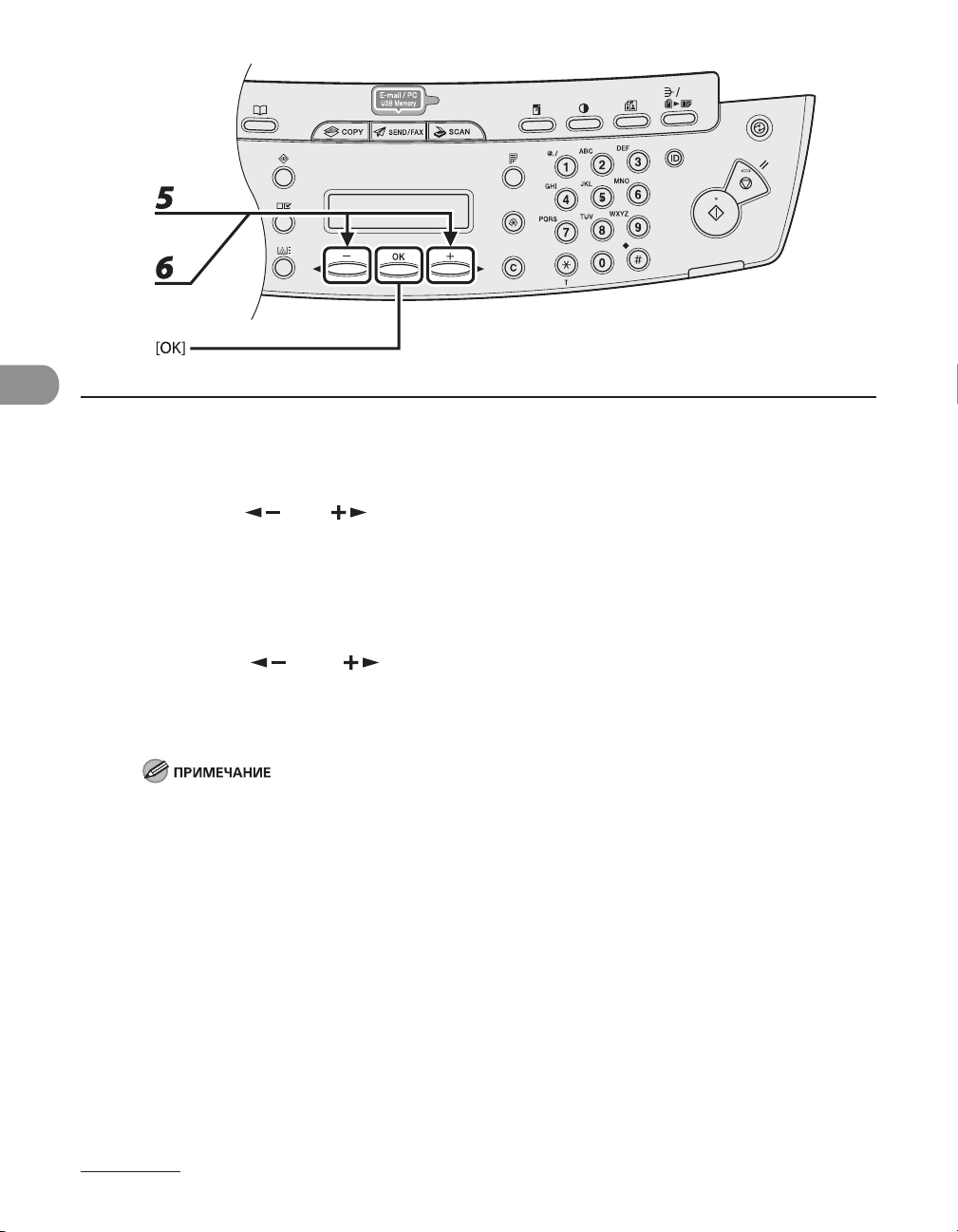
4 Нажимая клавишу [OK], выведите на экран пункт <ФОРМАТ ФАЙЛА>.
5
Клавишей [ ] или[ ] выберите тип данных, затем нажмите клавишу [OK].
Эл. почта (Ч/Б): <PDF>, <TIFF (Ч/Б)>
Эл. почта (Цвет): <JPEG>, <PDF (КОМПАКТ.)>
Файловый сервер (Ч/Б): <PDF>, <TIFF (Ч/Б)>
Файловый сервер (Цвет): <JPEG>, <PDF (КОМПАКТ.)>
6 Клавишей [ ] или [ ] выберите <ВКЛ.> или <ВЫКЛ.> для параметра
Передача документов (только MF4690PL)
<РАЗД. НА СТРАНИЦЫ>, затем нажмите клавишу [OK].
<ВЫКЛ.>: передача нескольких изображений в виде одного файла без разделения.
<ВКЛ.>: разделение и передача нескольких изображений в виде отдельных файлов
Если на шаге 5 выбрано значение <JPEG>, эта настройка недоступна.
При передаче документов в виде изображения JPEG для параметра <РАЗД. НА СТРАНИЦЫ>
автоматически задается значение <ВКЛ.>.
4-8
Page 92
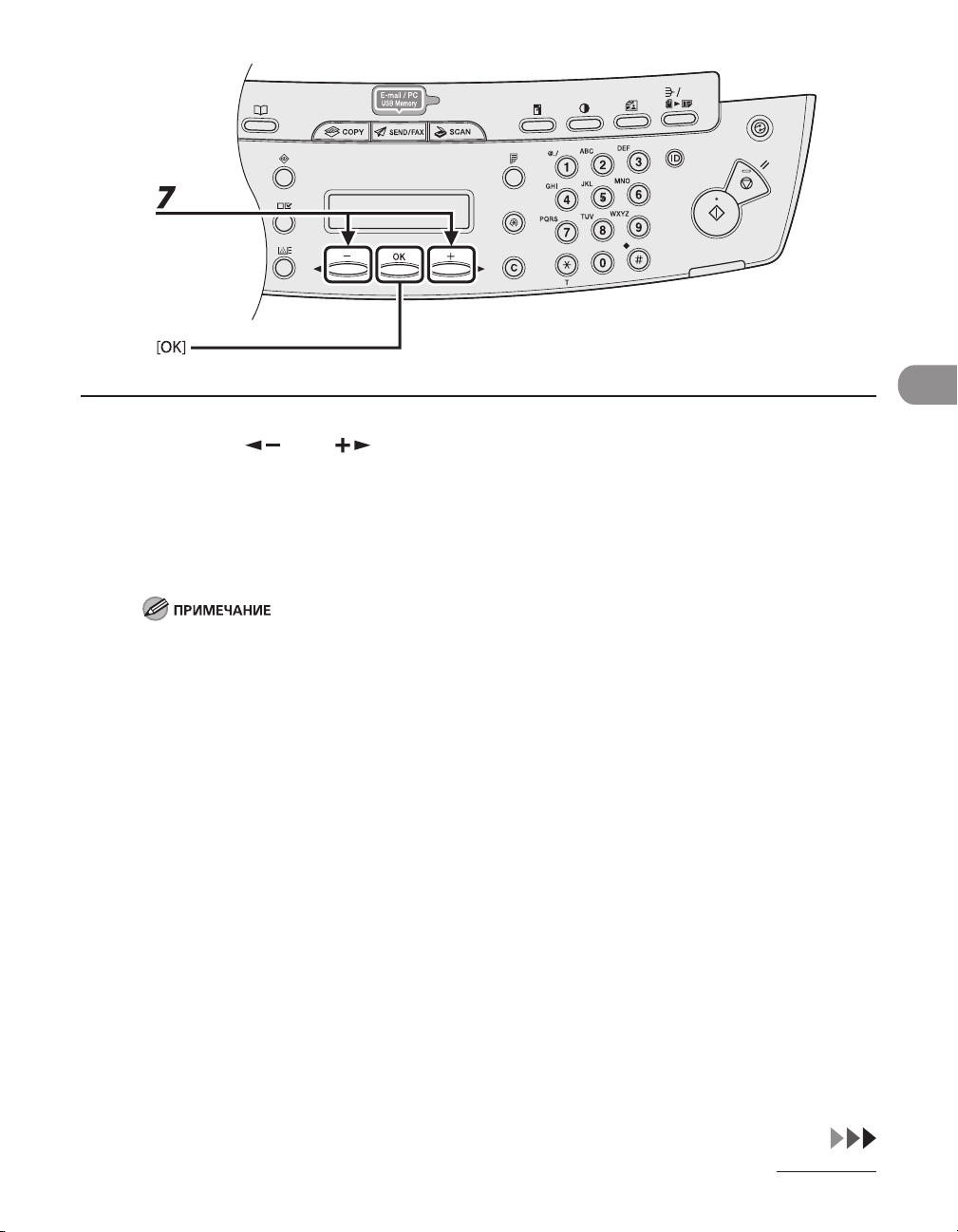
7
Передача документов (только MF4690PL)
Клавишей [ ] или [ ] выберите разрешение, затем нажмите клавишу [OK].
Эл. почта (Ч/Б): <200x200 точек/д>, <300x300 точек/д>, <400x400 dpi>, <600X600 dpi>,
<150X150 dpi>, <200x100 точек/д>
Эл. почта (Цвет): <200x200 точек/д>, <300x300 точек/д>, <100X100 dpi>, <150X150 dpi>
Файловый сервер (Ч/Б): <200x200 точек/д>, <300x300 точек/д>, <400x400 dpi>, <600X600 dpi>,
<150X150 dpi>, <200x100 точек/д>
Файловый сервер (Цвет): <200x200 точек/д>, <300x300 точек/д>, <100X100 dpi>, <150X150 dpi>
Если в качестве типа данных выбран <PDF (КОМПАКТ.)>, для передачи цветных изображений,
вложенных в сообщение электронной почты, можно задать только значение <300x300 точек/д>.
4-9
Page 93
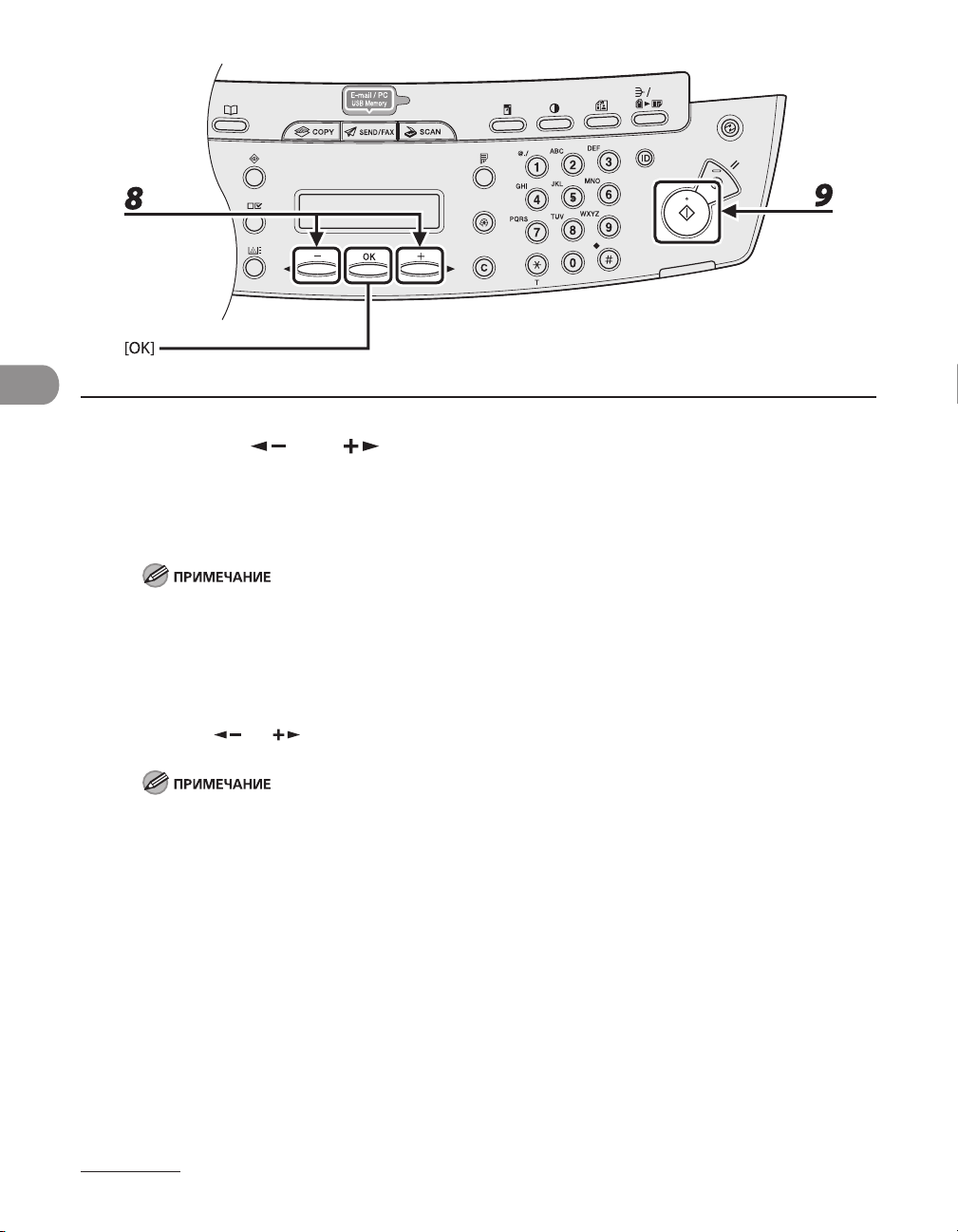
8 Клавишей [ ] или [ ] выберите тип оригинала, затем нажмите
клавишу [OK].
<ТЕКСТ/ФОТО>: для документов, содержащих текст и фотографии.
<ТЕКСТ>: для текстовых документов.
<ФОТО>: для документов, содержащих мелкий текст или фотографии.
Если на шаге 5 в качестве типа данных выбран <PDF (КОМПАКТ.)>, для типа оригинала
автоматически задается значение <ТЕКСТ/ФОТО>. Переходите к шагу 9.
Передача документов (только MF4690PL)
9 Нажмите клавишу [Пуск].
Если документы установлены на стекло экспонирования, выберите формат документа с помощью
клавиши [
сканирования нажмите клавишу [ОК] для начала передачи.
Если для параметра <ТАЙМ-АУТ> в пункте <ПАРАМ. ПЕРЕДАЧИ> раздела <НАСТРОЙКИ ФАКСА>
–
меню <НАСТРОЙКИ TX/RX> задано значение <ВКЛ.> и адресат задан не цифровыми клавишами,
аппарат начинает сканирование автоматически без нажатия клавиши [Пуск] по истечении
времени, заданного для этой настройки.
Можно задать имя документа, строку темы, основной текст сообщения, ответный адрес и
–
приоритет электронной почты, общие для всех заданий на передачу. Порядок действий см. в
главе 4, «Передача и прием (только MF4690PL)», документа «Справочное руководство».
] or [ ], затем нажимайте клавишу [Пуск] для каждого документа. По завершении
4-10
Page 94

Сохранение/правка в адресной книге
В данном аппарате предусмотрены различные способы задания адресата
помимо использования цифровых клавиш. В адресной книге можно
зарегистрировать факсимильные номера, адреса электронной почты и
файлового сервера. Если адресаты зарегистрированы с помощью этих
функций, для задания адресатов можно просто нажать одну из клавиш или их
комбинацию:
●
Использование клавиш однокнопочного набора (стр. 4-40)
Можно задавать адресатов, нажимая клавиши однокнопочного набора. Можно
зарегистрировать до 7 клавиш однокнопочного набора, включая групповые адреса.
●
Использование кодов кодированного набора (стр. 4-42)
Можно задавать адресатов, нажимая клавишу [Кодированный набор] с
последующим набором трехзначного кода. Можно зарегистрировать до 192 кодов
кодированного набора, включая групповые адреса.
●
Использование групповых адресов (стр. 4-44)
Можно задавать группы адресатов, зарегистрированных под клавишами
однокнопочного набора или под кодами кодированного набора. В группе можно
зарегистрировать до 198 адресатов.
●
Использование клавиши [Адресная книга] (стр. 4-46)
Можно задавать адресатов, нажав клавишу [Адресная книга] и выполнив поиск
адресата по адресной книге.
Передача документов (только MF4690PL)
Если в меню <ПАРАМЕТРЫ СИСТЕМЫ> задан параметр <ДОБАВ. ПАРОЛЬ КНИГИ>, для входа в меню
–
<ПАРАМЕТРЫ АДР.КН.> необходимо ввести пароль. Введите пароль с помощью цифровых клавиш,
затем нажмите клавишу [OK].
Для отправки документов в файловый сервер необходимо зарегистрировать адреса файлового
–
сервера под клавишами однокнопочного набора или под кодами кодированного набора.
Адресатов, зарегистрированных в адресной книге, можно экспортировать на свой компьютер в виде
–
файла, который можно импортировать в аппарат. Сведения об экспортировании адресной книги
приведены в главе 7, «Удаленный интерфейс пользователя», документа Справочное руководство.
Для большего удобства можно распечатать список получателей, зарегистрированных под клавишами
–
однокнопочного набора или под кодами кодированного набора. (См. раздел «ПАРАМЕТРЫ ОТЧЕТА» на
стр. 12-31.)
4-11
Page 95
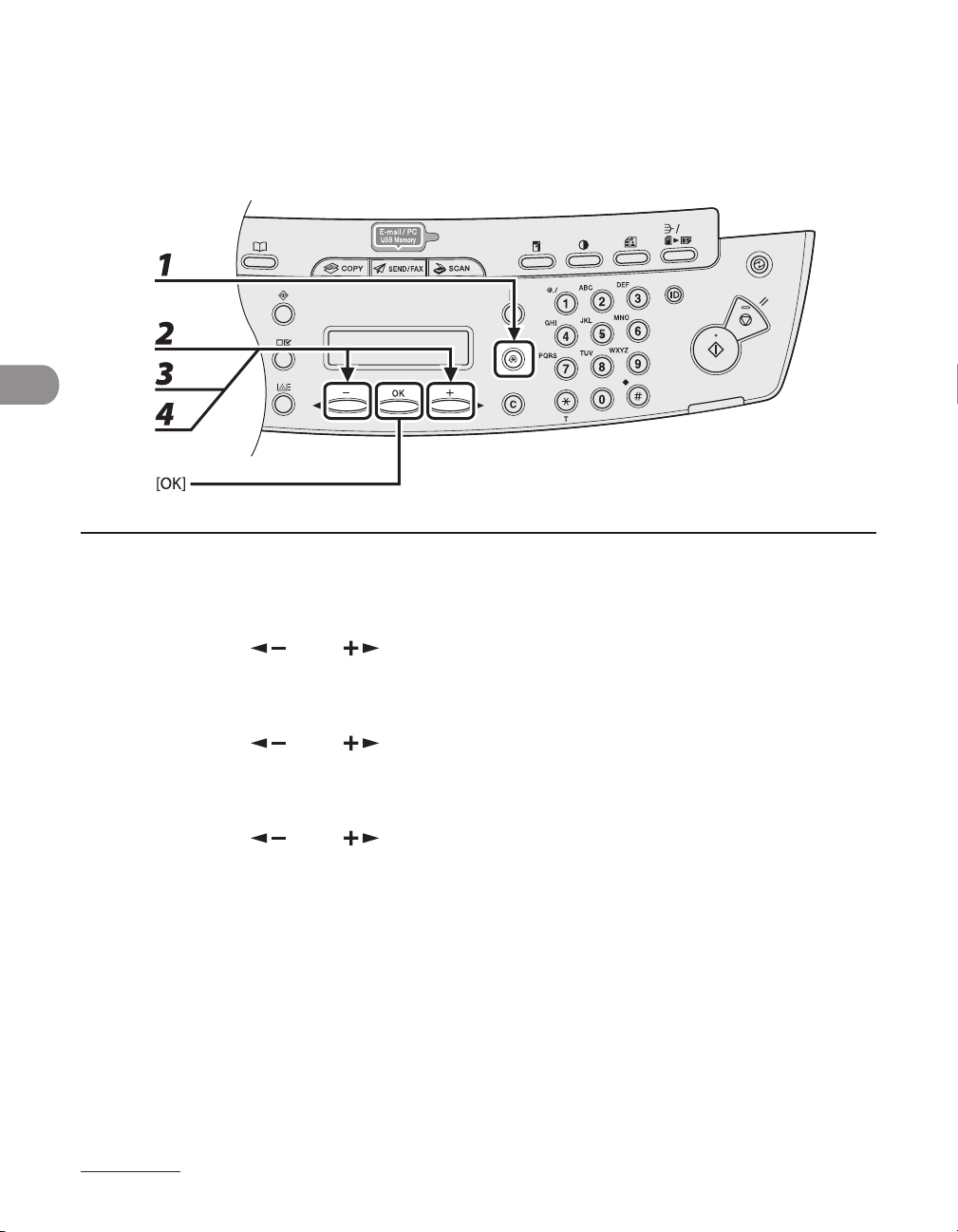
Сохранение/Правка клавиш однокнопочного набора/ кодов кодированного набора
Регистрация факсимильных номеров
●
1 Нажмите клавишу [Дополнительные функции].
2 Клавишей [ ] или [ ] выберите <ПАРАМЕТРЫ АДР.КН.>, затем нажмите
Передача документов (только MF4690PL)
клавишу [OK].
3 Клавишей [ ] или [ ] выберите <1-КНОПОЧН. НАБОР> или <КОДИР.
НАБОР>, затем нажмите клавишу [OK].
4 Клавишей [ ] или [ ] выберите клавишу однокнопочного набора
(01–07) или код кодированного набора (000–191), для которых требуется
зарегистрировать факсимильный номер, затем нажмите клавишу [OK].
Клавишу однокнопочного набора или код кодированного набора можно также выбрать, нажав
соответствующую клавишу однокнопочного набора или клавишу [Кодированный набор] с
последующим вводом трехзначного кода.
4-12
Page 96
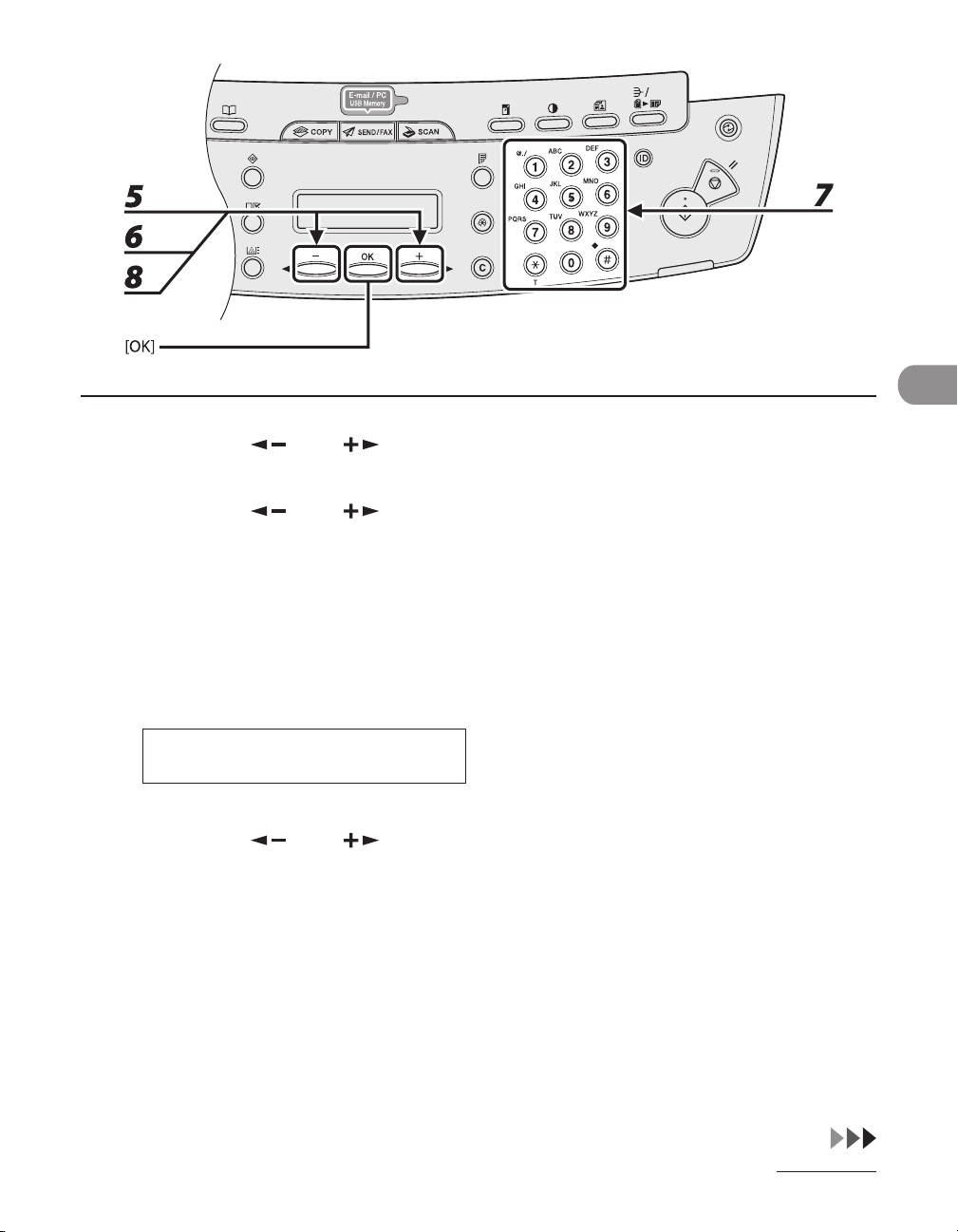
5 Клавишей [ ] или [ ] выберите <ФАКС>, затем нажмите клавишу [OK].
6 Клавишей [ ] или [ ] выберите <ВВОД НОМЕРА ТЕЛ.>, затем нажмите
клавишу [OK].
7 Цифровыми клавишами введите факсимильный номер (не более
120 разрядов, включая пробелы и паузы), который требуется
зарегистрировать, затем нажмите клавишу [ОК].
Пр.
ȼȼɈȾ ɇɈɆȿɊȺ ɌȿɅ.
012XXXXXXX_
8 Клавишей [ ] или [ ] выберите <ИМЯ>, затем нажмите клавишу [OK].
Передача документов (только MF4690PL)
4-13
Page 97
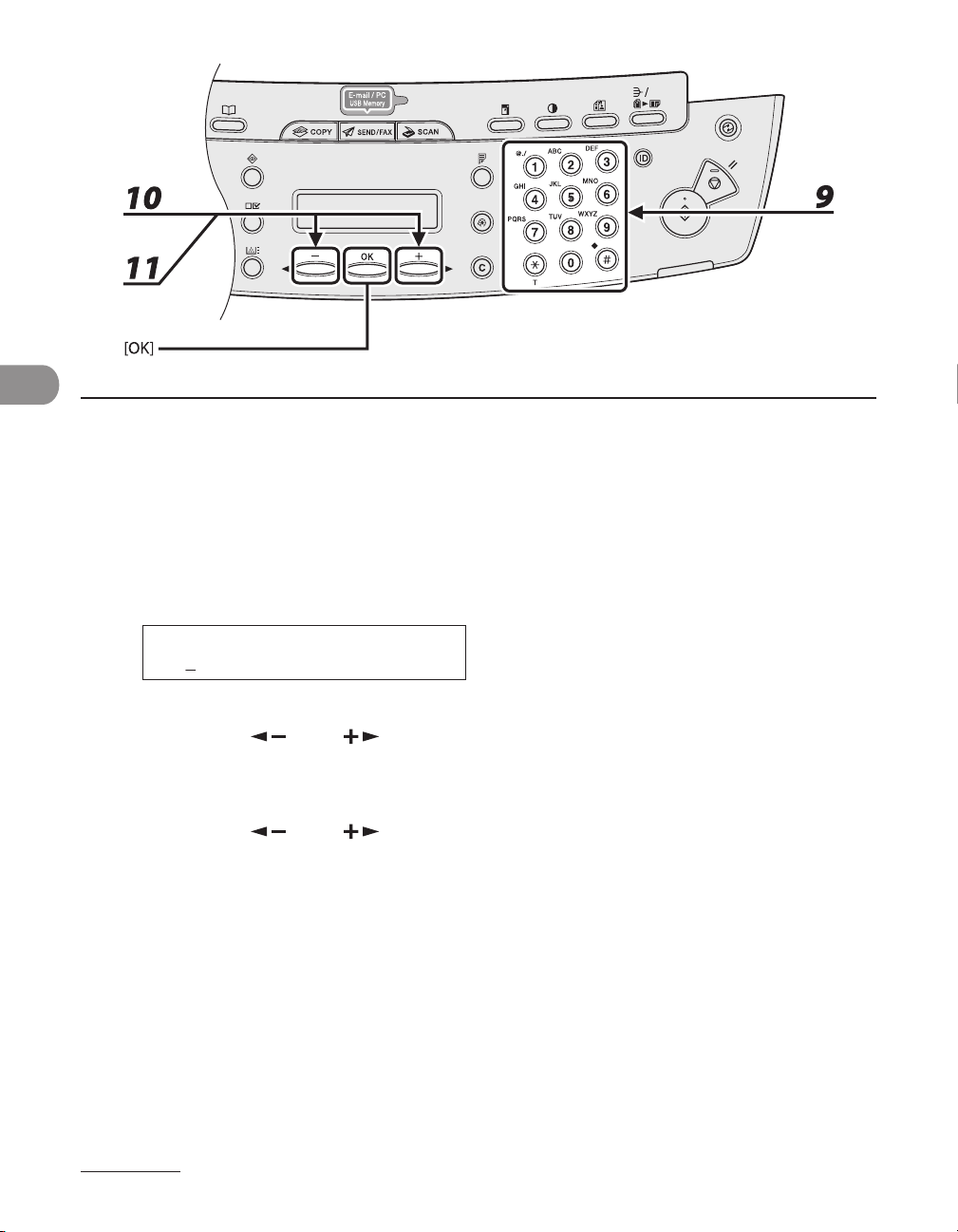
9 Цифровыми клавишами введите имя адресата (не более 16 символов,
включая пробелы ), затем нажмите клавишу [ОК].
Если требуется задать следующие дополнительные параметры (<МЕЖДУГОРОДНИЙ>, <СКОРОСТЬ
ПЕРЕДАЧИ> и <ECM>) для регистрируемого факсимильного номера, переходите к следующему
шагу.
Передача документов (только MF4690PL)
Если эти параметры задавать не требуется, переходите к шагу 18.
Пр.
ɂɆə :a
Can
10 Клавишей [ ] или [ ] выберите <ДОП. УСТАНОВКА>, затем нажмите
клавишу [OK].
11 Клавишей [ ] или [ ] выберите <ВКЛ.>, затем нажмите клавишу [OK].
4-14
Page 98
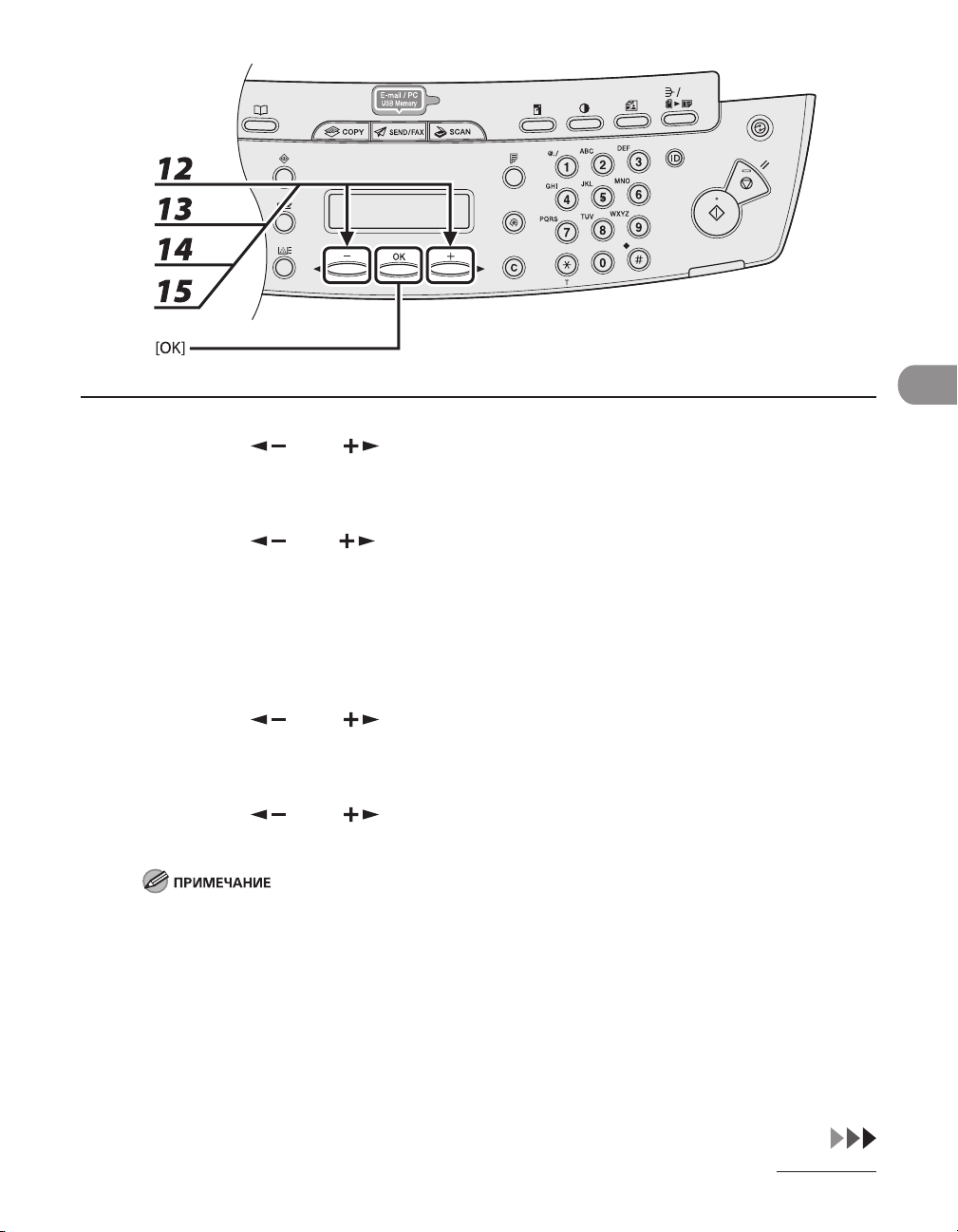
12 Клавишей [ ] или [ ] выберите <МЕЖДУГОРОДНИЙ>, затем нажмите
клавишу [OK].
13 Клавишей [ ] или[ ] выберите наиболее эффективный вариант
передачи, затем нажмите клавишу [OK].
<ЛОКАЛЬНАЯ>: Обычно выбирается эта опция.
<МЕЖДУГОРОДНЫЙ 1-3>: для международных звонков выбирается один из этих вариантов.
Если при передаче факсов возникают ошибки, попробуйте использовать настройку от
<МЕЖДУГОРОДНЫЙ 1> до <МЕЖДУГОРОДНЫЙ 3>.
14 Клавишей [ ] или [ ] выберите <СКОРОСТЬ ПЕРЕДАЧИ>, затем
нажмите клавишу [OK].
15 Клавишей [ ] или [ ] выберите скорость передачи (33600 бит/с,
14400 бит/с, 9600 бит/с или 4800 бит/с), затем нажмите клавишу [OK].
Если при передаче часто возникают ошибки, уменьшите скорость.
Передача документов (только MF4690PL)
4-15
Page 99
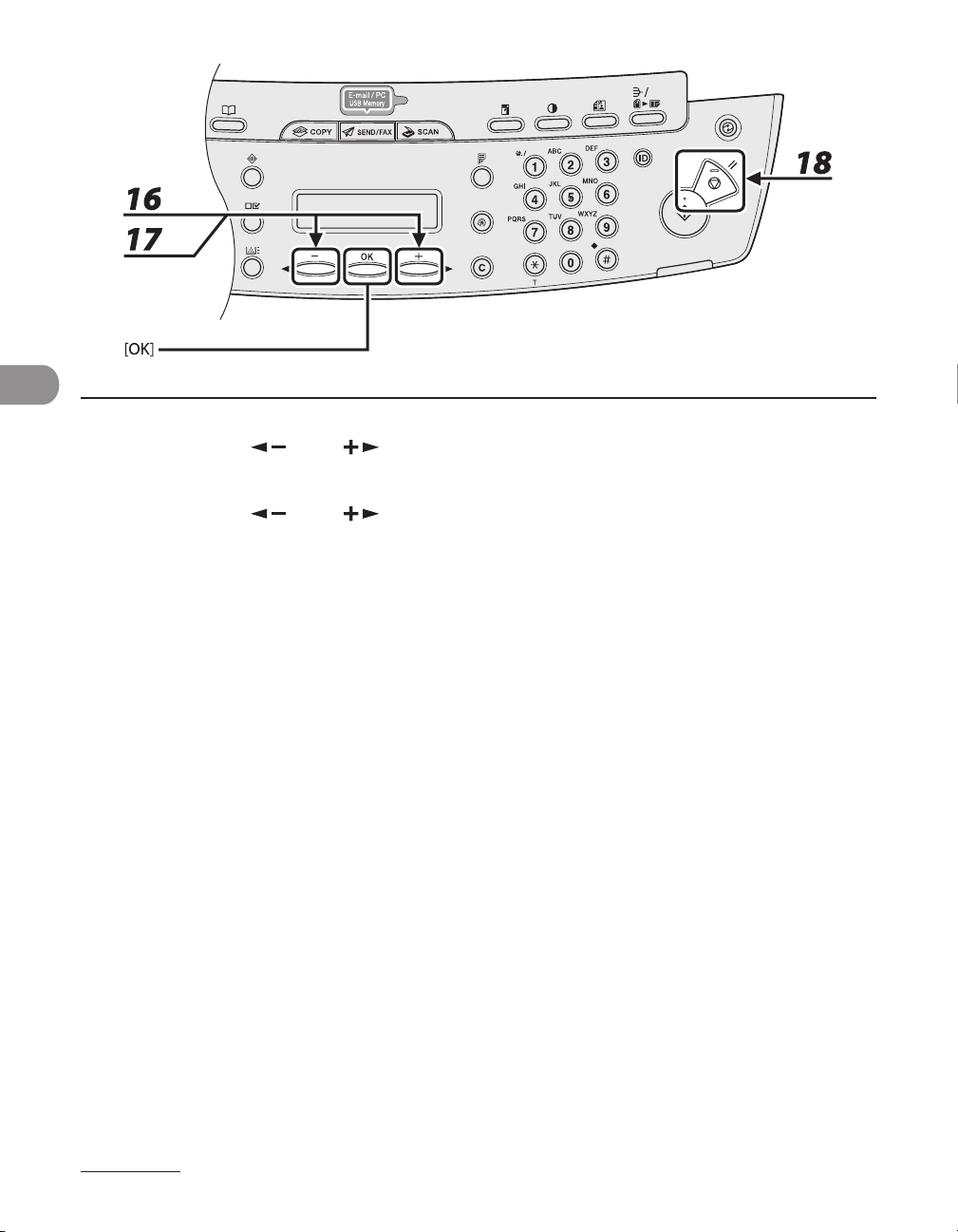
16 Клавишей [ ] или [ ] выберите <ECM>, затем нажмите клавишу [OK].
17 Клавишей [ ] или [ ] выберите <ВКЛ.> для уменьшения количества
системных и линейных ошибок при передаче или приеме с других
аппаратов, поддерживающих режим ECM, затем нажмите клавишу [OK].
Для регистрации другой клавиши однокнопочного набора или другого кода кодированного
набора повторите процедуру, начиная с шага 4.
Передача документов (только MF4690PL)
18 Для возврата в режим ожидания нажмите клавишу [Стоп/Сброс].
4-16
Page 100
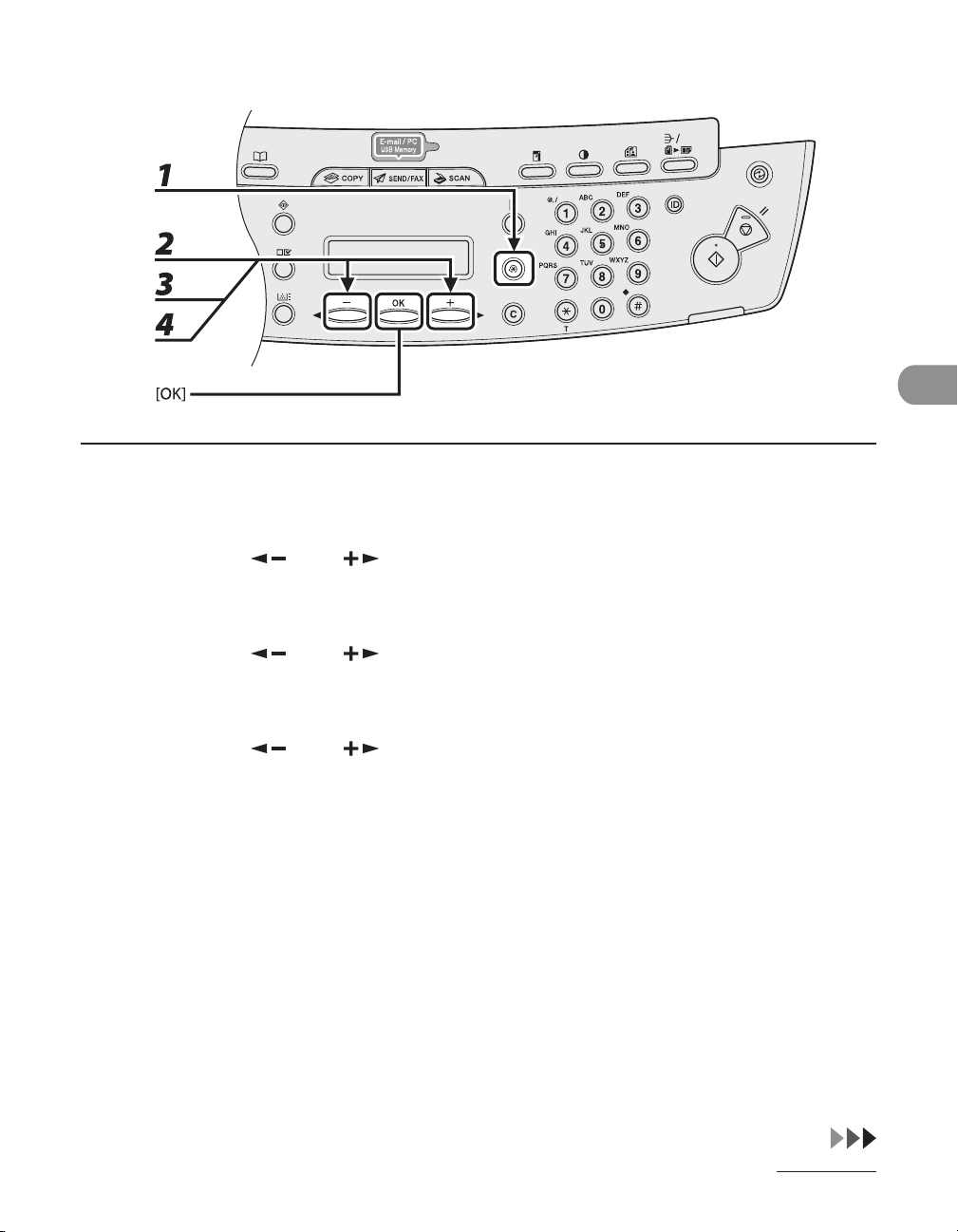
Регистрация адресов электронной почты
●
1 Нажмите клавишу [Дополнительные функции].
2 Клавишей [ ] или [ ] выберите <ПАРАМЕТРЫ АДР.КН.>, затем нажмите
клавишу [OK].
3 Клавишей [ ] или [ ] выберите <1-КНОПОЧН. НАБОР> или
<КОДИР. НАБОР>, затем нажмите клавишу [OK].
4 Клавишей [ ] или [ ] выберите клавишу однокнопочного набора
(01–07) или код кодированного набора (000–191), для которых требуется
зарегистрировать адрес, затем нажмите клавишу [OK].
Клавишу однокнопочного набора или код кодированного набора можно также выбрать, нажав
соответствующую клавишу однокнопочного набора или клавишу [Кодированный набор] с
последующим вводом трехзначного кода.
Передача документов (только MF4690PL)
4-17
 Loading...