

Page 1
Série
Guide de l'utilisateur
Guide de l'utilisateur
Lire ce guide avant d’utiliser l’appareil.
Après l’avoir lu, ranger ce guide dans un endroit sûr afin
de pouvoir le consulter ultérieurement.
Page 2
Manuels de l’appareil
Les manuels de cet appareil sont répartis comme suit. Veuillez vous y reporter pour obtenir des informations détaillées.
Selon la configuration du système et le produit acquis, certains manuels peuvent être inutiles.
Les guides portant ce symbole
correspondent à une documentation papier.
• Mise en route de l’appareil
• Installation des logiciels
• Configuration du réseau (Uniquement pour le
modéle MF5770.)
Les guides identifiés par ce symbole sont fournis au format
CD-ROM
PDF sur le CD-ROM qui accompagne la machine.
Fiche de configuration
• Introduction à l’utilisation
• Instructions de photocopie et d’impression
• Dépannage
• Instructions de télécopie
• Dépannage
• Installation des logiciels et instructions
• Instructions de numérisation et de télécopie PC
• Dépannage
• Utilisation de l’interface utilisateur distante
• Connexion et configuration du réseau
Guide de référence rapide
Guide de l’utilisateur
(le présent document)
Guide de la fonction
télécopie
Uniquement pour les modèles MF5750/MF5770.
Manuel d’utilisation du
logiciel
Guide du logiciel
d’administration
Uniquement pour le modèle MF5770.
Guide de mise en réseau
Uniquement pour le modèle MF5770.
CD-ROM
CD-ROM
CD-ROM
CD-ROM
• Pour afficher les manuels au format PDF, i l est nécessaire de disposer de l’application Adobe Reader/Adobe Acrobat Reader. Si elle n’est pas installée
sur votre système, veuillez la télécharger depuis le site Web d’Adobe Systems Incorporated.
Page 3
Cet appareil est conforme aux exigences principales de la directive 1999/5/
CE de la Communauté européenne. Ce produit a été déclaré conforme aux
exigences EMC des directives1999/5/CE de la Communauté européenne
pour une entrée secteur nominale de 230V, 50Hz ; l’entrée nominale du
produit est de 200V à 240V, 50/60Hz. Cet appareil a été testé dans un
système typique pour contrôler le respect des exigences techniques de la
directive EMC. L’emploi de câbles blindés est requis pour satisfaire aux
exigences techniques de la directive EMC. Si vous vous déplacez dans un
autre pays de la CE et rencontrez des problèmes, contactez le centre
d’assistance téléphonique Canon
Nom du modèle
F146500 (LaserBase MF5730)
F146502 (LaserBase MF5750)
F146502 (LaserBase MF5770)
.
(pour l’Europe uniquement)
Copyright
Copyright © 2005 par Canon Inc. Tous droits réservés. Aucune partie de cette
publication ne peut être reproduite, transmise, retranscrite, enregistrée sur un
système d’archivage ou traduite dans une langue ou un langage informatique
quelconque, et ce sous quelque forme ou par quelque moyen que ce soit,
électronique, mécanique, magnétique, optique, chimique, manuel ou autre,
sans l’autorisation écrite préalable de Canon Inc.
Page 4

Marques
Canon® est une marque déposée et UHQ™ est une marque commerciale de
Canon Inc.
®
IBM
est une marque déposée.
®
Microsoft
Corporation.
D'autres noms de marques ou de produits peuvent être des marques
commerciales ou des marques déposées de leurs sociétés respectives.
et Windows® sont des marques déposées de Microsoft
En tant que partenaire ENERGY STAR
®
, Canon affirme
que l'appareil répond aux directives Energy Star en
termes d'économie d'énergie.
Super G3 est une expression qui désigne une nouvelle
génération de télécopieurs utilisant des modems
conformes au standard ITU-T V.34 33,6 Kbits/sec*. Les
télécopieurs à grande vitesse Super G3 permettent une
durée de transmission d’environ 3 secondes par page
permettant de réduire les frais téléphoniques.
* Durée de transmission de données de télécopie d’environ 3 secondes par page
basée sur le Tableau N° 1 de Canon (Mode Standard) à la vitesse de 33,6 Kbits/sec.
Le réseau téléphonique public commuté (RTPC) permet actuellement des vitesses
de 28,8 Kbits/sec. ou moins, selon l'état des lignes téléphoniques.
Page 5

Table des matières
Préface. . . . . . . . . . . . . . . . . . . . . . . . . . . . . . . . . . . . . . . . . . . . . . . . . . . . . . . . . . . . . . . . . . . . . . . . . . vii
Utilisation de ce manuel. . . . . . . . . . . . . . . . . . . . . . . . . . . . . . . . . . . . . . . . . . . . . . . . . . . . . . . . . . vii
Symboles utilisés dans ce manuel . . . . . . . . . . . . . . . . . . . . . . . . . . . . . . . . . . . . . . . . . . . . . vii
Désignation des touches dans ce manuel. . . . . . . . . . . . . . . . . . . . . . . . . . . . . . . . . . . . . . . . vii
Messages indiqués sur l’affichage à cristaux liquides. . . . . . . . . . . . . . . . . . . . . . . . . . . . . . . vii
Illustrations contenues dans ce manuel . . . . . . . . . . . . . . . . . . . . . . . . . . . . . . . . . . . . . . . . .viii
Chapitre 1 Introduction
Support client . . . . . . . . . . . . . . . . . . . . . . . . . . . . . . . . . . . . . . . . . . . . . . . . . . . . . . . . . . . . . . . . . 1-1
Principaux composants de l’appareil . . . . . . . . . . . . . . . . . . . . . . . . . . . . . . . . . . . . . . . . . . . . . . . 1-1
Panneau de commande. . . . . . . . . . . . . . . . . . . . . . . . . . . . . . . . . . . . . . . . . . . . . . . . . . . . . . . . . 1-4
Affichage veille. . . . . . . . . . . . . . . . . . . . . . . . . . . . . . . . . . . . . . . . . . . . . . . . . . . . . . . . . . . . . . . . 1-6
Mode d’économie d’énergie. . . . . . . . . . . . . . . . . . . . . . . . . . . . . . . . . . . . . . . . . . . . . . . . . . . . . . 1-7
Activation manuelle du mode d’économie d’énergie . . . . . . . . . . . . . . . . . . . . . . . . . . . . . . . 1-7
Sortie manuelle du mode d’économie d’énergie . . . . . . . . . . . . . . . . . . . . . . . . . . . . . . . . . . 1-7
Chapitre 2 Manipulation du papier
Caractéristiques des supports d’impression . . . . . . . . . . . . . . . . . . . . . . . . . . . . . . . . . . . . . . . . . 2-1
Zones d’impression . . . . . . . . . . . . . . . . . . . . . . . . . . . . . . . . . . . . . . . . . . . . . . . . . . . . . . . . 2-2
Chargement du papier . . . . . . . . . . . . . . . . . . . . . . . . . . . . . . . . . . . . . . . . . . . . . . . . . . . . . . . . . . 2-3
Chargement du papier dans la cassette . . . . . . . . . . . . . . . . . . . . . . . . . . . . . . . . . . . . . . . . 2-3
Chargement du papier dans le bac d’alimentation manuelle. . . . . . . . . . . . . . . . . . . . . . . . . 2-6
Chargement d’une enveloppe dans le bac d’alimentation manuelle. . . . . . . . . . . . . . . . . . . 2-7
Spécification du format et du type de papier
(pour la cassette et le bac d’alimentation manuelle) . . . . . . . . . . . . . . . . . . . . . . . . . . . . . . . . . . . 2-8
Spécification du format de papier . . . . . . . . . . . . . . . . . . . . . . . . . . . . . . . . . . . . . . . . . . . . . 2-8
Spécification du type de papier . . . . . . . . . . . . . . . . . . . . . . . . . . . . . . . . . . . . . . . . . . . . . . . 2-9
Orientation du document et chargement du papier. . . . . . . . . . . . . . . . . . . . . . . . . . . . . . . . 2-9
Sélection du mode de sortie du papier. . . . . . . . . . . . . . . . . . . . . . . . . . . . . . . . . . . . . . . . . . . . . 2-10
Type de papier et mode de sortie du papier . . . . . . . . . . . . . . . . . . . . . . . . . . . . . . . . . . . . 2-10
Mode de sortie du papier face vers le bas. . . . . . . . . . . . . . . . . . . . . . . . . . . . . . . . . . . . . . 2-11
Mode de sortie du papier face vers le haut . . . . . . . . . . . . . . . . . . . . . . . . . . . . . . . . . . . . . 2-11
Chapitre 3 Manipulation des documents
Documents acceptés . . . . . . . . . . . . . . . . . . . . . . . . . . . . . . . . . . . . . . . . . . . . . . . . . . . . . . . . . . . 3-1
Documents pouvant poser des problèmes . . . . . . . . . . . . . . . . . . . . . . . . . . . . . . . . . . . . . . 3-1
Zone de numérisation du document. . . . . . . . . . . . . . . . . . . . . . . . . . . . . . . . . . . . . . . . . . . . . . . . 3-2
Chargement des documents . . . . . . . . . . . . . . . . . . . . . . . . . . . . . . . . . . . . . . . . . . . . . . . . . . . . . 3-2
Placement d’un document sur la vitre du plateau . . . . . . . . . . . . . . . . . . . . . . . . . . . . . . . . . 3-2
Chargement de documents dans le chargeur automatique de documents. . . . . . . . . . . . . . 3-3
Trajet du papier du chargeur automatique de documents. . . . . . . . . . . . . . . . . . . . . . . . . . . 3-5
Chapitre 4 Impression à partir de l’ordinateur
Avant d’imprimer . . . . . . . . . . . . . . . . . . . . . . . . . . . . . . . . . . . . . . . . . . . . . . . . . . . . . . . . . . . . . . 4-1
Impression de documents . . . . . . . . . . . . . . . . . . . . . . . . . . . . . . . . . . . . . . . . . . . . . . . . . . . . . . . 4-1
Annulation de l’impression. . . . . . . . . . . . . . . . . . . . . . . . . . . . . . . . . . . . . . . . . . . . . . . . . . . 4-2
Informations complémentaires. . . . . . . . . . . . . . . . . . . . . . . . . . . . . . . . . . . . . . . . . . . . . . . . . . . . 4-2
iv
Page 6

Chapitre 5 Photocopie
Documents susceptibles d’être photocopiés . . . . . . . . . . . . . . . . . . . . . . . . . . . . . . . . . . . . . . . . . 5-1
Réalisation de photocopies . . . . . . . . . . . . . . . . . . . . . . . . . . . . . . . . . . . . . . . . . . . . . . . . . . . . . . 5-1
Définition de l’agrandissement/réduction . . . . . . . . . . . . . . . . . . . . . . . . . . . . . . . . . . . . . . . . . . . .5-2
Agrandissement/réduction en utilisant des taux de reproduction prédéfinis . . . . . . . . . . . . . 5-2
Agrandissement/réduction en utilisant des taux de reproduction personnalisés . . . . . . . . . . 5-2
Amélioration de la photocopie . . . . . . . . . . . . . . . . . . . . . . . . . . . . . . . . . . . . . . . . . . . . . . . . . . . .5-3
Réglage de la qualité de l’image (résolution). . . . . . . . . . . . . . . . . . . . . . . . . . . . . . . . . . . . . 5-3
Réglage de l’exposition (densité). . . . . . . . . . . . . . . . . . . . . . . . . . . . . . . . . . . . . . . . . . . . . . 5-3
Fonctions spéciales . . . . . . . . . . . . . . . . . . . . . . . . . . . . . . . . . . . . . . . . . . . . . . . . . . . . . . . . . . . . 5-4
Assemblage des copies. . . . . . . . . . . . . . . . . . . . . . . . . . . . . . . . . . . . . . . . . . . . . . . . . . . . .5-4
Photocopie 2 en 1 . . . . . . . . . . . . . . . . . . . . . . . . . . . . . . . . . . . . . . . . . . . . . . . . . . . . . . . . . 5-6
Réservation de photocopie . . . . . . . . . . . . . . . . . . . . . . . . . . . . . . . . . . . . . . . . . . . . . . . . . . 5-8
Chapitre 6 Numérisation
Avant de numériser . . . . . . . . . . . . . . . . . . . . . . . . . . . . . . . . . . . . . . . . . . . . . . . . . . . . . . . . . . . .6-1
Méthodes de numérisation. . . . . . . . . . . . . . . . . . . . . . . . . . . . . . . . . . . . . . . . . . . . . . . . . . . . . . .6-1
Informations complémentaires . . . . . . . . . . . . . . . . . . . . . . . . . . . . . . . . . . . . . . . . . . . . . . . . . . . .6-2
Chapitre 7 Vérification de l’état des travaux
Vérification de l’état des travaux mémorisés sur la machine . . . . . . . . . . . . . . . . . . . . . . . . . . . . . 7-1
Confirmation et suppression d’un travail de télécopie . . . . . . . . . . . . . . . . . . . . . . . . . . . . . . 7-1
Confirmation du résultat de transmission. . . . . . . . . . . . . . . . . . . . . . . . . . . . . . . . . . . . . . . . 7-2
Confirmation et suppression d’un travail de photocopie . . . . . . . . . . . . . . . . . . . . . . . . . . . .7-2
Confirmation et suppression d’un travail d’impression . . . . . . . . . . . . . . . . . . . . . . . . . . . . . . 7-3
Vérification et suppression d’un travail de rapport. . . . . . . . . . . . . . . . . . . . . . . . . . . . . . . . . 7-3
Chapitre 8 Entretien
Nettoyage périodique . . . . . . . . . . . . . . . . . . . . . . . . . . . . . . . . . . . . . . . . . . . . . . . . . . . . . . . . . . . 8-1
Nettoyage de l’extérieur. . . . . . . . . . . . . . . . . . . . . . . . . . . . . . . . . . . . . . . . . . . . . . . . . . . . .8-1
Nettoyage de la zone de numérisation . . . . . . . . . . . . . . . . . . . . . . . . . . . . . . . . . . . . . . . . . 8-1
Nettoyage de la zone du chargeur automatique de documents . . . . . . . . . . . . . . . . . . . . . . 8-2
Quand faut-il remplacer la cartouche ? . . . . . . . . . . . . . . . . . . . . . . . . . . . . . . . . . . . . . . . . . . . . . 8-3
Capacité d’impression . . . . . . . . . . . . . . . . . . . . . . . . . . . . . . . . . . . . . . . . . . . . . . . . . . . . . .8-4
Manipulation et entreposage des cartouches . . . . . . . . . . . . . . . . . . . . . . . . . . . . . . . . . . . . 8-4
Remplacement de la cartouche . . . . . . . . . . . . . . . . . . . . . . . . . . . . . . . . . . . . . . . . . . . . . . . . . . . 8-6
Remballage et transport de l’appareil. . . . . . . . . . . . . . . . . . . . . . . . . . . . . . . . . . . . . . . . . . . . . . . 8-9
Transport de l’appareil par les côtés . . . . . . . . . . . . . . . . . . . . . . . . . . . . . . . . . . . . . . . . . . . 8-9
Transport de l’appareil par véhicule. . . . . . . . . . . . . . . . . . . . . . . . . . . . . . . . . . . . . . . . . . . 8-10
Chapitre 9 Dépannage
Elimination des bourrages . . . . . . . . . . . . . . . . . . . . . . . . . . . . . . . . . . . . . . . . . . . . . . . . . . . . . . . 9-1
Retrait du papier coincé à l’intérieur de l’appareil . . . . . . . . . . . . . . . . . . . . . . . . . . . . . . . . . 9-1
Retrait de papier coincé dans le chargeur automatique de documents. . . . . . . . . . . . . . . . . 9-6
Messages affichés . . . . . . . . . . . . . . . . . . . . . . . . . . . . . . . . . . . . . . . . . . . . . . . . . . . . . . . . . . . . .9-8
Problèmes d’alimentation du papier. . . . . . . . . . . . . . . . . . . . . . . . . . . . . . . . . . . . . . . . . . . . . . .9-10
Problèmes de photocopie. . . . . . . . . . . . . . . . . . . . . . . . . . . . . . . . . . . . . . . . . . . . . . . . . . . . . . . 9-13
Problèmes de qualité d’impression. . . . . . . . . . . . . . . . . . . . . . . . . . . . . . . . . . . . . . . . . . . . . . . .9-14
Problèmes d’impression . . . . . . . . . . . . . . . . . . . . . . . . . . . . . . . . . . . . . . . . . . . . . . . . . . . . . . . . 9-16
Problèmes de numérisation . . . . . . . . . . . . . . . . . . . . . . . . . . . . . . . . . . . . . . . . . . . . . . . . . . . . . 9-16
Problèmes généraux . . . . . . . . . . . . . . . . . . . . . . . . . . . . . . . . . . . . . . . . . . . . . . . . . . . . . . . . . . 9-17
Si vous ne pouvez pas résoudre le problème . . . . . . . . . . . . . . . . . . . . . . . . . . . . . . . . . . . . . . . 9-18
v
Page 7

Chapitre 10 Réglages de l’appareil
Accès aux réglages de l’appareil . . . . . . . . . . . . . . . . . . . . . . . . . . . . . . . . . . . . . . . . . . . . . . . . . 10-1
Description des menus. . . . . . . . . . . . . . . . . . . . . . . . . . . . . . . . . . . . . . . . . . . . . . . . . . . . . . . . . 10-1
PARAMETRES PAPIER . . . . . . . . . . . . . . . . . . . . . . . . . . . . . . . . . . . . . . . . . . . . . . . . . . . 10-1
REGLAGES COMMUNS. . . . . . . . . . . . . . . . . . . . . . . . . . . . . . . . . . . . . . . . . . . . . . . . . . . 10-2
REGLAGES COPIE. . . . . . . . . . . . . . . . . . . . . . . . . . . . . . . . . . . . . . . . . . . . . . . . . . . . . . . 10-4
PARAM. IMP . . . . . . . . . . . . . . . . . . . . . . . . . . . . . . . . . . . . . . . . . . . . . . . . . . . . . . . . . . . . 10-5
REGLAGES HORLOGE . . . . . . . . . . . . . . . . . . . . . . . . . . . . . . . . . . . . . . . . . . . . . . . . . . . 10-5
Chapitre 11 Annexe
Spécifications. . . . . . . . . . . . . . . . . . . . . . . . . . . . . . . . . . . . . . . . . . . . . . . . . . . . . . . . . . . . . . . . 11-1
Index . . . . . . . . . . . . . . . . . . . . . . . . . . . . . . . . . . . . . . . . . . . . . . . . . . . . . . . . . . . . . . . . . . . . . . 11-3
vi
Page 8

Préface
Nous vous remercions d’avoir choisi le Canon LaserBase MF5700 Series. Veuillez lire l’intégralité de ce manuel
avant d’utiliser l’appareil pour vous familiariser avec ses capacités et profiter au maximum de ses multiples
fonctions. Une fois la lecture terminée, rangez le manuel dans un endroit sûr à des fins de référence ultérieure.
Utilisation de ce manuel
Symboles utilisés dans ce manuel
Ce manuel inclut les symboles suivants pour mettre en évidence des procédures, restrictions,
précautions de manipulation et instructions à respecter pour votre sécurité.
Indique un avertissement relatif à des opérations susceptibles de provoquer
AVERTISSEMENT
PRÉCAUTION
IMPORTANT
REMARQUE
Désignation des touches dans ce manuel
Les symboles et noms de touches ci-après illustrent de quelle manière les touches de commande de
l’appareil sont désignées dans ce manuel. Les touches du panneau de commande de l’appareil sont
mises entre crochets.
des blessures corporelles graves, voire mortelles en cas de non-respect. Pour
utiliser l’appareil en toute sécurité, respectez toujours ces avertissements.
Attire votre attention sur des opérations susceptibles de provoquer des
blessures corporelles ou des dégâts matériels, en cas de non-respect. Pour
utiliser l’appareil en toute sécurité, respectez toujours ces instructions.
Indique des conditions et limites de fonctionnement obligatoires. Lisez-les
attentivement pour faire fonctionner correctement l’appareil et éviter de
l’endommager.
Clarifie une opération ou fournit des informations complémentaires sur une
procédure. Nous vous recommandons vivement de lire ces remarques.
Appuyez sur [Départ].
Appuyez sur [Qualité d’image].
Messages indiqués sur l’affichage à cristaux liquides
Voici quelques exemples illustrant la manière dont les messages affichés sur l’écran à cristaux liquides
sont reproduits dans ce manuel. Les messages sont indiqués entre crochets pointus.
• Si <MEMOIRE PLEINE> s’affiche, l’appareil ne peut pas numériser les documents.
• <TRI> apparaît sur l’affichage à cristaux liquides.
vii
Page 9
Illustrations contenues dans ce manuel
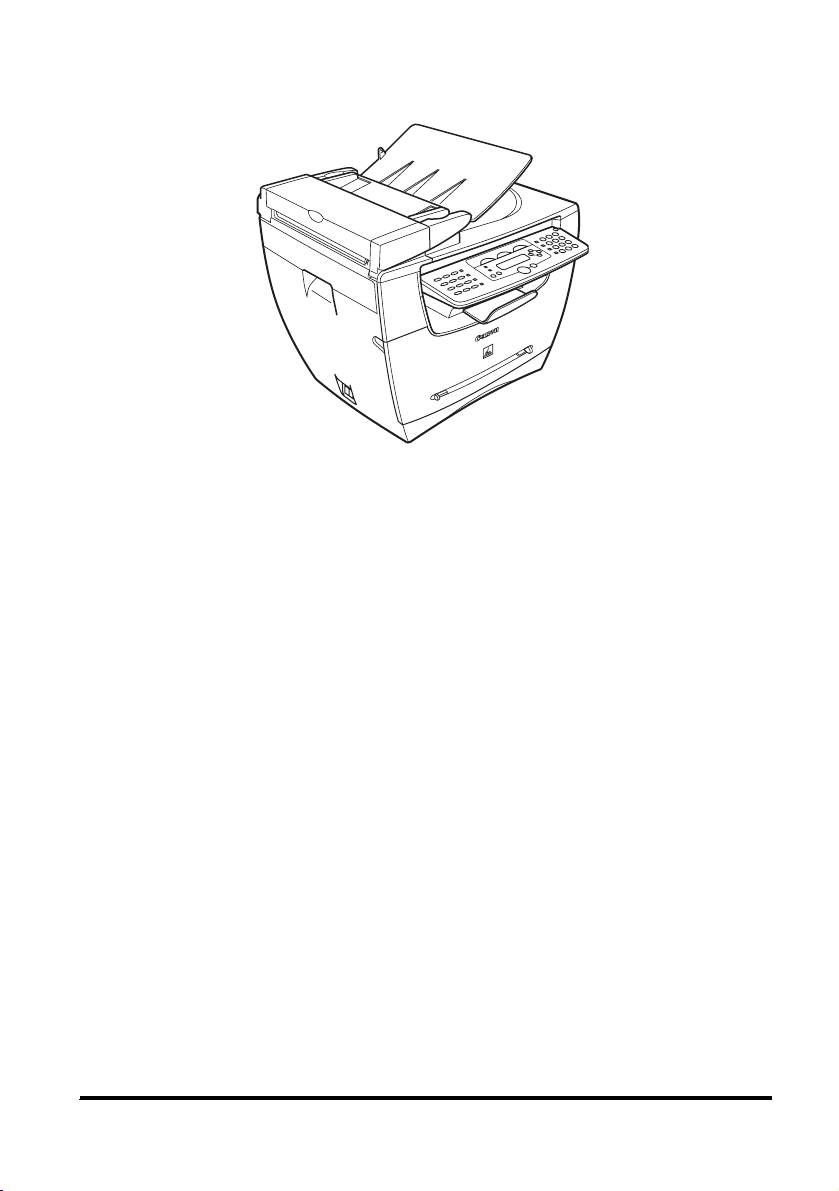
Sauf stipulation contraire, les illustrations contenues dans ce manuel sont celles d’un LaserBase
MF5770 qui n’est pas équipé d’accessoires en option.
Le modèle illustré dans ce manuel est le LaserBase MF5770. Toute différence entre les MF5730,
MF5750 et MF5770 est clairement indiquée dans le texte, notamment à l’aide de la mention « Pour le
modèle MF5770 seulement ».
viii
Page 10
Introduction
Ce chapitre décrit les principaux composants, le panneau de commande et l’affichage veille de l’appareil. Il explique
aussi comment régler la fonction d’économie d’énergie.
Support client
Bénéficiant des toutes dernières technologies, votre appareil garantit une utilisation sans problème. Si
vous rencontrez des problèmes d’utilisation, essayez de les résoudre avec les informations présentées
au Chapitre 9, « Dépannage ». Si vous ne pouvez pas résoudre l’incident ou si vous pensez que
l’appareil nécessite une réparation, contactez votre revendeur Canon agréé ou l’assistance
téléphonique Canon.
Principaux composants de l’appareil
Cette section décrit les principaux composants de l’appareil.
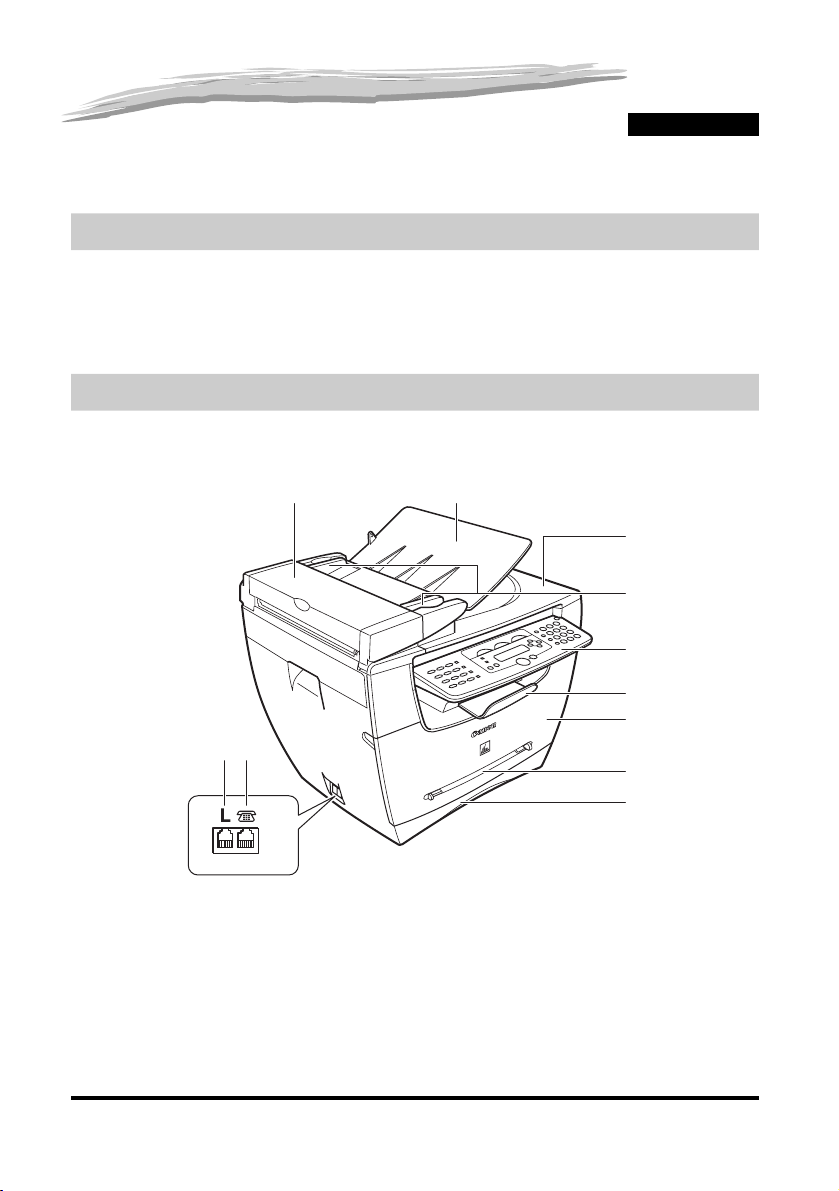
Vue de face
ab
c
d
e
1
CHAPITRE
jk
LINE EXT.
Chargeur automatique de documents (CAD)
a
Reçoit les documents et les charge automatiquement dans le
numériseur.
b Chargeur de documents
Placez les documents.
f
g
h
i
c Support sortie des documents
Les documents sortent ici.
d Guides document
Ajustez à la largeur des documents.
1-1
Page 11
e Panneau de commande
Commande l’appareil.
f Support sortie
Reçoit les impressions.
g Couvercle avant
Ouvrez-le lors de l’installation de la cartouche ou pour retirer du
papier coincé lors d’un bourrage.
h Bac d’alimentation manuelle
Utilisez ce bac lors d’une impression feuille à feuille manuelle.
1
i Cassette
Contient la réserve de papier.
j Prise de ligne téléphonique
Pour brancher le cordon téléphonique. (Uniquement pour les
modèles MF5750/MF5770.)
k Prise de dispositif externe
Pour raccorder un dispositif externe. (Uniq uement pour les
modèles MF5750/MF5770.)
Introduction
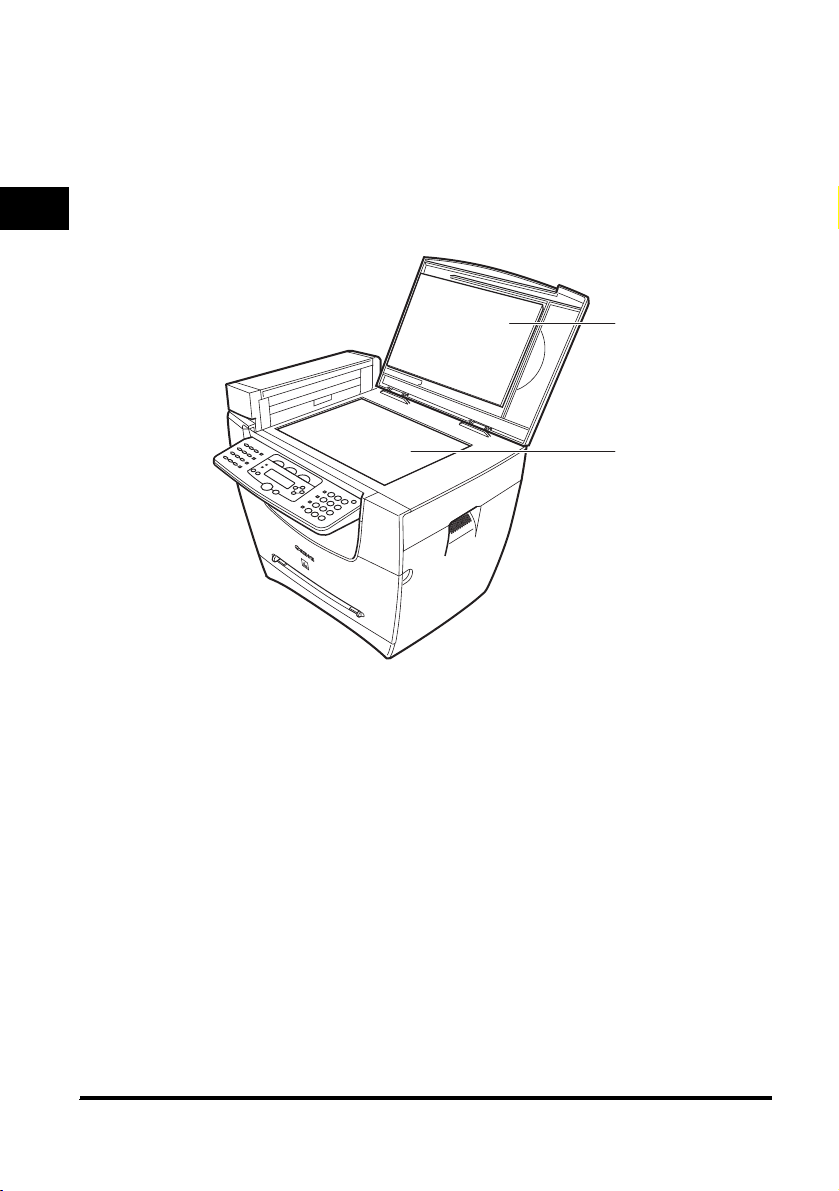
a Couvercle de la vitre du plateau
Ouvrez-le pour placer des documents sur la vitre du plateau à des
fins de photocopie ou de numérisation.
b Vitre du plateau
Placez les documents.
a
b
1-2
Page 12
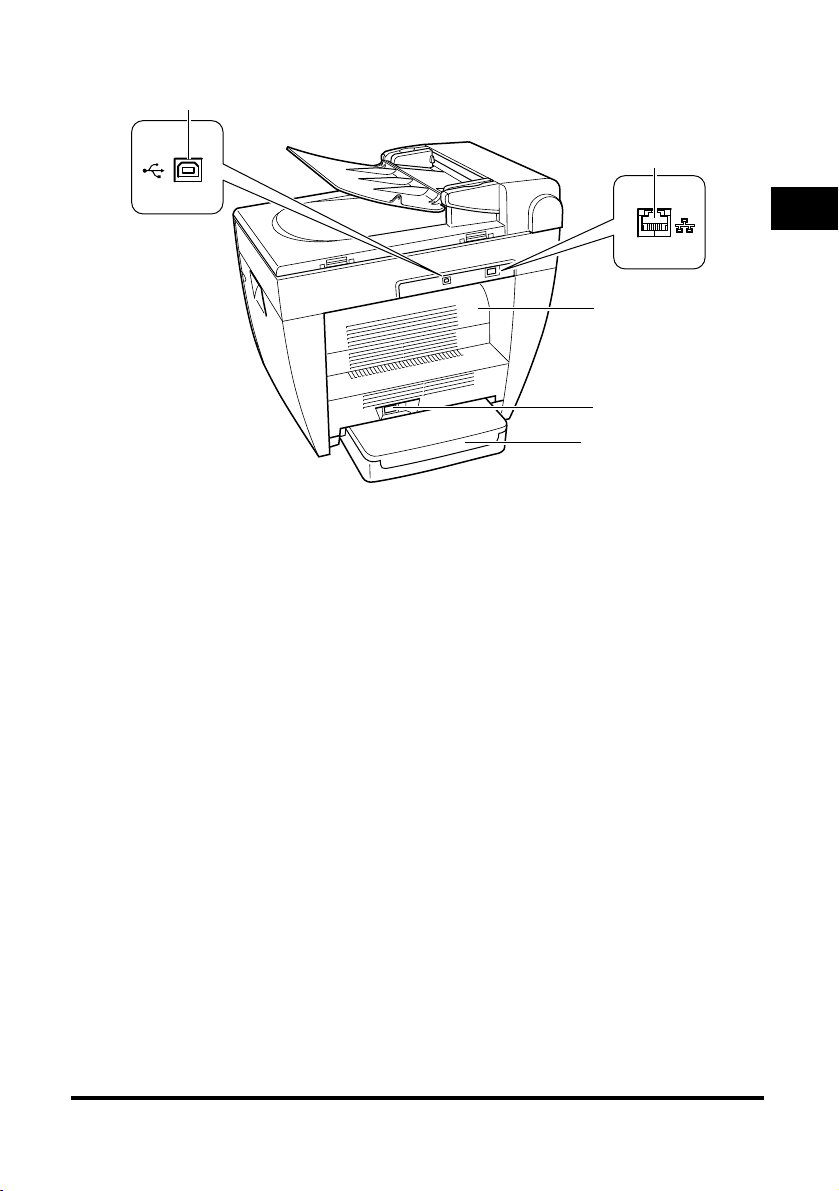
Vue arrière
a
b
1
Port USB
a
Pour brancher le câble USB (Universal Serial Bus).
b Port Ethernet
Connecte le câble de réseau.
(Uniquement pour le modèle MF5770.)
c Couvercle face vers le haut
Ouvrez-le pour récupérer les sorties papier face vers le haut ou pour
retirer du papier coincé lors d'un bourrage.
c
d
e
d Prise d’alimentation
Pour brancher le cordon d’alimentation.
e Couvercle d’extension
Protège de la poussière et de la saleté la réserve de papier
dans la cassette.
Introduction
1-3
Page 13
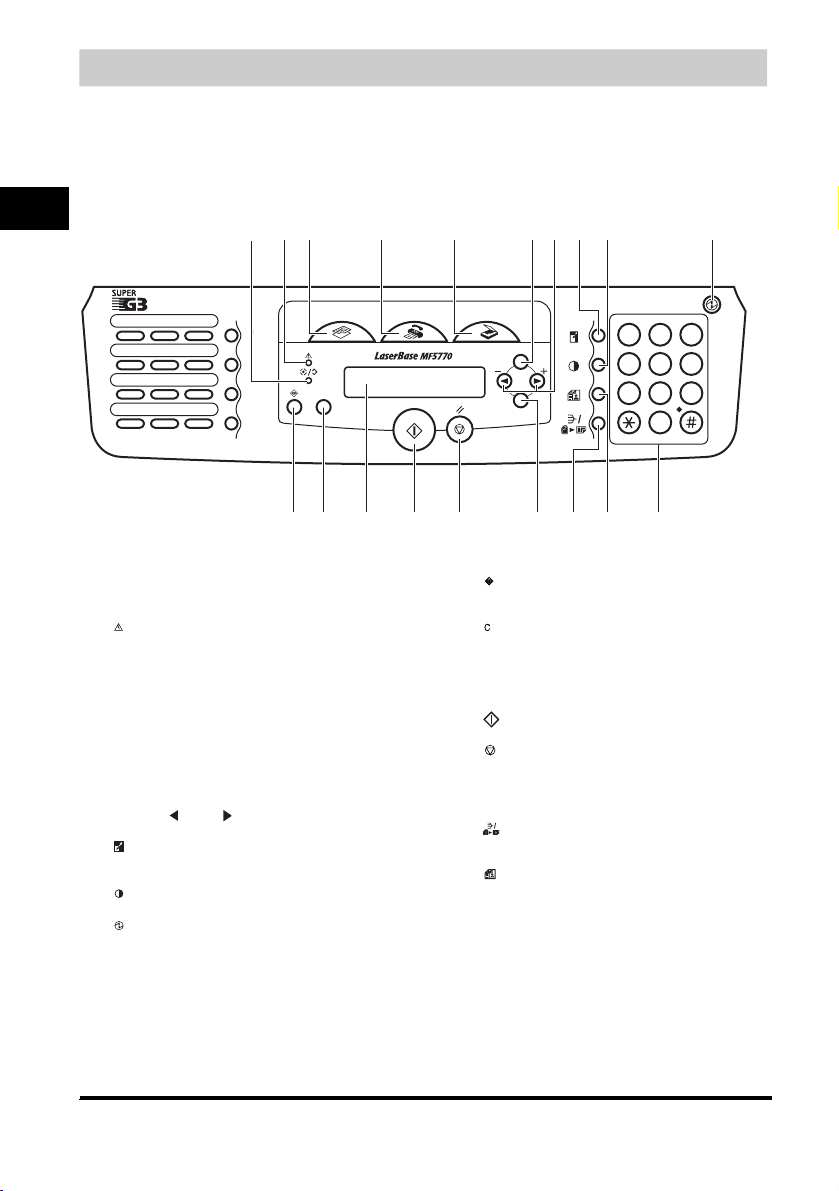
Panneau de commande
k
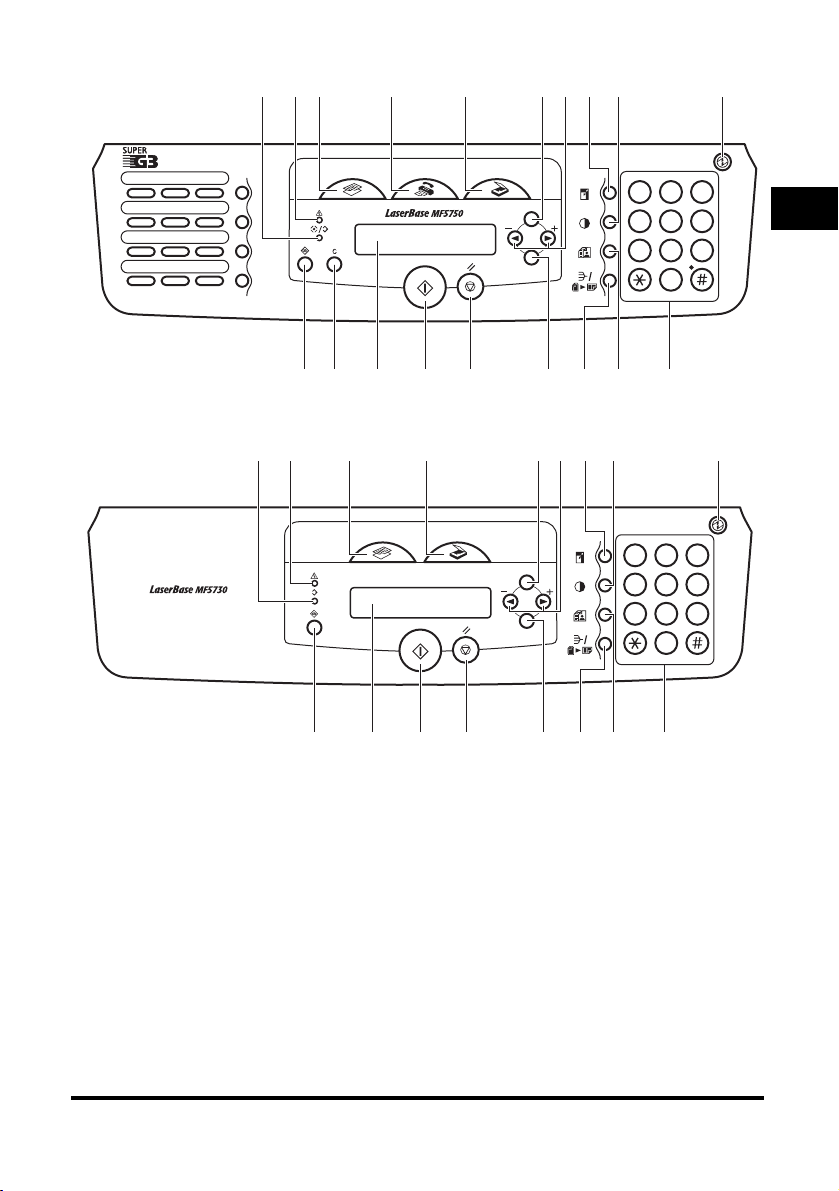
Cette section décrit les touches utilisées pour effectuer des photocopies, numériser et régler le menu.
Pour plus d’informations sur les touches qui ne sont pas décrites ici, reportez-vous au chapitre 1,
« Introduction », dans le Guide de la fonction télécopie.
■ MF5770
1
cde fghi j
b
a
Introduction
01 02 03
04
07
10
a Témoin En service/Mémoire
Brille en vert pendant la réalisation de photocopie ou la mise en
mémoire du travail de copie.
b Témoin Alarme
Clignote en rouge quand l’appareil présente un problème tel qu’un
bourrage de papier. (Le message d’erreur est affiché sur l’affichage
à cristaux liquides.)
c Touche COPY
Bascule l’affichage veille en mode photocopie.
d Touche FAX
Bascule l’affichage veille en mode télécopie.
e Touche SCAN
Bascule l’affichage veille en mode numérisation.
f Touche Menu
Personnalise le mode de fonctionnement de l’appareil.
g Touches [ (-)] ou [ (+)]
Font défiler les sélections pour voir d’autres valeurs.
h Touche Agrandissement/Réduction
Définit un taux d’agrandissement ou de réduction pour la
photocopie.
i Touche Exposition
Règle l’exposition de photocopie.
j Touche Economie d’énergie
Active ou désactive manuellement le mode d’économie d’énergie.
Cette touche brille en vert lorsque le mode d’économie d’énergie est
activé et s’éteint lorsqu’il est désactivé.
05
08
11 12
06
09
R
Recomps./
Pause
Comp.
Codée
Répertoire
Ligne
COPY
C
FAX
mon
SCAN
Menu
GHI
PQ
OK
1
4
S
R
7
T
DEF
ABC
23
MNO
JKL
5
WXYZ
TUV
8
0
6
9
pqr sl
k Touche Status Monitor
Vérifie l’état des travaux de photocopie, de télécopie,
d'impression et de rapport.
l Touche Effacement
Efface une entrée sur l’affichage à cristaux liquides.
m Affichage à cristaux liquides
Affiche des messages et des invites pendant que l’appareil est
en service. Affiche aussi des sélec tions, du texte et des chiffres
lors de la définition de réglages.
n Touche Départ
Lance la photocopie.
o Touche Arrêt/Réinitialisation
Annule la photocopie ainsi que d’autres opérations et vous
ramène à l’affichage veille.
p Touche OK
Détermine le contenu que vous réglez ou enregistrez.
q Touche Assemblage/2en1
Trie les photocopies dans l’ordre des pages ou réduit deux
documents pour les faire tenir sur une seule page.
r Touche Qualité d’image
Règle la qualité d’impression.
s Touches numériques
Permettent de spécifier le nombre de copies ainsi que d’autres
valeurs numériques.
1-4
Page 14
■ MF5750
k
mon
pqr sl
k
cde fghi j
b
a
01 02 03
04
05
07
08
10 11 12
■ MF5730
Recomps./
Pause
Comp.
06
Codée
Répertoire
09
R
Ligne
COPY
FAX
SCAN
Menu
DEF
ABC
1
23
GHI
JKL MNO
5
4
PQRS
7
OK
6
TUV
WXYZ
8
9
0
T
1
Introduction
a
b
c
efghij
COPY
mon
SCAN
Menu
1
4
7
OK
pqr s
23
5
6
8
9
0
1-5
Page 15
Affichage veille
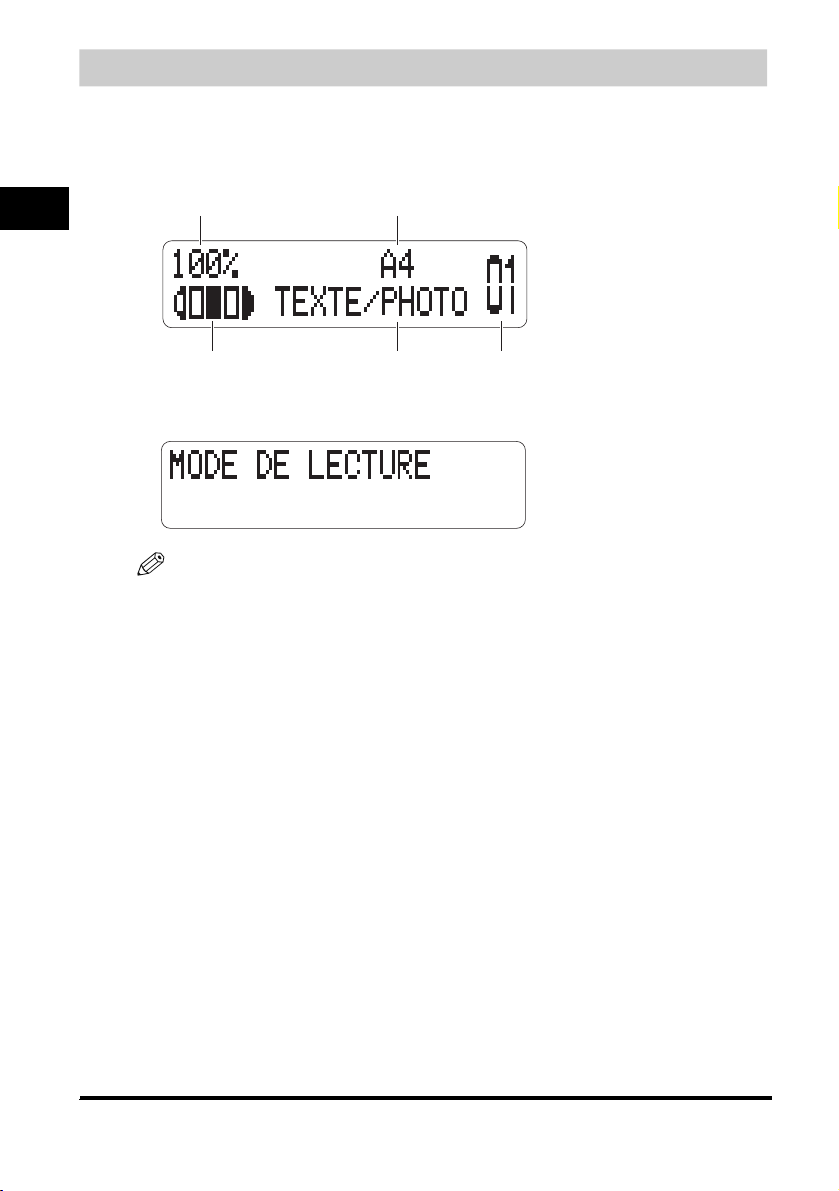
L’affichage veille varie selon le mode qui est sélectionné.
En mode photocopie ou numérisation, l’affichage veille ressemble à celui-ci :
■ Mode photocopie
1
Taux de reproduction
Format de papier
Introduction
Exposition Nombre
Qualité
de l'image
de photocopies
■ Mode numérisation
REMARQUE
•
Quand l’appareil est branché, l’affichage à cristaux liquides fait apparaître le message <INITIALIZING> pendant
quelques instants, puis passe en mode veille.
•
En mode télécopie, l’affichage veille n’apparaît que sur les modèles MF5750/MF5770. (Pour plus d’informations,
reportez-vous au chapitre 1, « Introduction », dans le Guide de la fonction télécopie.)
1-6
Page 16

Mode d’économie d’énergie
L’appareil comporte une fonction d’économie l’énergie. Si aucune opération n’est effectuée pendant un
nombre précis de minutes, l’appareil passe automatiquement en mode d’économie d’énergie.
REMARQUE
•
La période au terme de laquelle l’appareil passe en mode d’économie d’énergie peut être comprise entre 3
minutes et 30 minutes. Vous pouvez également désactiver la fonction d’économie d’énergie. Pour plus
d’informations sur les réglages du mode d’économie d’énergie, reportez-vous à la section <4. ECONOMIE
ENERGIE> sous « Description des menus », à la page 10-5.
•
La fonction d’économie d’énergie ne s’active pas lorsque l’appareil se trouve dans l’un des états suivants :
- Lors de l’mpression de photocopies, de télécopies* ou d’autres pages
- Lors de l’envoi ou de la réception de télécopies*
- Pendant une numérisation
- Pendant l’enregistrement en mémoire d’un travail de photocopie, l’exécution d’un assemblage de copies ou
d’autres fonctions ou lorsque le témoin En service/Mémoire est allumé
- Lors d’un bourrage papier
- Lors de l’affichage d’un code d’erreur et du clignotement du témoin Alarme
- En l’absence de papier dans la cassette
- Lorsque du papier est chargé dans le bac d’alimentation manuelle
- Lorsque le message <MANQUE D’ENCRE> s’affiche*
*Uniquement pour les modèles MF5750/MF5770.
•
L’appareil peut sortir immédiatement du mode d’économie d’énergie dans les conditions suivantes :
- Lorsqu’il reçoit des travaux d’impression provenant de l’ordinateur
- Lorsqu’il reçoit des télécopies*
- Lorsque vous décrochez le combiné du téléphone qui lui est raccordé*
- Lors de la réception d’un appel*
*Uniquement pour les modèles MF5750/MF5770.
Activation manuelle du mode d’économie d’énergie
1
Appuyez sur [Economie d’énergie].
L’écran d’affichage s’éteint et la touche [Economie d’énergie] s’illumine.
REMARQUE
Immédiatement après la sortie du mode d’économie d’énergie, ou immédiatement après une photocopie, attendez
environ deux secondes avant d’appuyer sur [Economie d’énergie].
1
Introduction
Sortie manuelle du mode d’économie d’énergie
1
Appuyez sur [Economie d’énergie].
La touche [Economie d’énergie] s’éteint et l’appareil passe en mode veille.
REMARQUE
L’appareil peut sortir immédiatement du mode d’économie d’énergie. Cependant, la rapidité de sortie de ce mode
peut varier en fonction de la température ambiante et des circonstances.
1-7
Page 17
Manipulation du papier
Ce chapitre décrit les supports d’impression que vous pouvez utiliser avec cet appareil, comment les charger et
comment imprimer les documents.
Caractéristiques des supports d’impression
Pour obtenir des copies de haute qualité, il convient d’utiliser du papier et des transparents
recommandés par Canon. Certains types de papier proposés dans le commerce ne conviennent pas
pour l’appareil. Si vous avez des questions concernant le papier et les transparents, contactez votre
revendeur agréé Canon ou l’assistance téléphonique Canon.
■ Entreposage du papier
Pour éviter les bourrages de papier, procédez comme suit :
• Pour protéger le papier de l’humidité, entreposez-le toujours dans son emballage d’origine fermé.
Entreposez le papier dans un local sec, à l’abri des rayons du soleil.
• Pour éviter que le papier ne gondole, entreposez-le à plat, jamais en position verticale.
• Si le papier est gondolé, aplanissez-le avant de le charger dans la cassette ou dans le bac
d’alimentation manuelle. Si vous ne prenez pas cette précaution, le papier pourrait se plisser et
provoquer des bourrages.
■ Papier inacceptable
Ne photocopiez jamais sur les types de papiers suivants. Vous risqueriez de provoquer des bourrages.
• Papier fortement courbé ou froissé
• Transparents destinés aux photocopieurs ou imprimantes couleur
• Papier ayant déjà été utilisé dans un photocopieur couleur numérique (ne photocopiez pas au
verso).
• Papier ayant été imprimé sur une imprimante à transfert thermique (ne photocopiez pas au verso).
2
CHAPITRE
IMPORTANT
Ne tentez jamais de photocopier sur des transparents couleur. L’utilisation de ce type de support risque
d’endommager l’appareil.
■ Papier acceptable
Cassette/Bac d’alimentation manuelle
Format de
papier
Grammage
du papier
Type de
papier
* Uniquement pour le bac d’alimentation.
A4, B5, A5, Executive, Lettre, Légal*, Enveloppe : Commercial 10 US*, Monarch*, DL Europeen*,
ISO-C5*
64 g/m2 à 128 g/m
Papier ordinaire, papier recyclé, papier lourd, transparents, enveloppes
2
2-1
Page 18
REMARQUE
•
La vitesse d’impression risque de diminuer en fonction du format de papier, du type de papier et du nombre de
copies demandées.
Ce ralentissement de sécurité permet d’éviter les risques de surchauffe.
•
Certains types de papier risquent de créer des problèmes d’alimentation dans la cassette ou le bac d'alimentation
manuelle.
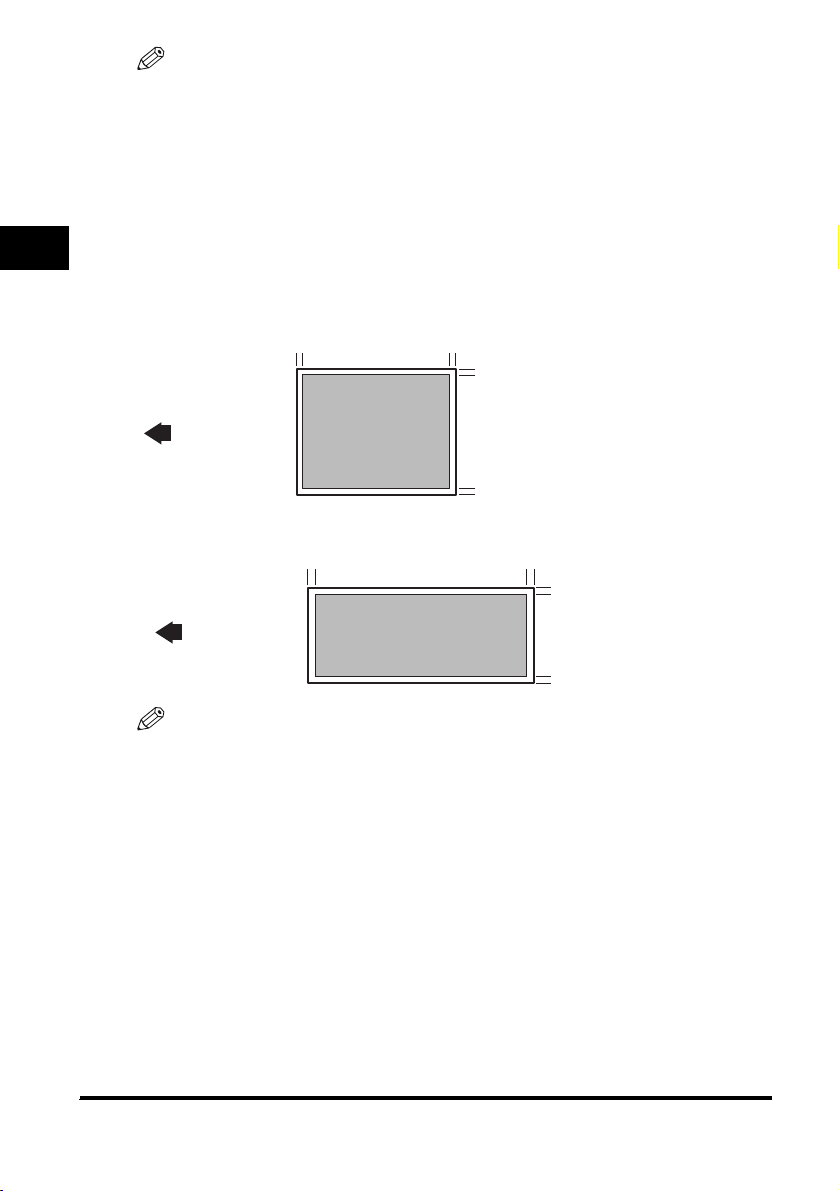
Zones d’impression
Le terme « zone d’impression » désigne à la fois la zone recommandée pour garantir une qualité
d'impression optimale et la zone sur laquelle l’appareil peut techniquement imprimer depuis votre
2
ordinateur.
Zone d’impression (gris pâle) : Canon conseille d’imprimer dans cette zone.
■ Papier
MAX. 5 mm MAX. 5 mm
MAX. 5 mm
Manipulation du papier
Sens
d introduction
MAX. 5 mm
■ Enveloppe
MAX. 5 mm
MAX. 5 mm
Sens
d introduction
REMARQUE
Les zones de photocopie sont légèrement plus grandes que les zones d’impression.
MAX. 5 mm
MAX. 5 mm
2-2
Page 19
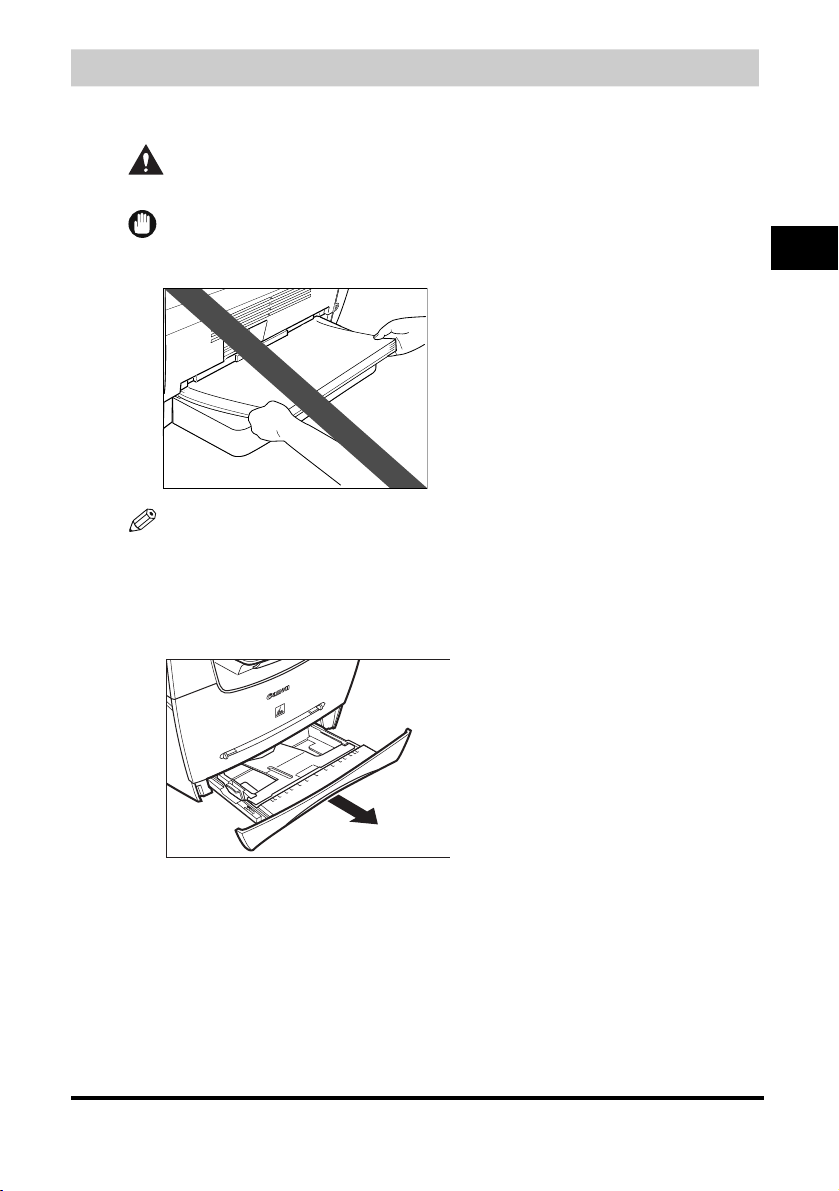
Chargement du papier
Cette section indique comment charger le papier dans la cassette et dans le bac d’alimentation
manuelle.
PRÉCAUTION
Lors du chargement du papier, prenez garde de ne pas vous couper avec les bords du papier.
IMPORTANT
Ne pas charger de papier à partir de l’arrière de l’appareil lorsque le bac d’alimentation est en place. Le faire
pourrait endommager le mécanisme d’alimentation du papier à l’intérieur de l’appareil.
REMARQUE
•
Le papier dans le bac d’alimentation manuelle est utilisé avant celui placé dans la cassette.
•
La cassette contient environ 250 feuilles de papier d’un grammage de 64 g/m2.
Chargement du papier dans la cassette
1
Sortez la cassette.
2
Manipulation du papier
2-3
Page 20

2
En maintenant le levier de déverrouillage de la glissière à l’arrière de la cassette, déplacez la glissière
vers le repère qui désigne le format de papier souhaité.
2
Manipulation du papier
IMPORTANT
Un positionnement incorrect des glissières risque de compromettre la qualité d’impression.
3
Ventilez d’abord la pile de papier, puis tapotez les bords sur une surface plane pour égaliser la pile.
4
Chargez la pile de papier dans la cassette, face d’impression tournée vers le bas.
Lorsque vous chargez du papier comportant un logo, positionnez le papier face d’impression (face du logo)
tournée vers le bas et chargez-le de façon que le haut du papier soit entraîné en premier dans la cassette.
2-4
Page 21
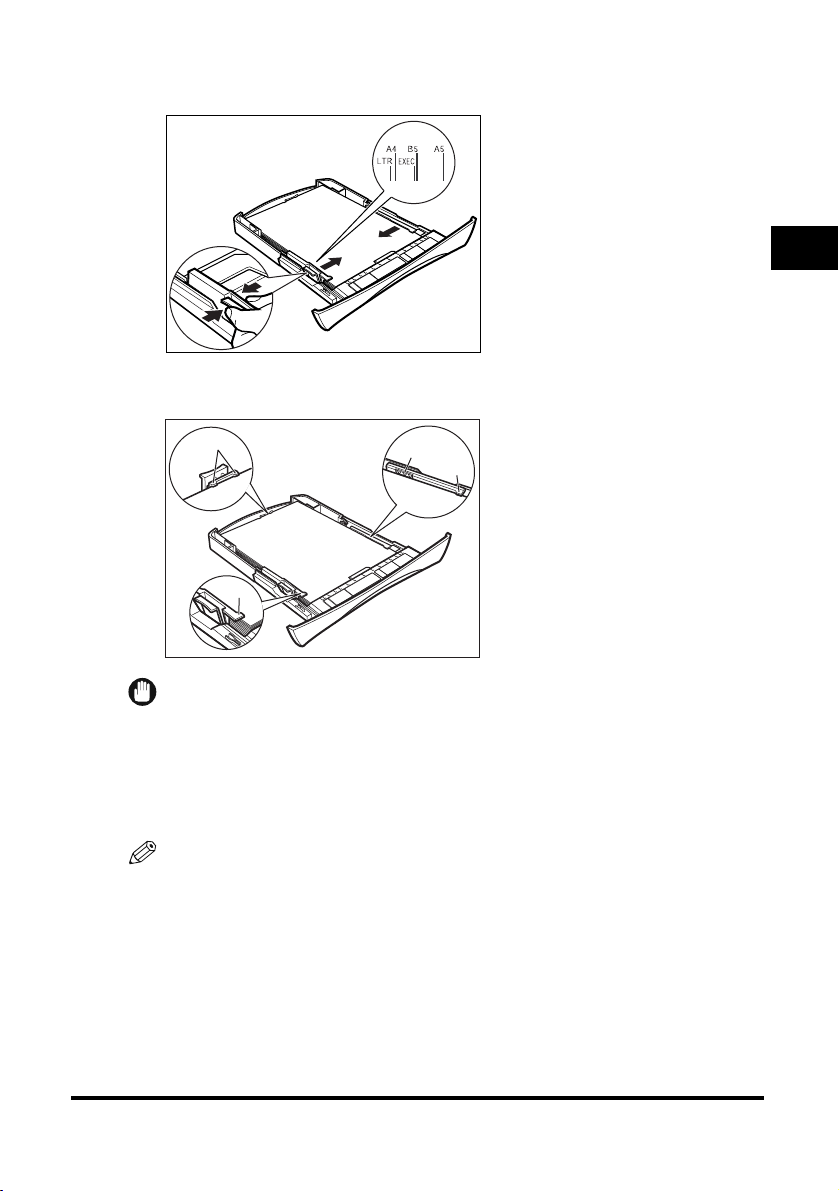
5
En maintenant le levier de déverrouillage de la glissière de part et d’autre de la cassette, déplacez la
glissière vers le repère qui désigne le format de papier souhaité.
Les glissières des côtés de la cassette bougent en même temps.
Assurez-vous que la pile de papier ne dépasse pas le repère de limite de chargement (A) et qu’elle est chargée
sous les crochets (B) sur les glissières
2
B
B
A
B
IMPORTANT
•
Ne chargez pas en même temps des formats et des types de papier différents.
•
Evitez de charger du papier quand il en reste dans la cassette.
Si vous devez ajouter du papier en cours d’impression, retirez d’abord le papier déjà chargé.
Placez-le ensuite avec le papier supplémentaire et tapotez les bords. Rechargez ensuite le papier dans la
cassette.
6
Introduisez la cassette dans l’appareil.
REMARQUE
Si vous n’introduisez pas la cassette à fond dans l’appareil, des bourrages risquent de se produire.
7
Spécifiez le format et le type de papier que vous chargez.
Pour plus d’informations sur la manière de spécifier le format et le type de papier, reportez-vous à la section
« Spécification du format et du type de papier (pour la cassette et le bac d’alimentation manuelle) », à la page
2-8.
Manipulation du papier
2-5
Page 22
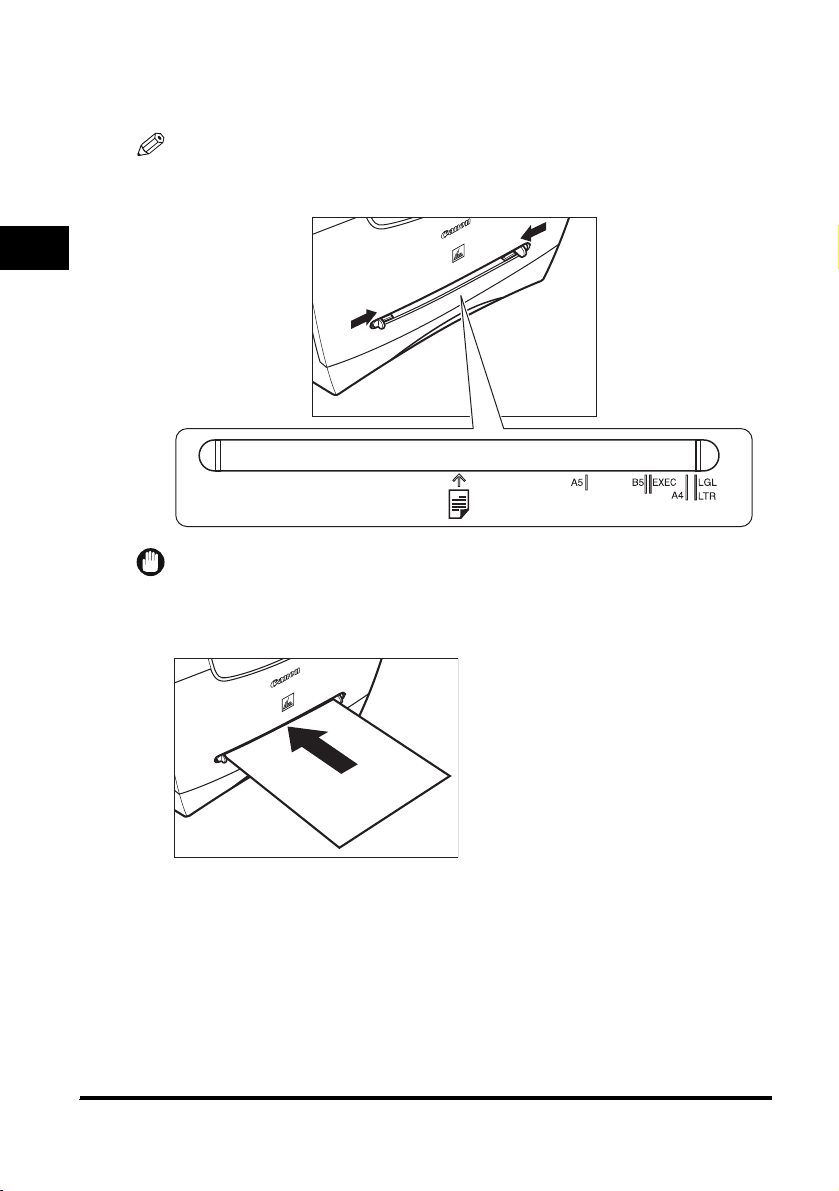
Chargement du papier dans le bac d’alimentation manuelle
Utilisez le bac d’alimentation manuelle lorsque vous souhaitez effectuer une photocopie ou une
impression sur un papier différent de celui placé dans la cassette. Chargez les feuilles de papier une
par une dans le bac d’alimentation manuelle.
REMARQUE
Le papier dans le bac d’alimentation manuelle est utilisé avant celui placé dans la cassette.
1
Déplacez les glissières en direction du repère approprié au format de papier souhaité.
2
Manipulation du papier
IMPORTANT
Un positionnement incorrect des glissières risque de compromettre la qualité d’impression.
2
Introduisez le papier bien droit dans le bac d’alimentation manuelle, face d’impression tournée vers le
haut.
2-6
Page 23
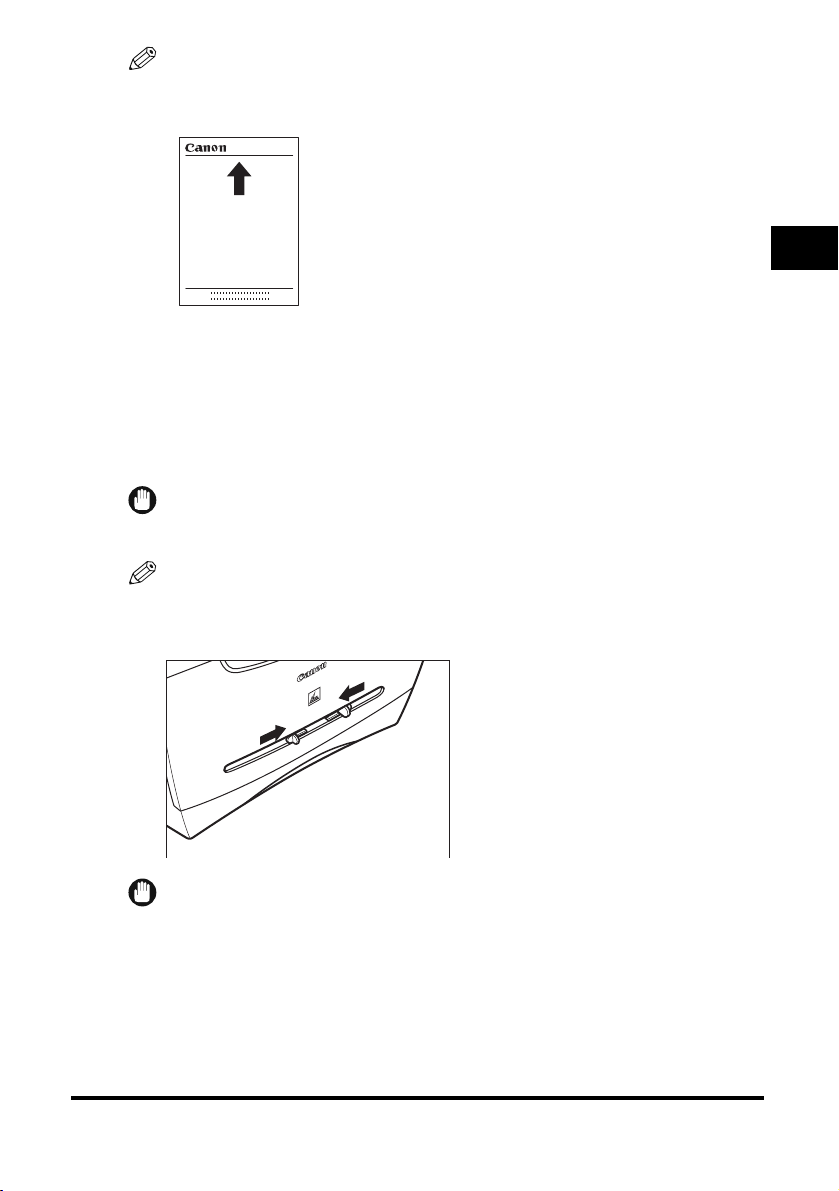
REMARQUE
Lorsque vous chargez du papier comportant un logo, positionnez le papier face d’impression (face du logo)
tournée vers le haut et chargez-le de façon que le haut du papier soit alimenté en premier dans le bac
d’alimentation manuelle.
3
Spécifiez le format et le type de papier que vous chargez.
Pour plus d’informations sur la manière de spécifier le format et le type de papier, reportez-vous à la section
« Spécification du format et du type de papier (pour la cassette et le bac d’alimentation manuelle) », à la page
2-8.
2
Chargement d’une enveloppe dans le bac d’alimentation manuelle
Utilisez le bac d’alimentation manuelle lorsque vous souhaitez photocopier ou imprimer des
enveloppes une par une.
IMPORTANT
Les formats d’enveloppes recommandés sont COMMERCIAL 10 US, MONARCH, DL EUROPEEN et ISO-C5.
L’utilisation d’autres enveloppes risque de compromettre la qualité d’impression.
REMARQUE
L’enveloppe introduite dans le bac d’alimentation manuelle est utilisée avant les enveloppes placées dans la
cassette.
1
Positionnez les glissières en fonction du format de l’enveloppe à charger.
IMPORTANT
Un positionnement incorrect des glissières risque de compromettre la qualité d’impression.
Manipulation du papier
2-7
Page 24
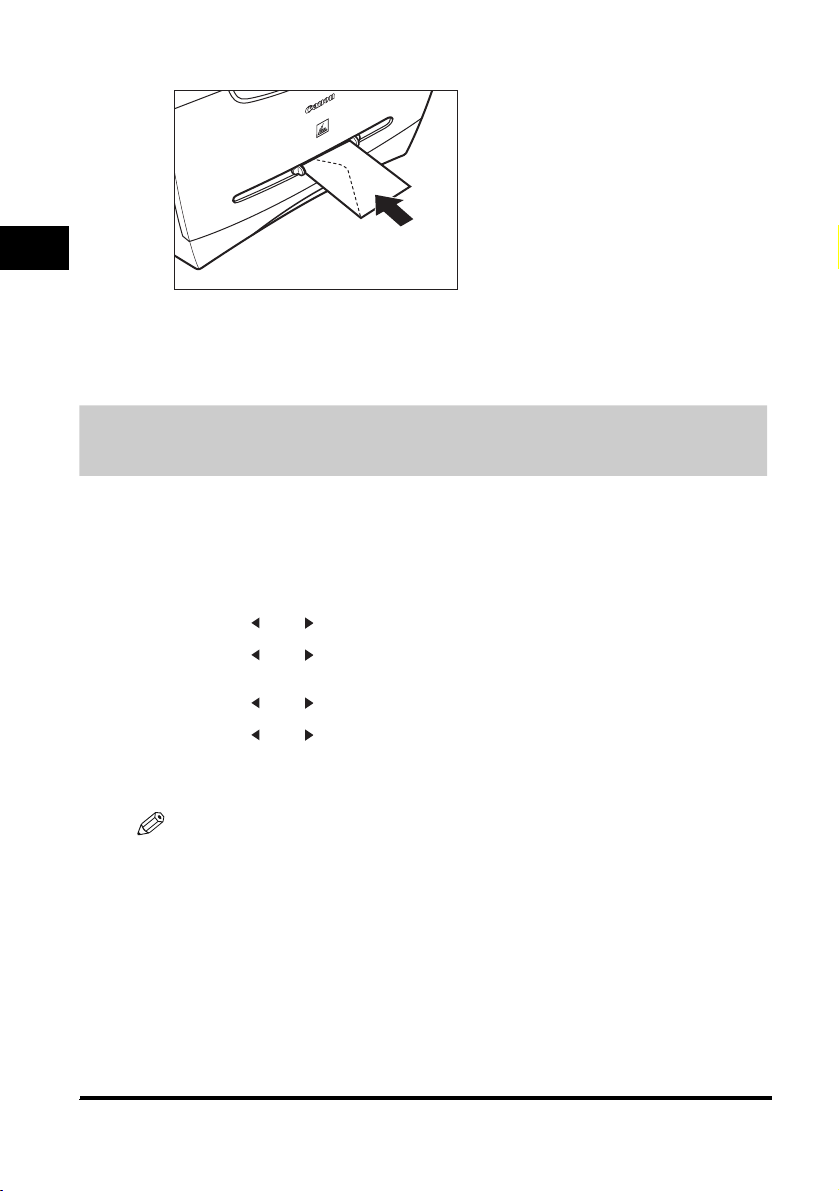
2
Chargez l’enveloppe bien droit dans le bac d’alimentation manuelle, face d’impression tournée vers le
haut et bord droit (côté timbre) en premier.
2
3
Spécifiez le format et le type de papier que vous chargez.
Pour plus d’informations sur la manière de spécifier le format et le type de papier, reportez-vous à la section
« Spécification du format et du type de papier (pour la cassette et le bac d’alimentation manuelle) », à la page
2-8.
Spécification du format et du type de papier (pour la
Manipulation du papier
cassette et le bac d’alimentation manuelle)
Spécification du format de papier
A l’usine, le format de papier a déjà été réglé sur <A4>. Chaque fois que vous chargez un autre format
de papier dans la cassette ou le bac d’alimentation manuelle, vous devez régler le format de papier en
procédant comme suit.
1
Appuyez sur [Menu].
2
Appuyez sur [ (-)] ou [ (+)] pour sélectionner <PARAMETRES PAPIER> ➞ appuyez sur [OK].
3
Appuyez sur [ (-)] ou [ (+)] pour sélectionner <CASSETTE> ou <INTRO. MANUELLE> ➞ appuyez sur
[OK].
4
Appuyez sur [ (-)] ou [ (+)] pour sélectionner <FORMAT PAP.> ➞ appuyez sur [OK].
5
Appuyez sur [ (-)] ou [ (+)] pour sélectionner le format de papier approprié ➞ appuyez sur [OK].
Vous avez le choix entre les formats de papier suivants : A4, B5, A5, EXECUTIV (Executive), COMMERCIAL 10
US*, MONARCH*, DL EUROPEEN*, ISO-C5*, LTR (Lettre) et LGL (Légal)*.
* Uniquement pour le bac d’alimentation.
2-8
REMARQUE
Sélectionnez <COMMERCIAL 10 US>, <MONARCH>, <DL EUROPEEN> ou <ISO-C5> pour les enveloppes.
6
Appuyez sur [Arrêt/Réinitialisation] pour revenir à l’affichage veille.
Page 25

Spécification du type de papier
<PAPIER ORDINAIRE> est sélectionné comme type de papier par défaut. Lorsque vous utilisez du
papier autre que du papier ordinaire, vous pouvez spécifier le type de papier en suivant les instructions
suivantes. La spécification du type de papier contribue à garantir la qualité des photocopies et des
impressions.
1
Appuyez sur [Menu].
2
Appuyez sur [ (-)] ou [ (+)] pour sélectionner <PARAMETRES PAPIER> ➞ appuyez sur [OK].
3
Appuyez sur [ (-)] ou [ (+)] pour sélectionner <CASSETTE> ou <INTRO. MANUELLE> ➞ appuyez sur
[OK].
4
Appuyez sur [ (-)] ou [ (+)] pour sélectionner <FORMAT PAPIER> ➞ appuyez sur [OK].
5
Appuyez sur [ (-)] ou [ (+)] pour sélectionner le type de papier approprié ➞ appuyez sur [OK].
Les choix suivants sont proposés:
- Papier ordinaire (64 g/m2 à 90 g/m2): <PAPIER ORDINAIRE>, <PAPIER ORD. L>*
- Papier lourd (91 g/m2 à 128 g/m2): <PAPIER EPAIS>, <PAPIER BROUILLON>*
- Transparent : <TRANSPARENT>
- Enveloppe : <PAPIER EPAIS>, <PAPIER BROUILLON>*
*1 Si le papier ondule excessivement lorsque l’impression est associée au type <PAPIER ORDINAIRE>,
sélectionnez <PAPIER ORD. L>.
*2 Si la fixation est insuffisante lorsque l’impression est associée au type <PAPIER EPAIS>, sélectionnez
<PAPIER BROUILLON>.
6
Appuyez sur [Arrêt/Réinitialisation] pour revenir à l’affichage veille.
2
1
2
Orientation du document et chargement du papier
Lorsque vous chargez un document dans le chargeur automatique de documents ou que vous le
placez sur la vitre du plateau, l’orientation du document et l’orientation du papier dans la cassette ou
dans le bac d'alimentation manuelle sont indiqués ci-dessous.
2
Manipulation du papier
Document
Papier
Cassette Bac d'alimentation
manuelle
Vitre du plateauCAD
Document
Photocopie
2-9
Page 26
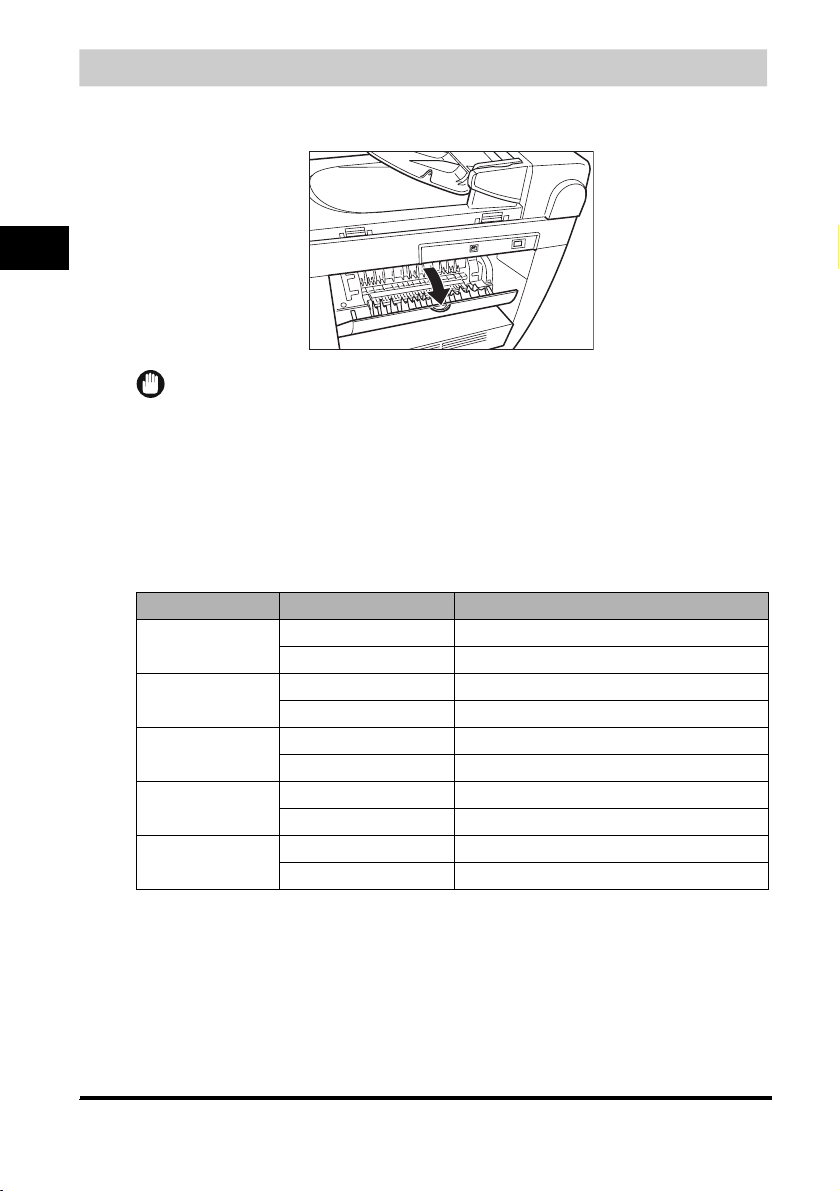
Sélection du mode de sortie du papier
Ouvrez le couvercle face vers le haut pour une sortie de papier face vers le haut, ou fermez-le et
sortez le support sortie pour une sortie de papier face vers le bas.
2
IMPORTANT
Evitez d’ouvrir ou de fermer le couvercle face vers le haut pendant la photocopie et l’impression.
Manipulation du papier
La sortie du papier face vers le bas fournit le papier côté imprimé tourné vers le bas dans le support
sortie. La sortie du papier face vers le bas fournit le papier côté imprimé tourné vers le haut dans le
support sortie. Sélectionnez le mode qui vous convient en ouvrant ou en fermant le couvercle face vers
le haut.
Type de papier et mode de sortie du papier
Sélectionnez le mode de sortie du papier correspondant au type du papier et à son usage prévu.
Type de papier Mode de sortie du papier Nombre de feuilles de sortie
Papier ordinaire
Papier recyclé
Papier lourd
Transparents
Enveloppes
face vers le haut 1 feuille
face vers le bas environ 60 feuilles (64 g/m2 à 90 g/m2)
face vers le haut 1 feuille
face vers le bas environ 30 feuilles (64 g/m2 à 90 g/m2)
face vers le haut 1 feuille
face vers le bas environ 30 feuilles (91 g/m2 à 128 g/m2)
face vers le haut 1 feuille
face vers le bas 10 feuilles
face vers le haut 1 feuille
face vers le bas 10 feuilles
2-10
Page 27
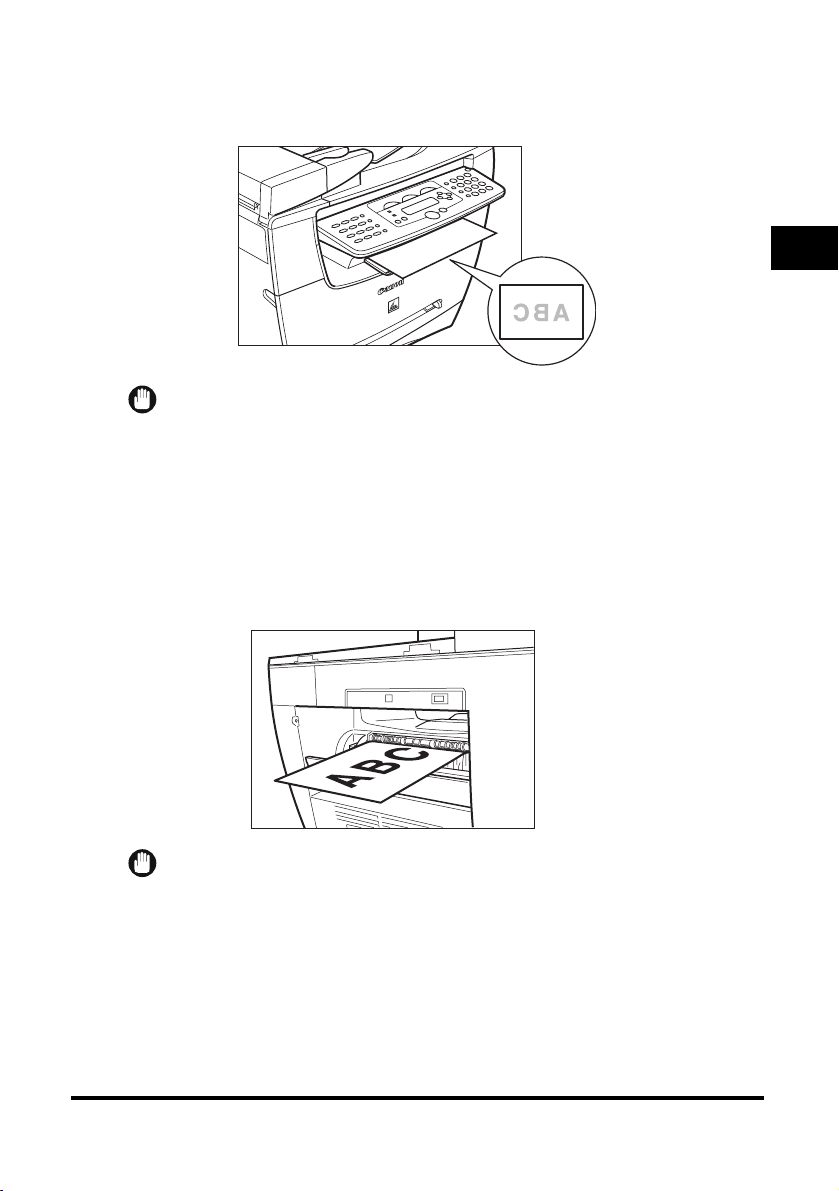
Mode de sortie du papier face vers le bas
Le papier est livré côté imprimé tourné vers le bas dans le support sortie.
Le papier est empilé dans l’ordre d’impression.
Fermez le couvercle face vers le haut et sortez le support sortie.
IMPORTANT
•
Ne remettez pas le papier livré sur le support sortie. Vous risqueriez de provoquer des bourrages.
•
Ne placez que du papier sur le support sortie. Vous risqueriez de provoquer des bourrages.
Mode de sortie du papier face vers le haut
Le papier est livré face imprimée tournée vers le haut par la sortie de papier face vers le haut à l’arrière
de l'appareil.
Ce mode est pratique pour les transparents ou les enveloppes ayant tendance à se courber puisque la
sortie s’effectue sur une trajectoire rectiligne, directement de l’appareil.
Ouvrez le couvercle face vers le haut.
• Retirez les feuilles de papier livrées une par une.
2
Manipulation du papier
IMPORTANT
•
Ne forcez pas l’extraction du papier.
•
L’appareil ne possède pas de support sortie face vers le haut. Retirez d’une main le papier livré.
•
Ne placez pas d’objet devant la sortie papier face vers le haut pour éviter de provoquer un bourrage.
2-11
Page 28
Manipulation des documents
Ce chapitre décrit les types de documents que vous pouvez numériser, photocopier ou envoyer avec cet appareil et
explique comment les placer sur la vitre du plateau ou dans le chargeur automatique de documents.
Documents acceptés
Les documents que vous placez sur la vitre du plateau ou dans le chargeur automatique de documents
en vue d’être photocopiés, numérisés ou envoyés, doivent répondre aux conditions suivantes :
Vitre du plateau CAD
Type de
document
Taille (l x L) Max. 216 mm x 297 mm Max. 216 mm x 356 mm
Quantité 1 feuille Max. 30 feuilles ou pile de papier de moins de 8
Grammage Max. 2 kg 64 g/m2 à 105 g/m2/document
*1Lorsque vous numérisez, photocopiez ou envoyez un document transparent tel qu’une feuille de dessin ou des
transparents, placez une feuille de papier blanc ordinaire derrière le document.
*2papier de 80 g/m
Papier ordinaire
Documents épais
Photographies
Petits documents (cartes d’index, par
exemple)
Types de papier spéciaux (papier à
dessin*1, transparents*1, etc.)
Livre
2
Papier ordinaire (documents à plusieurs pages de
même format, même épaisseur et même
grammage, ou documents à une page).
Min. 148 mm x 105 mm
mm d’épaisseur, incluant des feuilles enroulées
(garanties)
Max. 50 feuilles*2 ou pile de papier de moins de 8
mm d’épaisseur, incluant des feuilles enroulées
(température : 15 °C à 27 °C, humidité : 20 % à
80 %) (référence)
3
CHAPITRE
REMARQUE
Lors de la réalisation de photocopies de petit format, la vitesse de la copie risque d'être légèrement inférieure à la
normale.
Documents pouvant poser des problèmes
• Vérifiez que toute colle, encre ou liquide correcteur est bien sec avant de placer le document sur la
vitre du plateau ou le charger dans le chargeur automatique de documents (CAD).
• Enlevez toutes les retenues (agrafes, trombones, etc.) avant de charger le document dans le
chargeur automatique de documents.
• Pour éviter les bourrages de document dans le chargeur automatique de documents, n’utilisez pas
les types de document suivants :
- Papier courbé ou froissé - Papier carbone ou papier avec double carbone
- Papier enroulé ou ondulé - Papier couché
- Papier déchiré - Papier pelure ou papier fin
- Papier perforé
3-1
Page 29
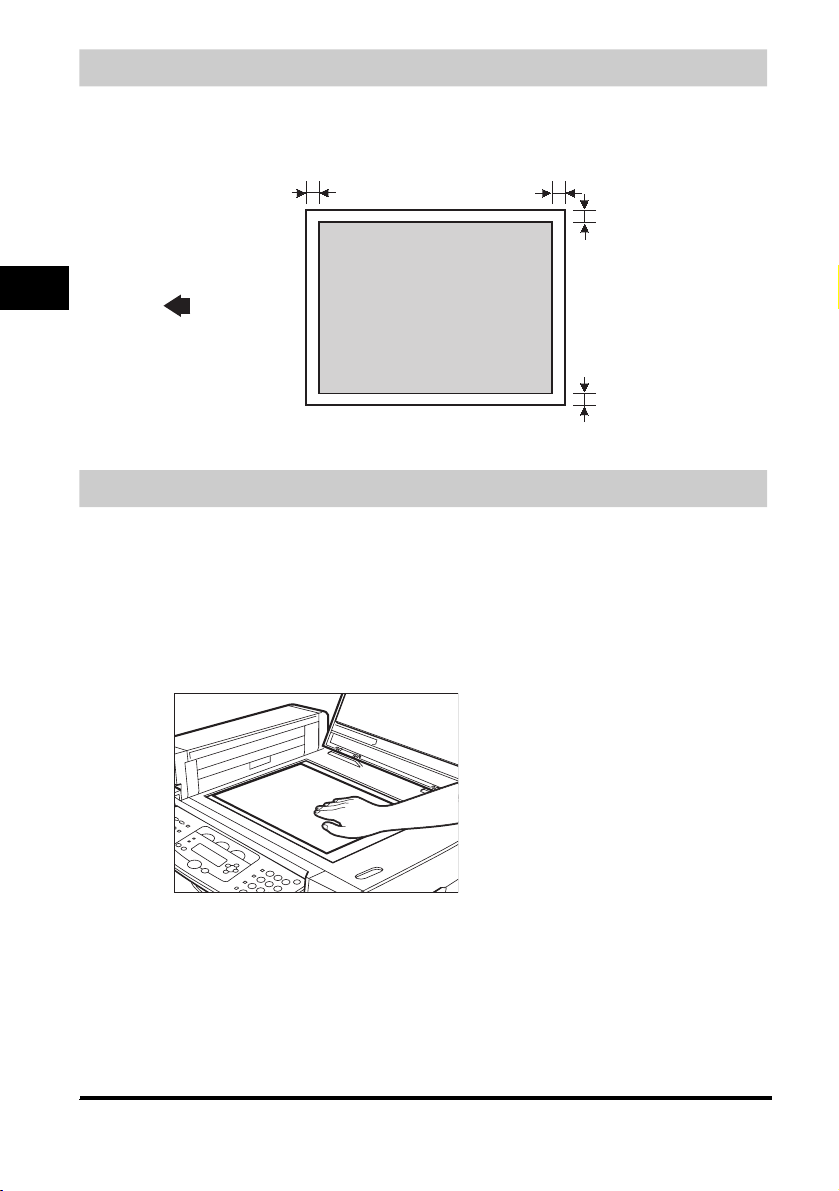
Zone de numérisation du document
La zone sombre dans la figure suivante montre la zone de numérisation d’un document. Assurez-vous
que le texte et les photos de votre document sont compris dans cette zone.
3
Chargement des documents
Manipulation des documents
Pour numériser, placez vos documents sur la vitre du plateau ou dans le chargeur automatique de
documents. Le positionnement des documents varie selon le format et le type de documents à
numériser. (Reportez-vous à la section « Documents acceptés », à la page 3-1.)
Placement d’un document sur la vitre du plateau
1
2
MAX. 5,5 mm
Sens de
numérisation
Ouvrez le couvercle de la vitre du plateau.
Placez votre document sur la vitre du plateau, face vers le bas.
A4
MAX. 5,5 mm
MAX. 3 mm
MAX. 3 mm
3-2
AB
Utilisez les repères de format de papier sur le bord gauche de la vitre du plateau pour positionner correctement le
document.
• Si votre document est conforme au format de papier standard (A4 ou A5 par exemple), alignez le document
entre les repères de format de papier appropriés.
• Si vous ne connaissez pas le format de votre document ou s’il ne correspond à aucun repère de format de
papier, alignez le centre du document sur le repère ➞.
Page 30
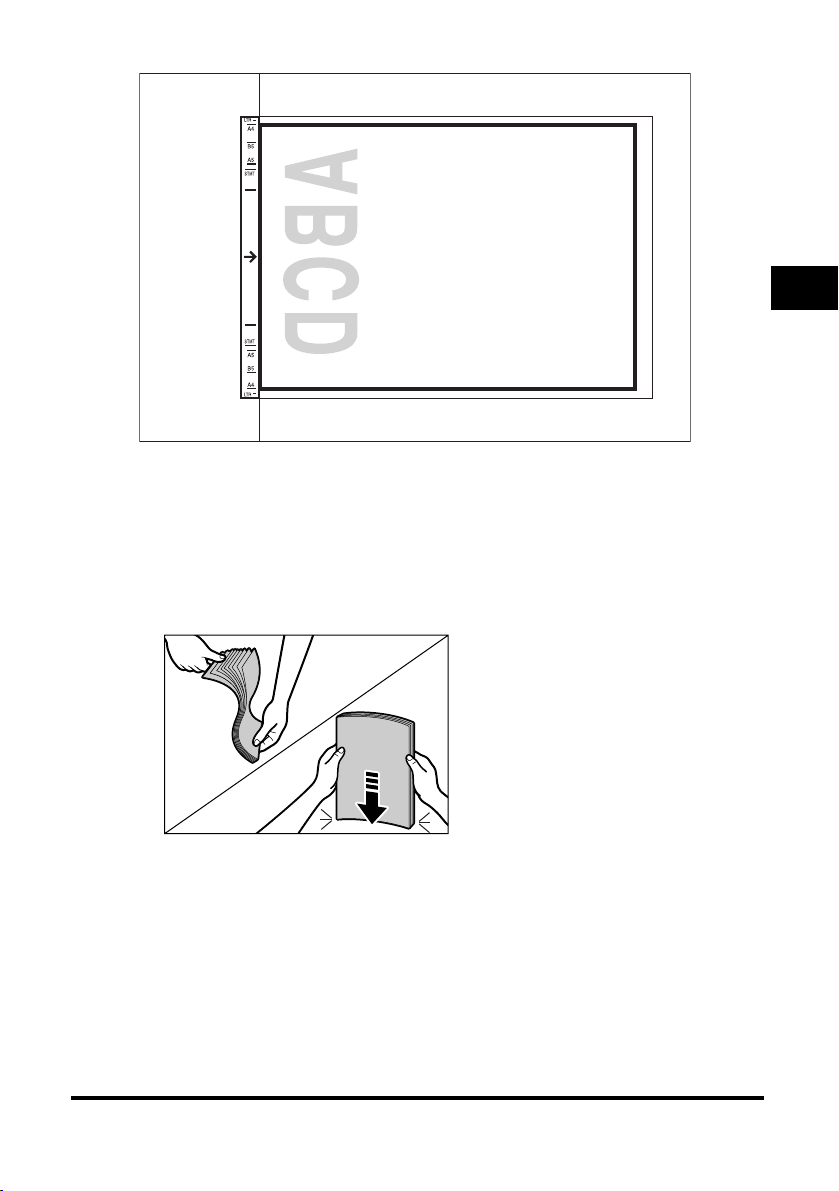
L’illustration ci-dessous montre comment placer un document de format A4 sur la vitre du plateau.
3
Fermez délicatement le couvercle de la vitre du plateau.
Le document est maintenant prêt à être numérisé.
Chargement de documents dans le chargeur automatique de documents
1
Ventilez d’abord les bords qui entreront en premier dans l’appareil, puis tapotez les bords des documents
à pages multiples sur une surface plane pour bien aligner la pile.
3
Manipulation des documents
3-3
Page 31
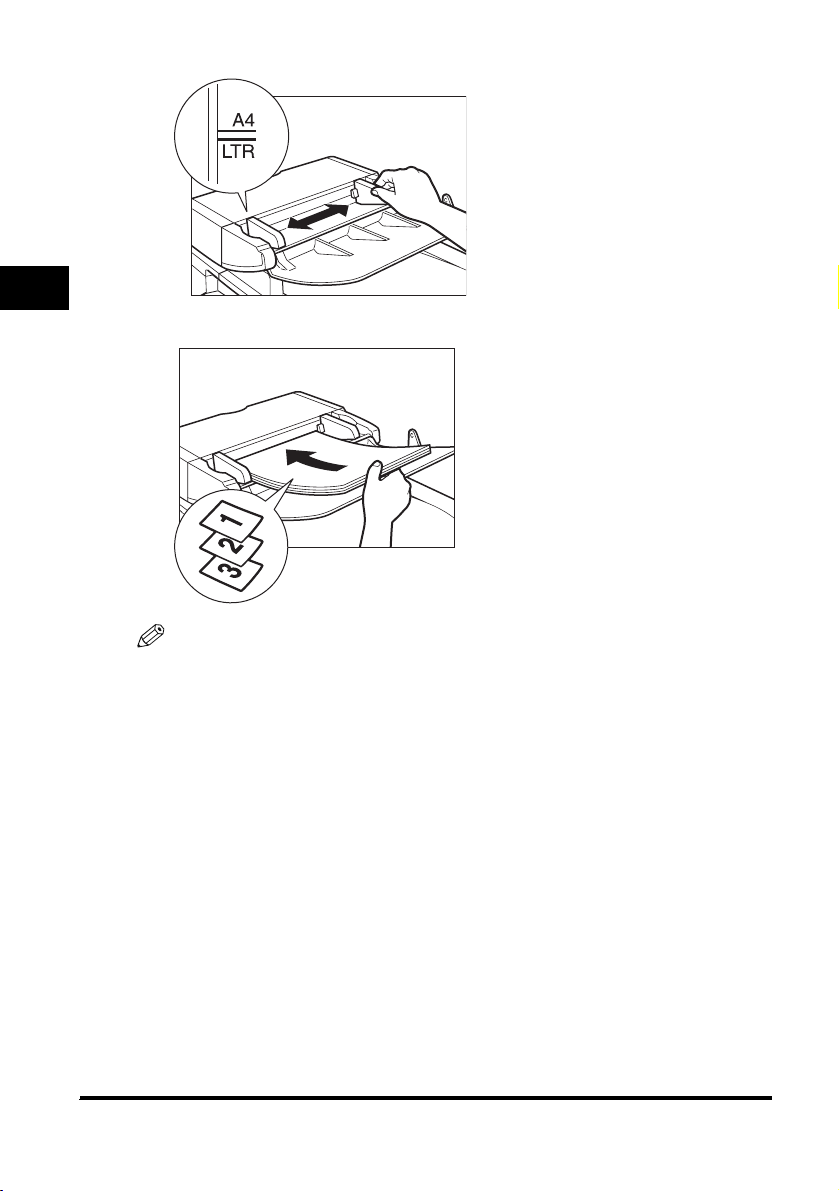
2
3
3
Manipulation des documents
Ajustez les guides du document à la largeur de celui-ci.
Chargez le document, face vers le haut, dans le chargeur automatique de documents.
3-4
REMARQUE
•
Pour les documents à plusieurs pages, les pages sont alimentées une par une à partir du haut de la pile (à partir
de la première page).
•
Attendez la fin de la numérisation de toutes les pages du document avant de lancer un nouveau travail.
•
Vous pouvez charger dans le chargeur automatique de documents 30 feuilles de document ou une pile de papier
de 8 mm d’épaisseur maximum, incluant des feuilles enroulées (garanties) ou bien 50 feuilles (80 g/m2) ou une
pile de papier de 8 mm d’épaisseur maximum, incluant des feuilles enroulées (garanties) (température : 15 °C à
27 °C, humidité : 20 % à 80 %) (référence). Si les documents dépassent la capacité du chargeur automatique de
documents, des bourrages peuvent survenir.
Page 32
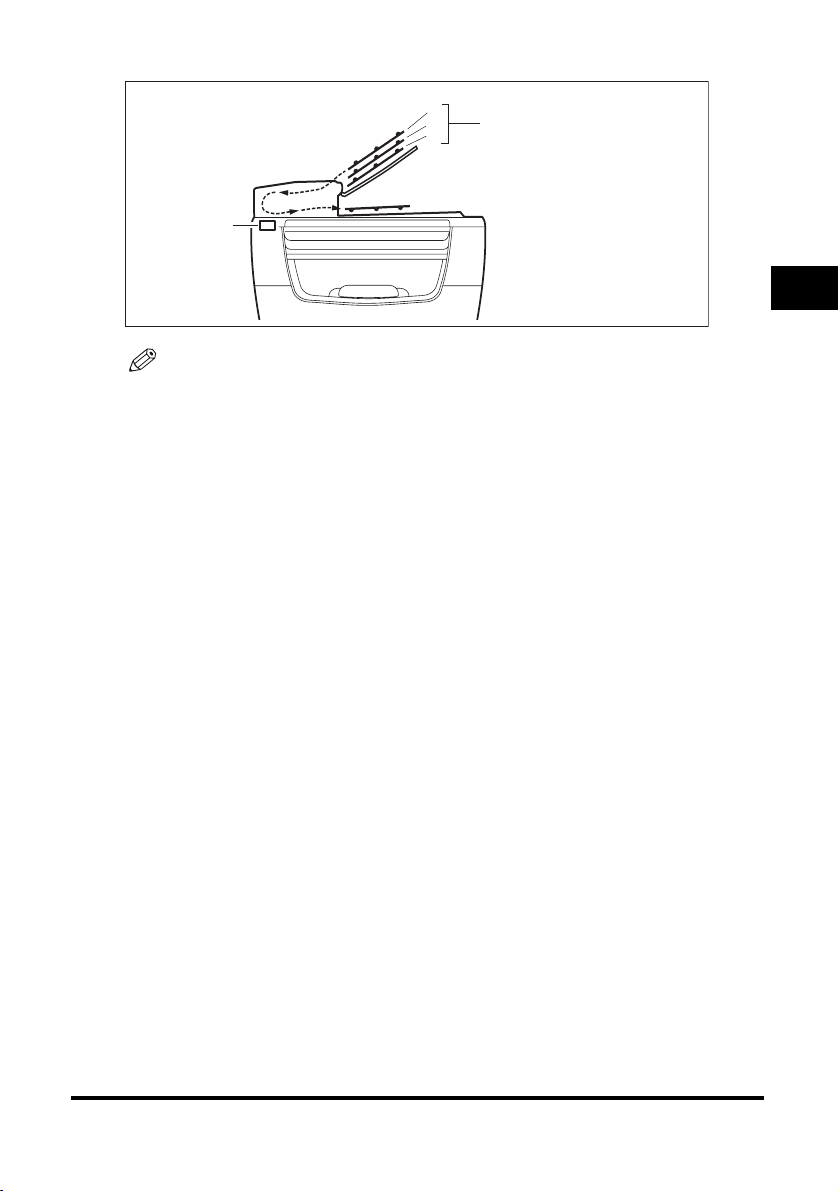
Trajet du papier du chargeur automatique de documents
1
2
L’appareil numérise
3
les documents à partir
de la première page.
Unité de
numérisation
REMARQUE
•
Lorsque des documents sont chargés dans le chargeur automatique de documents, l’unité de numérisation se
déplace jusqu’à la position illustrée ci-dessus, puis s’immobilise.
•
Lorsque les documents ne sont pas chargés dans le chargeur automatique de documents, l’unité de numérisation
se déplace pour les numériser.
3
Manipulation des documents
3-5
Page 33

Impression à partir de l’ordinateur
Ce chapitre décrit comment imprimer des documents à partir de l’ordinateur en utilisant le pilote d’imprimante inclus
sur le CD-ROM.
Avant d’imprimer
Avant d’imprimer, vous devez installer le logiciel sur l’ordinateur.
• Si ce n’est déjà chose faite, reportez-vous à la section « Installation du logiciel », dans la Fiche de
configuration ou au Manuel d’utilisation du logiciel.
Assurez-vous que l’appareil est sélectionné comme imprimante par défaut.
• Pour le vérifier, ouvrez la boîte de dialogue [Imprimer] dans une application et voyez si l’appareil est
sélectionné dans la zone d’imprimante. (Pour plus d’informations, consultez la page suivante.)
Si l’appareil n’est pas sélectionné comme imprimante par défaut, procédez comme suit :
1
Ouvrez le dossier [Imprimantes et télécopieurs] (Windows 98/Me/2000 : [Imprimantes]).
● Sous Windows XP/Server 2003 :
❑
Cliquez sur [Démarrer] dans la barre des tâches Windows ➞ sélectionnez [Imprimantes et télécopieurs].
● Sous Windows 98/Me/2000 :
❑
Cliquez sur [Démarrer] dans la barre des tâches Windows ➞ sélectionnez [Paramètres] ➞ [Imprimantes].
2
Cliquez sur l’icône du pilote d’imprimante et/ou du pilote de télécopieur correspondant.
3
Dans le menu [Fichier], cliquez sur [Définir comme imprimante par défaut] (Windows 98/Me : [Définir par
défaut]).
Impression de documents
Vous trouverez ci-après la procédure générale d’impression d’un document.
4
CHAPITRE
1
Chargez du papier dans la cassette ou dans le bac d’alimentation manuelle.
Pour plus d’informations sur la manière de charger du papier, reportez-vous à la section « Chargement du
papier », à la page 2-3.
2
Ouvrez le document dans une application.
4-1
Page 34

4
Impression à partir de l’ordinateur
3
Sélectionnez la commande d’impression.
Dans la plupart des cas, cliquez sur [Imprimer] dans le menu [Fichier].
La boîte de dialogue [Imprimer] s’affiche.
4
Dans la zone de liste [Sélection de l’imprimante] ou la liste déroulante [Nom] de la boîte de dialogue
[Imprimer], sélectionnez l’imprimante à utiliser.
5
Cliquez sur [Préférences] ou [Propriétés].
REMARQUE
Selon l’application que vous utilisez, sélectionnez l’imprimante dans l’onglet [Général] de la boîte de dialogue
[Imprimer], puis spécifiez les paramètres d’impression dans l’onglet correspondant (uniquement pour Windows
2000).
6
Spécifiez les paramètres requis ➞ cliquez sur [OK].
7
Cliquez sur [Imprimer] ou [OK].
L’impression commence.
REMARQUE
Pour annuler l’impression, cliquez sur [Annuler].
Annulation de l’impression
1
Ouvrez le dossier [Imprimantes et télécopieurs] (Windows 98/Me/2000 : [Imprimantes]).
● Sous Windows XP/Server 2003 :
❑
Cliquez sur [Démarrer] dans la barre des tâches Windows ➞ sélectionnez [Imprimantes et télécopieurs].
● Sous Windows 98/Me/2000 :
❑
Cliquez sur [Démarrer] dans la barre des tâches Windows ➞ sélectionnez [Paramètres] ➞ [Imprimantes].
2
Double-cliquez sur l’icône du pilote d’imprimante correspondant.
3
Cliquez avec le bouton droit sur le travail à imprimer ➞ cliquez sur [Annuler].
REMARQUE
Vous pouvez aussi annuler un travail d’impression avec la touche [Status Monitor] du panneau de commande de
l’appareil. (Reportez-vous à la section « Confirmation et suppression d’un travail d’impression », à la page 7-3.)
Informations complémentaires
Pour plus d’informations sur les fonctions d’impression, reportez-vous au Manuel d’utilisation du
logiciel.
4-2
Page 35

Photocopie
Ce chapitre décrit comment réaliser des photocopies, régler des paramètres de numérisation pour améliorer la qualité
d’image et agrandir ou réduire des formats de photocopie. Il décrit aussi les fonctions spéciales de photocopie.
Documents susceptibles d’être photocopiés
Pour plus d’informations sur les types de documents que vous pouvez photocopier et les conditions
requises, ainsi que sur le réglage des documents, reportez-vous au chapitre 3, « Manipulation des
documents ».
Réalisation de photocopies
REMARQUE
•
Lors de la réalisation de photocopies sur du papier de format A4 après avoir effectué un nombre important de
photocopies sur du papier de format plus petit que le format A4, les photocopies risquent d'être souillées. Pour
remédier à ce problème, attendez environ 1 minute avant de faire des photocopies.
•
Lors de la réalisation de photocopies de petit format ou sur du papier lourd*, etc., la vitesse de la copie risque
d’être légèrement inférieure à la normale.
* Le type de papier doit être choisi dans le menu. (Reportez-vous à la section « Spécification du type de papier »,
à la page 2-9.)
•
Si vous souhaitez réaliser une photocopie et faire une impression avec une imprimante thermique en utilisant la
même feuille de papier, effectuez d’abord la photocopie. L’inversion de ces opérations risque de souiller la copie
ou de provoquer un bourrage.
•
Lors d’une photocopie sur des transparents, retirez chaque transparent du support sortie immédiatement après
son impression.
1
Placez le document sur la vitre du plateau ou chargez-le dans le chargeur automatique de documents.
Pour plus d’informations sur la manière de placer ou charger des documents, reportez-vous à la section
« Chargement des documents », à la page 3-2.
2
Appuyez sur [COPY].
3
Utilisez les touches numériques pour entrer le nombre de photocopies.
Vous pouvez effectuer jusqu’à 99 photocopies.
4
Effectuez les réglages pouvant s’avérer nécessaires pour votre document.
• Définissez le format et le type de papier chargé dans la cassette ou le bac d’alimentation manuelle.
(Reportez-vous à la section « Spécification du format et du type de papier (pour la cassette et le bac
d’alimentation manuelle) », à la page 2-8.)
• Appuyez sur [Qualité d’image] pour sélectionner la résolution de numérisation. (Reportez-vous à la section
« Réglage de la qualité de l’image (résolution) », à la page 5-3.)
• Appuyez sur [Exposition] pour sélectionner l'exposition de numérisation. (Reportez-vous à la section « Réglage
de l’exposition (densité) », à la page 5-3.)
• Appuyez sur [Agrandissement/Réduction] pour sélectionner le taux de reproduction. (Reportez-vous à la
section « Définition de l’agrandissement/réduction », à la page 5-2.)
• Appuyez sur [Assemblage/2en1] pour effectuer le triage des copies ou pour exécuter la fonction 2 sur 1.
(Consultez « Fonctions spéciales », à la page 5-4).
5
CHAPITRE
5-1
Page 36
5
Photocopie
5
Appuyez sur [Départ].
REMARQUE
•
Pour annuler la photocopie, appuyez sur [Arrêt/Réinitialisation] ➞ suivez les instructions affichées à l’écran.
Vous pouvez aussi annuler la photocopie à l’aide de la touche [Status Monitor]. (Reportez-vous à la section
« Confirmation et suppression d’un travail de photocopie », à la page 7-2.)
•
Lorsque vous annulez la photocopie pendant que vous numérisez un document à par tir du chargeur automatique
de documents, vous risquez de provoquer un bourrage dans le chargeur. Si cela se produit, le message
<VERIFIER DOCUMENT> ou <DOCUMENT TROP LONG> apparaît sur l’affichage à cristaux liquides.
(Reportez-vous à la section « Retrait de papier coincé dans le chargeur automatique de documents », à la page
9-6.)
Définition de l’agrandissement/réduction
Vous pouvez agrandir ou réduire la taille de la photocopie en utilisant des taux de reproduction
prédéfinis ou des taux de reproduction personnalisés.
Agrandissement/réduction en utilisant des taux de reproduction prédéfinis
1
Appuyez sur [Agrandissement/Réduction].
2
Appuyez sur [ (-)] ou [ (+)] pour sélectionner le taux de reproduction ➞ appuyez sur [OK].
Les choix suivants sont proposés :
-200% MAX.
-141% A5 ➞ A4
-100%
-70% A4 ➞ A5
-50% MIN.
REMARQUE
•
Si le réglage <GROUP FORMAT PAP.> du menu <REGLAGES COPIE> sous Menu a pour valeur <POUCE> ou
<AB>, les taux de reproduction prédéfinis seront les suivants :
POUCE : 50%, 64%, 78%, 100%, 129% et 200%;
AB : 50%, 70%, 81%, 86%, 100%, 115%, 122%, 141% et 200%.
•
L’agrandissement ou la réduction via le taux de reproduction prédéfini n’est pas disponible avec la fonction de
copie 2 en 1.
•
Pour restaurer le taux de reproduction de 100%, appuyez sur [Agrandissement/Réduction] plusieurs fois pour
afficher le taux <1/1> ➞ appuyez sur [OK].
Vous pouvez aussi rétablir le taux à 100% à l’aide d’un taux de reproduction personnalisé. (Reportez-vous à la
section « Agrandissement/réduction en utilisant des taux de reproduction personnalisés » ci-dessous.)
Agrandissement/réduction en utilisant des taux de reproduction personnalisés
1
Appuyez deux fois sur [Agrandissement/Réduction].
2
Utilisez les touches numériques pour entrer le taux de reproduction ➞ appuyez sur [OK].
5-2
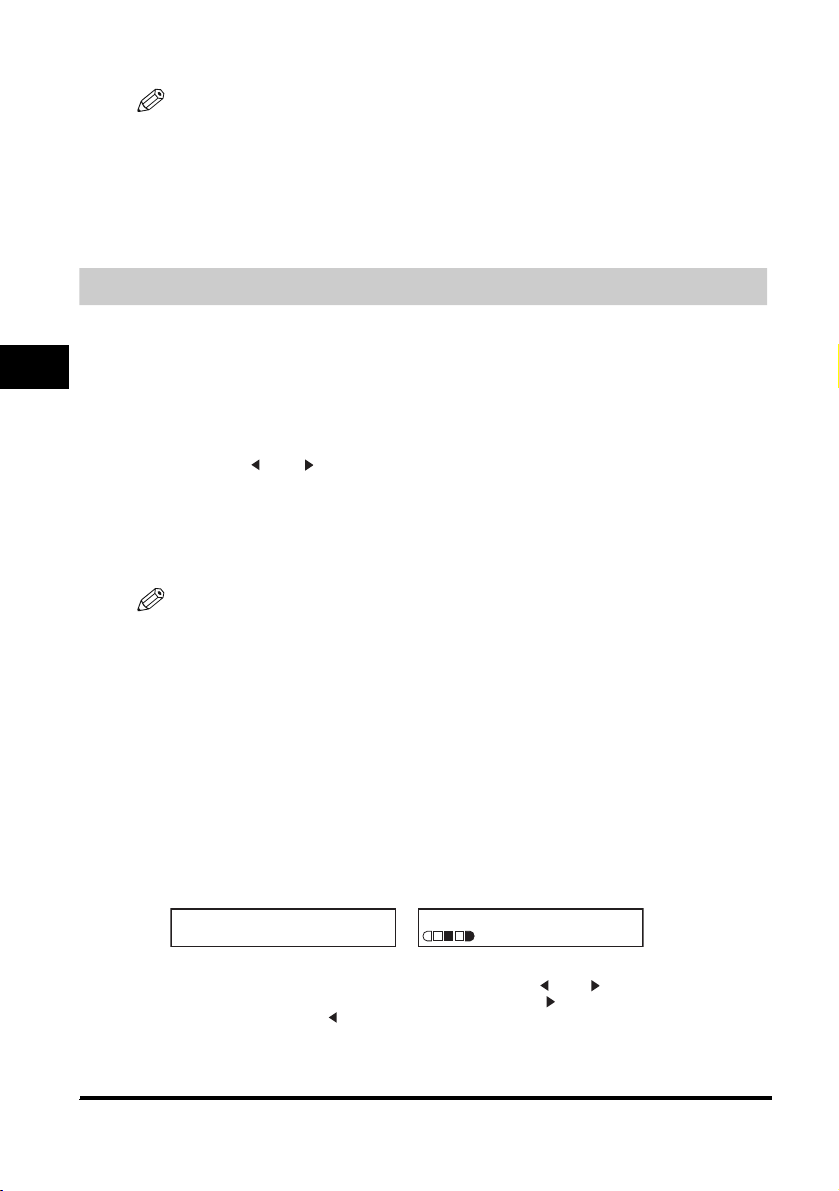
ZOOM 50-200%
- 80% +
• Vous pouvez choisir un taux de reproduction compris entre 50 % et 200 %, par incréments de 1 %.
• Même après l'entrée du taux de reproduction, vous pouvez utiliser [ (-)] ou [ (+)] pour ajuster le taux de
reproduction. Pour augmenter le taux de reproduction, appuyez sur [ (+)]. Pour diminuer le taux de
reproduction, appuyez sur [ (-)].
80% A4
➞
TEXTE/PHOTO
01
Page 37
REMARQUE
•
L’agrandissement ou la réduction via le taux de reproduction personnalisé n’est pas disponible avec la fonction de
copie 2 en 1.
•
Pour restaurer le taux de reproduction de 100%, appuyez sur [Agrandissement/Réduction] plusieurs fois pour
afficher le taux <1/1> ➞ appuyez sur [OK].
Vous pouvez aussi rétablir le taux à 100% à l’aide d’un taux de reproduction prédéfini. (Reportez-vous à la section
(Reportez-vous à la section « Agrandissement/réduction en utilisant des taux de reproduction prédéfinis », à la
page 5-2.)
Amélioration de la photocopie
Réglage de la qualité de l’image (résolution)
Vous pouvez régler la qualité de l’image pour un document selon qu’il contient du texte ou des photos.
Trois modes seront proposés pour ce réglage.
1
Appuyez sur [Qualité d’image].
2
Appuyez sur [Qualité d’image] de façon répétitive jusqu'à ce que la qualité de l’image souhaitée
apparaisse.
Les choix suivants sont proposés :
- <TEXTE> pour les documents exclusivement composés de texte.
- <PHOTO> pour les photographies
- <TEXTE/PHOTO> pour les documents incluant à la fois du texte et des photographies
REMARQUE
L’exposition de photocopie passe automatiquement en mode manuel lors du choix des options <TEXTE/PHOTO>
ou <PHOTO>.
Réglage de l’exposition (densité)
Vous pouvez régler l’exposition de photocopie automatiquement ou manuellement en fonction de la
répartition des parties claires et sombres du document.
5
Photocopie
■ Réglage automatique
1
Appuyez deux fois sur [Exposition] pour sélectionner le mode automatique ➞ appuyez sur [OK].
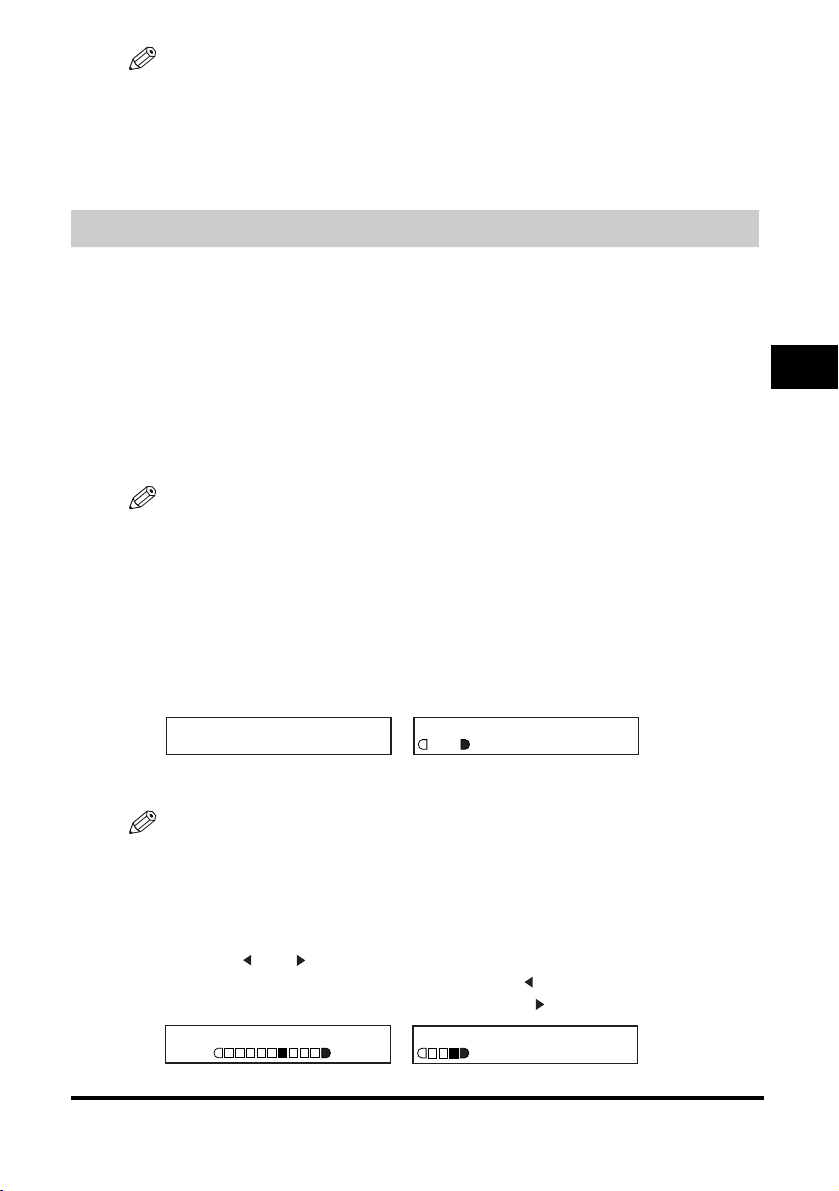
EXPOSITION
AUTO
L’exposition de photocopie s’ajuste automatiquement.
100% A4
➞
A TEXTE
01
REMARQUE
Le mode de qualité d’image devient automatiquement <TEXTE> lorsque <AUTO> est choisi.
■ Réglage manuel
1
Appuyez sur [Exposition] pour sélectionner le mode manuel.
2
Appuyez sur [ (-)] ou [ (+)] pour régler l’exposition de photocopie ➞ appuyez sur [OK].
Pour obtenir une exposition de photocopie plus claire, appuyez sur [ (-)].
Pour obtenir une exposition de photocopie plus sombre, appuyez sur [ (+)].
EXPOSITION
-CL FO+
100% A4
➞
TEXTE/PHOTO
01
5-3
Page 38
REMARQUE
Lors du choix d’une exposition plus claire, l’indicateur se décale vers la gauche. Lors du choix d’une exposition
plus sombre, l’indicateur se décale vers la droite.
Fonctions spéciales
L’appareil est doté des fonctions spéciales de photocopie ci-dessous. Elles vous permettent de trier
des copies dans l’ordre des pages et de créer aisément des copies spéciales.
- Assemblage des copies
Trie des copies dans l’ordre des pages.
- 2 en 1
Réduit deux documents pour qu’ils tiennent sur une seule page.
- Réservation de photocopie
Réserve le travail suivant pendant que l’appareil est en cours d’impression.
5
Photocopie
Assemblage des copies
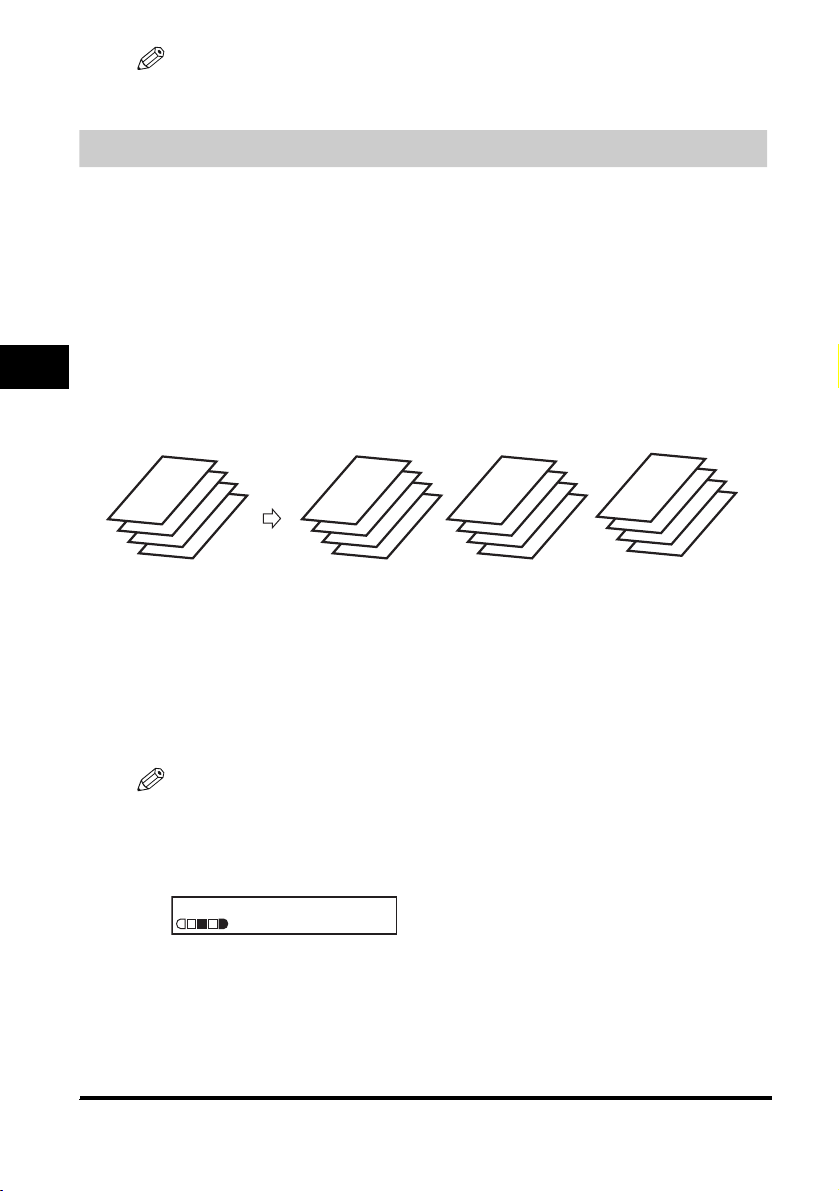
L’assemblage des copies permet de trier les copies dans l’ordre des pages. Cette fonction est pratique
lorsque vous réalisez plusieurs copies de documents à plusieurs pages.
Copie 1 Copie 2 Copie 3
1
2
3
4
Jeu 3
1
2
3
4
1
2
3
4
jeux de copies
■ Chargement de documents dans le chargeur automatique de documents
1
Chargez le document, face vers le haut, dans le chargeur automatique de documents.
Pour plus d’informations sur la manière de charger des documents dans le chargeur automatique de documents,
reportez-vous à la section « Chargement de documents dans le chargeur automatique de documents », à la page
3-3.
2
Appuyez sur [Assemblage/2en1].
<TRI> apparaît sur l’affichage à cristaux liquides.
REMARQUE
Si <TRI SEQ. AUTO> sous <REGLAGES COPIE> dans Menu a pour valeur <OUI>, la fonction d’assemblage des
copies est activée automatiquement. (Reportez-vous à la section <5. TRI SEQ. AUTO> sous « Description des
menus », à la page 10-4.)
3
Utilisez les touches numériques pour entrer le nombre de photocopies souhaité.
100% TRI A4
TEXTE/PHOTO
03
1
2
3
4
5-4
Vous pouvez effectuer jusqu'à 99 photocopies.
Page 39
4
Appuyez sur [Départ].
L’appareil commence à numériser les documents à partir de la première page. Une fois la numérisation terminée,
les documents sont imprimés dans l’ordre.
REMARQUE
Lorsque vous numérisez un document de plusieurs pages, l’indication <MEMOIRE PLEINE> peut apparaître sur
l’affichage à cristaux liquides et le document en cours de numérisation peut s’immobiliser dans le chargeur
automatique de documents. Suivez alors la procédure décrite à la section « Retrait de papier coincé dans le
chargeur automatique de documents », à la page 9-6 pour éliminer le bourrage dans le chargeur automatique de
documents.
Lorsque cela se produit, réduisez le document à numériser. Vous pouvez aussi basculer le mode de qualité
d’image sur <TEXTE>.
■ Placement d’un document sur la vitre du plateau
1
Placez la première page d’un document sur la vitre du plateau.
Pour plus d’informations sur la manière de placer des documents sur la vitre du plateau, reportez-vous à la
section « Placement d’un document sur la vitre du plateau », à la page 3-2.
2
Appuyez sur [Assemblage/2en1].
<TRI> apparaît sur l’affichage à cristaux liquides.
3
Utilisez les touches numériques pour entrer le nombre de photocopies souhaité.
Vous pouvez effectuer jusqu’à 99 photocopies.
4
Appuyez sur [Départ].
L'appareil commence la numérisation.
5
Placez la page suivante du document sur la vitre du plateau.
PAGE SUIV. :DEP.
FIN DE NUM. :OK
5
Photocopie
6
Appuyez sur [Départ].
L’appareil commence la numérisation de la page suivante et imprime uniquement 1 copie. Répétez les étapes 5
et 6 pour numériser tous les documents et l’appareil imprime seulement 1 copie.
7
Appuyez sur [OK].
L'appareil commence l’impression.
REMARQUE
Lorsque vous numérisez un document de plusieurs pages, l’indication <MEMOIRE PLEINE> peut apparaître sur
l’affichage à cristaux liquides et la numérisation peut être annulée. Lorsque cela se produit, réduisez le document
à numériser. Vous pouvez aussi basculer le mode de qualité d’image sur <TEXTE>.
5-5
Page 40
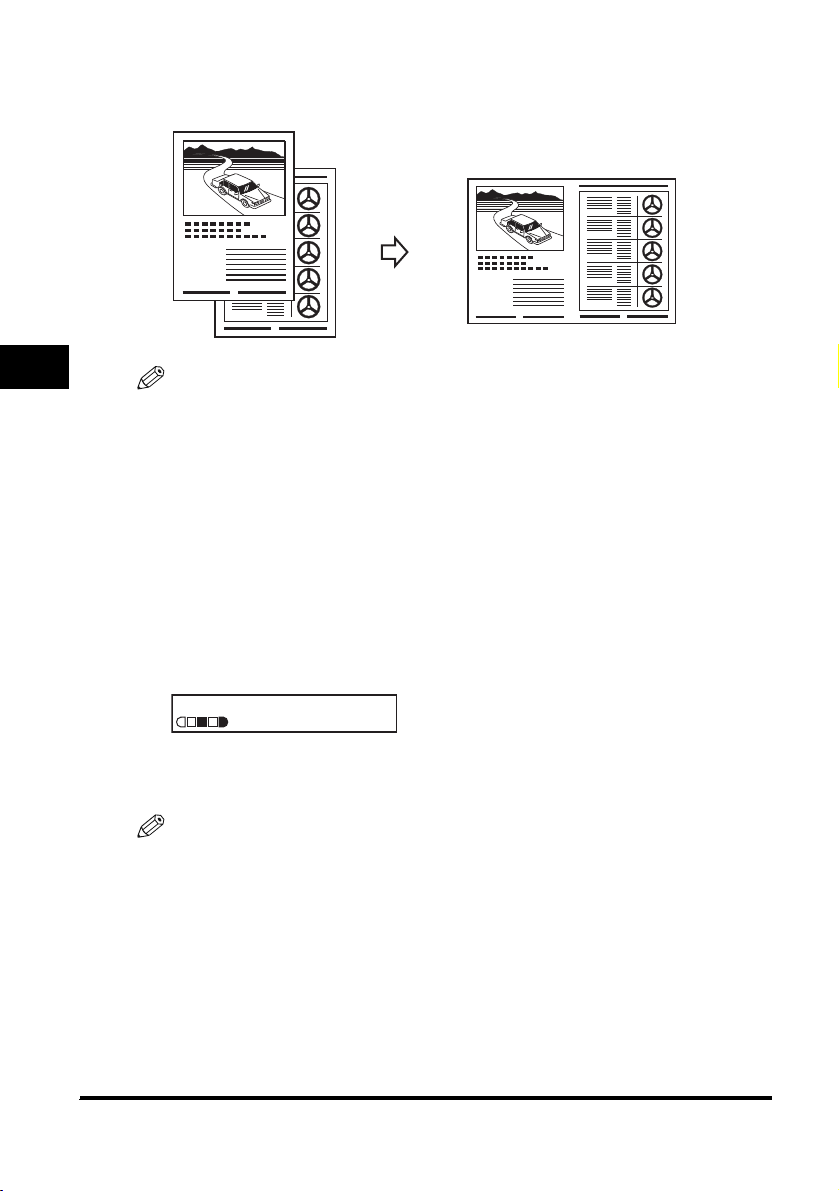
Photocopie 2 en 1
Cette fonction permet de réduire deux pages pour qu’elles tiennent sur une seule feuille.
2
Documents Photocopie
2 en 1
1
2
1
2
5
Photocopie
REMARQUE
•
Elle n’est toutefois pas disponible avec une fonction d’agrandissement ou de réduction.
•
Cette fonction n’est disponible qu’avec le format de papier <A4> ou <LTR>.
•
Lorsque vous utilisez le chargeur automatique de documents, ne photocopiez pas les documents imprimés sur les
deux faces.
■ Chargement de documents dans le chargeur automatique de documents
1
Chargez le document, face vers le haut, dans le chargeur automatique de documents.
Pour plus d’informations sur la manière de charger des documents dans le chargeur automatique de documents,
reportez-vous à la section « Chargement de documents dans le chargeur automatique de documents », à la page
3-3.
2
Appuyez deux fois sur [Assemblage/2en1].
<2/1> apparaît sur l’affichage à cristaux liquides.
3
Utilisez les touches numériques pour entrer le nombre de photocopies souhaité.
2/1 A4
TEXTE/PHOTO
Vous pouvez effectuer jusqu'à 99 photocopies.
4
Appuyez sur [Départ].
03
REMARQUE
Si l’indication <MEMOIRE PLEINE> apparaît sur l’affichage à cristaux liquides pendant la numérisation, le
document en cours de numérisation s’immobilise dans le chargeur automatique de documents. Suivez alors la
procédure décrite à la section « Retrait de papier coincé dans le chargeur automatique de documents », à la page
9-6 pour éliminer le bourrage dans le chargeur automatique de documents.
5-6
Page 41

■ Placement d’un document sur la vitre du plateau
1
Placez la première page d’un document sur la vitre du plateau.
Pour plus d’informations sur la manière de placer des documents sur la vitre du plateau, reportez-vous à la
section « Placement d’un document sur la vitre du plateau », à la page 3-2.
2
Appuyez deux fois sur [Assemblage/2en1].
<2/1> apparaît sur l’affichage à cristaux liquides.
3
Utilisez les touches numériques pour entrer le nombre de photocopies souhaité.
Vous pouvez effectuer jusqu'à 99 photocopies.
4
Appuyez sur [Départ].
L'appareil commence la numérisation.
5
Placez la page suivante du document sur la vitre du plateau.
PAGE SUIV. :DEP.
FIN DE NUM. :OK
6
Appuyez sur [Départ].
Répétez les étapes 5 et 6 pour numériser tous les documents.
Une fois la numérisation des deux pages terminée, le nombre de copies spécifié à l’étape 3 est imprimé.
7
Appuyez sur [OK].
REMARQUE
Si le mode de qualité d’image n’est pas réglé sur <TEXTE> lors d’une copie 2 en 1 d’un document comprenant un
grand nombre de graphiques ou de photos, l’indication <MEMOIRE PLEINE> apparaît sur l’affichage à cristaux
liquides et la photocopie est annulée. Dans ce cas, vous pouvez basculer le mode de qualité d’image sur
<TEXTE>. L’indication <MEMOIRE PLEINE> peut encore apparaître avec ce mode, selon le document, et la
photocopie peut être annulée.
5
Photocopie
5-7
Page 42

5
Photocopie
Réservation de photocopie
Cette fonction permet de réserver le prochain travail de photocopie pendant un travail d’impression.
REMARQUE
L’appareil peut mémoriser jusqu’à 10 travaux de photocopie.
1
Appuyez deux fois sur [Arrêt/Réinitialisation] pour revenir à l’affichage veille pendant l’impression.
REMARQUE
Il faut revenir à l’affichage veille pour pouvoir réserver le prochain travail de photocopie.
2
Placez le document à réserver sur la vitre du plateau ou chargez-le dans le chargeur automatique de
documents.
Pour plus d’informations sur la manière de placer ou charger des documents, reportez-vous à la section
« Chargement des documents », à la page 3-2.
3
Utilisez les touches numériques pour indiquer le nombre de copies.
Vous pouvez effectuer jusqu'à 99 photocopies.
4
Effectuez les réglages pouvant s’avérer nécessaires pour votre document.
• Appuyez sur [Qualité d’image] pour sélectionner la résolution de numérisation. (Reportez-vous à la section
« Réglage de la qualité de l’image (résolution) », à la page 5-3.)
• Appuyez sur [Exposition] pour sélectionner l'exposition de numérisation. (Reportez-vous à la section « Réglage
de l’exposition (densité) », à la page 5-3.)
• Appuyez sur [Agrandissement/Réduction] pour sélectionner le taux de reproduction. (Reportez-vous à la
section « Définition de l’agrandissement/réduction », à la page 5-2.)
• Appuyez sur [Assemblage/2en1] pour effectuer le triage des copies ou pour exécuter la fonction 2 sur 1.
(Consultez « Fonctions spéciales », à la page 5-4).
5
Appuyez sur [Départ].
L'appareil commence la numérisation.
REMARQUE
•
A la fin du travail courant de photocopie, le travail suivant de photocopie commence.
•
En cas de saturation de la mémoire pendant la numérisation, le message <MEMOIRE PLEINE> apparaît sur
l'affichage à cristaux liquides. Lorsque le chargeur automatique de documents est utilisé pour la numérisation, le
document numérisé s'arrête dans le chargeur automatique de documents. Suivez alors la procédure décrite à la
section « Retrait de papier coincé dans le chargeur automatique de documents », à la page 9-6 pour éliminer le
bourrage dans le chargeur automatique de documents.
Tous les documents numérisés sont effacés si le message <MEMOIRE PLEINE> s’affiche. Il convient donc de
diviser le document, de photocopier chaque partie séparément ou de sélectionner une qualité d'image inférieure
et de relancer les photocopies.
5-8
Page 43

Numérisation
Ce chapitre décrit succinctement comment numériser des documents sur l’ordinateur en utilisant le pilote de scanner
inclus sur le CD-ROM.
Avant de numériser
Avant de numériser, vous devez installer le logiciel sur l’ordinateur.
• Si ce n’est déjà chose faite, reportez-vous à la section « Installation du logiciel », dans la Fiche de
configuration ou au Manuel d’utilisation du logiciel.
Vérifiez si le pilote de scanner est installé sur l’ordinateur en procédant comme suit.
1
Ouvrez le dossier [Scanneurs et appareils photo] (Windows 98/Me/2000 : boîte de dialogue [Propriétés de
scanneurs et appareils photo]).
● Sous Windows XP :
❑
Cliquez sur [Démarrer] dans la barre des tâches Windows ➞ sélectionnez [Panneau de configuration] ➞
[Imprimantes et autres périphériques] ➞ [Scanneurs et appareils photo].
● Sous Windows 98/Me/2000 :
❑
Cliquez sur [Démarrer] dans la barre des tâches Windows ➞ sélectionnez [Paramètres] ➞ [Panneau de
configuration] ➞ double-cliquez sur [Scanneurs et appareils photo].
2
Assurez-vous que l’icône ou le nom du pilote de scanner correspondant est affiché.
Méthodes de numérisation
Il existe deux manières de numériser des documents sur votre ordinateur :
• A l’aide d’une application Windows compatible TWAIN- ou WIA- (Windows XP)
• A l’aide de la touche [SCAN] du panneau de commande de l’appareil
6
CHAPITRE
IMPORTANT
Pour optimiser la qualité de numérisation, nous vous recommandons de placer vos documents sur la vitre du
plateau. Si vous utilisez le chargeur automatique de documents, l’image numérisée risque de ne pas être nette.
Cette section explique comment numériser à l’aide de la touche [SCAN] du panneau de commande de
l’appareil. En appuyant sur la touche [SCAN] ➞ [Départ] du panneau de commande de l’appareil, vous
pouvez numériser des documents sur votre ordinateur.
1
Placez le document sur la vitre du plateau ou chargez-le dans le chargeur automatique de documents.
Pour plus d’informations sur la manière de placer ou charger des documents, reportez-vous à la section
« Chargement des documents », à la page 3-2.
6-1
Page 44

6
Numérisation
2
Appuyez sur les touches [SCAN] ➞ [Départ] de l’appareil.
Si vous êtes invité à sélectionner l’application à démarrer, choisissez « MF Toolbox Ver4.7 ».
La numérisation commence.
MF Toolbox et la boîte de dialogue de réglages MF Toolbox s’ouvrent, mais le document est numérisé sans
appuyer sur la touche [Départ].
Le document numérisé est traité selon les réglages définis.
La première fois que vous utilisez la touche [Départ], un dossier portant la date de numérisation est créé dans le
dossier [Mes images] du dossier [Mes documents] ; c’est dans ce dossier que vos documents sont enregistrés. Si
le dossier [Mes images] n’existe pas, le dossier portant la date de numérisation est créé dans le dossier [Mes
documents] et vos documents y sont enregistrés.
Informations complémentaires
Pour plus d’informations sur les fonctions de numérisation, reportez-vous au Manuel d’utilisation du
logiciel.
6-2
Page 45

Vérification de l’état des travaux
Ce chapitre décrit comment vérifier l’état des travaux stockés dans l’appareil et les confirmer ou les supprimer selon
vos besoins.
Vérification de l’état des travaux mémorisés sur la machine
Utilisez [Status Monitor] pour confirmer ou supprimer un travail.
Lors de l’utilisation de [Status Monitor], l’affichage à cristaux liquides énumère les travaux dans l'ordre
suivant dans chaque mode.
Dans le mode photocopie, dans le mode télécopie*,
- STATUT DE LA COPIE - STATUT TX/RX
- STATUT TX/RX* - TX/RX LOG
- TX/RX LOG* - ETAT DE L’IMP
- ETAT DE L’IMP - RAPPORT IMP.
- RAPPORT IMP. - STATUT DE LA COPIE
*Uniquement pour les modèles MF5750/MF5770.
REMARQUE
[Status Monitor] est désactivé en mode numérisation.
Confirmation et suppression d’un travail de télécopie
Pour vérifier l’état d’envoi ou de réception, procédez comme suit.
1
Appuyez sur [Status Monitor].
2
Appuyez sur [ (-)] ou [ (+)] pour sélectionner <STATUT TX/RX> ➞ appuyez sur [OK].
7
CHAPITRE
REMARQUE
•
En l’absence de travail, <PAS DE DOC. RX/TX > s’affiche.
•
S’il n’y a qu’un seul travail de télécopie, passez à l’étape 4.
•
Le numéro de transaction et <TX/RX> affichés à l’écran ont la signification suivante :
- <0001> à <4999> : un document envoyé (TX)
- <5001> à <9999> : un document reçu (RX)
3
Appuyez sur [ (-)] ou [ (+)] pour confirmer le numéro de transaction et l’heure.
REMARQUE
Si le travail de télécopie possède plusieurs destinations (diffusion séquentielle), seul le numéro de télécopieur/
téléphone du premier correspondant est affiché.
4
Si vous souhaitez supprimer le travail de télécopie, appuyez sur [OK].
REMARQUE
Si vous supprimez le travail de télécopie associé à plusieurs destinations, l’appareil n’envoie la télécopie à aucun
destinataire enregistré pour ce travail.
7-1
Page 46
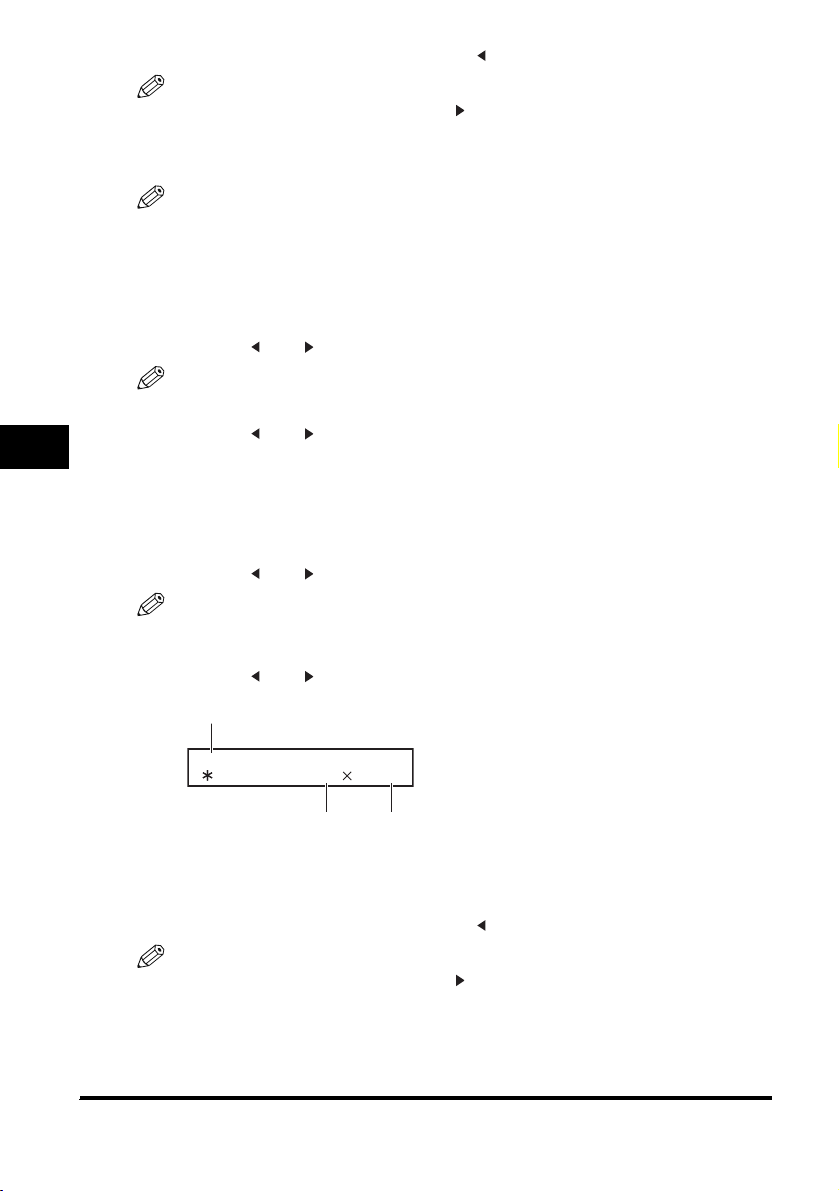
5
Si vous décidez de supprimer le travail, appuyez sur [ (-)] pour <OUI>.
REMARQUE
Pour annuler la suppression du travail, appuyez sur
pas être restauré.
6
Appuyez sur [Arrêt/Réinitialisation] pour revenir à l’affichage veille.
[(+)]
pour <NON>. Une fois le travail supprimé, il ne peut
REMARQUE
Pour plus d’informations sur la fonction télécopie, reportez-vous au Guide de la fonction télécopie.
Confirmation du résultat de transmission
Pour confirmer le résultat d’envoi ou de réception, procédez comme suit.
1
Appuyez sur [Status Monitor].
2
Appuyez sur [ (-)] ou [ (+)] pour sélectionner <TX/RX LOG> ➞ appuyez sur [OK].
REMARQUE
En l’absence de travail, <NON TROUVE !> s'affiche.
3
7
Appuyez sur [ (-)] ou [ (+)] pour confirmer le résultat de l’envoi ou la réception.
4
Appuyez sur [Arrêt/Réinitialisation] pour revenir à l’affichage veille.
Confirmation et suppression d’un travail de photocopie
1
Appuyez sur [Status Monitor].
2
Appuyez sur [ (-)] ou [ (+)] pour sélectionner <STATUT DE LA COPIE> ➞ appuyez sur [OK].
REMARQUE
•
En l’absence de travail, <PAS DE TIRAGES COPIE> s’affiche.
•
S’il n’y a qu’un seul travail de photocopie, passez à l’étape 4.
3
Appuyez sur [ (-)] ou [ (+)] pour confirmer le numéro de travail ainsi que le nombre de copies.
Vérification de l’état des travaux
Numéro du travail
7-2
0001 12:00
2 1
Nombre de
pages par
copie
4
Si vous souhaitez supprimer le travail de photocopie, appuyez sur [OK].
5
Si vous décidez de supprimer le travail, appuyez sur [ (-)] pour <OUI>.
Nombre de
copies
REMARQUE
Pour annuler la suppression du travail, appuyez sur
pas être restauré.
6
Appuyez sur [Arrêt/Réinitialisation] pour revenir à l’affichage veille.
[(+)]
pour <NON>. Une fois le travail supprimé, il ne peut
Page 47
Confirmation et suppression d’un travail d’impression
1
Appuyez sur [Status Monitor].
2
Appuyez sur [ (-)] ou [ (+)] pour sélectionner <ETAT DE L’IMP> ➞ appuyez sur [OK].
REMARQUE
•
En l’absence de travail, <IMPRIM. AU REPOS> s’affiche.
•
S’il n’y a qu’un seul travail d’impression, passez à l’étape 4.
3
Appuyez sur [ (-)] ou [ (+)] pour confirmer le nom de fichier.
4
Si vous souhaitez supprimer le travail d’impression, appuyez sur [OK].
5
Si vous décidez de supprimer le travail, appuyez sur [ (-)] pour <OUI>.
REMARQUE
•
Pour annuler la suppression du travail, appuyez sur
pas être restauré.
•
L’écran peut afficher les caractères en mode ASCII. L’utilisation de caractères d’un code autre que ASCII peut
entraîner l’affichage de caractères erratiques.
6
Appuyez sur [Arrêt/Réinitialisation] pour revenir à l’affichage veille.
[(+)]
pour <NON>. Une fois le travail supprimé, il ne peut
Vérification et suppression d’un travail de rapport
1
Appuyez sur [Status Monitor].
2
Appuyez sur [ (-)] ou [ (+)] pour sélectionner <RAPPORT IMP.> ➞ appuyez sur [OK].
REMARQUE
•
En l’absence de travail, <PAS DE TACHE RAPPORT> s'affiche.
•
S’il n’y a qu’un seul travail de rapport, passez à l’étape 4.
3
Appuyez sur [ (-)] ou [ (+)] pour confirmer le rapport.
4
Si vous souhaitez supprimer le travail de rapport, appuyez sur [OK].
5
Si vous décidez de supprimer le travail, appuyez sur [ (-)] pour <OUI>.
REMARQUE
Pour annuler la suppression du travail, appuyez sur
pas être restauré.
6
Appuyez sur [Arrêt/Réinitialisation] pour revenir à l’affichage veille.
[(+)]
pour <NON>. Une fois le travail supprimé, il ne peut
7
Vérification de l’état des travaux
7-3
Page 48
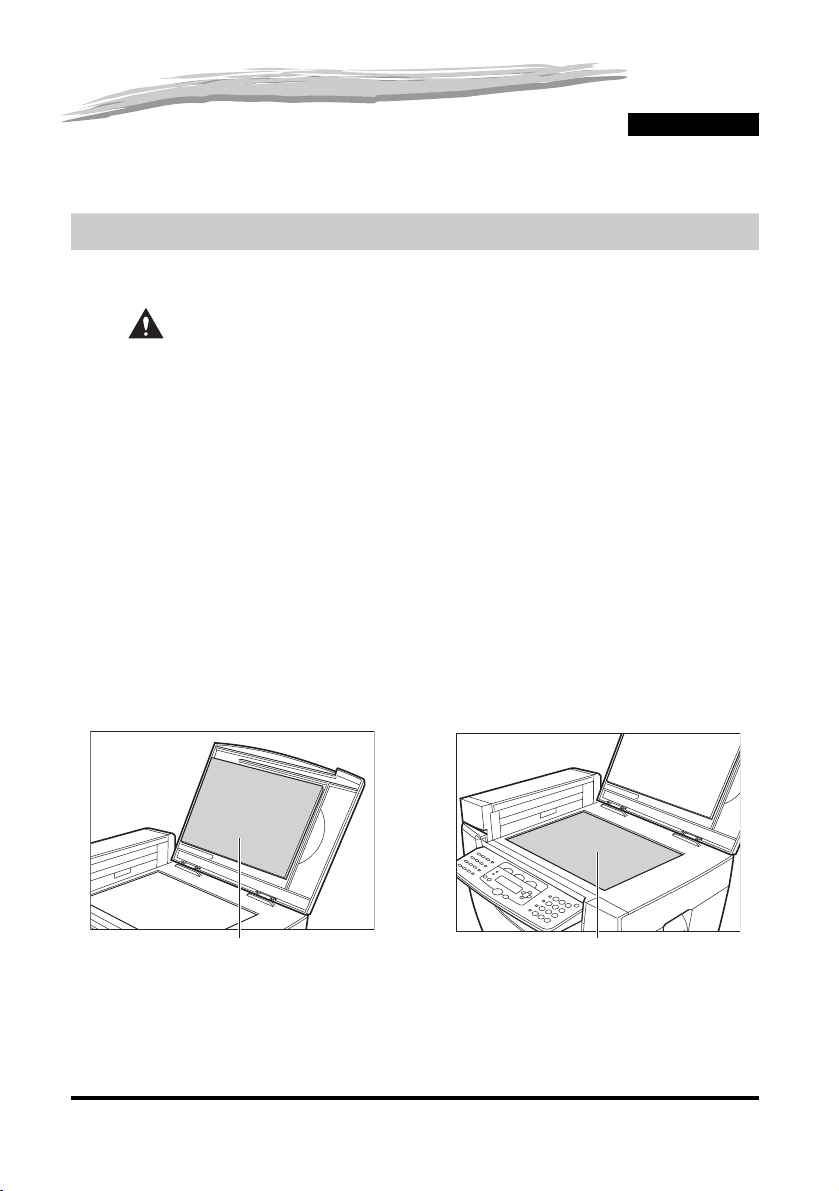
Entretien
Ce chapitre décrit comment nettoyer l’appareil, remplacer la cartouche d’encre et remballer l’appareil pour le
transporter.
Nettoyage périodique
Votre appareil nécessite peu d’entretien périodique. Cette section décrit les procédures de nettoyage
requises par l’appareil.
PRÉCAUTION
• Veillez à débrancher le cordon d’alimentation avant de procéder au nettoyage de l’extérieur de
l’appareil ou de la vitre du plateau.
• Pour les modèles MF5750/MF5770, imprimez les télécopies reçues en mémoire avant de débrancher le
cordon d’alimentation, car les documents ne sont conservés en mémoire que pendant 3 minutes
environ.
• N’utilisez pas de papier (mouchoirs, serviettes, etc.) ou des matériaux similaires pour le nettoyage, ils
pourraient s’accrocher aux pièces ou générer des charges électrostatiques.
Utilisez un chiffon doux pour éviter de griffer les composants.
• N’utilisez jamais de liquides volatils tels que diluants, benzine, acétone ou tout autre détergent
chimique pour nettoyer l’intérieur de l’appareil ; ils pourraient endommager ses éléments.
Nettoyage de l’extérieur
Essuyez les surfaces extérieures de l’appareil avec un tissu propre, doux, sans peluche et légèrement
humidifié avec de l’eau ou du liquide vaisselle que vous aurez pris soin de diluer.
Nettoyage de la zone de numérisation
Frottez la zone de numérisation (zone ombrée) avec un tissu propre, doux, sans peluche et
légèrement humidifié avec de l’eau, puis essuyez avec un autre chiffon propre, doux, sec et qui ne
peluche pas.
8
CHAPITRE
Couvercle de la vitre du plateau
Vitre du plateau
8-1
Page 49
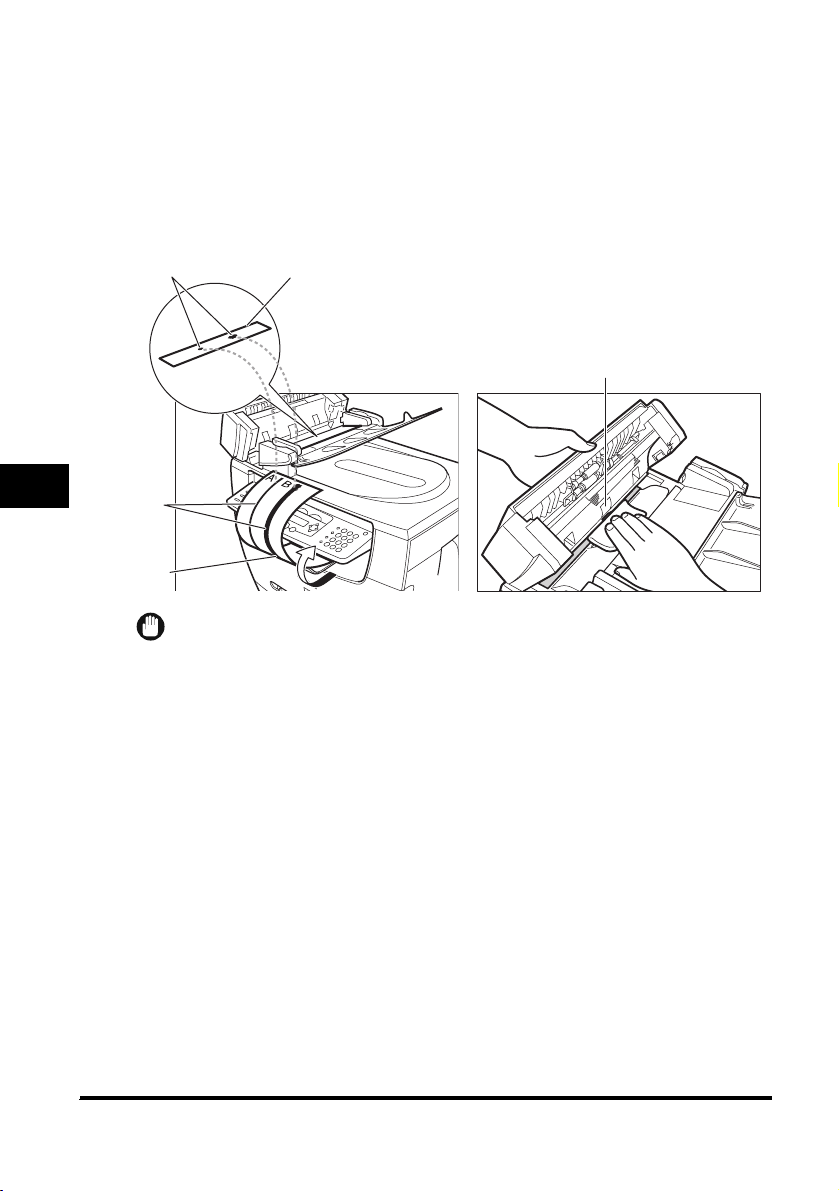
Nettoyage de la zone du chargeur automatique de documents
Des lignes noires peuvent apparaître sur les copies lorsque le chargeur automatique de documents est
employé.
Cet incident est dû à des dépôts de colle, d'encre, de liquide correcteur ou autres corps étrangers dans
la zone de lecture de la vitre du plateau (zone ombrée). Utilisez un chiffon propre et doux pour essuyer
la zone de lecture. Accordez une attention particulière aux zones où les lignes noires apparaissent sur
les copies.
Si vous avez du mal à nettoyer la vitre, essuyez celle-ci avec un chiffon humide ou légèrement
imprégné d’un produit détergent non abrasif, puis essuyez la vitre avec un autre chiffon.
Colle, encre,
liquide correcteur,
etc.
Zone de lecture
Rouleau blanc
8
Entretien
Lignes
noires
Photocopie
IMPORTANT
•
De la colle, de l’encre, du liquide correcteur ou d’autres corps étrangers non stabilisés sur un document peuvent
souiller la vitre du plateau lors d’une alimentation par le chargeur automatique de documents. Cela explique la
présence de lignes noires sur les copies. Lorsque vous placez un document dans le chargeur automatique de
documents, assurez-vous toujours que la colle, l’encre ou le liquide correcteur éventuellement présent sur le
document est entièrement sec.
•
Lorsque vous nettoyez la zone de lecture de la vitre du plateau, veillez à ne pas endommager le rouleau blanc
situé au centre du chargeur automatique de documents.
8-2
Page 50
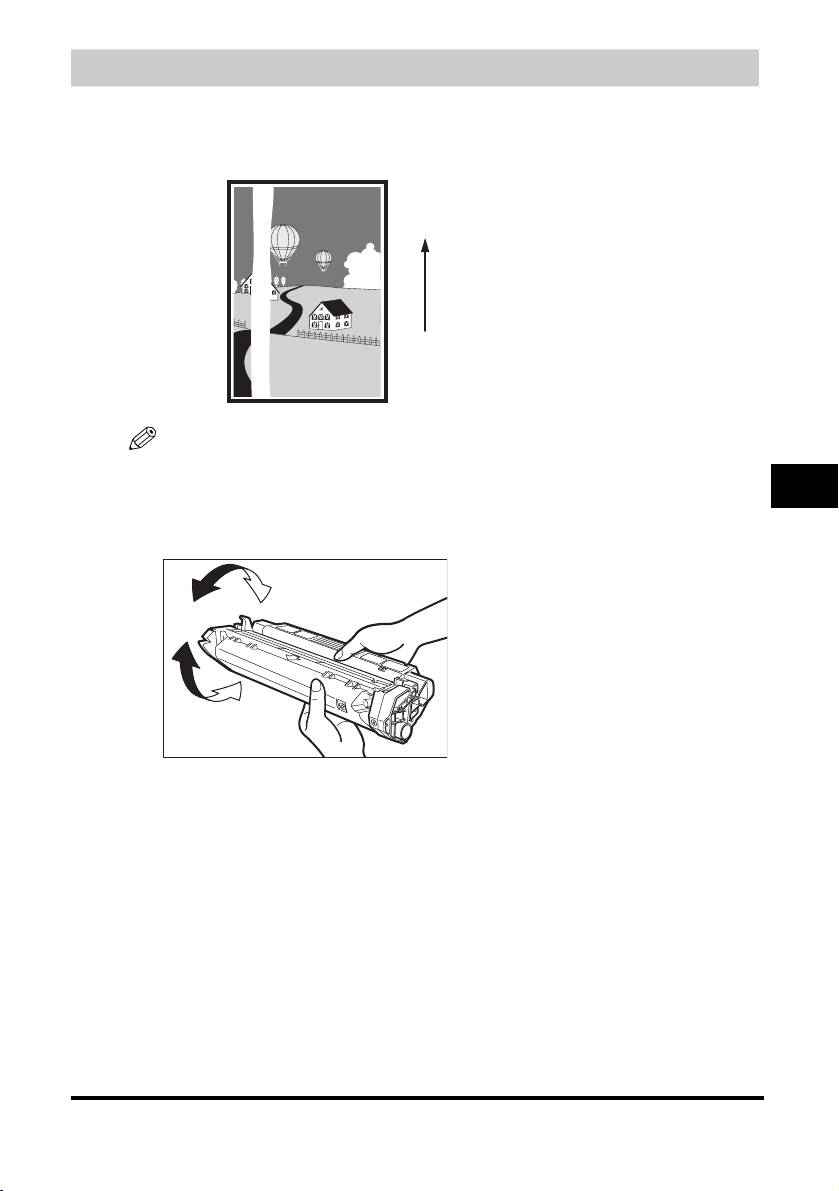
Quand faut-il remplacer la cartouche ?
La cartouche est un consommable. Elle doit être remplacée lorsqu’elle ne contient plus d’encre.
Si des lignes blanches ou des bandes claires apparaissent sur les impressions, cela signifie que
l’encre diminue.
Sens d'alimentation
du papier
REMARQUE
Avant de manipuler la cartouche, lisez les précautions de la section « Manipulation et entreposage des
cartouches », à la page 8-4.
1
Retirez la cartouche de l’appareil.
2
Retournez 5 ou 6 fois la cartouche pour répartir l’encre uniformément.
8
Entretien
3
Réinstallez la cartouche dans l’appareil.
4
Effectuez plusieurs photocopies à titre de test.
● Si les copies sont normales :
vous pouvez continuer à utiliser la cartouche. Vous aurez néanmoins rapidement besoin d’une cartouche
neuve.
● Si des lignes blanches ou des bandes claires persistent :
❑
Procédez au remplacement de la cartouche.
Pour plus d’informations sur la manière de remplacer la cartouche, reportez-vous à la section
« Remplacement de la cartouche », à la page 8-6.
8-3
Page 51

Capacité d’impression
Cette section décrit le nombre approximatif d’impressions que vous pouvez réaliser avec une
cartouche.
■ Capacité d’impression approximative
Cartouche Canon EP-27 : Environ 2 500 impressions (A4 à une couverture de points de 4%*).
* La notion « A4 à une couverture de points de 4% » signifie que 4% de la surface totale d’une feuille
de papier de format A4 est couverte d’encre.
• Le nombre réel d’impressions susceptibles d’être réalisées par cartouche dépend du réglage
d’exposition, de la température et de l’humidité ambiantes.
• Si vous imprimez un grand nombre de documents contenant des caractères gras ou de photos, la
consommation d’encre augmente et des lignes blanches peuvent apparaître sur les impressions plus
tôt que les délais indiqués ci-dessus. La consommation d’encre augmente aussi lorsque vous
maintenez le couvercle de la vitre du plateau ouvert pendant l’impression.
• Si vous imprimez des documents de petit format ou des documents dont la couverture de points est
inférieure à celle indiquée, vous pourrez probablement imprimer davantage de feuilles que le nombre
spécifié ci-dessus. Des bandes noires peuvent toutefois apparaître sur les impressions si vous
utilisez la même cartouche pendant une période de temps excessive.
Manipulation et entreposage des cartouches
8
Cette section décrit les précautions à prendre pour assurer une qualité de photocopie optimale.
■ Précautions de manipulation
Entretien
8-4
AVERTISSEMENT
• Ne jetez pas les cartouches au feu, car l’encre risquerait de s’enflammer et provoquer des brûlures ou
un incendie.
• La cartouche produit un faible niveau de flux magnétique. Si vous utilisez un stimulateur cardiaque et
que vous percevez un fonctionnement anormal, éloignez-vous de la cartouche et consultez votre
médecin.
IMPORTANT
N’essayez jamais de démonter la cartouche ou d’ouvrir le volet de protection du tambour.
REMARQUE
•
Si vous déplacez l’appareil de l’extérieur où il fait froid dans une pièce chauffée ou si la température de la pièce
augmente rapidement, de la condensation peut se former à l’intérieur de l’appareil.
Celle-ci peut affecter négativement la qualité de vos impressions (les copies pouvant être complètement noires,
par exemple).
Lorsque l’appareil est exposé à de telles conditions, patientez au moins deux heures pour qu’il s’adapte à la
température ambiante avant de l’utiliser.
•
Lorsque vous manipulez la cartouche, évitez tout contact de l’encre contenue sur du papier coincé avec vos mains
ou vos vêtements. En cas de salissures, procédez immédiatement à un lavage à l’eau froide. Un lavage à l’eau
chaude risque de fixer le toner rendant ainsi les taches d’encre plus difficiles à éliminer.
Page 52
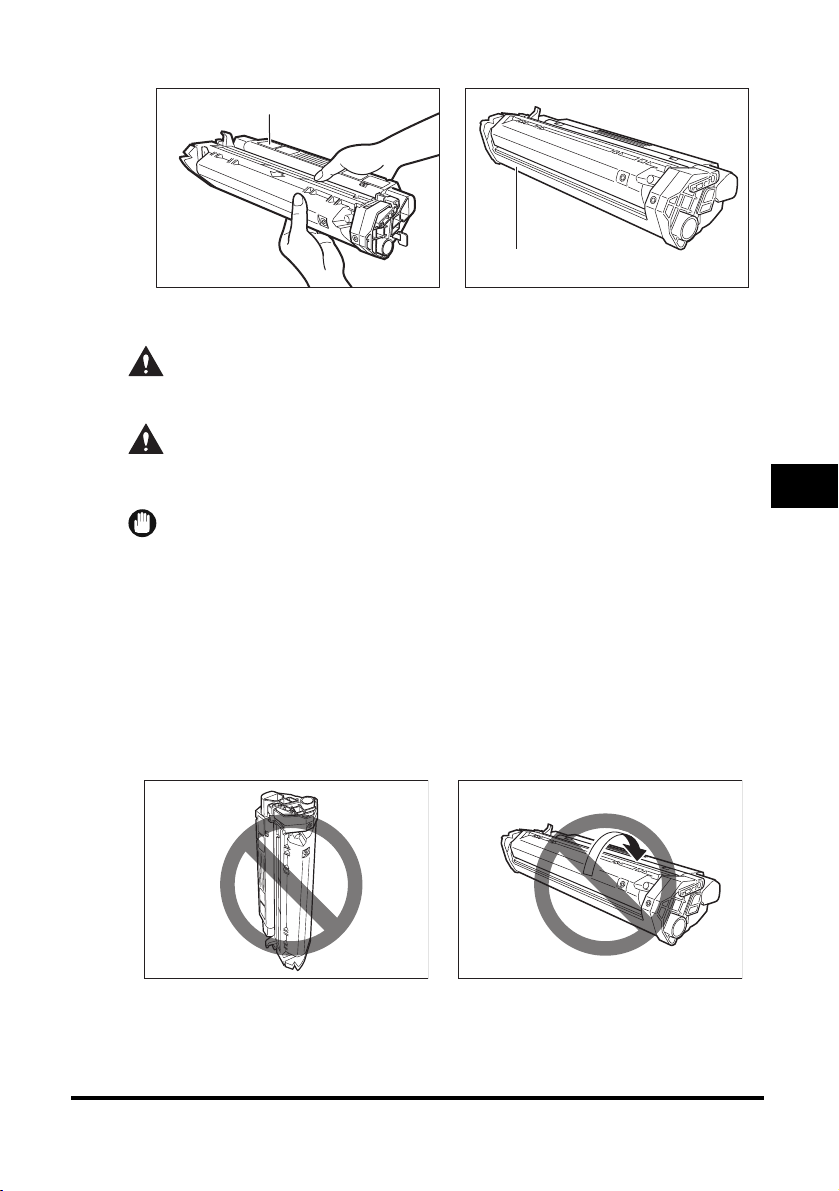
•
Tenez toujours la cartouche de la manière indiquée de façon que le côté comportant les instructions soit orienté
vers le haut (A). N’exercez jamais de force sur le volet protecteur du tambour (B) pour le bouger ou le pousser.
A
B
■ Précautions de stockage
AVERTISSEMENT
Ne stockez pas les cartouches ou le papier dans des endroits exposés à des flammes nues, car l’encre
ou le papier risquerait de s’enflammer et provoquer des brûlures ou un incendie.
PRÉCAUTION
Maintenez les cartouches et autres consommables hors de portée des enfants. En cas d’ingestion,
consultez immédiatement un médecin.
IMPORTANT
•
Placez la cartouche dans son sac de protection en orientant vers le haut la face qui contient des instructions
écrites. Placez ensuite la cartouche emballée dans son sac, dans son carton d’expédition. Rangez les cartouches
inutilisées à l’abri des rayons directs du soleil.
•
Si la cartouche est partiellement usagée/ouverte, placez-la dans son sac de protection en orientant vers le haut la
face qui contient des instructions écrites. Rangez ensuite la cartouche emballée dans son sac, dans son carton
d’expédition et stockez-la à l’abri des rayons directs du soleil.
•
Evitez de stocker les cartouches devant des appareils de chauffage, humidificateurs, etc. Rangez-les dans un
endroit où la température ne dépasse pas 40 °C.
•
Les conditions d’entreposage recommandées sont les suivantes :
- Température : 0 °C à 35 °C
- Humidité relative : 35 % à 85 %
•
N’oubliez pas de retirer la cartouche d’encre de l’appareil si vous deviez mettre ce dernier au rebut.
•
Evitez de mettre la cartouche en position verticale ou de la retourner.
8
Entretien
8-5
Page 53
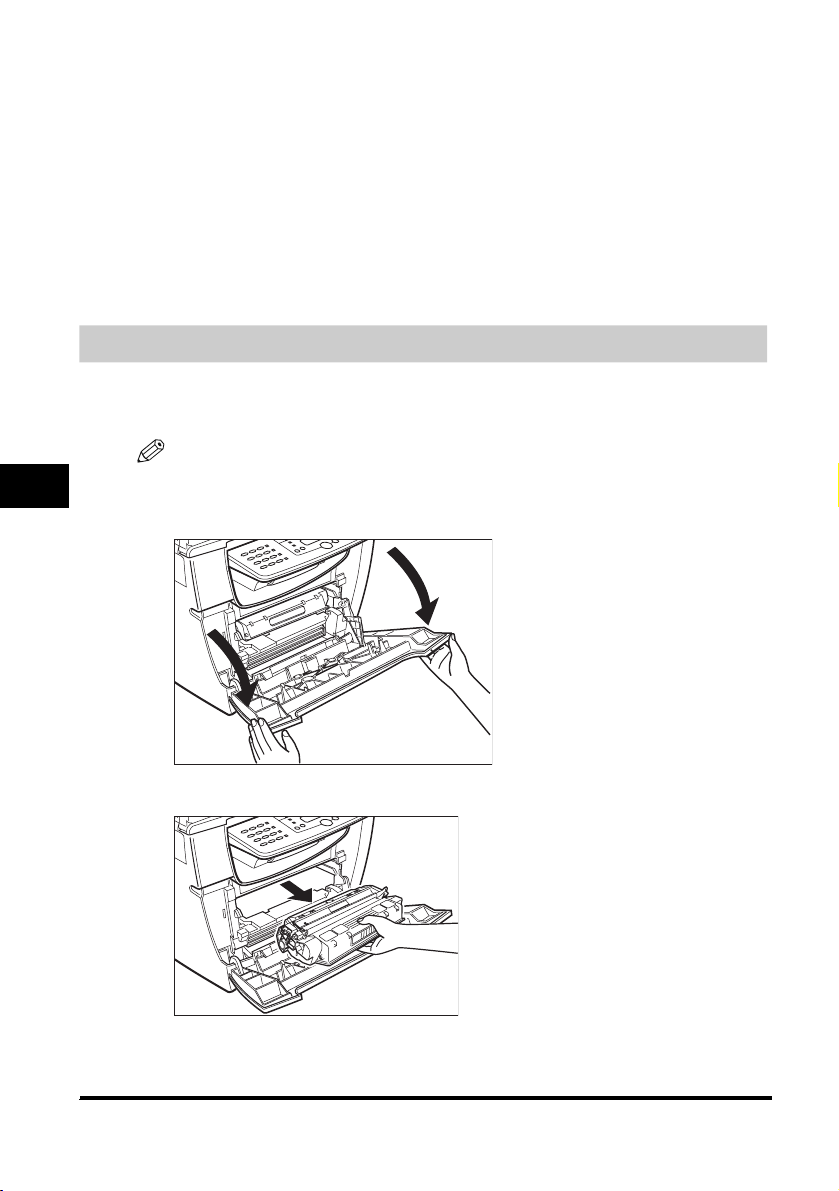
8
Entretien
■ Stockage des cartouches partiellement usagées
Si vous retirez une cartouche de l’appareil, rangez-la comme décrit ci-dessous.
Placez la cartouche dans son sac de protection en orientant vers le haut la face qui contient des
instructions écrites. Placez ensuite la cartouche dans son carton d’expédition. Veillez à fermer en toute
sécurité le couvercle du carton d’expédition.
Si vous ne possédez plus le sac de protection ou le carton d’expédition de la cartouche, rangez celle-ci
dans un endroit sombre.
■ Recyclage des cartouches usagées
Pour utiliser efficacement les ressources naturelles de la terre et protéger l’environnement, nous vous
recommandons de recycler les cartouches usagées en les renvoyant à l’endroit où vous les avez
achetées.
Remplacement de la cartouche
Cette section décrit comment retirer la cartouche usagée de l’appareil et la remplacer par une neuve.
Avant de remplacer la cartouche, lisez la section « Quand faut-il remplacer la cartouche ? », à la page
8-3.
REMARQUE
Avant de manipuler la cartouche, lisez les précautions de la section « Manipulation et entreposage des
cartouches », à la page 8-4.
1
Ouvrez le couvercle avant.
8-6
2
Retirez la cartouche de l’appareil.
Page 54
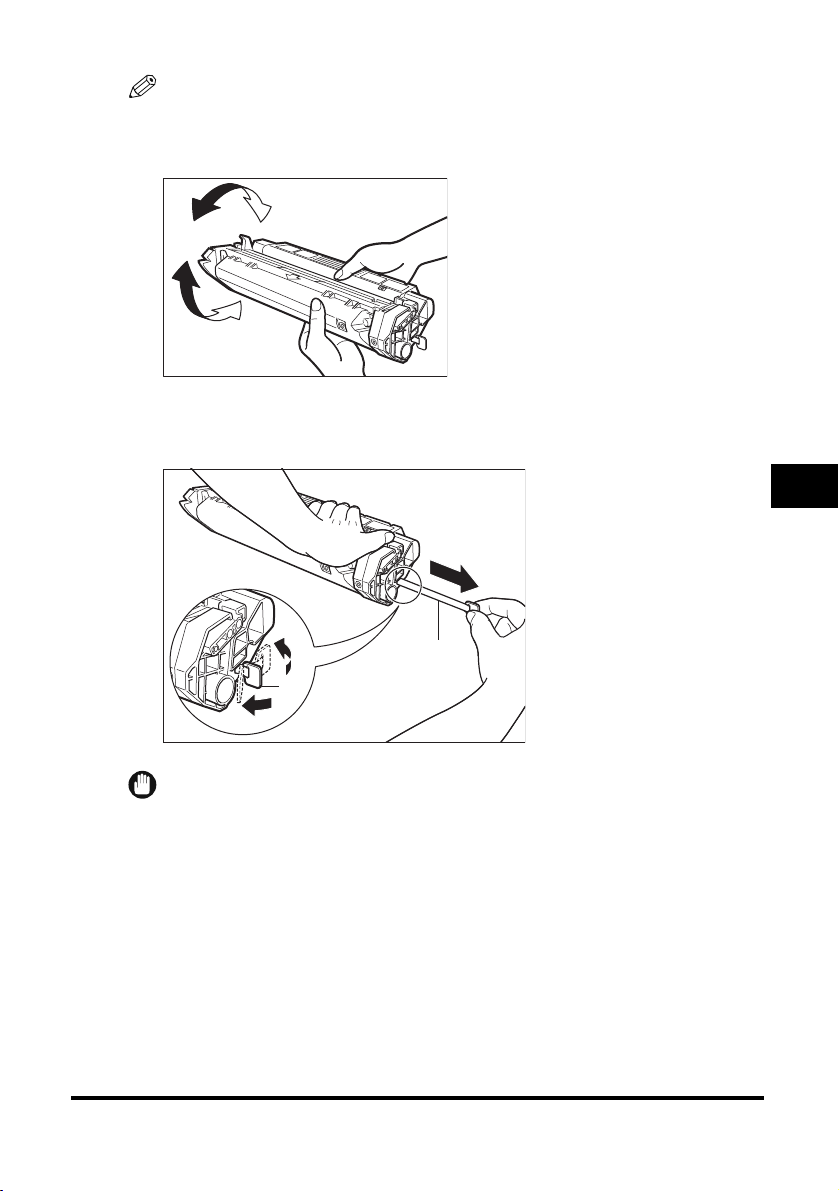
3
Retirez la nouvelle cartouche de son sac de protection.
REMARQUE
Conservez le sac de protection. Vous pourriez en avoir besoin ultérieurement si vous retirez la cartouche de
l’appareil.
4
Retournez 5 ou 6 fois la cartouche pour répartir l’encre uniformément.
5
Placez la cartouche sur une surface plane et stable. Pliez l’ergot (A) de l’adhésif d’étanchéité (B) comme
illustré ci-dessous et enlevez-le en tirant dessus à la verticale tout en soutenant la cartouche.
Assurez-vous que l’ergot proprement dit est détaché de la cartouche.
8
Entretien
B
A
IMPORTANT
Pour éviter de briser l’adhésif, ne le tirez pas à un angle incliné vers le haut ou le bas.
8-7
Page 55
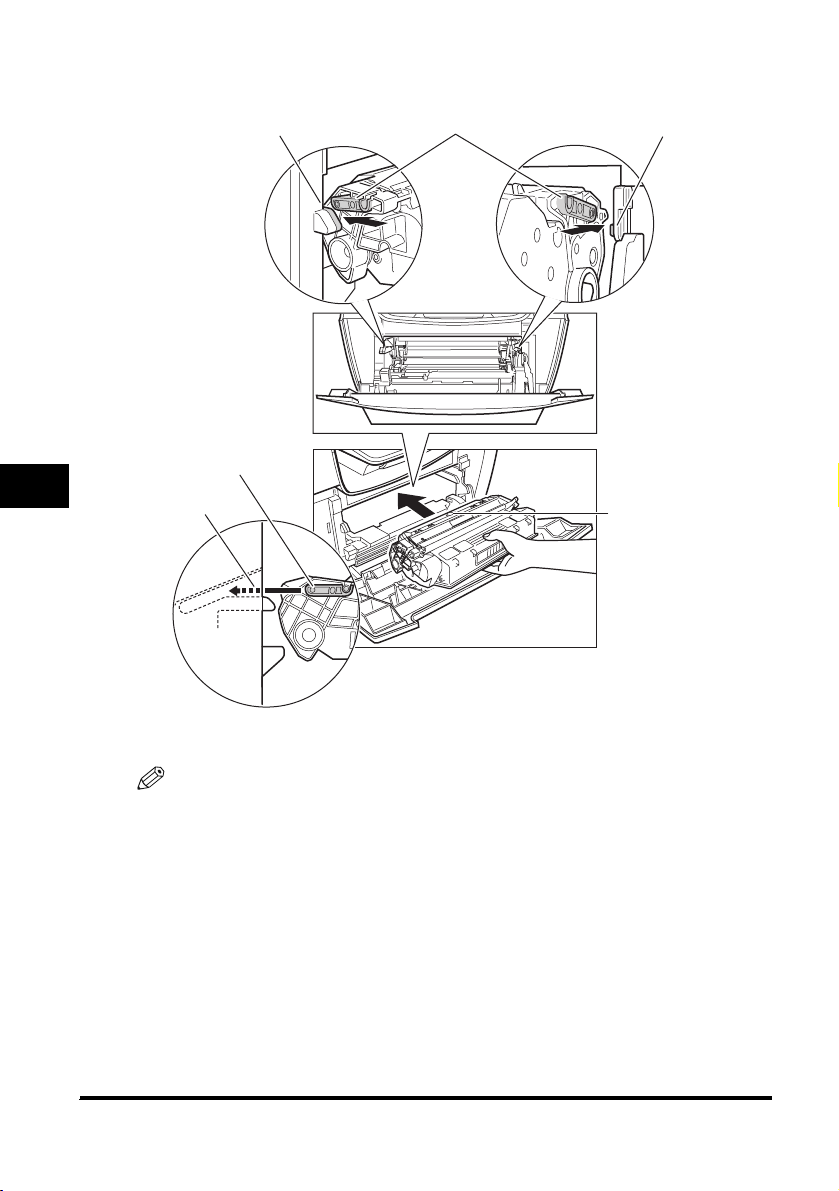
8
Entretien
6
Tenez la cartouche et alignez les saillies (A) de part et d’autre de celle-ci sur les guides (B) de l’appareil,
puis glissez délicatement la cartouche dans l’appareil le plus loin possible.
Veillez à positionner la flèche de repère (C) apposée sur la cartouche vers l’intérieur de l’appareil.
B
A
B
A
B
C
8-8
7
Fermez le couvercle avant.
REMARQUE
Si l’affichage à cristaux liquides fait apparaître le message <INSTALLER CARTOUCHE>, réinitialisez l’appareil en
ouvrant le couvercle avant, puis en le refermant.
Page 56
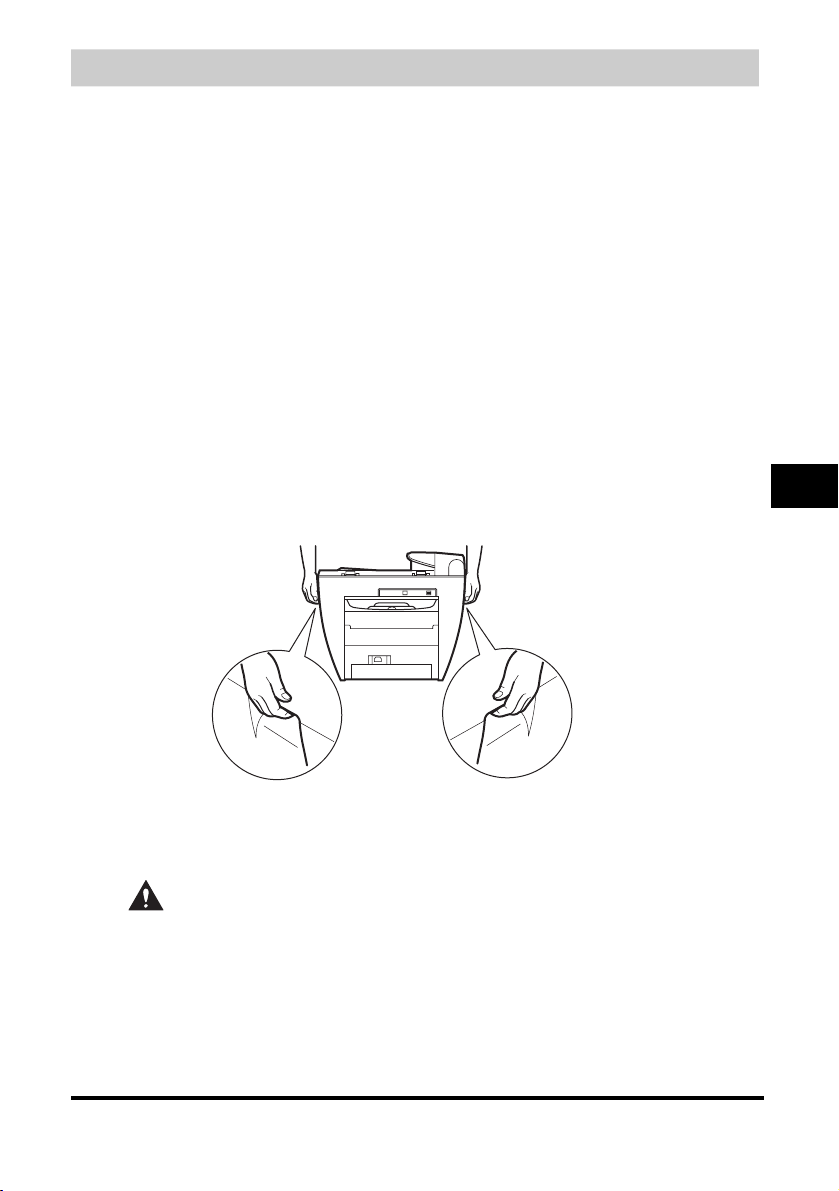
Remballage et transport de l’appareil
Débranchez toujours le cordon d’alimentation avant de transporter l’appareil. Si l’appareil risque d’être
soumis à des vibrations (par exemple lors d’un transport sur de longues distances), les précautions
suivantes doivent être prises. Si vous ne prenez pas ces précautions, l’appareil pourrait être
endommagé ou la qualité de vos impressions risque d’être compromise.
1
Débranchez le cordon d’alimentation.
2
Si l’appareil est connecté à un téléphone ou à un ordinateur, débranchez le fil téléphonique ou le câble
d’imprimante.
3
Ouvrez le couvercle avant.
4
Saisissez l’extrémité de la cartouche et retirez celle-ci de l’appareil. Pour éviter toute exposition aux
rayons du soleil, placez la cartouche dans son enveloppe protectrice d’origine.
5
Fermez le couvercle avant.
6
Sortez la cassette et retirez le couvercle d’extension de l’appareil.
7
Détachez l’extension de la cassette.
8
Introduisez la cassette dans l’appareil.
9
Poussez le support sortie vers l’intérieur et fermez le chargeur de documents.
Transport de l’appareil par les côtés
8
Entretien
Sortez complètement la cassette et retirez le couvercle d’extension.
Poussez le support sortie vers l’intérieur et fermez le chargeur de documents.
Saisissez les poignées de part et d’autre de l’appareil et soulevez-le délicatement, comme illustré
ci-dessus.
PRÉCAUTION
Lorsque vous transportez l’appareil, veillez à le tenir aux endroits désignés, comme illustré. Toute
chute de l’appareil pourrait provoquer des blessures corporelles.
8-9
Page 57
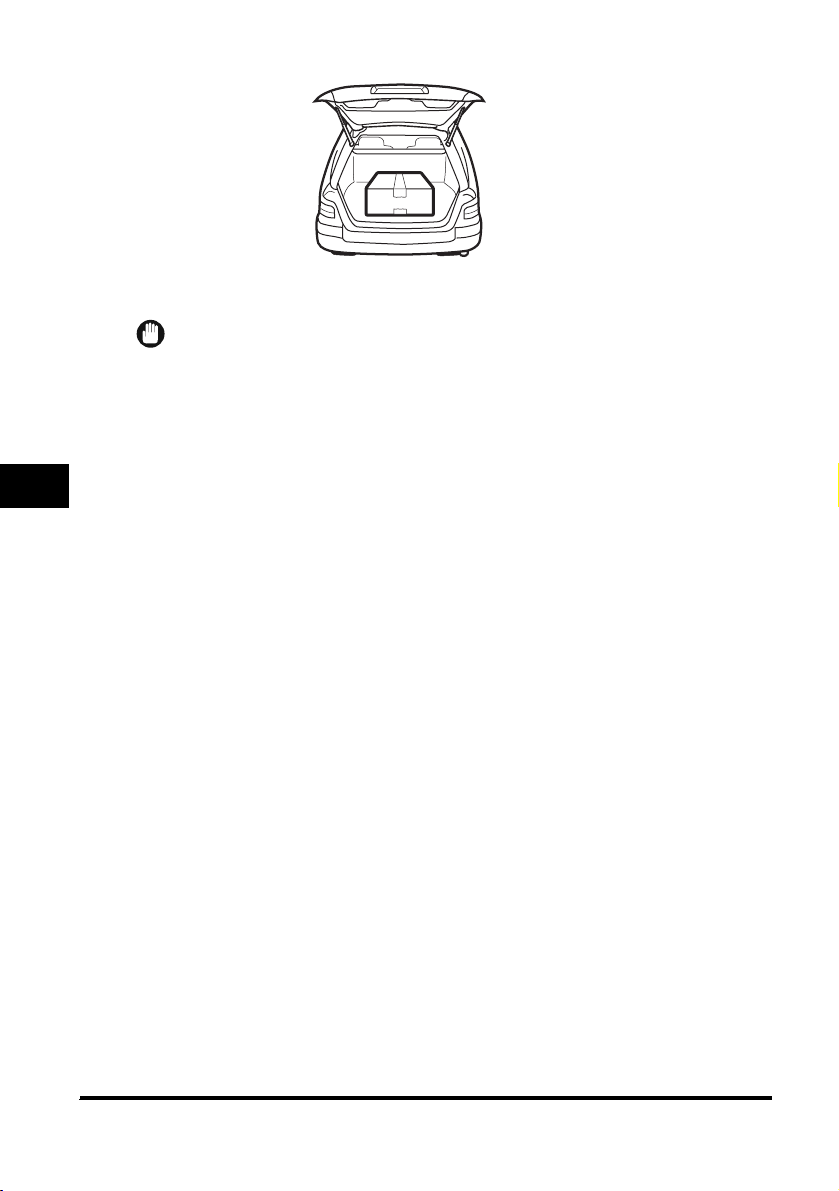
8
Entretien
Transport de l’appareil par véhicule
Emballez l’appareil dans son carton et ses emballages d’origine.
Placez l’appareil sur une surface stable et plane.
IMPORTANT
•
N’abandonnez pas l’appareil à l’intérieur d’un véhicule pendant une période prolongée, car la température peut
augmenter ou diminuer significativement.
•
Evitez les routes accidentées, car les vibrations excessives peuvent endommager l’appareil ou affecter
négativement la qualité des copies.
•
Placez une protection sur l’appareil. Ne le laissez pas en plein soleil.
•
Lorsque vous déplacez l’appareil, utilisez les emballages d’origine dans lesquels il vous a été expédié.
•
Lorsque vous utilisez le carton d’expédition d’origine, ne placez pas le cordon d’alimentation ou d’autres objets sur
le chargeur automatique de documents, sous peine de l’endommager.
8-10
Page 58
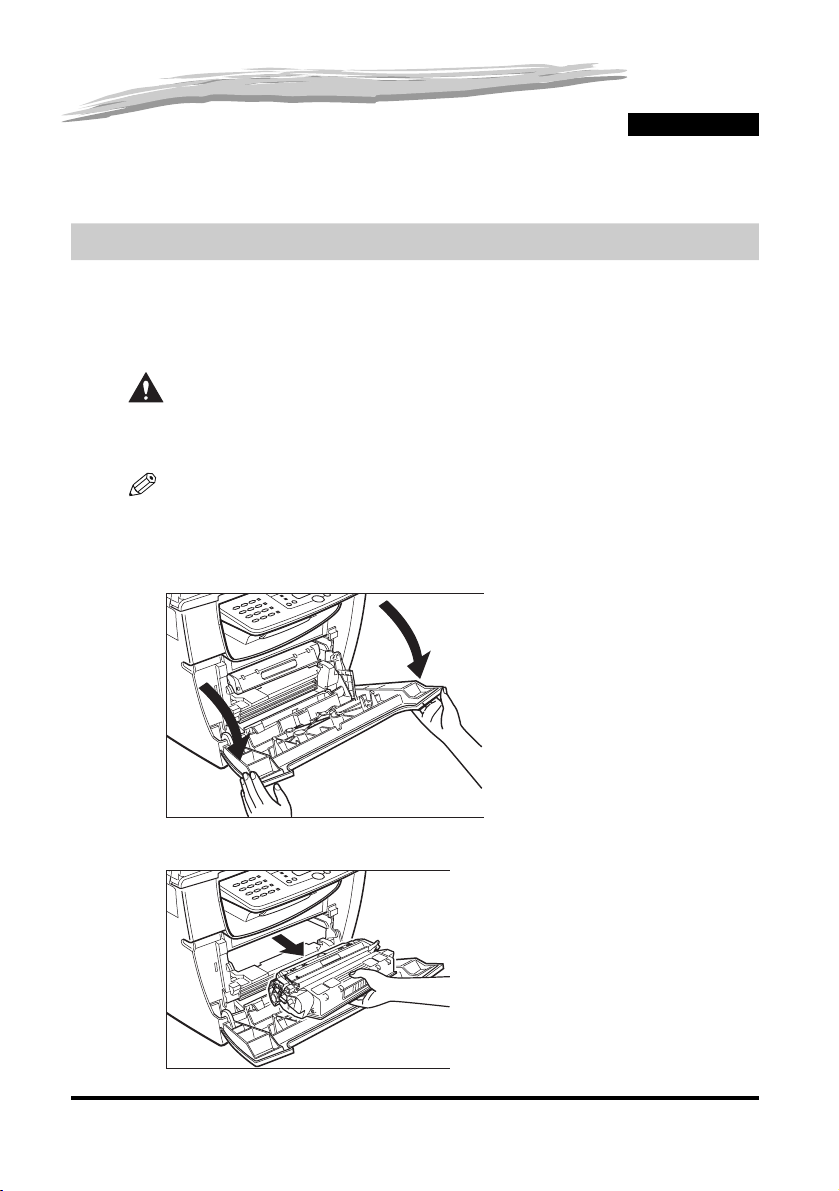
Dépannage
Ce chapitre décrit les problèmes que vous pourriez rencontrer lors de l’utilisation de l’appareil et indique les mesures
à prendre pour les résoudre. Il indique également des solutions qui s’offrent à vous si vous ne pouvez pas résoudre le
problème vous-même.
Elimination des bourrages
Cette section indique comment retirer le papier coincé.
Retrait du papier coincé à l’intérieur de l’appareil
Lorsque des bourrages de supports d’impression se produisent à l’intérieur de l’appareil, l’écran
affiche le message <BOURRAGE PAPIER>.
PRÉCAUTION
Certaines zones à l’intérieur de l’appareil et de la cartouche sont soumises à de hautes tensions et des
températures élevées. Prenez les précautions appropriées lors de l’exécution d’inspections internes
pour éviter les brûlures et les chocs électriques.
REMARQUE
Lors du retrait du papier coincé à l’intérieur de l’appareil, prenez garde que le toner sur le papier ne salisse vos
mains ou vos vêtements. En cas de salissures, procédez immédiatement à un lavage à l’eau froide. Un lavage à
l’eau chaude risque de fixer le toner rendant ainsi les taches d'encre plus difficiles à éliminer.
1
Ouvrez le couvercle avant.
9
CHAPITRE
2
Retirez la cartouche.
9-1
Page 59
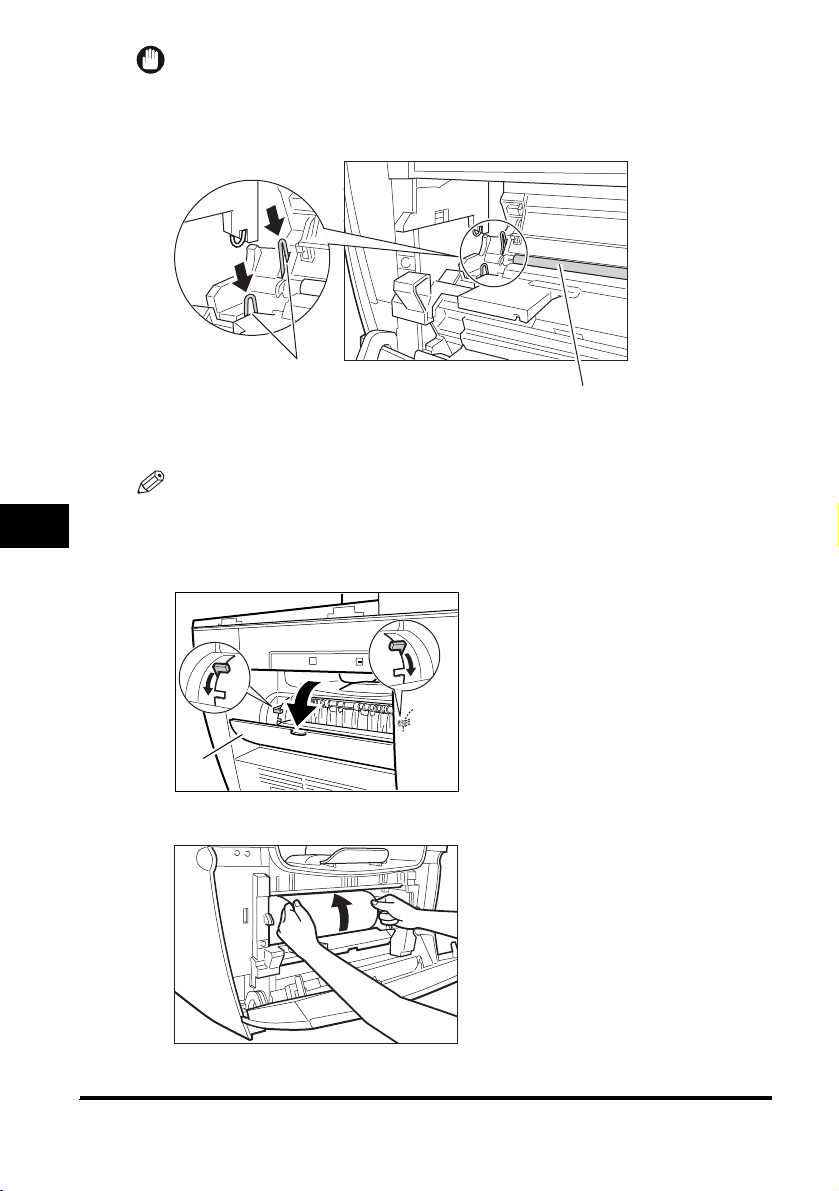
IMPORTANT
•
Retirez montres, bracelets ou bagues lors de toute intervention à l’intérieur de l’appareil. Ils pourraient être
endommagés s’ils venaient en contact avec certaines pièces internes de l’appareil.
•
Pour éviter d’endommager l’appareil, ne touchez pas les broches (A) situées près de l’extrémité gauche du
rouleau de transfert (B).
A
B
•
Lors du retrait du papier coincé, évitez de toucher le rouleau de transfert, car sa surface est très fragile et peut être
endommagée par des traces de doigts ou des rayures, ce qui risquerait de compromettre la qualité d’impression.
REMARQUE
Evitez d’exposer la cartouche à la lumière pendant plus de 5 minutes. Si nécessaire, placez la car touche dans son
9
enveloppe protectrice d’origine ou emballez-la dans un tissu épais pour éviter toute exposition à la lumière.
3
Ouvrez le couvercle face vers le haut (A) et poussez vers le bas les leviers verts de dégagement du papier
(B) de chaque côté de la sortie papier face vers le haut.
Dépannage
9-2
B
B
A
4
Saisissez le papier coincé des deux côtés et tirez-le vers l’intérieur, puis extrayez-le doucement.
Page 60
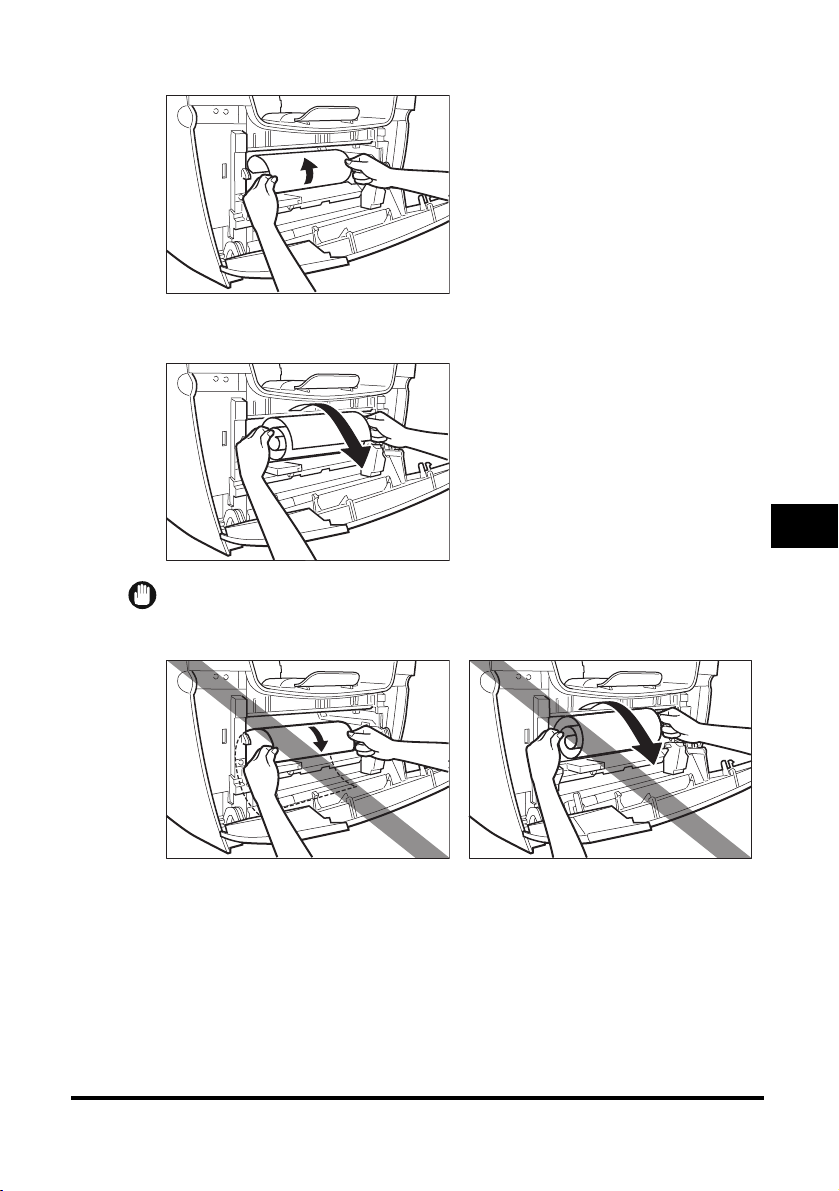
5
Roulez l’extrémité du papier vers l’extérieur de façon que la surface imprimée se trouve à l’intérieur du
rouleau, puis tirez délicatement le papier enroulé pour l’extraire de l’appareil.
6
Si l’extrémité du papier est visible, mais n’a pas pénétré dans la zone d’imagerie, tirez le papier vers
l’avant et enroulez-le vers l’intérieur.
IMPORTANT
•
Ne tirez pas le papier coincé directement vers l’avant à partir de la cassette. Cette action pourrait endommager
l’appareil.
9
Dépannage
•
Ne tirez pas le papier coincé vers le haut, le toner sur le papier pourrait tacher l’appareil et compromettre de
manière irrémédiable la qualité l’impression.
9-3
Page 61
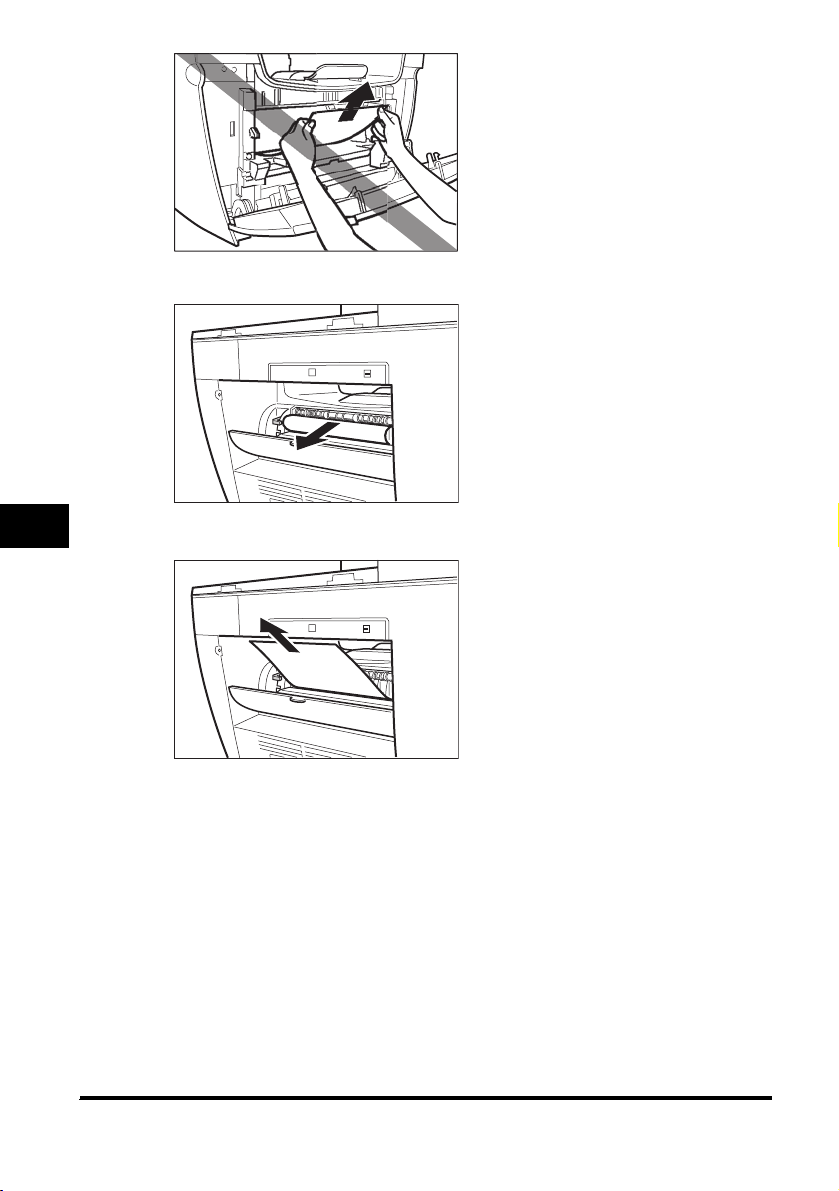
7
Tirez doucement le papier coincé entre les rouleaux de sortie jusqu'à ce que l’amorce sorte de l’appareil.
9
Dépannage
8
Tirez délicatement le papier coincé pour l’extraire des rouleaux.
9-4
Page 62
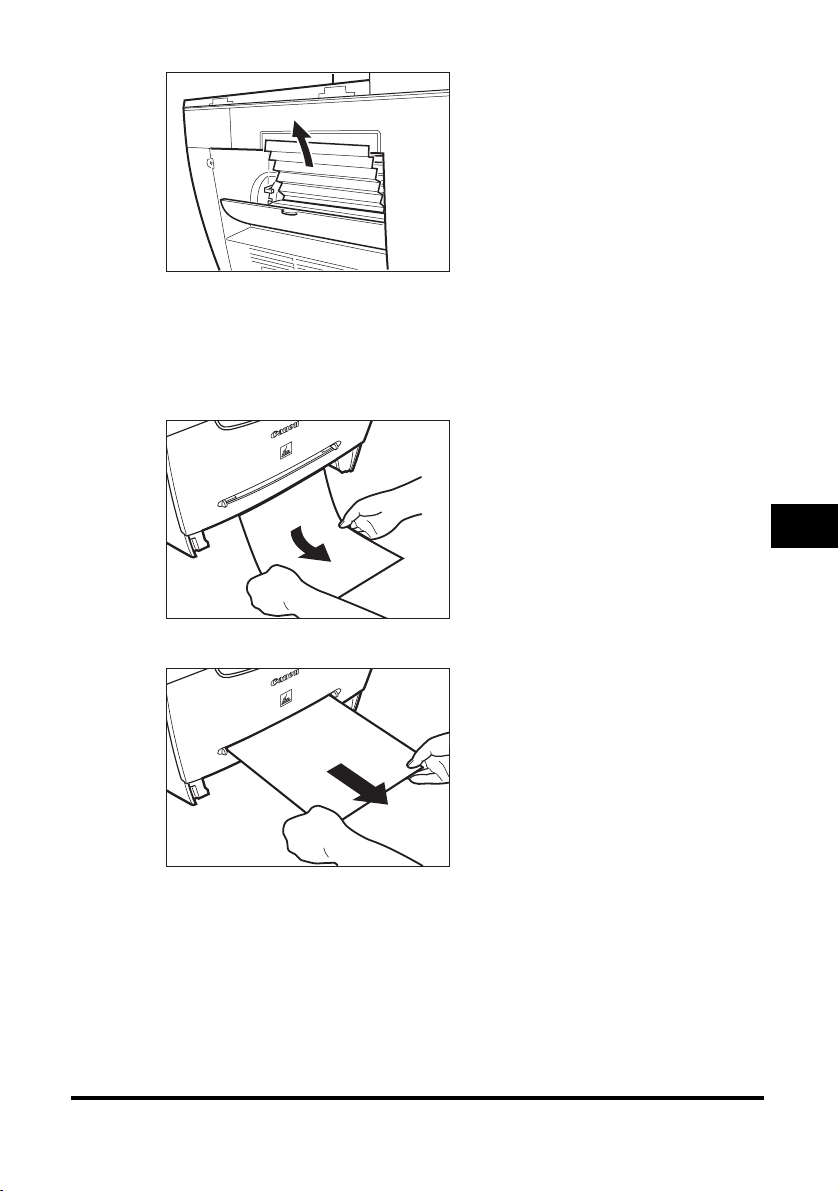
Si le papier coincé est très plissé, dégagez-le avec précaution et extrayez-le de l’appareil.
9
Fermez le couvercle avant.
10
Sortez la cassette.
11
Saisissez le papier coincé des deux côtés et tirez-le lentement pour l’extraire dans le sens de la flèche.
● Alimentation du papier à partir de la cassette :
9
● Alimentation du papier à partir du bac d’alimentation manuelle :
Dépannage
9-5
Page 63
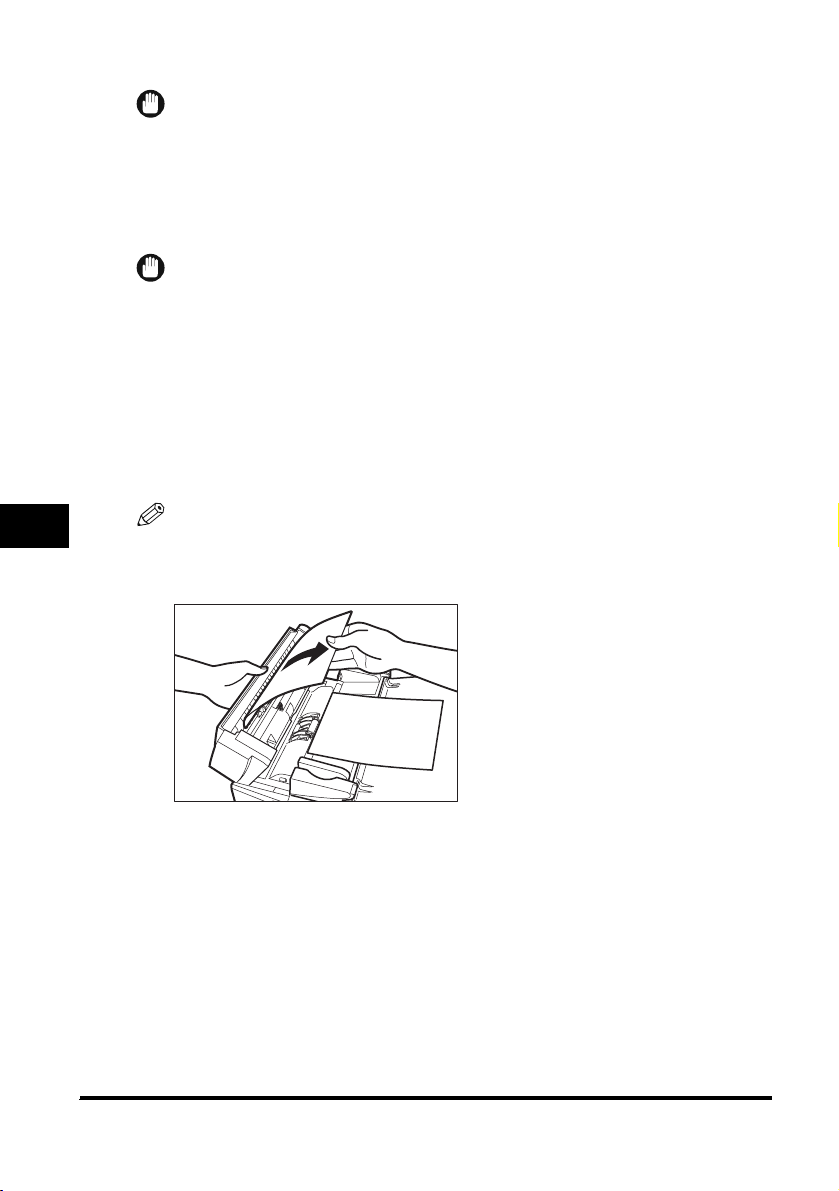
12
Remettez les leviers de dégagement du papier à leur position d’origine et fermez le couvercle face vers le
haut.
IMPORTANT
•
Veillez à bien remettre les leviers de dégagement du papier en position d'origine. Si les leviers sont laissés en
position basse, le problème de bourrage ne sera pas résolu.
•
Ne poussez jamais vers le bas les leviers de dégagement du papier en cours d'impression. Vous pourriez
endommager le dispositif de fixation.
13
Réintroduisez la cartouche dans l’appareil, puis fermez le couvercle avant.
Pour plus d’informations, reportez-vous à la section « Remplacement de la cartouche », à la page 8-6.
IMPORTANT
Une fois la cartouche remise en place et le couvercle avant fermé, l’appareil est prêt à être utilisé. Si l’appareil est
de nouveau prêt à fonctionner, le dépannage a réussi. Si l’appareil n’est toujours pas prêt à fonctionner, vérifiez
que les leviers de dégagement du papier ont été repoussés en position d’origine et assurez-vous qu’il ne reste pas
de papier coincé dans l’appareil.
14
Introduisez la cassette dans l’appareil.
Retrait de papier coincé dans le chargeur automatique de documents
Lorsque le document se coince dans le chargeur automatique de documents, l’affichage à cristaux
liquides indique <VERIFIER DOCUMENT> ou <DOCUMENT TROP LONG>.
9
Dépannage
REMARQUE
N’ouvrez pas le couvercle en verre tant que le papier coincé n'a pas été retiré. Vous risqueriez d’endommager le
document et le papier.
1
Ouvrez le chargeur automatique de documents et retirez doucement le papier coincé.
9-6
Page 64
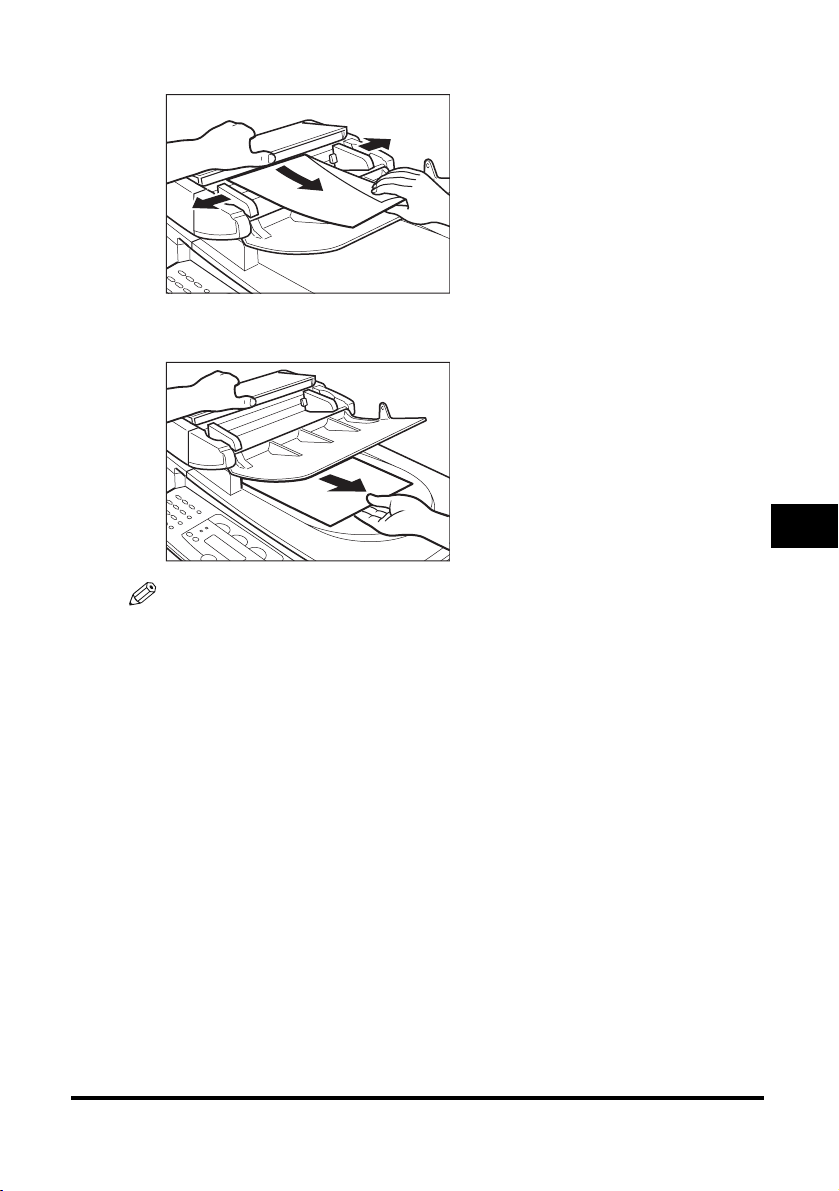
2
Ecartez au maximum les glissières pour éviter de coincer le papier en le retirant. Ouvrez le chargeur
automatique de documents et retirez doucement le papier coincé.
3
Ouvrez le chargeur automatique de documents et retirez délicatement le papier coincé du support sortie
de documents.
REMARQUE
Après le retrait du papier coincé, alignez les bords du document avant de le remettre en place dans le chargeur
automatique de documents.
9
Dépannage
9-7
Page 65
Messages affichés
Les messages suivants sont affichés à l’écran lorsque l'appareil exécute une fonction ou s’il rencontre
une erreur.
Cette section décrit les messages généraux ainsi que ceux qui ont trait aux fonctions de photocopie et
d’impression. Pour plus d’informations sur les messages relatifs aux fonctions de télécopie,
reportez-vous au chapitre 7, « Dépannage », dans le Guide de la fonction télécopie.
REGLAGE
ATTENDRE BALAYAGE
9
Dépannage
Cause L’appareil n’est pas prêt à copier parce que vous venez de brancher le cordon d’alimentation à
Remède Attendez un moment. L’appareil ne peut numériser des documents pour copie immédiatement après
VERIFIER DOCUMENT
Cause 1 Un bourrage de papier s’est produit dans le chargeur automatique de documents.
Remède Retirez le document que vous tentez de photocopier dans le chargeur automatique de documents.
Cause 2 Le rouleau du chargeur automatique des documents tourne sans entraîner les documents.
Remède Ventilez les bords qui entreront en premier dans l’appareil, puis tapotez le bord des documents à
VERIFIEZ PAPIER
Cause Le format du papier contenu dans la cassette ou dans le bac d’alimentation manuelle est différent de
Remède Chargez du papier de format approprié ou changez le réglage <FORMAT PAP.> dans
VERIFIER IMPRIMANTE
l’appareil.
le branchement du cordon d’alimentation.
(Reportez-vous à la section « Retrait de papier coincé dans le chargeur automatique de
documents », à la page 9-6.)
Vérifiez que le document n’est ni trop long ni trop court. (Reportez-vous à la section « Documents
acceptés », à la page 3-1.)
Réinitialisez ensuite l’appareil en ouvrant et en refermant le couvercle avant.
plusieurs pages sur une surface plane pour bien aligner les feuilles de la pile.
celui spécifié pour le réglage <PARAMETRES PAPIER> dans le menu.
<PARAMETRES PAPIER> dans le menu. (Reportez-vous à la section « Chargement du papier », à
la page 2-3, ou « Spécification du format de papier », à la page 2-8.)
Réinitialisez ensuite l’appareil en ouvrant et en refermant le couvercle avant.
9-8
Cause Un problème est survenu dans l’imprimante.
Remède Réinitialisez l’appareil en ouvrant et en refermant le couvercle avant. Si le message persiste,
débranchez l’appareil et contactez votre revendeur agréé Canon ou l’assistance téléphonique
Canon.
Page 66

VERIF. CAPOT IMPRIM.
Cause Le couvercle avant n’est pas complètement fermé.
Remède Vérifiez-le et assurez-vous qu’il est bien fermé.
DOCUMENT TROP LONG
Cause Le document présente une longueur supérieure à 1 m ou ne s’introduit pas correctement.
Remède Réduisez la longueur du document à une valeur égale ou inférieure à 1 m, puis photocopiez-le.
INSTALLER CARTOUCHE
Cause La cartouche n’est pas installée ou est mal installée.
Remède Installez correctement la cartouche. (Reportez-vous à la section « Remplacement de la cartouche »,
MEMOIRE PLEINE
Cause 1 La mémoire est saturée parce que la fonction d’assemblage des copies ou la fonction 2 en 1 a été
Remède Divisez le document et copiez chaque partie séparément.
Cause 2 Vous avez essayé de réserver plus de 11 travaux de photocopie.
Remède L’appareil peut mémoriser jusqu’à 10 travaux de photocopie. Attendez que le travail de copie en
RECEPTACLE PLEIN
Cause 1 Une grande quantité de papier est dans le secteur de rendement de papier.
Remède Enlevez le papier du secteur de rendement.
ERREUR DONNEES IMPR.
Cause Lorsque vous avez annulé un travail en cours de traitement, vous avez peut-être aussi supprimé le
à la page 8-6.)
activée alors qu’un document volumineux est chargé.
Si le message <MEMOIRE PLEINE> apparaît pendant la numérisation de documents à l’aide du
chargeur automatique de documents, le document en cours de numérisation s'arrête dans le
chargeur automatique de documents. Suivez alors la procédure décrite à la section « Retrait de
papier coincé dans le chargeur automatique de documents », à la page 9-6 pour éliminer le
bourrage dans le chargeur automatique de documents.
cours soit terminé ou utilisez [Status Monitor] pour supprimer de la mémoire les travaux de
photocopie réservés.
travail suivant de la liste des travaux en file d’attente.
9
Dépannage
Remède Vérifiez si le travail qui suit immédiatement le travail en cours de traitement a été supprimé de la liste
des travaux en file d’attente. Déconnectez le câble USB et reconnectez-le, ou débranchez l’appareil
et rebranchez-le pour effacer le message d’erreur.
9-9
Page 67
BOURRAGE PAPIER
Cause Un bourrage de papier s’est produit.
9
Dépannage
Remède Eliminez le bourrage de papier (reportez-vous à la section « Elimination des bourrages », à la page
REAPPROV. PAPIER
Cause Il n’y a pas de papier dans la cassette ou dans le bac d’alimentation manuelle.
Remède Chargez du papier dans la cassette ou dans le bac d’alimentation manuelle. (Reportez-vous à la
ERREUR SYSTEME
Exxx*
Cause Une erreur s'est produite dans l’appareil.
Remède Débranchez l’appareil de la prise de courant et attendez environ 3 à 5 minutes, puis rebranchez-le.
MANQUE D’ENCRE**
Cause Le niveau d’encre est bas.
Remède Retirez et retournez plusieurs fois la cartouche pour répartir l’encre uniformément. Ensuite,
9-1) et rechargez du papier dans la cassette ou le bac d’alimentation manuelle. Réinitialisez ensuite
l’appareil en ouvrant et en refermant le couvercle avant.
section « Chargement du papier », à la page 2-3.) Vérifiez que la pile de papier dans la cassette ne
dépasse pas la capacité maximale de la cassette.
Chargez les feuilles de papier une par une dans le bac d’alimentation manuelle.
Si vous chargez du papier pendant que vous effectuez des photocopies, ne chargez pas un format
de papier différent.
Le message <CASSETTE> ou <PLAT> et le format de papier peuvent s’afficher sur la seconde ligne
de l’affichage à cristaux liquides. Dans ce cas, chargez le papier correspondant dans la cassette ou
dans le bac d’alimentation manuelle.
Si le problème persiste, débranchez l’appareil et contactez votre revendeur agréé Canon ou
l’assistance téléphonique Canon.
réinstallez la cartouche. (Reportez-vous à la section « Quand faut-il remplacer la cartouche ? », à la
page 8-3.)
*xxx représente un numéro.
**Uniquement pour les modèles MF5750/MF5770.
Problèmes d’alimentation du papier
Le papier n’est pas correctement alimenté.
Q La cassette ou le bac d’alimentation manuelle contient-il une quantité de feuilles appropriée ?
A Vérifiez que la pile de papier dans la cassette ou le papier dans le bac d’alimentation manuelle ne
9-10
dépasse pas la capacité prévue. (Reportez-vous à la section « Chargement du papier », à la page
2-3.)
Page 68

Q Le papier est-il correctement chargé ?
A Vérifiez que la pile de papier dans la cassette ou le papier dans le bac d’alimentation manuelle est
correctement chargé et que les glissières sont bien réglées. (Reportez-vous à la section
« Chargement du papier », à la page 2-3.)
Q La cassette est-elle correctement introduite dans l’appareil ?
A Poussez la cassette à fond dans l’appareil et vérifiez qu’elle est bien introduite tout droit dans
Le papier est introduit en biais. (l’impression se fait en biais)
l'appareil.
Q Le papier est-il correctement chargé ?
A Vérifiez que la pile de papier dans la cassette ou le papier dans le bac d’alimentation manuelle est
correctement chargé et que les glissières sont bien réglées. (Reportez-vous à la section
« Chargement du papier », à la page 2-3.)
A Vérifiez que le trajet du papier n’est pas encombré.
Plusieurs feuilles de papier se chargent en même temps dans l’appareil.
Q Le papier est-il correctement chargé ?
A Vérifiez que la pile de papier dans la cassette ou le papier dans le bac d’alimentation manuelle est
correctement chargé et que les glissières sont bien réglées. (Reportez-vous à la section
« Chargement du papier », à la page 2-3.)
Q Avez-vous ventilé la pile de papier avant de la charger dans la cassette ?
A Veillez à ventiler la pile de papier avant de la charger dans la cassette. Cela permet d’éviter
l’adhérence entre les feuilles.
9
Dépannage
Q La cassette ou le bac d’alimentation manuelle contient-il une quantité de feuilles appropriée ?
A Vérifiez que la pile de papier dans la cassette ou le papier dans le bac d’alimentation manuelle ne
dépasse pas la capacité prévue. (Reportez-vous à la section « Chargement du papier », à la page
2-3.)
A Ne forcez pas l’introduction du papier dans la cassette ou dans le bac d’alimentation manuelle.
A Chargez les feuilles de papier une par une dans le bac d’alimentation manuelle.
Q Un seul et même type de papier est-il chargé dans la cassette ou dans le bac d’alimentation
manuelle ?
A Chargez un seul type de papier.
A Vérifiez que vous chargez un papier répondant aux spécifications de l’appareil. (Reportez-vous au
chapitre 2, « Manipulation du papier ».)
9-11
Page 69

Les transparents ne s’introduisent pas correctement.
Q Les transparents sont-ils correctement chargés ?
9
Dépannage
A Vérifiez que les transparents dans la cassette ou dans le bac d’alimentation manuelle sont
correctement chargés et que les glissières sont bien réglées. (Reportez-vous à la section
« Chargement du papier », à la page 2-3.)
Q Le transparent chargé dans le bac d’alimentation manuelle est-il approprié ?
A N’utilisez pas de transparents conçus pour les photocopieurs couleur. Ce type de transparents
Le papier se courbe lors de l’introduction.
provoque des bourrages. Veuillez utiliser les transparents recommandés par Canon.
Q Le papier chargé convient-il ?
A Vérifiez que du papier approprié est chargé dans la cassette ou dans le bac d’alimentation manuelle.
Le papier ne s’empile pas correctement.
(Reportez-vous au chapitre 2, « Manipulation du papier ».)
Q Le papier chargé convient-il ?
A Vérifiez que du papier approprié est chargé dans la cassette ou dans le bac d’alimentation manuelle.
(Reportez-vous au chapitre 2, « Manipulation du papier ».)
A Vérifiez que le type de papier approprié est sélectionné pour <FORMAT PAPIER> dans
<PARAMETRES PAPIER> du menu. (Reportez-vous à la section « Spécification du type de
papier », à la page 2-9.)
Bourrages de papier répétitifs.
Q Le papier chargé convient-il ?
A Vérifiez le format, l’épaisseur et le type de papier utilisé. (Reportez-vous à la section
« Caractéristiques des supports d’impression », à la page 2-1.)
9-12
Q Le papier chargé convient-il et est-il correctement chargé ?
A Veillez à ventiler la pile de papier avant de la charger dans la cassette. Cela permet d'éviter
l'adhérence entre les feuilles.
Q Le support sortie est-il dégagé ?
A Ne remettez pas le papier livré sur le support sortie. (Reportez-vous à la section « Mode de sortie du
A Ne placez que du papier sur le support sortie. (Reportez-vous à la section « Mode de sortie du
papier face vers le bas », à la page 2-11.)
papier face vers le bas », à la page 2-11.)
Page 70

Q L'appareil est-il installé à un emplacement approprié ?
A Vérifiez que l’appareil est installé à un emplacement approprié. (Pour plus d’informations sur les
spécifications de l’appareil, reportez-vous à la section « Spécifications », à la page 11-1. Pour plus
d’informations sur les avertissements et précautions, reportez-vous au chapitre 1, « Consignes de
sécurité », dans le Guide de reference rapide.)
Les enveloppes ne s’introduisent pas correctement.
Q Les enveloppes sont-elles correctement chargées ?
A Vérifiez que les enveloppes sont correctement chargées. (Reportez-vous à la section « Chargement
d’une enveloppe dans le bac d’alimentation manuelle », à la page 2-7.) Chargez les enveloppes une
par une dans le bac d’alimentation manuelle.
Q Chargez-vous des enveloppes appropriées ?
A Chargez les enveloppes recommandées (COMMERCIAL 10 US, MONARCH, DL EUROPEEN ou
ISO-C5) dans le bac d’alimentation manuelle. (Reportez-vous à la section « Chargement d’une
enveloppe dans le bac d’alimentation manuelle », à la page 2-7.)
Problèmes de photocopie
Impossible de réaliser des photocopies sur l’appareil.
Q La cartouche est-elle correctement installée ?
A Vérifiez que la cartouche est correctement installée. (Reportez-vous à la section « Installation de la
Q La bande d’étanchéité a-t-elle été retirée de la cartouche ?
cartouche », dans la Fiche de configuration.)
9
Dépannage
A Retirez la bande d'étanchéité de la cartouche. (Reportez-vous à la section « Installation de la
cartouche », dans la Fiche de configuration.)
Q La cassette est-elle introduite à fond dans l’appareil ?
A Insérez la cassette à fond dans l’appareil. (Reportez-vous à la section « Chargement du papier »,
dans la Fiche de configuration.)
Q Venez-vous de brancher le cordon d’alimentation sur l’appareil ?
A Attendez quelques instants. L’appareil ne peut pas numériser des documents immédiatement après
le branchement du cordon d’alimentation.
Q Le document est-il correctement chargé ?
A Retirez le document, alignez la pile de feuilles si nécessaire et rechargez-la correctement dans le
chargeur automatique de documents. (Reportez-vous à la section « Chargement de documents
dans le chargeur automatique de documents », à la page 3-3.)
A Vérifiez que le chargeur automatique de documents est fermé.
9-13
Page 71
Q Le mode d’économie d’énergie est-il désactivé ?
9
Dépannage
A L’appareil ne numérise pas de document lorsqu’il est en mode d’économie d’énergie. Pour quitter le
mode d’économie d’énergie, appuyez sur [Economie d’énergie].
Les documents présentent des stries noires ou sont salis lors de leur passage dans le chargeur automatique de
documents.
Q La zone de lecture de la vitre du plateau est-elle propre ?
A Nettoyez la zone de lecture de la vitre du plateau. (Reportez-vous à la section « Nettoyage de la
zone du chargeur automatique de documents », à la page 8-2.)
Problèmes de qualité d’impression
La qualité d'impression est décevante ; l’impression n’est pas claire, comporte des points blancs ou des stries blanches.
Q Le format, l'épaisseur et le type du papier utilisé sont-ils conformes aux spécifications de l'appareil ?
A Vérifiez que le papier utilisé correspond aux spécifications de l'appareil. (Reportez-vous à la section
Q La cartouche est-elle correctement installée ?
A Vérifiez que la cartouche est correctement installée. (Reportez-vous à la section « Installation de la
Q Reste-t-il de l’encre dans la cartouche ?
A Reportez-vous à la section « Quand faut-il remplacer la cartouche ? », à la page 8-3 et remplacez la
« Caractéristiques des supports d’impression », à la page 2-1.)
cartouche », dans la Fiche de configuration.)
cartouche si nécessaire. (Reportez-vous à la section « Remplacement de la cartouche », à la page
8-6.)
Les photocopies sont sales.
9-14
Q L’exposition est-elle correctement ajustée ?
A Ajustez l’exposition au moyen de la touche [Exposition]. (Reportez-vous à la section « Réglage de
l’exposition (densité) », à la page 5-3.)
Q La vitre du plateau ou le couvercle du plateau sont-ils propres ?
A Nettoyez la vitre du plateau ou le couvercle de ce dernier. (Reportez-vous à la section « Nettoyage
de la zone de numérisation », à la page 8-1.)
Q La cartouche est-elle en bon état ?
A Si la cartouche est rayée, procédez à son remplacement. (Reportez-vous à la section
« Remplacement de la cartouche », à la page 8-6.)
Page 72

Q L’appareil a-t-il pu s’adapter à la température ambiante ? Sinon, de la condensation pourrait se
former à l’intérieur de l’appareil.
A Prévoyez au moins 2 heures d’adaptation à la température ambiante avant de tenter d’utiliser
l’appareil.
Q L’appareil est-il installé sur une surface stable ?
A Installez l’appareil sur une surface appropriée. (Pour plus d’informations, reportez-vous au
Les photocopies sont trop sombres ou trop claires.
chapitre 1, « Consignes de sécurité », dans le Guide de reference rapide.)
Q L’exposition est-elle correctement ajustée ?
A Ajustez l’exposition au moyen de la touche [Exposition]. (Reportez-vous à la section « Réglage de
l’exposition (densité) », à la page 5-3.)
Q L’appareil est-il en mode d’économie d’encre ?
A Réglez <MODE ECO. TONER> sur <NON> sous <REGLAGES COMMUNS> dans le menu.
Les impressions sont partiellement masquées ou ombrées lorsque vous effectuez les photocopies sur du papier lourd.
(Reportez-vous à la section <3. MODE ECO. TONER> sous « Description des menus », à la page
10-3.)
Q Le type de papier est-il correctement réglé ?
A Sélectionnez <PAPIER EPAIS> ou <PAPIER BROUILLON> pour <FORMAT PAPIER> dans
Les impressions sont partielles lorsque vous effectuez les photocopies sur du papier brut.
<PARAMETRES PAPIER> dans le menu. (Reportez-vous à la section « Spécification du type de
papier », à la page 2-9.)
Q Le type de papier est-il correctement réglé ?
9
Dépannage
A Sélectionnez <TRANSPARENT> pour <FORMAT PAPIER> dans <PARAMETRES PAPIER> dans
le menu. (Reportez-vous à la section « Spécification du type de papier », à la page 2-9.)
Les impressions sont partielles lorsque vous effectuez les photocopies à l’aide de la fonction de copie 2 en 1.
Q Les documents sont-ils au format A4 ou LTR ?
A Veillez à utiliser deux feuilles de document de format A4 ou LTR pour les photocopier avec la
fonction de copie 2 en 1.
Les bords des photocopies sont sales.
Q Le format de papier est-il correctement réglé ?
A Spécifiez le format de papier approprié pour <FORMAT PAP.> dans <PARAMETRES PAPIER>
dans le menu. (Reportez-vous à la section « Spécification du format de papier », à la page 2-8.)
9-15
Page 73
Problèmes d’impression
Le témoin Alarme s’allume.
9
Dépannage
Q Le papier se charge-il correctement dans l’appareil ou y a-t-il du papier dans la cassette ou dans le
A Eliminez le bourrage de papier, ou chargez du papier dans la cassette ou dans le bac d’alimentation
A Si aucun bourrage de papier ne s’est produit ou si du papier est chargé dans la cassette ou dans le
L’impression ne correspond pas au format du papier.
Q La pile de papier est-elle correctement chargée et alignée dans la cassette, ou du papier est-il
A Vérifiez le chargement du papier dans la cassette ou dans le bac d’alimentation manuelle.
bac d’alimentation manuelle ?
manuelle. (Pour plus d’informations sur l’élimination d'un bourrage de papier, reportez-vous à la
section « Elimination des bourrages », à la page 9-1. Pour obtenir des instructions sur le
chargement du papier, reportez-vous à la section « Chargement du papier », à la page 2-3.)
bac d’alimentation manuelle, débranchez l’appareil et attendez environ 3 minutes à 5 minutes, puis
rebranchez-le. Si le problème est résolu, le témoin Alarme s’éteint et l’écran d’affichage revient en
mode attente. Si le témoin Alarme continue à clignoter, débranchez l’appareil et contactez votre
revendeur agréé Canon ou l’assistance téléphonique Canon.
correctement chargé dans le bac d'alimentation manuelle ?
(Reportez-vous à la section « Chargement du papier », à la page 2-3.)
Problèmes de numérisation
Impossible de numériser un document sur l’appareil.
Q Venez-vous de brancher le cordon d’alimentation sur l’appareil ?
A Attendez quelques instants. L’appareil ne peut pas numériser des documents immédiatement après
le branchement du cordon d’alimentation.
9-16
Q Le document est-il correctement chargé ?
A Retirez le document, alignez la pile de feuilles si nécessaire et rechargez-la correctement dans le
chargeur automatique de documents. (Reportez-vous à la section « Chargement de documents
dans le chargeur automatique de documents », à la page 3-3.)
A Vérifiez que le chargeur automatique de documents est fermé.
Q Le câble USB est-il correctement raccordé ?
A Vérifiez si le câble USB est correctement raccordé à l’appareil et à l’ordinateur. Débranchez le câble
USB et rebranchez-le correctement.
Page 74

Les images numérisées sont sales.
Q La vitre du plateau ou le couvercle du plateau est-il propre ?
A Nettoyez la vitre du plateau ou le couvercle de ce dernier. (Reportez-vous à la section « Nettoyage
Des lignes blanches apparaissent sur le bord gauche de l’image.
de la zone de numérisation », à la page 8-1.)
Q Le document est-il correctement placé sur la vitre du plateau ?
A Placez le document à environ 3 mm du bord de la vitre du plateau.
Problèmes généraux
L’appareil n’est pas alimenté en tension.
Q Le cordon d’alimentation est-il correctement connecté ?
A Assurez-vous que le cordon d’alimentation est correctement raccordé à l’appareil et à la prise
Rien n’apparaît sur l’affichage à cristaux liquides.
Q Le cordon d’alimentation est-il correctement connecté?
A Assurez-vous que le cordon d’alimentation est correctement raccordé à l’appareil et à la prise
murale. Insérez le cordon d’alimentation horizontalement sur le connecteur d’alimentation à l’arrière
de l’appareil. Ne le branchez pas en l’inclinant. L’appareil risquerait de ne pas être correctement
raccordé à la source d’alimentation et de ne pas se mettre sous tension. Si cela se produit,
débranchez le cordon d’alimentation et rebranchez-le correctement après une ou deux minutes.
(Reportez-vous à la section « Raccordement du cordon d’alimentation », dans la Fiche de
configuration.)
murale. Insérez le cordon d’alimentation horizontalement sur le connecteur d’alimentation à l’arrière
de l'appareil. Ne le branchez pas en l’inclinant. L’appareil risquerait de ne pas être correctement
raccordé à la source d’alimentation et de ne pas se mettre sous tension. Si cela se produit,
débranchez le cordon d’alimentation et rebranchez-le correctement après une ou deux minutes.
(Reportez-vous à la section « Raccordement du cordon d’alimentation », dans la Fiche de
configuration.) Si l’affichage reste vide, débranchez l’appareil de la prise de courant et attendez
environ 3 minutes à 5 minutes pour que la température baisse à l’intérieur de l’appareil, puis
rebranchez-le. Si l’affichage est toujours vide, débranchez l’appareil et contactez votre revendeur
agréé Canon ou l’assistance téléphonique Canon.
9
Dépannage
Q La touche d’économie d’énergie s’éteint-elle ?
A Lorsque la touche d’économie d’énergie s’allume, le mode d’économie d’énergie est activé. Pour
quitter le mode d’économie d’énergie, appuyez sur [Economie d’énergie].
9-17
Page 75
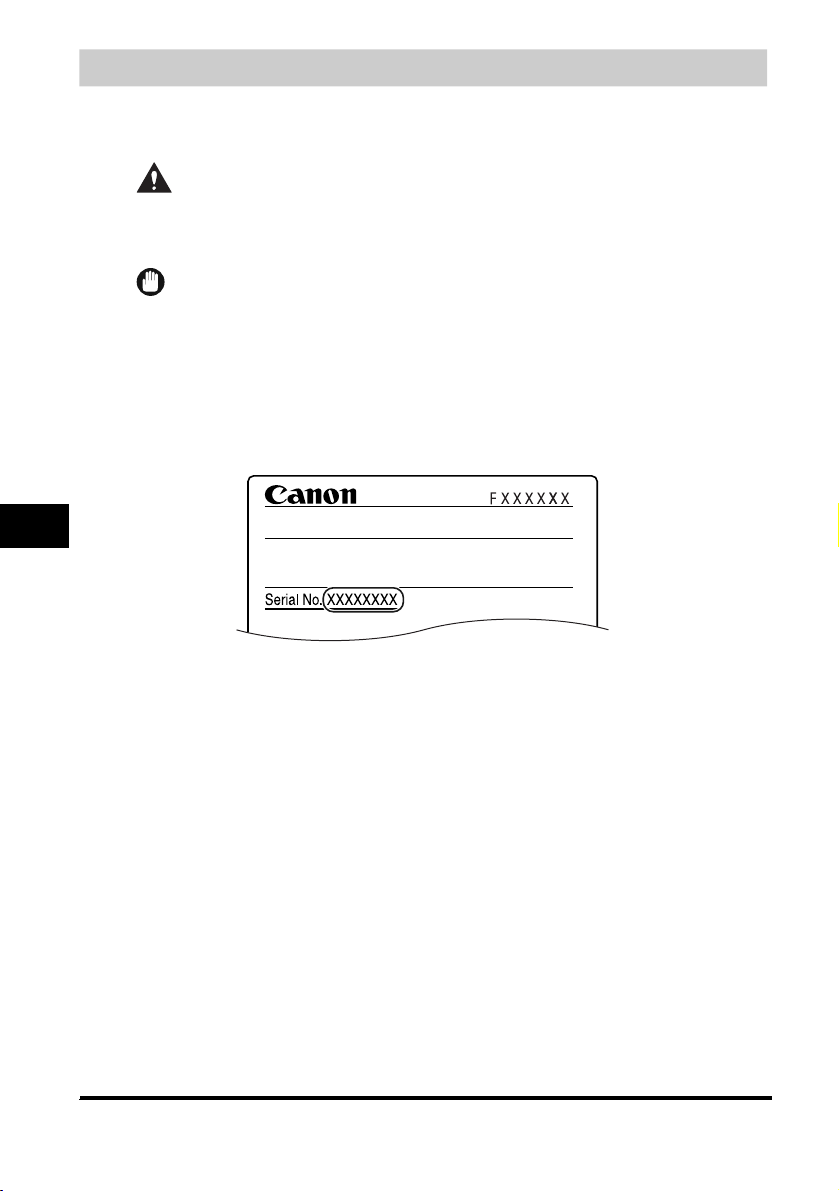
9
Dépannage
Si vous ne pouvez pas résoudre le problème
Si vous ne parvenez pas à résoudre un problème de l’appareil à l’aide des informations contenues
dans ce chapitre, contactez votre revendeur Canon agréé ou le centre d’assistance téléphonique
Canon.
PRÉCAUTION
Si l’appareil produit des bruits étranges, émet de la fumée ou de mauvaises odeurs, débranchez
immédiatement son cordon d’alimentation et contactez votre revendeur agréé Canon ou le centre
d’assistance téléphonique Canon. N’essayez pas de démonter ou de réparer l’appareil.
IMPORTANT
La garantie limitée peut être annulée si vous tentez de réparer vous-même l’appareil.
Avant de contacter votre revendeur agréé Canon ou le centre d’assistance téléphonique Canon,
vérifiez que vous avez les informations suivantes sous la main :
• Nom du produit
MF5730/MF5750/MF5770
• Numéro de série
Le numéro de série figure sur l’étiquette apposée à l’arrière de l’appareil.
• Numéro de version du logiciel CARPS
Consultez le Guide du logiciel pour vérifier le numéro de version du loqiciel.
• Lieu d’achat
• Nature du problème
• Les mesures que vous avez prises pour résoudre le problème et les résultats obtenus
9-18
Page 76
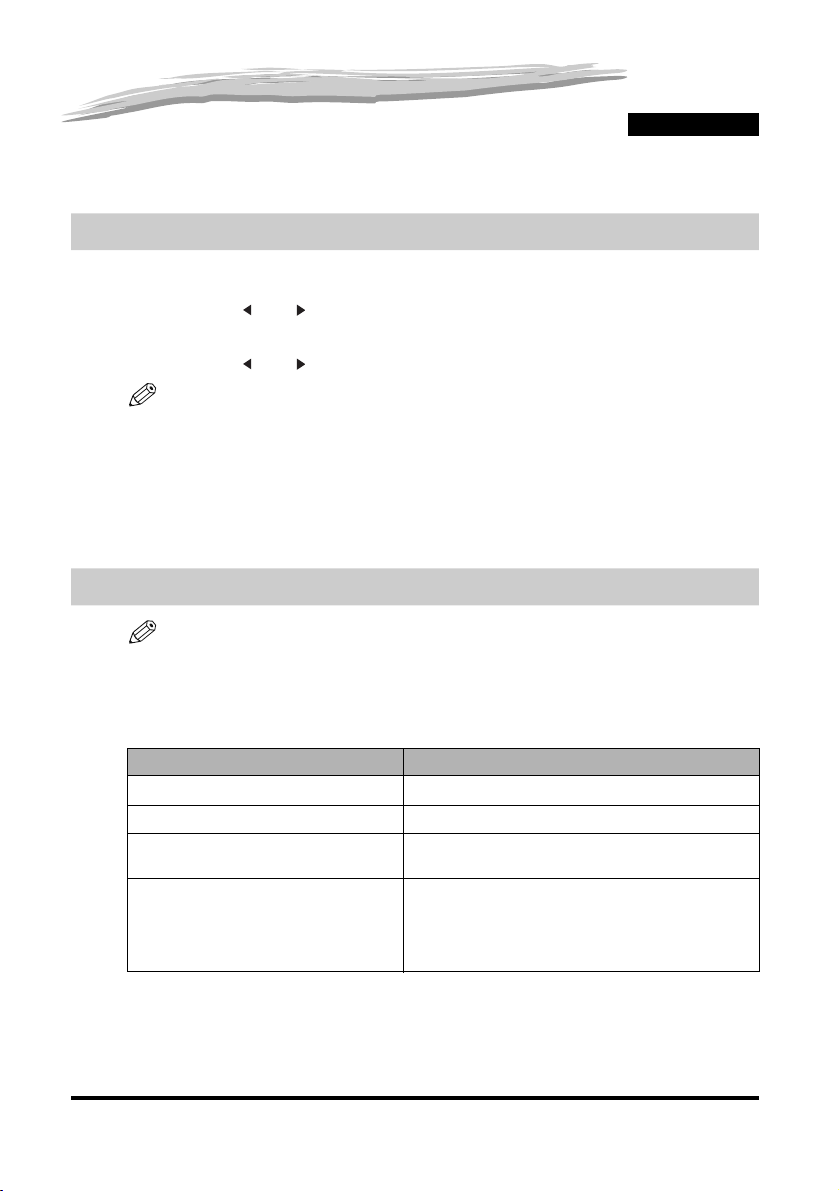
Réglages de l’appareil
Ce chapitre décrit comment ajuster les réglages de l’appareil. Il fournit aussi la liste de tous les réglages à des fins de
référence.
10
Accès aux réglages de l’appareil
1
Appuyez sur [Menu].
2
Appuyez sur [ (-)] ou [ (+)] pour sélectionner le menu à modifier ➞ appuyez sur [OK].
Vous avez accédé aux réglages de la liste.
3
Appuyez sur [ (-)] ou [ (+)] pour sélectionner le sous-menu à modifier ➞ appuyez sur [OK].
REMARQUE
•
Pour plus d’informations sur les sous-menus, reportez-vous à la section « Description des menus » ci-dessous.
•
Si vous appuyez sur [Arrêt/Réinitialisation] avant [OK], l’élément que vous avez sélectionné n’est pas enregistré.
•
Appuyez sur [Arrêt/Réinitialisation] pour sortir du menu.
•
Si vous appuyez sur [Menu], l’affichage revient à l’écran précédent.
•
Les réglages modifiés dans le menu ne sont pas restaurés automatiquement aux valeurs antérieures. Rétablissez
les valeurs antérieures si nécessaire.
Pour définir ou enregistrer les réglages relatifs à la fonction de télécopie, reportez-vous au chapitre 8, « Réglages
de l’appareil », dans le Guide de la fonction télécopie (uniquement pour les modèles MF5750/MF5770).
Description des menus
REMARQUE
Pour plus d’informations sur les réglages <PARAM. FAX>, <ENREG. NUM. TEL> et <LISTE/RAPPORT>,
reportez-vous au chapitre 8, « Réglages de l’appareil », dans le Guide de la fonction télécopie. (uniquement pour
les modèles MF5750/MF5770).
CHAPITRE
PARAMETRES PAPIER
Nom Description
1. PARAMETRES PAPIER Spécifie le format et le type de papier.
1. CASSETTE
1. FORMAT PAP. Définit le format de papier de la cassette à papier.
2. FORMAT PAPIER Sélectionne le type de papier à utiliser dans la cassette
A4, B5, A5, EXECUTIV, LTR
à papier.
PAPIER ORDINAIRE, PAPIER ORD. L,
PAPIER EPAIS, PAPIER BROUILLON,
TRANSPARENT
10-1
Page 77
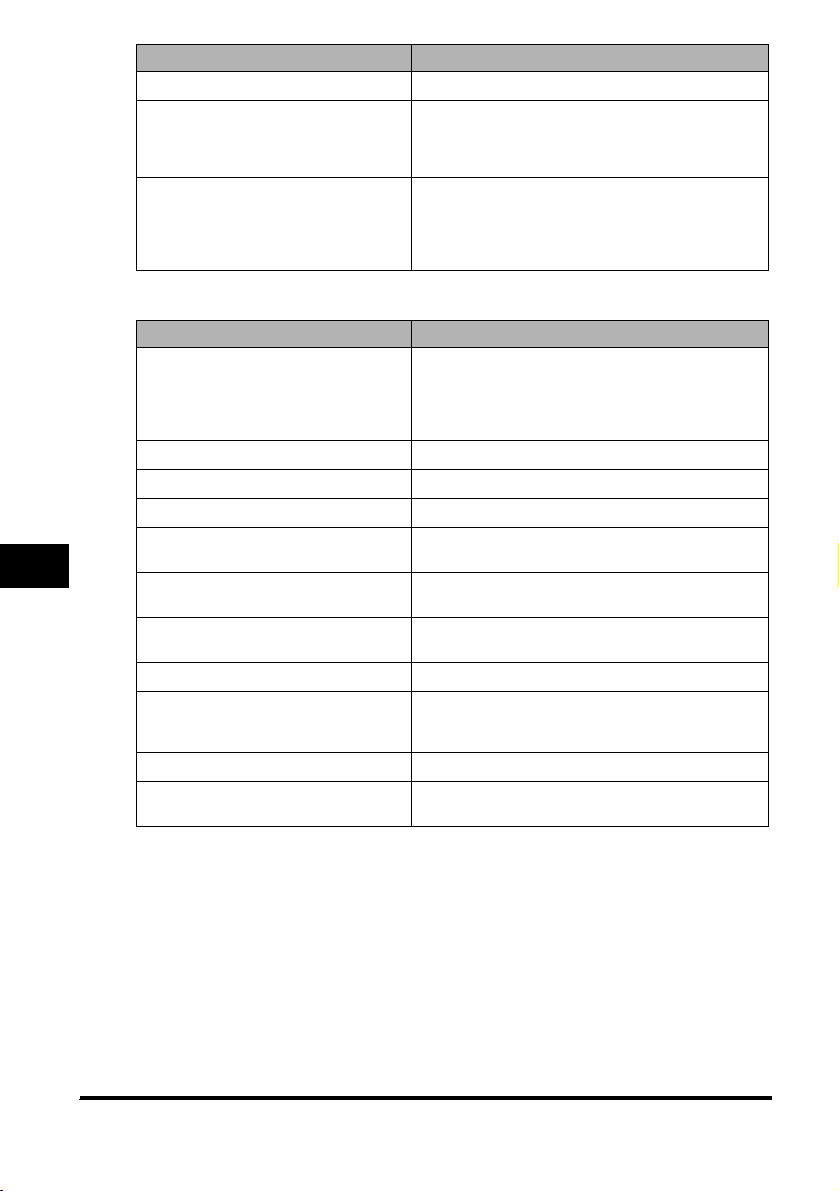
10
Réglages de l’appareil
Nom Description
2. INTRO. MANUELLE
1. FORMAT PAP. Sélectionne le format de papier du bac d’alimentation
2. FORMAT PAPIER Sélectionne le type de papier à utiliser dans le bac
manuelle.
A4, B5, A5, EXECUTIV, COMMERCIAL 10 US,
MONARCH, DL EUROPEEN, ISO-C5, LTR, LGL
d’alimentation manuelle.
PAPIER ORDINAIRE, PAPIER ORD. L,
PAPIER EPAIS, PAPIER BROUILLON,
TRANSPARENT
REGLAGES COMMUNS
Nom Description
1. REGL. PAR DEFAUT Sélectionne le mode photocopie, numérisation ou
COPIE Le mode copie est sélectionné par défaut.
FAX* Le mode télécopieur est sélectionné par défaut.
LIRE Le mode numérisation est sélectionné par défaut.
2. REGLAGE DU VOLUME Règle le volume du signal sonore ou de l’alarme de
1. VOLUME CLAVIER Règle le volume de tonalité des touches.
2. VOLUME ALARME Règle le volume des alarmes.
3. SIGNAL FIN TX Définit les réglages de tonalité de fin de transmission.
ERREUR SEULE La tonalité de fin de transmission ne retentit que si une
NON La tonalité de fin de transmission ne retentit pas.
OUI La tonalité de fin de transmission retentit.
télécopie comme mode par défaut de l’appareil.
Lorsque le cordon d’alimentation est raccordé ou que la
fonction d’effacement automatique est activée,
l’affichage de veille du mode sélectionné apparaît.
l'appareil.
0 à 3 (1)
0 à 3 (1)
erreur survient pendant l’impression.
1 à 3 (1)
1 à 3 (1)
10-2
Page 78
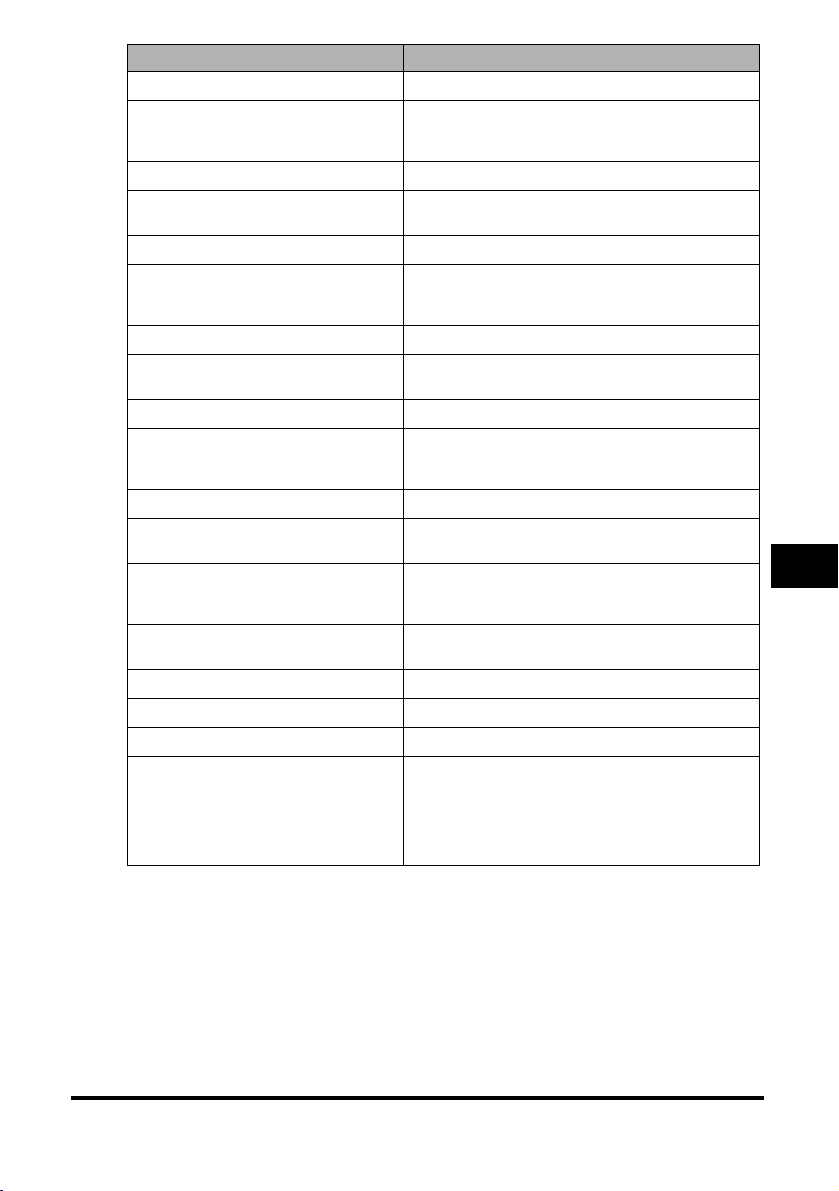
Nom Description
4. SIGNAL FIN RX Définit les réglages de tonalité de fin de réception.
ERREUR SEULE La tonalité de fin de réception ne retentit que si une
NON La tonalité de fin de réception ne retentit pas.
OUI La tonalité de fin de réception retentit.
5. SIGNAL FIN IMPR. Définit les réglages de tonalité de fin d’impression.
ERREUR SEULE La tonalité de fin d’impression ne retentit que si une
NON La tonalité de fin d’impression ne retentit pas.
OUI La tonalité de fin d’impression retentit.
6. SIGNAL FIN LECT. Définit les réglages de tonalité de fin de numérisation.
ERREUR SEULE La tonalité de fin de numérisation ne retentit que si une
NON La tonalité de fin de numérisation ne retentit pas.
OUI La tonalité de fin de numérisation retentit.
7. VOLUME SONNERIE Ajuste le volume du signal sonore émis lorsque
8. VOL. ECOUTE LIGNE Ajuste le volume du moniteur de ligne.
3. MODE ECO. TONER Active ou désactive le mode d’économie d’encre.
NON Le mode d’économie d’encre est désactivé.
OUI Le mode d'économie d'encre est activé.
4. LANGUE AFFICHAGE Indique la langue affichée sur l’affichage à cristaux
erreur survient pendant l’impression.
1 à 3 (1)
1 à 3 (1)
erreur survient pendant l’impression.
1 à 3 (1)
1 à 3 (1)
erreur survient pendant la numérisation.
1 à 3 (1)
1 à 3 (1)
l’appareil détecte un appel téléphonique ordinaire.
1 à 3 (1)
0 à 3 (1)
liquides.
FRANCAIS, ESPAGNOL, ALLEMAND, ITALIEN,
HOLLANDAIS, FINNOIS, PORTUGAIS, NORVEGIEN,
SUEDOIS, DANOIS, SLOVENIAN, TCHEQUE,
HONGROIS, RUSSE, ANGLAIS
10
Réglages de l’appareil
*Uniquement pour les modèles MF5750/MF5770.
(Le réglage par défaut est indiqué en caractères gras.)
10-3
Page 79
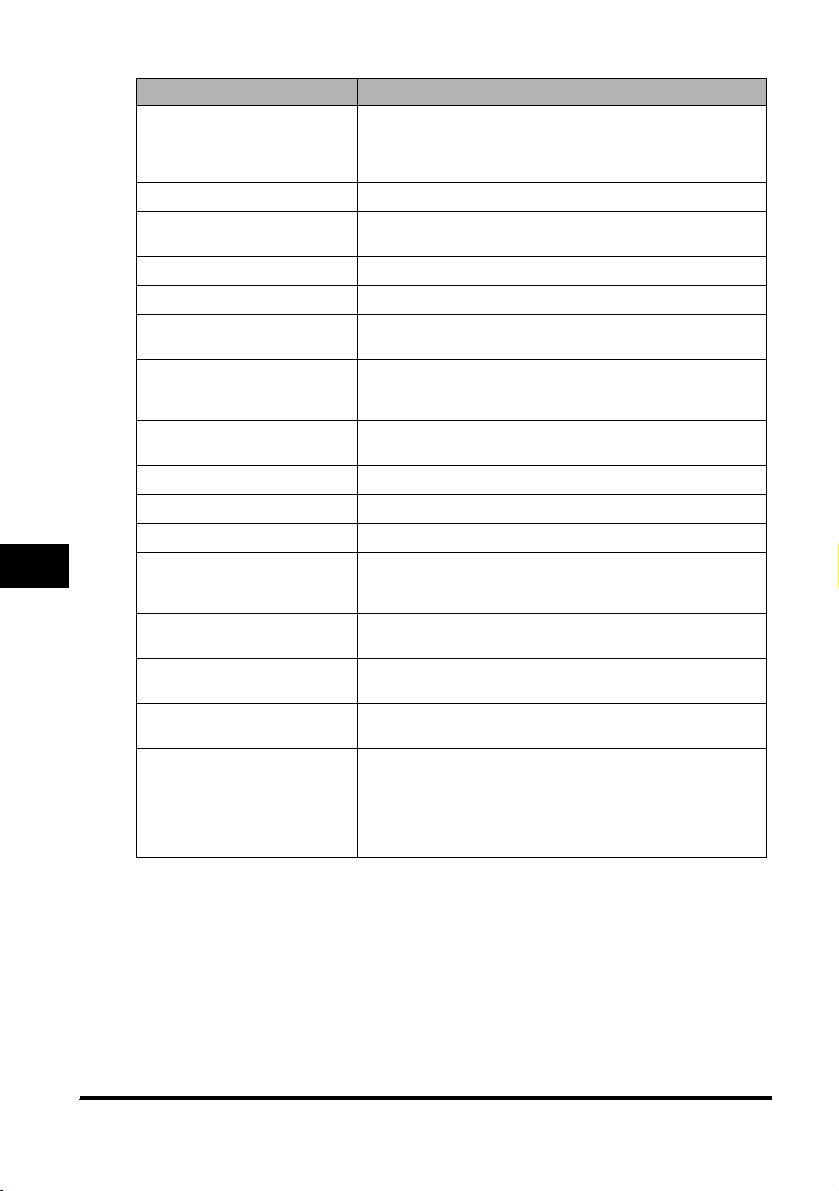
10
Réglages de l’appareil
REGLAGES COPIE
Nom Description
1. QUALITE IMAGE STD Sélectionne le type de document.
2. DENSITE STANDARD Définit de quelle manière l’exposition est réglée.
MANUEL L’exposition est réglée manuellement.
AUTO L'exposition s'ajuste automatiquement.
3. TAUX STANDARD Sélectionne le taux de reproduction.
MANUEL Sélectionne le taux de reproduction.
TAUX FIXE Sélectionne le taux de reproduction prédéfini. Les taux de
4. QUANTITE STANDARD Sélectionne le nombre de copies.
5. TRI SEQ. AUTO Définit la fonction de tri automatique.
NON La fonction de tri automatique est désactivée.
OUI La fonction de tri automatique est activée.
6. GROUP FORMAT PAP. Le groupe de formats de papier peut être sélectionné. Si le
A Taux de reproduction prédéfinis : 50%, 70%, 100%, 141%,
AB Taux de reproduction prédéfinis : 50%, 70%, 81%, 86%, 100%,
POUCE Taux de reproduction prédéfinis : 50%, 64%, 78%, 100%, 129%,
7. NETTETE La netteté d'une image peut être ajustée. Lorsque vous
TEXTE/PHOTO : Mode texte/photo
TEXTE : Mode caractère
PHOTO : Mode Photo
9 valeurs d'exposition sont proposées. (centre)
50% à 200% (100%)
reproduction prédéfinis changent lorsque le groupe de formats
de papier est modifié.
1 à 99 (1)
groupe de formats de papier est changé, les taux de
reproduction prédéfinis changent également.
200%
115%, 122%, 141%, 200%
200%
souhaitez obtenir un contour plus net des caractères et des
lignes, choisissez une valeur élevée. Lorsque vous souhaitez
réaliser des photocopies de photographies, choisissez une
valeur plus faible.
1 à 9 (5)
10-4
(Le réglage par défaut est indiqué en caractères gras.)
Page 80
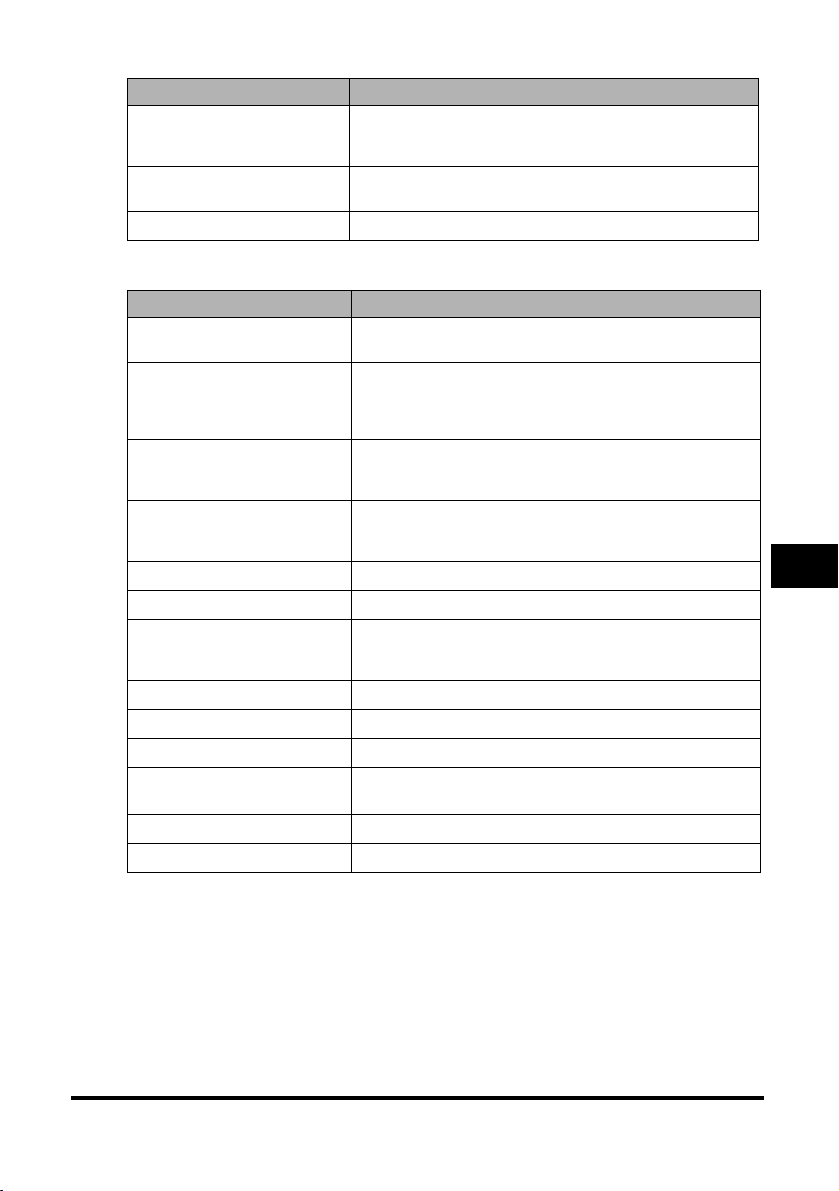
PARAM. IMP
Nom Description
1. TEMPO. IMP. MAX Définit la durée au terme de laquelle l’appareil renvoie une
OUI Le délai d’attente d’erreur est activé. Définit le délai d’attente.
NON Le délai d’attente d’erreur est désactivé.
erreur en l’absence de réception de données en provenance de
l’ordinateur.
5S à 300S (15S)
REGLAGES HORLOGE
Nom Description
1. DATE ET HEURE* Définit la date et l’heure actuelles.
2. FORMAT DE LA DATE* Sélectionne le format de la date qui apparaît sur l’affichage à
3. RETOUR MODE STD Définit la fonction d’effacement automatique. Au terme d’une
OUI Définit la période au-delà de laquelle l’appareil passe en mode
NON La fonction d’effacement automatique est désactivée.
4. ECONOMIE ENERGIE Active ou désactive le mode d’économie d’énergie.
OUI Définit le délai devant s’écouler avant que l’appareil passe en
NON La fonction d’économie d’énergie automatique est désactivée.
5. HORAIRE D'ETE Définit l’heure d’été.
OUI Le réglage d’heure d’été est activé.
HEURE
1. DEBUT DATE/
2. FIN DATE/HEURE Définit le MOIS, la SEMAINE et le JOUR de fin de l’heure d’été.
NON Le réglage d’heure d’été est désactivé.
année, mois, jour, heures, minutes
cristaux liquides.
JOUR/MOIS/ANNEE, ANNEE/MOIS/JOUR, MOIS/JOUR/
ANNEE
période d’inactivité prédéfinie, l’affichage revient en mode
attente.
attente.
1MIN à 9MIN (1MIN)
mode d’économie d’énergie.
3MIN à 30MIN (5MIN)
Définit le MOIS, la SEMAINE et le JOUR de début de l’heure
d’été.
10
Réglages de l’appareil
*Uniquement pour les modèles MF5750/MF5770.
10-5
Page 81
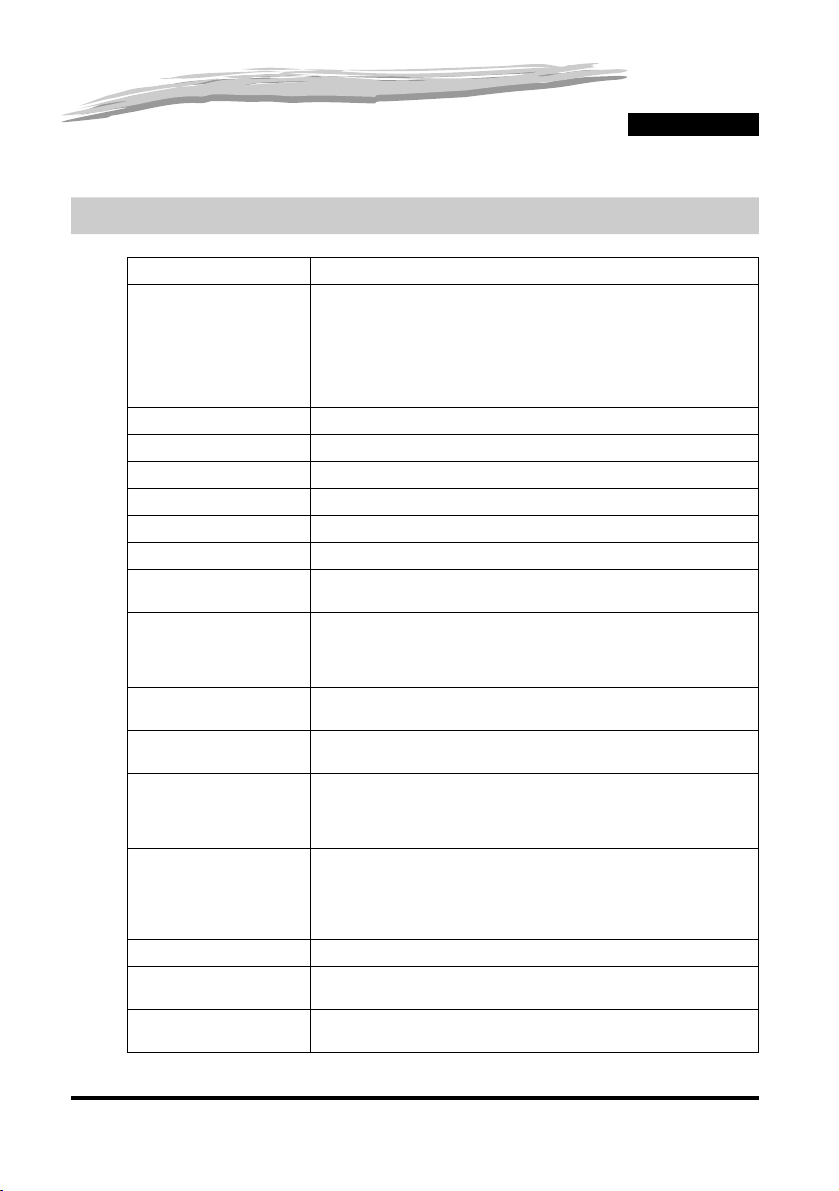
Annexe
Ce chapitre décrit les spécifications de l’appareil et contient l’index.
Spécifications
Typ e Personal Desktop
Fixe
Chargeur automatique de documents :
Plateau
Matériau photoconducteur Conducteur photosensible organique
Système de copie Système à transfert électrostatique indirect
Système de développement Système à projection d’encre
Système de fixation RAPID Fusing System™ de Canon
Résolution Environ 600 ppp x 600 ppp
Nombre de couleurs 256
Documents acceptables
Types de papier acceptables
Formats de copie
Zone de non-image
Temps de préchauffage
Durée pour la première copie
Vitesse de photocopie Direct : A4 20 cpm, LTR 21 cpm
Agrandissement
Système d'alimentation du
papier
30 feuilles ou pile de papier de moins de 8 mm d’épaisseur, incluant des feuilles
enroulées (garanties)
50 feuilles (80 g/m2) ou pile de papier de moins de (8 mm) d’épaisseur, incluant
des feuilles enroulées (température : 15 °C à 27 °C, humidité : 20 % à 80 %)
(référence)
Vitre du plateau : jusqu’au format A4 Feuilles, livres et objets en 3D (jusqu’à 2 kg)
CAD : jusqu’au format LGL feuilles
Alimentation à partir de la cassette : 64 g/m2 à 128 g/m
Bac d’alimentation manuelle : 64 g/m2 à 128 g/m
Papier ordinaire, papier recyclé, transparents, enveloppes et papier lourd (jusqu’à
128 g/m2)
A4 (210 mm x 297 mm)
Chargeur automatique de documents : 216 mm x 356 mm à 148 mm x 105 mm
Papier : Max. 5 mm sur chaque côté
Enveloppe : Max. 5 mm sur chaque côté
Environ 240 sec. * (à une température ambiante de 20 °C et une humidité de 65 %
entre le moment où l’appareil est raccordé et où l’affichage veille apparaît)
* Le temps de préchauffage peut varier en fonction des conditions et de
l’environnement de l’appareil.
Vitre du plateau : environ 15 sec.
CAD : environ 17 sec.
Format A4 ou LTR, direct, commande manuelle de l’exposition, alimentation à
partir de la cassette à papier (excepté immédiatement après la sortie du mode
d’économie d’énergie)
1:1±1.0 %, 1:2.000, 1:1.294, 1:0.786, 1:0.647, 1:0.500
Zoom : 0,500 – 2,000 par incréments de 1 %
Chargement cassette : 250 feuilles de 64 g/m
Bac d’alimentation manuelle : 1 feuille
11
CHAPITRE
2
2
2
11-1
Page 82

11
Photocopies multiples 1-99
Alimentation requise
Consommation électrique
Dimensions (L x P x H)
Dimensions d’installation (L x P)486 mm x 762 mm
Poids
200 V-240 V, 50/60 Hz [les besoins en alimentation peuvent varier selon le pays
d’acquisition de l’appareil.]
MF5730 : Environ 0,65 kw (max.)
MF5750 : Environ 0,65 kw (max.)
MF5770 : Environ 0,65 kw (max.)
486 mm x 477 mm x 442,4 mm
(quand le chargeur de documents est fermé)
486 mm x 477 mm x 508,8 mm
(quand le chargeur de documents est ouvert)
[avec cassette attachée]
MF5730 : Environ 15 kg (cartouche d’encre incluse)
MF5750 : Environ 15 kg (cartouche d’encre incluse)
MF5770 : Environ 15 kg (cartouche d’encre incluse)
Les caractéristiques sont susceptibles d’être modifiées sans avis préalable en raison des
améliorations apportées aux produits.
Pour obtenir des copies de haute qualité, il convient d’utiliser du papier et des transparents
recommandés par Canon. Certains types de papier proposés dans le commerce ne conviennent pas
pour l’appareil. Si vous avez des questions concernant le papier et les transparents, contactez votre
revendeur agréé Canon ou l’assistance téléphonique Canon.
Annexe
11-2
Page 83

Index
A
Affichage à cristaux liquides, 1-4
Affichage veille, 1-6
Agrandissement/réduction, 5-2
réglage, 5-2
touche, 1-4
Alimentation des documents
CAD, 3-3, 3-5
vitre du plateau, 1-2, 3-2
Assemblage
copie, 5-4
Assemblage/2en1
touche, 1-4
B
Bac d’alimentation manuelle, 1-2
caractéristiques des supports d’impression, 2-1
chargement d’une enveloppe, 2-7
chargement du papier, 2-6
BOURRAGE PAPIER, message, 9-10
C
CAD (chargeur automatique de documents), 1-1
bourrages, 9-6
capacité, 3-4
chargement de documents dans, 3-3
trajet du papier, 3-5
Capacité d’impression, 8-4
Cartouche
manipulation, 8-4
recyclage, 8-6
remplacement, 8-3, 8-6
stockage, 8-5
Cassette, 1-2, 2-3
Chargement
documents dans le chargeur automatique de
documents, 3-3
enveloppe dans le bac d’alimentation manuelle, 2-7
papier dans la cassette, 2-3
papier dans le bac d’alimentation manuelle, 2-6
Chargeur
alimentation manuelle, 1-2
document, 1-1
Couvercle avant, 1-2
Couvercle d’extension, 1-3
Couvercle face vers le haut, 1-3
D
DATE ET HEURE, réglage, 10-5
Définition de l’agrandissement/réduction, 5-2
DENSITE STANDARD, réglage, 10-4
Dépannage, 9-1
Document
accepté, 3-1
chargement, 3-2, 3-3
chargeur, 1-1
format, 3-1
grammage, 3-1
impression, 4-1
numérisation, 6-1
orientation, 2-9
placement, 3-2
problème, 3-1
quantité, 3-1
support sortie, 1-1
type, 3-1
zone de numérisation, 3-2
DOCUMENT TROP LONG, message, 9-9
E
Economie d’énergie
réglage, 1-7
sortie, 1-7
touche, 1-4
ECONOMIE ENERGIE, réglage, 10-5
Elimination des bourrages, 9-1
Encre de la cartouche, 8-3
Enveloppe
chargement, 2-7
zone d’impression, 2-2
ERREUR DONNEES IMPR., message, 9-9
ERREUR SYSTEME, message, 9-10
Exposition
touche, 1-4
F
Format
document, 3-1
repères, 3-2
support d’impression, 2-1
FORMAT DE LA DATE, réglage, 10-5
FORMAT PAP., réglages, 10-1
FORMAT PAPIER, réglage, 10-1
G
Glissières
bac d’alimentation manuelle, 2-7
CAD, 3-4
Grammage
document, 3-1
support d’impression, 2-1
GROUP FORMAT PAP., réglage, 10-4
Guides document, 1-1
CAD, 1-1
11
Annexe
11-3
Page 84

H
HORAIRE D’ETE, réglage, 10-5
I
Impression
annulation, 4-2
avant, 4-1
documents, 4-1
problèmes, 9-16
zones, 2-2
INSTALLER CARTOUCHE, message, 9-9
L
LANGUE AFFICHAGE, réglages, 10-3
M
MANQUE D’ENCRE, message, 9-10
MEMOIRE PLEINE, message, 9-9
Menu
description, 10-1
touche, 1-4
Messages affichés, 9-8
Mode de sortie du papier
face vers le bas, 2-11
face vers le haut, 2-11
MODE ECO. TONER, réglage, 10-3
Moniteur d’état
utilisation, 7-1
11
N
NETTETE, réglage, 10-4
Nettoyage
extérieur de l’appareil, 8-1
Annexe
périodique, 8-1
zone de numérisation, 8-1
zone du chargeur automatique de documents, 8-2
Nettoyage périodique, 8-1
Numérisation
avant, 6-1
documents, 6-1
problèmes, 9-16
zones, 3-2
O
Orientation
document, 2-9
papier, 2-9
P
Panneau de commande, 1-2, 1-4
Papier
acceptés, 2-1
bourrage, 2-1, 9-1, 9-6
cassette, 1-2
chargement, 2-3
mode de sortie, 2-10
orientation, 2-9
papier acceptable, 2-1
problèmes d’alimentation, 9-10
type, 2-9, 2-10
zone d’impression, 2-2
Papier ordinaire, 2-9
PARAMETRES PAPIER, réglages, 10-1
Photocopie
caractéristiques des supports d’impression, 2-1
définition de l’agrandissement/réduction, 5-2
documents acceptés, 3-1
problèmes, 9-13
réalisation de photocopies, 5-1
réglage de l’exposition, 5-3
réglage de la qualité de l’image, 5-3
spécification du format de papier, 2-8
spécification du type de papier, 2-9
Placement des documents, 3-2
Plateau
couvercle de la vitre, 1-2
vitre, 1-2
Poids
appareil, 11-2
Port Ethernt, 1-3
Port USB, 1-3
Prise d’alimentation, 1-3
Prise de dispositif externe, 1-2
Prise de ligne téléphonique, 1-2
Problèmes
alimentation du papier, 9-10
copie, 9-13
document, 3-1
généraux, 9-17
impression, 9-16
numérisation, 9-16
qualité d’impression, 9-14
résolution impossible, 9-18
Problèmes de qualité d’impression, 9-14
Problèmes généraux, 9-17
Q
Qualité
problèmes d’impression, 9-14
réglage de l’image, 5-3
Qualité d’image
réglage, 5-3
touche, 1-4
QUALITE IMAGE STD, réglage, 10-4
QUANTITE STANDARD, réglage, 10-4
Quantité, document, 3-1
11-4
Page 85

R
Réalisation de photocopies, 5-1
REAPPROV. PAPIER, message, 9-10
RECEPTACLE PLEIN, 9-9
REGL. PAR DEFAUT, réglage, 10-2
REGLAGE ATTENDRE BALAYAGE, message, 9-8
REGLAGE DU VOLUME, réglages, 10-2
REGLAGES COMMUNS, réglages, 10-2
REGLAGES COPIE, réglages, 10-4
Réglages de l’appareil
accès, 10-1
Remballage, 8-9
Remplacement de la cartouche, 8-3, 8-6
Réservation de photocopie, 5-8
RETOUR MODE STD, réglage, 10-5
Retrait de papier coincé
dans le chargeur automatique de documents, 9-6
intérieur de l’appareil, 9-1
S
SIGNAL FIN IMPR., réglage, 10-3
SIGNAL FIN LECT., réglage, 10-3
SIGNAL FIN RX, réglage, 10-3
SIGNAL FIN TX, réglage, 10-2
Spécifications, 11-1
Status Monitor
touche, 1-4
Support
sortie, 1-2
Support client, 1-1
Support d’impression
accepté, 2-1
format, 2-1
grammage, 2-1
type, 2-1
Support sortie, 1-2
V
VERIF. CAPOT IMPRIM., message, 9-9
Vérification de l’état des travaux, 7-1
VERIFIER DOCUMENT, message, 9-8
VERIFIER IMPRIMANTE, message, 9-8
VERIFIEZ PAPIER, message, 9-8
VOL. ECOUTE LIGNE, réglage, 10-3
VOLUME ALARME, réglage, 10-2
VOLUME CLAVIER, réglages, 10-2
Z
zone de numérisation, 3-2
Zoom, 5-2
11
Annexe
T
TAUX FIXE, réglage, 10-4
TAUX STANDARD, réglages, 10-4
Témoin Alarme, 1-4
TEMPO. IMP. MAX, réglage, 10-5
Touche Arrêt/Réinitialisation, 1-4
Touche COPY, 1-4
Touche Départ, 1-4
Touche Effacement, 1-4
Touche FAX, 1-4
Touche Réduction, 1-4
Touche Réglage, 1-4
Touche SCAN, 1-4
Touches (–), (+), 1-4
Touches numériques, 1-4
Transport, 8-9
TRI SEQ. AUTO, réglage, 10-4
11-5
Page 86

Canon Inc.
30-2, Shimomaruko 3-chome,
Ohta-ku, Tokyo 146-8501, Japon
Europe, Afrique et Moyen-Orient
Canon Europa N.V.
P.O. Box 2262,
1180 EG Amstelveen, Pays-Bas
Canon Communication & Image France S.A.S.
12 Rue de l'Industrie 92414 Courbevoie Cedex, France
CANON FRANCE S.A.S.
17, quai du President Paul Doumer 92414 Courbevoie Cedex, France
© CANON INC. 2005
Suisse :
Canon (Suisse) SA
Industriestrasse 12
CH-8305 Dietlikon (près Wallisellen)
Tél. 01/835 61 61
Fax 01/835 64 68
Belgique :
Canon Belgium SA/NV
Bessenveldstraat 7
1831 Diegem
Tél. 02/722 04 11
Fax. 02/721 32 74
Grand Duché de Luxembourg
Canon Luxembourg SA
21, Rue des Joncs
1818 Howald
Tel. 352/48 47 96 219
Fax. 352/48 99 76
E-mail: [email protected]
Canon Middle East FZ-LLC
Dubai Internet City
P.O. Box: 500 007
Dubai - U.A.E.
Tel: (+971 4) 391 5050
Fax: (+971 4) 391 6715
Email: [email protected]
230V
 Loading...