

Page 1

PUB.DIC-060
PA L
'9' ᨘڣᴎ
Փ⫼䇈ᯢк
Ё᭛
ㅔҟ
ޚᎹ
ᴀࡳ㛑
催㑻ࡳ㛑
㓪䕥ࡳ㛑
䚼䆒
Ϟ᪁ᬒܝⲬ
䚼䖲
݊Ҫֵᙃ
Փ⫼ᴀᨘڣᴎПࠡˈ䇋ܜ䆺㒚䯙䇏ᴀ䇈ᯢкˈᑊཹֱᄬ䇈ᯢк᮹ৢখ㗗DŽ
ৠᯊ䇋䯙䇏ҹϟՓ⫼䇈ᯢк ˄3') ᭛ӊⱘ⬉ᄤ⠜˅DŽ
• ᭄ⷕ㾚乥䕃ӊ
Page 2

2
ㅔҟ
䞡㽕Փ⫼䇈ᯢ
䄺
䄺
⊼ᛣ˖
⊼ᛣ˖
ϡՓ⫼ᴀѻકᯊˈ䇋ᢨ䰸⬉⑤ᦦᑻϞⱘЏ⬉⑤ᦦ༈DŽ
Џ⬉⑤ᦦ༈Ўߛᮁ䆒ᴹՓ⫼DŽথ⫳џᬙᯊˈЏ⬉⑤ᦦ༈㞾ࡼߛᮁ⬉⑤DŽ
Փ⫼ᇣൟ⬉⑤䕀఼ᯊˈ䇋࣓⫼Ꮧࣙ㻍㽚ⲪᅗˈᑊϨ࣓ᇚ݊ᬒ㕂ফ䰤ⱘ⣁ᇣぎ䯈ЁDŽ৺߭
⛁ᑺৃ㛑催ˈล᭭ৃ㛑বᔶϨৃ㛑ᇐ㟈⬉ߏ☿♒DŽ
&$ ⱘ䆚߿⠠ԡѢᑩ䚼DŽ
Ўњޣᇥথ⫳⬉ߏⱘ䰽ˈ䇋࣓ᓔ ˄㚠Ⲫ˅DŽᔧЁᑊ≵᳝Փ⫼㗙ৃ㞾㸠㓈
ׂⱘ䳊ӊDŽབᵰ䳔㽕㓈ׂ᳡ࡵˈ䇋ড়Ḑⱘ᳡ࡵҎ⌑䆶DŽ
Ўњ䙓ܡথ⫳☿♒⬉ߏⱘ䰽ˈ䇋࣓䅽ℸѻકᲈ䴆䲼∈╂ⱘ⦃๗ПЁDŽ
Ўњ䙓ܡথ⫳⬉ߏⱘ䰽ޣᇥᙐҎⱘᑆᡄᚙᔶˈ䇋Փ⫼៥Ӏ᠔㤤ⱘ䰘ӊDŽ
Փ⫼ &$ Пⱘ݊Ҫӏԩᇣൟ⬉⑤䕀఼ˈৃ㛑ӮᤳണᨘڣᴎDŽ
㑻▔ܝѻક
Page 3

3
如何选择 DVD 光盘
有各种类型的 DVD 光盘,但该摄像机仅使用以下三类 8cmDVD 光盘: DVD-R、DVD-
R DL 和 DVD-RW。请注意,光盘的应用应视所用 DVD 类型而定,因此要选择最适合
您的光盘。
DVD-R
DVD-R 只能被记录一次 - 不能编辑或删除记录。 另一方面,这些光盘相对而言较
便宜,可在最普通的 DVD 播放器中播放它们。
DVD-R DL
双层光盘允许在单个记录面上写入高达 80% 以上的数据 (2.6 GB)。但是,DVD-R
DL 只能在兼容双层光盘的 DVD 设备上播放。此外,不能编辑或删除记录。
双层光盘有两个记录层。摄像机首先在第一层上记录,然
后在第二层上继续记录。在播放跨越两层的记录时,可能
会发现摄像机切换到第 2 层的连接处存在短暂的停顿 (大
约1秒)。
第2层
第1层
DVD-RW
可以编辑或删除在 DVD-RW 光盘上的记录。此外,可对光盘初始化1,可使您多次
使用同一光盘。
最佳兼容性
最佳记录时间
场景 2
场景 1
记录面
最佳重复使用性
DVD-RW 光盘规格
通过使用两种光盘规格中的任意一种记录 DVD-RW 光盘: VIDEO 模式或
VR 模式。首次插入崭新的 DVD-RW 光盘时,摄像机将自动播放可从中选择
光盘规格的初始化屏幕。
VIDEO 模式 : 在 VIDEO 模式下刻录的光盘一旦封口
性的大多数普通 DVD 播放器上播放。 但是,不能编辑 ( 删除、重排等 )
记录。
VR 模式 : 可轻松编辑记录。但是,在 VR 模式下刻录的光盘仅能用与 VR
模式 DVD-RW 兼容的 DVD 播放器播放。
注: DVD-R 和 DVD-R DL 光盘只能在 VIDEO 模式下记录。
2
, 可在具有最佳兼容
简介
Page 4

4
DVD 的优点
为何 DVD 比磁带好
无需担心记录会覆盖磁带内容。
使用 DVD 时,摄像机将自动在光盘上的空白处进行记录。因此不必担心记录会误
覆盖以前的珍贵记忆。
只需从索引屏幕中选择一个场景。
无需麻烦地快进或快倒磁带,以发现要播放的场景。只需轻松地从索引屏幕中选
择场景并开始播放。
在计算机上轻松编辑记录。
可将视频和照片从光盘传输到计算机上并用编辑软件轻松编辑它们。轻松创建自
己的原始视频图像。
推荐的光盘
摄像机的性能已使用单层的附送光盘和 Hitachi-Maxell HG 系列 DVD 光
盘,以及双层的 Canon DVD-R DL54 光盘和 Verbatim DVD-R DL 光盘进行
了测试。有关详细信息,请直接与制造商的客户支持中心联系。请注意:
试图在本摄像机上记录或播放使用其他数码设备刻录、初始化或封口的
DVD 光盘,会导致记录彻底丢失。
为达到外部 DVD 设备的最高兼容性,我们建议使用 VIDEO 模式。
Page 5

按所用 DVD 光盘确定的可用功能
5
DVD-RW
VIDEO VR
光盘类型 DVD-R
使用摄像机编辑场景 (删除场景、编辑播放清单)(62)
摄像后立即删除场景或静止图像 ( 63,67)
初始化光盘以再次用于刻录 ( 65)
DVD-R
DL
– – –
– –
– –
赋予光盘标题 ( 66)
封口光盘以使用 DVD 播放器播放 ( 71)
在已封口的光盘上添加记录 ( 73)
– –
4
在光盘及存储卡之间复制静止图像 ( 68)
转换静止图像为照片电影场景 ( 69)
在计算机上编辑场景5(77)
1
光盘初始化会清除光盘上的所有记录并将光盘上的可用空间存储至其初始值,以便您再次使用同一
光盘。 DVD-R 和 DVD-R DL 光盘不能初始化。
2
光盘封口是处理光盘上的可用空间 (未记录区域),以使其可在外部 DVD 设备上播放 ( 71)。要
对 DVD-R DL 光盘进行封口,摄像机必须处理光盘的两个层。因此,视光盘上可用空间的量而定,
此过程可能会很长。
3
无法保证所有外部 DVD 设备都可进行播放。
4
首先需要解除封口。
5
中不含 MyDVD for Canon 软件。
简介
3
Page 6

6
目录
简介
如何选择 DVD 光盘 .................................................. 3
关于本说明书
关于操纵杆和操纵杆指南 ............................................ 9
关于电源开关 ..................................................... 10
关于操作模式 ..................................................... 10
了解摄像机
附件 ............................................................. 12
屏幕显示 ......................................................... 18
准备工作
开始
为电池充电 ....................................................... 21
插入和取出光盘 ................................................... 24
插入和取出存储卡 ................................................. 25
准备摄像机 ....................................................... 26
调节液晶显示屏 ................................................... 27
使用菜单
选择 FUNC. 菜单选项............................................... 28
从设置菜单中选择选项 ............................................. 29
初次设置
更改语言 ......................................................... 29
更改时区 ......................................................... 30
设置日期及时间 ................................................... 30
基本功能
摄像
拍摄视频 ......................................................... 31
选择记录的纵横比 (16:9 宽屏幕或 4:3) ............................. 32
照像 ............................................................. 33
选择照片的记录媒体 ............................................... 34
变焦 ............................................................. 34
快速启动功能 ..................................................... 35
播放
播放视频 ......................................................... 36
显示照片 ......................................................... 37
播放时放大照片 ................................................... 39
高级功能
菜单选项列表
FUNC. 菜单 ....................................................... 40
设置菜单 ......................................................... 42
部件指南 .............................................. 13
部件指南 ............................................ 15
无线遥控器 ..................................... 26
摄像设置 (数码变焦、影像稳定器等).......................... 42
光盘操作 (照片电影、封口等)................................ 44
静止图像操作 (存储卡初始化、光盘 - 存储卡复制等)............ 45
Page 7

显示设置 (液晶显示屏亮度、语言等)..........................45
系统设置 (音量、提示音、选择媒体 等)......................46
日期 / 时间设置 ..............................................47
线路输入模式 ................................................47
摄像程序
使用摄像程序......................................................48
灵活摄像: 更改光圈和快门速度 ..................................49
特殊场景: 满足特殊拍摄条件的摄像程序 .............................50
调节画面: 曝光、对焦和色彩
手动曝光度调整....................................................51
手动对焦调整......................................................51
白平衡............................................................52
图像效果..........................................................53
静止图像拍摄选项
选择静止图像的尺寸和质量..........................................54
在记录视频图像时捕获静止图像......................................55
自动对焦优先......................................................56
测光模式 ...............................................56
连续拍摄和包围曝光..............................57
其他功能
屏幕显示..........................................................58
闪光灯 ................................................59
小型摄像灯 ............................................60
自拍..............................................................60
数码效果..........................................................61
编辑功能
管理场景
向播放清单中添加场景..............................................62
在播放清单中移动场景..............................................62
删除场景..........................................................63
分割场景..........................................................64
管理光盘
保护光盘..........................................................65
初始化光盘........................................................65
更改光盘标题......................................................66
管理照片
删除照片..........................................................67
复制照片..........................................................68
转换照片为照片电影场景............................................69
保护存储卡上的照片................................................69
初始化存储卡......................................................70
在外部设备上播放光盘
封口光盘..........................................................71
在 DVD 播放器或计算机的 DVD 驱动器上播放光盘 ........................72
解除光盘封口 - 在封口的光盘上添加其他记录 .........................73
7
简介
Page 8

8
外部连接
连接至电视机或录像机
连接图 ........................................................... 74
在电视屏幕上播放 ................................................. 75
转录至普通录像机或数码视频录像机 ................................. 75
连接到计算机
连接打印机
视频输入记录 ................................................ 76
PC 连接图......................................................... 77
传输记录 ......................................................... 77
使用 Windows 资源管理器传输记录.............................. 77
使用 MyDVD for Canon 传输记录..................... 78
传输静止图像 - 直接传输 .......................................... 83
传输指定 ......................................................... 84
打印静止图像 - 直接打印 .......................................... 85
选择打印设置 ..................................................... 86
剪裁设置 .............................................. 88
打印指定 ......................................................... 88
其他信息
故障?
故障排除 ......................................................... 90
提示列表 ......................................................... 94
注意事项及禁止事项
使用注意事项 ..................................................... 97
维修 / 其他 ....................................................... 99
在国外使用摄像机 ................................................ 100
信息概览
系统概览 ........................................................ 101
可选附件 ........................................................ 102
规格 ............................................................ 104
索引 ............................................................ 107
Page 9

关于本说明书
关于本说明书
9
关于本说明书
感谢您购买佳能 DC50/DC51/DC220/DC230。使用本摄像机之前,请先详细阅读本说
明书,并妥善保存说明书作日后参考。如果您的摄像机工作不正常,请参考
表 ( 90)。
排除
本说明书使用的约定
重要: 关于摄像机操作的注意事项。
注: 摄像机基本操作步骤的补充说明。
检查要点: 在所有操作模式中无法使用所述功能时采用的限制条件 (摄像
机应当被设置的操作模式、所需光盘类型等)。
:参考页数。
:可用的选项或功能仅限于特定型号产品。
本说明书使用以下术语:
“屏幕”即液晶显示屏和取景器屏幕。
“场景”是指一种视频图像单位,该单位从按下开始 / 停止钮以开始记录的时刻
到再次按下以暂停记录的时刻为止。
可交替使用术语 “照片”和 “静止图像”,两者含义相同。
本手册中的相片是用静态相机拍摄的模拟图片。请注意, 除非另作说明,有关
本说明书中的插图请参考 型号。
方括号 [ ] 和大写字母用于表示屏幕上显示的菜单选项。
粗体字的菜单选项表示默认设置 (如 [开]、[ 关 ])。
菜单项显示在默认位置
要操作的按钮及开关
除操纵杆之外的按钮名称和开关名称均在 “ 按钮 ”
框内表示 (如 )。
FUNC.
28
First Time Settings
First Time Settings
First Time Settings
Changing the Language
Options
[DEUTSCH] [ ]
[ENGLISH] []
[ESPAÑOL] [ ]
[FRANÇAIS] [ ]
[ITALIANO] [ ]
[POLSKI] [ ]
DISPLAYSETUP
ENGLISH
LANGUAGE
MENU
( 27)
MENU
1 Press .
2 Select ( ) [DISPLAY SETUP] and
press ( ).
3 Select ( ) [LANGUAGE ] and
press ( ).
4 Select ( , ) the desired
option and press ( ).
MENU
5 Press to close the menu.
NOTES
If you changed the language by mistake,
follow the mark next to the menu item to
change the setting.
The displays and that appear on
screen while changing the print and direct
transfer settings will not change regardless of
the language selected.
Changing the Time Zone
Default value
MENU
( 27)
1 Press .
2 Select ( ) [DATE/TIME SETUP]
3 Select ( ) [T.ZONE/DST] and
4 Select ( ) your time zone and
Time Zones
Once you have set the time zone, date
and time, you do not need to reset the
clock every time you travel to another
time zone. Select the time zone referring
to the date and time displayed on the
screen.
Time Zones and Difference from GMT/UTC
London GMT/UTC
Paris +1
Cairo +2
Moscow +3
Dubai +4
Karachi +5
Dacca +6
Bangkok +7
Singapore +8
Tokyo +9
DATE/TIMESETUP
T.ZON E/ DS T
MENU
and press ( ).
press ( ).
The time zone setting appears. The
default setting is New York.
press ( ).
To adjust for daylight saving time,
select the time zone with the mark
next to the area.
NEW YORK
故障
Default value
简介
关于操纵杆和操纵杆指南
朝上、下、左、右四个方向推
操纵杆 ( , ),以选
择相应的项目或改变设置。
按下操纵杆 ( ) 以保存设置或
确认操作。 在菜单屏幕中,这通过
图标 予以显示。
Page 10

10
关于本说明书
这些分配至操纵杆的功能随操作模式和摄像机设置而改变。 按 ( ) 显示 / 隐藏
操纵杆指南。
在本说明书的插图中,除与所述
功能相关的位置以外,其他位置
均标有条纹图案。根据型号和操
作模式,这些位置可能为空白或
显示与插图上不同的图标。
操纵杆指南中包含多张 “页面”时,
底部会出现 [ 下页 ] 和页数图标
( )。将操纵杆( )推向[下页],
显示指南的下一 “页面”。
关于电源开关
除了开关摄像机外,电源开关还可用于切换摄像机
的操作模式。
开启摄像机电源: 按下并按住锁定钮,把电源开
关移到 ON。
更改操作模式: 将电源开关从位置 ON 瞬即推向
MODE 并松手。此操作可在记录 (CAMERA - 红色指
示灯)和播放 (PLAY - 绿色指示灯)两种操作模
式间进行切换。
锁定钮
关于操作模式
摄像机的操作模式由电源开关及 / 开关的位置确定。本说明书中, 表示在显示的操
作模式中可用的功能, 表示此功能不可用。未提供操作模式图标时,功能在所有操作模
式中都可用。
操作模式
操作模式
指示灯
CAMERA
(红色)
PLAY
(绿色)
1
1
CAMERA
(红色)
PLAY
(绿色)
1
使用 和 来标记仅对光盘上所记录静止图像可用的功能;而使用 和 来标记仅
对存储卡上所记录静止图像可用的功能。
2
取决于您选择将静止图像保存在光盘上还是存储卡上。
/
开关
(视频
图像)
(静止
图像)
图标显示 操作
在光盘上记录视频图像
播放光盘上的视频图像
或2
或
在存储卡或光盘上记录静
止图像
查看存储卡或光盘上的静
2
止图像
31
36
33
37
Page 11

关于本说明书
商标声明
• miniSD™ 是 SD Card Association (SD 存储卡协会)的商标。
• Windows
®
是微软公司在美国与 / 或其他国家 / 地区的注册商标。
• Macintosh 和 Mac OS 是苹果计算机公司在美国与其他国家 / 地区的注册商标。
• 是 DVD Format/Logo Licensing Corporation 的商标。
• 由 Dolby Laboratories 授权制造。
“Dolby”和双 D 标志是 Dolby Laboratories 的商标。
• 上面未提及的其他名称和产品可能为各自公司的商标或注册商标。
• 如无MPEG-2 专利组合中适用专利的许可(该许可由 MPEG LA, L.L.C.,
250 STEELE STREET, SUITE 300, DENVER, COLORADO 80206, USA 授
予),除消费者私人用途外,明确禁止以任何符合 MPEG-2 标准 (用于为套装媒体视频信息
编码)的方式使用本产品。
11
简介
Page 12

12
了解摄像机
了解摄像机
附件
CA-570 小型电源转接器
(附电源线)
BP-208 电池
WL-D86 无线遥控器 用于无线遥控器的
CR2025 锂纽扣电池
STV-250N 立体声视频连接线IFC-300PCU USB 连接线
Roxio MyDVD for Canon
软件 CD-ROM
*
包括
数码视频软件
**
仅限欧洲。
SS600 肩带
的电子版使用说明书 (PDF 文件)。
**
空白 DVD-R 光盘 (8cm
Mini DVD)
DIGITAL VIDEO
SOLUTION DISK 软件
*
CD-ROM
Page 13

部件指南
了解摄像机
13
左视图
右视图
正视图
FUNC. (功能)钮 ( 28、40)
DISP. 钮 ( 58)
QUICK START (快速启动)钮和备用灯
(35)
CARD 存取指示灯 ( 33)
存储卡插槽 ( 25)
AV 端子 ( 74)
存储卡插槽盖 / 端子盖
USB 端子 ( 77)
(打印 / 共享)钮 ( 81、83、86)
BATT. (电池释放)钮 ( 21)
RESET (复位)钮 ( 90)
编号
电池安装元件 ( 21)
光盘仓盖 ( 24)
握带 ( 26)
DC IN (直流电输入)端子 ( 21)
闪光灯 ( 59)
小型摄像灯 ( 60)
遥控感应器 ( 26)
立体声麦克风
除操纵杆之外的按钮名称和开关名称均在 “ 按钮 ”
框内表示 ( 如 )。
FUNC.
简介
Page 14

14
了解摄像机
后视图
顶视图
底视图
PLAY (播放)模式指示灯 (绿色)
( 10)
操纵杆 ( 9)
CAMERA (摄像)模式指示灯 (红色)
( 10)
液晶显示屏 ( 27)
( 快速回卷 ) 钮 ( 37) /
推远 W( 广角 ) 钮 ( 34)
( 快进 ) 钮 ( 37) /
拉近 T ( 长焦 ) 钮 ( 34)
/ ( 播放 / 暂停 ) 钮 ( 36)/
开始 / 停止钮 ( 31)
( 停止 ) 钮 ( 36) /
PLAYLIST (播放清单)钮 ( 62)
取景器 ( 26)
屈光度调整杆 ( 26)
/ (视频图像 / 静止图像)开关
( 10)
DISC (光盘存取)指示灯 ( 31、33)/
CHG( 充电 ) 指示灯 ( 21)
开始 / 停止钮 ( 31)
电源开关 ( 10)
OPEN (打开光盘盖)开关 ( 24)
握带 ( 26)
模式开关 ( 48)
变焦杆 ( 34)
PHOTO (照片)钮 ( 33)
扬声器 ( 36)
三脚架插座 ( 32)
带扣
除操纵杆之外的按钮名称和开关名称均在 “ 按钮 ”
框内表示 ( 如 )。
FUNC.
Page 15

部件指南
了解摄像机
15
左视图
右视图
正视图
DISP. 钮 ( 58)
FUNC. (功能)钮 ( 28、40)
QUICK START (快速启动)钮和备用灯
(35)
CARD 存取指示灯 ( 33)
存储卡插槽 ( 25)
AV 端子 ( 74)
存储卡插槽盖 / 端子盖
USB 端子 ( 77)
BATT. (电池释放)钮 ( 21)
RESET (复位)钮 ( 90)
编号
电池安装元件 ( 21)
镜头盖开关 ( 31, 33)
( 打开、 关闭 )
光盘仓盖 ( 24)
握带 ( 26)
DC IN (直流电输入)端子 ( 21)
遥控感应器 ( 26)
立体声麦克风
除操纵杆之外的按钮名称和开关名称均在 “ 按钮 ”
框内表示 ( 如 )。
FUNC.
简介
Page 16

16
了解摄像机
后视图
顶视图
底视图
PLAY (播放)模式指示灯 (绿色)
( 10)
操纵杆 ( 9)
CAMERA (摄像)模式指示灯 (红色)
( 10)
液晶显示屏 ( 27)
( 快速回卷 ) 钮 ( 37) /
推远 W( 广角 ) 钮 ( 34)
(快进)钮( 37) /
拉近 T ( 长焦 ) 钮 ( 34)
/ (播放 / 暂停)钮 ( 36) /
START/STOP (开始 / 停止)钮 ( 31)
( 停止 ) 钮 ( 36) /
PLAYLIST (播放清单)钮 ( 62)
取景器 ( 26)
屈光度调整杆 ( 26)
/ (视频图像 / 静止图像)开关
( 10)
DISC (光盘存取)指示灯 ( 31、33)/
CHG( 充电 ) 指示灯 ( 21)
开始 / 停止钮 ( 31)
电源开关 ( 10)
OPEN (打开光盘盖)开关 ( 24)
握带 ( 26)
模式开关 ( 48)
变焦杆 ( 34)
PHOTO (照片)钮 ( 33)
扬声器 ( 36)
三脚架插座 ( 32)
带扣
除操纵杆之外的按钮名称和开关名称均在 “ 按钮 ”
框内表示 ( 如 )。
FUNC.
Page 17

无线遥控器 WL-D86
了解摄像机
START/STOP (开始 / 停止)钮 ( 31)
FUNC. (功能) 钮 ( 28)
MENU (菜单)钮 ( 29)
PLAYLIST (播放清单)钮 ( 62)
导航钮(///)
PREV./NEXT (上一幅 / 下一幅)钮:
场景跳过 ( 37)/
索引屏幕页面上翻 / 下翻 ( 36)
SEARCH (反向搜索)钮 ( 37) /
SLOW (反向慢速)钮 ( 37)
PLAY (播放)钮 ( 36)
PAUSE (暂停)钮 ( 36)
STOP (停止)钮 ( 36)
PHOTO (照片)钮 ( 33)
变焦钮 ( 34)
SET (设置)钮
SEARCH (正向搜索)钮 ( 37)/
SLOW (正向慢速)钮 ( 37)
DISP. (屏幕显示)钮 ( 58)
17
简介
Page 18

18
了解摄像机
屏幕显示
记录视频图像
记录静止图像
操作模式 ( 10)
摄像程序 ( 48)
白平衡 ( 52)
图像效果 ( 53)
数码效果 ( 61)
记录模式 ( 41)
静止图像质量 / 尺寸 (同时记录)( 55)
遥控感应器关闭
**
( 46)
自拍 ( 60)
光盘类型 DVD-R、 DVD-R DL、
DVD-RW ( 3)
光盘规格 (VIDEO 模式、VR 模式)( 3)
已封口光盘标记 ( 71)
手动对焦 ( 51)
影像稳定器 ( 43)
光盘操作
时间代码 (时 : 分 : 秒)
光盘上的剩余记录时间
拍摄提示
防风功能关闭 ( 44)
小型摄像灯
*
(60)
水平清晰度 ( 46)
变焦 ( 34)、曝光 ( 51)
*
测光模式
驱动模式
静止图像质量 / 尺寸 ( 54)
影像稳定器 ( 静止图像 )
( 56)
**
( 57)
*
( 43)
可记录的静止图像数
存储卡上, 光盘上
剩余电量估计
自动对焦框 ( 56)
摄像机振动警告 ( 42)
*
( 59)
闪光灯
自动对焦 (AF) 和曝光 (AE) 锁定 ( 33)
*
仅适于 。
**
仅适于 。
Page 19

了解摄像机
19
光盘操作
记录、 暂停摄像、 播放、
暂停播放、 快速播放、
快速回卷播放、 慢速播放、
慢速回卷播放
剩余记录时间
光盘上没有可用空间时,将显示 “ 结束 ”
并停止记录。
拍摄提示
摄录时,摄像机将从 1 秒数到 10 秒,然后
才开始摄录。这样有助于避免出现场景太
短的情况。
存储卡 / 光盘上可记录的静止图像数
闪动红光: 无存储卡
亮起绿光: 6 个或以上图像
亮起黄光: 1 至 5 个图像
亮起红光: 无法再记录其他图像
• 查看静止图像时,显示始终为绿色。
• 光盘上的静止图像将显示 ,而非 。
• 视摄录条件而定,在摄录完一幅图像后,所显
示的可记录静止图像数可能并不减少,或者一次
减少2幅。
存储卡 / 光盘存取显示
当摄像机向存储卡或光盘中写入时,可用
图像数的旁边将显示
“ ”。
剩余电量估计
• 当 “”开始闪动红色时,请用充满电的电池更
换现在使用的电池。
• 当您安装耗尽的电池时,电源会关闭,而不会
显示 “”。
• 视摄像机及电池的使用条件而定,有时可能无
法准确指示实际的电量状态。
简介
Page 20

20
了解摄像机
播放视频图像 (播放过程中)
查看静止图像
光盘操作
播放时间 (时 : 分 : 秒)
场景编号
数据码 ( 58)
图像编号 ( 47)
当前图像 / 图像总数
记录于存储卡上, 记录于光盘上
直方图 ( 58)
图像保护记号 ( 69)
静止图像质量 / 尺寸 ( 54)
摄录的日期和时间
摄像程序 ( 48)
手动对焦 ( 51)
*
测光模式
( 56)
手动曝光 ( 51)
图像效果 ( 53)
图像尺寸 ( 54)
文件大小
光圈值 ( 49)
快门速度 ( 49)
白平衡 ( 52)
*
( 59)
闪光灯
*
仅适于 。
Page 21

准备工作
开始
开始
为电池充电
摄像机可用电池供电或直接用小型电源
转接器供电。使用前请为电池充电。
开始
CHG( 充电 )
指示灯
21
准备工作
BATT. 开关
BATT. 开关
1 关闭摄像机。
2 把电池装入摄像机。
• 打开液晶显示屏面板。
• 沿箭头方向推入电池的连接端并将
其轻按到位 (听到咔哒声)。
DC IN 端子
3 连接电源线至小型电源转接器。
4 把电源线插入电源插座。
5 连接小型电源转接器至摄像机的 DC
IN 端子。
• CHG (充电)指示灯开始闪烁。充
电完毕时,指示灯将会持续发亮。
• 您也可以使用小型电源转接器而不
安装电池。
• 连接小型电源转接器后,即使安装
了电池也不会消耗电池能量。
待电池充满电后
1 从摄像机上断开小型电源转接器。
2 从电源插座及小型电源转接器上拔下
电源线。
Page 22

22
开始
取出电池
向下推移 ,释放电池,然后握住
BATT.
电池底部脊线,将其拔出。
重要
连接或拔除小型电源转接器之前,请先关
闭摄像机。将电源开关切换到 后,将在
光盘上更新重要文件分配数据。请务必等待
LCD 显示完全关闭。
在使用中可能会听到小型电源转接器所发
出的噪音。这不属于故障。
建议在10 °C至30 °C的温度下对电池充电。
超过 0 °C至40 °C 的温度范围,充电不会开
始。
请勿将非明确推荐的任何电气设备连接至
摄像机的 DC IN 端子或小型电源转接器。
为防止设备发生故障和过热,请勿把附送
的小型电源转接器连接至海外旅行电压转换
器,或诸如飞机和轮船上的特殊电源,以及
直流 - 交流转换器等。
注
CHG (充电)指示灯还可用于粗略地估计电
池的充电状态。
持续发亮: 电池已充满电。
大约每秒闪烁两次: 电池已充电 50% 以上。
大约每秒闪烁一次: 电池充电不足 50%。
充电时间视环境温度和电池的初始充电状
况而异。在寒冷环境中,电池的有效使用时
间将减少。
建议准备比自己预期所需还要多两三倍的
电池。
Page 23

开始
使用 BP-208 电池的充电、拍摄和播放时间
下表中给出的拍摄和播放时间为近似值,并随充电、拍摄或播放条件而变化。
电池 BP-208 BP-214
充电时间
160 分钟 245 分钟
最长摄像时间 记录模式
XP SP LP XP SP LP
取景器 80 分钟 95 分钟 100 分钟 135 分钟 160 分钟 165 分钟
LCD [通常] 80分钟 90分钟 95分钟 135分钟 155分钟 160分钟
LCD [明亮] 75分钟 90分钟 95分钟 130分钟 150分钟 155分钟
一般记录时间
*
记录模式
XP SP LP XP SP LP
取景器 50 分钟 50 分钟 50 分钟 85 分钟 90 分钟 90 分钟
LCD [通常] 45分钟50分钟50分钟80分钟85分钟90分钟
LCD [明亮] 45分钟50分钟50分钟80分钟80分钟85分钟
播放时间
100 分钟 115 分钟 125 分钟 170 分钟 190 分钟 210 分钟
电池 BP-208
摄像模式
摄像时间
XP SP LP
最长 一般
*
最长 一般
*
最长 一般
*
取景器 105 分钟 60 分钟 125 分钟 60 分钟 135 分钟 65 分钟
液晶显示屏 [ 通常 ] 105 分钟 60 分钟 120 分钟 60 分钟 130 分钟 65 分钟
液晶显示屏 [ 明亮 ] 100 分钟 55 分钟 115 分钟 60 分钟 125 分钟 60 分钟
播放时间
充电时间
135 分钟 150 分钟 165 分钟
160 分钟
23
准备工作
电池 BP-208
摄像模式
摄像时间
XP SP LP
最长 一般
*
最长 一般
*
最长 一般
取景器 115 分钟 60 分钟 135 分钟 65 分钟 145 分钟 70 分钟
液晶显示屏 [ 通常 ] 110 分钟 60 分钟 125 分钟 65 分钟 140 分钟 65 分钟
液晶显示屏 [ 明亮 ] 105 分钟 60 分钟 120 分钟 60 分钟 130 分钟 65 分钟
播放时间
充电时间
*
进行重复操作 (如开始 / 停止、变焦、电源开 / 关)的大约摄像时间。
140 分钟 165 分钟 175 分钟
160 分钟
*
Page 24

24
开始
插入和取出光盘
仅使用 8 cm mini DVD 光盘,上面有
DVD-R 徽标 (包括 DVD-R DL)或
DVD-RW 徽标。另请参考
(4)。
插入光盘前,请务必检查一下记录面是否
清洁。必要时,应使用软性的镜头清洁布
拭去光盘表面的指痕、灰尘或污垢。
推荐的光盘
插入光盘
检查要点
( 10)
摄像镜头
1 将电源开关移至 ON,将摄像机设置为
模式。
2 按箭头方向推移 至尽头,轻轻
OPEN
地将光盘仓盖完全打开,直至停住。
将握带拉到摄像机下,不要让它挡住
光盘仓盖。
3 插入光盘,稍微用力按压光盘中心,
直到它咔哒到位。
• 插入光盘时让记录面朝下 (单面光
盘 – 标签面朝外)。
• 注意不要触摸光盘的记录面或摄像
镜头。
4 关上光盘仓盖。
如果未正确插入光盘并光盘未牢固到
位,请勿强行关闭仓盖。
使用 DVD-R/DVD-R DL 光盘时
一出现暂停摄像 指示,便可开始拍
摄视频图像。
使用 DVD-RW 时
开始摄录前,需要先对新光盘进行初始
化。如果将 / 开关设置为 ,则初
次插入新的 DVD-RW 时,将显示光盘初
始化屏幕。
插入已经初始化的光盘,不会出现光盘
初始化屏幕。这时,一出现暂停摄像
指示,便可开始摄录。
选择 ( ) 需要的光盘规格并按
( )。有关 [VIDEO] 和 [VR] 规格
之间的比较,请参考
( 3)。
盘
会要求确认所选光盘规格。选择
( )[ 是 ],然后按 ( ) 继续;或
选择 [ 否 ] 并按 ( ) 返回,然后
选择其它光盘规格。
屏幕上出现确认提示。选择 ( )
[ 是 ] 并按 ( ),开始初始化光盘。
• 初始化光盘大约需要一分钟的时
间。操作过程中,应避免移动摄像
机。
• 一出现暂停摄像 指示,便可开
始拍摄视频图像。
如何选择 DVD 光
Page 25

开始
25
注
光盘识别过程可能需要一些时间。读取光盘
时 显示会移动。开始摄录前请稍候片刻,
直到摄像机识别出光盘。
取出光盘
1 按箭头方向推移 至尽头,轻轻
OPEN
地将光盘仓盖完全打开,直至停住。
• 当 DISC( 光盘存取 ) 指示灯点亮或闪
烁时,请勿让摄像机受到剧烈撞击。
• 将握带拉到摄像机下,不要让它挡
住光盘仓盖。
OPEN
• 推移 打开光盘仓盖时,可能
需要一些时间才能打开。
2 夹住光盘的边缘,将光盘轻轻取出。
注意不要触摸光盘的记录面或摄像镜
头。
3 关上光盘仓盖。
插入和取出存储卡
此摄像机上只能使用 miniSD 存储卡。
准备工作
重要
记录后如果推移 ,则光盘仓盖打开之
前,将在光盘上更新重要文件分配数据。当
DISC( 光盘存取 ) 指示灯点亮或闪烁时,请
勿让摄像机受到撞击,如用力置于桌上。
OPEN
1 关闭摄像机。
2 打开存储卡插槽仓盖。
3 把存储卡直向存储卡插槽里完全插
入。
4 关闭仓盖。
如果存储卡插入不正确,请勿强行关闭仓
盖。
Page 26

26
开始
取出存储卡
首先按一下存储卡使其松开,然后拔出
存储卡。
重要
在本摄像机上使用存储卡之前,务必对所
有存储卡进行初始化 ( 70)。
存储卡有前后两端,两者不能互换。若存
储卡的插入方向错误,可能引起摄像机发生
故障。
注
可能无法使用某些类型的 miniSD 存储卡。
5 系上提供的肩带。
将末端穿过带扣并调节带子的长度。
无线遥控器
准备摄像机
1 开启摄像机电源。
镜头盖将自动打开。
2 将镜头盖开关向下转
向 以打开镜头盖。
3 调节取景器。
让液晶显示屏面板保持关闭,以使用
取景器并在必要时调整屈光度调整
杆。
4 系紧握带。
调整握带,以便可以用食指操作变焦
杆,并可以用拇指操作开始 / 停止
钮。
安装电池
( 锂纽扣电池 CR2025)
固定片
1 按下箭头所指的固定片,拉出电池
座。
2 + 面向上放置锂钮扣电池。
3 插入电池座。
Page 27

开始
27
使用无线遥控器
按遥控器的按钮时,把遥控器对准摄像
机的遥控感应器。
注
当遥控感应器处于强光源或阳光直射下时,
无线遥控器可能无法正常工作。
如果无线遥控器无法操作,请检查 [ 无线遥
控器 ] 是否未设置为 [ 关 ] ( 46)。如
果未设置为 [ 关 ],请更换电池。
调节液晶显示屏
旋转液晶显示屏
打开液晶显示屏到 90 度。
• 您可将液晶显示屏向下旋转 90 度。
• 您可把液晶显示屏向镜头方向旋转 180
度 (在您使用取景器时,可使被摄者监
视液晶显示屏)。在使用自拍机摄录
时,如果想拍到自己,也可以将面板旋
转 180 度。这是您同时使用取景器和液
晶显示屏的唯一情形。
准备工作
180°
90°
180°
被摄者能监视液晶显示屏
180°
90°
Page 28

28
使用菜单
180°
被摄者能监视液晶显示屏
使用菜单
使用菜单
可从按下 FUNC. 钮 ( ) 后打开的菜
单中调节摄像机的很多功能。
关于可用菜单选项及设置的详细说明,
菜单选项列表
请参考
FUNC.
( 40)。
液晶显示屏背景照明
可调节液晶显示屏的亮度为两个等级之
一。
DISP.
按下 2 秒钟以上。
重复该操作,以便在通常和明亮设置之
间切换。
注
该设置对摄像或取景器亮度无效。
使用明亮设置会缩短电池的有效使用时间。
选择 FUNC. 菜单选项
FUNC.
(28)
FUNC.
1 按下 。
2 在左侧栏内选择 ( ) 要更改的功能
的图标。
不可用的菜单项将显示灰色。
3 从底部栏内的可用选项中选择 ( )
需要的设置。
• 选定的选项将以浅蓝色突出显示。
不可用的菜单项将显示灰色。
• 有些设置需要作进一步的选择
(、)并/或按()。请按
照屏幕上出现的其他操作指示 (如
图标、小箭头等)。
FUNC.
4 按下 保存设置并关闭菜单。
可随时按 关闭菜单。
FUNC.
Page 29

从设置菜单中选择选项
A
初次设置
初次设置
初次设置
29
FUNC.
(28)
FUNC.
1 按下 。
播放在 VIDEO 模式下记录的光盘时,
FUNC.
按 会直接打开设置菜单。直接
从步骤 3 继续操作。
2 选择 ( ) 图标并按下 ( ),以
打开设置菜单。
• 也可按住 长达 2 秒,直接打开
设置菜单屏幕。
线遥控器上的 。
• 推动操纵杆 ( ),返回菜单选择屏
幕(第3步)。
FUNC.
还可以按下无
MENU
3 从左侧栏内选择 ( ) 需要的菜单并
按( )。
所选菜单的标题出现在屏幕顶部,其
下为设置表。
4 选择 ( ) 要更改的设置,然后按下
()。
橙色的选择条表示当前所选的菜单设
置。不可用的项目以黑色显示。
5 选择 ( ) 所需的选项,然后按下
( ) 保存设置。
FUNC.
6 按下 。
可随时按 关闭菜单。
FUNC.
更改语言
选项
[DEUTSCH]
[ENGLISH]
[ESPAÑOL]
[FRANÇAIS]
[ITALIANO]
[POLSKI]
[][]
ROMAN
[TÜRKÇE]
[][]
[][]
[] []
[]
[]
默认值
显示设置
语言 ENGLISH
FUNC.
( 28)
FUNC.
1 按下 。
2 选择 ( ) 图标并按下 ( ),以
打开设置菜单。
3 选择 ( ) [显示设置]并按( )。
4 选择 ( ) [ 语言 ] 并按 ( )。
5 选择 ( 、 ) 需要的选项并按
()。
FUNC.
6 按 关闭菜单。
注
如果误改了语言,请跟随菜单项旁边的
标记来更改设置。
无论所选的语言如何,在某些菜单屏幕中
显示的 和 均参考摄像机上的按钮
名并且不会改变。
准备工作
Page 30

30
初次设置
更改时区
默认值
日期 / 时间设置
时区 / 夏时制 巴黎
FUNC.
( 28)
FUNC.
1 按下 。
2 选择 ( ) 图标并按下 ( ),以
打开设置菜单。
3 选择 ( ) [ 日期 / 时间设置 ] 并按
()。
4 选择 ( )[ 时区 / 夏时制 ] 并按
()。
时区设置会出现。 默认设置为巴黎。
5 选择 ( ) 所在时区并按 ( )。
要调整夏时制,请使用区域旁边有
标记的时区。
FUNC.
6 按 关闭菜单。
时区
设置时区、日期及时间后,每次到不同
的时区旅游时,您无需重新设置时钟。
您只需选择时区,从而在屏幕上显示相
应的日期和时间。
设置日期及时间
日期 / 时间设置
日期 / 时间
FUNC.
(28)
FUNC.
1 按下 。
1.JAN.2007 12:00 AM
2 选择 ( ) 图标并按下 ( ),以
打开设置菜单。
3 选择 ( ) [ 日期 / 时间设置 ] 并按
()。
4 选择( ) [日期/时间]并按( )。
第一个日期字段将以橙色显示并以上
/ 下箭头指示。
5 推操纵杆 ( ) 设置日期和时间并
( ) 在日期和时间字段之间移动。
6 按下 ( ),启用时钟。
FUNC.
7 按 关闭菜单。
重要
如果约有 3 个月没使用摄像机,因内置充电
锂电池可能会完全放电,因此日期 / 时间设
置可能会丢失。在这种情况下,请重新为内
置锂电池充电 ( 98),然后重新设置时
区、时间和日期。
也可更改日期格式 ( 47)。
Page 31
摄像
31
基本功能摄像
摄像
拍摄视频
开始摄像之前
请先进行试录来检查摄像机是否操作正常。
由于在 DVD-R 或 DVD-R DL 光盘上所做的记
录无法删除,建议使用 DVD-RW 光盘进行记
录测试。
(10)
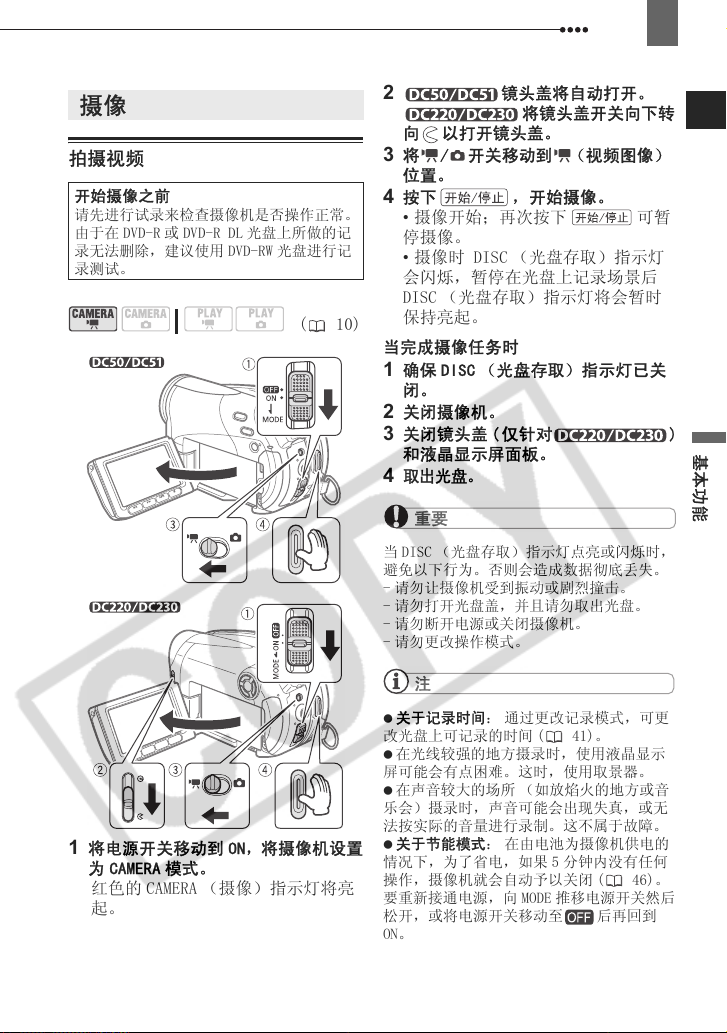
2 镜头盖将自动打开。
向 以打开镜头盖。
将镜头盖开关向下转
3 将 / 开关移动到 (视频图像)
位置。
4 按下 ,开始摄像。
• 摄像开始;再次按下 可暂
停摄像。
• 摄像时 DISC (光盘存取)指示灯
会闪烁,暂停在光盘上记录场景后
DISC (光盘存取)指示灯将会暂时
保持亮起。
当完成摄像任务时
1 确保 DISC (光盘存取)指示灯已关
闭。
2 关闭摄像机。
3 关闭镜头盖 ( 仅针对 )
和液晶显示屏面板。
4
取出光盘。
重要
当 DISC (光盘存取)指示灯点亮或闪烁时,
避免以下行为。否则会造成数据彻底丢失。
- 请勿让摄像机受到振动或剧烈撞击。
- 请勿打开光盘盖,并且请勿取出光盘。
- 请勿断开电源或关闭摄像机。
- 请勿更改操作模式。
基本功能
1 将电源开关移动到 ON,将摄像机设置
为 CAMERA 模式。
红色的 CAMERA (摄像)指示灯将亮
起。
注
关于记录时间: 通过更改记录模式,可更
改光盘上可记录的时间 ( 41)。
在光线较强的地方摄录时,使用液晶显示
屏可能会有点困难。这时,使用取景器。
在声音较大的场所 (如放焰火的地方或音
乐会)摄录时,声音可能会出现失真,或无
法按实际的音量进行录制。这不属于故障。
关于节能模式: 在由电池为摄像机供电的
情况下,为了省电,如果 5 分钟内没有任何
操作,摄像机就会自动予以关闭 ( 46)。
要重新接通电源,向 MODE 推移电源开关然后
松开,或将电源开关移动至 后再回到
ON。
Page 32
32
摄像
关于液晶显示屏及取景器屏幕: 屏幕采用
超高精度制造技术生产而成,99.99% 以上的
像素都能按设计规格工作。少于 0.01% 的像
素可能偶尔会失效,或出现黑色、红色、蓝
色或绿色光点。但这并不会影响记录的图
像,也不是故障。
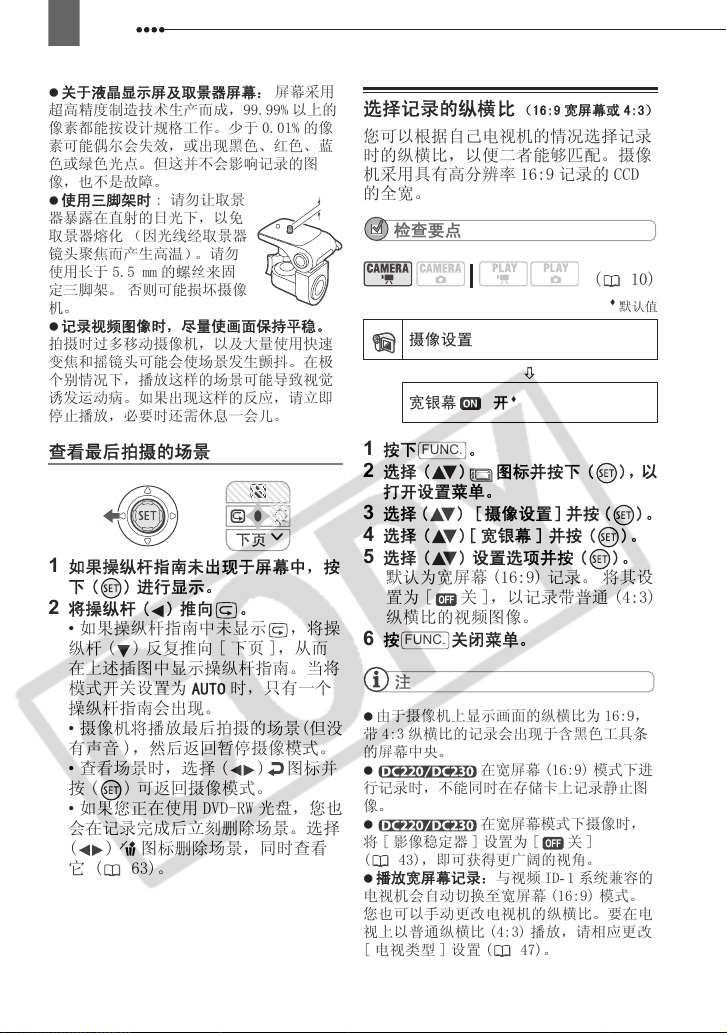
使用三脚架时 : 请勿让取景
器暴露在直射的日光下,以免
取景器熔化 (因光线经取景器
镜头聚焦而产生高温)。请勿
使用长于 5.5 mm 的螺丝来固
定三脚架。 否则可能损坏摄像
机。
记录视频图像时,尽量使画面保持平稳。
拍摄时过多移动摄像机,以及大量使用快速
变焦和摇镜头可能会使场景发生颤抖。在极
个别情况下,播放这样的场景可能导致视觉
诱发运动病。如果出现这样的反应,请立即
停止播放,必要时还需休息一会儿。
查看最后拍摄的场景
1 如果操纵杆指南未出现于屏幕中,按
下 ( ) 进行显示。
2 将操纵杆 ( ) 推向 。
• 如果操纵杆指南中未显示 ,将操
纵杆 ( ) 反复推向 [ 下页 ],从而
在上述插图中显示操纵杆指南。当将
模式开关设置为 AUTO 时,只有一个
操纵杆指南会出现。
• 摄像机将播放最后拍摄的场景(但没
有声音 ),然后返回暂停摄像模式。
• 查看场景时,选择 ( ) 图标并
按 ( ) 可返回摄像模式。
• 如果您正在使用 DVD-RW 光盘,您也
会在记录完成后立刻删除场景。选择
( ) 图标删除场景,同时查看
它
(63)。
选择记录的纵横比 (16:9 宽屏幕或 4:3)
您可以根据自己电视机的情况选择记录
时的纵横比,以便二者能够匹配。摄像
机采用具有高分辨率 16:9 记录的 CCD
的全宽。
检查要点
(10)
默认值
摄像设置
宽银幕 开
FUNC.
1 按下 。
2 选择 ( ) 图标并按下 ( ),以
打开设置菜单。
3 选择 ( ) [摄像设置]并按( )。
4 选择 ( )[ 宽银幕 ] 并按 ( )。
5 选择 ( ) 设置选项并按 ( )。
默认为宽屏幕 (16:9) 记录。 将其设
置为 [ 关 ],以记录带普通 (4:3)
纵横比的视频图像。
FUNC.
6 按 关闭菜单。
注
由于摄像机上显示画面的纵横比为 16:9,
带 4:3 纵横比的记录会出现于含黑色工具条
的屏幕中央。
在宽屏幕 (16:9) 模式下进
行记录时,不能同时在存储卡上记录静止图
像。
在宽屏幕模式下摄像时,
将 [ 影像稳定器 ] 设置为 [ 关 ]
( 43),即可获得更广阔的视角。
播放宽屏幕记录:与视频 ID- 1 系统兼容的
电视机会自动切换至宽屏幕 (16:9) 模式。
您也可以手动更改电视机的纵横比。要在电
视上以普通纵横比 (4:3) 播放,请相应更改
[ 电视类型 ] 设置 ( 47)。
Page 33
摄像
33
照像
初次使用存储卡之前,务必用本摄像机将
其初始化 ( 70)。
(10)
4 必要时,更改记录静止图像的媒体。
请参考
选择照片的记录媒体
( 34)。
PHOTO
5 半按 。
• 一旦自动调节了焦点, 会变绿并
会出现一个或多个自动对焦框。
• 按下无线遥
控器上的 时,将立即记录静止
图像。
6 完全按下 。
记录静止图像时,CARD 存取或 DISC
存取指示灯将闪烁。
重要
光盘 / 卡存取显示 ( 或 )出现在
屏幕上时和 DISC (光盘存取)或 CARD (卡
存取)指示灯亮起或闪烁时,请勿执行以下
操作。否则会造成数据彻底丢失。
- 请勿让摄像机受到振动或剧烈撞击。
- 请勿打开光盘盖或存储卡插槽盖和取出光
盘或存储卡。
- 请勿断开电源或关闭摄像机。
- 请勿改变 / 开关的位置或操作模式。
注
如果主体不适合自动对焦, 变为黄色。
手动调整对焦 ( 51)。
如果主体太亮, “ 曝光过度 ”
开始闪动。在这种情况下,请使用另购的
FS-H37U 中灰滤镜。
PHOTO
PHOTO
基本功能
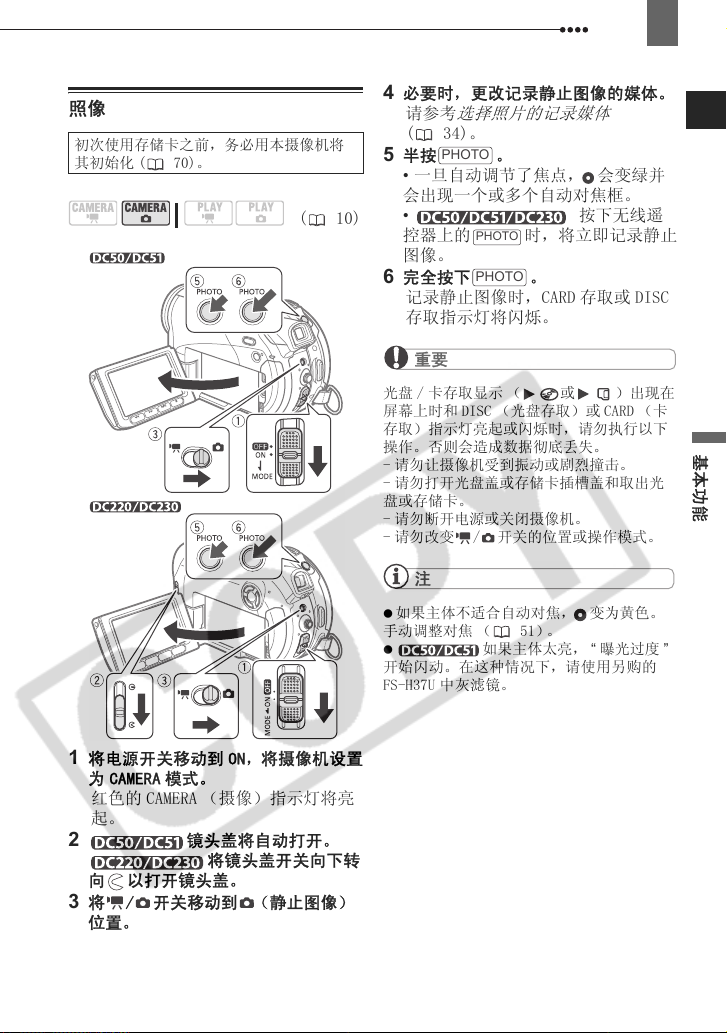
1 将电源开关移动到 ON,将摄像机设置
为 CAMERA 模式。
红色的 CAMERA (摄像)指示灯将亮
起。
2 镜头盖将自动打开。
将镜头盖开关向下转
向 以打开镜头盖。
3 将 / 开关移动到 (静止图像)
位置。
Page 34
34
摄像
选择照片的记录媒体
可在存储卡或光盘上记录静止图像。静
止图像的默认记录媒体是存储卡。只要
不改变记录目的地,静止图像将被记录
在最后一次所选的媒体上。
( 10)
FUNC.
( 28)
FUNC.
1 按下 。
2 选择 ( ) 图标并按下 ( ),以
打开设置菜单。
3 选择 ( ) [系统设置 ] 并按 ( )。
4 选择 ( ) [ 选择媒体 ] 并按
()。
5 选择( ) [ 光盘]或 [ 存储卡]
并按 ( ) 以保存设置并关闭菜单。
记录时,根据所选媒体,操作模式符号将
变为 ( 光盘照片 ) 或 ( 存储卡照片 )。
在播放模式下,操作模式符号将相应地变
为 ( 光盘照片 ) 或 ( 存储卡照片 )。
变焦
检查要点
推远
拉近
光学变焦
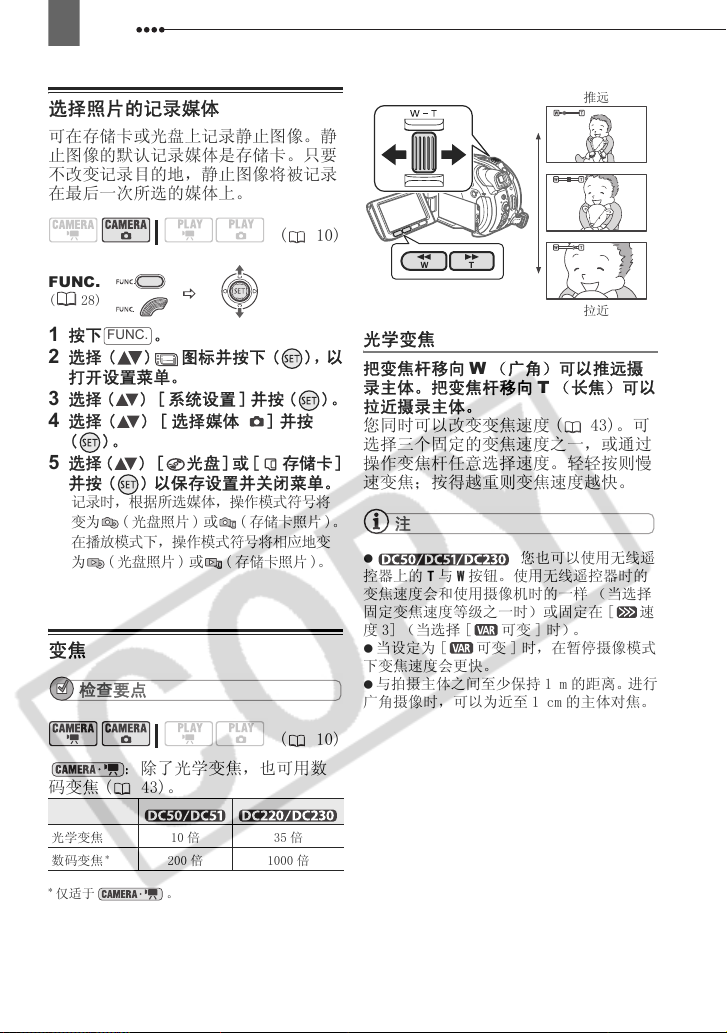
把变焦杆移向 W (广角)可以推远摄
录主体。把变焦杆移向 T (长焦)可以
拉近摄录主体。
您同时可以改变变焦速度 ( 43)。可
选择三个固定的变焦速度之一,或通过
操作变焦杆任意选择速度。轻轻按则慢
速变焦;按得越重则变焦速度越快。
注
您也可以使用无线遥
控器上的 T 与 W 按钮。使用无线遥控器时的
变焦速度会和使用摄像机时的一样 (当选择
固定变焦速度等级之一时)或固定在 [ 速
度 3] (当选择 [ 可变 ] 时)。
当设定为 [ 可变 ] 时,在暂停摄像模式
下变焦速度会更快。
与拍摄主体之间至少保持 1 m 的距离。进行
广角摄像时,可以为近至 1 cm 的主体对焦。
( 10)
:除了光学变焦,也可用数
码变焦 ( 43)。
光学变焦 10 倍 35 倍
*
数码变焦
*
仅适于 。
200 倍 1000 倍
Page 35
摄像
35
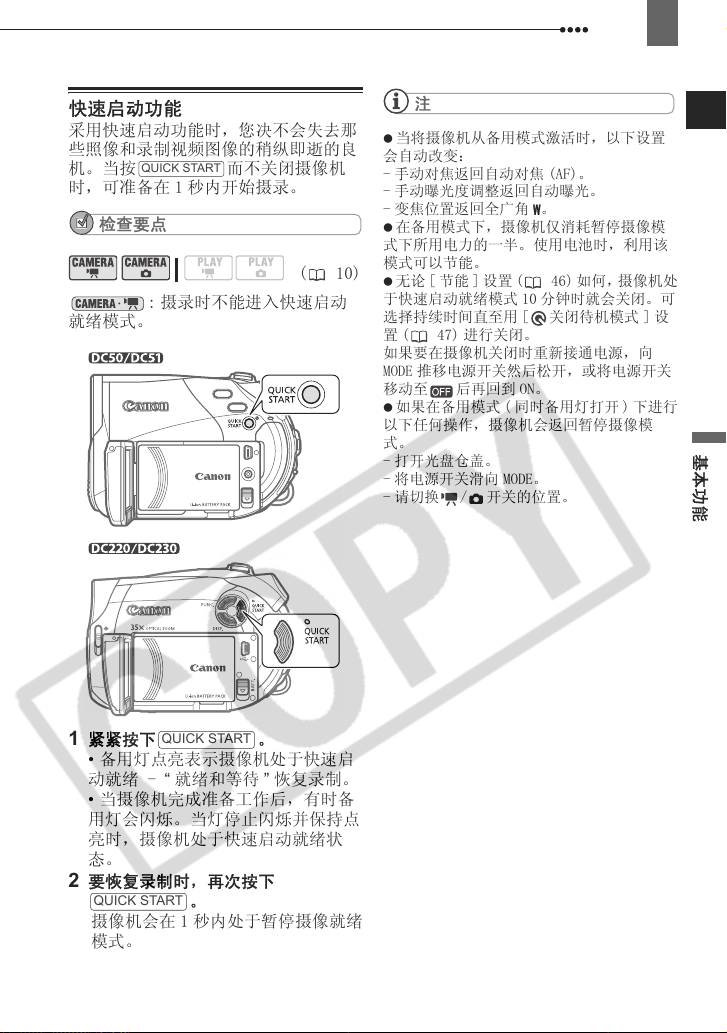
快速启动功能
采用快速启动功能时,您决不会失去那
些照像和录制视频图像的稍纵即逝的良
机。当按 而不关闭摄像机
时,可准备在 1 秒内开始摄录。
就绪模式。
QUICK START
检查要点
(10)
: 摄录时不能进入快速启动
注
当将摄像机从备用模式激活时,以下设置
会自动改变:
- 手动对焦返回自动对焦 (AF)。
- 手动曝光度调整返回自动曝光。
- 变焦位置返回全广角 W。
在备用模式下,摄像机仅消耗暂停摄像模
式下所用电力的一半。使用电池时,利用该
模式可以节能。
无论 [ 节能 ] 设置 ( 46) 如何,摄像机处
于快速启动就绪模式 10 分钟时就会关闭。可
选择持续时间直至用 [ 关闭待机模式 ] 设
置 ( 47) 进行关闭。
如果要在摄像机关闭时重新接通电源,向
MODE 推移电源开关然后松开,或将电源开关
移动至 后再回到 ON。
如果在备用模式 ( 同时备用灯打开 ) 下进行
以下任何操作,摄像机会返回暂停摄像模
式。
- 打开光盘仓盖。
- 将电源开关滑向 MODE。
- 请切换 / 开关的位置。
基本功能
1 紧紧按下 。
QUICK START
• 备用灯点亮表示摄像机处于快速启
动就绪 - “ 就绪和等待 ” 恢复录制。
• 当摄像机完成准备工作后,有时备
用灯会闪烁。当灯停止闪烁并保持点
亮时,摄像机处于快速启动就绪状
态。
2 要恢复录制时,再次按下
QUICK START
摄像机会在 1 秒内处于暂停摄像就绪
模式。
。
Page 36
36
播放
播放
播放
播放视频
检查要点
您也可以使用无线
遥控器上的按钮来完成某些操作。
( 10)
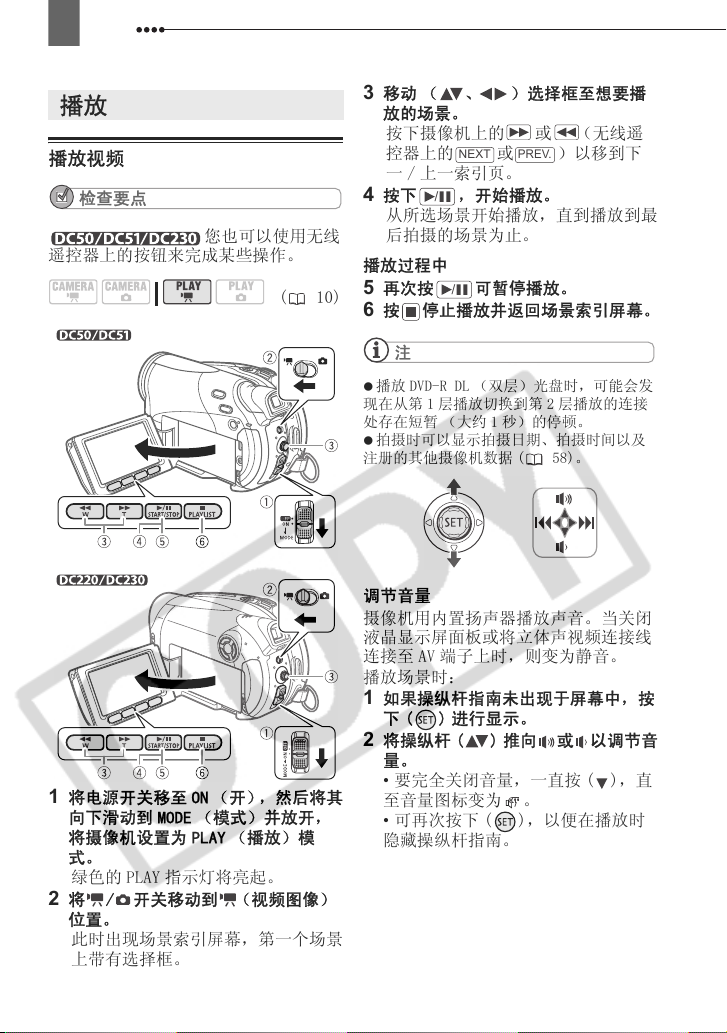
1 将电源开关移至 ON (开),然后将其
向下滑动到 MODE (模式)并放开,
将摄像机设置为 PLAY (播放)模
式。
绿色的 PLAY 指示灯将亮起。
2 将 / 开关移动到 (视频图像)
位置。
此时出现场景索引屏幕,第一个场景
上带有选择框。
3 移动 ( 、 )选择框至想要播
放的场景。
按下摄像机上的 或 (无线遥
PREV.
控器上的 或 )以移到下
NEXT
一 / 上一索引页。
4 按下 ,开始播放。
/
从所选场景开始播放,直到播放到最
后拍摄的场景为止。
播放过程中
5 再次按 可暂停播放。
/
6 按 停止播放并返回场景索引屏幕。
注
播放 DVD-R DL (双层)光盘时,可能会发
现在从第 1 层播放切换到第 2 层播放的连接
处存在短暂 (大约 1 秒)的停顿。
拍摄时可以显示拍摄日期、拍摄时间以及
注册的其他摄像机数据 ( 58)。
调节音量
摄像机用内置扬声器播放声音。当关闭
液晶显示屏面板或将立体声视频连接线
连接至 AV 端子上时,则变为静音。
播放场景时:
1 如果操纵杆指南未出现于屏幕中,按
下 ( ) 进行显示。
2 将操纵杆 ( ) 推向 或 以调节音
量。
• 要完全关闭音量,一直按 ( ),直
至音量图标变为 。
• 可再次按下 ( ),以便在播放时
隐藏操纵杆指南。
Page 37
播放
37
特殊播放模式
快速播放
在正常播放时,按摄像机上的 或
(无线遥控器
SEARCH
*
SEARCH
上的 或
)。反复按此按钮,加快播
放速度。
快速播放:正常速度的
5倍 → 15 倍 → 25 倍。
慢速播放
在暂停播放时,按摄像机上的 或
(无线遥控器
)。反复按此按钮,加快播放速
SLOW
*
上的 或
SLOW
度。
慢速播放:正常速度的
1/16 → 1/8 → 1/4。
跳过场景
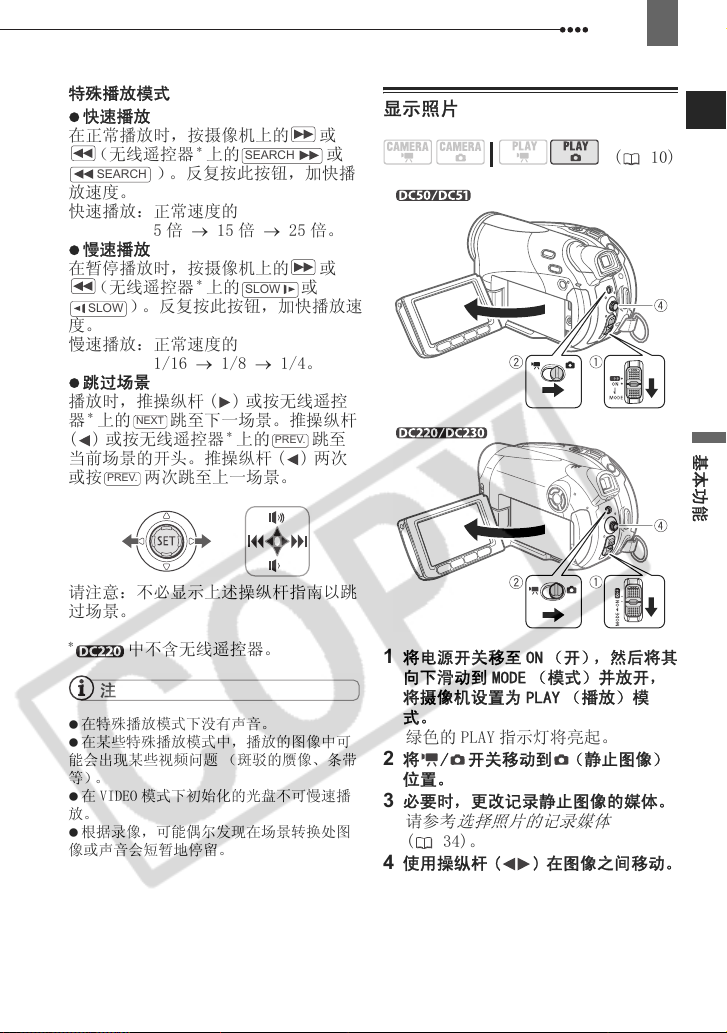
播放时,推操纵杆 ( ) 或按无线遥控
*
NEXT
上的 跳至下一场景。推操纵杆
器
( ) 或按无线遥控器
*
PREV.
上的 跳至
当前场景的开头。推操纵杆 ( ) 两次
PREV.
或按 两次跳至上一场景。
请注意:不必显示上述操纵杆指南以跳
过场景。
*
中不含无线遥控器。
注
在特殊播放模式下没有声音。
在某些特殊播放模式中,播放的图像中可
能会出现某些视频问题 (斑驳的赝像、条带
等)。
在 VIDEO 模式下初始化的光盘不可慢速播
放。
根据录像,可能偶尔发现在场景转换处图
像或声音会短暂地停留。
显示照片
( 10)
1 将电源开关移至 ON (开),然后将其
向下滑动到 MODE (模式)并放开,
将摄像机设置为 PLAY (播放)模
式。
绿色的 PLAY 指示灯将亮起。
2 将 / 开关移动到 (静止图像)
位置。
3 必要时,更改记录静止图像的媒体。
请参考
选择照片的记录媒体
( 34)。
4 使用操纵杆 ( ) 在图像之间移动。
基本功能
Page 38
38
播放
重要
以下图像可能无法正确显示。
- 非本摄像机记录的图像。
- 利用计算机编辑或上载的图像。
- 更改了文件名的图像。
光盘 / 卡存取显示 ( 或 )出现
在屏幕上时和 DISC (光盘存取)或 CARD
(卡存取)指示灯亮起或闪烁时,请勿执行
以下操作。否则会造成数据彻底丢失。
- 请勿让摄像机受到振动或剧烈撞击。
- 请勿打开光盘盖或存储卡插槽盖和取出光
盘或存储卡。
- 请勿断开电源或关闭摄像机。
- 请勿改变 / 开关的位置或操作模式。
幻灯片播放
幻灯片播放
FUNC.
( 28)
FUNC.
1 按下 。
2 选择 ( ) [ 幻灯片播放 ] 并按
()。
3 选择 ( ) [ 开始 ] 并按 ( )。
• 图像会一张接一张播放。
FUNC.
• 按 停止播放幻灯片。
图像跳换功能
也可以快速查找特定图像而无需逐一浏
览全部图像。
浏览静止图像
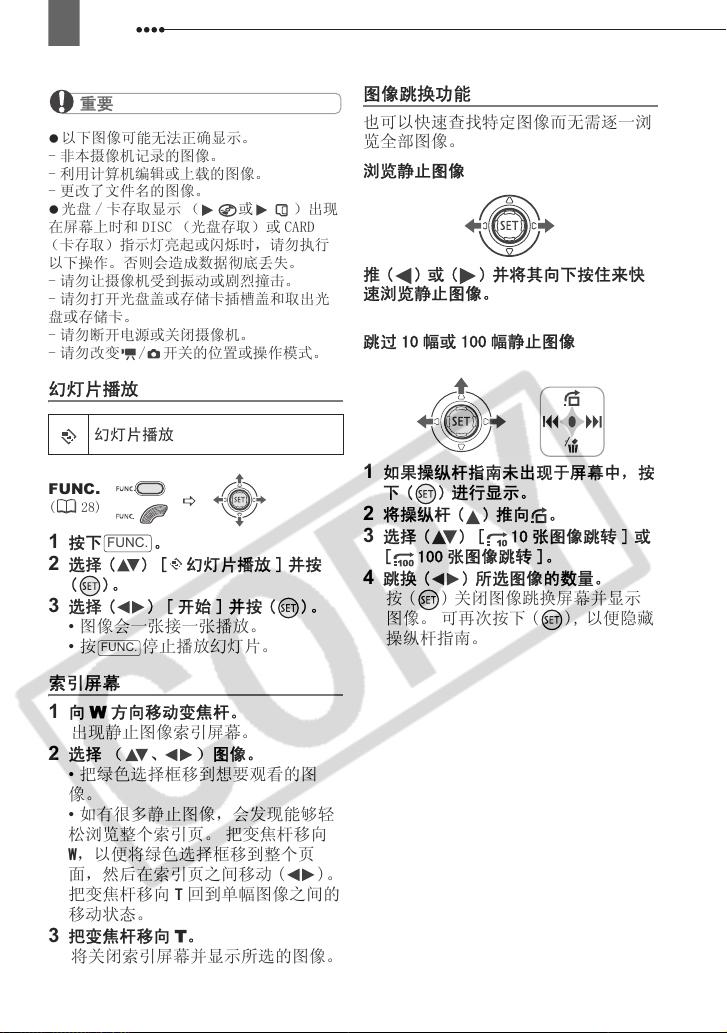
推 ( ) 或 ( ) 并将其向下按住来快
速浏览静止图像。
跳过 10 幅或 100 幅静止图像
1 如果操纵杆指南未出现于屏幕中,按
下 ( ) 进行显示。
2 将操纵杆 ( ) 推向 。
3 选择 ( ) [ 10 张图像跳转 ] 或
[ 100 张图像跳转 ]。
4 跳换 ( ) 所选图像的数量。
按 ( ) 关闭图像跳换屏幕并显示
图像。 可再次按下 ( ), 以便隐藏
操纵杆指南。
索引屏幕
1 向 W 方向移动变焦杆。
出现静止图像索引屏幕。
2 选择 ( 、 )图像。
• 把绿色选择框移到想要观看的图
像。
• 如有很多静止图像,会发现能够轻
松浏览整个索引页。 把变焦杆移向
W,以便将绿色选择框移到整个页
面,然后在索引页之间移动 ( )。
把变焦杆移向 T 回到单幅图像之间的
移动状态。
3 把变焦杆移向 T。
将关闭索引屏幕并显示所选的图像。
Page 39
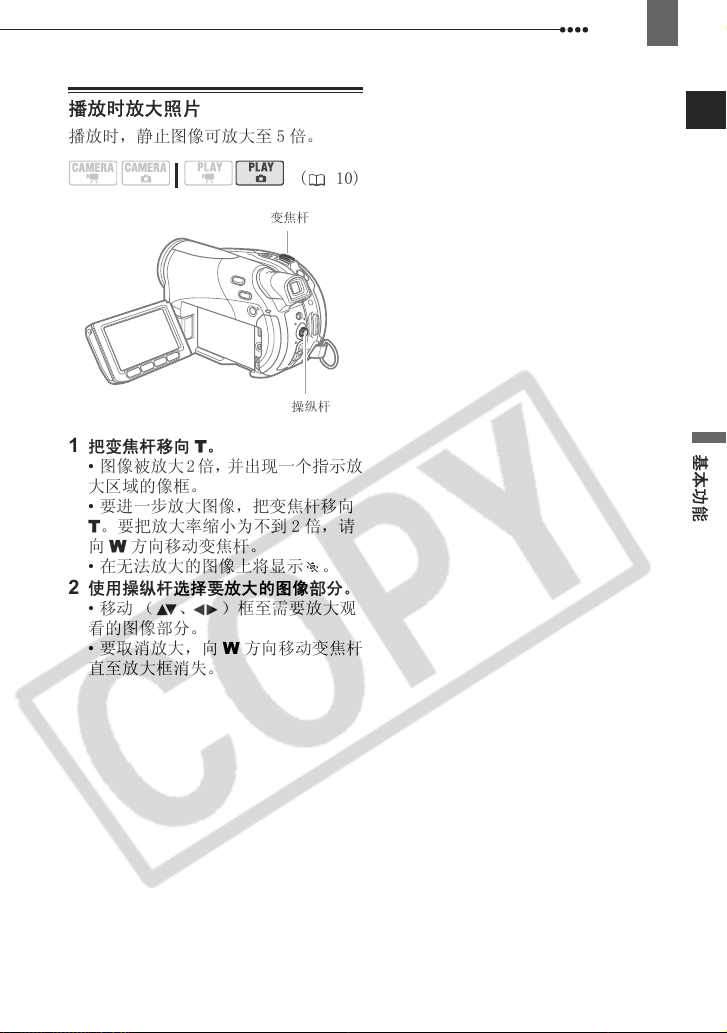
播放时放大照片
播放时,静止图像可放大至 5 倍。
(10)
变焦杆
操纵杆
播放
39
1 把变焦杆移向 T。
• 图像被放大 2 倍,并出现一个指示放
大区域的像框。
• 要进一步放大图像,把变焦杆移向
T。要把放大率缩小为不到 2 倍,请
向 W 方向移动变焦杆。
• 在无法放大的图像上将显示 。
2 使用操纵杆选择要放大的图像部分。
• 移动 ( 、 )框至需要放大观
看的图像部分。
• 要取消放大,向 W 方向移动变焦杆
直至放大框消失。
基本功能
Page 40
40
菜单选项列表
高级功能
菜单选项列表
菜单选项列表
不可用的菜单项将在 FUNC. 菜单中显示
灰色或在设置菜单中显示黑色。有关如
何选择项目的详细信息,请参考
( 28)。
单
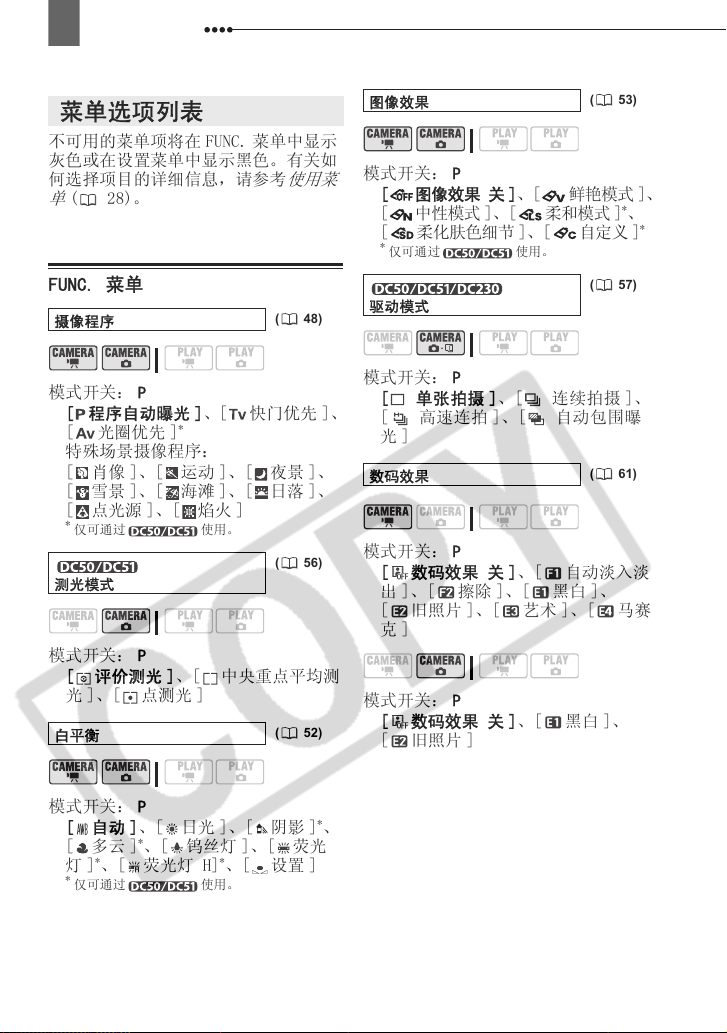
FUNC. 菜单
摄像程序
使用菜
( 48)
图像效果
( 53)
模式开关: P
[ 图像效果 关 ]、[ 鲜艳模式 ]、
[ 中性模式 ]、[ 柔和模式 ]
[ 柔化肤色细节 ]、[ 自定义 ]
*
仅可通过 使用。
( 57)
驱动模式
*
、
*
模式开关: P
[ 程序自动曝光 ]、[ 快门优先 ]、
[ 光圈优先 ]
*
特殊场景摄像程序:
[ 肖像 ]、[ 运动 ]、[ 夜景 ]、
[ 雪景 ]、[ 海滩 ]、[ 日落 ]、
[点光源]、[焰火]
*
仅可通过 使用。
( 56)
测光模式
模式开关: P
[ 评价测光 ]、[ 中央重点平均测
光]、[ 点测光]
白平衡
( 52)
模式开关: P
[自动]、[ 日光 ]、[ 阴影 ]
[多云]
灯]
*
仅可通过 使用。
*
、[ 钨丝灯 ]、[ 荧光
*
、[ 荧光灯 H]*、[ 设置 ]
*
、
模式开关: P
[单张拍摄]、[ 连续拍摄 ]、
[ 高速连拍 ]、[ 自动包围曝
光]
数码效果
( 61)
模式开关: P
[ 数码效果 关 ]、[ 自动淡入淡
出 ]、[ 擦除 ]、[ 黑白 ]、
[ 旧照片 ]、[ 艺术 ]、[ 马赛
克]
模式开关: P
[ 数码效果 关 ]、[ 黑白 ]、
[ 旧照片 ]
Page 41
菜单选项列表
41
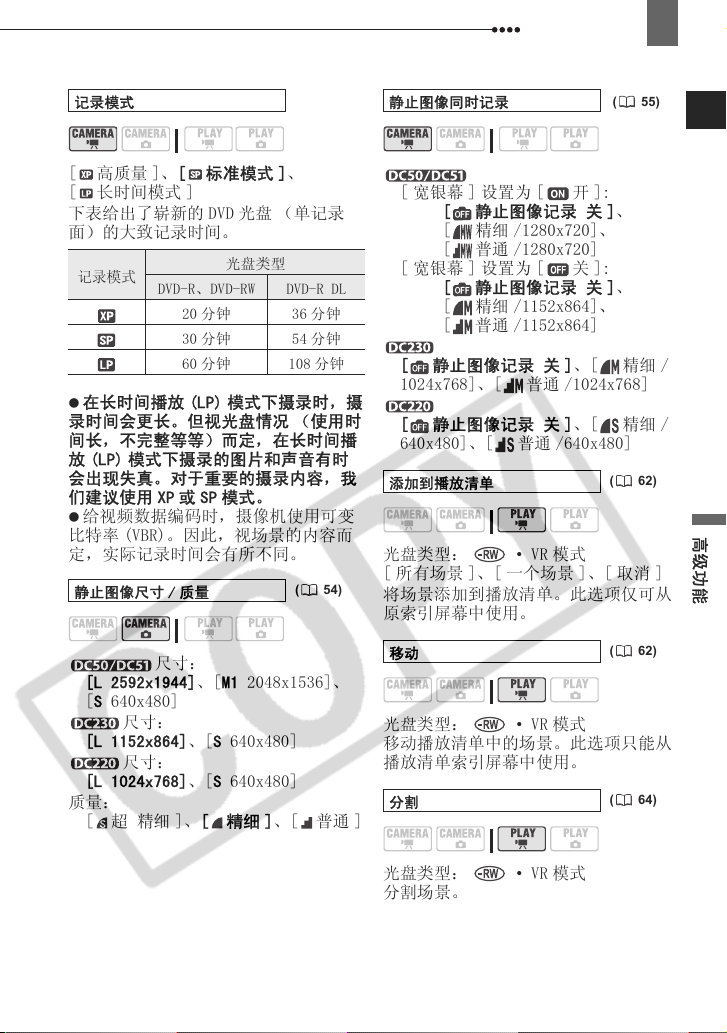
记录模式
[高质量]、[ 标准模式 ]、
[ 长时间模式 ]
下表给出了崭新的 DVD 光盘 (单记录
面)的大致记录时间。
记录
模式
DVD-R、DVD-RW DVD-R DL
光盘类型
20 分钟 36 分钟
30 分钟 54 分钟
60 分钟 108 分钟
在长时间播放 (LP) 模式下摄录时,摄
录时间会更长。但视光盘情况 (使用时
间长,不完整等等)而定,在长时间播
放 (LP) 模式下摄录的图片和声音有时
会出现失真。对于重要的摄录内容,我
们建议使用 XP 或 SP 模式。
给视频数据编码时,摄像机使用可变
比特率 (VBR)。因此,视场景的内容而
定,实际记录时间会有所不同。
静止图像尺寸 / 质量
( 54)
尺寸:
[L 2592x1944]、[M1 2048x1536]、
[S 640x480]
尺寸:
[L 1152x864]、[S 640x480]
尺寸:
[L 1024x768]、[S 640x480]
质量:
[超精细]、[精细]、[ 普通 ]
静止图像同时记录
(55)
[宽银幕]设置为[ 开]:
[ 静止图像记录 关 ]、
[ 精细 /1280x720]、
[ 普通 /1280x720]
[宽银幕]设置为[ 关]:
[ 静止图像记录 关 ]、
[ 精细 /1152x864]、
[ 普通 /1152x864]
[ 静止图像记录 关 ]、[ 精细 /
1024x768]、[ 普通 /1024x768]
[ 静止图像记录 关 ]、[ 精细 /
640x480]、[ 普通 /640x480]
添加到播放清单
( 62)
光盘类型: • VR 模式
[ 所有场景 ]、[ 一个场景 ]、[ 取消 ]
将场景添加到播放清单。此选项仅可从
原索引屏幕中使用。
移动
( 62)
光盘类型: • VR 模式
移动播放清单中的场景。此选项只能从
播放清单索引屏幕中使用。
分割
( 64)
高级功能
光盘类型: • VR 模式
分割场景。
Page 42
42
菜单选项列表
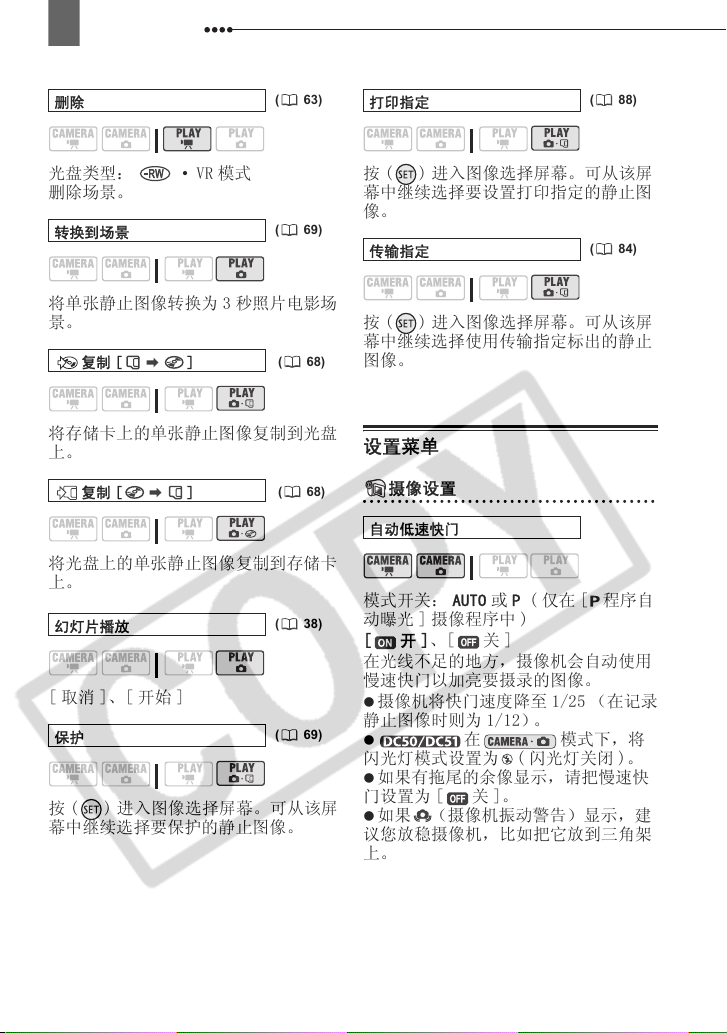
删除
( 63)
光盘类型: • VR 模式
删除场景。
转换到场景
( 69)
将单张静止图像转换为 3 秒照片电影场
景。
复制 [ ]
( 68)
将存储卡上的单张静止图像复制到光盘
上。
复制 [ ]
( 68)
将光盘上的单张静止图像复制到存储卡
上。
幻灯片播放
( 38)
[ 取消 ]、[ 开始 ]
保护
( 69)
按 ( ) 进入图像选择屏幕。可从该屏
幕中继续选择要保护的静止图像。
打印指定
( 88)
按 ( ) 进入图像选择屏幕。可从该屏
幕中继续选择要设置打印指定的静止图
像。
传输指定
( 84)
按 ( ) 进入图像选择屏幕。可从该屏
幕中继续选择使用传输指定标出的静止
图像。
设置菜单
摄像设置(数码变 焦、影像稳定器等)
摄像设置
自动低速快门
模式开关: AUTO 或 P ( 仅在 [ 程序自
动曝光 ] 摄像程序中 )
[开]、[ 关 ]
在光线不足的地方,摄像机会自动使用
慢速快门以加亮要摄录的图像。
摄像机将快门速度降至 1/25 (在记录
静止图像时则为 1/12)。
在 模式下,将
闪光灯模式设置为 ( 闪光灯关闭 )。
如果有拖尾的余像显示,请把慢速快
门设置为 [ 关 ]。
如果 (摄像机振动警告)显示,建
议您放稳摄像机,比如把它放到三角架
上。
Page 43
菜单选项列表
43
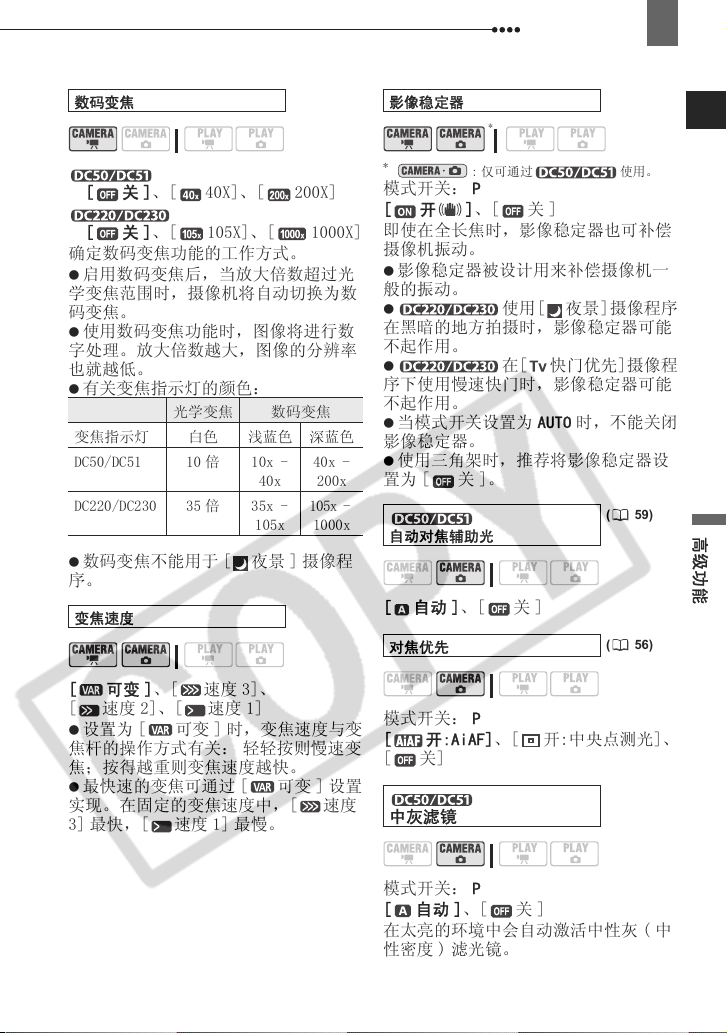
数码变焦
[关]、[ 40X]、[ 200X]
[关]、[ 105X]、[ 1000X]
确定数码变焦功能的工作方式。
启用数码变焦后,当放大倍数超过光
学变焦范围时,摄像机将自动切换为数
码变焦。
使用数码变焦功能时,图像将进行数
字处理。放大倍数越大,图像的分辨率
也就越低。
有关变焦指示灯的颜色:
光学变焦 数码变焦
变焦指示灯 白色 浅蓝色 深蓝色
DC50/DC51 10 倍 10x -
DC220/DC230 35 倍 35x -
40x
105x
40x -
200x
105x -
1000x
数码变焦不能用于 [ 夜景 ] 摄像程
序。
变焦速度
影像稳定器
*
*
: 仅可通过 使用。
模式开关: P
[开]、[ 关 ]
即使在全长焦时,影像稳定器也可补偿
摄像机振动。
影像稳定器被设计用来补偿摄像机一
般的振动。
使用[ 夜景]摄像程序
在黑暗的地方拍摄时,影像稳定器可能
不起作用。
在[ 快门优先]摄像程
序下使用慢速快门时,影像稳定器可能
不起作用。
当模式开关设置为 AUTO 时,不能关闭
影像稳定器。
使用三角架时,推荐将影像稳定器设
置为 [ 关 ]。
( 59)
自动对焦辅助光
[自动]、[ 关 ]
对焦优先
( 56)
高级功能
[可变]、[ 速度 3]、
[ 速度 2]、[ 速度 1]
设置为 [ 可变 ] 时,变焦速度与变
焦杆的操作方式有关: 轻轻按则慢速变
焦;按得越重则变焦速度越快。
最快速的变焦可通过 [ 可变 ] 设置
实现。在固定的变焦速度中,[ 速度
3] 最快,[ 速度 1] 最慢。
模式开关: P
[ 开:AiAF]、[ 开:中央点测光]、
[关]
中灰滤镜
模式开关: P
[自动]、[ 关 ]
在太亮的环境中会自动激活中性灰 ( 中
性密度 ) 滤光镜。
Page 44
44
菜单选项列表
当模式开关设置为 AUTO 时,不能关闭
中性灰滤光镜。
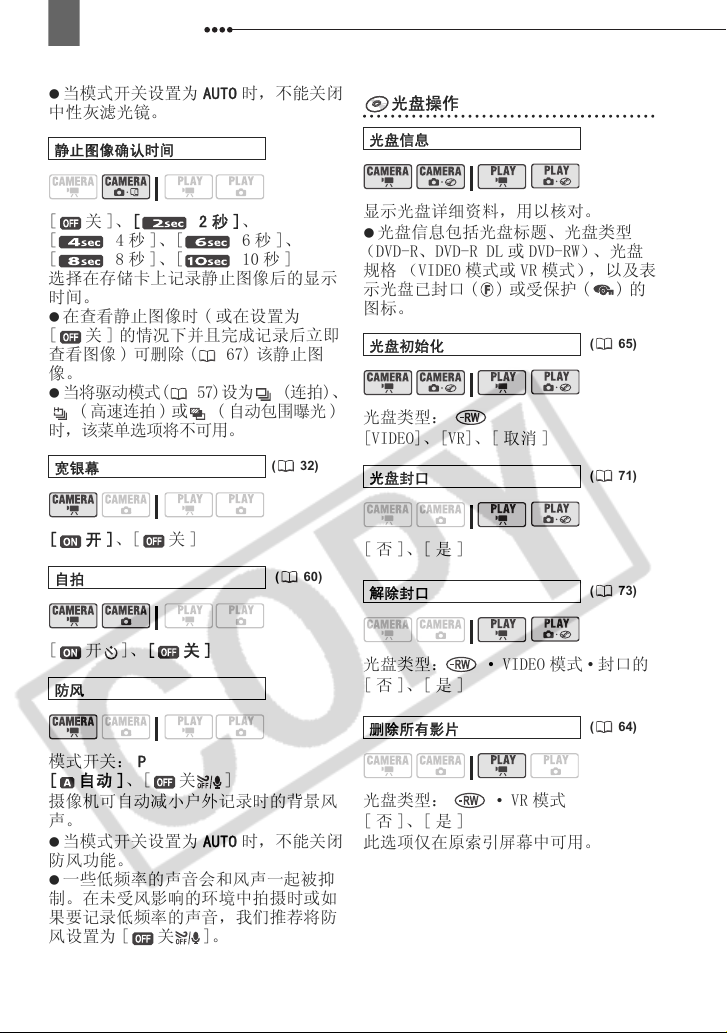
静止图像确认时间
[关]、[2秒]、
[4秒]、[6秒]、
[ 8秒]、[ 10秒]
选择在存储卡上记录静止图像后的显示
时间。
在查看静止图像时 ( 或在设置为
[ 关 ] 的情况下并且完成记录后立即
查看图像 ) 可删除 ( 67) 该静止图
像。
当将驱动模式( 57)设为 (连拍)、
( 高速连拍 ) 或 ( 自动包围曝光 )
时,该菜单选项将不可用。
宽银幕
( 32)
[开]、[ 关 ]
自拍
( 60)
[开]、[关]
防风
光盘操作(照片电 影、封口等)
光盘操作
光盘信息
显示光盘详细资料,用以核对。
光盘信息包括光盘标题、光盘类型
(DVD-R、DVD-R DL 或 DVD-RW)、光盘
规格 (VIDEO 模式或 VR 模式),以及表
示光盘已封口 ( ) 或受保护 ( ) 的
图标。
光盘初始化
( 65)
光盘类型:
[VIDEO]、[VR]、[ 取消 ]
光盘封口
( 71)
[否]、[是]
解除封口
( 73)
光盘类型: • VIDEO 模式 • 封口的
[否]、[是]
模式开关: P
[自动]、[ 关 ]
摄像机可自动减小户外记录时的背景风
声。
当模式开关设置为 AUTO 时,不能关闭
防风功能。
一些低频率的声音会和风声一起被抑
制。在未受风影响的环境中拍摄时或如
果要记录低频率的声音,我们推荐将防
风设置为 [ 关 ]。
删除所有影片
光盘类型: • VR 模式
[否]、[是]
此选项仅在原索引屏幕中可用。
( 64)
Page 45
菜单选项列表
45
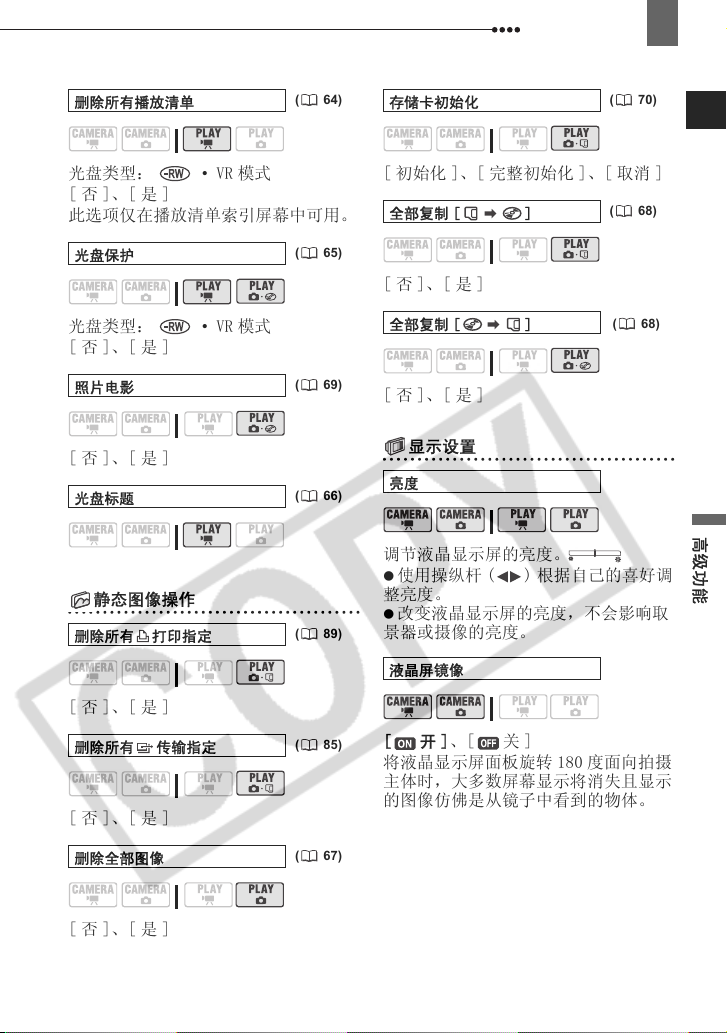
删除所有播放清单
( 64)
光盘类型: • VR 模式
[否]、[是]
此选项仅在播放清单索引屏幕中可用。
光盘保护
( 65)
光盘类型: • VR 模式
[否]、[是]
照片电影
( 69)
[否]、[是]
光盘标题
静止图像操作(存储卡初 始化、光盘- 存储卡复制等)
( 66)
静态图像操作
删除所有 打印指定
( 89)
存储卡初始化
( 70)
[ 初始化 ]、[ 完整初始化 ]、[ 取消 ]
全部复制 [ ]
( 68)
[否]、[是]
全部复制 [ ]
(68)
[否]、[是]
显示设置(液晶显示屏 亮度、语言等)
显示设置
亮度
调节液晶显示屏的亮度。
使用操纵杆 ( ) 根据自己的喜好调
整亮度。
改变液晶显示屏的亮度,不会影响取
景器或摄像的亮度。
液晶屏镜像
高级功能
[否]、[是]
删除所有 传输指定
[否]、[是]
删除全部图像
[否]、[是]
( 85)
( 67)
[开]、[ 关 ]
将液晶显示屏面板旋转 180 度面向拍摄
主体时,大多数屏幕显示将消失且显示
的图像仿佛是从镜子中看到的物体。
Page 46
46
A
菜单选项列表
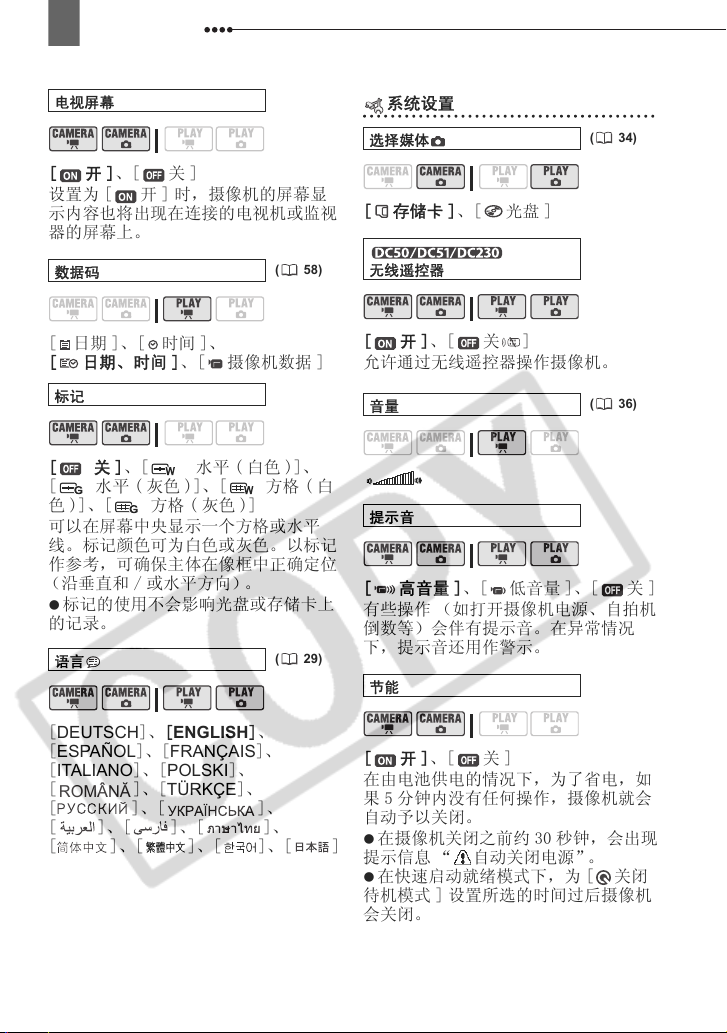
电视屏幕
[开]、[ 关 ]
设置为 [ 开 ] 时,摄像机的屏幕显
示内容也将出现在连接的电视机或监视
器的屏幕上。
数据码
( 58)
[日期]、[时间]、
[ 日期、时间 ]、[ 摄像机数据 ]
标记
[ 关]、[ 水平 ( 白色 )]、
[ 水平 ( 灰色 )]、[ 方格 ( 白
色 )]、[ 方格 ( 灰色 )]
可以在屏幕中央显示一个方格或水平
线。标记颜色可为白色或灰色。以标记
作参考,可确保主体在像框中正确定位
(沿垂直和 / 或水平方向)。
标记的使用不会影响光盘或存储卡上
的记录。
语言
( 29)
系统设置(音量、 提示音、选择媒体等)
系统设置
选择媒体
( 34)
[ 存储卡 ]、[ 光盘 ]
无线遥控器
[开]、[ 关 ]
允许通过无线遥控器操作摄像机。
音量
提示音
( 36)
[ 高音量 ]、[ 低音量 ]、[ 关 ]
有些操作 (如打开摄像机电源、自拍机
倒数等)会伴有提示音。在异常情况
下,提示音还用作警示。
节能
[DEUTSCH]、[ENGLISH]、
[ESPAÑOL]、[FRANÇAIS]、
[ITALIANO]、[POLSKI]、
[]、[TÜRKÇE]、
ROMAN
[]、[ ]、
[ ]、[ ]、[ ]、
[ ]、[ ]、[ ]、[ ]
[开]、[ 关 ]
在由电池供电的情况下,为了省电,如
果 5 分钟内没有任何操作,摄像机就会
自动予以关闭。
在摄像机关闭之前约 30 秒钟,会出现
提示信息 “ 自动关闭电源”。
在快速启动就绪模式下,为 [ 关闭
待机模式 ] 设置所选的时间过后摄像机
会关闭。
Page 47
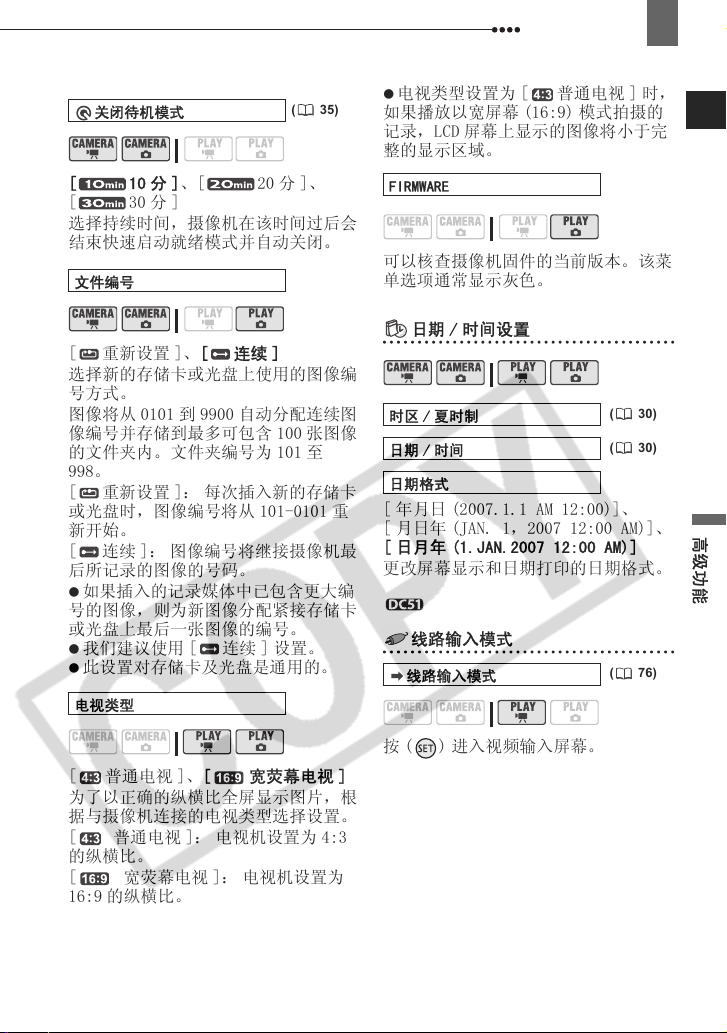
菜单选项列表
47
关闭待机模式
( 35)
[10分]、[ 20 分 ]、
[30分]
选择持续时间,摄像机在该时间过后会
结束快速启动就绪模式并自动关闭。
文件编号
[ 重新设置 ]、[连续]
选择新的存储卡或光盘上使用的图像编
号方式。
图像将从 0101 到 9900 自动分配连续图
像编号并存储到最多可包含 100 张图像
的文件夹内。文件夹编号为 101 至
998。
[ 重新设置 ]: 每次插入新的存储卡
或光盘时,图像编号将从 101-0101 重
新开始。
[ 连续 ]: 图像编号将继接摄像机最
后所记录的图像的号码。
如果插入的记录媒体中已包含更大编
号的图像,则为新图像分配紧接存储卡
或光盘上最后一张图像的编号。
我们建议使用 [ 连续 ] 设置。
此设置对存储卡及光盘是通用的。
电视类型
电视类型设置为 [ 普通电视 ] 时,
如果播放以宽屏幕 (16:9) 模式拍摄的
记录,LCD 屏幕上显示的图像将小于完
整的显示区域。
FIRMWARE
可以核查摄像机固件的当前版本。该菜
单选项通常显示灰色。
日期/ 时间设置
日期 / 时间设置
时区 / 夏时制
日期 / 时间
日期格式
( 30)
( 30)
[ 年月日 (2007.1.1 AM 12:00)]、
[ 月日年 (JAN. 1,2007 12:00 AM)]、
[ 日月年 (1.JAN.2007 12:00 AM)]
更改屏幕显示和日期打印的日期格式。
线路输入模式
线路输入模式
线路输入模式
(76)
高级功能
[ 普通电视 ]、[ 宽荧幕电视 ]
为了以正确的纵横比全屏显示图片,根
据与摄像机连接的电视类型选择设置。
[ 普通电视 ]: 电视机设置为 4:3
的纵横比。
[ 宽荧幕电视 ]: 电视机设置为
16:9 的纵横比。
按 ( ) 进入视频输入屏幕。
Page 48
48
*
摄像程序
摄像程序
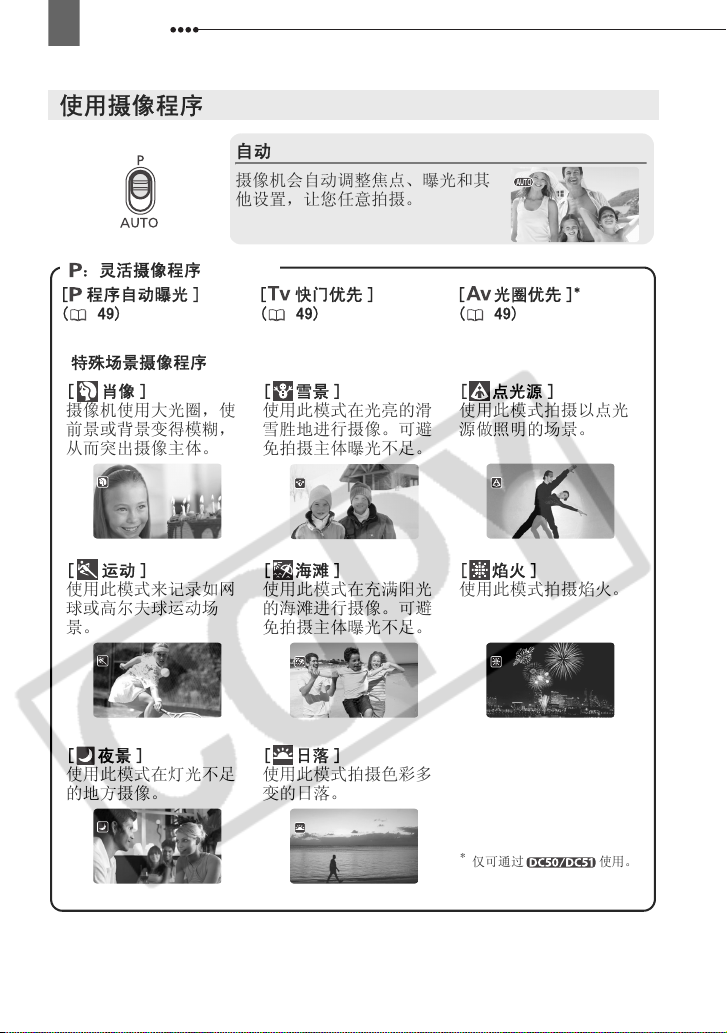
使用摄像程序
自动
摄像机会自动调整焦点、曝光和其
他设置,让您任意拍摄。
:灵活摄像程序
[ 程序自动曝光 ] [ 快门优先 ] [ 光圈优先 ]
( 49) ( 49) ( 49)
特殊场景摄像程序
[肖像]
摄像机使用大光圈,使
前景或背景变得模糊,
从而突出摄像主体。
[运动]
使用此模式来记录如网
球或高尔夫球运动场
景。
[夜景]
使用此模式在灯光不足
的地方摄像。
[雪景]
使用此模式在光亮的滑
雪胜地进行摄像。可避
免拍摄主体曝光不足。
[海滩]
使用此模式在充满阳光
的海滩进行摄像。可避
免拍摄主体曝光不足。
[日落]
使用此模式拍摄色彩多
变的日落。
[ 点光源 ]
使用此模式拍摄以点光
源做照明的场景。
[焰火]
使用此模式拍摄焰火。
*
仅可通过 使用。
Page 49
摄像程序
49
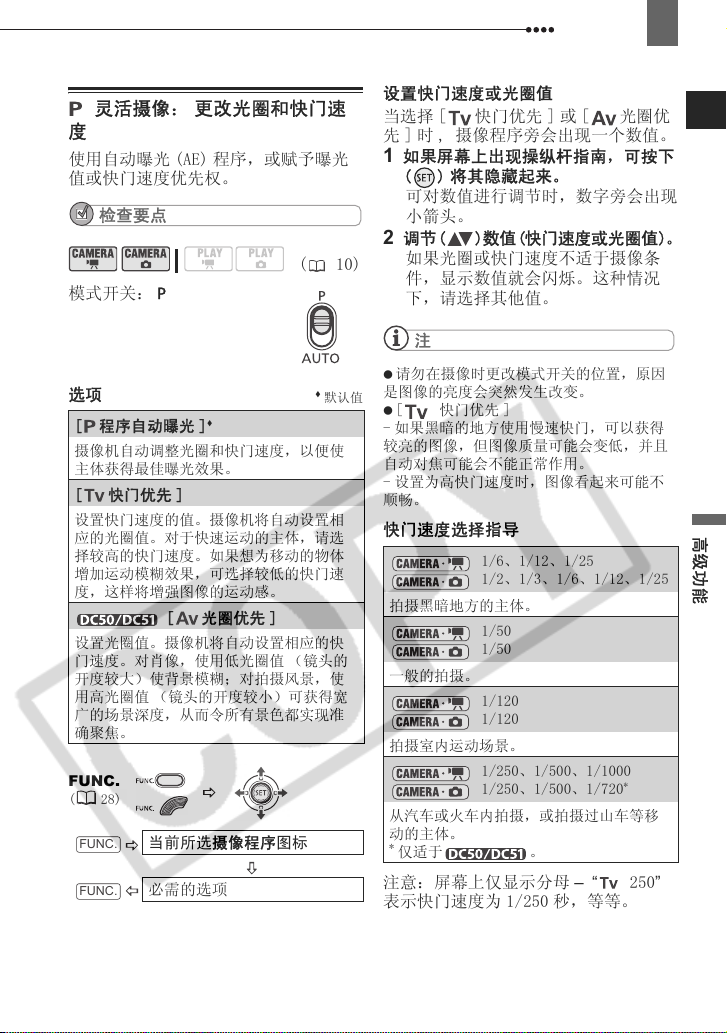
灵活摄像: 更改光圈和快门速
度
使用自动曝光 (AE) 程序,或赋予曝光
值或快门速度优先权。
检查要点
(10)
模式开关: P
选项
[ 程序自动曝光 ]
摄像机自动调整光圈和快门速度,以便使
主体获得最佳曝光效果。
[快门优先]
设置快门速度的值。摄像机将自动设置相
应的光圈值。对于快速运动的主体,请选
择较高的快门速度。如果想为移动的物体
增加运动模糊效果,可选择较低的快门速
度,这样将增强图像的运动感。
[光圈优先]
设置光圈值。摄像机将自动设置相应的快
门速度。对肖像,使用低光圈值 (镜头的
开度较大)使背景模糊;对拍摄风景,使
用高光圈值 (镜头的开度较小)可获得宽
广的场景深度,从而令所有景色都实现准
确聚焦。
FUNC.
(28)
FUNC.
FUNC.
当前所选摄像程序图标
必需的选项
默认值
设置快门速度或光圈值
当选择 [ 快门优先 ] 或 [ 光圈优
先 ] 时 , 摄像程序旁会出现一个数值。
1 如果屏幕上出现操纵杆指南,可按下
( ) 将其隐藏起来。
可对数值进行调节时,数字旁会出现
小箭头。
2
调节( )数值(快门速度或光圈值)。
如果光圈或快门速度不适于摄像条
件,显示数值就会闪烁。这种情况
下,请选择其他值。
注
请勿在摄像时更改模式开关的位置,原因
是图像的亮度会突然发生改变。
[ 快门优先 ]
- 如果黑暗的地方使用慢速快门,可以获得
较亮的图像,但图像质量可能会变低,并且
自动对焦可能会不能正常作用。
- 设置为高快门速度时,图像看起来可能不
顺畅。
快门速度选择指导
1/6、1/12、1/25
1/2、1/3、1/6、1/12、1/25
拍摄黑暗地方的主体。
1/50
1/50
一般的拍摄。
1/120
1/120
拍摄室内运动场景。
1/250、1/500、1/1000
1/250、1/500、1/720
从汽车或火车内拍摄,或拍摄过山车等移
动的主体。
*
仅适于 。
注意:屏幕上仅显示分母 – “ 250”
表示快门速度为 1/250 秒,等等。
*
高级功能
Page 50
50
摄像程序
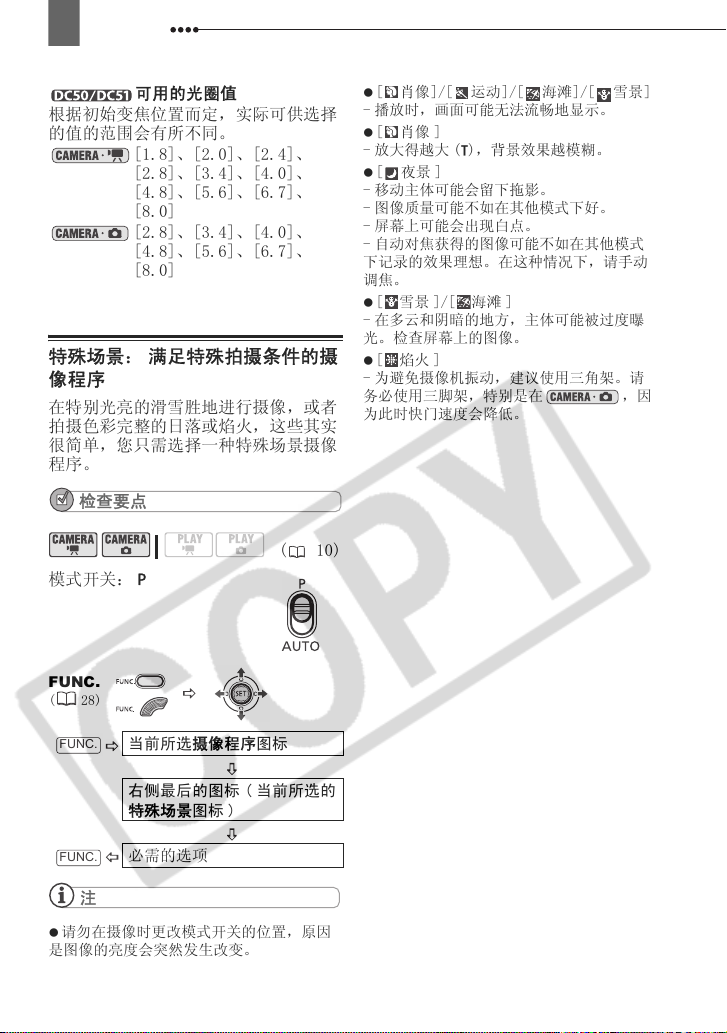
可用的光圈值
根据初始变焦位置而定,实际可供选择
的值的范围会有所不同。
[1.8]、[2.0]、[2.4]、
[2.8]、[3.4]、[4.0]、
[4.8]、[5.6]、[6.7]、
[8.0]
[2.8]、[3.4]、[4.0]、
[4.8]、[5.6]、[6.7]、
[8.0]
特殊场景: 满足特殊拍摄条件的摄
像程序
在特别光亮的滑雪胜地进行摄像,或者
拍摄色彩完整的日落或焰火,这些其实
很简单,您只需选择一种特殊场景摄像
程序。
检查要点
( 10)
模式开关: P
[ 肖像]/[ 运动]/[ 海滩]/[ 雪景]
- 播放时,画面可能无法流畅地显示。
[肖像]
- 放大得越大 (T),背景效果越模糊。
[夜景]
- 移动主体可能会留下拖影。
- 图像质量可能不如在其他模式下好。
- 屏幕上可能会出现白点。
- 自动对焦获得的图像可能不如在其他模式
下记录的效果理想。在这种情况下,请手动
调焦。
[ 雪景 ]/[ 海滩 ]
- 在多云和阴暗的地方,主体可能被过度曝
光。检查屏幕上的图像。
[焰火]
- 为避免摄像机振动,建议使用三角架。请
务必使用三脚架,特别是在 ,因
为此时快门速度会降低。
FUNC.
( 28)
FUNC.
当前所选摄像程序图标
右侧最后的图标 ( 当前所选的
特殊场景图标 )
FUNC.
必需的选项
注
请勿在摄像时更改模式开关的位置,原因
是图像的亮度会突然发生改变。
Page 51
调节画面: 曝光、对焦和色彩
调节画面: 曝光、对焦和
色彩
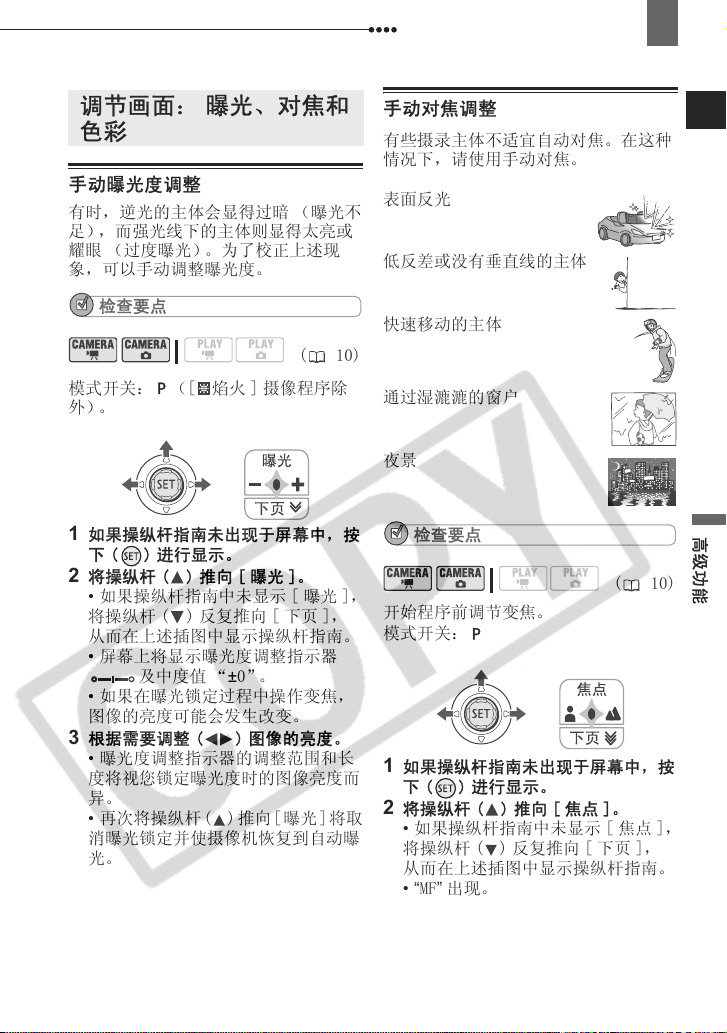
手动曝光度调整
有时,逆光的主体会显得过暗 (曝光不
足),而强光线下的主体则显得太亮或
耀眼 (过度曝光)。为了校正上述现
象,可以手动调整曝光度。
调节画面: 曝光、对焦和色彩
51
手动对焦调整
有些摄录主体不适宜自动对焦。在这种
情况下,请使用手动对焦。
表面反光
低反差或没有垂直线的主体
检查要点
(10)
模式开关: P ([ 焰火 ] 摄像程序除
外)。
1 如果操纵杆指南未出现于屏幕中,按
下 ( ) 进行显示。
2 将操纵杆 ( ) 推向 [ 曝光 ]。
• 如果操纵杆指南中未显示 [ 曝光 ],
将操纵杆 ( ) 反复推向 [ 下页 ],
从而在上述插图中显示操纵杆指南。
• 屏幕上将显示曝光度调整指示器
及中度值 “±0”。
• 如果在曝光锁定过程中操作变焦,
图像的亮度可能会发生改变。
3 根据需要调整 ( ) 图像的亮度。
• 曝光度调整指示器的调整范围和长
度将视您锁定曝光度时的图像亮度而
异。
• 再次将操纵杆 ( ) 推向[曝光] 将取
消曝光锁定并使摄像机恢复到自动曝
光。
快速移动的主体
通过湿漉漉的窗户
夜景
检查要点
( 10)
开始程序前调节变焦。
模式开关: P
1 如果操纵杆指南未出现于屏幕中,按
下 ( ) 进行显示。
2 将操纵杆( )推向[焦点]。
• 如果操纵杆指南中未显示 [ 焦点 ],
将操纵杆 ( ) 反复推向 [ 下页 ],
从而在上述插图中显示操纵杆指南。
•“MF” 出现。
高级功能
Page 52
52
调节画面: 曝光、对焦和色彩
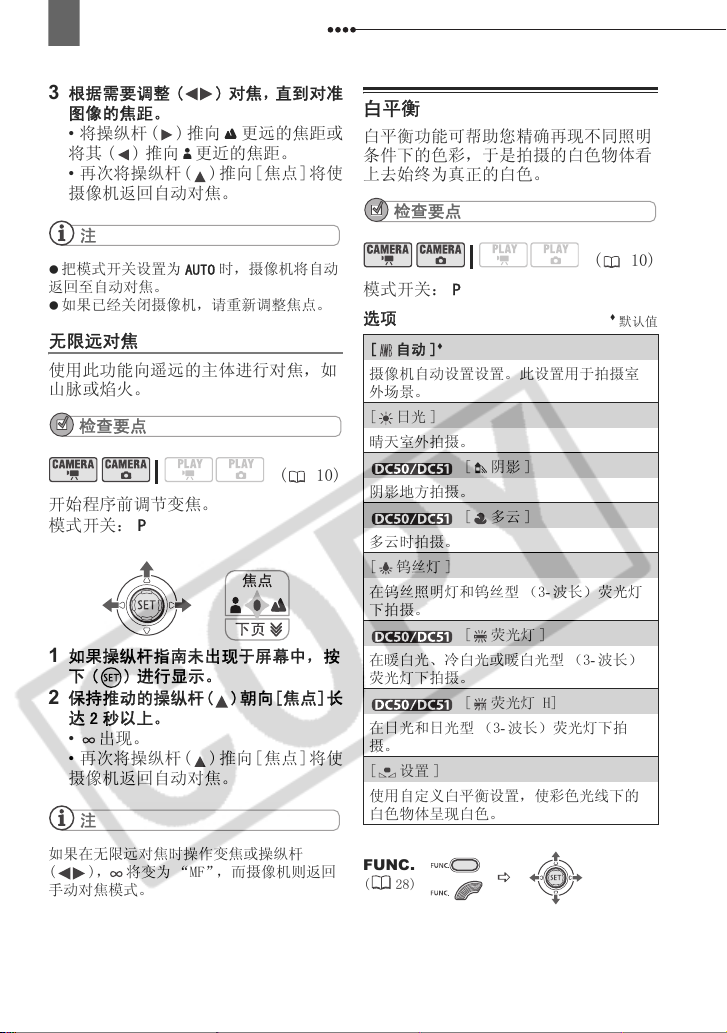
3 根据需要调整 ( ) 对焦,直到对准
图像的焦距。
• 将操纵杆 ( ) 推向 更远的焦距或
将其 ( ) 推向 更近的焦距。
• 再次将操纵杆( )推向[ 焦点] 将使
摄像机返回自动对焦。
注
把模式开关设置为 AUTO 时,摄像机将自动
返回至自动对焦。
如果已经关闭摄像机,请重新调整焦点。
无限远对焦
使用此功能向遥远的主体进行对焦,如
山脉或焰火。
检查要点
( 10)
开始程序前调节变焦。
模式开关: P
1 如果操纵杆指南未出现于屏幕中,按
下 ( ) 进行显示。
2 保持推动的操纵杆( )朝向[焦点]长
达 2 秒以上。
• 出现。
• 再次将操纵杆( )推向[ 焦点] 将使
摄像机返回自动对焦。
注
如果在无限远对焦时操作变焦或操纵杆
( ), 将变为 “MF”,而摄像机则返回
手动对焦模式。
白平衡
白平衡功能可帮助您精确再现不同照明
条件下的色彩,于是拍摄的白色物体看
上去始终为真正的白色。
检查要点
(10)
模式开关: P
选项
[自动]
摄像机自动设置设置。此设置用于拍摄室
外场景。
[日光]
晴天室外拍摄。
[阴影]
阴影地方拍摄。
[多云]
多云时拍摄。
[ 钨丝灯 ]
在钨丝照明灯和钨丝型 (3- 波长)荧光灯
下拍摄。
[ 荧光灯 ]
在暖白光、冷白光或暖白光型 (3- 波长)
荧光灯下拍摄。
[ 荧光灯 H]
在日光和日光型 (3- 波长)荧光灯下拍
摄。
[设置]
使用自定义白平衡设置,使彩色光线下的
白色物体呈现白色。
FUNC.
(28)
默认值
Page 53
调节画面: 曝光、对焦和色彩
53
FUNC.
FUNC.
*
选择 [ 设置 ] 时,请勿按 ,继续以
下步骤。
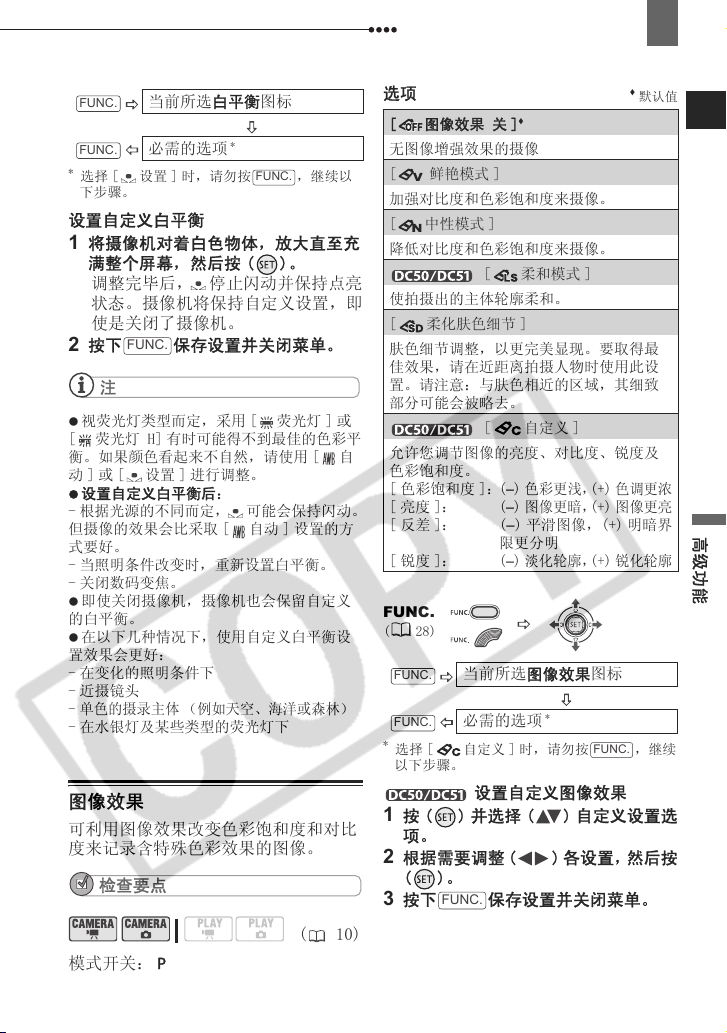
当前所选白平衡图标
必需的选项
*
FUNC.
设置自定义白平衡
1 将摄像机对着白色物体,放大直至充
满整个屏幕,然后按 ( )。
调整完毕后, 停止闪动并保持点亮
状态。摄像机将保持自定义设置,即
使是关闭了摄像机。
FUNC.
2 按下 保存设置并关闭菜单。
注
视荧光灯类型而定,采用 [ 荧光灯 ] 或
[ 荧光灯 H] 有时可能得不到最佳的色彩平
衡。如果颜色看起来不自然,请使用 [ 自
动 ] 或 [ 设置 ] 进行调整。
设置自定义白平衡后:
- 根据光源的不同而定, 可能会保持闪动。
但摄像的效果会比采取 [ 自动 ] 设置的方
式要好。
- 当照明条件改变时,重新设置白平衡。
- 关闭数码变焦。
即使关闭摄像机,摄像机也会保留自定义
的白平衡。
在以下几种情况下,使用自定义白平衡设
置效果会更好:
- 在变化的照明条件下
- 近摄镜头
- 单色的摄录主体 (例如天空、海洋或森林)
- 在水银灯及某些类型的荧光灯下
图像效果
可利用图像效果改变色彩饱和度和对比
度来记录含特殊色彩效果的图像。
检查要点
选项
[ 图像效果 关 ]
无图像增强效果的摄像
[ 鲜艳模式 ]
加强对比度和色彩饱和度来摄像。
[ 中性模式 ]
降低对比度和色彩饱和度来摄像。
使拍摄出的主体轮廓柔和。
[ 柔化肤色细节 ]
肤色细节调整,以更完美显现。要取得最
佳效果,请在近距离拍摄人物时使用此设
置。请注意:与肤色相近的区域,其细致
部分可能会被略去。
[ 柔和模式 ]
默认值
[ 自定义 ]
允许您调节图像的亮度、对比度、锐度及
色彩饱和度。
[ 色彩饱和度 ]:(–
[亮度]:
[反差]: (–) 平滑图像,(+) 明暗界
[锐度]:
FUNC.
( 28)
FUNC.
FUNC.
*
选择 [ 自定义 ] 时,请勿按 ,继续
以下步骤。
) 色彩更浅,(+) 色调更浓
(–) 图像更暗,(+) 图像更亮
限更分明
(–) 淡化轮廓,(+) 锐化轮廓
当前所选图像效果图标
必需的选项
*
FUNC.
设置自定义图像效果
1 按 ( ) 并选择 ( ) 自定义设置选
项。
2 根据需要调整 ( ) 各设置,然后按
()。
FUNC.
3 按下 保存设置并关闭菜单。
高级功能
模式开关: P
(10)
Page 54
54
静止图像拍摄选项
静止图像拍摄选项
静止图像拍摄选项
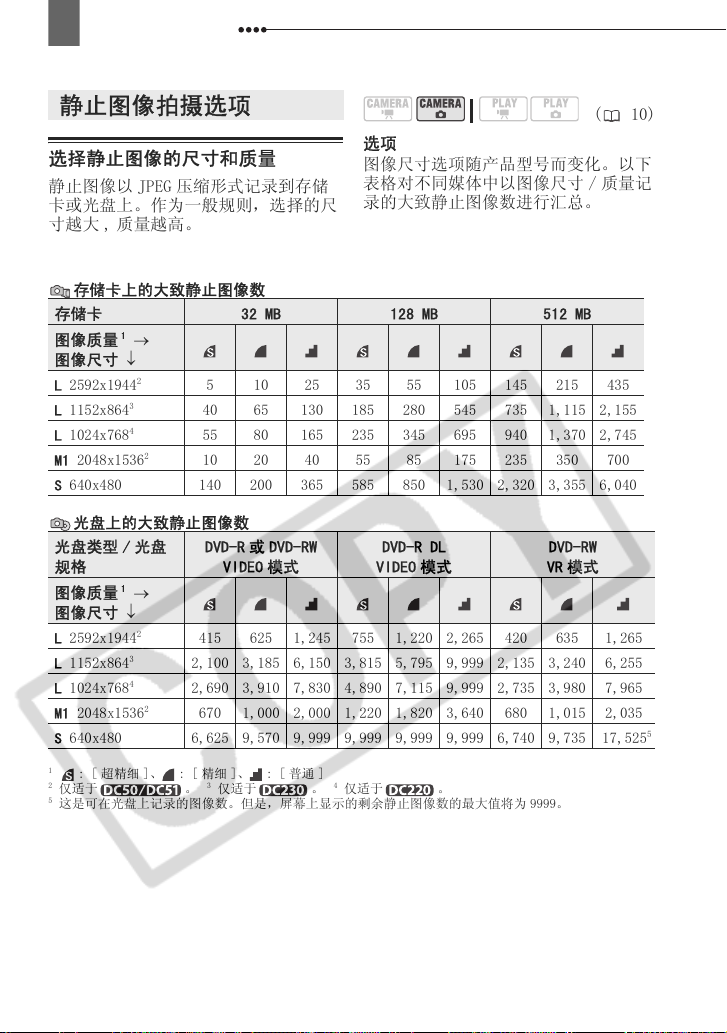
选择静止图像的尺寸和质量
静止图像以 JPEG 压缩形式记录到存储
卡或光盘上。作为一般规则,选择的尺
选项
图像尺寸选项随产品型号而变化。以下
表格对不同媒体中以图像尺寸 / 质量记
录的大致静止图像数进行汇总。
(10)
寸越大 , 质量越高。
存储卡上的大致静止图像数
存储卡 32 MB 128 MB 512 MB
图像质量1 →
图像尺寸 ↓
L 2592x1944
L 1152x864
L 1024x768
M1 2048x1536
2
3
4
2
5 10253555105145215435
40 65 130 185 280 545 735 1,115 2,155
55 80 165 235 345 695 940 1,370 2,745
10 20 40 55 85 175 235 350 700
S 640x480 140 200 365 585 850 1,530 2,320 3,355 6,040
光盘上的大致静止图像数
光盘类型 / 光盘规格DVD-R 或 DVD-RW
VIDEO 模式
DVD-R DL
VIDEO 模式
DVD-RW
VR 模式
图像质量1 →
图像尺寸 ↓
L 2592x1944
L 1152x864
L 1024x768
M1 2048x1536
2
3
4
415 625 1,245 755 1,220 2,265 420 635 1,265
2,100 3,185 6,150 3,815 5,795 9,999 2,135 3,240 6,255
2,690 3,910 7,830 4,890 7,115 9,999 2,735 3,980 7,965
2
670 1,000 2,000 1,220 1,820 3,640 680 1,015 2,035
S 640x480 6,625 9,570 9,999 9,999 9,999 9,999 6,740 9,735 17,525
1
: [ 超精细 ]、 : [ 精细 ]、 : [ 普通 ]
2
仅适于 。 3 仅适于 。 4 仅适于 。
5
这是可在光盘上记录的图像数。但是,屏幕上显示的剩余静止图像数的最大值将为 9999。
5
Page 55
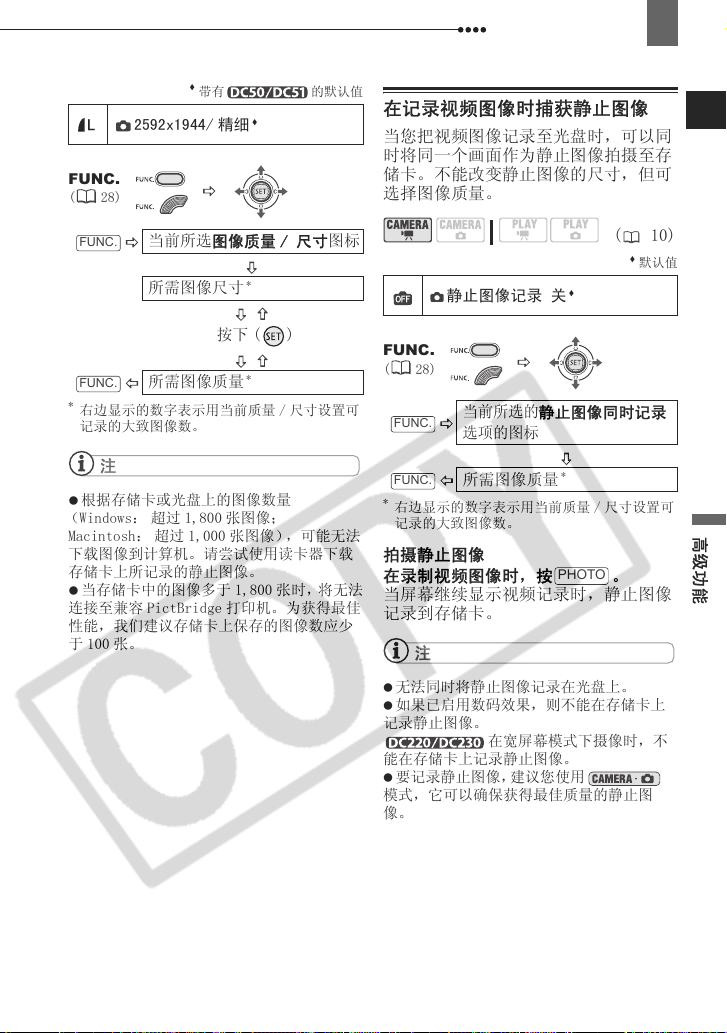
L 2592x1944/ 精细
FUNC.
(28)
带有 的默认值
静止图像拍摄选项
55
在记录视频图像时捕获静止图像
当您把视频图像记录至光盘时,可以同
时将同一个画面作为静止图像拍摄至存
储卡。不能改变静止图像的尺寸,但可
选择图像质量。
FUNC.
当前所选图像质量 / 尺寸图标
所需图像尺寸
*
按下 ( )
FUNC.
*
右边显示的数字表示用当前质量 / 尺寸设置可
记录的大致图像数。
所需图像质量
*
注
根据存储卡或光盘上的图像数量
(Windows: 超过 1,800 张图像;
Macintosh: 超过 1,000 张图像),可能无法
下载图像到计算机。请尝试使用读卡器下载
存储卡上所记录的静止图像。
当存储卡中的图像多于 1,800 张时,将无法
连接至兼容 PictBridge 打印机。为获得最佳
性能,我们建议存储卡上保存的图像数应少
于100张。
( 10)
默认值
静止图像记录 关
FUNC.
( 28)
FUNC.
FUNC.
*
右边显示的数字表示用当前质量 / 尺寸设置可
记录的大致图像数。
当前所选的
选项的图标
所需图像质量
静止图像同时记录
*
拍摄静止图像
在录制视频图像时,按 。
PHOTO
当屏幕继续显示视频记录时,静止图像
记录到存储卡。
注
无法同时将静止图像记录在光盘上。
如果已启用数码效果,则不能在存储卡上
记录静止图像。
能在存储卡上记录静止图像。
要记录静止图像,建议您使用
模式,它可以确保获得最佳质量的静止图
像。
在宽屏幕模式下摄像时,不
高级功能
Page 56
56
静止图像拍摄选项
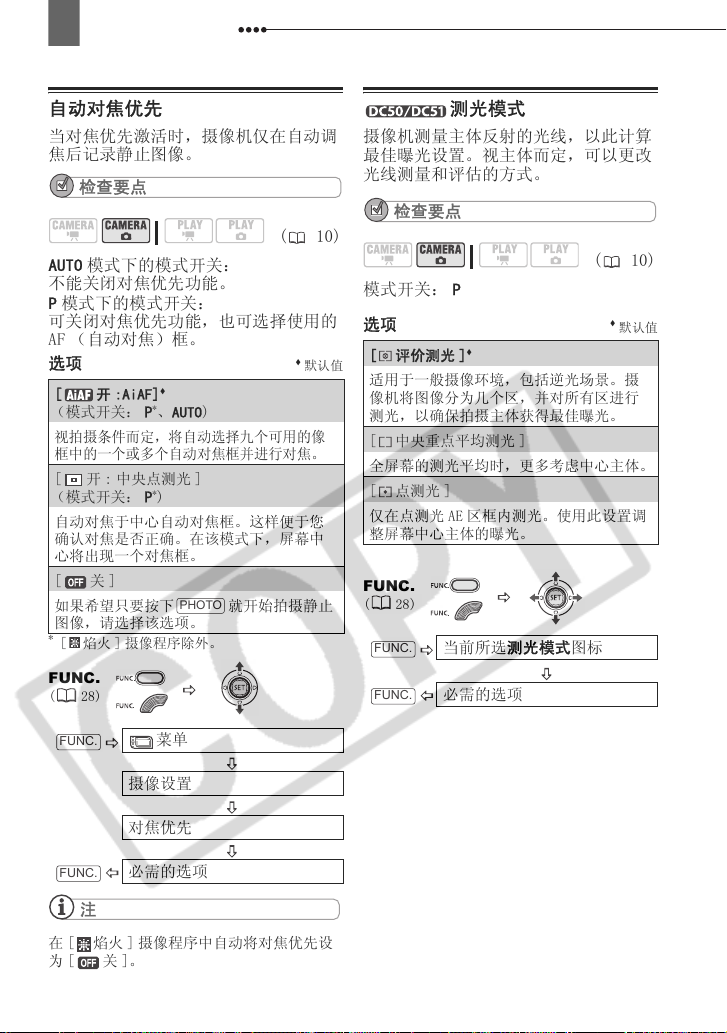
自动对焦优先
当对焦优先激活时,摄像机仅在自动调
焦后记录静止图像。
检查要点
( 10)
AUTO 模式下的模式开关:
不能关闭对焦优先功能。
P 模式下的模式开关:
可关闭对焦优先功能,也可选择使用的
AF (自动对焦)框。
选项
[ 开 :AiAF]
(模式开关: P*、AUTO)
视拍摄条件而定,将自动选择九个可用的像
框中的一个或多个自动对焦框并进行对焦。
[ 开 : 中央点测光 ]
(模式开关: P*)
自动对焦于中心自动对焦框。这样便于您
确认对焦是否正确。在该模式下,屏幕中
心将出现一个对焦框。
[关]
如果希望只要按下 就开始拍摄静止
图像,请选择该选项。
*
[ 焰火 ] 摄像程序除外。
FUNC.
( 28)
PHOTO
默认值
测光模式
摄像机测量主体反射的光线,以此计算
最佳曝光设置。视主体而定,可以更改
光线测量和评估的方式。
检查要点
(10)
模式开关: P
选项
[ 评价测光 ]
适用于一般摄像环境,包括逆光场景。摄
像机将图像分为几个区,并对所有区进行
测光,以确保拍摄主体获得最佳曝光。
[ 中央重点平均测光 ]
全屏幕的测光平均时,更多考虑中心主体。
[ 点测光 ]
仅在点测光 AE 区框内测光。使用此设置调
整屏幕中心主体的曝光。
FUNC.
(28)
FUNC.
FUNC.
当前所选测光模式图标
必需的选项
默认值
FUNC.
菜单
摄像设置
对焦优先
FUNC.
必需的选项
注
在 [ 焰火 ] 摄像程序中自动将对焦优先设
为[ 关]。
Page 57
静止图像拍摄选项
57
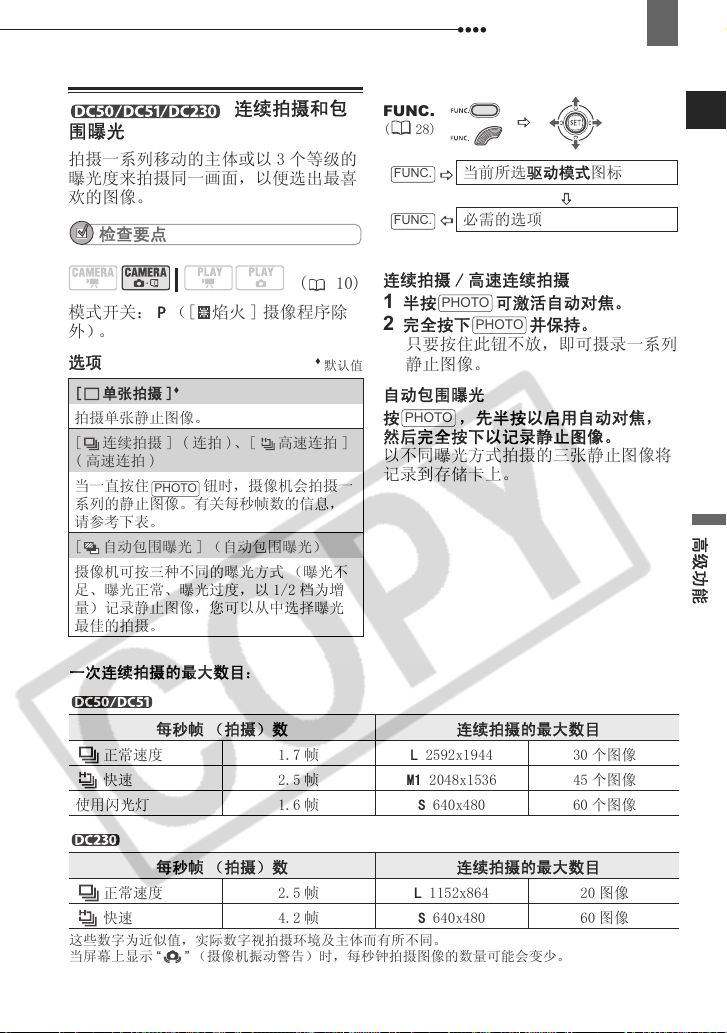
连续拍摄和包
围曝光
拍摄一系列移动的主体或以 3 个等级的
曝光度来拍摄同一画面,以便选出最喜
欢的图像。
检查要点
(10)
模式开关: P ([ 焰火 ] 摄像程序除
外)。
选项
[ 单张拍摄 ]
拍摄单张静止图像。
[ 连续拍摄 ] ( 连拍 )、[ 高速连拍 ]
( 高速连拍 )
当一直按住 钮时,摄像机会拍摄一
系列的静止图像。有关每秒帧数的信息,
请参考下表。
[ 自动包围曝光 ] (自动包围曝光)
摄像机可按三种不同的曝光方式 (曝光不
足、曝光正常、曝光过度,以 1/2 档为增
量)记录静止图像,您可以从中选择曝光
最佳的拍摄。
PHOTO
一次连续拍摄的最大数目:
默认值
FUNC.
( 28)
FUNC.
FUNC.
当前所选驱动模式图标
必需的选项
连续拍摄 / 高速连续拍摄
PHOTO
1 半按 可激活自动对焦。
2 完全按下 并保持。
PHOTO
只要按住此钮不放,即可摄录一系列
静止图像。
自动包围曝光
PHOTO
按 ,先半按以启用自动对焦,
然后完全按下以记录静止图像。
以不同曝光方式拍摄的三张静止图像将
记录到存储卡上。
高级功能
每秒帧 (拍摄)数 连续拍摄的最大数目
正常速度 1.7 帧 L 2592x1944 30 个图像
快速 2.5 帧 M1 2048x1536 45 个图像
使用闪光灯 1.6 帧 S 640x480 60 个图像
每秒帧 (拍摄)数 连续拍摄的最大数目
正常速度 2.5 帧 L 1152x864 20 图像
快速 4.2 帧 S 640x480 60 图像
这些数字为近似值,实际数字视拍摄环境及主体而有所不同。
当屏幕上显示 “”(摄像机振动警告)时,每秒钟拍摄图像的数量可能会变少。
Page 58
58
其他功能
其他功能
其他功能
屏幕显示
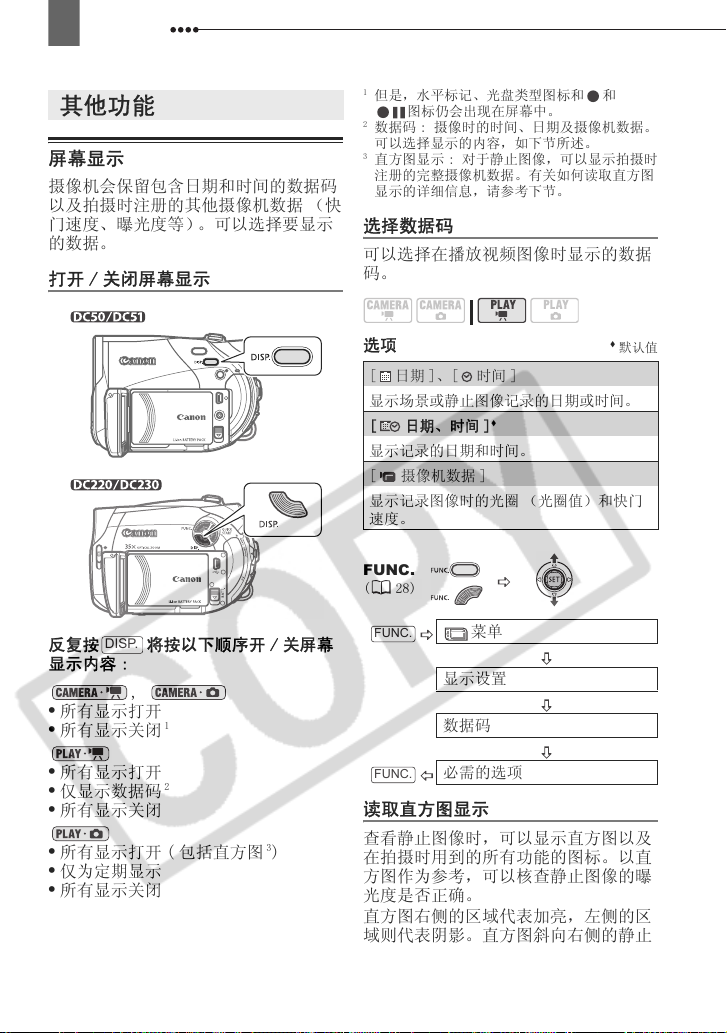
摄像机会保留包含日期和时间的数据码
以及拍摄时注册的其他摄像机数据 (快
门速度、曝光度等)。可以选择要显示
的数据。
打开 / 关闭屏幕显示
DISP.
反复按 将按以下顺序开 / 关屏幕
显示内容 :
• 所有显示打开
• 所有显示关闭
,
1
1
但是,水平标记、光盘类型图标和 和
图标仍会出现在屏幕中。
2
数据码 : 摄像时的时间、日期及摄像机数据。
可以选择显示的内容,如下节所述。
3
直方图显示 : 对于静止图像,可以显示拍摄时
注册的完整摄像机数据。有关如何读取直方图
显示的详细信息,请参考下节。
选择数据码
可以选择在播放视频图像时显示的数据
码。
选项
[ 日期 ]、[ 时间 ]
显示场景或静止图像记录的日期或时间。
[ 日期、时间 ]
显示记录的日期和时间。
[ 摄像机数据 ]
显示记录图像时的光圈 (光圈值)和快门
速度。
FUNC.
(28)
FUNC.
菜单
默认值
显示设置
数据码
• 所有显示打开
• 仅显示数据码
2
• 所有显示关闭
• 所有显示打开 ( 包括直方图
• 仅为定期显示
• 所有显示关闭
FUNC.
必需的选项
读取直方图显示
3
)
查看静止图像时,可以显示直方图以及
在拍摄时用到的所有功能的图标。以直
方图作为参考,可以核查静止图像的曝
光度是否正确。
直方图右侧的区域代表加亮,左侧的区
域则代表阴影。直方图斜向右侧的静止
Page 59
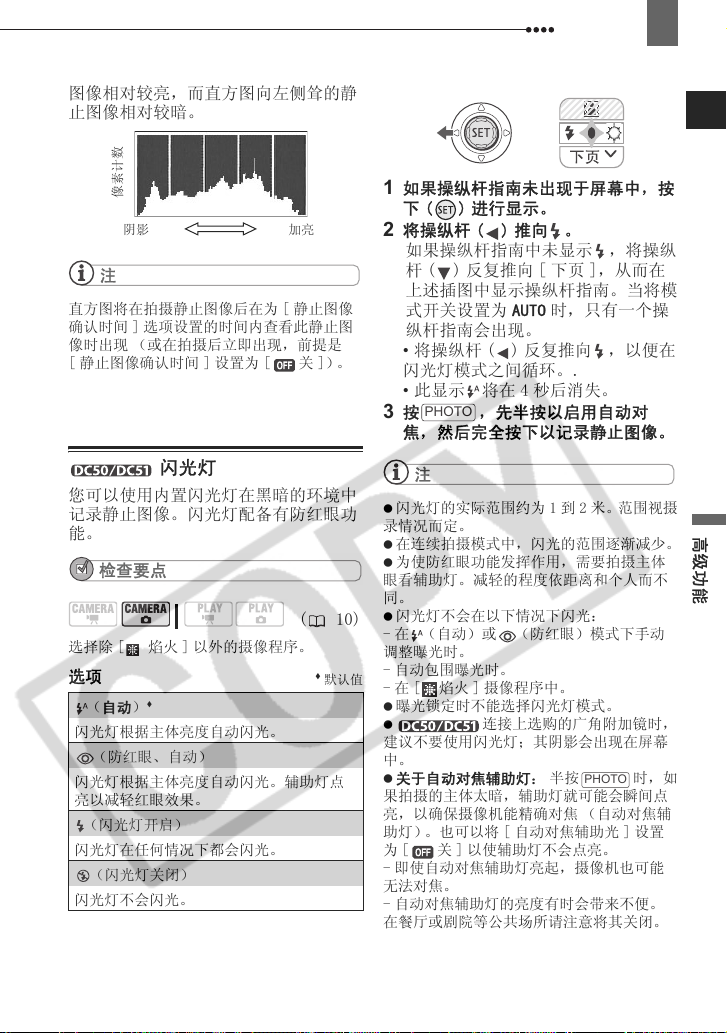
图像相对较亮,而直方图向左侧耸的静
止图像相对较暗。
其他功能
59
像素计数
阴影
加亮
注
直方图将在拍摄静止图像后在为 [ 静止图像
确认时间 ] 选项设置的时间内查看此静止图
像时出现 (或在拍摄后立即出现,前提是
[ 静止图像确认时间 ] 设置为 [ 关 ])。
闪光灯
您可以使用内置闪光灯在黑暗的环境中
记录静止图像。闪光灯配备有防红眼功
能。
检查要点
(10)
选择除 [ 焰火 ] 以外的摄像程序。
选项
(自动)
闪光灯根据主体亮度自动闪光。
闪光灯根据主体亮度自动闪光。辅助灯点
亮以减轻红眼效果。
(闪光灯开启)
闪光灯在任何情况下都会闪光。
闪光灯不会闪光。
(防红眼、自动)
(闪光灯关闭)
默认值
1 如果操纵杆指南未出现于屏幕中,按
下 ( ) 进行显示。
2 将操纵杆 ( ) 推向 。
如果操纵杆指南中未显示 ,将操纵
杆 ( ) 反复推向 [ 下页 ],从而在
上述插图中显示操纵杆指南。当将模
式开关设置为 AUTO 时,只有一个操
纵杆指南会出现。
• 将操纵杆 ( ) 反复推向 ,以便在
闪光灯模式之间循环。.
• 此显示 将在 4 秒后消失。
PHOTO
3 按 ,先半按以启用自动对
焦,然后完全按下以记录静止图像。
注
闪光灯的实际范围约为 1 到 2 米。范围视摄
录情况而定。
在连续拍摄模式中,闪光的范围逐渐减少。
为使防红眼功能发挥作用,需要拍摄主体
眼看辅助灯。减轻的程度依距离和个人而不
同。
闪光灯不会在以下情况下闪光:
- 在 (自动)或 (防红眼)模式下手动
调整曝光时。
- 自动包围曝光时。
- 在 [ 焰火 ] 摄像程序中。
曝光锁定时不能选择闪光灯模式。
连接上选购的广角附加镜时,
建议不要使用闪光灯;其阴影会出现在屏幕
中。
关于自动对焦辅助灯: 半按 时,如
果拍摄的主体太暗,辅助灯就可能会瞬间点
亮,以确保摄像机能精确对焦 (自动对焦辅
助灯)。也可以将 [ 自动对焦辅助光 ] 设置
为 [ 关 ] 以使辅助灯不会点亮。
- 即使自动对焦辅助灯亮起,摄像机也可能
无法对焦。
- 自动对焦辅助灯的亮度有时会带来不便。
在餐厅或剧院等公共场所请注意将其关闭。
PHOTO
高级功能
Page 60
60
其他功能
小型摄像灯
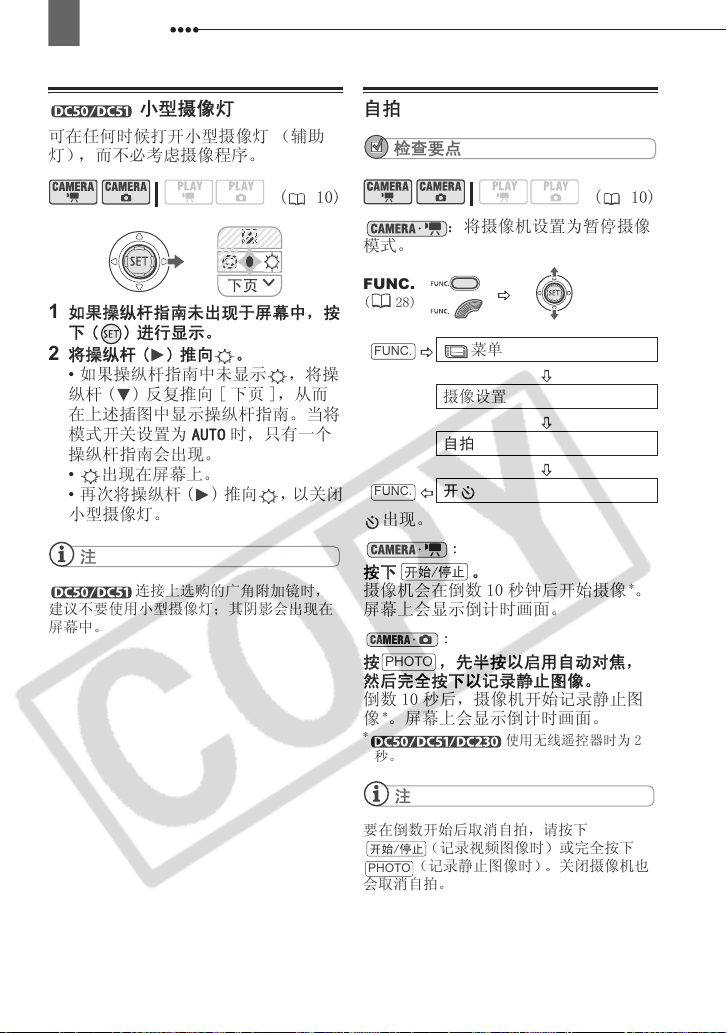
可在任何时候打开小型摄像灯 (辅助
灯),而不必考虑摄像程序。
( 10)
1 如果操纵杆指南未出现于屏幕中,按
下 ( ) 进行显示。
2 将操纵杆 ( ) 推向 。
• 如果操纵杆指南中未显示 ,将操
纵杆 ( ) 反复推向 [ 下页 ],从而
在上述插图中显示操纵杆指南。当将
模式开关设置为 AUTO 时,只有一个
操纵杆指南会出现。
• 出现在屏幕上。
• 再次将操纵杆 ( ) 推向 ,以关闭
小型摄像灯。
注
连接上选购的广角附加镜时,
建议不要使用小型摄像灯;其阴影会出现在
屏幕中。
自拍
检查要点
(10)
模式。
FUNC.
(28)
FUNC.
FUNC.
出现。
按下 。
摄像机会在倒数 10 秒钟后开始摄像
屏幕上会显示倒计时画面。
PHOTO
按 ,先半按以启用自动对焦,
然后完全按下以记录静止图像。
倒数 10 秒后,摄像机开始记录静止图
*
像
*
秒。
:将摄像机设置为暂停摄像
菜单
摄像设置
自拍
开
:
:
。屏幕上会显示倒计时画面。
使用无线遥控器时为 2
*
。
注
要在倒数开始后取消自拍,请按下
会取消自拍。
(记录视频图像时)或完全按下
(记录静止图像时)。关闭摄像机也
PHOTO
Page 61
其他功能
61
数码效果
检查要点
(10)
模式开关: P
[旧照片]。
选项
[ 数码效果 关 ]
当不打算使用数码效果时请选择该设置。
[ [ 自动淡入淡出 ]、[ 擦除 ]
选择其中一个淡入淡出,以便使用淡入淡
出从全黑屏幕开始画面或以全黑屏幕结束
画面。
[ 黑白 ]
以黑白模式记录图像。
[ 旧照片 ]
以深褐色调记录 “ 先前的 ” 图像。
[ 艺术 ]、[ 马赛克 ]
从其他数码效果中选择其中一种,为摄像
加入喜爱的效果。
添加淡入淡出效果时,图像和声音将淡入
或淡出。添加效果时,声音将被正常记录。
即使关闭数码效果或更改摄像程序,摄像
机仍会保留上次使用的设置。
:仅可使用[ 黑白]、
注
默认值
设置
FUNC.
( 28)
FUNC.
FUNC.
*
您可以在屏幕上预览效果。
**
出现所选效果图标。
当前所选
数码效果
**
所需淡入淡出 / 效果
*
应用
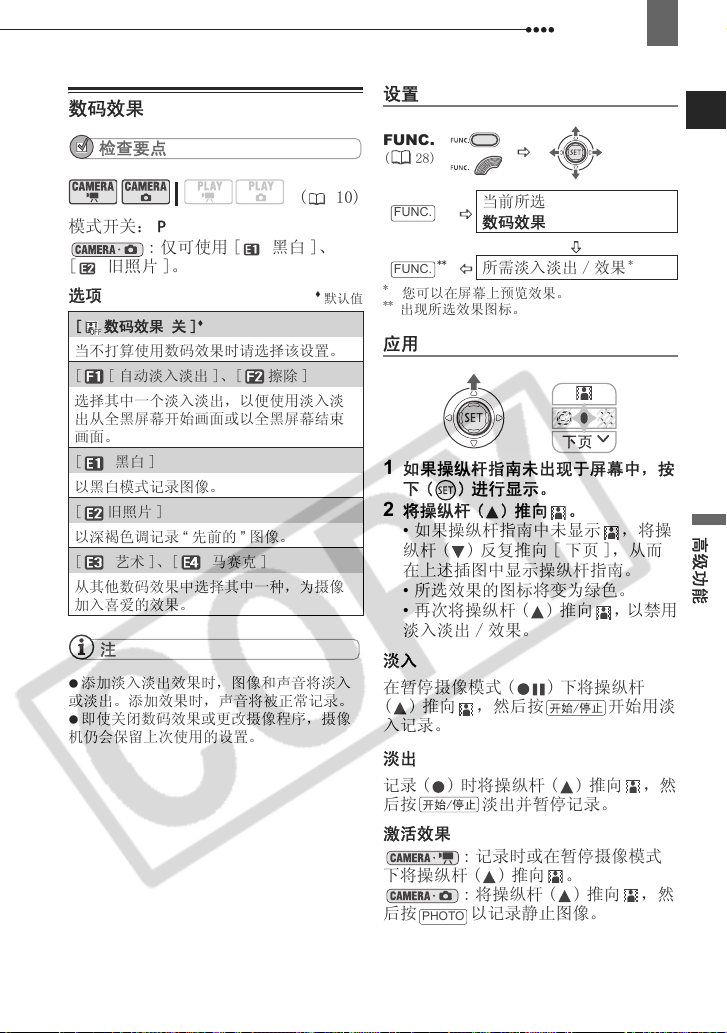
1 如果操纵杆指南未出现于屏幕中,按
下 ( ) 进行显示。
2 将操纵杆 ( ) 推向 。
• 如果操纵杆指南中未显示 ,将操
纵杆 ( ) 反复推向 [ 下页 ],从而
在上述插图中显示操纵杆指南。
• 所选效果的图标将变为绿色。
• 再次将操纵杆 ( ) 推向 ,以禁用
淡入淡出 / 效果。
淡入
在暂停摄像模式 ( ) 下将操纵杆
( ) 推向 ,然后按 开始用淡
入记录。
淡出
记录 ( ) 时将操纵杆 ( ) 推向 ,然
后按 淡出并暂停记录。
激活效果
下将操纵杆 ( ) 推向 。
后按 以记录静止图像。
: 记录时或在暂停摄像模式
: 将操纵杆 ( ) 推向 ,然
PHOTO
高级功能
Page 62
62
管理场景
编辑功能管理场景
管理场景
创建播放清单
创建播放清单可以轻松编辑视频图像。
包括在播放清单中只选择喜欢的场景或
更改场景的播放顺序,而不会影响原始
记录内容。在播放清单上添加场景后会
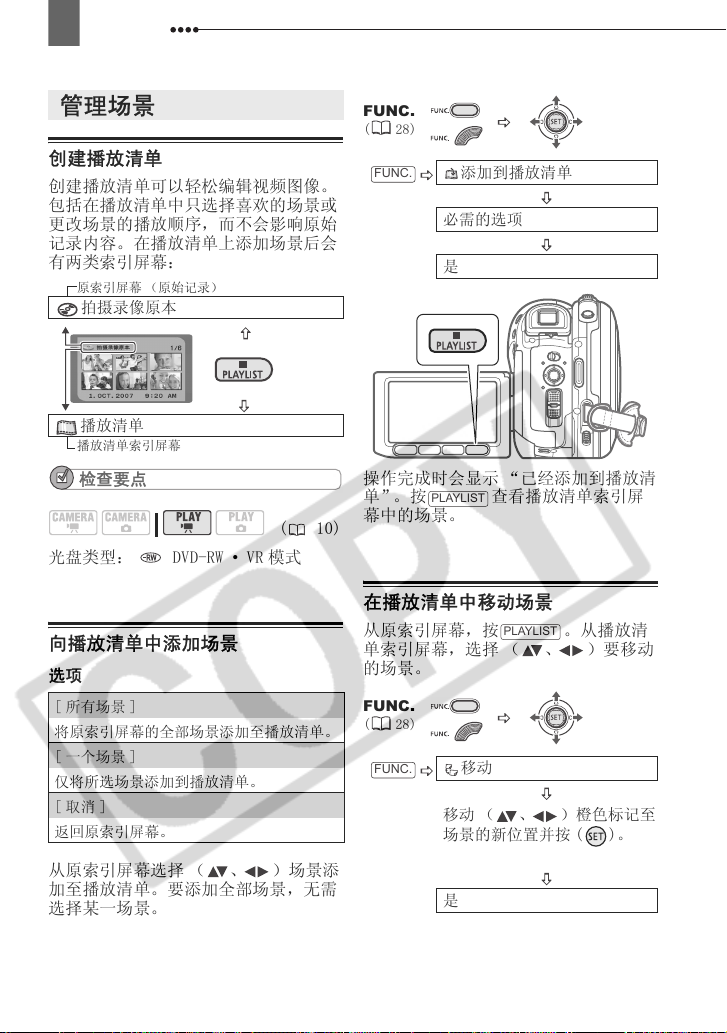
有两类索引屏幕:
原索引屏幕 (原始记录)
拍摄录像原本
播放清单
播放清单索引屏幕
检查要点
( 10)
光盘类型: DVD-RW • VR 模式
向播放清单中添加场景
选项
[ 所有场景 ]
将原索引屏幕的全部场景添加至播放清单。
[ 一个场景 ]
仅将所选场景添加到播放清单。
[取消]
返回原索引屏幕。
FUNC.
(28)
FUNC.
添加到播放清单
必需的选项
是
操作完成时会显示 “已经添加到播放清
单”。按 查看播放清单索引屏
PLAYLIST
幕中的场景。
在播放清单中移动场景
从原索引屏幕,按 。从播放清
单索引屏幕,选择 ( 、 )要移动
的场景。
FUNC.
(28)
FUNC.
移动 ( 、 )橙色标记至
场景的新位置并按 ( )。
PLAYLIST
移动
从原索引屏幕选择 ( 、 )场景添
加至播放清单。要添加全部场景,无需
选择某一场景。
是
Page 63
管理场景
63
删除场景
您可以删除那些不想再保留的场景。请
记住:从播放清单中删除场景不会影响
原始记录内容;但在删除原始记录时,
相应的场景也会从播放清单中予以删
除。
重要
删除原始记录内容时要小心操作。原始场
景一经删除将无法予以恢复。
请勿在删除场景时改变电源开关或 / 开
关的位置。
注
光盘受保护 ( 65) 时,不能删除场景。
可能无法删除短于 5 秒钟的场景。
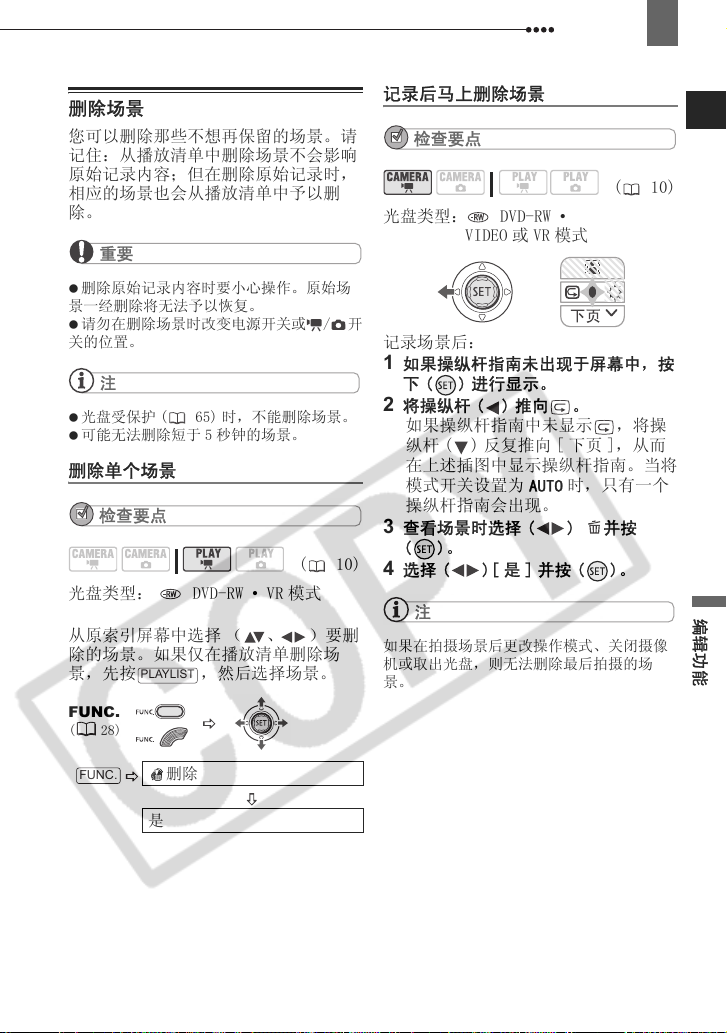
删除单个场景
检查要点
(10)
光盘类型: DVD-RW • VR 模式
从原索引屏幕中选择 ( 、 )要删
除的场景。如果仅在播放清单删除场
景,先按 ,然后选择场景。
FUNC.
(28)
PLAYLIST
记录后马上删除场景
检查要点
( 10)
光盘类型: DVD-RW •
VIDEO 或 VR 模式
记录场景后:
1 如果操纵杆指南未出现于屏幕中,按
下 ( ) 进行显示。
2 将操纵杆 ( ) 推向 。
如果操纵杆指南中未显示 ,将操
纵杆 ( ) 反复推向 [ 下页 ],从而
在上述插图中显示操纵杆指南。当将
模式开关设置为 AUTO 时,只有一个
操纵杆指南会出现。
3 查看场景时选择 ( ) 并按
()。
4 选择( )[是]并按( )。
注
如果在拍摄场景后更改操作模式、关闭摄像
机或取出光盘,则无法删除最后拍摄的场
景。
编辑功能
FUNC.
删除
是
Page 64
64
管理场景
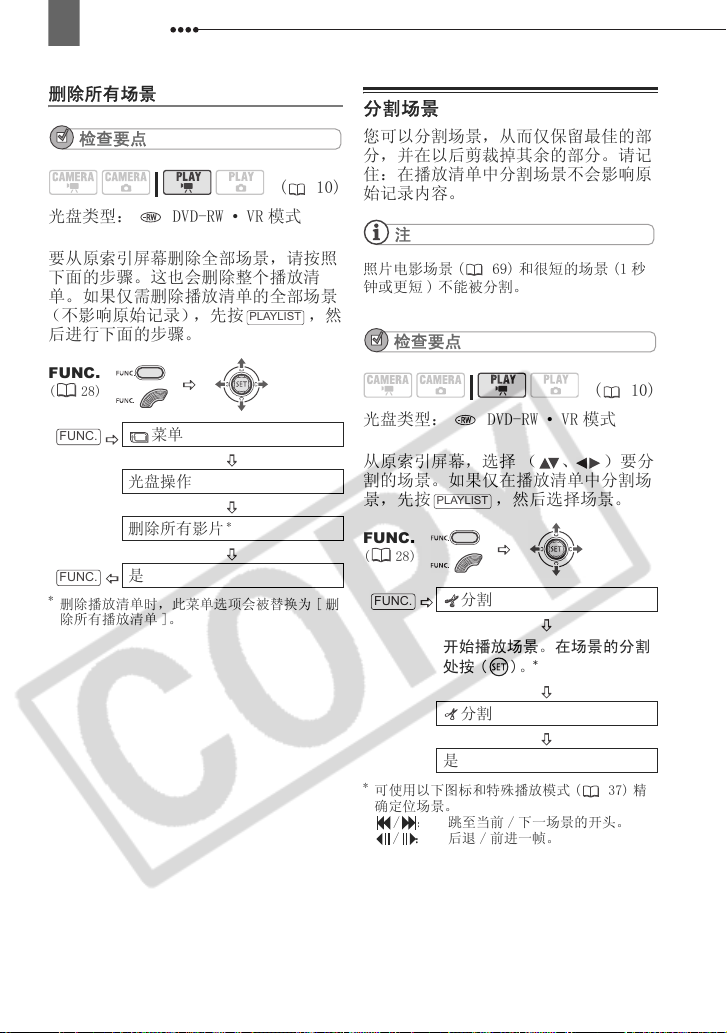
删除所有场景
检查要点
( 10)
光盘类型: DVD-RW • VR 模式
要从原索引屏幕删除全部场景,请按照
下面的步骤。这也会删除整个播放清
单。如果仅需删除播放清单的全部场景
(不影响原始记录),先按 ,然
PLAYLIST
后进行下面的步骤。
FUNC.
( 28)
FUNC.
菜单
光盘操作
删除所有影片
FUNC.
*
删除播放清单时,此菜单选项会被替换为 [ 删
除所有播放清单 ]。
是
*
分割场景
您可以分割场景,从而仅保留最佳的部
分,并在以后剪裁掉其余的部分。请记
住:在播放清单中分割场景不会影响原
始记录内容。
注
照片电影场景 ( 69) 和很短的场景 (1 秒
钟或更短 ) 不能被分割。
检查要点
(10)
光盘类型: DVD-RW • VR 模式
从原索引屏幕,选择 ( 、 )要分
割的场景。如果仅在播放清单中分割场
景,先按 ,然后选择场景。
FUNC.
(28)
FUNC.
PLAYLIST
分割
开始播放场景。在场景的分割
处按 ( )。
*
分割
是
*
可使用以下图标和特殊播放模式 ( 37) 精
确定位场景。
/ : 跳至当前 / 下一场景的开头。
/ : 后退 / 前进一帧。
Page 65
管理光盘
管理光盘
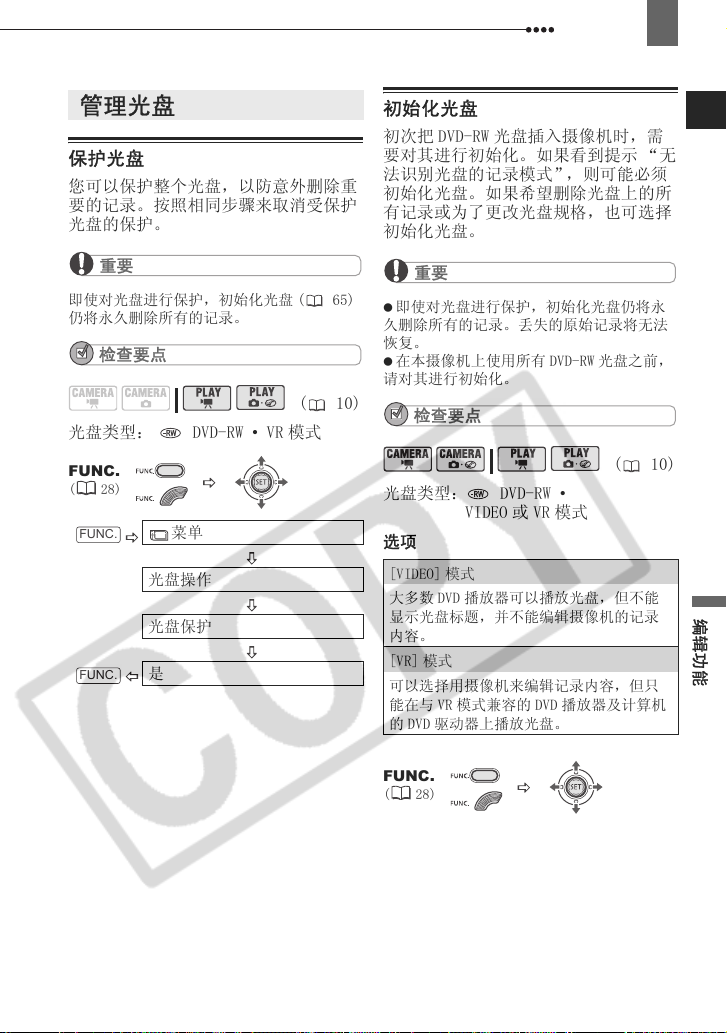
保护光盘
您可以保护整个光盘,以防意外删除重
要的记录。按照相同步骤来取消受保护
光盘的保护。
管理光盘
65
初始化光盘
初次把 DVD-RW 光盘插入摄像机时,需
要对其进行初始化。如果看到提示 “无
法识别光盘的记录模式”,则可能必须
初始化光盘。如果希望删除光盘上的所
有记录或为了更改光盘规格,也可选择
初始化光盘。
重要
即使对光盘进行保护,初始化光盘 ( 65)
仍将永久删除所有的记录。
检查要点
(10)
光盘类型: DVD-RW • VR 模式
FUNC.
(28)
FUNC.
菜单
光盘操作
光盘保护
FUNC.
是
重要
即使对光盘进行保护,初始化光盘仍将永
久删除所有的记录。丢失的原始记录将无法
恢复。
在本摄像机上使用所有 DVD-RW 光盘之前,
请对其进行初始化。
检查要点
( 10)
光盘类型: DVD-RW •
VIDEO 或 VR 模式
选项
[VIDEO] 模式
大多数 DVD 播放器可以播放光盘,但不能
显示光盘标题,并不能编辑摄像机的记录
内容。
[VR] 模式
可以选择用摄像机来编辑记录内容,但只
能在与 VR 模式兼容的 DVD 播放器及计算机
的 DVD 驱动器上播放光盘。
FUNC.
( 28)
编辑功能
Page 66
66
管理光盘
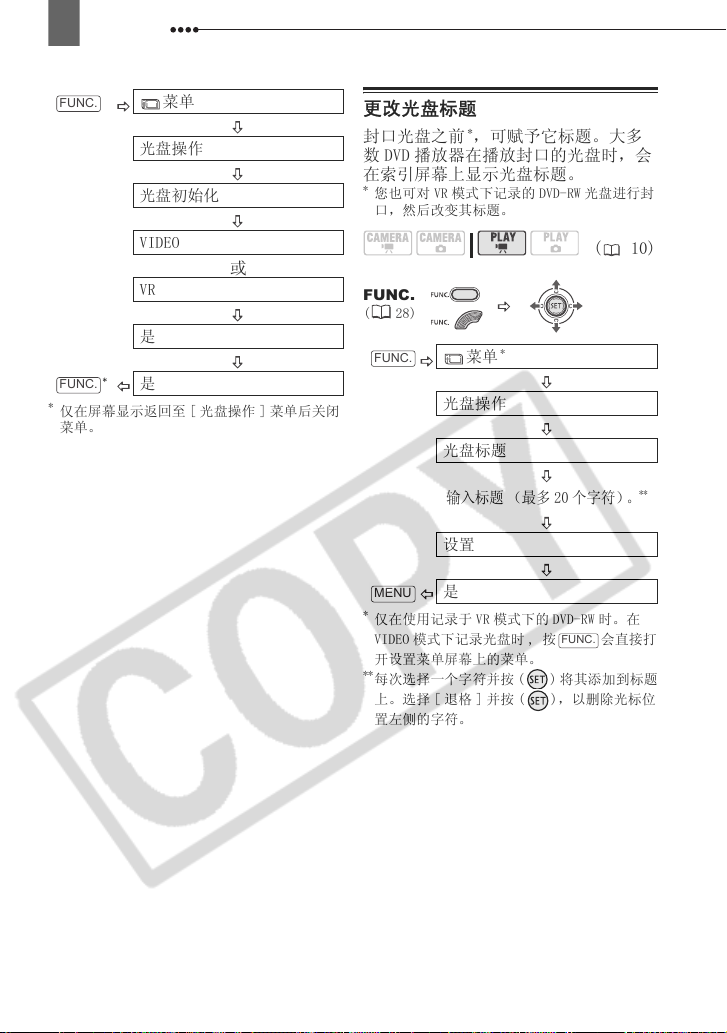
FUNC.
菜单
光盘操作
光盘初始化
VIDEO
或
VR
是
*
FUNC.
*
仅在屏幕显示返回至 [ 光盘操作 ] 菜单后关闭
菜单。
是
更改光盘标题
封口光盘之前*,可赋予它标题。大多
数 DVD 播放器在播放封口的光盘时,会
在索引屏幕上显示光盘标题。
*
您也可对 VR 模式下记录的 DVD-RW 光盘进行封
口,然后改变其标题。
(10)
FUNC.
(28)
FUNC.
MENU
*
仅在使用记录于 VR 模式下的 DVD-RW 时。在
VIDEO 模式下记录光盘时 , 按 会直接打
开设置菜单屏幕上的菜单。
**
每次选择一个字符并按 ( ) 将其添加到标题
上。选择 [ 退格 ] 并按 ( ),以删除光标位
置左侧的字符。
*
菜单
光盘操作
光盘标题
输入标题 (最多 20 个字符)。
设置
是
FUNC.
**
Page 67
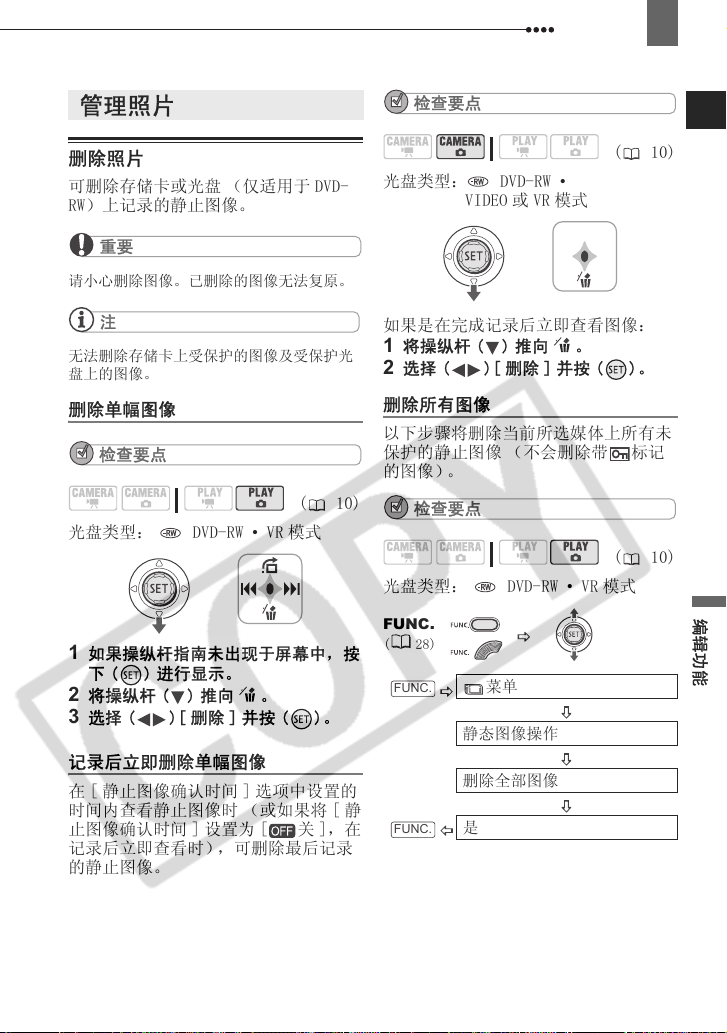
管理照片
管理照片
检查要点
管理照片
67
删除照片
可删除存储卡或光盘 (仅适用于 DVD-
RW)上记录的静止图像。
重要
请小心删除图像。已删除的图像无法复原。
注
无法删除存储卡上受保护的图像及受保护光
盘上的图像。
删除单幅图像
检查要点
(10)
光盘类型: DVD-RW • VR 模式
1 如果操纵杆指南未出现于屏幕中,按
下 ( ) 进行显示。
2 将操纵杆 ( ) 推向 。
3 选择 ( )[ 删除 ] 并按 ( )。
记录后立即删除单幅图像
在 [ 静止图像确认时间 ] 选项中设置的
时间内查看静止图像时 (或如果将 [ 静
止图像确认时间 ] 设置为 [ 关 ],在
记录后立即查看时),可删除最后记录
的静止图像。
( 10)
光盘类型: DVD-RW •
VIDEO 或 VR 模式
如果是在完成记录后立即查看图像:
1 将操纵杆 ( ) 推向 。
2 选择 ( )[ 删除 ] 并按 ( )。
删除所有图像
以下步骤将删除当前所选媒体上所有未
保护的静止图像 (不会删除带 标记
的图像)。
检查要点
( 10)
光盘类型: DVD-RW • VR 模式
FUNC.
( 28)
FUNC.
FUNC.
菜单
静态图像操作
删除全部图像
是
编辑功能
Page 68
68
管理照片
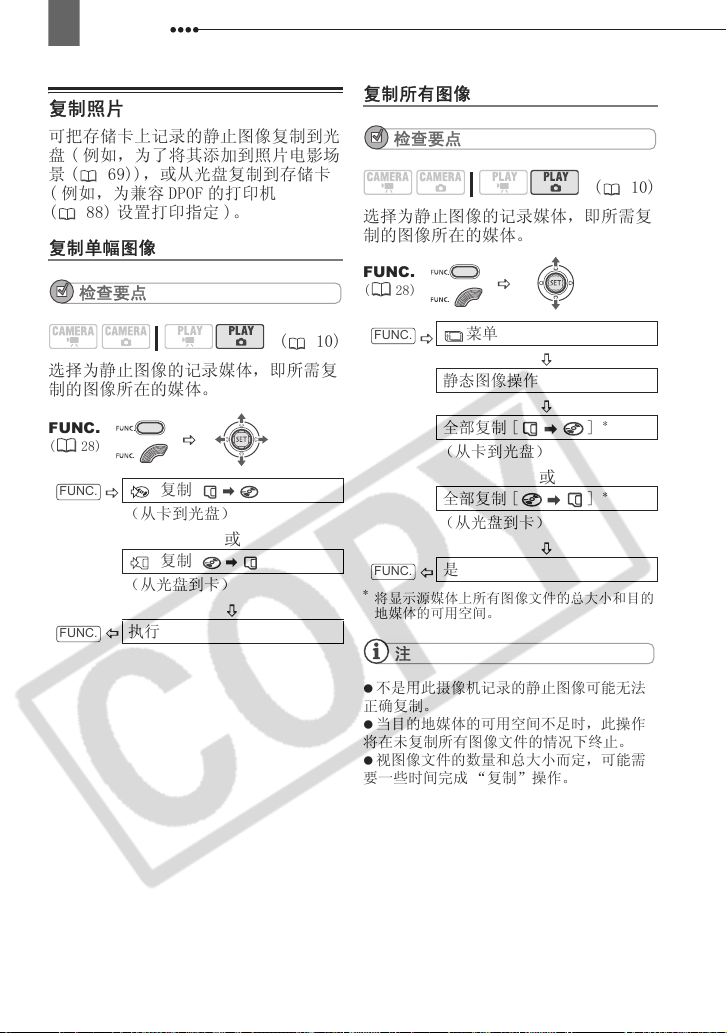
复制照片
可把存储卡上记录的静止图像复制到光
盘 ( 例如,为了将其添加到照片电影场
景 ( 69)),或从光盘复制到存储卡
( 例如,为兼容 DPOF 的打印机
( 88) 设置打印指定 )。
复制单幅图像
检查要点
( 10)
选择为静止图像的记录媒体,即所需复
制的图像所在的媒体。
FUNC.
( 28)
FUNC.
复制
(从卡到光盘)
或
复制
(从光盘到卡)
FUNC.
执行
复制所有图像
检查要点
(10)
选择为静止图像的记录媒体,即所需复
制的图像所在的媒体。
FUNC.
(28)
FUNC.
菜单
静态图像操作
全部复制 [ ]
*
(从卡到光盘)
或
全部复制 [ ]
*
(从光盘到卡)
FUNC.
*
将显示源媒体上所有图像文件的总大小和目的
地媒体的可用空间。
是
注
不是用此摄像机记录的静止图像可能无法
正确复制。
当目的地媒体的可用空间不足时,此操作
将在未复制所有图像文件的情况下终止。
视图像文件的数量和总大小而定,可能需
要一些时间完成 “复制”操作。
Page 69
管理照片
69
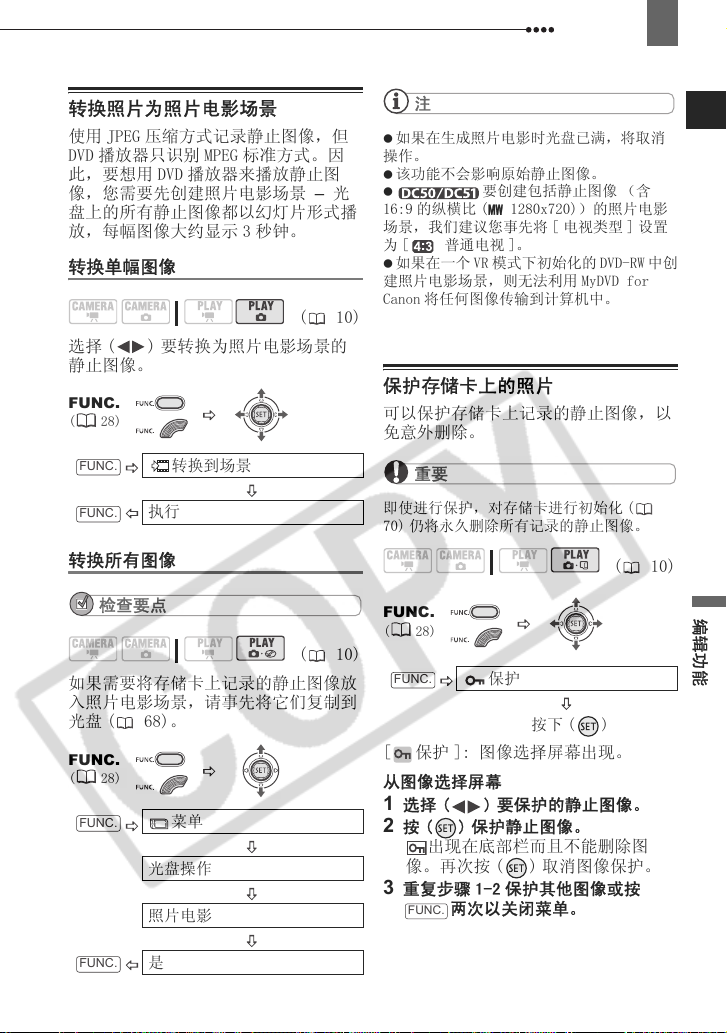
转换照片为照片电影场景
使用 JPEG 压缩方式记录静止图像,但
DVD 播放器只识别 MPEG 标准方式。因
此,要想用 DVD 播放器来播放静止图
像,您需要先创建照片电影场景 – 光
盘上的所有静止图像都以幻灯片形式播
放,每幅图像大约显示 3 秒钟。
转换单幅图像
(10)
选择 ( ) 要转换为照片电影场景的
静止图像。
FUNC.
(28)
FUNC.
FUNC.
转换到场景
执行
转换所有图像
检查要点
(10)
如果需要将存储卡上记录的静止图像放
入照片电影场景,请事先将它们复制到
光盘 ( 68)。
FUNC.
(28)
FUNC.
菜单
光盘操作
照片电影
注
如果在生成照片电影时光盘已满,将取消
操作。
该功能不会影响原始静止图像。
要创建包括静止图像 (含
16:9 的纵横比 (MW 1280x720))的照片电影
场景,我们建议您事先将 [ 电视类型 ] 设置
为 [ 普通电视 ]。
如果在一个 VR 模式下初始化的 DVD-RW 中创
建照片电影场景,则无法利用 MyDVD for
Canon 将任何图像传输到计算机中。
保护存储卡上的照片
可以保护存储卡上记录的静止图像,以
免意外删除。
重要
即使进行保护,对存储卡进行初始化 (
70) 仍将永久删除所有记录的静止图像。
( 10)
FUNC.
( 28)
FUNC.
保护
按下 ( )
[ 保护 ]: 图像选择屏幕出现。
从图像选择屏幕
1 选择 ( ) 要保护的静止图像。
2 按 ( ) 保护静止图像。
出现在底部栏而且不能删除图
像。再次按 ( ) 取消图像保护。
3 重复步骤 1-2 保护其他图像或按
两次以关闭菜单。
FUNC.
编辑功能
FUNC.
是
Page 70
70
管理照片
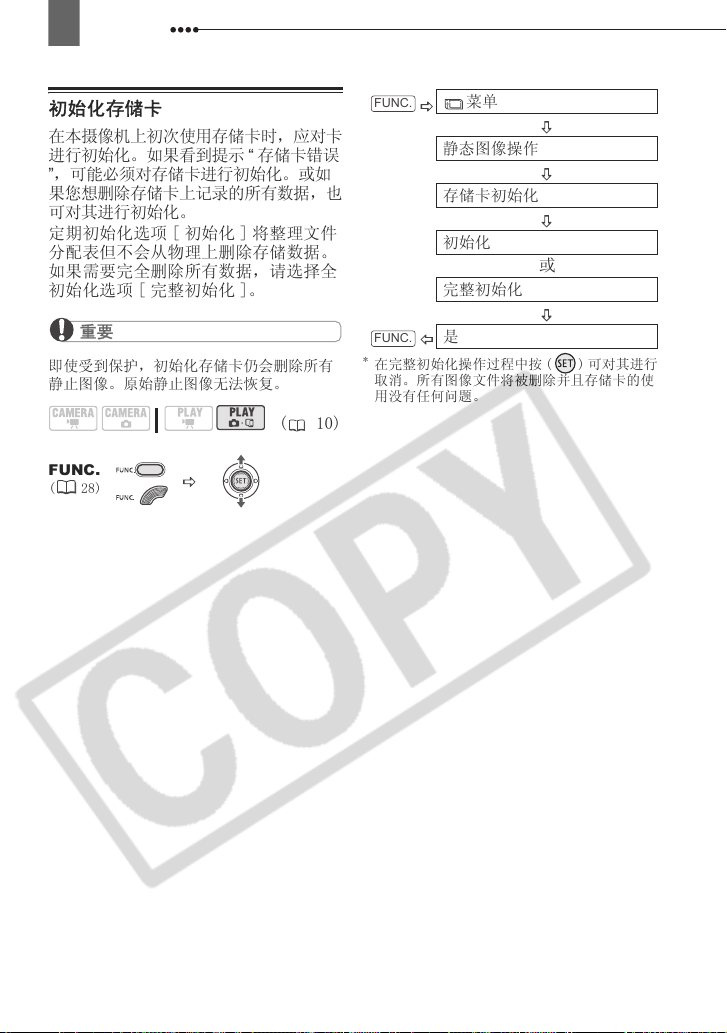
初始化存储卡
在本摄像机上初次使用存储卡时,应对卡
进行初始化。如果看到提示 “ 存储卡错误
”,可能必须对存储卡进行初始化。或如
果您想删除存储卡上记录的所有数据,也
可对其进行初始化。
定期初始化选项 [ 初始化 ] 将整理文件
分配表但不会从物理上删除存储数据。
如果需要完全删除所有数据,请选择全
初始化选项 [ 完整初始化 ]。
重要
即使受到保护,初始化存储卡仍会删除所有
静止图像。原始静止图像无法恢复。
( 10)
FUNC.
( 28)
FUNC.
菜单
静态图像操作
存储卡初始化
初始化
或
完整初始化
FUNC.
*
在完整初始化操作过程中按 ( ) 可对其进行
取消。所有图像文件将被删除并且存储卡的使
用没有任何问题。
是
Page 71
71
在外部设备上播放光盘
封口光盘
为了能在 DVD 播放器、计算机的 DVD 驱
动器或其他数码设备上播放摄录的光
盘,需要先对光盘进行封口。要在连接
至电视机的摄像机上播放记录,无需将
光盘封口。
要在 DVD 播放器上查看静止图像,需要
先将它们转换成照片电影场景
( 69)。
重要
务必在正常室温下封口光盘。如果因温度
过高而未能完成此步骤,让摄像机冷却后才
继续操作。
开始此步骤之前,将摄像机放置于桌面或
其他平整表面上。封口过程开始后,即使摄
像机只受到轻微碰撞 (如,将其放置于桌面
或从 AV 连接线断开)也可能造成数据彻底丢
失。
总是使用小型电源转接器给摄像机供电。如
果仅使用电池为摄像机供电,此操作无法开
始。
此操作过程中,应避免以下行为。否则此过
程会中断,造成数据彻底丢失。
- 请勿移动摄像机。
- 请勿断开小型电源转接器。
视光盘类型及光盘规格而定,完成光盘封口
后,可能无法初始化光盘、编辑记录内容或向
光盘添加新记录。
请勿用此摄像机封口非此摄像机记录的光
盘。
注
根据记录条件及光盘上剩余的可用空间,完
成此操作所需的时间会有所不同。
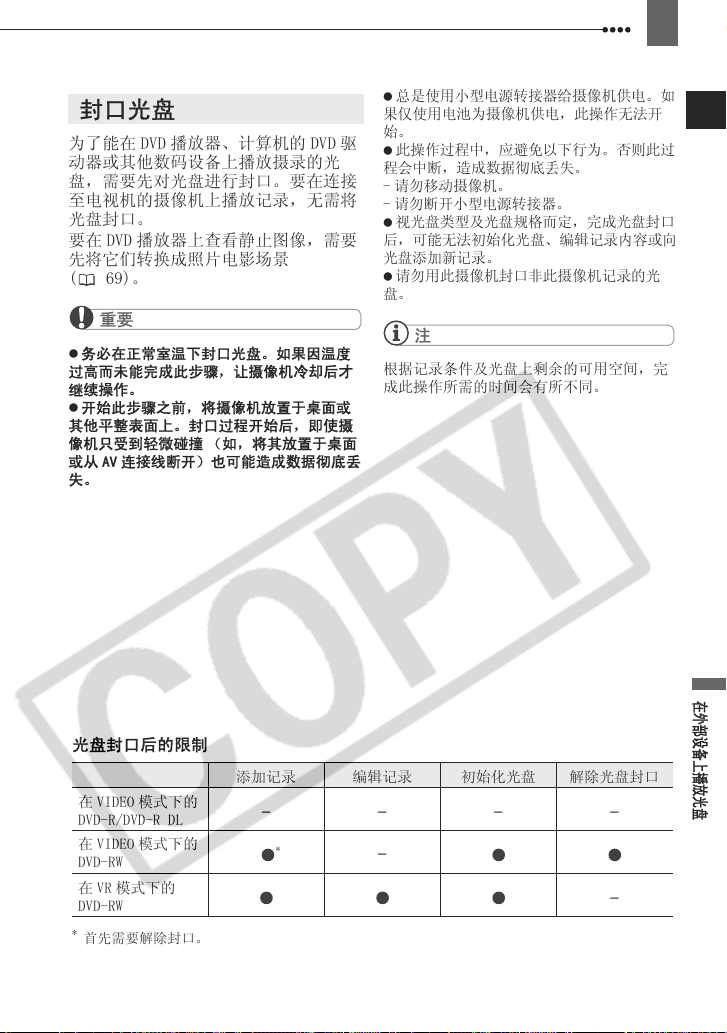
光盘封口后的限制
添加记录 编辑记录 初始化光盘 解除光盘封口
在 VIDEO 模式下的
DVD-R/DVD-R DL
在 VIDEO 模式下的
DVD-RW
在 VR 模式下的
DVD-RW
*
首先需要解除封口。
––––
*
–
–
在外部设备上播放光盘
Page 72
72
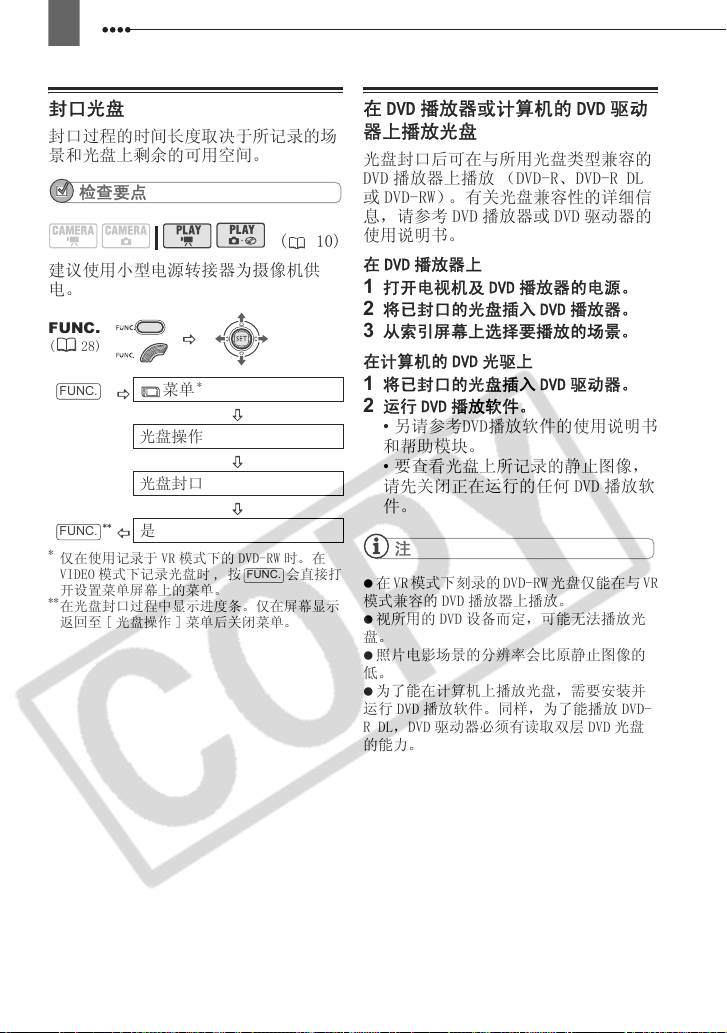
封口光盘
封口过程的时间长度取决于所记录的场
景和光盘上剩余的可用空间。
检查要点
( 10)
建议使用小型电源转接器为摄像机供
电。
FUNC.
( 28)
FUNC.
**
FUNC.
*
仅在使用记录于 VR 模式下的 DVD-RW 时。在
VIDEO 模式下记录光盘时 , 按 会直接打
开设置菜单屏幕上的菜单。
**
在光盘封口过程中显示进度条。仅在屏幕显示
返回至 [ 光盘操作 ] 菜单后关闭菜单。
菜单
光盘操作
光盘封口
是
*
FUNC.
在 DVD 播放器或计算机的 DVD 驱动
器上播放光盘
光盘封口后可在与所用光盘类型兼容的
DVD 播放器上播放 (DVD-R、DVD-R DL
或 DVD-RW)。有关光盘兼容性的详细信
息,请参考 DVD 播放器或 DVD 驱动器的
使用说明书。
在 DVD 播放器上
1 打开电视机及 DVD 播放器的电源。
2 将已封口的光盘插入 DVD 播放器。
3 从索引屏幕上选择要播放的场景。
在计算机的 DVD 光驱上
1 将已封口的光盘插入 DVD 驱动器。
2 运行 DVD 播放软件。
• 另请参考DVD播放软件的使用说明书
和帮助模块。
• 要查看光盘上所记录的静止图像,
请先关闭正在运行的任何 DVD 播放软
件。
注
在 VR 模式下刻录的 DVD-RW 光盘仅能在与 VR
模式兼容的 DVD 播放器上播放。
视所用的 DVD 设备而定,可能无法播放光
盘。
照片电影场景的分辨率会比原静止图像的
低。
为了能在计算机上播放光盘,需要安装并
运行 DVD 播放软件。同样,为了能播放 DVD-
R DL,DVD 驱动器必须有读取双层 DVD 光盘
的能力。
Page 73
73
解除光盘封口 - 在封口的
光盘上添加其他记录
可在光盘封口后解除其封口,以便在光
盘上记录其他视频图像。
重要
务必在正常室温下解除光盘封口。如果因
温度过高而未能完成此步骤,让摄像机冷却
后才继续操作。
开始此步骤之前,将摄像机放置于桌面或
其他平整表面上。解除封口过程开始后,即
使摄像机只受到轻微碰撞 (如,将其放置于
桌面或从 AV 连接线断开)也可能造成数据彻
底丢失。
总是使用小型电源转接器给摄像机供电。
如果仅使用电池为摄像机供电,此操作无法
开始。
此操作过程中,应避免以下行为。否则此
过程会中断,造成数据彻底丢失。
- 请勿移动摄像机。
- 请勿断开小型电源转接器。
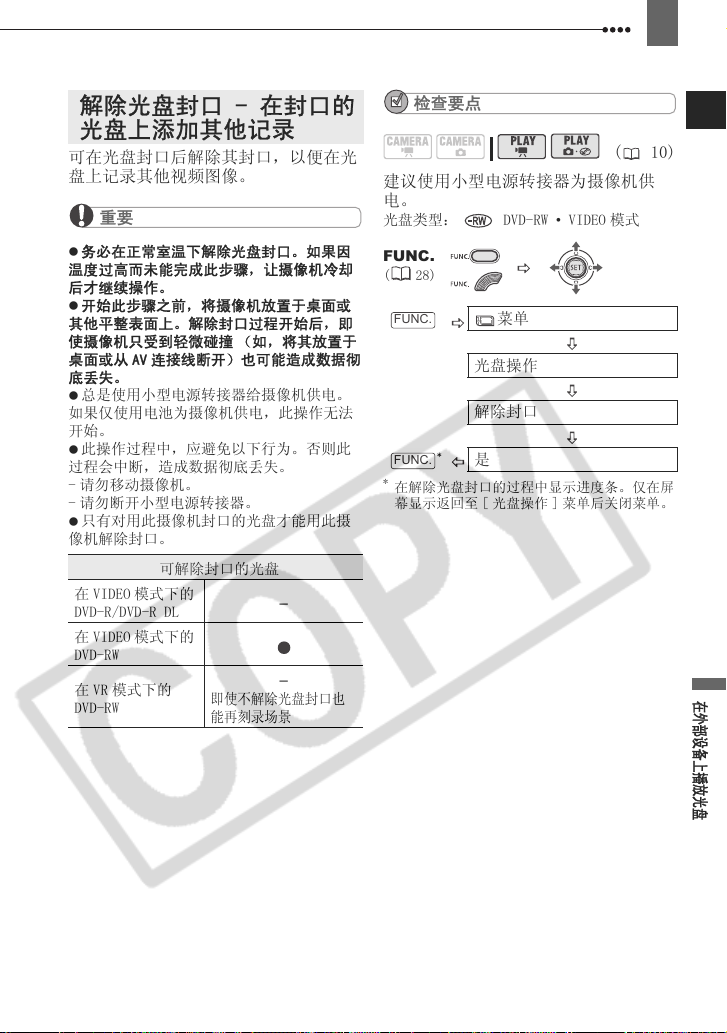
只有对用此摄像机封口的光盘才能用此摄
像机解除封口。
可解除封口的光盘
在 VIDEO 模式下的
DVD-R/DVD-R DL
在 VIDEO 模式下的
DVD-RW
在 VR 模式下的
DVD-RW
即使不解除光盘封口也
能再刻录场景
–
–
检查要点
( 10)
建议使用小型电源转接器为摄像机供
电。
光盘类型: DVD-RW • VIDEO 模式
FUNC.
( 28)
FUNC.
菜单
光盘操作
解除封口
*
FUNC.
*
在解除光盘封口的过程中显示进度条。仅在屏
幕显示返回至 [ 光盘操作 ] 菜单后关闭菜单。
是
在外部设备上播放光盘
Page 74
74
连接至电视机或录像机
外部连接
连接至电视机或录像机
连接至电视机或录像机
连接图
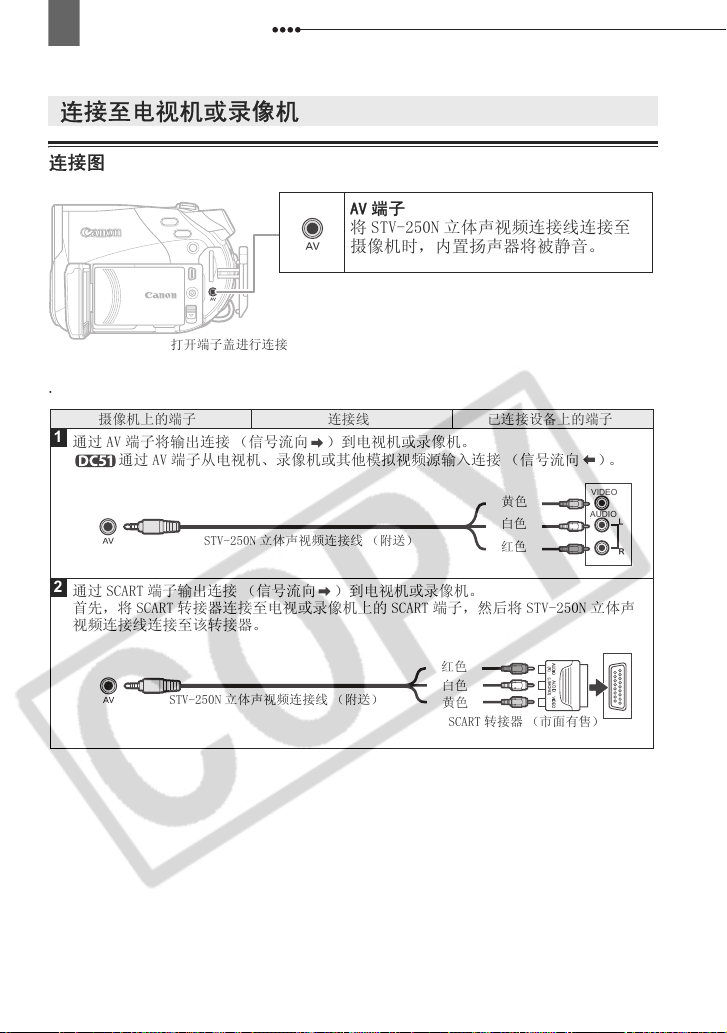
AV 端子
将 STV-250N 立体声视频连接线连接至
摄像机时,内置扬声器将被静音。
打开端子盖进行连接
.
摄像机上的端子 连接线 已连接设备上的端子
1
通过 AV 端子将输出连接 (信号流向 )到电视机或录像机。
通过 AV 端子从电视机、录像机或其他模拟视频源输入连接 (信号流向 )。
黄色
STV-250N 立体声视频连接线 (附送)
2
通过 SCART 端子输出连接 (信号流向 )到电视机或录像机。
首先,将 SCART 转接器连接至电视或录像机上的 SCART 端子,然后将 STV-250N 立体声
视频连接线连接至该转接器。
白色
红色
VIDEO
AUDIO
L
R
STV-250N 立体声视频连接线 (附送)
红色
白色
黄色
SCART 转接器 (市面有售)
Page 75
连接至电视机或录像机
75
在电视屏幕上播放
检查要点
(10)
连接摄像机之前,根据将与摄像机连接
的电视机选择 [ 电视类型 ] 设置 -
[ 宽荧幕电视 ]: 电视机的纵横比为
16:9 或 [ 普通电视 ]: 电视屏幕纵横比
为 4:3( 47)。
连接
遵循上一节
接图之一,连接摄像机和电视机。
连接图
( 74) 中显示的连
播放
1 开启摄像机及所连电视机或录像机的
电源。
电视机上: 选择为连接摄像机的相
同视频输入端子。 录像机上: 将输
入选择器设置为外部视频输入 ( 通常
标记为线路输入 )。
2 开始播放视频图像 ( 36) 或静止图
像 ( 37)。
注
请在连接之前关闭所有设备。
将 STV-250N 立体声视频连接线连接至摄像
机时,内置扬声器将被静音。
建议使用小型电源转接器为摄像机供电。
转录至普通录像机或数码视频录像
机
可通过将摄像机连接至录像机或数码视
频设备复制您的记录。
( 10)
连接
遵循上一节
连接图之一,将摄像机连接到录像机。
连接图
( 74) 中显示的
摄像
1 已连接设备: 放入空白磁带或光盘,
然后把设备设置为暂停摄像模式。
2 本摄像机: 寻找所需复制的场景,
并在该场景稍前处设置为暂停播放。
3 本摄像机: 继续播放视频图像。
4 已连接设备: 当出现所要复制的场
景时,即可开始转录。复制完成后即
停止转录。
5 本摄像机: 停止播放。
注
建议使用小型电源转接器为摄像机供电。
默认情况下,屏幕显示会被嵌入输出的视
频信号中,但可通过反复按 ( 58)
更改显示。
DISP.
外部连接
Page 76
76
连接至电视机或录像机
视频输入记录
您可以从模拟视频源 ( 录像机、电视机
等 ) 输入视频并将其记录在摄像机中的
光盘上。
( 10)
连接
遵循上一节
连接图
( 74) 中显示的
连接图之一,将摄像机连接到模拟输入
源。
摄像
FUNC.
( 28)
FUNC.
*
仅在使用记录于 VR 模式下的 DVD-RW 时。在
VIDEO 模式下记录光盘时 , 按 会直接打
开设置菜单屏幕上的菜单。
*
菜单
线路输入模式
按 ( ) 显示视频输入屏幕。
FUNC.
1 本摄像机: 必要时更改记录设置。
2 已连接设备: 放入已录制的磁带或
光盘并开始播放。
3 本摄像机: 选择 ( ) 图标。当
所需记录的画面出现时,按 ( )。
记录开始。
4 本摄像机: 要暂停摄像,请选择
( ) ,并按下 ( )。
在暂停摄像模式下,选择 ( )
并按下 ( ) 将继续摄像。
要停止记录
5 本摄像机: 在暂停摄像模式下,选
择( ) 并按( )。
6 已连接设备: 停止播放。
重要
无法记录包括版权信号 (例如,指定为
“复制一次”或受复制保护的数字内容)的
视频输入。在检测到版权信号点之前,会正
常记录视频输入。
根据从连接设备所传输模拟信号的不同,
输入图像可能会出现失真或完全不能显示等
现象 (例如,包括重影等异常信号的视频输
入)。
注
建议使用小型电源转接器为摄像机供电。
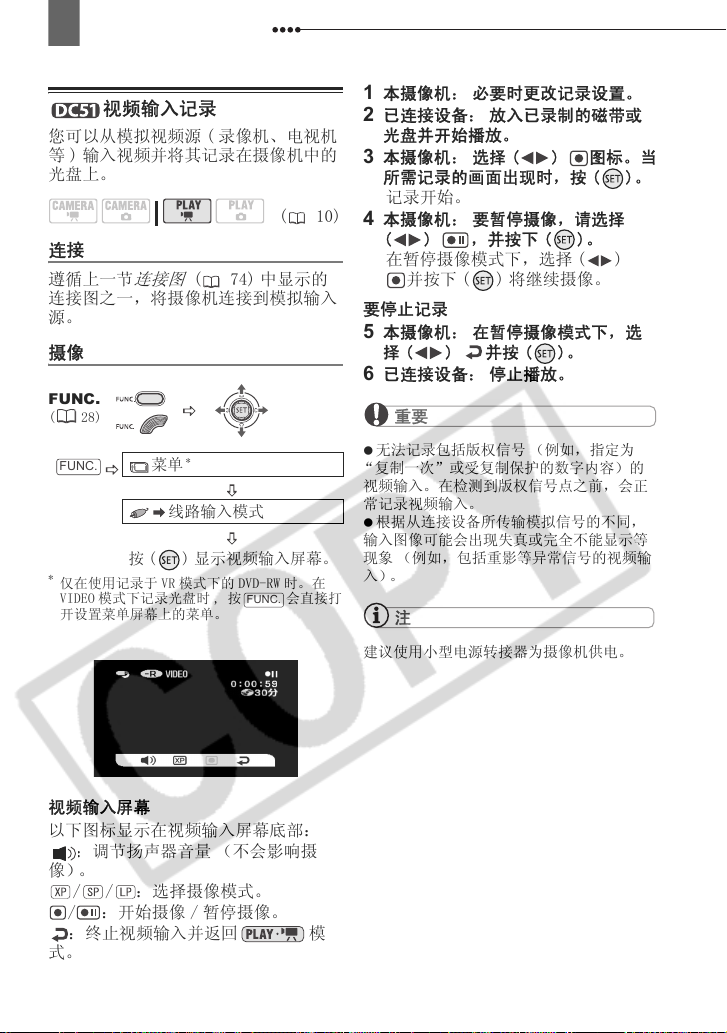
视频输入屏幕
以下图标显示在视频输入屏幕底部:
:调节扬声器音量 (不会影响摄
像)。
/ / :选择摄像模式。
/ :开始摄像 / 暂停摄像。
:终止视频输入并返回 模
式。
Page 77
连接到计算机
连接到计算机
连接到计算机
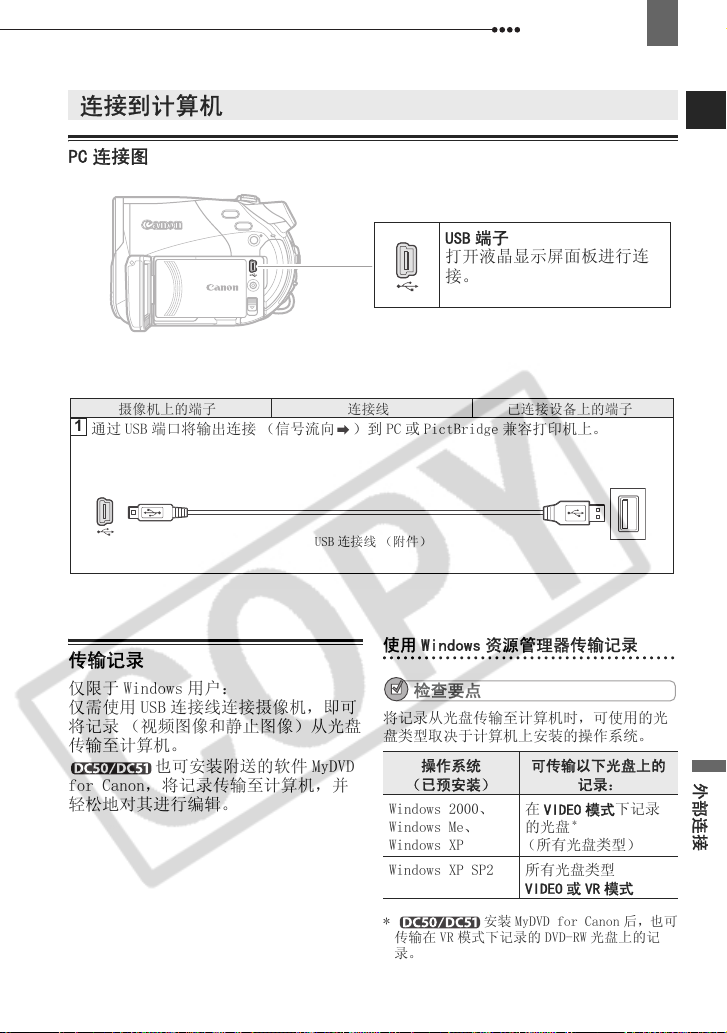
PC 连接图
USB 端子
打开液晶显示屏面板进行连
接。
摄像机上的端子 连接线 已连接设备上的端子
1
通过 USB 端口将输出连接 (信号流向 )到 PC 或 PictBridge 兼容打印机上。
USB 连接线 (附件)
77
传输记录
仅限于 Windows 用户:
仅需使用 USB 连接线连接摄像机,即可
将记录 (视频图像和静止图像)从光盘
传输至计算机。
也可安装附送的软件 MyDVD
for Canon,将记录传输至计算机,并
轻松地对其进行编辑。
使用Windows 资源管理器传输记录
使用 Windows 资源管理器传输记录
检查要点
将记录从光盘传输至计算机时,可使用的光
盘类型取决于计算机上安装的操作系统。
操作系统
(已预安装)
Windows 2000、
Windows Me、
Windows XP
Windows XP SP2 所有光盘类型
* 安装 MyDVD for Canon 后,也可
传输在 VR 模式下记录的 DVD-RW 光盘上的记
录。
可传输以下光盘上的
记录:
在 VIDEO 模式下记录
*
的光盘
(所有光盘类型)
VIDEO 或 VR 模式
外部连接
Page 78
78
连接到计算机
1 打开摄像机并将其设置为 模
式。
2 将已封口的光盘插入摄像机。
3 使用 USB 连接线将摄像机连接至计算
机。请参考
PC 连接图
( 77)。
4 Windows XP:从 “开始”菜单中选
择 “我的电脑”。
Windows 2000/Windows Me:双击桌
面上的 “我的电脑”图标。
5 摄像机将显示为附加驱动器。右键单
击与摄像机对应的驱动器图标,并选
择 “打开”。
6 通过 Windows 资源管理器,在计算机
上选择要传输的文件,并将其拖放至
目标文件夹。
另请参考计算机的使用说明书。
使用MyDVD for Canon 传输记录
使用 MyDVD for Canon 传输
记录
使用 MyDVD for Canon 软件,可将记录
传输至计算机,并轻松地对其进行编
辑。
请注意,通过 MyDVD for Canon,可读
取 8 cm DVD-R DL 光盘,但是该软件不
支持在双层光盘上刻录 (既无法使用外
部 DL 驱动器,也无法使用摄像机本身
进行刻录)。
有关使用 MyDVD for Canon 的详细信
息,另请参考此软件的教程及帮助模
块。
MyDVD for Canon
一触式复制 (仅限于 Windows XP)
在计算机 DVD 驱动器 (带刻录功能)内插
入空白 DVD-R/-RW,连接摄像机,只需按一
下 ( 打印 / 共享按钮 ),就创建可立
即共享的 DVD 的副本 ( 81)。
传送记录到计算机
可将记录传送到计算机,以便进行编辑
( 82)。
创建 DVD 的备份光盘
传送记录到计算机上,即使计算机没有带
刻录功能的 DVD 驱动器,使用摄像机本身
创建 DVD 副本 ( 82)
Page 79
连接到计算机
• 北美洲
基于 Web 的服务: http://support.roxio.com
电话支持: 866-279-7694 (免费)或 905-482-5555 (仅限加拿大),从上午 9:00 到下午
6:00 (美国太平洋时间) - 不包括周末和假日
• 欧洲
基于 Web 的服务:
德国
http://www.roxio.com/en/support/de/emc/index.jhtml
法国
http://www.roxio.com/en/support/fr/emc/index.jhtml
英国
http://www.roxio.com/en/support/uk/
电话支持: 德国 0900-1735096 ;法国 0892-460909 ;英国 0906-7320288,从下午 1:00 到
晚上 10:00 (格林威治标准时间) - 不包括周末和假日
• 中国 / 台湾
基于 Web 的服务:
http://www.sonictaiwan.com/support/techsupport.aspx
sonicsuppo[email protected]
电话支持: 02-2658-8765 (台湾)
79
系统要求
• 操作系统:
Microsoft Windows 2000、Windows
Me、Windows XP
• 最低硬件配置:
Pentium III 1 GHz 或更高 (建议使用
1.5 GHz 或更高)
128 MB RAM (建议使用 256 MB 或更
大)
10 GB 硬盘空间 (建议使用 20 GB 或更
大)
视频适配器和显示屏,支持 1024 x 768
分辨率、16 位彩色
• 软件要求:
Microsoft Windows Media Player 9 或
更新版本
• 连接因特网 (用于用户注册)
重要
安装 MyDVD for Canon 后,需要连接因特
网,完成用户注册。如果不完成用户在线注
册,将不能使用软件的任何功能。
有关 MyDVD for Canon 的支持:
佳能有限公司和佳能客户支持中心不提供
MyDVD for Canon 的有关支持。与该软件及其
安装和运行有关的任何问题和技术事宜,请
直接联系 Sonic Solutions 客户支持代表或
访问上面信息框中列出的在线网页。
视计算机的规格和设置而定,可能不会正
常运行。
外部连接
Page 80
80
连接到计算机
安装 MyDVD for Canon
1 打开计算机并启动 Windows。
2 将 Roxio MyDVD for Canon 软件 CD-
ROM 插入计算机的 CD 或 DVD 驱动
器。
• 安装向导将自动启动。
• 如果未安装Windows Media Player
9 或更新版本,请在显示的安装程序
窗口中单击 “OK”,按照屏幕上的
说明安装最新版本的Windows Media
Player。
• 如果安装向导没有自动启动:
Windows 2000/Me: 双击桌面上
的 “ 我的电脑 ” 图标。
Windows XP: 从 “开始”菜单中
选择 “ 我的电脑 ”。
右键单击插入软件光盘的 CD-ROM
或 DVD 驱动器图标,并选择 “打
开”。
双击 “SETUP.EXE”文件。(注
意:根据计算机的设置,可能不
会显示 “.EXE”后缀)。
3 在安装向导屏幕中单击 “下一步”。
4 阅读许可协议。如果同意,请选择
“我接受许可协议的条款”并单击
“下一步”。
5 输入用户信息并单击 “下一步”。
已填入序列号。
6 单击 “典型”安装。
也可选择 “自定义”以选择要安装
的程序和安装文件夹,或选择 “完
全”安装所有的程序组件。
7 单击 “安装”开始安装。
8 出现 “安装向导完成”屏幕时,单
击 “完成”。
9 读取最新的 “Readme”文件并单击
“是”重新启动计算机。
完成用户注册
1 重新启动计算机后,从驱动器中取
出 Roxio MyDVD for Canon 软件 CD-
ROM 并双击桌面上的 “MyDVD”图标
。
2 连接因特网,完成用户在线注册。
如果不完成用户在线注册,将不能
使用软件的任何功能。
3 单击 “下一步”开始注册。
4 输入用户信息并从选择框中选择国
家/地区。
5 单击 “隐私声明”阅读条款。如果
您同意这些条款,请选中 “我已阅
读并同意隐私政策条款。”,然后单
击 “立即注册”。
自动完成用户注册后,将显示
MyDVD for Canon 的初始屏幕。
注
视因特网的连接速度而定,用户注册可能需
要一些时间。
如果无法连接到因特网,将无法完成用户注
册。如果不完成用户在线注册,将不能使用
软件的任何功能。
Page 81
连接到计算机
81
连接摄像机
只有第一次将摄像机连接至计算机时,
才需要安装软件并在线注册。从第二次
起,只需将摄像机连接到计算机。
1 把小型电源转接器连接到摄像机。
2 打开摄像机并将其设置为 模
式。
3 使用 USB 连接线将摄像机连接至计算
机。请参考
重要
执行下列操作时,即使将摄像机连接到计
算机,也无法识别摄像机。
- 删除所有场景
- 保护光盘
- 设置光盘标题
- 初始化光盘
- 封口光盘或解除封口
检查 USB 连接线的方向,确保连接正确。
如果使用非推荐的 DVD 光盘,可能会在计算
机上出现错误提示,指示无法读取光盘或摄
像机未就绪。
注
用 MyDVD for Canon 创建的 DVD 副本及 DVD
备份光盘,不能用摄像机解除封口。
一触式复制 (仅限于 Windows XP)
检查要点
此功能要求计算机配备带有刻录功能的 DVD
驱动器。
如果 MyDVD for Canon 正在运行,请首先关
闭该程序。
PC 连接图
( 77)。
1 将想复制的已封口光盘插入摄像机。
2 将崭新的 DVD-R 或 DVD-RW 光盘插入计
算机的 DVD 驱动器。
• (打印 / 共享)按钮会亮起蓝
色。
• 要制作在 VR 模式下记录的光盘的副
本,请务必将 DVD-RW 光盘插入计算
机的 DVD 驱动器。
3 按下 。
• 在复制过程中 钮会闪烁,复制
完成后立即熄灭。
• 复制的光盘会被封口,并自动从驱
动器弹出。
重要
可将 DVD-R/RW光盘复制到12cm或8cm的DVD-
R/RW 光盘上。DVD-R DL 光盘只能复制到
12cm 的 DVD-R/RW 光盘上。
如果没有预先完成用户在线注册,将无法
使用一触式复制。
如果同时将多个佳能摄像机连接到计算机
上,可能无法正确操作。
注
如果操作中断: 摄像机的屏幕上将显示
“取消当前操作”。取出光盘或运行 MyDVD
for Canon 时,该信息会消失。
DISC (光盘存取)指示灯亮起或闪烁时,
请勿执行以下操作。否则可能会造成永久性
数据丢失。
- 请勿让摄像机受到振动或剧烈撞击。
- 请勿打开光盘盖,并且请勿取出光盘。
- 请勿断开 USB 连接线。
- 请勿关闭摄像机或计算机的电源。
- 请勿改变 / 开关的位置或操作模式。
要播放光盘,您的计算机中需要安装 DVD 播
放软件。
将摄像机连接到计算机上时,建议使用小
型电源转接器为摄像机供电。
另请参考计算机的说明书。
有关 MyDVD for Canon 使用限制的更详细说
明,另请参考软件帮助模块的 “README”一
节。
在 VIDEO 模式下初始化的光盘上创建的照片
电影场景无法通过 MyDVD for Canon 传输到
计算机中。
如果在一个 VR 模式下初始化的 DVD-RW 中创
建照片电影场景,则无法利用 MyDVD for
Canon 将任何图像传输到计算机中。
视记录场景的数量和长度而定,一触式复
制可能会需要一些时间。
在下列情况下,在第 2 步中 钮将不会亮
起,且无法使用一触式复制功能:
- 没有正确完成用户在线注册。
外部连接
Page 82
82
连接到计算机
- MyDVD for Canon 仍在运行。
- 摄像机中没有插入封口的光盘。
- 未将崭新的光盘插入计算机的 DVD 驱动器。
- 摄像机中的光盘是在 VR 模式下记录的 DVD-
RW 光盘,而计算机 DVD 驱动器中的光盘是
DVD-R 光盘。
- 计算机 DVD 驱动器中的光盘是 DVD-R DL 光
盘。
如果未出现前述情况而 按钮仍未亮
起,请检查计算机桌面工具条中的 图标。
如果 未出现,请将 USB 连接线从摄像机和
计算机上断开。重新启动计算机,关闭摄像
机再将其重新打开。然后,将摄像机重新连
接到计算机。
传输记录到计算机
1 将源光盘插入摄像机。
您可以使用任何光盘,无论其是否已
封口。
2 运行 MyDVD for Canon。
3 单击新建项目选项卡的 “DVD 视频”
选项。
4 检查 DISC (光盘存取)指示灯是否
亮起或闪烁,然后单击 “打开光盘”
图标。
5 单击 “导入”钮。
所导入场景及静止图像的缩略图会显
示在视频项目屏幕上。
6 单击 “OK”。
7 要保存项目,从项目任务调色板单击
“保存项目”。
将保存主屏幕中所显示的场景和静止
图像。
重要
在 VIDEO 模式下初始化的光盘上创建的照片
电影场景无法通过 MyDVD for Canon 传输到
计算机中。
如果在一个 VR 模式下初始化的 DVD-RW 中创
建照片电影场景,则无法利用 MyDVD for
Canon 将任何图像传输到计算机中。
创建 DVD 备份
1 将已封口的光盘插入摄像机。
2 运行 MyDVD for Canon。
3 单击新建项目选项的 “制作备份
DVD”选项。
4 设置摄像机为 “要读取的来源设
备”。
5 设置计算机的 DVD 驱动器 (带刻录功
能)为 “要写入的目标设备”。
如果计算机未配备带刻录功能的 DVD
驱动器,也选择摄像机为 “要写入
的目标设备”。
6 检查 DISC (光盘存取)指示灯是否
亮起或闪烁,然后单击 “复制”钮。
7 按照屏幕上的指示执行操作。
如果选择摄像机本身作为 “要写入
的目标设备”,在摄像机结束读取原
始光盘后,请将原始光盘取出并将崭
新的 DVD-R 或 DVD-RW 光盘插入摄像
机。
8 出现 “光盘创建成功”屏幕时,单
击 “OK”。
复制的光盘会被封口,并自动从驱动
器弹出。
重要
要制作在 VR 模式下记录的光盘的副本,请
务必将 DVD-RW 光盘插入计算机的 DVD 驱动
器。
该软件不支持在 DVD-R DL 光盘上刻录。
请始终使用崭新的光盘作为计算机 DVD 驱动
器或摄像机中的目标光盘。
如果使用计算机 DVD 驱动器进行备份,也可
使用完全清除的 DVD-RW 光盘。要完全清除
DVD-RW 光盘,需要 DVD 创作软件。
将 DVD-RW 光盘用作源光盘时,需要插入目
标光盘时如果打开的 DVD 驱动器托盘不是第
5 步中所选的驱动器,源光盘上的某些记录
可能会丢失。单击 “取消”并重新启动计算
机。
Page 83
连接到计算机
83
传输静止图像 - 直接传输
使用附送的 USB 连接线和数码视频软
件,便可将静止图像传输到计算机上。
利用 并通过按 即可轻
松实现这一操作。
准备工作
第一次将摄像机连接至计算机时,您需
要安装软件并设置自动执行设置。从第
二次传输开始,您只需要将摄像机连接
至计算机即可传输图像。
1 安装所提供的数码视频软件。
请参见安装指南 (CD-ROM 带有单独手
册)。
2 将摄像机设置为 模式。
3 使用 USB 连接线将摄像机连接至计算
机。
请参考
数码视频软件
(PDF 文件的电子版)中
及计算机
一节。
使用说明书
连接摄像机
4 设置自动执行设置。
• 请参考
(PDF 文件的电子版)中
CameraWindow
载
• 在摄像机屏幕上出现直接传输菜
单,并且 钮点亮。
在摄像机中插入用其他数码设备记录的光
盘,不能保证正常运行。
DISC (光盘存取)或 CARD (卡存取)指示
灯亮起或闪烁时,请勿执行以下操作。否则
可能会造成永久性数据丢失。
- 请勿让摄像机受到振动或剧烈撞击。
- 请勿打开光盘盖 / 存储卡插槽盖和取出光
盘或存储卡。
- 请勿断开 USB 连接线。
- 请勿关闭摄像机或计算机的电源。
- 请勿改变 / 开关的位置或操作模式。
视软件及计算机的规格 / 设置而定,可能无
法正常操作。
数码视频软件
(Windows) 或
(Macintosh) 一节。
重要
使用说明书
启动
自动下
如果需要使用计算机上的图像文件,请先
复制该文件,然后使用该副本,并保留原始
文件。
执行下列操作时,即使将摄像机连接到计
算机,也无法识别摄像机。
- 保护光盘
- 初始化光盘
- 封口光盘或解除封口
- 从光盘或存储卡清除所有静止图像
- 在光盘及存储卡之间复制静止图像
- 清除所有传输指定
- 清除所有打印指定
注
将摄像机连接到计算机上时,建议使用小
型电源转接器为摄像机供电。
另请参考计算机的说明书。
Windows XP 及 Mac OS X 的使用者:
您的摄像机配备标准的图像传输协议
(PTP)。本协议让您无需安装 DIGITAL
VIDEO SOLUTION DISK 光盘上的软件,仅需使
用 USB 连接线把摄像机连接到计算机,即可
下载静止图像 (仅适用于 JPEG)。
传输图像
[ 全部图像 ]
向计算机传输全部图像。
[ 未传输图像 ]
只向计算机传输那些没有传输过的图像。
[ DPOF 传输图像 ]
通过传输指定向计算机传输图像。传输指
定 ( 84) 仅可用于存储卡上记录的图
像。
[ 选择并传输 ]
允许选择要传输到计算机上的静止图像。
[ 设置桌面 ]
允许选择要传输的静止图像,并将其设置
为计算机的桌面背景。
外部连接
Page 84
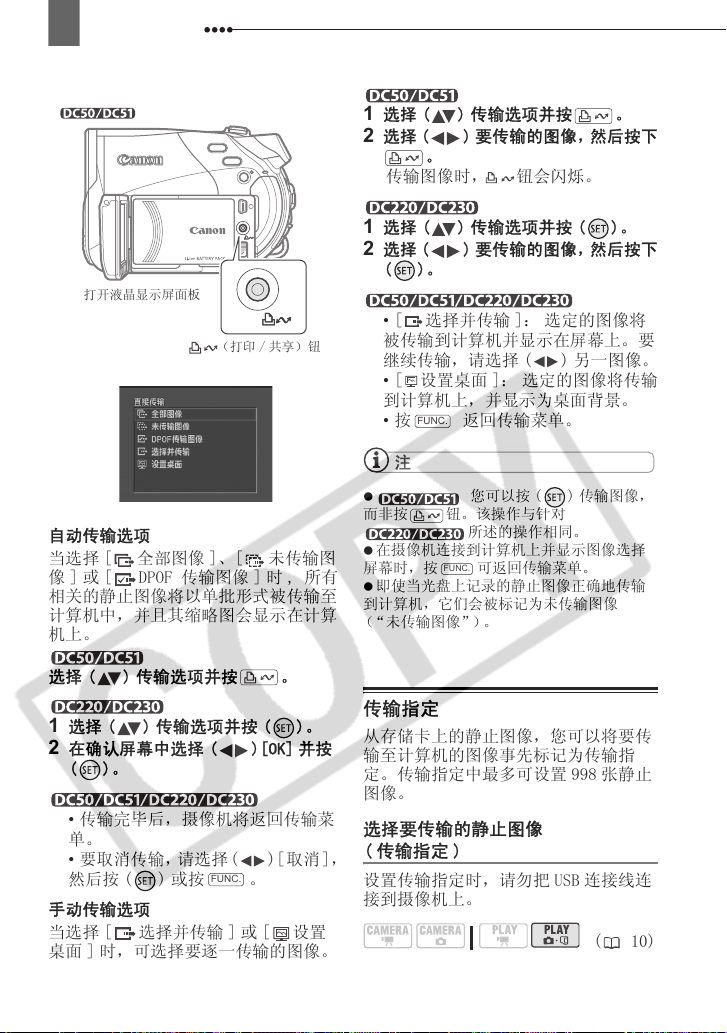
84
连接到计算机
打开液晶显示屏面板
(打印 / 共享)钮
自动传输选项
当选择 [ 全部图像 ]、[ 未传输图
像 ] 或 [ DPOF 传输图像 ] 时 , 所有
相关的静止图像将以单批形式被传输至
计算机中,并且其缩略图会显示在计算
机上。
1 选择 ( ) 传输选项并按 。
2 选择 ( ) 要传输的图像,然后按下
。
传输图像时, 钮会闪烁。
1 选择 ( ) 传输选项并按 ( )。
2 选择 ( ) 要传输的图像,然后按下
()。
• [ 选择并传输 ]: 选定的图像将
被传输到计算机并显示在屏幕上。要
继续传输,请选择 ( ) 另一图像。
• [ 设置桌面 ]: 选定的图像将传输
到计算机上,并显示为桌面背景。
FUNC.
• 按
注
您可以按 ( ) 传输图像,
而非按 钮。该操作与针对
在摄像机连接到计算机上并显示图像选择
屏幕时,按 可返回传输菜单。
即使当光盘上记录的静止图像正确地传输
到计算机,它们会被标记为未传输图像
(“未传输图像”)。
返回传输菜单。
所述的操作相同。
FUNC.
选择 ( ) 传输选项并按 。
1 选择 ( ) 传输选项并按 ( )。
2 在确认屏幕中选择 ( )[OK] 并按
()。
• 传输完毕后,摄像机将返回传输菜
单。
• 要取消传输,请选择 ( )[取消],
然后按 ( ) 或按 。
手动传输选项
当选择 [ 选择并传输 ] 或 [ 设置
桌面 ] 时,可选择要逐一传输的图像。
FUNC.
传输指定
从存储卡上的静止图像,您可以将要传
输至计算机的图像事先标记为传输指
定。传输指定中最多可设置 998 张静止
图像。
选择要传输的静止图像
( 传输指定 )
设置传输指定时,请勿把 USB 连接线连
接到摄像机上。
(10)
Page 85
FUNC.
(28)
连接打印机
连接打印机
连接打印机
85
FUNC.
传输指定
按下 ( )
: 图像选择屏幕出现。
从图像选择屏幕
1 选择( )用传输指定标记的静止图
像。
2 按 ( ) 设置传输指定。
校验标记 出现在传输指定符号
旁的框内。 再次按 ( ) 取消传
输指定。
3 重复步骤 1-2,通过传输指定标记其
他图像或按 两次以关闭菜单。
删除全部传输指定
FUNC.
(28)
FUNC.
FUNC.
(10)
菜单
静态图像操作
删除所有 传输指定
打印静止图像 - 直接打印
此摄像机可以连接到任何 PictBridge 兼容打
印机上。您可事先从存储卡上的静止图像标
记要打印的图像,并设置需要的打印份数作
为打印指定 ( 88)。
佳能打印机: SELPHY CP、DS 和 ES 系列打印
机和 PIXMA 打印机上均有 “PictBridge”徽
标。
把摄像机连接到打印机
( 10)
1 插入含有要打印的静止图像的存储卡
或光盘。
2 开启打印机。
3 选择为静止图像的记录媒体,即所需
打印图像所在的媒体。
4 使用附送的 USB 连接线把摄像机连接
到打印机上。请参考
( 77)。
• 出现并更改为 。
• (打印 / 共享)钮
亮起,并且当前打印设置将显示约 6
秒钟。
PC 连接图
FUNC.
是
外部连接
Page 86
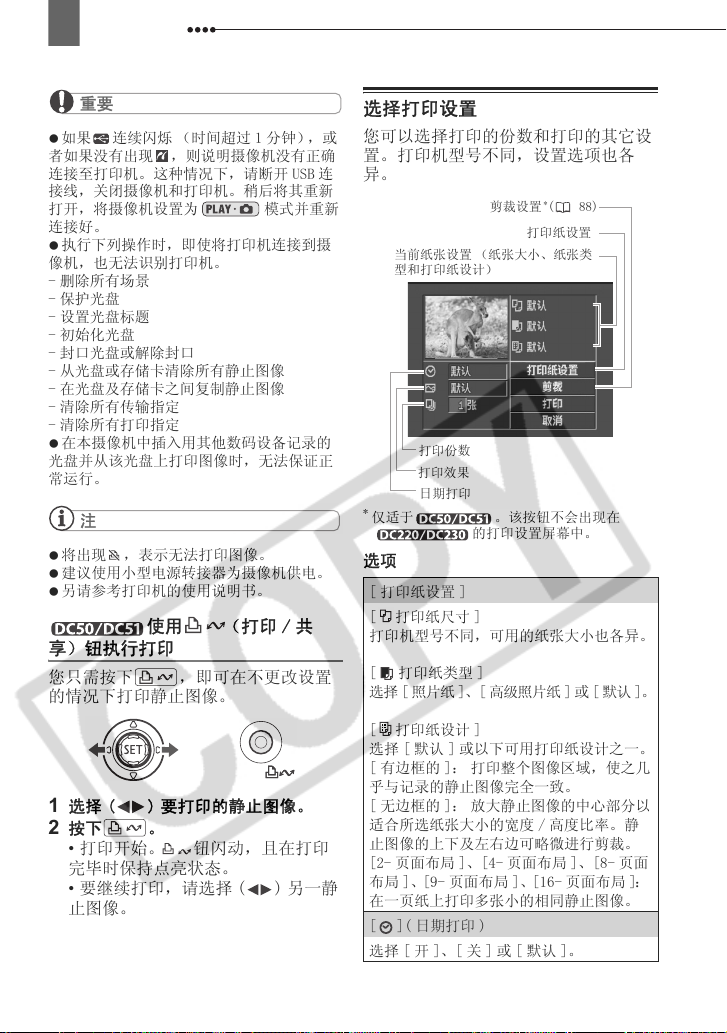
86
连接打印机
重要
如果 连续闪烁 (时间超过 1 分钟),或
者如果没有出现 ,则说明摄像机没有正确
连接至打印机。这种情况下,请断开 USB 连
接线,关闭摄像机和打印机。稍后将其重新
打开,将摄像机设置为 模式并重新
连接好。
执行下列操作时,即使将打印机连接到摄
像机,也无法识别打印机。
- 删除所有场景
- 保护光盘
- 设置光盘标题
- 初始化光盘
- 封口光盘或解除封口
- 从光盘或存储卡清除所有静止图像
- 在光盘及存储卡之间复制静止图像
- 清除所有传输指定
- 清除所有打印指定
在本摄像机中插入用其他数码设备记录的
光盘并从该光盘上打印图像时,无法保证正
常运行。
注
将出现 ,表示无法打印图像。
建议使用小型电源转接器为摄像机供电。
另请参考打印机的使用说明书。
使用 (打印 / 共
享)钮执行打印
您只需按下 ,即可在不更改设置
的情况下打印静止图像。
1 选择 ( ) 要打印的静止图像。
2 按下 。
• 打印开始。 钮闪动,且在打印
完毕时保持点亮状态。
• 要继续打印,请选择 ( ) 另一静
止图像。
选择打印设置
您可以选择打印的份数和打印的其它设
置。打印机型号不同,设置选项也各
异。
*
剪裁设置
( 88)
打印纸设置
当前纸张设置 (纸张大小、纸张类
型和打印纸设计)
打印份数
打印效果
日期打印
*
仅适于 。该按钮不会出现在
选项
[ 打印纸设置 ]
[ 打印纸尺寸 ]
打印机型号不同,可用的纸张大小也各异。
[ 打印纸类型 ]
选择 [ 照片纸 ]、[ 高级照片纸 ] 或 [ 默认 ]。
[ 打印纸设计 ]
选择 [ 默认 ] 或以下可用打印纸设计之一。
[ 有边框的 ]: 打印整个图像区域,使之几
乎与记录的静止图像完全一致。
[ 无边框的 ]: 放大静止图像的中心部分以
适合所选纸张大小的宽度 / 高度比率。静
止图像的上下及左右边可略微进行剪裁。
[2- 页面布局 ]、[4- 页面布局 ]、[8- 页面
布局 ]、[9- 页面布局 ]、[16- 页面布局 ]:
在一页纸上打印多张小的相同静止图像。
[ ]( 日期打印 )
选择[开]、[关]或[默认]。
的打印设置屏幕中。
Page 87
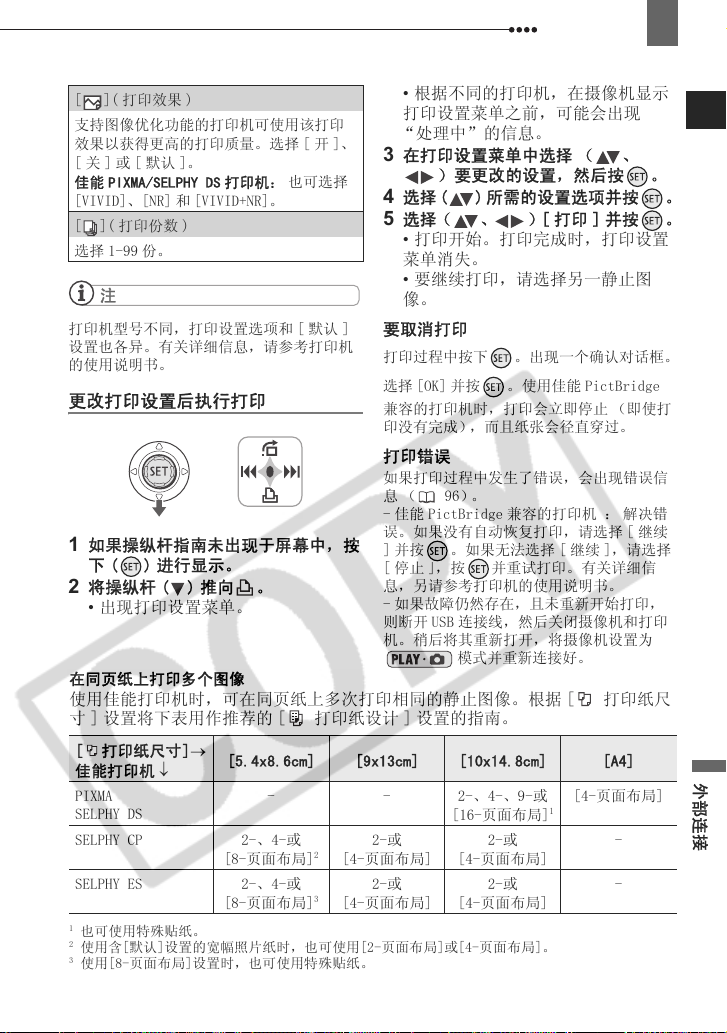
连接打印机
87
[ ]( 打印效果 )
支持图像优化功能的打印机可使用该打印
效果以获得更高的打印质量。选择 [ 开 ]、
[关]或[默认]。
佳能 PIXMA/SELPHY DS 打印机: 也可选择
[VIVID]、[NR] 和 [VIVID+NR]。
[ ]( 打印份数 )
选择 1-99 份。
• 根据不同的打印机,在摄像机显示
打印设置菜单之前,可能会出现
“处理中”的信息。
3 在打印设置菜单中选择 ( 、
)要更改的设置,然后按 。
4 选择 ( ) 所需的设置选项并按 。
5 选择( 、 )[ 打印 ] 并按 。
• 打印开始。打印完成时,打印设置
菜单消失。
• 要继续打印,请选择另一静止图
注
打印机型号不同,打印设置选项和 [ 默认 ]
设置也各异。有关详细信息,请参考打印机
的使用说明书。
更改打印设置后执行打印
像。
要取消打印
打印过程中按下 。出现一个确认对话框。
选择 [OK] 并按 。使用佳能 PictBridge
兼容的打印机时,打印会立即停止 (即使打
印没有完成),而且纸张会径直穿过。
打印错误
如果打印过程中发生了错误,会出现错误信
息( 96)。
- 佳能 PictBridge 兼容的打印机 : 解决错
1 如果操纵杆指南未出现于屏幕中,按
下 ( ) 进行显示。
2 将操纵杆 ( ) 推向 。
• 出现打印设置菜单。
误。如果没有自动恢复打印,请选择 [ 继续
] 并按 。如果无法选择 [ 继续 ],请选择
[ 停止 ],按 并重试打印。有关详细信
息,另请参考打印机的使用说明书。
- 如果故障仍然存在,且未重新开始打印,
则断开 USB 连接线,然后关闭摄像机和打印
机。稍后将其重新打开,将摄像机设置为
模式并重新连接好。
在同页纸上打印多个图像
使用佳能打印机时,可在同页纸上多次打印相同的静止图像。根据 [ 打印纸尺
寸 ] 设置将下表用作推荐的 [ 打印纸设计 ] 设置的指南。
[ 打印纸尺寸]→
佳能打印机 ↓
PIXMA
SELPHY DS
SELPHY CP 2-、4-或
SELPHY ES 2-、4-或
1
也可使用特殊贴纸。
2
使用含[默认]设置的宽幅照片纸时,也可使用[2-页面布局]或[4-页面布局]。
3
使用[8-页面布局]设置时,也可使用特殊贴纸。
[5.4x8.6cm] [9x13cm] [10x14.8cm] [A4]
- - 2-、4-、9-或
2-或
[8-页面布局]
[8-页面布局]
2
[4-页面布局]
3
[4-页面布局]
2-或
[16-页面布局]
2-或
[4-页面布局]
2-或
[4-页面布局]
[4-页面布局]
1
-
-
外部连接
Page 88
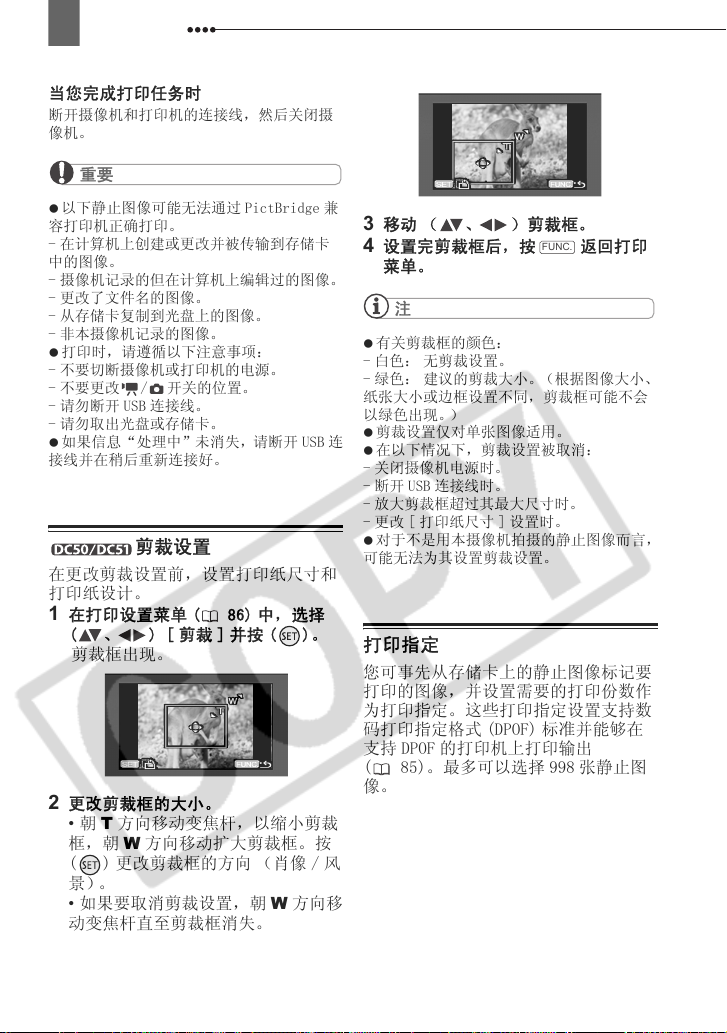
88
连接打印机
当您完成打印任务时
断开摄像机和打印机的连接线,然后关闭摄
像机。
重要
以下静止图像可能无法通过 PictBridge 兼
容打印机正确打印。
- 在计算机上创建或更改并被传输到存储卡
中的图像。
- 摄像机记录的但在计算机上编辑过的图像。
- 更改了文件名的图像。
- 从存储卡复制到光盘上的图像。
- 非本摄像机记录的图像。
打印时,请遵循以下注意事项:
- 不要切断摄像机或打印机的电源。
- 不要更改 / 开关的位置。
- 请勿断开 USB 连接线。
- 请勿取出光盘或存储卡。
如果信息“处理中”未消失,请断开 USB 连
接线并在稍后重新连接好。
剪裁设置
在更改剪裁设置前,设置打印纸尺寸和
打印纸设计。
1 在打印设置菜单 ( 86) 中,选择
(、) [剪裁]并按()。
剪裁框出现。
2 更改剪裁框的大小。
• 朝 T 方向移动变焦杆,以缩小剪裁
框,朝 W 方向移动扩大剪裁框。按
( ) 更改剪裁框的方向 (肖像 / 风
景)。
• 如果要取消剪裁设置,朝 W 方向移
动变焦杆直至剪裁框消失。
3 移动 ( 、 )剪裁框。
4 设置完剪裁框后,按 返回打印
菜单。
注
有关剪裁框的颜色:
- 白色: 无剪裁设置。
- 绿色: 建议的剪裁大小。(根据图像大小、
纸张大小或边框设置不同,剪裁框可能不会
以绿色出现。)
剪裁设置仅对单张图像适用。
在以下情况下,剪裁设置被取消:
- 关闭摄像机电源时。
- 断开 USB 连接线时。
- 放大剪裁框超过其最大尺寸时。
- 更改 [ 打印纸尺寸 ] 设置时。
对于不是用本摄像机拍摄的静止图像而言,
可能无法为其设置剪裁设置。
FUNC.
打印指定
您可事先从存储卡上的静止图像标记要
打印的图像,并设置需要的打印份数作
为打印指定。这些打印指定设置支持数
码打印指定格式 (DPOF) 标准并能够在
支持 DPOF 的打印机上打印输出
( 85)。最多可以选择 998 张静止图
像。
Page 89
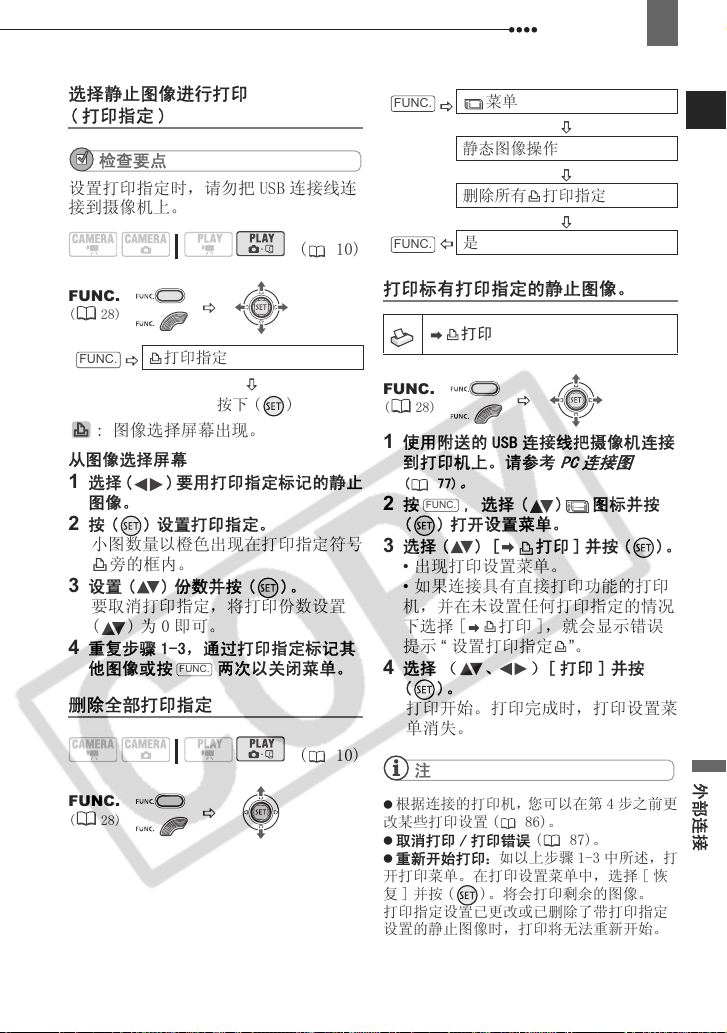
连接打印机
89
选择静止图像进行打印
( 打印指定 )
检查要点
设置打印指定时,请勿把 USB 连接线连
接到摄像机上。
(10)
FUNC.
(28)
FUNC.
打印指定
按下 ( )
: 图像选择屏幕出现。
从图像选择屏幕
1 选择( )要用打印指定标记的静止
图像。
2 按 ( ) 设置打印指定。
小图数量以橙色出现在打印指定符号
旁的框内。
3 设置 ( ) 份数并按 ( )。
要取消打印指定,将打印份数设置
( ) 为 0 即可。
4 重复步骤 1-3,通过打印指定标记其
他图像或按 两次以关闭菜单。
删除全部打印指定
FUNC.
(28)
FUNC.
(10)
FUNC.
FUNC.
菜单
静态图像操作
删除所有 打印指定
是
打印标有打印指定的静止图像。
打印
FUNC.
( 28)
1 使用附送的 USB 连接线把摄像机连接
到打印机上。请参考
(77)
。
FUNC.
2 按 , 选择 ( ) 图标并按
( ) 打开设置菜单。
PC 连接图
3 选择 ( ) [ 打印 ] 并按 ( )。
• 出现打印设置菜单。
• 如果连接具有直接打印功能的打印
机,并在未设置任何打印指定的情况
下选择 [ 打印 ],就会显示错误
提示 “ 设置打印指定 ”。
4 选择 ( 、 )[ 打印 ] 并按
()。
打印开始。打印完成时,打印设置菜
单消失。
注
根据连接的打印机,您可以在第 4 步之前更
改某些打印设置 ( 86)。
取消打印 / 打印错误 (87)。
重新开始打印:如以上步骤 1-3 中所述,打
开打印菜单。在打印设置菜单中,选择 [ 恢
复 ] 并按 ( )。将会打印剩余的图像。
打印指定设置已更改或已删除了带打印指定
设置的静止图像时,打印将无法重新开始。
外部连接
Page 90
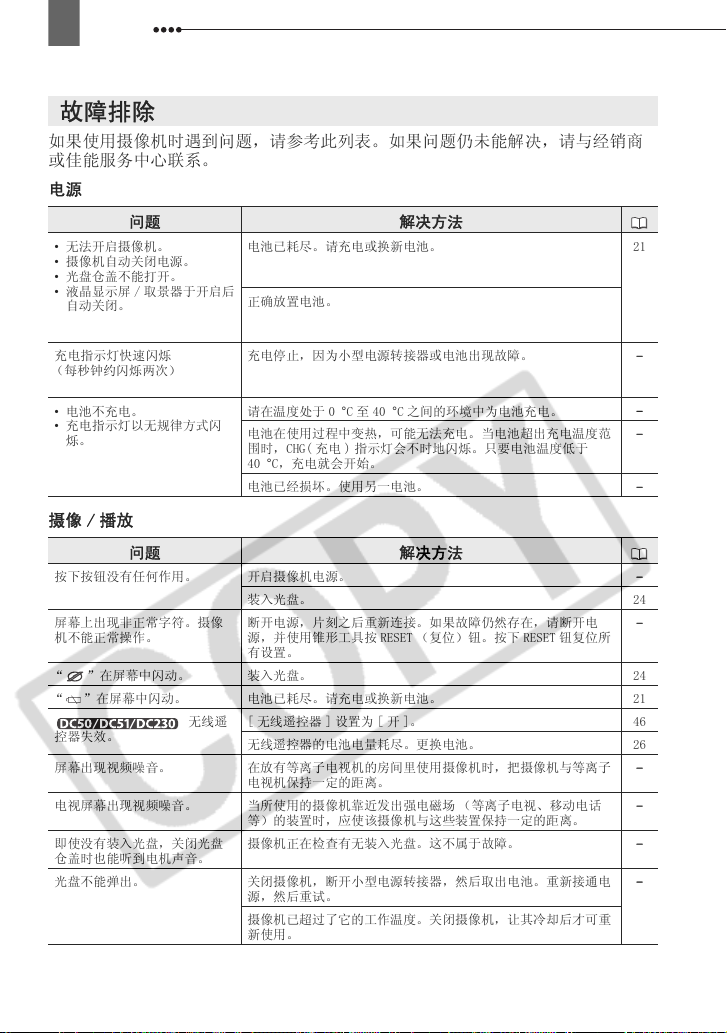
90
故障?
其他信息
故障?
故障排除
如果使用摄像机时遇到问题,请参考此列表。如果问题仍未能解决,请与经销商
或佳能服务中心联系。
电源
问题 解决方法
• 无法开启摄像机。
• 摄像机自动关闭电源。
• 光盘仓盖不能打开。
• 液晶显示屏 / 取景器于开启后
自动关闭。
电池已耗尽。请充电或换新电池。 21
正确放置电池。
充电指示灯快速闪烁
(每秒钟约闪烁两次)
• 电池不充电。
• 充电指示灯以无规律方式闪
烁。
充电停止,因为小型电源转接器或电池出现故障。 -
请在温度处于 0 °C至40 °C 之间的环境中为电池充电。 -
电池在使用过程中变热,可能无法充电。当电池超出充电温度范
围时,CHG( 充电 ) 指示灯会不时地闪烁。只要电池温度低于
40 °C,充电就会开始。
电池已经损坏。使用另一电池。 -
摄像 / 播放
问题 解决方法
按下按钮没有任何作用。 开启摄像机电源。 -
装入光盘。 24
屏幕上出现非正常字符。摄像
机不能正常操作。
“ ”在屏幕中闪动。 装入光盘。 24
“ ”在屏幕中闪动。 电池已耗尽。请充电或换新电池。 21
控器失效。
屏幕出现视频噪音。 在放有等离子电视机的房间里使用摄像机时,把摄像机与等离子
电视屏幕出现视频噪音。 当所使用的摄像机靠近发出强电磁场 (等离子电视、移动电话
即使没有装入光盘,关闭光盘
仓盖时也能听到电机声音。
光盘不能弹出。 关闭摄像机,断开小型电源转接器,然后取出电池。重新接通电
无线遥
断开电源,片刻之后重新连接。如果故障仍然存在,请断开电
源,并使用锥形工具按 RESET (复位)钮。按下 RESET 钮复位所
有设置。
[ 无线遥控器 ] 设置为 [ 开 ]。 46
无线遥控器的电池电量耗尽。更换电池。 26
电视机保持一定的距离。
等)的装置时,应使该摄像机与这些装置保持一定的距离。
摄像机正在检查有无装入光盘。这不属于故障。 -
源,然后重试。
摄像机已超过了它的工作温度。关闭摄像机,让其冷却后才可重
新使用。
-
-
-
-
-
Page 91
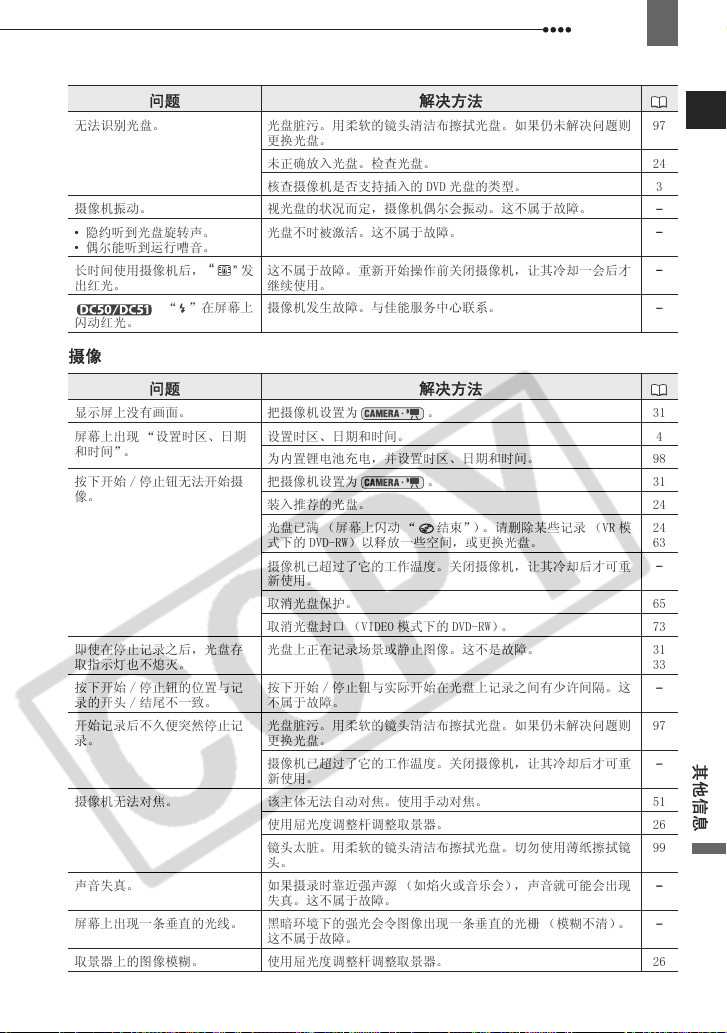
故障?
问题 解决方法
无法识别光盘。 光盘脏污。用柔软的镜头清洁布擦拭光盘。如果仍未解决问题则
摄像机振动。 视光盘的状况而定,摄像机偶尔会振动。这不属于故障。 -
• 隐约听到光盘旋转声。
• 偶尔能听到运行嘈音。
长时间使用摄像机后,
出红光。
闪动红光。
“ ”在屏幕上
更换光盘。
未正确放入光盘。检查光盘。 24
核查摄像机是否支持插入的 DVD 光盘的类型。 3
光盘不时被激活。这不属于故障。 -
“ ” 发
这不属于故障。重新开始操作前关闭摄像机,让其冷却一会后才
继续使用。
摄像机发生故障。与佳能服务中心联系。 -
摄像
问题 解决方法
显示屏上没有画面。 把摄像机设置为 。 31
屏幕上出现 “设置时区、日期
和时间”。
按下开始 / 停止钮无法开始摄像。把摄像机设置为 。 31
即使在停止记录之后,光盘存
取指示灯也不熄灭。
按下开始 / 停止钮的位置与记
录的开头 / 结尾不一致。
开始记录后不久便突然停止记录。光盘脏污。用柔软的镜头清洁布擦拭光盘。如果仍未解决问题则
摄像机无法对焦。 该主体无法自动对焦。使用手动对焦。 51
设置时区、日期和时间。 4
为内置锂电池充电,并设置时区、日期和时间。 98
装入推荐的光盘。 24
光盘已满 (屏幕上闪动 “ 结束”)。请删除某些记录 (VR 模
式下的 DVD-RW)以释放一些空间,或更换光盘。
摄像机已超过了它的工作温度。关闭摄像机,让其冷却后才可重
新使用。
取消光盘保护。 65
取消光盘封口 (VIDEO 模式下的 DVD-RW)。 73
光盘上正在记录场景或静止图像。这不是故障。 31
按下开始 / 停止钮与实际开始在光盘上记录之间有少许间隔。这
不属于故障。
更换光盘。
摄像机已超过了它的工作温度。关闭摄像机,让其冷却后才可重
新使用。
使用屈光度调整杆调整取景器。 26
镜头太脏。用柔软的镜头清洁布擦拭光盘。切勿使用薄纸擦拭镜头。99
91
97
-
24
63
-
33
-
97
其他信息
-
声音失真。 如果摄录时靠近强声源 (如焰火或音乐会),声音就可能会出现
屏幕上出现一条垂直的光线。 黑暗环境下的强光会令图像出现一条垂直的光栅 (模糊不清)。
取景器上的图像模糊。 使用屈光度调整杆调整取景器。 26
失真。这不属于故障。
这不属于故障。
-
-
Page 92
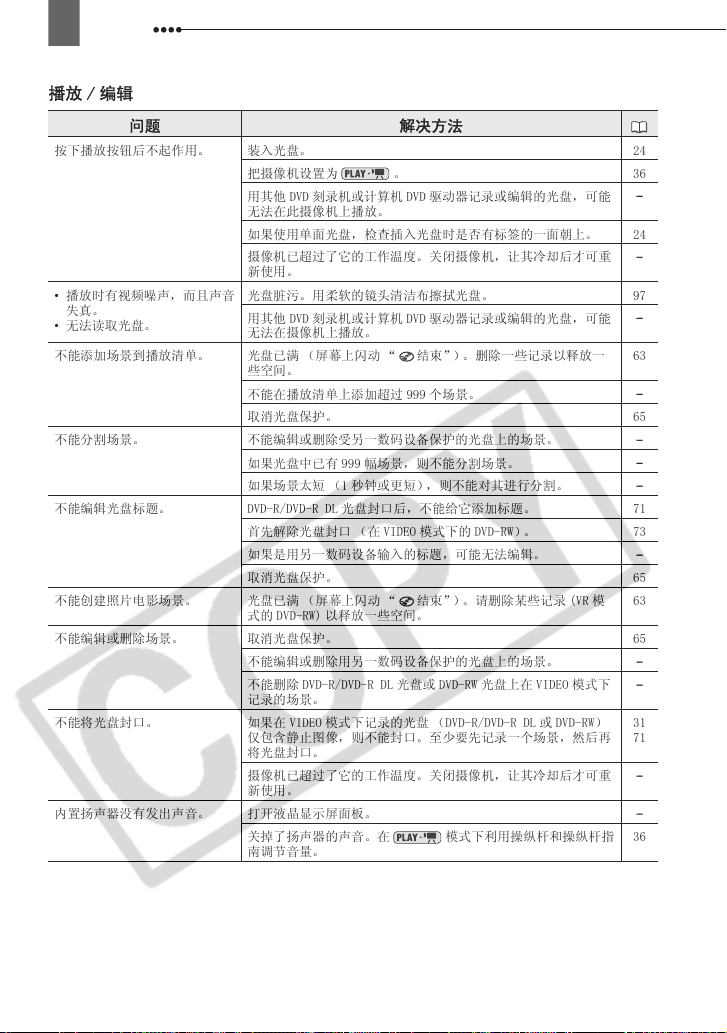
92
故障?
播放 / 编辑
问题 解决方法
按下播放按钮后不起作用。 装入光盘。 24
把摄像机设置为 。 36
用其他 DVD 刻录机或计算机 DVD 驱动器记录或编辑的光盘,可能
无法在此摄像机上播放。
如果使用单面光盘,检查插入光盘时是否有标签的一面朝上。 24
摄像机已超过了它的工作温度。关闭摄像机,让其冷却后才可重
新使用。
• 播放时有视频噪声,而且声音
失真。
• 无法读取光盘。
不能添加场景到播放清单。 光盘已满 (屏幕上闪动 “ 结束”)。删除一些记录以释放一
不能分割场景。 不能编辑或删除受另一数码设备保护的光盘上的场景。 -
不能编辑光盘标题。 DVD-R/DVD-R DL 光盘封口后,不能给它添加标题。 71
不能创建照片电影场景。 光盘已满 (屏幕上闪动 “ 结束”)。请删除某些记录 (VR 模
不能编辑或删除场景。 取消光盘保护。 65
不能将光盘封口。 如果在 VIDEO 模式下记录的光盘 (DVD-R/DVD-R DL 或 DVD-RW)
内置扬声器没有发出声音。 打开液晶显示屏面板。 -
光盘脏污。用柔软的镜头清洁布擦拭光盘。 97
用其他 DVD 刻录机或计算机 DVD 驱动器记录或编辑的光盘,可能
无法在摄像机上播放。
些空间。
不能在播放清单上添加超过 999 个场景。 -
取消光盘保护。 65
如果光盘中已有 999 幅场景,则不能分割场景。 -
如果场景太短 (1 秒钟或更短),则不能对其进行分割。 -
首先解除光盘封口 (在 VIDEO 模式下的 DVD-RW)。 73
如果是用另一数码设备输入的标题,可能无法编辑。 -
取消光盘保护。 65
式的 DVD-RW) 以释放一些空间。
不能编辑或删除用另一数码设备保护的光盘上的场景。 -
不能删除 DVD-R/DVD-R DL 光盘或 DVD-RW 光盘上在 VIDEO 模式下
记录的场景。
仅包含静止图像,则不能封口。至少要先记录一个场景,然后再
将光盘封口。
摄像机已超过了它的工作温度。关闭摄像机,让其冷却后才可重
新使用。
关掉了扬声器的声音。在 模式下利用操纵杆和操纵杆指
南调节音量。
-
-
-
63
63
-
31
71
-
36
Page 93
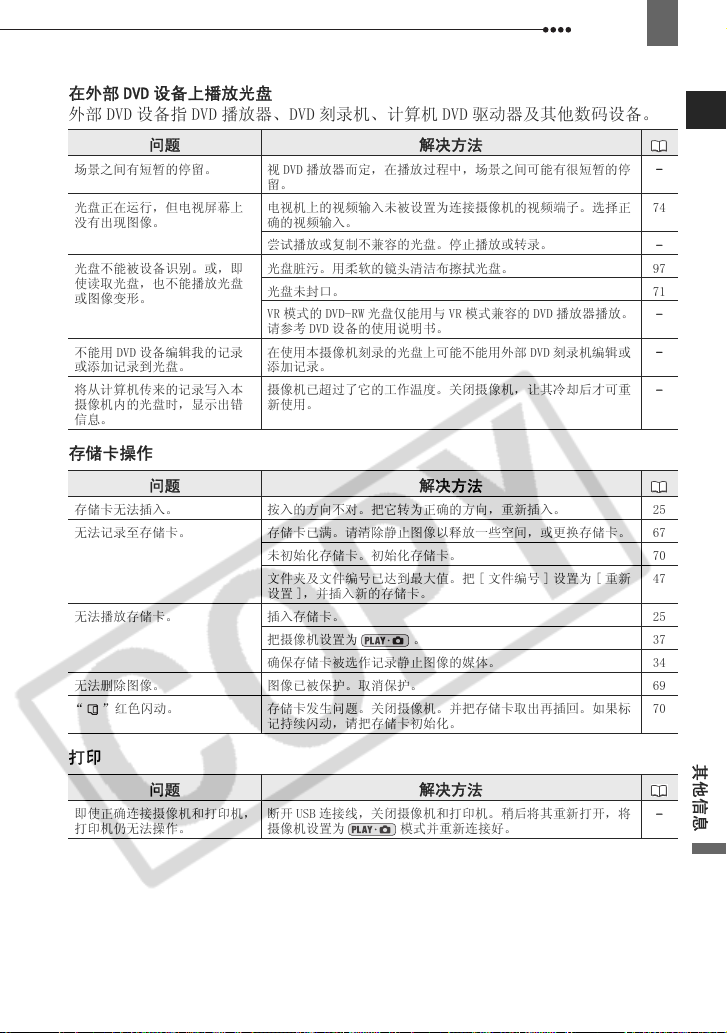
故障?
在外部 DVD 设备上播放光盘
外部 DVD 设备指 DVD 播放器、DVD 刻录机、计算机 DVD 驱动器及其他数码设备。
问题 解决方法
场景之间有短暂的停留。 视 DVD 播放器而定,在播放过程中,场景之间可能有很短暂的停留。-
93
光盘正在运行,但电视屏幕上
没有出现图像。
光盘不能被设备识别。或,即
使读取光盘,也不能播放光盘
或图像变形。
不能用 DVD 设备编辑我的记录
或添加记录到光盘。
将从计算机传来的记录写入本
摄像机内的光盘时,显示出错
信息。
电视机上的视频输入未被设置为连接摄像机的视频端子。选择正
确的视频输入。
尝试播放或复制不兼容的光盘。停止播放或转录。 -
光盘脏污。用柔软的镜头清洁布擦拭光盘。 97
光盘未封口。 71
VR 模式的 DVD-RW 光盘仅能用与 VR 模式兼容的 DVD 播放器播放。
请参考 DVD 设备的使用说明书。
在使用本摄像机刻录的光盘上可能不能用外部 DVD 刻录机编辑或
添加记录。
摄像机已超过了它的工作温度。关闭摄像机,让其冷却后才可重
新使用。
存储卡操作
问题 解决方法
存储卡无法插入。 按入的方向不对。把它转为正确的方向,重新插入。 25
无法记录至存储卡。 存储卡已满。请清除静止图像以释放一些空间,或更换存储卡。 67
未初始化存储卡。初始化存储卡。 70
文件夹及文件编号已达到最大值。把 [ 文件编号 ] 设置为 [ 重新
设置 ],并插入新的存储卡。
无法播放存储卡。 插入存储卡。 25
把摄像机设置为 。 37
确保存储卡被选作记录静止图像的媒体。 34
无法删除图像。 图像已被保护。取消保护。 69
“ ”红色闪动。 存储卡发生问题。关闭摄像机。并把存储卡取出再插回。如果标
记持续闪动,请把存储卡初始化。
打印
问题 解决方法
即使正确连接摄像机和打印机,
打印机仍无法操作。
断开 USB 连接线,关闭摄像机和打印机。稍后将其重新打开,将
摄像机设置为 模式并重新连接好。
74
-
-
-
47
70
其他信息
-
Page 94
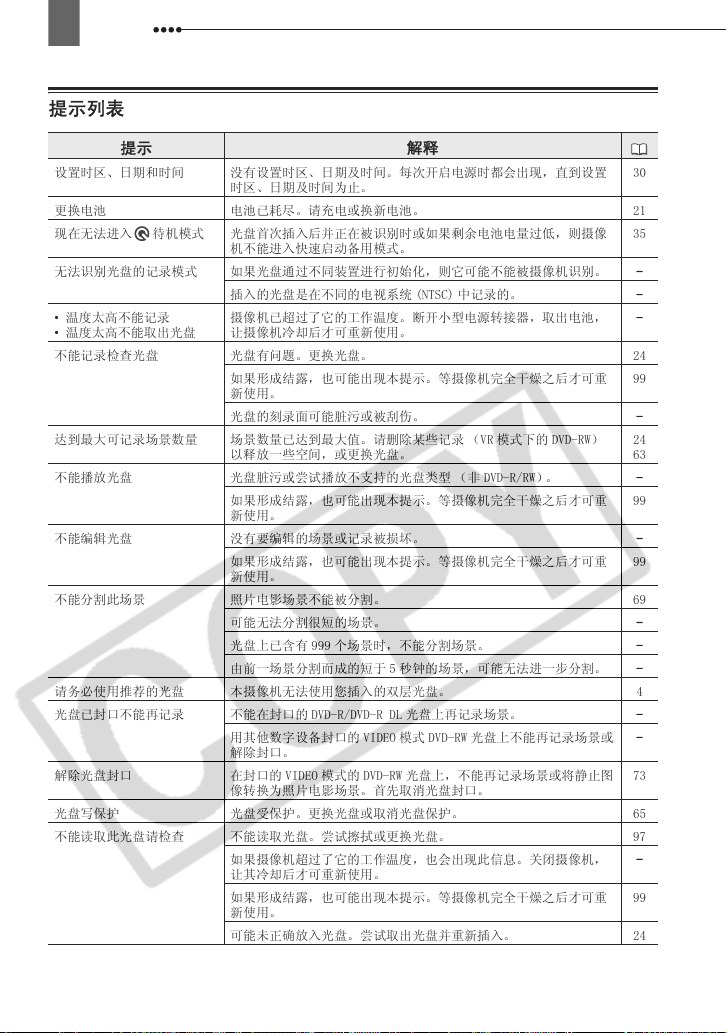
94
故障?
提示列表
提示 解释
设置时区、日期和时间 没有设置时区、日期及时间。每次开启电源时都会出现,直到设置
更换电池 电池已耗尽。请充电或换新电池。 21
现在无法进入 待机模式 光盘首次插入后并正在被识别时或如果剩余电池电量过低,则摄像
无法识别光盘的记录模式 如果光盘通过不同装置进行初始化,则它可能不能被摄像机识别。 -
• 温度太高不能记录
• 温度太高不能取出光盘
不能记录检查光盘 光盘有问题。更换光盘。 24
达到最大可记录场景数量 场景数量已达到最大值。请删除某些记录 (VR 模式下的 DVD-RW)
不能播放光盘 光盘脏污或尝试播放不支持的光盘类型 (非 DVD-R/RW)。 -
不能编辑光盘 没有要编辑的场景或记录被损坏。 -
不能分割此场景 照片电影场景不能被分割。 69
请务必使用推荐的光盘 本摄像机无法使用您插入的双层光盘。 4
光盘已封口不能再记录 不能在封口的 DVD-R/DVD-R DL 光盘上再记录场景。 -
解除光盘封口 在封口的 VIDEO 模式的 DVD-RW 光盘上,不能再记录场景或将静止图
光盘写保护 光盘受保护。更换光盘或取消光盘保护。 65
不能读取此光盘请检查 不能读取光盘。尝试擦拭或更换光盘。 97
时区、日期及时间为止。
机不能进入快速启动备用模式。
插入的光盘是在不同的电视系统 (NTSC) 中记录的。 -
摄像机已超过了它的工作温度。断开小型电源转接器,取出电池,
让摄像机冷却后才可重新使用。
如果形成结露,也可能出现本提示。等摄像机完全干燥之后才可重
新使用。
光盘的刻录面可能脏污或被刮伤。 -
以释放一些空间,或更换光盘。
如果形成结露,也可能出现本提示。等摄像机完全干燥之后才可重
新使用。
如果形成结露,也可能出现本提示。等摄像机完全干燥之后才可重
新使用。
可能无法分割很短的场景。 -
光盘上已含有 999 个场景时,不能分割场景。 -
由前一场景分割而成的短于 5 秒钟的场景,可能无法进一步分割。 -
用其他数字设备封口的 VIDEO 模式 DVD-RW 光盘上不能再记录场景或
解除封口。
像转换为照片电影场景。首先取消光盘封口。
如果摄像机超过了它的工作温度,也会出现此信息。关闭摄像机,
让其冷却后才可重新使用。
如果形成结露,也可能出现本提示。等摄像机完全干燥之后才可重
新使用。
可能未正确放入光盘。尝试取出光盘并重新插入。 24
30
35
-
99
24
63
99
99
-
73
-
99
Page 95
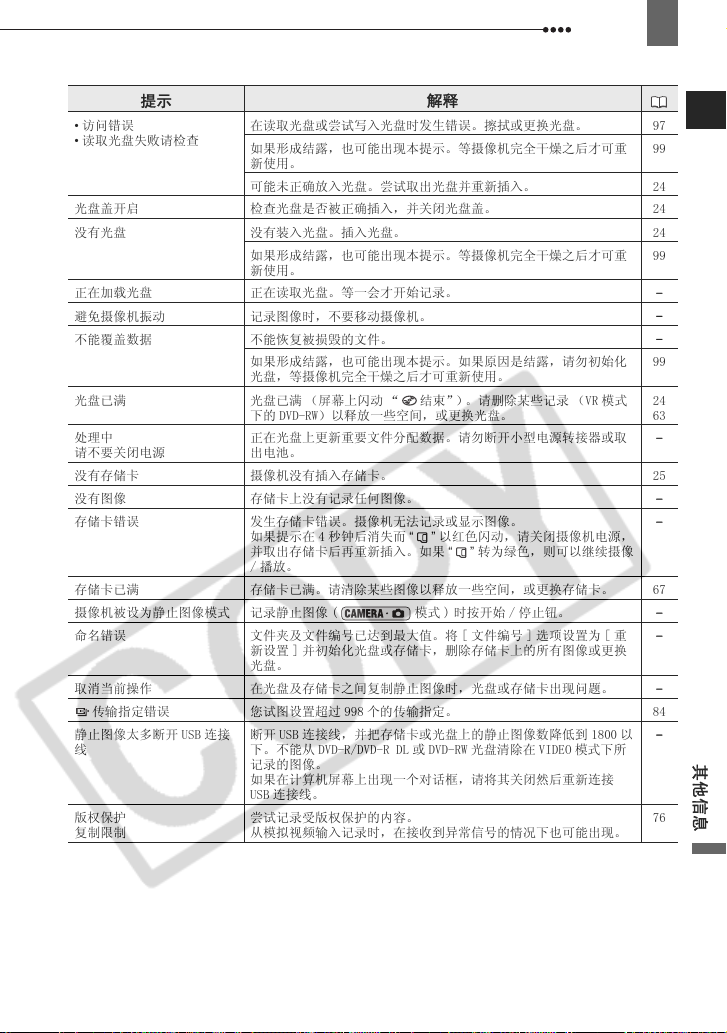
故障?
提示 解释
• 访问错误
• 读取光盘失败请检查
光盘盖开启 检查光盘是否被正确插入,并关闭光盘盖。 24
没有光盘 没有装入光盘。插入光盘。 24
正在加载光盘 正在读取光盘。等一会才开始记录。 -
避免摄像机振动 记录图像时,不要移动摄像机。 -
不能覆盖数据 不能恢复被损毁的文件。 -
光盘已满 光盘已满 (屏幕上闪动 “ 结束”)。请删除某些记录 (VR 模式
处理中
请不要关闭电源
没有存储卡 摄像机没有插入存储卡。 25
没有图像 存储卡上没有记录任何图像。 -
存储卡错误 发生存储卡错误。摄像机无法记录或显示图像。
存储卡已满 存储卡已满。请清除某些图像以释放一些空间,或更换存储卡。 67
摄像机被设为静止图像模式 记录静止图像 ( 模式 ) 时按开始 / 停止钮。 -
命名错误 文件夹及文件编号已达到最大值。将 [ 文件编号 ] 选项设置为 [ 重
取消当前操作 在光盘及存储卡之间复制静止图像时,光盘或存储卡出现问题。 -
传输指定错误 您试图设置超过 998 个的传输指定。 84
静止图像太多断开 USB 连接线断开 USB 连接线,并把存储卡或光盘上的静止图像数降低到 1800 以
版权保护
复制限制
在读取光盘或尝试写入光盘时发生错误。擦拭或更换光盘。 97
如果形成结露,也可能出现本提示。等摄像机完全干燥之后才可重
新使用。
可能未正确放入光盘。尝试取出光盘并重新插入。 24
如果形成结露,也可能出现本提示。等摄像机完全干燥之后才可重
新使用。
如果形成结露,也可能出现本提示。如果原因是结露,请勿初始化
光盘,等摄像机完全干燥之后才可重新使用。
下的 DVD-RW)以释放一些空间,或更换光盘。
正在光盘上更新重要文件分配数据。请勿断开小型电源转接器或取
出电池。
如果提示在 4 秒钟后消失而 “”以红色闪动,请关闭摄像机电源,
并取出存储卡后再重新插入。如果 “”转为绿色,则可以继续摄像
/播放。
新设置 ] 并初始化光盘或存储卡,删除存储卡上的所有图像或更换
光盘。
下。不能从 DVD-R/DVD-R DL 或 DVD-RW 光盘清除在 VIDEO 模式下所
记录的图像。
如果在计算机屏幕上出现一个对话框,请将其关闭然后重新连接
USB 连接线。
尝试记录受版权保护的内容。
从模拟视频输入记录时,在接收到异常信号的情况下也可能出现。
95
99
99
99
24
63
-
-
-
-
其他信息
76
Page 96
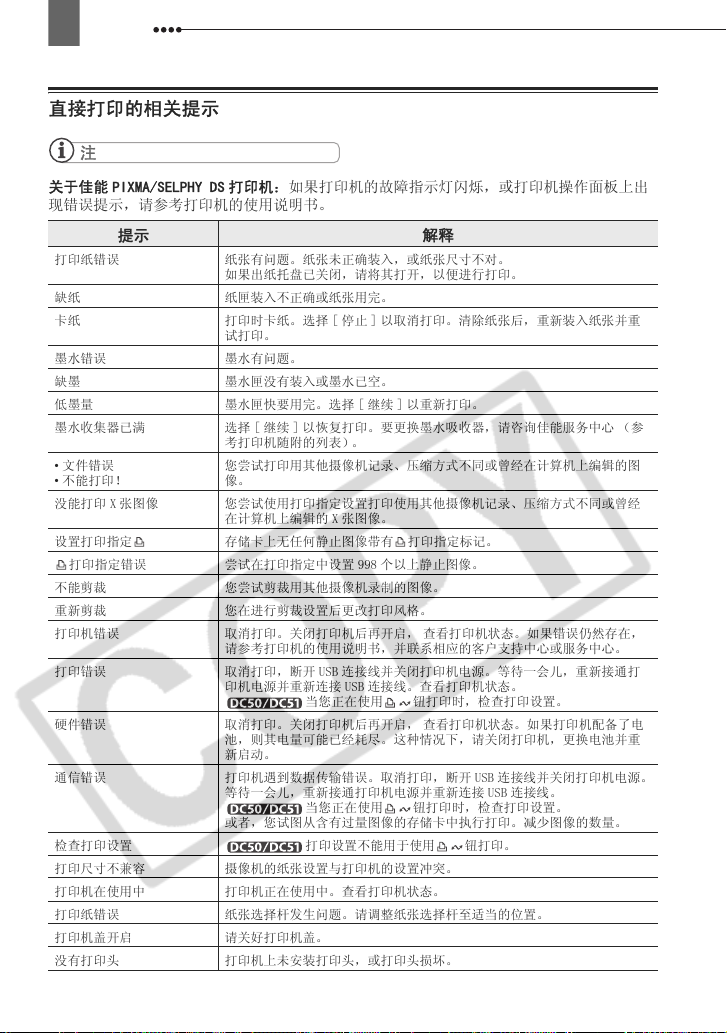
96
故障?
直接打印的相关提示
注
关于佳能 PIXMA/SELPHY DS 打印机:如果打印机的故障指示灯闪烁,或打印机操作面板上出
现错误提示,请参考打印机的使用说明书。
提示 解释
打印纸错误 纸张有问题。纸张未正确装入,或纸张尺寸不对。
缺纸 纸匣装入不正确或纸张用完。
卡纸 打印时卡纸。选择 [ 停止 ] 以取消打印。清除纸张后,重新装入纸张并重
墨水错误 墨水有问题。
缺墨 墨水匣没有装入或墨水已空。
低墨量 墨水匣快要用完。选择 [ 继续 ] 以重新打印。
墨水收集器已满 选择 [ 继续 ] 以恢复打印。要更换墨水吸收器,请咨询佳能服务中心 (参
• 文件错误
• 不能打印!
没能打印 X 张图像 您尝试使用打印指定设置打印使用其他摄像机记录、压缩方式不同或曾经
设置打印指定 存储卡上无任何静止图像带有 打印指定标记。
打印指定错误 尝试在打印指定中设置 998 个以上静止图像。
不能剪裁 您尝试剪裁用其他摄像机录制的图像。
重新剪裁 您在进行剪裁设置后更改打印风格。
打印机错误 取消打印。关闭打印机后再开启, 查看打印机状态。如果错误仍然存在,
打印错误 取消打印,断开 USB 连接线并关闭打印机电源。等待一会儿,重新接通打
硬件错误 取消打印。关闭打印机后再开启, 查看打印机状态。如果打印机配备了电
通信错误 打印机遇到数据传输错误。取消打印,断开 USB 连接线并关闭打印机电源。
检查打印设置 打印设置不能用于使用 钮打印。
打印尺寸不兼容 摄像机的纸张设置与打印机的设置冲突。
打印机在使用中 打印机正在使用中。查看打印机状态。
打印纸错误 纸张选择杆发生问题。请调整纸张选择杆至适当的位置。
打印机盖开启 请关好打印机盖。
没有打印头 打印机上未安装打印头,或打印头损坏。
如果出纸托盘已关闭,请将其打开,以便进行打印。
试打印。
考打印机随附的列表)。
您尝试打印用其他摄像机记录、压缩方式不同或曾经在计算机上编辑的图
像。
在计算机上编辑的 X 张图像。
请参考打印机的使用说明书,并联系相应的客户支持中心或服务中心。
印机电源并重新连接 USB 连接线。查看打印机状态。
池,则其电量可能已经耗尽。这种情况下,请关闭打印机,更换电池并重
新启动。
等待一会儿,重新接通打印机电源并重新连接 USB 连接线。
或者,您试图从含有过量图像的存储卡中执行打印。减少图像的数量。
当您正在使用 钮打印时,检查打印设置。
当您正在使用 钮打印时,检查打印设置。
Page 97
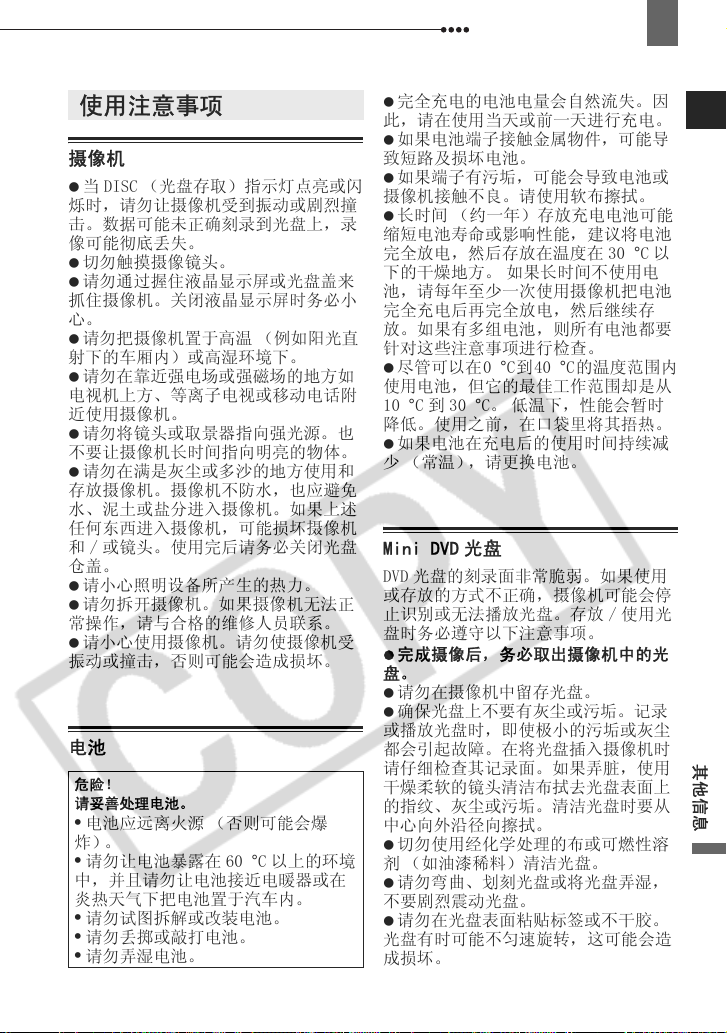
注意事项及禁止事项
97
注意事项及禁止事项
使用注意事项
摄像机
当 DISC (光盘存取)指示灯点亮或闪
烁时,请勿让摄像机受到振动或剧烈撞
击。数据可能未正确刻录到光盘上,录
像可能彻底丢失。
切勿触摸摄像镜头。
请勿通过握住液晶显示屏或光盘盖来
抓住摄像机。关闭液晶显示屏时务必小
心。
请勿把摄像机置于高温 (例如阳光直
射下的车厢内)或高湿环境下。
请勿在靠近强电场或强磁场的地方如
电视机上方、等离子电视或移动电话附
近使用摄像机。
请勿将镜头或取景器指向强光源。也
不要让摄像机长时间指向明亮的物体。
请勿在满是灰尘或多沙的地方使用和
存放摄像机。摄像机不防水,也应避免
水、泥土或盐分进入摄像机。如果上述
任何东西进入摄像机,可能损坏摄像机
和 / 或镜头。使用完后请务必关闭光盘
仓盖。
请小心照明设备所产生的热力。
请勿拆开摄像机。如果摄像机无法正
常操作,请与合格的维修人员联系。
请小心使用摄像机。请勿使摄像机受
振动或撞击,否则可能会造成损坏。
电池
危险!
请妥善处理电池。
• 电池应远离火源 (否则可能会爆
炸)。
• 请勿让电池暴露在 60 °C 以上的环境
中,并且请勿让电池接近电暖器或在
炎热天气下把电池置于汽车内。
• 请勿试图拆解或改装电池。
• 请勿丢掷或敲打电池。
• 请勿弄湿电池。
完全充电的电池电量会自然流失。因
此,请在使用当天或前一天进行充电。
如果电池端子接触金属物件,可能导
致短路及损坏电池。
如果端子有污垢,可能会导致电池或
摄像机接触不良。请使用软布擦拭。
长时间 (约一年)存放充电电池可能
缩短电池寿命或影响性能,建议将电池
完全放电,然后存放在温度在 30 °C以
下的干燥地方。 如果长时间不使用电
池,请每年至少一次使用摄像机把电池
完全充电后再完全放电,然后继续存
放。如果有多组电池,则所有电池都要
针对这些注意事项进行检查。
尽管可以在0 °C到40 °C的温度范围内
使用电池,但它的最佳工作范围却是从
10 °C到30 °C。 低温下,性能会暂时
降低。使用之前,在口袋里将其捂热。
如果电池在充电后的使用时间持续减
少 (常温),请更换电池。
Mini DVD 光盘
DVD 光盘的刻录面非常脆弱。如果使用
或存放的方式不正确,摄像机可能会停
止识别或无法播放光盘。存放 / 使用光
盘时务必遵守以下注意事项。
完成摄像后,务必取出摄像机中的光
盘。
请勿在摄像机中留存光盘。
确保光盘上不要有灰尘或污垢。记录
或播放光盘时,即使极小的污垢或灰尘
都会引起故障。在将光盘插入摄像机时
请仔细检查其记录面。如果弄脏,使用
干燥柔软的镜头清洁布拭去光盘表面上
的指纹、灰尘或污垢。清洁光盘时要从
中心向外沿径向擦拭。
切勿使用经化学处理的布或可燃性溶
剂 (如油漆稀料)清洁光盘。
请勿弯曲、划刻光盘或将光盘弄湿,
不要剧烈震动光盘。
请勿在光盘表面粘贴标签或不干胶。
光盘有时可能不匀速旋转,这可能会造
成损坏。
其他信息
Page 98
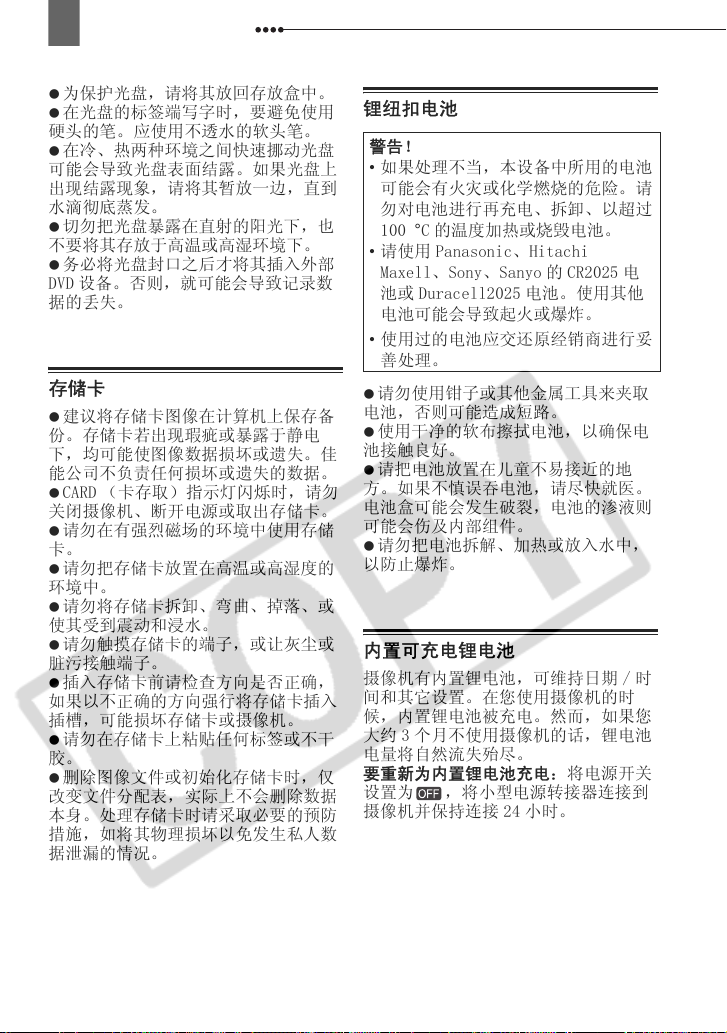
98
注意事项及禁止事项
为保护光盘,请将其放回存放盒中。
在光盘的标签端写字时,要避免使用
硬头的笔。应使用不透水的软头笔。
在冷、热两种环境之间快速挪动光盘
可能会导致光盘表面结露。如果光盘上
出现结露现象,请将其暂放一边,直到
切勿把光盘暴露在直射的阳光下,也
不要将其存放于高温或高湿环境下。
务必将光盘封口之后才将其插入外部
DVD 设备。否则,就可能会导致记录数
据的丢失。
存储卡
建议将存储卡图像在计算机上保存备
份。存储卡若出现瑕疵或暴露于静电
下,均可能使图像数据损坏或遗失。佳
能公司不负责任何损坏或遗失的数据。
CARD (卡存取)指示灯闪烁时,请勿
关闭摄像机、断开电源或取出存储卡。
请勿在有强烈磁场的环境中使用存储
卡。
请勿把存储卡放置在高温或高湿度的
环境中。
请勿将存储卡拆卸、弯曲、掉落、或
使其受到震动和浸水。
请勿触摸存储卡的端子,或让灰尘或
脏污接触端子。
插入存储卡前请检查方向是否正确,
如果以不正确的方向强行将存储卡插入
插槽,可能损坏存储卡或摄像机。
请勿在存储卡上粘贴任何标签或不干
胶。
删除图像文件或初始化存储卡时,仅
改变文件分配表,实际上不会删除数据
本身。处理存储卡时请采取必要的预防
措施,如将其物理损坏以免发生私人数
据泄漏的情况。
锂纽扣电池
警告!
• 如果处理不当,本设备中所用的电池
可能会有火灾或化学燃烧的危险。请
勿对电池进行再充电、拆卸、以超过
100 °C 的温度加热或烧毁电池。
• 请使用 Panasonic、Hitachi
Maxell、Sony、Sanyo 的 CR2025 电
池或 Duracell2025 电池。使用其他
电池可能会导致起火或爆炸。
• 使用过的电池应交还原经销商进行妥
善处理。
请勿使用钳子或其他金属工具来夹取
电池,否则可能造成短路。
使用干净的软布擦拭电池,以确保电
池接触良好。
请把电池放置在儿童不易接近的地
方。如果不慎误吞电池,请尽快就医。
电池盒可能会发生破裂,电池的渗液则
可能会伤及内部组件。
请勿把电池拆解、加热或放入水中,
以防止爆炸。
内置可充电锂电池
摄像机有内置锂电池,可维持日期 / 时
间和其它设置。在您使用摄像机的时
候,内置锂电池被充电。然而,如果您
大约 3 个月不使用摄像机的话,锂电池
电量将自然流失殆尽。
要重新为内置锂电池充电:将电源开关
设置为 ,将小型电源转接器连接到
摄像机并保持连接 24 小时。
Page 99
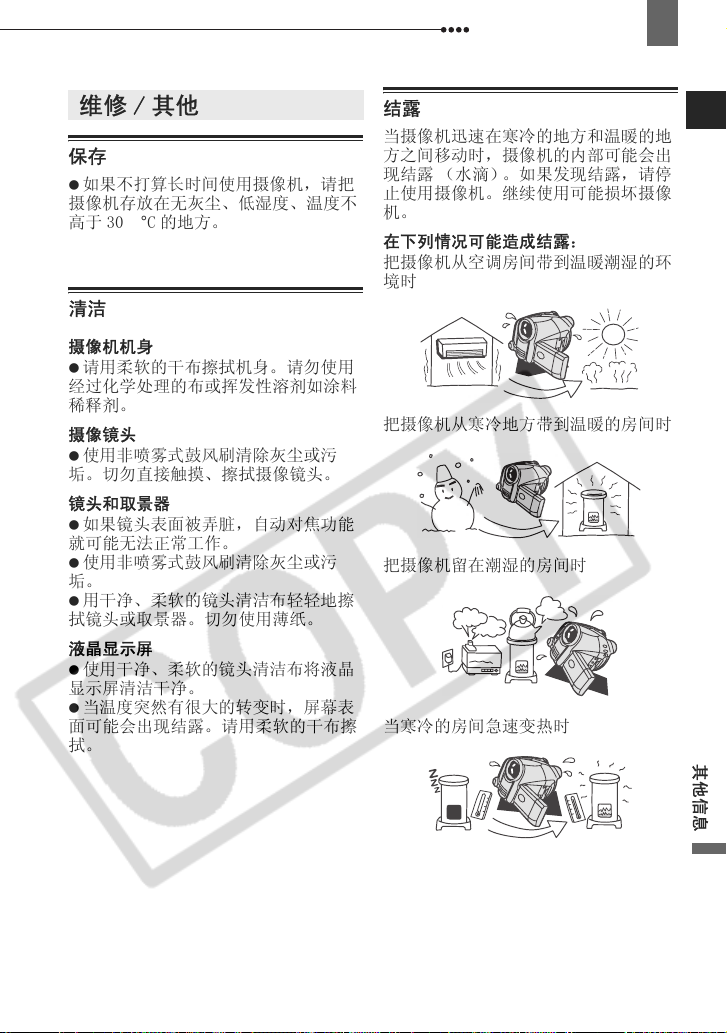
注意事项及禁止事项
99
维修 / 其他
保存
如果不打算长时间使用摄像机,请把
摄像机存放在无灰尘、低湿度、温度不
高于 30 °C 的地方。
清洁
摄像机机身
请用柔软的干布擦拭机身。请勿使用
经过化学处理的布或挥发性溶剂如涂料
稀释剂。
摄像镜头
使用非喷雾式鼓风刷清除灰尘或污
垢。切勿直接触摸、擦拭摄像镜头。
镜头和取景器
如果镜头表面被弄脏,自动对焦功能
就可能无法正常工作。
使用非喷雾式鼓风刷清除灰尘或污
垢。
用干净、柔软的镜头清洁布轻轻地擦
拭镜头或取景器。切勿使用薄纸。
液晶显示屏
使用干净、柔软的镜头清洁布将液晶
显示屏清洁干净。
当温度突然有很大的转变时,屏幕表
面可能会出现结露。请用柔软的干布擦
拭。
结露
当摄像机迅速在寒冷的地方和温暖的地
方之间移动时,摄像机的内部可能会出
现结露 (水滴)。如果发现结露,请停
止使用摄像机。继续使用可能损坏摄像
机。
在下列情况可能造成结露:
把摄像机从空调房间带到温暖潮湿的环
境时
把摄像机从寒冷地方带到温暖的房间时
把摄像机留在潮湿的房间时
当寒冷的房间急速变热时
其他信息
Page 100
100
注意事项及禁止事项
要避免发生结露
不要让摄像机暴露在温度会骤然升降
或有大幅度变化的环境中。
取出光盘,把摄像机放到密封的塑料
袋中,从袋中取出前使其慢慢适应温度
的变化。
检测到结露时
摄像机自动关闭。如果装入了光盘,
请立即取出光盘,并让光盘盖开着。把
光盘留在摄像机中可能会造成光盘损
坏。
检测到结露时,不能装入光盘。
重新使用
水滴蒸发所需的准确时间视场所和天
气条件而异。作为一般准则,等待两小
时后才可重新使用摄像机。
在国外使用摄像机
电源
任何交流电在 100V 至 240V 之间的电压
及 50/60Hz 的国家,都可以使用小型电
源转接器来操作摄像机与充电。请与佳
能服务中心联系,以获得国外电源转接
器的信息。
在电视上播放
您只能在与 PAL 系统兼容的电视机上播
放摄录内容。使用 PAL 系统的国家 / 地
区如下:
阿尔及利亚、澳大利亚、奥地利、孟加
拉、比利时、文莱、中国、克罗地亚、
捷克、丹麦、芬兰、德国、香港特别行
政区、冰岛、印度、印度尼西亚、伊拉
克、伊朗、爱尔兰、以色列、意大利、
约旦、肯尼亚、科威特、利比里亚、马
来西亚、马耳他、莫桑比克、荷兰、新
西兰、朝鲜、挪威、阿曼、巴基斯坦、
波兰、葡萄牙、卡塔尔、罗马尼亚、塞
尔维亚和黑山、塞拉利昂、新加坡、斯
洛伐克、斯洛文尼亚、南非、西班牙、
斯里兰卡、斯威士兰、瑞典、瑞士、坦
桑尼亚、泰国、土耳其、乌干达、乌克
兰、阿拉伯联合酋长国、英国、也门、
赞比亚。
 Loading...