

Page 1
Hrvatski
Zahvaljujemo na kupovini modela P900W/P950NW uređaja P-touch za izradu
naljepnica (u daljnjem tekstu „uređaj”).
Novi P900W/P950NW intuitivan je uređaj za izradu naljepnica, jednostavan za
rukovanje i bogat značajkama, kojim se izrađuju visokokvalitetne naljepnice
profesionalnog izgleda.
Ovaj priručnik sadrži osnovne postupke za upotrebu ovoga uređaja. Prije
upotrebe proizvoda pročitajte cijeli priručnik i sačuvajte ga radi budućeg
korištenja.
Dostupne opcije i potrošni materijali mogu se razlikovati ovisno o državi.
P900W/P950NW
Kratki korisnički priručnik
Tiskano u Kini
LAJ647001
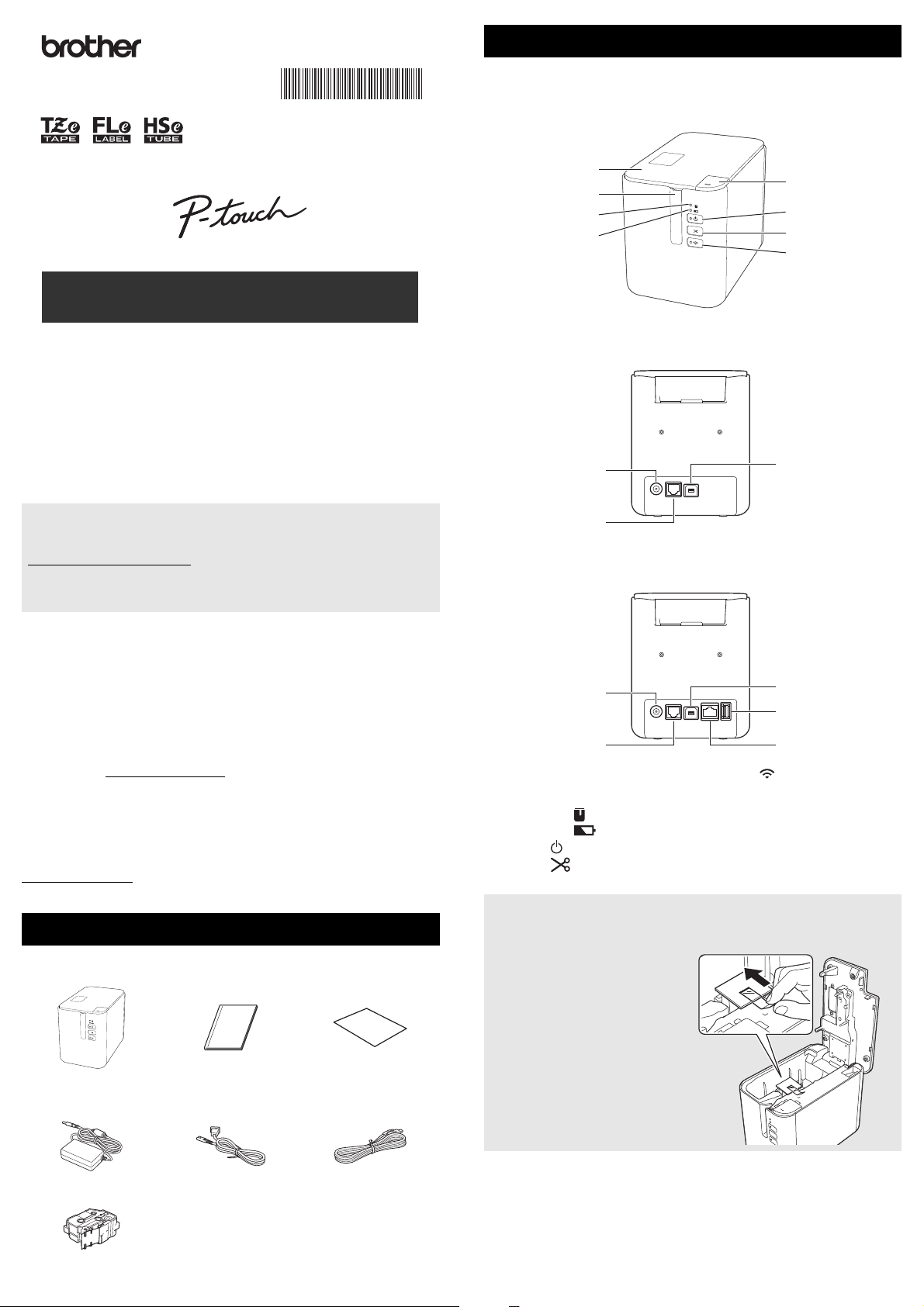
Općeniti opis
VAŽNO
3
1
2
4
5
6
7
8
11
10
9
11
10
9
12
13
Sprijeda
Straga
P900W/P950NW
P900W
Za preuzimanje i instalaciju upravljačkih programa pisača i softvera
posjetite naše mrežno mjesto.
www.brother.com/inst
Za više informacija o instalaciji upravljačkog programa i softvera pogledajte
Instalacija softvera i upravljačkog programa pisača na računalo.
Dostupni priručnici
Sigurnosni priručnik za proizvod
Ovaj priručnik pruža sigurnosne informacije. Pročitajte ga prije upotrebe
uređaja.
Kratki korisnički priručnik (ovaj priručnik)
Ovaj priručnik pruža osnovne informacije o upotrebi uređaja i podrobne
savjete za rješavanje problema.
Korisnički priručnik
Kada s adrese www.brother.com/inst preuzmete instalacijski program te ga
instalirate, na radnoj površini računala kreirat će se mapa „Brother Manual” u
koju će se pohraniti ovaj priručnik.
Ovaj priručnik pruža dodatne informacije o postavkama i radnjama uređaja,
savjete za rješavanje problema i upute za održavanje.
Osim toga, pojedinačne priručnike možete po potrebi preuzeti s mrežnoga
mjesta Brother Solutions Center.
Posjetite mrežno mjesto Brother Solutions Center na adresi
support.brother.com
preuzeli ostale priručnike.
i kliknite Manuals na stranici vašega modela kako biste
Raspakiranje uređaja
Prije upotrebe uređaja provjerite sadrži li pakiranje sljedeće stavke:
P950NW
1 Poklopac spremnika trake
2 Izlazni prorez za traku
3 Gumb za otvaranje poklopca
4 Pokazatelj (stanje)
5 Pokazatelj (baterija)
6 Gumb (napajanje)
7 Gumb (ulaganje i rezanje)
Prije upotrebe uređaja P-touch za izradu naljepnica obavezno uklonite
zaštitni materijal pridržavajući se sljedećeg postupka:
1 Pritisnite gumb za otvaranje
poklopca kako biste otvorili
poklopac spremnika trake.
2 Povucite traku kako biste je
uklonili zajedno sa zaštitnim
materijalom.
8 Gumb (Wi-Fi)
9Utičnica AC adaptera
10 Serijski priključak
11 USB priključak
(za računalo)
12 USB kontroler
(za skener crtičnoga koda)
13 LAN priključak
Uređaj P-touch za
izradu naljepnica
Sigurnosni priručnik
za proizvod
Kratki korisnički
priručnik
AC adapter Kabel za napajanje USB kabel
Kaseta s trakom
Page 2
Povezivanje s izvorom napajanja
VAŽNO
NAPOMENA
NAPOMENA
NAPOMENA
1
2
AC adapter
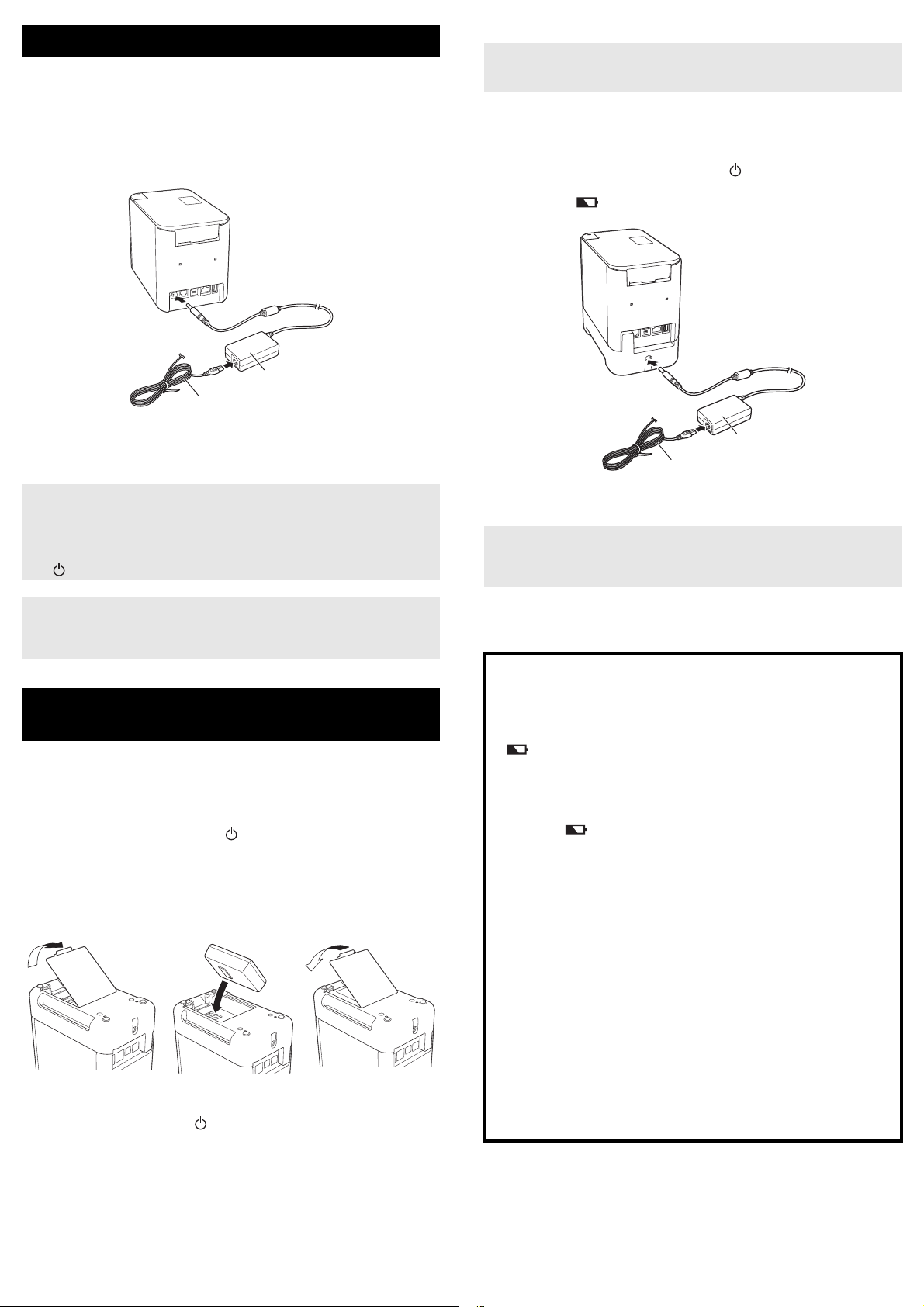
Za ovaj uređaj upotrebljavajte AD9100ESA (AC adapter). AC adapter
ukopčajte izravno u uređaj.
1. Utikač na kabelu AC adaptera umetnite u utičnicu AC adaptera
s oznakom DC IN 24 V na uređaju.
2. Utikač na kabelu za napajanje umetnite u AC adapter.
1
2
1 AC adapter
2 Kabel za napajanje
3. Utikač kabela za napajanje ukopčajte u standardnu električnu utičnicu.
• Prije nego iskopčate AC adapter, isključite uređaj.
• Nemojte povlačiti ni savijati kabel AC adaptera i kabel za napajanje.
• Nakon što se utikač kabela za napajanje umetne u električnu
utičnicu, možda će trebati nekoliko sekunda dok se ne omogući gumb
(napajanje).
Punjenje punjive litij-ionske baterije
• Bateriju napunite prije upotrebe.
• Možda će trebati do tri sata kako bi se napunila.
1. Uvjerite se da je baterija umetnuta u uređaj.
2. Upotrijebite AC adapter i kabel za napajanje kako biste uređaj ukopčali
u električnu utičnicu.
Ako je uređaj isključen, pritisnite gumb (napajanje) kako biste ga
uključili.
Pokazatelj (baterija) svijetli tijekom punjenja, a prestane svijetliti
kada se napuni baterija.
1 AC adapter
2 Kabel za napajanje
Premda se punjenje uređaja prekida tijekom ispisivanja, ulaganja ili
obavljanja druge radnje, ono će se automatski nastaviti (ako se baterija
nije napunila) nakon što uređaj završi s radnjom.
Kako bi se zaštitila i sačuvala memorija uređaja kada nije priključen na
napajanje, preporučuje se da u uređaj umetnete punjivu bateriju
(opcijska: PA-BT-4000LI).
Upotreba punjive litij-ionske baterije
(opcijska)
Bazu baterije (PA-BB-002) pričvrstite za uređaj. Više informacija o
pričvršćivanju baze baterije potražite u njezinu korisničkom priručniku.
Umetanje punjive litij-ionske baterije
1. Pritisnite i držite pritisnut gumb (napajanje) kako biste isključili
uređaj.
2. Otvorite poklopac baterije koji se nalazi na dnu uređaja.
3. Bateriju umetnite u pretinac za bateriju.
4. Zatvorite poklopac pretinca za bateriju.
Uklanjanje punjive litij-ionske baterije
Pritisnite i držite pritisnut gumb (napajanje) kako biste isključili uređaj.
Uklonite poklopac pretinca za bateriju i bateriju, zatim ponovno pričvrstite
poklopac pretinca za bateriju.
Prekidanje punjenja punjive litij-ionske baterije
Kako biste prekinuli punjenje baterije, iskopčajte AC adapter.
Napomene za upotrebu punjive litij-ionske baterije
Bateriju napunite prije upotrebe. Nemojte je upotrebljavati dok se ne
napuni.
Temperatura okoline tijekom punjenja baterije mora biti između
0 i 40 °C. Baterija se u protivnom neće puniti, a pokazatelj
(baterija) i dalje će svijetliti. Ako dođe do prekida punjenja zbog
preniske ili previsoke temperature, uređaj stavite na mjesto gdje je
temperatura između 0 i 40 °C te ga ponovno pokušajte puniti.
Ako bi se uređaj upotrebljavao za ispisivanje, ulaganje ili obavljanje
druge radnje s umetnutom baterijom i povezanim AC adapterom,
pokazatelj (baterija) mogao bi se isključiti, a punjenje prekinuti, čak
i ako se baterija nije napunila.
Značajke punjive litij-ionske baterije
Kako biste osigurali najbolji učinak i najduži vijek trajanja baterije:
Bateriju nemojte spremiti na mjesto gdje će biti izložena vrlo visokim ili
niskim temperaturama jer bi se mogla brzo isprazniti. Ovo bi se moglo
dogoditi kod upotrebe litij-ionske baterije s visokim stupnjem
napunjenosti (90 % napunjenosti ili više) na mjestu izloženom visokim
temperaturama.
Bateriju uklonite ako uređaj ne namjeravate upotrebljavati na duže
vrijeme.
Kada baterija bude na 50 % ili manje napunjenosti, spremite je na
hladno i suho mjesto podalje od izravne sunčeve svjetlosti.
Ako bateriju ne namjeravate upotrebljavati na duže vrijeme, punite je
svakih šest mjeseci.
Ako dodirnete dio uređaja tijekom punjenja litij-ionske baterije, možda
ćete osjetiti da se taj dio uređaja zagrijao. Ovo je normalna pojava, stoga
uređaj možete bez straha upotrebljavati. Međutim, ako se uređaj dosta
zagrije, prekinite s upotrebom.
Page 3
Umetanje kasete s trakom
VAŽNO
VAŽNO
VAŽNO
2
1
2
VAŽNO
NAPOMENA
Uključivanje i isključivanje napajanja
S uređajem možete upotrebljavati kasete s TZe trakom, FLe naljepnicom
i HSe trakom.
Ako nova kaseta s trakom ima kartonski
zaustavljač, obavezno ga uklonite prije umetanja
kasete.
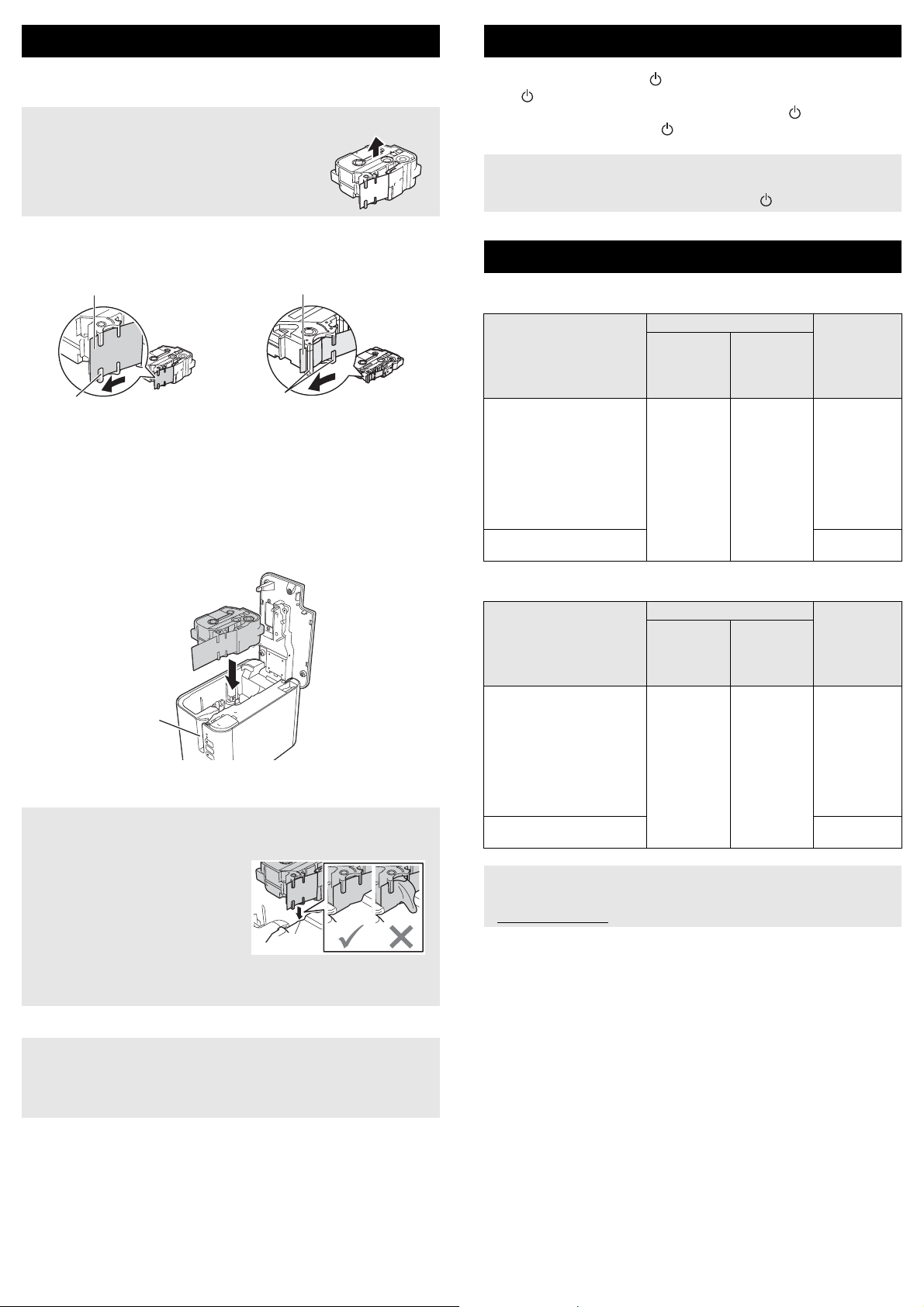
1. Pazite da rub trake ne bude savijen i da prolazi kroz vodilicu trake. Ako
ne prolazi, provucite ga kroz vodilicu trake na način prikazan na slici.
1
2
1 Rub trake
2 Vodilice trake (stvarni oblik može se razlikovati ovisno o širini
trake)
2. Pritisnite gumb za otvaranje poklopca kako biste otvorili poklopac
spremnika trake.
3. Kasetu s trakom umetnite u spremnik za kasetu s trakom tako da rub
trake bude okrenut prema izlaznom prorezu za traku na uređaju, zatim
je ravnomjerno pritisnite dok ne osjetite da se pravilno uglavila.
Uključivanje: Pritisnite gumb (napajanje) kako biste uključili uređaj.
Gumb (napajanje) svijetli u zelenoj boji.
Isključivanje: Ponovno pritisnite i držite pritisnut gumb (napajanje) kako
biste isključili uređaj. Pokazatelj (napajanje) možda će svijetliti u
narančastoj boji dok se napajanje ne isključi.
Kod isključivanja uređaja NEMOJTE ukloniti bateriju ili odspojiti AC
adapter dok se ne isključi narančasti pokazatelj (napajanje).
Povezivanje s računalom
P900W
Operativni sustavi
®
Windows Vista
Windows
Windows
Windows
Windows Server
2008 R2
Windows Server
2012 R2
Mac OS X v10.9.5, 10.10.x,
10.11
®
7 /
®
8/8.1
®
10 /
/
®
2008/
®
2012/
Osnovna postavka Serijski
USB
priključak
r –
LAN
priključak
priključak
(samo za
ESC/P
i P-touch
Template)
r
–
1
1 Izlazni prorez
za traku
• Prilikom umetanja kasete s trakom pazite da se traka i tintna vrpca ne
uhvate za ispisnu glavu.
• Uvjerite se da traka nije labava,
zatim pažljivo umetnite kasetu s
trakom. Labava će se traka
prilikom umetanja kasete uhvatiti
za izbočinu (2) te će se saviti ili
zgužvati i zaglaviti.
Kako biste stegnuli traku,
pogledajte sliku u koraku 1
i izvucite traku iz vodilice trake.
• Prilikom uklanjanja kasete s trakom pazite kako se traka ne bi
uhvatila za izbočinu (2).
4. Zatvorite poklopac spremnika trake.
P950NW
Osnovna postavka Serijski
Operativni sustavi
®
Windows Vista
Windows
Windows
Windows
Windows Server
2008 R2
Windows Server
2012 R2
Mac OS X v10.9.5, 10.10.x,
10.11
Kompatibilni operativni sustavi mogu se mijenjati. Za najnovije
informacije posjetite naše mrežno mjesto za podršku na adresi
support.brother.com
®
7 /
®
8/8.1
®
10 /
/
®
2008/
®
2012/
USB
priključak
rr
LAN
priključak
priključak
(samo za
ESC/P
i P-touch
Template)
r
–
Kasete s trakom spremite na tamno i hladno mjesto podalje od izravne
sunčeve svjetlosti i visokih temperatura, visoke vlažnosti ili prašnjavih
mjesta. Nakon što otvorite pakiranje, kasetu s trakom trebali biste što
prije upotrijebiti.
Page 4
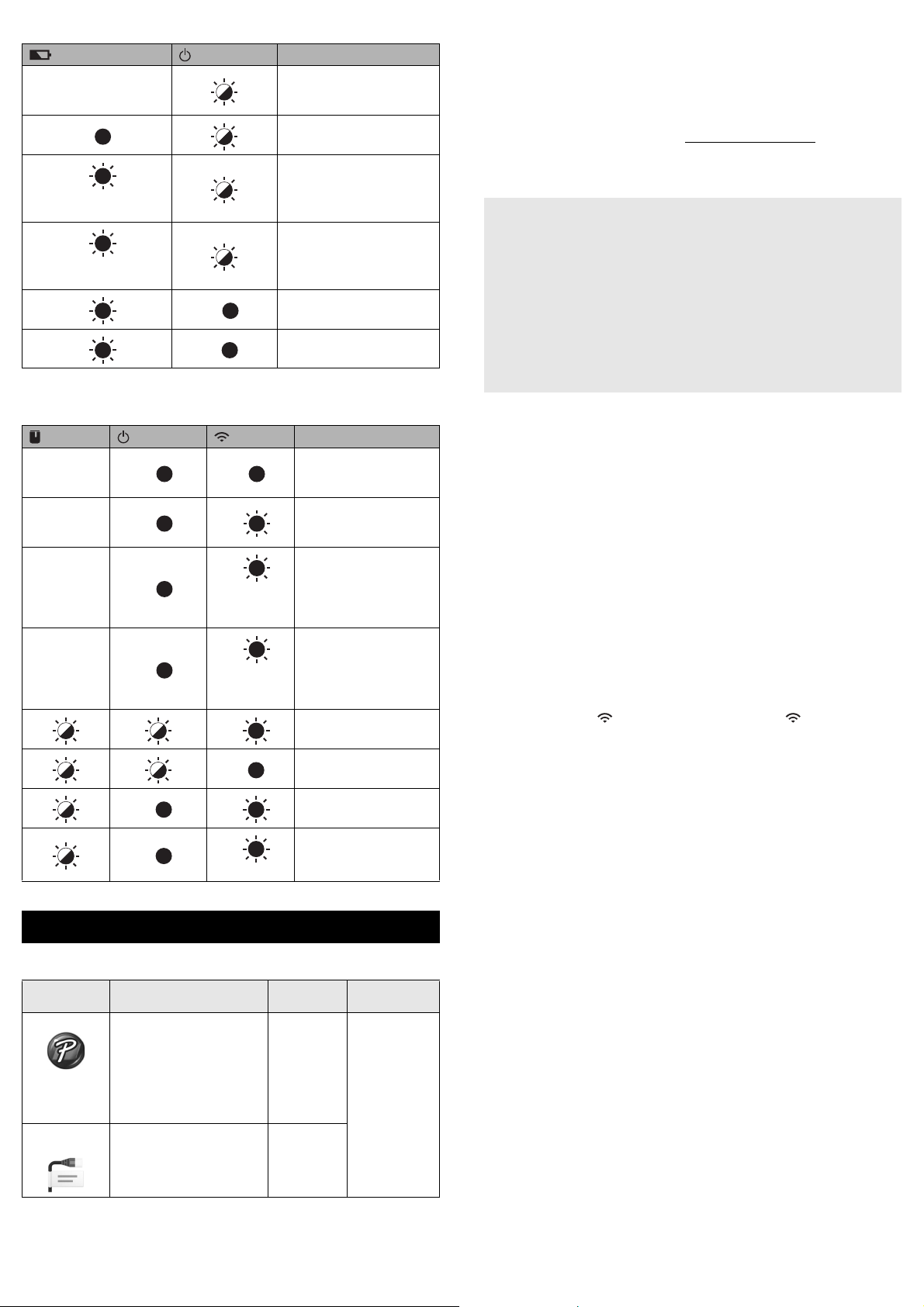
Pokazatelji LED-a
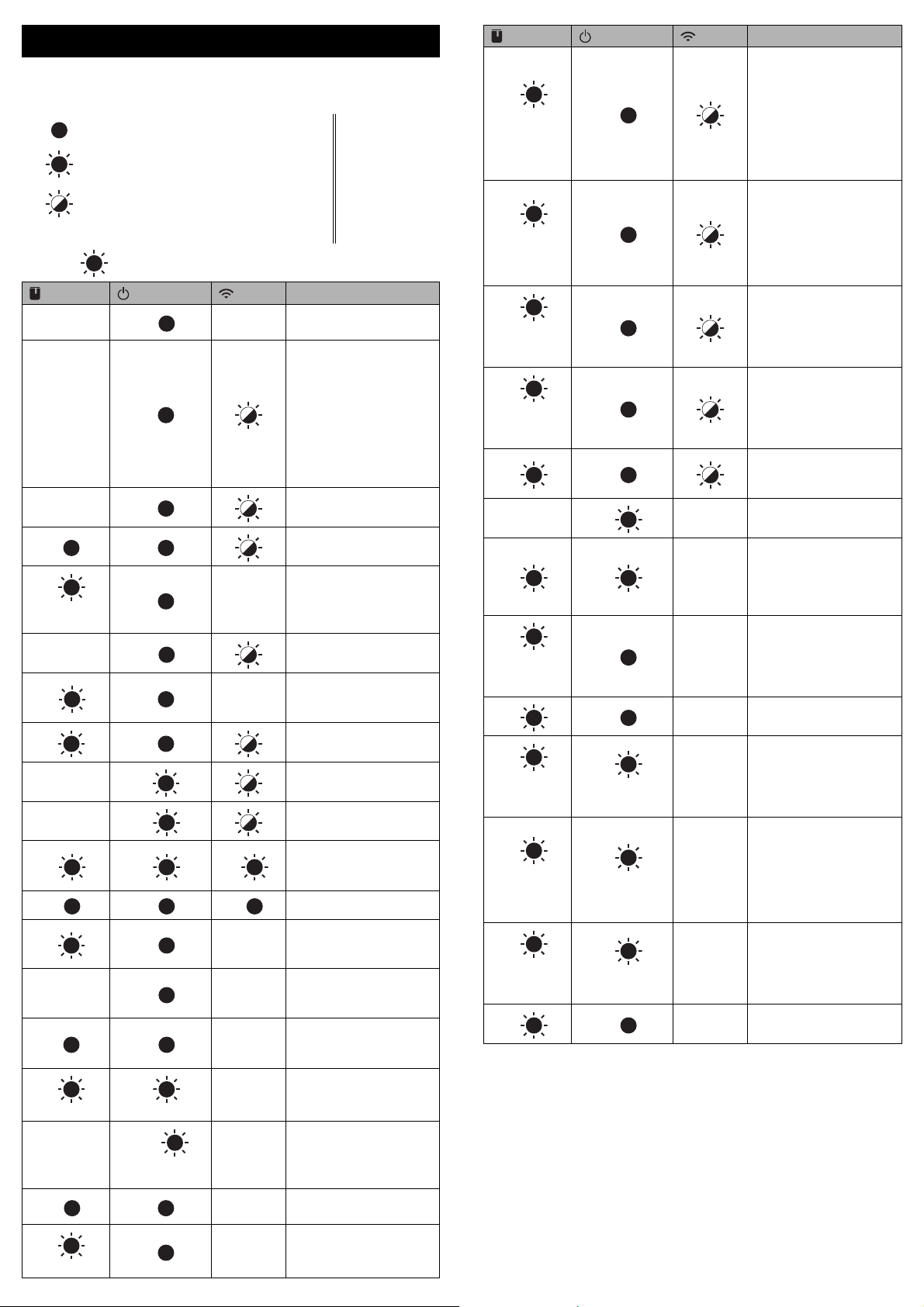
Pokazatelji svijetle i trepere kako bi ukazali na stanje uređaja. Simboli iz
ovoga dijela objašnjavaju značenje raznih boja pokazatelja i načina na koji
svijetle ili trepere:
= Pokazatelj svijetli
= Pokazatelj treperi
Pokazatelj može biti isključen te
=
svijetliti ili treperiti u nekoj od boja
(Isključen) = Pokazatelj je isključen
Primjer: Z = Pokazatelj svijetli u zelenoj boji
(stanje) (napajanje) (Wi-Fi) Stanje
(Isključen)
(Isključen)
(Isključen)
Z Z
C
(Dvaput svakih
1,8 sekundi)
(Isključen)
N Z
Z
(Isključen)
(Isključen)
C C C
C C C
Z
(Isključen)
Z N
Z
(Triput)
N
Z
Z
Z
N
Z
Z
N
N
N
N
(Triput)
(Isključen)
(Isključen)
(Isključen)
(Isključen)
(Isključen)
(Isključen)
(Isključen)
Tijekom obrade
isključivanja napajanja
Stanje pripravnosti
Način inicijalizacije
Ovaj se način može
upotrebljavati ako je
instalirana jedinica
zaslona dodirne ploče
(ovo se odnosi i na način
rada za pogreške)
(samo za P950NW)
Način rada ulaganja i
rezanja trake
Način rada ispisivanja
Pogreška zbog
nedostatka medija
Pogreška zbog potrošene
trake
Način rada za otvaranje
poklopca
Pogreška zbog otvorenog
poklopca tijekom
ispisivanja
Primanje podataka
Podatci se prenose
Uređaj se hladi
Sistemska pogreška 1
Sistemska pogreška 2
Sistemska pogreška 3
U načinu rada pokretanja
Način rada resetiranja
(kada se način rada
pokreće)
Način rada resetiranja
(kada se gumb pritisne
1/3/5 puta)
Način rada resetiranja
(kada se gumb pritisne
2/4/6 puta)
Način rada resetiranja
(kada se potvrdi
resetiranje)
Z = zelena
N = narančasta
C = crvena
(stanje) (napajanje) (Wi-Fi) Stanje
Samo za P950NW:
Pogreška kod
N
(Dvaput
svakih
1,8 sekundi)
C
(Jednom
svake
sekunde)
C
(Jednom
svake dvije
sekunde)
C
(Dvaput
svakih
1,8 sekundi)
N C
(Isključen)
N N
C
(Dvaput
svakih
1,8 sekundi)
C N
C
(Dvaput
svakih
1,8 sekundi)
C
(Jednom
svake
sekunde)
N
(Dvaput
svakih
1,8 sekundi)
N N
C
C
C
C
N
N
N
(dvaput svakih
1,8 sekundi)
N
(jednom svake
sekunde)
N
(dvaput svakih
1,8 sekundi)
(Isključen)
(Isključen)
(Isključen)
(Isključen)
(Isključen)
(Isključen)
(Isključen)
(Isključen)
povezivanja
nepodržanoga uređaja
USB kontrolera
Pogreška kod
povezivanja
koncentratora USB
kontrolera
Pogreška prekomjernoga
napona na izvoru
napajanja USB kontrolera
(samo za P950NW)
Pogreška masovne
pohrane
Pogreška na držaču
valjka
Pogreška na adapteru
Pogreška kod opcijskoga
povezivanja
(samo za P950NW)
Pogreška kod
povezivanja adaptera
Kada naizmjence trepere:
Pogreška na rezaču
Kada istodobno trepere:
Pogreška zbog visoke
temperature
Pogreška zbog
nekompatibilne trake
Pogreška zbog
pogrešnoga medija
Pogreška u komunikaciji
Pogreška zbog pune
memorije
Pogreška u broju redova /
veličini znakova
Kada naizmjence trepere:
Pogreška kod
pretraživanja baze
podataka
Kada istodobno trepere:
Pogreška zbog
nedostatka predloška
Pogreška kod ispisivanja
visoke rezolucije / skica
Pogreška zbog
neotkrivene crne oznake
(Isključen)
N Z
Z
(Jednom)
ZNC
(Ponavlja se
četiri puta)
Z
(Isključen)
(Isključen)
(Isključen)
Obavijest o popravljenoj
IP adresi (obavijest o
popravljenom USB ID-u)
Način rada masovne
pohrane
Način rada obrade
masovne pohrane
Page 5
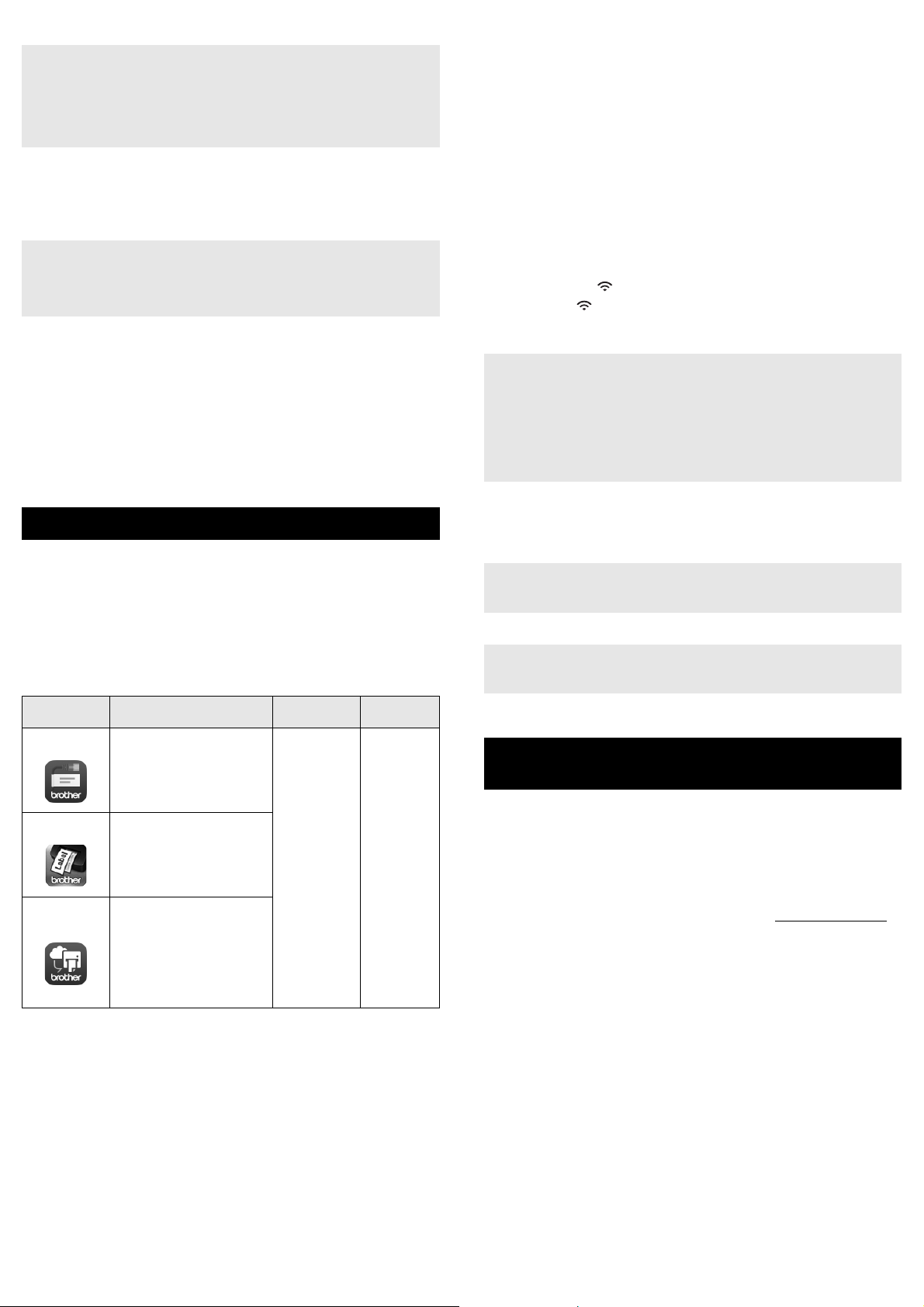
Pokazatelj stanja baterije
NAPOMENA
(baterija) (napajanje) Stanje
(Isključen)
Napajanje punjive baterije:
puna
Punjenje je dovršeno
Instalacija softvera i upravljačkog programa pisača na
računalo
Kako biste ispisivali s računala s operativnim sustavima Windows® ili Mac, na
računalo instalirajte upravljački program pisača, P-touch Editor i ostale
aplikacije.
N
N
(Jednom svake
4 sekunde)
N
(Dvaput svake
4 sekunde)
C C
C
Z
Puni se
Napajanje punjive baterije:
pola
Napajanje punjive baterije:
niska
Pogreška na punjivoj
bateriji
Napajanje punjive baterije:
prazna
Pokazatelj za Wi-Fi
(stanje) (napajanje) (Wi-Fi) Stanje
(Isključen)
(Isključen)
(Isključen)
N C
N
N
C
C
(Dvaput
svakih
1,8 sekundi)
Nije pronađena
dostupna WPS
pristupna točka
Pogreška tijekom
povezivanja s WPS
pristupnom točkom
Nepravilne sigurnosne
postavke
1. Posjetite naše mrežno mjesto (www.brother.com/inst) kako biste
preuzeli instalacijski program za najnoviji softver i priručnike.
2. Dvaput kliknite preuzetu .exe datoteku i pridržavajte se uputa na
zaslonu kako biste nastavili s instalacijom.
Kako biste uređaj povezali s računalom putem bežične veze,
preporučujemo sljedeće:
• Tijekom instalacije softvera konfigurirajte postavke bežične mreže.
Postavke možete naknadno promijeniti služeći se alatom Printer
Setting Tool (Alat za podešavanje pisača). Za više informacija
pogledajte Korisnički priručnik.
• Softver instalirajte na računalo koje je bežično povezano s mrežom,
a uređaj konfigurirajte služeći se USB kabelom.
• Unaprijed saznajte SSID (naziv mreže) i lozinku (mrežni ključ)
bežične mreže.
• Ako bežična pristupna točka / usmjerivač podržava WPS, možete se
koristiti WPS-om (Wi-Fi Protected Setup) s jednim pritiskom kako
biste brzo konfigurirali postavke bežične mreže.
3. Po završetku instalacije zatvorite dijaloški okvir.
Povezivanje uređaja s računalom
Uređaj možete povezati s računalom s operativnim sustavima Windows® ili
Mac služeći se USB kabelom ili bežičnim LAN-om. Za više informacija
pogledajte Korisnički priručnik.
Povezivanje USB-om
1. Kraj USB kabela koji ide u uređaj ukopčajte u USB priključak na
stražnjem dijelu uređaja.
2. Drugi kraj USB kabela ukopčajte u USB priključak na računalu.
3. Uključite uređaj.
(Isključen)
N
N
Z
Z
(Dvaput
svakih
1,8 sekundi)
Z
Z
Z
Z
(Triput)
Pogreška tijekom
pretrage WPS pristupne
točke
Wi-Fi je uključen, nije
povezan
Wi-Fi je uključen,
povezan
Wi-Fi: Način rada
podešavanja WPS-a
Obavijest o dovršenoj
promjeni BT-a
(samo za P950NW)
Ispisivanje računalom
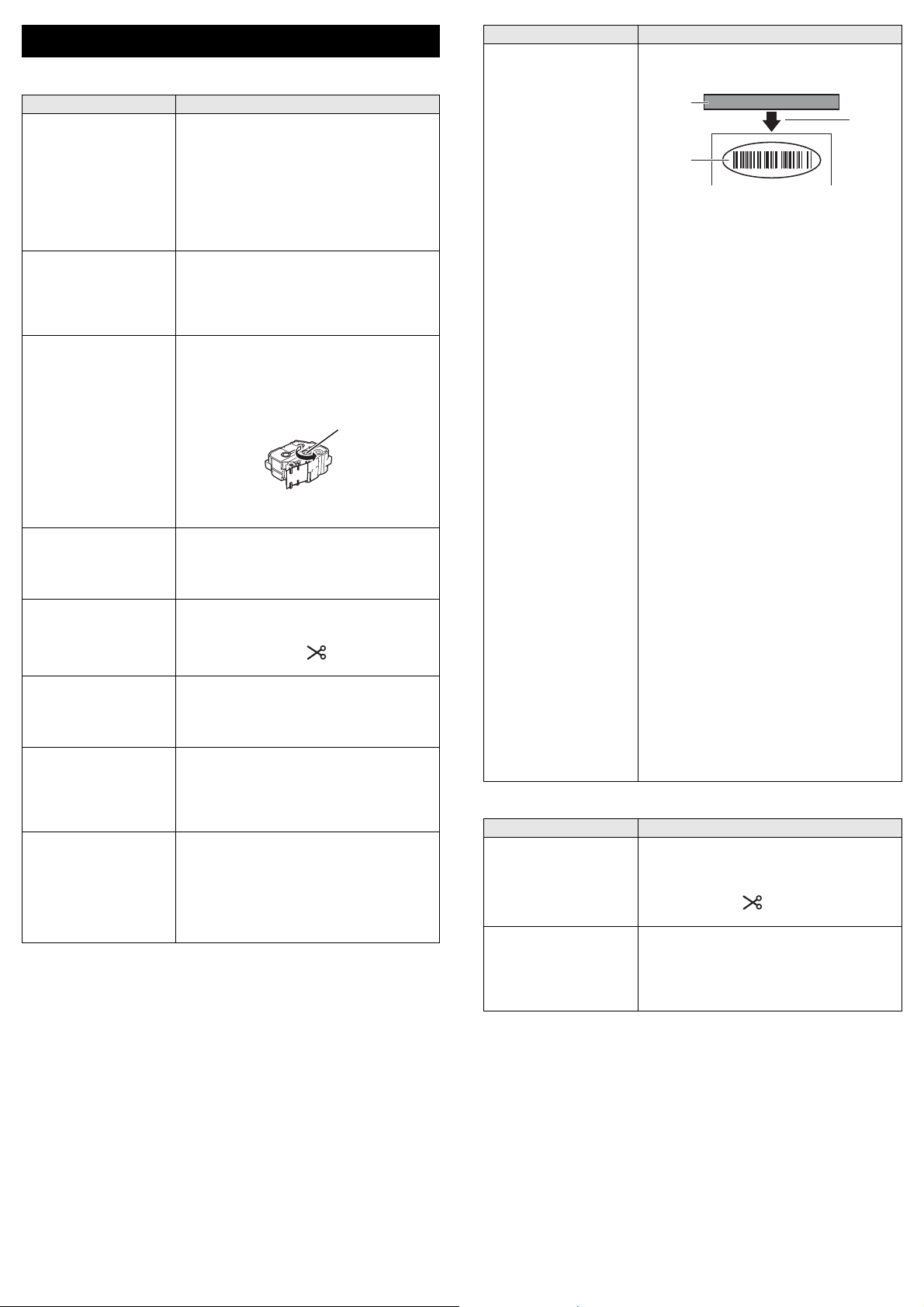
Dostupne aplikacije za upotrebu s računalima
Dostupne
aplikacije
P-touch Editor Oblikujte i ispisujte
Cable Label
Tool
Značajke Računalo Veza
®
prilagođene naljepnice
ugrađenim alatima za
crtanje, tekstom u raznim
fontovima i stilovima,
uvezenim grafičkim
prikazima i crtičnim
kodovima.
Izrađujte i ispisujte
naljepnice za kabele,
prespojne ploče, prednje
ploče, električnu opremu
itd.
Windows
Mac
Windows
/
®
Wi-Fi /
USB /
Žičana mreža
Povezivanje Wi-Fi-om
1. Uključite uređaj.
2. Kako biste uključili funkciju Wi-Fi, pritisnite i jednu sekundu držite
pritisnut gumb (Wi-Fi) na uređaju. Pokazatelj (Wi-Fi) počet će
svake tri sekunde treperiti u zelenoj boji.
•Način rada Ad-Hoc
Nakon što na računalo instalirate upravljački program pisača i ostale
aplikacije, postavite način rada Ad-Hoc služeći se alatom Printer
Setting Tool (Alat za postavljanje pisača) koji je instaliran na
računalu. (Pogledajte Korisnički priručnik.)
Za više informacija pogledajte Korisnički priručnik.
Page 6
Povezivanje žičanim LAN-om (samo za P950NW)
NAPOMENA
NAPOMENA
NAPOMENA
NAPOMENA
NAPOMENA
Povezivanje uređaja s mobilnim uređajem
Kako biste upotrijebili statičnu IP adresu za povezivanje uređaja sa
žičanim LAN priključkom, instalirajte upravljački program pisača i alat
Printer Setting Tool (Alat za postavljanje pisača), zatim odredite
postavke žičanog LAN priključka.
Za više informacija pogledajte Instalacija softvera i upravljačkog
programa pisača na računalo.
1. Prije nego povežete LAN kabel, uvjerite se da je uređaj isključen.
2. LAN kabel ukopčajte u LAN priključak na stražnjoj strani uređaja, zatim
drugi kraj LAN kabela povežite s aktivnim LAN priključkom na mreži.
3. Uključite uređaj.
Postavke komunikacije pisača mogu se promijeniti pomoću
[Communication Settings] (Postavke komunikacije) u alatu Printer
Setting Tool (Alat za postavljanje pisača).
Za više informacija pogledajte Korisnički priručnik.
Ispisivanje s računala
Postoje različiti načini ispisivanja ovim uređajem.
U nastavku je opisan postupak ispisivanja s računala upotrebom aplikacije
P-touch Editor.
1. Pokrenite aplikaciju P-touch Editor, zatim otvorite dokument koji želite
ispisati.
2. Izradite dizajn naljepnice.
3. U traci izbornika odaberite [File] (Datoteka), zatim [Print] (Ispis) ili tako
da kliknete ikonu [Print] (Ispis).
Ispisivanje mobilnim uređajem
Instaliranje aplikacija za upotrebu s mobilnim uređajima
Možete se služiti samo uređajem ili ga možete povezati s mobilnim uređajem.
Kako biste izrađivali i ispisivali naljepnice s mobilnoga uređaja, instalirajte
aplikacije tvrtke Brother za mobilne uređaje, zatim uređaj povežite s mobilnim
uređajem. Sljedeće aplikacije tvrtke Brother mogu se besplatno preuzeti s
usluga App Store ili Google Play™:
- Mobile Cable Label Tool
- Brother iPrint&Label
- Mobile Transfer Express
Aplikacija Značajka
Mobile Cable
Label Tool
Brother
iPrint&Label
Mobile
Transfer
Express
Ispisujte naljepnice za
kabele i prespojne ploče
izravno na uređaju služeći se
predlošcima na pametnom
telefonu, tabletu ili nekom
drugom mobilnom uređaju.
Izrađujte i ispisujte
naljepnice izravno na
uređaju služeći se
predlošcima na pametnom
telefonu, tabletu ili nekom
drugom mobilnom uređaju.
Omogućuje da mobilnim
uređajem preuzmete baze
podataka i podatke
naljepnica koje su izrađene
na računalu aplikacijom
P-touch Editor te pohranjene
na servisu u oblaku i poslane
na uređaj.
Mobilni
uređaj
Apple iPhone /
iPad /
iPod touch ili
uređaj s
operativnim
sustavom
Android™
Veza
Wireless
Direct /
Wi-Fi
1. Potvrdite postavke za Wireless Direct na uređaju.
• Za Windows
Uređaj i računalo povežite USB kabelom. Na računalu pokrenite
Printer Setting Tool (Alat za podešavanje pisača), zatim kliknite gumb
[Communication Settings] (Postavke komunikacije). Potvrdite da
su [Infrastructure and Wireless Direct] (Infrastruktura i Wireless
Direct) ili [Wireless Direct] odabrani za [Selected Interface]
(Odabrano sučelje) u kartici [General] (Općenito).
Za više informacija pogledajte Korisnički priručnik.
•Za Mac
Uređaj i računalo povežite USB kabelom. Na računalu pokrenite
Printer Setting Tool (Alat za podešavanje pisača), zatim potvrdite da
je [WirelessDirect] postavljen na [On] (Uključeno) u kartici [Wireless
LAN] (Bežični LAN).
Za više informacija pogledajte Korisnički priručnik.
®
2. Kako biste uključili funkciju Wi-Fi, pritisnite i jednu sekundu držite
pritisnut gumb (Wi-Fi) na uređaju.
Pokazatelj (Wi-Fi) počet će svake tri sekunde treperiti u plavoj boji.
3. Na zaslonu postavki za Wi-Fi na mobilnom uređaju odaberite SSID
uređaja i unesite lozinku.
•Tvornički zadani SSID i lozinka su sljedeći:
SSID: „DIRECT-*****_PT-P900W” ili „DIRECT-*****_PT-P950NW”
predstavljaju posljednjih pet znamenaka serijskog broja proizvoda.
(Oznaku sa serijskim brojem pronaći ćete u spremniku trake u
uređaju.)
Lozinka (mrežni ključ): 00000000
•Uređaj možete povezati s mobilnim uređajem u načinu rada
infrastrukture putem bežične pristupne točke / usmjerivača.
Ispisivanje s mobilnoga uređaja
1. Pokrenite aplikaciju (Mobile Cable Label Tool / Brother iPrint&Label) na
mobilnom uređaju.
Uvjerite se da je uređaj povezan s mobilnim uređajem.
Pogledajte Instaliranje aplikacija za upotrebu s mobilnim uređajima.
2. Odaberite predložak ili dizajn naljepnice.
Ujedno možete odabrati prethodno dizajniranu naljepnicu ili sliku, zatim
je ispisati.
3. U izborniku aplikacije dodirnite [Ispis].
Povezivanje ostalih sučelja (serijsko
sučelje / Bluetooth sučelje)
Uređaj možete povezati sa skenerom crtičnoga koda služeći se serijskim ili
Bluetooth sučeljem.
Informacije o povezivanju serijskim sučeljem pregledajte u Korisničkom
priručniku.
Informacije o povezivanju Bluetooth sučeljem pregledajte u [FAQs &
Troubleshooting] (Često postavljana pitanja i rješavanje problema) na
mežnome mjestu Brother Solutions Center na adresi support.brother.com
Page 7
Rješavanje problema
1
1 Navitak
1
2
3
1 Ispisna glava
2Crtični kodovi
3 Usmjerenost kod
ispisivanja
Problemi s ispisivanjem
Problem Rješenje
Naljepnica se nije ispisala. • Provjerite je li tekst unesen, ima li kaseta
Naljepnica se nije pravilno
ispisala.
Tintna vrpca odvojila se od
tintnog valjka.
Uređaj je prestao s radom
tijekom ispisivanja
naljepnice.
Naljepnica se automatski
ne reže.
Pogreška zbog zaglavljene
trake koja se ne može
ukloniti unatoč
pridržavanju koraka za
rješavanje problema.
Želim ispisivati u većoj
rezoluciji.
Odabrana je postavka
visoke rezolucije ili vrlo
brzoga ispisivanja, ali se
pojavila pogreška i
ispisivanje se nije moglo
dovršiti.
s trakom dovoljno preostale trake i je li
pravilno umetnuta.
• Ako se traka savije, odrežite savijeni dio
i provucite traku kroz izlazni prorez.
• Ako se traka zaglavi, uklonite kasetu
s trakom, zatim izvucite i odrežite zaglavljenu
traku. Prije ponovnog umetanja kasete s
trakom provjerite prolazi li rub trake kroz
vodilicu trake.
• Uklonite kasetu s trakom, zatim je ponovno
umetnite tako da je čvrstim pokretom ruke
pritisnete dok se ne uglavi na svoje mjesto.
• Ako je ispisna glava prljava, očistite je
pamučnim štapićem ili opcijskom kasetom za
čišćenje ispisne glave (TZe-CL6).
Ako je tintna vrpca puknula, zamijenite kasetu s
trakom. Ako nije, ostavite traku neodrezanu i
uklonite kasetu s trakom, zatim omotajte labavu
tintnu vrpcu oko navitka na način prikazan na
slici.
•Ako uočite prugastu traku, zamijenite kasetu
s trakom jer je to pokazatelj da se traka
potrošila.
• AC adapter izravno povežite s uređajem ili
napunite punjivu litij-ionsku bateriju.
Provjerite postavku opcije rezanja. Za više
informacija pogledajte Korisnički priručnik.
Druga mogućnost je da kod upotrebe kasete s
trakom pritisnete gumb (ulaganje i rezanje)
kako biste uložili i odrezali traku.
Obratite se Brotherovoj službi za korisnike.
Ispisivanje s visokom rezolucijom moguće je
ako ispisujete s računala te ako je ukopčan
AC adapter i umetnuta laminirana TZe traka s
crnom tintom. Kod ispisivanja naljepnica u
upravljačkom programu pisača odaberite način
rada visoke rezolucije.
Prema uvjetima za ispisivanje s visokom
rezolucijom ili vrlo brzo ispisivanje, AC adapter
mora biti povezan, a laminirana TZe traka s
crnom tintom umetnuta.
Kako biste uklonili pogrešku, otkažite ispisni
zadatak, zatim povežite AC adapter ili otkažite
ispisivanje s velikom rezolucijom ili vrlo brzo
ispisivanje.
Problem Rješenje
Ispisani crtični kodovi nisu
čitljivi.
• Ispišite naljepnice tako da crtični kodovi budu
poravnati s ispisnom glavom na način
prikazan ispod.
• Pokušajte upotrijebiti drugi skener.
• Preporučujemo ispisivanje crtičnih kodova
pomoću [Standardno] koje je odabrano u
opcijama [Kvaliteta].
Windows Vista
Kako bi se prikazale opcije [Kvaliteta],
otvorite svojstva pisača tako da kliknete
gumb Start – [Upravljačka ploča]–
[Hardver i zvuk]– [Pisači], desnim klikom
miša kliknete na uređaj koji želite postaviti,
zatim kliknete [Postavke ispisa].
Windows
Kako bi se prikazale opcije [Kvaliteta],
otvorite svojstva pisača tako da kliknete
gumb Start – [Uređaji i pisači], desnim
klikom miša kliknete na uređaj koji želite
postaviti, zatim kliknete [Osobne postavke
ispisa].
Windows
Windows Server
Windows Server
Kako bi se prikazale opcije [Kvaliteta],
otvorite svojstva pisača tako da kliknete
gumb Start – [Upravljačka ploča] na
zaslonu [Aplikacije] – [Hardver i zvuk]–
[Uređaji i pisači], desnim klikom miša
kliknete na uređaj koji želite postaviti, zatim
kliknete [Osobne postavke ispisa].
Windows
Kako bi se prikazale opcije [Kvaliteta],
otvorite svojstva pisača tako da kliknete
gumb Start – [Postavke]– [Uređaji]–
[Uređaji i pisači], desnim klikom miša
kliknete na uređaj koji želite postaviti, zatim
kliknete [Osobne postavke ispisa].
Informacije o inačici
Problem Rješenje
Ne znam broj inačice
programske opreme
uređaja.
Želim potvrditi da
upotrebljavam najnoviju
inačicu softvera.
Možete se pridržavati sljedećega postupka.
Upotrijebite traku od 24 mm ili 36 mm.
1Uključite uređaj.
2 Pritisnite i više od 10 sekunda držite
pritisnut gumb (ulaganje i rezanje) kako
biste ispisali izvještaj.
Koristite se programom P-touch Update
Software kako biste potvrdili imate li najnoviju
inačicu.
Dodatne informacije o programu P-touch
Update Software potražite u Korisničkom
priručniku.
®
/ Windows Server® 2008
®
7 / Windows Server® 2008 R2
®
8 / Windows® 8.1 /
®
2012 /
®
2012 R2
®
10
Page 8
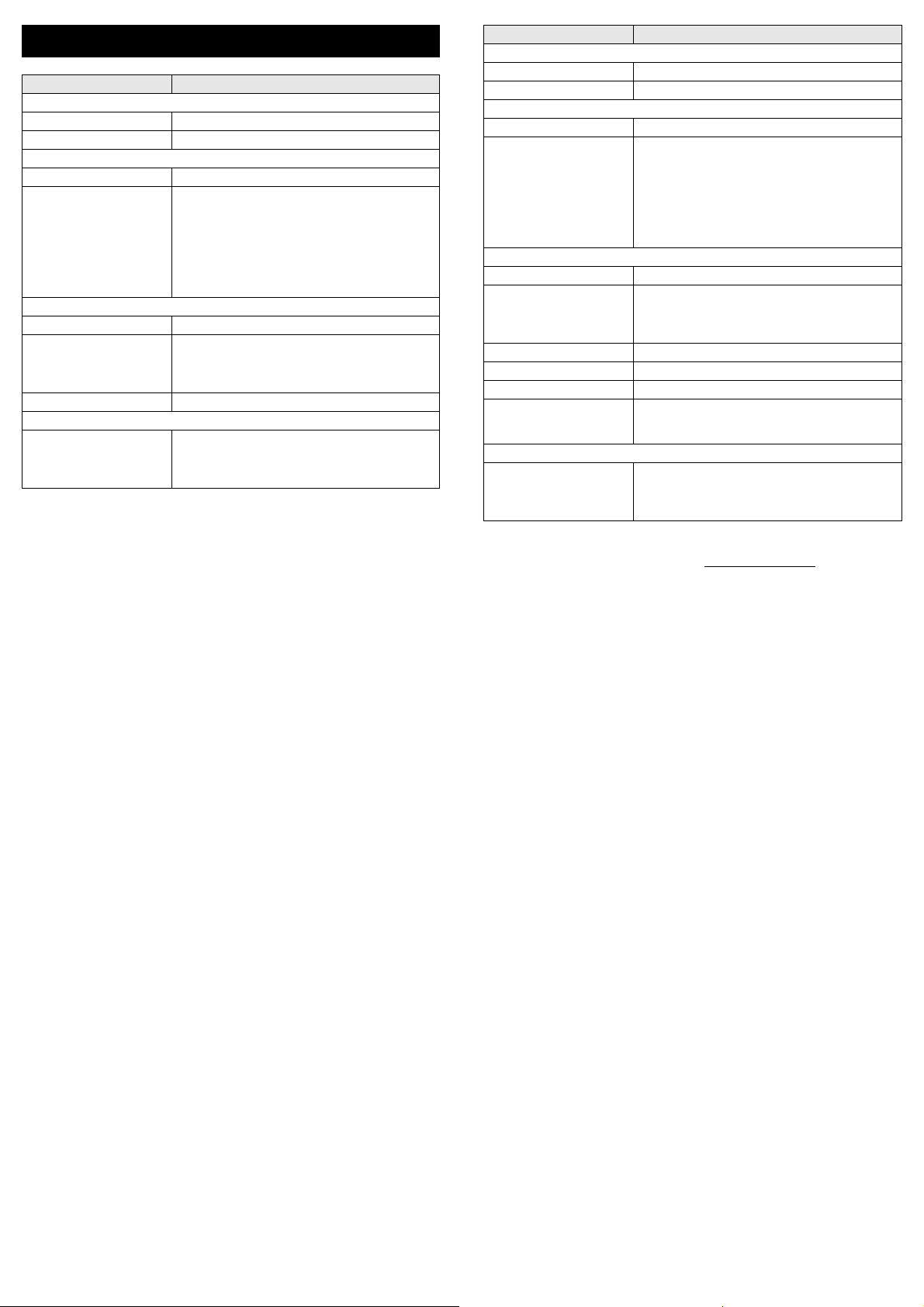
Specifikacije proizvoda
Naziv modela P900W
Veličina
Dimenzije Oko 118 (Š) × 192 (D) × 146 (V) mm
Težina Oko 1508 g (bez kasete s trakom i baterija)
Ispisivanje
Način Termalni prijenos
Kaseta • Brotherova kaseta s TZe trakom:
Sučelje
USB Inačica 2.0 Full Speed
Wi-Fi • Wireless Direct: IEEE 802.11n
Serijsko RS232C (originalni serijski kabel)
Okruženje
Radna temperatura /
vlažnost
širine 3,5 mm, 6 mm, 9 mm, 12 mm, 18 mm,
24 mm, 36 mm
• Brotherova kaseta s FLe naljepnicom:
21 × 45 mm
• Brotherova kaseta s HSe trakom:
širine 5,8 mm; 8,8 mm; 11,7 mm; 17,7 mm;
23,6 mm
•Način rada Ad-Hoc: IEEE 802.11b
•Način rada infrastrukture: IEEE 802.11b/g/n
• WPS 2.0
Tijekom rada: između 10 i 35 °C /
između 20 i 80 %
Maksimalna temperatura
vlažnog termometra: 27 °C
Naziv modela P950NW
Veličina
Dimenzije Oko 118 (Š) × 192 (D) × 146 (V) mm
Težina Oko 1508 g (bez kasete s trakom i baterija)
Ispisivanje
Način Termalni prijenos
Kaseta • Brotherova kaseta s TZe trakom:
Sučelje
USB Inačica 2.0 Full Speed
Wi-Fi • Wireless Direct: IEEE 802.11n
Serijsko RS232C (originalni serijski kabel)
USB kontroler Podržava samo skenere crtičnih kodova
LAN 10BASE-T/100BASE-TX
Bluetooth (Potrebno je Bluetooth sučelje (opcijsko).)
Okruženje
Radna temperatura /
vlažnost
širine 3,5 mm, 6 mm, 9 mm, 12 mm, 18 mm,
24 mm, 36 mm
• Brotherova kaseta s FLe naljepnicom:
21 × 45 mm
• Brotherova kaseta s HSe trakom:
širine 5,8 mm; 8,8 mm; 11,7 mm; 17,7 mm;
23,6 mm
•Način rada Ad-Hoc: IEEE 802.11b
•Način rada infrastrukture: IEEE 802.11b/g/n
• WPS 2.0
Bluetooth inačica 2.1+EDR (klasa 1)
Podržani profili: SPP, OPP
Tijekom rada: između 10 i 35 °C
između 20 i 80 %
Maksimalna temperatura
vlažnog termometra: 27 °C
Mrežno mjesto za podršku tvrtke Brother
Posjetite naše mrežno mjesto na adresi support.brother.com
Možete pronaći sljedeće informacije:
• preuzimanja softvera
• priručnike/dokumente
• često postavljana pitanja (rješavanje problema, korisne savjete o upotrebi
pisača)
• informacije o potrošnim materijalima
• najnovije informacije o kompatibilnosti s operativnim sustavima.
Sadržaj ovoga mrežnog mjesta podliježe izmjenama bez prethodne najave.
 Loading...