

Page 1
使用说明书
中文
感谢您购买 P-touch E800TK / E850TKW 打印机。
这款全新的 E800TK / E850TKW 是一款直观、易于操作且功
能丰富的打印机,可制作专业的高质量标签。
本指南中包含了针对本 P-touch 打印机的基本操作步骤。使用
本打印机前请通读本指南,并妥善保管以备今后参考。
E800TK / E850TKW
快速设置指南
D01JG4001A
1
2
3
4
5
6
7
8
9
10
11
12
13
16
15
4
14
17
1
9
6
7
10
11
14
13
15
12
8
234
5
访问 Brother 技术服务支持网站 (support.brother.com),然后在您的型
号页面上单击说明书以下载最新的说明书。
安全与法律指南
此指南提供安全信息;请在使用 P-touch 打印机前阅读。
快速设置指南 (本指南)
本指南提供使用 P-touch 打印机的相关基本信息以及详细的故障排除
提示。
使用说明书
此说明书提供 P-touch 打印机的设置与操作、故障排除提示以及维护
说明的其他相关信息。此说明书包含在随附的 CD-ROM 中。
拆开 P-touch 打印机的包装
使用本 P-touch 打印机前,请检查包装内是否包含下列物品:
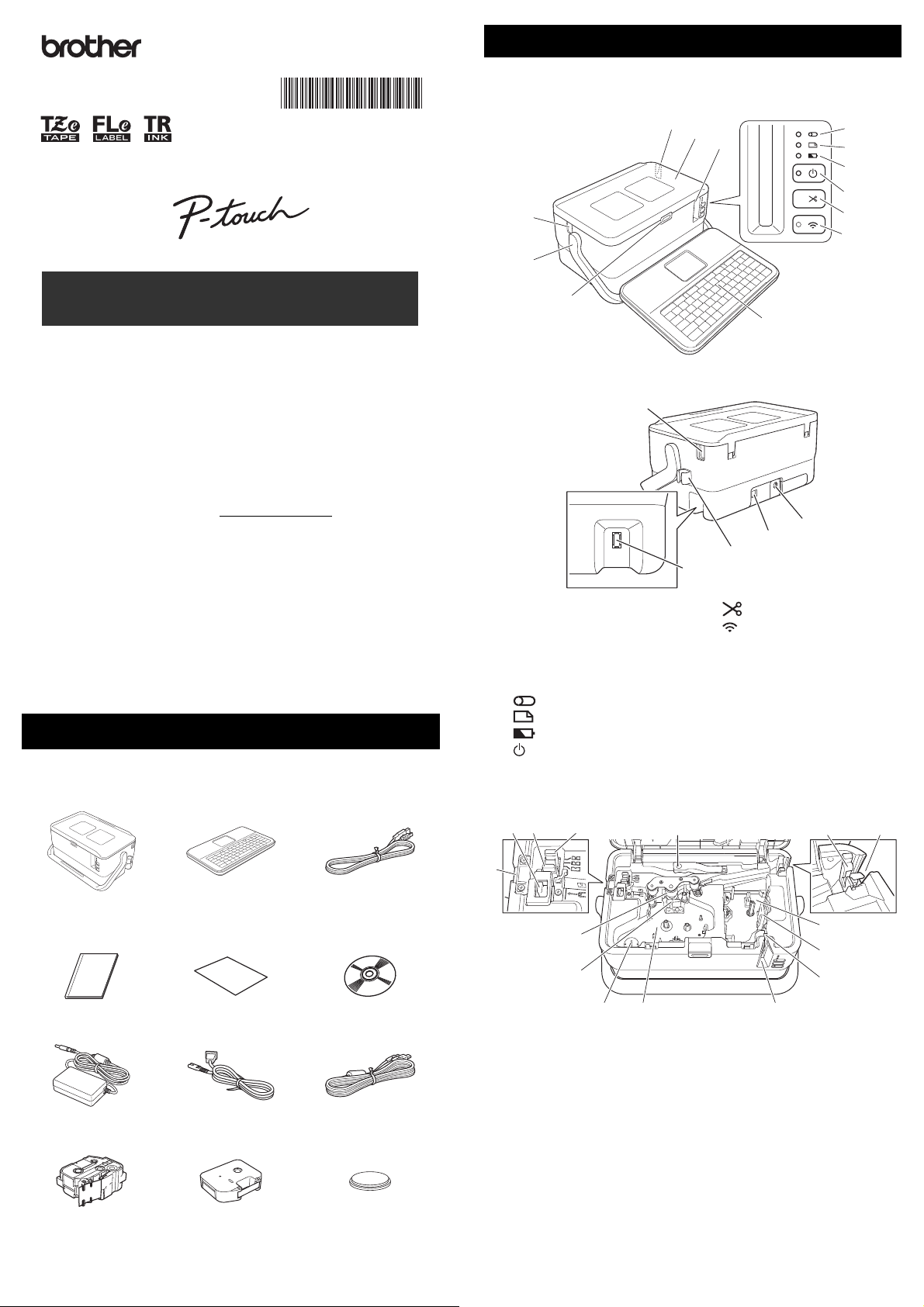
概述
正面
背面
1 套管出口
2 手柄
3 开盖按钮
4 套管插入口
5 上盖
6 色带出口
7 (套管)指示灯
8 (标签)指示灯
9 (电池)指示灯
10 (电源)按钮
内部
11 (送带/剪切)按钮
12 (Wi-Fi) 按钮 (仅适用于
E850TKW)
13 液晶显示屏键盘
14 液晶显示屏键盘连接插口
15 线夹 (适用于液晶显示屏键
盘线缆)
16 USB 接口
17 交流电适配器接口
P-touch 打印机 液晶显示屏键盘 液晶显示屏键盘
安全与法律指南 快速设置指南
交流电适配器 电源线 USB 数据线
国家 / 地区不同,纸箱中的组件也可能不同。
色带盒 盒式碳带 纽扣电池
CD-ROM
连接线
1 套管释放杆
2 套管半切调节器
3 套管切刀板
4 套管切刀
5 套管出口
6 压平辊
7 打印头 (针对套管)
8 纽扣电池座
9 盒式碳带舱 (针对套管)
10 色带出口
11 套管清洁海绵
12 套管插入口
13 色带舱
14 打印头 (针对色带)
15 色带切刀单元
Page 2
安装键盘液晶显示屏单元
注意
重要信息
重要信息
重要信息
重要信息
注意
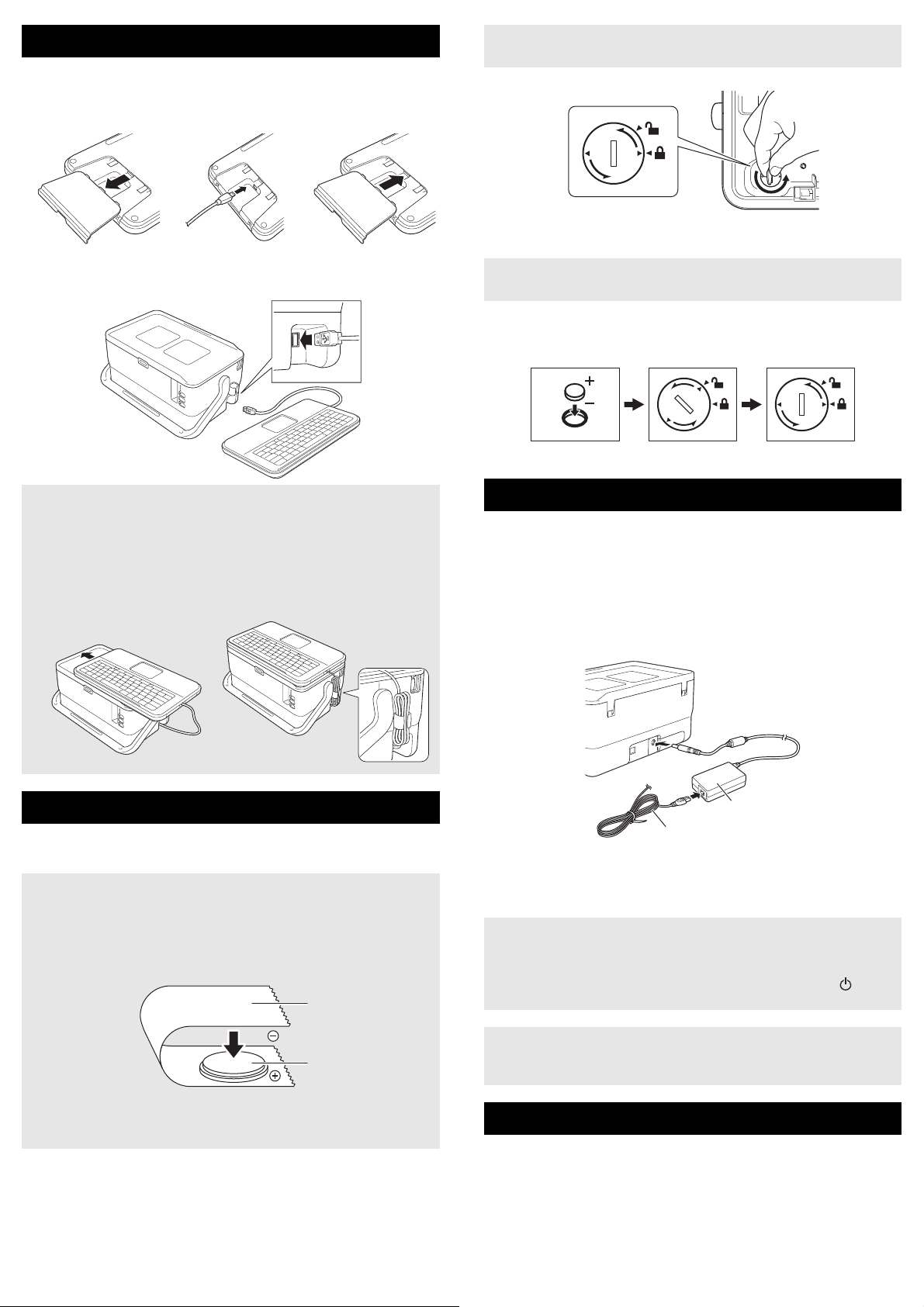
1
2
1. 向外滑动液晶显示屏键盘底部的盖将其取下,然后连接液晶显
示屏键盘线缆。
安装盖。
2. 将液晶显示屏键盘上的 USB 线缆连接到 P-touch 打印机侧面的
插口上。
如果用力将纽扣电池盖转过停止位置,电池盖可能会损坏。
4. 安装电池。
装入新电池时,请务必将正负极对准正确的方向。
5. 将纽扣电池盖恢复到其原始位置。要安装纽扣电池盖,使用硬
币或相似物体按电池盖箭头所指的相反方向慢慢地旋转纽扣电
池盖直到转不动。
• 打开 P-touch 打印机后,液晶显示屏键盘也会开启。
• 将液晶显示屏键盘滑入上盖后可将其安装在 P-touch 打印机
上。
存放液晶显示屏键盘时,建议将其正面朝下安装在上盖上,
以防止落灰或变脏。
• 可将多余的线缆放入线夹。
安装纽扣电池
纽扣电池用作备用电源,以保持液晶显示屏键盘内部时钟的设置。
即使长时间不使用 P-touch 打印机,电池也将消耗。
• 废弃电池请投入相应的收集点,而不是混入一般废弃物中。
此外,请确保遵守所有适用的当地法规。
• 在存放或丢弃电池时,请将其包好 (例如,使用透明胶带),
以避免其短路。
(电池绝缘示例)
1
有关详细信息,请参阅
使用说明书
。
连接电源
交流电适配器
请为此 P-touch 打印机使用 AD9100ESA (交流电适配器)。将交流
电适配器直接连接至 P-touch 打印机。
1. 将交流电适配器电缆插头插入 P-touch 打印机中标有 DC IN 24 V
的交流电适配器接口。
2. 将电源线插头插入交流电适配器。
1 交流电适配器
2 电源线
3. 然后将电源插头插入标准电源插座。
• 拔下交流电适配器前,请关闭 P-touch 打印机。
• 请勿拉扯或弯折交流电适配器电线和电源线。
• 将电源插头插入电源插座后,可能几秒钟后才可启用 (电
源)按钮。
2
1 透明胶带
2 纽扣电池
• 建议每两年更换一次电池。
1. 确保 P-touch 打印机已关闭。
2. 按下开盖按钮,打开上盖。
3. 使用硬币或相似物体按电池盖箭头所指的方向慢慢地旋转纽扣
电池盖直到转不动,然后取下纽扣电池盖。
未插入电源时,为保护和备份 P-touch 打印机内存,建议您在
P-touch 打印机中安装锂离子充电电池 ( 选配:PA-BT-4000LI)。
使用锂离子充电电池 (选配)
将电池底座 (PA-BB-003) 安装到 P-touch 打印机上。有关安装电池底
座的详细信息,请参阅其使用说明书。
Page 3
安装锂离子充电电池
注意
注意
注意
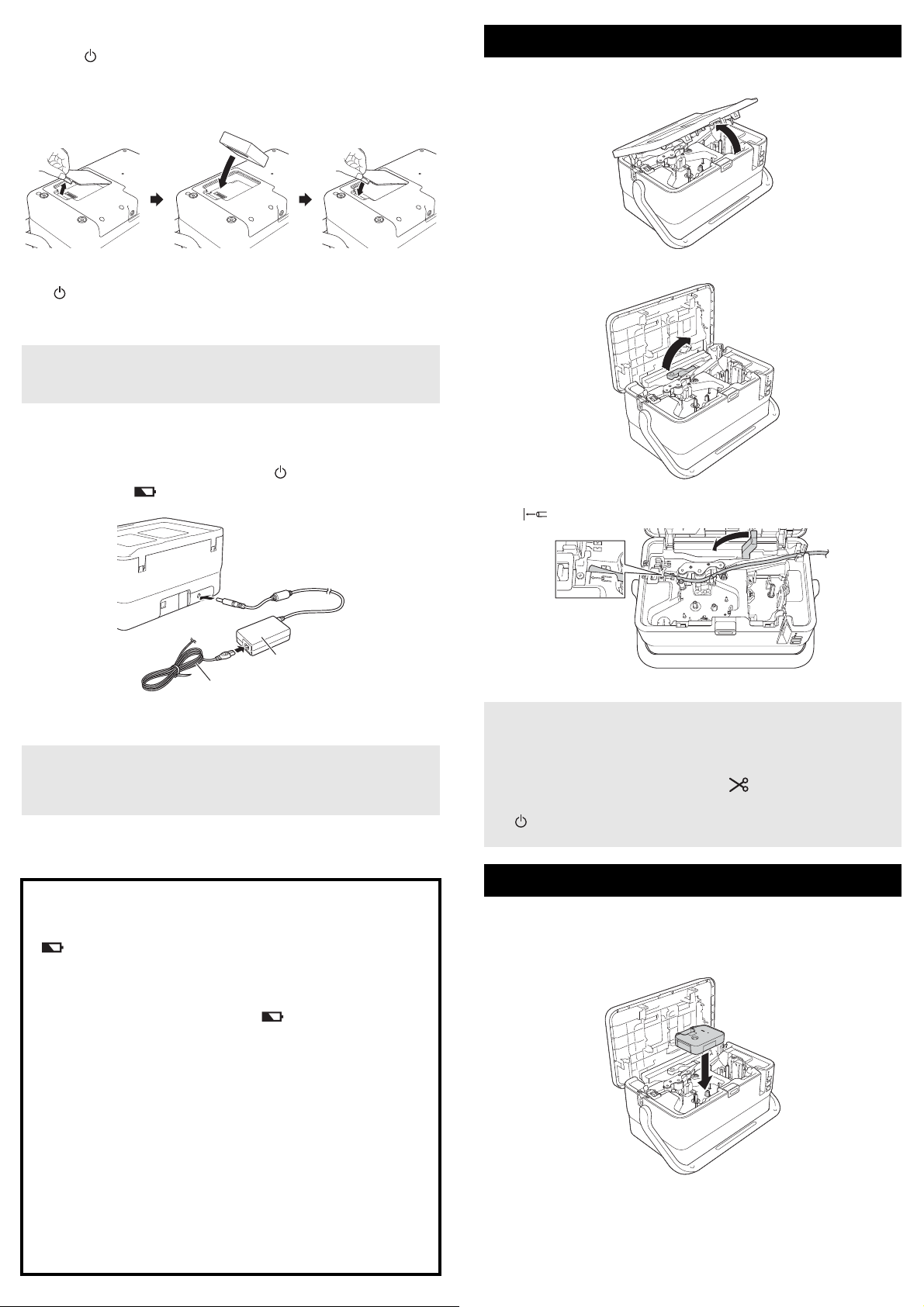
1. 按住 (电源)按钮关闭 P-touch 打印机。
2. 打开 P-touch 打印机底部的电池盖。
3. 将电池插入到电池盒中。
4. 关闭电池盖。
装入套管
1. 打开上盖。
取出锂离子充电电池
按住 (电源)按钮关闭 P-touch 打印机。
取下电池盖和电池,然后重新盖上电池盖。
为锂离子充电电池充电
• 使用前,请将电池充满电。
• 电池一次完全充电最长需要 3 小时。
1. 确保已将电池装入 P-touch 打印机。
2. 使用交流电适配器和电源线将 P-touch 打印机连接至电源插座。
如果 P-touch 打印机尚未开启,按下 (电源)按钮将其开启。
充电过程中, (电池)指示灯会呈橙色亮起,电池充满电后
指示灯会熄灭。
1
2
1 交流电适配器
2 电源线
虽然在用于打印、送纸或执行其他操作时 P-touch 打印机会停止
充电,但充电将在以上操作完成后再次自动开始 (如果充电未
完成)。
停止对锂离子充电电池充电
要停止对电池充电,请拔下交流电适配器。
锂离子充电电池的使用注意事项
使用前,请将电池充满电。不要没有充满电就投入使用。
电池必须在 0°C - 40°C 的环境中充电,否则电池将不会充电,但
(电池)指示灯仍会亮起。如果环境温度过低或过高导致充
电停止,请将 P-touch 打印机放置在 0°C - 40°C 的环境中,然后再
次充电。
如果在既装有电池又连接有交流电适配器的情况下使用 P-touch
打印机执行打印、送纸或其他操作, (电池)指示灯可能会
熄灭,并且即使电池没有完全充满电,充电操作也可能会停止。
2. 向上拉起套管释放杆。
3. 如图所示穿过套管,让套管的前端到达 P-touch 打印机上的
“”标记处,然后向下按套管释放杆。
4. 关闭上盖。
• 使用 P-touch 打印机时请妥善安置,确保直射阳光不会通过套
管出口射入到 P-touch 打印机内。
• 可以使用套管半切调节器,将半切深度调整为三个设置之一。
• 如果套管被卡或切割不完整,按下 (送带/剪切)按钮
手动对套管进行完整切割。按住该按钮 2 至 10 秒,直到
(电源)指示灯从绿色亮起变为绿色闪烁,然后松开。松
开按钮时将切割套管。
装入盒式碳带
1. 打开上盖。
2. 将盒式碳带装入盒式碳带舱,用力按下,直至正确安装色带
盒。
锂离子充电电池特性
要确保电池获得最佳性能和最长使用寿命:
请勿在极高或极低温度中使用或存储电池,这样可能会加速电池
放电。在高温环境下使用较高充电量 (达到 90% 或更高)的锂
离子充电电池可能会导致以上情况。
如果要长期存放 P-touch 打印机,请取下电池。
请将电池存放在避开直射阳光的阴凉干燥处,存放时电量需低于
50%。
如果要长期存放电池,请每隔 6 个月为电池充一次电。
如果您在锂离子电池充电过程中触摸 P-touch 打印机的部件,可
能会感到该 P-touch 打印机部件发热。这是正常现象,可安全使
用 P-touch 打印机。如果 P-touch 打印机变得极热,请停止使用。
3. 关闭上盖。
Page 4
装入色带盒
重要信息
重要信息
重要信息
2
1
1
2
注意
56 7
8
9
10
11
12
13
243
23
22
21
12
14151617181920
1
开启/关闭电源
TZe 色带盒和 FLe 标签盒可用于 P-touch 打印机。
如果新色带盒带有卡纸,请确保在装入色带盒
之前去除卡纸。
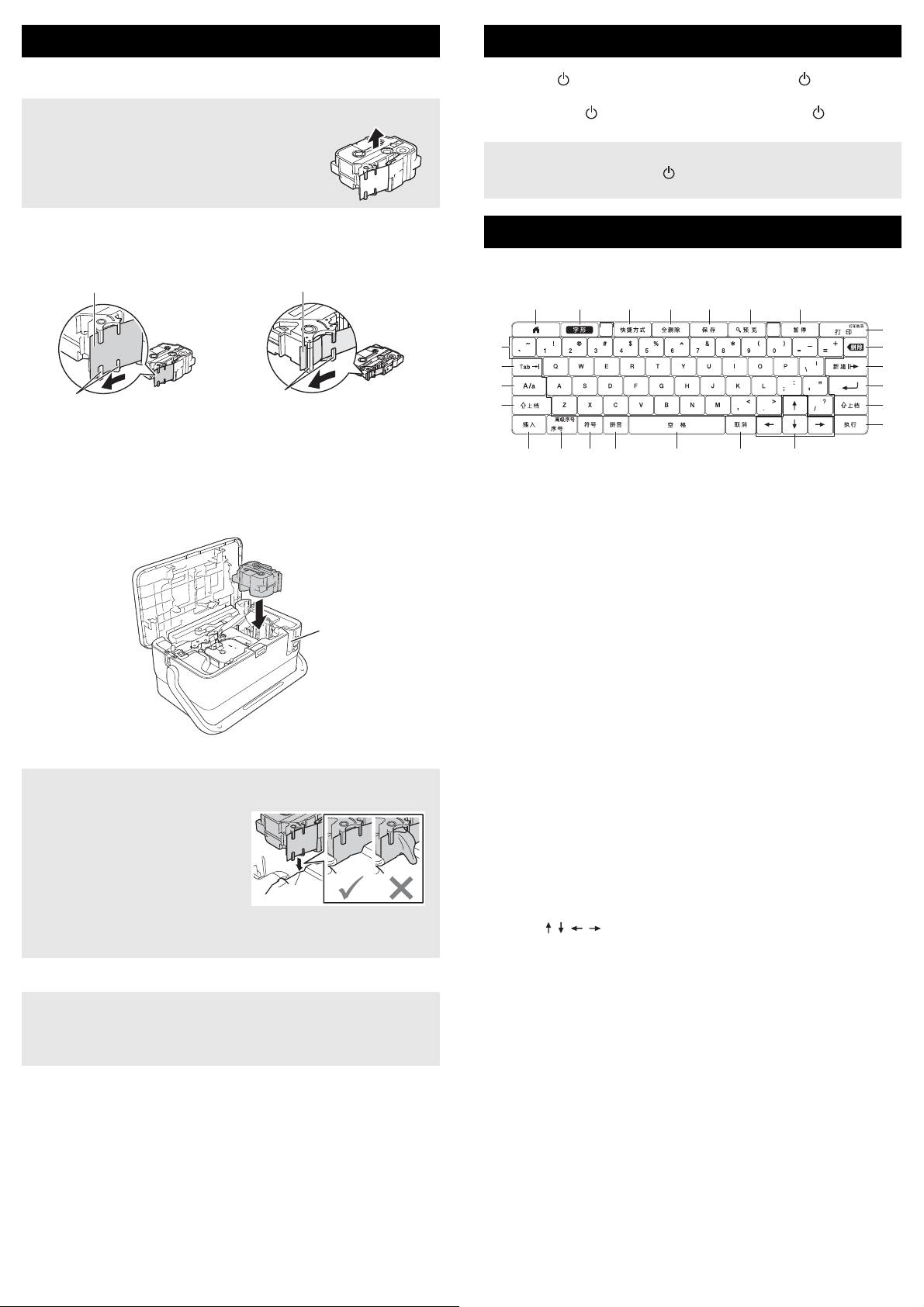
1. 检查色带前端是否未出现弯折,并检查是否穿过导带槽。如果
色带未穿过导带槽,则按图所示将其穿过导带槽。
1
2
1 色带前端
2 导带槽 (实际形状因色带宽度而异。)
2. 按下开盖按钮,打开上盖。
3. 将色带盒装入色带舱 (色带前端朝向 P-touch 打印机的色带出
口),用力按下,直至正确安装色带盒。
1 色带出口
• 装入色带盒时,确保色带和碳带未钩住打印头。
• 确保色带没有松弛,然后小心
地装入色带盒。如果色带松
弛,装入色带盒时色带会钩住
突起物 (2),出现弯曲或褶皱,
导致色带卡住。
要修复色带松弛,请参考步骤
1 中的图示,将色带拉出导带
槽。
• 取出色带盒时,确保色带未钩住突起物 (2)。
4. 关闭上盖。
色带盒应存储于阴暗处,请勿将其暴露在阳光直射、高温、
高湿或多尘的环境下。打开色带盒的密封包装后,应尽快使
用。
开启: 按下 (电源)按钮,开启 P-touch 打印机。 (电源)指示
灯呈绿色亮起。
关闭: 再次按住 (电源)按钮关闭 P-touch 打印机。 (电源)指
示灯可能呈橙色亮起,直到电源关闭。
关闭 P-touch 打印机时,在 (电源)指示灯关闭前,请勿取下
电池或断开交流电适配器。
液晶显示屏键盘介绍
按键名称和功能
1 主页
返回主屏幕并选择菜单。
2 字形
设置字符和属性。
3 快捷方式
打开添加的快捷方式。
4 全删除
清除输入的所有文本,或所有文本及当前设置。
5 保存
将创建的数据保存在文件存储器中。
6 预览
对于套管,会显示输入的字符串,让您在打印前对字符串进行检
查。
对于标签,会显示要在设置版面中打印的标签图像。
7 暂停
暂停打印。
8 打印/打印选项
• 在色带或套管上打印当前数据。
• 与上档键组合使用时可打印多个副本或更改打印设置。
9 删除
删除光标左侧的字符。
10 新建
创建下一页。
11 回车
输入文本时添加新行。
选择显示的选项。
12 上档
与字母键或数字键结合使用时可输入大写字母或符号。
13 执行
选择显示的选项。
14 光标 ()
沿箭头方向移动光标。
15 取消
取消当前命令,显示屏将恢复为数据输入屏幕或上一步骤。
16 空格
• 插入空格。
• 将设置恢复为默认值。
17 拼音
进入拼音输入模式。
18 符号
用于从可用符号列表中选择和输入符号。
19 序号/高级序号
设置序号。
20 插入
插入时间戳、条形码、数据库或传输符号。
21 A/a
打开/关闭大写模式。
22 Tab
对于套管,会设置份数的数值。
对于标签,会插入标牌。
23 字母
• 输入字母或数字。
• 与 A/a 或上档键结合使用时可输入大写字母或符号。
Page 5
液晶显示屏
注意
1
2
3
4
9
5
6
7
8
10
9
8
1
10
2 3 4 5 6 7
1211 13 14
重要信息
注意
12
11
17
16
15
14
13
1 2 3 4 5 6 7 8 9 10
18 19 20
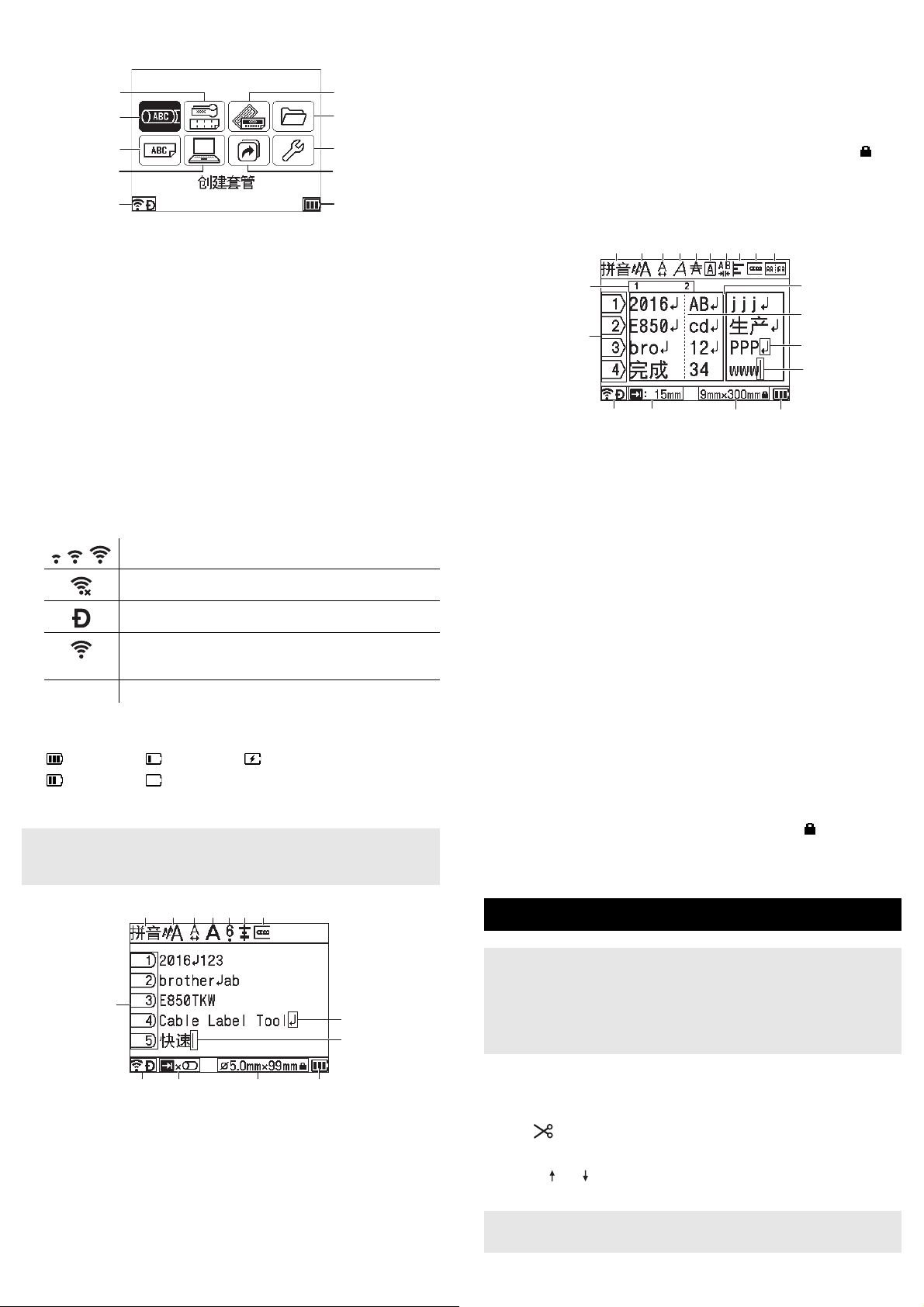
主屏幕
1 线缆标签
从以下七中类型中指定标签类型:面板/电缆缠绕标签/电缆标
记/配线架/信息模块/模切旗帜标签/颜色反转标签。
2 创建套管
显示套管创建屏幕。
3 创建标签
显示标签创建屏幕。
4 传输模板
检索从计算机传输的数据。
5 内置模板
从预设模板和布局中指定标签格式。
6 文件
检索保存在文件存储器中的数据。
7 设置
指定 P-touch 打印机的各种设置。
8 添加快捷功能
添加、删除和重命名快捷方式。
9 无线连接 (仅适用于 E850TKW)
左侧的图标表示 Wi-Fi
Direct 连接的状态。
Wi-Fi 模式已连接
Wi-Fi 模式已断开连接
Wireless Direct 模式开启
(闪烁)
(熄灭) 无线连接关闭
10 电池电量
表示剩余的电池电量。仅当使用锂电池时显示。
- 充满 - 低 - 正在充电
- 一半 - 用尽
套管创建屏幕
购买 P-touch 打印机后首次打开套管创建屏幕时,将显示所安装
套管的直径和长度的设置屏幕。
正在通过设置向导建立连接
®
连接的状态,右侧的图标表示 Wireless
10 光标
表示当前数据输入位置。会在光标左侧输入字符。
11 无线连接 (仅适用于 E850TKW)
表示无线连接的当前状态。请参阅主屏幕说明中的
12 制表键显示
表示可按下制表键显示打印数量设置屏幕。
13 套管尺寸
表示根据所输入文本确定的套管尺寸,如下所示:套管内径 × 套
管长度。如果已指定套管长度,右下侧还会显示套管尺寸 。
14 电池电量
表示剩余的电池电量。仅当使用锂电池时显示。请参阅主屏幕说
明中的
电池电量
标签创建屏幕
1 拼音/英大/英小
表示字符输入模式。
2-9 样式说明
表示字符尺寸 (2)、字宽 (3)、修饰 (4)、修饰线 (5)、边框 (6)、字
间距 (7) 、对齐 (8) 和竖版 (9) 设置。
10 布局说明
表示方向、样式、边框、反向和重复的文本设置。显示的项目视
所选标签类型的不同而异。
11 文本块编号
表示文本块编号。
12 行号
表示标签版式中行的编号。
13 页面分割线
表示某一页面的末尾和下一页面的开头。
14 文本块分割线
表示文本块的末尾。
15 回车/返回标记
表示文本行的末尾。
16 光标
表示当前数据输入位置。会在光标左侧输入字符。
17 无线连接 (仅适用于 E850TKW)
表示无线连接的当前状态。请参阅主屏幕部分中的
18 标签长度设置
表示设置的标签长度。
19 色带尺寸
表示所输入文本的色带尺寸,如下所示:色带宽度 × 标签长度。
如果已指定标签长度,右下侧还会显示色带尺寸 。
20 电池电量
表示剩余的电池电量。仅当使用锂电池时显示。请参阅主屏幕部
分中的
电池电量
。
。
无线连接
无线连接
。
。
1 拼音/英大/英小
表示字符输入模式。
2-7 样式说明
表示当前字符尺寸 (2)、字宽 (3)、修饰 (4)、 6/9 标记 (5) 、对齐
(6) 和竖版 (7) 设置。
8 页码
表示页码。
9 回车/返回标记
表示文本行的末尾。
送带
• 确保在装入色带盒后,送出色带时消除色带和碳带中的松弛。
• 当 P-touch 打印机从色带出口送出标签时,请勿拽出标签。
否则碳带会随色带一起带出。取出碳带后,色带可能无法正
常使用。
• 打印或送带过程中,请勿阻塞色带出口。否则会卡住色带。
送带/剪切
“ 送带/剪切 ” 功能将送出 22.3 mm 空白色带,然后剪切色带。
1. 按 (送带/剪切)按钮。
液晶显示屏中将显示 [ 送带&切割? ]。
2. 使用 或 键选择 [ 送带&切割 ],然后按 确定 或 回车 键。送
出色带时将显示 [ 执行中。 ] 消息,然后剪断色带。
要退出或取消此功能,请按 取消 键。
Page 6
仅送带
注意
该功能将送出约 22.3 mm 的色带,从而使空白标签伸出色带盒。使用
布质色带时推荐使用此操作,应使用剪刀切断。
1. 按 (送带/剪切)按钮。
液晶显示屏中将显示 [ 送带&切割? ]。
2. 使用 或 键选择 [ 仅送带 ],然后按 确定 或 回车 键。送出色
带时会显示 [ 执行中。 ] 消息。
要退出或取消此功能,请按 取消 键。
LED 指示灯
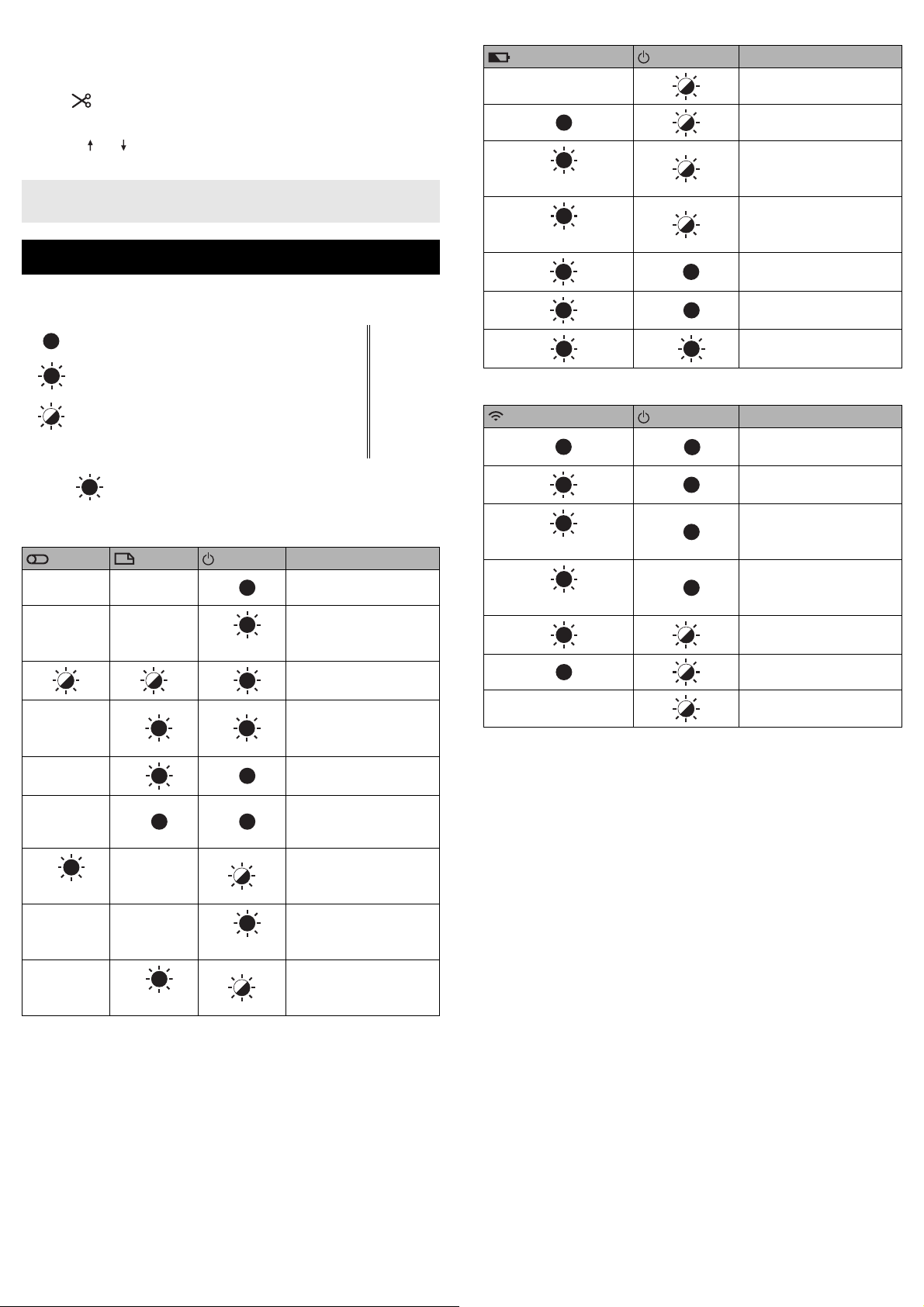
指示灯通过亮起和闪烁来表示 P-touch 打印机的状态。本节中使用的
符号说明不同指示灯颜色和模式的含义:
=
指示灯亮起
=
指示灯闪烁
=
指示灯关闭,或以任何颜色亮起或闪烁
(熄灭)=指示灯熄灭
G = 绿色
O = 橙色
R = 红色
电池指示灯
(电池)
(熄灭) 充电电池电量:充满
O
O
(4 秒 1 次)
O
(4 秒 2 次)
R
R
OO
Wi-Fi 指示灯 (仅适用于 E850TKW)
(Wi-Fi)
RO
(电源)
R
G
(电源)
条件
正在充电
充电电池电量:一半
充电电池电量:低
充电电池错误
充电电池电量:用尽
适配器连接 / 断开错误
条件
未找到可用的 WPS 接入
点
示例:G = 指示灯呈绿色闪烁
套管、标签、电源指示灯
(套管)
(熄灭) (熄灭)
(熄灭) (熄灭)
(熄灭)
(熄灭)
(熄灭)
G
(2 秒 1 次)
(熄灭) (熄灭)
(标签)
RR
G
G
(熄灭) 暂停模式 (套管)
(电源)
(1 秒 1 次)
(
1.8 秒 2
O
G
O
O
O
G
条件
电源关闭
上盖打开
正在传输数据
正在冷却
系统错误 1
系统错误 2
系统错误 3
重置模式
(在该模式启动时)
重置模式
(在按下按钮 2/4/6 次
时)
切割模式 (套管)
次)
R
R
(1.8 秒 2 次)
O
(1.8 秒 2 次)
G
G
(熄灭)
O
O
O
WPS 接入点连接错误
安全设置错误
WPS 接入点搜索错误
Wi-Fi 开启,未连接
Wi-Fi 开启,已连接
Wi-Fi 关闭
(熄灭)
G
(2 秒 1 次)
暂停模式 (标签)
Page 7
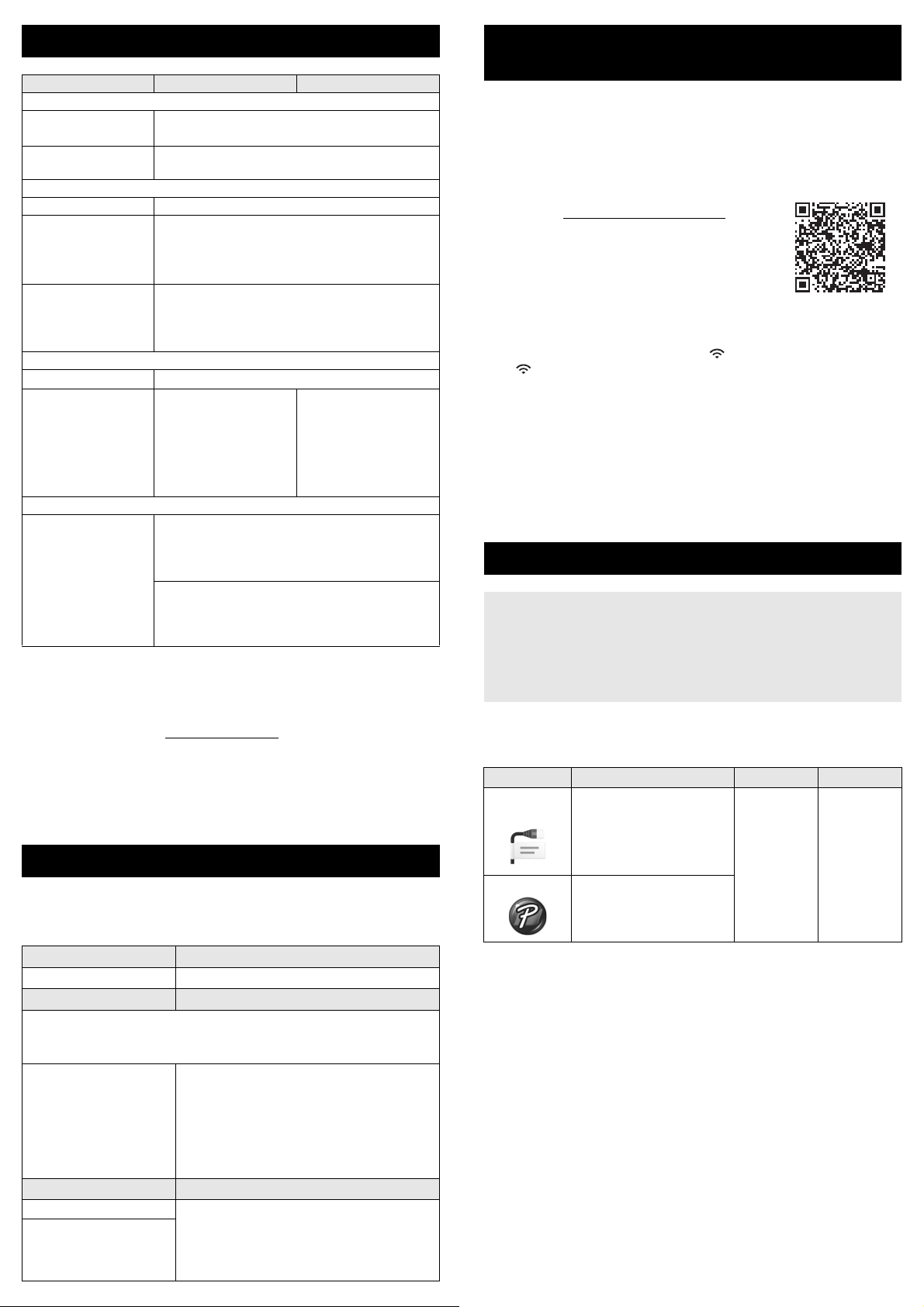
产品规格
注意
型号名称
大小
尺寸 大约 338 mm (宽) × 188 mm (厚) ×
重量 大约 4.6 kg (包括液晶显示屏键盘,不包括
打印
方法 热转印
兼容的套管
色带盒
1
接口
USB
Wi-Fi
环境
操作
温度/湿度
1
取决于使用的套管类型,您可能无法获得高质量的打印效果。使
用套管之前,请执行测试打印以查看效果。
Brother 支持网站
请访问我们的支持网站 support.brother.com。该网站提供以下信息:
• 软件下载
• 说明书/文档
• 常见问题 (故障排除、打印机的使用提示)
• 消耗品信息
• 最新操作系统兼容信息
本网站内容可能更改,恕不另行通知。
E800TK E850TKW
173 mm (高)(包括液晶显示屏键盘)
锂离子电池)
• 内径:Φ2.5–Φ6.5 mm
(适合套管规格:1.0 mm
• 厚度:0.5 mm
• 材料:PVC
• Brother TZe
12 mm、18 mm、24 mm、36 mm
•Brother FLe 标签色带盒 (21 mm × 45 mm)
•Brother TR 盒式碳带 (12 mm 宽)
版本 2.0 全速
•TZe 打印引擎
运行时: 10°C-35°C /
• 套管打印引擎
运行时: 15°C-35°C /
色带盒(
—
20%-80%
最大湿球温度:27°C
20%-80%
最大湿球温度:27°C
2
- 6.0 mm2)
3.5 mm、6 mm、9 mm
宽)
• Wireless Direct:
IEEE802.11n
• Ad-hoc 模式:
IEEE802.11b
• 基础结构模式:
IEEE802.11b/g/n
• WPS 2.0
、
使用移动设备创建标签
(仅适用于 E850TKW)
P-touch 打印机可用作独立标签打印机,也可将其连接至移动设备,
与 Brother 应用程序配合使用来创建标签,并直接从移动设备进行打
印。
要从移动设备打印标签,需要在移动设备上安装 Brother 应用程序,
然后将 P-touch 打印机连接到移动设备。
有关可用于打印机的移动应用程序的详细信
息,请访问 support.brother.com/g/d/f5f9
将 P-touch 打印机连接到移动设备
查询。
1. 打开 P-touch 打印机,然后按住 (Wi-Fi) 按钮,直到
(Wi-Fi) 指示灯呈绿色亮起。
2. 打开 Apple iPhone / iPad / iPod touch 或 Android™ 设备上的
Wi-Fi 功能。
3. 启动 Apple iPhone/iPad/iPod touch 或 Android™ 设备上的应用
程序,然后选择 P-touch 打印机作为应用程序中的打印机。
选择 “PT-E850TKW” 或 “DIRECT-*****_PT-E850TKW”。
“*****” 是产品序列号的后五位数字。
可以在 P-touch 打印机的底部找到序列号标签。
如果需要密码 (网络密钥),请键入 “00000000”。
使用计算机创建套管或标签
• 您必须安装 P-touch 打印机软件和打印机驱动程序才能与计算
机配合使用 P-touch 打印机。
安装时请使用 P-touch 打印机随附的安装程序 CD-ROM。
• 建议提前获取无线网络的 SSID (网络名称)和密码 (网络
密钥)。
P-touch 打印机可连接到计算机,与 Cable Label Tool 或 P-touch Editor
软件配合使用,创建更复杂的套管或标签。
有关详细信息,请参阅
可用应用程序
Cable Label
Tool
功能 计算机 连接
创建和打印供线缆、配线
架、面板和电气设备等使
用的标签。
使用说明书
。
Windows Wi-Fi / USB
创建套管或标签
可以使用 P-touch 打印机键盘液晶显示屏单元为套管和标签创建和打
印数据。由于 P-touch 打印机可携带,它可作为独立设备使用,无需
担心无线信号的强度或与其他设备的连接问题,随时随地都能使用。
1. 入门
准备 P-touch 打印机。
2. 创建
使用套管创建屏幕可创建套管的打印数据,使用标签创建屏幕可创
建标签的打印数据。要打开套管创建屏幕,在主屏幕中选择 [ 创建
套管 ]。要打开标签创建屏幕,在主屏幕中选择 [ 创建标签 ]。
创建打印数据。
2. 打印
设置切割选项。
打印套管或标签。
参考
快速设置指南
参考
(本指南)
使用说明书
注意:
• 除输入文本外, P-touch 打印机还具有各
种格式选项。
• 标签和套管上的可打印项目不同。例
如,无法在套管上插入条形码。
参考
使用说明书
注意:
打印前,您可使用预览功能检查套管或标
签的版式。
P-touch Editor
使用内置绘制工具、不同
字体和样式的文本、导入
的图片及条形码设计和打
印定制标签。
Page 8
线缆标签类型
注意
注意
注意
注意
1 个段落
2 个段落
2
1
1
1 旗帜长度至少为 15 mm
左右 上下
121
121
1 旗帜长度
2 线缆周长
注意
注意
1A-B01 1A-B02 1A-B03
段落长度 段落长度 段落长度
ON
A-01
A-02
A-03
A-04
A-05
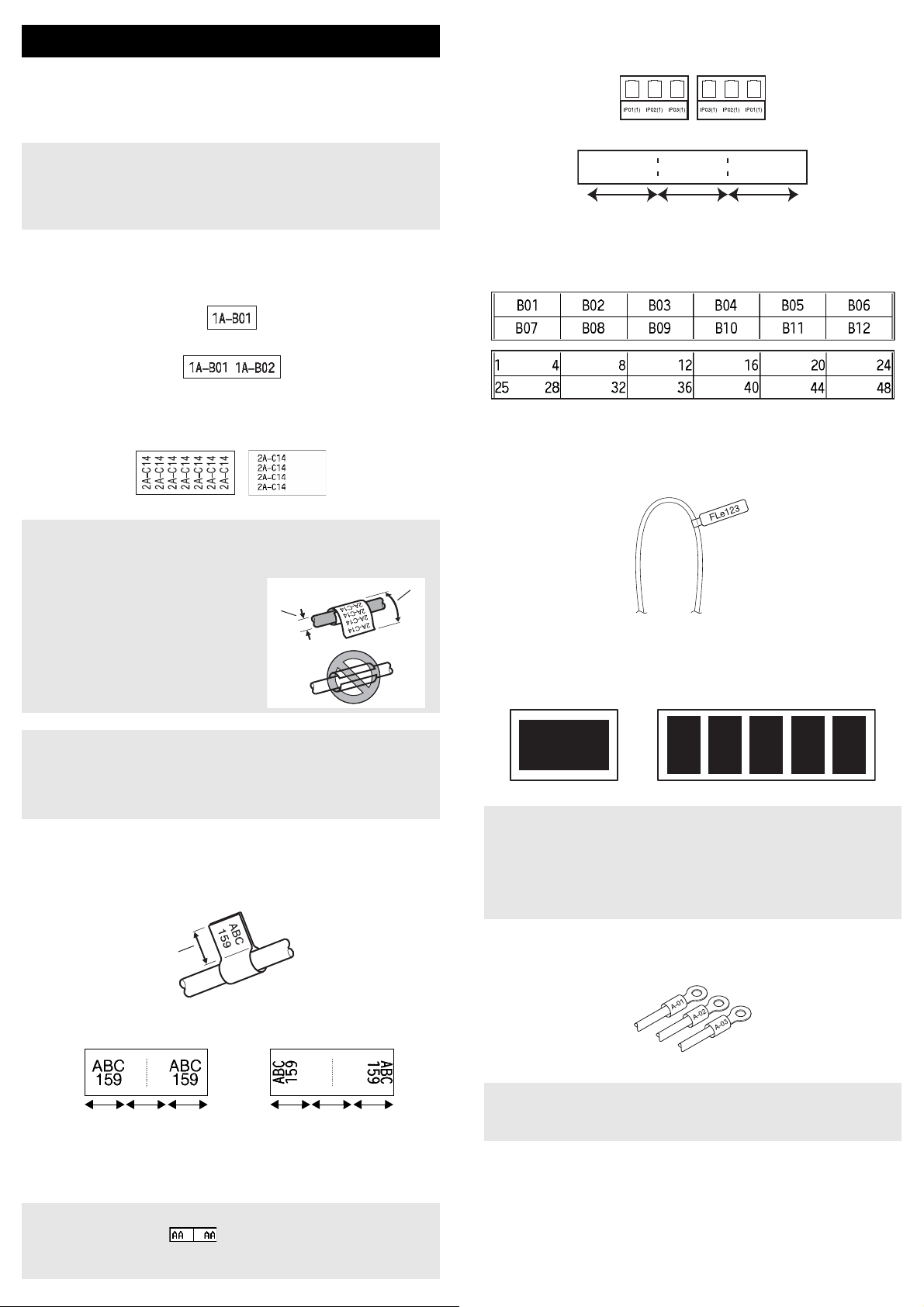
可通过两种方法创建各种类型的线缆标签,一种是使用 P-touch 打印
机液晶显示屏键盘在主屏幕中选择 “ 线缆标签 ”,另一种是将
P-touch 打印机连接到计算机并使用 Cable Label Tool 进行创建。
可用的线缆标签类型如下:
• 本节通过使用液晶显示屏键盘时的显示屏幕介绍各种标签类
型。
• 出厂设置用粗体显示。
• 有关线缆标签类型的详细信息,请参阅
使用说明书
。
配线架
此类型标签可用于标识各种配线架。
面板
此类型标签可用于标识各种面板。文本块均匀分布在单个标签中。
电缆缠绕标签
此类型标签可缠绕线缆或电线。
使用线缆标签色带时:
• 我们建议针对 “ 电缆缠绕标签 ” 标签使用线缆标签色带。
• 围绕圆柱形物体缠绕标签时,物
体的直径 (1) 应至少为 3 mm。
• 标签末端的重叠 (2) 长度应至少
5 mm。
• 由线缆标签色带制成的标签不能
用于电源绝缘。
信息模块
此类型标签可用于标识电话通信中经常用到的电路连接。
模切旗帜标签
此类型标签可打印在特殊模切旗帜标签上,用于创建线缆和电线使
用的旗帜标签。请为此类型使用 FLe 标签色带盒。
颜色反转标签 (仅在使用 P-touch 打印机键盘时)
此类型标签可反转文本和背景的颜色进行打印,无需更改色带盒。
此外,还可以将 “ 方向 ” 设为 “ 上下 ” 创建标签高度较小的标签。
使用自覆膜标签带时:
• 建议将自覆膜标签带用于 “ 电缆缠绕标签 ”。
• 文本水平打印。
• 使用自覆膜标签带制作的标签不能作为电器绝缘材料使用。
电缆标记
此类型标签可缠绕线缆或电线,标签的两端粘在一起,形成旗帜。
旗帜标签上的文本打印在标签的两端,中间留出空白区域,供在线
缆上缠绕之用。
• 在旗帜版面中选择 时(仅在使用 P-touch 打印机键盘
时),您最多可输入两个条形码。
• 我们建议针对 “ 电缆标记 ” 标签使用线缆标签色带。
• 字体和字体样式分别设置为 “ 粗体 ”,无法更改。
• 不能使用以下色带类型:
- 3.5 mm 色带
- 蜡纸漏印色带
- 模切旗帜标签
PVC 套管
此类型的套管可用于标记或隔离电缆,或将电缆隔热。
使用 P-touch 打印机键盘创建套管时,在主屏幕中选择 “ 创建套
管 ”。
 Loading...