

Page 1
Page 2

2
安全說明 ................................................................................................................................................................... 4
關於本指南 ......................................................................................................................................................... 4
電源 ................................................................................................................................................................... 5
安裝 ................................................................................................................................................................... 6
清潔 ................................................................................................................................................................... 8
其他 ................................................................................................................................................................... 9
安裝 ......................................................................................................................................................................... 10
標準配置 .......................................................................................................................................................... 10
安裝支架底座 ................................................................................................................................................... 11
調整視角 .......................................................................................................................................................... 12
連接顯示器 ....................................................................................................................................................... 13
安裝牆壁裝配架 ................................................................................................................................................ 14
調節顯示器 .............................................................................................................................................................. 15
設置最佳解析度 ................................................................................................................................................ 15
Windows Vista .......................................................................................................................................... 15
Windows XP ............................................................................................................................................. 17
Windows ME/2000 .................................................................................................................................... 18
快捷鍵 .............................................................................................................................................................. 19
OSD 調節 ......................................................................................................................................................... 20
明亮度 ....................................................................................................................................................... 21
影像設定 ................................................................................................................................................... 23
色溫 .......................................................................................................................................................... 25
增色 .......................................................................................................................................................... 27
強化圖片 ................................................................................................................................................... 29
OSD 設定 ................................................................................................................................................. 31
其他 .......................................................................................................................................................... 33
重設 .......................................................................................................................................................... 35
退出 .......................................................................................................................................................... 37
LED 指示燈 ...................................................................................................................................................... 38
驅動 ......................................................................................................................................................................... 39
顯示器驅動 ....................................................................................................................................................... 39
Windows 2000 .......................................................................................................................................... 39
Windows ME ............................................................................................................................................. 39
Windows XP ............................................................................................................................................. 40
Windows Vista .......................................................................................................................................... 43
Windows 7 ................................................................................................................................................ 45
i-Menu .............................................................................................................................................................. 50
故障排除 ................................................................................................................................................................. 51
規格 ......................................................................................................................................................................... 53
預設顯示模式 ................................................................................................................................................... 54
接頭引腳分派 ................................................................................................................................................... 55
即插即用 .......................................................................................................................................................... 57
Page 3

3
安規信息 ................................................................................................................................................................. 58
FCC 注意事項 .................................................................................................................................................. 58
WEEE 聲明 ...................................................................................................................................................... 59
Page 4
4
安全說明
關於本指南
下面說明本文檔中使用的符號約定。
注釋、注意和警告
在本指南中,文本塊可能帶有圖示並且以粗體或斜體列印。 這些文本塊是注釋、注意和警告,如下所示:
注釋: “注釋”表示一些有助於更好地使用電腦系統的重要資訊。
注意: “注意”表示潛在的硬體損壞或資料丟失,並告訴您如何避免出現問題。
警告: “警告”表示潛在的人身傷害,並告訴您如何避免出現問題。
某些警告可能採用其他格式,也可能不帶有圖示。 在這種情況下,由相關的管理機構提供專門的警告表示方法。
Page 5
5
電源
監視器只應使用標籤上注明的電源類型。 如果您不瞭解家中的電源類型,請與經銷商或當地電力公司聯繫。
本監視器配備有一個三相接地插頭,其中一個端頭接地。 為安全起見,該插頭應插入接地的電源插座中。 如
果三相插頭不能插入您的插座,請找電工安裝一個正確的插座,或使用適配器將設備安全接地。 不要改變接地插頭
的安全功能。
遇有雷雨天氣或長時間不使用時,應拔掉設備的電源線。 這樣做可以防止因電壓突變而損壞監視器。
不要使電源板或延長線超載。 超載可能導致火災或電擊。
為確保正常運行,本監視器只應與 UL 列出的電腦一起使用,這些電腦的的插座經過正確配置並且標記有 100
- 240V AC, Min. 5A 。
牆壁電源應安裝在靠近設備的地方並且便於插拔電源線。
僅限使用列有 UL、CSA 授權標記之連接電源變壓器(針對帶外置電源適配器的產品) 。
Page 6
6
安裝
不要將監視器放置在不穩定的推車上、帄臺上或桌子上。如果監視器掉落,可能會造成人員傷害並導致設備嚴
重損壞。僅使用製造商推薦的或隨監視器一起銷售的推車或帄臺。如果將監視器掛在牆上或架子上,應使用製造商認
可的安裝工具並按照工具說明進行操作。
切勿將任何異物塞入監視器機殼的開槽內。否則會導致電路短路而引起火災或電擊。切勿使液體濺落到監視器
上。
請不要把顯示器的螢幕朝地面放置。
如需將顯示器壁掛,請使用有製造商許可的壁掛件並遵照使用說明。
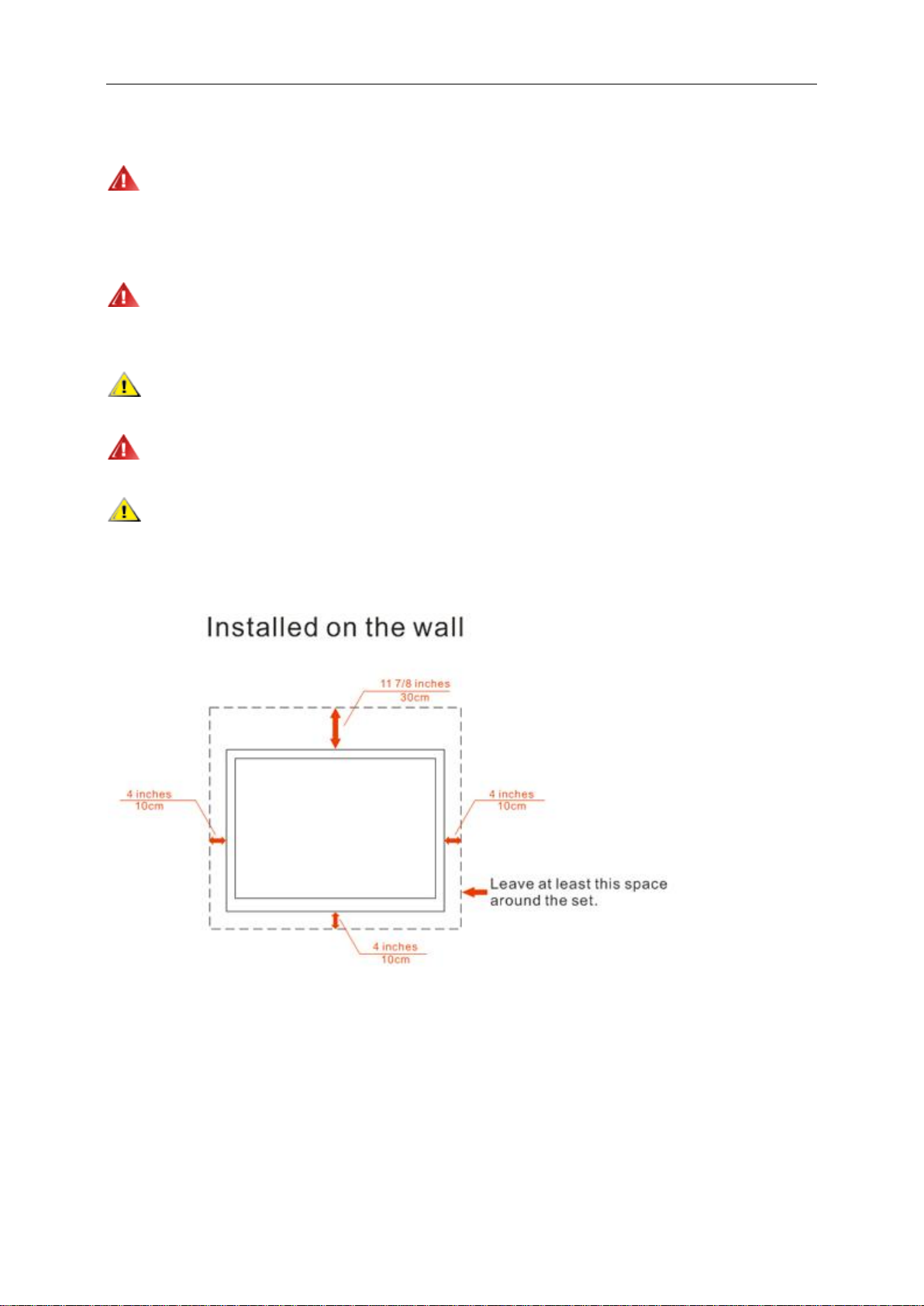
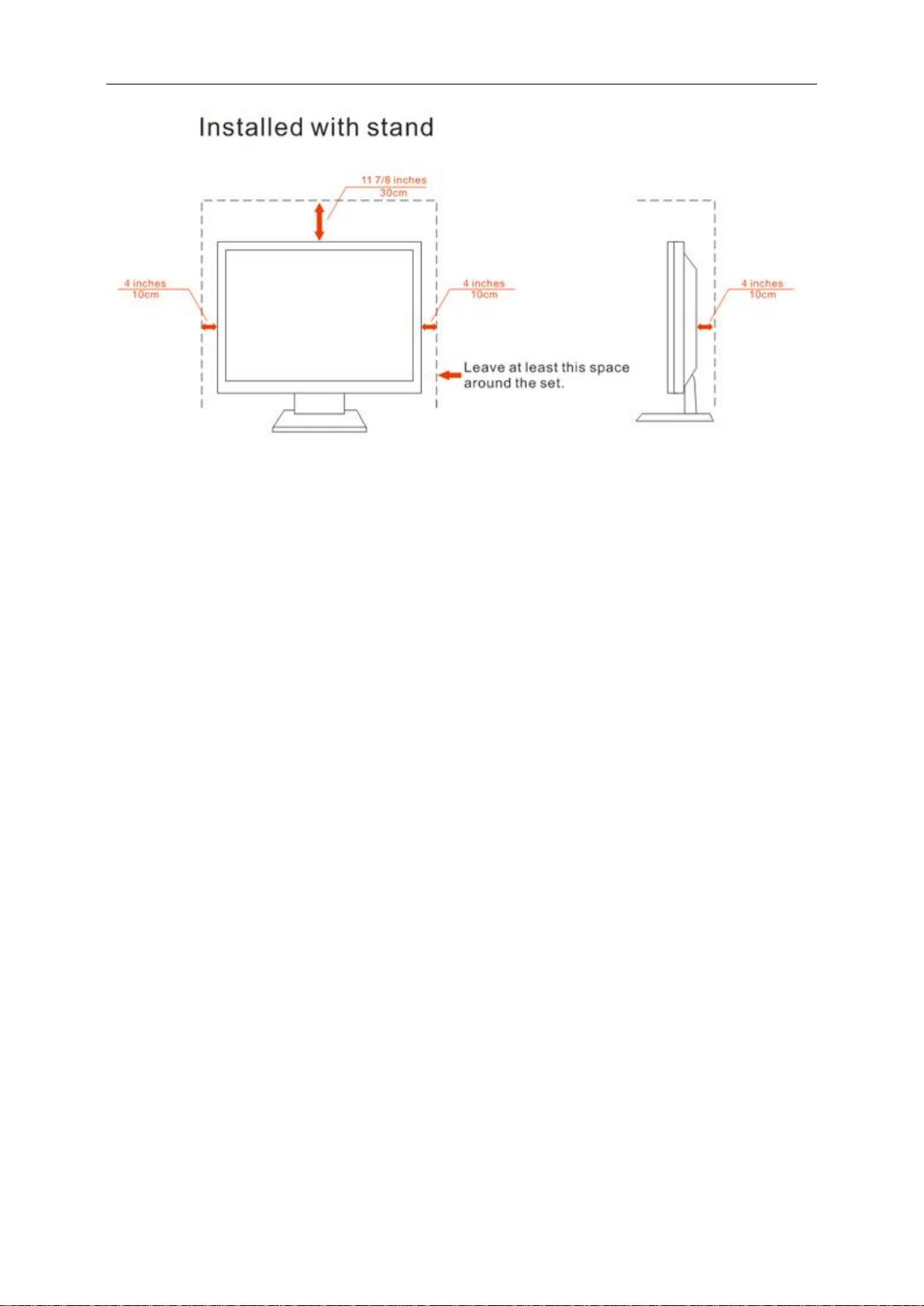
在安裝本產品時,出於保持通風之目的,請確保將它與牆壁隔開一段距離,如下圖所示。否則由於通風不良導
致的過熱會引起火災或損害顯示器。
請看下圖顯示器使用支架或壁掛時周圍應留出的通風區域:
Page 7
7
Page 8
8
清潔
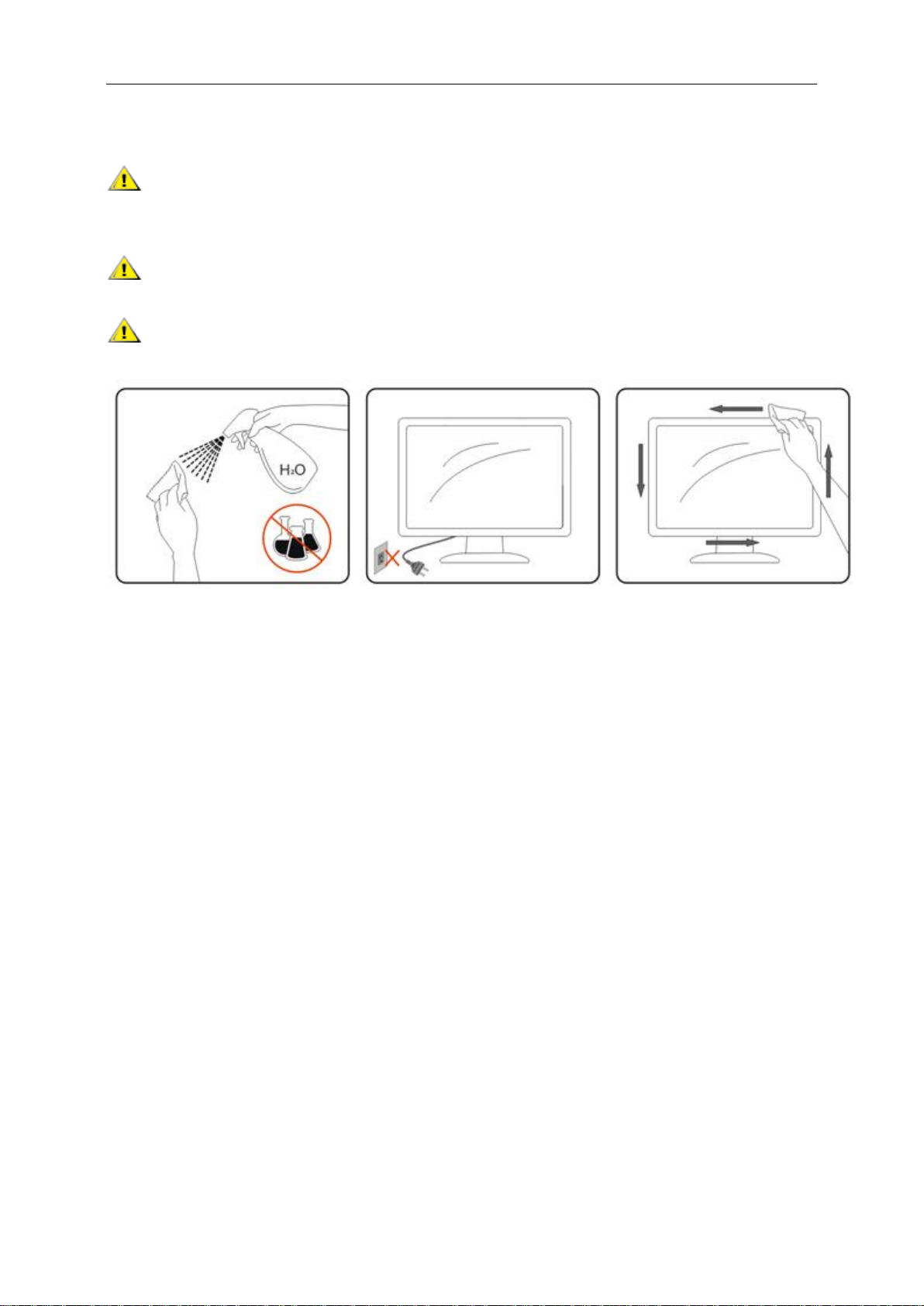
為了保持顯示器嶄新外觀,要定期的用軟布來清潔它,頑跡可用柔和的清潔劑去除,不要用強烈的清潔劑,如
稀釋劑或腐蝕性的清潔劑,這些東西會損傷外殼。
不可讓液體浸入液晶顯示幕內部,這將可能造成液晶顯示幕內部元件損傷 。
為了安全起見,清潔前要拔掉電源插頭。
Page 9

9
其他
如產品產生強烈的氣味,聲音或煙霧,請立即撥掉電源並聯繫服務中心。
請確保顯示器的散熱開口沒有被桌子或墊子所遮蓋。
請勿將顯示器置於高濕,高壓的環境中使用。
運輸或操作過程中請勿跌落或敲擊顯示器。
Page 10
10
安裝
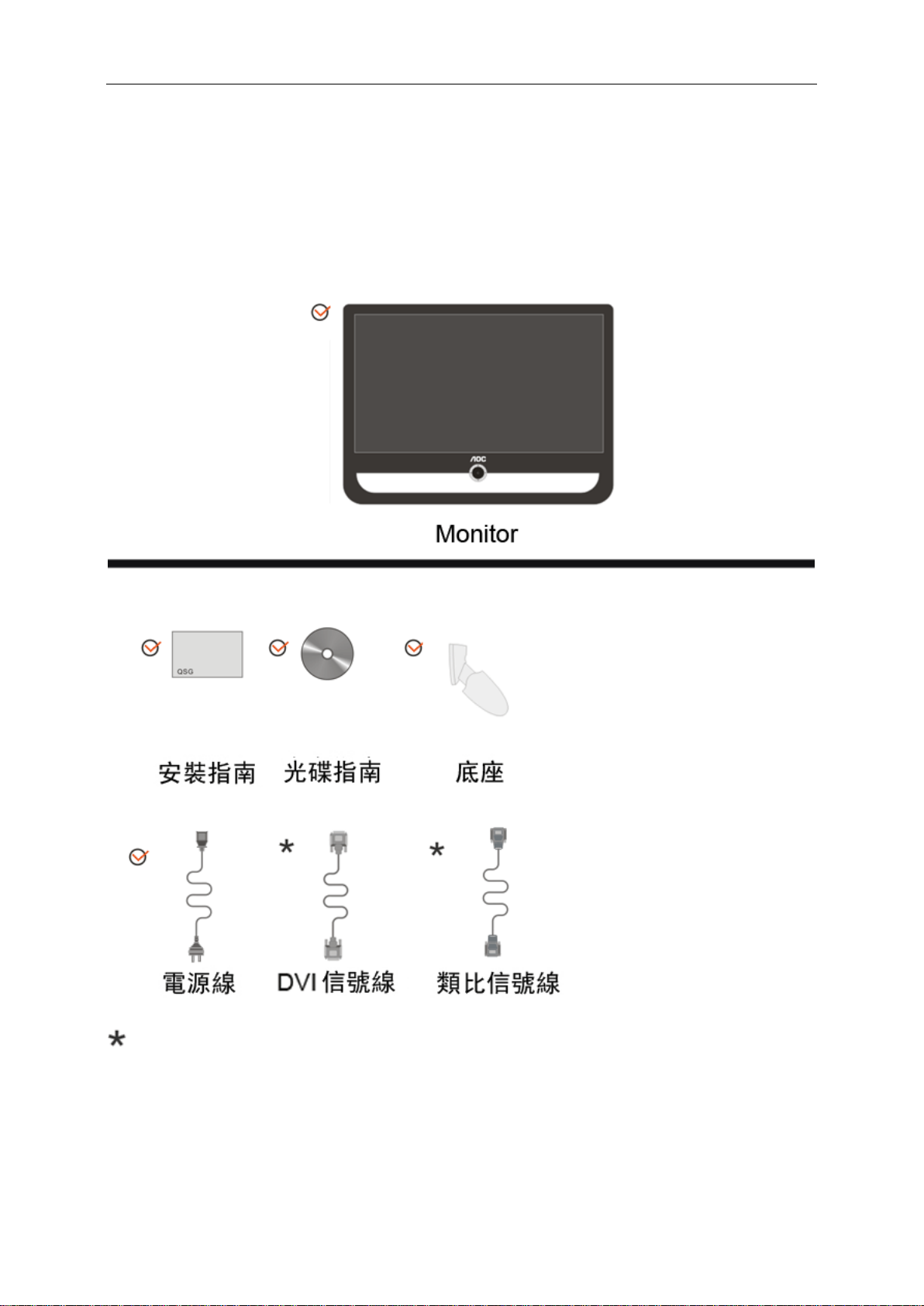
標準配置
並非所有國家的地區都會配備類比信號線.DVI 信號.USB 或 HDMI 信號線,請與當地的 AOC 官方負責機構確認。
Page 11
11
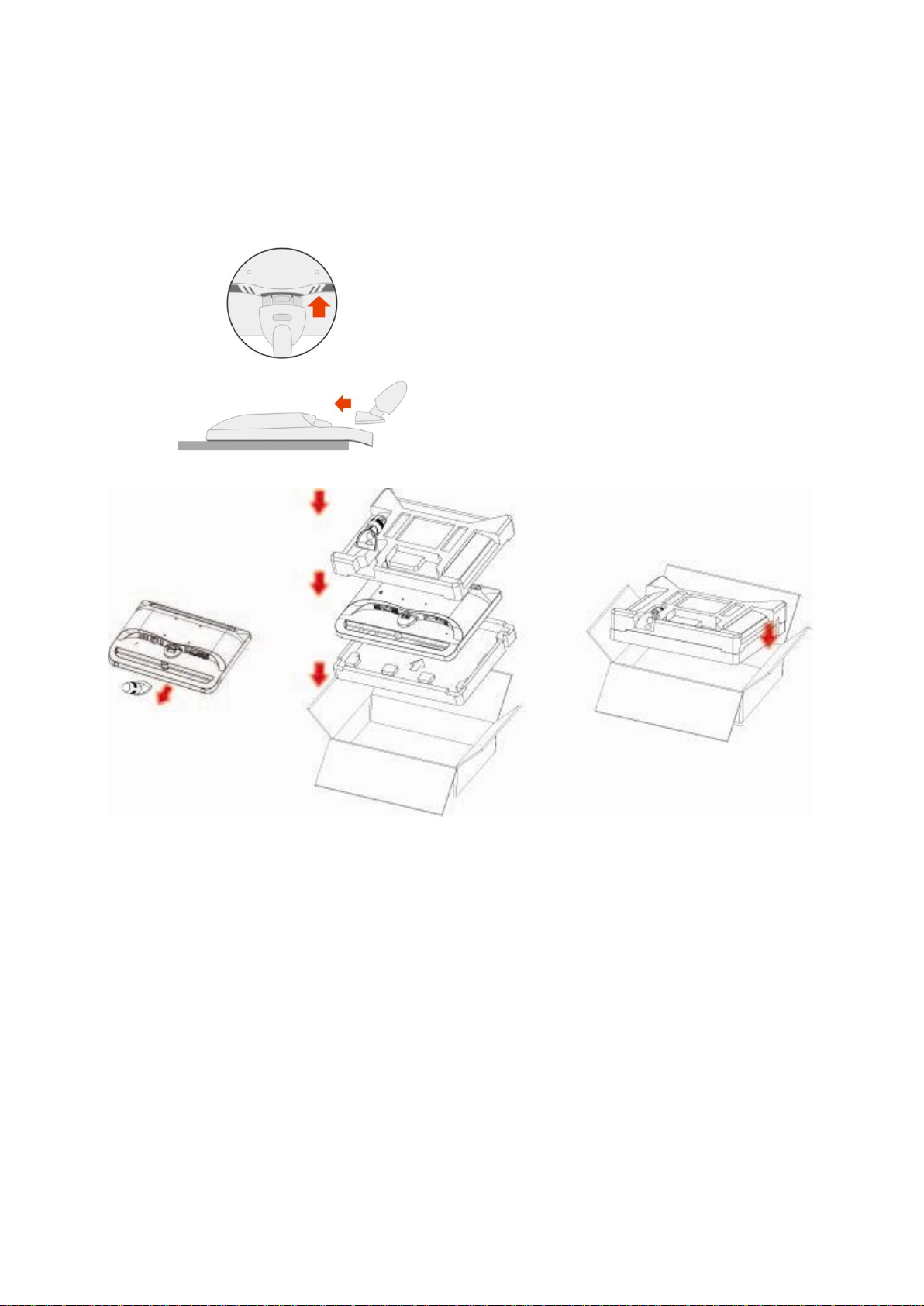
安裝支架底座
請按照以下步驟安裝和拆除轉盤底座。
安裝:
拆除:
Page 12
12
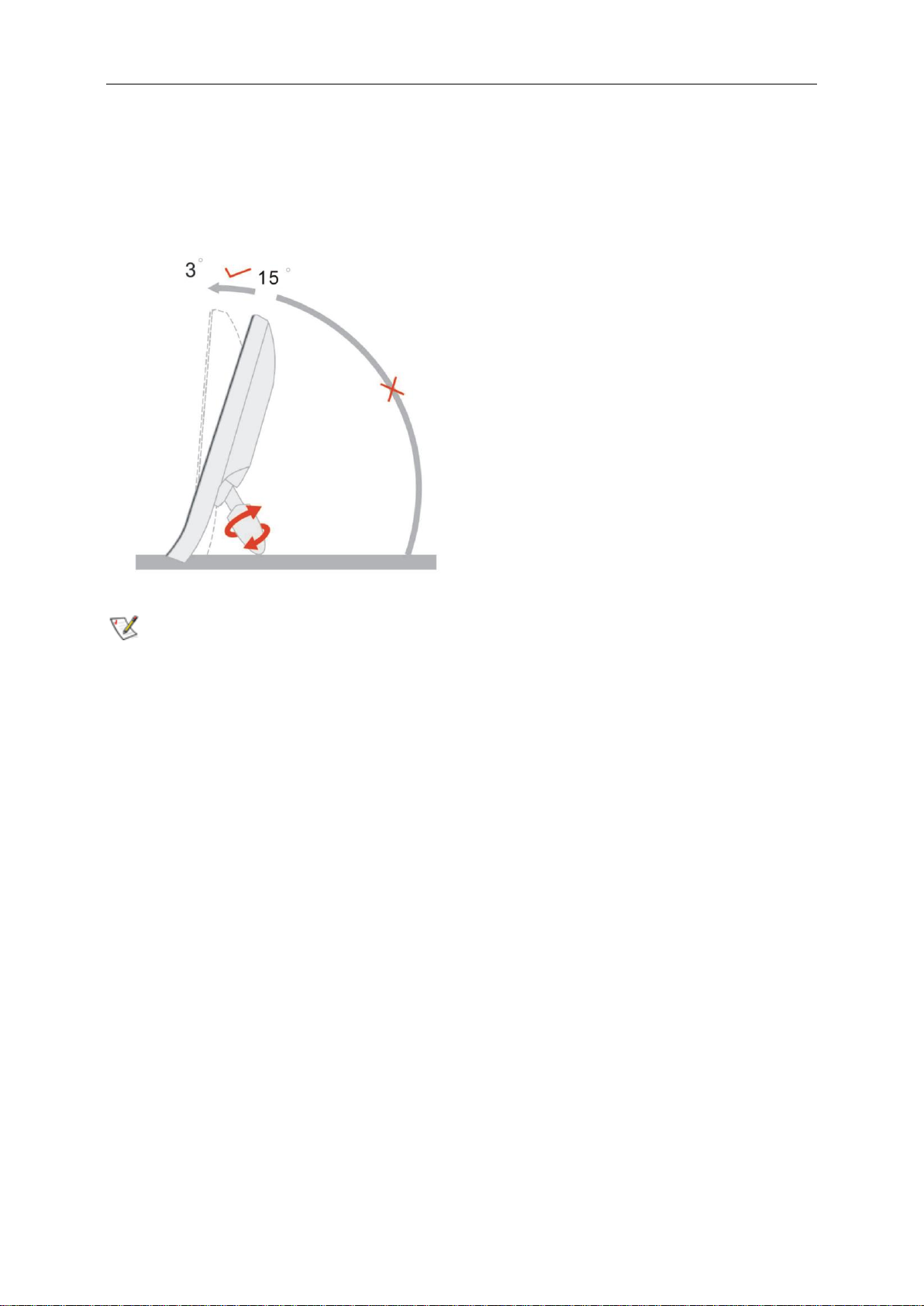
調整視角
為了取得最佳視覺效果,建議您面向顯示器整個螢幕,然後根據需要調整顯示器的角度。
改變顯示器角度時請扶好帄臺,以免碰到顯示器。
顯示器角度調整範圍是 3° -15。
注意:
*當您調整顯示器的視角時,不要用手碰液晶螢幕,這樣可能會損害或弄碎液晶螢幕。
Page 13
13
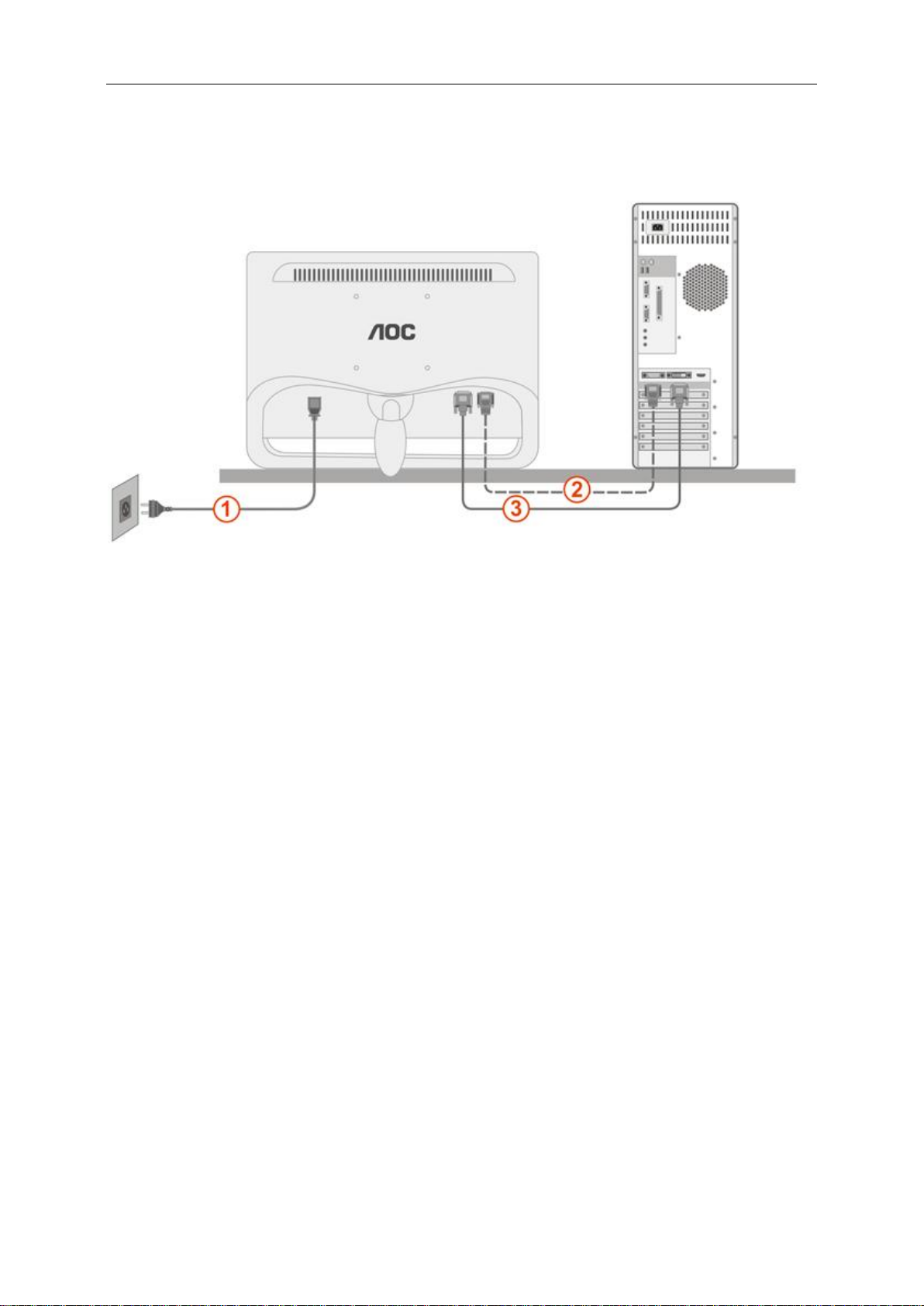
連接顯示器
顯示器的電纜連接:
1. 電源
2. D-Sub 類比介面
3.DVI 數位介面
為保護顯示器,請在連接前關閉電腦和顯示器。
1 將電源適電纜連接到監視器後部的 AC-In 埠。
2 將 15- 針 D-Sub 電纜的一端連接到監視器後部,另一端連接到電腦的 D-Sub 埠。
3 (可選–需要帶 DVI 埠的視頻卡)- 將 DVI 電纜的一端連接到顯示器的背後,然後將另一端連接到電腦的 DVI
埠。
4 打開顯示器和電腦的電源。
如果監視器顯示一個圖像,則說明安裝完畢。 如果不顯示圖像,請參見 故障排除 。
Page 14
14
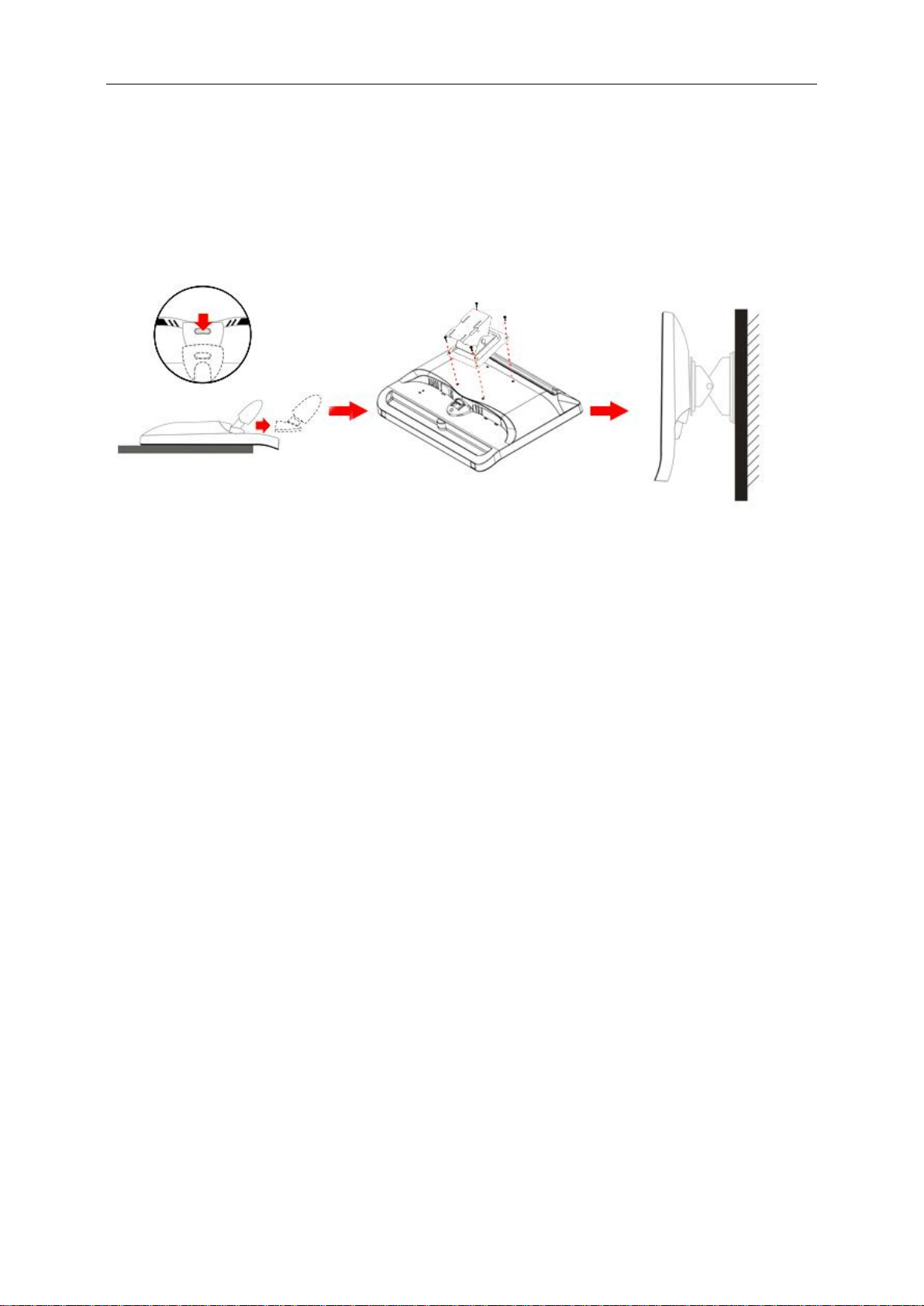
安裝牆壁裝配架
準備安裝供選購的牆壁裝配架。
此監視器可以安裝到您單獨購買的牆壁裝配架上。 在執行此步驟之前應斷開電源。 按照下列步驟進行:
取下底座。
按照廠商說明安裝牆壁裝配架。
將牆壁裝配架放到監視器後部。 使裝配架上的孔與監視器後部的孔對準。
將四個螺絲插入孔中並擰緊。
重新連接電纜。 有關安裝到牆壁上的說明,請參見選購的牆壁裝配架附帶的用戶手冊。
注意 : 非所有機種後殼自帶壁掛設備安裝鎖附螺孔, 請購買時確認經銷商或諮詢 AOC 官方機構.
壁掛孔間距:100 x 100 mm
壁掛螺絲規格:M4 x 10
Page 15
15
調節顯示器
設置最佳解析度
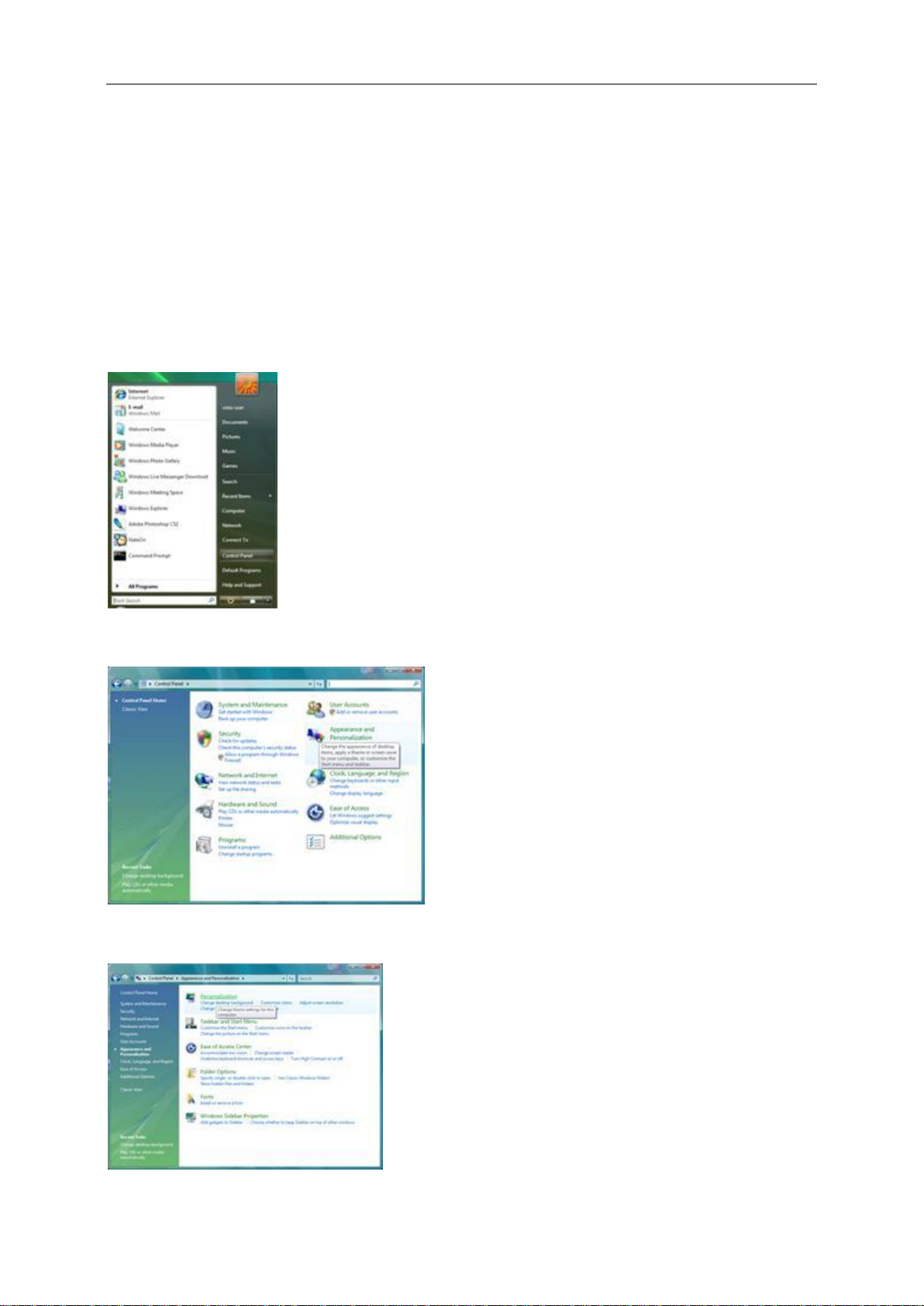
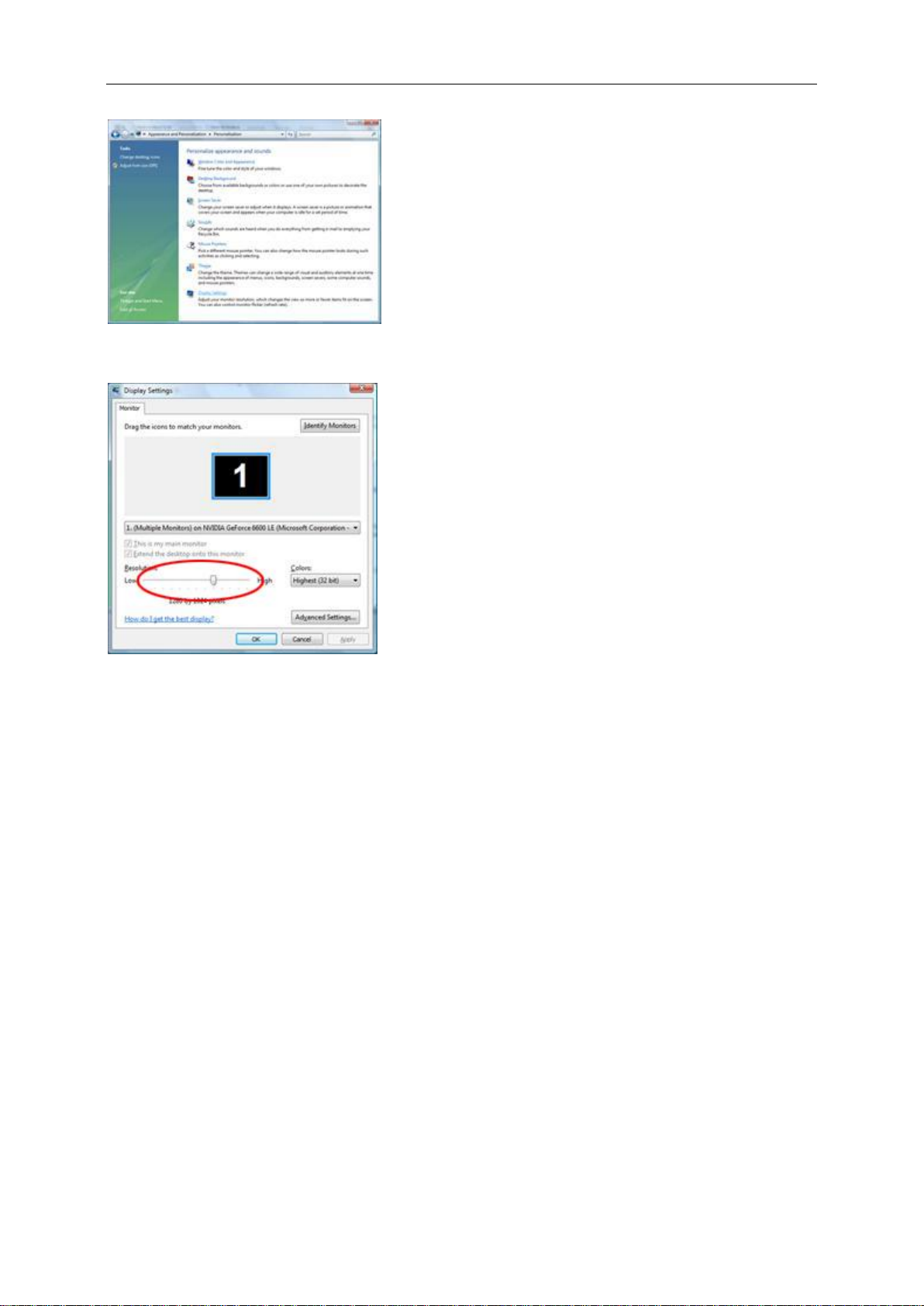
Windows Vista
Windows Vista操作系統:
1. 單擊開始。
2 .單擊控制面板。
3 然後雙擊外觀和個性化。
4 單擊個性化。
Page 16
16
5 單擊顯示設置。
6 把解析度設為 1920x1080 。
Page 17
17
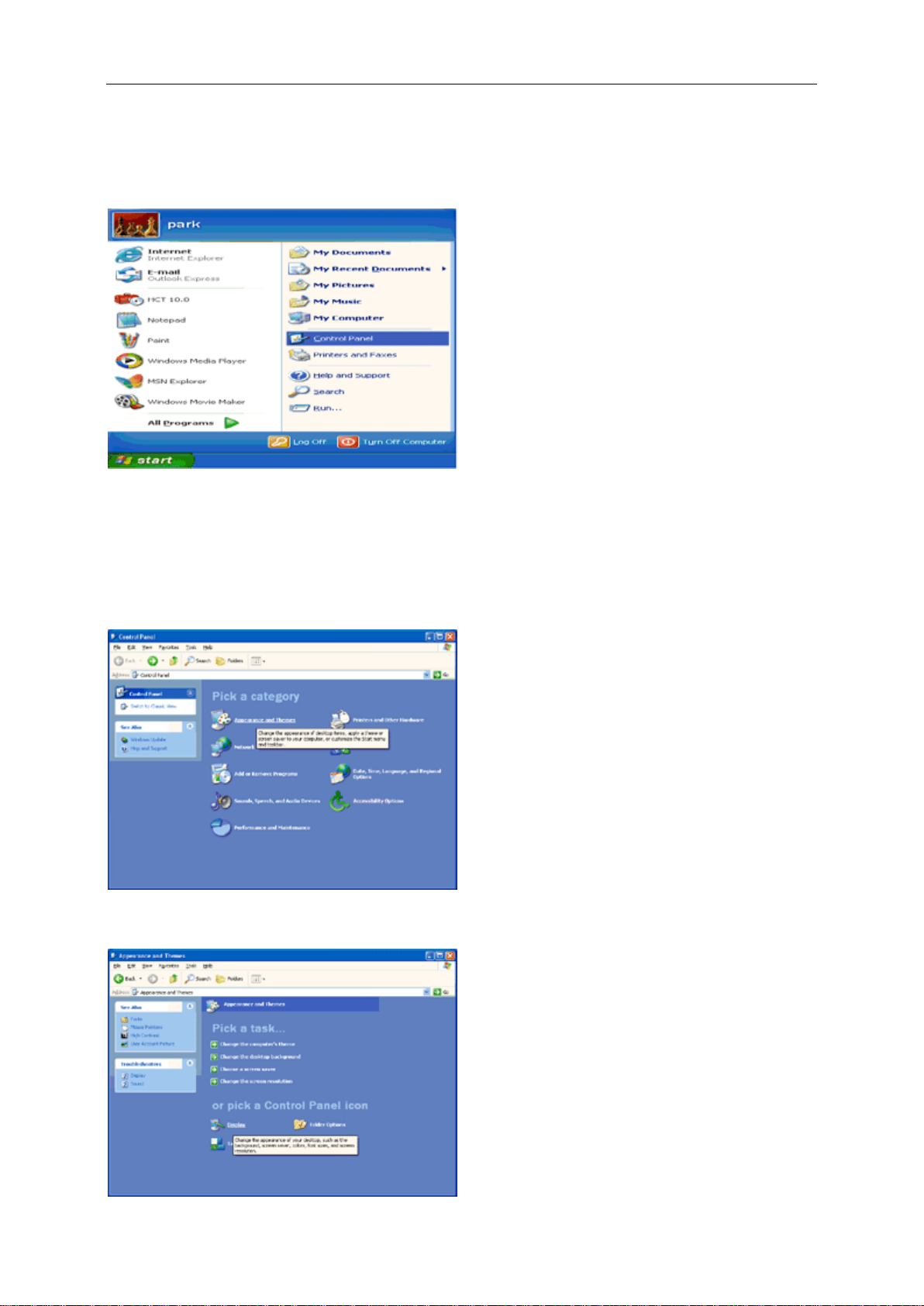
Windows XP
Windows XP 操作系統:
1 單擊開始。
2 單擊設置。
3 單擊控制面板。
4 單擊外觀和主題。
5 雙擊顯示。
Page 18
18
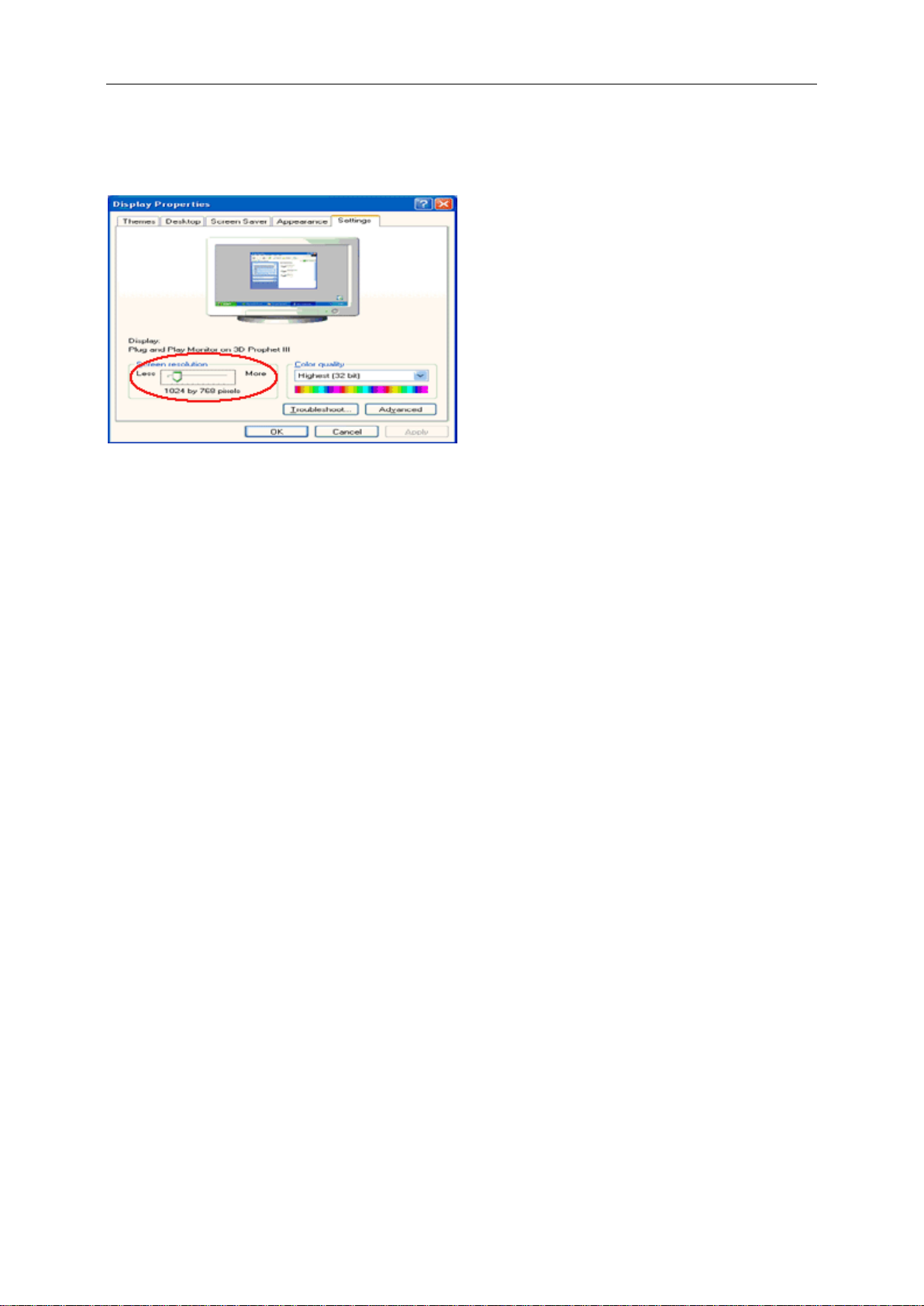
6 單擊設置。
7 把解析度設置為 1920x1080 。
Windows ME/2000
Windows ME/2000 操作系統 :
1 Click 開始。
2 Click 設置。
3 Click 控制面板。
4 Double click 顯示。
5 Click 設置。
6 把解析度設置為 1920x1080。
Page 19

19
快捷鍵
亮度情景模式 (DCR)/向上
對比度/ 向左
寬屏或 4:3 /向右
來源(自動調整)/ 向下
電源 :
連續按住菜單(電源)鍵至 2 秒關閉電源
亮度情景模式及動態對比度熱鍵:
在畫面沒有 OSD 時,連續按此熱鍵可選擇不同的亮度情景應用模式及開啟動態對比度功能。
對比度快捷鍵:
當沒有 OSD 功能表時, 按對比度快捷鍵( )啟動對比度調整功能表, 按 或 調節對比度大小
4:3 及寬屏畫面切換熱鍵 :
在畫面沒有 OSD 時, 連續按 鍵可執行 4:3 或寬屏顯示模式切換(如果產品螢幕尺寸是 4:3 或者輸入信號的解析度
是寬屏模式, 此鍵無作用)。
信號源快捷鍵:
當沒有 OSD 功能表時, 按信號源快捷鍵啟動信號源功能(僅針對兩種輸入信號及以上機型), 連續按信號源鍵來選擇
資訊欄中顯示的信號源,按功能表鍵調整為選擇的信號源。
自動調整快捷鍵:
當沒有 OSD 功能表時,持續按自動調整快捷鍵 2 秒啟動自動調整功能
Page 20

20
OSD 調節
基本按鍵操作說明
1)按功能表(電源)鍵啟動 OSD 主畫面。 通過上下左右鍵流覽次級功能表, 按功能表(電源)鍵進入次級菜單
2)進入次級功能表後, 用上下鍵選擇子項目, 左右鍵選擇數值增加減小; 按功能表(電源)鍵返回上級菜單.
3)如果您想調整其他任何功能,請重複步驟 1-2 。
4)在主功能表畫面下, 選擇 ”退出” 圖示, 再按菜單(電源)鍵退出 OSD 畫面.
5)OSD 鎖定功能: 要鎖定 OSD ,請在顯示器關閉時按住 向左 按鈕,然後按電源按鈕打開顯示器。 要解鎖
OSD ,請在顯示器關閉時按住 向左 按鈕,然後按電源按鈕打開顯示器。
請注意:
1) 如果產品只有單一信號輸入, OSD 中的 "輸入選擇" 項目不可調整
2) 如果產品螢幕比例是 4:3或者輸入解析度是寬屏模式, OSD 中的 "圖像比例" 專案不可調整
3) 當動態對比度, 色彩增強, 視窗增亮任意一項功能啟動, 另外 2 項功能將被自動關閉.
Page 21

21
明亮度
按
(菜單鍵) 顯示功能表.
按
選擇 (明亮度),
按
進入.
按
或 選擇子功能表, 按 或
進行調節.
按
退出.
Page 22

22
亮度
0-100
背光調整。
對比度
0-100
來自數位記錄器的對比度。
省電模式
標準
標準模
式
標準模式
節能
文字模
式
文字模式
網際網路
網際網
路模式
網際網路模式
遊戲
遊戲模
式
遊戲模式
電影
電影模
式
電影模式
運動
運動模
式
運動模式
Gamma
Gamma1
調整至 Gamma1
Gamma2
調整至 Gamma 2
Gamma3
調整至 Gamma 3
DCR
關
停用動
態對比
率
停用動態對比率
開
啟用動
態對比
率
啟用動態對比率
Page 23

23
影像設定
按
(菜單鍵) 顯示功能表.
按
選擇 (影像設
定), 按 進入.
按
或 選擇子功能表, 按 或
進行調節.
按
退出.
Page 24

24
時序
0-100
調整圖片時鐘以降低垂直線雜訊
相位
0-100
調整圖片相位以降低水平線雜訊
水平位置
0-100
調整圖片的水平位置。
垂直位置
0-100
調整圖片的垂直位置.
Page 25

25
色溫
按
(菜單鍵) 顯示功能表.
按
選擇 (色溫明亮
度), 按 進入.
按
或 選擇子功能表, 按 或
進行調節.
按
退出.
Page 26

26
暖色溫
6500K
從 EEPROM 恢復暖色溫。
正常
7300K
從 EEPROM 恢復正常色溫。
冷色溫
9300K
從 EEPROM 恢復冷色溫。
sRGB
從 EEPROM 中恢復 SRGB 色
溫。
使用者
紅
來自數位記錄器的紅色增
益。
綠
來自數位記錄器的綠色增
益。
藍
來自數位記錄器的藍色增
益。
。
Page 27

27
增色
按
(菜單鍵) 顯示功能表.
按
選擇 (增色), 按
進入.
按
或 選擇子功能表, 按 或
進行調節.
按
退出.
Page 28

28
全面加強
開或關
停用或啟用全面加強模式
自然膚色
開或關
停用或啟用自然膚色模式
安全
開或關
停用或啟用安全模式(Green Field
Mode)
天藍色
開或關
停用或啟用天藍色模式
自動偵測
開或關
停用或啟用自動偵測模式
示範
開或關
停用或啟用示範
Page 29

29
強化圖片
按兩次
退出.
按
(菜單鍵) 顯示功能表.
按
選擇 (強化圖片),
按
進入.
按
選擇“增亮”, 選擇
“開啟” 啟動視窗增亮選項.
按
或 選擇子功能表, 按
或
進行調節.
按
退出.
Page 30

30
畫面尺寸
14-100
調整畫面尺寸
亮度
0-100
調整畫面亮度
對比度
0-100
調整畫面對比
水平位置
0-100
調整畫面水平位置
垂直位置
0-100
調整畫面垂直位置
明亮畫面
開或關
停用或啟用明亮畫面
Page 31

31
OSD 設定
按
(菜單鍵) 顯示功能表.
按
選擇 (OSD 設
定), 按 進入.
按
或 選擇子功能表, 按 或
進行調節.
按
退出.
Page 32

32
垂直位置
0-100
調整 OSD 的水平位置。
顯示時間
設定
0-100
調整 OSD 的垂直位置。
透明度
5-120
調整 OSD 顯示時間。
語言
0-100
調整 OSD 透明度
水平位置
選擇畫面顯示語言
Page 33

33
其他
按
(菜單鍵) 顯示功能表.
按
選擇 (其他), 按
進入.
按
或 選擇子功能表, 按 或
進行調節.
按
退出.
Page 34

34
輸入選擇
自動
自動檢測輸入信號
類比
選擇類比訊號源作為輸入
數位
選擇數位訊號源作為輸入
自動設定
是或否
自動調整圖片為預設值
畫面比例
寬屏或 4:3
選擇寬屏或 4:3 顯示格式
DDC-CI
是或否
開啟/關閉 DDC-CI 支援
資訊
顯示主從影像來源資訊
Page 35

35
重設
按
(菜單)顯示功能表.
按
選擇 (重置),
按
進入.
按
或
選擇是或否.
按
(功能表) 進行調節.
Page 36

36
重設
是或否
重設功能表為預設值
Page 37

37
退出
退出
退出 OSD
按
(菜單) 顯示功能表.
按
選擇 (退出),
按
退出.
Page 38

38
LED 指示燈
狀態
LED 顏色
開機模式
藍色
離機模式
橙色
Page 39

39
驅動
顯示器驅動
Windows 2000
1. 啟動 Windows 2000 。
2. 按一下「開始」按鈕,指到「設定」,然後按一下「控制臺」。
3. 按兩下「顯示器」圖示。
4. 選擇「設定值」標籤,然後按一下「進階…」。
5. 選擇「顯示器」。
- 如果無法選擇「內容」按鈕,則表示您的顯示器設定正常。請停止安裝。
- 如果可以選擇「內容」按鈕,請按一下「內容」按鈕。請依照以下步驟進行:
6. 請按一下「驅動程式」,然後按一下「更新驅動程式…」,然後按一下「下一步」按鈕。
7. 選擇「顯示此裝置已知驅動程式之清單,讓您可以選擇特定之驅動程式」,然後按一下「下一步」,再按一下「從
磁片安裝…」。
8. 按一下「瀏覽…」按鈕,然後選擇正確的磁碟機 F:(光碟機)。
9. 按一下「開啟」按鈕,然後按一下「確定」按鈕。
10. 選擇您的顯示器機型,按一下「下一步」按鈕,然後再按一下「下一步」按鈕。
11. 按一下「完成」按鈕,然後再按一下「關閉」按鈕。
如果您看到了「找不到數位簽章」視窗,則請按一下「是」按鈕。
Windows ME
1. 啟動 Windows Me 。
2. 按一下「開始」按鈕,指到「設定」,然後按一下「控制臺」。
3. 按兩下「顯示器」圖示。
4. 選擇「設定值」標籤,然後按一下「進階…」。
5. 選擇「顯示器」按鈕,然後按一下「變更…」。
6. 選擇「指定驅動程式位置(進階)」,然後按一下「下一步」按鈕。
7. 選擇「在特定位置顯示所有驅動程式的清單,讓您可以選擇您所要的驅動程式」,然後按一下「下一步」,再按一
下「從磁片安裝…」。
8. 按一下「瀏覽…」按鈕,選擇正確的磁碟機 F:(光碟機),然後按一下「確定」按鈕。
9. 按一下「確定」按鈕,然後選擇您的顯示器機型,並按一下「下一步」按鈕,再按一下「下一步」按鈕。
10. 按一下「完成」按鈕,然後按一下「關閉」按鈕。
Page 40

40
Windows XP
1. 啟動 Windows XP 。
2. 點擊「開始」 和「控制面板」 。
3. 選擇點擊「外觀和主題」。
4. 選擇點擊「顯示」。
Page 41
41
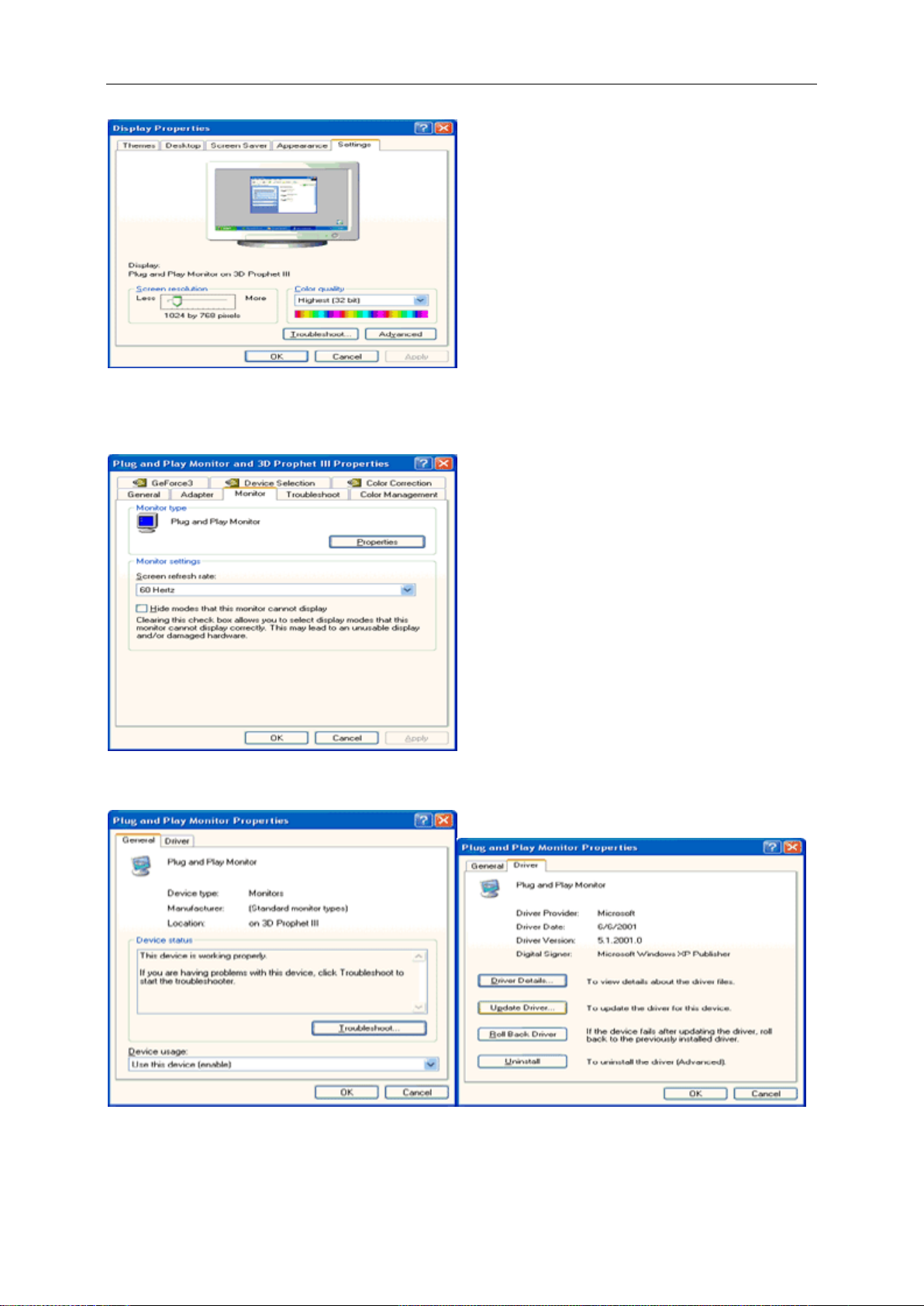
5. 選擇設置,然後點擊「高級」 。
6. 選擇顯示器項, 如果屬性是不能啟動的,說明你的顯示器已經配置完成,停止安裝,如果屬性按鍵可以啟動,點
擊「屬性」按 鍵,按照以下步驟操作。
7. 點擊驅動框格,點擊更新驅動按鈕。
Page 42

42
8. 點擊「從電腦的列表中選擇安裝或者特定安裝」,按下一步。
9. 選擇「不要搜索,我將選擇驅動安裝按鈕」。然後點下一步。
10. 點擊「從磁片安裝」,點擊「流覽.....」然後選擇驅動”F:\Driver (CD-ROM Drive) 。
11. 點擊打開按鈕,然後點擊「確定」。
12. 選擇你的顯示器型號然後點擊「下一步」 如果你能看到沒有通過 Windows XP 相容性測試,點擊「繼續」按鈕 。
13. 點擊「完成」,然後關閉按鈕。
14. 連續點擊「確定」關閉顯示屬性對話方塊。
Page 43

43
Windows Vista
1. 點擊「開始」 和「控制面板」,然後雙擊「外觀和個性化」 。
2. 點擊「個性化」然後點擊「顯示設置」 。
3. 點擊「 高級設置…」 。
Page 44

44
4. 在監視器一欄中點擊「屬性」如果屬性按鍵沒有作用,這就意味你的顯示器配置已經完成,如果這個資訊顯示為”
windows 需要,點擊「繼續」 。
5. 點擊「更新驅動…」在驅動一欄中 。
6. 檢查「流覽電腦以查找驅動程式軟體“, 點擊「從電腦的設備驅動程式列表中選擇」 。
7. 點擊「從磁片安裝“,點擊「流覽…」然後選擇驅動”F:\Driver (CD-ROM Drive)“ 。
8. 選擇你的顯示器型號然後點擊「下一步」 。
9. 按順序點擊「關閉」——〉「關閉」——〉「確定」——〉「確定」 。
Page 45
45
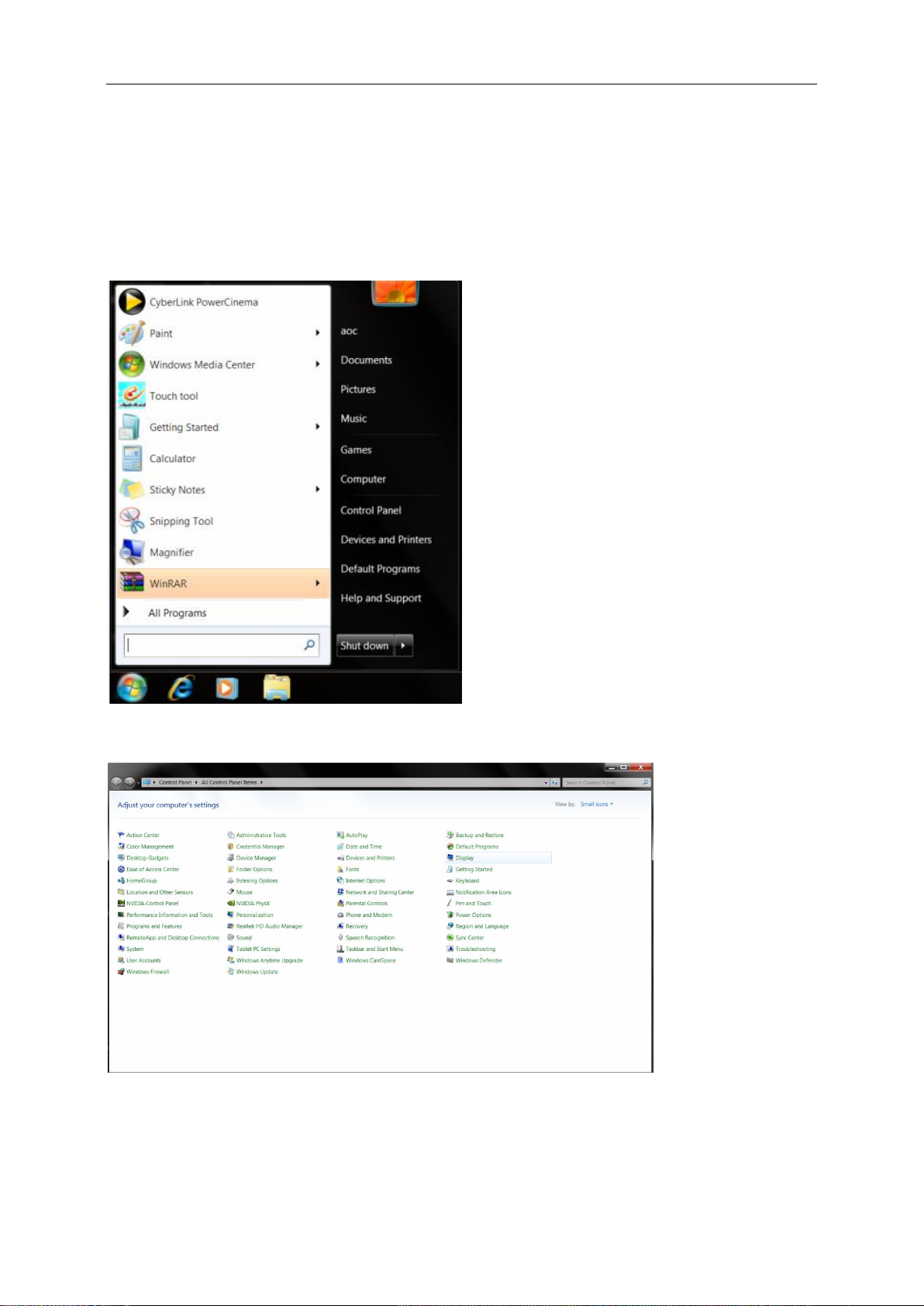
Windows 7
1. 啟動 Windows® 7
2. 點擊"開始" ,然後點擊"控制面板".
3. 點擊「顯示」
4. 點擊 "更改顯示器設置"選項.
Page 46

46
Page 47

47
5. 點擊“高級設置” .
6. 點擊 “監視器” 項,,然後點擊 “屬性” .
7. 點擊 “驅動程式” 項.
Page 48

48
8. 點擊"更新驅動程式(P)...",將打開”更新驅動程式軟體-通用的即插即用監視器”視窗,然後點擊其中的"流覽電腦以
查找驅動程式軟體" 項.
9. 選擇 "從電腦的設備驅動程式列表中選擇".
10. 點擊 "從磁片安裝". 點擊 "流覽" 按鈕, 然後選擇以下驅動:
X:\Driver\module name .
Page 49

49
11. 選擇 "xxx.inf"文件,然後點擊“打開” . 再點"確定" .
12. 選擇你的顯示器型號,然後點擊"下一步" . 驅動檔將會從光碟中複製到電腦硬碟.
13. 關閉所有視窗,退出CD.
14. 重新啟動系統,系統將會自動選擇最大刷新頻率,並對匹配相應的顏色配置.
Page 50

50
i-Menu
歡迎使用 AOC i-Menu 顯示器調節軟體,與顯示器的按鍵控制比較,該軟體可以更容易設置顯示參數。
請點擊“這裏”開始安裝 i-Menu 軟體,按照安裝嚮導完成軟體安裝。
Page 51

51
故障排除
問題
可能的解決辦法
電源 LED 不 亮
確保電源按鈕處於打開 (ON) 位置並且電源線正確連接到接地電源插座和顯
示器。
無即插即用
電源線是否正確連接?
請查看電源線的連接和供電情況。
信號線是否正確連接?
(使用 D-SUB 線連接)
請檢查 D-SUB 線的連接情況。
(使用 DVI 線連接)
請檢查 DVI 線的連接情況。
* 並非所有顯示器都帶 DVI信號輸入功能。
假如電源已啟動,重新啟動電腦可看見起始畫面(登錄畫面)。
如果起始畫面(登錄畫面)出現時,電腦開機,在適用的模式(安全模式適
用於 Windows me/xp/2000 ) ,然後改變顯示卡的頻率。 (請參閱設置的
最佳解析度)。
如果沒有看到登陸畫面,請聯繫服務中心或當地經銷商。
你在螢幕上看到“輸入不支援"了嗎?
你可以看到這個訊息,當顯示卡的信號已超過此顯示器可正常運作的最大解
析度和頻率。
調整的最大解析度和頻率,使顯示器可正常運作。
確保安裝了 AOC 顯示器驅動程式(可點擊“這裏”下載 AOC 顯示器驅動
程式)。
圖片模糊不清並且有重影現象
調整對比度和亮度控制項。
確保沒有使用延長線或開關盒。 我們推薦將顯示器直接接到電腦後部的視頻
卡輸出連接器。
Page 52

52
圖片跳動 、閃爍,或者波紋 圖
案出現 在 圖片中
使顯示器儘量遠離可能產生電氣幹擾的電氣設備。
在當前解析度下使用顯示器能夠達到的最大刷新率。
顯示器一直處於 “ 活動 - 關閉
模式 ”
電腦電源開關應處於打開 (ON) 位置。
電腦視頻卡應牢固地位於其插槽中。
確保顯示器的視頻電纜正確連接到電腦。
檢查顯示器的視頻電纜並確保沒有管腳彎曲。
按鍵盤上的 CAPS LOCK 鍵並觀察 CAPS LOCK LED 指示燈,確保計算機
工作正常。 按 CAPS LOCK 鍵後 LED 應變亮或熄滅。
缺少一個基色(紅色、綠色或藍
色)
檢查顯示器的視頻電纜並確保沒有管腳彎曲。
確保顯示器的視頻電纜正確連接到電腦。
螢幕圖像偏離中心或尺寸不正
確。
調整圖元頻率(時鐘, CLOCK )和焦點 (FOCUS) ,或者按熱鍵(自動,
AUTO )。
圖片顏色不正確 (白色看起來不
是白色)
調整 RGB 顏色或選擇色溫。
螢幕上出現水準或垂直失真
使用 win 95/98/2000/ME/XP 關機模式調整時鐘 (CLOCK) 和焦點
(FOCUS) ,或者使用熱鍵(自動鍵)。
Page 53

53
規格
LCD 面板
產品代碼
iF22
驅動系統
TFT 彩色 LCD
可視尺寸
547mm 對角
圖元間距
0.248mm(H) x 0.248mm(V)
視頻
R, G, B 類比介面,DVI 數字介面
獨立同步
行 / 場 TTL
顯示顏色
16.7M 色
點時鐘
148.5 MHz
分辨率
水平掃描範圍
30 kHz - 80 kHz
水平掃描尺寸(最大)
476.64mm
垂直掃描範圍
55 Hz - 75 Hz
垂直掃描尺寸(最大)
268.11mm
預設的最佳解析度
1920 x 1080 (60 Hz)
預設的最高解析度
1920 x 1080 (60 Hz)
即插即用
VESA DDC2B/CI
輸入連接器
D-Sub 15 針,DVI-D
輸入視頻信號
模擬: 0.7Vp-p (標準), 75 OHM
電源
100-240V~, 50/60Hz
耗電率
活動中 < 35W
待機 < 1 W
物理特性
連接器類型
15- 針 Mini D-Sub,DVI-D
信號電纜類型
可分離
尺寸和重量:
高度 ( 含底座 )
379 mm
寬度
525.5 mm
深度
80.9 mm
重量(僅監視器)
4.60 kg
環境
溫度
工作時
0° 到 40°
非工作時
-20° 到 60°
濕度:
工作時
10% - 85% (非凝露)
非工作時
5% - 80%(非凝露)
Page 54
54
海拔高度
工作時
0~ 3000m (0~ 10000 ft )
非工作時
0~ 5000m (0~ 15000 ft )
預設顯示模式
標準
解析度
水平頻率
(kHZ)
垂直頻率
(HZ)
VGA
640 x 480 @60Hz
31.469
59.940
VGA
640 x 480 @72Hz
37.861
72.809
VGA
640 x 480 @75Hz
37.500
75.000
SVGA
800 x 600 @56Hz
35.156
56.250
SVGA
800 x 600 @60Hz
37.879
60.317
SVGA
800 x 600 @75Hz
46.875
75.000
Mac-mode
832 x 624 @75Hz
49.725
74.551
XGA
1024 x 768 @60Hz
48.363
60.004
XGA
1024 x 768@70Hz
56.476
70.069
XGA
1024 x 768 @75Hz
60.023
75.029
XGA
1024 x 768 @75Hz
60.241
74.927
WXGA
1440 x 900 @60Hz
55.935
59.881
WSXGA+
1680 x 1050 @60Hz
65.290
59.950
HDTV
1920 x1080 @60Hz
67.150
59.960
Page 55

55
接頭引腳分派
管腳號
信號電纜的 15 針一端
1
視頻 - 紅色
2
視頻 - 綠色
3
視頻 - 藍色
4
N.C.
5
檢測電纜
6
GND-R
7
GND-G
8
GND-B
9
+5V
10
接地
11
N.C.
12
DDC- 串列資料
13
H- 同步
14
V- 同步
15
D DDC- 串列時鐘
56
Page 56

管腳號
信號名稱
管腳號
信號名稱
管腳號
信號名稱
1
TMDS 數據 2-
9
TMDS 數據 1-
17
TMDS 數據 0-
2
TMDS 數據 2+
10
TMDS 數據 1+
18
TMDS 數據 0+
3
TMDS 數據 2/4遮罩
11
TMDS 數據 1/3遮罩
19
TMDS 數據 0/5 遮罩
4
TMDS 數據 4-
12
TMDS 數據 3-
20
TMDS 數據 5-
5
TMDS 數據 4+
13
TMDS 數據 3+
21
TMDS 數據 5+
6
DDC 時鐘
14
+5V 電源
22
TMDS 時鐘遮罩
7
DDC 數據
15
接地(對於 +5V )
23
TMDS 時鐘+
8
N.C.
16
熱插拔檢測
24
TMDS 時鐘 57
Page 57

即插即用
本監視器具有 VESA DDC2B 能力,符合 VESA DDC 標準。 這使得監視器可以將自己的標識告知主機系統,根據
所用 DDC 的級別,
還可以告知有關其顯示能力的其他資訊。
DDC2B 是基於 I 2C 協定的雙向資料通道。 主機可以通過 DDC2B 通道請求 EDID 資訊。
Page 58

58
安規信息
FCC 注意事項
FCC B 類無線電頻率幹擾聲明警告:(對於 FCC 認證的型號)
注意:本設備已經通過測試,符合 FCC 規定第 15 部分有關 B 類數位設備的限制。 這些限制可有效地防止在居
住區使用本設備時產生有害的幹擾。 本設備會產生、使用並且輻射無線電波,如果不按照說明來安裝和使用,則可
能對無線電通信產生有害的幹擾。 但是,我們並不保證在某些特定位置安裝本設備後不會產生幹擾。 如果本設備的
確對無線電或電視節目接收產生有害幹擾(可通過打開和關閉本設備來確定是否存在幹擾),我們希望用戶採取下列
一項或幾項措施來消除幹擾:
改變接收天線的方向或位置。
增加本設備和接收器之間的距離。
將本設備和接收器分別接到不同的電路電源插座。
諮詢經銷商或專業的無線電 / 電視技術人員以尋求幫助。
注意事項:
如果未經有關方面(負責是否符合標準)的明確許可而進行修改或改動,用戶將被取消使用本設備的權利。
應使用遮罩的介面電纜和交流電源線(如果有)以便符合輻射限制。
製造商對於因未經授權修改本設備而導致的任何無線電和電視幹擾不承擔責任。 解決此類幹擾是用戶的責任。
Page 59

59
WEEE 聲明
歐盟的私人住宅用戶對垃圾設備的處理
產品或其包裝上的這個標記表示的是,該產品不得與您其他的家庭垃圾一起處理。 相反,將您的垃圾設備交給指定
的收集點,使廢棄電器設備得以回收,是您的責任。 您在處理垃圾設備時將其分類收集與回收,有助於保護天然資
源,並在回收利用時,保護人體健康與環境。 有關您可以將垃圾設備放在何處回收的更多資訊,請聯繫您所在城市
的辦公室,您購買產品的家庭垃圾處理服務處或商店。
 Loading...