

Page 1

7-INCH DIGITAL MEDIA STATION
iLX-705D
EN
HALO9 9-INCH DIGITAL MEDIA STATION
iLX-F905D
HALO11 11-INCH DIGITAL MEDIA STATION
iLX-F115D
9-INCH SEPARATE DIGITAL MEDIA STATION
• OWNER’S MANUAL
Please read before using this equipment.
• BEDIENUNGSANLEITUNG
Lesen Sie diese Bedienungsanleitung bitte vor
Gebrauch des Gerätes.
• MODE D’EMPLOI
Veuillez lire avant d’utiliser cet appareil.
1500 Atlantic Blvd,
Auburn Hills, Michigan 48326, U.S.A.
Phone 1-800-ALPINE-1 (1-800-257-4631)
DE
FR
ES
RU
i905
• MANUAL DE OPERACIÓN
Léalo antes de utilizar este equipo.
• РУКОВОДСТВО ПО ЭКСПЛУАТАЦИИ
Прочтите настоящее руководство перед
началом использования оборудования.
Aurora House, Deltic Avenue
Rooksley, Milton Keynes, MK13 8LW
United Kingdom
Phone: 0345-313-1640
161-165 Princes Highway,
Hallam Victoria 3803, Australia
Phone 03-8787-1200
Ohmstrasse 4, 85716 Unterschleissheim, Germany
Phone: +49 (0) 89-32 42 640
For contact information on your respective country,
please visit www.alpine-europe.com.
The 9th Towers, Tower B, 24th Floor, Unit TNB01-03,
33/4 Rama 9 road, Huay Kwang, Bangkok, 10310, Thailand
Phone +66 (2) 090 9596
20-1 Yoshima Industrial park,
Iwaki, Fukushima, Japan 970-1192
Phone 0246-36-4111
Designed by ALPS ALPINE Japan
68-41657Z78-A (Y_A5)
Model: Music Halo
Page 2

2-DE
Page 3

Deutsch
INHALT
Bedienungsanleitung
WARNUNG
Für eine sichere Verwendung zu beachtende
Punkte ...............................................................................7
WARNUNG ..........................................................7
VORSICHT ...........................................................8
HINWEIS .............................................................8
Erste Schritte
Lage und Funktion der Teile und
Bedienelemente ......................................................... 10
Ein- und Ausschalten ...................................................11
Einstellen der Lautstärke ............................................ 11
Schnelle Stummschaltung ......................................... 11
Ausschalten der Display-/Tastenbeleuchtung
(Display AUS) ...............................................................11
Bedienung über den Touchscreen .......................... 11
Umschalten der Signalquelle .................................... 12
Auswählen einer Option in einer Liste ..................12
Informationen zum Startbildschirm ....................... 12
Informationen zum Anzeigebalken ........................13
Einstellungen
Vornehmen von Einstellungen.................................13
Geräteeinstellungen
Anzeigen der Geräteliste ............................................14
Koppeln des Bluetooth®-Geräts ............................... 14
Verbinden des in der Geräteliste registrierten
Geräts ............................................................................. 15
Trennen des verbundenen Geräts ..........................15
Löschen eines Bluetooth-Geräts aus der Liste ....15
Wi-Fi-Einstellungen ......................................................15
Einstellen von Wi-Fi .................................................15
Ändern des Wi-Fi-Passworts des Geräts ........... 15
Bluetooth Einstellungen ............................................. 15
Einstellen von Bluetooth .......................................15
Einstellen der automatischen Verbindung ..... 15
Einstellen des PIN-Codes ....................................... 16
Anzeigen der Geräteinformationen .......................16
Funktionseinstellungen
Apple CarPlay Einstellungen .....................................16
Einstellen des Medien-Pegels ..............................16
Einstellen der Lautstärke beim
Telefonieren ............................................................ 17
Einstellen der Lautstärke von Klingelton
und Alarm ................................................................ 17
Einstellen der Lautstärke von Mitteilungen
und Sprachführung..............................................17
Einstellen der Lautstärke für die
Spracherkennung ................................................. 17
Einstellen der Mikrofonlautstärke ...................... 17
Android Auto Einstellungen ......................................17
Einstellen des Medien-Pegels ..............................17
Einstellen der Lautstärke beim
Telefonieren ............................................................ 17
Einstellen der Lautstärke von Klingelton
und Alarm ................................................................ 17
Einstellen der Lautstärke von Mitteilungen
und Sprachführung..............................................18
Einstellen der Lautstärke für die
Spracherkennung ................................................. 18
Einstellen der Mikrofonlautstärke ...................... 18
Radio Einstellungen ..................................................... 18
Einstellen der Radiolautstärke ............................. 18
Einstellen der Durchsagelautstärke...................18
Einstellen von TA/Verkehrsdurchsage .............. 18
Einstellen der Nachrichtendurchsage ..............18
Einstellen von PTY31/ Alarmmeldung ............. 18
Einstellen von PTY Suchbegriff ........................... 18
Einstellen von RED Regionalmodus ..................19
Einstellung von PI SUCHE ......................................19
Ein- und Ausschalten der AF-Funktion
(Alternativfrequenzen) .......................................19
Ein-/Ausschalten der DAB-Antenne ..................19
USB Einstellungen ......................................................... 19
Einstellen der USB-Lautstärke ............................. 19
Videoeinstellungen .................................................19
iPod Einstellungen ........................................................20
Einstellen der iPod-Lautstärke .............................20
AUX-Einstellungen (Auxiliary) ...................................20
Einstellen der AUX-Lautstärke .............................20
Einstellen des Namens für das
Auxiliary-Gerät (AUX) ..........................................20
Videoeinstellungen .................................................20
3-DE
Page 4

HDMI Einstellungen .....................................................21
Einstellen der HDMI-Lautstärke .......................... 21
Einstellen von HDMI Name ...................................21
Videoeinstellungen .................................................21
Einstellen von HDMI Umschalter ........................21
Telefoneinstellungen ................................................... 21
Einstellen der Klingeltonlautstärke ................... 21
Einstellen der Lautstärke beim
Telefonieren ............................................................ 22
Einstellen der Mikrofonlautstärke ...................... 22
Einstellen der Telefonbuch-Übertragung........22
Einstellen der Telefonbuch-Sortierung ............22
Einstellen des Telefonbuch-Kalenders..............22
Bluetooth Audio Einstellungen ................................22
Einstellen der Lautstärke für Bluetooth
Audio ......................................................................... 22
Einstellung für CAN I/F BOX .......................................22
Einstellen von „Unterbrechung
Klimaanzeige“ ........................................................ 22
Ein-/Ausschalten der Parksensor-
Unterbrechung ......................................................23
Einstellungen für Dash Cam (Drive Recorder) ....23
Anzeigen von Drive Recorder Menü .................23
Videoeinstellungen .................................................23
Einstellungen Kamera..................................................23
Einstellen der Rückfahrkamera (Kamera 1) .....23
Eingangseinstellung für „Reverse Camera
Signal“ ....................................................................... 23
Einstellungen Kamera 2 ......................................... 24
Eingangseinstellung für „Camera 2 Signal“ ....24
Einstellung Führungslinien ...................................24
Videoeinstellungen .................................................25
Einstellen der Stummschaltung beim
Einparken .................................................................25
Systemeinstellungen
Einstellen des Tastentons ...........................................25
Einstellen des Mikrofoneffekts .................................25
Einstellungen für Sprache .......................................... 26
Einstellen der Uhr .......................................................... 26
Einstellen des Zeitformats ....................................26
Einstellen der Zeitzone ..........................................26
Einstellen der Sommerzeit .................................... 26
Einstellen des Startbildschirmtyps ......................... 26
Festlegen der Dimmereinstellung ..........................26
Einstellen der Helligkeit der
Hintergrundbeleuchtung (Dimmer
Modus) ......................................................................26
Einstellen der nächtlichen
Tastenbeleuchtung mit dem Dimmer ...........26
Einstellen der
Mindesthintergrundbeleuchtung ..................27
Umschalten der Displayfarbe ................................... 27
Bearbeiten des Startbildschirms ..............................27
Einstellen des Sicherheitscodes ............................... 27
Einstellen des Passworts ........................................27
Löschen des Passworts ..........................................27
Einstellen des Fahrzeugtyps ......................................27
Einstellen der Lenkradposition ........................... 28
Einstellen der Treibstoffart .................................... 28
Einstellen des EV Steckertyps .............................. 28
Installationsprüfung ..................................................... 28
Geräteinformationen zu iLX-705D/iLX-F905D/
iLX-F115D/i905 ...........................................................28
Anzeige der Produktinformationen ..................28
Aktualisieren der Firmwareversion ....................28
Spezielle Einstellungen je nach Fahrzeug
(Car by Car Update) ..............................................28
Anzeigen der Softwarelizenz ............................... 29
Initialisieren der Klangeinstellungen ................ 29
Initialisieren des Systems ......................................29
Klangeinstellungen
Einstellen von Media Xpander (MX) ....................... 30
Equalizer-Einstellungen ..............................................30
Einstellen der parametrischen
Equalizer-Kurve (Erweiterter
EQ/Einfacher EQ) ................................................... 30
Equalizer-Voreinstellungen
(Voreingestellter EQ) ...........................................31
Einstellungen Fader/Balance/Lautprecher
Hinten/Subwoofer .....................................................31
Einstellen von Fader/Balance ...............................31
Einstellen des Hecklautsprechers.......................32
Ein-/Ausschalten des Subwoofers ......................32
Einstellungen für Laufzeitkorrektur ........................32
Einstellungen für Frequenzweiche (X-OVER) ......32
Einstellen von „bass engine“ ..................................... 33
Einstellen des Pegels für Bässe und Höhen .........33
Einstellen des Subwoofers .........................................33
Einstellen des Subwoofer-Pegels .......................33
Einstellen der Subwoofer-Phase .........................34
Defeat-Einstellung ........................................................34
Informationen zur Frequenzweiche .......................34
Informationen zur Laufzeitkorrektur ......................35
4-DE
Page 5

Apple CarPlay (Option)
Zugreifen auf Apple CarPlay......................................36
Verwenden der Spracherkennungsfunktion .......36
Android Auto (Option)
Was ist Android Auto ...................................................37
Aktivieren von Android Auto ....................................37
Verwenden der Spracherkennungsfunktion .......37
Radio/RDS
Zufallswiedergabe ........................................................46
Suchen nach einer Datei ............................................. 46
Umschalten zwischen Anzeigemodi ...................... 47
Wechseln der Audiospuren .......................................47
iPod-Modus des iPhone (Option)
Wiedergabe .....................................................................48
Suchen nach einer Musikdatei ................................. 48
Wiederholfunktion ........................................................49
Zufallswiedergabe ........................................................49
Radio-Grundfunktionen
Radioempfang ................................................................38
Manuelles Speichern von Sendern ......................... 38
Automatisches Speichern von Sendern ................39
Einstellen eines Festsenders......................................39
RDS-Betrieb
Ein- und Ausschalten der AF-Funktion
(Alternativfrequenzen) .............................................39
Unterbrechungsfunktion ...........................................39
Empfangen von Verkehrsmeldung .................... 40
Anzeigen von Radio-Textinformation .................... 40
DAB/DAB+
Empfangen von DAB/DAB+/DMB ...........................41
Speicherdienste .............................................................41
Abrufen von Festdiensten ..........................................41
Suchen nach Dienstkomponenten/PTY ............... 41
Funktion zur Dienstsuche .....................................41
PTY-Suchfunktion ....................................................41
Unterbrechungsfunktion ...........................................42
Empfangen von Verkehrsmeldung .................... 42
Anzeigen von DAB-Text .............................................. 42
Anzeigen der Diashow durch Vergrößerung.......42
Informationen zu DAB/DAB+/DMB ........................42
USB-Flash-Laufwerk (Option)
USB Audio
Wiedergabe .....................................................................44
Wiederholfunktion ........................................................44
Zufallswiedergabe ........................................................44
Suchen nach einem Titel ............................................45
USB Video
Wiedergabe .....................................................................46
Schneller Vorlauf/schneller Rücklauf ..................... 46
Wiederholfunktion ........................................................46
HDMI-Gerät (Option)
HDMI-Betrieb .................................................................. 50
Umschalten des HDMI-Eingangs ............................. 50
Umschalten zwischen Anzeigemodi ...................... 51
Bluetooth-Betrieb
Einstellungen vor der Verwendung ........................ 51
Informationen zu Bluetooth.................................51
Informationen zu Freisprechtelefonen ............51
Einstellungen vor der Verwendung von
Bluetooth ................................................................. 52
Steuerung der Freisprechtelefonfunktion
Annehmen eines Anrufs .............................................52
Auflegen des Telefons..................................................53
Anrufen .............................................................................53
Tätigen eines Anrufs über das
Telefonmenü .......................................................... 53
Telefonfunktionsbildschirm ...................................... 54
Einstellen der Gesprächslautstärke ................... 54
Ändern der Sprachausgabe..................................54
Stummschalten des Mikrofons ........................... 54
DTMF (Tonwahl-Funktion) .................................... 54
Telefonbuchfunktion ................................................... 54
Suchen im Telefonbuch .........................................54
Abgleichen des Telefonbuchs .............................54
Löschen von Telefonbucheinträgen ..................55
Bluetooth Audio
Wiedergabe .....................................................................55
Wiederholfunktion ........................................................56
Zufallswiedergabe ........................................................56
Suchen nach einer Datei ............................................. 56
Herstellen einer Verbindung zu einem
Bluetooth-Gerät ......................................................... 56
Trennen der Bluetooth-Verbindung ..................56
Wechseln des verbundenen
Bluetooth-Geräts .................................................. 56
5-DE
Page 6

Zusätzliche Geräte (Option)
Bedienung zusätzlicher Geräte (Option) ..............57
Umschalten zwischen Anzeigemodi ...................... 57
Im Problemfall ................................................................66
Wenn diese Meldung erscheint ...............................67
Technische Daten ..........................................................68
Kamerabedienung (Option)
Bedienung der Rückfahrkamera .............................. 58
Anzeigen des Rückfahrkamerabildes,
während im Fahrzeug der Rückwärtsgang
eingelegt ist ............................................................ 58
Anzeigen des Kamerabilds über den
Startbildschirm ...................................................... 58
Ein-/Ausblenden der Führungslinien .....................58
Anpassen der Position des Warnhinweises ..........59
Ein-/Ausblenden der Führungslinien für die
Anhängerkupplung .................................................. 59
Informationen zu den Führungslinien der
Rückfahrkamera ......................................................... 59
Wechseln der Perspektive an der
Rückfahrkamera .................................................... 61
Bedienung der Frontkamera .....................................61
Anzeigen des Kamerabilds über den
Startbildschirm ...................................................... 61
Wechseln der Perspektive an der
Frontkamera ...........................................................61
Informationen zum Ein-/Ausblenden der
Führungslinien und der Position der
Warnanzeige ...........................................................62
Bedienung der Seitenkamera ................................... 62
Informationen zum Ein-/Ausblenden der
Führungslinien und der Position der
Warnanzeige ...........................................................62
Informationen zur Fahrzeuganbindung
Aufrufen des Fahrzeuginfomodus .......................... 62
Informationen zum Parksensorbildschirm .....63
Informationen zum Bildschirm „KFZ
Einstell.“ .................................................................... 63
Installation und Anschlüsse
WARNUNG ....................................................... 70
VORSICHT ........................................................ 70
Sicherheitsmaßnahmen ................................. 71
Zubehörliste ................................................................... 71
Installation ....................................................................... 72
Warnung hinsichtlich des Installationsorts .... 72
Anbringen des Mikrofons ..................................... 72
Montieren der GNSS-Antenne im Fahrzeug ...73
Hinweis zur Verwendung von HDMI-
Verbindungskabeln .............................................73
Positionseinstellung und Einbaumaße des
Displays (nur iLX-F905D/iLX-F115D) ..............73
Einstellen der Displayposition
(iLX-F905D/iLX-F115D) .......................................74
Installationsbeispiel mit
Originalmontagehalterung ...............................75
Einstellen der Höhe des Displays
(iLX-F905D/iLX-F115D) .......................................75
Installieren des Displays
(iLX-F905D/iLX-F115D) .......................................76
Anschlüsse ....................................................................... 77
Verbindung 1 .............................................................77
Verbindung 2 .............................................................78
Wenn keine ACC-Stromversorgung
verfügbar ist ........................................................... 80
Systembeispiel ...............................................................81
Bedienung der Dash Cam
(Drive Recorder) (optional)
Bedienen der Dash Cam (optional).........................64
Information
Aktualisierung der Produktsoftware ......................64
Informationen zu den unterstützten
Formaten ......................................................................64
Informationen zu MP3/WMA/AAC/FLAC/
WAV/APE .................................................................. 64
6-DE
Page 7
Bedienungsanleitung
WARNUNG
Für eine sichere Verwendung zu beachtende Punkte
• Lesen Sie diese Anleitung sorgfältig durch, bevor Sie diese
Systemkomponenten benutzen. Sie enthalten
Anweisungen zur sicheren und effektiven Benutzung
dieses Produkts. Alpine übernimmt keine Haftung für
Probleme, die sich aus der Nichtbeachtung der
Anweisungen in dieser Anleitung ergeben.
• Diese Anleitung verwendet verschiedene bildliche
Darstellungen, um Ihnen die sichere Benutzung dieses
Produkts zu veranschaulichen und Sie auf mögliche
Gefahren hinzuweisen, die sich aus falschen
Verbindungen und Bedienvorgängen ergeben. Im
Folgenden wird die Bedeutung dieser bildlichen
Darstellungen erläutert. Es ist wichtig, dass Sie die
Bedeutung dieser bildlichen Darstellungen vollständig
verstehen, damit Sie diese Anleitung und das System
sachgerecht nutzen können.
• Dieses Gerät kann mit Softwareanwendungen verwendet
werden. Bitte befolgen Sie beim Verwenden dieses
Produkts jederzeit alle Anweisungen und Warnhinweise
zum Gebrauch. Verwenden Sie dieses Produkt oder eine
Softwareanwendung immer so, dass der sichere Betrieb
des Fahrzeugs gewährleistet ist.
WARNUNG
• Die Bedienung des Systems während des Fahrens ist
gefährlich. Der Benutzer muss das Fahrzeug vor dem
Bedienen der Software anhalten.
• Straßenbedingungen und Verkehrsregeln genießen
Vorrang gegenüber Informationen auf der
Kartenanzeige: Beachten Sie beim Fahren die
tatsächlichen Verkehrseinschränkungen und
-bedingungen.
• Diese Software wurde zur ausschließlichen Nutzung
mit diesem Gerät konzipiert. Sie kann und darf nicht
in Verbindung mit anderer Hardware benutzt werden.
WARNUNG
Dieses Symbol weist auf wichtige Anweisungen
hin. Bei Nichtbeachtung besteht die Gefahr von
schweren Verletzungen oder Todesfällen.
DAS GERÄT SO EINBAUEN, DASS DER FAHRER DIE TV-/
VIDEOANZEIGE WÄHREND DER FAHRT NICHT SEHEN
KANN, BIS DAS FAHRZEUG STEHT UND DIE
FESTSTELLBREMSE ANGEZOGEN WIRD.
Es ist gefährlich, während der Fahrt fernzusehen oder
Videos anzuschauen. Wenn das Gerät nicht gemäß unseren
Richtlinien eingebaut wird, kann der Fahrer beim Fahren die
TV-/ Videoanzeige sehen und dadurch vom Verkehr
abgelenkt werden. Sie können dadurch vom Verkehr
abgelenkt werden und einen Unfall verursachen. In diesem
Fall besteht hohe Unfallgefahr. Der Fahrer und andere
Personen können dabei schwer verletzt werden.
BEIM FAHREN DIE VIDEOANZEIGE AUSSCHALTEN.
Sie können dadurch vom Verkehr abgelenkt werden und
einen Unfall verursachen.
KEINE BEDIENUNG AUSFÜHREN, DIE VOM SICHEREN
LENKEN DES FAHRZEUGS ABLENKEN KÖNNTE.
Führen Sie Bedienungen, die Ihre Aufmerksamkeit längere
Zeit in Anspruch nehmen, erst aus, nachdem das Fahrzeug
zum Stillstand gekommen ist. Halten Sie das Fahrzeug
immer an einer sicheren Stelle an, bevor Sie solche
Bedienungen ausführen. Andernfalls besteht Unfallgefahr.
DIE LAUTSTÄRKE NUR SO HOCH STELLEN, DASS SIE
WÄHREND DER FAHRT NOCH AUSSENGERÄUSCHE
WAHRNEHMEN KÖNNEN.
Übermäßige Lautstärkepegel, die Geräusche wie die
Sirenen von Notarztwagen oder Warnsignale (an einem
Bahnübergang usw.) übertönen, können gefährlich sein
und zu einem Unfall führen. HOHE LAUTSTÄRKEPEGEL IN
EINEM AUTO KÖNNEN AUSSERDEM GEHÖRSCHÄDEN
VERURSACHEN.
WÄHREND DER FAHRT MÖGLICHST WENIG AUF DEN
BILDSCHIRM SCHAUEN.
Sie können dadurch vom Verkehr abgelenkt werden und
einen Unfall verursachen.
GERÄT NICHT ÖFFNEN.
Andernfalls besteht Unfallgefahr, Feuergefahr oder die
Gefahr eines elektrischen Schlages.
NUR IN FAHRZEUGEN MIT 12-VOLT-BORDNETZ UND
NEGATIVER MASSE VERWENDEN.
Fragen Sie im Zweifelsfall Ihren Händler. Andernfalls besteht
Feuergefahr usw.
KLEINE GEGENSTÄNDE WIE SCHRAUBEN VON KINDERN
FERNHALTEN.
Werden solche Gegenstände verschluckt, besteht die
Gefahr schwerwiegender Verletzungen. Suchen Sie
unverzüglich einen Arzt auf, wenn ein Kind einen solchen
Gegenstand verschluckt.
7-DE
Page 8
SICHERUNGEN IMMER DURCH SOLCHE MIT DER
RICHTIGEN AMPEREZAHL ERSETZEN.
Andernfalls besteht Feuergefahr oder die Gefahr eines
elektrischen Schlages.
LÜFTUNGSÖFFNUNGEN UND KÜHLKÖRPER NICHT
ABDECKEN.
Andernfalls kann es zu einem Wärmestau im Gerät kommen
und es besteht Feuergefahr.
DAS GERÄT NUR AN EIN 12-V-BORDNETZ IN EINEM
FAHRZEUG ANSCHLIESSEN.
Andernfalls besteht Feuergefahr, die Gefahr eines
elektrischen Schlages oder anderer Verletzungen.
AUF KORREKTE ANSCHLÜSSE ACHTEN.
Bei fehlerhaften Anschlüssen besteht Feuergefahr, und es
kann zu Schäden am Gerät kommen.
VOR DEM ANSCHLUSS DAS KABEL VOM MINUSPOL DER
BATTERIE ABKLEMMEN.
Andernfalls besteht die Gefahr eines elektrischen Schlages
oder Verletzungsgefahr durch einen Kurzschluss.
DAFÜR SORGEN, DASS SICH DIE KABEL NICHT IN
GEGENSTÄNDEN IN DER NÄHE VERFANGEN.
Verlegen Sie die Kabel wie im Handbuch beschrieben,
damit sie beim Fahren nicht hinderlich sind. Kabel, die sich
im Lenkrad, im Schalthebel, im Bremspedal usw. verfangen,
können zu äußerst gefährlichen Situationen führen.
ELEKTRISCHE KABEL NICHT SPLEISSEN.
Kabel dürfen nicht abisoliert werden, um andere Geräte mit
Strom zu versorgen. Andernfalls wird die
Strombelastbarkeit des Kabels überschritten, und es
besteht Feuergefahr oder die Gefahr eines elektrischen
Schlages.
BEIM BOHREN VON LÖCHERN LEITUNGEN UND KABEL
NICHT BESCHÄDIGEN.
Wenn Sie beim Einbauen Löcher in das Fahrzeugchassis
bohren, achten Sie unbedingt darauf, die
Kraftstoffleitungen und andere Leitungen, den Benzintank
und elektrische Kabel nicht zu berühren, zu beschädigen
oder zu blockieren. Andernfalls besteht Feuergefahr.
BOLZEN UND MUTTERN DER BREMSANLAGE NICHT ALS
MASSEPUNKTE VERWENDEN.
Verwenden Sie für Einbau oder Masseanschluß NIEMALS
Bolzen oder Muttern der Brems- bzw. Lenkanlage oder
eines anderen sicherheitsrelevanten Systems oder des
Benzintanks. Andernfalls besteht die Gefahr, dass Sie die
Kontrolle über das Fahrzeug verlieren oder ein Feuer
ausbricht.
DAS GERÄT NICHT AN EINER STELLE EINBAUEN, AN DER
ES BEIM FAHREN HINDERLICH SEIN KÖNNTE, WEIL ES Z.
B. DAS LENKRAD ODER DEN SCHALTHEBEL BLOCKIERT.
Andernfalls ist möglicherweise keine freie Sicht nach vorne
gegeben, oder die Bewegungen des Fahrers sind so
eingeschränkt, dass Unfallgefahr besteht.
VORSICHT
Dieses Symbol weist auf wichtige Anweisungen
hin. Bei Nichtbeachtung besteht die Gefahr von
Verletzungen bzw. Sachschäden.
DAS GERÄT NICHT WEITERBENUTZEN, WENN EIN
PROBLEM AUFTRITT.
Andernfalls kann es zu Verletzungen oder Schäden am
Gerät kommen. Geben Sie das Gerät zu Reparaturzwecken
an einen autorisierten Alpine-Händler oder den nächsten
Alpine-Kundendienst.
VERKABELUNG UND EINBAU VON FACHPERSONAL
AUSFÜHREN LASSEN.
Die Verkabelung und der Einbau dieses Geräts erfordern
technisches Geschick und Erfahrung. Zu Ihrer eigenen
Sicherheit sollten Sie Verkabelung und Einbau dem Händler
überlassen, bei dem Sie das Gerät erworben haben.
NUR DAS VORGESCHRIEBENE ZUBEHÖR VERWENDEN
UND DIESES SICHER EINBAUEN.
Verwenden Sie ausschließlich das vorgeschriebene
Zubehör. Andernfalls wird das Gerät möglicherweise
beschädigt, oder es lässt sich nicht sicher einbauen. Wenn
sich Teile lösen, stellen diese eine Gefahrenquelle dar, und
es kann zu Betriebsstörungen kommen.
DIE KABEL SO VERLEGEN, DASS SIE NICHT GEKNICKT
ODER DURCH SCHARFE KANTEN GEQUETSCHT WERDEN.
Verlegen Sie die Kabel so, dass sie sich nicht in beweglichen
Teilen wie den Sitzschienen verfangen oder an scharfen
Kanten oder spitzen Ecken beschädigt werden können. So
verhindern Sie eine Beschädigung der Kabel. Wenn Sie ein
Kabel durch eine Bohrung in einer Metallplatte führen,
schützen Sie die Kabelisolierung mit einer Gummitülle vor
Beschädigung durch die Metallkanten der Bohrung.
DAS GERÄT NICHT AN STELLEN EINBAUEN, AN DENEN ES
HOHER FEUCHTIGKEIT ODER STAUB AUSGESETZT IST.
Bauen Sie das Gerät so ein, dass es vor hoher Feuchtigkeit
und Staub geschützt ist. Wenn Feuchtigkeit oder Staub in
das Gerät gelangen, kann es zu Betriebsstörungen
kommen.
HINWEIS
Reinigung des Gerätes
Mit einem weichen, trockenen Tuch das Gerät regelmäßig
reinigen. Bei hartnäckigeren Flecken das Tuch nur mit
Wasser befeuchten. Andere Mittel außer Wasser können die
Farbe angreifen und den Kunststoff beschädigen.
Temperatur
Vergewissern Sie sich vor dem Einschalten des Gerätes, dass
die Temperatur in der Fahrgastzelle zwischen +45 °C und
0 °C liegt.
8-DE
Page 9
Wartung und Instandsetzung
Versuchen Sie bitte nicht, das Gerät bei auftretenden
Problemen eigenmächtig zu reparieren. Überlassen Sie alle
größeren Wartungs- und Instandsetzungsarbeiten Ihrem
Alpine-Händler bzw. dem qualifizierten Alpine-Kundendienst.
Schutz des USB-Anschlusses
• Es kann nur ein iPhone oder USB-Flash-Laufwerk mit dem
USB-Anschluss dieses Geräts verbunden werden. Die
korrekte Leistung mit anderen USB-Produkten kann nicht
garantiert werden.
• Stellen Sie bei Verwendung des USB-Anschlusses sicher,
dass nur das mit dem Gerät mitgelieferte Anschlusskabel
verwendet wird. Ein USB-Hub wird nicht unterstützt.
• Je nach dem angeschlossenen USB-Flash-Laufwerk
funktioniert das Gerät eventuell nicht oder es werden
einige Funktionen nicht ausgeführt.
• Die mit dem Gerät abspielbaren Audiodateiformate sind
MP3/WMA/AAC/FLAC/WAV/APE.
• Name des Interpreten/Songs usw. können angezeigt
werden. Bestimmte Sonderzeichen werden
möglicherweise nicht korrekt dargestellt.
VORSICHT
Alpine übernimmt keine Verantwortung für
verlorene Daten o. Ä., auch wenn Daten usw.
während der Verwendung mit diesem Produkt
verloren gehen.
Umgang mit USB-Flash-Laufwerken
• Dieses Gerät kann ein Speichergerät steuern, das das
USB-MSC-Protokoll (Protokoll für Mass Storage Class,
Massenspeicherklasse) unterstützt. Die abspielbaren
Audiodateiformate sind MP3, WMA, AAC, FLAC, WAV und
APE.
• Die Funktionalität des USB-Flash-Laufwerks kann nicht
garantiert werden. Verwenden Sie ein USB-Flash-Laufwerk
gemäß den vertraglichen Vereinbarungen. Lesen Sie die
Bedienungsanleitung des USB-Flash-Laufwerks sorgfältig
durch.
• Vermeiden Sie die Verwendung oder das Speichern von
Daten an folgenden Orten:
Überall dort im Fahrzeug, wo das Gerät direktem
Sonnenlicht oder hohen Temperaturen ausgesetzt ist.
Überall dort, wo potenziell hohe Luftfeuchtigkeit herrscht
oder korrodierende Substanzen vorhanden sind.
• Befestigen Sie das USB-Flash-Laufwerk so, dass der
Fahrbetrieb nicht behindert wird.
• Das USB-Flash-Laufwerk funktioniert eventuell bei hohen
oder niedrigen Temperaturen nicht korrekt.
• Verwenden Sie nur ein zertifiziertes USB-Flash-Laufwerk.
Beachten Sie, dass auch zertifizierte USB-Flash-Laufwerke
je nach Typ oder Status eventuell nicht korrekt
funktionieren.
• Abhängig von den Einstellungen des USB-FlashLaufwerkstyps, dem Speicherstatus oder der
Codierungssoftware erfolgt eventuell keine korrekte
Wiedergabe oder Anzeige für das Gerät.
• Das USB-Flash-Laufwerk benötigt unter Umständen
einige Zeit bis zum Wiedergabestart. Wenn eine andere
Datei außer einer Audiodatei im USB-Flash-Laufwerk
vorhanden ist, kann es längere Zeit dauern, bevor die
Datei wiedergegeben oder gefunden wird.
• Das Gerät kann Dateien mit der Erweiterung „mp3“, „wma“,
„m4a“, „flac“, „fla“, „wav“ und „ape“ wiedergeben.
• Fügen Sie die oben genannten Erweiterungen nicht an
andere Dateien als Audiodateien an. Solche Dateien
enthalten keine Audiodaten und werden nicht erkannt.
Bei der versuchten Wiedergabe solcher Dateien können
Geräusche ausgegeben werden, die zu Schäden an den
Lautsprechern und/oder Verstärkern führen können.
• Es wird empfohlen, wichtige Daten auf einem PC zu
sichern.
• Entfernen Sie das USB-Gerät nicht während der
Wiedergabe. Wenn Sie als SOURCE eine andere Option als
USB auswählen, entfernen Sie das USB-Gerät, um
mögliche Schäden am Speicher zu vermeiden.
• Windows Media und das Windows-Logo sind Marken oder
eingetragene Marken der Microsoft Corporation in den
Vereinigten Staaten und/oder anderen Ländern.
• Apple, iPhone, iPod, Lightning und Siri sind Marken von
Apple Inc. und in den USA und in anderen Ländern
eingetragen. Apple CarPlay ist eine Marke von Apple Inc.
• „Made for Apple“ und „Works with Apple“ bedeutet, dass
ein Zubehör speziell für die Apple Produkte hergestellt
wurde, die mit dem „Made for Apple“-Logo
gekennzeichnet sind und speziell mit der im „Works with
Apple“-Logo verbundenen Technologie funktionieren
und vom Entwickler entsprechend den
Leistungsstandards von Apple getestet wurden. Apple
übernimmt keine Garantie für die Funktionsfähigkeit
dieses Geräts bzw. die Einhaltung von
Sicherheitsstandards.
Bitte beachten Sie, dass die Verwendung dieses Zubehörs
mit einem Apple-Produkt die Qualität der
Funkverbindung beeinträchtigen kann.
• Die Verwendung des Apple CarPlay-Logos bedeutet, dass
eine Fahrzeugbenutzerschnittstelle den AppleLeistungsstandards entspricht. Apple übernimmt keine
Verantwortung für den Betrieb dieses Fahrzeugs oder
dessen Einhaltung von Sicherheits- und gesetzlichen
Standards. Bitte beachten Sie, dass die Verwendung
dieses Produkts mit einem iPhone die drahtlose
Leistungsfähigkeit beeinträchtigen kann.
• Google, Android, Google Play und Android Auto sind
Marken von Google LLC.
Um Android Auto im Fahrzeug-Display nutzen zu können,
benötigen Sie ein Android-Smartphone mit Android 6.0
oder höher, einen aktiven Datenplan und die App
Android Auto.
• Die Begriffe HDMI und HDMI High-Definition Multimedia
Interface sowie das HDMI-Logo sind Marken oder
eingetragene Marken von HDMI Licensing Administrator,
Inc. in den Vereinigten Staaten und anderen Ländern.
• Der Bluetooth®-Schriftzug und die Logos sind
eingetragene Marken von Bluetooth SIG, Inc., und jede
Nutzung solcher Marken durch ALPS ALPINE CO., LTD.,
erfolgt in Lizenz.
• Das Wi-Fi CERTIFIED™-Logo ist eine eingetragene Marke
der Wi-Fi Alliance®.
• LDAC und das LDAC-Logo sind Marken der Sony
Corporation.
• Ein Produkt mit diesem Logo entspricht dem HighResolution Audio-Standard, der durch die Japan Audio
Society definiert wurde. Dieses Logo wird unter Lizenz
von der Japan Audio Society verwendet.
Hergestellt für iPhone SE (2. Generation), iPhone 11 Pro
Max, iPhone 11 Pro, iPhone 11, iPhone XS Max, iPhone XS,
iPhone XR, iPhone X, iPhone 8 Plus, iPhone 8, iPhone 7 Plus,
iPhone 7, iPhone SE, iPhone 6s Plus, iPhone 6s.
9-DE
Page 10
Erste Schritte
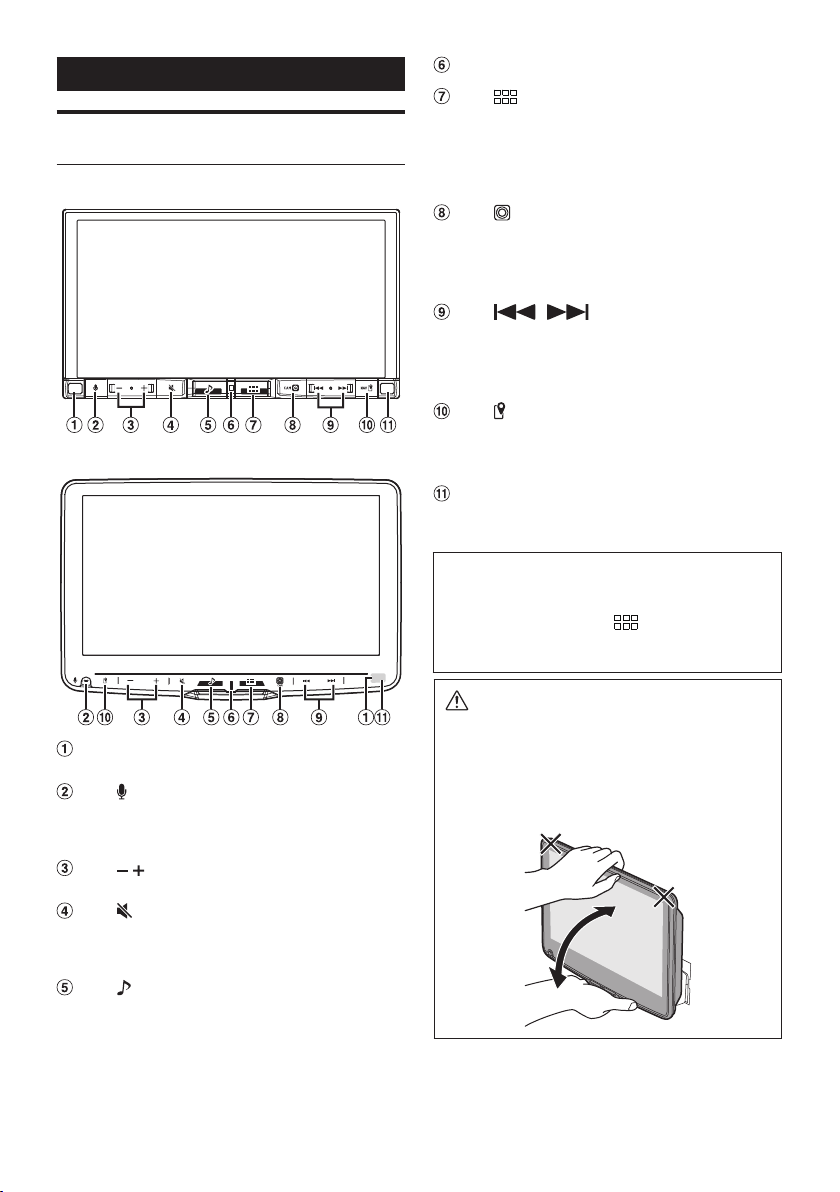
Lage und Funktion der Teile und Bedienelemente
iLX-705D
■
iLX-F905D/iLX-F115D
■
Betriebsanzeige
Taste (START)
Zum Aufrufen des Startbildschirms.
Der Klangeinstellbildschirm wird aufgerufen, während
der Startbildschirm angezeigt wird.
Halten Sie diese Taste mindestens 2 Sekunden gedrückt,
um das Gerät auszuschalten.
Taste (CAM)
Zum Aufrufen des Bilds von Kamera 2 (Vorn/Seite/
Andere) oder Kamera 1 (Hinten).
Wenn Sie die Taste mindestens 1 Sekunde drücken, wird
wieder der vorherige Bildschirm angezeigt.
Taste /
Drücken Sie diese Taste, um im Radiomodus vorwärts/
rückwärts nach einem Sender zu suchen bzw. in einer
anderen Audio-/Videoquelle ein Stück usw. vorwärts/
rückwärts zu suchen.
Taste (MAP)
Zum Aufrufen des Kartenbildschirms für Apple CarPlay/
Android Auto, wenn Apple CarPlay oder Android Auto
verbunden ist.
Fernbedienungssensor
Richten Sie die Fernbedienung innerhalb von 2Metern
auf den Fernbedienungssensor.
Informationen zu den Tastenbeschreibungen in
dieser Bedienungsanleitung
Die Tasten an der Vorderseite des Geräts werden
fettgedruckt dargestellt (z.B.
auf dem Touchscreen werden fettgedruckt in Klammern
[ ] dargestellt (z.B. [OK]).
(START)). Die Tasten
Dimmersensor
Erkennt die Helligkeit im Fahrzeuginnenraum.
Taste
Zum Aktivieren der Siri-Funktion oder des
Spracherkennungsmodus, während Apple CarPlay oder
Android Auto verbunden ist.
Taste / (AB/AUF)
Zum Einstellen der Lautstärke.
Taste (STUMM)
Zum Aktivieren/Deaktivieren des Stummschaltmodus.
Halten Sie diese Taste mindestens 2 Sekunden gedrückt,
um die Display-/Tastenbeleuchtung auszuschalten.
Taste (Audio)
Zum Aufrufen des Audiowiedergabebildschirms.
Die Audioquellen können gewechselt werden, solange
der Audiowiedergabebildschirm angezeigt wird.
• Wenn ein anderer Bildschirm als die Audioquelle
angezeigt wird (beispielsweise der Kartenbildschirm
für Apple CarPlay oder Android Auto), bleibt die
Bildschirmanzeige beim Wechseln der Audioquelle
unverändert.
10-DE
VORSICHT
Nur iLX-F905D/iLX-F115D
■
Zum Verstellen des Displaywinkels halten Sie das
Display beim Bewegen oben und unten in der Mitte.
Halten Sie es beim Bewegen nicht links und rechts
außen. Andernfalls könnte es beschädigt werden.
Page 11

Ein- und Ausschalten
Wenn der Zündschlüssel auf ACC oder EIN gedreht wird,
wird automatisch der Startbildschirm angezeigt.
1 Drehen Sie den Zündschlüssel in die Stellung
ACC oder EIN.
Das Gerät schaltet sich ein.
• Bei der ersten Inbetriebnahme des Geräts wird der
Startbildschirm angezeigt.
• Nach dem Einschalten zeigt das Gerät den letzten
Bildschirm an, der beim Ausschalten der Zündung
angezeigt wurde. Wenn das Gerät zum Beispiel im
Radiomodus war, als die Zündung ausgeschaltet
wurde, bleibt es beim Wiedereinschalten der
Zündung im Radiomodus.
2 Zum Ausschalten des Geräts drehen Sie den
Zündschlüssel in die Position AUS.
• Dieses Gerät ist ein Präzisionsgerät. Bei sorgfältigem Umgang
mit dem Gerät werden Sie durch jahrelangen störungsfreien
Betrieb belohnt.
• Manche Gerätefunktionen können während der Fahrt nicht
genutzt werden. Zum Ausführen dieser Funktionen müssen
Sie das Fahrzeug anhalten und die Handbremse anziehen.
Einstellen der Lautstärke
2 Zum Beenden des Display-AUS-Modus halten
Sie die Taste
2 Sekunden lang gedrückt oder berühren das
Display.
• Bei einer Unterbrechung wie einem eingehenden
Freisprechanruf wird der Display-AUS-Modus beendet.
Bedienung über den Touchscreen
Sie können das Gerät über die berührungsempfindlichen
Tasten auf dem Berührungsdisplay bedienen.
• Um das Display nicht zu zerkratzen, berühren Sie diese
Tasten nur leicht mit der Fingerkuppe.
Bedienung über den Touchscreen
Berühren Sie leicht eine Taste oder ein Listenelement auf
dem Bildschirm.
(STUMM) mindestens
Regeln Sie die Lautstärke durch Berühren von
/ .
Durch Berühren und Halten von / erhöhen bzw.
verringern Sie die Lautstärke kontinuierlich.
Lautstärke: 0 bis 35
Schnelle Stummschaltung
Die Stummschaltfunktion reduziert die Lautstärke auf 0.
1 Drücken Sie die Taste (STUMM), um den
Stummschaltmodus zu aktivieren.
Die Lautstärke sinkt auf 0 und die Stummschaltanzeige
blinkt.
2 Durch erneutes Drücken der Taste (STUMM)
stellen Sie den vorherigen Lautstärkepegel
wieder her.
Ausschalten der Display-/ Tastenbeleuchtung (Display AUS)
Sie können die Display- und Tastenbeleuchtung
ausschalten, ohne die Audioausgabe zu ändern.
1 Halten Sie die Taste (STUMM) mindestens
2 Sekunden lang gedrückt.
Die Display-/Tastenbeleuchtung wird ausgeschaltet.
• Wenn Sie eine Taste berühren und das Gerät nicht reagiert,
heben Sie den Finger vom Display ab.
• Bildschirmtasten, die sich nicht bedienen lassen, sind
abgedunkelt.
Bedienung durch Wischen (nur
Hervorhebungsmodus)
Fahren Sie mit dem Finger mit einer Wischbewegung leicht
über das Display.
11-DE
Page 12
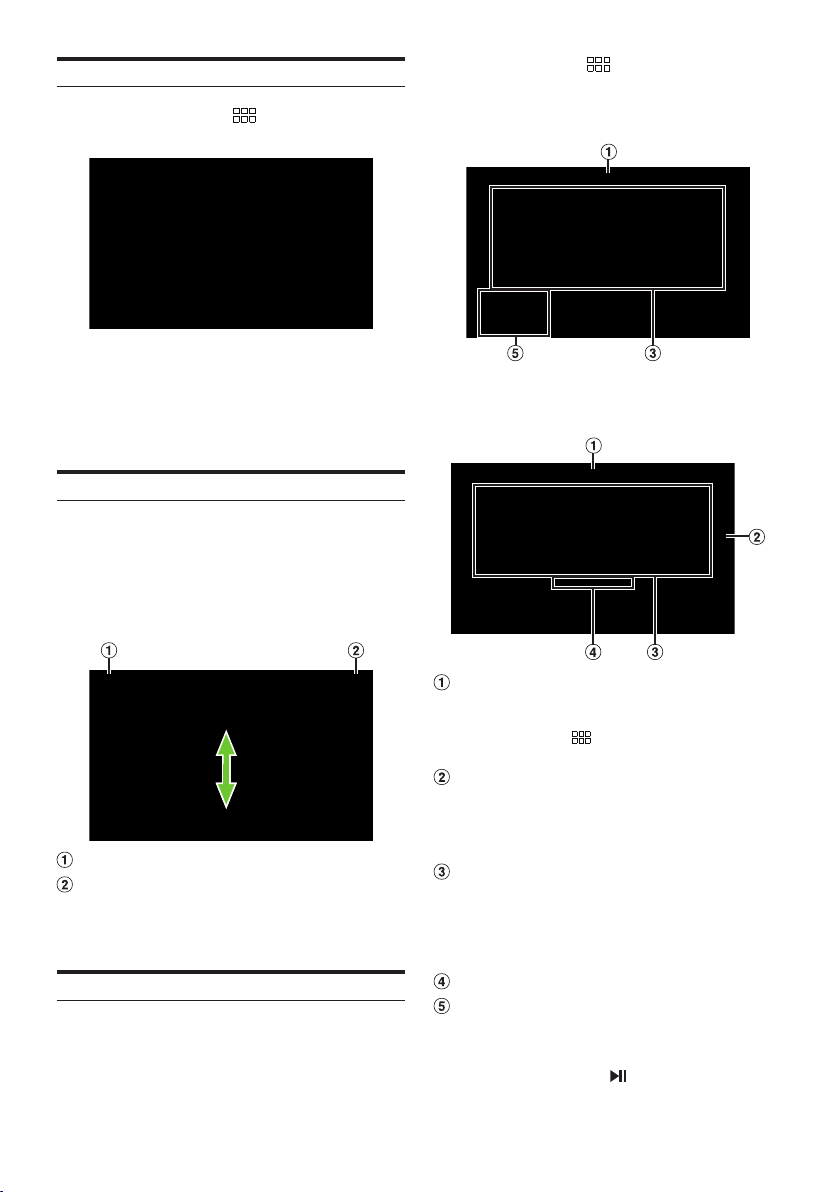
Umschalten der Signalquelle
1 Drücken Sie die Taste (START).
Der Startbildschirm wird angezeigt.
2 Berühren Sie das Symbol der gewünschten
Signalquelle.
• Sie können die Position des Audioquellensymbols auf dem
Display ändern. Einzelheiten dazu finden Sie unter
„Bearbeiten des Startbildschirms“ (Seite 27).
Auswählen einer Option in einer Liste
Zum Scrollen durch eine Liste führen Sie die folgenden
Schritte aus.
Berühren Sie den Bildschirm und schieben Sie
ihn mit dem Finger nach oben und unten.
Der Bildschirm bewegt sich mit dem Finger nach oben bzw.
unten.
Drücken Sie die Taste (START).
Der Startbildschirm wird angezeigt.
Beispiel für Bildschirm im Normalmodus
■
Beispiel für Bildschirm im
■
Hervorhebungsmodus
Schaltet zur vorherigen Anzeige zurück.
Schließt das Fenster.
• Wenn Sie den Bildschirm berühren und den Finger vor dem
Ziehen wieder abheben, wird die berührte Option ausgewählt.
Informationen zum Startbildschirm
Auf dem Startbildschirm wählen Sie die Audioquelle aus,
um verschiedene Einstellungen vorzunehmen und
Funktionen auszuführen.
• Sie können für den Startbildschirm zwischen Normal- und
Hervorhebungsmodus wechseln. Einzelheiten dazu finden Sie
unter „Einstellen des Startbildschirmtyps“ (Seite 26).
12-DE
Berühren Sie diese Stelle, um den
Klangeinstellbildschirm anzuzeigen.
• Der Klangeinstellbildschirm lässt sich auch durch
Drücken der Taste
Startbildschirm angezeigt wird
Berühren Sie dieses Symbol, um die Seite zu
wechseln.
• Sie können die Seiten auch durch horizontales
Wischen des Startbildschirms mit dem Finger
wechseln.
Audioquellen-Auswahlbereich
Berühren Sie das Symbol der gewünschten Signalquelle,
um die Audioquelle zu wechseln.
• Sie können die Reihenfolge der Signalquellensymbole
ändern. Einzelheiten dazu finden Sie unter „Bearbeiten
des Startbildschirms“ (Seite 27).
Navigieren auf dem Startbildschirm
Miniaturbildfenster für aktuelle Signalquelle
Signalquellenname, Album-Cover und
Titelinformationen werden angezeigt. Berühren Sie das
Album-Cover, um den Signalquellenbildschirm
anzuzeigen. Berühren Sie [
eines Stücks oder Videos zu starten bzw. in die Pause zu
schalten.
(START) aufrufen, während der
], um die Wiedergabe
Page 13
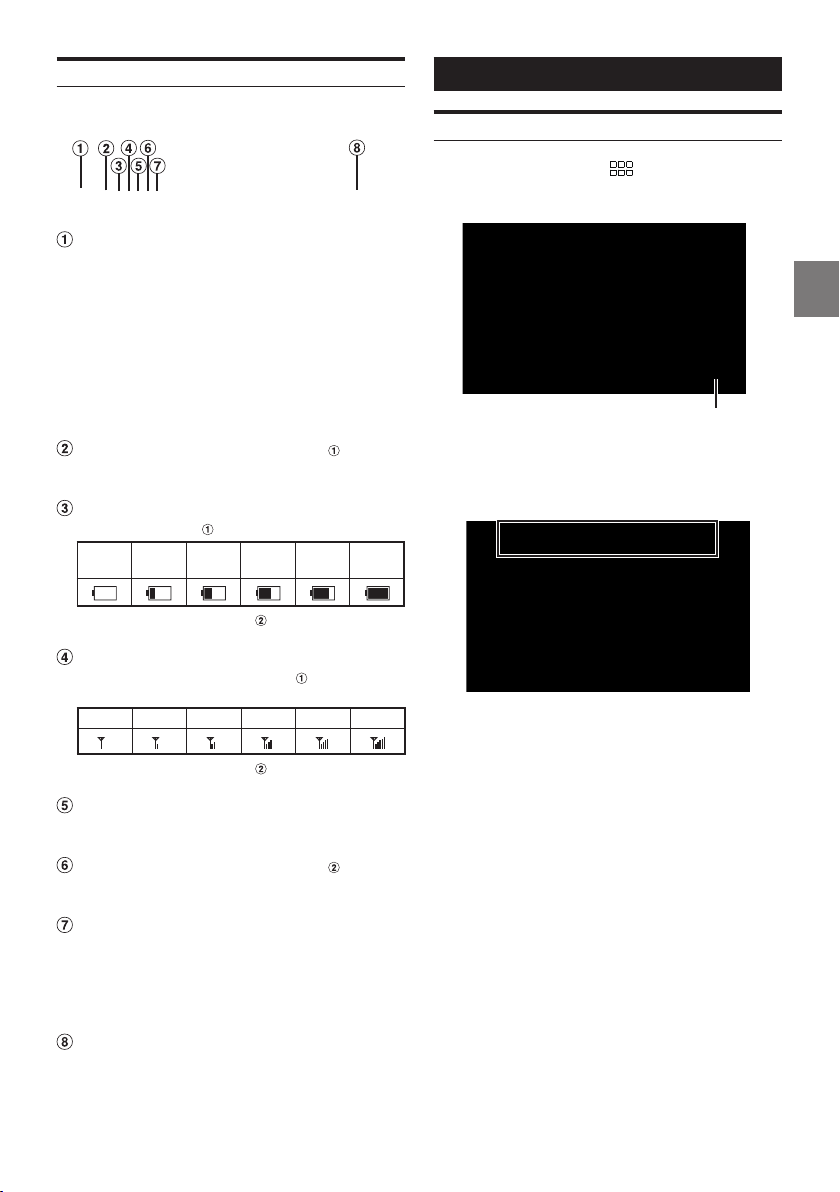
Informationen zum Anzeigebalken
Der Anzeigebalken oben auf dem Bildschirm zeigt
verschiedene Informationen an, z. B. die aktuelle Uhrzeit.
Telefon-Schnelltaste
Der Gerätelistenbildschirm wird angezeigt, wenn kein
Smartphone, CarPlay- oder Android Auto-Gerät
verbunden ist.
Der Freisprechanrufbildschirm (Letzte Anrufe,
Telefonbuch, Tasten) wird angezeigt, wenn das
Freisprechtelefon verbunden ist. Der Bildschirm beim
letzten Abmelden wird wieder angezeigt.
Der Apple CarPlay-Bildschirm wird angezeigt, wenn
Apple CarPlay verbunden ist.
Der Android Auto-Bildschirm wird angezeigt, wenn
Android Auto verbunden ist.
Leuchtet, wenn das Freisprechtelefon über
Bluetooth verbunden wird. Wird nicht angezeigt,
wenn die Verbindung ausgeschaltet ist.
Zeigt den Ladezustand des verbundenen
Freisprechtelefons
Akku
Pegel 1 Pegel 2 Pegel 3 Pegel 4 Pegel 5
leer
• Wird beim Freisprechtelefon möglicherweise nicht
angezeigt.
Zeigt die Bluetooth-Signalstärke des
verbundenen Freisprechtelefons
Wird angezeigt, wenn Bluetooth eingeschaltet ist.
0 1 2 3 4 5
• Wird beim Freisprechtelefon möglicherweise nicht
angezeigt.
Leuchtet, wenn das Audiogerät über Bluetooth
verbunden wird. Wird nicht angezeigt, wenn die
Verbindung ausgeschaltet ist.
Leuchtet, wenn das Freisprechtelefon über
Bluetooth verbunden wird. Wird nicht angezeigt,
wenn die Verbindung ausgeschaltet ist.
Leuchtet, wenn ein separat erhältlicher ALPINE
KNOB (RUE-BK01) über Bluetooth verbunden wird.
Mit dem RUE-BK01 können Sie die Lautstärke an
diesem Gerät einstellen und die Kamera ein- oder
ausschalten. Einzelheiten dazu finden Sie in der
Bedienungsanleitung zum RUE-BK01.
Zeigt die aktuelle Uhrzeit an.
Berühren Sie die Uhrzeitanzeige, um sie ein-/
auszublenden.
Sie können zwischen der 12-Stunden-Anzeige und der
24-Stunden-Anzeige umschalten (Seite 26).
an.
an.
Einstellungen
Vornehmen von Einstellungen
1 Drücken Sie die Taste (START).
Der Startbildschirm wird angezeigt.
Taste [Einstellungen]
2 Berühren Sie [Einstellungen].
Der Menübildschirm für die Einstellungen wird
angezeigt.
3 Berühren Sie die gewünschte
Einstellkategorie oben auf dem
Menübildschirm für die Einstellungen und
berühren Sie dann die Einstelloption.
Einstellkategorien:
Gerät: Siehe „Geräteeinstellungen“ (Seite 14)
Funktion: Siehe „Funktionseinstellungen“ (Seite 16)
System: Siehe „Systemeinstellungen“ (Seite 25)
13-DE
Page 14
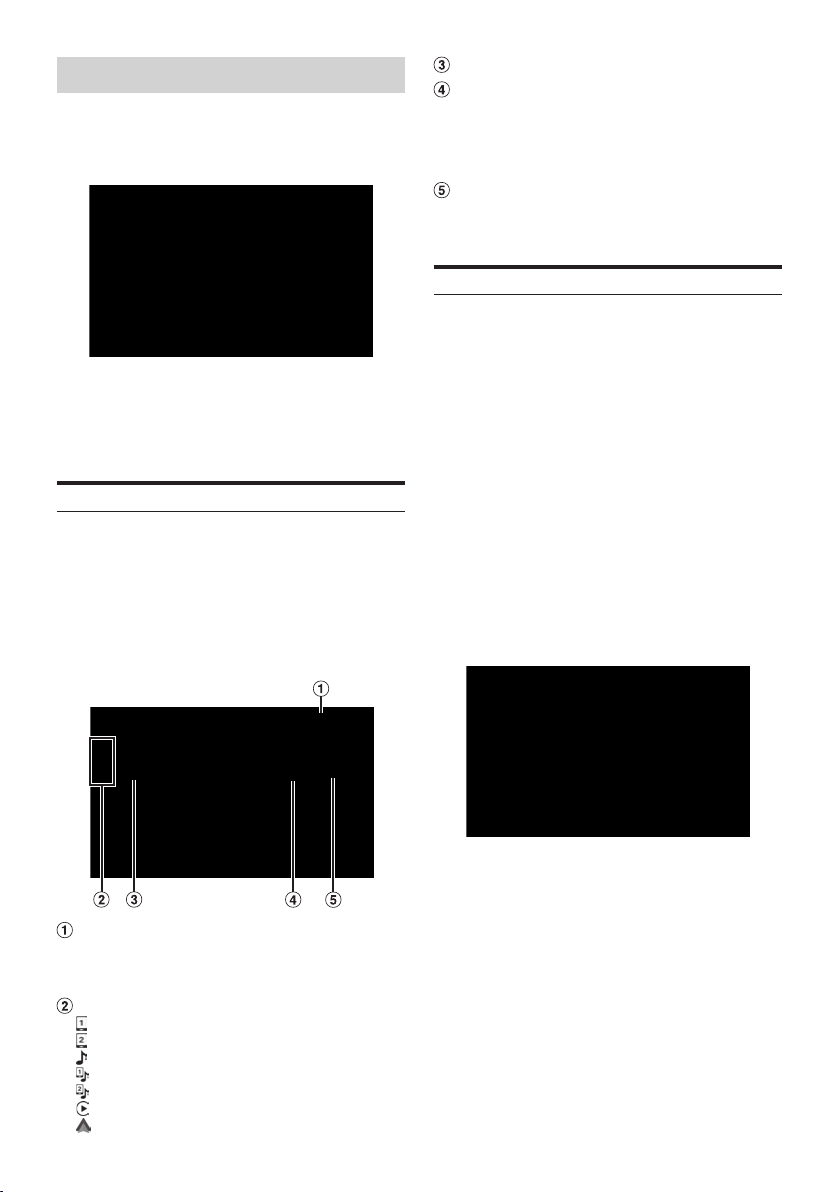
Geräteeinstellungen
[Gerät] ist auf dem Menübildschirm für die Einstellungen
ausgewählt.
Geräteeinstellmenü
■
Einstelloptionen:
Geräteliste (Seite 14)
Wi-Fi (Seite 15)
Bluetooth (Seite 15)
Geräte-Information (Seite 16)
Anzeigen der Geräteliste
[Geräteliste] ist auf dem Geräteeinstellmenü ausgewählt.
Die Liste der Geräte, die bei diesem Gerät registriert oder
mit ihm verbunden sind, wird angezeigt. 10 Bluetooth- und
Wi-Fi-kompatible Geräte sowie 1 Apple CarPlay- oder
Android Auto-kompatibles Gerät, das über USB
angeschlossen ist, können angezeigt werden.
Beispiel für Bildschirm mit Geräteliste
■
Gerätename oder Geräteadresse
Verbinden oder Trennen des ausgewählten
Geräts. Einzelheiten dazu finden Sie unter
„Verbinden des in der Geräteliste registrierten
Geräts“ bzw. „Trennen des verbundenen Geräts“
(Seite 15).
Löschen der ausgewählten Geräteinformationen.
Einzelheiten dazu finden Sie unter „Löschen eines
Bluetooth-Geräts aus der Liste“ (Seite 15).
Koppeln des Bluetooth®-Geräts
Suchen Sie nach Bluetooth-kompatiblen Geräten.
Einstelloption:
Neues Gerät
1 Berühren Sie [Neues Gerät].
Die Suche nach drahtlos mit diesem Gerät verbindbaren
Geräten beginnt.
Die Suchliste wird angezeigt und die Liste der
gefundenen Geräte wird angezeigt.
2 Berühren Sie das zu verbindende Gerät in der
Liste.
Der Bildschirm „Funktion wählen“ wird angezeigt.
3 Wählen Sie die Funktion des zu verbindenden
Geräts auf dem Bildschirm „Funktion wählen“
aus und berühren Sie [OK].
Die ausgewählte Funktion wird mit einem Häkchen
gekennzeichnet.
Neues Gerät
Suchen Sie nach Bluetooth-kompatiblen Geräten.
Einzelheiten dazu finden Sie unter „Koppeln des
Bluetooth-Geräts“ (Seite 14).
Funktionssymbol
: Freisprechen 1
: Freisprechen 2
: Bluetooth Audio
: Freisprechen 1 + Bluetooth Audio
: Freisprechen 2 + Bluetooth Audio
: Apple CarPlay
: Android Auto
14-DE
Freisprechen 1 Das Gerät wird als erstes
Freisprechtelefon verwendet.
Freisprechen 2 Das Gerät wird als zweites
Freisprechtelefon verwendet.
Bluetooth Audio: Das Gerät wird als Bluetooth
Audio-Gerät verwendet.
Apple CarPlay*: Das Gerät wird für Apple CarPlay
verwendet.
* Wenn Sie den Apple CarPlay-Modus ohne Anzeige von
[Apple CarPlay] auf dem Bildschirm „Funktion
wählen“ nutzen wollen, wählen Sie beim Verbinden
des Geräts [Freisprechen 1] oder [Freisprechen 2]
aus.
Page 15
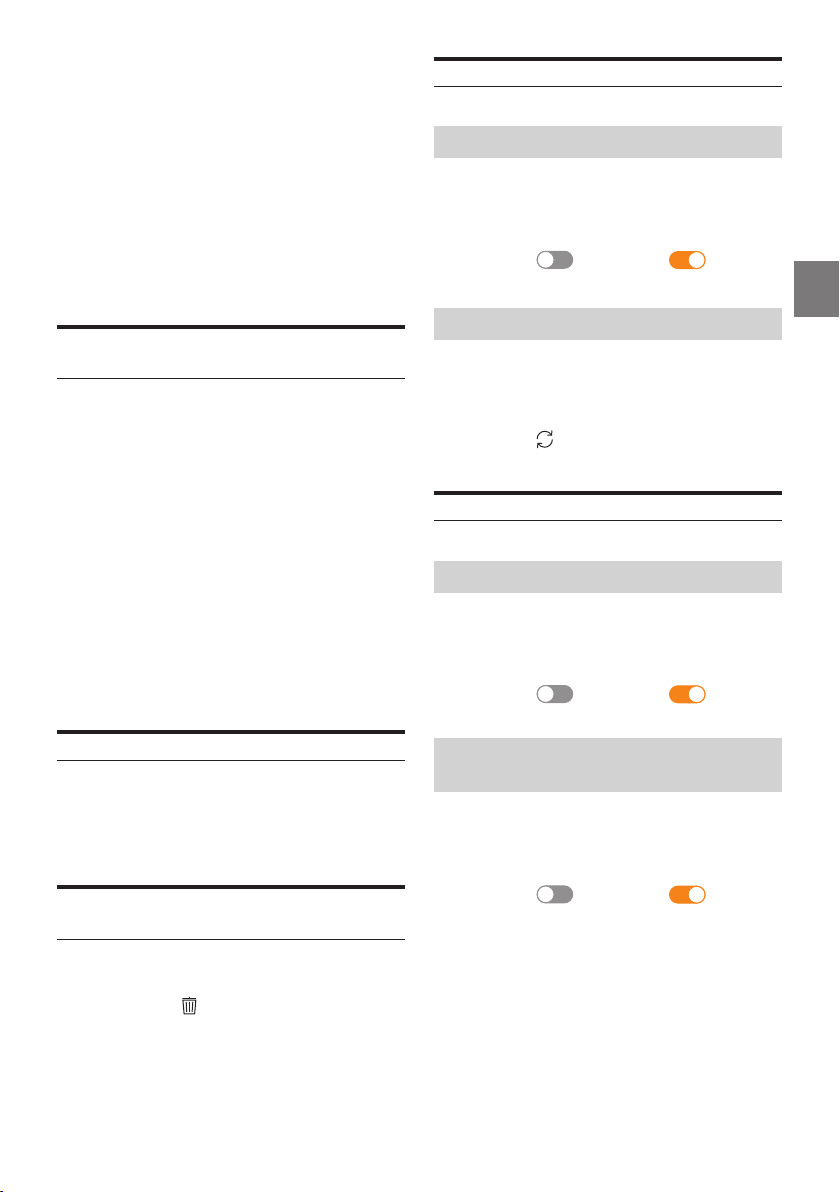
• Wenn das Gerät beispielsweise als Freisprechtelefon
und für Bluetooth Audio genutzt werden soll, wählen
Sie [Freisprechen 1] und [Bluetooth Audio] aus.
• Wenn Sie Apple CarPlay über eine drahtlose
Verbindung nutzen wollen, setzen Sie die Wi-FiFunktion am iPhone auf „Ein“.
4 Wenn ein Code am anderen Gerät angezeigt
wird, prüfen Sie, ob es derselbe wie auf dem
Bildschirm dieses Geräts ist, und berühren Sie
[Ja].
Wenn die Geräteverbindung abgeschlossen ist,
erscheint eine Meldung und das Gerät wechselt wieder
in den Normalmodus.
Wi-Fi-Einstellungen
[Wi-Fi] ist auf dem Geräteeinstellmenü ausgewählt.
Einstellen von Wi-Fi
Setzen Sie die Option auf [Ein], wenn Sie Apple CarPlay mit
einer drahtlosen Verbindung nutzen
Einstelloption:
Wi-Fi
Berühren Sie [ ] (Aus) oder [ ] (Ein) bei
„Wi-Fi“.
Verbinden des in der Geräteliste registrierten Geräts
Wählen Sie eines der 10 gekoppelten Bluetooth- oder
Wi-Fi-kompatiblen Geräte aus, die Sie bereits registriert
haben.
1 Berühren Sie [Verbinden] neben dem Gerät in
der Liste der gekoppelten Geräte, zu dem Sie
eine Verbindung herstellen möchten.
Der Funktionsauswahlbildschirm wird angezeigt.
2 Wählen Sie die Funktion des zu verbindenden
Geräts auf dem Funktionsauswahlbildschirm
aus und berühren Sie [OK].
Die ausgewählte Funktion wird mit einem Häkchen
gekennzeichnet.
Wenn die Geräteverbindung abgeschlossen ist,
erscheint eine Meldung und das Gerät wechselt wieder
in den Normalmodus.
Trennen des verbundenen Geräts
Berühren Sie [Trennen] neben dem Gerät in der
Liste der gekoppelten Geräte, dessen
Verbindung Sie trennen möchten.
Das Gerät wird getrennt.
Löschen eines Bluetooth-Geräts aus der Liste
Sie können die Informationen über ein zuvor verbundenes
Bluetooth-kompatibles Gerät löschen.
Ändern des Wi-Fi-Passworts des Geräts
Sie können das Wi-Fi-Passwort (PSK) dieses Geräts beliebig
ändern lassen.
Einstelloption:
PSK for Phone Link
Berühren Sie [ ] bei „PSK for Phone Link“.
Das Wi-Fi-Passwort (PSK) wird geändert.
Bluetooth Einstellungen
[Bluetooth] ist auf dem Geräteeinstellmenü ausgewählt.
Einstellen von Bluetooth
Setzen Sie die Option auf [Ein], wenn Sie das Gerät mit
einem anderen Bluetooth-kompatiblen Gerät verbinden.
Einstelloption:
Bluetooth
Berühren Sie [ ] (Aus) oder [ ] (Ein) bei
„Bluetooth“.
Einstellen der automatischen Verbindung
Sie können automatisch eine Verbindung zum zuletzt
verbundenen Gerät herstellen.
Einstelloption:
Automatisch verbinden
Berühren Sie [ ] (Aus) oder [ ] (Ein) bei
„Automatisch verbinden“.
1 Berühren Sie [ ] (Löschen) neben dem
Bluetooth-kompatiblen Gerät, um es aus der
Liste der gekoppelten Geräte zu löschen.
2 Berühren Sie [Ja].
• Wenn Sie [Nein] berühren, wird die Einstellung
abgebrochen.
15-DE
Page 16

Einstellen des PIN-Codes
Sie können den PIN-Code für die Verbindung mit einem
Bluetooth-kompatiblen Gerät einstellen.
Einstelloption:
Bluetooth PIN Code
1 Berühren Sie [Bluetooth PIN Code].
Ein numerischer Tastenbildschirm wird angezeigt.
2 Berühren Sie [Alle löschen].
Der angezeigte PIN-Code wird gelöscht, dann können
Sie den neuen PIN-Code eingeben.
3 Geben Sie einen 4-stelligen Passcode ein und
berühren Sie danach [OK].
• Die voreingestellte Nummer lautet 0000.
• Berühren Sie [
löschen.
• Berühren Sie [Alle löschen], um alle eingegebenen
Ziffern zu löschen.
Anzeigen der Geräteinformationen
Sie können den Bluetooth- oder Wi-Fi-Gerätenamen und
die Geräteadresse dieses Geräts anzeigen lassen.
Einstelloption:
Geräte-Information
], um eine eingegebene Ziffer zu
Funktionseinstellungen
[Funktion] ist auf dem Menübildschirm für die
Einstellungen ausgewählt.
Funktionseinstellmenü
■
Einstelloptionen:
Apple CarPlay (Seite 16)
Android Auto (Seite 17)
Radio (Seite 18)
USB (Seite 19)
iPod (Seite 20)
Auxiliary (Seite 20)
HDMI (Seite 21)
Telefon (Seite 21)
Bluetooth Audio (Seite 22)
CAN I/F BOX (Seite 22)
Dash Cam (Seite 23)
Kamera (Seite 23)
Apple CarPlay Einstellungen
[Apple CarPlay] ist auf dem Funktionseinstellmenü
ausgewählt.
16-DE
Einstellen des Medien-Pegels
Einstelloption:
Medien
Einstellungen:
-14 bis +14 (Werkseinstellung: 0)
Berühren Sie [ ] oder [ ] neben „Medien“, um
den Medienlautstärkepegel für die CarPlayWiedergabe einzustellen.
Page 17

Einstellen der Lautstärke beim Telefonieren
Einstelloption:
Anrufe
Einstellungen:
1 bis 35 (Werkseinstellung: 5)
Berühren Sie [ ] oder [ ] neben „Anrufe“, um
die Lautstärke beim Telefonieren einzustellen.
Einstellen der Lautstärke von Klingelton und Alarm
Einstelloption:
Klingelton & Alarm
Einstellungen:
1 bis 11 (Werkseinstellung: 5)
Berühren Sie [ ] oder [ ] neben „Klingelton &
Alarm“, um die Lautstärke von Klingelton und
Alarm einzustellen.
Einstellen der Lautstärke von Mitteilungen und Sprachführung
Einstelloption:
Mitteilungen & Sprache
Einstellungen:
1 bis 35 (Werkseinstellung: 10)
Berühren Sie [ ] oder [ ] neben „Mitteilungen
& Sprache“, um die Lautstärke von Mitteilungen
und Sprachführung einzustellen.
Einstellen der Lautstärke für die Spracherkennung
Einstelloption:
Sprachsteuerungslautst.
Einstellungen:
1 bis 35 (Werkseinstellung: 10)
Berühren Sie [ ] oder [ ] neben
„Sprachsteuerungslautst.“, um den
Lautstärkepegel für die Spracherkennung
einzustellen.
Einstellen der Mikrofonlautstärke
Einstelloption:
Mikrofonlautstärke
Einstellungen:
1 bis 11 (Werkseinstellung: 5)
Berühren Sie [ ] oder [ ] neben
„Mikrofonlautstärke“, um den Pegel für die
Mikrofonlautstärke einzustellen.
Android Auto Einstellungen
[Android Auto] ist auf dem Funktionseinstellmenü
ausgewählt.
Einstellen des Medien-Pegels
Einstelloption:
Medien
Einstellungen:
-14 bis +14 (Werkseinstellung: 0)
Berühren Sie [ ] oder [ ] neben „Medien“, um
den Medienlautstärkepegel für die Android
Auto-Wiedergabe einzustellen.
Einstellen der Lautstärke beim Telefonieren
Einstelloption:
Anrufe
Einstellungen:
1 bis 35 (Werkseinstellung: 5)
Berühren Sie [ ] oder [ ] neben „Anrufe“, um
die Lautstärke beim Telefonieren einzustellen.
Einstellen der Lautstärke von Klingelton und Alarm
Einstelloption:
Klingelton & Alarm
Einstellungen:
1 bis 11 (Werkseinstellung: 5)
Berühren Sie [ ] oder [ ] neben „Klingelton &
Alarm“, um die Lautstärke von Klingelton und
Alarm einzustellen.
17-DE
Page 18
Einstellen der Lautstärke von Mitteilungen und Sprachführung
Einstelloption:
Mitteilungen & Sprache
Einstellungen:
1 bis 35 (Werkseinstellung: 10)
Berühren Sie [ ] oder [ ] neben „Mitteilungen
& Sprache“, um die Lautstärke von Mitteilungen
und Sprachführung einzustellen.
Einstellen der Lautstärke für die Spracherkennung
Einstelloption:
Sprachsteuerungslautst.
Einstellungen:
1 bis 35 (Werkseinstellung: 10)
Berühren Sie [ ] oder [ ] neben
„Sprachsteuerungslautst.“, um den
Lautstärkepegel für die Spracherkennung
einzustellen.
Einstellen der Mikrofonlautstärke
Einstelloption:
Mikrofonlautstärke
Einstellungen:
1 bis 11 (Werkseinstellung: 5)
Berühren Sie [ ] oder [ ] neben
„Mikrofonlautstärke“, um den Pegel für die
Mikrofonlautstärke einzustellen.
Radio Einstellungen
[Radio] ist auf dem Funktionseinstellmenü ausgewählt.
Berühren Sie [ ] oder [ ] neben
„Lautstärkeeinstellung“, um den Pegel für die
Radiolautstärke einzustellen.
Einstellen der Durchsagelautstärke
Einstelloption:
Durchsagelautstärke
Einstellungen:
-14 bis +14 (Werkseinstellung: 0)
Berühren Sie [ ] oder [ ] neben
„Durchsagelautstärke“, um den Lautstärkepegel
für Durchsagen einzustellen.
Einstellen von TA/Verkehrsdurchsage
Aktivieren oder deaktivieren Sie die Unterbrechung für TA
(Verkehrsdurchsagen) und Verkehrsinformationen.
Einstelloption:
TA/ Verkehrsdurchsage
Berühren Sie [ ] (Aus) oder [ ] (Ein) bei
„TA/ Verkehrsdurchsage“.
Einstellen der Nachrichtendurchsage
Aktivieren oder deaktivieren Sie die Nachrichtendurchsage.
Einstelloption:
Nachrichtendurchsage
Berühren Sie [ ] (Aus) oder [ ] (Ein) bei
„Nachrichtendurchsage“.
Einstellen von PTY31/ Alarmmeldung
Aktivieren oder deaktivieren Sie die Unterbrechung für eine
Notfalldurchsage (PTY31 und Alarm).
Einstelloption:
PTY31/ Alarmmeldung
Berühren Sie [ ] (Aus) oder [ ] (Ein) bei
„PTY31/ Alarmmeldung“.
Einstellen der Radiolautstärke
Einstelloption:
Lautstärkeeinstellung
Einstellungen:
-14 bis +14 (Werkseinstellung: 0)
18-DE
Einstellen von PTY Suchbegriff
Stellen Sie das über die PTY-Suche empfangene Programm
ein.
Einstelloption:
PTY Suchbegriff
Einstellungen:
Nachrichtendienst (Werkseinstellung) / Aktuelle_Info /
Service Programm / Sport / Bildung / Hörspiel + Lit /
Kultur+Gesellsch / Wissenschaft / Unterhaltung /
Popmusik / Rockmusik / Unterhalt Musik / Leichte_
Klassik / Ernste_Klassik / Spezielle_Musik / Wetter /
Wirtschaft / Kinderprogramm / Soziales / Religion /
Anrufsendung / Reiseinformation / Freizeit / Jazz /
Countrymusik / Musik des Landes / Oldiemusik /
Folklore / Feature
Page 19
Einstellen von RED Regionalmodus
Wenn Sie „Aus“ wählen, empfängt das Gerät automatisch
den RDS-Regionalsender.
Einstelloption:
RED Regionalmodus
Berühren Sie [ ] (Aus) oder [ ] (Ein) bei
„RED Regionalmodus“.
Einstellung von PI SUCHE
Einstelloption:
RDS PI Suche
Berühren Sie [ ] (Aus) oder [ ] (Ein) bei
„RDS PI Suche“.
Ein- und Ausschalten der AF-Funktion (Alternativfrequenzen)
RDS (Radio Data System) ist ein RundfunkInformationssystem, das sich des 57-kHz-Zwischenträgers
gewöhnlicher UKW-Programme bedient. RDS ermöglicht
den Empfang verschiedener Informationen wie
Verkehrsfunkdurchsagen und Senderkennungen sowie den
automatischen Wechsel zu stärker einfallenden
Alternativfrequenzen, die dasselbe Programm ausstrahlen.
Einstelloption:
RDS Alternative Frequenz
Berühren Sie [ ] (Aus) oder [ ] (Ein) bei
„RDS Alternative Frequenz“.
Ein-/Ausschalten der DAB-Antenne
Sie können mit dieser Einstellung die Stromversorgung für
den DAB-Antennenanschluss wählen. Überprüfen Sie den
Typ der DAB-Antenne (separat erhältlich), bevor Sie die
DAB-Antenne installieren. Wenn eine aktive Antenne
verwendet wird, die eine Stromversorgung über dieses
Gerät benötigt, setzen Sie „DAB Phantomspeisung“ auf
„Ein“; wenn eine passive Antenne verwendet wird, die keine
Stromversorgung über dieses Gerät benötigt, stellen Sie
sicher, dass „DAB Phantomspeisung“ auf „Aus“ gesetzt ist, da
es andernfalls zu einer Fehlfunktion kommen kann.
Einstelloption:
DAB Phantomspeisung
Berühren Sie [ ] (Aus) oder [ ] (Ein) bei
„DAB Phantomspeisung“.
USB Einstellungen
[USB] ist auf dem Funktionseinstellmenü ausgewählt.
Einstellen der USB-Lautstärke
Einstelloption:
Lautstärkeeinstellung
Einstellungen:
-14 bis +14 (Werkseinstellung: 0)
Berühren Sie [ ] oder [ ] neben
„Lautstärkeeinstellung“, um den Lautstärkepegel
für die USB-Audio-/USB-Videowiedergabe
einzustellen.
Videoeinstellungen
Einstelloption:
Videoeinstellungen
Berühren Sie [ ] oder [ ] bei „Helligkeit“,
„Farbe“, „Kontrast“, um die Bildqualität
einzustellen.
• Nur verfügbar, wenn USB Video die aktuelle Signalquelle ist.
Einstellen der Helligkeit
Einstelloption:
Helligkeit
Einstellungen:
-15 bis +15 (Werkseinstellung: 0)
Einstellen der Farbintensität
Einstelloption:
Farbe
Einstellungen:
0 bis 2 (Werkseinstellung: 0)
Einstellen des Bildkontrasts
Einstelloption:
Kontrast
Einstellungen:
-15 bis +15 (Werkseinstellung: 0)
19-DE
Page 20
iPod Einstellungen
[iPod] ist auf dem Funktionseinstellmenü ausgewählt.
Einstellen der iPod-Lautstärke
Einstelloption:
Lautstärkeeinstellung
Einstellungen:
-14 bis +14 (Werkseinstellung: 0)
Berühren Sie [ ] oder [ ] neben
„Lautstärkeeinstellung“, um den Lautstärkepegel
für die iPod-Wiedergabe einzustellen.
AUX-Einstellungen (Auxiliary)
[Auxiliary] ist auf dem Funktionseinstellmenü ausgewählt.
Einstellen der AUX-Lautstärke
Einstelloption:
Lautstärkeeinstellung
Einstellungen:
-14 bis +14 (Werkseinstellung: 0)
Berühren Sie [ ] oder [ ] neben
„Lautstärkeeinstellung“, um den Lautstärkepegel
für die AUX-Wiedergabe einzustellen.
Einstellen des Namens für das Auxiliary-Gerät (AUX)
Stellen Sie den Anzeigenamen eines externen Geräts ein.
Dieser Name wird als Signalquellenname auf dem
Startbildschirm oder Audiobildschirm angezeigt.
Einstelloption:
AUX Name
Einstellungen:
Off / Auxiliary (Werkseinstellung) / Digital TV
• Nicht verfügbar, wenn Auxiliary (oder Digital TV) die
aktuelle Signalquelle ist.
Videoeinstellungen
Einstelloption:
Videoeinstellungen
Berühren Sie [ ] oder [ ] bei „Helligkeit“,
„Farbe“, „Kontrast“, um die Bildqualität
einzustellen.
• Nur verfügbar, wenn Auxiliary (oder Digital TV) die aktuelle
Signalquelle ist.
Einstellen der Helligkeit
Einstelloption:
Helligkeit
Einstellungen:
-15 bis +15 (Werkseinstellung: 0)
Einstellen der Farbintensität
Einstelloption:
Farbe
Einstellungen:
0 bis 2 (Werkseinstellung: 0)
Einstellen des Bildkontrasts
Einstelloption:
Kontrast
Einstellungen:
-15 bis +15 (Werkseinstellung: 0)
20-DE
Page 21
HDMI Einstellungen
[HDMI] ist auf dem Funktionseinstellmenü ausgewählt.
Einstellen der HDMI-Lautstärke
Einstelloption:
Lautstärkeeinstellung
Einstellungen:
-14 bis +14 (Werkseinstellung: 0)
Berühren Sie [ ] oder [ ] neben
„Lautstärkeeinstellung“, um den Lautstärkepegel
für die HDMI-Wiedergabe einzustellen.
Einstellen von HDMI Name
Sie können den Namen eines über HDMI angeschlossenen
externen Geräts ändern.
Einstelloption:
HDMI Name
Einstellungen:
Off / HDMI (Werkseinstellung) / Digital TV / ACC Control
• Nicht verfügbar, wenn HDMI (oder Digital TV, ACC Control)
die aktuelle Signalquelle ist.
Videoeinstellungen
Einstelloption:
Videoeinstellungen
Berühren Sie [ ] oder [ ] bei „Helligkeit“,
„Farbe“, „Kontrast“, um die Bildqualität
einzustellen.
• Nur verfügbar, wenn HDMI (oder Digital TV, ACC Control)
die aktuelle Signalquelle ist.
Einstellen der Helligkeit
Einstelloption:
Helligkeit
Einstellungen:
-15 bis +15 (Werkseinstellung: 0)
Einstellen der Farbintensität
Einstelloption:
Farbe
Einstellungen:
0 bis 2 (Werkseinstellung: 0)
Einstellen des Bildkontrasts
Einstelloption:
Kontrast
Einstellungen:
-15 bis +15 (Werkseinstellung: 0)
Einstellen von HDMI Umschalter
Aktivieren Sie diese Option, wenn der optionale HDMI
Umschalter angeschlossen ist.
Einstelloption:
HDMI Umschalter
Berühren Sie [ ] (Aus) oder [ ] (Ein) bei
„HDMI Umschalter“.
Telefoneinstellungen
[Telefon] ist auf dem Funktionseinstellmenü ausgewählt.
Einstellen der Klingeltonlautstärke
Einstelloption:
Klingeltonlautstärke
Einstellungen:
1 bis 11 (Werkseinstellung: 5)
Berühren Sie [ ] oder [ ] neben
„Klingeltonlautstärke“, um den Pegel für die
Klingeltonlautstärke einzustellen.
• Nicht verfügbar, wenn Apple CarPlay oder Android Auto
verbunden ist.
21-DE
Page 22

Einstellen der Lautstärke beim Telefonieren
Einstelloption:
Anruferlautstärke
Einstellungen:
1 bis 35 (Werkseinstellung: 5)
Berühren Sie [ ] oder [ ] neben
„Anruferlautstärke“, um den Pegel für die
Anruferlautstärke einzustellen.
• Nicht verfügbar, wenn Apple CarPlay oder Android Auto
verbunden ist.
Einstellen der Mikrofonlautstärke
Einstelloption:
Mikrofonlautstärke
Einstellungen:
1 bis 11 (Werkseinstellung: 5)
Berühren Sie [ ] oder [ ] neben
„Mikrofonlautstärke“, um den Pegel für die
Mikrofonlautstärke einzustellen.
• Nicht verfügbar, wenn Apple CarPlay oder Android Auto
verbunden ist.
Einstellen der Telefonbuch-Übertragung
Legen Sie fest, ob das Telefonbuch automatisch übertragen
werden soll.
Einstelloption:
Telefonbuch-Übertragung
Einstellungen:
Auto (Werkseinstellung) / Manuell
Bluetooth Audio Einstellungen
[Bluetooth Audio] ist auf dem Funktionseinstellmenü
ausgewählt.
Einstellen der Lautstärke für Bluetooth Audio
Einstelloption:
Lautstärkeeinstellung
Einstellungen:
-14 bis +14 (Werkseinstellung: 0)
Berühren Sie [ ] oder [ ] neben
„Lautstärkeeinstellung“, um den Lautstärkepegel
für die Bluetooth Audio-Wiedergabe
einzustellen.
Einstellung für CAN I/F BOX
[CAN-Interface] ist auf dem Funktionseinstellmenü
ausgewählt.
• Nur verfügbar, wenn die optionale CAN I/F BOX
angeschlossen ist.
Einstellen der Telefonbuch-Sortierung
Legen Sie die Reihenfolge fest, in der Namen im
Telefonbuch angezeigt werden.
Einstelloption:
Telefonbuch-Sortierung
Einstellungen:
Letzter/Erster / Erster/Letzter (Werkseinstellung)
Einstellen des Telefonbuch-Kalenders
Legen Sie das Datumsformat für die Anzeige im
Telefonbuch fest.
Einstelloption:
Telefonbuch-Kalender
Einstellungen:
YYYY/MM/DD (Werkseinstellung) / MM/DD/YYYY /
DD/MM/YYYY
22-DE
Einstellen von „Unterbrechung Klimaanzeige“
Sie können einstellen, wie lange der
Klimaanlagenbildschirm angezeigt wird.
Einstelloption:
Unterbrechung Klimaanzeige
Einstellungen:
Ohne / 5 Sek. (Werkseinstellung) / 10 Sek. / Dauerhaft
Page 23
Ohne: Der Klimaanlagenbildschirm wird nicht
angezeigt, wenn Sie die Klimaanlage
usw. einstellen.
5 Sek./10 Sek.*: Der Bildschirm wird 5 bzw. 10 Sekunden
lang angezeigt und dann erscheint
wieder der vorherige Bildschirm.
Dauerhaft: Der Klimaanlagenbildschirm wird
ständig angezeigt.
∗ Wenn Sie die Klimaanlage usw. einstellen, während der
Klimaanlagenbildschirm angezeigt wird, wird der
Bildschirm ständig angezeigt.
Ein-/Ausschalten der Parksensor-Unterbrechung
Setzen Sie die Option auf [Ein] ein, damit der Bildschirm für
den Einparkassistenten angezeigt wird, wenn das Fahrzeug
ein Hindernis erkennt.
Einstelloption:
Unterbrechung Parksensoren
Berühren Sie [ ] (Aus) oder [ ] (Ein) bei
„Unterbrechung Parksensoren“.
Einstellungen für Dash Cam (Drive Recorder)
[Dash Cam] ist auf dem Funktionseinstellmenü ausgewählt.
• Nur verfügbar, wenn „Drive Recorder Menü“ auf [Ein] gesetzt
ist (Seite 23).
Einstellen der Helligkeit
Einstelloption:
Helligkeit
Einstellungen:
-15 bis +15 (Werkseinstellung: 0)
Einstellen der Farbintensität
Einstelloption:
Farbe
Einstellungen:
0 bis 2 (Werkseinstellung: 0)
Einstellen des Bildkontrasts
Einstelloption:
Kontrast
Einstellungen:
-15 bis +15 (Werkseinstellung: 0)
Einstellungen Kamera
[Kamera] ist auf dem Funktionseinstellmenü ausgewählt.
Anzeigen von Drive Recorder Menü
Setzen Sie diese Option auf [Ein], wenn der optionale Drive
Recorder angeschlossen ist.
Einstelloption:
Drive Recorder Menü
Berühren Sie [ ] (Aus) oder [ ] (Ein) bei
„Drive Recorder Menü“.
Videoeinstellungen
Einstelloption:
Videoeinstellungen
Berühren Sie [ ] oder [ ] bei „Helligkeit“,
„Farbe“, „Kontrast“, um die Bildqualität
einzustellen.
Einstellen der Rückfahrkamera (Kamera 1)
Setzen Sie diese Option auf [Ein], wenn die optionale
Rückfahrkamera angeschlossen ist.
Einstelloption:
Rückfahrkamera (Kamera 1)
Berühren Sie [ ] (Aus) oder [ ] (Ein) bei
„Rückfahrkamera (Kamera 1)“.
• „Rückfahrkamera (Kamera 1)“ ist nicht verfügbar, wenn der
Bildschirm „Einstellungen Kamera“ mit [Einstellungen] auf
dem Kamerabildschirm angezeigt wird.
Eingangseinstellung für „Reverse Camera Signal“
Wenn „Rückfahrkamera (Kamera 1)“ auf [Ein] eingestellt ist,
kann der Video-Eingangssignaltyp ausgewählt werden.
Einstelloption:
Reverse Camera Signal
Einstellungen:
NTSC (Werkseinstellung) / PAL
23-DE
Page 24

Einstellungen Kamera 2
Legen Sie die Nutzung der zweiten Kamera fest.
Einstelloption:
Einstellungen Kamera 2
Einstellungen:
Off (Werkseinstellung) / Vorn / Seite / Andere
• „Einstellungen Kamera 2“ ist nicht verfügbar, wenn der
Bildschirm „Einstellungen Kamera“ mit [Einstellungen] auf
dem Kamerabildschirm angezeigt wird.
Bildschirmbeispiel für die Kamera vorn
■
Eingangseinstellung für „Camera 2 Signal“
Wenn „Einstellungen Kamera 2“ nicht auf [Aus] eingestellt
ist, kann der Video-Eingangssignaltyp ausgewählt werden.
Einstelloption:
Camera 2 Signal
Einstellungen:
NTSC (Werkseinstellung) / PAL
Einstellung Führungslinien
Sie können die Position der Führungslinien anpassen.
Einstelloption:
Einstellung Führungslinien
1 Berühren Sie [Einstellung Führungslinien] auf
dem Menü „Einstellungen Kamera“.
Der Bildschirm zur Einstellung der Führungslinien wird
angezeigt.
2 Berühren Sie [Kamera] und berühren Sie zum
Einstellen dann eine Kamera, [Hinten], [Vorn]
oder [Seite].
• Bei einer anderen Kamera kann keine Führungslinie
eingestellt werden.
Bildschirmbeispiel für die Kamera hinten
■
Bildschirmbeispiel für die Kamera an der Seite
■
• Beim Einstellen der seitlichen Kamera berühren Sie [Ansicht]
und dann [
um die Führungslinieneinstellung gemäß der Position des
Lenkrads im Fahrzeug vorzunehmen.
] (Linkslenker) oder [ ] (Rechtslenker),
3 Wählen Sie die einzustellende Führungslinie
durch Berühren von [
][ ] aus.
4 Berühren Sie [ ], [ ], [ ] oder [ ], um die
Position der Führungslinie einzustellen.
5 Berühren Sie [Zurück] oder [Schließen], um
die Einstellung abzuschließen.
• Die Einstellung kann mit [Standard] auf die werkseitige
Standardeinstellung zurückgesetzt werden.
Einstellen der Führungslinie bei einer
Anhängerkupplung
Die Einstellung kann nur für die Kamera hinten
vorgenommen werden.
24-DE
1 Berühren Sie [Ansicht] und dann
[Anhängerk.].
Der Bildschirm zur Einstellung der Führungslinie bei
einer Anhängerkupplung wird angezeigt.
Page 25
2 Berühren Sie [ ][ ], um die einzustellende
Führungslinie auszuwählen.
3 Berühren Sie [ ], [ ], [ ] oder [ ], um die
Position der Führungslinie einzustellen.
4 Berühren Sie [Zurück] oder [Schließen], um
die Einstellung abzuschließen.
• Die Einstellung kann mit [Standard] auf die werkseitige
Standardeinstellung zurückgesetzt werden.
Videoeinstellungen
Einstelloption:
Videoeinstellungen
Berühren Sie [ ] oder [ ] bei „Helligkeit“,
„Farbe“, „Kontrast“, um die Bildqualität
einzustellen.
Einstellen der Helligkeit
Einstelloption:
Helligkeit
Einstellungen:
-15 bis +15 (Werkseinstellung: 0)
Einstellen der Farbintensität
Einstelloption:
Farbe
Einstellungen:
0 bis 2 (Werkseinstellung: 0)
Einstellen des Bildkontrasts
Einstelloption:
Kontrast
Einstellungen:
-15 bis +15 (Werkseinstellung: 0)
Einstellen der Stummschaltung beim Einparken
Sie können einstellen, dass der Ton stummgeschaltet wird,
sobald der Rückwärtsgang (R) eingelegt wird.
Einstelloption:
Einparkstummschaltung
Berühren Sie [ ] (Aus) oder [ ] (Ein) bei
„Einparkstummschaltung“.
Systemeinstellungen
[System] ist auf dem Einstellmenü ausgewählt.
Systemeinstellmenü
■
Einstelloptionen:
Tastentöne (Seite 25)
Mikrofon EC/NR (Seite 25)
Sprache (Language) (Seite 26)
Zeit einstellen (Seite 26)
Startbildschirmtyp (Seite 26)
Dimmereinstellung (Seite 26)
Hintergrundfarbe (Seite 27)
Bevorzugte Quelle (Seite 27)
Sicherheitscode (Seite 27)
Fahrzeugtypen für Telefonverbindung (Seite 27)
Installation (Seite 28)
Geräteinformationen (Seite 28)
Einstellen des Tastentons
[Tastentöne] ist auf dem Systemeinstellmenü ausgewählt.
Sie können die Lautstärke des Tons ändern, der bei einer
Tastenberührung ertönt.
Einstelloption:
Tastentöne
Einstellungen:
0 bis 7 (Werkseinstellung: 4)
Einstellen des Mikrofoneffekts
[Mikrofon EC/NR] ist auf dem Systemeinstellmenü
ausgewählt.
Stellen Sie diese Option ein, wenn Sie eine Freisprechanlage
nutzen oder über Apple CarPlay/Android Auto telefonieren.
Sie können den Pegel des Mikrofoneffekts gemäß dem
Fahrgastraum einstellen.
Einstelloption:
Mikrofon EC/NR
Einstellungen:
1 / 2 (Werkseinstellung) / 3
1: Wenig Platz im Fahrzeug
2: Normal Platz im Fahrzeug
3: Viel Platz im Fahrzeug
• Diese Einstellung gilt nicht für die Funktion
„Sprachsteuerungslautst.“.
25-DE
Page 26
Einstellungen für Sprache
[Sprache (Language)] ist auf dem Systemeinstellmenü
ausgewählt.
Sie können die Sprache auswählen, in der das Setup-Menü,
Feedback-Informationen usw. erscheinen sollen.
Einstelloption:
Einstellungen:
• Die zurzeit ausgewählte Sprache wird angezeigt.
*1 Anzeige in der aktuell ausgewählten Sprache.
*2 Anzeige immer auf English.
1
Sprache*
(Language*2)
English (Werkseinstellung) / Deutsch / Français / Español
/ Português / Italiano / Nederlands / Suomi / Norsk /
Svenska / Dansk / русский язык / Slovenčina / Polski /
Český / Magyar / Έλληνικά /
/ / Bahasa Indonesia
/ Türkçe / / /
Einstellen der Uhr
[Zeit einstellen] ist auf dem Systemeinstellmenü
ausgewählt.
Einstelloption:
Zeit einstellen
Einstellen des Zeitformats
Das Zeitformat für die Uhrzeitanzeige kann nach Belieben
auf das 12- oder 24-Stunden-System eingestellt werden.
Einstelloption:
Zeitformat
Einstellungen:
12h / 24h (Werkseinstellung)
Einstellen der Zeitzone
Sie können die Zeitzone gemäß Ihrer Region einstellen.
Einstelloption:
Zeitzone
Werkseinstellung:
UTC
Einstellen der Sommerzeit
Zum Einstellen der Sommerzeit setzen Sie „Sommerzeit“ auf
[Ein].
Einstelloption:
Sommerzeit
Berühren Sie [ ] (Aus) oder [ ] (Ein) bei
„Sommerzeit“.
Einstellen des Startbildschirmtyps
[Startbildschirmtyp] ist auf dem Systemeinstellmenü
ausgewählt.
Sie können für den Startbildschirm den
Hervorhebungsmodus auswählen. Einzelheiten dazu finden
Sie unter „Informationen zum Startbildschirm“ (Seite 12).
Einstelloption:
Startbildschirmtyp
Einstellungen:
NORMAL (Werkseinstellung) / Hervorhebung
Festlegen der Dimmereinstellung
[Dimmereinstellung] ist auf dem Systemeinstellmenü
ausgewählt.
Einstellen der Helligkeit der Hintergrundbeleuchtung (Dimmer Modus)
Die Hintergrundbeleuchtung erfolgt über LEDs im
LCD-Bildschirm. Eine Steuerfunktion für die Beleuchtung
stellt die Helligkeit der Hintergrundbeleuchtung auf die
Helligkeit im Fahrzeug ein, sodass die Anzeigen auf dem
Bildschirm jederzeit gut zu erkennen sind.
Einstelloption:
Dimmer Modus
Einstellungen:
Auto (Werkseinstellung) / On / Off
Auto: Die Helligkeit des Displays und der
Tastenbeleuchtung ändert sich in
Übereinstimmung mit der Helligkeit im
Fahrzeuginneren.
On: Die mit [Tasten Dimmerstufe]
(Seite 26) und [Display Dimmerstufe]
(Seite 27) eingestellte Helligkeit wird
unabhängig von der Helligkeit im
Fahrzeuginneren angewendet.
Off: Das Display und die Tastenbeleuchtung
bleiben unabhängig von der Helligkeit
im Fahrzeuginneren hell.
Einstellen der nächtlichen Tastenbeleuchtung mit dem Dimmer
Mit dem Dimmer können Sie die Helligkeit der
Tastenbeleuchtung für die Benutzung bei Nacht einstellen.
Einstelloption:
Tasten Dimmerstufe
Einstellungen:
-2 bis +2 (Werkseinstellung: 0)
• Diese Einstellung ist nur dann verfügbar, wenn „Dimmer
Modus“ auf [Ein] oder [Auto] gesetzt ist.
26-DE
Page 27
Einstellen der Mindesthintergrundbeleuchtung
Sie können die Helligkeit der Hintergrundbeleuchtung
einstellen. Diese Funktion ist zum Beispiel sehr praktisch,
um die Hintergrundbeleuchtung bei Nachtfahrten zu
verringern.
Einstelloption:
Display Dimmerstufe
Einstellungen:
-15 bis +15 (Werkseinstellung: 0)
• Diese Einstellung ist nur dann verfügbar, wenn „Dimmer
Modus“ auf [On] oder [Auto] gesetzt ist.
Umschalten der Displayfarbe
[Hintergrundfarbe] ist auf dem Systemeinstellmenü
ausgewählt.
Sie können zwischen 8 verschiedenen Farben für das
Display wählen.
Einstelloption:
Hintergrundfarbe
Einstellungen:
Sportliches Blau (Werkseinstellung) / Sportliches Rot /
Sportliches Grün/ Sportliches Weiß / Schlichtes Weiß /
Schlichtes Hellblau / Schlichtes Bernstein / Schlichtes
Blau
Einstellen des Passworts
1 Berühren Sie [ ] (Aus) neben
„Sicherheitscode“.
2 Berühren Sie [OK], wenn die
Bestätigungsmeldung erscheint.
Der Bildschirm zum Einstellen des Passworts wird
angezeigt.
3 Geben Sie ein Passwort ein und berühren Sie
[OK].
• Geben Sie die 6-stellige Zahl ein.
• Anstelle der eingegebenen Ziffern wird „*“ angezeigt.
• Berühren Sie [
löschen.
• Berühren Sie [Alle löschen], um alle eingegebenen
Ziffern zu löschen.
], um eine eingegebene Ziffer zu
4 Geben Sie dasselbe Passwort erneut ein und
berühren Sie [OK].
Das Passwort wird eingestellt, das System wechselt
wieder zum Systemeinstellmenü und der
Sicherheitscode wird auf [Ein] eingestellt.
• Wenn Sie ein gespeichertes Passwort vergessen, lässt sich das
Gerät nicht mehr benutzen. In diesem Fall muss der
Kundendienst hinzugezogen werden.
Bearbeiten des Startbildschirms
[Bevorzugte Quelle] ist auf dem Systemeinstellmenü
ausgewählt.
Sie können die Reihenfolge der Audioquellen auf dem
Bildschirm zum Bearbeiten der Widgets ändern.
Einstelloption:
Bevorzugte Quelle
Berühren Sie zum Ändern der Reihenfolge [ ]
[
] neben dem Signalquellennamen.
Einstellen des Sicherheitscodes
[Sicherheitscode] ist auf dem Systemeinstellmenü
ausgewählt.
Sie können das System so einstellen, dass es ohne die
Eingabe eines Passworts nicht genutzt werden kann.
Wenn Sie diese Einstellung auf „On“ setzen und ein
Passwort einrichten, ist die Eingabe des Passworts
erforderlich, wenn das System mit einer Batterie verbunden
ist und erstmalig eingeschaltet wird.
Einstelloption:
Sicherheitscode
Einstellungen:
Off (Werkseinstellung) / On
Löschen des Passworts
1 Berühren Sie [ ] (Ein) neben
„Sicherheitscode“.
Der Bildschirm zum Einstellen des Passworts wird
angezeigt.
2 Geben Sie das eingestellte Passwort ein und
berühren Sie [OK].
Das Passwort wird gelöscht, das System wechselt
wieder zum Systemeinstellmenü und der
Sicherheitscode wird auf [Off ] eingestellt.
• Anstelle der eingegebenen Ziffern wird „*“ angezeigt.
Einstellen des Fahrzeugtyps
[Fahrzeugtypen für Telefonverbindung] ist auf dem
Systemeinstellmenü ausgewählt.
Apple CarPlay und Android Auto benötigen Informationen
zum Fahrzeug, um alle Funktionen optimal nutzen zu
können.
Einstelloption:
Fahrzeugtypen für Telefonverbindung
27-DE
Page 28

Einstellen der Lenkradposition
Legen Sie diese Option fest, wenn Apple CarPlay verwendet
wird/ein Android-Smartphone mit installierter Android
Auto App angeschlossen ist.
Diese Einstellung wirkt sich auf den Modus Apple CarPlay/
Android Auto aus.
Einstelloption:
Lenkradposition
Einstellungen:
Links (Werkseinstellung) / Rechts
Einstellen der Treibstoffart
Stellen Sie die Treibstoffart für Ihr Fahrzeug ein.
Einstelloption:
Treibstoffart
Einstellungen:
Unbekannt / Bleifreies Benzin (Werkseinstellung) /
Verbleites Benzin / Diesel #1 / Diesel #2 / Biodiesel /
85% Ethanol / Benzin-Gemisch / LPG / CNG / LNG /
Elektrisch / Brenstoffzelle / Andere
Einstellen des EV Steckertyps
Wenn als „Treibstoffart“ die Option [Elektrisch] ausgewählt
ist (Seite 28), stellen Sie den EV Steckertyp ein.
Einstelloption:
EV Steckertyp
Einstellungen:
Unbekannt (Werkseinstellung) / J1772 / Mennekes /
Chademo / Combo_1 / Combo_2 / Tesla roadster / Tesla
HPWC / Tesla Supercharger / GBT / Andere
Installationsprüfung
[Installation] ist auf dem Systemeinstellmenü ausgewählt.
Mit dieser Option können Sie die Installation von Kamera 1,
Kamera 2, CAN-Interface, Dash Cam, GNSS-Antenne,
GNSS-Information, Parkbremse, Geschwindigkeit,
Rückwärtsgang und Batteriespannung prüfen.
Einstelloption:
Installation
Der Bildschirm zum Prüfen der Installation wird angezeigt.
• Je nach Fahrzeug lassen sich einige Installationsstatus mit
dieser Funktion möglicherweise nicht prüfen.
Geräteinformationen zu iLX-705D/ iLX-F905D/iLX-F115D/i905
[Geräteinformationen] ist auf dem Systemeinstellmenü
ausgewählt.
Wenn Sie [Geräteinformationen] wählen, werden die
Seriennummer und der Modellname angezeigt, die
Firmwareversion kann aktualisiert und verschiedene
Einstellungen können initialisiert werden.
Anzeige der Produktinformationen
Sie können die Versionsinformationen für dieses Gerät
anzeigen. Notieren Sie diese Informationen und geben Sie
sie an, wenn Sie sich an den Technischen Support von
Alpine oder an einen von Alpine autorisierten Händler
wenden.
Einstellungen:
Seriennummer / Modell Name
Aktualisieren der Firmwareversion
Die Software kann von der Alpine-Website heruntergeladen
und mit dem USB-Flash-Laufwerk aktualisiert werden.
1 Schließen Sie das USB-Flash-Laufwerk mit der
darauf gespeicherten Aktualisierungsdatei an
dieses Gerät an.
2 Berühren Sie [Aktual.] neben
„Firmwareversion“.
3 Berühren Sie [OK], wenn die
Bestätigungsmeldung erscheint.
• Schalten Sie das Gerät nicht ein/aus und verändern Sie nicht
die Position des Zündschlüssels, bis der Systemneustart
abgeschlossen wurde.
Spezielle Einstellungen je nach Fahrzeug (Car by Car Update)
Bei manchen Fahrzeugmodellen lassen sich Einstellungen
vornehmen, indem Sie die Daten des Fahrzeugmodells von
der Alpine-Website herunterladen. Installieren Sie die Daten
mit dem USB-Flash-Laufwerk auf dem Gerät.
• Mit den Daten des Fahrzeugmodells können Startanimation,
spezieller Sound für das Fahrzeugmodell,
Kameraverbindungseinstellung und Kameraführungslinien
eingestellt werden.
1 Schließen Sie das USB-Flash-Laufwerk mit der
darauf gespeicherten Aktualisierungsdatei an
dieses Gerät an.
2 Berühren Sie [Aktual.] neben „Car by Car
Update“.
3 Berühren Sie [OK], wenn die
Bestätigungsmeldung erscheint.
28-DE
Page 29
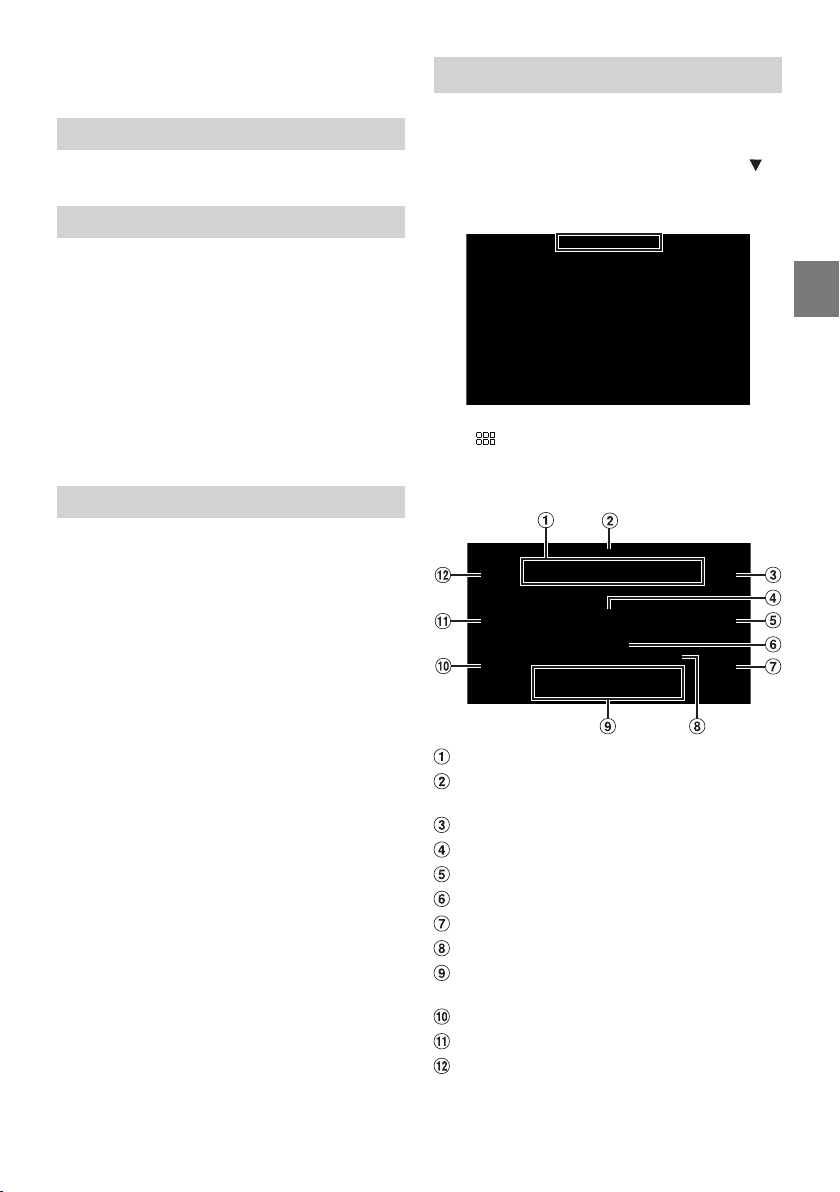
• Schalten Sie das Gerät nicht ein/aus und verändern Sie nicht
die Position des Zündschlüssels, bis der Systemneustart
abgeschlossen wurde.
Anzeigen der Softwarelizenz
Einstellungen:
Lizenz der quelloffenen Software
Initialisieren der Klangeinstellungen
Sie können EQ Einstellung*/X-OVER*/Time Correction*/
Media Xpander (MX)/bass engine/Subwoofer auf die
werkseitigen Einstellungen zurücksetzen.
1 Berühren Sie [Einst.] neben „Standard
Soundeinstellungen“.
2 Berühren Sie [OK], wenn die
Bestätigungsmeldung erscheint.
Das System beginnt mit der Initialisierung.
∗ Die in Speicher 1 bis Speicher 3 abgelegten
Einstellwerte können nicht initialisiert werden.
Initialisieren des Systems
Sie können alle Daten initialisieren, um die
Werkseinstellungen wiederherzustellen.
Trennen Sie das USB-Flash-Laufwerk o.Ä. vom System, bevor
Sie fortfahren.
1 Berühren Sie [Reset] neben „Alle
Einstellungen zurücksetzen“.
2 Berühren Sie [OK], wenn die
Bestätigungsmeldung erscheint.
Der Bestätigungsbildschirm erscheint.
3 Berühren Sie [OK].
Das System beginnt mit der Initialisierung.
• Schalten Sie das Gerät nicht ein/aus und verändern Sie nicht
die Position des Zündschlüssels, bis der Systemneustart
abgeschlossen wurde.
Klangeinstellungen
Hier können Sie Einstellungen zur Klangqualität
vornehmen.
Berühren Sie den Bereich oben in der Mitte [ ]
des Startbildschirms.
Der Klangeinstellbildschirm wird angezeigt.
• Der Klangeinstellbildschirm lässt sich auch durch Berühren
von [
] (START) aufrufen, während der Startbildschirm
angezeigt wird.
Klangeinstellmenü
■
Informationsanzeige zur aktuellen Signalquelle.
Berühren Sie diese Stelle, um zum
Startbildschirm zu wechseln.
X-OVER (Seite 32)
Spannungsanzeige.
bass engine (Seite 33)
Anzeige für Lautstärkepegel
Time Correction (Seite 32)
Defeat (Seite 34)
Tone Adjust (Bass/Höhen) (Seite 33), Sub
Woofer Level (Seite 33)
EQ Einstellung (Seite 30)
Media Xpander (Seite 30)
Fader/Balance/Lautprecher Hinten/Subwoofer
(Seite 31)
29-DE
Page 30

Einstellen von Media Xpander (MX)
[Media Xpander] ist auf dem Klangeinstellmenü
ausgewählt.
Mit Media Xpander (MX) werden unabhängig von der
Musikquelle Gesangsstimmen oder Instrumente
hervorgehoben. So ist bei der Wiedergabe über Radio
(UKW), DAB, USB-Flash-Laufwerk und iPod auch bei
erheblichen Verkehrsgeräuschen eine klare
Musikreproduktion möglich.
Einstelloption:
Media Xpander
Einstellungen:
OFF (Werkseinstellung) / MX 1 / MX 2/ MX 3
1 Berühren Sie [Media Xpander].
Der Einstellbildschirm für Media Xpander wird
angezeigt.
2 Berühren Sie [Media Xpander], um den Pegel
umzuschalten.
OFF MX 1 MX 2 MX 3 OFF
• Der Media Xpander-Einstellbildschirm wechselt wieder zum
Klangeinstellmenü, wenn länger als 3 Sekunden keine
Funktion ausgeführt wird.
• Für MP3/WMA/AAC/FLAC/WAV/APE kann es eine eigene
MX-Einstellung geben.
• Wenn „Defeat“ auf [Ein] gesetzt ist, können Sie die
Einstellung nicht vornehmen.
• Nicht verfügbar, wenn „bass engine“ eingestellt ist.
• Die MX-Einstellung kann nur vorgenommen werden, wenn
aktuell eine Signalquelle ausgewählt ist.
Equalizer-Einstellungen
[EQ Einstellung] ist auf dem Klangeinstellmenü
ausgewählt.
Für EQ Einstellung gibt es 3 Modi: „Erweiterter EQ“,
„Einfacher EQ“ und „Voreingestellter EQ“.
• Wenn „Defeat“ auf [Ein] gesetzt ist, können Sie die
Einstellung nicht vornehmen.
• Nicht verfügbar, wenn „bass engine“ eingestellt ist.
Einstellen der parametrischen Equalizer-Kurve (Erweiterter EQ/ Einfacher EQ)
Sie können die Equalizer-Einstellungen durch Festlegen
einer geeigneten Frequenzgangkurve an Ihren
persönlichen Geschmack anpassen.
Dieses Gerät verfügt über „Erweiterter EQ“ zum Einstellen
von 4 Lautsprechertypen und „Einfacher EQ“ zum Einstellen
von 2 Lautsprechertypen.
Erweiterter EQ
■
Einfacher EQ
■
1 Berühren Sie [EQ Einstellung].
2 Berühren Sie [Erweiterter EQ] oder [Einfacher
EQ], um den Equalizer-Modus auszuwählen.
3 Wählen Sie einen Lautsprecher für die
Einstellung aus.
Erweiterter EQ: Vorn Links / Vorn Rechts / Hinten Links /
Einfacher EQ: Vorn / Hinten / Subw.
Hinten Rechts / Subw.
4 Berühren Sie [Band], um das einzustellende
Band auszuwählen.
Band1 Band2 ••• Band12 Band13 Band1
• Sie können ein Band durch Berühren des Bildschirms
direkt auswählen.
5 Berühren Sie [ ] oder [ ] neben „Frequenz“,
um die Frequenz des ausgewählten Bands
einzustellen.
Einstellbare Frequenzbänder:
20 Hz bis 40 kHz (in 1/3-Oktavstufen)
Band1: 20 Hz~100 Hz (63 Hz)
Band2: 63 Hz~315 Hz (125 Hz)
Band3: 100 Hz~500 Hz (200 Hz)
Band4: 160 Hz~800 Hz (315 Hz)
Band5: 250 Hz~1,25 kHz (500 Hz)
Band6: 315 Hz~1,6 kHz (630 Hz)
Band7: 500 Hz~2,5 kHz (1 kHz)
Band8: 1 kHz~5 kHz (2 kHz)
Band9: 1,6 kHz~8 kHz (3,15 kHz)
30-DE
Page 31
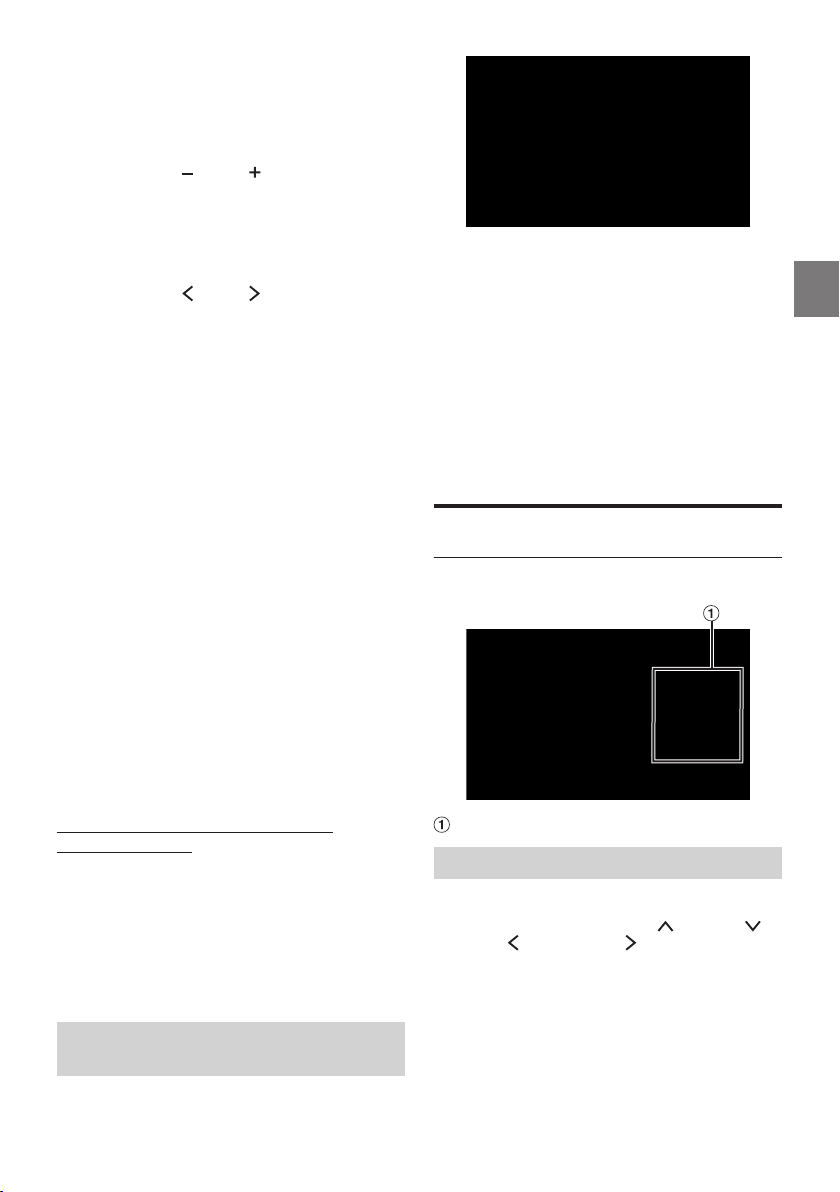
Band10: 2,5 kHz~12,5 kHz (5 kHz)
Band11: 4 kHz~20 kHz (8 kHz)
Band12: 6,3 kHz~31,5 kHz (12,5 kHz)
Band13: 10 kHz~40 kHz (20 kHz)
6 Berühren Sie [ ] oder [ ] neben „Pegel“, um
den Pegel des ausgewählten Bands
einzustellen.
Einstellungen:
-9 bis +9 (Werkseinstellung: 0)
7 Berühren Sie [ ] oder [ ] neben „Q
Anpassung“, um die Bandbreite auszuwählen.
Einstellungen:
Breit (Werkseinstellung) / Mittel / Schmal
8 Um ein anderes Band einzustellen,
wiederholen Sie Schritt 2 bis 6 und stellen so
alle Bänder ein.
9 Berühren Sie [Speicher 1], [Speicher 2] oder
[Speicher 3] mindestens 2 Sekunden lang, um
die geänderten Einstellwerte zu speichern.
• Band2 und Band11 sind identisch mit den Steuerelementen
für Bässe und Höhen. Einzelheiten zum Einstellen von Bässen
und Höhen finden Sie unter „Einstellen des Pegels für Bässe
und Höhen“ (Seite 33).
• Einstellungen, die die Frequenz von benachbarten Bändern
überschreiten, sind nicht verfügbar.
• Berücksichtigen Sie beim Einstellen des Voreingestellter EQ
unbedingt den Frequenzgang der angeschlossenen
Lautsprecher.
• Wenn der Voreingestellter EQ eingestellt wird, wird der
voreingestellte EQ außer Kraft gesetzt.
• Wenn der voreingestellte EQ eingestellt ist, werden auch die
damit verbundenen Einstellungen für den parametrischen EQ
verändert. Es empfiehlt sich, die Einstellungen für den
parametrischen EQ zuvor als Voreinstellung zu speichern.
• Berühren Sie [Flat], um alle Werte zu initialisieren.
Abrufen der geänderten Werte für den
parametrischen EQ
Sie können die geänderten Werte für den parametrischen
EQ abrufen, die Sie als Voreinstellung gespeichert haben.
Berühren Sie [Speicher 1], [Speicher 2] oder
[Speicher 3] auf dem Bildschirm für den
parametrischen EQ.
Die als Voreinstellung gespeicherten Einstellungen werden
abgerufen.
Equalizer-Voreinstellungen (Voreingestellter EQ)
Für eine ganze Reihe unterschiedlicher Musikgenres sind
werkseitig 10 typische Equalizer-Einstellungen vorgegeben.
Einstelloption:
Voreingestellter EQ
Einstellungen:
FLAT / POP / ROCK / NEWS / JAZZ / ELECTRONIC / HIP
HOP / EASY LISTENING / COUNTRY / CLASSICAL
• Für EQ-Voreinstellungen gibt es keine Werkseinstellung, d. h.
kein typischer Equalizer ist in der Werkseinstellung
ausgewählt.
• Es kann immer nur ein Typ auf „Ein“ gesetzt werden.
• Wenn der voreingestellte EQ eingestellt ist, werden auch die
damit verbundenen Einstellungen für den parametrischen EQ
verändert. Es empfiehlt sich, die Einstellungen für den
parametrischen EQ zuvor als Voreinstellung zu speichern.
Einstellungen Fader/Balance/ Lautprecher Hinten/Subwoofer
[Fad./Bal.] ist auf dem Klangeinstellmenü ausgewählt.
Bildbereich für Fader/Balance
Einstellen von Fader/Balance
Berühren Sie den gewünschten Punkt im
Bildbereich oder berühren Sie [
(Hinten), [
Fader:
F15 bis R15
Balance:
L15 bis R15
• Zum Zurücksetzen auf die Werkseinstellung (Balance: 0,
Fader: 0) berühren Sie [Center].
] (Links) oder [ ] (Rechts).
] (Vorn), [ ]
31-DE
Page 32

Einstellen des Hecklautsprechers
Sie können die Ausgabe des Hecklautsprechers auf „Off“
setzen.
Einstelloption:
Lautprecher Hinten
Einstellungen:
On (Werkseinstellung) / Off
Ein-/Ausschalten des Subwoofers
Wenn ein optionaler Subwoofer an das Gerät angeschlossen
ist, nehmen Sie die folgenden Einstellungen vor.
Einstelloption:
Subwoofer
Einstellungen:
On / Off (Werkseinstellung)
Einstellungen für Laufzeitkorrektur
[Time Correction] ist auf dem Klangeinstellmenü
ausgewählt.
Bevor Sie die folgenden Schritte ausführen, schlagen Sie
unter „Informationen zur Laufzeitkorrektur“ (Seite 35)
nach.
• Wenn die Hecklautsprecher auf [Off] gesetzt sind, kann die
Einstellung „Lautprecher Hinten“ nicht geändert werden
(Seite 32).
• Wenn der Subwoofer auf [Off] gesetzt ist, kann die
Einstellung „Subwoofer“ nicht geändert werden (Seite 32).
Abrufen des Laufzeitkorrekturwerts
Sie können den voreingestellten Laufzeitkorrekturwert
abrufen.
Berühren Sie [Speicher 1], [Speicher 2] oder [Speicher 3]
auf dem Laufzeitkorrektur-Bildschirm.
Die als Voreinstellung gespeicherten Einstellungen werden
abgerufen.
Einstellungen für Frequenzweiche (X-OVER)
Bevor Sie die folgenden Schritte ausführen, schlagen Sie
unter „Informationen zur Frequenzweiche“ (Seite 34)
nach.
Korrekturmodus
Einstelloption:
Time Correction
1 Berühren Sie die Korrekturmodus-Taste und
wählen Sie [ms], [cm] oder [inch] aus.
2 Berühren Sie [ ] oder [ ] für jeden
Lautsprecher, um die Zeit oder den Abstand
einzustellen.
0,00 ms bis 20,00 ms (0,02 ms/Schritt)
0,0 cm bis 680,0 cm (0,68 cm/Schritt)
0,0 inch bis 268,0 inch (0,268 inch/Schritt)
Alle Einstellwerte für die Lautsprecher sind im Bereich
von 20 ms oder 680 cm einstellbar.
3 Berühren Sie [Speicher 1], [Speicher 2] oder
[Speicher 3] mindestens 2 Sekunden lang, um
die geänderten Einstellwerte zu speichern.
• Berühren Sie [Flat], um alle Werte auf 0,0 zu setzen.
32-DE
Einstelloption:
X-OVER
1 Berühren Sie [X-OVER].
Der Bildschirm für die X-OVER-Einstellung wird
angezeigt.
2 Berühren Sie [Vorn HPF], [Vorn LPF], [Hinten
HPF], [Hinten LPF] oder [Subw. LPF], um den
einzustellenden Kanal auszuwählen.
3 Berühren Sie [ ] oder [ ] neben „Frequenz“
und wählen Sie die Grenzfrequenz aus.
Einstellungen:
Vorn HPF: 20 / 25 / 31,5 / 40 / 50 / 63 / 80
(Werkseinstellung) / 100 / 125 / 160 /
200 / 250 Hz
Vorn LPF: 4k / 5k / 6,3k / 8k (Werkseinstellung) /
10k / 12,5k / 16k / 20k Hz
Hinten HPF: 20 / 25 / 31,5 / 40 / 50 / 63 / 80
(Werkseinstellung) / 100 / 125 / 160 /
200 / 250 Hz
Hinten LPF: 4k / 5k / 6,3k / 8k (Werkseinstellung) /
10k / 12,5k / 16k / 20k Hz
Subw. LPF: 20 / 25 / 31,5 / 40 / 50 / 63 / 80
(Werkseinstellung) / 100 / 125 / 160 /
200 / 250 Hz
Page 33

4 Berühren Sie [ ] oder [ ] neben „Flanke“
und stellen Sie dann die HPF- oder LPF-Flanke
ein.
Einstellungen:
0 (Werkseinstellung) / 6 / 12 / 18 / 24 dB/Oktave
• Wenn „Defeat“ auf [Ein] gesetzt ist, können Sie die Funktion
„bass engine“ nicht einstellen.
• Der „bass engine“-Einstellbildschirm wechselt wieder zum
Klangeinstellmenü, wenn länger als 3 Sekunden keine
Funktion ausgeführt wird.
5 Berühren Sie [ ] oder [ ] neben „Pegel“ und
stellen Sie dann den HPF- oder LPF-Pegel ein.
Einstellungen:
-12 bis 0 dB (Werkseinstellung: 0)
6 Wiederholen Sie die Schritte 2 bis 5, um die
Einstellungen für die anderen Kanäle
vorzunehmen.
7 Berühren Sie [Speicher 1], [Speicher 2] oder
[Speicher 3] mindestens 2 Sekunden lang, um
die geänderten Einstellwerte zu speichern.
• Berühren Sie [Flat], um alle Werte zu initialisieren.
• Wenn die Hecklautsprecher auf [Off] gesetzt sind, kann die
Einstellung „Lautprecher Hinten“ nicht geändert werden
(Seite 32).
• Wenn der Subwoofer auf [Off] gesetzt ist, kann die
Einstellung „Subwoofer“ nicht geändert werden (Seite 32).
• Bei der X-OVER-Einstellung ist unbedingt der Frequenzgang
der angeschlossenen Lautsprecher zu berücksichtigen.
Abrufen der geänderten X-OVER-Werte
Sie können die geänderten X-OVER-Werte abrufen, die Sie
als Voreinstellung gespeichert haben.
Berühren Sie [Speicher 1], [Speicher 2] oder
[Speicher 3].
Die als Voreinstellung gespeicherten Einstellungen werden
abgerufen.
Einstellen von „bass engine“
Sie können den gewünschten „bass engine“-Typ einstellen.
Einstellungen:
Typ: Off (Werkseinstellung) / Standard /
Pegel: 0 bis 6
midbass / Rich / Lowbass / Punch
1 Berühren Sie [bass engine].
Der Einstellbildschirm für „bass engine“ wird angezeigt.
2 Berühren Sie [bass engine], um den Typ zu
wechseln.
Off Standard midbass Rich Lowbass
Punch
Off
3 Berühren Sie [ ] oder [ ] neben „BASS
ENGINE Level“ und stellen Sie dann den Pegel
ein.
Einstellen des Pegels für Bässe und Höhen
Einstelloption:
Bass, Höhen
Einstellungen:
Bass: -18 bis 18 (Werkseinstellung: 00)
Höhen: -18 bis 18 (Werkseinstellung: 00)
Berühren Sie [ ] oder [ ] neben „Bass“ oder
„Höhen“, um den Pegel einzustellen.
• Der Bass- und der Höhenpegel spiegeln sich in den
Einstellungen für Band2 und Band11 für die EQ Einstellung
wider. Je nach der Einstellung von Band2 und Band11 unter
EQ Einstellung ändern sich der einstellbare Bass- und der
Höhenpegel.
• Wenn „Bass“ und „Höhen“ nicht angezeigt werden, berühren
Sie [Sub w.], um in den Modus [Tone Adjust] zu schalten.
• Nicht verfügbar, wenn „bass engine“ eingestellt ist.
Einstellen des Subwoofers
Berühren Sie [Tone Adjust].
Der Einstellbildschirm für „Subwoofer Level“ wird angezeigt.
Einstellen des Subwoofer-Pegels
Sie können den Pegel des Subwoofers einstellen, wenn ein
Subwoofer angeschlossen ist.
Einstelloption:
Subwoofer Level
Einstellungen:
0 bis 15 (Werkseinstellung: 0)
Verschieben Sie den Hebel zum Einstellen des
Pegels nach links oder rechts.
• Diese Einstellung ist nur dann verfügbar, wenn „Subwoofer“
auf [On] gesetzt ist (Seite 32).
33-DE
Page 34

Einstellen der Subwoofer-Phase
Die Subwoofer-Ausgangsphase wird zwischen Subwoofer
Normal (0°) und Subwoofer Umkehr (180°) umgeschaltet.
Einstelloption:
Phase
Einstellungen:
0° (Werkseinstellung), 180°
Berühren Sie [Phase], um die Ausgangsphase des
Subwoofers umzuschalten.
• Diese Einstellung ist nur dann verfügbar, wenn „Subwoofer“
auf [On] gesetzt ist (Seite 32).
Defeat-Einstellung
Wenn Defeat auf [Ein] gesetzt ist, werden die Funktionen
Media Xpander, EQ Einstellung und „bass engine“
ausgeschaltet. Dadurch werden alle Einstellungen für diese
Funktionen deaktiviert.
Einstelloption:
Defeat
Berühren Sie [Defeat].
Die Anzeige leuchtet, wenn Defeat aktiviert ist.
Informationen zur Frequenzweiche
Frequenzweiche (X-OVER):
Das Gerät verfügt über eine aktive Frequenzweiche. Die
Frequenzweiche begrenzt die Höhe der Frequenzen an den
Ausgängen. Die einzelnen Kanäle werden separat
angesteuert. Daher lassen sich die einzelnen
Lautsprecherpaare mit den Frequenzen ansteuern, für die
sie optimal ausgelegt sind.
Die Frequenzweiche stellt den Hochpassfilter (HPF) oder
Tiefpassfilter (LPF) der einzelnen Bänder sowie auch die
Steilheit (wie schnell der Filter Höhen oder Tiefen
durchlässt) ein.
Die Einstellungen müssen jeweils der
Wiedergabecharakteristik der Lautsprecher entsprechen. Je
nach Lautsprecher ist u. U. keine passive Frequenzweiche
erforderlich. Falls Sie hierzu Fragen haben, wenden Sie sich
bitte an Ihren autorisierten Alpine-Händler.
Subwoofer
(LPF)
Hecklautsprecher
(HPF)
Frontlautsprecher
(HPF)
Grenzfrequenz
(1/3-Oktavenstufen)
HPF LPF HPF LPF
20 Hz -
---250 Hz
20 Hz -
250 Hz
20 Hz -
250 Hz
----
----
Flanke Pegel
0, 6, 12,
----
18, 24
dB/oct.
0, 6, 12,
18, 24
18, 24
----
----
dB/oct.
0, 6, 12,
dB/oct.
-12 bis
0 dB
-12 bis
0 dB
-12 bis
0 dB
34-DE
Tiefenbereich Höhenbereich
Ausgangsfrequenzbereich
Pegeleinstellung
(0 bis
–12 dB)
20 Hz
(Unterscheidet sich von
der tatsächlichen Anzeige)
• HPF (Hochpassfilter): Sperrt den Durchgang für die
niedrigeren Frequenzen und lässt die höheren Frequenzen
passieren.
• LPF (Tiefpassfilter): Sperrt den Durchgang für die höheren
Frequenzen und lässt die niedrigeren Frequenzen passieren.
• Flanke: Die Pegeländerung (in dB) bei einer
Frequenzänderung von einer Oktave.
• Je höher der Steilheitswert, desto steiler der
Signalflankenanstieg.
• Zur Überbrückung von Hoch- oder Tiefpassfilter ist die
Steilheit auf FLAT einzustellen.
• Verwenden Sie keinesfalls einen Hochtöner ohne
vorgeschaltetes HPF bzw. mit Einstellung auf niedrige
Frequenz, da sonst der Lautsprecher aufgrund der
Bassfrequenzanteile beschädigt werden kann.
Einstellen der Flankensteilheit
Subwoofer
Flanke
FL AT
LPF-Grenzfrequenz
Ausgangsfrequenzbereich
Hecklautsprecher
Frontlautsprecher
HPF-Grenzfrequenz
200 Hz
Page 35
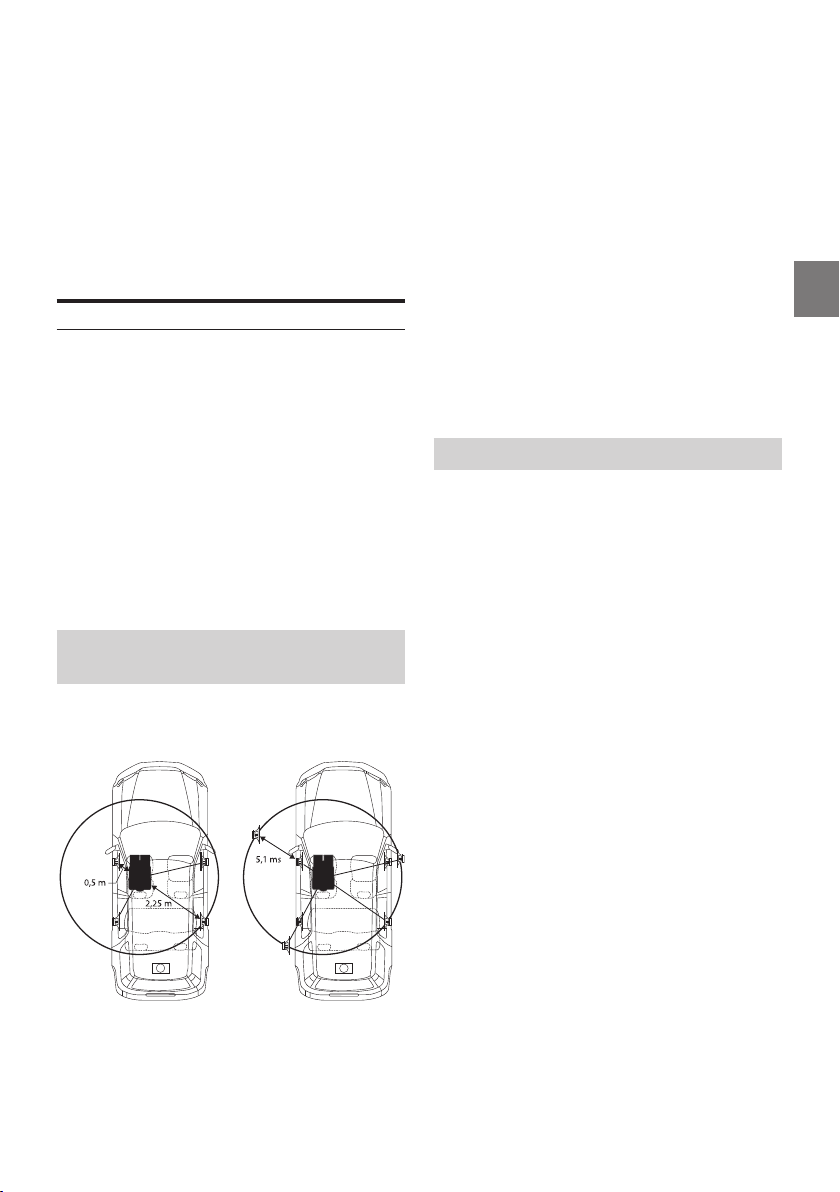
• Die Einstellung muss anhand der empfohlenen
Übergangsfrequenz der angeschlossenen Lautsprecher
erfolgen. Stellen Sie die empfohlene Übergangsfrequenz der
Lautsprecher fest. Die Einstellung auf einen Frequenzbereich
außerhalb des empfohlenen Werts führt u. U. zur
Beschädigung der Lautsprecher.
Die empfohlenen Werte für die Übergangsfrequenzen von
Alpine-Lautsprechern finden Sie in den zugehörigen
Bedienungsanleitungen.
Wir haften nicht für die Beschädigung oder Fehlfunktion von
Lautsprechern, die auf den Einsatz von Frequenzweichen mit
Werten außerhalb des empfohlenen Bereichs zurückzuführen
sind.
Informationen zur Laufzeitkorrektur
Die Entfernung zwischen dem Hörer und den
Lautsprechern in einem Pkw kann wegen der komplexen
Lautsprechereinbauanordnung stark variieren. Diese
Entfernungsdifferenz führt zu einer Verschiebung von
Klangbild und Frequenzcharakteristik. Ursache hierfür ist
die zeitliche Verzögerung, mit der der Ton das rechte und
das linke Ohr des Hörers erreicht.
Zur Abhilfe kann das Gerät die Zuführung des Audiosignals
zu den Lautsprechern verzögern, die den kürzesten
Abstand zum Hörer haben. Auf diese Weise wird effektiv der
Eindruck erzeugt, dass die betreffenden Lautsprecher
weiter entfernt sind. Im Interesse eines optimalen
Klangraums lässt sich der Hörer akustisch gleich weit vom
linken und rechten Lautsprecher entfernt platzieren.
Die Einstellung für die einzelnen Lautsprecher erfolgt in
Schritten von 0,02 ms.
Beispiel 1. Hörposition: Linker
Vordersitz
Einstellen der Laufzeitkorrektur des linken
Frontlautsprechers auf hohen Wert und der des rechten
Hecklautsprechers auf Null oder einen niedrigen Wert.
Im Folgenden wird der Zeitkorrekturwert für den linken
Frontlautsprecher im obigen Diagramm berechnet.
Bedingungen:
Am weitesten entfernter Lautsprecher – Hörposition:
2,25 m
Linker Frontlautsprecher – Hörposition: 0,5 m
Berechnung: L = 2,25 m – 0,5 m = 1,75 m
Laufzeitkorrektur = 1,75 ÷ 343* × 1.000 = 5,10 (ms)
∗ Schallgeschwindigkeit: 343 m/s bei 20 °C
Mit anderen Worten, durch Einstellung des linken
Frontlautsprechers auf einen Zeitkorrekturwert von 5,1 ms
ist dessen Entfernung vom Hörer scheinbar identisch mit
der des am weitesten entfernten Lautsprechers.
Die Laufzeitkorrektur lässt die zeitlichen Unterschiede
verschwinden, denen der Klang von verschiedenen
Ausgangspunkten bis zum Erreichen der Hörposition
unterliegt.
Die Laufzeit des linken Frontlautsprechers wird um 5,1 ms
korrigiert, sodass sein Klang die Hörposition zur gleichen
Zeit erreicht wie der von den anderen Lautsprechern.
Beispiel 2. Hörposition: Alle Sitze
Einstellen der Laufzeitkorrektur der einzelnen Lautsprecher
auf praktisch identischen Wert.
1 Nehmen Sie an der Hörposition (z. B.
Fahrersitz) Platz und messen Sie die
Entfernung (in Metern) zwischen Ihrem Kopf
und den einzelnen Lautsprechern.
2 Errechnen Sie die Entfernungsdifferenz
zwischen dem am weitesten entfernten
Lautsprecher und den anderen
Lautsprechern.
L = (Entfernung zum am weitesten entfernten
Lautsprecher) – (Entfernung zu anderen Lautsprechern)
Diese Werte geben jeweils die Zeitkorrektur für die
verschiedenen Lautsprecher an. Die Einstellung dieser
Werte sorgt dafür, dass der Klang aller Lautsprecher die
Hörposition zur selben Zeit erreicht.
Der Klang ist nicht ausgewogen, weil die Entfernung
zwischen der Hörposition und den einzelnen Lautsprechern
unterschiedlich groß ist.
Der Entfernungsunterschied zwischen dem linken
Frontlautsprecher und dem rechten Hecklautsprecher
beträgt ganze 1,75 m.
35-DE
Page 36

Apple CarPlay (Option)
Apple CarPlay ist eine intelligentere und sicherere
Möglichkeit, um Ihr iPhone im Auto zu verwenden. Apple
CarPlay überträgt die gewünschten Funktionen auf Ihrem
iPhone während der Fahrt direkt auf das Gerät. Sie können
das Navigationssystem nutzen, Anrufe tätigen, Nachrichten
senden und empfangen sowie Musik hören, und das auf
eine Weise, die Ihre Aufmerksamkeit nicht vom Geschehen
auf der Straße ablenkt.
Zugreifen auf Apple CarPlay
Um Apple CarPlay zu nutzen, setzen Sie die Siri-Einstellung
des iPhone auf EIN.
Verbinden Sie vor Verwendung dieser Funktion Ihr iPhone
über ein Lightning-USB-Kabel (im Lieferumfang des iPhone
enthalten) mit dem Gerät oder stellen Sie eine drahtlose
Verbindung her. Einzelheiten zur drahtlosen Verbindung
finden Sie unter „Koppeln des Bluetooth®-Geräts“ (Seite
14).
1 Drücken Sie die Taste (START).
Der Startbildschirm wird angezeigt.
2 Berühren Sie [Apple CarPlay].
Der Apple CarPlay-Bildschirm wird angezeigt.
Verwenden der Spracherkennungsfunktion
Sie können die Siri-Funktion des iPhone verwenden. Um
diese Funktion zu nutzen, setzen Sie die Siri-Einstellung des
iPhone auf EIN.
• Beim Verwenden von Apple CarPlay kann sich der
Funktionsbildschirm von der Abbildung in der
Bedienungsanleitung unterscheiden.
1 Drücken Sie die Taste .
Der Spracherkennungsbildschirm wird angezeigt.
2 Sprechen Sie in das Mikrofon im
Lieferumfang des Geräts.
3 Um den Sprachsteuerungsmodus
aufzuheben, drücken Sie die Taste
• Abhängig vom iPhone wird die Siri-Funktion möglicherweise
automatisch aufgehoben.
• Informationen zum Einstellen der Lautstärke finden Sie unter
„Einstellen der Lautstärke für die Spracherkennung“ (Seite
17).
.
Taste [Apple CarPlay]
• Wenn ein anderes iPhone über USB angeschlossen wird,
während CarPlay über eine drahtlose Verbindung genutzt
wird, erscheint eine Meldung. Berühren Sie [Ja], um das
iPhone zu wechseln.
• Wenn während des Apple CarPlay-Modus ein mit Android
Auto kompatibles Smartphone über USB angeschlossen wird,
erscheint eine Meldung. Das mit Android Auto kompatible
Smartphone kann nur geladen werden. Wenn Sie zu Android
Auto wechseln wollen, wechseln Sie über die Geräteliste. Siehe
„Verbinden des in der Geräteliste registrierten Geräts“ (Seite
15).
• Die App muss mit Apple CarPlay kompatibel sein, um auf
dem Apple CarPlay-Bildschirm angezeigt zu werden.
• Einige Funktionen stehen während der Fahrt möglicherweise
nicht zur Verfügung.
• Mit diesem Gerät können ausschließlich die iPhone-Modelle
iPhone 6s oder höher, die mit Apple CarPlay kompatibel sind,
verwendet werden.
36-DE
Page 37

Android Auto (Option)
Was ist Android Auto
Android Auto kombiniert Ihre bevorzugten SmartphoneApps an einem Ort, sodass Fahrer leicht unterwegs auf ihre
bevorzugten Apps für Navigation, Medien und
Kommunikation zugreifen können, während die Ablenkung
gleichzeitig minimiert wird. Führen Sie Funktionen per
Sprachbefehl an Google auf Android Auto™ aus, sodass Sie
den Verkehr immer im Blick und die Hände am Lenkrad
haben können. Sie können problemlos Nachrichten senden,
Wegbeschreibungen abrufen, Medien bedienen und vieles
mehr. Drücken Sie einfach kurz oder länger die
Sprachbefehlstaste am Lenkrad.
Aktivieren von Android Auto
Laden Sie die App Android Auto über den Google
Play-Store herunter, bevor Sie fortfahren.
Stecken Sie Ihr Smartphone einfach in den USB-Anschluss
dieses Geräts ein.
1 Drücken Sie die Taste (START).
Der Startbildschirm wird angezeigt.
2 Berühren Sie [Android Auto].
Der Bildschirm Android Auto wird angezeigt.
Verwenden der Spracherkennungsfunktion
Sie können die Spracherkennungsfunktion von Android
Auto nutzen.
1 Drücken Sie die Taste .
Der Spracherkennungsbildschirm wird angezeigt.
2 Sprechen Sie in das Mikrofon im
Lieferumfang des Geräts.
3 Um den Sprachsteuerungsmodus
aufzuheben, drücken Sie die Taste
• Je nach Smartphone wird die Spracherkennungsfunktion
möglicherweise automatisch beendet.
• Informationen zum Einstellen der Lautstärke finden Sie unter
„Einstellen der Lautstärke für die Spracherkennung“ (Seite
18).
.
Taste [Android Auto]
• Sie können einen Anruf tätigen, die
Spracherkennungsfunktion sowie die kompatible NavigationsApp von Android Auto usw. verwenden.
• Ausschließlich Google-zugelassene Apps mit erforderlichen
Treiber-Sicherheitsvorrichtungen können verwendet werden.
37-DE
Page 38
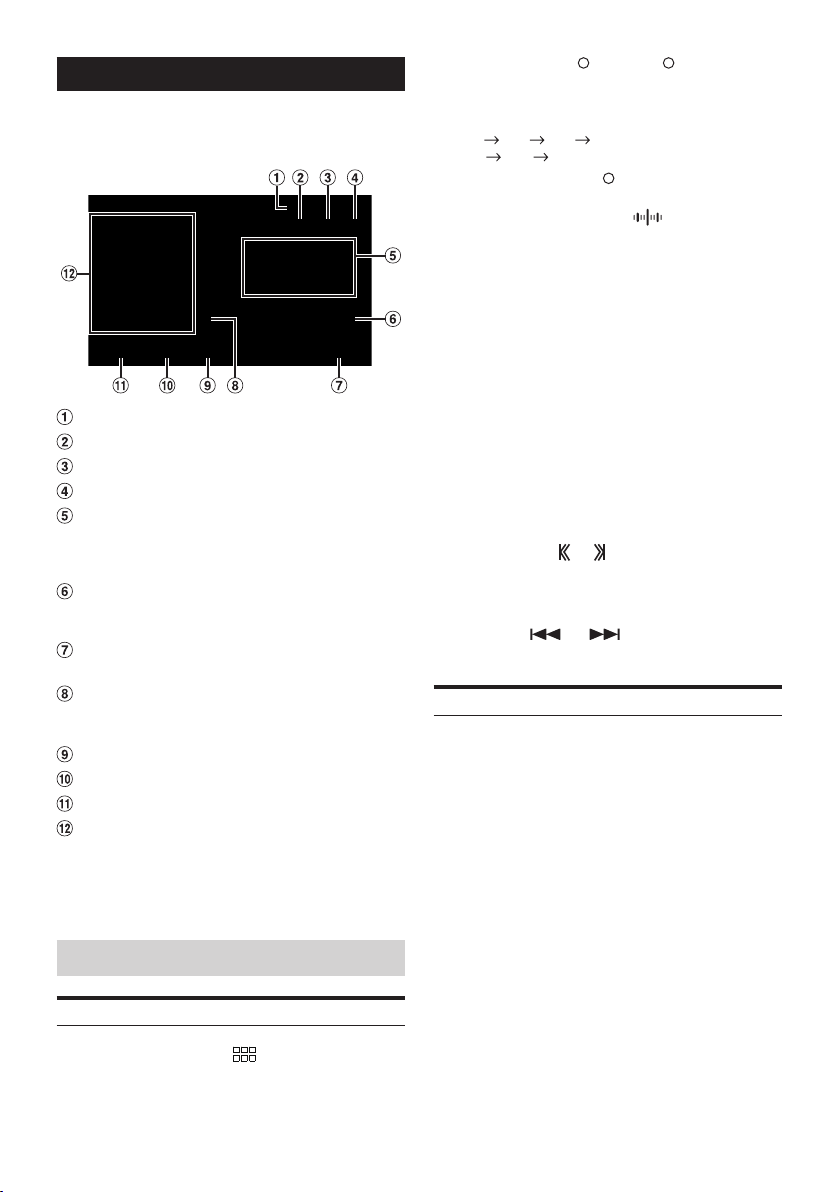
Radio/RDS
Beispiel für den RDS-Hauptbildschirm (FM1/
■
FM2/FM3)
Anzeige TP/EON
Wechseln des DAB-Frequenzbands.
Wechseln des UKW-Frequenzbands (FM).
Wechseln des AM-Frequenzbands.
Informationsanzeige
• Einzelheiten zum Umschalten der Radiotextanzeige
finden Sie unter „Anzeigen von Radio-Textinformation“
(40).
Erhöhen der Frequenz
Länger berühren, damit die Frequenz kontinuierlich
wechselt.
Anzeigen des Menüs „Radio Einstellungen“ (Seite
18).
Verringern der Frequenz
Länger berühren, damit die Frequenz kontinuierlich
wechselt.
Verkehrsinformationen ein/aus
Automatisches Speichern von Sendern
Wechseln des Suchmodus
Speicherliste
Mit einer kurzen Berührung werden die Festsender
angezeigt.
Wenn Sie den momentan eingestellten Sender als
Festsender speichern möchten, berühren Sie diese Taste
mindestens 2Sekunden lang.
Radio-Grundfunktionen
Radioempfang
1 Drücken Sie die Taste (START) und wählen
Sie den Radiomodus aus.
Der Bildschirm des Radiomodus wird im Display
angezeigt.
2 Berühren Sie [FM ] oder [AM ], um ein
Frequenzband auszuwählen.
Mit jedem Berühren wechselt das Frequenzband
folgendermaßen:
FM1
FM2 FM3 FM1
AM1
AM2 AM1
• Informationen zu [DAB
DAB+“ (Seite 40).
] finden Sie unter „DAB/
3 Berühren Sie mehrmals [ ], um den
Einstellmodus auszuwählen.
Je nach Abstimmmodus wechselt die Taste zum
Einstellen einer höheren oder niedrigeren
Empfangsfrequenz.
Suchmodus: Der Suchlauf spricht auf
Manueller Modus: Die Frequenz wird schrittweise
PTY-Modus:
(nur
RDS-UKW-Radiomodus)
Speichermodus: Sie können direkt zwischen
Sender mit starken und mit
schwachen Sendesignalen an.
manuell abgestimmt.
Ein Sender des zurzeit
ausgewählten Programmtyps
wird eingestellt.
gespeicherten Sendern
wechseln.
4 Berühren Sie [ ], [ ], um eine höhere bzw.
niedrigere Empfangsfrequenz einzustellen.
Wenn Sie im manuellen Modus die Taste länger
berühren, wird die Frequenz kontinuierlich gewechselt.
• Die Tasten
Funktion.
und haben die gleiche
Manuelles Speichern von Sendern
1 Stellen Sie den Sender, den Sie abrufbereit
speichern möchten, manuell oder per
Sendersuchlauf ein.
2 Berühren Sie die Speichertaste, unter der der
Sender gespeichert werden soll, mindestens
2 Sekunden lang.
Der eingestellte Sender wird abgespeichert.
3 Wiederholen Sie den Vorgang, um bis zu
11 weitere Sender dieses Frequenzbands zu
speichern.
Zum Speichern von Sendern anderer Frequenzbänder
wählen Sie einfach das betreffende Frequenzband und
wiederholen den Vorgang dann.
Sie können insgesamt 60 Festsender speichern (12
Sender pro Frequenzband: FM1 (UKW1), FM2 (UKW2),
FM3 (UKW3), AM1 oder AM2).
• Wenn die betätigte Speichertaste bereits mit einem Festsender
belegt ist, wird dieser gelöscht und durch den neuen Sender
ersetzt.
38-DE
Page 39

Automatisches Speichern von Sendern
Der Tuner kann auch automatisch nach Sendern suchen
und 12 starke Sender im ausgewählten Frequenzband in
aufsteigender Reihenfolge ihrer Frequenz abspeichern.
Wählen Sie das gewünschte Frequenzband und
halten Sie dann [Autospeicher] gedrückt.
Der Tuner sucht automatisch nach Sendern und speichert
12 Sender mit starken Signalen in aufsteigender
Reihenfolge ihrer Frequenz in der Speicherliste.
Nach der automatischen Speicherung wird der Sender auf
der Speichertaste 1 ausgewählt.
• Wenn keine speicherbaren Sender gefunden werden, stellt der
Tuner wieder den Sender ein, den Sie vor der automatischen
Senderspeicherung empfangen haben.
• Sie können diesen Vorgang durch Berühren von
[Autospeicher] während der automatischen Sendersuche
abbrechen. Durch das Abbrechen werden die zuvor
gespeicherten Sender wiederhergestellt.
Einstellen eines Festsenders
Berühren Sie nach dem Auswählen des
gewünschten Bands die gewünschte
Speichertaste.
Der betreffende Festsender wird empfangen.
RDS-Betrieb
Ein- und Ausschalten der AF-Funktion (Alternativfrequenzen)
RDS (Radio Data System) ist ein RundfunkInformationssystem, das sich des 57-kHz-Zwischenträgers
gewöhnlicher UKW-Programme bedient. RDS ermöglicht
den Empfang verschiedener Informationen wie
Verkehrsfunkdurchsagen und Senderkennungen sowie den
automatischen Wechsel zu stärker einfallenden
Alternativfrequenzen, die dasselbe Programm ausstrahlen.
• Setzen Sie „RDS Alternative Frequenz“ wie in „Ein- und
Ausschalten der AF-Funktion (Alternativfrequenzen)“ (Seite
19) erläutert auf [Ein].
• Der RDS-Modus wird im AM-Frequenzband nicht angezeigt.
• Wenn der Modus AF aktiviert ist, stellt das Gerät automatisch
einen Sender mit starken Signalen aus der AF-Liste ein.
• Schalten Sie die Funktion aus (AF OFF), wenn eine
automatische Neuabstimmung nicht erforderlich ist.
Tipps
• Die digitalen RDS-Daten enthalten die folgenden
Informationen:
PI Programmkennung
PS Programmdienstname
AF Liste der Alternativfrequenzen
TP Verkehrsfunkprogramm
TA Verkehrsdurchsage
PTY Programmtyp
EON Einblendung anderer Sender
• Weitere Informationen finden Sie auf Seite 19 unter
„Einstellung von PI SUCHE“, „Einstellen von RED
Regionalmodus“ und „Einstellen von PTY31/ Alarmmeldung“.
Unterbrechungsfunktion
Wenn die Unterbrechungsfunktion aktiviert ist und
folgende Sendeinhalte ausgestrahlt werden, wechselt das
Gerät automatisch zum Radioquellenbildschirm und die
Inhalte werden empfangen.
– Alarm (Notfalldurchsage)*1, 4
– TA (Verkehrsdurchsage)*2, 5
– Nachrichtendurchsage*3, 4
*1 Setzen Sie „PTY31/ Alarmmeldung“ auf [Ein], wie unter
„Einstellen von PTY31/ Alarmmeldung“ (Seite 18)
erläutert.
*2 Setzen Sie „TA/ Verkehrsdurchsage“ auf [Ein], wie unter
„Einstellen von TA/Verkehrsdurchsage“ (Seite 18)
erläutert.
*3 Setzen Sie „Nachrichtendurchsage“ auf [Ein], wie unter
„Einstellen der Nachrichtendurchsage“ (Seite 18)
erläutert.
*4 Keine Unterbrechung während des DAB-Empfangs.
*5 Die Unterbrechungsfunktion für Verkehrsdurchsagen
funktioniert bei DAB-Sendungen. Daher kann eine
Verkehrsmeldung in einer DAB-Sendung eine
Unterbrechung bewirken, auch wenn die aktuelle
Tonquelle ein RDS-Sender ist.
39-DE
Page 40
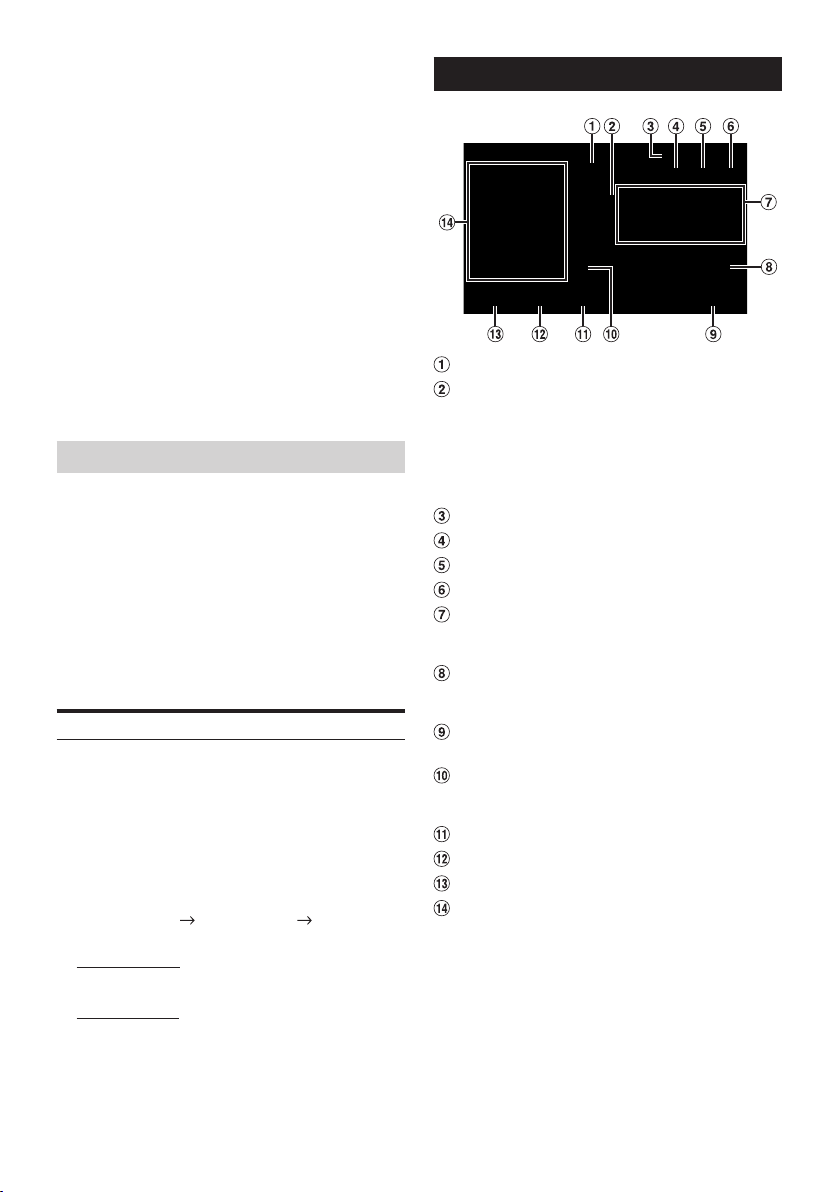
• „RDS Alarm“/„RDS T.Info“/„RDS Nachrichtendienst“
erscheint in der Frequenzbandanzeige, wenn die jeweiligen
Sendeinhalte empfangen werden.
• Zum Beenden der Unterbrechungsfunktion berühren Sie
[Abbrechen].
• Berühren Sie [Deaktivieren] bei der Unterbrechung, um die
Unterbrechungsfunktion zu deaktivieren. Die Einstellung für
den Unterbrechungstyp wechselt zu [Aus]. Beispielsweise wird
die Unterbrechungsfunktion deaktiviert und die Einstellung
„Nachrichtendurchsage“ wird auf [Aus] gesetzt, wenn Sie bei
einer Unterbrechung von „Nachrichtendienst“ [Deaktivieren]
berühren.
• Wenn länger als 60 Sekunden kein Signal eingeht, wird die
Unterbrechungsfunktion beendet.
• Nach Ende der Unterbrechungsinhalte schaltet das Gerät
wieder zum vorherigen Bildschirm.
• Während eines Telefonats mit der Freisprechfunktion erfolgt
keine Unterbrechung. Während das Kamerabild angezeigt
wird, kann nur der Ton unterbrochen werden.
• Der Lautstärkepegel für die Durchsagen kann eingestellt
werden. Einzelheiten dazu finden Sie unter „Einstellen der
Radiolautstärke“ (Seite 18).
Empfangen von Verkehrsmeldung
Berühren Sie [TA].
Die Anzeige „TA“ leuchtet auf und das Gerät wechselt in den
Standby-Modus für Verkehrsdurchsagen.
Wenn eine Verkehrsdurchsage empfangen wird, leuchtet
die Anzeige „TP“ auf und das Gerät wechselt für den
Empfang zum Radioquellenbildschirm.
• Wenn bei ausgeschaltetem Standby-Modus eine andere
Tonquelle als das Radio eingestellt ist, leuchtet die Anzeige
„TP“ auf und weist darauf hin, dass das Gerät eine
Verkehrsdurchsage empfängt.
Anzeigen von Radio-Textinformation
Bei diesem Gerät können Textinformationen von einem
Radiosender angezeigt werden.
1 Stellen Sie einen Sender ein, der
Textinformation ausstrahlt.
2 Berühren Sie die Informationsanzeige im
UKW-Radiomodus mehrmals, um zur
gewünschten Anzeige zu wechseln.
Tag-Info.- Modus Radiotextmodus
Tag-Info.- Modus
Tag-Info.- Modus:
PS-Name oder Frequenz/PTY-Name/Interpretenname/
Titelname
Radiotextmodus:
Frequenz/Radiotext
DAB/DAB+
Anzeige für die Signalstärke
Diashow
Hier werden auf die derzeit empfangene
Dienstkomponente abgestimmte
Programminformationen, Fotos des Interpreten und
Werbeeinblendungen angezeigt. Je nach der derzeit
empfangenen Dienstkomponente werden diese
Informationen eventuell nicht angezeigt.
Anzeige TP
Wechseln des DAB-Frequenzbands.
Wechseln des UKW-Frequenzbands (FM).
Wechseln des AM-Frequenzbands.
Informationsanzeige
• Einzelheiten zum Umschalten der Radiotextanzeige
finden Sie unter „Anzeigen von DAB-Text“ (42).
Erhöhen der Frequenz
Länger berühren, damit die Frequenz kontinuierlich
wechselt.
Anzeigen des Menüs „Radio Einstellungen“ (Seite
18).
Verringern der Frequenz
Länger berühren, damit die Frequenz kontinuierlich
wechselt.
Verkehrsinformationen ein/aus
Aufrufen des Suchbildschirms
Wechseln des Suchmodus
Speicherliste
Mit einer kurzen Berührung werden die Festsender
angezeigt.
Wenn Sie den momentan eingestellten Sender als
Festsender speichern möchten, berühren Sie diese Taste
mindestens 2Sekunden lang.
40-DE
Page 41
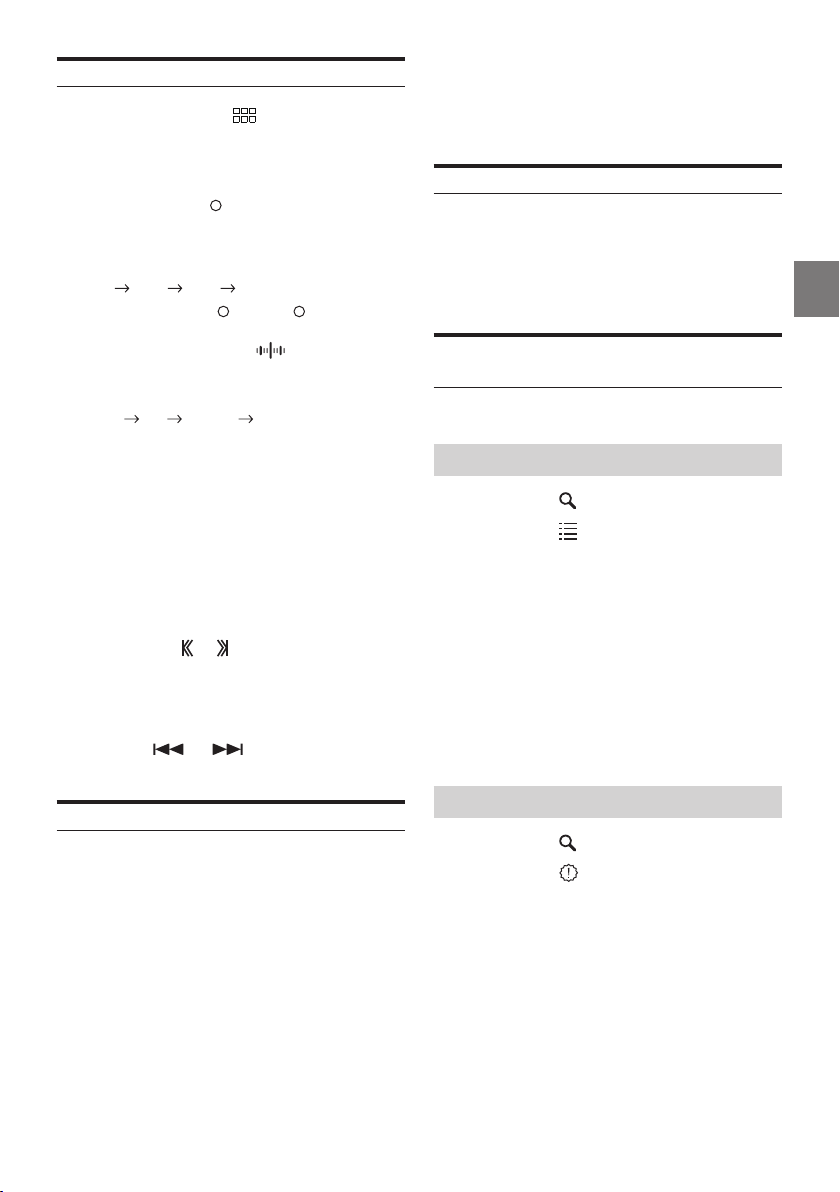
Empfangen von DAB/DAB+/DMB
1 Drücken Sie die Taste (START) und wählen
Sie den Radiomodus aus.
Der Bildschirm des Radiomodus wird im Display
angezeigt.
2 Berühren Sie [DAB ], um ein Frequenzband
auszuwählen.
Mit jedem Berühren wechselt das Frequenzband
folgendermaßen:
DAB1
DAB2 DAB3 DAB1
• Informationen zu [FM
„Radio/RDS“ (Seite 38).
] oder [AM ] finden Sie unter
3 Berühren Sie mehrmals [ ], um den
Einstellmodus auszuwählen.
Bei jeder Berührung wird der Suchmodus umgeschaltet.
Service
• Diese Taste gibt den gerade ausgewählten Modus an.
Service-Modus
(Service auf/ab):
PTY-Modus: Der Dienst (primäre
Speichermodus
(Speicher auf/ab):
PTY Speicher Service
Die Dienstkomponenten in der
Liste aller Dienste werden
umgeschaltet.
Komponente) des
ausgewählten PTY wird
eingestellt.
Der gespeicherte Sender wird
direkt eingestellt.
4 Berühren Sie [ ], [ ], um den Dienst, PTY
oder Speicher nach oben bzw. unten zu
schalten.
Berühren Sie die Taste länger, um den Dienst, PTY oder
Speicher fortlaufend zu ändern.
• Die Tasten
Funktion.
und haben die gleiche
• Insgesamt 36 Dienste können gespeichert werden.
(12 Sender pro Frequenzband: DAB1, DAB2 oder DAB3).
• Wenn die betätigte Speichertaste bereits mit einem
Festsender belegt ist, wird dieser gelöscht und durch den
neuen Sender ersetzt.
Abrufen von Festdiensten
Sie können die Festsender jedes Frequenzbands über die
Speichertasten abrufen.
Berühren Sie eine der Speichertasten, der ein
Festdienst zugeordnet ist.
Der betreffende Festdienst wird empfangen.
Suchen nach Dienstkomponenten/ PTY
Sie können die gewünschte Dienstkomponente in der Liste
aller Dienste oder der PTY-Suchliste auswählen.
Funktion zur Dienstsuche
1 Berühren Sie [ ] (Suche).
2 Berühren Sie [ ] (Alle).
Alle derzeit verfügbaren Dienstkomponentenlisten
(primär/sekundär) werden angezeigt.
3 Berühren Sie die gewünschte
Dienstkomponente.
Die ausgewählte Dienstkomponente wird empfangen.
• Eine aus den primären Diensten abgeleitete Liste sekundärer
Dienste wird in der Dienstkomponentenliste angezeigt.
• Die TP-Anzeige wird in der Liste der derzeit empfangenen
Dienstkomponenten (primär) angezeigt.
• PTY wird in der Liste der derzeit empfangenen
Dienstkomponenten (primär) angezeigt.
Speicherdienste
1 Wählen Sie den Dienst und PTY und stellen
Sie dann den gewünschten Dienst ein, den Sie
im Speicher ablegen möchten.
2 Berühren Sie die Speichernummer, unter der
der Sender gespeichert werden soll,
mindestens 2 Sekunden lang.
Der eingestellte Sender wird abgespeichert.
3 Wiederholen Sie den Vorgang, um bis zu
11 weitere Sender dieses Frequenzbands zu
speichern.
Zum Speichern von Sendern anderer Frequenzbänder
wählen Sie einfach das betreffende Frequenzband und
wiederholen den Vorgang dann.
PTY-Suchfunktion
1 Berühren Sie [ ] (Suche).
2 Berühren Sie [ ] (PTY).
3 Berühren Sie den gewünschten
Programmtyp.
Die Dienstkomponentenliste, die dem ausgewählten
Programmtyp entspricht, wird angezeigt.
4 Berühren Sie die gewünschte
Dienstkomponente.
Die ausgewählte Dienstkomponente wird empfangen.
41-DE
Page 42

Unterbrechungsfunktion
Wenn die Unterbrechungsfunktion aktiviert ist und
folgende Sendeinhalte ausgestrahlt werden, wechselt das
Gerät automatisch zum DAB-Quellenbildschirm und die
Inhalte werden empfangen.
– Alarm (Notfalldurchsage)*1, 4
– TA (Verkehrsdurchsage)*2, 5
– Nachrichtendurchsage*3, 4
*1 Setzen Sie „PTY31/ Alarmmeldung“ auf [Ein], wie unter
„Einstellen von PTY31/ Alarmmeldung“ (Seite 18)
erläutert.
*2 Setzen Sie „TA/ Verkehrsdurchsage“ auf [Ein], wie unter
„Einstellen von TA/Verkehrsdurchsage“ (Seite 18)
erläutert.
*3 Setzen Sie „Nachrichtendurchsage“ auf [Ein], wie unter
„Einstellen der Nachrichtendurchsage“ (Seite 18)
erläutert.
*4 Keine Unterbrechung während des RDS-Empfangs.
*5 Die Unterbrechungsfunktion für Verkehrsdurchsagen
funktioniert bei RDS-Sendungen. Daher kann eine
Verkehrsmeldung in einer RDS-Sendung eine
Unterbrechung bewirken, auch wenn die aktuelle
Tonquelle ein DAB-Sender ist.
• Wenn länger als 60 Sekunden kein Signal eingeht, wird die
Unterbrechungsfunktion beendet.
• Zum Beenden der Unterbrechungsfunktion berühren Sie
[Abbrechen].
• Berühren Sie [Deaktivieren] bei der Unterbrechung, um die
Unterbrechungsfunktion zu deaktivieren. Die Einstellung für
den Unterbrechungstyp wechselt zu [Aus]. Beispielsweise wird
die Unterbrechungsfunktion deaktiviert und die Einstellung
„Nachrichtendurchsage“ wird auf [Aus] gesetzt, wenn Sie bei
einer Unterbrechung von „Nachrichtendienst“ [Deaktivieren]
berühren.
• Nach Ende der Unterbrechungsinhalte schaltet das Gerät
wieder zum vorherigen Bildschirm.
Empfangen von Verkehrsmeldung
Berühren Sie [ ] (TA).
Die Anzeige „TA“ leuchtet auf und das Gerät wechselt in den
Standby-Modus für Verkehrsdurchsagen.
Wenn eine Verkehrsdurchsage empfangen wird, leuchtet
die Anzeige „TP“ auf und das Gerät wechselt für den
Empfang zum DAB-Quellenbildschirm.
• Wenn bei ausgeschaltetem Standby-Modus eine andere
Tonquelle als DAB eingestellt ist, leuchtet die Anzeige „TP“
auf und weist darauf hin, dass das Gerät eine
Verkehrsdurchsage empfängt.
• Diese Einstellung bezieht sich auf Verkehrsdurchsagen
(Notfalldurchsagen) bei RDS.
Anzeigen von DAB-Text
Bei diesem Gerät können Textinformationen von einem
DAB-Sender angezeigt werden.
1 Stellen Sie einen DAB-Sender ein, der
Textinformationen ausstrahlt.
2 Berühren Sie die Informationsanzeige im
DAB-Modus mehrmals, um zur gewünschten
Anzeige zu wechseln.
Tag-Info.- Modus Dynamische Anzeige
Tag-Info.- Modus
Tag-Info.- Modus:
Name der Dienstkomponente (Dienst-ID)/PTY-Name/
Interpretenname/Titelname
Dynamische Anzeige:
Name der Dienstkomponente (Dienst-ID)/Dynamische
Anzeige (Anzeige von Informationen zum aktuellen
Sender)
Anzeigen der Diashow durch Vergrößerung
Der Bereich für die Diashow auf dem Bildschirm im
DAB-Modus kann vergrößert werden.
1 Berühren Sie den Diashowbereich.
Das Bild für die Diashow wird vergrößert.
2 Berühren Sie [ ], um wieder den Bildschirm
im DAB-Modus aufzurufen.
Informationen zu DAB/DAB+/DMB
Was ist DAB?
DAB (Digital Audio Broadcasting) ist eine als Nachfolger
für traditionelle analoge Technologien wie UKW
entwickelte Sendetechnologie der dritten Generation.
Zu den Vorteilen von DAB gehören eine geringere
Anfälligkeit gegen Rauschen, Interferenzen, Instabilität
usw. während der Radiosignalübertragung. Es bietet
außerdem Klang in Stereo-CD-Qualität und digitale
Informationen, kann Multipfad-Interferenzen
ausschließen, was einen hochwertigen Empfang für
stationäre, portable und mobile Geräte garantiert.
Was ist DAB+?
WorldDAB, die Organisation, die für die DAB-Standards
verantwortlich ist, hat 2006 DAB+ angekündigt, eine
umfassende Aktualisierung für den DAB-Standard, als
das Audiocodec HE-AAC v2 (auch bekannt als eAAC+)
eingeführt wurde. Der neue Standard, der als DAB+
bezeichnet wird, übernimmt auch das MPEG
Surround-Audioformat und eine stärkere
Fehlerkorrekturcodierung in Form der Reed-SolomonCodierung. DAB+ wurde als ETSI TS 102 563
standardisiert.
42-DE
Page 43
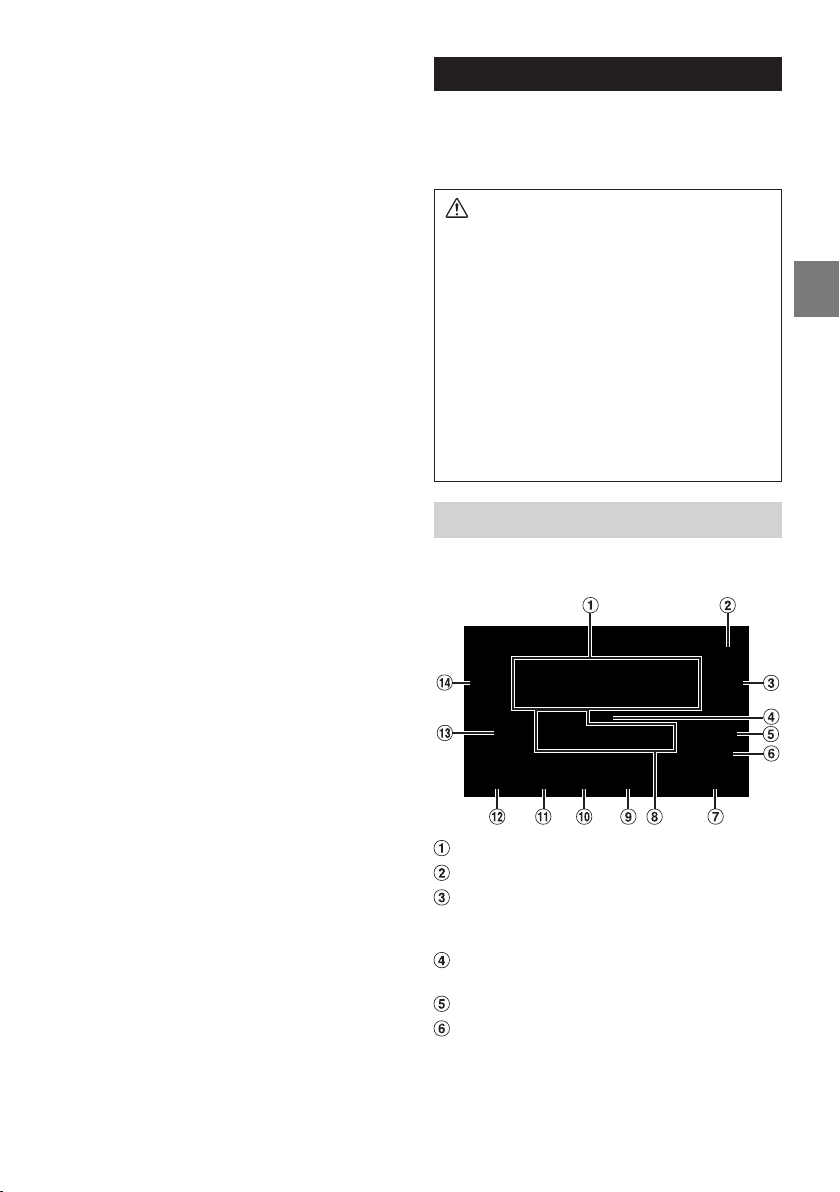
Was ist DMB?
DMB (Digital Multimedia Broadcasting) ist ein
zukunftsorientiertes Sendesystem der neuen
Generation, das auf DAB (Digital Audio Broadcasting)
basiert. Während DAB die Verbesserung des
herkömmlichen analogen UKW-Klangs auf CD-Qualität
ermöglichte, erweitert DMB die einfache
Tonübertragung um die Ausstrahlung von
Multimediadaten mit dem Ziel, visuelle Dienste bei
gleichzeitiger Übertragung von hochwertigem Ton
bereitzustellen. Zu den Nutzungsmöglichkeiten gehören
Entertainment-Programme, intelligente
Verkehrsnavigation, elektronische Zeitungen und
Zeitschriften, Informationen zu den Finanzmärkten, das
Internet und integrierte Städteinformationen. Es kann
vielseitig von mobilen Transportgesellschaften genutzt
werden, wie in Bussen, Taxis, Stadtbahnen, U-Bahnen,
Zügen, Fähren, Flughäfen und von allen möglichen
Menschen zu Hause und im Büro.
USB-Flash-Laufwerk (Option)
Sie können Musikdateien (MP3/WMA/AAC/FLAC/WAV/APE)
und Videodateien (MP4/MOV/FLV/MKV), die auf einem
USB-Flash-Laufwerk gespeichert sind, mit dem internen
Player dieses Systems wiedergeben.
WARNUNG
Es ist gefährlich, während der Fahrt Videos
anzuschauen. Der Fahrer könnte vom
Straßenverkehr abgelenkt werden und einen Unfall
verursachen.
Achten Sie auf den vorschriftsmäßigen Einbau des
Geräts, sodass der Fahrer das Videobild nur dann
sehen kann, wenn das Fahrzeug steht und die
Handbremse angezogen ist.
Wenn das Gerät nicht gemäß unseren Richtlinien
eingebaut wird, kann der Fahrer während der Fahrt
durch das Videobild abgelenkt werden und einen
Unfall verursachen. Der Fahrer und andere Personen
können dabei schwer verletzt werden.
USB Audio
Bildschirm im USB-Audio-Modus
■
Informationsanzeige
Wechseln in den USB-Videomodus
Springt zum Anfang des nächsten Kapitels/
Startet den schnellen Vorlauf, wenn mindestens
1Sekunde lang berührt
Nummer des aktuellen Titels/Gesamtzahl der
Titel
Informationsanzeige zum nächsten Titel
Hi-Res-Symbol
• Wird nur unter den folgenden Bedingungen
angezeigt.
– Erweiterung: .flac/.wav
– Abtastfrequenz: mindestens 96 kHz
– Quantisierungsbitrate: mindestens 24 Bit
43-DE
Page 44

Anzeigen des Menüs „USB Einstellungen“ (Seite
19).
Zeitleiste (Verstrichene Dauer/
Gesamtwiedergabedauer)
Aufrufen des Suchbildschirms
Zufallsmodus
Wiederholte Wiedergabe
Pause und Wiedergabe
Anzeige des Coverbilds
Springt zum Anfang der aktuellen Datei/Springt
zum Anfang der vorhergehenden Datei, wenn
innerhalb von 3 Sekunden nach
Wiedergabebeginn berührt/Startet den
schnellen Rücklauf, wenn mindestens 1Sekunde
lang berührt
Wiedergabe
1 Drücken Sie die Taste (START) und wählen
Sie den USB-Modus aus.
Der Bildschirm des USB-Modus wird im Display
angezeigt.
• Im USB-Video-Modus berühren Sie [Video], um zum
USB-Audio-Modus zu schalten.
2 Berühren Sie [ ] oder [ ], um das
gewünschte Stück (Datei) auszuwählen.
Rückkehr zum Anfang des aktuellen oder vorherigen
Stücks (bzw. Datei):
Berühren Sie [
Schneller Rücklauf:
Berühren Sie [
Sprung zum Anfang des nächsten Stücks (bzw. der
nächsten Datei):
Berühren Sie [
Schneller Vorlauf:
Berühren Sie [
• Die Tasten
• Berühren Sie die Zeitleiste oder verschieben Sie sie für einen
schnellen Vorlauf oder einen schnellen Rücklauf.
].
] länger.
].
] länger.
und haben die gleiche Funktion.
Wiederholfunktion
Berühren Sie [ ], [ ] oder [ ], um die
Wiedergabewiederholung auszuwählen.
Alle :
Datei
Ordner
Alle Dateien werden wiederholt
wiedergegeben.
Nur die aktuelle Datei wird wiederholt
:
wiedergegeben.
Es werden nur die Dateien eines Ordners
:
wiederholt wiedergegeben. Nur verfügbar,
wenn eine Datei mithilfe einer Ordnersuche
wiedergegeben wird.
Zufallswiedergabe
Berühren Sie [ ], um die Zufallswiedergabe
auszuwählen.
On :
Off
Titel in der ausgewählten Kategorie
(Interpret, Album usw.) werden in zufälliger
Reihenfolge wiedergegeben. Die Titel in der
Kategorie werden nur einmal
wiedergegeben, bis alle Titel wiedergegeben
wurden.
Der Zufallsmodus ist ausgeschaltet.
:
3 Zum Anhalten der Wiedergabe berühren Sie
[
].
Berühren Sie [ ] erneut, um die Wiedergabe
fortzusetzen.
• Wenn Tag-Informationen vorhanden sind, wird der Name des
Interpreten/Name des Albums/Name des Stücks angezeigt.
• ID3-Tag/WMA-Tag
Wenn eine MP3/WMA/AAC/FLAC/WAV/APE-Datei
ID3-Tag-/WMA-Tag-Informationen enthält, werden die
ID3-Tag-/WMA-Tag-Informationen angezeigt (z. B. Name
des Titels, Name des Interpreten und Name des Albums).
44-DE
Page 45
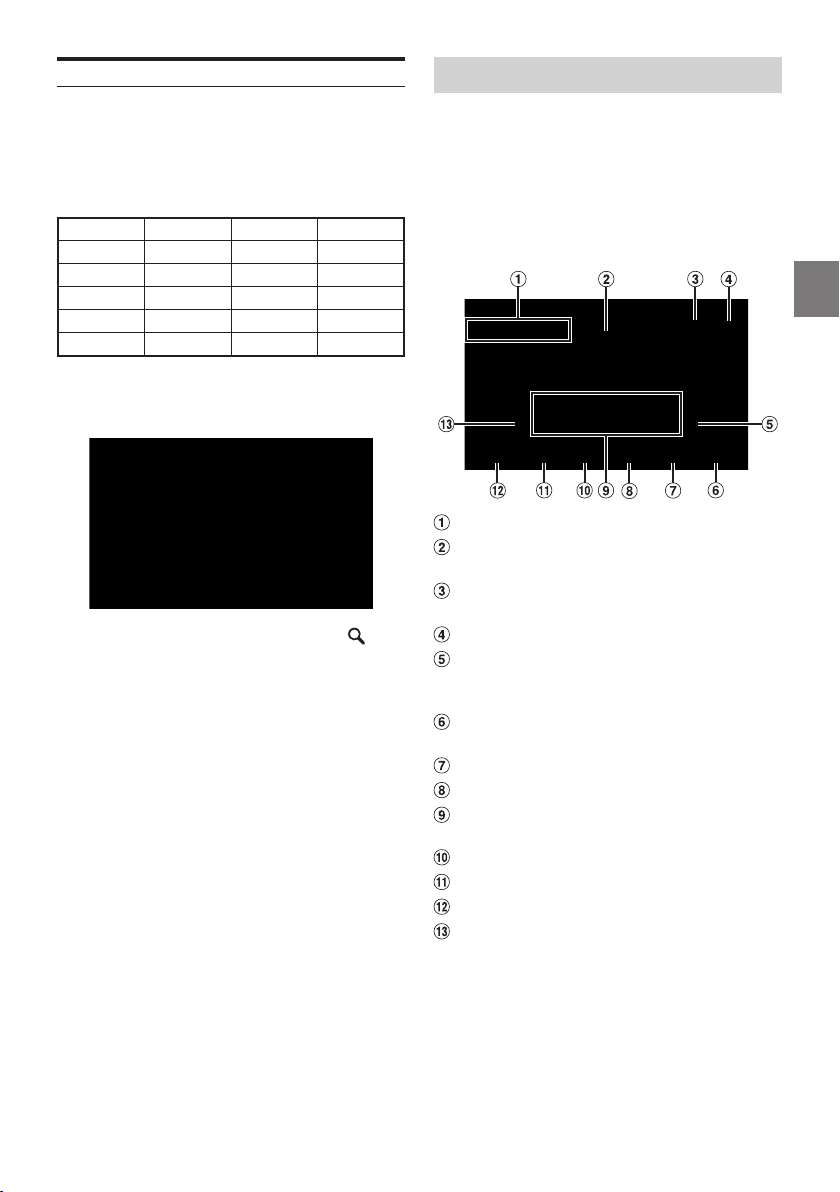
Suchen nach einem Titel
Dieses Gerät kann mit der Suchfunktion wie unten gezeigt
verschiedene Suchen ausführen.
Anhand der einzelnen Hierarchien im Suchmodus für Titel,
Interpret, Album, Genre und Ordner können Sie Ihre Suche
einschränken, wie in der nachfolgenden Tabelle dargestellt.
<Musik-Suchmenü>
Hierarchie 1 Hierarchie 2 Hierarchie 3 Hierarchie 4
Titel — — —
Interpreten Alben Titel —
Alben Titel — —
Genres Interpreten Alben Titel
Ordner Datei — —
Zum Beispiel: Suchen nach Interpretenname
Im folgenden Beispiel wird erklärt, wie die Suche nach
Interpreten funktioniert.
1 Tippen Sie während der Wiedergabe [ ]
(Suche).
2 Wählen Sie [Interpreten].
Der Interpretensuchbildschirm erscheint.
3 Wählen Sie den gewünschten Interpreten.
4 Tippen Sie den Namen des gewünschten
Albums.
Alle Titel des gewählten Albums werden angezeigt.
5 Wählen Sie den Namen des gewünschten
Titels
Der gewählte Titel wird wiedergegeben.
USB Video
Die folgenden Videoformate (USB-Flash-Laufwerk) werden
vom Gerät unterstützt.
– Unterstützter Container: MP4/MOV/FLV/MKV
– Unterstützte Video-Codierung: MPEG-4/H.263/H.264
(MPEG-4 /AVC)/MPEG-1/MPEG-2
– Unterstützte Audio-Codierung: MP3/WMA/AAC/WAV/
FLAC/APE
Bildschirm im USB-Video-Modus
■
Ordnername/Dateiname
Nummer der aktuellen Datei/Gesamtzahl der
Dateien
Wechseln der Audiospuren (nur bei
MKV-Dateiwiedergabe)
Wechseln in den USB-Audio-Modus
Springt zum Anfang der nächsten Datei/Startet
den schnellen Vorlauf, wenn mindestens
1Sekunde lang berührt
Anzeigen des Menüs „USB Einstellungen“ (Seite
19).
Umschalten zwischen Anzeigemodi
Aufrufen des Suchbildschirms
Zeitleiste (Verstrichene Dauer/
Gesamtwiedergabedauer)
Zufallsmodus
Wiederholte Wiedergabe
Pause und Wiedergabe
Springt zum Anfang der aktuellen Datei/Springt
zum Anfang der vorhergehenden Datei, wenn
innerhalb der ersten Sekunde nach
Wiedergabebeginn berührt/Startet den
schnellen Rücklauf, wenn mindestens 1Sekunde
lang berührt
45-DE
Page 46
Wiedergabe
Wiederholfunktion
1 Drücken Sie die Taste (START) und wählen
Sie den USB-Modus aus.
Der Bildschirm des USB-Modus wird im Display
angezeigt.
• Im USB-Audio-Modus berühren Sie [Musik], um zum
USB-Video-Modus zu schalten.
2 Berühren Sie während der USB-
Videowiedergabe den Bildschirm, um den
Funktionsbildschirm aufzurufen.
Der USB-Video-Funktionsbildschirm wird etwa
5 Sekunden lang angezeigt.
3 Berühren Sie [ ] oder [ ], um das
gewünschte Stück (Datei) auszuwählen.
Rückkehr zum Anfang des aktuellen oder vorherigen
Stücks (bzw. Datei):
Berühren Sie [
Sprung zum Anfang des nächsten Stücks (bzw. der
nächsten Datei):
Berühren Sie [
• Die Tasten
].
].
und haben die gleiche Funktion.
4 Zum Anhalten der Wiedergabe berühren Sie
[
].
Berühren Sie [ ] erneut, um die Wiedergabe
fortzusetzen.
• Zu Ihrer Sicherheit wird während der Fahrt kein Video
angezeigt und es ist nur Audio zu hören.
Schneller Vorlauf/schneller Rücklauf
1 Berühren Sie während der Wiedergabe [ ]
(Schneller Rücklauf) oder [
Vorlauf) länger.
• Wenn Sie die Taste länger als 1 Sekunde berühren,
erfolgt ein Vorlauf/Rücklauf in 2-facher
Geschwindigkeit. Berühren Sie die Taste weiter, um
auf 3-, 8-, 16- und 32-fache Geschwindigkeit zu
wechseln.
] (Schneller
2 Lassen Sie [ ] bzw. [ ] los, um zur normalen
Wiedergabe zurückzuschalten.
• Die Tasten und haben die gleiche Funktion.
• Berühren Sie die Zeitleiste oder verschieben Sie sie für einen
schnellen Vorlauf oder einen schnellen Rücklauf.
Berühren Sie [ ], [ ] oder [ ], um die
Wiedergabewiederholung auszuwählen.
Alle :
Datei
Ordner
Alle Dateien werden wiederholt
wiedergegeben.
Nur die aktuelle Datei wird wiederholt
:
wiedergegeben.
Es werden nur die Dateien eines Ordners
:
wiederholt wiedergegeben.
Zufallswiedergabe
Berühren Sie [ ], um die Zufallswiedergabe
auszuwählen.
On :
Off
Die Dateien im ausgewählten Ordner werden
in zufälliger Reihenfolge wiedergegeben. Die
Dateien in der Kategorie werden nur einmal
wiedergegeben, bis alle Dateien
wiedergegeben wurden.
Der Zufallsmodus ist ausgeschaltet.
:
Suchen nach einer Datei
1 Berühren Sie [ ] (Suche).
2 Berühren Sie den gewünschten Ordner- oder
Dateinamen.
• Wenn Sie einen Ordnernamen wählen, können Sie auf die
gleiche Art und Weise einen anderen Ordner- oder
Dateinamen wählen.
46-DE
Page 47
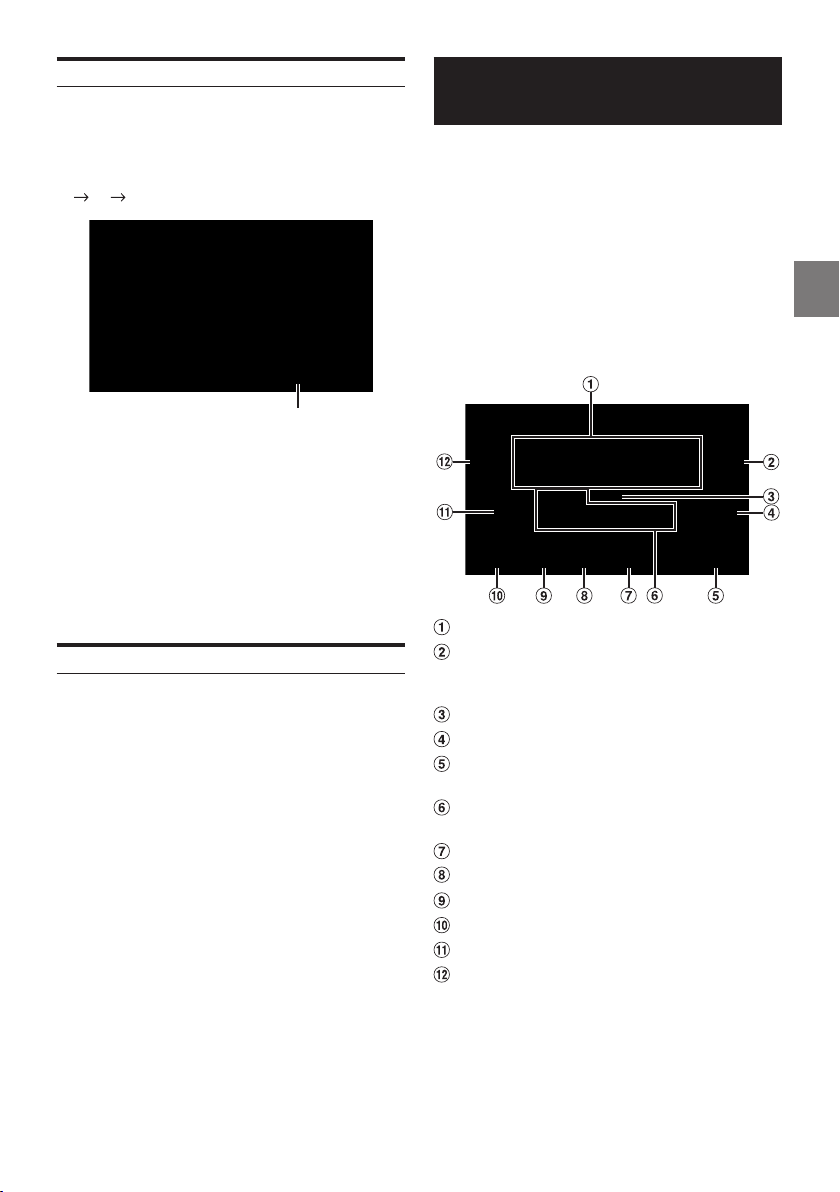
Umschalten zwischen Anzeigemodi
Sie können den Anzeigemodus während der Wiedergabe
einer Videodatei wechseln.
Berühren Sie die Taste für den Anzeigemodus.
Bei jeder Berührung wird der Anzeigemodus umgeschaltet.
Fit
Fill Fit
Taste für Anzeigemodus
• Die Taste für den Anzeigemodus gibt den gerade
ausgewählten Modus an.
• Sie steht beim Fahren nicht zur Verfügung.
iPod-Modus des iPhone (Option)
Ein separat erhältliches Lightning-zu-USB-Kabel usw. ist
erforderlich.
• Dieses Gerät unterstützt nicht die Wiedergabe von Videos von
einem iPhone, das über den USB-Anschluss mit diesem Gerät
verbunden ist.
• Die Internet- oder Telefonfunktion usw. des iPhone kann über
das Gerät nicht gesteuert werden; solche Funktionen sind
jedoch über das iPhone selbst steuerbar.
• Wenn ein iPhone verbunden wird, schaltet sich der Apple
CarPlay-Modus ein. Um das iPhone mit dem iPod-Modus zu
nutzen, aktivieren Sie die CarPlay-Einstellung am iPhone.
Beispiel für den iPod-Hauptbildschirm
■
Fit: Bei diesem Modus wird die Größe eines
Bildes vertikal und horizontal an die
Monitorgröße angepasst.
Fill: Bildbereiche oben und unten werden
abgeschnitten und das Bild wird über den
ganzen Bildschirm gestreckt.
Wechseln der Audiospuren
Wenn das Bild mit mehreren Tonspuren aufgezeichnet
wurde, können Sie die Tonspur während der Wiedergabe
oder im Pausemodus wechseln.
Berühren Sie [Audio].
Der Ton wechselt bei jeder Berührung der Reihe nach. Das
Audioformat wird auf dem Bildschirm angezeigt.
• Wenn für das Video nur eine Audiospur aufgezeichnet wurde,
wird die Taste [Audio] nicht angezeigt.
Informationsanzeige*
Springt zum Anfang des nächsten Kapitels/
Startet den schnellen Vorlauf, wenn mindestens
1Sekunde lang berührt
Nr. des aktuellen Titels/Gesamtzahl der Titel
Informationsanzeige zum nächsten Titel
Anzeigen des Menüs „iPod Einstellungen“
(Seite 20).
Zeitleiste (Verstrichene Dauer/
Gesamtwiedergabedauer)
Aufrufen des Suchbildschirms
Zufallsmodus
Wiederholte Wiedergabe
Pause und Wiedergabe
Anzeige des Coverbilds
Springt zum Anfang der aktuellen Datei/Springt
zum Anfang der vorhergehenden Datei, wenn
innerhalb von 3 Sekunden nach
Wiedergabebeginn berührt/Startet den
schnellen Rücklauf, wenn mindestens 1Sekunde
lang berührt
∗ Podcast-Modus
47-DE
Page 48
Wiedergabe
1 Drücken Sie die Taste (START) und wählen
Sie den iPod-Modus aus.
Der iPod-Modus-Bildschirm erscheint.
2 Berühren Sie [ ] oder [ ], um das
gewünschte Stück (Datei) auszuwählen.
Rückkehr zum Anfang des aktuellen oder vorherigen
Stücks (bzw. Datei):
Berühren Sie [
Schneller Rücklauf des aktuellen Stücks:
Berühren Sie [
Sprung zum Anfang des nächsten Stücks (bzw. der
nächsten Datei):
Berühren Sie [
Schneller Vorlauf des aktuellen Stücks:
Berühren Sie [
• Die Tasten
• Berühren Sie die Zeitleiste oder verschieben Sie sie für einen
schnellen Vorlauf oder einen schnellen Rücklauf.
].
] länger.
].
] länger.
und haben die gleiche Funktion.
3 Zum Anhalten der Wiedergabe berühren Sie
[
].
• Wenn beim Anschließen an das Gerät bereits ein Titel auf
dem iPhone wiedergegeben wird, wird die Wiedergabe nach
dem Anschluss fortgesetzt.
• Hörbücher können mehrere Kapitel umfassen. Das Kapitel
kann gewechselt werden, indem Sie [
• Wenn die mit iTunes erstellten Interpreten, Alben oder
Songnamen zu viele Zeichen umfassen, werden die Songs
nach dem Anschluss an das Gerät möglicherweise nicht
wiedergegeben. Wir empfehlen deshalb, die maximale
Zeichenanzahl auf 64 zu beschränken. Die maximale
Zeichenanzahl für das Gerät beträgt 64.
• Einige Zeichen werden möglicherweise nicht korrekt
dargestellt.
] oder [ ] berühren.
Suchen nach einer Musikdatei
Ein iPhone kann Tausende von Titeln speichern. Aus diesem
Grund kann das Gerät verschiedene Suchen unternehmen,
indem es die Suchfunktion, wie unten gezeigt, verwendet.
Anhand der einzelnen Hierarchien im Suchmodus für
Wiedergabeliste, Interpret, Album, Podcast, Hörbuch,
Genre, Komponist, Titel und Radio können Sie Ihre Suche
einschränken, wie in der nachfolgenden Tabelle dargestellt.
<Musik-Suchmenü>
Hierarchie 1 Hierarchie 2 Hierarchie 3 Hierarchie 4
Playlists Titel — —
Interpreten Alben Titel —
Alben Titel — —
Titel — — —
Genres Interpreten Alben Titel
Komponisten Alben Titel —
Podcasts Episoden — —
Hörbücher — — —
Radio — — —
Zum Beispiel: Suchen nach Interpretenname
Im folgenden Beispiel wird erklärt, wie die Suche nach
Interpreten funktioniert.
1 Tippen Sie während der Wiedergabe [ ]
(Suche).
2 Wählen Sie [Interpreten].
Der Interpretensuchbildschirm erscheint.
3 Wählen Sie den gewünschten Interpreten.
4 Tippen Sie den Namen des gewünschten
Albums.
Alle Titel des gewählten Albums werden angezeigt.
5 Wählen Sie den Namen des gewünschten
Titels
Der gewählte Titel wird wiedergegeben.
48-DE
Page 49
Wiederholfunktion
Berühren Sie [ ], um die
Wiedergabewiederholung auszuwählen.
Alle Titel
:
Einzelner Titel
:
Off
Alle Titel werden wiederholt
wiedergegeben.
Nur der aktuelle Titel wird wiederholt
wiedergegeben.
Der Wiederholmodus ist ausgeschaltet.
:
Zufallswiedergabe
Berühren Sie [ ], um die Zufallswiedergabe
auszuwählen.
Album :
Titel
:
Off
:
Die Titel in den einzelnen Alben werden in
normaler Reihenfolge wiedergegeben. Nach
dem Abspielen aller Titel des Albums wird
das nächste Album nach dem Zufallsprinzip
gewählt. Dies wird fortgesetzt, bis alle Alben
wiedergegeben wurden.
Die Titel innerhalb einer ausgewählten
Kategorie (Playlist, Album usw.) werden in
zufälliger Reihenfolge wiedergegeben. Die
Titel innerhalb der Kategorie werden jeweils
einmal wiedergegeben, bis alle Titel
wiedergegeben wurden.
Der Zufallsmodus ist ausgeschaltet.
49-DE
Page 50
HDMI-Gerät (Option)
Geräte mit HDMI-Unterstützung können sich über dieses
Gerät zur Wiedergabe verbinden (beispielsweise ein iPhone
oder andere Smartphones).
• Die HDMI/MHL-Anschlusskabel variieren je nach dem
angeschlossenen HDMI-fähigen Gerät. Halten Sie optionale
HDMI/MHL-Anschlusskabel für Ihr Gerät bereit.
WARNUNG
Es ist gefährlich, während der Fahrt Videos
anzuschauen. Der Fahrer könnte vom
Straßenverkehr abgelenkt werden und einen Unfall
verursachen.
Achten Sie auf den vorschriftsmäßigen Einbau des
Geräts, sodass der Fahrer das Videobild nur dann
sehen kann, wenn das Fahrzeug steht und die
Handbremse angezogen ist.
Wenn das Gerät nicht gemäß unseren Richtlinien
eingebaut wird, kann der Fahrer während der Fahrt
durch das Videobild abgelenkt werden und einen
Unfall verursachen. Der Fahrer und andere Personen
können dabei schwer verletzt werden.
Signalquellenname
• Der Name, der wie unter „Einstellen von HDMI Name“
(Seite 21) erläutert als Signalquellenname
angegeben wird, wird angezeigt.
Anzeigen des Menüs „HDMI Einstellungen“
(Seite 21).
Umschalten zwischen Anzeigemodi
Umschalter HDMI1/HDMI2
• Dieser Umschalter erscheint, wenn die Einstellung
„HDMI Umschalter“ auf [Ein] gesetzt wird. Siehe
„Einstellen von HDMI Umschalter“ (Seite 21). Als
Name des Umschalters HDMI1 wird der Name der
Signalquelle angezeigt.
HDMI-Betrieb
iPhone, Smartphone usw.
■
Die Ausgabe von Ihrem elektronischen Gerät wird über den
HDMI-Anschluss an diesem Gerät gespiegelt. Die Steuerung
über dieses Gerät ist nicht möglich.
• Im HDMI-Playermodus zeigt der Bildschirm des Geräts den
Inhalt des elektronischen Geräts als Spiegelbild an.
• Das elektronische Gerät muss mit einem HDMI-Ausgang
ausgestattet sein.
• Nicht alle Geräte mit HDMI-Ausgang können von diesem
Gerät erkannt werden.
• Verwenden Sie nur spezielle HDMI-Verbindungskabel von
Alpine.
1 Drücken Sie die Taste (START), um HDMI
auszuwählen.
Der Bildschirm des HDMI-Modus wird im Display
angezeigt.
2 Berühren Sie während der HDMI-Wiedergabe
länger den Bildschirm, um den
Funktionsbildschirm aufzurufen.
Der HDMI-Funktionsbildschirm wird etwa 5 Sekunden
lang angezeigt.
• Zu Ihrer Sicherheit wird während der Fahrt kein Video
angezeigt und es ist nur Audio zu hören.
50-DE
Umschalten des HDMI-Eingangs
Wenn der optionale HDMI-Umschalter angeschlossen ist,
können bis zu 2 HDMI-Geräte angeschlossen werden. Die
HDMI-Geräte können während der HDMI-Wiedergabe
umgeschaltet werden.
• Setzen Sie die Einstellung „HDMI Umschalter“ unbedingt auf
[Ein]. Siehe „Einstellen von HDMI Umschalter“ (Seite 21).
• Der für HDMI1 angezeigte Name hängt von der Einstellung
in „HDMI Name“ ab. Siehe „Einstellen von HDMI Name“
(Seite 21).
Berühren Sie [HDMI1 (oder Digital TV oder ACC
Control)] oder [HDMI2].
Der aktuelle HDMI-Modus kann im Signalquellennamen im
oberen Teil des HDMI-Funktionsbildschirms abgelesen
werden.
Page 51

Umschalten zwischen Anzeigemodi
Sie können den Anzeigemodus während der Wiedergabe
einer Videodatei wechseln.
Berühren Sie die Taste für den Anzeigemodus.
Bei jeder Berührung wird der Anzeigemodus umgeschaltet.
ANPASSEN
• Die Taste für den Anzeigemodus gibt den gerade
ausgewählten Modus an.
• Sie steht beim Fahren nicht zur Verfügung.
STRECKEN: Bildbereiche oben und unten werden
ANPASSEN: Bei diesem Modus wird die Größe eines
NORMAL: Wählen Sie diese Option zur Anzeige von
NORMAL STRECKEN ANPASSEN
abgeschnitten und das Bild wird über den
ganzen Bildschirm gestreckt.
Bildes vertikal und horizontal an die
Monitorgröße angepasst.
4:3-Bildern. An beiden Bildschirmseiten wird
ein schwarzer Balken angezeigt.
Bluetooth-Betrieb
Einstellungen vor der Verwendung
Informationen zu Bluetooth
Bei Bluetooth handelt es sich um eine drahtlose
Technologie, die eine Kommunikation zwischen mobilen
Geräten oder PCs über kurze Entfernungen hinweg
ermöglicht. So werden Freisprechanrufe oder
Datenübertragungen zwischen Bluetooth-kompatiblen
Geräten ermöglicht. Die Bluetooth-Übertragung ist im nicht
lizenzierten Bereich von 2,4GHz verfügbar, sofern der
Abstand zwischen den Geräten nicht mehr als 10 Meter
beträgt. Einzelheiten dazu finden Sie auf der BluetoothHomepage (http://www.bluetooth.com/).
• Je nach Bluetooth-Version kann ein Bluetooth-kompatibles
Gerät eventuell nicht mit diesem Gerät kommunizieren.
• Der ordnungsgemäße Betrieb mit allen Bluetooth-
kompatiblen Geräten wird für dieses Gerät nicht garantiert.
Bei Fragen zum Umgang mit dem Bluetooth-kompatiblen
Gerät wenden Sie sich an Ihren Alpine-Händler oder
informieren Sie sich auf der Alpine-Website.
• Je nach den Umgebungsbedingungen kann die drahtlose
Bluetooth-Verbindung instabil sein.
• Stellen Sie beim Tätigen eines Anrufs oder Vornehmen von
Konfigurationseinstellungen sicher, dass Ihr Fahrzeug an
einem sicheren Ort gestoppt wurde.
• Die Funktionen können je nach den angeschlossenen
Bluetooth-kompatiblen Geräten variieren. Lesen Sie dazu
auch die Bedienungsanleitung der angeschlossenen Geräte.
Informationen zu Freisprechtelefonen
Freisprechanrufe können bei diesem Gerät mit einem
Mobiltelefon getätigt werden, das mit dem HFP (HandsFree Profile) kompatibel ist.
• Vermeiden Sie Freisprechanrufe bei dichtem Verkehr oder auf
engen oder kurvenreichen Straßen.
• Schließen Sie die Fenster während des Anrufs, um die
Hintergrundgeräusche zu reduzieren.
• Wenn beide Teilnehmer Freisprechgeräte verwenden oder der
Anruf in einer lauten Umgebung erfolgt, kann es schwierig
sein, die Stimme des Gesprächsteilnehmers zu hören; dies ist
normal.
• Je nach dem Status der Telefonverbindung oder bei
Verwendung bestimmter mobiler Geräte kann es zu einem
unnatürlichen Klang der Stimmen kommen.
• Sprechen Sie bei Verwendung eines Mikrofons möglichst direkt
in das Mikrofon, um die beste Klangqualität zu erreichen.
• Bestimmte Mobiltelefonfunktionen richten sich nach dem
Funktionsumfang und den Einstellungen Ihres
Dienstanbieternetzes. Darüber hinaus kann es sein, dass
einige Funktionen eventuell nicht von Ihrem Dienstanbieter
aktiviert wurden und/oder dass die Netzeinstellungen des
Anbieters nur eine eingeschränkte Funktionalität zulassen.
Wenden Sie sich stets an Ihren Dienstanbieter, um
Informationen zu verfügbaren Funktionen und zur
Funktionalität zu erhalten.
51-DE
Page 52
• Sämtliche Angaben zu Funktionen, Funktionalität und
anderen Produktspezifikationen sowie die in der
Bedienungsanleitung enthaltenen Informationen basieren auf
den neuesten verfügbaren Informationen, von deren
Richtigkeit zum Zeitpunkt des Drucks ausgegangen wurde.
Alps Alpine behält sich das Recht vor, sämtliche
Informationen oder Spezifikationen ohne Ankündigung oder
Verpflichtungen zu ändern oder anzupassen.
• Beachten Sie, dass der Funktionsbildschirm bei Anschluss
eines iPhone 6s oder höher bzw. Android-Smartphones mit
installierter Android Auto-App von diesem Abschnitt
abweichen kann.
Einstellungen vor der Verwendung von Bluetooth
Vor der Verwendung der Freisprechfunktion für Telefon/
Audio müssen folgende Einstellungen vorgenommen
werden.
1 Setzen Sie „Bluetooth“ auf [Ein] (Seite 15).
2 Registrieren Sie ein Bluetooth-Gerät bei
diesem Gerät (Seite 14).
• Sie können mit einem Bluetooth-kompatiblen Gerät nach
diesem Gerät suchen und dann eine Verbindung zwischen
dem Bluetooth-kompatiblen Gerät und diesem Gerät
herstellen. Der Gerätename dieses Geräts lautet „iLX-705D“,
„iLX-F905D“, „iLX-F115D“ oder „i905“ und die werkseitige
Nummer für den Passcode „0000“. Lesen Sie dazu auch die
Bedienungsanleitung der angeschlossenen Geräte.
Steuerung der Freisprechtelefonfunktion
Berühren Sie auf dem Startbildschirm oder
Signalquellenbildschirm [
Telefonmenü aufzurufen.
] (Telefon), um das
Beispiel für den Bildschirm mit dem
■
Telefonmenü
Letzte Anrufe
Sie können bis zu 90 Ereignisse anzeigen, beispielsweise
die Telefonnummern der letzten eingegangenen,
verpassten oder getätigten Anrufe sowie die Namen der
im Telefonbuch registrierten Kontakte. Wenn die Liste
bereits 90 Ereignisse enthält, wird das älteste gelöscht,
sobald ein weiteres hinzukommt.
Telefonbuch
Sie können über das Telefonbuch einen Anruf tätigen.
Tastenbildschirm
Über diesen Bildschirm können Sie eine Telefonnummer
eingeben.
Einstellungen
Anzeigen des Telefoneinstellmenüs (Seite 21).
Gerät wechseln
Sie können zwischen Freisprechen 1 und Freisprechen 2
wechseln.
Annehmen eines Anrufs
1 Ein eingehender Anruf löst den Klingelton
aus und wird auf dem Bildschirm angezeigt.
Telefontaste
Telefontaste
• Der Gerätelistenbildschirm wird angezeigt, wenn kein
Freisprechtelefon, Apple CarPlay- oder Android Auto-Gerät
verbunden ist.
52-DE
2 Berühren Sie [ ].
Das Gespräch beginnt.
Page 53

• Während eines Telefonats wird die aktuelle Quelle stumm
geschaltet. Nach dem Anruf wird die Wiedergabe fortgesetzt.
• Wenn die Telefonnummer des Anrufers dem System mitgeteilt
wird und sein Name im Telefonbuch gespeichert ist, wird der
Name auf dem Display angezeigt. Bei nicht gespeichertem
Namen wird die Nummer angezeigt.
• Berühren Sie [
Anruf abzulehnen.
• Durch Berühren von [
stummschalten. Zum Deaktivieren des Stummschaltmodus
berühren Sie [
„Telefonfunktionsbildschirm“ (Seite 54).
• Wenn 2 Bluetooth-kompatible Geräte verbunden sind und mit
einem telefoniert wird und am anderen ein Anruf eingeht,
zeigt der Bildschirm den eingehenden Anruf an. Um den
zweiten Anruf entgegenzunehmen, beenden Sie den ersten
Anruf und berühren [
Sie können den Anruf auch direkt mit dem Bluetoothkompatiblen Gerät annehmen.
] (Ablehnen), um einen eingehenden
] können Sie das Mikrofon
]. Einzelheiten dazu finden Sie unter
] auf dem Bildschirm dieses Geräts.
2 Berühren Sie den Namen des Kontakts, den
Sie anrufen möchten.
Der Anruf beginnt.
Anrufen über das Telefonbuch
1 Berühren Sie [Telefonbuch] im Telefonmenü.
Der Bildschirm mit dem Telefonbuch erscheint.
2 Berühren Sie den Namen des Kontakts, den
Sie anrufen möchten.
Der Detailbildschirm wird angezeigt.
3 Berühren Sie die Telefonnummer.
Der Anruf beginnt.
Eingeben einer Telefonnummer, um einen Anruf
zu tätigen
Auflegen des Telefons
Tippen Sie [ ] (Anruf beenden).
Das Gespräch wird beendet.
Anrufen
Tätigen eines Anrufs über das Telefonmenü
Tätigen eines Anrufs über die Liste vorheriger
Ereignisse
1 Berühren Sie [Letzte Anrufe] im Telefonmenü.
Der Bildschirm „Letzte Anrufe“ wird angezeigt.
1 Berühren Sie [Tasten] im Telefonmenü.
Der Nummerneingabebildschirm (Tasten) wird
angezeigt.
Berühren Sie [ ], um eine eingegebene Ziffer zu
löschen.
Berühren Sie [Alle löschen], um alle eingegebenen
Ziffern zu löschen.
2 Geben Sie die gewünschte Telefonnummer
ein.
• Sie können bis zu 40 Ziffern eingeben.
3 Berühren Sie [ ] (Anrufen).
Der Anruf beginnt.
53-DE
Page 54

Telefonfunktionsbildschirm
Name oder Telefonnummer
• Ist ein Name als Teil einer Gruppe registriert, wird in
der Regel auch der Gruppenname angezeigt. Dies ist
jedoch nicht bei allen verbundenen Mobiltelefonen
der Fall.
Gesprächsdauer
Einstellen der Gesprächslautstärke
Sie können die Mikrofonlautstärke einstellen.
Berühren Sie [ ] oder [ ] neben „ “.
Sie können die Lautstärke in 11 Stufen einstellen.
• Sie können die Mikrofonlautstärke auch auf dem
Telefoneinstellbildschirm einstellen. Siehe „Einstellen der
Mikrofonlautstärke“ (Seite 22).
Ändern der Sprachausgabe
Die Sprachausgabe für Anrufe kann zwischen den
Lautsprechern des Fahrzeugs und dem Lautsprecher des
Mobiltelefons hin- und hergeschaltet werden.
Berühren Sie [ ] oder [ ].
• Je nach verwendetem Mobiltelefon kann diese Funktion
eventuell nicht ausgeführt werden.
Stummschalten des Mikrofons
• Sie können die DTMF-Signale (Tonwahlsignale) nicht hören.
Telefonbuchfunktion
Beispiel für den Bildschirm mit dem
■
Telefonbuch
Suchen im Telefonbuch
Das Gerät bietet eine alphabetische Suchfunktion, um eine
effektive Suche zu ermöglichen. Wenn Sie für diese
Funktion den Suchmodus verwenden, können Sie rasch
einen Namen o. Ä. des anzurufenden Kontakts suchen.
1 Berühren Sie die Suchleiste auf dem
Bildschirm mit dem Telefonbuch und
schieben Sie sie mit dem Finger nach oben
oder unten, um zum Zielbuchstaben zu
gelangen.
2 Berühren Sie den Namen des Kontakts, den
Sie anrufen möchten.
Der Detailbildschirm wird angezeigt.
3 Berühren Sie die Telefonnummer.
Der Anruf beginnt.
• Wenn die Liste keine Namen enthält, die mit diesem
Buchstaben anfangen, wird nach dem nächsten Buchstaben
im Alphabet gesucht. Wenn z. B. keine Namen vorhanden
sind, die mit „R“ anfangen, beginnt die Suchliste mit „S“.
Berühren Sie [ ].
• Zum Deaktivieren des Stummschaltmodus berühren Sie
[
].
DTMF (Tonwahl-Funktion)
Überträgt bei Telefongesprächen DTMF-Signale
(Tonwahlsignale).
1 Berühren Sie [ ] (Tasten).
Der Nummerneingabebildschirm (Tasten) wird
angezeigt.
2 Geben Sie die Nummer ein.
• Sie können ein Tonwahlsignal während eines Telefonats
übermitteln.
54-DE
Abgleichen des Telefonbuchs
Sie können das Telefonbuch des Systems mit dem des
Mobiltelefons abgleichen.
Berühren Sie [ ] (Download) auf dem
Bildschirm mit dem Telefonbuch.
Das Abgleichen der Telefonbücher beginnt.
• Im Telefonbuch können Sie bis zu 2.000 Namen registrieren
und speichern.
• Sie können bis zu 5 Telefonnummern unter dem Namen der
gleichen Person speichern.
Page 55
Löschen von Telefonbucheinträgen
1 Berühren Sie [ ] (Löschen) auf dem
Bildschirm mit dem Telefonbuch.
Der Bestätigungsbildschirm wird angezeigt.
2 Berühren Sie [OK].
Alle Einträge aus dem Telefonbuch werden gelöscht.
Bluetooth Audio
Wenn ein Bluetooth-kompatibles Gerät wie ein
Mobiltelefon, tragbarer Player usw. drahtlos verbunden ist,
kann ein Titel abgespielt werden (Bedienung über dieses
Gerät).
• Die Funktionen können je nach den verbundenen
Bluetooth-kompatiblen Geräten variieren.
Beispiel für den Bluetooth
■
Audio-Hauptbildschirm
Informationsanzeige
Springt zum Anfang des nächsten Kapitels/
Startet den schnellen Vorlauf, wenn mindestens
1Sekunde lang berührt
Nummer des aktuellen Titels/Gesamtzahl der
Titel
Anzeigen der Audio-Codec-Informationen (SBC/
AAC/LDAC)
Anzeigen des BT Audio-Einstellmenüs (Seite
22).
Anzeigen des Geräteeinstellmenüs (Seite 14).
Verstrichene Dauer/Gesamtwiedergabedauer
Aufrufen des Suchbildschirms
Zufallsmodus
Wiederholte Wiedergabe
Pause und Wiedergabe
Springt zum Anfang der aktuellen Datei/Springt
zum Anfang der vorhergehenden Datei, wenn
innerhalb von 3 Sekunden nach
Wiedergabebeginn berührt/Startet den
schnellen Rücklauf, wenn mindestens 1Sekunde
lang berührt
• Die angezeigten Bildschirmtasten können sich je nach
AVRCP-Version unterscheiden.
• Zur Audiowiedergabe ist ein Mobiltelefon oder tragbarer
Player erforderlich, das bzw. der mit A2DP (Advanced Audio
Distribution Profile) oder AVRCP (Audio/Video Remote
Control Profile) kompatibel ist.
Nicht alle Funktionen können bei allen Geräten ausgeführt
werden.
• Während eines Anrufs wird der Ton der Bluetooth-
Audioquelle unterbrochen.
Kompatible AVRCP-Version: 1.6
• Die verfügbaren Funktionen können sich je nach AVRCP-
Version unterscheiden.
Wiedergabe
1 Drücken Sie die Taste (START) und wählen
Sie den Bluetooth Audio-Modus aus.
Im Display erscheint der Bluetooth Audio-Bildschirm.
• Wenn die Bluetooth-Funktion auf [Aus] eingestellt ist,
wird das Signalquellensymbol für Bluetooth Audio
nicht angezeigt. Siehe „Einstellen von Bluetooth“
(Seite 15).
2 Berühren Sie [ ] oder [ ], um das
gewünschte Stück (Datei) auszuwählen.
Rückkehr zum Anfang der aktuellen Datei:
Berühren Sie [
Schneller Rücklauf in der aktuellen Datei:
Berühren Sie [
Sprung zum Anfang der nächsten Datei:
Berühren Sie [
Schneller Vorlauf in der aktuellen Datei:
Berühren Sie [
• Die Tasten
].
] länger.
].
] länger.
und haben die gleiche Funktion.
3 Zum Anhalten der Wiedergabe berühren Sie
[
].
55-DE
Page 56
Wiederholfunktion
Berühren Sie mehrmals [ ], um die
Wiedergabewiederholung auszuwählen.
Einzelner Titel
Gruppe
Alle Titel
Off :
• Die Funktionen können je nach den angeschlossenen
Bluetooth-kompatiblen Geräten variieren.
Nur das aktuelle Stück wird wiederholt
:
wiedergegeben.
Nur die Dateien in einer Gruppe werden
:
wiederholt wiedergegeben.
Wenn alle Stücke wiedergegeben wurden,
:
beginnt die Wiedergabe wieder mit dem
ersten Stück.
Der Wiederholmodus ist ausgeschaltet.
Herstellen einer Verbindung zu einem Bluetooth-Gerät
Wenn ein Bluetooth-Gerät in diesem Gerät registriert ist,
wird automatisch eine Verbindung hergestellt.
Wenn keine automatische Verbindung erfolgt, versuchen
Sie es erneut.
1 Berühren Sie [ ] (Telefoneinstellung).
Der Gerätelistenbildschirm wird angezeigt.
2 Berühren Sie [Verbinden].
Die Bluetooth-Verbindung wird hergestellt
• Einzelheiten dazu finden Sie unter „Anzeigen der Geräteliste“
(Seite 14).
Trennen der Bluetooth-Verbindung
Zufallswiedergabe
Berühren Sie [ ], um die Zufallswiedergabe
auszuwählen.
Gruppe :
Alle Titel
Off
• Die Funktionen können je nach den angeschlossenen
Bluetooth-kompatiblen Geräten variieren.
Eine Gruppe wird nach dem Zufallsprinzip
ausgewählt und die Titel in der Gruppe
werden der Reihe nach wiedergegeben.
Wenn alle Titel in der Gruppe
wiedergegeben wurden, wird die nächste
Gruppe nach dem Zufallsprinzip
ausgewählt.
Alle Titel auf den Bluetooth-kompatiblen
:
Geräten werden in zufälliger Reihenfolge
wiedergegeben. Ein Titel wird jedoch erst
dann wiederholt, wenn alle Titel einmal
wiedergegeben wurden.
Der Zufallsmodus ist ausgeschaltet.
:
Suchen nach einer Datei
1 Berühren Sie [ ] (Suche).
2 Berühren Sie den gewünschten Ordner- oder
Dateinamen.
• Wenn Sie einen Ordnernamen wählen, können Sie auf die
gleiche Art und Weise einen anderen Ordner- oder
Dateinamen wählen.
1 Berühren Sie [ ] (Telefoneinstellung).
Der Gerätelistenbildschirm wird angezeigt.
2 Berühren Sie [Trennen].
Die Bluetooth-Verbindung wird getrennt.
• Einzelheiten dazu finden Sie unter „Trennen des
verbundenen Geräts“ (Seite 15).
Wechseln des verbundenen Bluetooth-Geräts
Wenn mehrere Bluetooth-Geräte in diesem Gerät registriert
sind, können Sie die Verbindung zwischen diesen wechseln.
1 Berühren Sie [ ] (Telefoneinstellung).
Der Gerätelistenbildschirm wird angezeigt.
2 Wählen Sie die Funktion des zu verbindenden
Geräts auf dem Funktionsauswahlbildschirm
aus und berühren Sie [OK].
Der Funktionsauswahlbildschirm wird angezeigt.
3 Wählen Sie [Bluetooth Audio] auf dem
Funktionsauswahlbildschirm und berühren
Sie dann [OK].
Die ausgewählte Funktion wird mit einem Häkchen
gekennzeichnet.
Die Verbindung wechselt zum ausgewählten Gerät.
• Einzelheiten dazu finden Sie unter „Verbinden des in der
Geräteliste registrierten Geräts“ (Seite 15).
56-DE
Page 57
Zusätzliche Geräte (Option)
WARNUNG
Es ist gefährlich, während der Fahrt Videos
anzuschauen. Der Fahrer könnte vom
Straßenverkehr abgelenkt werden und einen Unfall
verursachen.
Achten Sie auf den vorschriftsmäßigen Einbau des
Geräts, sodass der Fahrer das Videobild nur dann
sehen kann, wenn das Fahrzeug steht und die
Handbremse angezogen ist.
Wenn das Gerät nicht gemäß unseren Richtlinien
eingebaut wird, kann der Fahrer während der Fahrt
durch das Videobild abgelenkt werden und einen
Unfall verursachen. Der Fahrer und andere Personen
können dabei schwer verletzt werden.
Signalquellenname
• Der Name, der wie unter „Einstellen des Namens für
das Auxiliary-Gerät (AUX)“ (Seite 20) erläutert als
Signalquellenname angegeben wird, wird angezeigt.
Anzeigen des Auxiliary-Einstellmenüs (Seite
20).
Umschalten zwischen Anzeigemodi
Bedienung zusätzlicher Geräte (Option)
Um Geräte zu bedienen, die an die AUX-Anschlüsse dieses
Geräts angeschlossen sind, gehen Sie wie im Folgenden
beschrieben vor.
• Nehmen Sie die Konfiguration wie unter „AUX-Einstellungen
(Auxiliary)“ erläutert vor (Seite 20).
1 Drücken Sie die Taste (START) und wählen
Sie dann den AUX-Modus (Auxiliary) aus.
Im Display erscheint der AUX-Modusbildschirm
(Auxiliary).
2 Berühren Sie während der AUX-Wiedergabe
(Auxiliary) länger den Bildschirm, um den
Funktionsbildschirm aufzurufen.
Der AUX-Funktionsbildschirm (Auxiliary) wird etwa
5 Sekunden lang angezeigt.
• Zu Ihrer Sicherheit wird während der Fahrt kein Video
angezeigt und es ist nur Audio zu hören.
• Erläuterungen zu angeschlossenen zusätzlichen Geräten
finden Sie in der Bedienungsanleitung.
Umschalten zwischen Anzeigemodi
Sie können den Anzeigemodus während der Wiedergabe
einer Videodatei wechseln.
Berühren Sie die Taste für den Anzeigemodus.
Bei jeder Berührung wird der Anzeigemodus umgeschaltet.
ANPASSEN
• Die Taste für den Anzeigemodus gibt den gerade
ausgewählten Modus an.
• Sie steht beim Fahren nicht zur Verfügung.
STRECKEN: Bildbereiche oben und unten werden
ANPASSEN: Bei diesem Modus wird die Größe eines
NORMAL: Wählen Sie diese Option zur Anzeige von
NORMAL STRECKEN ANPASSEN
abgeschnitten und das Bild wird über den
ganzen Bildschirm gestreckt.
Bildes vertikal und horizontal an die
Monitorgröße angepasst.
4:3-Bildern. An beiden Bildschirmseiten wird
ein schwarzer Balken angezeigt.
57-DE
Page 58

Kamerabedienung (Option)
Wenn eine optionale Kamera angeschlossen ist, kann das
Bild der Videokamera auf dem Monitor wiedergegeben
werden.
An dieses Gerät können eine Rückfahrkamera und eine
Frontkamera (oder Seitenkamera usw.) angeschlossen
werden.
Nehmen Sie je nach angeschlossener Kamera die
Einstellung für die Kameraauswahl vor. Einzelheiten dazu
finden Sie unter „Einstellen der Rückfahrkamera (Kamera 1)“
(Seite 23) und „Einstellungen Kamera 2“ (Seite 24).
Rückfahrkamera:
Ist eine Rückfahrkamera angeschlossen, wird das Bild der
Rückfahrkamera (mit Führungsmarkierungen für
Fahrzeugbreite und verfügbaren Platz) beim Einlegen des
Rückwärtsgangs automatisch am Bildschirm dieses Geräts
angezeigt.
Frontkamera:
Ist eine Frontkamera angeschlossen, kann diese
beispielsweise bei schlechten Sichtverhältnissen den Fahrer
bei der Prüfung des Bereichs vor dem Fahrzeug
unterstützen.
Seitenkamera:
Eine Seitenkamera ist beispielsweise nützlich, um den
Bereich am Straßenrand zu überprüfen.
Andere Kamera:
Wählen Sie diese Option, wenn eine Kamera angeschlossen
wird, bei der es sich weder um eine Front- noch um eine
Rückfahrkamera handelt, wie z. B. eine Innenraumkamera.
Sie können die Qualität des Kamerabildes einstellen.
Einstelloptionen: Helligkeit / Farbe / Kontrast
Siehe „Videoeinstellungen“ (Seite 25).
Bedienung der Rückfahrkamera
Anzeigen des Rückfahrkamerabildes, während im Fahrzeug der Rückwärtsgang eingelegt ist
• Verlassen Sie sich beim Rückwärtsfahren niemals allein auf
die Kamera. Drehen Sie sich zum Schauen immer um und
benutzen Sie die Kamera nur als zusätzliche Hilfe.
• Diese Funktion arbeitet nur, wenn das Rückwärtssignalkabel
korrekt angeschlossen ist.
• Sie können die Einstellung der Führungslinien für das
Rückfahrkamerabild ändern. Einzelheiten dazu finden Sie
unter „Einstellung Führungslinien“ (Seite 24).
Anzeigen des Kamerabilds über den Startbildschirm
1 Drücken Sie die Taste (CAM).
Das Kamerabild wird angezeigt.
2 Berühren Sie den Bildschirm, wenn das Bild
von der Kamera angezeigt wird.
Der Funktionsbildschirm wird angezeigt.
3 Berühren Sie [Hinten].
Das Bild der Rückfahrkamera wird angezeigt.
• Berühren Sie [
anzuzeigen.
• Sie können die Einstellung der Führungslinien für das
Rückfahrkamerabild ändern. Einzelheiten dazu finden Sie
unter „Einstellung Führungslinien“ (Seite 24).
], um wieder den vorherigen Bildschirm
Ein-/Ausblenden der Führungslinien
1 Berühren Sie den Bildschirm, wenn das Bild
von der Kamera angezeigt wird.
Der Funktionsbildschirm wird angezeigt.
• Nach einer Unterbrechung von 5 Sekunden wechselt
der Funktionsbildschirm zurück zum Kamerabild.
2 Berühren Sie [Führungsl.] auf dem
Rückfahrkamerabildschirm.
Die Führungslinien werden ausgeblendet und dann
wechselt der Schalter [Führungsl.] zu [Führungsl.].
1 Legen Sie über die Gangschaltung den
Rückwärtsgang ein (R).
Das Rückfahrkamerabild wird angezeigt, während der
Rückwärtsgang eingelegt ist.
2 Wenn Sie den Ganghebel in eine andere
Position als den Rückwärtsgang (R) schieben,
wird wieder der vorherige Bildschirm
angezeigt.
58-DE
3 Berühren Sie [Führungsl.], um die
Führungslinien einzublenden.
Page 59
Anpassen der Position des Warnhinweises
1 Berühren Sie den Bildschirm, wenn das Bild
von der Kamera angezeigt wird.
Der Funktionsbildschirm wird angezeigt.
• Nach einer Unterbrechung von 5 Sekunden wechselt
der Funktionsbildschirm zurück zum Kamerabild.
2 Berühren Sie [Warnung].
• Bei jedem Berühren des Bildschirms wird die Position des
Warnhinweises nach oben oder unten auf dem Bildschirm
bewegt.
Ein-/Ausblenden der Führungslinien für die Anhängerkupplung
1 Berühren Sie den Bildschirm, wenn das Bild
von der Kamera angezeigt wird.
Der Funktionsbildschirm wird angezeigt.
• Nach einer Unterbrechung von 5 Sekunden wechselt
der Funktionsbildschirm zurück zum Kamerabild.
2 Berühren Sie [Anhängerk.] auf dem
Rückfahrkamerabildschirm.
Die Führungslinien für die Anhängerkupplung werden
eingeblendet und dann wechselt der Schalter
[Anhängerk.] zu [Anhängerk.].
Führungslinie für Anhängerkupplung
3 Berühren Sie [Anhängerk.], um die
Führungslinien auszublenden.
Informationen zu den Führungslinien der Rückfahrkamera
Zum Einblenden der Führungslinien aktivieren Sie die
entsprechende Option wie unter „Ein-/Ausblenden der
Führungslinien“ (Seite 58) erläutert. Zum Einstellen der
Führungslinien schlagen Sie auch unter „Einstellung
Führungslinien“ (Seite 24) nach.
Bedeutung der Markierungen
■
Wenn der Rückwärtsgang eingelegt wird, wird der Monitor
auf das Rückfahrkamerabild geschaltet. Die Führungslinien
zeigen die Breite des Autos und den Abstand zur hinteren
Stoßstange an.
Markierungslinien für Fahrzeugbreite (rot,
gelb und grün, je nach Abstand)
Bei richtiger Kalibrierung zeigen die Markierungen die
Breite des Fahrzeugs an. Dies hilft dabei, das Fahrzeug in
gerader Linie rückwärts zu fahren.
Die Markierungen zeigen den Abstand zum
Fahrzeugheck an (ab dem hinteren Ende der
Stoßstange).
• Die Markierungen bewegen sich nicht synchron zu
den Bewegungen des Lenkrads.
• Stellen Sie die Markierungen auf die Fahrzeugbreite
ein.
Markierungslinien zur Abstandsführung
Die Markierungen zeigen den Abstand zum
Fahrzeugheck an (ab dem hinteren Ende der
Stoßstange).
• Die Markierungen bewegen sich nicht synchron zu
den Bewegungen des Lenkrads.
• Es empfiehlt sich, den tatsächlichen Abstand zu den
Markierungen zu messen, wenn das Fahrzeug auf
einer horizontalen Fläche geparkt ist.
• Je nach Zustand des Fahrzeugs oder der Fahrbahnoberfläche
kann das Blickfeld variieren.
• Die Kamera hat ein begrenztes Blickfeld. Gegenstände, die
sich in einem extremen Winkel zur Kamera befinden (z. B.
unter der Stoßstange oder am entgegengesetzten Ende der
Stoßstange), liegen evtl. nicht in ihrem Blickfeld.
• Der Farbton des Rückfahrkamerabildes kann von den
wirklichen Farben der Umgebung abweichen.
• Je nach Fahrzeug können die Führungslinien nach rechts oder
links abweichen. Es handelt sich nicht um eine Störung.
59-DE
Page 60
Markierung zur Abstandsführung
■
Die Führungslinien für den Abstand zeigen den Abstand
von der Bodenhöhe zur hinteren Stoßstange an. Es ist
schwierig, den Abstand zu Gegenständen über der
Bodenhöhe genau einzuschätzen.
Im folgenden Beispiel beträgt der Abstand zu A 0,5 m und
der Abstand zu B 1 m.
<Bildschirmanzeige>
C
B
A
(etwa
0,5 m)
<Position von A, B und C>
etwa 1 m
Bei einer steilen Steigung hinter dem
■
Fahrzeug (Beispiel)
<Bildschirmanzeige>
Markierungen zur Abstandsführung
<Lage des Fahrzeugs>
Tatsächliche Abstände
Auf dem Bildschirm scheint der Lastwagen gemäß der
Abstandsmarkierungen etwa 1 m weit weg geparkt zu
sein (auf Position B). In Wirklichkeit aber würden Sie mit
dem Lastwagen zusammenstoßen, wenn Sie zur
Position A zurücksetzen würden.
Auf dem Bildschirm erscheinen die Positionen A, B und
C nach Abstand angeordnet zu sein. In Wirklichkeit aber
haben die Positionen A und C denselben Abstand und B
ist weiter weg.
• Die Markierung der Fahrzeugbreite zeigt den Abstand zur
Fahrbahnoberfläche an. Der Abstand zu einem Gegenstand
auf der Fahrbahn wird durch die Führungslinien nicht genau
angezeigt.
Abweichungen zwischen den Führungslinien auf
dem Bildschirm und der tatsächlichen
Fahrbahnoberfläche
Unter den folgenden Umständen treten Abweichungen
zwischen den Führungslinien auf dem Bildschirm und der
tatsächlichen Fahrbahnoberfläche auf. (Die Illustrationen
stellen einen Fall dar, bei dem die Kamera in der
Standardposition installiert wurde.)
Abweichung Abweichung
Die Markierung der Abstandsführung zeigt den
Abstand zu einer horizontalen Fahrbahnoberfläche an.
Deshalb zeigen die Abstandsmarkierungen im Fall einer
Steigung hinter dem Fahrzeug einen geringeren
Abstand zur Stoßstange an, als dies in Wirklichkeit der
Fall ist. Daher kann zum Beispiel ein Hindernis an einer
Steigung weiter weg erscheinen als in Wirklichkeit.
Es kann auch zu Abweichungen zwischen den
Führungslinien und dem tatsächlichen Weg des
Fahrzeugs auf der Fahrbahn kommen.
60-DE
Page 61
Bei einem steilen Gefälle hinter dem Fahrzeug
■
(Beispiel)
<Bildschirmanzeige>
<Lage des Fahrzeugs>
Abweichung Abweichung
Bei einem steilen Gefälle hinter dem Fahrzeug zeigen
die Abstandsmarkierungen einen größeren Abstand zur
Stoßstange an, als dies in Wirklichkeit der Fall ist.
Daher kann zum Beispiel ein Hindernis an einem Gefälle
näher erscheinen als in Wirklichkeit.
Es kann auch zu Abweichungen zwischen den
Führungslinien und dem tatsächlichen Weg des
Fahrzeugs auf der Fahrbahn kommen.
Wechseln der Perspektive an der Rückfahrkamera
Wenn die Kamera eine Funktion zum Umschalten des
Kamerabildes besitzt, wird der Schalter zur direkten
Änderung auf dem Display angezeigt.
1 Berühren Sie den Bildschirm, wenn das Bild
von der Rückfahrkamera angezeigt wird.
Der Funktionsbildschirm wird angezeigt.
• Nach einer Unterbrechung von 5 Sekunden wechselt
der Funktionsbildschirm zurück zum Kamerabild.
2 Berühren Sie [Ansicht].
3 Berühren Sie [Normal], [Panorama], [Corner]
oder [Top].
Die Perspektive wird geändert.
• Einzelheiten über die Perspektiven finden Sie in der
Bedienungsanleitung der Kamera.
• Sie können die Führungslinien einstellen. Einzelheiten dazu
finden Sie unter „Einstellung Führungslinien“ (Seite 24).
Bedienung der Frontkamera
Anzeigen des Kamerabilds über den Startbildschirm
1 Drücken Sie die Taste (CAM).
Das Kamerabild wird angezeigt.
2 Berühren Sie den Bildschirm, wenn das Bild
von der Kamera angezeigt wird.
Der Funktionsbildschirm wird angezeigt.
3 Berühren Sie [Vorn].
Das Bild der Frontkamera wird angezeigt.
• Berühren Sie [ ], um wieder den vorherigen Bildschirm
anzuzeigen.
• Sie können die Führungslinien einstellen. Einzelheiten dazu
finden Sie unter „Einstellung Führungslinien“ (Seite 24).
Wechseln der Perspektive an der Frontkamera
Wenn die Kamera eine Funktion zum Umschalten des
Kamerabildes besitzt, wird der Schalter zur direkten
Änderung auf dem Display angezeigt.
1 Berühren Sie den Bildschirm, wenn das Bild
von der Frontkamera angezeigt wird.
Der Funktionsbildschirm wird angezeigt.
• Nach einer Unterbrechung von 5 Sekunden wechselt
der Funktionsbildschirm zurück zum Kamerabild.
2 Berühren Sie [Ansicht].
3 Berühren Sie [Panorama], [Corner] oder [Top].
Die Perspektive wird geändert.
• Einzelheiten über die Perspektiven finden Sie in der
Bedienungsanleitung der Kamera.
• Sie können die Führungslinien einstellen. Einzelheiten dazu
finden Sie unter „Einstellung Führungslinien“ (Seite 24).
61-DE
Page 62

Informationen zum Ein-/Ausblenden der Führungslinien und der Position der Warnanzeige
Wie bei der Rückfahrkamera können bei der Frontkamera
die Führungslinien ein-/ausgeblendet und die Position der
Warnanzeige eingestellt werden. Weitere Informationen
dazu finden Sie unter „Ein-/Ausblenden der Führungslinien“
(Seite 58) und „Anpassen der Position des Warnhinweises“
(Seite 59).
Bedienung der Seitenkamera
Anzeigen des Seitenkamerabildes über den
Menübildschirm
1 Drücken Sie die Taste (CAM).
Das Kamerabild wird angezeigt.
2 Berühren Sie den Bildschirm, wenn das Bild
von der Kamera angezeigt wird.
Der Funktionsbildschirm wird angezeigt.
3 Berühren Sie [Seite].
Das Bild der Seitenkamera wird angezeigt.
Informationen zur Fahrzeuganbindung
Sie können das Fahrzeug mit diesem Gerät verbinden, was
eine Kommunikation zwischen Fahrzeug und Gerät
ermöglicht. In diesem Fall können Sie verschiedene
Fahrzeugfunktionen einstellen und anzeigen.*
Welche Funktionen zur Verfügung stehen, hängt vom
Fahrzeug ab. Erläuterungen finden Sie in der
Bedienungsanleitung zum Fahrzeug.
• Eine CAN-Schnittstellenbox (separat erhältlich) ist
erforderlich.
• Welche Funktionen zur Verfügung stehen, hängt vom
Fahrzeug ab. Erläuterungen finden Sie in der
Bedienungsanleitung zum Fahrzeug.
• Am Klimaanlagenbildschirm können Sie die Einstellungen der
Klimaanlage anzeigen.*
• Am Parksensorbildschirm können Sie Hindernisse in der
Nähe anzeigen lassen.*
• Über das Gerät können Sie diverse Fahrzeugeinstellungen
vornehmen.
*1 Voraussetzung ist ein kompatibles CAN Interface, z.B. aus
der APF-X3xxx Serie.
*2 Ist die Unterbrechungsfunktion auf [Ein] gesetzt,
wechselt die Bildschirmanzeige automatisch, wenn Sie
die Klimaanlage einstellen oder das Gerät ein Hindernis
erkennt. Erläuterungen zu den Einstellungen der
Unterbrechungsfunktion finden Sie unter „Einstellung für
CAN I/F BOX“ (Seite 22).
2
2
Aufrufen des Fahrzeuginfomodus
Sie können den Fahrzeugstatus anzeigen lassen, die
Klimaanlage einstellen usw.
1
• Wenn Sie den Bildschirm und dann [ ] berühren, während
das Kamerabild angezeigt wird, erscheint wieder der
vorherige Bildschirm.
• Sie können die Führungslinien einstellen. Einzelheiten dazu
finden Sie unter „Einstellung Führungslinien“ (Seite 24).
Informationen zum Ein-/Ausblenden der Führungslinien und der Position der Warnanzeige
Wie bei der Rückfahrkamera können bei der Seitenkamera
die Führungslinien auf Ein/Aus und die Position der
Warnanzeige eingestellt werden. Weitere Informationen
dazu finden Sie unter „Ein-/Ausblenden der Führungslinien“
(Seite 58) und „Anpassen der Position des Warnhinweises“
(Seite 59).
62-DE
1 Drücken Sie die Taste (START), um den
Fahrzeuginfomodus auszuwählen.
• Der Bildschirm mit KFZ Info wird angezeigt.
2 Berühren Sie die gewünschte Registerkarte
oben auf dem Bildschirm.
Auswahloption:
Klima / Parksensor / KFZ Einstell.
• Welche Registerkartenoptionen angezeigt werden,
hängt vom Fahrzeugtyp ab.
3 Stellen Sie die Option ein bzw. überprüfen Sie
die Informationen.
• Welche Funktionen und Anzeigen verfügbar sind, hängt vom
Fahrzeug ab.
• Wenn Sie [KFZ Einstell.] auf dem Bildschirm mit KFZ Info
berühren, können Sie über das Gerät verschiedene
Fahrzeugeinstellungen ein-/ausschalten, Anzeigeformate
festlegen usw. Erläuterungen zu den verfügbaren
Funktionen finden Sie in der Bedienungsanleitung zu
Ihrem Fahrzeug.
Page 63

Beispiele für Funktionsbildschirme
Beispiel für einen Klimaanlagenbildschirm
■
Sie können die Temperatur im Fahrzeuginneren steuern
usw.
Beispiel für einen Parksensorbildschirm
■
Sie können den Abstand des Fahrzeugs vorne und hinten
zu einem Hindernis sehen.
• Wenn der Fahrzeugsensor ein Hindernis erkennt, wird im
Display automatisch der Parksensorbildschirm angezeigt.
Einzelheiten dazu finden Sie unter „Informationen zum
Parksensorbildschirm“ (Seite 63).
• Überschreitet das Fahrzeug eine bestimmte Geschwindigkeit,
wird der Parksensorbildschirm unter Umständen nicht
angezeigt.
• Bei Fahrzeugen ohne Sensoren zum Erkennen von
Hindernissen steht diese Funktion nicht zur Verfügung.
Beispiel für einen Parksensorbildschirm nach
Kopplung mit der Kamera (Rückfahrkamera)
Nach der Kopplung mit einer Kamera können Sie eventuelle
Hindernisse anzeigen lassen.
• Berühren Sie das Fahrzeugsymbol, um zum
Parksensorvollbild zu wechseln. (Berühren Sie [Normal] auf
dem Parksensorvollbild, um wieder den Kamerabildschirm
zur Kopplung des Parksensors aufzurufen.)
• Berühren Sie den Kamerabildbereich, um das Kameravollbild
aufzurufen.
(Wenn das Kameravollbild angezeigt wird, berühren Sie den
Kamerabildschirm und dann [
Bildschirm zur Kopplung des Parksensors aufzurufen.)
• Berühren Sie das Fahrzeugsymbol, um zum
Parksensorvollbild zu wechseln. (Berühren Sie [
Parksensorvollbild, um wieder den Bildschirm zur Kopplung
des Parksensors aufzurufen.)
], um wieder den
] auf dem
Informationen zum Parksensorbildschirm
Der Parksensorbildschirm schaltet sich ein, wenn der Sensor
vorn oder hinten am Fahrzeug innerhalb einer bestimmten
Distanz ein Hindernis erkennt.
Beispiel für ein Parksensorvollbild
Wenn der Sensor vorn oder hinten am Fahrzeug innerhalb
einer bestimmten Distanz ein Hindernis erkennt, wird der
Parksensorbildschirm angezeigt und die Anzeige zu dem
entsprechenden Bereich leuchtet auf.
Anzeigefarben, wenn ein Hindernis erkannt wird.
Rot: kurze Entfernung
Orange: mittlere Entfernung
Gelb: große Entfernung
Informationen zum Bildschirm „KFZ Einstell.“
Auf dem Bildschirm „KFZ Einstell.“ können Sie Einstellungen
vornehmen, die in der Regel im werkseitigen Radio zu
finden sind. Für manche CAN-Schnittstellen gibt es
zusätzliche Einstellungen, die auch über den Bildschirm
„KFZ Einstell.“ aufgerufen werden können.
Beispiel für Bildschirm „KFZ Einstell.“
Wählen Sie die einzustellende Funktion aus der Liste aus.
Einzelheiten zu den Einstellungen finden Sie in der
Bedienungsanleitung zum Fahrzeug oder zur
CAN-Schnittstelle.
63-DE
Page 64
Bedienung der Dash Cam (Drive Recorder) (optional)
Bedienen der Dash Cam (optional)
Wenn Sie Bilder einer Dash Cam am Monitor wiedergeben
wollen, schließen Sie die optionale Dash Cam an.
• Die Taste [Dash Cam] erscheint auf dem Startbildschirm,
wenn Sie „Drive Recorder Menü“ auf [Ein] setzen.
Einzelheiten dazu finden Sie unter „Einstellungen für Dash
Cam (Drive Recorder)“ (Seite 23).
1 Drücken Sie die Taste (START) und wählen
Sie dann den Dash Cam-Modus aus.
Der Bildschirm des Dash Cam-Modus wird im Display
angezeigt.
2 Berühren Sie den Bildschirm länger, wenn das
Bild von der Dash Cam angezeigt wird.
Der Funktionsbildschirm wird angezeigt.
Anzeigen des Dash Cam-Einstellmenüs (Seite
23).
• Wechseln Sie die Signalquelle, um den Dash Cam-Bildschirm
zu schließen.
Information
Aktualisierung der Produktsoftware
Dieses Produkt verwendet Software, die über ein
USB-Flash-Laufwerk aktualisiert werden kann. Die Software
kann von der Alpine-Website heruntergeladen und das
Gerät über das USB-Flash-Laufwerk aktualisiert werden.
Dieses Produkt aktualisieren
Details zum Aktualisieren finden Sie auf der Alpine-Website.
https://www.alpine-europe.com/alpine-europe.html
Wichtige Informationen zur Software
Informationen zur Softwarelizenz für dieses Produkt
Die Software dieses Produkts enthält
Open-Source-Software.
Einzelheiten dazu finden Sie auf dem Bildschirm „Open
Source Lizenzen“ dieses Geräts. Siehe „Anzeigen der
Softwarelizenz“ (Seite 29).
Informationen zu den unterstützten Formaten
Informationen zu MP3/WMA/AAC/ FLAC/WAV/APE
VORSICHT
Außer für den privaten Gebrauch ist die
Vervielfältigung von Audiodaten (einschließlich
MP3/WMA/AAC/FLAC/WAV/APE-Daten) bzw. der
Vertrieb, das Übertragen oder Kopieren solcher
Daten, unabhängig davon, ob kostenlos oder gegen
eine Gebühr, ohne Genehmigung des
Urheberrechtsinhabers durch die Bestimmungen
des Urheberrechts und internationaler Verträge
untersagt.
64-DE
Was ist MP3?
MP3, die Abkürzung für „MPEG Audio Layer 3“, ist ein von
der ISO, der International Standardization Organization,
und der MPEG, einer Gemeinschaftsinstitution der IEC,
definierter Komprimierungsstandard.
MP3-Dateien enthalten komprimierte Audiodaten. Mit
der MP3-Codierung lassen sich sehr hohe
Komprimierungsraten erzielen und Musikdateien auf bis
zu ein Zehntel ihrer ursprünglichen Größe reduzieren.
Trotzdem entspricht die Tonqualität solcher Dateien
beinahe der von CDs. Beim MP3-Format werden die
hohen Komprimierungsraten durch die Unterdrückung
von Tönen erzielt, die für das menschliche Ohr ohnehin
nicht hörbar sind oder durch andere Töne verdeckt
werden.
Page 65

Was ist WMA?
WMA-Daten bzw. „Windows Media™ Audio“-Daten sind
komprimierte Audiodaten.
WMA ist ähnlich wie MP3.
Was ist AAC?
AAC ist die Abkürzung für „Advanced Audio Coding“
und ist ein grundlegendes Audiokomprimierungsformat,
das von MPEG2 und MPEG4 verwendet wird.
Was ist FLAC?
FLAC (Free Lossless Audio Codec) ist ein Codec zur
verlustfreien Komprimierung von Audiodateien, der als
Open-Source-Software entwickelt und angeboten wird.
Codecs mit verlustbehafteten Komprimierungsformaten
wie MP3 oder AAC reduzieren die Datenmenge und
erzielen auf diese Weise eine stärkere Komprimierung.
Beim FLAC-Format wird dagegen eine verlustfreie
Komprimierung durchgeführt, das heißt, die
komprimierten Daten werden so rekonstruiert, dass eine
identische Kopie der Originaldaten entsteht. Die
Komprimierungsrate beträgt beim FLAC-Format etwa
50 %.
Was ist WAV?
WAV ist ein Standard-Audioformat für Windows. Dabei
handelt es sich um das Originalformat vor der
Komprimierung. Die Klangqualität der Musik entspricht
nahezu der einer CD. WAV wird auch als WAVE
bezeichnet.
Was ist APE?
APE ist ein sogenanntes verlustfreies
Komprimierungsformat. Durch Decodierung lässt sich
die Originalqualität wiederherstellen. Es wird
überwiegend in „Monkey’s Audio“ verwendet.
Verfahren zum Generieren von MP3/WMA/AAC/FLAC/
WAV/APE-Dateien (für USB-Flash-Laufwerke)
Audiodaten werden mit MP3/WMA/AAC/FLAC/WAV/
APE-Software-Codecs (für USB-Flash-Laufwerke)
komprimiert. Einzelheiten zum Erstellen von MP3/WMA/
AAC/FLAC/WAV/APE-Dateien (für USB-Flash-Laufwerke)
finden Sie in der Bedienungsanleitung zur betreffenden
Software.
MP3/WMA/AAC/FLAC/WAV/APE-Dateien (für
USB-Flash-Laufwerke) können auf diesem Gerät
wiedergegeben werden und haben folgende
Dateierweiterungen.
MP3: „mp3“
WMA: „wma“
AAC: „m4a“
FLAC: „flac“/„fla“
WAV: „wa v “
APE: „ape“
Die folgenden WMA-Dateien werden nicht unterstützt:
Windows Media Audio Professional, Windows Media
Audio 10 std und Windows Media Audio 10 Pro Lossless.
Es gibt viele unterschiedliche Versionen des AACFormats. Überprüfen Sie, ob die verwendete Software
den oben aufgeführten zulässigen Formaten entspricht.
Es ist möglich, dass das Format nicht wiedergegeben
werden kann, obwohl die Erweiterung gültig ist.
Die Wiedergabe von durch iTunes codierten AACDateien wird unterstützt.
Unterstützte Wiedergabeabtastraten und Bitraten
MP3 (USB-Flash-Laufwerk)
Abtastraten: 8 kHz, 11,025 kHz, 12 kHz,
16 kHz, 22,05 kHz, 24 kHz,
32 kHz, 44,1 kHz, 48 kHz
Bitraten: 8 - 320 kbps
WMA (USB-Flash-Laufwerk)
Abtastraten: 8 - 48 kHz
Bitraten: 8 - 385 kbps
AAC (USB-Flash-Laufwerk)
Abtastraten: 16 - 48 kHz
Bitraten: 8 - 320 kbps
FLAC (USB-Flash-Laufwerk)
Abtastraten: 8 - 96 kHz
WAV (USB-Flash-Laufwerk)
Abtastraten: 8 - 96 kHz
APE (USB-Flash-Laufwerk)
Abtastraten: 8 - 48 kHz
Die Wiedergabe erfolgt bei manchen Abtastraten
möglicherweise nicht korrekt.
ID3-Tags
Dieses Gerät unterstützt ID3-Tags. Wenn eine MP3/
WMA/AAC/FLAC/WAV/APE-Datei die entsprechenden
ID3-Tag-Daten enthält, können an diesem Gerät der Titel
(Name des Stücks), der Interpreten- und der Albumname
angezeigt werden.
Bei nicht unterstützten Zeichen wird „?“ angezeigt.
Die Zeichenanzahl ist möglicherweise beschränkt und je
nach den Tag-Informationen werden Zeichen
möglicherweise nicht korrekt angezeigt.
Wiedergabe von MP3/WMA/AAC/FLAC/WAV/APE
MP3/WMA/AAC/FLAC/WAV/APE-Dateien werden
generiert und dann auf ein USB-Flash-Laufwerk
geschrieben.
• Maximale Anzahl abspielbarer Dateien/Ordner
USB-Flash-Laufwerk: 10.000 Dateien/Ordner
(einschließlich Stammordner)
• Größte abspielbare Dateigröße: 512 MB
Es erfolgt eventuell keine Wiedergabe, wenn ein
USB-Flash-Laufwerk die obigen Beschränkungen
überschreitet.
Wenn ein Datei-/Ordnername lang ist, kann die maximal
mögliche Anzahl an Dateien geringer sein.
• Es werden sowohl Audio- wie Videodateien gezählt,
wenn ihr Format auf diesem Gerät abspielbar ist.
65-DE
Page 66

Unterstützte Medien
Bei diesem Gerät können USB-Flash-Laufwerke als
Wiedergabemedien verwendet werden.
Unterstützte Dateisysteme
Dieses Gerät unterstützt FAT 16/32 und exFAT.
Die Verschachtelungstiefe von Ordnern darf
einschließlich des Stammverzeichnisses höchstens 8
betragen. Dateinamen dürfen höchstens 256 Zeichen
lang sein (einschließlich Erweiterung).
Für Ordner-/Dateinamen sind die Buchstaben A-Z
(Großbuchstaben), die Ziffern 0-9 und „_“ (Unterstrich)
zulässig.
Glossar
Bitrate
Dies ist die Komprimierungsrate für die Codierung des
Tons. Je höher die Bitrate ist, desto höher ist auch die
Tonqualität, allerdings sind bei einer höheren Bitrate
auch die Dateien größer.
Abtastrate
Dieser Wert gibt an, wie häufig die Daten pro Sekunde
abgetastet (aufgezeichnet) werden. Musik-CDs
verwenden beispielsweise eine Abtastrate von 44,1 kHz.
Der Klang wird also 44.100 Mal in der Sekunde
abgetastet (aufgezeichnet). Je höher die Abtastrate ist,
desto höher ist auch die Tonqualität, allerdings ist bei
einer höheren Abtastrate auch die Datenmenge größer.
Codierung
Das Konvertieren von Musik-CDs, WAVE-Dateien (AIFF)
und anderen Audiodateien in ein bestimmtes
Audiokomprimierungsformat.
Tag
Informationen wie Name des Stücks, Interpreten- oder
Albumnamen usw. in MP3/WMA/AAC/FLAC/WAV/
APE-Dateien (für USB-Flash-Laufwerke).
Stammordner
Der Stammordner (auch Stammverzeichnis genannt)
befindet sich im Dateisystem ganz oben. Der
Stammordner enthält alle weiteren Ordner und Dateien.
Er wird automatisch für alle USB-Flash-Laufwerke
erstellt.
Im Problemfall
Sollte beim Betrieb ein Problem auftreten, schalten
Sie das Gerät zunächst einmal aus und dann wieder
ein. Falls das Problem hierdurch nicht beseitigt
wird, gehen Sie die Punkte in der folgenden
Prüfliste durch. Diese Übersicht hilft Ihnen bei der
Identifizierung und Beseitigung von Problemen mit
diesem Gerät. Prüfen Sie zusätzlich auch die
anderen Geräte der Anlage auf korrekten Anschluss.
Wenn sich das Problem nicht beseitigen lässt,
wenden Sie sich an Ihren autorisierten
Alpine-Händler.
Allgemeines
Gerät reagiert nicht; keine Anzeige.
• Zündung des Fahrzeugs ausgeschaltet.
– Wenn das Gerät gemäß den Einbau- und
Anschlusshinweisen angeschlossen ist, wird es bei
ausgeschalteter Zündung nicht mit Strom versorgt.
• Bordnetz-Anschlussfehler.
– Den Anschluss des Bordnetz-Zuleitungskabels
kontrollieren.
• Sicherung durchgebrannt.
– Die Sicherung am Batterie-Zuleitungskabel des Geräts
prüfen; ggf. durch eine neue Sicherung mit identischen
Kennwerten ersetzen.
Kein oder unnatürlicher Ton.
• Falsche Lautstärke-/Balance-/Überblendeinstellung.
– Einstellung korrigieren.
• Falsche Anschlüsse oder Wackelkontakt.
– Verbindungen prüfen und alles fest anschließen.
Keine Bildschirmanzeige.
• Helligkeit/Kontrast auf Minimum eingestellt.
– Helligkeit/Kontrast höher einstellen.
• Zu tiefe Temperatur in der Fahrgastzelle.
– Temperatur im Fahrzeug auf Betriebstemperatur
bringen.
• Wackelkontakt in der Verbindung zum zusätzlichen Gerät.
– Verbindungen prüfen und alles fest anschließen.
• Das Handbremskabel des Monitors ist nicht
angeschlossen.
• Die Handbremse ist nicht angezogen.
– Schließen Sie das Handbremskabel an, dann ziehen Sie
die Handbremse an.
Monitorbild instabil.
• Zu hohe Temperatur in der Fahrgastzelle.
– Temperatur im Fahrzeug auf Betriebstemperatur
senken.
Radio
Kein Empfang.
• Antenne nicht oder schlecht angeschlossen.
– Prüfen, ob die Antenne richtig angeschlossen ist; ggf.
Antenne oder Antennenkabel auswechseln.
66-DE
Page 67

Sendersuchlauf funktioniert nicht.
• Schlechte Empfangslage.
– Sicherstellen, dass sich der Tuner im Suchmodus
befindet.
• Wenn es sich nicht um ein bekanntes Empfangsloch
handelt, liegt die Antenne möglicherweise nicht an Masse
oder ist nicht richtig angeschlossen.
– Die Antennenanschlüsse prüfen. Die Antenne muss an
der Einbaustelle an Masse liegen.
• Eventuell falsche Antennenlänge.
– Sicherstellen, dass die Antenne ganz ausgefahren ist.
Sollte die Antenne defekt sein, muss sie durch eine
neue ersetzt werden.
Starkes Empfangsrauschen.
• Falsche Antennenlänge.
– Die Antenne ganz ausfahren. Sollte die Antenne defekt
sein, muss sie durch eine neue ersetzt werden.
• Antenne liegt nicht richtig an Masse.
– Sicherstellen, dass die Antenne an der Einbaustelle
einwandfrei an Masse liegt.
• Sender zu schwach und verrauscht.
– Sollte keine Abhilfe möglich sein, einen anderen Sender
einstellen.
USB Audio
Gerät funktioniert nicht.
• Kondensation.
– Warten Sie etwa 1 Stunde, bis sich die Feuchtigkeit
verflüchtigt hat.
Unscharfes Bild oder Bildrauschen.
• Schwache Fahrzeugbatterie.
– Ladung und Verkabelung der Batterie prüfen.
(Wenn die Batteriespannung bei Belastung bis unter
11 V fällt, können am Gerät Betriebsstörungen
auftreten.)
Freisprecheinrichtung
Klingelton ist leise
• Bei manchen Mobiltelefonen ist die Klingeltonlautstärke
möglicherweise leise, dabei handelt es sich nicht um eine
Fehlfunktion.
Wenn diese Meldung erscheint
Verschiedene Meldungen werden während des Betriebs auf
dem Bildschirm angezeigt. Zusätzlich zu den Meldungen,
die Ihnen den aktuellen Status mitteilen oder Sie durch die
nächsten Bedienschritte leiten, gibt es auch folgende
Fehlermeldungen. Wenn eine der folgenden
Fehlermeldungen erscheint, befolgen Sie die Anweisungen
zur Abhilfe.
System
Während der Fahrt nicht bedienbar.
• Eine Einstellung usw. wurde während des Fahrens
vorgenommen.
– Bringen Sie das Fahrzeug an einem sicheren Ort zum
Stehen und betätigen Sie die Handbremse. Nehmen Sie
dann diese Einstellung vor.
USB-Hub wird nicht unterstützt.
• Sie haben ein USB-Flash-Laufwerk über einen Hub
angeschlossen.
– Wenn das USB-Flash-Laufwerk über einen Hub
angeschlossen wird, ist keine Wiedergabe möglich.
Verbindungen über USB-Hubs werden nicht unterstützt.
Audio/Visuell
Angeschl. USB Gerät wird nicht unterstützt.
• Es ist ein iPhone angeschlossen, das nicht vom Gerät
unterstützt wird.
– Schließen Sie ein iPhone an, das vom Gerät unterstützt
wird.
• Es ist ein USB-Gerät angeschlossen, das nicht vom Gerät
unterstützt wird.
– Schließen Sie ein anderes USB-Flash-Laufwerk an und
versuchen Sie es erneut.
• Kommunikationsfehler.
– Schalten Sie die Zündung mit dem Zündschlüssel aus
und dann wieder ein (ON).
– Verbinden Sie das iPhone mithilfe des iPhone-Kabels
erneut mit dem Gerät und überprüfen Sie das Display.
– Verbinden Sie das USB-Flash-Laufwerk erneut mit dem
Gerät und überprüfen Sie das Display.
• Durch eine iPhone-Softwareversion verursacht, die nicht
mit diesem Gerät kompatibel ist.
– Aktualisieren Sie die iPhone-Softwareversion, um sie
mit diesem Gerät kompatibel zu machen.
• Das iPhone ist nicht verifiziert.
– Verwenden Sie ein anderes iPhone.
DAB-Antennenfehler
• Das DAB-Antennenkabel ist beschädigt oder nicht
ordnungsgemäß an das Gerät angeschlossen.
– Prüfen Sie das Antennenkabel auf Knicke oder
Beschädigungen. Tauschen Sie die Antenne bei Bedarf
aus.
• An der DAB-Antenne liegt ein anormaler Stromfluss vor.
– Schließen Sie die Antenne ordnungsgemäß an ein
Fahrzeug mit negativ geerdeter 12-Volt-Batterie an.
HDMI
HDMI-Verbindungsfehler.
Bitte Gerät überprüfen und erneut versuchen.
• Die HDMI-Geräte sind nicht ordnungsgemäß
angeschlossen.
– Trennen Sie die HDMI-Geräte von diesem Gerät und
stellen Sie die Verbindung dann erneut her. Aktivieren
Sie die Ausgabeeinstellung an den HDMI-Geräten.
HDMI-Monitor Kommunikationsfehler.
Bitte überprüfen Sie die Verbindung oder ACC aus / ein.
• Verbindungsfehler
– Schalten Sie den Motor (ACC) aus/ein oder überprüfen
Sie das HDMI-Verbindungskabel des HDMI-kompatiblen
Monitors.
67-DE
Page 68

Technische Daten
MONITOR
Bildschirmgröße 7 Zoll (iLX-705D)
9 Zoll (iLX-F905D)
11 Zoll (iLX-F115D)
9 Zoll (i905)
Funktionsprinzip TFT-Aktivmatrix
Anzahl Bildelemente 2.764.800 Pixel (1280 × 720 × RGB)
Effektive Bildelemente mindestens 99 %
Farbsystem NTSC / PAL
Beleuchtung LED
Dynamikumfang 95 dB (bei 1 kHz)
Signal-Rauschabstand 95 dB
Kanaltrennung 90 dB (bei 1 kHz)
*1 Frequenzgang kann je nach Codierungssoftware/Bitrate
abweichen.
USB2
Max. Leistung 1.500 mA (CDP-Unterstützung)
USB-Klasse Nur Laden
HDMI
Eingangsformat 720p/480p/VGA
Ausgabeformat 720p/480p
UKW-TUNER
Empfangsbereich 87,5 – 108,0 MHz
Mono-Empfindlichkeit 8,1 dBf (0,7 μV/75 Ohm)
Geräuschunterdrückung 50 dB
12 dBf (1,1 μV/75 Ohm)
Trennschärfe 80 dB
Signal-Rauschabstand 65 dB
Stereokanaltrennung 35 dB
AM-TUNER
Empfangsbereich 531 – 1.602 kHz
Nutzbare Empfindlichkeit
25,1 μV/28 dBf
DAB
Empfangsbereich 174,928 - 239,2 MHz
Nutzbare Empfindlichkeit
-100dBm
Signal-Rauschabstand 90 dB
USB1
USB-Anforderungen USB 2.0
Max. Leistung 2.400 mA
USB-Klasse USB (Massenspeicher)
Dateisystem FAT16/32, exFAT
Anzahl der Kanäle 2 Kanäle (Stereo)
Frequenzgang*
Gesamtklirrfaktor 0,005 % (bei 1 kHz)
1
5 – 40.000 Hz (±1dB)
Bluetooth
Bluetooth-Spezifikation Bluetooth V4.2 (2.402 - 2.480 MHz)
Ausgangsleistung +4,0 dBm/2,51 mW max.
(Leistungsklasse 2)
Profile HFP (Hands-Free Profile)
OPP (Object Push Profile)
PBAP (Phone Book Access Profile)
SPP (Serial Port Profile)
A2DP (Advanced Audio
Distribution Profile)
AVRCP (Audio/Video Remote
Control Profile)
GPS
Empfangsfrequenz 1575,42 + / - 1,023 MHz
Empfangsempfindlichkeit (Suche)
-136 dB max.
Wi-Fi
Frequenzbereiche IEEE 802.11 b/g/n (2,4 GHz)
IEEE 802.11 a/n/ac (5 GHz)
Kanäle 1 – 13 Kanäle (2,4 GHz)
149 – 165 Kanäle (5 GHz)
Frequenzband 2.401–2.483 MHz (2,4 GHz)
5.725–5.850 MHz (5 GHz)
Ausgangsleistung (2,4 GHz)
max. 18 dBm
Ausgangsleistung (5 GHz)
max. 13 dBm (11 a)
max. 12 dBm (11 n/ac)
Sicherheitsprotokolle WPA3/WPA2-PSK (TKIP, AES)
68-DE
Page 69
ALLGEMEINES
Spannungsversorgung 14,4 V Gleichspannung
(11–16 V zulässig)
Betriebstemperatur -20 °C bis +60°C
Ausgangsleistung 50 W × 4
Maximale Stromstärke 15 A
Audioausgangspegel
Vorverstärkerausgang (Vorn, Hinten):
4 V/10 kOhm (max.)
Vorverstärkerausgang (Subwoofer):
4 V/10 kOhm (max.)
Gewicht 1,4 kg (iLX-705D)
2,3 kg (iLX-F905D)
2,6 kg (iLX-F115D)
1,7 kg (i905)
GEHÄUSEGRÖSSE
iLX-705D iLX-F905D iLX-F115D i905
Breite 178 mm 178 mm 178 mm 178 mm
Höhe 50 mm 50 mm 50 mm 50 mm
Tiefe 149,6 mm 149,6 mm 149,6 mm 142 mm
DISPLAYGRÖSSE
iLX-705D iLX-F905D iLX-F115D i905
Breite 171 mm 232,5 mm 268,9 mm 214,7 mm
Höhe 96 mm 151,1 mm 178 mm 136,6 mm
Tiefe 17,7 mm 54,7 mm 54,7 mm 29,9 mm
• Aufgrund ständiger Produktverbesserungen bleiben
Änderungen an technischen Daten und Design ohne
Vorankündigung vorbehalten.
• Das LCD-Display (Flüssigkristallbildschirm) wird mit
hochpräzisen Fertigungsverfahren hergestellt. Der Anteil der
effektiven Bildpunkte beträgt mehr als 99,99 %. Dies
wiederum bedeutet, dass bis zu 0,01% der Bildpunkte unter
Umständen dauerhaft aktiviert oder deaktiviert sind.
69-DE
Page 70
Installation und Anschlüsse
Lesen Sie vor dem Installieren oder Anschließen des Geräts
bitte den folgenden Abschnitt und die Seiten 7 bis 8
dieser Anleitung sorgfältig durch.
WARNUNG
GERÄT NICHT ÖFFNEN.
Andernfalls besteht Unfallgefahr, Feuergefahr oder die
Gefahr eines elektrischen Schlages.
KLEINE GEGENSTÄNDE WIE SCHRAUBEN VON KINDERN
FERNHALTEN.
Werden solche Gegenstände verschluckt, besteht die
Gefahr schwerwiegender Verletzungen. Suchen Sie
unverzüglich einen Arzt auf, wenn ein Kind einen solchen
Gegenstand verschluckt.
SICHERUNGEN IMMER DURCH SOLCHE MIT DER
RICHTIGEN AMPEREZAHL ERSETZEN.
Andernfalls besteht Feuergefahr oder die Gefahr eines
elektrischen Schlages.
LÜFTUNGSÖFFNUNGEN UND KÜHLKÖRPER NICHT
ABDECKEN.
Andernfalls kann es zu einem Wärmestau im Gerät kommen
und es besteht Feuergefahr.
DAS GERÄT NUR AN EIN 12-V-BORDNETZ IN EINEM
FAHRZEUG ANSCHLIESSEN.
Andernfalls besteht Feuergefahr, die Gefahr eines
elektrischen Schlages oder anderer Verletzungen.
AUF KORREKTE ANSCHLÜSSE ACHTEN.
Bei fehlerhaften Anschlüssen besteht Feuergefahr, und es
kann zu Schäden am Gerät kommen.
NUR IN FAHRZEUGEN MIT 12-VOLT-BORDNETZ UND
NEGATIVER MASSE VERWENDEN.
Fragen Sie im Zweifelsfall Ihren Händler. Andernfalls besteht
Feuergefahr usw.
VOR DEM ANSCHLUSS DAS KABEL VOM MINUSPOL DER
BATTERIE ABKLEMMEN.
Andernfalls besteht die Gefahr eines elektrischen Schlages
oder Verletzungsgefahr durch einen Kurzschluss.
DAFÜR SORGEN, DASS SICH DIE KABEL NICHT IN
GEGENSTÄNDEN IN DER NÄHE VERFANGEN.
Verlegen Sie die Kabel wie im Handbuch beschrieben,
damit sie beim Fahren nicht hinderlich sind. Kabel, die sich
im Lenkrad, im Schalthebel, im Bremspedal usw. verfangen,
können zu äußerst gefährlichen Situationen führen.
ELEKTRISCHE KABEL NICHT SPLEISSEN.
Kabel dürfen nicht abisoliert werden, um andere Geräte mit
Strom zu versorgen. Andernfalls wird die
Strombelastbarkeit des Kabels überschritten, und es
besteht Feuergefahr oder die Gefahr eines elektrischen
Schlages.
BEIM BOHREN VON LÖCHERN LEITUNGEN UND KABEL
NICHT BESCHÄDIGEN.
Wenn Sie beim Einbauen Löcher in das Fahrzeugchassis
bohren, achten Sie unbedingt darauf, die
Kraftstoffleitungen und andere Leitungen, den Benzintank
und elektrische Kabel nicht zu berühren, zu beschädigen
oder zu blockieren. Andernfalls besteht Feuergefahr.
BOLZEN UND MUTTERN DER BREMSANLAGE NICHT ALS
MASSEPUNKTE VERWENDEN.
Verwenden Sie für Einbau oder Masseanschluß NIEMALS
Bolzen oder Muttern der Brems- bzw. Lenkanlage oder
eines anderen sicherheitsrelevanten Systems oder des
Benzintanks. Andernfalls besteht die Gefahr, dass Sie die
Kontrolle über das Fahrzeug verlieren oder ein Feuer
ausbricht.
DAS GERÄT NICHT AN EINER STELLE EINBAUEN, AN DER
ES BEIM FAHREN HINDERLICH SEIN KÖNNTE, WEIL ES Z.
B. DAS LENKRAD ODER DEN SCHALTHEBEL BLOCKIERT.
Andernfalls ist möglicherweise keine freie Sicht nach vorne
gegeben, oder die Bewegungen des Fahrers sind so
eingeschränkt, dass Unfallgefahr besteht.
DEN MONITOR NICHT IN DER NÄHE DES BEIFAHRERAIRBAGS INSTALLIEREN.
Wenn das Gerät nicht korrekt installiert wird, funktioniert
der Airbag unter Umständen nicht richtig. Bei Auslösung
des Airbags könnte der Monitor nach oben geschleudert
werden und einen Unfall oder Verletzungen verursachen.
VORSICHT
VERKABELUNG UND EINBAU VON FACHPERSONAL
AUSFÜHREN LASSEN.
Die Verkabelung und der Einbau dieses Geräts erfordern
technisches Geschick und Erfahrung. Zu Ihrer eigenen
Sicherheit sollten Sie Verkabelung und Einbau dem Händler
überlassen, bei dem Sie das Gerät erworben haben.
NUR DAS VORGESCHRIEBENE ZUBEHÖR VERWENDEN
UND DIESES SICHER EINBAUEN.
Verwenden Sie ausschließlich das vorgeschriebene
Zubehör. Andernfalls wird das Gerät möglicherweise
beschädigt, oder es lässt sich nicht sicher einbauen. Wenn
sich Teile lösen, stellen diese eine Gefahrenquelle dar, und
es kann zu Betriebsstörungen kommen.
70-DE
Page 71

DIE KABEL SO VERLEGEN, DASS SIE NICHT GEKNICKT
ODER DURCH SCHARFE KANTEN GEQUETSCHT WERDEN.
Verlegen Sie die Kabel so, dass sie sich nicht in beweglichen
Teilen wie den Sitzschienen verfangen oder an scharfen
Kanten oder spitzen Ecken beschädigt werden können. So
verhindern Sie eine Beschädigung der Kabel. Wenn Sie ein
Kabel durch eine Bohrung in einer Metallplatte führen,
schützen Sie die Kabelisolierung mit einer Gummitülle vor
Beschädigung durch die Metallkanten der Bohrung.
DAS GERÄT NICHT AN STELLEN EINBAUEN, AN DENEN ES
HOHER FEUCHTIGKEIT ODER STAUB AUSGESETZT IST.
Bauen Sie das Gerät so ein, dass es vor hoher Feuchtigkeit
und Staub geschützt ist. Wenn Feuchtigkeit oder Staub in
das Gerät gelangen, kann es zu Betriebsstörungen
kommen.
Sicherheitsmaßnahmen
• Klemmen Sie vor dem Installieren des Geräts unbedingt
das Kabel vom Minuspol (–) der Batterie ab. Damit wird im
Fall eines Kurzschlusses die Gefahr von Schäden am Gerät
verringert.
• Schließen Sie die farbcodierten Kabel wie in der
Abbildung dargestellt an. Bei falschen Anschlüssen kann
es am Gerät zu Fehlfunktionen kommen oder die
Elektronik des Fahrzeugs wird beschädigt.
• Achten Sie beim Vornehmen von Anschlüssen an die
Fahrzeugelektronik auf die werkseitig installierten
Komponenten (z. B. Bordcomputer). Nutzen Sie die
entsprechenden Leitungen nicht für die Stromversorgung
dieses Geräts. Stellen Sie beim Anschließen dieses Geräts
an die Sicherungsbox sicher, dass die Sicherung für den
gewünschten Schaltkreis des Geräts einen geeignete
Ampere-Wert aufweist. Wenden Sie sich im Zweifelsfall an
Ihren Alpine-Händler.
• Das Gerät verfügt über RCA-Buchsen (weiblich) für den
Anschluss an andere Geräte (z. B. Verstärker) mit
RCA-Anschlüssen. Möglicherweise benötigen Sie für den
Anschluss anderer Geräte einen Adapter. Ziehen Sie in
diesem Fall einen autorisierten Alpine-Händler zurate.
• Achten Sie darauf, das Lautsprecherkabel (–) mit dem
Lautsprecheranschluss (–) zu verbinden. Schließen Sie
Lautsprecherkabel für den linken und rechten Kanal nicht
aneinander und nicht an die Fahrzeugkarosserie an.
Zubehörliste
iLX-705D
■
Hauptgerät..............................................................................................1
KURZANLEITUNG .........................................................................1 Satz
<Kabel>
Stromversorgungskabel .................................................................... 1
GNSS-Antenne .......................................................................................1
Antennenmontageplatte .................................................................. 1
Kabelklemme für Antenne .......................................................1 Satz
USB-Verlängerungskabel ...................................................................1
PRE OUT-Kabel .......................................................................................1
Mikrofon .................................................................................................. 1
CAMERA-Kabel ...................................................................................... 1
REMOTE-Kabel ....................................................................................... 1
<Montageteile für Hauptgerät>
Dekorahmen .......................................................................................... 1
HDMI-Halterung ................................................................................... 1
Flachkopfschraube (M5×8) ...............................................................4
Schraube (M5×8) .................................................................................. 4
iLX-F905D/iLX-F115D
■
Hauptgerät..............................................................................................1
Display ...................................................................................................... 1
KURZANLEITUNG .........................................................................1 Satz
<Kabel>
Stromversorgungskabel .................................................................... 1
GNSS-Antenne .......................................................................................1
Antennenmontageplatte .................................................................. 1
Kabelklemme für Antenne .......................................................1 Satz
PRE OUT-Kabel .......................................................................................1
Mikrofon .................................................................................................. 1
CAMERA-Kabel ...................................................................................... 1
REMOTE-Kabel ....................................................................................... 1
<Montageteile für Hauptgerät>
HDMI-Halterung ................................................................................... 1
Flachkopfschraube (M5×8) ...............................................................4
Schraube (M5×8) .................................................................................. 4
<Montageteile für Display>
Abdeckung ............................................................................................. 1
Scharnierabdeckung ........................................................................... 1
Power-Platte ...........................................................................................1
Blechstreifen (2×50) ............................................................................ 2
Blechstreifen (2×35) ............................................................................ 2
Blechstreifen (2×20) ............................................................................ 4
Schraubenkappe .................................................................................. 2
Blechkappe ............................................................................................. 2
Schraube (M5×8) .................................................................................. 4
Schraube (M3×4) .................................................................................. 2
Schraube (M2.6×6) ...............................................................................2
i905
■
Hauptgerät..............................................................................................1
Display ...................................................................................................... 1
KURZANLEITUNG .........................................................................1 Satz
<Kabel>
Display-Kabel ......................................................................................... 1
GNSS-Antenne .......................................................................................1
Antennenmontageplatte .................................................................. 1
Kabelklemme für Antenne .......................................................1 Satz
PRE OUT-Kabel .......................................................................................1
Mikrofon .................................................................................................. 1
CAMERA-Kabel ...................................................................................... 1
<Montageteile für Hauptgerät>
HDMI-Halterung ................................................................................... 1
Flachkopfschraube (M5×8) ...............................................................4
Schraube (M5×8) .................................................................................. 4
71-DE
Page 72
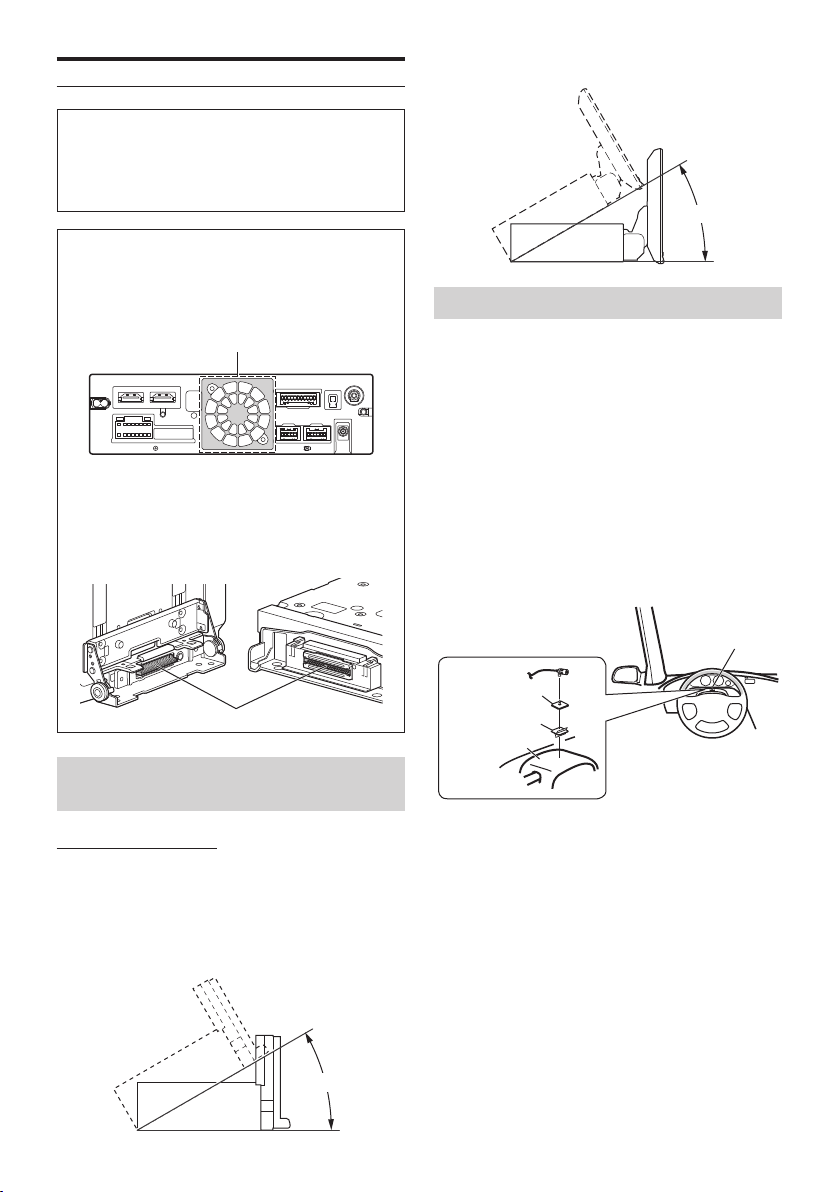
Installation
Montage (nur iLX-F905D/iLX-F115D)
Schlagen Sie vorab unter „Positionseinstellung und
Einbaumaße des Displays“ (Seite 73) nach, um zu
vermeiden, dass dieses Gerät nach der Montage Ihre
Sicht beeinträchtigt oder beim Fahren hinderlich ist.
Warnung
• Blockieren Sie das Gebläse des Geräts nicht.
Andernfalls wird die Luftzirkulation verhindert. Bei
einer Blockierung staut sich die Wärme im Gerät und
es besteht Feuergefahr.
Lüftungsöffnung
Rückseite des Geräts
• Berühren Sie beim Installieren von Display und
Hauptgerät die Anschlüsse nicht mit den Händen.
(nur iLX-F905D/iLX-F115D)
<Display> <Hauptgerät>
iLX-F905D/iLX-F115D
■
0 - 30°
Anbringen des Mikrofons
Achten Sie aus Sicherheitsgründen auf Folgendes:
• Die Montagestelle muss stabil und robust sein.
• Das Gerät darf keine Sicherheitsvorrichtungen blockieren.
• Die Sicht bzw. Bewegungsfreiheit des Fahrers darf nicht
beeinträchtigt werden.
• Das Mikrofon muss sich an einer Stelle befinden, an der
die Stimme des Fahrers gut aufgenommen werden kann.
Der Fahrer sollte beim Sprechen ins Mikrofon seine
Fahrhaltung nicht ändern müssen. Andernfalls wird er
möglicherweise abgelenkt und kann sich nicht voll auf das
sichere Lenken des Fahrzeugs konzentrieren. Bedenken Sie
beim Anbringen des Mikrofons unbedingt die Ausrichtung
und die Entfernung. Überprüfen Sie, ob die Stimme des
Fahrers an der ausgewählten Stelle gut aufgenommen
werden kann.
Mikrofon
Anschlüsse
Warnung hinsichtlich des Installationsorts
Winkel der Installation
Installieren Sie das Gerät in einem Winkel zwischen null
(horizontal) und 30°. Bitte beachten Sie, dass es zu
Funktionseinbußen und möglicherweise zu Schäden
kommt, wenn Sie das Gerät in einem Winkel außerhalb
dieses Bereichs installieren.
iLX-705D
■
0 - 30°
72-DE
Mikrofonsockel
Klebeband
Lenksäule
Page 73
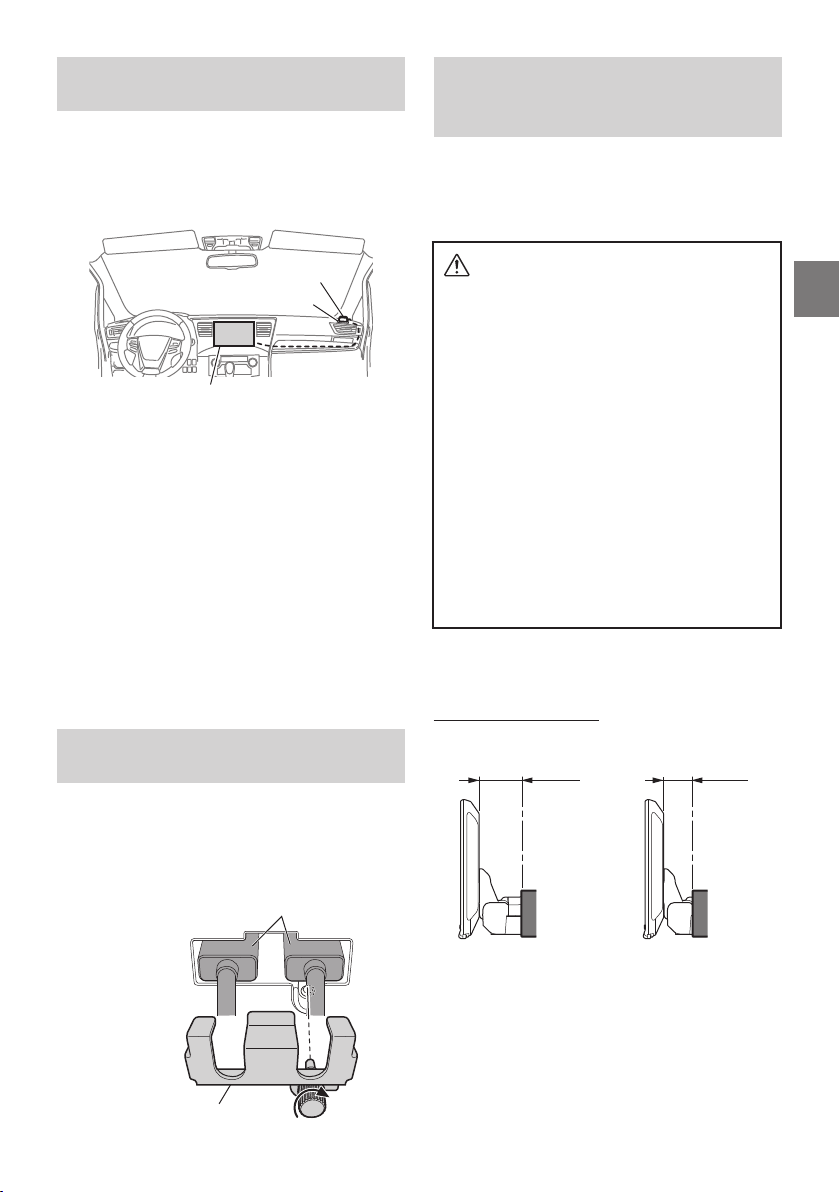
Montieren der GNSS-Antenne im Fahrzeug
1 Reinigen Sie die Montageposition.
2 Bringen Sie die Montageplatte für die
GNSS-Antenne an.
3 Montieren Sie die GNSS-Antenne.
Positionseinstellung und Einbaumaße des Displays (nur iLX-F905D/iLX-F115D)
Die Montageposition des Gerätedisplays kann eingestellt
werden (Neigung nach vorne/hinten). Prüfen Sie vor der
Montage des Displays die Montageposition und
Einbaumaße, um zu vermeiden, dass das Gerät die Sicht
beeinträchtigt oder beim Fahren hinderlich ist.
GNSS-Antenne
Antennenmontageplatte
Dieses Gerät
• Montieren Sie die GNSS-Antenne nicht in der Mittelkonsole.
– Montieren Sie die GNSS-Antenne auf einer ebenen Fläche
am Armaturenbrett oder auf der Hutablage.
– Achten Sie darauf, dass die GNSS-Antenne nicht von einer
Metallfläche oder einem Metallgegenstand abgedeckt
(blockiert) wird.
• Wenn die GNSS-Antenne nahe am Gerät montiert wird,
verschlechtert sich der Empfang und der Standort des
Fahrzeugs wird möglicherweise nicht korrekt angezeigt.
– Montieren Sie die GNSS-Antenne weit genug vom Gerät
entfernt.
– Bündeln Sie das Kabel der GNSS-Antenne nicht an der
Rückseite des Geräts.
• Bei wärmereflektierenden oder wärmeabsorbierenden
Scheiben kann es vorkommen, dass die Hochfrequenzwellen
gestört werden. Wenn der Empfang bei im Fahrzeug
installierter Antenne schlecht ist, montieren Sie die Antenne
außen am Fahrzeug.
Hinweis zur Verwendung von HDMI-Verbindungskabeln
Bei Verwendung von HDMI-Verbindungskabeln sichern Sie
die Kabel mit der mitgelieferten HDMIBefestigungshalterung an den HDMI-Anschlüssen.
Befestigen Sie die HDMI-Befestigungshalterung
mit der Schraube (A).
HDMI-Anschluss
WARNUNG
• Montieren Sie das Display in den folgenden Fällen
nicht.
– Wenn es bei der Betätigung des Lenkrads oder
verschiedener Hebel (Schalthebel, Scheibenwischeroder Blinkerhebel usw.) hinderlich ist
– Wenn es die Funktionsfähigkeit des Airbags
beeinträchtigt
– Wenn es bei der Betätigung des Schalters für den
Warnblinker sehr hinderlich ist
– Wenn es bei der Betätigung anderer
Steuerelemente hinderlich ist oder diese verdeckt,
sodass sie nicht zu erkennen sind
– Wenn es die Sicht auf Warnanzeigen und sonstige
Anzeigen behindert
– Wenn dadurch andere Fahrzeugteile (Schalter,
Klappen usw.) blockiert werden
∗ Bei manchen Fahrzeugen behindert es unter
Umständen den Zugang zum Handschuhfach oder
Becherhalter oder blockiert Lüftungsschlitze der
Klimaanlage.
Display-Einbaumaße und einstellbare
■
Positionen
Abstand von Halterung
<Position vorne>
51,5 mm
<Position hinten>
31,5 mm
HDMI-Befestigungshalterung
(mitgeliefert)
(A)
73-DE
Page 74
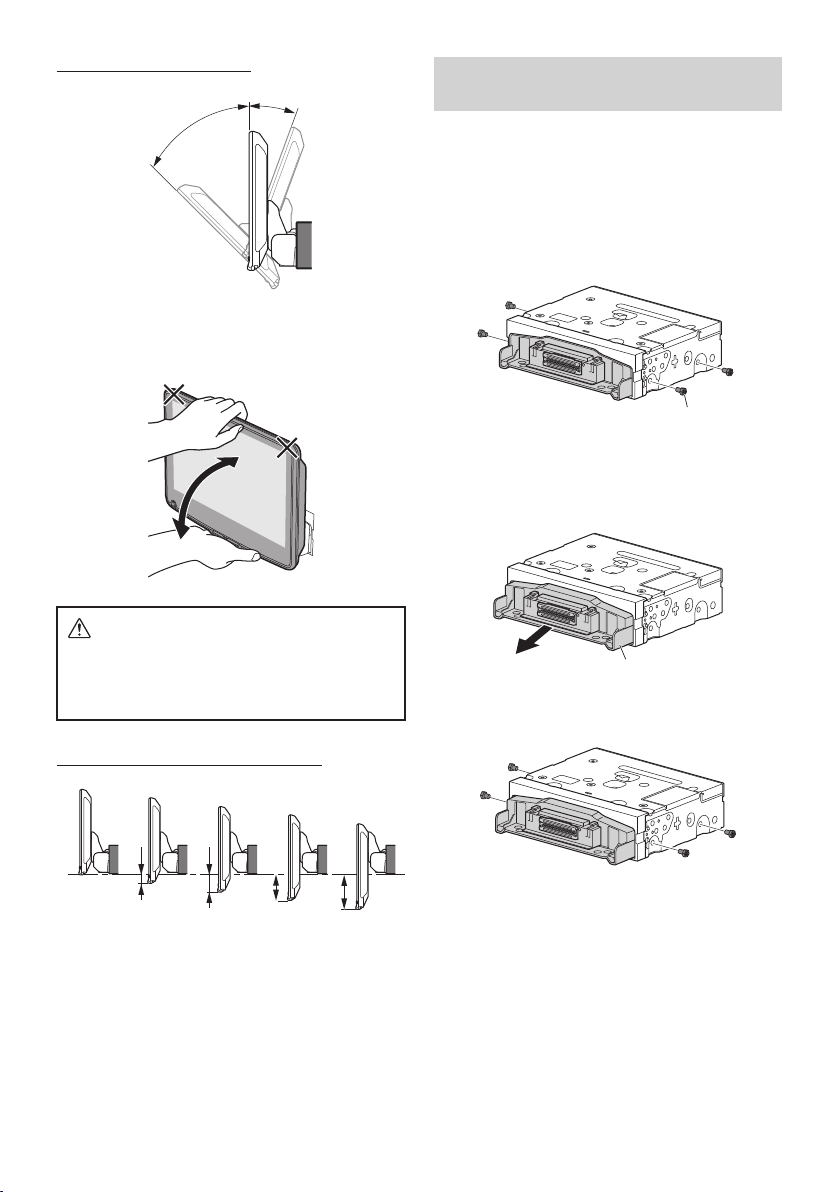
Einstellbarer Displaywinkel
0°
45°
• Zum Verstellen des Displaywinkels halten Sie das Display
beim Bewegen oben und unten in der Mitte. Halten Sie es
beim Bewegen nicht links und rechts außen. Andernfalls
könnte es beschädigt werden.
VORSICHT
Verstellen Sie den Displaywinkel nur, wenn das
Display mit den 4 Schrauben (M5×8) am Schieber
des Hauptgeräts befestigt ist. Andernfalls lässt es
sich möglicherweise nicht einschalten.
-20°
Einstellen der Displayposition (iLX-F905D/iLX-F115D)
Je nach Fahrzeug ist möglicherweise ein anderer Abstand
von der Halterung erforderlich (Display weiter vorne/
hinten). Zum Verstellen des Abstands ziehen Sie den
Schieber nach vorne.
Standardeinstellung: hintere Position
1 Entfernen Sie 4 Sechskantschrauben an
beiden Seiten des Geräts.
Sechskantschrauben (×4)
2 Ziehen Sie den Schieber nach vorne heraus.
(Um den Schieber wieder in die
Ausgangsposition zu bringen, drücken Sie ihn
nach hinten.)
Schieber
3 Sichern Sie den Schieber mit den
4 Sechskantschrauben.
Einstellbare Einbauhöhe des Displays
0
-15 mm
-30 mm
-45 mm
74-DE
-60 mm
Page 75
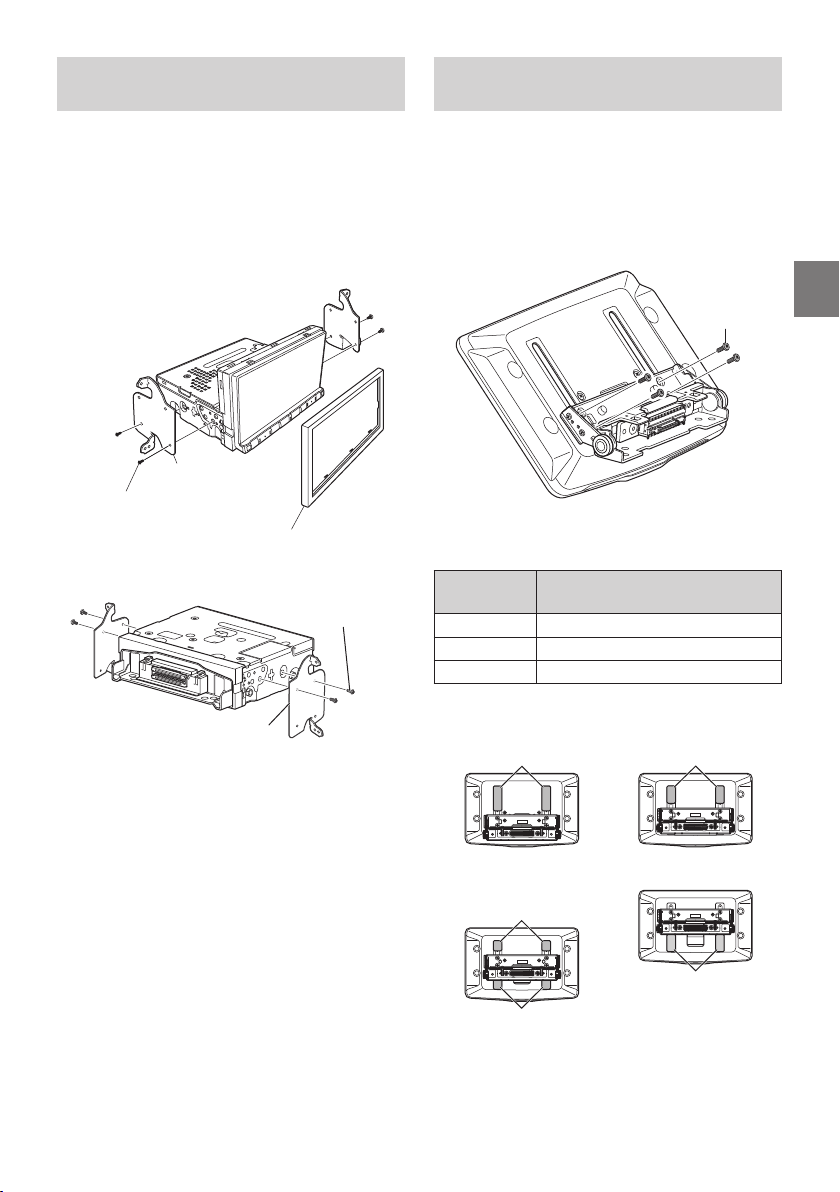
Installationsbeispiel mit Originalmontagehalterung
1 Montieren Sie die Originalmontagehalterung
mit den mitgelieferten Schrauben am Gerät.
• Wenn Sie keine Originalmontagehalterung haben,
montieren Sie das Doppel-DIN-Einbauset* (mit
seitlicher Montagehalterung) o. Ä. am Hauptgerät.
* Separat erhältlich.
iLX-705D
■
Originalmontagehalterung
Schrauben (M5×8)
(mitgeliefert)
Dekorahmen (mitgeliefert)
iLX-F905D/iLX-F115D
■
Schrauben (M5×8)
(mitgeliefert)
Einstellen der Höhe des Displays (iLX-F905D/iLX-F115D)
Stellen Sie die Höhe des Displays vor dem Montieren des
Displays je nach Montageposition am Fahrzeug ein.
Standardeinstellung: 0 mm
1 Entfernen Sie die 4Schrauben an der
Rückseite des Displays und stellen Sie dann
die Einbauhöhe ein.
Schrauben
(M2.6× 8)
2 Bringen Sie die Blechstreifen je nach der
Einbauhöhe des Displays an.
Blechstreifen
(mitgeliefert)
2×50 mm: für Einbauhöhe 0 mm oder -60 mm
2×35 mm:
2×20 mm: für Einbauhöhe -30 mm
für Einbauhöhe -15 mm oder -45 mm
Einbauhöhe
Originalmontagehalterung
2 Schließen Sie alle anderen Kabel des Geräts
gemäß den Angaben unter „Anschlüsse“
(Seite 77) an.
3 Montieren Sie das Gerät im Fahrzeug.
• Befestigen Sie die Kabel sorgfältig. Achten Sie darauf,
sie nicht zwischen beweglichen Teilen wie z.B.
Sitzschienen zu montieren oder an scharfen oder
spitzen Kanten zu verlegen; andernfalls können sie
beschädigt werden.
4 Bringen Sie die abgenommenen
Fahrzeugteile (Verkleidungen usw.) oder
andere Armaturenteile aus einem Nachrüstkit
wieder am Fahrzeug an.
0 mm
-30 mm
Blechstreifen
(2×50 mm)
Blechstreifen
(2×20 mm)
Blechstreifen
(2×20 mm)
-15 mm
-45 mm
Blechstreifen
(2×35 mm)
Blechstreifen
(2×35 mm)
75-DE
Page 76
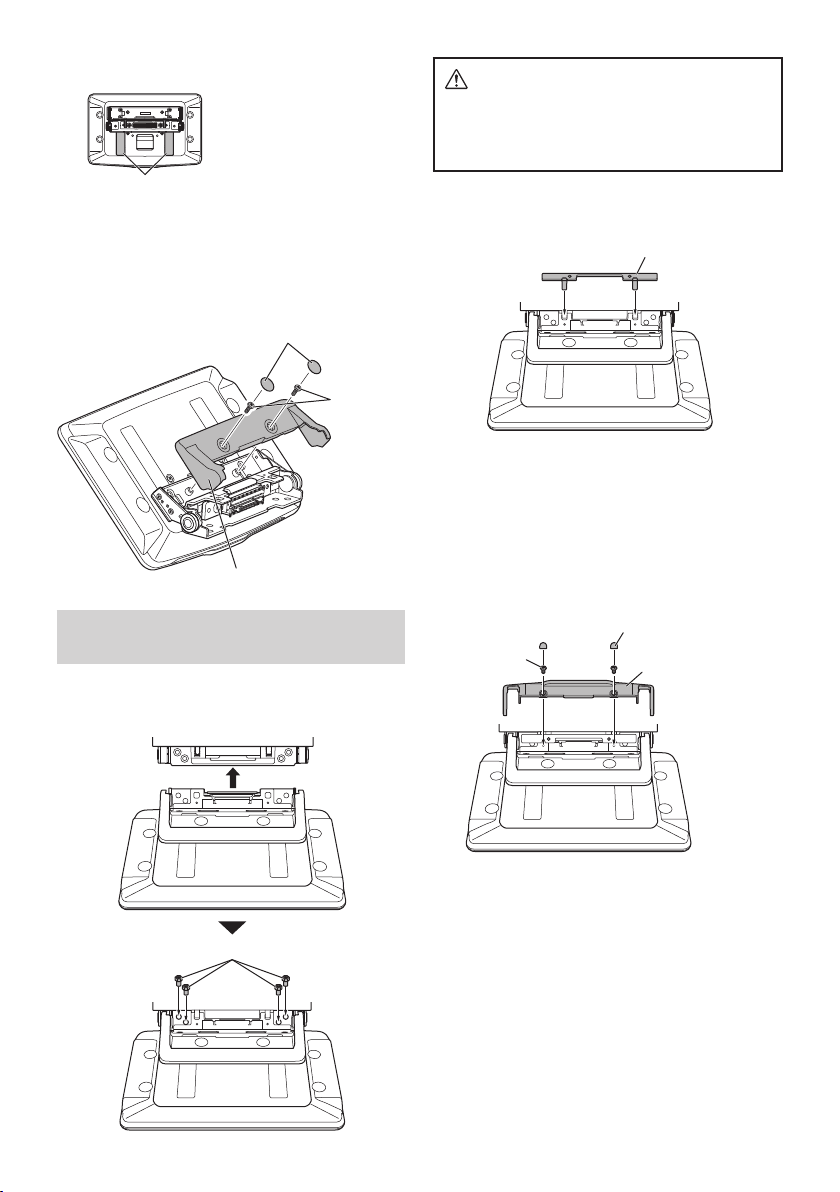
-60 mm
Blechstreifen
(2×50 mm)
3 Bringen Sie die Abdeckung mit 2 Schrauben
(M2.6×6) an der Rückseite des Displays an.
Befestigen Sie die Schrauben und bringen Sie
dann die Blechkappen an.
Blechkappen
(mitgeliefert)
Schrauben
(M2.6× 6)
(mitgeliefert)
Abdeckung (mitgeliefert)
Installieren des Displays (iLX-F905D/ iLX-F115D)
1 Befestigen Sie das Display mit 4 Schrauben
(M5×8) am Schieber am Hauptgerät.
VORSICHT
Verstellen Sie den Displaywinkel nur, wenn das
Display mit den 4 Schrauben (M5×8) am Schieber
des Hauptgeräts befestigt ist. Andernfalls lässt es
sich möglicherweise nicht einschalten.
2 Montieren Sie die Power-Platte.
Power-Platte (mitgeliefert)
• Wenn die Power-Platte nicht montiert ist, kann das
Display nicht eingeschaltet werden. Bringen Sie
sie also unbedingt an.
3 Befestigen Sie die Scharnierabdeckung mit
2 Schrauben (M3×4).
Befestigen Sie die Schrauben und bringen Sie
dann die Schraubenkappen an.
Schraubenkappen
Schrauben
(M3×4)
(mitgeliefert)
(mitgeliefert)
Scharnierabdeckung
(mitgeliefert)
76-DE
Schrauben (M5×8) (mitgeliefert)
Page 77
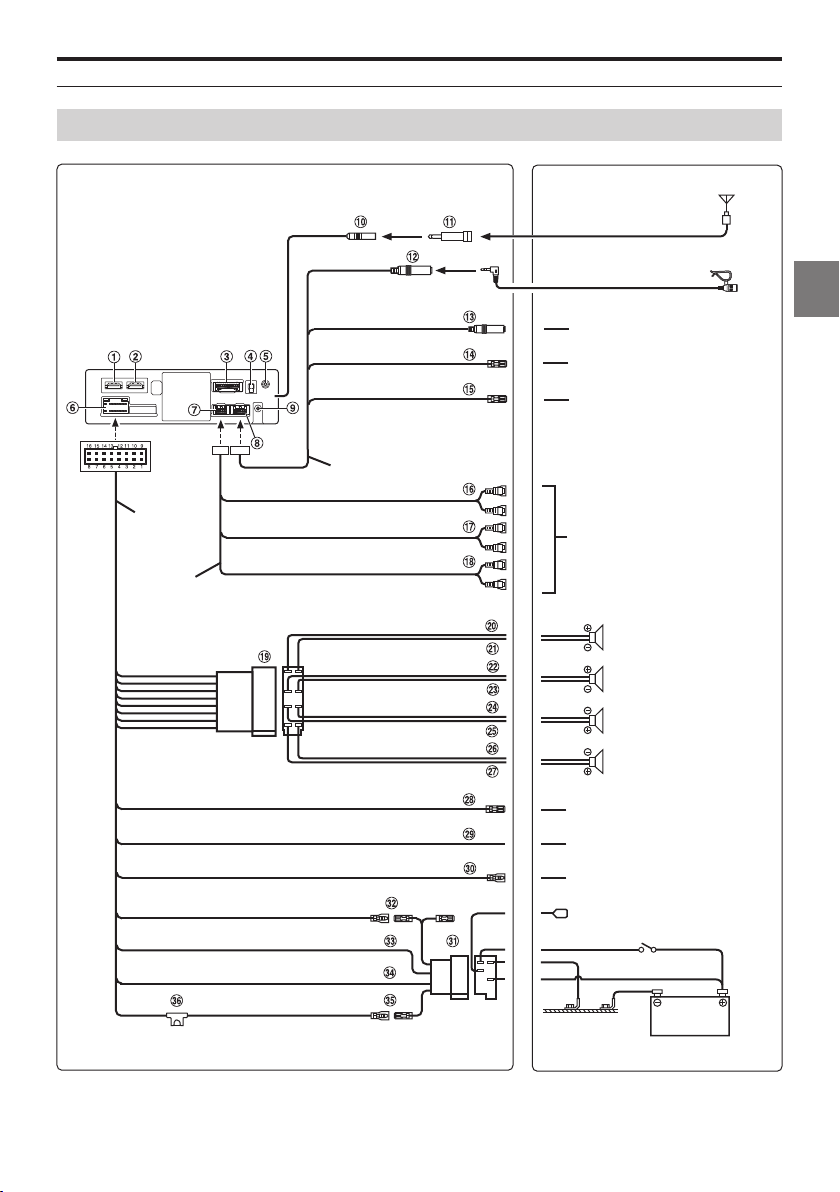
Anschlüsse
Verbindung 1
Antenne
Stromversorgungskabel
PRE OUT-Kabel
REMO
(blau/weiß)
REVERSE
(orange/weiß)
PARKING BRAKE
(gelb/blau)
ACC
(rot)
GND
(schwarz)
P. ANT
(blau)
BAT T
(gelb)
MIC IN
STEERING REMOTE
HDMI-REMO-OUT
(braun)
AUX-REMO-OUT
(grau)
REMOTE-Kabel
SUBW
FRONT OUT
REAR OUT
(grün)
(grün/schwarz)
(weiß)
(weiß/schwarz)
(grau/schwarz)
(grau)
(violett/schwarz)
(violett)
Mikrofon (mitgeliefert)
an Interface für
Lenkradfernbedienung
an Interface für HDMI Umschalter
an AUX-Gerät (Fernsehtuner usw.)
zum Eingang eines
optionalen Verstärkers
Hinten links
Vorn Links
Lautsprecher
Vorn Rechts
Hinten Rechts
an Verstärker oder Equalizer
an Plusseite der
Rückfahrleuchtenleitung des
Fahrzeugs
an Feststellbremsenleitung
an Motorantenne
Zündschloss
Batterie
77-DE
Page 78
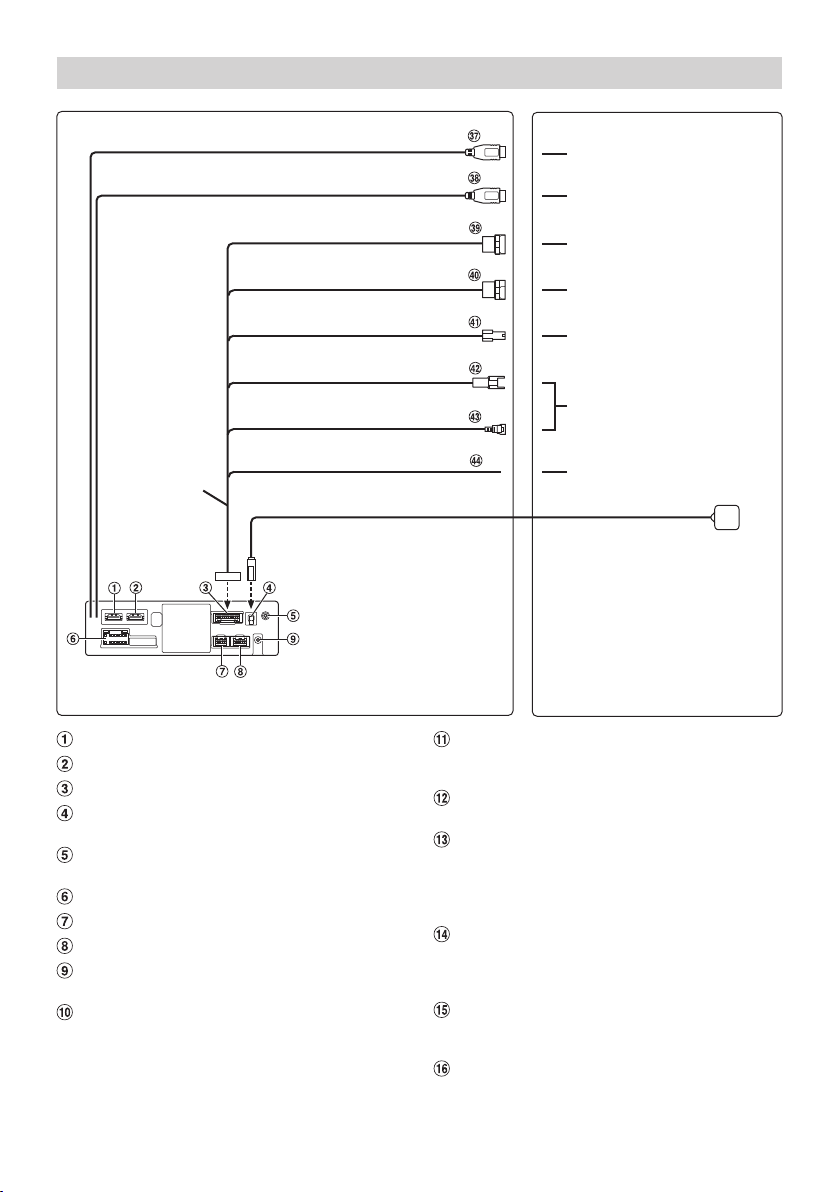
Verbindung 2
CAMERA-Kabel
USB-Kabel 2,4 A (schwarz)
USB-Kabel 1,5 A (grau)
REAR CAMERA
FRONT CAMERA
CONNECT2 I/F (UART I/F)
LIN
DRIVE RECORDER IN
SPEED SENSOR
(grün/weiß)
an USB-Flash-Laufwerk, iPhone
oder Android-Smartphone
an iPhone oder AndroidSmartphone (nur zum Laden)
an Rückfahrkamera
an Kamera vorn oder an der Seite
an CAN Interface-Box
an Dash Cam
an Tachoimpulsleitung
GNSS-Antenne (mitgeliefert)
HDMI-Eingangsanschluss
HDMI-Ausgangsanschluss
CAMERA-Anschluss
Buchse für GNSS-Antenne
Zum Anschließen einer GNSS-Antenne (mitgeliefert).
AUX-Eingangsanschluss
Eingangsleitung für AUX-Audiosignal.
Stromversorgungsanschluss
PRE OUT-Anschluss
REM-Anschluss
DAB-Antennenanschluss
an DAB-Antenne (separat erhältlich)
Radioantennenbuchse
78-DE
ISO/JASO-Antennenadapter (separat erhältlich)
Je nach Fahrzeug ist unter Umständen ein ISO/
JASO-Antennenadapter erforderlich.
MIC-Eingangsanschluss
an Mikrofon (mitgeliefert)
Schnittstellenanschluss für
Lenkradfernbedienung
an Interface für Lenkradfernbedienung
Einzelheiten zu den Anschlüssen erhalten Sie bei Ihrem
Alpine-Händler.
HDMI-REM-OUT-Leitung (braun)
Verbinden Sie diese Leitung mit der
Fernsteuerungseingangsleitung der Interface für HDMI
Umschalter.
AUX-REM-OUT-Leitung (grau)
Verbinden Sie diese Leitung mit der
Fernsteuerungseingangsleitung des AUX-Geräts.
RCA-Anschlüsse für Subwoofer
ROT ist rechts und WEISS ist links.
Page 79
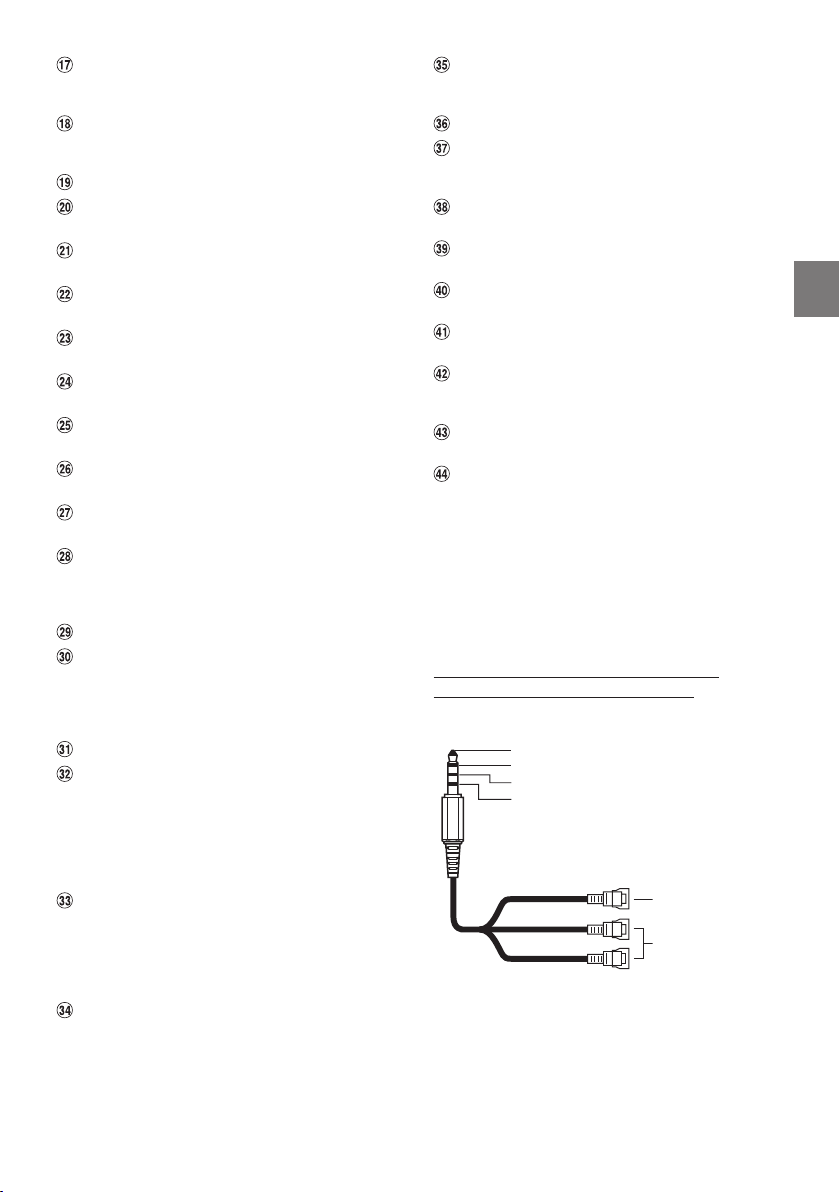
RCA-Anschlüsse für Ausgang vorne
Können als RCA-Anschlüsse für einen vorderen Ausgang
genutzt werden. ROT ist rechts und WEISS ist links.
RCA-Anschlüsse für Ausgang hinten
Können als RCA-Anschlüsse für einen hinteren Ausgang
genutzt werden. ROT ist rechts und WEISS ist links.
ISO-Stecker (Lautsprecherausgang)
Leitung für linken hinteren Lautsprecherausgang
(+) (grün)
Leitung für linken hinteren Lautsprecherausgang
(–) (grün/schwarz)
Leitung für linken vorderen Lautsprecherausgang
(+) (weiß)
Leitung für linken vorderen Lautsprecherausgang
(–) (weiß/schwarz)
Leitung für rechten vorderen
Lautsprecherausgang (–) (grau/schwarz)
Leitung für rechten vorderen
Lautsprecherausgang (+) (grau)
Leitung für rechten hinteren
Lautsprecherausgang (–) (violett/schwarz)
Leitung für rechten hinteren
Lautsprecherausgang (+) (violett)
Fernsteuerungseinschaltleitung (Blau/Weiß)
Verbinden Sie diese Leitung mit der
Fernsteuerungseinschaltleitung des Verstärkers oder
Signalprozessors.
Leitung für Rückwärtsgang (Orange/Weiß)
Leitung für Feststellbremse (gelb/blau)
Verbinden Sie diese Leitung mit der
Stromversorgungsseite des Feststellbremsenschalters,
um die Statussignale für die Feststellbremse an das
Gerät zu übermitteln.
ISO-Stromversorgungsanschluss
Geschaltete Stromleitung (Zündung) (rot)
Verbinden Sie diese Leitung mit einem offenen
Anschluss an der Sicherungsbox des Fahrzeugs oder
einer anderen nicht verwendeten Stromquelle, die (+)
12 V nur dann bereitstellt, wenn die Zündung
eingeschaltet ist oder in der Zubehörposition (ACC)
steht.
Masseleitung (schwarz)
Verbinden Sie diese Leitung mit einer geeigneten
Karosseriemasse am Fahrzeug.
Achten Sie darauf, sie mit blankem Metall zu verbinden
und mit der mitgelieferten Blechschraube sicher zu
befestigen.
Motorantennenleitung (blau)
Verbinden Sie diese Leitung mit dem +B-Anschluss Ihrer
Motorantenne, sofern vorhanden.
* Diese Leitung darf nur zum Steuern der Motorantenne
des Fahrzeugs genutzt werden. Verwenden Sie sie
nicht zum Einschalten eines Verstärkers oder
Signalprozessors o.Ä.
Batterieleitung (gelb)
Verbinden Sie diese Leitung mit dem positiven (+) Pol
der Fahrzeugbatterie.
Sicherungshalterung (15 A)
USB-Anschluss (2,4 A)
an USB-Flash-Laufwerk, iPhone oder
Android-Smartphone
USB-Anschluss (1,5 A)
an iPhone oder Android-Smartphone (nur zum Laden)
REAR CAMERA-Eingangsanschluss
Zum Anschließen einer Rückfahrkamera.
FRONT CAMERA-Eingangsanschluss
Zum Anschließen einer Kamera vorn oder an der Seite.
CAN Interface-Anschluss (UART)
zum CAN Interface
LIN-Anschluss
Verbinden Sie diese Leitung mit dem LIN-Anschluss der
Dash Cam.
Drive Recorder-Eingangsanschluss
Eingangsleitung für Dash Cam-Videosignale.
Leitung für Geschwindigkeitssensor (grün/weiß)
Wenn die Tachoimpulsleitung nicht korrekt
angeschlossen wird, können wichtige
Sicherheitsfunktionen des Fahrzeugs versagen (z.B.
Bremsen oder Airbags). Bei solchen Ausfällen besteht
die Gefahr von Unfällen oder sogar tödlicher
Verletzungen. Es empfiehlt sich dringend, die
Installation von einem geschulten, autorisierten
Alpine-Händler vornehmen zu lassen.
Geeignetes AV/RCA-Schnittstellenkabel
(4-poliger Mini-AV-Stecker an 3-RCA)
Für die Verkabelung dieser Anlage gilt Folgendes:
Audio-L (Weiß)
Audio-R (Rot)
Masse
Video (Gelb)
(Gelb)
(Rot)
(Weiß)
• Die Konfiguration handelsüblicher 4-poliger Mini-AV-Stecker
ist nicht standardisiert.
Videoeingang
Audioeingang
(R, L)
79-DE
Page 80
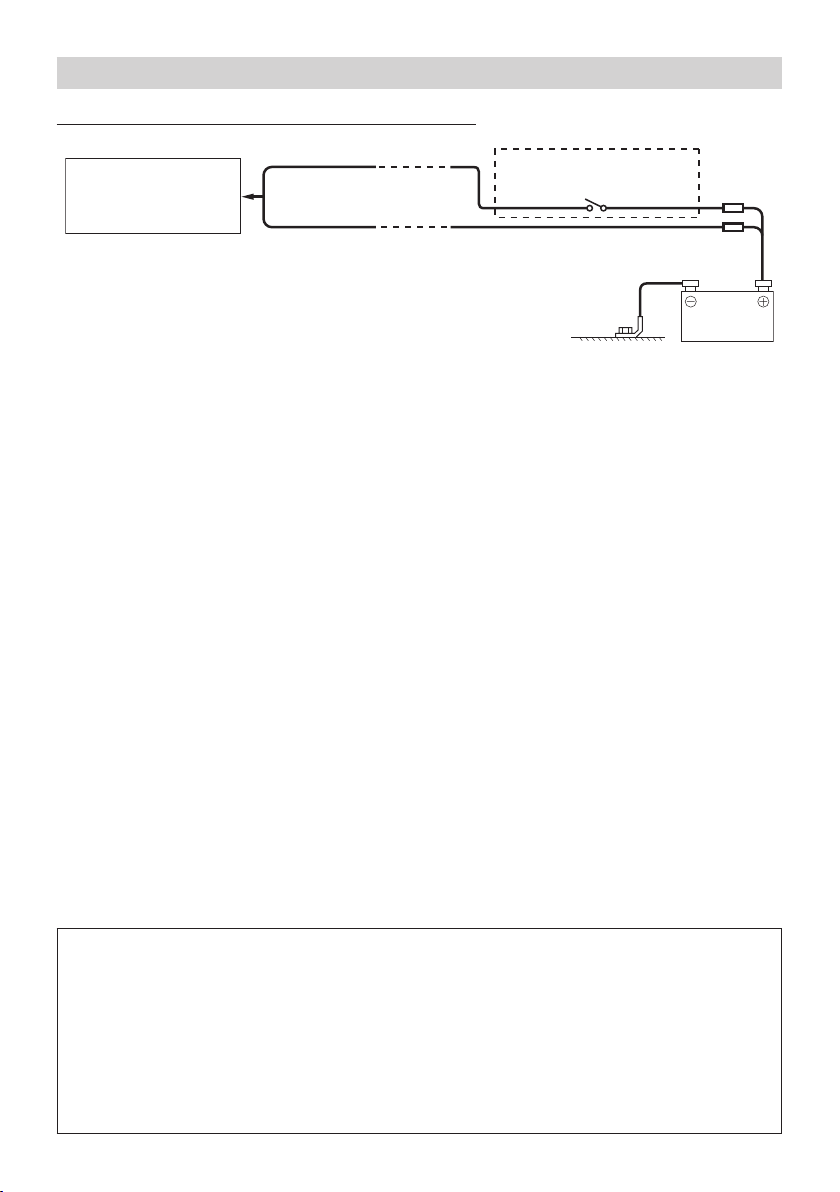
Wenn keine ACC-Stromversorgung verfügbar ist
Anschlussdiagramm des SPST-Schalters (separat erhältlich)
iLX-705D
iLX-F905D
iLX-F115D
i905
• Wenn das Fahrzeug nicht über eine ACC-Stromversorgung verfügt, bauen Sie zusätzlich einen SPST-Schalter (Single-Pole,
Single-Throw) (separat erhältlich) und eine Sicherung (separat erhältlich) ein.
• Das Diagramm und der oben angegebene Ampere-Wert der Sicherung beziehen sich auf den Fall, dass das Gerät allein verwendet
wird.
• Wenn die geschaltete Stromleitung (mit dem Zündschaltkreis verbunden) dieses Geräts direkt am positiven (+) Pol der
Fahrzeugbatterie angeschlossen ist, entzieht das Gerät der Batterie geringfügig Strom (einige Hundert Milliampere), auch wenn der
Schalter in der Position AUS steht, und die Batterie wird unter Umständen entladen.
ACC
(Rot)
BATTERIE
(Gelb)
SPST-Schalter (Option)
SICHERUNG (20 A)
(Option)
SICHERUNG
(5 A)
(Option)
Batterie
Verhindern von externen Störgeräuschen an der Audioanlage
• Platzieren Sie das Gerät und verlegen Sie die Kabel in einem Abstand von mindestens 10 cm vom Kabelbaum des
Fahrzeugs.
• Halten Sie die Stromleitungen der Batterie möglichst weit von anderen Leitungen fern.
• Schließen Sie die Masseleitung an eine blanke Metallstelle (gegebenenfalls Lack, Schmutz oder Fett entfernen) an der
Fahrzeugkarosserie an.
• Wenn Sie eine optionale Rauschunterdrückung verwenden, schließen Sie sie möglichst weit vom Gerät entfernt an.
Beim Alpine-Händler sind verschiedene Rauschunterdrückungssysteme erhältlich, dort erhalten Sie weitere
Informationen.
• Ihr Alpine-Händler kennt sich mit Maßnahmen zum Verhindern von Störgeräuschen aus. Ziehen Sie ihn für weitere
Informationen zurate.
80-DE
Page 81
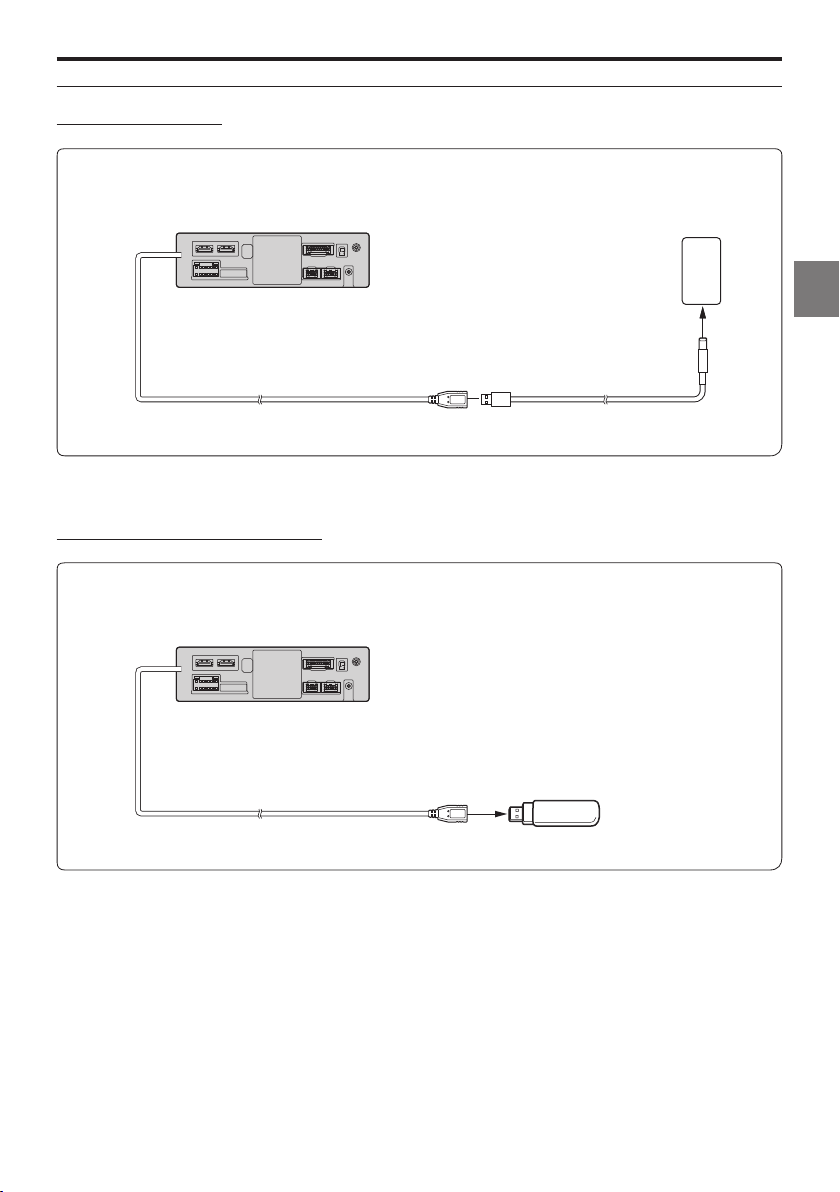
Systembeispiel
Anschluss eines iPhone
Bei Anschluss eines iPhone mit Lightning-Anschluss
■
iPhone mit LightningAnschluss
(separat erhältlich)
USB-Anschluss 2,4 A (schwarz)
• Lassen Sie ein iPhone nicht längere Zeit in einem Auto liegen. Hitze und Feuchtigkeit können das iPhone so beeinträchtigen, dass es
nicht mehr funktionstüchtig ist.
Lightning-zu-USB-Kabel
KCU-471i (separat erhältlich)
Anschluss eines USB-Flash-Laufwerks
USB-Anschluss 2,4 A (schwarz)
• Lassen Sie ein Flash-Laufwerk nicht längere Zeit in einem Auto liegen. Hitze und Feuchtigkeit können das Flash-Laufwerk
beschädigen.
USB-Flash-Laufwerk
(separat erhältlich)
81-DE
Page 82
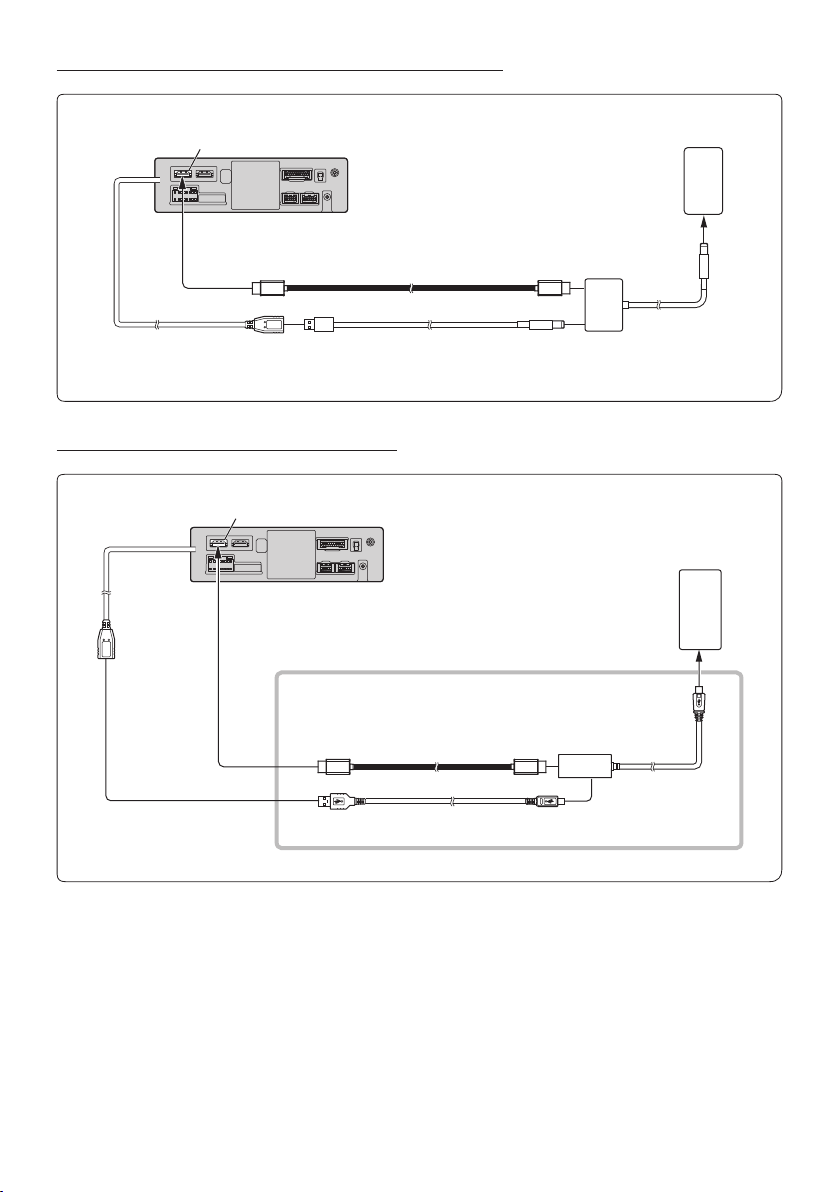
Anschluss eines HDMI-Geräts (iPhone mit Lightning-Anschluss)
HDMI-Eingangsanschluss
HDMI-Verlängerungskabel
(separat erhältlich)
Lightning-Digital-AV-Adapter
(Produkt von Apple Inc.)
(separat erhältlich)
USB-Anschluss 2,4 A (schwarz)
Lightning-zu-USB-Kabel
KCU-471i (separat erhältlich)
Anschließen eines HDMI-Geräts (Android-Gerät)
HDMI-Eingangsanschluss
MHL-Anschlusskit KCU-610MH
USB-Anschluss
2,4 A (schwarz)
• Ein Anschluss- oder Adapterkit für den Anschluss am zu verbindenden Gerät ist erforderlich.
■
(separat erhältlich)
HDMI-Verbindungskabel
Micro-USB-Adapterkabel
iPhone mit LightningAnschluss (separat erhältlich)
Android-Gerät mit
MHL-Anschluss
(separat erhältlich)
MHL-Adapter
82-DE
Page 83
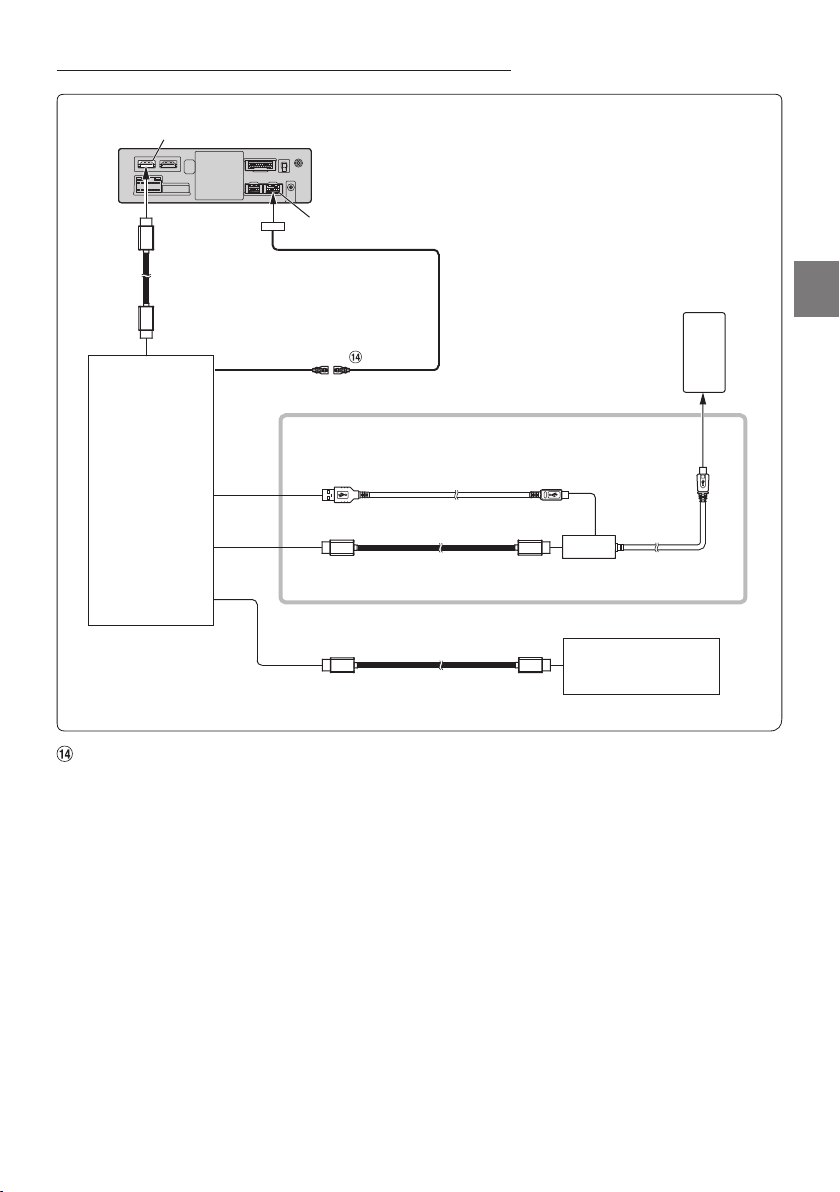
Anschluss eines HDMI-Geräts (über HDMI SELECTOR INTERFACE)
HDMI-Eingangsanschluss
REM-Anschluss
HDMI-Verbindungskabel
REMOCON IN
HDMI OUT
HDMI SELECTOR
INTERFACE
KCX-630HD
(separat erhältlich)
USB POWER
HDMI IN 2
HDMI IN 1
(braun/weiß)
HDMI-REMO-OUT
(braun)
MHL-Anschlusskit KCU-610MH
■
(separat erhältlich)
Micro-USB-Adapterkabel
HDMI-Verbindungskabel
(mit KCX-630HD mitgeliefert)
HDMI-Verbindungskabel
(mit DVD-Player mitgeliefert)
HDMI-REM-OUT-Leitung (braun)
• Ein Anschluss- oder Adapterkit für den Anschluss am zu verbindenden Gerät ist erforderlich.
MHL-Gerät
(separat erhältlich)
MHL-Adapter
DVD-Player
(separat erhältlich)
83-DE
Page 84
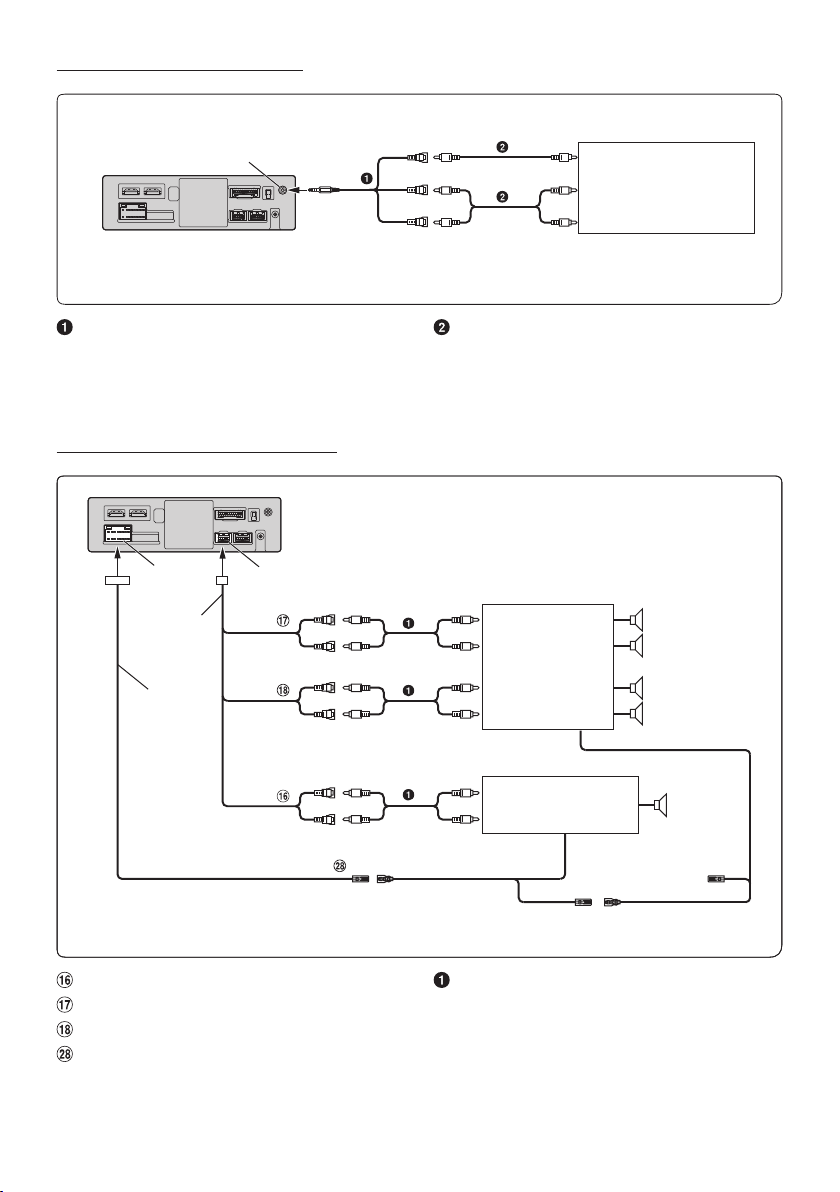
Anschließen eines externen Geräts
An Videoausgangsanschluss
Externes Gerät
(separat erhältlich)
An Audioausgangsanschluss
AUX-Eingangsanschluss
AV/RCA-Schnittstellenkabel (4-poliger Mini-AV-
(Gelb)
(Rot)
(Weiß)
RCA-Verlängerungskabel (separat erhältlich)
Stecker an 3-RCA) (separat erhältlich)
• Sie können den Namen eines externen Geräts ändern. Einzelheiten dazu finden Sie unter „Einstellen des Namens für das
zusätzliche Gerät (AUX)“ in der Bedienungsanleitung.
Anschließen eines externen Verstärkers
Stromversorgungsanschluss
PRE OUT-Kabel
Stromversorgungskabel
PRE OUT-Anschluss
FRONT OUT
REAR OUT
SUBW
(Rot)
(Weiß)
(Rot)
(Weiß)
An Eingangsanschluss vorne
Verstärker,
4 Kanäle (separat
erhältlich)
An Eingangsanschluss hinten
An Subwoofereingangsanschluss
Verstärker für Subwoofer
(separat erhältlich)
Frontlautsprecher
Hecklautsprecher
Subwoofer
REMO
(Blau/Weiß)
RCA-Anschlüsse für Subwoofer
RCA-Anschlüsse für Ausgang vorne
RCA-Anschlüsse für Ausgang hinten
Fernsteuerungseinschaltleitung (Blau/Weiß)
84-DE
REMOTE ON
(Blau/Weiß)
REMOTE ON
(Blau/Weiß)
RCA-Verlängerungskabel (separat erhältlich)
Page 85
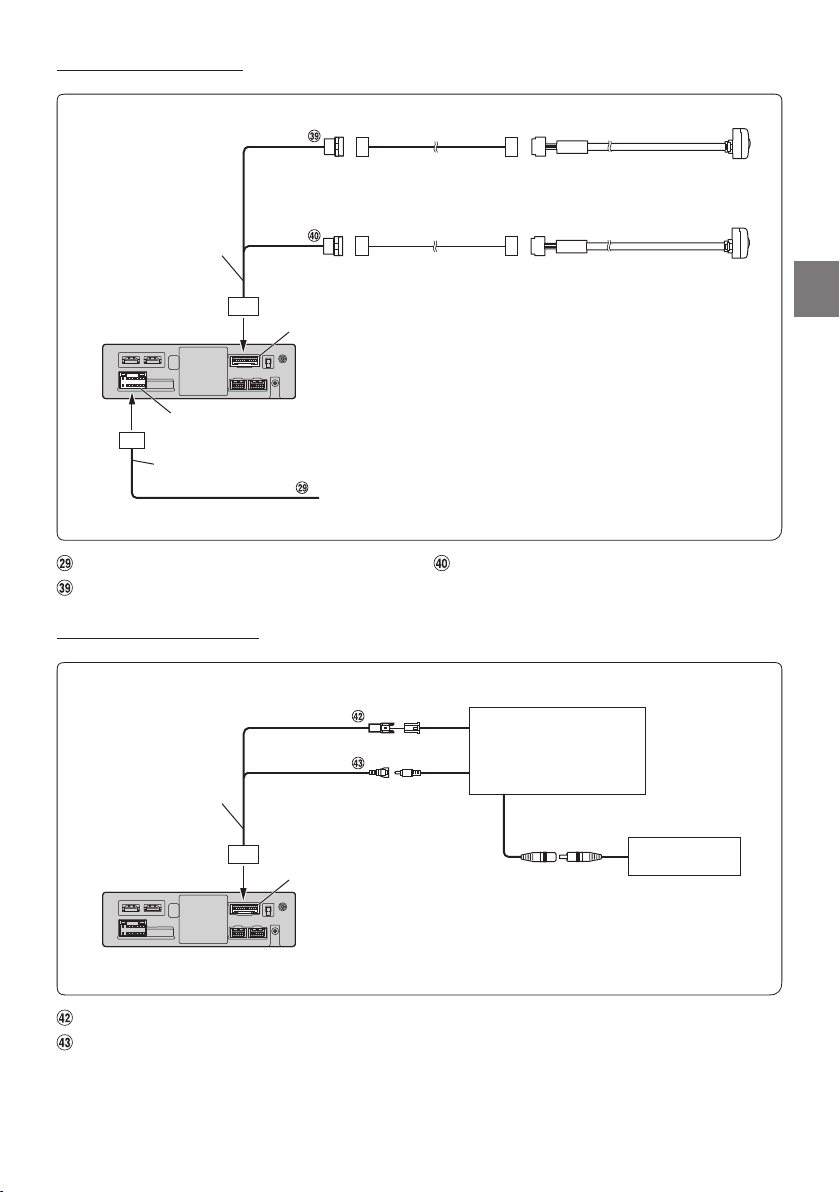
Anschließen einer Kamera
Rückfahrkamera (separat erhältlich)
REAR CAMERA
CAMERA-Kabel
FRONT CAMERA Kameraverlängerungskabel
CAMERA-Anschluss
Stromversorgungsanschluss
Stromversorgungskabel
Rückwärtsgang
(Orange/Weiß)
Leitung für Rückwärtsgang (Orange/Weiß)
REAR CAMERA-Eingangsanschluss
Anschließen einer Dash Cam
LIN
Drive Recorder IN
CAMERA-Kabel
Kameraverlängerungskabel
(mit direkter Rückfahrkamera mitgeliefert)
Front- oder Seitenkamera
(separat erhältlich)
(mit direkter Frontkamera mitgeliefert)
An die Plusseite des Rückfahrscheinwerfers am Auto anschließen.
FRONT CAMERA-Eingangsanschluss
Dash Cam
(separat erhältlich)
(Gelb)
LIN-Anschluss
Drive Recorder-Eingangsanschluss
CAMERA-Anschluss
Rückfahrkamera
(separat erhältlich)
85-DE
Page 86
SIMPLIFIED EU DECLARATION OF CONFORMITY
Hereby, ALPS ALPINE EUROPE GmbH (https://www.alpine.de/) declares that the radio equipment type Music Halo
(ILX-705D/iLX-F905D/iLX-F115D/i905) is in compliance with Directive 2014/53/EU.
The full text of the EU declaration of conformity is available at the following internet address:
http://www.alpine.com/e/research/doc/
Compliant with UNECE Regulation 10 (E-Mark)
Hereby, ALPS ALPINE EUROPE GmbH (https://www.alpine.co.uk/) declares that the radio equipment type Music Halo
(ILX-705D/iLX-F905D/iLX-F115D/i905) is in compliance with Radio Equipment Regulations 2017.
The full text of the declaration of conformity is available at the following internet address:
http://www.alpine.com/e/research/doc/
[EN]
English
[BG]
Bulgarian
[CZ]
Czech
[DE]
German
[DK]
Danish
[EE]
Estonian
[ES]
Spanish
[FI]
Finnish
Hereby, ALPS ALPINE CO., LTD. declares that the radio equipment type Music Halo (ILX-705D/
iLX-F905D/iLX-F115D/i905) is in compliance with the relevant statutory requirements.
The full text of the UK declaration of conformity is available at the following internet address:
http://www.alpine.com/e/research/doc
С настоящото ALPS ALPINE CO., LTD. декларира, че този тип радиос ъоръжение Music Halo
(ILX-705D/iLX-F905D/iLX-F115D/i905) е в съответствие с Директива 2014/53/ЕС.
Цялостният текст на ЕС декларацията за съответствие може да се намери на следния
интернет адрес: http://www.alpine.com/e/research/doc/
Tímto ALPS ALPINE CO., LTD. prohlašuje, že typ rádiového zařízení Music Halo (ILX-705D/
iLX-F905D/iLX-F115D/i905) je v souladu se směrnicí 2014/53/EU.
Úplné znění EU prohlášení o shodě je k dispozici na této internetové adrese:
http://www.alpine.com/e/research/doc/
Hiermit erklärt ALPS ALPINE CO., LTD., dass der Funkanlagentyp Music Halo (ILX-705D/
iLX-F905D/iLX-F115D/i905) der Richtlinie 2014/53/EU entspricht.
Der vollständige Text der EU-Konformitätserklärung ist unter der folgenden Internetadresse
verfügbar: http://www.alpine.com/e/research/doc/
Hermed erklærer ALPS ALPINE CO., LTD., at radioudstyrstypen Music Halo (ILX-705D/
iLX-F905D/iLX-F115D/i905) er i overensstemmelse med direktiv 2014/53/EU. EUoverensstemmelseserklæringens fulde tekst kan findes på følgende internetadresse:
http://www.alpine.com/e/research/doc/
Käesolevaga deklareerib ALPS ALPINE CO., LTD. et käesolev raadioseadme tüüp Music Halo
(ILX-705D/iLX-F905D/iLX-F115D/i905) vastab direktiivi 2014/53/EL nõuetele.
ELi vastavusdeklaratsiooni täielik tekst on kättesaadav järgmisel internetiaadressil:
http://www.alpine.com/e/research/doc/
Por la presente, ALPS ALPINE CO., LTD. declara que el tipo de equiporadioeléctrico Music Halo
(ILX-705D/iLX-F905D/iLX-F115D/i905) es conforme con la Directiva 2014/53/UE.
El texto completo de la declaración UE de conformidad está disponible en la dirección
Internet siguiente: http://www.alpine.com/e/research/doc/
ALPS ALPINE CO., LTD. vakuuttaa, että radiolaitetyyppi Music Halo (ILX-705D/iLX-F905D/
iLX-F115D/i905) on direktiivin 2014/53/EU mukainen.
EU-vaatimustenmukaisuusvakuutuksen täysimittainen teksti on saatavilla seuraavassa
internetosoitteessa: http://www.alpine.com/e/research/doc/
86-DE
Page 87
[FR]
French
[GR]
Greek
[HR]
Croatian
[HU]
Hungarian
[IE]
Irish
[IS]
Icelandic
[IT]
Italian
[LT ]
Lithuanian
[LU]
Luxembourgish
[LV ]
Latvian
[MT]
Maltese
[NL]
Dutch
[NO]
Norwegian
Le soussigné, ALPS ALPINE CO., LTD., déclare que l’équipement radioé lectrique du type Music
Halo (ILX-705D/iLX-F905D/iLX-F115D/i905) est conforme à la directive 2014/53/UE.
Le texte complet de la déclaration UE de conformité est disponible à l’adresse internet
suivante : http://www.alpine.com/e/research/doc/
Με την παρούσα ο/η ALPS ALPINE CO., LTD., δηλώνει ότι ο ραδιοεξοπλισμός Music Halo
(ILX-705D/iLX-F905D/iLX-F115D/i905) πληροί την οδηγία 2014/53/ΕΕ.
Το πλήρες κείμενο της δήλωσης συμμόρφωσης ΕΕ διατίθεται στην ακόλουθη ιστ οσελίδα στο
διαδίκτυο: http://www.alpine.com/e/research/doc/
ALPS ALPINE CO., LTD. ovime izjavljuje da je radijska oprema tipa Music Halo (ILX-705D/
iLX-F905D/iLX-F115D/i905) u skladu s Direktivom 2014/53/EU.
Cjeloviti tekst EU izjave o sukladnosti dostupan je na sljedećoj internetskoj adresi:
http://www.alpine.com/e/research/doc/
ALPS ALPINE CO., LTD. igazolja, hogy a Music Halo (ILX-705D/iLX-F905D/iLX-F115D/i905)
típusú rádióberendezé s megfelel a 2014/53/EU irányelvnek.
Az EU-megfelelőségi nyilatkozat teljes szövege elérhető a következő internetes címen:
http://www.alpine.com/e/research/doc/
Foghraíonn ALPS ALPINE CO., LTD., leis seo go bhfuil an cineál trealaimh raidió Music Halo
(ILX-705D/iLX-F905D/iLX-F115D/i905) in oiriúint le Treoir 2014/53/AE.
Tá téacs iomlán an dearbhaithe comhréireachta AE ar fáil ag an seoladh idirlín seo a leanas:
http://www.alpine.com/e/research/doc/
Hér, ALPS ALPINE CO., LTD. lýsir yfir að radíóbúnaður tegund Music Halo (ILX-705D/iLX-F905D/
iLX-F115D/i905) er í samræmi við tilskipun 2014/53/ESB.
The fullur texti af ESB-samræmisyfirlýsing er í boði á eftirfarandi veffangi:
http://www.alpine.com/e/research/doc/
Il fabbricante, ALPS ALPINE CO., LTD., dichiara che il tipo di apparecchiatura radio Music Halo
(ILX-705D/iLX-F905D/iLX-F115D/i905) è conforme alla direttiva 2014/53/UE.
Il testo completo della dichiarazione di conformità UE è disponibile al seguente indirizzo
Internet: http://www.alpine.com/e/research/doc/
Aš, ALPS ALPINE CO., LTD., patvirtinu, kad radijo įrenginių tipas Music Halo (ILX-705D/
iLX-F905D/iLX-F115D/i905) atitinka Direktyvą 2014/53/ES.
Visas ES atitikties deklaracijos tekstas prieinamas šiuo interneto adresu:
http://www.alpine.com/e/research/doc/
ALPS ALPINE CO., LTD., déclare par la présente que l’équipement radio de type Music Halo
(ILX-705D/iLX-F905D/iLX-F115D/i905) est conforme à la directive 2014/53/UE.
La version intégrale de la déclaration européenne de conformité est disponible à l’adresse
Internet suivante: http://www.alpine.com/e/research/doc/
Ar šo ALPS ALPINE CO., LTD. deklarē, ka radioiekārta Music Halo (ILX-705D/iLX-F905D/
iLX-F115D/i905) atbilst Direktīvai 2014/53/ES.
Pilns ES atbilstības deklarācijas teksts ir pieejams šādā interneta vietnē:
http://www.alpine.com/e/research/doc/
B’dan, ALPS ALPINE CO., LTD., niddikjara li dan it-tip ta’ tagħmir tar-radju Music Halo (ILX-705D/
iLX-F905D/iLX-F115D/i905) huwa konformi mad-Direttiva 2014/53/UE.
It-test kollu tad-dikjarazzjoni ta’ konformità tal-UE huwa disponibbli f’dan l-indirizz tal-Internet
li ġej: http://www.alpine.com/e/research/doc/
Hierbij verklaar ik, ALPS ALPINE CO., LTD., dat het type radioapparatuur Music Halo (ILX-705D/
iLX-F905D/iLX-F115D/i905) conform is met Richtlijn 2014/53/EU.
De volledige tekst van de EU-conformiteitsverklaring kan worden geraadpleegd op het
volgende internetadres: http://www.alpine.com/e/research/doc/
Herved ALPS ALPINE CO., LTD., erklærer at radioutstyr type Music Halo (ILX-705D/iLX-F905D/
iLX-F115D/i905) er i samsvar med direktiv 2014/53/EU.
Den fullstendige teksten i EU-erklæring er tilgjengelig på følgende internettadresse:
http://www.alpine.com/e/research/doc/
87-DE
Page 88
[PL]
Polish
[PT]
Portuguese
[RO]
Romanian
[SE]
Swedish
[SI]
Slovenian
[SK]
Slovak
[TR]
Turkey
ALPS ALPINE CO., LTD., niniejszym oświadcza, że typ urządzenia radiowego Music Halo
(ILX-705D/iLX-F905D/iLX-F115D/i905) jest zgodny z dyrektywą 2014/53/UE.
Pełny tekst deklaracji zgodności UE jest dostępny pod następującym adresem internetowym:
http://www.alpine.com/e/research/doc/
A abaixo assinada, ALPS ALPINE CO., LTD., declara que o presente tipo de equipamento de
rádio Music Halo (ILX-705D/iLX-F905D/iLX-F115D/i905) está em conformidade com a Diretiva
2014/53/UE.
O texto integral da declaração de conformidade CE está disponível no seguinte endereço de
Internet: http://www.alpine.com/e/research/doc/
Prin prezenta, ALPS ALPINE CO., LTD., declară că tipul de echipamente radio Music Halo
(ILX-705D/iLX-F905D/iLX-F115D/i905) este în conformitate cu Directiva 2014/53/UE.
Textul integral al declarației UE de conformitate este disponibil la următoarea adresă internet:
http://www.alpine.com/e/research/doc/
Härmed försäkrar ALPS ALPINE CO., LTD., att denna typ av radioutrustning Music Halo
(ILX-705D/iLX-F905D/iLX-F115D/i905) överensstämmer med direktiv 2014/53/EU.
Den fullständiga texten till EU-försäkran om överensstämmelse finns på följande webbadress:
http://www.alpine.com/e/research/doc/
ALPS ALPINE CO., LTD., potrjuje, da je tip radijske opreme Music Halo (ILX-705D/iLX-F905D/
iLX-F115D/i905) skladen z Direktivo 2014/53/EU.
Celotno besedilo izjave EU o skladnosti je na voljo na naslednjem spletnem naslovu:
http://www.alpine.com/e/research/doc/
ALPS ALPINE CO., LTD., týmto vyhlasuje, že rádiové zariadenie typu Music Halo (ILX-705D/
iLX-F905D/iLX-F115D/i905) je v súlade so smernicou 2014/53/EÚ.
Úplné EÚ vyhlásenie o zhode je k dispozícii na tejto internetovej adrese:
http://www.alpine.com/e/research/doc/
ALPS ALPINE CO., LTD., Music Halo (ILX-705D/iLX-F905D/iLX-F115D/i905) tipi telsiz cihazın
2014/53/EU sayılı Direktiflere uygun olduğunu beyan eder.
AB uygunluk beyanının tam metni şu adreste bulunur:
http://www.alpine.com/e/research/doc/
88-DE
 Loading...