

Page 1
DL750
El móvil .........................
1
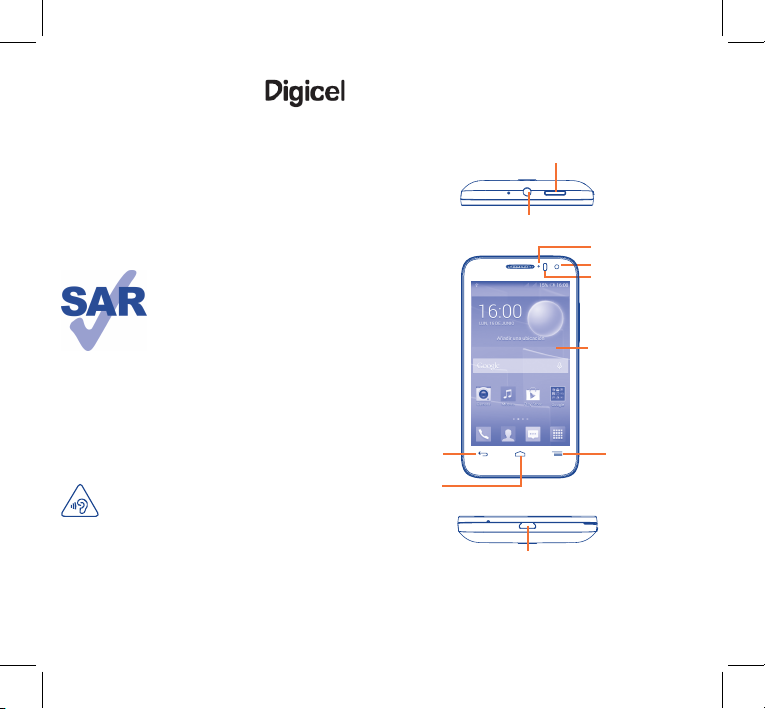
1.1 Teclas y conectores
Tecla Encendido
Guía rápida
Este producto respeta el límite SAR
nacional aplicable de 2,0 W/kg. Los
valores máximos específicos de SAR
se pueden consultar en la página 32 de
este manual de usuario.
Cuando transporte el producto o lo
www.sar-tick.com
PROTEJA SUS OÍDOS
Para evitar posibles daños al oído, no escuche con el
volumen muy alto durante mucho tiempo. Tenga cuidado
si sostiene el dispositivo cerca del oído mientras utiliza
el altavoz.
utilice pegado al cuerpo, utilice un
accesorio aprobado tal como una funda
o mantenga una distancia de 10 mm con
el cuerpo para garantizar que cumple
con los requisitos de exposición a
radiofrecuencias. Tenga en cuenta que
el producto puede emitir radiación
aunque no esté realizando una llamada.
Tecla
Volver
Tecla
Inicio
Conector de auriculares
Conector
micro-USB
Luz LED
(iluminada en carga)
Cámara frontal
Sensor de
proximidad
Pantalla táctil
Tecla
Menú
Español - CJB27L7ALAGA
1 2
4037X GB QG_Spa_ES_03_140821.indd 1-2 2014/8/21 11:09:35
Page 2
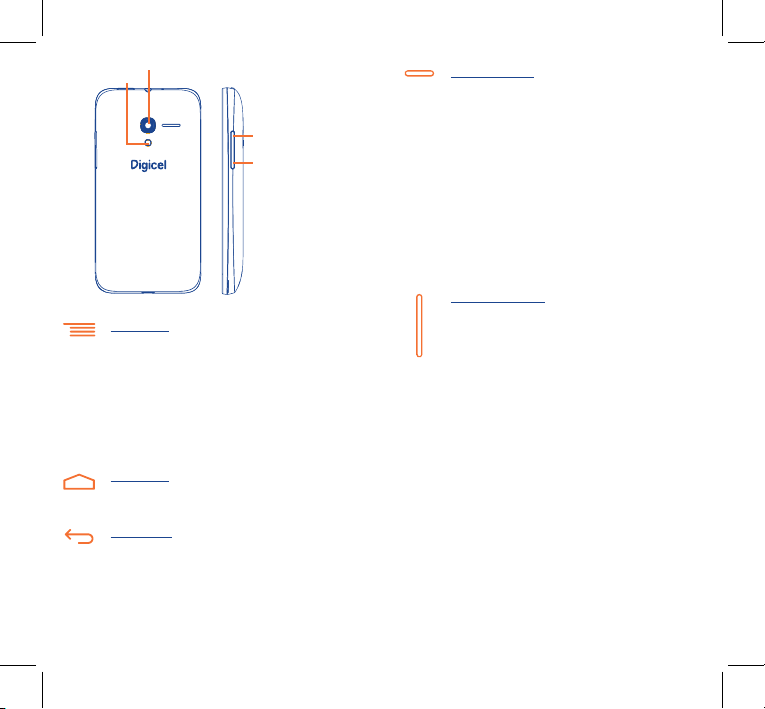
Cámara
Flash
Subir el volumen
Bajar el volumen
Tecla Menú
• Menú de opciones. Permite acceder a Gestione
la Pantalla de Inicio, Añadir widgets, Gestionar
aplicaciones, Fondo de pantalla y Ajustes.
• Aplicaciones recientes. Toque y mantenga pulsado
para abrir la lista de imágenes en miniatura de las
aplicaciones con las que ha trabajado recientemente.
Tóquela para abrir una aplicación. Deslice hacia la
izquierda o derecha para eliminar una miniatura de
la lista.
Tecla Inicio
• Cuando se encuentre en una aplicación o pantalla,
toque para volver a la pantalla inicio.
Tecla Volver
• Toque para volver a la pantalla anterior o para cerrar
un cuadro de diálogo, el menú de opciones o un panel
de notificaciones, entre otros.
Tecla Encendido
• Pulsar: Bloquea o ilumina la pantalla.
• Pulsar y mantener pulsado: Enciende o abre un menú
emergente seleccionando Apagar/Reiniciar/Modo
vuelo o iconos de Modo timbre.
• Púlsela para silenciar el tono de una llamada entrante.
• Si el sistema se bloquea, manténgala pulsada más de 7
segundos para reiniciar el teléfono.
• Mantenga pulsada la tecla Encendido y la tecla Bajar
volumen para obtener una captura de pantalla.
• Con el teléfono apagado, mantenga pulsada la tecla
de encendido y la tecla de subir el volumen para
restaurar la configuración de fábrica.
Teclas de volumen
• Cuando se encuentre en modo llamada, ajuste el
volumen del auricular.
• En los modos de música/vídeo/streaming, ajusta el
volumen de las aplicaciones multimedia.
• En el modo Normal, ajuste el volumen del tono de
llamada.
• Silencia el timbre de una llamada entrante.
• En el modo Cámara, cuando se utiliza como tecla de
captura, permite hacer una foto.
3 4
4037X GB QG_Spa_ES_03_140821.indd 3-4 2014/8/21 11:09:36
Page 3
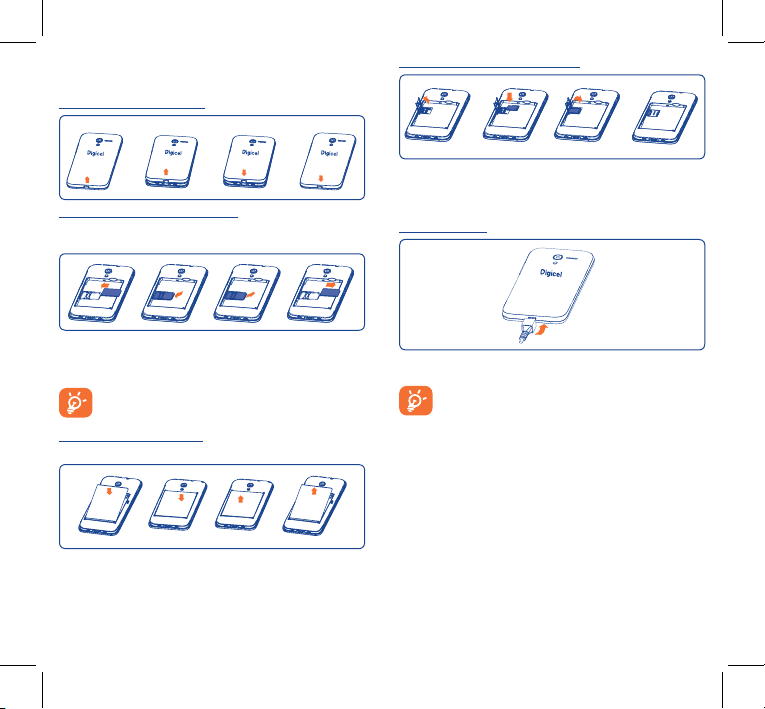
1.2 Puesta en marcha
1.2.1 Puesta en servicio
Quitar/Poner la tapa trasera
Introducir y extraer la tarjeta SIM
Debe insertar la tarjeta SIM para poder realizar llamadas. Apague el
teléfono antes de insertar o extraer la tarjeta SIM.
Coloque la tarjeta SIM con el chip hacia abajo y deslícela en su
alojamiento. Verifique que está correctamente insertada. Para extraer
la tarjeta, presiónela y deslícela hacia afuera.
Su celular solo es compatible con una tarjeta miniSIM. No
intente insertar otros tipos de tarjeta SIM, como tarjetas
micro o nano, porque podría causar daños en el teléfono.
Colocar y extraer la batería
Apague el teléfono antes de retirar la batería.
• Inserte la batería y deslícela en su lugar hasta que haga clic, luego
cierre la tapa.
• Abra la tapa y, a continuación, retire la batería.
Introducción de la tarjeta microSD
Para colocarla, abra el bloqueo de la tarjeta microSD en primer lugar
y coloque la tarjeta microSD externa en la ranura con contacto
dorado el hacia abajo. Para extraer la tarjeta microSD externa, retire
el bloqueo de la tarjeta microSD y extráigala de la ranura.
Cargar la batería
Conecte el cargador de la batería al teléfono y a una toma de
corriente.
Si hay muy poca batería, no aparecerá ninguna indicación de
que se está recibiendo alimentación hasta que el nivel de
carga sea suficiente como para poder mostrarlo en la barra
de estado. Para reducir el consumo y el gasto de energía,
cuando la batería esté completamente cargada, desconecte
el cargador de la toma de corriente, apague las aplicaciones
Wi-Fi, GPS, Bluetooth o las que se ejecuten en segundo
plano cuando no las utilice, disminuya el tiempo de la luz de
fondo, etc.
5 6
4037X GB QG_Spa_ES_03_140821.indd 5-6 2014/8/21 11:09:42
Page 4
1.2.2 Encender su teléfono
Mantenga pulsada la tecla de Encendido hasta que el teléfono se
encienda. La pantalla tardará unos segundos en iluminarse.
Primera puesta en servicio del teléfono
La primera vez que encienda el teléfono, deberá definir las opciones
siguientes: idioma, método de entrada, fecha y hora, cuenta de
Google, etc.
Si enciende el teléfono sin haber introducido ninguna tarjeta SIM,
puede conectarse a una red Wi-Fi para iniciar sesión en su cuenta de
Google y usar algunas funciones.
1.2.3 Apagar su teléfono
Mantenga pulsada la tecla de encendido hasta que aparezcan las
opciones del teléfono, seleccione Apagar.
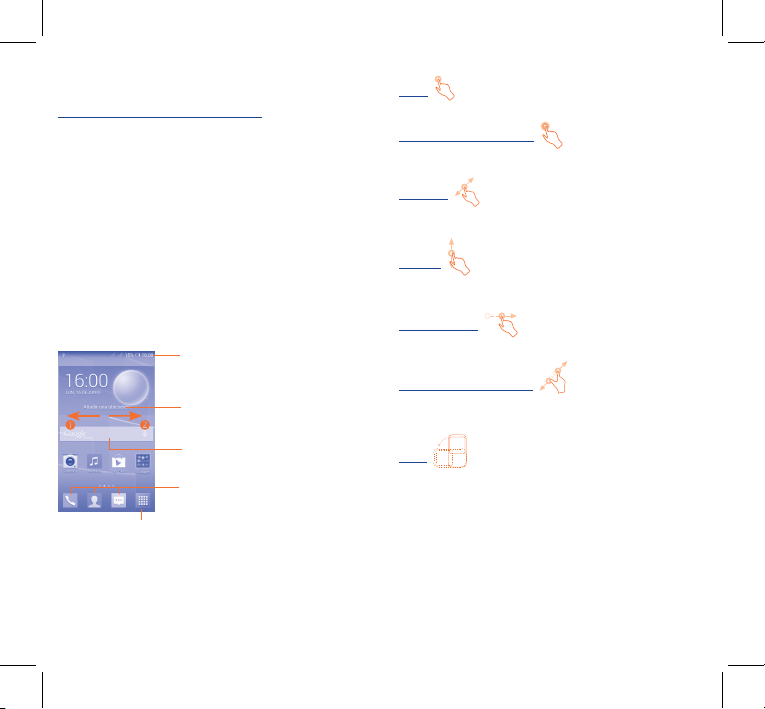
1.3 Pantalla de inicio
Puede colocar todos sus elementos favoritos o aquellos que utiliza
con más frecuencia (aplicaciones, accesos directos, carpetas y
widgets) en la pantalla de inicio para acceder rápidamente a ellos.
Toque la tecla Inicio para cambiar a la pantalla de inicio.
Pestaña Aplicación
• Toque aquí para abrir el menú principal.
La pantalla de Inicio se presenta con un formato ampliado para
ofrecerle más espacio para añadir aplicaciones, accesos directos, etc.
Deslice la pantalla de Inicio horizontalmente de izquierda a derecha
para obtener una vista completa de la pantalla de Inicio. La hilera
de cuadraditos de la parte inferior de la pantalla indica qué pantalla
está visualizando.
Barra de estado
• Indicadores de estado/notificación
• Toque aquí y arrastre hacia abajo
para abrir el panel de notificaciones.
Añada una ubicación para mostrar el
tiempo de la zona.
Barra de búsqueda
para entrar en la pantalla de
• Toque
búsqueda de texto.
• Toque para entrar en la pantalla de
búsqueda por voz.
Bandeja de aplicaciones favoritas
• Toque el icono para ac ceder a la
aplicación correspondiente.
• Toque y mantenga pulsado para mover
o cambiar aplicaciones.
7 8
1.3.1 Usando la pantalla táctil
Tocar
Para acceder a una aplicación, tóquela con el dedo.
Tocar y mantener pulsado
Toque y mantenga presionada la pantalla de inicio para acceder a las
opciones disponibles para configurar el fondo de pantalla.
Arrastrar
Coloque el dedo en cualquier elemento para arrastrarlo a otra
ubicación.
Deslizar
Deslice la pantalla para desplazarse arriba y abajo por las aplicaciones,
imágenes, páginas web... como usted quiera.
Deslizar rápido
Es similar a deslizar pero a mayor velocidad.
Juntar y separar los dedos
Coloque los dedos en la superficie de la pantalla y sepárelos o
júntelos para acercar o alejar un elemento de la pantalla.
Girar
Cambie automáticamente la orientación de la pantalla de horizontal
a vertical girando el teléfono hacia la izquierda para obtener una
vista mejorada.
1.3.2 Barra de estado
Desde la barra de estado puede visualizar el estado del teléfono
(en el lado derecho) y la información de notificaciones (en el lado
izquierdo).
4037X GB QG_Spa_ES_03_140821.indd 7-8 2014/8/21 11:09:43
Page 5
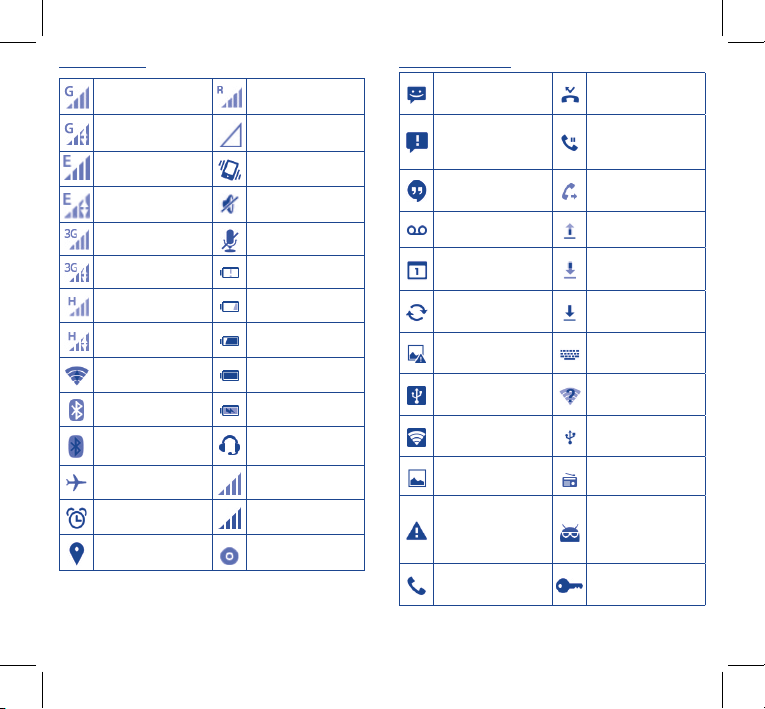
Iconos de estado
GPRS conectado Roaming
GPRS en uso
EDGE conectado Modo vibración
EDGE en uso Timbre silenciado
3G conectado
3G en uso
HSPA (3G+) conectado Nivel de batería bajo
HSPA (3G+) en uso
Conectado a una red
Wi-Fi
Bluetooth activado Batería en carga
Conectado a un
dispositivo Bluetooth
Modo vuelo Sin señal
Alarma configurada Intensidad de la señal
GPS activado
No hay una tarjeta SIM
insertada
Micrófono del teléfono
silenciado
Nivel de batería muy
bajo
Batería parcialmente
vacía
Batería llena
Auriculares conectados
Canción en curso
Iconos de notificación
Nuevo mensaje de
texto o multimedia
Problema con el envío
del mensaje de texto o
multimedia
Nuevo mensaje de
Hangouts
Nuevo mensaje de voz Cargando datos
Evento próximo Descargando datos
Sincronización de datos Descarga finalizada
Error de captura de
pantalla
Módem USB activado
Zona Wi-Fi activada
Captura de pantalla tomada
Se han excedido los
límites de uso de datos
o están próximos a
excederse
Llamada en curso Conectado a VPN
Llamada perdida
Llamada en espera
Desvío de llamada
activado
Seleccionar el método
de entrada de texto
Red Wi-Fi abierta
disponible
Teléfono conectado
mediante cable USB
Radio encendida
Actualización del
sistema disponible
9 10
4037X GB QG_Spa_ES_03_140821.indd 9-10 2014/8/21 11:09:43
Page 6
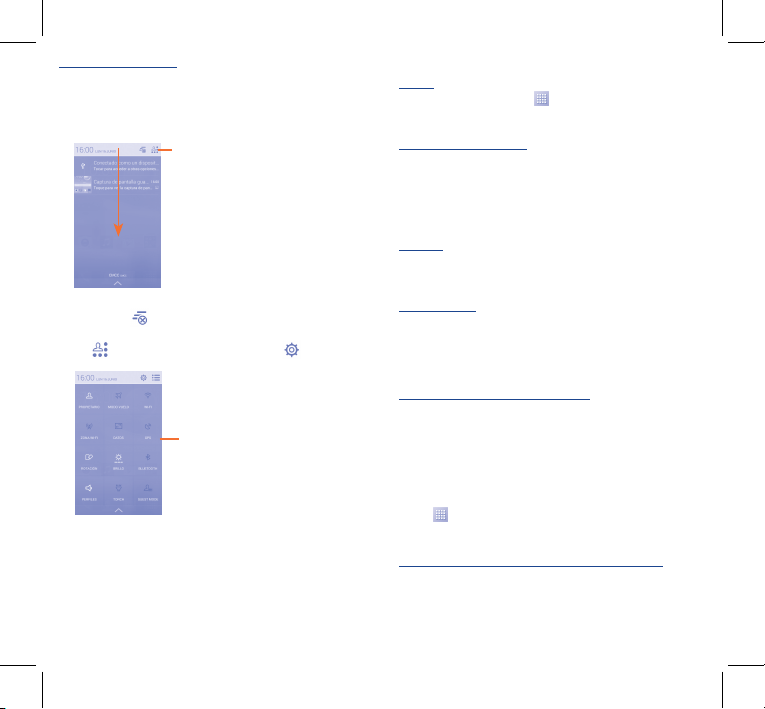
Panel de notificaciones
Toque y arrastre hacia abajo la barra de estado para abrir el panel
de notificaciones. Toque y arrastre hacia arriba para cerrarlo. En el
panel de Notificación, puede abrir elementos y otros recordatorios
indicados por los iconos de notificación, o bien ver información sobre
el servicio inalámbrico.
Toque una notificación y deslícela lateralmente para eliminarla.
Toque el icono
eventos (el resto de notificaciones en curso se conservarán).
Toque
y a continuación el icono Ajustes para acceder
a Ajustes.
Toque aquí para acceder a la barra de
ajustes rápidos.
para borrar todas las notificaciones basadas en
Barra de ajustes rápidos
•Toque los iconos para activar o
desactivar funciones o cambiar
modos.
1.3.3 Barra de búsqueda
El teléfono presenta una función de búsqueda que puede utilizarse
para localizar información en las aplicaciones, en el teléfono o en
la web.
1.3.4 Bloquear/Desbloquear la pantalla
Para proteger su teléfono y su privacidad, puede bloquear la pantalla
del teléfono al crear diversos patrones, PIN o contraseñas, etc.
11 12
1.3.5 Personalización de la pantalla de Inicio
Añadir
Toque la pestaña Aplicación
aplicación para activar el modo Mover y arrastre el elemento a la
pantalla de inicio.
Colocación en otro lugar
Mantenga pulsado el elemento que desea colocar en otro lugar para
activar el modo Mover, arrastre el elemento a la posición deseada y,
a continuación, suéltelo. Puede mover elementos tanto en la pantalla
de inicio como en la bandeja de Favoritos. Mantenga pulsado el icono
a la izquierda o a la derecha de la pantalla para arrastrar el elemento
a otra pantalla de inicio.
Eliminar
Mantenga pulsado el elemento que desea eliminar para activar
el modo Mover, arrastre el elemento hacia la parte superior de
Eliminar y suéltelo cuando se haya puesto en rojo.
Crear carpetas
Para mejorar la organización de los elementos (atajos o aplicaciones)
en la pantalla de inicio y la bandeja de favoritos, puede añadirlos a
una carpeta colocando un elemento encima de otro. Para renombrar
una carpeta, ábrala y toque la barra del nombre de la carpeta para
introducir el nuevo nombre.
Personalización del fondo de pantalla
Toque la tecla Menú y seleccione Fondo de pantalla. Aparecerá la
ventana Seleccionar fondo de pantalla de... con una variedad de
opciones. Deslice el dedo hacia la izquierda o la derecha para buscar
la imagen que desee y toque Fijar fondo pantalla para confirmar.
Como alternativa, puede seguir estos pasos: Ajustes > Pantalla >
Fondo de pantalla.
1.3.6 Pestaña Aplicación
Toque
en la pantalla de inicio para entrar en la lista de
aplicaciones.
Para volver a la pantalla de inicio, toque la tecla Inicio.
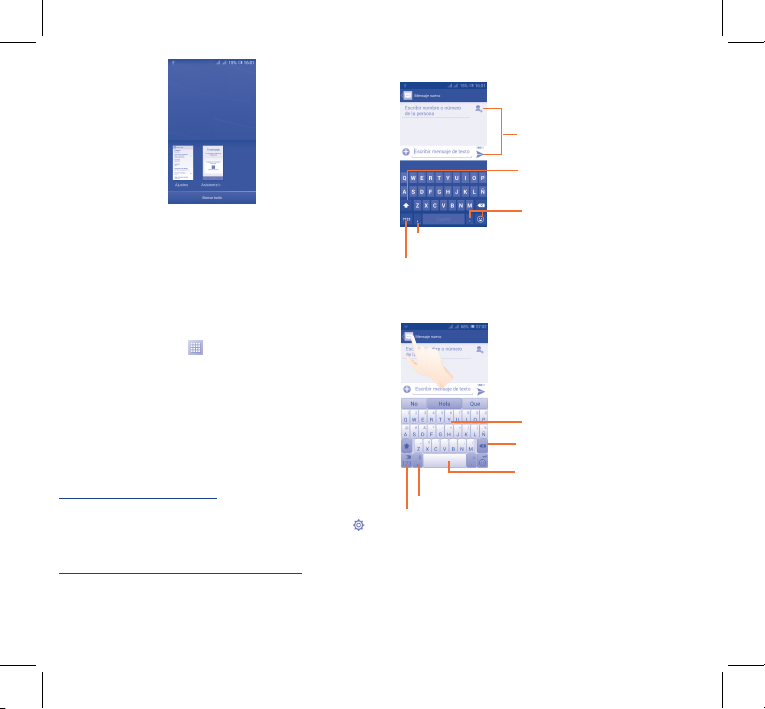
Consultar las aplicaciones recientemente utilizadas
Para consultar las aplicaciones utilizadas recientemente,
mantenga pulsada la tecla Menú. Toque una miniatura en la
ventana para abrir la aplicación relacionada. Toque una miniatura y
deslícela hacia arriba o hacia abajo para eliminarla.
, toque y mantenga pulsada una
4037X GB QG_Spa_ES_03_140821.indd 11-12 2014/8/21 11:09:43
Page 7
1.3.7 Ajuste de volumen
Puede configurar el volumen del timbre, los archivos multimedia y el
sonido del teléfono pulsando la tecla Subir o Bajar el volumen o
tocando Ajustes/Sonido.
1.4 Aplicaciones y widgets
La lista de aplicaciones contiene todas las aplicaciones incorporadas
y las instaladas.
Para acceder a la lista, toque
la pantalla de inicio, toque la tecla Inicio o la tecla Atrás.
Mantenga pulsada una zona vacía de la pantalla de inicio para cambiar
el modo de la interfaz del widget.
Entrada de texto ..........
2
en la pantalla de inicio. Para volver a
2.1 Uso del teclado en pantalla
Ajustes del teclado en pantalla
Toque la pestaña de aplicación en la pantalla de inicio, seleccione
Ajustes/Idioma y entrada de texto, toque el icono Ajustes
a la derecha del teclado Android o Teclado rápido y tendrá
distintos ajustes a su disposición.
Ajuste de la orientación del teclado en pantalla
Gire el teléfono lateralmente o hacia arriba para ajustar la orientación
del teclado en pantalla. También puede ajustarla si marca la casilla de
verificación en Ajustes/Pantalla/Orientación.
2.1.1 Teclado Android
Toque aquí para introducir texto
o números.
Toque aquí para alternar entre los
modos "abc/Abc"; toque y mantenga
pulsado para alternar entre los
modos "abc/ABC".
Toque aquí para acceder símbolos o
Mantenga pulsada esta tecla para mostrar las opciones de
entrada de texto; si está activada la conexión de datos o
Wi-Fi, toque esta tecla para acceder a la entrada de voz.
Toque aquí para alternar entre los símbolos y el teclado
numérico.
emoticonos.
2.1.2 Teclado SwiftKey
Deslícese por las letras para introducir
caracteres.
Toque esta tecla para borrar los
caracteres incorrectos.
Toque esta tecla para introducir un
espacio o completar la palabra actual o
Mantenga pulsada esta tecla para pasar a la entrada de voz.
Seleccionar para introducir Números y símbolos, etc.
introducir una predicción, según prefiera.
13 14
4037X GB QG_Spa_ES_03_140821.indd 13-14 2014/8/21 11:09:43
Page 8

2.2 Editar texto
Es posible editar el texto introducido.
• Toque y mantenga pulsado o toque dos veces el texto que desea
editar.
• Arrastre para cambiar la selección resaltada.
• Aparecerán las opciones siguientes: Seleccionar todo
Cortar
• Toque el icono
3
, Copiar y Pegar .
para confirmar.
Llamadas de teléfono
...
3.1 Cómo realizar una llamada
Puede realizar llamadas fácilmente mediante la opción Teléfono.
Toque la pestaña Aplicación desde la pantalla de inicio y seleccione
Teléfono.
Mantenga pulsado
para acceder al
buzón de voz.
Toque aquí
para acceder a
Contacto nuevo,
Contactos y
Registro de
llamadas
Introduzca el número deseado directamente en el teclado o
seleccione un contacto de Contactos o Registro arrastrando
o tocando las pestañas y, a continuación, toque
la llamada.
El número que ha introducido se puede guardar en Contactos
y luego seleccionando Añadir a contactos.
tocando
Si se equivoca, puede borrar los números erróneos tocando
Para colgar una llamada, pulse
Ajustes.
Toque aquí para marcar un
número nuevo.
para efectuar
.
15 16
.
3.2 Responder o rechazar una llamada
,
Cuando reciba una llamada, toque .
• Deslice el dedo a la derecha para responder;
• Deslice el dedo a la izquierda para rechazar;
• Deslice el dedo arriba para rechazar la llamada enviando un
mensaje predefinido.
Para silenciar las llamadas entrantes, pulse la tecla para subir y
bajar el volumen.
3.3 Consultar la memoria de llamadas
Puede acceder a la memoria de llamadas tocando en la pantalla de
marcación para ver el historial de llamadas en categorías de Llamadas
entrantes, Llamadas realizadas y Llamadas perdidas.
3.4 Ajustes de marcación rápida
Puede acceder a esta pantalla de ajustes tocando y Marcación
rápida en la pantalla de marcación y, a continuación, seleccionando
los contactos para definir las teclas de pantalla de 2 a 9 como
números de marcación rápida. Toque
la marcación rápida.
para borrar contactos de
4037X GB QG_Spa_ES_03_140821.indd 15-16 2014/8/21 11:09:44
Page 9

Contactos ...............
4
Puede visualizar y crear contactos en su teléfono y sincronizarlos
con sus contactos de Gmail u otras aplicaciones de la web o de
su teléfono.
4.1 Añadir un contacto
Toque la pestaña Aplicación de la pantalla de inicio, seleccione la
aplicación Contactos y toque el icono
para crear un contacto nuevo.
Lista de grupos de
contactos;
Toque aquí para
encontrar contactos
en la lista de
contactos;
de la lista de contactos
Lista de contactos
Favoritos
Toque aquí para
añadir un contacto.
4.2 Importar, exportar y compartir
contactos
En la pantalla Contactos, toque para abrir el menú de opciones,
toque Importar/Exportar y, a continuación, seleccione importar/
exportar contactos de/a la tarjeta SIM, teléfono, tarjeta SD,
almacenamiento del teléfono, cuentas, etc.
Para importar/exportar un único contacto en la tarjeta SIM,
seleccione una cuenta y una de las tarjetas SIM de destino, seleccione
el contacto que desea importar/expor tar y luego toque Aceptar
para confirmar.
Para importar o exportar todos los contactos de o a una tarjeta SIM,
seleccione una cuenta y las tarjetas SIM de destino que desee, toque
Seleccionar todos y toque Aceptar confirmar.
Puede compartir uno o varios contactos con otras personas
enviando la vCard del contacto a través de Bluetooth, MMS, correo
electrónico, etc.
17 18
Toque el contacto que desee compartir, toque
en la pantalla de detalles del contacto y seleccione la aplicación que
desea utilizar para realizar esta acción.
y Compartir
4.3 Sincronización de contactos en
múltiples cuentas
Es posible sincronizar contactos, datos y otra información desde
distintas cuentas en función de las aplicaciones instaladas en el
teléfono.
Mensajes .................
5
Con este teléfono podrá crear, modificar y recibir mensajes SMS
y MMS.
Para acceder a esta función, toque la pestaña Aplicación de la pantalla
de Inicio y, a continuación, seleccione Mensajes.
Todos los mensajes recibidos o enviados se pueden guardar
en la memoria del teléfono o la tarjeta SIM. Para consultar
los mensajes SMS almacenados en la tarjeta SIM, toque
en la pantalla Mensajes y luego toque Ajustes/Mensaje
de texto (SMS)/Gestionar mensajes de SIM.
5.1 Escribir mensaje
En la pantalla de lista de mensajes, toque el icono de mensaje nuevo
para crear mensajes de texto/multimedia.
Toque aquí para ver la conversación
completa del mensaje.
Mantenga pulsada una conversación
de mensajes para eliminar los
mensajes o añadir un acceso directo.
Toque aquí para crear un nuevo
mensaje.
Toque aquí para buscar en todos
los mensajes.
4037X GB QG_Spa_ES_03_140821.indd 17-18 2014/8/21 11:09:44
Page 10

Envío de un mensaje de texto
Introduzca el número de teléfono móvil del destinatario en la barra
Escribir nombre o número o toque
toque la barra Escribir mensaje de texto para escribir el texto
del mensaje. Cuando haya terminado, toque
mensaje de texto.
Un SMS de más de 160 caracteres se cobrará como varios
SMS. Los caracteres especiales (con acento) también
aumentarán el tamaño del SMS, lo que puede provocar que
el destinatario reciba varios SMS.
Envío de un mensaje multimedia
Los mensajes multimedia son mensajes que permiten el envío de
vídeos, imágenes, fotos, animaciones, diapositivas y audio a otros
teléfonos compatibles y a direcciones de correo electrónico.
Un SMS se convertirá automáticamente a MMS cuando se adjunten
archivos multimedia (imagen, vídeo, audio, diapositivas, etc.), un asunto o
direcciones de correo electrónico.
Email .......................
6
Además de su cuenta de Gmail, también puede configurar cuentas
externas de correo electrónico POP3 o IMAP4 en su teléfono.
Para acceder a esta función, toque la pestaña Aplicación de la pantalla
de Inicio y, a continuación, seleccione Correo electrónico.
Un asistente de correo electrónico le guiará por los pasos para
configurar una cuenta de correo electrónico.
• Introduzca la dirección de correo electrónico y la contraseña de la
cuenta que quiere configurar.
• Toque Siguiente. Si la cuenta que ha introducido no pertenece a
su proveedor de servicios del teléfono, se le pedirá que vaya a la
pantalla de ajustes de cuenta de correo electrónico e introduzca la
configuración manualmente. O bien puede tocar Configuración
manual para introducir directamente los ajustes de entrada y
salida para la cuenta de email que esté configurando.
• Introduzca el nombre de la cuenta y el nombre que se mostrará en
los correos electrónicos que envíe.
• Para añadir otra cuenta de correo electrónico, toque
Ajustes; luego toque AÑADIR CUENTA a la derecha del título
para crear la cuenta.
para añadir destinatarios;
para enviar el
19 20
Para crear y enviar correos electrónicos
• Toque el icono
• Introduzca las direcciones de email de los destinatarios en el
campo Para.
• Si es necesario, toque
copia o una copia oculta al mensaje.
• Introduzca el asunto y el contenido del mensaje.
• Toque
• Por último, toque
• Si no desea enviar el mensaje de correo inmediatamente, puede
tocar
una copia.
7
Usted puede ver la televisión móvil con este teléfono.
Para acceder a esta función, toque la pestaña Aplicación en la pantalla
de menú principal y, seleccione TV móvil.
Puede conectar el auricular antes de tocar la pestaña o elegir cambiar
a altavoz con posterioridad.
La primera vez que utilice la televisión móvil, deberá configurarla
correctamente a su región con el fin de ver los programas. Puede
ajustar el volumen, buscar canales, etc.
8
Para conectarse a Internet con este teléfono, podrá utilizar las redes
GPRS/EDGE/3G o Wi-Fi, la que más le convenga.
de la pantalla de la bandeja de entrada.
y Añadir CC/CCO para incluir una
y toque Adjuntar archivo para adjuntar un archivo.
para enviar.
y Guardar borrador o tocar la tecla Atrás para guardar
TV móvil .................
Cómo conectarse ........
8.1 Conectarse a Internet
8.1.1 GPRS/EDGE/3G
La primera vez que encienda el teléfono con una tarjeta SIM
introducida, se configurará automáticamente el servicio de red: GPRS,
EDGE o 3G. Si la red no está conectada, puede tocar en la Barra
de ajustes rápidos.
Para comprobar la conexión de red que está utilizando, toque la
y
pestaña Aplicación de la pantalla Inicio y luego toque Ajustes\Más...\
Redes móviles\APN u Operadores de red.
4037X GB QG_Spa_ES_03_140821.indd 19-20 2014/8/21 11:09:44
Page 11

8.1.2 Wi-Fi
A través de Wi-Fi, puede conectarse a Internet cuando su teléfono
recibe la señal de una red inalámbrica. Es posible utilizar Wi-Fi en el
teléfono aunque no tenga una tarjeta SIM insertada.
Para activar Wi-Fi y conectarse a una red inalámbrica
en la Barra de ajustes rápidos para ir a Ajustes.
• Toque
• Toque el interruptor junto a Wi-Fi para activarlo/
desactivarlo.
• Toque Wi-Fi y la información detallada de las redes Wi-Fi
detectadas se mostrará en la sección redes Wi-Fi.
• Toque una conexión Wi-Fi para conectar con esta. Si la red que ha
seleccionado es segura, deberá introducir una contraseña u otras
credenciales (póngase en contacto con el operador de la red para
obtener información detallada). Cuando haya terminado, toque
Establecer conexión.
8.2 Navegador ................................
Con el Navegador, puede disfrutar navegando por la Web.
Para acceder a esta función, toque la pestaña Aplicación en la pantalla
de Inicio y, a continuación, toque Navegador.
Para ir a una página web
En la pantalla del Navegador, toque la barra de direcciones URL
arriba, introduzca la dirección de la página web y, a continuación,
para confirmar.
toque
8.3 Conexión a un ordenador
Con el cable USB, podrá transferir archivos multimedia y otros
archivos entre la tarjeta microSD/el almacenamiento interno y el
ordenador.
Antes de utilizar MTP o PTP, primero marque Depuración USB.
•Toque Ajustes/Acerca del teléfono y luego toque Número de
compilación 7 veces. A continuación, toque Ajustes\Opciones
de desarrollo\Depuración USB.
Para conectar o desconectar el teléfono del ordenador:
•Utilice el cable USB incluido con el teléfono para conectarlo a un
puerto USB del ordenador. Recibirá la notificación de que el USB
está conectado.
• Si utiliza el almacenamiento masivo, abra el panel de notificaciones
y toque Conectado por USB; a continuación, toque Activar
almacenamiento USB en el cuadro de diálogo que se abre para
confirmar que desea transferir archivos.
• Si utiliza MTP o PTP, el teléfono se conectará automáticamente.
21 22
Para desconectar (del almacenamiento masivo):
• Desmonte la tarjeta microSD de su ordenador.
• Abra el panel de Notificaciones y toque Desactivar
almacenamiento USB.
Para el sistema operativo Windows XP o anterior,
primero debería descargar e instalar el Reproductor de
Windows Media 11 en su ordenador.
Para localizar los datos que ha transferido o descargado en
el almacenamiento interno:
• Toque la pestaña Aplicación en la pantalla de inicio para abrir la
lista de aplicaciones.
• Toque Gestor de archivos.
Todos los datos que haya descargado se almacenan en Gestión
archivos, donde puede ver archivos multimedia (vídeos, fotos, música
y otros), renombrar archivos, instalar aplicaciones en el teléfono, etc.
8.4 Compartir la conexión de datos
del teléfono
Puede compartir la conexión de datos del teléfono con un solo
ordenador a través del cable USB (módem USB) o hasta con ocho
dispositivos a la vez convirtiendo el teléfono en una zona Wi-Fi.
Para activar el módem USB o una zona Wi-Fi
• Toque
en la Barra de ajustes rápidos para ir a Ajustes.
• Toque Más...\Módem USB y Zona Wi-Fi.
• Marque la casilla Módem USB o Zona Wi-Fi para activar esta
función.
Estas funciones pueden incurrir en cargos de red de su
operador de red. Tarifas adicionales le pueden ser cargadas
en zonas de itinerancia. Puede comprobar el uso de datos
tocando Ajustes/Uso de datos.
4037X GB QG_Spa_ES_03_140821.indd 21-22 2014/8/21 11:09:44
Page 12

Localizar mi ubicación
9
mediante satélites
GPS
Para activar el receptor satélite del sistema de posicionamiento
global (GPS) de su teléfono:
en la Barra de ajustes rápidos para ir a Ajustes.
• Toque
• Toque Ubicación.
• Toque el interruptor
automáticamente.
Abra Maps para buscar su ubicación:
junto a Satélites GPS se activará
Si reemplaza su teléfono, los ajustes y los datos de los cuales ha
realizado una copia de seguridad se restaurarán en el nuevo teléfono
la primera vez que se registre en su cuenta de Google.
Para activar esta función:
en la Barra de ajustes rápidos para ir a Ajustes.
• Toque
• Toque Copia de seguridad y reiniciar/Copia de seguridad para
marcar la casilla de verificación.
Una vez activada esta función, se realizará una copia de seguridad de
un gran número de ajustes y datos, como las contraseñas Wi-Fi, los
favoritos, una lista de las aplicaciones que haya instalado, las palabras
que haya añadido al diccionario que usa en el teclado en pantalla y la
mayoría de los ajustes que haya configurado con la aplicación Ajustes.
Si desactiva esta opción, dejarán de realizarse copias de seguridad de
sus ajustes y cualquier copia de seguridad existente se borrará de los
servidores de Google.
11
Restaurar datos de
fábrica
Para activar el restablecimiento de datos de fábrica:
en la Barra de ajustes rápidos para ir a Ajustes.
Utilice los satélites receptores GPS de su teléfono para localizar su
ubicación con precisión con un margen de error de pocos metros
("a nivel de calle"). El proceso de acceso al satélite GPS y de ajuste de
la ubicación precisa de su teléfono por primera vez tardará hasta 5
minutos. Deberá encontrarse en un lugar con una vista despejada del
cielo y no moverse. A partir de ese momento, el GPS identificará en
20-40 segundos su ubicación precisa. A continuación, puede comenzar
la navegación para encontrar la ubicación de destino.
10
Copia de seguridad
de datos ..................
Este teléfono le permite hacer una copia de seguridad de los ajustes
del teléfono y otros datos de la aplicación a los servidores de Google,
con su cuenta de Google.
4037X GB QG_Spa_ES_03_140821.indd 23-24 2014/8/21 11:09:44
23 24
• Toque
• Toque Copia de seguridad y reiniciar/Restaurar datos de
fábrica.
• Toque Reiniciar teléfono/Borrar todo.
Reiniciar el teléfono borrará todos sus datos personales del
almacenamiento interno del teléfono, incluyendo la información
relativa a su cuenta Google, a cualquier otra cuenta, los ajustes del
sistema y de las aplicaciones y todas las aplicaciones descargadas. Al
reiniciar el teléfono no se borran las actualizaciones de software del
sistema que haya descargado. Si reinicia así el teléfono, se le pedirá
que introduzca nuevamente la misma información que cuando inició
Android por primera vez.
Cuando no pueda encender el teléfono, existe otra forma de
restablecer los datos de fábrica. Para ello, pulse la tecla Subir
volumen y Encendido simultáneamente hasta que la pantalla se
ilumine.
Page 13

12
Aplicaciones y
almacenamiento
interno
12.1 Aplicaciones
Con este teléfono, se encuentran disponibles algunas aplicaciones de
Google integradas y otras aplicaciones de terceros.
Con las aplicaciones integradas, puede:
• Comunicarse con amigos.
• Intercambiar mensajes o correos electrónicos con amigos.
• Realizar un seguimiento de su ubicación, visualizar situaciones de
tráfico, buscar ubicaciones y obtener información de su destino
navegando.
• Descargar más aplicaciones desde Google Play Store y mucho más.
12.2 Almacenamiento interno
Toque Ajustes/Almacenamiento para ver la cantidad de
almacenamiento interno del teléfono que utilizan el sistema operativo,
sus componentes, las aplicaciones (incluidas las descargadas) y sus
datos permanentes y temporales.
Toda la música, las imágenes, las aplicaciones y los archivos personales
se guardarán en el almacenamiento interno del teléfono si no hay
ninguna tarjeta SD externa insertada.
Si aparece un mensaje de advertencia en el que se indica
que la memoria del teléfono es limitada, deberá liberar
espacio borrando aplicaciones, archivos descargados etc.
que no desee conservar.
25 26
13
Disfrute al máximo
de su teléfono .........
13.2.1 Actualización FOTA
La herramienta de actualización de FOTA le permite actualizar el
software del teléfono.
Para acceder a Actualizaciones del sistema, abra el panel de
notificación y toque
Acerca del teléfono/Actualizaciones del sistema. O puede
tocar directamente y acceder a Ajustes\Acerca del teléfono\
Actualizaciones del sistema. Toque Buscar actualizaciones
para que el teléfono busque el software más reciente. Si desea
actualizar el sistema, toque el botón Descargar; una vez finalizada la
descarga, toque Instalar para llevar a cabo la instalación. Su teléfono
dispondrá entonces de la versión más reciente del software.
Debe activar la conexión de datos antes de buscar actualizaciones.
Los ajustes para los intervalos de comprobación automática y los
recordatorios acerca de las actualizaciones también están disponibles
cuando reinicie el teléfono.
Si ha elegido una comprobación automática, cuando el sistema
encuentre la nueva versión, aparecerá el icono
de estado. Toque la notificación para acceder directamente a
Actualizar sistema.
Durante la descarga o actualización vía FOTA, para evitar
errores en la localización de los paquetes de actualización,
no cambie la ubicación de almacenamiento predeterminada.
y luego . A continuación, presione
en la barra
4037X GB QG_Spa_ES_03_140821.indd 25-26 2014/8/21 11:09:44
Page 14

Precauciones de uso ...........
Antes de utilizar su teléfono, lea detenidamente este capítulo. El
fabricante no se hará responsable de las consecuencias que resulten
de una utilización inadecuada del teléfono y/o no conforme a las
instrucciones contenidas en este manual.
• SEGURIDAD EN VEHÍCULO
Dados los estudios recientes en los cuales se ha demostrado que
el uso del teléfono móvil al conducir constituye un factor real de
riesgo, incluso cuando se utiliza un accesorio de manos libres (kit
de vehículo, auriculares, etc.), se aconseja a los conductores que no
utilicen el teléfono hasta que hayan aparcado el vehículo.
Mientras conduzca, no utilice el teléfono ni el auricular para escuchar
música o la radio. El uso del auricular puede ser peligroso y puede
estar prohibido en algunas áreas.
Al estar encendido, su teléfono emite radiaciones que pueden
interferir con los equipos electrónicos de su vehículo, como por
ejemplo los sistemas antibloqueo de las ruedas (ABS), los airbags de
seguridad, etc. Para evitar que se produzcan problemas:
- evitar colocar su teléfono encima del tablero de instrumentos, o en
la zona de despliegue del airbag,
- consultar con el fabricante del vehículo o con su concesionario para
comprobar la correcta protección de los instrumentos de a bordo
contra las radiofrecuencias de teléfono móvil.
• CONDICIONES DE USO
Para un funcionamiento óptimo de su teléfono, le recomendamos que
lo apague de vez en cuando.
Apague su teléfono en el interior de un avión.
No encienda el teléfono en un hospital, excepto en las zonas
reservadas para este efecto. La utilización de este teléfono, como
la de otros equipos, puede interferir con el funcionamiento de
dispositivos eléctricos, electrónicos o que utilizan radiofrecuencias.
No encienda el teléfono cerca de gas o de líquidos inflamables.
Respete las reglas de utilización en los depósitos de carburante, las
gasolineras, las fábricas de productos químicos y en todos los lugares
donde existan riesgos de explosión.
Cuando esté encendido, no coloque nunca el teléfono a menos de
15 cm de un aparato médico (marcapasos, prótesis auditiva, bomba
de insulina, etc.). En particular, al utilizar una llamada, lleve el teléfono
a la oreja del lado opuesto al que lleva el marcapasos o la prótesis
auditiva, según el caso.
Para evitar deficiencia auditiva, descuelgue antes de acercar su
teléfono al oído. Al utilizar la función manos libres, aleje el teléfono
de su oreja ya que el volumen amplificado podría provocar daños
auditivos.
No deje a los niños usar y/o jugar con el teléfono y accesorios sin
supervisión.
27 28
Al sustituir la carcasa desmontable, tenga en cuenta que el producto
podría contener sustancias que podrían provocar una reacción
alérgica.
Sea siempre muy cuidadoso(a) con su teléfono y guárdelo en un lugar
limpio y sin polvo.
No exponga su teléfono a condiciones desfavorables (humedad o
condensaciones, lluvia, infiltración de líquidos, polvo, brisa marina,
etc.). Las temperaturas recomendadas por el fabricante van de -10
°C a +55 °C.
Si se excede 55 °C, la pantalla puede volverse ilegible, pero esta
alteración es temporal y no reviste especial gravedad.
Los números de llamada de emergencia no son accesibles en todas
las redes de teléfono. Usted no debe nunca confiar solamente en su
teléfono para llamadas de emergencia.
No intente abrir, desmontar o reparar usted mismo(a) el teléfono.
No deje que se le caiga el teléfono, ni lo arroje al vacío, ni intente
doblarlo.
No utilice el teléfono si la pantalla de cristal, está dañada, agrietada o
rota para evitar cualquier lesión.
No pinte su teléfono.
Utilice sólo baterías, cargadores y accesorios recomendados por
Digicel y compatibles con el modelo de su teléfono. En caso
contrario, Digicel y sus filiales declinan toda responsabilidad en
caso de daños.
Recuerde realizar copias de seguridad o mantener un registro por
escrito de toda la información importante almacenada en su teléfono.
Algunas personas son propensas a padecer ataques epilépticos o
pérdidas de conocimiento causadas por las luces brillantes como las de
los videojuegos. Estos ataques epilépticos o pérdidas de conocimiento
pueden producirse incluso aunque la persona no los haya padecido
antes. Si ha experimentado alguno de estos ataques o pérdidas de
conocimiento, o si su familia presenta un historial con antecedentes
de este tipo, consulte a su médico antes de utilizar estos videojuegos
en su teléfono, o antes de activar las luces brillantes en su teléfono.
Los padres habrán de supervisar el uso que realicen sus hijos de
estos videojuegos u otras características que incorporen la utilización
de luces brillantes. Todas las personas habrán de dejar de utilizar el
teléfono y consultarán a su médico en caso de que se produzcan
algunos de los siguientes síntomas: convulsiones, contracciones
oculares o musculares, pérdida de consciencia, movimientos
involuntarios, o desorientación. Para limitar las posibilidades de
que se produzcan estos síntomas, tome las siguientes precauciones:
- No active ni utilice la función de luces parpadeantes si está cansado
o necesita dormir.
- Descanse un mínimo de 15 minutos por cada hora.
- Juegue en una sala con las luces encendidas.
- Juegue lo más lejos posible de la pantalla.
4037X GB QG_Spa_ES_03_140821.indd 27-28 2014/8/21 11:09:44
Page 15

- Si se le cansan las manos, las muñecas o los brazos le empiezan a
doler mientras juega, pare y descanse durante varias horas antes
de volver a jugar.
- Si sigue experimentando dolores en las manos, las muñecas o los
brazos durante o después del juego, detenga el juego y consulte
con un médico.
Al utilizar los juegos de su teléfono, puede experimentar alguna
incomodidad ocasional en las manos, brazos, hombros, cuello u
otras partes del cuerpo. Siga las instrucciones para evitar problemas
como tendinitis, síndrome del túnel carpiano, u otros desórdenes
musculares u óseos.
PROTEJA SUS OÍDOS
Para impedir posibles daños auditivos, no tenga el
volumen alto durante mucho tiempo. Tenga cuidado
cuando escuche por el altavoz con el dispositivo cerca
del oído.
• RESPETO DE LA VIDA PRIVADA
Le recordamos que debe respetar las reglas y leyes en vigor en su
país sobre la toma de fotos y la grabación de sonidos con el teléfono
móvil. Conforme a estas reglas y leyes, puede estar estrictamente
prohibido tomar fotos y/o grabar las voces de otras personas o
cualquiera de sus atributos personales, y reproducir o distribuir
estas fotos o grabaciones ya que se puede considerar una invasión
de la vida privada. Al usuario cabe la responsabilidad exclusiva
de asegurarse que tiene la autorización previa, si es necesaria, de
grabar conversaciones privadas o confidenciales o tomar fotos
de otra persona; el fabricante, el distribuidor, o el vendedor de su
teléfono móvil (incluso el operador) no se harán responsables de
las consecuencias que resulten de una utilización inadecuada del
teléfono.
• BATERÍA
Las precauciones de uso de la batería son las siguientes:
- No intente abrir la batería (riesgos de emanaciones de sustancias
químicas y quemaduras).
- No perfore, desmonte o provoque un cortocircuito de una batería.
- No la tire al fuego ni a la basura, no la exponga a temperaturas
superiores a 60 °C.
Si desea deshacerse de la batería, asegúrese de que es recuperada
en conformidad con la legislación sobre la protección del medio
ambiente en vigor. No utilice la batería para otros usos que para lo
que fue diseñada. Nunca utilice baterías dañadas o no recomendadas
por Digicel y/o sus filiales.
Si su teléfono, batería o accesorios tienen este símbolo,
deberá llevarlos a uno de estos puntos de recogida
cuando estén fuera de uso:
- Centros de eliminación de residuos municipales, con
contenedores especiales para este tipo de equipo.
- Contenedores en los puntos de venta.
29 30
Los productos serán reciclados para prevenir que se eliminen
substancias en el medio ambiente, y sus componentes serán
reutilizados.
En los países de la Unión Europea:
el acceso a los puntos de recogida es gratuito y
todos los productos que lleven este símbolo deberán ser depositados
en ellos.
En los países que no son miembros de la Unión Europea:
si el país o región cuenta con facilidades de reciclaje y recogida, estos
productos no deberán tirarse en basureros ordinarios. Se deberán
llevar a los puntos de recogida para que puedan ser reciclados.
¡ATENCIÓN! RIESGO DE EXPLOSIÓN AL SUSTITUIR LA
BATERÍA CON OTRA DE MODELO INCORRECTO. PARA
DESECHAR LAS BATERÍAS USADAS, SIGA LA INSTRUCCIONES
INDICADAS.
• CARGADORES
Los cargadores con alimentación de red funcionan dentro de la gama
de temperaturas de: 0°C a 40°C.
Los cargadores del teléfono móvil están en conformidad con
la norma de seguridad para los equipos de tratamiento de la
información y de oficina. También cumplen con la directiva 2009/125/
EC sobre ecodiseño. Debido a las diferentes especificaciones
eléctricas aplicables, es posible que un cargador adquirido en un país
no funcione en otro. Deben utilizarse únicamente para su finalidad.
• ONDAS ELECTROMAGNÉTICAS
La validación de la conformidad con las exigencias internacionales
(ICNIRP) o con la directiva europea 1999/5/CE (R&TTE) es una
condición previa a la introducción en el mercado de todo modelo de
teléfono móvil. La protección de la salud y de la seguridad pública,
en particular la de los usuarios de teléfonos móviles, constituye un
factor esencial de estas exigencias o directiva.
4037X GB QG_Spa_ES_03_140821.indd 29-30 2014/8/21 11:09:44
Page 16

ESTE D ISPOSITIVO CUMPLE CON LAS DI RECTRICES
INTERNACIONALES EN MATERIA DE EXPOSICIÓN A LAS
ONDAS ELECTROMAGNÉTICAS
Su dispositivo móvil es transmisor y receptor de ondas de radio. Está
diseñado para no superar los límites de exposición a las ondas de
radio (campos electromagnéticos de radiofrecuencia) recomendados
por las directrices internacionales. Las pautas han sido desarrolladas
por una organización científica independiente (ICNIRP) e incluyen
un importante margen de seguridad para garantizar la seguridad
de todas las personas, independientemente de su edad o estado
de salud.
Las pautas sobre la exposición a ondas de radio utilizan una unidad de
medida conocida como índice de absorción específico (SAR). El límite
SAR establecido para teléfonos móviles es de 2 vatios/kg.
Las pruebas para calcular los niveles de SAR se realizan utilizando
posiciones estándar de funcionamiento con el dispositivo
transmitiendo a su nivel de potencia certificado más elevado en
todas las bandas de frecuencia sometidas a prueba. Los valores
SAR más elevados según las pautas de ICNIRP para este modelo de
dispositivo son las siguientes:
SAR máximo para este modelo y las condiciones bajo las que
SAR en la cabeza GSM900+Wi-Fi 0.61 W/kg
SAR pegado al cuerpo GSM900+Wi-Fi 0.865 W/kg
Durante el uso, los valores SAR reales para este dispositivo suelen
ser mucho más bajo que los valores indicados anteriormente. Esto
se debe a que, con el fin de cumplir con el sistema de eficacia y
para minimizar las interferencias en la red, la potencia operativa del
teléfono disminuye automáticamente cuando no se requiere una
potencia completa para realizar una llamada. Cuanto más bajo sea la
salida de potencia del dispositivo, más bajo será el valor SAR.
Las pruebas de SAR en el cuerpo han sido efectuadas con una
distancia de separación de del mismo de 10 mm. Con el fin de
satisfacer las directrices de exposición a RF cuando se utilice el
teléfono, éste debería utilizarse al menos a esta distancia del cuerpo.
Si no utiliza un accesorio autorizado, asegúrese de que el producto
que utilice no lleva metal y que sitúa el teléfono a la distancia del
cuerpo indicada con anterioridad.
(1)
Puede no estar disponible en algunos países.
se ha probado
31 32
Organizaciones tales como la Organización Mundial de la Salud
y la FDA (US Food and Drug Administration, Organismo para el
Control de Alimentos y Medicamentos de los Estados Unidos) han
declarado que aquellas personas que estén preocupadas y deseen
reducir su exposición pueden utilizar un dispositivo de manos libres
para mantener el teléfono alejado de la cabeza y el cuerpo durante
las llamadas telefónicas, o bien reducir la cantidad de tiempo que
pasan al teléfono.
Para obtener información adicional de la OMS sobre los campos
electromagnéticos y la salud pública, vaya al sitio Internet siguiente:
http://www.who.int/peh-emf.
Su teléfono está equipado con una antena integrada. Para
beneficiarse de una calidad de funcionamiento óptima durante sus
comunicaciones, no toque ni deteriore la antena.
Puesto que los dispositivos móviles ofrecen distintas funciones, pueden
utilizarse en distintas posiciones además de junto al oído. Cuando se
utilice con los auriculares o el cable de datos USB, el dispositivo debe
seguir las directrices correspondientes. Si va a usar otro accesorio,
asegúrese de que no incluya ningún tipo de metal y que el teléfono se
sitúe como mínimo a 10 mm del cuerpo.
4037X GB QG_Spa_ES_03_140821.indd 31-32 2014/8/21 11:09:44
Page 17

• LICENCIAS
El logotipo de microSD es una marca comercial.
La marca y el logotipo de la palabra Bluetooth
son propiedad de Bluetooth SIG, Inc. Otras marcas
comerciales y nombres comerciales pertenecen a sus
respectivos propietarios.
DL750 Bluetooth Declaration ID
B021282
Swiftkey es una marca registrada de TouchType Ltd.
El logotipo HD Voice es propiedad de la asociación
GSM ("GSMA" o "licenciatario"). Está diseñado
para que tanto operadores como vendedores
promocionen las capacidades HD Voice en redes
y productos.
El logotipo de Wi-Fi es una marca de certificación
El robot de Android es reproducido o modificado a partir el trabajo
creado y compartido por Google y usado de acuerdo a las condiciones
descritas en la Licencia Creative Commons Attribution 3.0.(el texto se
muestra cuando mantiene pulsadas las condiciones Legales de Google
en Ajustes\Acerca del teléfono\Información legal)
Ha adquirido un producto que usa programas de código abierto (http://
opensource.org/) mtd, msdosfs, netfilter/iptables e initrd en código de
objetos y otros programas de código abierto obtenidos bajo licencia
según la Licencia pública general de GNU y la Licencia de Apache.
(1)
Puede no estar disponible en algunos países.
de Wi-Fi Alliance .
Google, el logotipo de Google, Android, el logotipo de
Android, Google SearchTM, Google MapsTM, GmailTM,
YouTube, Google Play Store, Google LatitudeTM y
TM
Hangouts
son marcas registradas de Google Inc.
(1)
.
33 34
Informaciones generales ....
Su teléfono es un aparato diseñado para emitir y recibir llamadas
telefónicas. Funciona en GSM en quad-band (850/900/1800/1900 MHz) o
UMTS en dual-band (900/2100 MHz).
Este equipo cumple con los requisitos básicos y otras directivas
pertinentes de la directiva 1999/5/CE.
Protección contra el robo
Su teléfono móvil se identifica por un número IMEI (número de serie) que
se encuentra sobre la etiqueta del paquete así como en la memoria de
su teléfono. Le recomendamos que anote el número la primera vez que
utilice el teléfono introduciendo * # 0 6 # y que lo guarde en un lugar
seguro. Es posible que la policía o el operador se lo soliciten si le roban
el teléfono. Con este número, si le roban el teléfono, se podrá bloquear
el funcionamiento del mismo e impedir su uso por otra persona, incluso
con una nueva tarjeta SIM.
Exención de responsabilidad
Usted puede encontrar diferencias entre la descripción en esta guía y el
funcionamiento real del teléfono en uso, dependiendo de la versión de
software de su teléfono o de los servicios específicos de cada operador.
Digicel no será responsable legalmente por dichas diferentes, si las hay, ni por
sus potenciales consecuencias; dicha responsabilidad será exclusiva del operador.
Este auricular contiene materiales, incluidas aplicaciones y software en forma de
código ejecutable o de origen, presentadas por terceros para su incorporación en
este dispositivo (“Materiales de terceros”). Todos los materiales de terceros de
este teléfono se presentan “tal cual”, sin ningún tipo de garantía, ya sea explícita
o implícita, incluidas las garantías implícitas de comerciabilidad, adaptación para
un objetivo particular o uso de una aplicación de terceros, interoperabilidad con
otros materiales o aplicaciones del comprador y no vulneración del copyright. El
comprador se encarga de que Digicel haya cumplido con todas las obligaciones
de calidad que le incumben como fabricante de dispositivos móviles y teléfonos
de acuerdo con los derechos de Propiedad Intelectual. En ningún caso, Digicel se
hará responsable de la incapacidad de funcionamiento o errores que presenten
los Materiales de terceros para operar con este teléfono o en interacción con
cualquier otro dispositivo del comprador. Según lo permitido por la ley, Digicel
exime toda responsabilidad frente a reclamaciones, demandas, pleitos o acciones, y
más específicamente (aunque no limitado a ella) las acciones de la responsabilidad
civil, bajo cualquier principio de responsabilidad que surjan por el uso, por
cualquier medio, o intento de uso de dichos Materiales de terceros. Además, los
(1)
Verifique la disponibilidad de este servicio con su operador.
(1)
4037X GB QG_Spa_ES_03_140821.indd 33-34 2014/8/21 11:09:44
Page 18

Materiales de terceros actuales, proporcionados de manera gratuita por Digicel,
pueden estar sujetos a actualizaciones y nuevas versiones de pago en el futuro;
Digicel descarta toda responsabilidad relacionada con asuntos como los costes
adicionales, que corresponderá exclusivamente el comprador. La disponibilidad de
las aplicaciones puede variar según los países y los operadores en los que se use el
teléfono; bajo ningún concepto la lista de posibles aplicaciones y software incluidos
con los teléfonos se considerarán como un compromiso de Digicel; continuarán
siendo meramente información para el comprador. Por consiguiente, Digicel no se
hará responsable de la falta de disponibilidad de una o más aplicaciones deseadas
por el comprador, ya que la disponibilidad depende del país y el operador del
comprador. Digicel se reserva el derecho en todo momento de añadir o eliminar
Materiales de terceros en sus teléfonos sin previo aviso; bajo ningún concepto
Digicel se hará responsable ante el comprador de cualquier consecuencia que tal
eliminación pueda suponer en relación al uso o intento de uso de tales aplicaciones
y Materiales de terceros.
Garantía del teléfono ..........
Su teléfono está garantizado frente a cualquier defecto que pueda
manifestarse, en condiciones normales de uso, durante Un
desde la fecha de la compra, que se muestra en la factura original. Dicha
factura tendrá que presentarse debidamente cumplimentada indicando
claramente: Nombre, Modelo, Imei, Fecha y Vendedor.
En caso de que el teléfono manifieste algún defecto que impida su uso
normal, deberá informar de ello inmediatamente a su vendedor, a quien
presentará el teléfono junto con la factura original.
Si el defecto queda confirmado, el teléfono o en su caso alguna pieza
de este, se reemplazará o se reparará, según resulte conveniente. Los
teléfonos y accesorios reparados quedan protegidos por la garantía
frente al mismo defecto durante un (1) mes. La reparación o sustitución
podrá realizarse utilizando componentes reacondicionados que ofrezcan
una funcionalidad equivalente.
Esta garantía abarca el coste de las piezas y de la mano de obra, pero no
incluye ningún otro coste.
Esta garantía no cubre los defectos que se presenten en el teléfono y/o
en los accesorios debidos (entre otros) a:
(1)
La duración de la batería del teléfono móvil en cuanto a tiempo de
conversación, tiempo de inactividad y vida útil total dependerá de las
condiciones de uso y la configuración de la red. Puesto que las baterías
se consideran suministros fungibles, las especificaciones indican que
obtendrá un rendimiento óptimo para su teléfono durante los seis (6)
primeros meses a partir de la compra y aproximadamente para 200
recargas más.
35 36
(1)
año a contar
1) No cumplimiento de las instrucciones de uso o instalación o de las
normas técnicas y de seguridad aplicables en la zona geográfica donde
se utilice el teléfono.
2) Conexión a un equipo no proporcionado o no recomendado por
Digicel.
3) Modificaciones o reparaciones realizadas por particul ares no
autorizados por Digicel o sus filiales o el centro de mantenimiento
autorizado.
4) La modificación, el ajuste o la alteración del software o hardware
realizado por individuos no autorizados.
5) Inclemencias met eorológic as, torm entas eléctricas, incendios,
humedad, filtraciones de líquidos o alimentos, productos químicos,
descarga de archivos, golpes, alta tensión, corrosión, oxidación,
etcétera.
Esta garantía no afecta a los derechos de que dispone el consumidor
conforme a las previsiones de la ley 23/2003 de 10 de Julio de 2003.
En ningún caso Digicel o sus filiales serán responsables de daños
imprevistos o consecuentes de ninguna naturaleza, entre ellos, la pérdida
de operaciones o actividad comercial, en la medida en que la ley permita
el descargo de responsabilidad respecto a dichos daños.
Algunos países o estados no permiten la exclusión o limitación de daños
imprevistos o consecuentes, ni la limitación de la duración de las garantías
implícitas, por lo que es posible que las limitaciones o exclusiones
precedentes no se apliquen en su caso.
4037X GB QG_Spa_ES_03_140821.indd 35-36 2014/8/21 11:09:45
Page 19

Problemas y soluciones ......
Antes de ponerse en contacto con el centro de servicio, consulte las
recomendaciones siguientes:
• Para optimizar la batería le recomendamos que la cargue
completamente ( ).
• No almacene grandes cantidades de datos en su teléfono ya que
esto puede afectar a su funcionamiento.
• Utilice la opción Restablecer datos de fábrica y la herramienta
Mobile Upgrade para formatear el teléfono o actualizar el software
(para restablecer los datos de fábrica, mantenga presionadas
al mismo tiempo las teclas de Encendido y las de Subir el
volumen). TODOS los datos del teléfono del usuario: los contactos,
las fotos, los mensajes, los archivos y las aplicaciones descargadas,
se perderán definitivamente. Es muy recomendable que realice una
copia de seguridad de los datos del teléfono y el perfil a través del
Smart suite antes de formatear o actualizar.
y verificar los puntos siguientes:
El teléfono no se puede encender o está bloqueado
• Cuando no pueda encender el teléfono, cárguelo durante al menos 20
minutos para garantizar que haya la carga de batería mínima necesaria y
vuelva a intentar encenderlo.
• Si el teléfono entra en un bucle durante la animación de encendido o
apagado y no se puede acceder a la interfaz de usuario, toque y mantenga
la tecla Bajar volumen para entrar en el Modo seguro. De esta forma
se evitan los problemas de arranque de SO anormales provocados por
archivos APK de terceros.
• Si no funciona ningún método, reinicie el teléfono utilizando la tecla de
encendido y la tecla Subir volumen (pulsando ambos a la vez), o actualice
el software mediante la herramienta de actualización de FOTA.
El teléfono está inactivo desde hace unos minutos
• Reinicie el teléfono. Para ello, mantenga pulsada la tecla de Encendido.
• Extraiga la batería y vuelva a insertarla. A continuación, reinicie
el teléfono.
• Si aún no funciona, utilice la opción de formateo de datos de
usuario para reiniciar el teléfono o utilice FOTA/Mobile Upgrade
para actualizar el software.
El teléfono se apaga solo
• Compruebe que la pantalla se queda bloqueada cuando no utiliza el
teléfono y verifique si la tecla de Encendido no responde a causa
de la pantalla de desbloqueo.
• Verifique la carga de la batería.
37 38
• Si aún no funciona, utilice la opción de formateo de datos de
usuario para reiniciar el teléfono o utilice FOTA/Mobile Upgrade
para actualizar el software.
El teléfono no se carga correctamente
• Asegúrese de que está utilizando una batería y el cargador de
la caja.
• Asegúrese de que la batería está insertada correctamente y limpie
el contacto de batería si es necesario. Debe insertarse antes de
conectar el cargador.
• Asegúrese de que la batería no esté completamente descargada;
si permanece descargada durante mucho tiempo, podría tardar
hasta 20 minutos en mostrar el indicador de carga de batería
en la pantalla.
• Compruebe que la carga se efectúa en condiciones normales
(0 °C + 40 °C).
• Compruebe la compatibilidad de entrada de voltaje en el
extranjero.
Mi teléfono no se conecta a ninguna red o aparece “Sin servicio”
• Intente ver si su teléfono móvil capta alguna red en otra ubicación.
• Verifique la cobertura de la red con su operador.
• Verifique la validez de su tarjeta SIM con su operador.
• Intente seleccionar manualmente la(s) red(es) disponible(s)
• Inténtelo nuevamente más tarde si es que la red está sobrecargada.
El teléfono no puede conectarse a Internet
• Compruebe que el número IMEI (pulse *#06#) sea el mismo que el
que aparece en la caja o en la garantía.
• Compruebe que el servicio de acceso a Internet de la tarjeta SIM
está disponible.
• Verifique los ajustes de conexión a Internet del teléfono.
• Asegúrese de que se encuentra en un lugar con cobertura de red.
• Intente conectarse más tarde o desde otra ubicación.
Tarjeta SIM no válida
• Compruebe que la tarjeta SIM está insertada correctamente
(consulte “Introducir y extraer la tarjeta SIM”).
• Compruebe que el chip de su tarjeta SIM no está dañado o rayado.
• Asegúrese de que el servicio de la tarjeta SIM está disponible.
No es posible realizar llamadas
• Compruebe que ha marcado un número válido y que ha tocado
Llamar.
• Para las llamadas internacionales, verifique los códigos de país/zona.
4037X GB QG_Spa_ES_03_140821.indd 37-38 2014/8/21 11:09:45
Page 20

• Compruebe que su teléfono está conectado a una red y que la red
no esté sobrecargada o no disponible .
• Verifique su abono con un operador (crédito, validez de la tarjeta
SIM, etc.).
• Compruebe que no ha prohibido las llamadas salientes.
• Compruebe que el teléfono no se encuentra en modo vuelo.
No es posible recibir llamadas
• Compruebe que su teléfono móvil está encendido y conectado
a una red (y que la red no esté sobrecargada o no disponible).
• Verifique su abono con un operador (crédito, validez de la tarjeta
SIM, etc.).
• Compruebe que no ha desviado las llamadas entrantes.
• Compruebe que no ha prohibido ciertas llamadas.
• Compruebe que el teléfono no se encuentra en modo vuelo.
El nombre o número del interlocutor no aparece cuando
recibo una llamada
• Compruebe que está suscrito a este servicio con su operador.
• El interlocutor no transmite su nombre o número.
No encuentro mis contactos
• Compruebe que la tarjeta SIM no está dañada.
• Compruebe que la tarjeta SIM está insertada correctamente.
• Importe al teléfono todos los contactos almacenados en la tarjeta SIM.
La calidad del sonido de las llamadas es mala
• En el transcurso de una llamada, puede ajustar el volumen con la
tecla para Subir y Bajar el volumen.
• Compruebe la intensidad de red
• Compruebe que el receptor, el conector o el altavoz del teléfono
están limpios.
No puedo utilizar las funciones descritas en el manual
• Verifique la disponibilidad de este ser vicio según su abono con
su operador.
Cuando selecciono uno de los números de mis contactos,
no puedo marcarlo
•
Compruebe que ha guardado correctamente el número de su registro.
• Compruebe que ha seleccionado el prefijo del país cuando llama al
extranjero.
No puedo añadir contactos a la agenda
• Compruebe que su tarjeta SIM no está llena, suprima fichas o
guarde fichas en las agendas del teléfono (profesional o personal).
.
Mis interlocutores no pueden dejar mensajes en mi buzón
de voz
• Verifique la disponibilidad de este servicio con su operador.
No puedo acceder a mi buzón de voz
• Compruebe que el número del buzón de voz de su operador esté
correctamente introducido en "Número de buzón de voz".
• Vuelva a intentarlo más adelante si la red está ocupada.
No puedo enviar o recibir MMS
• Verifique la memoria disponible en su teléfono; quizás está saturada.
• Verifique la disponibilidad de este servicio con su operador y
compruebe los parámetros MMS
• Verifique con su operador el número del centro de servicios o
de perfiles MMS.
• Vuelva a intentarlo más adelante; el centro de servicios podría
estar saturado.
PIN de la tarjeta SIM bloqueado
• Contacte con su operador para obtener el código PUK de
desbloqueo.
No puedo conectar el teléfono al ordenador
• Instale el Smart Suite.
• Compruebe que el controlador USB esté correctamente instalado.
• Abra el panel de notificaciones y compruebe si está activado el
agente Smart Suite.
• Compruebe que ha marcado la casilla de verificación de depuración
USB.
• Compruebe que su ordenador cumple con las especificaciones
requeridas para instalar el Smart Suite.
• Asegúrese de utilizar el cable adecuado que se le proporciona.
No puedo descargar archivos nuevos
• Asegúrese de que hay memoria suficiente en el teléfono para la
descarga.
• Seleccione la tarjeta microSD para guardar los archivos
descargados.
• Compruebe el estado de su suscripción con su operador.
Otros dispositivos no pueden detectar el teléfono mediante
Bluetooth
• Compruebe que la función Bluetooth esta activada y que su móvil
es visible por otros usuarios
• Asegúrese de que los dos teléfonos están dentro del alcance de
detección de Bluetooth.
39 40
4037X GB QG_Spa_ES_03_140821.indd 39-40 2014/8/21 11:09:45
Page 21

Cómo conseguir que dure más la batería
• Compruebe que ha dejado cargar completamente el teléfono (2,5
horas mínimo).
• Después de una carga parcial, el nivel de carga indicado puede no
ser exacto. Espere unos 20 minutos después de la desconexión del
cargador para obtener una indicación exacta.
• Ajuste el brillo de la pantalla según el caso.
• Amplíe al máximo posible el intervalo de comprobación automática
de correo electrónico.
• Actualice las noticias y la información del tiempo manualmente o
aumente el intervalo de comprobación automática.
• Salga de las aplicaciones que se ejecutan en segundo plano si no las
va a utilizar durante un período de tiempo prolongado.
• Desactive Bluetooth, Wi-Fi o GPS cuando no los esté utilizando.
El teléfono se calentará al realizar llamadas de larga
duración, utilizar los juegos, navegar por Internet o ejecutar
otras aplicaciones complejas.
• Este calentamiento es una consecuencia normal del hecho de que
la CPU está gestionando grandes volúmenes de datos. Al finalizar
las acciones mencionadas anteriormente, el teléfono recuperará su
temperatura normal.
Todos los sonidos “Signature” integrados en este teléfono han
sido compuestos, arreglados y mezclados por NU TROPIC (Amar
Kabouche).
41 42
4037X GB QG_Spa_ES_03_140821.indd 41-42 2014/8/21 11:09:45
 Loading...