

Acer ASPIRE M5-481PT, ASPIRE M5-481, ASPIRE M5-481G, ASPIRE M5-481TG, ASPIRE M5-481PTG Quick guide [fr]
...Page 1

Gamme de notebook Aspire
Guide rapide
Enregistrer votre produit
Lors de la première utilisation de votre produit, il est recommandé de l’enregistrer
immédiatement. Cela vous donne accès à des avantages utiles, comme :
• Service plus rapide de nos représentants entraînés.
• Une adhésion à la communauté Acer : recevez des promotions et participez à nos
enquêtes clients.
• Les dernières nouvelles d’Acer.
Dépêchez-vous et inscrivez-vous, car d’autres avantages vous attendent !
Comment s’enregistrer
Pour enregistrer votre produit Acer, veuillez visiter www.acer.com. Sélectionnez votre
pays, cliquez sur ENREGISTRER VOTRE PRODUIT et suivez simplement les
instructions.
Il vous sera également demandé d’enregistrer votre produit pendant le processus
d’installation, ou vous pouvez double-cliquer sur l’icône Enregistrement sur le bureau.
Une fois votre demande d’inscription reçue, nous vous enverrons un email de
confirmation avec les données importantes que vous devrez conserver précieusement.
Obtenir des accessoires Acer
Nous sommes heureux de vous informer que le programme d’extension de garantie Acer
et les accessoires pour notebook sont disponibles en ligne. Venez et visitez notre
boutique en ligne et trouvez ce dont vous avez besoin sur store.acer.com.
La boutique Acer est progressivement mise en œuvre, et, malheureusement, peut ne pas
être disponible dans certaines régions. Veuillez consulter le site régulièrement pour voir
quand il sera disponible dans votre pays.
Page 2

© 2012 Tous droits réservés.
Guide rapide de la gamme de notebook Aspire
Première publication : 05/2012
Modèle : __________________________________________
No. de série : ______________________________________
Date d’achat : ______________________________________
Lieu d’achat : ______________________________________
Page 3

3
Pour commencer
Nous désirons vous remercier d’avoir fait d’un notebook Acer votre choix
pour répondre à vos besoins informatiques mobiles.
Vos guides
Pour vous aider à utiliser votre notebook Acer, nous avons conçu plusieurs
guides :
Tout d’abord, le Poster de configuration vous aide à configurer votre
ordinateur.
Le Guide rapide présente les fonctionnalités et fonctions de base de votre
ordinateur.
Pour plus d’information sur l’aide que votre ordinateur peut vous apporter
pour être plus productif, veuillez vous reporter au Manuel d’utilisation
Aspire. Le Manuel d’utilisation Aspire contient des informations utiles
qui s’appliquent à votre nouvel ordinateur. Il couvre les notions de base,
telles que l’utilisation du clavier et du son, etc.
Ce guide contient des informations détaillées sur des sujets tels que les
utilitaires systèmes, la récupération des données, les options d’extension
et le dépannage. De plus, il contient des informations de garantie et les
réglementations générales et les avis de sécurité pour votre notebook.
Procédez comme suit pour y accéder :
1 Cliquez sur Démarrer > Tous les programmes > AcerSystem.
2 Cliquez sur AcerSystem User Guide.
Français
Page 4
4
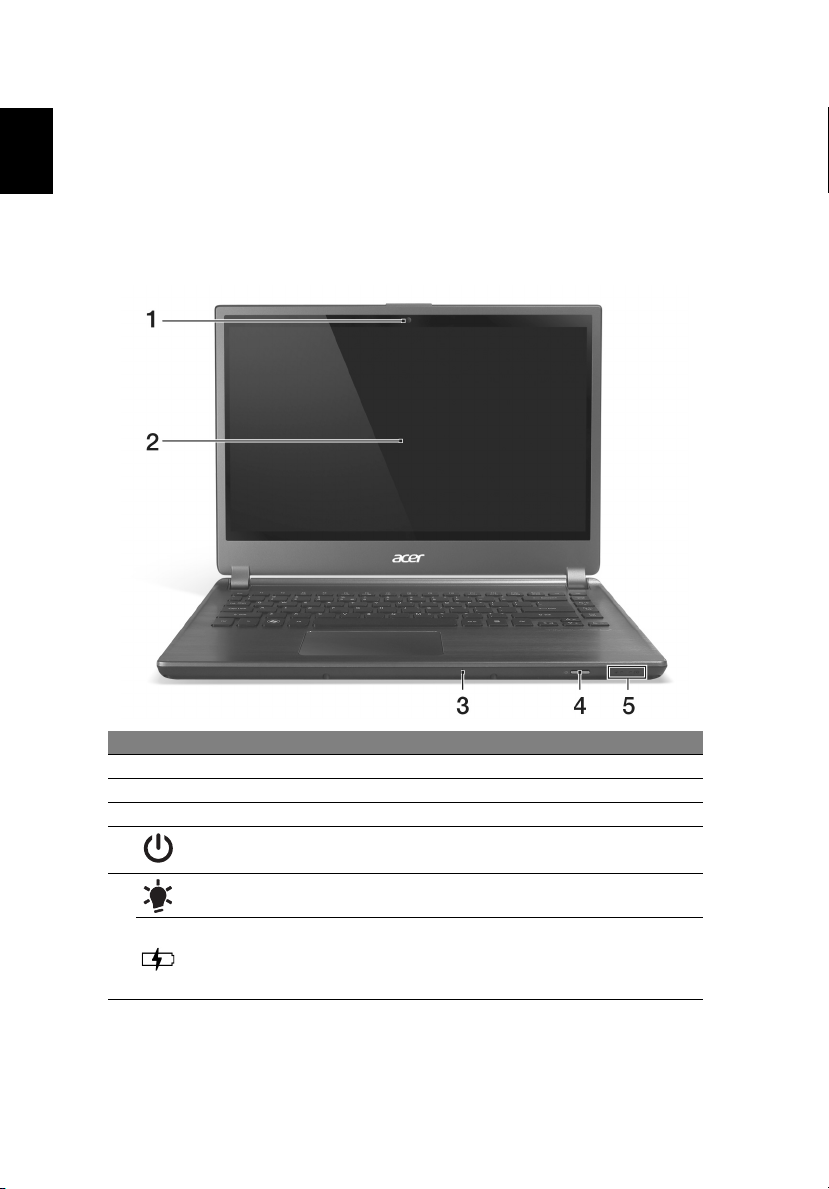
Visite guidée de votre notebook Acer
Après avoir configuré votre ordinateur comme illustré dans le poster de
Français
configuration, nous allons vous faire explorer votre nouveau notebook
Acer.
Vue de l’écran
# Icône Élément Description
1 Webcam Webcam pour communication vidéo.
2 Écran Affiche la sortie de l’ordinateur.
3 Microphone Microphone interne pour l’enregistrement sonore.
4
5
Bouton
d’alimentation
Indicateur
d’alimentation
Indicateur de la
batterie
Met l’ordinateur sous tension et hors tension.
Indique l’état d’alimentation de l’ordinateur.
Indique l’état de la batterie.
Charge : La lumière est orange lorsque la batterie
se recharge.
Pleine charge : La lumière est bleue.
Page 5
5
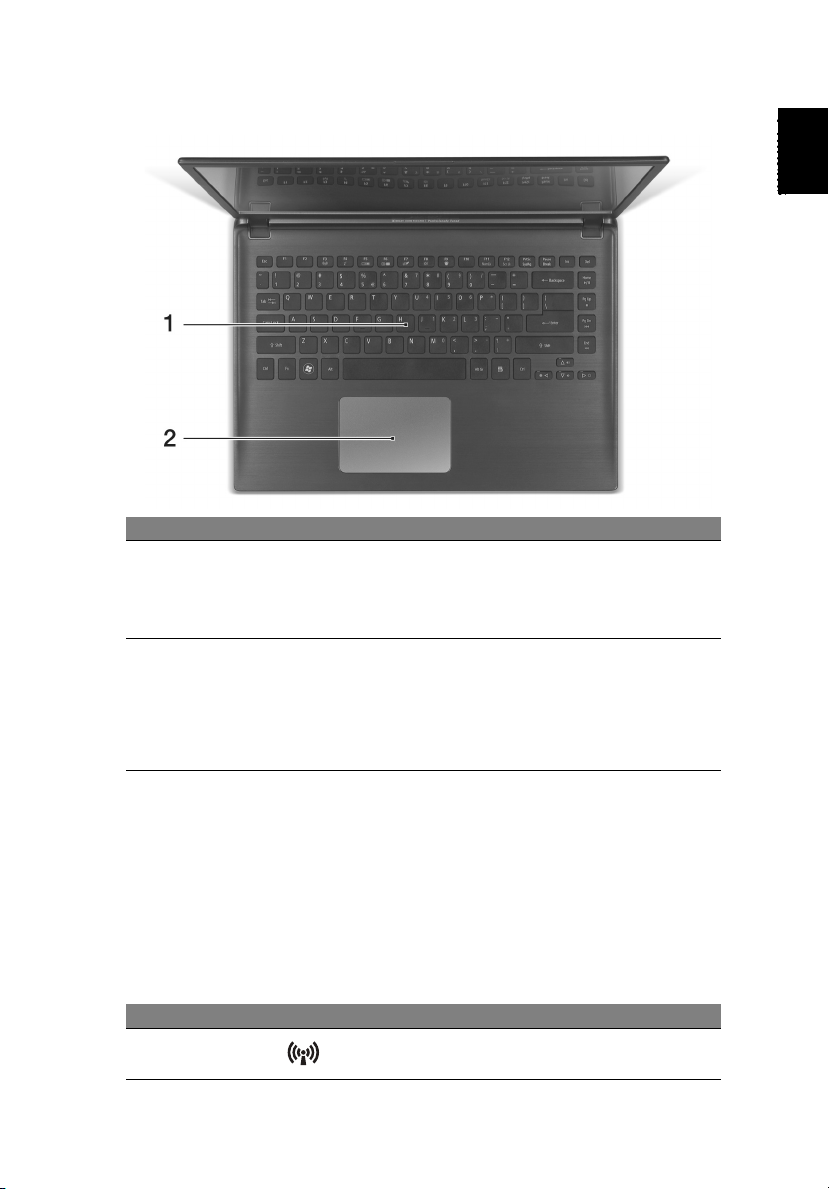
Vue du clavier
# Icône Élément Description
Pour l’entrée des informations dans votre
1Clavier
2Touchpad
ordinateur.
Attention : N’utilisez pas un protecteur de clavier
ou housse similaire, car le clavier comprend des
entrées de ventilation pour le refroidissement.
Périphérique de pointage sensible au toucher.
Le touchpad et les boutons de sélection forment
une surface unique.
Appuyez fermement sur la surface tactile pour
effectuer un clic gauche.
Appuyez fermement sur le coin inférieur droit pour
effectuer un clic droit.
Français
Touches spéciales
L’ordinateur emploie des touches spéciales (combinaisons de touches)
pour accéder à la plupart des contrôles de l’ordinateur comme la
luminosité de l’écran et le volume sonore.
Pour activer les touches spéciales, appuyez et maintenez la touche <Fn>
avant d’appuyer sur l’autre touche dans la combinaison de la touche
spéciale.
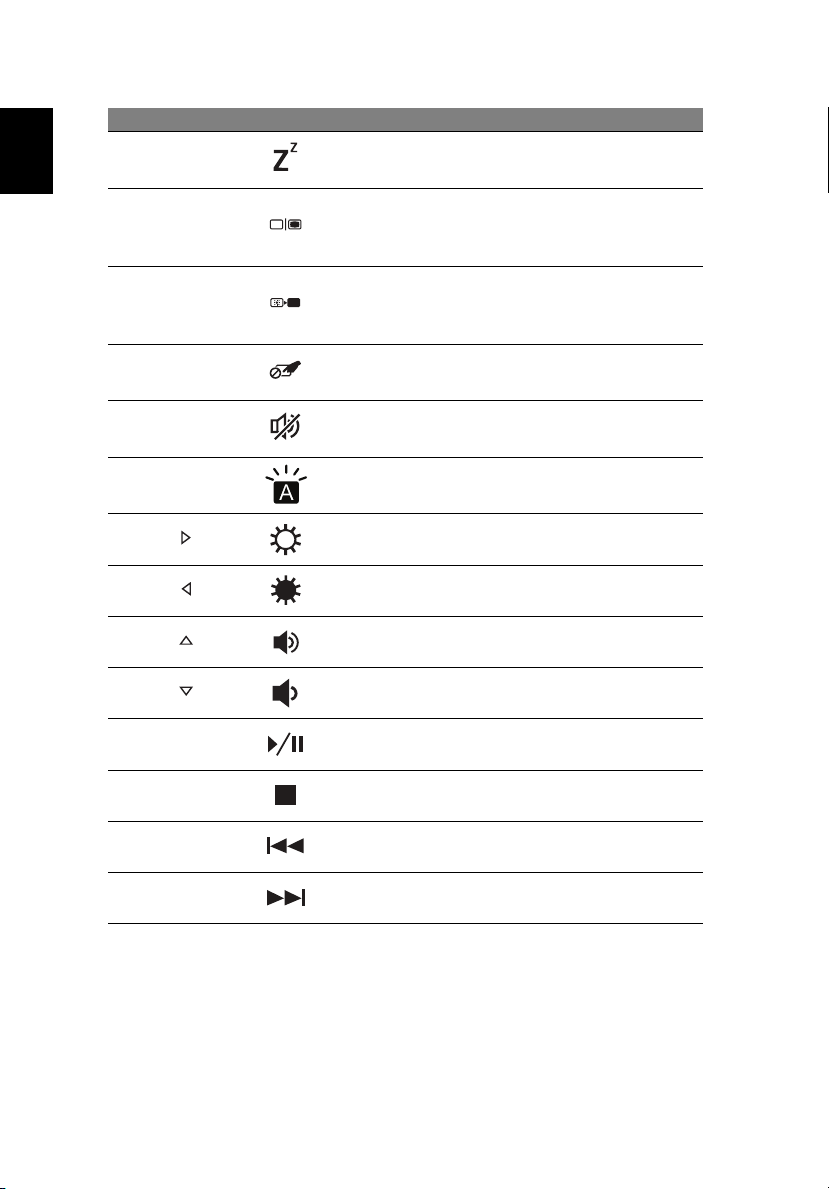
Touche spéciale Icône Fonction Description
<Fn> + <F3> Communication
Active/désactive les périphériques
de communication de l’ordinateur.
Page 6
6
Touche spéciale Icône Fonction Description
<Fn> + <F4> Sommeil
Français
<Fn> + <F5>
<Fn> + <F6> Écran noir
<Fn> + <F7> Touchpad Active et désactive le touchpad.
Choix de
l’affichage
Place l’ordinateur en mode de
Sommeil.
Permet de permuter l’affichage
entre l’écran d’affichage, le
moniteur externe (s’il est connecté)
et les deux.
Désactive le rétro éclairage de
l’écran pour économiser l’énergie.
Appuyez sur une touche pour le
rallumer.
<Fn> + <F8> Haut-parleur
<Fn> + <F9>
<Fn> + < >
<Fn> + < >
<Fn> + < >
<Fn> + < >
<Fn> + <Origine> Lecture/Pause
<Fn> + <Pg préc.> Arrêter
<Fn> + <Pg suiv.> Précédent
<Fn> + <Fin> Suivant
Rétroéclairage
du clavier
Luminosité + Augmente la luminosité de l’écran.
Luminosité - Diminue la luminosité de l’écran.
Volume + Augmente le volume sonore.
Volume - Diminue le volume sonore.
Active et désactive les
haut-parleurs.
Allume et éteint le rétroéclairage du
clavier.
Lisez ou effectuez une pause d’un
fichier multimédia sélectionné.
Arrêtez la lecture du fichier
multimédia sélectionné.
Retournez au fichier multimédia
précédent.
Passez au fichier multimédia
suivant.
Page 7
7
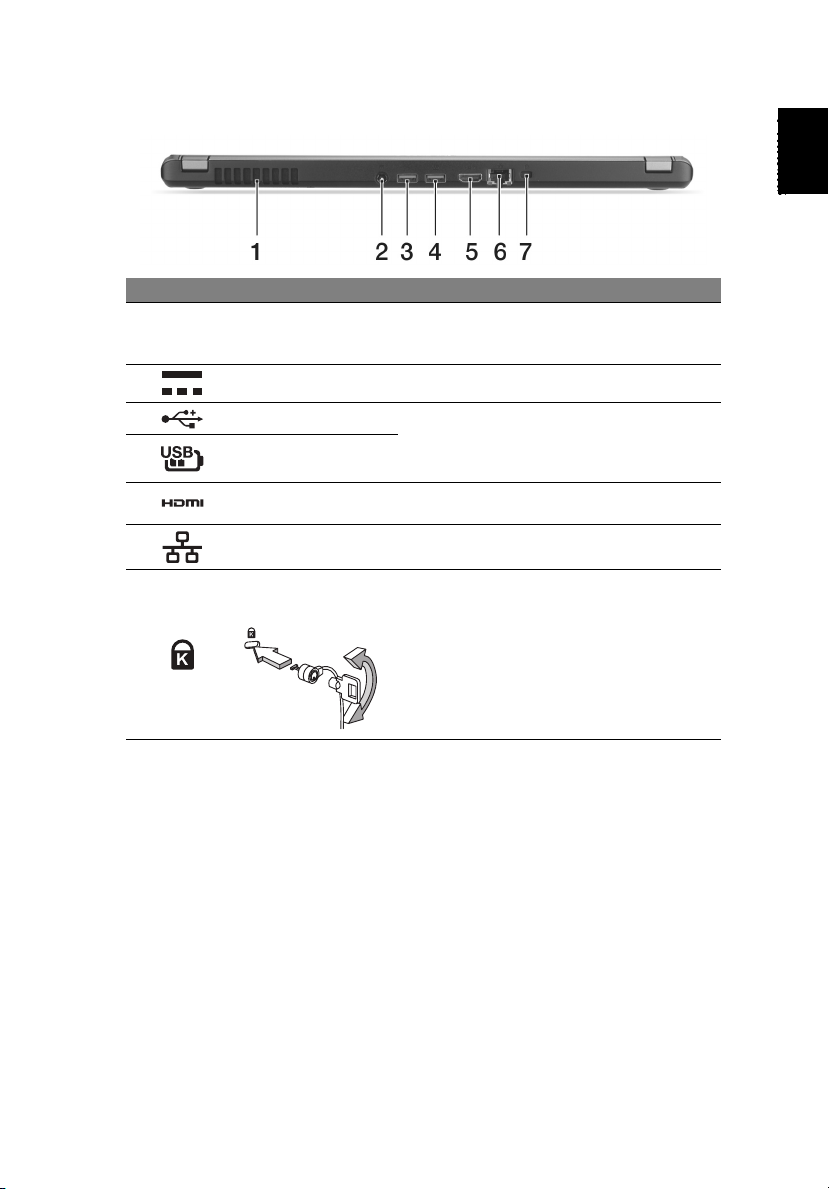
Vue arrière
# Icône Élément Description
1
2 Prise d’alimentation Se connecte à l’adaptateur secteur.
3Ports USB
4
5Port HDMI
6Port Ethernet RJ-45
7
Ventilation et
ventilateur de
refroidissement
Port USB avec charge
hors tension
Fente pour cadenas
Kensington
Permet à l’ordinateur de rester froid.
Ne couvrez pas et ne bloquez pas les
ouvertures.
Se connecte à des périphériques USB.
Si un port est noir, il est compatible
USB 2.0, si un port est bleu, il est également
compatible USB 3.0 (voir ci-dessous).
Prend en charge les connexions vidéo
numériques à haute définition.
Se connecte à un réseau Ethernet 10/100/
1000 Base.
Se connecte à un cadenas de sécurité pour
ordinateur Kensington.
Enroulez le câble du cadenas de sécurité
pour ordinateur autour d’une table, de la
poignée d’un tiroir verrouillé, ou de tout
autre objet fixe.
Insérez le cadenas dans l’encoche et
tournez la clef pour verrouiller le cadenas.
Des modèles ne possèdent pas de clef.
Français
Informations sur USB 3.0
• Compatible avec les périphériques USB 3.0 et version antérieure.
• Pour des performances optimales, utilisez des périphériques certifiés
USB 3.0.
• Défini par la spécification USB 3.0 (SuperSpeed USB).
Page 8
8
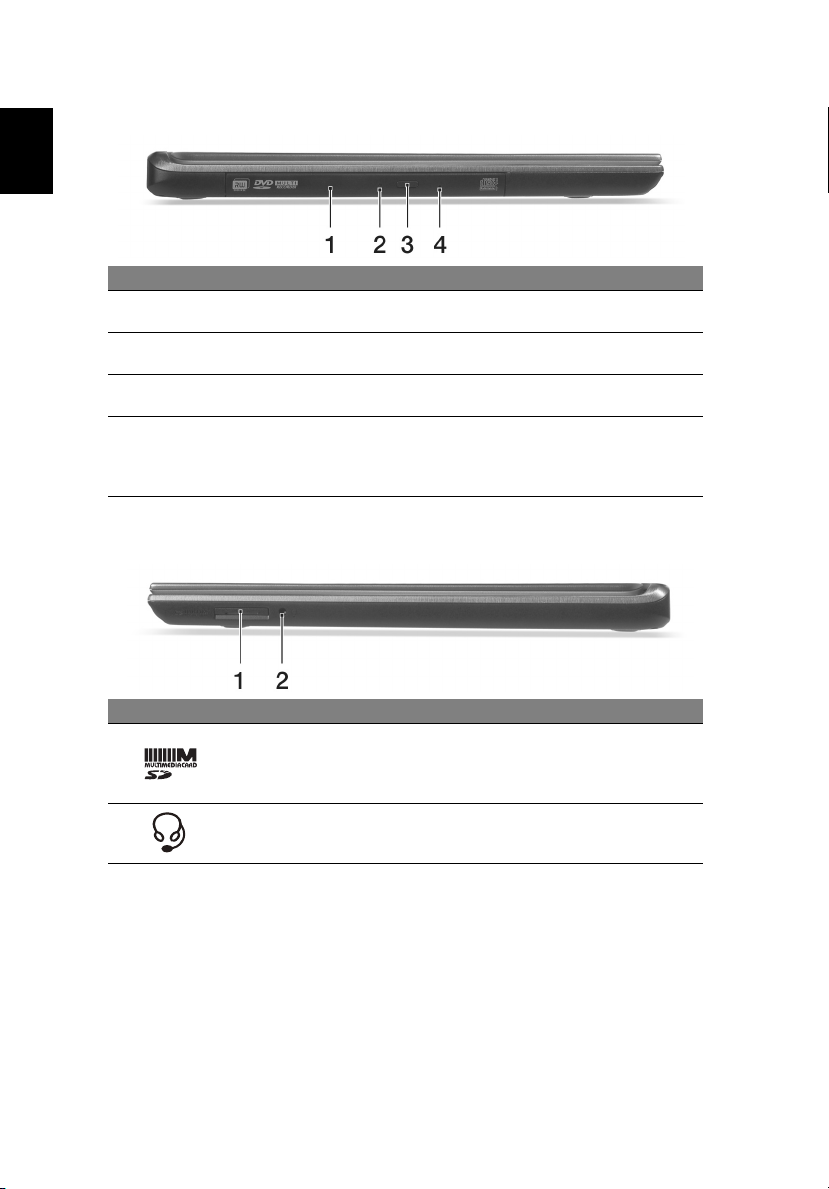
Vue gauche
Français
# Icône Élément Description
1 Lecteur optique
2
3
4
Indicateur d’accès du
disque optique
Bouton d’éjection du
lecteur optique
Trou d’éjection
d’urgence
Lecteur optique interne, accepte les CD ou
les DVD.
S’allume lorsque le lecteur optique est actif.
Éjecte le disque optique du lecteur.
Éjecte le plateau du lecteur optique lorsque
l’ordinateur est hors tension.
Insérez délicatement un trombone pour
éjecter le plateau du lecteur optique.
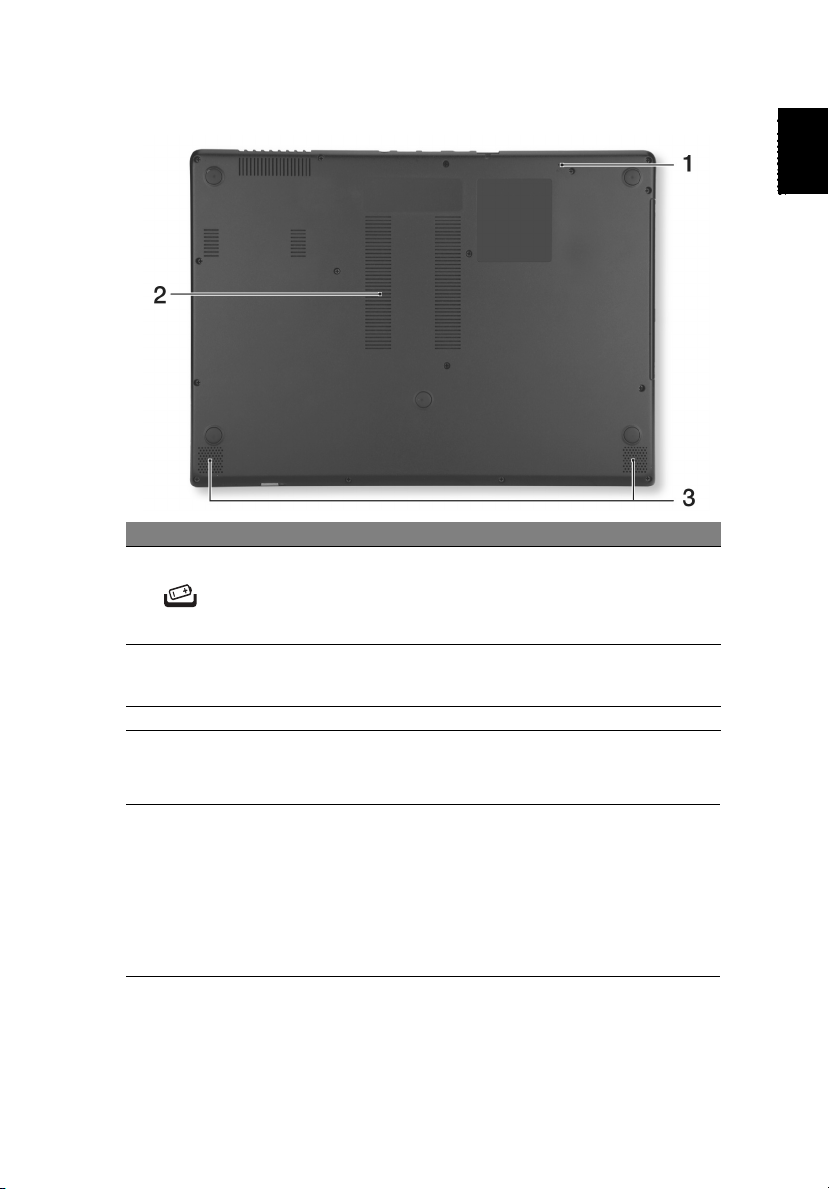
Vue droite
# Icône Élément Description
Accepte une carte mémoire Secure Digital
1 Lecteur de cartes 2 en 1
2
Prise haut-parleur/
casque
(SD ou SDHC) ou MultiMediaCard (MMC).
Remarque : Pour retirer la carte, tirez-la
simplement de l’emplacement.
Se connecte à des périphériques audio
(p.ex. haut-parleurs ou un casque stéréo)
ou à un casque avec microphone.
Page 9
9
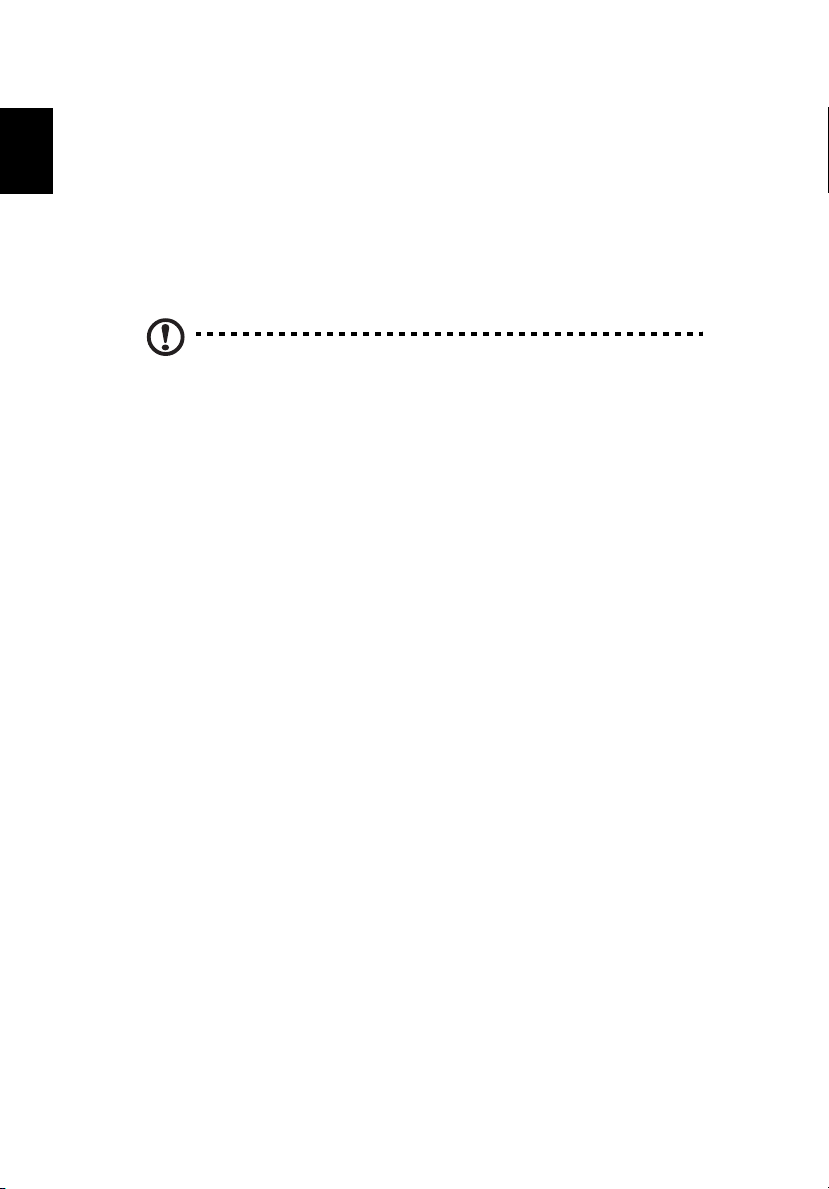
Vue de la base
# Icône Élément Description
Simule le retrait et la réinstallation de la
1
2
3 Haut-parleurs Produit le son stéréo.
Trou de réinitialisation
de la batterie
Ventilation et
ventilateur de
refroidissement
batterie.
Insérez un trombone dans le trou et appuyez
pendant quatre secondes pour réinitialiser
l’ordinateur.
Permet à l’ordinateur de rester froid.
Ne couvrez pas et ne bloquez pas les
ouvertures.
Français
Environnement
• Température :
• En marche : 5°C à 35°C
• À l’arrêt : -20°C à 65°C
• Humidité (sans condensation) :
• En marche : 20% à 80%
• À l’arrêt : 20% à 80%
Page 10
10
Se connecter à Internet
La connexion sans fil de votre ordinateur est activée par défaut.
Français
Windows détectera et affichera une liste des réseaux sans fil disponibles
pendant la configuration. Sélectionnez votre réseau, et entrez le mot de
passe si nécessaire.
Pour activer ou désactiver les connexions Bluetooth ou sans fil de votre
ordinateur, appuyez sur <Fn+F3> pour ouvrir Gestionnaire de lancement.
Remarque : Cliquez sur Activé pour activer la connexion sans fil/
Bluetooth. Cliquez sur Désactivé pour désactiver.
Dans le cas contraire, ouvrez Internet Explorer et suivez les instructions.
Veuillez également consulter la documentation de votre routeur ou de
votre FAI.
Acer Instant Connect
Instant Connect assure une connexion plus rapide à un des réseaux
auquel votre ordinateur se connecte le plus souvent.
Gestion de l’alimentation
Cet ordinateur a une unité de gestion de l’alimentation intégrée qui
supervise l’activité du système, comme l’activité qui implique un ou plus
des périphériques suivants : clavier, souris, disque dur, périphériques
connectés à l’ordinateur et mémoire vidéo. Si aucune activité n’est
détectée pendant une période de temps spécifiée, l’ordinateur arrête
certains ou tous ces périphériques pour conserver l’énergie.
Acer Green Instant On
La fonction Acer Green Instant On permet à votre ordinateur de se réveiller
du mode Veille en moins de temps qu’il faut pour ouvrir l’écran. Lorsque
vous fermez le couvercle, ou sélectionnez Arrêter > Mettre en veille dans
le menu Démarrer, votre ordinateur passe en mode Veille. Lorsque
l’ordinateur est en mode Veille, la diode d’alimentation clignote en orange.
Page 11
11
Après un certain temps en mode Veille, l’ordinateur entrera
automatiquement en sommeil profond pour préserver l’autonomie de la
batterie. Lorsque l’ordinateur est en sommeil profond, la diode
d’alimentation est éteinte. Dans cet état, la batterie reste prête à être
utilisée pendant de nombreuses semaines.
Ouvrez l’écran ou appuyez une touche pour réveiller l’ordinateur depuis le
mode Veille ou Veille prolongée.
Remarque : Une fois en sommeil profond, votre PC consommera
beaucoup moins d’énergie qu’en mode veille, mais il faudra un peu
plus de temps pour se réveiller du sommeil profond.
Les modes veille et sommeil profond fonctionnent ensemble pour assurer
que votre ordinateur économise autant d’énergie que possible, tout en
permettant un accès instantané.
Pour économiser plus d’énergie, votre ordinateur accèdera normalement
et restera en sommeil profond pendant les périodes où il ne sera pas
fréquemment accédé, par exemple, au milieu de la nuit. Pour fournir un
accès plus rapide, votre ordinateur accèdera normalement et restera en
mode veille pendant les périodes où il sera accédé plus fréquemment, par
exemple, pendant les heures de travail.
Français
Part no.: NC.M2T11.00S
Ver.: 01.01.01
 Loading...