

Page 1

KW7 Series
(KW7, KW7-G)
Carte mère sur support AMD Athlon XP
Socket 462
Manuel de l’utilisateur
Rev. 1.01
Page 2

Notice sur la garantie et les droits de propriétés
Les informations dans ce document sont susceptibles d’être modifiées sans préavis et
n’engagent pas la responsabilité du vendeur au cas où des erreurs apparaîtraient dans
ce manuel.
Aucun engagement ou garantie, explicite ou implicite, n’est faite concernant la qualité,
la précision, et la justesse des informations contenues dans ce document. En aucun cas
la responsabilité du constructeur ne pourra être engagée pour des dommages directs,
indirects, accidentels ou autres survenant de toutes défectuosités du produit ou
d’erreurs provenant de ce manuel.
Les noms de produits apparaissant dans ce manuel ne sont là que pour information.
Les marques déposées et les noms de produits ou de marques contenues dans ce
document sont la propriété de leurs titulaires respectifs.
Ce document contient des matériaux protégés par des lois Internationaux de Copyright.
Tous droits de reproduction réservés. Aucune partie de ce manuel ne peut être
reproduite, transmise ou transcrite sans autorisation écrite exprimée par le
constructeur et les auteurs de ce manuel.
Si vous n'avez pas bien installé la carte mère, provoquant un mauvais fonctionnement
ou un endommagement de celle-ci, nous ne sommes en aucun cas responsables.
KW7 Series
Page 3

Table des Matières
Chapitre 1. Introduction .......................................................................... 1-1
1-1. Caractéristiques et Spécifications ............................................................1-1
1-2. Diagramme............................................................................................... 1-3
Chapitre 2. Installation de la carte mère................................................ 2-1
2-1. Installation de la carte mère dans le boîtier..............................................2-1
2-2. Installation du CPU et du dissipateur de Chaleur ....................................2-1
2-3. Installation de la Mémoire Système......................................................... 2-3
2-4. Connecteurs et Contacts........................................................................... 2-5
(1). Connecteurs d’Entrée Electrique ATX...........................................2-5
(2). Connecteurs de Ventilateur ............................................................2-6
(3). Tête de Clarification de la Mémoire CMOS..................................2-7
(4). S2K Socle de connexion de Sélection du Mode ............................2-8
(5). Tête de Réveil ................................................................................2-9
(6). Connexion des Boutons et Indicateurs du Panneau Avant ...........2-10
(7). Connecteurs additionnels pour ports IEEE1394 ..........................2-11
(8). Têtes de Port USB Supplémentaires ............................................2-12
(9). Tête de Connexion Audio du Panneau Avant...............................2-13
(10). Connecteurs Audio Internes.........................................................2-14
(11). Slot Accelerated Graphics Port ....................................................2-14
(12). Connecteurs Lecteur de disquette et Unité de disque IDE ..........2-15
(13). Connecteur ATA Série..................................................................2-16
(14). Connecteurs du panneau arrière...................................................2-17
Chapitre 3. Introduction au BIOS ..........................................................3-1
3-1. SoftMenu Setup........................................................................................3-2
3-2. Standard CMOS Features.........................................................................3-5
3-3. Advanced BIOS Features......................................................................... 3-9
3-4. Advanced Chipset Features....................................................................3-11
3-5. Integrated Peripherals ............................................................................3-18
3-6. Power Management Setup .....................................................................3-24
3-7. PnP/PCI Configurations.........................................................................3-27
3-8. PC Health Status ....................................................................................3-29
3-9. Load Fail-Safe Defaults .........................................................................3-30
3-10. Load Optimized Defaults.......................................................................3-30
Manuel de l’utilisateur
Page 4

3-11. Set Password ..........................................................................................3-30
3-12. Save & Exit Setup..................................................................................3-30
3-13. Exit Without Saving...............................................................................3-30
Appendice A. Installation des Pilotes VIA 4-in-1.................................................. A-1
Appendice B. Installation des Pilotes Audio.......................................................... B-1
Appendice C. Installation des Pilotes LAN............................................................ C-1
Appendice D. Installation des Pilotes VIA USB2.0...............................................D-1
Appendice E. Installation des Pilotes Serial ATA RAID ...................................... E-1
Appendice F. ABIT EQ (Le Docteur Utility de Matériel) .....................................F-1
Appendice G. FlashMenu (Utilitaire de mise à jour BIOS).................................. G-1
Appendice H. Assistance Technique ......................................................................H-1
Appendice I. Comment Obtenir un Support Technique........................................ I-1
KW7 Series
Page 5

Introduction 1-1
Chapitre 1. Introduction
1-1. Caractéristiques et Spécifications
1. CPU
• Supporte les processeurs AMD-K7 Socket A avec une FSB de 200/266/333/400MHz
2. Chipset(VIA KT880 / VT8237)
• Supporte l'Universal Serial Bus (USB 2.0) à Haute Vitesse
• Accepte l’Interface Avancée de Configuration d’Energie (ACPI - Advanced Configuration
and Power Interface)
• Connecteur AGP (Port Graphique Accéléré) supportant les périphériques avec les modes
AGP 4X (1.5V) et 8X (0.8V) (Sideband)
3. Mémoire
• Quatre socles DIMM 184 broches
• Prise en charge DDR 400/333 double canal (Maxi. 4 Go)
4. ATA 150 RAID Sériel
• 2 chaînes à taux de transfert 150MB/s ATA Sériel avec la fonction RAID (0/1) via Pont Sud
5. IEEE 1394
• Prend en charge deux ports IEEE 1394 aux débits de données de 100/200/400 Mo/s
(KW7-G)
6. LAN
• Contrôleur Fast Ethernet PCI 10/100/1000M integer (KW7-G)
• Contrôleur Fast Ethernet PCI 10/100M integer
7. Audio
• CODEC AC 97 6-Canaux intégré
• Interface audio numérique professionnelle supportant une Entrée/Sortie S/PDIF
8. Conception ABIT
• Technologie ABIT SoftMenu™
• Technologie ABIT FanEQ
• Technologie ABIT FlashMenu
• Technologie ABIT CPU ThermalGuard
9. Connecteurs d’E/S Internes
• 1x slot AGP
• 5x slots PCI
• 1x port Lecteur de disquette acceptant jusqu’à 2.88MB
• 2x connecteurs Ultra ATA 133/100/66/33
™
™
™
Manuel de l’utilisateur
Page 6

1-2 Chapitre 1
• 2x connecteurs ATA Série 150
• 2x socles de connexion USB 2.0
• 1x socles de connexion IEEE1394 (KW7-G)
• 1x CD-IN
10. E/S du Panneau Arrière
• 1x clavier PS/2, 1x souris PS/2
• 1x connecteur port Série, 1 x connecteur port Parallèle
• 1x connecteur entrée S/PDIF
• 1x connecteur sortie S/PDIF
• 1x Connecteur AUDIO1 (Arrière-Gauche/ Arrière-Droit, Centre/Subwoofer)
• 1x Connecteur AUDIO2 (Entrée-Micro, Entrée-Ligne, Avant-Gauche /Avant-Droit)
• 2x USB 2.0, 1x Connecteur IEEE 1394 (KW7-G)
• 2x USB 2.0, 1x Connecteur RJ-45 LAN
11. Divers
• Format ATX (305mm x 245mm)
• Surveillance du matériel – incluant les vitesses de rotation des ventilateurs, Voltages,
températures CPU et système et un connecteur additionnel pour une sonde thermique
12. Informations sur la Commande
Modèle Caractéristiques
KW7-G GbE LAN, IEEE1394, S/PDIF In/Out, 6-ch Audio
KW7 10/100M LAN, S/PDIF In/Out, 6-ch Audio
Les spécifications et informations contenues dans ce document peuvent être modifiées sans
notification au-préalable.
KW7 Series
Page 7
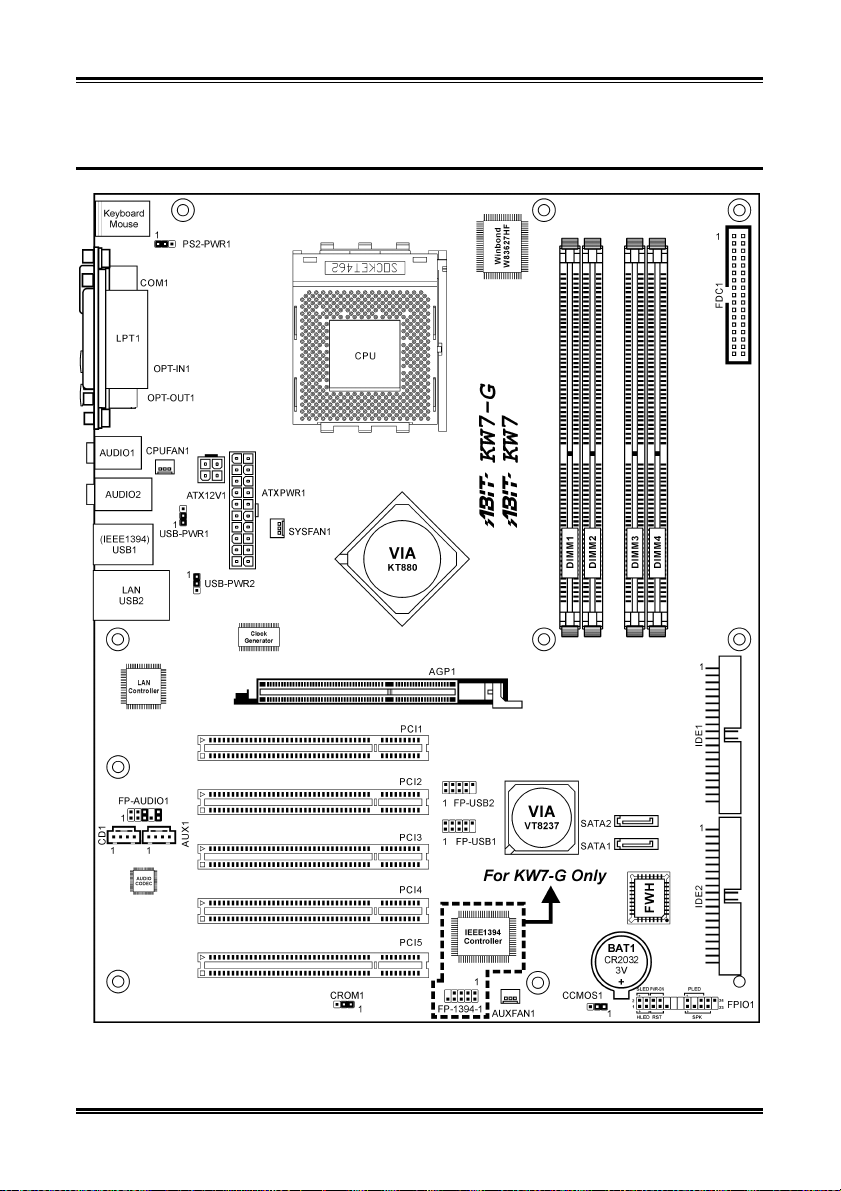
Introduction 1-3
1-2. Diagramme
Manuel de l’utilisateur
Page 8

1-4 Chapitre 1
KW7 Series
Page 9
Installation de la carte mère 2-1
Chapitre 2. Installation de la carte mère
Avant de Commencer l’Installation: Veuillez vous assurer d’avoir complètement éteint l’alimentation
(en retirant le cordon d’alimentation de votre bloc d’alimentation par exemple) avant d’insérer ou de
retirer quoique ce soit dans votre système. Faire le contraire peut endommager des composants de votre
carte mère ou d’autres cartes additionnelles.
2-1. Installation de la carte mère dans le boîtier
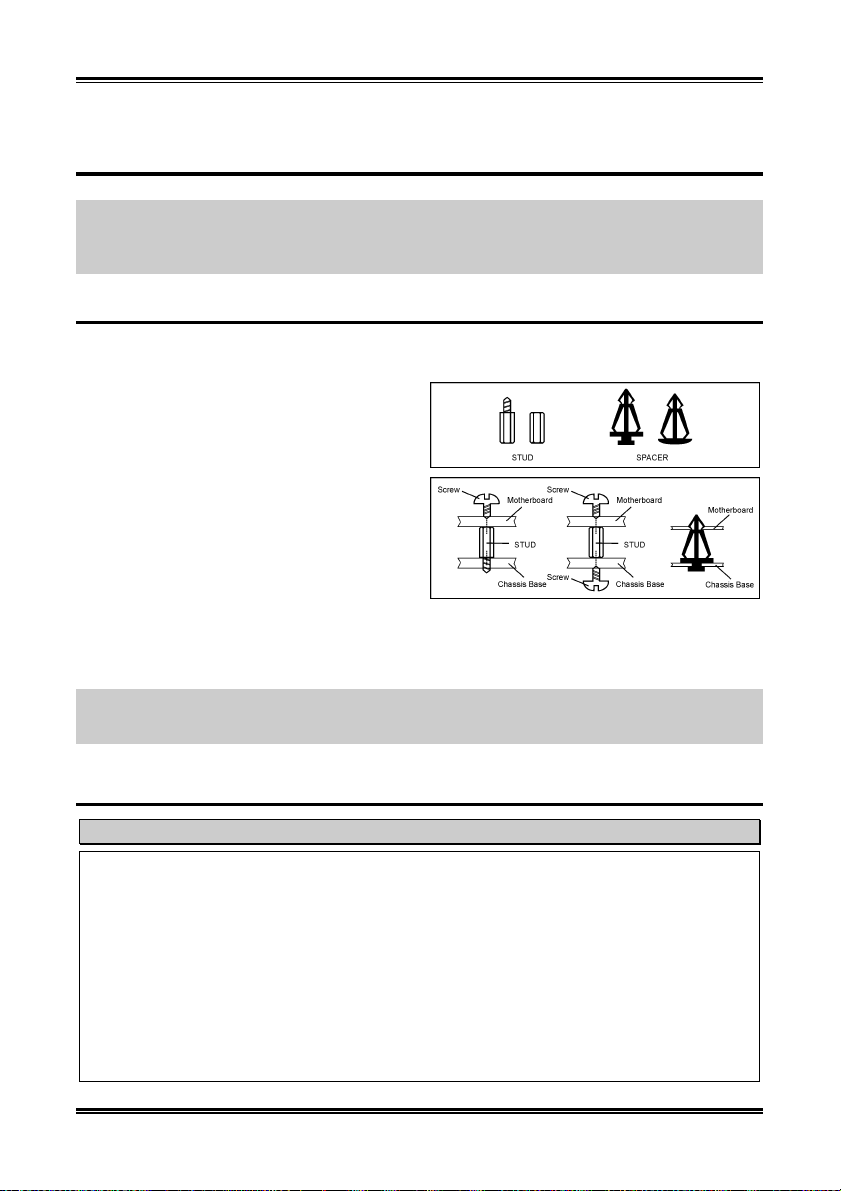
La plupart des châssis d’ordinateur comporte une base avec de nombreux trous qui permettent à la carte
mère d’être fixée de manière sure et en même temps d’éviter tous risques de courts-circuits:
1. Avec des studs
2. Ou des spacers
En principe, la meilleure façon de fixer une carte
mère est de la faire avec des vis. Ce n’est que
seulement dans le cas où il vous serait impossible
de faire ainsi que vous devez envisager de la fixer
avec des espaceurs. Regardez attentivement votre
carte et vous y verrez plusieurs trous de fixation.
Alignez ces trous avec ceux de la base du châssis.
Si les trous sont alignés avec les trous de vissage,
alors vous pouvez fixer votre carte mère avec des
vis. Dans le cas contraire, la seule façon de fixer votre carte est de la faire avec des espaceurs. Prenez le
sommet de ces derniers et insérez les dans les slots. Après l’avoir fait pour tous les slots, vous pouvez
faire glisser votre carte mère à l’intérieur et l’aligner par rapport aux slots. Une fois la carte positionnée,
vérifiez que tout est OK avant de remettre en place le capot du boîtier.
Attention: Pour éviter d’endommager le circuit imprimé, veuillez enlever les studs en métal et les
espaceurs déjà vissés sur la base de votre boîtier qui ne peuvent être alignés avec les trous de fixation de
votre carte mère.
2-2. Installation du CPU et du dissipateur de Chaleur
Remarque
• L’installation d’un ventilateur et d’un dissipateur de chaleur est nécessaire pour évacuer
efficacement la chaleur émise par le CPU. Ne pas respecter ces règles peut endommager votre
processeur par surchauffe.
• Les processeurs AMD Socket A produisent beaucoup de chaleur en fonctionnement. De ce fait,
vous devez utiliser un dissipateur de chaleur très large spécialement conçu pour ces processeurs.
Ne pas respecter ces règles peut endommager votre processeur par surchauffe.
• Si le ventilateur CPU et son câble d’alimentation ne sont pas ou pas encore correctement installés
sur la carte mère, ne branches surtout pas le cordon d’alimentation ATX à la carte mère. Cela
pour prévenir tout dommage éventuel que pourrait subir le processeur.
• Veuillez vous référer au manuel d’installation de votre CPU pour des informations détaillées
concernant sa mise en place.
Manuel de l’utilisateur
Page 10
2-2 Chapitre 2
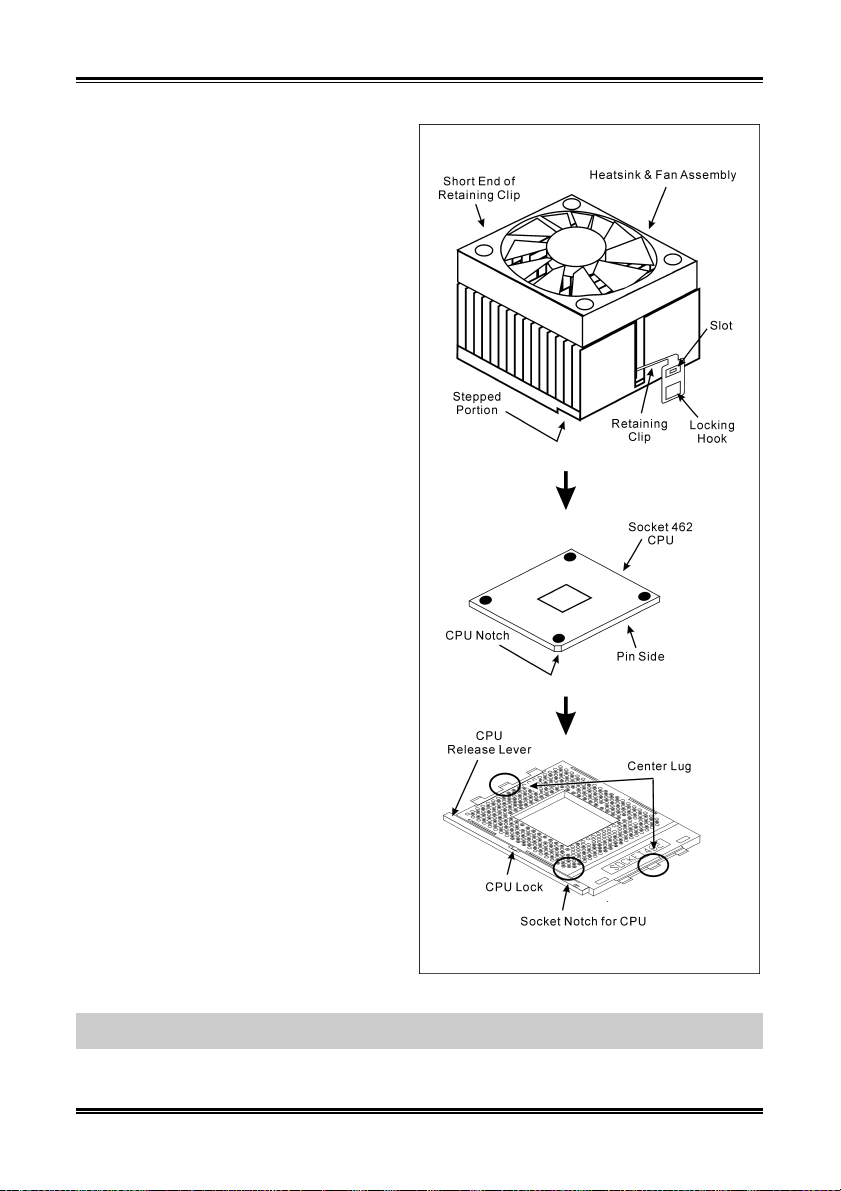
Cette carte mère fournit un support ZIF (Zero
Insertion Force) Socket 462 permettant d'installer
le Microprocesseur AMD Socket A. Le
microprocesseur que vous achetez doit être muni
d'un système de refroidissement avec dissipateur
thermique et ventilateur. Dans le cas contraire,
veuillez en acheter un, conçu spécialement pour
les microprocesseurs Socket A.
Veuillez vous référer à la figure illustrée ci-contre
pour installer le processeur et le dissipateur
thermique. (Démonstration donnée à titre indicatif
uniquement. L’assemblage de votre dissipateur
thermique et de votre ventilateur peut ne pas être
tout à fait identique à celui-ci.)
1. Repérez le support Socket 462 situé sur cette
carte mère. Tirez le levier de maintien du
processeur vers l'extérieur pour le libérer puis
soulevez-le complètement vers le haut.
2. Alignez l’encoche du processeur avec celle
du support pour processeur. Installez le
processeur avec sa broche faisant face au
support pour processeur. Ne forcez pas en
insérant le processeur; il ne peut s’insérer que
dans une seule direction. Rabattez le levier de
maintien du processeur.
3. Retirez le film adhésif du dissipateur
thermique. Assurez-vous que la partie
surélevée du dissipateur thermique fait face à
l’extrémité du support marquée “Socket 462”.
Installez le dissipateur thermique pour qu'il
fasse face au processeur et jusqu’à ce qu’il
couvre complètement le processeur.
4. Tout d'abord, poussez vers le bas l'extrémité
courte de la bride de fixation pour verrouiller
sur le crochet central situé en bas du support.
5. Utilisez un tournevis pour insérer dans la
fente la longue extrémité de la bride de
fixation. Poussez la bride de fixation vers
l'avant pour verrouiller sur le crochet central
situé en haut du support. L'assemblage du
dissipateur Thermique et du ventilateur est
maintenant solidement fixé sur le support du
CPU.
6. Fixez le connecteur du ventilateur du
dissipateur thermique & du ventilateur sur le connecteur correspondant de la carte mère.
Attention: N'oubliez pas de régler une fréquence de Bus et un coefficient multiplicateur corrects pour
votre processeur.
KW7 Series
Page 11
Installation de la carte mère 2-3
2-3. Installation de la Mémoire Système
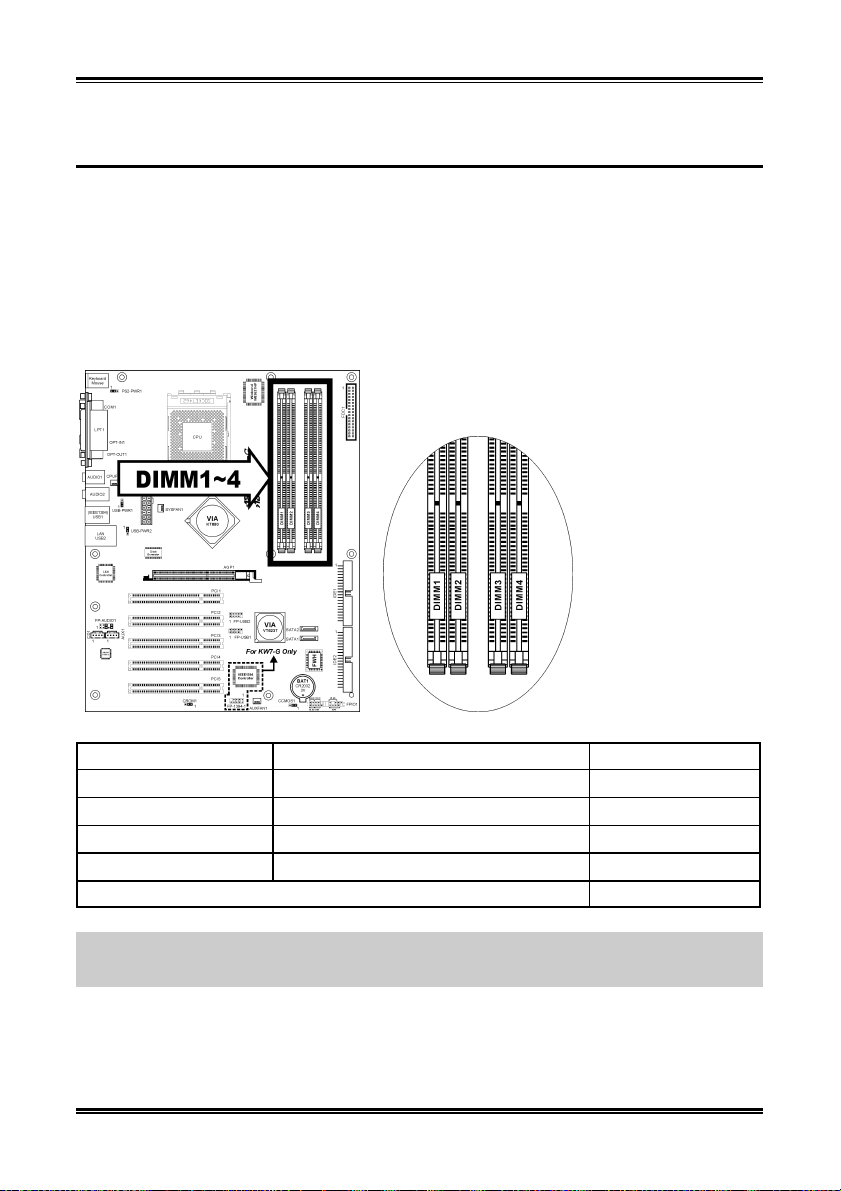
Cette carte-mère offre quatre socles DDR-DIMM 184-broches pour des modules de mémoire DDR
400/333/266 Chaîne Double avec une taille d’extension de mémoire allant jusqu’à 4Go.
Pour atteindre la performance DDR Chaîne Double, veuillez respecter les règles suivantes:
• En installant DEUX Modules DIMM: Installez des modules DIMM du même type et de la même
taille pour les socles [DIMM1]+[DIMM3] ou [DIMM2]+[DIMM4].
• En installant QUATRE Modules DIMM: Installez des modules DIMM du même type et de la
même taille pour les socles [DIMM1]+[DIMM3] et [DIMM2]+[DIMM4].
Banque Modules mémoire Mémoire totale
Banque 0, 1 (DIMM1)
Banque 2, 3 (DIMM2)
Banque 4, 5 (DIMM3)
Banque 6, 7 (DIMM4)
Mémoire système totale 256MB ~ 4GB
Remarque: En général, il n'y a besoin de procéder à aucune configuration matérielle ou du BIOS après
avoir ajouté ou enlevé des modules de mémoire, mais vous devrez effacer la mémoire CMOS s'il y a un
problème de compatibilité.
256MB, 512MB, 1GB 256MB ~ 1GB
256MB, 512MB, 1GB 256MB ~ 1GB
256MB, 512MB, 1GB 256MB ~ 1GB
256MB, 512MB, 1GB 256MB ~ 1GB
Manuel de l’utilisateur
Page 12
2-4 Chapitre 2
Coupez l'alimentation de l'ordinateur et débranchez le cordon d'alimentation CA avant d'installer ou de
retirer des modules de mémoire.
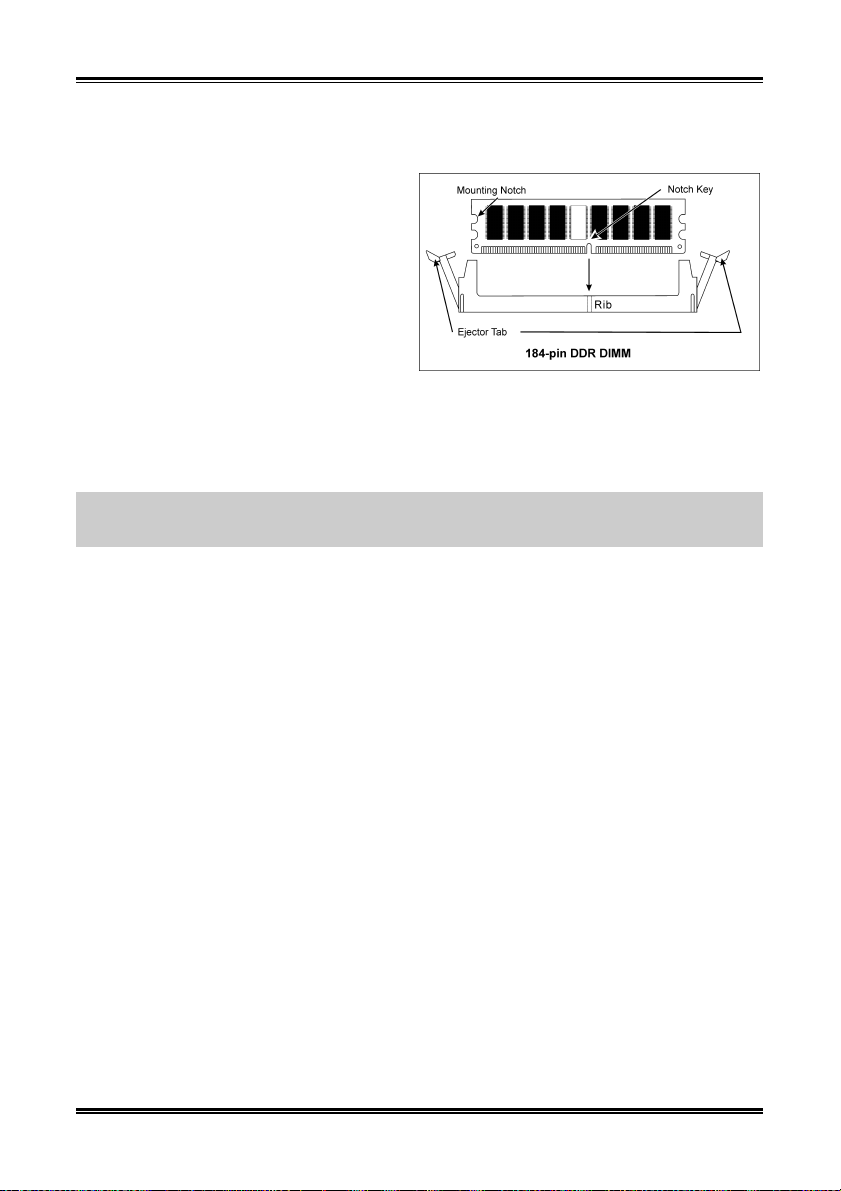
1. Localisez les emplacements DIMM sur la
carte.
2. Maintenez les deux bords du module
DIMM avec précautions, évitez de toucher
les connecteurs.
3. Alignez l'encoche du module avec le repère
sur le slot.
4. Pressez fermement le module dans le slot
jusqu'à ce que les onglets d'éjection situés sur
les deux cotés se mettent en place automatiquement dans les encoches de maintien. Ne forcez pas sur
les modules DIMM de manière exagérée, car les modules ne peuvent être insérés que dans une seule
direction.
5. Pour retirer les modules DIMM, poussez simultanément les deux onglets d'éjection du slot, puis
retirez le module DIMM.
Attention: L’électricité statique risque d’endommager les composants électroniques de l’ordinateur ou
des plateaux optionnels. Avant de commencer ces procédures, veuillez vous assurer de vous décharger de
toute électricité statique en touchant rapidement un objet métallique mis à terre.
KW7 Series
Page 13
Installation de la carte mère 2-5
2-4. Connecteurs et Contacts
Nous allons vous montrer ici tous les connecteurs et contacts et comment les connecter. Veuillez lire cette
section entière avant d’essayer de finir l’installation de tout votre matériel dans le boîtier. Un diagramme
complet est à votre disposition à la Chapitre 1 pour vous permettre de localiser facilement tous les
connecteurs que nous allons mentionner ici.
Avertissement: Veuillez toujours éteindre votre ordinateur et retirer le cordon d’alimentation de votre
alimentation avant d’ajouter ou d’enlever un composant de votre système. Ne pas faire cela peut
endommager votre carte mère ou/et vos périphériques. Ne rebranchez le cordon d’alimentation qu’une
fois avoir tout vérifier soigneusement.
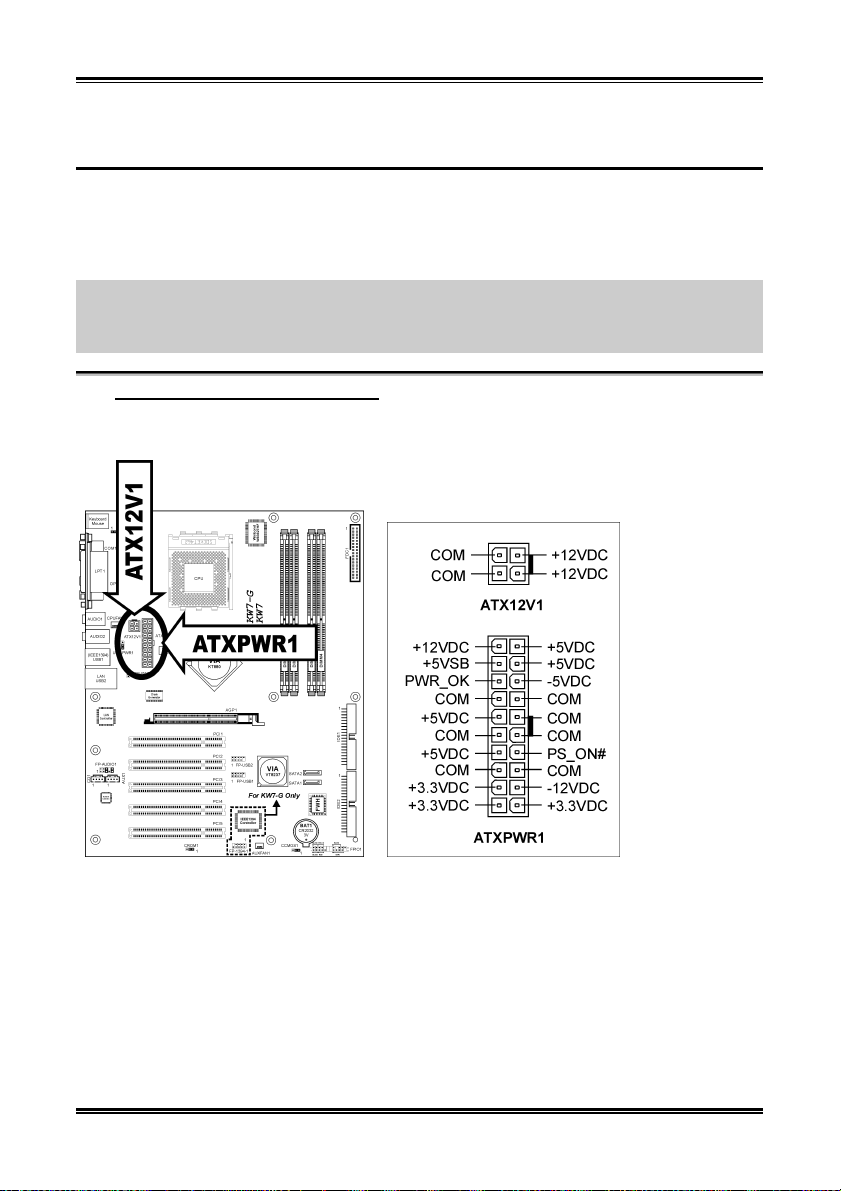
(1). Connecteurs d’Entrée Electrique ATX
Cette carte mère comporte deux connecteurs d'alimentation pour la connexion d'une alimentation
électrique ATX12V.
Manuel de l’utilisateur
Page 14
2-6 Chapitre 2
(2). Connecteurs de Ventilateur
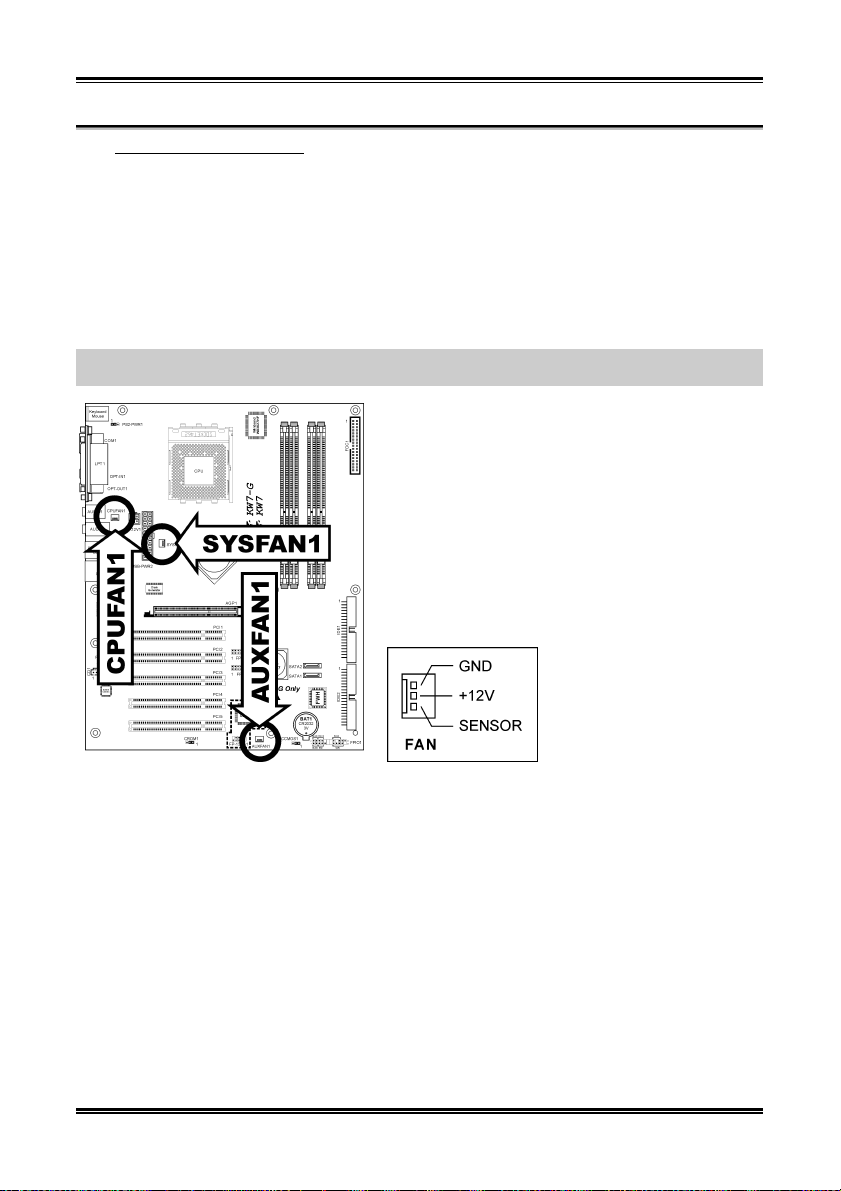
Ces connecteurs 3-broches offrent chacun de l’électricité aux ventilateurs de refroidissement installés
dans votre système.
Le CPU doit être conservé froid en utilisant un ventilateur puissant en tant que dissipateur de chaleur. Le
système est en mesure de contrôler la vitesse du ventilateur de CPU.
• CPUFAN1: Ventilateur de CPU
• SYSFAN1: Ventilateur du Système
• AUXFAN1: Ventilateur Auxiliaire
Avertissement: Ces connecteurs de ventilateur ne sont pas des cavaliers. NE placez PAS de capuchons
de cavaliers sur ces connecteurs.
KW7 Series
Page 15
Installation de la carte mère 2-7
(3). Tête de Clarification de la Mémoire CMOS
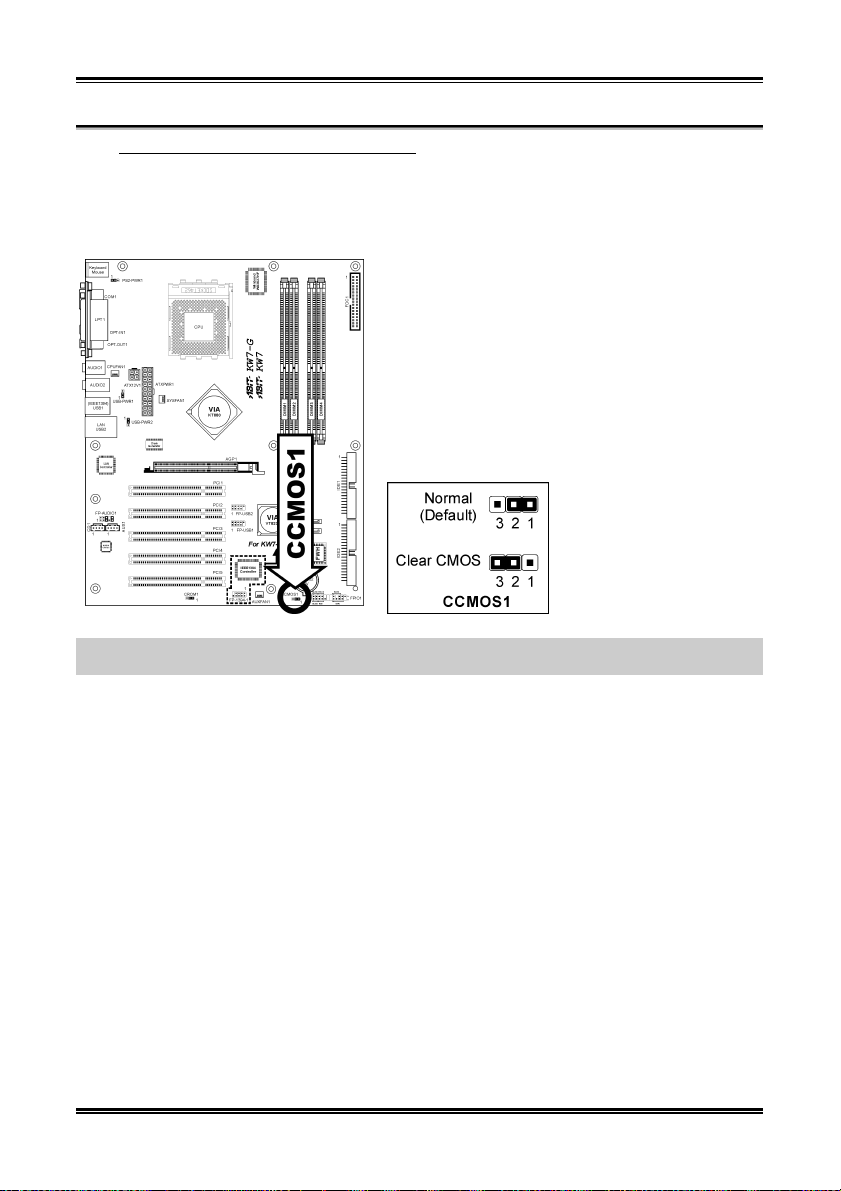
Cette Tête CCMOS1 utilise un capuchon de cavalier pour clarifier la mémoire CMOS.
• Broche 1-2 raccourcie (défaut): Opération normale.
• Broche 2-3 raccourcie: Clarification de la mémoire CMOS.
Remarque: Eteignez d’abord l’alimentation (incluant l’alimentation +5V standby) avant de nettoyer la
mémoire du CMOS. Ne pas faire cela peut provoquer des dysfonctionnements sur votre système.
Manuel de l’utilisateur
Page 16
2-8 Chapitre 2
(4). S2K Socle de connexion de Sélection du Mode
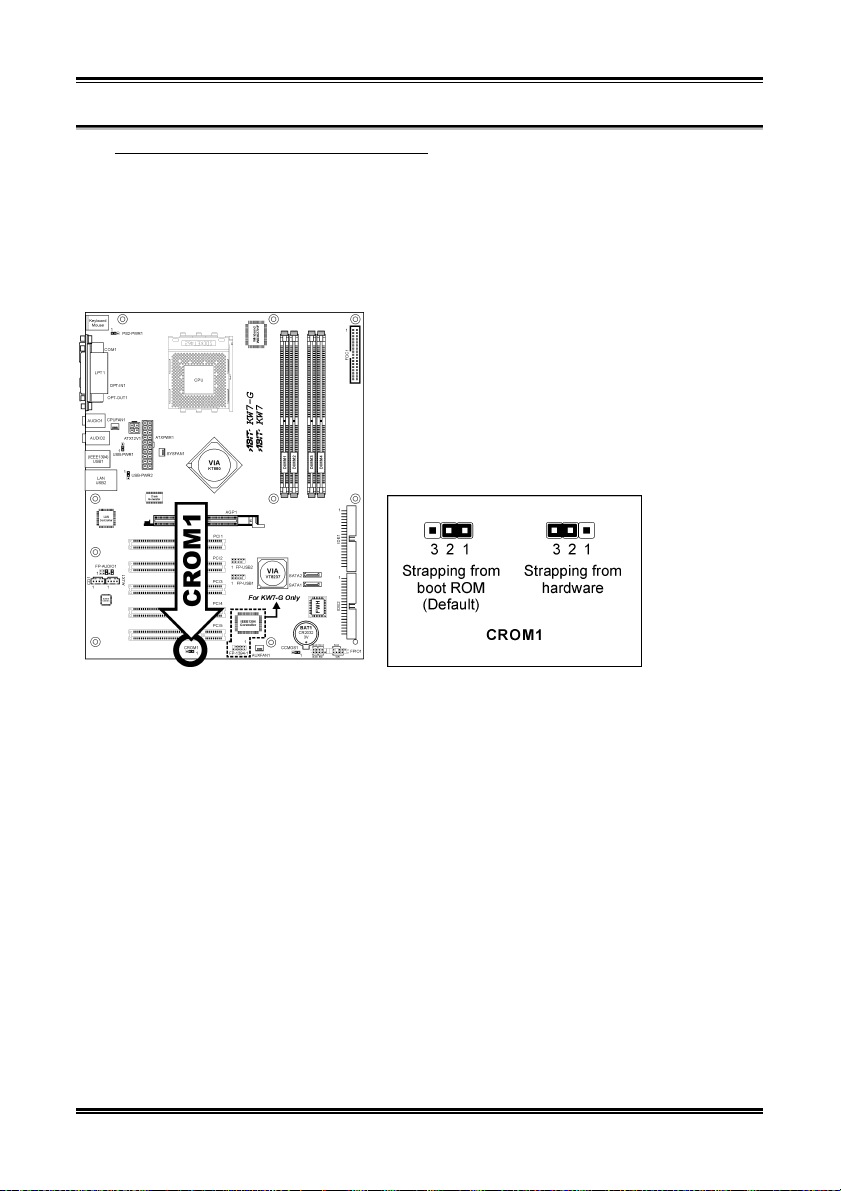
Ce socle de connexion utilise un cavalier pour choisir le mode S2K.
Reliez les broches 2 et 3 pour “Contrôle Matériel/Strapping from Hardware” pour permettre au CPU
de contrôler la fréquence du bus S2K permettant ainsi une plus grande flexibilité du système.
Le réglage par défaut est broche-1 et broche-2 en contact pour “Contrôle ROM de Démarrage
/Strapping from boot ROM” pour permettre à la ROM de démarrage de contrôler la fréquence du bus
S2K.
KW7 Series
Page 17
Installation de la carte mère 2-9
(5). Tête de Réveil
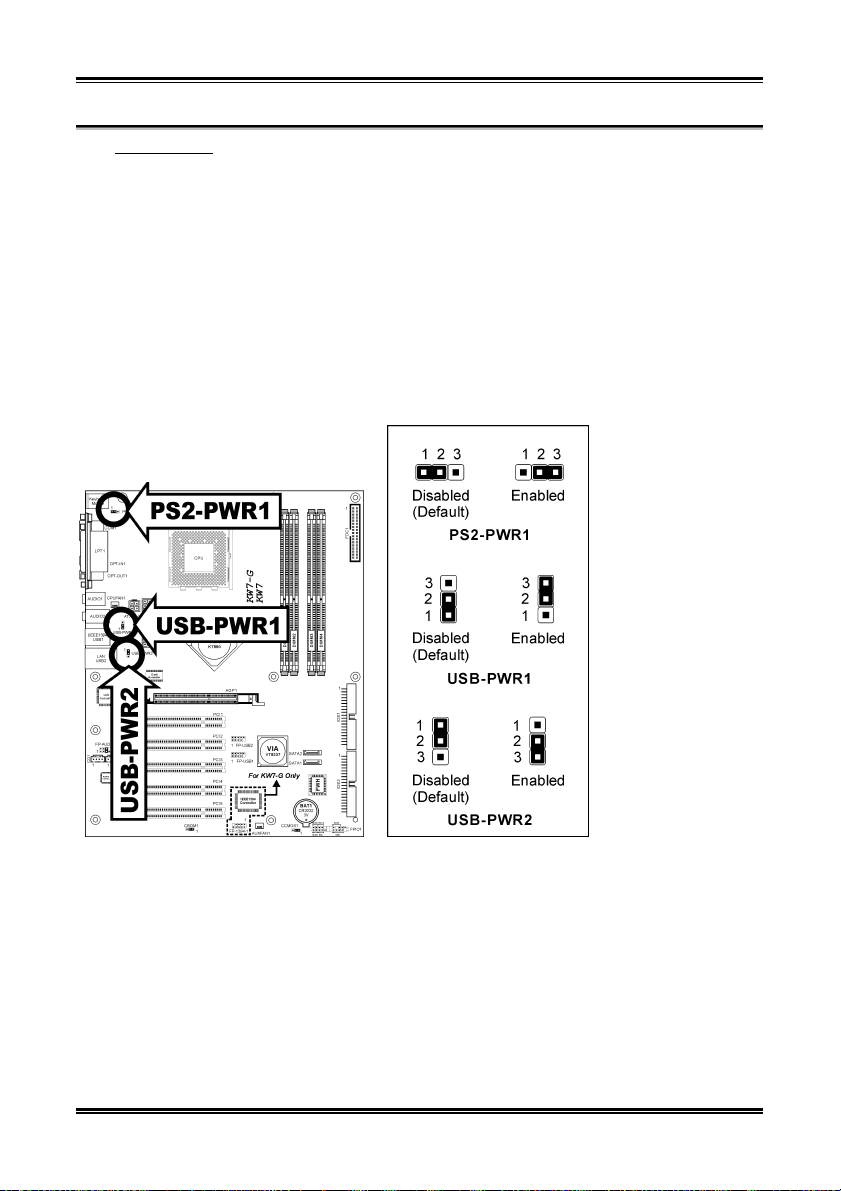
Ces têtes utilisent un capuchon de cavalier pour activer/désactiver la fonction de réveil.
• PS2-PWR1:
Broche 1-2 raccourcie (défaut): Déactive le support de la fonction de réveil sur le port
Clavier/Souris.
Broche 2-3 raccourcie: Active le support de la fonction de réveil sur le port Clavier/Souris.
• USB-PWR1:
Broche 1-2 raccourcie (défaut): Déactive le support de la fonction de réveil sur le port USB1.
Broche 2-3 raccourcie: Active le support de la fonction de réveil sur le port USB1.
• USB-PWR2:
Broche 1-2 raccourcie (défaut): Déactive le support de la fonction de réveil sur le port USB2.
Broche 2-3 raccourcie: Active le support de la fonction de réveil sur le port USB2.
Manuel de l’utilisateur
Page 18
2-10 Chapitre 2
(6). Connexion des Boutons et Indicateurs du Panneau Avant
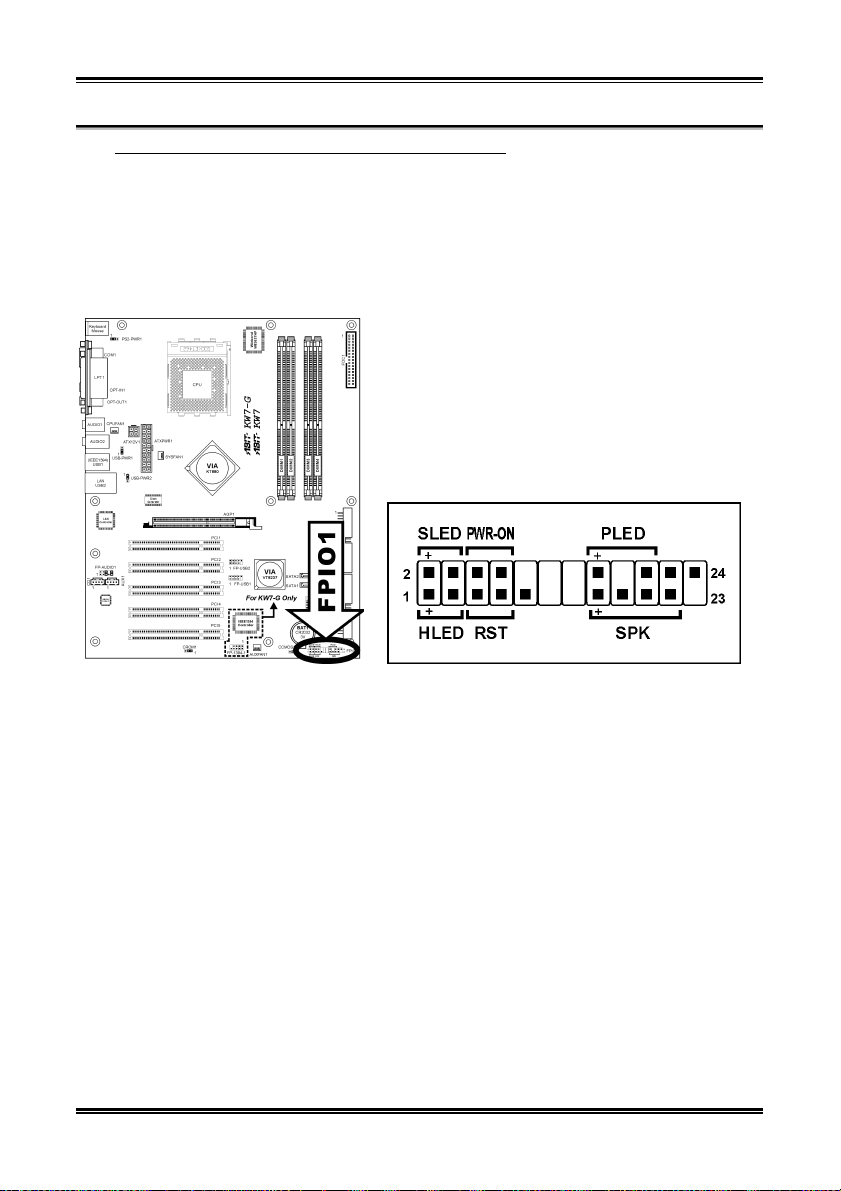
Les connecteurs sont utilisés pour brancher des contacts et des diodes indicateurs sur le panneau avant de
votre boîtier.
Regardez le sens et la position du Power LED. La marque “+” alignée à la broche sur la figure ci-dessous
signifie que celle ci est la broche à polarité positive pour la connexion de la diode. Veuillez faire attention
aux branchements de ces connecteurs. Un mauvais sens n’aura que pour conséquence une diode qui ne
s’allume pas mais un mauvais branchement des contacts peut provoquer un dysfonctionnement du
système.
• HLED (Broche 1, 3):
Connecte vers le câble LED HDD sur le panneau avant du châssis.
• RST (Broche 5, 7):
Connecte au câble du Bouton de Relancement sur le panneau avant du châssis.
• SPK (Broche 15, 17, 19, 21):
Connecte le câble des Haut-Parleurs du système du châssis.
• SLED (Broche 2, 4):
Connecte vers le câble LED Suspension (s’il y en a un) sur le panneau avant du châssis.
• PWR-ON (Broche 6, 8):
Connecte vers le câble du Bouton d’Allumage sur le panneau avant du châssis.
• PLED (Broche 16, 18, 20):
Connecte vers le câble LED Electrique sur le panneau avant du châssis.
KW7 Series
Page 19
Installation de la carte mère 2-11
(7). Connecteurs additionnels pour ports IEEE1394
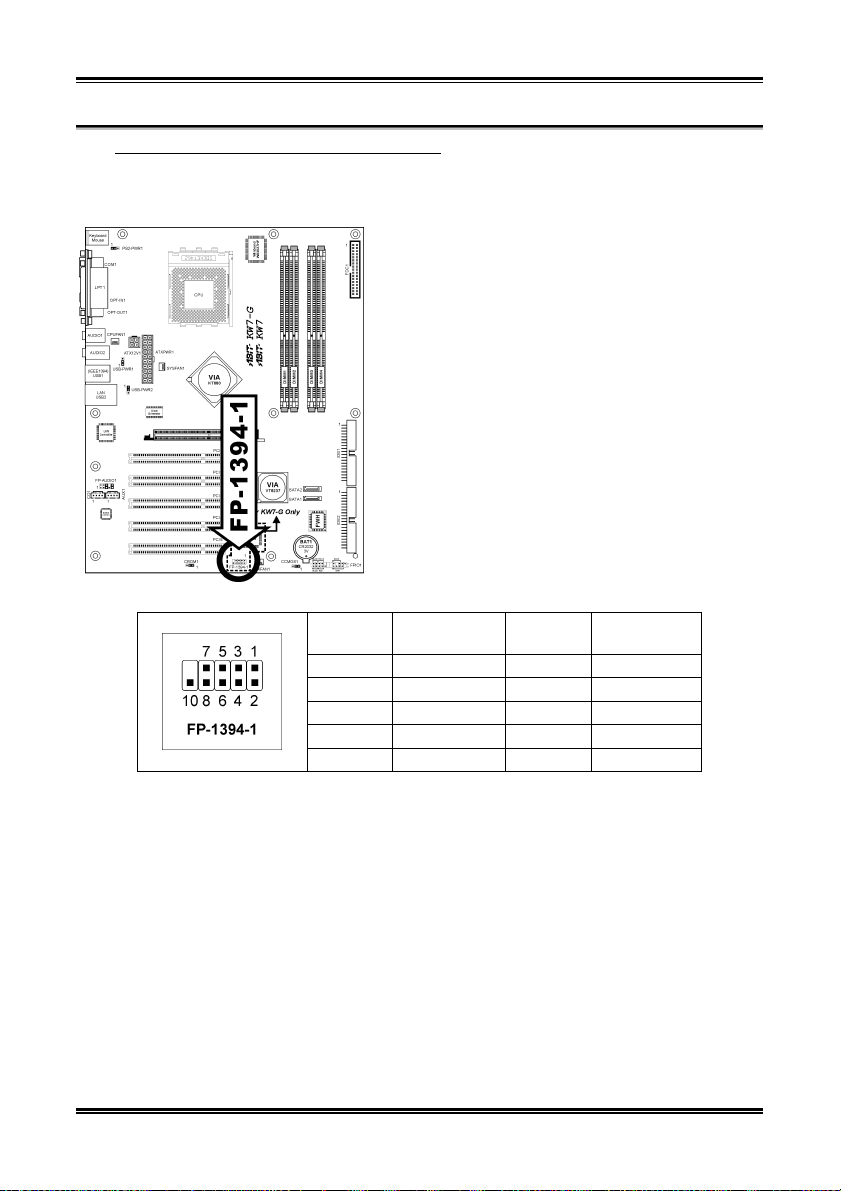
Ces embases fournissent chacune un port de connexion IEEE1394 supplémentaire au moyen d'un câble
d'extension et d'une console.
Broche
Répartition de
Broche
Broche
Répartition de
Broche
1 TPA0 + 2 TPA0 -
3 Terre 4 Terre
5 TPB0 + 6 TPB0 -
7 +12V 8 +12V
9 NC 10 Terre
Manuel de l’utilisateur
Page 20
2-12 Chapitre 2
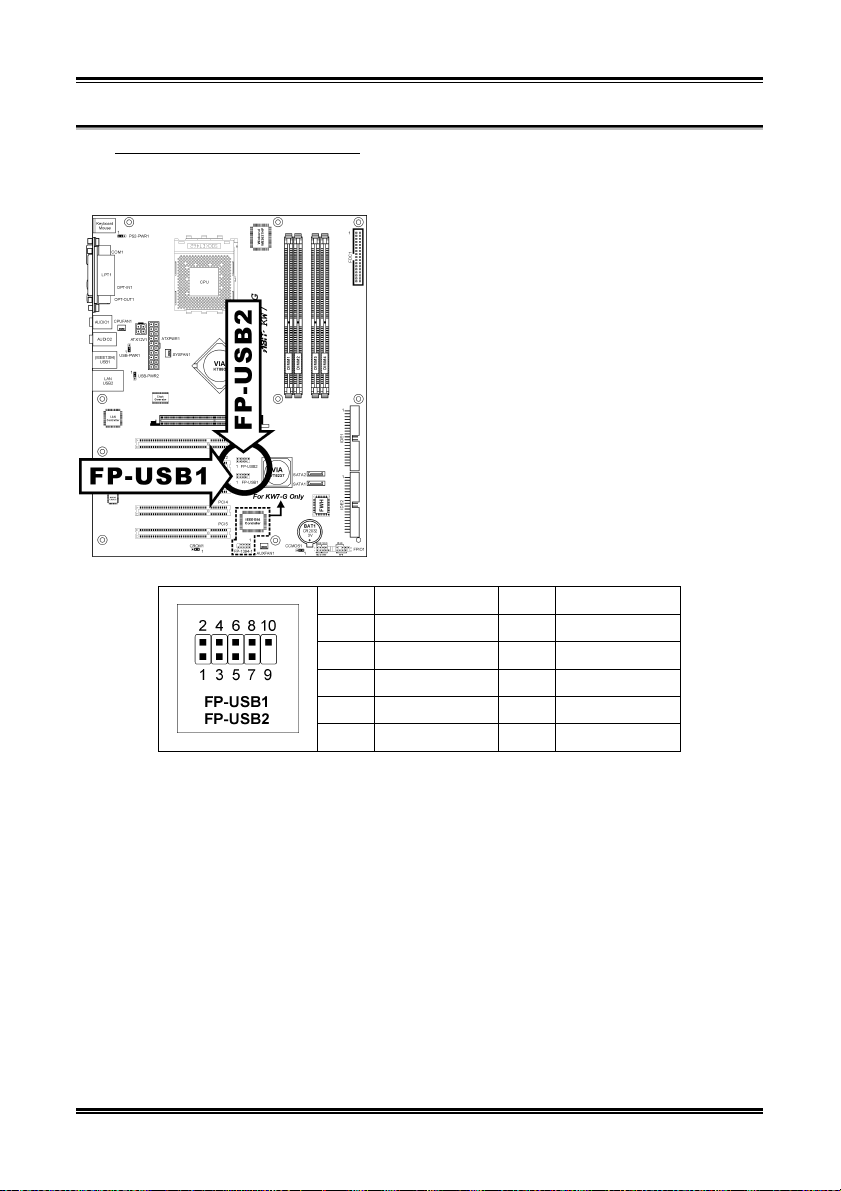
(8). Têtes de Port USB Supplémentaires
Ces têtes offrent chacune 2 connexions de port USB 2.0 supplémentaires via un câble USB conçu pour la
spécification USB 2.0.
Broche Répartition Broche Répartition
1 VCC 2 VCC
3 Data0 - 4 Data1 -
5 Data0 + 6 Data1 +
7 Terre 8 Terre
9 NC 10 NC
KW7 Series
Page 21
Installation de la carte mère 2-13
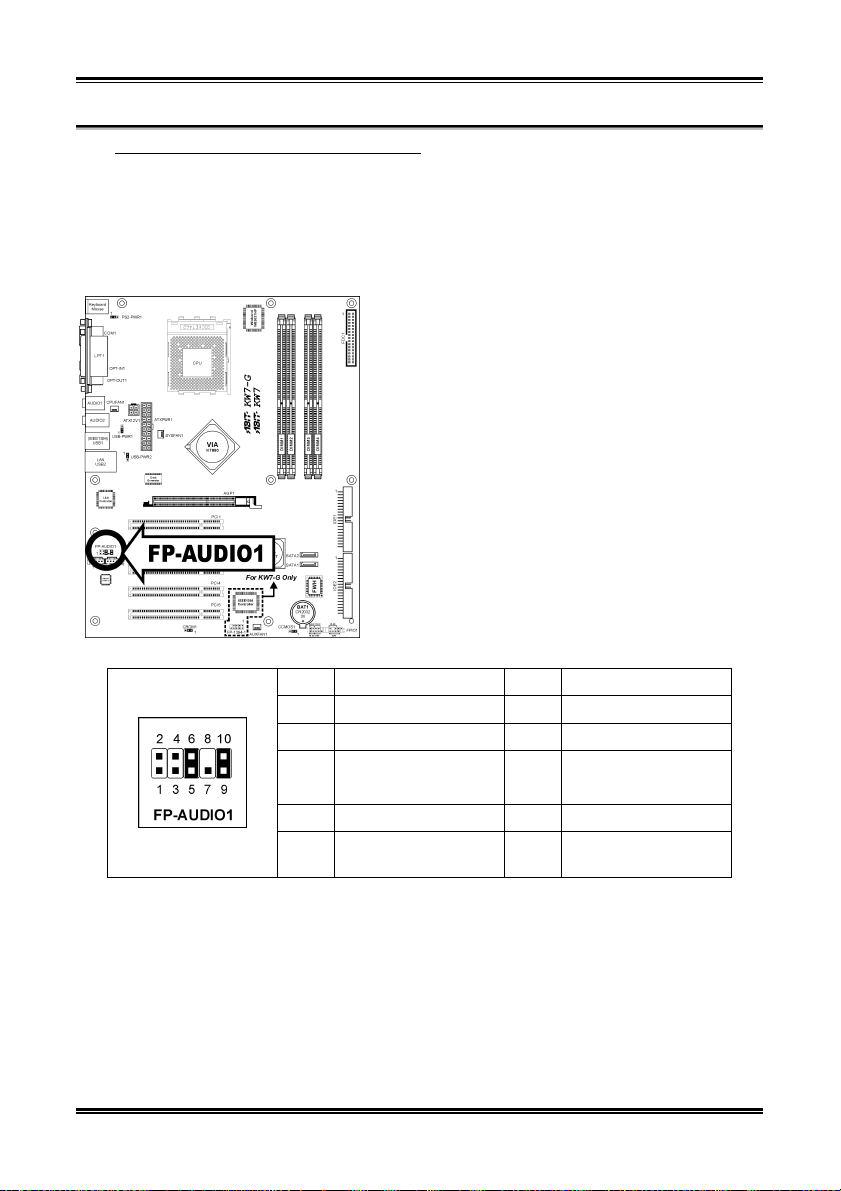
(9). Tête de Connexion Audio du Panneau Avant
Cette tête offre la connexion vers le connecteur audio du panneau avant.
• Pour utiliser le connecteur audio sur le panneau avant, enlevez tous les cavaliers sur cette tête, puis
connectez au panneau avant avec le câble d’extension fourni avec le châssis.
• Pour utiliser le connecteur audio sur le panneau arrière, déconnectez le câble d’extension, attachez
les cavaliers sur l’arrière de la Broche 5-6 et de la Broche 9-10 (défaut).
Broche Répartition Broche Répartition
1 Micro Audio 2 Terre
3 Bias de micro audio 4 VCC
5
7 X 8 NC
Sortie HP
Chaîne Droite
6
9 Sortie HP Chaîne Droite 10
Sortie HP
Retour chaîne droite
Sortie HP Retour chaîne
gauche
Manuel de l’utilisateur
Page 22
2-14 Chapitre 2
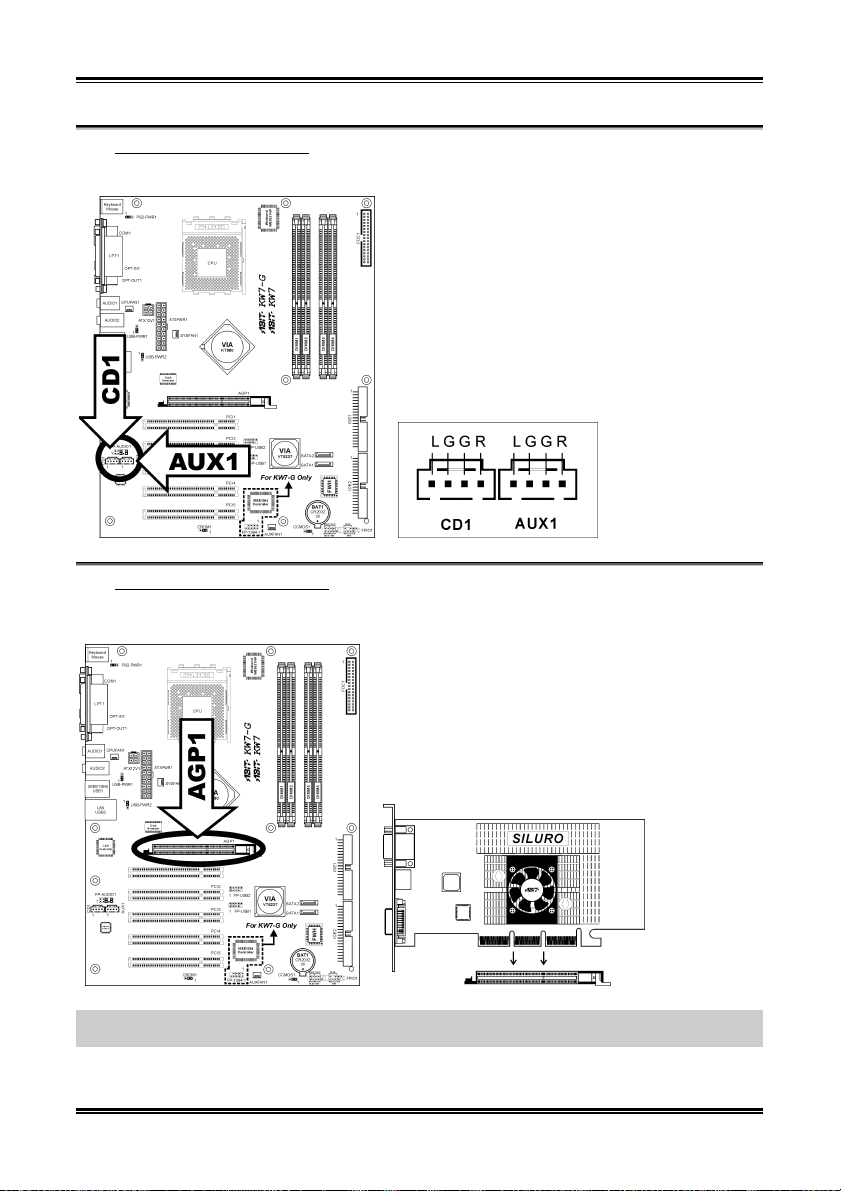
(10). Connecteurs Audio Internes
Ces connecteurs connectent la sortie audio d’un lecteur interne de CD-ROM ou d’une carte-ajout.
(11). Slot Accelerated Graphics Port
Ce slot supporte une carte graphique AGP optionnelle jusqu’au mode AGP 8X.
Attention: Cette carte mère ne supporte pas les cartes AGP 3.3V. Utilisez uniquement les cartes AGP
1.5V ou 0.8V.
KW7 Series
Page 23
Installation de la carte mère 2-15
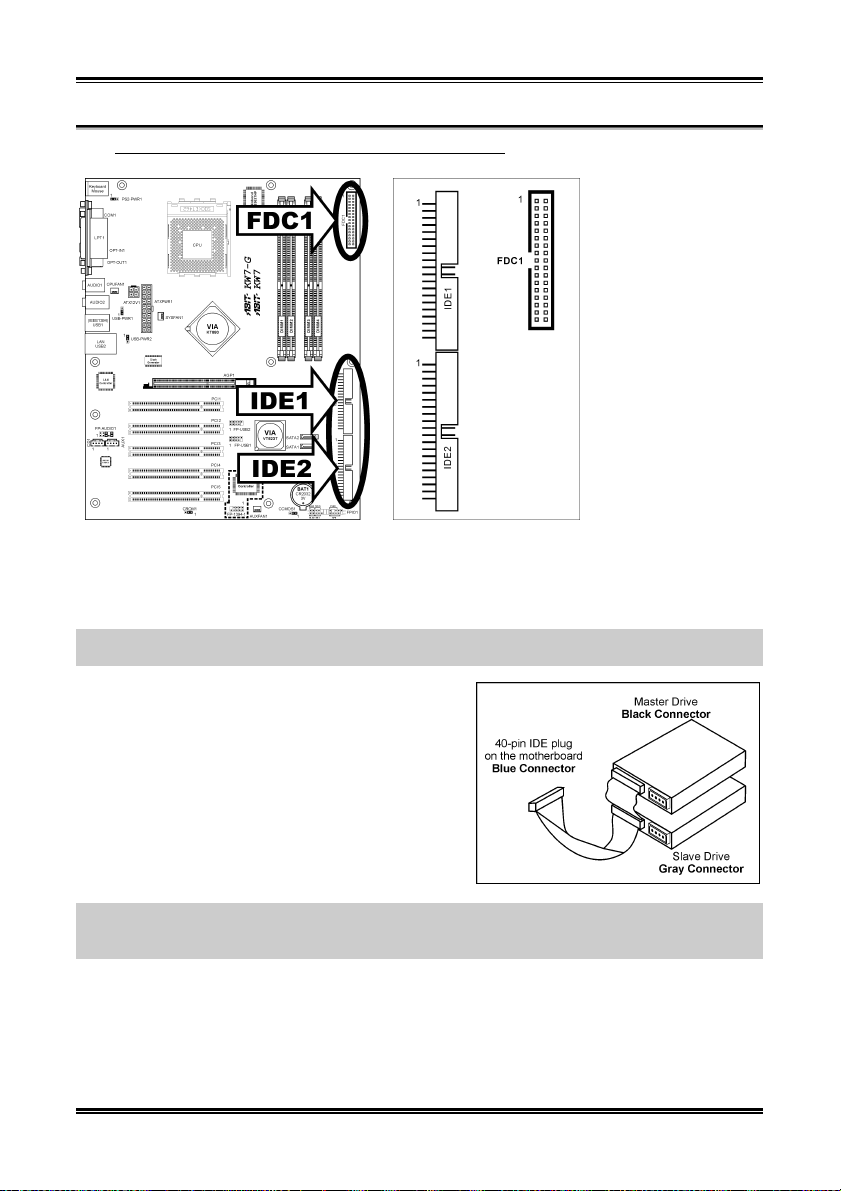
(12). Connecteurs Lecteur de disquette et Unité de disque IDE
Le connecteur FDC1 permet de connecter jusqu'à deux lecteurs de disquette avec un câble de lecteur de
disquettes 34 conducteurs, 2 connecteurs. Connectez l'extrémité simple sur l'extrémité longue du câble
nappe sur le connecteur FDC1 de la carte, les deux connecteurs de l'autre extrémité sur le connecteur des
lecteurs de disquettes. En général, vous n'avez besoin que d'un lecteur de disquette dans votre système.
Remarque: La ligne rouge sur le câble nappe doit être alignée avec la broche 1 à la fois sur le port FC1 et
sur le connecteur de lecteur de disquette.
Chacun des ports IDE permet d'établir la connexion avec
deux unités IDE maximum en mode Ultra ATA/100 par le
biais de nappes 40 broches, 80 conducteurs, et 3
connecteurs Ultra ATA/66.
Connectez l'extrémité unique (connecteur bleu) sur
l'extrémité longue du câble nappe sur le port IDE sur la
carte, et les deux autres extrémités (connecteur gris et noir)
sur l'extrémité courte du câble nappe sur les connecteurs
de vos disques durs.
Remarque: Veillez bien à configurer correctement la relation “Maître” et “Esclave” avant de connecter
deux unités avec un seul et même câble nappe. La ligne rouge sur le câble nappe doit être alignée avec la
broche 1 à la fois sur le port IDE et sur le connecteur de disque dur.
Manuel de l’utilisateur
Page 24
2-16 Chapitre 2
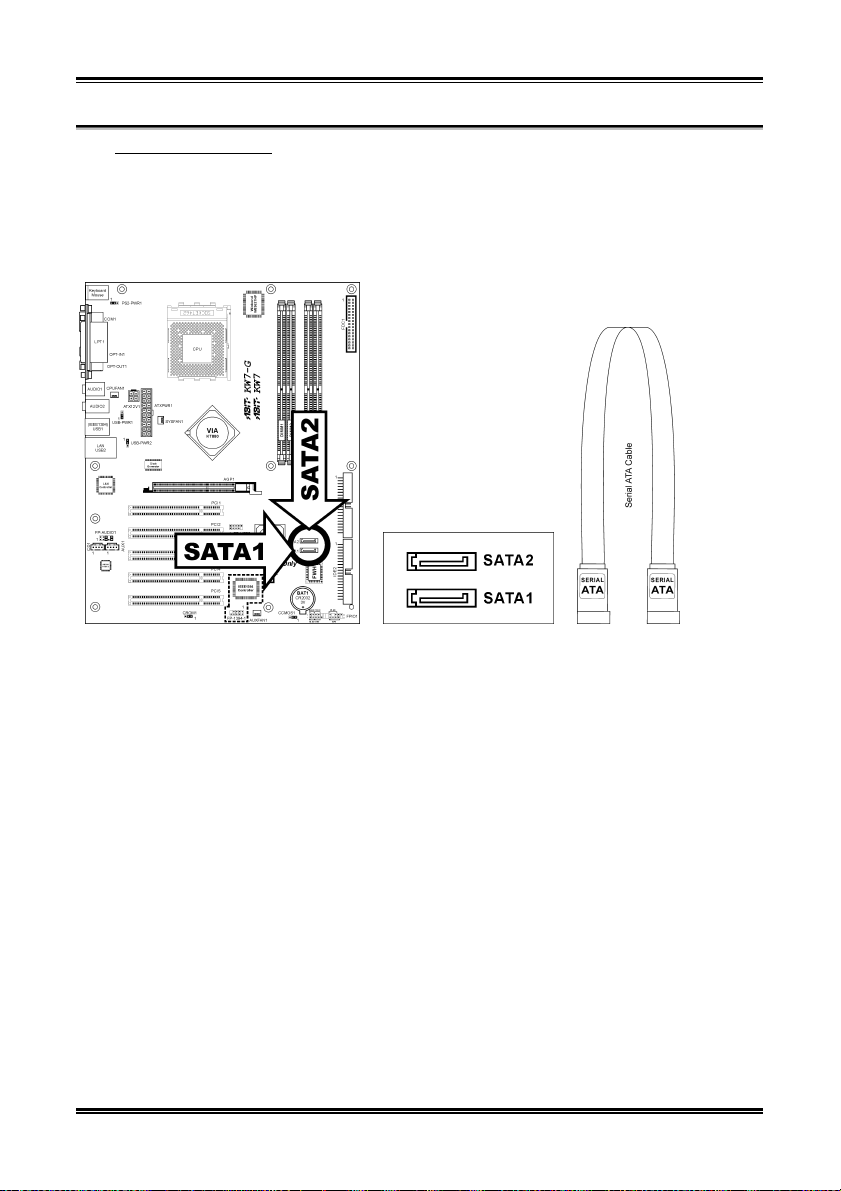
(13). Connecteur ATA Série
Ces connecteurs sont fournis pour relier un périphérique Serial ATA à chaque canal à l’aide d’un câble
Serial ATA. Une zone RAID 0 ou RAID 1 est également disponible par configuration logicielle.
Pour activer le contrôleur SATA1 et SATA2, l’item “Périphérique SATA Intégré (OnChip SATA
Device)” doit être activé (réglage par défaut) dans le menu BIOS du “Périphérique IDE Intégré (OnChip
IDE Device)”.
KW7 Series
Page 25

Installation de la carte mère 2-17
(14). Connecteurs du panneau arrière
• Souris: Connecte une souris PS/2.
• Clavier: Connecte un clavier PS/2.
• LPT1: Connecte l’imprimante ou d’autres périphériques qui supportent ce protocole de
communication.
• COM1: Connecte un modem externe, une souris ou d’autres périphériques qui supportent ce
protocole de communication.
• OPT-IN1: Ce connecteur offre une connexion d’entrée S/PDIF via le fibre optique vers les
périphériques multimédia numériques.
• OPT-OUT1: Ce connecteur offre connector provides une connexion de sortie S/PDIF via le fibre
optique vers les périphériques multimédia numériques.
• AUDIO1:
S.L./S.R. (Surround Gauche / Surround Droite) : Permet d'établir la connexion avec le canal
surround gauche et surround droite dans le système audio 5.1 canaux.
R.L./R.R. (Arrière Gauche / Arri ère droite): Connecte la chaîne arrière gauche et arrière droite
dans un système audio 5.1 chaîne.
Cen./Sub. (Centre / Subwoofer): Connecte le centre et la chaîne de subwoofer dans un système
audio 5.1 chaîne.
• AUDIO2:
Entrée Mic: Connecte la fiche depuis un microphone externe.
Entrée Ligne: Connecte la sortie de ligne depuis des sources audio externes.
Sortie Ligne: Connecte la chaîne avant gauche et avant droite dans la chaîne 5.1 ou un système
audio 2-chaînes ordinaire.
• IEEE1394: Connecte des périphériques avec le protocole IEEE1394. (KW7-G)
• LAN: Connecte un Réseau de Zone Locale.
• USB1/USB2: Connecte des périphériques USB du genre scanner, haut-parleurs numériques,
moniteur, souris, clavier, hub, appareil photo numérique, manette de jeux etc.
Manuel de l’utilisateur
Page 26

2-18 Chapitre 2
KW7 Series
Page 27

Introduction au BIOS 3-1
Chapitre 3. Introduction au BIOS
Cette carte mère fournit une mémoire EEPROM programmable qui permet la mise à jour de l'utilitaire
BIOS. Le BIOS (Système d'entrée/sortie de base) est un programme qui s'occupe du niveau de
communication de base entre un processeur et les périphériques. Utilisez uniquement le programme
d'installation BIOS lors de l'installation de la carte mère, lors de la reconfiguration du système ou lorsque
vous recevez l'invite "Exécuter installation". Ce chapitre explique l'utilitaire de configuration de
l'utilitaire BIOS.
Une fois le système sous tension, le message BIOS apparaît à l'écran et le compte mémoire commence
puis, le message suivant apparaît à l'écran :
PRESS DEL TO ENTER SETUP
Si le message disparaît avant votre réponse, redémarrez le système en appuyant sur les touches<Ctrl> +
<Alt> + <Suppr> ou en appuyant sur le bouton 'réinitialiser' sur la tour de l'ordinateur. Vous ne pouvez
redémarrer le système en éteignant /rallumant uniquement en cas d'échec de ces deux méthodes.
Une fois que vous avez appuyé sur la touche <Suppr>, l'écran du menu principal apparaît.
Phoenix – AwardBIOS CMOS Setup Utility
► SoftMenu Setup ► PC Health Status
► Standard CMOS Features Load Fail-Safe Defaults
► Advanced BIOS Features Load Optimized Defaults
► Advanced Chipset Features Set Password
► Integrated Peripherals Save & Exit Setup
► Power Management Setup Exit Without Saving
► PnP/PCI Configurations
Esc : Quit
F10 : Save & Exit Setup
Change CPU’s Clock & Voltage
Remarque: Dans le but d'accroître la stabilité et la performance du système, nos ingénieurs améliorent
constamment le menu BIOS. Les écrans de configuration BIOS ainsi que les descriptions illustrées dans
ce manuel sont uniquement des références, ils peuvent ne pas correspondre totalement à ce que vous
voyez sur votre écran.
↑ ↓ → ← : Select Item
(KT880-8237-6A7L3A1AC-00)
Manuel de l’utilisateur
Page 28

3-2 Chapitre 3
3-1. SoftMenu Setup
L'utilitaire SoftMenu est une solution ABIT unique et dernier cri en matière de programmation de la
vitesse de fonctionnement de l'UC. L'ensemble des paramètres concernant la vitesse de du bus mémoire
de l'UC, le facteur multiplicateur, le port graphique accéléré et l'horloge PCI et même la tension du noyau
de l'UC sont tous disponibles au bout de vos doigts.
Phoenix – AwardBIOS CMOS Setup Utility
CPU Name AMD Athlon(tm) XP Item Help
Model Name 2500+
CPU Operating Speed [CPU Default]
X - CPU FSB Clock(MHz) 166MHz
- Ratio (FSB:AGP:PCI) 5:2:1
- Multiplier Factor X 11
Power Supply [Default]
X - CPU Core Voltage By CPU
X - DDR Voltage 2.65V
X - Chipset Voltage 1.60V
CPU Fast Command Decode [Normal]
Disable Unused PCI Clock [Enabled]
Spread Spectrum [Disable]
↑↓:Move Enter:Select +/-/PU/PD:Value F10:Save ESC:Exit F1:General Help
F5: Previous Values F6: Fail-Safe Defaults F7: Optimized Defaults
SoftMenu Setup
CPU Name:
Cette option affiche le nom du processeur.
Model Name:
Cette option affiche le nom du modèle du processeur.
CPU Operating Speed:
Cette option donne la vitesse de travail du microprocesseur en fonction de son type et de sa vitesse. Vous
pouvez aussi sélectionner l'option [User Define] (Personnaliser) pour saisir manuellement la valeur.
CPU FSB Clock (MHz):
Cette option règle la vitesse de la FSB du CPU. En fonction des limites de spécification du CPU installé,
une vitesse que vous réglez au-delà de la vitesse standard du Bus pourra être supportée mais non garantie.
Ratio (FSB:AGP:PCI):
Cette option permet de affiche le rapport entre la fréquence de la FSB, de l'AGP, du bus PCI. Par
exemple, prenez le rapport 4:2:1, si la fréquence est 133MHz (133 x 4/4), la fréquence AGP sera 66MHz
(133 x 2/4), et la fréquence du bus PCI sera 33MHz (133 x 1/4).
KW7 Series
Page 29

Introduction au BIOS 3-3
Multiplier Factor:
Cet élément affiche le facteur multiplicateur pour le CPU que vous avez installé.
Power Supply:
Cette option vous permet de commuter entre les valeurs par défaut du CPU et les voltages définis par
l’utilisateur. Laissez cette programmation sur Défaut à moins que le type de CPU et la programmation du
voltage ne peuvent être détectés ou ne sont pas correctes. L’option “Définition Perso” vous permet de
sélectionner manuellement le Voltage Central.
CPU Core Voltage:
Cet élément sélectionne le voltage central du CPU.
Attention: Une mauvaise programmation du voltage risque de rendre le système instable et même
d’endommager le CPU. Veuillez le laisser sur ses valeurs par défaut sauf si vous avez bien réalisé les
risques encourus.
DDR Voltage:
Cet élément sélectionne le voltage du DRAM.
Chipset Voltage:
Cet élément sélectionne le voltage du NB Core.
CPU Fast Command Decode (Décodage commande rapide processeur):
Trois options sont disponibles : at Normal to Fast or at Fast to Normal. Cela dépend de l'état que
vous choisissez. Si vous faites passer cet élément de la valeur “at Fast” à “to Normal”, lorsque vous
redémarrez le système et terminez le processus POST, l'état changera en fonction de votre nouveau
réglage (Ici, to Normal). Après cela, lorsque vous ré-affichez le menu BIOS, vous verrez que la valeur
affichée pour cet élément est “at Normal”, si vous appuyez sur la touche <Entrée>, vous verrez ces trois
options : at Normal to Fast, et la valeur par défaut qui est at Normal. Si vous faites passer cet élément
de la valeur “at Normal” à “to Fast”, et que vous passez par le même processus que celui mentionné
ci-dessus, vous verrez que la valeur affichée pour cet élément est “at Fast”, si vous appuyez sur la touche
<Entrée>, vous verrez ces trois options : at Fast to Normal, et la valeur par défaut qui est at Fast.
Vous pouvez sélectionner l'élément si vous voulez que l'adresse de décodage du processeur soit plus
rapide ou à vitesse normale. Nous vous conseillons d'utiliser to Normal pour une plus grande stabilité. Si
vous voulez augmenter les performances, vous pouvez sélectionner to Fast. Vous devez relier les broches
1 et 2 du cavalier de la carte-mère qui porte le nom de “CROM1”, et vous pourrez voir le même élément
affiché dans ce menu.
Disable Unused PCI Clock:
Cette option permet de désactiver l'horloge des slots PCI qui ne sont pas en cours d'utilisation.
[Enabled]: Le système détecte automatiquement les slots DIMM et PCI qui sont inutilisés, et cesse
d'envoyer le signal d'horloge à ces slots PCI inutilisés.
[Disabled]: Le système envoie toujours le signal d'horloge à tous les slots PCI.
Remarque: Attribuez à cette option la valeur [Disabled] s'il y a des cartes qui ne peuvent pas être
automatiquement détectées par le système et qui causeront un dysfonctionnement.
Manuel de l’utilisateur
Page 30

3-4 Chapitre 3
Spread Spectrum:
Deux options sont disponibles : Disabled Enabled. La configuration par défaut est Désactivée. Pour le
test EMC (Electro-Magnetic Compatibility Test), vous devrez peut être ajuster ces options pour des
résultats optimaux, nous vous conseillons de ne pas changer la configuration par défaut, à l’exceptions de
cas particuliers. Certaines valeurs sélectionnées peuvent rendre le système instable dans certaines
situations, aussi, veuillez faire bien attention.
KW7 Series
Page 31

Introduction au BIOS 3-5
3-2. Standard CMOS Features
Il contient la configuration des paramètres de base du BIOS. Ces paramètres incluent le réglage de la date,
de l’heure, de la carte VGA, des lecteurs de disquettes et disques durs.
Phoenix – AwardBIOS CMOS Setup Utility
Date (mm:dd:yy) Sun. Aug 22 2004 Item Help
Time (hh:mm:ss) 12 : 34 : 56
► IDE Primary Master [ None ]
► IDE Primary Slave [ None ]
► IDE Secondary Master [ None ]
► IDE Secondary Slave [ None ]
Drive A [1.44M, 3.5 in.]
Drive B [None]
Video [EGA/VGA]
Halt On [All, But keyboard]
Base Memory 640K
Extended Memory 1046520K
Total Memory 1047552K
↑↓:Move Enter:Select +/-/PU/PD:Value F10:Save ESC:Exit F1:General Help
F5: Previous Values F6: Fail-Safe Defaults F7: Optimized Defaults
Standard CMOS Features
Date (mm: dd:yy) :
Cet élément règle la date voulue (en général la date actuelle) au format [Mois], [Jour]et [Année].
Time (hh: mm:ss) :
Cet élément règle l'heure (en général l'heure actuelle) au format [Heure], [Minute] et [Seconde].
Manuel de l’utilisateur
Page 32

3-6 Chapitre 3
IDE Primary Master/Slave, IDE Secondary Master/Slave:
Cliquez sur la touche<Entrer> pour entrer dans le sous-menu :
Phoenix – AwardBIOS CMOS Setup Utility
IDE HDD Auto-Detection [Press Enter] Item Help
IDE Primary Master [Auto]
- Access Mode [Auto]
Capacity 0 MB
Cylinder 0
Head 0
Precomp 0
Landing Zone 0
Sector 0
↑↓:Move Enter:Select +/-/PU/PD:Value F10:Save ESC:Exit F1:General Help
F5: Previous Values F6: Fail-Safe Defaults F7: Optimized Defaults
IDE HDD Auto-Detection:
Cette option vous permet de détecter les paramètres des unités IDE en appuyant sur la touche <Entrée>.
Les paramètres s'afficheront automatiquement à l'écran.
IDE Primary Master
IDE Primary Master/Slave, IDE Secondary Master/Slave:
Lorsque la valeur choisie est [Auto], le BIOS vérifiera automatiquement le type d'unité IDE que vous
utilisez. Si vous voulez définir vous-même votre propre unité, choisissez la valeur [Manual] (Manuel) et
vérifiez que vous comprenez parfaitement la signification des paramètres. Pour procéder à un réglage
correct, veuillez consulter le manuel d'instructions fourni par le fabricant du périphérique.
Access Mode:
Cette option permet de sélectionner le mode d'accès à vos périphériques IDE. Laissez à cette option sa
valeur par défaut [Auto] pour détecter automatiquement le mode d'accès de votre disque dur.
Capacity:
Cette option donne la capacité approximative de l'unité de disque. En général, la taille est légèrement
supérieure à celle d'un disque formaté donnée par un programme de vérification de disque.
Cylinder:
Cet élément configure le nombre de cylindres.
KW7 Series
Page 33

Introduction au BIOS 3-7
Head:
Cet élément configure le nombre de têtes écriture/lecture.
Precomp:
Cet élément affiche le nombre de cylindres auquel il faut changer le minutage de l'écriture.
Landing Zone:
Cette option affiche le nombre de cylindres spécifiés comme zone d'arrivée pour les têtes de
lecture/écriture.
Sector:
Cet élément configure le nombre de secteurs par piste.
Retour au Menu de Standard CMOS Features:
Drive A & Drive B:
Cet élément règle le type de lecteur de disque (en général uniquement le lecteur A) installé.
Video:
Cette option permet de sélectionner le type de carte vidéo utilisé pour votre moniteur système principal.
[EGA/VGA]: (Enhanced Graphics Adapter/Video Graphics Array) Pour les cartes graphiques EGA,
VGA, SVGA et PGA.
[CGA 40]: (Color Graphics Adapter) Mise sous tension en mode 40 colonnes.
[CGA 80]: (Color Graphics Adapter) Mise sous tension en mode 80 colonnes.
[Mono]: (Monochrome adapter) Inclut les adaptateurs monochromes à haute résolution.
Halt On:
Cette option détermine si le système doit ou non s'arrêter si une erreur est détectée pendant l'amorçage du
système.
[All Errors]: L'amorçage du système s'interrompra à chaque fois que le BIOS détectera une erreur non
fatale.
[No Errors]: L'amorçage du système ne s'interrompra pas quelle que soit l'erreur détectée.
[All, But Keyboard]: L'amorçage du système s'interrompra sur toutes les erreurs sauf en cas d'erreur
clavier.
[All, But Diskette]: L'amorçage du système s'interrompra sur toutes les erreurs sauf en cas d'erreur
disquette.
[All, But Disk/Key]: L'amorçage du système s'interrompra sur toutes les erreurs sauf en cas d'erreur
disquette ou clavier.
Manuel de l’utilisateur
Page 34

3-8 Chapitre 3
Base Memory:
Cette option affiche la quantité de mémoire installée dans le système. La valeur de la mémoire de base est
en général de 640 K pour les systèmes dans lesquels 640 K de mémoire ou plus ont été installés sur la
carte-mère.
Extended Memory:
Cette option affiche la quantité de mémoire étendue détectée pendant l'amorçage du système.
Total Memory:
Cette option affiche la quantité totale de mémoire disponible dans le système.
KW7 Series
Page 35

Introduction au BIOS 3-9
3-3. Advanced BIOS Features
► Hard Disk Boot Priority [Press Enter] Item Help
First Boot Device [Floppy]
Second Boot Device [Hard Disk]
Third Boot Device [CDROM]
Boot Other Device [Enabled]
Swap Floppy Drive [Disabled]
Boot Up NumLock Status [On]
Typematic Rate Setting [Enabled]
Typematic Rate (Char/Sec) [30]
Typematic Delay (Msec) [250]
Security Option [Setup]
APIC Mode [Enabled]
- MPS Version Ctrl For OS [1.4]
OS Select For DRAM > 64MB [Non-OS2]
Report No FDD For OS [Disabled]
↑↓:Move Enter:Select +/-/PU/PD:Value F10:Save ESC:Exit F1:General Help
F5: Previous Values F6: Fail-Safe Defaults F7: Optimized Defaults
Phoenix – AwardBIOS CMOS Setup Utility
Advanced BIOS Features
Hard Disk Boot Priority:
Cet élément sélectionne la priorité de lancement des disques durs. En pressant la touche <Enter>, vous
pouvez entrer dans son sous-menu où les disques détectés peuvent être sélectionnés pour la séquence de
lancement pour lancer le système.
Cet élément ne fonctionne que s’il y a l’option [Disque Dur] dans un des éléments
Premier/Deuxième/Troisième périphérique de lancement.
First Boot Device / Second Boot Device / Third Boot Device / Boot Other Device:
Sélectionnez le premier, le deuxième et le troisième disques pour amorçage avec respectivement les
options [First Boot Device] (Première unité d'amorçage), [Second Boot Device] (Deuxième unité
d'amorçage) et [Third Boot Device] (Troisième unité d'amorçage). Le BIOS lancera le système
d'exploitation dans l'ordre des unités sélectionné. Attribuez à [Boot Other Device] (Lancer un autre
périphérique) la valeur [Enabled] (Activé) si vous souhaitez démarrer à partir d'un périphérique autre que
ces trois unités.
Swap Floppy Drive:
Lorsque la valeur choisie est [Enabled] (Activé), et que le système démarre à partir du lecteur de
disquettes, le système démarrera à partir de l'unité B au lieu de démarrer à partir de l'unité A
conventionnelle. Pour que vous puissiez utiliser cette fonction, il est nécessaire de connecter deux lecteurs
de disquettes au système.
Boot Up NumLock Status:
Cet élément détermine l'état par défaut du clavier numérique au moment du lancement du système.
Manuel de l’utilisateur
Page 36

3-10 Chapitre 3
[On]: Le clavier numérique fonctionne comme touches numériques.
[Off]: Le clavier numérique fonctionne comme touches flèches.
Typematic Rate Setting :
Cet item vous permet d’ajuster le taux de répétition de la frappe clavier. Positionné sur Enabled, vous
pouvez paramétrer les deux contrôles clavier qui suivent (Typematic Rate et Typematic Rate Delay). Si
cet item est sur Disabled, le BIOS utilisera les valeurs par défaut. La valeur par défaut est Enabled.
Typematic Rate (Chars/Sec) :
Si vous restez appuyé continuellement sur une touche du clavier, ce dernier répétera la frappe selon le
taux que vous aurez choisi (Unité : caractères/seconde). Huits options sont disponibles : 6 8 10
12 15 20 24 30 Retour à 6. La valeur par défaut est 30.
Typematic Rate Delay (Msec) :
Si vous restez appuyé continuellement sur une touche du clavier, si le temps de délai que vous avez choisi
ici est dépassé, le clavier répétera automatiquement le frappe à un certain taux (Unité : milli-secondes).
Quatre options sont disponibles : 250 500 750 1000 Retour à 250. La valeur par défaut est
250.
Security Option:
Cette option détermine le moment auquel le système demande un mot de passe - à chaque démarrage du
système, ou uniquement en cas d'accès au Setup du BIOS.
[Setup]: Le mot de passe n'est requis que lors de l'accès au Setup du BIOS.
[System]: Le mot de passe est requis à chaque fois que l'ordinateur est démarré.
Remarque: N’oubliez pas votre mot de passe. Si cela vous arrivez, vous êtes dans l’obligation
d’effectuer un Clear CMOS avant de pouvoir démarrer votre système. En faisant cela, vous perdriez
toutes les informations du BIOS Setup que vous aviez au préalable configurées.
APIC Mode:
Cette option permet d'activer ou de désactiver le mode APIC.
MPS Version Ctrl For OS:
Cet élément spécifie quelle version de MPS (Spécification de Multi-Processeur) sera utilisée par la carte
mère. Les options sont 1.1 et 1.4. La valeur par défaut est 1.4. Si vous utilisez un ancien OS pour opérer
un double processeur, veuillez programmer cette définition sur 1.1.
OS Select For DRAM > 64MB:
Cette option vous permet d'accéder à la mémoire qui se trouve au-delà de 64 Mo dans OS/2. Laissez à
cette option la valeur par défaut [Non-OS2] si vous utilisez un système d'exploitation autre que OS/2.
Report No FDD For OS:
Lorsque la valeur choisie est [Enabled] (Activé), cette option vous permet d'exécuter certains systèmes
d'exploitation plus anciens sans lecteur de disquettes. Laissez à cette option sa valeur par défaut.
KW7 Series
Page 37

Introduction au BIOS 3-11
3-4. Advanced Chipset Features
► DRAM Clock/Drive Control [Press Enter] Item Help
► AGP & P2P Bridge Control [Press Enter]
► CPU & PCI Bus Control [Press Enter]
Memory Hole At 15-16M [Disabled]
Top Performance [Disabled]
↑↓:Move Enter:Select +/-/PU/PD:Value F10:Save ESC:Exit F1:General Help
F5: Previous Values F6: Fail-Safe Defaults F7: Optimized Defaults
Phoenix – AwardBIOS CMOS Setup Utility
Advanced Chipset Features
Manuel de l’utilisateur
Page 38

3-12 Chapitre 3
DRAM Clock/Drive Control:
Cliquez sur la touche<Entrer> pour entrer dans le sous-menu :
Phoenix – AwardBIOS CMOS Setup Utility
Current FSB Frequency 166 MHz Item Help
Current DRAM Frequency 133 MHz
DRAM Clock [By SPD]
DRAM Timing Selectable [By SPD]
X - CAS Latency Time 2.5
X - Bank Interleave Disabled
X - Precharge to Act.(Trp) 4T
X - Act. To Precharge(Tras) 9T
X - Active to CMD(Trcd) 4T
X - Ref to Active(Trfc) 15T
X - Active to Active(Trrd) 2T
DRAM BUS Selection [Auto]
DRAM Command Rate [2T Command]
DDR DQS Input Delay [Auto]
X - DQS Input Delay Value 18/14(GrayCode)
DDR DQS Output Delay [Auto]
X - Ch. A DQS Output Delay 5E/71(GrayCode)
X - Ch. B DQS Output Delay 87/C4(GrayCode)
X - Ch. A MD Output Delay 8D/CB(GrayCode)
X - Ch. B MD Output Delay 64/56(GrayCode)
DQS/DQM/CS/CKE/Max Drive [Auto]
X - RxE0 Ch. A DQS Drive 75
X - RxE1 Ch. B DQS Drive 00
X - RxE2 Ch. A DQM Drive 65
X - RxE3 Ch. B DQM Drive 00
X - RxE4 Ch. A CS/CKE Drive 98
X - RxE5 Ch. A CS/CKE Drive 00
X - RxE8 MAA Drive A9
X - RxEA MAB Drive A9
DQS Input Delay [Auto]
X Rx7C DIMM0 00
X Rx7D DIMM1 00
X Rx7E DIMM2 00
X Rx7F DIMM3 00
Prefetch Controller [Enabled]
S2K series control [Auto]
X Rx8C S2K DICLK delay A0
X Rx8D S2K duty cycle adju 00
X Rx8E S2K duty cycle adju C0
X Rx8F S2K duty cycle adju 00
↑↓:Move Enter:Select +/-/PU/PD:Value F10:Save ESC:Exit F1:General Help
F5: Previous Values F6: Fail-Safe Defaults F7: Optimized Defaults
DRAM Clock/Drive Control
Current FSB Frequency (Fréquence FSB courante):
Cet élément vous montrera la vitesse du Bus FSB actuelle.
Current DRAM Frequency (Fréquence DRAM courante):
Cet élément vous montrera la vitesse du Bus DRAM actuelle.
KW7 Series
Page 39

Introduction au BIOS 3-13
DRAM Clock (Horloge DRAM):
Cette option permet de fixer la fréquence des modules de DRAM. Le système peut être instable ou
impossible à démarrer si votre module de DRAM ne supporte pas la fréquence réglée.
Lorsqu'il est réglé sur [By SPD], le BIOS lira les données SPD du module de DRAM et fixera la
fréquence de la DRAM en utilisant la valeur stockée en elle.
DRAM Timing Selectable (Sélection des Timing DRAM):
Quatre options sont disponibles: Manual By SPD Turbo Ultra. Le réglage par défaut est Manual.
Lorsqu’il est réglé à By SPD, le BIOS lira les données SPD du module DRAM et effectuera
automatiquement le réglage avec les données stockées. Les options suivantes sont disponibles pour vous
permettre d'apporter des modifications en sélectionnant l'option [Manuel].
CAS Latency Time
Bank Interleave
Precharge to Act. (Trp)
Act. to Precharge (Tras)
Active to CMD (Trcd)
Ref to Active (Trfc)
Active to Active (Trrd)
DRAM Bus Selection:
Cette option permet de sélectionner pour le canal de mémoire l'option [Unique], [Double] ou [Auto].
DRAM Command Rate (Taux de commande DRAM):
Deux options sont disponibles: 2T Command 1T Command. Le réglage par défaut est 2T Command.
Lorsque l’hôte (northbridge) situe l’adresse mémoire désirée, alors il exécute le temps d’attente de la
commande. Réglez cette valeur à 2T Command pour la compatibilité du système ou à 1T Command pour
les performances du système.
DDR DQS Input Delay (Retard d’entrée DQS DDR):
Deux options sont disponibles: Auto Manual. Le réglage par défaut est Auto. Si vous le réglez à
Manual, alors l’élément suivant sera disponible.
DQS Input Delay Value (Valeur du retard d’entrée):
Cet élément vous permet de régler le retard des données (strobe) en entrée de la mémoire. Vous pouvez
saisir le numéro HEX dans cette section.
DDR DQS Output Delay (Retard de sortie DQS DDR):
Deux options sont disponibles: [Auto] ou [Manuel]. Les options suivantes sont disponibles pour vous
permettre d'apporter des modifications en sélectionnant l'option [Manuel].
Ch. A DQS Output Delay
Ch. B DQS Output Delay
Manuel de l’utilisateur
Page 40

3-14 Chapitre 3
Ch. A MD Output Delay
Ch. B MD Output Delay
DQS/DQM/CS/CKE/MAx Drive:
Deux options sont disponibles: [Auto] ou [Manuel]. Les options suivantes sont disponibles pour vous
permettre d'apporter des modifications en sélectionnant l'option [Manuel].
RxE0 Ch. A DQS Drive
RxE1 Ch. B DQS Drive
RxE2 Ch. A DQM Drive
RxE3 Ch. B DQM Drive
RxE4 Ch. A CS/CKE Drive
RxE5 Ch. A CS/CKE Drive
RxE8 MAA Drive
RxEA MAB Drive
DQS Input Delay:
Deux options sont disponibles: [Auto] ou [Manuel]. Les options suivantes sont disponibles pour vous
permettre d'apporter des modifications en sélectionnant l'option [Manuel].
Rx7C DIMM0
Rx7D DIMM1
Rx7E DIMM2
Rx7F DIMM3
Prefetch Controller:
Cette option permet d'activer ou de désactiver le contrôleur prefetch.
S2K series control:
Deux options sont disponibles: [Auto] ou [Manuel]. Les options suivantes sont disponibles pour vous
permettre d'apporter des modifications en sélectionnant l'option [Manuel].
Rx8C S2K DICLK delay
Rx8D S2K duty cycle adju
Rx8E S2K duty cycle adju
Rx8F S2K duty cycle adju
AGP & P2P Bridge Control:
Cliquez sur la touche<Entrer> pour entrer dans le sous-menu :
Phoenix – AwardBIOS CMOS Setup Utility
KW7 Series
Page 41

Introduction au BIOS 3-15
CPU to AGP Post Write [Enabled] Item Help
AGP & P2P Bridge Control
AGP Aperture Size [128M]
AGP 2.0 Mode [4X]
AGP Driving Control [Auto]
X AGP Driving Value DA
AGP Fast Write [Disabled]
AGP Master 1 WS Write [Disabled]
AGP Master 1 WS Read [Disabled]
X AGP 3.0 Calibration cycle [Disabled]
↑↓:Move Enter:Select +/-/PU/PD:Value F10:Save ESC:Exit F1:General Help
F5: Previous Values F6: Fail-Safe Defaults F7: Optimized Defaults
CPU to AGP Post Write:
Laissez le réglage par défaut pour cet élément.
AGP Aperture Size:
Cette option spécifie la quantité de mémoire système qui peut être utilisée par le périphérique AGP.
L'ouverture est une portion de la plage d'adresse de mémoire PCI dédiée à l'espace d'adresse de mémoire
graphique.
AGP 2.0 Mode:
Cette option vous permet de sélectionner le taux de transfert de données du périphérique AGP. Un taux
plus élevé permet d'apporter des graphismes plus rapides et de meilleure qualité à votre système.
Assurez-vous que votre carte graphique prend bien en charge le mode que vous sélectionnez.
AGP Driving Control:
Laissez le réglage par défaut pour cet élément.
AGP Driving Value:
Laissez le réglage par défaut pour cet élément.
AGP Fast Write:
Cet élément détermine la fonction Ecriture rapide AGP, une technologie qui permet à l'UC d'écrire
directement sur la carte graphique sans passer par aucun élément de la mémoire système, cela afin
d'améliorer la vitesse de la carte AGP. Ne choisissez [Enabled] que si la carte AGP installée prend cette
fonction en charge.
AGP Master 1 WS Write:
Lorsque le réglage choisi est [Enabled], un état d'attente est inséré dans le cycle d'écriture AGP, ce qui
Manuel de l’utilisateur
Page 42

3-16 Chapitre 3
permet une plus grande stabilité.
AGP Master 1 WS Read:
Lorsque le réglage choisi est [Enabled], un état d'attente est inséré dans le cycle de lecture AGP, ce qui
permet une plus grande stabilité.
AGP 3.0 Calibration cycle:
Cet élément permet de contrôler le cycle de temps entre AGP et North Bridge. Vous pouvez essayer avec
l'option [Enabled] si vous rencontrez des problèmes lorsque vous utilisez certaines cartes graphiques avec
spécifications AGP 3.0.
Remarque: Cet élément ne s'affiche que si la carte graphique installée a des spécifications AGP 3.0.
Retour au Menu de Advanced Chipset Features:
CPU & PCI Bus Control:
Cliquez sur la touche<Entrer> pour entrer dans le sous-menu :
Phoenix – AwardBIOS CMOS Setup Utility
PCI Master 0 WS Write [Enabled] Item Help
CPU to PCI Post Write [Enabled]
VLink 8x Support [Enabled]
PCI Delay Transaction [Disabled]
↑↓:Move Enter:Select +/-/PU/PD:Value F10:Save ESC:Exit F1:General Help
F5: Previous Values F6: Fail-Safe Defaults F7: Optimized Defaults
CPU & PCI Bus Control
PCI Master 0 WS Write:
Deux options sont disponibles: Activé Désactivé. Le réglage par défaut est Activé. Lorsqu’il est réglé
sur Activé, les écritures sur le bus PCI sont exécutées sans temps d'attente (immédiatement) lorsque le bus
PCI est prêt à recevoir les données. Si vous le réglez sur Désactivé, le système attendra un temps avant
que les données ne soient écrites sur le bus PCI.
CPU to PCI Post Write:
Deux options sont disponibles: Désactivé Activé. Le réglage par défaut est Activé. Lorsque vous le
réglez sur Activé, cela permet aux buffers d'écriture décalée PCI de minimiser le délai de lecture du maître
KW7 Series
Page 43

Introduction au BIOS 3-17
PCI.
VLink 8X Support (Support VLink 8X):
Deux options sont disponibles: Activé désactivé. La valeur par défaut est Enabled. Cet élément vous
permet d’activer le transfert des données du bus Vlink entre le port nord et le port sud.
PCI Delay Transaction (Transaction retardée PCI):
Deux options sont disponibles: Disabled Enabled. Le réglage par défaut est Enabled. Le chipset
intègre un buffer 32-bit à écriture décalée pour accepter les cycles à transaction retardée. Sélectionnez
Enabled pour supporter la compatibilité avec les spécifications PCI version 2.2.
Retour au Menu de Advanced Chipset Features:
Memory Hole At 15M-16M:
Lorsque la valeur choisie est [Enabled] (Activé), l'espace d'adresse en mémoire situé sur 15M-16M sera
réservé aux cartes d'extension ISA qui ont spécifiquement besoin de cet espace. Cela réserve la mémoire
à partir de 15 Mo, qui est dès lors indisponible pour le système.Laissez à cette option sa valeur par défaut.
Top Performance:
Cet item active les performances DRAM dans le cas où aucun problème de compatibilité ne se produirait.
Manuel de l’utilisateur
Page 44

3-18 Chapitre 3
3-5. Integrated Peripherals
► OnChip IDE Device [Press Enter] Item Help
► OnChip PCI Device [Press Enter]
► SuperIO Device [Press Enter]
Init Display First [PCI Slot]
Onboard Lan Controller [Disabled]
Onboard IEEE1394 Controller [Disabled]
PWRON After PWR-Fail [Off]
↑↓:Move Enter:Select +/-/PU/PD:Value F10:Save ESC:Exit F1:General Help
F5: Previous Values F6: Fail-Safe Defaults F7: Optimized Defaults
Phoenix – AwardBIOS CMOS Setup Utility
Integrated Peripherals
OnChip IDE Device:
Cliquez sur la touche<Entrer> pour entrer dans le sous-menu:
Phoenix – AwardBIOS CMOS Setup Utility
IDE Prefetch Mode [Enabled] Item Help
- SATA Mode [RAID]
OnChip IDE-1 Controller [Enabled]
OnChip IDE-2 Controller [Enabled
↑↓:Move Enter:Select +/-/PU/PD:Value F10:Save ESC:Exit F1:General Help
F5: Previous Values F6: Fail-Safe Defaults F7: Optimized Defaults
OnChip IDE Device
KW7 Series
Page 45

Introduction au BIOS 3-19
IDE Prefetch Mode (Mode de préchargement des instructions IDE):
Deux options sont disponibles: Disabled Enabled. Le réglage par défaut est Enabled. Les interfaces du
disque IDE intégré prennent en charge le préchargement des instructions IDE pour un accès plus rapide
au disque. Si vous installez une interface IDE add-in primaire et/ou secondaire, réglez ce paramètre sur
Désactivé si l'interface ne prend pas en charge le préchargement d'instructions.
SATA Mode:
Cet élément détermine le mode pour ATA sériel Sur Carte.
[IDE]: ATA sériel Sur Carte sert de Mode IDE
[RAID]: ATA sériel Sur Carte sert de Mode RAID.
OnChip IDE-1 Controller/OnChip IDE-2 Controller:
Cette option vous permet d'activer ou de désactiver les contrôleurs IDE primaire et secondaire.
Sélectionnez [Disabled] (Désactivé) si vous voulez ajouter un contrôleur de disque dur différent.
OnChip PCI Device:
Cliquez sur la touche<Entrer> pour entrer dans le sous-menu :
OnChip Audio Controller [Enabled] Item Help
OnChip USB Controller [All Enabled]
- USB Device Emulation [None]
X - USB Keyboard Support OS
X - USB Mouse Support OS
- USB 2.0 Controller [Enabled]
↑↓:Move Enter:Select +/-/PU/PD:Value F10:Save ESC:Exit F1:General Help
F5: Previous Values F6: Fail-Safe Defaults F7: Optimized Defaults
OnChip Audio Controller:
Cette option permet ou invalide le contrôleur de audio.
Phoenix – AwardBIOS CMOS Setup Utility
OnChip PCI Device
OnChip USB Controller :
Cette option permet ou invalide le contrôleur de USB.
Manuel de l’utilisateur
Page 46

3-20 Chapitre 3
USB Device Emulation:
Cette option permet de sélectionner les périphériques [Clavier/Souris], [Clavier/Souris/Stockage] ou
[Sans] à prendre en charge dans l'environnement DOS.
USB Keyboard Support:
Cet élément vous permet de sélectionner [BIOS] pour utiliser un clavier USB dans un environnement
DOS ou [OS] dans un environnement OS.
USB Mouse Support:
Cet élément vous permet de sélectionner [BIOS] pour utiliser une souris USB dans un environnement
DOS ou [OS] dans un environnement OS.
USB 2.0 Controller:
Cette option permet ou invalide le contrôleur de USB 2.0.
SuperIO Device:
Cliquez sur la touche<Entrer> pour entrer dans le sous-menu:
Phoenix – AwardBIOS CMOS Setup Utility
POWER ON Function [BUTTON ONLY] Item Help
X KB Power ON Password Enter
X Hot Key Power ON Ctrl-F1
Onboard FDC Controller [Enabled]
Onboard Serial Port 1 [3F8/IRQ4]
Onboard Parallel Port [378/IRQ7]
Parallel Port Mode [SPP]
X EPP Mode Select EPP1.7
X ECP Mode Use DMA 3
Game Port Address [210]
Midi Port Address [330]
Midi Port IRQ [10]
↑↓:Move Enter:Select +/-/PU/PD:Value F10:Save ESC:Exit F1:General Help
F5: Previous Values F6: Fail-Safe Defaults F7: Optimized Defaults
SuperIO Device
Power On Function (Fonction d’Allumage):
Quatre options sont disponibles: Hot Key Mot de Passe Souris Bouton uniquement. La valeur
par défaut est Bouton uniquement. Cet élément vous permet de choisir comment l’ordinateur s’allume.
Selon l’élément que vous avez choisi, certains des éléments suivants seront disponibles pour vous
permettre d’effectuer d’autres définitions. Par exemple, lorsque vous définissez cet élément sur Mot de
Passe, l’élément “Mot de passe d’Allumage par Clavier” vous permettra d’entrer un mot de passe.
Lorsque vous définissez cet élément sur Hot Key, l’élément “Allumage sur Hot Key” vous permettra de
choisir l’HotKey que vous désirez. Si vous avez choisi Souris, vous pouvez presser n’importe quel bouton
sur la souris pour allumer votre ordinateur.
KW7 Series
Page 47

Introduction au BIOS 3-21
Remarque: Pour activer la fonction “Allumage”, le guide de réveil de [PS2-PWR1], [USB-PWR1],
[USB-PWR2] doit êre programmé en position [Activé]. Veuillez consulter la configuration du “Guide de
Réveil” [PS2-PWR1], [USB-PWR1] et [USB-PWR2] dans la section 2-4, chapitre 2.
La fonction de réveil par la souris ne peut être utilisée qu'avec une souris PS/2, pas avec un souris sur port
COM ou sur port USB. Certaines souris PS/2 ne peuvent pas réveiller le système en raison de problèmes
de compatibilité. Si votre clavier est d'un modèle trop ancien, il ne pourra pas non plus être utilisé pour
mettre le système sous tension.
KB Power On Password (Mot de passe d’Allumage par Clavier):
Lorsque vous pressez la touche <Entrée>, vous pouvez entrer le mot de passe que vous désirez. Une fois
cela effectué, vous aurez besoin de sauvegarder vos définitions et de laisser le menu de définition du
BIOS relancer votre système. La prochaine fois que vous éteindrez votre ordinateur, vous ne pourrez plus
utiliser le bouton d’allumage pour allumer votre ordinateur. Vous aurez besoin d’entrer le mot de passe
pour ce faire.
Hot Key Power On (Allumage sur Hot Key):
Quinze options sont disponibles: Ctrl+F1 ~ Ctrl+F12, Allumage, Réveil et Toute Touche. La valeur par
défaut est Ctrl+F1. Vous pouvez choisir l’HotKey que vous désirez pour allumer votre ordinateur.
Onboard FDC Controller:
Deux options : Enabled et Disabled. La valeur par défaut est Enabled. Vous pouvez activer ou désactiver
le contrôleur FDC intégré.
Onboard Serial Port 1:
Cet item est utilisé pour spécifier l’adresse d’entée/sortie et l’interruption IRQ utilisées par le port série 1.
Six options sont possibles : Disabled 3F8/IRQ4 2F8/IRQ3 3E8/IRQ4 2E8/IRQ3 AUTO.
La valeur par défaut est 3F8/IRQ4.
Onboard Parallel Port:
Configure l’adresse d’entrée/sortie et l’interruption IRQ utilisées par le port parallèle intégré. Quatre
options disponibles : Disable 378/IRQ7 278/IRQ5 3BC/IRQ7. La valeur par défaut est
378/IRQ7.
Parallel Port Mode: Quatre options : SPP EPP ECP ECP+EPP. Le mode par défaut est
ECP+EPP.
EPP Mode Select: Deux options : EPP1.7 EPP1.9. Le mode par défaut est EPP 1.7. Cet item n’est
accessible que si le port parallèle est configuré en mode EPP.
ECP Mode Use DMA: Deux options : 1 3. La valeur par défaut est 3. Quand le mode du port
parallèle est en ECP, le canal DMA utilisé peut être Channel 1 ou Channel 3.
Parallel Port Mode:
Cet élément spécifie le mode du port parallèle.
[Normal]: Permet l'autorisation du mode port parallèle standard.
[SPP]: (Standard Parallel Port) Permet le fonctionnement du port parallèle bidirectionnel à vitesse
normale.
Manuel de l’utilisateur
Page 48

3-22 Chapitre 3
[EPP]: (Enhanced Parallel Port) Permet le fonctionnement du port parallèle bidirectionnel la vitesse
maximale.
[ECP]: (Extended Capabilities Port) Permet le fonctionnement du port parallèle bidirectionnel à une
vitesse supérieure au taux de transfert des données du mode normal.
[ECP+EPP]: Permet l’opération du port parallèle dans les modes ECP et EPP.
EPP Mode Select:
Cette option permet de sélectionner le mode EPP.
ECP Mode Use DMA:
Cette option permet de sélectionner le canal DMA du port parallèle.
Game Port Address:
Trois options : Disabled 201 209. La valeur par défaut est 201. Configurez ici l’adresse
d’entrée/sortie du port joystick intégré.
Midi Port Address :
Quatre options : Disabled 330 300 290. La valeur par défaut est 330. Cette option configure
l’adresse d’entrée/sortie du port midi intégré.
Midi Port IRQ :
Deux options : 5 10. La valeur par défaut est 10. Cette option configure l’interruption IRQ du port
midi intégré. Si vous choisissez de désactivez le Midi Port Address, cet item sera indisponible.
Si vous avez acheté une carte audio et voulez l’utiliser à la place de la carte audio intégrée sur votre
carte mère, vous devez désactiver 3 composantes dans le BIOS. Autrement, votre carte audio peut ne
pas fonctionner correctement. Ces 3 composantes sont:
AC 97 Audio: => Disabled
Game Port Address => Disabled
Midi Port Address => Disabled
Note
Retour au Menu de Integrated Peripherals:
Init Display First:
Cette option permet de choisir d'initialiser d'abord le slot PCI ou le slot AGP lorsque le système est
amorcé.
[AGP]: Lorsque le système est amorcé, il initialisera d'abord le slot AGP.
[PCI Slot]: Lorsque le système est amorcé, il initialisera d'abord le slot PCI.
Onboard Lan Controller:
Cette option permet ou invalide le contrôleur de réseau local.
KW7 Series
Page 49

Introduction au BIOS 3-23
Onboard IEEE 1394 Controller:
Cette option permet ou invalide le contrôleur de IEEE 1394.
PWRON After PWR-Fail :
Ce paramètre autorise votre système à redémarrer automatiquement après une coupure de courant. Trois
options : On Former-Sts Off. La valeur par défaut est Off.
Manuel de l’utilisateur
Page 50

3-24 Chapitre 3
3-6. Power Management Setup
ACPI Suspend Type [S1(POS)] Item Help
MODEM Use IRQ [NA]
Power Button Function [Instant-Off]
Run VGABIOS if S3 Resume [Auto]
► IRQ/Event Activity Detect [Press Enter]
↑↓:Move Enter:Select +/-/PU/PD:Value F10:Save ESC:Exit F1:General Help
F5: Previous Values F6: Fail-Safe Defaults F7: Optimized Defaults
ACPI Suspend Type :
Cet élément sélectionne le type de mode Suspendre.
[S1(POS)]: Active la fonction "Suspendre Mise sous tension".
[S3(STR)]: Active la fonction "suspendre RAM".
Modem Use IRQ:
Vous pouvez spécifier l’IRQ utilisé par le modem. Huit options sont disponibles: NA 3 4 5 7
9 10 11. L’IRQ par défaut est NA.
Phoenix – AwardBIOS CMOS Setup Utility
Power Management Setup
Power Button Function:
Cette option permet de sélectionner le mode de mise hors tension du système :
[Delay 4 Sec.]: Si vous appuyez sur le bouton alimentation pendant plus de 4 secondes, le système sera
mis hors tension. Cela permet d'éviter de mettre le système hors tension lorsque vous touchez ou appuyez
accidentellement sur le bouton alimentation.
[Instant-Off]: Si vous appuyez sur, puis relâchez immédiatement le bouton alimentation, le système est
mis immédiatement hors tension.
Run VGABIOS if S3 Resume(Actionner le VGABIOS si Reprise S3):
Trois options sont disponibles: Auto Oui Non. La valeur par défaut est Auto. Cet élément vous
permet de choisir lorsque la reprise S3 est active et si le BIOS VGA doit être initialisé ou non.
KW7 Series
Page 51

Introduction au BIOS 3-25
IRQ/Event Activity Detect:
Cliquez sur la touche<Entrer> pour entrer dans le sous-menu:
Phoenix – AwardBIOS CMOS Setup Utility
IRQ/Event Activity Detect
Power On Function [Button Only] Item Help
X - Hot Key Power On Ctrl-F1
X - KB Power On Password Press Enter
X - PS2 Mouse Wakeup Disbaled
Resume by OnChip USB [Disabled]
Wakeup by PME# of PCI [Disabled]
Resume by Ring [Disabled]
Wakeup by Alarm [Disabled]
X - Date (of Month) 0
X - Resume Time (hh:mm:ss) 0: 0: 0
↑↓:Move Enter:Select +/-/PU/PD:Value F10:Save ESC:Exit F1:General Help
F5: Previous Values F6: Fail-Safe Defaults F7: Optimized Defaults
Power On Function (Fonction d’Allumage):
Quatre options sont disponibles: Hot Key Mot de Passe Souris Bouton uniquement. La valeur
par défaut est Bouton uniquement. Cet élément vous permet de choisir comment l’ordinateur s’allume.
Selon l’élément que vous avez choisi, certains des éléments suivants seront disponibles pour vous
permettre d’effectuer d’autres définitions. Par exemple, lorsque vous définissez cet élément sur Mot de
Passe, l’élément “Mot de passe d’Allumage par Clavier” vous permettra d’entrer un mot de passe.
Lorsque vous définissez cet élément sur Hot Key, l’élément “Allumage sur Hot Key” vous permettra de
choisir l’HotKey que vous désirez. Si vous avez choisi Souris, vous pouvez presser n’importe quel bouton
sur la souris pour allumer votre ordinateur.
Remarque: Pour activer la fonction “Allumage”, le guide de réveil de [PS2-PWR1], [USB-PWR1],
[USB-PWR2] doit êre programmé en position [Activé]. Veuillez consulter la configuration du “Guide de
Réveil” [PS2-PWR1], [USB-PWR1] et [USB-PWR2] dans la section 2-4, chapitre 2.
La fonction de réveil par la souris ne peut être utilisée qu'avec une souris PS/2, pas avec un souris sur port
COM ou sur port USB. Certaines souris PS/2 ne peuvent pas réveiller le système en raison de problèmes
de compatibilité. Si votre clavier est d'un modèle trop ancien, il ne pourra pas non plus être utilisé pour
mettre le système sous tension.
Hot Key Power On (Allumage sur Hot Key):
Quinze options sont disponibles: Ctrl+F1 ~ Ctrl+F12, Allumage, Réveil et Toute Touche. La valeur par
défaut est Ctrl+F1. Vous pouvez choisir l’HotKey que vous désirez pour allumer votre ordinateur.
KB Power On Password (Mot de passe d’Allumage par Clavier):
Lorsque vous pressez la touche <Entrée>, vous pouvez entrer le mot de passe que vous désirez. Une fois
cela effectué, vous aurez besoin de sauvegarder vos définitions et de laisser le menu de définition du
Manuel de l’utilisateur
Page 52

3-26 Chapitre 3
BIOS relancer votre système. La prochaine fois que vous éteindrez votre ordinateur, vous ne pourrez plus
utiliser le bouton d’allumage pour allumer votre ordinateur. Vous aurez besoin d’entrer le mot de passe
pour ce faire.
PS2MS Wakeup:
Cet item permet de commander la souris PS2 devant réveiller un système qui est mis à l’arrêt.
Resume by OnChip USB (Reprise par OnChip USB):
Deux options sont disponibles: Activé Désactivé. La valeur par défaut est Désactivé. Lorsque cet
élément est défini sur Activé, tout événement affectant l’onchip USB réveillera le système éteint.
Wakeup by PME# of PCI (Réveil par PME# de PCI):
Deux options sont disponibles: Activé Désactivé. La valeur par défaut est Désactivé. Lorsque cet
élément est défini sur Activé, tout événement affectant les cartes PCI (PME) réveillera le système mis en
veille.
Resume by Ring (Réveil sur Sonnerie ):
Deux options sont disponibles: Désactivé Activé. La valeur par défaut est Désactivé. Lorsque
programmé sur Activé, tout événement affectant les sonnerie de modem réveillera le système mis en
veille.
Wakeup by Alarm (Réveil par Alarme):
Deux options sont disponibles: Désactivé Activé. La valeur par défaut est Désactivé. Lorsque cet
élément est défini sur Activé, vous pouvez définir la date et l’heure à laquelle l’alarme du RTC (real-time
clock) réveillera le système depuis le mode Suspension.
Date (of Month) / Resume Time (hh:mm:ss):
Vous pouvez régler la Date(mois) de l’alarme et l’heure de l’alarme (hh:mm:ss). N’importe quel
événement se produisant réveillera le système qui a été arrêté.
KW7 Series
Page 53

Introduction au BIOS 3-27
3-7. PnP/PCI Configurations
Resources Controlled By [Auto] Item Help
x IRQ Resources Press Enter
PCI/VGA Pallete Snoop [Disbaled]
Allocate IRQ to Video [Enabled]
Allocate IRQ to USB [Enabled]
PIRQ_0 Use IRQ No. [Auto]
PIRQ_1 Use IRQ No. [Auto]
PIRQ_2 Use IRQ No. [Auto]
PIRQ_3 Use IRQ No. [Auto]
PIRQ_4 Use IRQ No. [Auto]
PIRQ_5 Use IRQ No. [Auto]
PIRQ_6 Use IRQ No. [Auto]
PIRQ_7 Use IRQ No. [Auto]
↑↓:Move Enter:Select +/-/PU/PD:Value F10:Save ESC:Exit F1:General Help
F5: Previous Values F6: Fail-Safe Defaults F7: Optimized Defaults
Resources Controlled By:
Cette option permet de configurer tous les périphériques d'amorçage et compatibles Plug-and-Play.
[Auto(ESCD)]: Le système détectera automatiquement les paramètres.
[Manual]: Choisissez les ressources ISQ spécifiques dans le menu “Ressources IRQ”.
IRQ Resources:
Cliquez sur la touche<Entrer> pour entrer dans le sous-menu :
Phoenix – AwardBIOS CMOS Setup Utility
PnP/PCI Configurations
PCI /VGA Palette Snoop:
Cette option permet de déterminer sir les cartes MPEG ISA/VESA VGA peuvent ou non fonctionner avec
PCI/VGA.
[Enabled]: Les cartes MPEG ISA/VESA VGA fonctionnent avec PCI/VGA.
[Disabled]: Les cartes MPEG ISA/VESA VGA ne fonctionnent pas avec PCI/VGA.
Allocate IRQ To Video:
Cet élément assigne un IRQ à la carte VGA installée.
[Yes]: Assigne automatiquement un IRQ à la carte VGA installée.
[No]: L'IRQ précédemment occupé par la carte VGA est alors disponible pour un nouveau périphérique.
Manuel de l’utilisateur
Page 54

3-28 Chapitre 3
Allocate IRQ To USB:
Cette option permet d'assigner une IRQ à un périphérique USB connecté.
[Enabled]: Assigner automatiquement une IRQ au périphérique USB connecté.
[Disabled]: L'IRQ qui était précédemment occupée par le périphérique USB connecté sera disponible
pour un nouveau périphérique.
PIRQ_0 Use IRQ No. ~PIRQ_7 Use IRQ No.:
Cet élément spécifie manuellement ou automatiquement le numéro IRQ des périphériques installés dans
les fentes PCI.
KW7 Series
Page 55

Introduction au BIOS 3-29
3-8. PC Health Status
CPU Shutdown Temperature [Disbaled] Item Help
CPU Warning Temperature [Disbaled]
Current System Temp. 0OC/ 32OF
Current CPU1 Temperature 31OC/ 87OF
PWM Temperature 39OC/102OF
CPU FAN Speed 3096 RPM
AUX FAN Speed 0 RPM
SYS FAN Speed O RPM
CPU Core Voltage 1.69 V
DDR Voltage 2.67 V
ATX +3.3V 3.34 V
ATX +5V 5.08 V
ATX +12V 11.97 V
AGP VDDQ Voltage 1.61 V
DDR VTT Voltage 1.34 V
Battery Voltage (+3V) 3.24 V
Standby Voltage (+5V) 5.06 V
↑↓:Move Enter:Select +/-/PU/PD:Value F10:Save ESC:Exit F1:General Help
F5: Previous Values F6: Fail-Safe Defaults F7: Optimized Defaults
CPU Shutdown Temperature:
Cette option permet de définir la température à laquelle le système doit être automatiquement mis hors
tension pour éviter toute surchauffe du système.
CPU Warning Temperature:
Cette option permet de sélectionner la température d'alerte limite du processeur. Lorsque le système
détecte que la température du processeur dépasse la limite, il émet des bips d'alerte.
Remarque: La fonction de moniteur matériel sur carte est capable de détecter ces conditions de santé du
système. Si vous voulez qu'un message d'alerte soit affiché ou qu'une alarme sonore soit émise en cas de
condition anormale, vous devez installer l'utilitaire “Hardware Doctor”. Cet utilitaire se trouve sur le CD
“CD Pilotes et utilitaires” fourni avec cette carte-mère.
Phoenix – AwardBIOS CMOS Setup Utility
IRQ/Event Activity Detect
All Voltages, Fans Speed and Thermal Monitoring:
Ces items listent l’état actuel de la température du CPU et de l’environnement ainsi que le nombre de
rotations par minute des ventilateurs (CPU et boîtier). Ces valeurs sont non modifiables par l’utilisateur.
Les items suivants listent l’état actuel des différents voltages du système, non modifiables.
Remarque: Le composant permettant cette surveillance occupe les adresses I/O de 294H à 297H. Si vous
avez une carte réseau, carte son ou autres cartes additionnelles qui pourraient utiliser ces adresses,
veuillez configurer leurs adresses en conséquence pour éviter tout conflit matériel.
Manuel de l’utilisateur
Page 56

3-30 Chapitre 3
3-9. Load Fail-Safe Defaults
Cette option charge les valeurs du BIOS par défaut pour le fonctionnement minimal le plus stable
possible du système.
3-10. Load Optimized Defaults
Cette option charge les valeurs du BIOS par défaut qui sont les réglages d'usine pour un fonctionnement
optimal du système.
3-11. Set Password
Cette option protège la configuration BIOS ou restreint l'accès à l'ordinateur lui-même.
3-12. Save & Exit Setup
Cette option enregistre vos sélections et quitte le menu de configuration du BIOS.
3-13. Exit Without Saving
Cette option quitte le menu de configuration du BIOS sans enregistrer aucun changement.
KW7 Series
Page 57

Installation des Pilotes VIA 4-in-1 A-1
Appendice A. Installation des Pilotes VIA 4-in-1
Remarque: Veuillez installer ce pilote VIA 4-in-1 en premier, juste après avoir installé le système
d'exploitation Windows.
Les procédures d’installation et captures d’écran
présentes dans cette section sont basées sur le
système d’exploitation Windows XP. Pour ce
qui concerne les autres systèmes d’exploitation,
veuillez suivre leurs instructions à l'écran
respectivement.
Insérez le CD contenant le pilote et l’utilitaire
dans le lecteur de CD-ROM, il doit exécuter
automatiquement le programme d’installation.
Dans le cas contraire, double-cliquez sur le
fichier exécutable dans le répertoire principal du
CD pour accéder au menu d’installation.
Une fois que vous serez entré dans le menu
d’installation, déplacez votre curseur sur
l’onglet [Pilote]. Cliquez sur [VIA 4in1 Driver].
L’écran suivant apparaîtra.
Cliquez [Oui]. 2.
1. Cliquez sur [Suivant].
Cliquez sur [Suivant]. 3.
Cliquez sur [Suivant]. 4.
Manuel de l’utilisateur
Page 58

A-2 Appendice A
Cliquez sur [Suivant]. 5.
Cliquez sur [Suivant]. 6.
7. Choisissez [Oui, Je veux redémarrer mon
ordinateur maintenant] et cliquez sur [OK] pour
finir l’installation.
KW7 Series
Page 59

Installation des Pilotes Audio B-1
Appendice B. Installation des Pilotes Audio
Les procédures d’installation et captures d’écran
présentes dans cette section sont basées sur le
système d’exploitation Windows XP. Pour ce
qui concerne les autres systèmes d’exploitation,
veuillez suivre leurs instructions à l'écran
respectivement.
Insérez le CD contenant le pilote et l’utilitaire
dans le lecteur de CD-ROM, il doit exécuter
automatiquement le programme d’installation.
Dans le cas contraire, double-cliquez sur le
fichier exécutable dans le répertoire principal du
CD pour accéder au menu d’installation.
Une fois que vous serez entré dans le menu
d’installation, déplacez votre curseur sur
l’onglet [Pilote]. Cliquez sur [Audio Driver].
L’écran suivant apparaîtra.
2. Choisissez [Oui, Je veux redémarrer mon
ordinateur maintenant] et cliquez sur [Terminer]
pour finir l’installation.
1. Cliquez sur [Suivant].
Manuel de l’utilisateur
Page 60

B-2 Appendice B
KW7 Series
Page 61

Installation des Pilotes LAN C-1
Appendice C. Installation des Pilotes LAN
Les procédures d’installation et captures d’écran
présentes dans cette section sont basées sur le
système d’exploitation Windows XP. Pour ce
qui concerne les autres systèmes d’exploitation,
veuillez suivre leurs instructions à l'écran
respectivement.
Insérez le CD contenant le pilote et l’utilitaire
dans le lecteur de CD-ROM, il doit exécuter
automatiquement le programme d’installation.
Dans le cas contraire, double-cliquez sur le
fichier exécutable dans le répertoire principal du
CD pour accéder au menu d’installation.
Une fois que vous serez entré dans le menu
d’installation, déplacez votre curseur sur
l’onglet [Pilote]. Cliquez sur [LAN Driver].
L’écran suivant apparaîtra.
Cliquez [OK] pour sortir l'installation. 1.
Manuel de l’utilisateur
Page 62

C-2 Appendice C C-2 Appendice C
KW7 Series
KW7 Series
Page 63

Installation des Pilotes VIA USB2.0 D-1
Appendice D. Installation des Pilotes VIA USB2.0
Remarque: Il n'est pas nécessaire d'installer le pilote VIA USB 2.0 pour le système d'exploitation
Windows XP si le Service Pack 1 est déjà installé. Veuillez effectuer la mise à jour Windows pour obtenir
le dernier Service Pack.
Les procédures d’installation et captures d’écran
présentes dans cette section sont basées sur le
système d’exploitation Windows XP. Pour ce
qui concerne les autres systèmes d’exploitation,
veuillez suivre leurs instructions à l'écran
respectivement.
Insérez le CD contenant le pilote et l’utilitaire
dans le lecteur de CD-ROM, il doit exécuter
automatiquement le programme d’installation.
Dans le cas contraire, double-cliquez sur le
fichier exécutable dans le répertoire principal du
CD pour accéder au menu d’installation.
Une fois que vous serez entré dans le menu
d’installation, déplacez votre curseur sur
l’onglet [Pilote]. Cliquez sur [VIA USB 2.0
Driver ]. L’écran suivant apparaîtra.
Cliquez sur [Suivant]. 2.
1. Cliquez sur [Suivant].
3. Pour l' installation sous Windows 2000,
vous avez d'abord vous mettre à niveau à SP4
puis sélectionner l'option “Installer via le pilote
de filtre USB”. Cliquez sur [Suivant] pour
continuer.
Cliquez [Oui]. 4.
Manuel de l’utilisateur
Page 64

D-2 Appendice D D-2 Appendice D
KW7 Series
KW7 Series
Page 65

Installation des Pilotes Serial ATA RAID E-1
Appendice E. Installation des Pilotes Serial ATA RAID
Les procédures d’installation et captures d’écran
présentes dans cette section sont basées sur le
système d’exploitation Windows XP. Pour ce
qui concerne les autres systèmes d’exploitation,
veuillez suivre leurs instructions à l'écran
respectivement.
Insérez le CD contenant le pilote et l’utilitaire
dans le lecteur de CD-ROM, il doit exécuter
automatiquement le programme d’installation.
Dans le cas contraire, double-cliquez sur le
fichier exécutable dans le répertoire principal du
CD pour accéder au menu d’installation.
Une fois que vous serez entré dans le menu
d’installation, déplacez votre curseur sur
l’onglet [Pilote]. Cliquez sur [VIA SATA RAID
Driver]. L’écran suivant apparaîtra.
Cliquez sur [Suivant]. 3.
1. Cliquez sur [Suivant].
2. Cliquez sur [Suivant].
Cliquez sur [Suivant]. 4.
Cliquez sur [Suivant]. 5.
Manuel de l’utilisateur
Page 66

E-2 Appendice E
6. Choisissez [Oui, je veux redémarrer mon
ordinateur maintenant], et cliquez sur [Terminer]
pour redémarrer le système.
KW7 Series
Page 67

ABIT EQ (Le Docteur Utility de Matériel) F-1
Appendice F. ABIT EQ (Le Docteur Utility de Matériel)
Les procédures d’installation et captures d’écran
présentes dans cette section sont basées sur le
système d’exploitation Windows XP. Pour ce
qui concerne les autres systèmes d’exploitation,
veuillez suivre leurs instructions à l'écran
respectivement.
Insérez le CD contenant le pilote et l’utilitaire
dans le lecteur de CD-ROM, il doit exécuter
automatiquement le programme d’installation.
Dans le cas contraire, double-cliquez sur le
fichier exécutable dans le répertoire principal du
CD pour accéder au menu d’installation.
Une fois que vous serez entré dans le menu
d’installation, déplacez votre curseur sur
l’onglet [ABIT Utility]. Cliquez sur [ABIT EQ].
L’écran suivant apparaîtra.
Cliquez sur [Suivant]. 3.
1. Cliquez sur [Suivant].
2. Cliquez sur [Suivant].
4. Choisissez [Oui, je veux redémarrer mon
ordinateur maintenant], et cliquez sur [Terminer]
pour redémarrer le système.
5. Exécutez ABIT EQ en allant dans la barre
d’outils de Windows et en cliquant sur [Start]
[Programs] [ABIT] [ABIT EQ].
Manuel de l’utilisateur
Page 68

F-2 Appendice F
6. Cet écran s'affiche. ABIT EQ affiche
également les valeurs détectées de Tension,
Vitesse de ventilateur et Température. (Les
noms des éléments dans cette capture d'écran ne
sont données qu'à titre de référence, et il est
possible que cela ne corresponde pas
exactement à ce que vous voyez sur votre
moniteur.)
KW7 Series
Page 69

FlashMenu (Utilitaire de mise à jour BIOS) G-1
Appendice G. FlashMenu (Utilitaire de mise à jour
BIOS)
Les procédures d’installation et captures d’écran
présentes dans cette section sont basées sur le
système d’exploitation Windows XP. Pour ce
qui concerne les autres systèmes d’exploitation,
veuillez suivre leurs instructions à l'écran
respectivement.
Insérez le CD contenant le pilote et l’utilitaire
dans le lecteur de CD-ROM, il doit exécuter
automatiquement le programme d’installation.
Dans le cas contraire, double-cliquez sur le
fichier exécutable dans le répertoire principal du
CD pour accéder au menu d’installation.
Une fois que vous serez entré dans le menu
d’installation, déplacez votre curseur sur
l’onglet [ABIT Utility]. Cliquez sur
[FlashMenu]. L’écran suivant apparaîtra.
Cliquez sur [Suivant]. 2.
1. Cliquez sur [Suivant].
Cliquez sur [Suivant]. 3.
4. Cliquez sur [Terminer] pour finir
l’installation.
Manuel de l’utilisateur
Page 70

G-2 Appendice G
5. Exécutez FlashMenu en allant dans la barre
d’outils de Windows et en cliquant sur [Start]
[Programs] [ABIT] [FlashMenu].
Cliquez sur [OK]. 6.
7. Cet écran FlashMenu s'affiche. Vous
pouvez facilement mettre à jour le BIOS en
cliquant sur le bouton [Update From File], [One
Click LiveUpdate] ou [LiveUpdate Step by
Step].
KW7 Series
Page 71

Assistance Technique H-1
Appendice H. Assistance Technique
Q & R:
Q: Faut-il que je nettoie les données du CMOS avant d’installer une nouvelle carte mère dans mon
système?
R: Oui, nous vous recommandons fortement de nettoyer les données du CMOS avant d’installer une
nouvelle carte mère. Veuillez déplacer le cavalier du CMOS de sa position par défaut 1-2 vers la
position 2-3 pendant quelques secondes avant de la remettre à sa position originale. Quand vous
démarrez votre système pour la première fois, suivez les instructions du manuel de l’utilisateur pour
charger les valeurs optimales par défaut.
Q: Si mon système plante durant la mise à jour du BIOS ou si je me trompe de configuration pour
mon CPU, que dois-je faire?
R: Dans les deux cas, veuillez toujours nettoyer les données du CMOS avant de démarrer votre système.
Q : Après avoir essayé un over-clocking ou des définitions non-standards dans le BIOS, le système
n’arrive pas à se lancer et rien n’est affiché sur l’écran. La carte-mère est-elle morte? Ai-je
besoin de la renvoyer à l’endroit de l’achat? ou dois-je effectuer une procédure RMA ?
R: Un changement de certaines des définitions sur un over-clocking ou un état non-standard
n’endommage pas la carte-mère de façon permanente. Nous vous conseillons de suivre les trois
méthodes de dépannage ci-dessous pour décharger les données CMOS et restaurer l’état par défaut
du matériel. Cela permettra à la carte-mère de travailler de nouveau; vous n’avez donc pas besoin de
renvoyer votre carte-mère à l’endroit où vous l’avez acheté ni d’effectuer une procédure RMA.
1. Eteignez l’unité du circuit électrique puis rallumez après une minute. S’il n’y a pas de bouton,
enlevez le cordon électrique pendant une minute et rebranchez-le.
Pressez la touche <Insérer> sur le clavier sans le relâcher, puis pressez le bouton d’allumage
pour lancer le système. Si cela fonctionne, desserrez la touche <Insérer> ainsi que la touche
<Del> pour passer dans la page de programmation du BIOS pour effectuer les définitions
correctes.
Si cela ne marche toujours pas, répétez trois fois l’Etape 1 ou essayez l’Etape 2.
2. Eteignez l’unité du circuit électrique ou débranchez le cordon électrique, puis ouvrez le châssis.
Il y a un cavalier CCMOS près de la pile. Changz la position du cavalier depuis le défaut 1-2
vers 2-3 pendant une minute pour décharger les données CMOS, puis remettez sur le défaut 1-2.
Refermez le châssis et rallumez l’unité du circuit électrique ou branchez le cordon électrique.
Pressez le bouton d’allumage pour lancer le système. Si cela fonctionne, pressez la touche la
touche <Del> pour passer dans la page de programmation du BIOS afin d’effectuer les définitons
correctes.
Si cela ne marche pas, essayez l’Etape 3.
3. Selon la même procédure que l’Etape 2, débranchez les connecteurs électriques ATX dpeuis la
carte-mère et enlevez la pile d ela carte-mère durant le déchargement du CMOS.
Q: Comment puis j’obtenir une réponse rapide à ma requête de support technique?
R: Assurez vous le suivre le formulaire guide présent dans la section “Formulaire de Support
Technique” de ce manuel.
Manuel de l’utilisateur
Page 72

H-2 Appendice H
Dans le but d’aider notre personnel du support technique à rapidement identifier le problème de votre
carte mère et à vous répondre le plus rapidement possible et le plus efficacement possible, avant de
remplir le formulaire de support technique, veuillez éliminer tout périphérique n’étant pas lié au
problème et indiquer sur le formulaire les périphériques clés. Faxez ce formulaire à votre revendeur
ou à votre distributeur dans le but de bénéficier de notre support technique. (Vous pouvez vous
référer aux exemples donnés plus bas)
Exemple 1:
Avec un système incluant: Carte mère (avec CPU, DRAM, COAST...) HDD, CD-ROM, FDD,
CARTE VGA, CARTE MPEG, CARTE SCSI, CARTE SON, etc. Une fois le système assemblé, si
vous ne pouvez pas démarrer, vérifiez les composants clés de votre système en utilisant la procédure
décrite plus bas. Dans un premier temps, enlevez toutes les cartes exceptées la carte VGA, et essayez
de redémarrer.
Si vous ne pouvez toujours pas démarrer: Essayez d’installer une autre marque/modèle de carte
VGA et regardez si le système démarre. Si ce n’est toujours pas le cas, notez le modèle de la carte
VGA, le modèle de la carte mère, le numéro d’identification du BIOS, le CPU sur le formulaire du
support technique et décrivez le problème dans l’espace réservé à cet effet.
Si vous pouvez démarrer: Réinsérez toutes les cartes d’interface que vous aviez enlevées une par
une et essayez de démarrer à chaque fois que vous remettez une carte, jusqu’à ce que le système ne
redémarre plus encore une fois. Gardez la carte VGA et la carte d’interface qui cause le problème sur
la carte mère, enlevez toutes autres cartes ou périphériques, et redémarrez encore une fois. Si vous ne
pouvez toujours pas démarrer, notez les informations liées aux deux cartes restantes dans l’espace
Add-On Card, et n’oubliez pas de mentionner le modèle de la carte mère, la version, le numéro
d’identification du BIOS, CPU (référez-vous aux instructions principales), et donnez une description
du problème.
Exemple 2:
Avec un système incluant la carte mère, (avec le CPU, DRAM, COAST...) HDD, CD-ROM, FDD,
CARTE VGA, CARTE RESEAU, CARTE MPEG, CARTE SCSI, CARTE SON, après assemblage
de tout cela et après avoir installé le pilote de la carte son, quand vous redémarrez l’ordinateur, ce
dernier se réinitialise tout seul. Ce problème peut être causé par les pilotes de la carte son. Durant le
démarrage du DOS … Procédure, appuyez sur la touche SHIFT (BY-PASS), pour passer le
CONFIG.SYS et l’AUTOEXEC.BAT; éditez le CONFIG.SYS avec un éditeur de texte, et devant la
ligne de fonction qui charge le pilote de la carte son, ajoutez une remarque REM, dans le but de
désactiver le chargement de ce pilote. Regardez l’exemple plus bas.
CONFIG.SYS:
DEVICE=C:\DOS\HIMEM.SYS
DEVICE=C:\DOS\EMM386.EXE HIGHSCAN
DOS=HIGH, UMB
FILES=40
BUFFERS=36
REM DEVICEHIGH=C:\PLUGPLAY\DWCFGMG.SYS
LASTDRIVE=Z
Redémarrez le système. Si le système démarre sans problème, vous pouvez être sûr que le pilote de la
carte son était en cause. Notez les informations concernant la carte son, le modèle de la carte mère, le
numéro d’identification du BIOS sur le formulaire du support technique (référez-vous aux
instructions principales) et décrivez le problème dans l’espace prévu à cet effet.
Nous vous montrerons comment remplir ce “Formulaire de Support Technique”.
KW7 Series
Page 73

Assistance Technique H-3
Recommandations principales...
Pour remplir-le ‘Formulaire d’Assistance Technique’, reportez-vous aux recommandations principales
décrites pas à pas ci-après:
1.
MODELE: Notez le numéro du modèle se trouvant dans votre manuel d’utilisateur.
Exemple: KW7, KW7-G
2. Le numéro du modèle de la carte mère (REV): Notez le numéro du modèle de la carte mère
étiquetée de la manière ‘REV: *. **’.
Exemple: REV: 1.00
3.
L’identification du BIOS et le numéro de la pièce: Lisez les messages s’affichant sur l’écran.
4. DRIVER REV: Notez le numéro de
version du pilote indiqué sur la disquette
de driver (s’il y en a) en tant que “Release
*. **”.
Exemple:
5. SYSTEME
D’EXPLOITATION/APPLICATIONS UTILISEES: Indiquez le système d’exploitation et les
applications que vous utilisez sur le système.
Exemple: MS-DOS
®
6.22, Windows® 95, Windows® NT...
6. MICROPROCESSEUR: Indiquez la marque et la vitesse (MHz) de votre microprocesseur.
Exemple: (A) Dans la zone ‘Marque’, écrivez “Intel” ; dans celle de “Spécifications”, écrivez
“Pentium® 4 1.9GHz”。
7. ISQUE DUR: Indiquez la marque et les spécifications de votre HDD(s), spécifiez si le HDD utilise
IDE1 ou IDE2. Si vous connaissez la capacité de disque, indiquez la et cochez (“”) “ ” ; au
cas où vous ne donneriez aucune indication sur ce point, nous considérons que votre HDD est du
“IDE1” Master.
Exemple: Dans la zone “HDD”, cochez le carré ; dans la zone “Marque“, écrivez “Seagate” ; dans la
zone ‘Spécifications’, écrivez “ST31621A (1.6GB)”.
8. CD-ROM Drive: Indiquez la marque et les spécifications de votre CD-ROM drive, spécifiez s’il
utilise du type de IDE1 ou IDE2, et cochez (“”) “
” ; au cas où vous ne donneriez aucune
indication, nous considérons que votre CD-ROM est du type de “IDE2” Master.
Exemple: Dans la zone “CD-ROM drive”, cochez le carré ; dans la zone ‘Marque’, écrivez
“Mitsumi” ; dans la zone ‘Spécifications’, écrivez “FX-400D”.
9. System Memory (DDR SDRAM): Indiquez la marque et les spécifications (DDR DIMM) de votre
mémoire système. Tels: Densité (Density), Description (Description), Composants du Module
(Module Components), Numéro de pièce du Module (Module Part Number), Délai de Latence
(CAS Latency), Vitesse en MHz (Speed). Par exemple:
Dans l’espace Marque, inscrivez “Micron”, dans la zone spécifications inscrivez:
Density: 128MB, Description: SS 16 Megx72 2.5V ECC Gold, Module Components: (9) 16 Megx
8, Module Part Number: MT9VDDT1672AG, CAS Latency: 2, Speed (MHz): 200 MHz.
Merci de nous donner des informations détaillées sur votre module de DDR SDRAM, cela nous
aidera à simuler le problème que vous avez rencontré.
10. CARTE ENFICHABLE: Indiquez les cartes enfichables dont vous êtes absolument sur qu’elles ont
un lien avec le problème.
Si vous ne pouvez pas identifier le problème initial, indiquez toutes les cartes enfichables qui ont été
insérées dans votre système.
Remarque: T ermes entre “* ” sont absolument nécessaires.
Manuel de l’utilisateur
Page 74

H-4 Appendice H
Formulaire d’assistance technique
Company Name: Phone Number:
Contact Person: Fax Number:
E-mail Address:
Model * BIOS ID # *
Motherboard Model No. DRIVER REV
OS/Application *
Hardware Name Brand Specifications
CPU *
HDD
CD-ROM-Drive
System Memory
(DRAM)
ADD-ON CARD
IDE1
IDE2
IDE1
IDE2
Problem Description:
KW7 Series
Page 75

Comment Obtenir un Support Technique I-1
Appendice I. Comment Obtenir un Support Technique
(A partir de notre site Web) http://www.abit.com.tw
(Aux Etats-Unis) http://www.abit-usa.com
(En Europe) http://www.abit.nl
Merci d’avoir choisi des produits ABIT. ABIT vend ses produits à travers des distributeurs,
revendeurs et intégrateurs système, nous ne vendons pas directement aux utilisateurs finaux.
Avant de nous envoyer des Emails pour obtenir un support technique, vous devriez contacter
votre revendeur, distributeur ou intégrateur système. Ce sont ces derniers qui vous ont vendu
les produits et par conséquent sont les mieux placés pour savoir ce qui peut être fait. La
qualité de leurs services est aussi une bonne référence pour vos futurs achats.
Nous considérons chaque consommateur et désirons fournir le meilleur service pour chacun
d’entre eux. Fournir un service rapide est notre première priorité. Cependant, nous recevons
énormément de coups de fil ainsi qu’une grande quantité d’emails provenant du monde entier.
Actuellement, il nous est impossible de répondre à chaque requête individuelle. De ce fait, il
se peut que vous ne receviez pas de réponse à votre email.
Nous avons effectué plusieurs tests de compatibilité et de stabilité pour nous assurer de la
qualité de nos produits. Si vous avez besoin d’un support technique ou d’un service, veuillez
s’il vous plait prendre en compte les contraintes que nous subissons et de toujours contacter
en premier lieu votre revendeur.
Pour un service rapide, nous vous recommandons de suivre la procédure décrite plus bas
avant de nous contacter. Avec votre aide, nous pourrons atteindre notre but qui est de fournir
le meilleur service au plus grand nombre de consommateurs de produits ABIT:
1. Lisez votre manuel. Cela parait simple mais nous avons porté une attention particulière
pour produire un manuel simple, clair et concis. Ce dernier contient énormément
d’informations non liées seulement à votre carte mère. Le CD-ROM inclus avec votre
carte contient le manuel ainsi que des pilotes. Si vous n’avez aucun des deux, vous
pouvez aller dans l’aire Program Download de notre site Web ou sur notre serveur FTP.
2. Téléchargez le dernier BIOS, pilotes ou logiciels. Veuillez aller dans l’aire de
téléchargement de notre site Web pour vérifier que vous avez bien la dernière version de
BIOS. Les BIOS sont développés de façon régulière pour régler des problèmes ou des
incompatibilités. De même, assurez-vous d’avoir les dernières versions de pilotes pour
vos périphériques!
3. Lisez le guide des termes techniques du site ABIT ainsi que les FAQ. Nous essayons
actuellement d’enrichir notre section FAQ d’informations pour le rendre encore plus utile.
Ski vous avez des suggestions, n’hésiter pas à nous le faire savoir. Pour les sujets brûlants,
veuillez lire notre HOT FAQ!
Manuel de l’utilisateur
Page 76

I-2 Appendice I
4. Internet News groups. Ce sont de très bonnes sources d’informations et beaucoup de
gens en ces lieux peuvent pour offrir leur aide. Le News group d’ABIT,
alt.comp.periphs.mainboard.abit
, est le forum idéal pour échanger des informations et
discuter des expériences sur les produits ABIT. Vous verrez fréquemment que votre
question a déjà été posée plusieurs fois auparavant. C’est un News group Internet
publique et il est réservé pour des discussions libres. Voici une liste des plus populaires:
alt.comp.periphs.mainboard.abit
comp.sys.ibm.pc.hardware.chips
alt.comp.hardware.overclocking
alt.comp.hardware.homebuilt
alt.comp.hardware.pc-homebuilt
5. Contactez votre revendeur. Votre distributeur autorisé ABIT devrait être à même de
vous fournir une aide rapide à vos problèmes. Votre revendeur est plus familier avec votre
configuration que nous le sommes et de ce fait, devrait être plus aptes à vous fournir une
aide rapide que nous le sommes. Ils ont intégré et vous ont vendu le système. Ils devraient
savoir mieux que quiconque la configuration de votre système et les problèmes liés. La
façon dont ils vous servent peut être une bonne référence pour vos futurs achats.
6. Contactez ABIT. Si vous sentez que vous devez absolument contacter ABIT, vous
pouvez envoyer un email au département du support technique ABIT. Premièrement,
veuillez contacter l’équipe du support technique se trouvant dans le bureau le plus proche
géographiquement de vous. Ils seront plus familiers avec les conditions particulières dues
à votre location et une meilleure connaissance des distributeurs locaux. Du fait des
contraintes évoquées plus haut, nous ne pourrons pas répondre à tous les emails. Veuillez
aussi tenir compte qu’ABIT distribue ces produits à travers des distributeurs et ne possède
pas les ressources nécessaires pour répondre à tous les utilisateurs finaux. Cependant,
nous faisons de notre mieux pour tous vous satisfaire. Rappelez-vous aussi que l’Anglais
est une seconde langue pour beaucoup de nos techniciens et vous aurez donc plus de
chance d’obtenir une aide rapide si la question est comprise. Assurez-vous d’utiliser un
langage clair, sans fioritures et de toujours lister les composants de votre système. Voici
les informations pour contacter nos bureaux locaux:
7. RMA Service. Si votre système fonctionnait bien et que vous n’avez pas installé de
nouveaux logiciels ou périphériques, il se peut que vous ayez un composant défectueux.
Veuillez contacter le revendeur chez qui vous avez acheté le produit. Vous devriez
pouvoir obtenir là bas un service RMA.
KW7 Series
Page 77

Comment Obtenir un Support Technique I-3
Amérique du nord et
Amérique du sud
ABIT Computer (U.S.A.) Corporation
45531 Northport Loop West, Fremont CA, 94538,
U.S.A.
Tél: 1-510-623-0500
Télécopieur: 1-510-623-1092
Ventes: sales@abit-usa.com
Ventes Amérique Latine: ventas@abit-usa.com
Commercialisation: marketing@abit-usa.com
Site Web: http://www.abit-usa.com
Centre d’Autorisation de Retour
46808 Lakeview Blvd. Fremont, CA 94538, U.S.A.
d’Article
Royaume-Uni et Irlande ABIT Computer (U.K.) Corporation Ltd.
Unit 3, 24-26 Boulton Road, Stevenage, Herts SG1
4QX, UK
Tél: 44-1438-228888
Télécopieur: 44-1438-226333
E-mail: sales@abitcomputer.co.uk
L'Allemagne et le Bénelux
(Belgique, Pays Bas,
Luxembourg), France, Italie,
Espagne, Portugal, Grèce,
Danemark, Norvège, Suède,
Finlande, et Suisse
AMOR Computer B.V. (ABIT's European Office)
Jan van Riebeeckweg 15, 5928LG, Venlo,
The Netherlands
Tél: 31-77-3204428
Télécopieur: 31-77-3204420
Ventes: sales@abit.nl
Site Web: http://www.abit.nl
Autriche, Tchèque, Roumanie,
Bulgarie, Slovaquie, Croatie,
Bosnie, Serbie, et Macédoine
Asguard Computer Ges.m.b.H
Schmalbachstrasse 5, A-2201 Gerasdorf / Wien,
Austria
Tél: 43-1-7346709
Télécopieur: 43-1-7346713
E-mail: asguard@asguard.at
Changhaï ABIT Computer (Shanghai) Co. Ltd.
Tél: 86-21-6235-1829
Télécopieur: 86-21-6235-1832
Site Web: http://www.abit.com.cn
Russie et CIS ABIT Computer (Russia) Co. Ltd.
Ventes: sales@abit.ru
Info: info@abit.ru
Site Web: http://www.abit.ru
Manuel de l’utilisateur
Page 78

I-4 Appendice I
Pologne ABIT Computer (Poland) Co. Ltd.
Przedstawicielstwo w Polsce ul. Wita Stwosza 28,
50-149 Wrocław
Tél: 48 71 780 78 65 / 66
Télécopieur: 48 71 372 30 87
Japon Site Web: http://www.abit4u.jp
Siège en Taiwan
(servant tous les autres territoires
non énumérés ci-dessus.
Taiwan est à l’heure GMT +8,
et peut avoir un calendrier de
jours fériés différent du vôtre.)
8. Rapporter de problèmes de compatibilité à ABIT. Du fait du nombre important de
emails reçus quotidiennement, nous devons accorder plus d’importance à certains types de
messages. Ainsi, les problèmes de compatibilité, fournis avec une description détaillée des
composants et des symptômes, ont la plus grande priorité. Pour les autres problèmes, nous
regrettons que vous ne receviez peut être pas une réponse directe. Certaines questions
seront postées sur les news group, ainsi un plus grand nombre de personnes auront accès
aux informations. Veuillez consulter régulièrement les news group.
ABIT Computer Corporation
No. 323, Yang Guang St., Neihu, Taipei, 114,
Taiwan
Tél: 886-2-8751-8888
Télécopieur: 886-2-8751-3382
Ventes: sales@abit.com.tw
Commercialisation: market@abit.com.tw
Site Web: http://www.abit.com.tw
KW7 Series
Merci
ABIT Computer Corporation
http://www.abit.com.tw
 Loading...