

Page 1

TC56
MN-002958-03JA
タッチ コンピュータ
(Android™ 向け ) バージョン 6.0.1
ユーザー ガイド
Page 2

Page 3

TC56
ANDROID バージョン 6.0.1 ユーザー ガイド
MN-002958-03JA
改訂版 A
2020 年 1 月
Page 4

ii TC56 ユーザー ガイド (Android 向け ) バージョン 6.0.1
著作権
© 2020 ZIH Corp and/or its affiliates. All Rights Reserved. ZEBRA および図案化された Zebra ヘッドは、ZIH Corp の
商標であり、世界各地の多数の法域で登録されています。その他のすべての商標は、該当する各所有者が権利を有
しています。
著作権および商標 : 著作権と商標情報の詳細については、www.zebra.com/copyright でご確認ください。
保証 : 保証に関する詳細情報については、www.zebra.com/warranty を参照してください。
エンド ユーザー ソフトウェア使用許諾契約 : EULA の詳細情報については、www.zebra.com/eula を参照してくださ
い。
使用の条件
• 所有権の表明
本書には、Zebra Technologies Corporation およびその子会社 (「Zebra Technologies」) に所有権が属している情
報が含まれています。本書は、本書に記載されている機器の操作および保守を行うユーザーに限り、情報の閲覧
とその利用を目的として提供するものです。当社に所有権が属している当該情報に関しては、Zebra
Technologies の書面による明示的な許可がない限り、他の目的で利用、複製、または第三者へ開示することは認
められません。
• 製品の改善
Zebra Technologies は、会社の方針として、製品の継続的な改善を行っています。すべての仕様や設計は、予告
なしに変更される場合があります。
• 免責条項
Zebra Technologies では、公開されているエンジニアリング仕様およびマニュアルに誤りが含まれていないよう
に、万全の対策を講じていますが、まれに誤りが発生することがあります。Zebra Technologies では、このよう
な誤りが発見された場合にそれを修正し、その誤りから生じる責任を放棄する権利を有しています。
• 責任の限定
業務の逸失利益、業務の中断、業務情報の損失などを含めて、またはこれらに限定することなく、当該製品の使
用、使用の結果、またはその使用不能により派生した損害に関しては、いかなる場合でも、Zebra Technologies、
または同梱製品 ( ハードウェアおよびソフトウェアを含む) の開発、製造、または納入に関与したあらゆる当事者
は、損害賠償責任を一切負わないものとします。さらにこれらの損害の可能性を事前に指摘されていた場合でも、
損害賠償責任を一切負わないものとします。法域によっては、付随的損害または派生的損害に関する責任の除外
または限定を認めていない場合があります。その場合、お客様には上記の限定または除外は適用されません。
Page 5

改訂版履歴
元のガイドに対する変更を次に示します。
変更 日付 説明
-01 改訂版 A 2017 年 1 月 初期リリース
-02 改訂版 A 2018 年 9 月 クリーニング手順を更新してください。
-03 改訂版 A 2020 年 1 月 バッテリーの詳細を更新しました。
iii
Page 6

iv TC56 ユーザー ガイド (Android 向け ) バージョン 6.0.1
Page 7

目次
改訂版履歴 ......................................................................................................................................... iii
このガイドについて
はじめに........................................................................................................................................... xiii
マニュアル セット ...........................................................................................................
構成.................................................................................................................................................. xiii
ソフトウェア バージョン ................................................................................................................ xiv
章の説明...........................................................................................................
表記規則........................................................................................................................................... xv
アイコンの表記規則......................................................................................................................... xv
関連文書...............................................................................................
サービスに関する情報 ..................................................................................................................... xvi
第 1 章 : ご使用の前に
パッケージの開梱 .......................................................................................................................... 1-1
機能 ................................................................................................................................................ 1-2
セットアップ ................................................................................................................................. 1-4
microSD カードの取り付け ...................................................................................................... 1-4
SIM カードの取り付け ............................................................................................................. 1-7
バッテリの取り付け ............................................................................................................... 1-10
バッテリの充電 ...................................................................................................................... 1-10
充電インジケータ .................................................................................................................. 1-11
Google アカウント設定 ......................................................................................................... 1-11
バッテリの交換 ............................................................................................................................ 1-11
microSD カードの交換 ................................................................................................................. 1-13
SIM カードの交換 ........................................................................................................................ 1-15
デバイス設定へのアクセス .......................................................................................................... 1-17
バッテリ管理 ............................................................................................................................... 1-17
バッテリ使用量の監視 ........................................................................................................... 1-17
低バッテリ通知 ...................................................................................................................... 1-18
バッテリの最適な使用方法 .................................................................................................... 1-19
無線通信をオフにする方法 .............................................................................................. 1-19
............................................ xvi
................................ xiv
................ xiii
Page 8

vi TC56 ユーザー ガイド (Android 向け ) バージョン 6.0.1
日時の設定 ................................................................................................................................... 1-19
ディスプレイの設定 ..................................................................................................................... 1-20
画面の輝度の設定 .................................................................................................................. 1-20
画面回転の設定 ...................................................................................................................... 1-20
ホーム画面の回転の設定 ........................................................................................................ 1-20
画面のタイムアウトの設定 .................................................................................................... 1-21
フォント サイズの設定 .......................................................................................................... 1-21
Touch Panel Mode (タッチ パネル モード) ........................................................................... 1-22
通知 LED の設定 .................................................................................................................... 1-23
一般的なサウンド設定 ................................................................................................................. 1-23
ウェイクアップ ソース ................................................................................................................ 1-25
第 2 章 : TC56 の使用
はじめに ......................................................................................................................................... 2-1
Google モバイル サービス ............................................................................................................. 2-1
ホーム画面 ..................................................................................................................................... 2-2
ステータス バー ....................................................................................................................... 2-3
ステータス アイコン .......................................................................................................... 2-4
通知アイコン ...................................................................................................................... 2-5
通知の管理 ............................................................................................................................... 2-6
アプリケーション ショートカットとウィジェット ................................................................. 2-8
アプリケーションをホーム画面に追加する ....................................................................... 2-8
ホーム画面にウィジェットを追加する .............................................................................. 2-8
ホーム画面での項目の移動 ................................................................................................ 2-8
アプリケーション ショートカットまたはウィジェットをホーム画面から削除する ......... 2-8
フォルダ ................................................................................................................................... 2-8
フォルダの作成 .................................................................................................................. 2-8
フォルダの名前付け ........................................................................................................... 2-9
フォルダの削除 .................................................................................................................. 2-9
ホーム画面の壁紙 .................................................................................................................... 2-9
タッチスクリーンの使用方法 ...................................................................................................... 2-10
キーボード ................................................................................................................................... 2-10
キーボードの設定 ............................................................................................................ 2-11
エンタープライズ キーボードの使用方法 ............................................................................. 2-11
数字タブ ........................................................................................................................... 2-11
英字タブ ........................................................................................................................... 2-11
追加文字タブ .................................................................................................................... 2-12
スキャンタブ .................................................................................................................... 2-12
Android キーボードの使用方法 .............................................................................................. 2-13
テキストの編集 ................................................................................................................ 2-13
数字、記号、および特殊文字の入力 ................................................................................ 2-13
アプリケーション ........................................................................................................................ 2-14
アプリケーションへのアクセス ............................................................................................. 2-18
現在使用されているアプリケーションの切り替え ................................................................ 2-19
画面のロック解除 ........................................................................................................................ 2-19
デバイスのリセット ..................................................................................................................... 2-23
ソフト リセットの実行 .......................................................................................................... 2-23
ハード リセットの実行 .......................................................................................................... 2-23
サスペンド モード ....................................................................................................................... 2-24
Page 9

目次 vii
USB を使用してホスト コンピュータにファイルを転送する ..................................................... 2-25
メディア転送プロトコルを使用してファイルを転送する ..................................................... 2-25
画像転送プロトコルを使用してファイルを転送する ............................................................ 2-25
ホスト コンピュータからの切断 ............................................................................................ 2-26
第 3 章 : 通話
緊急通話 ......................................................................................................................................... 3-1
音声モード ..................................................................................................................................... 3-1
Bluetooth ヘッドセットの使用 ...................................................................................................... 3-1
有線ヘッドセットの使用 ............................................................................................................... 3-2
音量の調節 ..................................................................................................................................... 3-2
ダイヤラを使用して電話をかける ................................................................................................. 3-3
ダイヤラのダイヤル オプション .............................................................................................. 3-5
連絡先を使用して電話をかける ..................................................................................................... 3-6
ダイヤラの使用 ........................................................................................................................ 3-6
連絡先アプリケーションの使用 ............................................................................................... 3-7
通話履歴を使用して電話をかける ................................................................................................. 3-8
GSM で会議通話セッションを確立する ........................................................................................ 3-9
三者通話 (CDMA) ......................................................................................................................... 3-12
通話への応答 ............................................................................................................................... 3-15
通話設定 ....................................................................................................................................... 3-16
第 4 章 : アプリケーション
バッテリ マネージャ ...................................................................................................................... 4-1
ファイル ブラウザ ......................................................................................................................... 4-4
Messaging (メッセージング) ......................................................................................................... 4-5
テキスト メッセージの送信 ..................................................................................................... 4-5
マルチメディア メッセージの送信 .......................................................................................... 4-6
連絡先 ............................................................................................................................................ 4-7
連絡先の追加 ............................................................................................................................ 4-7
連絡先の編集 ............................................................................................................................ 4-7
連絡先の削除 ............................................................................................................................ 4-7
カメラ ............................................................................................................................................ 4-8
写真の撮影 ............................................................................................................................... 4-8
パノラマ写真の撮影 ................................................................................................................. 4-9
ビデオの録画 .......................................................................................................................... 4-10
写真設定 ................................................................................................................................. 4-11
ビデオの設定 .......................................................................................................................... 4-12
ギャラリ ....................................................................................................................................... 4-13
アルバムの処理 ...................................................................................................................... 4-14
アルバムの共有 ................................................................................................................ 4-15
アルバム情報の取得 ......................................................................................................... 4-15
アルバムの削除 ................................................................................................................ 4-16
写真の処理 ............................................................................................................................. 4-16
写真の表示およびブラウズ .............................................................................................. 4-16
写真のトリミング ............................................................................................................ 4-17
連絡先アイコンとしての写真の設定 ................................................................................ 4-18
写真の共有 ....................................................................................................................... 4-18
Page 10

viii TC56 ユーザー ガイド (Android 向け ) バージョン 6.0.1
写真の削除 ....................................................................................................................... 4-18
ビデオの処理 .......................................................................................................................... 4-18
ビデオの再生 .................................................................................................................... 4-18
ビデオの共有 .................................................................................................................... 4-19
ビデオの削除 .................................................................................................................... 4-19
DataWedge のデモンストレーション ......................................................................................... 4-20
サウンド レコーダ ....................................................................................................................... 4-22
PTT Express Voice Client ............................................................................................................ 4-23
PTT 音声通知 ......................................................................................................................... 4-23
通知アイコン .......................................................................................................................... 4-24
PTT 通信の有効化 .................................................................................................................. 4-25
トーク グループの選択 .......................................................................................................... 4-25
PTT 通信 ................................................................................................................................ 4-25
グループ通話の作成 ......................................................................................................... 4-26
プライベート応答での応答 .............................................................................................. 4-26
PTT Express Voice Client 通信の無効化 ................................................................................ 4-26
RxLogger ..................................................................................................................................... 4-27
Elemez ......................................................................................................................................... 4-28
Elemez データ収集の無効化 .................................................................................................. 4-28
Elemez データ収集の有効化 .................................................................................................. 4-29
第 5 章 : データ収集
イメージング ................................................................................................................................. 5-1
動作モード ............................................................................................................................... 5-1
RS507 ハンズフリー イメージャ .................................................................................................. 5-2
RS6000 Bluetooth リング スキャナ ............................................................................................... 5-2
DS3678 デジタル スキャナ ........................................................................................................... 5-3
スキャン操作に関する考慮事項 ..................................................................................................... 5-3
内部イメージャを使用したバーコードのスキャン ........................................................................ 5-4
RS6000 Bluetooth リング スキャナを使用したバーコード データの収集 .................................... 5-5
RS507 ハンズフリー イメージャによるバーコードの読み取り .................................................... 5-7
DS3678 Bluetooth スキャナを使用したバーコード データの収集 ................................................ 5-8
RS507/RS6000 ハンズフリー イメージャのペアリング ............................................................... 5-9
Near Field Communication を使用してペアリングする .......................................................... 5-9
HID モードで Near Field Communication を使用してペアリングする .................................. 5-10
Simple Serial Interface を使用してペアリングする ............................................................... 5-11
Bluetooth ヒューマン インタフェース デバイスを使用してペアリングする ........................ 5-12
DS3678 デジタル スキャナをペアリングする ............................................................................ 5-13
Bluetooth ヒューマン インタフェース デバイスを使用してペアリングする ........................ 5-13
DataWedge .................................................................................................................................. 5-14
DataWedge の有効化 ............................................................................................................. 5-14
DataWedge の無効化 ............................................................................................................. 5-14
第 6 章 : 無線
無線ワイド エリア ネットワーク ................................................................................................... 6-1
モバイル データ接続の共有 ..................................................................................................... 6-1
USB テザリング ................................................................................................................. 6-2
Bluetooth テザリング ......................................................................................................... 6-2
Page 11

目次 ix
ポータブル Wi-Fi ホットスポット ...................................................................................... 6-2
携帯電話ネットワークの設定 .................................................................................................. 6-4
ローミング中のデータの無効化 ......................................................................................... 6-4
Preferred Network Type (優先されるネットワーク タイプ) .............................................. 6-5
強化された 4G LTE モード ................................................................................................ 6-5
Search for MicroCell (マイクロセルの検索) ....................................................................... 6-5
System Select (システム選択) ........................................................................................... 6-5
アクセス ポイント名の編集 ............................................................................................... 6-6
SIM カードのロック ................................................................................................................. 6-6
データ使用量 ............................................................................................................................ 6-7
データ使用量の警告の設定 ................................................................................................ 6-8
自動同期の設定 .................................................................................................................. 6-8
無線ローカル エリア ネットワーク ............................................................................................... 6-9
Wi-Fi ネットワークのスキャンと接続 ..................................................................................... 6-9
Wi-Fi ネットワークの削除 ..................................................................................................... 6-10
Bluetooth ...................................................................................................................................... 6-11
適応型周波数ホッピング ........................................................................................................ 6-11
セキュリティ .......................................................................................................................... 6-11
Bluetooth プロファイル ......................................................................................................... 6-12
Bluetooth の電源の状態 ......................................................................................................... 6-13
Bluetooth 無線の電源 ............................................................................................................. 6-13
Bluetooth の有効化 ........................................................................................................... 6-13
Bluetooth の無効化 ........................................................................................................... 6-13
Bluetooth デバイスを検出する ............................................................................................... 6-13
Bluetooth の名前の変更 ......................................................................................................... 6-14
Bluetooth デバイスへの接続 .................................................................................................. 6-14
Bluetooth デバイスでのプロファイルの選択 ......................................................................... 6-14
Bluetooth デバイスのペアリング解除 .................................................................................... 6-15
Near Field Communication (NFC) ................................................................................................ 6-16
NFC カードの読み取り .......................................................................................................... 6-16
NFC を使用した情報の共有 ................................................................................................... 6-17
第 7 章 : アクセサリ
アクセサリ ..................................................................................................................................... 7-1
1 スロット USB 充電クレードル ................................................................................................... 7-5
デバイスの充電 ........................................................................................................................ 7-5
高耐久性ブーツを付けた TC56 のクレードルへの挿入 ........................................................... 7-6
バッテリの充電 ........................................................................................................................ 7-7
充電温度 ............................................................................................................................. 7-7
4 スロット充電専用クレードル (バッテリ充電器付き) .................................................................. 7-8
TC56 の充電 ............................................................................................................................. 7-8
高耐久性ブーツを付けた TC56 のクレードルへの挿入 ......................................................... 7-10
バッテリの充電 ...................................................................................................................... 7-10
メイン バッテリの充電 .................................................................................................... 7-10
予備バッテリの充電 ......................................................................................................... 7-10
充電温度 ........................................................................................................................... 7-11
5 スロット充電専用クレードル ................................................................................................... 7-12
TC56 の充電 ........................................................................................................................... 7-12
高耐久性ブーツを付けた TC56 のクレードルへの挿入 ......................................................... 7-13
Page 12

x TC56 ユーザー ガイド (Android 向け ) バージョン 6.0.1
バッテリの充電 ...................................................................................................................... 7-14
充電温度 ........................................................................................................................... 7-14
5 スロット イーサネット クレードル .......................................................................................... 7-15
TC56 の充電 ........................................................................................................................... 7-15
高耐久性ブーツを付けた TC56 のクレードルへの挿入 ......................................................... 7-16
バッテリの充電 ...................................................................................................................... 7-17
充電温度 ........................................................................................................................... 7-17
イーサネット接続の確立 ........................................................................................................ 7-17
LED インジケータ .................................................................................................................. 7-17
4 スロット バッテリ充電器 ......................................................................................................... 7-18
予備バッテリの充電 ............................................................................................................... 7-18
バッテリの充電 ...................................................................................................................... 7-19
予備バッテリの充電 ......................................................................................................... 7-19
充電温度 ........................................................................................................................... 7-19
高耐久性ブーツ ............................................................................................................................ 7-20
取り付け ................................................................................................................................. 7-20
スタイラスの取り付け ........................................................................................................... 7-21
クレードルを使用した充電 .................................................................................................... 7-22
2.5mm オーディオ アダプタ ........................................................................................................ 7-24
3.5mm オーディオ アダプタ ........................................................................................................ 7-25
高耐久性充電/USB ケーブル ........................................................................................................ 7-26
TC56 への接続 ....................................................................................................................... 7-26
高耐久性ブーツ付きの TC56 への接続 .................................................................................. 7-27
USB 通信 ................................................................................................................................ 7-28
デバイスの充電 ...................................................................................................................... 7-28
高耐久性充電/USB ケーブルの接続の解除 ............................................................................ 7-29
バッテリの充電 ...................................................................................................................... 7-30
メイン バッテリの充電 .................................................................................................... 7-30
充電温度 ........................................................................................................................... 7-30
トリガ ハンドル ........................................................................................................................... 7-31
高耐久性ブーツの取り付け .................................................................................................... 7-31
ランヤードの取り付け (オプション) ...................................................................................... 7-33
トリガ ハンドルへのデバイスのセット ................................................................................. 7-34
トリガ ハンドルからのデバイスの取り外し .......................................................................... 7-35
電源 .............................................................................................................................................. 7-37
第 8 章 : メンテナンスとトラブルシューティング
TC56 の保守 .................................................................................................................................. 8-1
ディスプレイのベスト プラクティス ............................................................................................ 8-2
画像の残留 ............................................................................................................................... 8-2
バッテリの安全に関するガイドライン .......................................................................................... 8-2
クリーニング方法 .......................................................................................................................... 8-3
使用可能な洗剤の活性成分 ...................................................................................................... 8-3
有害成分 ................................................................................................................................... 8-3
クリーニング方法 .................................................................................................................... 8-3
クリーニングの際の注意事項 .................................................................................................. 8-4
必要なクリーニング材料 .......................................................................................................... 8-4
クリーニングの頻度 ................................................................................................................. 8-4
TC56 のクリーニング .................................................................................................................... 8-4
Page 13

目次 xi
筐体 .......................................................................................................................................... 8-4
ディスプレイ ............................................................................................................................ 8-4
カメラとスキャナ ウィンドウ ................................................................................................. 8-4
コネクタのクリーニング ............................................................................................................... 8-4
クレードルのコネクタのクリーニング .......................................................................................... 8-6
トラブルシューティング ............................................................................................................... 8-7
TC56 ........................................................................................................................................ 8-7
付録 A: 技術仕様
TC56 ............................................................................................................................................. A-1
索引
Page 14

xii TC56 ユーザー ガイド (Android 向け ) バージョン 6.0.1
Page 15
このガイドについて
はじめに
このガイドでは、TC56 モバイル コンピュータとアクセサリの使用方法について説明します。
注 このガイドで示している画面とウィンドウの図は、例として示しているものであり、実際の画面と異なる
ことがあります。
マニュアル セット
TC56 のマニュアル セットは、ユーザーの個々のニーズに応じた情報を提供しており、次のマニュアルで構成さ
れています。
•
『TC56 Touch Computer Quick Start Guide』 - TC56 の起動方法について説明しています。
•
『TC56 タッチ コンピュータ ユーザー ガイド (Android 向け) バージョン 6.0.1』 - TC56 の使用方法について説
明しています。
構成
•
『TC56 Touch Computer Integrator Guide for Android Version 6.0.1』 - TC56 とアクセサリの設定方法につい
て説明しています。
このガイドは、以下の構成を対象としています。
Page 16
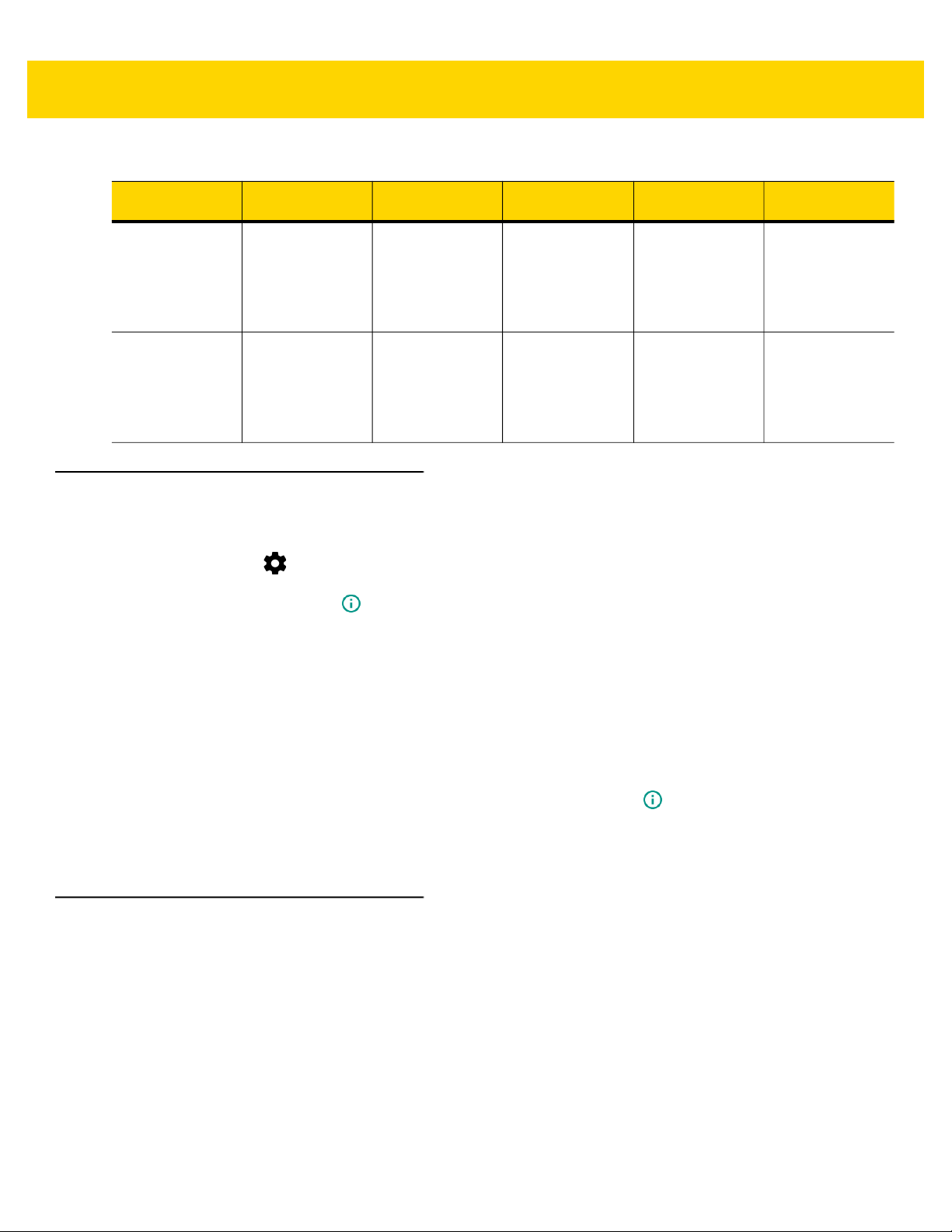
xiv TC56 ユーザー ガイド (Android 向け ) バージョン 6.0.1
構成 無線 ディスプレイ メモリ
TC56CJ WLAN: 802.11
a/b/g/n/d/h/i/k/r
WPAN: Bluetooth
v4.1 Low Energy
WWAN: HSPA+/
LTE/CDMA
TC56DJ WLAN: 802.11
a/b/g/n/d/h/i/k/r
WPAN: Bluetooth
v4.1 Low Energy
WWAN: HSPA+/
LTE
ソフトウェア バージョン
現在のソフトウェアのバージョンを確認するには、2 本の指でステータス バーから下にスワイプしてクイック ア
クセス パネルを開き、 をタッチします。
[About phone] (デバイス情報 ) ( ) をタッチします。
•
[Model number] (モデル番号 ) - モデル番号を表示します。
5.0 インチ高解像
度 (1280 x 720)
LCD
5.0 インチ高解像
度 (1280 x 720)
LCD
2GB RAM/16GB
フラッシュまた
は 4GB
RAM/32GB フ
ラッシュ
2GB RAM/16GB
フラッシュまた
は 4GB
RAM/32GB フ
ラッシュ
データ収集
オプション
2D イメージャ
(SE-4710) および
内蔵 NFC
2D イメージャ
(SE-4710) および
内蔵 NFC
オペレーティング
システム
Android Open
Source Project
(AOSP) 6.0.1 ま
たは Google™ モ
バイル サービス
(GMS) 6.0.1
Android Open
Sour
ce Project
(AOSP) 6.0.1 ま
たは Google™ モ
バイル サービス
(GMS) 6.0.1
•
•
•
•
デバイスのシリアル番号を確認するには、[About phone] (デバイス情報 ) ( ) > [Status] (ステータス ) の順に
タッチします。
•
章の説明
このガイドは、次の章で構成されています。
•
•
•
•
[Android version] (Android バージョン ) - オペレーティング システムのバージョン番号を表示します。
[Kernel version] (カーネル バージョン ) - カーネルのバージョン番号を表示します。
[Build number] (ビルド番号 ) - ソフトウェアのビルド番号を表示します。
[Serial number] (シリアル番号 ) - シリアル番号を表示します。
[Serial number] (シリアル番号 ) - シリアル番号を表示します。
第 1 章「ご使用の前に」では、TC56 を初めて使用する際の手順について説明します。
第 2 章「TC56 の使用」では、TC56 の操作手順について説明します。
第 3 章「通話」では、音声通話の手順について説明します。
第 4 章「アプリケーション」では、TC56 にインストールされているアプリケーションの使用方法について
説明します。
•
第 5 章「データ収集」では、イメージャを使用してバーコード データを収集する手順について説明します。
•
第 6 章「無線」では、さまざまな無線オプションについて説明します。
Page 17

•
•
•
表記規則
本書では、次の表記規則を使用しています。
•
•
このガイドについて xv
第 7 章「アクセサリ」では、TC56 用のアクセサリの使用方法について説明します。
第 8 章「メンテナンスとトラブルシューティング」では、クリーニングの手順と、TC56 の操作中に発生す
る問題に対するトラブルシューティング ソリューションについて説明します。
付録 A「技術仕様」では、TC56 の技術仕様について説明します。
斜体は、次の項目の強調に使用します。
• 本書および関連文書の章およびセクション
• 画面上のアイコン
太字は、次の項目の強調に使用します。
• ダイアログ ボックス、ウィンドウ、画面名
• ドロップダウン リスト名、リスト ボックス名
• チェック ボックス名、ラジオ ボタン名
• 画面上のボタン名
•
中黒 (・) は、次を示します。
• 実行する操作
• 代替方法のリスト
• 実行する必要はあるが、順番どおりに実行しなくてもかまわない手順
•
順番どおりに実行する必要のある手順 (たとえば、順を追った手順) は、番号付きのリストで示されます。
アイコンの表記規則
このマニュアル セットでは、読者にわかりやすいように、視覚的な工夫がなされています。マニュアル セット全
体で、次のグラフィック アイコンが使用されています。使用されているアイコンと各アイコンの意味について、
以下で説明します。
警告 !「警告」という言葉とそれに対応する安全アイコンは、従わなかった場合、死亡または重大な傷害を負
う可能性、あるいは重大な製品の損傷が発生する可能性のある情報を意味します。
注意 「注意」という言葉とそれに対応する安全アイコンは、従わなかった場合、軽度または中程度の傷害を
負う可能性、あるいは重大な製品の損傷が発生する可能性のある情報を意味します。
注 「注」には、例外や前提条件など、周囲のテキストより重要な情報が記載されています。また、「注」では、
追加情報の参照先、操作の完了方法の確認 (たとえば、現在説明している手順に記載されていない場合 )、
または特定の要素が画面に表示される場所を説明します。「注」に対応する警告レベルはありません。
Page 18
xvi TC56 ユーザー ガイド (Android 向け ) バージョン 6.0.1
関連文書
•
『TC56 Touch Computer Quick Start Guide』 (p/n MN-002859-xx)
•
『TC56 Touch Computer Regulatory Guide』 (p/n MN002860-xx)
•
『TC56 Touch Computer Integrator Guide for Android Version 6.0.1』 (p/n MN002869-xx)
•
『RS507 Hands-free Imager Product Reference Guide』 (p/n 72E-12082-xx)
•
『DS36X8 Product Reference Guide』 (p/n MN-002689-xx)
•
『RS6000 User Guide』 (MN-002704-xx)
このガイドを含むすべてのガイドの最新版については、弊社 Web サイト http://www.zebra.com/support をご覧く
ださい。
サービスに関する情報
本機器に問題が発生した場合は、地域担当のカスタマー サポートにお問い合わせください。お問い合わせ先は、
http://www.zebra.com/support に記載されています。
サポートへのお問い合わせの際は、以下の情報をご用意ください。
•
装置のシリアル番号 (製造ラベルに記載 )
•
モデル番号または製品名 (製造ラベルに記載 )
•
ソフトウェアのタイプとバージョン番号
•
IMEI 番号
カスタマー サポートは、お客様のお問い合わせに対して、サポート合意書に指定された期限までに、電子メール、
または電話にて回答を行います。
カスタマー サポートが問題を解決できない場合、修理のため機器をご返送いただくことがあります。その際に詳
しい手順をご案内します。弊社は、承認済みの梱包箱を使用せずに発生した搬送時の損傷について、その責任を
負わないものとします。装置を不適切な形で搬送すると、保証が無効になる場合があります。修理のために発送
する際には、事前に SIM カードおよび / または microSD カードをデバイスから取り外してください。
ご使用の製品をビジネス パートナーから購入された場合、サポートについては購入先のビジネス パートナーにお
問い合わせください。
Page 19

第 1 章 ご使用の前に
この章では、デバイスを初めて使用する際の手順について説明します。
パッケージの開梱
1. TC56 を覆っている保護材を慎重にすべて取り外し、後で保管や搬送に使えるように、梱包箱を保管しておき
ます。
2. 次のものが含まれていることを確認します。
• TC56 タッチ コンピュータ
15.48ワット時 ( 一般 ) / >4,150 mAh PowerPercision+ リチウム イオン バッテリ
• >
• 規制ガイド
3. 機器に破損がないか確認してください。不足または破損している機器がある場合は、ただちにグローバル カ
スタマー サポート センターにお問い合わせください。
4. TC56 を初めて使用する前に、スキャン ウィンドウ、ディスプレイ、カメラ ウィンドウを覆っている搬送保
護フィルムをはがしてください。
Page 20

1 - 2 TC56 ユーザー ガイド (Android 向け) バージョン 6.0.1
機能
9
10
11
12
1
2
8
7
6
3
4
図 1-1 TC56 正面図
表 1-1 正面図に記載されている機能
番号 項目 機能
1
2
3
4
PTT ボタン プッシュ トゥ トーク通信を開始します (プログラム可能 )。
スキャン ボタン データの収集を開始します (プログラム可能 )。
マイク ハンドセット モードでの通信に使用します。
インタフェース コネクタ USB ホスト、クライアント通信、オーディオ、ケーブルおよびアクセ
サリを介したデバイスの充電に使用します。
注意 : 適切なデバイスの密閉状態が確保されるように、インタフェー
ス コネクタを取り外さないでください。
5
スピーカ ビデオおよび音楽を再生するための音声を出力します。スピーカフォ
ン モードで音声を出力します。
5
6
7
8
タッチ スクリーン TC56 の操作に必要なすべての情報が表示されます。
充電 / 通知 LED 充電中のバッテリ充電状態とアプリケーションからの通知を示します。
光センサ ディスプレイのバックライトの輝度をコントロールするために、周辺
光を判別します。
Page 21
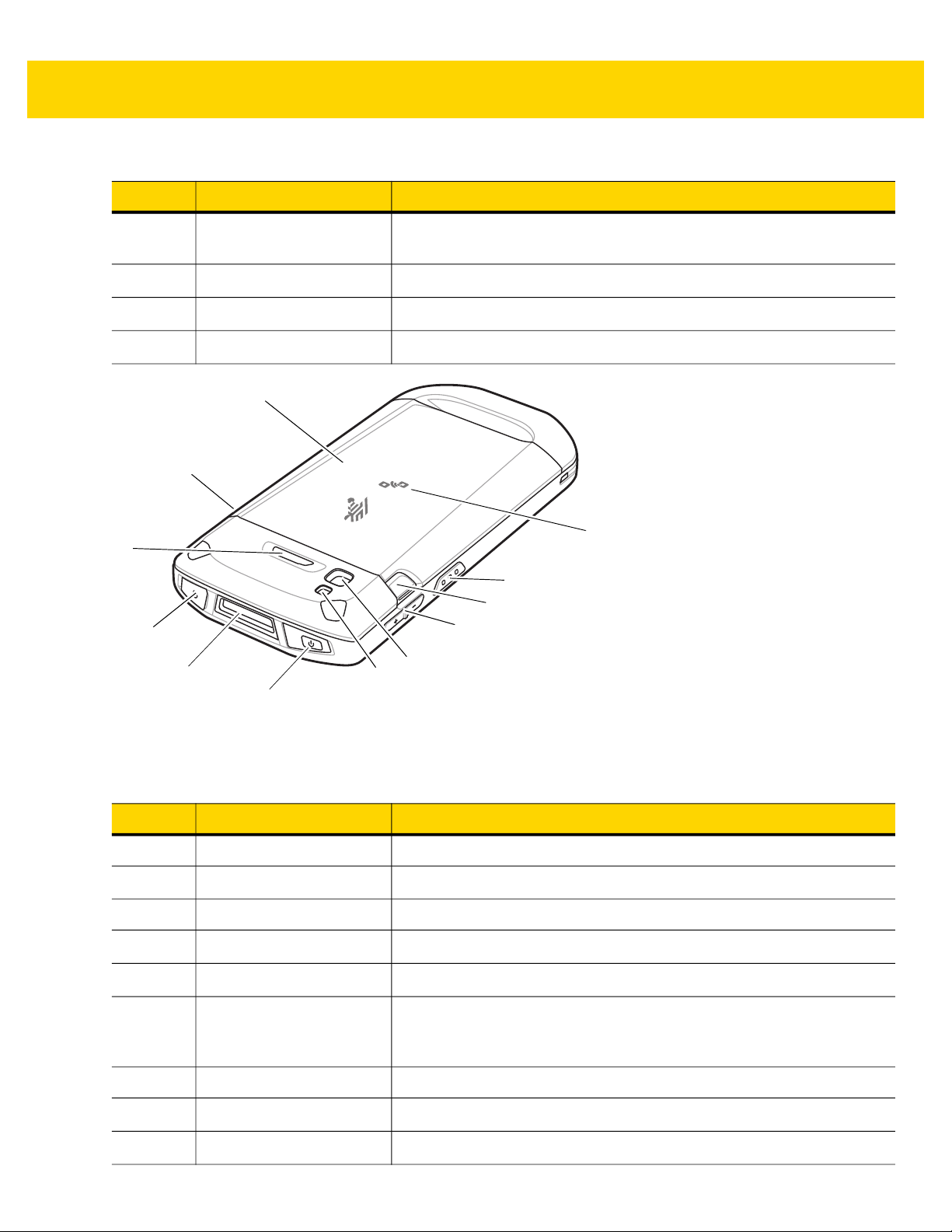
表 1-1 正面図に記載されている機能 (続き )
番号 項目 機能
ご使用の前に 1 - 3
15
9
10
11
12
16
近接センサ ハンドセット モードでディスプレイをオフにする場合の近接状態を判
別します。
マイク スピーカフォン モードでの通信に使用します。
データ収集 LED データ収集ステータスを示します。
レシーバ ハンドセット モードでの音声の再生に使用します。
13
14
23
22
14
21
17
18
19
20
図 1-2 TC56 背面図
表 1-2 背面図に記載されている機能
番号 項目 機能
13
14
15
16
17
18
バッテリ デバイスに電力を供給します。
バッテリ リリース ラッチ 押して、バッテリを取り外します。
プログラム可能ボタン 機能をプログラムすることができます。
ヘッドセット ジャック ヘッドセットへの音声の出力に使用します。
スキャナ ウィンドウ イメージャを使用したデータ収集に使用します。
電源ボタン ディスプレイのオン / オフを切り替えます。ボタンを押し続けると、
デバイスのリセット、電源オフ、またはバッテリ交換を行うことがで
きます。
19
20
21
カメラ 写真やビデオを撮影します。
カメラ フラッシュ カメラの照明に使用します。
音量上 / 下ボタン 音声の音量を増減します ( プログラム可能 )。
Page 22
1 - 4 TC56 ユーザー ガイド (Android 向け) バージョン 6.0.1
表 1-2 背面図に記載されている機能 (続き )
番号 項目 機能
22
23
スキャン ボタン データの収集を開始します (プログラム可能 )。
NFC アンテナ 別の NFC 対応デバイスとの通信に使用します。
セットアップ
この手順は、初めて TC56 を使用するときに実行します。
1. micro Secure Digital (SD) カード ( オプション ) を取り付けます。
2. nano SIM カード (オプション ) を取り付けます。
3. ハンド ストラップ (オプション ) を取り付けます。
4. バッテリを取り付けます。
5. TC56 を充電します。
6. TC56 の電源をオンにします。
microSD カードの取り付け
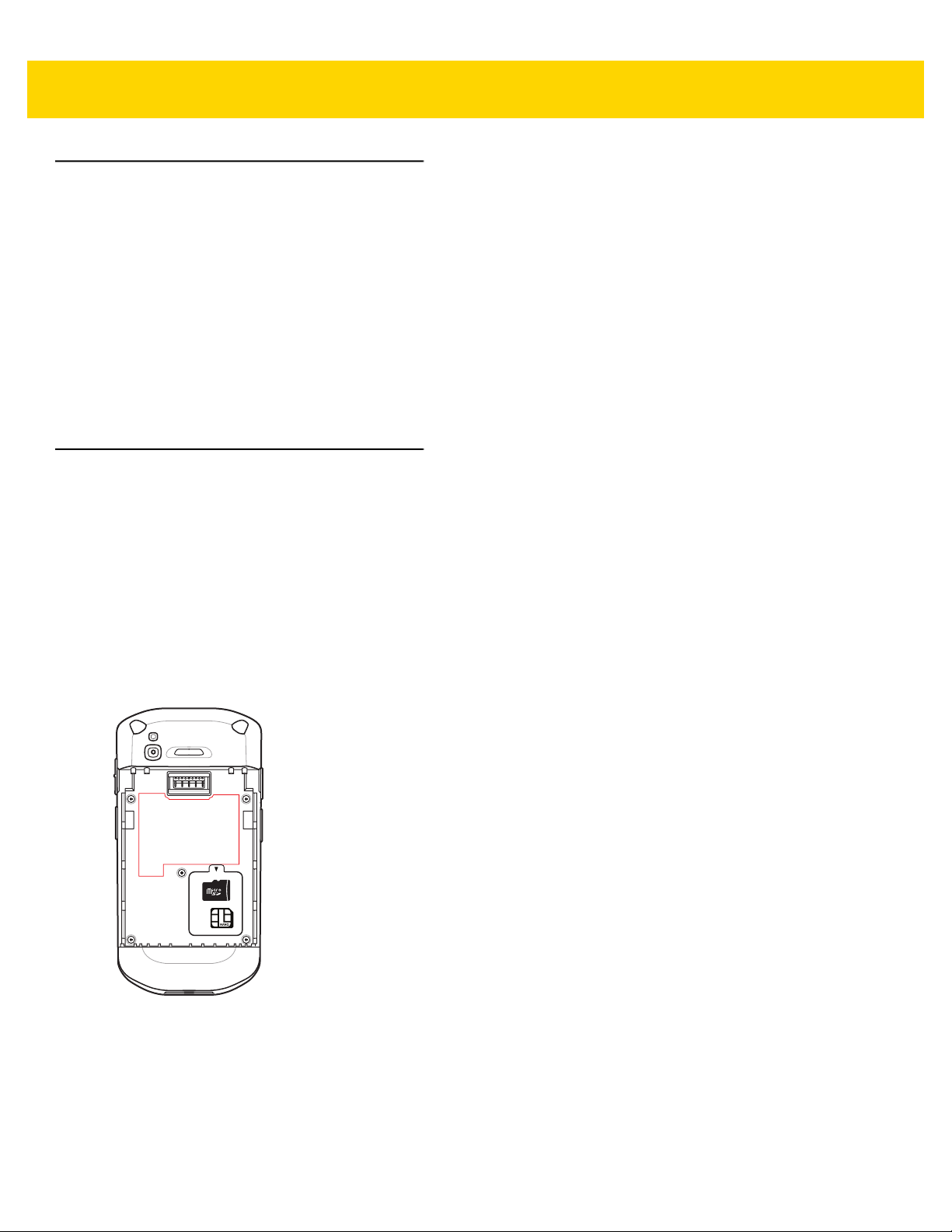
microSD カードをスロットに挿入すると、不揮発性のセカンダリ ストレージとして使用できます。スロットはバッ
テリ パックの下にあります。詳細については、カードに添付されているマニュアルを参照し、メーカーの推奨使
用方法に従ってください。
注意 microSD カードを損傷しないように、静電気放電 (ESD) に関する注意事項に従ってください。ESD に
関する注意事項には、ESD マット上で作業を実施することや作業者を適切に接地することなどが含ま
れます。
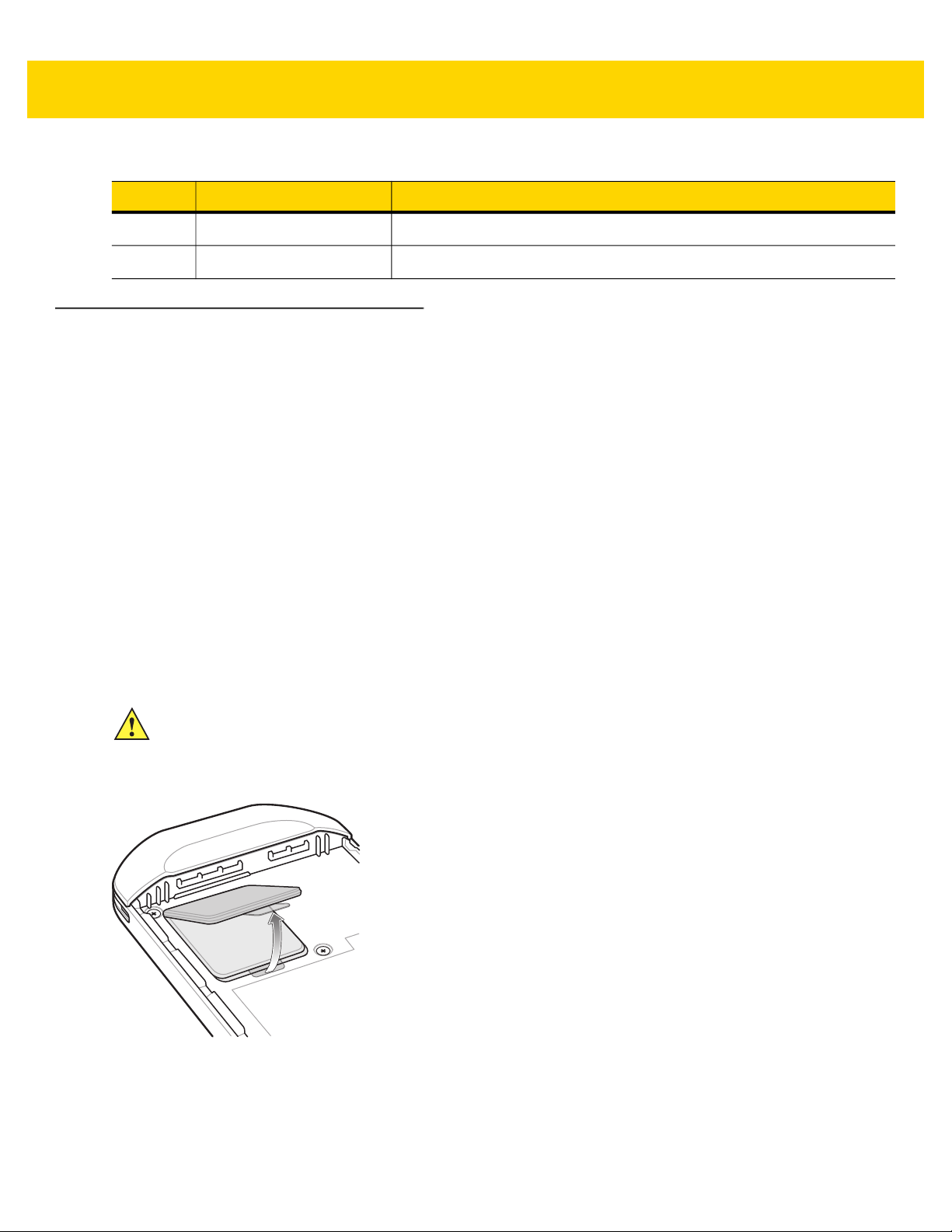
1. アクセス ドアを持ち上げます。
図 1-3 アクセス ドアの持ち上げ
2. microSD カード ホルダーをスライドさせて開きます。
Page 23

図 1-4 microSD カード ホルダーを開く
3. microSD カード ホルダーを持ち上げます。
ご使用の前に 1 - 5
図 1-5 microSD カード ホルダーを持ち上げる
4. microSD カードをカード ホルダーのドアに挿入して、ドアの両端にある固定タブ内部にスライドさせます。
図 1-6 SIM カード ホルダーを持ち上げる
5. microSD カードをカード ホルダーのドアに挿入して、ドアの両端にある固定タブ内部にスライドさせます。
Page 24

1 - 6 TC56 ユーザー ガイド (Android 向け) バージョン 6.0.1
図 1-7 microSD カードをホルダーに挿入する
6. microSD カード ホルダーのドアを閉じます。
図 1-8 microSD カードをホルダーに挿入する
7. microSD カード ホルダーのドアをスライドさせてロックします。
注意 アクセス ドアを交換し、しっかりと取り付けて適切なデバイスの密閉状態を確保する必要があります。
8. アクセス ドアを再度取り付けます。
図 1-9 アクセス ドアの取り付け
Page 25
SIM カードの取り付け
注 nano SIM カードのみを使用してください。
ご使用の前に 1 - 7
注意
1. アクセス カバーを取り外します。
SIM カードを損傷しないように、静電気放電 (ESD) に関する注意事項に従ってください。ESD に関す
る注意事項には、ESD マット上で作業を実施することやユーザーを適切に接地することなどが含まれ
ます。
図 1-10 アクセス ドアの取り外し
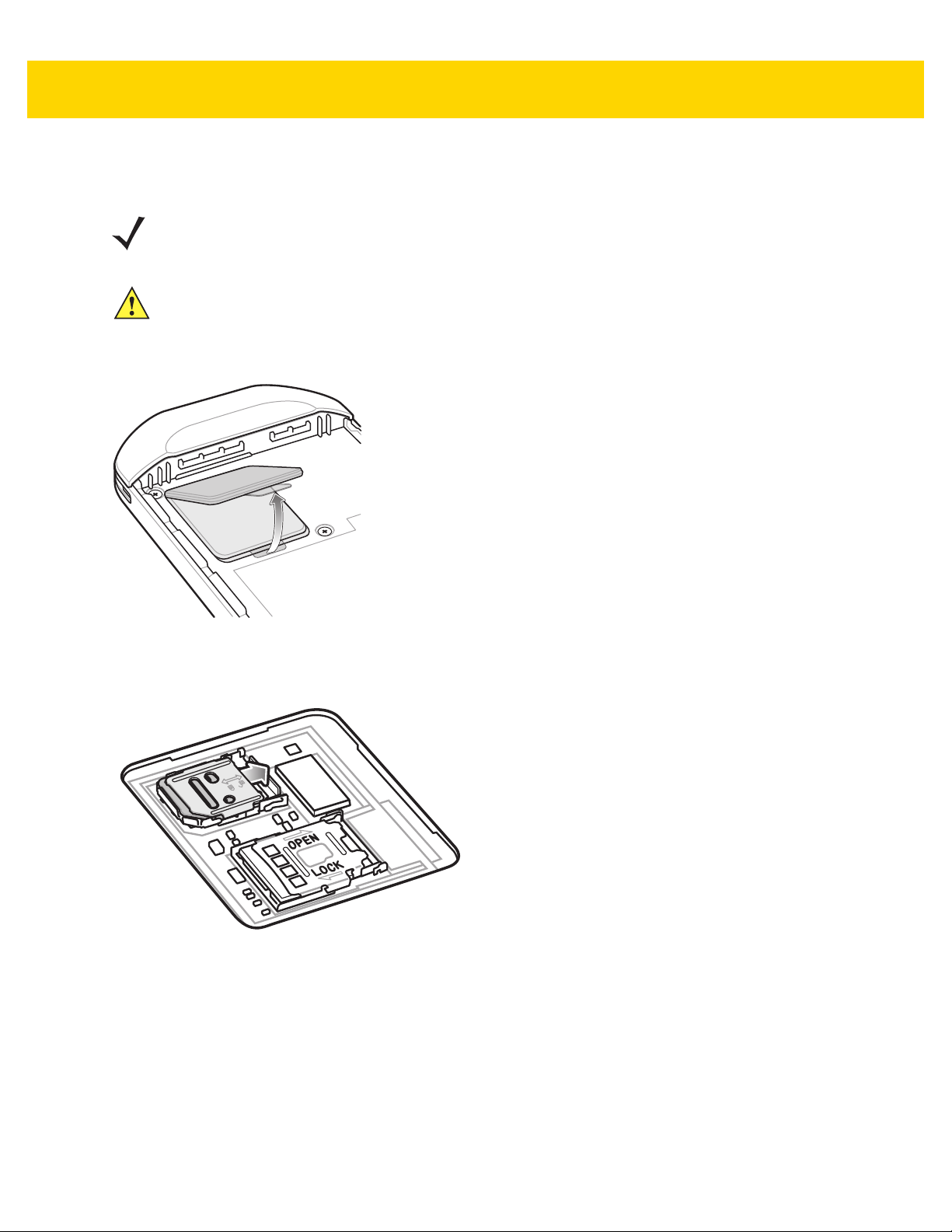
2. SIM カード ホルダーのドアをスライドさせてロックを解除します。
図 1-11 SIM カード ホルダーのロック解除
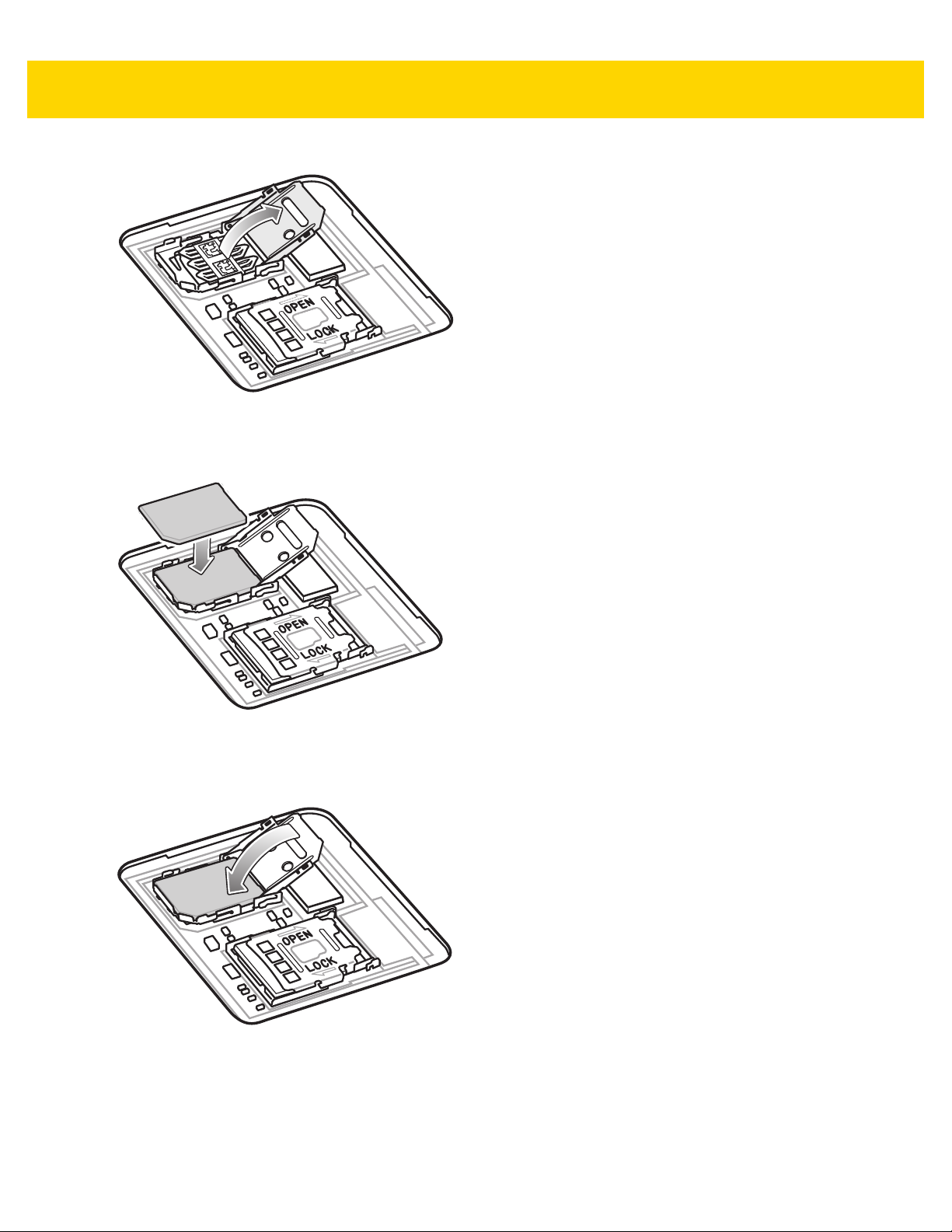
3. SIM カード ホルダーのドアを持ち上げます。
Page 26
1 - 8 TC56 ユーザー ガイド (Android 向け) バージョン 6.0.1
図 1-12 SIM カード ホルダーを持ち上げる
4. カード ホルダーに nano SIM カードを下向きに取り付けます。
図 1-13 SIM カードをホルダーに挿入する
5. SIM カード ホルダーのドアを閉じます。
図 1-14 SIM カード ホルダーのドアを閉じる
6. SIM カード ホルダーのドアをスライドさせてロックします。
Page 27
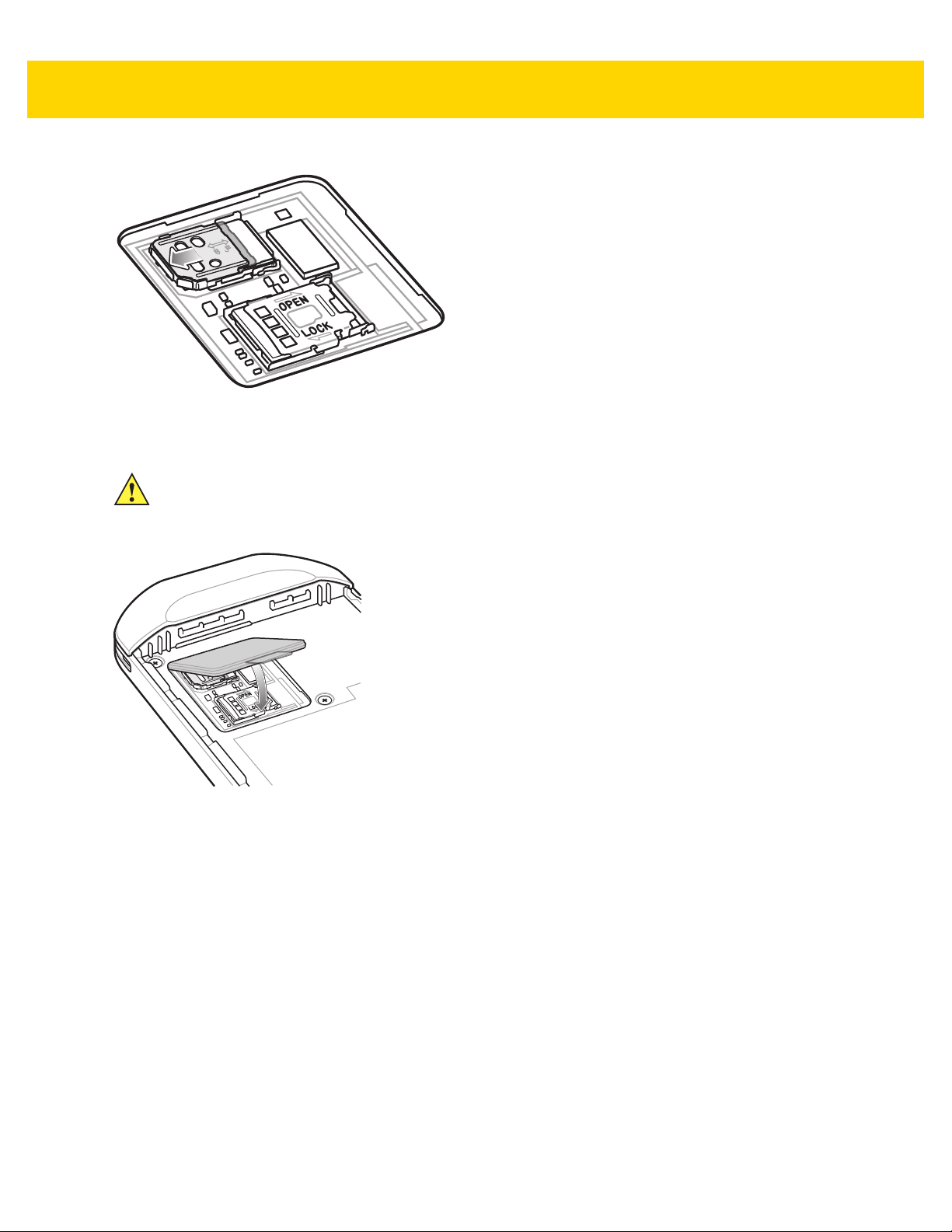
図 1-15 SIM カード ホルダーのドアをロックする
注意 アクセス ドアを交換し、しっかりと取り付けて適切なデバイスの密閉状態を確保する必要があります。
7. アクセス ドアを再度取り付けます。
ご使用の前に 1 - 9
図 1-16 アクセス ドアの交換
Page 28
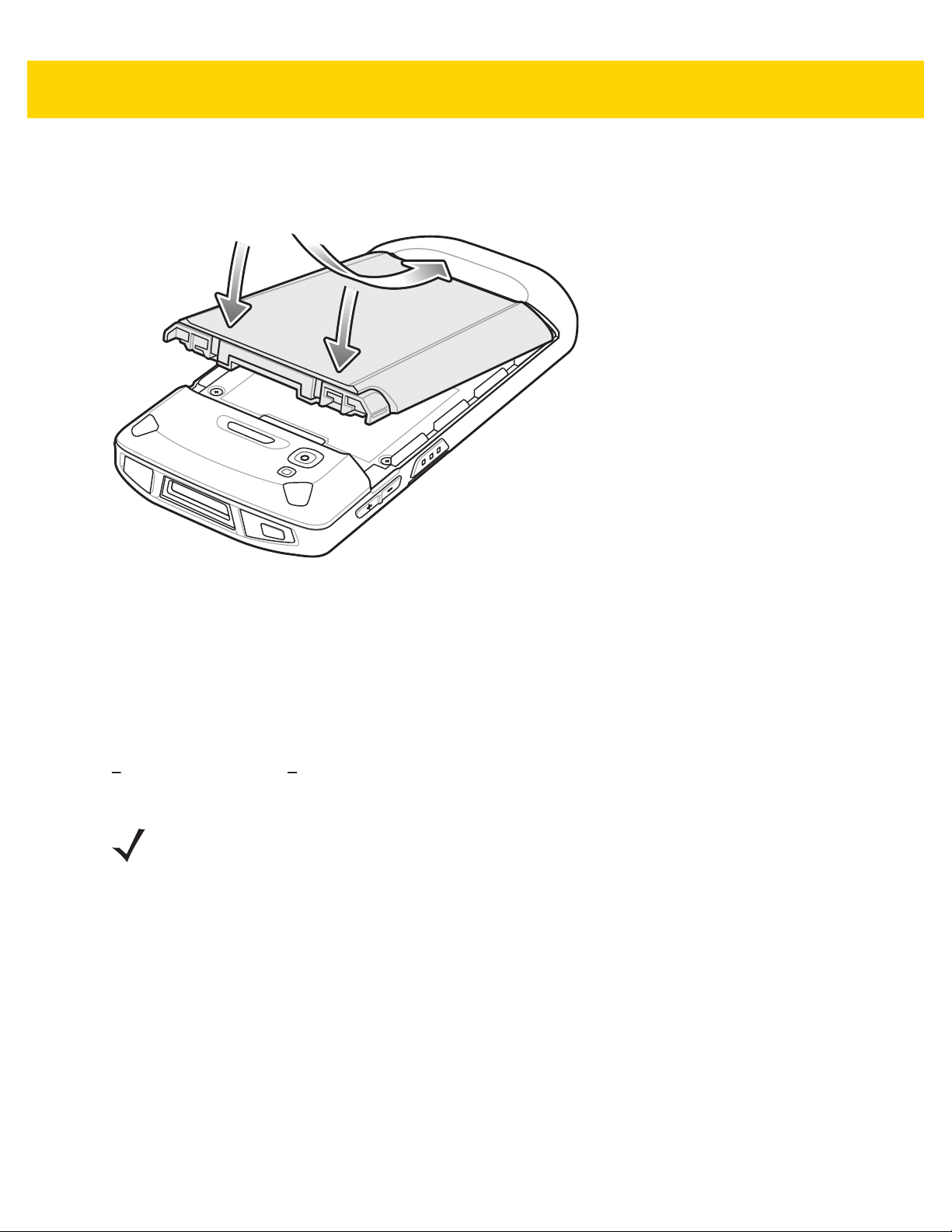
1 - 10 TC56 ユーザー ガイド (Android 向け ) バージョン 6.0.1
バッテリの取り付け
1. TC56 の背面のバッテリ収納部に、バッテリを取り付けます。このとき、バッテリの下側を先に入れます。
図 1-17 バッテリの下側をバッテリ収納部に入れる
2. バッテリ リリース ラッチが所定の位置に収まるまで、バッテリをバッテリ収納部に押し込みます。
バッテリの充電
TC56 を初めて使用する場合は、バッテリ充電 / 通知発光ダイオード (LED) が緑色に点灯するまで、メイン バッテ
リを充電します。TC56 を充電するには、ケーブルまたはクレードルを使って適切な電源に接続してください。
TC56 で使用可能なアクセサリの詳細については、第 7 章「アクセサリ」を参照してください。
15.48ワット時 ( 一般 ) / >4,150 mAh バッテリが完全に空になっている場合は約 2.5 時間で 90% まで、約 3 時間
>
で 100% まで充電されます。
注 多くの場合、日常的な使用に対しては 90% までの充電で充分です。100% のフル充電を行うと、約 14 時
間連続で使用できます。
最も速く充電するには、Zebra の充電アクセサリおよびバッテリを使用してください。TC56 をスリープ
モードにして、室温でバッテリを充電します。
バッテリの充電は、0 ~ 40°C (32 ~ 104°F) の温度で行ってください。TC56 やアクセサリのバッテリ充電は、常
に安全かつ適切な方法で行ってください。高温時 ( 約 +37°C (+98°F) など) には、TC56 やアクセサリは、バッテ
リ充電の有効と無効を短時間で切り替えて、バッテリを許容可能な温度に保つ場合があります。異常な温度のた
めに充電が無効になった場合は、TC56 やアクセサリの LED にエラーが表示され、画面に通知が表示されます。
1. メイン バッテリを充電するには、充電アクセサリを適切な電源に接続します。
2. TC56 をクレードルにセットするか、ケーブルを接続します。TC56 の電源がオンになり、充電が開始されま
す。充電中は、充電 / 通知 LED が黄色で点滅し、充電が完了すると緑色で点灯します。
Page 29

充電インジケータ
表 1-3 充電 / 通知 LED 充電インジケータ
ご使用の前に 1 - 11
状態
消灯 TC56 が充電されていません。TC56 が正しくクレードルに
黄色でゆっくり点滅 (4 秒に 1 回点滅 ) TC56 を充電中です。
赤色でゆっくり点滅 (4 秒に 1 回点滅 ) TC56 を充電中ですが、バッテリの寿命が近づいています。
緑色で点灯 充電が完了しました。
赤色で点灯 充電を完了しましたが、バッテリの寿命が近づいています。
黄色で速く点滅 (1 秒に 2 回点滅 ) 充電エラーです。次のような場合に、この状態になります。
赤色で速く点滅 (1 秒に 2 回点滅 ) 充電エラーですが、バッテリの寿命が近づいています。次
LED
意味
セットされていないか、電源に接続されていません。充電
器 / クレードルに電源が供給されていません。
• 温度が低すぎる、または高すぎる。
• 充電完了までの時間が長すぎる (通常は 8 時間 )。
のような場合に、この状態になります。
• 温度が低すぎる、または高すぎる。
• 充電完了までの時間が長すぎる (通常は 8 時間 )。
Google アカウント設定
注 Google アカウントを設定するには、TC56 がインターネットに接続されている必要があります。
Google アカウントは、GMS ソフトウェアがインストールされているデバイスでのみ必要です。
TC56 を初めて起動すると、セットアップ ウィザードが表示されます。画面に表示される指示に従って Google ア
カウントの設定、Play ストアからアイテムを購入するための Google ウォレットの設定を行い、個人情報を入力
して、バックアップ / リストア機能を有効にします。
バッテリの交換
注意 バッテリの交換中、microSD カードの挿入や取り出しを行わないでください。
1. メニューが表示されるまで、電源ボタンを押し続けます。
2. [Battery Swap] (バッテリ交換 ) をタッチします。
3. 画面に表示される指示に従います。
4. LED がオフになるのを待ちます。
Page 30

1 - 12 TC56 ユーザー ガイド (Android 向け ) バージョン 6.0.1
5. ハンド ストラップが取り付けられている場合は、取り外します。
6. 2 つのバッテリ ラッチを押します。
図 1-18 バッテリ ラッチを押す
7. バッテリを TC56 から取り出します。
図 1-19 バッテリの取り出し
注意 バッテリを 90 秒以内に交換します。90 秒経過するとデバイスが再起動し、データが失われる可能性が
あります。
8. TC56 の背面のバッテリ収納部に、交換用のバッテリを取り付けます。このとき、バッテリの下側を先に入れ
ます。
Page 31

9. バッテリ リリース ラッチが所定の位置に固定されるまで、バッテリを押し下げます。
10. 必要に応じて、ハンド ストラップを交換します。
11. 電源ボタンを押して、TC56 の電源をオンにします。
microSD カードの交換
microSD カードを交換するには、次の手順に従います。
1. メニューが表示されるまで、電源ボタンを押し続けます。
2. [Power off] (電源オフ ) をタッチします。
3. [OK] をタッチします。
4. ハンド ストラップが取り付けられている場合は、ハンド ストラップ クリップを TC56 の上部にスライドさ
せ、持ち上げます。
5. 2 つのバッテリ ラッチを押します。
6. バッテリを TC56 から取り出します。
7. アクセス ドアを持ち上げます。
ご使用の前に 1 - 13
図 1-20 アクセス ドアの取り外し
8. microSD カード ホルダーをスライドさせて開きます。
9. microSD カード ホルダーを持ち上げます。
10. microSD カードをホルダーから取り外します。
11. 交換用の microSD カードをカード ホルダーのドアに挿入して、ドアの両端にある固定タブ内部にスライドさ
せます。
12. microSD カード ホルダーのドアを閉じます。
Page 32

1 - 14 TC56 ユーザー ガイド (Android 向け ) バージョン 6.0.1
図 1-21 microSD カードをホルダーに挿入する
13. microSD カード ホルダーのドアをスライドさせてロックします。
14. アクセス ドアを押し下げて、しっかりセットされていることを確認します。
注意 アクセス ドアを交換し、しっかりと取り付けて適切なデバイスの密閉状態を確保する必要があります。
15. アクセス ドアを再度取り付けます。
図 1-22 アクセス ドアの取り付け
16. TC56 の背面のバッテリ収納部に、バッテリを取り付けます。このとき、バッテリの下側を先に入れます。
17. バッテリ リリース ラッチが所定の位置に固定されるまで、バッテリを押し下げます。
18. 必要に応じて、ハンド ストラップを交換します。
19. 電源ボタンを押し続けて、TC56 の電源をオンにします。
Page 33

SIM カードの交換
SIM カードを交換するには、次の手順に従います。
1. メニューが表示されるまで、電源ボタンを押し続けます。
2. [Power off] (電源オフ ) をタッチします。
3. [OK] をタッチします。
4. ハンド ストラップが取り付けられている場合は、ハンド ストラップ クリップを TC56 の上部にスライドさ
せ、持ち上げます。
5. 2 つのバッテリ ラッチを押します。
6. バッテリを TC56 から取り出します。
7. アクセス ドアを持ち上げます。
ご使用の前に 1 - 15
図 1-23 アクセス ドアの取り外し
8. SIM カード ホルダーのドアをスライドさせてロックを解除します。
図 1-24 SIM カード ホルダーのドアのロック解除
9. SIM カード ホルダーのドアを持ち上げます。
Page 34

1 - 16 TC56 ユーザー ガイド (Android 向け ) バージョン 6.0.1
図 1-25 SIM カード ホルダーのドアを持ち上げる
10. SIM カードを取り外します。
11. カード ホルダーに新しい SIM カードを下向きに取り付けます。
12. SIM カード ホルダーを閉じます。
13. SIM カード ホルダーのドアをスライドさせてロックします。
注意 アクセス ドアを交換し、しっかりと取り付けて適切なデバイスの密閉状態を確保する必要があります。
14. アクセス ドアを再度取り付けます。
図 1-26 アクセス ドアの取り付け
Page 35

15. TC56 の背面のバッテリ収納部に、バッテリを取り付けます。このとき、バッテリの下側を先に入れます。
16. バッテリ リリース ラッチが所定の位置に固定されるまで、バッテリを押し下げます。
17. 必要に応じて、ハンド ストラップを交換します。
18. 電源ボタンを押し続けて、TC56 の電源をオンにします。
デバイス設定へのアクセス
このガイド全体において、ユーザーは以下の方法でデバイスにアクセスできます。
1. 2 本の指でステータス バーから下にスワイプしてクイック アクセス パネルを開き、 をタッチします。
2. ホーム画面で > をタッチします。
バッテリ管理
ご使用の前に 1 - 17
注 バッテリ充電レベルを確認する前に、すべての AC 電源 (クレードルまたはケーブル ) から TC56 を取り外
します。
メイン バッテリの充電状態を確認するには、[Settings] ( 設定 ) を開いて、[About phone] (デバイス情報 ) ( ) >
[Battery Information] (バッテリ情報 ) をタッチします。
[Battery status] (バッテリ状態) にはバッテリの放電状況が示され、[Battery level] (バッテリ レベル) にはバッ
テリ充電量 (フル充電と比較した割合 ) が一覧表示されます。
バッテリ使用量の監視
[Battery] (バッテリ) 画面には、どのアプリケーションがバッテリ電力を最も消費しているかが一覧表示されます。
またこの画面を使用して、ダウンロードしたアプリケーションの中で電力を消費しすぎているものをオフにする
こともできます。
1. 2 本の指でステータス バーから下にスワイプしてクイック アクセス パネルを開き、 をタッチします。
2. [Battery] (バッテリ ) ( ) をタッチします。
Page 36

1 - 18 TC56 ユーザー ガイド (Android 向け ) バージョン 6.0.1
図 1-27 [Battery] (バッテリ ) 画面
[Battery] ( バッテリ ) 画面には、バッテリを使用しているアプリケーションが一覧表示されます。画面上部の放電
状況グラフには、最後に充電されたときからのバッテリの放電率と (充電器に接続された短期間は、図の下部に薄
い緑色の線で示されます )、バッテリ電源で稼動している時間が表示されます。
[Battery] ( バッテリ ) 画面でアプリケーションにタッチすると、その電力消費についての詳細が表示されます。ア
プリケーションによって、表示される情報は異なります。アプリケーションの中には、電力使用を調整するため
の設定画面が開くボタンが含まれているものもあります。
低バッテリ通知
バッテリ充電残量が 18% 未満になると、TC56 を電源に接続するように指示する通知が表示されます。ユーザー
は、充電アクセサリのいずれかを使用してバッテリを充電する必要があります。
図 1-28 低バッテリ通知
Page 37

ご使用の前に 1 - 19
バッテリ充電残量が 10% 未満になると、TC56 を電源に接続するように指示する通知が表示されます。ユーザー
は、次の充電アクセサリのいずれかを使用してバッテリを充電する必要があります。
バッテリ充電残量が 4% 未満になると、TC56 はオフになります。
ユーザーは充電アクセサリのいずれかを使用して TC56 を充電する必要があります。
バッテリの最適な使用方法
バッテリを節約するためのヒントを以下に示します。
•
DataWedge 起動プログラムのプロファイルを無効にします。手順については、『TC56 Touch Computer Integrator
Guide for Android 6.0.1』を参照してください。
• アイドル状態で一定時間経過したら画面がオフになるように画面を設定します。1-21 ページの 画面のタイ
ムアウトの設定を参照してください。
• 画面の明るさを抑えます。1-20 ページの 画面の輝度の設定を参照してください。
• 無線機能を使用していないときは、すべての無線機能をオフにします。
• 電子メール、カレンダ、連絡先、および他のアプリケーションの自動同期機能をオフにします。
• 音楽やビデオ アプリケーションなどのアプリケーションの使用を最小限に抑えて、TC56 がサスペンド状態
にならないようにします。
無線通信をオフにする方法
すべての無線をオフにするには、次の手順に従います。
1. メニューが表示されるまで、電源ボタンを押し続けます。
2. [Airplane mode] ( 機内モード ) をタッチします。すべての無線がオフであることを示す飛行機のアイコン
( ) がステータス バーに表示されます。
日時の設定
日付と時刻は、TC56 が携帯電話ネットワークに接続されると、NITZ サーバーを使用して自動的に同期されます。
携帯電話ネットワークに接続されていない場合、または無線 LAN でネットワーク タイム プロトコル (NTP) がサ
ポートされていない場合、ユーザーはタイム ゾーンの設定または日時の設定のみ実行する必要があります。
1. 2 本の指でステータス バーから下にスワイプしてクイック アクセス パネルを開き、 をタッチします。
2. [Date & time] (日付と時刻 ) ( ) をタッチします。
3. [Automatic date & time] (自動日付と時刻 ) をタッチして、日付と時刻の自動同期を無効にします。
4. [Set date] (日付の設定 ) をタッチします。
5. スライダを上下に移動し、月、日、年を選択します。
6. [Done] (完了 ) をタッチします。
7. [Set time] (時刻の設定 ) をタッチします。
8. スライダを上下に移動し、時、分、午前/午後を選択します。
9. [Done] (完了 ) をタッチします。
10. [Select time zone] (タイム ゾーンの選択 ) をタッチします。
Page 38

1 - 20 TC56 ユーザー ガイド (Android 向け ) バージョン 6.0.1
11. リストから現在のタイム ゾーンを選択します。
12. をタッチします。
ディスプレイの設定
ディスプレイの設定を使用して、画面の輝度の変更、背景画像の変更、画面の回転の有効化、スリープ時間の設
定、およびフォント サイズの変更を行います。
画面の輝度の設定
画面の輝度を手動で設定するには、次の手順に従います。
1. 2 本の指でステータス バーから下にスワイプしてクイック アクセス パネルを開き、 をタッチします。
2. [Display] (ディスプレイ ) ( ) をタッチします。
3. [Brightness Level] (輝度レベル ) をタッチします。
図 1-29 [Brightness] (輝度 ) ダイアログ ボックス
内蔵光センサを使用して、TC56 の画面の輝度を自動的に調整するには、次の手順に従います。
1. [Adaptive brightness] (輝度の自動調整 ) をタッチして、輝度が自動的に調整されるようにします。
2. をタッチします。
画面回転の設定
デフォルトでは、画面回転は無効になっています。画面回転を有効にするには、次の手順に従います。
1. 2 本の指でステータス バーから下にスワイプしてクイック アクセス パネルを開き、 をタッチします。
2. [Display] (ディスプレイ ) ( ) をタッチします。
3. [When device is rotated] (デバイスを回転させたとき ) をタッチして [Rotate to contents of the screen] (画
面のコンテンツを回転させる ) を選択し、TC56 を回転させたときに TC56 の向きが自動的に切り替わるよう
に設定します。
4. をタッチします。
ホーム画面の回転の設定
デフォルトでは、ホーム画面の回転は無効になっています。ホーム画面の回転を有効にするには、次の手順に従
います。
1. オプションが表示されるまで、ホーム画面の任意の場所をタッチし続けます。
2. をタッチします。
3. [Allow rotation] ( 回転を許可 ) スイッチをタッチします。
Page 39

4. をタッチします。
デバイスを回転させます。
5.
図 1-30 回転したホーム画面
ご使用の前に 1 - 21
画面のタイムアウトの設定
画面のスリープ時間を設定するには、次の手順に従います。
1. 2 本の指でステータス バーから下にスワイプしてクイック アクセス パネルを開き、 をタッチします。
2. [Display] (ディスプレイ ) ( ) をタッチします。
3. [Sleep] (スリープ ) をタッチします。
4. スリープ値を 1 つ選択します。
• [15 seconds] (15 秒 )
• [30 seconds] (30 秒 )
• [1 minute] (1 分 ) ( デフォルト )
• [2 minutes] (2 分 )
• [5 minutes] (5 分 )
• [10 minutes] (10 分 )
• [30 minutes] (30 分 )
5. をタッチします。
フォント サイズの設定
システム アプリケーションのフォント サイズを設定するには、次の手順に従います。
1. 2 本の指でステータス バーから下にスワイプしてクイック アクセス パネルを開き、 をタッチします。
2. [Display] (ディスプレイ ) ( ) をタッチします。
3. [Font size] (フォント サイズ ) をタッチします。
Page 40

1 - 22 TC56 ユーザー ガイド (Android 向け ) バージョン 6.0.1
4. フォント サイズ値を 1 つ選択します。
• 小
• [Normal] (標準 ) ( デフォルト )
• 大
• [Huge] (特大 )
5. をタッチします。
Touch Panel Mode (タッチ パネル モード )
TC56 では、スクリーン保護シートの有無に関係なく、指、導電性チップのスタイラス、または手袋をはめた指に
よるタッチを検出できます。
注 医療用のラテックス、皮革、綿または羊毛製の手袋を使用できます。
最適なパフォーマンスを得るためには、Zebra 認定スタイラスをご使用ください。
1. 2 本の指でステータス バーから下にスワイプしてクイック アクセス パネルを開き、 をタッチします。
2. [Display] (ディスプレイ ) ( ) をタッチします。
3. [Touch panel mode] (タッチ パネル モード ) をタッチします。
図 1-31 [Touch Panel Mode] (タッチ パネル モード) ダイアログ ボックス
4. 以下の中から選択します。
a. [Glove and Finger (Screen Protector on)] (手袋および指 (スクリーン保護シートあり)): スクリーン保護
シートが貼られた画面で、指および手袋をはめた指を使用できます。
b. [Glove and Finger (Screen Protector off)] (手袋および指 (スクリーン保護シートなし)): スクリーン保護
シートが貼られていない画面で、指および手袋をはめた指を使用できます。
c. [Stylus and Finger (Screen Protector on)] (スタイラスおよび指 (スクリーン保護シートあり)): スクリー
ン保護シートが貼られた画面で、指およびスタイラスを使用できます。
d. [Stylus and Finger (Screen Protector off)] (スタイラスおよび指 ( スクリーン保護シートなし )): スク
リーン保護シートが貼られていない画面で、指およびスタイラスを使用できます。
5. をタッチします。
Page 41

通知 LED の設定
充電 / 通知 LED は、電子メールや VoIP などのアプリケーションでプログラム可能な通知が生成された場合、また
は TC56 が Bluetooth デバイスに接続されたことを示す場合に青色に点灯します。デフォルトでは、LED 通知は有
効になっています。通知設定を変更するには、次を実行します。
1. 2 本の指でステータス バーから下にスワイプしてクイック アクセス パネルを開き、 をタッチします。
2. [Sounds & notifications] (サウンドと通知 ) ( ) をタッチします。
3. [Pulse notification light] (パルス通知ライト ) をタッチして、通知をオンまたはオフに切り替えます
4. をタッチします。
一般的なサウンド設定
[Sounds] (サウンド ) 設定を使用して、メディアおよびアラームの音量を設定します。
1. 2 本の指でステータス バーから下にスワイプしてクイック アクセス パネルを開き、 をタッチします。
ご使用の前に 1 - 23
2. [Sounds & notifications] (サウンドと通知 ) ( ) をタッチします。
図 1-32 [Sounds & notifications] (サウンドと通知 ) 画面
Page 42

1 - 24 TC56 ユーザー ガイド (Android 向け ) バージョン 6.0.1
• Sound (サウンド )
• [Media volume] (メディア音量 ) - 音楽、ゲーム、メディアの音量を制御します。
• [Alarm volume] (アラーム音量 ) - アラーム時計の音量を制御します。
• [Ring volume] (着信音音量 ) - 着信音の音量を制御します。
• [Also vibrate for calls] (着信時に振動 )] - スイッチをオンにすると、電話を受けた時にデバイスが振動し
ます (デフォルト - 無効 )。
• [Interruptions] (中断 ) - サウンド通知に優先順位を設定する際に使用します。設定をタッチして、通話と
メッセージの中断をオン / オフにします。
メッセージの通知をオンにしている場合は、[Calls/messages from] (通話 /メッセージの相手先 ) をタッ
チして、通知を受け取る通話 /メッセージの相手先を [Anyone] ( 全員 )、[Starred contacts only] (星付き
の連絡先のみ ]、または [Contacts Only] (連絡先のみ ) から指定します。
[Downtime] (ダウンタイム ) セクションで、サウンド通知を許可する日と時間を選択します。
• [Phone ringtone] (着信音 ) - タッチして、着信したときに鳴るサウンドを選択します。
• [Default notification ringtone] (デフォルトの通知着信音 ) - タッチして、すべてのシステム通知の受信時
に再生されるサウンドを選択します。
• Other sounds (その他のサウンド )
• [Dial pad tones] (ダイヤル パッド操作音) - ダイヤル パッドのキーを押したときに音が鳴ります ( デ
フォルト - 有効 )。
• [Screen locking sounds] (画面ロックサウンド ) - 画面をロックまたはロック解除したときに音が鳴
ります (デフォルト – 有効 )。
• [Charging sounds] (充電開始サウンド ) - デバイスの充電が開始されたときに音が鳴ります (デフォ
ルト - 有効 )。
• [Touch sounds] (タッチ サウンド) - 画面上で選択を行ったときに音が鳴ります (デフォルト – 有効)。
• [Vibrate on touch] (タッチ バイブ ) - 画面上で選択を行ったときに、デバイスが振動します (デフォル
ト – 有効 )。
• [Cast screen] (キャスト画面 ) - [Cast screen] (キャスト画面 ) ウィンドウが開きます。
• 通知
• [Pulse notification light] (パルス通知ライト ) - 通知があるときに LED が点滅します (デフォルト - 有効)。
• [When device is locked] (デバイスのロック時 ) - TC56 がロックされているときに、通知を表示するかど
うかを制御します。以下のオプションを選択できます。[Show all notification content] (すべての通知
コンテンツを表示 ) ( デフォルト ) または [Don’t show notificatio
• [App notification] (アプリケーション通知 ) - アプリケーションごとに、通知設定を変更します。[When
device is locked] (デバイスのロック時 ) の設定が、各アプリケーションの設定よりも常に優先されます。
• 詳細
• [Notification access] (通知へのアクセス ) - 通知にアクセス可能なアプリケーションを表示します。
ns at all] (通知を表示しない )。
通知を受信すると、そのアイコンが画面の上部に表示されます。保留中の通知のアイコンは左側に、シス
テム アイコンは右側に表示されます。
• [Do Not Disturb access] (着信拒否へのアクセス ) - DO Not Disturb (着信拒否 ) 機能にアクセス可能なア
プリケーションを表示します。
Page 43

ウェイクアップ ソース
デフォルトでは、TC56 は、ユーザーが電源ボタンを押すとサスペンド モードからウェイクアップします。TC56
は、ユーザーがデバイスの左側にある PPT ボタンまたはスキャン ボタンを押すとウェイクアップするように設定
できます。
1. 2 本の指でステータス バーから下にスワイプしてクイック アクセス パネルを開き、 をタッチします。
2. [Wake-Up Sources] (ウェイクアップ ソース) ( ) をタッチします。
3. [Keypad] (キーバッド ) チェックボックスをタッチします。チェックボックスに、チェックマークが表示され
ます。
ご使用の前に 1 - 25
図 1-33 ウェイクアップ ソース
4. をタッチします。
Page 44

1 - 26 TC56 ユーザー ガイド (Android 向け ) バージョン 6.0.1
Page 45

第 2 章 TC56 の使用
はじめに
ここでは、TC56 のボタン、ステータス アイコン、コントロールについて説明します。また、TC56 のリセット方
法、データの入力方法など、TC56 の基本的な使用方法についても説明します。
Google モバイル サービス
注 このセクションは、Google モバイル サービス (GMS) ソフトウェアが搭載された TC56 デバイスにのみ適用
されます。
GMS が搭載された TC56 には、TC56 に機能を追加するアプリケーションとサービスが含まれています。
GMS には次のコンポーネントが含まれています。
• アプリケーション - GMS は、Chrome、Gmail、ドライブ、マップなどのさまざまな Google アプリケーショ
ンおよび関連ウィジェットを追加します。
• サービス :
• 音声入力 - 接続されたネットワークと切断されたネットワークの両方で多くの言語で自由な形式のテキス
トを音声入力できます。キーボードのマイクのアイコンをタッチして起動します。
• TalkBack サービス - ユーザー インタフェースのさまざまな部分で音声によるフィードバックを提供し
ます。有効にするには、[Settings] (設定 ) > [Accessibility] (ユーザー補助) を選択します。
• ネットワーク位置情報プロバイダ - モバイル ネットワーク タワー情報および Wi-Fi アクセス ポイント情
報を使用し、GPS を使用せずに位置情報を提供する位置情報プロバイダを追加します。有効にするには、
[Settings] (設定 ) > [Location access] (位置情報アクセス ) を選択します。
• Widevine DRM - 保護されたコンテンツの再生を可能にするデジタル著作権管理を有効にします。Play
Store からの DRM 情報を使用して有効にします。
• Google Cloud Messaging - サーバーから TC56 にデータを送信できるようにし、同時に同じ接続上でデ
バイスからメッセージを受信できるようにします。
• バックアップと復元 - ユーザー設定とアプリケーションを Google サーバーにバックアップし、工場出荷
時の設定にリセットした後でそのサーバーから設定を復元できます。
Page 46

2 - 2 TC56 ユーザー ガイド (Android 向け) バージョン 6.0.1
• Google アカウント - Google アカウントを作成し、そのアカウントを使用して、メール、ファイル、音楽、
写真、連絡先、カレンダ イベントを同期できます。
ホーム画面
ホーム画面は、TC56 をオンにすると表示されます。設定によって、ホーム画面に表示される内容は異なります。
詳細については、システム管理者に問い合わせてください。
サスペンドまたは画面タイムアウトの後、ホーム画面にはロック スライダが表示されます。画面をタッチして上
にスライドし、ロックを解除します。画面のロックの詳細については、2-19 ページの 画面のロック解除を参照し
てください。
7
6
5
7
6
5
1234
GMS が搭載されていない場合 GMS が搭載されている場合
図 2-1 ホーム画面
表 2-1 ホーム画面の項目
項目 説明
1 - [Recent] (履歴 ) ボタン 最近使用したアプリケーションが表示されます。
2 - [All Apps] (すべてのアプリケー
[APPS] (アプリ ) ウィンドウを開きます。
ション ) アイコン
1234
Page 47

TC56 の使用 2 - 3
表 2-1 ホーム画面の項目 (続き )
項目 説明
3 - [Home] (ホーム ) ホーム画面を表示します。
4 - [Back] (戻る ) 前の画面を表示します。
5 - ショートカット アイコン TC56 にインストールされているアプリケーションを開きます。詳細
については、2-8 ページの アプリケーション ショートカットとウィ
ジェットを参照してください。
6 - ウィジェット ホーム画面で実行するスタンドアロン型のアプリケーションを起動し
ます。詳細については、2-8 ページの アプリケーション ショートカッ
トとウィジェットを参照してください。
7 - ステータス バー 時間、ステータス アイコン (右側 )、および通知アイコン ( 左側 ) が表
示されます。詳細については、2-3 ページの ステータス バーおよび
2-6 ページの 通知の管理を参照してください。
ホーム画面には、ウィジェットとショートカットを配置するための 4 つの追加画面があります。画面を左右にス
ワイプすると、追加画面が表示されます。
カメラやギャラリなどの一部のアプリでは全画面が使用されるため、画面の下部にある 3 つのソフト ボタンが非
表示になることがあります。
ここをタッチしてボタンを
表示する
図 2-2 非表示のソフト ボタン
ボタン アイコンを表示するには、ソフト ボタンの領域をタッチします。
ステータス バー
ステータス バーには、時間、通知アイコン (左側 )、およびステータス アイコン ( 右側 ) が表示されます。
注 表示するアイコンが多すぎる場合、一部のステータス アイコンがステータス バーに表示されないことがあ
ります。
Page 48

2 - 4 TC56 ユーザー ガイド (Android 向け) バージョン 6.0.1
通知アイコン
図 2-3 通知アイコンおよびステータス アイコン
ステータス バーに表示可能な数より多くの通知がある場合は、他にも通知があることを示す が表示されます。
[Notifications] (通知 ) パネルを開き、すべての通知とステータスを表示します。
ステータス アイコン
ステータス アイコン
表 2-2 ステータス アイコン
アイコン 説明
アラームが有効であることを示します。
メイン バッテリが完全に充電された状態であることを示します。
メイン バッテリの一部が消耗された状態であることを示します。
メイン バッテリの充電が少ないことを示します。
メイン バッテリの充電が非常に少ないことを示します。
メイン バッテリが充電中であることを示します。
メディアとアラーム以外のすべてのサウンドがサイレンスに設定され、バイブ モードが有効に
なっていることを示します。
機内モードが有効になっていることを示します。すべての無線がオフになります。
Bluetooth がオンになっていることを示します。
TC56 が Bluetooth デバイスに接続されていることを示します。
Wi-Fi ネットワークに接続されていることを示します。
Wi-Fi ネットワークに接続していないか、Wi-Fi 信号が検知されていないことを示します。
イーサネット ネットワークに接続されていることを示します。
ポータブル Wi-Fi ホットスポットが有効であることを示します。
注 1: 表示される携帯電話ネットワーク アイコンは、携帯電話会社 / ネットワークにより異なります。
Page 49

表 2-2 ステータス アイコン (続き )
アイコン 説明
モバイル ネットワーク信号の強度を示します。
モバイル ネットワーク信号がないことを示します。
4G LTE/LTE-CA ネットワークに接続されています ( 注 1 を参照 )。
DC -HSPA、HSDPA、HSPA+、HSUPA、LTE/LTE-CA、または WCMDMA ネットワークに接続さ
れています (注 1 を参照 )。
1x-RTT (Sprint)、EGDGE、EVDO、EVDV、または WCDMA ネットワークに接続されています
(注 1 を参照 )。
DC - HSPA、HSDPA、HSPA+、または HSUPA ネットワークに接続されています (注 1 を参照 )。
EDGE ネットワークに接続されています (注 1 を参照 )。
TC56 の使用 2 - 5
GPRS ネットワークに接続されています (注 1 を参照 )。
GPRS ネットワークに接続されています (注 1 を参照 )。
1x-RTT (Verizon) ネットワークに接続されています (注 1 を参照 )。
ネットワークからローミングしていることを示します。
SIM カードが取り付けられていないことを示します。
注 1: 表示される携帯電話ネットワーク アイコンは、携帯電話会社 / ネットワークにより異なります。
通知アイコン
表 2-3 通知アイコン
アイコン 説明
メイン バッテリの残量が少ないことを示します。
表示可能な通知が他にもあることを示します。
データを同期していることを示します。
間近に迫ったイベントを示します。
オープン Wi-Fi ネットワークを使用できることを示します。
音楽が再生されていることを示します。
Page 50

2 - 6 TC56 ユーザー ガイド (Android 向け) バージョン 6.0.1
表 2-3 通知アイコン (続き )
アイコン 説明
サインインまたは同期に関する問題が発生したことを示します。
TC56 がデータをアップロードしていることを示します。
動画表示の場合は TC56 がデータのダウンロード中であることを示し、静止画表示の場合はダウ
ンロードが完了したことを示します。
USB テザリングが有効であることを示します。
TC56 が仮想プライベート ネットワーク (VPN) を介して接続または切断されていることを示します。
内部ストレージを準備しています。
TC56 で USB デバッグが有効になっていることを示します。
ヘッドセットがデバイスに接続されていることを示します。
PTT Express Voice クライアントのステータスを示します。PTT Express 通知アイコンの一覧に
ついては、「通知アイコン」を参照してください。
RxLogger アプリケーションが実行中であることを示します。
RS507 または RS6000 が TC56 に接続されていることを示します。
通知の管理
通知アイコンは、新しいメッセージの到着、カレンダ イベント、およびアラームに加えて、進行中のイベントも
報告します。通知が行われると、簡単な説明とともにアイコンがステータス バーに表示されます。表示される可
能性のある通知アイコンとその説明のリストについては、2-5 ページの 通知アイコンを参照してください。すべ
ての通知のリストを表示するには、[Notifications] (通知 ) パネルを開きます。
[Notifications] (通知 ) パネルを開くには、画面の上部からステータス バーを下にドラッグします。
図 2-4 [Notification] (通知 ) パネル
通知に応答するには、[Notifications] (通知 ) パネルを開いて、通知をタッチします。[Notifications] (通知 ) パネル
が閉じます。この後の操作は、通知によって異なります。
Page 51

TC56 の使用 2 - 7
すべての通知をクリアするには、[Notifications] ( 通知 ) パネルを開き、 をタッチします。イベント ベースのす
べての通知が削除されます。進行中の通知はそのままリストに残ります。
進行中の通知はそのままリストに残ります。
[Notification] (通知 ) パネルを閉じるには、[Notification] (通知 ) パネルを上にスワイプします。
クイック アクセス パネルを使用して、使用頻度の高い設定 (機内モードをオンにするなど ) にアクセスします。ク
イック アクセス パネルを開くには、2 本の指で画面の上部から下にスワイプするか、1 本の指で 2 回スワイプし
ます。
図 2-5 [Quick Settings] (クイック設定 )
設定を変更するには、それぞれのアイコンをタッチします。
• ディスプレイの輝度 : スライドして、画面の輝度を調整します。
• Wi-Fi ネットワーク : Wi-Fi をオンまたはオフにします。Wi-Fi 設定を開くには、Wi-Fi ネットワーク名をタッ
チします。
• Bluetooth の設定: Bluetooth をオンまたはオフにします。Bluetooth の設定を開くには、[Bluetooth] (Bluetooth)
をタッチします。
• [Do not disturb] (着信拒否 ): 通知を受け取るときとその方法を制御します。
• 携帯電話ネットワーク : 携帯電話会社の名前と信号に関する情報が表示されます。[No SIM card] (SIM カー
ドなし ) と表示される場合は、SIM カードが取り付けられていないか、有効になっていません。
• [Airplane mode] (機内モード ): 機内モードをオンまたはオフにします。機内モードをオンにすると、デバイ
スは Wi-Fi または Bluetooth に接続しません。
• [Auto-rotate] (自動回転 ): デバイスの向きを縦向きモードまたは横向きモードにロックするか、デバイスの向
きが自動的に回転するように設定します。
• [Flashlight] (フラッシュライト ): カメラのフラッシュをオンまたはオフにします。
• [Locatio
n] (位置 ): 位置機能を有効または無効にします。
Page 52

2 - 8 TC56 ユーザー ガイド (Android 向け) バージョン 6.0.1
アプリケーション ショートカットとウィジェット
アプリケーション ショートカットはホーム画面に置かれており、アプリケーションにすばやく簡単にアクセスで
きます。アプリケーションウィジェットとはホーム画面に置かれた内蔵型のアプリケーションであり、これを使
用して、頻繁に使用する機能にアクセスできます。
アプリケーションをホーム画面に追加する
1. 希望するホーム画面に移動します。
2. をタッチします。
3. リストをスクロールして、アプリケーション アイコンを探します。
4. ホーム画面が表示されるまで、アイコンをタッチしてホールドします。
5. アイコンを画面に配置したら、指を離します。
ホーム画面にウィジェットを追加する
ホーム画面にウィジェットを追加するには、次の手順に従います。
1. 希望するホーム画面に移動します。
2. メニューが表示されるまで、画面をタッチしてホールドします。
3. [WIDGETS] (ウィジェット ) をタッチします。
4. リストをスクロールして、ウィジェットを探します。
5. ホーム画面が表示されるまで、ウィジェットをタッチしてホールドします。
6. ウィジェットを画面に配置したら、指を離します。
ホーム画面での項目の移動
1. 画面でフローティングするまで項目をタッチしてホールドします。
2. 項目を新しい場所にドラッグします。画面の端で一時停止し、隣接するホーム画面まで項目をドラッグします。
3. 指を離し、項目をホーム画面に配置します。
アプリケーション ショートカットまたはウィジェットをホーム画面から削除する
1. 希望するホーム画面に移動します。
2. アプリケーションのショートカット アイコンまたはウィジェット アイコンを、画面でフローティングするま
でタッチしてホールドします。
3. 画面上部の までアイコンをドラッグし、放します。
フォルダ
フォルダを使用して、類似のアプリケーションを整理します。フォルダをタップして、フォルダ内の項目を開き、
表示します。
フォルダの作成
フォルダを作成するには、ホーム画面に 2 つ以上のアプリのアイコンが必要です。
1. 希望するホーム画面に移動します。
2. 1 つのアプリケーション アイコンをタッチし、ホールドします。
Page 53

TC56 の使用 2 - 9
3. アイコンをドラッグし、別のアイコン上に重ねます。
4. 指を離します。
フォルダの名前付け
フォルダに名前を付けるには、次の手順に従います。
1. フォルダをタッチします。
図 2-6 フォルダを開く
2. タイトルのエリアをタッチし、キーボードを使用してフォルダ名を入力します。
3. キーボードの [Done] (完了 ) をタッチします。
4. ホーム画面の任意の場所をタッチし、フォルダを閉じます。フォルダ名がフォルダの下に表示されます。
図 2-7 名前が変更されたフォルダ
フォルダの削除
フォルダを削除するには、次の手順に従います。
1. 拡大表示されるまでフォルダ アイコンをタッチして、ホールドします。
2. フォルダを までドラッグして放します。
ホーム画面の壁紙
ホーム画面の壁紙を変更するには、次の手順に従います。
1. メニューが表示されるまで、画面をタッチしてホールドします。
2. [WALLPAPERS] (壁紙 ) をタッチします。
3. [My photos] (マイフォト ) をタッチしてギャラリから写真を選択するか、あらかじめインストールされている
写真の 1 つを選択します。
4. [Save wallpaper] (壁紙の保存 ) をタッチします。
Page 54

2 - 10 TC56 ユーザー ガイド (Android 向け ) バージョン 6.0.1
タッチスクリーンの使用方法
高感度のマルチタップ スクリーンを使用して、デバイスを操作します。
• タップ - タップして次の操作を行います。
• 画面上の項目を選択します。
• 画面キーボードを使用して、文字や記号を入力します。
• 画面ボタンを押します。
• タップしてホールド - 次の項目をタップしてホールドし、以下を行います。
• ホーム画面の項目をタッチして、それを新しい場所かゴミ箱に移動します。
• [Apps] (アプリ ) の項目をタッチして、ホーム画面にショートカットを作成します。
• ホーム画面をタッチして、ホーム画面をカスタマイズするためのメニューを開きます。
• ホーム画面の何も表示されていないエリアをタッチし続けると、メニューが表示されます。
• ドラッグ - 項目をタップしてしばらくの間ホールドした後、画面上の新しい位置まで指を移動します。
• スワイプ - 画面上で上下または左右に指を移動して、次を行います。
• 画面のロックを解除します。
• 別のホーム画面を表示します。
• [Launcher] (起動プログラム ) ウィンドウに追加のアプリケーション アイコンを表示します。
• アプリケーションの画面についての詳細情報を表示します。
• ダブルタップ - Web ページ、マップ、または他の画面を 2 回タップして、ズームインやズームアウトを行
います。
• ピンチ - 一部のアプリケーションでは、画面上に指を 2 本置いて指の間隔を狭めたり ( ズームアウト )、離し
たり (ズームイン ) して、ズームインとズームアウトを行えます。
キーボード
TC56 には、次の 2 つのタイプのキーボードが用意されています。
• Android キーボード (デフォルト )
• エンタープライズ キーボード
注 デフォルトでは、エンタープライズ キーボードは無効になっています。エンタープライズ キーボードを有
効にする方法については、『TC56 Touch Computer Integrator Guide for Android Version 6.0.1』を参照して
ください。
キーボードを切り替えるには、次の手順に従います。
1. テキスト ボックス内をタッチして、現在のキーボードを表示します。
2. エンタープライズ キーボードで をタッチするか、Android キーボードで をタッチします。
Page 55

TC56 の使用 2 - 11
キーボードの設定
キーボードを設定する方法については、『TC56 Touch Computer Integrator Guide for Android Version 6.0.1』の
「Keyboard Settings (キーボードの設定 )」セクションを参照してください。
エンタープライズ キーボードの使用方法
エンタープライズ キーボードには、次のキーボードが含まれています。
• 数字
• 英字
• 特殊文字
• データ収集
数字タブ
数字キーボードにアクセスするには、[123] (123) タブをタッチします。
図 2-8 数字キーボード
英字タブ
英字キーボードにアクセスするには、[EN] (EN) タブをタッチします。
注 エンタープライズ キーボードでは、英語 (US)、英語 (UK)、フランス語、ドイツ語、スペイン語、および
イタリア語がサポートされています。[Settings] (設定) でキーボード言語を選択すると、対応するキー
ボード言語が表示されます。
図 2-9 英字キーボード
Page 56

2 - 12 TC56 ユーザー ガイド (Android 向け ) バージョン 6.0.1
をタッチすると、テキスト メッセージに絵文字アイコンを入力できます。
図 2-10 絵文字キーボード
英字キーボードに戻るには、[ABC] (ABC) をタッチします。
追加文字タブ
追加文字にアクセスするには、[#*/] (#*/) タブをタッチします。
図 2-11 記号キーボード
スキャンタブ
スキャンタブには、バーコードをスキャンするための、簡単なデータ収集機能があります。
図 2-12 スキャン キーボード
Page 57

TC56 の使用 2 - 13
Android キーボードの使用方法
テキスト フィールドにテキストを入力するには、画面キーボードを使用します。キーボード設定を行うには、
(カンマ) > をタッチしてホールドしてから、[Android keyboard settings] (Android キーボード設定) を選択
します。
テキストの編集
入力したテキストを編集して、メニュー コマンドを使用し、アプリケーション内または複数のアプリケーション
間でテキストの切り取り、コピー、および貼り付けを行います。アプリケーションの中には、表示しているテキ
ストの一部またはすべての編集をサポートしていないものや、テキストの選択に独自の方法を提供しているもの
もあります。
数字、記号、および特殊文字の入力
数字および記号を入力するには、次の手順に従います。
• メニューが表示されるまで最上部の行にあるキーの 1 つをタッチしてホールドし、数字を選択します。キー
に代替文字が設定されている場合、文字の下に省略文字 ( ...) が表示されます。
• Shift キーを 1 本の指でタッチしてホールドしながら、1 つまたは複数の大文字または記号をタッチして入力
し、両方の指を放して小文字のキーボードに戻ります。
• にタッチすると、数字と記号のキーボードに切り替わります。
• 数字と記号のキーボードで キーにタッチすると、別の記号が表示されます。
特殊文字を入力するには、数字または記号のキーをタッチして、その他の記号のメニューが開くまでホールドし
ます。
• キーボードの上に、より大きいバージョンのキーが短時間表示されます。
• キーに代替文字が設定されている場合、文字の下に省略文字 ( ...) が表示されます。
Page 58

2 - 14 TC56 ユーザー ガイド (Android 向け ) バージョン 6.0.1
アプリケーション
[APPS] ( アプリ ) 画面には、インストールされているすべてのアプリケーションのアイコンが表示されます。次
の表は、TC56 にインストールされているアプリケーションの一覧です。アプリケーションのインストールおよび
アンインストールの詳細については
してください。
表 2-4 アプリケーション
アイコン 説明
[AppGallery] (アプリ ギャラリ ) - TC56 にインストールできるユーティリティとデモンスト
レーション アプリケーションへのリンクが表示されます。
[Battery Management] (バッテリ管理 ) - 充電残量、状態、健全性、消耗レベルなどのバッテ
リ情報が表示されます。
[Battery Swap] (バッテリ交換 ) - バッテリの交換中にデバイスをバッテリ交換モードにするた
めに使用します。
、
『TC56 Touch Computer Integrator Guide for Android Version 6.0.1』を参照
[Bluetooth Pairing Utility] (Bluetooth ペアリング ユーティリティ ) - バーコードをスキャンし
て TC56 と RS507 ハンズフリー イメージャをペアリングするために使用します。
[Browser] (ブラウザ) - インターネットまたはイントラネットにアクセスするために使用します。
[Calculator] (電卓 ) - 基本演算機能および科学演算機能を備えています。
[Calendar] (カレンダ ) - イベントおよび予定を管理するために使用します。GMS ソフトウェ
アが搭載されていないデバイスでのみ使用できます。
[Calendar] (カレンダ ) - イベントおよび予定を管理するために使用します。GMS ソフトウェ
アが搭載されているデバイスでのみ使用できます。
[Chrome] (Chrome) - インターネットまたはイントラネットにアクセスするために使用します。
GMS ソフトウェアが搭載されているデバイスでのみ使用できます。
[Clock] (時計 ) - 予定のアラームをスケジュール設定するために使用したり、目覚ましとして使
用したりします。
[連絡先 ] - 連絡先の情報を管理するために使用します。詳細については、4-7 ページの 連絡先
を参照してください。
Page 59

表 2-4 アプリケーション (続き )
アイコン 説明
[DataWedge] (DataWedge) - イメージャを使用したデータ収集を有効にします。
[Downloads] (ダウンロード ) - すべてのダウンロード ファイルをリストします。
[Drive] (ドライブ ) - 写真、ビデオ、ドキュメント、およびその他のファイルを個人用ストレー
ジ サイトにアップロードします。GMS ソフトウェアが搭載されているデバイスでのみ使用で
きます。
[Duo] (Duo) - 1 対 1 のビデオ通話が可能なアプリケーションです。 GMS ソフトウェアが搭載さ
れているデバイスでのみ使用できます。
[DWDemo] (DWDemo) - イメージャを使用したデータ収集機能をデモンストレーションする手
段を提供します。詳細については、4-20 ページの DataWedge のデモンストレーションを参照
してください。
TC56 の使用 2 - 15
[elemez] (elemez) - 診断情報を提供するために使用します。詳細については、4-28 ページの
Elemezを参照してください。
[Email] (電子メール ) - 電子メールを送受信するために使用します。
[File Browser] (ファイル ブラウザ ) - TC56 上のファイルを整理および管理します。詳細につ
いては、4-4 ページの ファイル ブラウザを参照してください。
[Gallery] (ギャラリ ) - microSD カードに保存されている写真を表示するために使用します。詳
細については、4-13 ページの ギャラリを参照してください。
[Gmail] (Gmail) - Google メール アカウントを使用して電子メールを送受信するために使用し
ます。GMS ソフトウェアが搭載されているデバイスでのみ使用できます。
[Google] (Google) - Google 検索アプリケーションを起動します。GMS ソフトウェアが搭載さ
れているデバイスでのみ使用できます。
[Google+] (Google+) - Google ソーシャル ネットワーク上のユーザーと接続します。GMS ソ
フトウェアが搭載されているデバイスでのみ使用できます。
[Hangout
用します。GMS ソフトウェアが搭載されているデバイスでのみ使用できます。
s] (ハングアウト ) - テキスト メッセージと写真を使用して友人と通信するために使
Page 60

2 - 16 TC56 ユーザー ガイド (Android 向け ) バージョン 6.0.1
表 2-4 アプリケーション (続き )
アイコン 説明
[Maps] (マップ ) - 地図上で自分がいる場所を表示するために使用します (公共の乗り継ぎ、交
通、または衛星オーバーレイを使用します )。目的の会社や場所を検索します。車、自転車、
徒歩、公共の交通機関で移動するユーザーのために、音声ガイド付きのナビゲーションを提供
し、渋滞回避情報や迂回ルートも表示します。GMS ソフトウェアが搭載されているデバイス
でのみ使用できます。
[Messaging] (メッセージング ) - SMS および MMS メッセージを送信します。詳細について
は、4-5 ページの Messaging (メッセージング )を参照してください。
[Mobi Control Stage] (Mobi コントロール ステージ ) – [Mobi Control Stage] (Mobi コント
ロール ステージ ) アプリケーションを開いて、デバイスのステージングを行います。
[Music] (音楽 ) - microSD カードに保存されている音楽を再生します。GMS ソフトウェアが搭
載されていないデバイスでのみ使用できます。
[News & Weather] (ニュースと天気 ) - ニュースと天気情報を提供します。GMS ソフトウェア
が搭載されているデバイスでのみ使用できます。
[Notes] (メモ ) - メモを取って保存する際に使用します。
[Phone] (電話 ) - 一部の Voice Over IP (VoIP) クライアントとの使用時に、携帯電話で電話をか
ける、または電話番号をダイヤルするために使用します。
[Photos] (写真 ) - 写真を Google アカウントと同期するために使用します。GMS ソフトウェア
が搭載されているデバイスでのみ使用できます。
[Play Books] (Play ブックス ) - 書籍を読むために使用します。GMS ソフトウェアが搭載され
ているデバイスでのみ使用できます。
[Play Games] (Play ゲーム ) - ゲームをプレイするために使用します。GMS ソフトウェアが搭
載されているデバイスでのみ使用できます。
[Play
Movies & TV] (Play ムービー & TV) - デバイスでムービーとビデオを表示します。GMS
ソフトウェアが搭載されているデバイスでのみ使用できます。
[Play Music] (Play ミュージック ) - 音楽を聴くために使用します。GMS ソフトウェアが搭載
されているデバイスでのみ使用できます。
Page 61

表 2-4 アプリケーション (続き )
アイコン 説明
[Play Newsstand] (Play ニューススタンド) - 最新のニュースを表示します。GMS ソフトウェ
アが搭載されているデバイスでのみ使用できます。
[Play Store] (Play ストア ) - 音楽、ムービー、書籍、Android アプリ、ゲームを Google Play ス
トアからダウンロードします。GMS ソフトウェアが搭載されているデバイスでのみ使用でき
ます。
[PTT Express] (PTT Express) - VoIP 通信のための PTT Express クライアントを起動するのに
使用します。
[Rapid Deployment] (高速導入 ) - 設定、ファームウェア、およびソフトウェアの導入を開始す
ることで、初めての使用に向けて TC56 がデバイスをステージングできるようにします。デバ
イスごとに MSP クライアント ライセンスを購入する必要があります。
[RxLogger] (RxLogger) - デバイスおよびアプリケーションに関する問題を診断するために使
用します。詳細については、『TC56 Touch Computer Integrator Guide for Android Version
6.0.1』を参照してください。
TC56 の使用 2 - 17
[Search] (検索 ) - GMS ソフトウェアが搭載されていないデバイスでのみ使用できます。
[Settings] (設定 ) - TC56 を設定するために使用します。
[Snapdragon Camera] (Snapdragon カメラ ) - 写真を撮ったり、ビデオを録画したりします。
詳細については、4-8 ページの カメラを参照してください。
[Sound Recorder] (サウンド
アが搭載されていないデバイスでのみ使用できます。
[StageNow] (StageNow) - 設定、ファームウェア、およびソフトウェアの導入を開始すること
で、初めての使用に向けて TC56 がデバイスをステージングできるようにします。
[Tethering & portable hotspot] (テザリングとポータブル ホットスポット ) - テザリングと
Wi-Fi ホットスポットを設定するために使用します。
[Videos] (ビデオ ) - デバイスでビデオを再生します。GMS ソフトウェアが搭載されていない
デバイスでのみ使用できます。
レコーダ ) - 音声を録音するために使用します。GMS ソフトウェ
Page 62

2 - 18 TC56 ユーザー ガイド (Android 向け ) バージョン 6.0.1
表 2-4 アプリケーション (続き )
アイコン 説明
[Voice Search] (音声検索 ) - 質問することで検索を実行するために使用します。GMS ソフト
ウェアが搭載されているデバイスでのみ使用できます。
[YouTube] (YouTube) - YouTube Web サイトでビデオを観るために使用します。GMS ソフト
ウェアが搭載されているデバイスでのみ使用できます。
アプリケーションへのアクセス
デバイスにインストールされたすべてのアプリケーションには、[APPS] (アプリ ) ウィンドウを使用してアクセ
スできます。
1. ホーム画面で をタッチします。
図 2-13 [APPS] (アプリ ) ウィンドウの例
2. [APPS] (アプリ ) ウィンドウを左右にスライドすると、その他のアプリケーション アイコンが表示されます。
アプリケーションを開くには、アイコンをタッチします。
ホーム画面にショートカットを作成する方法の詳細については、2-8 ページの アプリケーション ショート
カットとウィジェットを参照してください。
Page 63

TC56 の使用 2 - 19
現在使用されているアプリケーションの切り替え
1. をタッチし、ホールドします。現在使用されているアプリケーションのアイコンが表示されたウィンドウ
が画面に表示されます。
図 2-14 現在使用されているアプリケーション
2. ウィンドウを上下にスライドすると、現在使用されているすべてのアプリケーションを表示できます。
3. 左右にスワイプしてリストからアプリケーションを削除し、強制的にアプリケーションを終了します。
4. アイコンをタッチして開くか、 をタッチして現在の画面に戻ります。
画面のロック解除
[Lock] (ロック ) 画面 を使用して、TC56 上のデータへのアクセスを保護します。電子メール アカウントによって
は、画面をロックする必要があります。ロック機能の設定の詳細については、『TC56 Touch Computer Integrator
Guide for Android Version 6.0.1』を参照してください。ロック機能は、単一ユーザー モードとマルチユーザー モー
ドで動作が異なります。
画面がロックされた場合にデバイスのロックを解除するには、パターン、PIN、またはパスワードが必要です。電
源ボタンを押して、画面をロックします。定義済みのタイムアウト時間が経過した場合もデバイスはロックされ
ます。
デバイスをウェイクアップするには、電源ボタンを押して放します。
[Lock] (ロック ) 画面が表示されます。 を の方へ右にスライドして、画面のロックを解除します。
Page 64

2 - 20 TC56 ユーザー ガイド (Android 向け ) バージョン 6.0.1
[Pattern] (パターン ) 画面のロック解除機能が有効な場合は、[Lock] (ロック ) 画面ではなく、[Pattern] (パターン )
画面が表示されます。
[PIN] 画面または [Password] ( パスワード ) 画面のロック解除機能が有効な場合は、画面をロック解除した後に、
PIN またはパスワードを入力します。
図 2-15 [Lock] (ロック ) 画面
Page 65

TC56 の使用 2 - 21
図 2-16 [PIN] 画面
Page 66

2 - 22 TC56 ユーザー ガイド (Android 向け ) バージョン 6.0.1
図 2-17 [Pattern] (パターン ) 画面
Page 67

TC56 の使用 2 - 23
図 2-18 [Password] (パスワード ) 画面
デバイスのリセット
ソフト リセットとハード リセットの 2 つのリセット機能があります。
ソフト リセットの実行
アプリケーションが応答を停止した場合は、ソフト リセットを実行します。
1. メニューが表示されるまで、電源ボタンを押し続けます。
2. [Reset] (リセット ) をタッチします。
3. デバイスが再起動します。
ハード リセットの実行
注意 TC56 に microSD カードが取り付けられている状態でハード リセットを実行すると、microSD カード
の損傷やデータ破損が発生する可能性があります。
TC56 が応答を停止した場合は、ハード リセットを実行します。
1. 電源ボタン、PTT ボタン、および音量アップ ボタンを 4 秒以上同時に押します。
2. 画面がオフになったら、ボタンを放します。
3. TC56 が再起動します。
Page 68

2 - 24 TC56 ユーザー ガイド (Android 向け ) バージョン 6.0.1
サスペンド モード
ユーザーが電源ボタンを押したときや、([Display settings] (ディスプレイの設定 ) ウィンドウで設定した ) 一定の
期間にわたって非アクティブな状態が続いた場合に、TC56 はサスペンド モードになります。
TC56 をサスペンド モードからウェイクアップするには、電源ボタンを押します。
[Lock] ( ロック ) 画面が表示されます。 を の方へ右にスライドして、画面のロックを解除します。[Pattern]
(パターン ) 画面のロック解除機能が有効な場合は、[Lock] ( ロック ) 画面ではなく、[Pattern] ( パターン ) 画面が表
示されます。2-19 ページの 画面のロック解除を参照してください。
注 正しくない PIN、パスワードまたはパターンを 5 回入力すると、再試行するまで 30 分待たなければならな
くなります。
PIN、パスワードまたはパターンを忘れた場合は、システム管理者に連絡してください。
図 2-19 [Lock] (ロック ) 画面
Page 69

USB を使用してホスト コンピュータにファイルを転送する
USB 充電ケーブルまたは 1 スロット USB クレードルを使用して TC56 をホスト コンピュータに接続し、TC56
とホスト コンピュータ間でファイルを転送します。詳細については、第 7 章「アクセサリ」を参照してください。
TC56 をホスト コンピュータに接続する際には、ファイルに損傷を与えないようにするために、ホスト コンピュー
タのマニュアルに従って USB デバイスを接続 / 接続解除してください。
メディア転送プロトコルを使用してファイルを転送する
注 メディア転送プロトコル (MTP) を使用して、TC56 (内部メモリまたは microSD カード) とホスト コン
ピュータ間でファイルをコピーします。
1. 高耐久性充電/USB ケーブルを TC56 に接続するか、TC56 を 1 スロット USB/ 充電専用クレードルに置きま
す。セットアップ情報については、第 7 章「アクセサリ」を参照してください。
2. [Notifications] (通知) パネルを表示して、[Use USB for] (USB の使用目的) に [Charging] (充電) を選択します。
TC56 の使用 2 - 25
図 2-20 [Use USB for] (USB の使用目的 ) ダイアログ ボックス
3. [File transfers] (ファイル転送 ) をタッチします。
4. ホスト コンピュータで、エクスプローラ アプリケーションを開きます。
5. ポータブル デバイスとして TC56 を指定します。
6. SD カードまたは 内部ストレージ フォルダを開きます。
7. 必要に応じて、TC56 との間でファイルをコピーしたり、ファイルを削除したりします。
画像転送プロトコルを使用してファイルを転送する
注 画像転送プロトコル (PTP) を使用して、microSD カードまたは内部メモリのいずれかから写真をホスト コ
ンピュータにコピーします。
1. 高耐久性充電/USB ケーブルを TC56 に接続するか、TC56 を 1 スロット USB/ 充電専用クレードルに置きま
す。セットアップ情報については、第 7 章「アクセサリ」を参照してください。
2. [Notifications] (通知) パネルを表示して、[Use USB for] (USB の使用目的) に [Charging] (充電) を選択します。
Page 70

2 - 26 TC56 ユーザー ガイド (Android 向け ) バージョン 6.0.1
図 2-21 [Use USB for] (USB の使用目的 ) ダイアログ ボックス
3. [Photo transfer (PTP)] (画像転送 (PTP)) をタッチします。
4. ホスト コンピュータで、エクスプローラ アプリケーションを開きます。
5. SD カードまたは 内部ストレージ フォルダを開きます。
6. 必要に応じて、写真をコピーまたは削除します。
ホスト コンピュータからの切断
注意 情報の損失を防ぐため、ホスト コンピュータのマニュアルの手順を注意深く実行して、microSD カー
ドのマウントを解除し、USB デバイスの接続を正しく解除します。
1. ホスト コンピュータで、デバイスのマウントを解除します。
2. デバイスから USB 充電ケーブルを取り外すか、デバイスをクレードルから取り外します。
Page 71

第 3 章 通話
[Phone] (電話 ) アプリケーション、[Contacts] (連絡先 ) アプリケーションまたはその他のアプリケーション、あ
るいは連絡先情報を表示するウィジェットから電話をかけます。
緊急通話
サービス プロバイダは、あらゆる状況下で通話可能な 1 つまたは複数の緊急電話番号 (110 や 119 など) を用意し
ています。この番号には、電話がロックされている場合や SIM カードが装着されていない場合、電話が有効でな
い場合でも電話をかけることができます。サービス プロバイダは、追加の緊急番号を SIM カードにプログラムす
ることができます。ただし、SIM カードに保存されている番号を使用するには、デバイスに SIM カードが装着さ
れている必要があります。詳細については、サービス プロバイダにお問い合わせください。
注 緊急番号は、国によって異なります。一部の地域で電話機にあらかじめ設定されている緊急番号が使用で
きないことがあります。また、ネットワーク、環境、または干渉の問題により、緊急通話が行えないこと
もあります。
音声モード
デバイスは、3 つの通話音声モードを備えています。
• ハンドセット モード : デバイスの前面上部にあるレシーバから音声が出力され、デバイスをハンドセットと
して使用できます。これがデフォルトのモードです。
• スピーカ モード : デバイスをスピーカ フォンのように使用できます。
• ヘッドセット モード : Bluetooth ヘッドセットまたは有線ヘッドセットを接続すると、自動的に音声出力が
ヘッドセットに切り替わります。
Bluetooth ヘッドセットの使用
音声対応アプリケーションを使用しているときに、Bluetooth ヘッドセットを使用して音声通信を行うことができ
ます。Bluetooth ヘッドセットをデバイスに接続する方法については、6-11 ページの Bluetoothを参照してくださ
い。ヘッドセットを装着する前に、音量を適切に設定してください。Bluetooth ヘッドセットを接続すると、ス
ピーカ フォンはミュートになります。
Page 72

3 - 2 TC56 ユーザー ガイド (Android 向け) バージョン 6.0.1
有線ヘッドセットの使用
音声対応アプリケーションを使用しているときに、有線ヘッドセットとオーディオ アダプタを使用して音声通信
を行うことができます。ヘッドセットを装着する前に、音量を適切に設定してください。有線ヘッドセットを接
続すると、スピーカ フォンはミュートになります。
有線ヘッドセットによる通話を終了するには、通話が終了するまでヘッドセット ボタンを押し続けます。
図 3-1 3.5mm ヘッドセット アダプタ
音量の調節
通話していないときの呼び出し音、および通話中の音声の音量を調節するには、音量ボタンを使用します。
注 通話音量は、通話中に調節してください。通話していないときに音量を調節すると、呼び出し音および通
知音の音量が変わります。
Page 73

ダイヤラを使用して電話をかける
ダイヤラ タブを使用して電話番号をダイヤルします。
1. ホーム画面で をタッチします。
2. をタッチします。
通話 3 - 3
図 3-2 ダイヤラ画面
3. キーをタッチし、電話番号を入力します。
4. ダイヤラの下にある をタッチし、通話を開始します。
Page 74

3 - 4 TC56 ユーザー ガイド (Android 向け) バージョン 6.0.1
図 3-3 通話中
• - タッチして、スピーカ フォンに音声を送ります。
• - タッチして、通話をミュートします。
• - タッチして、ダイヤル パッドを表示します。
• - タッチして、通話を保留にします ( 一部のサービスでは利用できません)。
• - タッチして、会議通話を作成します。
• - タッチして音声のボリュームを上げます。
5. 通話を終了するには、 をタッチします。
Bluetooth ヘッドセットを使用している場合、追加の音声オプションを利用できます。音声アイコンをタッチして、
音声メニューを開きます。
Page 75

通話 3 - 5
図 3-4 Bluetooth 音声オプション
• - 音声が Bluetooth ヘッドセットにルーティングされていることを示します。
• - 音声がスピーカ フォンにルーティングされていることを示します。
• - 音声がイヤホンにルーティングされていることを示します。
ダイヤラのダイヤル オプション
ダイヤラでは、ダイヤルした連絡先番号を保存するオプション、ダイヤル文字列に一時停止と待機を挿入するオ
プション、また通話設定を行うオプションを利用できます。これらのオプションにアクセスするには、少なくと
も 1 桁を入力します。以下のオプションにアクセスするには、 をタッチします。
• [Add 2–sec pause] (2 秒間の一時停止を追加 ) - 2 秒間一時停止してから次の数字をダイヤルします。連続し
て複数の一時停止を追加できます。
• [Add wait] (待機を追加 ) - 残りの桁の送信の確認を待機します。
Page 76

3 - 6 TC56 ユーザー ガイド (Android 向け) バージョン 6.0.1
連絡先を使用して電話をかける
連絡先を使用して電話をかける方法は 2 つあります。
• ダイヤラの使用
• 連絡先アプリケーションの使用
ダイヤラの使用
1. ホーム画面で をタッチします。
2. タブをタッチします。
図 3-5 [Dialer Contacts] (ダイヤラの連絡先 ) タブ
3. 連絡先をタッチします。
4. 通話を開始するには、 をタッチします。
5. 通話を終了するには、 をタッチします。
Page 77

連絡先アプリケーションの使用
連絡先アプリケーションを使用して電話をかけるには、以下の手順に従います。
1. をタッチします。
通話 3 - 7
図 3-6 連絡先アプリケーション
2. 連絡先の名前をタッチします。
Page 78

3 - 8 TC56 ユーザー ガイド (Android 向け) バージョン 6.0.1
図 3-7 連絡先情報
3. タッチして通話を開始します。
通話履歴を使用して電話をかける
通話履歴は、発信、着信、または不在着信したすべての通話のリストです。通話履歴は、番号のリダイヤル、電
話の折り返し、または連絡先に番号を追加するのに便利です。
通話の横にある矢印アイコンが通話のタイプを示します。複数の矢印は複数の通話を示しています。
• - 不在着信
• - 受信した着信
• - 発信。
1. ホーム画面で をタッチします。
2. タブをタッチします。
Page 79

通話 3 - 9
図 3-8 [Call History] (通話履歴 ) タブ
3. 連絡先の横にある をタッチして、通話を開始します。
4. 連絡先をタッチして、他の機能を実行します。
5. 通話を終了するには、 をタッチします。
GSM で会議通話セッションを確立する
複数の相手との会議通話セッションを確立するには、次の手順に従います。
注 一部のサービスでは、会議通話機能を使用できないことがあります。また、会議通話の数が異なることがあ
ります。会議通話機能を使用できるかどうかについては、サービス プロバイダにお問い合わせください。
1. ホーム画面で をタッチします。
2. をタッチします。
3. キーをタッチし、電話番号を入力します。
4. ダイヤラの下にある をタッチし、通話を開始します。
5. 電話が接続された時点で、 をタッチします。
最初の通話が保留になります。
Page 80

3 - 10 TC56 ユーザー ガイド (Android 向け ) バージョン 6.0.1
6. キーをタッチし、2 番目の電話番号を入力します。
7. ダイヤラの下にある をタッチし、通話を開始します。
8. 電話がつながると、最初の通話が保留になり、2 番目の通話が有効になります。
図 3-9 2 つの通話
9. アイコンをタッチし、3 者による会議通話を作成します。
Page 81

通話 3 - 11
図 3-10 通話の結合
10. 別の通話を追加するには、 をタッチします。
会議が保留になります。
11. キーをタッチし、別の電話番号を入力します。
12. ダイヤラの下にある をタッチし、通話を開始します。
13. 3 番目の通話を会議に追加するには、 アイコンをタッチします。
14. [Manage Conference call] (会議通話の管理 ) をタッチし、すべての通話者を表示します。
Page 82

3 - 12 TC56 ユーザー ガイド (Android 向け ) バージョン 6.0.1
図 3-11 通話の結合解除
15. 会議から 1 人の通話者を除外するには、その通話者の隣にある をタッチします。
会議通話で 1 人の相手と 2 人だけで話すには、 をタッチします。すべての通話先相手を再度参加させるに
は、 をタッチします。
三者通話 (CDMA)
2 人の相手との会議通話セッションを確立するには、次の手順に従います。
注 三者通話は、一部のサービスでは利用できない場合があります。利用できるかどうかについては、サービ
ス プロバイダに確認してください。
1. ホーム画面で をタッチします。
2. をタッチします。
3. キーをタッチし、電話番号を入力します。
4. ダイヤラの下にある をタッチし、通話を開始します。
5. 電話が接続された時点で、 をタッチします。
最初の通話が保留になります。
6. キーをタッチし、2 番目の電話番号を入力します。
Page 83

7. ダイヤラの下にある をタッチし、通話を開始します。
8. 電話がつながると、最初の通話が保留になり、2 番目の通話が有効になります。
通話 3 - 13
図 3-12 2 つの通話
9. アイコンをタッチし、3 者による会議通話を作成します。
Page 84

3 - 14 TC56 ユーザー ガイド (Android 向け ) バージョン 6.0.1
図 3-13 三者通話中
10. をタッチして、直前の通話を終了します。
11. をタッチして、最初の通話者との通話を終了します。
Page 85

通話への応答
電話がかかってきたとき、[Incoming Call] (着信 ) 画面が開き、発信者 ID と [Contacts] (連絡先 ) アプリケーショ
ン内にある発信者に関する追加情報が表示されます。
図 3-14 [Incoming Call] (着信 ) 画面
[Answer] (応答 ) をタッチして応答するか、[Dismiss] (終了 ) をタッチして通話者に音声メールを送信します。
画面ロックが有効な場合、デバイスをロック解除せずに通話に応答できます。
通話 3 - 15
図 3-15 着信ロック画面
着信したときは、白い電話アイコンをタッチし、次のいずれかのアイコンまでスライドします。
• [Answer call] ( 通話に応答 ) - 発信者との通話を開始します。
• [Send to voice mail] ( 音声メールに転送 ) - 音声メール メッセージを残すように発信者に依頼します。
• [Send a message] ( メッセージを送信 ) - クイック テキスト応答のリストを開きます。いずれかをタッチ
し、発信者にただちに送信します。
Page 86

3 - 16 TC56 ユーザー ガイド (Android 向け ) バージョン 6.0.1
通話が終了したとき、デバイスはロックされたままです。
Bluetooth ヘッドセットを使用している場合、着信したときは、Bluetooth ヘッドセットの [Call] ( 通話 ) ボタンを
押して応答します。通話を終了するには、ヘッドセットの [Call] (通話 ) ボタンを押します。
すべての着信は、[Phone] ( 電話) アプリケーションの [Call log] (コール ログ ) タブで記録されます。電話に出ら
れない場合、通知を受信します。電話に応答する前に着信音を無音にするには、デバイスの横にある音量を下げ
るボタンを押します。
通話設定
注 すべての構成ですべてのオプションが使用できるわけではありません。
[Call Settings] (通話設定 ) を使用して、通話機能に関連したオプションを変更します。
• 表示オプション
• [Sort by] (並び替え ) - オプション : [First name] (名 ) または [Last name] (姓 ) 順に並び替えます。
• [Name format] (名前の形式) - オプション: [First name first] (名姓順) または [Last name first] (姓名順)
の形式にします。
• 着信音とバイブレーション
• [Phone ringtone] (着信音 ) - タッチして、着信したときに鳴る着信音を選択します。
• [Also vibrate for calls] (着信時にバイブ) - チェックして、着信時にデバイスが振動するようにします (デ
フォルト – 無効 )。
• [Dialpad tones] (ダイヤルパッド操作音 ) - オンにすると、電話キーにタッチしたときに音が鳴ります (デ
フォルト – 有効 )。
• [Quick responses] (クイック レスポンス ) - タッチして、通話に応答する代わりに使用するクイック レスポ
ンスを編集します。
• [Speed dial settings] (短縮ダイヤルの設定 ) - 連絡先の短縮ダイヤルのショートカットを設定します。
• 通話
• 通話アカウント
• [SIP Accounts] (SIP アカウント ) - デバイスに追加されたアカウントのインターネット通話を受信す
る、SIP アカウントを表示または変更する、またはインターネット通話アカウントを追加する場合に
選択します。
• [Use SIP calling] (SIP 通話の使用 ) - オプション: [For a
calls] (SIP 通話のみ ) です ( デフォルト )。
• [Receive incoming calls] (着信を受信 ) - 有効にすると、着信を許可します (デフォルト – 無効 )。
ll calls] (すべての通話 ) または [Only for SIP
• [Display duration] (通話時間を表示 ) - 有効にすると、通話時間を表示します (デフォルト - 有効 )。
• [Vibrating after connected] (接続後にバイブレーション ) 有効にすると、SIP 通話に接続後、デバイ
スが振動します (デフォルト - 有効 )。
• [Turn on proximity sensor] (近接センサをオン) - 有効にすると、画面をオフにしてバッテリを節約
します (デフォルト - 有効 )。
Page 87

通話 3 - 17
• [Voicemail] (ボイスメール ) - タッチして、ボイスメール設定を行います。
• [Service] ( サービス ) - ボイスメール サービスにサービス プロバイダまたはその他のプロバイダを設
定します。
• [Setup] (設定 ) - タッチして、ボイスメールにアクセスするために使用する電話番号を更新します。
• [Sound] (サウンド ) - タッチして、ボイスメールの受信時に再生されるサウンドを選択します。
• [Vibrate] (振動 ) - 振動オプションを設定します。(デフォルト - 無効)。
• [Fixed Dialing Numbers] (発信先固定 ) - [Fixed Dialing] (発信先固定 ) では、[Fixed Dialing] (発信先固定 )
リストに指定された電話番号または市外局番以外をダイヤルできないようにデバイスを制限できます。
• GSM 通話設定
• [Call forwarding] (自動転送 ) - 自動転送を使用して、着信を別の電話番号に転送します。
注 自動転送 は、すべてのネットワークで利用できるわけではありません。利用できるかどうかについては、
サービス プロバイダに確認してください。
• 追加設定
• [Caller ID] (発信者 ID) - 発信者 ID により発信しているのが誰なのかを特定できます。次のオプショ
ンを選択できます。[Network default] (ネットワークのデフォルト ) ( デフォルト )、[Hide number]
(番号を非表示にする )、[Show number] (番号の表示 )。
• [Call waiting] (割込通話 ) - 設定して、通話中に着信を通知します。
• [Call barring] (発着信制限 ) - 発着信制限を使用して、特定のタイプの着信および発信をブロックしま
す。ブロックする着信および発信のタイプを選択します。
• ユーザー補助
• [TTY mode] (TTY モード ) - タッチして、TTY 設定を行います。T
C56 に付属するオプションのテレタイ
プライタ (TTY) デバイスを使用して、通話の送受信を行います。TTY デバイスのプラグを TC56 のヘッ
ドセット ジャックに接続して、TC56 がいずれかの TTY モードで動作するように設定します。
注 TSB-121 準拠ケーブル (TTY メーカー製 ) を使用して、TTY デバイスを TC56 に接続します。
正しく動作させるためには、TC56 の音量を中間レベルに設定します。誤った文字の数が多い場合は、エラー率を最小
限にするために音量を必要に応じて調整してください。
最適なパフォーマンスを得るためには、TC56 は TTY デバイスから 30cm (12 インチ) 以上離れている必要があります。
TC56 と TTY デバイスの距離が近すぎると、エラー率が高くなる場合があります。
• [TTY off] (TTY オフ ) - TTY をオフにします ( デフォルト )。
• [TTY Full] (TTY フル ) - TTY 文字を送受信します。
• [TTY HCO] - TTY 文字を送信しますが、受信はイヤホンで聞くことによって行います。
• [TTY VCO] - TTY 文字を受信しますが、送信はマイクで話すことによって行います。
Page 88

3 - 18 TC56 ユーザー ガイド (Android 向け ) バージョン 6.0.1
Page 89

第 4 章 アプリケーション
このセクションでは、デバイスにインストールされているアプリケーションについて説明します。
バッテリ マネージャ
バッテリ マネージャ には、バッテリに関する詳細情報が表示されます。
図 4-1 [Battery Manager] (バッテリ マネージャ ) 画面
Page 90

4 - 2 TC56 ユーザー ガイド (Android 向け) バージョン 6.0.1
表 4-1 バッテリ アイコンの説明
バッテリ アイコン 説明
バッテリの充電レベルを示します。
バッテリが充電中であることを示します。
バッテリの充電レベルが 20% 未満であることを示します。
• [Battery level] (バッテリ レベル ) - 現在のバッテリ充電レベルをパーセントで示します。充電レベルが不明
な場合は、「-%」と表示されます。
• [Battery status] (バッテリ状態 )
• [Not charging] (充電していません ) - デバイスが AC 電源に接続されていないことを示します。
• [Charging over AC] (AC で充電中 ) - デバイスが AC 電源に接続され、充電中であることを示します。
• [Charging over USB] (USB で充電中) - デバイスが USB ケーブルでホスト コンピュータに接続され、充
電中であることを示します。
• [Discharging] (放電中 ) - バッテリが放電中であることを示します。
• [Full] (満杯 ) - バッテリが完全に充電された状態であることを示します。
• [Unknown] (不明 ) - バッテリ状態が不明であることを示します。
• [Battery health] ( バッテリ健全性 ) - バッテリの健全性を示します。重大なエラーが発生した場合は、 が
表示されます。エラーの詳細を見るには、このアイコンをタッチしてください。
• [Decommission] (廃棄 ) - 寿命を過ぎているため、バッテリを交換する必要があります。システム管理者
にお問い合わせください。
• [Good] (良 ) - バッテリは良好な状態です。
• [Charge error] (充電エラー ) - 充電中にエラーが発生しました。システム管理者にお問い合わせください。
• [Over Current] (過電流 ) - 過電流の状態が発生しました。システム管理者にお問い合わせください。
• Dead (使用不可 ) - バッテリを充電できません。バッテリを交換します。
• [Over Voltage] ( 過電圧
• [Below Temperature] ( 温度低下 ) - バッテリの温度が動作温度未満です。
• [Failure Detected] ( 障害検出 ) - バッテリに障害が検出されました。システム管理者にお問い合わせくだ
さい。
• [Unknown] (不明 ) - システム管理者にお問い合わせください。
) - 過電圧の状態が発生しました。システム管理者にお問い合わせください。
• [Wear level] (消耗レベル ) - バッテリの健全性をグラフの形式で示します。消耗レベルが 80% を超えると、
バーの色が赤に変わります。
Page 91

アプリケーション 4 - 3
• [Advanced info] (詳細情報 ) - バッテリに関する詳しい情報を見る際にタッチします。
• [Battery present status] ( バッテリの現在の状態) - バッテリが完全に充電されている場合、現在の放電
状態でバッテリから得ることができる最大充電量 (mAh 単位 ) を示します。
• [Battery level] (バッテリ レベル ) - バッテリの充電レベルをパーセントのスケールで示します。
• [Battery scale] (バッテリ スケール ) - バッテリ レベルを判断するために使用されるバッテリのスケール
レベル (100) です。
• [Battery voltage] (バッテリ電圧 ) - 現在のバッテリ電圧をミリボルト単位で示します。
• [Battery temperature] (バッテリ温度 ) - 現在のバッテリ温度を摂氏単位で示します。
• [Battery technology] (バッテリ テクノロジ ) - バッテリのタイプが表示されます。
• [Battery manufacture date] (バッテリ製造日 ) - 製造日が表示されます。
• [Battery serial number] (バッテリ シリアル番号 ) - バッテリ シリアル番号が表示されます。この番号は、
バッテリのラベルに印刷されているシリアル番号に一致します。
• [Battery part number] (バッテリ部品番号 ) - バッテリの部品番号が表示されます。
• [Battery rated capacity] (バッテリ定格容量 ) - バッテリの容量が mAh 単位で表示されます。
• [App version] (アプリケーションのバージョン ) - アプリケーションのバージョン番号が表示されます。
Page 92

4 - 4 TC56 ユーザー ガイド (Android 向け) バージョン 6.0.1
ファイル ブラウザ
File Browser (ファイル ブラウザ) アプリケーションを使用して、デバイス上のファイルを表示および管理します。
ファイル ブラウザを開くには、 > をタッチします。
図 4-2 ファイル ブラウザの画面
アドレス バーに、現在のフォルダのパスが表示されます。パスとフォルダ名を手動で入力するには、現在のフォ
ルダのパスをタッチします。
複数のファイル / フォルダを選択するには、 を使用します。
内部ストレージのルート フォルダを表示するには、 を使用します。
microSD カードのルート フォルダを表示するには、 を使用します。
前のフォルダを表示するか、アプリケーションを終了するには、 を使用します。
項目に何らかの操作を行うには、その項目をタッチしてホールドします。[File Operations] ( ファイル操作 ) メ
ニューの次のオプションから 1 つを選択します。
• [Information] (情報 ) - ファイルまたはフォルダについての詳細情報を表示します。
• [Move] (移動 ) - ファイルまたはフォルダを新しい場所に移動します。
• [Copy] (コピー ) - 選択したファイルをコピーします。
• [Delete] (削除 ) - 選択したファイルを削除します。
• [Rename] (名前変更 ) - 選択したファイルの名前を変更します。
• [Open as] (次のタイプとして開く ) - 選択したファイルを特定のファイル タイプとして開きます。
• [Share] (共有 ) - ファイルを他のデバイスと共有します。
Page 93

Messaging (メッセージング )
SMS と MMS の各メッセージを送受信するには、[Messaging] (メッセージング) を使用します。ホーム画面また
は [All Apps] (すべてのアプリケーション ) 画面で、 をタッチします。
テキスト メッセージの送信
1.
メインの [Messaging] (メッセージング ) 画面で、 をタッチします。
アプリケーション 4 - 5
図 4-3 [New Text Message] (新しいテキスト メッセージ) 画面
2. [To] ( 宛先 ) フィールドに、名前または携帯電話番号を入力します。
3. [Type message] ( メッセージを入力 ) フィールドにテキスト メッセージを入力します。
160 文字制限カウンタに残りの文字数が表示されます。その制限を超えると、新しいメッセージが作成されま
す。このメッセージは、受信側で前のメッセージと結合されます。
メッセージの作成中に [Back] (戻る ) ボタンを押すと、メッセージが下書きとして [Messaging] (メッセージン
グ ) 画面に保存されます。メッセージの作成を再開するには、会話をタッチします。
4. をタッチして、メッセージを送信します。
Page 94

4 - 6 TC56 ユーザー ガイド (Android 向け) バージョン 6.0.1
マルチメディア メッセージの送信
1. メインの [Messaging] (メッセージング ) 画面で、 をタッチします。
2. [To] ( 宛先 ) フィールドに、名前または携帯電話番号を入力します。
3. をタッチして、選択したメディア ファイルを添付します。
図 4-4 [New Multimedia Message] (新しいマルチメディア メッセージ ) 画面
• [Pictures] (画像 )。添付する画像を選択します。
• [Capture picture] (画像の撮影 )。カメラが開き、画像を撮影して添付します。
• [Videos] (ビデオ )。添付するビデオを選択します。
• [Capture video] (ビデオの撮影 )。ビデオカメラが開き、ビデオを録画して、メッセージに添付します。
• [Audio] (音声 )。添付するサウンド ファイルを選択します。
• [Record audio] (音声の録音 )。サウンド レコーダが開き、話されたメッセージを録音して、メッセージに
添付します。
• [Slideshow] (スライドショー )。画面を開き、テキスト、画像、ビデオ、および音声録音を最大 10 枚のス
ライドのスライドショーにまとめてメッセージに添付します。
• 連絡先情報を挿入します。
• [Contact vCard] (連絡先 vCard)。連絡先の情報を送信します。
4. をタッチして、メッセージを送信します。
Page 95

連絡先
連絡先 アプリケーションを使用して、連絡先を管理します。
ホーム画面または [Apps] (アプリ ) 画面で、 をタッチします。[People] (連絡先一覧 ) が開き、連絡先のメイン
リストが表示されます。連絡先は、画面の上部に、[Groups] ( グループ )、[All contacts] (すべての連絡先 )、[Favorites]
(お気に入り ) という 3 つの方法で表示できます。タブをタッチすると、連絡先の表示方法が変化します。上下に
スワイプして、リストをスクロールします。
連絡先の追加
1. 連絡先 アプリケーションで、 をタッチします。
2.
3. 連絡先の名前とその他の情報を入力します。フィールドをタッチして入力を開始し、下にスワイプしてすべて
4. 電子メール アドレスの [Home] (ホーム ) または [Work] (仕事 ) など、事前に設定されたラベルが付けられたメ
アプリケーション 4 - 7
複数の連絡先をもつ複数のアカウントがある場合は、使用するアカウントをタッチします。
のカテゴリを表示します。
ニューを開くには、連絡先の項目の右にあるラベルをタッチします。または、独自のラベルを作成するには、
メニューで [Custom] (カスタム ) をタッチします。
5. [<- Add New Contact] (<- 新しい連絡先の追加 ) をタッチします。
連絡先の編集
1. 連絡先 アプリケーションで、連絡先名をタッチして編集します。
2. をタッチします。
3. 連絡先情報を編集します。
4. [<- Edit contact] (<- 連絡先の編集 ) をタッチします。
連絡先の削除
1. 連絡先 アプリケーションで、連絡先名をタッチして削除します。
2. をタッチします。
3. [Delete] (削除 ) をタッチします。
4. [OK] をタッチして確定します。
Page 96

4 - 8 TC56 ユーザー ガイド (Android 向け) バージョン 6.0.1
カメラ
このセクションでは、内蔵デジタル カメラを使用した写真の撮影とビデオの録画について説明します。
注 microSD カードが取り付けられている場合、TC56 では、microSD カードに写真とビデオが保存されます。
microSD カードが取り付けられていない場合、TC56 では、内部ストレージに写真とビデオが保存されます。
写真の撮影
注 カメラ設定の説明については、4-11 ページの 写真設定 を参照してください。
1. をタッチします。
2. をタッチします。
Beautification (ビューティー モード )
Scene Mode
(シーン モード )
ギャラリ
設定
カメラ モード
シャッター ボタン
図 4-5 カメラ モード
3. 必要に応じて、[Camera Mode] (カメラ モード ) アイコンをタッチして、 をタッチします。
4. 被写体を画面のフレームに合わせます。
Page 97

アプリケーション 4 - 9
5. ズームインまたはズームアウトを行うには、2 本の指を画面に置いて指の間隔を狭めたり、離したりします。
ズームを操作するコントロールが画面に表示されます。
6. フォーカスする画面の領域をタッチします。フォーカス用の円が画面に表示されます。フォーカスが合うと、
2 本のバーが緑色に変わります。
7. をタッチします。
カメラで写真が撮影され、シャッター音が鳴ります。
撮影した写真は短時間、サムネイルとして左下隅に表示されます。
パノラマ写真の撮影
パノラマ モードでは、被写体全体をゆっくりパンすることにより、1 つの幅広い画像を撮影できます。
1. をタッチします。
2. をタッチします。
図 4-6 パノラマ モード
3. [Camera Mode] (カメラ モード ) アイコンをタッチして、 をタッチします。
4. 撮影する被写体の片側をフレームに合わせます。
5. をタッチして、撮影する領域全体をゆっくりパンします。撮影中は、小さな白い正方形がボタン内に表示
されます。
パンの速度が速すぎると、「Too fast」 (速すぎます ) というメッセージが表示されます。
Page 98

4 - 10 TC56 ユーザー ガイド (Android 向け ) バージョン 6.0.1
6. をタッチして撮影を終了します。ただちにパノラマが表示され、画像の保存中は進捗状況インジケータが
表示されます。
ビデオの録画
ビデオを録画するには、次の手順に従います。
1. をタッチします。
2. をタッチします。
3. オプション バーをタッチし、 をタッチします。
オーディオ
設定
ギャラリ
シャッター ボタン
カメラ モード
図 4-7 ビデオ モード
4. カメラとフレームを被写体に向けます。
5. ズームインまたはズームアウトを行うには、2 本の指を画面に置いて指の間隔を狭めたり、離したりします。
ズームを操作するコントロールが画面に表示されます。
6. をタッチして、録画を開始します。
デバイスがビデオの録画を開始します。ビデオの残り時間が画面の左上に表示されます。
7. をタッチして、録画を終了します。
撮影したビデオは短時間、サムネイルとして左下隅に表示されます。
Page 99

アプリケーション 4 - 11
写真設定
写真モードの場合は、写真設定が画面に表示されます。 をタッチして、写真設定のオプションを表示します。
• [Flash] (フラッシュ ) - タッチして、カメラが露出計を使用してフラッシュが必要かどうかを判別するか、す
べての撮影でフラッシュをオンまたはオフにするかを設定します。
• [Off] ( オフ ) - フラッシュを無効にします。
• [Auto] (自動 ) - 露出計に従って、カメラが自動的にフラッシュを調整します (デフォルト )。
• [On] ( オン ) - 写真を撮影するときにフラッシュが有効になります。
• [Torch] (トーチ ) - 継続的にフラッシュをオンにします。
• [Picture size] (写真サイズ ) - タッチして、写真のサイズ (ピクセル単位 ) を設定します。次のオプションを選
択できます。[13M pixels] (13M ピクセル ) ( デフォルト )、[12M pixels] (12M ピクセル )、[8M pixels] (8M
ピクセル )、[Square (1:1)] (スクエア (1:1))、[5M pixels] (5M ピクセル )、[4M pixels (16:9)] (4M ピクセル
(16:9))、[3M pixels] (3M ピクセル )、[HD 1080] (HD 1080)、[2M pixels] (2M ピクセル )、[1.5M pixels] (1.5M
ピクセル )、[1.3M pixels] (1.3M ピクセル)、[WXGA] (WXGA)、[HD 72
セル )、[SVGA] (SVGA)、[WVGA] (WVGA)、[720 x 480] (720 x 480)、[VGA] (VGA)、[CIF] (CIF)、[QVGA]
(QVGA)、[QCIF] (QCIF)
0] (HD 720)、[1M pixels] (1M ピク
• [Picture quality] (写真画質 ) - タッチして、写真画質の設定を選択します。次のオプションを選択できます。
[Low] (低 )、[Standard] (標準 ) (デフォルト )、[High] (高 )
• [Countdown timer] (カウントダウン タイマー) - オプション: [Off] (オフ ) (デフォルト)、[2 seconds] (2 秒)、
[5 seconds] (5 秒)、[10 seconds] (10 秒)
• [Storage] (ストレージ ) - タッチして、写真を保存する場所を選択します。次のオプションを選択できます。
[Phone] (電話 )、[SD Card] (SD カード )
• [Face Detection] (顔検出 ) - 選択すると、顔検出が有効になります。以下のオプションを選択できます。[Off]
(オフ ) ( デフォルト )、[On] ( オ
• [ISO] (ISO) - カメラの感光性を設定します。次のオプションを選択できます。[Auto] (自動) (デフォルト )、
[ISO Auto (HJR)] (ISO 自動 (HJR))、[ISO100] (ISO100)、[ISO200] (ISO200)、[ISO400] (ISO400)、[ISO800]
(ISO800)、[ISO1600] (ISO1600)
• [Exposure] (露出 ) - タッチして、露出設定を調整します。次のオプションを選択できます。[+2]、[+1]、[0]
(デフォルト )、[-1]、[-2]
• [White balance] (ホワイト バランス ) - タッチして、最も自然な色調になるように、光の加減に合わせてど
のように色を調整するかを選択します。
• [Incandescent] ( 白熱灯 ) - 白熱灯に適するようにホワイト バランスを調整します。
• [Fluorescent] (蛍光灯 ) - 蛍光灯に適するようにホワイト バランスを調整します。
• [Auto] (自動 ) - ホワイト バランスを自動的に調整します ( デフォルト )。
ン )
• [Daylight] (昼光 ) - 昼光に適するようにホワイト バランスを調整します。
• [Cloudy] (曇り ) - 曇天の環境に適するようにホワイト バランスを調整します。
• [Focus Mode] (フォーカス モード ) - タッチして、カメラのフォーカス設定を選択します。次のオプション
を選択できます。[Auto] (自動 )、[Infinity]
ス ) ( デフォルト )
(無限遠 )、[Macro] (接写 )、[CAF] (CAF) (連続オート フォーカ
Page 100

4 - 12 TC56 ユーザー ガイド (Android 向け ) バージョン 6.0.1
• [ZSL] (ZSL) - ボタンが押されたときに、カメラがただちに写真を撮影するように設定します ( デフォルトで
は有効 )。
ビデオの設定
ビデオ モードの場合は、ビデオ設定が画面に表示されます。 をタッチして、ビデオ設定のオプションを表示し
ます。
• [Flash] (フラッシュ ) - タッチして、背面カメラが露出計を使用してフラッシュが必要かどうかを判別する
か、すべての撮影でフラッシュをオンまたはオフにするかを設定します。
• [Off] ( オフ ) - フラッシュを無効にします (デフォルト )。
• [Torch] (トーチ ) - 継続的にフラッシュをオンにします。
• [Video quality] (ビデオ画質 ) - タッチして、ビデオ画質を選択します。次のオプションを選択できます。[4k
UHD] (4k UHD)、[HD 1080p] (HD 1080p) (デフォルト )、[HD 720p] (HD 720p)、[SD 480p] (SD 480p)、[VGA]
(VGA)、[CIF] (CIF)、[QVGA] (QVGA)、[QCIF] (QCIF)
• [Video duration] (ビデオ持続時間) - オプション: [30 seconds (MMS)] (30 秒 (MMS))、[10 minutes] (10 分)、
[30 minutes] (30 分 ) ( デフォルト)、[no limit] (制限なし
)
• [Storage] (ストレージ ) - タッチして、写真を保存する場所を選択します。次のオプションを選択できます。
[Phone] (電話 ) ( デフォルト )、[SD Card] (SD カード )
• [White balance] (ホワイト バランス ) - タッチして、最も自然な色調になるように、光の加減に合わせてど
のように色を調整するかを選択します。
• [Incandescent] ( 白熱灯 ) - 白熱灯に適するようにホワイト バランスを調整します。
• [Fluorescent] (蛍光灯 ) - 蛍光灯に適するようにホワイト バランスを調整します。
• [Auto] (自動 ) - ホワイト バランスを自動的に調整します ( デフォルト )。
• [Daylight] (昼光 ) - 昼光に適するようにホワイト バランスを調整します。
• [Cloudy] (曇り ) - 曇天の環境に適するようにホワイト バランスを調整します。
 Loading...