

Page 1

S4M™
Stampante di fascia media
Guida per l'utente
Page 2

© 2009 ZIH Corp. I copyright citati nel presente manuale e il software e/o il firmware della stampante in esso
descritta sono di proprietà di ZIH Corp. La riproduzione non autorizzata di questo manuale o del software e/o del
firmware installato nella stampante può comportare pene pecuniarie o la reclusione, secondo quanto previsto dalle
locali norme vigenti. La violazione delle leggi sul copyright è legalmente perseguibile.
Questo prodotto può contenere programmi ZPL
®
, ZPL II® e ZebraLink™; Element Energy Equalizer® Circuit; E
e font Monotype Imaging. Software © ZIH Corp. Tutti i diritti riservati a livello mondiale.
3
®
ZebraLink e tutti i nomi e i numeri di prodotti sono marchi commerciali e Zebra, il logo Zebra, ZPL, ZPL II, Eltron,
Element Energy Equalizer Circuit ed E
3
Circuit sono marchi registrati di ZIH Corp. Tutti i diritti riservati a livello
mondiale.
Datamax è un marchio registrato di Datamax Corporation. Intermec è un marchio commerciale registrato di Intermec
Technologies Corporation.
Tutti gli altri nomi di marchi, nomi di prodotti o marchi commerciali appartengono ai rispettivi proprietari. Per
ulteriori informazioni sui marchi registrati, consultare "Marchi commerciali" sul Cd del prodotto.
Dichiarazione di proprietà In questo manuale sono contenute informazioni di proprietà di Zebra Technologies
Corporation e delle sue controllate ("Zebra Technologies"). Il manuale ha il solo scopo di informare coloro che
utilizzano le apparecchiature descritte nel presente documento e che ne curano la manutenzione. Tali informazioni di
proprietà non possono essere utilizzate, riprodotte o fornite ad altre parti per altri scopi, senza il consenso esplicito e
in forma scritta di Zebra Technologies Corporation.
Miglioramento del prodotto Zebra Technologies Corporation segue una politica di miglioramento continuo dei
propri prodotti. Tutte le specifiche e i disegni sono soggetti a modifiche senza alcun preavviso.
Dichiarazione di non responsabilità Zebra Technologies Corporation intraprende tutte le azioni necessarie a
garantire che le specifiche tecniche e i manuali siano corretti, tuttavia è possibile che vi siano degli errori. Zebra
Technologies Corporation si riserva il diritto di correggere questi eventuali errori e non si assume alcuna
responsabilità per quanto possa derivare da essi.
Limitazione di responsabilità In nessun caso Zebra Technologies Corporation o chiunque abbia partecipato
alla creazione, produzione o alla consegna del presente prodotto (incluso l'hardware e il software) sarà responsabile
per qualsiasi danno (inclusi, senza limitazione alcuna, i danni consequenziali comprendenti perdite derivanti da
mancato guadagno, interruzione dell'attività o perdita di informazioni commerciali) derivanti dall'uso, come
conseguenza dell'uso o dall'incapacità di utilizzare tale prodotto, anche se Zebra Technologies Corporation è stata
informata della possibilità di questi danni. Alcune legislazioni non ammettono l'esclusione o la limitazione dei danni
incidentali o consequenziali, pertanto la limitazione o l'esclusione esposte precedentemente potrebbero non essere
applicabili nel singolo paese d'acquisto.
Numero parte: 13290L-054 Rev. A
Page 3

Dichiarazione di conformità
Dichiarazione di conformità
Si certifica che le stampanti Zebra
3
Serie Stripe™
S4M
prodotte da:
Zebra Technologies Corporation
333 Corporate Woods Parkway
Vernon Hills, Illinois 60061-3109 Stati Uniti
risultano conformi alle norme tecniche FCC in vigore
per l'utilizzo domestico, professionale, commerciale e industriale
La presente dichiarazione è valida solo se non vengono apportate modifiche non
autorizzate alle apparecchiature
e se vengono rispettate le istruzioni di manutenzione e utilizzo.
12/06/2009 S4M Guida per l'utente 13290L-054 Rev. A
Page 4

Informazioni sulla conformità
4
Informazioni sulla conformità
Informazioni sulla conformità
Dichiarazione di conformità alle norme FCC
Il presente dispositivo è conforme alle norme FCC, parte 15. Il funzionamento è soggetto alle
due condizioni seguenti:
1. Il dispositivo non deve provocare interferenze dannose;
2. Il dispositivo deve accettare qualsiasi interferenza ricevuta, incluse eventuali interferenze
che possano causare un funzionamento indesiderato.
Si avvisa l'utente che qualsiasi modifica non espressamente approvata da Zebra Technologies
Corporation potrebbe annullare il diritto dell'utente all'utilizzo dell'attrezzatura. Per garantire
la conformità, è necessario utilizzare la stampante con cavi di comunicazione schermati.
Norme FCC relative ai cavi dati
Zebra Questi modelli di stampante sono conformi alle norme FCC, parte 15, per
apparecchiatura di classe B e utilizzano cavi dati completamente schermati da 2 m (6 ft).
L'utilizzo di cavi non schermati può aumentare le emissioni irradiate oltre i limiti della
Classe B.
Dichiarazione di conformità alle norme Canadian DOC
Il presente dispositivo digitale di classe B è conforme alle norme ICES-003.
Cet appareil numérique de la classe B est conforme à la norme NMB-003 du Canada.
13290L-054 Rev. A S4M Guida per l'utente 12/06/2009
Page 5

Indice
Dichiarazione di conformità . . . . . . . . . . . . . . . . . . . . . . . . . . . . . . . . . . . . . . . . . . 3
Informazioni sulla conformità . . . . . . . . . . . . . . . . . . . . . . . . . . . . . . . . . . . . . . . . . . . . . . . 4
Indice . . . . . . . . . . . . . . . . . . . . . . . . . . . . . . . . . . . . . . . . . . . . . . . . . . . . . . . . . . . . 5
Informazioni su questo documento . . . . . . . . . . . . . . . . . . . . . . . . . . . . . . . . . . . 9
A chi è destinato questo documento. . . . . . . . . . . . . . . . . . . . . . . . . . . . . . . . . . . . . . . . . 10
Struttura del documento . . . . . . . . . . . . . . . . . . . . . . . . . . . . . . . . . . . . . . . . . . . . . . . . . . 10
Contatti . . . . . . . . . . . . . . . . . . . . . . . . . . . . . . . . . . . . . . . . . . . . . . . . . . . . . . . . . . . . . . . .11
Convenzioni adottate nel documento . . . . . . . . . . . . . . . . . . . . . . . . . . . . . . . . . . . . . . . . 12
1 • Introduzione . . . . . . . . . . . . . . . . . . . . . . . . . . . . . . . . . . . . . . . . . . . . . . . . . . . 15
Vista esterna. . . . . . . . . . . . . . . . . . . . . . . . . . . . . . . . . . . . . . . . . . . . . . . . . . . . . . . . . . . 16
Pannello dicontrollo. . . . . . . . . . . . . . . . . . . . . . . . . . . . . . . . . . . . . . . . . . . . . . . . . . . . . . 17
LCD del pannello di controllo . . . . . . . . . . . . . . . . . . . . . . . . . . . . . . . . . . . . . . . . . . . 18
Pulsanti del pannello di controllo . . . . . . . . . . . . . . . . . . . . . . . . . . . . . . . . . . . . . . . . 18
Spie del pannello di controllo . . . . . . . . . . . . . . . . . . . . . . . . . . . . . . . . . . . . . . . . . . . 20
Comparto supporti della stampante . . . . . . . . . . . . . . . . . . . . . . . . . . . . . . . . . . . . . . . . . 21
Modalità linguaggio della stampante . . . . . . . . . . . . . . . . . . . . . . . . . . . . . . . . . . . . . . . . 22
Download del firmware . . . . . . . . . . . . . . . . . . . . . . . . . . . . . . . . . . . . . . . . . . . . . . . . 22
Comandi nuovi o modificati. . . . . . . . . . . . . . . . . . . . . . . . . . . . . . . . . . . . . . . . . . . . . 22
Informazioni supplementari sui linguaggi della stampante . . . . . . . . . . . . . . . . . . . . . 22
12/06/2009 S4M Guida per l'utente 13290L-054 Rev. A
Page 6

Indice
6
2 • Installazione della stampante . . . . . . . . . . . . . . . . . . . . . . . . . . . . . . . . . . . . . 23
Prima di iniziare . . . . . . . . . . . . . . . . . . . . . . . . . . . . . . . . . . . . . . . . . . . . . . . . . . . . . . . . 24
Gestione della stampante . . . . . . . . . . . . . . . . . . . . . . . . . . . . . . . . . . . . . . . . . . . . . . . . . 25
Disimballaggio e ispezione della stampante. . . . . . . . . . . . . . . . . . . . . . . . . . . . . . . . 25
Immagazzinaggio della stampante . . . . . . . . . . . . . . . . . . . . . . . . . . . . . . . . . . . . . . . 25
Spedizione della stampante . . . . . . . . . . . . . . . . . . . . . . . . . . . . . . . . . . . . . . . . . . . . 25
Scelta del luogo di installazione della stampante . . . . . . . . . . . . . . . . . . . . . . . . . . . . . . . 26
Scelta del piano d'appoggio . . . . . . . . . . . . . . . . . . . . . . . . . . . . . . . . . . . . . . . . . . . . 26
Predisposizione delle corrette condizioni operative . . . . . . . . . . . . . . . . . . . . . . . . . . 26
Predisposizione di spazio sufficiente . . . . . . . . . . . . . . . . . . . . . . . . . . . . . . . . . . . . . 26
Predisposizione dell'origine dati . . . . . . . . . . . . . . . . . . . . . . . . . . . . . . . . . . . . . . . . . 26
Predisposizione della fonte di alimentazione . . . . . . . . . . . . . . . . . . . . . . . . . . . . . . . 26
Selezione di un'interfaccia di comunicazione dati. . . . . . . . . . . . . . . . . . . . . . . . . . . . . . . 27
Cavi dati e schede wireless . . . . . . . . . . . . . . . . . . . . . . . . . . . . . . . . . . . . . . . . . . . . 28
Collegamento della stampante al computer o alla rete. . . . . . . . . . . . . . . . . . . . . . . . 28
Collegamento della stampante a una fonte di alimentazione . . . . . . . . . . . . . . . . . . . . . . 30
Specifiche del cavo di alimentazione . . . . . . . . . . . . . . . . . . . . . . . . . . . . . . . . . . . . . 31
Tipi di supporti. . . . . . . . . . . . . . . . . . . . . . . . . . . . . . . . . . . . . . . . . . . . . . . . . . . . . . . . . . 32
Panoramica del nastro . . . . . . . . . . . . . . . . . . . . . . . . . . . . . . . . . . . . . . . . . . . . . . . . . . . 34
Quando utilizzare il nastro . . . . . . . . . . . . . . . . . . . . . . . . . . . . . . . . . . . . . . . . . . . . . 34
Lato rivestito del nastro. . . . . . . . . . . . . . . . . . . . . . . . . . . . . . . . . . . . . . . . . . . . . . . . 34
3 • Funzionamento . . . . . . . . . . . . . . . . . . . . . . . . . . . . . . . . . . . . . . . . . . . . . . . . 37
Opzioni e modalità di stampa della stampante . . . . . . . . . . . . . . . . . . . . . . . . . . . . . . . . . 38
Descrizioni delle modalità di stampa e dei requisiti della stampante . . . . . . . . . . . . . 38
Percorsi supporto . . . . . . . . . . . . . . . . . . . . . . . . . . . . . . . . . . . . . . . . . . . . . . . . . . . . 38
Inizio di un rotolo di supporto . . . . . . . . . . . . . . . . . . . . . . . . . . . . . . . . . . . . . . . . . . . 39
Inserimento del supporto nella stampante . . . . . . . . . . . . . . . . . . . . . . . . . . . . . . . . . 40
Caricamento del supporto in modalità strappo . . . . . . . . . . . . . . . . . . . . . . . . . . . . . . . . . 42
Caricamento del supporto in modalità spellicolatura . . . . . . . . . . . . . . . . . . . . . . . . . . . . 45
Caricamento di supporti in modalità taglierina . . . . . . . . . . . . . . . . . . . . . . . . . . . . . . . . . 50
Caricamento del nastro. . . . . . . . . . . . . . . . . . . . . . . . . . . . . . . . . . . . . . . . . . . . . . . . . . . 53
Rimozione del nastro usato . . . . . . . . . . . . . . . . . . . . . . . . . . . . . . . . . . . . . . . . . . . . 57
Calibrazione della stampante . . . . . . . . . . . . . . . . . . . . . . . . . . . . . . . . . . . . . . . . . . . . . . 58
Calibrazione automatica . . . . . . . . . . . . . . . . . . . . . . . . . . . . . . . . . . . . . . . . . . . . . . . 58
Calibrazione manuale . . . . . . . . . . . . . . . . . . . . . . . . . . . . . . . . . . . . . . . . . . . . . . . . . 58
Selezione o regolazione dei sensori supporto . . . . . . . . . . . . . . . . . . . . . . . . . . . . . . . . . 59
Selezione del sensore trasmissivo . . . . . . . . . . . . . . . . . . . . . . . . . . . . . . . . . . . . . . . 59
Regolazione del sensore riflettente . . . . . . . . . . . . . . . . . . . . . . . . . . . . . . . . . . . . . . 59
Regolazione della pressione della testina di stampa . . . . . . . . . . . . . . . . . . . . . . . . . . . . 61
13290L-054 Rev. A S4M Guida per l'utente 12/06/2009
Page 7

Indice
4 • Configurazione . . . . . . . . . . . . . . . . . . . . . . . . . . . . . . . . . . . . . . . . . . . . . . . . 63
Modalità di impostazione . . . . . . . . . . . . . . . . . . . . . . . . . . . . . . . . . . . . . . . . . . . . . . . . . 64
Attivazione della modalità di impostazione. . . . . . . . . . . . . . . . . . . . . . . . . . . . . . . . . 64
Uscita dalla modalità di impostazione. . . . . . . . . . . . . . . . . . . . . . . . . . . . . . . . . . . . . 64
Protezione dei parametri tramite password . . . . . . . . . . . . . . . . . . . . . . . . . . . . . . . . . . . 66
Stampa delle etichette di configurazione . . . . . . . . . . . . . . . . . . . . . . . . . . . . . . . . . . . . . 68
Selezione di una lingua del display. . . . . . . . . . . . . . . . . . . . . . . . . . . . . . . . . . . . . . . . . . 71
Parametri del pannello di controllo . . . . . . . . . . . . . . . . . . . . . . . . . . . . . . . . . . . . . . . . . . 72
Parametri - Password livello 1 e 2 . . . . . . . . . . . . . . . . . . . . . . . . . . . . . . . . . . . . . . . 72
Parametri - Password di livello 3 . . . . . . . . . . . . . . . . . . . . . . . . . . . . . . . . . . . . . . . . 78
5 • Manutenzione ordinaria . . . . . . . . . . . . . . . . . . . . . . . . . . . . . . . . . . . . . . . . . 89
Sostituzione di componenti della stampante . . . . . . . . . . . . . . . . . . . . . . . . . . . . . . . . . . 90
Ordinazione di parti di ricambio . . . . . . . . . . . . . . . . . . . . . . . . . . . . . . . . . . . . . . . . . 90
Riciclaggio di componenti della stampante. . . . . . . . . . . . . . . . . . . . . . . . . . . . . . . . . 90
Lubrificazione . . . . . . . . . . . . . . . . . . . . . . . . . . . . . . . . . . . . . . . . . . . . . . . . . . . . . . . . . . 90
Pianificazione della pulizia e procedure . . . . . . . . . . . . . . . . . . . . . . . . . . . . . . . . . . . . . . 91
Pulizia delle parti esterne . . . . . . . . . . . . . . . . . . . . . . . . . . . . . . . . . . . . . . . . . . . . . . 91
Pulizia della testina di stampa e del rullo . . . . . . . . . . . . . . . . . . . . . . . . . . . . . . . . . . 92
Pulizia del comparto supporti e dei sensori . . . . . . . . . . . . . . . . . . . . . . . . . . . . . . . . 95
Pulizia del gruppo spellicolatore . . . . . . . . . . . . . . . . . . . . . . . . . . . . . . . . . . . . . . . . . 96
Pulizia del modulo taglierina . . . . . . . . . . . . . . . . . . . . . . . . . . . . . . . . . . . . . . . . . . . . 99
7
6 • Risoluzione dei problemi . . . . . . . . . . . . . . . . . . . . . . . . . . . . . . . . . . . . . . . 101
Liste di controllo per la risoluzione dei problemi . . . . . . . . . . . . . . . . . . . . . . . . . . . . . . . 102
Messaggi di errore sul display LCD . . . . . . . . . . . . . . . . . . . . . . . . . . . . . . . . . . . . . . . . 103
Errori di memoria . . . . . . . . . . . . . . . . . . . . . . . . . . . . . . . . . . . . . . . . . . . . . . . . . . . . . . 109
Problemi di qualità di stampa . . . . . . . . . . . . . . . . . . . . . . . . . . . . . . . . . . . . . . . . . . . . . .110
Problemi di calibrazione . . . . . . . . . . . . . . . . . . . . . . . . . . . . . . . . . . . . . . . . . . . . . . . . . .113
Problemi relativi alle comunicazioni . . . . . . . . . . . . . . . . . . . . . . . . . . . . . . . . . . . . . . . . .114
Problemi relativi al nastro . . . . . . . . . . . . . . . . . . . . . . . . . . . . . . . . . . . . . . . . . . . . . . . . .115
Problemi vari della stampante. . . . . . . . . . . . . . . . . . . . . . . . . . . . . . . . . . . . . . . . . . . . . .116
Diagnostica della stampante. . . . . . . . . . . . . . . . . . . . . . . . . . . . . . . . . . . . . . . . . . . . . . .118
Autotest di accensione (POST) . . . . . . . . . . . . . . . . . . . . . . . . . . . . . . . . . . . . . . . . .118
Autotest tramite il pulsante CANCEL (ANNULLA) . . . . . . . . . . . . . . . . . . . . . . . . . . .119
Autotest tramite il pulsante PAUSE (PAUSA) . . . . . . . . . . . . . . . . . . . . . . . . . . . . . . 120
Autotest tramite il pulsante FEED (AVANZAMENTO). . . . . . . . . . . . . . . . . . . . . . . . 121
Autotest tramite i pulsanti FEED (AVANZAMENTO) e PAUSE (PAUSA) . . . . . . . . . 125
Test di diagnostica delle comunicazioni . . . . . . . . . . . . . . . . . . . . . . . . . . . . . . . . . . 126
Profilo del sensore . . . . . . . . . . . . . . . . . . . . . . . . . . . . . . . . . . . . . . . . . . . . . . . . . . 127
12/06/2009 S4M Guida per l'utente 13290L-054 Rev. A
Page 8

Indice
8
7 • Specifiche . . . . . . . . . . . . . . . . . . . . . . . . . . . . . . . . . . . . . . . . . . . . . . . . . . . . 129
Specifiche generali . . . . . . . . . . . . . . . . . . . . . . . . . . . . . . . . . . . . . . . . . . . . . . . . . . . . . 130
Approvazioni di enti. . . . . . . . . . . . . . . . . . . . . . . . . . . . . . . . . . . . . . . . . . . . . . . . . . . . . 131
Specifiche di stampa. . . . . . . . . . . . . . . . . . . . . . . . . . . . . . . . . . . . . . . . . . . . . . . . . . . . 132
Specifiche dei supporti . . . . . . . . . . . . . . . . . . . . . . . . . . . . . . . . . . . . . . . . . . . . . . . . . . 133
Specifiche del nastro. . . . . . . . . . . . . . . . . . . . . . . . . . . . . . . . . . . . . . . . . . . . . . . . . . . . 134
A • Comandi ZPL II . . . . . . . . . . . . . . . . . . . . . . . . . . . . . . . . . . . . . . . . . . . . . . . 135
Contratto di licenza per l'utente finale . . . . . . . . . . . . . . . . . . . . . . . . . . . . . . . 137
Glossario . . . . . . . . . . . . . . . . . . . . . . . . . . . . . . . . . . . . . . . . . . . . . . . . . . . . . . . 143
Indice . . . . . . . . . . . . . . . . . . . . . . . . . . . . . . . . . . . . . . . . . . . . . . . . . . . . . . . . . . 147
13290L-054 Rev. A S4M Guida per l'utente 12/06/2009
Page 9

Informazioni su questo
documento
In questa sezione vengono fornite informazioni relative ai contatti, alla struttura e
all'organizzazione del documento e ai documenti di riferimento aggiuntivi.
Sommario
A chi è destinato questo documento . . . . . . . . . . . . . . . . . . . . . . . . . . . . . . . . . . . . . . . . 10
Struttura del documento. . . . . . . . . . . . . . . . . . . . . . . . . . . . . . . . . . . . . . . . . . . . . . . . . . 10
Contatti. . . . . . . . . . . . . . . . . . . . . . . . . . . . . . . . . . . . . . . . . . . . . . . . . . . . . . . . . . . . . . . 11
Convenzioni adottate nel documento. . . . . . . . . . . . . . . . . . . . . . . . . . . . . . . . . . . . . . . . 12
12/06/2009 S4M Guida per l'utente 13290L-054 Rev. A
Page 10

Informazioni su questo documento
10
A chi è destinato questo documento
A chi è destinato questo documento
Questa Guida per l'utente è stata scritta per tutti coloro che devono azionare la stampante o
risolvere i problemi relativi a essa.
Struttura del documento
La Guida per l'utente è strutturata come segue:
Sezione Descrizione
Introduzione apagina15 In questa sezione vengono illustrati i controlli
operativi e la posizione dei principali componenti
utilizzati per il caricamento dei supporti e del
nastro. Vengono inoltre trattate altre funzionalità
della stampante.
Installazione della stampante
apagina23
Funzionamento apagina37 In questa sezione vengono illustrate le procedure
Configurazione apagina63 In questa sezione vengono illustrate le
Manutenzione ordinaria apagina89 In questa sezione vengono illustrate le procedure
Risoluzione dei problemi apagina101 In questa sezione vengono fornite informazioni sui
Specifiche apagina129 In questa sezione vengono illustrate le funzioni e le
In questa sezione vengono illustrati gli aspetti da
valutare e le operazioni da completare prima di
caricare e configurare la stampante.
per caricare e calibrare la stampante.
impostazioni di configurazione della stampante e
viene spiegato come visualizzare o modificare i
parametri della stampante mediante il pannello di
controllo.
ordinarie di pulizia e manutenzione.
problemi che potrebbe essere necessario risolvere
e sono riportati vari test di diagnostica.
specifiche relative alla stampante.
13290L-054 Rev. A S4M Guida per l'utente 12/06/2009
Page 11

Contatti
Informazioni su questo documento
Il Supporto tecnico via Internet è disponibile 24 ore su 24, 365 giorni all'anno.
Sito Web: www.zebra.com
E-mail Back Technical Library:
Indirizzo e-mail: emb@zebra.com
Oggetto: Emaillist
Knowledge Base: www.zebra.com/knowledgebase
Registrazione online problemi tecnici: www.zebra.com/techrequest
Contatti
11
A quale reparto
rivolgersi?
Sedi regionali
Supporto tecnico
Per domande relative al
funzionamento di
apparecchiature e software
Zebra, contattare il proprio
distributore. Per ulteriore
supporto, contattare Zebra.
Tenere pronti il modello e il
numero di serie del prodotto.
Reparto servizio di
riparazione
Per assistenza e riparazione
con restituzione a Zebra.
Reparto formazione
tecnica
Per corsi di formazione su
prodotti Zebra.
Reparto informazioni
Per documentazione sui
prodotti e informazioni su
distributori e rivenditori.
Reparto Servizio clienti
(USA)
Reparto Vendite interne
(UK)
Per le stampanti, i componenti,
i supporti e i nastri, chiamare il
distributore o contattare Zebra.
Legenda:
Tel : Tel efo no
Fax: Facsimile
E-mail: Posta elettronica
Americhe
Zebra Technologies International, LLC
333 Corporate Woods Parkway
Vernon Hills, IL 60061-3109
Stati Uniti
Tel: +1 847 793 2600
Numero verde: +1 800 423 0422
Fax: +1 847 913 8766
Tel: +1 877 ASK ZEBRA (275 9327)
Fax: +1 847 913 2578
Hardware: ts1@zebra.com
Software: ts3@zebra.com
Stampanti per chioschi:
Tel: +1 866 322 5202
E-mail: kiosksupport@zebra.com
Tel: +1 877 ASK ZEBRA (275 9327)
Fax: +1 847 821 1797
E-mail: repair@zebra.com
Per richiedere una riparazione negli
Stati Uniti,
visitare www.zebra.com/repair
Tel: +1 847 793 6868
Tel: +1 847 793 6864
Fax: +1 847 913 2578
E-mail: ttamerica@zebra.com
Tel: +1 877 ASK ZEBRA (275 9327)
E-mail: inquiry4@zebra.com
Tel: +1 877 ASK ZEBRA (275 9327)
E-mail: clientcare@zebra.com
Europa, Africa,
Medio Oriente, India
Zebra Technologies Europe Limited
Dukes Meadow
Millboard Road
Bourne End
Buckinghamshire, SL8 5XF
Regno Unito
Tel: +44 (0) 1628 556000
Fax: +44 (0) 1628 556001
Tel: +44 (0) 1628 556039
Fax: +44 (0) 1628 556003
E-mail: Tseurope@zebra.com
Tel: +44 (0) 1772 693069
Fax: +44 (0) 1772 693046
Nuove richieste: ukrma@zebra.com
Aggiornamenti sullo stato:
repairupdate@zebra.com
Tel: +44 (0) 1628 556000
Fax: +44 (0) 1628 556001
E-mail: Eurtraining@zebra.com
Tel: +44 (0) 1628 556037
Fax: +44 (0) 1628 556005
E-mail: mseurope@zebra.com
Tel: +44 (0) 1628 556032
Fax: +44 (0) 1628 556001
E-mail: cseurope@zebra.com
Asia Pacifico
Zebra Technologies Asia
Pacific Pte. Ltd.
120 Robinson Road
#06-01 Parakou Building
Singapore 068913
Tel: + 65 6858 0722
Fax: +65 6885 0838
Tel: +65 6858 0722
Fax: +65 6885 0838
E-mail: Cina: tschina@zebra.com
Tutte le altre aree:
tsasiapacific@zebra.com
Tel: +65 6858 0722
Fax: +65 6885 0838
E-mail: Cina: tschina@zebra.com
Tutte le altre aree:
tsasiapacific@zebra.com
Tel: + 65 6858 0722
Fax: +65 6885 0838
E-mail: Cina: tschina@zebra.com
Tutte le altre aree:
tsasiapacific@zebra.com
E-mail: Cina:
GCmarketing@zebra.com
Tutte le altre aree:
APACChannelmarketing@zebra.co
m
Tel: +65 6858 0722
Fax: +65 6885 0836
E-mail: Cina: order-csr@zebra.com
Tutte le altre aree:
csasiapacific@zebra.com
12/06/2009 S4M Guida per l'utente 13290L-054 Rev. A
Page 12
Informazioni su questo documento
12
Convenzioni adottate nel documento
Convenzioni adottate nel documento
Nel presente documento, per comunicare determinate informazioni vengono adottate le
seguenti convenzioni.
Colore alternativo (solo per la versione in linea) I riferimenti incrociati contengono
collegamenti ad altre sezioni di questa guida. Se la guida viene consultata in linea nel formato
pdf, è possibile fare clic sul riferimento incrociato (testo blu) per passare direttamente a queste
sezioni.
Esempi del display LCD Il testo del display a cristalli liquidi (LCD) della stampante è
visualizzato con il font
Esempi di righe di comando Gli esempi di righe di comando sono visualizzati con il font
Courier New. Digitare ad esempio
directory
bin.
File e directory I nomi di file e directory sono visualizzati con il font Courier New. Ad
esempio, il file
Zebra<numeroversione>.tar e la directory /root.
Bubbledot ICG.
ZTools per eseguire gli script post-installazione nella
Icone utilizzate
Attenzione • Mette in guardia da potenziali scariche elettrostatiche.
Attenzione • Mette in guardia da potenziali rischi di scossa elettrica.
Attenzione • Mette in guardia dal rischio di ustioni derivanti da parti surriscaldate.
Attenzione • Mette in evidenza che l'errata o mancata esecuzione di una determinata
azione può provocare lesioni personali.
Attenzione • (Nessuna icona) Mette in evidenza che l'errata o mancata esecuzione di una
determinata azione può provocare danni alle apparecchiature.
Importante • Mette in evidenza informazioni essenziali per condurre a termine una
determinata attività.
Nota • Indica informazioni neutre o positive che sottolineano o integrano importanti
passaggi del testo principale.
Esempio • Fornisce un esempio, spesso uno scenario, per chiarire meglio una sezione di
testo.
13290L-004 Rev. A S4M Guida per l'utente 6/12/09
Page 13
Informazioni su questo documento
2
1
Convenzioni adottate nel documento
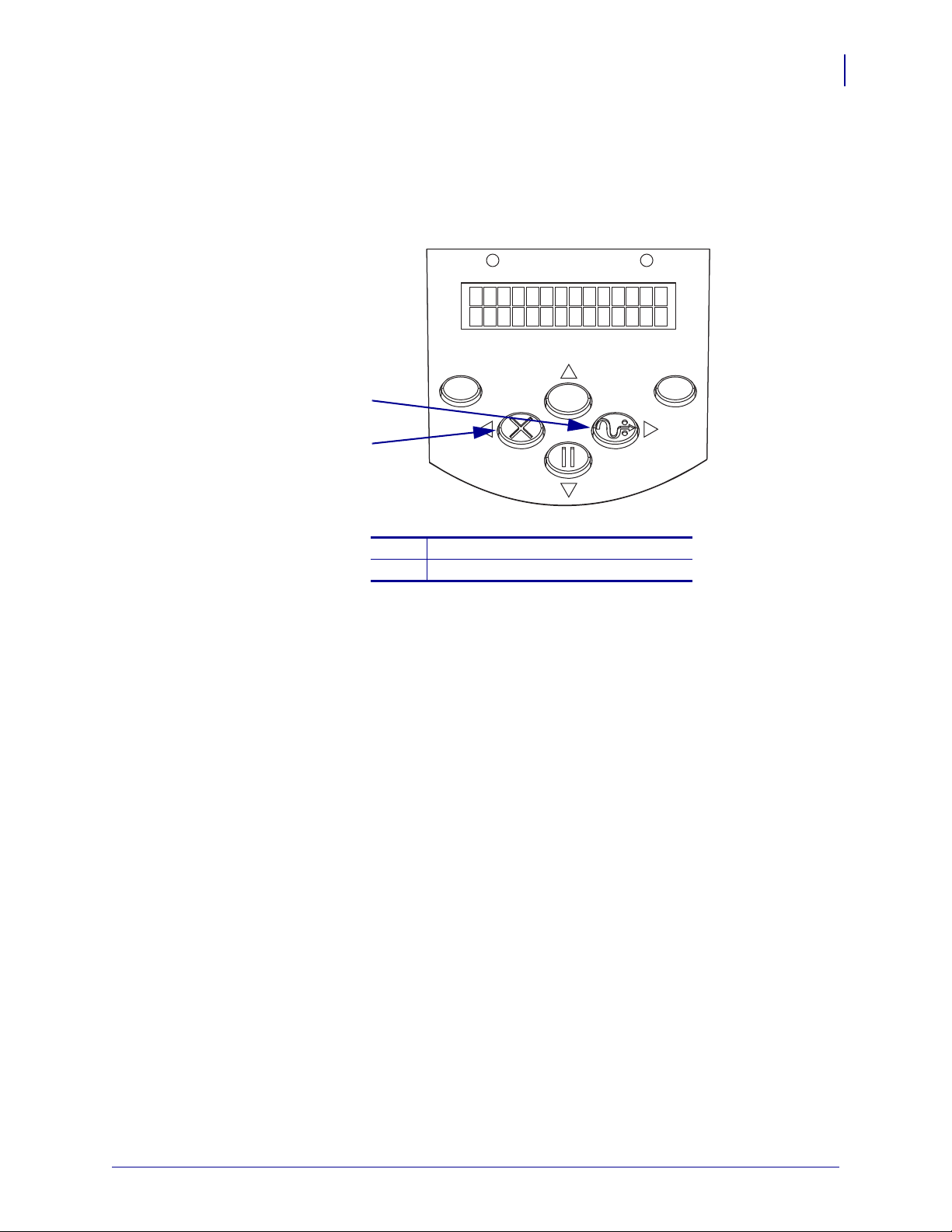
Legende delle figure Le legende sono utilizzate quando una figura contiene informazioni
che devono essere etichettate e descritte. L'illustrazione è seguita da una tabella che contiene le
etichette e le descrizioni. Un esempio è riportato nella Figura 1.
Figura 1 • Figura di esempio con legende
POWER ALERT
13
MENU
CANCEL FEED
PAUSE
Pulsante FEED (AVANZAMENTO)
1
Pulsante CANCEL (ANNULLA)
2
ENTER
6/12/09 S4M Guida per l'utente 13290L-004 Rev. A
Page 14

Informazioni su questo documento
Note • ____________________________________________________________________
__________________________________________________________________________
__________________________________________________________________________
__________________________________________________________________________
__________________________________________________________________________
__________________________________________________________________________
__________________________________________________________________________
__________________________________________________________________________
__________________________________________________________________________
__________________________________________________________________________
14
Convenzioni adottate nel documento
13290L-004 Rev. A S4M Guida per l'utente 6/12/09
Page 15

1
Introduzione
In questa sezione vengono illustrati i controlli operativi e la posizione dei principali
componenti utilizzati per il caricamento dei supporti e del nastro. Vengono inoltre trattate altre
funzionalità della stampante.
Sommario
Vista esterna . . . . . . . . . . . . . . . . . . . . . . . . . . . . . . . . . . . . . . . . . . . . . . . . . . . . . . . . . . 16
Pannello dicontrollo . . . . . . . . . . . . . . . . . . . . . . . . . . . . . . . . . . . . . . . . . . . . . . . . . . . . . 17
LCD del pannello di controllo . . . . . . . . . . . . . . . . . . . . . . . . . . . . . . . . . . . . . . . . . . . . 18
Pulsanti del pannello di controllo . . . . . . . . . . . . . . . . . . . . . . . . . . . . . . . . . . . . . . . . . 18
Spie del pannello di controllo . . . . . . . . . . . . . . . . . . . . . . . . . . . . . . . . . . . . . . . . . . . . 20
Comparto supporti della stampante . . . . . . . . . . . . . . . . . . . . . . . . . . . . . . . . . . . . . . . . . 21
Modalità linguaggio della stampante . . . . . . . . . . . . . . . . . . . . . . . . . . . . . . . . . . . . . . . . 22
Download del firmware . . . . . . . . . . . . . . . . . . . . . . . . . . . . . . . . . . . . . . . . . . . . . . . . 22
Comandi nuovi o modificati . . . . . . . . . . . . . . . . . . . . . . . . . . . . . . . . . . . . . . . . . . . . . 22
Informazioni supplementari sui linguaggi della stampante. . . . . . . . . . . . . . . . . . . . . . 22
12/06/2009 S4M Guida per l'utente 13290L-054 Rev. A
Page 16

Introduzione
1
2
Lato anteriore
Lato posteriore
4
5
3
16
Vista esterna
Vista esterna
Nella Figura 2 è illustrata la parte esterna della stampante.
Figura 2 • Esterno della stampante
Pannello di controllo
1
Sportello supporti
2
Coperchio dei componenti elettronici
3
Interruttore di alimentazione (O = Off, I = On)
4
Connettore di alimentazione CA
5
13290L-054 Rev. A S4M Guida per l'utente 12/06/2009
Page 17

Pannello dicontrollo
3
5
6
7
8
9
2 1
4
Tutti i comandi e gli indicatori per la stampante si trovano sul pannello di controllo (Figura 3).
•Sul display a cristalli liquidi (LCD) del pannello di controllo sono riportati lo stato
operativo e i parametri della stampante.
•I pulsanti del pannello di controllo sono utilizzati per controllare le operazioni della
stampante e per impostare i parametri.
•I LED del pannello di controllo mostrano lo stato operativo della stampante oppure
indicano quali sono i pulsanti attivi del pannello di controllo.
Figura 3 • Posizione dei pulsanti e dei LED del pannello di controllo
POWER ALERT
Introduzione
Pannello dicontrollo
17
MENU
CANCEL FEED
PAUSE
Spia ALERT (ALLARME)
1
Spia POWER (ALIMENTAZIONE)
2
LCD
3
Pulsante ENTER (INVIO)
4
Pulsante MENU
5
Pulsante freccia su
6
Pulsante CANCEL (ANNULLA) o freccia
7
sinistra
Pulsante FEED (AVANZAMENTO) o
8
freccia destra
Pulsante PAU S E (PAUSA) o freccia giù
9
ENTER
12/06/2009 S4M Guida per l'utente 13290L-054 Rev. A
Page 18

Introduzione
1
2
18
Pannello dicontrollo
LCD del pannello di controllo
Pulsanti del pannello di controllo
Il funzionamento dell'LCD del pannello di controllo varia a seconda della modalità della
stampante.
•In modalità operativa, l'LCD visualizza lo stato della stampante, talvolta associato a una
spia del pannello di controllo (vedere Spie del pannello di controllo apagina20). Quando
la stampante riceve i dati, sul pannello di controllo viene visualizzata la parola
DATI e
una serie di punti e spazi.
•In modalità pausa, la stampante interrompe temporaneamente il lavoro di stampa.
•In modalità di impostazione, è possibile utilizzare l'LCD del pannello di controllo per
visualizzare o modificare i parametri della stampante (vedere Parametri del pannello di
controllo apagina72).
•In modalità errore, l'LCD può visualizzare un allarme o un messaggio di errore (vedere
Messaggi di errore sul display LCD apagina103).
Il pannello di controllo della stampante ha sei pulsanti di controllo di base, alcuni dei quali
fungono anche da pulsanti di navigazione quando la stampante è in modalità di impostazione.
La funzione corrente di un particolare pulsante dipende dalla spia accesa accanto a esso
(Figura 4).
Figura 4 • Esempio di pulsanti attivi del pannello di controllo
FEED FEED
FEED (AVANZAMENTO) attivo
1
Freccia destra attiva
2
Nella Tabella 1 viene descritta la funzione di ogni pulsante. I pulsanti
(PAUSA) e
FEED (AVANZAMENTO) sono attivi quando la stampante è nella normale
MENU, PAUSE
modalità operativa.
13290L-054 Rev. A S4M Guida per l'utente 12/06/2009
Page 19

Tabella 1 • Pulsanti del pannello di controllo
MENU
ENTER
Introduzione
Pannello dicontrollo
19
Pulsante
MENU
ENTER (INVIO)
CANCEL
(ANNULLA)
FEED
(AVANZAMENTO)
PAUSE (PAUSA)
Aspetto
CANCEL
FEED
PAUSE
Funzione/Descrizione
Consente di accedere alla modalità di impostazione e di uscirne.
Per selezionare un parametro o un'opzione in modalità di
impostazione, premere
ENTER (INVIO). Questo pulsante è attivo solo
quando necessario.
Il pulsante CANCEL (ANNULLA) funziona solo in modalità pausa.
Premendo una volta il pulsante
CANCEL (ANNULLA) si ottengono i
seguenti risultati:
• Viene annullato il formato dell'etichetta in fase di stampa.
• Se non è in corso la stampa di alcun formato di etichetta, viene
annullato il formato dell'etichetta successiva.
• Se non vi sono formati di etichette in attesa di stampa, il comando
immesso con il pulsante
CANCEL (ANNULLA) viene ignorato.
Per cancellare tutta la memoria del formato etichette della stampante,
premere e tenere premuto
CANCEL (ANNULLA).
Attiva l'avanzamento di un'etichetta vuota.
• Se la stampante è inattiva o in pausa, l'etichetta viene fatta avanzare
immediatamente.
• Se la stampante sta stampando, l'etichetta viene fatta avanzare al
termine della stampa.
Arresta e riavvia il processo di stampa o annulla i messaggi di errore e
cancella il display LCD. Quando la stampante è in pausa, la spia
PAUSE (PAUSA) lampeggia.
• Se la stampante è inattiva, entra immediatamente in modalità pausa.
• Se la stampante è in fase di stampa, l'etichetta viene completata
prima che la stampante entri in pausa.
Freccia sinistra
In modalità di impostazione, consente di scorrere il display LCD
passando al parametro precedente.
Freccia destra
In modalità di impostazione, consente di scorrere il display LCD
passando al parametro successivo.
Freccia su
In modalità di impostazione, consente di aumentare i valori o di
passare all'opzione successiva.
Freccia giù
In modalità di impostazione, consente di diminuire i valori o di passare
all'opzione precedente.
12/06/2009 S4M Guida per l'utente 13290L-054 Rev. A
Page 20

Introduzione
ER
A
20
Pannello dicontrollo
Spie del pannello di controllo
Nella Tabella 2 sono descritte le spie sul pannello di controllo che indicano le diverse
condizioni della stampante.
Tabella 2 • Spie del pannello di controllo
Spia Aspetto Funzione/Descrizione
POWER
POW
Indica che la stampante è accesa.
(ALIMENTAZIONE)
ALERT (ALLARME) In una situazione di errore o di allarme, la spia ALERT
LERT
(ALLARME) lampeggia.
PAUSE (PAUSA), parte del
pulsante
PAUSE (PAUSA)
PAUSE
Lampeggia quando la stampante è in modalità pausa, a
meno che non entri in modalità di impostazione e che la
freccia giù non diventi attiva.
FEED (AVANZAMENTO),
parte del pulsante
FEED
(AVANZAMENTO)
CANCEL (ANNULLA),
parte del pulsante
CANCEL
FEED
CANCEL
Accesa durante il normale funzionamento della stampante,
a indicare che la stampante può alimentare un'etichetta
vuota.
Accesa quando l'annullamento di un formato etichetta è
un'opzione valida.
(ANNULLA)
13290L-054 Rev. A S4M Guida per l'utente 12/06/2009
Page 21

Comparto supporti della stampante
79
4
5
3
2
10 8
1
11
6
Nella Figura 5 viene illustrata una vista semplificata del comparto supporti della
stampante. A seconda dei componenti opzionali installati, la stampante potrebbe risultare
leggermente diversa da quella visualizzata nell'immagine.
Figura 5 • Comparto supporti
Introduzione
Comparto supporti della stampante
21
Gruppo testina di stampa
12/06/2009 S4M Guida per l'utente 13290L-054 Rev. A
1
Perno di alimentazione del nastro*
2
Perno di avvolgimento del nastro*
3
Staffa di alimentazione supporti
4
Guida di alimentazione supporti
5
Fessura supporti a fogli ripiegati
6
Gruppo guida supporti mobile
7
Guida supporti
8
Dispositivo di apertura della testina di stampa
9
Leva di rilascio meccanismo di spellicolatura**
10
Gruppo spellicolatore**
11
* Presente solo su stampanti con l'opzione di trasferimento termico installata.
** Presente solo su stampanti con l'opzione spellicolatura installata.
Page 22

Introduzione
22
Modalità linguaggio della stampante
Modalità linguaggio della stampante
A seconda della modalità d'ordine, la stampante ha in dotazione di fabbrica il firmware che
funziona con o consente di utilizzare certi comandi per uno dei seguenti linguaggi:
• Zebra Programming Language (ZPL
•Eltron
• Datamax® Programming Language (APL-D™)
•Intermec
Download del firmware
È possibile scaricare il firmware S4M nella stampante in qualsiasi momento per passare da un
linguaggio all'altro. Per le ultime versioni del firmware e le istruzioni per il download, visitare
il sito Web all'indirizzo http://www.zebra.com/firmware.
Nota • Quando la stampante passa da un linguaggio all'altro, è possibile che sul display LCD
vengano visualizzati alcuni messaggi di errore e che sul pannello di controllo si accendano
alcune spie in modalità di errore. È possibile ignorare sia i messaggi di errore che le spie. Al
termine del download del firmware, riavviare la stampante e caricare le relative impostazioni
predefinite per tornare alla modalità operativa.
®
Programming Language (EPL™)
®
Printer Language (APL-I™)
®
)
Comandi nuovi o modificati
Per sapere quali comandi ZPL II sono stati modificati o aggiunti specificamente per questa
stampante, vedere Comandi ZPL II apagina135.
Informazioni supplementari sui linguaggi della stampante
I manuali indicati di seguito contengono informazioni specifiche sulle varie modalità
linguaggio della stampante. Copie di questi manuali sono disponibili nel CD in dotazione con
la stampante e all'indirizzo http://www.zebra.com/manuals.
®
•ZPL II
• EPL2™ Programming Guide (Guida alla programmazione EPL2™)
• APL-D™ Reference Guide (Guida di riferimento APL-D™)
• APL-I™ Reference Guide (Guida di riferimento APL-I™)
Programming Guide (Guida alla programmazione ZPL II)
13290L-054 Rev. A S4M Guida per l'utente 12/06/2009
Page 23

2
Installazione della
stampante
In questa sezione vengono illustrati gli aspetti da valutare e le operazioni da completare prima
di caricare e configurare la stampante.
Sommario
Prima di iniziare . . . . . . . . . . . . . . . . . . . . . . . . . . . . . . . . . . . . . . . . . . . . . . . . . . . . . . . . 24
Gestione della stampante . . . . . . . . . . . . . . . . . . . . . . . . . . . . . . . . . . . . . . . . . . . . . . . . 25
Disimballaggio e ispezione della stampante . . . . . . . . . . . . . . . . . . . . . . . . . . . . . . . . 25
Immagazzinaggio della stampante. . . . . . . . . . . . . . . . . . . . . . . . . . . . . . . . . . . . . . . . 25
Spedizione della stampante . . . . . . . . . . . . . . . . . . . . . . . . . . . . . . . . . . . . . . . . . . . . . 25
Scelta del luogo di installazione della stampante. . . . . . . . . . . . . . . . . . . . . . . . . . . . . . . 26
Scelta del piano d'appoggio. . . . . . . . . . . . . . . . . . . . . . . . . . . . . . . . . . . . . . . . . . . . . 26
Predisposizione delle corrette condizioni operative . . . . . . . . . . . . . . . . . . . . . . . . . . . 26
Predisposizione di spazio sufficiente . . . . . . . . . . . . . . . . . . . . . . . . . . . . . . . . . . . . . . 26
Predisposizione dell'origine dati. . . . . . . . . . . . . . . . . . . . . . . . . . . . . . . . . . . . . . . . . . 26
Predisposizione della fonte di alimentazione . . . . . . . . . . . . . . . . . . . . . . . . . . . . . . . . 26
Selezione di un'interfaccia di comunicazione dati . . . . . . . . . . . . . . . . . . . . . . . . . . . . . . 27
Cavi dati e schede wireless . . . . . . . . . . . . . . . . . . . . . . . . . . . . . . . . . . . . . . . . . . . . . 28
Collegamento della stampante al computer o alla rete . . . . . . . . . . . . . . . . . . . . . . . . 28
Collegamento della stampante a una fonte di alimentazione. . . . . . . . . . . . . . . . . . . . . . 30
Specifiche del cavo di alimentazione . . . . . . . . . . . . . . . . . . . . . . . . . . . . . . . . . . . . . . 31
Tipi di supporti . . . . . . . . . . . . . . . . . . . . . . . . . . . . . . . . . . . . . . . . . . . . . . . . . . . . . . . . . 32
Panoramica del nastro . . . . . . . . . . . . . . . . . . . . . . . . . . . . . . . . . . . . . . . . . . . . . . . . . . . 34
Quando utilizzare il nastro . . . . . . . . . . . . . . . . . . . . . . . . . . . . . . . . . . . . . . . . . . . . . . 34
Lato rivestito del nastro . . . . . . . . . . . . . . . . . . . . . . . . . . . . . . . . . . . . . . . . . . . . . . . . 34
12/06/2009 S4M Guida per l'utente 13290L-054 Rev. A
Page 24

Installazione della stampante
24
Prima di iniziare
Prima di iniziare
Esaminare questa lista di controllo e risolvere gli eventuali problemi prima di installare o
utilizzare la stampante.
Disimballare e ispezionare la stampante Si è provveduto a disimballare la
Individuare un luogo Si è provveduto a individuare un luogo appropriato per la
Eseguire il collegamento a un'origine dei dati È stato stabilito come collegare la
Collegare un cavo di alimentazione Il cavo di alimentazione è appropriato per la
stampante e a verificare la presenza di danni? In caso negativo, vedere Disimballaggio e
ispezione della stampante apagina25.
stampante? In caso negativo, vedere Scelta del luogo di installazione della stampante
apagina26.
stampante a un'origine dei dati (in genere un computer)? Per ulteriori informazioni, vedere
Selezione di un'interfaccia di comunicazione dati apagina27.
stampante? Se non si è certi, vedere Specifiche del cavo di alimentazione apagina31. Per
collegare il cavo di alimentazione e alimentare la stampante, vedere Collegamento della
stampante a una fonte di alimentazione apagina30.
Selezionare i supporti I supporti sono corretti per l'applicazione? Se non si è certi,
vedere Tipi di supporti apagina32.
Selezionare il nastro È necessario utilizzare il nastro ed è disponibile quello
appropriato? Se non si è certi, vedere Panoramica del nastro apagina34.
13290L-054 Rev. A S4M Guida per l'utente 12/06/2009
Page 25

Gestione della stampante
In questa sezione viene descritto come gestire la stampante.
Disimballaggio e ispezione della stampante
Alla ricezione della stampante, disimballarla subito per verificare la presenza di eventuali
danni dovuti alla spedizione.
• Conservare tutti i materiali di imballaggio.
• Controllare che le superfici esterne non siano danneggiate.
• Sollevare lo sportello supporti e controllare che i componenti nel comparto supporti non
abbiano subito danni.
Se vengono rilevati danni dovuti alla spedizione:
• Comunicarlo immediatamente e presentare una certificazione dei danni alla società di
spedizioni.
• Conservare tutti i materiali di imballaggio per la verifica che condurrà la società di
spedizioni.
Installazione della stampante
Gestione della stampante
25
• Informare il rivenditore Zebra autorizzato.
Importante • Zebra Technologies Corporation non è responsabile di eventuali danni
subiti durante il trasporto dell'apparecchiatura e non effettuerà riparazioni in garanzia per
questo tipo di danni.
Immagazzinaggio della stampante
Se non si desidera utilizzare immediatamente la stampante, reimballarla utilizzando i materiali
originali. Per informazioni sulle condizioni di immagazzinaggio della stampante, vedere la
Tabella 3.
Tabella 3 • Temperatura e umidità di immagazzinaggio
Temperatura Umidità relativa
Da -40 °C a 60 °C (da -40 °F a 140 °F) dal 5% all'85% in assenza di condensa
Spedizione della stampante
Se è necessario spedire la stampante:
• Spegnere (
O) la stampante e scollegare tutti i cavi.
• Rimuovere qualsiasi supporto, nastro o oggetto libero dall'interno della stampante.
• Chiudere la testina di stampa.
• Riporre con attenzione la stampante nell'imballaggio originale oppure in un contenitore
alternativo idoneo per evitare danni durante il trasporto. Se l'imballaggio originale è
andato perduto o è stato distrutto, è possibile acquistarne uno da Zebra.
12/06/2009 S4M Guida per l'utente 13290L-054 Rev. A
Page 26

Installazione della stampante
26
Scelta del luogo di installazione della stampante
Scelta del luogo di installazione della stampante
Al momento di scegliere una collocazione appropriata per la stampante, tenere in
considerazione quanto segue.
Scelta del piano d'appoggio
Scegliere un piano d'appoggio solido, livellato di dimensioni e robustezza sufficienti per
sorreggere la stampante ed eventuali altre apparecchiature necessarie, ad esempio un
computer. Alcuni esempi di piani d'appoggio validi sono un tavolo, un bancone, una scrivania
o un carrello. Per informazioni sul peso e le dimensioni della stampante, vedere Specifiche
generali apagina130.
Predisposizione delle corrette condizioni operative
Questa stampante è stata realizzata in modo da consentirne l'utilizzo in una vasta gamma di
condizioni ambientali ed elettriche, ad esempio in magazzino o in officina. Per ulteriori
informazioni sulle condizioni operative e di immagazzinaggio, vedere Specifiche generali
a pagina 130.
Nella Tabella 4 sono riportati i requisiti di temperatura e umidità relativa per la stampante in
modalità operativa.
Tabella 4 • Temperatura e umidità in condizioni operative
Modalità Temperatura Umidità relativa
Trasferimento termico da 5 a 40 °C (da 40 a 105 °F) Dal 20% all'85% in assenza di
Termica diretta Da 0 a 40 °C (da 32 a 105 °F) Dal 20% all'85% in assenza di
Predisposizione di spazio sufficiente
Attorno alla stampante deve esservi spazio sufficiente per permettere di aprire lo sportello
supporti. Lasciare spazio libero su tutti i lati della stampante per consentire una ventilazione e
un raffreddamento adeguati.
Attenzione • Evitare di collocare materiale da imbottitura o ammortizzante sotto o dietro la
stampante poiché potrebbe limitare il flusso d'aria e causare il surriscaldamento della stampante.
Predisposizione dell'origine dati
condensa
condensa
Se la stampante verrà posizionata lontano dall'origine dati, ad esempio un computer, il luogo
prescelto deve essere provvisto delle connessioni appropriate all'origine dati. Per ulteriori
informazioni sui tipi di interfacce di comunicazione e le relative limitazioni, vedere Selezione
di un'interfaccia di comunicazione dati apagina27.
Predisposizione della fonte di alimentazione
Posizionare la stampante a breve distanza da una presa elettrica facilmente accessibile.
13290L-054 Rev. A S4M Guida per l'utente 12/06/2009
Page 27

Installazione della stampante
Selezione di un'interfaccia di comunicazione dati
Selezione di un'interfaccia di comunicazione dati
Nella Tabella 5 vengono fornite informazioni di base sulle interfacce di comunicazione dati
che è possibile utilizzare per collegare la stampante a un computer. È possibile inviare formati
di etichetta alla stampante utilizzando qualsiasi interfaccia di comunicazione dati disponibile.
Selezionare un'interfaccia supportata sia dalla stampante che dal computer in uso oppure dalla
rete locale (LAN, Local Area Network).
Tabella 5 • Caratteristiche delle interfacce di comunicazione dati
27
Interfaccia
Standard o
opzionale
Caratteristiche
RS-232 seriale Standard • Lunghezza massima del cavo pari a 15,24 m (50 ft).
• Potrebbe essere necessario modificare i parametri della stampante
in modo da impostarli sugli stessi valori del computer host.
• Se si utilizza un cavo modem standard, il collegamento alla
stampante deve essere effettuato tramite un adattatore null modem.
IEEE 1284
parallela
bidirezionale
Standard • Lunghezza massima del cavo pari a 3 m (10 ft).
• Lunghezza consigliata del cavo pari a 1,83 m (6 ft).
• Il server di stampa Ethernet (se installato) utilizza questa porta sulla
stampante.
• Non è necessario modificare i parametri della stampante per
adeguarli a quelli del computer host.
USB Standard • Lunghezza massima del cavo pari a 5 m (16,4 ft).
• Non è necessario modificare i parametri della stampante per
adeguarli a quelli del computer host.
Server di stampa
Ethernet cablato
interno
Opzionale • Consente di utilizzare la stampante da qualsiasi computer della
LAN.
• In modalità ZPL, consente di comunicare con la stampante tramite
le relative pagine Web.
• Il computer deve essere dotato di una scheda Ethernet.
• La stampante deve essere configurata in modo da utilizzare la LAN.
Server di stampa
Ethernet wireless
Opzionale • Consente di utilizzare la stampante da qualsiasi computer della rete
locale wireless (WLAN, Wireless Local Area Network).
• In modalità ZPL, consente di comunicare con la stampante tramite
le relative pagine Web.
• La stampante deve essere configurata in modo da utilizzare la
WLAN.
12/06/2009 S4M Guida per l'utente 13290L-054 Rev. A
Page 28

Installazione della stampante
28
Selezione di un'interfaccia di comunicazione dati
Cavi dati e schede wireless
È necessario fornire tutti i cavi dati o le schede wireless per l'applicazione.
Cavi dati I cavi Ethernet non richiedono schermatura, mentre tutti gli altri cavi dati devono
essere completamente schermati e dotati di connettori rivestiti da un involucro di metallo o
metallizzato. L'utilizzo di cavi dati non schermati può aumentare le emissioni irradiate oltre i
limiti definiti dalle normative.
Per ridurre al minimo i disturbi elettrici nel cavo:
• Limitare il più possibile la lunghezza dei cavi.
• Non avvolgere troppo strettamente i cavi dati con i cavi di alimentazione.
• Non collegare i cavi dati ai condotti per i cavi di alimentazione.
Schede wireless Per informazioni sulle schede wireless supportate, consultare la ZebraNet
Wireless User Guide (Guida per l'utente di ZebraNet Wireless). Una copia di questo manuale è
disponibile all'indirizzo http://www.zebra.com/manuals oppure nel CD fornito con la
stampante.
Collegamento della stampante al computer o alla rete
Nella Tabella 6 viene illustrato come collegare i vari tipi di cavi dati alla stampante e al
computer. I connettori sul retro del computer possono trovarsi in posizioni diverse rispetto
a quelle del computer di esempio illustrato in questa sezione.
Attenzione • Prima di collegare i cavi di comunicazione dati, controllare che la stampante
sia spenta (
accesa (
Interfaccia Collegamento e configurazione
RS-232 seriale La velocità di trasmissione, il numero di bit di dati e di stop, la
IEEE 1284 parallela
bidirezionale
O). Il collegamento di un cavo di comunicazione dati mentre la stampante è
I) potrebbe danneggiarla.
Tabella 6 • Collegamento della stampante a un computer o alla rete
parità e il controllo XON/XOFF o DTR devono corrispondere a
quelli del computer host. Per visualizzare o modificare questi
parametri, vedere Parametri del pannello di controllo apagina72.
Non è necessario eseguire ulteriori configurazioni. Il server di
stampa Ethernet (se installato) utilizza questa porta sulla
stampante.
USB Non è necessario eseguire ulteriori configurazioni.
Attenzione • Prestare attenzione a non collegare il cavo USB
al connettore del server di stampa Ethernet cablato della
stampante per evitare di danneggiare il connettore.
13290L-054 Rev. A S4M Guida per l'utente 12/06/2009
Page 29

Installazione della stampante
Selezione di un'interfaccia di comunicazione dati
Tabella 6 • Collegamento della stampante a un computer o alla rete (Continua)
Interfaccia Collegamento e configurazione
29
Server di stampa
Ethernet cablato
interno
Server di stampa
Ethernet wireless
Per istruzioni sulla configurazione, fare riferimento al manuale
ZebraNet 10/100 Print Server User and Reference Guide (Guida
per l'utente del server di stampa ZebraNet 10/100). Una copia di
questo manuale è disponibile all'indirizzo
http://www.zebra.com/manuals oppure nel CD fornito con la
stampante.
Nota • Per utilizzare questo collegamento, potrebbe essere
necessario rimuovere il tappo installato in fabbrica per
impedire che venga incidentalmente inserito un connettore
USB in questa porta.
Per istruzioni sulla configurazione, vedere ZebraNet Wireless
User Guide (Guida per l'utente di ZebraNet Wireless). Una copia
di questo manuale è disponibile all'indirizzo
http://www.zebra.com/manuals oppure nel CD fornito con la
stampante.
12/06/2009 S4M Guida per l'utente 13290L-054 Rev. A
Page 30

Installazione della stampante
1
30
Collegamento della stampante a una fonte di alimentazione
Collegamento della stampante a una fonte di
alimentazione
Il cavo di alimentazione CA è dotato di un connettore femmina tripolare a un'estremità, che si
inserisce nel connettore di alimentazione CA corrispondente nella parte posteriore della
stampante. Se con la stampante non viene fornito un cavo di alimentazione, fare riferimento a
Specifiche del cavo di alimentazione apagina31.
Attenzione • Per la sicurezza del personale e dell'apparecchiatura, utilizzare sempre un
cavo di alimentazione a tre conduttori approvato e specifico della regione o del paese in cui
verrà installata l'unità. Al cavo dovrà essere collegato un connettore femmina IEC 320 e
una spina tripolare a massa appropriata alla configurazione in uso nella regione specifica.
Per collegare la stampante a una fonte di alimentazione, procedere come segue:
1. Spostare l'interruttore di alimentazione della stampante in posizione off (O).
2. Inserire il cavo di alimentazione nel connettore di alimentazione CA (1) sul retro della
stampante.
3. Inserire l'altra estremità del cavo in una presa di corrente vicino alla stampante.
4. Accendere (I) la stampante.
Il display LCD e le spie del pannello di controllo vengono attivati, indicando che la
stampante è in fase di avvio.
13290L-054 Rev. A S4M Guida per l'utente 12/06/2009
Page 31

Collegamento della stampante a una fonte di alimentazione
3
1
2
4
Specifiche del cavo di alimentazione
Attenzione • Per la sicurezza del personale e dell'apparecchiatura, utilizzare sempre un
cavo di alimentazione a tre conduttori approvato e specifico della regione o del paese in cui
verrà installata l'unità. Al cavo dovrà essere collegato un connettore femmina IEC 320 e
una spina tripolare a massa appropriata alla configurazione in uso nella regione specifica.
La dotazione o meno del cavo di alimentazione dipende dalla modalità con cui viene ordinata
la stampante. Se nell'ordine non è incluso alcun cavo o se il cavo incluso non è idoneo per i
requisiti dell'utente, vedere la Figura 6 e fare riferimento alle linee guida seguenti:
• La lunghezza complessiva del cavo deve essere inferiore a 3 m (9,8 ft).
• Il cavo deve essere approvato per una corrente nominale di almeno 10 A, 250 V.
• Il telaio deve essere collegato a massa (terra) per garantire la sicurezza e ridurre
l'interferenza elettromagnetica.
Figura 6 • Specifiche del cavo di alimentazione
Installazione della stampante
31
Spina CA per il paese - Deve essere presente il
1
contrassegno di certificazione di almeno una delle più
conosciute organizzazioni internazionali sulla
sicurezza (Figura 7).
Cavo HAR a 3 conduttori o altro cavo approvato per
2
il paese.
Connettore IEC 320 - Deve essere presente il
3
contrassegno di certificazione di almeno una delle più
conosciute organizzazioni internazionali sulla
sicurezza (Figura 7).
Lunghezza ≤ 3 m (9,8 ft). Specifiche: 10 Amp, 250
4
VCA.
Figura 7 • Certificazioni di organizzazioni internazionali sulla sicurezza
12/06/2009 S4M Guida per l'utente 13290L-054 Rev. A
Page 32

Installazione della stampante
32
Tipi di supporti
Tipi di supporti
Importante • Zebra consiglia l'utilizzo di prodotti originali Zebra per una stampa continua di
alta qualità. È stata realizzata una vasta gamma di partite di carta, polipropilene, poliestere e
vinile allo scopo specifico di esaltare le capacità della stampante e di evitare l'usura
prematura della testina di stampa. Per acquistare i materiali di consumo, visitare il sito
http://www.zebra.com/howtobuy.
Con la stampante è possibile utilizzare diversi tipi di supporti.
Nella Tabella 7 sono descritti i supporti in rotolo e a fogli ripiegati. I supporti in rotolo
vengono caricati nella stampante mentre i supporti a fogli ripiegati possono essere posizionati
all'interno o all'esterno della stampante.
• Supporti standard - Etichette singole o continue provviste di un supporto adesivo che
consente di farle aderire a una pellicola di supporto.
• Cartellini - Per la stampa dei cartellini viene solitamente utilizzata una carta pesante. I
cartellini sono normalmente separati da perforazioni e in essi non sono presenti materiale
adesivo o pellicola di supporto.
13290L-054 Rev. A S4M Guida per l'utente 12/06/2009
Page 33

Tabella 7 • Supporti in rotolo e a fogli ripiegati
Tipo di supporto Aspetto Descrizione
Supporti in rotolo
non continui
I supporti in rotolo sono avvolti attorno a un elemento centrale di
diametro compreso tra 25 e 76 mm (1 e 3 in). Per la separazione
delle etichette vengono utilizzati uno o più metodi descritti di
seguito:
•Nei supporti a bobina le etichette sono separate da spazi vuoti,
fori o tacche.
Installazione della stampante
Tipi di supporti
33
Supporti a fogli
ripiegati non
continui
Supporti in
rotolo continui
•Nei supporti con riga nera le etichette vengono separate da
righe nere prestampate sul retro.
•I supporti perforati presentano perforazioni che consentono di
separare facilmente le etichette o i cartellini. Tra le etichette o i
cartellini possono essere presenti anche righe nere o altri tipi di
separazione.
I supporti a fogli ripiegati sono piegati a ventaglio. Possono avere
gli stessi tipi di separazione tra le etichette dei supporti in rotolo
non continui. Le separazioni si trovano in corrispondenza delle
pieghe o vicino a esse.
I supporti in rotolo sono avvolti attorno a un elemento centrale di
diametro compreso tra 25 e 76 mm (1 e 3 in).
I supporti in rotolo continui non presentano spazi vuoti, fori,
tacche o righe nere di separazione delle etichette. In questo caso,
l'immagine può essere stampata in qualsiasi punto dell'etichetta.
Per tagliare le etichette può essere utilizzata talvolta una
taglierina.
12/06/2009 S4M Guida per l'utente 13290L-054 Rev. A
Page 34

Installazione della stampante
Esterno Interno
34
Panoramica del nastro
Panoramica del nastro
Nota • Questa sezione si applica solo alle stampanti con l'opzione di trasferimento termico
installata.
Il nastro è una sottile pellicola con un lato rivestito di cera, resina o resina paraffinata che viene
fissata sul supporto durante il processo di trasferimento termico. Il supporto determina se è
necessario utilizzare il nastro e la relativa larghezza.
Quando utilizzato, il nastro deve essere largo almeno quanto il supporto. Se il nastro è più
stretto del supporto, alcune aree della testina di stampa non sono protette e quindi risultano
maggiormente soggette a usura.
Quando utilizzare il nastro
La stampa su supporti a trasferimento termico richiede l'utilizzo di un nastro, che invece non è
necessario per la stampa termica diretta. Per determinare se con un particolare supporto deve
essere utilizzato un nastro, provare a graffiare il supporto.
Per effettuare il test, procedere come segue:
1. Graffiare con un'unghia la superficie di stampa del supporto.
2. Sul supporto appare un segno nero?
Se un segno nero... Il supporto è di tipo...
Non appare sul supporto A trasferimento termico. È necessario utilizzare un
Appare sul supporto A stampa termica diretta. Non è necessario
Lato rivestito del nastro
I nastri possono essere avvolti con il lato rivestito all'interno o all'esterno (Figura 8). Questa
stampante può utilizzare solo nastri con rivestimento esterno. In caso di dubbi, eseguire un test
di adesione o un test di graffiatura del nastro per verificare quale lato sia rivestito.
Figura 8 • Nastro rivestito all'esterno o all'interno
nastro.
utilizzare un nastro.
13290L-054 Rev. A S4M Guida per l'utente 12/06/2009
Page 35

Test di adesione
Se sono disponibili etichette, eseguire il test di adesione per stabilire qual è il lato rivestito di
un nastro. Questo metodo è utile nel caso il nastro sia già installato.
Per eseguire un test di adesione, procedere come segue:
1. Staccare un'etichetta dalla pellicola di supporto.
2. Premere un angolo del lato adesivo dell'etichetta sulla superficie esterna del rotolo di
nastro.
3. Staccare l'etichetta dal nastro.
4. Osservare i risultati. Parti o residui d'inchiostro del nastro sono rimasti sull'etichetta?
Se l'inchiostro del nastro... Allora...
È rimasto aderente all'etichetta Il nastro è rivestito sul lato esterno ed è possibile
utilizzarlo con la stampante.
Non è rimasto sull'etichetta Il nastro è rivestito sul lato interno e non può essere
utilizzato con questa stampante. Per un'ulteriore
verifica, ripetere il test sull'altra superficie del rotolo
di nastro.
Installazione della stampante
Panoramica del nastro
35
Test di graffiatura del nastro
Eseguire il test di graffiatura del nastro quando non sono disponibili etichette.
Per effettuare il test, procedere come segue:
1. Svolgere un piccolo pezzo di nastro.
2. Posizionare la parte svolta su un frammento di carta con la superficie esterna del nastro a
contatto con la carta.
3. Graffiare con un'unghia la superficie interna del nastro svolto.
4. Sollevare il nastro dalla carta.
5. Osservare i risultati. Il nastro ha lasciato un segno sulla carta?
Se il nastro... Allora...
Ha lasciato un segno sulla carta Il nastro è rivestito sul lato esterno.
Non ha lasciato alcun segno
sulla carta
Il nastro è rivestito sul lato interno e non può essere
utilizzato con questa stampante. Per un'ulteriore
verifica, ripetere il test sull'altra superficie del rotolo
di nastro.
12/06/2009 S4M Guida per l'utente 13290L-054 Rev. A
Page 36

Installazione della stampante
Note • ____________________________________________________________________
__________________________________________________________________________
__________________________________________________________________________
__________________________________________________________________________
__________________________________________________________________________
__________________________________________________________________________
__________________________________________________________________________
__________________________________________________________________________
__________________________________________________________________________
__________________________________________________________________________
36
Panoramica del nastro
13290L-054 Rev. A S4M Guida per l'utente 12/06/2009
Page 37

3
Funzionamento
In questa sezione vengono illustrate le procedure per caricare e calibrare la stampante.
Nota • Prima di azionare la stampante, completare le attività e seguire le indicazioni riportate
in Installazione della stampante apagina23.
Sommario
Opzioni e modalità di stampa della stampante. . . . . . . . . . . . . . . . . . . . . . . . . . . . . . . . . 38
Descrizioni delle modalità di stampa e dei requisiti della stampante . . . . . . . . . . . . . . 38
Percorsi supporto. . . . . . . . . . . . . . . . . . . . . . . . . . . . . . . . . . . . . . . . . . . . . . . . . . . . . 38
Inizio di un rotolo di supporto . . . . . . . . . . . . . . . . . . . . . . . . . . . . . . . . . . . . . . . . . . . . 39
Inserimento del supporto nella stampante . . . . . . . . . . . . . . . . . . . . . . . . . . . . . . . . . . 40
Caricamento del supporto in modalità strappo. . . . . . . . . . . . . . . . . . . . . . . . . . . . . . . . . 42
Caricamento del supporto in modalità spellicolatura . . . . . . . . . . . . . . . . . . . . . . . . . . . . 45
Caricamento di supporti in modalità taglierina . . . . . . . . . . . . . . . . . . . . . . . . . . . . . . . . . 50
Caricamento del nastro . . . . . . . . . . . . . . . . . . . . . . . . . . . . . . . . . . . . . . . . . . . . . . . . . . 53
Rimozione del nastro usato . . . . . . . . . . . . . . . . . . . . . . . . . . . . . . . . . . . . . . . . . . . . . 57
Calibrazione della stampante. . . . . . . . . . . . . . . . . . . . . . . . . . . . . . . . . . . . . . . . . . . . . . 58
Calibrazione automatica . . . . . . . . . . . . . . . . . . . . . . . . . . . . . . . . . . . . . . . . . . . . . . . 58
Calibrazione manuale . . . . . . . . . . . . . . . . . . . . . . . . . . . . . . . . . . . . . . . . . . . . . . . . . 58
Selezione o regolazione dei sensori supporto . . . . . . . . . . . . . . . . . . . . . . . . . . . . . . . . . 59
Selezione del sensore trasmissivo. . . . . . . . . . . . . . . . . . . . . . . . . . . . . . . . . . . . . . . . 59
Regolazione del sensore riflettente . . . . . . . . . . . . . . . . . . . . . . . . . . . . . . . . . . . . . . . 59
Regolazione della pressione della testina di stampa . . . . . . . . . . . . . . . . . . . . . . . . . . . . 61
12/06/2009 S4M Guida per l'utente 13290L-054 Rev. A
Page 38

Funzionamento
38
Opzioni e modalità di stampa della stampante
Opzioni e modalità di stampa della stampante
La stampante dispone di diverse opzioni e modalità di stampa per la rimozione delle etichette
(Tab ella 8). Utilizzare una modalità di stampa che corrisponde al supporto utilizzato e alle
opzioni della stampante disponibili. Per ulteriori informazioni sui tipi di supporti, vedere Tipi
di supporti apagina32. Per selezionare una modalità di stampa, vedere Selezione del metodo
di rimozione delle etichette apagina75.
Descrizioni delle modalità di stampa e dei requisiti della stampante
Tabella 8 • Opzioni e modalità di stampa
Modalità di stampa Utilizzo delle opzioni di stampa Azioni stampante
Strappo
(impostazione predefinita)
Spellicolatura Utilizzare solo se la stampante
Taglierina Utilizzare solo se la stampante è
Idonea per la maggior parte delle
applicazioni. È possibile utilizzare
questa modalità con qualsiasi
opzione e con quasi tutti i tipi di
supporto.
dispone dell'opzione Spellicolatore.
dotata dell'opzione taglierina per
eseguire il taglio delle etichette.
Percorsi supporto
Nella Tab ella 9 sono indicati i percorsi dei supporti per le combinazioni di modalità di stampa
e opzioni di stampa con supporti in rotolo. Per i supporti a fogli ripiegati vengono utilizzate le
stesse modalità e opzioni di stampa dei supporti in rotolo.
Tabella 9 • Percorsi supporto per diverse combinazioni
di modalità di stampa e opzioni della stampante
La stampante stampa i formati di etichetta
come li riceve. Dopo la stampa, l'operatore
della stampante può strappare le etichette
quando lo ritiene opportuno.
La stampante esegue la spellicolatura
dell'etichetta durante la stampa, quindi si
interrompe sino alla rimozione
dell'etichetta. La pellicola di supporto esce
dal lato anteriore della stampante.
La stampante esegue la stampa e il taglio
dell'etichetta.
Modalità di stampa Opzione stampante
Strappo Idonea per tutte le
stampanti con
qualsiasi opzione
stampante
Linea rossa continua = supporto, Linea tratteggiata blu = solo pellicola di supporto
13290L-054 Rev. A S4M Guida per l'utente 12/06/2009
Percorso supporto
Page 39

Opzioni e modalità di stampa della stampante
Tabella 9 • Percorsi supporto per diverse combinazioni
di modalità di stampa e opzioni della stampante (Continua)
Funzionamento
39
Modalità di stampa Opzione stampante
Percorso supporto
Spellicolatura Spellicolatura,
avvolgimento
pellicola di supporto o
riavvolgimento
Taglierina Taglierina (con
vassoio di arresto
opzionale)
Linea rossa continua = supporto, Linea tratteggiata blu = solo pellicola di supporto
Inizio di un rotolo di supporto
I supporti esposti possono diventare sporchi durante la manipolazione o la conservazione. Per
iniziare un rotolo di supporti, rimuovere e scartare un giro completo di etichette o di cartellini
e qualsiasi pellicola di supporto.
Etichette Cartellini
Rimuovere tutte le etichette tenute
assieme da adesivi o nastro.
Staccare tutti i cartellini esposti.
12/06/2009 S4M Guida per l'utente 13290L-054 Rev. A
Page 40

Funzionamento
40
Opzioni e modalità di stampa della stampante
Inserimento del supporto nella stampante
In questa sezione è spiegato come inserire supporti in rotolo o a fogli ripiegati nella stampante.
I supporti a fogli ripiegati vengono caricati nello stesso modo di quelli in rotolo, tranne per il
fatto che il supporto viene tenuto all'esterno della stampante.
Supporti in rotolo
Per inserire un supporto in rotolo, procedere come segue:
1. Spingere in basso la guida di alimentazione supporti.
2. Inserire il rotolo di supporto sulla staffa di alimentazione supporti. Spingere il rotolo
completamente fino in fondo.
3. Spingere in alto la guida di alimentazione supporti, quindi farla scorrere finché non tocca i
margini del supporto, senza stringerli.
4. Continuare con la procedura di caricamento del supporto per la modalità di stampa
desiderata.
13290L-054 Rev. A S4M Guida per l'utente 12/06/2009
Page 41

Opzioni e modalità di stampa della stampante
Supporti a fogli ripiegati
Per inserire un supporto a fogli ripiegati, procedere come segue:
1. Spingere in basso la guida di alimentazione supporti.
2. Inserire il supporto a fogli ripiegati attraverso la fessura situata nella parte posteriore della
stampante.
Funzionamento
41
3. Far passare il supporto sopra la staffa di alimentazione supporti.
4. Spingere in alto la guida di alimentazione supporti, quindi farla scorrere finché non tocca i
margini del supporto, senza stringerli.
5. Continuare con la procedura di caricamento del supporto per la modalità di stampa
desiderata.
12/06/2009 S4M Guida per l'utente 13290L-054 Rev. A
Page 42

Funzionamento
1
2
5678
4
3
1
2
5678
4
3
42
Caricamento del supporto in modalità strappo
Caricamento del supporto in modalità strappo
Nella Figura 9 sono illustrati un rotolo e un supporto a fogli ripiegati caricati in modalità
strappo, ovvero la modalità predefinita.
Figura 9 • Modalità strappo
Supporti in
rotolo
Supporti a fogli
ripiegati
Gruppo testina di stampa
1
Sensore trasmissivo
2
Guida di alimentazione
3
supporti
Staffa di alimentazione
4
Guida supporti mobile
5
Guida supporti
6
Dispositivo di apertura della
7
testina di stampa
Etichetta stampata
8
supporti
Attenzione • Quando si svolgono operazioni vicino a una testina di stampa aperta, togliere
tutti gli anelli, orologi, collane, badge di identificazione o altri oggetti metallici che
potrebbero entrare in contatto con la testina di stampa. Quando si lavora vicino a una
testina di stampa aperta non è obbligatorio spegnere la stampante, anche se questo è
comunque consigliato in via precauzionale. Se si spegne l'alimentazione, andranno
perdute tutte le impostazioni temporanee, quali i formati di etichetta, e sarà necessario
ricaricarle prima di riprendere la stampa.
13290L-054 Rev. A S4M Guida per l'utente 12/06/2009
Page 43

Funzionamento
Caricamento del supporto in modalità strappo
Per caricare il supporto in modalità strappo, procedere come segue:
1. Impostare la stampante in modalità strappo. Per istruzioni, vedere Selezione del metodo di
rimozione delle etichette apagina75.
2. Inserire il supporto nella stampante. Per istruzioni, vedere Inserimento del supporto nella
stampante apagina40.
3. Premere il dispositivo di apertura della testina per aprire il gruppo testina di stampa.
Sollevare la testina di stampa finché non si apre.
43
4. Estrarre la guida supporti.
12/06/2009 S4M Guida per l'utente 13290L-054 Rev. A
Page 44

Funzionamento
123
1
2
44
Caricamento del supporto in modalità strappo
5. Far passare il supporto sotto il gruppo guida supporti mobile (1), attraverso la fessura
situata nel sensore trasmissivo (
sensore del nastro (
6. Spingere il supporto verso la parte posteriore del sensore trasmissivo (1). Far scorrere la
guida supporti (
2 - sensore trasmissivo standard in figura) e sotto il
3).
2) in modo che sia a contatto con il bordo del supporto.
7. Chiudere il gruppo testina di stampa.
13290L-054 Rev. A S4M Guida per l'utente 12/06/2009
8. Se la stampante viene messa in pausa (la spia PAUSE (PAUSA) lampeggia), premere
PAUSE (PAUSA) per attivare la stampa.
Page 45

Caricamento del supporto in modalità spellicolatura
4
5
6
789
10
11
12
1
2
3
Caricamento del supporto in modalità spellicolatura
Questa sezione si applica solo se è installata l'opzione spellicolatura (Figura 10).
Il gruppo spellicolatore è costituito da alcuni cilindri caricati a molla per garantire la pressione
adeguata dei cilindri. Utilizzare la leva di rilascio del meccanismo di spellicolatura e la mano
destra per aprire e chiudere il gruppo spellicolatore. In questo modo si evita di avvicinare le
dita ai cilindri.
Attenzione • Non usare la mano sinistra per aiutarsi nella chiusura del gruppo
spellicolatore. L'estremità superiore dei cilindri/del gruppo spellicolatore può schiacciare le
dita.
Figura 10 • Modalità spellicolatura
Funzionamento
45
Leva spellicolatura
1
Barra di strappo/spellicolatura
2
Gruppo testina di stampa
3
Guida supporti mobile
7
Guida supporti
8
Dispositivo di apertura della testina di
9
stampa
Sensore trasmissivo
4
Guida di alimentazione supporti
5
Staffa di alimentazione supporti
6
12/06/2009 S4M Guida per l'utente 13290L-054 Rev. A
Pellicola di supporto etichetta
10
Gruppo spellicolatore
11
Etichetta
12
Page 46

Funzionamento
46
Caricamento del supporto in modalità spellicolatura
Attenzione • Quando si svolgono operazioni vicino a una testina di stampa aperta, togliere
tutti gli anelli, orologi, collane, badge di identificazione o altri oggetti metallici che
potrebbero entrare in contatto con la testina di stampa. Quando si lavora vicino a una
testina di stampa aperta non è obbligatorio spegnere la stampante, anche se questo è
comunque consigliato in via precauzionale. Se si spegne l'alimentazione, andranno
perdute tutte le impostazioni temporanee, quali i formati di etichetta, e sarà necessario
ricaricarle prima di riprendere la stampa.
Per caricare il supporto in modalità spellicolatura, procedere come segue:
1. Premere il dispositivo di apertura della testina per aprire il gruppo testina di stampa.
2. Sollevare la testina di stampa finché non si apre.
3. Estrarre la guida supporti.
13290L-054 Rev. A S4M Guida per l'utente 12/06/2009
Page 47

Funzionamento
123
Caricamento del supporto in modalità spellicolatura
4. Far passare il supporto sotto il gruppo guida supporti mobile (1), attraverso la fessura
situata nel sensore trasmissivo (
sensore del nastro (
5. Spingere verso il basso la leva di rilascio del meccanismo di spellicolatura per aprire il
3).
2 - sensore trasmissivo standard in figura) e sotto il
gruppo spellicolatore.
47
6. Tirare circa 500 mm (18 in) di supporto attraverso la parte anteriore della stampante.
12/06/2009 S4M Guida per l'utente 13290L-054 Rev. A
Page 48

Funzionamento
1
2
1
2
48
Caricamento del supporto in modalità spellicolatura
7. Rimuovere le etichette esposte in maniera che rimanga solo la pellicola di supporto.
8. Far passare la pellicola di supporto sopra la barra di strappo/spellicolatura (1) e dietro il
gruppo spellicolatore (
dalla stampante.
2). Accertarsi che l'estremità della pellicola di supporto cada fuori
9. Spingere il supporto verso la parte posteriore del sensore trasmissivo (1). Far scorrere la
guida supporti (
2) in modo che sia a contatto con il bordo del supporto.
13290L-054 Rev. A S4M Guida per l'utente 12/06/2009
Page 49

Funzionamento
Caricamento del supporto in modalità spellicolatura
10. Chiudere il gruppo testina di stampa.
11.
Attenzione • Utilizzare la leva di rilascio del meccanismo di spellicolatura e la mano
destra per chiudere il gruppo spellicolatore. Non usare la mano sinistra per aiutarsi
nella chiusura. L'estremità superiore dei cilindri/del gruppo spellicolatore può
schiacciare le dita.
49
Chiudere il gruppo spellicolatore utilizzando la leva di rilascio del meccanismo di
spellicolatura.
Impostare la stampante in modalità spellicolatura. Per istruzioni, vedere Selezione del
12.
metodo di rimozione delle etichette apagina75.
13. Se la stampante viene messa in pausa (la spia PAUSE (PAUSA) lampeggia), premere
PAUSE (PAUSA) per attivare la stampa. La spellicolatura inizia automaticamente.
12/06/2009 S4M Guida per l'utente 13290L-054 Rev. A
Page 50

Funzionamento
1
2
5678
4
3
9
50
Caricamento di supporti in modalità taglierina
Caricamento di supporti in modalità taglierina
La Figura 11 illustra la stampante caricata con etichette in modalità taglierina.
Figura 11 • Modalità taglierina
Gruppo testina di stampa
1
Sensore trasmissivo
2
Guida supporti
6
Dispositivo di apertura della
7
testina di stampa
Guida di alimentazione
3
8
Taglierina
supporti
Staffa di alimentazione
4
Etichetta stampata
9
supporti
Guida supporti mobile
5
Attenzione • Quando si svolgono operazioni vicino a una testina di stampa aperta, togliere
tutti gli anelli, orologi, collane, badge di identificazione o altri oggetti metallici che
potrebbero entrare in contatto con la testina di stampa. Quando si lavora vicino a una
testina di stampa aperta non è obbligatorio spegnere la stampante, anche se questo è
comunque consigliato in via precauzionale. Se si spegne l'alimentazione, andranno
perdute tutte le impostazioni temporanee, quali i formati di etichetta, e sarà necessario
ricaricarle prima di riprendere la stampa.
Per caricare il supporto in modalità taglierina, procedere come segue:
1. Impostare la stampante in modalità taglierina. Per istruzioni, vedere Selezione del metodo
di rimozione delle etichette apagina75.
2. Inserire il supporto nella stampante. Per istruzioni, vedere Inserimento del supporto nella
stampante apagina40.
13290L-054 Rev. A S4M Guida per l'utente 12/06/2009
Page 51

Funzionamento
4
123
Caricamento di supporti in modalità taglierina
3. Premere il dispositivo di apertura della testina per aprire il gruppo testina di stampa.
Sollevare la testina di stampa finché non si apre.
4. Estrarre la guida supporti.
51
5.
Attenzione • La lama della taglierina è affilata. Non toccare o sfregare la lama con le dita.
Far passare il supporto sotto il gruppo guida supporti mobile (1), attraverso la fessura
situata nel sensore trasmissivo (
sensore del nastro (
12/06/2009 S4M Guida per l'utente 13290L-054 Rev. A
3) e attraverso la taglierina (4).
2 - sensore trasmissivo standard in figura), sotto il
Page 52

Funzionamento
1
2
52
Caricamento di supporti in modalità taglierina
6. Spingere il supporto verso la parte posteriore del sensore trasmissivo (1). Far scorrere la
guida supporti (
7. Chiudere il gruppo testina di stampa.
2) in modo che sia a contatto con il bordo del supporto.
8. Se la stampante viene messa in pausa (la spia PAUSE (PAUSA) lampeggia), premere
PAUSE (PAUSA) per attivare la stampa.
13290L-054 Rev. A S4M Guida per l'utente 12/06/2009
Page 53

Caricamento del nastro
1
4
3
2
Nota • Questa sezione si applica solo alle stampanti con l'opzione di trasferimento termico
installata.
Il perno di alimentazione del nastro nella stampante è di tipo a doppia tensione. La maggior
parte delle applicazioni richiede che il perno si trovi nella posizione normale. La tensione più
bassa è consigliata solo quando si utilizza un nastro di larghezza ridotta o qualora la tensione
normale impedisca il movimento del nastro.
Per proteggere la testina di stampa dall'usura, utilizzare sempre un nastro più largo del
supporto. Per la stampa termica diretta non caricare il nastro nella stampante.
Figura 12 • Percorso del nastro
Funzionamento
Caricamento del nastro
53
Gruppo testina di stampa
1
Perno di alimentazione del nastro
2
Perno di avvolgimento del nastro
3
Lame di tensione
4
12/06/2009 S4M Guida per l'utente 13290L-054 Rev. A
Page 54

Funzionamento
1 2
54
Caricamento del nastro
Attenzione • Quando si svolgono operazioni vicino a una testina di stampa aperta, togliere
tutti gli anelli, orologi, collane, badge di identificazione o altri oggetti metallici che
potrebbero entrare in contatto con la testina di stampa. Quando si lavora vicino a una
testina di stampa aperta non è obbligatorio spegnere la stampante, anche se questo è
comunque consigliato in via precauzionale. Se si spegne l'alimentazione, andranno
perdute tutte le impostazioni temporanee, quali i formati di etichetta, e sarà necessario
ricaricarle prima di riprendere la stampa.
Per caricare il nastro, procedere come segue:
1. Impostare la tensione del perno di alimentazione del nastro su normale o bassa.
• Per collocare il perno di alimentazione del nastro in posizione normale, tirare
energicamente il cappuccio del perno finché non si protrae e scatta in posizione, come
illustrato nella Figura 13. Questa impostazione deve essere utilizzata per la maggior
parte delle applicazioni.
• Per collocare il perno di alimentazione del nastro in posizione di bassa tensione,
spingere energicamente il cappuccio del perno finché non si ritrae e scatta in
posizione, come illustrato nella Figura 13. Utilizzare questa impostazione con nastri
di larghezza ridotta o se la tensione normale impedisce il movimento del nastro.
Figura 13 • Perno del nastro - Tensione normale e bassa
Posizione normale (cappuccio del perno protratto)
1
Posizione di bassa tensione (cappuccio del perno ritratto)
2
2. Premere il dispositivo di apertura della testina per aprire il gruppo testina di stampa.
Sollevare la testina di stampa finché non si apre.
13290L-054 Rev. A S4M Guida per l'utente 12/06/2009
Page 55

Funzionamento
1
1
Caricamento del nastro
3. Orientare il nastro con l'estremità libera che si svolge in senso orario.
4. Inserire il rotolo di nastro sul perno di alimentazione del nastro (1) e spingerlo
completamente verso l'interno.
55
5. Tirare l'estremità del nastro facendola passare sotto il gruppo testina di stampa (1) e quindi
uscire dal lato anteriore della stampante.
12/06/2009 S4M Guida per l'utente 13290L-054 Rev. A
Page 56

Funzionamento
1
56
Caricamento del nastro
6. Chiudere il gruppo testina di stampa.
7. Avvolgere il nastro in senso orario sul perno di avvolgimento (1).
13290L-054 Rev. A S4M Guida per l'utente 12/06/2009
Page 57

Rimozione del nastro usato
1
1
2
Rimuovere il nastro dal perno di avvolgimento a ogni cambio di rotolo di nastro o quando si
passa dalla modalità trasferimento termico alla modalità di stampa termica diretta.
Per rimuovere un nastro usato, attenersi alla procedura seguente:
1.
Attenzione • Evitare di tagliare il nastro direttamente in corrispondenza del perno di
avvolgimento del nastro, che potrebbe danneggiarsi.
Se il nastro non è esaurito, tagliarlo o spezzarlo prima del perno di avvolgimento (1).
Funzionamento
Caricamento del nastro
57
Per allentare il nastro, premerlo contro le lame di tensione del perno di avvolgimento del
2.
nastro (
avvolgimento del nastro in senso antiorario (
1). Contemporaneamente, ruotare la manopola di rilascio del perno di
2).
Le lame di tensione rientrano nel perno, allentando il nastro.
3. Sfilare il nastro usato dal perno di avvolgimento del nastro ed eliminarlo.
12/06/2009 S4M Guida per l'utente 13290L-054 Rev. A
Page 58

Funzionamento
58
Calibrazione della stampante
Calibrazione della stampante
È possibile impostare la stampante in modo che la calibrazione venga eseguita
automaticamente, oppure è possibile eseguire la calibrazione manualmente.
Calibrazione automatica
Quando è attiva l'impostazione del pannello di controllo per eseguire automaticamente la
calibrazione o quando la testina di stampa viene chiusa. Durante la calibrazione automatica, la
stampante determina la lunghezza dell'etichetta e le impostazioni dei sensori. I risultati della
calibrazione automatica sono archiviati nella memoria della stampante e vengono conservati
anche in caso di spegnimento della stessa. Questi parametri rimangono validi fino alla
calibrazione successiva.
Calibrazione manuale
Eseguire una calibrazione dei sensori supporto e nastro in modo da reimpostarne la sensibilità
e garantire così un rilevamento più accurato. Questo tipo di calibrazione potrebbe inoltre
migliorare le prestazioni della stampante nel caso in cui si cambi tipo di nastro o di supporto.
Per le istruzioni, fare riferimento a Calibrazione dei sensori supporto e del nastro apagina86.
13290L-054 Rev. A S4M Guida per l'utente 12/06/2009
Page 59

Selezione o regolazione dei sensori supporto
1
Selezione o regolazione dei sensori supporto
Questa stampante utilizza due tipi di sensori supporti: trasmissivo e riflettente.
Selezione del sensore trasmissivo
Il sensore trasmissivo standard (Figura 14) è in una posizione fissa ed è attivato dal pannello di
controllo. Per ulteriori informazioni sul funzionamento di questo sensore, vedere Selezione del
sensore supporto apagina75.
Figura 14 • Sensore trasmissivo
Funzionamento
59
Sensore trasmissivo standard
1
Regolazione del sensore riflettente
Il sensore riflettente è compatibile con la maggior parte dei tipi di supporti. Nel caso di
supporti non continui, rileva l'indicatore di inizio etichetta (la tacca, il foro, la riga nera o il
vuoto tra le etichette pretagliate). Con entrambi, supporto continuo e supporto non continuo, il
sensore rileva lo stato di carta esaurita. Se si hanno difficoltà di calibrazione con questo
sensore, utilizzare il sensore trasmissivo (vedere Selezione del sensore supporto apagina75).
Posizionare il sensore riflettente come segue:
• direttamente sotto la tacca, il foro o la riga nera con questi tipi di etichette
• in qualsiasi punto lungo la larghezza del supporto se vi è un vuoto tra le etichette
• in qualsiasi punto sotto il supporto in caso di supporti continui
La luce rossa che filtra attraverso il supporto può facilitare il posizionamento corretto del
sensore.
12/06/2009 S4M Guida per l'utente 13290L-054 Rev. A
Page 60

Funzionamento
1
2
3
4
60
Selezione o regolazione dei sensori supporto
Figura 15 • Regolazione del sensore riflettente
Gruppo testina di stampa
1
Sensore riflettente
2
Leva di posizionamento del sensore riflettente
3
Dispositivo di apertura della testina di stampa
4
Per regolare il sensore riflettente, procedere come segue:
1. Ved ere la Figura 15. Premere il dispositivo di apertura della testina di stampa.
2. Sollevare la testina di stampa finché non si apre.
3. Individuare la leva di posizionamento del sensore riflettente.
4. Spostare il sensore riflettente posizionando la leva nel senso della larghezza del supporto
finché il sensore non si allinea con il vuoto o la tacca.
5. Chiudere il gruppo testina di stampa.
13290L-054 Rev. A S4M Guida per l'utente 12/06/2009
Page 61

Regolazione della pressione della testina di stampa
1
2
Regolazione della pressione della testina di stampa
Potrebbe essere necessario regolare la pressione della testina di stampa se la stampa è troppo
chiara su un lato, se si utilizzano supporti spessi oppure se i supporti si spostano da un lato
all'altro durante la stampa.
Ved ere la Figura 16. I selettori di regolazione della pressione sono dotati di quattro
impostazioni contrassegnate da blocchi di dimensioni crescenti in rilievo sul meccanismo di
stampa. Il blocco più piccolo (completamente in senso antiorario) corrisponde alla posizione 1,
mentre il più grande (completamente in senso orario) corrisponde alla posizione 4.
Figura 16 • Selettori di regolazione della pressione della testina di stampa
Funzionamento
61
Selettore esterno
1
Selettore interno
2
Per impostare la pressione della testina di stampa, procedere come segue:
1. Fare riferimento alla Tabella 10 per selezionare le impostazioni iniziali del selettore per il
supporto in uso.
Tabella 10 • Pressione della testina di stampa
Larghezza supporto Selettore interno Selettore esterno
25,4 mm (1 in)
51 mm (2 in)
76 mm (3 in)
89 mm e oltre (3,5 in e oltre)
12/06/2009 S4M Guida per l'utente 13290L-054 Rev. A
31
41
32
33
Page 62

Funzionamento
62
Regolazione della pressione della testina di stampa
2. Se necessario, impostare i selettori di regolazione della pressione come segue:
Se il supporto... Allora...
Richiede una pressione
superiore per una buona qualità
di stampa
Si sposta verso sinistra durante
la stampa
Si sposta verso destra durante la
stampa
Genera una stampa troppo
chiara sul lato sinistro
dell'etichetta
Genera una stampa troppo
chiara sul lato destro
dell'etichetta
Aumentare di una posizione entrambi i selettori.
Aumentare di una posizione l'impostazione del
selettore esterno o diminuire di una posizione
l'impostazione del selettore interno.
Aumentare di una posizione l'impostazione del
selettore interno o diminuire di una posizione
l'impostazione del selettore esterno.
Aumentare di una posizione l'impostazione del
selettore interno.
Aumentare di una posizione l'impostazione del
selettore esterno.
13290L-054 Rev. A S4M Guida per l'utente 12/06/2009
Page 63

4
Configurazione
In questa sezione vengono illustrate le impostazioni di configurazione della stampante e viene
spiegato come visualizzare o modificare i parametri della stampante mediante il pannello di
controllo.
Sommario
Modalità di impostazione . . . . . . . . . . . . . . . . . . . . . . . . . . . . . . . . . . . . . . . . . . . . . . . . . 64
Attivazione della modalità di impostazione . . . . . . . . . . . . . . . . . . . . . . . . . . . . . . . . . 64
Uscita dalla modalità di impostazione . . . . . . . . . . . . . . . . . . . . . . . . . . . . . . . . . . . . . 64
Protezione dei parametri tramite password . . . . . . . . . . . . . . . . . . . . . . . . . . . . . . . . . . . 66
Stampa delle etichette di configurazione . . . . . . . . . . . . . . . . . . . . . . . . . . . . . . . . . . . . . 68
Selezione di una lingua del display . . . . . . . . . . . . . . . . . . . . . . . . . . . . . . . . . . . . . . . . . 71
Parametri del pannello di controllo. . . . . . . . . . . . . . . . . . . . . . . . . . . . . . . . . . . . . . . . . . 72
Parametri - Password livello 1 e 2 . . . . . . . . . . . . . . . . . . . . . . . . . . . . . . . . . . . . . . . . 72
Parametri - Password di livello 3 . . . . . . . . . . . . . . . . . . . . . . . . . . . . . . . . . . . . . . . . . 78
12/06/2009 S4M Guida per l'utente 13290L-054 Rev. A
Page 64

Configurazione
64
Modalità di impostazione
Modalità di impostazione
Dopo che sono stati installati il supporto e il nastro ed è stato completato l'autotest
all'accensione (POST), nel pannello di controllo viene visualizzato il messaggio
PRONTA
desiderata utilizzando il display LCD del pannello di controllo e i pulsanti disponibili sotto di
esso. Per informazioni su come ripristinare le impostazioni predefinite iniziali della stampante
in caso di necessità, vedere Autotest tramite i pulsanti FEED (AVANZAMENTO) e PAUSE
(PAUSA) apagina125.
Importante • Particolari condizioni di stampa possono richiedere la modifica di parametri
quali la velocità o l'intensità di stampa. Tali condizioni comprendono, tra le altre:
• Stampa ad alte velocità
• Spellicolatura del supporto
• Utilizzo di etichette particolarmente sottili, di piccole dimensioni, sintetiche o rivestite
Poiché questi e altri fattori incidono sulla qualità della stampa, si consiglia di eseguire dei test
per determinare la combinazione ottimale di impostazioni della stampante e supporti per
l'applicazione desiderata. Un abbinamento non ottimale può limitare la qualità o la velocità di
stampa oppure impedire il corretto funzionamento della stampante nella modalità desiderata.
. È quindi possibile impostare i parametri della stampante per l'applicazione
STAMPANTE
Attivazione della modalità di impostazione
Per accedere alla modalità di impostazione, procedere come segue:
1. Premere MENU.
2. Usare la freccia sinistra o destra per scorrere i parametri.
Uscita dalla modalità di impostazione
È possibile uscire dalla modalità di impostazione in qualsiasi momento. All'uscita, è possibile
scegliere di salvare o annullare le modifiche apportate, oppure tornare nel punto in cui ci si
trovava precedentemente in modalità di impostazione.
Per uscire dalla modalità di impostazione, procedere come segue:
1. Premere MENU.
La stampante visualizza
SALVA MODIF. e attiva il pulsante ENTER (INVIO).
13290L-054 Rev. A S4M Guida per l'utente 12/06/2009
Page 65

Configurazione
Modalità di impostazione
2. Si desidera salvare le modifiche apportate dopo l'accesso alla modalità di impostazione?
Se si desidera... Allora...
Salvare le modifiche a. Se necessario, premere la freccia su o giù per
selezionare
b. Premere ENTER (INVIO).
SÌ.
La stampante salva le modifiche ed esce dalla modalità
di impostazione.
65
Eliminare le modifiche
Tornare alla modalità di
impostazione
a. Premere la freccia su o giù per selezionare NO.
b. Premere ENTER (INVIO).
La stampante elimina le modifiche ed esce dalla
modalità di impostazione.
Premere uno dei pulsanti seguenti:
MENU riporta allo stesso parametro.
•
• La freccia sinistra porta al parametro precedente.
• La freccia destra porta al parametro successivo.
12/06/2009 S4M Guida per l'utente 13290L-054 Rev. A
Page 66

Configurazione
66
Protezione dei parametri tramite password
Protezione dei parametri tramite password
La stampante dispone di quattro livelli di password. Quando si entra in modalità di
impostazione sul pannello di controllo, vengono visualizzati solo i parametri non protetti da
password. Per vedere altri parametri, è necessario immettere la password appropriata al
prompt
necessario reimmetterla a meno che non si esca dalla modalità di impostazione.
Quando viene richiesta la password, immettere la password per il livello visualizzato o per un
livello superiore. L'immissione di una password di livello superiore elimina la protezione dei
parametri per quel livello e per tutti quelli sottostanti (se, ad esempio, si elimina la protezione
dei parametri di livello 4, anche i livelli 1, 2 e 3 risulteranno privi di protezione).
Nella Tab ella 11 sono illustrati i livelli delle password e le password predefinite. Per cambiare
la password per qualsiasi livello, utilizzare il comando ZPL II
IMPOST AVANZ. Dopo aver immesso la password in modo corretto, non è
Tabella 11 • Livelli di password e impostazioni predefinite
^KP.
Livello di
password
4 Tutte le funzionalità, comprese le regolazioni
3 Installazione e configurazione. L'interfaccia
2 Operazioni di configurazione delle etichette
1 Opacità, posizione di strappo, parte superiore
Funzionalità controllate Password predefinita
dei sensori e altri parametri sensibili
Web della stampante utilizza anche questa
password.
(tipo di supporto, metodo di rimozione delle
etichette, lunghezza delle etichette)
dell'etichetta
Per immettere una password quando richiesto, procedere come segue:
1. Quando sulla stampante viene visualizzato IMPOST AVANZ X, premere ENTER
(INVIO).
La stampante visualizza
PASSWORD e il numero 0000.
Solo per uso avanzato. Vedere il
Manuale di manutenzione o contattare il
Supporto tecnico.
1234
0000 (non protetto)
0000 (non protetto)
2. Immettere la password di quattro cifre per il livello visualizzato o per un livello superiore.
• Le frecce sinistra e destra cambiano la posizione della cifra selezionata.
• Le frecce su e giù cambiano il valore della cifra selezionata.
3. Dopo aver immesso la password, premere ENTER (INVIO).
Se la password immessa è valida, vengono visualizzati ulteriori parametri.
13290L-054 Rev. A S4M Guida per l'utente 12/06/2009
Page 67

Configurazione
Protezione dei parametri tramite password
Nota • Quando si immette una password alla richiesta IMPOST AVANZ, il primo parametro
visualizzato dipende da quale pulsante si è premuto, freccia destra o freccia sinistra, per
arrivare a
IMPOST AVANZ:
• Se è stata utilizzata la freccia destra, il primo parametro visualizzato sarà basato sul livello
di password richiesto dalla stampante (vedere la Tab ella 12).
• Se è stata utilizzata la freccia sinistra, il primo parametro visualizzato sarà basato sulla
password immessa alla richiesta, indipendentemente dal livello di password richiesto dalla
stampante (vedere la Tabella 13).
67
Tabella 12 • Freccia destra utilizzata per andare a
Livello di
impostazione
avanzata richiesto
Livello di password
immesso
Primo parametro visualizzato
1 1, 2, 3 o 4 OPACITÀ (inizio del livello 1)
2 2, 3 o 4
33 o 4
44
TIPO SUPP. (inizio livello 2)
STAMPA (inizio livello 3)
LIV. ETICH. (inizio livello 4)
Tabella 13 • Freccia sinistra utilizzata per andare a
Livello di
impostazione
avanzata richiesto
Livello di password
immesso
Primo parametro visualizzato
11 CIMA ETICH. (ZPL, EPL, APL-D)
(fine livello 1)
REGOL. FORME Y (APL-I)
(fine livello 1)
1, 2 2
CALC. LUNGH.
(fine livello 2)
IMPOST AVANZ
IMPOST AVANZ
1, 2, 3 3
LINGUA
(fine livello 3)
1, 2, 3 o 4 4
LINGUA
(fine livello 4; il parametro
LINGUA
viene visualizzato sia a livello 3 che 4)
12/06/2009 S4M Guida per l'utente 13290L-054 Rev. A
Page 68

Configurazione
68
Stampa delle etichette di configurazione
Stampa delle etichette di configurazione
Dopo avere caricato il supporto e il nastro, se necessario, stampare un'etichetta di
configurazione e un'etichetta di configurazione di rete come riferimento delle impostazioni
correnti della stampante. Conservare le etichette che potranno essere utili per risolvere
eventuali problemi di stampa. Le opzioni per la stampa di queste etichette si trovano nella
password di livello 3.
Nell'etichetta di configurazione sono riportate le impostazioni della stampante memorizzate
nella memoria di configurazione. Nell'etichetta di configurazione di rete sono riportate le
impostazioni del server di stampa. Per le impostazioni corrette, stampare un'etichetta di
configurazione di rete dopo aver connesso la stampante alla rete.
Nota • Se la stampante è in pausa quando si entra in modalità di impostazione, queste etichette
vengono stampate dopo l'uscita da detta modalità e alla ripresa della stampa.
Per stampare un'etichetta di configurazione della stampante o di rete,
procedere come segue:
1. Sul pannello di controllo, premere MENU.
La stampante si porta in modalità di impostazione e visualizza
OPACITÀ.
2. Premere la freccia sinistra.
Se una password è impostata per qualsiasi livello, la stampante visualizza
AVANZ
impostata alcuna password, la stampante visualizza
3. Cosa visualizza la stampante?
con il numero di livello e il pulsante ENTER (INVIO) è attivato. Se non è
LINGUA.
Se la stampante
visualizza...
IMPOST AVANZ 1
IMPOST AVANZ 2
IMPOST AVANZ 3
IMPOST AVANZ 4
LINGUA
Allora...
a. Premere ENTER (INVIO).
La stampante visualizza
b. Utilizzare le frecce sinistra e destra per immettere la
password per il livello 3 o 4.
c. Premere ENTER (INVIO).
La stampante visualizza
d. Utilizzando la freccia sinistra o destra scorrere i
parametri fino a visualizzare
Per accedere a questo parametro non è necessario
immettere la password. Utilizzando la freccia sinistra o
destra scorrere i parametri fino a visualizzare
Utilizzando la freccia sinistra o destra scorrere i parametri
fino a visualizzare
STAMPA.
PASSWORD 0000.
LINGUA.
STAMPA.
IMPOST
STAMPA.
13290L-054 Rev. A S4M Guida per l'utente 12/06/2009
Page 69

4. Selezionare il tipo di etichetta da stampare.
Per stampare una... Allora...
Configurazione
Stampa delle etichette di configurazione
69
Etichetta di configurazione
della stampante
a. Scorrere fino a IMPOSTAZIONI.
b. Premere ENTER (INVIO).
Viene stampata un'etichetta di configurazione della
stampante (Figura 17).
Figura 17 • Esempio di etichetta di
configurazione della stampante
12/06/2009 S4M Guida per l'utente 13290L-054 Rev. A
Page 70

Configurazione
70
Stampa delle etichette di configurazione
Per stampare una... Allora...
Etichetta di configurazione
di rete
a. Scorrere fino a RETE.
b. Premere ENTER (INVIO).
Viene stampata un'etichetta di configurazione di rete
(Figura 18). L'asterisco indica se è attivo il server di
stampa cablato o wireless.
Figura 18 • Esempio di etichetta di
configurazione di rete
13290L-054 Rev. A S4M Guida per l'utente 12/06/2009
Page 71

Selezione di una lingua del display
Il parametro LINGUA è incluso nella password di livello 3 e livello 4, pertanto è facile
raggiungerlo per selezionare una lingua conosciuta se non si conosce quella visualizzata.
Per cambiare la lingua visualizzata, procedere come segue:
1. Sul pannello di controllo, premere MENU.
La stampante entra in modalità di impostazione.
2. Premere la freccia sinistra.
Se una password è impostata per il livello 3 o 4, la stampante visualizza
AVANZ
impostata alcuna password per il livello 3 o 4, la stampante visualizza
3. Cosa visualizza la stampante?
con il numero di livello e il pulsante ENTER (INVIO) è attivato. Se non è
Configurazione
Selezione di una lingua del display
IMPOST
LINGUA.
71
Se la stampante
visualizza...
IMPOST AVANZ 1
IMPOST AVANZ 2
IMPOST AVANZ 3
IMPOST AVANZ 4
*
*
*
*
Allora...
a. Premere ENTER (INVIO).
La stampante visualizza
b. Utilizzare le frecce sinistra e destra per immettere la
password per il livello 3 o 4.
c. Premere ENTER (INVIO).
La stampante visualizza
LINGUA
* Visualizzazione nell'ultima lingua selezionata.
4. Usare le frecce su e giù per portarsi sulla lingua desiderata.
5. Premere MENU.
*
Continuare con il passaggio seguente.
La stampante chiede di accettare la modifiche.
6. Se necessario, premere la freccia su o giù per selezionare SÌ.
7. Premere ENTER (INVIO) per accettare la lingua selezionata.
PASSWORD 0000
LINGUA
*
.
*
.
12/06/2009 S4M Guida per l'utente 13290L-054 Rev. A
Page 72

Configurazione
72
Parametri del pannello di controllo
Parametri del pannello di controllo
Utilizzare il display LCD del pannello di controllo per regolare le impostazioni della
stampante.
Nelle seguenti situazioni vengono visualizzati alcuni parametri aggiuntivi:
• Quando viene installato un server di stampa cablato nella stampante. Per ulteriori
informazioni, fare riferimento al manuale ZebraNet 10/100 Print Server User and
Reference Guide (Guida per l'utente del server di stampa ZebraNet 10/100).
• Quando viene installato un server di stampa wireless nella stampante. Per ulteriori
informazioni, fare riferimento al manuale ZebraNet Wireless User Guide (ZebraNet
Wireless - Guida per l'utente).
Copie di questi manuali sono disponibili all'indirizzo http://www.zebra.com/manuals e nel CD
in dotazione con la stampante.
Parametri - Password livello 1 e 2
Nella Tabella 14 sono elencati i parametri, nell'ordine in cui vengono visualizzati quando si
preme la freccia destra dopo aver attivato la modalità di impostazione. Durante il processo
d'impostazione, premere la freccia destra per passare al parametro seguente o premere la
freccia sinistra per tornare al parametro precedente.
13290L-054 Rev. A S4M Guida per l'utente 12/06/2009
Page 73

Tabella 14 • Parametri della stampante, Password livello 1 e 2 (Pagina 1 di 5)
Parametro Spiegazione
Configurazione
Parametri del pannello di controllo
73
OPACITÀ
(modalità ZPL, APL-D e
APL-I)
OPACITÀ
(solo modalità EPL)
Regolazione dell'opacità di stampa
Le impostazioni relative all'opacità dipendono da vari fattori, tra cui il tipo
di nastro, il tipo di supporto e le condizioni della testina di stampa. È
possibile regolare l'intensità in modo da ottenere stampe omogenee di alta
qualità.
Importante • Impostare l'opacità sul livello più basso che
consenta di ottenere una buona qualità di stampa. Se si imposta un
valore troppo alto, è possibile che l'inchiostro provochi macchie,
che il nastro si consumi eccessivamente o che la testina di stampa
si logori precocemente.
Nota • La stampante applica e salva immediatamente
l'impostazione dell'opacità. Quando si esce dalla modalità di
impostazione senza salvare le modifiche, il valore precedente non
viene ripristinato.
Se la stampa è troppo chiara o se alcune aree risultano vuote, aumentare
l'opacità. Se la stampa risulta troppo scura o se alcune aree stampate
presentano sbavature, diminuire l'opacità. Queste impostazioni possono
essere modificate anche tramite il driver o il software.
È possibile utilizzare l'Autotest tramite il pulsante FEED
(AVANZAMENTO) a pagina 121 per determinare l'impostazione ottimale
dell'intensità. Poiché l'impostazione dell'intensità viene applicata
immediatamente, è possibile verificare i risultati nelle etichette in fase di
stampa.
Intervallo (ZPL, APL-D, APL-I): da 0,0 a +30,0
Valore predefinito (ZPL, APL-D, APL-I): +10,0
Intervallo (EPL): 7
Valore predefinito (EPL): da 0 a 15
Per modificare questo parametro:
• Premere la freccia su per aumentare il valore.
• Premere la freccia giù per ridurre il valore.
12/06/2009 S4M Guida per l'utente 13290L-054 Rev. A
Page 74

Configurazione
74
Parametri del pannello di controllo
Tabella 14 • Parametri della stampante, Password livello 1 e 2 (Pagina 2 di 5)
Parametro Spiegazione
STRAPPARE
CIMA ETICH.
(modalità ZPL, EPL e APL-D)
REGOL. FORME X
(solo modalità APL-I)
Regolazione della posizione di strappo
Questo parametro definisce la posizione del supporto sulla barra di
strappo/spellicolatura dopo la stampa.
Nota • La stampante applica e salva immediatamente
l'impostazione di strappo. Quando si esce dalla modalità di
impostazione senza salvare le modifiche, il valore precedente non
viene ripristinato.
Intervallo (ZPL, EPL, APL-I): da -120 a +120
Valore predefinito (ZPL, EPL, APL-I): 0
Intervallo (APL-D): da 0 m a 2537 m (da +00 in a +999 in)
Valore predefinito (APL-D): +3,25 m (128 in)
Per modificare questo parametro:
• Premere la freccia su per aumentare il valore.
• Premere la freccia giù per ridurre il valore.
Regolazione della posizione superiore dell'etichetta
La posizione superiore dell'etichetta consente di regolare la posizione di
stampa verticale sull'etichetta. I numeri positivi determinano uno
spostamento della posizione della parte superiore dell'etichetta verso il
basso, mentre i numeri negativi determinano uno spostamento della
posizione verso l'alto, ovvero verso la testina di stampa.
Intervallo (ZPL, EPL): da -120 a +120
Intervallo (APL-I): da -10 a +4000
Intervallo (APL-D): da -0,64 a 0.64 in
Valore predefinito: 0
Per modificare questo parametro:
• Per aumentare il valore, premere la freccia su.
• Per diminuire il valore, premere la freccia giù.
POSIZIONE SINISTRA
(modalità ZPL, EPL e APL-D)
REGOL. FORME Y
(solo modalità APL-I)
Regolazione della posizione sinistra dell'etichetta
La posizione sinistra dell'etichetta consente di regolare la posizione di
stampa orizzontale sull'etichetta. I numeri positivi spostano il bordo
sinistro dell'immagine verso il centro dell'etichetta, mentre i numeri
negativi lo spostano verso il bordo sinistro dell'etichetta.
Intervallo (ZPL, EPL, APL-I): da -120 a +120
Intervallo (APL-I): da -9999 a +9999
Valore predefinito: 0
Per modificare questo parametro:
• Per aumentare il valore, premere la freccia su.
• Per diminuire il valore, premere la freccia giù.
13290L-054 Rev. A S4M Guida per l'utente 12/06/2009
Page 75

Tabella 14 • Parametri della stampante, Password livello 1 e 2 (Pagina 3 di 5)
Parametro Spiegazione
Configurazione
Parametri del pannello di controllo
75
TIPO SUPPORTO
SEL. SENSORE
Impostazione del tipo di supporto
Comunica alla stampante stampante il tipo di supporto utilizzato.
Selezioni:
• INTERVAL/PASSO - Utilizzato per supporti a bobina non continui,
per supporti a fogli ripiegati non continui e partita di cartellini.
• CONTINUO - Utilizzato per supporti che non hanno divisioni tra le
etichette.
• RIGA SCURA - Utilizzato per supporti non continui con riga nera.
Valore predefinito: INTERVAL/PASSO
Per modificare questo parametro:
• Premere la freccia su o giù per scorrere le selezioni.
Selezione del sensore supporto
Utilizzare l'impostazione che consente di ottenere i risultati migliori. È
possibile utilizzare il sensore riflettente per la maggior parte dei supporti.
• RIFLETTENTE - Utilizzare con supporti con riga nera e con la
maggior parte degli altri tipi di supporto.
• TRASMETTIT. - Utilizzare con qualsiasi supporto, ad eccezione dei
supporti con riga nera, che non dia risultati soddisfacenti con il
sensore riflettente.
Per utilizzare il sensore trasmissivo con un supporto che presenta fori
o tacche, verificare che i fori o le tacche passino attraverso il sensore
in modo che il sensore li possa rilevare. Se i fori o le tacche non
passano attraverso il sensore, utilizzare il sensore riflettente.
Valore predefinito: RIFLETTENTE
Per modificare questo parametro:
• Premere la freccia su o giù per scorrere le selezioni.
RIMOZIONE
Selezione del metodo di rimozione delle etichette
La rimozione delle etichette deve corrispondere alla modalità di stampa
(vedere Opzioni e modalità di stampa della stampante apagina38).
Assicurarsi che la modalità di rimozione etichette selezionata sia
supportata dalla configurazione hardware, perché alcune delle selezioni
visualizzate sono per le funzioni opzionali della stampante.
Selezioni: STRAPPARE, STACCA, TAGLIERINA, RIAVVOLGIM.,
RITARD. TAGL.
Valore predefinito: STRAPPARE
Per modificare questo parametro:
• Premere la freccia su o giù per scorrere le selezioni.
12/06/2009 S4M Guida per l'utente 13290L-054 Rev. A
Page 76

Configurazione
76
Parametri del pannello di controllo
Tabella 14 • Parametri della stampante, Password livello 1 e 2 (Pagina 4 di 5)
Parametro Spiegazione
VEL. STAMPA
LARGH. STAMPA
Regolazione della velocità di stampa
Questo parametro consente di regolare la velocità di stampa di
un'etichetta. Il valore è espresso in millimetri al secondo. Una bassa
velocità di stampa in genere permette di ottenere una migliore qualità di
stampa. Le modifiche della velocità di stampa vengono applicate quando
si esce dalla modalità di impostazione.
Intervallo: da 51 a 152 mm/s
Valore predefinito (ZPL, APL-I): 51 mm/s
Valore predefinito (EPL, APL-D): 152 mm/s
Per modificare questo parametro:
• Per aumentare il valore, premere la freccia su.
• Per diminuire il valore, premere la freccia giù.
Impostazione della larghezza di stampa
La larghezza di stampa determina l'area stampabile nel senso della
larghezza dell'etichetta.
Importante • Se si imposta una larghezza insufficiente, parti
dell'etichetta potrebbero non essere stampate sul supporto.
Impostando una larghezza eccessiva, viene invece utilizzata
inutilmente un'area più estesa della memoria riservata alla
formattazione. È inoltre possibile che la stampa debordi
dall'etichetta e sia impressa sul rullo. Se l'immagine è stata
invertita utilizzando il comando ZPL II ^POI, questa
impostazione può influire sulla posizione orizzontale del formato
dell'etichetta.
Intervallo: da 2 a 832 per 8 punti/mm, da 2 a 1248 per 12 punti/mm
Valore predefinito: 832 per 8 punti/mm, 1248 per 12 punti/mm
Per modificare questo parametro:
• Per aumentare il valore, premere la freccia su.
• Per diminuire il valore, premere la freccia giù.
MOD. KDU
(solo modalità EPL)
Abilitazione della KDU
Consente alla stampante S4M di funzionare con una Keyboard Display
Unit (Zebra KDU o KDU Plus™).
Selezioni: ATTIVA, DISATTIV
Valore predefinito: DISATTIV
Per modificare questo parametro:
• Premere la freccia su o giù per scorrere le selezioni.
13290L-054 Rev. A S4M Guida per l'utente 12/06/2009
Page 77

Tabella 14 • Parametri della stampante, Password livello 1 e 2 (Pagina 5 di 5)
Parametro Spiegazione
Configurazione
Parametri del pannello di controllo
77
MODO COMPATIB.
(solo modalità APL-D)
CODICI CONTR.
(solo modalità APL-D)
RISOLUZIONE
(solo modalità APL-I)
Impostazione della modalità di compatibilità APL-D
Imposta la compatibilità con alcune vecchie stampanti DPL. La posizione
superiore predefinita dell'etichetta passa da 28 mm (1,1 in) a 63,5 mm (2,5 in).
Selezioni: ATTIVA, DISATTIV
Valore predefinito: DISATTIV
Per modificare questo parametro:
• Premere la freccia su o giù per scorrere le selezioni.
Impostazione dei codici di controllo APL-D
Consente di selezionare quale set di codici di controllo della lingua inviare
alla stampante.
Selezioni: STANDARD, MAINFRAME
Valore predefinito: STANDARD
Per modificare questo parametro:
• Premere la freccia su o giù per scorrere le selezioni.
Impostazione della risoluzione della stampante per APL-I
Imposta la dimensione dei punti per la compatibilità con una stampante
APL-I precedente.
Selezioni: 5 MIL, 10 MIL, 15 MIL
Valore predefinito: 5 MIL
CALC. LUNGH.
Per modificare questo parametro:
• Premere la freccia su o giù per scorrere le selezioni.
Impostazione della lunghezza massima dell'etichetta
La lunghezza massima dell'etichetta viene utilizzata durante il processo di
calibrazione. Il valore di questa impostazione rappresenta la lunghezza
massima dell'etichetta utilizzata durante la fase del processo di
calibrazione relativa al supporto. Per impostare i sensori del supporto
sono necessarie solo poche etichette. Impostare sempre un valore di
almeno 25,4 mm (1 in) superiore all'etichetta più lunga che verrà
utilizzata nella stampante.
Selezioni (ZPL, EPL, APL-I): AUTOMATICO, da < 25,4 mm (1 in) a
< 991 mm (39 in) con incrementi di 24,4 mm (1 in)
Valore predefinito: AUTOMATICO
Selezioni (APL-D): da 0000 a 9999 (decimi di pollice)
Valore predefinito (APL-D): 1200
Per modificare questo parametro:
• Per aumentare il valore, premere la freccia su.
• Per diminuire il valore, premere la freccia giù.
12/06/2009 S4M Guida per l'utente 13290L-054 Rev. A
Page 78

Configurazione
78
Parametri del pannello di controllo
Parametri - Password di livello 3
Nella Tabella 15 sono elencati i parametri, nell'ordine in cui vengono visualizzati quando si
preme la freccia destra dopo aver immesso la password di livello 3. Durante il processo
d'impostazione, premere la freccia destra per passare al parametro seguente o premere la
freccia sinistra per tornare al parametro precedente.
Tabella 15 • Parametri della stampante, password di livello 3 (Pagina 1 di 10)
Parametro Spiegazione
STAMPA
Stampa delle etichette selezionate
Questo parametro consente di stampare determinati tipi di etichette con
informazioni sulla stampante.
Selezioni:
IMPOSTAZIONI - Stampa un'etichetta di configurazione della
•
stampante. Vedere Stampa delle etichette di configurazione
apagina68.
FONT (ZPL, EPL, APL-D) - Stampa un'etichetta con l'elenco dei
•
font disponibili nella stampante, inclusi sia i font standard della
stampante che eventuali font opzionali. I font possono essere
memorizzati nella RAM, nella memoria Flash, nelle schede di
memoria opzionali o nelle schede dei font.
FORMATI (ZPL, EPL, APL-D) - Stampa un'etichetta con l'elenco
•
dei formati disponibili memorizzati nella RAM della stampante,
nella memoria Flash o nella scheda di memoria opzionale.
COD. A BARRE (solo ZPL) - Stampa un'etichetta con l'elenco dei
•
codici a barre disponibili nella stampante.
TUTTI (ZPL, EPL) - Stampa etichette con l'elenco dei font, dei
•
codici a barre, delle immagini, dei formati disponibili, la stampante
attualmente in uso e le configurazioni di rete.
IMMAGINI (ZPL, EPL, APL-D) - Stampa un'etichetta con l'elenco
•
delle immagini attualmente memorizzate nella RAM della
stampante, nella memoria Flash o nelle schede di memoria opzionali.
RETE - Stampa un'etichetta della configurazione di rete. Vedere
•
Stampa delle etichette di configurazione apagina68.
IMP. SW IPL (solo APL-I)
•
IMP. HW IPL (solo APL-I)
•
•
QLTÀ ST. IPL (solo APL-I)
DISTANZA IPL (solo APL-I)
•
Per stampare le etichette:
1. Premere la freccia su o giù per visualizzare le etichette disponibili.
2. Premere ENTER (INVIO) per stampare l'etichetta desiderata.
13290L-054 Rev. A S4M Guida per l'utente 12/06/2009
Page 79

Tabella 15 • Parametri della stampante, password di livello 3 (Pagina 2 di 10)
Parametro Spiegazione
Configurazione
Parametri del pannello di controllo
79
MODULO A
(solo modalità APL-D)
MODULO B
(solo modalità APL-D)
COMUNIC. PARALL.
Impostazione del dispositivo di memorizzazione Modulo A per APL-D
Questo parametro consente di assegnare una lettera di modulo a un
dispositivo di memoria da 512 KB.
Selezioni: NESSUNO, RAM 1, RAM 2, FLASH 1, FLASH 2
Valore predefinito: NESSUNO
Per modificare questo parametro:
• Premere la freccia su o giù per scorrere le selezioni.
Impostazione del dispositivo di memorizzazione Modulo B per APL-D
Questo parametro consente di assegnare una lettera di modulo a un
dispositivo di memoria da 512 KB.
Selezioni: NESSUNO, RAM 1, RAM 2, FLASH 1, FLASH 2
Valore predefinito: NESSUNO
Per modificare questo parametro:
• Premere la freccia su o giù per scorrere le selezioni.
Impostazione della comunicazione parallela
Selezionare la porta di comunicazione corrispondente a quella utilizzata dal
computer host.
Selezioni: UNIDIREZ., BIDIREZI.
Valore predefinito: UNIDIREZ.
STAMPA PAGINA
(solo modalità APL-I)
STAMPA ETICH.
(solo modalità APL-I)
Per modificare questo parametro:
• Premere la freccia su o giù per scorrere le selezioni.
Stampa della pagina APL-I memorizzata
È possibile memorizzare e stampare un massimo di 20 pagine.
Selezioni: da 0 a 19
Valore predefinito: 0
Per modificare questo parametro:
• Per aumentare il valore, premere la freccia su.
• Per diminuire il valore, premere la freccia giù.
Stampa del formato APL-I memorizzato
È possibile memorizzare e stampare un massimo di 100 formati.
Selezioni: da 0 a 99
Valore predefinito: 0
Per modificare questo parametro:
• Per aumentare il valore, premere la freccia su.
• Per diminuire il valore, premere la freccia giù.
12/06/2009 S4M Guida per l'utente 13290L-054 Rev. A
Page 80

Configurazione
80
Parametri del pannello di controllo
Tabella 15 • Parametri della stampante, password di livello 3 (Pagina 3 di 10)
Parametro Spiegazione
BAUD
BIT DI DATI
Impostazione della velocità di trasmissione
L'impostazione della velocità di trasmissione della stampante deve
corrispondere a quella del computer host affinché le comunicazioni
avvengano in modo corretto. Selezionare il valore corrispondente a quello
utilizzato dal computer host.
Selezioni (ZPL, APL-I, APL-D): 300, 600, 1200, 2400, 4800, 9600, 14400,
19200, 28800, 38400, 57600, 115200
Selezioni (EPL): 1200, 2400, 4800, 9600, 19200, 38400, 57600, 115200
Valore predefinito: 9600
Per modificare questo parametro:
• Premere la freccia su o giù per scorrere le selezioni.
Impostazione dei bit di dati
L'impostazione dei bit di dati della stampante deve corrispondere a quella
del computer host affinché le comunicazioni avvengano in modo corretto.
Selezionare l'impostazione dei bit di dati corrispondente a quella utilizzata
dal computer host.
Nota • La pagina di codice 850 richiede che i bit di dati siano
impostati su 8 bit.
Selezioni: 7BIT, 8BIT
Valore predefinito: 8BIT
RISP. STATO
(solo modalità APL-I)
PARITÀ
Per modificare questo parametro:
• Premere la freccia su o giù per scorrere le selezioni.
Invio della risposta di stato APL-I
Determina se viene inviata una risposta dopo i comandi di richiesta.
Selezioni: ON, OFF
Valore predefinito: ON
Per modificare questo parametro:
• Premere la freccia su o giù per scorrere le selezioni.
Impostazione della parità
L'impostazione della parità della stampante deve corrispondere a quella
del computer host affinché le comunicazioni avvengano in modo corretto.
Selezionare l'impostazione della parità corrispondente a quella utilizzata
dal computer host.
Selezioni: NESSUNA, DISPARI, PARI
Valore predefinito: NESSUNA
Per modificare questo parametro:
• Premere la freccia su o giù per scorrere le selezioni.
13290L-054 Rev. A S4M Guida per l'utente 12/06/2009
Page 81

Tabella 15 • Parametri della stampante, password di livello 3 (Pagina 4 di 10)
Parametro Spiegazione
Configurazione
Parametri del pannello di controllo
81
HOST HANDSHAKE
CONTR.CARATT.
(solo modalità ZPL)
Impostazione dell'handshake dell'host
Il protocollo di handshake della stampante deve corrispondere a quello del
computer host affinché la comunicazione sia possibile. Selezionare il
protocollo di handshake corrispondente a quello utilizzato dal computer
host.
Selezioni (ZPL, APL-D): XON/XOFF, DSR/DTR, RTS/CTS
Selezioni (APL-I): XON/XOFF, DSR/DTR, RTS/CTS, APL-I
Valore predefinito (ZPL, APL-D, APL-I): XON/XOFF
Selezioni (EPL): DTR e XON/XOFF, DTR
Valore predefinito (EPL): DTR e XON/XOFF
Nota • XOFF è abbreviato come XOF sul display EPL.
Per modificare questo parametro:
• Premere la freccia su o giù per scorrere le selezioni.
Impostazione del carattere di controllo
La stampante cerca questo carattere esadecimale di due cifre che indica
l'inizio di un'istruzione di controllo ZPL/ZPL II.
Nota • Non utilizzare lo stesso valore esadecimale per il carattere
di controllo, comando e delimitazione. Per un corretto
funzionamento della stampante, è necessario che questi caratteri
siano diversi.
Intervallo: 00 - FF
Valore predefinito: 7E (tilde - visualizzata come freccia)
Per modificare questo parametro:
• Per aumentare il valore, premere la freccia su.
• Per diminuire il valore, premere la freccia giù.
12/06/2009 S4M Guida per l'utente 13290L-054 Rev. A
Page 82

Configurazione
82
Parametri del pannello di controllo
Tabella 15 • Parametri della stampante, password di livello 3 (Pagina 5 di 10)
Parametro Spiegazione
CARATT. COM.
(solo modalità ZPL)
DELIM. CAR.
(solo modalità ZPL)
Impostazione del carattere di comando
Il prefisso di comando è un valore esadecimale di due cifre utilizzato come
indicatore di posizione del parametro nelle istruzioni di formato ZPL/ZPL
II. La stampante cerca questo carattere esadecimale di due cifre che indica
l'inizio di un'istruzione di formato ZPL/ZPL II. Per ulteriori informazioni,
consultare la ZPL II Programming Guide (Guida alla programmazione
ZPL II).
Nota • Non utilizzare lo stesso valore esadecimale per il carattere
di controllo, comando e delimitazione. Per un corretto
funzionamento della stampante, è necessario che questi caratteri
siano diversi.
Intervallo: 00 - FF
Valore predefinito: 5E (accento circonflesso)
Per modificare questo parametro:
• Per aumentare il valore, premere la freccia su.
• Per diminuire il valore, premere la freccia giù.
Impostazione del carattere di delimitazione
Il carattere di delimitazione è un valore esadecimale di due cifre utilizzato
come indicatore di posizione del parametro nelle istruzioni di formato
ZPL/ZPL II. Per ulteriori informazioni, consultare la ZPL II Programming
Guide (Guida alla programmazione ZPL II).
Nota • Non utilizzare lo stesso valore esadecimale per il carattere
di controllo, comando e delimitazione. Per un corretto
funzionamento della stampante, è necessario che questi caratteri
siano diversi.
Intervallo: 00 - FF
Valore predefinito: 2C (virgola)
Per modificare questo parametro:
• Per aumentare il valore, premere la freccia su.
• Per diminuire il valore, premere la freccia giù.
HEXDUMP
Dump esadecimale
La modalità dump esadecimale è uno strumento per la risoluzione dei
problemi che consente di controllare l'interconnessione tra la stampante e
il computer host. Per ulteriori informazioni, vedere Test di diagnostica
delle comunicazioni apagina126.
Selezioni: NO, SÌ
Valore predefinito: NO
Per modificare questo parametro:
• Premere la freccia su o giù per scorrere le selezioni.
13290L-054 Rev. A S4M Guida per l'utente 12/06/2009
Page 83

Tabella 15 • Parametri della stampante, password di livello 3 (Pagina 6 di 10)
Parametro Spiegazione
Configurazione
Parametri del pannello di controllo
83
MODO RISTAMPA
(solo modalità ZPL)
SOSTITUISCI DATA RTC
Modalità di ristampa
Quando la modalità ristampa è abilitata, è possibile utilizzare il comando
~PR per ristampare l'ultima etichetta. Se la funzione di ristampa è
ZPL
disabilitata il comando
modalità ristampa nel comando ZPL
~PR viene ignorato. (Equivalente al parametro
^JJ.)
Selezioni: ATTIVATO, DISATTIVATO
Valore predefinito: DISATTIVATO
Impostazione della data dell'orologio in tempo reale (RTC, Real-Time
Clock)
Se è installato l'orologio in tempo reale, questo parametro consente di
impostarne la data.
Nota • La stampante salva immediatamente la data dell'orologio in
tempo reale.
Per modificare questo parametro:
1. Premere ENTER (INVIO).
La stampante visualizza la data corrente dell'orologio in tempo reale.
2. Modificare i valori come segue:
• Premere la freccia destra per portarsi sulla cifra successiva.
• Per aumentare il valore, premere la freccia su.
• Per diminuire il valore, premere la freccia giù.
3. Premere ENTER (INVIO) per accettare il valore visualizzato.
SOSTITUISCI ORA RTC
Impostazione dell'ora dell'orologio in tempo reale (RTC, Real-time
clock)
Se è installato l'orologio in tempo reale, questo parametro consente di
impostarne l'ora.
Nota • La stampante salva immediatamente l'ora dell'orologio in
tempo reale.
Per modificare questo parametro:
1. Premere ENTER (INVIO).
La stampante visualizza l'ora corrente dell'orologio in tempo reale.
2. Modificare i valori come segue:
• Premere la freccia destra per portarsi sulla cifra successiva.
• Per aumentare il valore, premere la freccia su.
• Per diminuire il valore, premere la freccia giù.
3. Premere ENTER (INVIO) per accettare il valore visualizzato.
12/06/2009 S4M Guida per l'utente 13290L-054 Rev. A
Page 84

Configurazione
84
Parametri del pannello di controllo
Tabella 15 • Parametri della stampante, password di livello 3 (Pagina 7 di 10)
Parametro Spiegazione
CAR. PREDEF.
RETE PREDEFINITA
Caricamento delle impostazioni predefinite di fabbrica
Reimpostazione di tutti i parametri sui valori predefiniti di fabbrica.
Importante • Prestare attenzione quando si utilizza questo
comando. Con questo comando vengono reimpostati i valori
predefiniti di fabbrica della stampante. Se possibile, stampare
un'etichetta di configurazione come riferimento delle impostazioni
correnti della stampante prima di caricare le impostazioni
predefinite.
Come selezionare questo parametro:
1. Premere ENTER (INVIO).
La stampante visualizza il messaggio di conferma
2. Per caricare i valori predefiniti di fabbrica, premere ENTER (INVIO)
per selezionare
SÌ. Per annullare, premere un altro tasto qualsiasi.
SICURO?
Ripristino dei parametri di rete
Ripristina i valori predefiniti di fabbrica per i parametri di rete.
1. Premere ENTER (INVIO).
La stampante visualizza il messaggio di conferma
2. Per caricare i valori predefiniti di fabbrica per i parametri di rete,
premere
ENTER (INVIO) per selezionare SÌ. Per annullare, premere
SICURO?
un altro tasto qualsiasi.
IN MEM FLASH
NASTRO
Inizializzazione della memoria Flash
Questo parametro consente di cancellare la memoria Flash della
stampante.
Importante • Questo comando cancella completamente la
memoria Flash interna.
Per selezionare questo parametro:
1. Premere ENTER (INVIO) per selezionare SÌ.
La stampante visualizza il messaggio di conferma
2. Per inizializzare la memoria Flash, premere ENTER (INVIO). Per
SICURO?
annullare, premere un altro tasto qualsiasi.
Impostazione dell'uso del nastro
Nota • Questo parametro viene visualizzato solo nelle stampanti
con l'opzione Trasferimento termico installata.
Specifica il metodo di stampa: trasferimento termico (con nastro) o
termico diretto (senza nastro).
Selezioni:
• SÌ (modalità di trasferimento termico, con nastro)
• NO (modalità termica diretta, senza nastro)
Valore predefinito: SÌ
Per modificare questo parametro:
• Premere la freccia su o giù per scorrere le selezioni.
13290L-054 Rev. A S4M Guida per l'utente 12/06/2009
Page 85

Tabella 15 • Parametri della stampante, password di livello 3 (Pagina 8 di 10)
Parametro Spiegazione
Configurazione
Parametri del pannello di controllo
85
SOVRAPPOS. ZPL
(solo modalità ZPL)
PROF. SENSORE
Ignorare determinati comandi ZPL
Consente ai comandi ZPL seguenti di ignorare le impostazioni utente:
^MM (modalità supporto)
•
^MT (tipo di supporto per stampa termica diretta o trasferimento
•
termico)
^MN (supporto non continuo o continuo)
•
Selezioni:
• NO - Indica alla stampante di ignorare i comandi ZPL elencati.
• SÌ - Consente alla stampante di accettare i comandi ZPL elencati.
Valore predefinito: SÌ
Per modificare questo parametro:
• Premere la freccia su o giù per scorrere le selezioni.
Stampa del profilo del sensore
Utilizzare il profilo del sensore (Figura 19) per la ricerca guasti in caso di
problemi di registro che possono verificarsi se il sensore supporti rileva
aree prestampate sul supporto o se ha difficoltà nell'individuare la
posizione della bobina. Per regolare la sensibilità dei sensori
supporti/nastro, seguire la indicazioni in Calibrazione dei sensori
supporto e del nastro apagina86.
Nota • La parte nastro dell'etichetta compare solo per stampanti
dotate dell'opzione Trasferimento termico.
Figura 19 • Profilo sensore
Per selezionare questo parametro:
1. Premere ENTER (INVIO) per avviare questa procedura di
calibrazione standard e stampare il profilo del sensore supporto.
12/06/2009 S4M Guida per l'utente 13290L-054 Rev. A
Page 86

Configurazione
86
Parametri del pannello di controllo
Tabella 15 • Parametri della stampante, password di livello 3 (Pagina 9 di 10)
Parametro Spiegazione
CALIBRAZIONE SUPP. E
NASTRO
(Solo trasferimento termico)
CALIBRAZIONE
SUPPORTO
(Solo termica diretta)
Calibrazione dei sensori supporto e del nastro
Utilizzare questa procedura per regolare la sensibilità dei sensori della
stampante. In una stampante con l'opzione Trasferimento termico
installata, vengono regolati sia il sensore del nastro sia quello dei supporti.
In una stampante a stampa termica diretta (senza l'opzione Trasferimento
termico installata) viene regolato solo il sensore supporti e il display LCD
non visualizza le opzioni per il nastro.
Importante • Eseguire questa procedura esattamente come viene
spiegata, completando tutti i passaggi anche se è necessario
regolare un solo sensore. Per annullare la procedura, è possibile
premere la freccia sinistra in qualsiasi momento.
Come selezionare questo parametro:
1. Premere ENTER (INVIO) per iniziare la procedura di calibrazione.
Viene visualizzato il messaggio
NASTRO
2. Aprire la testina di stampa.
3. Rimuovere circa 203 mm (8 in) di etichette dal supporto e tirare il
.
CARICA SUPP./RIMUOVI
supporto nella stampante in modo che solo il supporto si trovi tra i
sensori supporto.
4. Rimuovere il nastro (se utilizzato).
5. Chiudere la testina di stampa.
6. Premere ENTER (INVIO).
Viene visualizzato il messaggio
CALIBRAZIONE ATTENDERE.
La stampante regola la scala (guadagno) del segnale che riceve dai
sensori dei supporti e del nastro. Sul profilo del sensore, ciò
corrisponde a spostare in alto o in basso il picco del grafico per
ottimizzare le letture in funzione dell'applicazione.
Viene visualizzato
7. Aprire la testina di stampa e spingere in avanti il supporto in modo da
RICAR. TUTTO.
posizionare un'etichetta sotto il sensore supporto.
8. Ricaricare il supporto e il nastro (se utilizzato).
9. Chiudere la testina di stampa.
10. Premere ENTER (INVIO).
Viene visualizzato il messaggio
CALIBRAZIONE ATTENDERE.
La stampante esegue una calibrazione e durante questo processo
determina la lunghezza dell'etichetta. Per vedere le nuove letture sulla
nuova scala, stampare un profilo del sensore.
13290L-054 Rev. A S4M Guida per l'utente 12/06/2009
Page 87

Tabella 15 • Parametri della stampante, password di livello 3 (Pagina 10 di 10)
Parametro Spiegazione
Configurazione
Parametri del pannello di controllo
87
LINGUA
Selezione della lingua del display
Questo parametro consente di cambiare la lingua utilizzata per
visualizzare il pannello di controllo. Quando si seleziona una lingua, tutti i
parametri verranno visualizzati in tale lingua. Per salvare l'impostazione
della lingua, è necessario uscire dalla modalità di impostazione.
Selezioni:
•Inglese (
• Spagnolo (
• Francese (FRANCAIS)
• Tedesco (
•Italiano (
• Norvegese (
• Portoghese (
• Svedese (
• Danese (DANSK)
• Spagnolo 2 (
•Olandese (
• Finlandese (SUOMI)
• Giapponese (visualizzato in caratteri giapponesi)
Valore predefinito: ENGLISH
ENGLISH)
ESPANOL)
Deutsch)
ITALIANO)
NORSK)
PORTUGUES)
SVENSKA)
ESPANOL2)
NEDERLANDS)
Per modificare questo parametro:
• Premere la freccia su o giù per scorrere le selezioni.
12/06/2009 S4M Guida per l'utente 13290L-054 Rev. A
Page 88

Configurazione
Note • ____________________________________________________________________
__________________________________________________________________________
__________________________________________________________________________
__________________________________________________________________________
__________________________________________________________________________
__________________________________________________________________________
__________________________________________________________________________
__________________________________________________________________________
__________________________________________________________________________
__________________________________________________________________________
88
Parametri del pannello di controllo
13290L-054 Rev. A S4M Guida per l'utente 12/06/2009
Page 89

5
Manutenzione ordinaria
In questa sezione vengono illustrate le procedure ordinarie di pulizia e manutenzione.
Sommario
Sostituzione di componenti della stampante . . . . . . . . . . . . . . . . . . . . . . . . . . . . . . . . . . 90
Ordinazione di parti di ricambio . . . . . . . . . . . . . . . . . . . . . . . . . . . . . . . . . . . . . . . . . . 90
Riciclaggio di componenti della stampante . . . . . . . . . . . . . . . . . . . . . . . . . . . . . . . . . 90
Lubrificazione. . . . . . . . . . . . . . . . . . . . . . . . . . . . . . . . . . . . . . . . . . . . . . . . . . . . . . . . . . 90
Pianificazione della pulizia e procedure . . . . . . . . . . . . . . . . . . . . . . . . . . . . . . . . . . . . . . 91
Pulizia delle parti esterne. . . . . . . . . . . . . . . . . . . . . . . . . . . . . . . . . . . . . . . . . . . . . . . 91
Pulizia della testina di stampa e del rullo . . . . . . . . . . . . . . . . . . . . . . . . . . . . . . . . . . . 92
Pulizia del comparto supporti e dei sensori . . . . . . . . . . . . . . . . . . . . . . . . . . . . . . . . . 95
Pulizia del gruppo spellicolatore . . . . . . . . . . . . . . . . . . . . . . . . . . . . . . . . . . . . . . . . . 96
Pulizia del modulo taglierina . . . . . . . . . . . . . . . . . . . . . . . . . . . . . . . . . . . . . . . . . . . . 99
12/06/2009 S4M Guida per l'utente 13290L-054 Rev. A
Page 90

Manutenzione ordinaria
90
Sostituzione di componenti della stampante
Sostituzione di componenti della stampante
Alcuni componenti della stampante, ad esempio la testina di stampa e il rullo, sono soggetti a
usura con il passare del tempo e possono essere sostituiti facilmente. Una regolare pulizia può
consentire di prolungare la durata di alcuni di tali componenti. Per gli intervalli di pulizia
consigliati, vedere Pianificazione della pulizia e procedure apagina91.
Ordinazione di parti di ricambio
Per ottenere una qualità di stampa ottimale e adeguate prestazioni in tutta la linea di prodotti,
Zebra consiglia vivamente di utilizzare parti Zebra™ originali come componenti di una
soluzione totale.
Per informazioni sulle ordinazioni, contattare il rivenditore Zebra autorizzato oppure vedere
Contatti apagina11 per indirizzi e numeri di telefono.
Riciclaggio di componenti della stampante
La maggior parte dei componenti di questa stampante può essere riciclata. La scheda logica
principale della stampante include una batteria che è consigliabile smaltire in modo
appropriato.
Non gettare alcuno dei componenti della stampante nella raccolta dei rifiuti non differenziata.
Attenersi ai regolamenti locali e riciclare gli altri componenti della stampante in conformità
con le disposizioni locali. Per ulteriori informazioni, vedere
http://www.zebra.com/environment.
Lubrificazione
Questa stampante non richiede alcuna lubrificazione.
Attenzione • L'utilizzo su questa stampante di alcuni lubrificanti disponibili in commercio
può causare danni alle rifiniture e alle parti meccaniche.
13290L-054 Rev. A S4M Guida per l'utente 12/06/2009
Page 91

Manutenzione ordinaria
Pianificazione della pulizia e procedure
Pianificazione della pulizia e procedure
Importante • Zebra non è responsabile per eventuali danni causati dall'utilizzo di detergenti
su questa stampante.
Procedure di pulizia specifiche sono illustrate nelle pagine seguenti. Nella Tabella 16 è
riportata la pianificazione consigliata per la pulizia. Gli intervalli sono solo indicativi.
Potrebbe essere necessario eseguire la pulizia a intervalli più ravvicinati, a seconda delle
applicazioni e dei supporti.
.
Tabella 16 • Pianificazione consigliata per la pulizia
Area Metodo Intervallo
Testina di stampa Solvente* Modalità termica diretta: dopo ogni
Rullo Solvente*
Sensori supporto di stampa Soffio d'aria
Sensore nastro Soffio d'aria
Percorso supporto Solvente*
rotolo di supporto, oppure ogni 150 m
(500 piedi) di supporti a fogli ripiegati.
Modalità trasferimento termico: dopo
ogni rotolo di nastro o tre rotoli di
supporto.
91
Percorso del nastro Solvente*
Cilindro di presa (parte dell'opzione
Solvente*
spellicolatura)
Modulo taglierina Taglio di supporto continuo,
sensibile alla pressione
Solvente* Dopo l'utilizzo di ogni rotolo di supporto
o più spesso (a seconda del tipo di
applicazione e di supporto).
Taglio di partita di cartellini
o di pellicola di supporto
Solvente* e
soffio d'aria
Dopo ogni due o tre rotoli di supporto.
Barra di strappo/spellicolatura Solvente* Una volta al mese.
Sensore di raccolta etichetta Soffio d'aria Ogni sei mesi.
* Zebra consiglia di utilizzare il kit di manutenzione preventiva (numero parte 47362). Invece di questo kit, è possibile
utilizzare un bastoncino di cotone pulito imbevuto in una soluzione di alcool isopropilico (minimo 90%) e acqua deionizzata
(massimo 10%).
Pulizia delle parti esterne
È possibile pulire le superfici esterne della stampante con un panno che non lasci residui e una
piccola quantità di detergente delicato, se necessario. Non utilizzare solventi né prodotti di
pulizia corrosivi o abrasivi.
12/06/2009 S4M Guida per l'utente 13290L-054 Rev. A
Page 92

Manutenzione ordinaria
92
Procedure di pulizia
Pulizia della testina di stampa e del rullo
L'adozione di regolari misure preventive consente di ridurre al minimo l'usura della testina di
stampa e di preservare la qualità della stampa. Con il tempo, il movimento del supporto o del
nastro lungo la testina di stampa consuma il rivestimento ceramico di protezione, esponendo e
alla fine danneggiando gli elementi di stampa (punti). Per evitare l'abrasione:
• Pulire spesso la testina di stampa e utilizzare nastri a trasferimento termico ben lubrificati
con supporti ottimizzati per ridurre l'attrito.
• Ridurre al minimo le impostazioni per la pressione della testina di stampa e per la
temperatura di scrittura, ottimizzando l'equilibrio tra questi valori.
• Assicurarsi che il nastro a trasferimento termico sia di larghezza uguale o superiore a
quella del supporto delle etichette, per evitare di esporre gli elementi al materiale più
abrasivo delle etichette.
Per ottenere i migliori risultati, pulire la testina di stampa dopo la sostituzione di ogni rotolo di
nastro. Una qualità di stampa non uniforme, che presenta ad esempio vuoti nel codice a barre o
nelle immagini, può indicare che la testina di stampa è sporca.
Attenzione • Quando si svolgono operazioni vicino a una testina di stampa aperta, togliere
tutti gli anelli, orologi, collane, badge di identificazione o altri oggetti metallici che
potrebbero entrare in contatto con la testina di stampa. Quando si lavora vicino a una
testina di stampa aperta non è obbligatorio spegnere la stampante, anche se questo è
comunque consigliato da Zebra in via precauzionale. Se si spegne l'alimentazione,
andranno perdute tutte le impostazioni temporanee, quali i formati di etichetta, e sarà
necessario ricaricarle prima di riprendere la stampa.
-
Nota • Per le stampanti con un gruppo spellicolatore, tenere chiuso il gruppo durante la
pulizia del rullo per ridurre il rischio di piegare la barra di strappo/spellicolatura.
13290L-054 Rev. A S4M Guida per l'utente 12/06/2009
Page 93

Manutenzione ordinaria
1
2
Procedure di pulizia
Figura 20 • Posizione della testina di stampa e del rullo
93
Gruppo testina di stampa
1
Rullo
2
Attenzione • La testina di stampa potrebbe essere molto calda e causare gravi ustioni.
Attendere che si raffreddi.
Attenzione • Prima di toccare il gruppo testina di stampa, scaricare l'eventuale elettricità
statica toccando il telaio metallico della stampante o utilizzando un braccialetto e un
tappetino antistatico.
Per pulire la testina di stampa e il rullo, procedere come segue:
1. Aprire il gruppo testina di stampa.
2. Rimuovere i supporti e il nastro.
3. Utilizzando il bastoncino del kit di Manutenzione preventiva (parte numero 47362),
strofinare la striscia marrone sul gruppo testina di stampa, da un'estremità all'altra.
Anziché il kit di Manutenzione preventiva è possibile utilizzare un bastoncino di cotone
pulito imbevuto in una soluzione di alcool isopropilico (minimo 90%) e acqua deionizzata
(massimo 10%). Attendere che il solvente evapori.
12/06/2009 S4M Guida per l'utente 13290L-054 Rev. A
Page 94

Manutenzione ordinaria
94
Procedure di pulizia
4. Ruotare a mano il rullo e, contemporaneamente, pulirlo accuratamente con il bastoncino.
Attendere che il solvente evapori.
5. Ricaricare il supporto e il nastro e chiudere il gruppo testina di stampa.
Nota • Se, malgrado questa procedura, la qualità di stampa non migliora, provare a pulire
la testina di stampa con la pellicola di pulizia Save-a-Printhead. Questo materiale dal
rivestimento speciale consente di rimuovere l'accumulo di contaminazione senza
danneggiare la testina di stampa. Per ulteriori informazioni, rivolgersi al distributore
autorizzato Zebra.
13290L-054 Rev. A S4M Guida per l'utente 12/06/2009
Page 95

Pulizia del comparto supporti e dei sensori
1
3
4
2
Per pulire il comparto supporti e i sensori, procedere come segue:
1. Rimuovere con una spazzola o un aspirapolvere i residui di carta e la polvere accumulati
sul percorso del supporto e del nastro.
2. Rimuovere con una spazzola o un aspirapolvere i residui di carta e la polvere accumulati
sui sensori (vedere la Figura 21).
Figura 21 • Pulizia dei sensori
Manutenzione ordinaria
Procedure di pulizia
95
Sensore di raccolta etichetta
1
Sensore nastro
2
Sensore trasmissivo
3
Sensore riflettente
4
12/06/2009 S4M Guida per l'utente 13290L-054 Rev. A
Page 96

Manutenzione ordinaria
96
Procedure di pulizia
Pulizia del gruppo spellicolatore
Il gruppo spellicolatore, che è parte dell'opzione Spellicolatore, è costituito da diversi cilindri
caricati a molla per garantire la pressione adeguata dei cilindri. Pulire il cilindro di presa e la
barra di strappo/spellicolatura se l'accumulo di adesivo inizia a degradare le prestazioni di
spellicolatura.
Attenzione • Non usare la mano sinistra per aiutare a chiudere il gruppo spellicolatore.
L'estremità superiore dei cilindri/del gruppo spellicolatore possono schiacciare le dita.
Attenzione • La testina di stampa potrebbe essere molto calda e causare gravi ustioni.
Attendere che si raffreddi.
Se l'accumulo di adesivo influenza le prestazioni di spellicolatura, procedere
come segue:
1. Premere il dispositivo di apertura della testina per aprire il gruppo testina di stampa.
Sollevare la testina di stampa finché non si apre.
2. Spingere verso il basso la leva di rilascio del meccanismo di spellicolatura per aprire il
gruppo spellicolatore.
3. Rimuovere qualsiasi pellicola di supporto delle etichette per esporre il cilindro di presa.
13290L-054 Rev. A S4M Guida per l'utente 12/06/2009
Page 97

Manutenzione ordinaria
Procedure di pulizia
4. Mentre si ruota manualmente il cilindro di presa, pulire accuratamente con il bastoncino in
dotazione nel kit di Manutenzione preventiva (parte numero 47362). Anziché il kit di
Manutenzione preventiva è possibile utilizzare un bastoncino di cotone pulito imbevuto in
una soluzione di alcool isopropilico (minimo 90%) e acqua deionizzata (massimo 10%).
Attendere che il solvente evapori.
5. Usare il bastoncino per rimuovere l'adesivo in eccesso dalla barra di
strappo/spellicolatura. Attendere che il solvente evapori.
97
Importante • Per la pulizia della barra di strappo/spellicolatura, applicare una forza
minima. Una forza eccessiva potrebbe piegarla, il che potrebbe avere un effetto negativo
sulle prestazioni di spellicolatura.
6. Chiudere il gruppo testina di stampa.
12/06/2009 S4M Guida per l'utente 13290L-054 Rev. A
Page 98

Manutenzione ordinaria
98
Procedure di pulizia
7.
Attenzione • Utilizzare la leva di rilascio del meccanismo di spellicolatura e la mano
destra per chiudere il gruppo spellicolatore. Non usare la mano sinistra per aiutarsi
nella chiusura. L'estremità superiore dei cilindri/del gruppo spellicolatore può
schiacciare le dita.
Chiudere il gruppo spellicolatore utilizzando la leva di rilascio del meccanismo di
spellicolatura.
Chiudere lo sportello supporti.
8.
La stampante è pronta per entrare in funzione.
13290L-054 Rev. A S4M Guida per l'utente 12/06/2009
Page 99

Pulizia del modulo taglierina
12
1
Se la taglierina non taglia le etichette in modo corretto oppure causa problemi di inceppamento
delle etichette, è necessario pulirla.
Attenzione • Per la sicurezza del personale, spegnere e scollegare sempre la stampante
prima di eseguire questa procedura.
Per pulire il modulo taglierina, procedere come segue:
1. Spegnere la stampante (O) e scollegarla dall'alimentazione.
2.
Attenzione • La lama della taglierina è affilata. Non toccare o sfregare la lama con le
dita.
Rimuovere la protezione della taglierina (1) estraendo la vite a testa zigrinata e la rondella
di bloccaggio (
2).
Manutenzione ordinaria
Procedure di pulizia
99
3. Per esporre la lama della taglierina a forma di V, ruotare la vite a testa zigrinata del motore
12/06/2009 S4M Guida per l'utente 13290L-054 Rev. A
della taglierina (
1) in senso antiorario in modo da abbassare la lama.
Page 100

100
1
2
Manutenzione ordinaria
Procedure di pulizia
4. Ved ere la Figura 22. Utilizzando il bastoncino disponibile nel kit di Manutenzione
preventiva (numero parte 47362), strofinare la superficie di taglio superiore (
della taglierina (
bastoncino di cotone pulito imbevuto in una soluzione di alcool isopropilico (minimo
90%) e acqua deionizzata (massimo 10%). Attendere che il solvente evapori.
1) e la lama
2). Anziché il kit di Manutenzione preventiva è possibile utilizzare un
Figura 22 • Pulizia del modulo taglierina
5. Riposizionare la protezione della taglierina.
6. Collegare la stampante all'alimentazione e quindi accenderla (I).
La lama inferiore della taglierina torna automaticamente nella posizione operativa
corretta.
7. Se i problemi di prestazioni della taglierina persistono, contattare un tecnico autorizzato.
13290L-054 Rev. A S4M Guida per l'utente 12/06/2009
 Loading...