

Page 1
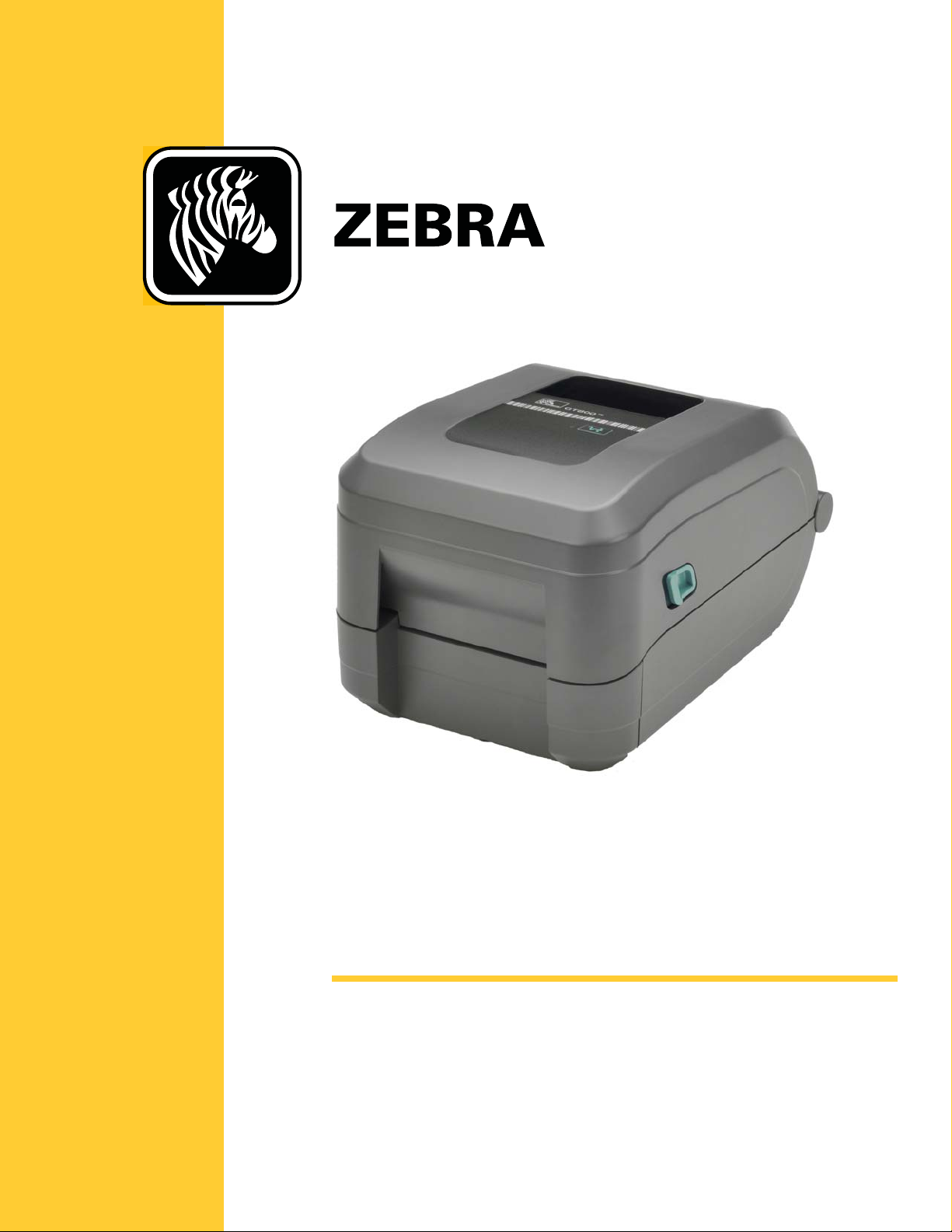
GT800™
Impresora de transferencia
térmica
Guía del usuario
P1032729-043 Rev. A
Page 2

ii
P1032729-043 Rev. A Guía del usuario de la Impresora de transferencia térmica GT800™ 28/10/2014
Page 3

©2014 ZIH Corp. Los derechos de autor de este manual, y el software y/o firmware
de la impresora de etiquetas y los accesorios descritos aquí son propiedad de ZIH Corp.
La reproducción no autorizada de este manual o del software y/o firmware de la impresora de
etiquetas puede tener como resultado prisión de hasta un año y multas de hasta 10.000 dólares
estadounidenses (17 U.S.C.506). Quienes violen los derechos de autor pueden estar sujetos a
reclamos por responsabilidad civil.
®
Este producto puede contener los programas ZPL
Energy Equalizer
®
Circuit; E3®; y las fuentes Monotype Imaging. Software © ZIH Corp.
, ZPL II®, EPL y ZebraLink™; Element
Todos los derechos reservados en todo el mundo.
GT-Series, GT800, EPL, ZBI, ZBI 2.0, ZBI-Developer, y todos los nombres y números
de productos son marcas comerciales, y Zebra, el logotipo de Zebra, ZPL, ZPL II, Element
Energy Equalizer Circuit y E
3
Circuit son marcas comerciales registradas de ZIH Corp.
Todos los derechos reservados en todo el mundo.
Todos los demás nombres de marcas, nombres de productos o marcas comerciales pertenecen
a sus respectivos propietarios.
Para obtener información adicional sobre los derechos de autor y las marcas comerciales,
consulte la sección de “Derechos de autor” en el sitio web de Zebra.
www.zebra.com/copyright
Declaración de propiedad Este manual contiene información sobre las patentes de Zebra
Technologies Corporation y sus compañías subsidiarias (“Zebra Technologies”). Está
destinado únicamente para información y uso de las personas que utilizan y realizan las tareas
de mantenimiento del equipo descrito en este documento. Dicha información de propiedad no
se puede utilizar, reproducir ni revelar a terceros con ningún otro objetivo sin el permiso
expreso por escrito de Zebra Technologies.
iii
Mejoras de los productos Una de las políticas de Zebra Technologies es la mejora
continua de sus productos. Todas las especificaciones y los diseños están sujetos a cambios
sin previo aviso.
Declinación de responsabilidad Zebra Technologies se esfuerza para asegurar que sus
especificaciones y manuales de ingeniería publicados sean correctos; sin embargo, pueden
contener errores. Zebra Technologies se reserva el derecho de corregir dichos errores y declina
la responsabilidad resultante de los mismos.
Limitación de la responsabilidad En ninguna circunstancia, Zebra Technologies o
cualquier otra parte involucrada en la creación, producción o entrega de este producto (incluidos
el hardware y el software) serán responsables en absoluto de cualquier daño (incluyendo, pero
sin limitarse a daños resultantes de la pérdida de beneficios comerciales, de la interrupción de
negocios o de la pérdida de información comercial) que surja del uso o de los resultados del uso
de dicho producto o de la incapacidad para utilizar el mismo, aun cuando se haya informado
a Zebra Technologies de la posibilidad de dichos daños. Algunas jurisdicciones no permiten la
exclusión o limitación de daños casuales o resultantes; por lo tanto, es posible que la limitación
arriba mencionada no se aplique a su caso.
Para comunicarse con Zebra Technologies Incorporated En el sitio web, se
puede encontrar la información más actualizada sobre los productos, al igual que recursos
e información de contacto:
Información general: www.zebra.com
Contactos: www.zebra.com/contact/
Zebra Technologies Corporation
Corporate & International Headquarters
475 Half Day Road, Suite 500
Lincolnshire, Illinois 60069, Estados Unidos
Teléfono: +1 847 634 6700 Número de teléfono gratuito: +1 866 230 9494
Fax: +1 847 913 8766
28/10/2014 Guía del usuario de la Impresora de transferencia térmica GT800™ P1032729-043 Rev. A
Page 4
iv
Canadian DOC Compliance Statement
This Class B digital apparatus complies with Canadian ICES-003.
Cet appareil numérique de la classe B est conforme à la norme NMB-003 du Canada.
FCC Compliance Statement
This device complies with Part 15 rules. Operation is subject to the following two conditions:
1.
This device may not cause harmful interference, and
2.
This device must accept any interference received, including interference that may cause
undesired operation.
This equipment has been tested and found to comply with the limits for Class B Digital
Devices, pursuant to Part 15 of the FCC Rules. These limits are designed to provide reasonable
protection against harmful interference when the equipment is operated in a residential
environment. This equipment generates, uses, and can radiate radio frequency energy and, if
not installed and used in accordance with the product manuals, may cause harmful interference
to radio communications. However, there is no guarantee that interference will not occur in a
particular installation. If this equipment does cause harmful interference to radio or television
reception, the user is encouraged to do one or more of the following measures:
• Reorient or relocate the receiving antenna.
• Increase the separation between the equipment and receiver.
• Connect the equipment into an outlet on a circuit different from that to which the receiver
is connected.
• Consult the dealer or an experienced RF service technician for help.
The user is cautioned that any changes or modifications not expressly approved by Zebra
Technologies could void the user’s authority to operate the equipment. To ensure compliance,
this printer must be used with fully shielded communication cables.
Administración de las condiciones ambientales
No tire este producto con el resto de los residuos. Este producto es reciclable, y debería ser
reciclado de acuerdo con las normas locales.
Para obtener más información, visite nuestro sitio en la Web en:
Dirección en la Web: www.zebra.com/environment
P1032729-043 Rev. A Guía del usuario de la Impresora de transferencia térmica GT800™ 28/10/2014
Page 5

Acerca de este documento
Esta sección le brinda información de contactos, estructura y organización de documentos,
y documentos de referencia adicionales.
Contenido
Quién debe utilizar este documento. . . . . . . . . . . . . . . . . . . . . . . . . . . . . . . . . . . . . . . . . . vi
Cómo está organizado este documento . . . . . . . . . . . . . . . . . . . . . . . . . . . . . . . . . . . . . . vi
Convenciones usadas en este documento . . . . . . . . . . . . . . . . . . . . . . . . . . . . . . . . . . . .vii
28/10/2014 Guía del usuario de la Impresora de transferencia térmica GT800™ P1032729-043
Page 6

vi
Quién debe utilizar este documento
Quién debe utilizar este documento
Esta Guía del usuario está destinada a cualquier persona que deba operar o solucionar
problemas con la impresora.
Cómo está organizado este documento
La Guía del usuario está organizada de la siguiente manera:
Sección Descripción
Introducción en la página 1 Esta sección describe lo que usted recibe en su caja
de envío y brinda una descripción general de las
características de la impresora. Además, esta
sección incluye los procedimientos que describen
cómo abrir y cerrar la impresora e informar sobre
cualquier problema.
Comienzo en la página 9 Esta sección describe cómo configurar su
impresora la primera vez y cómo utilizar los
procedimientos de operación más comunes
para cargar el papel.
Operaciones de impresión en
la página 37
Opciones de la impresora en
la página 57
Mantenimiento en la página 67 En esta sección, se proporcionan procedimientos
Solución de problemas en la página 81 Esta sección aporta información sobre los informes
Apéndice: Cableado de la interfaz en
la página 95
Apéndice: Dimensiones en
la página 101
Esta sección proporciona información sobre
el manejo del papel y de las impresiones,
la compatibilidad con fuentes e idiomas y las
configuraciones de impresoras que se utilizan
con menos frecuencia.
Esta sección incluye accesorios y opciones
comunes de la impresora con descripciones breves
y sobre cómo iniciarlo en el uso y la configuración
de accesorios u opciones de su impresora.
de mantenimiento y limpieza de rutina.
de errores de la impresora que pueden ser
necesarios para la resolución de problemas, al
igual que sobre varias pruebas de diagnóstico.
Esta sección proporciona información adicional
sobre la interfaz y diagramas de cableado para
ayudarlo a integrar la impresora con el sistema
host (generalmente una PC).
Esta sección proporciona las dimensiones externas
de la impresora estándar y de la impresora con
opciones.
Apéndice: Configuración de ZPL en
la página 103
P1032729-043 Rev. A Guía del usuario de la Impresora de transferencia térmica GT800™ 28/10/2014
Esta sección brevemente cubre la configuración
de la impresora e incluye una referencia cruzada
de los comandos ZPL de configuración de la
impresora.
Page 7
Convenciones usadas en este documento
Convenciones usadas en este documento
Tabla 1 • Convenciones usadas en este documento
Color alternado
Si utiliza esta guía en línea, puede hacer clic en el texto en azul que se utiliza para referencias
cruzadas o hipervínculos con el fin de ir directamente a otras secciones de la guía o a sitios web
en Internet.
Ejemplos de línea de comando, nombres de archivos y directorios
Los ejemplos de línea de comando, nombres de archivos y directorios aparecen con la fuente
Typewriter style (Courier) mono-spaced. Por ejemplo:
Escriba
/bin.
Abra el archivo
Iconos y palabras de aviso
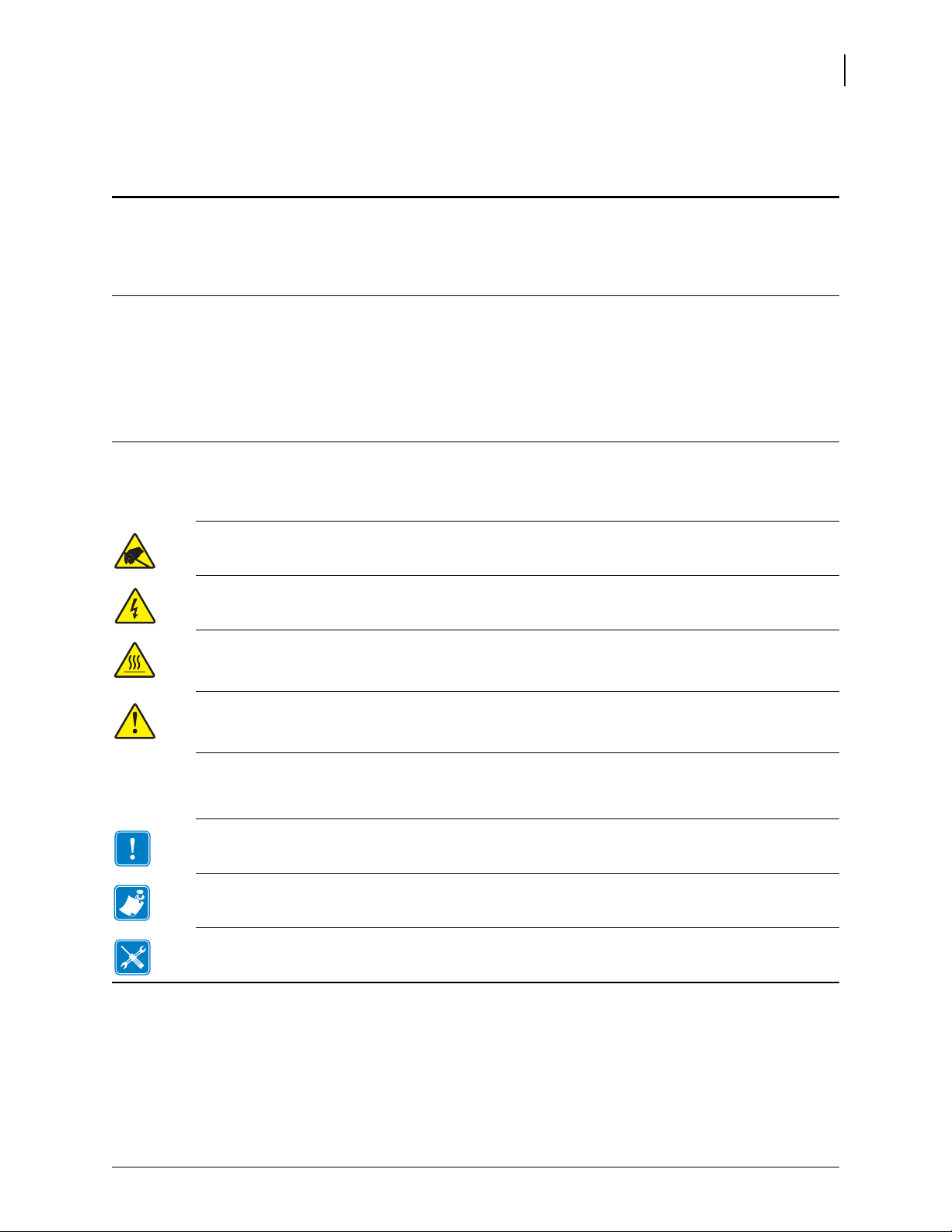
Los siguientes iconos y palabras de aviso se utilizan para atraer su atención hacia ciertas áreas
del texto.
ZTools para obtener la secuencia de comandos postinstalación en el directorio
Zebra<version number>.tar en el directorio /root.
vii
(Sin
icono)
Precaución • Le advierte sobre el potencial de descarga electrostática.
Precaución • Le advierte sobre una situación potencial de sacudida eléctrica.
Precaución • Le advierte sobre una situación donde el calor excesivo podría causar
una quemadura.
Precaución • Le sugiere que si usted no realiza una acción específica o la evita, podría sufrir
lesiones personales.
Precaución • Le sugiere que si usted no realiza una acción específica o la evita, podría
ocasionarle daños físicos al hardware.
Importante • Le sugiere determinada información que es esencial para completar una tarea.
Nota • Señala información neutra o positiva que enfatiza o complementa puntos importantes
del texto principal.
Herramientas • Le avisa qué herramientas necesita para completar una tarea determinada.
28/10/2014 Guía del usuario de la Impresora de transferencia térmica GT800™ P1032729-043 Rev. A
Page 8

viii
Notas • ___________________________________________________________________
__________________________________________________________________________
__________________________________________________________________________
__________________________________________________________________________
__________________________________________________________________________
__________________________________________________________________________
__________________________________________________________________________
__________________________________________________________________________
__________________________________________________________________________
__________________________________________________________________________
Convenciones usadas en este documento
P1032729-043 Rev. A Guía del usuario de la Impresora de transferencia térmica GT800™ 28/10/2014
Page 9

Contenido
Acerca de este documento . . . . . . . . . . . . . . . . . . . . . . . . . . . . . . . . . . . . . . . . . . v
Quién debe utilizar este documento . . . . . . . . . . . . . . . . . . . . . . . . . . . . . . . . . . . . . . . . . . vi
Cómo está organizado este documento . . . . . . . . . . . . . . . . . . . . . . . . . . . . . . . . . . . . . . . vi
Convenciones usadas en este documento. . . . . . . . . . . . . . . . . . . . . . . . . . . . . . . . . . . . .vii
1 • Introducción . . . . . . . . . . . . . . . . . . . . . . . . . . . . . . . . . . . . . . . . . . . . . . . . . . . . 1
Impresoras térmicas GT-Series™. . . . . . . . . . . . . . . . . . . . . . . . . . . . . . . . . . . . . . . . . . . . 2
¿Qué hay en la caja? . . . . . . . . . . . . . . . . . . . . . . . . . . . . . . . . . . . . . . . . . . . . . . . . . . . . . 3
Desembale e inspeccione la impresora . . . . . . . . . . . . . . . . . . . . . . . . . . . . . . . . . . . . 3
Su impresora . . . . . . . . . . . . . . . . . . . . . . . . . . . . . . . . . . . . . . . . . . . . . . . . . . . . . . . . 4
Características de la impresora . . . . . . . . . . . . . . . . . . . . . . . . . . . . . . . . . . . . . . . . . . 5
Controles del operador . . . . . . . . . . . . . . . . . . . . . . . . . . . . . . . . . . . . . . . . . . . . . . . . . 7
Cierre de la impresora . . . . . . . . . . . . . . . . . . . . . . . . . . . . . . . . . . . . . . . . . . . . . . . . . 8
2 • Comienzo . . . . . . . . . . . . . . . . . . . . . . . . . . . . . . . . . . . . . . . . . . . . . . . . . . . . . . 9
Descripción general de la configuración básica de la impresora . . . . . . . . . . . . . . . . . . . 10
Conexión de la alimentación eléctrica . . . . . . . . . . . . . . . . . . . . . . . . . . . . . . . . . . . . . . . .11
Carga del papel de rollo . . . . . . . . . . . . . . . . . . . . . . . . . . . . . . . . . . . . . . . . . . . . . . . . . . 12
Manejo del papel . . . . . . . . . . . . . . . . . . . . . . . . . . . . . . . . . . . . . . . . . . . . . . . . . . . . 12
Abra la impresora . . . . . . . . . . . . . . . . . . . . . . . . . . . . . . . . . . . . . . . . . . . . . . . . . . . . 12
Preparación para papel de etiquetas . . . . . . . . . . . . . . . . . . . . . . . . . . . . . . . . . . . . . 13
Colocación del rollo en el compartimiento del papel. . . . . . . . . . . . . . . . . . . . . . . . . . 14
Carga de la cinta de transferencia . . . . . . . . . . . . . . . . . . . . . . . . . . . . . . . . . . . . . . . . . . 16
Impresión de prueba (informe de configuración) . . . . . . . . . . . . . . . . . . . . . . . . . . . . . . . 26
Preinstalación de los controladores de la impresora para Windows® . . . . . . . . . . . . . . . 27
Conexión de la impresora a la computadora . . . . . . . . . . . . . . . . . . . . . . . . . . . . . . . . . . 29
Requisitos para los cables de interfaz . . . . . . . . . . . . . . . . . . . . . . . . . . . . . . . . . . . . 29
28/10/2014 Guía del usuario de la Impresora de transferencia térmica GT800™ P1032729-043
Page 10

x
Después de que la impresora se conecta. . . . . . . . . . . . . . . . . . . . . . . . . . . . . . . . . . . . . 35
Cómo usar su impresora . . . . . . . . . . . . . . . . . . . . . . . . . . . . . . . . . . . . . . . . . . . . . . 36
3 • Operaciones de impresión . . . . . . . . . . . . . . . . . . . . . . . . . . . . . . . . . . . . . . . 37
Determinación de la configuración de la impresora . . . . . . . . . . . . . . . . . . . . . . . . . . . . . 38
Modos de impresión . . . . . . . . . . . . . . . . . . . . . . . . . . . . . . . . . . . . . . . . . . . . . . . . . . . . . 38
Tipos de papel de impresión. . . . . . . . . . . . . . . . . . . . . . . . . . . . . . . . . . . . . . . . . . . . . . . 39
Impresión térmica - Precauciones de manejo. . . . . . . . . . . . . . . . . . . . . . . . . . . . . . . . . . 39
Sin actividad o almacenamiento a largo plazo de la impresora . . . . . . . . . . . . . . . . . . . . 39
Determinación de los tipos de papel para impresión térmica . . . . . . . . . . . . . . . . . . . 41
Reemplazo de suministros . . . . . . . . . . . . . . . . . . . . . . . . . . . . . . . . . . . . . . . . . . . . . . . . 41
Agregado de una nueva cinta de transferencia . . . . . . . . . . . . . . . . . . . . . . . . . . . . . 41
Reemplazo de una cinta de transferencia usada parcialmente . . . . . . . . . . . . . . . . . 42
Ajuste del ancho de impresión . . . . . . . . . . . . . . . . . . . . . . . . . . . . . . . . . . . . . . . . . . . . . 42
Ajuste de la calidad de impresión . . . . . . . . . . . . . . . . . . . . . . . . . . . . . . . . . . . . . . . . . . . 42
Detección del papel . . . . . . . . . . . . . . . . . . . . . . . . . . . . . . . . . . . . . . . . . . . . . . . . . . . . . 43
Uso del sensor móvil de marcas negras. . . . . . . . . . . . . . . . . . . . . . . . . . . . . . . . . . . . . . 44
Ajuste del sensor móvil de marcas negras o muescas. . . . . . . . . . . . . . . . . . . . . . . . 45
Ajuste del sensor móvil para detección de banda (espacios intermedios) . . . . . . . . . 47
Descripción general de la cinta. . . . . . . . . . . . . . . . . . . . . . . . . . . . . . . . . . . . . . . . . . . . . 48
Cuándo se utiliza cinta . . . . . . . . . . . . . . . . . . . . . . . . . . . . . . . . . . . . . . . . . . . . . . . . 48
Lado revestido de la cinta. . . . . . . . . . . . . . . . . . . . . . . . . . . . . . . . . . . . . . . . . . . . . . 48
Impresión en papel plegado . . . . . . . . . . . . . . . . . . . . . . . . . . . . . . . . . . . . . . . . . . . . . . . 50
Impresión con papel de rollo montado externamente. . . . . . . . . . . . . . . . . . . . . . . . . . . . 52
Las fuentes y la impresora . . . . . . . . . . . . . . . . . . . . . . . . . . . . . . . . . . . . . . . . . . . . . . . . 53
Localización de la impresora con páginas de códigos . . . . . . . . . . . . . . . . . . . . . . . . 53
Identificación de fuentes en la impresora . . . . . . . . . . . . . . . . . . . . . . . . . . . . . . . . . . 54
Impresión independiente. . . . . . . . . . . . . . . . . . . . . . . . . . . . . . . . . . . . . . . . . . . . . . . . . . 55
Envío de archivos a la impresora . . . . . . . . . . . . . . . . . . . . . . . . . . . . . . . . . . . . . . . . . . . 56
Medidor de impresiones . . . . . . . . . . . . . . . . . . . . . . . . . . . . . . . . . . . . . . . . . . . . . . . . . . 56
4 • Opciones de la impresora . . . . . . . . . . . . . . . . . . . . . . . . . . . . . . . . . . . . . . . . 57
Opción de distribuidor de etiquetas . . . . . . . . . . . . . . . . . . . . . . . . . . . . . . . . . . . . . . . . . 58
Opción de cortador . . . . . . . . . . . . . . . . . . . . . . . . . . . . . . . . . . . . . . . . . . . . . . . . . . . . . . 61
Carga del papel con la opción de cortador . . . . . . . . . . . . . . . . . . . . . . . . . . . . . . . . . 62
Opción ZebraNet® 10/100 Internal (Wired) Print Server . . . . . . . . . . . . . . . . . . . . . . . . . 64
Etiqueta de estado de configuración de red de la impresora . . . . . . . . . . . . . . . . . . . 65
ZKDU de Zebra®: Accesorio de impresora . . . . . . . . . . . . . . . . . . . . . . . . . . . . . . . . . . . 66
ZBI 2.0™: Intérprete Basic de Zebra . . . . . . . . . . . . . . . . . . . . . . . . . . . . . . . . . . . . . . . . 66
P1032729-043 Rev. A Guía del usuario de la Impresora de transferencia térmica GT800™ 28/10/2014
Page 11

5 • Mantenimiento . . . . . . . . . . . . . . . . . . . . . . . . . . . . . . . . . . . . . . . . . . . . . . . . . 67
Limpieza . . . . . . . . . . . . . . . . . . . . . . . . . . . . . . . . . . . . . . . . . . . . . . . . . . . . . . . . . . . . . . 68
Limpieza del cabezal de impresión. . . . . . . . . . . . . . . . . . . . . . . . . . . . . . . . . . . . . . . 69
Consideraciones de la trayectoria del papel. . . . . . . . . . . . . . . . . . . . . . . . . . . . . . . . 70
Limpieza y reemplazo del rodillo portapapeles. . . . . . . . . . . . . . . . . . . . . . . . . . . . . . 72
Mantenimiento adicional de la impresora . . . . . . . . . . . . . . . . . . . . . . . . . . . . . . . . . . 74
Reemplazo del cabezal de impresión. . . . . . . . . . . . . . . . . . . . . . . . . . . . . . . . . . . . . . . . 75
6 • Solución de problemas . . . . . . . . . . . . . . . . . . . . . . . . . . . . . . . . . . . . . . . . . . 81
Descripciones de luz de estado . . . . . . . . . . . . . . . . . . . . . . . . . . . . . . . . . . . . . . . . . . . . 82
Resoluciones de error de luz de estado . . . . . . . . . . . . . . . . . . . . . . . . . . . . . . . . . . . . . . 82
Problemas de calidad de impresión . . . . . . . . . . . . . . . . . . . . . . . . . . . . . . . . . . . . . . . . . 85
Calibración manual . . . . . . . . . . . . . . . . . . . . . . . . . . . . . . . . . . . . . . . . . . . . . . . . . . . . . . 88
Pruebas de solución de problemas. . . . . . . . . . . . . . . . . . . . . . . . . . . . . . . . . . . . . . . . . . 89
Impresión de un informe de configuración . . . . . . . . . . . . . . . . . . . . . . . . . . . . . . . . . 89
Recalibración . . . . . . . . . . . . . . . . . . . . . . . . . . . . . . . . . . . . . . . . . . . . . . . . . . . . . . . 89
Restablecimiento de los valores predeterminados de fábrica . . . . . . . . . . . . . . . . . . . . . 90
Diagnóstico de comunicaciones . . . . . . . . . . . . . . . . . . . . . . . . . . . . . . . . . . . . . . . . . . . . 90
Modos del botón Feed (Alimentación) . . . . . . . . . . . . . . . . . . . . . . . . . . . . . . . . . . . . . . . 92
xi
A • Apéndice: Cableado de la interfaz . . . . . . . . . . . . . . . . . . . . . . . . . . . . . . . . 95
Interfaz bus serie universal (Universal Serial Bus, USB) . . . . . . . . . . . . . . . . . . . . . . . . . 96
Interfaz paralela . . . . . . . . . . . . . . . . . . . . . . . . . . . . . . . . . . . . . . . . . . . . . . . . . . . . . . . . 97
Interfaz Ethernet . . . . . . . . . . . . . . . . . . . . . . . . . . . . . . . . . . . . . . . . . . . . . . . . . . . . . . . . 98
Interfaz de puerto serie. . . . . . . . . . . . . . . . . . . . . . . . . . . . . . . . . . . . . . . . . . . . . . . . . . . 99
B • Apéndice: Dimensiones . . . . . . . . . . . . . . . . . . . . . . . . . . . . . . . . . . . . . . . . 101
Dimensiones externas de la impresora GT-Series™ . . . . . . . . . . . . . . . . . . . . . . . . . . . 102
C • Apéndice: Configuración de ZPL . . . . . . . . . . . . . . . . . . . . . . . . . . . . . . . . 103
Administración de la configuración de la impresora ZPL . . . . . . . . . . . . . . . . . . . . . . . . 104
Estado de configuración de ZPL para la referencia cruzada de los comandos . . . . . . . 105
Administración de la memoria de la impresora e informes de estado relacionados. . . . 109
Programación ZPL para administración de la memoria . . . . . . . . . . . . . . . . . . . . . . 109
28/10/2014 Guía del usuario de la Impresora de transferencia térmica GT800™ P1032729-043Rev. A
Page 12

xii
Notas • ___________________________________________________________________
__________________________________________________________________________
__________________________________________________________________________
__________________________________________________________________________
__________________________________________________________________________
__________________________________________________________________________
__________________________________________________________________________
__________________________________________________________________________
__________________________________________________________________________
__________________________________________________________________________
P1032729-043 Rev. A Guía del usuario de la Impresora de transferencia térmica GT800™ 28/10/2014
Page 13

1
Introducción
Esta sección describe lo que se incluye con la impresora y brinda una descripción general de
las características comunes, entre las que se incluyen cómo abrir y cerrar la impresora, y cómo
informar sobre cualquier problema
Contenido
Impresoras térmicas GT-Series™ . . . . . . . . . . . . . . . . . . . . . . . . . . . . . . . . . . . . . . . . . . . 2
¿Qué hay en la caja?. . . . . . . . . . . . . . . . . . . . . . . . . . . . . . . . . . . . . . . . . . . . . . . . . . . . . 3
Desembale e inspeccione la impresora . . . . . . . . . . . . . . . . . . . . . . . . . . . . . . . . . . . . . . . 3
Su impresora . . . . . . . . . . . . . . . . . . . . . . . . . . . . . . . . . . . . . . . . . . . . . . . . . . . . . . . . . . . 4
Características de la impresora . . . . . . . . . . . . . . . . . . . . . . . . . . . . . . . . . . . . . . . . . . . . . 5
Controles del operador. . . . . . . . . . . . . . . . . . . . . . . . . . . . . . . . . . . . . . . . . . . . . . . . . . . . 7
28/10/2014 Guía del usuario de la Impresora de transferencia térmica GT800™ P1032729-043
Page 14

Introducción
2
Impresoras térmicas GT-Series™
Impresoras térmicas GT-Series™
Los modelos de impresoras Zebra® GT-Series™ ofrecen la mejor relación precio-calidad para
una impresora térmica de escritorio. La impresora GT-Series™ permite la transferencia térmica
y la impresión térmica directa a velocidades de hasta 5 ips (pulgadas por segundo) a una
densidad de impresión de 203 dpi (puntos por pulgada), o de 4 ips a una densidad de impresión
de 300 dpi. La impresora admite los lenguajes de programación de las impresoras ZPL™ y
EPL™ de Zebra, y una amplia variedad de opciones en cuanto a características e interfaces.
Las impresoras GT-Series™ incluyen las siguientes características:
• Detección automática del lenguaje de la impresora, y cambio automático entre los
lenguajes de programación ZPL y EPL y los formatos de etiqueta.
• El diseño de carga de cinta más sencillo de la industria, que permite usar cintas de
transferencia de 300 m y 74 m en una sola impresora, sin necesidad de adaptadores
especiales.
• Guías del papel y controles del operador codificados por color.
• Sensor móvil de líneas negras: Sensor móvil de marcas negras de ancho completo
y sensor transmisivo (espacio intermedio entre etiquetas) multiposición.
• Global Printing Solution de Zebra™: admite la codificación por teclado de Microsoft
Windows (y ANSI), Unicode UTF-8 y UTF 16 (Formatos de transformación Unicode),
XML, ASCII (7 y 8 bits utilizados por programas y sistemas heredados), codificación
básica de fuentes de byte único y de doble byte, codificación hexadecimal y asignación
personalizada de caracteres (creación de tablas DAT, vinculación de fuentes y
reasignación de caracteres).
• Rendimiento mejorado de la impresora: velocidades de impresión más rápidas y
procesador de 32 bits.
• Software y controladores gratuitos para configurar los ajustes de la impresora, diseñar
e imprimir, obtener el estado de la impresora, importar gráficos y fuentes, enviar
comandos de programación, actualizar el firmware, y descargar archivos. Clonación
de la configuración de la impresora, archivos y actualización de firmware a una o más
impresoras Zebra® conectadas por Ethernet y localmente mediante ZebraNet™ Bridge.
• Elaboración de informes de mantenimiento activada y personalizada por el usuario.
Las impresoras GT-Series™ ofrecen estas opciones básicas:
• La impresora cuenta con conjuntos de fuentes de chino simplificado y tradicional
disponibles para EPL (impresoras 888 heredadas - GB-2312 y Big 5) y programación
ZPL (GB18030-2000 y Big 5).
• Distribución de etiquetas (Despegar).
• Cortador de papel universal.
• Servidor de impresión 10/100 interno e interfaz Ethernet.
• Lenguaje de programación ZBI 2.0™ (Intérprete BASIC de Zebra) de Zebra®. El
lenguaje ZBI™ le permite crear operaciones personalizadas para la impresora, con las
que se pueden automatizar procesos o utilizar periféricos (vale decir, escáneres, escalas,
teclados, accesorios ZKDU™ de Zebra®, etc.), todo sin estar conectado a una PC o red.
Esta guía proporciona información necesaria para usar su impresora. La impresora funciona
como un sistema de impresión integral cuando se conecta a una computadora host. Para crear
formatos de etiqueta, remítase a las guías de programación o a las aplicaciones de diseño de
etiquetas como ZebraDesigner™.
Nota • Muchas de las configuraciones de la impresora también se pueden controlar con el
controlador de la impresora o con un software de diseño de etiquetas. Remítase a la
documentación del controlador o software para obtener más información.
P1032729-043 Rev. A Guía del usuario de la Impresora de transferencia térmica GT800™ 28/10/2014
Page 15
¿Qué hay en la caja?
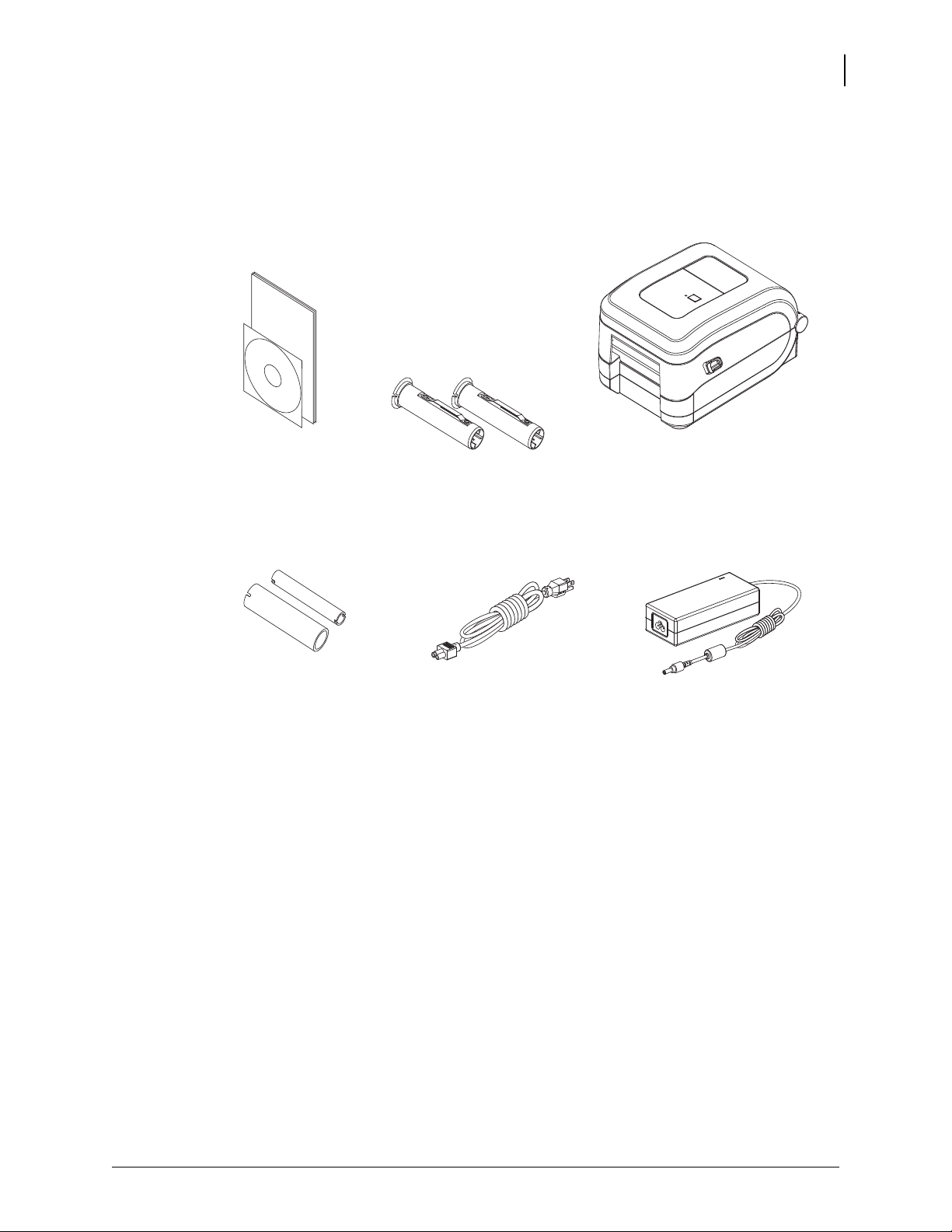
El cable de alimentación
eléctrica varía según el
lugar o la región
Documentación y
software
Fuente de
alimentación eléctrica
Tubos de cinta
vacíos
(74 m y 300 m)
ImpresoraAdaptador de tubos
de cinta
(para usar con cintas de
transferencia que no sean
de Zebra)
Guarde la caja de cartón y todos los materiales de embalaje en caso de que necesite enviar
o almacenar la impresora después. Luego de desembalar, asegúrese de tener todas las piezas.
Siga los procedimientos de inspección de la impresora para familiarizarse con las piezas de la
impresora de modo que pueda entender las instrucciones de este libro.
Introducción
¿Qué hay en la caja?
3
28/10/2014 Guía del usuario de la Impresora de transferencia térmica GT800™ P1032729-043 Rev. A
Desembale e inspeccione la impresora
Al recibir la impresora, proceda a desembalarla e inspeccionarla inmediatamente para detectar
cualquier daño de envío.
• Guarde todos los materiales de embalaje.
• Revise si hay daños en las superficies exteriores.
• Abra la impresora e inspeccione el compartimiento del papel para detectar daños en
los componentes.
Si detecta daños de envío al realizar la inspección:
• Notifique de inmediato a la empresa de envío y presente un informe de los daños.
Zebra Technologies Corporation no se responsabiliza por daños provocados durante el
envío de la impresora y no cubrirá la reparación de este daño bajo su póliza de garantía.
• Conserve todo el material de embalaje para la inspección de la empresa de envío.
• Notifique al revendedor autorizado de Zebra
®
.
Page 16
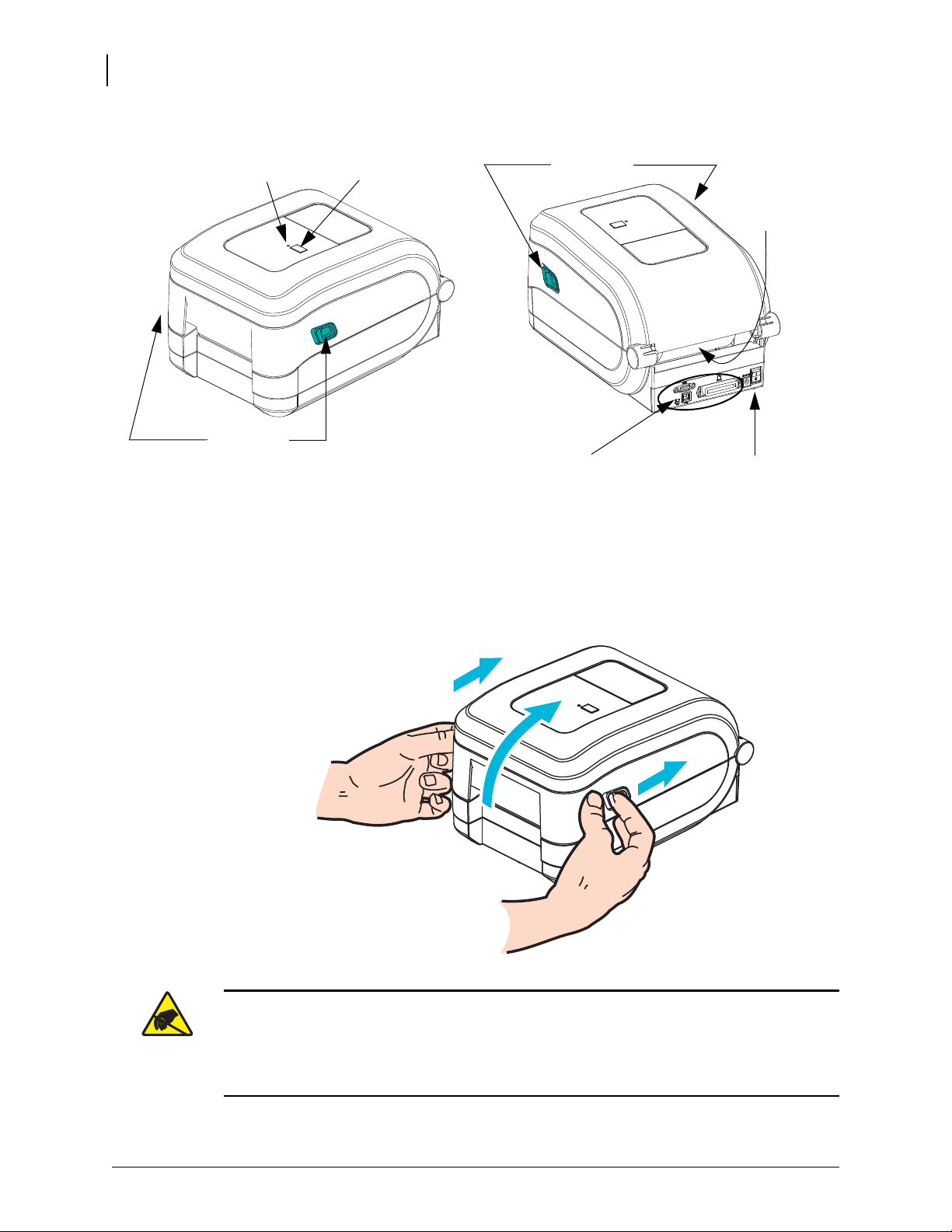
Introducción
Conectores
de interfaz
Botón de
alimentación
Luz de
estado
Seguros de
liberación
Seguros de
liberación
Interruptor y receptáculo
de alimentación de c.c.
Ranura de
entrada del
papel plegado
continuo
4
¿Qué hay en la caja?
Su impresora
Apertura de la impresora
Para obtener acceso al compartimiento del papel, debe abrir la impresora. Tire de los
seguros de liberación hacia usted y levante la cubierta. Revise el compartimiento del
papel para detectar componentes sueltos o dañados.
Precaución • La descarga de energía electrostática que se acumula en la superficie del
cuerpo humano u otras superficies puede dañar o destruir el cabezal de impresión o
componentes electrónicos utilizados en este dispositivo. Debe observar los procedimientos
a resguardo de la descarga electrostática cuando trabaje con el cabezal de impresión o los
componentes electrónicos debajo de la cubierta superior.
P1032729-043 Rev. A Guía del usuario de la Impresora de transferencia térmica GT800™ 28/10/2014
Page 17
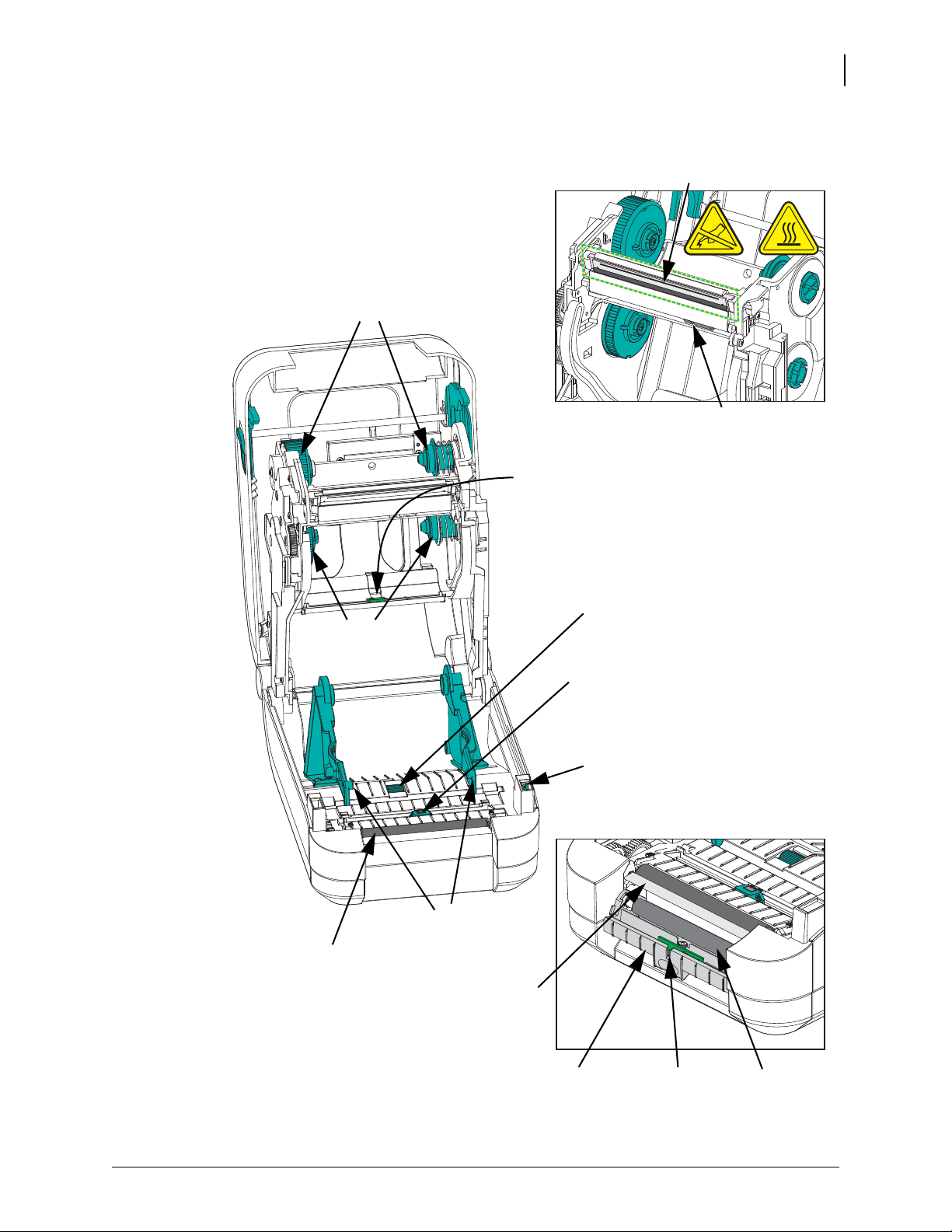
Características de la impresora
Sensor
Barra
despegadora
Rodillo
portapapeles
Cabezal de impresión
Sensor móvil de
marcas negras
Sensor de avance
de cinta
Soporte del rollo
y guías del papel
Sensor vertical
(interior)
Rodillo de
presión
Puerta del
distribuidor
(abierta)
Rodillos de
tensado
Rodillos de
suministro
Soportes del rollo
de cinta
Opción de distribuidor
Sensor de banda
(espacios
intermedios)
Ajuste de la detención
de la guía del papel
Introducción
¿Qué hay en la caja?
5
28/10/2014 Guía del usuario de la Impresora de transferencia térmica GT800™ P1032729-043 Rev. A
Page 18
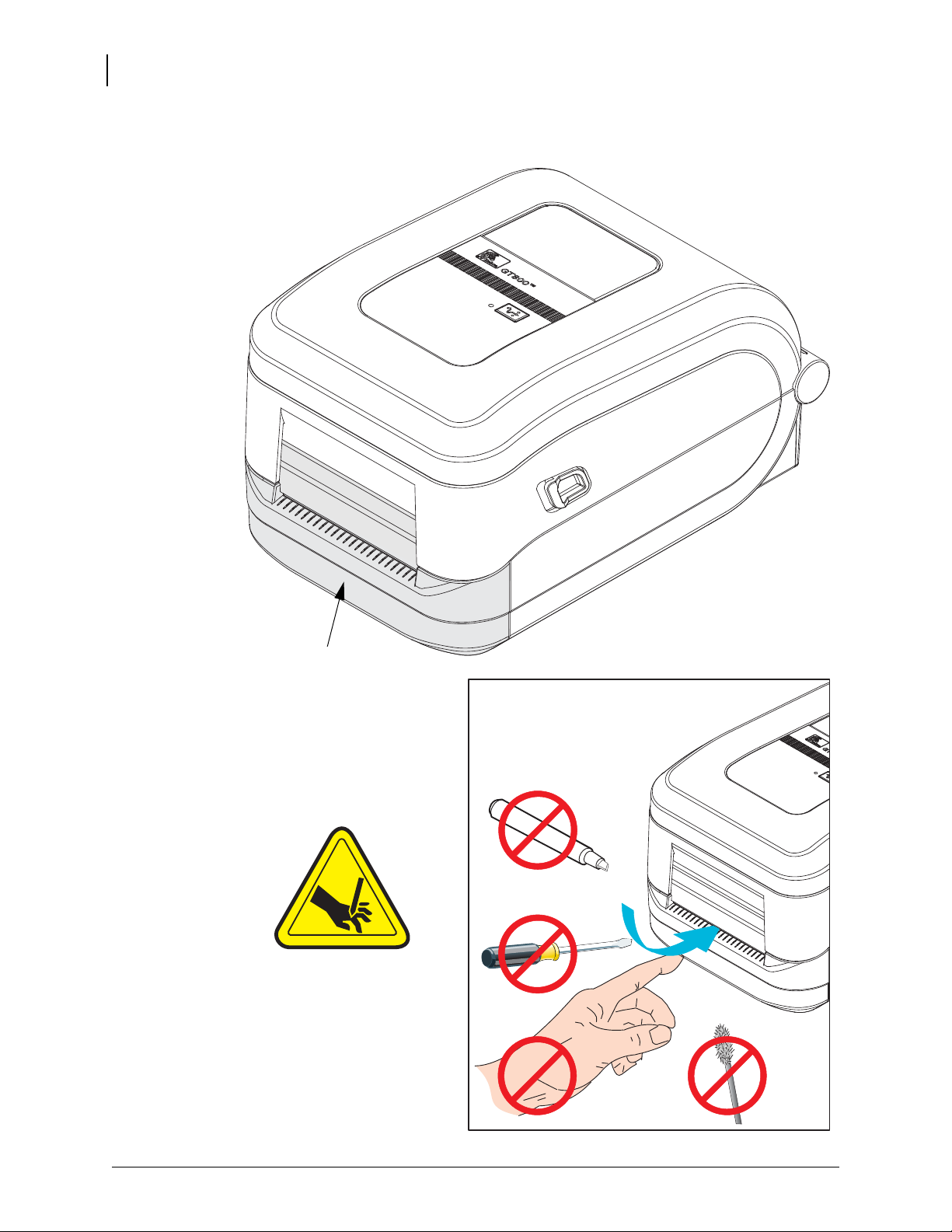
Introducción
Cortador
6
¿Qué hay en la caja?
Opción de cortador
P1032729-043 Rev. A Guía del usuario de la Impresora de transferencia térmica GT800™ 28/10/2014
Page 19
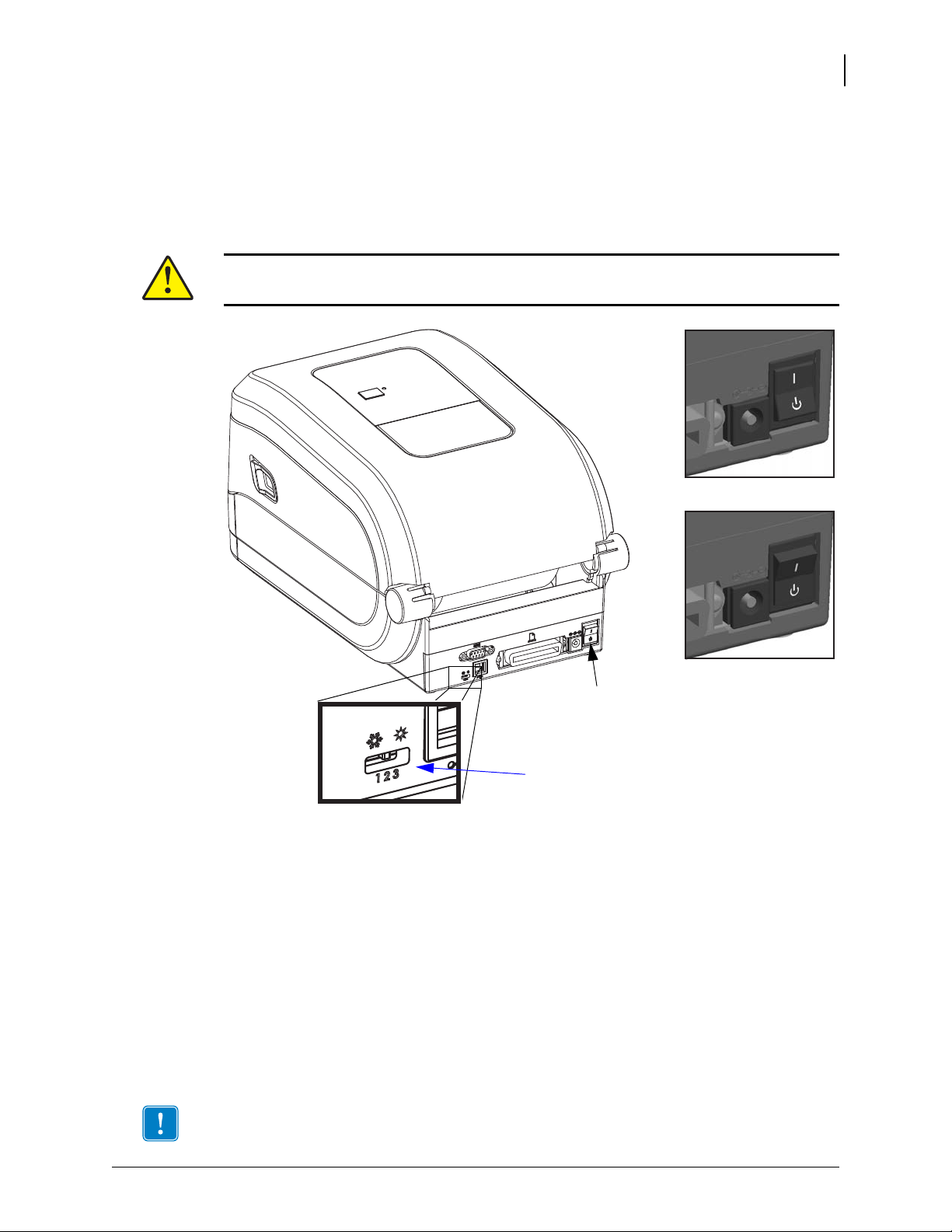
Controles del operador
Alimentación
eléctrica en OFF
(Apagada)
Alimentación eléctrica
en ON (Encendida)
Interruptor de
alimentación
eléctrica
Interruptor de
control de contraste
Interruptor de alimentación eléctrica
Presione hacia arriba para ENCENDER o hacia abajo para APAGAR la impresora.
Precaución • Se debe cortar la alimentación eléctrica de la impresora antes de conectar
o desconectar los cables de comunicaciones y de alimentación eléctrica.
Introducción
¿Qué hay en la caja?
7
Control de contraste a cargo del operador
El interruptor de control de contraste a cargo del operador permite que el operador modifique
la configuración de contraste sin modificar el programa o la configuración del controlador
enviada a la impresora. Esto permite que el usuario ajuste la configuración para variaciones
menores en el papel y las impresoras.
El interruptor de control tiene tres (3) configuraciones: Low (bajo) (1), Medium (medio) (2)
y High (alto) (3). La configuración de contraste bajo (1) no realiza ninguna modificación en
la configuración de contraste en sí según la configuración de programación o del controlador.
La configuración de contraste medio (2) aumenta el nivel de contraste en 3; es decir, si la
impresora está configurada en el nivel de contraste predeterminado de 20, el contraste real
aplicado durante la impresión será de 23. La configuración de contraste alto (3) agrega seis (6)
niveles de contraste al nivel fijado.
Importante • Si se fija el contraste en alto o bajo, se puede reducir la legibilidad de los
códigos de barras.
28/10/2014 Guía del usuario de la Impresora de transferencia térmica GT800™ P1032729-043 Rev. A
Page 20
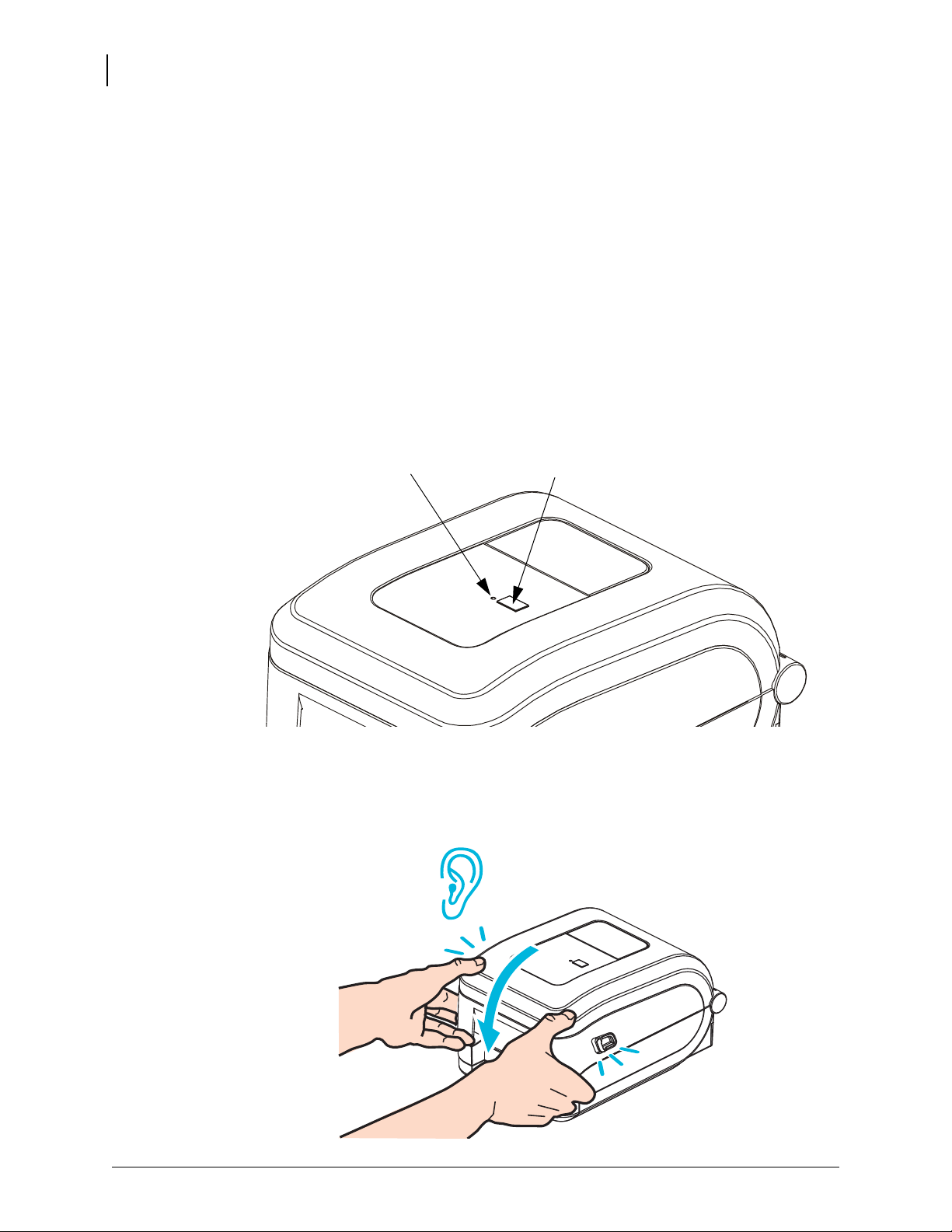
Introducción
Botón de alimentación
Luz de estado
8
¿Qué hay en la caja?
Botón de alimentación
Luz de estado
• Si se toca el botón Feed (Alimentación) una vez, se fuerza la impresora para que
alimente una etiqueta en blanco.
• Si se presiona el botón Feed (Alimentación), se saca a la impresora de la condición de
“pausa”. La impresora se lleva a “pausa” por un comando de programación o por una
condición de error. Consulte Lo que le indica la luz de estado en la página 82 en el
capítulo Solución de problemas.
• Utilice el botón Feed (Alimentación) para configuración y estado de la impresora
(consulte Modos del botón Feed (Alimentación) en la página 92 en el capítulo
Solución de problemas).
Ubicada en la carcasa superior, al lado del botón Feed (Alimentación), la luz de estado
funciona como un indicador de operación de la impresora (consulte Descripciones de luz de
estado en la página 82.
Cierre de la impresora
1. Baje la cubierta superior.
2. Presione hacia abajo hasta que la cubierta calce en posición.
P1032729-043 Rev. A Guía del usuario de la Impresora de transferencia térmica GT800™ 28/10/2014
Page 21

2
Comienzo
Esta sección describe cómo configurar su impresora la primera vez y cómo utilizar los
procedimientos de operación más comunes para cargar el papel.
Contenido
Descripción general de la configuración básica de la impresora. . . . . . . . . . . . . . . . . . . 10
Conexión de la alimentación eléctrica . . . . . . . . . . . . . . . . . . . . . . . . . . . . . . . . . . . . . . . 11
Carga del papel de rollo. . . . . . . . . . . . . . . . . . . . . . . . . . . . . . . . . . . . . . . . . . . . . . . . . . 12
Manejo del papel. . . . . . . . . . . . . . . . . . . . . . . . . . . . . . . . . . . . . . . . . . . . . . . . . . . . 12
Preparación para papel de etiquetas . . . . . . . . . . . . . . . . . . . . . . . . . . . . . . . . . . . . 13
Carga de la cinta de transferencia . . . . . . . . . . . . . . . . . . . . . . . . . . . . . . . . . . . . . . . . . . 16
Carga de la cinta de transferencia Zebra . . . . . . . . . . . . . . . . . . . . . . . . . . . . . . . . . 17
Carga de cinta de transferencia que no sea de Zebra . . . . . . . . . . . . . . . . . . . . . . . 20
Impresión de prueba (informe de configuración) . . . . . . . . . . . . . . . . . . . . . . . . . . . . . . . 26
Preinstalación de los controladores de la impresora para Windows® . . . . . . . . . . . . . . . 27
Detección de impresoras con Plug’N’Play (PnP) y sistemas operativos Windows® . . . . 27
Conexión de la impresora a la computadora . . . . . . . . . . . . . . . . . . . . . . . . . . . . . . . . . . 29
Requisitos para los cables de interfaz . . . . . . . . . . . . . . . . . . . . . . . . . . . . . . . . . . . . . . . 29
Interfaz USB . . . . . . . . . . . . . . . . . . . . . . . . . . . . . . . . . . . . . . . . . . . . . . . . . . . . . . . 30
Interfaz de puerto serie . . . . . . . . . . . . . . . . . . . . . . . . . . . . . . . . . . . . . . . . . . . . . . . 31
Interfaz de puerto paralelo . . . . . . . . . . . . . . . . . . . . . . . . . . . . . . . . . . . . . . . . . . . . 33
Interfaz Ethernet . . . . . . . . . . . . . . . . . . . . . . . . . . . . . . . . . . . . . . . . . . . . . . . . . . . . 34
Después de que la impresora se conecta . . . . . . . . . . . . . . . . . . . . . . . . . . . . . . . . . . . . 35
Cómo usar su impresora . . . . . . . . . . . . . . . . . . . . . . . . . . . . . . . . . . . . . . . . . . . . . . . . . 36
28/10/2014 Guía del usuario de la Impresora de transferencia térmica GT800™ P1032729-043
Page 22

10
Descripción general de la configuración básica de la impresora
Descripción general de la configuración básica de la impresora
El proceso de configuración puede dividirse en dos (2) fases: configuración de hardware y
configuración del sistema host (software/controlador).
• Coloque la impresora en un lugar seguro con acceso a la alimentación eléctrica y
donde se pueda conectar el cable de la red o del sistema host a su impresora.
• Enchufe la impresora a una fuente de alimentación eléctrica de c.a. conectada a tierra.
• Apague la impresora.
• Seleccione y prepare el papel para la impresora.
• Cargue el papel.
• Cargue la cinta de transferencia si usa papel de transferencia térmica.
• Encienda la impresora. Imprima un “Informe de configuración” para verificar el
funcionamiento básico de la impresora.
• Apague la impresora.
• Seleccione el método para comunicarse con su impresora - Conexión local a través de
puertos USB, serie o paralelos, o de la red local por medio de Ethernet (LAN).
• Conecte la impresora a la red o al sistema host, y configúrela según lo requerido para
la comunicación con la red/el host del sistema de impresión.
Para los sistemas operativos admitidos por Windows (los más comunes) con una
conexión local (por cable):
• “Ejecute” Zebra Setup Utilities (Utilidades de configuración de Zebra) para sistemas
desde el CD del usuario.
• Haga clic en “Install New Printer” (Instalar nueva impresora) y ejecute el asistente de
instalación. Seleccione “Install Printer” (Instalar impresora) y luego GT800 en la lista
de impresoras ZDesigner.
• Seleccione el puerto (USB, serie o paralelo) que conectó a la PC.
• Encienda la impresora y configure las comunicaciones de la impresora para el tipo
de interfaz que utiliza.
• Realice una “Impresión de prueba” del controlador de Windows para verificar el
funcionamiento con este sistema operativo.
P1032729-043 Rev. A Guía del usuario de la Impresora de transferencia térmica GT800™ 28/10/2014
Page 23
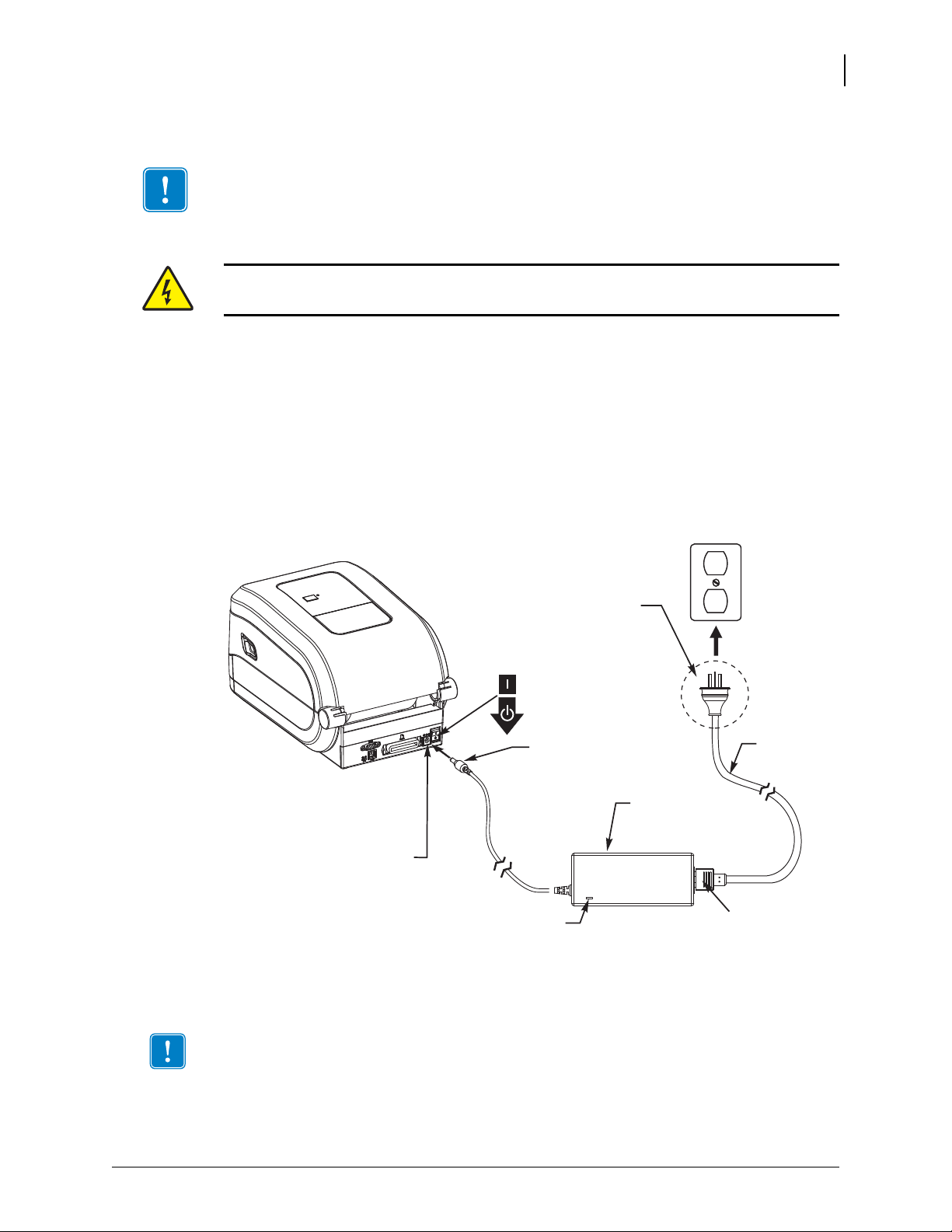
Conexión de la alimentación eléctrica
Conector de
alimentación
eléctrica
Interruptor de
alimentación eléctrica
El enchufe varía
según el país
Luz de
encendido activa
Receptáculo de
alimentación
eléctrica
Cable de
alimentación
eléctrica
de c.a.
Impresora
Fuente de
alimentación
eléctrica
IEC 60320 C-5
Importante • Configure su impresora de manera que pueda manejar el cable de alimentación
eléctrica fácilmente si es necesario. Para asegurarse de que la impresora no dé corriente
eléctrica, debe separar el cable de alimentación eléctrica del receptáculo de la fuente de
alimentación eléctrica o del tomacorriente de c.a.
Precaución • Nunca opere la impresora y la fuente de alimentación eléctrica en un área
que se pueda mojar. Pueden producirse serias lesiones personales.
1. Asegúrese de que el interruptor de alimentación eléctrica de la impresora esté en la
posición apagada (hacia abajo).
2. Inserte el cable de alimentación eléctrica de c.a. en la fuente de alimentación eléctrica.
3. Enchufe el otro extremo del cable en un tomacorriente de c.a. apropiado. Nota: La luz de
encendido seguirá activa si la alimentación eléctrica está encendida en el tomacorriente de c.a.
4. Inserte el conector de alimentación eléctrica en el receptáculo de alimentación eléctrica de
la impresora.
Conexión de la alimentación eléctrica
11
Nota • Asegúrese de usar siempre el cable de alimentación eléctrica adecuado con un conector
de tres (3) patas y un conector IEC 60320-C5. Estos cables de alimentación eléctrica deben
tener la marca de certificación relevante del país en el cual se utiliza el producto.
28/10/2014 Guía del usuario de la Impresora de transferencia térmica GT800™ P1032729-043 Rev. A
Page 24
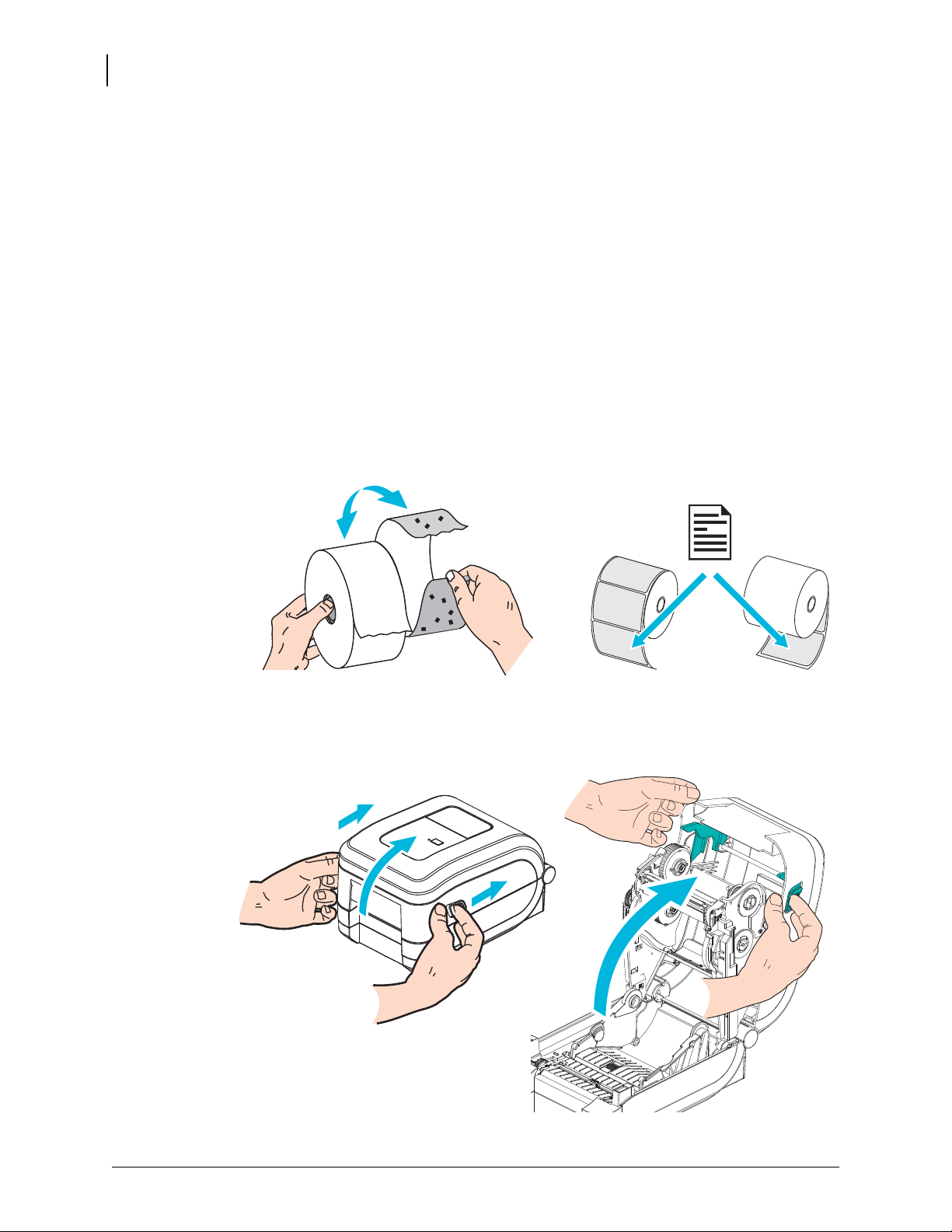
12
Lado de impresión hacia arribaQuite la capa externa
Carga del papel de rollo
Carga del papel de rollo
Debe utilizar el papel correcto para el tipo de impresión que usted requiere. Consulte
Operaciones de impresión en la página 37 para obtener más información sobre cómo
identificar los distintos tipos de papel básicos.
Manejo del papel
Durante el envío, el manejo o el almacenamiento, el rollo puede cubrirse de polvo o suciedad.
Independientemente de si el rollo de papel está bobinado hacia adentro o hacia afuera, se carga
en la impresora de la misma manera.
• Quite el largo de afuera del papel. Al extraer el largo de afuera del papel, se evita
arrastrar papel adhesivo o sucio entre el cabezal de impresión y el rodillo portapapeles.
• Si su rollo de papel está bobinado hacia adentro o hacia afuera, debe cargarlo en la
impresora de la misma manera, con la superficie de impresión hacia arriba.
Abra la impresora
P1032729-043 Rev. A Guía del usuario de la Impresora de transferencia térmica GT800™ 28/10/2014
Page 25
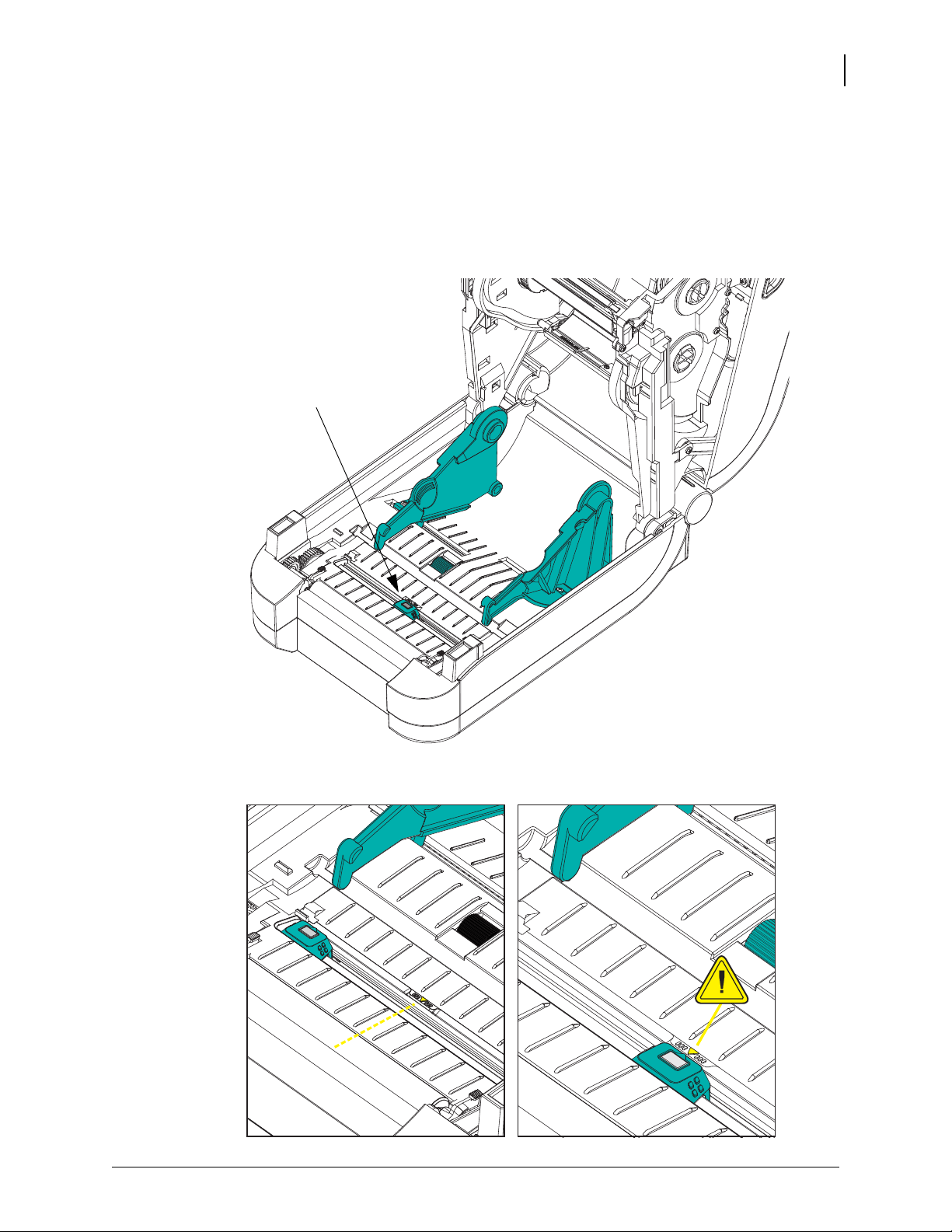
Preparación para papel de etiquetas
Sensor móvil
de marcas negras
Solo detección de
marcas negras descentradas
Predeterminado: detección
de banda (espacio intermedio)
Posición de funcionamiento estándar
Carga del papel de rollo
13
Verifique que el sensor móvil de marcas negras esté alineado en la posición central
predeterminada. Esta es la posición de funcionamiento estándar para la detección del papel.
Cuando el sensor se aleja del área de detección que es la banda (el espacio intermedio)
predeterminada de la etiqueta, la impresora solo detectará el papel con marcas negras o
muescas cuando está correctamente alineado. Consulte Uso del sensor móvil de marcas negras
en la página 44 para usar papel con marca negra o no convencional.
28/10/2014 Guía del usuario de la Impresora de transferencia térmica GT800™ P1032729-043 Rev. A
Page 26
14
Carga del papel de rollo
Colocación del rollo en el compartimiento del papel
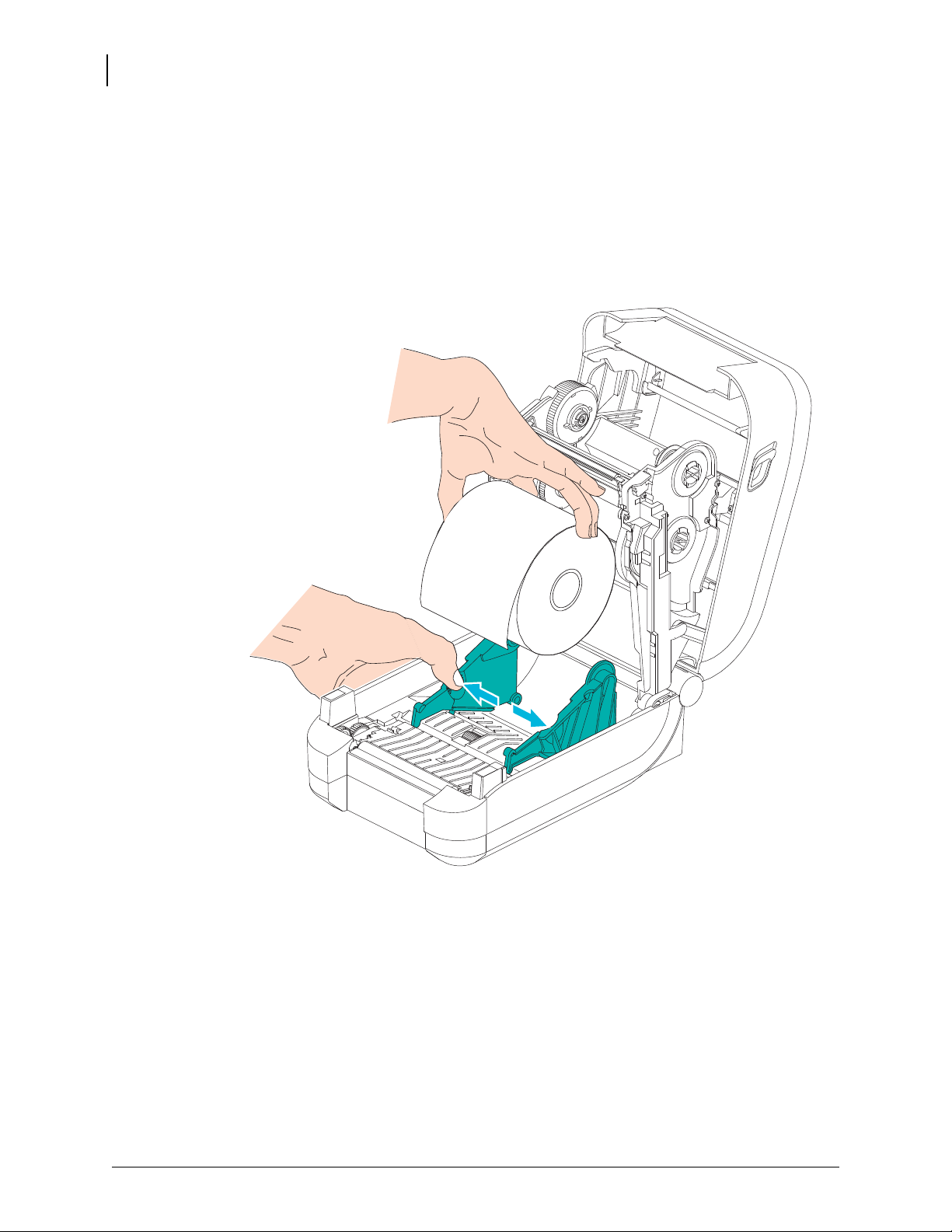
1. Abra la impresora. Recuerde que necesita tirar de las palancas de liberación del seguro
hacia el frente de la impresora.
2. Abra los soportes del rollo de papel. Abra las guías del papel con la mano libre, coloque el
rollo de papel en los soportes del rollo y libere las guías. Oriente el rollo de papel de modo
que su superficie de impresión esté hacia arriba y pase por encima del rodillo portapapeles
(de arrastre).
P1032729-043 Rev. A Guía del usuario de la Impresora de transferencia térmica GT800™ 28/10/2014
Page 27
Carga del papel de rollo
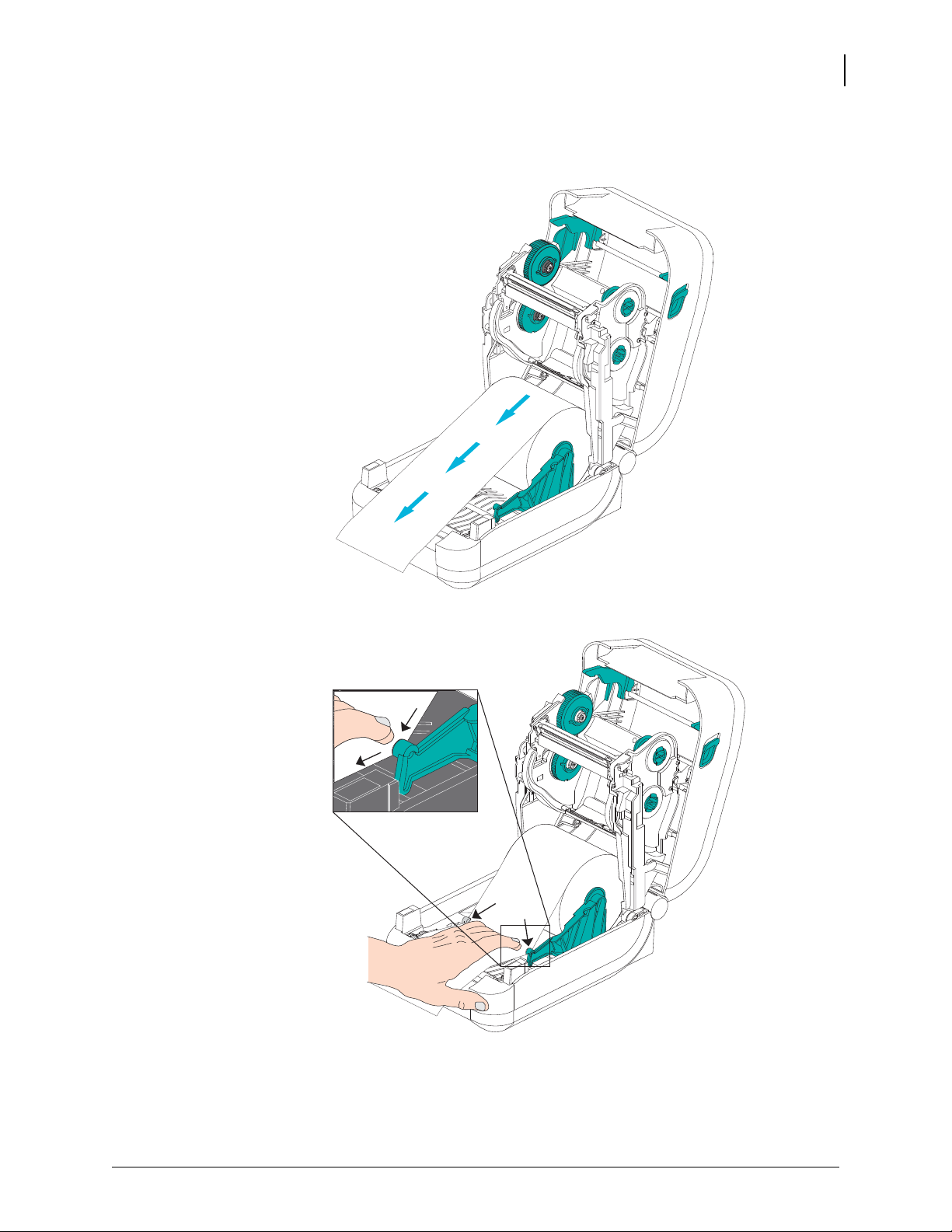
3. Tire del papel de manera que se extienda fuera del frente de la impresora. Verifique que el
rollo gire libremente. El rollo no debe apoyarse en la parte inferior del compartimiento del
papel. Verifique que la superficie de impresión del papel esté hacia arriba.
15
4. Empuje el papel por debajo de ambas guías.
5. A menos que necesite cargar cinta de transferencia, cierre la cubierta superior.
6. Si la impresora está recibiendo alimentación eléctrica, presione el botón Feed
(Alimentación) para cargar papel. De lo contrario, espere a que se encienda la impresora
y siga las instrucciones que se ofrecen en la sección “Comienzo” de este capítulo.
28/10/2014 Guía del usuario de la Impresora de transferencia térmica GT800™ P1032729-043 Rev. A
Page 28
16
D.I. = 12,2 mm (0,5 pulg.) D.I. = 25,4 mm (1,0 pulg.)
Carga de la cinta de transferencia
Carga de la cinta de transferencia
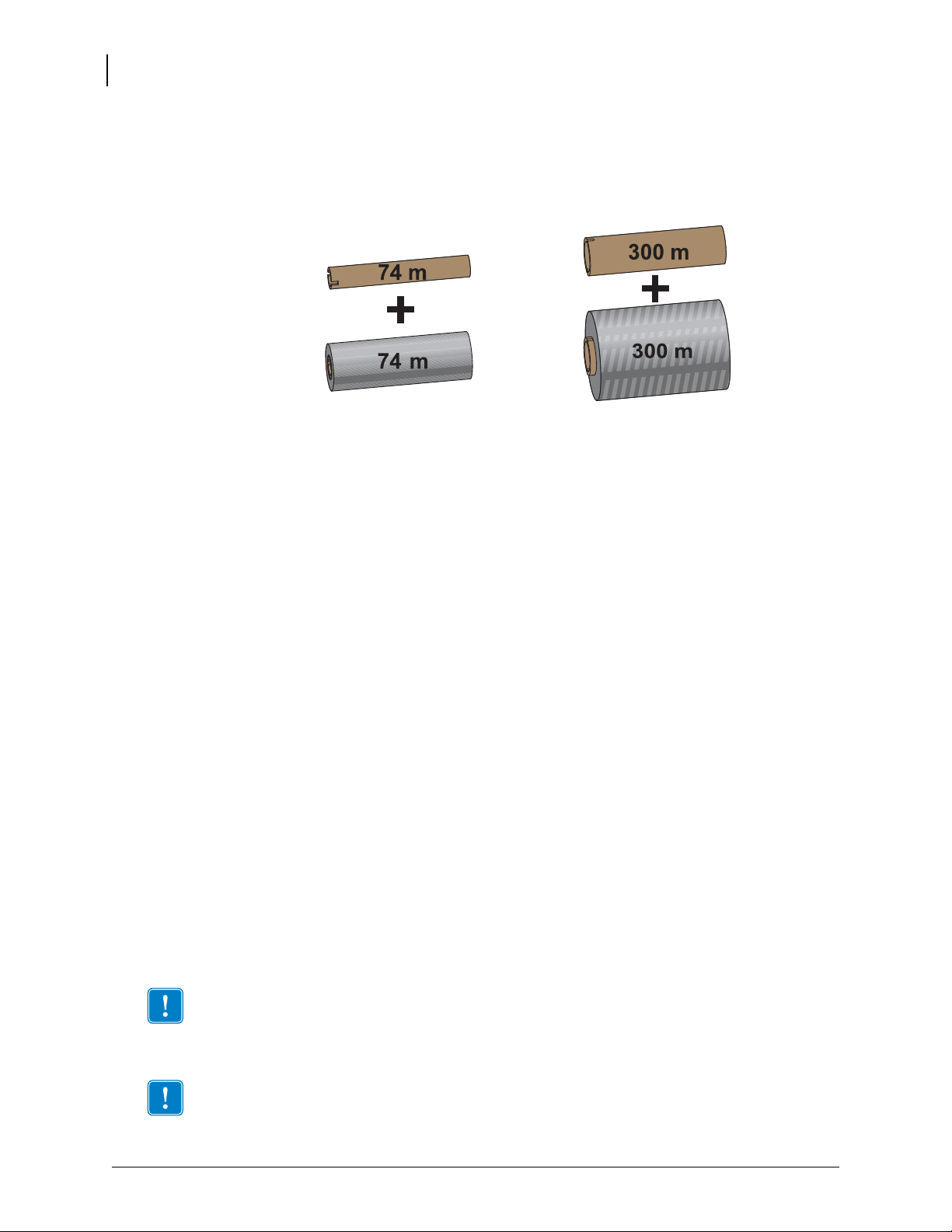
La impresora GT-Series™ cuenta con un sistema de cinta flexible. Admite cintas Zebra®
genuinas de 300 metros y 74 metros, así como cintas de terceros con dos adaptadores de tubos
de cintas con un diámetro interno (D.I.) de 25,4 milímetros (1 pulg.).
Hay diversas variedades de cintas de transferencia y, en algunos casos, colores para satisfacer
sus necesidades de aplicación. Las cintas de transferencia de la marca Zebra
®
están
específicamente diseñadas para su impresora y para el papel de la marca Zebra. Si utiliza papel
o cinta cuya marca no es Zebra y que no está aprobado para su uso en la impresora Zebra
®
,
podría dañar la impresora o el cabezal de impresión.
• Los tipos de papel y cinta deberían coincidir para proporcionarle resultados de
impresión óptimos.
• Para proteger el cabezal de impresión del desgaste, siempre utilice cinta más ancha
que el papel.
• Para impresión térmica directa, no cargue cinta en la impresora.
• Siempre utilice un tubo de cinta vacío que coincida con el diámetro interno (D.I.)
de su rollo de cinta de transferencia. Se pueden producir arrugas en la cinta y otros
problemas de impresión.
Se deben usar cintas Zebra
para que deje de imprimir cuando el rollo esté vacío. Las cintas y los tubos de cintas Zebra
®
genuinas con cola de salida de cinta (reflector) en su impresora
®
genuinos también incluyen muescas que se usan para mantener el encastre correcto con el rollo
de cinta y el controlador sin que se deslicen durante la impresión.
Las cintas Zebra
®
genuinas para esta impresora incluyen:
• Cera de rendimiento
• Cera/resina premium
• Resina de rendimiento para materiales sintéticos (velocidad máxima de 6 ips) y papel
revestido (velocidad máxima de 4 ips)
• Resina premium (velocidad máxima de 4 ips)
Consulte Descripción general de la cinta en la página 48 para obtener más información acerca
del uso de la cinta.
Importante • Cintas de 74 metros
NO UTILICE tubos de cinta de impresoras de escritorio de modelos anteriores. Los tubos de
cinta de modelos anteriores se pueden identificar porque presentan muescas sólo en uno de sus
lados. Estos tubos más antiguos son demasiado grandes.
Nota • NO UTILICE tubos de cinta con muescas dañadas: redondeadas, deshilachadas,
golpeadas, etc. Las muescas del tubo deben ser cuadradas para fijar el tubo en el rodillo; de lo
contrario, el tubo se podría resbalar causando arrugas en la cinta, una detección deficiente de
fin de cinta u otras fallas intermitentes.
P1032729-043 Rev. A Guía del usuario de la Impresora de transferencia térmica GT800™ 28/10/2014
Page 29
Carga de la cinta de transferencia Zebra
Muesca
(se encuentra en
el lado izquierdo
de la cinta)
Tira adhesiva
Lado derecho
(impresora y rollo)
Las muescas
también se
encuentran en el
lado derecho de la
cinta de 74 m
300 m 74 m
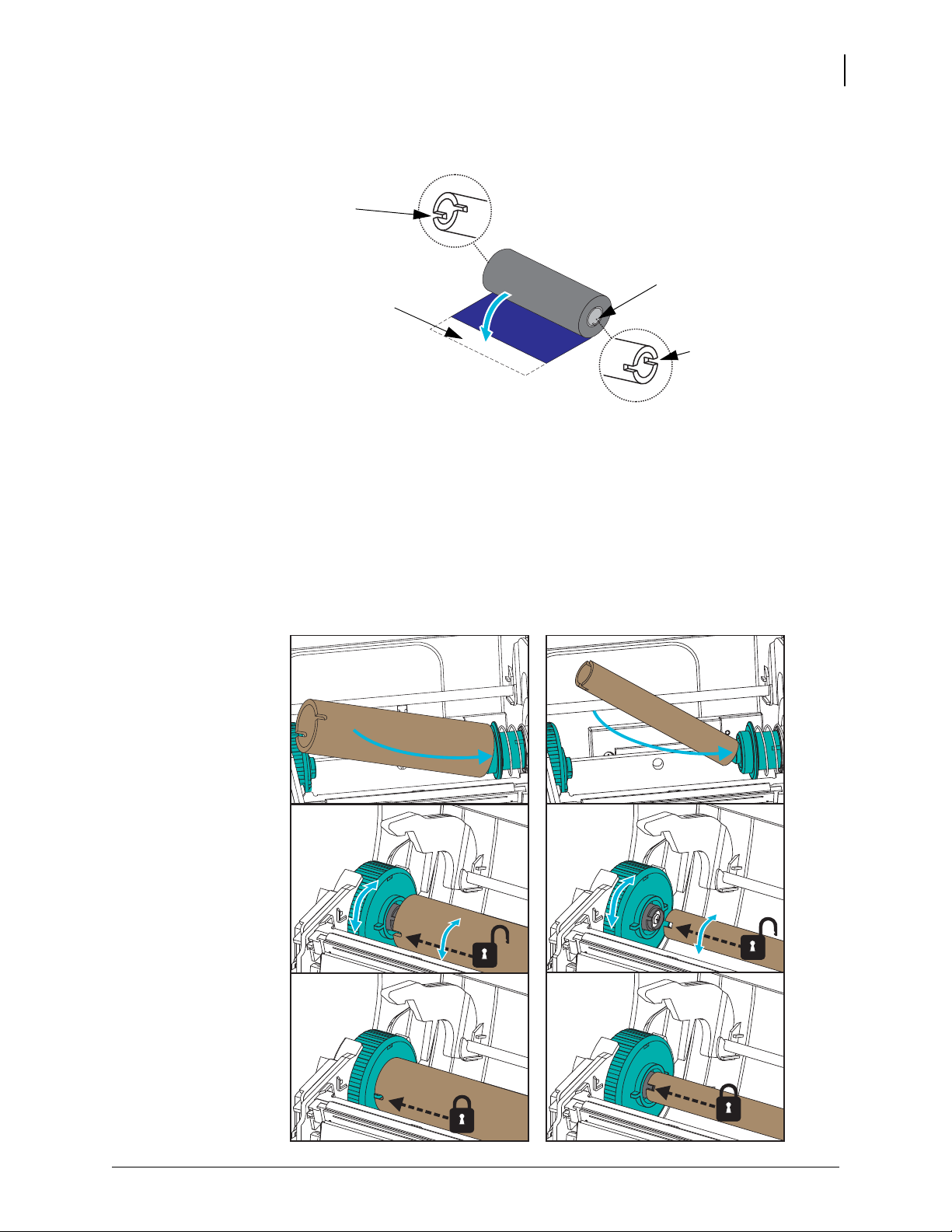
Antes de seguir estos pasos, prepare la cinta quitando su envoltorio y despegando la tira adhesiva.
Compruebe que la cinta y el tubo de cinta vacío tengan muescas en el lado izquierdo de los
tubos como se mostró arriba. De no ser así, consulte Carga de cinta de transferencia que no
sea de Zebra en la página 20.
1. Abra la impresora y coloque un tubo de cinta vacío en los rodillos de tensado de la
impresora. Empuje el lado derecho del tubo vacío sobre el rodillo accionado por resorte
(lado derecho). Alinee el tubo con el centro del cubo del rodillo izquierdo y gírelo hasta
que las muescas se alineen y se traben.
Carga de la cinta de transferencia
17
Puede encontrar su primer tubo de tensado de la cinta en la caja de embalaje. Posteriormente,
utilice el tubo de suministro vacío del rodillo suministrado para tensar el siguiente rollo
de cinta.
28/10/2014 Guía del usuario de la Impresora de transferencia térmica GT800™ P1032729-043 Rev. A
Page 30
18
Vista
superior
Alinear
aquí
para cinta
Zebra®
genuina
Carga de la cinta de transferencia
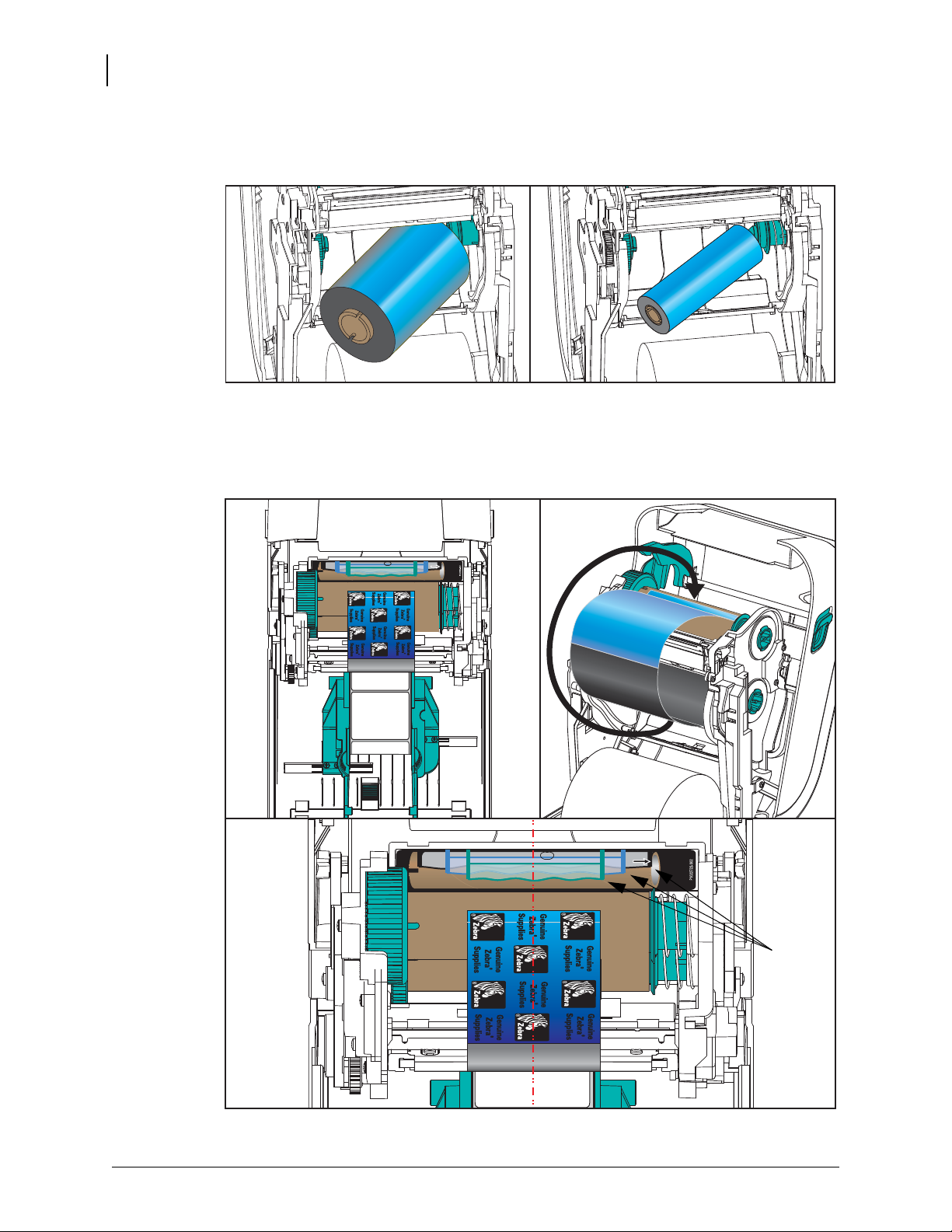
2. Coloque un rollo de cinta nuevo en el rodillo de suministro de cinta inferior de la
impresora. Presiónelo sobre el rodillo derecho y fije el lado izquierdo como si estuviese
montando el tubo de tensado.
3. Enganche la cinta en el tubo de tensado. Utilice la tira adhesiva en los rollos nuevos; si no,
utilice una tira delgada de cinta. Un gráfico de tubos de cintas con tres (3) anchos estándar
de cintas Zebra® genuinas lo ayudará a alinear visualmente la cinta de transferencia con el
papel y el rollo de cinta. Alinee la cinta de modo que el tubo la tome derecha.
P1032729-043 Rev. A Guía del usuario de la Impresora de transferencia térmica GT800™ 28/10/2014
Page 31
Carga de la cinta de transferencia
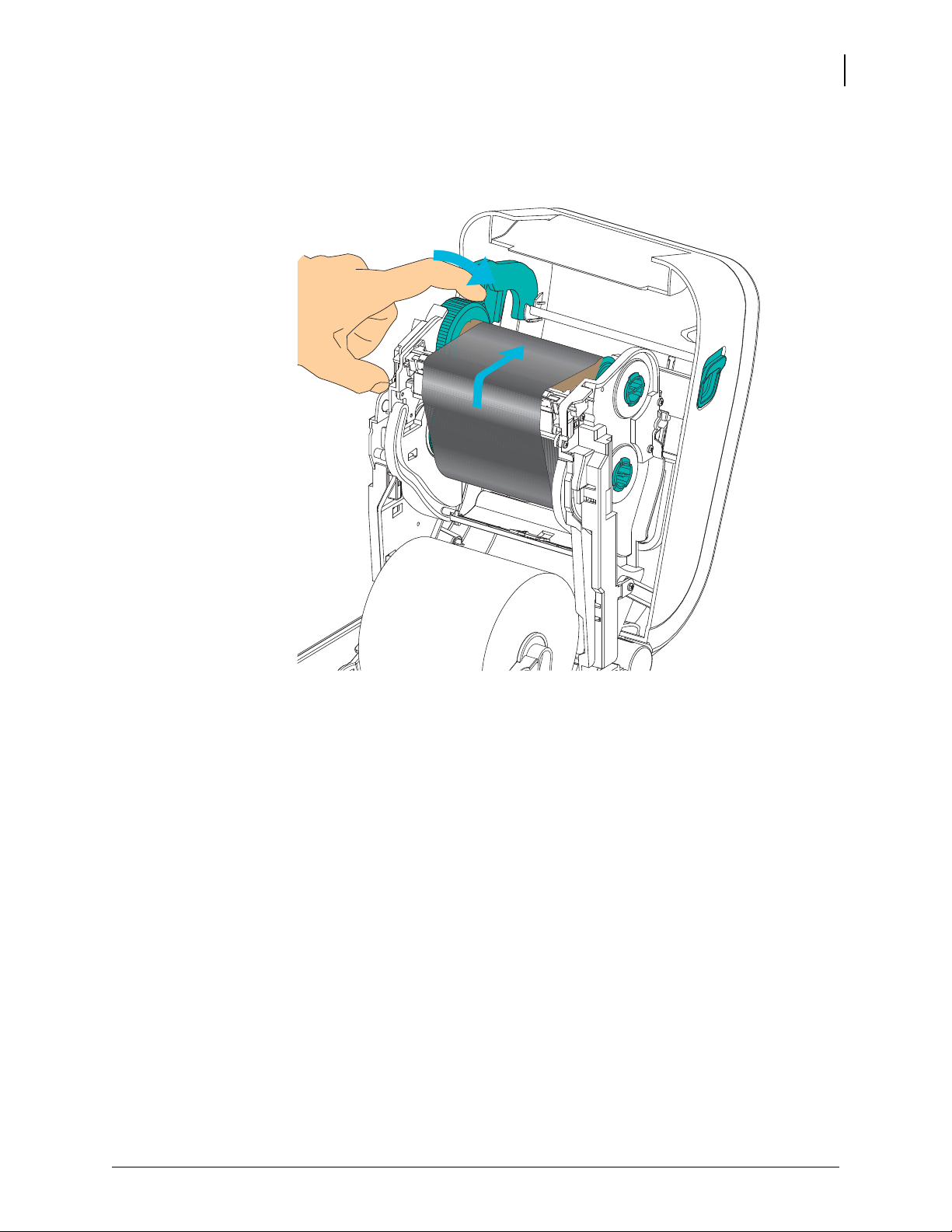
4. Gire el cubo de tensado de la cinta de modo que la parte superior se mueva hacia atrás para
quitar la holgura de la cinta. Girar el cubo ayuda a terminar de alinear la posición de la
cinta de tensado con el rollo de cinta de suministro. La cinta debe cubrir la cabecera de
guía de la cinta por completo.
19
5. Verifique que el papel esté cargado y listo para imprimir, y luego cierre la cubierta de
la impresora.
6. Si la impresora está encendida, presione el botón Feed (Alimentación) para que la
impresora cargue un mínimo de 20 cm (8 pulg.) de papel para eliminar la holgura y las
arrugas de la cinta (esto tensiona la cinta), y para alinear la cinta en los rodillos. De lo
contrario, espere a que se encienda la impresora y siga las instrucciones que se ofrecen
en la sección “Comienzo” de este capítulo.
7. Cambie la configuración del modo de impresión de impresión térmica directa a
transferencia térmica para ajustar los perfiles de temperatura de la impresora para papel de
transferencia térmica. Esto puede realizarse con el controlador de la impresora, el software
de aplicación o los comandos de programación de la impresora.
• Al controlar las operaciones de la impresora con programación ZPL, remítase al
comando Tipo de papel (^MT) de ZPL II (siga las instrucciones de ZPL Programming
Guide [Guía de programación de ZPL]).
• Al controlar las operaciones de la impresora con modo Página de EPL, consulte el
comando Options (Opciones) (O) de EPL (siga las instrucciones de EPL Page Mode
Programmer’s Guide [Guía del programador de modo Página de EPL]).
8. Para verificar el cambio de modo de impresión térmica directa a impresión por transferencia
térmica, utilice la Impresión de prueba (informe de configuración) en la página 26 a fin de
imprimir una etiqueta de configuración. “MÉTODO IMPRESN” debe leerse como
“TRANSF TÉRMICA” en la etiqueta de estado de configuración de la impresora.
La impresora ya está lista para imprimir.
28/10/2014 Guía del usuario de la Impresora de transferencia térmica GT800™ P1032729-043 Rev. A
Page 32
20
Resorte de traba del tubo
= Línea de centros
Carga de la cinta de transferencia
Carga de cinta de transferencia que no sea de Zebra
Para cargar una cinta de transferencia que no sea de Zebra en la impresora, se deben utilizar
adaptadores de tubos de cintas Zebra.
Requerimientos mínimos para utilizar cintas que no sean de Zebra con la impresora:
• Diámetro interno (D.I.) del tubo de 25,4 mm (1,0 pulg., rango de 1,004 a 1,016 pulg.).
Material: Cartón de fibra; los materiales duros, como los tubos plásticos, pueden no
funcionar correctamente.
• Rango de ancho de la cinta de 110 mm a 33 mm (de 4,3 a 1,3 pulg.).
• El diámetro externo máximo de la cinta es de 66 mm (2,6 pulg.).
Precaución • Si utiliza papel o cinta cuya marca no es Zebra y que no está aprobado para su
uso en la impresora Zebra
®
, podría dañar la impresora o el cabezal de impresión. La calidad
de la imagen también puede verse afectada por un desempeño de la cinta inadecuado o
marginal (velocidad de impresión máxima, formulación de la tinta, etc.), por el material
del tubo (demasiado blando o duro) y por el encastre (tubo de cinta flojo o tenso, o que
supere el diámetro externo máximo - 66 mm).
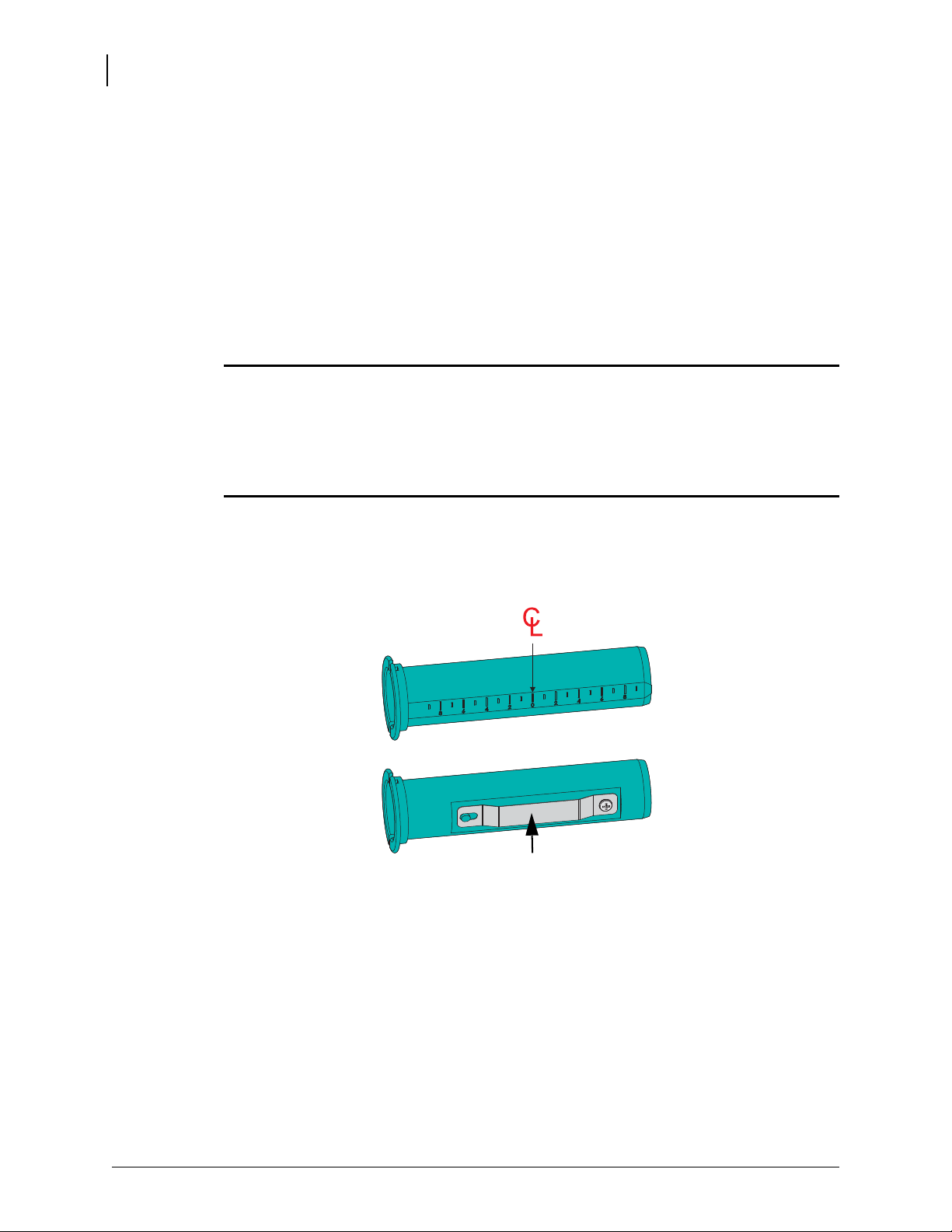
Los adaptadores lo ayudan a alinear la cinta y el tubo con el centro del papel (y la impresora).
Los adaptadores incluyen un resorte de traba del tubo para sujetar el interior blando de cartón
de fibra del tubo de la cinta y la escala medida desde la línea de centros de la impresora cuando
se monta en la impresora.
P1032729-043 Rev. A Guía del usuario de la Impresora de transferencia térmica GT800™ 28/10/2014
Page 33
Carga de la cinta de transferencia
Pestaña - colocar del lado izquierdo
Cinta que sale del
rollo por la parte
posterior
An = 110 m (4,3 pulg.) An = 33 mm (1,3 pulg.)
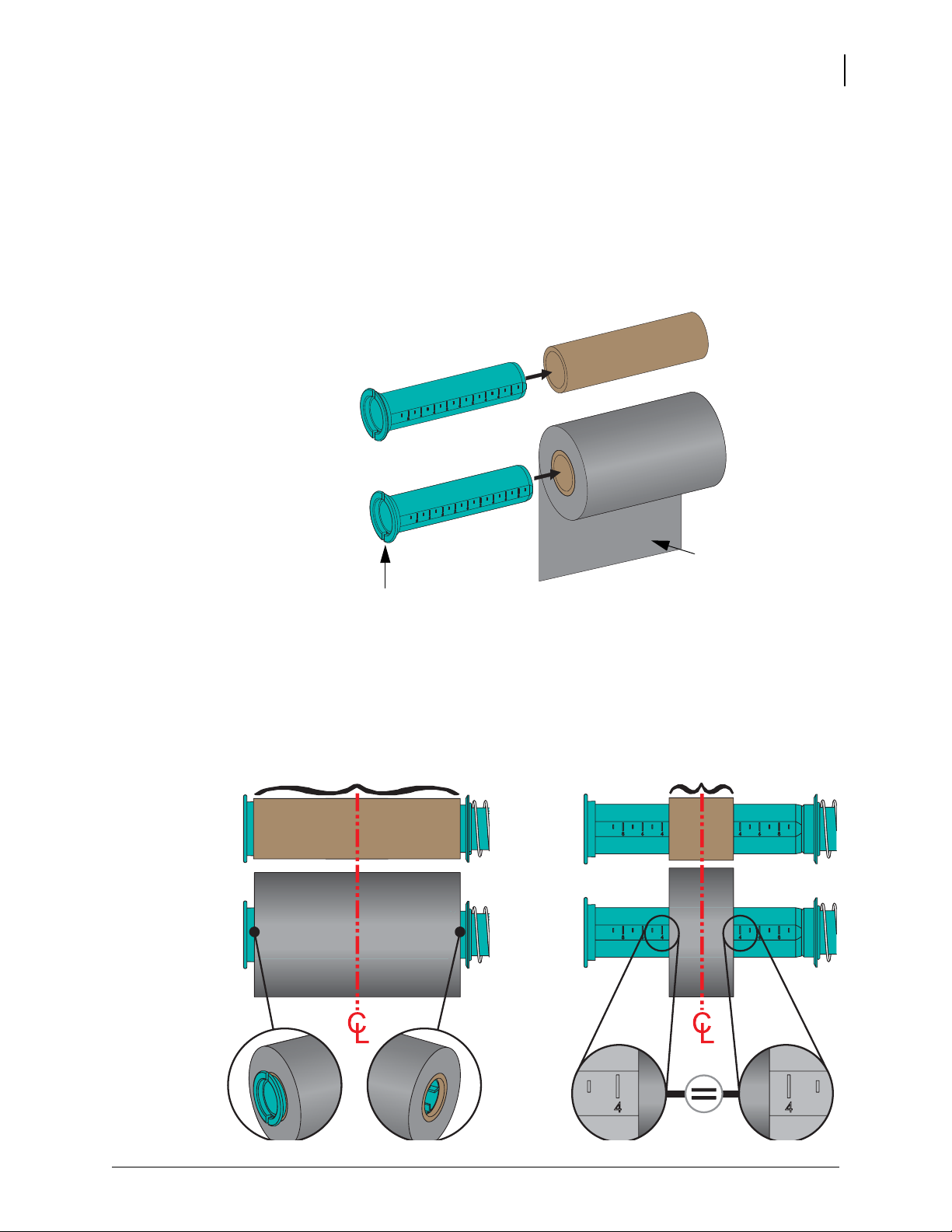
1. Cargue un tubo de cinta vacío en un adaptador de tubos de cintas. El tubo de cinta vacío
debe tener el mismo ancho que el rollo de cinta (o debe ser mayor). Centre a grandes
rasgos el tubo sobre la línea de centros de los adaptadores. Tenga en cuenta que puede usar
un tubo de cinta Zebra vacío en lugar del adaptador y un tubo de cinta vacío que no sea
de Zebra. La impresora viene con un tubo de cinta vacío de 300 m.
2. Cargue un rollo de cinta que no sea de Zebra en un adaptador de tubos de cintas. Oriente
la pestaña del adaptador del lado izquierdo y verifique que la cinta se desenrolle en el
reverso del rollo, tal como se muestra en la ilustración. Centre a grandes rasgos el tubo
sobre la línea de centros de los adaptadores.
21
El ancho máximo del rollo de 110 m (4,3 pulg.) no requiere centrado. En el caso de
papeles cuyo ancho es inferior al ancho máximo hasta el ancho mínimo de 33 mm
(1,3 pulgadas), utilice la escala graduada del tubo del adaptador para alinear los rollos
de cinta con el papel y la impresora.
28/10/2014 Guía del usuario de la Impresora de transferencia térmica GT800™ P1032729-043 Rev. A
Page 34
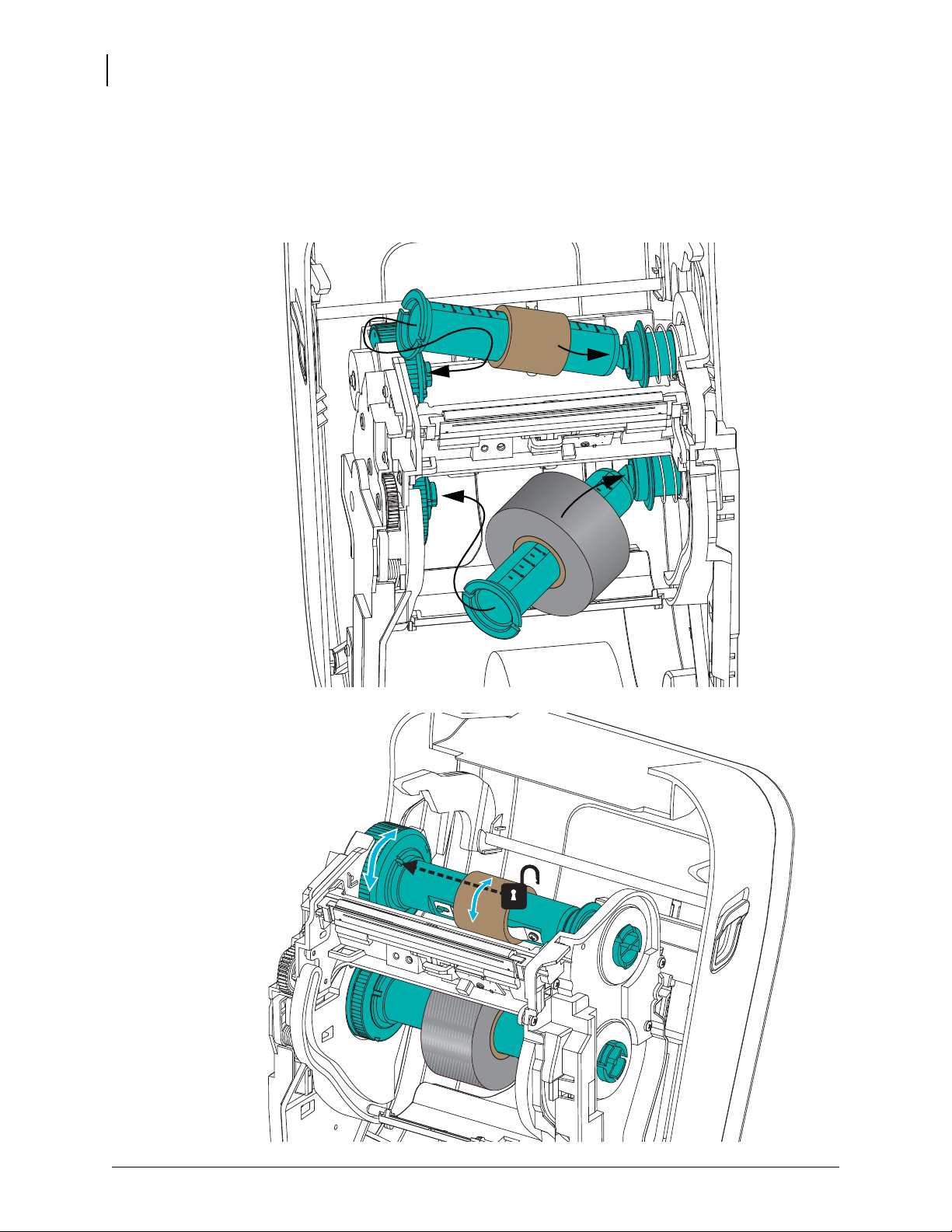
22
Carga de la cinta de transferencia
3. Coloque el adaptador con un tubo vacío en los rodillos de tensado y el adaptador con el
rollo de cinta en los rodillos de suministro inferiores. El lado derecho del adaptador encaja
en la punta del cono de cada rodillo derecho accionado por resorte. Siga presionando el
adaptador sobre el rodillo derecho y gírelo sobre los cubos del rodillo izquierdo. Rote
los adaptadores y cubos hasta que las muescas de la pestaña de los adaptadores estén
alineadas y trabadas en los rayos del cubo del rodillo izquierdo.
P1032729-043 Rev. A Guía del usuario de la Impresora de transferencia térmica GT800™ 28/10/2014
Page 35
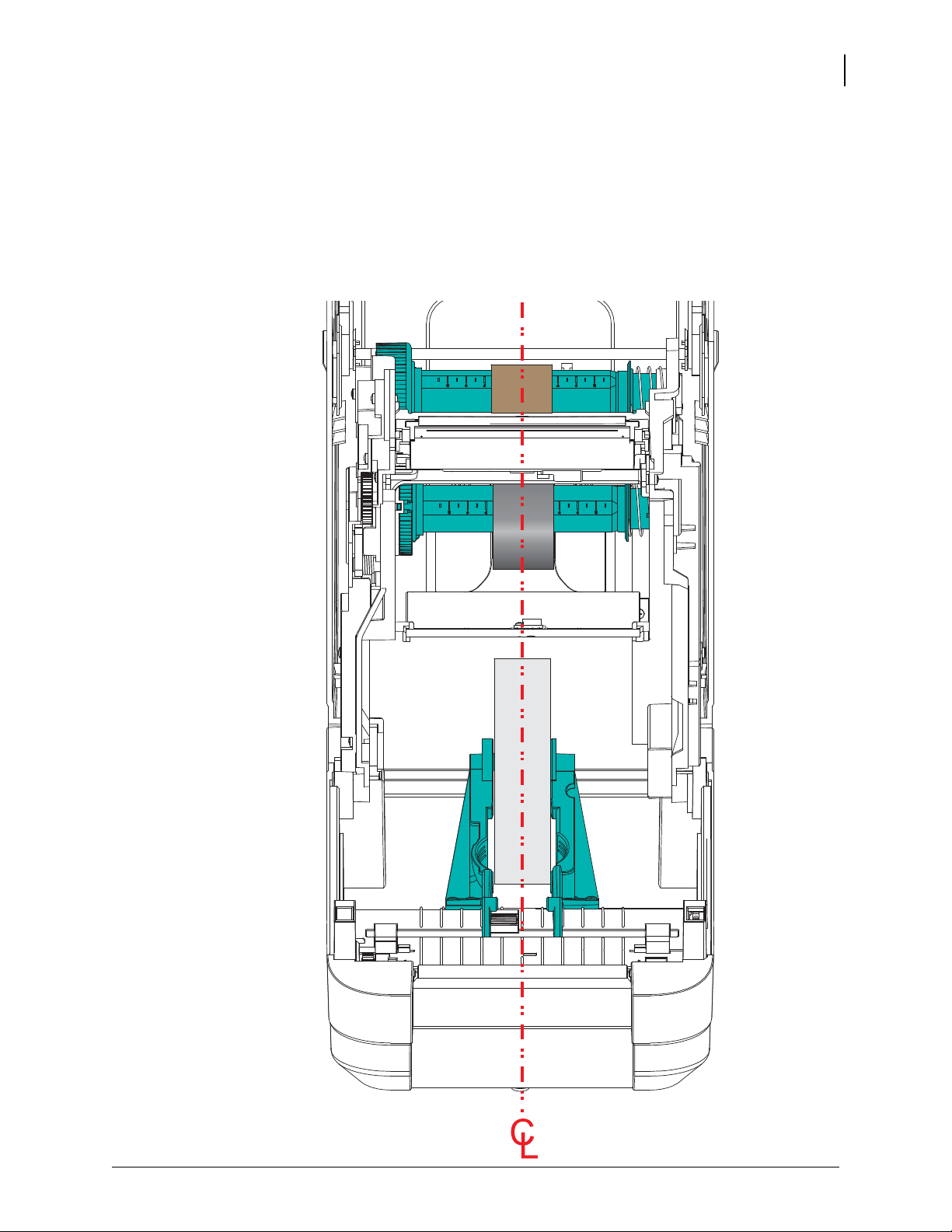
Carga de la cinta de transferencia
4. Es posible que la cinta y los tubos vacíos se hayan descentrado durante la instalación
descripta en los pasos anteriores. Verifique que el rollo de cinta y el tubo vacío estén
alineados en el centro del papel (etiquetas, papel, rótulos, etc.). Recuerde que puede
usar las escalas de la línea de centros del adaptador del tubo de cinta para colocarlos
en posición.
Si olvidó verificar si la cinta es lo suficientemente ancha para el papel utilizado, hágalo
ahora. La cinta debe ser más ancha que el papel (incluido el papel protector de etiquetas)
para proteger el cabezal de impresión.
23
28/10/2014 Guía del usuario de la Impresora de transferencia térmica GT800™ P1032729-043 Rev. A
Page 36
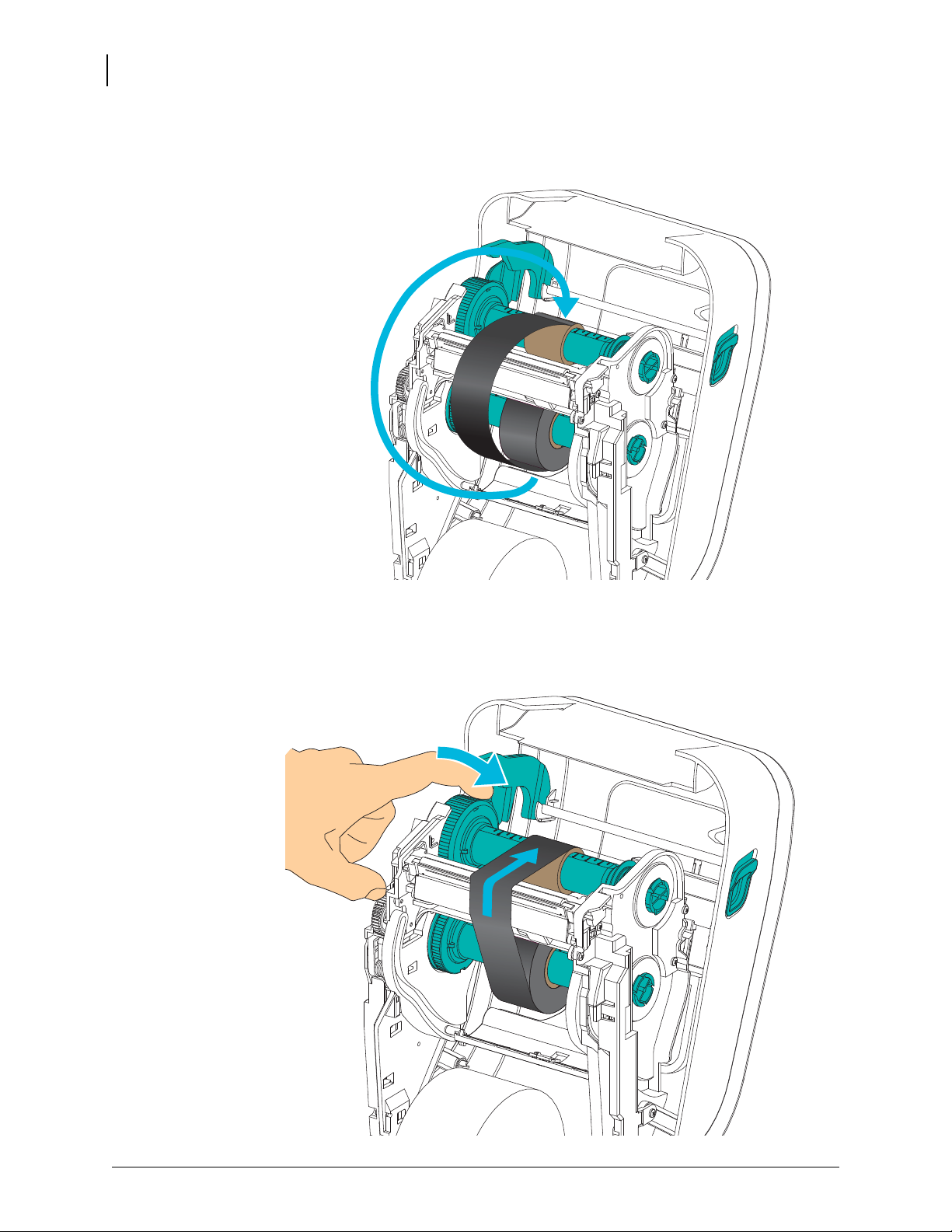
24
Carga de la cinta de transferencia
5. Enganche la cinta en el tubo de tensado. Use una tira delgada de cinta adhesiva para sujetar la
cinta al tubo de tensado si el papel no tiene una banda adhesiva en la cabecera de guía de la
@
cinta, como la cinta Zebra
genuina. Alinee la cinta de modo que el tubo la tome derecha.
6. Gire el cubo de tensado de la cinta de modo que la parte superior se mueva hacia atrás para
quitar la holgura de la cinta. Girar el cubo ayuda a terminar de alinear la posición de la cinta
de tensado con el rollo de cinta de suministro. La cinta debe enrollarse, como mínimo, una
vez y media alrededor del tubo de tensado de la cinta.
P1032729-043 Rev. A Guía del usuario de la Impresora de transferencia térmica GT800™ 28/10/2014
Page 37

Carga de la cinta de transferencia
7. Verifique que el papel esté cargado y listo para imprimir, y luego cierre la cubierta de
la impresora.
8. Si la impresora está encendida, presione el botón Feed (Alimentación) para que la
impresora cargue un mínimo de 20 cm (8 pulg.) de papel para eliminar la holgura y las
arrugas de la cinta (esto tensiona la cinta), y para alinear la cinta en los rodillos. De lo
contrario, espere a que se encienda la impresora y siga las instrucciones que se ofrecen
en la sección “Comienzo” de este capítulo.
9. Cambie la configuración del modo de impresión de impresión térmica directa a
transferencia térmica para ajustar los perfiles de temperatura de la impresora para papel de
transferencia térmica. Esto puede realizarse con el controlador de la impresora, el software
de aplicación o los comandos de programación de la impresora.
• Al controlar las operaciones de la impresora con programación ZPL, remítase al
comando Tipo de papel (^MT) de ZPL II (siga las instrucciones de ZPL Programming
Guide [Guía de programación de ZPL]).
• Al controlar las operaciones de la impresora con modo Página de EPL, consulte el
comando Options (Opciones) (O) de EPL (siga las instrucciones de EPL Page Mode
Programmer’s Guide [Guía del programador de modo Página de EPL]).
25
10. Para verificar el cambio de modo de impresión térmica directa a impresión por transferencia
térmica, utilice la Impresión de prueba (informe de configuración) en la página 26 a fin de
imprimir una etiqueta de configuración. “MÉTODO IMPRESN” debe leerse como
“TRANSF TÉRMICA” en la etiqueta de estado de configuración de la impresora.
La impresora ya está lista para imprimir.
28/10/2014 Guía del usuario de la Impresora de transferencia térmica GT800™ P1032729-043 Rev. A
Page 38
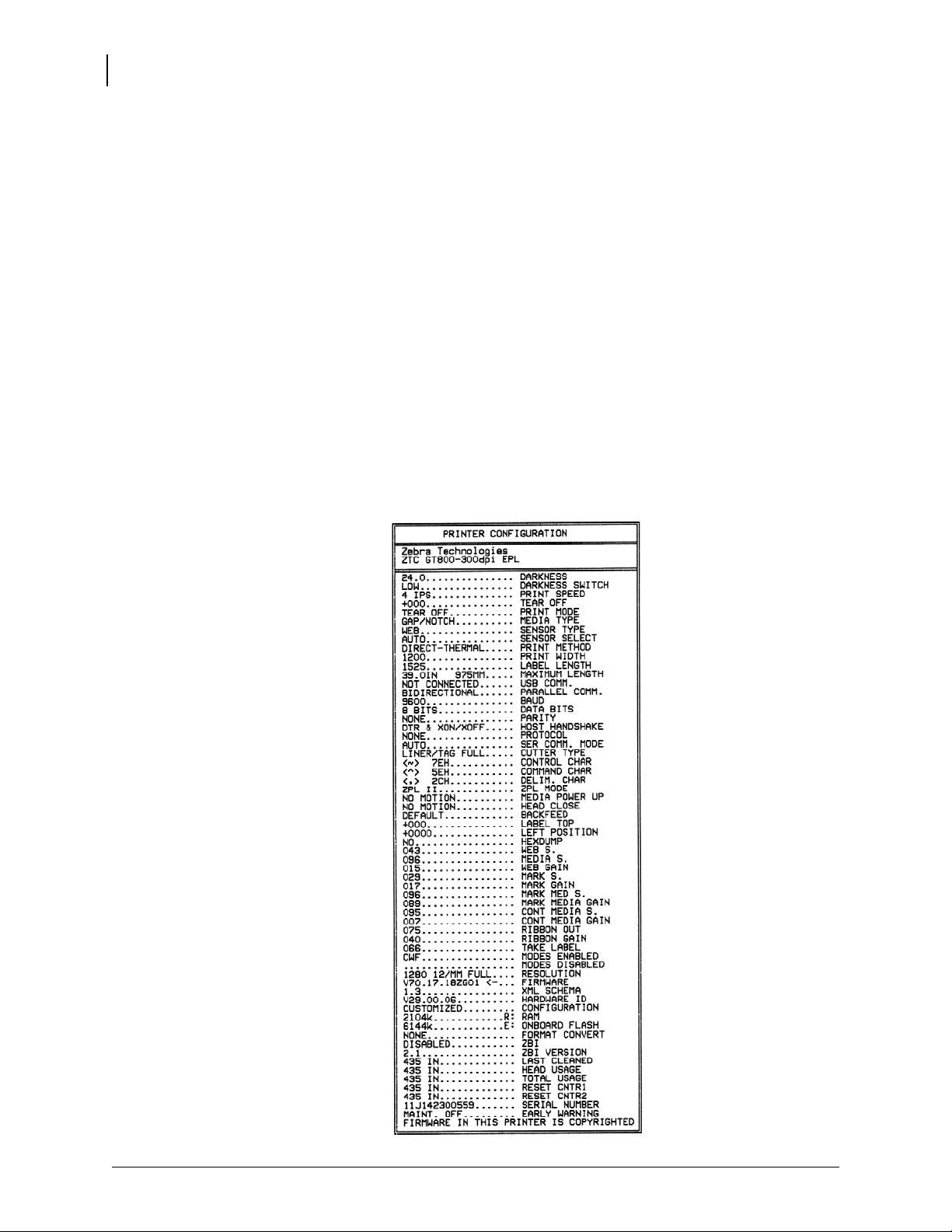
26
Impresión de prueba (informe de configuración)
Impresión de prueba (informe de configuración)
Antes de conectar la impresora a su computadora, asegúrese de que la impresora funcione
correctamente.
Puede hacer esto imprimiendo un informe de configuración.
1. Asegúrese de que el papel esté cargado correctamente y de que la cubierta superior de la
impresora esté cerrada. Después, encienda la impresora (si todavía no lo ha hecho). Si la
impresora se inicializa con la luz de estado verde intermitente (modo pausa), presione el
botón de alimentación una vez para configurar la impresora en modo Listo (Ready) para
imprimir. Consulte Solución de problemas en la página 81 si la luz de estado de la
impresora no cambia a verde fijo [Listo] (Ready).
2. Presione el botón Feed (Alimentación) dos o tres veces para calibrar la impresora según el
papel instalado. La impresora puede cargar varias etiquetas durante este proceso.
3. Cuando la luz de estado esté en verde fijo, presione y mantenga presionado el botón Feed
(Alimentación) hasta que la luz de estado parpadee una vez.
4. Suelte el botón Feed (Alimentación). Se imprimirá un informe de configuración.
Si no puede hacer que se imprima esta etiqueta, remítase a Comienzo en la página 9.
P1032729-043 Rev. A Guía del usuario de la Impresora de transferencia térmica GT800™ 28/10/2014
Page 39

Preinstalación de los controladores de la impresora para Windows®
Preinstalación de los controladores de la impresora
para Windows®
Zebra está cambiando la manera en que usted instala y utiliza su impresora con los sistemas de
PC basados en Windows. Recomendamos que como mínimo, el controlador ZebraDesigner™
Windows
simplicidad de los sistemas operativos Windows desde la versión Windows XP
®
esté preinstalado para aprovechar ventajosamente los avances en facilidad de uso y
®
SP2.
27
Zebra proporciona las Zebra Setup Utilities (ZSU) (Utilidades de configuración de Zebra);
®
una serie de controladores de impresoras Zebra
, utilidades y herramientas de instalación y
comunicaciones para utilizarlas con la mayoría de los sistemas operativos Windows para PC.
Las Zebra Setup Utilities (Utilidades de configuración de Zebra) y los controladores de
impresoras Zebra para Windows están disponibles en el CD del usuario y en el sitio web de
Zebra (www.zebra.com
) para las versiones más recientes.
Controlador ZebraDesigner™ y Zebra Setup Utilities (Utilidades de configuración de
®
Zebra) (incluye el controlador): Admite los sistemas operativos Windows 8
®
Windows Vista
®
Server
2003. El controlador es compatible con los sistemas operativos Windows de 32 bits
, Windows XP®, Windows® 2000®, Windows Server® 2008 y Windows
, Windows 7®,
y 64 bits y está certificado por Microsoft. Zebra Setup Utilities (Utilidades de configuración
de Zebra) y el controlador ZebraDesigner son compatibles con las siguientes interfaces de
comunicación de las impresoras: USB, paralelo, serie, Ethernet cableada e inalámbrica y
Bluetooth (utilizando un puerto virtual Bluetooth de la impresora).
Instale las Zebra Setup Utilities (Utilidades de configuración de Zebra) antes
de
suministrar alimentación eléctrica a la impresora conectada a la PC (ejecutando un sistema
operativo Windows compatible con el controlador de Zebra). Las Zebra Setup Utilities
(Utilidades de configuración de Zebra) le solicitarán conectar la alimentación eléctrica de la
impresora. Continúe siguiendo las instrucciones para completar la instalación de su impresora.
Detección de impresoras con Plug’N’Play (PnP) y sistemas operativos
Windows
®
Los sistemas operativos más recientes de Windows detectan automáticamente la impresora
cuando se la conecta a través de la interfaz USB. Dependiendo de la configuración del
hardware y de la versión de Windows, su impresora puede ser detectada por Plug-and-Play
(PNP) cuando se la conecta a las interfaces USB, de puerto paralelo o puerto serie. Por el
momento, los controladores de la impresora no admiten la instalación de PnP en puertos serie.
La configuración de la interfaz de la PC y la impresora para el puerto paralelo debe ser
compatible e implementar comunicaciones bidireccionales para las operaciones PnP.
El sistema operativo inicia automáticamente un asistente “Add new hardware” (Agregar nuevo
hardware) al conectar por primera vez la impresora a la PC. Si ha precargado el conjunto de
controladores con las Zebra Setup Utilities (Utilidades de configuración de Zebra), entonces el
controlador de la impresora se instalará automáticamente. Vaya al directorio de impresoras de
Windows y haga clic con el botón derecho del mouse y seleccione ‘Properties’ (Propiedades).
Haga clic en el botón “Print test page” (Imprimir página de prueba) para verificar que la
instalación se haya realizado correctamente.
El sistema operativo Windows detectará y volverá a vincular una impresora instalada
anteriormente si esta se vuelve a conectar a la interfaz USB o si se conecta la alimentación
eléctrica una vez que la PC haya terminado de reiniciar el sistema operativo. Ignore las
advertencias de nuevo dispositivo detectado y cierre las solicitudes de la barra de tareas. Espere
unos segundos para que el sistema operativo haga coincidir la impresora con el software del
controlador. Las advertencias se cerrarán y la impresora estará lista para iniciar la impresión.
28/10/2014 Guía del usuario de la Impresora de transferencia térmica GT800™ P1032729-043 Rev. A
Page 40

28
Preinstalación de los controladores de la impresora para Windows®
Comunicaciones con el bus serie universal (Universal Serial Bus, USB)
Cuando utiliza una interfaz USB, la impresora es un dispositivo terminal (no una host ni un
concentrador). Puede remitirse a USB Specification (Especificación de USB) para obtener
detalles relacionados con esta interfaz.
Nota • Los escáneres, las balanzas y otros dispositivos (terminales) de entrada de datos deben
utilizar el puerto serie (no el puerto USB) para enviar datos a la impresora.
Puerto serie y sistemas operativos Windows
La configuración predeterminada del sistema operativo Windows para la comunicación del
puerto serie coincide con la configuración predeterminada de la impresora, con la excepción
del parámetro Control de flujo (Flow Control) de datos. El parámetro Control de flujo (Flow
Control) de datos predeterminado de Windows es NINGUNO. La impresora GT-Series™
requiere que Control de flujo (Flow Control) de datos esté establecido en Hardware.
Nota • En esta oportunidad, la impresora GT-Series™ no es compatible con la detección de
dispositivos Plug and Play (PNP) de puerto serie de Windows
Ethernet
Esta opción de la impresora tiene una variedad de métodos y utilidades para ayudar con la
conexión de la impresora a una red (WAN o LAN) y configurar impresoras cableadas e
inalámbricas (WiFi). Los asistentes de configuración de Zebra Setup Utilities (Utilidades de
configuración de Zebra) admiten crear una conexión a la impresora en una red compartida con
sistemas basados en Windows utilizando la dirección IP de la impresora. La impresora incluye
páginas Web internas para proporcional fácil acceso a la configuración de la red y de la
impresora. Las páginas Web son accesibles mediante la dirección IP de la impresora utilizando
cualquier explorador de la Web. La versión gratuita del software ZebraNet™ Bridge le permite
de manera centralizada implementar, administrar y supervisar hasta 3 impresoras Zebra
descubrimiento automático de impresora Zebra
lugar de toda su red global. ZebraNet™ Bridge Enterprise está disponible para su adquisición
para administrar cantidades mayores de impresoras Zebra
®
desde una única pantalla de PC en cualquier
®
®
.
®
con
®
.
P1032729-043 Rev. A Guía del usuario de la Impresora de transferencia térmica GT800™ 28/10/2014
Page 41
Conexión de la impresora a la computadora
Conexión de la impresora a la computadora
Las impresoras GT-Series™ de Zebra® admiten una variedad de opciones y configuraciones
de interfaz. Estas incluyen: La interfaz bus serie universal (Universal Serial Bus, USB), la
serie RS232, Paralelo (IEEE 1284.4) y Ethernet 10/100.
• USB, Serie y Paralelo
• Opcional: USB y Ethernet (cableada)
Las Zebra Setup Utilities (Utilidades de configuración de Zebra) están diseñadas para
ayudarle a instalar estas interfaces. En las páginas siguientes se tratan el cableado y
parámetros únicos para cada una de estas interfaces de comunicación física de la impresora
para ayudarle con las opciones de preparación de la configuración antes de e inmediatamente
después de conectar la alimentación eléctrica. Los asistentes de configuración de las Zebra
Setup Utilities (Utilidades de configuración de Zebra) le instruirán conectar la alimentación
eléctrica de la impresora en el momento oportuno para completar la instalación de su impresora.
Precaución • Mantenga el interruptor de alimentación eléctrica en la posición OFF
(APAGADA) cuando conecte el cable de interfaz. El cable de alimentación eléctrica debe
insertarse en el receptáculo de alimentación eléctrica y de la fuente de alimentación
eléctrica en la parte posterior de la impresora antes de conectar o desconectar los cables
de comunicaciones.
29
Requisitos para los cables de interfaz
Los cables de datos deben ser de construcción totalmente blindada y equipados con cubiertas
para conectores de metal o metalizadas. Se requieren cables y conectores blindados para
impedir la radiación y recepción de ruidos eléctricos.
Para minimizar la captación de ruido eléctrico en el cable:
• Mantenga los cables de datos lo más cortos posibles (6 pies [1,83 m] recomendados).
• No arme haces apretados de cables de datos con cables de alimentación eléctrica.
• No sujete los cables de datos a conductos de conductores eléctricos.
Importante • Esta impresora cumple con las “Reglas y regulaciones” Parte 15, para equipos
de Clase B de la FCC de EE. UU., utilizando cables de datos totalmente blindados. El uso de
cables no blindados puede aumentar las emisiones radiadas por encima de los límites de la
Clase B.
.
28/10/2014 Guía del usuario de la Impresora de transferencia térmica GT800™ P1032729-043 Rev. A
Page 42
30
Cable USB
Conexión de la impresora a la computadora
Interfaz USB
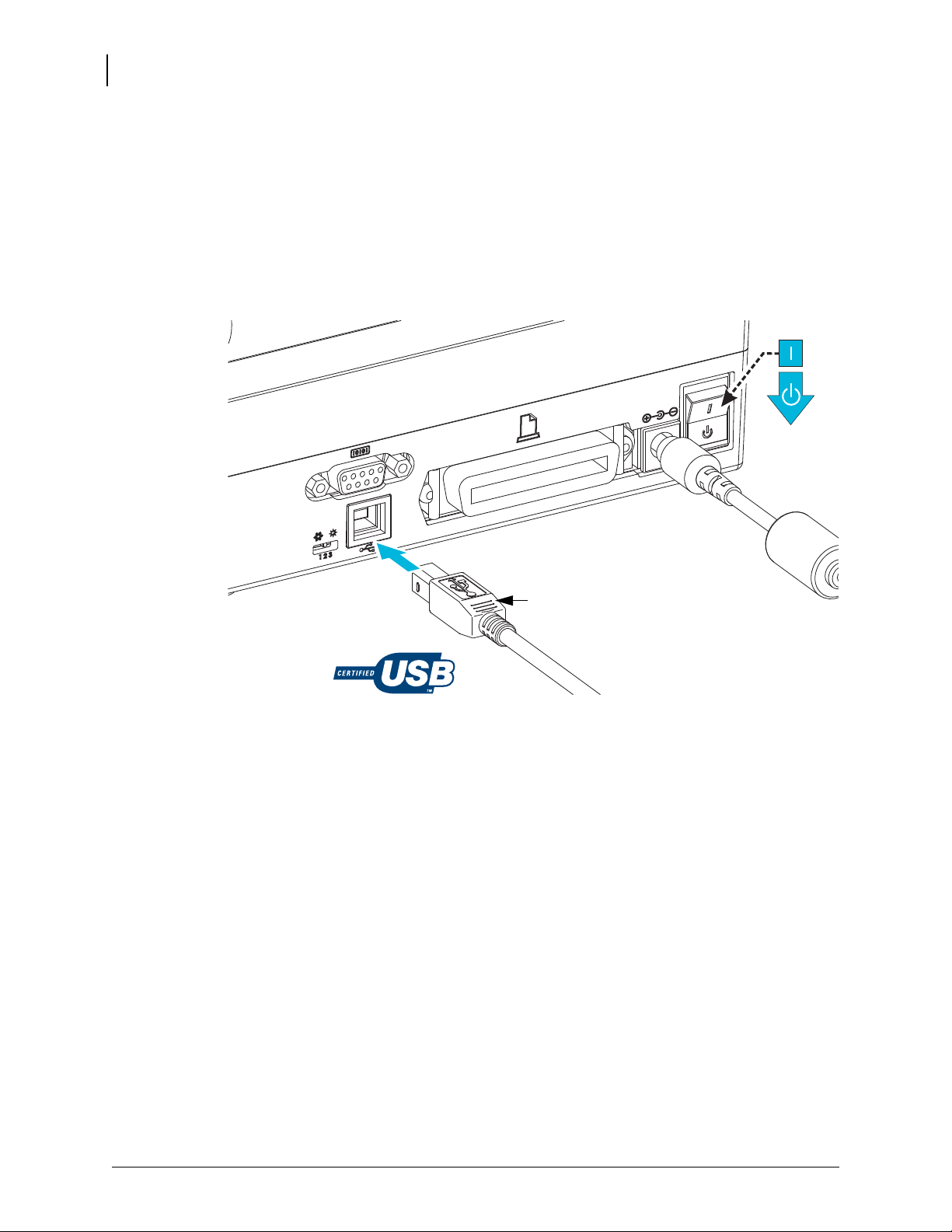
El bus serie universal (de conformidad con la versión 2.0) ofrece una interfaz de alta velocidad
que es compatible con el hardware existente de su PC. El diseño “plug and play” de USB
facilita la instalación. Varias impresoras pueden compartir un único puerto/distribuidor USB.
Al utilizar un cable USB (no se suministra con la impresora), verifique que el cable o el
embalaje del cable tenga la marca “Certified USB™” (vea abajo) para garantizar la
conformidad de USB 2.0.
P1032729-043 Rev. A Guía del usuario de la Impresora de transferencia térmica GT800™ 28/10/2014
Page 43

Interfaz de puerto serie
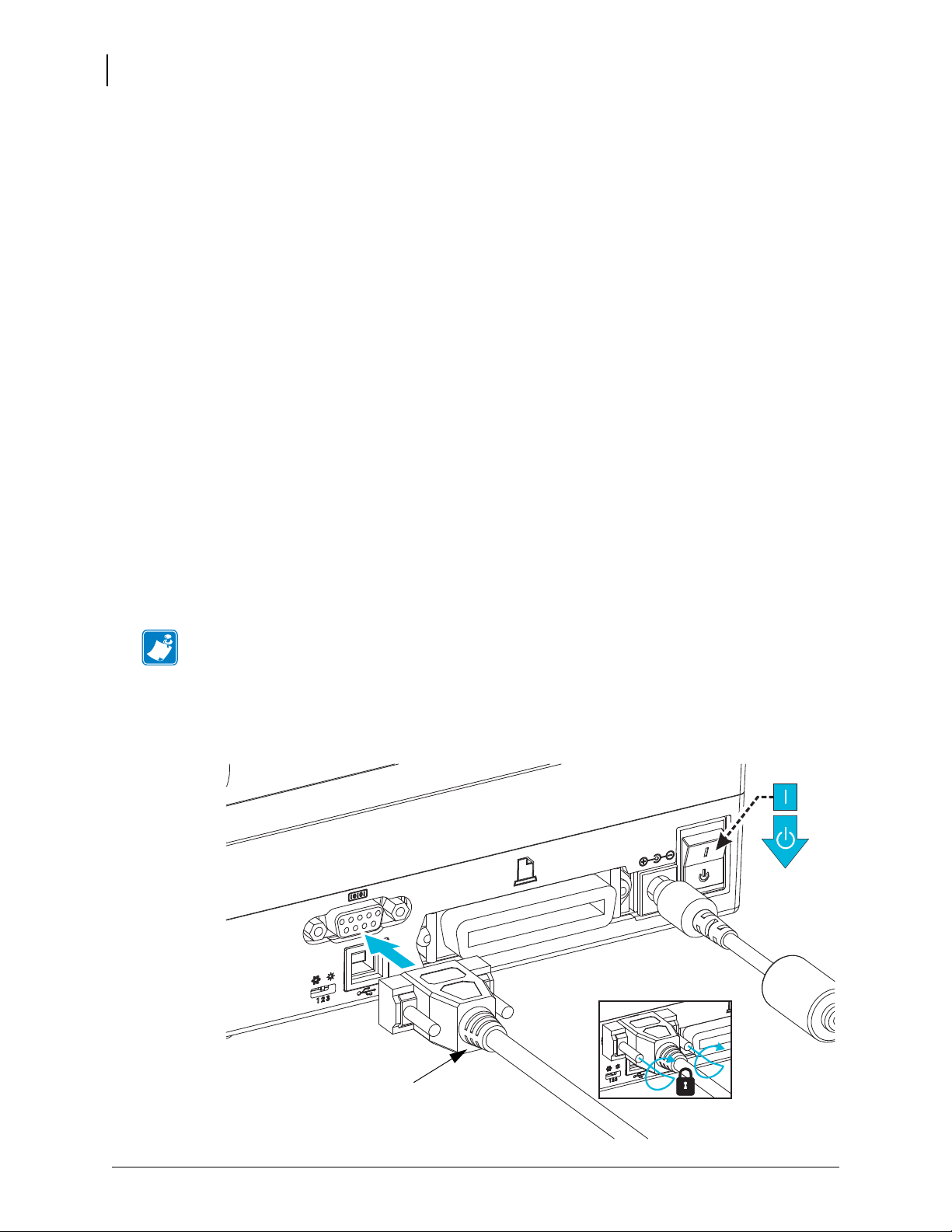
La impresora GT-Series™ tiene un puerto serie de comunicaciones DCE (equipo de
comunicación de datos) que garantiza compatibilidad de hardware con las impresoras 888
heredadas. El cable requerido debe tener un conector macho de nueve patillas tipo “D” (DB-9P)
en un extremo, el cual se enchufa en el puerto serie complementario (DB-9S) ubicado en la
parte posterior de la impresora. El otro extremo de este cable de interfaz de señal se conecta al
puerto serie de la computadora host. Se trata de un cable módem nulo (de conexiones de señales
cruzado). Para obtener información sobre la asignación de patillas, remítase al Apéndice A.
Las configuraciones de comunicaciones del puerto serie entre la impresora y la computadora
host (normalmente una PC) deben coincidir para obtener una comunicación confiable. Los bits
por segundo (o velocidad de transmisión de baudios) y el control de flujo son los valores más
comunes que cambian. La computadora host (normalmente una PC de Windows) debe tener
el control de flujo de datos cambiado para coincidir con el método de comunicación
predeterminado de la impresora: Hardware, que es detectado por el valor del protocolo de
enlace central de host DTR/Activar/Desactivar. Es posible que este modo combinado
de hardware (DTR) y software (Activar/Desactivar) deba cambiar en caso de que se utilice
un software de aplicación que no sea de Zebra o según la variación del cable serie utilizado.
Las comunicaciones serie entre la impresora y la computadora host se pueden establecer del
siguiente modo:
Conexión de la impresora a la computadora
31
• La sincronización automática de baudios.
• Mediante el comando ^SC del lenguaje de programación ZPL.
• El comando Y del lenguaje de programación EPL.
• Mediante el restablecimiento de la impresora a su configuración predeterminada.
Sincronización automática de baudios
La sincronización automática de baudios le permite a la impresora hacer coincidir
automáticamente los parámetros de comunicación con los de la computadora host. Para
sincronizar automáticamente los baudios:
1. Presione y mantenga presionado el botón Feed (Alimentación) hasta que el LED de
estado verde parpadee una vez, dos veces y luego tres veces.
2. Mientras el LED de estado esté intermitente, envíe la secuencia de comandos ^XA^XZ
a la impresora.
3. Cuando la impresora y la computadora host están sincronizadas, el LED pasa a verde fijo.
(No se imprimirá ninguna etiqueta durante la sincronización automática de baudios).
Comando ^SC de ZPL
Utilice el comando Set Communications (Configurar comunicaciones) (^SC) para cambiar los
parámetros de la impresora.
1. Con la computadora host configurada con los mismos parámetros de comunicación que la
impresora, envíe el comando ^SC para cambiar la impresora a la configuración deseada.
2. Cambie la configuración de la computadora host para que coincida con la nueva
configuración de la impresora.
Remítase a ZPL II Programming Guide (Guía de programación de ZPL II) para obtener
más información sobre este comando.
28/10/2014 Guía del usuario de la Impresora de transferencia térmica GT800™ P1032729-043 Rev. A
Page 44
32
Cable serie
Conexión de la impresora a la computadora
Comando Y de EPL
Utilice la configuración del puerto serie (Y) para cambiar los parámetros de comunicación en
la impresora.
1. Con la computadora host configurada con los mismos parámetros de comunicación que
la impresora, envíe el comando Y para cambiar la impresora a la configuración deseada.
Nota: el comando Y no admite la configuración del control de flujo de datos; utilice la
configuración Xon/Xoff (Activar/Desactivar.)
2. Cambie la configuración de la computadora host para que coincida con la nueva
configuración de la impresora.
Remítase a EPL Page Mode Programming Guide(Guía de programación de EPL en modo
Página) para obtener más información sobre este comando.
Restablecimiento de los parámetros predeterminados del puerto serie
Realice lo siguiente para restablecer los parámetros de comunicación en la impresora a los
valores predeterminados de fábrica (los parámetros de comunicación serie son: 9600 baudios,
longitud de palabra de 8 bits, NINGUNA paridad, 1 bit de parada y control de flujo de datos
DTR/ACTIVAR/DESACTIVAR).
1. Presione y mantenga presionado el botón de alimentación hasta que el LED de estado
verde parpadee una vez, dos veces y luego tres veces. Suéltelo inmediatamente.
2. Mientras el LED de estado parpadea rápidamente en ámbar y en verde, presione el
botón de alimentación. Las comunicaciones serie entre la impresora y la computadora
host se pueden establecer mediante el comando ^SC de ZPL o el comando Y de EPL.
Nota • Los modelos anteriores de impresoras Zebra
programación
EPL tenían 9600 baudios, NINGUNA paridad, 8 bits de datos, 1 bit de
®
en los que se ejecutaba el lenguaje de
parada y un control de datos (fusionados) de HARDWARE y SOFTWARE (esencialmente
DTR/Xon/Xoff [DTR/Activar/Desactivar]) como valores predeterminados del puerto serie.
El parámetro de control de flujo del sistema operativo Windows era Hardware para la
mayoría de las aplicaciones.
P1032729-043 Rev. A Guía del usuario de la Impresora de transferencia térmica GT800™ 28/10/2014
Page 45
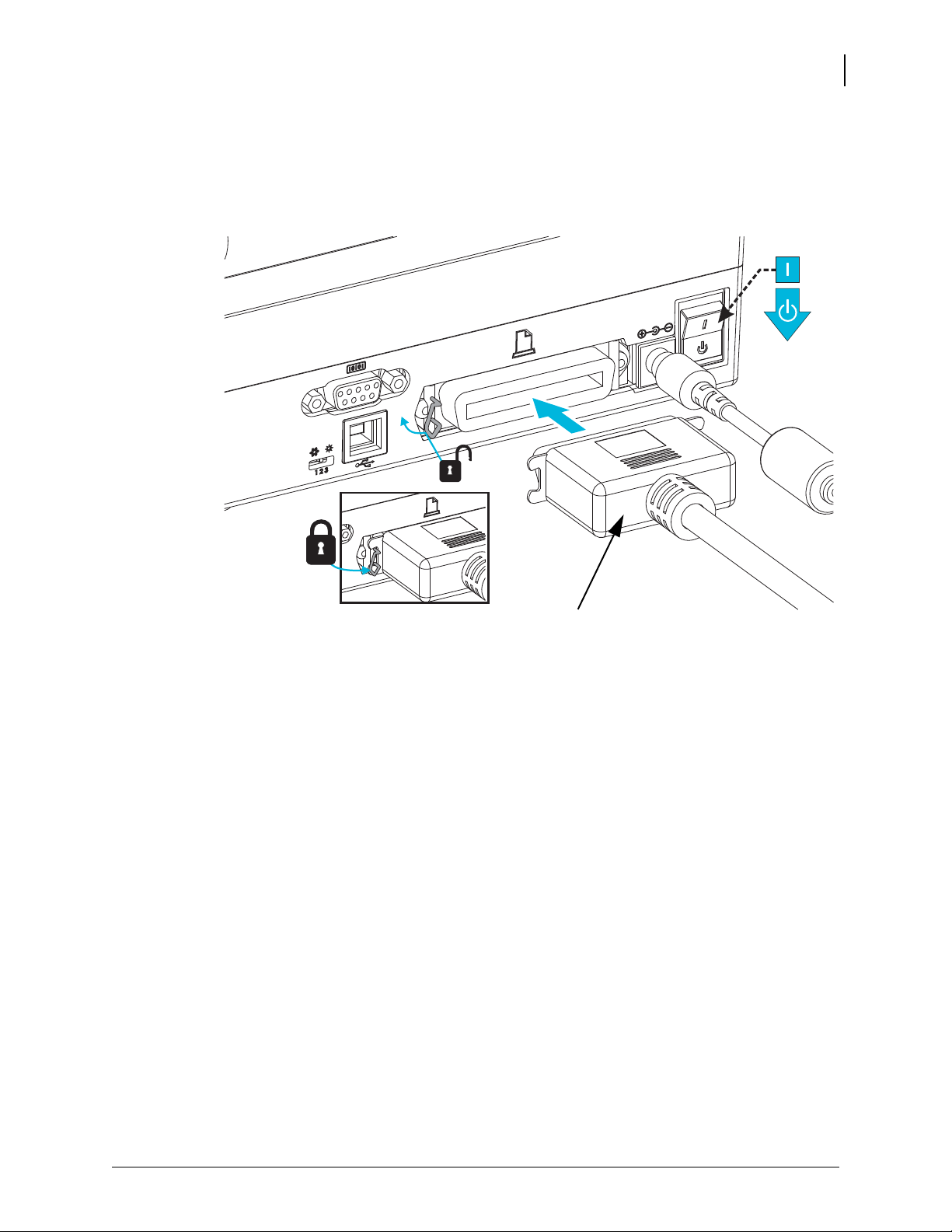
Interfaz de puerto paralelo
Cable paralelo
El cable requerido debe tener un conector macho de veinticinco patillas tipo “D” (DB-25P) en
un extremo y un conector Centronics (impresora) en el otro (especificación de interfaz paralelo
IEEE 1284 A-B).
Conexión de la impresora a la computadora
33
28/10/2014 Guía del usuario de la Impresora de transferencia térmica GT800™ P1032729-043 Rev. A
Page 46
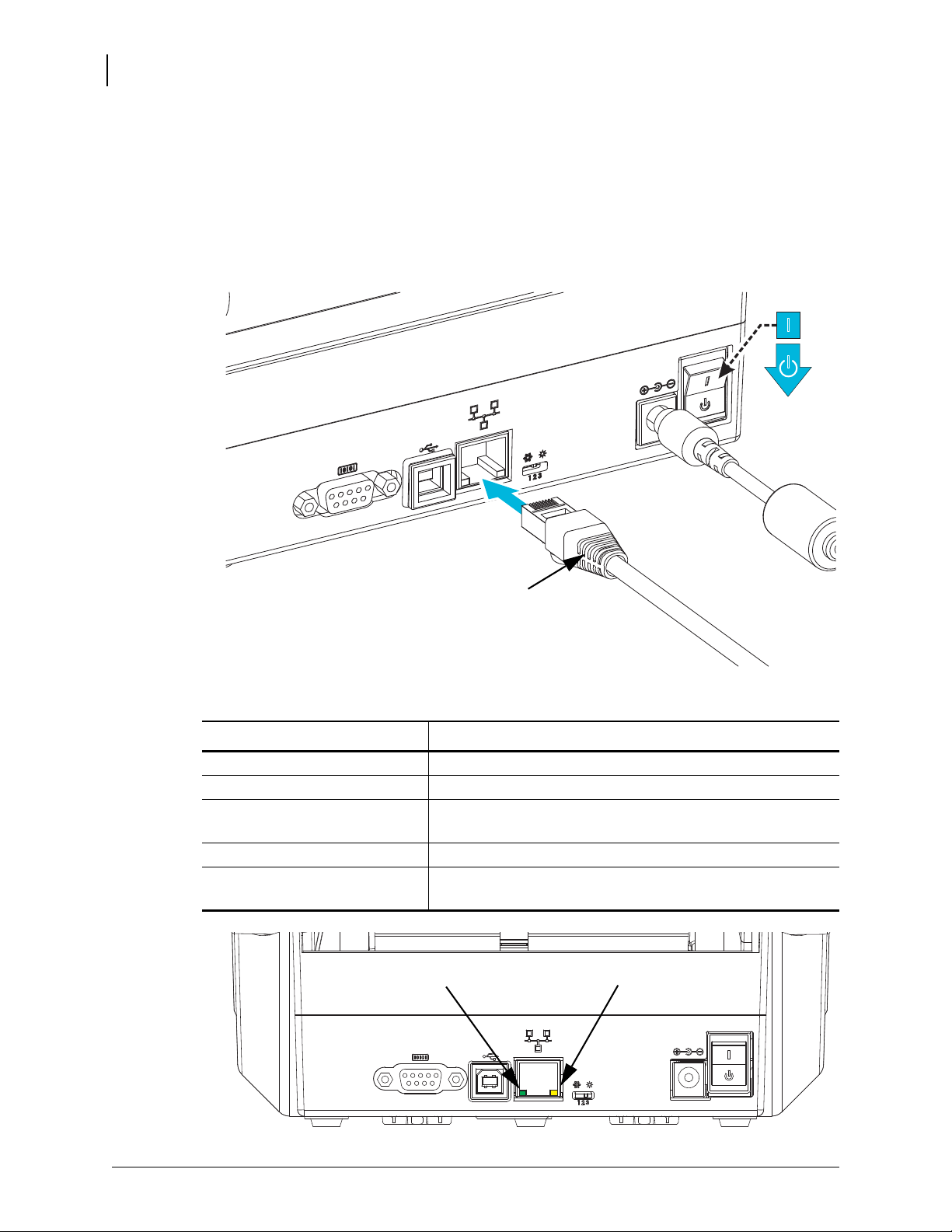
34
Cable Ethernet
(Conector RJ45)
LED verde LED ámbar
Conexión de la impresora a la computadora
Interfaz Ethernet
La impresora requiere un cable Ethernet UTP RJ45 con una clasificación CAT-5 o mejor.
Para obtener más información sobre la configuración de su impresora para que se ejecute en
una red compatible basada en Ethernet, consulte el manual ZebraNet® 10/100 Internal Print
Server. La impresora se debe configurar para que se ejecute en su LAN (red de área local) o
WAN (red de gran amplitud). Se puede obtener acceso al servidor de impresión a bordo de
su impresora mediante las páginas Web de la impresora.
Indicadores de estado/actividad de Ethernet
Estado del LED Descripción
Ambos apagados No se detecta vínculo de Ethernet
Ver de Se detecta vínculo de 100 Mbps
Verde con el indicador
Se detecta actividad de Ethernet y de vínculo de 100 Mbps
ámbar intermitente
Ámbar Se detecta vínculo de 10 Mbps
Ámbar con el indicador
Se detecta actividad de Ethernet y de vínculo de 10 Mbps
verde intermitente
P1032729-043 Rev. A Guía del usuario de la Impresora de transferencia térmica GT800™ 28/10/2014
Page 47

Después de que la impresora se conecta
Ahora que tiene la comunicación básica con su impresora, puede querer probar las
comunicaciones de la impresora y después instalar otras aplicaciones, controladores
o utilidades relacionados con la impresora.
Prueba de comunicaciones mediante la impresión
Verificar la operación del sistema de impresión es un proceso relativamente sencillo. Para los
sistemas operativos Windows, las Zebra Setup Utilities (Utilidades de configuración de Zebra)
o el panel de control de “Printers and Faxes” (Impresoras y faxes) para obtener acceso e
imprimir una etiqueta de prueba. Para los sistemas operativos que no son Windows, se puede
copiar un archivo de texto ASCII básico con un simple comando (~WC) y se imprimirá una
etiqueta de estado de configuración.
Prueba de impresión con las Zebra Setup Utilities (Utilidades de configuración de Zebra):
1. Abra las Zebra Setup Utilities (Utilidades de configuración de Zebra).
2. Haga clic en el icono de la impresora recién instalada para seleccionarla y activar los
botones de configuración de la impresora que se encuentran debajo, en la misma ventana.
3. Haga clic en el botón “Open Printer Tools” (Abrir herramientas de la impresora).
Después de que la impresora se conecta
35
4. En la ventana de la ficha “Print” (Imprimir), haga clic en la línea “Print configuration
label” (Imprimir etiqueta de configuración) y haga clic en el botón “Send” (Enviar).
La impresora debe imprimir una etiqueta de estado de configuración.
Prueba de impresión con el menú “Printer and Faxes” (Impresoras y faxes):
1. Haga clic en el botón del menú “Start” (Inicio) de Windows, para obtener acceso al menú
“Printers and Faxes” (Impresoras y faxes) o en “Control Panel” (Panel de control) para
obtener acceso al menú “Printers and Faxes” (Impresoras y faxes). Abra el menú.
2. Elija el icono de la impresora recién instalada para seleccionarla y haga clic con el botón
derecho del mouse para obtener acceso al menú “Properties” (Propiedades) de la impresora.
3. Desde la ventana de la ficha “General” (General) de la impresora, haga clic en el botón
“Print Test Page” (Imprimir página de prueba). La impresora debe imprimir una página
de prueba de Windows.
Prueba de impresión en una impresora Ethernet conectada a una red (LAN o WAN) con
un “Command Prompt” (símbolo del sistema en MS-DOS), o bien seleccionando “Run”
(Ejecutar) en el menú “Start” (Inicio) de Windows XP:
1. Cree un archivo de texto con los siguientes tres caracteres ASCII: ~WC
2. Guarde el archivo como: TEST.ZPL (un nombre de archivo arbitrario y un nombre
de extensión).
3. Lea la dirección IP de la salida impresa del estado de red de la etiqueta de estado de
configuración de la impresora. En un sistema que está conectado a la misma LAN o
WAN que la impresora, ingrese lo siguiente en la barra de direcciones de la ventana
del explorador de la Web y entre:
ftp (IP address)
(para la dirección IP 123.45.67.01 sería:ftp 123.45.67.01)
4. Ingrese la palabra “put” (poner) seguida del nombre del archivo y entre. Para este archivo
de “test print” (impresión de prueba): put TEST.ZPL
La impresora debe imprimir una nueva etiqueta Print Configuration Status (Estado de
configuración de la impresión).
28/10/2014 Guía del usuario de la Impresora de transferencia térmica GT800™ P1032729-043 Rev. A
Page 48

36
Después de que la impresora se conecta
Prueba de impresión con un archivo de comando ZPL copiado para sistemas operativos
que no son Windows:
1. Cree un archivo de texto con los siguientes tres caracteres ASCII: ~WC
2. Guarde el archivo como: TEST.ZPL (un nombre de archivo arbitrario y un nombre de
extensión).
3. Copie el archivo a la impresora. Para DOS, un archivo enviado a una impresora conectada
al puerto paralelo del sistema sería tan simple como:
Otros tipos de conexión de interfaces y sistemas operativos tendrán diferentes cadenas de
comandos. Consulte su documentación del sistema operativo para obtener instrucciones
detalladas para copiar la interfaz correcta de la impresora para esta prueba.
Cómo usar su impresora
Ha finalizado la configuración básica de la impresora para usarla como sistema de impresión.
El próximo paso es configurar los parámetros de control del papel y de impresión para el tipo
de medio de impresión seleccionado (impresión térmica directa sin cinta o transferencia
térmica, que utiliza cinta), velocidad de impresión, contraste de impresión, manejo del papel
(detección automática, posicionamiento, opción del distribuidor, uso de la opción de cortar),
etiquetas, recibos, rótulos, etc.). El próximo capítulo, Operaciones de impresión en
la página 37, lo ayudará con la configuración general de la impresora y del papel. Consulte
Opciones de la impresora en la página 57, para obtener detalles sobre la configuración y
operación de estos parámetros opcionales de la impresora. El método más sencillo de acceder
a la mayoría de estos parámetros y operaciones de control de impresión y del papel, y de
controlarlos, se encuentra en el controlador de la impresora.
COPY TEST.ZPL LPT1
El último paso es diseñar un formato de impresión (etiqueta, recibo, rótulo, etc.). Zebra ha
incluido la versión gratuita de Zebra Designer, un programa de diseño de impresión para
impresoras Zebra, que se encuentra disponible en el CD del usuario o en el sitio web de Zebra.
Este programa está diseñado para principiantes e incluye algunas características destinadas a
los administradores o programadores de sistemas avanzados.
Los administradores y programadores de sistemas también pueden encontrar información,
firmware, utilidades, aplicaciones, etc. que lo ayudan con la implementación, el
mantenimiento, la actualización y la integración de la impresora en el sitio web de Zebra.
Toda la configuración, operación general y definición del formato de impresión se puede
realizar mediante la programación y, por lo general, no está a cargo del ‘usuario’. Consulte
la guía del programador de ZPL para obtener detalles, también disponible en el CD del usuario
y en el sitio web de Zebra.
www.zebra.com
P1032729-043 Rev. A Guía del usuario de la Impresora de transferencia térmica GT800™ 28/10/2014
Page 49

3
Operaciones de impresión
Esta sección proporciona información sobre el manejo del papel y las impresiones, la
compatibilidad con fuentes e idiomas y las configuraciones de impresoras que se utilizan
con menos frecuencia.
Contenido
Determinación de la configuración de la impresora . . . . . . . . . . . . . . . . . . . . . . . . . . . . . 38
Modos de impresión. . . . . . . . . . . . . . . . . . . . . . . . . . . . . . . . . . . . . . . . . . . . . . . . . . . . . 38
Tipos de papel de impresión . . . . . . . . . . . . . . . . . . . . . . . . . . . . . . . . . . . . . . . . . . . . . . 39
Determinación de los tipos de papel para impresión térmica . . . . . . . . . . . . . . . . . . . . . 41
Reemplazo de suministros. . . . . . . . . . . . . . . . . . . . . . . . . . . . . . . . . . . . . . . . . . . . . . . . 41
Agregado de una nueva cinta de transferencia. . . . . . . . . . . . . . . . . . . . . . . . . . . . . 41
Reemplazo de una cinta de transferencia usada parcialmente . . . . . . . . . . . . . . . . 42
Ajuste del ancho de impresión. . . . . . . . . . . . . . . . . . . . . . . . . . . . . . . . . . . . . . . . . . . . . 42
Ajuste de la calidad de impresión . . . . . . . . . . . . . . . . . . . . . . . . . . . . . . . . . . . . . . . . . . 42
Detección del papel . . . . . . . . . . . . . . . . . . . . . . . . . . . . . . . . . . . . . . . . . . . . . . . . . . . . . 43
Uso del sensor móvil de marcas negras . . . . . . . . . . . . . . . . . . . . . . . . . . . . . . . . . . . . . 44
Ajuste del sensor móvil de marcas negras o muescas . . . . . . . . . . . . . . . . . . . . . . . 45
Ajuste del sensor móvil para detección de banda (espacios intermedios) . . . . . . . . 47
Descripción general de la cinta . . . . . . . . . . . . . . . . . . . . . . . . . . . . . . . . . . . . . . . . . . . . 48
Cuándo se utiliza cinta . . . . . . . . . . . . . . . . . . . . . . . . . . . . . . . . . . . . . . . . . . . . . . . 48
Lado revestido de la cinta . . . . . . . . . . . . . . . . . . . . . . . . . . . . . . . . . . . . . . . . . . . . . 48
Impresión en papel plegado. . . . . . . . . . . . . . . . . . . . . . . . . . . . . . . . . . . . . . . . . . . . . . . 50
Impresión con papel de rollo montado externamente . . . . . . . . . . . . . . . . . . . . . . . . . . . 52
Las fuentes y la impresora. . . . . . . . . . . . . . . . . . . . . . . . . . . . . . . . . . . . . . . . . . . . . . . . 53
Localización de la impresora con páginas de códigos . . . . . . . . . . . . . . . . . . . . . . . 53
Identificación de fuentes en la impresora . . . . . . . . . . . . . . . . . . . . . . . . . . . . . . . . . 54
Impresión independiente . . . . . . . . . . . . . . . . . . . . . . . . . . . . . . . . . . . . . . . . . . . . . . . . . 55
Envío de archivos a la impresora. . . . . . . . . . . . . . . . . . . . . . . . . . . . . . . . . . . . . . . . . . . 56
Medidor de impresiones. . . . . . . . . . . . . . . . . . . . . . . . . . . . . . . . . . . . . . . . . . . . . . . . . . 56
28/10/2014 Guía del usuario de la Impresora de transferencia térmica GT800™ P1032729-043
Page 50

38
Determinación de la configuración de la impresora
Determinación de la configuración de la impresora
La impresora utiliza una impresión del informe de configuración para el estado de ZPL y EPL.
La impresión de ZPL proporciona convenciones de nomenclatura más intuitivas y
funcionalmente descriptivas que la impresión de EPL. En la etiqueta de estado, se incluye
el estado de operación (contraste, velocidad, tipo de papel, etc.), las opciones de la impresora
instalada (red, configuraciones de interfaz, cortador, etc.) y la información de descripción
de la impresora (número de serie, nombre de modelo, versión del firmware, etc.). Consulte
Impresión de prueba (informe de configuración) en la página 26. Consulte Apéndice:
Configuración de ZPL en la página 103 para obtener detalles de la configuración de la
impresora y los comandos ZPL que controlan los ajustes de la impresora enumerados en la
etiqueta de estado de configuración de la impresora.
Para obtener una etiqueta de estado de configuración de impresora de estilo EPL, envíe a la
impresora el comando U de EPL. Consulte la guía del programador de EPL para obtener más
información sobre los distintos comandos U de EPL y la interpretación de las configuraciones
mostradas en estas etiquetas.
Modos de impresión
Puede operar esta impresora en varios modos y configuraciones de papel diferentes:
• Impresión térmica directa (que utiliza papel sensible al calor para la impresión).
• Impresión de transferencia térmica (que utiliza cinta para imprimir el papel por
transferencia térmica).
• El modo Corte manual estándar permite cortar cada etiqueta (o imprimir por lote una tira
de etiquetas) después de imprimirla.
• Modo de distribución de etiquetas: Si hay un distribuidor opcional instalado, el material
protector se puede despegar de la etiqueta una vez impresa. Después de que se quita esta
etiqueta, se imprime la siguiente.
• Corte de papel: Si hay un cortador de papel opcional instalado, la impresora puede cortar
el papel protector entre las etiquetas, el papel para recibos o el suministro de rótulos.
• Independiente: La impresora puede imprimir sin estar conectada a una computadora
utilizando la función de formularios de etiquetas de ejecución automática de la impresora
(basada en la programación) o utilizando un dispositivo de entrada de datos conectado al
puerto serie de la impresora. Este modo permite alojar distintos dispositivos de entrada de
datos, como escáneres, balanzas, Zebra
pantalla de Zebra), etc.
• Impresión en red compartida: Las impresoras configuradas con la opción de interfaz
Ethernet incluyen un servidor de impresión interno que contiene la página web de
configuración de impresoras ZebraLink™ y el software ZebraNet™ Bridge para
administrar y supervisar el estado de las impresoras Zebra® en una red.
®
ZKDU (accesorio de unidad de teclado y
P1032729-043 Rev. A Guía del usuario de la Impresora de transferencia térmica GT800™ 28/10/2014
Page 51
Tipos de papel de impresión
Importante • Zebra recomienda firmemente el uso de suministros de marca Zebra para una
impresión continua de alta calidad. Se ha diseñado específicamente una amplia gama de
surtido de papel, polipropileno, poliéster y vinilo para mejorar las capacidades de impresión
de la impresora y evitar un desgaste prematuro del cabezal de impresión. Para comprar
suministros, vaya a http://www.zebra.com/howtobuy.
Su impresora puede utilizar distintos tipos de papel:
• Papel estándar: la mayoría de los papeles estándar (no continuos) utilizan un material
adhesivo que adhiere etiquetas individuales o una longitud continua de etiquetas a un
papel protector.
• Papel de rollo continuo: la mayoría de los papeles de rollo continuo son papeles de
impresión térmica directa (similares al papel de FAX) y se utilizan para la impresión
de estilo ticket o recibo.
• Papel no recubierto: las etiquetas no recubiertas tienen un material de fondo adhesivo,
pero están enrolladas en un tubo sin un papel protector. El papel por lo general está
perforado y puede tener marcas negras en la superficie inferior para indicar las
separaciones entre etiquetas. La superficie superior de las etiquetas de papel no recubierto
tienen un revestimiento especial que evita que las etiquetas se adhieran entre sí. La
impresora debe estar equipada con una opción especial de papel no recubierto para
poder utilizar papel no recubierto para evitar que el papel se adhiera a la impresora.
• Suministro de rótulos: los rótulos generalmente se hacen de papel pesado (de hasta
0,19 mm/0,0075 pulg. de espesor). El suministro de rótulos no lleva ni adhesivo ni papel
protector y, por lo general, está perforado entre rótulos.
Tipos de papel de impresión
39
Para obtener más información sobre los tipos de papel básicos, consulte la Tab la 1.
Por lo general, la impresora utiliza papel de rollo, pero también puede utilizar papel plegado
u otro papel continuo. Utilice el papel correcto para el tipo de impresión que requiere. Cuando
imprima sin cinta, debe utilizar papel de impresión térmica directa. De lo contrario, no se
imprimirá. Cuando utiliza cinta, debe usar papel de transferencia térmica. De lo contrario,
los códigos de barra y otros elementos de impresión pueden aparecer distorsionados.
Impresión térmica - Precauciones de manejo
Precaución • El cabezal de impresión se calienta durante la impresión. Para proteger
contra el daño del cabezal de impresión y el riesgo de lesiones personales, evite tocar el
cabezal de impresión. Para realizar el mantenimiento de cabezales, utilice solo la lapicera
de limpieza.
Precaución • La descarga de energía electrostática que se acumula en la superficie del
cuerpo humano u otras superficies puede dañar o destruir el cabezal de impresión o
componentes electrónicos utilizados en este dispositivo. Debe observar los procedimientos
a resguardo de la descarga electrostática cuando trabaje con el cabezal de impresión o los
componentes electrónicos debajo de la cubierta superior.
Sin actividad o almacenamiento a largo plazo de la impresora
Con el paso del tiempo el cabezal de impresión se puede pegar al rodillo portapapeles (de
arrastre). Para evitar esto, siempre almacene la impresora con un pedazo de papel (etiqueta o
papel) entre el cabezal de impresión y el rodillo portapapeles. No envíe la impresora con un
rollo de papel instalado o puede producirse daño.
28/10/2014 Guía del usuario de la Impresora de transferencia térmica GT800™ P1032729-043 Rev. A
Page 52
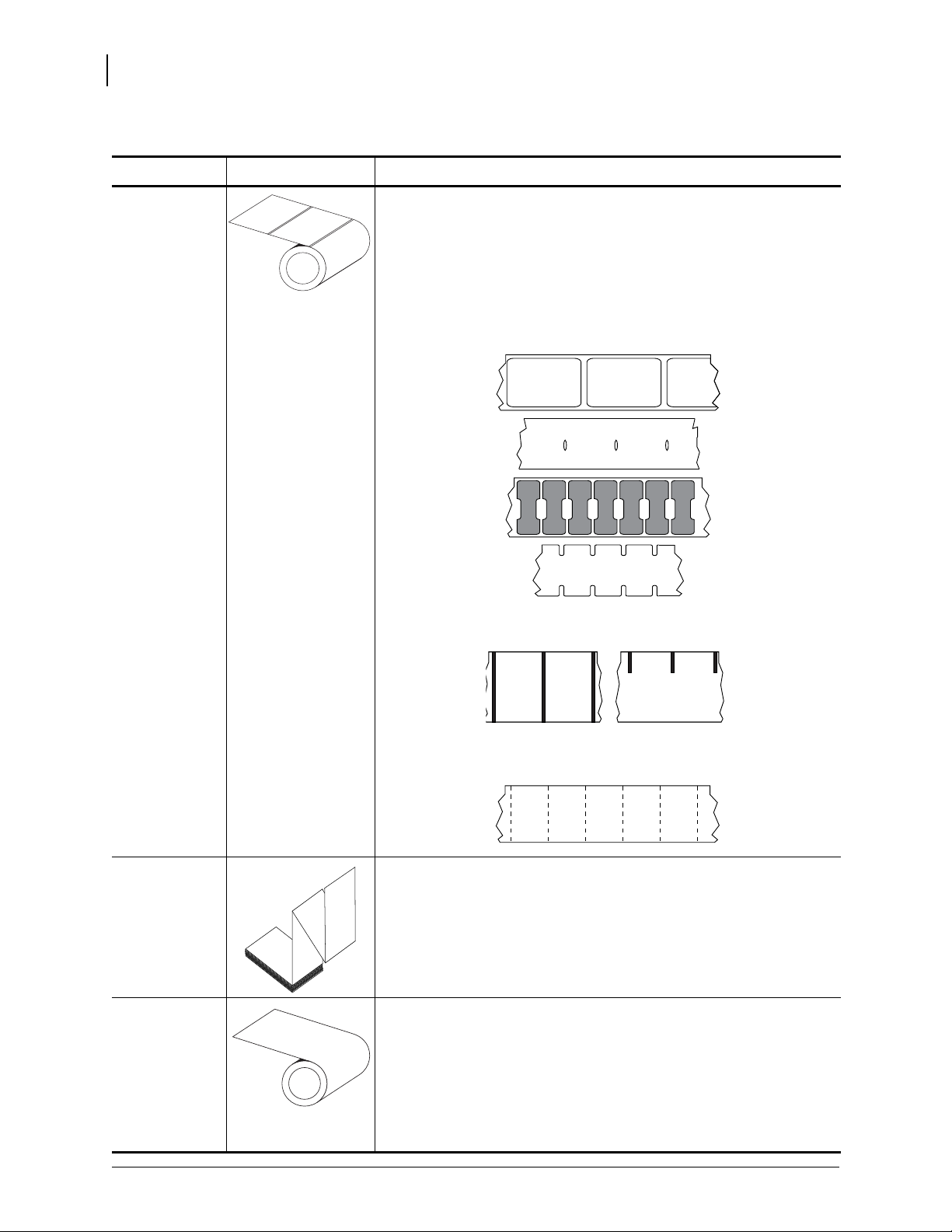
40
Sin actividad o almacenamiento a largo plazo de la impresora
Tabla 1 • Tipos de papel de rollo y papel plegado
Tipo de papel Cómo se ve Descripción
Papel de rollo
no continuo
El papel de rollo está bobinado en un tubo que puede tener de
12,7 mm a 38,1mm (0,5 pulg. a 1,5 pulg.) de diámetro. Las etiquetas
tienen un material adhesivo que las adhiere a un papel protector y
están separadas por espacios intermedios, orificios, muescas o marcas
negras. Los rótulos están separados por perforaciones. Las etiquetas
individuales están separadas por uno o más de los siguientes métodos:
•El papel de banda separa las etiquetas por espacios intermedios,
orificios o muescas.
Papel plegado
continuo
Papel de rollo
continuo
•El papel con marcas negras utiliza marcas negras preimpresas en
el dorso del papel para indicar la separación entre etiquetas.
•El papel perforado tiene perforaciones que permiten que las etiquetas
o los rótulos se separen entre sí con facilidad. El papel también puede
tener marcas negras u otras separaciones entre etiquetas o rótulos.
El papel plegado está plegado en zigzag. El papel plegado continuo
puede tener las mismas separaciones entre etiquetas que el papel de
rollo no continuo. Las separaciones estarán a la altura de los pliegues
o cerca de ellos.
El papel de rollo está bobinado en un tubo que puede tener de 12,7 mm
a 38,1mm (0,5 pulg. a 1,5 pulg.) de diámetro. El papel de rollo continuo
no tiene espacios intermedios, orificios, muescas ni marcas negras que
indiquen la separación entre etiquetas. Esto permite que la imagen se
imprima en cualquier lugar de la etiqueta. Algunas veces se utiliza un
cortador para separar las etiquetas individuales. Con el papel continuo,
utilice el sensor transmisivo (de espacios intermedios) para que la
impresora pueda detectar si se ha acabado el papel.
P1032729-043 Rev. A Guía del usuario de la Impresora de transferencia térmica GT800™ 28/10/2014
Page 53

Reemplazo de suministros
Determinación de los tipos de papel para impresión térmica
El papel que se utiliza en la transferencia térmica requiere cinta para imprimir, mientras que el
papel que se utiliza en la impresión térmica directa no la requiere. Para determinar si se debe
utilizar cinta con un papel en particular, realice una prueba de marcar el papel.
Para realizar una prueba de marcar el papel, lleve a cabo los siguientes pasos:
1. Marque la superficie de impresión del papel con la uña o con un capuchón. Presione
firmemente mientras desliza con rapidez la uña o el capuchón por la superficie del papel.
El papel para impresión térmica directa tiene un tratamiento químico para imprimir
(exponer) cuando se aplica calor. Este método de prueba utiliza calor por fricción para
exponer el papel.
2. ¿Aparece una marca negra en el papel?
Si... El papel es para...
41
No aparece una marca negra
en el papel
Aparece una marca negra en
el papel
Transferencia térmica. Se requiere una cinta.
Impresión térmica directa. No se requiere cinta.
Reemplazo de suministros
Si se acaban las etiquetas o la cinta cuando está imprimiendo, deje conectada la alimentación
eléctrica de la impresora mientras recarga etiquetas o cinta (si apaga la impresora se pierden
los datos). Después de cargar una etiqueta nueva o un rollo de cinta nuevo, presione el botón
Feed (Alimentación) para reiniciar.
Utilice siempre etiquetas, rótulos y cintas aprobados y de alta calidad. Si se utilizan etiquetas
con material adhesivo que no quedan planas sobre el papel protector de fondo, los bordes
expuestos pueden pegarse a las guías y los rodillos de la etiqueta dentro de la impresora,
haciendo que la etiqueta se despegue del papel protector y atasque la impresora. Puede
producirse un daño permanente al cabezal de impresión si utiliza cinta no aprobada debido
a que puede estar bobinada incorrectamente para la impresora o puede contener productos
químicos corrosivos para el cabezal de impresión.
Agregado de una nueva cinta de transferencia
Si la cinta se acaba en el medio de un trabajo de impresión, la luz indicadora se pone en rojo
y la impresora espera que usted ponga un rollo nuevo.
1. Mantenga la alimentación eléctrica conectada mientras cambia la cinta.
2. Abra la cubierta superior, luego corte la cinta usada de modo que pueda extraer los tubos.
3. Cargue un rollo de cinta nuevo y un tubo de cinta vacío. Si es necesario, repase los pasos
de Carga de la cinta. Nota: No utilice tubos de cinta que tengan las muescas dañadas. Las
muescas deben tener bordes cuadrados.
4. Cierre la cubierta superior.
5. Presione el botón Feed (Alimentación) para reiniciar la impresión.
28/10/2014 Guía del usuario de la Impresora de transferencia térmica GT800™ P1032729-043 Rev. A
Page 54

42
Ajuste del ancho de impresión
Reemplazo de una cinta de transferencia usada parcialmente
Para extraer la cinta de transferencia usada, lleve a cabo los siguientes pasos.
1. Corte la cinta del rodillo de tensado.
2. Extraiga el rodillo de tensado y deseche la cinta usada.
3. Extraiga el rodillo de suministro y pegue con cinta adhesiva el extremo de cualquier cinta nueva
para evitar que se desenvuelva. Cuando vuelva a instalar el rodillo de suministro de una cinta
usada parcialmente, pegue con cinta adhesiva el extremo cortado sobre el rodillo de tensado.
Ajuste del ancho de impresión
El ancho de impresión se debe ajustar cuando:
• Está utilizando la impresora por primera vez.
• Hay un cambio en el ancho del papel.
El ancho de impresión se puede ajustar mediante:
• El controlador de impresora para Windows o un software de aplicación como
ZebraDesigner™.
• La secuencia de cinco intermitencias en Modos del botón Feed (Alimentación) en
la página 92.
• El control de las operaciones de la impresora con programación ZPL; remítase al comando
Print Width (Ancho de impresión) (^PW). Consulte ZPL Programming Guide (Guía de
programación de ZPL).
• El control de las operaciones de la impresora con programación de EPL en modo Página;
remítase al comando Set Label Width (Ajustar ancho de etiqueta) (q). (consulte su EPL
Programmer's Guide (Guía del programador de EPL).
Ajuste de la calidad de impresión
La calidad de impresión se ve influida por el calor o la densidad (configuración) del cabezal de
impresión, la velocidad de impresión y el tipo de papel que está utilizando. Experimente con
estos ajustes para encontrar la mezcla óptima para su aplicación. La calidad de la impresión se
puede configurar con la rutina “Configure Print Quality” (Configurar calidad de impresión) de
la Zebra Setup Utility (Utilidad de configuración de Zebra).
Nota • Los fabricantes de papel pueden proporcionar recomendaciones específicas para la
configuración de la velocidad de la impresora y del papel. Algunos tipos de papel admiten
velocidades máximas inferiores a la velocidad máxima de la impresora.
La configuración del contraste relativo (o densidad) se puede controlar mediante:
• La secuencia de seis intermitencias en Modos del botón Feed (Alimentación) en
la página 92. Este valor sobrescribirá cualquiera de las configuraciones de
contraste/densidad programadas mediante ZPL y EPL.
• El comando Ajustar contraste (Set Darkness) (~SD) de ZPL; consulte ZPL Programming
Guide (Guía de programación de ZPL).
• El comando Densidad (Density) (D) de EPL (consulte su EPL Programmer's Guide (Guía
del programador de EPL).
Si le parece que necesita ajustar la velocidad de impresión, utilice:
• El controlador de impresora para Windows o un software de aplicación como ZebraDesigner™.
• El comando Velocidad de impresión (Print Rate) (^PR); consulte ZPL Programming
Guide (Guía de programación de ZPL).
• El comando Selección de velocidad (Speed Select) (S) (consulte EPL Programmer's
Guide (Guía del programador de EPL)).
P1032729-043 Rev. A Guía del usuario de la Impresora de transferencia térmica GT800™ 28/10/2014
Page 55

Detección del papel
La impresora cuenta con la capacidad de detección automática del papel. La impresora está
diseñada para verificar y ajustar continuamente la detección de la longitud del papel según
variaciones menores. Cuando comienza la impresión o se carga papel, la impresora verifica
y ajusta continuamente la detección del papel para adaptarse a los cambios menores en los
parámetros del papel, de una etiqueta a otra en un rollo o de un rollo de papel a otro. Al iniciar
un trabajo de impresión o al cargar el papel, la impresora iniciará automáticamente una
calibración de longitud de papel si la longitud de papel esperada o la distancia de separación
entre etiquetas ha excedido el rango de variación aceptable. La detección automática del papel
en la impresora funciona de la misma manera para las operaciones de impresoras que utilizan
formatos de etiqueta y programación EPL y ZPL.
Si la impresora no detecta etiquetas ni líneas negras (ni muescas con líneas negras) luego de
cargar el papel, según el valor máximo predeterminado de la distancia de longitud de etiqueta
de 1 metro (39 pulgadas), la impresora cambiará al modo de papel continuo (para recibos).
La impresora mantendrá esta configuración hasta que se modifique mediante un software, una
programación o una calibración manual con un papel diferente.
Como alternativa, la impresora se puede configurar para que realice una calibración de papel
rápida luego del encendido o al cerrarla mientras está encendida. La impresora cargará hasta
tres etiquetas mientras realiza la calibración.
La configuración del papel de la impresora se puede verificar mediante la impresión de
una etiqueta de configuración de la impresora. Consulte Impresión de prueba (informe de
configuración) en la página 26 para obtener más detalles.
La distancia máxima que verificará la detección automática del tipo de papel se puede reducir
mediante el uso del comando Longitud máxima de la etiqueta (Maximum Label Length) (^ML)
de ZPL. Se recomienda ajustar esta distancia en un valor no menor que dos veces la etiqueta más
larga que se imprimirá. Si la etiqueta más larga que desea imprimir es una etiqueta de 102 mm
(4 pulg.) por 152 mm (6 pulg.), el valor predeterminado de la distancia máxima de detección de
longitud de etiqueta (papel) se puede reducir de 991 mm (39 pulg.) a 305 mm (12 pulg.).
Si la impresora tiene dificultad para detectar automáticamente el tipo de papel y autocalibrarse,
consulte el Calibración manual en la página 88 para realizar una calibración extendida. Esta
calibración incluye un gráfico impreso de la operación del sensor para su tipo de papel. Este
método desactiva la capacidad de detección automática del papel de la impresora hasta que los
parámetros predeterminados de la impresora se restablezcan en los valores predeterminados de
fábrica con el modo botón Feed Alimentación) de cuatro intermitencias. Consulte Modos del
botón Feed (Alimentación) en la página 92 para obtener más detalles.
Según sus necesidades, puede modificar, activar o desactivar la calibración automática de papel.
En algunos casos, las condiciones del trabajo de impresión requieren que la impresora utilice
todo el papel de un rollo. Las dos condiciones automáticas de papel (encender la impresora con el
papel cargado o cerrar la impresora mientras está encendida) se pueden controlar de forma
individual con el comando Alimentación de papel (Media Feed), ^MF., de ZPL. La acción de
alimentación que se describe en la guía del programador de ZPL para el comando ^MF se utiliza
principalmente para la detección y calibración automática del papel. La calibración automática
del papel que controla la calibración dinámica del papel (de etiqueta a etiqueta) es el comando
^XS. Si se utilizan varios tipos de papel de distintas longitudes, material o métodos de detección
(banda/espacio intermedio, líneas negras o continuo), no debe cambiar esta configuración.
El proceso de calibración y detección del papel también se puede perfeccionar para que coincida
con el tipo de papel cargado en la impresora. Utilice el comando Seguimiento del papel (Media
Tracking) (^MN) de ZPL para configurar el tipo de papel. En algunos casos, la impresora puede
detectar el papel con impresión previa como el espacio entre etiquetas o puede detectar el papel
protector con impresión como líneas negras. Si el parámetro ^MN para papel continuo está
configurado, la impresora no realizará la calibración automática. El comando ^MN incluye
un parámetro de calibración automática (^MNA) para que se restablezca la configuración
predeterminada de la impresora y automáticamente se detecten todos los tipos de papel.
Detección del papel
43
28/10/2014 Guía del usuario de la Impresora de transferencia térmica GT800™ P1032729-043 Rev. A
Page 56
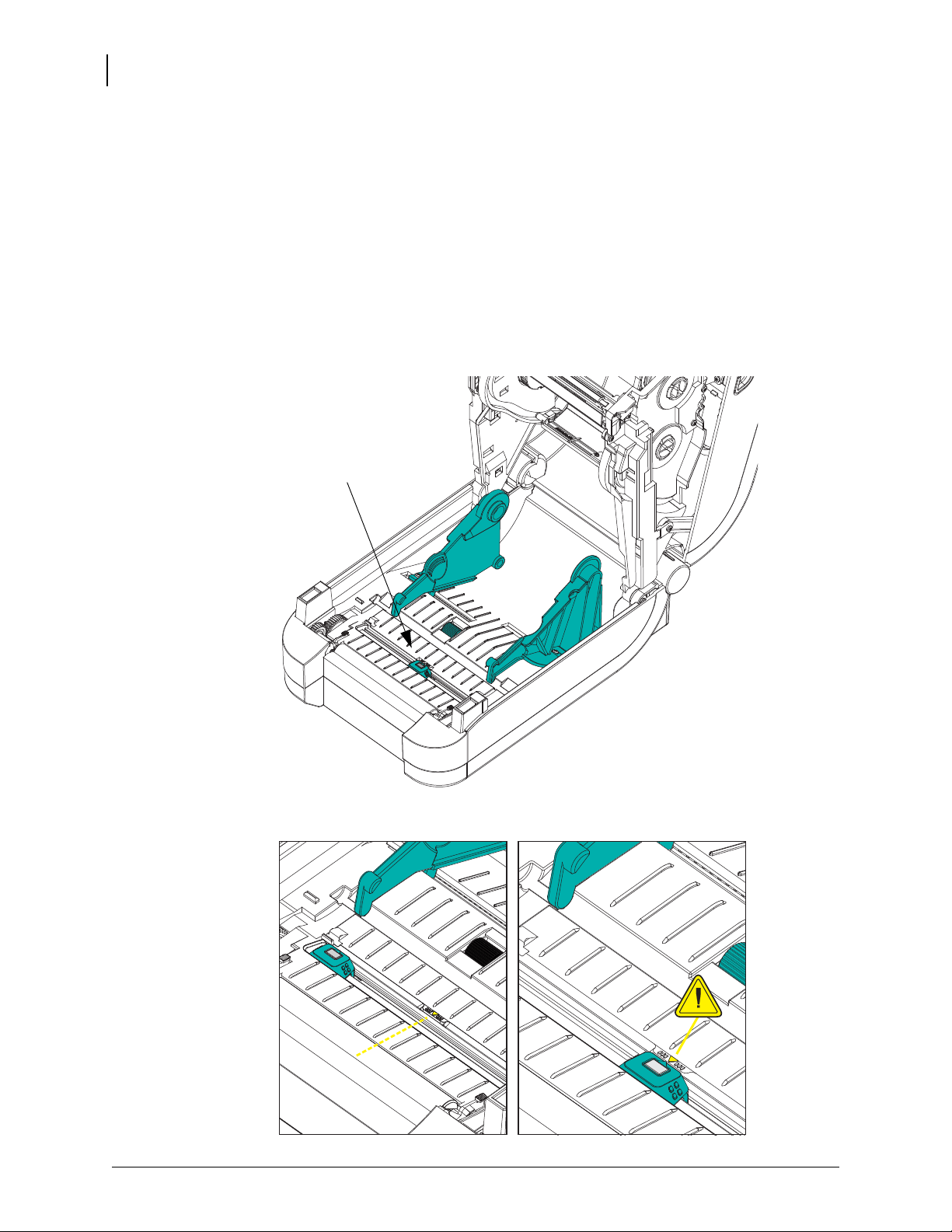
44
Sensor móvil de
marcas negras
Solo detección de
marcas negras descentradas
Predeterminado: detección
de banda (espacio intermedio)
Posición de funcionamiento estándar
Uso del sensor móvil de marcas negras
Uso del sensor móvil de marcas negras
El sensor móvil de marcas negras le permite a la impresora utilizar el papel con marcas negras o
muescas (orificios) en el reverso del papel (o papel protector) que no están en el centro del papel.
La segunda característica funcional del sensor móvil es la detección de banda (espacios
intermedios) transmisiva ajustable a posiciones que coinciden con ubicaciones de los sensores
heredadas de la impresora de escritorio Zebra
variaciones de papel no estándar o papel de forma irregular.
El sensor móvil de marcas negras no puede detectar correctamente el papel continuo o las
etiquetas (para la detección de espacios intermedios entre etiquetas) si el sensor no está en
la posición de detección predeterminada. Consulte Ajuste del sensor móvil para detección de
banda (espacios intermedios) en la página 47.
®
e intermedias. Esto permite el uso de
P1032729-043 Rev. A Guía del usuario de la Impresora de transferencia térmica GT800™ 28/10/2014
Page 57
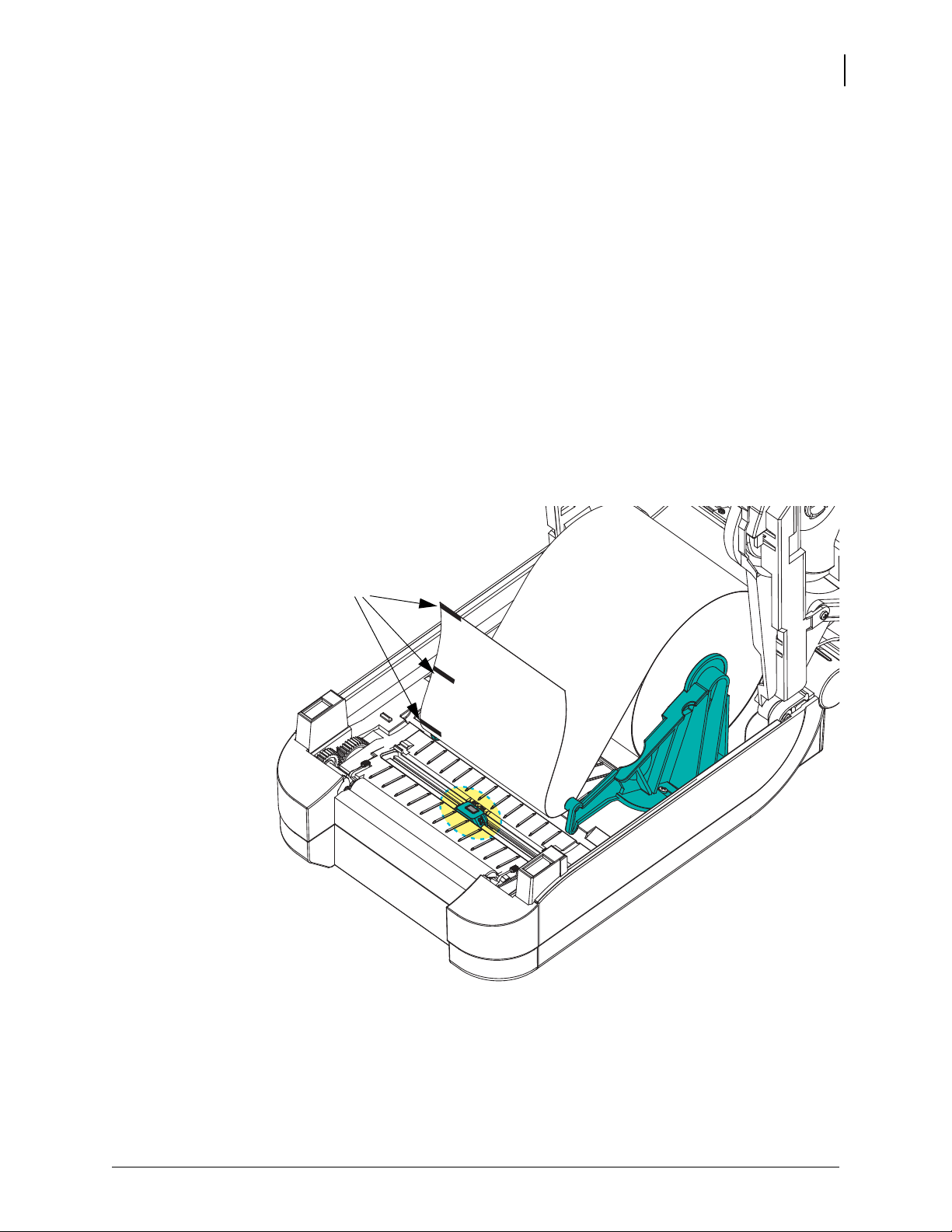
Uso del sensor móvil de marcas negras
Marcas negras
Ajuste del sensor móvil de marcas negras o muescas
El sensor de marcas negras busca superficies no reflectantes como marcas negras, líneas
negras, muescas u orificios en el papel que no reflejen el haz del sensor de nuevo hacia el
detector del sensor. La luz del sensor y su detector de marcas negras están uno al lado del otro
debajo de la cubierta del sensor (la cubierta de plástico oscuro es transparente a la luz invisible
del sensor).
Alinee la flecha de alineación del sensor móvil con el medio de la marca negra o muesca en
la parte inferior del papel. La alineación del sensor se debe configurar lo más lejos posible
del borde del papel, pero en un lugar donde el 100 % de la ventana del sensor esté cubierta
por la marca. Durante la impresión, el papel puede moverse ±1 mm lateralmente (debido a
las variaciones de papel y el daño a los bordes causado por la manipulación). Las muescas
ubicadas en el costado del papel también pueden dañarse.
Cargue el papel. Antes de cerrar la impresora, ajuste el sensor móvil de marcas negras de la
siguiente manera:
1. Gire el papel hacia atrás sobre el rollo para que las marcas negras o muescas queden
expuestas en el reverso (lado que no se imprime) del papel.
45
28/10/2014 Guía del usuario de la Impresora de transferencia térmica GT800™ P1032729-043 Rev. A
Page 58
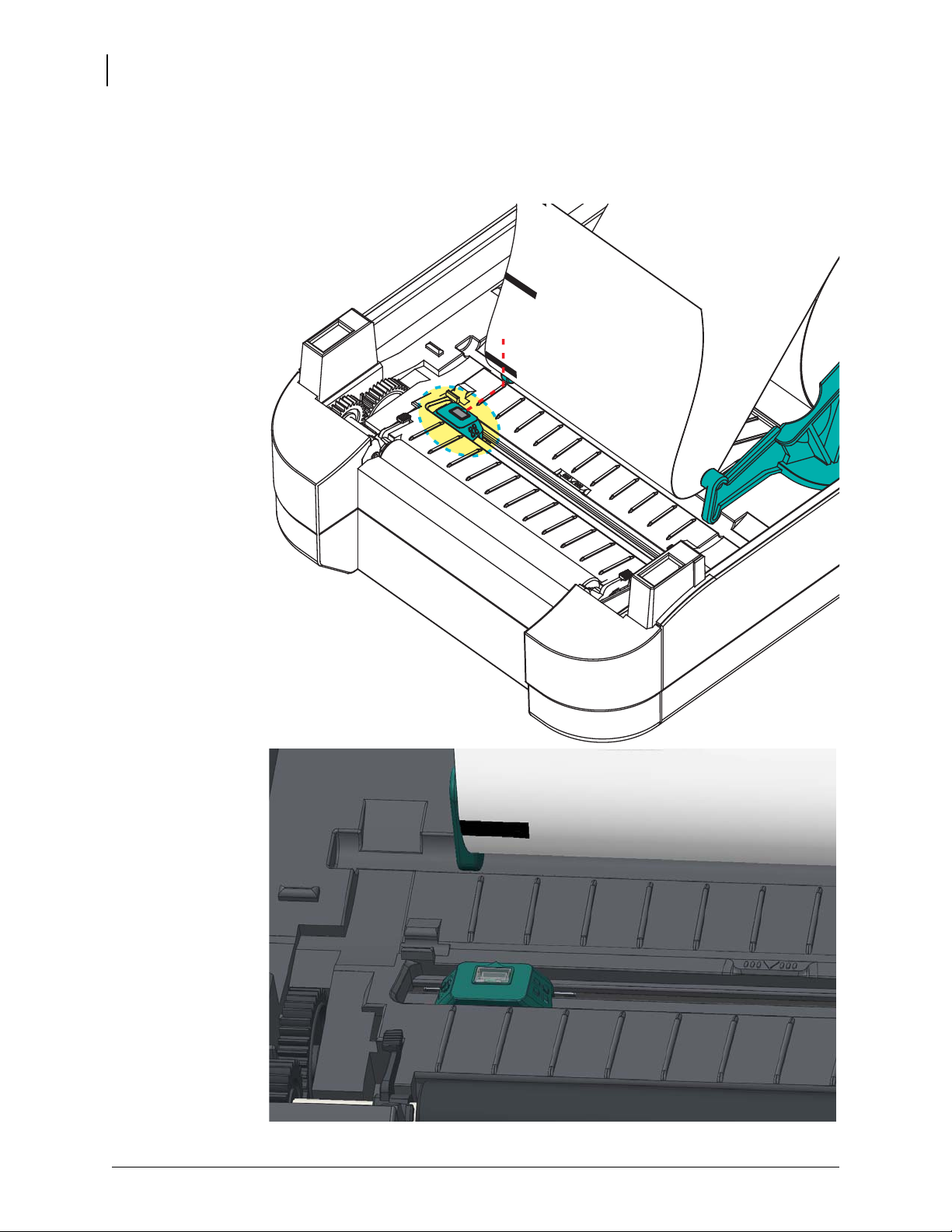
46
Uso del sensor móvil de marcas negras
2. Deslice el sensor móvil desde la posición predeterminada del centro para que se alinee con
las marcas negras. La flecha sobre el sensor móvil debe alinearse con el centro de la marca
negra. Esto es válido para marcas o muescas ubicadas en cualquier lado del papel (se
muestra el lado izquierdo).
P1032729-043 Rev. A Guía del usuario de la Impresora de transferencia térmica GT800™ 28/10/2014
Page 59
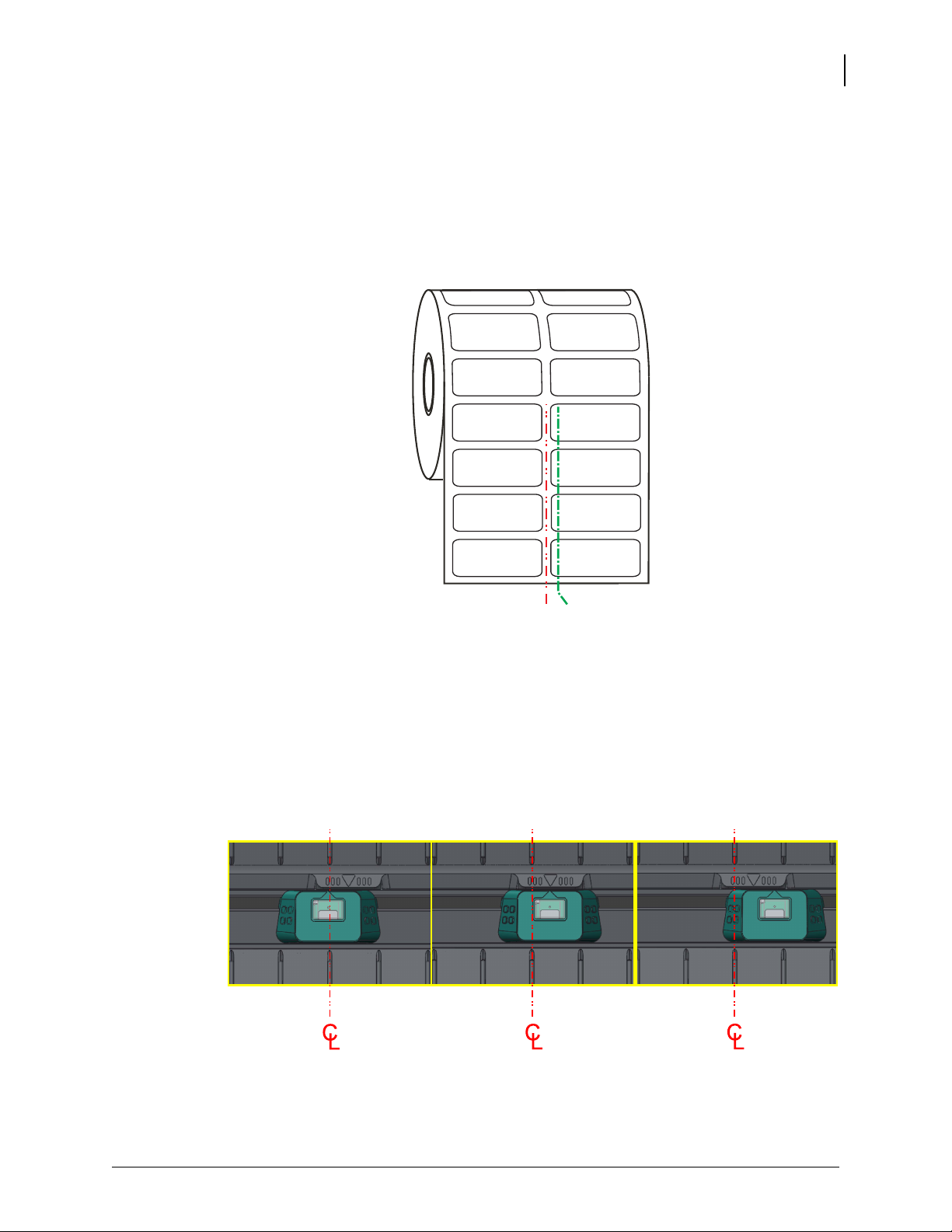
Uso del sensor móvil de marcas negras
C
L
Posición predeterminada de
detección de espacios intermedios
Intervalo de ajuste - De izquierda a derecha
PredeterminadoAlineado al centro
Ajuste del sensor móvil para detección de banda (espacios intermedios)
47
El sensor móvil es compatible con las posiciones de banda/espacios intermedios que utilizan
®
los modelos heredados de impresoras de escritorio Zebra
y para algunas configuraciones de
papel no estándar. La detección típica de banda (espacios intermedios) de la impresora en la
posición central fija o la predeterminada del sensor móvil está desplazada del centro de la
impresora para permitir la detección de los espacios intermedios de las etiquetas que están
paralelas en el rollo; vea abajo.
La detección de banda (espacios intermedios) con el sensor móvil solo puede funcionar cuando la
flecha de alineación del sensor apunta a cualquier posición de la chaveta de alineación. El sensor
debe estar alineado con las etiquetas (u otro papel) para detectar los espacios intermedios entre las
etiquetas. El ejemplo de arriba muestra donde se fija el sensor si se utiliza la posición de alineado
central. No detectará las etiquetas con una configuración de 2 etiquetas hacia arriba y con el sensor
en la posición “predeterminada” podrá detectar las etiquetas y los espacios intermedios entre ellas.
• Predeterminado:— modelos Zebra: sensores de posición fija G-Series™, LP/TLP
2842™, LP/TLP 2844™, LP/TLP 2042™
• Alineado al centro — modelo Zebra: LP/TLP 2742™
28/10/2014 Guía del usuario de la Impresora de transferencia térmica GT800™ P1032729-043 Rev. A
Page 60
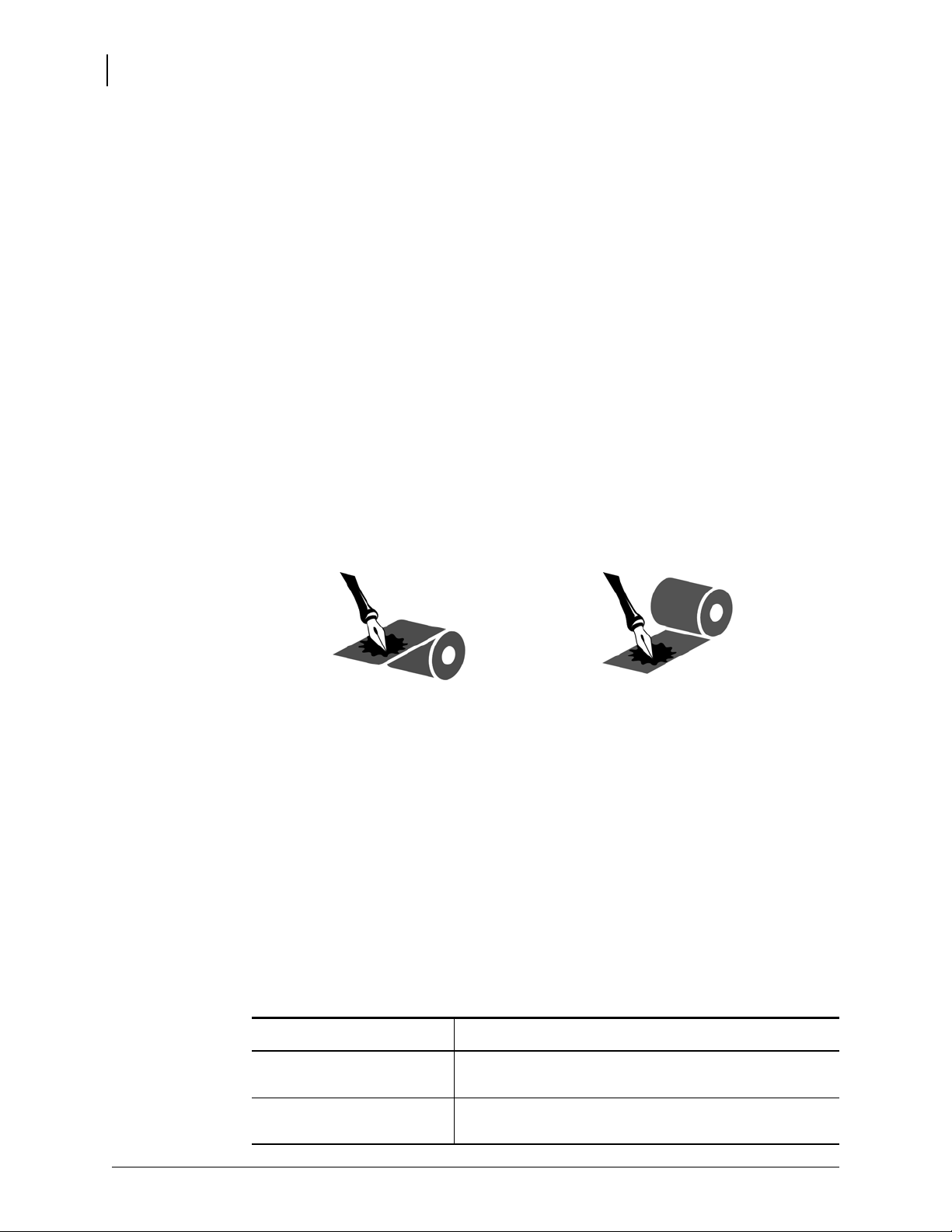
48
Afuera Interior - No lo admite
Descripción general de la cinta
Descripción general de la cinta
La cinta es una película delgada que tiene uno de los lados revestidos con cera, resina o
resina de cera, que se transfiere al papel durante el proceso de transferencia térmica. El papel
determina si necesita utilizar cinta y de qué ancho debe ser la misma. Cuando se utiliza cinta, su
ancho deber ser igual a o mayor que el del papel en uso. Si la cinta es más angosta que el papel,
ciertas áreas del cabezal de impresión quedarán sin protección y sujetas a desgaste prematuro.
Cuándo se utiliza cinta
El papel que se utiliza en la transferencia térmica requiere cinta para imprimir, mientras que el
papel que se utiliza en la impresión térmica directa no la requiere. Nunca se debe utilizar papel
para impresión térmica directa con la cinta. Podrían distorsionarse los códigos de barra y los
gráficos. Para determinar si se debe utilizar cinta con un papel en particular, realice una prueba
de marcar el papel; consulte Prueba de marcar la cinta en la página 49.
Lado revestido de la cinta
La cinta se puede bobinar con el lado revestido hacia adentro o hacia afuera. Esta impresora
sólo se puede utilizar con cinta cuyo lado revestido sea el externo. Si no logra determinar qué
lado de un rollo de cinta en particular está revestido, realice una prueba adhesiva o una prueba
de marcar el papel para determinarlo.
Para determinar qué lado de la cinta está revestido, lleve a cabo los siguientes
pasos:
Prueba de cinta con adhesivo
Si tiene etiquetas disponibles, realice la prueba adhesiva para determinar qué lado de la cinta
está revestido. Este método se aplica con éxito a una cinta ya instalada.
Para realizar una prueba adhesiva, lleve a cabo los siguientes pasos:
1. Despegue una etiqueta de su papel protector.
2. Presione una esquina del lado adhesivo de la etiqueta hacia la superficie exterior del rollo
de cinta.
3. Despegue la etiqueta de la cinta.
4. Observe los resultados. ¿Se adhirió algún resto o alguna partícula de tinta de la cinta a
la etiqueta?
Si... Entonces...
Se adhirió tinta de la cinta a
la etiqueta
No se adhirió tinta de la
cinta a la etiqueta
La cinta está revestida en la superficie exterior y se
puede utilizar con la impresora.
La cinta está revestida en la superficie interior y no se
puede utilizar con la impresora.
P1032729-043 Rev. A Guía del usuario de la Impresora de transferencia térmica GT800™ 28/10/2014
Page 61

Descripción general de la cinta
Prueba de marcar la cinta
Realice la prueba de marcar la cinta cuando no haya etiquetas disponibles.
Para realizar una prueba de marcar la cinta, lleve a cabo los siguientes pasos:
1. Desenrolle una pequeña parte de la cinta.
2. Coloque la parte de cinta desenrollada sobre un pedazo de papel con la superficie externa
de la cinta en contacto con el papel.
3. Marque la superficie interna de la cinta desenrollada con la uña.
4. Levante la cinta del papel.
5. Observe los resultados. ¿La cinta dejó una marca en el papel?
Si... Entonces...
49
La cinta dejó una marca en
el papel
La cinta no dejó una marca
en el papel
La cinta está revestida en la superficie exterior y se
puede utilizar con la impresora.
La cinta está revestida en la superficie interior y no se
puede utilizar con la impresora.
28/10/2014 Guía del usuario de la Impresora de transferencia térmica GT800™ P1032729-043 Rev. A
Page 62
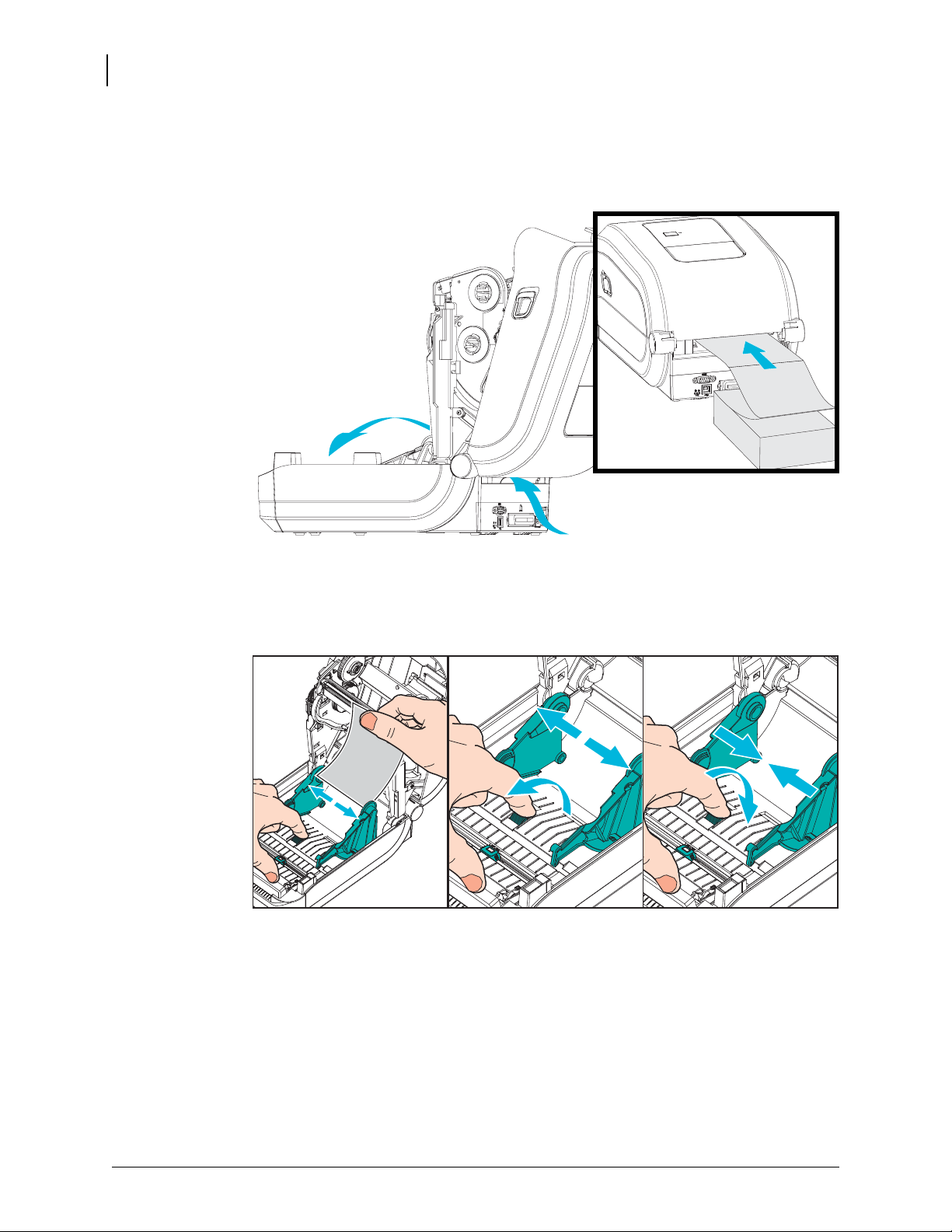
50
Trayectoria del
papel plegado
Impresión en papel plegado
Impresión en papel plegado
Para imprimir en papel plegado, debe ajustar la posición de detención de la guía del papel.
1. Abra la cubierta superior.
2. Ajuste la posición de detención de la guía del papel con la rueda de control verde. Utilice
un trozo de papel plegado para ajustar la posición de detención. Gire la rueda hacia atrás
para que la apertura de las guías sea más amplia. Gire la rueda hacia adelante para que la
apertura de las guías de papel sea más angosta.
P1032729-043 Rev. A Guía del usuario de la Impresora de transferencia térmica GT800™ 28/10/2014
Page 63
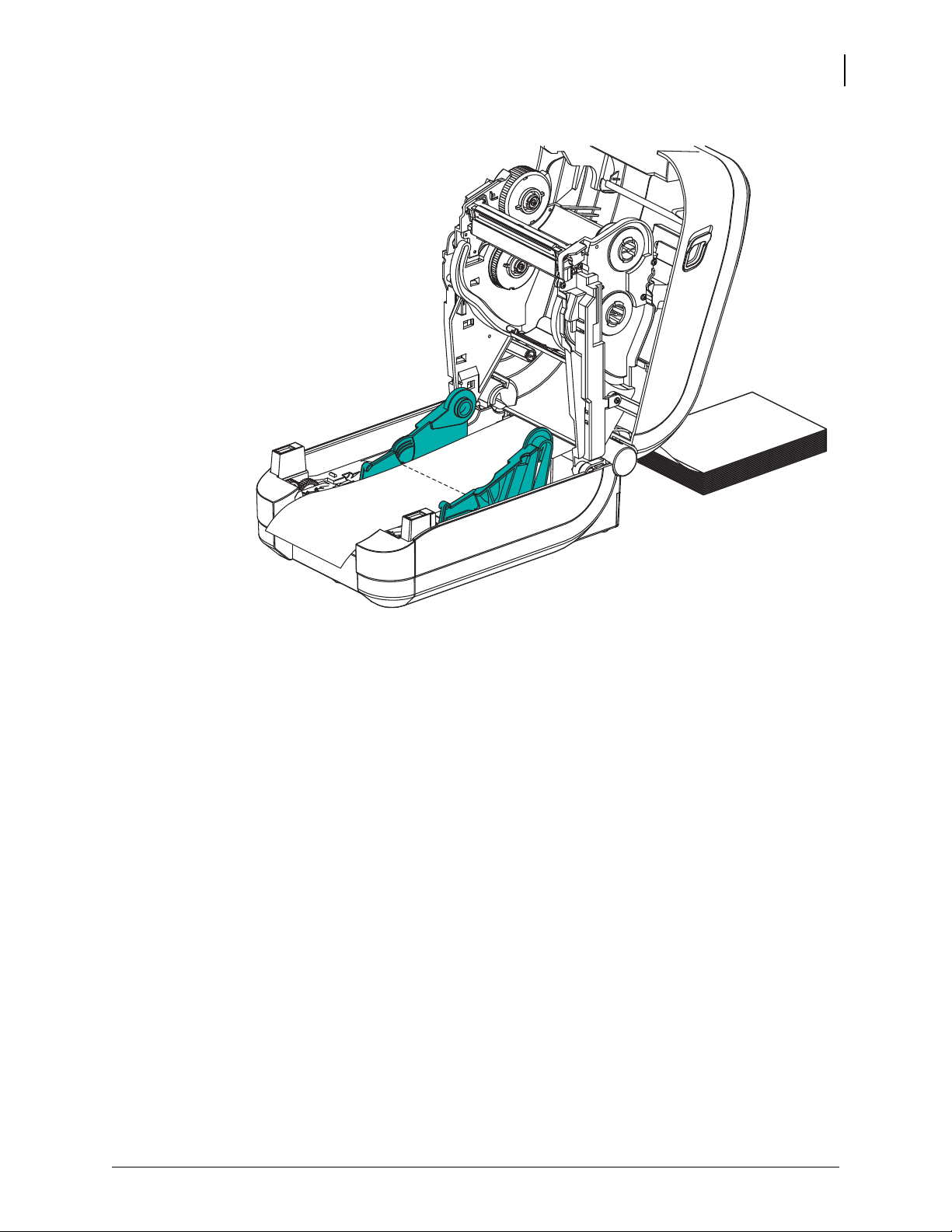
Impresión en papel plegado
3. Inserte el papel a través de la ranura en la parte posterior de la impresora.
51
4. Pase el papel entre las guías del papel y los soportes del rollo.
5. Cierre la cubierta superior.
Después de imprimir o cargar varias etiquetas: Si el papel no sigue el centro (se mueve de
un lado al otro) o los lados del papel (papel protector, rótulo, papel, etc.) están deshilachados
o dañados al salir de la impresora, las guías o los soportes del rollo de papel pueden necesitar
mayor ajuste.
28/10/2014 Guía del usuario de la Impresora de transferencia térmica GT800™ P1032729-043 Rev. A
Page 64

52
Impresión con papel de rollo montado externamente
Impresión con papel de rollo montado externamente
La impresora GT-Series™ admite el papel de rollo montado externamente de forma similar al
soporte de la impresora para el papel plegado continuo. La impresora requiere que la combinación
de rollo y soporte de papel tenga una inercia inicial baja para extraer el papel del rollo.
En este momento, Zebra no ofrece una opción de papel externo para la impresora GT-Series™.
Consideraciones sobre el papel de rollo montado externamente:
• Lo ideal sería que el papel ingresara a la impresora directamente por debajo de esta a través
de la ranura para papel plegado en la parte posterior de la impresora. Consulte Impresión en
papel plegado en la página 50 para obtener información sobre la carga de papel.
• Reduzca la velocidad de impresión para disminuir el riesgo de que se atasque el motor.
Para que el rollo comience a desplazarse desde una detención total, la impresora debe
superar la mayor cantidad de inercia al mover el papel. Cuanto mayor es el diámetro del
rollo de papel, el motor de accionamiento de la impresora debe aplicar más torque para
que el rollo se mueva.
• El papel se debe mover suave y libremente. El papel no se debe resbalar, saltear, tironear,
sujetar y luego mover, etc. cuando se monta en el soporte de papel.
• La impresora no debe tocar el rollo de papel.
• La impresora no se debe resbalar ni levantar de la superficie de operación.
P1032729-043 Rev. A Guía del usuario de la Impresora de transferencia térmica GT800™ 28/10/2014
Page 65

Las fuentes y la impresora
La impresora GT-Series™ cumple con sus requisitos de idiomas y fuentes mediante una
variedad de fuentes internas, escala de fuentes integrada, compatibilidad con páginas de
códigos de caracteres y conjuntos de fuentes internacionales, compatibilidad con Unicode
y descarga de fuentes.
Las capacidades de las fuentes de la impresora GT-Series™ dependen del lenguaje de
programación. El lenguaje de programación EPL™ proporciona fuentes de mapa de bits
básicas y páginas de códigos internacionales. El lenguaje de programación ZPL™ proporciona
tecnología avanzada de escala y asignación de fuentes para admitir fuentes de diseño
(TrueType™ u OpenType™) y asignación de caracteres Unicode, así como también fuentes
de mapa de bits básicas y páginas de códigos de caracteres. Las guías de programación de
ZPL y EPL describen e ilustran las fuentes, las páginas de códigos, el acceso de caracteres, las
fuentes de lista y las limitaciones correspondientes al lenguaje de programación de impresora.
Consulte las guías de programación de impresoras para obtener información sobre la
compatibilidad de texto, fuentes y caracteres.
La impresora GT-Series™ incluye utilidades y software de aplicación que admiten la descarga
de fuentes a la impresora para ambos lenguajes de programación de impresora.
La impresora GT-Series™ incluye fuentes residentes que admiten idiomas simplificados o
tradicionales.
Las fuentes y la impresora
53
Importante • Algunas de las fuentes ZPL instaladas de fábrica en la impresora no se podrán
copiar, clonar ni restaurar en la impresora a través de la recarga o actualización del firmware.
Si un comando explícito para borrar un objeto ZPL elimina alguna de estas fuentes ZPL con
restricción de licencia, será necesario adquirir nuevamente las fuentes en cuestión y
reinstalarlas mediante la ejecución de una utilidad de activación e instalación. Las fuentes EPL
no tienen esta restricción.
Localización de la impresora con páginas de códigos
La impresora GT-Series™ admite dos lenguajes de programación de impresión principales:
ZPL y EPL. Cada lenguaje de programación tiene un juego de fuentes que admiten la región,
ubicación (idioma) y conjunto de caracteres. La impresora admite la localización con páginas
de códigos de mapa de caracteres internacionales comunes e impresión de algunos estados de
configuración.
• Para obtener información sobre la compatibilidad de páginas de códigos de ZPL,
incluido Unicode, consulte el comando ^CI en la guía del programador de ZPL.
• Para obtener información sobre el lenguaje de impresión de estado de configuración
de ZPL, consulte el comando ^KL en la guía del programador de ZPL. Al momento
del lanzamiento, la GT800 GT-Series™ impresora no incluye este comando en chino.
• Para obtener información sobre la compatibilidad de páginas de códigos de EPL,
consulte el comando I en la EPL programmer’s guide (Guía del programador de EPL).
28/10/2014 Guía del usuario de la Impresora de transferencia térmica GT800™ P1032729-043 Rev. A
Page 66

54
Las fuentes y la impresora
Identificación de fuentes en la impresora
Las fuentes y la memoria son compartidas por los lenguajes de programación en la impresora.
Las fuentes se pueden cargar en varias áreas de memoria de la impresora GT-Series™.
La programación de ZPL puede reconocer fuentes de EPL y ZPL. La programación de EPL
solo puede reconocer fuentes de EPL. Consulte las guías de programador correspondientes
para obtener más información sobre las fuentes y la memoria de la impresora.
Fuentes de ZPL:
• Para administrar y descargar fuentes correspondientes a la operación de impresión de ZPL,
utilice la Zebra Setup utility (Utilidad de configuración de Zebra) o ZebraNet™ Bridge.
• Para mostrar todas las fuentes cargadas en la impresora, envíe a la impresora el comando
^WD de ZPL. Consulte ZPL Programmers Guide (Guía del programador de ZPL) para
obtener más detalles.
• Las fuentes de mapa de bits en las diversas áreas de memoria de la impresora se
identifican con la extensión de archivo .FNT en ZPL.
• Las fuentes escalables se identifican con las extensiones de archivo .TTF, .TTE
o .OTF en ZPL. EPL no admite estas fuentes.
Fuentes de EPL:
• Para descargar fuentes para las operaciones de impresión con EPL, utilice la Zebra Setup
utility (Utilidad de configuración de Zebra) o ZebraNet™ Bridge para enviar archivos a
la impresora.
• Para mostrar fuentes transferibles (ext.) disponibles para EPL, envíe a la impresora el
comando EI de EPL.
• Todas las fuentes de EPL mostradas son fuentes de mapa de bits. No incluyen la
extensión de archivo .FNT ni los designadores horizontal (H) o vertical (V) que
se muestran con el comando ^WD de ZPL, tal como se describió anteriormente en
Fuentes de ZPL.
• Para eliminar las fuentes de EPL no asiáticas con la programación de EPL, utilice el
comando EK.
• Para eliminar las fuentes asiáticas de EPL de la impresora, utilice el comando ^ID
de ZPL.
P1032729-043 Rev. A Guía del usuario de la Impresora de transferencia térmica GT800™ 28/10/2014
Page 67

Impresión independiente
La impresora se puede configurar para funcionar sin estar conectada a una computadora. La
impresora tiene la capacidad de ejecutar automáticamente un formulario de etiquetas simple.
Para acceder y ejecutar uno o más formularios de etiquetas descargados, puede obtener acceso
y ejecutar con un terminal o dispositivo de conexión o un accesorio KDU (unidad de teclado
ypantalla) de Zebra
de entrada de datos, como escáneres o balanzas, a la impresora a través del puerto serie.
En la impresora se pueden desarrollar y almacenar formatos de etiquetas para admitir
etiquetas que:
• No requieran entrada de datos y se impriman cuando se presiona el botón Feed
(Alimentación).
• No requieren entrada de datos y se imprimen cuando se elimina una etiqueta del
distribuidor de etiquetas opcional de la impresora.
• Requieran una o más variables de datos ingresadas a través del terminal o dispositivo
de conexión. La etiqueta se imprimirá una vez ingresado el último campo de datos
de variables.
• Tengan uno o más formatos de etiquetas que se activan escaneando códigos de barras que
contienen la programación para ejecutar un formulario de etiquetas.
®
. Estos métodos le permiten al desarrollador incorporar dispositivos
Impresión independiente
55
• Tengan formularios de etiquetas diseñados para funcionar como una cadena de procesos
en la que cada etiqueta incluye un código de barras que contiene la programación para
ejecutar la etiqueta siguiente en la secuencia del proceso.
Ambos lenguajes de programación de impresoras admiten formularios de etiquetas especiales
que se ejecutarán automáticamente luego de una desconexión o reinicialización. ZPL busca un
archivo denominado AUTOEXEC.ZPL y EPL busca un formulario de etiquetas denominado
AUTOFR. Si ambos archivos se encuentran cargados en la impresora, sólo se ejecutará
AUTOEXEC.ZPL. El formulario AUTOFR de EPL se ejecuta hasta que se desactiva. Ambos
archivos se deben eliminar de la impresora y luego se debe reiniciar o desconectar la impresora
para que se borren completamente los archivos.
Nota • El comando GT-Series™AUTOFR de EPL solo se puede desactivar con el carácter
NULL (00 hex o ASCII 0). La impresora ignorará el otro carácter que normalmente desactiva
el funcionamiento del formulario AUTOFFR en la mayoría de las impresoras EPL, es decir,
el carácter XOFF (13 hex o ASCII19).
La impresora puede proporcionar hasta 750 mA a través de la línea de 5 voltios que el puerto
paralelo comparte con los puertos serie. Consulte el Apéndice A para obtener más información
sobre la interfaz del puerto serie de la impresora.
28/10/2014 Guía del usuario de la Impresora de transferencia térmica GT800™ P1032729-043 Rev. A
Page 68

56
Envío de archivos a la impresora
Envío de archivos a la impresora
Los archivos de gráficos, fuentes y programación se pueden enviar a la impresora desde
sistemas operativos Microsoft Windows mediante el uso de Zebra Setup Utilities
(Utilidades de configuración de Zebra) (y controlador), ZebraNet™ Bridge o la utilidad
ZDownloader de Zebra
Estos métodos son comunes para los lenguajes de programación y las impresoras GT-Series™.
®
que se encuentran en el CD del usuario o en www.zebra.com.
Medidor de impresiones
La impresora GT-Series™ tiene la capacidad de informar alertas de mantenimiento del
cabezal de impresión. La impresora puede proporcionar alertas de limpieza y advertencia de
finalización de la vida útil calculada del cabezal de impresión. Si RTC (Reloj de tiempo real)
está instalado en la impresora, los informes de historial y vida útil del cabezal de impresión
también incluirán la fecha. De forma predeterminada, las alertas de medición de impresiones
están desactivadas.
Muchos de los informes y mensajes del medidor de impresiones se pueden personalizar.
Consulte las ZPL o EPL Programming Guides (Guías de programación de ZPL o de EPL)
para obtener más información sobre el medidor de impresiones.
Para activar las Alertas del medidor de impresiones, envíe uno de los siguientes comandos a
la impresora:
•Comando oLY de EPL
•Comando ^JH,,,,,E de ZPL
P1032729-043 Rev. A Guía del usuario de la Impresora de transferencia térmica GT800™ 28/10/2014
Page 69

4
Opciones de la impresora
Esta sección incluye accesorios y opciones comunes de la impresora con descripciones
breves y sobre cómo iniciarlo en el uso y la configuración de accesorios u opciones de
su impresora.
Contenido
Opción de distribuidor de etiquetas . . . . . . . . . . . . . . . . . . . . . . . . . . . . . . . . . . . . . . . . . 58
Opción de cortador. . . . . . . . . . . . . . . . . . . . . . . . . . . . . . . . . . . . . . . . . . . . . . . . . . . . . . 61
Opción ZebraNet® 10/100 Internal (Wired) Print Server . . . . . . . . . . . . . . . . . . . . . . . . . 64
ZKDU de Zebra®: Accesorio de impresora . . . . . . . . . . . . . . . . . . . . . . . . . . . . . . . . . . . 66
ZBI 2.0™: Intérprete Basic de Zebra . . . . . . . . . . . . . . . . . . . . . . . . . . . . . . . . . . . . . . . . 66
28/10/2014 Guía del usuario de la Impresora de transferencia térmica GT800™ P1032729-043
Page 70
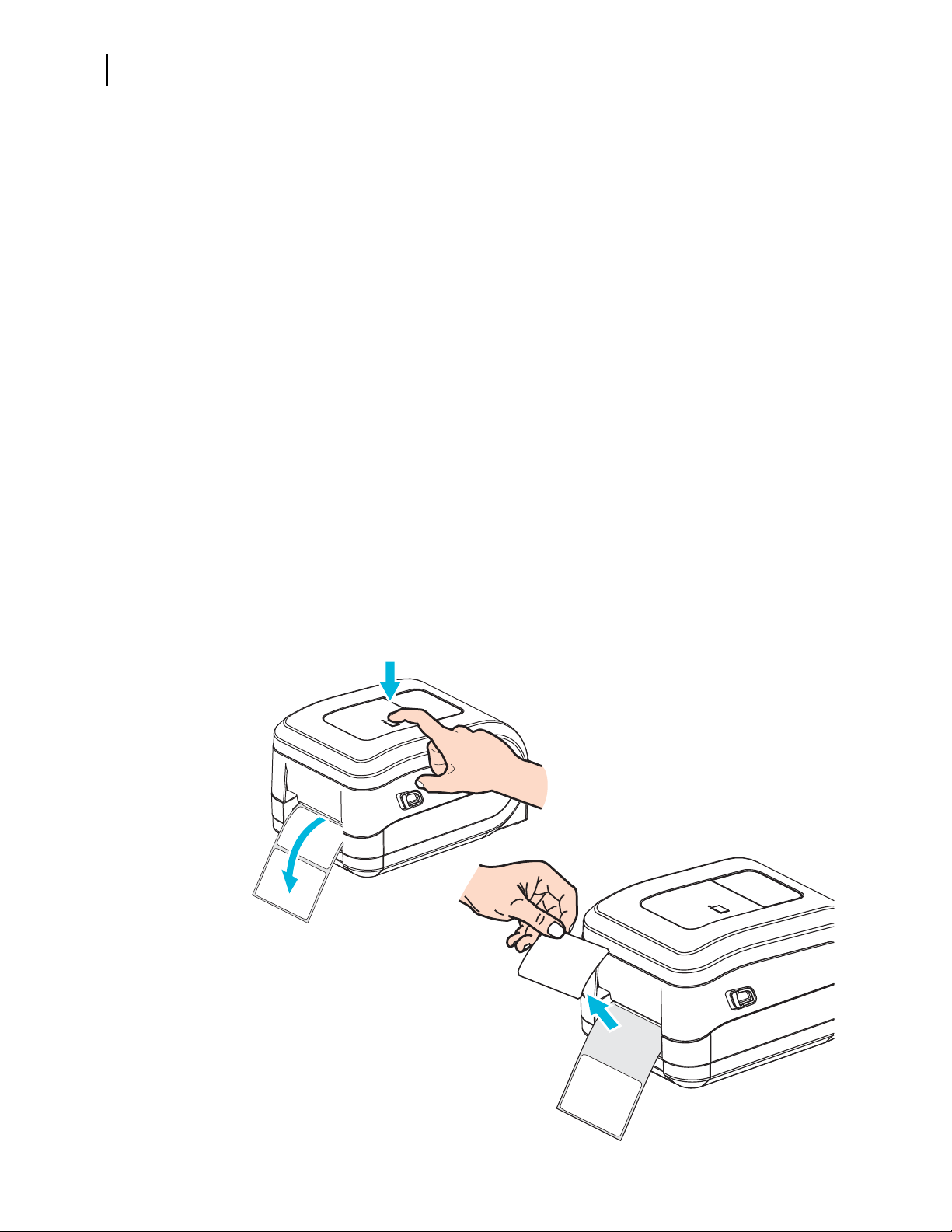
58
Opción de distribuidor de etiquetas
Opción de distribuidor de etiquetas
La opción de distribuidor de etiquetas instalada de fábrica le permite imprimir una etiqueta
con protector (papel protector/banda) que se quita de la etiqueta a medida que esta se imprime,
lista para su aplicación. Cuando se imprimen varias etiquetas, al quitar la etiqueta distribuida
(despegada), se le indica a la impresora que imprima y distribuya la siguiente etiqueta.
Para utilizar el modo distribuidor correctamente, use el controlador de la impresora para
activar el sensor de etiqueta (tomada) junto con estos parámetros de etiqueta típicos que
incluyen, pero no se limitan a, la longitud, el (intervalo) no continuo y la banda (papel
protector). De lo contrario, debe enviar los comandos de programación ZPL o EPL a
la impresora.
Al programar en ZPL, puede utilizar las secuencias de comandos que se muestran a
continuación y remitirse a ZPL Programming Guide (Guía de Programación de ZPL)
para obtener información sobre la programación en ZPL.
Al programar en EPL, envíe el comando Opciones (O) con el parámetro del comando
OP) para activar el sensor de etiqueta tomada. También se pueden incluir otros
'P'(
parámetros de opción de impresora con la cadena de comandos Opciones. Remítase a EPL
Programmer's Guide (Guía del programador de EPL) para obtener más información sobre
la programación con EPL y los comportamientos del comando Opciones (
^XA ^MMP ^XZ
^XA ^JUS ^XZ
O).
1. Cargue las etiquetas en la impresora. Cierre la impresora y presione el botón Feed
(Alimentación) hasta que un mínimo de 4 pulgadas o 100 milímetros de etiquetas
expuestas salgan de la impresora. Saque las etiquetas expuestas del papel protector.
P1032729-043 Rev. A Guía del usuario de la Impresora de transferencia térmica GT800™ 28/10/2014
Page 71
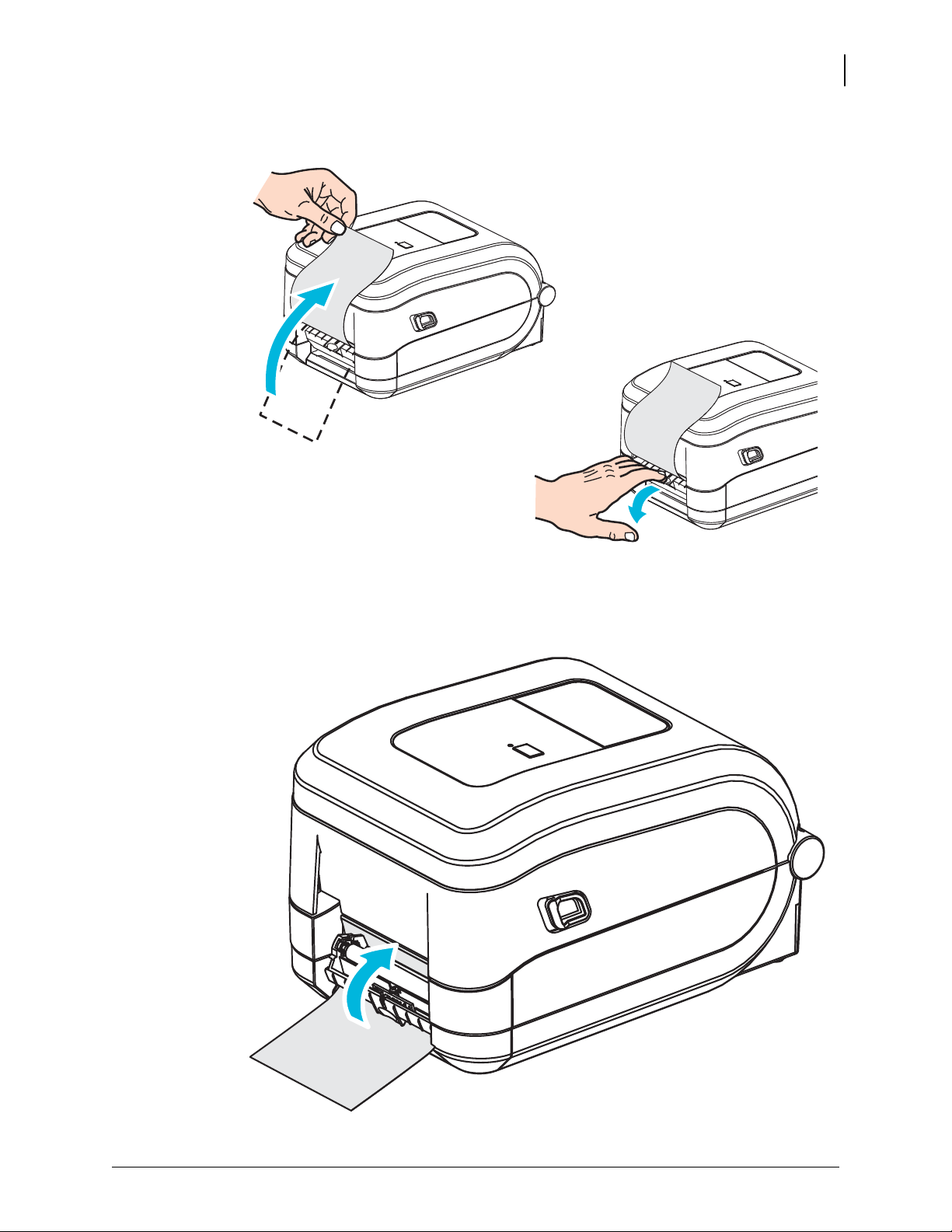
Opción de distribuidor de etiquetas
2. Levante el papel protector por encima de la parte superior de la impresora y abra la puerta
del distribuidor.
59
3. Inserte el papel protector de la etiqueta entre la puerta del distribuidor y el cuerpo de
la impresora.
28/10/2014 Guía del usuario de la Impresora de transferencia térmica GT800™ P1032729-043 Rev. A
Page 72
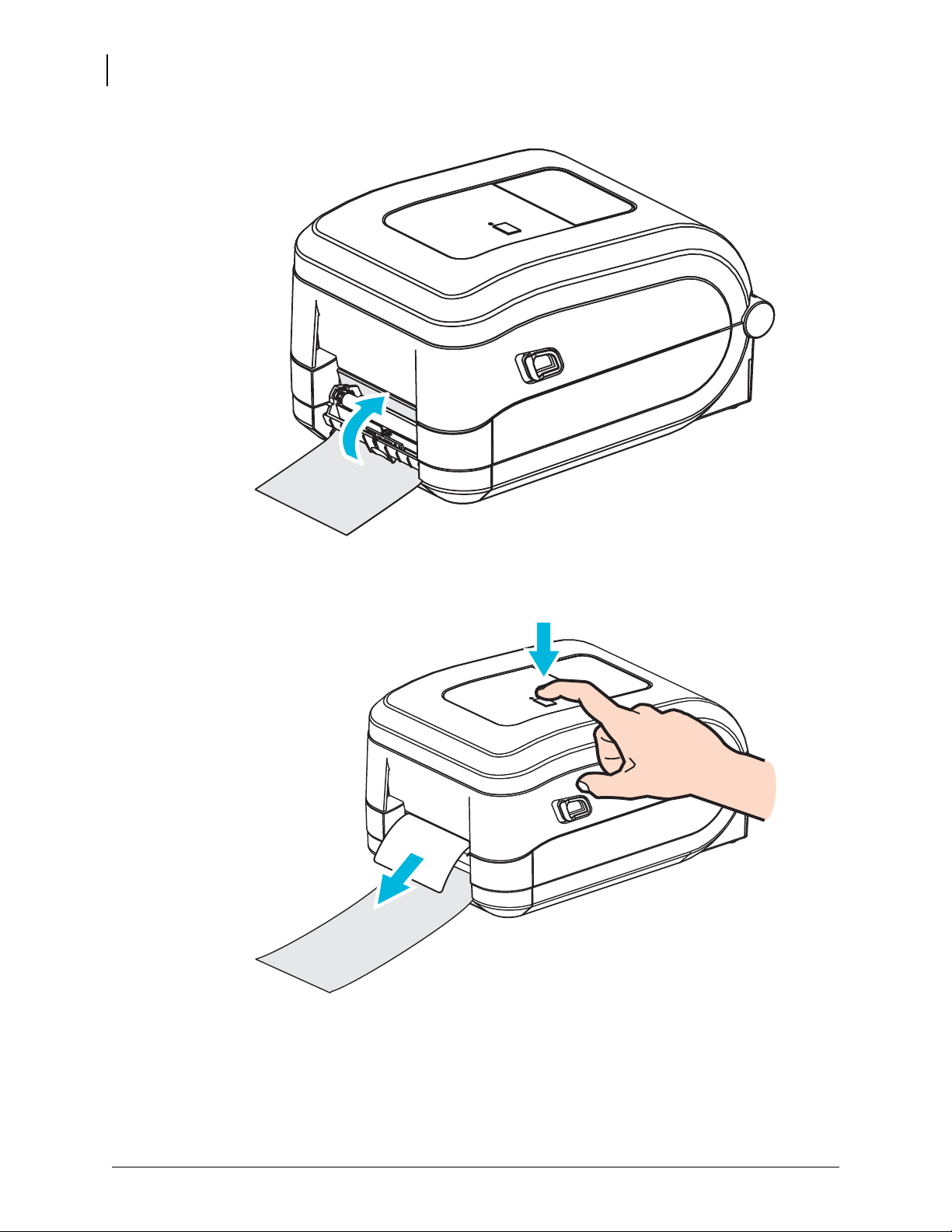
60
Opción de distribuidor de etiquetas
4. Cierre la puerta del distribuidor.
5. Presione el botón Feed (Alimentación) para hacer avanzar el papel.
6. Durante el trabajo de impresión, la impresora despegará el papel protector y presentará
una sola etiqueta. Extraiga la etiqueta de la impresora para que pueda imprimir la siguiente
etiqueta. Nota: Si no activó el sensor de etiqueta tomada para detectar la extracción de la
etiqueta distribuida (despegada) con los comandos de software, la impresora eyectará y
apilará etiquetas despegadas.
P1032729-043 Rev. A Guía del usuario de la Impresora de transferencia térmica GT800™ 28/10/2014
Page 73
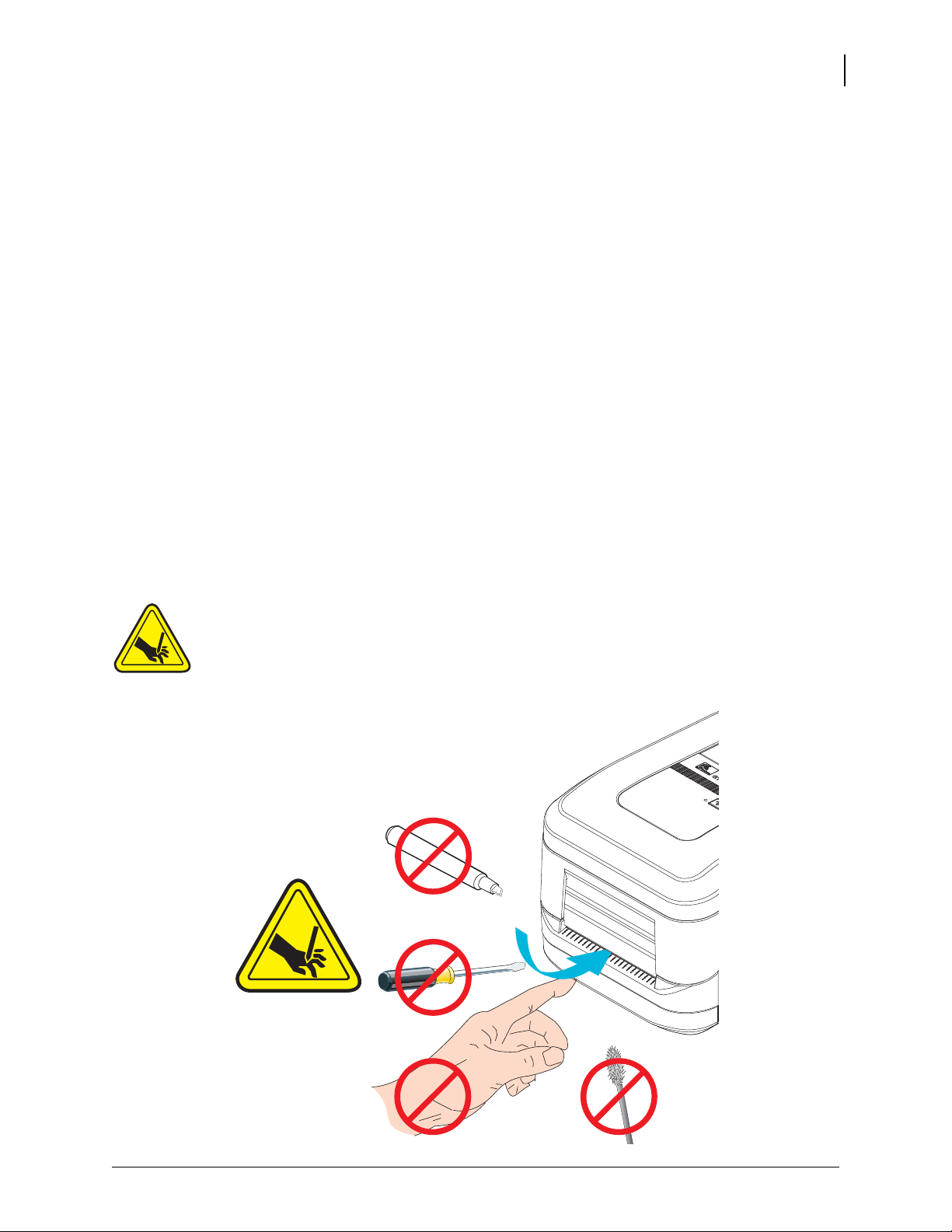
Opción de cortador
La impresora admite una opción de cortador de papel instalada de fábrica para el corte de
ancho completo del papel protector de etiquetas, el papel de rótulos o el papel de recibos.
Un diseño único de la caja del cortador admite todas estas opciones del cortador. La opción
de tipo de cortador instalada en su impresora se puede verificar imprimiendo un informe de
configuración de la impresora. Las opciones del cortador son:
• Cortador para uso medio: para el corte de papel protector de etiquetas y de papel de
rótulos livianos (PAPEL PROTECTOR/RÓTULO)
Peso máximo del papel (espesor): hasta 180 g/m
Vida útil*: 2 millones de cortes: suministro de 0,5 mil a 5 mil (10 g/m
1 millón de cortes: suministro de 5 mil a 7,5 mil (120 g/m
750 000 cortes: 7,5 mil a 10 mil (180 g/m
* - Si se excede el peso medio máximo (densidad/dureza) y el espesor, se acorta la
vida útil del cortador o el cortador puede funcionar mal (atasco u otro error).
• Ancho del corte: 4,25 pulgadas (108 mm) como máximo a 0,75 pulgadas (19 mm)
como mínimo.
• Distancia mínima entre los cortes (longitud de la etiqueta): 1 pulgada (25,4 mm).
Si se cortan longitudes de papel más cortas entre los cortes, el cortador puede atascarse
o arrojar un error.
• De forma predeterminada, las operaciones del cortador incluyen un corte de limpieza
de mantenimiento preventivo autolimpiante cada veinticinco cortes. Esta
característica se puede desactivar mediante el comando de programación SGD
(Set/Get/DO) (
Opción de cortador
2
(0,0077 pulg.)
2
2
a 200 g/m2)
cutter.clean_cutter) o de ZPL, pero no se recomienda.
a 180 g/m2)
2
a 120 g/m2)
61
Advertencia • En la unidad del cortador, no hay partes que necesiten mantenimiento
por parte del operador. Nunca quite la cubierta del cortador (bisel). Nunca intente insertar
objetos en el mecanismo del cortador o tocarlo con los dedos.
Importante •
Las herramientas, los hisopos de algodón, los solventes (incluido el alcohol),
etc. pueden dañar o acortar la vida útil del cortador, o hacer que el cortador se atasque.
28/10/2014 Guía del usuario de la Impresora de transferencia térmica GT800™ P1032729-043 Rev. A
Page 74
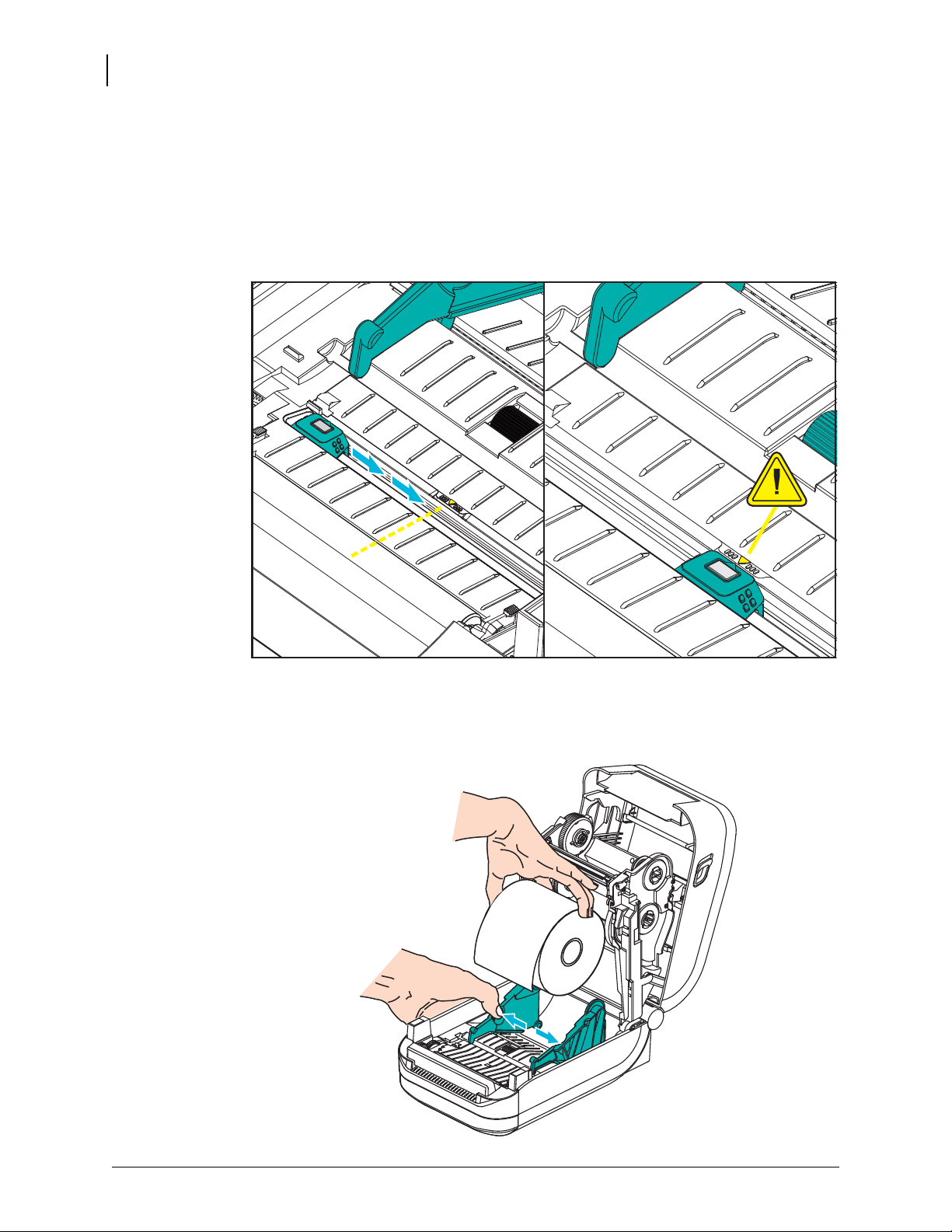
62
Opción de cortador
Carga del papel con la opción de cortador
1. Abra la impresora. Recuerde que necesita tirar de las palancas de liberación del seguro
hacia el frente de la impresora.
2. Ajuste la posición del sensor de papel para etiquetas o papel continuo en la posición
central. Si el papel tiene marcas negras (no líneas negras de ancho completo) o muescas,
consulte la sección Uso del sensor móvil de marcas negras en la página 44.
3. Abra los soportes del rollo de papel. Abra las guías del papel con la mano libre, coloque el
rollo de papel en los soportes del rollo y libere las guías. Oriente el rollo de papel de modo
que su superficie de impresión esté hacia arriba y pase por encima del rodillo portapapeles
(de arrastre).
P1032729-043 Rev. A Guía del usuario de la Impresora de transferencia térmica GT800™ 28/10/2014
Page 75
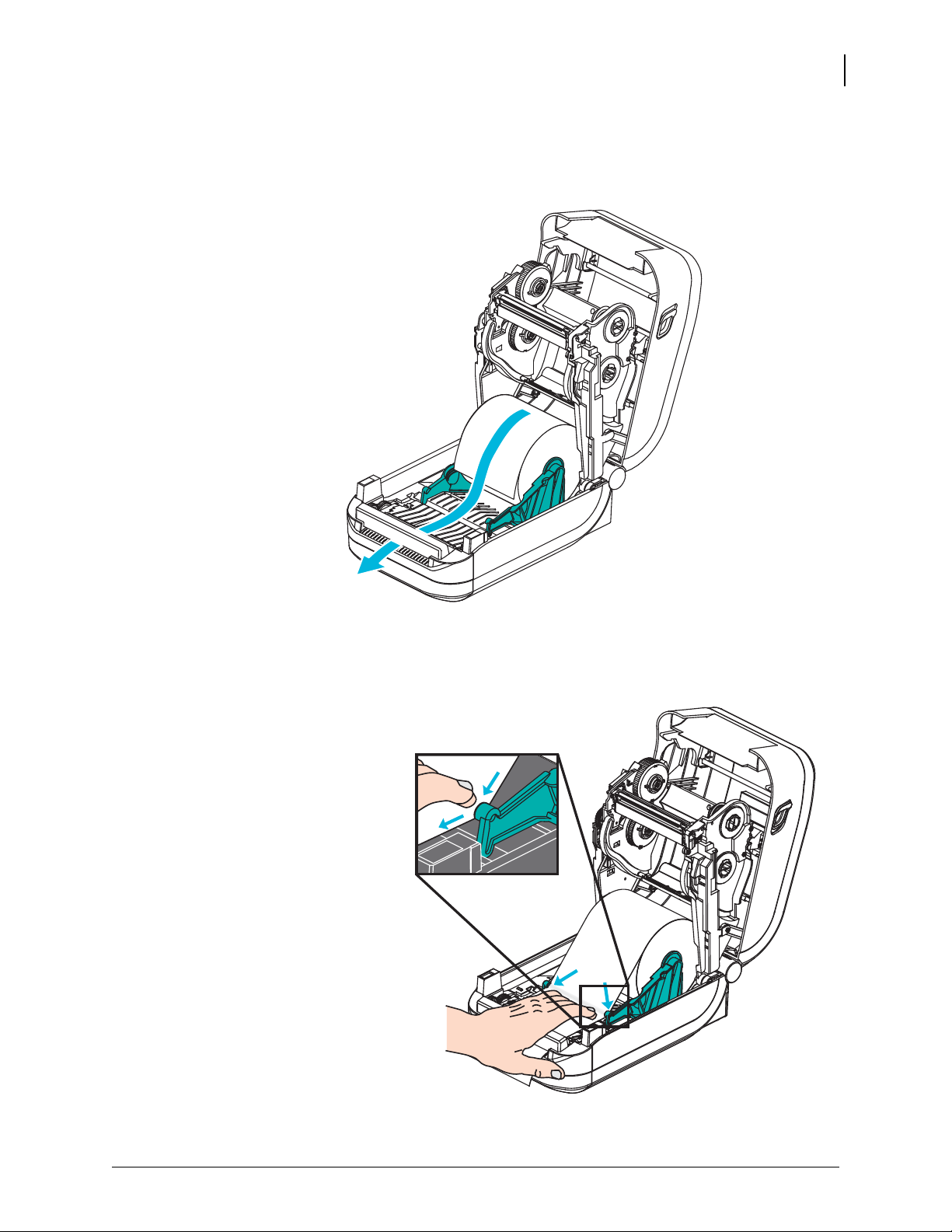
Opción de cortador
Por debajo
de las guías
del papel
4. Haga pasar el papel a través de la ranura interior del cortador de modo que se extienda
fuera del frente de la impresora. Verifique que el rollo gire libremente. El rollo no debe
apoyarse en la parte inferior del compartimiento del papel. Verifique que la superficie
de impresión del papel esté hacia arriba.
63
5. Empuje el papel por debajo de ambas guías.
6. Cierre la impresora. Presione hacia abajo hasta que la cubierta calce en posición.
28/10/2014 Guía del usuario de la Impresora de transferencia térmica GT800™ P1032729-043 Rev. A
Page 76

64
Opción ZebraNet® 10/100 Internal (Wired) Print Server
Opción ZebraNet® 10/100 Internal (Wired) Print Server
El servidor de impresión interno ZebraNet® 10/100 Internal Print Server (PS) es un
dispositivo opcional instalado de fábrica que conecta la red y su impresora activada por
ZebraLink
la configuración del servidor de impresión y de la impresora. Si utiliza el software de
administración de impresoras en red ZebraNet
a las características especializadas de una impresora activada por ZebraLink
Las impresoras con 10/100 Internal PS proporcionan las siguientes características:
ZebraNetTM Bridge: ZebraNetTM Bridge es un programa de software que funciona con
10/100Internal PS y mejora las características de ZebraLink residente dentro de las
impresoras basadas en ZPL. Las características incluyen lo siguiente:
TM
. El servidor de impresión le proporciona una interfaz de explorador para
TM
Bridge, puede obtener acceso fácilmente
• Servidor de impresión y configuración de la impresora mediante un explorador.
• Capacidad de supervisión y configuración remotas de 10/100 Internal PS mediante
un explorador.
•Alertas
• Capacidad para que usted envíe mensajes no solicitados de estado de la impresora
mediante dispositivos activados por correo electrónico.
TM
.
•ZebraNetTM Bridge le permite ubicar las impresoras automáticamente. ZebraNetTM
Bridge busca parámetros como la dirección IP, la subred, el modelo de impresora,
el estado de la impresora, y muchas otras características definidas por el usuario.
• Configuración remota: Administre todas las impresoras de etiquetas Zebra en toda
la empresa sin tener que viajar a sitios remotos o manejar cualquier impresora
físicamente. Se puede obtener acceso a cualquier impresora Zebra conectada a la red
TM
de la empresa desde la interfaz de ZebraNet
Bridge, y las impresoras se pueden
configurar en forma remota mediante una interfaz del usuario gráfica fácil de usar.
• Alertas de impresora, estado, supervisión de latidos y notificación de eventos:
TM
ZebraNet
Bridge le permite configurar múltiples alertas de eventos por dispositivo
con diferentes alertas dirigidas a distintas personas. Reciba alertas y notificaciones
por correo electrónico, teléfono celular/localizador de personas, o a través de la ficha
TM
Eventos (Events) de ZebraNet
Bridge. Vea las alertas por impresora o grupo, y
filtre por fecha/hora, gravedad o desencadenador.
• Configurar y copiar perfiles de impresora: Copie y pegue parámetros de una
impresora a otra o transmítalos a todo un grupo. ZebraNet™ Bridge le permite copiar
la configuración de la impresora, los archivos residentes de la impresora (formatos,
fuentes y gráficos) y las alertas con un clic del mouse. Cree perfiles de impresoras,
“impresoras de oro” virtuales, con la configuración, los objetos y las alertas que
usted desee, y clónelos o transmítalos como si fueran impresoras reales; esto le
ahorra mucho tiempo de configuración. Los perfiles de impresoras también son
una excelente manera de hacer una copia de la configuración de una impresora para
la recuperación de una crisis.
P1032729-043 Rev. A Guía del usuario de la Impresora de transferencia térmica GT800™ 28/10/2014
Page 77
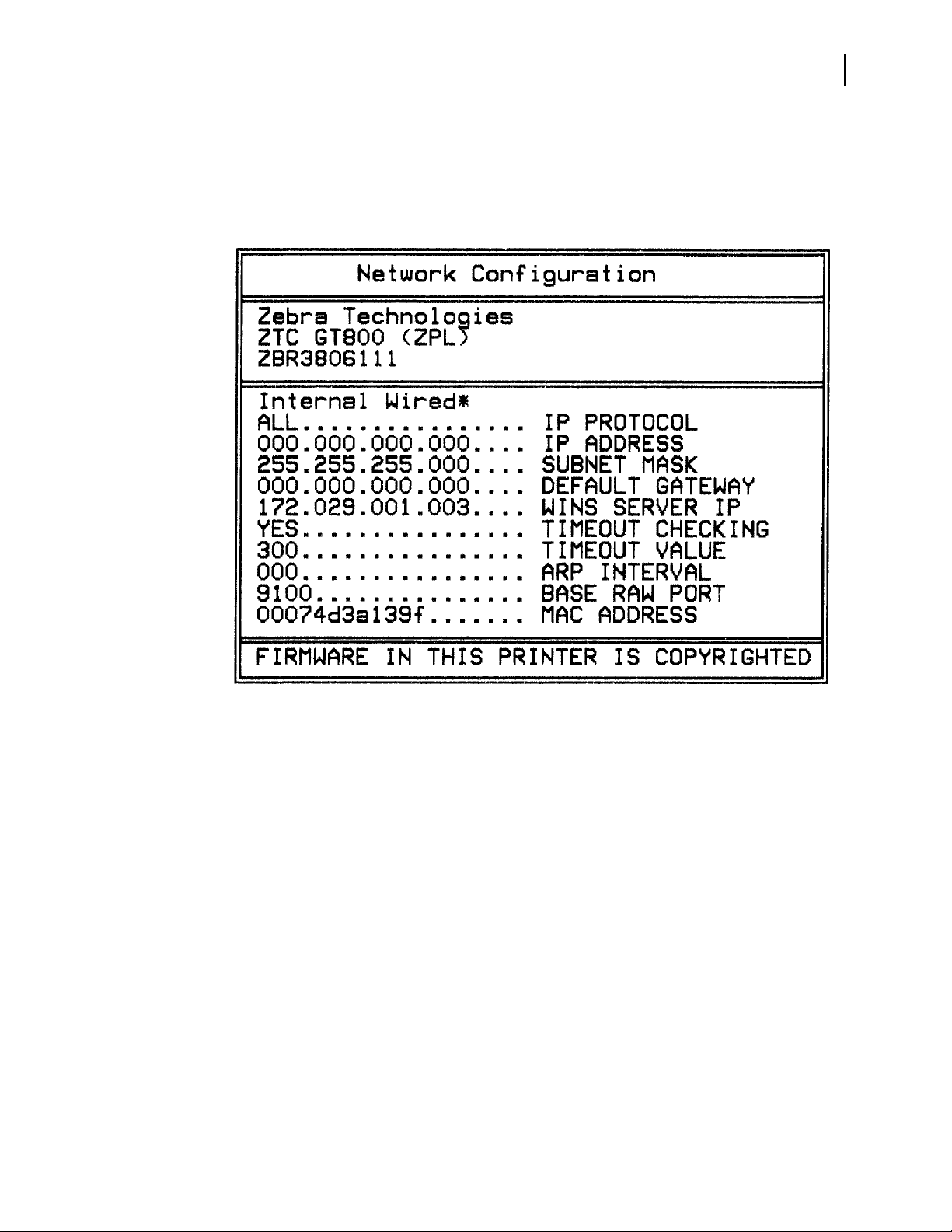
Opción ZebraNet® 10/100 Internal (Wired) Print Server
Etiqueta de estado de configuración de red de la impresora
Las impresoras GT-Series™ con la opción ZebraNet® 10/100 Internal Print Server
integrada imprimen una etiqueta de estado de configuración de impresora adicional a fin
de obtener la información necesaria para establecer y solucionar problemas de la impresión
en red. La siguiente salida de impresión se imprime con el comando
~WL de ZPL.
65
La salida de impresión regular de la etiqueta de estado de configuración tiene algunos
de los valores de la configuración de red de la impresora como dirección IP, en la mitad
inferior de la salida de impresión.
La dirección IP de la impresora es necesaria para identificar y configurar la impresora para
®
operaciones que se realizan en la red. Consulte el manual ZebraNet
10/100 Internal Print
Server para obtener más información.
28/10/2014 Guía del usuario de la Impresora de transferencia térmica GT800™ P1032729-043 Rev. A
Page 78
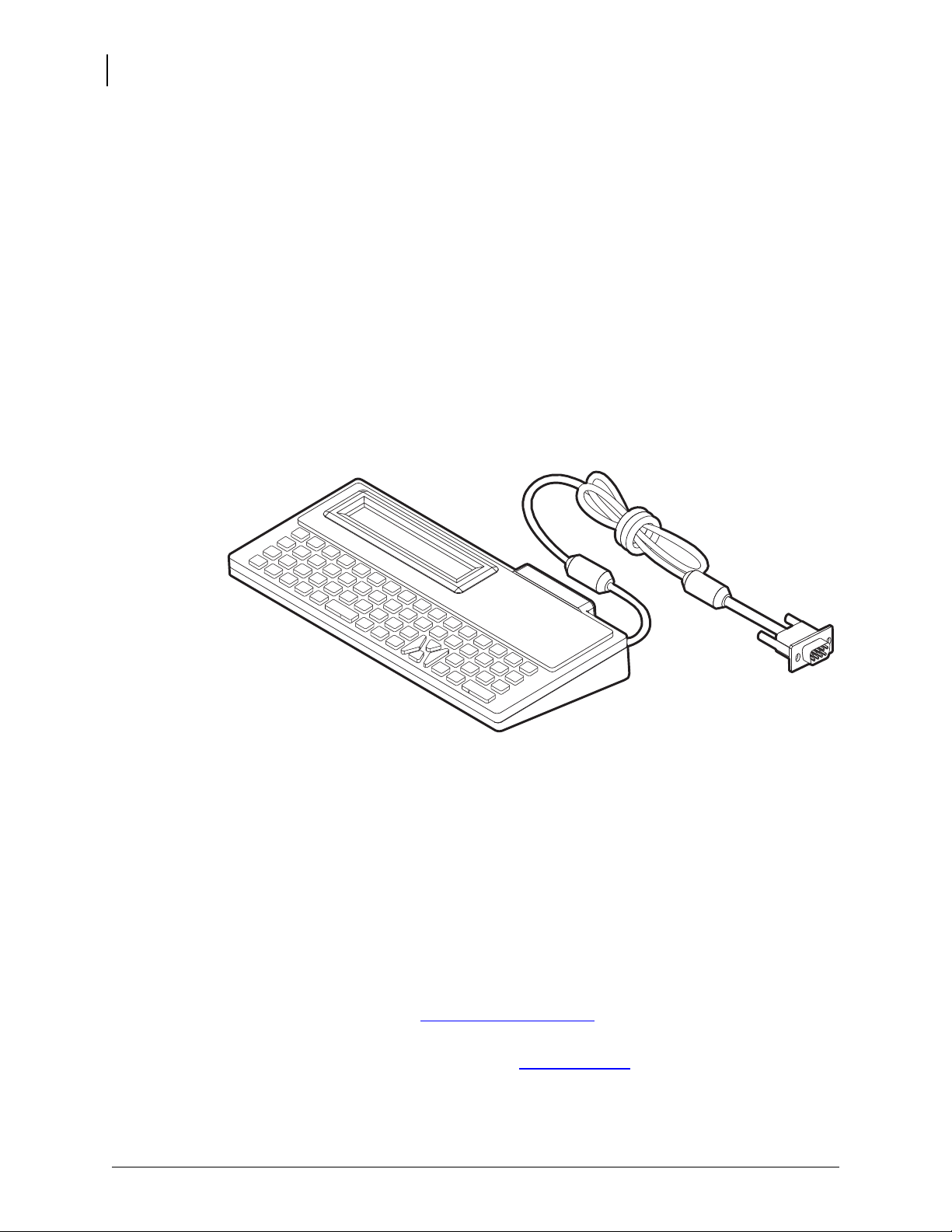
66
ZKDU de Zebra®: Accesorio de impresora
ZKDU de Zebra®: Accesorio de impresora
El accesorio ZKDU (unidad de teclado y pantalla) de Zebra® es una unidad terminal
pequeña que trabaja en interfaz con la impresora para obtener acceso a los formularios
de etiquetas EP o ZPL almacenados en la impresora.
El accesorio ZKDU es estrictamente un terminal y no tiene la capacidad de almacenar
datos o definir parámetros.
Se utiliza para las siguientes funciones:
• Enumerar formularios de etiquetas almacenados en la impresora.
• Recuperar formularios de etiquetas almacenados en la impresora.
• Ingresar datos variables.
• Imprimir etiquetas.
• Cambiar de EPL a ZPL para admitir los dos tipos de formatos/formularios de
lenguajes de impresora que se pueden almacenar e imprimir en muchos de los
modelos más recientes de impresoras de etiquetas Zebra.
ZBI 2.0™: Intérprete Basic de Zebra
Personalice y mejore su impresora con el lenguaje de programación opcional ZBI 2.0™.
ZBI 2.0 le permite a las impresoras Zebra ejecutar aplicaciones y tomar datos de entrada
de balanza, escáneres y otros periféricos: todo sin una conexión a una red o PC. ZBI 2.0
trabaja con el lenguaje de comandos de impresora ZPL de modo que las impresoras
pueden entender los torrentes de datos no ZPL y convertirlos en etiquetas. Eso significa
que la impresora Zebra puede crear códigos de barras y texto de los datos de entrada
recibidos, formatos de etiquetas no ZPL, sensores, teclados y periféricos. Las impresoras
también se pueden programar para interactuar con aplicaciones de bases de datos basadas
en PC para recuperar información a ser utilizada en etiquetas impresas.
ZBI 2.0 se puede activar solicitando un equipo ZBI 2.0 Key o mediante la compra de una
clave de la tienda ZBI 2.0 en www.zebrasoftware.com
Utilice la utilidad ZDownloader para aplicar la clave. Zdownloader está disponible en el
CD del usuario o en el sitio Web de Zebra: www.zebra.com
La utilidad de programación intuitiva ZBI-Developer™ que se utiliza para crear, probar
y distribuir aplicaciones ZBI 2.0 está disponible en el CD del usuario o en el sitio web de
Zebra: www.zebra.com.
P1032729-043 Rev. A Guía del usuario de la Impresora de transferencia térmica GT800™ 28/10/2014
.
.
Page 79

5
Mantenimiento
En esta sección, se proporcionan procedimientos de mantenimiento y limpieza de rutina.
Contenido
Limpieza. . . . . . . . . . . . . . . . . . . . . . . . . . . . . . . . . . . . . . . . . . . . . . . . . . . . . . . . . . . . . . 68
Limpieza del cabezal de impresión . . . . . . . . . . . . . . . . . . . . . . . . . . . . . . . . . . . . . . . 69
Consideraciones de la trayectoria del papel . . . . . . . . . . . . . . . . . . . . . . . . . . . . . . . . 70
Limpieza y reemplazo del rodillo portapapeles . . . . . . . . . . . . . . . . . . . . . . . . . . . . . . 72
Mantenimiento adicional de la impresora . . . . . . . . . . . . . . . . . . . . . . . . . . . . . . . . . . 74
Reemplazo del cabezal de impresión . . . . . . . . . . . . . . . . . . . . . . . . . . . . . . . . . . . . . . . 75
28/10/2014 Guía del usuario de la Impresora de transferencia térmica GT800™ P1032729-043
Page 80
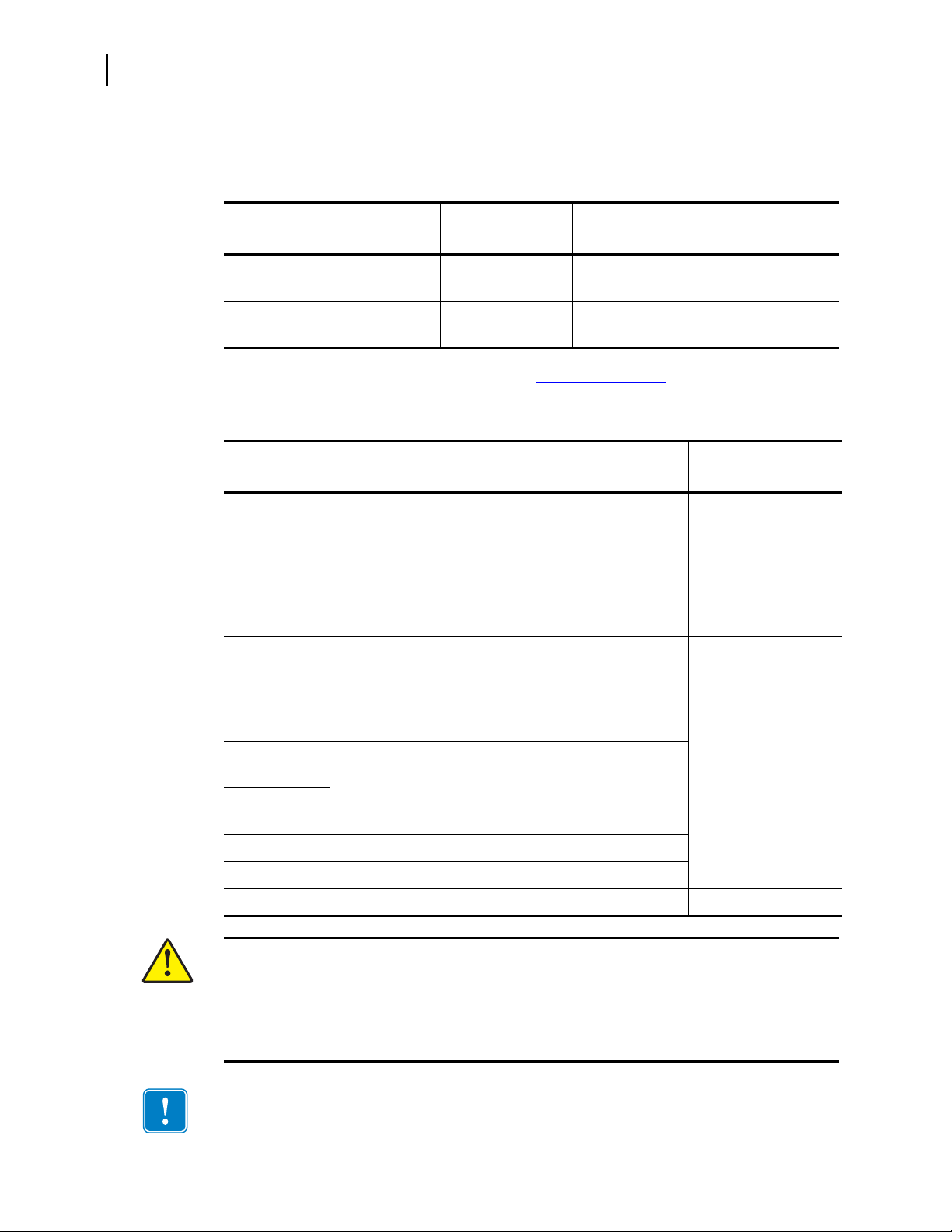
Mantenimiento
68
Limpieza
Limpieza
Cuando limpie la impresora, utilice uno de los siguientes suministros que mejor se adecue
a sus necesidades:
Suministros para limpieza
Lapiceras de limpieza
Cantidad
del pedido
Objetivo deseado
Conjunto de 12 Limpiar el cabezal de impresión
(105950-035)
Hisopos de limpieza
(105909-057)
Puede obtener los suministros de limpieza en
Conjunto de 25 Limpiar la trayectoria, las guías
y los sensores del papel
www.zipzebra.com.
El proceso de limpieza solo toma un par de minutos si sigue los pasos descritos abajo.
Pieza de la
impresora
Cabezal de
impresión
Rodillo
portapapeles
Método Intervalo
Deje enfriar el cabezal de impresión durante un
minuto, luego utilice una lapicera de limpieza para
limpiar la línea oscura del cabezal de impresión
desde el centro hacia los bordes externos del cabezal
de impresión.
Consulte Limpieza del cabezal de impresión en
la página 69.
Quite el rodillo portapapeles para limpiar. Límpielo
Cuando utilice cinta:
después de cada
rollo de cinta;
cuando utilice
impresión térmica
directa: después de
cada rollo de papel.
Según sea necesario.
completamente con alcohol de grado médico al
90 % y un hisopo de limpieza o un paño libre de
pelusas. Consulte Limpieza y reemplazo del rodillo
portapapeles en la página 72.
Barra
despegadora
Trayectoria
del papel
Límpiela completamente con alcohol de grado médico
al 90 % y un hisopo de limpieza libre de fibras.
Deje que el alcohol se disipe y que la impresora se
seque completamente.
Exterior Paño humedecido con agua.
Interior Cepille suavemente la impresora.
Cortador No hay mantenimiento o servicio a nivel del usuario N/D
Precaución • Con el tiempo, los adhesivos y el material del papel pueden transferirse a
los componentes de la impresora a lo largo de la trayectoria del papel, incluidos el rodillo
portapapeles y el cabezal de impresión. Esta acumulación puede juntar polvo y residuos.
Dejar de limpiar el cabezal de impresión, la trayectoria del papel y el rodillo portapapeles
puede dar como resultado una pérdida inadvertida de etiquetas, atascamientos de
etiquetas y posible daño en la impresora.
Importante • Si se utiliza demasiado alcohol, se pueden contaminar los componentes
electrónicos, lo que requiere un tiempo de secado más prolongado antes de que la impresora
funcione correctamente.
P1032729-043 Rev. A Guía del usuario de la Impresora de transferencia térmica GT800™ 28/10/2014
Page 81
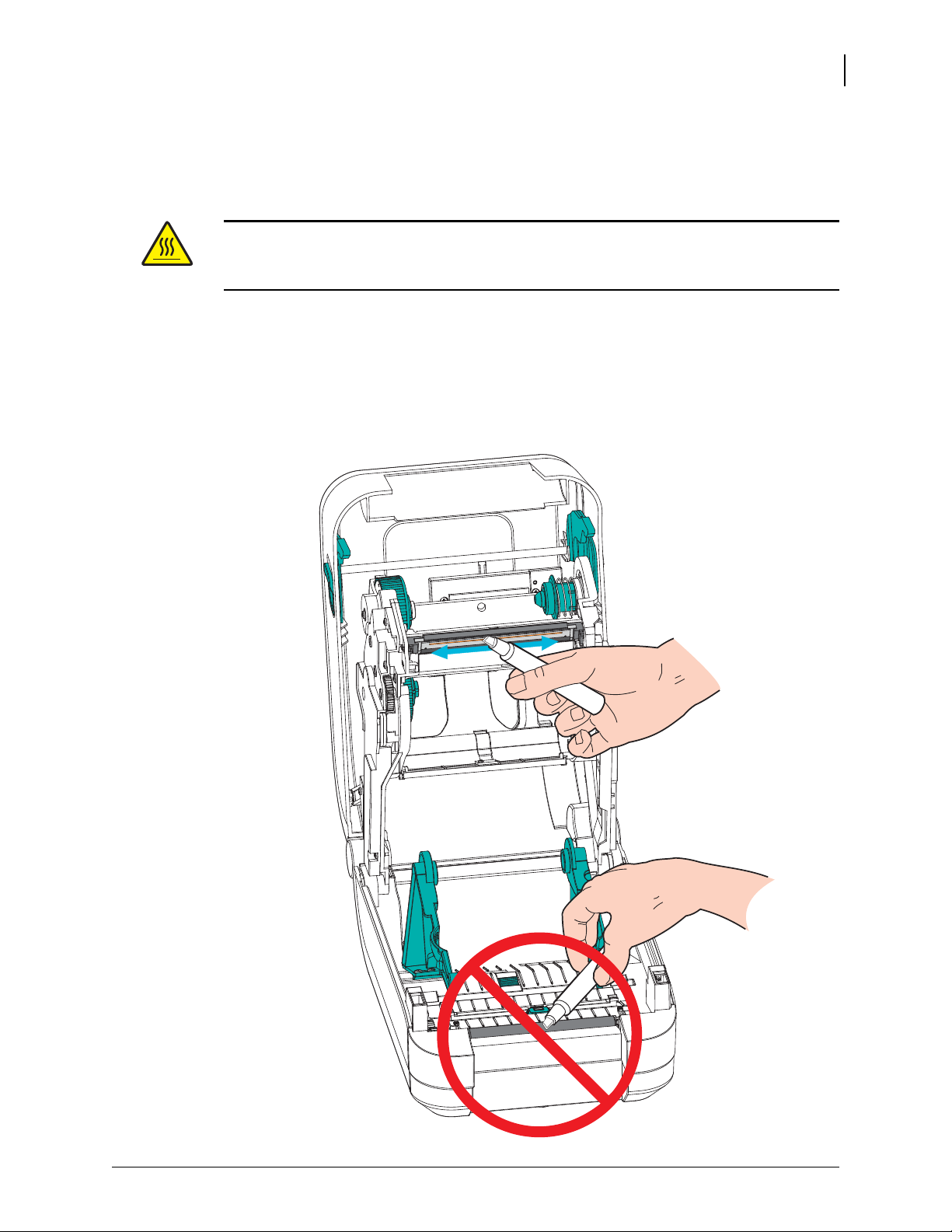
Limpieza del cabezal de impresión
Utilice siempre una lapicera de limpieza nueva en el cabezal de impresión (una lapicera usada
tiene contaminantes debido a sus usos anteriores que pueden dañar el cabezal de impresión).
Precaución • El cabezal de impresión se calienta durante la impresión. Para proteger contra
el daño del cabezal de impresión y el riesgo de lesiones personales, evite tocar el cabezal de
impresión. Para realizar el mantenimiento, utilice la lapicera de limpieza solamente.
Cuando carga papel nuevo, también puede limpiar el cabezal de impresión.
1. Frote la lapicera de limpieza a lo largo del área oscura del cabezal de impresión.
Limpie desde el medio hacia afuera. Esto moverá el material adhesivo transferido
desde los bordes del papel hasta el cabezal de impresión fuera de la trayectoria del papel.
2. Espere un minuto antes de cerrar la impresora.
Mantenimiento
Limpieza
69
28/10/2014 Guía del usuario de la Impresora de transferencia térmica GT800™ P1032729-043 Rev. A
Page 82
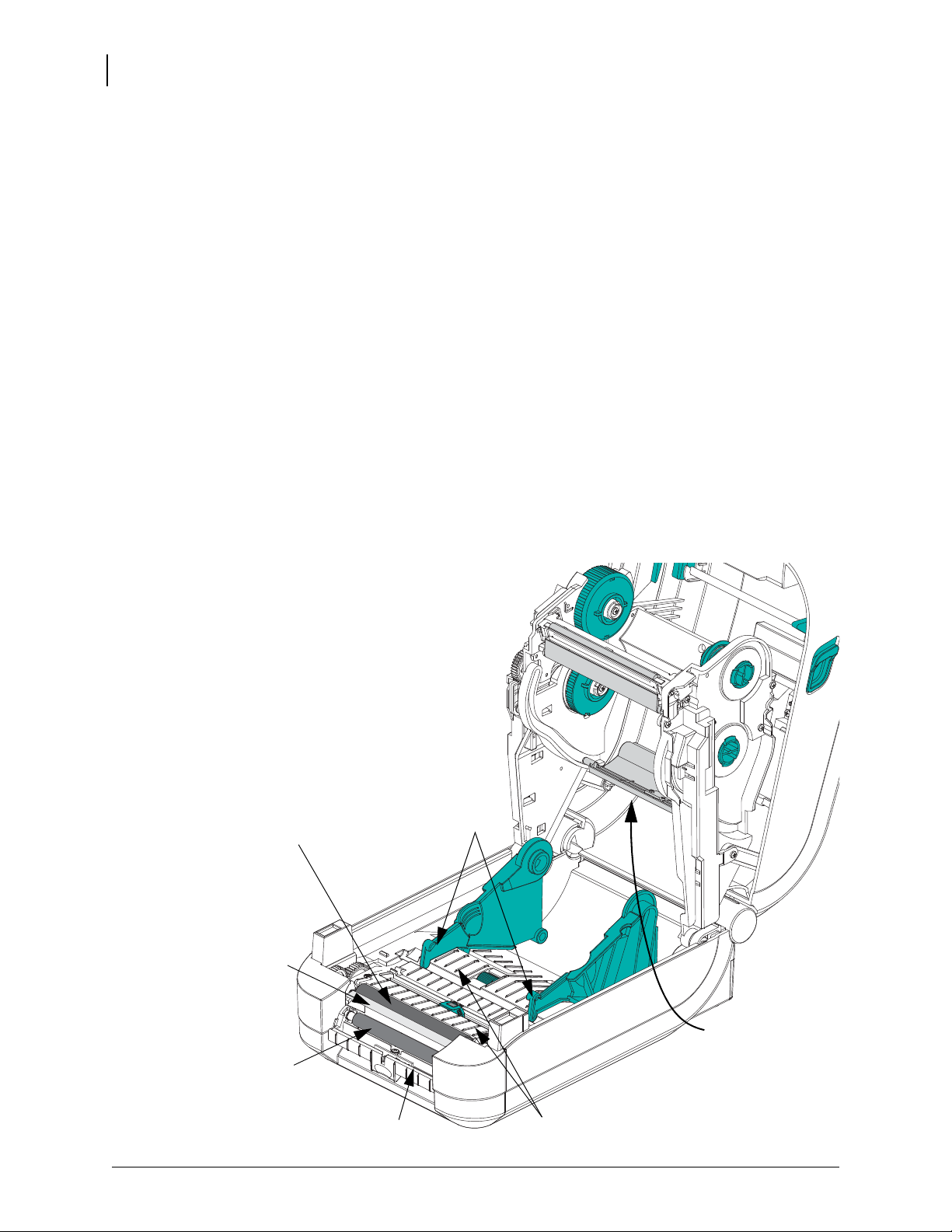
Mantenimiento
Guías
del papel
Rodillo portapapeles
Consulte Limpieza y reemplazo
del rodillo portapapeles
Barra
despega
-dora
Rodillo
de
presión
Resaltos
Resaltos
Cubierta de la
cinta
(Aleta - reverso)
Cubierta del
cabezal de
impresión
70
Limpieza
Consideraciones de la trayectoria del papel
Utilice un hisopo de limpieza para eliminar residuos, polvo o costra que se ha acumulado
en las superficies de los soportes, las guías y la trayectoria del papel.
hisopo de limpieza para embeber los residuos de manera que se disgreguen.
1. Utilice un hisopo para limpiar el canal donde se desliza el sensor móvil de papel.
2. Limpie los resaltos y el interior de la impresora para quitar los residuos y el polvo acumulados.
3. Limpie los bordes internos de ambas guías del papel (y de los soportes del papel) para
eliminar cualquier residuo acumulado.
4. Limpie el borde delantero (plástico negro) del cabezal de impresión y la cubierta del
cabezal de impresión. ¡No toque ni limpie el cabezal de impresión cuando limpie la
trayectoria del papel!
5. Limpie detrás de la cubierta de la cinta (aleta). La cubierta se baja para la operación.
En esa posición, el lado superior del papel puede entrar en contacto con esta superficie.
El adhesivo de los bordes del papel de etiquetas se puede transferir lentamente y se puede
acumular en esta superficie interior.
6. Limpie el rodillo de presión del distribuidor (en caso de estar instalado) y la barra despegadora.
Utilice el alcohol en el
7. Espere un minuto antes de cerrar la impresora. Deseche la lapicera de limpieza después de
su uso.
P1032729-043 Rev. A Guía del usuario de la Impresora de transferencia térmica GT800™ 28/10/2014
Page 83
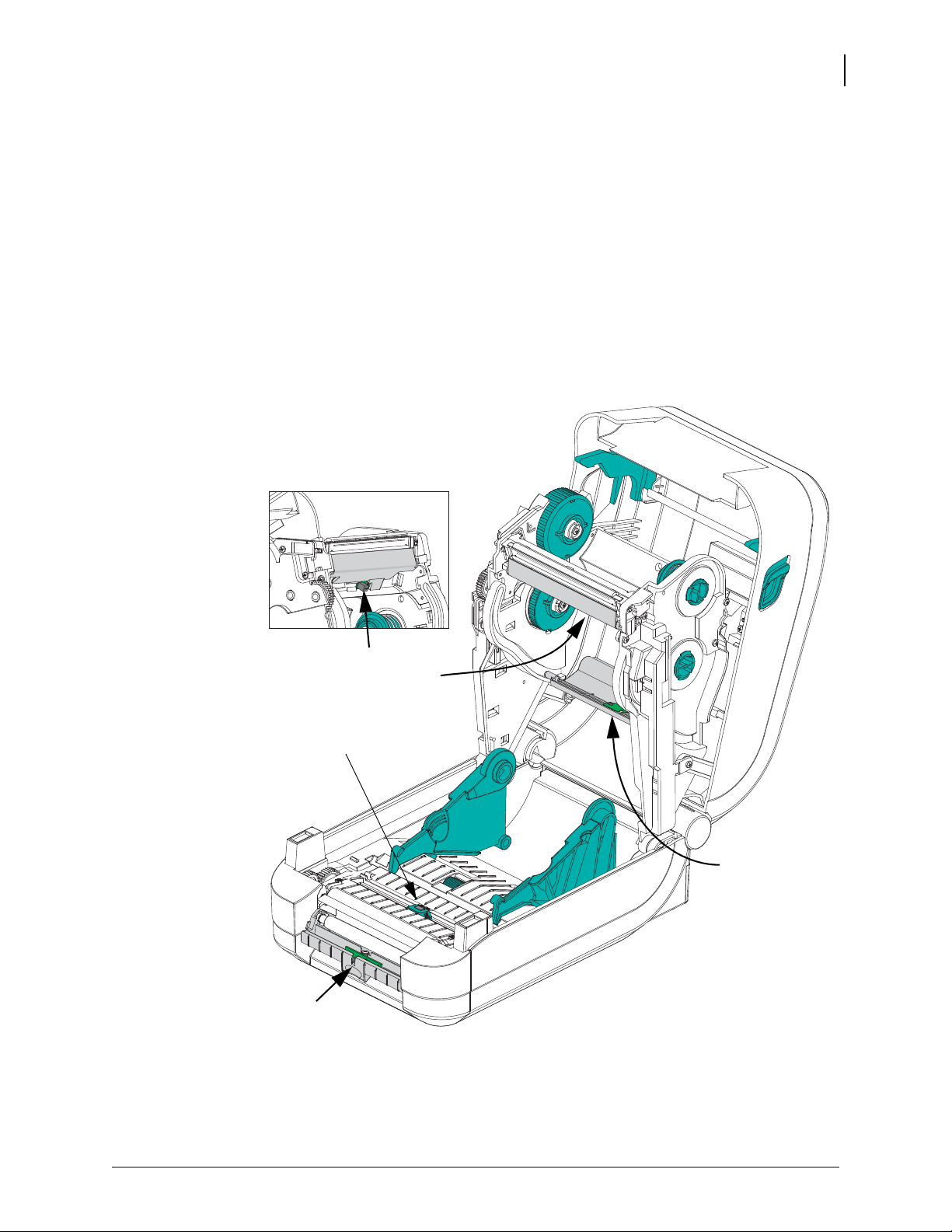
Limpieza del sensor
Sensor móvil
Sensor de
avance de cinta
Sensor de
etiqueta
Sensor
superior de
espacio
intermedio
Se puede acumular polvo en los sensores de papel.
1. Cepille el polvo con cuidado o utilice una lata de aire comprimido para quitarlo. No utilice
un compresor de aire; el aceite (de la bomba) y el agua sucia contaminarán la impresora
y el cabezal de impresión. Si es necesario, utilice un hisopo seco para quitar el polvo. Si
quedan adhesivos u otros contaminantes, utilice un hisopo humedecido en alcohol para
disgregarlos.
2. Utilice un hisopo seco para eliminar cualquier resto que pueda haber quedado después de
la primera limpieza.
3. Repita los pasos 1 y 2 según sea necesario hasta que se eliminen todos los residuos y las
rayas de los sensores.
Mantenimiento
Limpieza
.
71
28/10/2014 Guía del usuario de la Impresora de transferencia térmica GT800™ P1032729-043 Rev. A
Page 84
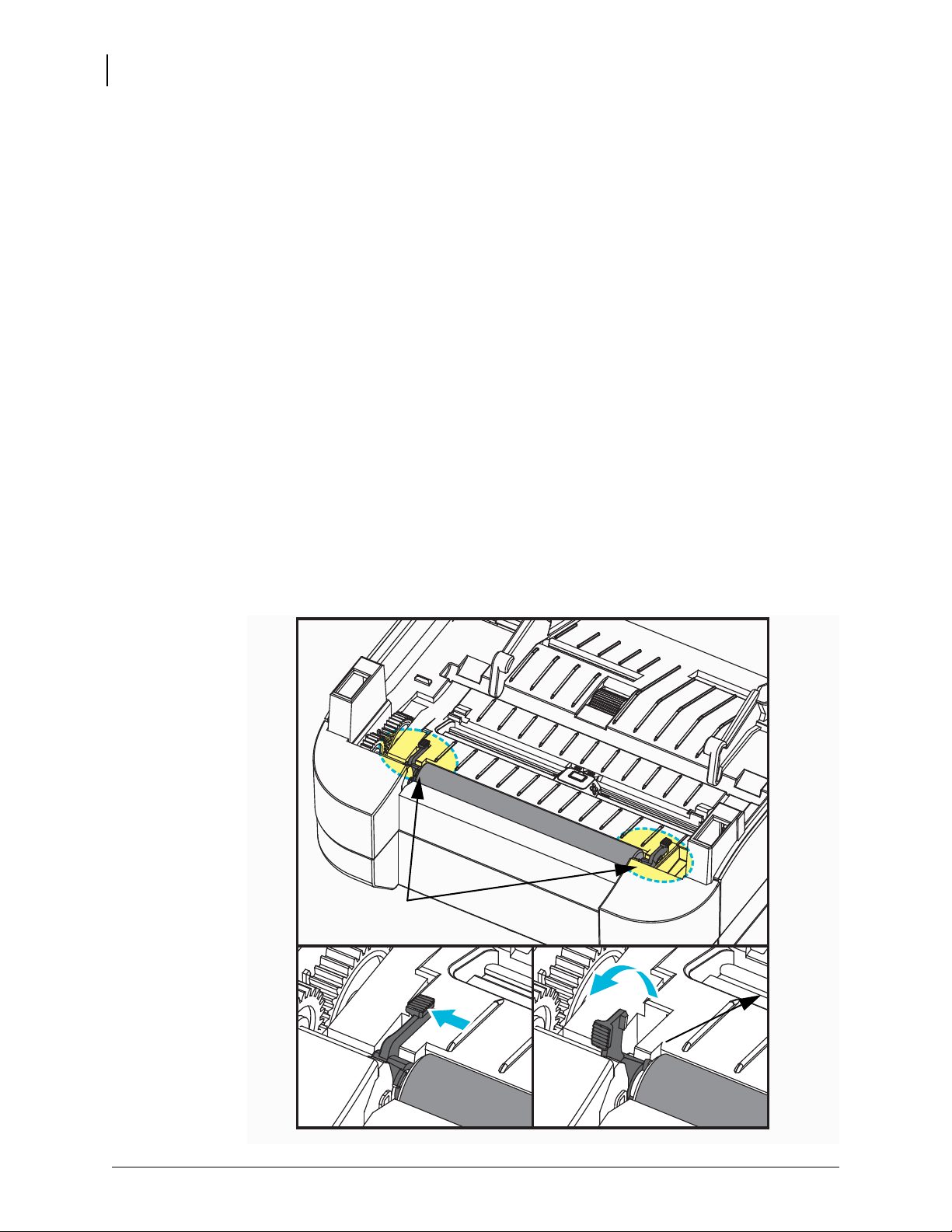
Mantenimiento
Soportes del
rodillo portapapeles
72
Limpieza
Limpieza y reemplazo del rodillo portapapeles
Por lo general, el rodillo portapapeles estándar (rodillo de arrastre) no necesita limpieza.
El polvo del papel y del papel protector se puede acumular sin afectar a las operaciones
de impresión. Los contaminantes sobre el rodillo portapapeles pueden dañar el cabezal de
impresión o hacer que el papel resbale o se adhiera durante la impresión. Los adhesivos,
la suciedad, el polvo en general, los aceites y otros contaminantes se deben limpiar
inmediatamente del rodillo portapapeles.
Limpie el rodillo portapapeles (y la trayectoria del papel) siempre que la impresora tenga
rendimiento, calidad de impresión y manejo del papel significativamente más pobres. El
rodillo portapapeles es la superficie de impresión y el rodillo de arrastre del papel. Si la
adhesividad o el atascamiento continúan aun después de la limpieza, debe reemplazar el
rodillo portapapeles.
El rodillo portapapeles se puede limpiar con un hisopo libre de fibras (como el hisopo
Texpad) o un paño limpio, húmedo, libre de pelusas y apenas humedecido con alcohol
de grado médico (90 % puro o mejor).
1. Abra la cubierta (y la puerta del distribuidor). Quite el papel del área del rodillo
portapapeles.
2. Tire de las lengüetas de liberación del seguro de soporte del rodillo portapapeles hacia
afuera de la impresora. Levante y gire el brazo hacia arriba y luego hacia el frente de
la impresora.
P1032729-043 Rev. A Guía del usuario de la Impresora de transferencia térmica GT800™ 28/10/2014
Page 85
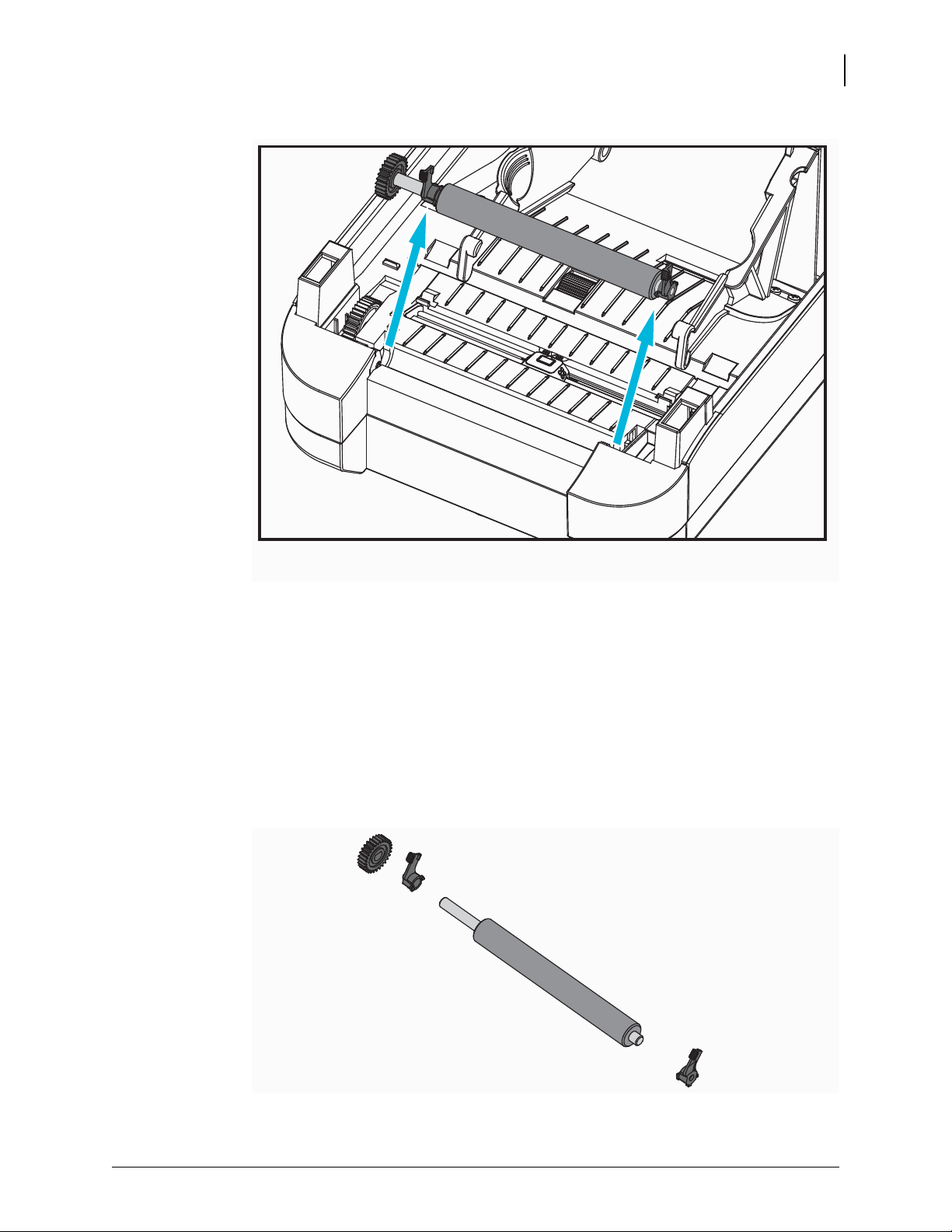
3. Levante el rodillo portapapeles fuera del bastidor inferior de la impresora.
Mantenimiento
Limpieza
73
4. Limpie el rodillo portapapeles con el hisopo humedecido en alcohol. Limpie desde
el centro hacia afuera. Repita este proceso hasta que toda la superficie del rodillo
portapapeles se haya limpiado. Si se produjo una gran acumulación de material adhesivo
o un gran atascamiento de etiquetas, repita el proceso con un hisopo nuevo para eliminar
los contaminantes residuales. Los adhesivos y aceites, por ejemplo, pueden disminuir con
la limpieza inicial pero no eliminarse completamente.
5. Instale el rodillo portapapeles en la impresora. Deseche los hisopos de limpieza, no los
vuelva a utilizar.
6. Asegúrese de que los soportes y el engranaje de accionamiento estén en el eje del rodillo
portapapeles.
28/10/2014 Guía del usuario de la Impresora de transferencia térmica GT800™ P1032729-043 Rev. A
Page 86
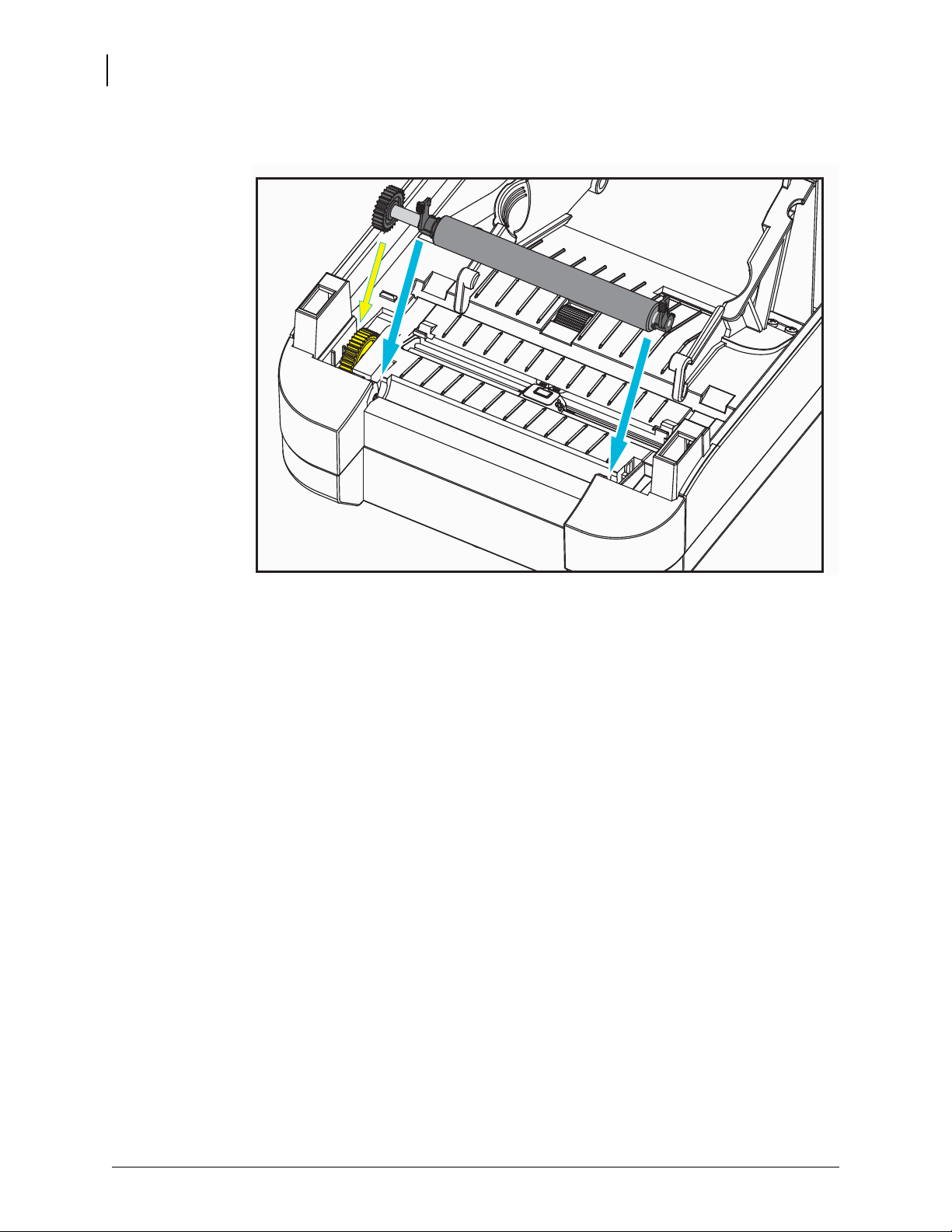
Mantenimiento
74
Limpieza
7. Alinee el rodillo portapapeles con el engranaje a la izquierda y bájelo dentro del bastidor
inferior de la impresora.
8. Gire suavemente las lengüetas de liberación del seguro del soporte del rodillo
portapapeles hacia abajo, hacia la parte trasera de la impresora, y encástrelas en
las muescas de ambos orificios de soporte.
Deje que la impresora se seque durante un minuto antes de cerrar la puerta del distribuidor
y la cubierta del papel, o antes de cargar las etiquetas.
Mantenimiento adicional de la impresora
No hay procedimientos de mantenimiento a nivel del usuario más allá de aquellos que se
detallan en esta sección. Consulte Solución de problemas en la página 81 para obtener más
información sobre el diagnóstico de la impresora y los problemas de impresión.
P1032729-043 Rev. A Guía del usuario de la Impresora de transferencia térmica GT800™ 28/10/2014
Page 87
Reemplazo del cabezal de impresión
Si necesita reemplazar el cabezal de impresión, lea el procedimiento y repase los pasos de
extracción e instalación antes de reemplazar realmente el cabezal de impresión.
Precaución • Prepare su área de trabajo protegiéndola contra la descarga electrostática.
Su área de trabajo debe estar a resguardo de la descarga electrostática y debe incluir
una alfombrilla acolchonada conductora y puesta a tierra correctamente para sostener
la impresora y una muñequera conductora para usted.
Precaución • Apague la impresora y desenchufe el cable de alimentación eléctrica antes
de reemplazar el cabezal de impresión.
Antes de seguir los pasos de este procedimiento, abra la impresora tirando de los seguros de
liberación hacia adelante y luego levantando la cubierta superior. Lea todo el procedimiento
antes de continuar con este paso del servicio.
Mantenimiento
Reemplazo del cabezal de impresión
75
28/10/2014 Guía del usuario de la Impresora de transferencia térmica GT800™ P1032729-043 Rev. A
Page 88
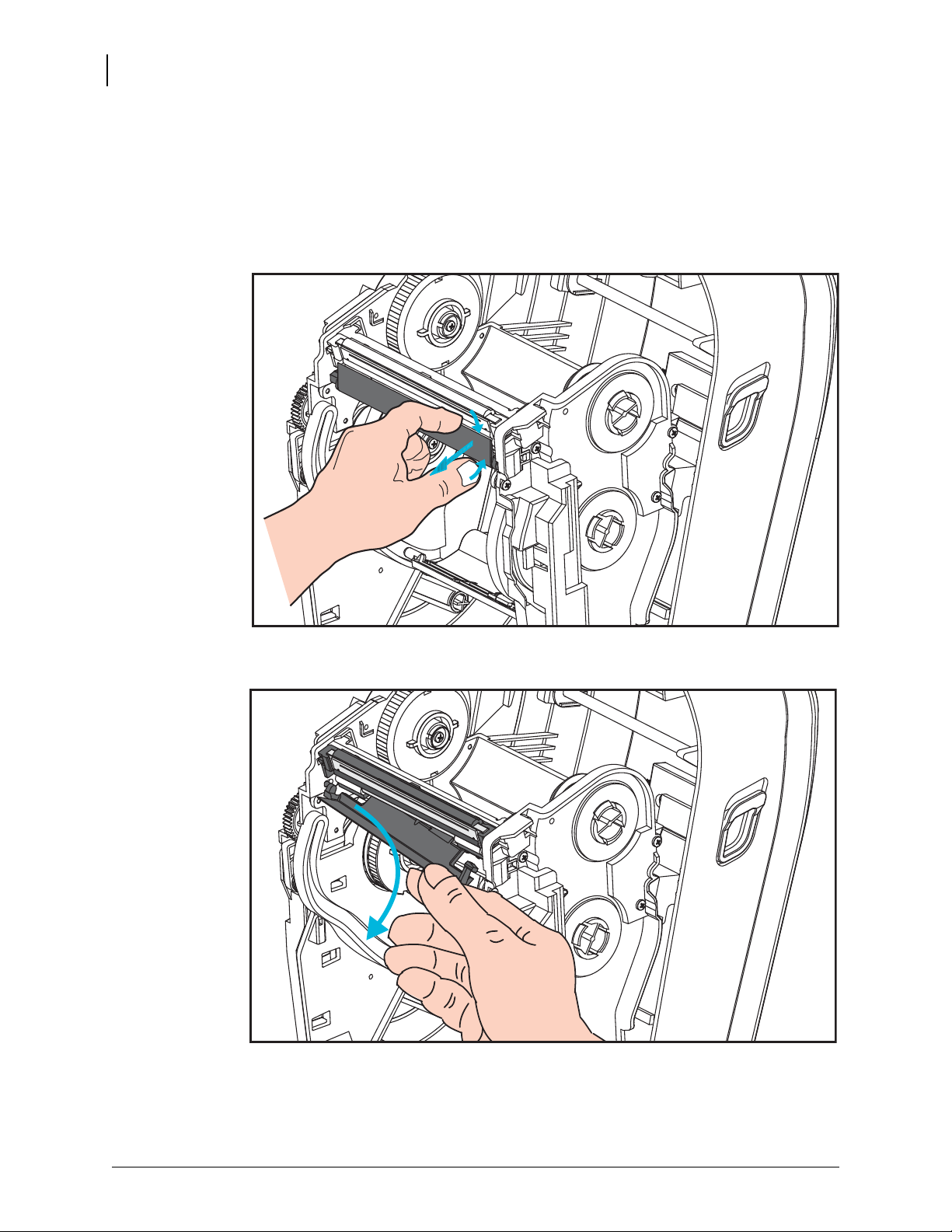
Mantenimiento
76
Reemplazo del cabezal de impresión
Extracción del cabezal de impresión
1. Abra la impresora. Extraiga la cinta de transferencia de la impresora.
2. Tome el lado derecho del soporte de la cubierta del cabezal de impresión y, suavemente,
quite el soporte del cabezal. Hay un espacio al costado de la cubierta para poder introducir
el pulgar. También puede usar otro dedo para ejercer más presión suave y hacer palanca
desde el bastidor de la cinta.
.
P1032729-043 Rev. A Guía del usuario de la Impresora de transferencia térmica GT800™ 28/10/2014
Page 89
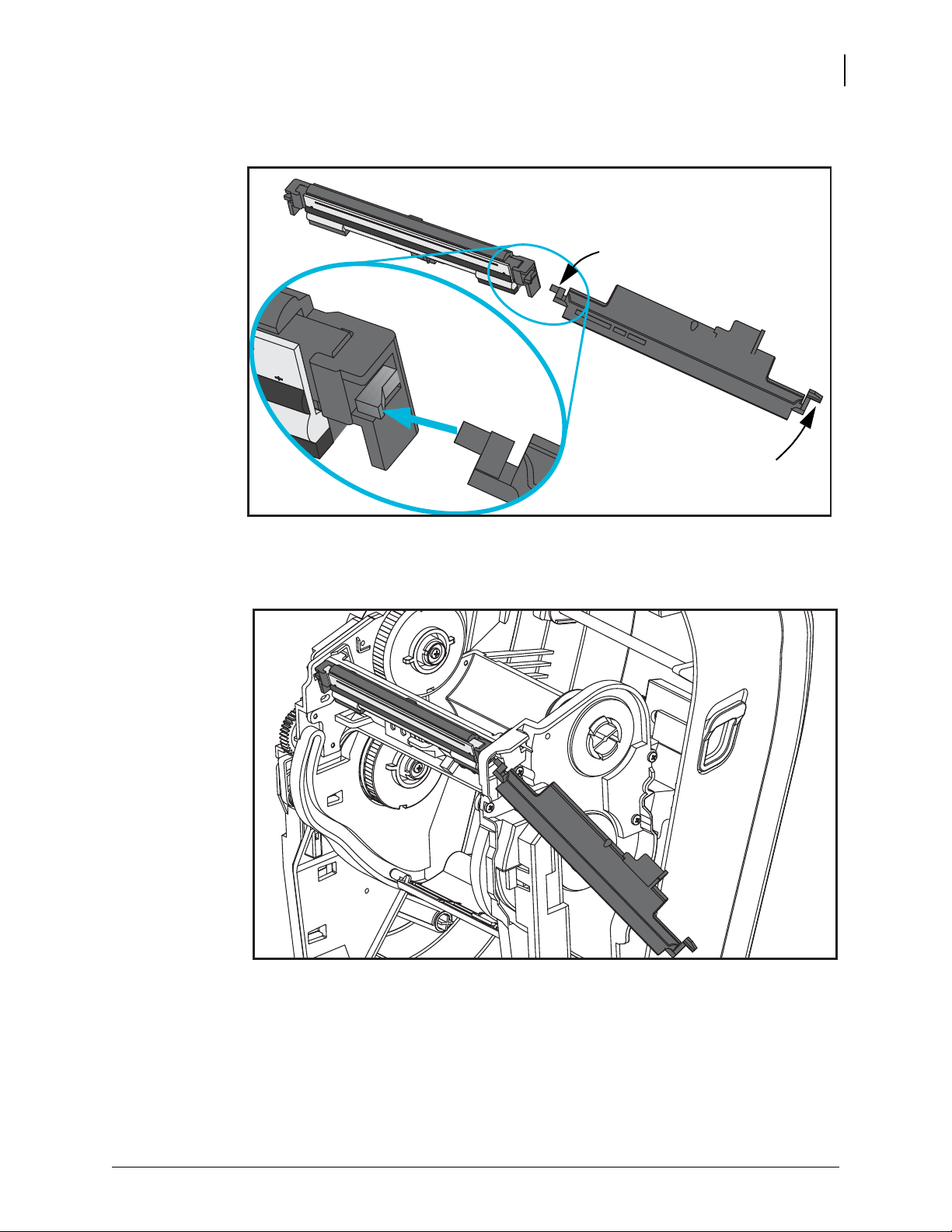
Mantenimiento
Brazo de guía corto de
la cubierta del cabezal
de impresión
Brazo de guía largo de la
cubierta del cabezal de impresión
Lengüeta de
liberación del
conjunto del
cabezal de
impresión
Reemplazo del cabezal de impresión
3. Utilice el brazo de guía corto del lado izquierdo de la cubierta del cabezal de impresión
para liberar el cabezal de impresión del bastidor de la cinta.
.
77
Coloque la patilla del brazo corto en el lado derecho del bastidor de la cinta y presione
la lengüeta de liberación del cabezal de impresión.
28/10/2014 Guía del usuario de la Impresora de transferencia térmica GT800™ P1032729-043 Rev. A
Page 90
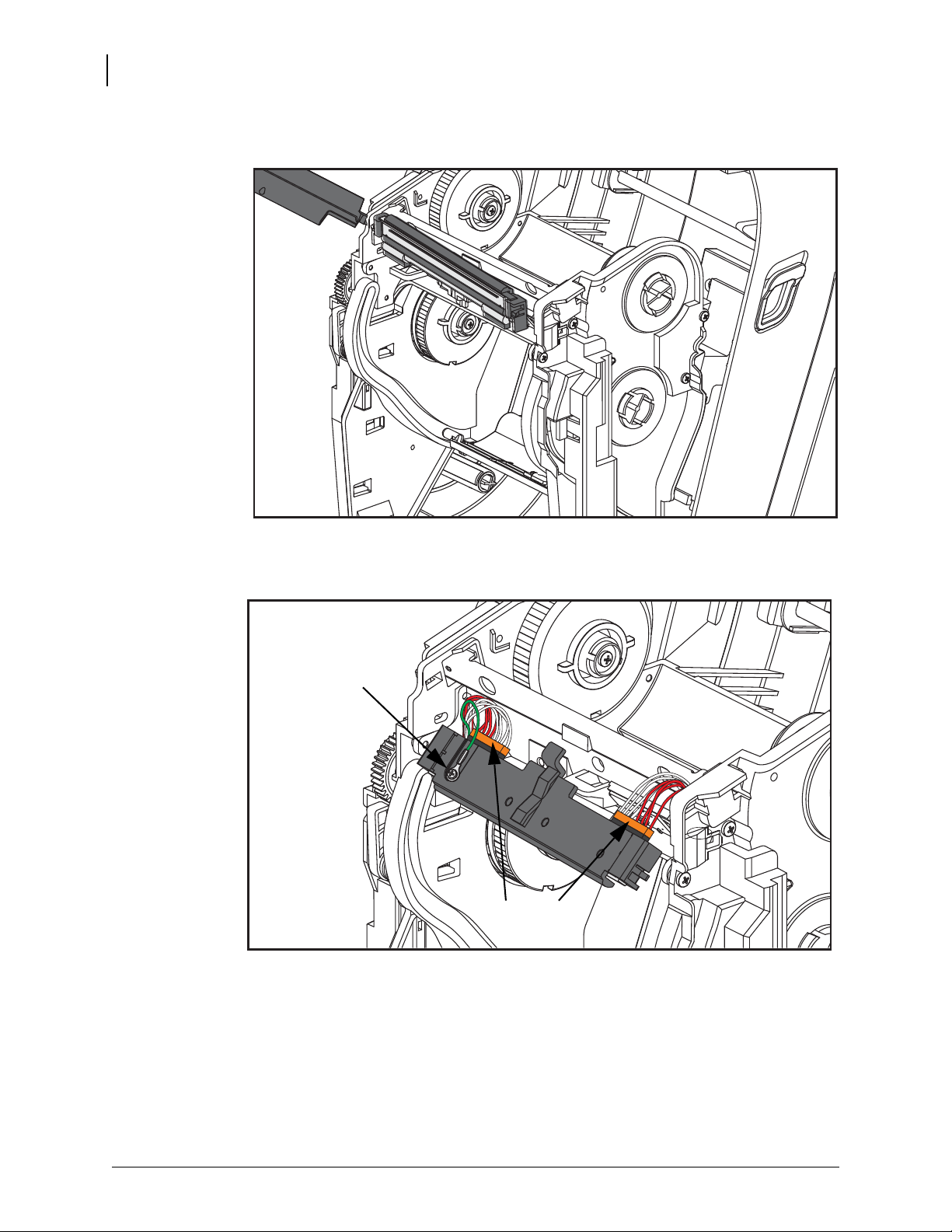
Mantenimiento
Cable a tierra
y tornillo
Cables y conectores del
cabezal de impresión
78
Reemplazo del cabezal de impresión
De ser necesario, coloque la patilla del brazo corto en el lado izquierdo del bastidor de
la cinta y presione la otra lengüeta de liberación del cabezal de impresión.
4. Utilice un destornillador Phillips para quitar el tornillo que sostiene el cable a tierra (verde).
Desconecte los dos cables del cabezal de impresión del conjunto del cabezal de
impresión tirando lenta y suavemente para quitarlos del conector. Tirar del conector
en un ángulo puede dañar las patillas y el receptáculo del conector del cabezal de
impresión.
P1032729-043 Rev. A Guía del usuario de la Impresora de transferencia térmica GT800™ 28/10/2014
Page 91
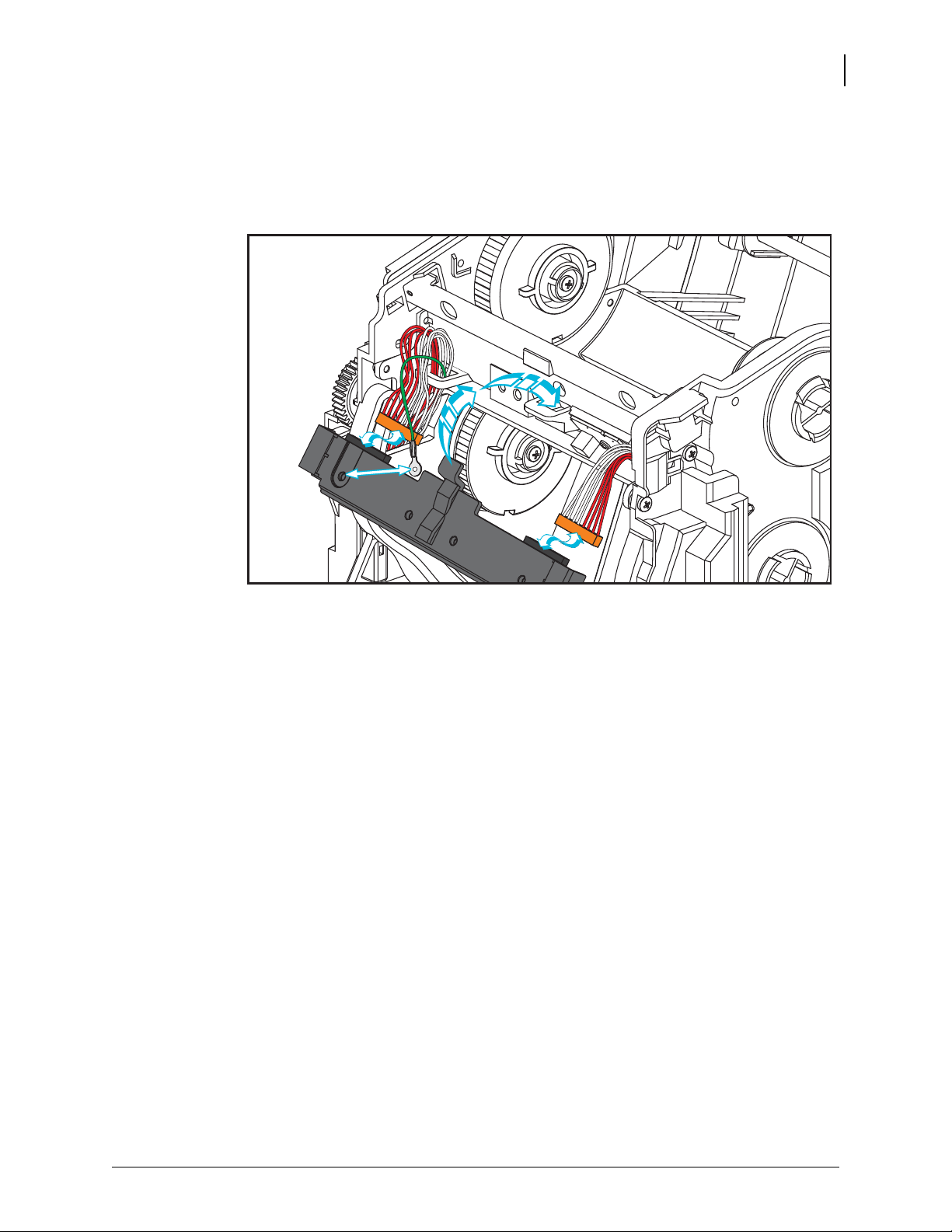
Mantenimiento
Reemplazo del cabezal de impresión
Reemplazo del cabezal de impresión
El cabezal de impresión se reemplaza esencialmente invirtiendo los pasos del
procedimiento de extracción.
1. Conecte los dos cables del cabezal de impresión al cabezal de impresión.
79
2. Conecte el conductor de tierra al conjunto del cabezal de impresión.
3. Introduzca la lengüeta del pivote central del conjunto del cabezal de impresión en la
ranura del bastidor de la cinta.
28/10/2014 Guía del usuario de la Impresora de transferencia térmica GT800™ P1032729-043 Rev. A
Page 92
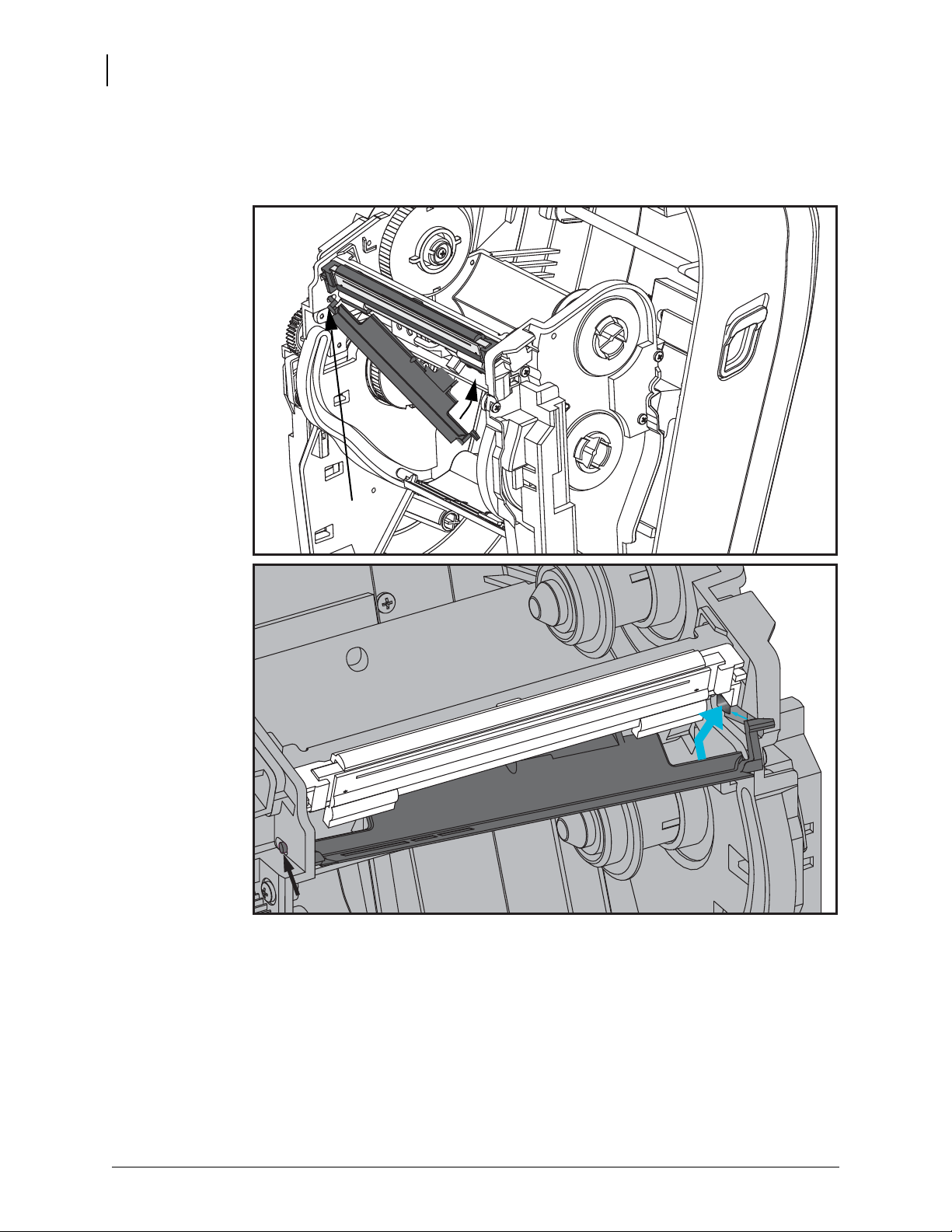
Mantenimiento
Insertar
80
Reemplazo del cabezal de impresión
4. Presione el lado izquierdo y el derecho del conjunto del cabezal de impresión en el bastidor
de la cinta. Compruebe que las lengüetas de fijación y el bastidor sujeten correctamente
el cabezal de impresión. Alternativamente, presione cada uno de los lados del cabezal de
impresión en el bastidor de la cinta para verificar que las lengüetas lo sujeten.
5. Verifique que el cabezal de impresión se mueva hacia arriba y hacia abajo libremente
cuando se aplica presión y se trabe cuando se suelta.
6. Limpie el cabezal de impresión. Utilice una lapicera nueva para limpiar la grasa del
cuerpo (huellas digitales) y los residuos del cabezal de impresión. Limpie desde el centro
del cabezal hacia afuera. Consulte Limpieza del cabezal de impresión en la página 69.
7. Vuelva a cargar el papel. Enchufe el cable de alimentación eléctrica, encienda la impresora
e imprima un informe de estado para garantizar el funcionamiento correcto. Consulte
Impresión de prueba (informe de configuración) en la página 26.
P1032729-043 Rev. A Guía del usuario de la Impresora de transferencia térmica GT800™ 28/10/2014
Page 93

6
Solución de problemas
En esta sección, se brinda información sobre los informes de errores que puede necesitar para
solucionar problemas de la impresora. Se incluyen varias pruebas de diagnóstico.
Contenido
Descripciones de luz de estado . . . . . . . . . . . . . . . . . . . . . . . . . . . . . . . . . . . . . . . . . . . . 82
Resoluciones de error de luz de estado. . . . . . . . . . . . . . . . . . . . . . . . . . . . . . . . . . . . . . 82
Problemas de calidad de impresión . . . . . . . . . . . . . . . . . . . . . . . . . . . . . . . . . . . . . . . . . 85
Calibración manual . . . . . . . . . . . . . . . . . . . . . . . . . . . . . . . . . . . . . . . . . . . . . . . . . . . . . 88
Pruebas de solución de problemas . . . . . . . . . . . . . . . . . . . . . . . . . . . . . . . . . . . . . . . . . 89
Restablecimiento de los valores predeterminados de fábrica . . . . . . . . . . . . . . . . . . . . . 90
Diagnóstico de comunicaciones. . . . . . . . . . . . . . . . . . . . . . . . . . . . . . . . . . . . . . . . . . . . 90
Modos del botón Feed (Alimentación) . . . . . . . . . . . . . . . . . . . . . . . . . . . . . . . . . . . . . . . 92
28/10/2014 Guía del usuario de la Impresora de transferencia térmica GT800™ P1032729-043
Page 94
82
Descripciones de luz de estado
Descripciones de luz de estado
Estado y color del LED Estado de la impresora
Apagado Apagado 1
Verde fijo Encendido 2
Ámbar fijo Parada 3
Verde intermitente Operación normal 4
Rojo intermitente Parada 5
Verde con doble intermitencia En pausa 6
Ámbar intermitente En pausa 7
Verde y rojo con intermitencia alternada Necesita servicio 8
Rojo intermitente, rojo y verde Necesita servicio
Rojo, ámbar y verde con intermitencia
(* - NO reinicialice ni desconecte
la alimentación eléctrica)
Lo que le indica la luz de estado
o encendido y apagado
Desfragmentación
de memoria
Para una
resolución,
remítase al
número:
9
10*
Resoluciones de error de luz de estado
Los siguientes números de resolución de la luz de estado corresponden a la tabla de
descripción de la luz de estado de la página anterior. Cada número de error puede tener
una o más resoluciones para corregir el error enumerado.
1. La impresora no está recibiendo alimentación eléctrica.
• ¿Ha conectado la alimentación eléctrica de la impresora?
• Verifique las conexiones de alimentación eléctrica desde el tomacorriente de la pared
hasta la fuente de alimentación eléctrica y desde ésta hasta la impresora. Consulte
Conexión de la alimentación eléctrica en la página 11.
• Desconecte la impresora del tomacorriente de la pared durante 30 segundos y luego
vuelva a conectarla.
2. La impresora está encendida y en estado inactivo.
No se necesita ninguna acción.
3. La impresora ha fallado en su autoprueba de conexión de la
alimentación eléctrica (POST).
• Si este error ocurre inmediatamente después de encender la impresora, póngase en
contacto con un revendedor autorizado para solicitar asistencia. Cuando la impresora
está funcionando normalmente, la luz de estado se verá de color ámbar durante
10 segundos y luego de color verde (fijo o intermitente).
P1032729-043 Rev. A Guía del usuario de la Impresora de transferencia térmica GT800™ 28/10/2014
Page 95

Hay un error de memoria.
• Si este error se produce después de haber estado imprimiendo, apague y encienda la
impresora, y luego reanude la impresión.
El cabezal de impresión se debe enfriar.
• Si este error continúa, apague la impresora durante cinco minutos o más y luego
vuelva a encenderla. Si la luz ámbar persiste, la impresora debe ser reparada.
4. La impresora está recibiendo datos.
• Tan pronto como se hayan recibido los datos, el LED de estado se pondrá verde, y la
impresora reanudará la operación automáticamente.
5. Falta papel.
• Siga las instrucciones para Carga del papel de rollo en la página 12 en la sección
Comienzo, y luego presione el botón Feed (Alimentación) para reanudar la impresión.
Resoluciones de error de luz de estado
83
Falta cinta.
• La impresora ha detectado que se ha terminado el rollo de cinta. Reemplace la cinta.
El cabezal de impresión está abierto.
• Cierre la cubierta superior y luego presione el botón Feed (Alimentación) para
reanudar la impresión.
Error del cortador.
La cuchilla del cortador está en la trayectoria del papel. Es posible que el cortador
esté obstruido (atascado). Se detuvo la cuchilla de corte. Necesita servicio si la
alimentación eléctrica se conecta y se desconecta, o si la ejecución de ciclos de
corte con el comando SGD cutter.clean_cutter no puede eliminar la
obstrucción. Consulte la guía de programación de ZPL para obtener más
información.
6. La impresora está en pausa.
• Presione el botón Feed (Alimentación) para reanudar la impresión.
28/10/2014 Guía del usuario de la Impresora de transferencia térmica GT800™ P1032729-043 Rev. A
Page 96

84
Resoluciones de error de luz de estado
7. El cabezal de impresión está muy caliente.
• La impresión se detendrá hasta que el cabezal de impresión se enfríe y alcance una
temperatura de impresión aceptable. Cuando lo haga, la impresora reanudará la
operación automáticamente.
8. La memoria FLASH no está programada.
• Devuelva la impresora a un revendedor autorizado.
9. Se ha producido una falla importante en el motor o en el cabezal
de impresión.
• Devuelva la impresora a un revendedor autorizado.
• Es posible que se haya producido un error de tipo ‘THERMAL SHUTDOWN’
(Apagado térmico) en el cabezal de impresión. Apague la impresora y espere varios
minutos antes de volver a encenderla. Si persiste el error, devuelva la impresora a un
revendedor autorizado.
10. La impresora está desfragmentando memoria.
Precaución • NO desconecte la alimentación eléctrica de la impresora durante la
desfragmentación. Si lo hace, puede dañar la impresora.
• La desfragmentación es una operación normal de la impresora: necesaria para administrar el
uso óptimo del espacio de memoria. La impresora desfragmentará la memoria después de
un defecto de fábrica y cuando la impresora detecte que se necesita una desfragmentación
de memoria.
Cuando la impresora se encuentra en esta condición, permítale finalizar la
desfragmentación. Si esta advertencia ocurre con frecuencia, verifique los formatos de
etiquetas. Los formatos que graban y borran memoria con frecuencia y en forma repetida
pueden provocar que la impresora ejecute rutinas de desfragmentación. Utilizar formatos
que eviten la grabación y el borrado frecuentes y repetidos de la memoria minimizará la
necesidad de la desfragmentación.
• Si esta condición de advertencia no desaparece, póngase en contacto con Asistencia
técnica. La impresora requiere servicio.
P1032729-043 Rev. A Guía del usuario de la Impresora de transferencia térmica GT800™ 28/10/2014
Page 97

Problemas de calidad de impresión
No se imprime la etiqueta.
• Es posible que el papel no sea papel para impresión térmica directa al imprimir sin
cinta (es decir, transferencia térmica). Es posible que el papel no sea para impresión
térmica directa. Vea el procedimiento de prueba Determinación de los tipos de papel
para impresión térmica en la página 41.
• En el caso de las impresoras de transferencia térmica, es posible que el papel no esté
bobinado hacia afuera o que no esté aprobado para su uso en la impresora. Consulte
los siguientes procedimientos de prueba de cinta: Prueba de cinta con adhesivo en
la página 48 y Prueba de marcar la cinta en la página 49.
• ¿El papel está cargado correctamente? Siga las instrucciones para Carga del papel de
rollo en la página 12 en la sección Comienzo. Para imprimir con una cinta de
transferencia, consulte Carga de la cinta de transferencia en la página 16.
La imagen impresa no luce bien.
Problemas de calidad de impresión
85
• El cabezal de impresión está sucio. Limpiar el cabezal de impresión.
• El cabezal de impresión está demasiado frío.
• Ajuste el contraste de impresión o la velocidad de la impresora.
• Utilice los comandos ^PR (velocidad) y ~SD (contraste) a los que se hace referencia
en la guía ZPL Programming Guide (Guía de programación de ZPL).
• Utilice los comandos D (contraste/densidad) y S (velocidad) de la EPL Programmer's
Guide (Guía del programador de EPL).
• Ajuste manualmente el contraste de impresión con la secuencia de seis intermitencias
que se describe en Modos del botón Feed (Alimentación) en la página 92.
• El controlador de la impresora para Windows o el software de aplicación pueden
cambiar estas configuraciones y requerir una modificación para optimizar la calidad
de impresión.
• El papel que se está utilizando no es compatible con la impresora. Asegúrese de
utilizar el papel recomendado para su aplicación y siempre use etiquetas y rótulos
aprobados por Zebra.
• El cabezal de impresión se ha desgastado. Se trata de un elemento de consumo que se
gastará producto de la fricción que existe entre el papel y el cabezal de impresión. La
utilización de papel no aprobado puede reducir la vida útil del cabezal de impresión
o dañarlo. Reemplazar el cabezal de impresión.
• Es posible que sea necesario limpiar o reemplazar el rodillo portapapeles. Es posible
que el rodillo portapapeles (de arrastre) esté perdiendo tracción, debido a que:
• Hay objetos extraños adheridos a la superficie,
• La superficie de goma lisa se ha vuelto brillosa y resbaladiza o
• La superficie de impresión normalmente lisa y plana presenta daños similares a cortes
realizados con cuchilla.
28/10/2014 Guía del usuario de la Impresora de transferencia térmica GT800™ P1032729-043 Rev. A
Page 98

86
Problemas de calidad de impresión
Hay largas bandas sin impresión (líneas verticales en blanco) en
varias etiquetas.
• El cabezal de impresión está sucio. Limpiar el cabezal de impresión.
• Los elementos del cabezal de impresión están dañados.
La impresión no comienza en la parte superior de la etiqueta o hay
una falla de impresión de una a tres etiquetas.
• Es posible que el papel no esté cargado correctamente. Siga las instrucciones para
• La impresora necesita ser calibrada. Remítase a la secuencia de dos intermitencias que
• Formatos de etiqueta ZPL: es posible que no esté activado el sensor de papel correcto.
• Formatos de etiqueta ZPL: verifique que el comando Parte superior de la etiqueta
Carga del papel de rollo en la página 12 en la sección Comienzo.
se describe en Modos del botón Feed (Alimentación) en la página 92, en esta sección.
La calibración manual selecciona el método de detección del papel para las etiquetas
que se están utilizando (remítase al comando ^MN en ZPL Programming Guide (Guía
de programación de ZPL)).
(Label Top) (^LT) esté configurado correctamente para su aplicación (consulte ZPL
Programming Guide (Guía de programación de ZPL)).
• Formatos de etiqueta EPL: es posible que no esté activado el sensor de papel para
la detección de distribución, línea negra o muesca, o para la detección de espacio
intermedio/banda. La calibración manual selecciona el método de detección del papel
para las etiquetas que se están utilizando (remítase a los comandos O y Q en ZPL
Programming Guide (Guía de programación de ZPL)).
• Formatos de etiqueta EPL: verifique que el comando Configurar longitud de la
etiqueta (Set Label Length) (Q) esté configurado correctamente para su aplicación
(consulte EPL Programmer's Guide (Guía del programador de EPL)).
Se envió un formato de etiqueta ZPL a la impresora pero esta no
lo reconoció.
• ¿La impresora está en el modo pausa? Si es así, presione el botón Feed
(Alimentación).
• Si el LED de estado se encuentra encendido o parpadeando, remítase a Lo que le
indica la luz de estado en la página 82.
• Asegúrese de que el cable de datos esté instalado correctamente.
• Ha ocurrido un problema de comunicaciones. Primero, asegúrese de que en la
computadora esté seleccionado el puerto de comunicaciones correcto. Remítase a
Conexión de la impresora a la computadora en la página 29 en la sección Comienzo.
• Verifique que el prefijo de control y formato correcto de la impresora coincidan con lo
que está utilizando en su formato de etiqueta ZPL programado. El formato
predeterminado (CARÁCT COMANDO [COMMAND CHAR]) es el signo de
intercalación (^) y el control (CARÁCTER CTROL [CONTROL CHAR]) es una
tilde. Verifique los caracteres con la salida de impresión de la etiqueta de estado de
configuración. Remítase a la secuencia de una intermitencia que se describe en Modos
del botón Feed (Alimentación) en la página 92 para imprimir esta etiqueta.
P1032729-043 Rev. A Guía del usuario de la Impresora de transferencia térmica GT800™ 28/10/2014
Page 99

Problemas de calidad de impresión
Se envió un formato de etiqueta EPL a la impresora pero esta
no lo reconoció.
• ¿La impresora está en el modo pausa? Si es así, presione el botón Feed (Alimentación).
• Si está activada la distribución de etiquetas, es posible que la impresora esté esperando
que se extraiga la etiqueta. El papel protector/banda debe estar cargado correctamente en
el mecanismo de distribución de etiquetas (despegador) para que funcione correctamente
en el modo distribución de etiquetas. Remítase a Opción de distribuidor de etiquetas en
la página 58.
• Si el LED de estado se encuentra encendido o parpadeando, remítase a Lo que le
indica la luz de estado en la página 82.
• Asegúrese de que el cable de datos esté instalado correctamente.
• Ha ocurrido un problema de comunicaciones. Primero, asegúrese de que en la
computadora esté seleccionado el puerto de comunicaciones (USB) correcto.
Remítase a Conexión de la impresora a la computadora en la página 29 en la
sección Comienzo.
87
28/10/2014 Guía del usuario de la Impresora de transferencia térmica GT800™ P1032729-043 Rev. A
Page 100
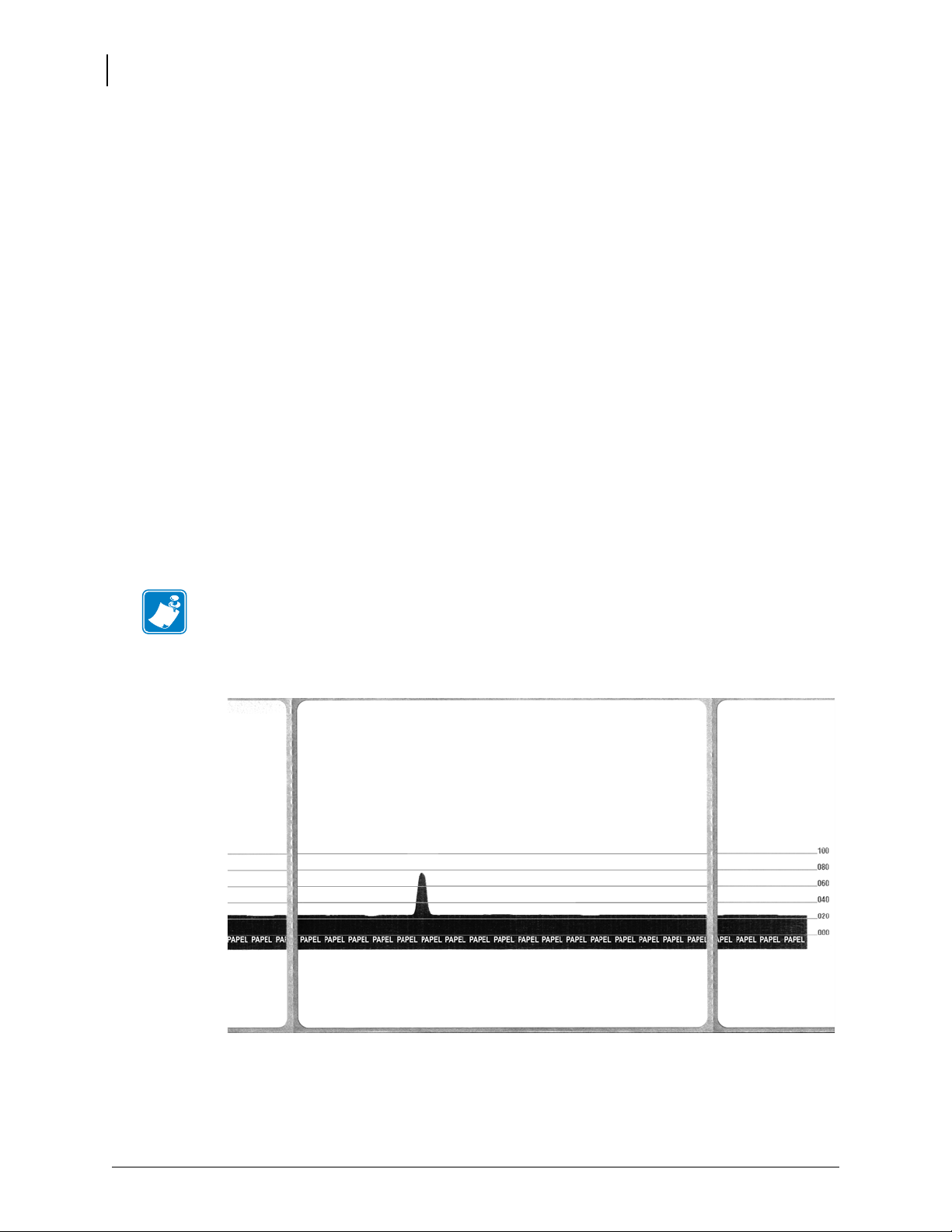
88
Calibración manual
Calibración manual
La calibración manual se recomienda cuando está utilizando papel preimpreso o si la
impresora presenta problemas para calibrarse automáticamente.
1. Asegúrese de que esté cargado el papel.
2. Conecte la alimentación eléctrica a la impresora.
3. Presione y mantenga presionado el botón Feed (Alimentación) hasta que la luz de estado
verde parpadee una vez, luego dos y continúe hasta que el grupo de intermitencias alcance
las siete intermitencias. Suelte el botón Feed (Alimentación).
4. La impresora configurará el sensor de papel para el papel protector de la etiqueta que se
está utilizando. Una vez realizado este ajuste, el rollo se cargará automáticamente hasta
que una etiqueta quede posicionada en el cabezal de impresión. Se imprimirá un perfil de
configuración del sensor de papel (similar al ejemplo de abajo). Luego de completar esto,
la impresora guardará en memoria la nueva configuración y estará lista para la operación
normal.
5. Presione el botón Feed (Alimentación). Se cargará toda una etiqueta en blanco. Si esto
no sucede, trate de utilizar los valores predeterminados (remítase a la secuencia de cuatro
intermitencias en “Modos del botón Feed (Alimentación)” más abajo en este capítulo)
y de volver a calibrar la impresora.
Nota • Al realizar la calibración manual, se desactiva la función de calibración automática.
Para volver a la calibración automática, utilice los valores predeterminados de la impresora
(remítase a la secuencia de cuatro intermitencias que se describe en Modos del botón Feed
(Alimentación) en la página 92, en esta sección).
P1032729-043 Rev. A Guía del usuario de la Impresora de transferencia térmica GT800™ 28/10/2014
 Loading...