

Page 1
CC600/CC6000
Quiosco para el cliente
Guía para el integrador
para Android™ 8.1.0 Oreo
MN-003411-02ESLA
Page 2

Derechos de autor
ZEBRA y la cabeza de cebra estilizada son marcas comerciales de Zebra Technologies Corporation
registradas en muchas jurisdicciones en todo el mundo. Todas las demás marcas comerciales pertenecen a
sus respectivos dueños.
©2019-2021 Zebra Technologies Corporation o sus filiales. Todos los derechos reservados. Google™,
Android, Google Play™ y otras marcas son marcas comerciales de Google LLC; Oreo es una marca comercial
del grupo Mondelez International, Inc. Todas las demás marcas comerciales pertenecen a sus respectivos
dueños.
DERECHOS DE AUTOR Y MARCAS COMERCIALES: para obtener información completa sobre los derechos
de autor y las marcas comerciales, visite www.zebra.com/copyright.
GARANTÍA: para obtener información completa sobre la garantía, visite www.zebra.com/warranty.
ACUERDO DE LICENCIA PARA EL USUARIO FINAL: para obtener información completa sobre el ALUF,
visite www.zebra.com/eula.
Términos de uso
• Declaración de propiedad
Este manual contiene información de propiedad de Zebra Technologies Corporation y sus subsidiarias
(“Zebra Technologies”). Está destinado exclusivamente a la información y el uso de las partes que operan
y mantienen el equipo aquí descrito. Dicha información de propiedad no puede utilizarse, reproducirse ni
divulgarse a ninguna otra parte para ningún otro propósito sin el permiso expreso y por escrito de Zebra
Technologies.
• Mejoras del producto
El perfeccionamiento continuo de los productos es una política de Zebra Technologies. Todos los diseños
y especificaciones están sujetos a cambios sin previo aviso.
• Exención de responsabilidad
Zebra Technologies toma medidas para garantizar que sus especificaciones y manuales de ingeniería
publicados sean correctos; sin embargo, a veces se producen errores. Zebra Technologies se reserva el
derecho de corregir dichos errores y renuncia a la responsabilidad resultante a partir de esta acción.
• Limitación de responsabilidad
En ningún caso, Zebra Technologies o cualquier otra persona involucrada en la creación, producción o
entrega del producto (incluidos hardware y software) será responsable de cualquier daño (lo que incluye,
sin limitaciones, daños resultantes, como los siguientes: pérdidas de ganancias comerciales, interrupción
del negocio o pérdida de información comercial) que surja del uso, los resultados del uso o la incapacidad
de utilizar tal producto, incluso si Zebra Technologies está al tanto de la posibilidad de tales daños.
Algunas jurisdicciones no permiten la exclusión o la limitación de daños incidentales o resultantes, por lo
que es posible que las limitaciones o exclusiones mencionadas no sean aplicables en su caso.
2
Page 3
Historial de revisiones
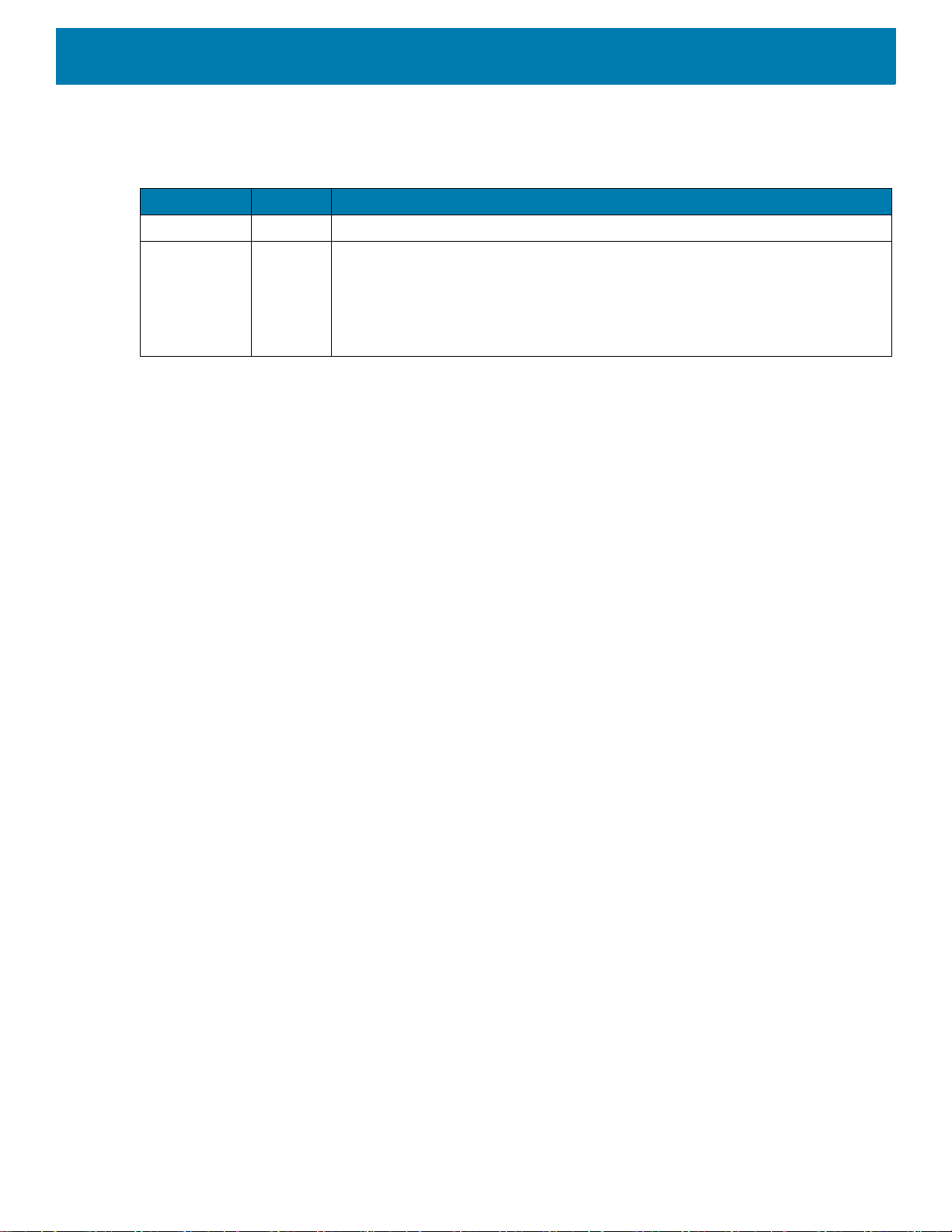
Los cambios de la guía original se muestran a continuación:
Cambio Fecha Descripción
-01 Rev A 4/2019 Versión inicial
-02 Rev A 8/2020 Se eliminaron las capturas de pantalla duplicadas.
Se quitó el generador de imágenes como cámara.
Se etiquetó el sensor de proximidad en la Figura 1.
Se actualizó el conjunto de documentación, los decodificadores compatibles y
la transferencia de archivos con un equipo host a través de secciones USB.
3
Page 4

Contenido
Derechos de autor .......................................................................................................... 2
Términos de uso ............................................................................................................. 2
Historial de revisiones ..................................................................................................... 3
Acerca de esta guía .................................................................................................... 11
Introducción ..................................................................................................................11
Conjunto de documentación ......................................................................................... 11
Configuraciones ........................................................................................................... 12
Accesorios ....................................................................................................................13
Versiones de software .................................................................................................. 14
Descripción de capítulos ............................................................................................... 14
Convenciones de anotaciones ..................................................................................... 15
Información de servicio ................................................................................................. 15
Entrega de comentarios sobre la documentación ......................................................... 15
Primeros pasos........................................................................................................... 16
Introducción ..................................................................................................................16
Desembalaje ................................................................................................................. 16
Funciones .................................................................................................................... 17
Configuración ................................................................................................................ 21
Inserción de la tarjeta microSD (opcional) .................................................................... 22
Montaje del dispositivo .................................................................................................. 22
Configuración de una cuenta de Google ............................................................... 29
Servicios de visibilidad de Zebra ........................................................................... 29
Reinicio del dispositivo .................................................................................................. 29
Configuración.............................................................................................................. 31
Introducción ..................................................................................................................31
Configuración de WLAN ............................................................................................... 31
4
Page 5

Contenido
Configuración de una red segura Wi-Fi ................................................................. 31
Incorporación manual de una red Wi-Fi ................................................................ 33
Configuración de un servidor proxy ....................................................................... 34
Configuración del dispositivo para usar una dirección IP estática ........................ 35
Preferencias de Wi-Fi ............................................................................................ 36
Configuración adicional de Wi-Fi ........................................................................... 37
Wi-Fi Direct ............................................................................................................ 39
Configuración del bloqueo de pantalla .......................................................................... 39
Configuración del bloqueo de pantalla mediante PIN ........................................... 40
Configuración de desbloqueo de pantalla mediante contraseña .......................... 41
Configuración de desbloqueo de pantalla mediante patrón .................................. 42
Visualización de las contraseñas .................................................................................. 42
Cuentas ......................................................................................................................... 43
Uso del idioma .............................................................................................................. 43
Cambio de la configuración del idioma ................................................................. 43
Incorporación de palabras al diccionario ............................................................... 43
Configuración del teclado ...................................................................................... 43
Configuración de PTT Express ............................................................................. 44
RxLogger ......................................................................................................................44
Configuración de RxLogger ................................................................................... 44
Configuración de RxLogger .......................................................................................... 45
Módulo de ANR ............................................................................................... 45
Módulo del kernel ............................................................................................ 45
Módulo de Logcat ........................................................................................... 46
Módulo de LTS ................................................................................................ 48
Módulo de Ramoops ....................................................................................... 48
Módulo de recursos ........................................................................................ 48
Módulo de instantáneas .................................................................................. 49
Módulo de TCPDump ..................................................................................... 49
Módulo de tombstone ..................................................................................... 50
Archivo de configuración ....................................................................................... 50
Activación del registro ........................................................................................... 50
Desactivación del registro ..................................................................................... 50
Extracción de los archivos de registro ................................................................... 50
Utilidad RxLogger .................................................................................................. 50
Vista de la aplicación .................................................................................................... 51
Visualización de registros ............................................................................... 51
Copia de seguridad ......................................................................................... 52
Datos del archivo ............................................................................................ 53
Vista superpuesta .................................................................................................. 53
Inicio del encabezado del chat principal ......................................................... 53
Eliminación del encabezado del chat principal ............................................... 53
Visualización de registros ............................................................................... 54
5
Page 6

Contenido
Eliminación del ícono del encabezado del chat secundario ........................... 55
Creación de copia de seguridad en la vista superpuesta ............................... 55
Acerca del teléfono ....................................................................................................... 55
Comunicación USB/Ethernet..................................................................................... 57
Introducción ..................................................................................................................57
Transferencia de archivos con una computadora host mediante USB ......................... 57
Transferencia de archivos ..................................................................................... 57
Transferencia de fotos ........................................................................................... 58
Desconexión de la computadora host ................................................................... 58
Comunicación USB/Ethernet ....................................................................................... 59
Configuración de Ethernet ..................................................................................... 59
Ajustes de la configuración proxy de Ethernet ...................................................... 59
Configuración de la dirección IP estática de Ethernet ........................................... 60
Inicio de una conexión Ethernet ............................................................................ 61
DataWedge .................................................................................................................. 62
Introducción ..................................................................................................................62
Lectura básica ............................................................................................................... 62
Captura de códigos de barras con un generador de imágenes ............................ 62
Perfiles .......................................................................................................................... 63
Profile0 .................................................................................................................. 63
Complementos ...................................................................................................... 64
Complementos de entrada .................................................................................... 64
Complementos de procesos .................................................................................. 64
Complementos de salida ....................................................................................... 64
Pantalla de perfiles ....................................................................................................... 65
Menú de contexto del perfil ................................................................................... 65
Menú de opciones ................................................................................................. 66
Desactivación de DataWedge ............................................................................... 66
Creación de un nuevo perfil .......................................................................................... 66
Configuración del perfil ................................................................................................. 67
Asociación de aplicaciones ................................................................................... 67
Data Capture Plus ................................................................................................. 69
Entrada de código de barras ......................................................................................... 71
Enabled (Activado) .......................................................................................... 71
Scanner Selection (Selección del lector) ........................................................ 71
Auto Switch to Default on Event (Cambio automático al modo
predeterminado en el evento) ......................................................................... 72
Configure Scanner Settings (Configuración de los ajustes del lector) ............ 72
Decoders (Decodificadores) ........................................................................... 72
6
Page 7

Contenido
Decoder Params (Parámetros del decodificador) ........................................... 75
Codabar .......................................................................................................... 75
UPC EAN Params (Parámetros UPC EAN) .................................................... 81
Reader Params (Parámetros del lector) ......................................................... 84
Scan Params (Parámetros de lectura) ............................................................ 87
UDI Params (Parámetros UDI) ....................................................................... 88
Keep enabled on suspend (Mantener activado después de la suspensión) ... 88
Entrada de voz ...................................................................................................... 89
Salida de presiones de teclas ............................................................................... 90
Intent Output (Salida de intents) ............................................................................ 91
Descripción general de la intent ...................................................................... 92
Salida de IP ........................................................................................................... 93
Uso .................................................................................................................. 94
Uso de la salida de IP con IPWedge ..................................................................... 95
Uso de la salida de IP sin IPWedge ................................................................ 96
Generación de reglas de Advanced Formatting Rule ................................................... 97
Configuración del complemento ADF .................................................................... 97
Creación de una regla ........................................................................................... 98
Definición de una regla ................................................................................... 99
Definición de los criterios ................................................................................ 99
Definición de una acción ............................................................................... 101
Eliminación de una regla ............................................................................... 101
Lista de reglas de órdenes ............................................................................ 101
Eliminación de una acción ............................................................................ 103
Ejemplo de ADF ............................................................................................ 103
Configuración de DataWedge ..................................................................................... 106
Importación de un archivo de configuración ................................................. 106
Exportación de un archivo de configuración ....................................................... 107
Importación de un archivo de perfil ..................................................................... 107
Exportación de un perfil ....................................................................................... 107
Restauración de DataWedge .............................................................................. 108
Configuración y administración de archivos de perfil .................................................. 108
Carpeta Enterprise .............................................................................................. 108
Importación automática ....................................................................................... 108
Notas de programación ....................................................................................... 109
Captura de datos y de una foto en la misma aplicación ...................................... 109
Desactivación de DataWedge en el dispositivo e implementación masiva ......... 109
API de DataWedge .............................................................................................. 109
Generación de informes ...................................................................................... 110
Gatillo de lectura ligera ........................................................................................ 110
Prototipo de función ...................................................................................... 110
Complemento de entrada del lector .................................................................... 110
Prototipo de función ............................................................................................ 110
Parámetros ................................................................................................... 111
7
Page 8

Contenido
Valores de retorno ........................................................................................ 111
Ejemplo ......................................................................................................... 111
Comentarios .................................................................................................. 112
Enumeración de los lectores ............................................................................... 112
Prototipo de función ...................................................................................... 112
Parámetros ................................................................................................... 112
Valores de retorno ........................................................................................ 112
Ejemplo ......................................................................................................... 113
Comentarios .................................................................................................. 113
Establecimiento del perfil predeterminado .......................................................... 114
Resumen del perfil predeterminado .............................................................. 114
Situaciones de uso ........................................................................................ 114
Prototipo de función ...................................................................................... 114
Parámetros ................................................................................................... 114
Valores de retorno ........................................................................................ 115
Ejemplo ......................................................................................................... 115
Comentarios .................................................................................................. 115
Restablecimiento del perfil predeterminado ........................................................ 115
Prototipo de función ...................................................................................... 116
Parámetros ................................................................................................... 116
Valores de retorno ........................................................................................ 116
Ejemplo ......................................................................................................... 116
Comentarios .................................................................................................. 116
Cambio al perfil ................................................................................................... 117
Resumen de perfiles ..................................................................................... 117
Situaciones de uso ........................................................................................ 117
Prototipo de función ...................................................................................... 117
Parámetros ................................................................................................... 117
Valores de retorno ........................................................................................ 118
Ejemplo ......................................................................................................... 118
Comentarios .................................................................................................. 118
Notas ............................................................................................................. 119
óImplementación de aplicaciones........................................................................... 120
Introducción ................................................................................................................ 120
Seguridad .................................................................................................................... 120
Certificados de seguridad ........................................................................................... 120
Instalación de un certificado de seguridad .................................................................. 120
Configuración de los ajustes del almacenamiento de credenciales .................... 121
Herramientas de desarrollo ......................................................................................... 121
Android ................................................................................................................ 121
EMDK para Android ............................................................................................ 122
StageNow ............................................................................................................ 123
Configuración USB de ADB ........................................................................................ 123
8
Page 9

Contenido
Activación de la depuración de USB ........................................................................... 123
Instalación de la aplicación ......................................................................................... 124
Instalación de aplicaciones mediante la conexión USB ...................................... 124
Instalación de aplicaciones mediante Android Debug Bridge ............................. 126
Instalación de aplicaciones mediante una tarjeta microSD ................................. 126
Desinstalación de una aplicación ........................................................................ 127
Ejecución de una actualización del sistema ............................................................... 128
Descarga del paquete de actualización del sistema ........................................... 128
Mediante la tarjeta microSD ................................................................................ 128
Uso de ADB ......................................................................................................... 129
Verificación de la instalación de la actualización del sistema ............................. 130
Realización de un restablecimiento a la configuración empresarial ........................... 130
Descarga del paquete de restablecimiento a la configuración empresarial ........ 130
Mediante la tarjeta microSD ................................................................................ 131
Uso de ADB ......................................................................................................... 131
Realización de un restablecimiento a la configuración de fábrica .............................. 132
Descarga del paquete de restablecimiento a la configuración de fábrica ........... 132
Mediante la tarjeta microSD ................................................................................ 132
Uso de ADB ......................................................................................................... 133
Almacenamiento ......................................................................................................... 133
Memoria de acceso aleatorio .............................................................................. 134
Almacenamiento interno ...................................................................................... 135
Almacenamiento externo ..................................................................................... 136
Formateo de una tarjeta microSD ................................................................. 137
Formateo como memoria interna .................................................................. 138
Carpeta Enterprise .............................................................................................. 139
Administración de la aplicación ................................................................................... 139
Visualización de los detalles de la aplicación ............................................................. 141
Administración de descargas ...................................................................................... 141
Mantenimiento y solución de problemas ............................................................... 142
Introducción ................................................................................................................ 142
Mantenimiento del dispositivo ..................................................................................... 142
Instrucciones de limpieza ............................................................................................ 142
Ingredientes activos de limpiadores aprobados .................................................. 142
Ingredientes dañinos ........................................................................................... 143
Instrucciones de limpieza del dispositivo .................................................................... 143
Notas especiales sobre limpieza ......................................................................... 143
Materiales de limpieza necesarios ...................................................................... 143
Frecuencia de limpieza ....................................................................................... 143
Limpieza del dispositivo ...................................................................................... 144
9
Page 10

Contenido
Carcasa ............................................................................................................... 144
Pantalla ............................................................................................................... 144
Cámara y ventana de salida ................................................................................ 144
Solución de problemas .............................................................................................. 145
Especificaciones técnicas ....................................................................................... 147
Introducción ................................................................................................................ 147
Especificaciones técnicas ........................................................................................... 147
CC6000 ............................................................................................................... 147
CC600 ................................................................................................................. 149
Distancias de decodificación ...................................................................................... 151
Motor de lectura SE4710 ..................................................................................... 151
CC600: motor de lectura SE2100 ....................................................................... 152
10
Page 11

Acerca de esta guía
Introducción
En esta guía, se proporciona información acerca del uso de los Quioscos para el cliente CC600 y
CC6000, y sus accesorios.
NOTA: Las capturas de pantallas y ventanas que se incluyen en la guía son ejemplos y pueden ser diferentes a
las pantallas reales.
Conjunto de documentación
En el conjunto de documentación se proporciona información para necesidades específicas del
usuario, e incluye lo siguiente:
• Quick Start Guide del Quiosco para el cliente CC600/CC6000 para Android versión 8.1,
p/n MN-003315-xx: se describe cómo poner en funcionamiento el dispositivo.
• Guía del usuario del Quiosco para el cliente CC600/CC6000 para Android versión 8.1,
p/n MN-003313-xx: se describe cómo utilizar el dispositivo.
• Guía del integrador del Quiosco para el cliente CC600/CC6000 para Android versión 8.1,
p/n MN-003411-xx: se describe cómo configurar el dispositivo y los accesorios.
Para obtener la versión más reciente de esta guía y de todas las guías, visite: www.zebra.com/support
11
Page 12
Configuraciones
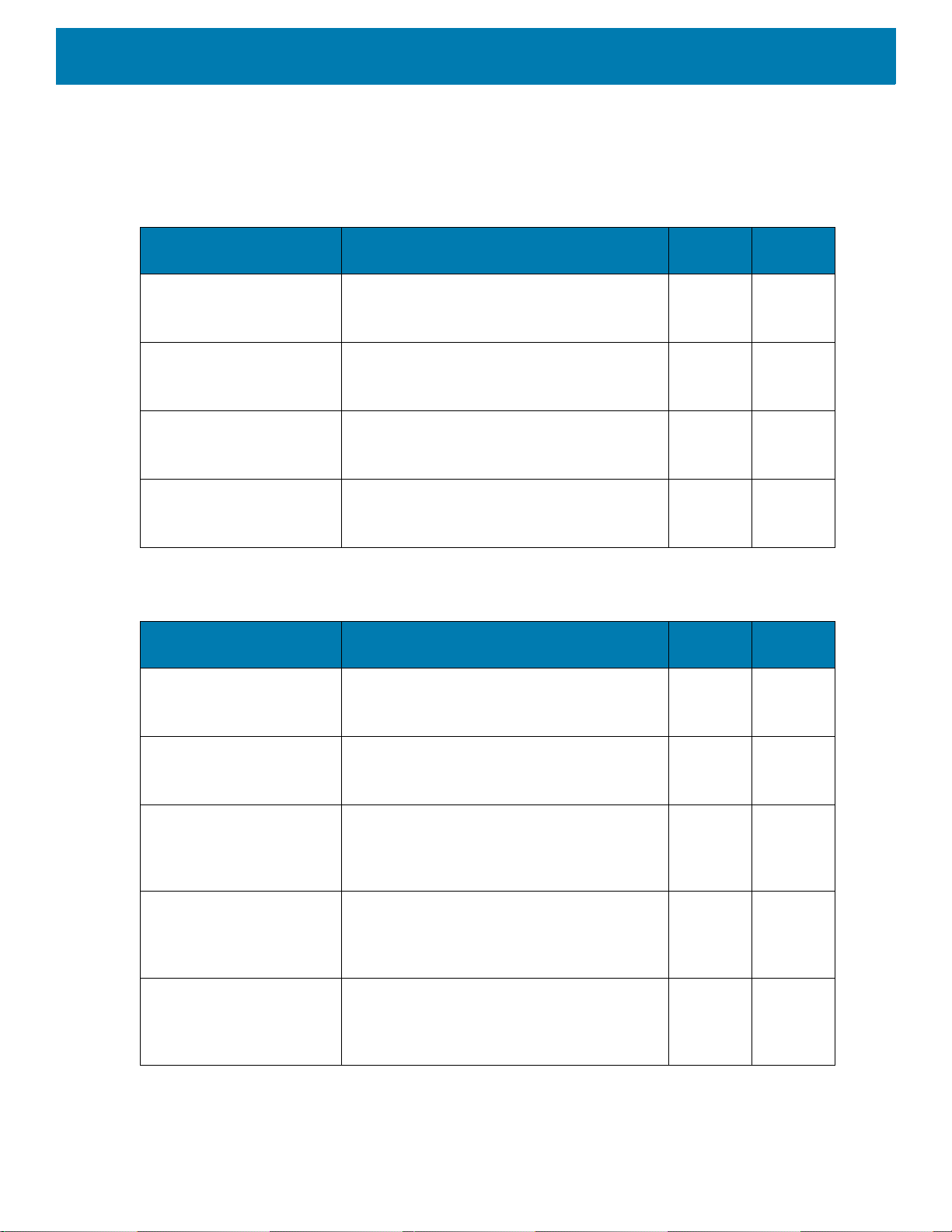
En esta guía, se incluyen las configuraciones que se muestran en la Tabla 1 y la Tabla 2.
Tabla 1 Configuraciones de dispositivos CC600
Acerca de esta guía
Configuración Descripción
CC600-5-3200LNWW 5 pulgadas, SO: Android ™ 8.1.0 Oreo,
32 GB, Ethernet/Wi-Fi, generador de
imágenes, configuración para todo el mundo
CC600-5-3200LNNA 5 pulgadas, SO: Android ™ 8.1.0 Oreo,
32 GB, Ethernet/Wi-Fi, generador de imágenes,
configuración para América del Norte
CC600-5-3200LNEU 5 pulgadas, SO: Android ™ 8.1.0 Oreo,
32 GB, Ethernet/Wi-Fi, generador de
imágenes, configuración para Europa
CC600-5-3200LNIN 5 pulgadas, SO: Android ™ 8.1.0 Oreo,
32 GB, Ethernet/Wi-Fi, generador de
imágenes, configuración para India
Tabla 2 Configuraciones del dispositivo CC6000
Configuración Descripción
CC6000-10-3200LCWW 10 pulgadas, SO: Android ™ 8.1.0 Oreo,
32 GB, orientación horizontal, generador de
imágenes, configuración para todo el mundo
Cámara
frontal
No SE2100
No SE2100
No SE2100
No SE2100
Cámara
frontal
No SE4710
Motor de
lectura
Motor de
lectura
CC6000-10-3200PCWW 10 pulgadas, SO: Android ™ 8.1.0 Oreo,
32 GB, orientación vertical, generador de
imágenes, configuración para todo el mundo
CC6000-10-3200LCNA 10 pulgadas, SO: Android ™ 8.1.0 Oreo,
32 GB, orientación vertical, generador de
imágenes, configuración para América del
Norte
CC6000-10-3200PCNA 10 pulgadas, SO: Android ™ 8.1.0 Oreo,
32 GB, orientación vertical, generador de
imágenes, configuración para América del
Norte
CC6000-10-3200LNNA 10 pulgadas, SO: Android ™ 8.1.0 Oreo,
32 GB, orientación horizontal, generador de
imágenes, configuración para América del
Norte
12
Sí SE4710
Sí SE4710
Sí SE4710
No SE4710
Page 13
Accesorios
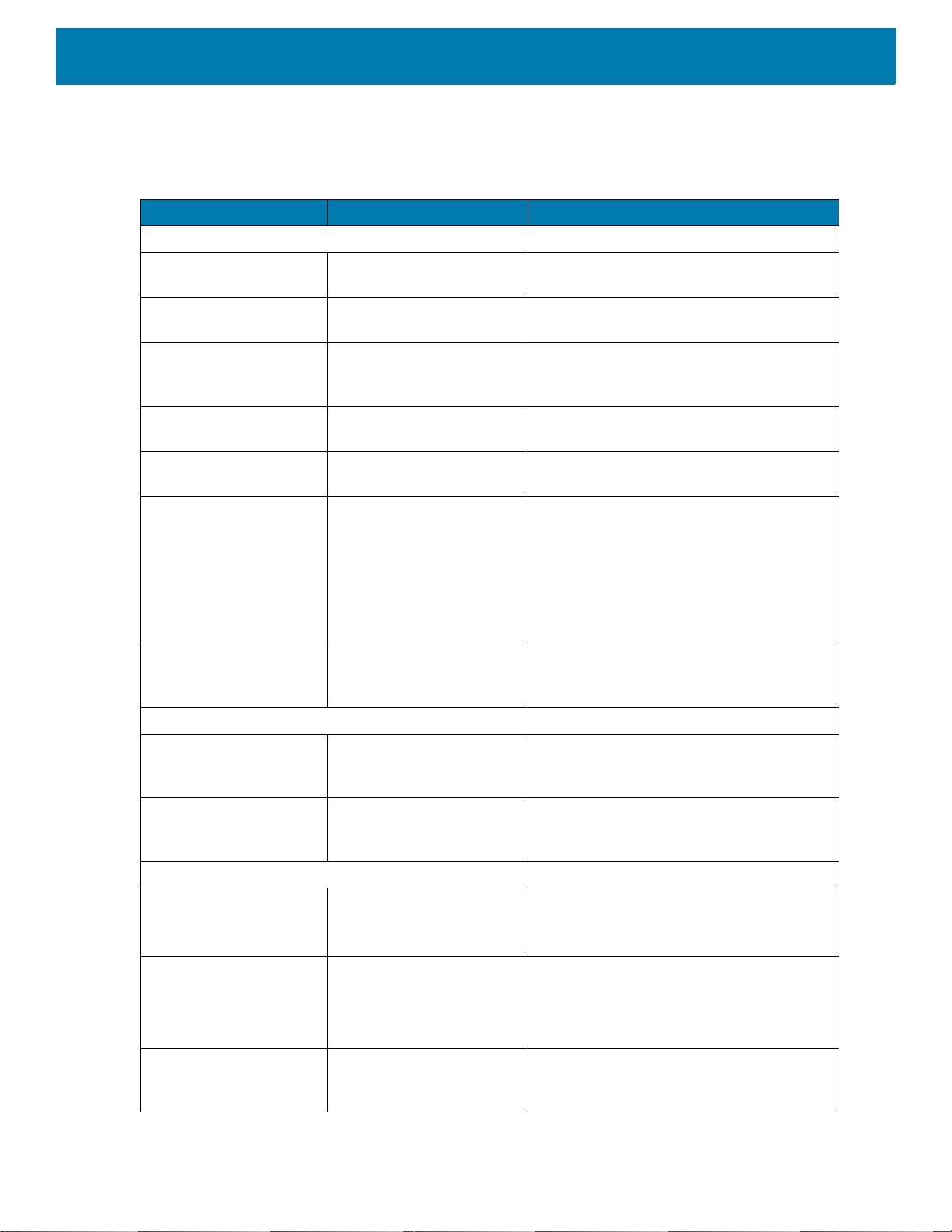
Tabla 3 Accesorios
Placas de montaje
Montaje en pared del
dispositivo CC600
Montaje en poste del
dispositivo CC600
Acerca de esta guía
Accesorio Número de pieza Descripción
21-118517-01R Kit para montaje en pared del dispositivo
CC600
21-118517-02R Kit para montaje en poste del dispositivo
CC600
Kit para montaje en pared
del dispositivo CC6000
Kit para montaje en pared
del dispositivo CC6000
Kit para montaje en pared
del dispositivo CC6000
Kit para montaje en poste
del dispositivo CC6000
Kit para montaje en
poste del dispositivo
CC6000
Cables de comunicación
Cable USB-C CBL-TC2X-USBC-01 Se utiliza para comunicarse con el
Cable USB-C CBL-TC5X-USBC2A-01 Se utiliza para comunicarse con el
Fuentes de alimentación
KT-152097-03 Kit para montaje en pared con
almacenamiento de fuente de alimentación
del dispositivo CC6000
KT-152097-01 VESA de 100 mm
KT-152098-03 Montaje específico para el dispositivo
CC6000, más delgado
KT-152096-03 VESA de 100 mm
Incluye un estante para almacenamiento
adicional para mantener la fuente de
alimentación
Modificado en KT0152096-02 para
mantener mejor la fuente de alimentación
de nivel VI.
KT-152096-01 VESA de 100 mm
dispositivo CC6000 a través de un puerto
OTG USB.
dispositivo CC6000 a través de un puerto
OTG USB.
Cable de CC CBL-DC-383A1-01 Se utiliza con fuente de alimentación
(PWR-BUA5V16W0WW)
La longitud del cable es de 183 cm (6 pies)
Fuente de alimentación PWR-BUA5V16W0WW 100 - 240 VCA, 5,4 V, 3 A, 16 W
Conforme al estándar de eficiencia
estadounidense DOE nivel VI
Sustituye a PWRS-14000-249R
Cable de CA 50-16000-182R Se utiliza con
50-14000-147R/50-14000-249R?PWRS-1
4000-249R/PWR-BUA5V16W0WW
13
Page 14

Versiones de software
Para determinar la versión de software actual:
1. Deslice hacia abajo desde la parte superior de la pantalla para abrir la configuración rápida.
2. Toque > System (Sistema).
3. Toque About phone (Acerca del teléfono).
4. Se muestra la siguiente información:
• Estado
• Componentes del software
• Información legal
• Modelo
• Versión de Android
• Nivel del parche de seguridad de Android
• Versión del kernel
• Crear huella dactilar
• Número de compilación
Acerca de esta guía
Para determinar el número de serie del dispositivo, toque About phone > Status (Estado). Se muestra el
Número de serie.
Descripción de capítulos
Los temas que se abordan en esta guía son:
•En Primeros pasos se proporciona información sobre cómo poner el dispositivo en funcionamiento por
primera vez.
•En Configuración, se proporcionan los ajustes de configuración del dispositivo.
•En Comunicación USB/Ethernet, se describe cómo conectar el dispositivo a una computadora host
mediante USB y Ethernet.
•En DataWedge, se describe cómo utilizar y configurar la aplicación DataWedge.
•En óImplementación de aplicaciones, se proporciona información para desarrollar y administrar las
aplicaciones.
•En Mantenimiento y solución de problemas, se proporcionan instrucciones sobre cómo limpiar y almacenar
el dispositivo; también se ofrecen soluciones a problemas que pueden surgir durante el uso del dispositivo.
•En Especificaciones técnicas, se indican las especificaciones técnicas del dispositivo.
14
Page 15

Acerca de esta guía
Convenciones de anotaciones
En este documento, se usan las siguientes convenciones:
• "Dispositivo" se refiere a todas las configuraciones de los Quioscos para el cliente CC600 y CC6000.
• Se emplea letra en negrita para resaltar los siguientes elementos:
• Cuadros de diálogo, nombres de ventanas y de pantallas
• Nombres de listas desplegables y cuadros de lista
• Nombres de casillas de verificación y botones de opción
• Íconos de una pantalla
• Nombres de teclas en el teclado
• Nombres de botones en una pantalla
• Las viñetas (•) indican lo siguiente:
• Elementos de acción
• Listas de alternativas
• Listas de pasos necesarios que no siguen necesariamente una secuencia
• Las listas secuenciales (p. ej., aquellas en las que se describen los procedimientos paso a paso) aparecen
como listas numeradas.
Información de servicio
Si tiene algún problema con su equipo, comuníquese con el servicio de atención al cliente de su región.
La información de contacto está disponible en: zebra.com/support
Cuando se comunique con el centro de atención al cliente, tenga a mano la siguiente información:
• Número de serie de la unidad (se encuentra en la etiqueta de fabricación)
• Número de modelo o nombre del producto (se encuentra en la etiqueta de fabricación)
• Tipo y número de versión del software
• Número de IMEI
El servicio de atención al cliente responde a los correos electrónicos o las llamadas por teléfono dentro de los
límites establecidos en los acuerdos de atención al cliente.
Si el problema no se puede solucionar mediante el servicio de atención al cliente, puede que el usuario deba
devolver el equipo para su reparación; en dicho caso se proporcionarán instrucciones específicas. No nos
hacemos responsables de los daños que puedan ocurrir durante el envío si no se utiliza el envase de envío
aprobado. El envío inadecuado de las unidades podría anular la garantía. Retire la tarjeta SIM o la tarjeta
microSD del dispositivo antes de enviarlo para su reparación.
Si adquirió el producto por medio de un socio comercial, póngase en contacto con dicho socio comercial para
obtener asistencia.
.
Entrega de comentarios sobre la documentación
Si tiene comentarios, preguntas o sugerencias sobre esta guía, envíe un correo electrónico a
.
15
Page 16

Primeros pasos
Introducción
En este capítulo se ofrece información sobre la puesta en funcionamiento del dispositivo por primera vez.
Desembalaje
1. Retire con cuidado todo el material de protección del dispositivo y guarde el embalaje para envíos
y almacenamiento posteriores.
2. Compruebe que se incluya lo siguiente:
• Quiosco interactivo CC600 o CC6000
• Guía normativa
• CC600 solamente: núcleo de ferrita de EMI. Se acopla al módulo de alimentación de CC.
3. Revise el equipo en busca de daños. Si falta alguna pieza o está dañada, comuníquese
inmediatamente con el Centro global de atención al cliente.
4. Antes de utilizar el dispositivo por primera vez, retire la película protectora que cubre la pantalla.
16
Page 17
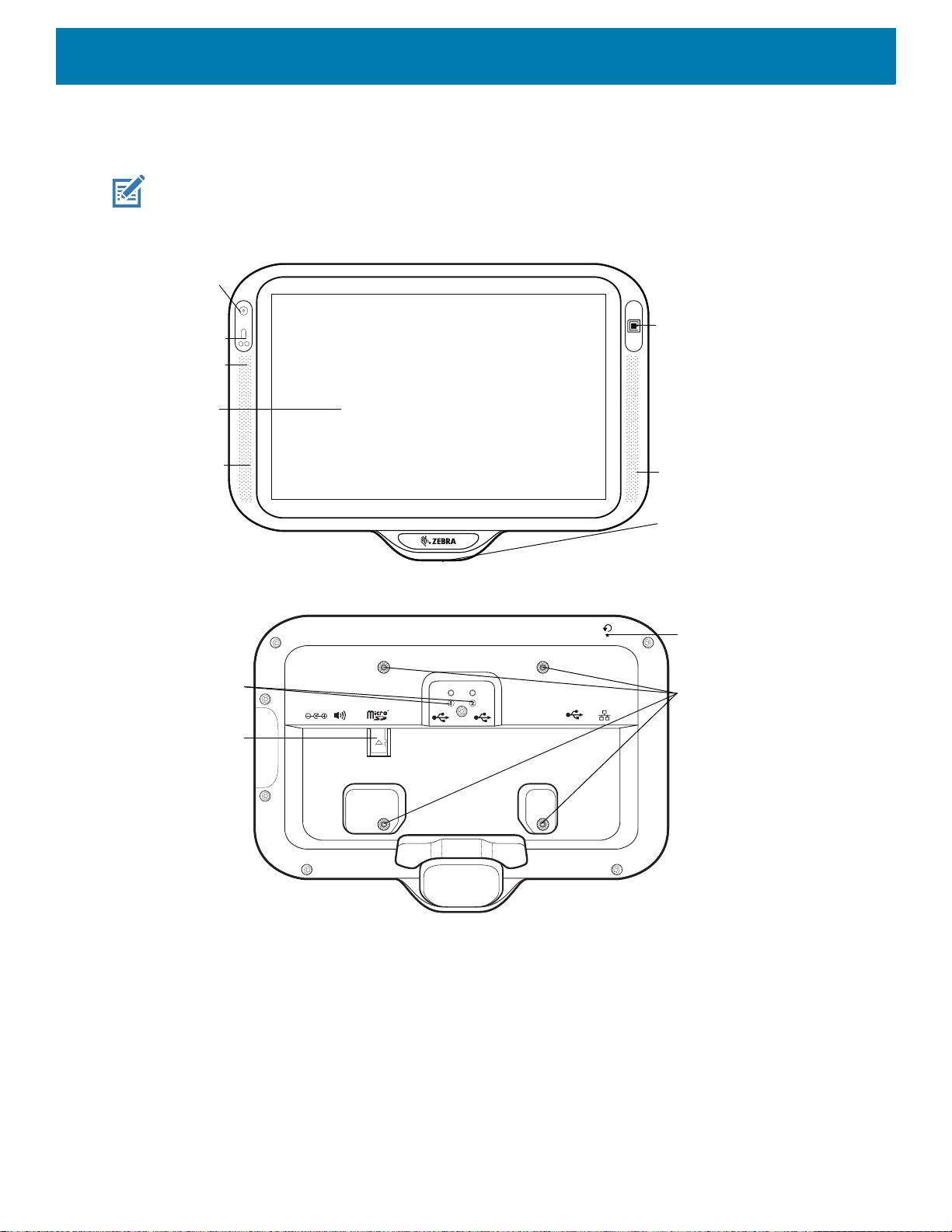
Funciones
Cámara
delantera
Pantalla
táctil y
pantalla
Altavoz
Antena
NFC
Altavoz
Ventana de salida (lector)
Micrófono
Sensor de
proximidad
Sujetadores de
tornillos para el
soporte de montaje
Ranura para
tarjeta micro SD
Ajuste de
audio/botones
programables
Botón de reinicio
NOTA: Aunque las orientaciones sean distintas, las funciones de los dispositivos CC6000 horizontales y ver-
ticales son las mismas.
Figura 1 Vista frontal del dispositivo CC6000
Primeros pasos
Figura 2 Vista posterior del dispositivo CC6000
17
Page 18
Primeros pasos
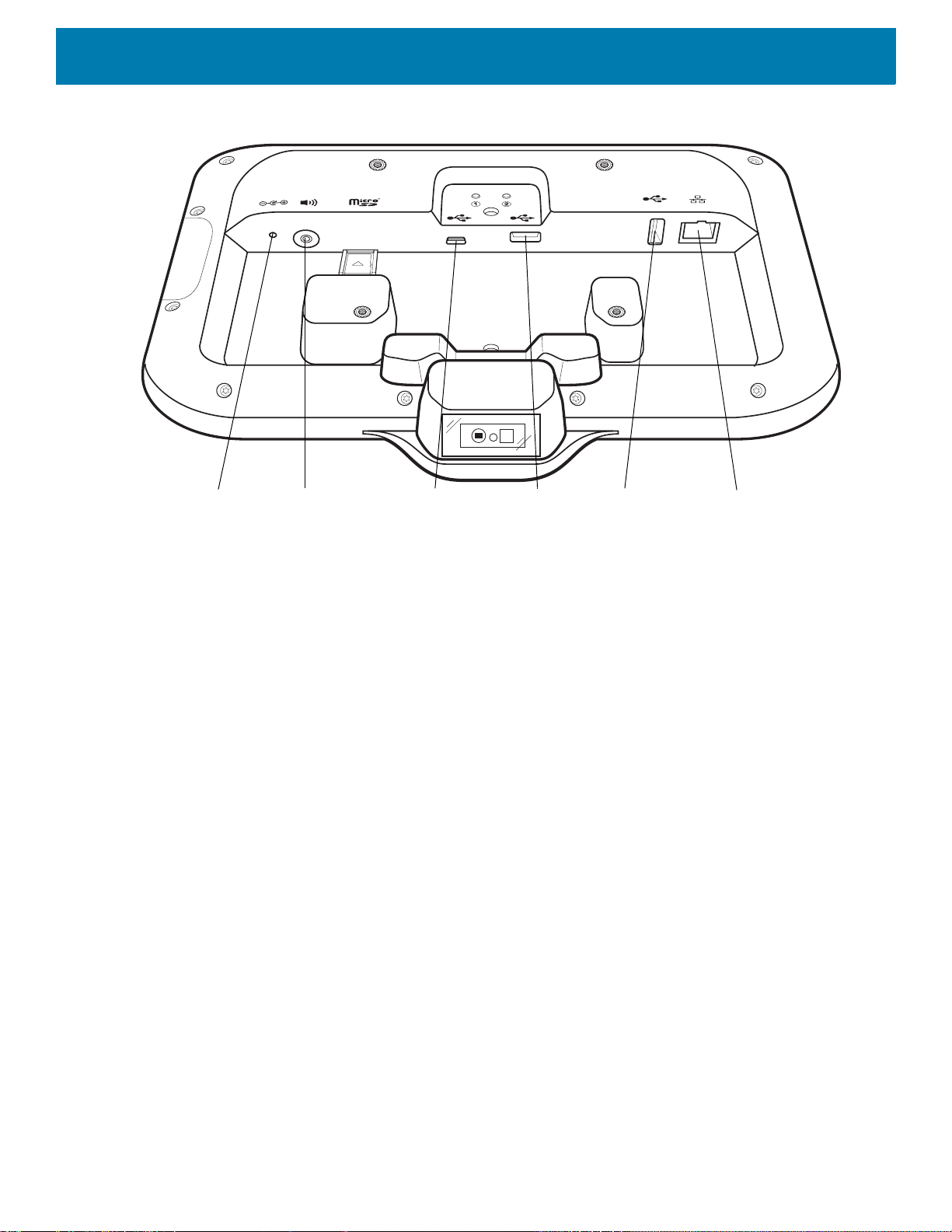
Puerto USB C
(Utilizado para la
pantalla externa u OTG)
Puerto de
alimentación
Puerto de
audio
Puerto
USB A
Puerto
USB A
Ethernet con POE
Figura 3 Puertos de alimentación y cable del dispositivo CC6000
18
Page 19
Primeros pasos
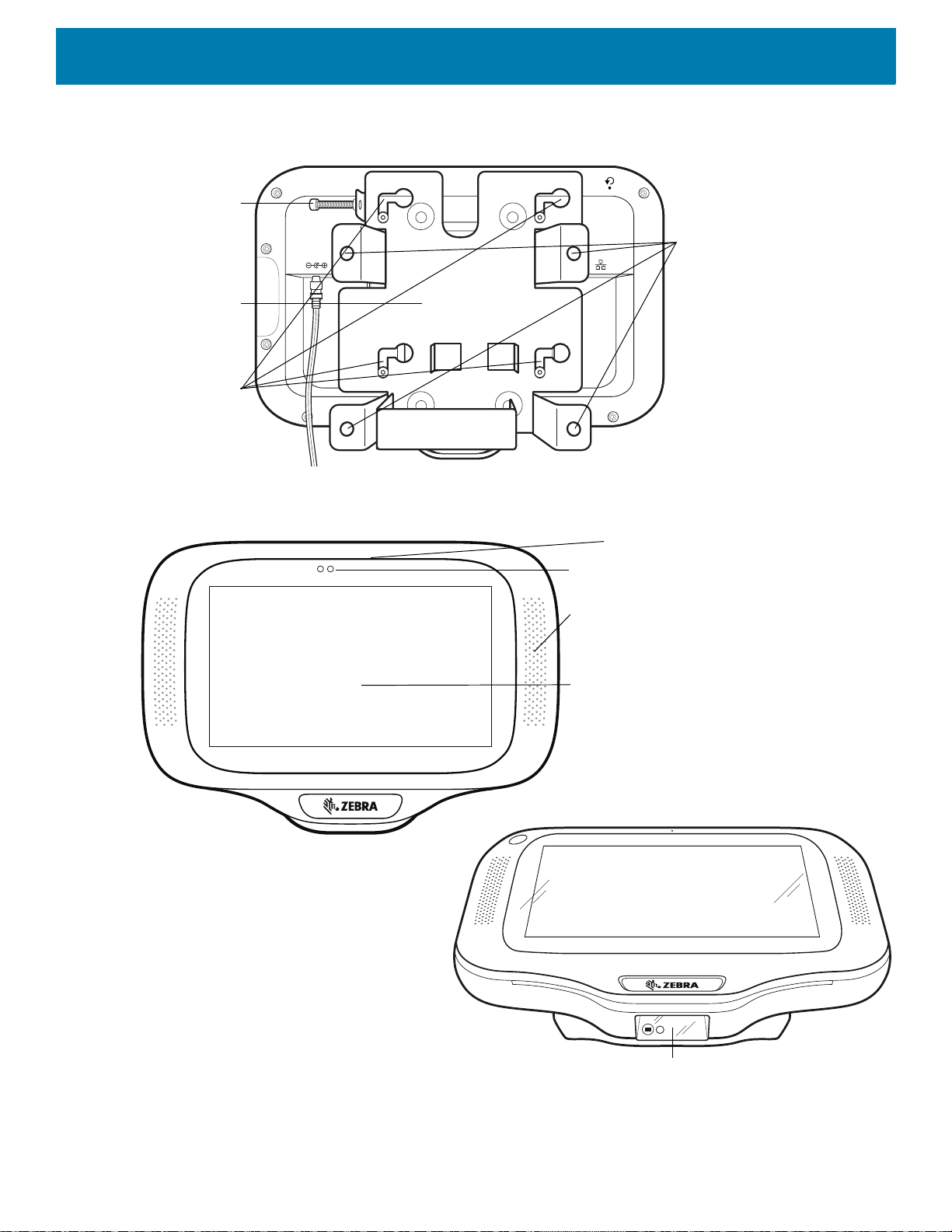
Soporte de
montaje
Sujetadores
de tornillos
para el soporte
de montaje
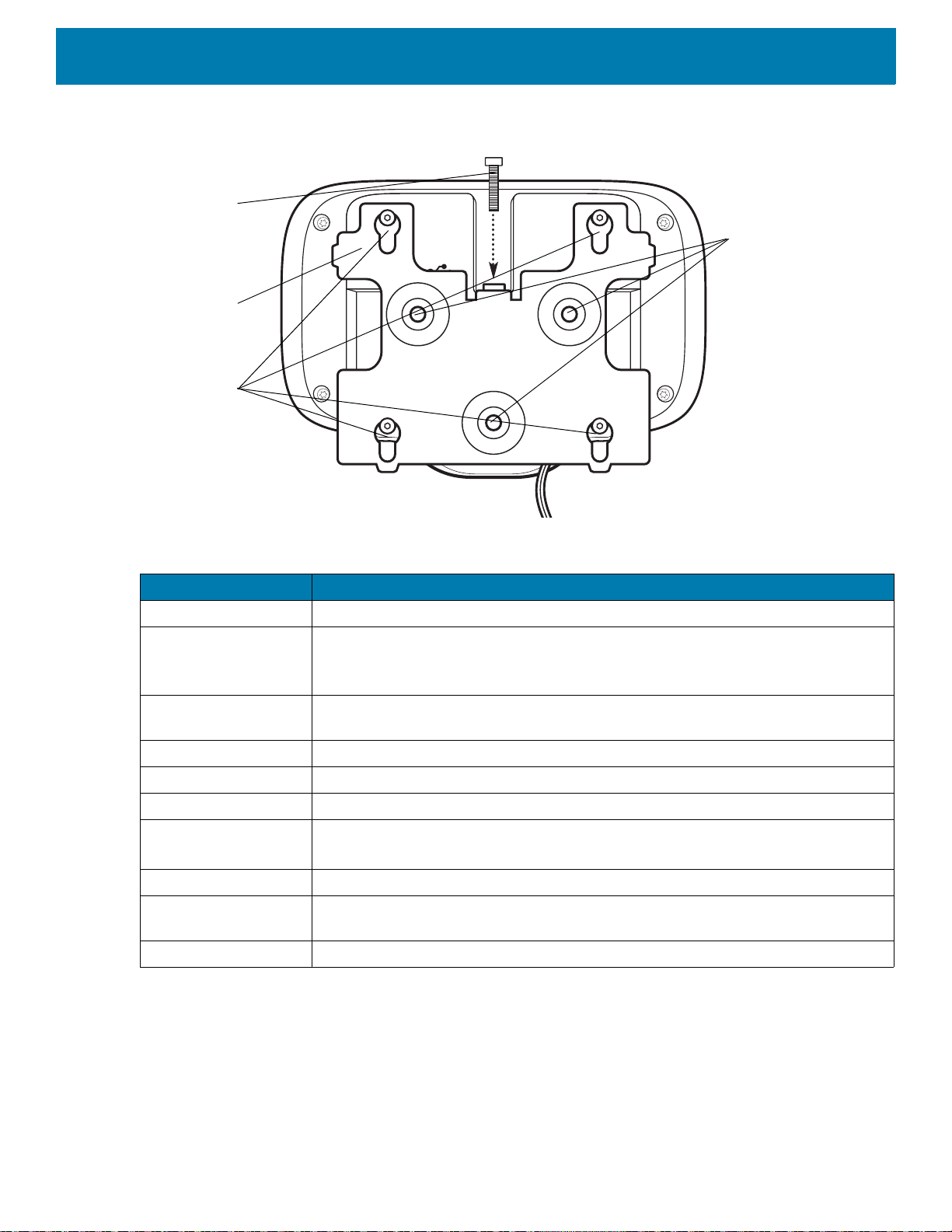
Tornillo de
fijación para el
soporte de
montaje
Orificios de tornillo de
montaje en pared
Altavoz
Ventana de salida
(lector)
Sensor de proximidad
Micrófono
Pantalla táctil y
pantalla
Figura 4 Vista posterior con soporte del dispositivo CC6000
Figura 5 Vistas frontales del dispositivo CC600
19
Page 20
Primeros pasos
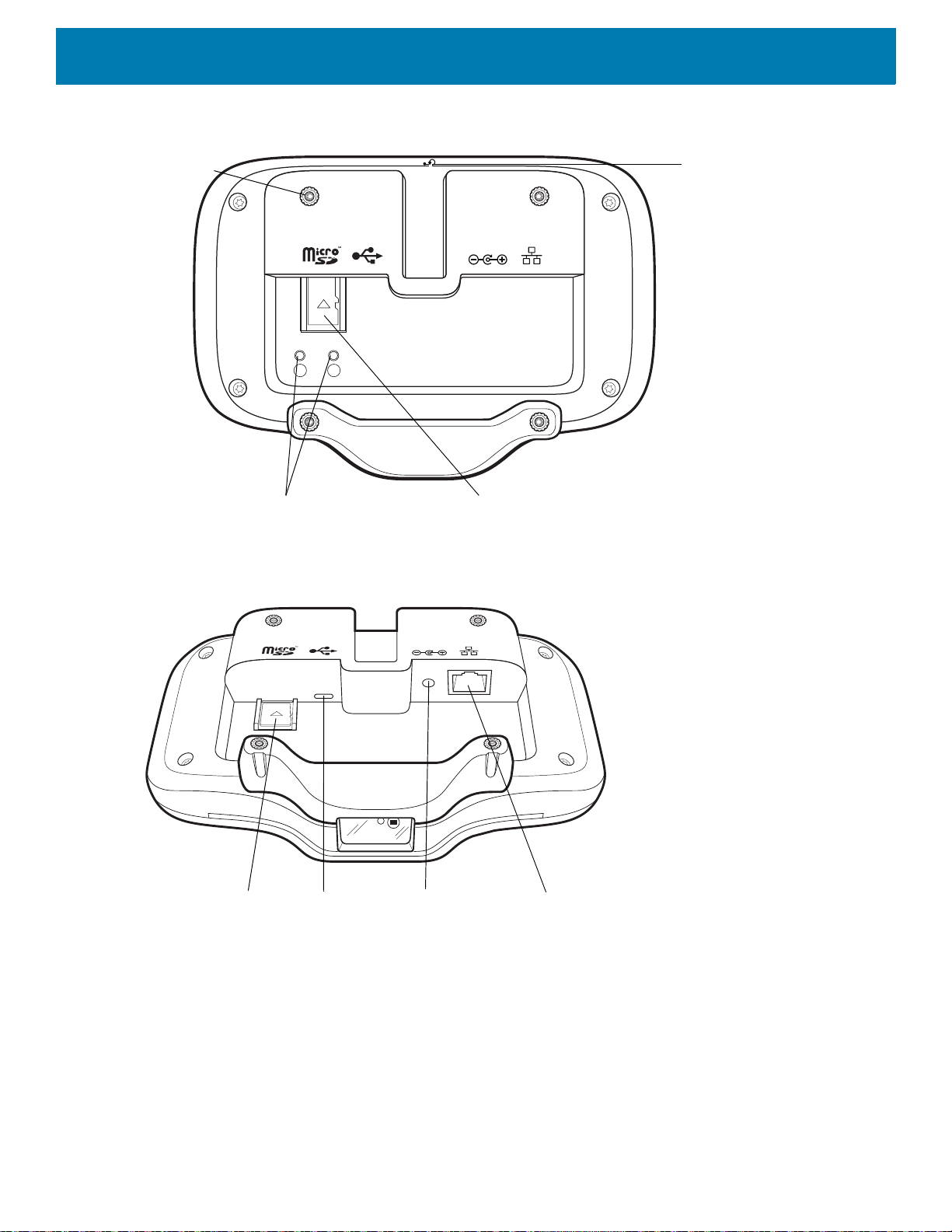
Botón de reinicio
Sujetadores de
tornillos para el
soporte de
montaje
(4)
Micro SD
Ranura de la tarjeta
Ajuste de audio/botones
programables
x
Puerto USB C
(Utilizado para la
pantalla externa u
OTG y otros
periféricos
USB-2)
Puerto de
alimentación
Ranura para
tarjeta
micro SD
Ethernet con POE
Figura 6 Vista posterior del dispositivo CC600
21
Figura 7 Puertos de alimentación y cable del dispositivo CC600
20
Page 21
Primeros pasos
21
Soporte de
montaje
Sujetadores
de tornillos
para el soporte
de montaje
Tornillo de
fijación para el
soporte de
montaje
Orificios de tornillo de
montaje en pared
Figura 8 Vista posterior con soporte del dispositivo CC600
Tabla 4 Descripciones de funciones
Elemento Función
Pantalla táctil y pantalla Muestra toda la información necesaria para utilizar el dispositivo.
Ventana de salida
(lector)
Ofrece captura de datos mediante el generador de imágenes y lee un código de barras.
Nota: Para leer un código de barras, se necesita una aplicación que permita la
lectura en el dispositivo.
Altavoz Proporciona una salida de audio para la reproducción de música y videos.
Proporciona audio en modo de altavoz.
Antena NFC Lee las etiquetas NFC (CC6000 solamente).
Sensor de proximidad Identifica la proximidad de un usuario para encender la pantalla.
Micrófono Se utiliza para comunicarse cuando el dispositivo está en modo de altavoz.
Cámara delantera Captura fotos y videos.
Nota: Solo dispositivos CC6000 seleccionados.
Conectores de interfaz Consulte Figura 3 y Figura 7.
Botones para subir y
Permiten aumentar y disminuir el volumen del audio (programables).
bajar el volumen
Pantalla externa Designada para el uso del puerto USB-C.
Configuración
Realice el siguiente procedimiento para comenzar a utilizar el dispositivo por primera vez.
• Instale una tarjeta Secure Digital (SD) en formato microSD (opcional).
• Para encender el dispositivo, conéctelo a la fuente de alimentación.
• Configure el dispositivo.
21
Page 22
Primeros pasos
• Monte el dispositivo con el soporte de montaje.
• Configure una cuenta de Google.
Inserción de la tarjeta microSD (opcional)
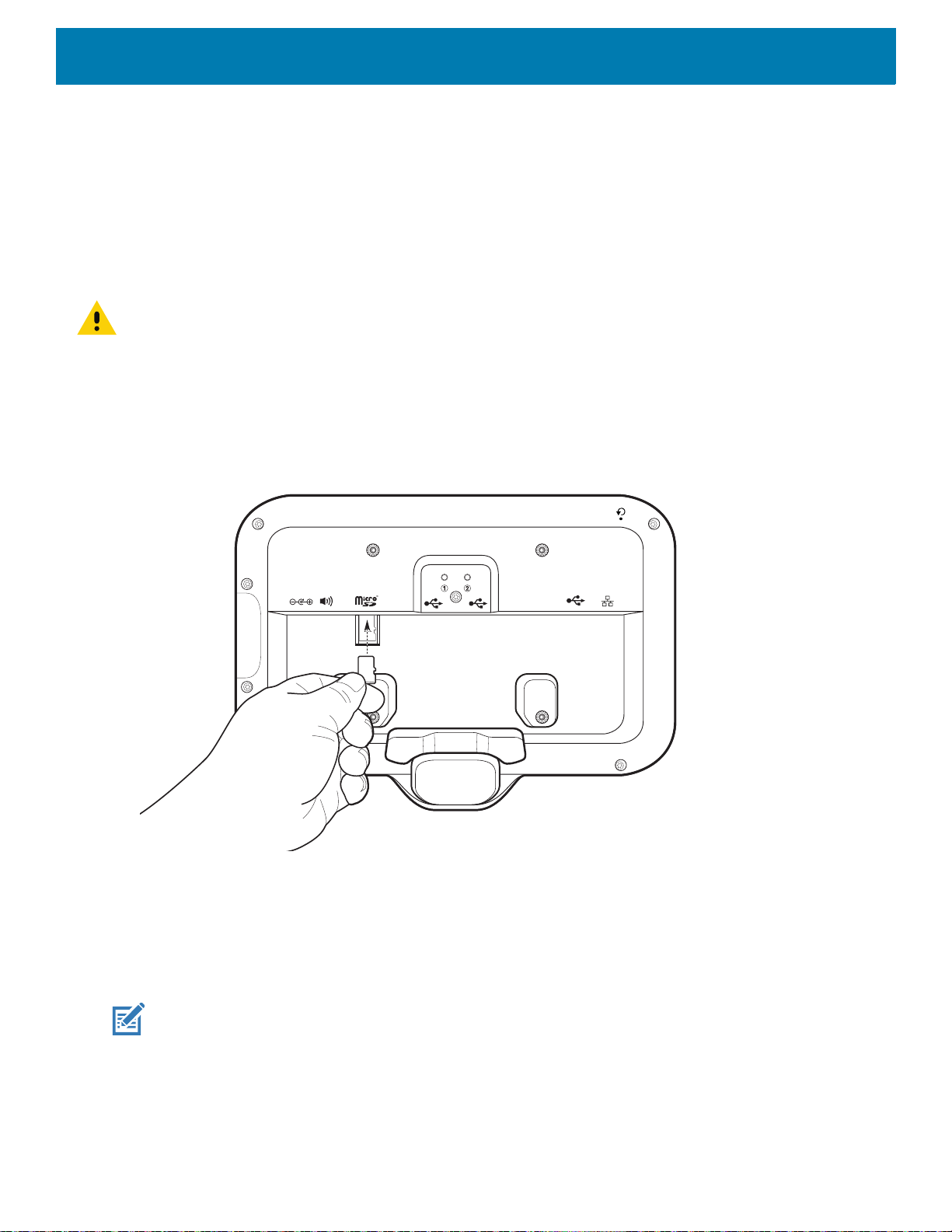
La ranura para tarjetas microSD proporciona almacenamiento secundario no volátil. La ranura se encuentra en
la parte posterior del dispositivo a la derecha del conector de audio. Para obtener más información, consulte la
documentación que se incluye con la tarjeta y siga las recomendaciones del fabricante para su uso.
PRECAUCIÓN: Tome las precauciones adecuadas para prevenir descargas electrostáticas (ESD) y, así, evitar causar daños
a la tarjeta microSD. Las precauciones adecuadas relativas a las descargas electrostáticas (ESD) incluyen, entre otras, trabajar sobre una superficie anti-ESD y asegurarse de que el operador tenga conexión a tierra.
Para instalar la tarjeta microSD:
1. Retire el dispositivo del soporte de montaje, en caso de que esté instalado.
2. Deslice la tarjeta microSD, con los conectores hacia abajo, en el dispositivo como se muestra en Figura 9.
Figura 9 Insertar la tarjeta microSD
Montaje del dispositivo
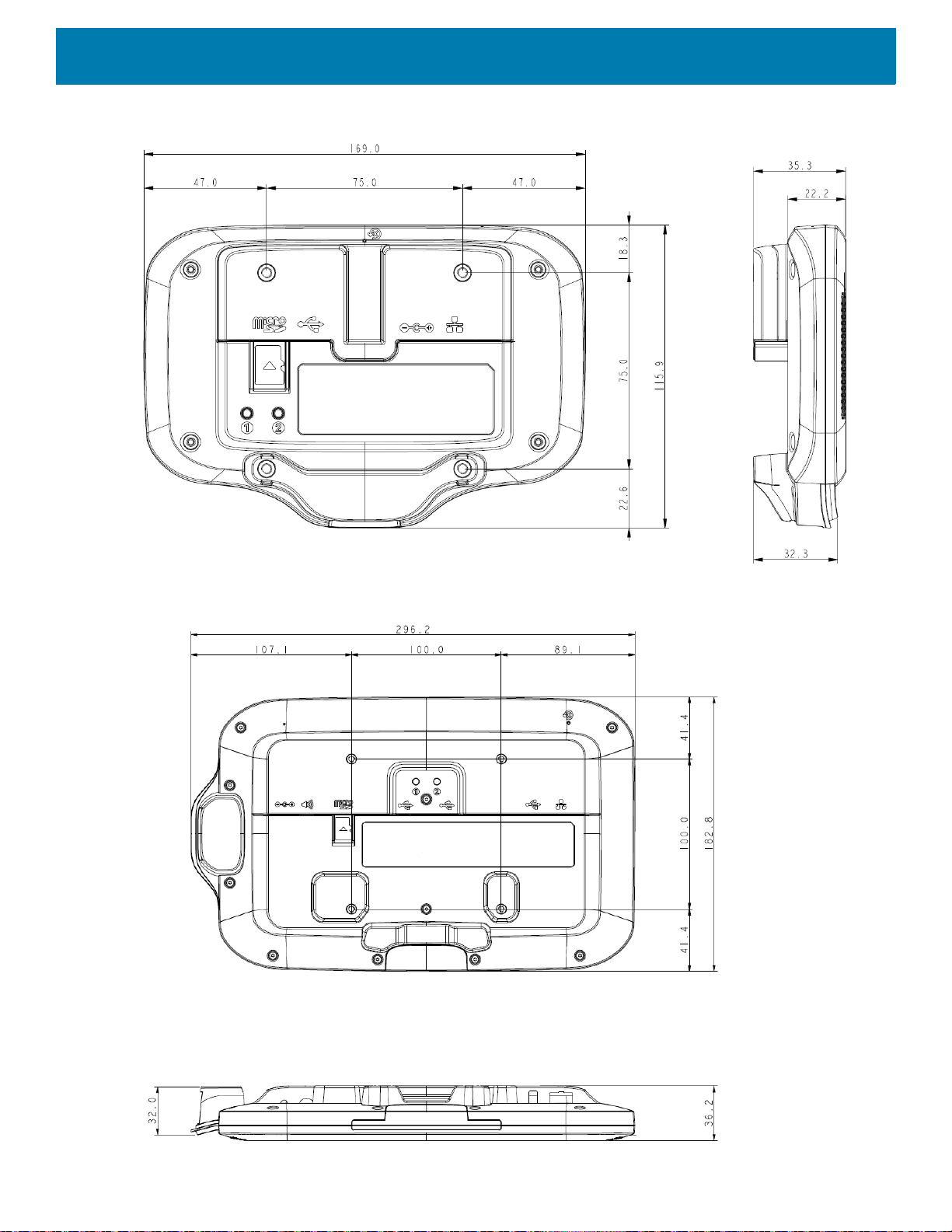
Cada configuración del dispositivo requiere el soporte de montaje adecuado para montar el dispositivo en una
pared o en otra superficie plana. El diámetro de los orificios para los tornillos de pared es de 5,8 mm (0,228 in).
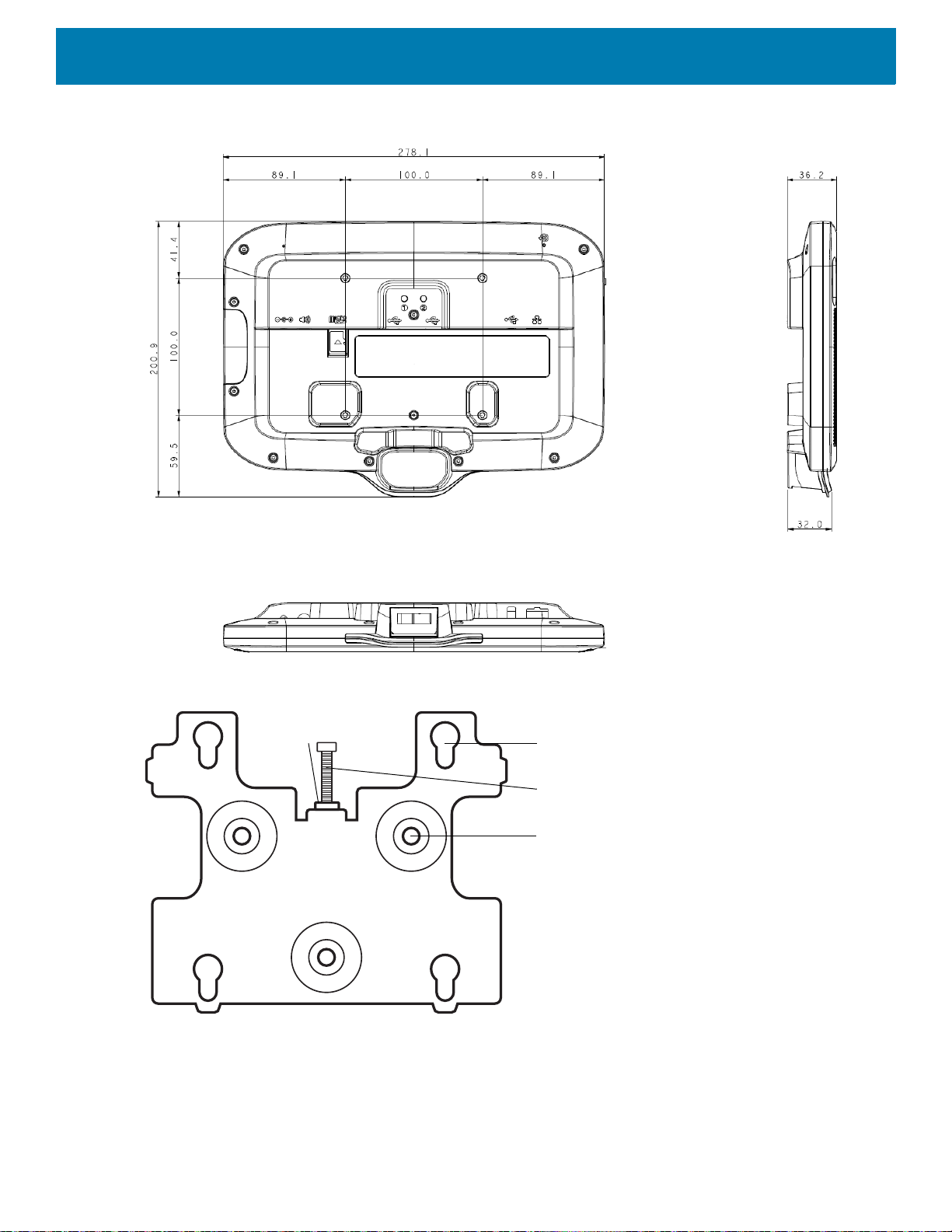
NOTA: Las medidas del dispositivo en Figura 10, Figura 11 y Figura 12 están expresadas en milímetros.
22
Page 23
Primeros pasos
Figura 10 Medidas del dispositivo CC600
Figura 11 Medidas verticales del dispositivo CC6000
23
Page 24
Primeros pasos
Orificio para tornillos de hombro (4)
Orificio para tornillo de pared (3)
Tornillo de fijación
21
Orificio para tornillo de
fijación
Figura 12 Medidas horizontales del dispositivo CC6000
Figura 13 Soporte de montaje del dispositivo CC600
24
Page 25
Primeros pasos
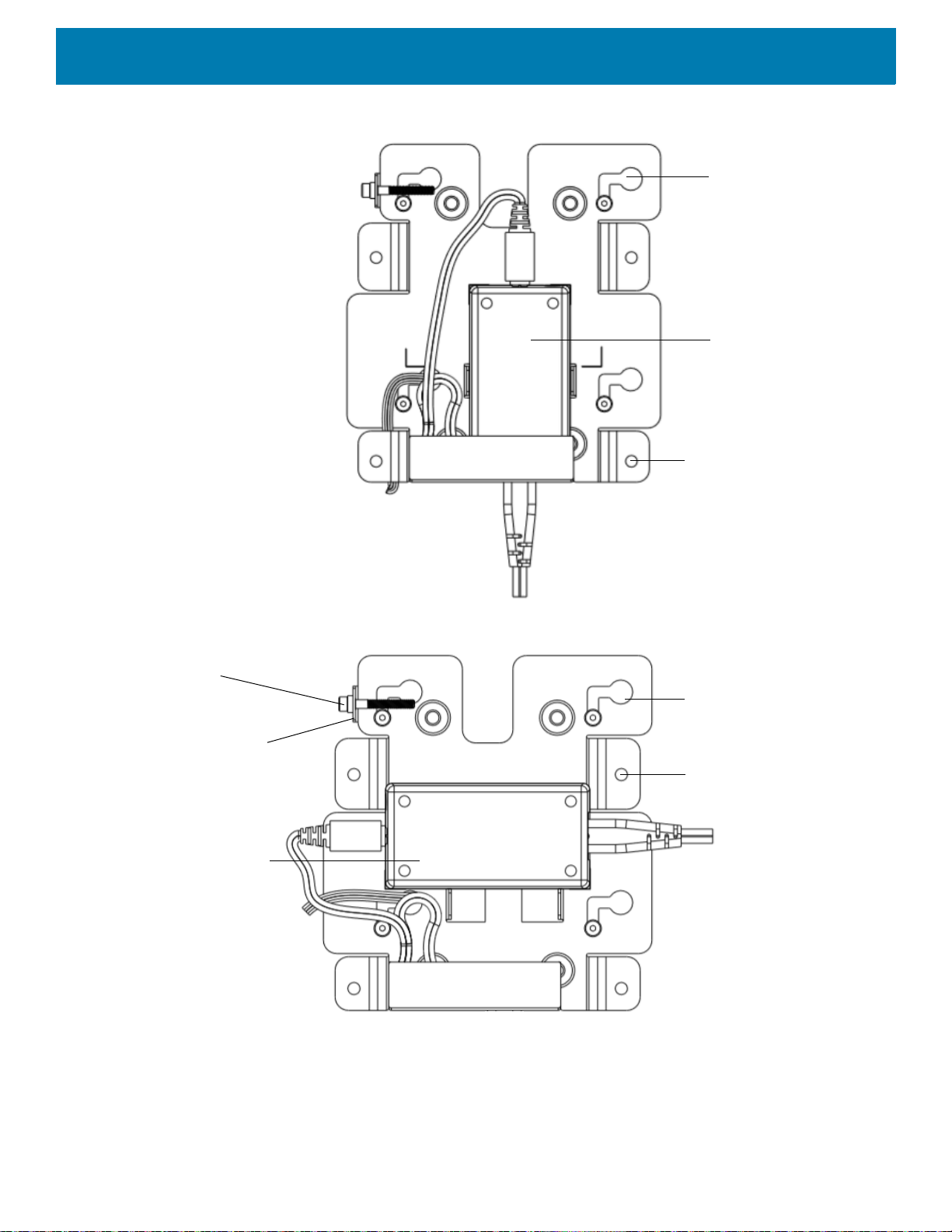
Orificio para tornillos de
hombro (4)
Fuente de alimentación
Orificio para tornillo de pared (4)
Orificio para tornillos de
hombro (4)
Orificio para tornillo de pared (4)
Tornillo de fijación
Orificio para
tornillo de fijación
Fuente de
alimentación
Figura 14 Soporte de montaje del dispositivo CC6000: orientación vertical
Figura 15 Soporte de montaje del dispositivo CC6000 (KT-152098-03): orientación horizontal
25
Page 26
Primeros pasos
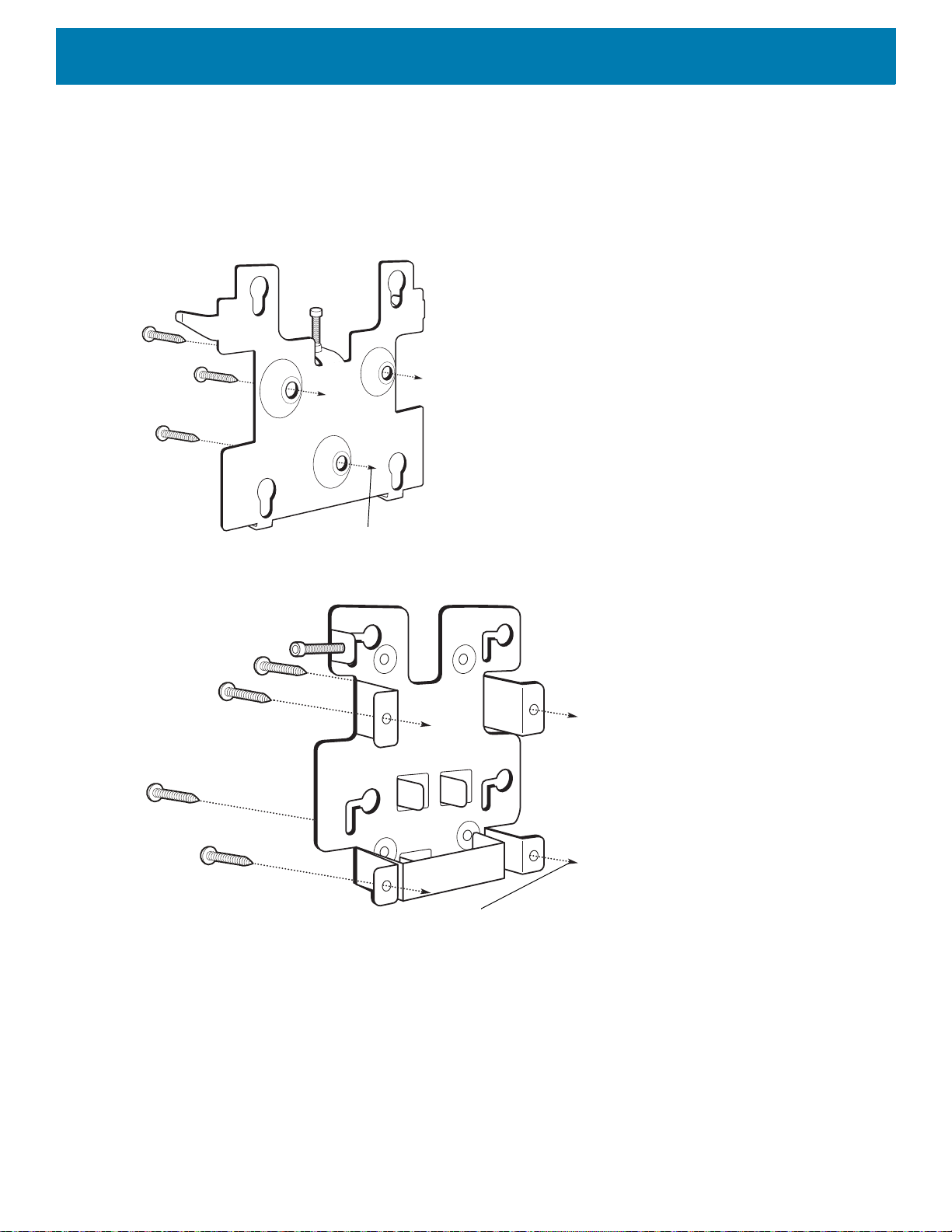
A la pared
A la
pared
Para montar el dispositivo:
1. Determine la ubicación de montaje del dispositivo CC600 o CC6000.
2. Fije la placa de montaje a la pared con los tornillos proporcionados (tres tornillos para la placa del
dispositivo CC600 y cuatro tornillos para el dispositivo CC6000).
Figura 16 Cómo fijar el soporte del dispositivo CC600 a la pared
Figura 17 Cómo fijar el soporte del dispositivo CC6000 a la pared
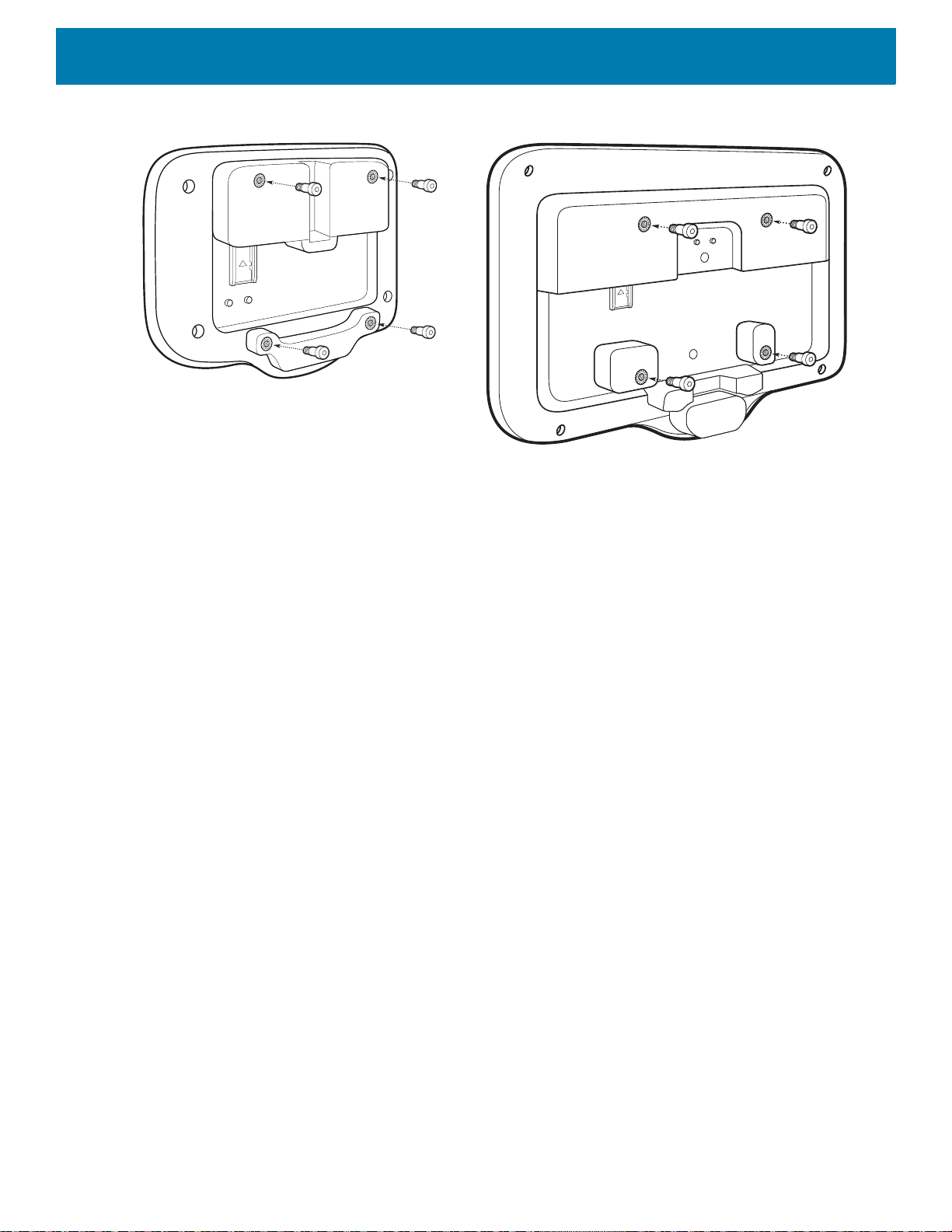
3. Inserte los cuatro tornillos de hombro, que también vienen incluidos, en los orificios de montaje en la parte
posterior del dispositivo.
26
Page 27
Primeros pasos
Figura 18 Cómo insertar los tornillos de hombro
4. Conecte la fuente de alimentación al puerto de alimentación. Conecte los cables adicionales en los puertos
apropiados que se muestran en Figura 3 y Figura 7.
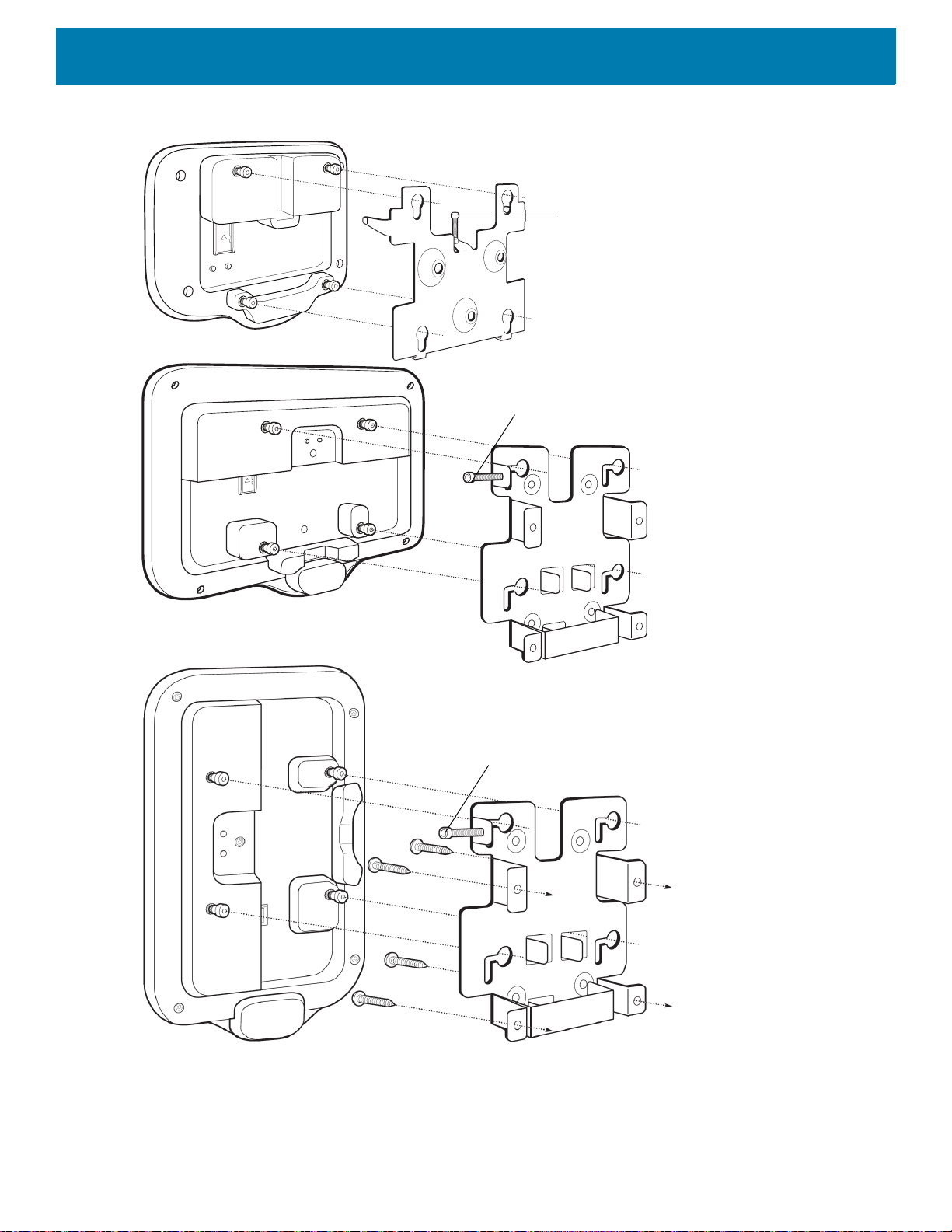
5. Monte el dispositivo insertando los tornillos de hombro en los cuatro orificios de la placa de montaje y
deslice el dispositivo hacia abajo para fijarlo en su lugar.
27
Page 28
Primeros pasos
Tornillo de
bloqueo
Tornillo de
bloqueo
Tornillo de
bloqueo
Figura 19 Fijación del dispositivo en el soporte
6. Inserte el tornillo de bloqueo en el orificio que se encuentra en la lengüeta que está arriba de la placa de
montaje. Apriete con la mano el tornillo para fijar el dispositivo.
28
Page 29
Primeros pasos
Configuración de una cuenta de Google
NOTA: El dispositivo debe estar conectado a Internet para configurar una cuenta de Google (opcional).
La cuenta de Google es necesaria solo para dispositivos con software GMS.
El asistente de configuración se muestra la primera vez que se inicia el dispositivo. Siga las instrucciones en
pantalla para configurar una cuenta de Google, configurar Google Wallet para comprar productos en Play Store,
ingresar su información personal y activar las funciones de copia de seguridad/restauración (opcional).
Servicios de visibilidad de Zebra
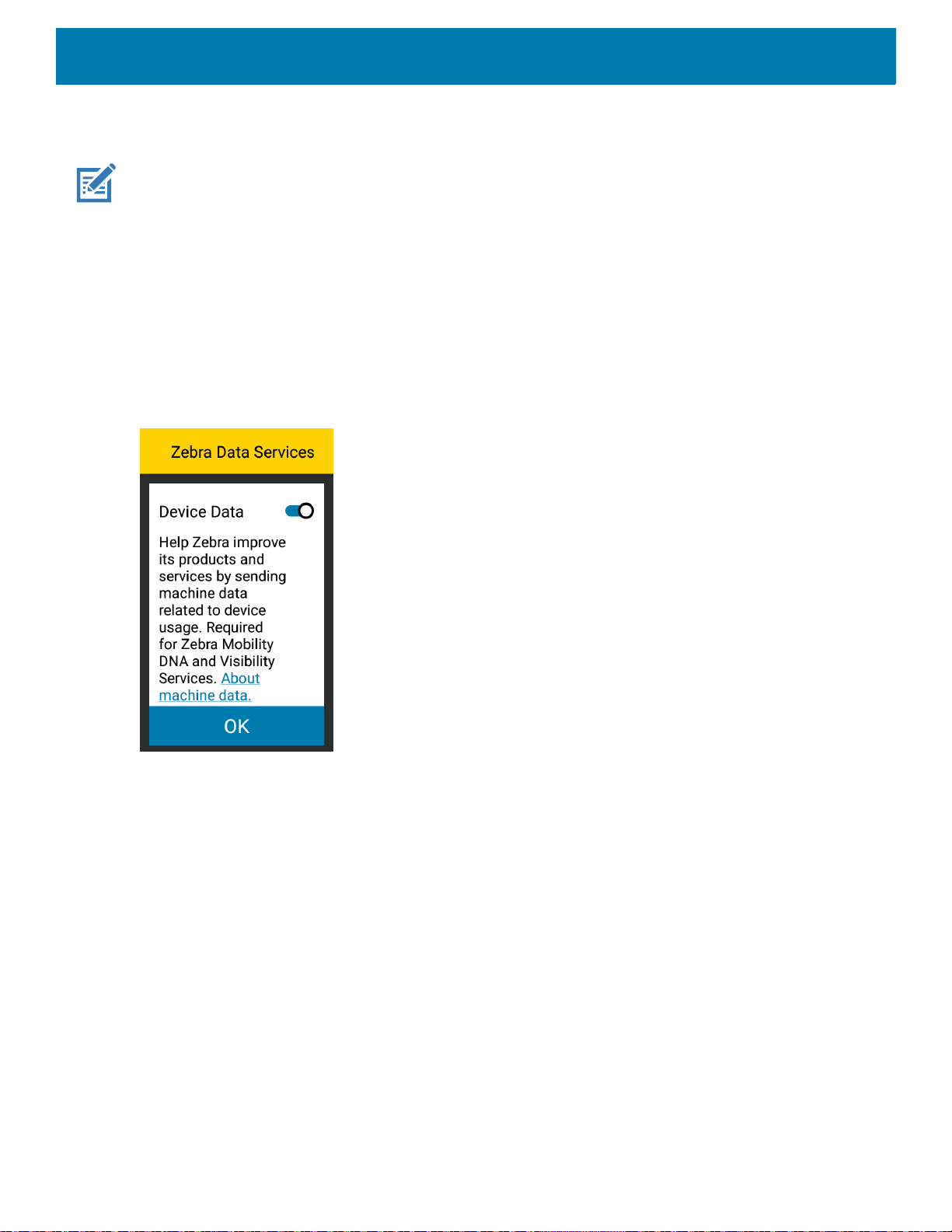
El dispositivo captura y brinda análisis de dispositivos a un administrador de sistemas. La primera vez que se inicia
el dispositivo (o después de un reinicio de fábrica), aparece la pantalla del acuerdo de los Servicios de Zebra.
Figura 20 Servicios de Zebra
Toque el switch Device Data (Datos del dispositivo) para que el dispositivo deje de enviar datos de análisis.
Reinicio del dispositivo
El dispositivo tiene un botón de reinicio empotrado (consulte Funciones en la página 17 para conocer la
ubicación del botón).
Para activar el botón de reinicio, utilice la punta de un clip (1 mm de diámetro), insértela en el orificio y
manténgalo ahí durante 3 segundos.
El dispositivo tiene una consola de recuperación a la que se puede acceder presionando el botón 1, que se
encuentra en la parte posterior del dispositivo, tras el encendido, o mediante la conexión ADB y un comando.
Las siguientes funciones de restablecimiento son compatibles:
• El restablecimiento parcial se realiza con un comando ADB.
• Restablecimiento a la configuración empresarial (consulte StageNow en la página 123 para obtener más
información)
• Restablecimiento a la configuración de fábrica (consulte StageNow en la página 123 para obtener más
información)
29
Page 30

Primeros pasos
El modo de recuperación del dispositivo es compatible con las siguientes funciones:
• Imagen flash desde el archivo zip en una tarjeta SD o desde la memoria flash interna
• Actualización del sistema desde una tarjeta SD o desde la memoria flash interna
30
Page 31

Configuración
Introducción
En este capítulo, se describe la configuración disponible para realizar ajustes en el dispositivo.
Configuración de WLAN
En esta sección, se proporciona información sobre la configuración de los ajustes de Wi-Fi.
Configuración de una red segura Wi-Fi
Realice lo siguiente para configurar una red Wi-Fi:
1. Deslice la barra de estado para abrir el panel de acceso rápido y, a continuación, toque .
2. Toque Network & Internet (Red e Internet) > Wi-Fi.
3. Deslice el switch a la posición ON (Activado).
4. El dispositivo busca redes WLAN en la zona y las enumera en la pantalla.
5. Desplácese por la lista y seleccione la red WLAN que desea.
31
Page 32
Configuración
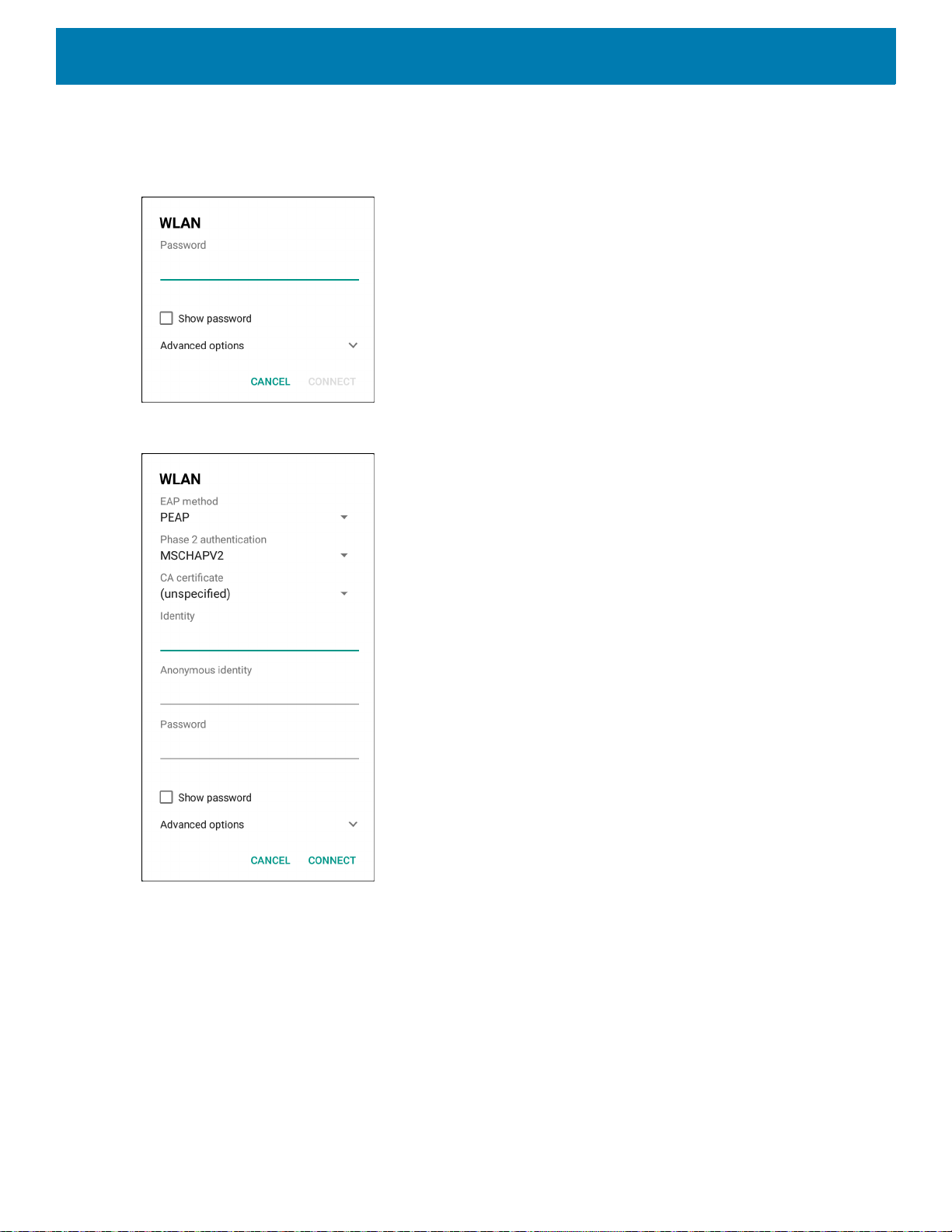
6. Toque esa red. Si la seguridad de la red es abierta, el dispositivo se conecta de forma automática a la red.
Para todos los otros tipos de seguridad de red aparecerá un cuadro de diálogo.
Figura 21 Cuadro de diálogo de seguridad de redes WEP de WLAN
Figura 22 Cuadro de diálogo de seguridad de redes EAP de WLAN 802.11
7. Si la seguridad de la red es WEP o WPA/WPS2 PSK, debe ingresar la contraseña y tocar Connect
(Conectar).
32
Page 33
Configuración
8. Realice lo siguiente si la seguridad de la red es EAP 802.1x:
• Toque la lista desplegable de EAP method (Método EAP) y seleccione PEAP, TLS, TTLS, o LEAP.
• Toque la lista desplegable Phase 2 authentication (Verificación de dos pasos) y seleccione un método
de autenticación.
• Si es necesario, toque CA certificate (Certificado CA) y seleccione un certificado de una autoridad de
certificación (CA). Nota: Los certificados se instalan mediante la configuración Security (Seguridad).
• Si es necesario, toque User certificate (Certificado de usuario) y seleccione un certificado de usuario.
Nota: Los certificados de usuario se instalan mediante la configuración Location & security (Ubicación y
seguridad).
• Si es necesario, en el cuadro de texto Identity (Identidad), ingrese las credenciales del nombre de
usuario.
• Si lo desea, en el cuadro de texto Anonymous identity (Identidad anónima), ingrese las credenciales del
nombre de usuario anónimo.
• Si es necesario, en el cuadro de texto Password (Contraseña), ingrese la contraseña para la identidad
correspondiente.
NOTA: De forma predeterminada, la red proxy está establecida en None (Ninguno) y los ajustes de IP están configurados
en DHCP. Consulte Configuración de un servidor proxy en la página 34 para establecer la conexión con un servidor
proxy y consulte Configuración del dispositivo para usar una dirección IP estática en la página 35 para configurar
el dispositivo a fin de que utilice una dirección IP estática.
9. Toque Connect (Conectar).
10.Toque .
Incorporación manual de una red Wi-Fi
Agregue de forma manual una red Wi-Fi si la red no trasmite su nombre (SSID) o agregue una red Wi-Fi
cuando esté fuera de rango.
1. Deslice la barra de estado hacia abajo para abrir el panel de acceso rápido y, a continuación, toque .
2. Toque Network & Internet (Red e Internet) > Wi-Fi.
3. Deslice el switch de Wi-Fi a la posición On (Activado).
4. Desplácese hasta la parte inferior de la lista y seleccione Add network (Agregar red).
5. En el cuadro de texto Network name (Nombre de la red), ingrese el nombre de la red Wi-Fi.
6. En la lista desplegable Security (Seguridad), defina el tipo de seguridad en:
• None (Ninguna)
•WEP
• WPA/WPA2 PSK
• EAP 802.1x
7. Si la seguridad de la red es None, toque Save (Guardar).
8. Si la seguridad de la red es WEP o WPA/WPA2 PSK, debe ingresar la contraseña y tocar Save (Guardar).
33
Page 34

Configuración
9. Realice lo siguiente si la seguridad de la red es EAP 802.1x:
• Toque la lista desplegable de EAP method (Método EAP) y seleccione PEAP, TLS, TTLS, PWD or LEAP.
• Toque la lista desplegable Phase 2 authentication (Verificación de dos pasos) y seleccione un método
de autenticación.
• Si es necesario, toque CA certificate (Certificado CA) y seleccione un certificado de una autoridad de
certificación (CA). Nota: Los certificados se instalan mediante la configuración Security (Seguridad).
• Si es necesario, toque User certificate (Certificado de usuario) y seleccione un certificado de usuario.
Nota: Los certificados de usuario se instalan mediante la configuración Security (Seguridad).
• Si es necesario, en el cuadro de texto Identity (Identidad), ingrese las credenciales del nombre de
usuario.
• Si lo desea, en el cuadro de texto Anonymous identity (Identidad anónima), ingrese las credenciales del
nombre de usuario anónimo.
• Si es necesario, en el cuadro de texto Password (Contraseña), ingrese la contraseña para la identidad
correspondiente.
NOTA: De forma predeterminada, la red proxy está establecida en None (Ninguno) y los ajustes de IP están configurados
en DHCP. Consulte Configuración de un servidor proxy en la página 34 para establecer la conexión con un servidor
proxy y consulte Configuración del dispositivo para usar una dirección IP estática en la página 35 para configurar
el dispositivo a fin de que utilice una dirección IP estática.
10.Toque Save (Guardar). Para conectarse a la red guardada, mantenga presionada la red guardada y
seleccione Connect to network (Conectar a la red).
11.Toque .
Configuración de un servidor proxy
Un servidor proxy es un servidor que funciona como intermediario para las solicitudes de clientes que buscan
recursos de otros servidores. Un cliente se conecta al servidor proxy y solicita un servicio, como un archivo,
una conexión, una página web u otro recurso disponible en un servidor diferente. El servidor proxy evalúa la
solicitud según sus reglas de filtrado. Por ejemplo, puede filtrar el tráfico por dirección IP o protocolo. Si el filtro
valida la solicitud, el servidor proxy proporciona el recurso estableciendo la conexión con el servidor
correspondiente y solicitando el servicio en nombre del cliente.
Es importante que los clientes empresariales puedan configurar entornos informáticos seguros en la empresa,
lo que hace que la configuración del servidor proxy sea fundamental. La configuración del servidor proxy actúa
como barrera de seguridad para garantizar que el servidor proxy supervise todo el tráfico entre Internet y la
intranet. Con normalidad, se trata de una parte integral del cumplimiento de la seguridad en los firewalls
corporativos de las intranet.
Realice lo siguiente para configurar el dispositivo para un servidor proxy:
1. En el cuadro de diálogo de redes, toque una red.
2. Toque Advanced options (Opciones avanzadas).
34
Page 35
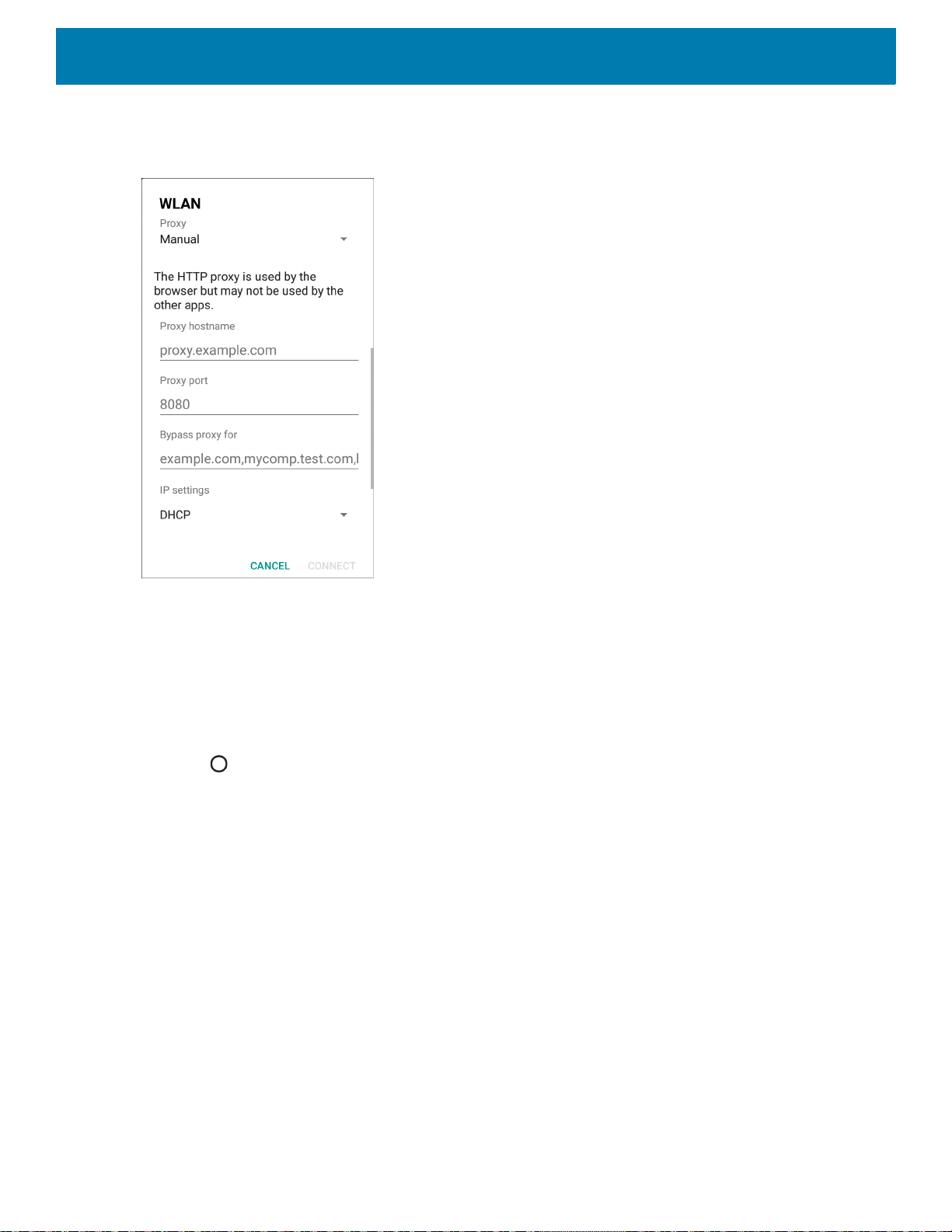
3. Toque Proxy y seleccione Manual.
Figura 23 Configuración proxy
Configuración
4. En el cuadro de texto Proxy hostname (Nombre del host proxy), ingrese la dirección del servidor proxy.
5. En el cuadro de texto Proxy port (Puerto del proxy), ingrese el número de puerto del servidor proxy.
6. En el cuadro de texto Bypass proxy for (Omitir proxy para), ingrese las direcciones de los sitios web que no
están obligados a pasar por el servidor proxy. Utilice una coma “,” entre las direcciones. No utilice espacios
ni retornos de carro entre las direcciones.
7. Toque Connect (Conectar).
8. Toque .
Configuración del dispositivo para usar una dirección IP estática
De forma predeterminada, el dispositivo está configurado para utilizar el protocolo de configuración dinámica
de host (DHCP), a fin de asignar una dirección de protocolo de Internet (IP) cuando se conecta a una red
inalámbrica.
Realice lo siguiente para configurar el dispositivo para conectarse a una red mediante una dirección IP estática:
1. En el cuadro de diálogo de redes, toque una red.
2. Toque Advanced options (Opciones avanzadas).
35
Page 36
Configuración
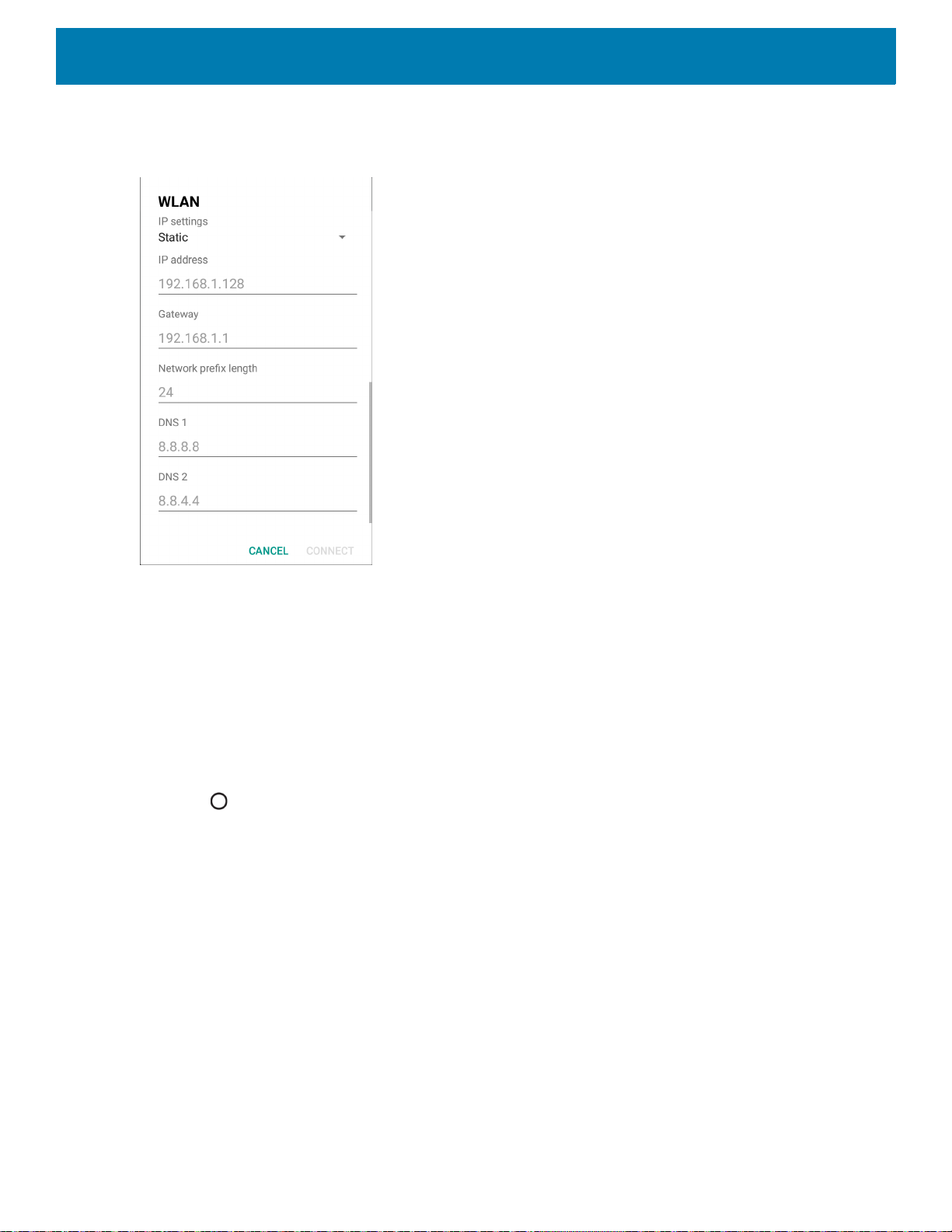
3. Toque IP settings (Configuración de IP) y seleccione Static (Estática).
Figura 24 Configuración de IP estática
4. En el cuadro de texto IP address (Dirección IP), ingrese una dirección IP para el dispositivo.
5. Si es necesario, en el cuadro de texto Gateway (Puerta de enlace), ingrese una dirección de puerta de
enlace para el dispositivo.
6. Si es necesario, en el cuadro de texto Network prefix length (Longitud del prefijo de red), ingrese la longitud
del prefijo.
7. Si es necesario, en el cuadro de texto DNS 1, ingrese una dirección del nombre de dominio (DNS).
8. Si es necesario, en el cuadro de texto DNS 2, ingrese una dirección DNS.
9. Toque Connect (Conectar).
10.Toque .
Preferencias de Wi-Fi
Utilice Wi-Fi preferences (Preferencias de Wi-Fi) para configurar las opciones avanzadas de ajustes de Wi-Fi.
En la pantalla Wi-Fi, desplácese hacia la parte inferior y toque Wi-Fi preferences (Preferencias de Wi-Fi).
• Open network notification (Abrir notificación de red): cuando está activada, avisa al usuario cuando hay
una red abierta disponible.
• Advanced (Avanzado): toque para expandir las opciones.
• Additional settings (Configuración adicional): consulte la configuración adicional.
• Install Certificates (Instalar certificados): toque esta opción para instalar certificados.
• Network rating provider (Proveedor de calificación de redes): desactivado (dispositivos AOSP). Para
determinar qué constituye una buena red Wi-Fi, Android es compatible con los proveedores de
calificación de redes que proporcionan información sobre la calidad de redes Wi-Fi abiertas. Seleccione
uno de los proveedores enumerados o None (Ninguno). Si no hay ninguna disponible o seleccionada, la
función Connect to open networks (Conexión a redes abiertas) está desactivada.
36
Page 37
• Wi-Fi Direct: muestra una lista de dispositivos disponibles para una conexión Wi-Fi Direct.
• MAC address (Dirección MAC): muestra la dirección del Control de acceso de medios (MAC) del
dispositivo cuando se conecta a redes Wi-Fi.
• IP address (Dirección IP): muestra la dirección IP del dispositivo cuando se conecta a redes Wi-Fi.
Configuración adicional de Wi-Fi
NOTA: La configuración adicional de Wi-Fi es para el dispositivo y no para una red inalámbrica específica.
Utilice Additional Settings (Configuración adicional) para configurar ajustes adicionales de Wi-Fi. Para ver la
configuración adicional de Wi-Fi, desplácese hasta la parte inferior de la pantalla Wi-Fi y toque Wi-Fi
Preferences > Advanced > Additional settings (Preferencias de Wi-Fi > Avanzado > Configuración adicional).
• Normativas
• Country Selection (Selección de país): muestra el código adquirido del país si 802.11d está activado; de
lo contrario, muestra el código de país actualmente seleccionado.
• Region code (Código de región): muestra el código de región actual.
• Selección de banda y canal
• Wi-Fi frequency band (Banda de frecuencia de Wi-Fi): permite establecer la banda de frecuencia en:
Auto (Automático) predeterminado, 5 GHz only (Solo 5 Ghz) o 2.4 GHz only (Solo 2,4 Ghz).
• Available channels (2.4 GHz) (Canales disponibles [2,4 GHz]): toque para mostrar el menú Available
channels. Seleccione canales específicos y toque OK (Aceptar).
• Available channels (5 GHz) (Canales disponibles [5 GHz]): toque para mostrar el menú Available
channels. Seleccione canales específicos y toque OK.
•Registro
• Advanced Logging (Registro avanzado): toque para activar el registro avanzado o cambiar el directorio
de registro.
• Wireless logs (Registros inalámbricos): utilice esta opción para capturar archivos de registro de Wi-Fi.
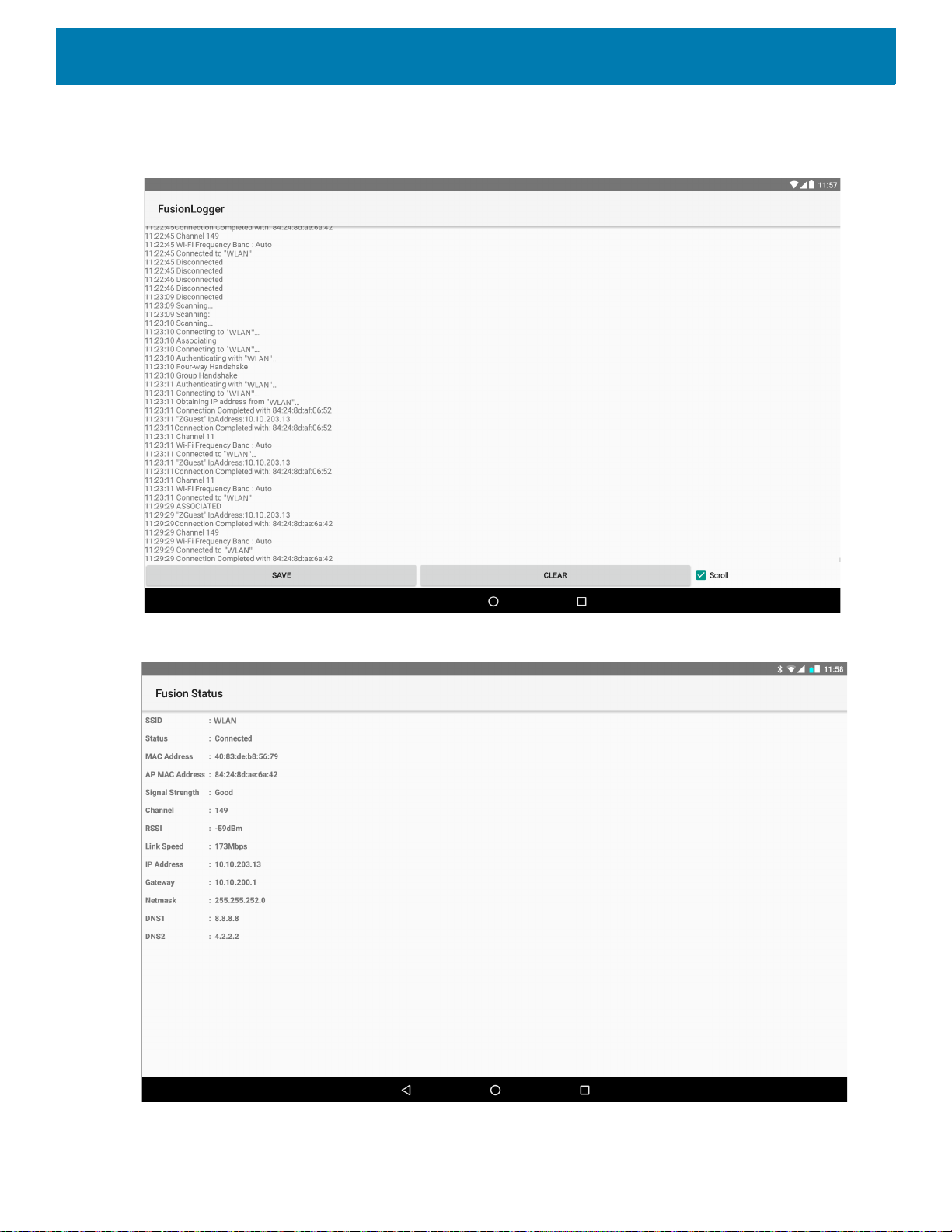
• Fusion Logger (Registrador de Fusion): toque esta opción para abrir la aplicación Fusion Logger.
Esta aplicación permite mantener un historial de alto nivel de eventos WLAN que ayuda a
comprender el estado de conectividad.
• Fusion Status (Estado de Fusion): toque esta opción para mostrar el estado actual de la WLAN.
También proporciona información sobre el dispositivo y el perfil conectado.
•Acerca de
• Version (Versión): muestra la información actual de Fusion.
Configuración
37
Page 38
Configuración
Figura 25 Pantalla del registrador de Fusion
Figura 26 Pantalla de estado de Fusion
38
Page 39
Wi-Fi Direct
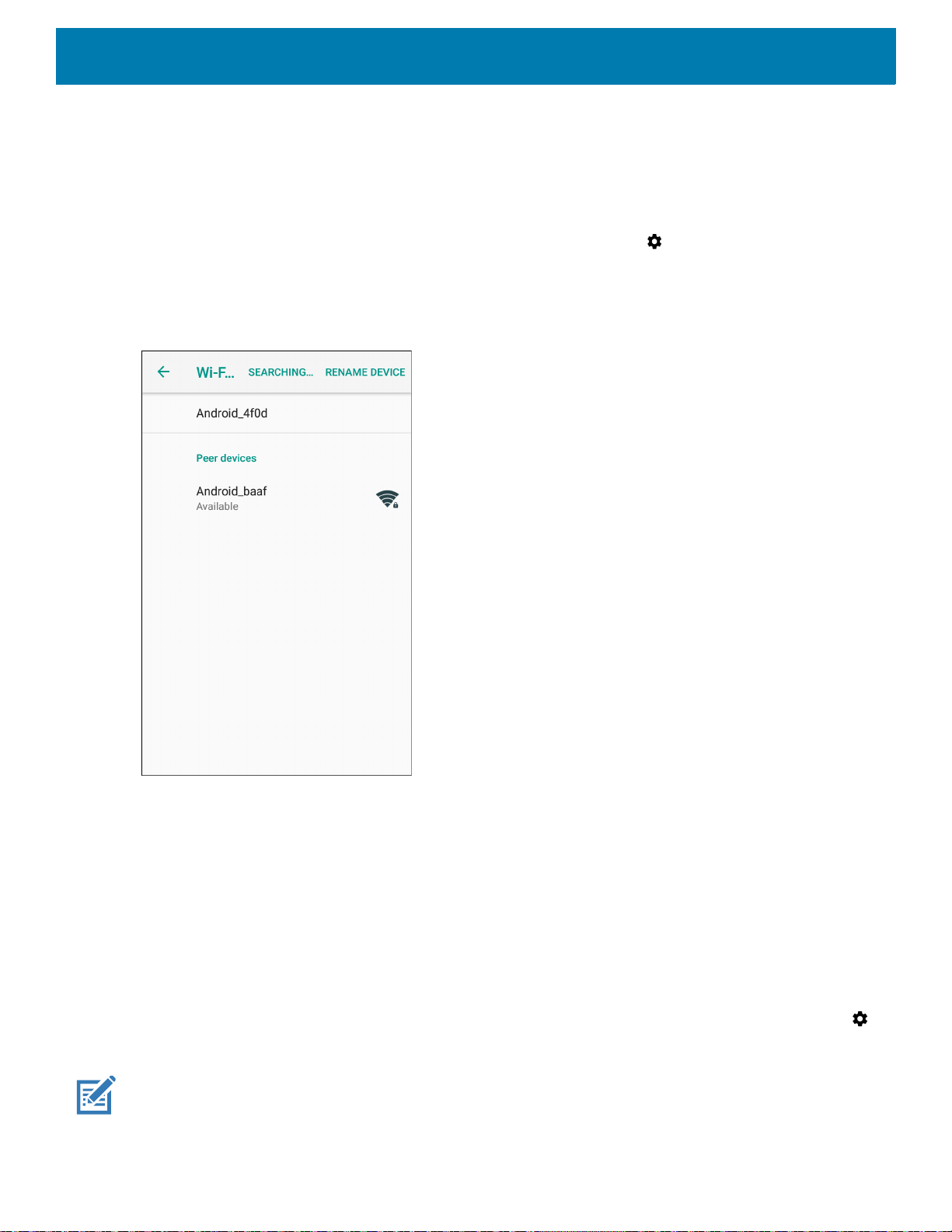
Los dispositivos con Wi-Fi Direct pueden conectarse entre sí sin tener que pasar por un punto de acceso. Los
dispositivos con Wi-Fi Direct establecen su propia red ad-hoc cuando es necesario, lo que permite ver qué
dispositivos están disponibles y seleccionar al que desea conectarse.
1. Deslice hacia abajo desde la barra de estado y, a continuación, toque .
2. Toque Wi-Fi > Wi-Fi preferences > Advanced > Wi-Fi Direct (Wi-Fi > Preferencias de Wi-Fi > Avanzado >
Wi-Fi Direct). El dispositivo comenzará a buscar otro dispositivo con Wi-Fi Direct.
Figura 27 Pantalla de Wi-Fi Direct
Configuración
3. Debajo de Peer devices (Emparejar dispositivos), presione el nombre del otro dispositivo.
4. En el otro dispositivo, seleccione Accept (Aceptar).
5. Aparece Connected (Conectado) en el dispositivo. En ambos dispositivos, en sus respectivas pantallas de
Wi-Fi Direct, el nombre del otro dispositivo aparecerá en la lista.
Configuración del bloqueo de pantalla
Utilice la configuración Device security (Seguridad del dispositivo) para configurar las preferencias a fin de
bloquear la pantalla.
1. Deslice la barra de estado hacia abajo para abrir el panel de acceso rápido y, a continuación, toque .
2. Toque Security & location (Seguridad y ubicación).
NOTA: Las opciones pueden variar según la política de algunas aplicaciones, como el correo electrónico.
39
Page 40
Configuración
• Screen lock (Bloqueo de pantalla): toque esta opción a fin de configurar el dispositivo para que solicite un
movimiento deslizante, un patrón, un PIN o una contraseña para desbloquear la pantalla.
• None (Ninguno): desactive la seguridad de desbloqueo de pantalla.
• Swipe (Deslizar): deslice el ícono de bloqueo para desbloquear la pantalla.
• Pattern (Patrón): debe dibujar un patrón para desbloquear la pantalla. Consulte Configuración de
desbloqueo de pantalla mediante patrón en la página 42 para obtener más información.
• PIN: ingrese un PIN numérico para desbloquear la pantalla. Consulte Configuración del bloqueo de
pantalla mediante PIN en la página 40 para obtener más información.
• Password (Contraseña): ingrese una contraseña para desbloquear la pantalla. Consulte Configuración
de desbloqueo de pantalla mediante contraseña en la página 41 para obtener más información.
Bloquee la pantalla para impedir el acceso a los datos del dispositivo. Si configura ciertas cuentas de correo
electrónico, se le solicitará que active el bloqueo de la pantalla. La función de bloqueo funciona de forma
distinta cuando está en modo de un usuario en comparación con el modo de varios usuarios.
Deslice la pantalla hacia arriba para desbloquear. Si la función de desbloqueo de pantalla por patrón está
activada, se le solicitará dibujar un patrón en lugar de mostrar la pantalla de bloqueo.
Si la función de desbloqueo de pantalla por PIN o contraseña está activada, se le solicitará ingresar un PIN o
una contraseña en la pantalla de bloqueo.
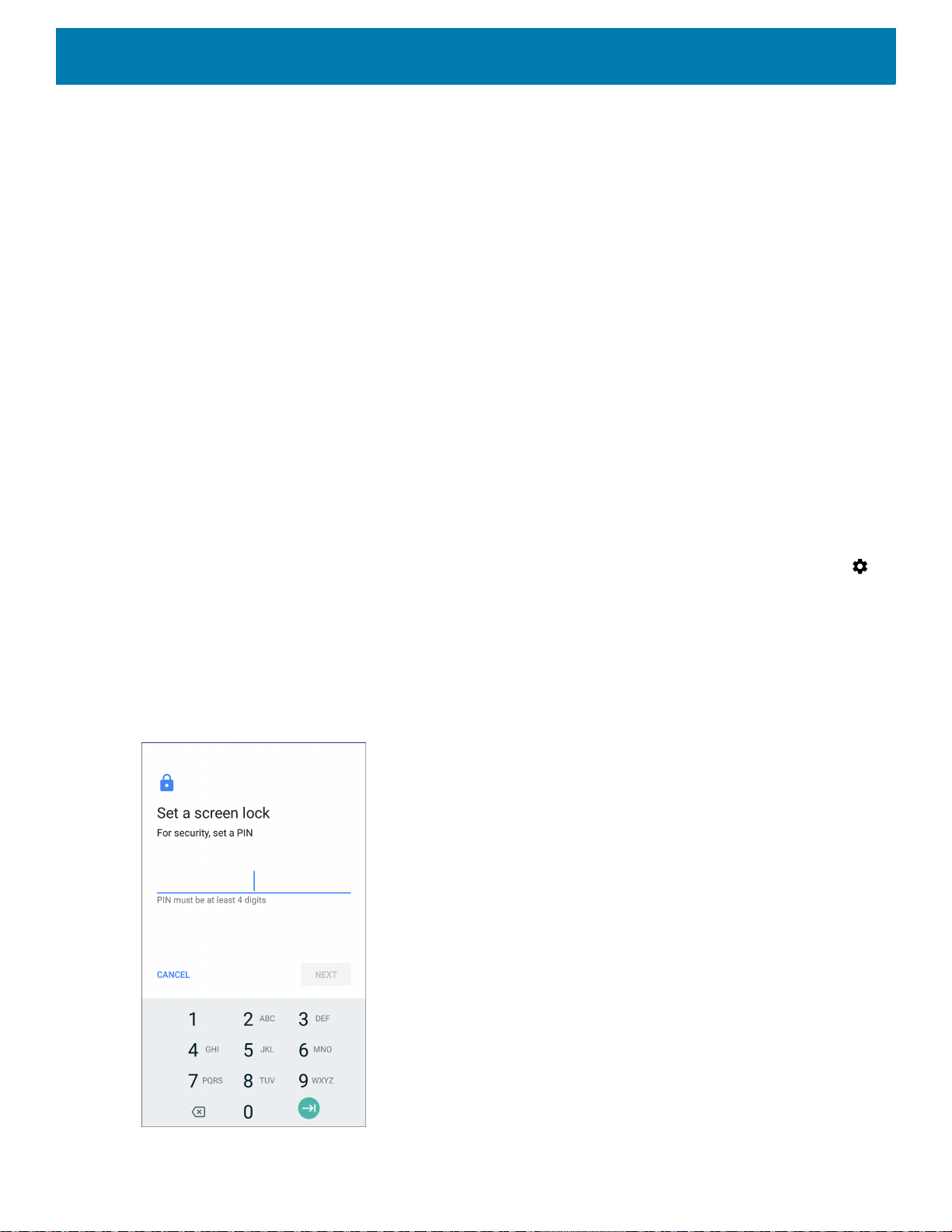
Configuración del bloqueo de pantalla mediante PIN
1. Deslice la barra de estado hacia abajo para abrir el panel de acceso rápido y, a continuación, toque .
2. Toque Security & location (Seguridad y ubicación).
3. Toque Screen lock (Bloqueo de pantalla).
4. Toque PIN.
5. Para solicitar un PIN en el arranque del dispositivo, seleccione Yes (Sí), o No para no requerir un PIN.
Figura 28 Pantalla de PIN
40
Page 41
Configuración
6. Toque el campo de texto.
7. Ingrese un PIN (cuatro números) y, a continuación, toque Next (Siguiente).
8. Vuelva a ingresar el PIN y, a continuación, toque Next (Siguiente).
9. Seleccione el tipo de notificaciones que aparecerán cuando se desbloquee la pantalla y, a continuación,
toque Done (Listo).
10.Toque . La próxima vez que el dispositivo entre en modo de suspensión, deberá ingresar un PIN
después de activarlo.
Configuración de desbloqueo de pantalla mediante contraseña
1. Deslice la barra de estado hacia abajo para abrir el panel de acceso rápido y, a continuación, toque .
2. Toque Security & location (Seguridad y ubicación).
3. Toque Screen lock (Bloqueo de pantalla).
4. Toque Password (Contraseña).
5. Para solicitar un contraseña en el arranque del dispositivo, seleccione Yes (Sí), o No para no requerir una
contraseña.
6. Toque el campo de texto.
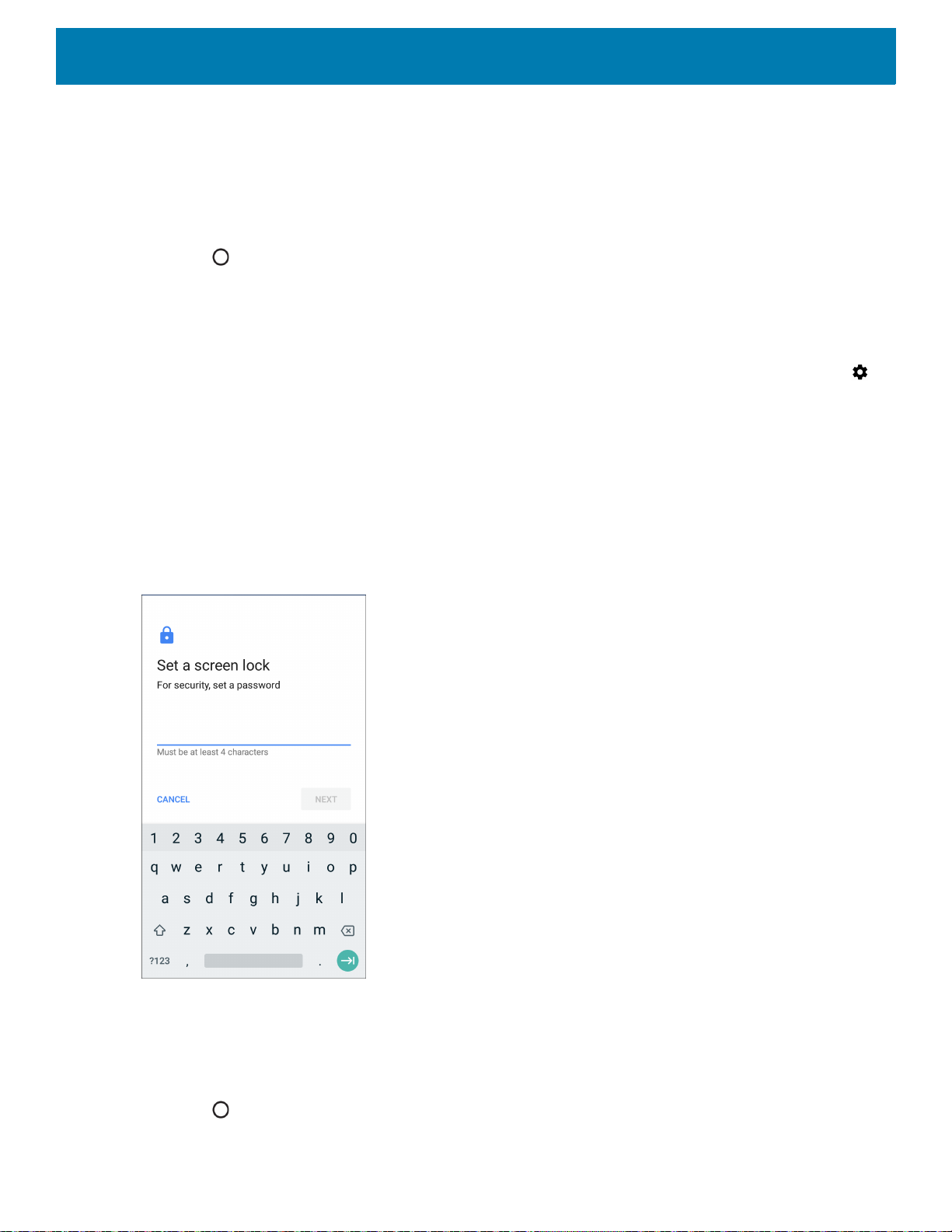
Figura 29 Pantalla de contraseña
7. Ingrese una contraseña (entre 4 y 16 caracteres) y, a continuación, toque Next (Siguiente).
8. Vuelva a ingresar la contraseña y, a continuación, toque Next (Siguiente).
9. Seleccione el tipo de notificaciones que aparecerán cuando se desbloquee la pantalla y, a continuación,
toque Done (Listo).
10.Toque . La próxima vez que el dispositivo entre en modo de suspensión, deberá ingresar una
contraseña después de activarlo.
41
Page 42
Configuración
Configuración de desbloqueo de pantalla mediante patrón
1. Deslice la barra de estado hacia abajo para abrir el panel de acceso rápido y, a continuación, toque .
2. Toque Security & location (Seguridad y ubicación).
3. Toque Screen lock (Bloqueo de pantalla).
4. Toque Pattern (Patrón).
5. Para solicitar un patrón en el arranque del dispositivo, seleccione Yes (Sí), o No para no requerir un patrón.
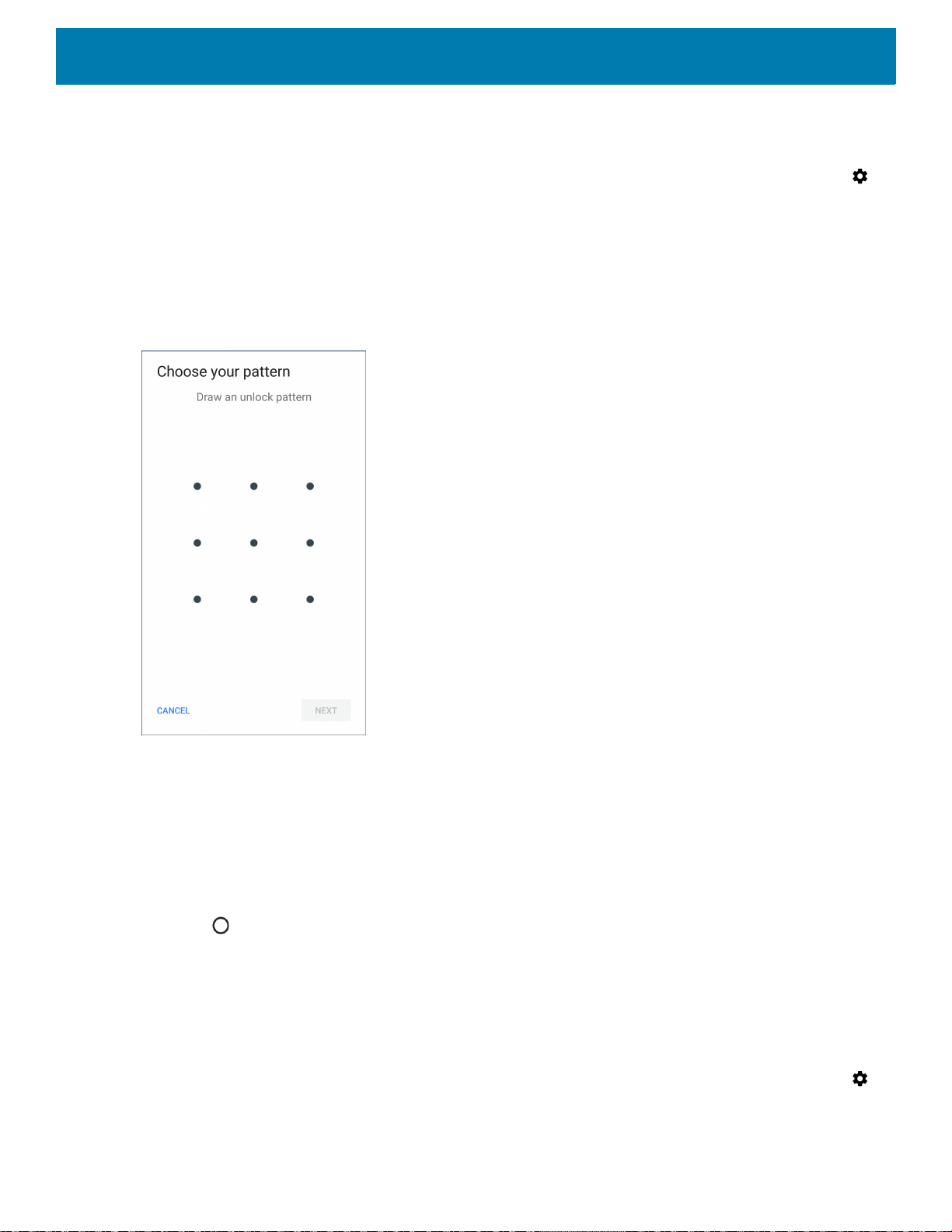
Figura 30 Escoja una pantalla con patrón
6. Dibuje un patrón conectando al menos cuatro puntos.
7. Toque Continue (Continuar).
8. Vuelva a dibujar el patrón.
9. Toque Confirm (Confirmar).
10.Seleccione el tipo de notificaciones que aparecerán cuando se desbloquee la pantalla y, a continuación,
toque Done (Listo).
11.Toque . La próxima vez que el dispositivo entre en modo de suspensión, deberá ingresar un patrón
después de activarlo.
Visualización de las contraseñas
Realice lo siguiente para configurar el dispositivo, a fin de que se muestren brevemente los caracteres de la
contraseña a medida que el usuario escribe:
1. Deslice la barra de estado hacia abajo para abrir el panel de acceso rápido y, a continuación, toque .
2. Toque Security & location (Seguridad y ubicación).
3. Deslice el switch Show passwords (Mostrar contraseñas) a la posición ON (Activado).
42
Page 43
Cuentas
Utilice la configuración Accounts (Cuentas) para agregar, quitar y administrar cuentas. Utilice esta
configuración para controlar cómo las aplicaciones envían, reciben y sincronizan datos en sus propias
programaciones, y si pueden sincronizar datos de forma automática.
Las aplicaciones pueden tener sus propios ajustes para controlar cómo sincronizan los datos; consulte la
documentación de esas aplicaciones para obtener más información.
Uso del idioma
Utilice la configuración Language & input (Idiomas y entrada) para cambiar el idioma del dispositivo, incluidas
las palabras agregadas al diccionario.
Cambio de la configuración del idioma
1. Deslice la barra de estado hacia abajo para abrir el panel de acceso rápido y, a continuación, toque .
2. Toque System > Languages & input (Sistema > Idiomas y entrada).
Configuración
3. Toque Languages (Idiomas). Aparecerá una lista de los idiomas disponibles.
4. Si el idioma deseado no está en la lista, toque Add a language (Agregar un idioma) y seleccione un idioma
de la lista.
5. Mantenga presionado a la derecha del idioma deseado y arrástrelo a la parte superior de la lista.
6. El texto del sistema operativo cambia al idioma seleccionado.
Incorporación de palabras al diccionario
1. Deslice la barra de estado hacia abajo para abrir el panel de acceso rápido y, a continuación, toque .
2. Toque System > Languages & input > Advanced > Personal dictionary (Sistema > Idiomas y entrada >
Avanzado > Diccionario personal).
3. Si se le solicita, seleccione el idioma en el que se almacena esta palabra o frase.
4. Toque + para agregar una nueva palabra o frase al diccionario.
5. Ingrese la palabra o la frase.
6. En el cuadro de texto Shortcut (Acceso directo), escriba un acceso directo para la palabra o la frase.
7. Toque .
Configuración del teclado
Utilice la configuración Languages & input (Idiomas y entrada) para configurar el teclado en pantalla.
El dispositivo contiene la siguiente configuración de teclado:
• Teclado de Android: solo para dispositivos AOSP
• Teclado Enterprise
• Gboard: solo para dispositivos sin GMS
43
Page 44
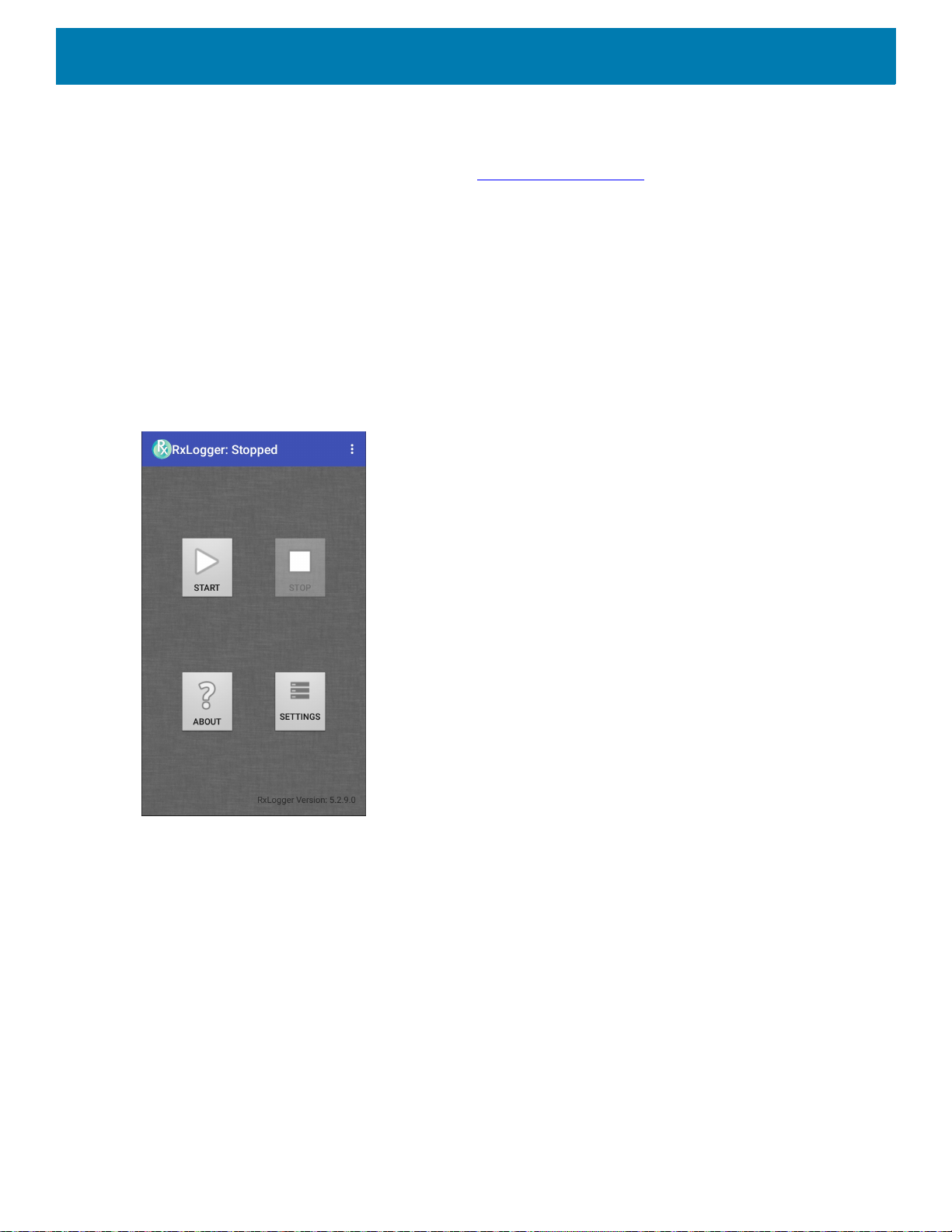
Configuración de PTT Express
Consulte la Guía del usuario de PTT Express en www.zebra.com/support para obtener información sobre
cómo configurar la aplicación PTT Express del cliente.
RxLogger
RxLogger es una herramienta de diagnóstico completa que ofrece métricas de la aplicación y del sistema,
permite la creación de complementos personalizados, y diagnostica problemas del dispositivo y la aplicación.
RxLogger permite registrar la siguiente información: carga de la CPU, carga de la memoria, información
instantánea de la memoria, estados de actividad, registros inalámbricos, registros móviles, volcados de TCP,
registros Bluetooth, registros GPS, logcat, carga y descarga de datos FTP, volcados de ANR, etcétera. Todos
los registros y archivos generados se guardan en el almacenamiento flash del dispositivo (interno o externo).
Figura 31 RxLogger
Configuración
Configuración de RxLogger
RxLogger se creó con una arquitectura de complemento expansible y se distribuye con una cantidad de
complementos ya integrados. Estos complementos se describen a continuación.
44
Page 45
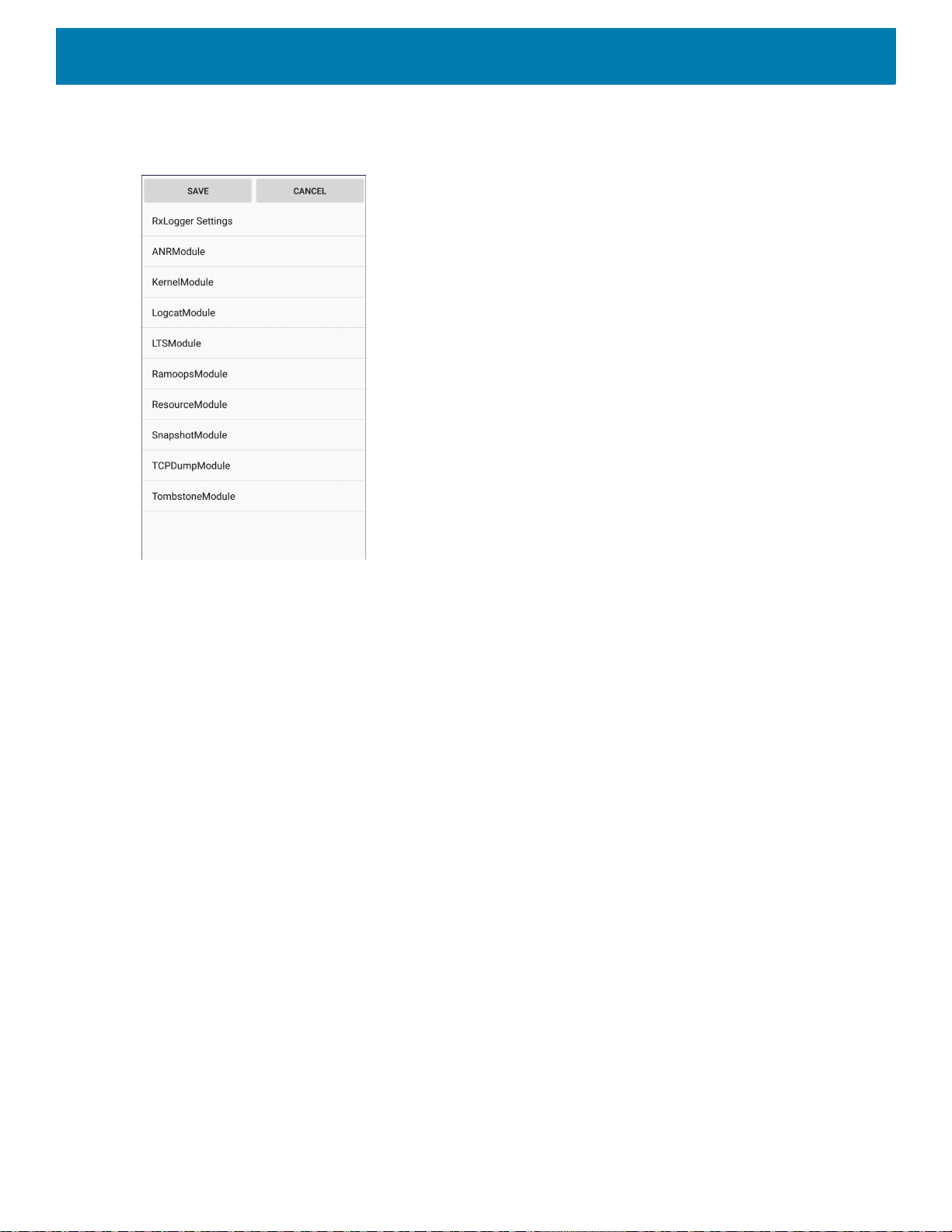
Configuración
Para abrir la pantalla de configuración, desde la pantalla de inicio de RxLogger, toque Settings (Configuración).
Figura 32 Pantalla de configuración de RxLogger
Configuración de RxLogger
El módulo de configuración de RxLogger proporciona ajustes adicionales de RxLogger.
• Enable notifications (Activar notificaciones): seleccione esta opción para habilitar las notificaciones de
RxLogger en la barra de estado y en el panel de notificaciones.
• Enable debug logs (Activar registros de depuración): seleccione esta opción para activar los registros de
depuración.
Módulo de ANR
El módulo de Aplicación no responde (ANR) indica que el subproceso de IU de una aplicación en ejecución no
responde durante un período especificado. RxLogger puede detectar este problema y generar una copia de
los rastreos de pila de la llamada de la aplicación que no responde en el directorio de registro. El evento
también se indica en el registro CSV de alto nivel.
• Enable Module (Activar módulo): permite crear registros en este módulo.
• Log path (Ruta de registros): permite especificar la configuración predeterminada de la ruta de registros
para almacenar archivos de registro de ANR.
• Collect Historic ANRs (Recopilar ANR históricos): permite recopilar los archivos de rastreo de ANR del
sistema.
Módulo del kernel
El módulo del kernel captura kmsg desde el sistema.
• Enable Module (Activar módulo): permite crear registros en este módulo de kernel.
• Log path (Ruta de registros): permite especificar la ruta de registros de alto nivel para almacenar todos los
registros de kernel. Esta configuración se aplica a todos los búfer de kernel de forma global.
• Kernal Log filename (Nombre de archivo del registro de kernel): permite especificar el nombre de archivo
del registro base para este búfer de kernel. El archivo actual se adjunta a este nombre.
45
Page 46

Configuración
• Max Kernal log file size (Tamaño máximo del archivo de registro de kernel): permite especificar el tamaño
máximo en megabytes, de un archivo de registro individual.
• Kernal Log interval (Intervalo de registros de kernel): permite establecer el intervalo, en segundos, en el
que se alinea el búfer de registro con el archivo.
• Kernal Log file count (Conteo de archivos de registro de kernel): permite especificar la cantidad de archivos
de registro que se deben mantener y rotar. Cada archivo de registro está sujeto a la opción de tamaño
máximo del registro.
• Enable System Timestamp in Kernal Log (Activar marca de tiempo del sistema en el registro de kernel):
permite agregar marcas de tiempo del sistema en los registros de kernel.
• System Timestamp Interval (Intervalo de la marca de tiempo del sistema): permite establecer el intervalo,
en segundos, entre las marcas de tiempo del sistema.
• Enable Logcat Integration override (Activar anulación de la integración de Logcat): permite activar las
anulaciones de las integraciones de logcat.
Módulo de Logcat
Logcat es una herramienta de depuración fundamental en dispositivos Android. RxLogger proporciona la
capacidad para registrar datos desde los cuatro búferes disponibles de logcat. El complemento de Logcat
puede recopilar datos de varios búferes de Logcat proporcionados por el sistema, los cuales son los búferes
main, event, radio y system. Cada uno de los ajustes está disponible para cada búfer de forma independiente,
a menos que se indique lo contrario.
• Enable Module (Activar módulo): permite crear registros en este módulo.
• Log path (Ruta de registros): permite especificar la ruta de registros de alto nivel para almacenar todos los
registros de logcat. Esta configuración se aplica a todos los búfer de logcat de forma global.
• Enable main logcat (Activar logcat main): permite la creación de registros de este búfer de logcat.
• Kernal Log interval (sec) (Intervalo de registros de kernel [seg]): permite establecer el intervalo, en
segundos, en el que se alinea el búfer de registro con el archivo.
• Main log filename (Nombre de archivo del registro de main): permite especificar el nombre de archivo
del registro base para este búfer de logcat. El archivo actual se adjunta a este nombre.
• Main log file count (Conteo de archivos de registro de main): permite especificar la cantidad de archivos
de registro que se deben mantener y rotar. Cada archivo de registro está sujeto a la opción de tamaño
máximo del registro.
• Main log file size (MB) (Tamaño del archivo de registro de main [MB]): permite especificar el tamaño
máximo, en megabytes, de un archivo de registro individual.
• Main log filter (Filtro de registro de main): filtro de logcat personalizado para ejecutarlo en el búfer main.
• Enable event logcat (Activar logcat event): permite la creación de registros de event de este búfer de
logcat.
• Event log interval (sec) (Intervalo de registros de event [seg]): permite establecer el intervalo, en
segundos, en el que se alinea el búfer de registro con el archivo.
• Event log filename (Nombre de archivo del registro de event): permite especificar el nombre de archivo
del registro base para este búfer de logcat. El archivo actual se adjunta a este nombre.
• Event log file count (Conteo de archivos de registro de event): permite especificar la cantidad de
archivos de registro que se deben mantener y rotar. Cada archivo de registro está sujeto a la opción de
tamaño máximo del registro.
• Event log file size (MB) (Tamaño del archivo de registro de event [MB]): permite especificar el tamaño
máximo, en kilobytes, de un archivo de registro individual.
• Event log filter (Filtro de registros de event): filtro de logcat personalizado para ejecutarlo en el búfer
event.
46
Page 47

Configuración
• Enable radio logcat (Activar logcat radio): permite la creación de registros de este búfer de logcat.
• Radio Log interval (sec) (Intervalo de registros de radio [seg]): permite establecer el intervalo, en
segundos, en el que se alinea el búfer de registro con el archivo.
• Radio log filename (Nombre de archivo del registro de radio): permite especificar el nombre de archivo
del registro base para este búfer de logcat. El archivo actual se adjunta a este nombre.
• Radio log file count (Conteo de archivos de registro de radio): permite especificar la cantidad de
archivos de registro que se deben mantener y rotar. Cada archivo de registro está sujeto a la opción de
tamaño máximo del registro.
• Radio log file size (MB) (Tamaño del archivo de registro de radio [MB]): permite especificar el tamaño
máximo, en kilobytes, de un archivo de registro individual.
• Radio log filter (Filtro de registro de radio): filtro de logcat personalizado para ejecutarlo en el búfer radio.
• Enable system logcat (Activar logcat system): permite la creación de registros de este búfer de logcat.
• System Log interval (sec) (Intervalo de registros de system [seg]): permite establecer el intervalo, en
segundos, en el que se alinea el búfer de registro con el archivo.
• System log filename (Nombre de archivo del registro de system): permite especificar el nombre de
archivo del registro base para este búfer de logcat. El archivo actual se adjunta a este nombre.
• System log file count (Conteo de archivos de registro de system): permite especificar la cantidad de
archivos de registro que se deben mantener y rotar. Cada archivo de registro está sujeto a la opción de
tamaño máximo del registro.
• System log file size (MB) (Tamaño del archivo de registro de system [MB]): permite especificar el
tamaño máximo, en kilobytes, de un archivo de registro individual.
• System log filter (Filtro de registros de system): filtro de logcat personalizado para ejecutarlo en el búfer
system.
• Enable crash logcat (Activar logcat crash): permite la creación de registros del búfer crash de logcat.
• Crash log interval (sec) (Intervalo de registros de crash [seg]): permite establecer el intervalo, en
segundos, en el que se alinea el búfer de registro con el archivo.
• Crash log filename (Nombre de archivo del registro de crash): permite especificar el nombre de archivo
del registro base para este búfer de logcat. El archivo actual se adjunta a este nombre.
• Crash log file count (Conteo de archivos de registro de crash): permite especificar la cantidad de
archivos de registro que se deben mantener y rotar. Cada archivo de registro está sujeto a la opción de
tamaño máximo del registro.
• Crash log file size (MB) (Tamaño del archivo de registro de crash [MB]): permite especificar el tamaño
máximo, en megabytes, de un archivo de registro individual.
• Crash log filter (Filtro de registros de crash ): filtro de logcat personalizado para ejecutarlo en el búfer crash.
• Enable combined logcat (Activar logcat combinado): permite la creación de registros de este búfer de logcat.
• Enable main buffer (Activar búfer main): permite activar o desactivar la incorporación del búfer main en
el archivo de logcat combinado.
• Enable event buffer (Activar búfer event): permite activar o desactivar la incorporación del búfer event
en el archivo de logcat combinado.
• Enable radio buffer (Activar búfer radio): permite activar o desactivar la incorporación del búfer radio en
el archivo de logcat combinado.
• Enable system buffer (Activar búfer system): permite activar o desactivar la incorporación del búfer
system en el archivo de logcat combinado.
• Enable crash buffer (Activar búfer crash): permite activar o desactivar la incorporación del búfer crash
en el archivo de logcat combinado.
• Combine log interval (sec) (Intervalo de registros combinados [seg]): permite establecer el intervalo, en
segundos, en el que se alinea el búfer de registro con el archivo.
47
Page 48

Configuración
• Combined log filename (Nombre de archivo del registro combinado): permite especificar el nombre de
archivo del registro base para este búfer de logcat. El archivo actual se adjunta a este nombre.
• Combined log file count (Conteo de archivos de registro combinado): permite especificar la cantidad de
archivos de registro que se deben mantener y rotar. Cada archivo de registro está sujeto a la opción de
tamaño máximo del registro.
• Combined log file size (MB) (Tamaño del archivo de registro combinado [MB]): permite especificar el
tamaño máximo, en megabytes, de un archivo de registro individual.
• Combined log filter (Filtro de registros combinados): filtro de logcat personalizado para ejecutarlo en el
búfer crash.
Módulo de LTS
El módulo de LTS (almacenamiento a largo plazo) permite capturar los datos a través de un largo período sin
perder datos. Cuando se termina la escritura en un archivo, LTS lo guarda como un archivo GZ en una ruta
organizada para su uso posterior.
• Enable Module (Activar módulo): permite crear registros en este módulo.
• Storage Directory (Directorio de almacenamiento): permite especificar la ruta de registros de alto nivel para
almacenar todos los registros de logcat. Esta configuración se aplica a todos los búfer de logcat de forma global.
Módulo de Ramoops
El módulo de Ramoops permite capturar los kmsg más recientes del dispositivo.
• Enable Module (Activar módulo): permite crear registros en este módulo.
• Log path (Ruta de registros): permite especificar la ruta de registros de alto nivel para almacenar todos los
registros de Ramoops. Esta configuración se aplica a todos los búfer de Ramoops de forma global.
• Base filename (Nombre de archivo base): permite especificar el nombre de archivo base para este búfer de
kernel. El archivo actual se adjunta a este nombre.
• Ramoops file count (Conteo de archivos de Ramoops): permite especificar la cantidad de archivos de registro
que se deben mantener y rotar. Cada archivo de registro está sujeto a la opción de tamaño del registro.
Módulo de recursos
El módulo de recursos permite capturar la información del dispositivo y las estadísticas del sistema en
intervalos específicos. Los datos se utilizan para determinar el estado del dispositivo durante un período.
• Enable Module (Activar módulo): permite crear registros en este módulo.
• Log Path (Ruta de registros): permite especificar la ruta de registros de alto nivel para almacenar todos los
registros de recursos. Esta configuración se aplica a todos los búfer de recursos de forma global.
• Resource Log interval (Intervalo de registros de recursos): permite establecer el intervalo, en segundos, en
el que se alinea el búfer de registro con el archivo.
• Resource log file size (Tamaño del archivo de registro de recursos): permite especificar el tamaño máximo,
en megabytes, de un archivo de registro individual.
• Resource log file count (Conteo de archivos de registro de recursos): permite especificar la cantidad de
archivos de registro que se deben mantener y rotar. Cada archivo de registro está sujeto a la opción de
tamaño máximo del registro.
• System Resource (Recurso del sistema): permite activar o desactivar la recopilación de la información de
recursos del sistema.
• Network (Red): permite activar o desactivar la recopilación del estado de la red.
• Bluetooth: permite activar o desactivar la recopilación de la información de Bluetooth.
• Light (Luz): permite activar o desactivar la recopilación de nivel de iluminación del entorno.
• Heater (Calefactor): no compatible.
48
Page 49

Configuración
Módulo de instantáneas
El módulo de instantáneas permite recopilar estadísticas detalladas del dispositivo en un intervalo para ver la
información en detalle de los dispositivos.
• Enable Module (Activar módulo): permite crear registros en este módulo.
• Log Path (Ruta de registros): permite especificar la ruta de base que se debe utilizar para almacenar los
archivos de instantáneas.
• Log filename (Nombre de archivo de registro): permite especificar el nombre de archivo base para todos
los archivos de instantáneas. El archivo actual se adjunta a este nombre.
• Log Interval (sec) (Intervalo de registros [seg]): permite especificar el intervalo, en segundos, en el que se
invoca una instantánea detallada.
• Snapshot file count (Conteo de archivos de instantáneas): la cantidad máxima de archivos de instantáneas
que se deben mantener al mismo tiempo.
• Top: permite activar o desactivar la ejecución del comando
• CPU info (Información de CPU): permite obtener registros de CPU por proceso en la instantánea.
• Memory Info (Información de memoria): permite el registro del uso detallado de la memoria por proceso en
la instantánea.
• Wake Locks: permite activar o desactivar la recopilación de la información de sys/fs wake_lock.
• Time in State (Tiempo en estado): permite activar o desactivar la recopilación de sys/fs cpufreq por cada
núcleo.
• Processes (Procesos): permite deshacerse de toda la lista de procesos en la instantánea.
• Threads (Subprocesos): permite deshacerse de todos los procesos y los subprocesos en la instantánea.
• Properties (Propiedades): permite deshacerse de todas las propiedades del sistema en el dispositivo. Esto
incluye la información de compilación/versión, como también la información de estado.
• Interfaces (Interfaces): permite activar o desactivar la ejecución del comando
de datos.
• IP Routing Table (IP de tabla de enrutamiento): permite activar o desactivar la recopilación de la ruta de la
red para la recopilación de datos.
• Connectivity (Conectividad): permite activar o desactivar la ejecución del comando
para la recopilación de datos.
• Wifi: permite activar o desactivar la ejecución del comando
• File systems (Sistemas de archivos): permite deshacerse de los volúmenes disponibles en el sistema de
archivos y liberar espacio de almacenamiento por cada uno.
• Usage stats (Estadísticas de uso): permite deshacerse de información detallada de uso de cada paquete
en el dispositivo. Esto incluye la cantidad de arranques y la duración de cada ejecución.
top para la recopilación de datos.
netcfg para la recopilación
dumpsys connectivity
dumpsys wifi para la recopilación de datos.
Módulo de TCPDump
El módulo de TCPDump permite capturar los datos TCP que ocurren en las redes del dispositivo.
• Enable Module (Activar módulo): permite crear registros en este módulo.
• Log path (Ruta de registros): permite especificar la ubicación para almacenar los archivos de registro de
salida de TCPDump.
• Base filename (Nombre del archivo base): permite especificar el nombre del archivo base que desea
utilizar cuando almacena archivos TCPDump. El número de índice del archivo de registro actual se agregó
al nombre de archivo.
• Tcpdump file size (MB) (Tamaño de archivo Tcpdump): permite especificar el tamaño máximo, en
megabytes, de cada archivo de registro creado.
• Tcpdump file count (Conteo de archivos Tcpdump): permite especificar la cantidad de archivos de registro
que deben circular cuando se almacenan los rastreos de red.
49
Page 50
Módulo de tombstone
En el módulo de tombstone, se recopilan registros tombstone (bloqueos nativos de Linux) del dispositivo.
• Enable Module (Activar módulo): permite crear registros en este módulo.
• Log path (Ruta de registros): permite especificar la ubicación para almacenar los archivos de registro de
salida de tombstone.
• Collect Historic tombstones (Recolección de tombstones históricos): permite recopilar los archivos
tombstone nuevos y existentes.
Archivo de configuración
La configuración de RxLogger se puede realizar mediante un archivo XML. El archivo de configuración
config.xml se encuentra en la tarjeta microSD en la carpeta RxLogger\config. Copie el archivo del
dispositivo a una computadora host mediante una conexión USB. Edite el archivo de configuración y,
a continuación, remplace el archivo XML en el dispositivo. No es necesario detener y reiniciar el servicio
de RxLogger, ya que el cambio del archivo se detecta de forma automática.
Activación del registro
Configuración
Realice lo siguiente para activar el registro:
1. Deslice la pantalla hacia arriba y seleccione .
2. Toque Start (Iniciar).
3. Toque .
Desactivación del registro
Realice lo siguiente para desactivar el registro:
1. Deslice la pantalla hacia arriba y seleccione .
2. Toque Stop (Detener).
3. Toque .
Extracción de los archivos de registro
1. Conecte el dispositivo a una computadora host mediante una conexión USB.
2. Desde un explorador de archivos, navegue a la carpeta
3. Copie el archivo desde el dispositivo a la computadora host.
RxLogger.
4. Desconecte el dispositivo de la computadora host.
Utilidad RxLogger
La utilidad RxLogger es una aplicación de monitoreo de datos para visualizar registros en el dispositivo
mientras RxLogger se está ejecutando. Puede acceder a los registros y las funciones de la utilidad RxLogger
desde la vista de aplicación o la vista superpuesta.
50
Page 51
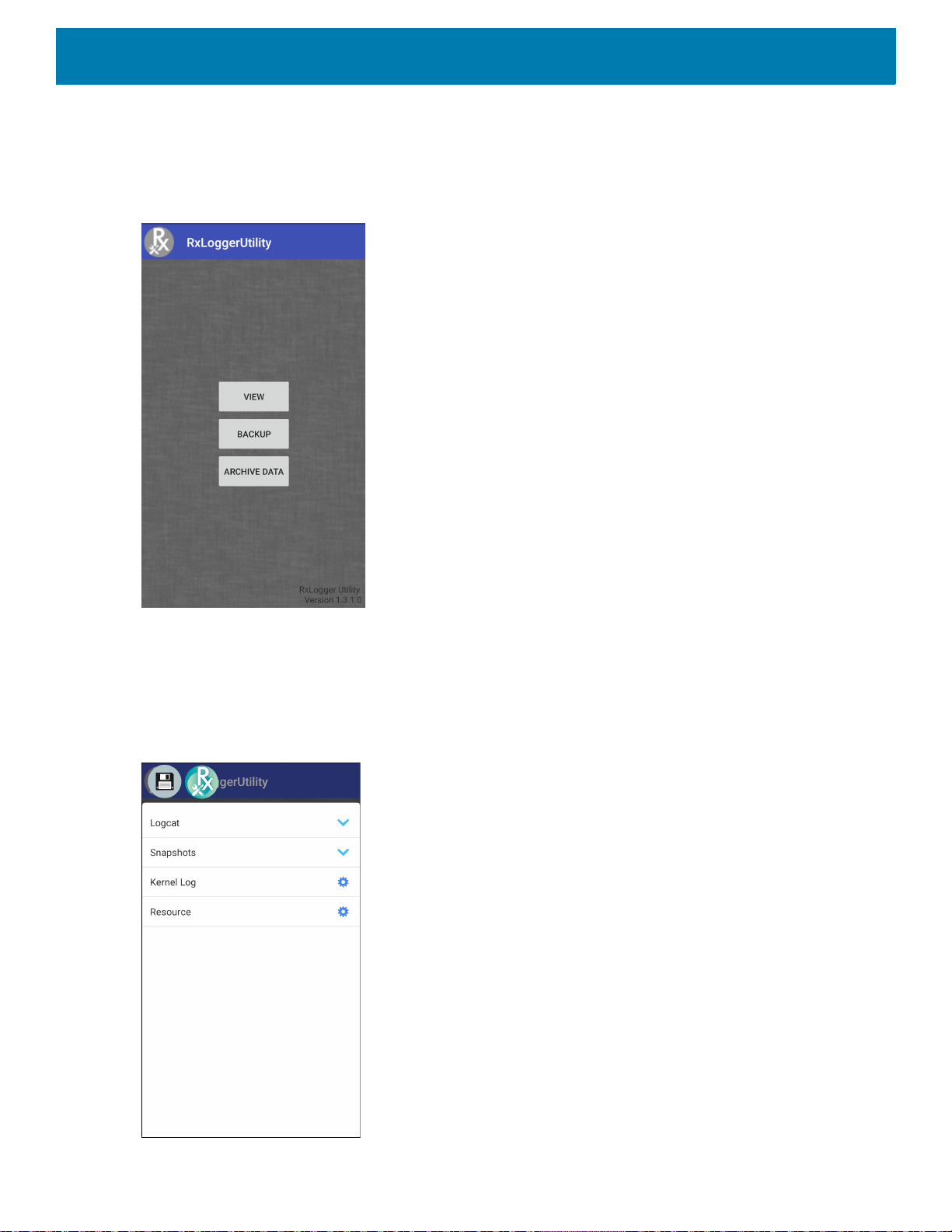
Vista de la aplicación
En la vista de la aplicación, el usuario ve los registros en la utilidad RxLogger.
Figura 33 Vista de la aplicación
Configuración
Visualización de registros
Realice lo siguiente para ver los registros:
1. Toque el ícono de encabezado del chat principal. Aparecerá la pantalla de vista superpuesta.
Figura 34 Pantalla de vista superpuesta
51
Page 52
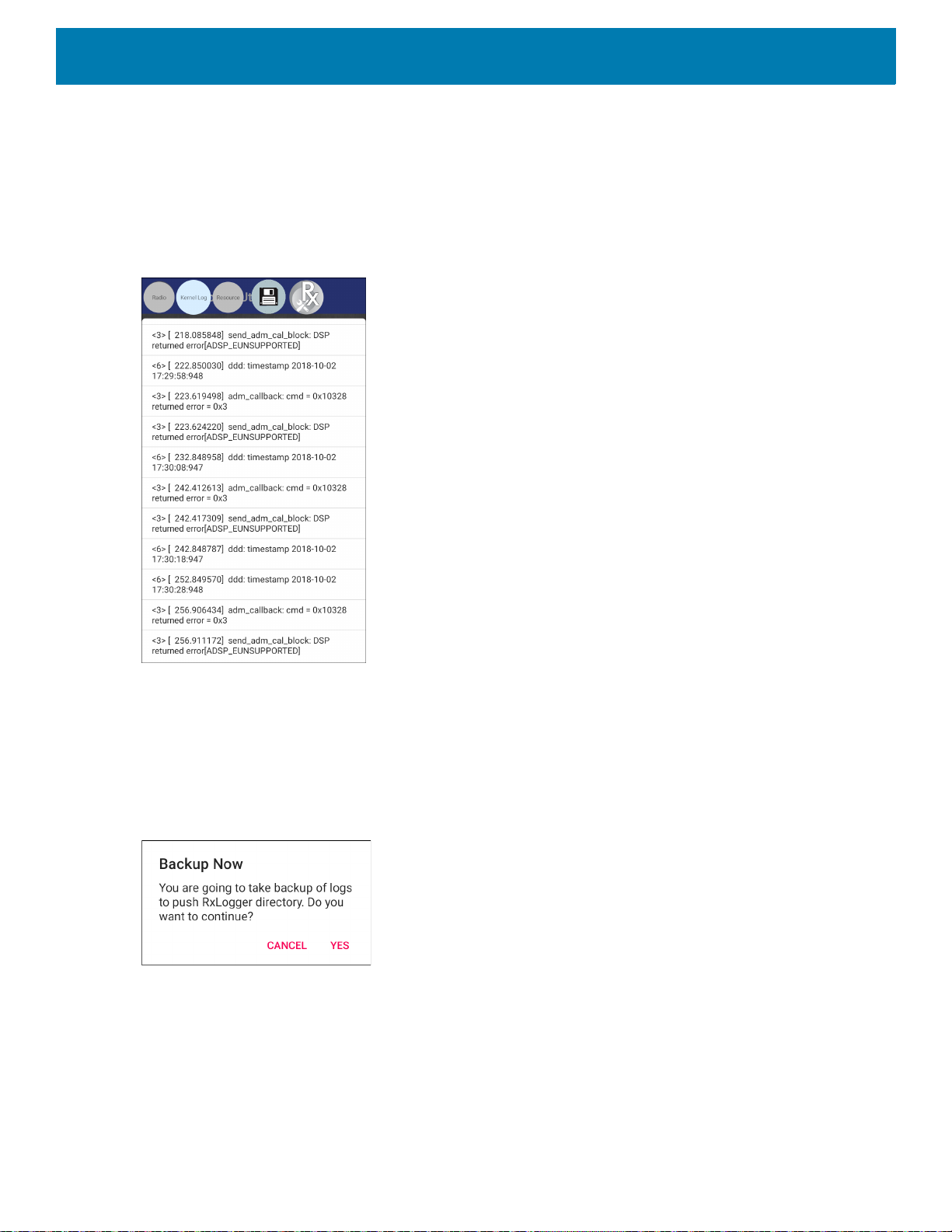
Configuración
2. Toque un registro para abrirlo. El usuario puede abrir muchos registros en los que se muestra un nuevo
encabezado de chat secundario.
3. Si es necesario, desplácese hacia la izquierda o derecha para ver íconos adicionales del encabezado del
chat secundario.
4. Toque un encabezado del chat secundario para ver el contenido del registro.
Figura 35 Archivo de registro
Copia de seguridad
La utilidad RxLogger permite al usuario crear un archivo zip de la carpeta RxLogger en el dispositivo que, de
forma predeterminada, contiene todos los registros RxLogger almacenados en este.
Para guardar los datos de copia de seguridad, toque BACKUP > Yes (COPIA DE SEGURIDAD > Sí).
Figura 36 Mensaje de copia de seguridad
52
Page 53
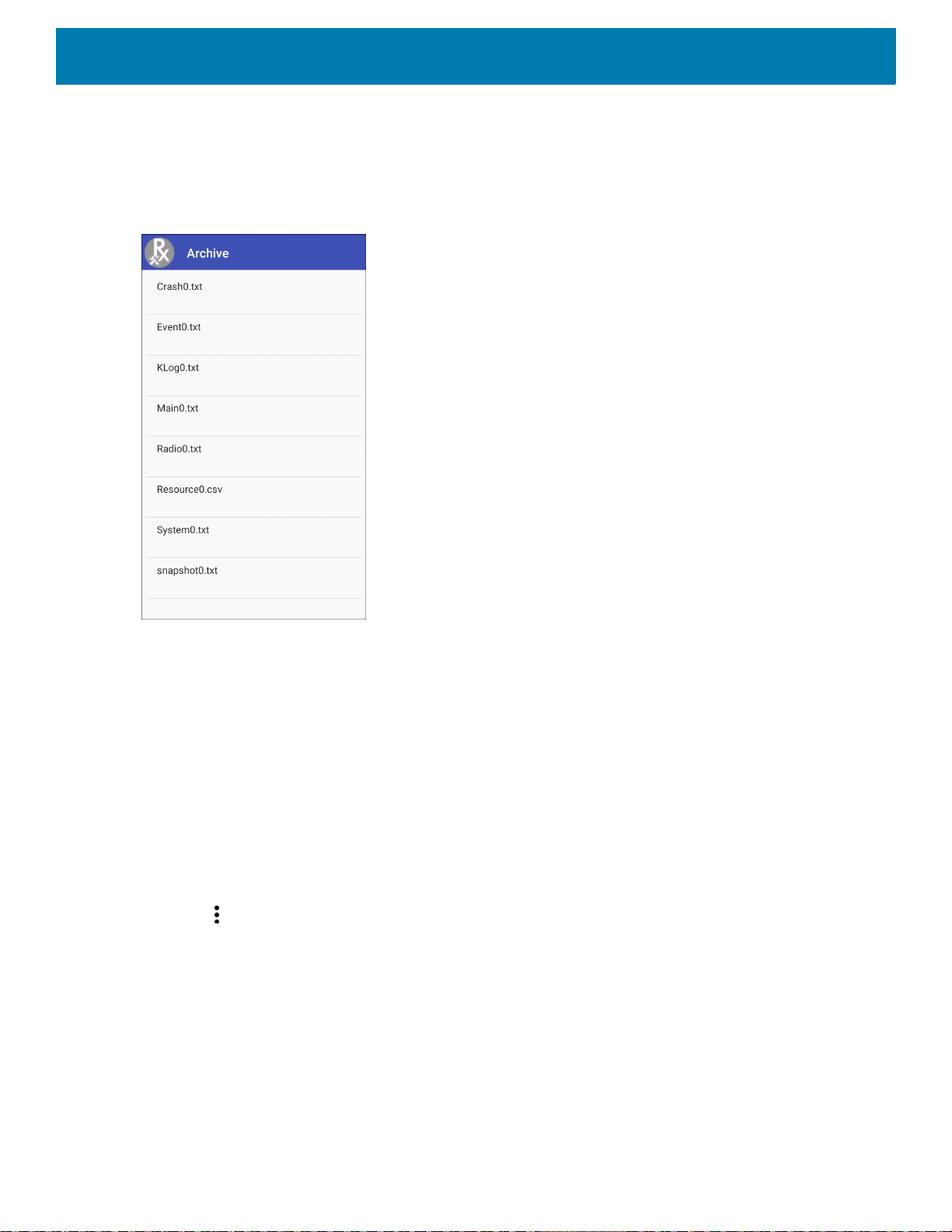
Configuración
Datos del archivo
Vea todos los registros de RxLogger almacenados en el directorio RxLogger predeterminado. Los registros
que aparecen en la ventana Archive (Archivo) no están activos.
Figura 37 Archivo
Para ver los archivos de registro, toque ARCHIVE DATA (DATOS DE ARCHIVOS) y, a continuación, toque un
archivo de registro.
Vista superpuesta
Utilice la vista superpuesta para ver la información de RxLogger mientras utiliza otras aplicaciones o está en la
pantalla de inicio. Puede acceder a la vista superpuesta mediante el encabezado del chat principal.
Inicio del encabezado del chat principal
Realice lo siguiente para iniciar el encabezado del chat principal:
1. Abra RxLogger.
2. Toque > Toggle Chat Head (Cambiar encabezado del chat). El ícono del encabezado del chat principal
aparecerá en la pantalla.
3. Toque y arrastre el ícono del encabezado del chat principal para moverlo por la pantalla.
Eliminación del encabezado del chat principal
Realice lo siguiente para quitar el ícono del encabezado del chat principal:
1. Toque y arrastre el ícono. Aparecerá un círculo con una X.
2. Arrastre el ícono hasta el círculo y, a continuación, suéltelo.
53
Page 54
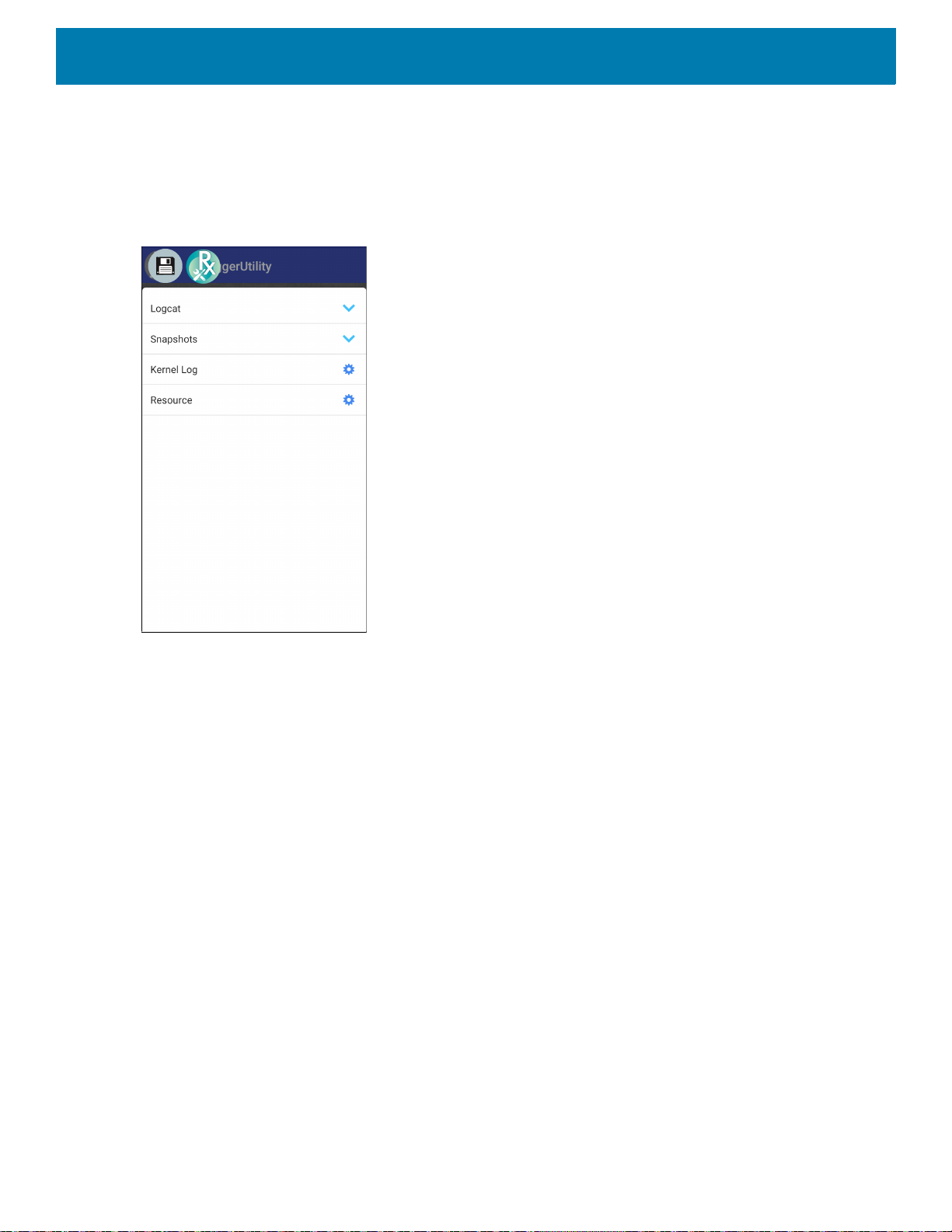
Configuración
Visualización de registros
Realice lo siguiente para ver los registros:
1. Toque el ícono de encabezado del chat principal. Aparecerá la pantalla de vista superpuesta.
Figura 38 Pantalla de vista superpuesta
2. Toque un registro para abrirlo. El usuario puede abrir muchos registros en los que se muestra un nuevo
encabezado de chat secundario.
3. Si es necesario, desplácese hacia la izquierda o derecha para ver íconos adicionales del encabezado del
chat secundario.
54
Page 55
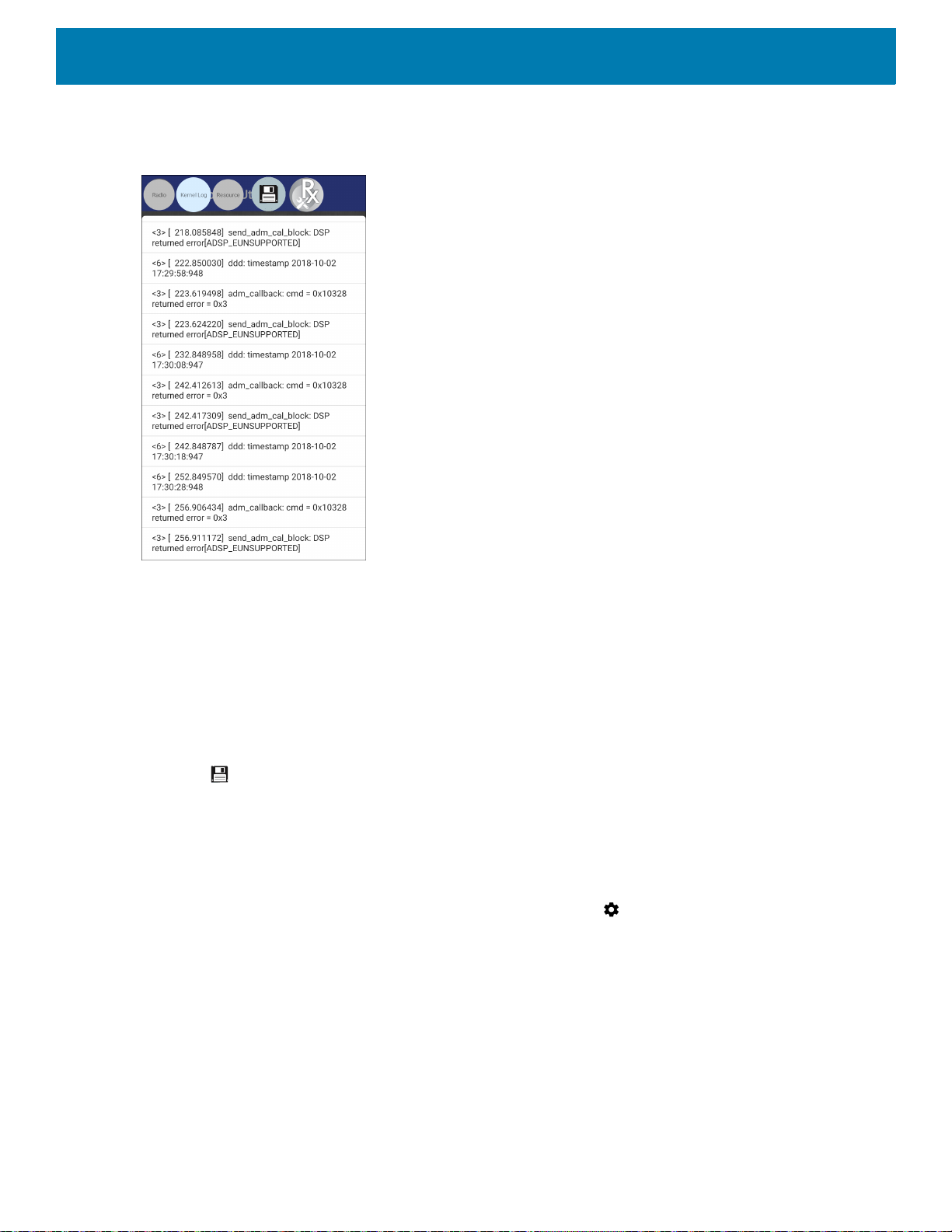
Configuración
4. Toque un encabezado del chat secundario para ver el contenido del registro.
Figura 39 Archivo de registro
Eliminación del ícono del encabezado del chat secundario
Para quitar un ícono del encabezado del chat secundario, mantenga presionado el ícono hasta que desaparezca.
Creación de copia de seguridad en la vista superpuesta
La utilidad RxLogger permite al usuario crear un archivo zip de la carpeta RxLogger en el dispositivo que, de
forma predeterminada, contiene todos los registros RxLogger almacenados en este.
El ícono de copia de seguridad siempre está disponible en la vista superpuesta.
1. Toque . Aparecerá el cuadro de diálogo de copia de seguridad.
2. Toque Yes (Sí) para crear la copia de seguridad.
Acerca del teléfono
Utilice About phone (Acerca del teléfono) para ver información del dispositivo. Deslice la barra de estado hacia
abajo para abrir el panel de acceso rápido y, a continuación, toque > System > About phone (Sistema >
Acerca del teléfono).
• Status (Estado): toque esta opción para mostrar la siguiente información:
• IP Address (Dirección IP): muestra la dirección IP del dispositivo.
• Wi-Fi MAC address (Dirección MAC de Wi-Fi): muestra la dirección MAC del radio Wi-Fi.
• Ethernet MAC address (Dirección MAC de Ethernet): muestra el controlador Ethernet de la dirección MAC.
• Bluetooth Address (Dirección Bluetooth): muestra la dirección del radio Bluetooth.
• Serial number (Número de serie): muestra el número de serie del dispositivo.
• MSM serial number (Número de serie de MSM): muestra el número de serie de MSM.
• Up time (Tiempo de actividad): muestra el tiempo de ejecución del dispositivo desde que se activó.
55
Page 56

Configuración
• SW components (Componentes de software): se enumeran los nombres de archivo y las versiones de los
distintos software en el dispositivo.
•Audio
• Acústica
•MX
• ID de hardware
•NFC
•Lector
• Toque
• Fecha de compilación
• Versión de actualización del dispositivo
• Línea de Base
• Estado de arranque seguro
• Versión ABL ARB
• Recuento restante para el reinicio de bloqueo
• Legal information (Información legal): permite abrir una pantalla para ver la información legal sobre el
software incluido en el dispositivo.
• Licencias de terceros
• Texto legal de Google
• Licencias WebView del sistema
• Fondos de pantalla
• ALUF de Zebra
• Model (Modelo): muestra el número de modelo de los dispositivos.
• Android version (Versión de Android): muestra la versión del sistema operativo.
• Android security patch level (Nivel del parche de seguridad de Android): muestra la fecha del nivel de
parche de seguridad.
• Baseband version (Versión de la banda base): muestra la versión de firmware del radio WAN (solo
WWAN).
• Kernel version (Versión del kernel): muestra la versión del kernel.
• Build Fingerprint (Identificación de la compilación): se determina el fabricante del dispositivo, el modelo,
la versión de Android y la versión de la compilación en un solo lugar.
• Build number (Número de compilación): muestra la versión de compilación del software.
56
Page 57

Comunicación USB/Ethernet
Introducción
En este capítulo, se describe el uso y la configuración de los puertos USB y la conexión Ethernet.
El quiosco CC6000 incluye dos puertos USB-2 para dispositivos periféricos externos, y otro USB-C
que se puede utilizar para OTG o una pantalla externa.
El quiosco CC600 incluye un puerto USB-C que se puede utilizar como un puerto OTG, o para
conectarse a una pantalla externa o dispositivos periféricos USB (que pueden conectarse de forma
simultánea mediante un divisor).
Transferencia de archivos con una computadora host mediante USB
Conecte el dispositivo a una computadora host mediante el cable USB para transferir archivos entre el
dispositivo y la computadora host.
Después de conectar el dispositivo a una computadora host, siga las instrucciones proporcionadas
por la computadora host para conectar y desconectar dispositivos USB; de lo contrario, los archivos
podrían dañarse o perderse.
Transferencia de archivos
NOTA: Utilice el protocolo de transferencia para copiar archivos entre el dispositivo (memoria interna o tarjeta mi-
croSD) y la computadora host.
1. Conecte un cable USB al dispositivo.
57
Page 58
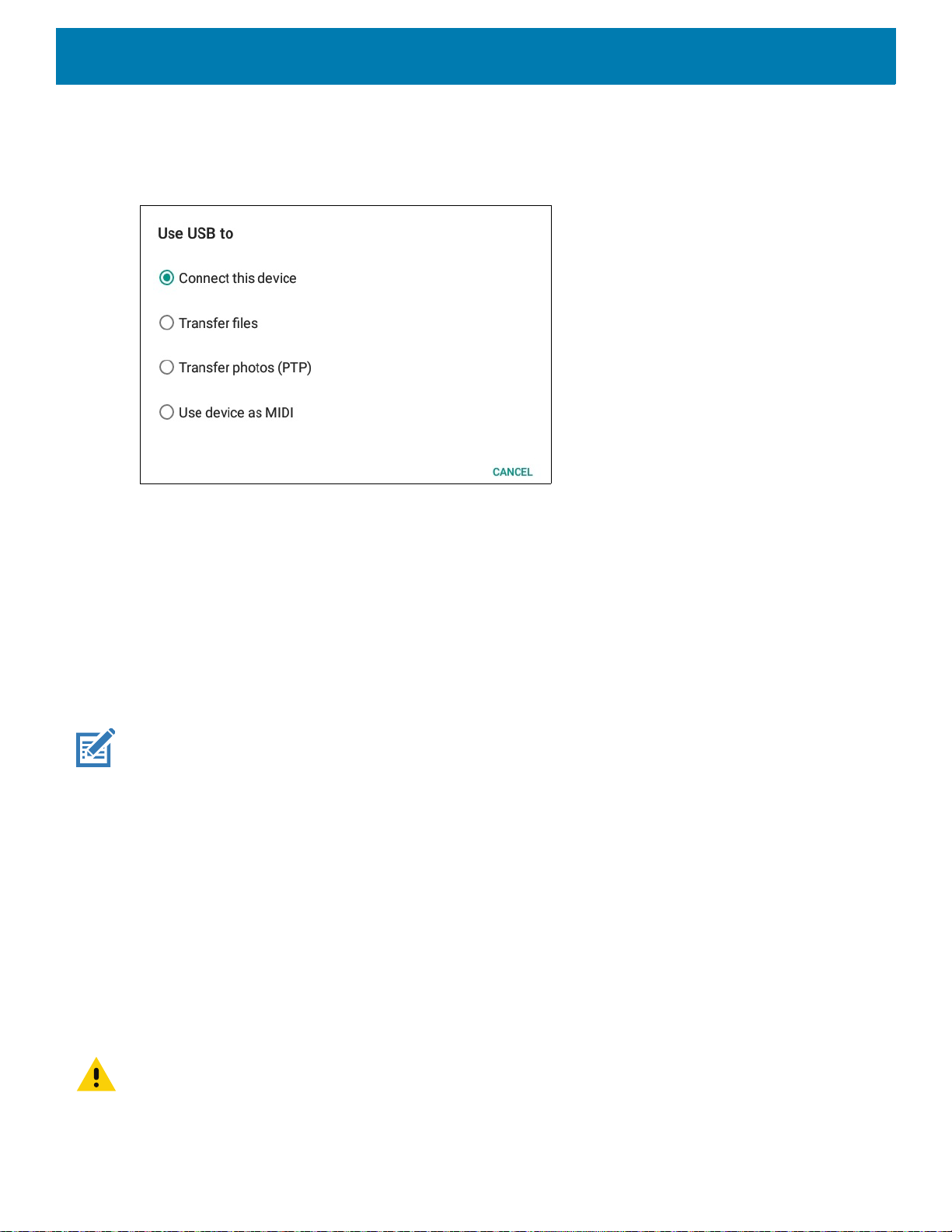
Comunicación USB/Ethernet
2. Arrastre el panel de notificaciones hacia abajo, luego toque USB connect this device (Conectar este
dispositivo por USB).
De forma predeterminada, está seleccionada la opción Connect this device (Conectar este dispositivo).
Figura 40 Cuadro de diálogo de usar USB para
3. Toque Transfer files (Transferir archivos).
4. En la computadora host, abra el explorador de archivos.
5. Busque el dispositivo como un dispositivo portátil.
6. Abra la carpeta SD card (Tarjeta SD) o Internal storage (Almacenamiento interno).
7. Copie los archivos hacia o desde el dispositivo, o elimínelos de ser necesario.
Transferencia de fotos
Para transferir fotos mediante el protocolo de transferencia de fotos:
NOTA: Utilice el protocolo de transferencia de fotos (PTP) para copiar fotos ya sea desde la tarjeta microSD o del almace-
namiento interno a la computadora host.
1. Conecte el cable USB al dispositivo. (Consulte Funciones en la página 17 para obtener más información
sobre los puertos de comunicación).
2. Arrastre el panel de notificaciones hacia abajo, luego toque USB connect this device (Conectar este
dispositivo por USB).
3. Toque Transfer photos (PTP) (Transferir fotos [PTP]).
4. En la computadora host, abra el explorador de archivos.
5. Abra la carpeta SD card (Tarjeta SD) o Internal storage (Almacenamiento interno).
6. Copie o elimine fotos según sea necesario.
Desconexión de la computadora host
Para desconectar el dispositivo de la computadora host:
PRECAUCIÓN: Siga cuidadosamente las instrucciones de la computadora host para desmontar la tarjeta microSD y desco-
nectar dispositivos USB correctamente, a fin de evitar la pérdida de información.
1. En la computadora host, desmonte el dispositivo.
2. Desconecte el cable USB del dispositivo.
58
Page 59
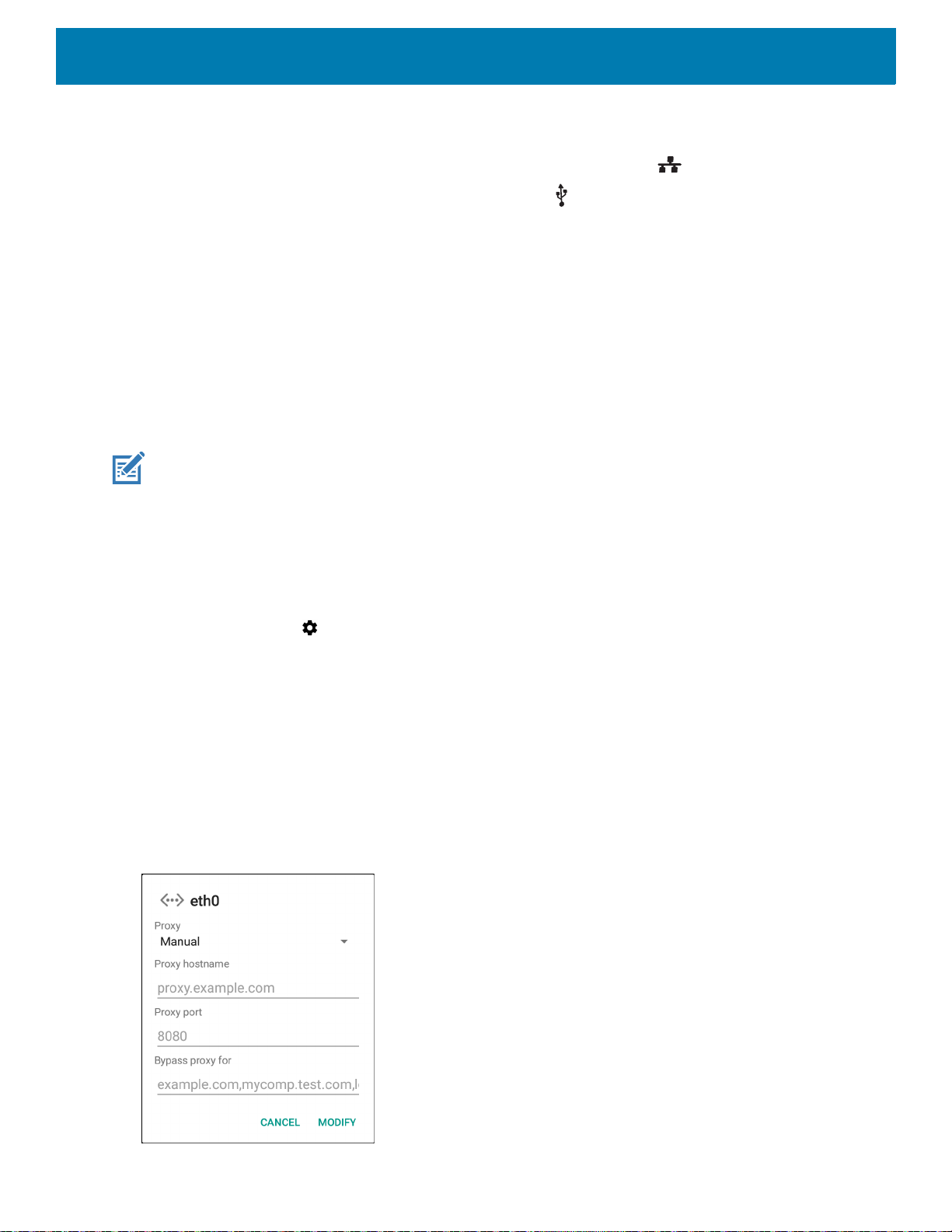
Comunicación USB/Ethernet
Comunicación USB/Ethernet
Para la comunicación POE (Ethernet), conecte un cable Ethernet al puerto .
Para la comunicación USB, conecte un cable USB al puerto .
Configuración de Ethernet
Puede configurar los siguientes ajustes cuando utiliza la comunicación Ethernet:
• Configuración proxy
• Dirección IP estática
Ajustes de la configuración proxy de Ethernet
~
NOTA: Ethernet está activado de forma predeterminada en el dispositivo.
Realice lo siguiente para configurar la conexión Ethernet:
1. Conecte un extremo del cable Ethernet al puerto POE del dispositivo.
2. Conecte el otro extremo a un conector Ethernet activo o concentrador.
3. Deslice la barra de estado hacia abajo con dos dedos para abrir el panel de acceso rápido y, a
continuación, toque .
4. Toque Network & Internet (Red e Internet).
5. Toque Ethernet.
6. Deslice el switch a la posición ON (Activado).
7. Mantenga presionado Eth0 hasta que aparezca el menú.
8. Toque Modify Proxy (Modificar proxy).
9. Toque la lista desplegable Proxy y seleccione Manual.
Figura 41 Configuración de proxy de Ethernet
59
Page 60
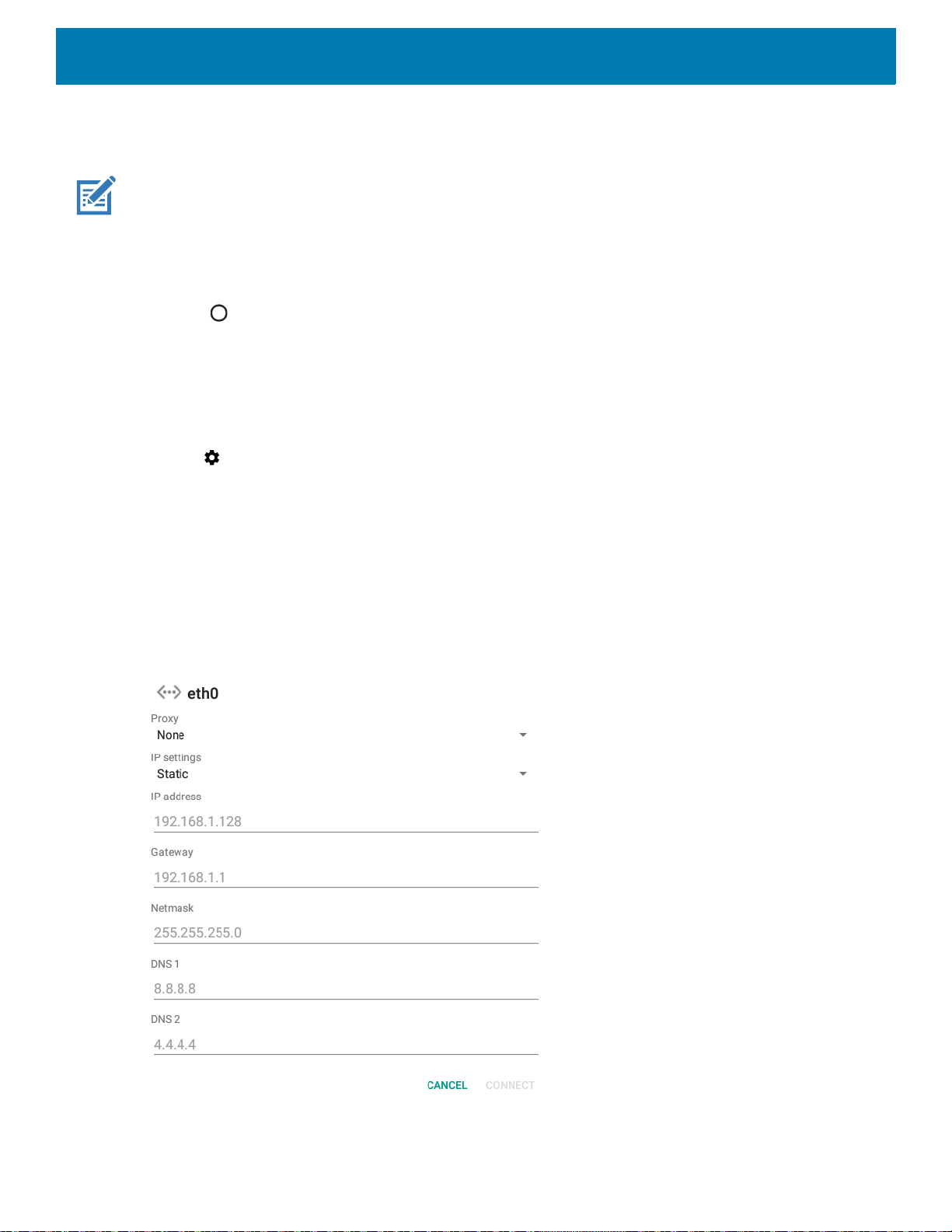
Comunicación USB/Ethernet
10.En el campo Proxy hostname (Nombre del host de proxy), escriba la dirección del servidor proxy.
11.En el campo Proxy port (Puerto proxy), escriba el número del puerto del servidor proxy.
NOTA: Cuando ingrese las direcciones proxy en la opción Bypass proxy for field (Omitir proxy para el campo), no utilice
espacios ni retornos de carro entre direcciones.
12.En el cuadro de texto Bypass proxy for (Omitir proxy para), ingrese las direcciones de los sitios web que no
están obligados a pasar por el servidor proxy. Utilice el separador “|” entre las direcciones.
13.Toque MODIFY (Modificar).
14.Toque .
Configuración de la dirección IP estática de Ethernet
Realice lo siguiente para configurar la dirección IP estática de Ethernet:
1. Deslice la barra de estado hacia abajo con dos dedos para abrir el panel de acceso rápido y, a continuación,
toque .
2. Toque Network & Internet (Red e Internet).
3. Toque Ethernet.
4. Deslice el switch a la posición ON (Activado).
5. Toque Eth0.
6. Toque la lista desplegable IP settings (Configuración de IP) y seleccione Static (Estática).
Figura 42 Configuración de IP estática
7. En el campo IP Address (Dirección IP), escriba la dirección del servidor proxy.
60
Page 61
Comunicación USB/Ethernet
8. Si es necesario, en el campo Gateway (Puerta de enlace), ingrese una dirección de puerta de enlace para
el dispositivo.
9. Si es necesario, en el campo Netmask (Máscara de red), ingrese la dirección de la máscara de red.
10.Si es necesario, en el campo DNS Address (Dirección DNS), ingrese una dirección del nombre de dominio
(DNS).
11.Toque CONNECT (CONECTAR).
12.Toque .
Inicio de una conexión Ethernet
1. Deslice la barra de estado hacia abajo con dos dedos para abrir el panel de acceso rápido y, a continuación,
toque .
2. Toque Network & Internet (Red e Internet).
3. Toque Ethernet.
4. Inserte el dispositivo en una ranura.
5. Deslice el switch de Ethernet a la posición ON (Encendido).
Aparecerá el ícono en la barra de estado.
6. Toque Eth0 para ver los detalles de la conexión Ethernet.
61
Page 62

DataWedge
Introducción
Este capítulo se aplica a DataWedge en dispositivos Android. DataWedge es una aplicación que
permite leer, procesar y enviar datos a una aplicación.
Lectura básica
La lectura se puede realizar con el Quiosco para el cliente CC600 y CC6000, o con un generador de
imágenes como el DS22X8 o DS81X8.
Captura de códigos de barras con un generador de imágenes
Para capturar datos de códigos de barras con el Quiosco para el cliente CC600/CC6000, realice lo
siguiente:
1. Asegúrese de que haya una aplicación abierta en el dispositivo y de que el campo de texto esté
activo (con el cursor de texto en el campo de texto).
2. Coloque el código de barras en el campo de visión de la ventana de lectura del dispositivo.
Asegúrese de que el código de barras se encuentre dentro del patrón de enfoque del lector.
3. Se enciende el LED verde y se emite un sonido de forma predeterminada para indicar que el
código de barras se decodificó correctamente. Tenga en cuenta que cuando el dispositivo está en
modo de selección dentro de una lista, no decodifica el código de barras hasta que lo toca el centro
de la línea iluminada o el punto.
Para capturar datos de códigos de barras con el dispositivo DS22X8 o el generador de imágenes
DS81X8:
1. Asegúrese de que haya una aplicación abierta en el dispositivo y de que el campo de texto esté
activo (con el cursor de texto en el campo de texto).
2. Mantenga presionado el gatillo hasta que:
a. El lector de imágenes lea el código de barras. El lector de imágenes emita un sonido, se
encienda el LED y la línea de lectura se apague.
o
b. El lector de imágenes no lea el código de barras y se apague la línea de lectura.
Tenga en cuenta que cuando el dispositivo está en modo de selección dentro de una lista, no
decodifica el código de barras hasta que lo toca el centro de la línea iluminada o el punto.
62
Page 63
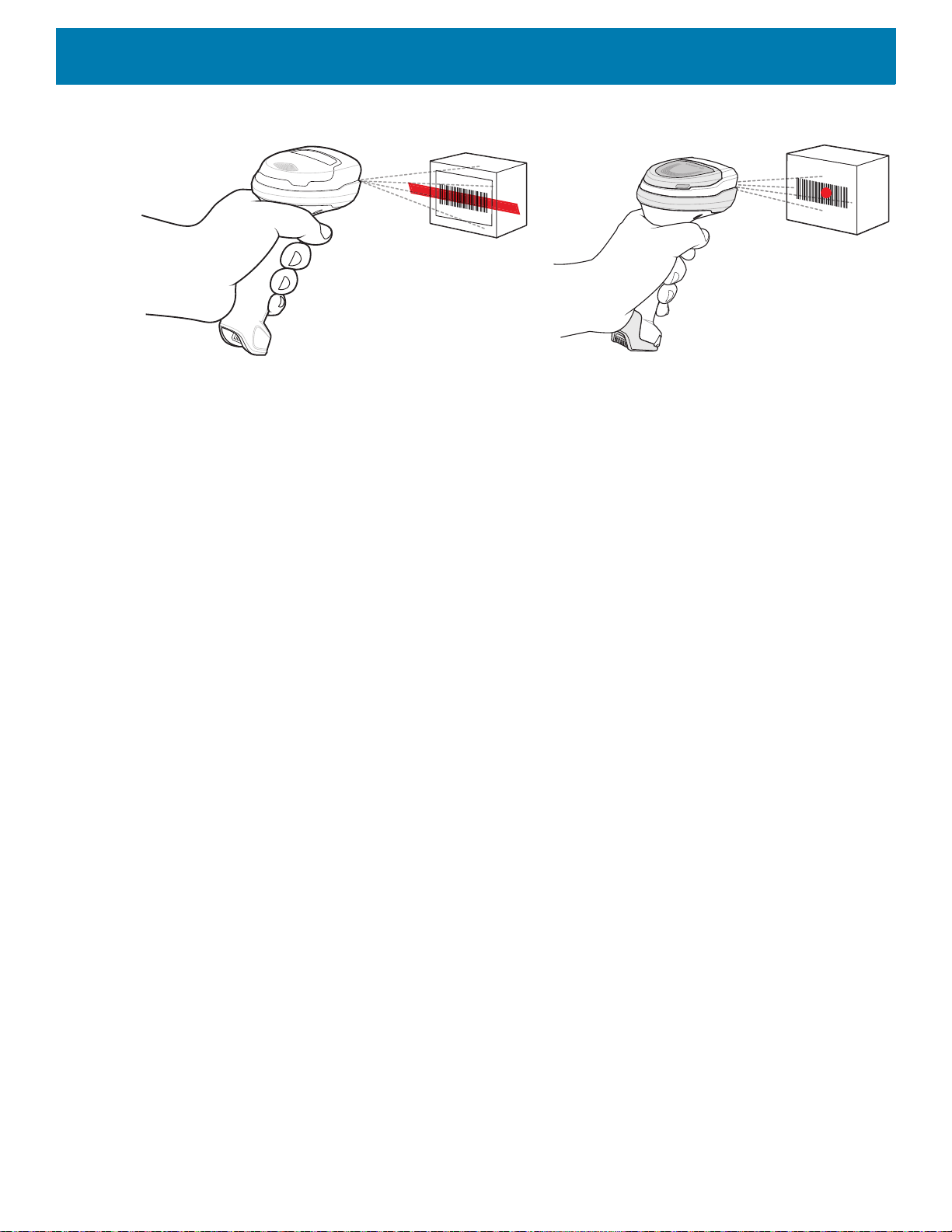
Perfiles
DataWedge
Figura 43 Patrón de enfoque en el código de barras: DS22X8 y DS81X8
.
3. Suelte el gatillo.
4. Los datos de contenido del código de barras se muestran en el campo de texto.
DataWedge se basa en los perfiles y los complementos. Un perfil contiene información sobre cómo DataWedge
debería funcionar con diferentes aplicaciones.
La información del perfil consta de los siguientes elementos:
• Aplicación asociada
• Configuración de Data Capture Plus
• Configuración del complemento de entrada
• Configuración del complemento de salida
• Configuración del complemento de proceso
Mediante los perfiles, cada aplicación puede tener una determinada configuración de DataWedge. Por
ejemplo, cada aplicación de usuario puede tener un perfil que genera datos leídos en el formato necesario
cuando esa aplicación aparece en primer plano. Se puede configurar DataWedge para que procese el mismo
conjunto de datos capturados de forma distinta según los requisitos de cada aplicación.
DataWedge incluye los siguientes perfiles preconfigurados, que admiten aplicaciones incorporadas específicas:
• Perfiles visibles:
• Profile0: se crea de forma automática la primera vez que se ejecuta DataWedge. Se utiliza un perfil
genérico cuando no hay perfiles de usuario creados y asociados a una aplicación.
• Launcher (Iniciador): permite leer cuando el iniciador está en primer plano.
• DWDemo: proporciona compatibilidad con la aplicación DWDemo.
Algunas aplicaciones de Zebra son capaces de capturar datos mediante su lectura. DataWedge tiene perfiles
privados y ocultos precargados para este fin. No existe una opción para modificar los perfiles privados.
Profile0
Profile0 se puede editar, pero no asociar a una aplicación. Es decir, DataWedge permite la manipulación de
la configuración de complementos para Profile0, sin embargo, no permite la asignación de una aplicación en
primer plano. Esta configuración permite que DataWedge envíe datos de salida a cualquier aplicación en
primer plano que no esté asociada con perfiles definidos por el usuario cuando Profile0 está activado.
63
Page 64
Se puede desactivar Profile0 para permitir que DataWedge envíe solo los datos de salida a las aplicaciones
que están asociadas a perfiles definidos por el usuario. Por ejemplo, cree un perfil que se asocie a una
aplicación específica, desactive Profile0 y, a continuación, realice una lectura. DataWedge solo envía datos a
la aplicación especificada en el perfil que el usuario creó. Esto agrega un nivel de seguridad adicional a
DataWedge, lo que permite enviar datos solo a aplicaciones específicas.
Complementos
Un complemento es un módulo de software utilizado en DataWedge para ampliar su funcionalidad para
abarcar tecnologías como la lectura de códigos de barras. Los complementos pueden clasificarse en tres tipos
según sus operaciones:
• Complementos de entrada
• Complementos de salida
• Complementos de procesos
Complementos de entrada
Un complemento de entrada es compatible con un dispositivo de entrada, como un lector de códigos de barras
incluido o conectado al dispositivo. DataWedge contiene complementos de base para estos dispositivos de entrada.
DataWedge
IMPORTANTE: Complemento de entrada Barcode Scanner (Lector de códigos de barras): el complemento de
entrada de lector de códigos de barras se encarga de leer los datos desde el lector de códigos de barras y es
compatible con distintos tipos de lectores de códigos de barras, incluidos lectores láser, generadores de
imágenes y cámaras internas. Los datos sin procesar del lector de códigos de barras se pueden procesar o
formatear a través de los complementos de procesos, según sea necesario. DataWedge tiene la función de
retroalimentación incorporada para el lector de códigos de barras, a fin de emitir alertas de usuario. La
configuración de retroalimentación se puede ajustar de acuerdo con los requisitos del usuario.
Complementos de procesos
Los complementos de procesos se utilizan en DataWedge para manipular los datos recibidos de acuerdo con
el requerimiento, antes de enviarlos a la aplicación en primer plano a través del complemento de salida.
• Complemento de procesos Basic Data Formatting (Formateo básico de datos): el complemento de
formateo básico de datos permite que DataWedge agregue un prefijo o un sufijo a los datos capturados
antes de pasarlos a un complemento de salida.
• Complemento de procesos Advanced Data Formatting: el complemento de procesos Advanced Data
Formatting permite que DataWedge aplique reglas (las acciones se realizarán a partir de los criterios definidos)
a los datos recibidos a través del complemento de entrada antes de pasarlos a un complemento de salida.
Complementos de salida
Los complementos de salida son responsables de enviar datos de los complementos de entrada a una
aplicación en primer plano en el dispositivo.
• Complemento de salida Keystroke (Presión de teclas): el complemento de salida de presión de teclas
recopila y envía los datos recibidos desde el complemento de entrada a las aplicaciones en primer plano a
través de la emulación de presiones de teclas.
• Complemento de salida Intent: el complemento de salida de intents recopila y envía los datos recibidos desde
los complementos de entrada a las aplicaciones en primer plano a través del mecanismo de intents de Android.
• Complemento de salida IP: el complemento de salida de IP recopila y envía los datos recibidos desde los
complementos de entrada a una computadora host a través de una conexión de red. Los datos capturados
se pueden enviar a través de una red IP a una dirección IP y un puerto específicos, mediante los
protocolos de transporte TCP o UDP.
64
Page 65
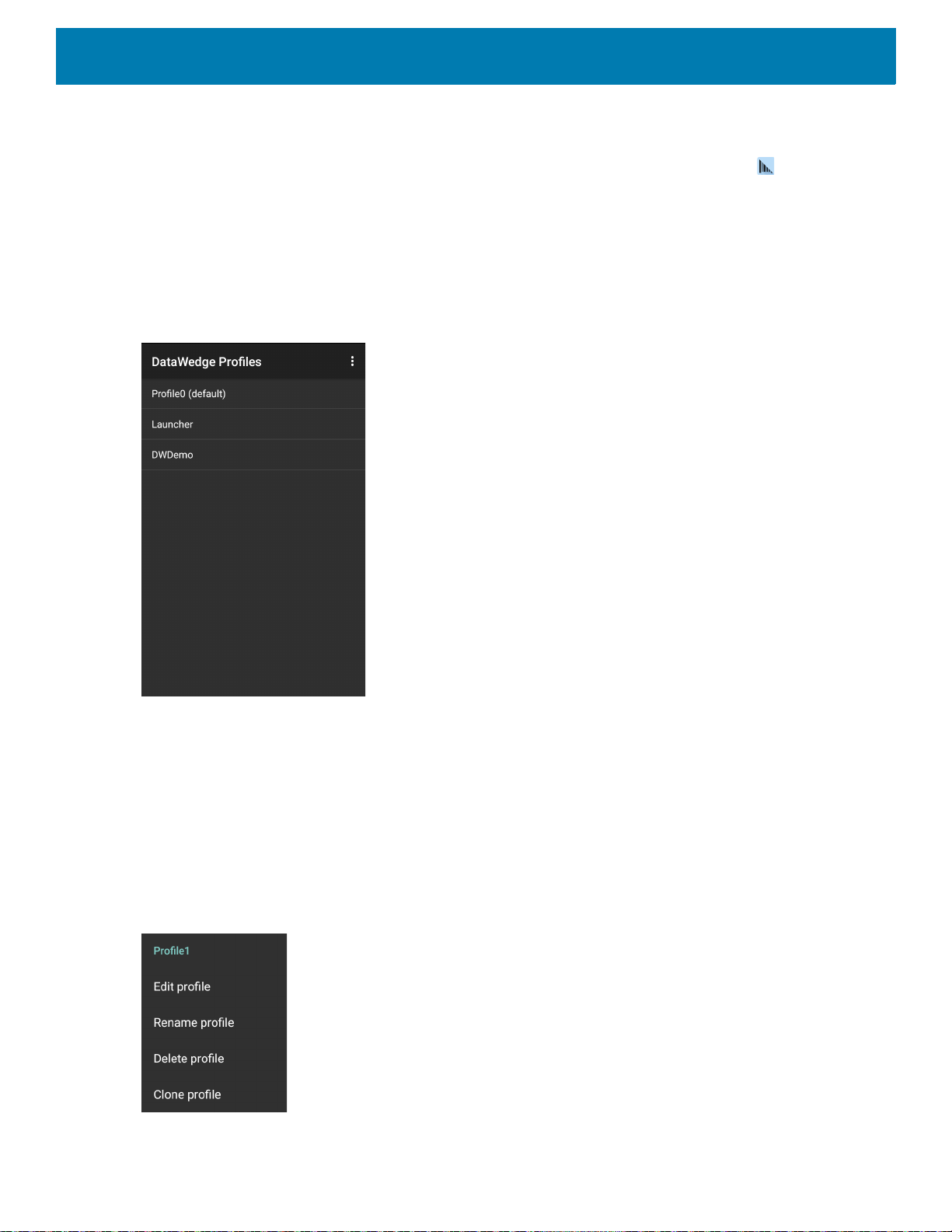
Pantalla de perfiles
Para iniciar DataWedge, deslice hacia arriba desde la parte inferior de la pantalla y toque . De forma
predeterminada, aparecen tres perfiles:
•Profile0
• Launcher (Iniciador)
•DWDemo
Profile0 es el perfil predeterminado que se utiliza cuando no se puede aplicar otro perfil.
Figura 44 Pantalla de perfiles de Datawedge
DataWedge
Los nombres de perfiles están codificados por colores. Los perfiles activados son blancos y los perfiles
desactivados son grises.
Para configurar un perfil, toque el nombre del perfil.
Menú de contexto del perfil
Mantenga presionado un perfil para abrir un menú de contexto que le permita realizar otras acciones que
deben realizarse en el perfil seleccionado.
Figura 45 Menú de contexto del perfil
El menú de contexto del perfil permite editar (al igual que tocar un perfil), cambiar o eliminar el perfil.
65
Page 66
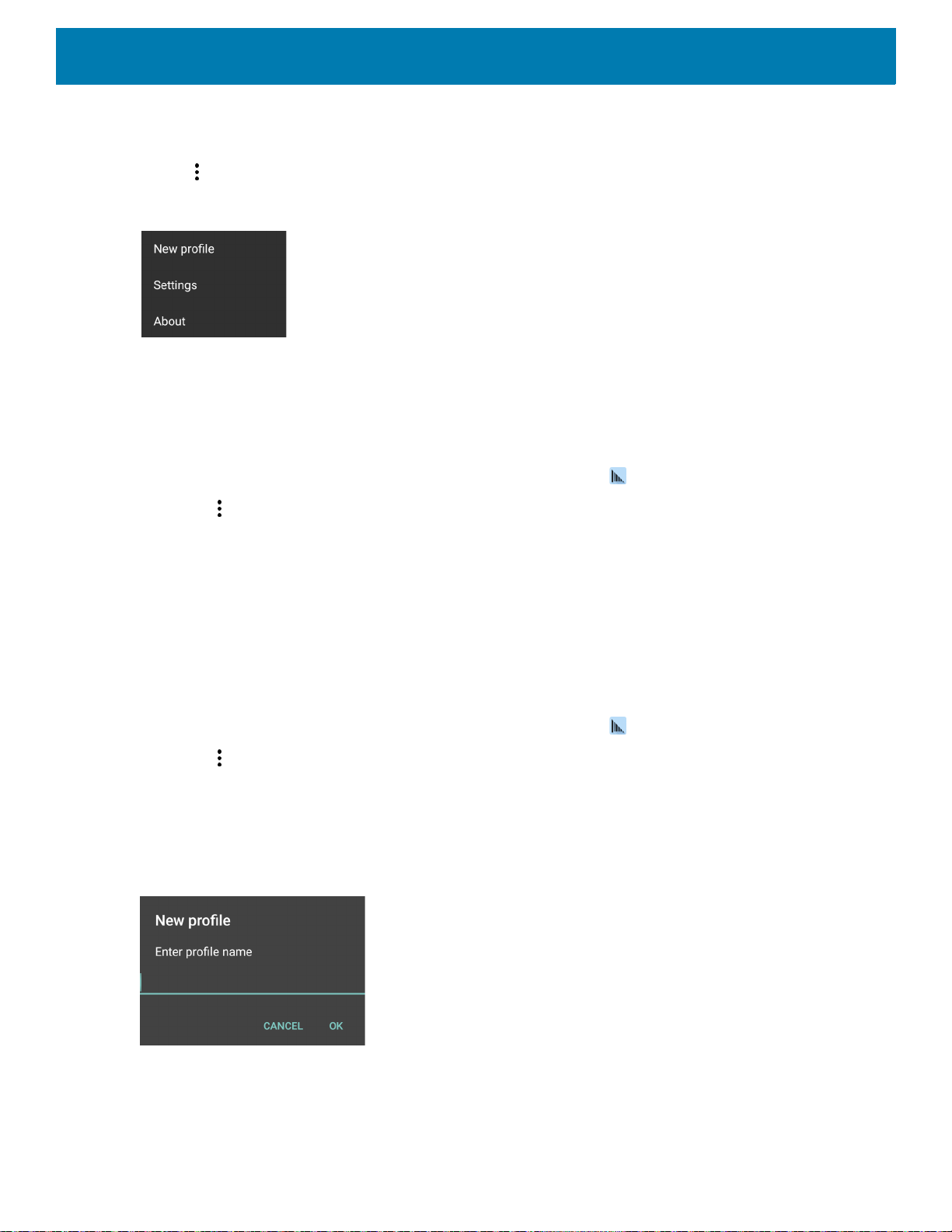
Menú de opciones
Toque para abrir el menú de opciones.
Figura 46 Menú de opciones de DataWedge
En este menú, se proporcionan opciones para crear un nuevo perfil, y acceder a la configuración general de
DataWedge y a la información de la versión de DataWedge.
Desactivación de DataWedge
1. Deslice hacia arriba desde la parte inferior de la pantalla y toque .
DataWedge
2. Toque .
3. Toque Settings (Configuración).
4. Toque DataWedge enabled (DataWedge activado).
La marca de verificación azul de la casilla desaparecerá para indicar que DataWedge se desactivó.
Creación de un nuevo perfil
Para crear un perfil nuevo:
1. Deslice hacia arriba desde la parte inferior de la pantalla y toque .
2. Toque .
3. Toque New profile (Perfil nuevo).
4. En el cuadro de diálogo New profile, ingrese el nombre del nuevo perfil. Se recomienda que los nombres
de perfil sean exclusivos y que se conformen de solo caracteres alfanuméricos (A-Z, a-z, 0-9).
Figura 47 Cuadro de diálogo para nombrar el nuevo perfil
5. Toque OK (Aceptar).
El nuevo nombre del perfil aparece en la pantalla DataWedge Profile (Perfil de Datawedge).
66
Page 67
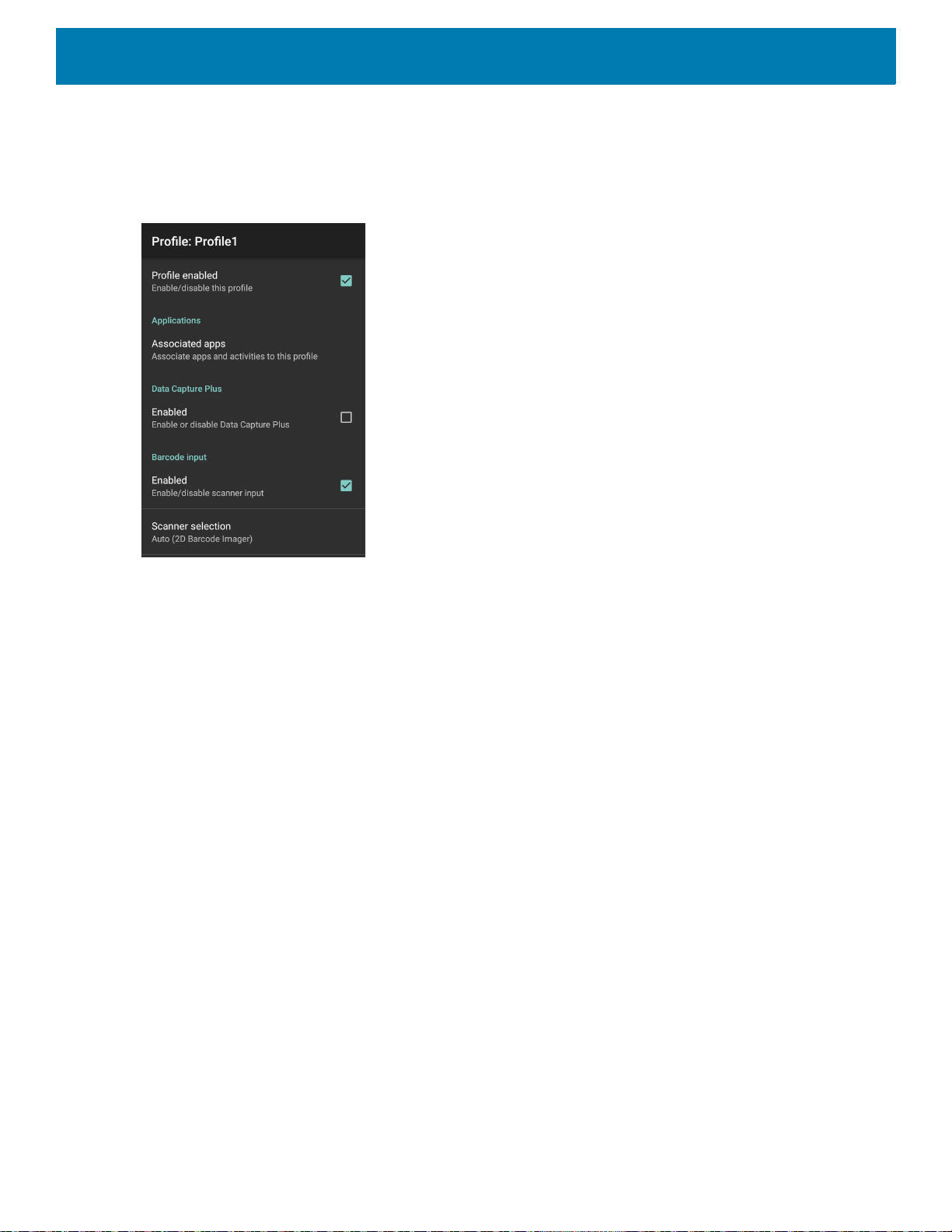
Configuración del perfil
Para configurar el perfil Profile0 o un perfil creado por el usuario, toque el nombre del perfil.
Figura 48 Pantalla de configuración del perfil
DataWedge
En la pantalla de configuración, se muestran los siguientes apartados:
• Profile enabled (Perfil activado)
• Applications (Aplicaciones)
• Data Capture Plus (DCP)
• Barcode Input (Entrada de código de barras)
• Keystroke output (Salida de presiones de teclas)
• Intent Output (Salidas de intents)
• Voice Output (Salida de voz)
• IP Output (Salida de IP)
Asociación de aplicaciones
Utilice la opción Applications (Aplicaciones) para asociar aplicaciones a este perfil. Los perfiles que el usuario
creó se deben asociar a una o más aplicaciones y sus actividades.
1. Toque Associated apps (Aplicaciones asociadas). Se mostrará una lista de aplicaciones/actividades
asociadas al perfil. En un comienzo, la lista no contiene aplicaciones ni actividades.
67
Page 68
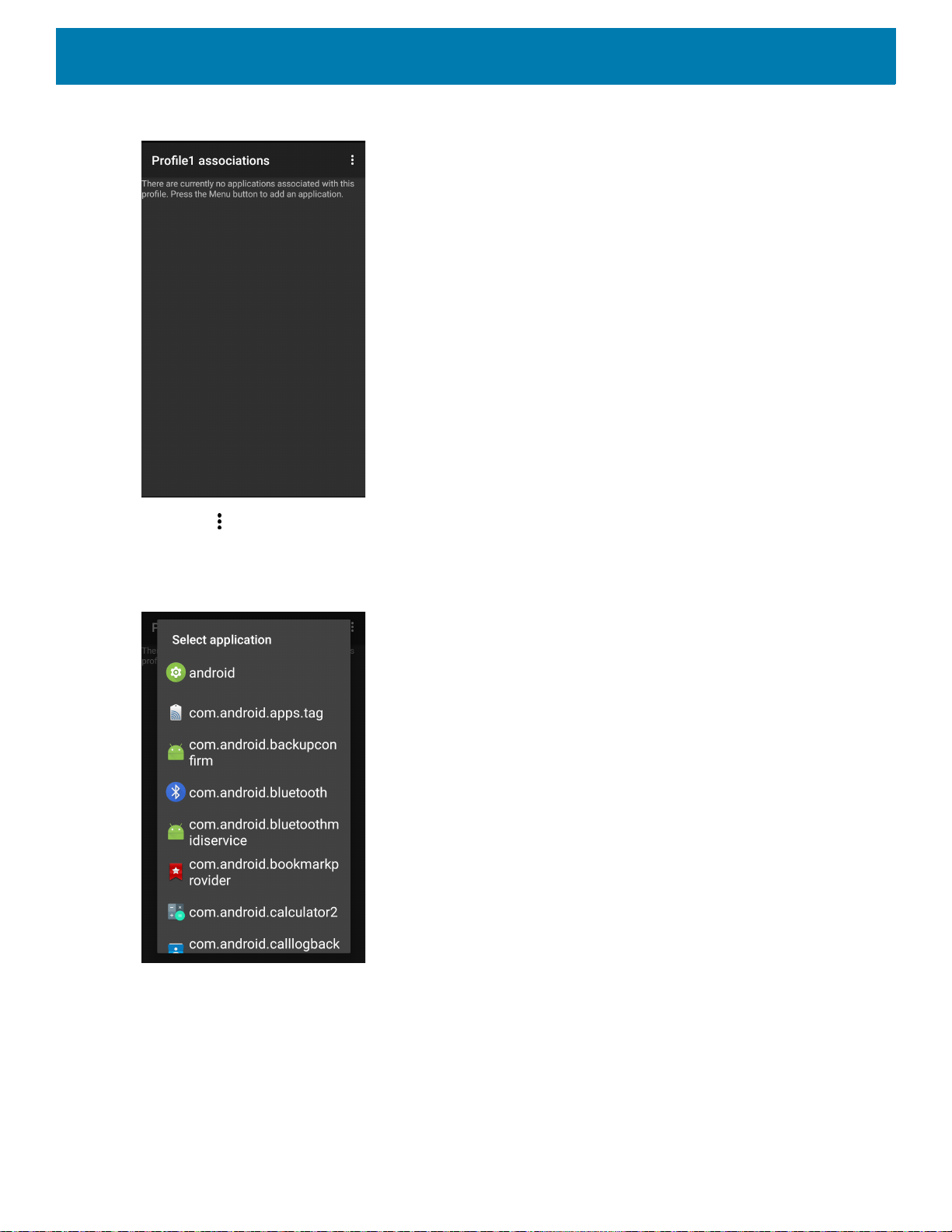
DataWedge
Figura 49 Pantalla de aplicaciones asociadas
2. Toque .
3. Toque New app/activity (Nueva aplicación/actividad).
Figura 50 Menú de selección de aplicaciones
4. En la pantalla Select application (Seleccionar aplicación), seleccione la aplicación que desee desde la
lista.
5. En el menú Select activity (Seleccionar actividad), si selecciona una actividad, se agregará esa
combinación de aplicación/actividad a la lista de la aplicaciones asociadas a ese perfil. Si selecciona *
como la actividad, todas las actividades en esa aplicación se asociarán al perfil. Durante el funcionamiento,
DataWedge intenta emparejar las combinaciones de aplicación/actividad específicas con la
aplicación/actividad en primer plano antes de emparejar las combinaciones generales de la aplicación/*.
68
Page 69
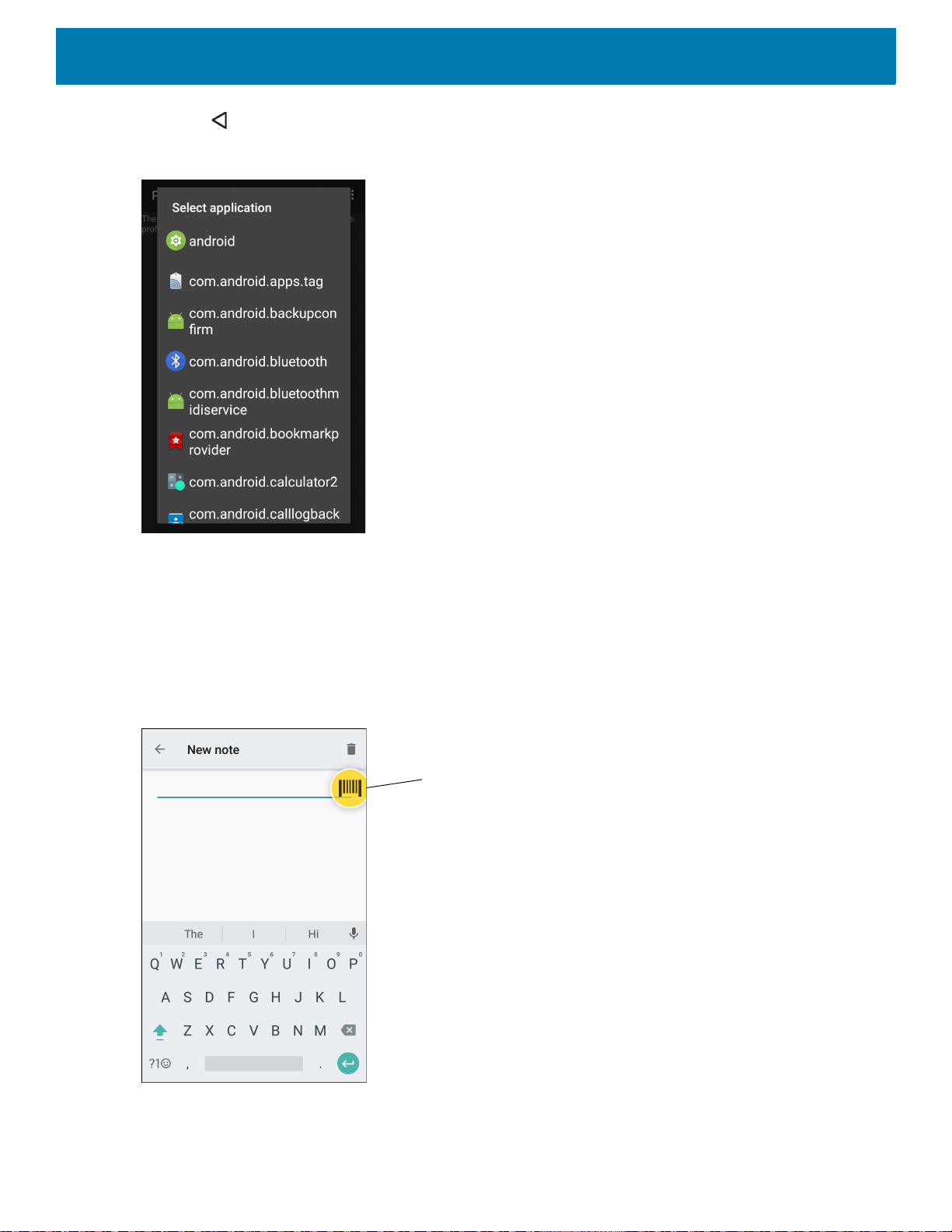
DataWedge
Botón DCP
6. Toque .
Figura 51 Aplicación/actividad seleccionada
Data Capture Plus
Data Capture Plus (DCP) es una función de DataWedge que permite al usuario iniciar la captura de datos al
tocar una parte designada de la pantalla. Un elemento superpuesto variable en la pantalla actúa como un
botón de lectura.
Figura 52 Panel de captura de datos minimizado
69
Page 70
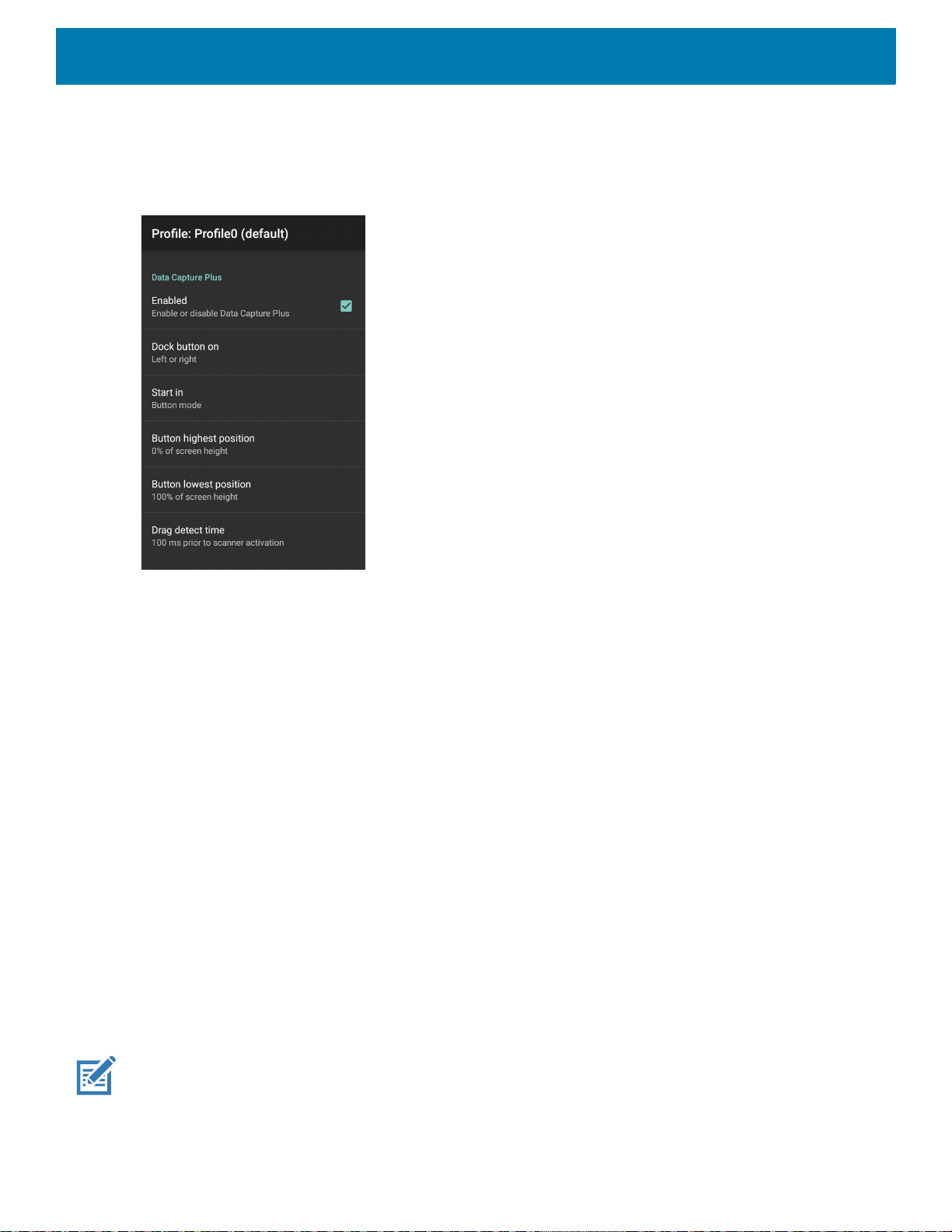
DataWedge
La pantalla de la configuración del perfil de DataWedge permite al usuario configurar la forma en que DCP
aparece en la pantalla cuando el perfil en particular está activado. El DCP se oculta de forma predeterminada.
Si activa la opción DCP, se muestran siete parámetros de configuración adicionales.
Figura 53 Configuración del panel de captura de datos
• Enable (Activar): seleccione esta opción para activar Data Capture Plus (valor predeterminado:
desactivada).
• Dock button on (Acoplar botón activado): seleccione la posición del botón.
• Left or right (Izquierda o derecha): permite al usuario colocar el botón en el borde derecho o izquierdo
de la pantalla.
• Left only (Solo a la izquierda): permite colocar el botón en el borde izquierdo de la pantalla.
• Right only (Solo a la derecha): permite colocar el botón en el borde derecho de la pantalla.
• Start in (Iniciar en): permite seleccionar el estado inicial de DCP.
• Fullscreen mode (Modo pantalla completa): DCP cubre toda la pantalla.
• Button mode (Modo de botón): DCP se muestra como un botón circular en la pantalla y se puede
cambiar a modo de pantalla completa.
• Button only mode (Modo de solo botón): DCP se muestra como un botón circular en la pantalla y no se
puede cambiar al modo de pantalla completa.
• Button highest position (Botón en la posición más alta): seleccione la parte superior del rango en que el
usuario puede mover DCP; aparece como un porcentaje de la altura de la pantalla (valor predeterminado: 0).
• Button lowest position (Botón en la posición más baja): seleccione la parte inferior del rango en que el
usuario puede mover DCP; aparece como un porcentaje de la altura de la pantalla (valor predeterminado:
100).
• Drag detect time (Arrastrar tiempo de detección): seleccione el tiempo en milisegundos que el lector debe
esperar antes de activarse. Esto permite al usuario arrastrar el botón sin iniciar el lector (valor
predeterminado: 100 ms, máximo 1000 ms).
NOTA: El botón de DCP no aparece si el lector está desactivado en el perfil, aunque esté seleccionada la opción Enabled
(Activado).
70
Page 71
DataWedge
En el modo Button (Botón), el usuario puede colocar DCP en el modo de pantalla completa. Para ello, debe
arrastrar el botón hacia Fullscreen mode (Modo pantalla completa). La superposición cubre la pantalla.
Figura 54 DCP maximizado
Deslice hacia abajo para volver al modo Button (Botón).
Entrada de código de barras
Utilice las opciones de Barcode Input (Entrada de código de barras) para configurar el complemento de
entrada Barcode Scanner (Lector de códigos de barras) para el perfil.
Enabled (Activado)
Permite activar o desactivar este complemento. Una marca en la casilla de verificación indica que el
complemento está activado.
Scanner Selection (Selección del lector)
Permite configurar qué dispositivo de lectura se utilizará para capturar los datos del código de barras cuando
el perfil está activo.
• Auto (Automático): el software determina de forma automática el mejor dispositivo de lectura.
• Camera Scanner (Lector de cámara): la lectura se realiza con la cámara posterior.
• 2D Barcode Imager (Generador de imágenes 2D de códigos de barras): la lectura se realiza mediante el
generador de imágenes 2D.
• Bluetooth Scanner (Lector Bluetooth): la lectura se realiza mediante el lector Bluetooth opcional.
• RS6000 Bluetooth Scanner (Lector Bluetooth RS6000): la lectura se realiza mediante el lector Bluetooth
RS6000.
• DS3678 Bluetooth Scanner (Lector Bluetooth DS3678): la lectura se realiza mediante el lector Bluetooth
DS3678.
• LI3678 Bluetooth Scanner (Lector Bluetooth LI3678): la lectura se realiza mediante el lector Bluetooth
LI3678.
71
Page 72
evento)
DataWedge
Auto Switch to Default on Event (Cambio automático al modo predeterminado en el
Esta función permite configurar DataWedge para que seleccione un lector externo como el dispositivo de lectura
predeterminado inmediatamente después de la conexión, y para que se revierta a un lector incorporado cuando está
desconectado el lector externo. Los lectores externos incluyen aquellos que se conectan por Bluetooth, cable serial o
módulo a presión. Está desactivado de forma predeterminada. Esta opción solo está disponible cuando Scanner
Selection (Selección del lector) está establecido en Auto (Automático).
Esto permite reducir las interrupciones en el flujo de trabajo de lectura cuando se presenta o se desconecta un
lector Bluetooth debido a la pérdida de alimentación, o si salió de la zona de cobertura.
Para lectores Bluetooth, si el dispositivo no se ha emparejado antes, se muestra un código de barras de
emparejamiento antes de la conexión automática.
• Disabled (Desactivado): no ocurre un cambio de lector cuando un lector externo está conectado o
desconectado (valor predeterminado).
• On connect (Después de la conexión): permite seleccionar el lector externo como el dispositivo de lectura
predeterminado inmediatamente después de la conexión.
• On disconnect (Después de la desconexión): se revierte a un lector incorporado según la posición en una lista
de lectores administrada de forma interna (que varía en función del dispositivo host). Este suele ser el lector
utilizado más recientemente antes de la conexión externa (consultar las notas que aparecen a continuación).
• On connect/disconnect (Después de la conexión/desconexión): permite seleccionar un lector externo
como el dispositivo de lectura predeterminado inmediatamente después de la conexión. Después de la
desconexión, se revierte al lector establecido como predeterminado antes de la conexión externa.
NOTA: El sistema selecciona el lector predeterminado según el estado de conexión y la posición del lector en una lista de
lectores administrada de forma interna. Si el nuevo lector conectado está en una posición inferior en la lista de lectores respecto del lector seleccionado en ese momento como predeterminado, el nuevo lector conectado se convierte en el lector
predeterminado.
En los dispositivos con solo un lector o generador de imágenes incorporado, la opción On disconnect hace que se revierta
al lector o generador de imágenes incorporado.
Configure Scanner Settings (Configuración de los ajustes del lector)
Seleccione Configure Scanner Settings para establecer las siguientes opciones:
• Seleccionar el lector para definir parámetros
• Decodificadores
• Parámetros del decodificador
• Parámetros UPC/EAN
• Parámetros del lector
• Parámetros de lectura
• Parámetros UDI
• Parámetros de código de barras múltiple básico
• Mantener activado después de la suspensión
Decoders (Decodificadores)
Permite configurar qué decodificadores de código de barras están activados o desactivados. Para obtener el
mejor rendimiento, desactive todos los decodificadores innecesarios.
Toque Decoders. Aparecerá la pantalla Barcode Input (Entrada de código de barras). Una marca en la casilla de
verificación indica que el decodificador está activado. De forma predeterminada, los decodificadores más utilizados
están activados (se muestran a continuación con un asterisco). Estos son los decodificadores compatibles:
NOTA: DataWedge es compatible con los decodificadores que aparecen a continuación, pero no todos están validados en
este dispositivo.
72
Page 73
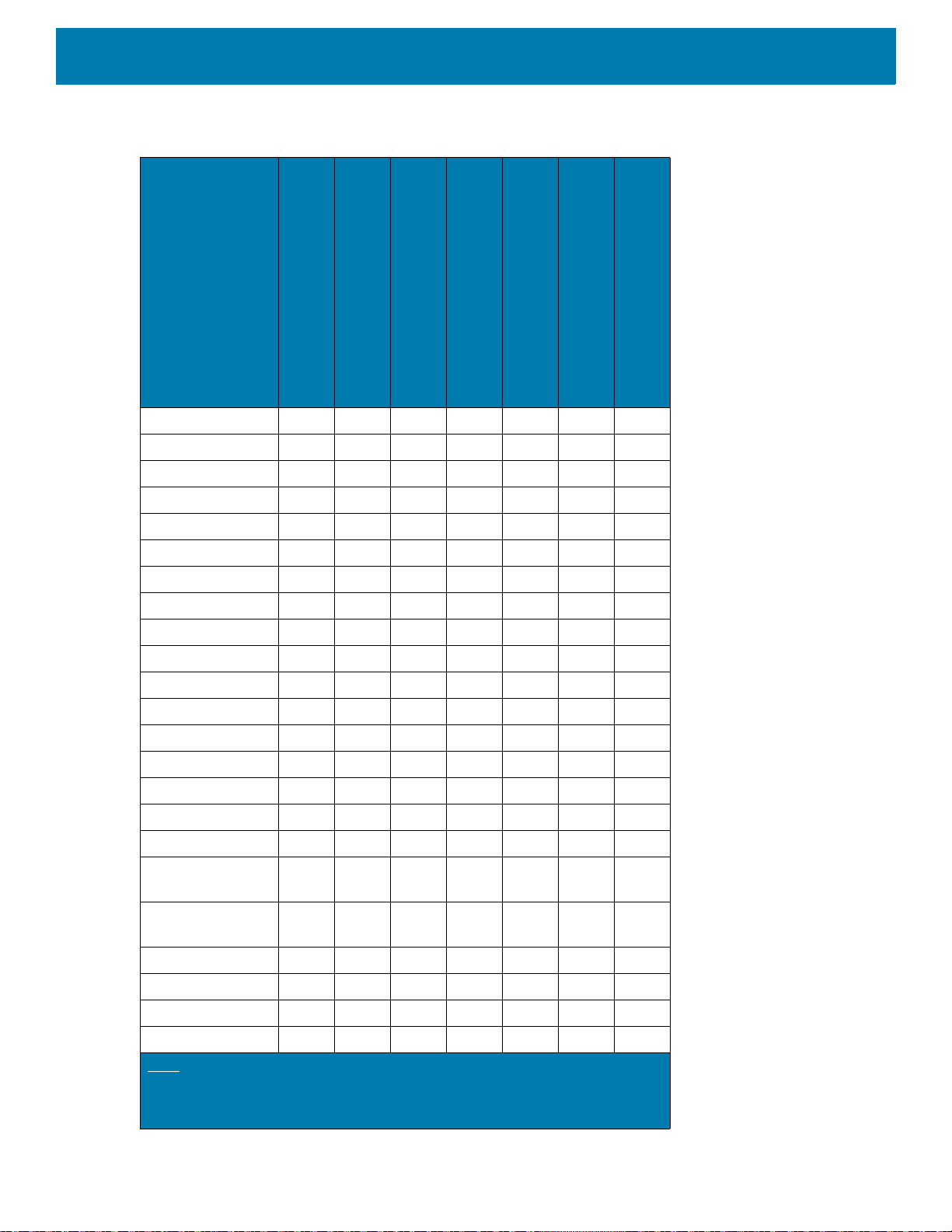
Table 5 Supported Decoders
Decodificadores
DataWedge
RS6000
DS2278
DS3678
LI3678
interno SE2100
Generador de imágenes
interno SE4710
Generador de imágenes
RS507/RS507X
Postal australianoOOOOOO-Aztec XXXXXX-Postal canadiense O O -- O -- -- -Chino 2 de 5 OOOOOOO
Codabar XXXXXXX
Código 11 OOOOOOO
Código 128 XXXXXXX
Código 39 XXXXXXX
Código 93 OOOOOOO
Composite AB OOOOOO-Composite C OOOOOO-Discreto 2 de 5 OOOOOOO
Datamatrix XXXXXX-Postal holandésOOOOOO-EAN13 XXXXXXX
EAN8 XXXXXXX
GS1 DataBar XXXXXXX
GS1 DataBar
XXXXXXX
expandido
GS1 DataBar
OOOOOOO
limitado
GS1 Datamatrix O O -- O O O -GS1 código QROO--OOO-HAN XIN O O -- O O O -Interleaved 2 of 5OOOOOOO
Tecla
X = activado
O = desactivado
-- = no compatible
73
Page 74
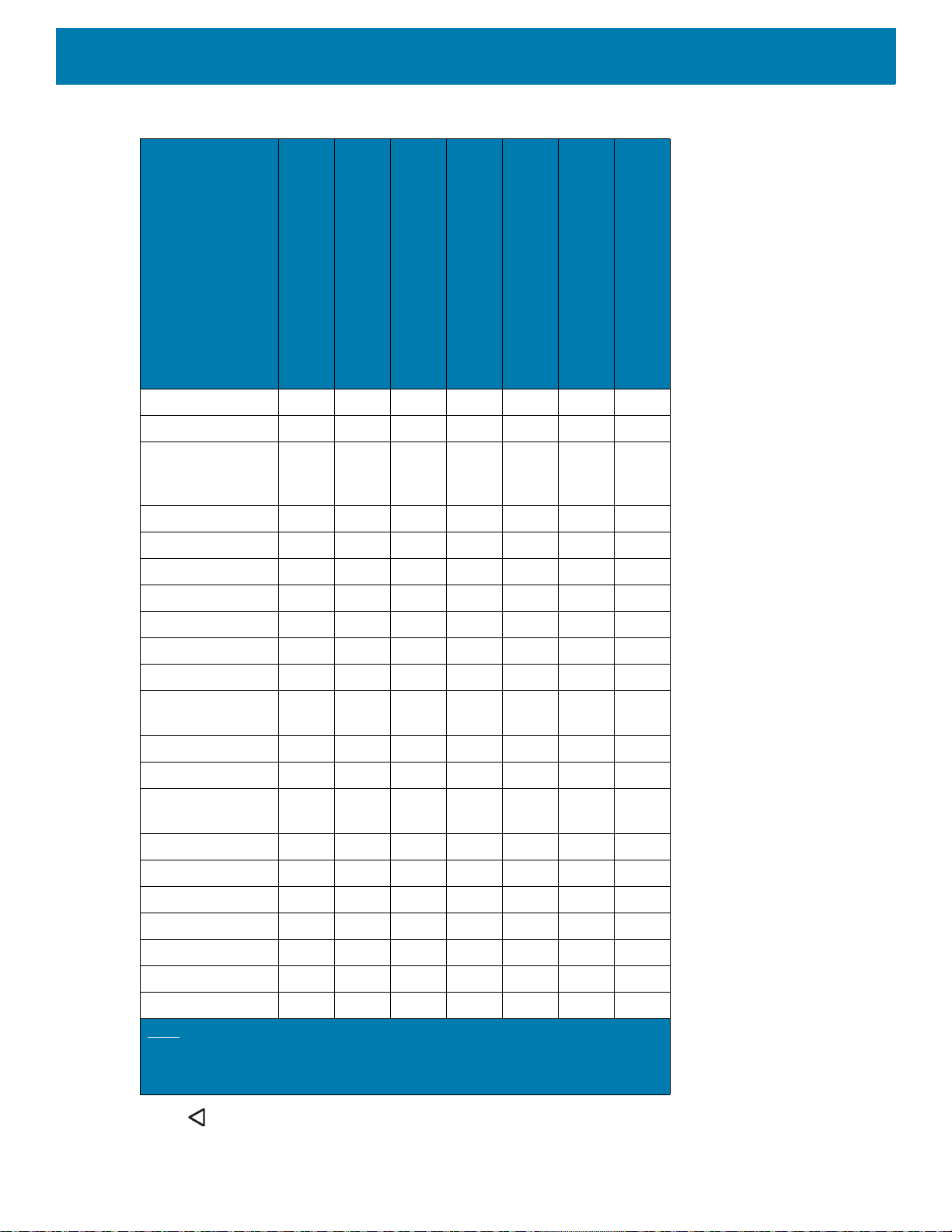
DataWedge
Table 5 Supported Decoders (Continuación)
Decodificadores
RS6000
DS2278
DS3678
LI3678
interno SE2100
Generador de imágenes
interno SE4710
Generador de imágenes
RS507/RS507X
Postal japonés OOOOOO-Coreano 3 de 5OOOOOOO
MARCA DE
XX--XXX-CORREO
ELECTRÓNICO
Matriz 2 de 5 OOOOOOO
MaxiCode XXXXXX-MicroPDF OOOOOO-Micro QR OOOOOO-MSI OOOOOOO
PDF417 XXXXXX-Código QR XXXXXX-Firma del
OOOOO---decodificador
TLC 39 OOOOOOO
Trioptic 39 OOOOOOO
Postal del
OOOOOO-Reino Unido
UPCA XXXXXXX
UPCE0 XXXXXXX
UPCE1 OOOOOOO
US4state OOOOOO-US4state FICS OOOOOO-US Planet OOOOOO-Postnet de EE.UU.OOOOOO--
Tecla
X = activado
O = desactivado
-- = no compatible
Toque para volver a la pantalla anterior.
74
Page 75
DataWedge
Decoder Params (Parámetros del decodificador)
Utilice Decode Params para configurar parámetros del decodificador individuales.
NOTA: No todas las opciones de parámetros están disponibles para todos los lectores. Consulte la aplicación DataWedge
en cada dispositivo para conocer los lectores disponibles y las opciones de parámetros.
Codabar
• CLSI Editing (Edición de CLSI): active este parámetro para obtener los caracteres de inicio y término, e insertar
un espacio después del primer, quinto y décimo caracteres de un símbolo Codabar de 14 caracteres. Active
esta función si el sistema host requiere este formato de datos (valor predeterminado: desactivada).
• Length1 (Longitud1): se utiliza para establecer longitudes de decodificación (valor predeterminado: 6).
Consulte Longitudes de decodificación en la página 81 para obtener más información.
• Length2 (Longitud2): se utiliza para establecer longitudes de decodificación (valor predeterminado: 55).
Consulte Longitudes de decodificación en la página 81 para obtener más información.
• NOTIS Editing (Edición de NOTIS): active este parámetro para obtener los caracteres de inicio y término
de un símbolo Codabar decodificado. Active esta función si el sistema host requiere este formato de datos
(valor predeterminado: desactivada).
• Redundancy (Redundancia): hace que el lector lea el código de barras dos veces antes de aceptar los datos.
Una marca en la casilla de verificación indica que la redundancia está activada (valor predeterminado:
activada).
Código 11
• Length1 (Longitud1): se utiliza para establecer longitudes de decodificación (valor predeterminado: 4).
Consulte Longitudes de decodificación en la página 81 para obtener más información.
• Length2 (Longitud2): se utiliza para establecer longitudes de decodificación (valor predeterminado: 55).
Consulte Longitudes de decodificación en la página 81 para obtener más información.
• Redundancy (Redundancia): hace que el lector lea el código de barras dos veces antes de aceptar los datos. Una
marca en la casilla de verificación indica que la redundancia está activada (valor predeterminado: activada).
• Report Check Digit (Informar dígito de control): permite transmitir datos de Código 11 con o sin dígito de
control. Una marca en la casilla de verificación indica enviar los datos de Código 11 con el dígito de control
(valor predeterminado: desactivado).
• Verify Check Digit (Comprobar dígito de control): permite comprobar la integridad de todos los símbolos
de Código 11 para verificar que los datos satisfagan el algoritmo del dígito de control específico. Esto
permite seleccionar el mecanismo de dígito de control para el código de barras decodificado de Código 11.
• No Check Digit (No hay dígito de control): no se comprueba el dígito de control.
• 1 Check Digit (1 dígito de control): el código de barras contiene un dígito de control (valor predeterminado).
• 2 Check Digit (2 dígitos de control): el código de barras contiene dos dígitos de control.
Código 128
• Code128 Reduced Quiet Zone (Zona muda reducida de Código 128): permite la decodificación d
códigos de barras sin márgenes de Código 128 (valor predeterminado: desactivado).
• Ignore Code128 FNC4 (Ignorar FNC4 de Código 128): cuando está activado y un código de barras de
Código 128 tiene una carácter FNC4 incluido, se eliminará de los datos y los siguientes caracteres no se
modificarán. Cuando la función está desactivada, el carácter FNC4 no se transmite, pero el siguiente
carácter tendrá el número 128 agregado (valor predeterminado: desactivada).
• Check ISBT Table (Verificar tabla ISBT): la especificación ISBT incluye una tabla en la que se enumeran varios
tipos de códigos de barras ISBT que se utilizan habitualmente en pares. Si ISBT128 Concat Mode (Modo de
concatenación de ISBT128) está definido, active la verificación de la tabla ISBT para concatenar solo aquellos
pares que se encuentran en esta tabla. No se concatenan otros tipos de códigos ISBT. Una marca en la casilla
de verificación indica que la redundancia está activada (valor predeterminado: desactivada).
e
75
Page 76

DataWedge
• Enable GS1-128 (Activar GS1-128): se establece el subtipo GS1 128. Una marca en la casilla de
verificación indica que la opción está activada (valor predeterminado: activada).
• Enable ISBT128 (Activar ISBT128): se establece el subtipo ISBT128. Una marca en la casilla de
verificación indica que la opción está activada (valor predeterminado: activada).
• Enable Plain Code128 (Activar Código 128 simple): se establece el subtipo Código 128 simple. Se activan
otros subtipos de Código 128 (no EAN o ISBT). Una marca en la casilla de verificación indica que la opción
está activada (valor predeterminado: activada).
• ISBT128 Concatenation Mode (Modo de concatenación de ISBT128): permite seleccionar una opción
para concatenar los pares de tipos de códigos de ISBT:
• Concat Mode Never (Modo de concatenación nunca): no se concatenan los pares de códigos ISBT
encontrados (valor predeterminado).
• Concat Mode Always (Modo de concatenación siempre): debe haber dos códigos ISBT para
decodificar y realizar la concatenación. No se decodifican los símbolos ISBT independientes.
• Concat Mode Auto (Modo de concatenación automático): permite decodificar y concatenar pares de
códigos ISBT de forma inmediata. Si solo hay un símbolo ISBT presente, el dispositivo debe decodificar
el símbolo la cantidad de veces establecida en Configuración de DataWedge 4 - 11 redundancia Code128 antes de transmitir los datos para confirmar que no hay símbolos ISBT adicionales.
• Length1 (Longitud1): se utiliza para establecer longitudes de decodificación (valor predeterminado: 0).
Consulte Longitudes de decodificación en la página 81 para obtener más información.
• Length2 (Longitud2): se utiliza para establecer longitudes de decodificación (valor predeterminado: 55).
Consulte Longitudes de decodificación en la página 81 para obtener más información.
• Redundancy (Redundancia): hace que el lector lea el código de barras dos veces antes de aceptar los
datos. Una marca en la casilla de verificación indica que la redundancia está activada (valor
predeterminado: desactivada).
• Security Level (Nivel de seguridad): el lector ofrece cuatro niveles de seguridad de decodificación para los
códigos de barras Código 128. Seleccione un mayor nivel de seguridad para los niveles inferiores de
calidad de los códigos de barras. Existe una relación inversa entre la seguridad y la agresividad del lector,
por lo que debe elegir solo el nivel de seguridad necesario para cualquier aplicación determinada.
• Security Level 0 (Nivel de seguridad 0): esta opción permite que el lector funcione en su estado más
agresivo, mientras proporciona la seguridad suficiente para la decodificación de la mayoría de los
códigos de barras “en las especificaciones”.
• Security Level 1 (Nivel de seguridad 1): esta configuración permite eliminar la mayoría de las
decodificaciones erróneas (valor predeterminado).
• Security Level 2 (Nivel de seguridad 2): seleccione esta opción si el nivel de seguridad 1 falla en la
eliminación de las decodificaciones erróneas.
• Security Level 3 (Nivel de seguridad 3): si se selecciona el nivel de seguridad 2 y siguen
ocurriendo decodificaciones erróneas, seleccione este nivel de seguridad. Le advertimos que
seleccionar esta opción es una medida extrema en cuanto a la decodificación errónea de códigos
de barras que distan mucho de las especificaciones. Si elige este nivel de seguridad, se afecta en
gran medida la capacidad de decodificación del lector. Si es necesario utilizar este nivel de
seguridad, trate de mejorar la calidad de los códigos de barras.
Code39
• Code39 Reduced Quiet Zone (Zona muda reducida de Código 39): permite la decodificación de códigos
de barras sin márgenes de Código 39 (valor predeterminado: desactivada).
• Convert Code39 To Code32 (Convertir Código 39 en Código 32): Código 32 es una variante de Código 39
utilizado en la industria farmacéutica italiana. Lea el correspondiente código de barras que aparece a continuación
para activar o desactivar la conversión de Código 39 a Código 32 (valor predeterminado: desactivada).
• Full ASCII (ASCII completo): el ASCII completo de Código 39 es una variante de Código 39 que empareja
caracteres para codificar el grupo de caracteres ASCII completo.
• Length1 (Longitud1): se utiliza para establecer longitudes de decodificación (valor predeterminado: 0).
Consulte Longitudes de decodificación en la página 81 para obtener más información.
76
Page 77

DataWedge
• Length2 (Longitud2): se utiliza para establecer longitudes de decodificación 4 (valor predeterminado: 55).
Consulte Longitudes de decodificación en la página 81 para obtener más información.
• Redundancy (Redundancia): hace que el lector lea el código de barras dos veces antes de aceptar los
datos. Una marca en la casilla de verificación indica que la redundancia está activada (valor
predeterminado: desactivada).
• Report Check Digit (Informar dígito de control): permite transmitir datos de Código 39 con o sin dígito de
control. Una marca en la casilla de verificación indica enviar los datos de Código 39 con el dígito de control
(valor predeterminado: desactivado).
• Report Code32 Prefix (Informar prefijo de Código 32): lea el código de barras adecuado para activar o
desactivar la adición del carácter prefijo “A” a todos los códigos de barras de Código 32 (valor
predeterminado: desactivado).
• Security Level (Nivel de seguridad): opciones: Security level 0 (Nivel de seguridad 0), Security Level 1
(Nivel de seguridad 1), Security Level 2 (Nivel de seguridad 2) y Security Level 3 (Nivel de seguridad 3)
(valor predeterminado: Security Level 1).
• Security Level 0 (Nivel de seguridad 0): esta opción permite que el lector funcione en su estado más
agresivo, mientras proporciona la seguridad suficiente para la decodificación de la mayoría de los
códigos de barras “en las especificaciones”.
• Security Level 1 (Nivel de seguridad 1): esta configuración permite eliminar la mayoría de las
decodificaciones erróneas (valor predeterminado).
• Security Level 2 (Nivel de seguridad 2): seleccione esta opción si el nivel de seguridad 1 falla en la
eliminación de las decodificaciones erróneas.
• Security Level 3 (Nivel de seguridad 3): si se selecciona el nivel de seguridad 2 y siguen ocurriendo
decodificaciones erróneas, seleccione este nivel de seguridad. Le advertimos que seleccionar esta
opción es una medida extrema en cuanto a la decodificación errónea de códigos de barras que distan
mucho de las especificaciones. Si elige este nivel de seguridad, se afecta en gran medida la capacidad
de decodificación del lector. Si es necesario utilizar este nivel de seguridad, trate de mejorar la calidad
de los códigos de barras.
• Verify Check Digit (Comprobar dígito de control): active esta función para comprobar la integridad de
todos los símbolos de Código 39, a fin de verificar que los datos satisfagan el algoritmo del dígito de control
específico. El lector digital decodifica solo aquellos símbolos de Código 39 que incluyen un dígito de
control del módulo 43. Active esta función solo si los símbolos de Código 39 contienen un dígito de control
del módulo 43 (valor predeterminado: desactivada).
Code93
• Length1 (Longitud1): se utiliza para establecer longitudes de decodificación (valor predeterminado: 0).
Consulte Longitudes de decodificación en la página 81 para obtener más información.
• Length2 (Longitud2): se utiliza para establecer longitudes de decodificación (valor predeterminado: 55).
Consulte Longitudes de decodificación en la página 81 para obtener más información.
• Redundancy (Redundancia): hace que el lector lea el código de barras dos veces antes de aceptar los
datos. Una marca en la casilla de verificación indica que la redundancia está activada (valor
predeterminado: desactivada).
Composite AB
• Modo de conexión UCC
• Link Flag ignored (Indicador de conexión ignorado): se transmite un componente 1D
independientemente de si se detecta un componente 2D.
• Always Linked (Siempre conectado): se transmiten los componentes 1D y 2D. Si no hay un
componente 2D presente, el componente 1D no se transmite.
• Auto Discriminate (Discriminar de forma automática): el lector digital determina si hay una parte 2D y,
a continuación, transmite el componente 1D, como también la parte 2D si está presente. (Valor
predeterminado).
77
Page 78

DataWedge
Discreto 2 de 5
• Length1 (Longitud1): se utiliza para establecer longitudes de decodificación (valor predeterminado: 0).
Consulte Longitudes de decodificación en la página 81 para obtener más información.
• Length2 (Longitud2): se utiliza para establecer longitudes de decodificación (valor predeterminado: 14).
Consulte Longitudes de decodificación en la página 81 para obtener más información.
• Redundancy (Redundancia): hace que el lector lea el código de barras dos veces antes de aceptar los
datos. Una marca en la casilla de verificación indica que la redundancia está activada (valor
predeterminado: activada).
GS1 Databar limitado
• Nivel de seguridad de GS1 limitado
• GS1 Security Level 1 (Nivel de seguridad de GS1 1): esta opción permite que el lector funcione en su
estado más agresivo, mientras proporciona la seguridad suficiente para la decodificación de la mayoría
de los códigos de barras “en las especificaciones”.
• GS1 Security Level 2 (Nivel de seguridad de GS1 2): esta configuración permite eliminar la mayoría de
las decodificaciones erróneas (valor predeterminado).
• GS1 Security Level 3 (Nivel de seguridad de GS1 3): seleccione esta opción si el nivel de seguridad 2
no puede eliminar las decodificaciones erróneas.
• GS1 Security Level 4 (Nivel de seguridad de GS1 4): si se selecciona el nivel de seguridad 3 y siguen
ocurriendo decodificaciones erróneas, seleccione este nivel de seguridad. Le advertimos que
seleccionar esta opción es una medida extrema en cuanto a la decodificación errónea de códigos de
barras que distan mucho de las especificaciones. Si elige este nivel de seguridad, se afecta en gran
medida la capacidad de decodificación del lector. Si es necesario utilizar este nivel de seguridad, trate
de mejorar la calidad de los códigos de barras.
HAN XIN
• HAN XIN inverso
• Disable (Desactivar): permite desactivar la decodificación de códigos de barras HAN XIN inversos
(valor predeterminado).
• Enable (Activar): permite activar la decodificación de códigos de barras HAN XIN inversos.
• Auto (Automático): permite decodificar códigos de barras HAN XIN inversos y regulares.
Interleaved 2 of 5
• Dígito de control
• No Check Digit (Sin dígito de control): no se utiliza un dígito de control. (Valor predeterminado).
• USS Check Digit (Dígito de control de la USS): seleccione esta opción a fin de comprobar la integridad
de todos los símbolos Interleaved 2 of 5 para verificar que los
control de Uniform Symbology Specification (USS).
• OPCC Check Digit (Dígito de control del OPCC): seleccione esta opción, a fin de comprobar la
integridad de todos los símbolos Interleaved 2 of 5 para verificar que los datos satisfagan el algoritmo
de dígitos de control de Optical Product Code Council (OPCC).
• Length1 (Longitud1): se utiliza para establecer longitudes de decodificación (valor predeterminado: 14).
Consulte Longitudes de decodificación en la página 81 para obtener más información.
• Length2 (Longitud2): se utiliza para establecer longitudes de decodificación (valor predeterminado: 10).
Consulte Longitudes de decodificación en la página 81 para obtener más información.
• Redundancy (Redundancia): hace que el lector lea el código de barras dos veces antes de aceptar los
datos. Una marca en la casilla de verificación indica que la redundancia está activada (valor
predeterminado: activada).
datos satisfagan el algoritmo de dígitos de
78
Page 79

DataWedge
• Report Check Digit (Informar dígito de control): permite transmitir datos de Interleaved 2 of 5 con o sin
dígito de control. Una marca en la casilla de verificación indica enviar los datos de Interleaved 2 of 5 con el
dígito de control (valor predeterminado: desactivado).
• I 2 of 5 Security Level (Nivel de seguridad de I 2 of 5): opciones: I 2 of 5 Security level 0 (Nivel de seguridad 0 de
I 2 of 5), I 2 of 5 Security level 1 (Nivel de seguridad 1 de I 2 of 5), I 2 of 5 Security level 2 (Nivel de seguridad 2
de I 2 of 5) y I 2 of 5 Security level 3 (Nivel de seguridad 3 de I 2 of 5) (valor predeterminado: I 2 of 5 Security level
1).
• Convert ITF-14 To EAN13 (Convertir ITF-14 a EAN13: permite convertir códigos de barras de Interleaved
2 of 5 de 14 caracteres a EAN-13, y transmitirlos como EAN-13. Los códigos de barras de Interleaved 2 of
5 deben estar activados, y tener un cero inicial y un dígito de control de EAN-13 válido. Una marca en la
casilla de verificación indica que la opción está activada (valor predeterminado: desactivada).
• I 2 of 5 Reduced Quiet Zone (Zona muda reducida de I 2 of 5): permite la decodificación de códigos de
barras sin márgenes de I 2 of 5 (valor predeterminado: desactivada).
Matriz 2 de 5
• Length1 (Longitud1): se utiliza para establecer longitudes de decodificación (valor predeterminado: 10).
Consulte Longitudes de decodificación en la página 81 para obtener más información.
• Length2 (Longitud2): se utiliza para establecer longitudes de decodificación (valor predeterminado: 0).
Consulte Longitudes de decodificación en la página 81 para obtener más información.
• Redundancy (Redundancia): hace que el lector lea el código de barras dos veces antes de aceptar los
datos. Una marca en la casilla de verificación indica que la redundancia está activada (valor
predeterminado: desactivada).
• Report Check Digit (Informar dígito de control): permite transmitir datos de Matriz 2 de 5 con o sin dígito
de control. Una marca en la casilla de verificación indica enviar los datos de Matriz 2 de 5 con el dígito de
control (valor predeterminado: activado).
• Verify Check Digit (Comprobar dígito de control): active esta función para comprobar la integridad de
todos los símbolos de Matriz 2 de 5, a fin de verificar que los datos satisfagan el algoritmo del dígito de
control específico (valor predeterminado: activada).
MSI
• Check Digit (Dígito de control): en los símbolos MSI, un dígito de control
lo verifica. El segundo dígito de control es opcional.
• One Check Digit (Un dígito de control): permite verificar un dígito de control (valor predeterminado).
• Two Check Digits (Dos dígitos de control): permite verificar dos dígitos de control.
• Check Digit Scheme (Esquema de dígito de control): se pueden usar dos algoritmos en la verificación del
segundo dígito de control de MSI. Seleccione el algoritmo utilizado para codificar el dígito de control.
• Mod-11-10: el primer dígito de control es MOD 11 y el segundo dígito de control es MOD 10 (valor
predeterminado).
• Mod-10-10: ambos dígitos de control son MOD 10.
• Length 1 (Longitud1): se utiliza para establecer longitudes de decodificación (valor predeterminado: 4).
Consulte Longitudes de decodificación en la página 81 para obtener más información.
• Length 2 (Longitud1): se utiliza para establecer longitudes de decodificación (valor predeterminado: 55).
Consulte Longitudes de decodificación en la página 81 para obtener más información.
• Redundancy (Redundancia): hace que el lector lea el código de barras dos veces antes de aceptar los
datos. Una marca en la casilla de verificación indica que la redundancia está activada (valor
predeterminado: activada).
• Report Check Digit (Informar dígito de control): permite transmitir datos de MSI con o sin dígito de control.
Una marca en la casilla de verificación indica enviar los datos de MSI con el dígito de control (valor
predeterminado: desactivado).
es obligatorio y el lector siempre
79
Page 80

DataWedge
Trioptic 39
• Redundancy (Redundancia): hace que el lector lea el código de barras dos veces antes de aceptar los datos. Una
marca en la casilla de verificación indica que la redundancia está activada (valor predeterminado: desactivada).
Postal del Reino Unido
• Report Check Digit (Informar dígito de control): permite transmitir datos de Postal del Reino Unido con o
sin dígito de control. Una marca en la casilla de verificación indica enviar los datos de Postal del
Reino Unido con el dígito de control (valor predeterminado: desactivado).
UPCA
• Preamble (Preámbulo): los caracteres de preámbulo son parte del símbolo UPC compuesto por el código
del país y el sistema de caracteres. Seleccione la opción adecuada para que coincida con el sistema host.
Existen tres opciones para transmitir un preámbulo de UPCA:
• Preamble None (Ningún preámbulo): no se transmiten preámbulos.
• Preamble Sys Char (Preámbulo de caracteres del sistema): solo se transmiten caracteres del sistema
(valor predeterminado).
• Preamble Country and Sys Char (Preámbulo de país y caracteres del sistema): se transmiten los
caracteres del sistema y el código de país (“0” para EE. UU.). Seleccione la opción adecuada para que
coincida con el sistema host.
• Report Check Digit (Informar dígito de control): el dígito de control es el último carácter del símbolo
utilizado para verificar la integridad de los datos. Permite activar o desactivar esta opción. Una marca en la
casilla de verificación indica que la opción está activada (valor predeterminado: activada).
UPCE0
• Convert UPCE0 To UPCA (Convertir UPCE0 en UPCA): active esta opción para convertir datos
decodificados de UPCE0 (cero suprimido) al formato UPC-A antes de la transmisión. Después de la
conversión, los datos adquieren el formato UPC-A y se ven afectados por las selecciones de programación
de UPC-A. Desactive la opción para transmitir datos decodificados de UPCE0 como datos de UPCE0 sin
necesidad de conversión (valor predeterminado: desactivada).
• Preamble (Preámbulo): los caracteres de preámbulo son parte del símbolo UPC compuesto por el código
del país y el sistema de caracteres. Seleccione la opción adecuada para que coincida con el sistema host.
Existen tres opciones para transmitir un preámbulo de UPCE0:
• Preamble None (Ningún preámbulo): no se transmiten preámbulos (valor predeterminado).
• Preamble Sys Char (Preámbulo de caracteres del sistema): solo se transmiten caracteres del sistema
(valor predeterminado).
• Preamble Country and Sys Char (Preámbulo de país y caracteres del sistema): se transmiten los
caracteres del sistema y el código de país (“0” para EE. UU.).
• Report Check Digit (Informar dígito de control): el dígito de control es el último carácter del símbolo
utilizado para verificar la integridad de los datos. Permite activar o desactivar esta opción. Una marca en la
casilla de verificación indica que la opción está activada (valor predeterminado: desactivada).
UPCE1
• Convert UPCE1 To UPCA (Convertir UPCE1 en UPCA): active esta opción para convertir datos
decodificados de UPCE1 al formato UPC-A antes de la transmisión. Después de la conversión, los datos
adquieren el formato UPC-A y se ven afectados por las selecciones de programación de UPC-A. Desactive
esta opción para transmitir datos decodificados de UPCE1 como datos de UPCE1 sin necesidad de
conversión (valor predeterminado: desactivada).
80
Page 81
DataWedge
• Preamble (Preámbulo): los caracteres de preámbulo son parte del símbolo UPC compuesto por el código
del país y el sistema de caracteres. Seleccione la opción adecuada para que coincida con el sistema host.
Existen tres opciones para transmitir un preámbulo de UPCE1:
• Preamble None (Ningún preámbulo): no se transmiten preámbulos (valor predeterminado).
• Preamble Sys Char (Preámbulo de caracteres del sistema): solo se transmiten caracteres del sistema
(valor predeterminado).
• Preamble Country and Sys Char (Preámbulo de país y caracteres del sistema): se transmiten los
caracteres del sistema y el código de país (“0” para EE. UU.).
• Report Check Digit (Informar dígito de control): el dígito de control es el último carácter del símbolo
utilizado para verificar la integridad de los datos. Permite activar o desactivar esta opción. Una marca en la
casilla de verificación indica que la opción está activada (valor predeterminado: desactivada).
US Planet
• Report Check Digit (Informar dígito de control): el dígito de control es el último carácter del símbolo
utilizado para verificar la integridad de los datos. Permite activar o desactivar esta opción. Una marca en la
casilla de verificación indica que la opción está activada (valor predeterminado: desactivada).
Longitudes de decodificación
Las longitudes de decodificación permitidas se especifican en las opciones Length1 (Longitud1) y Length2
(Longitud2) de la siguiente manera:
• Variable length (Longitud variable): decodifique símbolos que pueden contener cualquier número de
caracteres.
•Ajuste Length1 y Length2 en 0.
• Range (Rango): decodifique un símbolo con un rango de longitud específico (desde
•Establezca Length1 en
• Two Discrete Lengths (Dos longitudes discretas): decodifique solo símbolos que contengan alguna de las
dos longitudes seleccionadas.
•Ajuste Length1 o Length2 a las longitudes específicas. Length1 debe ser mayor que Length2.
• One Discrete Length (Una longitud discreta): decodifique solo símbolos que contengan una longitud
específica.
•Ajuste Length1 y Length2 a las longitudes específicas.
a
y Length2 en b.
a
a b, incluidos a y b).
UPC EAN Params (Parámetros UPC EAN)
Permite la configuración de los parámetros que se aplican a más de un decodificador UPC o EAN.
NOTA: No todas las opciones de parámetros están disponibles para todos los lectores. Consulte la aplicación DataWedge
en cada dispositivo para conocer los lectores disponibles y las opciones de parámetros.
• Convert DataBar To UPC EAN (Convertir DataBar en UPC EAN): si esta opción está activada, los códigos
de barras DataBar se convierten al formato UPC/EAN. Para que esta configuración funcione, las
simbologías UPC/EAN deben estar activadas. Una marca en la casilla de verificación indica que la opción
está activada. (Valor predeterminado: desactivada).
• UPC Reduced Quiet Zone (Zona muda reducida de UPC): permite la decodificación de códigos de barras
sin márgenes de UPC. (Valor predeterminado: desactivada).
• Bookland: permite activar la decodificación de Bookland. Una marca en la casilla de verificación indica
que la opción está activada. (Valor predeterminado: desactivada).
81
Page 82

DataWedge
• Bookland Format (Formato de Bookland): si Bookland EAN está activado, seleccione uno de los
siguientes formatos para los datos Bookland:
• Format ISBN-10 (Formato ISBN-10): el decodificador informa que los datos Bookland comienzan con
978 en el formato tradicional de 10 dígitos y que tienen el dígito de control especial Bookland para la
compatibilidad con versiones anteriores. En este modo, los datos que comienzan con 979 no se
consideran como Bookland. (Valor predeterminado).
• Format ISBN-13 (Formato ISBN-13): el decodificador informa que los datos Bookland (que empiezan
con 978 o 979) son EAN-13 en formato de 13 dígitos para satisfacer el protocolo ISBN-13 del 2007.
• Coupon (Cupón): permite la decodificación de códigos de cupón. Tenga en cuenta que para poder realizar
correctamente la decodificación de los códigos de cupones, se deben activar todos los decodificadores
apropiados. Una marca en la casilla de verificación indica que la opción está activada. (Valor
predeterminado: desactivada).
• Coupon Report Mode (Modo de informes de cupón: los símbolos tradicionales de cupones se componen
de dos códigos de barras: UPC/EAN y Código 128. Un nuevo símbolo de cupón está compuesto por un
único código de barras de datos expandidos. El nuevo formato ofrece más opciones para adquirir valores
(hasta USD 999 999) y es compatible con ofertas de descuento complejas, como un segundo requisito de
compra. También existe un símbolo de cupón provisional que contiene ambos tipos de códigos de barras:
UPC/EAN y Databar expandido. Este formato se adapta tanto a los comerciantes minoristas, que no
reconocen o utilizan la información adicional incluida en el nuevo símbolo de Coupon, como también
aquellos que pueden procesar nuevos símbolos de cupones.
• Old Coupon Report Mode (Modo de informes de cupón antiguo): mediante la lectura de un antiguo
símbolo de cupón, se informan UPC y Código 128; la lectura del símbolo provisional de cupón informa
UPC; y la lectura de un nuevo símbolo de cupón no entrega ninguna información (sin decodificación).
• New Coupon Report Mode (Modo de informes de cupón nuevo): mediante la lectura de un antiguo
símbolo de cupón, se informan UPC o Código 128; la lectura del símbolo provisional de cupón o de un
nuevo símbolo de cupón informa Databar expandido.
• Both Coupon Report Modes (Modo de informes de ambos tipos de cupón): mediante la lectura de un
antiguo símbolo de cupón, se informan UPC y Código 128; y la lectura del símbolo provisional de cupón
o de un nuevo símbolo de cupón informa Databar expandido. (Valor
• Ean Zero Extend (Ampliar Ean Zero): active este parámetro para agregar cinco ceros iniciales, a fin de
decodificar símbolos EAN-8 para que resulten compatibles con los símbolos con formato EAN-13.
Desactive esta opción para transmitir los símbolos EAN-8 sin modificaciones. Valor predeterminado:
desactivada.
• Linear Decode (Decodificación lineal): esta opción se aplica a los tipos de códigos que contienen dos
bloques adyacentes (p. ej., UPC-A, EAN-8, EAN-13). Active este parámetro para transmitir un código de
barras solo cuando ambos bloques, el izquierdo y el derecho, se decodifiquen correctamente en una
lectura láser. Active esta opción cuando los códigos de barras están cerca entre sí (valor predeterminado:
activada).
• Retry Count (Recuento de reintentos): cantidad de reintentos para autodiscriminar a fin de detectar
complementos. Los valores posibles son de 2 a 20, ambos incluidos. Tenga en cuenta que este indicador
solo se considera si Supplemental Mode - UPC EAN (Modo complementario: UPC EAN) se establece en
uno de los siguientes valores: Supplementals Auto (Complementos automáticos), Supplementals Smart
(Complementos inteligentes), Supplementals 378-379 (Complementos 378-379), Supplementals
978-979 (Complementos 978-979), Supplementals 977 (Complementos 977) o Supplementals
414-419-434-439 (Complementos 414-419-434-439) (Valores del 2 al 20; valor predeterminado: 10).
• Security Level (Nivel de seguridad): el lector ofrece cuatro niveles de seguridad de decodificación para los
códigos de barras UPC/EAN. Seleccione mayores niveles de seguridad para los códigos de barras con
menor nivel de seguridad. Existe una relación inversa entre la seguridad y la velocidad de decodificación,
por lo que debe asegurarse de elegir solo el nivel de seguridad necesario para la aplicación.
predeterminado).
82
Page 83

DataWedge
• Level 0 (Nivel 0): este ajuste predeterminado permite que el lector funcione más rápido, mientras
proporciona la seguridad suficiente en la decodificación de los códigos de barras UPC/EAN “en las
especificaciones”.
• Level 1 (Nivel 1): a medida que el nivel de calidad de los códigos de barras disminuye, algunos
caracteres se vuelven propensos a decodificaciones erróneas antes que otros (es decir, 1, 2, 7, 8). Si el
lector está decodificando con errores códigos de barras mal impresos y estas decodificaciones
erróneas se limitan a estos caracteres, seleccione este nivel de seguridad. (Valor predeterminado).
• Level 2 (Nivel 2): si el lector está decodificando con errores códigos de barras mal impresos y estas
decodificaciones erróneas no se limitan a los caracteres 1, 2, 7 y 8, seleccione este nivel de seguridad.
• Level 3 (Nivel 3): si el lector sigue decodificando con errores, seleccione este nivel de seguridad. Le
advertimos que seleccionar esta opción es una medida extrema en cuanto a la decodificación errónea
de códigos de barras que distan mucho de las especificaciones. Si elige este nivel de seguridad, puede
afectar en gran medida la capacidad de decodificación del lector. Si es necesario utilizar este nivel de
seguridad, trate de mejorar la calidad de los códigos de barras.
• Supplemental2 (Complemento2): permite activar o desactivar esta opción. Una marca en la casilla de
verificación indica que la opción está activada.
• Supplemental5 (Complemento5): permite activar o desactivar esta opción. Una marca en la casilla de
verificación indica que la opción está activada.
• Modo complementario
• No Supplementals (Sin complementos): el lector se presenta con un símbolo complementario
UPC/EAN adicional; el lector decodifica UPC/EAN e ignora los caracteres complementarios (valor
predeterminado).
• Supplemental Always (Siempre complementos): el lector solo decodifica símbolos UPC/EAN con
caracteres complementarios e ignora los símbolos sin complementos.
• Supplements Auto (Complementos automáticos): el lector decodifica los símbolos UPC/EAN con
caracteres complementarios de forma inmediata. Si el símbolo no tiene un complemento, el lector debe
decodificar el código de barras la cantidad de veces establecida a través de la redundancia
complementaria de UPC/EAN antes de transmitir sus datos para confirmar que no hay complementos.
• Supplemental Smart (Complemento inteligente): permite los complementos inteligentes. En este
modo, el decodificador devuelve el valor decodificado del bloque principal inmediatamente si no
pertenece a uno de los siguientes tipos de complementos: 378, 379, 977, 978, 979, 414, 419, 434 o
439. Si el código de barras comienza con uno de los prefijos, analiza la imagen de forma más agresiva
para encontrar un complemento. Intenta leer el complemento si e
complemento falla, se devuelve el código de barras principal.
• Supplemental 378-379 (Complemento 378-379): permite activar (autodiscriminar) los complementos
para códigos UPC/EAN que comiencen con 378 o 379. Desactive la lectura de complementos para
cualquier otro código de barras UPC/EAN que no empiece con 378 o 379. Intenta leer el complemento
si está presente. Si la lectura del complemento falla, se devuelve el código de barras principal.
• Supplemental 978-979 (Complemento 978-379): permite activar (autodiscriminar) los complementos
para códigos UPC/EAN que comiencen con 378 o 979. Permite desactivar la lectura de complementos
para otro código de barras UPC/EAN que no empiece con 978 o 979. Intenta leer el complemento si
está presente. Si la lectura del complemento falla, se devuelve el código de barras principal.
• Supplemental 414-419-434-439 (Complemento 414-419-434-439): permite activar (autodiscriminar)
los complementos para códigos UPC/EAN que empiecen con 414, 419, 434 o 439. Permite desactivar
la lectura de complementos para otro código de barras 4-16 que no empiece con 414, 419, 434 o 439.
Intenta leer el complemento si está presente. Si la lectura del complemento falla, se devuelve el código
de barras principal.
• Supplemental 977 (Complemento 977): permite activar (autodiscriminar) los complementos para
códigos UPC/EAN que empiecen con 977. Permite desactivar la lectura de complementos para otro
código de barras UPC/EAN que no empiece con 977. Intenta leer el complemento si está presente. Si la
lectura del complemento falla, se devuelve el código de barras principal.
stá presente. Si la lectura del
83
Page 84
DataWedge
Reader Params (Parámetros del lector)
Permite la configuración de parámetros específicos para el lector de códigos de barras seleccionado.
NOTA: No todas las opciones de parámetros están disponibles para todos los lectores. Consulte la aplicación DataWedge
en cada dispositivo para conocer los lectores disponibles y las opciones de parámetros.
• Character Set Configuration (Configuración del conjunto de caracteres): se utiliza para admitir la
codificación de caracteres chinos GB2312.
• Character Set Selection (Selección del conjunto de caracteres): permite al usuario convertir los datos
del código de barras si es distinto del tipo de codificación predeterminado.
• Auto Character Set Selection (Best Effort) (Selección automática del conjunto de caracteres
[mejor esfuerzo]): opción automática para convertir caracteres. Intenta decodificar los datos de la
selección preferida. Se utiliza el primer conjunto de caracteres decodificable y correcto para
convertir los datos y, a continuación, se envía.
• ISO-8859-1: parte de la serie ISO/IEC 8859 de codificaciones de caracteres estándar basadas en
ASCII. En general, se diseñó para idiomas de Europa Occidental.
• Shift_JIS: Shift Japanese Industrial Standards (JIS) es una codificación de caracteres para el
idioma japonés.
• GB18030: conjunto de caracteres codificados para China que permite definir el idioma y la
compatibilidad de caracteres necesarios para el software en este país.
• UTF-8: una codificación de caracteres capaz de codificar todos los caracteres posibles o puntos de
código definidos por Unicode (valor predeterminado).
• Auto Character Set Preferred Order (Orden preferido del conjunto de caracteres automático): en el modo
Auto Character Set Selection (Selección automática del conjunto de caracteres), el sistema intentará
decodificar los datos en un orden de preferencia de los conjuntos de caracteres. El algoritmo utilizado es el del
mejor esfuerzo. Es decir, es posible que haya casos en los que los datos se decodifiquen desde más de un
conjunto de caracteres. Se elegirá el primer conjunto de caracteres de la lista de preferencia que puede
decodificar los datos correctamente para decodificar los datos y enviarlos al usuario. Cualquier otro conjunto de
caracteres que se encuentre en la lista, pero en una posición inferior en el orden de preferencia, no se
considerará, incluso si los datos se pudieran decodificar correctamente mediante dicho conjunto de caracteres.
El usuario puede configurar el conjunto de caracteres preferido y su orden de preferencia a través del
menú Auto Character Set Preferred Order. Los usuarios pueden cambiar el orden arrastrando el
ícono de ese elemento de menú. Para eliminar un elemento, manténgalo presionado y aparecerá la
opción Delete (Eliminar). Para agregar un nuevo elemento, toque el ícono del menú en la esquina
superior derecha y aparecerán las opciones para agregar UTF-8 y GB2312.
• UTF-8: una codificación de caracteres capaz de codificar todos los caracteres posibles o puntos de
código definidos por Unicode (valor predeterminado).
• GB2312: conjunto de caracteres de la República Popular de China utilizado para los caracteres en
chino simplificado.
• Auto Character Set Failure Option (Opción de falla del conjunto de caracteres automático): si el
sistema no puede encontrar un conjunto de caracteres de la lista de preferencia que pueda utilizarse
para decodificar los datos correctamente, se utilizará el conjunto de caracteres seleccionado en Auto
Character Set Failure Option para decodificar los datos y enviárselos al usuario. Si se utiliza NONE
(NINGUNO), los datos nulos no se devolverán como datos de cadena.
•NONE
• UTF-8: una codificación de caracteres capaz de codificar todos los caracteres posibles o puntos de
código definidos por Unicode (valor predeterminado).
• ISO-8859-1: parte de la serie ISO/IEC 8859 de codificaciones de caracteres estándar basadas en
ASCII. En general, se diseñó para idiomas de Europa Occidental.
• Shift_JIS: finalizado para idiomas de Europa Occidental.
•Shift_JIS: Shift Japanese Industrial Standards (JIS) es una codificación de caracteres para el
idioma japonés.
• GB18030: conjunto de caracteres codificados para China que permite definir el idioma y la
compatibilidad de caracteres necesarios para el software en este país.
84
Page 85

DataWedge
• Presentation Parameters (Parámetros de presentación): seleccione Barcode Input (Entrada de código de
barras) para ver Scene Detection Qualifier (Calificador de detección de escenas).
• Proximity Sensor Input (Entrada del sensor de proximidad): permite activar el modo Presentation
(Presentación) solo después de un evento de proximidad.
• None (Ninguno): permite activar el modo Presentation predeterminado.
• 1D Quiet Zone Level (Nivel de zona muda 1D): permite definir el nivel de agresividad de la decodificación
de los códigos de barras con una zona muda reducida (el área en frente de y al final de un código de
barras), y se aplica a las simbologías activadas por un parámetro de zona muda reducida. Ya que los
niveles más altos aumentan el tiempo de decodificación y el riesgo de decodificaciones erróneas, Zebra
recomienda encarecidamente activar solo las simbologías que requieren niveles mayores de zona muda y
dejar la zona muda reducida desactivada para el resto de las simbologías.
Los opciones son:
• 0: el lector funciona con normalidad en términos de zona muda.
• 1: el lector funciona de forma más agresiva en términos de zona muda (valor predeterminado).
• 2: el lector solo requiere un lado del fin del código de barras (EB, por sus siglas en inglés) para
decodificar.
• 3: el lector decodifica cualquier elemento en términos de zona muda o al final del código de barras.
• Adaptive Scanning (Lectura adaptable): no aplicable.
• Disable (Desactivar)
• Enable (Activar) (valor predeterminado).
• Beam Width (Ancho de haz): el ancho de haz se aplica solo a lectores lineales.
•Narrow (Angosto)
• Normal (valor predeterminado)
•Wide (Ancho)
• Aim mode (Modo de objetivo): permite encender o apagar la iluminación del lector.
• On (Encendido): iluminación encendida (valor predeterminado).
• Off (Apagado): iluminación apagada.
• Aim Timer (Temporizador del objetivo): permite establecer la cantidad máxima de tiempo en que el
objetivo permanece encendido (0-60 000 ms en incrementos de 100 ms). Un valor de 0 permite que el
objetivo permanezca encendido de manera indefinida (valor predeterminado: 500).
• Aim Type (Tipo de objetivo): permite establecer el uso del objetivo mediante la selección de Trigger
(Activación), Presentation (Presentación) o Continuous Read (Lectura continua).
• Trigger (Activación): un evento de activación permite activar el procesamiento de decodificación, que
continúa hasta que el evento de activación finaliza u ocurre una decodificación válida (valor
predeterminado).
• Presentation (Presentación): permite la lectura en modo de presentación.
• Continuous Read (Lectura continua): seleccione el activador ligero para iniciar una lectura continua del
mismo código de barras. Cuando el generador de imágenes detecta un objeto en el campo de visión, se
activa e intenta realizar una decodificación.
• Beam Timer (Temporizador de haz): permite establecer la cantidad máxima de tiempo en que el lector
permanece encendido (0-60 000 ms en incrementos de 100 ms). Un valor de 0 permite que el lector
permanezca encendido de manera indefinida (valor predeterminado: 5000).
• Time Delay to Low Power (Tiempo de retraso para entrar en baja potencia): permite establecer el tiempo
en que el decodificador permanece activo después de la decodificación. Después de una sesión de lectura,
el decodificador espera esta cantidad de tiempo antes de entrar en el modo de baja potencia. Opciones:
1 Second (1 segundo) (valor predeterminado); 30 Seconds (30 segundos), 1 Minute (1 minuto) o 5
Minutes (5 minutos).
85
Page 86

DataWedge
• Different Symbol Timeout (Tiempo de inactividad para símbolos diferentes): permite controlar el tiempo
que el lector está inactivo entre la decodificación de símbolos diferentes. Se puede programar en 500 ms
en incrementos de 0 a 5 segundos. El valor predeterminado es 500 mseg.
• Digimarc Decoding (Decodificación de Digimarc): permite activar/desactivar la compatibilidad con
Digimarc, que codifica y se integra de forma invisible en datos de códigos de barras tradicionales en el
paquete del producto. Solo es compatible con generadores de imágenes internos. (Valor predeterminado:
activado).
• Illumination Brightness (Brillo de iluminación): permite ajustar el brillo de la iluminación mediante la
alteración de la potencia del LED. El valor predeterminado es 10, que es el brillo máximo del LED. Para
valores de 1 a 10, el brillo del LED varía de menor a mayor nivel.
• Illumination mode (Modo de iluminación): permite encender o apagar la iluminación del generador de
imágenes. Esta opción solo está disponible cuando se selecciona Bluetooth Scanner (Lector Bluetooth)
en la opción Barcode Input (Entrada de código de barras), Scanner selection (Selección del lector).
• Off (Apagado): iluminación apagada.
• On (Encendido): la iluminación está encendida (valor predeterminado).
• Inverse 1D Mode (Modo 1D inverso): este parámetro permite al usuario seleccionar la decodificación en
códigos de barras 1D inversos.
• Disable (Desactivar): permite desactivar la decodificación de códigos de barras 1D inversos (valor
predeterminado).
• Enable (Activar): permite activar la decodificación de solamente códigos de barras 1D inversos.
• Auto (Automático): permite la decodificación de ambos códigos de barras 1D inversos y dos veces
positivos.
• Keep Pairing Info After Reboot (Mantener la información de emparejamiento después del reinicio)
• Disable (Desactivar): permite desactivar la capacidad para mantener la información de emparejamiento
después del reinicio.
• Enable (Activar): permite activar la capacidad para mantener la información de emparejamiento
después del reinicio. (Valor predeterminado).
• LCD Mode (Modo LCD): permite activar o desactivar el modo LCD. El Modo LCD mejora la capacidad del
generador de imágenes para leer los códigos de barras de pantal
• Disable (Desactivar): permite desactivar el modo LCD (valor predeterminado).
• Enable (Activar): permite activar el modo LCD.
• Linear Security Level (Nivel de seguridad lineal): permite establecer la cantidad de veces que se lee un
código de barras para confirmar una decodificación precisa.
• Security Short or Codabar (Código de barras corto o Codabar de seguridad): redundancia de lectura
de dos veces en caso de haber un código de barras corto o Codabar (valor predeterminado).
• Security All Twice (Seguridad completa dos veces): redundancia de lectura de dos veces para todos
los códigos de barras.
• Security Long and Short (Seguridad para códigos de barras largos y cortos): redundancia de lectura
de dos veces para códigos de barras largos y de tres veces para códigos de barras cortos.
• Security All Thrice (Seguridad completa tres veces): redundancia de lectura de tres veces para todos
los códigos de barras.
• HW Engine Low Power Timeout (Tiempo de inactividad de baja potencia del motor de hardware): tiempo
de inactividad (0-1000 ms en incrementos de 50 ms) antes de que el lector entre en el modo de baja
potencia (valor predeterminado: 250).
• Picklist (Lista de selección): permite que el generador de imágenes decodifique solo el código de barras
que está directamente dentro del punto de lectura iluminado. Esta función es útil en aplicaciones en las que
varios códigos de barras pueden aparecer en el campo de visión durante una sesión de decodificación,
y solo uno de ellos es objeto de decodificación.
las LCD, como de teléfonos celulares.
86
Page 87
DataWedge
• Disabled (Desactivado): permite desactivar el Picklist Mode. Se puede decodificar cualquier código de
barras dentro del campo de visión (valor predeterminado).
• Enabled (Activado): permite activar Picklist Mode para que solo pueda decodificarse el código de
barras en la retícula proyectada.
• Poor Quality Decode Effort (Esfuerzo de decodificación de mala calidad): permite activar la función de
mejora de decodificación de códigos de barras de mala calidad.
• Same Symbol Timeout (Tiempo de inactividad para los mismos símbolos): permite controlar el tiempo que
el lector está inactivo entre la decodificación de los mismos símbolos. Se puede programar en 500 ms en
incrementos de 0 a 5 segundos. El valor predeterminado es 500 mseg.
• Scanning Modes (Modos de lectura): opciones de lectura disponibles en el dispositivo.
• Single (Único): configurado para leer códigos de barras generales (valor predeterminado).
• UDI: configurado para leer códigos de barras específicos de atención de salud.
Scan Params (Parámetros de lectura)
Permite la configuración de las opciones Code ID (ID de código) y Decode Feedback (Retroalimentación de
decodificación).
NOTA: No todas las opciones de parámetros están disponibles para todos los lectores. Consulte la aplicación DataWedge
en cada dispositivo para conocer los lectores disponibles y las opciones de parámetros.
• Code ID Type (Tipo de ID de código): un carácter del ID de código permite identificar el tipo de código de
un código de barras leído. Esto es útil cuando el lector decodifica más de un tipo de código. Seleccione un
carácter de ID de código para insertarlo entre el prefijo y el símbolo decodificado.
• Code ID Type None (Sin tipo de ID de código): sin prefijo (valor predeterminado)
• Code ID Type AIM (Tipo de ID de código AIM): inserte prefijos de caracteres AIM.
• Code ID Type Symbol (Tipo de ID de código de símbolos): inserte prefijos de caracteres de símbolos.
• Engine Decode LED (LED del motor de decodificación): se utiliza para activar el LED rojo del lector
cuando se emite el haz de lectura con un gatillo de lectura o un botón de lectura ligera.
• BT Disconnect On Exit (Desconectar BT al salir): la conexión Bluetooth se desconecta cuando se cierra la
aplicación de captura de datos.
• Connection Idle Time (Tiempo de conexión inactiva): permite establecer el tiempo de conexión inactiva.
La conexión Bluetooth se desconecta después de estar inactiva durante el tiempo establecido.
• Display BT Address Barcode (Mostrar código de barras de dirección BT): permite activar o desactivar la
visualización de la dirección Bluetooth del código de barras, si no hay un lector Bluetooth emparejado
cuando la aplicación intenta activar el lector Bluetooth.
• Establish Connection Time (Establecer tiempo de conexión): el tiempo de inactividad en el que el
dispositivo intentará activar o volver a conectarse al lector Bluetooth, cuando este no se encuentra en las
proximidades o no está vinculado.
• Audio Feedback Mode (Modo de retroalimentación de audio): seleccione una indicación de audio de
decodificación correcta.
• Local Audio Feedback (Retroalimentación de audio local): indicación de audio de decodificación
correcta solo en el dispositivo.
• Remote Audio Feedback (Retroalimentación de audio remota): indicación de audio de decodificación
correcta.
• Both (Ambos): indicación de audio de decodificación correcta en el dispositivo y el lector (valor
predeterminado).
• Disable (Desactivar): ninguna indicación de audio de decodificación correcta en el dispositivo ni en el
lector.
87
Page 88
DataWedge
• LED Feedback Mode (Modo de retroalimentación de LED): seleccione una indicación LED de
decodificación correcta.
• Local LED Feedback (Retroalimentación de LED local): indicación LED de decodificación correcta solo
en el dispositivo.
• Remote LED Feedback (Retroalimentación de LED remota): indicación LED de decodificación correcta
solo en el lector.
• Both (Ambos): indicación LED de decodificación correcta en el dispositivo y el lector (valor
predeterminado).
• Disable (Desactivar): ninguna indicación LED de decodificación correcta en el dispositivo ni en el lector.
• Decode Audio Feedback (Retroalimentación de audio de decodificación): seleccione un tono de audio
para que se emita cuando se realice una decodificación correcta (optimizado por pitido de forma
predeterminada).
• Decoding LED Notification (Notificación LED de decodificación): active el dispositivo para que encienda
el LED rojo de captura de datos cuando el proceso de captura de datos está en curso. (Valor
predeterminado: desactivada).
• Decode Feedback LED Timer (Temporizador LED de retroalimentación de decodificación): permite
establecer la cantidad de tiempo (en milisegundos) en que el LED verde de captura de datos permanece
encendido tras una decodificación correcta. (Valor predeterminado: 75 mseg)
• Beep Volume Control (Control del volumen del pitido): ajuste el pitido de decodificación correcta en un
sistema u otro sonido. Esto permite lograr un control independiente del volumen de los pitidos correctos.
NOTA: No todos los tonos de llamada son totalmente compatibles como tonos de decodificación y los de mayor longitud
pueden truncarse cuando se usan de esta manera. La recomendación es probar el tono seleccionado para el funcionamiento antes de implementarlo en las instalaciones del cliente.
• Ringer (Timbre): establezca el pitido de decodificación correcta para el sonido del timbre.
• Music and Media (Música y archivos multimedia): establezca el pitido de decodificación correcta para
el sonido de archivos multimedia.
• Alarms (Alarmas): establezca el pitido de decodificación correcta como el sonido de alarma.
• Notifications (Notificaciones): establezca el pitido de decodificación correcta como el sonido de
notificación (valor predeterminado).
UDI Params (Parámetros UDI)
Permite la configuración de parámetros específicos para los códigos de barras de atención de salud.
• Enable UDI-GSI (Activar UDI-GSI): active UDI mediante los estándares GS1 (valor predeterminado:
activado).
• Enable UDI-HIBCC (Activar UDI-HIBCC): active UDI mediante los estándares HIBCC (valor
predeterminado: activado).
• Enable UDI-ICCBBA (Activar UDI-ICCBBA): active UDI mediante los estándares ICCBBA (valor
predeterminado: activado).
Keep enabled on suspend (Mantener activado después de la suspensión)
Mantenga el lector Bluetooth activado después de la suspensión (valor predeterminado: desactivado).
88
Page 89
Entrada de voz
DataWedge es compatible con la salida de presiones de teclas, que permite recolectar los datos procesados y
enviarlos a la aplicación en primer plano como una serie de presiones de teclas, lo que ayuda en la captura de
datos para aplicaciones sin escribir ningún código. DataWedge envía los datos capturados a través de intents,
en las que las aplicaciones de usuario pueden utilizarlos en sus aplicaciones sin tener que preocuparse por la
complejidad de escribir códigos para capturar los datos. En la actualidad, DataWedge no captura datos para la
entrada de voz. Los dispositivos GMS de Zebra tienen un motor de reconocimiento de voz de Google. Gracias
al uso de las capacidades del motor de voz, DataWedge amplió la captura de datos automatizada de las
aplicaciones del usuario a través de la voz.
La captura de datos de voz comienza después de que dice la frase de inicio predeterminada, y se detiene
después de que dice los datos o la frase de término, si se definió uno de ellos.
IMPORTANTE:
• El uso simultáneo de la entrada de voz en DataWedge y Google Voice no es compatible.
• La entrada de voz no es compatible si la Pantalla principal empresarial (EHS, por sus siglas en inglés) está en modo
restringido. Sin embargo, si activa toda la configuración de privilegios en EHS, se restablecerá la entrada de voz.
• La entrada de voz no es compatible si se cambia el idioma del dispositivo, por ejemplo, al chino.
DataWedge
Utilice Voice Input (Entrada de voz) para configurar el complemento de entrada de voz.
• Enabled (Activado): permite activar o desactivar este complemento. Una marca en la casilla de verificación
indica que el complemento está activado.
• Data capture start phrase (Frase de inicio de captura de datos): permite iniciar la captura de datos con la
frase ingresada en este campo. Este campo es obligatorio. (Valor predeterminado: start [inicio]).
No se admite proporcionar números y otros caracteres especiales como la frase de inicio de captura de
datos.
• Data capture end phrase (Frase de término de captura de datos): permite finalizar la captura de datos con
la frase ingresada en este campo, o bien mantenerlo en blanco si no es necesario. Este campo no es
obligatorio. (Valor predeterminado: en blanco).
• Tab command (Comando Tabulación): permite activar el comando tabulación, que envía un tabulador
cuando el usuario dice el comando
cuando el dispositivo está en el estado
send tab (Enviar tabulación). Los comandos son compatibles solo
Waiting for start phrase (Esperando frase de inicio).
• Enter command (Comando Intro): permite activar el comando Intro, que envía una tecla Intro cuando el
usuario dice el comando
dispositivo está en el estado
send enter (Enviar Intro). Los comandos son compatibles solo cuando el
Waiting for start phrase (Esperando frase de inicio).
• Data type (Tipo de datos): permite al usuario configurar el tipo de datos. Defina el tipo de datos para limitar
su captura según las preferencias especificadas. Opciones disponibles:
• Any (Cualquiera): si se lee un código de barras de ABC123, se devuelve ABC123.
• Alpha (Alfabético): si se lee un código de barras de ABC123, se devuelve solo ABC.
• Numeric (Numérico): si se lee un código de barras de ABC, se devuelve solo 123.
• Start phrase waiting tone (Tono de espera de frase de inicio): permite activar o desactivar esta opción.
Permite activar la retroalimentación de audio para
Waiting for start (Esperando para iniciar). A través
de esta opción se le avisa al usuario que el dispositivo está esperando iniciar el motor de voz, si no
contesta al mensaje de aviso y el estado
Waiting for start (Esperando para iniciar) cambia.
• Data capture waiting tone (Tono de espera de captura de datos): permite activar o desactivar esta
opción. Permite activar la retroalimentación de audio para
Waiting for data (Esperando los datos). A
través de esta opción se le avisa al usuario que el dispositivo está esperando capturar los datos si no
contesta al mensaje de aviso.
89
Page 90

• Ventana Validation (Validación): permite activar o desactivar la ventana Validate captured data (Validar
datos capturados). Active esta opción para validar el resultado que usted diga. En la ventana, se muestran
los datos dichos y se pueden editar en la misma pantalla si se deben modificar. Esto es muy útil cuando se
utiliza con el modo sin conexión.
La edición en la ventana Validation no es compatible si se activa la entrada de presiones de teclas en el
perfil en el que la entrada de voz está activada.
• Offline speech recognition (Reconocimiento de voz sin conexión): permite activar o desactivar el
reconocimiento de voz. Active esta opción para utilizar la entrada de voz cuando no tenga acceso a Internet.
Esta opción utiliza un motor de reconocimiento de voz sin conexión para detectar los datos que diga.
Salida de presiones de teclas
Utilice esta opción para configurar el complemento de salida Keystroke (Presión de teclas) del perfil.
• Enabled (Activado): permite activar o desactivar este complemento. Una marca en la casilla de verificación
indica que el complemento está activado (valor predeterminado: activado).
• Action key character (Caracteres de teclas de acción): permite decodificar un carácter especial
incrustado en los datos de un código de barras para utilizarlo en aplicaciones nativas de Android. Esta
función es útil cuando se llena o ejecuta un formulario.
• None (Ninguno): la función de caracteres de teclas de acción está desactivada (valor predeterminado).
• Tab (Tabulación): se procesó el código de caracteres de tabulación del código de barras. Cuando
DataWedge detecte este código de carácter en un código de barras, mueva el enfoque al siguiente
campo.
• Line feed (Avance de línea): se procesa el código de caracteres de avance de línea en un código de
barras. Cuando DataWedge detecte este código de carácter en un código de barras, mueva el enfoque
al siguiente campo.
• Carriage return (Retorno de carro): se procesa el código de caracteres de retorno de carro en un
código de barras. Cuando DataWedge detecte este código de carácter en un código de barras, mueva
el enfoque al siguiente campo.
• Inter character delay (Retraso entre caracteres): permite establecer el retraso entre presiones de teclas
(en milisegundos).
• Delay Multibyte characters only (Retrasar solo caracteres de varios bytes): si se activa Inter character
delay, active Delay Multibyte characters only para retrasar solo los caracteres de varios bytes.
• Key event delay (Retraso de evento de teclas): permite establecer la cantidad de tiempo (en
milisegundos) de espera para los caracteres de control. (Valor predeterminado: 0).
• Data formatting and ordering (Formato y pedido de datos): permite formatear y pedir datos UDI.
• UDI specific (UDI específico): permite ajustar el orden de salida de los datos UDI adquiridos y la
inserción opcional de caracteres de tabulación, avance de línea o retorno de carro entre tokens.
• Send tokens (Enviar tokens): establezca esta opción para seleccionar el formato de salida de los
datos UDI. (Valor predeterminado: desactivada).
• Token separator (Separador de token): establezca esta opción para seleccionar un carácter de
separación. Si no hay un carácter de separación seleccionado cuando Send tokens está establecido
en Barcodes and tokens (Códigos de barras y tokens), se envían dos instancias de los mismos
datos. (Valor predeterminado: ninguno)
• Token order (Pedido de token): establezca esta opción para incluir o excluir los tokens de los
resultados y ajustar el orden de salida.
• Barcode separator (Separador de código de barras): establezca esta opción para seleccionar un
carácter de separación. Si no hay un carácter de separación seleccionado, se envía el conjunto de
datos como una sola secuencia.
DataWedge
90
Page 91

DataWedge
• Advanced Data Formatting: es una forma de personalizar los datos antes de la transmisión. Utilice
Advanced Data Formatting (ADF) para editar los datos de lectura para que se adapten a los requisitos.
• Enable (Activar): permite activar o desactivar ADF. Una marca en la casilla de verificación indica que
ADF está activado (valor predeterminado: desactivado).
• Rules (Reglas): ADF utiliza reglas para personalizar los datos. Estas reglas realizan acciones
detalladas cuando los datos cumplen con determinados criterios. Una regla puede constar de uno o
varios criterios que se aplican a una o varias acciones. Consulte Generación de reglas de Advanced
Formatting Rule en la página 97 para obtener más información.
• Basic data formatting (Formateo básico de datos): permite la configuración de cualquier formato de datos
en el complemento de salida relacionado. Cuando el complemento está desactivado, los datos se
transmiten sin modificación.
• Enabled (Activado): permite activar o desactivar el formateo básico de datos. Una marca en la casilla
de verificación indica que está activado (valor predeterminado: activado).
• Prefix to data (Prefijo para los datos): agregue caracteres al principio de los datos al enviarlos.
• Sufix to data (Sufijo para los datos): agregue caracteres al final de los datos al enviarlos.
• Send data (Enviar datos): establezca esta opción para transferir los datos capturados a la aplicación en
primer plano. Cuando se desactiva esta opción, se impide la transferencia de los datos reales. Sin
embargo, las secuencias de prefijo y sufijo, si las hay, se siguen transmitiendo incluso cuando esta
opción está desactivada (valor predeterminado: activado).
• Send as hex (Enviar como hexadecimal): establezca esta opción para enviar los datos en formato
hexadecimal. Una marca en la casilla de verificación indica que el complemento está activado (valor
predeterminado: desactivado).
• Send TAB key (Enviar tabulación): permite adjuntar una tabulación al final de los datos procesados.
Una marca en la casilla de verificación indica que el complemento está activado (valor predeterminado:
desactivado).
• Send ENTER key (Enviar tecla INTRO): establezca esta opción para adjuntar un carácter Intro al final
de los datos procesados. Una marca en la casilla de verificación indica que el complemento está
activado (valor predeterminado: desactivado).
Intent Output (Salida de intents)
Permite configurar el complemento de la salida de intents del perfil. El complemento de salida de intents
permite que los datos capturados se envíen a una aplicación en forma de una intent implícita. Consulte el sitio
web para desarrolladores de Android a fin de obtener más información http://developer.android.com
• Enabled (Activado): permite activar o desactivar este complemento. Una marca en la casilla de verificación
indica que el complemento está activado (valor predeterminado: desactivado).
• Intent action (Acción de intent): ingrese el nombre de la acción de la intent (obligatorio).
• Intent category (Categoría de intent): ingrese el nombre de la categoría de la intent (obligatorio).
• Intent delivery (Entrega de intent): seleccione el método mediante el cual se entregará la intent:
• Send via StartActivity (Enviar mediante StartActivity)
• Send via startService (Enviar mediante startService) (valor predeterminado)
• Broadcast intent (Intent de transmisión)
• Receiver foreground flag (Indicador de recepción en primer plano): establezca el indicador de la intent de
transmisión en Intent delivery. (DS3678).
• Advanced Data Formatting: es una forma de personalizar los datos antes de la transmisión. Utilice
Advanced Data Formatting (ADF) para editar los datos de lectura para que se adapten a los requisitos.
• Enable (Activar): permite activar o desactivar ADF. Una marca en la casilla de verificación indica que
ADF está activado (valor predeterminado: desactivado).
• Rules (Reglas): ADF utiliza reglas para personalizar los datos. Estas reglas realizan acciones
detalladas cuando los datos cumplen con determinados criterios. Una regla puede constar de uno o
varios criterios que se aplican a una o varias acciones. Consulte Generación de reglas de Advanced
Formatting Rule en la página 97 para obtener más información.
.
91
Page 92

DataWedge
• Basic data formatting (Formateo básico de datos): permite la configuración de cualquier formato de datos
en el complemento de salida relacionado. Cuando el complemento está desactivado, los datos se
transmiten sin modificación.
• Enabled (Activado): permite activar o desactivar el formateo básico de datos. Una marca en la casilla
de verificación indica que está activado (valor predeterminado: activado).
• Prefix to data (Prefijo para los datos): agregue caracteres al principio de los datos al enviarlos.
• Sufix to data (Sufijo para los datos): agregue caracteres al final de los datos al enviarlos.
• Send data (Enviar datos): establezca esta opción para transferir los datos capturados a la aplicación en
primer plano. Cuando se desactiva esta opción, se impide la transferencia de los datos reales. Sin
embargo, las secuencias de prefijo y sufijo, si las hay, se siguen transmitiendo incluso cuando esta
opción está desactivada (valor predeterminado: activado).
• Send as hex (Enviar como hexadecimal): establezca esta opción para enviar los datos en formato
hexadecimal. Una marca en la casilla de verificación indica que el complemento está activado (valor
predeterminado: desactivado).
• Send TAB key (Enviar tabulación): permite adjuntar una tabulación al final de los datos procesados.
Una marca en la casilla de verificación indica que el complemento está activado (valor predeterminado:
desactivado).
• Send ENTER key (Enviar tecla INTRO): establezca esta opción para adjuntar un carácter Intro al final
de los datos procesados. Una marca en la casilla de verificación indica que el complemento está
activado (valor predeterminado: desactivado).
Descripción general de la intent
Los componentes principales de una aplicación para Android (sus actividades, servicios y receptores de
transmisión) se activan mediante intents. Una intent es un paquete de información (un objeto intent) que
permite describir una acción deseada, incluidos los datos prácticos, la categoría de los componentes que
deben realizar la acción y otras instrucciones pertinentes. Android localiza un componente apropiado para
responder a la intent, inicia una nueva instancia del componente si fuese necesario y lo pasa al objeto intent.
Los componentes publican sus capacidades, es decir, los tipos de intents a las que pueden responder, a
través de filtros de intent. Ya que el sistema debe saber cuántas intents puede manejar un componente antes
de su lanzamiento, los filtros de intent están especificados en el manifiesto como elementos <intent-filter>. Un
componente puede tener cualquier cantidad de filtros; cada uno describe una capacidad diferente. Por
ejemplo, si el manifiesto contiene el siguiente texto:
<intent-filter . . . >
<action android:name=”android.intent.action.DEFAULT” />
<category android:name=”android.intent.category.MAIN” />
</intent-filter>
En la configuración del complemento de la salida de la intent, la
android.intent.category.DEFAULT
acción de intent sería el siguiente ejemplo:
y la categoría de la intent sería de la siguiente forma:
android.intent.category.MAIN.
La opción Intent delivery (Entrega de intent) activa el método mediante el que se entrega la intent
especificada. Los mecanismos de entrega son Send via startActivity (Enviar mediante StartActivity), Send
via startService (Enviar mediante startService) o Broadcast intent (Intent de transmisión).
92
Page 93
DataWedge
Los datos relacionados con la decodificación agregados al paquete de la intent pueden recuperarse mediante
las llamadas
etiquetas de cadenas:
• Cadena LABEL_TYPE_TAG = “com.symbol.emdk.datawedge.label_type”;
• Cadena que contiene el tipo de etiqueta del código de barras.
• Cadena DATA_STRING_TAG = “com.symbol.emdk.datawedge.data_string”;
• Cadena que contiene los datos resultantes como una cadena. En el caso de los códigos de barras
• Cadena DECODE_DATA_TAG = “com.symbol.emdk.datawedge.decode_data”;
• Los datos de decodificación se devuelven como una lista de arreglos de bytes. En la mayoría de los
La mayoría de las aplicaciones de lectura pueden hacer que el usuario pueda decodificar los datos y que esos
datos de decodificación se envíen a la actividad *actual*, pero no se muestran necesariamente. Si este es el
caso, la actividad debe estar marcada como "singleTop" en el archivo AndroidManifest.xml. Si la actividad no
se define como singleTop, en cada decodificación, el sistema creará otra copia de su actividad y enviará los
datos de decodificación a esta segunda copia.
Intent.getStringExtra() y Intent.getSerializableExtra(), a través de las siguientes
concatenados, los datos de decodificación se concatenan y envían como una sola cadena.
casos, habrá un arreglo de bytes por decodificación. Para las simbologías de códigos de barras
compatibles con la concatenación, p. ej., Codabar, Código 128, MicroPDF, etc., los datos de
decodificación se almacenan en varios arreglos de bytes (un arreglo de bytes por código de barras).
Para obtener datos en cada arreglo de bytes, los clientes deben pasar un índice.
Por último, habrá una opción de configuración para cada complemento de proceso, de modo que cada uno se
pueda configurar de forma específica para la salida de la intent, que corresponde al complemento de procesos
básico para dar formato a los datos.
Salida de IP
NOTA: Se necesita la aplicación IPWedge en una computadora host. Descargue la aplicación IPWedge desde el sitio web
de la central de asistencia técnica:
La salida de IP permite que DataWedge envíe los datos capturados a una computadora host a través de una
conexión de red. Los datos capturados se pueden enviar a través de una red IP a una dirección IP y un puerto
específicos, mediante los protocolos de transporte TCP o UDP.
• Enabled (Activado): permite activar o desactivar este complemento. Una marca en la casilla de verificación
indica que el complemento está activado (valor predeterminado: desactivado).
• Remote Wedge (Wedge remoto): active o desactive la opción Remote Wedge (valor predeterminado:
activada). Remote Wedge se utiliza con la aplicación IPWedge.
• Protocol (Protocolo): seleccione el protocolo utilizado por la aplicación remota. Opciones: TCP (valor
predeterminado) o UDP.
• IP address (Dirección IP): ingrese la dirección IP utilizada por la aplicación remota (valor predeterminado: 0.0.0.0).
• Port (Puerto): ingrese el número de puerto utilizado por la aplicación remota (valor predeterminado: 58627).
• Data formatting and ordering (Formato y pedido de datos): permite formatear y pedir datos UDI.
• UDI specific (UDI específico): permite ajustar el orden de salida de los datos UDI adquiridos y la
inserción opcional de caracteres de tabulación, avance de línea o retorno de carro entre tokens.
• Send tokens (Enviar tokens): establezca esta opción para seleccionar el formato de salida de los
• Token separator (Separador de token): establezca esta opción para seleccionar un carácter de
• Token order (Pedido de token): establezca esta opción para incluir o excluir los tokens de los
www.zebra.com/support.
datos UDI. (Valor predeterminado: desactivada).
separación. Si no hay un carácter de separación seleccionado cuando Send tokens está establecido en
Barcodes and tokens (Códigos de barras y tokens), se envían dos instancias de los mismos datos. (Valor
predeterminado: ninguno)
resultados y ajustar el orden de salida.
93
Page 94
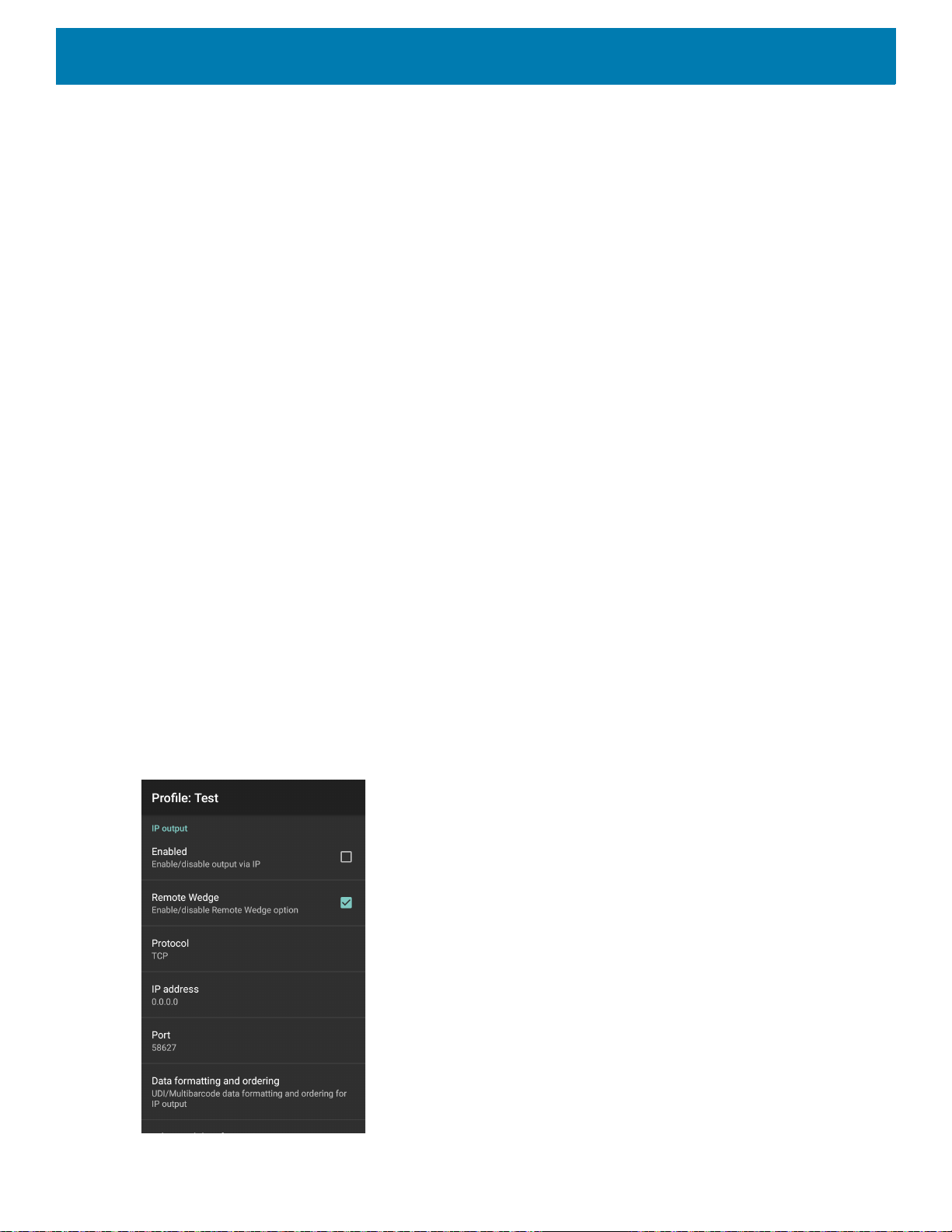
DataWedge
• Advanced Data Formatting: es una forma de personalizar los datos antes de la transmisión. Utilice
Advanced Data Formatting (ADF) para editar los datos de lectura para que se adapten a los requisitos.
• Enable (Activar): permite activar o desactivar ADF. Una marca en la casilla de verificación indica que
ADF está activado (valor predeterminado: desactivado).
• Rules (Reglas): ADF utiliza reglas para personalizar los datos. Estas reglas realizan acciones
detalladas cuando los datos cumplen con determinados criterios. Una regla puede constar de uno o
varios criterios que se aplican a una o varias acciones. Consulte Generación de reglas de Advanced
Formatting Rule en la página 97 para obtener más información.
• Basic data formatting (Formateo básico de datos): permite la configuración de cualquier formato de datos
en el complemento de salida relacionado. Cuando el complemento está desactivado, los datos se
transmiten sin modificación.
• Enabled (Activado): permite activar o desactivar el formateo básico de datos. Una marca en la casilla
de verificación indica que está activado (valor predeterminado: activado).
• Prefix to data (Prefijo para los datos): agregue caracteres al principio de los datos al enviarlos.
• Sufix to data (Sufijo para los datos): agregue caracteres al final de los datos al enviarlos.
• Send data (Enviar datos): establezca esta opción para transferir los datos capturados a la aplicación en
primer plano. Cuando se desactiva esta opción, se impide la transferencia de los datos reales. Sin
embargo, las secuencias de prefijo y sufijo, si las hay, se siguen transmitiendo incluso cuando esta
opción está desactivada (valor predeterminado: activado).
• Send as hex (Enviar como hexadecimal): establezca esta opción para enviar los datos en formato
hexadecimal. Una marca en la casilla de verificación indica que el complemento está activado (valor
predeterminado: desactivado).
• Send TAB key (Enviar tabulación): permite adjuntar una tabulación al final de los datos procesados.
Una marca en la casilla de verificación indica que el complemento está activado (valor predeterminado:
desactivado).
• Send ENTER key (Enviar tecla INTRO): establezca esta opción para adjuntar un carácter Intro al final
de los datos procesados. Una marca en la casilla de verificación indica que el complemento está
activado (valor predeterminado: desactivado).
Uso
En esta sección, se proporciona información sobre cómo configurar la salida de IP mediante la interfaz de
usuario de la configuración de DataWedge. Para utilizar una salida de IP en un determinado perfil de
DataWedge (por ejemplo: Profile0), desplácese hacia abajo en IP Output (Salida de IP).
Figura 55 Pantalla de salida de IP
94
Page 95
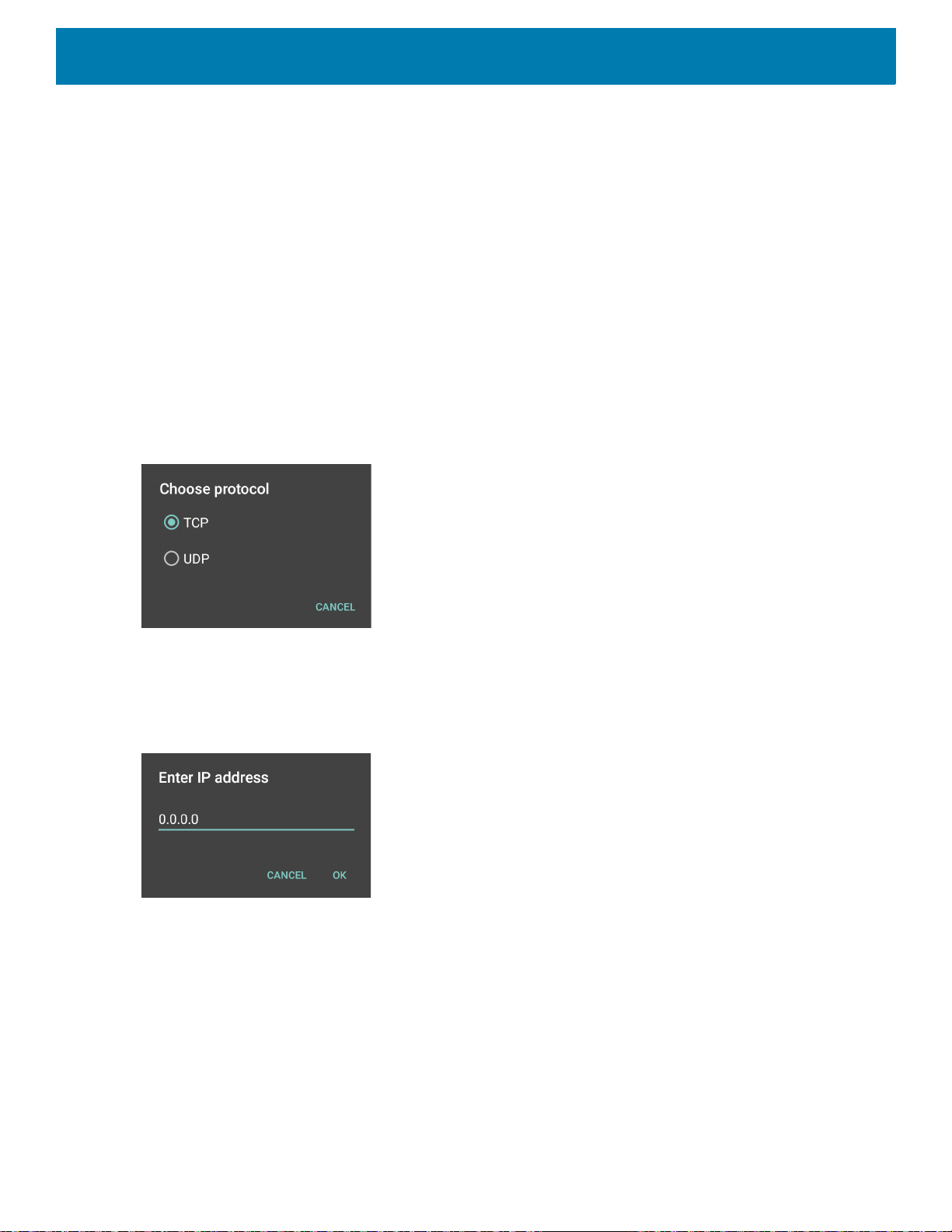
DataWedge
Uso de la salida de IP con IPWedge
IPWedge es una aplicación para computadoras que se puede configurar fácilmente para recuperar los datos
enviados por la red mediante la salida de IP de DataWedge. Consulte el Manual del usuario de IPWedge para
saber cómo instalar y configurarlo en una computadora host. Realice lo siguiente para activar la salida de IP a
fin de enviar los datos capturados a una computadora remota que tenga IPWedge instalado:
1. En IP Output (Salida de IP), toque Enabled (Activado).
Se muestra una marca en la casilla de verificación.
2. Asegúrese de que la opción Remote Wedge (Wedge remoto) esté activada.
3. Toque Protocol (Protocolo).
4. En el cuadro de diálogo Choose protocol (Elegir protocolo), toque el mismo protocolo seleccionado para
la aplicación para computadoras IPWedge. (TCP es el valor predeterminado).
Figura 56 Selección de protocolo
5. Toque IP Address (Dirección IP).
6. En el cuadro de diálogo Enter IP Address (Ingresar dirección IP), ingrese la dirección IP de la
computadora host a la que enviará los datos.
Figura 57 Ingreso de la dirección IP
7. Toque Port (Puerto).
95
Page 96
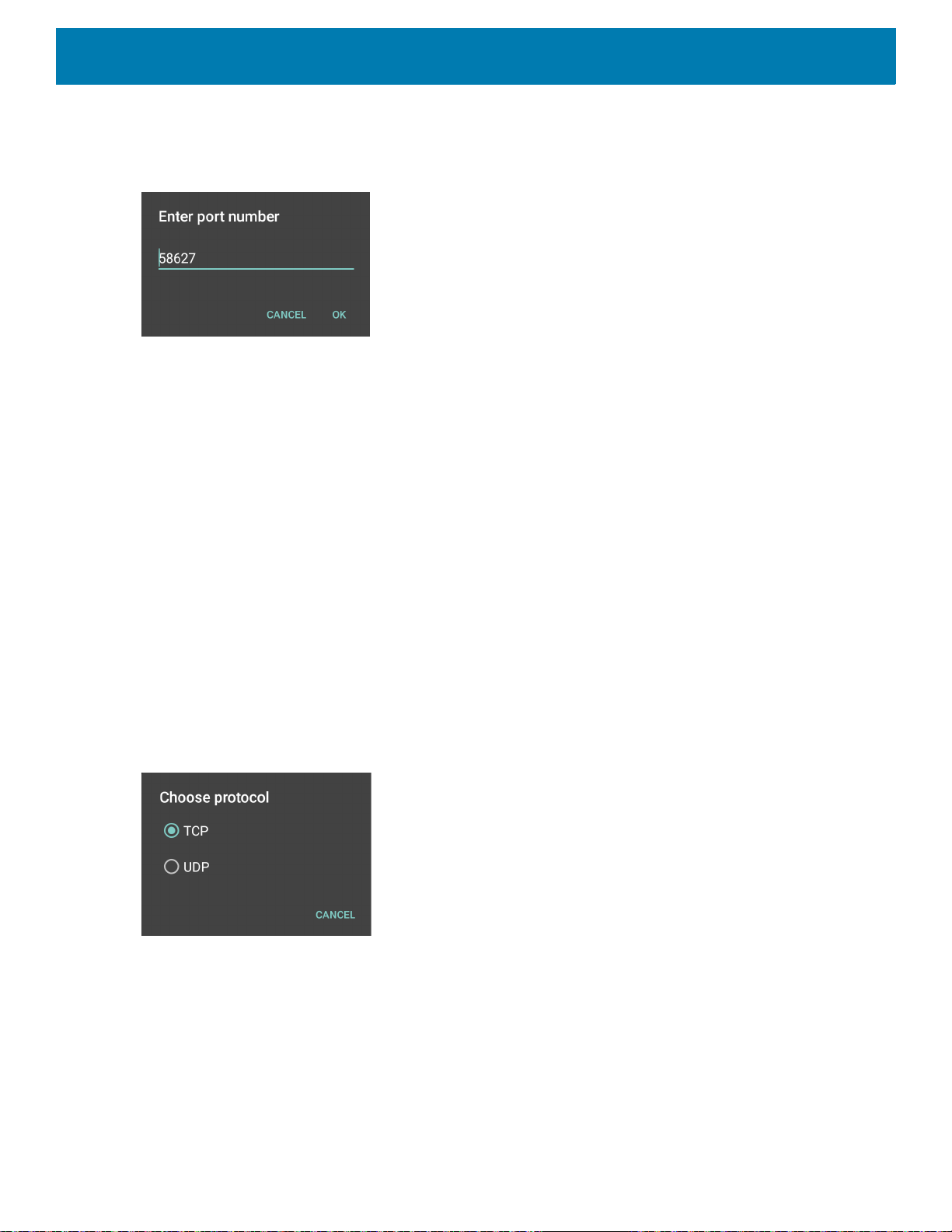
DataWedge
8. En el cuadro de diálogo Enter port number (Ingresar número de puerto), escriba el mismo número del
puerto seleccionado para la aplicación para computadoras IPWedge.
Figura 58 Ingreso del número de puerto
9. Configure los complementos Advanced Data Formatting y Basic data formatting (Formateo básico de
datos) si cualquier modificación es necesaria en los datos capturados antes de enviarlos a la computadora
remota.
Uso de la salida de IP sin IPWedge
Puede utilizar el complemento de salida IP para enviar los datos capturados desde DataWedge a un
dispositivo remoto o una computadora host sin utilizar IPWedge. En el extremo de recepción de datos, la
computadora host o el dispositivo móvil deben tener una aplicación que escuche los datos TCP o UDP
procedentes de un puerto configurado, y una dirección IP en el complemento de salida de IP. Realice lo
siguiente para activar la opción de que la salida de IP envíe los datos capturados a una computadora remota:
1. En IP Output (Salida de IP), toque Enabled (Activado).
Se muestra una marca en la casilla de verificación.
2. Asegúrese de que la opción Remote Wedge (Wedge remoto) está desactivada.
3. Toque Protocol (Protocolo).
4. En el cuadro de diálogo Choose protocol (Elegir protocolo), toque el mismo protocolo seleccionado para
la aplicación del cliente. (TCP es el valor predeterminado).
Figura 59 Selección de protocolo
5. Toque IP Address (Dirección IP).
96
Page 97
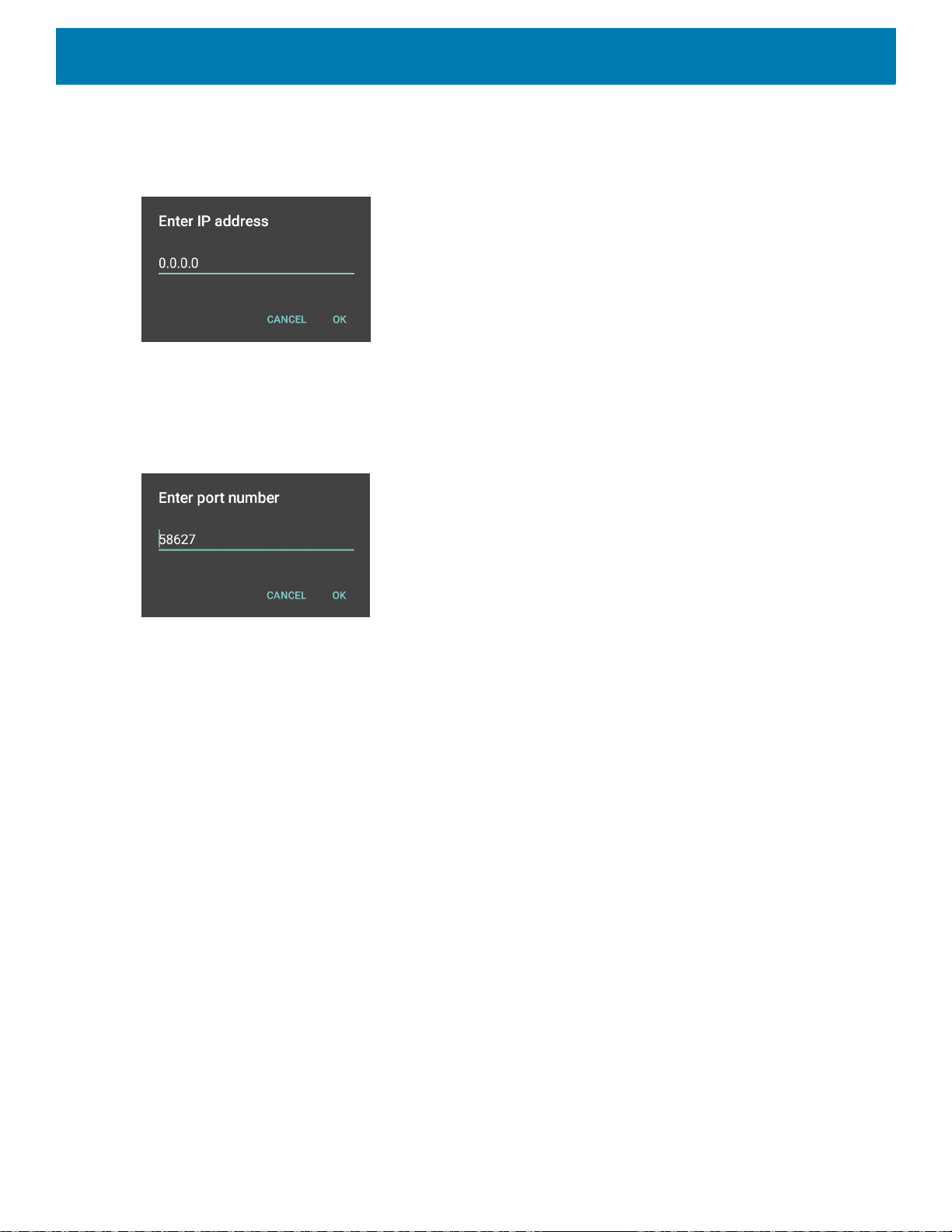
DataWedge
6. En el cuadro de diálogo Enter IP Address (Ingresar dirección IP), ingrese la dirección IP de la
computadora host a la que enviará los datos.
Figura 60 Ingreso de la dirección IP
7. Toque Port (Puerto).
8. En el cuadro de diálogo Enter port number (Ingresar número de puerto), escriba el número del puerto en
el que la aplicación para computadora está escuchando.
Figura 61 Ingreso del número de puerto
9. Configure los complementos Advanced Data Formatting y Basic data formatting (Formateo básico de
datos) si cualquier modificación es necesaria en los datos capturados antes de enviarlos a la computadora
remota.
Generación de reglas de Advanced Formatting Rule
El complemento de ADF aplica reglas (acciones que se realizan a partir de los criterios definidos) a los datos
recibidos a través de un complemento de entrada antes de enviarlos al complemento de salida.
• Reglas: el proceso del complemento de ADF consta de una o más reglas. DataWedge da formato a los
datos de salida según la primera regla de coincidencia. Una regla es una combinación de criterios y un
conjunto de acciones que se deben realizar tras cumplir con los criterios definidos en el conjunto de reglas.
• Criterios: los criterios se pueden definir según el complemento de entrada, la simbología, la cadena
coincidente dentro de los datos (en la posición especificada) o la longitud de los datos. Los datos recibidos
deben coincidir con los criterios definidos para que los datos se procesen.
• Acciones: un conjunto de procedimientos definidos para dar formato a los datos. Existen cuatro tipos de
acciones que sirven para dar formato al movimiento del cursor, la modificación de datos, el envío de datos
y las especificaciones de retraso. Se puede definir una acción para enviar el primer número de caracteres
al complemento de salida, incluir ceros y espacios en los datos de salida, eliminar los espacios en los
datos, etc.
Configuración del complemento ADF
La configuración del complemento ADFconsta de la creación de una regla y la definición de los criterios y las
acciones.
97
Page 98
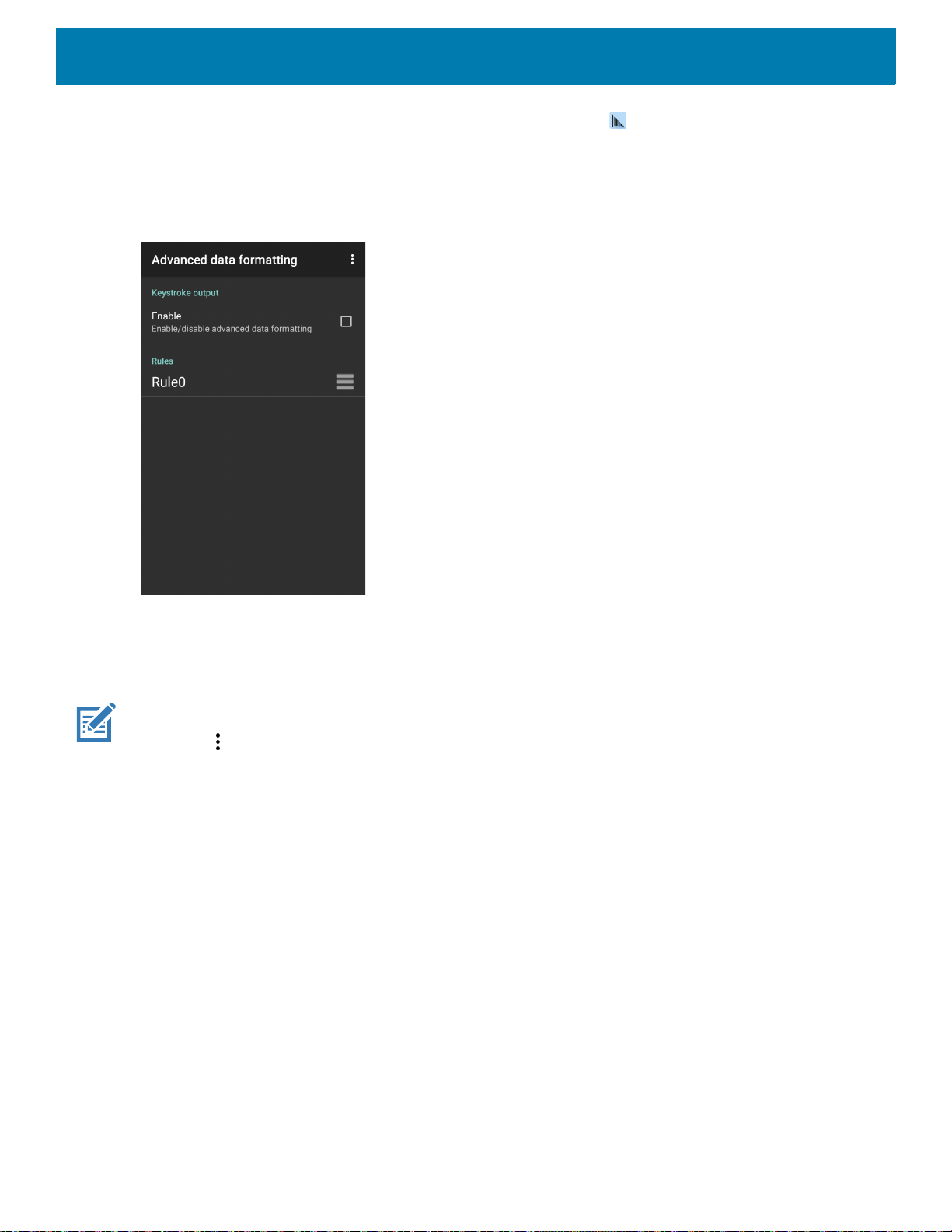
DataWedge
1. Deslice hacia arriba desde la parte inferior de la pantalla y toque .
2. Toque un perfil de DataWedge.
3. En Keystroke Output (Salida de presión de teclas), toque Advanced Data Formatting.
Figura 62 Pantalla de Advanced Data Formatting
4. Toque la casilla de verificación Enable (Activar) para activar ADF.
Creación de una regla
NOTA: De forma predeterminada, Rule0 es la única regla en la lista de reglas.
1. Toque .
2. Toque New rule (Nueva regla).
3. Toque el cuadro de texto Enter rule name (Ingresar nombre de la regla).
4. En el cuadro de texto, ingrese el nombre de la nueva regla.
5. Toque OK (Aceptar).
98
Page 99
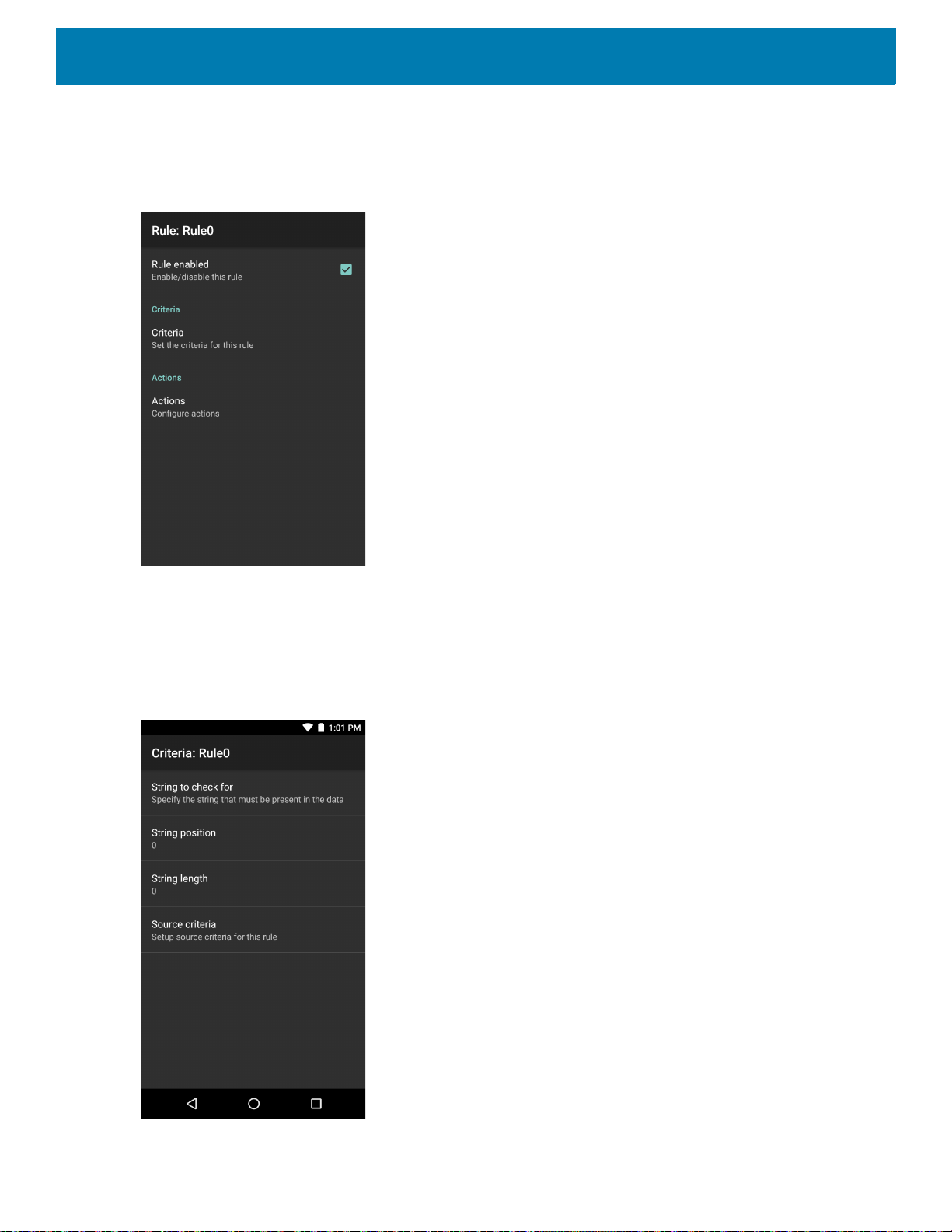
DataWedge
Definición de una regla
1. Toque la regla recién creada en la lista Rules (Reglas).
Figura 63 Pantalla de lista de reglas
2. Toque la casilla de verificación Rule enabled (Regla activada) para activar la regla actual.
Definición de los criterios
1. Toque Criteria (Criterios).
Figura 64 Pantalla de criterios
99
Page 100
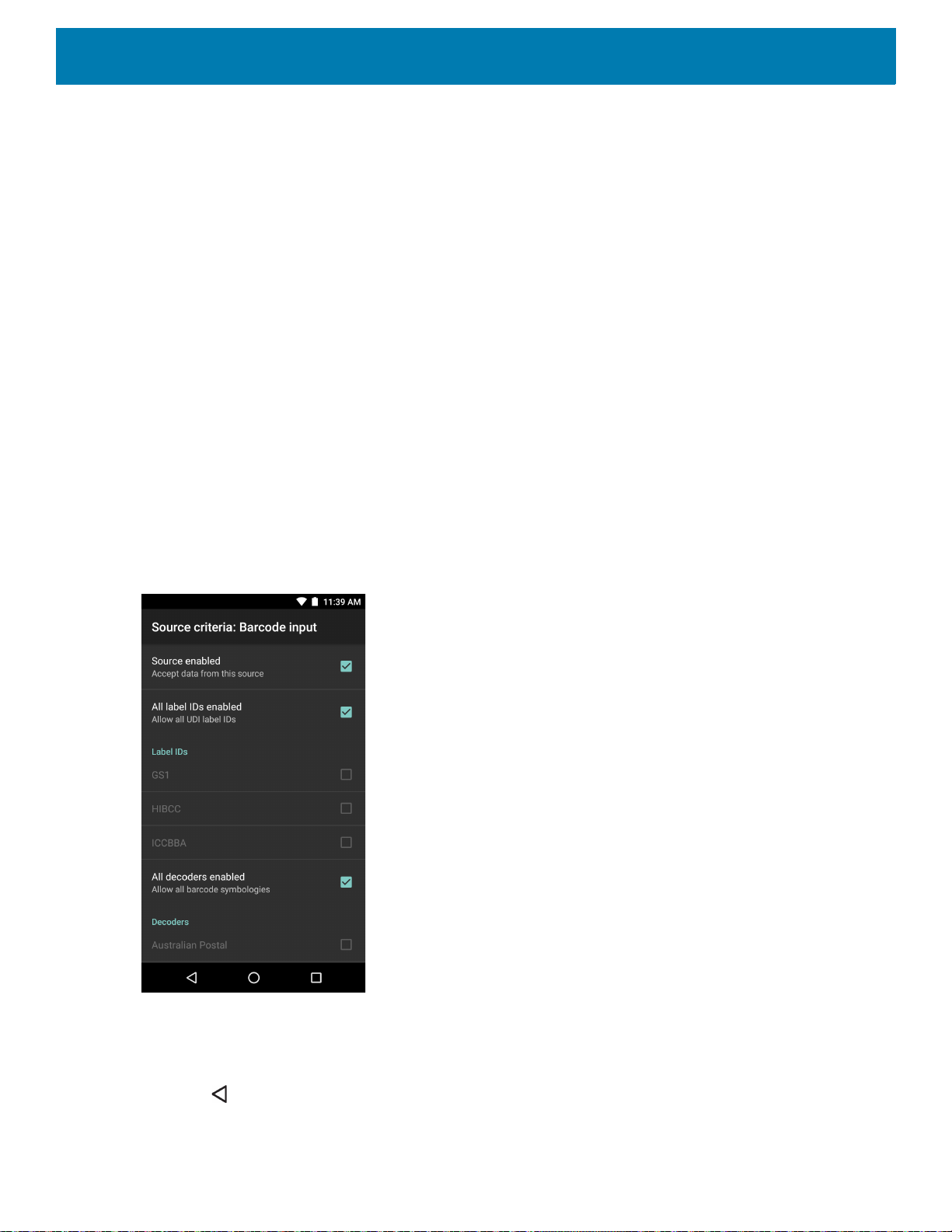
DataWedge
2. Toque la opción String to check for (Cadena para verificar) a fin de especificar la cadena que debe estar
presente en los datos.
3. En el cuadro de diálogo Enter the string to check for (Ingresar la cadena para verificar), ingrese la
cadena.
4. Toque OK (Aceptar).
5. Toque la opción String position (Posición de la cadena) para especificar la posición de la cadena especificada
en la opción String to check for. La regla de ADF solo se aplica si la cadena específica en String to check for
se encuentra en la ubicación de String position especificada (cero para el inicio de la cadena).
6. Toque + o - para cambiar el valor.
7. Toque OK (Aceptar).
8. Toque la opción String length (Longitud de cadena) para especificar la longitud de los datos recibidos.
La regla de ADF solo se aplica a los datos de los códigos de barras con esa longitud especificada.
9. Toque + o - para cambiar el valor.
10.Toque OK (Aceptar).
11.Toque la opción Source criteria (Criterios de fuente) para asociar un dispositivo de entrada a una regla de
ADF. La regla de ADF solo se aplica a los datos recibidos desde dispositivos de entrada asociados.
12.Toque Barcode Input (Entrada de código de barras. Las opciones varían según la configuración del dispositivo.
13.Toque la casilla de verificación Source enabled (Fuente activada) para aceptar datos desde esta fuente.
Figura 65 Pantalla de entrada de código de barras
14.Para las entradas generales de códigos de barras, toque la casilla de verificación All decoders enabled (Todos
los decodificadores activados) para seleccionar todas las simbologías de los códigos de barras. Anule la selección
de la casilla de verificación All decoders enabled (Todos los decodificadores activados) para seleccionar las
simbologías de forma individual.
15.Toque hasta que aparezca la pantalla Rule (Regla).
16.Si es necesario, repita los pasos para crear otra regla.
100
 Loading...