

Page 1

Mode d'emploi de
MTX Editor
MTX Editor est un logiciel de connexion, de création et de contrôle de systèmes utilisant des appareils
des séries MTX, XMV et EXi8/EXo8. Les réglages effectués dans MTX Editor sont transmis aux
appareils des séries MTX, XMV et EXi8/EXo8 connectés par Ethernet.
Une fois ces réglages transmis, le système peut fonctionner sans ordinateur.
Un panneau de commande de la série DCP peut également être utilisé pour contrôler le système
en temps réel.
Avis concernant les droits d'auteur sur les données
Les données et les œuvres musicales vendues ou fournies par Yamaha Corporation ou un tiers ne
peuvent être copiées ou réutilisées sans l'autorisation du détenteur des droits d'auteur, sauf en cas
de copies pour usage personnel dans les limites autorisées par la loi. Avant d'utiliser ces données,
vous devez obtenir l'autorisation du détenteur des droits d'auteur ou consulter un spécialiste.
Avis concernant le contenu de ce mode d'emploi
● Les droits de propriété intellectuelle relatifs à ce logiciel et à ce mode d'emploi sont la propriété
de Yamaha Corporation.
● Toute copie ou modification sans autorisation de ce logiciel ou de ce mode d'emploi, en totalité
ou en partie, est interdite.
● Notez que Yamaha Corporation ne peut en aucun cas être tenu responsable des effets ou des
conséquences pouvant résulter de l'utilisation de ce logiciel et de ce mode d'emploi.
●
Toutes les illustrations et captures d'écran figurant dans ce mode d'emploi ont pour but d'expliquer
le fonctionnement des produits. Elles peuvent, de ce fait, différer des caractéristiques techniques
réelles.
●
Les modifications apportées au logiciel du système, aux fonctionnalités et aux caractéristiques
techniques suite à des mises à jour de l'application feront l'objet de notices ou de manuels distincts.
● Ethernet est une marque commerciale de Xerox Corporation.
● Windows est une marque déposée de Microsoft Corporation USA aux États-Unis et dans
d'autres pays.
● Bonjour est une marque déposée d'Apple Inc. aux États-Unis et dans d'autres pays.
● Les logos SDHC et SD sont des marques commerciales de SD-3C, LLC.
● La technologie de codage audio MPEG Layer-3 est concédée sous licence par Fraunhofer IIS
et Thomson.
● Les noms de sociétés et de produits figurant dans ce document sont des marques commerciales
ou déposées de leurs détenteurs respectifs.
MTX Editor Mode d'emploi
1
Page 2

Table des matières
Avis concernant les droits
d'auteur sur les données ............................1
Avis concernant le contenu
de ce mode d'emploi ..................................1
Chapitre 1. Présentation de MTX Editor ...........4
Réseau de commande de système audio......4
Termes utilisés dans ce mode d'emploi .......4
Données gérées par MTX Editor ................. 6
Conditions de connexion
d'un système MTX ..................................... 7
Exemples de configuration
du système MTX .........................................8
Qu'est-ce qu'une connexion YDIF ?
(modes Cascade et Distribution) ...............9
Chapitre 3. Écran Project ................................30
❏ Onglets de sélection des systèmes........................30
Appareils sur le réseau...............................31
Système MTX..............................................32
❏ Boîte de dialogue
« Device Configuration Wizard »........................33
❏ Appareils reliés par une connexion YDIF...........42
❏ Panneau de commande numérique.....................43
❏ Appareils connectés en analogique .....................44
❏ Appareils reliés par une connexion DANTE ......45
Onglet [System] ........................................ 46
Onglet [Device] ......................................... 47
Onglet [Alert].............................................49
Qu'est-ce qu'une connexion Dante ?
(connexion en série
et connexion en étoile) ............................12
❏ Connexion en série.............................................. 12
❏ Connexion en étoile ............................................ 12
❏ À propos des réseaux redondants ....................... 13
Assignation ............................................... 14
Flux de production.....................................16
À propos des écrans ...................................23
❏ Écran Project ....................................................... 23
❏ Écran System ....................................................... 23
Navigation d'un écran à l'autre..................24
Chapitre 2. Barre de menus
et boutons d'outils .....................................25
Chapitre 4. Écran System ................................50
Écran « MAIN » ...........................................53
❏ Boîte de dialogue « Input Patch »........................62
❏ Boîte de dialogue « Output Patch ».....................63
Écrans « INPUT »........................................ 64
Écran « MATRIX » ...................................... 74
Écran « ZONE » .......................................... 78
Écran « ROUTER » ...................................... 82
Écrans « OUTPUT » .................................... 84
Écran « EFFECT » ........................................ 92
Écran « DCA » .............................................94
Écran « MY4-AEC » .................................... 96
Barre de titre..............................................25
Barre de menus ..........................................25
Boutons d'outils ........................................ 28
❏ Écran « To Far-end »............................................99
❏ Écran « Near-end Voice » ..................................100
❏ Écran « Mic »......................................................101
MTX Editor Mode d'emploi
2
Page 3

Table des matières
Écran « EXT. I/O ».................................... 102
❏ Écran « YDIF » (Mode Distribution)................ 102
❏ Boîte de dialogue « YDIF In Patch »................. 105
❏ Boîte de dialogue « YDIF Out Patch ».............. 105
❏ Boîte de dialogue « Channel Select » ................ 106
❏ Écran « YDIF » (Mode Cascade) ....................... 107
❏ Écran « ANALOG » ........................................... 108
❏ Boîte de dialogue « Line Out Patch » ................ 109
❏ Écran « DANTE » .............................................. 110
❏ Boîte de dialogue « Dante In Patch » ................ 111
❏ Boîte de dialogue « Dante Out Patch » ............. 111
Écran « XMV » ......................................... 112
❏ Boîte de dialogue « XMV Patch »...................... 114
Écran « EXo8 » ......................................... 115
❏ Boîte de dialogue « EXo Patch » ....................... 116
❏ Boîte de dialogue « Device Information ».........140
Boîte de dialogue « Update Firmware » ............142
Boîte de dialogue « IP Address » .......................144
❏ Boîte de dialogue « MTX Configuration »........146
❏ Boîte de dialogue « Dante Information »..........149
❏ Boîte de dialogue « Word Clock » .....................150
❏ Boîte de dialogue « Clock »................................152
❏ Boîte de dialogue « Daylight Saving Time »......154
❏ Boîte de dialogue « Scheduler » .........................155
❏ Boîte de dialogue « Remote Control »...............163
❏ Boîte de dialogue « Digital Control Panel »......164
❏ Boîte de dialogue « Wireless DCP » ..................168
❏ Boîte de dialogue « GPI »...................................169
❏ Boîte de dialogue « GPI Calibration »...............171
❏ Boîte de dialogue « Security Settings »..............172
❏ Boîte de dialogue « Project Information » ........174
Chapitre 5.
État en ligne et synchronisation ....117
Online .......................................................117
❏ Boîte de dialogue « Synchronization » ............. 117
❏ Boîte de dialogue
« Go Online – From Devices »........................... 120
Synchronisation....................................... 121
Chapitre 6.
Présélections...............................123
❏ Boîte de dialogue « Preset »............................... 123
Boîte de dialogue « Settings »............................ 127
■ Boîte de dialogue « GPI Out » .......................................129
■ Boîte de dialogue « SD Play » ........................................130
Écran de réglage du filtre de rappel .................. 133
Chapitre 7.
Boîtes de dialogue ......................138
❏ Boîte de dialogue « Configuration Diagram » ... 175
❏ Boîte de dialogue « Get Log » ............................176
❏
Boîte de dialogue « Sampling Rate Converter » ... 177
Annexe .....................................................178
Liste des canaux .......................................178
Liste des réglages dans les boîtes
de dialogue « Settings » ........................ 179
■ Commutateur..................................................................179
■ Bouton/Curseur.............................................................. 185
■ Entrée GPI ....................................................................... 187
■ Sortie GPI ........................................................................ 191
Liste des alertes....................................... 195
Guide de dépannage ............................... 200
❏ Boîte de dialogue « Startup » ............................ 138
❏ Boîte de dialogue « Network Setup » ................ 139
MTX Editor Mode d'emploi
3
Page 4

Chapitre 1. Présentation de MTX Editor
Réseau de commande de système audio
Si plusieurs unités des séries MTX, XMV et EXi8/EXo8 sont connectées en réseau via Ethernet, elles
fonctionneront ensemble comme un système audio unique. On parle alors de « système MTX », tandis
qu'un espace contenant plusieurs systèmes MTX s'appelle un « projet ». Un ordinateur raccordé au
réseau peut contrôler le système MTX via le MTX.
Termes utilisés dans ce mode d'emploi
● YDIF
Il s'agit d'un format de transmission audionumérique qui utilise des câbles Ethernet
pour l'envoi et la réception de 16 canaux de données audio et de signaux d'impulsion
d'horloge au maximum. YDIF permet de connecter facilement des unités MTX, afin
de partager des bus et d'étendre le nombre de canaux d'entrée/sortie (mode Cascade),
ou de raccorder des unités XMV et EXi8/EXo8 pour transmettre des signaux
audionumériques sans détérioration (mode Distribution).
Ce format n'inclut pas les signaux de contrôle. Pour envoyer et recevoir des signaux
de contrôle, vous devez brancher séparément les connecteurs NETWORK.
● Dante
Il s'agit d'un format de transmission audionumérique développé par la société Audinate
qui utilise des câbles Ethernet pour l'envoi et la réception de 1 024 canaux de données
audio et de signaux d'impulsion d'horloge et de contrôle au maximum. Un système MTX
peut utiliser jusqu'à 64 canaux, tandis que le projet entier peut en compter jusqu'à 256.
● ID d'unité
Il s'agit d'un identifiant unique attribué à une unité MTX ou XMV, qui ne doit pas
entrer en conflit avec les ID des autres unités.
L'ID d'unité est spécifié sur le panneau arrière de chaque unité.
● ID de panneau
Il s'agit d'un identifiant unique attribué à un DCP (Digital Control Panel, panneau
de commande numérique), qui ne doit pas entrer en conflit avec les ID des autres unités
DCP connectées au même MTX.
Un ID de panneau est spécifié pour chaque DCP.
● Composants et paramètres
Les modules de traitement audio, tels que les égaliseurs et les compresseurs, sont appelés
des « composants ».
Les éléments modifiables d'un composant sont des « paramètres ».
● Configuration
Il s'agit du groupe de paramètres de base, que vous configurez en premier dans
MTX Editor. Vous pouvez notamment spécifier les assignations audio entre le MTX
et les autres appareils externes.
Ces paramètres ne sont pas inclus dans un fichier de présélections.
MTX Editor Mode d'emploi
4
Page 5

Termes utilisés dans ce mode d'emploi
● Présélection
Une présélection est un ensemble de paramètres. Vous pouvez rappeler des présélections
à partir d'un DCP ou de l'application Wireless DCP, via GPI, depuis une unité MTX ou
le logiciel MTX Editor.
Un système MTX peut stocker 50 présélections.
● Mode Emergency (Urgence)
Si le réglage [Emergency Recall] (Rappel d'urgence) de la boîte de dialogue « Preset »
(Présélection) est défini sur [ON], le MTX passe dans ce mode lorsqu'il reçoit un signal
EMG (Emergency) d'un appareil externe ou lorsque l'entrée de la broche +24 V [GPI IN]
(IN 8 pour le MTX3 ou IN 16 pour le MTX5-D) devient inférieure à 2,5 V.
Dans ce mode, l'unité fonctionne comme suit.
• L'état actuel est mémorisé. Cela permet de revenir à l'état d'origine lorsque l'unité
quitte le mode Emergency.
• La présélection spécifiée par le réglage [Emergency Recall] de la boîte de dialogue
« Preset » est rappelée.
• L'unité ne reçoit plus les opérations provenant d'un contrôleur externe tel qu'un DCP.
• L'unité est mise hors ligne depuis MTX Editor.
• Toutes les unités MTX du même système MTX passent en mode Emergency.
Chapitre 1. Présentation de MTX Editor
MTX Editor Mode d'emploi
5
Page 6

Données gérées par MTX Editor
NOTE
Données gérées par MTX Editor
Fichier de projet (.mtx)
Configuration
Structure des appareils
Type et nombre d'appareils, leur ID d'unité et leur ordre de connexion YDIF
Chapitre 1. Présentation de MTX Editor
*1
Réglages du système MTX
Mode YDIF
Nom de l'appareil
Boîte de dialogue « Preset »
Boîte de dialogue « Security Setting » (Réglage de sécurité) (menu [File] (Fichier))
Boîte de dialogue « Project Information » (Informations sur le projet) (menu [File])
Contenu de « Set IP Address » (Configurer l'adresse IP) dans la boîte de dialogue
« Device Information » (Informations sur les appareils) (menu [System])
Boîte de dialogue « MTX Configuration » (Configuration du MTX) (menu [System])
Boîte de dialogue « Daylight Saving Time » (Heure d'été) (menu [System])
Boîte de dialogue « Scheduler » (Planificateur) (menu [System])
Boîte de dialogue « GPI » (menu [System])
Boîte de dialogue « Remote Control » (Commande à distance) (menu [System])
Bibliothèque de la boîte de dialogue « Digital Control Panel »
(Panneau de commande numérique) (menu [Controller] (Contrôleur))
Bibliothèque de la boîte de dialogue « Wireless DCP » (menu [Controller])
Activation/désactivation du variateur (onglet [Device])
Assignations dans l'écran « EXT. I/O » (E/S ext.) entre le MTX et les appareils
externes (connexions YDIF, analogiques, Dante)
*1 La synchronisation est impossible si la configuration de l'appareil est différente.
*2 Ces réglages ne changent pas, même si la présélection change.
Présélection
Sources MTX pour YDIF dans l'écran « EXT. I/O »
Paramètres des composants MTX
Assignations aux présélections de la bibliothèque DCP
Assignations aux présélections de la bibliothèque Wireless DCP
État de la sortie GPI
[SD Song Select & Play] (Sélectionner et reproduire un morceau SD)
Paramètres des appareils externes
Paramètres MY4-AEC (à l'exception de AES/EBU)
*2
Bibliothèque du processeur de haut-parleur (.ce3)
Même si vous modifiez la configuration, les changements ne seront pas répercutés dans les
présélections précédemment stockées. Après avoir modifié une configuration, vous devez
(si nécessaire) rappeler la présélection et la réenregistrer.
MTX Editor Mode d'emploi
6
Page 7
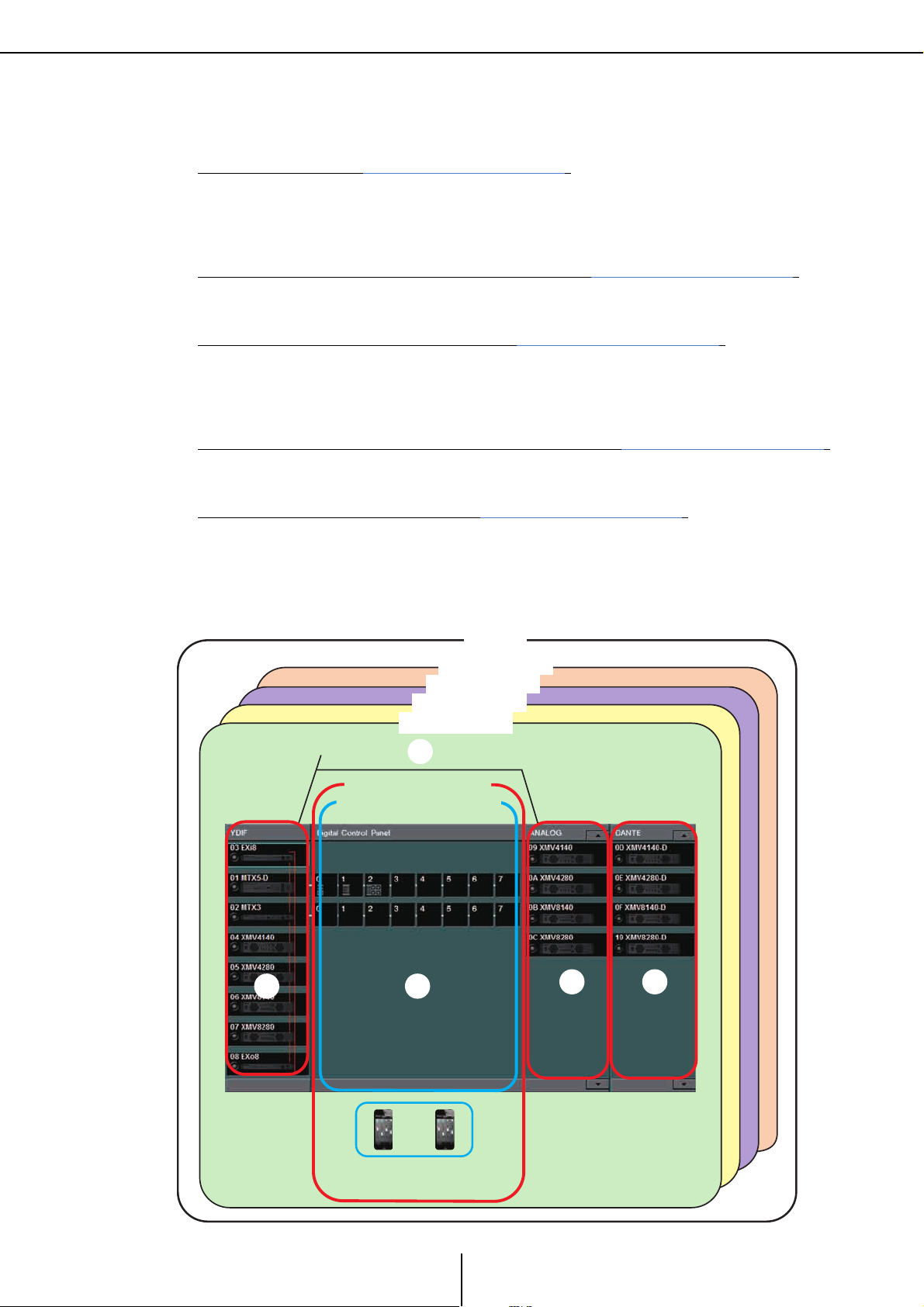
Conditions de connexion d'un système MTX
1
4 5
3
2
Projet
Système MTX
Système MTX
Connexions audio
(jusqu'à 20 unités au total)
DCP (jusqu'à 8 unités par
unité MTX)
Wireless DCP
(jusqu'à 8 unités par unité MTX)
Panneau de commande
Connexions
filaires
(analogiques)
Connexions YDIF
(jusqu'à 4 unités MTX,
jusqu'à 8 unités
au total)
Système MTX
Système MTX
Connexions
Dante
Conditions de connexion d'un système MTX
Les conditions de connexion d'un système MTX sont les suivantes.
Système MTX général (1 dans le schéma ci-dessous)
• Le XMV est contrôlé à partir de MTX Editor via le MTX.
• Un même système MTX peut comprendre jusqu'à 20 appareils tels que des unités
MTX ou XMV.
• Un système MTX n'est accessible qu'à un seul ordinateur à la fois.
Appareils connectés entre eux via une connexion YDIF (2 dans le schéma ci-dessous)
• Huit unités maximum au total (quatre unités MTX au maximum)
• Au moins une unité MTX doit être comprise.
Panneaux de commande connectés au MTX (3 dans le schéma ci-dessous)
• Pour chaque unité MTX, il peut y avoir un maximum de huit panneaux de commande
numérique (DCP) appartenant au système MTX.
• Pour chaque unité MTX, il peut y avoir au maximum huit unités sous Wireless DCP
appartenant au système MTX.
Panneaux de commande connectés au MTX en analogique (4 dans le schéma ci-dessous)
• 20 unités au maximum pour l'ensemble du système MTX, y compris les unités XMV
incluses.
Appareils connectés au MTX via Dante (5 dans le schéma ci-dessous)
• 20 unités au maximum pour l'ensemble du système MTX, y compris les unités XMV
incluses.
Chapitre 1. Présentation de MTX Editor
Le schéma suivant montre comment sont appliquées ces conditions dans l'écran
Project de MTX Editor.
MTX Editor Mode d'emploi
7
Page 8
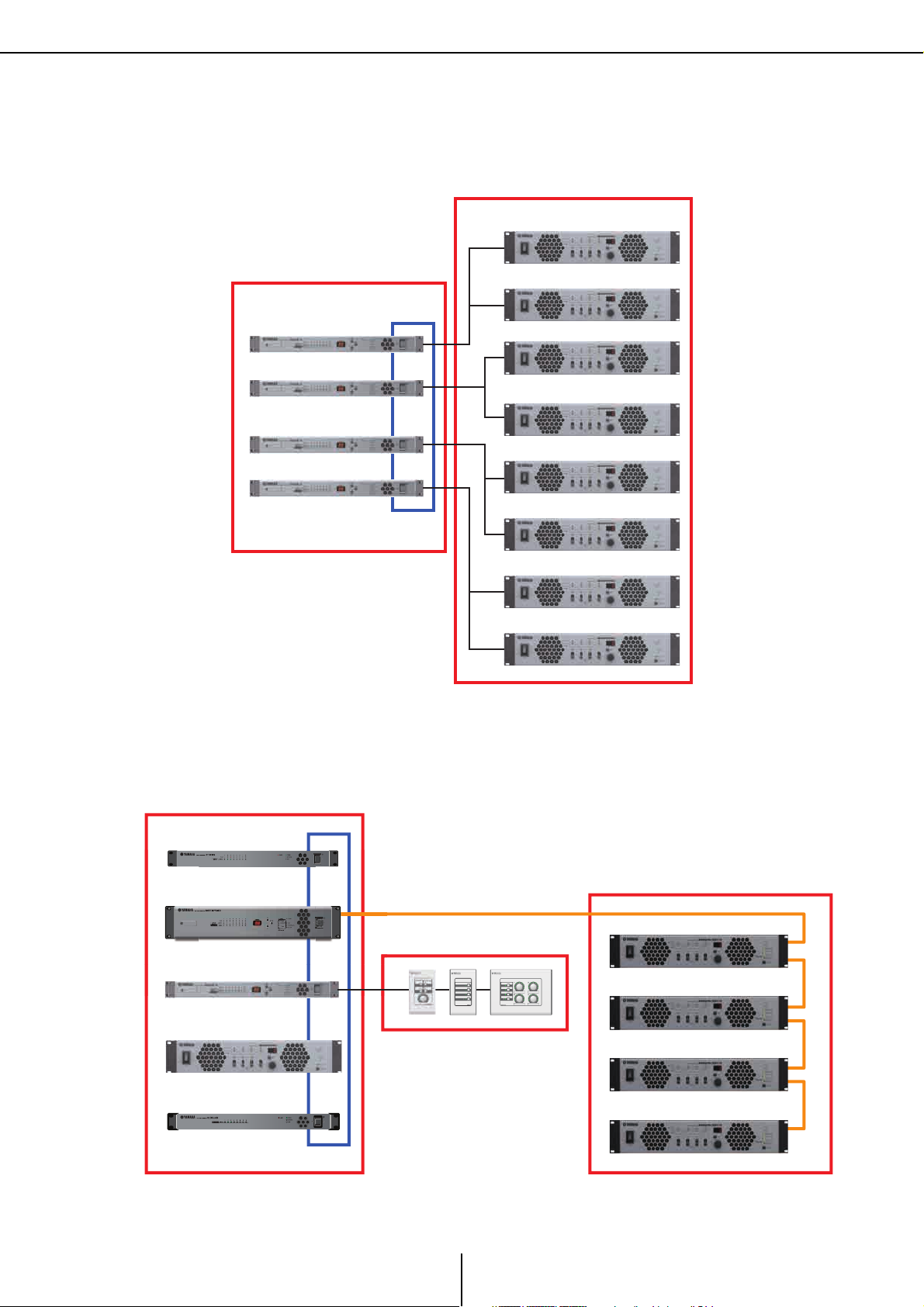
Exemples de configuration du système MTX
MTX3
MTX3
MTX3
MTX3
YDIF
XMV
Connexions YDIF
(schéma 2 à la page précédente)
Connexions analogiques
(schéma 4 à la page précédente)
EXi8
MTX3
MTX5-D
XMV
EXo8
YDIF
Connexions YDIF
(schéma 2 à la page précédente)
Connexions DCP
(schéma 3 à la page précédente)
Connexions Dante
(schéma 5 à la page précédente)
Exemples de configuration du système MTX
Exemple 1
Chapitre 1. Présentation de MTX Editor
Exemple 2
MTX Editor Mode d'emploi
8
Page 9

Qu'est-ce qu'une connexion YDIF ? (modes Cascade et Distribution)
Qu'est-ce qu'une connexion YDIF ?
(modes Cascade et Distribution)
Le système MTX propose les deux modes de connexion suivants. Pour connecter plusieurs
appareils YDIF (dans le cas de connexions YDIF), vous devez choisir l'un de ces modes.
Quel que soit le mode choisi, le système peut être étendu de façon simple et économique.
Utilisez la boîte de dialogue « Device Configuration Wizard » (Assistant de configuration
de l'appareil) pour changer de mode.
● Mode Cascade
Ce mode permet de partager jusqu'à huit canaux de bus Matrix entre plusieurs
unités MTX. Les entrées micro peuvent être étendues à 32 canaux maximum et huit
mixages peuvent être créés.
En mode cascade, YDIF est utilisé comme bus interne ; cela signifie qu'il n'est pas
possible de connecter un EXi8 côté entrée et un EXo8/XMV côté sortie via YDIF.
Chapitre 1. Présentation de MTX Editor
● Mode Distribution
Ce mode sert à envoyer les signaux audio d'un EXi8 à l'entrée d'un MTX, à envoyer des
signaux en entrée/sortie d'une unité MTX à l'autre et à envoyer en sortie des signaux
d'un MTX à un XMV/EXo8. Cela permet de distribuer un même signal audio à plusieurs
destinations de sortie. Vous pouvez connecter en numérique un MTX et un XMV
via YDIF pour créer un système de haute qualité en toute facilité.
MTX Editor Mode d'emploi
9
Page 10
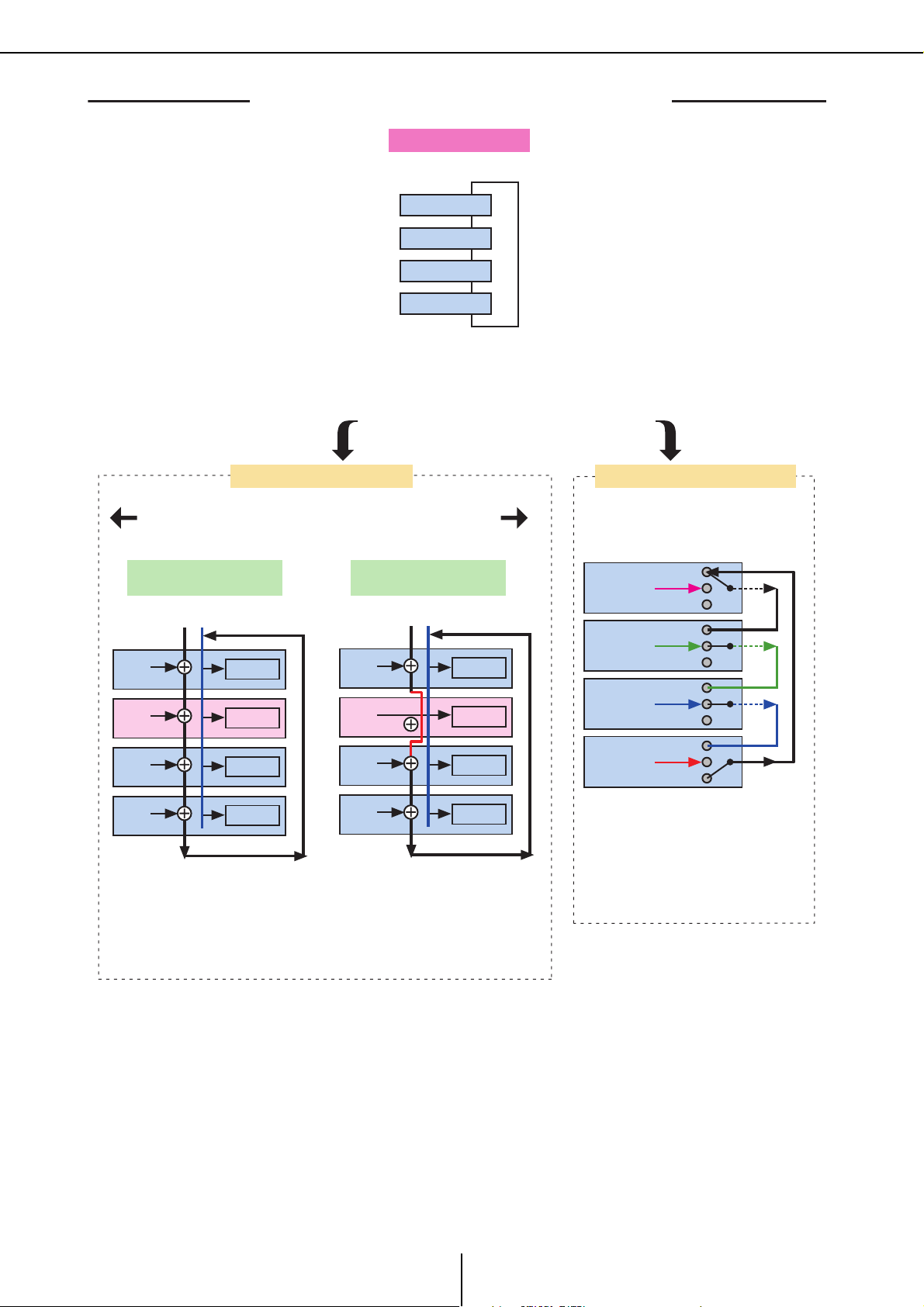
Qu'est-ce qu'une connexion YDIF ? (modes Cascade et Distribution)
01 MTX3
02 MTX3
03 MTX3
04 MTX3
YDIF1
YDIF1
YDIF1’
01 MTX3
Matrix1
ZONE1
02 MTX3
Matrix1
ZONE1
03 MTX3
Matrix1
ZONE1
04 MTX3
Matrix1
ZONE1
YDIF1 YDIF1’
01 MTX3
Matrix1
ZONE1
02 MTX3
Matrix1
ZONE1
03 MTX3
Matrix1
ZONE1
04 MTX3
Matrix1
ZONE1
01 MTX3
OUT
OUT
OUT
OUT
IN
IN
IN
IN
02 MTX3
03 MTX3
04 MTX3
Il est possible de connecter jusqu'à quatre unités MTX.
Huit canaux de signaux peuvent
être partagés par les bus.
Les signaux partagés servent
d'entrées vers les zones.
Huit canaux de signaux peuvent être
partagés par les bus.
Si le mode CASCADE est désactivé,
le mélange propre à l'unité est utilisé
comme entrée vers la zone (cela peut
être spécifié pour chaque unité).
Aucune sortie
Aucune sortie
Aucune sortie
Aucune sortie
02 MTX3 : Matrix1
MODE CASCADE = OFF
Connexion
MODE YDIF = DISTRIBUTION
MODE YDIF = CASCADE
Pour basculer entre les deux modes de réglage,
cliquez sur la commande « MTX Configuration » du menu
[System], puis effectuez les réglages pour chaque matrice.
Connexion RING
Si seules les unités MTX sont connectées
Utilisez [Device Configuration Wizard]
pour basculer entre les deux réglages.
Il existe 16 canaux de signal audio
en mode Distribution.
Le signal audio va circuler, mais une
unité MTX intermédiaire peut remplacer
le signal.
Relais
Relais
Relais
Relais
02 MTX3 : Matrix1
MODE CASCADE = ON
L'assignation YDIF s'effectue
sur l'écran « EXT. I/O ».
Chapitre 1. Présentation de MTX Editor
10
MTX Editor Mode d'emploi
Page 11
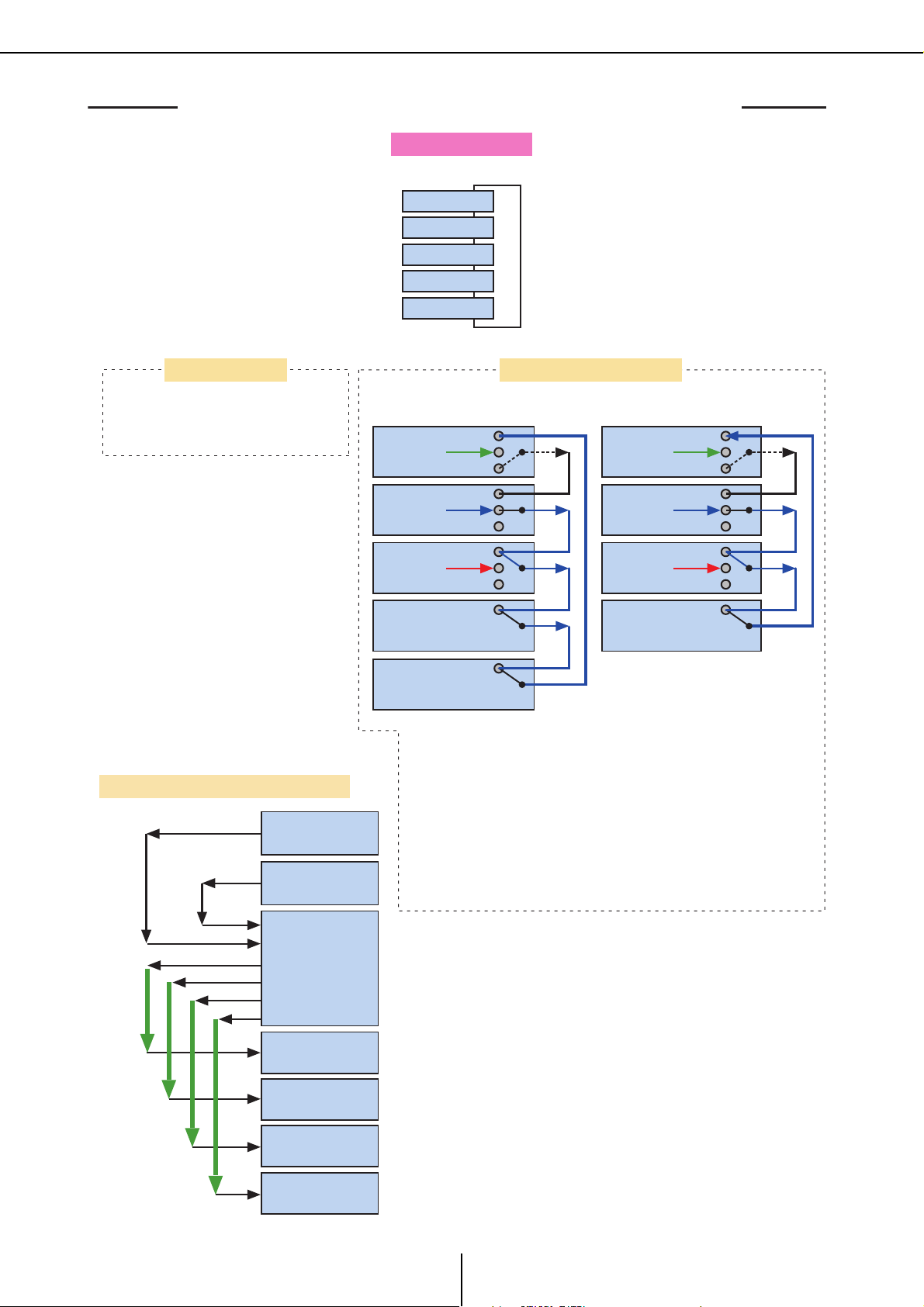
Qu'est-ce qu'une connexion YDIF ? (modes Cascade et Distribution)
Connexion RING
01 EXi8
02 MTX5-D
03 MTX3
04 XMV4280
05 EXo8
YDIF1
01 MTX3
OUT
OUT
OUT
OUT
IN
IN
IN
IN
02 MTX3
03 MTX3
04 XMV4280
YDIF1
01 EXi8
OUT
OUT
OUT
OUT
IN
IN
IN
IN
02 MTX5-D
03 MTX3
04 XMV4280
MTX3
EXi8
EXi8
4CH
YDIF1–4
YDIF5–8
YDIF9–12
YDIF13–16
4CH
4CH
4CH
4CH
4CH
4CH
4CH
XMV
XMV
XMV
XMV
05 EXo8
8CH
8CH
8CH
8CH
YDIF1–8
YDIF9–16
Il existe 16 canaux de signaux audio en mode Distribution.
Le signal audio circulera, mais une unité MTX intermédiaire
peut remplacer le signal.
Le XMV ne peut que recevoir.
Lorsqu'il est connecté via YDIF, le XMV transmet les signaux audio
sans les modifier à l'EXi8 ou au MTX. Si l'entrée de l'EXi8 n'a pas été
spécifiée dans la boîte de dialogue « YDIF In Patch », les signaux
audio qui sont passés par le XMV/l'EXo8 reviendront au MTX.
Dans ce cas, effectuez des réglages dans la boîte de dialogue
« Input Patch » pour qu'YDIF ne soit pas assigné aux canaux d'entrée.
Cela empêchera les signaux audio renvoyés d'être mélangés.
Si des unités MTX et d'autres unités YDIF sont connectées
L'assignation YDIF s'effectue sur l'écran « EXT. I/O ».
<Exemple d'utilisation du mode Distribution>
Mode Cascade Mode Distribution
Connexion
Relais
Relais
Relais
Relais
Relais
Relais
Relais
Relais
Relais
Il est possible de connecter jusqu'à huit unités via YDIF.
Aucune sortie
Aucune sortie
Aucune sortie
Aucune sortie
Aucune sortie
Aucune sortie
Si un appareil autre qu'un MTX
est connecté, le mode Cascade
ne peut pas être sélectionné.
Chapitre 1. Présentation de MTX Editor
11
MTX Editor Mode d'emploi
Page 12
Qu'est-ce qu'une connexion Dante ? (connexion en série et connexion en étoile)
SECONDARY
PRIMARY
Computer
PRIMARY
SECONDARY
PRIMARY
Qu'est-ce qu'une connexion Dante ?
(connexion en série et connexion en étoile)
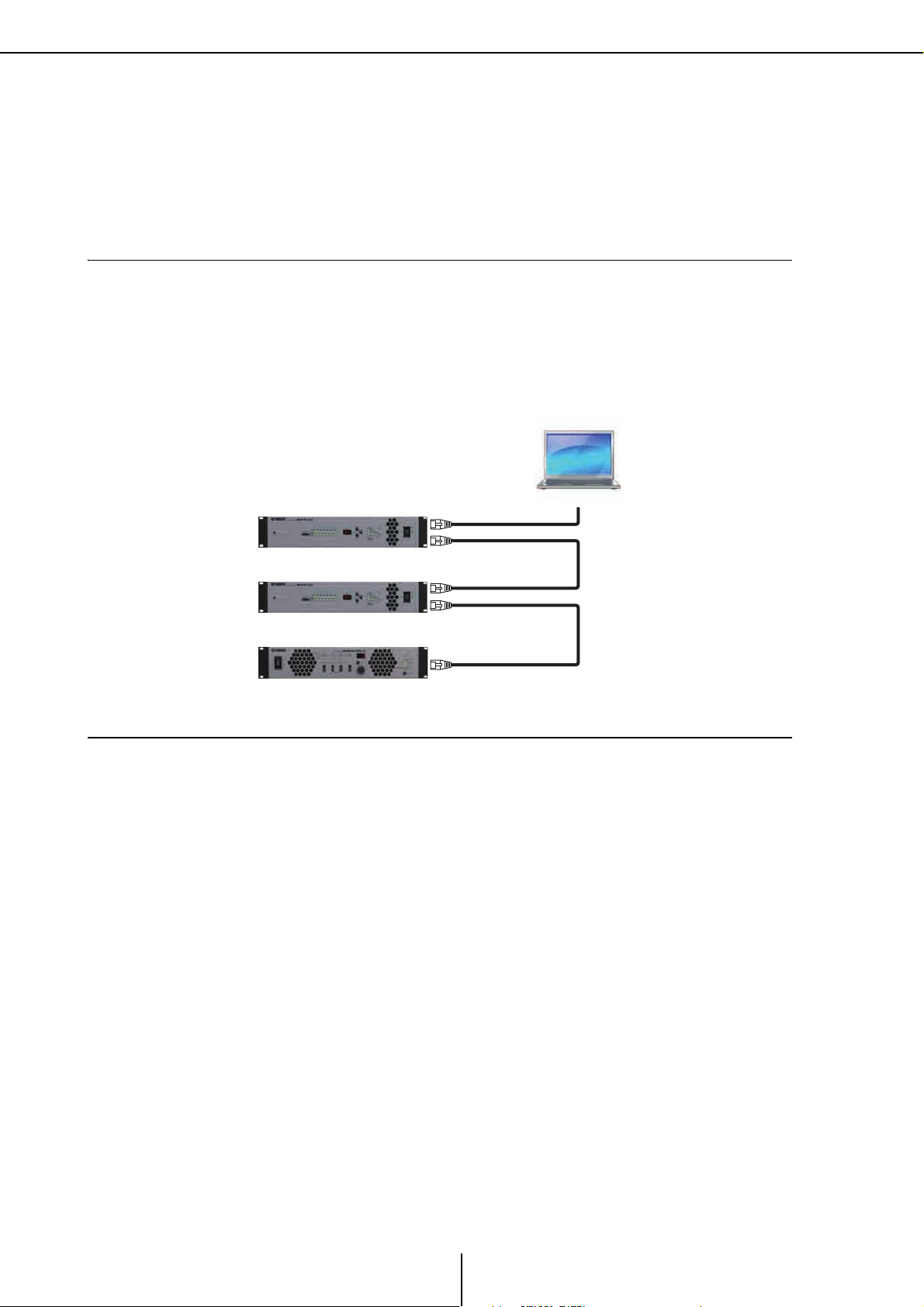
Vous pouvez connecter un réseau Dante de deux manières.
Configurez les commutateurs DIP des appareils en fonction du type de connexion.
❑ Connexion en série
Dans une connexion en série, chaque appareil est connecté au suivant, en série. Cette méthode
permet de construire un réseau simplement et sans commutateur réseau. Utilisez cette méthode
pour des systèmes simples, comprenant un nombre relativement réduit d'appareils à connecter.
À mesure que le nombre d'appareils connectés augmente, vous devez augmenter la latence.
En outre, en cas de problème tel qu'une rupture de câble, le réseau est déconnecté au niveau
du point de rupture et il est impossible de communiquer avec les unités au-delà de ce point.
Chapitre 1. Présentation de MTX Editor
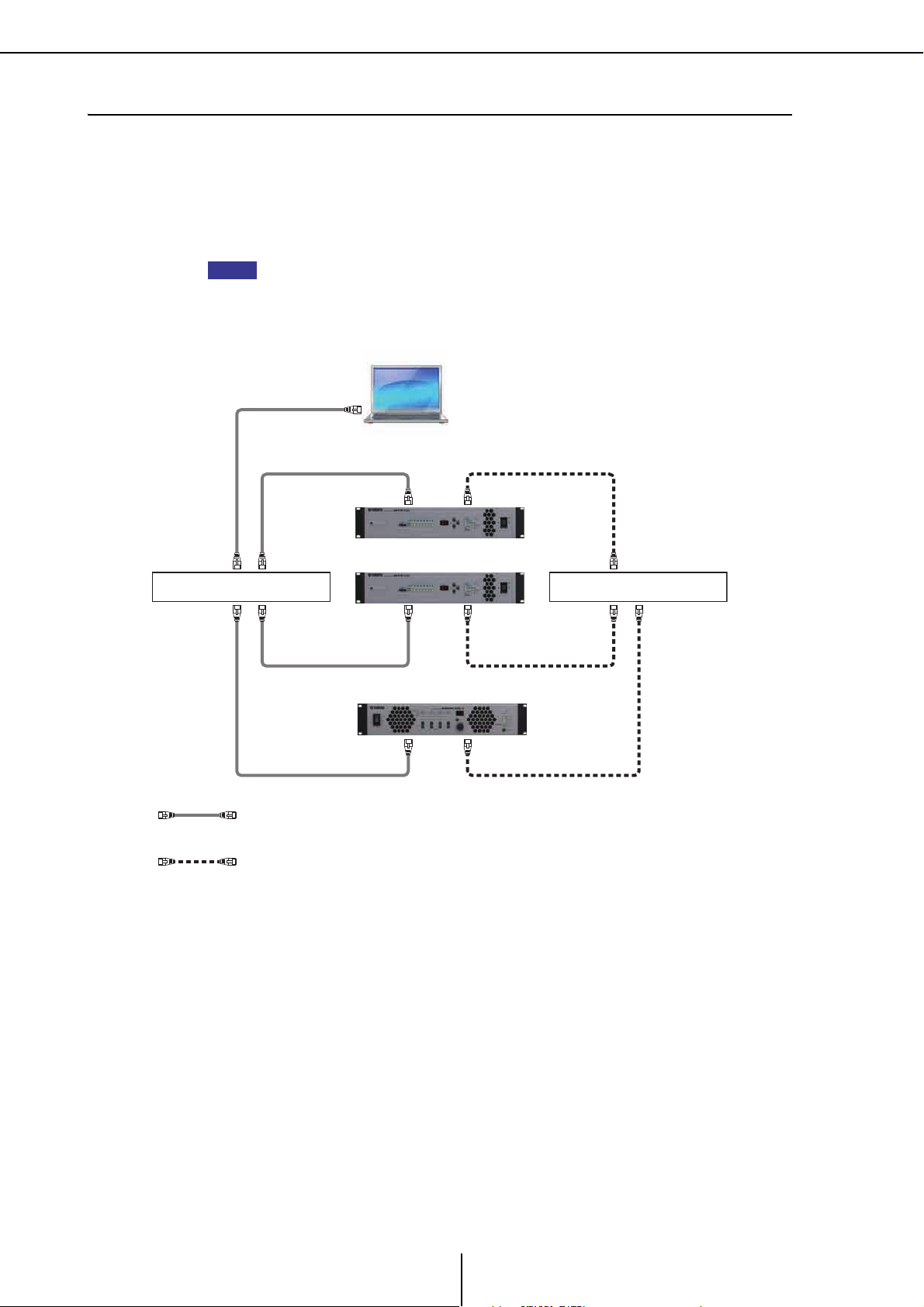
❑ Connexion en étoile
Dans le cas d'une connexion en étoile, les appareils sont raccordés à un commutateur réseau central.
En utilisant un commutateur réseau compatible Gigabit Ethernet, vous pouvez créer des réseaux
de grande envergure nécessitant une large bande passante. Nous vous conseillons d'opter pour un
commutateur réseau doté de fonctions de contrôle et de surveillance du réseau (telles que l'assurance
de la qualité de service qui donne la priorité à la synchronisation d'horloge et à la transmission
audio sur certains circuits de données).
Ce type de connexion permet généralement de créer un réseau redondant de manière à ce que
la transmission audio reste ininterrompue même en cas de problème réseau imprévu.
12
MTX Editor Mode d'emploi
Page 13
Qu'est-ce qu'une connexion Dante ? (connexion en série et connexion en étoile)
NOTE
Commutateur réseau A
Commutateur réseau B
Circuit primaire Dante
Circuit secondaire Dante
❑ À propos des réseaux redondants
Un réseau redondant est un réseau composé de deux circuits : un circuit primaire et un circuit
secondaire. Les communications se font généralement sur le circuit primaire, mais en cas de
problème sur ce circuit (rupture de câble, par exemple), elles basculent automatiquement sur
le circuit secondaire. Ce type de configuration à connexion en étoile vous permet de créer
un environnement plus résistant aux problèmes de réseau qu'un système connecté en série.
Pour communiquer avec MTX Editor ou une unité sous Wireless DCP lorsque le système a
basculé sur le circuit Dante secondaire, vous devez reconnecter l'ordinateur ou le point
d'accès Wi-Fi au commutateur du réseau Dante secondaire.
Chapitre 1. Présentation de MTX Editor
13
MTX Editor Mode d'emploi
Page 14
Assignation
Entrée vers le MTX
Sortie du MTX
Assignation
• Réglages de l'unité MTX elle-même (voir l'écran du MTX5-D ci-dessous)
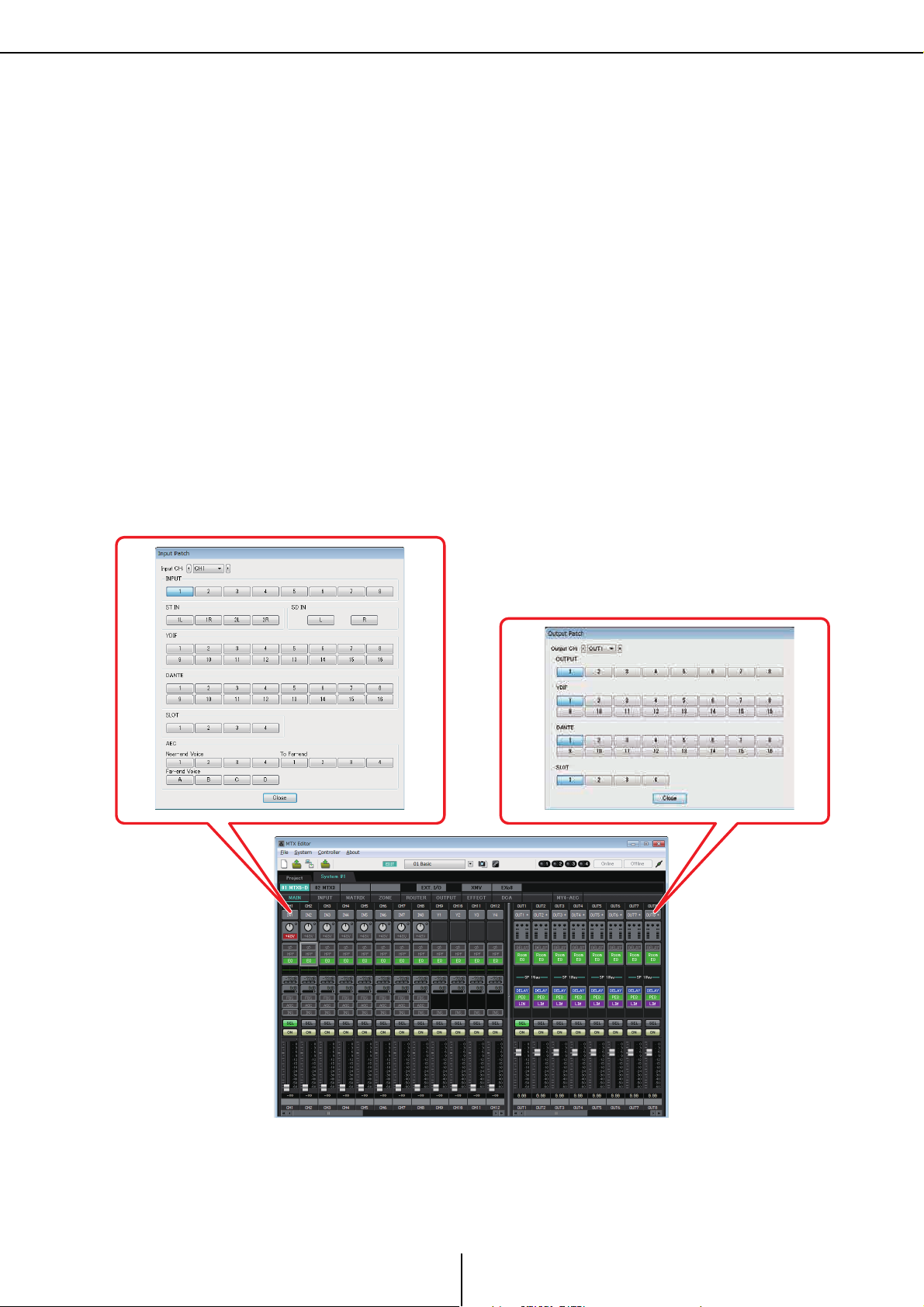
Chapitre 1. Présentation de MTX Editor
Dans un réseau audionumérique tel qu'YDIF ou Dante qui comprend le système MTX, vous
effectuerez des réglages pour préciser, sur l'appareil de transmission, « quels signaux du canal/bus
de sortie doivent être envoyés aux canaux sélectionnés sur le réseau audionumérique » et, sur l'appareil
de réception, « quels canaux du réseau audionumérique doivent être reçus sur les canaux d'entrée
sélectionnés ».
Ce type de mécanisme d'assignation permet à plusieurs appareils de recevoir le signal d'un même
canal du réseau audionumérique.
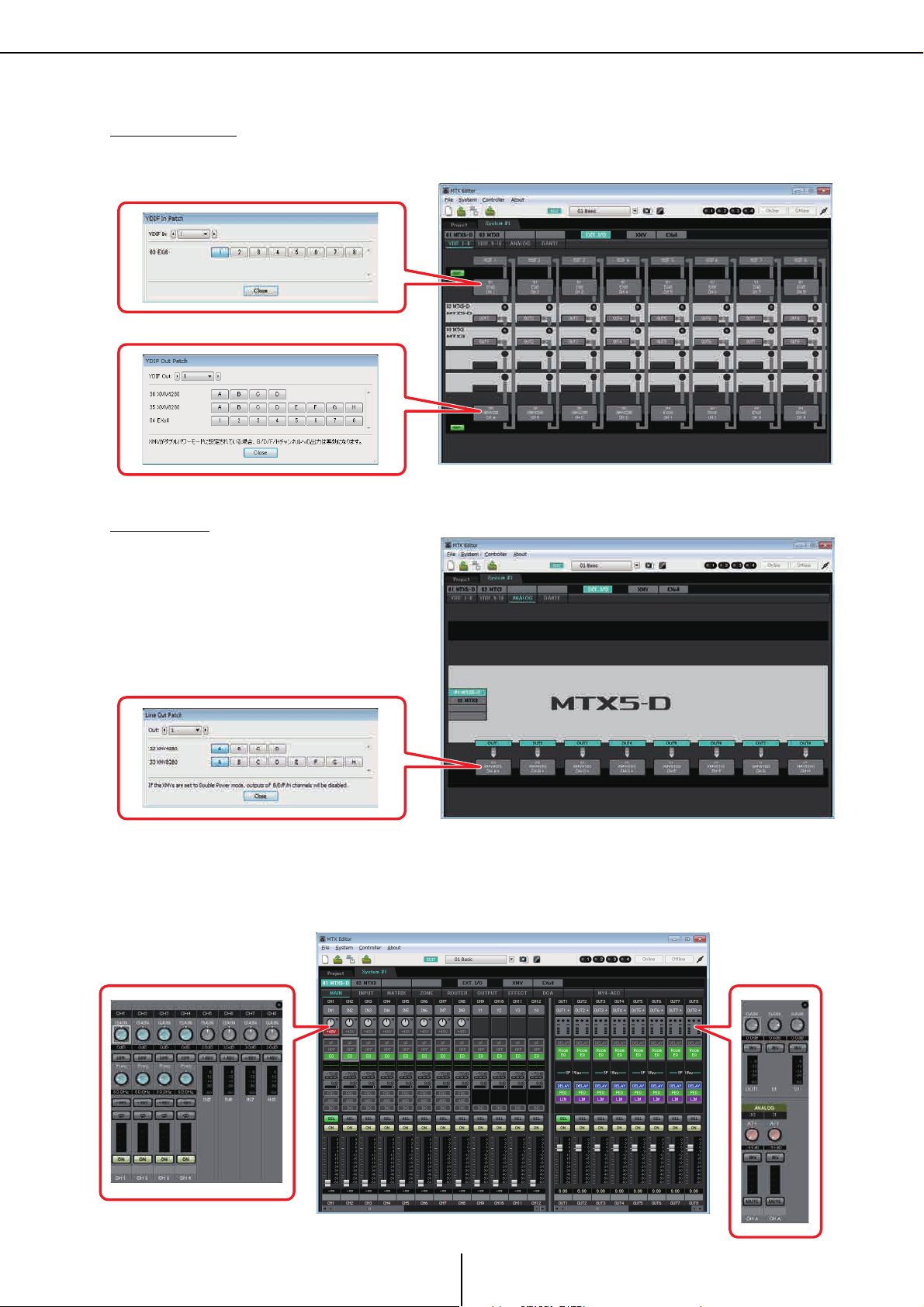
Dans MTX Editor, les réglages de transmission/réception de l'unité MTX s'effectuent sur l'écran
« MAIN » (Principal) et ceux des appareils externes, comme le XMV ou l'EXi8, sur l'écran « EXT. I/O ».
Les réglages permettant de connecter la sortie analogique du MTX à l'entrée analogique du XMV
s'effectuent également dans l'écran « EXT. I/O ».
Si vous effectuez les réglages des appareils externes sur l'écran « EXT. I/O », vous pouvez les
modifier sur l'écran de modification des paramètres qui s'affiche lorsque vous cliquez sur le bouton
de rappel des paramètres d'un appareil externe ou d'un port sur l'écran « MAIN ».
14
MTX Editor Mode d'emploi
Page 15
Assignation
Transmission depuis un appareil externe
vers YDIF ou Dante
Transmission depuis YDIF ou Dante vers un appareil externe
Réglages des connecteurs analogiques du XMV
Écran d'édition des
paramètres du canal
d'entrée
Écran d'édition
des paramètres
du canal de
sortie
• Réglages d'appareils externes tels que XMV ou EXi8
Chapitre 1. Présentation de MTX Editor
YDIF ou Dante
Analogique
• Écran d'édition des paramètres
15
MTX Editor Mode d'emploi
Page 16
Flux de production
NOTE
Écran Project
Flux de production
Chapitre 1. Présentation de MTX Editor
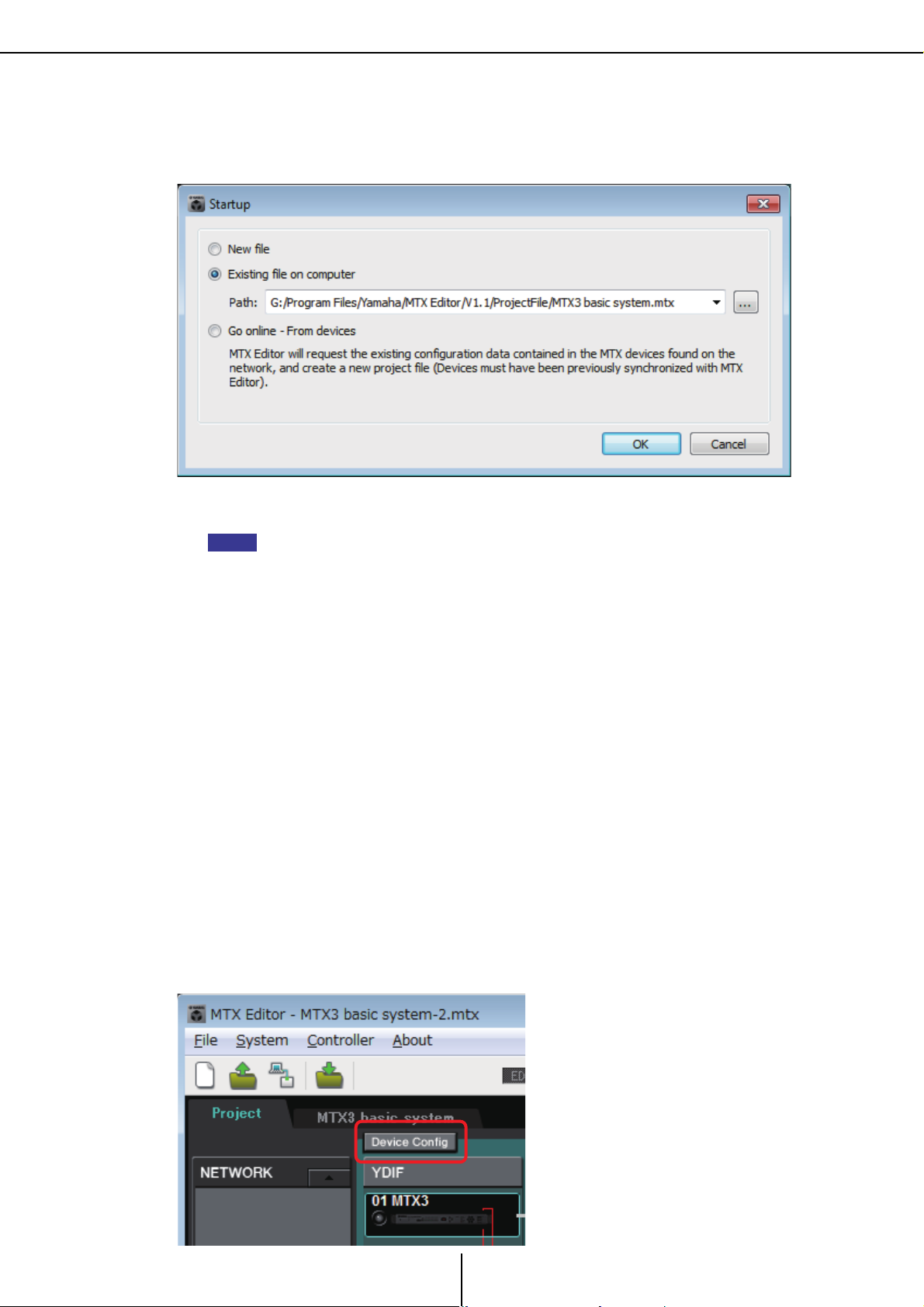
Démarrez MTX Editor.
La Boîte de dialogue « Startup » s'affiche.
Lorsque vous sélectionnez [New file] (Nouveau fichier), la boîte de dialogue
« Device Configuration Wizard » s'affiche.
À l'installation de MTX Editor, un fichier de projet lié au « MTX Setup Guide »
(Guide de configuration de MTX) est installé dans le dossier suivant.
● Pour un système d'exploitation 32 bits
C:/Program Files/Yamaha/MTX Editor/V*.*/ProjectFile
● Pour un système d'exploitation 64 bits
C:/Program Files(x86)/Yamaha/MTX Editor/V*.*/ProjectFile
*.* indique la version du logiciel MTX Editor installé.
Vous pouvez également sélectionner et utiliser ce fichier en cochant la case
[Existing file on computer] (Fichier existant sur l'ordinateur).
Laissez-vous guider par les écrans de l'assistant « Device Configuration Wizard »
pour définir la configuration du système MTX.
Pour plus de détails sur la création d'une nouvelle configuration à l'aide de la boîte de dialogue
« Device Configuration Wizard », reportez-vous au « Manuel de configuration du MTX ».
Définissez la configuration du système MTX en suivant les instructions des écrans.
La configuration de l'appareil s'affiche dans l'écran Project. Vous pouvez imprimer
un schéma de configuration en fin d'exécution de l'assistant.
Si vous annulez la procédure du « Device Configuration Wizard » avant la fin ou si vous
voulez modifier la configuration du système MTX, cliquez sur le bouton [Device Config]
(Configuration de l'appareil). La Boîte de dialogue « Device Configuration Wizard »
s'affiche à nouveau.
16
MTX Editor Mode d'emploi
Page 17
Flux de production
Écran EXT. I/O
Écran MAIN
Chapitre 1. Présentation de MTX Editor
Pour plus de détails, reportez-vous à l'Écran Project.
Modifiez les fonctions du MTX.
Pour modifier les fonctions des ports d'entrée et des canaux d'entrée stéréo, utilisez
la Boîte de dialogue « MTX Configuration », accessible depuis le menu [System].
Définissez les assignations entre le MTX et les autres appareils périphériques.
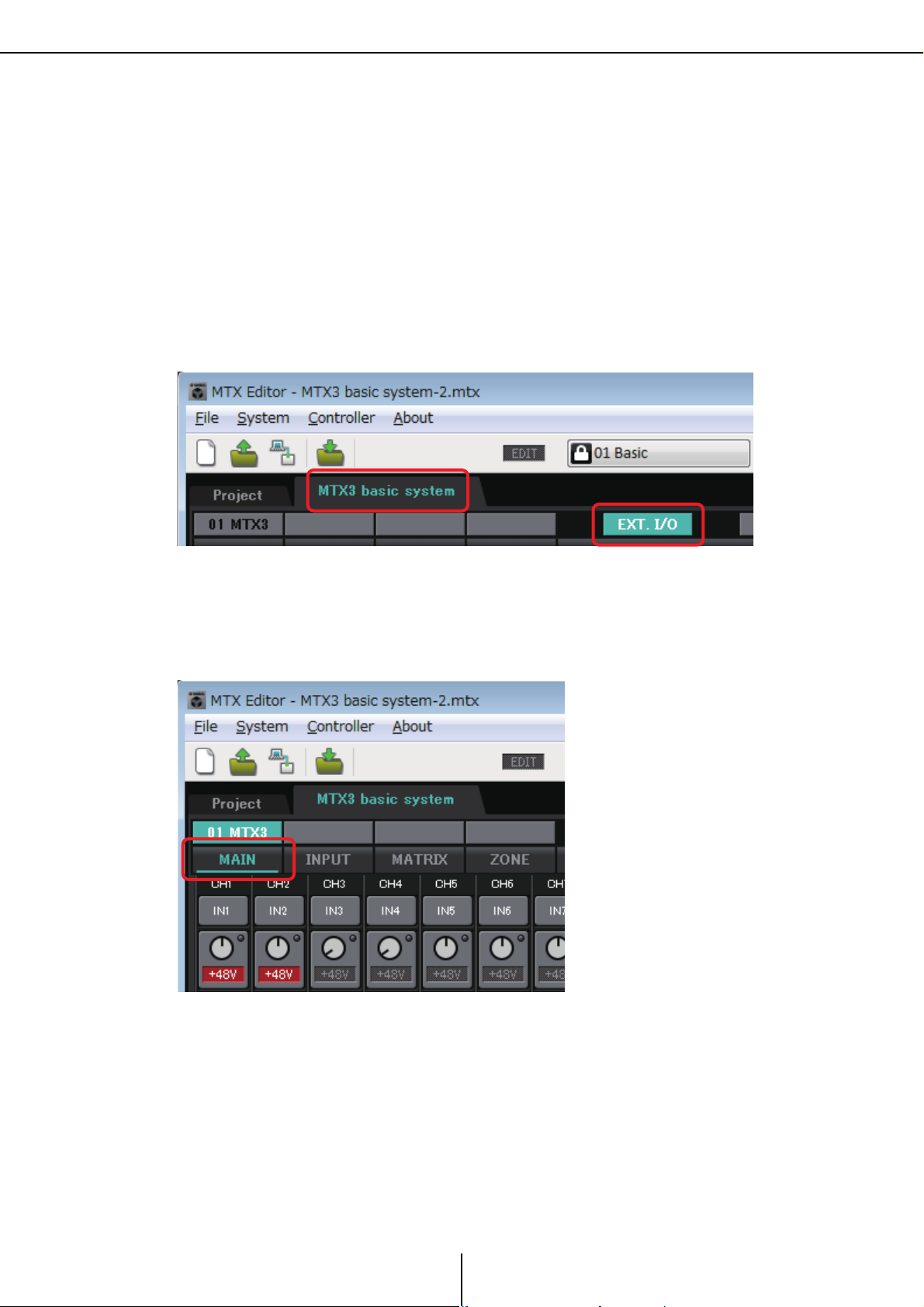
Ces réglages s'effectuent dans l'Écran « EXT. I/O ». Pour accéder à l'écran « EXT. I/O »,
cliquez sur le bouton [EXT. I/O] qui se trouve sur l'écran System.
Sur l'écran System, cliquez sur le bouton [MAIN] pour accéder à l'écran « MAIN ».
Pour plus de détails, reportez-vous à l'Écran « MAIN ».
17
MTX Editor Mode d'emploi
Page 18
Flux de production
Boîte de dialogue « Input Patch »
Boutons
de sélection
de port
Chapitre 1. Présentation de MTX Editor
Spécifiez les réglages du canal d'entrée du MTX.
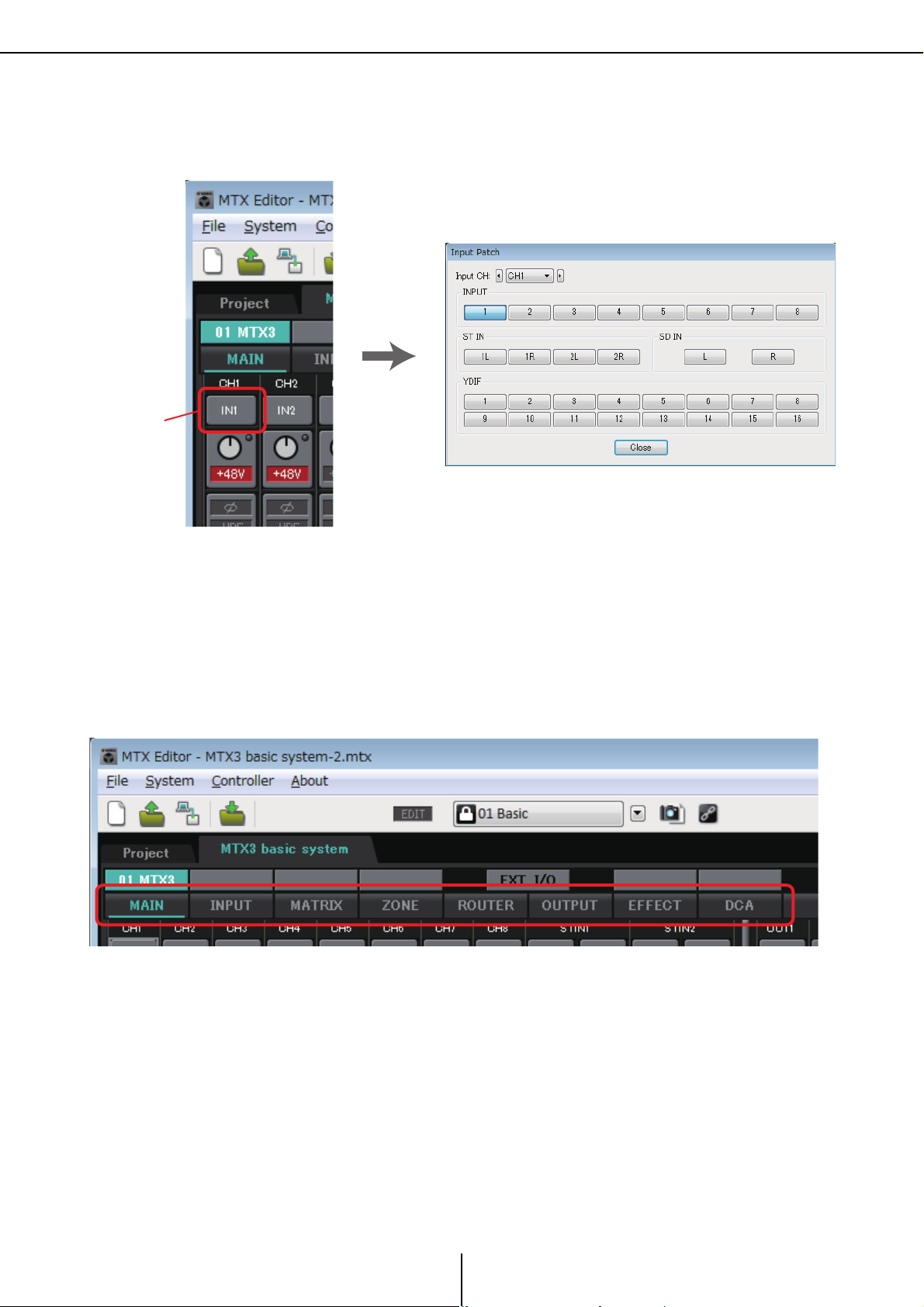
Utilisez la Boîte de dialogue « Input Patch » pour affecter des ports aux canaux d'entrée.
Pour ouvrir la boîte de dialogue « Input Patch » (Assignation d'entrées), cliquez sur le
bouton de sélection d'un port sur l'écran MAIN.
Pour plus de détails, reportez-vous à la Boîte de dialogue « Input Patch ».
Utilisez la Boîte de dialogue « Output Patch » de la même manière pour assigner des ports
à des canaux de sortie.
Éditez les paramètres des composants.
Pour accéder à l'écran d'édition de chaque composant, cliquez sur les boutons indiqués
ci-dessous.
Pour plus de détails sur chaque composant, reportez-vous aux écrans suivants.
Écrans « INPUT »
Écran « MATRIX »
Écran « ZONE »
Écran « ROUTER »
Écrans « OUTPUT »
Écran « EFFECT »
Écran « DCA »
18
MTX Editor Mode d'emploi
Page 19
Flux de production
Boîte de dialogue « Preset »
Bouton de présélection
NOTE
Chapitre 1. Présentation de MTX Editor
Effectuez les réglages de DCP, Wireless DCP, GPI et Scheduler.
Ces réglages s'effectuent dans les boîtes de dialogue suivantes.
Réglages de DCP : Boîte de dialogue « Digital Control Panel »
(Dans le menu [Controller], cliquez sur [Digital Control Panel].)
Réglages de Wireless DCP : Boîte de dialogue « Wireless DCP »
(Dans le menu [Controller], cliquez sur [Wireless DCP].)
Réglages de GPI : Boîte de dialogue « GPI » ou Boîte de dialogue « GPI Calibration »
(Dans le menu [System], cliquez sur [GPI] ou [GPI Calibration].)
Réglages de Scheduler : Boîte de dialogue « Scheduler »
(Dans le menu [System], cliquez sur [Scheduler].)
Stockez la présélection.
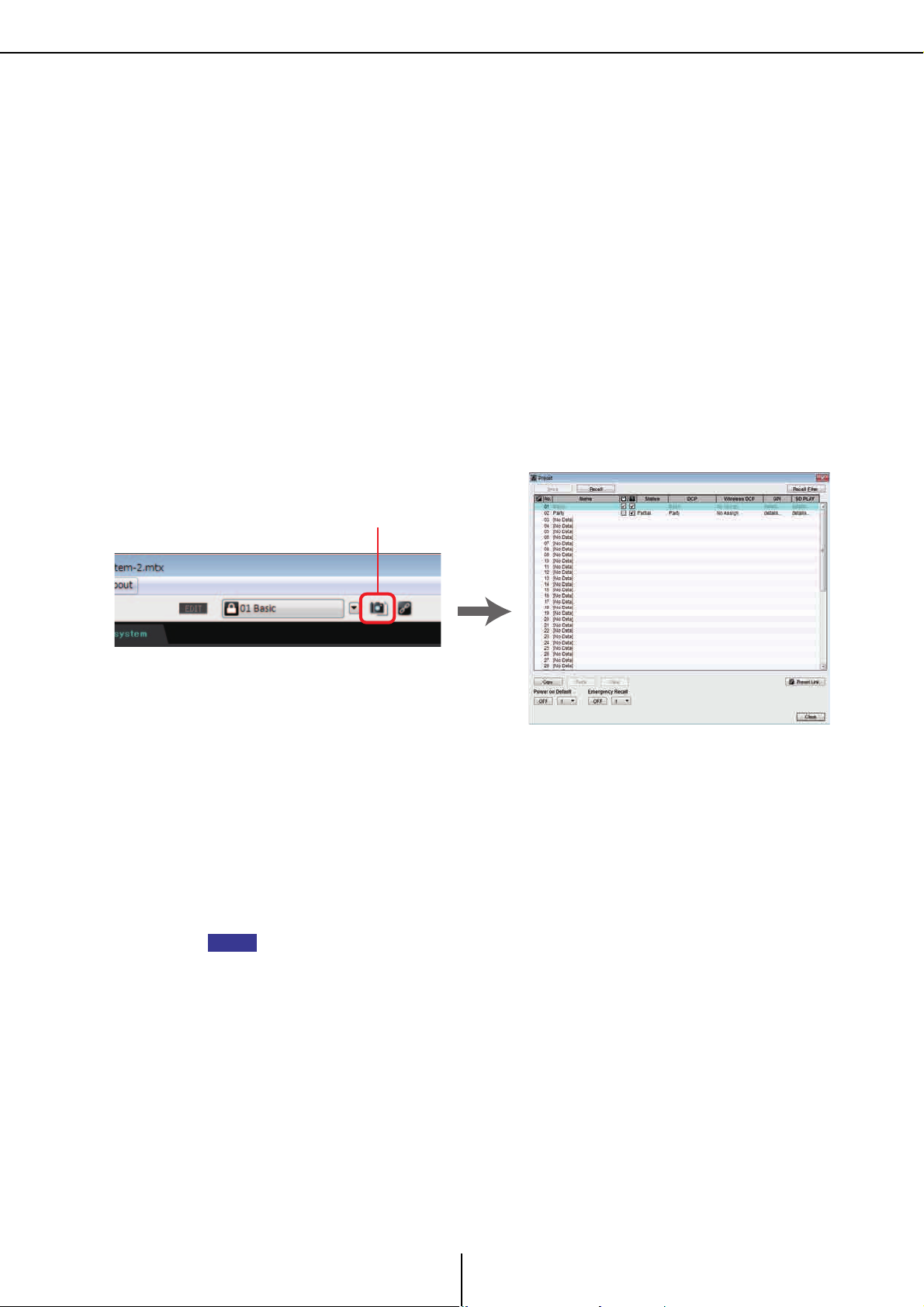
Vou s ut i l iser e z la Boîte de dialogue « Preset » pour stocker la présélection.
Pour ouvrir la boîte de dialogue « Preset », cliquez sur le bouton de présélection.
Pour plus de détails sur les réglages de la bibliothèque DCP, de la bibliothèque
Wireless DCP et du fichier audio qui sont rappelés en même temps qu'une présélection,
reportez-vous à la Boîte de dialogue « Preset ».
Connectez vos appareils en suivant les indications du schéma de configuration
que vous avez imprimé.
Mettez chaque appareil hors tension et configurez l'ID d'unité sur le panneau
arrière des unités MTX, XMV et EXi8/EXo8.
Vous pouvez également imprimer le schéma de configuration en cliquant sur
[Print Configuration Diagram] (Imprimer le schéma de configuration) dans le menu [File].
Vérifiez d'abord que le commutateur DIP 6 (IP SETTING) situé sur le panneau arrière
de l'unité est réglé sur [UNIT ID]. S'il est réglé sur [PC], mettez-le sur [UNIT ID], puis
redémarrez l'appareil.
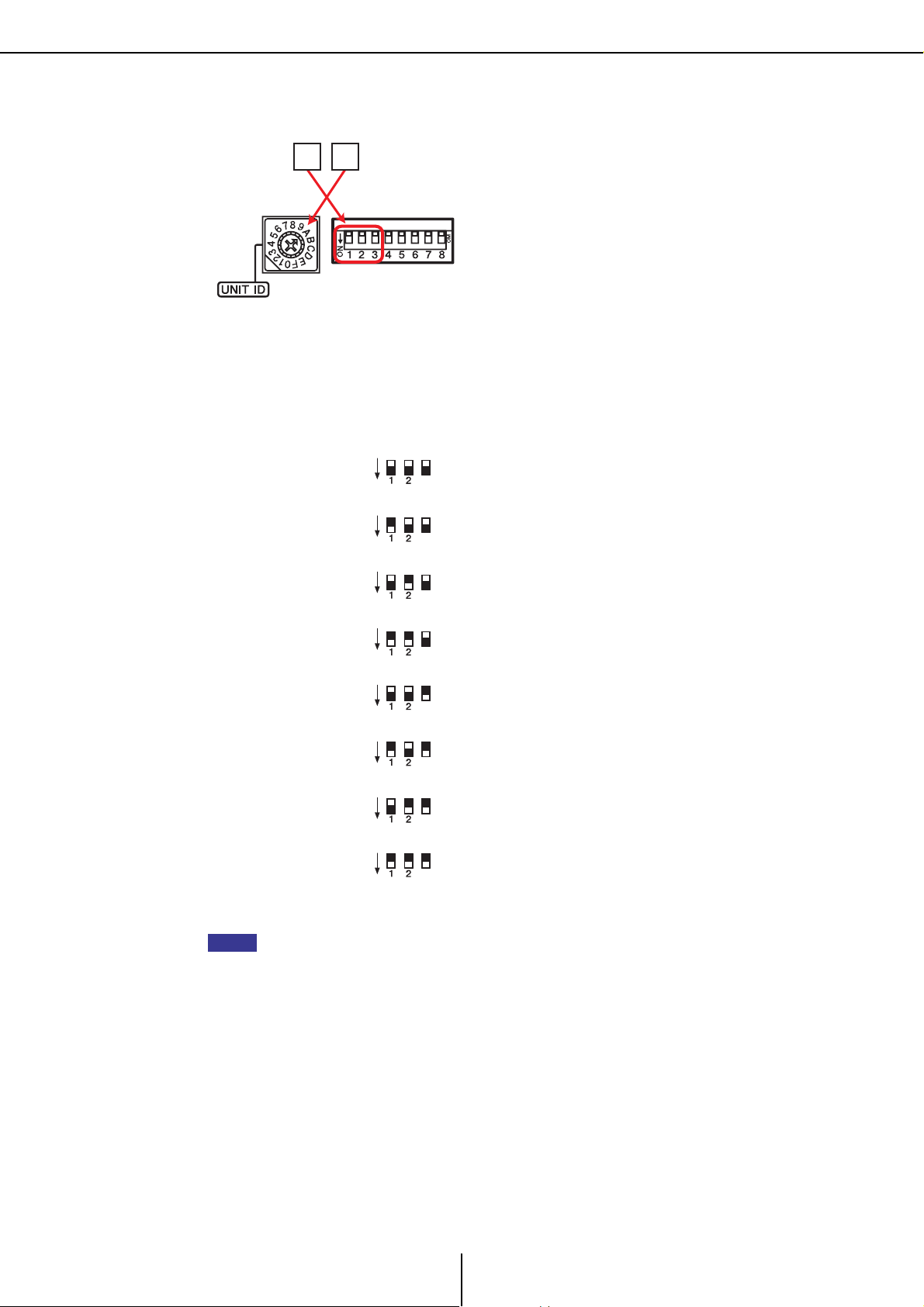
Utilisez le commutateur rotatif [UNIT ID] et les commutateurs DIP situés sur le panneau
arrière pour configurer l'ID d'unité de chaque appareil. Dans MTX Editor, l'ID d'unité
s'affiche sous la forme d'un nombre hexadécimal. Servez-vous des commutateurs DIP
(commutateurs 1–2 sur le MTX et l'EXi8/EXo8 et 1–3 sur les modèles XMV équipés d'un
connecteur YDIF) pour définir le chiffre supérieur et utilisez le commutateur rotatif
[UNIT ID] pour définir le chiffre inférieur. Sur les modèles XMV équipés d'un connecteur
Dante, utilisez le commutateur rotatif [UNIT ID] [HIGH] pour définir le chiffre supérieur
et le commutateur [LOW] pour définir le chiffre inférieur.
Ne donnez pas à l'ID d'unité la valeur 00.
19
MTX Editor Mode d'emploi
Page 20
Flux de production
0A
Commutateur DIP
Commutateur rotatif
[UNIT ID]
3
ON
3
3
ON
3
3
3
ON
3
3
3
3
ON
3
3
3
3
3
ON
3
3
3
3
3
3
3
3
3
3
3
3
3
3
3
3
3
3
3
3
3
NOTE
Chapitre 1. Présentation de MTX Editor
Exemple de réglage : Réglage de l'ID d'unité sur [0A] pour les modèles XMV équipés
d'un connecteur YDIF
Utilisez les combinaisons du commutateur DIP illustrées ci-dessous pour définir le chiffre
supérieur de l'ID d'unité.
Le chiffre supérieur est 0
Le chiffre supérieur est 1
Le chiffre supérieur est 2
Le chiffre supérieur est 3
Le chiffre supérieur est 4
Le chiffre supérieur est 5
Le chiffre supérieur est 6
Le chiffre supérieur est 7
Si vous voulez utiliser un serveur DHCP ou faire fonctionner l'appareil avec une adresse IP
fixe, reportez-vous à la Boîte de dialogue « IP Address ». Pour ouvrir la boîte de dialogue
« Set IP Address », utilisez la Boîte de dialogue « Device Information » accessible à partir
du menu [System].
20
MTX Editor Mode d'emploi
Page 21
Flux de production
Connecteur NETWORK
du MTX3
Connecteur NETWORK d'un modèle
XMV équipé d'une connexion YDIF
Connecteur [Dante] d'un modèle XMV
équipé d'une connexion Dante
Connecteur [Dante]
du MTX5-D
Connecteur NETWORK
de l'EXi8/EXo8
Les appareils sont
correctement raccordés
Chapitre 1. Présentation de MTX Editor
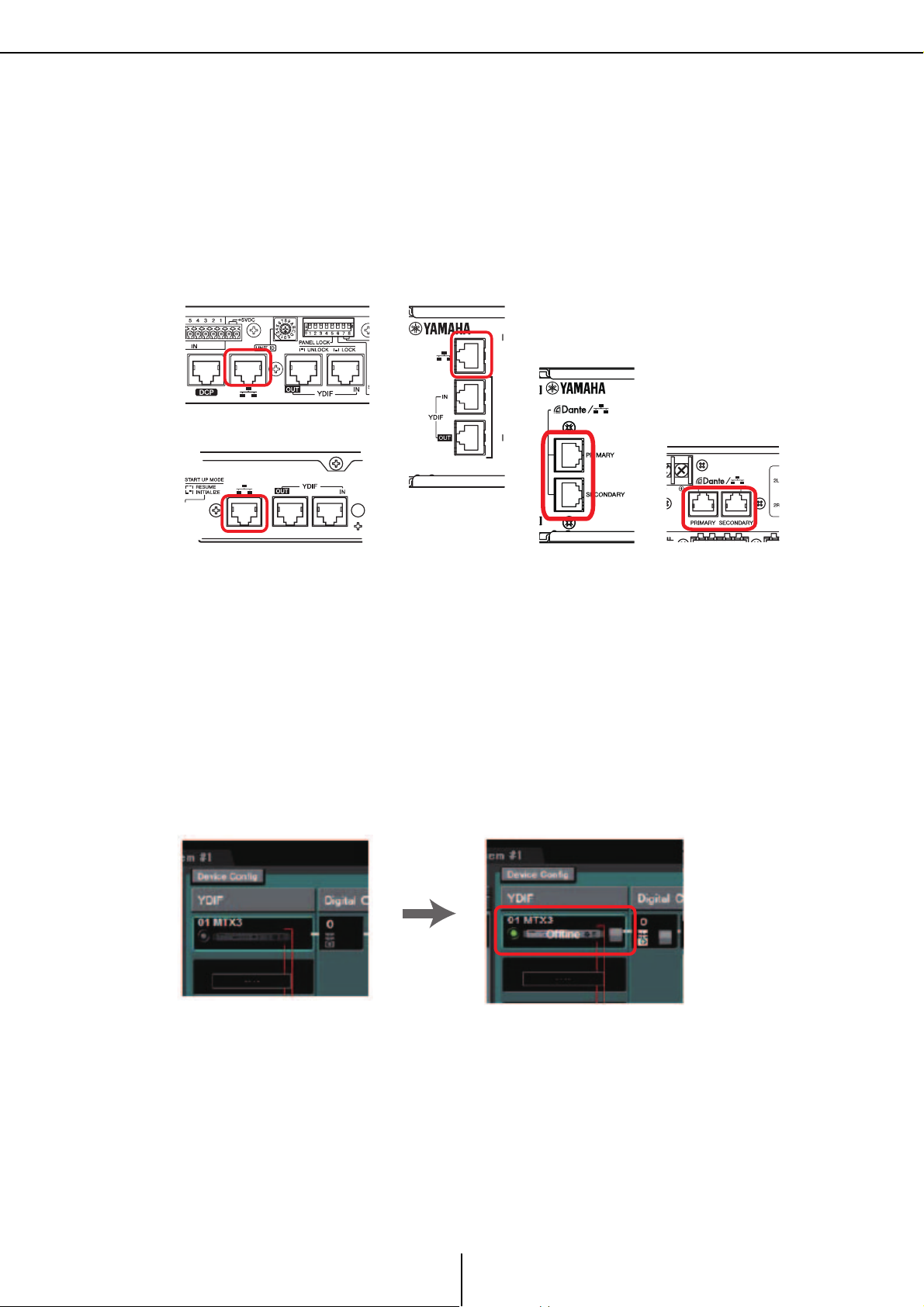
Connectez les appareils et votre ordinateur en suivant les indications du schéma
de configuration.
Raccordez l'appareil à l'ordinateur à l'aide de son connecteur [Dante], s'il est équipé d'une
connexion Dante, ou de son connecteur NETWORK, s'il est équipé d'une connexion YDIF.
Les appareils sont généralement connectés à l'ordinateur via un commutateur réseau.
Seuls des modèles équipés d'une connexion Dante peuvent être raccordés à l'ordinateur
selon une connexion en série. Si vous n'utilisez qu'une seule unité MTX, vous pouvez
également raccorder l'ordinateur directement au MTX.
Mettez l'appareil sous tension.
Sélectionnez la carte réseau et spécifiez l'adresse IP de l'ordinateur.
Pour sélectionner la carte réseau, utilisez la Boîte de dialogue « Network Setup » à laquelle
vous accédez depuis le menu [System]. Si aucun serveur DHCP n'est connecté, réglez
l'adresse IP de la carte réseau sur une adresse IP fixe. La configuration de l'adresse IP
de la carte réseau s'effectue sur le panneau de commandes « Network Connections »
(Connexions réseau). Pour accéder à ce panneau, cliquez sur le bouton [Open Network
Connections] dans la Boîte de dialogue « Network Setup ».
Une fois établies les connexions entre l'ordinateur et les appareils, les icônes d'appareil
affichées dans l'écran Project changent.
Vérifiez que les versions du microprogramme des appareils sont compatibles
avec MTX Editor.
Pour en savoir plus, reportez-vous à la Boîte de dialogue « Device Information »
accessible à partir du menu [System].
Pour en savoir plus sur la compatibilité des microprogrammes avec MTX Editor,
consultez le site Web de Yamaha Pro Audio, à l'adresse suivante :
http://www.yamahaproaudio.com/europe/fr/
21
MTX Editor Mode d'emploi
Page 22
Flux de production
NOTE
Chapitre 1. Présentation de MTX Editor
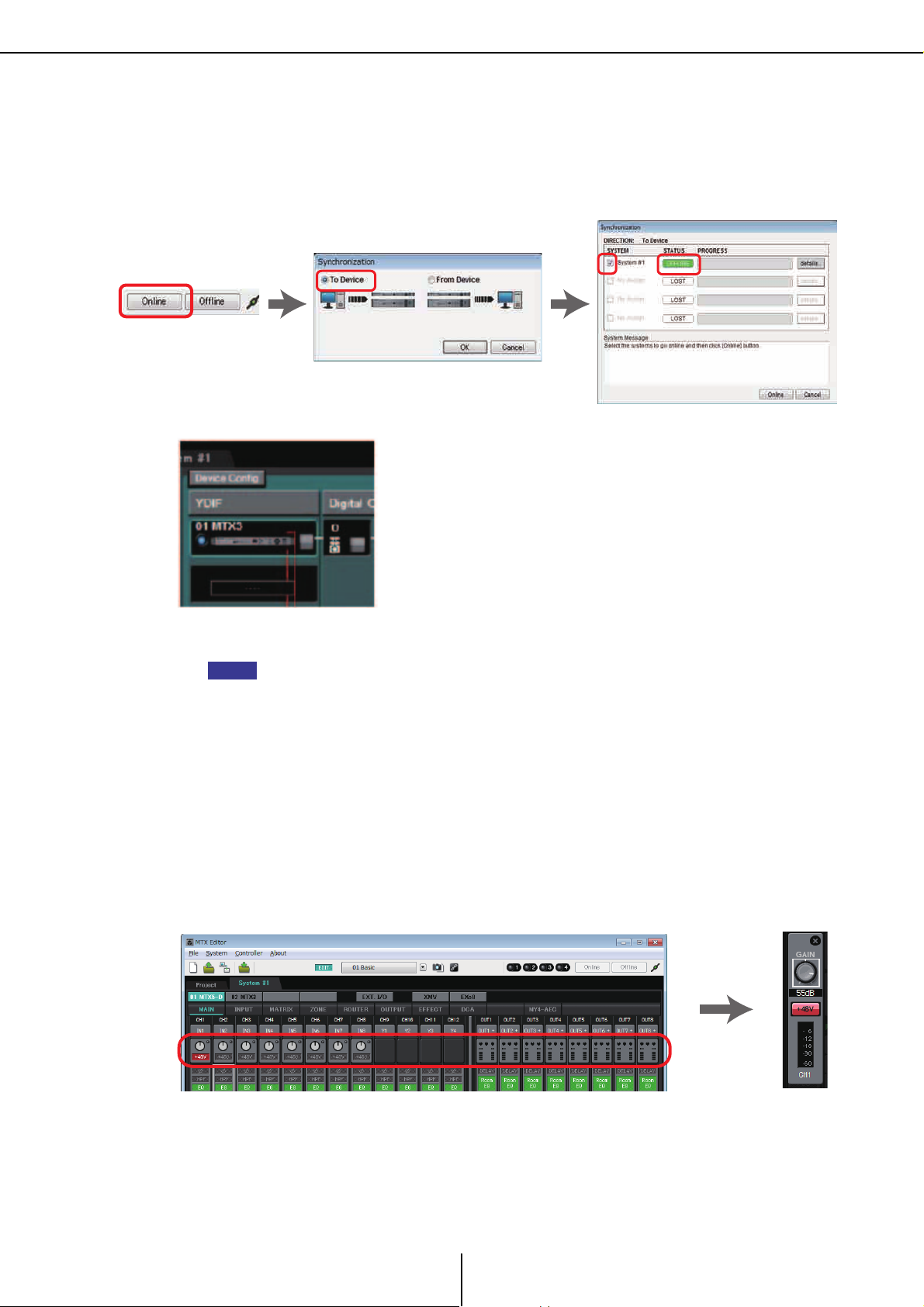
Synchronisez votre ordinateur et les appareils (mettez-les sur l'état en ligne).
Cliquez sur le bouton [Online] (En ligne) dans la barre d'outils pour ouvrir la Boîte de
dialogue « Synchronization », cochez la case « To Device » (Vers l'appareil), puis cliquez
sur le bouton [OK].
Lorsque les indications de la boîte de dialogue changent, sélectionnez la case à cocher
correspondant au système que vous voulez mettre en ligne, puis cliquez sur le bouton [Online].
Dans l'état en ligne, le voyant s'allume en bleu, comme ci-dessous.
Une fois le système en ligne, les paramètres de date et d'heure de l'ordinateur sont transmis
àchaque appareil.
Le paramètre Daylight Saving Time (Heure d'été) reflète les paramètres « Date and Time »
(Date et heure) de l'ordinateur utilisé la première fois pour créer le fichier de projet
correspondant. Si vous voulez modifier les paramètres Daylight Saving Time d'un fichier de
projet créé sur un ordinateur sur lequel l'heure d'été n'a pas été activée ou sur un ordinateur
réglé sur un autre fuseau horaire, ouvrez la Boîte de dialogue « Daylight Saving Time »
depuis le menu [System] et modifiez les paramètres.
Modifiez les ports du MTX et les paramètres du XMV.
Si vous avez assigné des canaux d'un appareil externe ou des ports d'une unité MTX
à des canaux en effectuant des réglages d'assignation internes du MTX tels qu'expliqués
ci-dessus, vous pouvez cliquer sur le bouton de rappel des paramètres de ce port ou de
cet appareil externe pour ouvrir un écran d'édition de ces paramètres.
Pour plus de détails, reportez-vous à l'Écran « MAIN ».
Enregistrez le fichier de projet.
Dans le menu [File], cliquez sur [Save] (Enregistrer) ou [Save As...] (Enregistrer sous)
pour enregistrer le fichier de projet.
Si vous voulez appliquer des réglages de sécurité à ce fichier, vous pourrez définir un code
PIN dans la Boîte de dialogue « Security Settings » accessible depuis le menu [File].
22
MTX Editor Mode d'emploi
Page 23
À propos des écrans
À propos des écrans
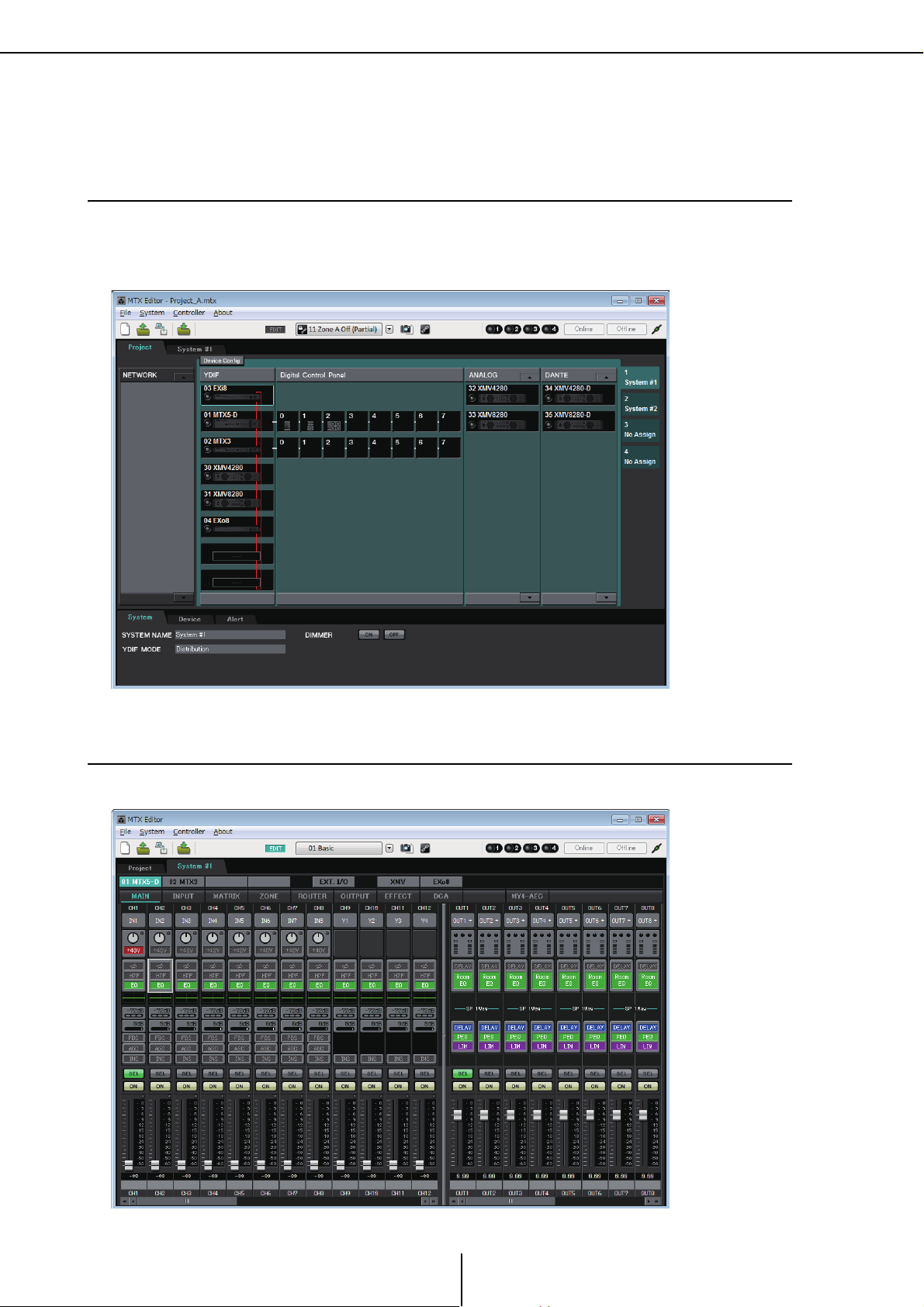
MTX Editor est essentiellement constitué d'un écran Project et d'un écran System.
❑ Écran Project
Cet écran vous permet de gérer le système MTX. Vous pouvez vérifier l'état des unités MTX et XMV
et effectuer des réglages relatifs à ces appareils. Vous pouvez également vérifier les appareils qui ont
déclenché une alerte.
Chapitre 1. Présentation de MTX Editor
❑ Écran System
Cet écran vous permet d'effectuer des réglages de canal, de matrice et d'effet.
23
MTX Editor Mode d'emploi
Page 24
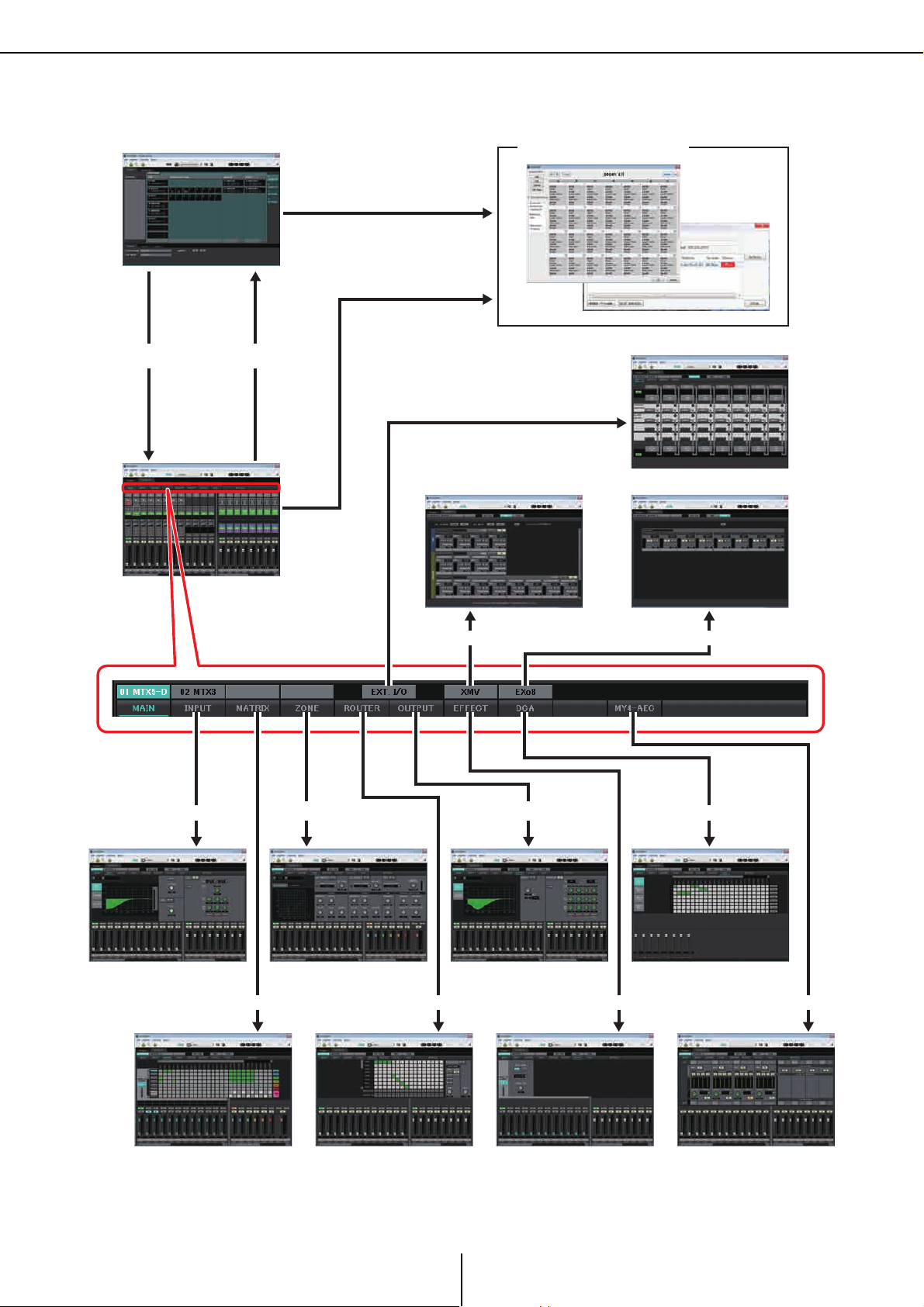
Navigation d'un écran à l'autre
Écran Project
Écran System
(Écran « MAIN »)
Onglet SYSTEM Onglet [Project]
Barre d'outils ou menu
Boîtes de dialogue (*1)
Bouton [EXT. I/O]
Écran « EXT. I/O »
Bouton [MATRIX]
Bouton [INPUT]
Bouton [ROUTER] Bouton [EFFECT]
Bouton [DCA]
Écran « MATRIX »
Écrans « INPUT» Écran « ZONE »
Écran « ROUTER » Écran « EFFECT»
Écran « DCA »
Barre d'outils ou menu
Écran «XMV» Écran «EXo8»
Bouton [XMV] Bouton [EXo8]
Bouton [MY4-AEC] (*2)
Écran « MY4-AEC »
Écrans « OUTPUT»
Bouton [ZONE] Bouton [OUTPUT]
Navigation d'un écran à l'autre
Chapitre 1. Présentation de MTX Editor
(*1) La boîte de dialogue « Device Configuration Wizard » n'est accessible qu'à partir de l'écran Project.
(*2) N'apparaît pas si la carte MY4-AEC n'est pas sélectionnée pour le système MTX5-D dans la boîte de
dialogue « Device Configuration Wizard ».
24
MTX Editor Mode d'emploi
Page 25
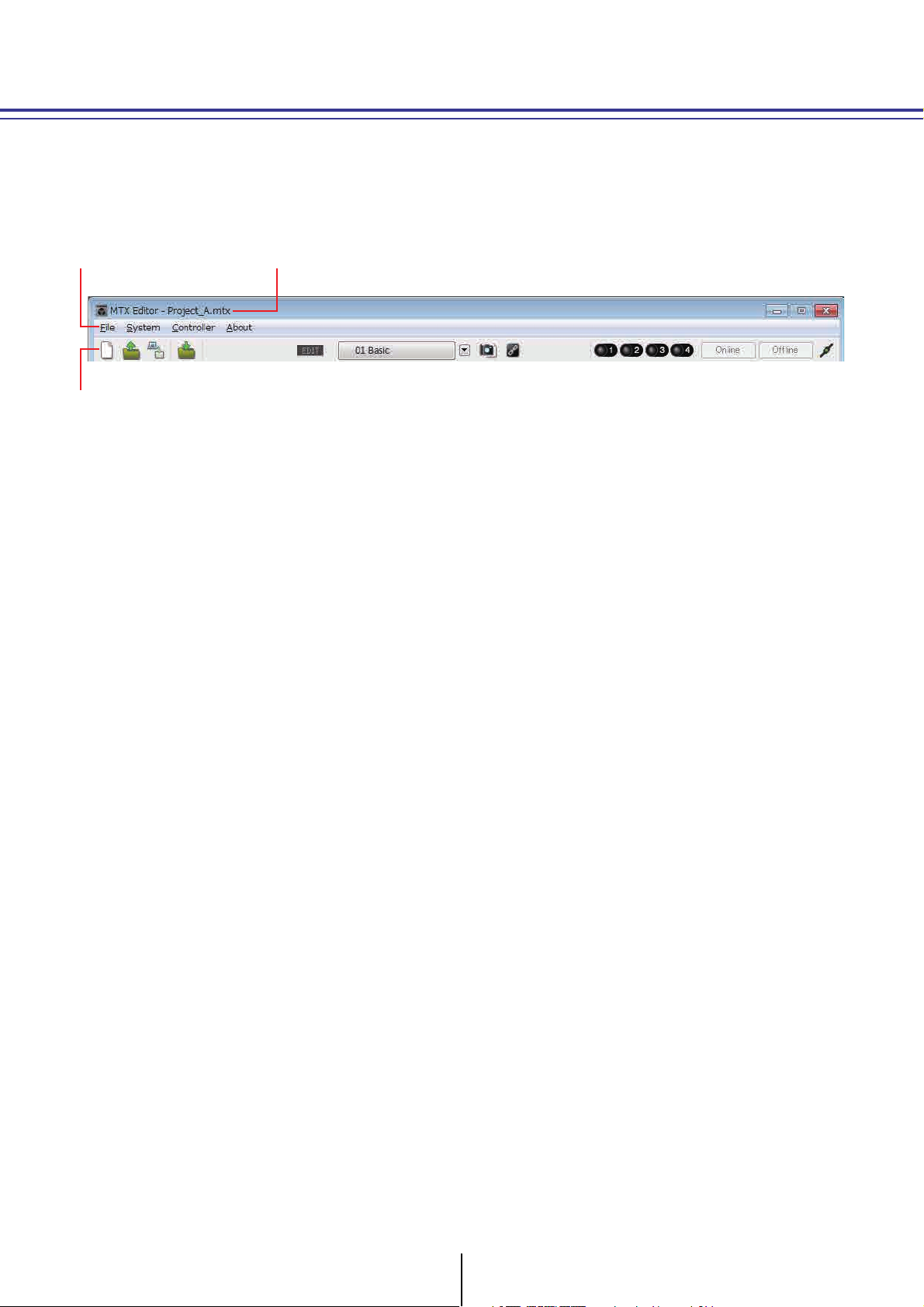
Chapitre 2.
Boutons d'outils
Barre de titre
Barre de menus
Ce chapitre vous présente une vue d'ensemble de la barre de menus et des boutons d'outils.
Pour plus de détails sur les diverses boîtes de dialogue, cliquez sur les liens de référence.
Barre de menus et boutons d'outils
Barre de titre
Cette barre indique « MTX Editor ».
Le nom du fichier de projet actuellement ouvert s'affiche à droite. Cette indication n'apparaît
pas si vous ouvrez un nouveau fichier de projet ou si le fichier n'a encore jamais été enregistré.
Barre de menus
Les commandes qui peuvent être exécutées par MTX Editor se trouvent ici, regroupées par catégorie.
Cliquez ici pour afficher la liste des commandes.
25
MTX Editor Mode d'emploi
Page 26
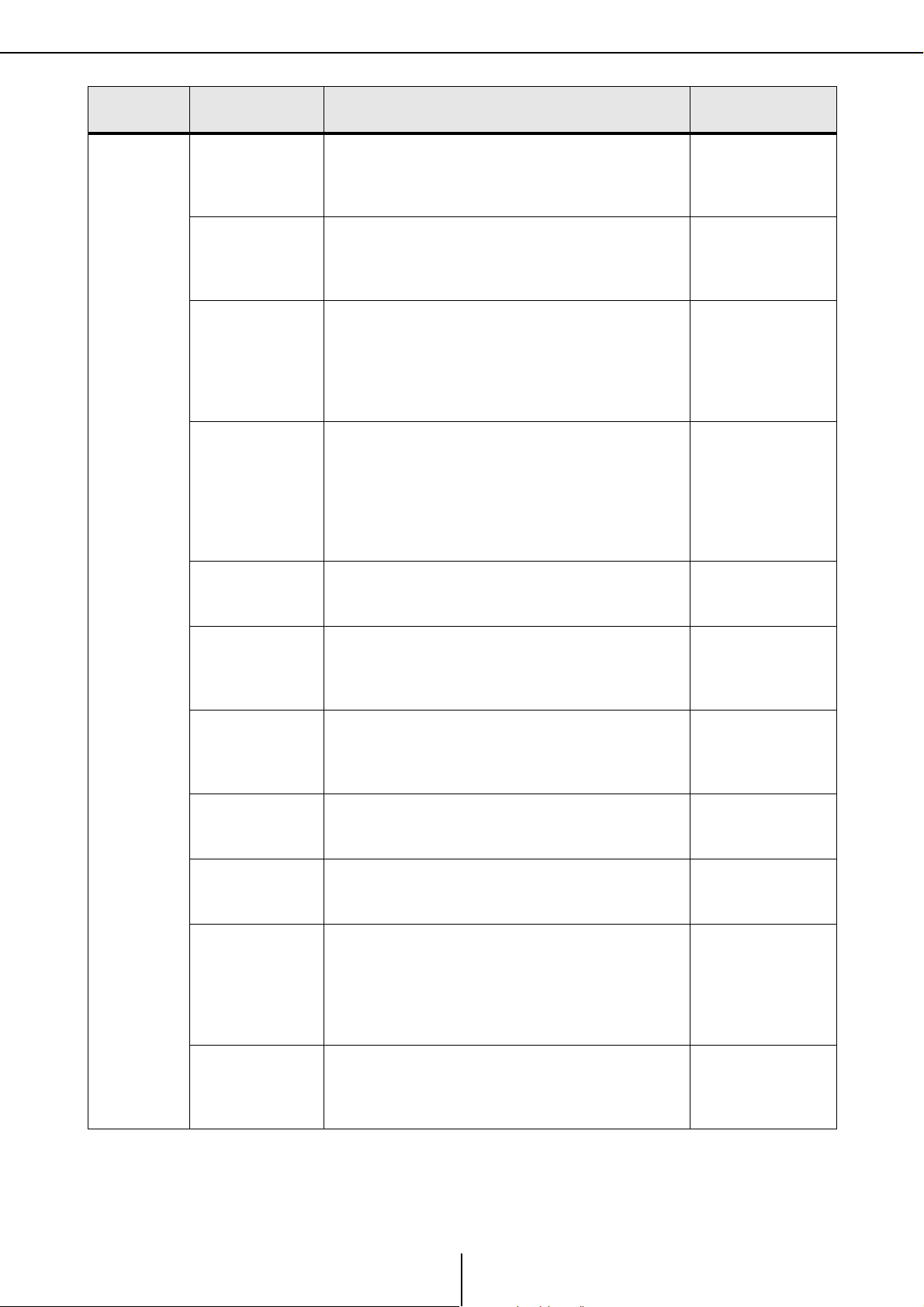
Barre de menus
Chapitre 2. Barre de menus et boutons d'outils
Menu Commande Résumé
Crée un nouveau fichier de projet.
[New] (Nouveau)
[Open] (Ouvrir)
[Go Online –
From Devices]
(Passer en ligne –
Depuis les
appareils)
[Save] (Enregistrer)
Si vous êtes en train de modifier un fichier de projet,
un message de confirmation apparaît.
Cette commande n'est pas disponible dans l'état en ligne.
Ouvre un fichier de projet enregistré.
Si vous êtes en train de modifier un fichier de projet,
un message de confirmation apparaît.
Cette commande n'est pas disponible dans l'état en ligne.
Charge les paramètres du système MTX dans MTX Editor.
Vous pouvez utiliser cette commande si vous avez perdu
le fichier de configuration du système MTX.
Si vous êtes en train de modifier un fichier de projet,
un message de confirmation apparaît.
Cette commande n'est pas disponible dans l'état en ligne.
Enregistre le fichier de projet (en écrasant sa version
précédente).
La boîte de dialogue « Save File » (Enregistrer le fichier)
apparaît lors du premier enregistrement. Donnez un nom
au fichier et enregistrez-le.
Cette commande ne peut pas être sélectionnée si vous
êtes connecté en tant qu'Utilisateur invité.
Boîte de dialogue
qui s'affiche
Boîte de dialogue
« Device Configuration
Wizard »
Boîte de dialogue
« Open File »
Boîte de dialogue
« Go Online – From
Devices »
–
[File]
(Fichier)
[Save As]
(Enregistrer sous)
[Security] (Sécurité)
[Project Information]
(Informations sur
le projet)
[Print Configuration
Diagram]
[Recently Opened
Files] (Fichiers
récemment utilisés)
[Log Off] (Fermeture
de session)
Enregistre le fichier de projet sous un nom de fichier
différent. Lorsque vous choisissez cette commande,
la boîte de dialogue « Save File » apparaît.
Définit les réglages de sécurité permettant d'empêcher
un utilisateur invité de modifier le système et d'enregistrer
ses modifications. Ces réglages sont enregistrés dans
le fichier de projet.
Vous permet d'inclure un mémo dans le fichier de projet
pour enregistrer des informations sur la propriété ou des
coordonnées.
Un utilisateur invité ne peut que consulter ces informations.
Affiche un schéma qui indique comment les appareils MTX,
XMV et DCP sont connectés. Ce schéma de configuration
peut être imprimé.
Répertorie jusqu'à cinq fichiers de projet récemment utilisés
que vous pouvez ouvrir depuis cette liste.
Cette commande n'est pas disponible dans l'état en ligne.
Si vous souhaitez vous connecter sous un compte différent,
choisissez d'abord cette commande afin de vous
déconnecter.
Cette commande n'est pas disponible si [Security] est
désactivé dans la boîte de dialogue « Security Settings »
ou si vous êtes en ligne.
Boîte de dialogue
« Save File »
Boîte de dialogue
« Security Settings »
Boîte de dialogue
«Project Information»
Boîte de dialogue
« Configuration
Diagram »
–
Boîte de dialogue
«Log On»
[Exit] (Quitter)
Quitte MTX Editor.
Si le fichier de projet a été modifié, un message
de confirmation apparaît.
Cette commande n'est pas disponible dans l'état en ligne.
26
MTX Editor Mode d'emploi
–
Page 27
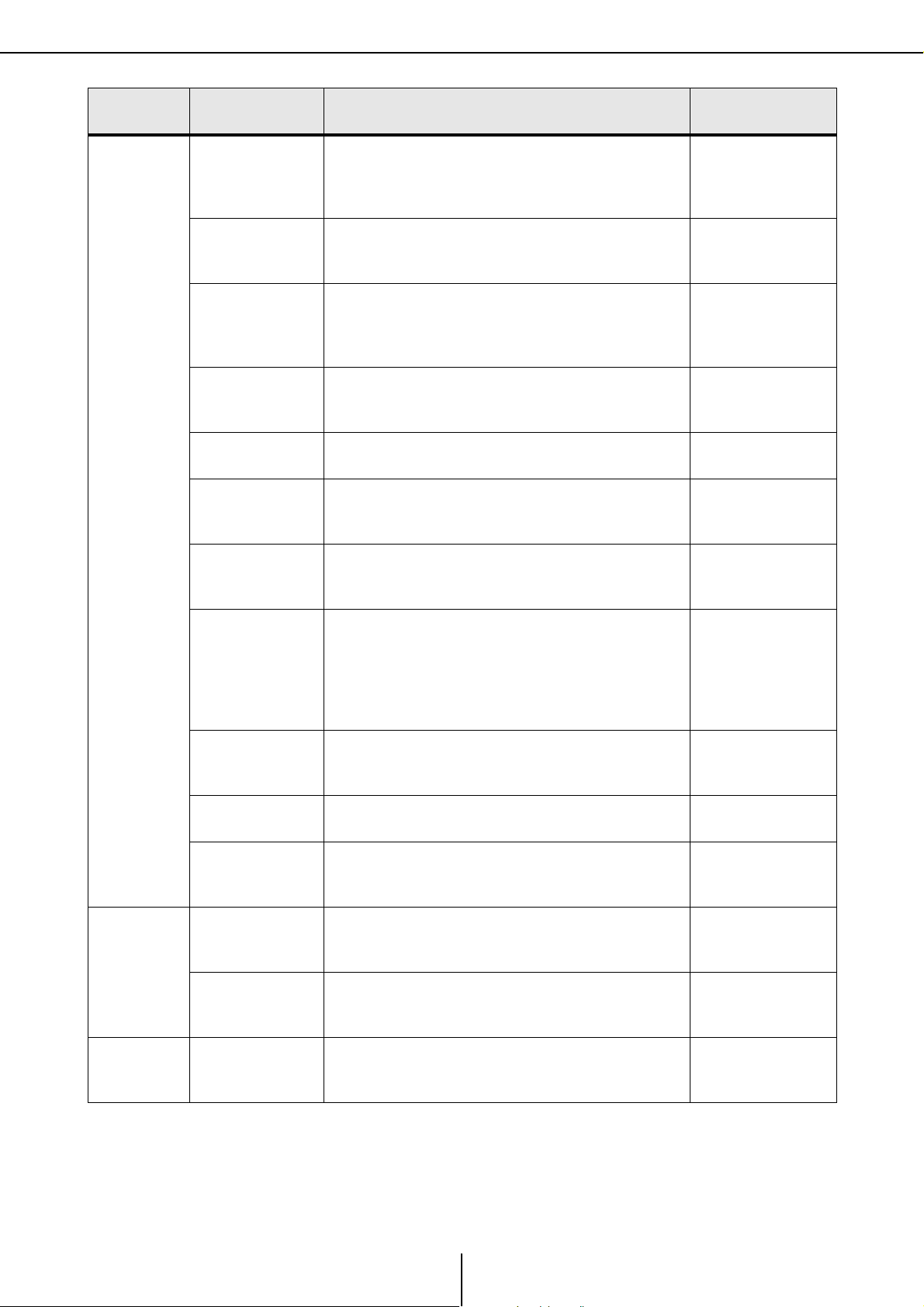
Barre de menus
Chapitre 2. Barre de menus et boutons d'outils
Menu Commande Résumé
Sélectionne la carte réseau de l'ordinateur qui sera utilisée
pour communiquer avec MTX.
Vous pouvez également modifier l'adresse IP de la carte
réseau.
Répertorie les appareils présents sur le réseau et vous
permet de mettre à jour leur microprogramme et de modifier
leur adresse IP.
Vous pouvez définir ici les réglages d'entrée/sortie de
chaque appareil, tels que les ports d'entrée, les canaux
de sortie et les bus Matrix du MTX.
Cette commande n'est pas disponible sur l'écran Project.
Indique les réglages Dante et la version du
microprogramme. Vous pouvez également régler ici le débit
binaire et la latence.
Spécifie les réglages d'horloge de mots maître et d'horloge
de mots du projet.
La date et l'heure sont mises à jour pour tous les appareils
connectés au même réseau, quel que soit leur état, en ligne
ou hors ligne.
[System]
(Système)
[Network Setup]
(Configuration
réseau)
[Device Information]
[MTX Configuration]
(Configuration
du MTX)
[Dante Information]
(Informations
surDante)
[Word Clock]
(Horloge de mots)
[Clock] (Horloge)
Boîte de dialogue
qui s'affiche
Boîte de dialogue
«Network Setup»
Boîte de dialogue
« Device Information »
Boîte de dialogue
« MTX Configuration »
Boîte de dialogue
« Dante Information »
Boîte de dialogue
« Word Clock »
Boîte de dialogue
«Clock»
[Controller]
(Contrôleur)
[Daylight Saving
Time]
[Scheduler]
[GPI Calibration]
(Calibrage GPI)
[GPI]
[Remote Control]
(Commande
à distance)
[Digital Control
Panel]
[Wireless DCP]
Spécifie les réglages de passage à l'heure d'été.
Change de présélection ou reproduit un morceau
ou un effet sonore stocké sur la carte mémoire SD
à la date et à l'heure préalablement spécifiées. Chacun
de ces réglages s'appelle un « Event » (Événement).
Vous pouvez paramétrer des événements dans la boîte
de dialogue « Scheduler ».
Permet de calibrer la plage de détection de la
tension d'entrée du connecteur [GPI] de l'unité MTX.
(Disponible uniquement lorsque l'unité est en ligne.)
Effectue des réglages d'entrée/sortie GPI.
Permet de paramétrer le connecteur [RS-232C].
Permet de paramétrer le panneau de commande
numérique (DCP).
Permet de paramétrer l'application iOS « Wireless DCP ».
À l'exception des modèles, les éléments paramétrables
sont les mêmes que ceux de « Digital Control Panel ».
Boîte de dialogue
« Daylight Saving
Time »
Boîte de dialogue
« Scheduler »
Boîte de dialogue
« GPI Calibration »
Boîte de dialogue
«GPI»
Boîte de dialogue
« Remote Control ».
Boîte de dialogue
« Digital Control
Panel »
Boîte de dialogue
« Wireless DCP »
[About]
(À propos de)
[About MTX Editor]
(À propos de
MTX Editor)
Affiche des détails tels que la version logicielle
de MTX Editor.
27
MTX Editor Mode d'emploi
–
Page 28
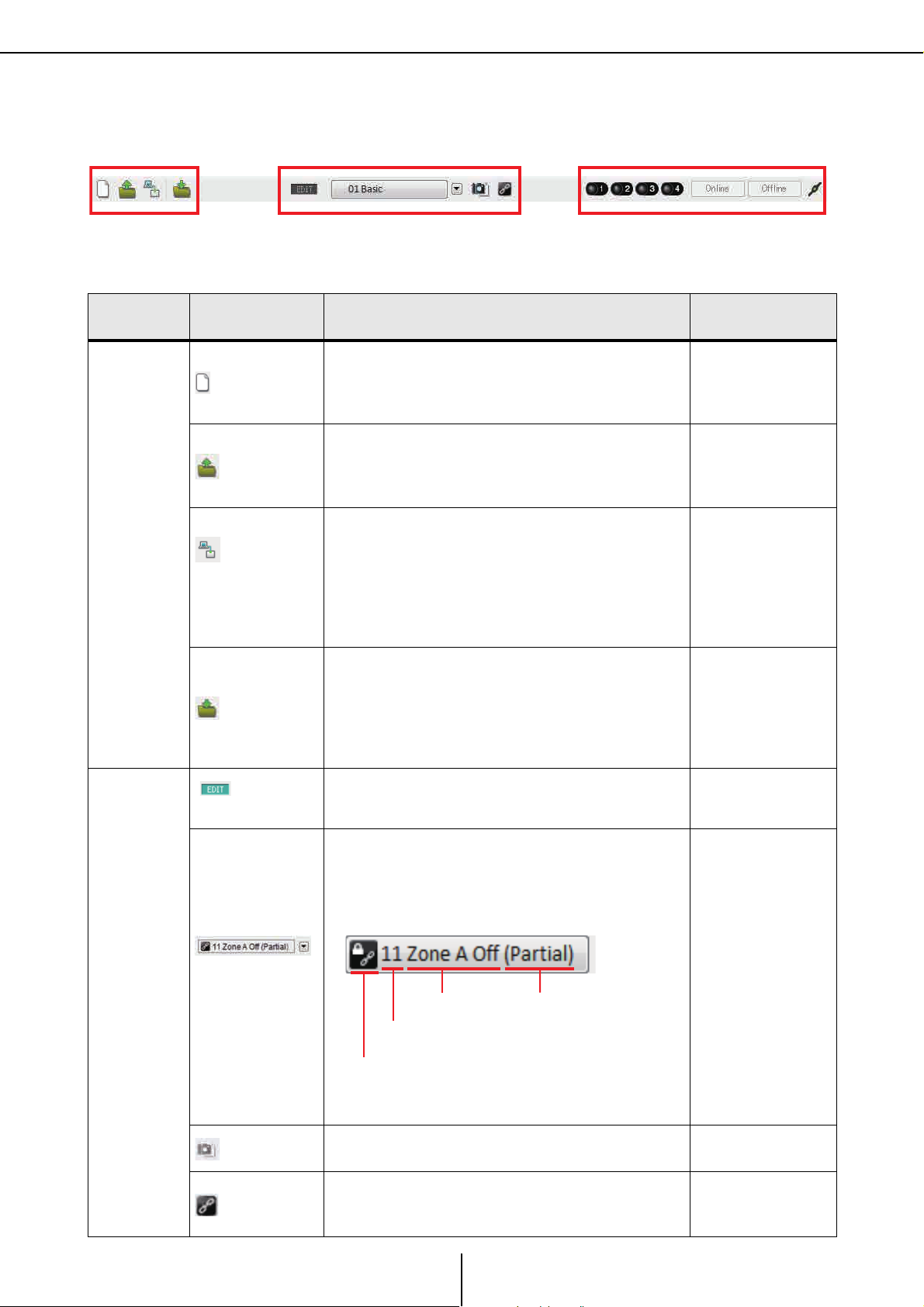
Boutons d'outils
Outils relatifs
aux fichiers
Outils relatifs aux présélections Outils de synchronisation
Nom de la présélection
Numéro de la présélection
Indiqué uniquement si le
filtre de rappel est spécifié
Une icône de chaîne apparaît uniquement si un rappel de
présélection est lié. Une icône de verrou apparaît si la
présélection est verrouillée.
Boutons d'outils
Chapitre 2. Barre de menus et boutons d'outils
Outils
associés
Fichier
Boutons, etc. Résumé
Crée un nouveau fichier de projet.
[New]
[Open]
[Go Online –
From Devices]
[Save]
Si vous êtes en train de modifier un fichier de projet,
un message de confirmation apparaît.
Ce bouton n'est pas disponible dans l'état en ligne.
Ouvre un fichier de projet enregistré.
Si vous êtes en train de modifier un fichier de projet,
un message de confirmation apparaît.
Ce bouton n'est pas disponible dans l'état en ligne.
Charge les paramètres du système MTX en cours
de fonctionnement dans MTX Editor.
Vous pouvez utiliser cette commande si vous avez perdu
le fichier de configuration du système MTX.
Si vous êtes en train de modifier un fichier de projet,
un message de confirmation apparaît.
Ce bouton n'est pas disponible dans l'état en ligne.
Enregistre le fichier de projet (en écrasant sa version
précédente).
La boîte de dialogue « Save File » apparaît lors du premier
enregistrement. Donnez un nom au fichier et enregistrez-le.
Ce bouton n'est pas disponible si vous êtres connecté
en tant qu'utilisateur invité.
Boîte de dialogue
qui s'affiche
Boîte de dialogue
« Device Configuration
Wizard »
Boîte de dialogue
« Open File »
Boîte de dialogue
« Go Online – From
Devices »
–
Présélection
Voyant [EDIT]
Case de choix
des présélections
[Preset]
[Preset Link]
Ce voyant s'allume si vous modifiez un paramètre ou un
réglage. Dans ce cas, stockez la présélection si nécessaire.
Les présélections stockées s'affichent comme illustré
ci-dessous. Les présélections vides ne s'affichent pas.
La présélection que vous choisissez ici sera rappelée.
Vous pouvez procéder au stockage-écrasement d'une
présélection stockée en cliquant sur son nom.
Permet d'effectuer des réglages relatifs aux présélections.
Permet de définir le numéro de présélection qui sera lié
à un rappel de présélection lié à plusieurs systèmes MTX,
le cas échéant.
–
–
Boîte de dialogue
«Preset»
boîte de dialogue
« Preset Link »
28
MTX Editor Mode d'emploi
Page 29
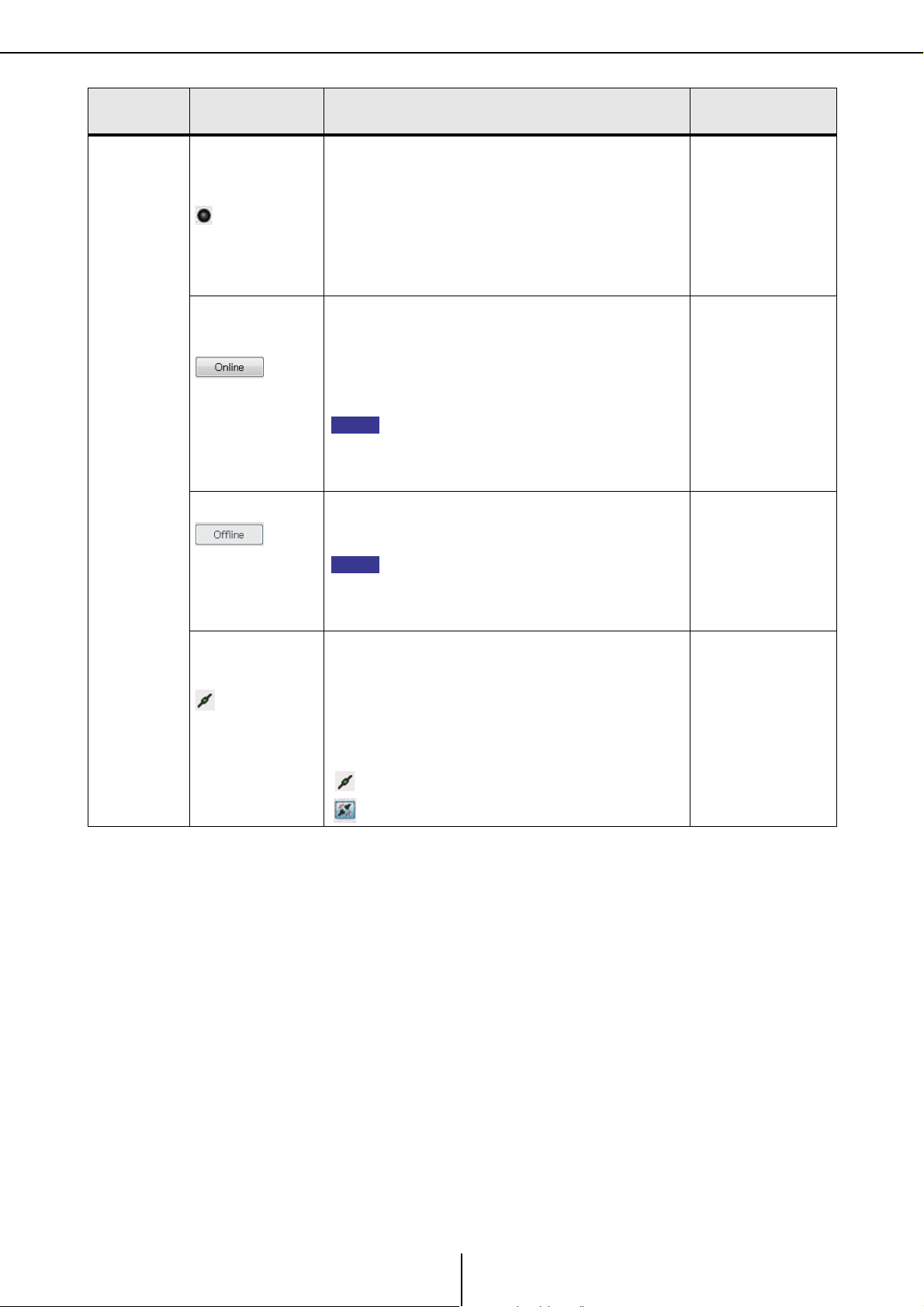
Boutons d'outils
NOTE
NOTE
Chapitre 2. Barre de menus et boutons d'outils
Outils
associés
Synchronisation
Boutons, etc. Résumé
Ce voyant s'allume si les appareils et l'ordinateur
sont en ligne. Sa couleur change en fonction de l'état.
Il s'affiche pour chaque système MTX.
Voyant
En ligne
Bleu ........si tous les appareils assignés dans le système
MTX sont en ligne.
Jaune ......si au moins un des appareils assignés dans
le système MTX est hors ligne.
Éteint ...... si tous les appareils sont hors ligne.
Si vous cliquez sur ce bouton, la boîte de dialogue
« Synchronization » s'affiche pour vous permettre de choisir
le sens de la synchronisation. Si vous cliquez sur ce bouton
dans l'état en ligne, les appareils hors ligne sont à nouveau
détectés et la synchronisation démarre. Cela ne change
[Online]
rien pour les appareils déjà en ligne.
Si un MTX qui a été assigné dans la boîte de
dialogue « Device Configuration Wizard » n'est pas
actuellement connecté au réseau, le bouton [Online]
n'est pas disponible.
Lorsque vous cliquez sur ce bouton, une boîte de dialogue
apparaît pour vous permettre de choisir le système MTX
à mettre hors ligne.
[Offline]
Si un système MTX affecté dans la boîte de dialogue
« Device Configuration Wizard » n'est pas
actuellement connecté au réseau, le bouton [Offline]
ne sera pas disponible.
Boîte de dialogue
qui s'affiche
–
Boîte de dialogue
« Synchronization »
[Connection]
Change l'état de la connexion entre MTX Editor et le réseau.
Si ce bouton indique l'état Connecté, MTX Editor enverra
des données au réseau même dans l'état hors ligne, par
exemple pour rechercher des appareils. Réglez ce bouton
sur l'état Déconnecté si vous voulez éviter que des données
inutiles soient transmises, par exemple si vous êtes
connecté à un LAN professionnel.
Connecté.
Déconnecté.
29
MTX Editor Mode d'emploi
Page 30
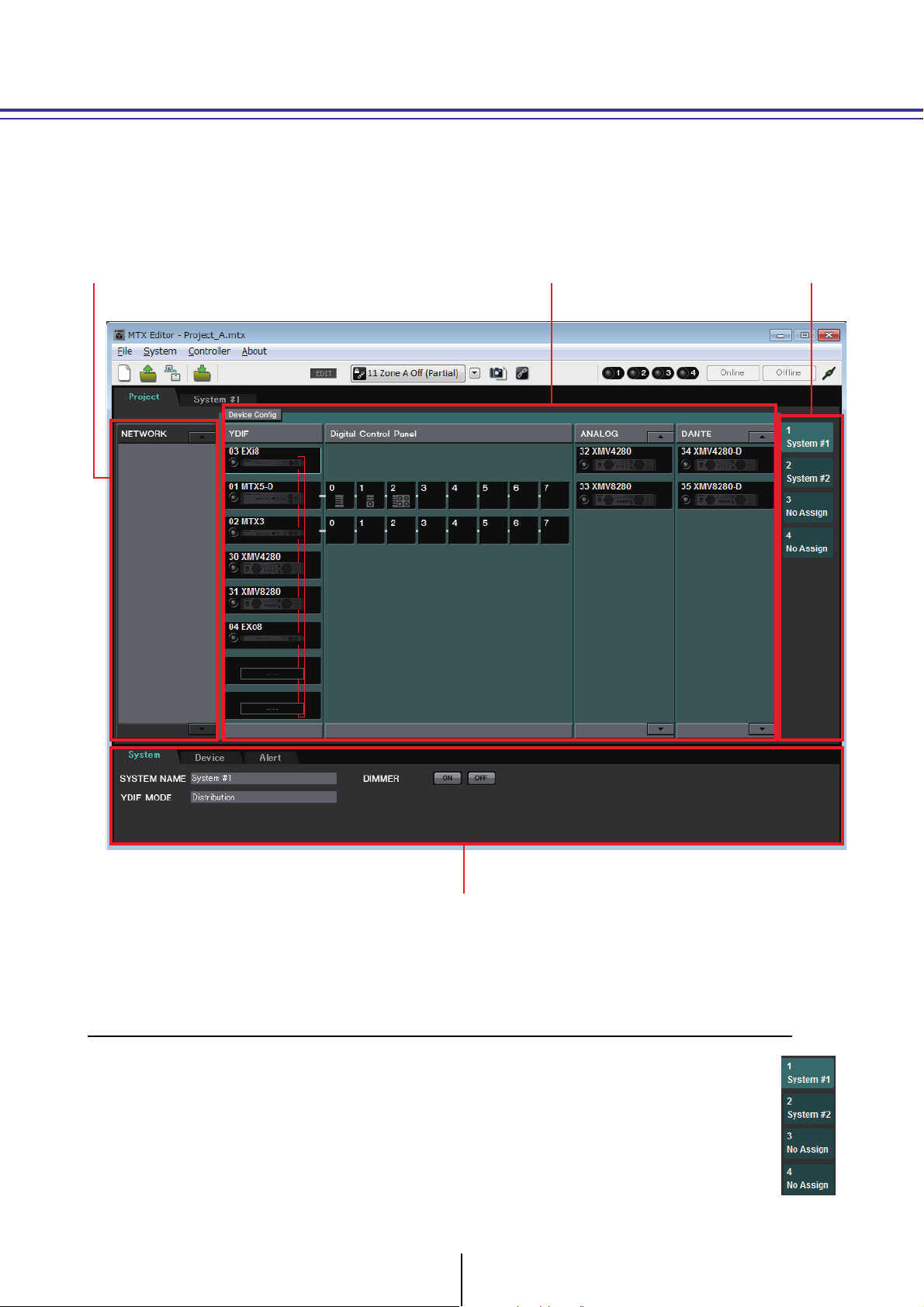
Chapitre 3. Écran Project
Appareils sur le réseau Système MTX
Onglet [System]
Onglet [Device]
Onglet [Alert]
Onglets de sélection
des systèmes
Cet écran vous permet de gérer des projets. Lorsque le logiciel MTX Editor démarre, cet écran est
le premier à s'afficher.
Utilisez les onglets pour basculer entre les écrans Project et System.
❑ Onglets de sélection des systèmes
Ces onglets servent à sélectionner le système MTX qui sera contrôlé par MTX Editor.
Si vous voulez créer un nouveau système MTX, cliquez sur l'onglet « No Assign »
(Aucune affectation), puis cliquez sur le bouton [Device Config] et configurez le
système MTX.
30
MTX Editor Mode d'emploi
Page 31
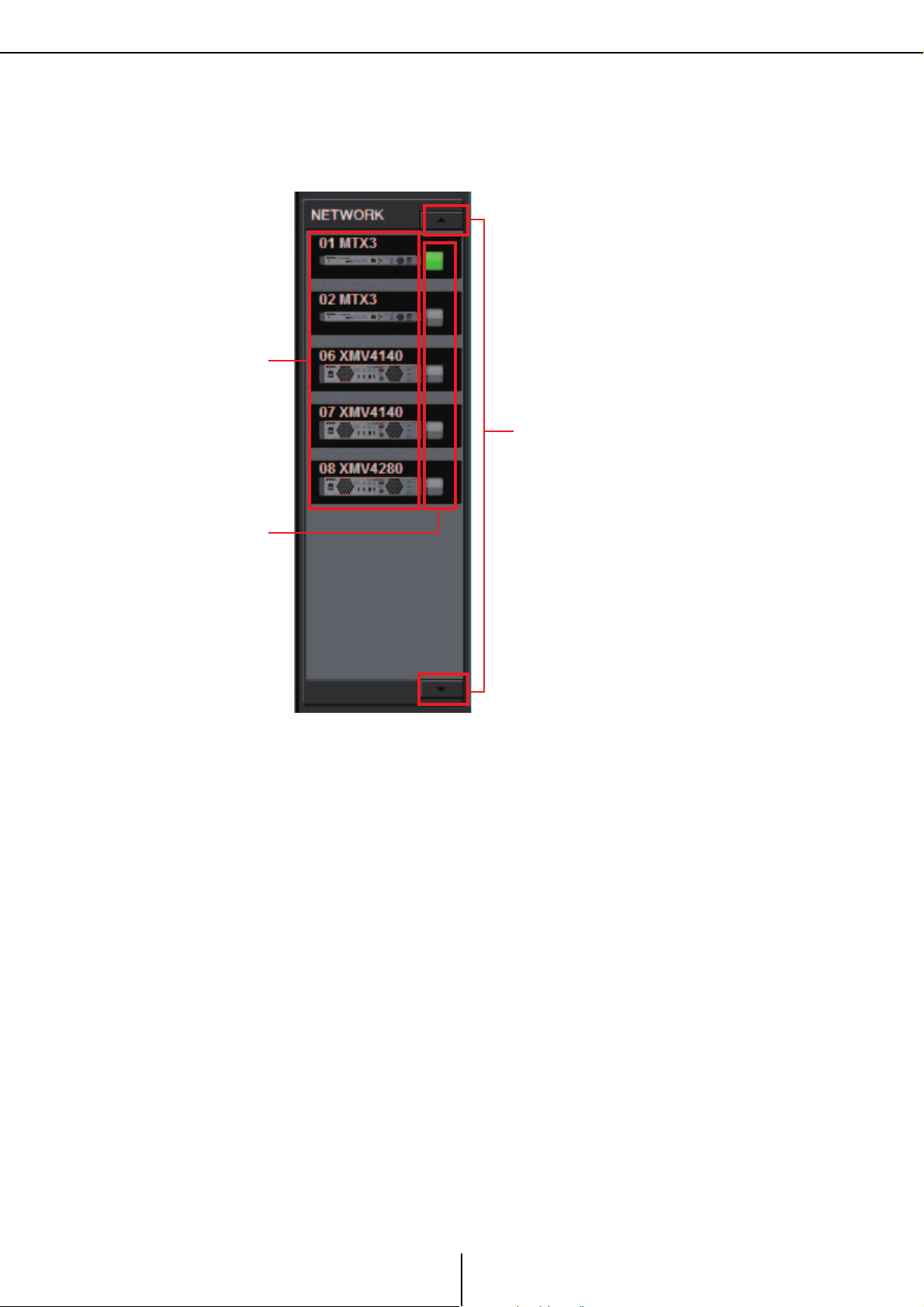
Appareils sur le réseau
Liste des appareils
sur le réseau
Bouton
d'identification
Boutons de
défilement
Appareils sur le réseau
Cette liste répertorie les appareils existant sur le même réseau que l'ordinateur. (Les appareils affectés
au système MTX ne sont pas affichés.)
Chapitre3. Écran Project
Liste des appareils sur le réseau
Bouton d'identification
Boutons de défilement
Il s'agit des appareils présents sur le même réseau. L'ID d'unité, le nom de l'appareil
et une image de l'appareil s'affichent.
En double-cliquant sur l'image de l'appareil alors que ce dernier est hors ligne, vous faites
apparaître la description des commutateurs DIP (ou les commutateurs DIP de
configuration de l'appareil dans le cas d'une unité XMV). En revanche, si vous doublecliquez sur l'image de l'appareil lorsque celui-ci est en ligne, vous afficherez le réglage du
commutateur DIP actuellement sélectionné (ou pour une unité XMV, les commutateurs
DIP de configuration de l'appareil ainsi que les commutateurs DIP [SPEAKERS]).
Lorsque vous cliquez sur ce bouton, le voyant de l'appareil correspondant clignote pendant
cinq secondes environ, ce qui vous permet de l'identifier.
Servez-vous de ces boutons pour faire défiler la liste vers le haut ou vers le bas.
31
MTX Editor Mode d'emploi
Page 32
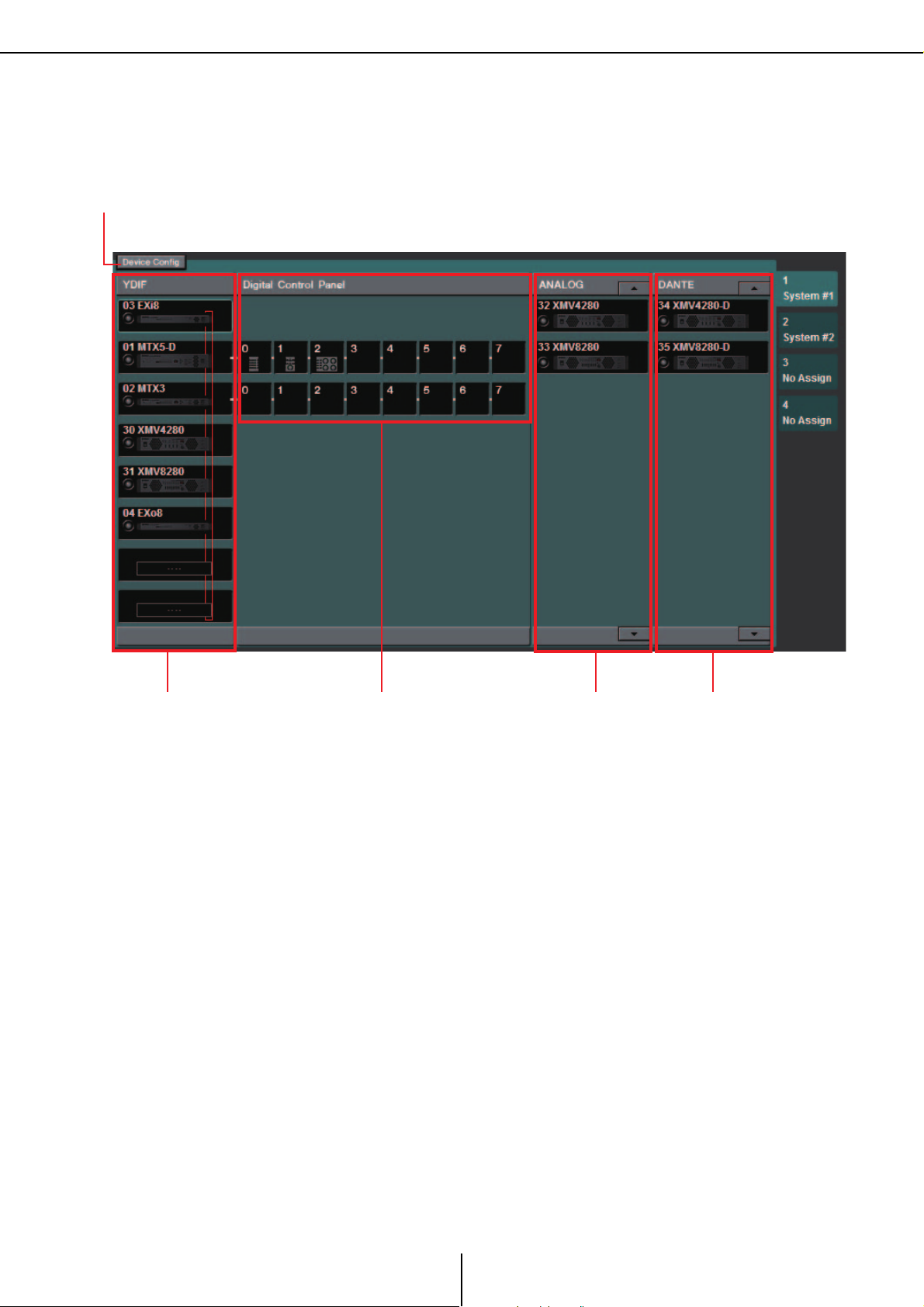
Système MTX
Bouton [Device Config]
Panneau de commande
numérique
Appareils reliés par
une connexion YDIF
Appareils connectés
en analogique
Appareils reliés par
une connexion DANTE
Système MTX
Chapitre3. Écran Project
Bouton [Device Config]
Lorsque vous cliquez sur ce bouton, la Boîte de dialogue « Device Configuration Wizard »
s'affiche.
32
MTX Editor Mode d'emploi
Page 33
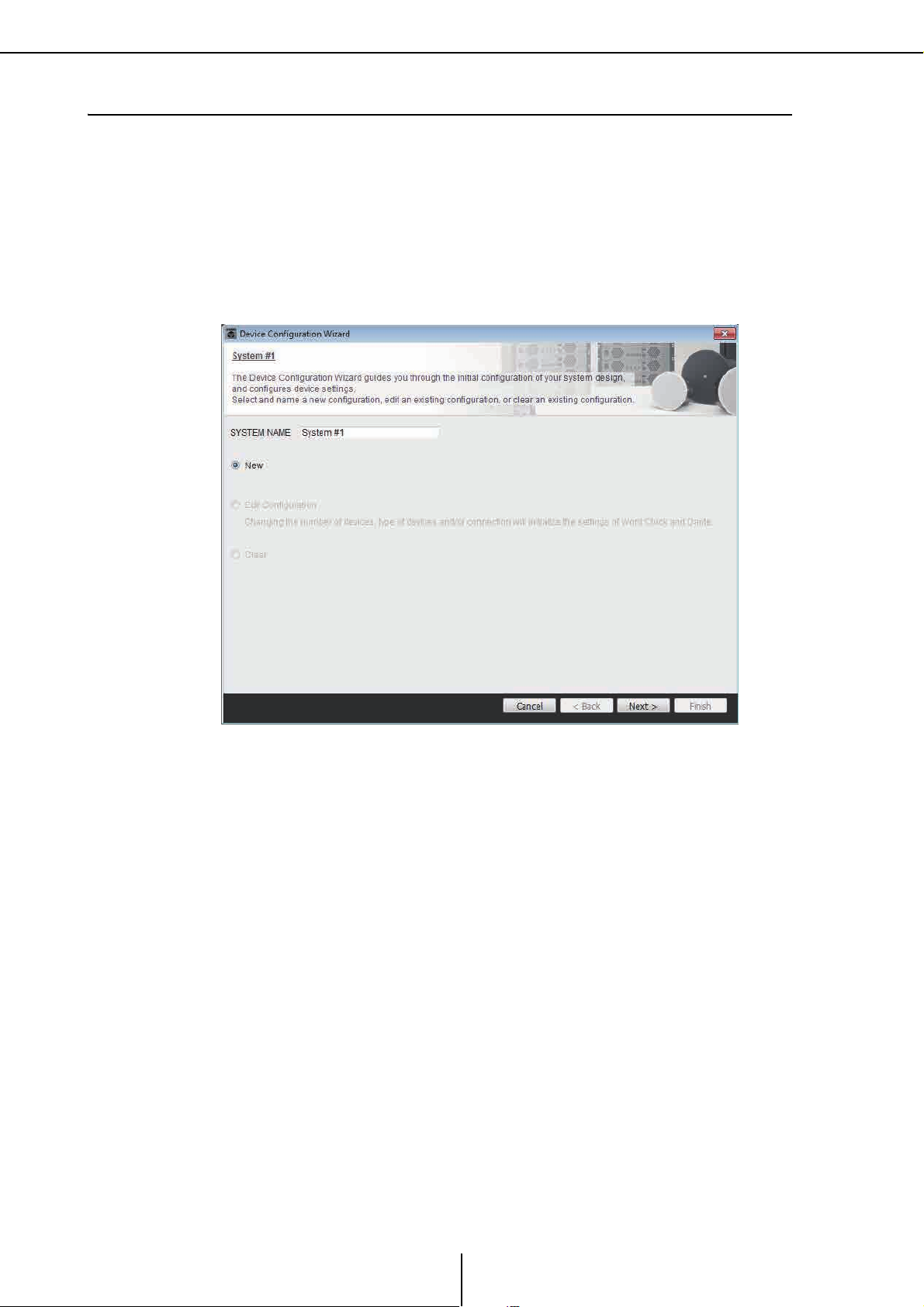
Boîte de dialogue « Device Configuration Wizard »
❑ Boîte de dialogue « Device Configuration Wizard »
Cette boîte de dialogue permet d'utiliser l'assistant pour créer ou modifier la configuration
(structure) du système MTX. Vous pouvez facilement définir ou modifier le type des appareils
et leur ordre de connexion.
Nous expliquons ici la boîte de dialogue qui apparaît lorsque vous cliquez sur le bouton [Device
Config] dans l'écran Project. Pour savoir comment se comporte l'assistant si vous sélectionnez
le bouton d'option [New], reportez-vous au « Manuel de configuration du MTX ».
1. Lorsque vous cliquez sur le bouton [Device Config], la boîte de dialogue
« Device Configuration Wizard » s'affiche.
Chapitre3. Écran Project
Choisissez si vous voulez créer un nouveau système MTX ou modifier un système
existant.
• Bouton d'option [New] (Nouveau)
Une nouvelle configuration sera créée.
Tapez le nom de système souhaité dans la case de saisie [SYSTEM NAME].
• Bouton d'option [Edit Configuration] (Modifier une configuration)
Permet de modifier une configuration existante. Cette option n'est pas disponible
si aucun appareil n'a été assigné.
• Bouton d'option [Clear] (Effacer)
Permet d'effacer la configuration. Cette option n'est pas disponible si aucun appareil
n'a été assigné.
• Bouton [Cancel] (Annuler)
Annule l'opération et quitte l'assistant.
• Bouton [< Back] (Précédent)
Ce bouton est grisé et indisponible.
• Bouton [Next >] (Suivant)
Permet de passer à l'écran suivant.
33
MTX Editor Mode d'emploi
Page 34
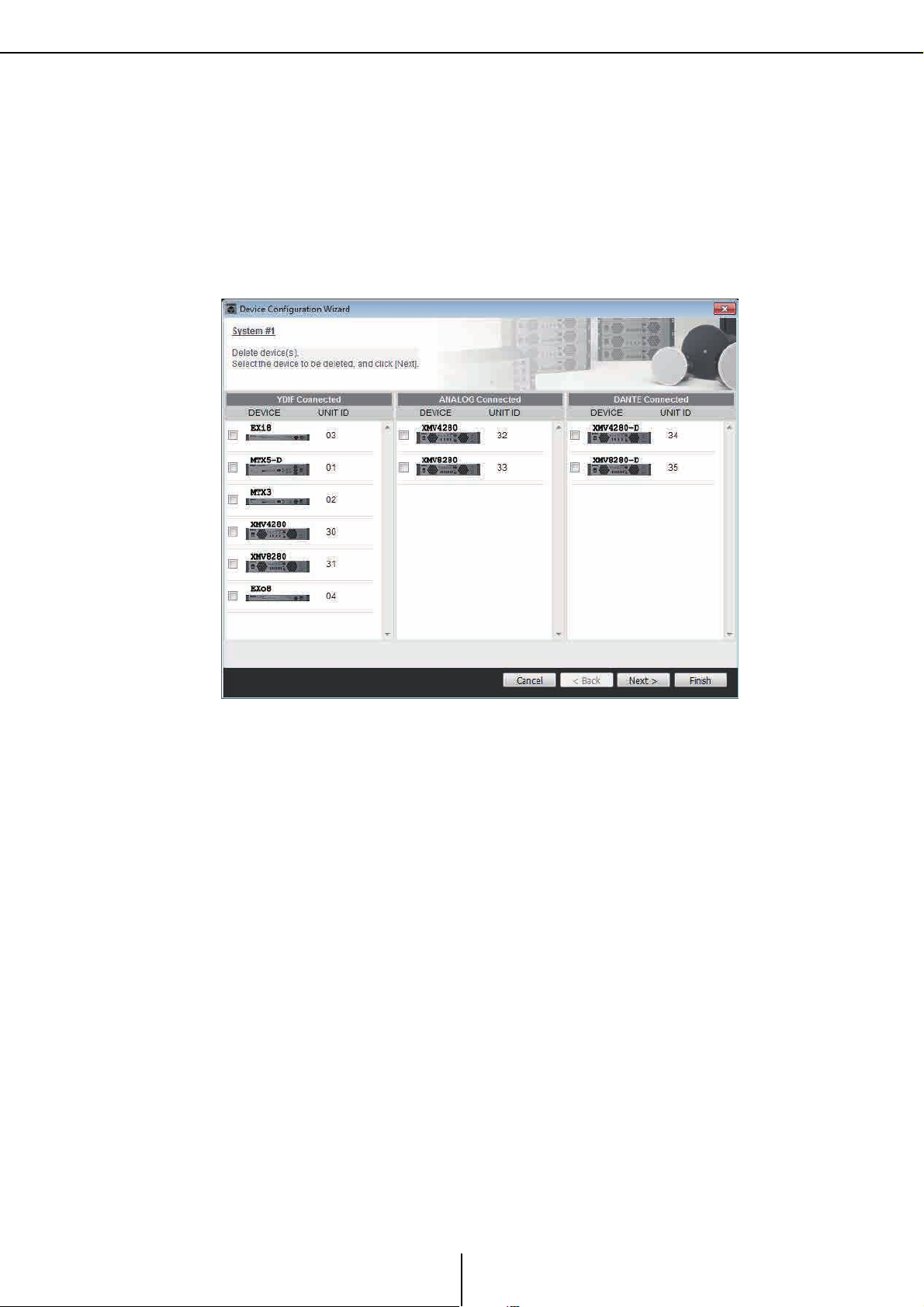
Boîte de dialogue « Device Configuration Wizard »
• Bouton [Finish] (Terminer)
Ce bouton ne peut être sélectionné que si vous avez spécifié une autre valeur que
le bouton d'option [New]. Lorsque vous cliquez sur ce bouton, un message de
confirmation apparaît. Cliquez sur le bouton [Yes] (Oui) pour supprimer les
données et terminer l'assistant. Si vous cliquez sur le bouton [No] (Non), l'opération
est annulée et vous revenez à la boîte de dialogue précédente.
2. Supprimez tous les appareils inutiles figurant parmi ceux déjà assignés.
(Uniquement si vous sélectionnez [Edit Configuration] à l'étape 1.)
Chapitre3. Écran Project
Supprimez les appareils inutiles parmi ceux qui ont déjà été assignés. Sélectionnez
la case à cocher située à gauche de l'appareil que vous voulez supprimer.
•Bouton [Cancel]
Annule l'opération et quitte l'assistant.
•Bouton [< Back]
Ce bouton est grisé et indisponible.
•Bouton [Next >]
Applique les modifications et passe à l'écran suivant.
Lorsque vous sélectionnez des appareils et que vous cliquez sur le bouton [Next >], un
message de confirmation apparaît. Si vous cliquez sur le bouton [Yes], les modifications
sont appliquées et vous passez à l'écran suivant. Si vous cliquez sur le bouton [No],
l'opération est annulée et vous revenez à la boîte de dialogue précédente.
•Bouton [Finish]
Lorsque vous sélectionnez des appareils et que vous cliquez sur le bouton [Finish], un
message de confirmation apparaît. Si vous cliquez sur le bouton [Yes], les modifications
sont appliquées et l'assistant se ferme. Si vous cliquez sur le bouton [No], l'opération
est annulée et vous revenez à la boîte de dialogue précédente.
Si vous cliquez sur le bouton [Finish >] sans avoir sélectionné d'appareil, un message
vous demande si vous souhaitez voir un schéma de configuration. Si vous cliquez
sur le bouton [Yes], le schéma de configuration (boîte de dialogue « Configuration
Diagram ») s'affiche (→étape 8). Si vous cliquez sur le bouton [No], l'assistant
se ferme sans afficher le schéma de configuration.
34
MTX Editor Mode d'emploi
Page 35
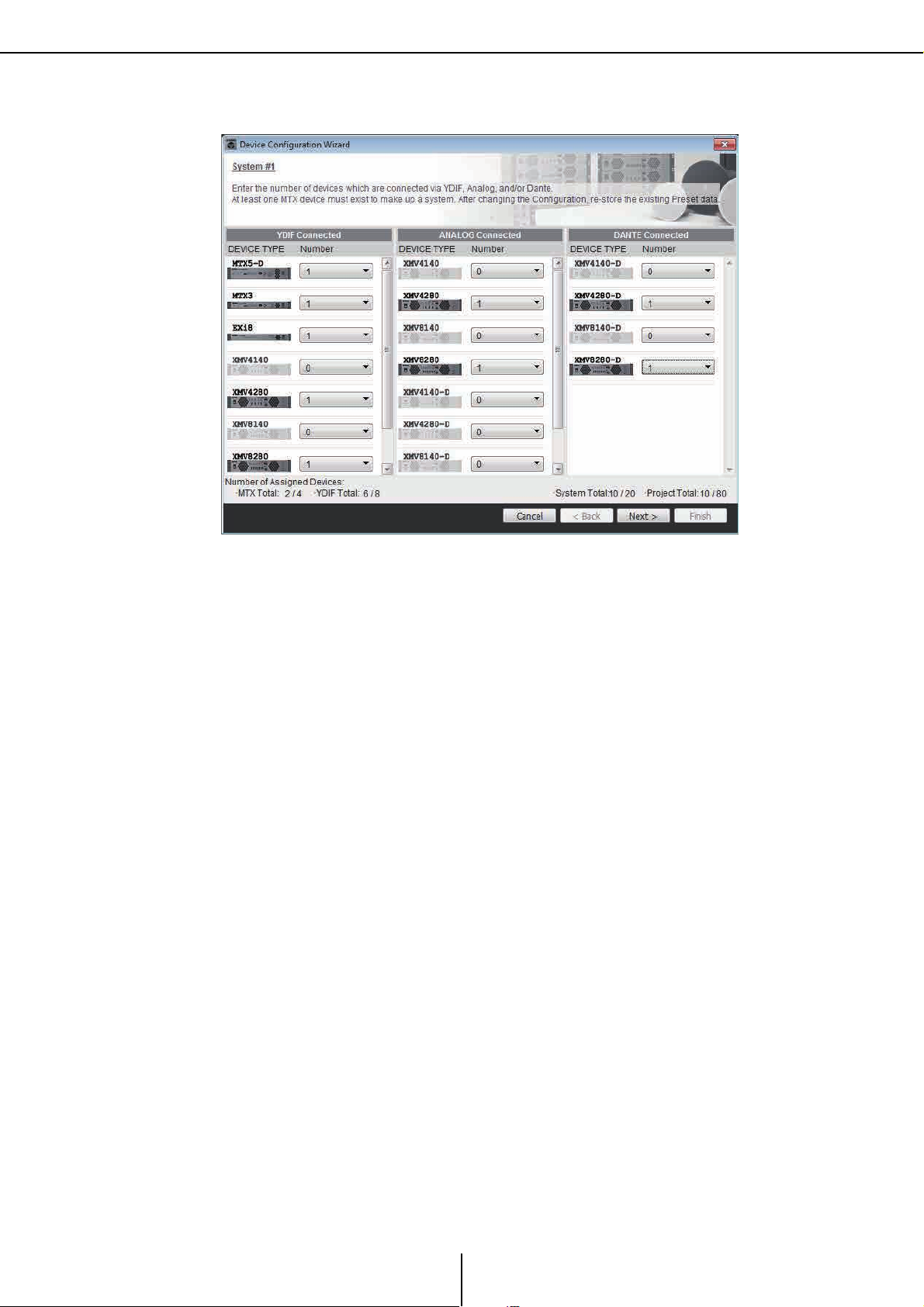
Boîte de dialogue « Device Configuration Wizard »
3. Indiquez le type et le nombre d'appareils qui seront assignés
au système MTX.
Chapitre3. Écran Project
Indiquez le nombre d'appareils qui seront connectés via des connexions YDIF,
analogiques (ligne) ou Dante.
Si vous sélectionnez [Edit Configuration] sur le premier écran de l'assistant,
le nombre d'appareils actuellement assignés s'affiche. Il est alors impossible de
diminuer le nombre d'unités ou de l'augmenter au-delà du maximum autorisé
dans les Conditions de connexion d'un système MTX.
Les appareils dont le nombre d'unités est réglé sur 0 sont grisés et indisponibles.
• Case [Number] (Nombre)
Indique le nombre d'unités XMV qui seront raccordées via des connexions YDIF
ou Dante, ou le nombre de celles qui seront connectées au MTX en analogique.
•Bouton [Cancel]
Annule l'opération et quitte l'assistant.
•Bouton [< Back]
Ce bouton est grisé et indisponible.
•Bouton [Next >]
Applique les modifications et passe à l'écran suivant.
•Bouton [Finish]
Ce bouton est grisé et indisponible.
35
MTX Editor Mode d'emploi
Page 36
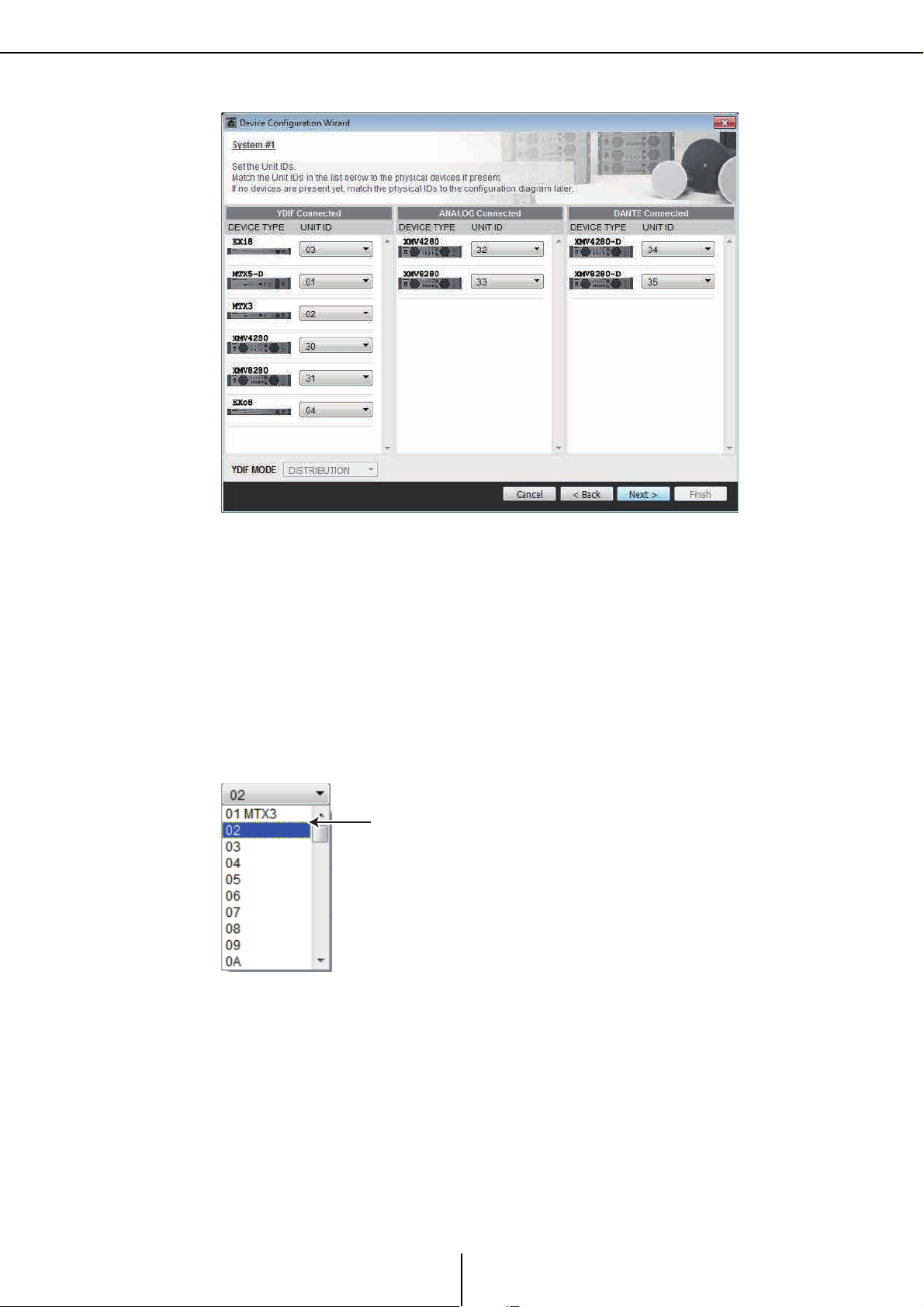
Boîte de dialogue « Device Configuration Wizard »
Le nom du modèle est indiqué
4. Spécifie l'ID d'unité de chaque appareil.
Chapitre3. Écran Project
Spécifie l'ID d'unité de chaque appareil assigné. Configurez l'ID d'unité de façon
à ne créer aucun conflit entre les appareils.
Si vous avez sélectionné [New] sur le premier écran de l'assistant, les appareils
sont automatiquement numérotés en commençant par le plus petit ID d'unité.
Si vous avez sélectionné [Edit Configuration], l'ID d'unité actuellement configuré
s'affiche. Dans les deux cas, vous êtes libre d'effectuer des modifications.
• Case [UNIT ID]
Spécifiez l'ID d'unité de l'appareil.
Lorsque vous cliquez sur la case [UNIT ID], le nom de modèle de tous les appareils
de même type reliés au réseau s'affiche en regard de leur ID d'unité. Pour les
appareils qui n'existent pas sur le réseau, seul l'ID d'unité est affiché.
•[YDIF MODE]
Sélectionnez soit [CASCADE], soit [DISTRIBUTION] comme mode de connexion
des appareils YDIF.
Si des appareils connectés en YDIF autres que le MTX sont présents, le mode
[DISTRIBUTION] est automatiquement sélectionné et ne peut être modifié.
S'il n'y a qu'une seule unité MTX, cette option est grisée et impossible à modifier.
•Bouton [Cancel]
Annule l'opération et quitte l'assistant.
36
MTX Editor Mode d'emploi
Page 37
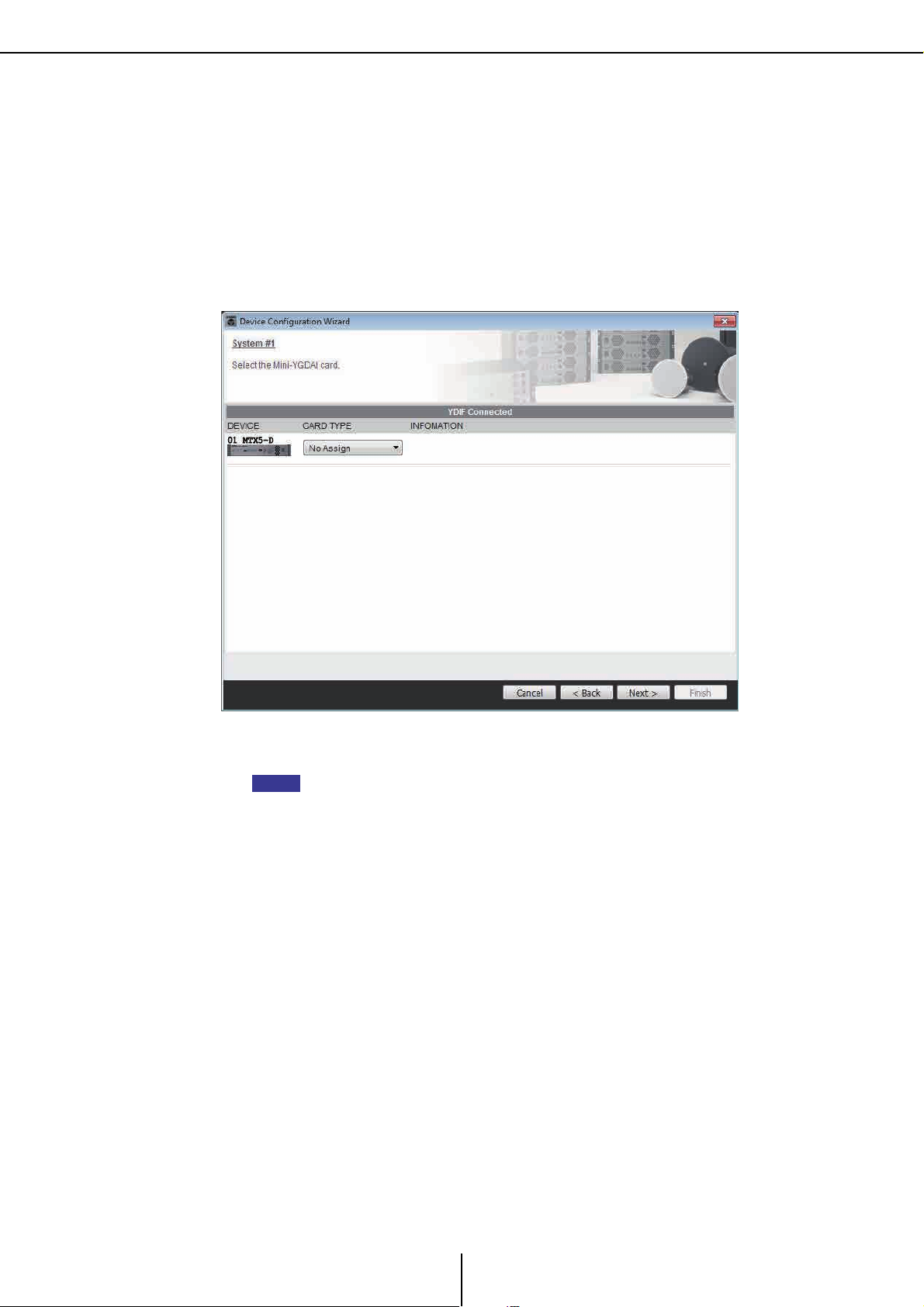
Boîte de dialogue « Device Configuration Wizard »
NOTE
•Bouton [< Back]
Retourne à l'écran précédent.
•Bouton [Next >]
Applique les modifications et passe à l'écran suivant.
•Bouton [Finish]
Ce bouton est grisé et indisponible.
5. Sélectionnez la carte Mini-YGDAI qui est insérée dans le logement
du MTX5-D. (Uniquement si le MTX5-D est inclus dans le système MTX.)
Chapitre3. Écran Project
• Case de sélection de carte
Sélectionnez la carte Mini-YGDAI qui est insérée dans le logement du MTX5-D.
Si la carte Mini-YGDAI insérée fonctionne en mode émulation, sélectionnez la carte
qui est émulée.
•Bouton [Cancel]
Annule l'opération et quitte l'assistant.
•Bouton [< Back]
Retourne à l'écran précédent.
•Bouton [Next >]
Applique les modifications et passe à l'écran suivant.
•Bouton [Finish]
Ce bouton est grisé et indisponible.
37
MTX Editor Mode d'emploi
Page 38
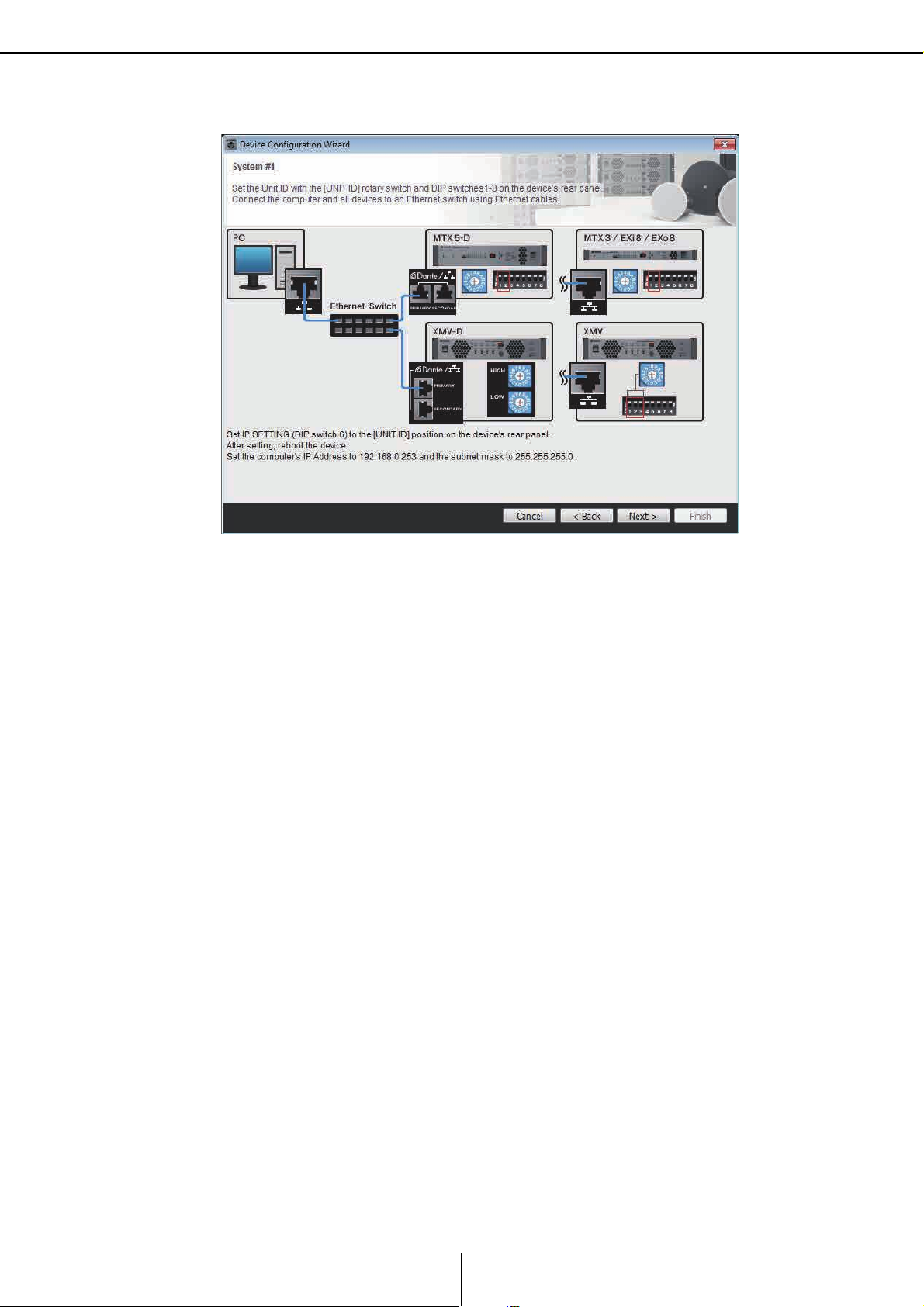
Boîte de dialogue « Device Configuration Wizard »
6. Affichez un schéma de configuration qui indique les connexions
nécessaires au contrôle via MTX Editor.
Chapitre3. Écran Project
Effectuez les réglages en suivant les instructions de la boîte de dialogue.
•Bouton [Cancel]
Annule l'opération et quitte l'assistant.
•Bouton [< Back]
Retourne à l'écran précédent.
•Bouton [Next >]
Passe à l'écran suivant.
•Bouton [Finish]
Ce bouton est grisé et indisponible.
38
MTX Editor Mode d'emploi
Page 39
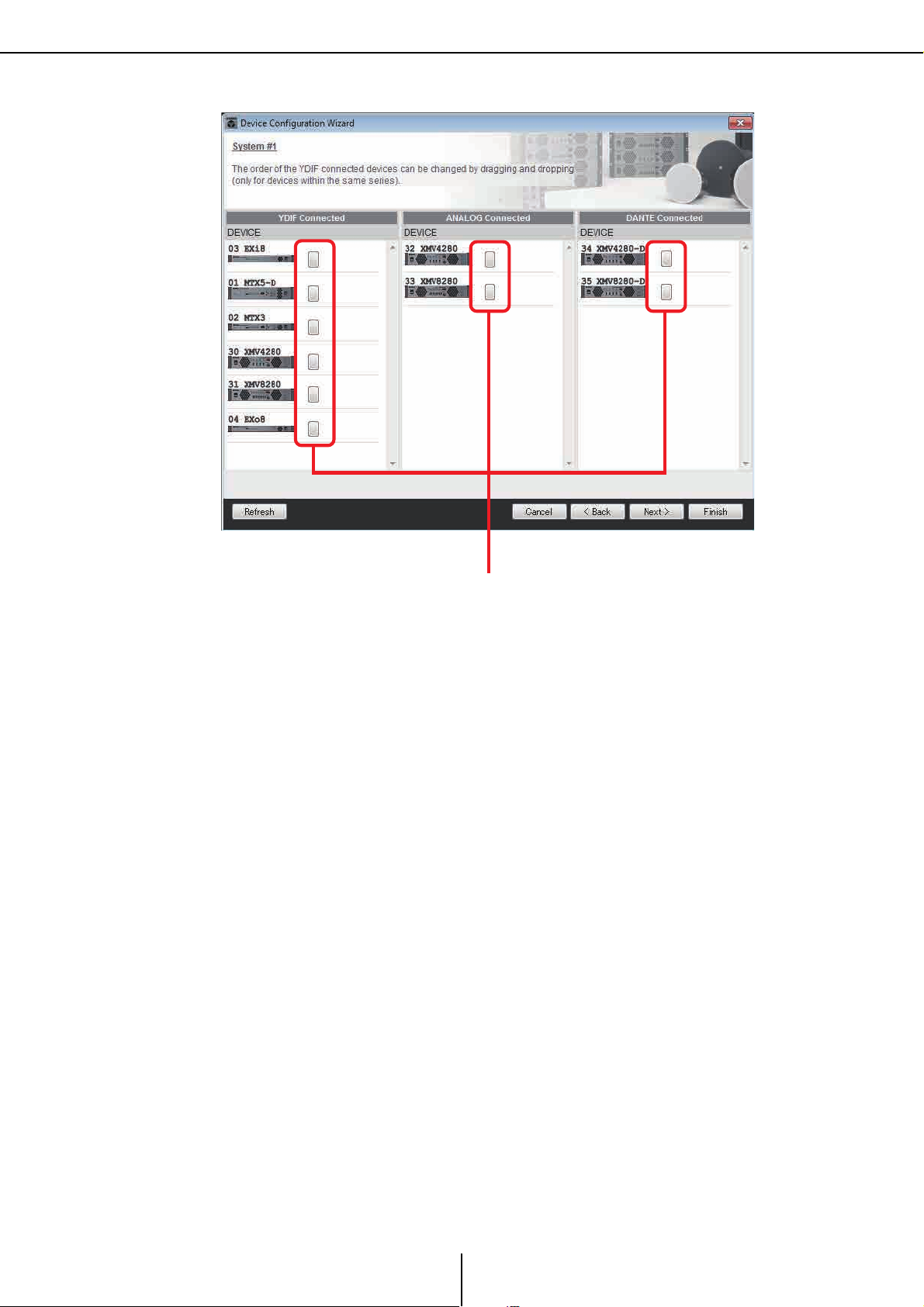
Boîte de dialogue « Device Configuration Wizard »
Bouton d'identification
7. Spécifiez l'ordre des appareils connectés en YDIF.
Chapitre3. Écran Project
Vous pouvez modifier par glisser-déposer l'ordre de connexion des appareils
connectés en YDIF. Ces modifications se limitent aux appareils du même type.
• Bouton [Identify] (Identifier)
Lorsque vous cliquez sur ce bouton, le voyant de l'appareil correspondant clignote
pendant cinq secondes environ, ce qui vous permet de l'identifier.
Cela ne se produit pas si aucun appareil n'est connecté.
• Bouton [Refresh] (Actualiser)
Recherche à nouveau les appareils sur le réseau. Cela permet de détecter les appareils
nouvellement connectés et ceux qui ont été supprimés.
•Bouton [Cancel]
Annule l'opération et quitte l'assistant.
•Bouton [< Back]
Retourne à l'écran précédent.
•Bouton [Next >]
Permet de passer à l'écran suivant.
•Bouton [Finish]
Applique les modifications et ferme l'assistant. Un message de confirmation
vous demande si vous souhaitez voir un schéma de configuration. Si vous cliquez
sur le bouton [Yes], le schéma de configuration (boîte de dialogue « Configuration
Diagram ») s'affiche (→étape 8). Si vous cliquez sur le bouton [No], l'assistant
se ferme sans afficher le schéma de configuration.
39
MTX Editor Mode d'emploi
Page 40
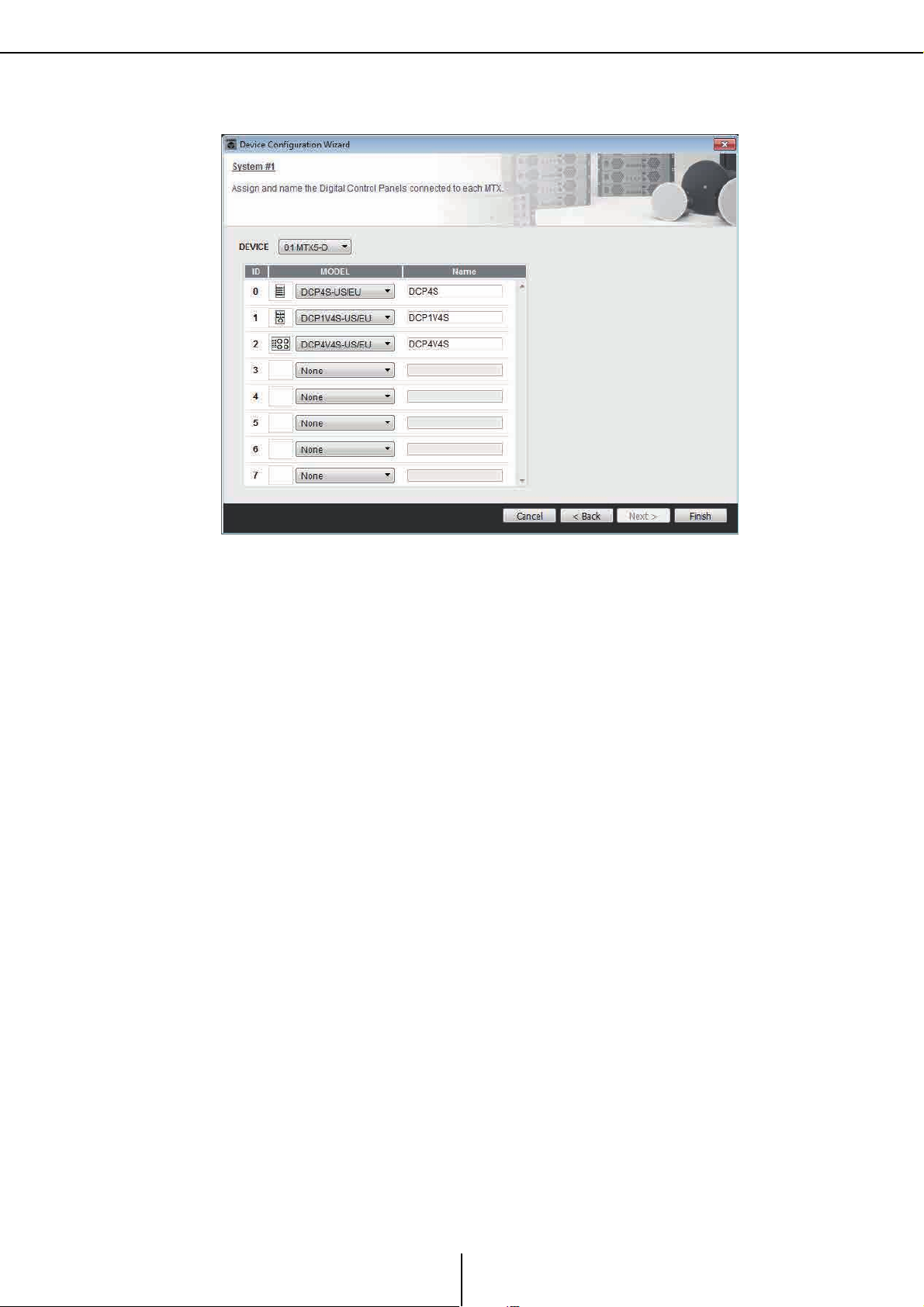
Boîte de dialogue « Device Configuration Wizard »
8. Effectuez les réglages de configuration des panneaux de commande
numérique (DCP).
Chapitre3. Écran Project
Sélectionnez les unités DCP que vous souhaitez connecter au MTX. Les réglages
se font séparément pour chaque unité MTX. Si vous le souhaitez, vous pouvez
attribuer un nom à chaque unité DCP.
• Case [Device]
Sélectionnez l'unité MTX à laquelle vous voulez connecter les unités DCP.
• Case [Model]
Sélectionnez le modèle de DCP. L'illustration du DCP est affichée à gauche.
• Case [Name]
Attribuez le nom de votre choix à chaque DCP.
•Bouton [Cancel]
Annule l'opération et quitte l'assistant.
•Bouton [< Back]
Retourne à l'écran précédent.
•Bouton [Next >]
Ce bouton est grisé et indisponible.
•Bouton [Finish]
Applique les modifications et ferme l'assistant. Un message de confirmation
vous demande si vous souhaitez voir un schéma de configuration. Si vous cliquez
sur le bouton [Yes], le schéma de configuration (boîte de dialogue « Configuration
Diagram ») s'affiche (→étape 8). Si vous cliquez sur le bouton [No], l'assistant
se ferme sans afficher le schéma de configuration.
40
MTX Editor Mode d'emploi
Page 41
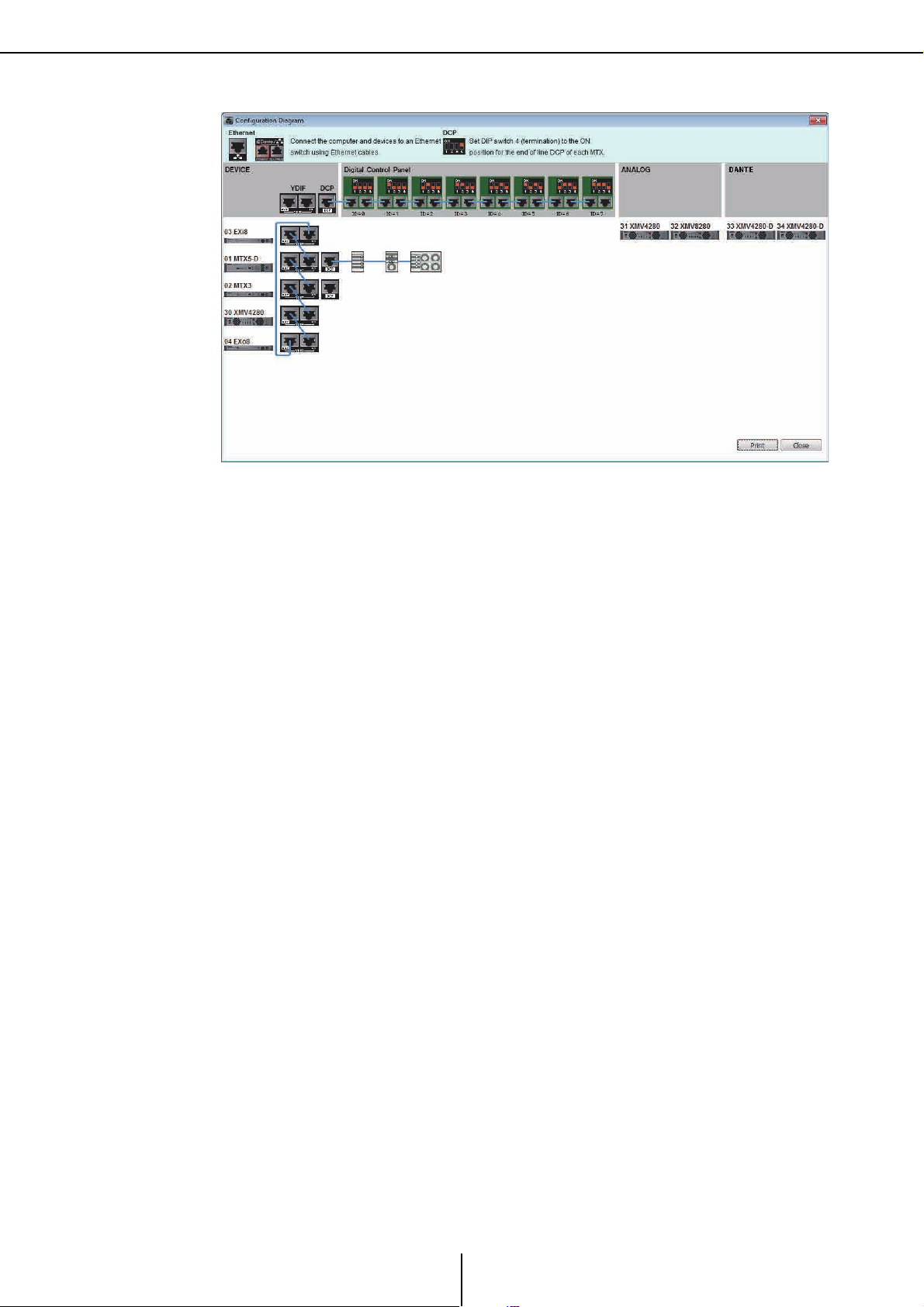
Boîte de dialogue « Device Configuration Wizard »
9. La boîte de dialogue « Configuration Diagram » s'ouvre.
Un schéma de configuration du système que vous avez créé à l'aide de l'assistant
s'affiche. En suivant les instructions de la boîte de dialogue, connectez chaque
appareil et indiquez l'ID de panneau de chaque DCP.
Vous pouvez utiliser le bouton [Print] pour imprimer ce schéma de configuration
afin de vous y reporter facilement une fois sur le lieu de travail. Cette boîte de
dialogue s'affiche également si vous choisissez [Print Configuration Diagram]
àpartir du menu [File].
Chapitre3. Écran Project
•Bouton [Print]
Imprime le schéma de configuration.
• Bouton [Close]
Ferme la boîte de dialogue.
41
MTX Editor Mode d'emploi
Page 42
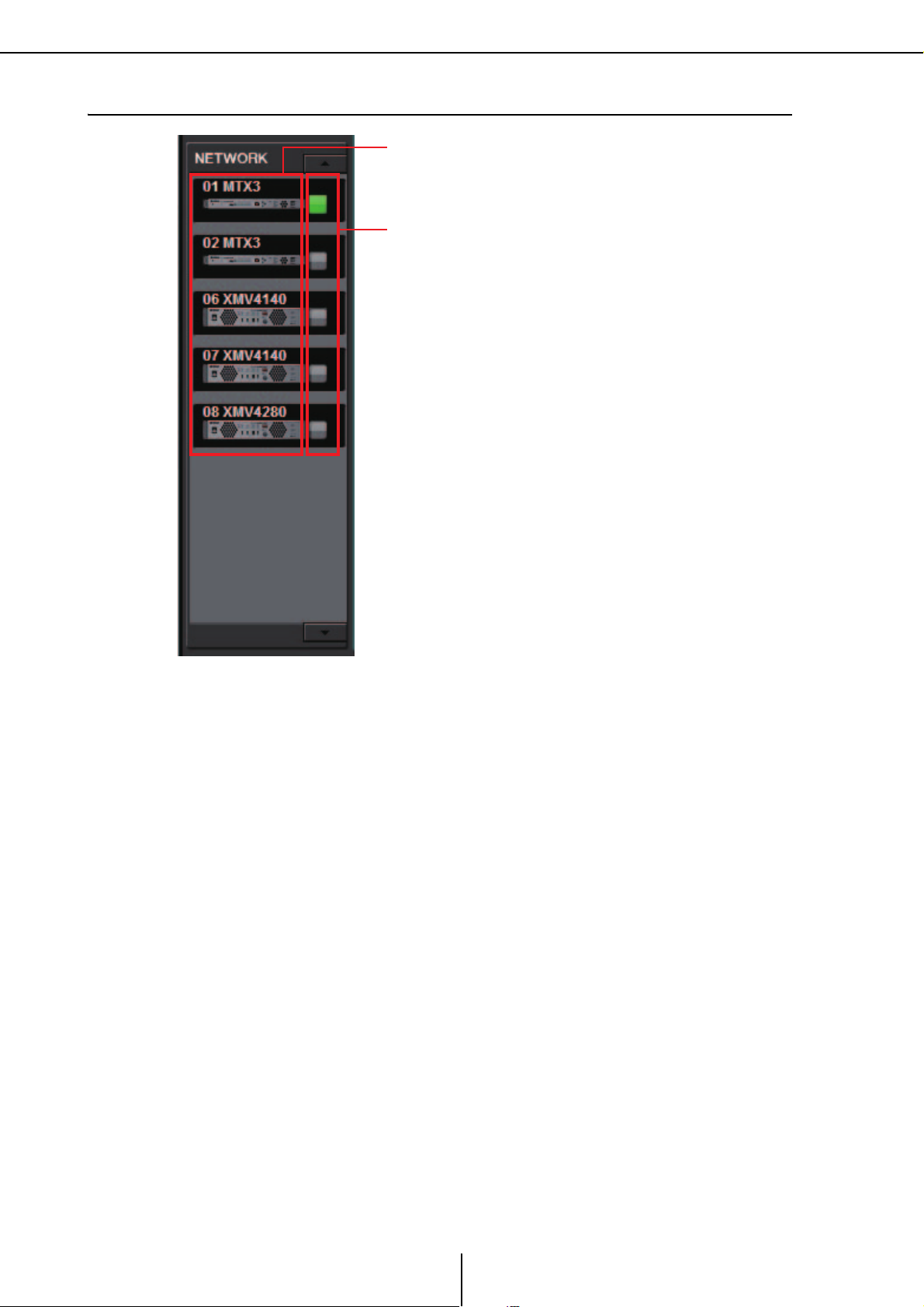
Appareils reliés par une connexion YDIF
Liste des appareils reliés par une connexion YDIF
Bouton d'identification
❑ Appareils reliés par une connexion YDIF
Chapitre3. Écran Project
Liste des appareils reliés par une connexion YDIF
Il s'agit des appareils connectés en YDIF dans le système MTX. Un voyant en ligne,
l'ID d'unité, le type d'appareil et une image de l'appareil sont affichés.
En double-cliquant sur l'image de l'appareil alors que ce dernier est hors ligne, vous faites
apparaître la description des commutateurs DIP (ou les commutateurs DIP de
configuration de l'appareil dans le cas d'une unité XMV). En revanche, si vous doublecliquez sur l'image de l'appareil lorsque celui-ci est en ligne, vous afficherez le réglage du
commutateur DIP actuellement sélectionné (ou pour une unité XMV, les commutateurs
DIP de configuration de l'appareil ainsi que les commutateurs DIP [SPEAKERS]).
Le voyant en ligne et l'image de l'appareil indiquent si l'état est en ligne et si une alerte
s'est produite. Pour plus d'informations sur les alertes, reportez-vous aux paragraphes
Onglet [Alert] et « Liste des alertes ».
42
MTX Editor Mode d'emploi
Page 43
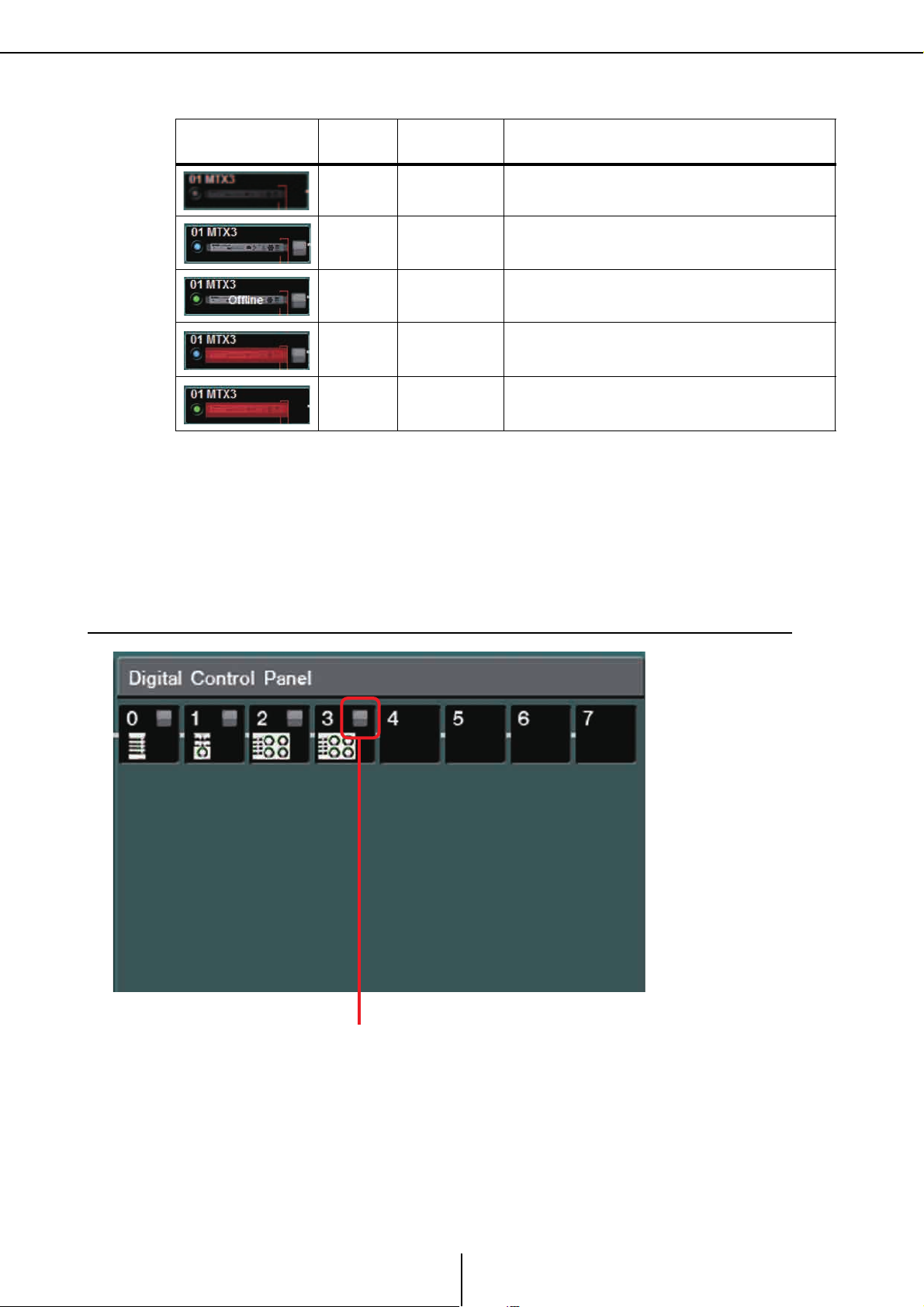
Panneau de commande numérique
Bouton d'identification
L'appareil actuellement sélectionné est entouré d'un cadre bleu.
Chapitre3. Écran Project
Affichage
(*) L'icône de l'appareil ne s'affichera plus en rouge si vous cliquez dessus ou si vous fermez la fenêtre
contextuelle qui apparaît automatiquement.
Voya nt
En ligne
Éteint Grisée
Allumé
bleu
Allumé
vert
Allumé
bleu
Allumé
vert
Icône de
l'appareil
Affichée
Indique
« Offline »
Rouge
Rouge
(*)
(*)
État
N'existe pas sur le réseau ou n'est pas
connecté à l'ordinateur (MTX Editor).
Existe sur le réseau et est synchronisé
avec MTX Editor (état en ligne).
Existe sur le réseau, mais n'est pas synchronisé
avec MTX Editor (état hors ligne).
Synchronisé avec MTX Editor (état en ligne)
et une alerte s'est produite.
Non synchronisé avec MTX Editor (état hors
ligne) et une alerte s'est produite.
Bouton d'identification
Lorsque vous cliquez sur ce bouton, le voyant de l'appareil correspondant clignote pendant
cinq secondes environ, ce qui vous permet de l'identifier.
❑ Panneau de commande numérique
Cette zone montre une illustration et indique un ID de panneau pour chacune des unités
du panneau de commande numérique (DCP) assignées par l'assistant. Jusqu'à huit unités DCP
peuvent être connectées à une même unité MTX.
Bouton d'identification
Lorsque vous cliquez sur ce bouton, le voyant de l'appareil correspondant clignote pendant
cinq secondes environ, ce qui vous permet de l'identifier.
43
MTX Editor Mode d'emploi
Page 44
Appareils connectés en analogique
Liste des appareils
reliés par une
connexion analogique
Bouton d'identification
Boutons
de défilement
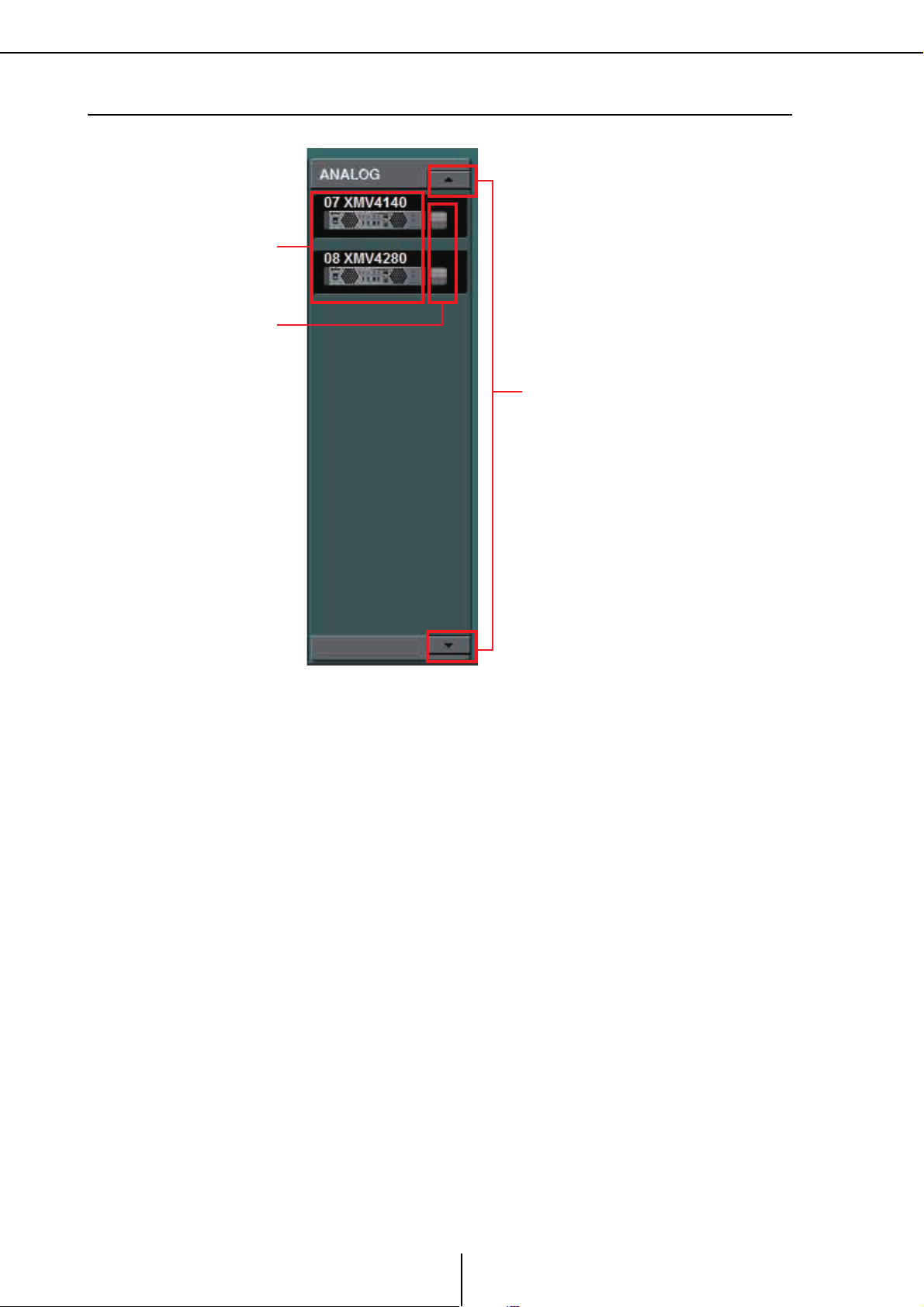
❑ Appareils connectés en analogique
Chapitre3. Écran Project
Cette zone montre les appareils, parmi ceux contrôlés par MTX Editor, dont les signaux audio
sont connectés en analogique.
Liste des appareils reliés par une connexion analogique
Bouton d'identification
Boutons de défilement
Cette liste indique les unités XMV du système MTX qui sont connectées au MTX
via une connexion analogique.
En double-cliquant sur l'image de l'appareil alors que ce dernier est hors ligne, vous ferez
apparaître la description des commutateurs DIP de configuration de l'appareil.
En revanche, si vous double-cliquez sur l'image de l'appareil lorsque celui-ci est en ligne,
vous afficherez les réglages actuellement sélectionnés respectivement pour les
commutateurs DIP de configuration de l'appareil et les commutateurs DIP [SPEAKERS].
Lorsque vous cliquez sur ce bouton, le voyant de l'appareil correspondant clignote pendant
cinq secondes environ, ce qui vous permet de l'identifier.
Servez-vous de ces boutons pour faire défiler la liste vers le haut ou vers le bas.
44
MTX Editor Mode d'emploi
Page 45
Appareils reliés par une connexion DANTE
Liste des appareils
reliés par une
connexion DANTE
Bouton d'identification
Boutons
de défilement
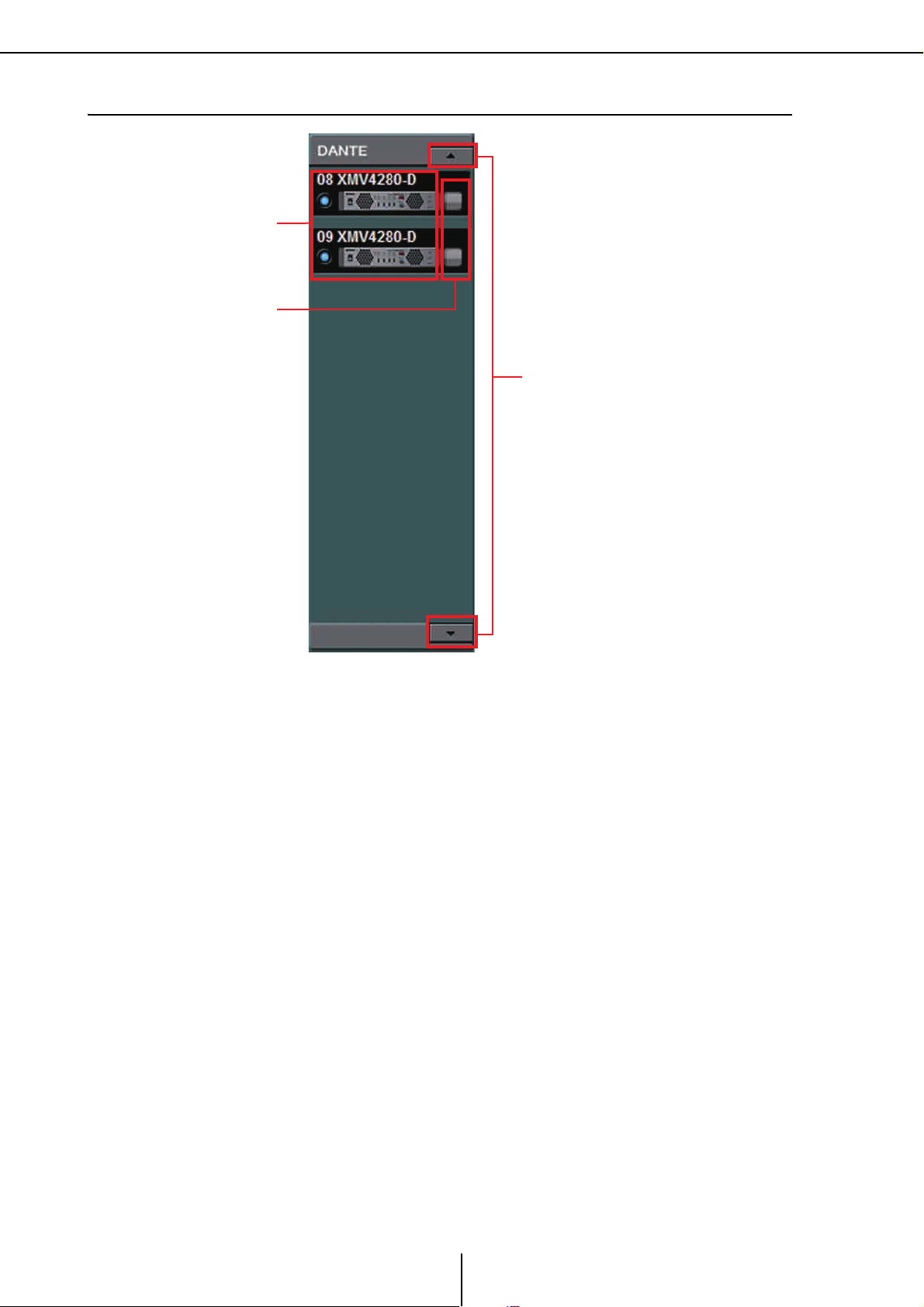
❑ Appareils reliés par une connexion DANTE
Chapitre3. Écran Project
Cette zone indique, parmi les appareils contrôlés par MTX Editor, les unités XMV reliées par une
connexion DANTE.
Liste des appareils reliés par une connexion Dante
Bouton d'identification
Boutons de défilement
Il s'agit des unités XMV connectées via Dante dans le système MTX. Un voyant en ligne, l'ID
d'unité, le type d'appareil et une image de l'appareil sont affichés. En double-cliquant sur
l'image de l'appareil alors que ce dernier est hors ligne, vous faites apparaître la description
des commutateurs DIP (ou les commutateurs DIP de configuration de l'appareil dans le cas
d'une unité XMV). En revanche, si vous double-cliquez sur l'image de l'appareil lorsque
celui-ci est en ligne, vous afficherez le réglage du commutateur DIP actuellement sélectionné
(ou pour une unité XMV, les commutateurs DIP de configuration de l'appareil ainsi que les
commutateurs DIP [SPEAKERS]). Pour en savoir plus sur les voyants en ligne, reportezvous à la section « Appareils reliés par une connexion YDIF ».
Lorsque vous cliquez sur ce bouton, le voyant de l'appareil correspondant clignote pendant
cinq secondes environ, ce qui vous permet de l'identifier.
Servez-vous de ces boutons pour faire défiler la liste vers le haut ou vers le bas.
45
MTX Editor Mode d'emploi
Page 46
Onglet [System]
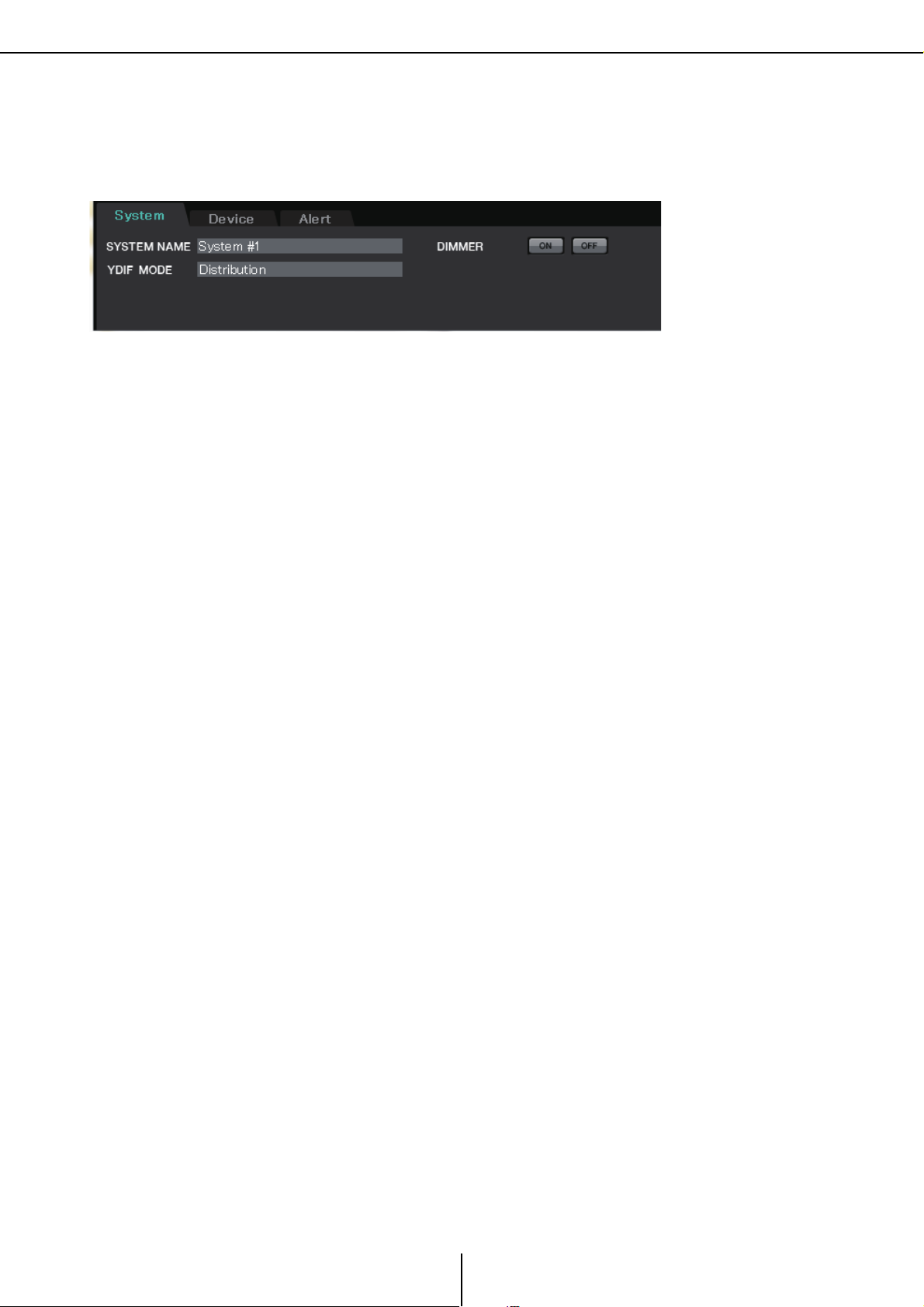
Onglet [System]
Cet onglet affiche des informations sur le système MTX.
Chapitre3. Écran Project
● [SYSTEM NAME]
Il s'agit du nom de système que vous avez indiqué dans la case de saisie [SYSTEM
NAME] de la boîte de dialogue « Device Configuration Wizard ». Si vous voulez le
modifier, cliquez sur le bouton [Device Config] et effectuez les modifications dans
la boîte de dialogue « Device Configuration Wizard ».
● [YDIF MODE]
Il s'agit du mode de connexion YDIF que vous avez indiqué comme [YDIF MODE]
dans la boîte de dialogue « Device Configuration Wizard ». Si vous voulez le modifier,
cliquez sur le bouton [Device Config] et effectuez les modifications dans la boîte de
dialogue « Device Configuration Wizard ».
● [DIMMER]
Si vous cliquez sur le bouton [ON], les voyants de tous les appareils du système MTX
s'estompent simultanément. Ils retrouvent leur brillance d'origine lorsque vous cliquez
sur le bouton [OFF].
46
MTX Editor Mode d'emploi
Page 47
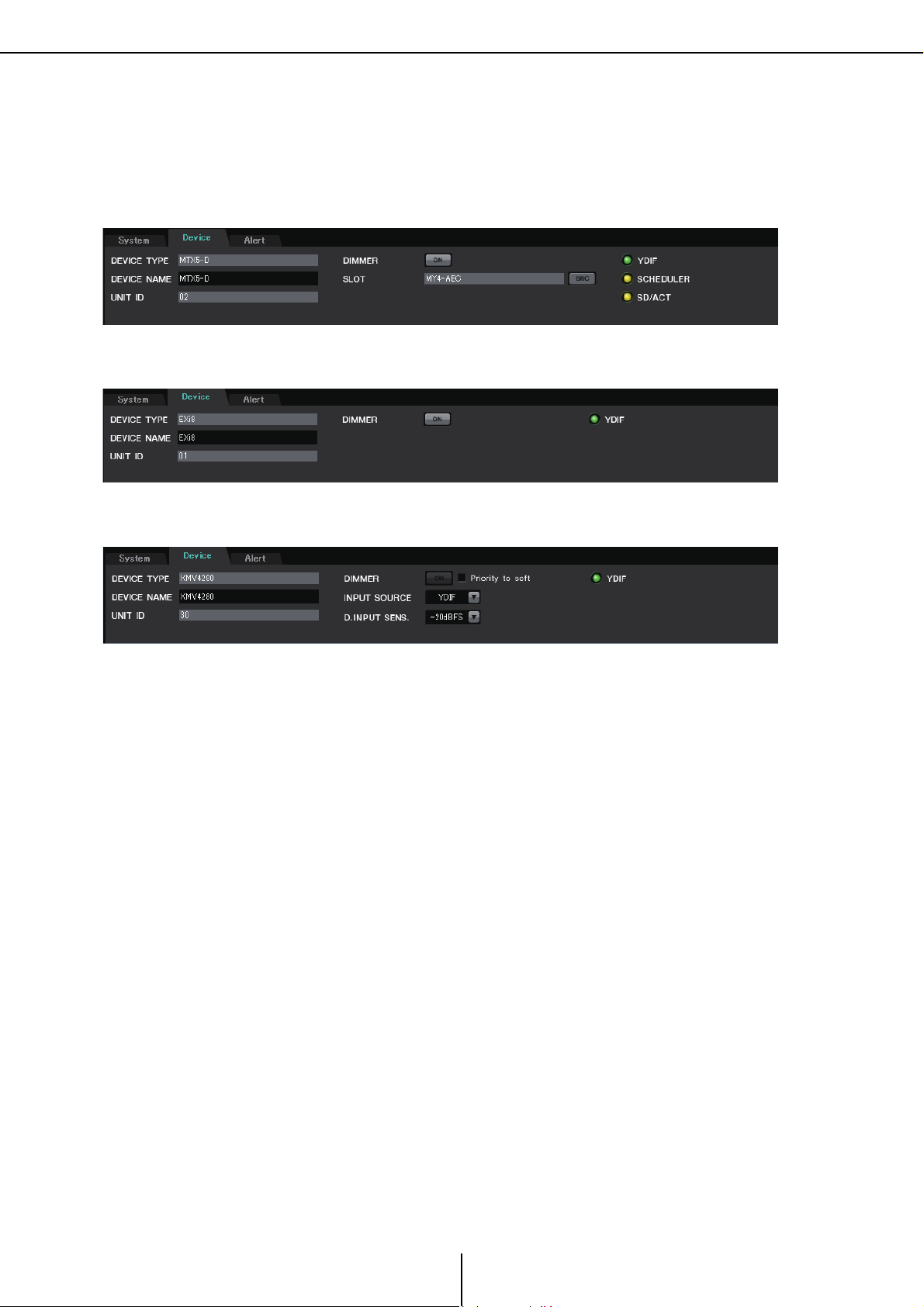
Onglet [Device]
Pour le MTX3/EXi8/EXo8
Pour un XMV
Pour le MTX5-D
Onglet [Device]
Lorsque vous cliquez sur un appareil qui se trouve en dehors de [Digital Control Panel list]
(liste du panneau de commande numérique), des informations sur cet appareil s'affichent.
Chapitre3. Écran Project
● [DEVICE TYPE]
● [DEVICE NAME]
● [UNIT ID]
● [DIMMER]
● [SLOT] (MTX5-D uniquement)
Indique le type d'appareil.
Indique le nom de l'appareil. Vous pouvez lui attribuer le nom de votre choix.
Indique l'ID d'unité.
Si vous cliquez sur le bouton [ON] pour qu'il s'allume, les voyants de l'appareil
correspondant s'estompent. Ils retrouvent leur brillance d'origine lorsque vous
cliquez à nouveau sur le bouton [ON].
Le [DIMMER] du XMV s'active lorsque vous sélectionnez la case à cocher [Priority
to soft] (Priorité au logiciel). Dans ce cas, le réglage effectué dans MTX Editor est
prioritaire sur les réglages des commutateurs DIP de l'appareil lui-même.
Ce réglage est transmis et reçu une fois l'appareil synchronisé avec MTX Editor.
Il n'est synchronisé avec l'appareil que lorsqu'il est en ligne.
Indique la carte Mini-YGDAI définie dans la boîte de dialogue « Device Configuration
Wizard ». Le bouton [SRC] apparaît en cas de sélection d'une carte MY4-AEC ou
MY8-AE96S. Cliquez sur ce bouton pour ouvrir la Boîte de dialogue « Sampling Rate
Converter ».
47
MTX Editor Mode d'emploi
Page 48

Onglet [Device]
NOTE
Chapitre3. Écran Project
● [INPUT SOURCE] (Source d'entrée) (XMV uniquement)
Spécifie la source d'entrée. Choisissez [YDIF] si le XMV est connecté via YDIF,
[DANTE] s'il est connecté via Dante ou [Analog] s'il est connecté en analogique.
● [D.INPUT SENS.] (XMV uniquement)
Ceci spécifie la sensibilité du signal d'entrée depuis YDIF ou Dante. Si vous
sélectionnez « –20 dBFS », la sensibilité d'entrée sera identique à celle des connecteurs
analogiques.
Si vous remplacez la valeur [–3 dBFS] par [–20 dBFS], le signal de sortie depuis XMV sera
plus fort pour la même valeur de l'atténuateur. Pour éviter ceci, vous devez baisser le niveau
sonore et diminuer la valeur de l'atténuateur avant de procéder au changement.
● Voyant [YDIF] (sur les modèles compatibles YDIF uniquement)
Ce voyant s'allume en vert si la prise [YDIF IN] (Entrée YDIF) du panneau arrière est
correctement reliée à la prise [YDIF OUT] (Sortie YDIF) d'un autre appareil.
● Voyant [SCHEDULER] (MTX uniquement)
Ce voyant s'allume en jaune pour signaler qu'un événement a été défini dans la boîte de
dialogue « Scheduler » (Planificateur). Le voyant commence à clignoter une minute
avant l'événement.
● Voyant [SD/ACT] (MTX uniquement)
Ce voyant s'allume en jaune dès qu'une carte mémoire SD est insérée dans le logement
de la carte mémoire SD et qu'elle est correctement détectée. Le voyant clignote pendant
que le système accède à la carte mémoire SD.
48
MTX Editor Mode d'emploi
Page 49
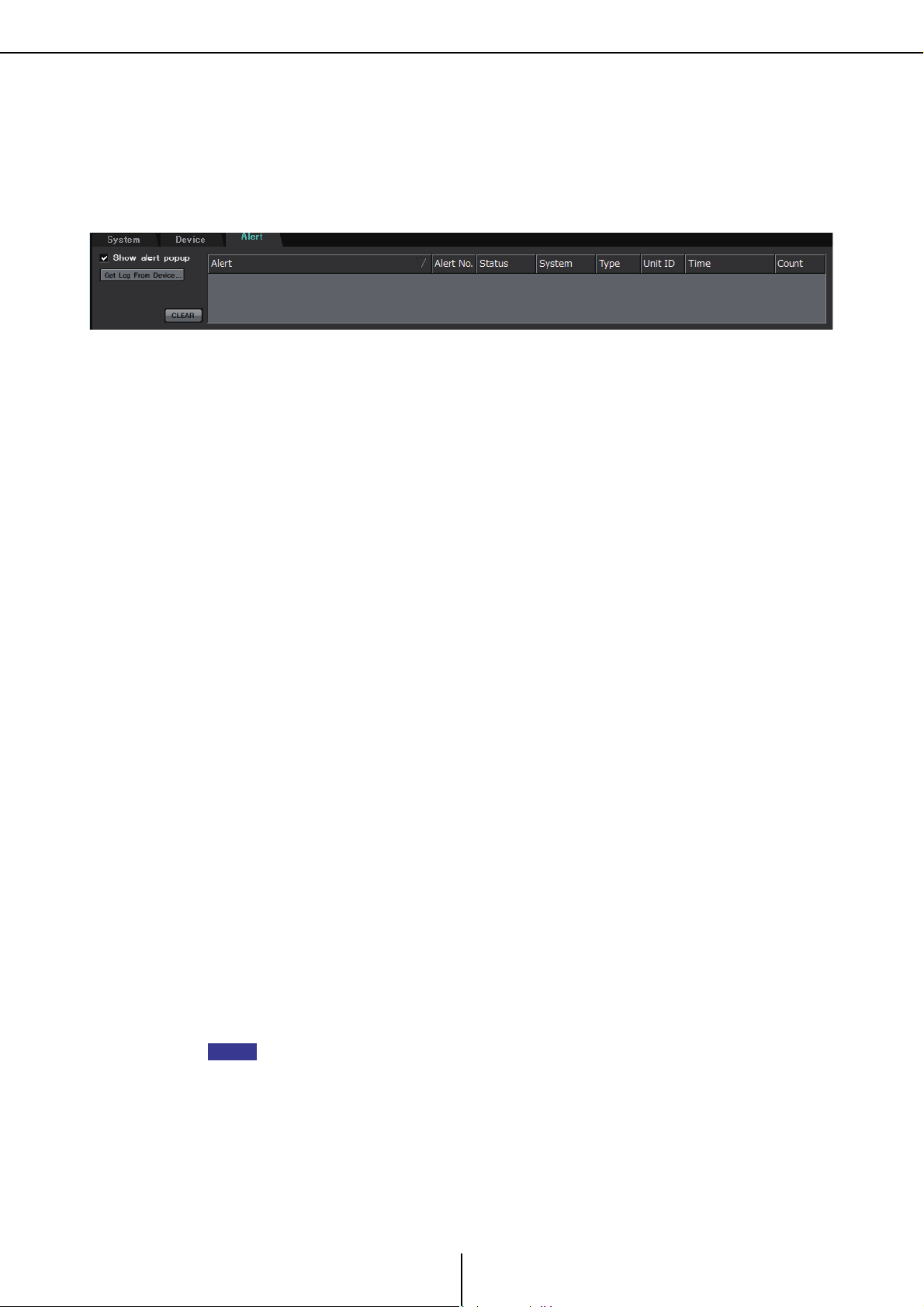
Onglet [Alert]
NOTE
Onglet [Alert]
Les notifications d'alerte provenant d'un appareil apparaissent sur une fenêtre contextuelle dans
MTX Editor (voir « Liste des alertes »). Même si vous fermez cette fenêtre contextuelle, vous pouvez
utiliser cet onglet pour consulter les alertes qui se sont produites.
Chapitre3. Écran Project
● Case à cocher [Show alert popup] (Afficher la fenêtre des alertes)
Lorsque cette case est cochée, une fenêtre contextuelle s'affiche à la réception de
notifications d'alerte transmises par un appareil.
● Bouton [Get Log From Devices] (Obtenir les journaux des appareils)
La Boîte de dialogue « Get Log » s'affiche.
● Bouton [CLEAR]
Efface la liste d'alertes actuellement affichée.
● Liste des alertes
•[Alert]
Montre le contenu de l'alerte et une icône.
Si vous cliquez sur le bouton bleu, la boîte de dialogue « Solution » s'affichera
indiquant une solution le cas échéant.
•[Alert No.]
Affiche le numéro de l'alerte.
• [Status]
Indique l'état de l'événement. En cas d'alerte, « Occurred » s'affiche pour indiquer que
l'alerte s'est produite. Il existe deux types d'alertes : momentanée et persistante. S'il s'agit
d'une alerte persistante, « Resolved » (Résolue) s'affiche lorsque la condition prend fin.
• [System]
Ceci indique le nom du système MTX sur lequel l'appareil est installé.
• [Type]
Indique le type d'appareil.
•[Unit ID]
Indique l'ID d'unité de l'appareil.
•[Time]
Indique la date et l'heure auxquelles l'alerte s'est produite.
•[Count]
Indique le nombre total d'occurrences du même événement.
• Le contenu de cette liste d'alertes sera supprimé si vous quittez le fichier de projet
en cours ou si vous rechargez un nouveau fichier. Si vous voulez consulter une ancienne
liste d'alertes, utilisez la Boîte de dialogue « Get Log » pour recevoir le journal.
• La liste d'alertes est enregistrée dans l'appareil, mais si la taille de mémoire allouée
est dépassée, les alertes sont écrasées en commençant par les plus anciennes.
• Lorsque vous utilisez le bouton [Get Log From Devices], vous obtenez également les listes
d'alertes produites par les appareils autres que le MTX.
49
MTX Editor Mode d'emploi
Page 50
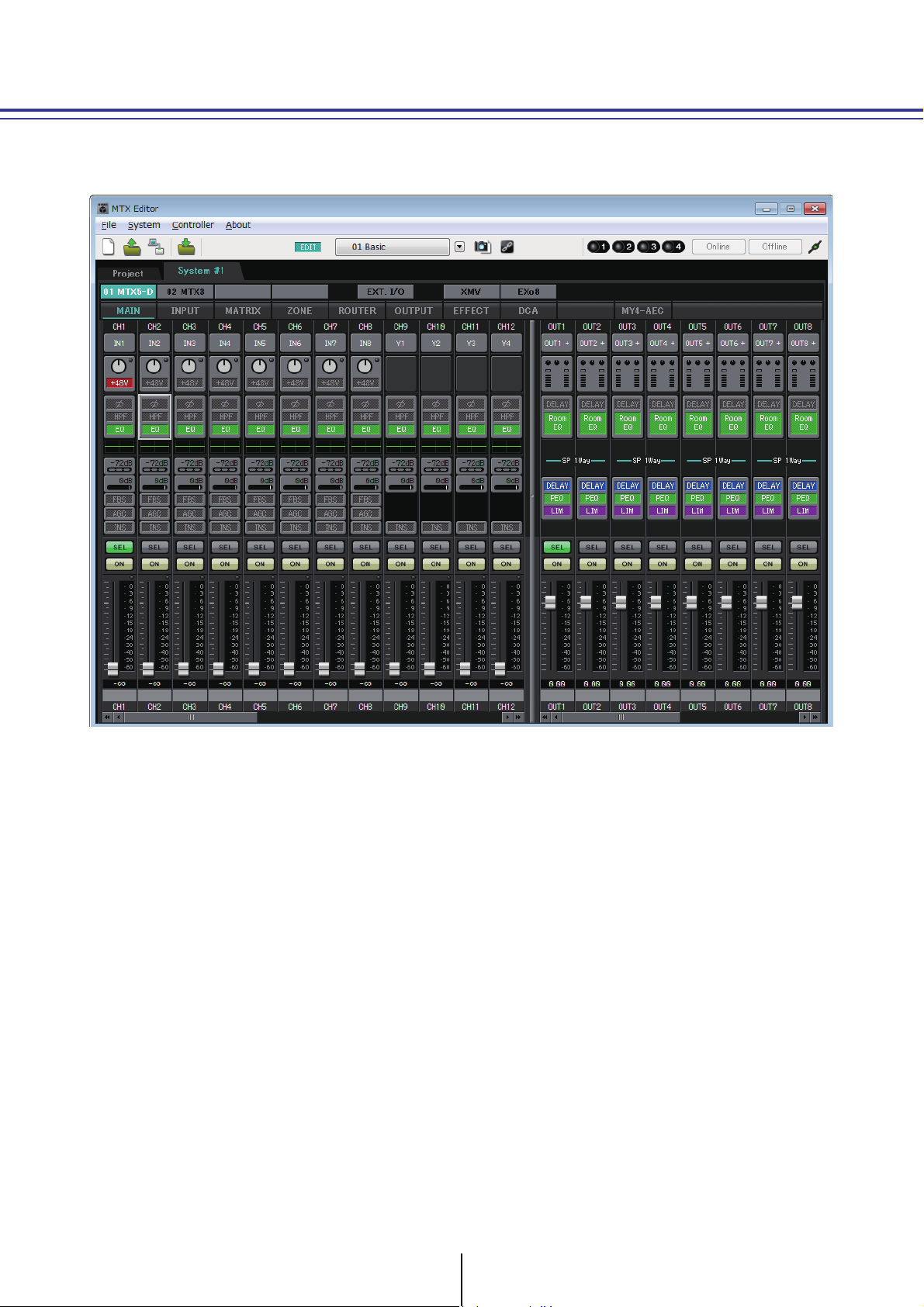
Chapitre 4. Écran System
Cet écran montre le flux des signaux audio au sein du système MTX. Vous pouvez passer de cet écran
à d'autres écrans d'édition.
50
MTX Editor Mode d'emploi
Page 51
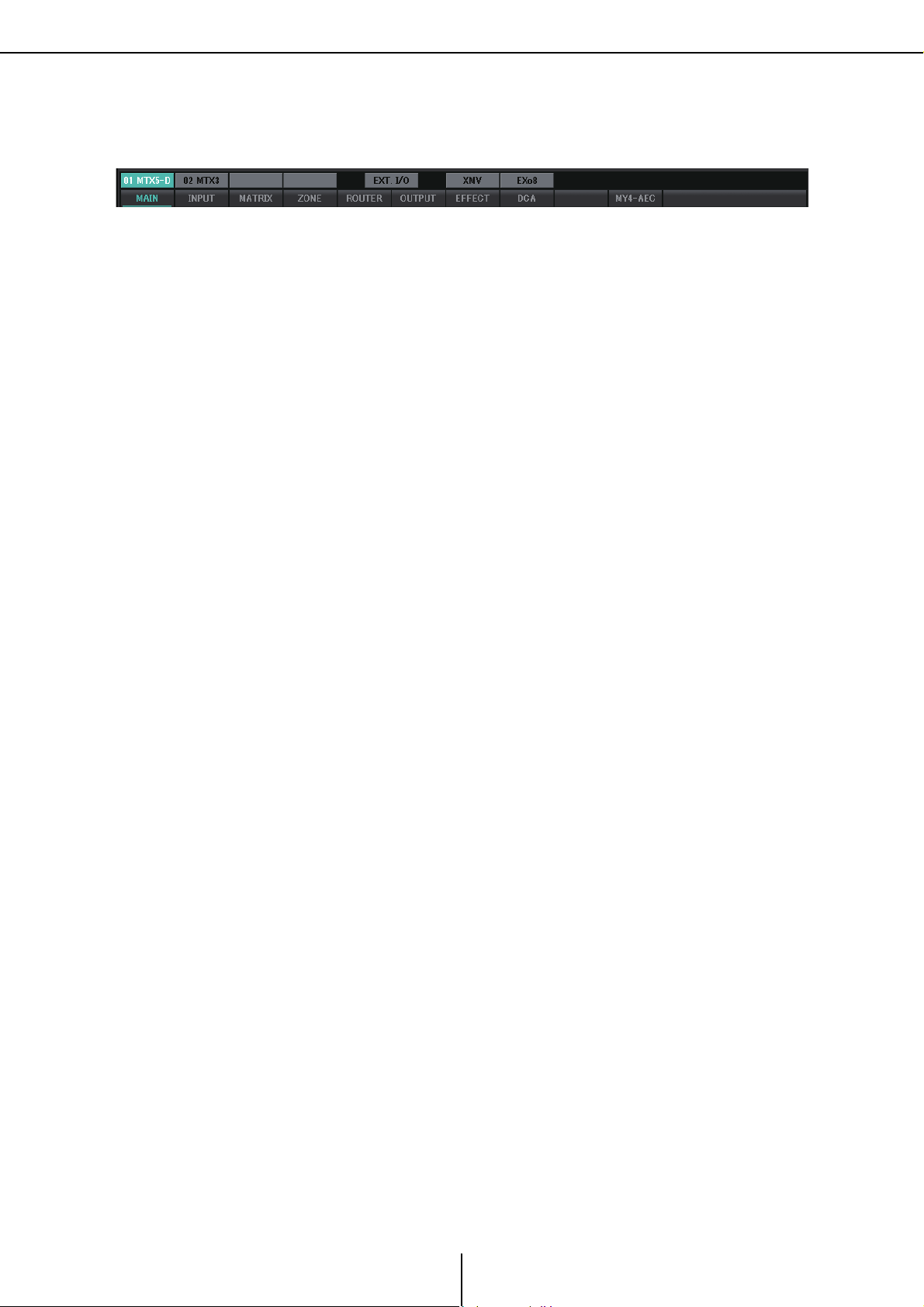
Boutons de sélection d'écran
Boutons de sélection d'écran
Utilisez ces boutons pour passer d'une unité MTX à l'autre et accéder à diverses fonctions.
● Boutons [MTX]
Utilisez ces boutons pour sélectionner l'unité MTX dont vous souhaitez éditer les
réglages. Le bouton indique l'ID d'unité et le nom de l'appareil. Il y a un bouton [MTX]
pour chaque unité MTX comprise dans le système MTX.
•Bouton [MAIN]
Affiche l'Écran « MAIN ».
•Bouton [INPUT]
Affiche les Écrans « INPUT ».
•Bouton [MATRIX]
Affiche l'Écran « MATRIX ».
Chapitre 4. Écran System
•Bouton [ZONE]
Affiche l'Écran « ZONE ».
• Bouton [ROUTER] (Routeur)
Affiche l'Écran « ROUTER ».
• Bouton [OUTPUT]
Affiche les Écrans « OUTPUT ».
• Bouton [EFFECT] (Effet)
Affiche l'Écran « EFFECT ».
•Bouton [DCA]
Affiche l'Écran « DCA ».
•Bouton [MY4-AEC]
Affiche l'Écran « MY4-AEC ».
● Bouton [EXT. I/O]
Affiche l'Écran « EXT. I/O ».
● Bouton [XMV]
Affiche l'Écran « XMV ».
● Bouton [EXo8]
Affiche l'Écran « EXo8 ».
51
MTX Editor Mode d'emploi
Page 52
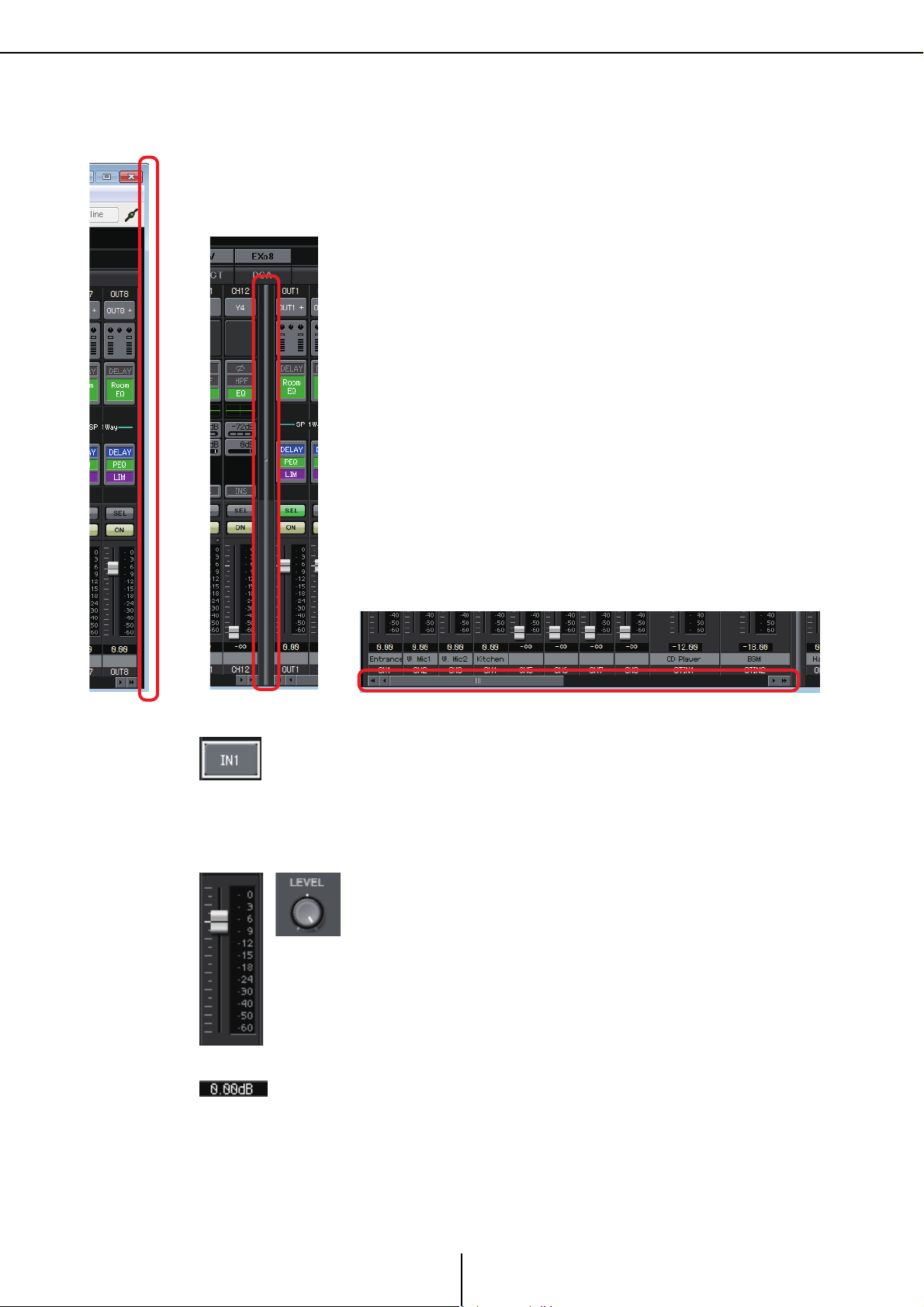
Explication du principe d'utilisation
Pour changer la largeur horizontale de l'écran, il suffit de faire glisser le bord droit
de l'écran. Cela vous permet de voir un grand nombre de bandes de canaux à la fois
si vous êtes équipé d'un écran de grande taille.
Vous pouvez modifier la proportion des faders de canal d'entrée
et de sortie affichés en faisant glisser la barre de défilement située
au centre de l'écran vers la droite ou vers la gauche.
Si les canaux d'entrée stéréo et les canaux d'entrée directe sont
masqués, faites glisser la barre de défilement en bas de l'écran
vers la droite ou vers la gauche pour rendre ces canaux visibles.
Explication du principe d'utilisation
Modification de la taille de l'écran
Chapitre 4. Écran System
● Focus
L'élément actuellement sélectionné est entouré d'une bordure clignotante
(cette zone est appelée le « focus »). Utilisez la touche <Tab> pour changer
de focus (<Shift>+<Tab> permet d'inverser le sens du déplacement). Cliquer
sur un bouton produit le même effet que d'appuyer sur la touche <Enter>
lorsque le focus se trouve sur cet élément.
● Faders/boutons
Faites-les glisser vers le haut pour augmenter leur valeur ou vers
le bas pour la diminuer. Si le focus est sur le fader ou le bouton,
vous pouvez également utiliser la molette de la souris ou les
touches <><>.
Pour régler la valeur nominale, maintenez la touche <Ctrl>
enfoncée et cliquez sur le fader ou le bouton. Vous pouvez cliquer
sur un fader avec le bouton droit de la souris et sélectionner une
valeur d'entrée.
● Case numérique
Faites-la glisser vers le haut pour augmenter sa valeur ou vers le bas
pour la diminuer. Si le focus est sur le fader ou le bouton, vous pouvez
également utiliser la molette de la souris ou les touches <><>.
Vous pouvez double-cliquer pour passer en mode édition et définir une valeur numérique.
En mode édition, vous pouvez utiliser les combinaisons de touches <Ctrl>+C pour Copier
(maintenez enfoncée la touche <Ctrl>, puis appuyez sur la touche <C>), <Ctrl>+<V>
pour Coller, puis appuyez sur la touche <Enter> pour confirmer la valeur.
52
MTX Editor Mode d'emploi
Page 53
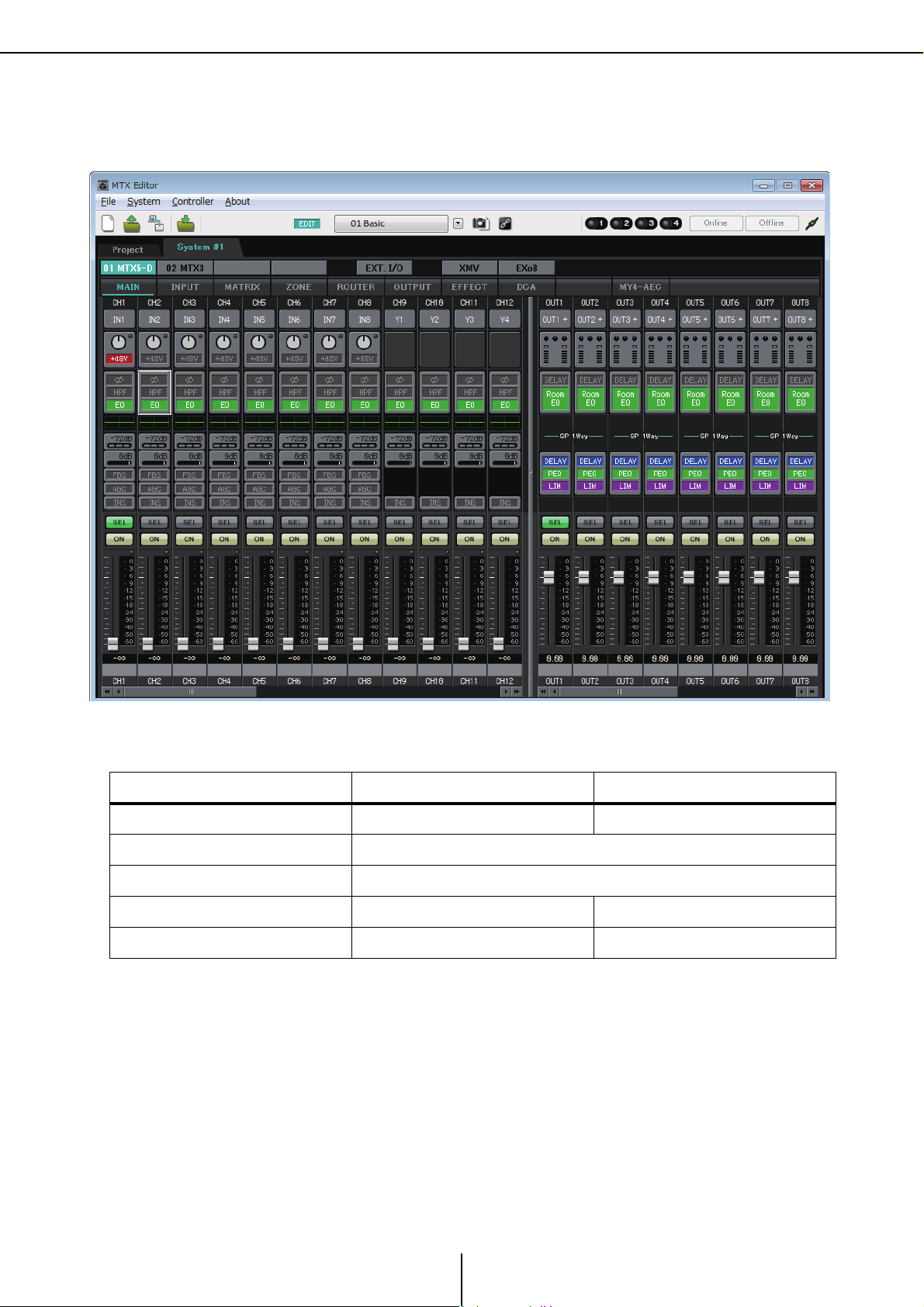
Écran « MAIN »
Écran « MAIN »
Cet écran montre les canaux d'entrée/sortie. Vous pouvez passer de cet écran à divers écrans d'édition.
Chapitre 4. Écran System
Les types et numéros de canaux sont comme suit.
MTX5-D MTX3
Canaux d'entrée CH1–CH16 CH1–CH8
Canaux d'entrée stéréo STIN1L, STIN1R, STIN2L, STIN2R, STIN3L, STIN3R
Canaux de retour d'effet Fx RTN1, Fx RTN2
Canaux d'entrée directe CH17–CH24 CH9–CH16
Canaux de sortie OUT1–OUT16 OUT1–OUT8
53
MTX Editor Mode d'emploi
Page 54
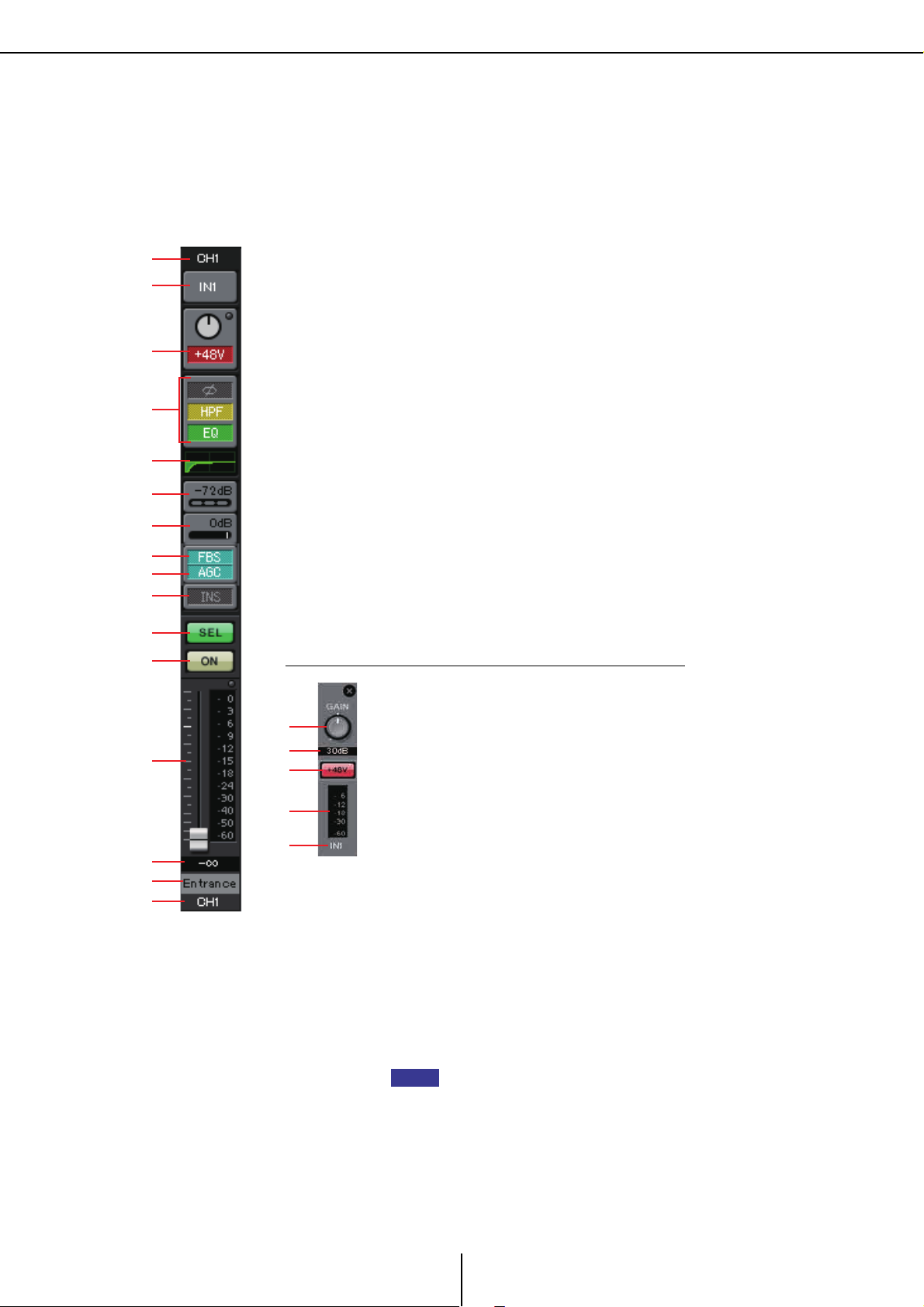
Canaux d'entrée
1
1
2
3
4
5
6
7
9
8
0
A
B
C
D
E
A Bouton [GAIN]
Règle le gain analogique du HA (préampli micro)
B Gain analogique HA
Indique le réglage du gain analogique du préampli micro.
C Bouton [+48V]
Active et désactive l'alimentation fantôme du préampli micro
(+ 48 V).
Avis
Assurez-vous de désactiver ce bouton si l'alimentation fantôme
n'est pas requise.
Veillez à suivre les précautions ci-dessous, afin d'éviter le bruit
ainsi que d'éventuels dommages aux appareils externes et
à l'unité elle-même lorsque vous utilisez ce commutateur.
• Assurez-vous de désactiver ce bouton lorsque vous branchez
au connecteur [INPUT] un appareil ne prenant pas en charge
l'alimentation fantôme.
• Évitez tout branchement/débranchement de câble en liaison
avec le connecteur [INPUT] lorsque ce bouton est activé.
• Prenez soin de diminuer le niveau de sortie au minimum
avant d'utiliser ce bouton.
Il n'y a pas de commutateur principal. Afin d'éviter des
dysfonctionnements, assurez-vous que cette option est réglée
de manière appropriée pour l'équipement qui est connecté.
D Indicateur de niveau
Indique le niveau du signal d'entrée.
E Index du canal
Indique le nom et le numéro du connecteur d'entrée
de l'appareil.
NOTE
Canaux d'entrée
Les réglages du canal d'entrée stéréo s'effectuent dans la section [INPUT CHANNEL
SETUP] (Configuration du canal d'entrée) de la Boîte de dialogue « MTX
Configuration ».
La description de cette section présuppose l'utilisation de deux canaux mono. Si des
canaux stéréo sont utilisés, certains réglages seront communs à ces canaux.
1 Index du canal
Indique le nom et le numéro du connecteur d'entrée du MTX.
2 Bouton de sélection du port
Ouvre la Boîte de dialogue « Input Patch ». Ce bouton indique le port
actuellement sélectionné.
3
Bouton d'accès aux paramètres du port/de l'appareil externe
Ce bouton affiche un écran contextuel qui vous permet de modifier les
paramètres du connecteur d'entrée du MTX ainsi que les paramètres de
l'appareil externe associé à ces canaux, par groupe de huit canaux à la fois.
•Voyant
Ce voyant s'allume en vert lorsque l'entrée de signal du port atteint
un certain niveau (– 40 dBFS), et s'allume en rouge lorsqu'il sature
(– 3 dBFS ou supérieur).
•GAIN
Indique le gain de sortie du port.
•[48V]
Indique l'état d'activation/désactivation de l'alimentation + 48 V
(alimentation fantôme).
Écran d'édition des paramètres (pour le MTX)
Chapitre 4. Écran System
A
B
C
D
E
54
MTX Editor Mode d'emploi
Page 55
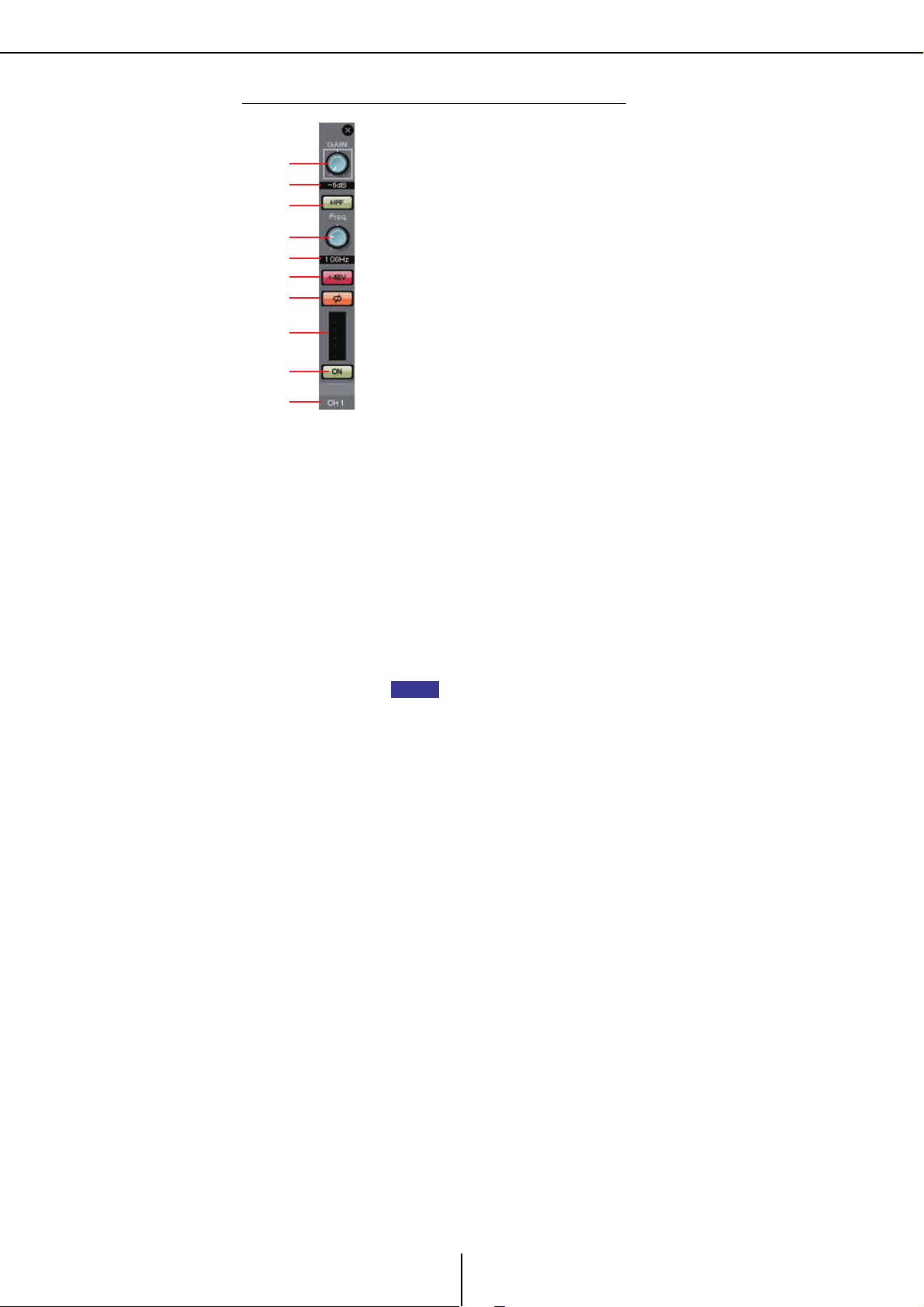
Canaux d'entrée
A
C
B
D
E
F
G
H
I
J
A Bouton [GAIN]
Règle le gain analogique du HA (préampli micro)
B Gain analogique HA
Indique le réglage du gain analogique du préampli micro.
C Bouton [HPF]
Active ou désactive le HPF (Filtre passe-haut).
D Bouton [Freq]
Spécifie la fréquence de coupure du filtre passe-haut.
E Fréquence de coupure
Indique la fréquence de coupure du filtre passe-haut.
F Bouton [+48V]
Active et désactive l'alimentation fantôme du préampli
micro (+ 48 V).
Avis
Assurez-vous de désactiver ce bouton si l'alimentation fantôme
n'est pas requise.
Veillez à suivre les précautions ci-dessous, afin d'éviter le bruit
ainsi que d'éventuels dommages aux appareils externes et
à l'unité elle-même lorsque vous utilisez ce commutateur.
• Assurez-vous de désactiver ce bouton lorsque vous branchez
au connecteur [INPUT] un appareil ne prenant pas en charge
l'alimentation fantôme.
• Évitez tout branchement/débranchement de câble en liaison
avec le connecteur [INPUT] lorsque ce bouton est activé.
• Prenez soin de diminuer le niveau de sortie au minimum
avant d'utiliser ce bouton.
Il n'y a pas de commutateur principal. Afin d'éviter des
dysfonctionnements, assurez-vous que cette option est réglée
de manière appropriée pour l'équipement qui est connecté.
G Bouton [Ø]
Alterne la phase du signal d'entrée.
H Indicateur de niveau
Indique le niveau du signal d'entrée.
I Bouton [ON]
Active ou désactive le canal d'entrée.
J Index du canal
Indique le numéro du connecteur d'entrée de l'appareil.
Si vous placez le curseur ici, une fenêtre contextuelle
indique l'ID d'unité et le nom de l'appareil externe.
NOTE
Chapitre 4. Écran System
Écran d'édition des paramètres (pour l'EXi8)
55
MTX Editor Mode d'emploi
Page 56

Canaux d'entrée
NOTE
ASTUCE
Chapitre 4. Écran System
4 Bouton d'accès à l'écran « GAIN/HPF/EQ »
Permet de passer à l'Écran « GAIN/HPF/EQ ». Ce bouton indique
également l'état d'activation/désactivation.
5 Affichage EQ/HPF
Il s'agit d'une version miniature (non-modifiable) du graphique
illustré dans l'Écran « GAIN/HPF/EQ ». Elle ne s'affiche pas si HPF
et EQ (Égaliseur) sont désactivés.
6 Bouton d'accès à l'écran « GATE »
7 Bouton d'accès à l'écran « COMP »
Permet de passer à l'Écran « GATE/COMP ». Ce bouton indique également
la valeur actuelle et l'état d'activation/désactivation.
8 Bouton d'accès à l'écran « FBS »
9 Bouton d'accès à l'écran « AGC »
Permet de passer à l'Écran « FBS/AGC ». Ce bouton indique également
l'état d'activation/désactivation. Dans le cas du MTX3, il n'existe que sur les
4 premiers canaux (CH1 à CH4).
; Bouton [INS] (MTX5-D uniquement)
Ce bouton affiche un écran contextuel qui vous permet de modifier le
réglage d'activation/désactivation de huit canaux en même temps. Lorsqu'il
est activé, le signal audio est émis à partir de POST ON vers la carte MiniYGDAI installée dans [SLOT].
Si aucune carte Mini-YGDAI n'est installée ou si la carte Mini-YGDAI installée
ne prend pas en charge l'insertion, il n'y aura pas de sortie audio lorsque ce
bouton est activé.
A Bouton [SEL]
Sélectionne le canal que vous souhaitez modifier.
B Bouton [ON]
Active ou désactive le canal d'entrée. Ce bouton indique également
l'état d'activation/désactivation.
C Fader/indicateur de niveau
Ajuste le niveau d'entrée. Vous pouvez cliquer sur le fader avec le bouton
droit de la souris pour accéder au menu contextuel, puis sélectionner
[0 dB] ou [–Infinity].
Si vous cliquez sur l'indicateur de niveau du canal d'entrée, un menu
contextuel s'ouvre, qui vous permet de choisir [EQ OUT] (Égaliseur
de sortie) ou [POST ON] (après On). Si vous optez pour [EQ OUT],
le voyant au-dessus de l'indicateur de niveau s'allume.
D Volume du canal d'entrée
Modifie/indique le niveau du canal d'entrée.
E Nom du canal
Indique le nom du canal. Vous pouvez double-cliquer dessus
pour le modifier.
Certains paramètres de canaux peuvent être copiés-collés.
56
MTX Editor Mode d'emploi
Page 57
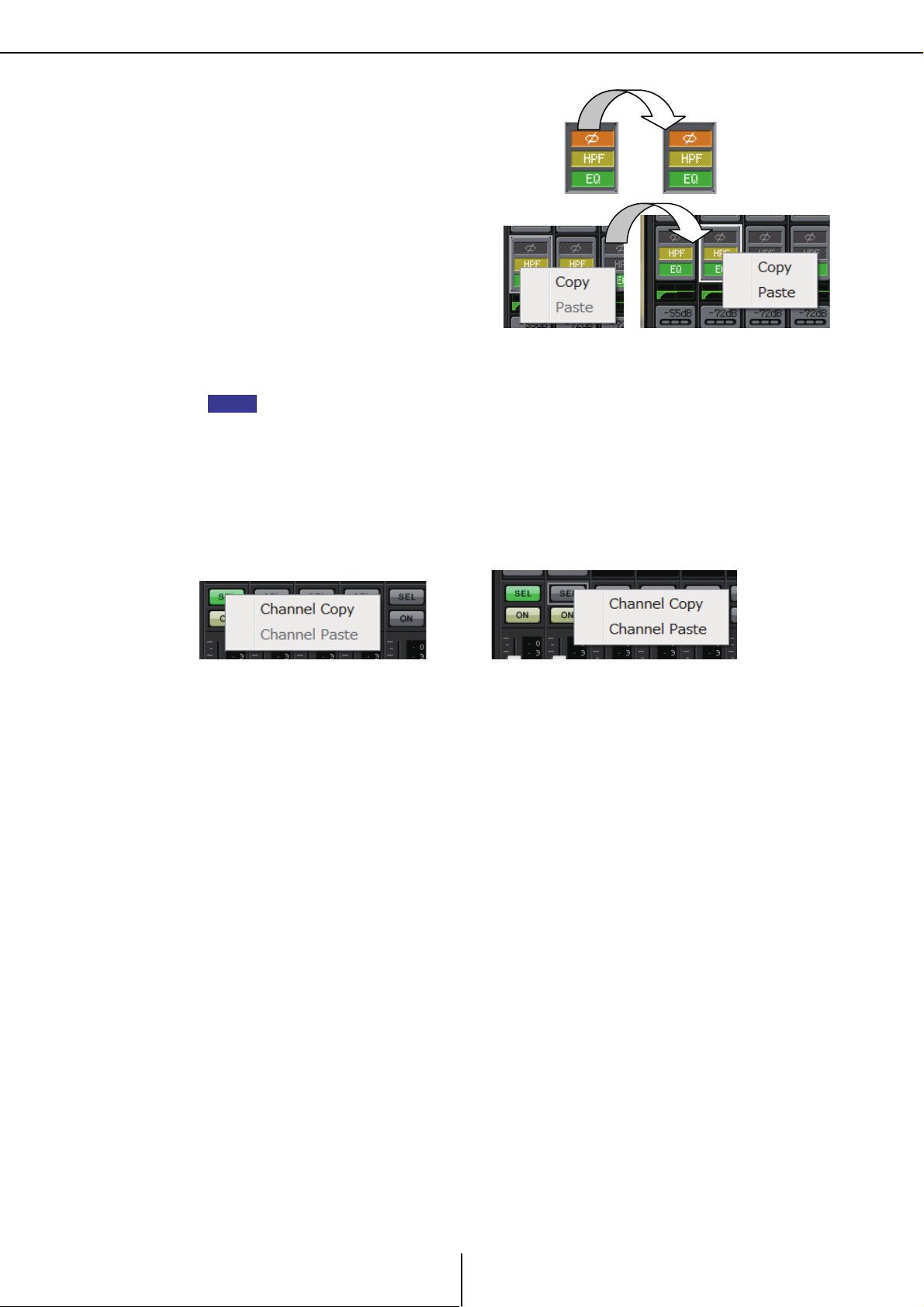
Canaux d'entrée
NOTE
Chapitre 4. Écran System
● Copie de composants
Faites glisser (cliquer-déplacer) le
composant que vous voulez copier
et déposez-le (relâchez le bouton de
la souris) sur le canal de votre choix.
Vous pouvez également cliquer sur
un composant avec le bouton droit
de la souris pour accéder à un menu.
Sélectionnez [Copy], puis [Paste]
pour coller le composant sur le canal
de votre choix.
Les composants suivants peuvent être copiés : GAIN/HPF/EQ, GATE/COMP, AGC, GAIN/EQ,
COMP/AGC, DELAY/ROOM EQ et SPEAKER PROCESSOR. Cependant, si les canaux
d'entrée sont en stéréo, le réglage [Ø] de [GAIN/HPF/EQ] ne sera pas copié.
● Copie de canal
Cliquez avec le bouton droit de la souris sur le bouton [SEL] pour accéder au menu.
Sélectionnez [Channel Copy], puis [Channel Paste] sur le canal de votre choix.
Tous les paramètres du canal seront copiés.
57
MTX Editor Mode d'emploi
Page 58
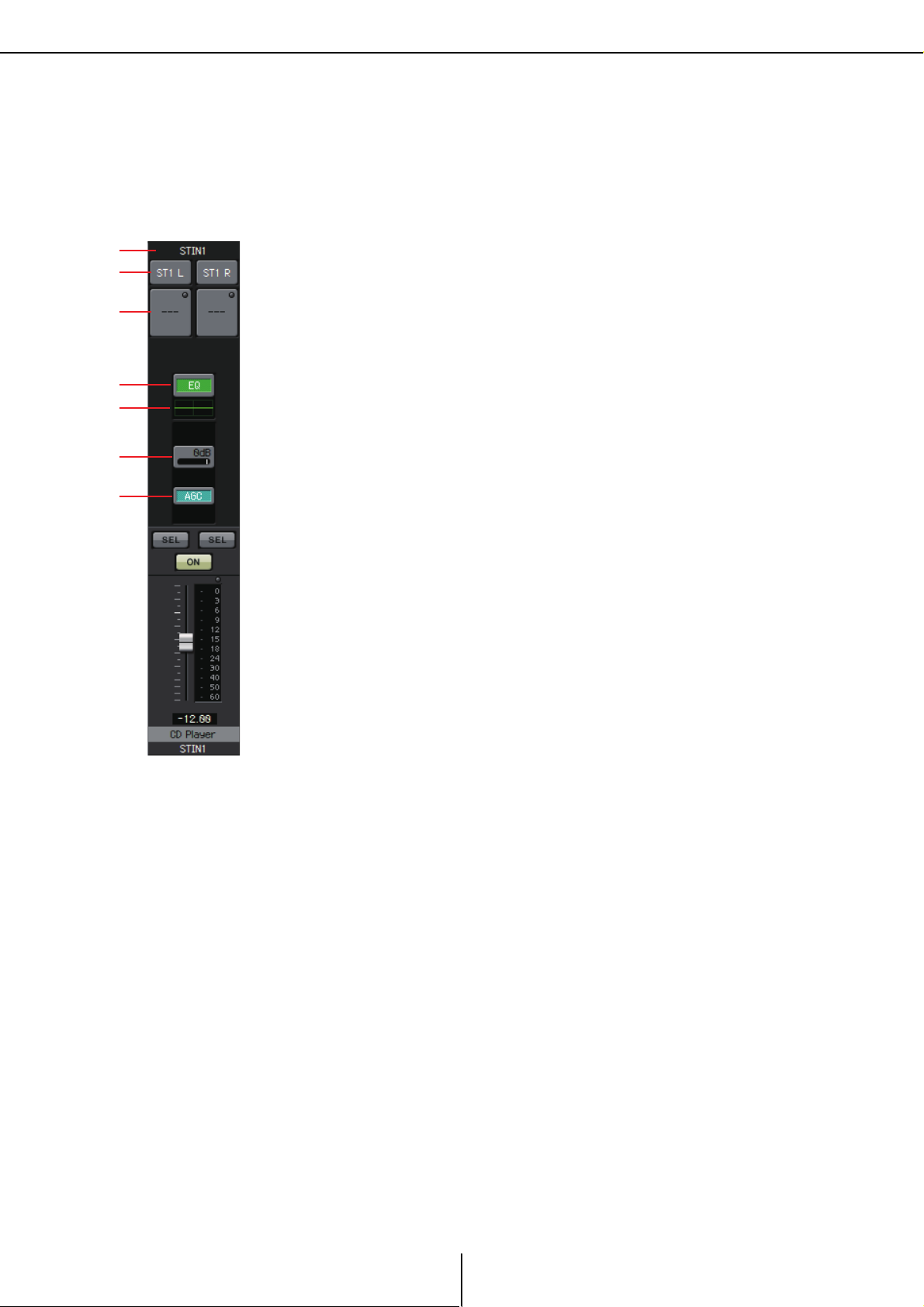
Canaux d'entrée stéréo
1
2
3
4
5
6
7
Canaux d'entrée stéréo
Les réglages du canal d'entrée stéréo s'effectuent dans la section [INPUT PORT SETUP]
(Configuration du canal d'entrée) de la Boîte de dialogue « MTX Configuration ».
Les réglages du canal d'entrée s'effectuent dans la section [INPUT CHANNEL SETUP]
de la Boîte de dialogue « MTX Configuration ».
La description de cette section présuppose l'utilisation de canaux STEREO.
Chapitre 4. Écran System
1 Index du canal
Indique le nom et le numéro du connecteur d'entrée du MTX.
Si le canal est assigné comme mono, [STIN1] ou [STIN1R] seront
indiqués ; s'il est assigné comme stéréo, [STIN1] est indiqué.
2 Bouton de sélection du port
Ouvre la Boîte de dialogue « Input Patch ». Ce bouton indique le port
actuellement sélectionné.
3 Bouton d'accès aux paramètres du port/de l'appareil
externe
Pour plus de détails, reportez-vous à Canaux d'entrée.
4 Bouton d'accès à l'écran « GAIN/EQ »
Permet de passer à l'Écran « GAIN/EQ ». Ce bouton indique également
l'état d'activation/désactivation. Il ne s'affiche pas si HPF et EQ sont
désactivés.
5 Affichage EQ
Il s'agit d'une version miniature (non-modifiable) du graphique illustré
dans l'écran « GAIN/EQ ». Elle ne s'affiche pas si HPF et EQ sont désactivés.
6 Bouton d'accès à l'écran « COMP »
Permet de passer à l'Écran « COMP/AGC ». Ce bouton indique également
la valeur actuelle et l'état d'activation/désactivation. STIN3 n'offre pas la
possibilité de spécifier de COMP (Compression) ou d'AGC.
7 Bouton d'accès à l'écran « AGC »
Permet de passer à l'Écran « COMP/AGC ». Ce bouton indique également
l'état d'activation/désactivation. Dans le cas du MTX3, il s'agira
uniquement de STIN1 et STIN2.
Pour plus de détails sur le réglage des paramètres suivants, reportez-vous
à Canaux d'entrée.
•Bouton [SEL]
•Bouton [ON]
• Fader/indicateur de niveau
•Volume du canal d'entrée
•Nom du canal
58
MTX Editor Mode d'emploi
Page 59
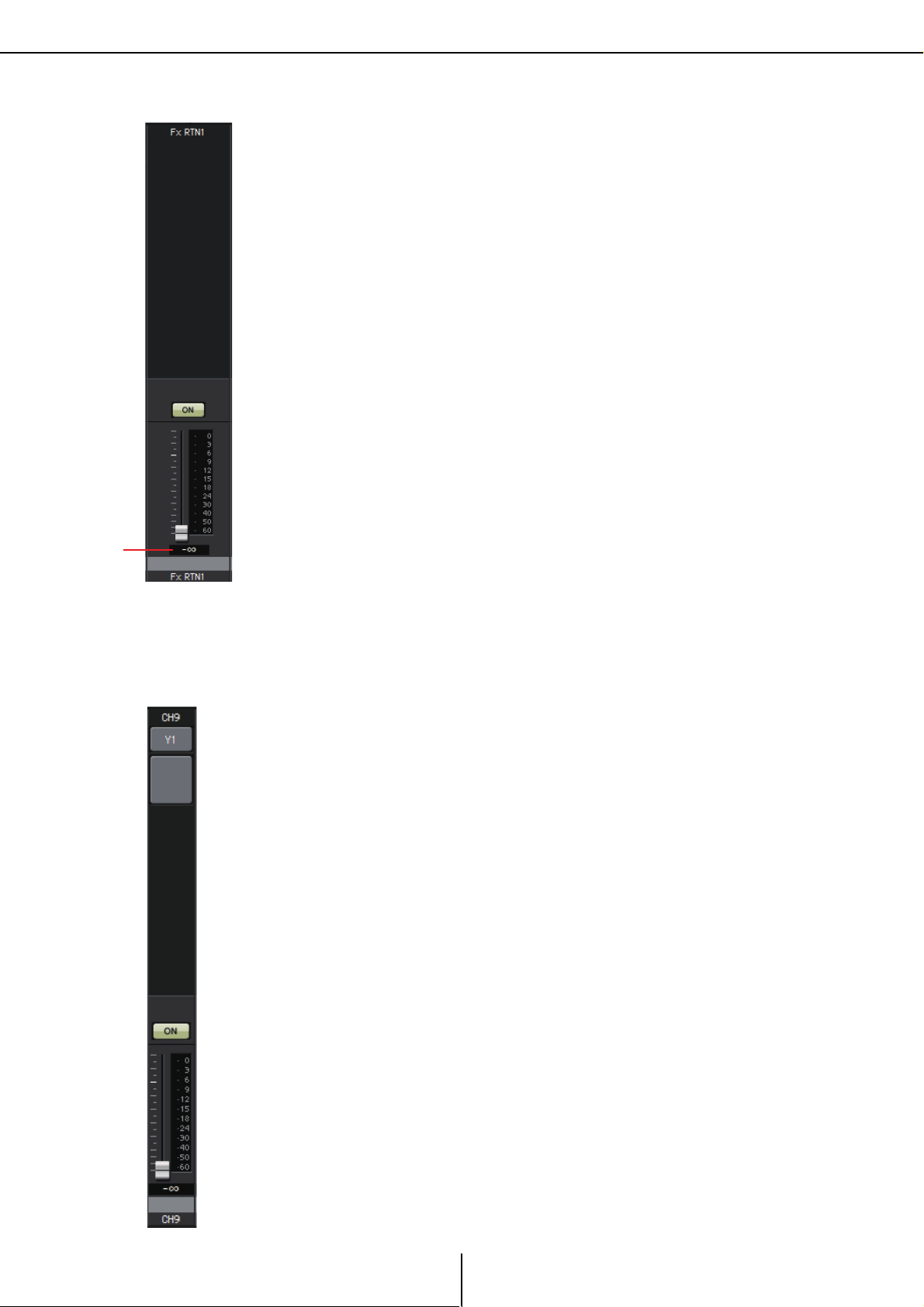
Canaux de retour d'effet
1
Canaux de retour d'effet
Chapitre 4. Écran System
1 Volume du retour d'effet
Ce paramètre détermine la quantité de signal audio traité par l'effet
qui est renvoyé.
Pour plus de détails sur le réglage des paramètres suivants, reportez-vous
à Canaux d'entrée.
• Index du canal
•Bouton [ON]
• Fader/indicateur de niveau
•Nom du canal
Canaux d'entrée directe
Les réglages des canaux d'entrée directe s'effectuent depuis l'onglet [INPUT] dans la section
[INPUT CHANNEL SETUP] de la Boîte de dialogue « MTX Configuration ».
Pour plus de détails sur le réglage des paramètres suivants, reportez-vous
à Canaux d'entrée.
• Index du canal
• Bouton de sélection du port
• Bouton d'accès aux paramètres du port/de l'appareil externe
•Bouton [ON]
• Fader/indicateur de niveau
•Volume du canal d'entrée
•Nom du canal
59
MTX Editor Mode d'emploi
Page 60
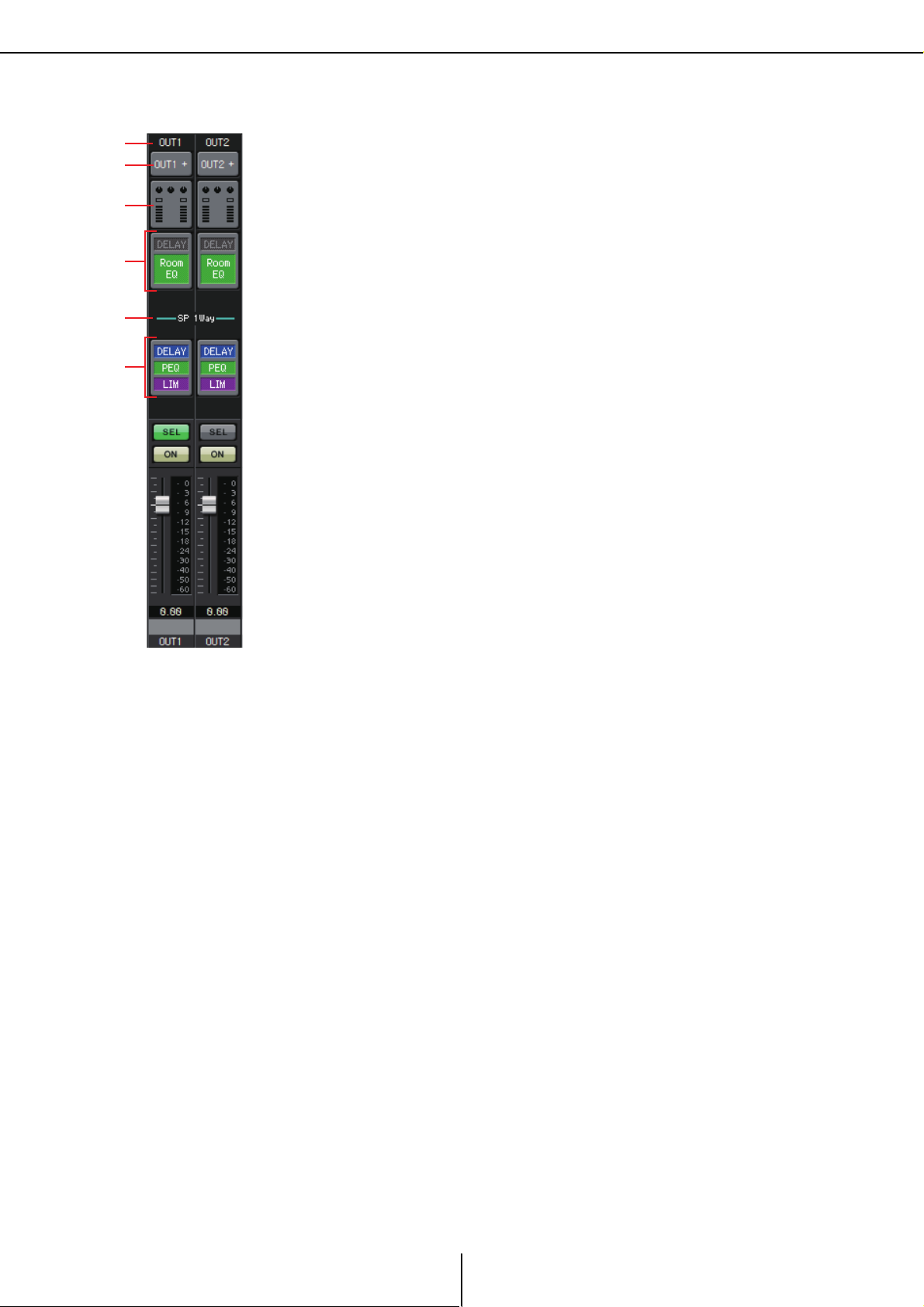
Canaux de sortie
1
2
3
5
4
6
Chapitre 4. Écran System
Canaux de sortie
1 Index du canal
Indique le numéro du canal de sortie du MTX.
2 Bouton de sélection du port
Ouvre la Boîte de dialogue « Output Patch ». Ce bouton indique le port
actuellement sélectionné. Si plusieurs ports sont assignés, un [+] est affiché
derrière le nom du port.
3 Bouton d'accès aux paramètres du port/de l'appareil
externe
Ce bouton affiche un Écran d'édition des paramètres qui vous permet
de configurer les paramètres du connecteur de sortie du MTX, ainsi
que les paramètres de l'appareil externe associé à ce canal.
4 Bouton d'accès à l'écran « DELAY/ROOM EQ »
Bascule sur l'écran « DELAY/ROOM EQ » (Retard/égaliseur de salle).
Ce bouton indique également l'état d'activation/désactivation.
5 Affichage SP 1way/SP 2way
Indique le type du signal du canal de sortie. Les réglages du canal de
sortie s'effectuent dans [OUTPUT CHANNEL SETUP] (Configuration
du canal de sortie) de la Boîte de dialogue « MTX Configuration ».
6 Bouton d'accès à l'écran « SPEAKER PROCESSOR »
Bascule sur l'écran « SPEAKER PROCESSOR » (Processeur de haut-parleur).
Ce bouton indique également l'état activé/désactivé.
Pour plus de détails sur le réglage des paramètres suivants, reportez-vous
à Canaux d'entrée.
•Bouton [SEL]
•Bouton [ON]
• Fader/indicateur de niveau
•Volume du canal de sortie
•Nom du canal
60
MTX Editor Mode d'emploi
Page 61
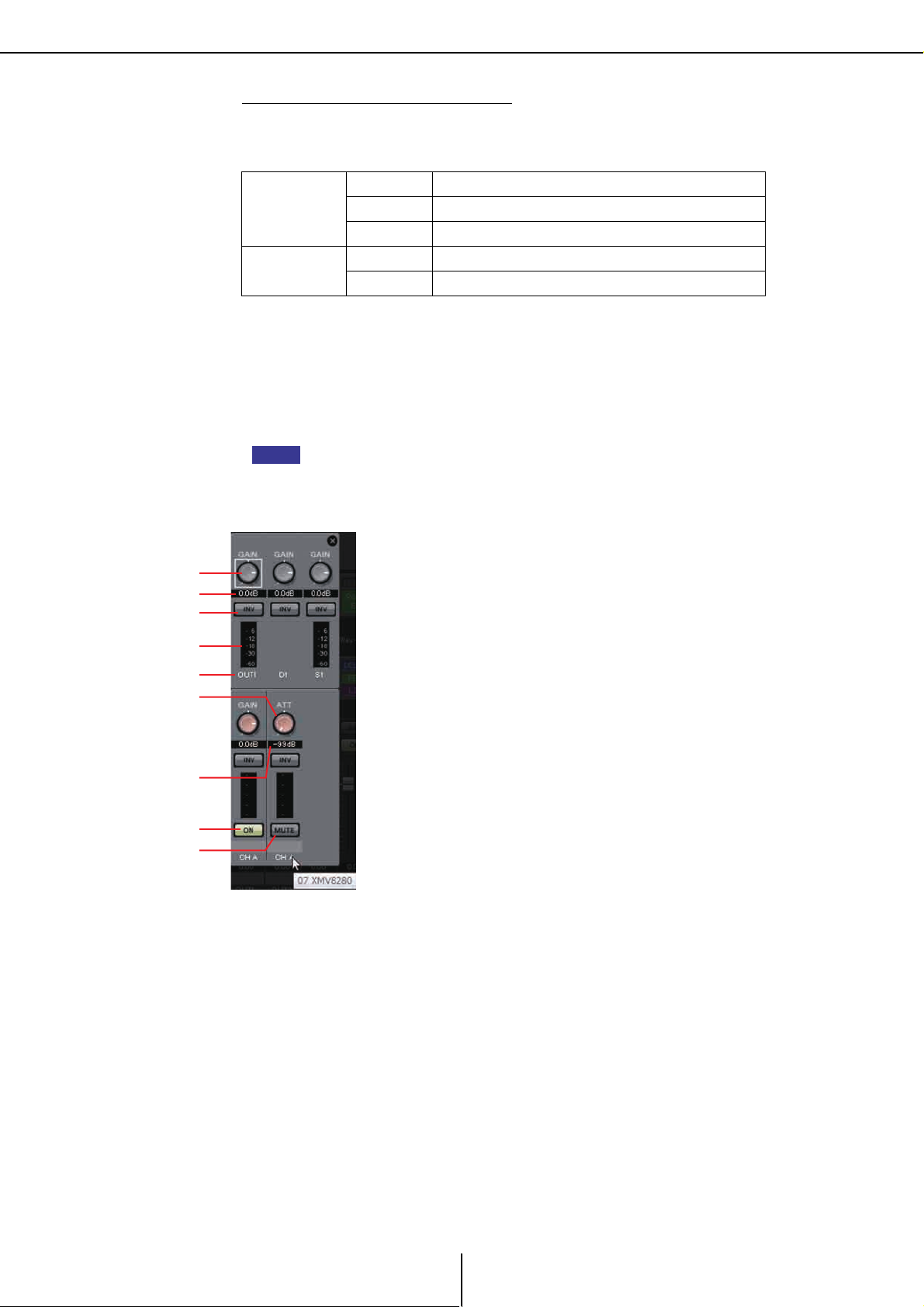
Canaux de sortie
NOTE
A
C
B
D
E
F
G
H
I
A Bouton [GAIN] (pour les unités autres que XMV)
Règle le gain de sortie.
B Gain de sortie (pour un appareil autre que XMV)
Indique le réglage du gain de sortie.
C Bouton POLARITÉ
Alterne la polarité du signal de sortie.
D Indicateur de niveau (pour un appareil autre que Dante)
Indique le niveau du signal de sortie.
E Index du canal
Indique le numéro du connecteur.
Dans le cas d'un appareil externe, vous pouvez placez le
curseur ici pour voir une fenêtre contextuelle indiquant
l'ID d'unité et le nom de l'appareil externe.
F Bouton [ON] (EXo8 uniquement)
Active/désactive le canal de sortie.
G Bouton [ATT] (XMV uniquement)
Règle l'atténuateur de sortie du XMV.
H Atténuateur de sortie (XMV uniquement)
Indique le réglage de l'atténuateur de sortie du XMV.
I Bouton [MUTE] (XMV uniquement)
Active ou désactive l'assourdissement du canal de sortie.
Chapitre 4. Écran System
Écran d'édition des paramètres
Une sortie peut être assignée à plusieurs appareils.
Dans les écrans d'explication fournis ici, les assignations sont les suivantes.
Ligne
supérieure
Ligne
inférieure
Gauche Paramètres du connecteur [OUTPUT] du MTX
Centre Paramètres [DANTE] du MTX
Droite Paramètres [SLOT] du MTX
Gauche Paramètres de l'EXo8
Droite Paramètres du XMV
L'écran contextuel montre les paramètres du connecteur [OUTPUT] du MTX si
OUTPUT est sélectionné dans l'écran « Output Patch » (Assignations de sorties).
Les autres paramètres que ceux du connecteur [OUTPUT] du MTX apparaissent
dans l'écran contextuel si un appareil a été assigné au circuit de sortie dans l'écran
« EXT I/O » et si la sortie correspondante est sélectionnée dans le menu
contextuel « Output Patch ».
Si des connexions numériques et analogiques coexistent, nous vous recommandons
de régler la sensibilité d'entrée de l'XMV sur [–20 dBFS] dans l'onglet [Device] de
l'écran Project. Si ce paramètre est réglé sur [–20 dBFS], les connexions numériques
et analogiques auront toutes la même sensibilité d'entrée.
61
MTX Editor Mode d'emploi
Page 62
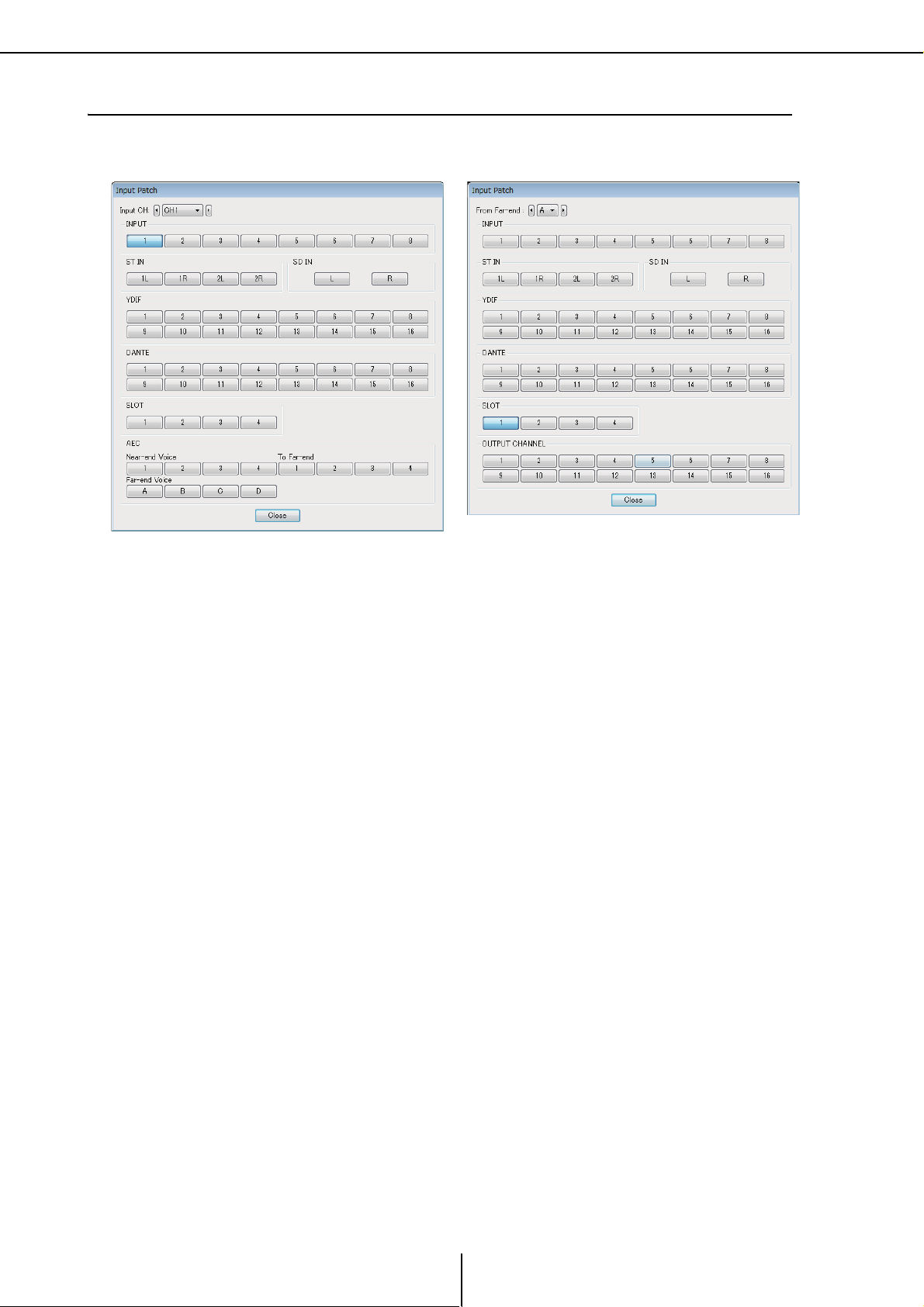
Boîte de dialogue « Input Patch »
❑ Boîte de dialogue « Input Patch »
Vous pouvez spécifier ici le connecteur ou le canal dont le signal sera affecté à chaque canal d'entrée
séparément.
Chapitre 4. Écran System
• Case [Input CH]
Sélectionne le canal de la source d'entrée.
•INPUT
Il s'agit des connecteurs [INPUT] (Entrée) du MTX.
•ST IN
Il s'agit des connecteurs [ST IN] (Entrée stéréo) du MTX.
•SD IN
C'est la carte mémoire SD du MTX.
•YDIF
Il s'agit du connecteur [YDIF] du MTX.
• DANTE (MTX5-D uniquement)
Il s'agit du connecteur [Dante] du MTX5-D.
• SLOT (MTX5-D uniquement)
Il s'agit du [SLOT] (logement) du MTX5-D.
• AEC (MTX5-D uniquement)
Ce sont les signaux traités par la carte MY4-AEC installée dans la fente [SLOT]
du système MTX5-D. Ces signaux ne s'afficheront pas si la carte MY4-AEC n'est
pas installée. Pour plus de détails, reportez-vous au document « MY4-AEC Mode
d'emploi ».
• OUTPUT CHANNEL (uniquement pour Near-end Mic. et From Far-end sur
la carte MY4-AEC)
Il s'agit des canaux de sortie du MTX5-D.
• Bouton [Close]
Ferme la boîte de dialogue « Input Patch ».
62
MTX Editor Mode d'emploi
Page 63
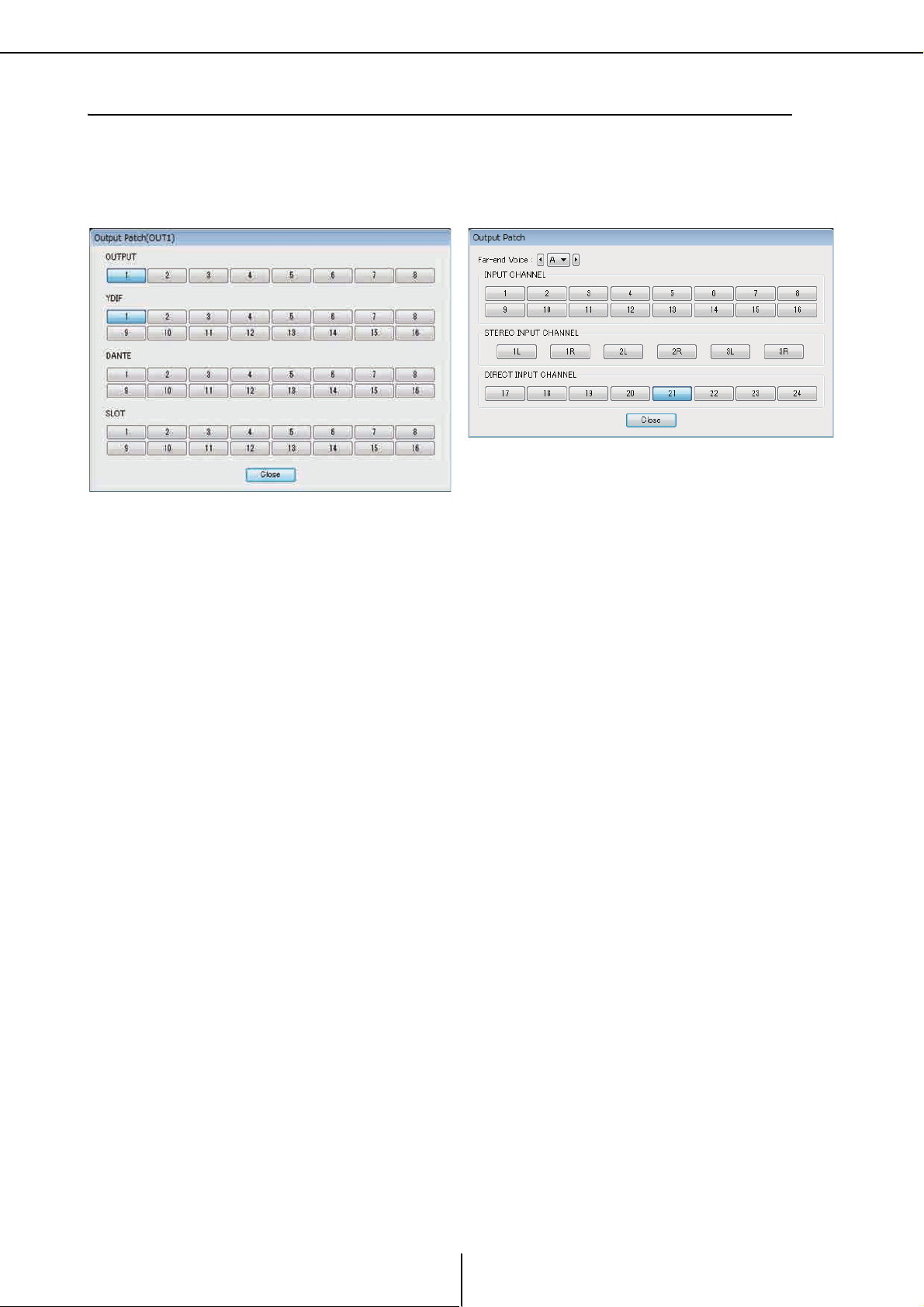
Boîte de dialogue « Output Patch »
❑ Boîte de dialogue « Output Patch »
Vous pouvez choisir la façon dont les canaux de sortie seront affectés aux connecteurs ou
aux canaux.
Vous pouvez sélectionner plusieurs connecteurs de sortie (sauf pour Far-end Voice, To Far-end
et Near-end Mic.).
Chapitre 4. Écran System
• Case [Output CH]
Sélectionne le canal de sortie.
• OUTPUT
Il s'agit des connecteurs [OUTPUT] (Sortie) du MTX.
•YDIF
Ce sont les canaux de sortie du MTX en YDIF.
Ils ne sont disponibles qu'en mode Distribution.
• DANTE (MTX5-D uniquement)
Il s'agit du connecteur [Dante] du MTX5-D.
• SLOT (MTX5-D uniquement)
Il s'agit du [SLOT] (logement) du MTX5-D.
• INPUT CHANNEL (uniquement pour Far-end Voice, To Far-end et Near-end
Mic.)
Il s'agit des des canaux d'entrée du système MTX5-D.
• STEREO INPUT CHANNEL (uniquement pour Far-end Voice, To Far-end et
Near-end Mic.)
Il s'agit des des canaux d'entrée stéréo du système MTX5-D.
• DIRECT INPUT CHANNEL (uniquement pour Far-end Voice, To Far-end et
Near-end Mic.)
Il s'agit des des canaux d'entrée du système MTX5-D.
• Bouton [Close]
Ferme la boîte de dialogue « Output Patch ».
63
MTX Editor Mode d'emploi
Page 64
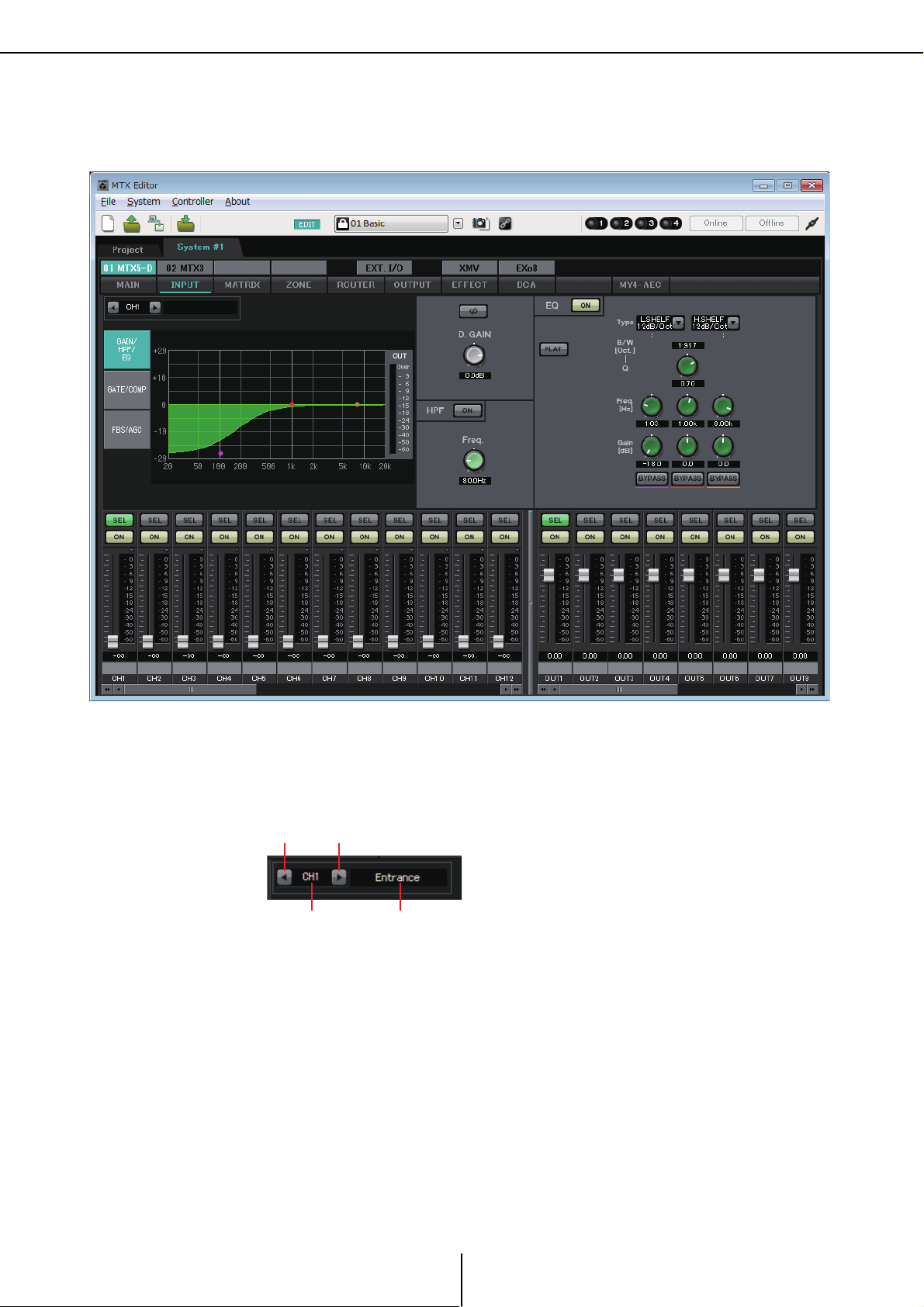
Écrans « INPUT »
Bouton gauche Bouton droit
Index de canal
Nom de canal
Écrans « INPUT »
Dans ces écrans, vous pouvez appliquer un traitement de signal aux canaux d'entrée.
Chapitre 4. Écran System
Dans cet écran, vous pouvez appliquer un traitement de signal aux canaux d'entrée. Vous pouvez
appliquer GAIN/HPF/EQ, GATE/COMP et FBS/AGC.
● Sélection de canal
Utilisez le bouton gauche ou droit pour sélectionner le canal auquel vous voulez
appliquer un traitement de signal.
64
MTX Editor Mode d'emploi
Page 65
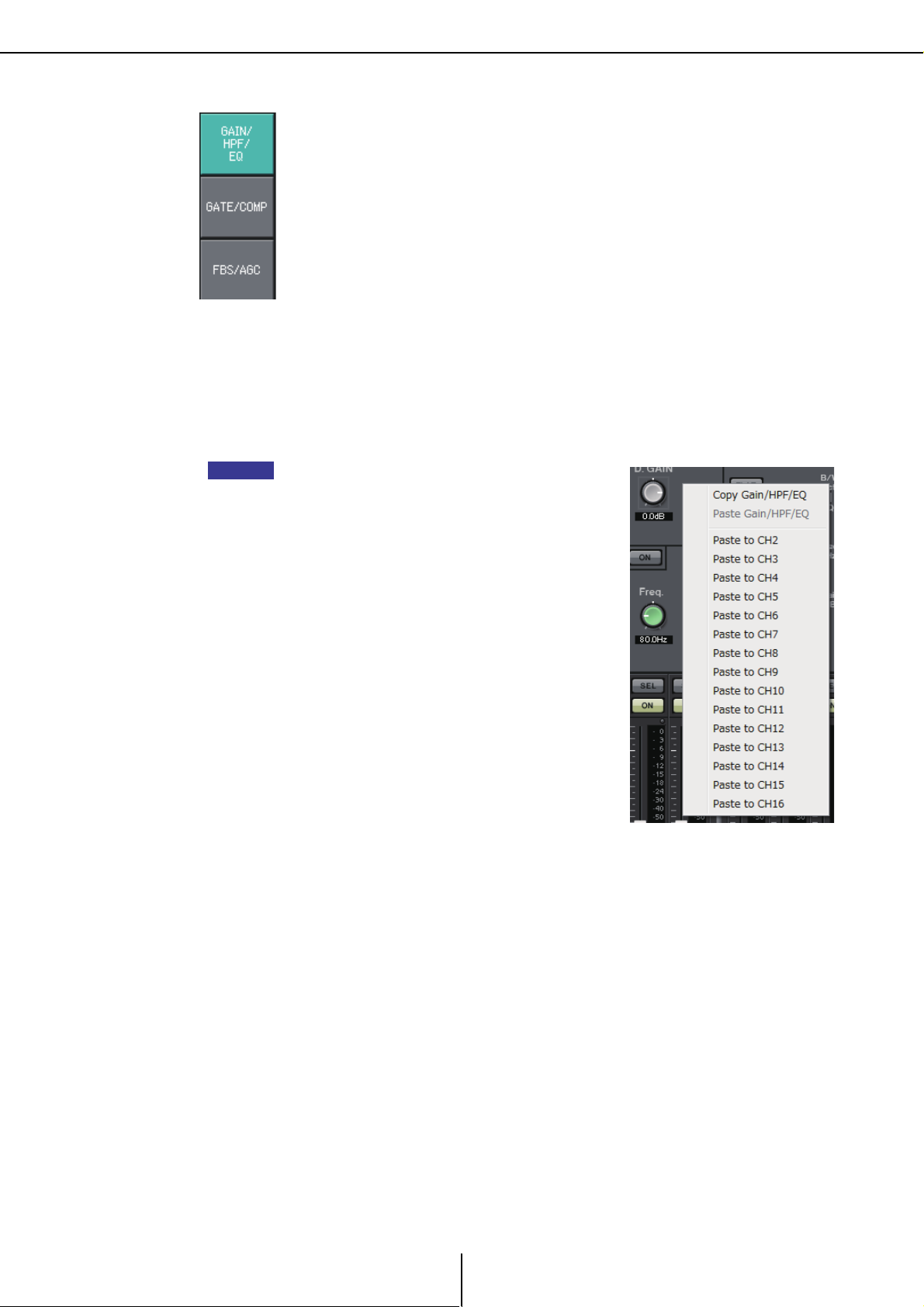
Écrans « INPUT »
ASTUCE
Chapitre 4. Écran System
● Sélection d'un écran
Cliquez sur le bouton approprié pour sélectionner l'écran qui comprend le traitement
de signal que vous voulez appliquer.
● Opérations communes aux écrans « INPUT »
Pour en savoir plus sur les boutons et les cases numériques, reportez-vous à Explication
du principe d'utilisation.
Vous pouvez copier les réglages d'un canal dans
d'autres canaux. Lorsque vous cliquez avec le bouton
droit sur la zone, une liste déroulante apparaît.
Sélectionnez un canal et copiez les réglages (le
réglage Phase d'un canal d'entrée ne sera pas copié).
65
MTX Editor Mode d'emploi
Page 66
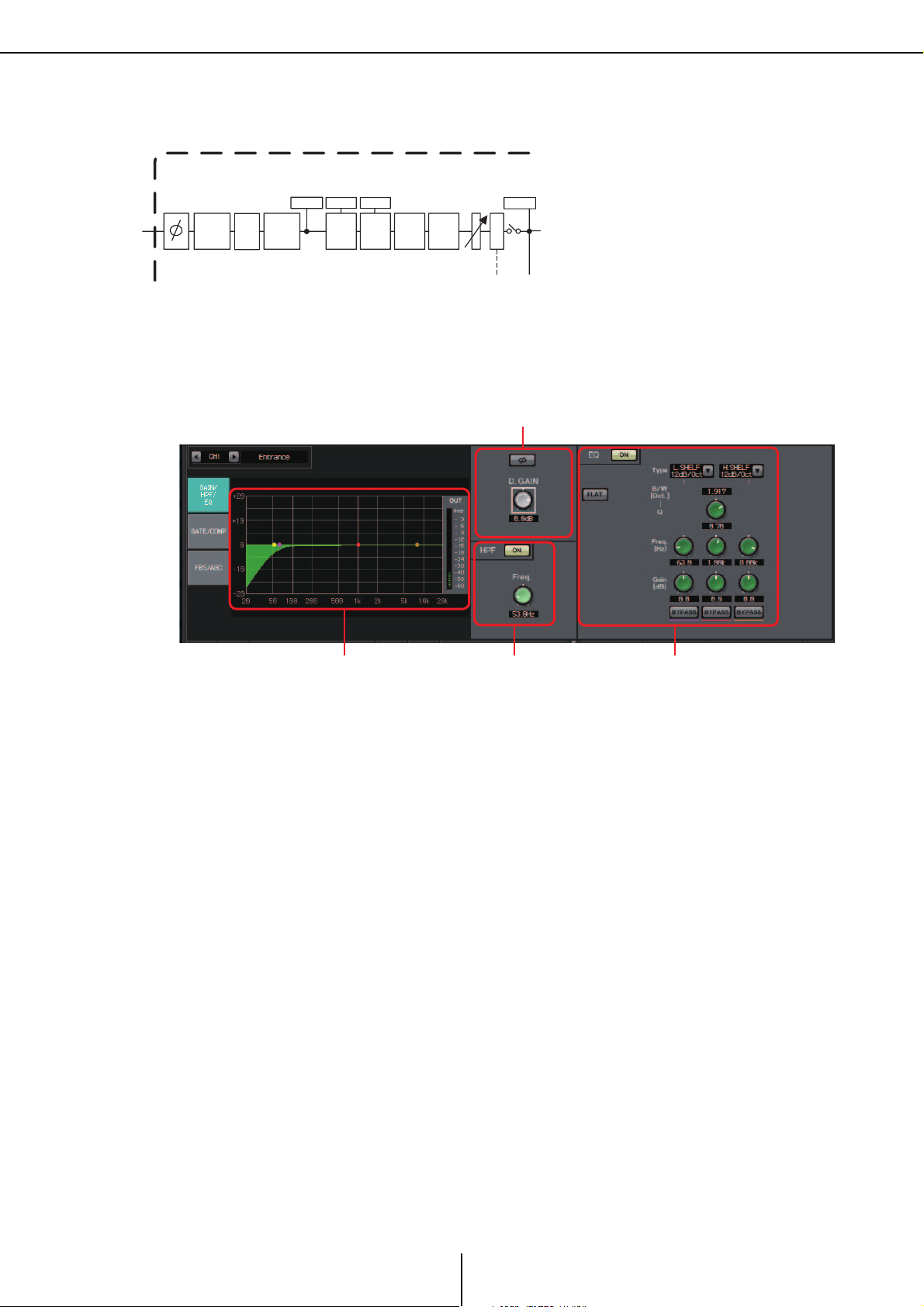
Écran « GAIN/HPF/EQ »
METER
POST ON
ON
HPF
DIGITAL
GAIN
3BAND
EQ
METER
EQ OUT
INPUT CHANNEL(CH1-16)
LEVEL
* CH 1-8 only
D
C
A
GATEGRCOMPGRFBS* AGC*
1 3 4
2
Canaux d'entrée
Flux de signaux
Écran « GAIN/HPF/EQ »
Dans cet écran, vous pouvez éditer les paramètres GAIN, HPF et EQ.
Chapitre 4. Écran System
1 Graphique EQ et indicateur de niveau OUT
L'effet de l'égaliseur est indiqué sous forme d'un graphique. Vous pouvez faire glisser
un point de contrôle pour modifier les paramètres.
Un indicateur de niveau OUT est affichée à droite du graphique.
2 Zone de réglage GAIN
•Bouton [Ø]
Alterne la phase du signal d'entrée.
•Bouton [D.GAIN]
Ajuste le gain numérique du signal d'entrée.
3 Zone de réglage HPF
• Bouton HPF [ON]
Active ou désactive le HPF (Filtre passe-haut).
• Bouton [Freq.]
Spécifie la fréquence de coupure du filtre passe-haut.
66
MTX Editor Mode d'emploi
Page 67

Écran « GAIN/HPF/EQ »
NOTE
4 Zone de réglage EQ
Chapitre 4. Écran System
•Bouton EQ [ON]
Active ou désactive l'égaliseur.
•Bouton [FLAT]
Réinitialise le gain EG (Générateur d'enveloppe) (0 dB). Un message de
confirmation s'affiche. Cliquez sur le bouton [Yes] pour exécuter l'opération.
• Zone de liste [Type]
Sélectionnez le type d'EQ.
La réponse de la fréquence s'affiche à côté du graphique EQ.
PEQ (Égaliseur paramétrique)
Le volume dans la plage de fréquences spécifiée sera accentué ou atténué en fonction
de la valeur de Q indiquée.
L.SHELF (Shelving des graves)
Le volume de toute la plage de basse fréquence située en deçà de la fréquence définie
sera accentu é ou atténué. Uti lis ez cet te fonct ion p our ampli fier les b asses fréqu ence s.
[6dB/Oct] et [12dB/Oct] spécifient le degré d'atténuation par octave.
H.SHELF (Shelving aigu)
Le volume de toute la plage de haute fréquence au-dessus de la fréquence définie sera
accentué ou atténué. Utilisez cette fonction pour amplifier les aigus. [6dB/Oct] et
[12dB/Oct] spécifient le degré d'atténuation par octave.
HPF (Filtre passe-haut)
La plage en dessous de la fréquence spécifiée sera atténuée.
LPF (Filtre passe-bas)
La plage au-dessus de la fréquence spécifiée sera atténuée.
• Case [B/W]/Bouton [Q]
Spécifie la largeur de chaque plage de fréquences. La case [B/W] définit le réglage
par unités d'octave.
• Bouton [Freq.]
Spécifie la fréquence de chaque plage de fréquences.
La plage variable dépend de la bande. La plage Basse (à gauche) a une limite
inférieure de 20 Hz, les plages Moyenne (au centre) et Haute (à droite) ont une limite
inférieure de 100 Hz.
• Bouton [Gain]
Définit le niveau d'accentuation ou d'atténuation qui sera appliqué à la fréquence.
• Bouton [BYPASS]
Éteint temporairement l'EQ.
67
MTX Editor Mode d'emploi
Page 68
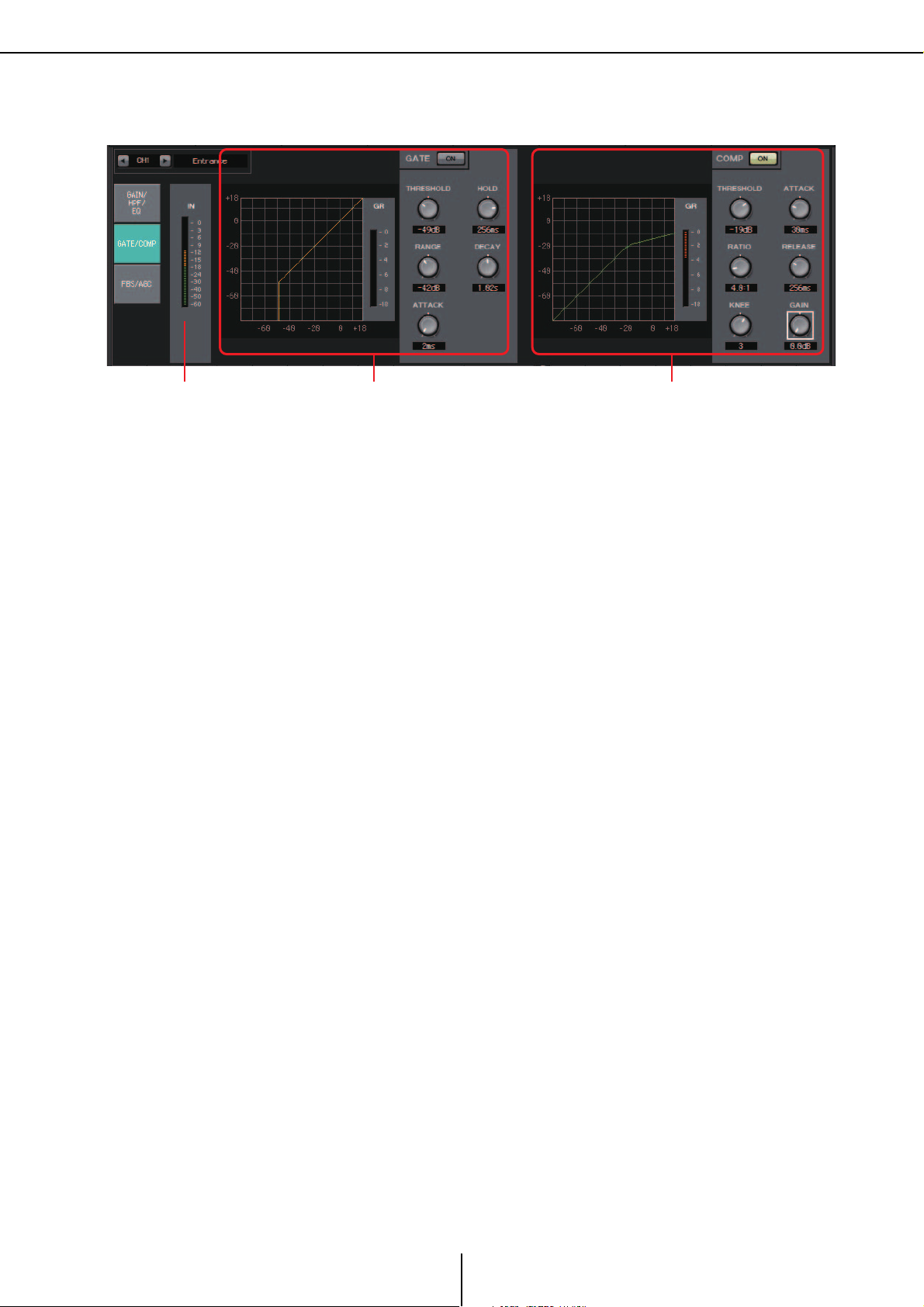
Écran « GATE/COMP »
1 2 3
Écran « GATE/COMP »
Dans cet écran, vous pouvez régler les paramètres GATE (Porte) et COMP (Compresseur).
1 Indicateur de niveau IN
Chapitre 4. Écran System
Il s'agit de l'indicateur du niveau d'entrée pour la porte.
2 Zone de réglage GATE
Ce type de traitement de signal laisse passer le signal audio uniquement lorsqu'il
dépasse un volume défini. Utilisez cette fonction pour couper le bruit de faible niveau,
par ex., lorsqu'il n'y a aucune entrée dans un micro ou lorsque l'entrée est inférieure
à un niveau défini (la valeur de seuil).
• Graphique GATE
Ce graphique montre l'effet de la porte. L'axe horizontal représente le niveau d'entrée
et l'axe vertical, le niveau de sortie.
• Indicateur de niveau GR
Indique le niveau de réduction de gain.
•Bouton GATE [ON]
Active ou désactive la porte.
• Bouton [THRESHOLD]
Détermine le niveau du seuil à partir duquel la porte prend effet.
•Bouton [RANGE]
Détermine le niveau d'atténuation appliqué lorsque la porte est active.
•Bouton [ATTACK]
Spécifie le temps d'attaque (le délai entre le moment où le signal d'entrée dépasse
le seuil et celui où la porte s'ouvre).
•Bouton [HOLD]
Spécifie le temps de maintien (le délai entre le moment où le signal d'entrée tombe
sous le seuil et celui où la porte commence à se fermer).
•Bouton [DECAY]
Détermine le temps de chute (temps nécessaire à la fermeture de la porte une fois
le temps de maintien écoulé).
68
MTX Editor Mode d'emploi
Page 69

Écran « GATE/COMP »
3 Zone de réglage COMP
Chapitre 4. Écran System
Ce type de traitement du signal compresse la plage dynamique. Utilisez cette fonction
pour éviter les problèmes de son qui peuvent se produire lorsque l'entrée dépasse un
certain niveau (seuil).
• Graphique COMP
Ce graphique montre l'effet du compresseur. L'axe horizontal représente le niveau
du signal d'entrée et l'axe vertical le niveau de sortie.
• Indicateur de niveau GR
Indique le niveau de réduction de gain.
•Bouton COMP [ON]
Active ou désactive le compresseur.
• Bouton [THRESHOLD]
Détermine le niveau du seuil à partir duquel le compresseur se déclenche.
•Bouton [RATIO]
Définit le taux de compression.
Lorsque le niveau de seuil est dépassé, le signal de sortie est ajusté en fonction
du ratio spécifié par « signal d'entrée : signal de sortie ».
Par exemple, avec un réglage de 4:1, la partie du signal qui dépasse la valeur de seuil
sera compressée d'un quart.
•Bouton [KNEE]
Définit le mode d'application de la compression.
Avec le réglage [HARD] (Fort), la compression fonctionnera comme un limiteur.
Si le réglage [HARD] produit une impression non naturelle, augmentez la valeur.
Cependant, si vous augmentez la valeur de manière excessive, le degré de
compression augmente pour la partie inférieure au niveau de seuil.
•Bouton [ATTACK]
Spécifie le temps d'attaque (le délai entre le moment où le signal d'entrée dépasse
le seuil et celui où la compression atteint son niveau maximal).
•Bouton [RELEASE]
Spécifie le temps de relâchement (le délai entre le moment où le signal d'entrée
tombe sous le seuil et celui où la compression n'est plus appliquée).
•Bouton [GAIN]
Règle le gain de sortie.
69
MTX Editor Mode d'emploi
Page 70
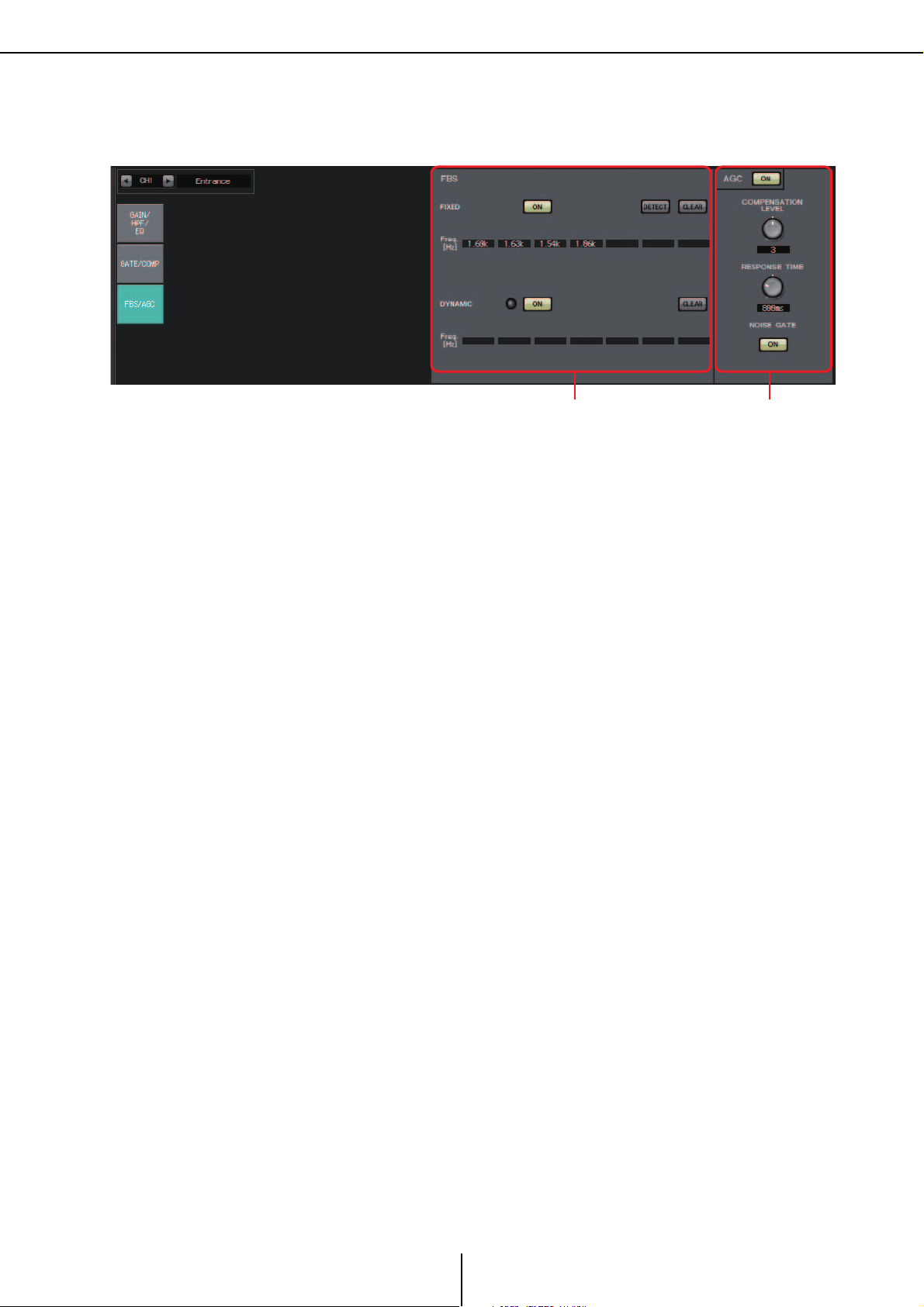
Écran « FBS/AGC »
1 2
Écran « FBS/AGC »
Chapitre 4. Écran System
Dans cet écran, vous pouvez éditer les paramètres « FBS (Feedback Suppressor) » (Suppresseur
de feedback) et « AGC (Auto Gain Controller) » (Contrôleur de gain automatique).
1 Zone de réglage FBS
FBS (Feed Back Suppressor) est une fonction qui évite le feedback acoustique gênant
qui se produit lorsque le son d'un haut-parleur est repris par un micro et réamplifié.
En plus d'être désagréable, le feedback acoustique met les haut-parleurs à rude épreuve
et risque de les endommager. Pour y remédier, placez les haut-parleurs de sorte que leur
son ne soit pas repris par le micro et amplifié. Si le phénomène persiste, vous pouvez
utiliser FBS pour augmenter la marge du feedback.
FIXED
Une fois que les haut-parleurs et les micros ont été installés, au moment d'effectuer
les paramétrages des produits MTX, cette méthode recherche de manière proactive
les points de feedback dans le système sonore actuel et applique les filtres appropriés.
Cette méthode est efficace pour les micros dont la position est fixe.
•Bouton [ON]
Applique le résultat de la détection.
• Bouton [DETECT]
Affiche l'écran Detection start (Démarrage de la détection). Cette fonction n'est
disponible qu'en ligne.
•Bouton [CLEAR]
Supprime tous les réglages de filtre. Un message de confirmation s'affiche.
Cliquez sur le bouton [Yes] pour exécuter l'opération.
•[Freq.]
Affiche les fréquences du filtre qui ont été appliqués. Jusqu'à sept filtres seront appliqués.
DYNAMIC
Cette méthode recherche en permanence les points de feedback qui évoluent lorsque
l'unité MTX est en cours d'utilisation et met à jour les réglages de filtre en conséquence.
Elle est efficace pour les micros sans fil et sans position fixe, qui peuvent être utilisés
à de nombreux emplacements divers.
•Bouton [ON]
Active ou désactive la fonction DYNAMIC. La fonction FBS démarre lorsque
vous l'activez.
•Bouton [CLEAR]
Supprime tous les réglages de filtre. Un message de confirmation s'affiche.
Cliquez sur le bouton [Yes] pour exécuter l'opération.
•[Freq.]
Affiche les fréquences du filtre qui ont été appliqués. Jusqu'à sept filtres seront appliqués.
70
MTX Editor Mode d'emploi
Page 71
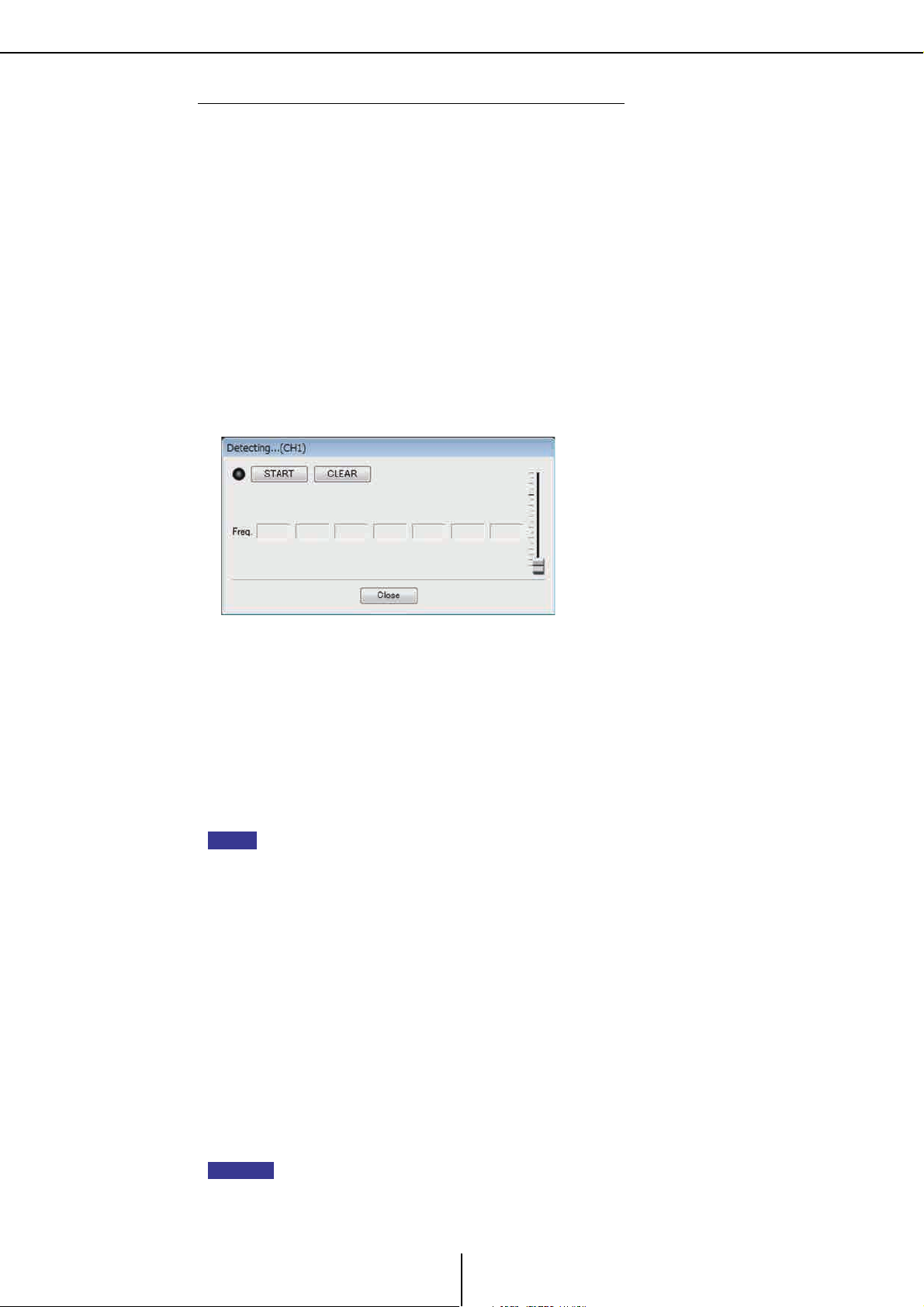
Écran « FBS/AGC »
NOTE
ASTUCE
Chapitre 4. Écran System
Exécution de la détection FBS pour le type FIXED
Pour obtenir de bons résultats, vous devez installer les micros, les haut-parleurs et les
autres équipements sonores, puis ajuster les réglages EQ de sortie avant de lancer la
détection. Si vous voulez, FIXED peut aussi être utilisée en association avec DYNAMIC.
1. Réglez le volume de sortie de l'amplificateur de puissance.
Tout en faisant des essais dans le micro, montez graduellement le niveau de sortie de
l'amplificateur de puissance jusqu'au volume qui sera employé lors de l'utilisation réelle.
Frappez également dans vos mains pour vous assurer de l'absence de tout feedback.
2. Faites le silence dans l'espace où vous voulez supprimer le feedback.
3. Sélectionnez les canaux d'entrée dans MTX Editor.
4. Cliquez sur le bouton [FBS/AGC].
5. Cliquez sur le bouton FIXED [DETECT] pour ouvrir l'écran de démarrage
de la détection.
6.
Cliquez sur le bouton [START] dans l'écran de démarrage de la détection.
La détection commence.
Augmentez le niveau des faders au fur et à mesure de la détection.
Un feedback se produit, mais le MTX détecte immédiatement cette fréquence et
insère un filtre. Recommencez l'opération. Lorsque vous avez obtenu un résultat
satisfaisant, cliquez sur le bouton [STOP] pour arrêter la procédure.
7.
Une fois la détection terminée, cliquez sur le bouton [CLOSE] pour
fermer l'écran.
• Le voyant s'allume dans les cas suivants.
- Lorsqu'une fréquence s'affiche.
- Lorsqu'une fréquence actuellement affichée est réécrite.
• Si vous ne remarquez aucun résultat, il est possible que la détection ait échoué.
Cliquez sur le bouton [CLEAR] pour supprimer le résultat de la détection. Si vous voulez
refaire les réglages, ajustez la position des micros et des haut-parleurs, ajustez le volume
et recommencez la procédure ci-dessus à partir de l'étape 1.
Dans certains cas, la détection ne se produira pas correctement si le volume général est
trop élevé, si les micros et les haut-parleurs sont trop proches ou si le son provenant d'un
haut-parleur est directement dirigé vers un micro.
• En utilisant FIXED, le calcul se poursuit de façon répétée même une fois que les sept filtres
ont été affichés, par exemple pour combiner les fréquences les plus proches les unes des
autres. Lorsque vous utilisez DYNAMIC, cependant, si les sept filtres sont déjà affichés mais
qu'un nouveau feedback est détecté, le filtre qui a été spécifié en premier mais qui a le moins
d'effet sur la qualité audio sera supprimé et remplacé par le nouveau filtre défini. Un filtre sera
automatiquement supprimé à l'expiration d'une certaine durée depuis son application.
• Il n'est pas possible d'éliminer complètement les feedback dans tous les environnements.
• Si le feedback augmente lorsque vous augmentez le niveau d'un fader et qu'il n'est pas
supprimé automatiquement, baissez le fader pour éviter d'endommager les haut-parleurs.
Le MTX ne peut pas détecter plusieurs points de feedback simultanément. Les réglages
seront plus simples si vous augmentez le niveau du fader lentement pour que le feedback
soit progressif.
71
MTX Editor Mode d'emploi
Page 72

Écran « FBS/AGC »
Chapitre 4. Écran System
2 Zone de réglage AGC
AGC (Contrôleur de gain automatique) permet de compenser automatiquement le
gain en fonction du niveau d'entrée, en maintenant un niveau de sortie constant pour
un signal d'entrée dont le niveau est fluctuant. Par exemple, les variations de proximité
par rapport au micro et de volume de la voix selon les personnes qui utilisent le micro,
peuvent faire varier l'amplification de la voix en volume et la rendre moins intelligible.
Dans ces cas, le volume sera automatiquement ajusté dans une plage définie.
•Bouton AGC [ON]
Active/désactive AGC.
• Bouton [COMPENSATION LEVEL] (Niveau de compensation)
Définit le niveau de compensation de gain. Les réglages supérieurs produisent
une compensation plus élevée.
• Bouton [RESPONSE TIME] (Temps de réponse)
Définit la vitesse de réponse pour la compensation de gain. Cela s'applique
à une compensation qui augmente le gain. Il s'agit du temps nécessaire pour
une augmentation de 6 dB.
• Bouton [NOISE GATE] (Porte de bruit)
Active/désactive la fonction de suppression de bruit.
72
MTX Editor Mode d'emploi
Page 73
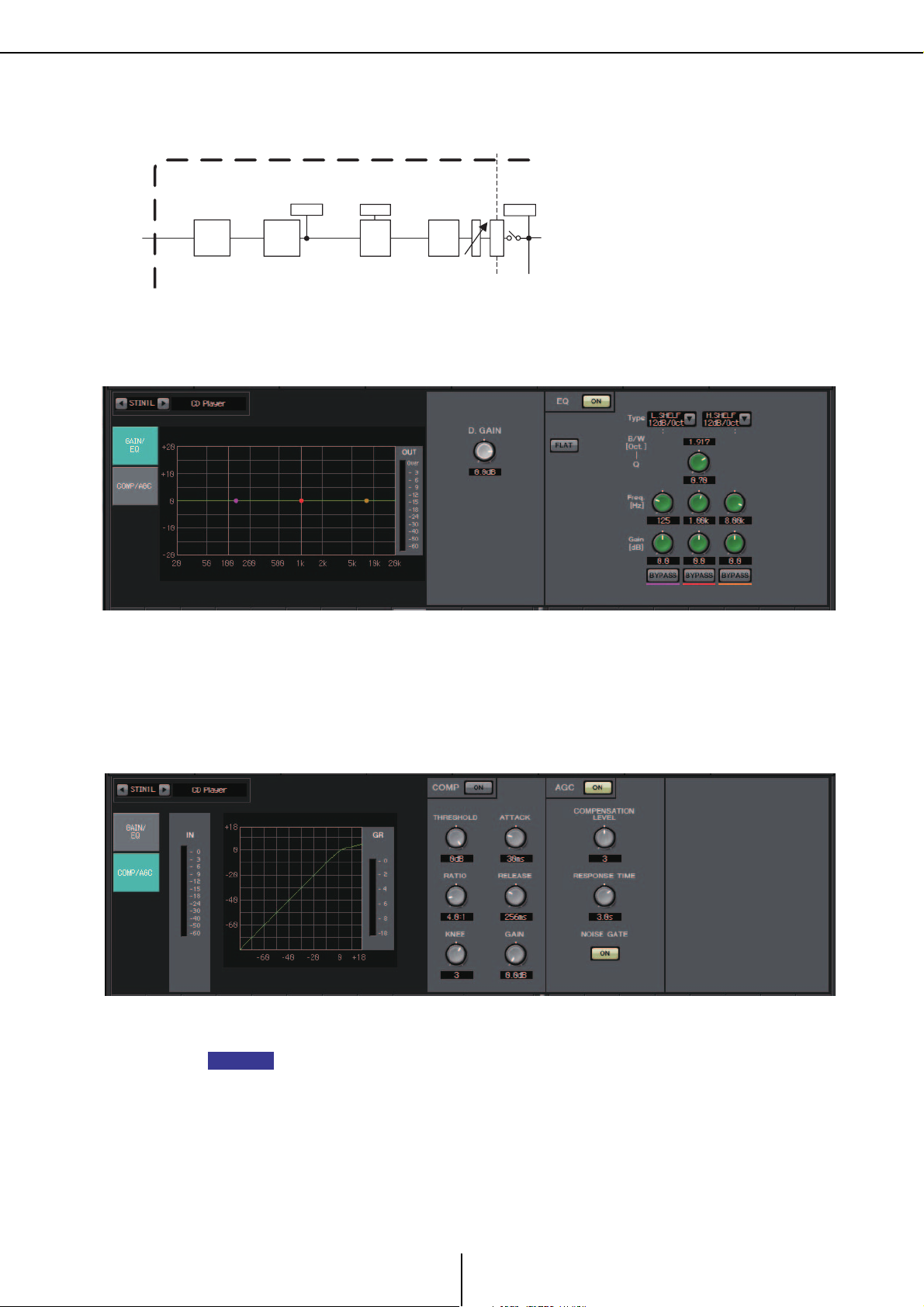
Canaux d'entrée stéréo
METER
POST ON
ON
3BAND
EQ
METER
POST EQ
LEVEL
* CH 1L-2R only
COMP*
GR
AGC*
STEREO INPUT CHANNEL(STIN1L-3R)
D
C
A
DIGITAL
GAIN
ASTUCE
Canaux d'entrée stéréo
Flux de signaux
Écran « GAIN/EQ »
Chapitre 4. Écran System
Dans cet écran, vous pouvez ajuster les paramètres GAIN et EQ. Pour en savoir plus
sur ces paramètres, reportez-vous à l'Écran « GAIN/HPF/EQ ».
Écran « COMP/AGC »
Dans cet écran, vous pouvez ajuster les paramètres COMP et AGC. Pour en savoir plus
sur ces paramètres, reportez-vous à l'Écran « GATE/COMP » et l'Écran « FBS/AGC ».
Si vous lisez un CD et que le niveau enregistré varie d'un morceau à l'autre de manière
désagréable, la fonction AGC est efficace pour régler les niveaux.
73
MTX Editor Mode d'emploi
Page 74
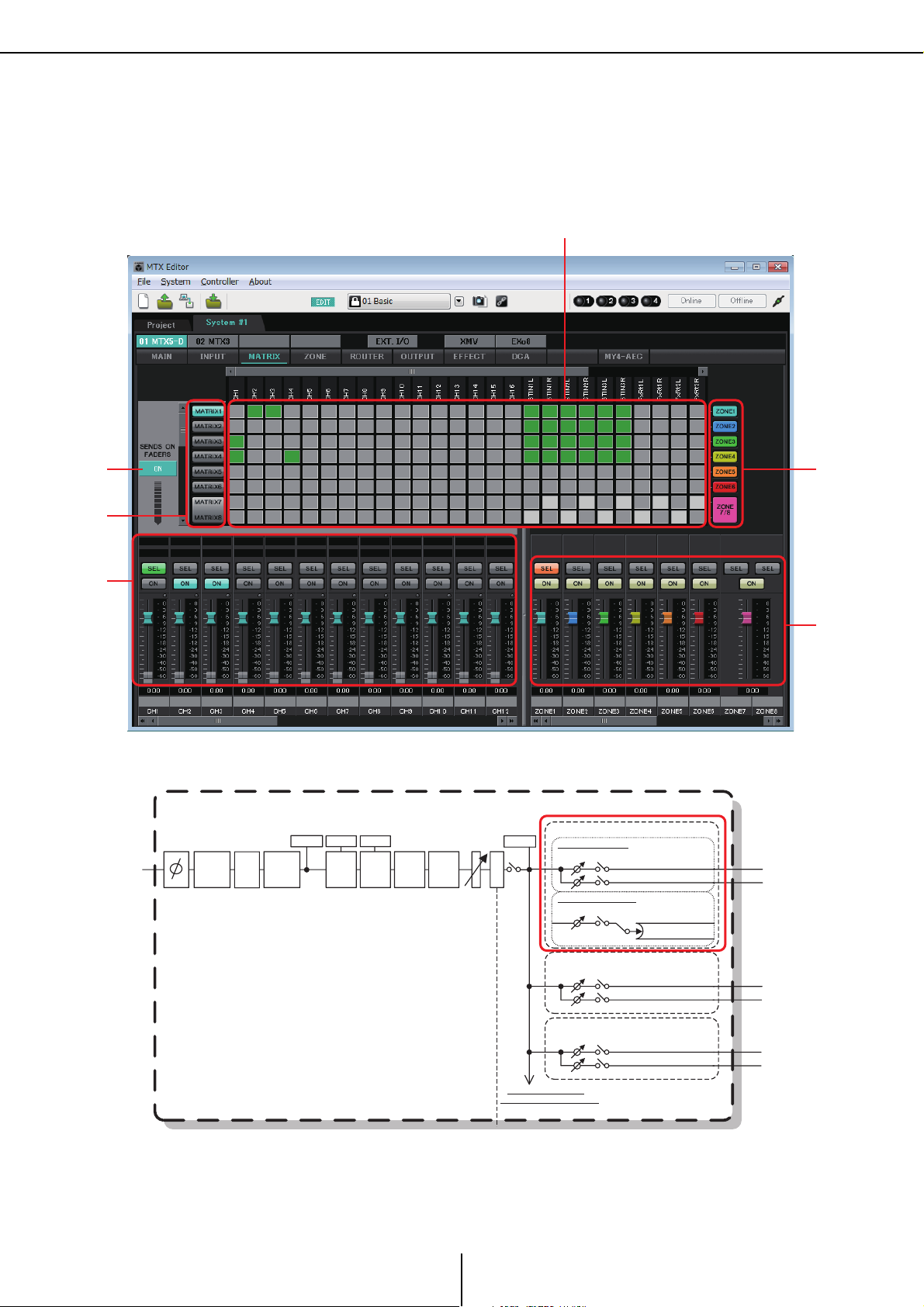
Écran « MATRIX »
1
4
2
5
5
3
METER
POST ON
ON
HPF
DIGITAL
GAIN
3BAND
EQ
METER
EQ OUT
INPUT CHANNEL(CH1-16)
LEVEL
To YDIF OUTPUT PATCH
To PRIORITYAMBIENT SOURCE
To MATRIX(MONO)
To MATRIX1,3...15
To MATRIX2,4...16
ONLEVEL
To MATRIX(ST EREO)
ONLEVEL
To MATRIX1,3...15
To MATRIX2,4...16
ON
LEVEL
MATRIX CROSS POINT
EFFECT SEND
To FX1
To FX2
ONLEVEL
ANC SEND
To ANC1
To ANC2
* CH 1-8 only
D
C
A
PAN
GATEGRCOMPGRFBS* AGC*
Écran « MATRIX »
Cet écran mélange et envoie les signaux des canaux d'entrée.
En mode SENDS ON FADER (Envoi sur fader), vous pouvez utiliser les faders de canal d'entrée
pour régler le niveau de signal des canaux d'entrée envoyés au bus Matrix.
Chapitre 4. Écran System
Flux de signaux
74
MTX Editor Mode d'emploi
Page 75
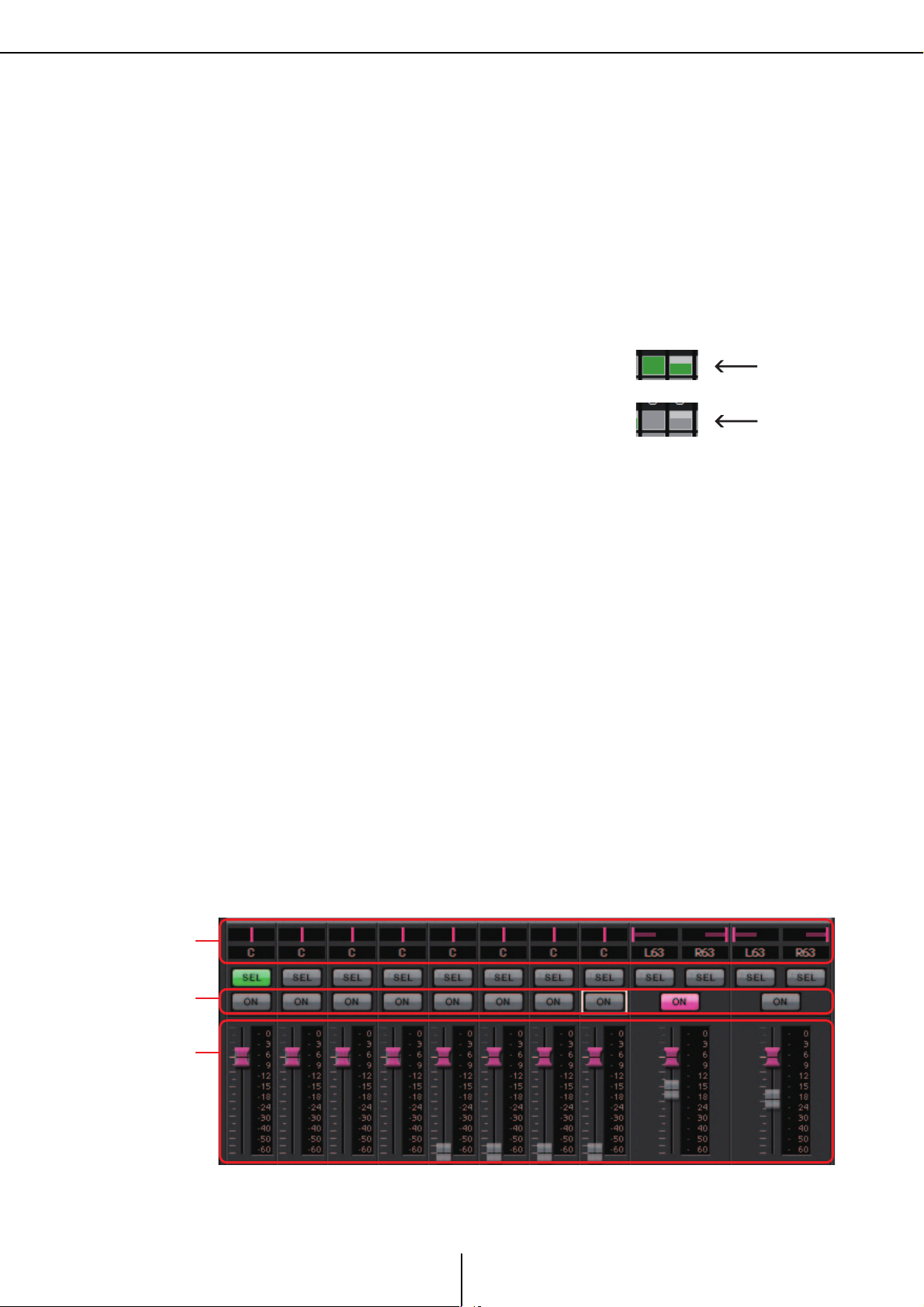
Écran « MATRIX »
Activé :
Désactivé :
Niveau
d'envoi
Niveau
d'envoi
Chapitre 4. Écran System
1 Bouton SENDS ON FADERS [ON]
Active/désactive le mode SENDS ON FADER. Si ce bouton est sur OFF, les faders
des canaux d'entrée règleront les niveaux d'entrée.
2 Boutons de sélection de bus MATRIX
Sélectionne le bus MATRIX auquel envoyer le signal. Une paire de canaux réglés
sur stéréo s'affiche sous la forme d'un seul bouton.
Si vous faites un clic droit sur le bouton, vous serez en mesure de régler tous les niveaux
d'envoi vers le bus Matrix en une seule opération, en choisissant les valeurs 0 dB, –3 dB,
–6 dB ou –Infinity.
3 Matrice de canal d'entrée
Affiche le niveau d'envoi de chaque canal.
L'axe horizontal représente les canaux
d'entrée et l'axe vertical représente les bus
Matrix de destination d'envoi. Les réglages
PAN ou Blend sont inclus dans les niveaux
d'envoi. Cliquez ici pour activer/désactiver
la transmission. Si vous effectuez une
opération de glisser à l'aide de la souris, les réglages d'activation/désactivation de l'envoi
sur lesquels vous faites passer le curseur seront remplacés par les valeurs applicables
à l'emplacement depuis lequel vous avez initié le glissement.
Vous pouvez effectuer un clic droit droit sur un point de croisement et envoyer
différents réglages d'activation/désactivation en une seule opération, en sélectionnant
Matrix ON (tous les axes horizontaux activés), Matrix OFF (tous les axes horizontaux
désactivés), All ON (Tout activer) ou All OFF (Tout désactiver).
4 Bouton [ZONE]
Indique les zones qui représentent les destinations de sortie de la matrice. Cliquez sur un
bouton pour accéder à l'écran « ZONE ». Une paire de canaux réglés sur stéréo s'affiche
sous la forme d'un seul bouton.
Les indications des ZONE 9 à ZONE 16 sont fournies pour les besoins de l'affichage
uniquement et ne disposent pas de bouton.
5 Faders des canaux d'entrée
Quand le mode SENDS ON FADER est activé, les faders et les boutons [ON] s'affichent
dans la même couleur que les boutons qui permettent de sélectionner les bus MATRIX
comme destination d'envoi.
5
-1
5
-2
5
-3
75
MTX Editor Mode d'emploi
Page 76
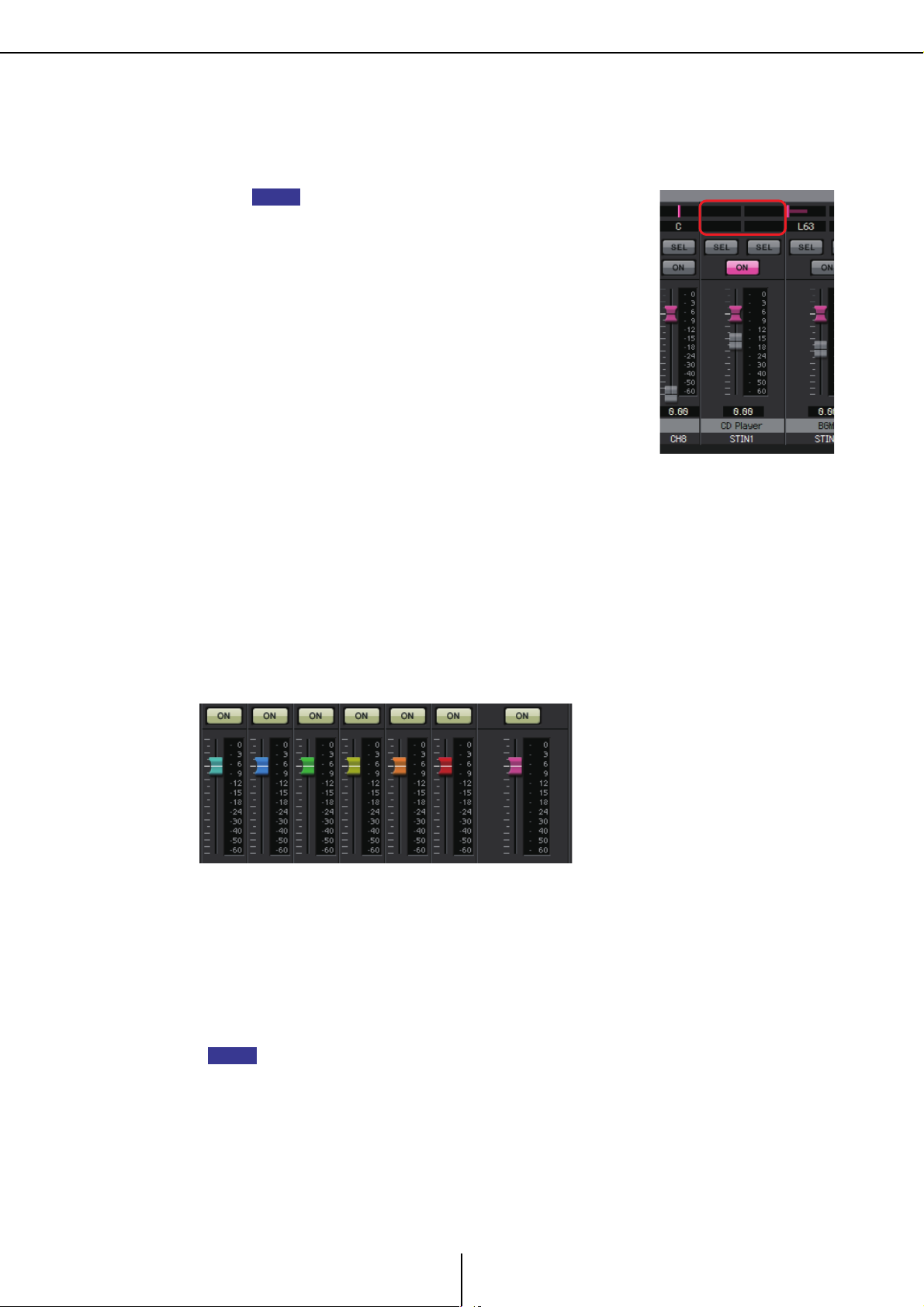
Écran « MATRIX »
NOTE
NOTE
5
-1
PAN (contrôleur et zone numérique)
Le contrôleur et la valeur numérique ne s'affichent que si le bus Matrix est stéréo.
Ils permettent alors de modifier le réglage.
63L correspond à l'extrême gauche, C à Centre et 63R à l'extrême droite.
• Lorsque vous envoyez une entrée stéréo à un bus stéréo, vous
pouvez utiliser la Boîte de dialogue « MTX Configuration »
dans la Boîte de dialogue « Advanced Settings » pour
basculer entre PAN et Blend. Si Blend est sélectionné,
le contrôleur et la valeur numérique ne sont pas affichés
(illustration à droite).
• Dans la zone numérique, saisissez [L63] ou [l63] pour
déporter le balayage panoramique complètement à gauche ;
saisissez [R63] ou [r63] pour le déporter complètement
à droite. Saisissez [C] ou [c] pour spécifier le panoramique
au centre.
5
-2
boutons [ON]
Chapitre 4. Écran System
Active/désactive l'envoi lorsque le mode SENDS ON FADER est activé.
5
-3
Faders
Ajuste le niveau d'envoi des canaux d'entrée.
Vous pouvez cliquer sur un fader avec le bouton droit de la souris et régler le
niveau d'envoi en sélectionnant 0 dB, –3 dB, –6 dB ou –Infinity. Un fader grisé
est affiché sur la position du niveau d'entrée (celle-ci ne peut pas être modifiée).
6 Faders des canaux de sortie
Les couleurs des faders sont liées à celles des boutons [ZONE].
•Bouton [ON]
Active/désactive ZONE OUT.
• Faders
Règlent le niveau de ZONE OUT.
Vous pouvez cliquer sur un fader avec le bouton droit de la souris et régler le niveau
d'envoi en sélectionnant 0 dB ou –Infinity.
Vous pouvez vous servir des barres de défilement verticales et horizontales pour sélectionner
des bus ANC ou d'autres canaux actuellement masqués.
76
MTX Editor Mode d'emploi
Page 77
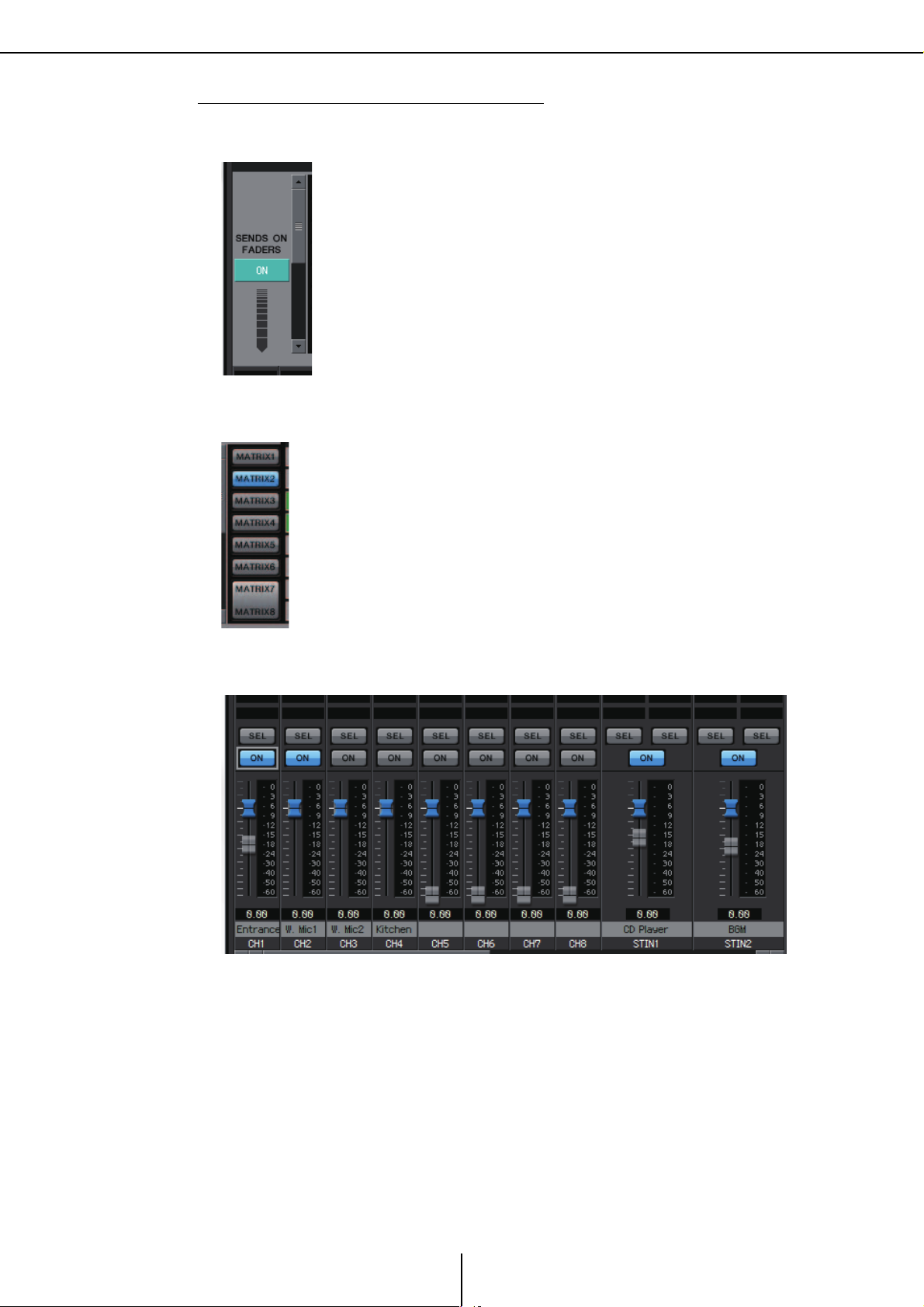
Écran « MATRIX »
Réglage du mixage des canaux d'entrée
1.
Cliquez sur le bouton [SENDS ON FADERS].
2.
Cliquez sur l'un des boutons de sélection pour sélectionner un bus
de destination d'envoi.
Chapitre 4. Écran System
3.
Ajuste le niveau d'envoi de chaque canal d'entrée. Vous pouvez utiliser
le bouton [ON] pour activer/désactiver l'envoi.
77
MTX Editor Mode d'emploi
Page 78
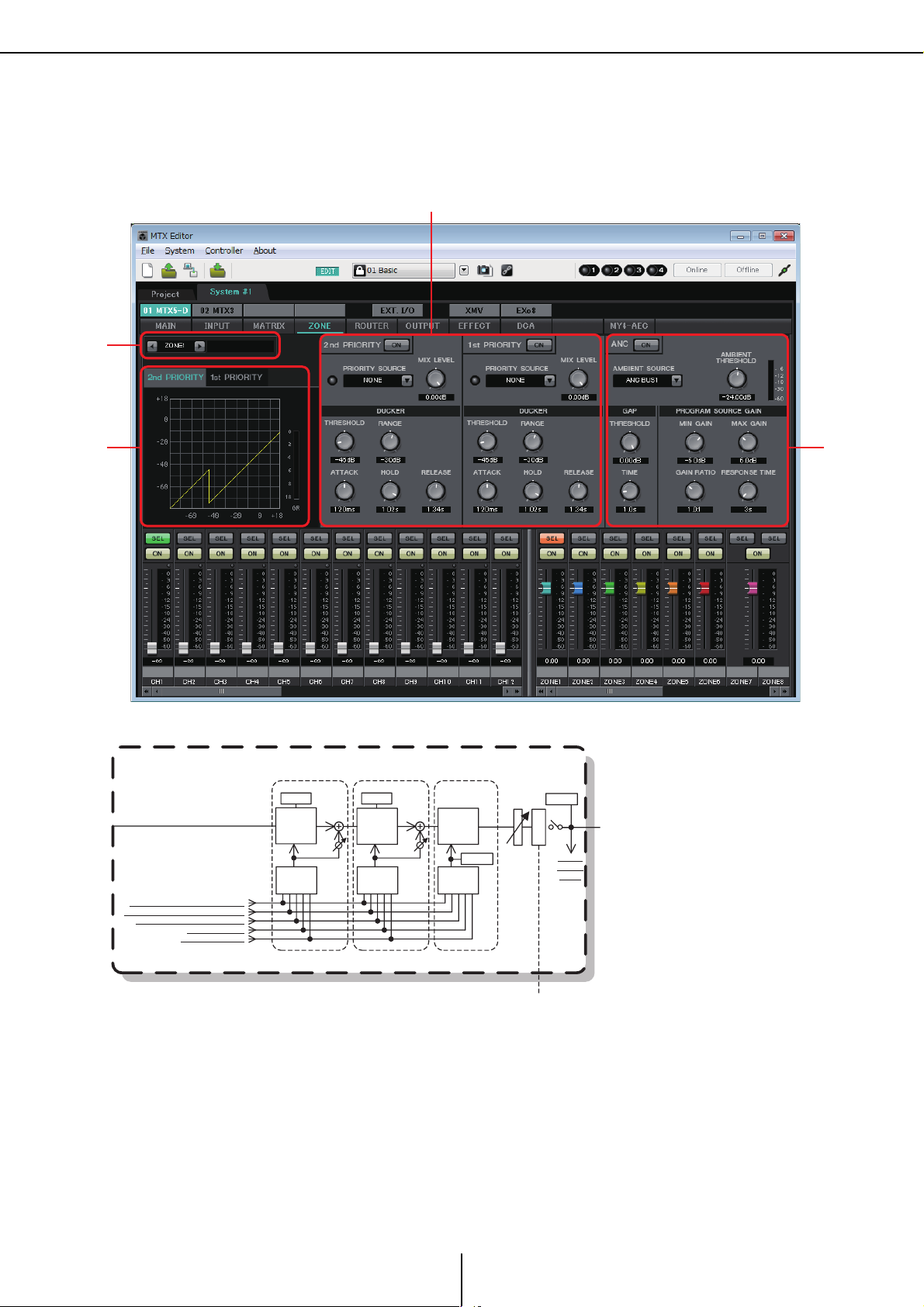
Écran « ZONE »
1
2
4
3
Écran «ZONE»
Sur cet écran, vous pouvez spécifier la façon dont la priorité du signal d'entrée contrôle les signaux
de sortie.
Chapitre 4. Écran System
Flux de signaux
ZONE 1-8
MASTER
LEVEL
ZONE OUT
METER
ON
D
C
A
To YDIF
OUTPUT
PATCH
From INPUT CHANNEL POST ON 1-16
From STEREO INPUT CHANNEL POST ON 1L-3R
From DIRECT INPUT POST ON 9-16
From ANC BUS 1-2
*1 From YDIF IN 1-16
*1 DISTRIBUTION MODE only
2nd PRIORITY 1st PRIORITY ANC
GR
PRIORITY
DUCKER
PRIORITY
SOURCE
GR
PRIORITY
DUCKER
PRIORITY
SOURCE
MIXMIX
ANC
AMBIENT
AMBIENT
SOURCE
METER
Sur cet écran, vous pouvez régler le ducker et le composant « Ambient Noise Compensator »
(Compensateur de bruit ambiant, ci-après appelé « ANC »).
La fonction Ducker réduit temporairement le niveau d'entrée d'un canal lorsqu'un signal audio
parvient sur un autre canal d'entrée déterminé. Cela permet de s'assurer que le nouveau signal audio
est clairement audible. L'ordre de priorité est comme suit : « 1st PRIORITY (1ère PRIORITÉ) >
2nd PRIORITY (2ème PRIORITÉ) > Matrix Out (Sortie de matrice) ».
ANC est une fonction qui renforce ou atténue le signal de sortie du MTX en fonction du niveau
entrant d'un micro de détection de bruit ambiant. La fonction ANC fournie par le MTX est un ANC
de type « gap » (écart) qui détecte les intervalles de silence, par exemple entre les morceaux, ainsi
que le niveau de bruit pendant ces intervalles, puis règle le niveau en conséquence.
78
MTX Editor Mode d'emploi
Page 79
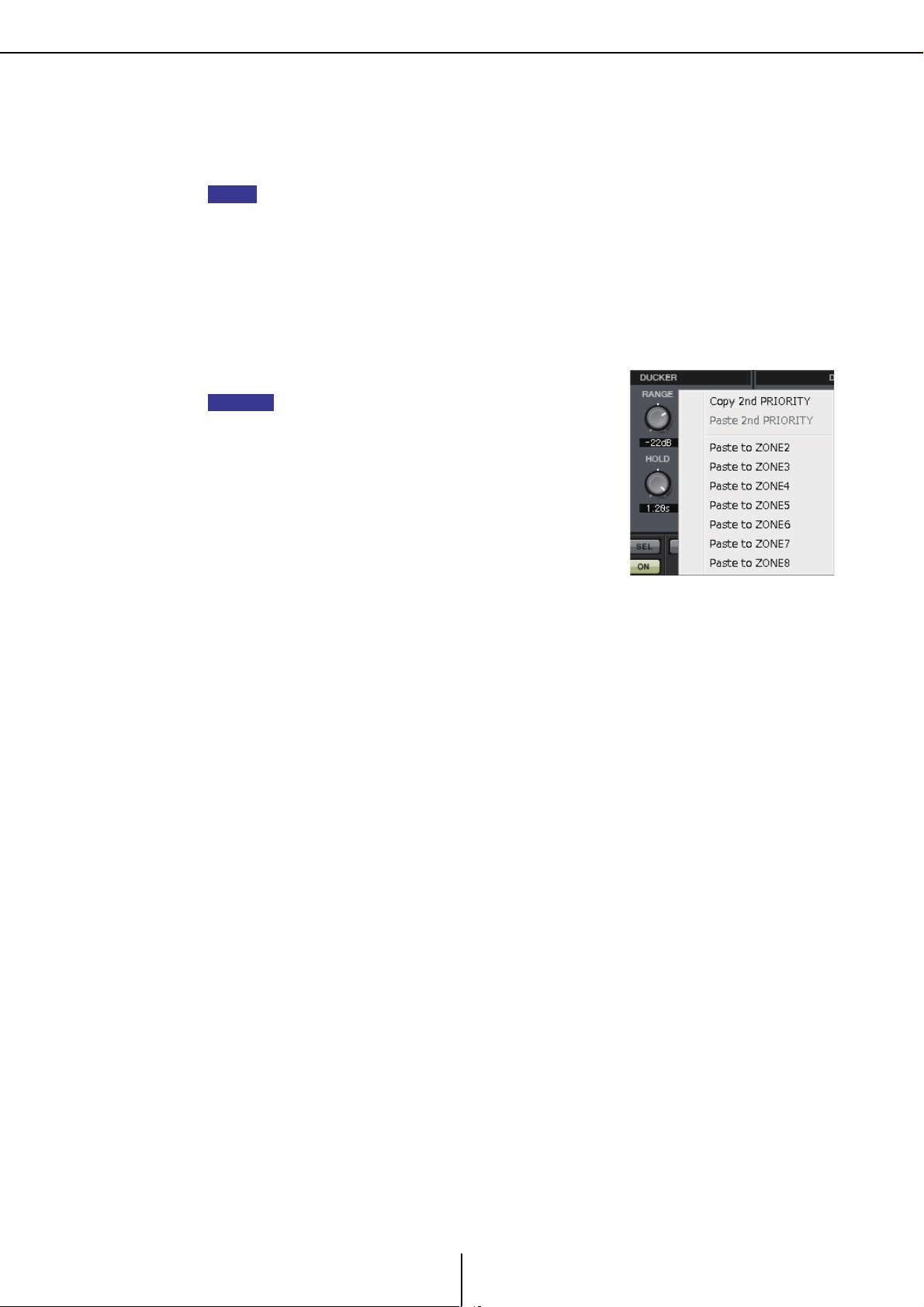
Écran « ZONE »
NOTE
ASTUCE
Chapitre 4. Écran System
1 Boutons de sélection de ZONE
Servez-vous des boutons droit et gauche pour sélectionner la zone dont vous voulez
effectuer les réglages.
Le nom de la zone est affiché à droite.
Vous pouvez également utiliser les boutons [SEL] de sélection du canal de sortie pour
sélectionner une zone.
2 Graphique et indicateur de niveau GR
Ce graphique montre les réglages du ducker. Le niveau de réduction du gain appliqué
par le ducker s'affiche à droite du graphique.
Utilisez les onglets [1st PRIORITY] et [2nd PRIORITY] pour basculer l'affichage
entre les duckers.
3 Zone de réglage du ducker
Les réglages du ducker peuvent être copiés entre
« 1st » et « 2nd » ou depuis/vers une autre zone.
Lorsque vous cliquez avec le bouton droit sur la zone
de paramétrage de la source de la copie, une liste
apparaît.
•Bouton DUCKER [ON]
Active/désactive le ducker.
• Liste [PRIORITY SOURCE] (Source prioritaire)
Sélectionne le signal d'entrée du ducker.
•Voyant DUCKER
Ce voyant s'allume en vert lorsque le ducker est en fonctionnement.
• Bouton [MIX LEVEL] (Niveau de mélange)
Règle la quantité de signal sélectionné sur la liste [PRIORITY SOURCE] à mélanger
dans la sortie du ducker.
• Bouton [THRESHOLD]
Détermine le seuil à partir duquel le ducker se déclenche.
• Bouton [RANGE] (Plage)
Détermine le niveau d'atténuation appliqué lorsque le ducker est actif.
Ce niveau indique le volume du signal audio principal à conserver ou détermine
si le signal sera totalement coupé.
•Bouton [ATTACK]
Spécifie le délai qui s'écoule entre le moment où le signal d'entrée de la source
prioritaire dépasse le THRESHOLD et celui où le ducker du signal principal atteint
le degré d'atténuation spécifié par le bouton [RANGE].
•Bouton [HOLD]
Spécifie le délai entre le moment où le signal d'entrée tombe sous THRESHOLD
et celui où le signal commence à revenir à son niveau d'origine.
• Bouton [RELEASE] (Relâchement)
Spécifie le temps d'attente entre le moment où la durée HOLD s'est écoulée
et le moment où le ducker n'affecte plus le signal d'entrée.
4 Zone de réglage ANC
•Bouton ANC [ON]
Active/désactive ANC.
• Liste [AMBIENT SOURCE] (Source de bruit ambiant)
Sélectionne le canal auquel est connecté le micro de détection de bruit ambiant.
79
MTX Editor Mode d'emploi
Page 80
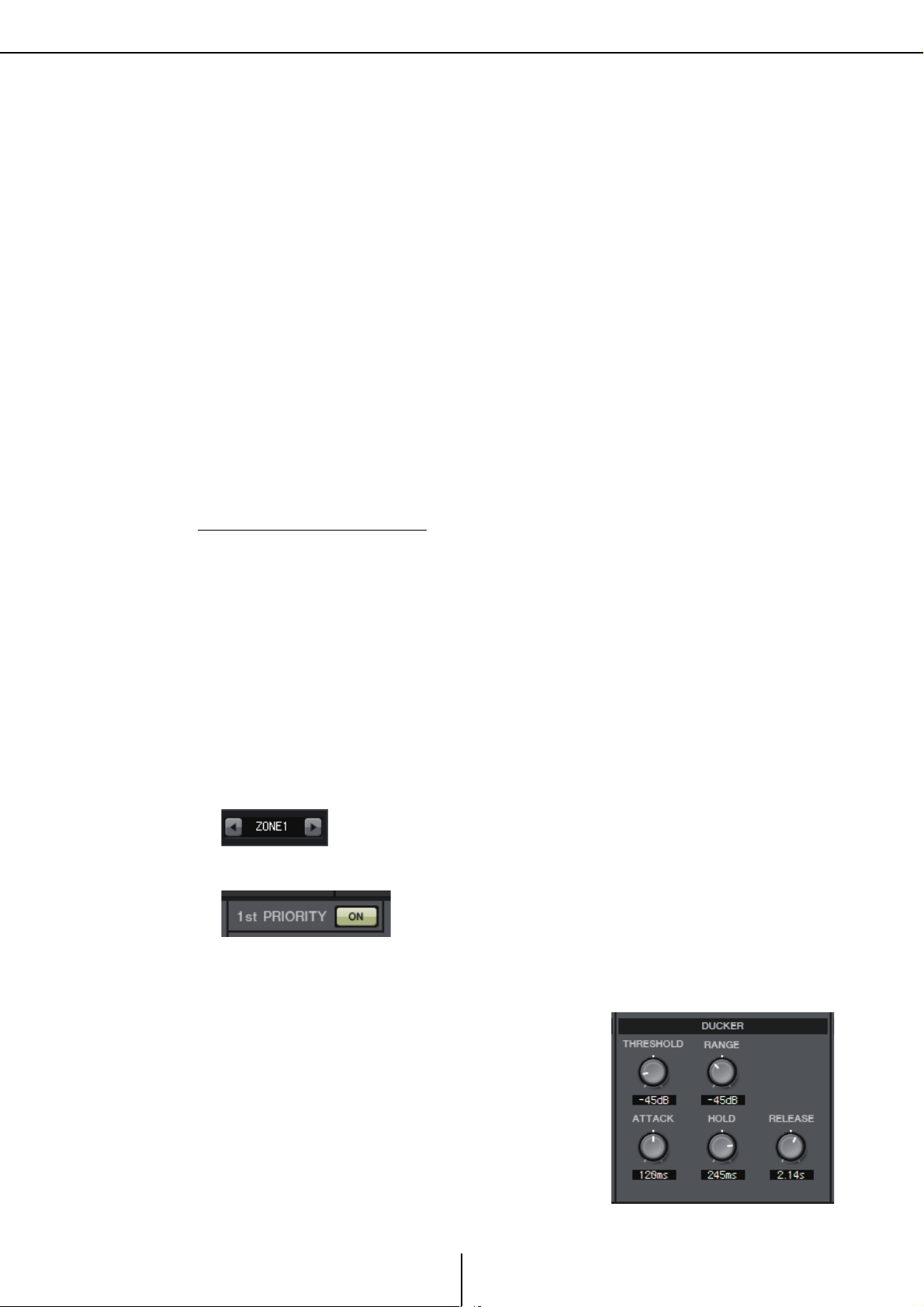
Écran « ZONE »
Chapitre 4. Écran System
• Bouton [AMBIENT THRESHOLD] (Seuil du bruit ambiant)
Définit le niveau moyen de bruit ambiant.
• Indicateur de niveau [ANC]
Affiche le niveau de bruit ambiant.
• Bouton GAP [THRESHOLD]
Détermine le seuil du signal d'entrée. Si le niveau du signal d'entrée reste inférieur
au seuil pendant une durée spécifiée, cela sera interprété comme un écart.
•Bouton [TIME]
Détermine la durée nécessaire pour détecter un écart.
• Bouton [MIN GAIN]
Spécifie le degré minimal de compensation du niveau du signal d'entrée.
•Bouton [MAX GAIN]
Spécifie le degré maximal de compensation du niveau du signal d'entrée.
• Bouton [GAIN RATIO]
Spécifie le ratio selon lequel le niveau du signal d'entrée sera compensé.
• Bouton [RESPONSE TIME]
spécifie la vitesse de réaction du niveau de compensation.
Comment régler le ducker
Exemples d'utilisation
Exemple 1 :
si un signal parvient à l'entrée d'un microphone lors de la diffusion d'une
musique d'ambiance, le volume de celle-ci diminue automatiquement.
Exemple 2 :
lors d'une conférence, la voix d'un participant est supprimée lorsque
le président parle dans son microphone.
1.
Assignez la musique d'ambiance et les micros de priorité inférieure
à la zone de votre choix.
Le volume de ce son sera atténué lorsque le ducker se déclenchera.
Le son entrant désigné comme source prioritaire n'est pas assigné à l'entrée de la zone.
2.
Sur l'écran ZONE, sélectionnez la zone dont vous voulez régler le ducker.
3.
Cliquez sur le bouton DUCKER [ON].
4.
Dans la liste PRIORITY SOURCE, sélectionnez le son qui aura une priorité
supérieure à celle des sons que vous avez assignés dans l'étape 1.
5.
Utilisez [RANGE] pour régler le degré
de ducking.
Indiquez une valeur inférieure si vous voulez
conserver une partie du son, comme (par exemple)
la musique d'ambiance, ou une valeur supérieure
(par ex., – 70 dB) si vous voulez que le son soit
totalement assourdi.
6.
Au besoin, réglez d'autres paramètres.
80
MTX Editor Mode d'emploi
Page 81
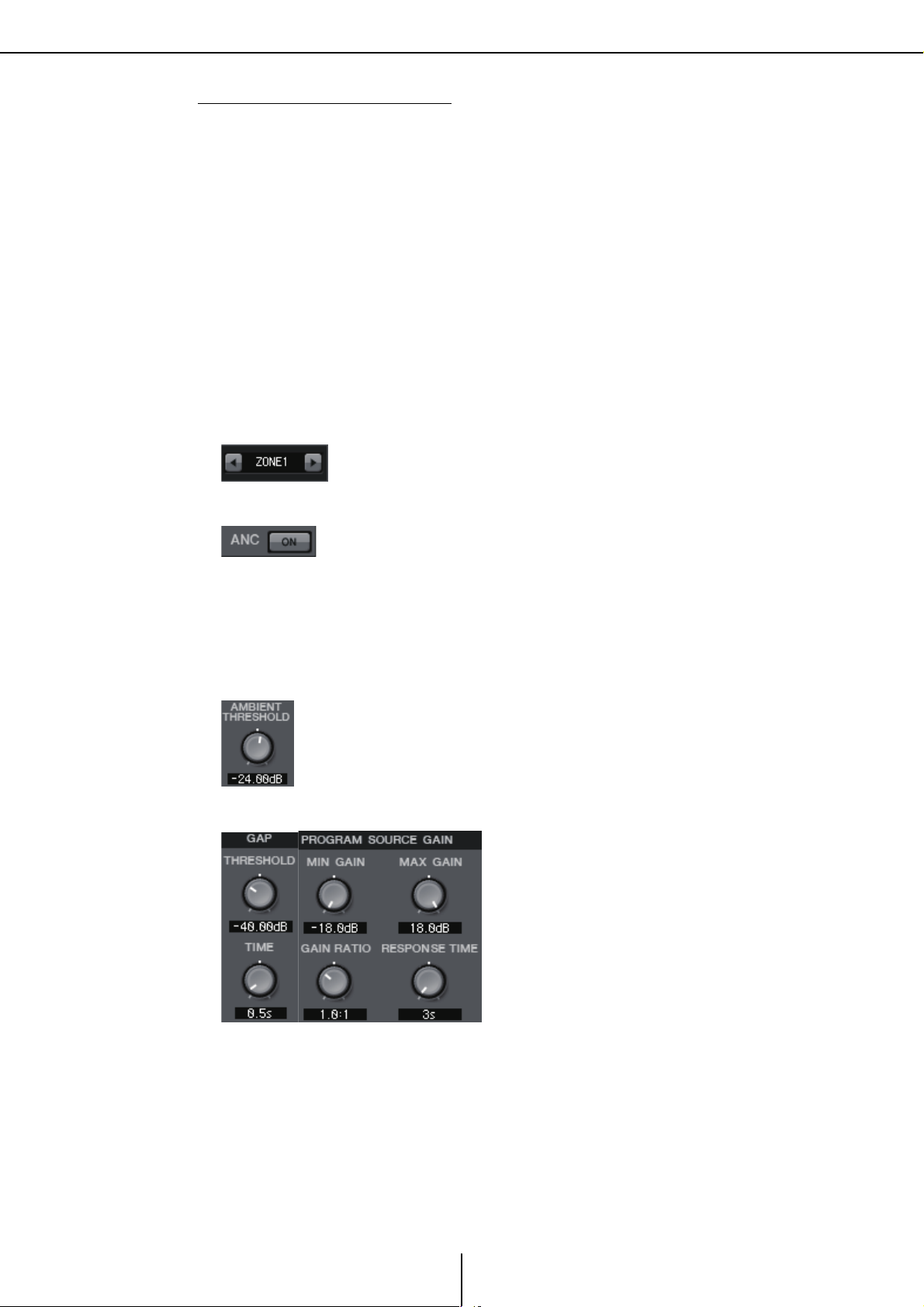
Écran « ZONE »
Chapitre 4. Écran System
Réalisation des réglages ANC
Exemples d'utilisation
Exemple 1 :
dans un lieu où un discours est prononcé, augmente ou diminue
automatiquement le volume de la zone en fonction du niveau du bruit
ambiant (par ex., bruit de foule).
Exemple 2 :
dans un restaurant, règle la musique d'ambiance en fonction du bruit
des conversations environnantes afin de préserver l'intimité.
1.
Installez un microphone de manière à ce qu'il puisse détecter le bruit
ambiant à un niveau approprié.
Placez ce micro de détection du bruit ambiant à un endroit où il ne captera pas
directement le son émis par les haut-parleurs, mais à proximité de la source du bruit
ambiant, par ex., au plafond au centre de la salle, au-dessus de la foule ou du public,
et à distance des haut-parleurs.
2.
Sélectionnez une zone.
3.
Cliquez sur le bouton ANC [ON].
4.
Dans la liste AMBIENT SOURCE, sélectionnez le signal d'entrée du micro
de détection de bruit ambiant.
Si vous avez connecté plusieurs micros de détection de bruit ambiant, sélectionnez
[ANC BUS1/2].
5.
Réglez le seuil ANC.
6.
Réglez les paramètres.
81
MTX Editor Mode d'emploi
Page 82
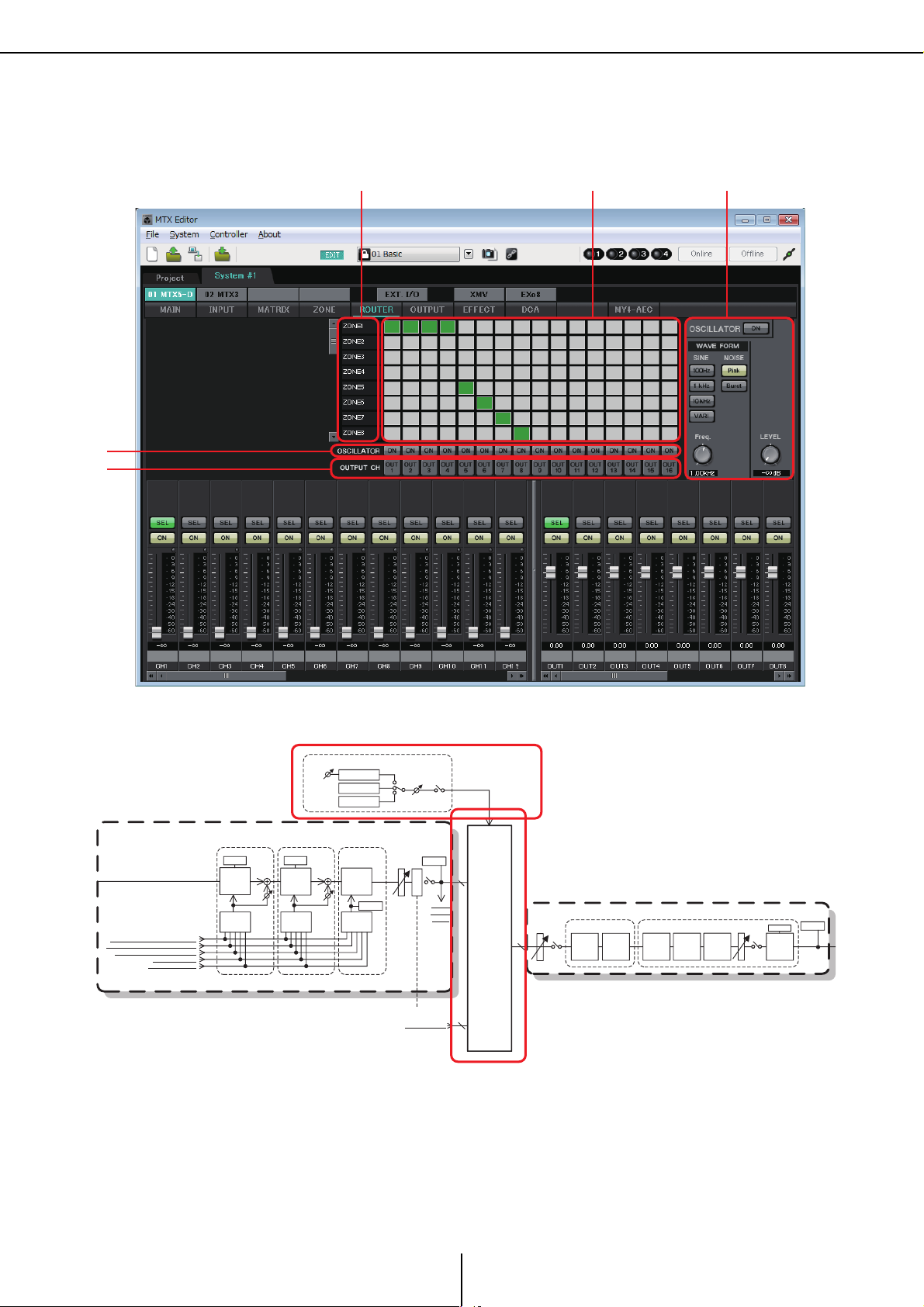
Écran « ROUTER »
Écran « ROUTER »
Cet écran vous permet d'affecter des sorties de zone à des canaux de sortie.
Chapitre 4. Écran System
3
4
1
2
5
Flux de signaux
OSCILLATOR
FREQ.
ZONE 1-8
From INPUT CHANNEL POST ON 1-16
From STEREO INPUT CHANNEL POST ON 1L-3R
From DIRECT INPUT POST ON 9-16
From ANC BUS 1-2
*1 From YDIF IN 1-16
*1 DISTRIBUTION MODE only
2nd PRIORITY 1st PRIORITY ANC
GR
PRIORITY
DUCKER
PRIORITY
SOURCE
GR
PRIORITY
DUCKER
PRIORITY
SOURCE
MIXMIX
Sine Wave
Pink Noise
Burst Noise
ANC
AMBIENT
AMBIENT
SOURCE
METER
LEVEL
ON
ZONE OUT
MASTER
METER
LEVEL
ON
D
C
A
To YDIF
OUTPUT
PATCH
From YDIF IN 1-16
*DISTRIBUTION MODE only
8
16
ROUTER
OUTPUT CHANNEL 1-8 (1way)
OUTPUT
ROOM EQ/DELAY
LEVEL
ON
16
DELAY
4BAND
EQ
SPEAKER PROCESSOR
DELAY
X-OVER
6BAND
EQ
LEVEL
MUTE
LIMITER
Vous affecterez aux canaux de sortie des sorties de zone, des signaux d'entrée YDIF en mode
Distribution et des signaux d'oscillateur.
1 Signaux d'entrée vers le routeur
Cette zone affiche des sorties de zone et des signaux YDIF.
OUTPUT
METER
GR
82
MTX Editor Mode d'emploi
Page 83
Écran « ROUTER »
Activé :
Désactivé :
Chapitre 4. Écran System
2 Routeur
Ce routeur distribue les signaux. Cliquez sur un carré de la grille pour activer/désactiver
la sortie.
En cliquant avec le bouton droit de la souris, vous faites apparaître un menu
contextuel, qui vous permet de choisir [All OFF] (Désactiver tout) et de désactiver
toutes les sorties.
Il n'est pas possible de mélanger les sorties de plusieurs zones pour les transmettre
sur un même canal de sortie.
3 Bouton OSCILLATOR [ON]
Si ce bouton est activé, un signal d'oscillateur est transmis sur le canal correspondant.
En revanche, aucun signal n'est transmis tant que le bouton OSCILLATOR [ON]
àdroite n'est pas activé.
4 Bouton OUTPUT CH [OUT]
Permet d'accéder à l'écran CHANNEL EDIT du canal de destination de sortie.
5 Zone de réglage [OSCILLATOR]
• Bouton OSCILLATOR [ON]
Si ce bouton est activé, un signal d'oscillateur est transmis.
• WAVE FORM (Forme d'onde)
Boutons de réglage de la fréquence du signal [SINE] (Sinusoïdal)
Indique la fréquence de l'onde sinusoïdale émise par l'oscillateur.
Choisissez [100Hz], [1 kHz], [10 kHz] ou [VARI].
Bouton de réglage [Freq] du signal de l'onde sinusoïdale
Règle la fréquence de sortie de l'onde sinusoïdale. Ce bouton est disponible
si vous cliquez sur le bouton [VARI] de l'onde sinusoïdale.
Boutons de réglage du signal [NOISE] (Bruit)
Choisissez un bruit [Pink] (Rose) ou [Burst] (En créneaux)
• Bouton [LEVEL] de sortie
Règle le niveau du signal en sortie de l'oscillateur.
83
MTX Editor Mode d'emploi
Page 84
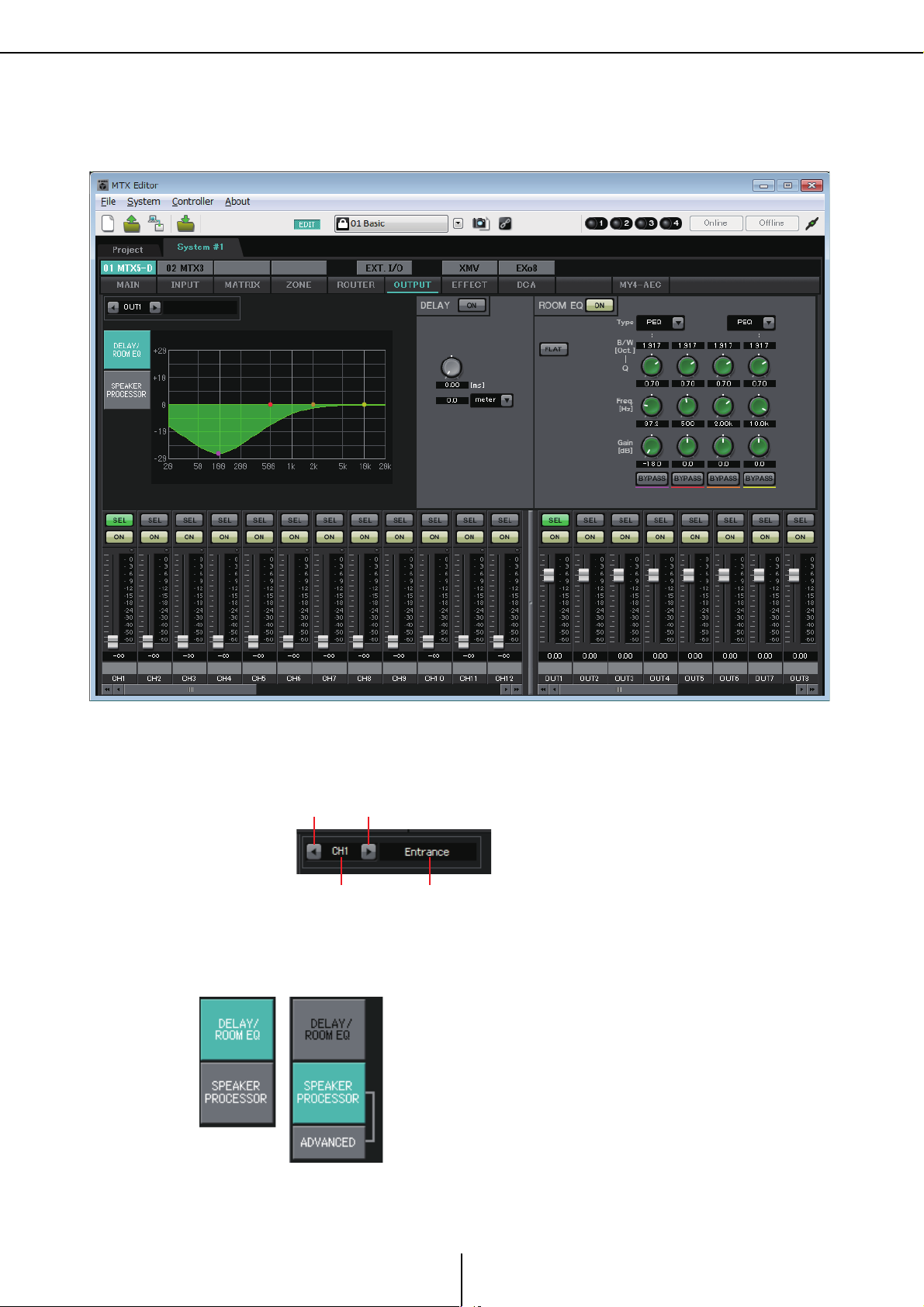
Écrans « OUTPUT »
Bouton de gauche Bouton droit
Index de canal
Nom de canal
Écrans « OUTPUT »
Dans ces écrans, vous pouvez appliquer un traitement de signal aux canaux de sortie.
Chapitre 4. Écran System
Dans cet écran, vous pouvez appliquer un traitement de signal aux canaux de sortie. Vous pouvez
appliquer les effets DELAY/ROOM EQ et SPEAKER PROCESSOR.
● Sélection de canal
Utilisez le bouton gauche ou droit pour sélectionner le canal auquel vous voulez
appliquer un traitement de signal.
● Sélection d'un écran
Cliquez sur le bouton approprié pour sélectionner l'écran comportant le traitement de
canal que vous souhaitez appliquer.
84
MTX Editor Mode d'emploi
Page 85
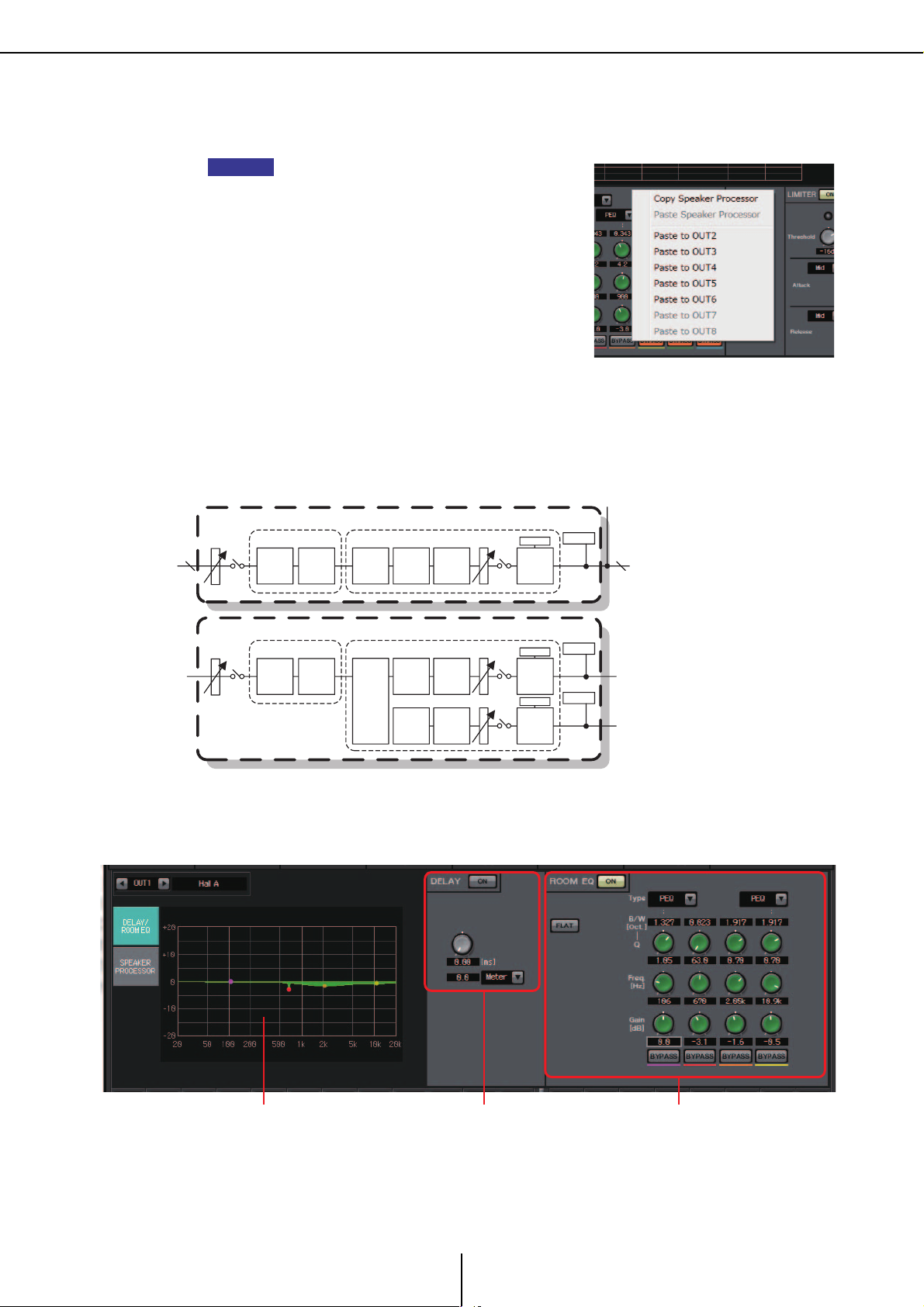
Écran « DELAY/ROOM EQ »
ASTUCE
16
ROOM EQ/DELAY
SPEAKER PROCESSOR
MUTE
OUTPUT CHANNEL 1-8 (1way)
DELAY
4BAND
EQ
X-OVER
DELAY
6BAND
EQ
LEVEL
16
LIMITER
OUTPUT
LEVEL
ON
ROOM EQ/DELAY
SPEAKER PROCESSOR
MUTE
OUTPUT CHANNEL 1-8 (2way)
DELAY
4BAND
EQ
X-OVER
DELAY
6BAND
EQ
LEVEL
OUTPUT
LEVEL
ON
LIMITER
MUTE
DELAY
6BAND
EQ
LEVEL
OUTPUT
METER
OUTPUT
METER
OUTPUT
METER
LIMITER
GR
GR
GR
21 3
● Opérations communes aux écrans « OUTPUT »
Pour en savoir plus sur les boutons et les cases numériques, reportez-vous à Explication
du principe d'utilisation.
Le signal du routeur est traité par ROOM EQ et SPEAKER PROCESSOR.
Selon le réglage OUTPUT CHANNEL SETUP (1WAY ou 2WAY) dans la boîte de dialogue
« MTX Configuration », l'acheminement du signal varie de la manière suivante. Si cette
option est réglée sur 2WAY, vous ne pourrez pas spécifier « DELAY » ou « ROOM EQ »
dans les écrans des canaux pairs.
Chapitre 4. Écran System
Vous pouvez copier les réglages d'un canal dans
d'autres canaux. Lorsque vous cliquez avec le
bouton droit sur la zone concernée, une liste
déroulante apparaît. Sélectionnez un canal et
collez-y les réglages à copier.
Écran « DELAY/ROOM EQ »
Dans cet écran, vous pouvez ajuster les paramètres DELAY et ROOM EQ.
85
MTX Editor Mode d'emploi
1 Graphique ROOM EQ
Ce graphique montre l'effet de l'égaliseur de salle. Vous pouvez faire glisser un point
de contrôle pour modifier les paramètres.
Page 86
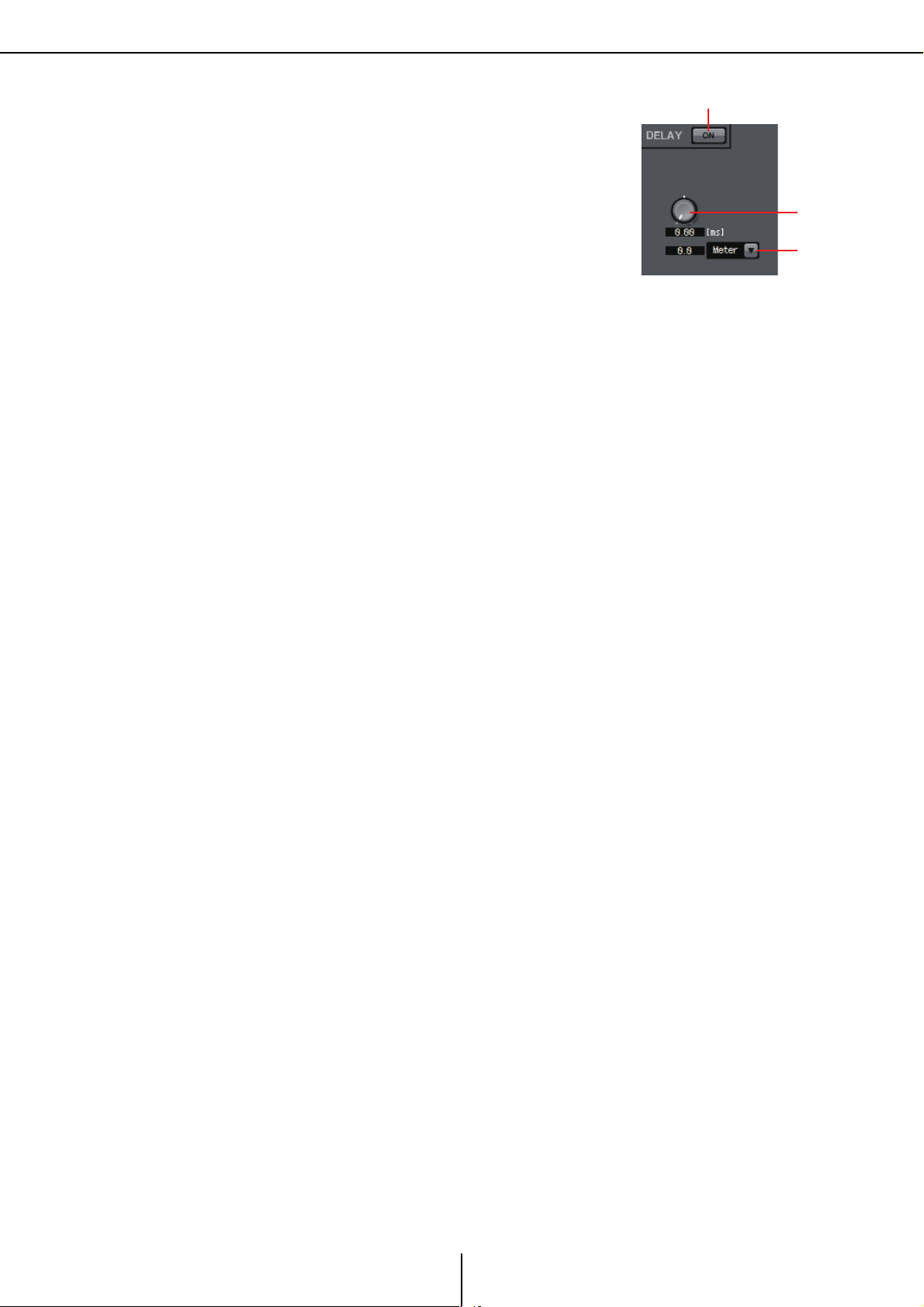
Écran « DELAY/ROOM EQ »
Chapitre 4. Écran System
2 Zone du paramètre DELAY
2
-1
Dans un système sonore qui comprend plusieurs
haut-parleurs, un auditeur peut avoir l'impression que
la voix de la personne qui parle vient d'un haut-parleur
proche plutôt que de la personne elle-même. Dans ce cas,
vous pouvez corriger la localisation perçue en retardant
la transmission de l'audio vers le haut-parleur distant
en fonction de la distance entre le haut-parleur et la
personne qui parle.
Si le son émis par différents haut-parleurs produit des interférences, l'ajout d'un léger
retard à l'un des signaux audio permet de modifier les fréquences en interférence et
de diminuer la sensation non naturelle.
2-1Bouton DELAY [ON]
Active/désactive le retard.
2-2Bouton du temps de retard
Spécifie la durée du retard.
2-3Zone de liste de type
Le temps de retard définit par le bouton du temps de retard est converti dans
les unités que vous sélectionnez, comme illustré à gauche.
ms
......................................Millisecondes
Sample
..............................Nombre d'échantillons (la plage dépend du réglage
de la fréquence d'échantillonnage)
Meter
.................................Mètres/seconde
Feet
....................................Pied/seconde
2
2
-2
-3
3 Zone de réglage ROOM EQ
Le son des haut-parleurs est affecté par les matériaux des murs, du plafond et du sol,
ainsi que par la position des haut-parleurs et leur mode de fixation. Cet égaliseur à quatre
bandes permet de compenser ces modifications. Il ne peut pas compenser les creux de
réponse en fréquence provoqués par la forme de la salle.
• Bouton ROOM EQ [ON]
Active ou désactive l'égaliseur ROOM EQ.
Pour plus de détails sur le réglage des paramètres suivants, reportez-vous à EQ dans
l'Écran « GAIN/HPF/EQ ».
• Bouton [FLAT]
• Zone de liste [Type]
•Case [B/W]
• Bouton [Q]
• Bouton [Freq.]
• Bouton [Gain]
• Bouton [BYPASS]
86
MTX Editor Mode d'emploi
Page 87
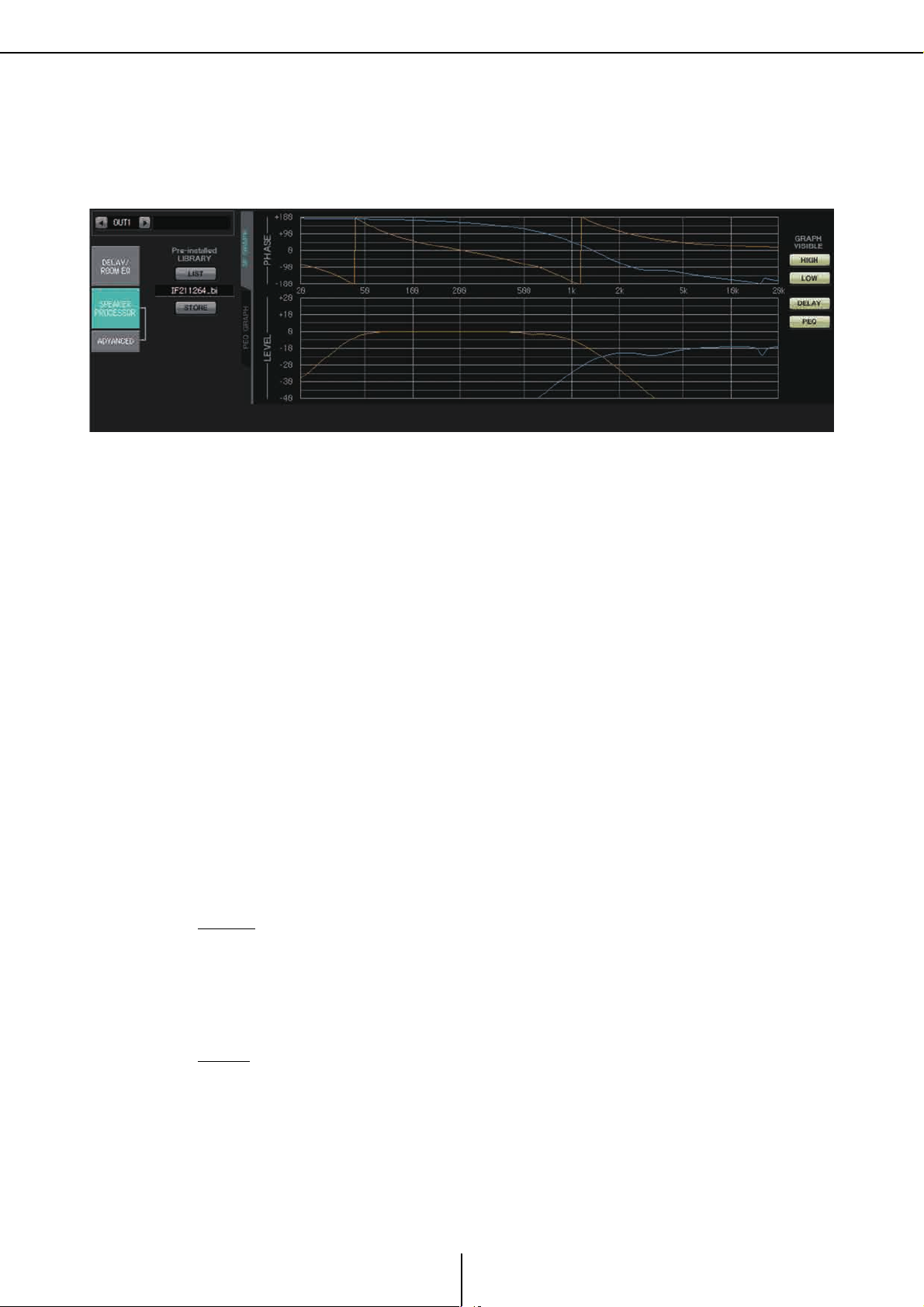
Écran « SPEAKER PROCESSOR »
Écran « SPEAKER PROCESSOR »
Dans cet écran, vous pouvez voir la réponse des paramètres « SPEAKER PROCESSOR »
qui servent à ajuster les haut-parleurs ; ces paramètres sont notamment APF (Filtre
passe-tout), Horn EQ (Égaliseur de pavillon) et le limiteur. Vous pouvez les modifier
dans l'écran « ADVANCED » (Avancé).
■ LIBRARY (bibliothèque) pré-installée
Dans les bibliothèques préinstallées avec MTX Editor, la valeur de seuil du limiteur
correspond à l'utilisation d'un amplificateur de puissance dont le gain de tension est 26 dB.
Si nécessaire, vous devez ré gler des paramètres tels que les paramètres et le niveau de sortie
du limiteur MTX, ainsi que le gain en tension et l'atténuateur de l'amplificateur de
puissance.
Par exemple, si vous utilisez un amplificateur de puissance avec un gain de tension de
30 dB, vous devrez soit diminuer la valeur de l'atténuateur de l'amplificateur de puissance
de 4 dB, soit diminuer la valeur de seuil du limiteur du MTX de 4 dB.
Le gain de tension varie selon le type et les réglages du XMV. Pour davantage de détails,
reportez-vous au mode d'emploi du XMV.
Chapitre 4. Écran System
•Bouton [LIST]
Sélectionne et affiche les éléments de la bibliothèque.
•Bouton [STORE]
Enregistre l'état actuel sous forme d'élément de bibliothèque
(extension de fichier [.ce3]).
■ Onglet [SP GRAPH]
PHASE
Affiche une courbe de réponse de la phase du filtre séparateur de fréquences.
Ce graphique prend en compte la réponse du PEQ et du Delay.
Si le type du signal est 2-way, High et Low s'affichent séparément dans des couleurs
différentes.
LEVEL
Affiche une courbe de réponse de l'amplitude du filtre séparateur de fréquences.
Ce graphique prend en compte la réponse du PEQ et du Delay, ainsi que le niveau
de sortie.
Si le type du signal est 2-way, High et Low s'affichent séparément dans des couleurs
différentes.
87
MTX Editor Mode d'emploi
Page 88
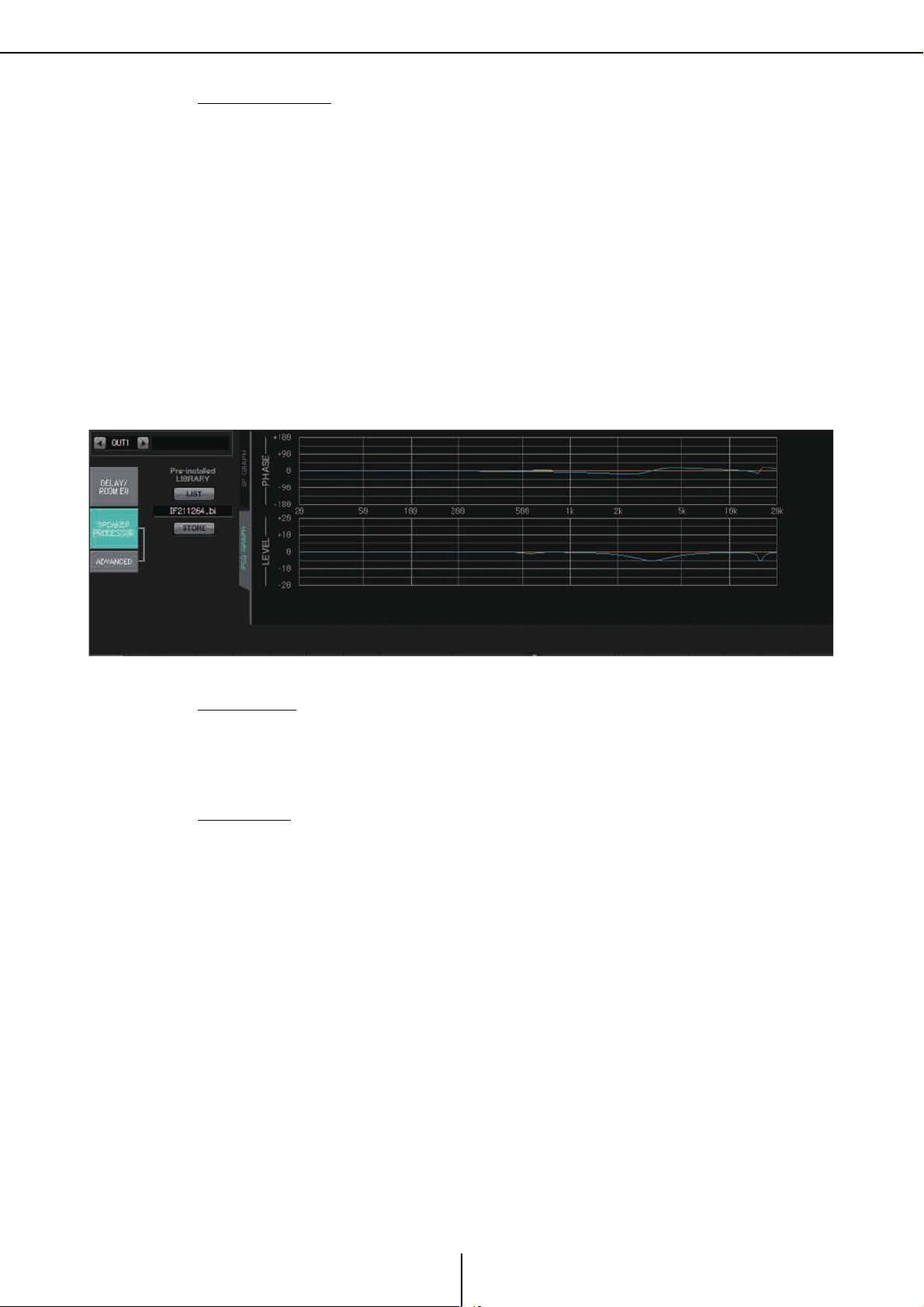
Écran « SPEAKER PROCESSOR »
GRAPH VISIBLE
• Bouton [HIGH] (s'affiche uniquement lorsque le type du signal est 2-way)
Affiche ou masque le graphique High.
• Bouton [LOW] (s'affiche uniquement lorsque le type du signal est 2-way)
Affiche ou masque le graphique Low.
•Bouton [DELAY]
Intègre ou exclut l'effet de la réponse du retard dans la courbe du filtre séparateur
de fréquences affichée.
•Bouton [PEQ]
Intègre ou exclut l'effet de la réponse du PEQ dans la courbe du filtre séparateur
de fréquences affichée.
■ Onglet [PEQ GRAPH]
Chapitre 4. Écran System
PHASE PEQ
Affiche la courbe de réponse de la phase du PEQ.
Si le type du signal est 2-way, High et Low s'affichent séparément dans des couleurs
différentes.
LEVEL PEQ
Affiche la courbe de réponse d'amplitude du PEQ.
Si le type du signal est 2-way, High et Low s'affichent séparément dans des couleurs
différentes.
88
MTX Editor Mode d'emploi
Page 89
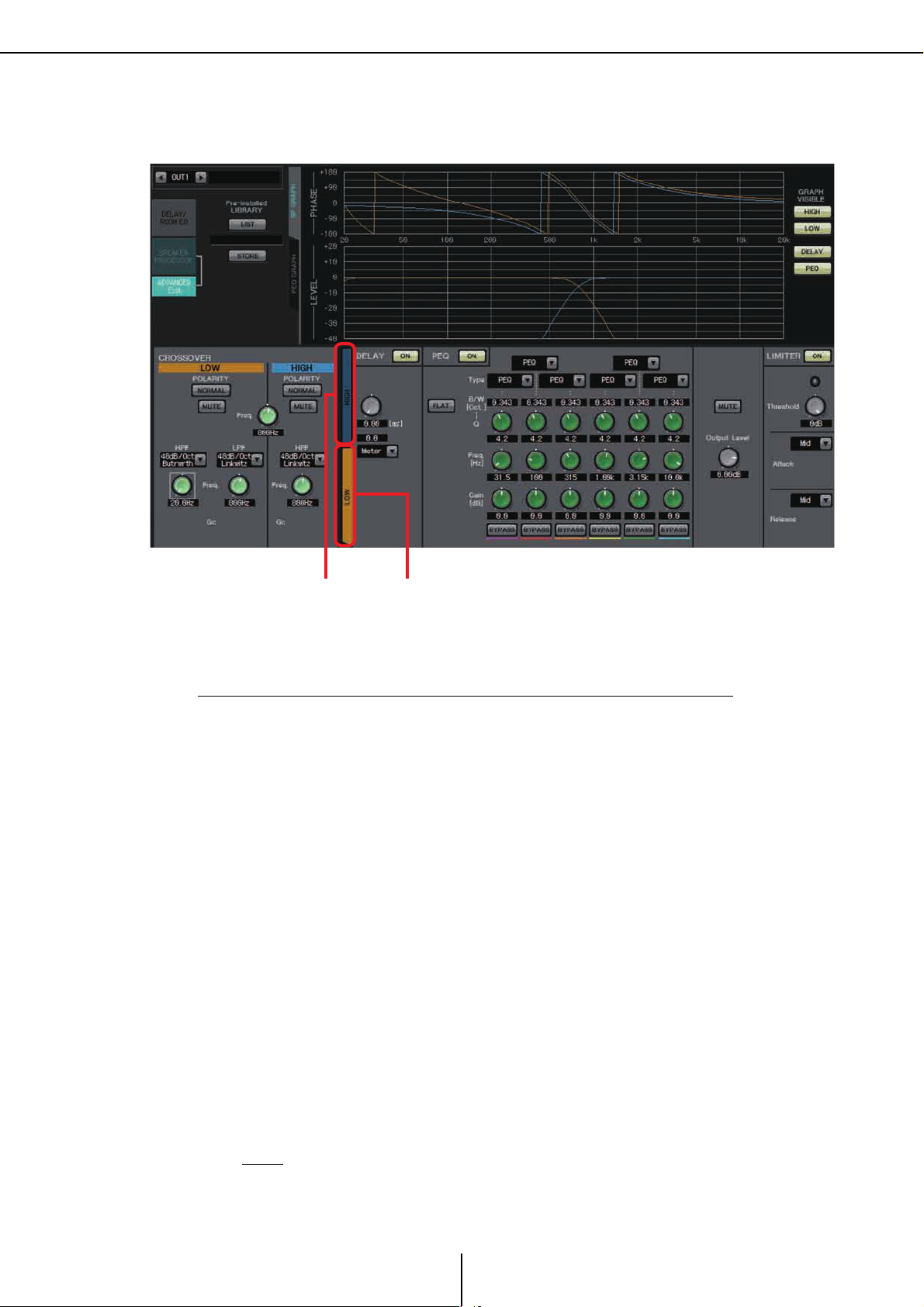
Écran « ADVANCED »
Onglet [HIGH]
Onglet [LOW]
Écran « ADVANCED »
Chapitre 4. Écran System
Dans cet écran, vous pouvez régler le SPEAKER PROCESSOR dans les détails. Si le type
du signal est 2-way, les paramètres s'affichent séparément pour HIGH et LOW.
Dans l'écran « ADVANCED », les points de contrôle s'affichent sur la courbe de réponse
d'amplitude du LEVEL PEQ figurant dans le « PEQ GRAPH ».
À propos de la courbe de réponse d'amplitude du LEVEL PEQ.
Si le type du signal est 2-way, les affichages du graphique HIGH et LOW sont liés
et vous pouvez passer de l'un à l'autre à l'aide des onglets [HIGH] et [LOW].
■ CROSSOVER
• Bouton POLARITÉ
Inverse la phase du signal qui sort de chaque canal de sortie. Bascule entre
NORMAL/INVERTED.
•Bouton [MUTE]
Assourdit la sortie de chaque canal de sortie.
• Bouton [Freq.]
Définit la fréquence du filtre séparateur de fréquences de chaque canal de sortie.
Si un canal de sortie est assourdi, son graphique du filtre séparateur de fréquences
s'affiche en lignes pointillée.
• Zone de liste de type HPF/LPF
Détermine le niveau d'atténuation et le type de filtre. Un menu apparaît lorsque vous
cliquez sur la zone de liste. Vous pouvez combiner six pentes avec quatre types de
filtre. [6dB/Oct], [12dB/Oct], [18dB/Oct], [24dB/Oct], [36dB/Oct] et [48dB/Oct]
déterminent le degré d'atténuation par octave. Les valeurs inférieures appliquent
une atténuation plus faible ; les valeurs supérieures, une atténuation plus prononcée.
Thru
Aucun filtre ne sera appliqué. Il n'y aura pas d'atténuation. La réponse sera
la même à toutes les fréquences.
89
MTX Editor Mode d'emploi
Page 90

Écran « ADVANCED »
Chapitre 4. Écran System
AdjustGc (Gc ajustable)
Ajuste le Gc (gain à la fréquence de coupure) dans une plage de - 6 à + 6 db.
Le réglage de ce paramètre à – 3 dB produit un filtre Butterworth et un réglage
à – 6 dB produit un filtre Linkwitz-Riley. Le bouton Gc apparaît lorsque vous
sélectionnez cette fonction.
Butrwrth (Butterworth)
Il s'agit de la réponse la plus courante. La plage transmise est plate et le gain
à la fréquence de coupure est de -3 dB.
Bessel
Cette courbe accentue la réponse de la phase ; l'atténuation est plus progressive
que Butterworth, mais la distorsion de la forme d'onde sera moindre lorsqu'une
onde carrée passe au travers.
Linkwitz (Linkwitz-Riley)
L'ordre de ce filtre sera d'une puissance de deux ; la somme des tensions des sorties
des filtres passe-bas et passe-haut produira un gain égal à 0 dB sur l'ensemble
de la plage de fréquences. La plage transmise est plate et le gain à la fréquence
de coupure est de -6 dB.
• Bouton HPF/LPF [Freq.]
Spécifie la fréquence de coupure du filtre passe-haut/passe-bas.
• Bouton HPF/LPF [Gc] (s'affiche uniquement si le type de filtre est réglé
sur [AdjustGc])
Spécifie le gain à la fréquence de coupure.
■ Onglets [HIGH]/[LOW]
Utilisez les onglets [HIGH] et [LOW] pour basculer entre les affichages [DELAY], [PEQ],
[Output Level], [MUTE] et [LIMITER].
■ DELAY
Pour plus de détails sur le réglage des paramètres suivants, reportez-vous
à Écran « GAIN/HPF/EQ ».
• Bouton DELAY [ON]
• Bouton du temps de retard
• Zone de liste [Type]
■ PEQ
Pour plus de détails sur le réglage des paramètres suivants, reportez-vous
à Écran « GAIN/HPF/EQ ».
• Bouton PEQ [ON]
• Bouton [FLAT]
•Case [B/W]
• Bouton [Q]
• Bouton [Freq.]
• Bouton [Gain]
• Bouton [BYPASS]
• Zone de liste [Type]
Sélectionne le type d'effet PEQ.
La réponse de fréquence s'affiche dans le graphique PEQ GRAPH.
Pour plus de détails sur les types suivants, reportez-vous à l'Écran « GAIN/HPF/EQ ».
•PEQ
•L.SHELF (Shelving des graves)
•H.SHELF (Shelving aigu)
•HPF
•LPF
90
MTX Editor Mode d'emploi
Page 91

Écran « ADVANCED »
Chapitre 4. Écran System
APF (Filtre passe-tout)
Ce filtre laisse passer les signaux de l'ensemble de la plage de fréquences
et n'affecte que la phase. Il est principalement utilisé pour corriger la phase
de la plage du filtre séparateur de fréquences.
Il s'agit du premier APF. La phase est tournée à 90° à la fréquence spécifiée et
entre 0° et 180° sur l'ensemble de la plage de fréquences. Pour le second APF,
la phase est tournée à 180° à la fréquence spécifiée et entre 0° et 360° sur
l'ensemble de la plage de fréquences.
Horn EQ
Un haut-parleur à pavillon directionnel se caractérise par une atténuation
du niveau des hautes fréquences.
L'égaliseur de pavillon est un égaliseur qui compense cette caractéristique.
C'est la raison pour laquelle le gain est limité à une valeur supérieure ou égale
à 0 dB et la fréquence à une valeur supérieure ou égale à 500 Hz.
•Bouton [MUTE]
Assourdit la sortie.
• Bouton [Output Level]
Détermine le niveau de sortie.
■ LIMITER
•Bouton [ON]
Active/désactive le limiteur. Si le bouton est sur OFF, le limiteur est ignoré.
• Voyant de réduction du gain
Il s'allume lorsque la valeur du seuil est dépassée.
• Bouton [Threshold]
Spécifie le seuil.
•[Attack]
Détermine la vitesse à laquelle le limiteur prend effet. Si l'option « Manual » est
sélectionnée, un bouton s'affiche qui vous permet de régler le temps en millisecondes.
Si l'une des valeurs Fast/Mid/Slow est sélectionnée, les réglages suivants sont effectués
automatiquement en fonction de la fréquence de coupure du filtre passe-bas du
séparateur de fréquences dans les réglages du processeur de haut-parleur.
Fast
....................................1/4 de fois la longueur d'onde de la fréquence de coupure
Mid
....................................1/2 fois la longueur d'onde de la fréquence de coupure
Slow
...................................1 fois la longueur d'onde de la fréquence de coupure
• [Release]
Détermine la vitesse de relâchement du limiteur. Si l'option « Manual » est
sélectionnée, un bouton s'affiche qui vous permet de régler le temps en millisecondes.
Si l'une des valeurs Fast/Mid/Slow est sélectionnée, les réglages suivants sont effectués
automatiquement en fonction de la fréquence de coupure du filtre passe-bas du
séparateur de fréquences dans les réglages du processeur de haut-parleur.
Fast
....................................4 fois la longueur d'onde de la fréquence de coupure
Mid
....................................8 fois la longueur d'onde de la fréquence de coupure
Slow
...................................16 fois la longueur d'onde de la fréquence de coupure
91
MTX Editor Mode d'emploi
Page 92
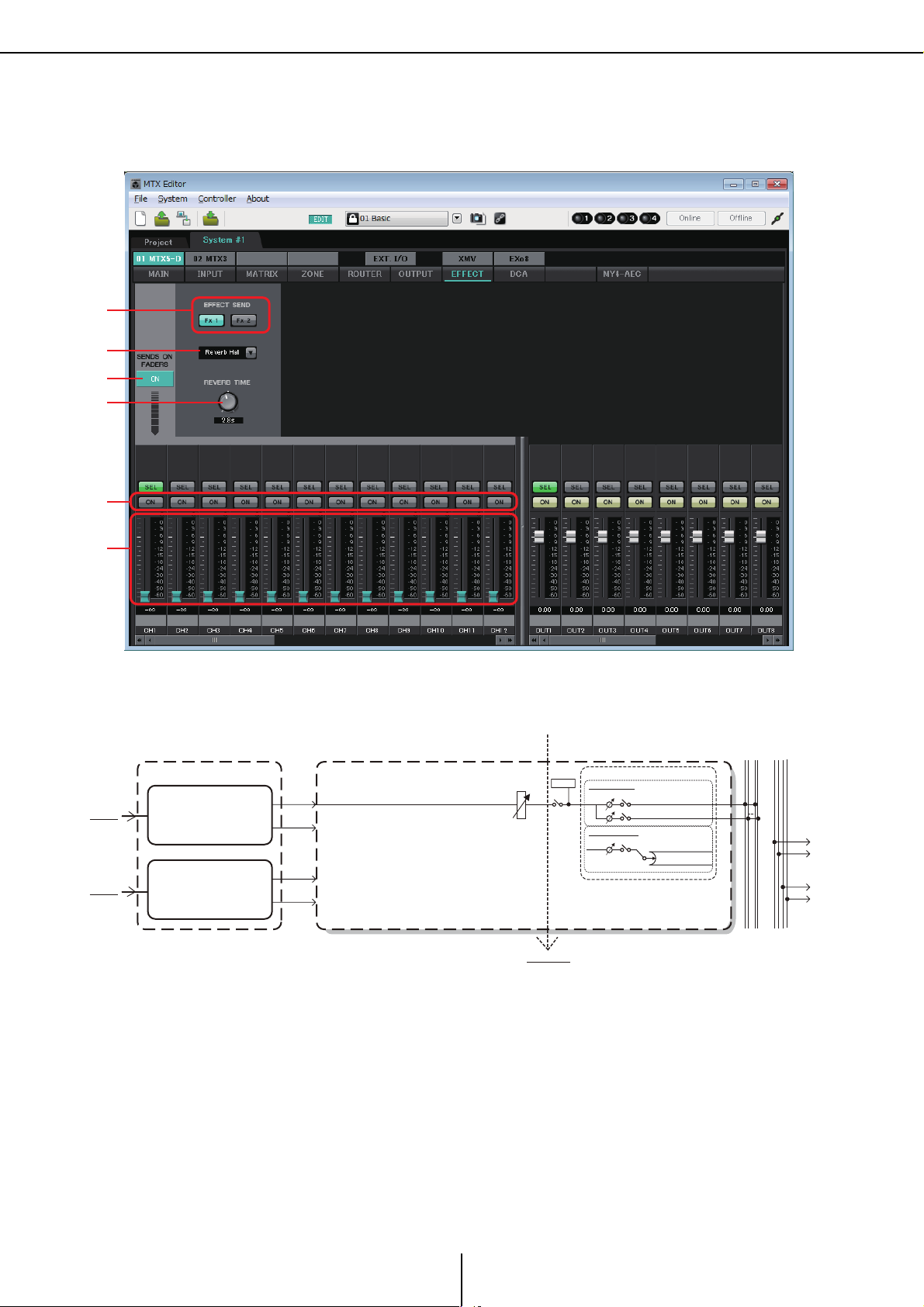
Écran « EFFECT »
Écran « EFFECT »
Sur cet écran, vous pouvez modifier le type et les paramètres de l'effet.
2
3
1
4
Chapitre 4. Écran System
5
6
Cet écran vous permet de modifier l'effet envoyé par les canaux d'entrée aux bus d'effet. Vous pouvez
spécifier le type (par ex., réverbération ou écho), la valeur du paramètre de ce type et le niveau d'envoi.
Flux de signaux
MATRIX CROSS POINT
LEVEL
POST ON
METER
To MATRIX(MONO)
ON ON
LEVEL
To MATRIX(STEREO)
To MTRIX1,3...7
To MTRIX2,4...8
To MTRIX1,3...7
To MTRIX2,4...8
From FX1
From FX2
EFFECT EFFECT RETURN 1L-2R (FX RTN 1L-2R)
EFFECT 1
EFFECT 2
EFFECT
To other MTXs
1 Bouton SENDS ON FADERS [ON]
Active/désactive le mode SENDS ON FADER. Si ce bouton est sur OFF, les faders
des canaux d'entrée règleront les niveaux d'entrée.
2
Boutons [EFFECT SEND] (uniquement disponibles si le mode
SENDS ON FADER est activé)
Ces boutons sélectionnent le bus auquel l'effet sera envoyé. Vous pouvez choisir
le bus [Fx1] ou [Fx2].
Si vous faites un clic droit sur le bouton, vous serez en mesure de régler tous les niveaux
d'envoi en une seule opération, en choisissant les valeurs 0 dB, –3 dB, –6 dB ou
–Infinity.
3
Type d'effet (affiché uniquement si le mode SENDS ON FADER est activé)
Sélectionne le type d'effet pour chaque bus. Vous avez le choix entre les quatre types suivants.
92
MTX Editor Mode d'emploi
Page 93
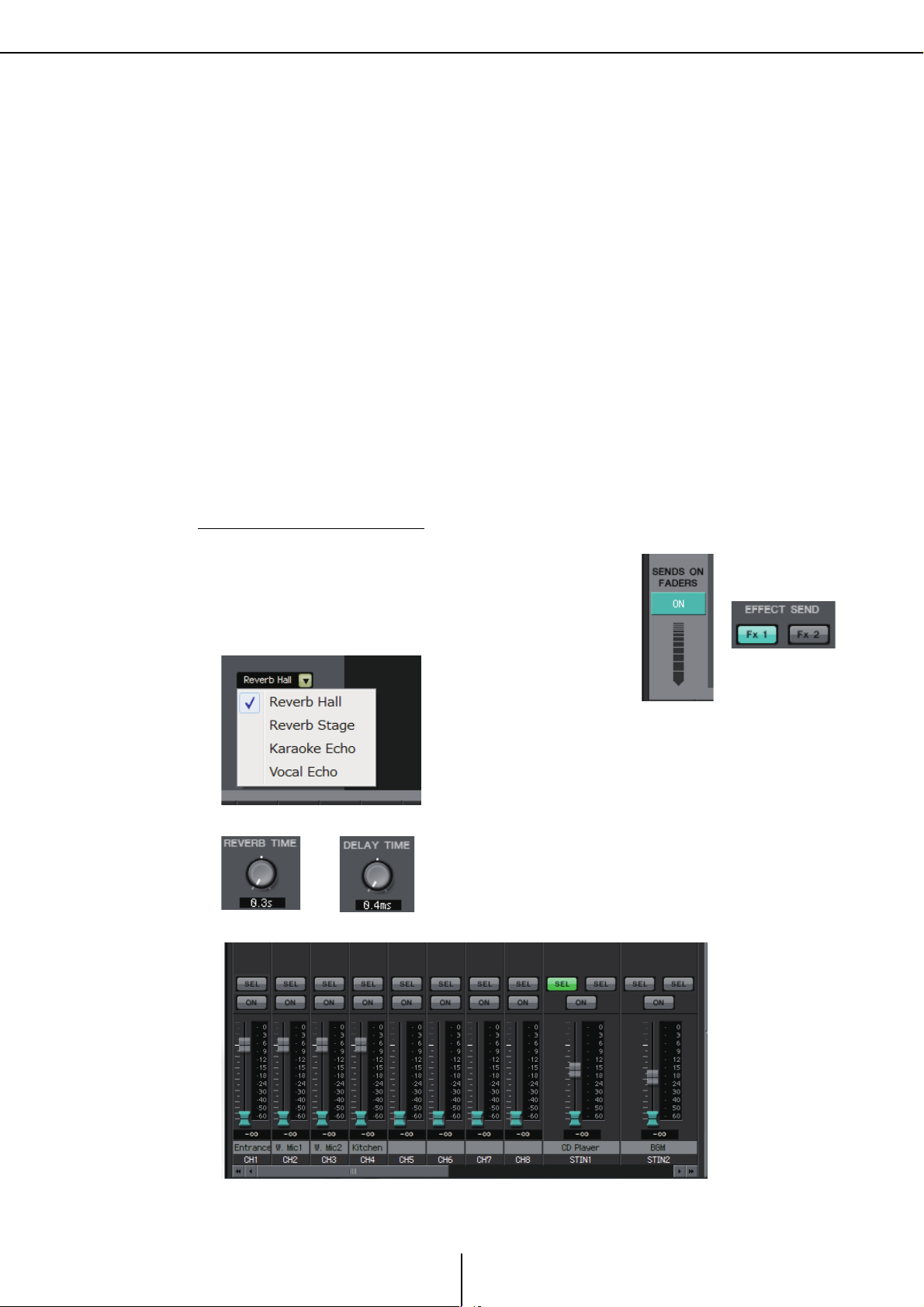
Écran « EFFECT »
1
2
Chapitre 4. Écran System
Reverb Hall (Réverbération de hall)
................................Simule la réverbération d'un large espace comme une salle de concert.
Reverb Stage (Réverbération de scène)
.............................. Simule la réverbération d'une scène.
Karaoke Echo
Voc al E cho
.... Écho pour karaoké.
......... Écho spécial pour les voix sur scène.
4 Paramètre d'effet (affiché uniquement si le mode SENDS ON FADER
est activé)
Règle le paramètre de l'effet. Il s'agira de [REVERB TIME] si le type d'effet est une
réverbération et de « DELAY TIME » si le type d'effet est un écho.
5 Bouton [ON]
Active/désactive l'envoi de l'effet.
6 Faders
Lorsque le mode SENDS ON FADER est activé, les faders règlent le niveau d'envoi
des effets transmis par les canaux d'entrée.
Vous pouvez cliquer sur un fader avec le bouton droit de la souris et régler le niveau
d'envoi en sélectionnant 0 dB, – 3 dB, – 6 dB ou – Infinity.
Un fader grisé est affiché sur la position du niveau d'entrée (celle-ci ne peut pas être modifiée).
Comment régler les effets
1.
Cliquez sur le bouton SENDS ON FADERS [ON]
pour l'activer.
2.
Sélectionnez le bus (bouton [Fx1] ou [Fx2])
auquel l'effet sera envoyé.
3.
Sélectionnez le type d'effet à partir de la liste.
4.
Réglez le paramètre d'effet ([REVERB TIME] ou [DELAY TIME]).
5.
Utilisez les faders pour régler le niveau d'envoi.
93
MTX Editor Mode d'emploi
Page 94
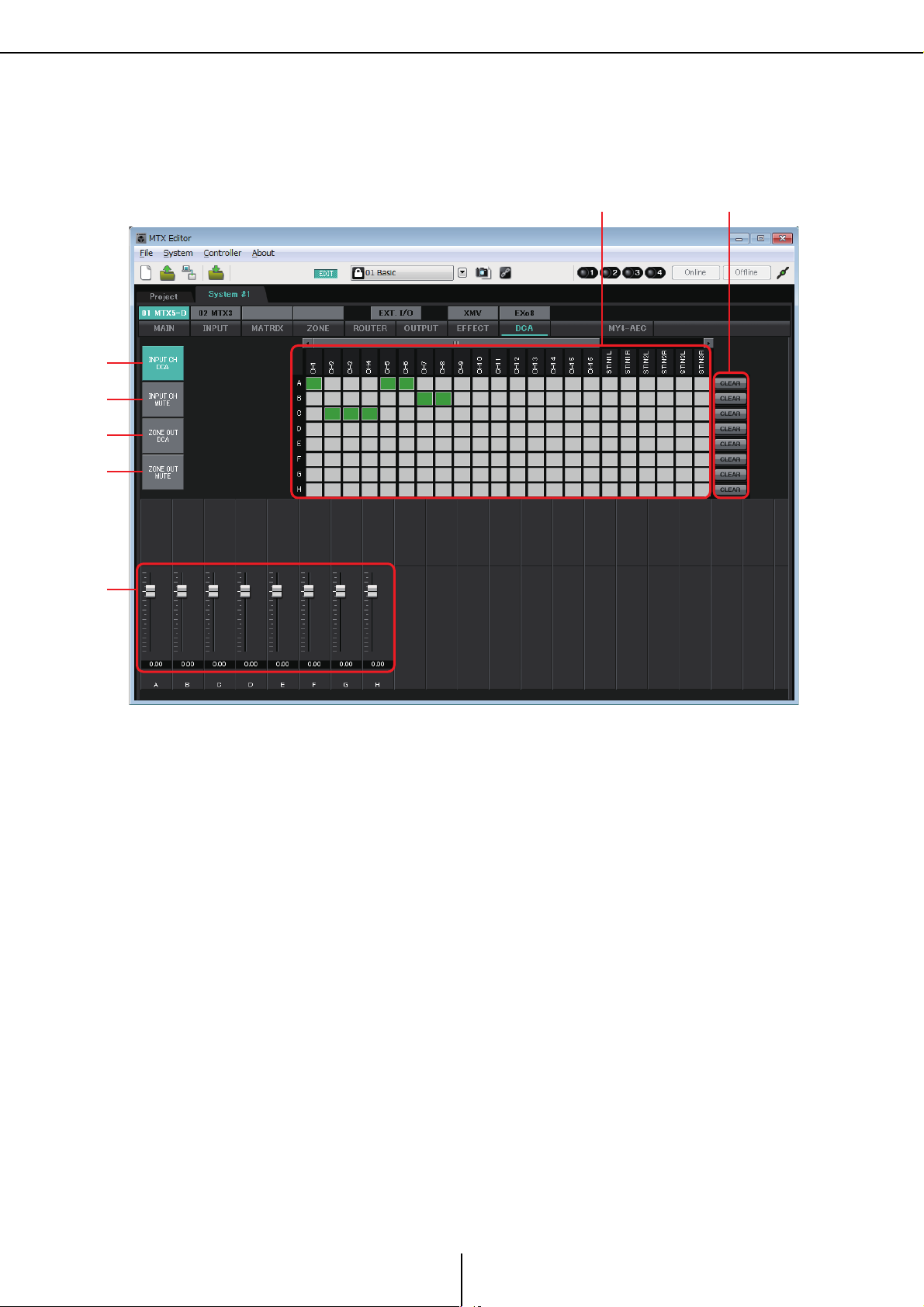
Écran « DCA »
1
2
3
4
8
6 7
1
Écran « DCA »
Sur cet écran, vous pouvez régler les niveaux et les paramètres de mute (coupure du son)
de plusieurs canaux.
Chapitre 4. Écran System
Sur cet écran, les canaux peuvent être assignés à huit groupes DCA et à huit groupes de mutes ;
les sorties de zone peuvent être assignées à huit groupes de DCA et à huit groupes de mutes.
Les groupes DCA vous permettent d'utiliser un même fader pour contrôler les niveaux d'entrée
ou de sortie de plusieurs canaux. Les groupes de mutes vous permettent d'activer/désactiver
plusieurs canaux à la fois.
Les réglages de fader, pour les groupes DCA, et les réglages du bouton principal du groupe [MUTE],
pour les groupes de mutes, sont communs aux unités MTX d'un même système MTX. Par exemple,
si vous effectuez des réglages pour le MTX3 dont l'ID=1, ceux-ci s'appliqueront automatiquement
aux unités MTX3 qui ont un numéro d'ID différent.
1 Bouton [INPUT CH DCA]
Ce bouton sélectionne les groupes DCA du canal d'entrée.
2 Bouton [INPUT CH MUTE]
Ce bouton sélectionne les groupes de mutes du canal d'entrée.
3 Bouton [ZONE OUT DCA]
Ce bouton sélectionne les groupes DCA de la sortie de la zone.
4 Bouton [ZONE OUT MUTE]
Ce bouton sélectionne les groupes de mutes de sortie de la zone.
94
MTX Editor Mode d'emploi
Page 95
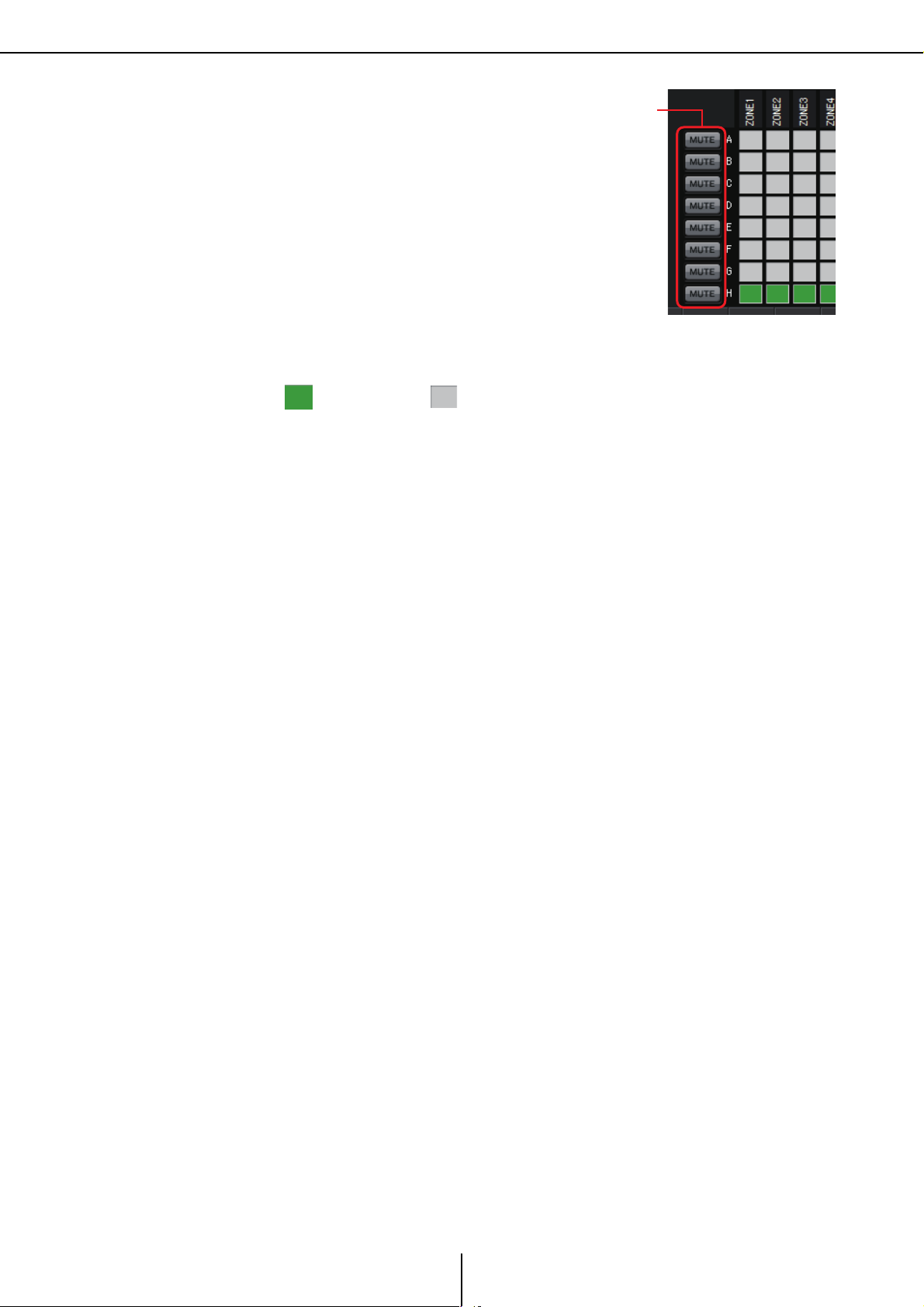
Écran « DCA »
Activé :
Désactivé :
Chapitre 4. Écran System
5 Boutons principaux de groupe [MUTE]
(affiché uniquement si le bouton [INPUT
5
CH MUTE] ou si [ZONE OUT MUTE] est
sélectionné)
Ces boutons activent/désactivent chaque groupe
de mutes.
6 Matrice d'affectation de canal
Cette matrice vous permet d'affecter des canaux
à des groupes DCA ou des groupes de mutes.
Les noms des groupes sont indiqués sur l'axe vertical.
Les noms des canaux qui peuvent être assignés apparaissent sur l'axe horizontal.
Cliquez sur une intersection pour assigner un canal à un groupe.
7 Bouton [CLEAR]
Ce bouton supprime tous les canaux affectés au groupe correspondant.
8 Faders (s'affichent uniquement si le bouton [INPUT CH DCA]
ou si [ZONE OUT DCA] est sélectionné)
Ajuste le niveau de chaque groupe DCA.
95
MTX Editor Mode d'emploi
Page 96
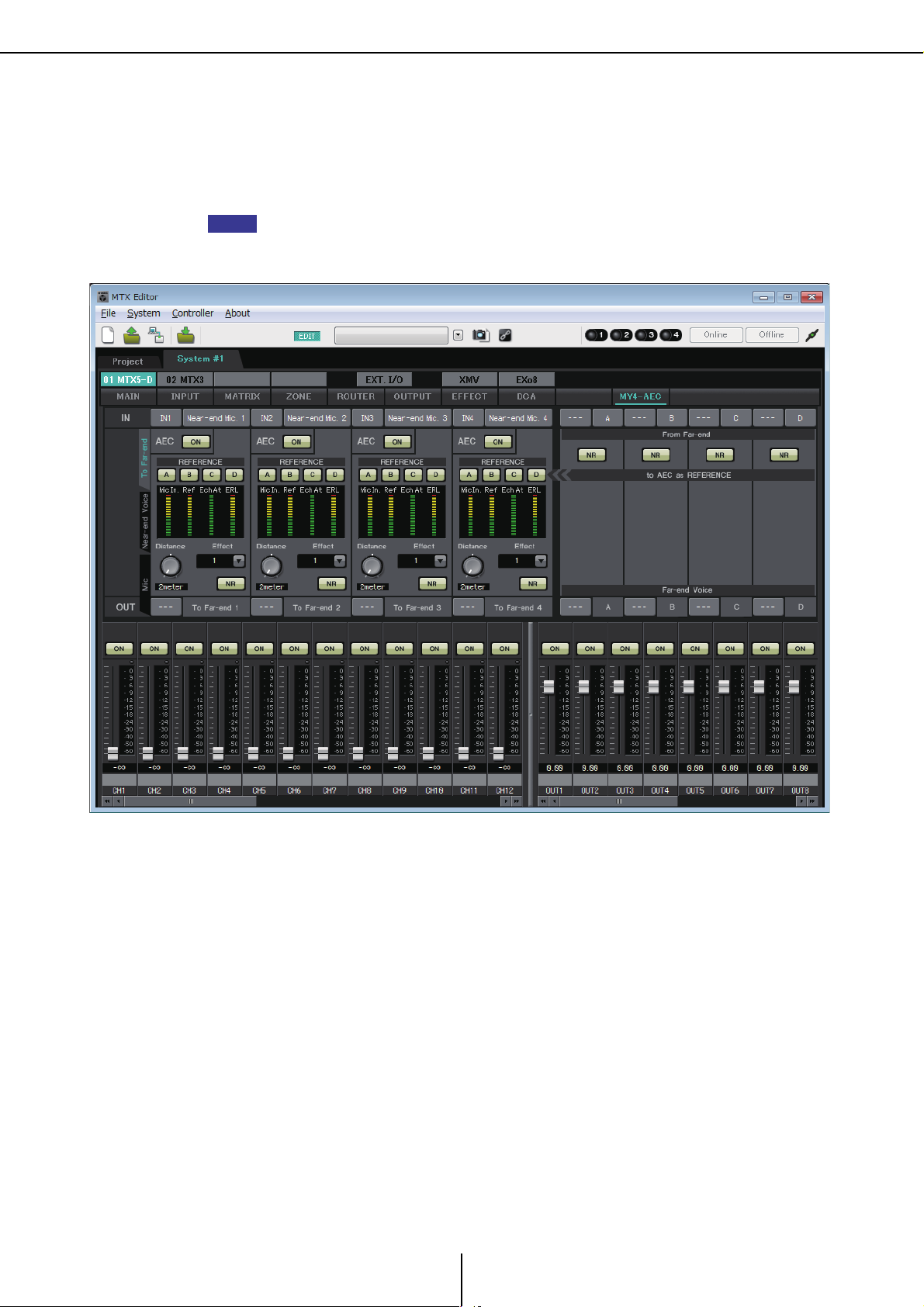
Écran « MY4-AEC »
NOTE
Écran « MY4-AEC »
Cet écran vous permet d'effectuer les réglages de la carte MY4-AEC installée dans le logement [SLOT]
du système MTX5-D. Si un autre type de carte est installé ou si aucune carte n'est installée, cet écran
ne s'affichera pas.
Chapitre 4. Écran System
Pour obtenir des exemples de réglages, reportez-vous au « Manuel de configuration
du MTX ».
Cet écran vous permet de procéder aux réglages des signaux de la carte MY4-AEC.
Dans un système de téléconférence, les emplacements local et distant sont respectivement désignés
par les termes « Near-end » (Extrémité locale) et « Far-end » (Extrémité distante).
Le compensateur d'écho acoustique (AEC) de la carte MY4-AEC détermine le composant d'écho
compris dans le signal d'entrée de micro en utilisant le signal reçu en provenance de l'extrémité
distante comme signal de référence et soustrait du signal de l'entrée de microphone le composant
d'écho associé à l'extrémité distante uniquement. Ceci autorise une transmission claire du son émis
à partir de l'extrémité locale vers l'extrémité distante (l'autre partie).
Les signaux de la carte MY4-AEC peuvent être spécifiés à l'aide des sélections et des écrans décrits
ci-après.
96
MTX Editor Mode d'emploi
Page 97
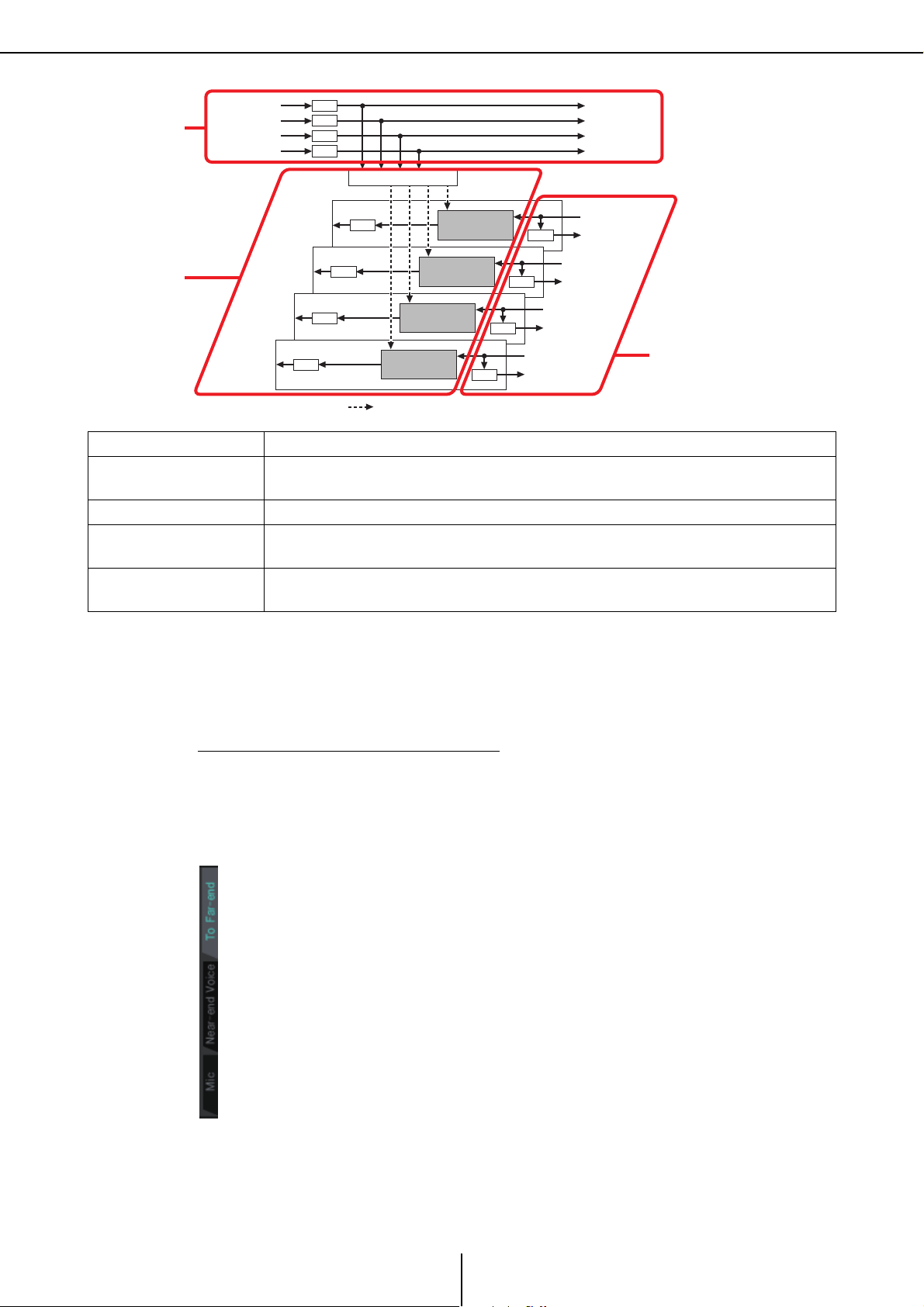
Éléments communs
From Far-end A Far-end Voice A
NR
From Far-end B Far-end Voice B
NR
From Far-end C Far-end Voice C
NR
From Far-end D Far-end Voice D
NR
To Far-end 4
Near-end Mic. 4
Near-end Voice 4
NR
FBS
To Far-end 3
Near-end Mic. 3
Near-end Voice 3
NR
FBS
To Far-end 2
Near-end Mic. 2
Near-end Voice 2
NR
FBS
To Far-end 1
Near-end Mic. 1
Near-end Voice 1
NR
FBS
AEC
AEC
AEC
AEC
REFERENCE ON/OFF
Reference signal FBS: Feedback suppressor NR : Noise reduction
Sélection de
From Far-end
Écran «To
Far-end »
Sélection de Near-end Mic
Écran « Near-end Voice »
Chapitre 4. Écran System
From Far-end
Far-end Voice
Near-end Mic.
Near-end Voice
To Far-end
Éléments communs
Nous indiquons ici les éléments qui restent inchangés même en cas de changement de
l'écran.
● Sélection d'un écran
Signaux d'entrée provenant de l'emplacement distant (l'autre partie)
Signaux provenant de l'emplacement distant reproduit par les haut-parleurs de
l'emplacement local (de votre côté)
Signaux d'entrée reçus depuis les microphones locaux
Signaux reçus depuis les microphones locaux reproduits par les haut-parleurs
locaux
Signaux soumis à la compensation d'écho émis depuis les microphones locaux
vers l'emplacement distant
À propos de l'entrée et de la sortie
La carte MY4-AEC reçoit en entrée les signaux audio provenant des ports ou des
canaux de sortie du système MTX5-D. La carte MY4-AEC émet en sortie les signaux
audio vers les canaux d'entrée du système MTX5-D.
Cliquez sur l'onglet approprié pour sélectionner l'écran comportant le traitement
de canal que vous souhaitez appliquer.
97
MTX Editor Mode d'emploi
Page 98
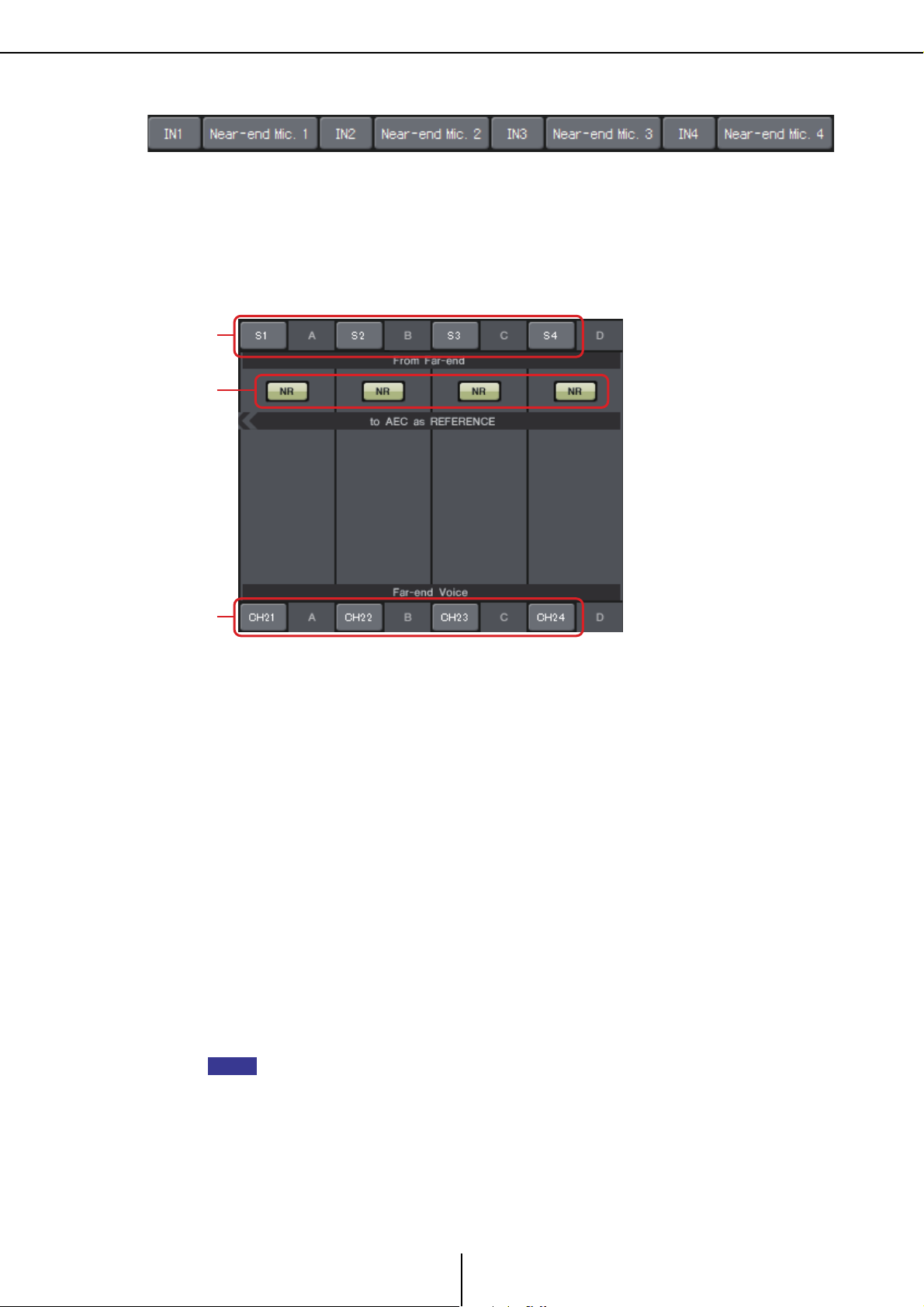
Éléments communs
1
2
3
NOTE
Chapitre 4. Écran System
● Sélection de Near-end Mic
Vous pouvez sélectionner ici les ports pour les microphones locaux (Near-end Mic).
Lorsque vous cliquez sur un bouton de sélection de port, la Boîte de dialogue « Input
Patch » apparaît. Ce bouton indique le port actuellement sélectionné.
Si vous cliquez sur le bouton situé à droite du bouton de sélection de port, l'Écran
d'édition des paramètres apparaît sous forme de fenêtre contextuelle.
● Sélection de From Far-end
Vous pouvez sélectionner ici les canaux vers lesquels les signaux d'entrée depuis
l'emplacement distant seront émis.
1 Boutons de sélection du signal de [From Far-end]
Ces boutons permettent d'afficher Boîte de dialogue « Input Patch », où vous pouvez
sélectionner les signaux audio émis depuis l'emplacement distant (From Far-end).
Ce bouton indique le port ou le canal actuellement sélectionné.
2 Bouton [NR]
Il s'agit de commutateurs d'activation/désactivation de la fonction de réduction de
bruit, qui élimine le bruit permanent produit par un projecteur ou un climatiseur situé
à l'emplacement distant. Nous vous recommandons de garder ces commutateurs en
état d'activation. Le signal audio après réduction de bruit est considéré comme le signal
de référence (REFERENCE).
3 Boutons de sélection de [Far-end Voice]
Ces boutons sélectionnent les destinations de sortie des signaux audio émis vers les
haut-parleurs de l'emplacement local. Cliquez sur un bouton pour ouvrir la Boîte de
dialogue « Output Patch ». Ce bouton indique le canal actuellement sélectionné.
Il est supposé que la voix Far-end Voice soit mixée avec Near-end Mic et la sortie des hautparleurs. Par conséquent, vue depuis la carte MY4-AEC, la sortie Far-end Voice est émise
vers un canal d'entrée du système MTX.
98
MTX Editor Mode d'emploi
Page 99
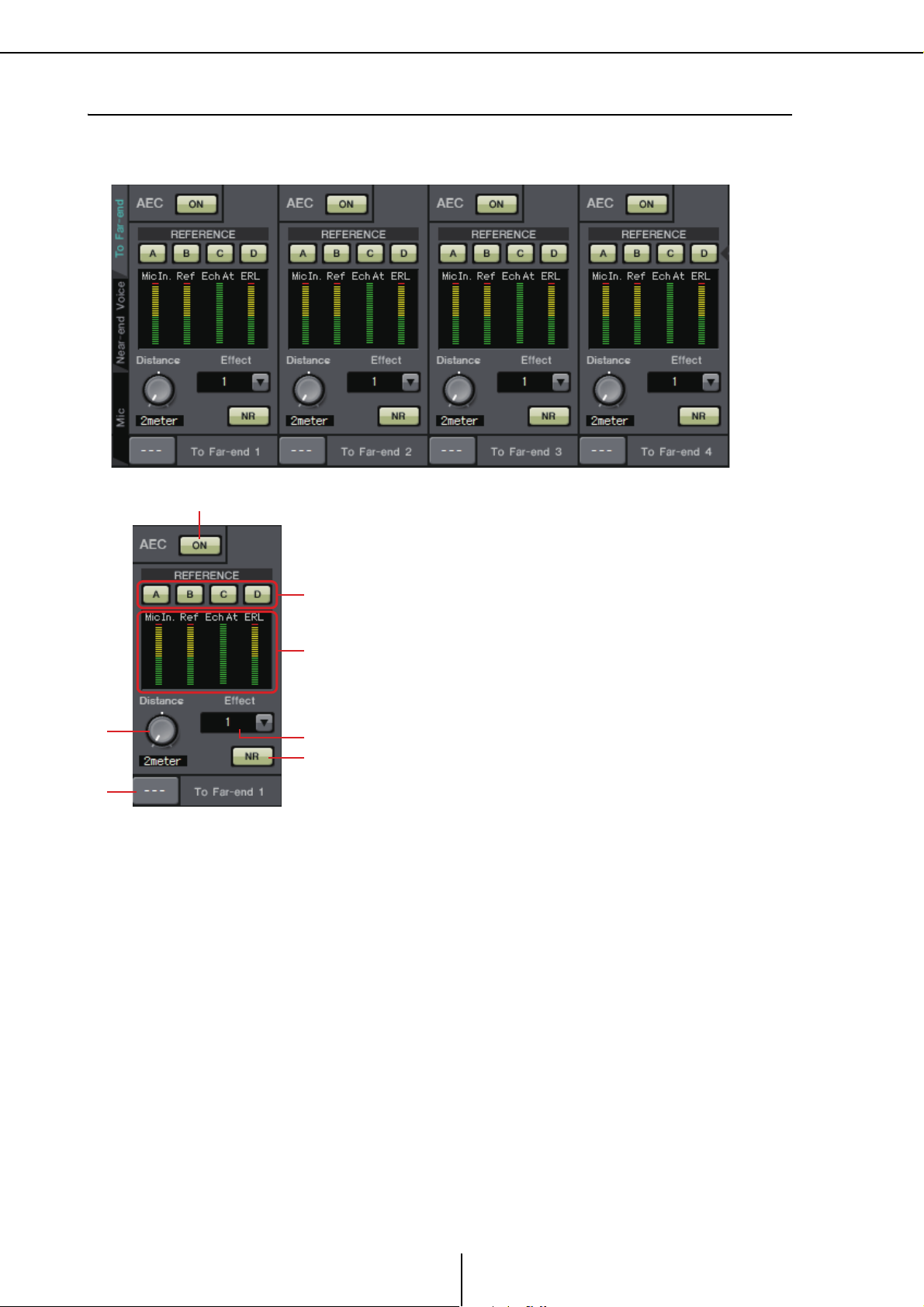
Écran « To Far-end »
1 Bouton AEC [ON]
Active ou désactive la fonction de compensation d'écho.
2 Boutons [A][B][C][D] de la section REFERENCE
Ces boutons vous permettent de spécifier si le signal défini par
Sélection de From Far-end est utilisé ou non comme signal de
référence AEC (REFERENCE).
Si plusieurs signaux sont sélectionnés, ils seront mixés.
3 Indicateurs de niveau
Indicateur de niveau Mic In.
..............Indique le niveau du signal transmis par votre propre micro
(Near-end Mic).
Indicateur de niveau Ref In.
..............Indique le niveau du signal de référence. La compensation
d'écho la plus efficace est obtenue au niveau signalé par
l'illumination occasionnelle des voyants jaunes.
Indicateur de niveau Echo Attn.
..............Indique le degré de compensation d'écho pour chaque
canal séparément. Des niveaux supérieurs indiquent que le
compensateur d'écho est en cours de fonctionnement.
Indicateur de niveau ERL
..............Indicates the ERL (Echo Return Loss = the level of the
audio that is output from the speaker and re-input to the
mic). Indique la valeur de l'indicateur ERL (Echo Return
Loss (Affaiblissement d'écho) = niveau du signal audio
émis depu is le haut-parleur et redirigé vers le microphone).
L'affaiblissement d'écho sera d'autant plus efficace si vous
réglez les positions respectives du haut-parleur et du micro
de sorte à minimiser le niveau ainsi obtenu.
❑ Écran « To Far-end »
Cet écran vous permet de procéder aux réglages de compensation d'écho sur les micros.
Le signal de micro soumis à la compensation d'écho est émis vers l'emplacement distant.
Chapitre 4. Écran System
6
7
1
2
3
4
5
4 Case [Effect]
Spécifie le niveau de compensation d'écho. Des valeurs numériques supérieures
autorisent la compensation d'un plus grand nombre d'échos. Cependant, la qualité
audio diminue en conséquence, de sorte que vous devriez considérer l'équilibre entre
ces facteurs lorsque vous effectuez le réglage.
5 Bouton [NR]
Il s'agit de commutateurs d'activation/désactivation de la fonction de réduction de
bruit, qui élimine le bruit permanent produit par un projecteur ou un climatiseur situé
à l'emplacement local. Nous vous recommandons de garder ces commutateurs en état
d'activation.
99
MTX Editor Mode d'emploi
Page 100
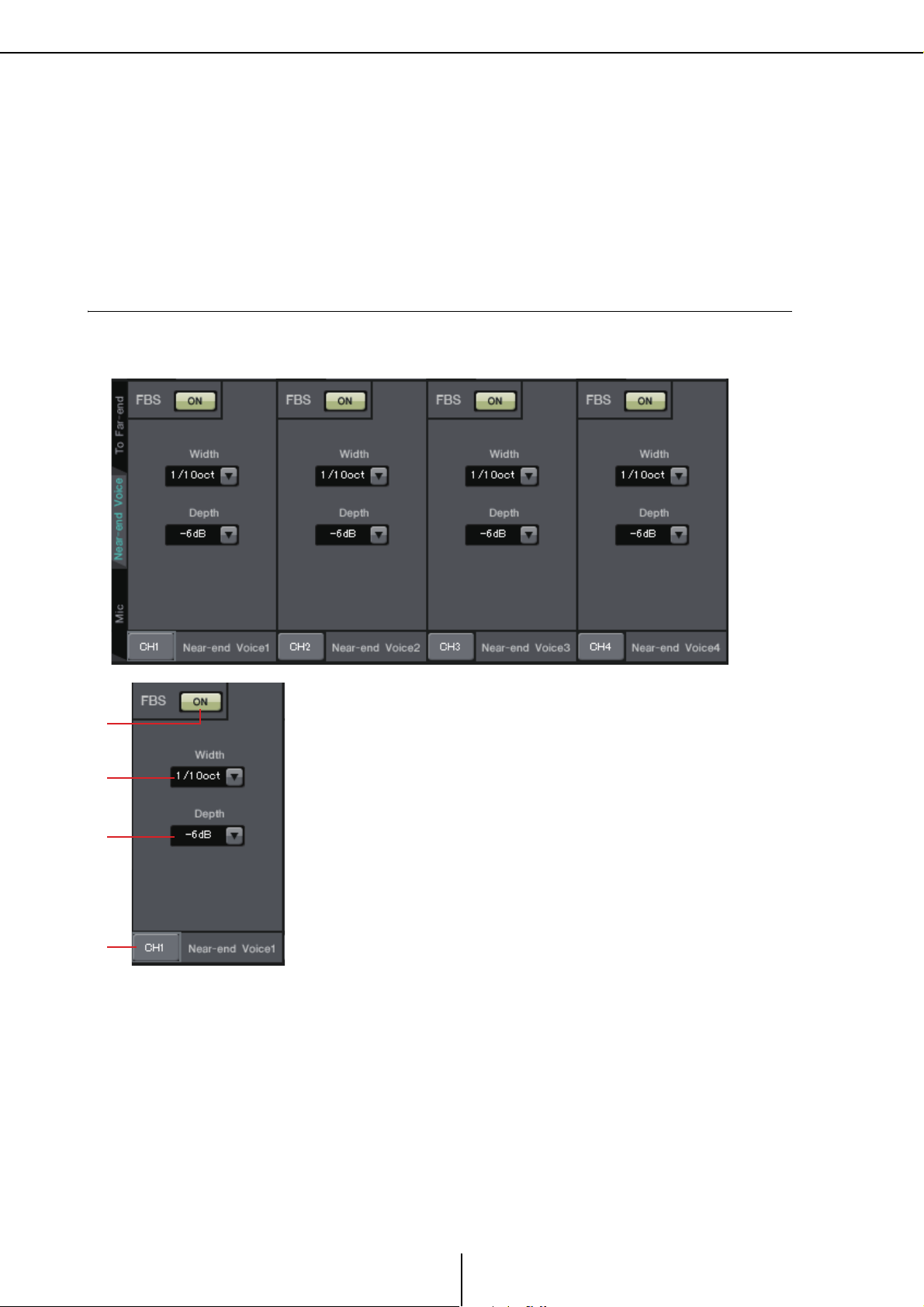
Écran « Near-end Voice »
1 Bouton FBS [ON]
Active ou désactive la fonction de Suppresseur de feed-back.
La fonction FBS de la carte MY4-AEC utilise une méthode
dynamique qui recherche en permanence les points de feedback
au fur et à mesure de leur évolution et met à jour les réglages de filtre
en conséquence.
La réinitialisation s'effectue à la mise hors tension du MTX5-D
sur l'état d'absence d'insertion de filtre coupe-bande.
2 Case [Width]
Vous pouvez spécifier ici la largeur de rejet du filtre passe-bande
inséré à la fréquence de feed-back détectée. Choisissez une largeur
de rejet plus étroite si le suppresseur de feed-back entraîne des
changements indésirables dans le caractère du son. Un réglage de
« 1/93 » correspond à la largeur de bande de filtre passe-bande la plus
étroite. Cependant, dans ce cas, le suppresseur de feed-back peut
perdre en efficacité.
3 Case [Depth]
Vous pouvez spécifier ici le degré de rejet appliqué par le filtre passebande inséré à la fréquence de feed-back détectée. Un réglage de
« –18 » produit la plus forte suppression de feed-back. Néanmoins, vous
pouvez constater dans ce cas une modification du caractère du son.
4 Bouton de sélection de canal [Near-end Voice]
Ce bouton sélectionne la destination de sortie du signal audio émis
localement (Near-end Voice). Cliquez sur le bouton pour ouvrir la
Boîte de dialogue « Output Patch ».
6 Bouton [Distance]
Spécifie la distance en mètres entre le microphone installé et le haut-parleur utilisé. En
cas de connexion de plusieurs microphones et haut-parleurs, c'est la distance entre le
microphone et le haut-parleur les plus proches qui doit être indiquée. Si la distance est
égale ou inférieure à 2 m, réglez la valeur sur 2.
7 Bouton de sélection de canal [To Far-end]
Ce bouton sélectionne les destinations de sortie des signaux audio émis vers
l'emplacement distant (Far-end). Cliquez sur le bouton pour ouvrir la Boîte de dialogue
« Output Patch ».
❑ Écran « Near-end Voice »
Cet écran vous permet de procéder aux réglages de la fonction FBS (Suppresseur de feed-back) intégrée
à la carte MY4-AEC.
Chapitre 4. Écran System
1
2
3
4
100
MTX Editor Mode d'emploi
 Loading...