

Page 1
P H A S E R® 8 2 0 0
FARBDRUCKER
Benutzerhandbuch
Page 2

Phaser
®
8200
Farbdrucker
Benutzerhandbuch
Page 3

Copyright © 2002, Xerox Corporation. Alle Rechte vorbehalten. Rechte für unveröffentlichte Werke
vorbehalten unter den Urheberrechtsgesetzen der USA. Der Inhalt dieser Publikation darf ohne
Genehmigung der Xerox Corporation in keinerlei Form reproduziert werden.
Der Urheberrechtsschutz umfasst alle Formen und Fragen von urheberrechtlich schützbaren
Materialien und Informationen, die derzeit gesetzlich vorgesehen sind oder im Folgenden gewährt
werden. Dies beinhaltet ohne Einschränkung die aus den Softwareprogrammen generierten
Materialien, die auf dem Bildschirm angezeigt werden, z.B. Formate, Vorlagen, Symbole,
Bildschirmanzeigen, ihre Optik usw.
XEROX®, The Document Company®, das stilisierte X, CentreWare®, ColorStix®, DocuPrint®, Made
For Each Other®, Phaser®, PhaserShare®, das TekColor®-Symbol und WorkSet® sind eingetragene
Marken der Xerox Corporation. infoSMART™, PhaserPort™, PhaserPrint™, PhaserSMART™,
PhaserSym™, PhaserTools™ und der Name TekColor™ sind Marken der Xerox Corporation.
Adobe®, Acrobat®, Acrobat® Reader®, Illustrator®, PageMaker®, Photoshop®, PostScript®, ATM®,
Adobe Garamond®, Birch®, Carta®, Mythos®, Quake® und Tekton® sind eingetragene Marken, und
Adobe Jenson™, Adobe Brilliant Screens™ Technology sowie IntelliSelect™ sind Marken von
Adobe Systems Incorporated oder deren Tochtergesellschaften, die in manchen Gerichtsbarkeiten
eingetragen sein können.
Apple®, LaserWriter®, LocalTalk®, Macintosh®, Mac® OS, AppleTalk®, TrueType2®, Apple
Chancery®, Chicago®, Geneva®, Monaco® und New York® sind eingetragene Marken, und
QuickDraw™ ist eine Marke von Apple Computer Incorporated.
Marigold™ und Oxford™ sind Marken von AlphaOmega Typography.
Avery™ ist eine Marke der Avery Dennison Corporation.
PCL® und HP-GL® sind eingetragene Marken der Hewlett-Packard Corporation.
Hoefler Text wurde von Hoefler Type Foundry entwickelt.
ITC Avant Guard Gothic®, ITC Bookman®, ITC Lubalin Graph®, ITC Mona Lisa®, ITC Symbol®,
ITC Zapf Chancery® und ITC Zapf Dingbats® sind eingetragene Marken der International Typeface
Corporation.
Bernhard Modern™, Clarendon™, Coronet™, Helvetica™, New Century Schoolbook™, Optima™,
Palatino™, Stempel Garamond™, Times™ und Univers™ sind Marken der Linotype-Hell AG
und/oder ihrer Tochtergesellschaften.
MS-DOS
®
und Windows
Wingdings™ im Format TrueType
®
sind eingetragene Marken der Microsoft Corporation.
®
ist ein Produkt der Microsoft Corporation. WingDings ist eine
Marke der Microsoft Corporation, und TrueType ist eine eingetragene Marke der Apple Computer, Inc.
Albertus™, Arial™, Gill Sans™, Joanna™ und Times New Roman™ sind Marken der Monotype
Corporation.
Antique Olive
®
ist eine eingetragene Marke von M. Olive.
Eurostile™ ist eine Marke von Nebiolo.
®
Novell
und NetWare
®
Sun
und Sun Microsystems
®
SPARC
ist eine eingetragene Marke von SPARC International, Incorporated. SPARCstation™ ist
®
sind eingetragene Marken von Novell, Incorporated.
®
sind eingetragene Marken von Sun Microsystems, Incorporated.
eine Marke von SPARC International, Incorporated, für die Sun Microsystems, Incorporated eine
Exklusivlizenz erteilt wurde.
®
UNIX
ist eine eingetragene Marke in den USA und anderen Ländern, für die durch X/Open
Company Limited Exklusivlizenzen erteilt werden.
Dieses Produkt umfasst eine LZW-Implementierung, die unter dem US-Patent 4.558.302 lizenziert wurde.
Andere Marken sind Zeichen oder eingetragene Marken der Unternehmen, zu denen sie gehören.
Page 4

Page 5

Inhalt
Garantie bei Druckern . . . . . . . . . . . . . . . . . . . . . . . . . . . . . . vii
Sicherheitstechnische Zusammenfassung. . . . . . . . . . . . . . . xi
Teile und Verbrauchsmaterialien für den Drucker . . . . . . . . 1
Durch den Kunden austauschbare Verbrauchsmaterialien (CRCs) . . . . .1
Durch den Kunden austauschbare Einheiten (CRUs) . . . . . . . . . . . . . . . .2
Zubehör . . . . . . . . . . . . . . . . . . . . . . . . . . . . . . . . . . . . . . . . . . . . . . . . . . . . .3
Papier und Spezialmedien . . . . . . . . . . . . . . . . . . . . . . . . . . . . . . . . . . . . . .6
Vorderes Bedienfeld . . . . . . . . . . . . . . . . . . . . . . . . . . . . . . . . 9
Funktionen . . . . . . . . . . . . . . . . . . . . . . . . . . . . . . . . . . . . . . . 11
Druckqualitätsmodi . . . . . . . . . . . . . . . . . . . . . . . . . . . . . . . . . . . . . . . . . 12
TekColor™-Farbkorrekturen. . . . . . . . . . . . . . . . . . . . . . . . . . . . . . . . . . . . 14
Papier und Druckmedien . . . . . . . . . . . . . . . . . . . . . . . . . . . 15
Papiertipps . . . . . . . . . . . . . . . . . . . . . . . . . . . . . . . . . . . . . . . . . . . . . . . . . 15
Unterstützte Medien . . . . . . . . . . . . . . . . . . . . . . . . . . . . . . . . . . . . . . . . . 15
Druckbereich der unterstützten Papierformate . . . . . . . . . . . . . . . . . . . 18
Einlegen der Druckmedien in die Fächer . . . . . . . . . . . . . . 20
Einlegen der Druckmedien in das Standardfach für
Papier/Transparentfolien . . . . . . . . . . . . . . . . . . . . . . . . . . . . . . 20
Einlegen der Druckmedien in das optionale
Hochkapazitäts-Papierfach . . . . . . . . . . . . . . . . . . . . . . . . . . . . . 22
Einlegen der Druckmedien in das optionale
Hochkapazitätsfach für Transparentfolien/Aufkleber . . . . . . . . 25
Einlegen der Druckmedien in das optionale Legal-Papierfach . . . . . . 26
Drucken mit manueller Zuführung. . . . . . . . . . . . . . . . . . . . 29
Benutzerhandbuch
iv
Page 6

Bedrucken von Spezialmedien . . . . . . . . . . . . . . . . . . . . . . 32
Bedrucken von Phaser Hochauflösendem Fotopapier . . . . . . . . . . . . . 32
Bedrucken von Aufklebern und Visitenkarten . . . . . . . . . . . . . . . . . . . . . 33
Bedrucken von Transparentfolien . . . . . . . . . . . . . . . . . . . . . . . . . . . . . . . 36
Bedrucken von Umschlägen . . . . . . . . . . . . . . . . . . . . . . . . . . . . . . . . . . . 38
Bedrucken von Papier mit Briefkopf . . . . . . . . . . . . . . . . . . . . . . . . . . . . 43
Drucken von beidseitigen Druckaufträgen . . . . . . . . . . . . 44
Fehlerbehebung bei der Druckqualität . . . . . . . . . . . . . . . . 47
Fehlende Farbstreifen . . . . . . . . . . . . . . . . . . . . . . . . . . . . . . . . . . . . . . . . 47
Ein oder mehrere Farbstreifen fehlen. . . . . . . . . . . . . . . . . . . . . . . . . . . . 48
Tintenflecke oder Verschmierungen auf dem Ausdruck. . . . . . . . . . . . . 50
Bilder sind zu hell oder zu dunkel . . . . . . . . . . . . . . . . . . . . . . . . . . . . . . 51
Papierstaus . . . . . . . . . . . . . . . . . . . . . . . . . . . . . . . . . . . . . . 52
Tipps zur Verhinderung von Staus . . . . . . . . . . . . . . . . . . . . . . . . . . . . . . 52
Beseitigen von Staus . . . . . . . . . . . . . . . . . . . . . . . . . . . . . . . . . . . . . . . . . 52
Papierstau – Zum Entfernen Ausgabeabdeckung öffnen . . . . . . . . . . . 53
Papierstau – Zum Entfernen vordere Abdeckung öffnen . . . . . . . . . . . . 57
Papierstau – Zum Entfernen oberes Papierfach herausnehmen . . . . . . 58
Papierstau – Zum Entfernen mittleres Papierfach herausnehmen . . . . 58
Papierstau – Zum Entfernen unteres Papierfach herausnehmen . . . . . 59
Papierstau, falsches Format – Zum Entfernen
Ausgabeabdeckung öffnen . . . . . . . . . . . . . . . . . . . . . . . . . . . . . 59
Papierstau – Manuelle Zufuhr wiederholen. . . . . . . . . . . . . . . . . . . . . . . 60
Wartung und Reinigung . . . . . . . . . . . . . . . . . . . . . . . . . . . . 61
Einsetzen von Tintenstiften . . . . . . . . . . . . . . . . . . . . . . . . . . . . . . . . . . . . 61
Leeren des Abfallfachs . . . . . . . . . . . . . . . . . . . . . . . . . . . . . . . . . . . . . . . . 64
Austauschen des Wartungs-Kits . . . . . . . . . . . . . . . . . . . . . . . . . . . . . . . . 67
Reinigen der Schnellfreigabeführung . . . . . . . . . . . . . . . . . . . . . . . . . . . 68
Reinigen der Abstreifschiene des Wartungsfachs . . . . . . . . . . . . . . . . . . 71
Reinigen der Ausgaberollen . . . . . . . . . . . . . . . . . . . . . . . . . . . . . . . . . . . 72
Reinigen der Papierzuführrollen . . . . . . . . . . . . . . . . . . . . . . . . . . . . . . . . 72
v
Farbdrucker Phaser
®
8200
Page 7

Transportieren und Versenden des Druckers . . . . . . . . . . . 74
Transportieren des Druckers innerhalb des Büros . . . . . . . . . . . . . . . . 74
Versenden des Druckers . . . . . . . . . . . . . . . . . . . . . . . . . . . . . . . . . . . . . . 75
Wenn Sie Hilfe benötigen . . . . . . . . . . . . . . . . . . . . . . . . . . . 77
Xerox Websites. . . . . . . . . . . . . . . . . . . . . . . . . . . . . . . . . . . . . . . . . . . . . . 79
Kundendienstzentren . . . . . . . . . . . . . . . . . . . . . . . . . . . . . . . . . . . . . . . . 81
Technische Daten. . . . . . . . . . . . . . . . . . . . . . . . . . . . . . . . . . 82
Sicherheitsdatenblatt (MSDS) für ColorStix
Sicherheitsdatenblatt (MSDS) für Zwischentransferschicht-Flüssigkeit
auf Silikonbasis . . . . . . . . . . . . . . . . . . . . . . . . . . . . . . . . . . . . . . 84
Sicherheitsdatenblatt (MSDS) für CleanTex
®
8200-Tintenstifte . . . . . . 82
®
Alcopad . . . . . . . . . . . . . 87
Index . . . . . . . . . . . . . . . . . . . . . . . . . . . . . . . . . . . . . . . . . . . . 91
Benutzerhandbuch
vi
Page 8

Garantie bei Druckern
Xerox garantiert, dass der Drucker Phaser 8200 während eines Zeitraums von einem (1)
Jahr ab Auslieferung oder für 300.000 Drucke, je nachdem was zuerst erreicht wird,
keinerlei Material- und Herstellungsfehler aufweist. Sollte während des
Garantiezeitraums ein Fehler an dem Produkt auftreten, wird Xerox nach eigenem
Ermessen einen der folgenden Schritte durchführen:
Reparatur des Produktes durch telefonische Unterstützung oder Kundendienst vor
■
Ort, ohne dass Teile und Arbeit in Rechnung gestellt werden,
Austausch des Produktes gegen ein vergleichbares Produkt,
■
Austausch des Produkts gegen ein umgebautes Produkt oder
■
Rückerstattung des für das Produkt gezahlten Preises abzüglich einer
■
angemessenen Summe für dessen Nutzung bei Rücksendung des Produkts.
Im Rahmen dieser Produktgarantie ist der Kunde verpflichtet, den Defekt Xerox oder
dem autorisierten Kundendienst vor Ablauf des Garantiezeitraums mitzuteilen. Zur
Inanspruchnahme von Dienstleistungen gemäß dieser Garantie muss sich der Kunde
zuerst an die Mitarbeiter der telefonischen Unterstützung von Xerox oder an Mitarbeiter
des autorisierten Kundendiensts wenden. Die Mitarbeiter der telefonischen
Unterstützung sind bemüht, eventuelle Probleme professionell und schnell zu beheben.
Der Kunde ist jedoch Xerox bzw. dem autorisierten Kundendienst gegenüber zur
Mithilfe in angemessenem Umfang verpflichtet.
Wenn die telefonische Unterstützung das Problem nicht erfolgreich lösen kann, erfolgt
eine Reparatur im Rahmen der Garantie durch Xerox oder den autorisierten
Kundendienst. Diese Reparatur findet beim Kunden statt und ist kostenlos. Die
einzelnen Bedingungen sind im Folgenden aufgeführt.
Die Reparatur ist innerhalb des üblichen Kundendiensts vor Ort in den
■
Vereinigten Staaten, Kanada und dem Europäischen Wirtschaftsraum für Produkte
verfügbar, die in den Vereinigten Staaten, Kanada und dem Europäischen
Wirtschaftsraum gekauft wurden.
■
Außerhalb der USA, Kanadas und des Europäischen Wirtschaftsraums steht der
Kundendienst innerhalb der üblichen Zuständigkeitsregionen für den
Kundendienst vor Ort in dem Land zur Verfügung, in dem das Produkt gekauft
wurde.
Xerox behält sich das Recht vor, in Ausnahmefällen für die Wartung vor Ort eine Gebühr
zu erheben.
Eine Beschreibung des üblichen Kundendiensts vor Ort erhalten Sie bei Ihrem örtlichen
Xerox Kundendienstzentrum oder bei Ihrem autorisierten Xerox Vertrieb. Die
Entscheidung über Kundendienstleistungen vor Ort wird ausschließlich von Xerox oder
dem autorisierten Kundendienst getroffen und ist als letztes Mittel bei der Behebung
eines Problems anzusehen.
Wenn das Produkt des Kunden Funktionen umfasst, die es Xerox oder dem autorisierten
Kundendienst ermöglichen, Probleme mit dem Produkt über eine
Kommunikationsverbindung zu diagnostizieren und zu beheben, kann Xerox verlangen,
dass der Kunde einen solchen fernen Zugriff auf das Produkt zulässt.
vii
Farbdrucker Phaser
®
8200
Page 9

Bei der Wartung des Produkts kann Xerox neue Teile oder neuen Teilen gleichwertige
Teile oder Baugruppen verwenden, um gleich bleibende oder verbesserte Qualität zu
gewährleisten. Sämtliche fehlerhaften Teile und Baugruppen gehen in das Eigentum von
Xerox über. Xerox kann nach eigenem Ermessen die Rückgabe dieser Teile verlangen.
Garantie bei Verbrauchsmaterialien
Xerox garantiert, dass Festtintenstife keinerlei Material- und Herstellungsfehler
aufweisen. Für alle anderen durch den Benutzer austauschbaren Verbrauchsmaterialien
(CRCs – Customer Replaceable Consumables) wird garantiert, dass sie während eines
Zeitraums von neunzig (90) Tagen (bzw. sechs (6) Monaten, wenn längere Zeiträume
gesetzlich vorgeschrieben sind) ab dem Datum der Installation, aber höchstens
ein (1) Jahr nach der Auslieferung, keinerlei Material- und Herstellungsfehler aufweisen.
Im Rahmen dieser Garantie ist der Kunde verpflichtet, den Defekt Xerox oder dem
autorisierten Kundendienst vor Ablauf des Garantiezeitraums mitzuteilen. Xerox kann
verlangen, dass das defekte CRC an ein bestimmtes Xerox Depot oder den Vertreter von
Xerox, bei dem das CRC ürsprunglich gekauft wurde, zurückgegeben wird.
Klageansprüche werden entsprechend dem zurzeit gültigen Verfahren von Xerox
bearbeitet.
Diese Garantie erstreckt sich nicht auf Defekte, Fehler oder Schäden, die durch
unsachgemäße Benutzung oder unsachgemäße bzw. unangemessene Wartungs- und
Pflegemaßnahmen entstanden sind. Für Xerox entstehen aus dieser Garantie keine
rechtlich bindenden Verpflichtungen in Bezug auf folgende Punkte:
Reparatur von Schäden, die durch den Versuch, das Produkt zu installieren, zu
■
reparieren oder zu warten, entstanden sind, wenn die ausführende Person kein
Vertreter von Xerox ist und nicht auf Anweisung eines Vertreters von Xerox
handelt;
Reparatur von Schäden, Fehlfunktionen und Leistungseinbußen, die durch
■
unsachgemäße Benutzung oder durch den Anschluss an nicht kompatible Geräte
oder Speichervorrichtungen entstanden sind;
■
Reparatur von Schäden, Fehlfunktionen und Leistungseinbußen, die durch die
Verwendung von Druckerzubehör oder von Verbrauchsmaterialien anderer
Hersteller als Tektronix/Xerox oder durch die Verwendung von Tektronix/Xerox
Druckerzubehör, das nicht für die Verwendung an diesem Drucker vorgesehen ist,
verursacht wurden;
Reparatur eines Produkts oder CRCs, das verändert oder in andere Produkte
■
integriert wurde, wenn diese Veränderung bzw. Integration zur Folge hat, dass die
Wartung des Produkts oder CRCs zeitaufwendiger wird oder anderweitig
erschwert wird;
■
Durchführung von Maßnahmen, die auch durch den Benutzer vorgenommen
werden können, in Bezug auf Wartung, Reinigung und Reparatur von Schäden,
Fehlfunktionen und Leistungseinbußen, die durch die Unterlassung von
Wartungs- und Reinigungsmaßnahmen durch den Benutzer entstanden sind, die
in den veröffentlichten Produktmaterialien vorgeschrieben werden;
Verbrauchsmaterialien
Benutzerhandbuch
viii
Page 10

■
Reparatur von Schäden, Fehlfunktionen und Leistungseinbußen, die durch die
Verwendung des Produkts in einer Umgebung entstanden sind, die nicht den
technischen Daten bei Betrieb entspricht, die dem Benutzerhandbuch entnommen
werden können;
Reparatur dieses Produkts, nachdem seine vorgesehene Betriebsleistung erreicht
■
wurde; alle später anfallenden Wartungsmaßnahmen werden auf der Grundlage
von Arbeitszeit- und Materialaufwand in Rechnung gestellt;
Austausch von CRCs, die wiederbefüllt, verbraucht, missbräuchlich verwendet
■
oder auf irgendeine Weise manipuliert wurden.
DIE OBEN AUFGEFÜHRTEN GARANTIELEISTUNGEN WERDEN VON XEROX FÜR
DIESES PRODUKT UND SEINE DURCH DEN BENUTZER AUSTAUSCHBAREN
VERBRAUCHSMATERIALIEN GEWÄHRT. SIE ERSETZEN ALLE ANDEREN
BESTIMMUNGEN ZU AUSDRÜCKLICH GEWÄHRTEN ODER GESETZLICH
VORGESEHENEN GARANTIELEISTUNGEN. XEROX UND SEINE LIEFERANTEN
ÜBERNEHMEN KEINE HAFTUNG FÜR GESETZLICH VORGESEHENE
GEWÄHRLEISTUNGEN FÜR EIGNUNG UND HANDELSÜBLICHE QUALITÄT ODER
VERGLEICHBARE STANDARDS, DIE DIE ZUSTÄNDIGE RECHTSPRECHUNG
VORSIEHT. DIE VON XEROX ÜBERNOMMENE VERPFLICHTUNG, BEI DEFEKTEN
PRODUKTEN BZW. DURCH DEN KUNDEN AUSTAUSCHBAREN
VERBRAUCHSMATERIALIEN EINE REPARATUR ODER EINEN AUSTAUSCH
VORZUNEHMEN ODER DEN KAUFPREIS ZURÜCKZUERSTATTEN, IST DIE EINZIGE
VERPFLICHTUNG GEGENÜBER DEM KUNDEN ZUR EINHALTUNG DIESER
GARANTIEBESTIMMUNGEN.
In einigen Bundesstaaten, Provinzen und Ländern sind der Ausschluss oder die
Einschränkung von Folgeschäden sowie der Ausschluss oder die Einschränkung der
Frist von stillschweigend vereinbarten Garantien oder Bedingungen nicht zulässig, so
dass oben stehende Einschränkungen und Ausschlüsse eventuell nicht auf Sie zutreffen.
Diese Garantie gewährt Ihnen spezifische gesetzliche Rechte. Ferner besitzen Sie
eventuell sonstige Rechte, die je nach Bundesstaat, Provinz oder Land variieren.
IN DEM DURCH ÖRTLICHES RECHT VORGEGEBENEN AUSMASS, MIT AUSNAHME
DER AUSDRÜCKLICH IN DIESER GARANTIE FESTGELEGTEN VERPFLICHTUNGEN,
ÜBERNEHMEN WEDER XEROX NOCH SEINE HÄNDLER KEINERLEI
SCHADENERSATZ FÜR AUFWENDUNGEN BEI VERTRAGSERFÜLLUNG ODER
HAFTUNG FÜR INDIREKTE, SPEZIELLE, ODER FOLGESCHÄDEN (EINSCHLIESSLICH
GESCHÄFTSVERLUSTEN) BASIEREND AUF VERTRÄGEN, UNERLAUBTEN
HANDLUNGEN ODER ANDEREN GESETZLICHEN VORGABEN UND UNABHÄNGIG
DAVON, OB XEROX ODER DER HÄNDLER VON DER MÖGLICHKEIT SOLCHER
SCHÄDEN IM VORAUS BENACHRICHTIGT WURDE.
Die Garantiebestimmungen zur Software können Sie den Lizenzvereinbarungen für
Endbenutzer entnehmen, die Sie zusammen mit der Software erhalten.
In einigen geografischen Gebieten unterliegt dieses Produkt der Gewährleistung durch
Fuji Xerox. Die vorliegende Garantieerklärung hat in Japan keine Gültigkeit. Die
Garantiebestimmungen für in Japan erworbene Produkte entnehmen Sie bitte dem
japanischen Benutzerhandbuch.
ix
Farbdrucker Phaser
®
8200
Page 11

Für Kunden in Australien sei hier erwähnt, dass das Handelsgesetz (Trade Practices Act)
von 1974 und die gleichwertigen Rechtsbestimmungen der States und Territories (hier
zusammenfassend „die Gesetze“ genannt) besondere Bestimmungen enthalten, die dafür
vorgesehen sind, den Schutz australischer Verbraucher zu gewährleisten. Die
Garantiebestimmungen von Fuji Xerox schließen die Anwendung von Bestimmungen
der Gesetze nicht aus und unterwerfen sie keinerlei Einschränkungen, wenn dadurch
den Gesetzen zuwidergehandelt werden würde bzw. Teile dieser Garantiebestimmungen
unwirksam werden würden. In den vorliegenden Garantiebestimmungen werden
stillschweigend vereinbarte Bedingungen und Garantien, deren Ausschluss aus einem
Vertrag mit einem „Verbraucher“ (im Sinne der Definition in den Gesetzen) einer
Bestimmung aus den Gesetzen zuwiderhandeln oder dazu führen würde, dass die
vorliegende Garantieerklärung ganz oder in Teilen unwirksam werden würde „nicht
ausschließbare Bedingungen“ genannt. Im Rahmen des durch die Gesetzgebung
vorgesehenen Ausmaßes beschränkt sich die Haftung durch Fuji Xerox gegenüber dem
Kunden bei einer Zuwiderhandlung gegen eine nicht ausschließbare Bedingung
(einschließlich durch den Kunden erlittener Folgeschäden), falls die vorliegenden
Garantiebestimmungen nichts anderes vorsehen, (gemäß der Entscheidung durch Fuji
Xerox) auf den Austausch bzw. die Reparatur der Waren oder die erneute Bereitstellung
bzw. die Übernahme der Kosten für eine erneute Bereitstellung der Dienste, auf die sich
die Zuwiderhandlung bezog. (Die Entscheidung über die geeignete Maßnahme trifft Fuji
Xerox.) Vorbehaltlich der oben genannten Bestimmungen sind sämtliche Bedingungen
und Garantien ausgeschlossen, die andernfalls in einem Endverbrauchervertrag
enthalten sein würden oder könnten, ob nun kraft Gesetzes, als Folgerung aus
entsprechenden Umständen, durch branchenübliche Praktiken oder auf andere Weise.
Verbrauchsmaterialien
Benutzerhandbuch
x
Page 12

Sicherheitstechnische Zusammenfassung
Der Drucker und die empfohlenen Verbrauchsmaterialien wurden entwickelt und
getestet, um den strengsten Sicherheitsanforderungen zu entsprechen. Durch Beachtung
der folgenden Hinweise können Sie einen dauerhaften sicheren Betrieb Ihres Druckers
gewährleisten.
Elektrische Sicherheit
Verwenden Sie das Netzkabel, das zum Lieferumfang des Druckers gehört.
■
Warnung
Dieses Gerät ist nicht zur Verwendung in Krankenhäusern und
Einrichtungen des Gesundheitswesens bestimmt. Sollte es in solchen
Einrichtungen verwendet werden, muss ein für diesen Bereich konzipiertes
Netzkabel verwendet werden.
■
Verwenden Sie keinen Erdadapter, um den Drucker an eine
Stromquellensteckdose ohne Erdanschlussklemme anzuschließen.
Stecken Sie das Netzkabel direkt in eine ordnungsgemäß geerdete elektrische
■
Steckdose ein. Verwenden Sie kein Verlängerungskabel oder Mehrfachsteckdose.
Wenn Sie nicht wissen, ob eine Steckdose geerdet ist, beauftragen Sie einen
Elektriker mit der Überprüfung der Steckdose.
Warnung
Vermeiden Sie die Möglichkeit eines schwerwiegenden elektrischen
Schlags, indem Sie eine ordnungsgemäße Erdung des Druckers sicherstellen.
Stellen Sie den Drucker nicht an einem Ort auf, an dem Benutzer auf das
■
Netzkabel treten könnten.
■
Stellen Sie nichts auf das Netzkabel.
■
Verdecken Sie die Öffnungen der Lüftung nicht. Diese Öffnungen verhindern die
Überhitzung des Druckers.
Warnung
Führen Sie keine Gegenstände in die Steckplätze und Öffnungen des
Druckers ein. Bei einem Kontakt mit einem Spannungspunkt oder beim
Kurzschließen eines Teils kann ein Brand oder ein elektrischer Schlag nicht
ausgeschlossen werden.
■
Das Netzkabel ist als einsteckbares Gerät an der Rückseite des Druckers
angeschlossen. Sollte es notwendig sein, den Drucker komplett vom Netz zu
trennen, ziehen Sie das Netzkabel aus der Stromsteckdose.
xi
Farbdrucker Phaser
®
8200
Page 13

Hinweis
Das Belassen des Druckers im eingeschalteten Zustand wird zum Erzielen
einer optimalen Leistung empfohlen und stellt keine Gefahrenquelle dar.
■
Wenn einer der folgenden Umstände eintritt, schalten Sie den Drucker sofort aus,
trennen Sie das Netzkabel ab und rufen Sie den autorisierten Kundendienst an.
Das Netzkabel ist beschädigt oder durchgescheuert.
■
■
Über den Drucker wurde Flüssigkeit geschüttet.
Der Drucker ist Wasser ausgesetzt.
■
■
Ein Teil des Druckers ist beschädigt.
Wartungssicherheit
Wenden Sie nur die explizit in der Begleitdokumentation Ihres Druckers
■
beschriebenen Wartungsmethoden an.
Verwenden Sie keine Aerosolreiniger. Bei Verwendung nicht genehmigter
■
Verbrauchsmaterialien ist eine schlechte Leistung und ein möglicher
Gefahrenherd nicht auszuschließen.
■
Entfernen Sie die mit Schrauben befestigten Abdeckungen oder
Schutzvorrichtungen nur dann, wenn Sie optionales Zubehör installieren und
explizit dazu aufgefordert werden. Bei der Installation muss die Stromzufuhr
ausgeschaltet sein. Außer bei durch den Benutzer installierbaren Optionen sind
keine Teile vorhanden, die Sie unter diesen Abdeckungen warten können.
Betriebssicherheit
Verbrauchsmaterialien
Drucker und Verbrauchsmaterialien wurden entwickelt und getestet, um strenge
Sicherheitsanforderungen zu erfüllen. Dazu gehören Untersuchung und Genehmigung
durch eine Sicherheitsstelle und Einhaltung der vorhandenen Umweltnormen.
Durch Beachtung der folgenden Sicherheitsrichtlinien können Sie einen dauernden
sicheren Betrieb Ihres Druckers gewährleisten.
Verwenden Sie nur speziell für Ihren Drucker ausgelegte Materialien und
■
Verbrauchsmaterialien. Bei Verwendung ungeeigneter Materialien ist eine
schlechte Leistung und ein möglicher Gefahrenherd nicht auszuschließen.
Beachten Sie alle Warnhinweise und Anweisungen, die auf dem Drucker, den Optionen
■
und den Verbrauchsmaterialien angebracht sind oder mit ausgeliefert werden.
■
Stellen Sie den Drucker in einem staubfreien Bereich auf. Die Temperatur sollte
zwischen 10 ˚C und 32 ˚C, die relative Feuchtigkeit zwischen 10 und 85 Prozent
liegen.
Stellen Sie den Drucker an einem Ort auf, an dem ausreichender Platz für Lüftung,
Betrieb und Wartung vorhanden ist. Der empfohlene Mindestabstand beträgt:
■
45,72 cm oberhalb des Druckers
■
10,16 cm hinter dem Drucker
10,16 cm auf beiden Seiten des Druckers
■
freier Zugang vor dem Drucker für den Zugriff auf die Fächer
■
Benutzerhandbuch
xii
Page 14

Versperren oder bedecken Sie die Steckplätze und Öffnungen des Druckers nicht. Ohne
ausreichende Lüftung kann der Drucker überhitzen.
Platzieren Sie den Drucker auf einer ebenen Oberfläche (Neigungswinkel von
■
maximal 3 Grad).
■
Sie können die optimale Leistung des Druckers gewährleisten, indem Sie ihn
unterhalb von 2.400 Metern Höhe einsetzen.
Stellen Sie den Drucker nicht neben einer Wärmequelle auf.
■
Setzen Sie den Drucker nicht direkter Sonneneinstrahlung aus.
■
Stellen Sie den Drucker nicht im Kaltluftstrom einer Klimaanlage auf.
■
Platzieren Sie den Drucker auf einer ebenen und soliden Oberfläche, die sein
■
Gewicht tragen kann. Das Grundgewicht des Druckers ohne Verpackungsmaterial
beträgt 36 kg.
■
Der Drucker ist schwer und muss von zwei Personen hochgehoben werden. Die
folgende Abbildung veranschaulicht, wie der Drucker ordnungsgemäß angehoben wird.
Gehen Sie beim Transportieren oder Umstellen des Druckers mit Sorgfalt vor. Er
■
ist frontlastig und könnte nach vorne kippen. Folgen Sie der empfohlenen
Vorgehensweise, wenn Sie den Drucker von einem Ort zu einem anderen
transportieren. Nähere Informationen finden Sie in der Setup und Kurzübersicht
für den Phaser 8200 und auf Seite 74 in diesem Benutzerhandbuch .
Stellen Sie keine Flüssigkeiten auf dem Drucker ab.
■
Warnung
Seien Sie vorsichtig, wenn Sie in Bereichen im Inneren des Druckers
arbeiten, die mit einem Warnungssymbol gekennzeichnet sind. Da diese
Bereiche sehr heiß sein können, sind Körperverletzungen nicht
auszuschließen.
■
Warten Sie 10 bis 15 Sekunden zwischen dem Ein- und Ausschalten des Druckers.
■
Hände, Haare, Krawatten usw. sollten nicht in die Nähe der Ausgaberollen
gebracht werden.
xiii
Farbdrucker Phaser
®
8200
Page 15

■ Entfernen Sie die Papierfächer nicht während des Drucks, auch wenn das
Papierfach nicht für den aktuellen Druckauftrag benötigt wird. Alle Fächer
müssen am Drucker angebracht sein, damit die Druckmedien über den Papierweg
des Druckers zugeführt werden können.
0726-39
■ Öffnen Sie die Abdeckungen nicht während des Druckvorgangs.
Verbrauchsmaterialien
0726-40
■ Schalten Sie den Drucker während des Druckvorgangs nicht aus.
0726-41
■ Verrücken Sie den Drucker nicht während des Druckvorgangs. Anweisungen zum
Transportieren des Druckers finden Sie auf Seite 74.
Benutzerhandbuch xiv
Page 16
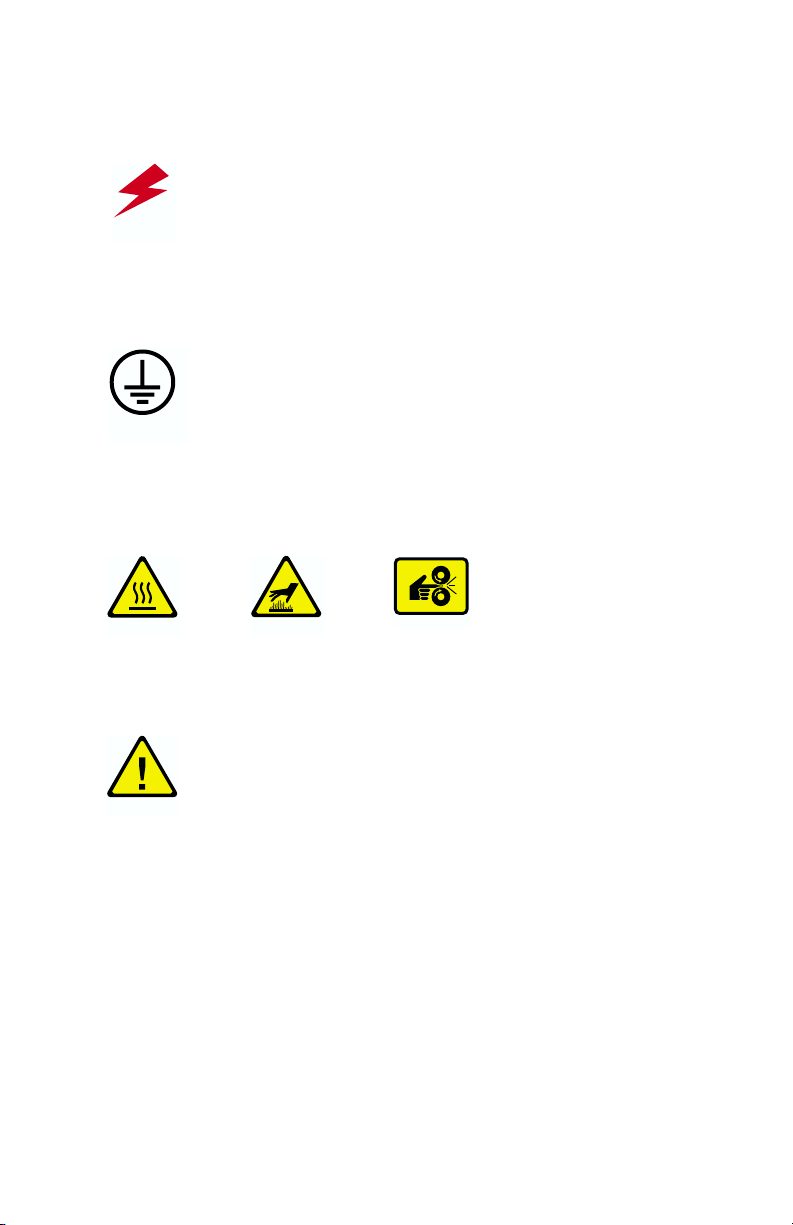
Auf dem Gerät angebrachte Symbole:
4525-104
LEBENSGEFAHR Hochspannung:
4525-101
Schutzleiteranschluss (Erdung):
4525-102
Flächen am oder im Drucker können heiß sein. Gehen Sie vorsichtig vor. Ansonsten
könnten Sie sich verletzen:
4525-103
Seien Sie vorsichtig. Entnehmen Sie weitere Informationen den Handbüchern:
4525-106
4525-105
Warnung
Wenn das Gerät nicht geerdet ist, kann es durch die Berührung von Knöpfen
und Steuerelementen (und anderen leitenden Teilen) zu einem elektrischen
Schlag kommen. Bei unsachgemäßem Gebrauch können von elektrischen
Geräten Gefahren ausgehen.
Warnung
Zum eigenen Schutz sollten Sie nicht versuchen, Türschalter zu umgehen.
xv Farbdrucker Phaser
®
8200
Page 17
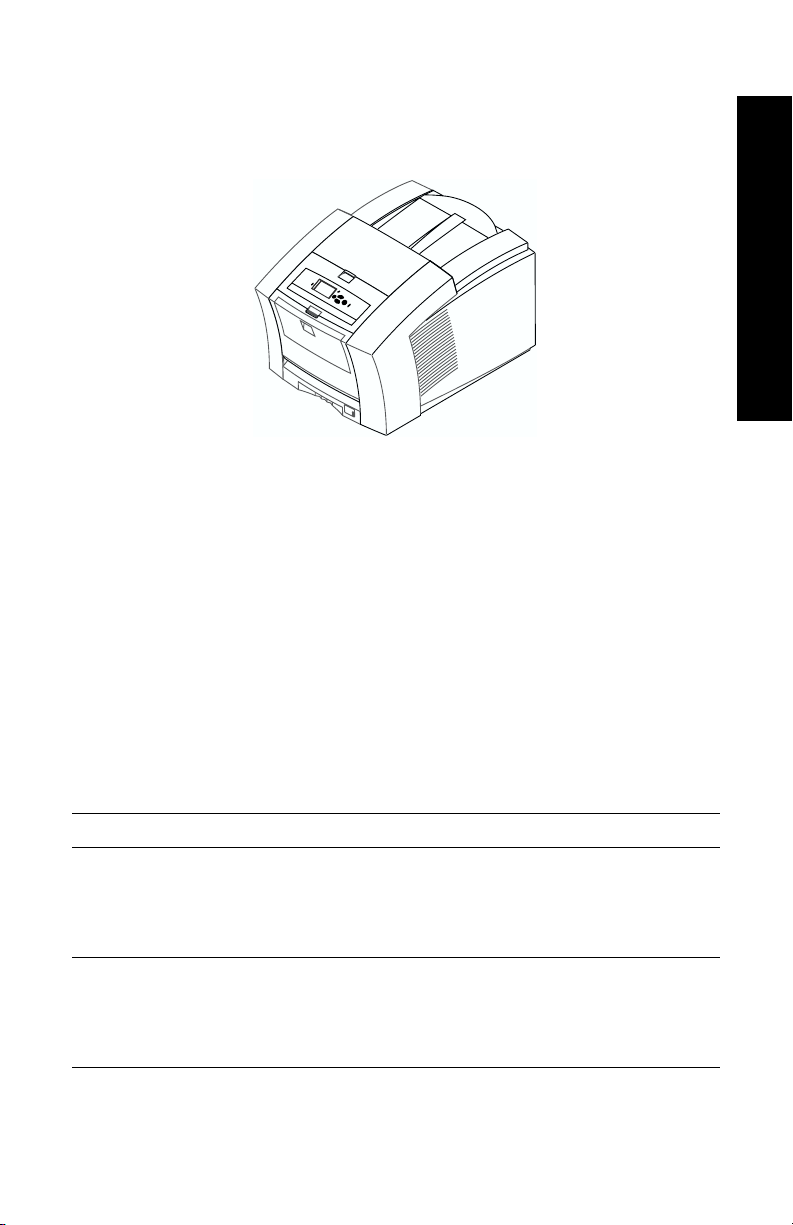
Teile und Verbrauchsmaterialien für den Drucker
0726-59
Hinweis
Im Inneren des Druckers sind alle Hebel und Punkte für die
Benutzerinteraktion grün gekennzeichnet. Im Wartungs-Kit
enthaltene Wegwerfteile sind orange gekennzeichnet.
Zum Bestellen von Verbrauchsmaterialien und Zubehör wenden Sie sich
bitte an Ihren Händler vor Ort oder rufen Sie die Xerox Website auf:
www.xerox.com/officeprinting/supplies/
Teile/Verbrauchsmaterialien
Durch den Kunden austauschbare Verbrauchsmaterialien (CRCs)
Wartungs-Kits
Artikel Bestellnummer
Wartungs-Kit mit erweiterter Kapazität, Phaser 860/8200
■ Wartungsrollen und Wartungszähler als Ersatzteile
■ Lebensdauer von bis zu 40.000 Seiten oder 15 Monate, je
nachdem, welches Ereignis zuerst eintritt
Standardkapazitäts-Wartungs-Kit, Phaser 860/8200
■ Wartungsrollen und Wartungszähler als Ersatzteile
■ Lebensdauer von bis zu 10.000 Seiten oder 15 Monate, je
nachdem, welches Ereignis zuerst eintritt
Benutzerhandbuch 1
016-1932-00
016-1933-00
Page 18

Phaser 8200 ColorStix® -Tintenstifte
Artikel Bestellnummer
10 ColorStix® 8200-Tintenstifte in Schwarz 016-2044-00
5 ColorStix® 8200-Tintenstifte in Cyan 016-2045-00
5 ColorStix® 8200-Tintenstifte in Magenta 016-2046-00
5 ColorStix® 8200-Tintenstifte in Gelb 016-2047-00
5 ColorStix® 8200-Tintenstifte in Schwarz 016-240-00
2 ColorStix® 8200-Tintenstifte in Cyan 016-2041-00
2 ColorStix® 8200-Tintenstifte in Magenta 016-2042-00
Teile/Verbrauchsmaterialien
2 ColorStix® 8200-Tintenstifte in Gelb 016-2043-00
Durch den Kunden austauschbare Einheiten (CRUs)
Ersatzteile und Reinigungsartikel
Artikel Bestellnummer
Abfallfach für Wartungsfach 436-0415-00
Wartungsfach (inkl. Standardkapazitäts-Wartungs-Kit) 436-0414-00
Schnellfreigabeführung 650-4214-00
Ausgabefachverlängerung
■ Zu Verwenden beim Drucken ausgehend von dem
381-0497-00
Legal-Papierfach
Reinigungsset
■ Packung mit 5 alkoholgetränkten Wischtüchern
016-1845-00
2 Farbdrucker Phaser
®
8200
Page 19

Zubehör
Fächer
Artikel Format Bestellnummer
Standardfach für
Papier/Transparentfolien
■ Fasst 200 Blatt Papier
■ Fasst 50 Blatt mit Aufklebern
■ Fasst 50 Transparentfolien
Legal-Papierfach
■ Fasst 200 Blatt Legal-Papier
Hochkapazitätsfach für
Transparentfolien/Aufkleber
■ Fasst 175 Transparentfolien
■ Fasst 100 Blatt mit Aufklebern
A/Letter (US)
A4
Legal (US) 436-0413-00
A/Letter (US)
A4
436-0409-00
436-0410-00
436-0411-00
436-0412-00
Hochkapazitäts-Papierfacheinheit
Artikel Bestellnummer
■ Fasst 500 Blatt Letter- oder A4-Papier
■ Erhöhte Druckkapazität
■ Bietet größere Flexibilität und mehr Komfort beim
Drucken
■ Es können bis zu zwei Hochkapazitäts-
Papierfacheinheiten verwendet werden
8200LTA
Teile/Verbrauchsmaterialien
Druckerstation
Artikel Bestellnummer
■ Ergonomische Bedienhöhe
■ Bietet Ablagemöglichkeiten für Verbrauchsmaterialien
■ Rollbar für problemlosen Zugang zu hinteren Kabeln
ZCARTA
Benutzerhandbuch 3
Page 20

Internes Festplattenlaufwerk
Artikel Bestellnummer
■ Mindestkapazität 10 GB
■ Sortierung, Download-Schriftarten, Formulare und
Overlays (DP-Funktionsumfang erforderlich)
■ Proof-Druck, Gespeicherter Druck und Geschützter
Druck (DP-Funktionsumfang erforderlich)
■ Erweiterte Auftragsprotokollierung und PhaserHD
(umfasst Treiber, Handbücher, Videos und CentreWare
IS kontextsensitive Hilfe)
8200HD
Teile/Verbrauchsmaterialien
Erweiterungen
Artikel Bestellnummer
®
Phaser
■ Erweitert Phaser 8200B zu Phaser 8200N
■ Fügt 10/100BaseT Ethernet-Unterstützung zu Phaser
8200N-Funktionsumfang
8200FN
8200B-Konfiguration (außer Netzwerk) hinzu
■ Erforderlich (zusammen mit 8200FP), um Phaser
8200B-Konfiguration zu DP-Funktionsumfang zu
erweitern
®
Phaser
■ Erweitert Phaser 8200N zu Phaser 8200DP
■ Druckqualitätsmodus „Hohe Auflösung/Foto“,
8200DP Plus-Funktionsumfang
8200FP
1200 x 600 dpi
■ Automatisches beidseitiges Drucken
■ Zusätzliche 64 MB Speicher (128 MB gesamt)
■ Proof-Druck, Gespeicherter Druck und Geschützter
Druck (Internes Festplattenlaufwerk erforderlich)
■ Schnellsortierung (Internes Festplattenlaufwerk
erforderlich)
■ Pipelineverarbeitung von Seiten
4 Farbdrucker Phaser
®
8200
Page 21

Phaser® Speicher
Funktionen Größe Bestellnummern
■ Garantierte Leistung
■ Schnellere Bildverarbeitung
■ Maximal 256 MB
64 MB
128 MB
ZMC64
ZMC128
Der Drucker verfügt über zwei Speichersteckplätze. Bei Erweiterung des
Speichers können 64 MB- und 128 MB-DIMM-Module miteinander
kombiniert werden.
Parallele Kabel
Artikel Bestellnummer
Paralleles Kabel
■ 3 Meter lang
■ Zum Anschließen Ihres Computers an die
High-Density-Parallelschnittstelle des Druckers.
Paralleler Adapter
■ Zum Anschließen eines Low-Density-ParallelIkabels
an die High-Density-Parallelschnittstelle des Druckers.
012-1468-00
013-0299-00
Teile/Verbrauchsmaterialien
Benutzerhandbuch 5
Page 22

Papier und Spezialmedien
Xerox Phaser Papier, Transparentfolien, Aufkleber und Visitenkarten
wurden speziell zur Verwendung mit dem Farbdrucker Phaser 8200
entwickelt und getestet. Diese Druckmedien gewährleisten optimale
Druckqualität, Zuverlässigkeit und Haltbarkeit.
Xerox Phaser Professionelles Druckpapier
Artikel Format Beschreibung Bestellnummer
Phaser
Farbdruckpapier
höchster Qualität
(90 g/m
Teile/Verbrauchsmaterialien
2
, 24 lb., Bond)
Phaser
Farbdruckpapier
höchster Qualität
(90 g/m
2
, 24 lb., Bond)
Phaser 860/8200
Hochglanzpapier
148 g/m
2
(100 lb., Text)
Phaser 860/8200
Hochglanzpapier
148 g/m
2
(100 lb.,
Buchdruckpapier)
Phaser Kartoniertes
Papier höchster
Qualität 160 g/m
2
(60 lb., kartoniert)
Phaser Kartoniertes
Papier höchster
Qualität
160 g/m
2
(60 lb., kartoniert)
Phaser
840/850/860/8200
Hochauflösendes
Fotopapier
170 g/m
2
A/Letter (US)
8,5 x 11 Zoll
A4
210 x 297 mm
A/Letter (US)
8,5 x 11 Zoll
A4
210 x 297 mm
A/Letter (US)
8,5 x 11 Zoll
A4
210 x 297 mm
A/Letter (US)
8,5 x 11 Zoll
500 Blatt 016-1368-00
500 Blatt 016-1369-00
100 Blatt 016-1936-00
100 Blatt 016-1937-00
100 Blatt 016-1823-00
100 Blatt 016-1824-00
25 Blatt 016-1808-00
6 Farbdrucker Phaser
®
8200
Page 23

Xerox Phaser Professionelles Druckpapier (Forts.)
Artikel Format Beschreibung Bestellnummer
Phaser
840/850/860/8200
Hochauflösendes
Fotopapier
170 g/m
2
A4
210 x 297 mm
25 Blatt 016-1809-00
Phaser 860/8200 Transparentfolienfilm
Artikel Format Beschreibung Bestellnummer
Beste A/Letter (US)
8,5 x 11 Zoll
Beste A4
210 x 297 mm
Standard A/Letter (US)
8,5 x 11 Zoll
Standard A4
210 x 297 mm
50 Blatt 016-1876-00
50 Blatt 016-1877-00
50 Blatt 016-1874-00
50 Blatt 016-1875-00
Farbdruckaufkleber
Format Beschreibung Bestellnummer
A/Letter (US)
8,5 x 11 Zoll
100 Blatt, 30 Aufkleber pro Blatt
(je Aufkleber: 1 x 2,63 Zoll)
016-1812-00
Teile/Verbrauchsmaterialien
A/Letter (US)
8,5 x 11 Zoll
A4
210 x 297 mm
A4
210 x 297 mm
100 Blatt, 6 Aufkleber pro Blatt
(je Aufkleber: 3,33 x 4 Zoll)
100 Blatt, 14 Aufkleber pro Blatt
(je Aufkleber: 38,1 x 99,1 mm)
100 Blatt, 8 Aufkleber pro Blatt
(je Aufkleber: 67,1 x 99,1 mm)
016-1813-00
016-1814-00
016-1815-00
Vorgeschnittene Visitenkarten höchster Qualität
Format Beschreibung Bestellnummer
A/Letter (US)
8,5 x 11 Zoll
25 Blatt
10 vorgeschnittene Karten pro Blatt
Gewicht: 190 g/m
2
(70 lb.)
016-1898-00
Benutzerhandbuch 7
Page 24

Vorgeschnittene Visitenkarten höchster Qualität (Forts.)
Format Beschreibung Bestellnummer
A4
210 x 297 mm
25 Blatt
10 vorgeschnittene Karten pro Blatt
Gewicht: 190 g/m
2
(70 lb.)
016-1899-00
Teile/Verbrauchsmaterialien
8 Farbdrucker Phaser
®
8200
Page 25
Vorderes Bedienfeld
OK
Das vordere Bedienfeld:
■ Zeigt den Druckerstatus an (Druckbereit, Druckvorgang läuft usw.).
■ Erinnert an den nötigen Austausch von Verbrauchsmaterialien
und meldet fehlende Druckmedien und Staus.
■ Ermöglicht das Drucken von Berichten und Informationsseiten.
■ Ermöglicht den Zugriff auf Dienstprogramme und
Informationsseiten zur Unterstützung bei der Fehlerbehebung.
■ Gestattet die Änderung von Drucker- und Netzwerkeinstellungen
(Treibereinstellungen überschreiben die am vorderen Bedienfeld
des Druckers vorgenommenen Einstellungen)
■ Unterstützt das Drucken von auf der Festplatte des Druckers
gespeicherten Aufträgen in den Modi Geschützter Druck,
Proof-Druck und Gespeicherter Druck (zu näheren Informationen
siehe Hilfe des Druckertreibers). Für diese Funktionen ist ein
internes Druckerfestplattenlaufwerk sowie der DP-Funktionsumfang erforderlich.
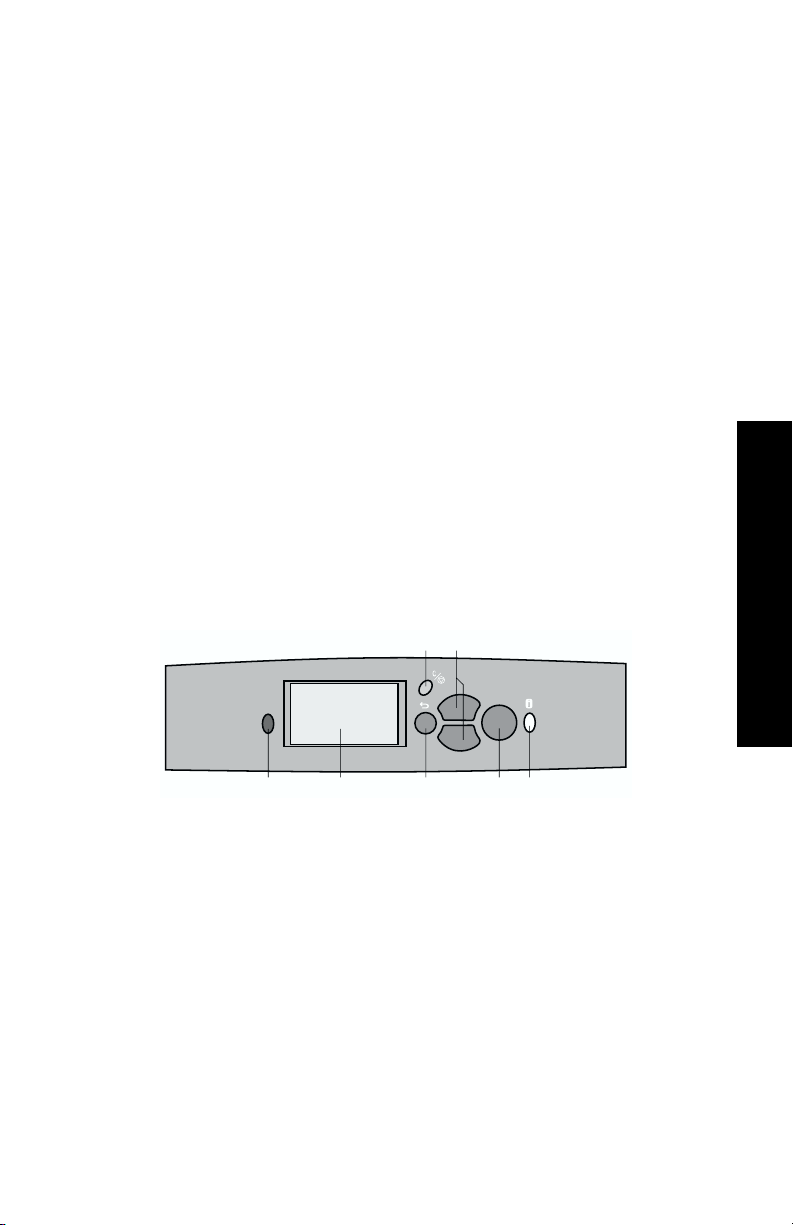
Komponenten des vorderen Bedienfelds
5
Phaser 8200
OK
Vorderes Bedienfeld
123467
8200-01
1. Statusanzeige – ist grün bei ordnungsgemäßem Betrieb und rot bei
Vorliegen eines Problems.
2. Anzeigebildschirm.
3. Taste Druck abbrechen – bricht den aktuellen Druckauftrag ab.
4. Taste Zurück – zeigt das vorherige Menü wieder an.
5. Taste Nach oben bzw. Nach unten – scrollt durch die Menüs des
vorderen Bedienfelds.
6. Taste OK – wählt die markierte Menüeinstellung aus.
7. Taste Informationen – (kann jederzeit gedrückt werden) zeigt
zusätzliche Informationen zu der Meldung oder dem Menü am
Anzeigebildschirm an.
Benutzerhandbuch 9
Page 26

Drucken einer Menüübersicht
Aus der Menüübersicht entnehmen Sie, wo Funktionen, wie z. B.
Informationsseiten, in der Menüstruktur des vorderen Bedienfelds zu
finden sind.
1. Wenn Menü markiert ist, drücken Sie die Taste OK.
2. Scrollen Sie zu Menüübersicht drucken, indem Sie die Taste
Nach oben oder Nach unten drücken.
3. Drücken Sie die Taste OK.
Drucken von Informationsseiten
In dem Drucker sind eine Menge nützliche Informationen als
druckbare Seiten gespeichert. Auf diese Seiten greifen Sie ausgehend
von dem Menü Druckbare Seiten zu.
1. Wenn Menü markiert ist, drücken Sie die Taste OK.
2. Scrollen Sie zu Menü Druckbare Seiten, indem Sie die Taste
Nach oben oder Nach unten drücken.
3. Drücken Sie die Taste OK.
4. Scrollen Sie zu den gewünschten Informationsseiten (wie z. B.
Vorderes Bedienfeld
Druckqualitätstipps).
5. Drücken Sie die Taste OK.
Sie können auch Druckbare Seiten aus dem Hauptmenü auswählen,
und dann mit Schritt 2 fortfahren.
Fehlerbedingungen am vorderen Bedienfeld
Wenn am vorderen Bedienfeld ein Papierstau gemeldet wird, wird
auch der Ort des Papierstaus angegeben. Informationen über das
Beseitigen von Staus finden Sie auf Seite 52.
Falls am vorderen Bedienfeld die Meldung erscheint, dass
Verbrauchsmaterialien fast leer sind oder ausgetauscht werden
müssen, stellen Sie sicher, dass Sie Ersatz zur Hand haben.
Bestellinformationen finden Sie auf Seite 1.
10 Farbdrucker Phaser
®
8200
Page 27

Funktionen
Der Farbdrucker Phaser 8200 ist mit zahlreichen nützlichen Funktionen
ausgestattet, die Ihnen dabei helfen, bestmögliche Druckdokumente zu
erstellen. Der Zugriff auf die Druckerfunktionen erfolgt über den
Druckertreiber, den Sie zum Senden von Druckaufträgen an den Drucker
verwenden. Um sicherzustellen, dass Sie auf alle Druckerfunktionen
zugreifen können, überprüfen Sie, dass Sie den Druckertreiber, der auf der
mitgelieferten Drucker-CD-ROM für den Phaser 8200 vorhanden ist,
installiert haben. Aktualisierte Druckertreiber sind auch auf der Xerox
Website verfügbar:
www.xerox.com/officeprinting/support
Hinweis
Einige der Funktionen können Sie auch am vorderen
Bedienfeld des Druckers einstellen. Durch die Einstellungen
im Druckertreiber werden die am vorderen Bedienfeld
vorgenommenen Einstellungen überschrieben.
Die folgenden Funktionen werden in diesem Handbuch beschrieben:
■ Druckqualitätsmodus – siehe Seite 12
■ TekColor-Farbkorrektur – siehe Seite 14
■ Duplexdruck – siehe Seite 44
■ Bedrucken von Legal-Papier – siehe Seite 26
Verbrauchsmaterialien Funktionen
Nähere Informationen zu den folgenden Funktionen finden Sie in der
Hilfe des Druckertreibers oder im Advanced Features and
Troubleshooting Guide (Handbuch zu erweiterten Funktionen und zur
Fehlerbehebung), das auf der Drucker-CD-ROM vorhanden ist.
■ Geschützter Druck, Proof-Druck und Gespeicherter Druck
■ Trennseiten
■ Mehrere Seiten auf einem Blatt Papier
■ Broschürendruck
■ Negative Bilder
■ Spiegelbilder
■ Skalierung
■ Wasserzeichen
Benutzerhandbuch 11
Page 28

Druckqualitätsmodi
Sie können aus verschiedenen Druckqualitätsmodi auswählen, um die
beste Kombination von Druckgeschwindigkeit und Druckqualität für
Ihren Auftrag einzustellen.
Druckqualitätsmodus Maximale Geschwindigkeit*
Schnellfarben
■ Der schnellste Farbdruckmodus
■ Tintensparender Modus, da heller als im
Modus „Standard“ gedruckt wird
■ Geeignet für Text und Geschäftsgrafiken
■ Ideal für Druckvorschau
■ Erzeugt schnelle Transparentfolien in
hoher Qualität
Standard
■ Der Universalmodus für den Farbdruck
■ Erzeugt Ausdrucke mit leuchtenden,
gesättigten Farben und glatten
Farbübergängen
■ Für die meisten Bürozwecke und Bilder
geeignet
■ Bester Qualitätsmodus zum Bedrucken
von Transparentfolien
Verbessert
■ Ausgewogenheit zwischen hoher
Qualität und hoher Geschwindigkeit
■ Erhöht die Farbsättigung im Vergleich
zum Modus Standard
■ Beste Glättung und leuchtendste Farben
für große ausgefüllte Bereiche
■ Eignet sich für das Ausdrucken von
Overhead-Präsentationen als Kopien auf
Papier
16 Seiten/Min. (Papier)
7 Seiten/Min.
(Transparentfolie)
10 Seiten/Min. (Papier)
3,5 Seiten/Min.
(Transparentfolie)
6 Seiten/Min. (Papier)
‡
* Die ungefähre Anzahl der Seiten pro Minute bezieht sich auf Drucke mit einem Rand von
mindestens 12,7 mm und beinhaltet keine Bildverarbeitungszeit.
Funktionen
‡
Transparentfolien werden im Modus „Standard“ gedruckt.
12 Farbdrucker Phaser
®
8200
Page 29

Druckqualitätsmodus Maximale Geschwindigkeit*
Hohe Auflösung/Foto
■ Farbausdrucke höchster Qualität
■ Beste Farben und annähernd
3,5 Seiten/Min. (Papier)
‡
fotografische Details
■ Erzeugt sehr feine Linien, exakte Kanten
und druckt kleinen Text deutlicher
■ 1200 x 600 dpi
■ Drucker muss mit DP-Funktionsumfang
ausgestattet sein
(oder es muss ein DX-Modell sein)
* Die ungefähre Anzahl der Seiten pro Minute bezieht sich auf Drucke mit einem Rand von
mindestens 12,7 mm und beinhaltet keine Bildverarbeitungszeit.
‡
Transparentfolien werden im Modus „Standard“ gedruckt.
Verbrauchsmaterialien Funktionen
Benutzerhandbuch 13
Page 30

TekColor™-Farbkorrekturen
Sie können eine Farbkorrektur in Abstimmung mit den
Spezifikationen der spezifischen Druckerpresse oder in Abstimmung
mit den Farben Ihres Computerbildschirms wählen. Wählen Sie
ansonsten Automatisch aus, um den Drucker automatisch die beste
Farbkorrektur für die Elemente in Ihrem Dokument auswählen zu
lassen.
Farbkorrektur Beschreibung
Automatisch
sRGB-Anzeige
Vivid Color
Keine
SWOP-Druck
Druck nach Euroskala
Offsetdruck
SNAP-Druck
DIC
Toyo
FujiProof
Funktionen
Schwarzweiß
■ Optimiert die Farbkorrektur automatisch für jedes
Element (Text, Grafik und Fotos) auf der Seite
■ Die gedruckten Farben (CMYK) simulieren die
Farben des Computerbildschirms (RGB).
■ Liefert die brillantesten Farben und unterdrückt
den Violettstich in Blautönen.
■ Verwendet keine Farbkorrektur, so dass die Farben,
die Sie in der Anwendung für den Druckauftrag
angegeben haben, nicht geändert werden.
■ Wählen Sie diese Option, wenn Sie Farben aus
der PANTONE
■ Specification for Web Offset Publications
®
-Farbtabelle angegeben haben.
(SWOP). Wird zur Anpassung an
US-Druckerpressenstandards verwendet.
■ Wird für die Emulation des 4-Prozessfarben-Dru-
ckerpressemodus nach Euroskala verwendet.
■ Wird für die Emulation des 4-Prozessfarben-
Offset-Druckerpressemodus verwendet.
■ Specifications for Non-Heat Advertising
Printing (SNAP)
■ Wird für die Emulation von Dai-Nippon-Tinten
auf beschichtetem Papier verwendet.
■ Wird für die Emulation von handelsüblichen
Toyo-Tinten auf beschichtetem Papier
verwendet.
■ Wird für die Emulation des Fuji Color Art System
für Offset-Proofs für Nordamerika verwendet.
■ Erzeugt eine Schwarzweißversion eines Dokuments
■ In Graustufen umgewandelte Farben
■ Wird verwendet, um Vorlagen für
Schwarzweißkopien zu drucken.
14 Farbdrucker Phaser
®
8200
Page 31

Papier und Druckmedien
Papiertipps
■ Verwenden Sie nur die unterstützen Papiersorten, -formate und
-gewichte.
■ Verwenden Sie kein gelochtes Papier.
■ Bewahren Sie das Papier auf einer ebenen Oberfläche bei relativ
niedriger Luftfeuchtigkeit auf.
■ Achten Sie bei der Aufbewahrung des Papiers darauf, dass es
nicht verknittert, geknickt oder wellig wird.
■ Packen Sie das Papier erst aus, wenn Sie es verwenden. Packen
Sie Papier wieder ein, das Sie gerade nicht benötigen.
■ Setzen Sie Papier nicht direkter Sonneneinstrahlung aus.
■ Setzen Sie Papier nicht hoher Luftfeuchtigkeit aus, da sich
Feuchtigkeit negativ auf die Zuverlässigkeit bei der Zuführung
auswirken kann.
■ Fassen Sie Transparentfolien mit beiden Händen an den Rändern
an, um zu vermeiden, dass Fingerabdrücke und zerknitterte Folie
die Druckqualität beeinträchtigen.
■ Verwenden Sie für Briefumschläge stets die manuelle Zuführung.
Unterstützte Medien
Papier und Druckmedien
Der nachfolgenden Tabelle können Sie die unterstützten Papier- und
Mediensorten, -formate und -gewichte sowie die korrekten Fächer zum
Einlegen dieser Medien entnehmen. Ebenso können Sie ausgehend
vom vorderen Bedienfeld des Druckers die Papiertipps-Seite drucken,
auf der die unterstützten Papiersorten und -formate aufgeführt sind.
Hinweis
Verwenden Sie Bond-Laserpapier höchster Qualität mit
einem Gewicht von 75-105 g/m2 (20-28 lb.) für optimale
Performance und Zuverlässigkeit. Mit Mediensorten, die im
äußersten Bereich der unterstützten Druckmedien liegen,
erzielen Sie keine zuverlässigen Ergebnisse.
Benutzerhandbuch 15
Page 32

Unterstützte Papiersorten und Druckmedien
Hoch-
kapazitäts-
fach für
Transparent-
folien/
Aufkleber *
Sorte/Format/Gewicht
Bond- oder
gleichwertiges Papier
Letter oder A4***
60-120 g/m
2
(16-32 lbs.)
Bond- oder
gleichwertiges Papier
Papier und Druckmedien
Letter oder A4
120-150 g/m
2
‡
Standardfach
für Papier/
Transparent-
folien *
(1)
•
(1)
•
Hoch-
kapazitäts-
Papierfach **
••
(32-40 lbs.)
Bond- oder gleich-
wertiges Papier
Executive oder A5
60-150 g/m
2
(16-40 lbs.)
Bond- oder gleichwertiges Papier
Legal
75-105 g/m
Schweres/kartoniertes
Papier
150-160 g/m
2
(20-28 lbs.)
2
•
(1)
(40-60 lbs.)
Schweres/kartoniertes
Papier
176-216 g/m
(65-80 lbs.)
Beschichtetes oder
Hochglanzpapier
2
‡
(1)
•
Letter oder A4
Hochauflösendes
Fotopapier;
Letter oder A4
(1) Schalter für das Fach eingestellt auf Paper (Papier)
(2) Schalter für das Fach eingestellt auf Transparency (Transparentfolie)
(3) Schalter für das Fach eingestellt auf Label (Aufkleber)
‡ Nur einseitig bedrucken
* Falls Ihr Drucker mit mehr als einem Fach ausgestattet ist, ist dies das obere Fach.
** Mittleres oder unteres Fach.
*** Hinweise zu unterstützten Umschlagformaten und -formaten finden Sie auf Seite 19.
‡
•
(1)
Legal-
Papierfach *
Manuelle
Zuführung
•
•
••
•
•
•
•
16 Farbdrucker Phaser
®
8200
Page 33

Unterstützte Papiersorten und Druckmedien (Forts.)
Hoch-
kapazitäts-
fach für
Transparent-
folien/
Aufkleber *
(2)
•
Sorte/Format/Gewicht
Breitbahniges Papier
Letter oder A4
105-150 g/m
2
(28-40 lbs.)
Transparentfolien ‡
Standardfach
für Papier/
Transparent-
folien *
(1)
•
(2)
•
Hoch-
kapazitäts-
Papierfach **
Legal-
Papierfach *
Manuelle
Zuführung
•
•
Papier und Druckmedien
Aufkleber ‡
•
(1)
•
(3)
Visitenkarten ‡
Umschläge
(1) Schalter für das Fach eingestellt auf Paper (Papier)
(2) Schalter für das Fach eingestellt auf Transparency (Transparentfolie)
(3) Schalter für das Fach eingestellt auf Label (Aufkleber)
‡ Nur einseitig bedrucken
* Falls Ihr Drucker mit mehr als einem Fach ausgestattet ist, ist dies das obere Fach.
** Mittleres oder unteres Fach.
*** Hinweise zu unterstützten Umschlagformaten und -formaten finden Sie auf Seite 19.
***
‡
•
•
•
Benutzerhandbuch 17
Page 34

Druckbereich der unterstützten Papierformate
0726-43
541 2
3
Der Druckbereich eines Ausdrucks ist etwas kleiner als das
Papierformat. Möglicherweise müssen Sie die Seitenränder in Ihrer
Anwendungssoftware an den Druckbereich anpassen. Wählen Sie
beim Senden eines Druckauftrags an den Drucker das Papierformat im
Druckertreiber aus.
Druckbereich der unterstützten Papierformate
Papier* Blattformat Druckbereich
Papier und Druckmedien
1. Letter
2. Executive
3. Legal
4. A4
5. A5
* Transparentfolien sind nur im Letter- und A4-Format erhältlich.
215,9 x 279,4 mm
(8,5 x 11 Zoll)
184 x 267 mm
(7,25 x 10,5 Zoll)
215,9 x 355,6 mm
(8,5 x 14 Zoll)
210 x 297 mm
(8,27 x 11,7 Zoll)
148 x 210 mm
(5,83 x 8,27 Zoll)
205,9 x 269,4 mm
(8,1 x 10,6 Zoll)
174 x 253 mm
(6,85 x 9,95 Zoll)
205,9 x 304,8 mm
(8,1 x 12 Zoll)
200 x 287 mm
(7,87 x 11,3 Zoll)
138 x 196 mm
(5,43 x 7,72 Zoll)
Oberer/
unterer
Rand
5 mm
(0,2 Zoll)
7 mm
(0,275 Zoll)
25,4 mm
(1,0 Zoll)
5 mm
(0,2 Zoll)
7 mm
(0,275 Zoll)
Nähere Hinweise dazu, welches Fach für diese Papierformate zu
verwenden ist, finden Sie auf Seite 16.
Linker/
rechter
Rand
5 mm
(0,2 Zoll)
5 mm
(0,2 Zoll)
5 mm
(0,2 Zoll)
5 mm
(0,2 Zoll)
5 mm
(0,2 Zoll)
18 Farbdrucker Phaser
®
8200
Page 35

Verwenden Sie für Briefumschläge stets die manuelle Zuführung
(siehe Seite 38).
Druckbereich der unterstützten Umschlagformate
Umschläge Umschlagformat Druckbereich
#10 (US) 4,13 x 9,5 Zoll 3,73 x 8,95 Zoll 0,2 Zoll 0,275 Zoll
#60,75 (US) 3,65 x 6,5 Zoll 3,25 x 5,95 Zoll 0,2 Zoll 0,275 Zoll
Monarch (US) 3,875 x 7,5 Zoll 3,475 x 6,95 Zoll 0,2 Zoll 0,275 Zoll
C5 162 x 229 mm 152 x 197 mm 5 mm 7 mm
DL 110 x 220 mm 100 x 206 mm 5 mm 7 mm
Choukei 3 GOU 120 x 235 mm 110 x 221 mm 5 mm 7 mm
Choukei 4 GOU 90 x 205 mm 80 x 191 mm 5 mm 7 mm
A
CD
CD
B
Oberer/
unterer
Rand (A/B)
A
B
Linker/
rechter
Rand (C/D)
25 mm
0726-88
Papier und Druckmedien
Benutzerhandbuch 19
Page 36

Einlegen der Druckmedien in die Fächer
Eine Liste der empfohlenen Papiersorten, Transparentfolien und
Aufkleber, die in den verschiedenen Fächern verwendet werden
können, finden Sie auf Seite 16.
Einlegen der Druckmedien in das Standardfach für Papier/Transparentfolien
Anweisungen zum Einlegen der Druckmedien finden Sie auch auf den
Etiketten im Inneren des Fachs.
1. Ziehen Sie das Fach heraus.
2. Legen Sie die Druckmedien in das Fach ein.
■ Einseitiger Druckauftrag – Legen Sie das Papier mit der zu
bedruckenden Seite nach oben ein. Legen Sie Papier mit
Briefkopf mit der zu bedruckenden Seite nach oben und dem
Briefkopf zur Vorderseite des Fachs zeigend ein. Legen Sie
Transparentfolien mit der zu bedruckenden Seite nach oben
und der Kerbe in der hinteren rechten Ecke des Fachs ein.
■ Beidseitiger Druckauftrag – Legen Sie das Papier mit der
zuerst zu bedruckenden Seite nach unten ein. Legen Sie
Papier mit Briefkopf mit der zu bedruckenden Seite nach
unten und dem Briefkopf zur hinteren Seite des Fachs
zeigend ein. Das beidseitige Drucken ist auf Seite 44 näher
beschrieben.
Einlegen der Druckmedien in die Fächer
0726-54
Hinweis
Achten Sie darauf, dass Sie das Papier oder die
Transparentfolien unter die Laschen im hinteren Teil des
Fachs legen.
20 Farbdrucker Phaser
®
8200
Page 37

3. Beachten Sie die Markierungen auf der linken Seite des Fachs.
T
r
a
n
s
p
a
re
n
c
y
P
a
p
e
r
T
r
a
n
s
p
a
r
e
n
c
y
P
a
p
e
r
Der eingelegte Papierstapel darf die Markierung Paper (Papier)
nicht überschreiten. Beim Einlegen von Transparentfolien oder
Aufklebern darf die Markierung Transparency/Label
(Transparentfolie/Aufkleber) nicht überschritten werden.
Paper
Transparency /
Label
0726-02
Paper
Transparency /
Label
0726-03
4. Achten Sie beim Einlegen von Papier darauf, dass der Schalter für
das Fach an der rechten Vorderseite des Fachs auf Paper (Papier)
(vordere Position) eingestellt ist. Stellen Sie beim Einlegen von
Transparentfolien sicher, dass der Schalter für das Fach auf
Transparency (Transparentfolie) (hintere Position) eingestellt ist.
Papier Transparentfolie
T
ra
n
s
p
a
re
n
c
y
L
a
b
e
l
0726-04
T
r
a
n
s
p
a
r
e
n
c
y
L
a
b
e
l
0726-05
5. Schieben Sie das Fach wieder in den Drucker ein.
Einlegen der Druckmedien in die Fächer
0726-06
Hinweis
Legen Sie Papier, das auf einer Seite bedruckt wurde, nicht
mehr in den Drucker, um es auf der zweiten Seite zu bedrucken.
Bereits bedruckte Seiten können zusammenkleben.
Benutzerhandbuch 21
Page 38

Einlegen der Druckmedien in das optionale Hochkapazitäts-Papierfach
Die optionale Hochkapazitäts-Papierfacheinheit befindet sich unter dem
Basisdrucker. Es können bis zu zwei Hochkapazitäts-Papierfacheinheiten
verwendet werden. Die Fächer werden dann in der Druckertreiber-Software
als „Mittleres Fach“ und „Unteres Fach“ bezeichnet.
Hinweis
Verwenden Sie in einem Hochkapazitäts-Papierfach nur
A/Letter- oder A4-Bondpapier.
Anweisungen zum Einlegen von Papier finden Sie auch auf den
Etiketten im Inneren des Fachs.
1. Ziehen Sie das Fach heraus und nehmen Sie es vollständig aus
dem Drucker.
Einlegen der Druckmedien in die Fächer
2. Falls sich noch Papier in dem Fach befindet, entfernen Sie es.
Hinweis
Das Restpapier darf in einem Hochkapazitätsfach nicht
wiederverwendet werden. Falls das Papier nicht beschädigt
ist, kann es im Standardfach für Papier (oberes Fach)
verwendet werden.
3. Öffnen Sie ein neues Paket Papier. Entfernen Sie geknickte oder
zerrissene Blätter aus dem Stapel.
0726-12
22 Farbdrucker Phaser
®
8200
Page 39

4. Schieben Sie den Stapel Papier so in das Fach ein, dass das Papier
gegen den winkelförmigen Papieranschlag im hinteren Teil des
Fachs stößt. Der Papierstapel sollte den gleichen Winkel wie der
Papieranschlag annehmen.
0726-10
Hinweis
Achten Sie beim Einlegen von Papier darauf, dass die
Markierung auf der linken Seite des Fachs nicht
überschritten wird.
Einlegen der Druckmedien in die Fächer
0726-77
Hinweis
Wenn Sie Papier mit Briefkopf verwenden und eine Seite des
Papiers bedrucken, legen Sie das Papier mit der zu
bedruckenden Seite nach oben und dem Briefkopf zur
Vorderseite des Fachs zeigend ein. Legen Sie bei
Duplexdruckaufträgen Papier mit Briefkopf mit der zu
bedruckenden Seite nach unten und dem Briefkopf zur
hinteren Seite des Fachs zeigend ein.
5. Entfernen Sie Blätter, die beschädigt sind.
Benutzerhandbuch 23
Page 40

6. Neigen Sie die linke hintere Ecke des Fachs leicht nach unten und
0726-11
schütteln Sie das Fach mehrmals von vorne nach hinten, bis das
Papier einheitlich entlang der linken Seite des Fachs und dem
hinteren Papieranschlag ausgerichtet ist.
7. Setzen Sie das Fach wieder in den Drucker ein.
0726-13
Einlegen der Druckmedien in die Fächer
24 Farbdrucker Phaser
®
8200
Page 41

Einlegen der Druckmedien in das optionale
Hochkapazitätsfach für Transparentfolien/Aufkleber
Das optionale Hochkapazitätsfach für Transparentfolien/Aufkleber
wird anstelle des Standardfachs für Papier/Transparentfolien in den
Drucker eingesetzt. Dieses Hochkapazitätsfach fasst bis zu 100 Blatt
mit Aufklebern oder 175 Transparentfolien (statt 50 im Standardfach).
Anweisungen zum Einlegen der Druckmedien finden Sie auf den
Etiketten im Inneren des Fachs.
1. Ziehen Sie das Fach heraus.
2. Legen Sie Transparentfolien mit der zu bedruckenden Seite nach
oben und der Kerbe in der hinteren rechten Ecke des Fachs ein.
Legen Sie Aufkleber mit der zu bedruckenden Seite nach oben ein.
0726-54
Einlegen der Druckmedien in die Fächer
Hinweis
Achten Sie darauf, dass Sie die Aufkleber oder
Transparentfolien unter die Laschen im hinteren Teil des
Fachs legen.
3. Beachten Sie die Markierungen auf der linken Seite des Fachs.
Die eingelegten Transparentfolien dürfen die Markierung
Transparency (Transparentfolie) nicht überschreiten. Die
eingelegten Aufkleber dürfen die Markierung Label (Aufkleber)
nicht überschreiten.
Benutzerhandbuch 25
Page 42

4. Achten Sie beim Einlegen von Transparentfolien darauf, dass der
Transparency
Label
Transparency
Label
Schalter für das Fach an der rechten Vorderseite des Fachs auf
Transparency (Transparentfolie) (hintere Position) eingestellt ist.
Falls Sie Aufkleber eingelegt haben, sollte der Schalter für das Fach
auf Label (Aufkleber) (vordere Position) eingestellt sein.
Transparentfolie Aufkleber
T
r
a
n
s
p
arency
L
abel
0726-78
5. Schieben Sie das Fach wieder in den Drucker ein.
0726-06
Hinweis
Einlegen der Druckmedien in die Fächer
Verwenden Sie keinen Duplexdruck bei Transparentfolien
oder Aufklebern.
Einlegen der Druckmedien in das optionale Legal-Papierfach
Transpa
r
enc
y
Label
0726-81
Das optionale Legal-Papierfach wird anstelle des Standardfachs für
Papier/Transparentfolien in den Drucker eingesetzt.
Anweisungen zum Einlegen von Papier finden Sie auch auf den
Etiketten im Inneren des Fachs.
1. Ziehen Sie das Fach heraus.
26 Farbdrucker Phaser
®
8200
Page 43

2. Legen Sie die Druckmedien in das Fach ein.
■ Einseitiger Druckauftrag – Legen Sie das Papier mit der zu
bedruckenden Seite nach oben ein. Legen Sie Papier mit
Briefkopf mit der zu bedruckenden Seite nach oben und dem
Briefkopf zur Vorderseite des Fachs zeigend ein.
■ Beidseitiger Druckauftrag – Legen Sie das Papier mit der zuerst
zu bedruckenden Seite nach unten ein. Legen Sie Papier mit
Briefkopf mit der zu bedruckenden Seite nach unten und dem
Briefkopf zur hinteren Seite des Fachs zeigend ein. Das
beidseitige Drucken ist auf Seite 44 näher beschrieben.
0726-47
3. Beachten Sie die Markierung auf der linken Seite des Fachs. Der
eingelegte Papierstapel darf die Markierung nicht überschreiten.
Einlegen der Druckmedien in die Fächer
Hinweis
Achten Sie darauf, dass Sie das Papier unter die Laschen im
hinteren Teil des Fachs legen.
4. Schieben Sie das Fach wieder in den Drucker ein.
0726-06
Benutzerhandbuch 27
Page 44

5. Zum Bedrucken dieser Papiersorte müssen Sie Legal unter
Papierformat im Druckertreiber auswählen.
Hinweis
Bringen Sie, falls erforderlich, die Ausgabefachverlängerung
in den Löchern an der Rückseite des Druckers an. Diese
Fachverlängerung verhindert, dass das Papier im
Legal-Format nach dem Drucken aus dem Drucker fällt.
0726-70
Einlegen der Druckmedien in die Fächer
28 Farbdrucker Phaser
®
8200
Page 45

Drucken mit manueller Zuführung
Eine Liste der empfohlenen Papiersorten, Transparentfolien,
Aufkleber und Visitenkarten, die in der manuellen Zuführung
verwendet werden können, finden Sie auf Seite 16.
Ausgehend von der manuellen Zuführung können Sie ein- und
beidseitige Aufträge drucken. Das beidseitige Drucken ist auf Seite 44
näher beschrieben. Anweisungen zum Einlegen von Papier mit
Briefkopf in die manuelle Zuführung finden Sie auf Seite 43.
Transparentfolien und Umschläge können nur auf einer Seite bedruckt
werden (nähere Informationen finden Sie auf Seite 36 und Seite 38).
1. Wählen Sie im Druckertreiber Manuelle Papierzuführung oder
Manuelle Transparentfolienzuführung unter Papierzufuhr.
Hinweis
Im Druckertreiber wählen Sie auch aus, ob eine Seite oder
beide Seiten bedruckt werden sollen.
2. Senden Sie den Druckauftrag an den Drucker.
3. Öffnen Sie die manuelle Zuführung, falls erforderlich.
0726-61
Verbrauchsmaterialien Manuelle Zuführung
Benutzerhandbuch 29
Page 46

4. Stellen Sie die Führung auf der rechte Seite der Zuführung auf
Papier im Format Letter (bzw. Legal) oder A4 ein, falls
erforderlich.
LETTER
LETTER
A4
EXECUTIVE
A5
0726-66
A4
5. Wenn am vorderen Bedienfeld die Meldung Wartet auf manuelle
Zuführung angezeigt wird, führen Sie ein Blatt Papier bzw. einen
Umschlag in die manuelle Zuführung ein, bis der Drucker es bzw.
ihn einzieht.
Richten Sie das Papier, die Transparentfolie oder den Umschlag
an der linken Seite der Zuführung aus. Achten Sie bei
Transparentfolien darauf, dass sich die Kerbe auf der rechten
Seite befindet und zuletzt in den Drucker eingezogen wird.
■ Einseitiger Druckauftrag – Die obere Seite des Blatts wird
zuerst in den Drucker eingezogen, wobei die zu bedruckende
Seite nach unten zeigt, wie in den folgenden Abbildungen
dargestellt.
■ Beidseitiger Druckauftrag – Die obere Seite des Blatts wird
zuletzt in den Drucker eingezogen, wobei die zu
bedruckende Seite nach oben zeigt.
Manuelle Zuführung
30 Farbdrucker Phaser
®
8200
Page 47

0726-46
0726-55
6. Überprüfen Sie den ersten Ausdruck und vergewissern Sie sich,
dass das Bild korrekt platziert ist.
Verbrauchsmaterialien Manuelle Zuführung
7. Warten Sie, bis am vorderen Bedienfeld erneut die Aufforderung
zum Einlegen des nächsten Blatts erscheint.
Benutzerhandbuch 31
Page 48

Bedrucken von Spezialmedien
Zusätzlich zu Bondpapier kann der Drucker die folgenden
Spezialmedien bedrucken:
■ Phaser Hochauflösendes Fotopapier – siehe Seite 32
■ Phaser Aufkleber und Phaser Visitenkarten – siehe Seite 33
■ Phaser 8200 Transparentfolien – siehe Seite 36
Spezialmedien
■ Umschläge – siehe Seite 38
■ Papier mit Briefkopf – siehe Seite 43
Bedrucken von Phaser Hochauflösendem Fotopapier
Das Phaser Hochauflösende Fotopapier kann nur einseitig bedruckt
werden, da sich auf der Rückseite ein Xerox-Logo befindet. Nähere
Informationen finden Sie auf Seite 6.
1. Sie haben folgende Möglichkeiten:
■ Legen Sie maximal 50 Blatt Fotopapier mit der zu bedruckenden
Seite nach oben in das Standardfach für Papier/Transparentfolien ein. Stellen Sie sicher, dass der Schalter für das Fach auf
Paper (Papier) (vordere Position) eingestellt ist.
■ Wählen Sie die manuelle Zuführung für das Papier aus. Legen
Sie das Fotopapier erst in die manuelle Zuführung ein, wenn
am vorderen Bedienfeld des Druckers eine entsprechende
Aufforderung angezeigt wird.
2. Im Druckertreiber:
■ Wählen Sie das Fach, das das Hochauflösende Fotopapier
enthält, (Oberes Fach) oder Manuelle Papierzuführung aus
■ Wählen Sie einseitigen Druck aus.
■ Wählen Sie Hohe Auflösung/Foto unter Druckqualität aus.
3. Senden Sie den Druckauftrag an den Drucker.
4. Falls Sie Manuelle Papierzuführung ausgewählt haben, warten
Sie, bis am vorderen Bedienfeld des Druckers eine entsprechende
Aufforderung angezeigt wird, und legen Sie dann das erste Blatt
mit der zu bedruckenden Seite nach unten in die manuelle
Zuführung ein. Warten Sie auf die nächste Aufforderung, bevor
Sie das nächste Blatt einlegen.
32 Farbdrucker Phaser
®
8200
Page 49

Bedrucken von Aufklebern und Visitenkarten
Richtlinien
■ Verwenden Sie nur Phaser Farbdruckaufkleber oder Phaser
Visitenkarten höchster Qualität. Nähere Informationen finden Sie
auf Seite 7.
■ Falls auf einem Blatt Aufkleber oder Visitenkarten fehlen,
verwenden Sie dieses Blatt nicht, da dadurch Druckerteile
beschädigt werden können.
■ Bewahren Sie Aufkleber und Visitenkarten an einem kühlen,
trockenen Ort auf. Lagern Sie Aufkleber und Visitenkarten nie in
feuchter Umgebung, da dies zu Staus im Drucker führen kann.
■ Bewahren Sie nicht benutzte Aufkleber und Visitenkarten flach in
deren Behälter auf.
■ Tauschen Sie den Vorrat oft aus. Lange Lagerungszeiten können
zu gewellten Aufklebern und Visitenkarten führen und einen Stau
im Drucker verursachen.
■ Bedrucken Sie nur eine Seite des Blatts mit Aufklebern oder
Visitenkarten.
Vorgehensweise zum Bedrucken von Aufklebern oder
Visitenkarten
1. Wenn Ihre Anwendung eine entsprechende Einstellung für
Aufkleber besitzt, verwenden Sie diese als Vorlage. Andernfalls
benutzen Sie die mit den Aufklebern oder Visitenkarten
mitgelieferten Anweisungen zum Festlegen der Ränder.
Spezialmedien
Benutzerhandbuch 33
Page 50

2. Zum Bedrucken von Aufklebern stehen Ihnen folgende
Transparency
Label
Möglichkeiten zur Verfügung:
■ Legen Sie die Blätter mit Aufklebern mit der zu
bedruckenden Seite nach oben in das Standardfach für
Papier/Transparentfolien (max. 50 Blatt) oder in das
Hochkapazitätsfach für Transparentfolien und Aufkleber
(max. 100 Blatt) ein. Stellen Sie sicher, dass der Schalter für
das Fach auf Paper (Papier) oder Label (Aufkleber) (vordere
Position) eingestellt ist.
Spezialmedien
Transparency
Label
■ Wählen Sie die manuelle Zuführung für die Aufkleber aus.
Legen Sie die Aufkleber erst in die manuelle Zuführung ein,
wenn am vorderen Bedienfeld des Druckers eine
entsprechende Aufforderung angezeigt wird.
0726-81
Verwenden Sie zum Bedrucken von Visitenkarten die manuelle
Zuführung. Legen Sie das Blatt mit den Visitenkarten erst in die
manuelle Zuführung ein, wenn am vorderen Bedienfeld des
Druckers eine entsprechende Aufforderung angezeigt wird.
3. Im Druckertreiber:
■ Wählen Sie das Fach, das die Aufkleber enthält, (Oberes
Fach) oder Manuelle Papierzuführung aus.
■ Wählen Sie einseitigen Druck aus.
4. Senden Sie den Druckauftrag an den Drucker.
34 Farbdrucker Phaser
®
8200
Page 51

5. Falls Sie Manuelle Papierzuführung ausgewählt haben, warten
Sie, bis am vorderen Bedienfeld des Druckers eine entsprechende
Aufforderung angezeigt wird, und legen Sie dann das erste Blatt
mit der zu bedruckenden Seite nach unten in die manuelle
Zuführung ein. Warten Sie auf die nächste Aufforderung, bevor
Sie das nächste Blatt einlegen.
0726-71
Spezialmedien
Benutzerhandbuch 35
Page 52

Bedrucken von Transparentfolien
0726-73
Transparency
Label
Transparency
Paper
Hinweis
Verwenden Sie nur Phaser 860/8200 Transparentfolien
höchster Qualität oder Transparentfolien in Standardqualität.
Nähere Informationen finden Sie auf Seite 7. Fassen Sie
Transparentfolien mit beiden Händen an den Rändern an,
um zu vermeiden, dass Fingerabdrücke und zerknitterte
Folien die Druckqualität beeinträchtigen.
Spezialmedien
Bedrucken von Transparentfolien:
1. Sie haben folgende Möglichkeiten:
■ Legen Sie die Transparentfolien so in das Standardfach für
Papier/Transparentfolien (max. 50 Blatt) oder in das
Hochkapazitätsfach für Transparentfolien/Aufkleber (max.
175 Blatt) ein, dass sich die Kerbe der Transparentfolien in
der hinteren rechten Ecke des Fachs befindet. Stellen Sie
sicher, dass der Schalter für das Fach auf Transparency
(Transparentfolie) (hintere Position) eingestellt ist.
■ Wählen Sie die manuelle Zuführung für die Transparentfolien
aus. Legen Sie die Transparentfolie erst in die manuelle
Zuführung ein, wenn am vorderen Bedienfeld des Druckers
eine entsprechende Aufforderung angezeigt wird.
2. Im Druckertreiber:
■ Wählen Sie das Fach, das die Transparentfolien enthält, (Oberes
Fach) oder Manuelle Transparentfolienzuführung aus.
■ Wählen Sie einseitigen Druck aus.
3. Senden Sie den Druckauftrag an den Drucker.
36 Farbdrucker Phaser
®
8200
Page 53

4. Falls Sie Manuelle Transparentfolienzuführung ausgewählt
haben, warten Sie, bis am vorderen Bedienfeld des Druckers eine
entsprechende Aufforderung angezeigt wird, und legen Sie dann
das erste Blatt so in die manuelle Zuführung ein, dass die Kerbe
der Transparentfolie sich auf der rechten Seite befindet und
zuletzt in die manuelle Zuführung gelangt. Warten Sie auf die
nächste Aufforderung, bevor Sie die nächste Transparentfolie
einlegen.
0726-62
Spezialmedien
Benutzerhandbuch 37
Page 54

Bedrucken von Umschlägen
Richtlinien
■ Verwenden Sie nur die empfohlenen Umschlagformate (siehe
Seite 19)
■ Keine Fensterumschläge oder Umschläge mit Metallklammern
■ Keine sichtbaren gummierten Oberflächen
■ Verwenden Sie leichte, für Laserdruck geeignete Umschläge, um
Spezialmedien
optimale Ergebnisse zu erzielen.
■ Nur einseitiges Drucken
■ Bewahren Sie unbenutzte Umschläge in ihrer Originalverpackung
auf, um Staub und Feuchtigkeit zu vermeiden, was die
Druckqualität beeinträchtigen und zu Knitterfalten führen kann.
■ Legen Sie bei entsprechender Aufforderung einen einzelnen
Umschlag in die manuelle Zuführung ein und richten Sie ihn
entlang der linken Seite aus.
Allgemeine Vorgehensweise zum Bedrucken von
Umschlägen
1. Erstellen Sie in der Anwendung ein Dokument entsprechend den
Maßen des Umschlags. Hinweise zu Druckbereich und Rändern
der unterstützen Umschläge finden Sie auf Seite 19.
Hinweis
Viele Anwendungen bieten eine Hilfsfunktion zum Erstellen
von Umschlägen. Wenn Sie mit Microsoft WORD arbeiten,
lesen Sie als Windows-Benutzer die Anweisungen auf
Seite 39 oder als Macintosh-Benutzer die Anweisungen auf
Seite Seite 40. Bei Verwendung von anderen MacintoshAnwendungen lesen Sie bitte die Anweisungen auf Seite 41.
Anweisungen für andere Anwendungen finden Sie in der
Dokumentation der entsprechenden Anwendung.
2. Wählen Sie folgende Optionen ausgehend von der Anwendung
oder dem Druckertreiber aus:
■ Setzen Sie die Ausrichtung auf Querformat.
■ Wählen Sie die gewünschte Umschlaggröße.
38 Farbdrucker Phaser
®
8200
Page 55

■ Wählen Sie Manuelle Papierzuführung als Papierzufuhr aus.
■ Wenn es in Ihrer Anwendung eine Funktion zum Erstellen
von Umschlägen gibt, wählen Sie die Zuführungsmethode,
die der Abbildung in Schritt 4 entspricht.
3. Senden Sie den Druckauftrag an den Drucker.
4. Legen Sie den Umschlag in die manuelle Zuführung, wenn am
vorderen Bedienfeld des Druckers die entsprechende
Aufforderung erscheint:
■ Legen Sie die Umschläge der Länge nach ein.
■ Die Klappe zeigt nach oben und ist geschlossen.
0726-63
Bedrucken von Umschlägen ausgehend von Microsoft WORD
für Windows
Spezialmedien
1. Wählen Sie im Menü Extras die Option Umschläge und Etiketten
aus.
2. Klicken Sie im Dialogfeld Umschläge und Etiketten auf die
Registerkarte Umschläge und geben Sie die Empfänger- und
Absenderadresse ein.
3. Klicken Sie auf das Symbol Einzug.
4. Wählen Sie auf der Registerkarte Druckoptionen Folgendes aus:
■ Unten bedrucken
■ Drehen im Uhrzeigersinn
■ Wählen Sie als Einzugsschacht die Option Manuelle
Papierzuführung aus.
Benutzerhandbuch 39
Page 56

■ Symbol Umschlageinzug links
0726-82
5. Klicken Sie auf die Registerkarte Umschlagoptionen, wählen Sie
Spezialmedien
in der Dropdown-Liste Umschlagformat die Umschlaggröße aus
und klicken Sie auf OK.
6. Klicken Sie im Dialogfeld Umschläge und Etiketten auf die
Schaltfläche Drucken.
7. Legen Sie den Umschlag in die manuelle Zuführung ein, wenn am
vorderen Bedienfeld des Druckers die entsprechende
Aufforderung erscheint.
Bedrucken von Umschlägen ausgehend von Microsoft WORD
auf einem Macintosh
1. Wählen Sie im Menü Extras die Option Umschläge und Etiketten
aus.
2. Klicken Sie im Dialogfeld Umschläge und Etiketten auf die
Registerkarte Umschläge und geben Sie die Empfänger- und
Absenderadresse ein.
3. Klicken Sie auf das Symbol Einzug.
4. Wählen Sie auf der Registerkarte Druckoptionen Folgendes aus:
■ Unten bedrucken
■ Drehen im Uhrzeigersinn
■ Umschlagzuführung
■ Symbol Umschlageinzug links
0726-82
40 Farbdrucker Phaser
®
8200
Page 57

5. Klicken Sie auf die Registerkarte Umschlagoptionen, wählen Sie
in der Dropdown-Liste Umschlagformat die Umschlaggröße aus
und klicken Sie auf OK.
6. Klicken Sie im Dialogfeld Umschläge und Etiketten auf die
Schaltfläche Drucken.
7. Wählen Sie im Dialogfeld Seite einrichten die folgenden
Eigenschaften aus:
■ Papier: Wählen Sie die gewünschte Umschlaggröße aus.
■ Ausrichtung: Wählen Sie Querformat aus.
8. Wählen Sie im Dropdown-Menü die Option PostScript Optionen
aus und wählen Sie Folgendes:
■ Horizontal kippen
■ Vertikal kippen
9. Klicken Sie auf OK.
10. Wählen Sie im Dialogfeld Drucken unter Allgemein die Manuelle
Papierzuführung als Papierzufuhr aus und klicken Sie auf Drucken.
11. Legen Sie den Umschlag in die manuelle Zuführung ein, wenn am
vorderen Bedienfeld des Druckers die entsprechende
Aufforderung erscheint.
Spezialmedien
Bedrucken von Umschlägen ausgehend von anderen
Anwendungen auf einem Macintosh
Befolgen Sie die Anweisungen in der Dokumentation der jeweiligen
Anwendung. Wird die Adresse verkehrt herum auf den Umschlag
gedruckt, ändern Sie in Ihrem Druckertreiber die Einstellungen in
Papierformat, bevor Sie einen weiteren Umschlag bedrucken:
1. Wählen Sie im Menü Datei die Option Papierformat.
2. Wählen Sie die folgenden Eigenschaften aus:
■ Papier: Wählen Sie die gewünschte Umschlaggröße aus.
■ Ausrichtung: Wählen Sie Querformat aus.
3. Wählen Sie im Dropdown-Menü die Option PostScript Optionen
aus und wählen Sie Folgendes:
■ Horizontal kippen
■ Vertikal kippen
Benutzerhandbuch 41
Page 58

4. Klicken Sie auf OK.
5. Wählen Sie im Menü Datei die Option Drucken aus.
6. Wählen Sie als Papierzufuhr die Manuelle Papierzuführung aus.
7. Klicken Sie auf Drucken.
8. Legen Sie den Umschlag in die manuelle Zuführung ein, wenn am
vorderen Bedienfeld des Druckers die entsprechende
Aufforderung erscheint.
Spezialmedien
42 Farbdrucker Phaser
®
8200
Page 59

Bedrucken von Papier mit Briefkopf
Papier mit Briefkopf kann ein- oder beidseitig bedruckt werden.
Hinweise zu unterstützten Papiergewichten und -formaten finden Sie
auf Seite 16.
1. Sie haben folgende Möglichkeiten:
■ Legen Sie Papier mit Briefkopf in das Standardfach für
Papier/Transparentfolien (Schalter für das Fach auf Paper
(Papier) eingestellt) oder in ein Hochkapazitäts-Papierfach
ein.
Einseitiger Druckauftrag – Legen Sie das Papier mit Briefkopf
mit der zu bedruckenden Seite nach oben und dem Briefkopf
zur vorderen Seite des Fachs zeigend ein.
Beidseitiger Druckauftrag – Legen Sie das Papier mit
Briefkopf mit der zu bedruckenden Seite nach unten und
dem Briefkopf zur hinteren Seite des Fachs zeigend ein.
■ Wählen Sie die manuelle Zuführung für das Papier aus.
Legen Sie das Papier mit Briefkopf erst in die manuelle
Zuführung ein, wenn am vorderen Bedienfeld des Druckers
eine entsprechende Aufforderung angezeigt wird.
Spezialmedien
2. Im Druckertreiber:
■ Wählen Sie das Fach, das das Papier mit Briefkopf enthält,
oder Manuelle Papierzuführung aus.
■ Wählen Sie einseitigen Druck oder Duplexdruck aus.
3. Senden Sie den Druckauftrag an den Drucker.
4. Falls Sie Manuelle Papierzuführung ausgewählt haben, warten
Sie, bis am vorderen Bedienfeld des Druckers eine entsprechende
Aufforderung angezeigt wird, bevor Sie das Papier einlegen.
Einseitiger Druckauftrag – Legen Sie das Papier mit Briefkopf mit
der zu bedruckenden Seite nach unten so ein, dass der Briefkopf
zuerst in die manuelle Zuführung gelangt.
Beidseitiger Druckauftrag – Legen Sie das Papier mit Briefkopf mit
der zu bedruckenden Seite nach oben so ein, dass der Briefkopf
zuletzt in die manuelle Zuführung gelangt.
Warten Sie auf die nächste Aufforderung, bevor Sie das nächste
Blatt Papier einlegen.
Benutzerhandbuch 43
Page 60

Drucken von beidseitigen Druckaufträgen
Der Drucker kann automatisch beidseitige (Duplex-)Aufträge unter
Verwendung von Papier im Format Letter, A4 oder Legal in den
Papierfächern oder der manuellen Zuführung drucken. Hinweise zu
unterstützten Papiergewichten und -sorten finden Sie auf Seite 16.
Beidseitige Druckaufträge können nicht unter Verwendung von
Transparentfolien, Aufklebern, Visitenkarten, Umschlägen, schwerem
Papier, kartoniertem Papier, Karteikarten oder hochauflösendem
Fotopapier gedruckt werden.
Vorsicht
Legen Sie Papier, das auf einer Seite bedruckt wurde, nicht
mehr in den Drucker, um es auf der zweiten Seite zu bedrucken.
Bereits bedruckte Seiten können zusammenkleben und werden
eventuell nicht korrekt in den Drucker eingezogen.
Beim Drucken von Aufträgen können Sie die Ausrichtung der Bilder
auf der Seite mit Hilfe des Druckertreibers auswählen: Hochformat
oder Querformat. Beim Drucken von beidseitigen Aufträgen können
Duplexdruck
Sie auch die Einstellung für das Binden auswählen. Mit dieser
Einstellung wird festgelegt, wie die Seiten gedreht werden. Hinweise
in Bezug auf die in den Druckertreibern verwendeten Begriffe finden
Sie in der Tabelle auf Seite 46.
Hochformat Querformat
0726-65
0726-64
44 Farbdrucker Phaser
®
8200
Page 61

Drucken von beidseitigen Aufträgen
1. Sie haben folgende Möglichkeiten:
■ Legen Sie das Papier – je nach Format – in das Standardfach für
Papier/Transparentfolien (Schalter für das Fach auf Paper
(Papier) eingestellt), das Legal-Papierfach oder ein
Hochkapazitäts-Papierfach ein. Das beidseitige Bedrucken von
Briefpapier mit Briefkopf ist auf Seite Seite 43 beschrieben.
■ Wählen Sie die manuelle Zuführung für das Papier aus.
Legen Sie das Papier mit Briefkopf erst in die manuelle
Zuführung ein, wenn am vorderen Bedienfeld des Druckers
eine entsprechende Aufforderung angezeigt wird.
2. Im Druckertreiber:
■ Wählen Sie das Fach, das das Papier enthält, oder
Manuelle Papierzuführung aus.
■ Wählen Sie beidseitigen Druck aus. Hinweise in Bezug auf
die in den Druckertreibern verwendeten Begriffe finden Sie
in der Tabelle auf Seite 46.
3. Senden Sie den Druckauftrag an den Drucker.
4. Falls Sie Manuelle Papierzuführung ausgewählt haben, warten
Sie, bis am vorderen Bedienfeld des Druckers eine entsprechende
Aufforderung angezeigt wird, und legen Sie dann das erste Blatt
in die manuelle Zuführung ein. Warten Sie auf die nächste
Aufforderung, bevor Sie das nächste Blatt einlegen.
Duplexdruck
Hinweis
Wenn der Drucker einen beidseitigen Auftrag druckt, wird
das Papier teilweise aus dem Drucker herausgeführt und
dann wieder eingezogen, um die zweite Seite zu bedrucken.
Zur Vermeidung von Papierstaus sollten Sie das Blatt
erst dann berühren, wenn es vollständig aus dem Drucker
ausgegeben wurde.
Benutzerhandbuch 45
Page 62

Einstellen des Druckertreibers für beidseitigen Druck
Macintosh
LaserWriter 8.6
oder
LaserWriter 8.7
oder
Mac OS 10
Windows 95
oder
Windows 98
oder
Windows Me
Windows 2000
oder
Windows XP
Duplexdruck
1. Wählen Sie im Menü Datei die Option
Drucken und dann Layout aus.
2. Wählen Sie die Option Beidseitig
bedrucken aus.
3. Legen Sie eine Einstellung für das Binden
fest.
1. Wählen Sie im Menü Datei die Option
Drucken aus.
2. Klicken Sie auf die Schaltfläche
Eigenschaften.
3. Wählen Sie auf der Registerkarte Setup
die Option Beidseitig bedrucken aus.
4. Aktivieren oder deaktivieren Sie das
Kontrollkästchen An Oberkante binden.
1. Wählen Sie im Menü Datei die Option
Drucken aus.
2. Klicken Sie auf die Schaltfläche
Eigenschaften.
3. Wählen Sie auf der Registerkarte Layout
entweder Lange Seite oder Kurze Seite
aus.
Windows NT
1. Wählen Sie im Menü Datei die Option
Drucken aus.
2. Klicken Sie auf die Schaltfläche
Eigenschaften.
3. Wählen Sie auf der Registerkarte Seite
einrichten entweder Lange Seite oder
Kurze Seite aus.
46 Farbdrucker Phaser
®
8200
Page 63

Fehlerbehebung bei der Druckqualität
Fehlende Farbstreifen
0726-87
Ermitteln Sie, ob das Problem bei einigen oder bei allen Farben
auftritt, indem Sie die Diagnoseseiten ausgehend vom vorderen
Bedienfeld des Druckers drucken.
1. Wenn Menü markiert ist, drücken Sie die Taste OK.
2. Scrollen Sie zu Menü Druckbare Seiten, indem Sie die Taste
Nach oben oder Nach unten drücken.
3. Drücken Sie die Taste OK.
4. Scrollen Sie zu Diagnoseseiten drucken.
5. Drücken Sie die Taste OK.
Hinweis
Sie können die Diagnoseseiten auch ausgehend von der
Registerkarte Fehlerbehebung im Druckertreiber drucken.
Verbrauchsmaterialien Druckqualität
Benutzerhandbuch 47
Page 64

1 2 34 6 7 8 910 11121314 1516171819 20212223 24252627 28293031 32333435 36373839 40414243 4445464748 49505152 53545556 57585960 61626364 65666768 6970717273747576777879808182838485868788
5
6 7 8 9 10 1112 13
123456 7 89 1011 1213141516 17181920 21222324 25262728 29303132 33343536 37383940 4142434445 46474849 50515253 54555657 58596061 62636465 66676869 70717273747576777879808182838485868788
123456 7 89 1011 1213141516 17181920 21222324 25262728 29303132 33343536 37383940 4142434445 46474849 50515253 54555657 58596061 62636465 66676869 70717273747576777879808182838485868788
123456 7 89 1011 1213141516 17181920 21222324 25262728 29303132 33343536 37383940 4142434445 46474849 50515253 54555657 58596061 62636465 66676869 70717273747576777879808182838485868788
0726-83
1 2 34 6 7 8 910 11121314 1516171819 20212223 24252627 28293031 32333435 36373839 40414243 4445464748 49505152 53545556 57585960 61626364 65666768 6970717273747576777879808182838485868788
5
6 7 8 10111213
123456 7 89 1011 1213141516 17181920 21222324 25262728 29303132 33343536 37383940 4142434445 46474849 50515253 54555657 58596061 62636465 66676869 70717273747576777879808182838485868788
1234567 8 101112131415161718192021222324252627282930313233343536373839404142434445464748495051525354555657585960616263646566676869707172737475 76777879 80818283 84858687 88
123456 7 89 1011 1213141516 17181920 21222324 25262728 29303132 33343536 37383940 4142434445 46474849 50515253 54555657 58596061 62636465 66676869 70717273747576777879808182838485868788
Farbstreifen werden korrekt gedruckt Streifen einer Farbe (Magenta) fehlt
Ein oder mehrere Farbstreifen fehlen
1. Wählen Sie am vorderen Bedienfeld Helle Streifen vermeiden
aus, um den Druckkopf zu reinigen und einen Testausdruck zu
erzeugen.
a. Wenn Menü markiert ist, drücken Sie die Taste OK.
b. Scrollen Sie zu Menü Unterstützung, indem Sie die Taste
Nach oben oder Nach unten drücken.
c. Drücken Sie die Taste OK.
d. Scrollen Sie zu Druckqualität verbessern?.
e. Drücken Sie die Taste OK.
f. Scrollen Sie zu Helle Streifen vermeiden.
g. Drücken Sie die Taste OK.
Sie können auch Support aus dem Hauptmenü auswählen, um das
Support-Menü anzuzeigen.
Hinweis
Sie können die Option Helle Streifen vermeiden auch
ausgehend von der Registerkarte Fehlerbehebung im
Druckertreiber auswählen.
Druckqualität
2. Fehlt weiterhin ein Farbstreifen, wiederholen Sie Schritt 1.
Wiederholen Sie den Vorgang, wenn nötig, bis zu drei Mal
hintereinander.
48 Farbdrucker Phaser
®
8200
Page 65

3. Sollte das Problem weiterhin bestehen:
a. Schalten Sie den Drucker für mindestens 4 Stunden aus.
b. Wenn Sie den Drucker einschalten, drucken Sie die
Diagnoseseiten und wählen Sie, falls erforderlich, Helle
Streifen vermeiden aus.
Alle vier Farbstreifen fehlen im Testausdruck
1 2 34 6 7 8 910 11121314 1516171819 20212223 24252627 28293031 32333435 36373839 40414243 4445464748 49505152 53545556 57585960 61626364 65666768 6970717273747576777879808182838485868788
5
123456 7 89 1011 1213141516 17181920 21222324 25262728 29303132 33343536 37383940 4142434445 46474849 50515253 54555657 58596061 62636465 66676869 70717273747576777879808182838485868788
1234567 8 101112131415161718192021222324252627282930313233343536373839404142434445464748495051525354555657585960616263646566676869707172737475 76777879 80818283 84858687 88
123456 7 89 1011 1213141516 17181920 21222324 25262728 29303132 33343536 37383940 4142434445 46474849 50515253 54555657 58596061 62636465 66676869 70717273747576777879808182838485868788
0726-86
1. Reinigen Sie die Schnellfreigabeführung, falls erforderlich.
Entsprechende Anweisungen finden Sie auf Seite 68.
2. Reinigen Sie die Abstreifschiene des Wartungsfachs, falls
erforderlich. Entsprechende Anweisungen finden Sie auf Seite 71.
3. Überprüfen Sie den Papierausgabebereich des Druckers auf
Verschmutzung. Reinigen Sie die Ausgaberollen, falls
erforderlich. Entsprechende Anweisungen finden Sie auf Seite 72.
Verbrauchsmaterialien Druckqualität
4. Reinigen Sie, falls erforderlich, den Druckkopf und drucken Sie
einen Testausdruck.
a. Wählen Sie die Option Helle Streifen vermeiden am
vorderen Bedienfeld (wie auf Seite 48 beschrieben) oder auf
der Registerkarte Fehlerbehebung im Druckertreiber aus.
b. Überprüfen Sie den Testausdruck.
c. Fehlt weiterhin ein Farbstreifen, wiederholen Sie Schritt a
und b. Wiederholen Sie den Vorgang, wenn nötig, bis zu drei
Mal hintereinander.
5. Sollte das Problem weiterhin bestehen:
a. Schalten Sie den Drucker mindestens 4 Stunden lang aus.
b. Wenn Sie den Drucker einschalten, drucken Sie die
Diagnoseseiten und wählen Sie, falls erforderlich, Helle
Streifen vermeiden aus.
Benutzerhandbuch 49
Page 66

Tintenflecke oder Verschmierungen auf dem Ausdruck
0726-85
■ Wählen Sie am vorderen Bedienfeld die Option Farbflecke
vermeiden aus. Wiederholen Sie den Vorgang, wenn nötig.
a. Wenn Menü markiert ist, drücken Sie die Taste OK.
b. Scrollen Sie zu Menü Unterstützung, indem Sie die Taste
Nach oben oder Nach unten drücken.
c. Drücken Sie die Taste OK.
d. Scrollen Sie zu Druckqualität verbessern?.
e. Drücken Sie die Taste OK.
f. Scrollen Sie zu Farbflecke vermeiden.
g. Drücken Sie die Taste OK.
■ Verwenden Sie ausschließlich vom Drucker unterstütztes Papier.
Eine Liste der empfohlenen Papiersorten finden Sie auf Seite 16,
oder drucken Sie die Papiertipps-Seite ausgehend vom Menü
Druckbare Seiten am vorderen Bedienfeld.
■ Reinigen Sie die Abstreifschiene des Wartungsfachs, falls
erforderlich. Entsprechende Anweisungen finden Sie auf Seite 71.
■ Wenn auf den Ausgaberollen Tinten- oder Papierver-
schmutzungen zu sehen sind, reinigen Sie sie gemäß den
Anweisungen auf Seite 72.
Druckqualität
■ Wenn auf den Papierzuführrollen Tinten- oder Papierver-
schmutzungen zu sehen sind, reinigen Sie die Rollen gemäß den
Anweisungen auf Seite 72.
50 Farbdrucker Phaser
®
8200
Page 67

Bilder sind zu hell oder zu dunkel
Transparency
Paper
T
ra
n
s
p
a
r
e
n
c
y
P
a
p
e
r
■ Ziehen Sie das Fach heraus und überprüfen Sie die Position des
Schalters auf der vorderen, rechten Seite des Fachs. Schieben Sie
den Schalter für Papier (oder Aufkleber) nach vorne, für
Transparentfolien nach hinten. Schieben Sie das Fach nach
Korrektur der Schalterposition wieder in den Drucker.
Papier (oder Aufkleber) Transparentfolie
T
r
T
r
a
n
s
p
a
r
e
n
c
y
L
a
b
e
l
0726-04
a
n
s
p
a
r
e
n
c
y
L
a
b
e
l
0726-05
■ Wählen Sie einen anderen Druckqualitätsmodus im
Druckertreiber aus und drucken Sie den Auftrag erneut (siehe
Seite 12).
■ Wählen Sie eine andere Farbkorrektur im Druckertreiber aus und
drucken Sie den Auftrag erneut (siehe Seite 14).
Verbrauchsmaterialien Druckqualität
Benutzerhandbuch 51
Page 68

Papierstaus
Tipps zur Verhinderung von Staus
■ Verwenden Sie nur die empfohlenen Papiersorten,
Transparentfolien, Aufkleber und Visitenkarten. Weitere
Informationen hierzu finden Sie auf Seite 16.
Staus
■ Verwenden Sie sauberes, unbeschädigtes Papier.
■ Legen Sie Papier aus einem neu geöffneten Paket ein.
■ Der eingelegte Papierstapel darf die Markierung des Fachs nicht
überschreiten.
■ Treten weiterhin Papierstaus auf, drehen Sie das Papier im
Papierfach um.
■ Reinigen Sie die Rollen des Druckers, falls sie sichtbare
Anzeichen von Verschmutzung aufweisen.
Hinweis
Verwenden Sie Bond-Laserpapier höchster Qualität mit
einem Gewicht von 75-105 g/m2 (20-28 lb.) für optimale
Performance und Zuverlässigkeit. Mit Mediensorten, die im
äußersten Bereich der unterstützten Druckmedien liegen,
erzielen Sie keine zuverlässigen Ergebnisse.
Zu näheren Informationen drucken Sie die Hilfeanleitung ausgehend
vom vorderen Bedienfeld des Druckers (wie auf Seite 10 beschrieben)
oder besuchen Sie die Website der Xerox Kundenunterstützung unter
www.xerox.com/officeprinting/support
Beseitigen von Staus
Tritt ein Papierstau auf, erscheint am vorderen Bedienfeld des
Druckers eine Meldung mit dem Ort des Staus und Anweisungen zum
Beseitigen des Staus.
52 Farbdrucker Phaser
®
8200
Page 69

Papierstau – Zum Entfernen Ausgabeabdeckung öffnen
Vorsicht
Verwenden Sie keine Werkzeuge, um das gestaute Papier aus
dem Ausgabebereich zu entfernen. Der Einsatz von
Werkzeugen in diesem Bereich kann zu einer Beschädigung
der Oberfläche der Entwicklereinheit des Druckers führen.
Lösung 1
Wenn das Papier den Ausgabeschlitz des Druckers bereits teilweise
passiert hat:
1. Entfernen Sie das gestaute Papier mit beiden Händen. Falls es
nicht leicht herausgezogen werden kann, gehen Sie zu Lösung 2.
Staus
0726-16
2. Entfernen Sie die Seite vollständig. Im Drucker verbleibende
Reste können zu weiteren Staus führen.
Benutzerhandbuch 53
Page 70

Lösung 2
0726-17
Wenn das Papier den Ausgabeschlitz des Druckers bereits teilweise
passiert hat, jedoch nicht einfach herausgezogen werden kann:
1. Öffnen Sie die Ausgabeabdeckung.
Staus
2. Entfernen Sie das gestaute Papier mit beiden Händen. Wenn das
Papier weiterhin im Innern des Druckers klemmt, gehen Sie zu
Lösung 3 (Schritt 2) über.
0726-18
3. Entfernen Sie die Seite vollständig. Im Drucker verbleibende
Reste können zu weiteren Staus führen.
4. Schließen Sie die Ausgabeabdeckung.
54 Farbdrucker Phaser
®
8200
Page 71

Lösung 3
Wenn das Papier unter der Schnellfreigabeführung eingeklemmt ist:
1. Öffnen Sie die Ausgabeabdeckung.
2. Heben Sie die grüne Papierführung an.
0726-19
Vorsicht
Gehen Sie vorsichtig mit der Schnellfreigabeführung um,
damit die durchsichtige Kunststoffkante nicht verbogen oder
beschädigt wird.
3. Heben Sie die Schnellfreigabeführung an den grünen Laschen an
und entfernen Sie sie. Verwenden Sie keine scharfen
Gegenstände in diesem Bereich des Druckers.
Staus
0726-20
Benutzerhandbuch 55
Page 72

4. Entfernen Sie das gestaute Papier.
Staus
0726-21
5. Achten Sie darauf, dass der dünne, weiße Staubschutz auf der
Metallwelle liegt. Setzen Sie die Schnellfreigabeführung wieder
ein und drücken Sie dabei auf die grünen Laschen, so dass die
Führung an ihrem Platz einrastet.
0726-22
Hinweis
Überprüfen Sie, dass die Schnellfreigabeführung korrekt
installiert ist, indem Sie leicht daran ziehen. Sollte sie nicht
korrekt eingerastet sein, kann dies Staus und
Druckqualitätsprobleme verursachen.
6. Schließen Sie die Ausgabeabdeckung.
56 Farbdrucker Phaser
®
8200
Page 73

Papierstau – Zum Entfernen vordere Abdeckung öffnen
1. Öffnen Sie die vordere Abdeckung.
0726-23
2. Entfernen Sie das gestaute Papier mit beiden Händen.
3. Wenn Sie einen Widerstand spüren, schieben Sie das Papier
durch Drehen am grünen Rändelrad heraus.
Staus
0726-24
4. Entfernen Sie die Seite vollständig. Im Drucker verbleibende
Reste können zu weiteren Staus führen.
5. Schließen Sie die vordere Abdeckung.
Benutzerhandbuch 57
Page 74

Papierstau – Zum Entfernen oberes Papierfach herausnehmen
1. Ziehen Sie das obere Fach oder das Papierfach vollständig aus
dem Drucker heraus.
2. Entfernen Sie das gestaute Papier vorsichtig mit beiden Händen.
Staus
0726-25
3. Setzen Sie das obere Fach oder das Papierfach wieder in den
Drucker ein.
Papierstau – Zum Entfernen mittleres Papierfach herausnehmen
1. Ziehen Sie das mittlere Fach vollständig aus dem Drucker heraus.
2. Entfernen Sie das gestaute Papier vorsichtig mit beiden Händen.
0726-26
3. Setzen Sie das mittlere Fach wieder in den Drucker ein.
58 Farbdrucker Phaser
®
8200
Page 75

Papierstau – Zum Entfernen unteres Papierfach herausnehmen
1. Ziehen Sie das untere Fach vollständig aus dem Drucker heraus.
2. Entfernen Sie das gestaute Papier vorsichtig mit beiden Händen.
0726-27
3. Setzen Sie das untere Fach wieder in den Drucker ein.
Papierstau, falsches Format – Zum Entfernen Ausgabeabdeckung öffnen
Staus
Der Drucker versucht eventuell, Papier des falschen Formats zu
bedrucken. Überprüfen Sie vor dem Beseitigen des Staus, dass das in
das Zuführfach eingelegte Papier das korrekte Format aufweist und
den Spezifikationen entspricht. Informationen über unterstützte
Papierformate und -sorten finden Sie auf Seite 16.
Vorsicht
Verwenden Sie keine Werkzeuge, um das gestaute Papier aus
dem Ausgabebereich zu entfernen. Der Einsatz von
Werkzeugen in diesem Bereich kann zu einer Beschädigung
der Oberfläche der Entwicklereinheit des Druckers führen.
Befolgen Sie die Anweisungen auf Seite 53, um den Stau im
Ausgabebereich zu beseitigen.
Benutzerhandbuch 59
Page 76

Papierstau – Manuelle Zufuhr wiederholen
1. Ziehen Sie das gestaute Papier, die gestaute Transparentfolie oder
den gestauten Aufkleber- bzw. Visitenkartenbogen mit beiden
Händen heraus.
Staus
0726-28
2. Stellen Sie sicher, dass das Papier (oder sonstige Medium) das
korrekte Format aufweist und den Spezifikationen entspricht
(siehe Seite 16).
3. Überprüfen Sie, dass die manuelle Zuführung ganz ausgezogen
ist, indem Sie sie leicht nach unten drücken.
4. Sobald die entsprechende Aufforderung in der Anzeige erscheint,
legen Sie erneut ein Blatt Papier oder einen Umschlag ein.
Schieben Sie das Blatt mit beiden Händen, bis Sie merken, dass
das Blatt vom Drucker erfasst wird. Achten Sie darauf, dass Sie
das Blatt oder den Umschlag korrekt einlegen, so dass es bzw. er
entlang der linken Kante der Zuführung gerade und gleichmäßig
in den Drucker eingezogen wird. Achten Sie insbesondere darauf,
dass Briefumschläge und Papier in kleinen Formaten genau
ausgerichtet sind.
0726-55
60 Farbdrucker Phaser
®
8200
Page 77

Wartung und Reinigung
Einsetzen von Tintenstiften
Informationen über Phaser 8200 ColorStix®-Tintenstifte finden Sie auf
Seite 2.
Vorsicht
Verwenden Sie ausschließlich Phaser 8200 ColorStix®-
Tintenstifte. Die Verwendung von anderen Tintenstiften oder
Tintenstiften, die für andere Phaser®-Farbdrucker entwickelt
wurden, kann sich negativ auf Druckqualität und
Zuverlässigkeit auswirken. Xerox Gewährleistungs- und
Kundendienstverträge decken keine Schäden,
Fehlfunktionen oder Leistungseinbußen ab, die durch die
Verwendung von Zubehör oder von Verbrauchsmaterialien
anderer Hersteller als Xerox oder durch die Verwendung von
Xerox Zubehör, das nicht für die Verwendung an diesem
Drucker vorgesehen ist, verursacht wurden.
Tipps zu Tintenstiften
Wartung
■ Lassen Sie Tintenstifte in der Verpackung, bis sie gebraucht werden.
■ Um Tintenstaus zu vermeiden, sollten Sie niemals zerbrochene
Tintenstifte in die Tintenladefächer einsetzen.
Benutzerhandbuch 61
Page 78

Einsetzen von Tintenstiften
Tintenstifte können jederzeit, wenn sich der Drucker im Leerlauf
befindet oder wenn am vorderen Bedienfeld Tinte fast leer oder Tinte
leer angezeigt wird, eingesetzt werden.
1. Öffnen Sie die obere Abdeckung.
8200-02
2. Stellen Sie fest, in welchem Tintenladefach Tinte nachgefüllt
Wartung
werden muss. Auf einem Etikett über jedem Fach ist die Farbe
und Farbnummer dieses Fachs angegeben.
3. Nehmen Sie den Tintenstift aus der Verpackung.
Hinweis
Da die Tintenstifte Magenta, Cyan und Schwarz alle dunkel
aussehen, achten Sie auf die jeweilige Farbnummer. Diese
Nummer entspricht dem Fach für diese Farbe. Gelbe
Tintenstifte können gesprenkelt aussehen, was sich jedoch
nicht negativ auf die Druckqualität auswirkt.
4. Setzen Sie den Tintenstift in die Öffnung des entsprechenden
Tintenladefachs. Drücken Sie den Tintenstift nicht mit Gewalt in
das Tintenladefach.
62 Farbdrucker Phaser
®
8200
Page 79

Hinweis
4
1
23
Jeder Stift ist eindeutig geformt, um zu verhindern, dass er in
ein falsches Tintenladefach eingesetzt wird. Setzen Sie das
schmale Ende des Tintenstifts zuerst ein.
5. Schließen Sie die obere Abdeckung.
Wartung
8200-03
Am vorderen Bedienfeld wird eventuell die Meldung Aufwärmen
angezeigt, bis der Drucker zum Drucken bereit ist.
Benutzerhandbuch 63
Page 80

Leeren des Abfallfachs
0726-33
Leeren Sie das Abfallfach, wenn am vorderen Bedienfeld die Meldung,
dass das Abfallfach voll ist, erscheint.
Hinweis
Lassen Sie den Drucker immer eingeschaltet, um den
Tintenabfall zu minimieren und die Leistung zu optimieren.
Vorsicht
Der Drucker ist möglicherweise heiß. Berühren Sie die
heißen Oberflächen nicht!
1. Öffnen Sie die vordere Abdeckung.
Wartung
0726-23
2. Ziehen Sie das Wartungsfach (mit A gekennzeichnet) heraus,
sofern es nicht verriegelt ist.
64 Farbdrucker Phaser
®
8200
Page 81

Hinweis
Das Wartungsfach ist während des Aufwärmzyklus, beim
Einschalten des Druckers und während des Abkühlens der
Tinte nach dem Fehlerbehebungsvorgang Helle Streifen
vermeiden verriegelt. Ist das Wartungsfach verriegelt,
schließen Sie alle Abdeckungen und warten Sie 15 Minuten,
bevor Sie die Schritte 1 und 2 wiederholen.
3. Heben Sie das Abfallfach (mit B gekennzeichnet) aus
dem Wartungsfach. Das Abfallfach kann heiß sein. Seien Sie
deshalb vorsichtig!
0726-49
4. Leeren Sie das Abfallfach, indem Sie es vorsichtig umdrehen oder
damit vorsichtig an die Seiten eines Abfallbehälters klopfen. Die
Tinte ist nicht giftig und kann wie normaler Büroabfall entsorgt
werden.
0726-56
Wartung
Benutzerhandbuch 65
Page 82

5. Setzen Sie das Abfallfach wieder in das Wartungsfach ein. Achten
0726-34
Sie darauf, dass das Abfallfach flach in das Wartungsfach
eingesetzt ist.
6. Setzen Sie das Wartungsfach wieder in den Drucker ein.
7. Schließen Sie die vordere Abdeckung.
Vorsicht
Abfalltinte darf nicht im Drucker wiederverwendet werden,
da dies zu Schäden am Drucker führen kann. Schäden dieser
Art fallen nicht unter die Garantie des Druckers.
Wartung
66 Farbdrucker Phaser
®
8200
Page 83

Austauschen des Wartungs-Kits
Das Wartungs-Kit zählt zu den Verbrauchsmaterialien und besteht aus
Wartungsrolle (mit C1 gekennzeichnet) und Wartungszähler (mit C2
gekennzeichnet). Die Wartungsrolle ist für die Wartung der Oberfläche
der Bildtrommel zuständig. Das Kit befindet sich im Wartungsfach
(mit A gekennzeichnet), das über die vordere Abdeckung des Druckers
zugänglich ist.
0726-51
Bestellen Sie ein neues Wartungs-Kit, wenn am vorderen Bedienfeld
eine Meldung mit dem Hinweis, dass das Wartungs-Kit fast
aufgebraucht ist, erscheint. Tauschen Sie es aus, wenn am vorderen
Bedienfeld eine entsprechende Aufforderung angezeigt wird. Je nach
Druckvolumen und durchschnittlicher Tintendeckung bestellen Sie
entweder das Standard-Wartungs-Kit oder das Erweiterte
Wartungs-Kit. Nähere Informationen finden Sie auf Seite 2.
Vorsicht
Der Drucker ist möglicherweise heiß. Berühren Sie die
heißen Oberflächen nicht!
Anweisungen zum Austauschen des Wartungs-Kits finden Sie in der
detaillierten, illustrierten Anleitung, die zum Lieferumfang des neuen
Wartungs-Kits gehört.
Wartung
Benutzerhandbuch 67
Page 84

Reinigen der Schnellfreigabeführung
0726-17
0726-19
1. Öffnen Sie die Ausgabeabdeckung.
2. Klappen Sie die grüne Papierführung nach oben.
Wartung
Vorsicht
Gehen Sie vorsichtig mit der Schnellfreigabeführung um,
damit die durchsichtige Kunststoffkante nicht verbogen oder
beschädigt wird.
68 Farbdrucker Phaser
®
8200
Page 85

3. Heben Sie die Schnellfreigabeführung an den grünen Laschen an
und entfernen Sie sie. Verwenden Sie keine scharfen
Gegenstände in diesem Bereich des Druckers.
0726-20
4. Wischen Sie die Schnellfreigabeführung vorsichtig mit einem
alkoholgetränkten Tuch (unter Verwendung von 90-prozentigem
Isopropylalkohol) ab.
0726-37
Wartung
Benutzerhandbuch 69
Page 86

5. Achten Sie darauf, dass der dünne, weiße Staubschutz auf der
Metallwelle liegt. Setzen Sie die Schnellfreigabeführung wieder
ein und drücken Sie dabei auf die grünen Laschen, so dass die
Führung an ihrem Platz einrastet.
0726-22
Hinweis
Überprüfen Sie, dass die Schnellfreigabeführung korrekt
Wartung
installiert ist, indem Sie leicht daran ziehen. Sollte sie nicht
korrekt eingerastet sein, kann dies Staus und
Druckqualitätsprobleme verursachen.
6. Schließen Sie die Ausgabeabdeckung.
70 Farbdrucker Phaser
®
8200
Page 87

Reinigen der Abstreifschiene des Wartungsfachs
1. Öffnen Sie die vordere Abdeckung.
0726-23
2. Nehmen Sie das Wartungsfach (mit A gekennzeichnet) heraus.
0726-33
Wartung
3. Wischen Sie die obere und untere Kante der Abstreifschiene aus
biegsamem Kunststoff, die sich an der Oberseite des
Wartungsfachs zwischen Rolle und Abfallfach befindet, mit
einem fusselfreien Tuch ab.
0726-60
4. Setzen Sie das Wartungsfach wieder ein und schließen Sie die
vordere Abdeckung.
Benutzerhandbuch 71
Page 88

Reinigen der Ausgaberollen
1. Öffnen Sie die Ausgabeabdeckung und die vordere Abdeckung.
2. Reinigen Sie die Ausgaberollen mit einem alkoholgetränkten
Tuch (unter Verwendung von 90-prozentigem Isopropylalkohol).
Drehen Sie die Rollen mit Hilfe des grünen Rändelrades.
0726-53
3. Schließen Sie beide Abdeckungen.
Wartung
Reinigen der Papierzuführrollen
1. Öffnen Sie die vordere Abdeckung.
0726-23
72 Farbdrucker Phaser
®
8200
Page 89

2. Nehmen Sie das Wartungsfach (mit A gekennzeichnet) heraus.
0726-33
3. Reinigen Sie die Rollen in den Reihen 1, 2 und 3 mit einem
alkoholgetränkten Tuch (unter Verwendung von 90-prozentigem
Isopropylalkohol). Drehen Sie die Rollen in den Reihen 1 und 3
mit Hilfe des grünen Rändelrades.
1
2
3
0726-36
4. Beseitigen Sie etwaige Tintenflecken von der polierten
Metallführung zwischen den Rollen 1 und 2 mit einem
alkoholgetränkten Tuch (unter Verwendung von 90-prozentigem
Isopropylalkohol).
5. Setzen Sie das Wartungsfach wieder ein und schließen Sie die
vordere Abdeckung.
Wartung
Benutzerhandbuch 73
Page 90

Transportieren und Versenden des Druckers
Transportieren des Druckers innerhalb des Büros
1. Schließen Sie alle Türen und Abdeckungen des Druckers.
2. Schalten Sie den Drucker mit Hilfe des Netzschalters auf der
Rückseite aus.
0726-80
3. Scrollen Sie am vorderen Bedienfeld nach unten zu Abschaltung
zum Transport des Druckers und drücken Sie OK, bevor das
vordere Bedienfeld ausgeht (dazu haben Sie nur vier Sekunden Zeit).
4. Warten Sie das Ende der Abkühlphase ab, damit sich die Tinte
verfestigen kann. Erst dann kann der Drucker sicher transportiert
werden. Dies dauert bei laufendem Lüfter ungefähr 20 Minuten.
Hinweis
Wenn Sie die Option Abschaltung zum Transport des
Druckers nicht gewählt haben, warten Sie 30 Minuten, bevor
Sie den Drucker transportieren. Erst dann kann der Drucker
sicher transportiert werden.
Transport
5. Ziehen Sie nach dem Abkühlen der Tinte den Netzstecker des
Druckers.
6. Entfernen Sie das obere Papierfach, um eine Griffmöglichkeit zum
Anheben des Druckers zu haben.
74 Farbdrucker Phaser
®
8200
Page 91

Hinweis
Transportieren Sie den Drucker immer getrennt von der
Hochkapazitäts-Papierfacheinheit.
7. Der Drucker muss von zwei Personen zu seinem neuen Standort
transportiert werden.
Versenden des Druckers
Zur Vorbereitung des Druckers für den Versand befolgen Sie die
Schritte 1 bis 5 beginnend auf Seite 74. Dann:
1. Öffnen Sie die vordere Abdeckung.
Verbrauchsmaterialien Transport
0726-23
Benutzerhandbuch 75
Page 92

2. Entfernen Sie das Wartungsfach (mit A gekennzeichnet) und
0726-33
stecken Sie es zur Aufbewahrung in eine Kunststoffhülle.
Vorsicht
Entfernen Sie vor dem Versand des Druckers stets das
Wartungsfach. Wird der Drucker mit installiertem
Wartungsfach transportiert, führt dies zu Schäden am Drucker.
3. Schließen Sie die vordere Abdeckung.
4. Stellen Sie den Drucker in den Originalkarton und verpacken Sie
ihn mit Hilfe des Originalverpackungsmaterials. Falls der
Originalkarton oder das Originalverpackungsmaterial nicht mehr
zur Verfügung stehen, bestellen Sie bei Xerox eine
Ersatzverpackung (Bestellnummer 065-0594-00).
5. Zur Vermeidung von Versandschäden beachten Sie bitte die
Anweisungen auf der Drucker-CD-ROM oder auf der Xerox
Website unter:
www.xerox.com/officeprinting/support
Transport
76 Farbdrucker Phaser
®
8200
Page 93

Wenn Sie Hilfe benötigen
Die folgenden Informationsquellen zu Ihrem Drucker stehen zur
Verfügung.
Drucker-CD-ROM
Die selbstausführende Drucker-CD-ROM gibt an, welche Quellen
Ihnen zur Verfügung stehen, um den Phaser-Farbdrucker zu
installieren und besser kennen zu lernen.
■ Liesmich-Versionshinweise
■ Druckertreiber
■ Treiberinstallationsprogramme (für Macintosh und Windows)
■ Farbdrucker Phaser 8200 Benutzerhandbuch (dieses
Handbuch)
■ Advanced Features and Troubleshooting Manual (Handbuch
zu erweiterten Funktionen und zur Fehlerbehebung)
■ Setup und Kurzübersicht
■ Einführungsvideos
■ Anweisungen zur Reinigung
■ Anweisungen zu Verbrauchsmaterialien
■ Anweisungen zum Verpacken
■ Adobe Acrobat Reader (zum Lesen der PDF-Dateien)
■ Adobe Type Manager (ATM)
Wenn Sie Hilfe benötigen
CD-ROM mit erweiterten Dienstprogrammen zur
Netzwerkverwaltung
Diese CD-ROM enthält Dienstprogramme zur Netzwerkverwaltung,
einschließlich CentreWare DP, Unix-Dienstprogramme und die
Anwendung „Schriftarten-Downloader“.
Vorderes Bedienfeld und interne Seiten des Druckers
Die Taste Informationen kann jederzeit gedrückt werden, um zusätzliche
Informationen zu der Meldung am vorderen Bedienfeld anzuzeigen.
Benutzerhandbuch 77
Page 94

Über das Menü Druckbare Seiten können Sie interne Seiten drucken,
die Informationen über Druckerkonfiguration, Hinweise zu
Verbrauchsmaterialien, Papiertipps usw. enthalten. Entsprechende
Anweisungen finden Sie auf Seite 10.
PhaserSMART™
PhaserSMART™ ist ein automatisiertes Internet-basiertes
Support-System. Sie können auf die interaktive Fehlerbehebung
zugreifen, indem Sie Folgendes auswählen.
Wenn Sie Hilfe benötigen
■ Im Druckertreiber in der Registerkarte Fehlerbehebung den
Link Technischer Support.
■ In CentreWare IS in der Registerkarte Support im Feld
Support-Links den Link Technischer Support.
■ In PhaserSMART über das Internet unter
www.PhaserSMART.xerox.com.
Wenn PhaserSMART aktiviert ist, startet Ihr Browser und
Nutzungsinformationen werden von Ihrem Drucker geladen.
PhaserSMART verwendet eine Logic Engine zum Analysieren der
Nutzungsdaten und zum Vorschlagen einer Lösung. Sollte Ihr Problem
nicht gelöst werden, hilft Ihnen PhaserSMART, eine ServiceAnforderung beim Xerox Kundendienst einzureichen. Ihr Drucker
muss über eine IP-Adresse verfügen und Informationsweiterleitung
muss im Drucker aktiviert sein.
Windows-Treiber und Treiber-Hilfesystem
Falls Sie Windows 95, Windows 98, Window Me, Windows NT,
Windows 2000 oder Windows XP benutzen, installieren Sie den
Druckertreiber von der Drucker-CD-ROM. Ausgehend von dem Treiber
können Sie:
■ Verbindungen zu relevanten Websites ausgehend von der
Registerkarte Fehlerbehebung herstellen.
■ Informationen über die Druckerfunktionen auf den
Registerkarten des Treibers anzeigen, indem Sie auf die
Schaltfläche Hilfe auf der Registerkarte klicken.
■ Informationen zur Fehlerbehebung anzeigen, indem Sie auf
Hilfe klicken und dann Fehlerbehebungsanleitung auswählen.
78 Farbdrucker Phaser
®
8200
Page 95

So greifen Sie auf den Phaser 8200-Druckertreiber zu:
1. Klicken Sie auf Start, wählen Sie Einstellungen aus und klicken
Sie anschließend auf Drucker.
2. Klicken Sie im Ordner Drucker mit der rechten Maustaste auf das
Symbol des Druckers Phaser 8200.
3. Wählen Sie aus dem Kontextmenü die Option Eigenschaften aus.
Xerox Websites
www.xerox.com/officeprinting/
■ Informationen zu Produkten und Verbrauchsmaterialien
■ Herunterladen von Druckertreibern
■ Suchen des Händlers vor Ort
■ Online-Dokumentation
www.xerox.com/officeprinting/infoSMART/
infoSMART™ ist die Wissensbasis für die Fehlerbehebung, auf die
auch die Xerox Kundenunterstützung zurückgreift, um die neusten
technischen Informationen zu den folgenden Themen zu bieten:
Wenn Sie Hilfe benötigen
■ Anwendungsbezogene Themen
■ Netzwerkthemen
■ Druckerfehler
■ Info zum Thema Druckqualität
■ Fehlerbehebung
www.colorconnection.xerox.com/
Diese Website hilft Ihnen dabei, das Optimale aus dem Farbdrucker
herauszuholen:
■ Interaktive Lernprogramme, Farbdruckvorlagen und
nützliche Tipps für die Verwendung Ihres Druckers und
Ihrer bevorzugten Softwareanwendungen.
■ Einfacher Zugang zu technischer Online-Unterstützung.
■ An Ihre individuellen Anforderungen angepasste Funktionen.
Benutzerhandbuch 79
Page 96

CentreWare IS
www.xerox.com/officeprinting/8200support
Klicken Sie dann auf den Link CentreWare.
■ Anzeigen von Handbüchern, in denen beschrieben wird, wie Sie
mit Hilfe eines Webbrowsers die Druckereinstellungen steuern
und den Druckerstatus anzeigen können.
■ Verknüpfung zu Informationen über CentreWare IS.
■ Dafür ist eine Netzwerkverbindung über TCP/IP erforderlich.
Wenn Sie Hilfe benötigen
Weitere Online-Dienste
Abonnieren Sie Aktualisierungshinweise per E-Mail:
Technische Unterstützung: www.xerox.com/officeprinting/support
www.colorconnection.xerox.com/
So finden Sie einen Händler vor Ort
Aktuelle Informationen finden Sie unter
www.xerox.com/officeprinting/contacts
USA
1-800-835-6100
Kanada
1-877-662-9338
Außerhalb der USA und
Kanadas
Wenden Sie sich an ein
Xerox Büro in Ihrer Nähe.
Sie erhalten eine Liste der
Händler vor Ort.
80 Farbdrucker Phaser
®
8200
Page 97

Kundendienstzentren
Die aktuellsten Informationen finden Sie unter
www.xerox.com/officeprinting/support.
USA und Kanada
1-800-835-6100
Argentinien
54-114-378-5444
ASEAN
+65 251 3006
Australien
1-800-811-177
Belgien-Französisch
070 222 045
Belgien-Niederländisch
070 222 047
Brasilien
0800-21-8400
Chile
800-200-600
Dänemark
7010 7288
Deutschland
01 805 004392
Ekuador
593 (2) 503-480
Finnland
0800 11 8388
Frankreich
0825 393 490
Großbritannien
0870 241 3459
Hongkong
+(852) 2513-2513
Italien
199 112 088
Irland
1890 925 050
Japan
+81 03 3448 3040
Karibik
(305)716-3925 (Miami)
Kolumbien
571-636-3011
Korea
82(2) 528 4661
Luxemburg
34 2080 8035
Mexiko
(52) 55-5082-1000
Mittelamerika
(305)716-3925 (Miami)
Neuseeland
0 800 449 177
Niederlande
0900 202 1154
Wenn Sie Hilfe benötigen
Norwegen
8150 0308
Österreich
017956 7083
Peru
(511) 265 7328
Puerto Rico
1-800-835-6100
Schweden
0771 1788 08
Schweiz
0848 845 107
Singapur
1-800-356-5565
Spanien
902 160 236
Taiwan
2 2757 1567
Thailand
2 645 3600
Venezuela
+58(2)265-2625
Volksrepublik China
800 820-5146
Benutzerhandbuch 81
Page 98

Technische Daten
Sicherheitsdatenblatt (MSDS) für ColorStix® 8200-Tintenstifte
ABSCHNITT 1 – PRODUKTIDENTIFIKATION
Handelsbezeichnungen Xerox Bestellnummer
ColorStix
ColorStix
ColorStix
ColorStix
Start-Kit für Verbrauchsmaterialien 8200 SS 00, 8200 SS 01
Produktverwendung: Farbdrucker XEROX Phaser
ABSCHNITT 2 – INFORMATIONEN ZU DEN INHALTSSTOFFEN
Bei Xerox Phaser
Mischung von Polyethylen, Fettamidwachsen, Harzen und Farbstoffen. Die
spezifische Identität der Inhaltsstoffe unterliegt dem Geschäftsgeheimnis.
Die ColorStix
Dieses Datenblatt zur Materialsicherheit wird als Kundendienst bereitgestellt.
ABSCHNITT 3 – SCHADSTOFFIDENTIFIKATION
EXPOSITIONSWEGE: Haut
POTENTIELLE AUSWIRKUNGEN AUF DIE GESUNDHEIT
Technische Daten
Sofortige Auswirkungen: Keine bekannt bei bestimmungsgemäßer
Verwendung in Farbdruckern Phaser
toxikologische Tests finden Sie in Abschnitt 11.
Chronische Auswirkungen: Nicht bekannt
EXPOSITIONSANZEICHEN UND -SYMPTOME: Nicht bekannt
VERSCHLECHTERUNG DES GESUNDHEITSZUSTANDS DURCH
EXPOSITION: Nicht bekannt
®
8200-Tintenstifte, Schwarz 016-2044-00, 016-2040-00
®
8200-Tintenstifte, Cyan 016-2045-00, 016-2041-00
®
8200-Tintenstifte, Magenta 016-2046-00, 016-2042-00
®
8200-Tintenstifte, Gelb 016-2047-00, 016-2043-00
®
8200
®
ColorStix® 8200 handelt es sich um eine geschützte
®
8200-Tintenstifte fallen unter die Gefahrenmeldevorschriften.
®
8200. Informationen über
ABSCHNITT 4 – ERSTE HILFE-MASSNAHMEN
AUGENKONTAKT: Kontakt unwahrscheinlich. Sollten Partikel in die Augen
gelangen, sorgfältig mit Wasser spülen.
VERSCHLUCKEN: Nicht zutreffend
EINATMEN: Nicht zutreffend
HAUTKONTAKT: Sorgfältig mit Seife und Wasser abwaschen.
ABSCHNITT 5 – MASSNAHMEN ZUR BRANDBEKÄMPFUNG
FLAMMPUNKT: > 221 ˚C (>429 ˚F), geprüft mit dem Apparat Pensky-Martens
FEUER- UND EXPLOSIONSGEFAHR: Diese Tinten sind brennbar. Während
eines Brands können reizende und toxische Gase durch thermische
Dissoziation oder Verbrennung entstehen.
LÖSCHMITTEL: Alle als B und C klassifizierten Löschmittel sind geeignet,
82 Farbdrucker Phaser
®
8200
Page 99

einschließlich Löschpulver, Kohlendioxid und Halon.
FEUERLÖSCHANWEISUNGEN: Rauch nicht einatmen. Wie bei jedem Brand
in sich abgeschlossene Atemschutzgeräte mit Pressluftversorgung (genehmigt
nach MSHA/NIOSH) und Vollschutzkleidung tragen.
ABSCHNITT 6 – MASSNAHMEN BEI VERSEHENTLICHER FREISETZUNG
VERSCHÜTTEN ODER LECK: Nicht zutreffend
ABSCHNITT 7 – HANDHABUNG UND LAGERUNG
HANDHABUNG: Bei bestimmungsgemäßer Verwendung sind keine speziellen
Vorsichtsmaßnahmen erforderlich.
LAGERUNG: Hohe Temperaturen vermeiden. Tintenstifte unter 60 ˚C
(140 ˚F) lagern
ABSCHNITT 8 – EXPOSITIONSBEGRENZUNG UND MASSNAHMEN ZUM
SCHUTZ VON PERSONEN
RICHTLINIEN: Keine
TECHNISCHE KONTROLLEN UND SCHUTZ VON PERSONEN: Bei
bestimmungsgemäßer Verwendung ist kein besonderer Personenschutz
erforderlich.
ABSCHNITT 9 – PHYSIKALISCHE UND CHEMISCHE EIGENSCHAFTEN
ERSCHEINUNGSBILD/GERUCH: Wächserner Stoff. Schwarz, blau, rot oder
gelb/Schwacher Geruch
LÖSLICHKEIT IN WASSER: Nicht löslich
SCHMELZPUNKT: Ca. 100 ˚C (212 ˚F)
DICHTE (Wasser = 1): Ca. 1, bei 25 ˚C (77 ˚F)
Technische Daten
ABSCHNITT 10 – STABILITÄT UND REAKTIVITÄT
STABILITÄT: Stabil
ZU VERMEIDENDE BEDINGUNGEN: Temperaturen über 200 ˚C (392 ˚F)
UNVERTRÄGLICHKEIT MIT ANDEREN STOFFEN: Keine
GEFÄHRLICHE POLYMERISATION: Tritt nicht auf
GEFÄHRLICHE ZERSETZUNGSPRODUKTE: Bei Erhitzung auf Temperaturen
über 200 ˚C (392 ˚F) können durch Zersetzung toxische Nebenprodukte
entstehen.
ABSCHNITT 11 – TOXIKOLOGISCHE INFORMATIONEN
TOXIZITÄT: Oral LD
HAUTREIZUNG: Primary Dermal Irritation Index (Primärer
Hautreizungsindex) = 0,0; nicht hautreizend.
KARZINOGENIZITÄT: Die Inhaltsstoffe sind nicht gemäß IARC, NTP bzw.
OSHA gelistet.
ABSCHNITT 12 – ÖKOLOGISCHE INFORMATIONEN
Keine Wirkung bekannt.
>5 g/kg (Ratten); praktisch nicht toxisch
50
Benutzerhandbuch 83
Page 100

ABSCHNITT 13 – ENTSORGUNG
Dieses Produkt ist kein gefährlicher Abfall gemäß der Spezifikation in
40CFR261. TCLP liegt unter den von der EPA festgelegten Werten für
gefährlichen Abfall. Bundesstaatliche und lokale Entsorgungsvorschriften
können jedoch restriktiver sein. Abfall muss gemäß den Bundes-,
bundesstaatlichen und lokalen Vorschriften gehandhabt und entsorgt werden.
ABSCHNITT 14 – TRANSPORT
DOT: Keine Vorschriften zutreffend
ABSCHNITT 15 – GESETZLICHE VORSCHRIFTEN
TSCA: Dieser Stoff wurde in Übereinstimmung mit dem Toxic Substances
Control Act (TSCA) der EPA hergestellt.
RCRA (Resource Conservation and Recovery Act): Kein gefährlicher Abfall
gemäß der Spezifikation in 40CFR261. TCLP liegt unter den von der EPA
festgelegten Werten für gefährlichen Abfall.
ABSCHNITT 16 – SONSTIGES
Ursprüngliches Erstellungsdatum: 5.10.00
Xerox Corporation
Office Printing Business
Environmental, Health & Safety
P.O. Box 1000
Mail Stop 60-512
Wilsonville, Oregon 97070
Technische Daten
Sicherheitsinformationen: 800-828-6571
Gesundheitsinformationen: 716-422-2177
Sicherheitsdatenblatt (MSDS) für Zwischentransferschicht-Flüssigkeit auf Silikonbasis
ABSCHNITT 1 – PRODUKTIDENTIFIKATION
Handelsbezeichnung: Xerox Zwischentransferschicht-Flüssigkeit auf
Silikonbasis, getränkt in die Wartungsrolle des Druckers.
Xerox Bestellnummer 016-1933-00 (Standard-Ersatzwartungs-Kit)
Xerox Bestellnummer 016-1932-00 (Erweitertes Ersatzwartungs-Kit)
Produktverwendung: Farbdrucker Xerox Phaser® 8200
ABSCHNITT 2 – INFORMATIONEN ZU DEN INHALTSSTOFFEN
Bei der Xerox Zwischentransferschicht-Flüssigkeit auf Silikonbasis handelt es
sich um eine geschützte Mischung von Silikonölen. Die spezifische Identität
der Komponenten und deren prozentuale Zusammensetzung unterliegen dem
Geschäftsgeheimnis.
84 Farbdrucker Phaser
®
8200
 Loading...