

Page 1
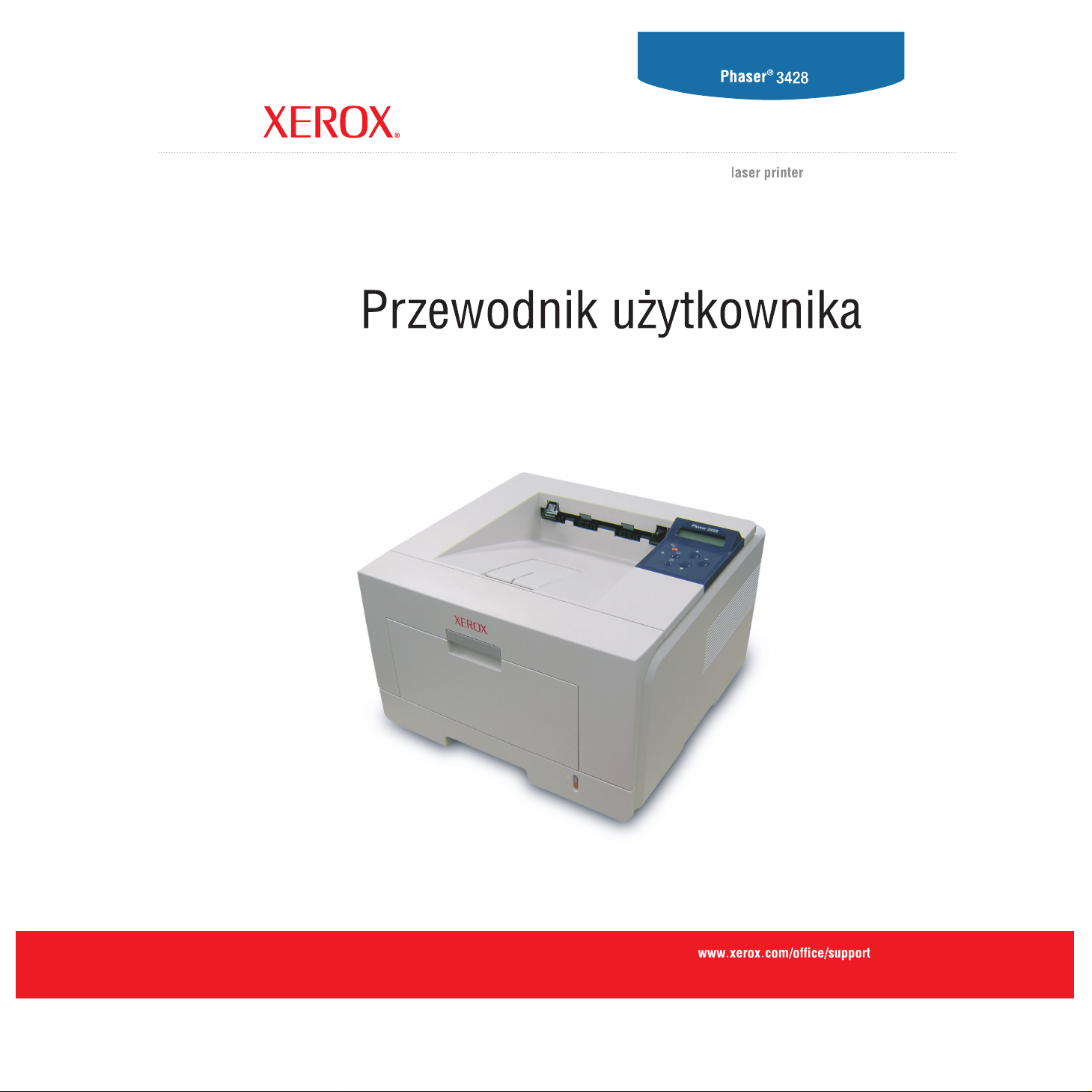
Page 2

Ten podręcznik dostarczono tylko w celach informacyjnych. Wszelkie informacje zawarte w niniejszym podręczniku mogą ulec zmianie bez uprzedzenia.
Firma Xerox Corporation nie ponosi odpowiedzialności za jakiekolwiek zmiany, bezpośrednie lub pośrednie, wynikające z lub związane z korzystaniem
z tego podręcznika.
© 2006 Xerox Corporation. Wszelkie prawa zastrzeżone.
• Phaser 3428/D i Phaser 3428/DN są znakami towarowymi firmy Xerox Corporation.
• Xerox i logo Xerox są znakami towarowymi firmy Xerox Corporation.
• Centronics jest znakiem towarowym firmy Centronics Data Computer Corporation.
•IBM i IBMPC są znakami towarowymi firmy International Business Machines Corporation.
•PCL i PCL6 są znakami towarowymi firmy Hewlett-Packard.
• Microsoft, Windows, Windows 9x, Windows Me, Windows 2000, Windows NT 4.0, Windows XP oraz Windows 2003 są zastrzeżonymi znakami
towarowymi firmy Microsoft Corporation.
• PostScript 3 to znak towarowy firmy Adobe Systems, Inc.
• UFST® i MicroType™ są zastrzeżonymi znakami towarowymi firmy Agfa — oddziału firmy Bayer Corp.
• TrueType, LaserWriter i Macintosh to znaki towarowe firmy Apple Computer, Inc.
• Wszystkie inne marki lub nazwy produktów są znakami towarowymi odpowiednich firm lub organizacji.
Page 3

SPIS TREŚCI
1. Wprowadzenie
Funkcje specjalne ................................................................................................................................................... 1.1
Elementy drukarki ................................................................................................................................................... 1.2
Więcej informacji ..................................................................................................................................................... 1.4
2. Konfiguracja systemu
Korzystanie z menu panelu sterowania .................................................................................................................. 2.1
Przegląd menu ........................................................................................................................................................ 2.1
Drukowanie strony demonstracyjnej ....................................................................................................................... 2.6
Zmiana języka wyświetlacza ................................................................................................................................... 2.7
Korzystanie z trybu oszczędzania toneru ................................................................................................................ 2.7
3. Przegląd oprogramowania
Dostarczane oprogramowanie ................................................................................................................................ 3.1
Funkcje sterownika drukarki .................................................................................................................................... 3.2
Wymagania systemowe .......................................................................................................................................... 3.2
4. Konfiguracja sieci (tylko model Phaser 3428/DN)
Wprowadzenie ........................................................................................................................................................ 4.1
Obsługiwane systemy operacyjne ........................................................................................................................... 4.1
Konfigurowanie protokołu TCP/IP ........................................................................................................................... 4.2
Konfigurowanie protokołu EtherTalk ....................................................................................................................... 4.2
Konfigurowanie typu ramek IPX .............................................................................................................................. 4.2
Ustawianie szybkości sieci Ethernet ....................................................................................................................... 4.3
Przywracanie konfiguracji sieci ............................................................................................................................... 4.3
Drukowanie strony konfiguracji sieci ....................................................................................................................... 4.3
5. Ładowanie materiałów do drukowania
Wybieranie materiałów do drukowania ................................................................................................................... 5.1
Ładowanie papieru .................................................................................................................................................. 5.4
Wybór miejsca odbioru wydruku ............................................................................................................................. 5.8
6. Podstawowe zadania drukowania
Drukowanie dokumentu .......................................................................................................................................... 6.1
Anulowanie zadania drukowania ............................................................................................................................. 6.1
7. Zamawianie materiałów eksploatacyjnych i akcesoriów
Kasety z tonerem .................................................................................................................................................... 7.1
Akcesoria ................................................................................................................................................................ 7.1
Jak kupić ................................................................................................................................................................. 7.1
Page 4

8. Konserwacja
Drukowanie strony informacyjnej ............................................................................................................................ 8.1
Czyszczenie drukarki .............................................................................................................................................. 8.1
Konserwacja kasety z tonerem ............................................................................................................................... 8.2
Części do konserwacji ............................................................................................................................................. 8.5
9. Rozwiązywanie problemów
Usuwanie zakleszczeń papieru ............................................................................................................................... 9.1
Rozwiązywanie problemów — lista kontrolna ......................................................................................................... 9.6
Objaśnienie stanu diod LED .................................................................................................................................... 9.7
Objaśnienie komunikatów na wyświetlaczu ............................................................................................................ 9.7
Komunikaty związane z kasetą z tonerem .............................................................................................................. 9.9
Rozwiązywanie ogólnych problemów związanych z drukowaniem ....................................................................... 9.10
Rozwiązywanie problemów z jakością wydruku .................................................................................................... 9.13
Typowe problemy w systemie Windows ................................................................................................................ 9.15
Typowe problemy z językiem PostScript (tylko model Phaser 3428/DN) ............................................................. 9.15
Typowe problemy na komputerach Macintosh (tylko model Phaser 3428/DN) .................................................... 9.16
10. Instalowanie akcesoriów
Środki ostrożności podczas instalowania akcesoriów ........................................................................................... 10.1
Instalowanie modułu pamięci DIMM ..................................................................................................................... 10.1
11. Dane techniczne
Dane techniczne drukarki ...................................................................................................................................... 11.1
Page 5
Uwagi dotyczące bezpieczeństwa
OSTRZEŻENIE: Urządzenie to należy podłączyć
do obwodu z uziemieniem ochronnym.
Przed rozpoczęciem korzystania z tego urządzenia należy dokładnie
przeczytać uwagi dotyczące użytkowania; zapewni to bezpieczną
obsługę urządzenia.
To urządzenie firmy Xerox i zalecane materiały eksploatacyjne zostały
zaprojektowane i przetestowane pod kątem spełniania rygorystycznych
norm bezpieczeństwa, między innymi certyfikatów instytutów
bezpieczeństwa oraz obowiązujących przepisów dotyczących ochrony
środowiska. Przed rozpoczęciem obsługi urządzenia należy uważnie
przeczytać następujące instrukcje i korzystać z nich w razie konieczności,
aby zapewnić stałe bezpieczne użytkowanie.
Badania bezpieczeństwa i nieszkodliwości dla środowiska oraz
wydajności tego urządzenia zostały sprawdzone tylko z materiałami
eksploatacyjnymi firmy Xerox.
OSTRZEŻENIE: Wszelkie niezatwierdzone zmiany, m.in.
dodawanie nowych funkcji lub podłączanie urządzeń zewnętrznych,
mogą spowodować utratę certyfikatu. Aby uzyskać więcej informacji,
należy skontaktować się z lokalnym przedstawicielem handlowym.
Oznaczenia ostrzegawcze
Należy przestrzegać wszelkich instrukcji ostrzegawczych umieszczonych
na urządzeniu lub dostarczonych z nim.
OSTRZEŻENIE:
urządzenia, które mogą być przyczyną obrażeń.
OSTRZEŻENIE:
urządzenia, które nagrzewają się i których nie należy
dotykać.
To OSTRZEŻENIE sygnalizuje obszary
To OSTRZEŻENIE sygnalizuje obszary
Urządzenie wyposażone jest we wtyczkę z ochronnym
bolcem uziemienia. Wtyczka ta pasuje tylko do uziemionego gniazdka.
Jest to funkcja zabezpieczająca. W przypadku braku takiego gniazdka
należy się skontaktować z elektrykiem w celu prawidłowego podłączenia
urządzenia i uniknięcia porażenia prądem. Nigdy nie należy używać
wtyczki przejściowej w celu podłączenia urządzenia do gniazdka
bez uziemienia.
Obszary dostępne dla operatora
Urządzenie jest skonstruowane tak, aby operator miał dostęp tylko
do obszarów bezpiecznych. Dostęp do niebezpiecznych obszarów
jest ograniczony pokrywami, których zdjęcie wymaga użycia narzędzi.
Tych pokryw i osłon nie wolno zdejmować.
Konserwacja
Procedury konserwacji przeprowadzanej przez operatora opisane
są w dokumentacji użytkownika dostarczonej z urządzeniem. Nie wolno
wykonywać procedur konserwacyjnych nieopisanych w dokumentacji
użytkownika.
Czyszczenie urządzenia
Przed czyszczeniem należy odłączyć urządzenie od gniazdka zasilania.
Należy zawsze używać materiałów przeznaczonych dla tego urządzenia;
użycie innych materiałów może nie przynieść oczekiwanych rezultatów
bądź być przyczyną zagrożeń. Nie wolno stosować środków do
czyszczenia w aerozolu, ponieważ w niektórych sytuacjach mogą
być wybuchowe lub palne.
OSTRZEŻENIE — informacje
źródło zasilania
Urządzenie to jest zasilane typem energii elektrycznej wskazanym
na etykiecie danych urządzenia. W przypadku braku pewności,
czy źródło zasilania zgodne jest z wymaganiami, należy się
skontaktować z lokalnym zakładem energetycznym.
o bezpieczeństwie dotyczące zasilania
•Należy stosować tylko przewód zasilający dostarczony
zurządzeniem.
• Przewód zasilający należy podłączyć bezpośrednio do uziemionego
gniazdka. Nie wolno stosować przedłużacza. W przypadku braku
pewności, czy gniazdko jest uziemione, należy skonsultować
to z wykwalifikowanym elektrykiem.
•Urządzenie to jest zasilane typem energii elektrycznej wskazanym
na etykiecie danych urządzenia. Jeśli urządzenie ma być
transportowane, należy skontaktować się z serwisem firmy
Xerox, autoryzowanym przedstawicielem lokalnym lub firmą
serwisową.
Nieprawidłowe podłączenie przewodu uziemienia może spowodować
•
porażenie prądem.
i
Page 6

•Urządzenie nie powinno być ustawione w miejscu, gdzie
przechodzący ludzie mogliby następować na przewód lub
o niego się potykać.
• Nie należy kłaść żadnych przedmiotów na kablu zasilającym.
• Nie wolno wyłączać blokad mechanicznych ani elektrycznych.
• Nie wolno zasłaniać otworów wentylacyjnych.
• Nie wolno wsuwać żadnych przedmiotów w otwory urządzenia.
• W przypadku wystąpienia poniżej opisanych sytuacji należy
natychmiast wyłączyć urządzenie i odłączyć przewód zasilający
od gniazdka zasilania. W celu rozwiązania problemu należy
skontaktować się z lokalnym przedstawicielem serwisu.
–Urządzenie emituje nietypowe dźwięki lub zapachy.
– Kabel zasilający jest uszkodzony lub postrzępiony.
– Aktywowane zostało urządzenie zabezpieczające
lub bezpiecznik.
– Na drukarkę/kopiarkę został wylany płyn.
–Urządzenie wystawione zostało na działanie wody.
–Części urządzenia zostały uszkodzone.
Urządzenie odłączające
Urządzeniem odłączającym jest przewód zasilający. Jest on podłączony
z tyłu urządzenia za pomocą wtyczki. Aby całkowicie odłączyć zasilanie
urządzenia, należy odłączyć przewód od gniazdka zasilania.
• Podczas przesuwania lub zmiany miejsca urządzenia należy
zachować ostrożność. Przed przeniesieniem urządzenia do
innego budynku należy skontaktować się z przedstawicielem
serwisu Xerox lub lokalnym przedstawicielem działu pomocy
technicznej.
•Sprzęt zawsze należy umieszczać w obszarze o dobrej wentylacji
oraz pozostawiać odpowiednią przestrzeń umożliwiającą
serwisowanie. Informacje na temat minimalnych odległości znajdują
się w instrukcji instalacji.
• Zawsze należy stosować materiały przeznaczone dla urządzeń
Xerox. Stosowanie nieodpowiednich materiałów może spowodować
obniżenie wydajności urządzenia.
• Przed czyszczeniem zawsze należy odłączyć urządzenie
od gniazdka zasilania.
Czynności niewskazane:
• Nigdy nie należy używać wtyczki bez bolca uziemienia w celu
podłączenia urządzenia do gniazdka.
• Nigdy nie należy wykonywać czynności konserwacyjnych
nieopisanych w tej dokumentacji.
•Urządzenie nie może być umieszczane w zabudowanych szafkach
bez zapewnienia właściwej wentylacji. Aby uzyskać więcej
informacji, należy skontaktować się z lokalnym autoryzowanym
przedstawicielem handlowym.
Informacje o bezpieczeństwie obsługi
W celu zapewnienia bezpiecznej pracy urządzenia Xerox należy
zawsze przestrzegać poniższych zasad.
Zalecenia:
• Zawsze należy podłączać urządzenie do prawidłowo uziemionego
gniazdka. W przypadku wątpliwości gniazdko powinno zostać
sprawdzone przez wykwalifikowanego elektryka.
•Należy podłączyć urządzenie do obwodu z uziemieniem
ochronnym.
Urządzenie wyposażone jest we wtyczkę z ochronnym bolcem
uziemienia. Wtyczka ta pasuje tylko do uziemionego gniazdka.
Jest to funkcja zabezpieczająca. W przypadku braku takiego
gniazdka należy się skontaktować z elektrykiem w celu prawidłowego
podłączenia urządzenia i uniknięcia porażenia prądem. Nigdy nie
należy używać wtyczki bez bolca uziemienia w celu podłączenia
urządzenia do gniazdka.
• Zawsze należy postępować zgodnie z instrukcjami i ostrzeżeniami
umieszczonymi na urządzeniu bądź z nim dostarczonymi.
• Nie wolno zdejmować osłon lub pokryw przymocowanych
śrubami. Obszary te nie są przeznaczone do obsługi przez
użytkownika.
• Nie wolno umieszczać urządzenia przy kaloryferach lub innych
źródłach ciepła.
• Nie wolno wsuwać żadnych przedmiotów do otworów wentylacyjnych.
• Nie wolno wyłączać ani obchodzić żadnych mechanicznych lub
elektrycznych blokad.
Nie wolno używać urządzenia w przypadku wystąpienia nietypowych
•
dźwięków lub zapachów. W takim przypadku należy odłączyć
przewód zasilający od gniazdka elektrycznego i natychmiast
skontaktować się z lokalnym przedstawicielem firmy Xerox.
ii
Page 7
Informacje o konserwacji
Emisja fal radiowych
Nie należy wykonywać żadnych procedur konserwacyjnych, które
nie są opisane w dokumentacji dostarczonej z drukarką/kopiarką.
•Nie używać środków do czyszczenia w aerozolu. Niewłaściwe
środki do czyszczenia mogą obniżyć wydajność urządzenia
i spowodować niebezpieczeństwo.
• Materiały eksploatacyjne i środki do czyszczenia należy stosować
tylko zgodnie z tym podręcznikiem. Wszystkie te materiały należy
przechowywać w miejscach niedostępnych dla dzieci.
• Nie wolno zdejmować osłon ani pokryw przymocowanych śrubami.
Za tymi osłonami nie ma części, które można konserwować lub
naprawiać.
• Nie należy wykonywać żadnych procedur konserwacyjnych,
które nie są opisane w dokumentacji użytkownika lub do których
operator nie został przeszkolony przez autoryzowanego lokalnego
przedstawiciela handlowego.
Informacje o środkach bezpieczeństwa
dotyczących ozonu
Podczas normalnej pracy urządzenie wydziela ozon. Wydzielany ozon
jest cięższy niż powietrze, a jego ilość zależna jest od wykonywanej
liczby kopii. Zapewnienie odpowiedniego środowiska pracy opisanego
w procedurze instalacji urządzenia firmy Xerox umożliwi zachowanie
bezpiecznego poziomu ozonu.
W celu uzyskania dodatkowych informacji na temat ozonu należy
telefonicznie zamówić publikację firmy Xerox zatytułowaną „Ozone”
(numer telefonu w USA lub Kanadzie 1-800-828-6571). W przypadku
innych rynków należy się skontaktować z autoryzowanym lokalnym
przedstawicielem handlowym lub dostawcą usług.
Materiały eksploatacyjne
USA, Kanada, Europa, Australia/Nowa Zelandia
UWAGA: Niniejsze urządzenie zostało przetestowane i potwierdzono
jego zgodność z ograniczeniami dotyczącymi urządzeń cyfrowych
klasy A, zgodnie z częścią 15 przepisów FCC. Ograniczenia te zostały
nałożone w celu zapewnienia odpowiedniej ochrony przed szkodliwymi
zakłóceniami w przypadku korzystania z urządzenia w środowisku
biznesowym. To urządzenie generuje, wykorzystuje i może emitować
energię o częstotliwości radiowej. Jeżeli nie będzie zainstalowane
iużytkowane zgodnie z instrukcją, może powodować szkodliwe
zakłócenia w łączności radiowej.
Wprowadzanie zmian i modyfikacji niezatwierdzonych przez firmę
Xerox może spowodować unieważnienie prawa do korzystania
z tego urządzenia.
Informacje o bezpieczeństwie lasera
PRZESTROGA: Dokonywanie ustawień lub wykonywanie
procedur nieopisanych w dokumentacji może narazić użytkownika
na kontakt z niebezpieczną dawką promieniowania.
W zakresie bezpieczeństwa lasera urządzenie jest zgodne ze standardami
działania urządzeń laserowych klasy 1 wyznaczonymi przez agencje
rządowe, krajowe i międzynarodowe. Nie emituje ono niebezpiecznego
światła, ponieważ podczas wszystkich faz obsługi przez użytkownika
i konserwacji wiązka światła jest całkowicie osłonięta.
Certyfikat bezpieczeństwa urządzenia
Urządzenie to uzyskało certyfikaty agencji stosujących wymienione
normy bezpieczeństwa.
Wszystkie materiały eksploatacyjne należy przechowywać zgodnie
z instrukcjami podanymi na opakowaniu.
• Materiały eksploatacyjne należy przechowywać w miejscach
niedostępnych dla dzieci.
• Nigdy nie należy wrzucać toneru, kaset z tonerem lub pojemników
z tonerem do otwartego ognia.
Agencja Norma
Underwriters Laboratories
Inc.
SEMKO IEC60950-1st Edition
Urządzenie to zostało wyprodukowany z zastosowaniem systemu
jakości ISO 9001.
iii
UL60950-1st Edition (USA/Kanada)
(2001)
Page 8

Informacje o zgodności z normami
Znak CE
Znak CE umieszczony na tym urządzeniu oznacza, że firma Xerox
deklaruje zgodność urządzenia z wymienionymi niżej obowiązującymi
dyrektywami Unii Europejskiej z dnia:
1 stycznia 1995: Dyrektywa Rady 72/23/EWG, z poprawką podaną
w dyrektywie 93/68/EWG, o ujednoliceniu przepisów prawnych
krajów członkowskich odnoszących się do sprzętu zasilanego
niskim napięciem.
1 stycznia 1996: Dyrektywa Rady 89/336/EWG — wstępne ustalenia
dotyczące przepisów krajów członkowskich o zgodności
elektromagnetycznej.
9 marca 1999: Dyrektywa Rady 99/5/WE w sprawie urządzeń radiowych
i końcowych urządzeń telekomunikacyjnych oraz o wspólnym
przestrzeganiu zgodności.
Pełne zestawienie norm i obowiązujących przepisów można otrzymać
u autoryzowanego lokalnego przedstawiciela handlowego.
OSTRZEŻENIE: Aby urządzenie mogło działać w pobliżu sprzętu
medycznego, przemysłowego lub naukowego, może być konieczne
zmniejszenie ich zewnętrznego promieniowania.
Zgodność z przepisami dotyczącymi
ochrony środowiska
USA
Energy Star
Jako partner w programie ENERGY STAR®, firma
Xerox Corporation stwierdza, że urządzenie to
(w podstawowej konfiguracji) jest zgodne z normą
dotyczącą oszczędności energii określoną przez
organizację ENERGY STAR.
ENERGY STAR i znak ENERGY STAR MARK są
znakami towarowymi zastrzeżonymi w Stanach
Zjednoczonych.
ENERGY STAR jest wspólnym programem USA, Unii
Europejskiej i Japonii promującym energooszczędne
kopiarki, drukarki, faksy, urządzenia wielofunkcyjne,
komputery i monitory. Zmniejszenie zużycia energii
przez urządzenie pomaga w zmniejszeniu wytwarzania
zanieczyszczeń, kwaśnego deszczu i innych
niekorzystnych dla klimatu emisji spowodowanych
wytwarzaniem energii elektrycznej.
Urządzenia firmy Xerox zgodne z normą ENERGY
STAR są fabrycznie ustawione na przejście do trybu
niskiego zużycia energii i/lub wyłączenie po określonym
czasie. Te funkcje umożliwiające oszczędność energii
zużywają o połowę mniej energii w porównaniu do
urządzeń konwencjonalnych.
Kanada
iv
Environmental Choice
Firma Terra Choice Environmental Services, Inc.
z siedzibą w Kanadzie potwierdza, że urządzenie
to spełnia wszystkie odpowiednie wymagania
Environmental Choice EcoLogo dotyczące
minimalizacji szkodliwego wpływu na środowisko.
Jako uczestnik programu Environmental Choice
firma Xerox Corporation stwierdza, że urządzenie
to jest zgodne z zaleceniami programu Environmental
Choice dotyczącymi oszczędzania energii.
Page 9
Organizacja Environment Canada wprowadziła program
Environmental Choice w roku 1988, aby pomóc
kupującym w identyfikacji produktów i usług wytwarzanych
z uwzględnieniem ochrony środowiska naturalnego.
Kopiarka, drukarka, prasa cyfrowa oraz faks muszą
spełniać odpowiednie kryteria oszczędności energii
i emisji oraz umożliwiać stosowanie materiałów
eksploatacyjnych z wtórnie przetworzonych surowców.
Obecnie w programie Environmental Choice zatwierdzono
ponad 1600 produktów i 140 licencji. Firma Xerox jest
jedną z firm oferujących najwięcej produktów z logo
EcoLogo.
Podmioty gospodarcze
Umieszczenie tego symbolu na urządzeniu stanowi
potwierdzenie, że należy go utylizować zgodnie
zprzyjętymi przepisami krajowymi.
Zgodnie z prawodawstwem Wspólnoty Europejskiej
zużyty sprzęt elektroniczny i elektryczny należy
utylizować zgodnie z obowiązującymi przepisami.
Przed utylizacją należy się skontaktować z lokalnym
przedstawicielem handlowym lub przedstawicielem
firmy Xerox, aby uzyskać informacje na temat zwrotu
zużytych urządzeń.
Wtórne przetwarzanie i utylizacja urządzenia
Unia Europejska
Gospodarstwa domowe
Umieszczenie tego symbolu na urządzeniu stanowi
potwierdzenie, że nie należy go wyrzucać razem
z typowymi odpadami z gospodarstwa domowego.
Zgodnie z przepisami Wspólnoty Europejskiej zużyty
sprzęt elektroniczny i elektryczny należy oddzielać
od odpadów w gospodarstwie domowym.
Użytkownicy domowi z krajów członkowskich WE mogą
bezpłatnie oddawać zużyte urządzenia elektroniczne
i elektryczne w wyznaczonych miejscach zbiórki.
Aby uzyskać informacje na ten temat, należy się
skontaktować z lokalnym urzędem ds. utylizacji.
W niektórych krajach członkowskich przy sprzedaży
nowego urządzenia sprzedawca jest zobowiązywany
do bezpłatnego odbioru zużytego sprzętu. Aby uzyskać
informacje, należy się skontaktować ze sprzedawcą.
Ameryka Północna
Firma Xerox realizuje program odbioru i ponownego wykorzystania/
recyklingu zużytego sprzętu. Aby dowiedzieć się, czy to urządzenie
firmy Xerox jest objęte programem, należy skontaktować się
z przedstawicielem handlowym firmy Xerox (1-800-ASK-XEROX).
Więcej informacji na temat programów ochrony środowiska firmy
Xerox znajduje się pod adresem www.xerox.com/environment.
Aby uzyskać informacje na temat recyklingu i utylizacji, należy
skontaktować się z odpowiednimi władzami lokalnymi. Na terenie
Stanów Zjednoczonych pomoc w tym zakresie można uzyskać,
odwiedzając witrynę internetową organizacji Electronic Industries
Alliance pod adresem: www.eiae.org.
Inne kraje
Aby uzyskać wskazówki na temat utylizacji należy skontaktować się
z lokalnym urzędem ds. utylizacji.
v
Page 10
1 Wprowadzenie
Gratulujemy zakupu drukarki!
Niniejszy rozdział obejmuje następujące tematy:
• Funkcje specjalne
• Elementy drukarki
•Więcej informacji
Funkcje specjalne
Drukarka wyposażona jest w funkcje specjalne pozwalające na poprawę
jakości wydruków. Urządzenie zapewnia:
Drukowanie z doskonałą jakością i dużą szybkością
• Można drukować z efektywną rozdzielczością
wyjściową do 1200 x 1200 dpi. Patrz sekcja
Oprogramowanie.
• Drukarka może drukować z szybkością do 28 str./min
w formacie A4, a na papierze o rozmiarze Letter
z szybkością do 30 str./min. Jeśli używana jest
opcja drukowania dwustronnego, drukarka drukuje
z szybkością do 19 obrazów/min
o rozmiarze Letter z szybkością do 21 obrazów/min.
Wygodne podawanie papieru
• Zasobnik uniwersalny obsługuje papier firmowy,
koperty, etykiety, folie przezroczyste, materiały
o niestandardowych wymiarach, karty pocztowe
iciężki papier. Zasobnik uniwersalny obsługuje
także do 50 arkuszy papieru zwykłego.
• Zasobnik 1 (pojemność 250 arkuszy) oraz
opcjonalny zasobnik 2 (pojemność 250 arkuszy)
obsługują papier zwykły w różnych formatach.
• Dwa zasobniki odbiorcze — do wyboru górny
zasobnik odbiorczy (zadrukowaną stroną do dołu)
albo tylny zasobnik odbiorczy (zadrukowaną stroną
do góry) — zapewniają wygodny dostęp.
• Prosta ścieżka papieru z zasobnika
uniwersalnego do tylnego zasobnika odbiorczego.
b
, a na papierze
a
Tworzenie profesjonalnych dokumentów
• Drukowanie znaków wodnych. Drukowane
1 2
3 4
a. stron na minutę
b. obrazów na minutę
Oszczędność czasu i pieniędzy
Zwiększanie możliwości drukarki
* Emulacja języka Zoran IPS, zgodna ze standardem PostScript 3
9
8
dokumenty można dostosować, nadrukowując
na nich dodatkowe napisy, np. „Poufne”. Patrz
sekcja Oprogramowanie.
• Drukowanie broszur. Ta funkcja umożliwia drukowanie
dokumentów, z których można utworzyć książkę.
Po wydrukowaniu wystarczy złożyć i zszyć strony.
Patrz sekcja Oprogramowanie.
• Drukowanie plakatów. Tekst i obrazy na każdej
stronie dokumentu są powiększane i drukowane
na oddzielnych arkuszach papieru, które następnie
można sklejać razem w celu uzyskania plakatu.
Patrz sekcja Oprogramowanie.
• Ta drukarka umożliwia korzystanie z trybu
oszczędzania toneru. Zobacz strona 2.7.
• Aby zmniejszyć zużycie papieru, można drukować
po obu stronach kartki (Drukowanie dwustronne).
• Aby umożliwić oszczędność papieru, można
wydrukować kilka stron na jednym arkuszu
papieru (drukowanie w trybie 2-Up). Patrz
sekcja Oprogramowanie.
• Można używać wstępnie zadrukowanych
formularzy oraz papieru zwykłego z nagłówkami.
Patrz sekcja Oprogramowanie.
• Drukarka umożliwia automatyczne oszczędzanie
energii elektrycznej poprzez znaczne
zmniejszenie poboru mocy, gdy nie jest używana.
• Drukarka Phaser 3428/D ma 32 MB pamięci, którą
można rozszerzyć do 288 MB. Model Phaser
3428/DN ma 64 MB pamięci, którą można
rozszerzyć do 320 MB. Zobacz strona 10.1.
• Interfejs sieciowy umożliwia drukowanie w sieci.
• Do drukarki można dodać opcjonalny zasobnik 2
o pojemności 250 arkuszy. Umożliwia to zmniejszenie
częstotliwości dodawania papieru do drukarki.
• Emulacja PostScript 3* (PS) umożliwia drukowanie
w standardzie PS (tylko model Phaser 3428/DN).
• © Copyright 1995–2005, Zoran Corporation.
Wszelkie prawa zastrzeżone. Zoran, logo Zoran,
IPS/PS3 i OneImage są znakami towarowymi
firmy Zoran Corporation.
* 136 czcionek PS3.
• Zawiera technologie UFST i MicroType firmy
Monotype Imaging Inc.
1.1 <
Wprowadzenie>
Page 11
Drukowanie w różnych środowiskach
• Można drukować w systemach
• Drukarka jest zgodna z komputerami Macintosh (tylko model
Phaser 3428/DN).
• Drukarka jest wyposażona zarówno w interfejs równoległy, jak i USB.
• Można również użyć interfejsu sieciowego. Model Phaser 3428/DN
jest dostarczany z wbudowanym interfejsem sieciowym 10/100 Base TX.
Funkcje drukarki
Poniższa tabela przedstawia ogólny przegląd funkcji obsługiwanych
przez drukarkę.
(I: zainstalowane, O: opcjonalne, ND: niedostępne)
Funkcje Phaser 3428/D Phaser 3428/DN
Windows 95/98/Me/NT 4.0/2000/XP/2003
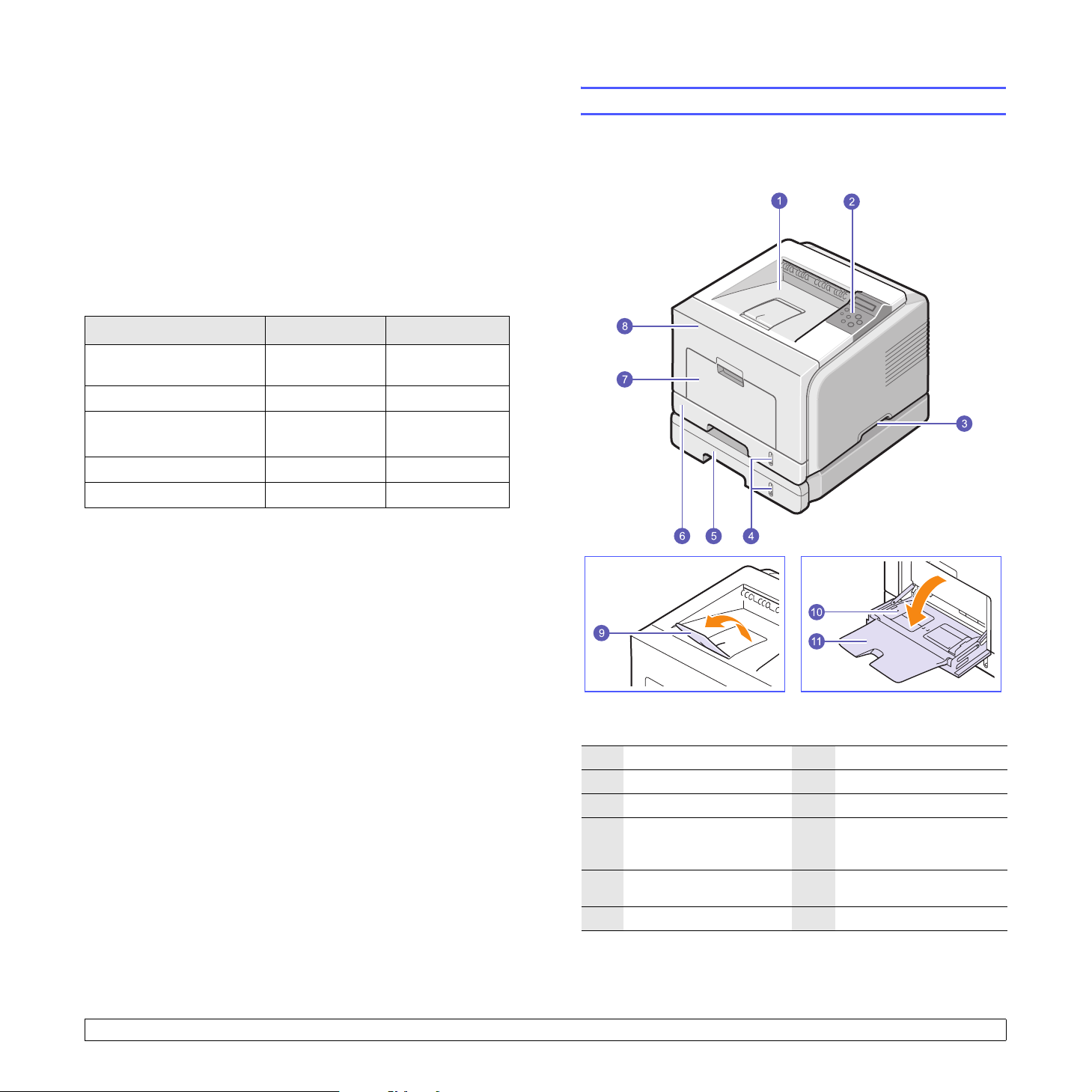
Elementy drukarki
.
Widok z przodu
Interfejs równoległy
IEEE 1284
USB 2.0 I I
Karta sieciowa
(Ethernet 10/100 Base TX)
Emulacja PostScript* ND I
Drukowanie dwustronne
a. Drukowanie na obydwu stronach papieru.
a
II
ND I
II
* Powyższy rysunek przedstawia drukarkę Phaser 3428/DN
ze wszystkimi dostępnymi urządzeniami opcjonalnymi.
1 zasobnik wyjściowy 7 zasobnik uniwersalny
2 panel sterowania 8 pokrywa przednia
3uchwyt 9 wspornik wyjściowy
wskaźnik poziomu
4
papieru
5 opcjonalny podajnik 2 11
6 zasobnik 1
prowadnice szerokości
10
papieru zasobnika
uniwersalnego
przedłużenie zasobnika
uniwersalnego
1.2 <
Wprowadzenie>
Page 12
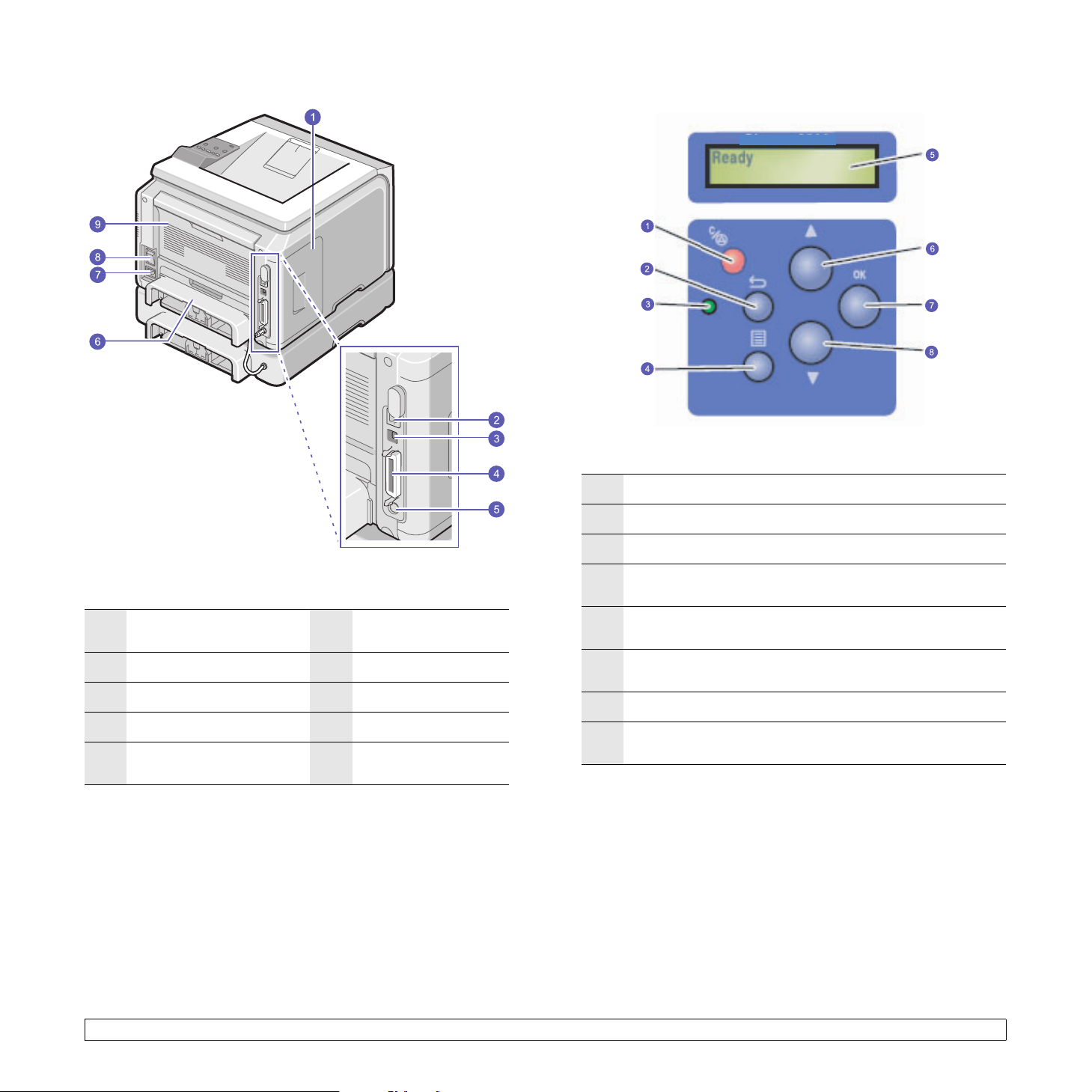
Widok z tyłu
Elementy panelu sterowania
1Stop: Anulowanie działania w dowolnej chwili.
2Wstecz: Przejście do wyższego poziomu menu.
* Powyższy rysunek przedstawia drukarkę Phaser 3428/DN
ze wszystkimi dostępnymi urządzeniami opcjonalnymi.
1 pokrywa płyty sterowania 6
2 port sieciowy 7 gniazdo zasilania
3 port USB 8przełącznik zasilania
4 port równoległy 9 pokrywa tylna
złącze kabla
5
opcjonalnego podajnika 2
zespół druku
dwustronnego
3Stan: Wyświetlanie stanu drukarki. Zobacz strona 9.7.
Menu: Przejście do trybu menu i przewijanie dostępnych
4
menu za pomocą strzałek.
LCD: Wyświetlanie stanu drukarki, komunikatów o błędach
5
i otwartych menu.
Przycisk Strzałka w górę: Zwiększanie wartości opcji
6
w wybranym menu.
7OK: Potwierdzenie opcji wybranej na wyświetlaczu.
Przycisk Strzałka w dół: Zmniejszanie wartości opcji
8
w wybranym menu.
1.3 <
Wprowadzenie>
Page 13
Więcej informacji
Informacje na temat konfigurowania i korzystania z drukarki można
uzyskać z poniższych źródeł — drukowanych lub elektronicznych.
Skrócona
instrukcja
instalacji
Workcentre 3428
Elektroniczny
podręcznik
użytkownika
Pomoc
sterownika
drukarki
Zawiera informacje dotyczące konfigurowania
drukarki, dlatego należy postępować zgodnie
z zawartymi w niej instrukcjami w celu
przygotowania drukarki do pracy.
Zawiera instrukcje krok po kroku umożliwiające
korzystanie ze wszystkich funkcji drukarki
iudostępnia informacje na temat konserwacji
drukarki, rozwiązywania problemów oraz
instalowania akcesoriów.
Ten podręcznik użytkownika zawiera także sekcję
Oprogramowanie, zawierającą informacje
na temat sposobów drukowania dokumentów
w różnych systemach operacyjnych oraz
korzystania z dostarczonego oprogramowania
narzędziowego.
Uwaga:
Przewodniki użytkownika w innych
językach są dostępne w folderze
Manual na dysku CD ze sterownikiem
drukarki.
Zawiera informacje pomocy dotyczące
właściwości sterownika drukarki oraz instrukcje
konfiguracji właściwości drukowania. Aby uzyskać
dostęp do pomocy ekranowej sterownika drukarki,
kliknij przycisk Pomoc w oknie dialogowym
właściwości drukarki.
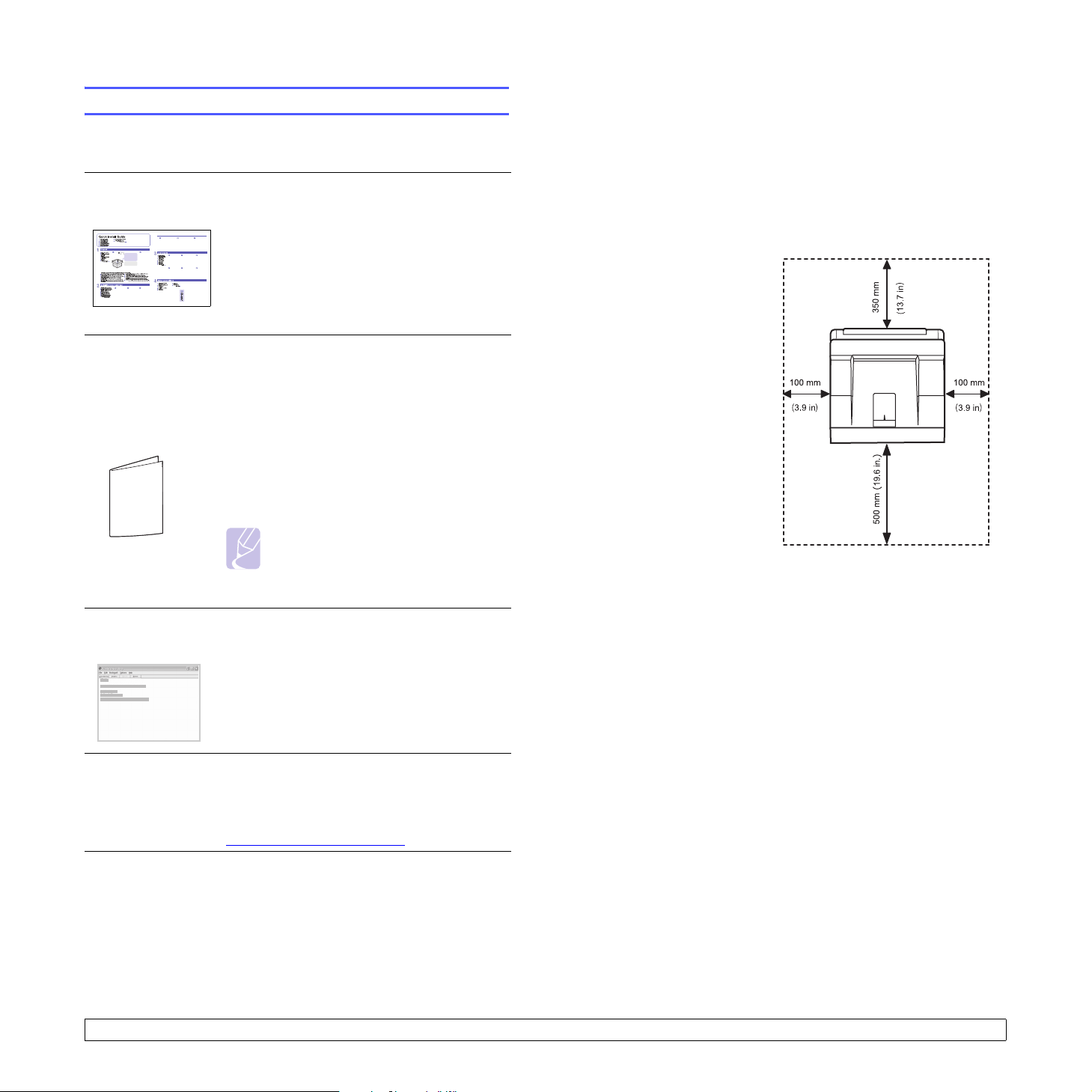
Wybieranie lokalizacji
Należy wybrać równą, stabilną powierzchnię z odpowiednią ilością
wolnej przestrzeni, umożliwiającą przepływ powietrza. Należy pozostawić
dodatkowe wolne miejsce w celu umożliwienia otwierania pokryw
i zasobników.
Miejsce powinno być dobrze wentylowane i powinno znajdować się
z dala od światła słonecznego, źródeł ciepła, zimna oraz wilgoci.
Nie należy ustawiać drukarki w pobliżu krawędzi stołu lub biurka.
Odstępy
Przód: 500 mm (ilość miejsca
wystarczająca do otwarcia lub
wyjęcia zasobników)
Tył: 350 mm (ilość miejsca
wystarczająca do otwarcia
pokrywy tylnej oraz zespołu
druku dwustronnego)
Prawa strona: 100 mm
(ilość miejsca umożliwiająca
prawidłową wentylację)
Lewa strona: 100 mm
(ilość miejsca umożliwiająca
otwarcie pokrywy płyty
sterowania)
Witryna
internetowa
firmy Xerox
Posiadanie dostępu do Internetu umożliwia
uzyskanie pomocy, wsparcia technicznego,
sterowników drukarki, podręczników
oraz informacji o zamówieniu w witrynie
internetowej firmy Xerox pod adresem
www.xerox.com/office/support
.
1.4 <
Wprowadzenie>
Page 14
2 Konfiguracja systemu
W tym rozdziale zostały podane szczegółowe informacje dotyczące
instalowania drukarki.
Niniejszy rozdział obejmuje następujące tematy:
• Korzystanie z menu panelu sterowania
•Przegląd menu
• Drukowanie strony demonstracyjnej
• Zmiana języka wyświetlacza
• Korzystanie z trybu oszczędzania toneru
Korzystanie z menu panelu sterowania
Przegląd menu
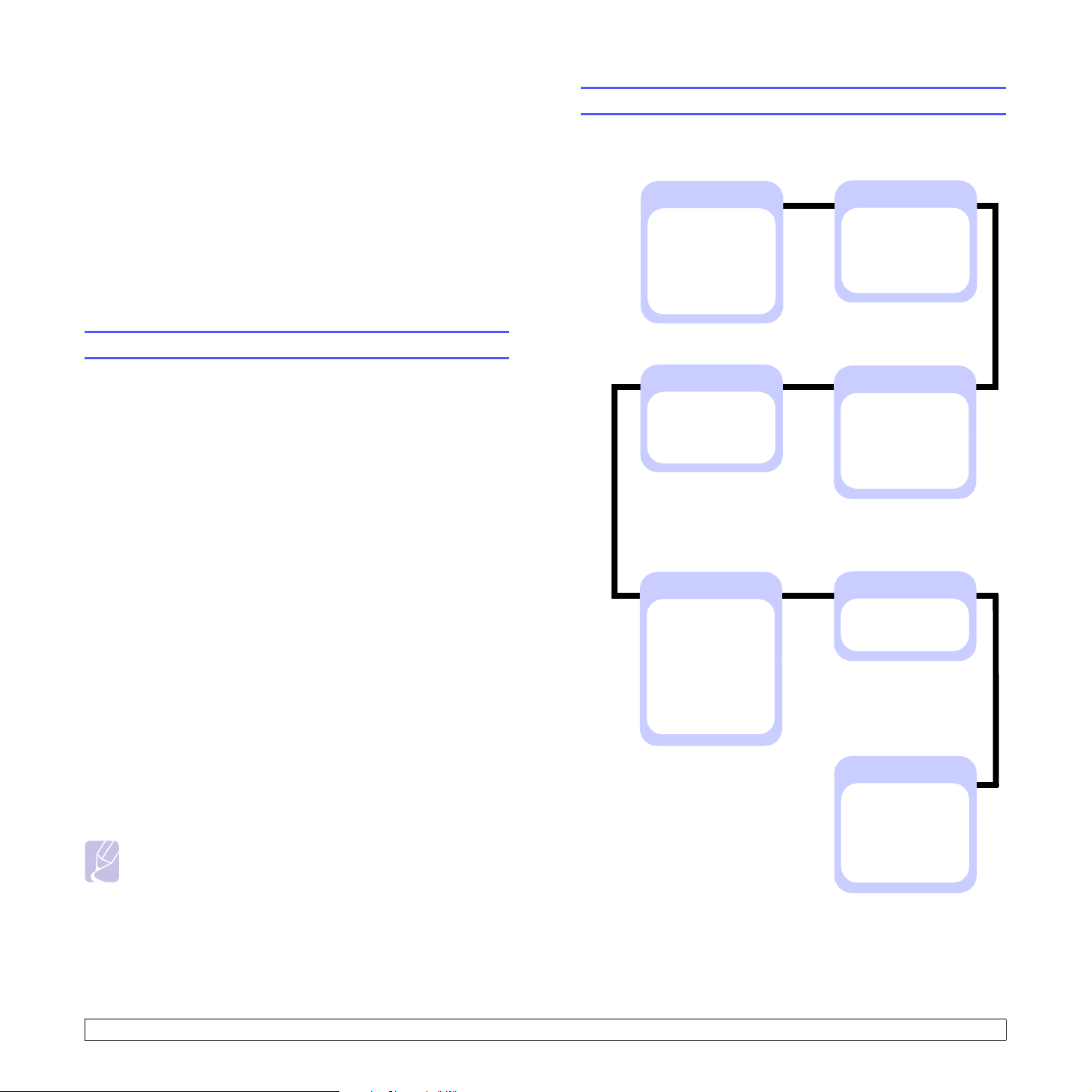
Menu panelu sterowania służą do konfiguracji drukarki. Panel sterowania
umożliwia dostęp do następujących menu:
Informacje
(Patrz strona 2.2.)
Mapa menu
Konfiguracja
Strona demo
Lista czc. PCL
Lista czc. PS3
Czcionka EPSON
a
Uklad
(Patrz strona 2.2.)
Orientacja
Mar. dr.1-str.
Dupleks
Mar. dr.2-str.
Menu pozwalają na łatwą zmianę ustawień drukarki. Ilustracja w sąsiedniej
kolumnie przedstawia menu i wszystkie elementy dostępne w poszczególnych
menu. Elementy każdego menu oraz opcje dostępne dla użytkownika
opisano szczegółowo w tabelach rozpoczynających się na strona 2.2.
Dostęp do menu panelu sterowania
Drukarką można sterować z panelu sterowania. W trakcie korzystania
z drukarki można również określać ustawienia menu z panelu sterowania.
1 Naciskaj przycisk Menu, dopóki w dolnym wierszu nie zostanie
wyświetlone odpowiednie menu, a następnie naciśnij przycisk OK.
2 Naciskaj przyciski przewijania, dopóki w dolnym wierszu wyświetlacza
nie zostanie wyświetlony odpowiedni element menu, a następnie
naciśnij przycisk OK.
3 Jeśli menu zawiera podmenu, powtórz krok 2.
4 Naciskaj przyciski przewijania, aby uzyskać dostęp do odpowiedniej
opcji ustawienia lub wartości.
5 Naciśnij przycisk OK, aby zapisać wybór.
Znak gwiazdki (*) jest wyświetlany obok wybranej opcji — oznacza
to, że ta opcja jest obecnie ustawieniem domyślnym.
6 Naciśnij przycisk Stop, aby powrócić do trybu gotowości.
Po 30 sekundach braku aktywności (jeśli nie zostanie naciśnięty
żaden przycisk) drukarka automatycznie powróci do trybu gotowości.
Uwaga:
Ustawienia drukowania wprowadzone w sterowniku drukarki
na podłączonym do niej komputerze mają pierwszeństwo
przed ustawieniami wprowadzonymi z panelu sterowania.
Grafika
(Patrz strona 2.3.)
Rozdzielczosc
Zaciemnienie
Ulepsz.obrazu
Konfig. sys.
(Patrz strona 2.4.)
Jezyk
Oszcz. energii
Autom. kontyn.
Korekta wys.
Autom zm.wier.
Lim.czasu zad.
Oszcz. toneru
Konserwacja
Wyczysc ustaw.
Papier
(Patrz strona 2.3.)
Kopie
Format papieru
Typ papieru
Zrodlo papieru
Lacz. zasob.
Emulacja
(Patrz strona 2.5.)
Typ emulacji
Konfiguracja
a
Siec
(Patrz strona 2.6.)
TCP/IP
EtherTalk
NetWare
Szyb. Ethernet
Wyczysc ustaw.
Inf. o sieci
2.1 <
Konfiguracja systemu>
a. Dostępne w przypadku modelu Phaser 3428/DN.
Page 15
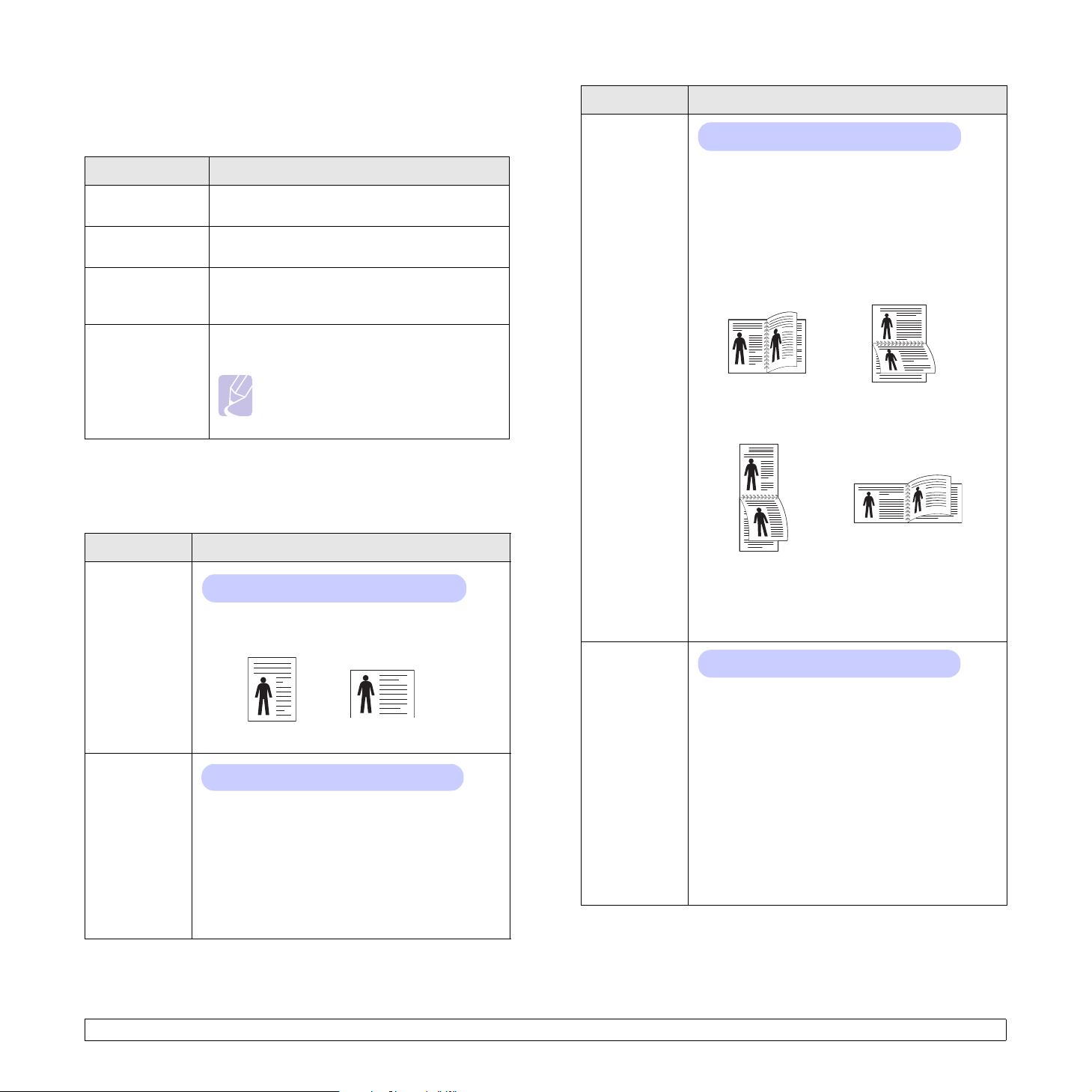
Menu Informacje
To menu zawiera strony informacyjne drukarki ze szczegółowymi
informacjami o drukarce i jej konfiguracji.
Element Opis
Wart ości: Wyl., Dluga krawedz, Krot. krawedz
Element Opis
Mapa menu
Konfiguracja
Mapa menu przedstawia układ oraz bieżące
ustawienia elementów menu panelu sterowania.
Strona konfiguracji przedstawia bieżącą
konfigurację drukarki. Zobacz strona 8.1.
Strona demonstracyjna umożliwia sprawdzenie,
Strona demo
czy drukarka działa prawidłowo. Zobacz
strona 2.6.
Na liście próbek czcionek wyświetlane są
Lista czc. PCL
Lista czc. PS3
Czcionka
EPSON
obecnie dostępne czcionki w wybranym języku.
Uwaga:
Pozycja Lista czc. PS3 jest dostępna
tylko w przypadku modelu Phaser
3428/DN.
Menu Uklad
Menu Uklad umożliwia zdefiniowanie wszystkich ustawień związanych
z wydrukiem.
Element Opis
Wartości: Pionowa, Pozioma
Wybieranie domyślnej orientacji obrazu wydruku
na stronie.
Orientacja
Dupleks
Aby drukować na obydwu stronach arkusza
papieru, należy w następujący sposób wybrać
krawędź zszycia.
•
Dluga krawedz
: Zszywanie wzdłuż długiej krawędzi.
Wydrukowane strony będą zszyte tak, jak w książce.
•
Krot. krawedz
: Zszywanie wzdłuż krótkiej krawędzi.
Wydrukowane strony będą zszyte tak, jak
w kalendarzu.
2
25
Długa krawędź przy
orientacji poziomej
2
5
Krótka krawędź przy
orientacji pionowej
3
3
3
5
Długa krawędź przy
orientacji poziomej
2
Krótka krawędź przy
orientacji pionowej
3
5
Wybierz opcję Wyl., aby drukować na jednej
stronie arkusza papieru.
Wartości: Górna/Lewa, Krótka/Długa
Mar. dr.1-str.
Pionowa
Wart ości: 0,0
Pozioma
Ustawianie marginesu drukowanych materiałów
w przypadku drukowania jednostronnego. Wartość
można zwiększać lub zmniejszać w odstępach co
0,1 mm.
• Margines gorny: Ustawianie górnego marginesu;
zakres od 0,0 mm do 250 mm.
• Margines lewy: Ustawianie lewego marginesu;
zakres od 0,0 mm do 164 mm.
2.2 <
Konfiguracja systemu>
Mar. dr.2-str.
W tym menu można ustawić marginesy w przypadku
drukowania dwustronnego. Wartość można zwiększać
lub zmniejszać w odstępach co 0,1 mm.
• Margines gorny: Ustawianie górnego marginesu;
zakres od 0,0 mm do 9.9 mm.
• Margines lewy: Ustawianie lewego marginesu;
zakres od 0,0 mm do 9.9 mm.
• Opr. kr.kraw.: Ustawianie dolnego marginesu
ztyłu arkusza przy oprawie wzdłuż krótkiej krawędzi;
zakres od 0,0 do 22 mm.
• Opr. dl.kraw.: Ustawianie prawego marginesu
ztyłu arkusza przy oprawie wzdłuż długiej krawędzi;
zakres od 0,0 do 22 mm.
Page 16

Menu Papier
Menu Grafika
Menu Papier pozwala na zdefiniowanie wszystkich ustawień związanych
z podawaniem materiału i drukowaniem na nim, a także z określonymi
typami materiałów stosowanych w tej drukarce.
Element Opis
Wartości: 1–999
Kopie
Ustawianie domyślnej liczby kopii; zakres
od1do999.
Wartości: A4, A5, A6, JIS B5, ISO B5, Letter,
Legal, Executive, Koperta Nr 10, Kop. Monarch,
Format
papieru
Koperta DL, Koperta C5, Koperta C6, US Folio,
Oficio, Papier wlasny
Wybieranie rozmiaru papieru załadowanego
aktualnie do zasobnika.
Wartości: Zwykly papier, Dokumentowy,
Przezrocza, Koperta, Etykiety, Karton,
Z nadrukiem, Papier kolor., Papier bawel.,
Typ papieru
Papier ekol., Nieplow., Gruby, Cienki
Wybieranie rodzaju papieru załadowanego
aktualnie do zasobnika.
Wart ości: Auto, Zasobnik 1, Zasobnik 2,
Zasobnik MP, Zasob. recz.
Za pomocą tej pozycji można ustawić zasobnik,
Zrodlo
papieru
który będzie używany.
•Jeśli wybrana zostanie opcja
Auto
, drukarka
może automatycznie określić źródło.
•Aby użyć zasobnika uniwersalnego, wybierz
opcję Zasobnik MP lub Zasob. recz.
•Opcja Zasobnik 2 jest dostępna tylko w przypadku,
gdy został zainstalowany zasobnik opcjonalny 2.
Za pomocą menu Grafika można zmienić ustawienia związane
zjakością drukowanych znaków i obrazów.
Element Opis
Wartości: 600 dpi-norm., 1200dpi-najl.
Określenie liczby punktów drukowanych na cal
(dpi). Im wyższa wartość, tym drukowane znaki
igrafika są wyraźniejsze.
Rozdzielczosc
•Jeśli najczęściej drukowany jest tekst, wybierz
opcję
600 dpi-norm.
w celu uzyskania najwyższej
jakości druku.
• Wybierz opcję
1200dpi-najl.
, jeśli zadania
zawierają obrazy w postaci map bitowych, takie
jak zeskanowane zdjęcia lub grafika, które będą
wyglądać lepiej po wydrukowaniu z większą
dokładnością.
Wart ości: Normalny, Jasny, Ciemny
Zaciemnienie
Można rozjaśnić lub przyciemnić wydruk, korzystając
z ustawienia gęstości toneru. Ustawienie
Normalny
zazwyczaj zapewnia uzyskanie najlepszych rezultatów.
W celu zaoszczędzenia toneru należy użyć
Ulepsz.obrazu
ustawienia gęstości
Wart ości: Normalny, Ulepsz. teks.
Ten element powoduje poprawę jakości wydruku.
Normalny
•
•
Ulepsz. teks.
: Nie powoduje poprawy jakości.
Jasny
.
: Poprawia jakość liter i prostych figur.
Lacz. zasob.
Wartości: Wyl., Wl.
W przypadku wybrania dowolnej innej wartości niż
Auto
w opcji
Zrodlo papieru
, gdy wybrany zasobnik
jest pusty, drukarka będzie automatycznie drukowała
z wykorzystaniem materiałów z innych zasobników.
Jeśli ta pozycja menu zostanie ustawiona na wartość
Wyl., dioda LED Stan zaświeci na czerwono,
a drukarka nie będzie drukować do momentu
umieszczenia papieru w określonym zasobniku.
2.3 <
Konfiguracja systemu>
Page 17
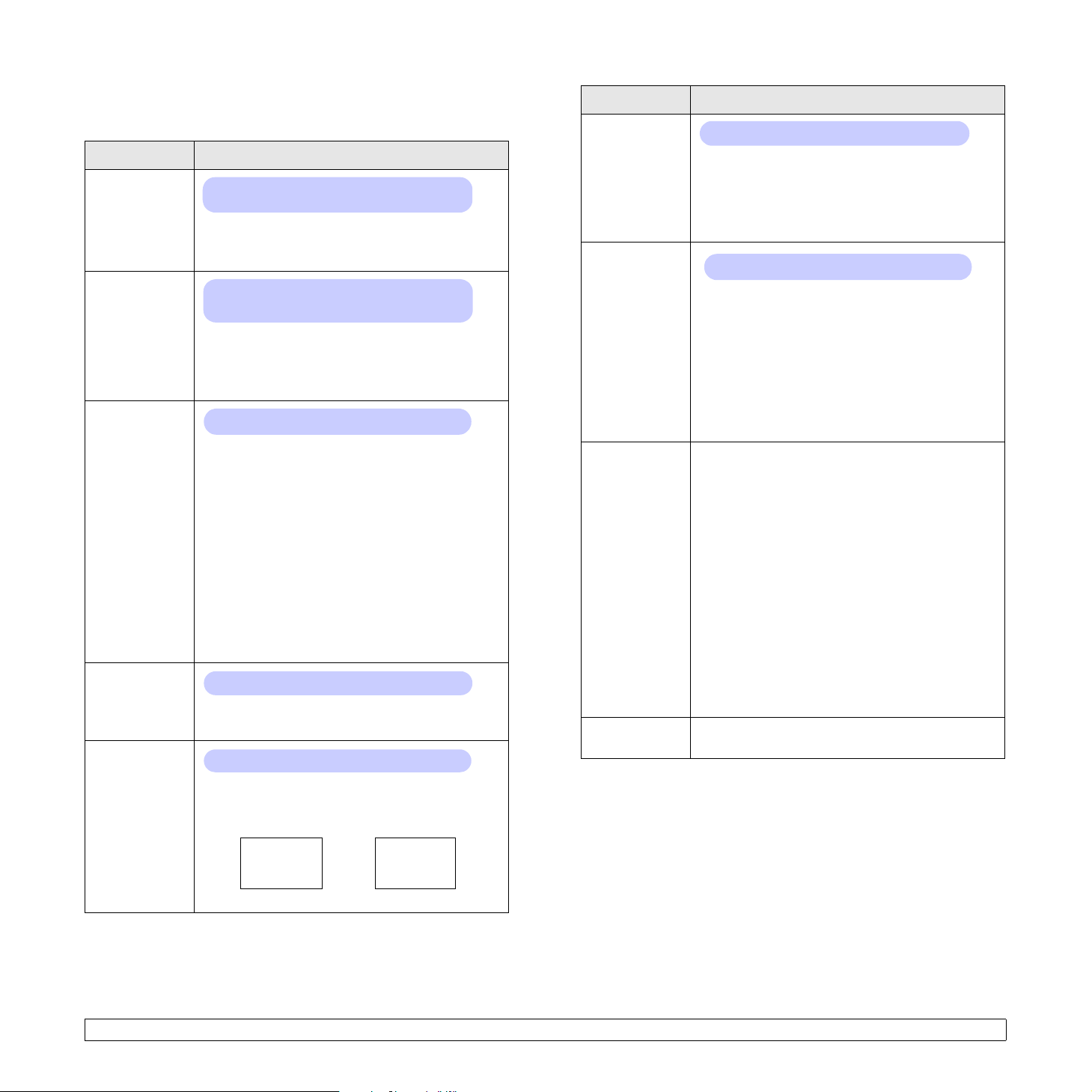
Menu Konfig. sys.
Menu Konfig. sys. umożliwia konfigurację wielu funkcji drukarki.
Element Opis
Wart ości: English, FRANCAIS, Espanol,
Portugues B., Deutsch, Italiano...
Jezyk
Oszcz. energii
Autom.
kontyn.
Korekta wys.
To ustawienie określa język tekstu stosowanego
na wyświetlaczu panelu sterowania i stronach
informacyjnych.
Wartości: [ 5 ] minut, [ 10 ] minut, [ 15 ] minut,
[ 30 ] minut, [ 60 ] minut, [120] minut
Jeżeli drukarka nie odbiera danych przez dłuższy
czas, pobór energii zostaje automatycznie obniżony.
Można ustawić czas, po upływie którego drukarka
przejdzie do trybu oszczędzania energii.
Wart ości: Wyl., Wl.
Ten element określa, czy drukarka kontynuuje
drukowanie po wykryciu papieru niezgodnego
z ustawieniami papieru.
• Wyl.: W przypadku wystąpienia niezgodności
papieru komunikat będzie widoczny
na wyświetlaczu, a drukarka będzie działać
w trybie offline do chwili włożenia prawidłowego
papieru.
• Wl.: W przypadku wystąpienia niezgodności
papieru zostanie wyświetlony komunikat
obłędzie. Drukarka przejdzie do trybu offline
na 30 sekund, po czym automatycznie wyczyści
komunikat i będzie kontynuować drukowanie.
Wart ości: Zwykly, Wys.
Pozwala na dostosowanie jakości wydruku
wzależności od wysokości nad poziomem morza.
Wart ości: LF, LF+CR
Element Opis
Wartości: 0–1800 s
Lim.czasu
zad.
Można ustawić okres oczekiwania drukarki przed
wydrukowaniem ostatniej strony zadania, które
nie kończy się poleceniem drukowania strony.
W przypadku przekroczenia limitu czasu drukowania
drukarka wydrukuje stronę z bufora drukowania.
Wartości: Wyl., Wl.
Wybór tego elementu powoduje wydłużenie czasu
eksploatacji kasety z tonerem i zmniejsza koszty
wydruku strony bez znacznego spadku jakości
Oszcz. toneru
wydruku.
• Wyl.: Tę opcję należy zaznaczyć, jeśli nie
ma potrzeby oszczędzania toneru podczas
drukowania dokumentu.
• Wl.: Wybór tego elementu umożliwia zmniejszenie
ilości toneru użytego na każdej stronie.
Ten element umożliwia przeprowadzanie konserwacji
drukarki.
•
Wyczysc beben
: Czyści bęben OPC kasety
i drukuje arkusz czyszczenia z resztkami toneru.
•
Wycz.zes.utr.
: Czyści zespół utrwalania wewnątrz
drukarki i drukuje arkusz czyszczenia z resztkami
toneru.
Konserwacja
• Us. kom. braku: Zapobiega wyświetlaniu
komunikatu Malo toneru Wymien toner
na wyświetlaczu. Po wybraniu opcji Wl.
to ustawienie zostanie na stałe zapisane
wpamięci kasety z tonerem, a to menu nie
będzie wyświetlane w menu Konserwacja.
Mat. ekspl.
•
: Ta pozycja umożliwia sprawdzenie
liczby wydrukowanych stron oraz ilości toneru
pozostałego w kasecie.
Wyczysc
ustaw.
To menu umożliwia przywrócenie fabrycznych
ustawień domyślnych drukarki.
Autom
zm.wier.
Umożliwia dodanie wymaganego znaku powrotu
karetki do każdego znaku wysunięcia wiersza.
Zobacz poniższe przykłady:
AA
BB
CC
LF LF+CR
AA
BB
CC
2.4 <
Konfiguracja systemu>
Page 18
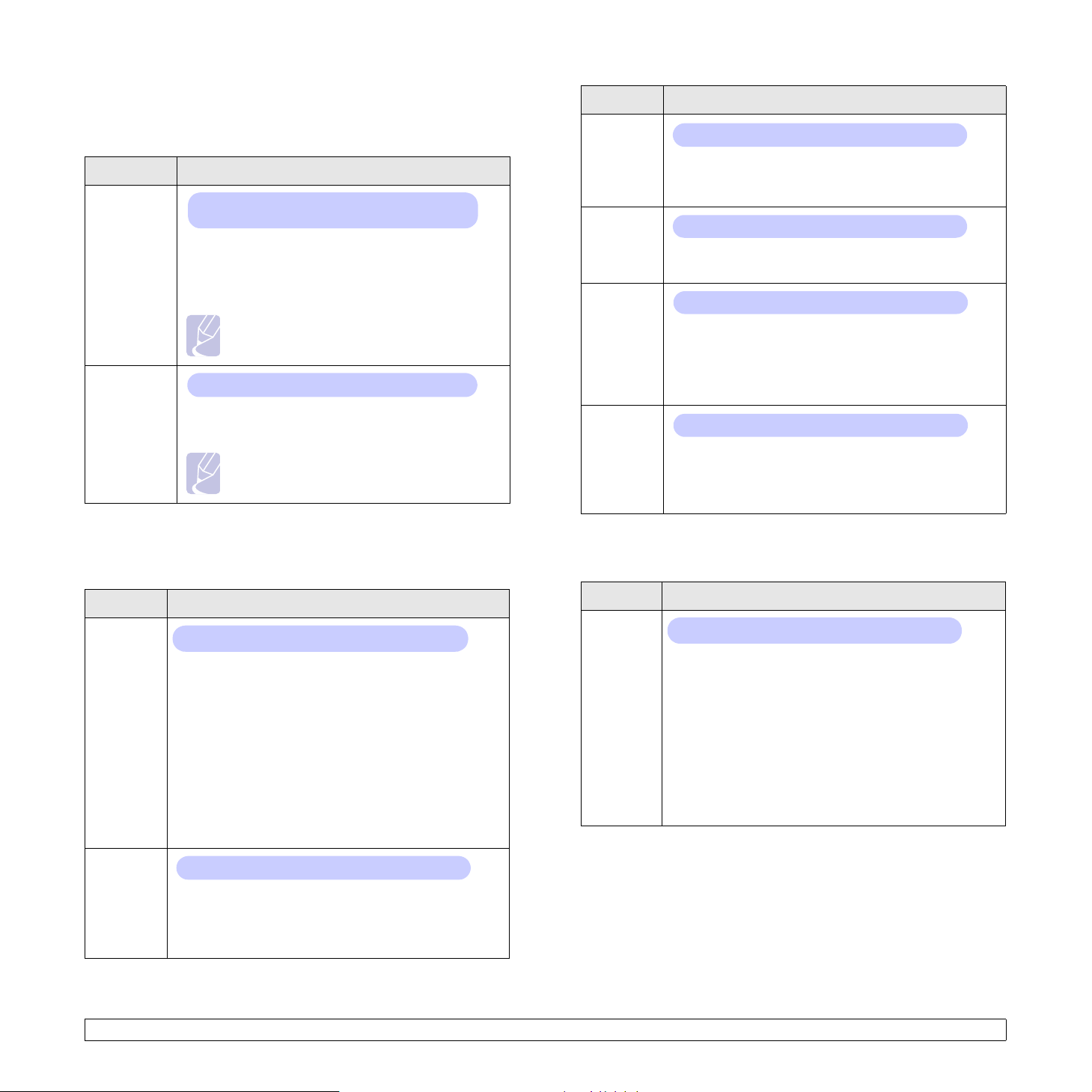
Menu Emulacja
Za pomocą menu Emulacja można skonfigurować emulację języków
drukarki.
Element Opis
Wartości: Auto, PCL, PostScript, EPSON,
IBM ProPrint
Język drukarki określa, w jaki sposób komputer
Typ
emulacji
Konfiguracja
komunikuje się z drukarką.
Jeśli wybrana zostanie opcja Auto, drukarka może
automatycznie zmieniać język.
Uwaga:
Opcja PostScript jest dostępna tylko
w przypadku modeluPhaser 3428/DN.
Wartości: PCL, PostScript, EPSON
Zobacz tabele na stronie strona 2.5, aby
skonfigurować język drukarki.
Uwaga:
Opcja PostScript jest dostępna tylko
w przypadku modelu Phaser 3428/DN.
Element Opis
Wartości: 4,00–999,75 (0,25 jednostki)
Rozm.
w pkt
Jeśli wybrano jedną z wartości z zakresu od PCL8
do PCL45 w menu
Czcionka
czcionki, ustawiając wysokość znaków czcionki.
Wartości: Zwykla, Ciemny
Courier
Za pomocą tej pozycji można wybrać wersję czcionki
Courier.
Wart ości: 0,44–99,99 (0,01 jednostki)
Jeśli wybrano jedną z wartości z zakresu od PCL1
Gestosc
do PCL7 z menu
Czcionka
czcionki, ustawiając liczbę znaków, które zostaną
wydrukowane na 1 cal wydruku w poziomie. Wartość
domyślna 10 to najlepszy rozmiar.
Wart ości: 5–128
Linii
Ta pozycja umożliwia ustawienie odległości pionowej
od 5 do 128 linii dla domyślnego rozmiaru papieru.
Linie mogą się różnić w zależności od rozmiaru
papieru i orientacji wydruku.
, można określić rozmiar
, można określić rozmiar
PCL
W tym menu można ustawić konfigurację emulacji PCL. Można ustawić
rodzaj czcionki, rodzaj symboli, liczbę wierszy na stronę i wielkość punktu.
Element Opis
Wartości: PCL1–PCL68
Można wybrać standardową czcionkę używaną
w emulacji PCL.
• Dla opcji PCL1–PCL7 odstęp pomiędzy literami
Czcionka
Symbol
jest stały, a dla opcji PCL8–PCL45 odstęp jest
proporcjonalny do typu czcionki i rozmiaru punktu.
Dla opcji PCL1–PCL7, PCL55, PCL56 można
ustawić rozmiar czcionki za pomocą pozycji
Gestosc, a dla opcji PCL8–PCL45, PCL57–PCL68
— za pomocą pozycji
Rozm. w pkt
.
• Dla opcji PCL46–PCL54 odstęp i rozmiar punktu
są stałe.
Wartości: ROMAN8–PC737
Za pomocą tego elementu można wybrać symbol
używany w emulacji PCL. Symbol to grupa liczb,
oznaczeń i specjalnych znaków stosowanych przy
drukowaniu liter.
PostScript (tylko model Phaser 3428/DN)
To menu zawiera element Blad druku PS.
Element Opis
Wartości: Wl., Wyl.
Można określić, czy drukarka ma drukować listę
błędów w przypadku wystąpienia błędu PS.
Blad
druku PS
• Aby wydrukować błędy emulacji PS 3, należy wybrać
opcję Wl. W przypadku wystąpienia błędu drukowanie
zostanie przerwane, zostanie wydrukowany komunikat
o błędzie i zadanie drukowania zostanie usunięte
z bufora drukowania.
•Jeśli ten element menu zostanie ustawiony na wartość
Wyl.
, zadanie zostanie usunięte z bufora bez podawania
informacji o błędzie.
2.5 <
Konfiguracja systemu>
Page 19
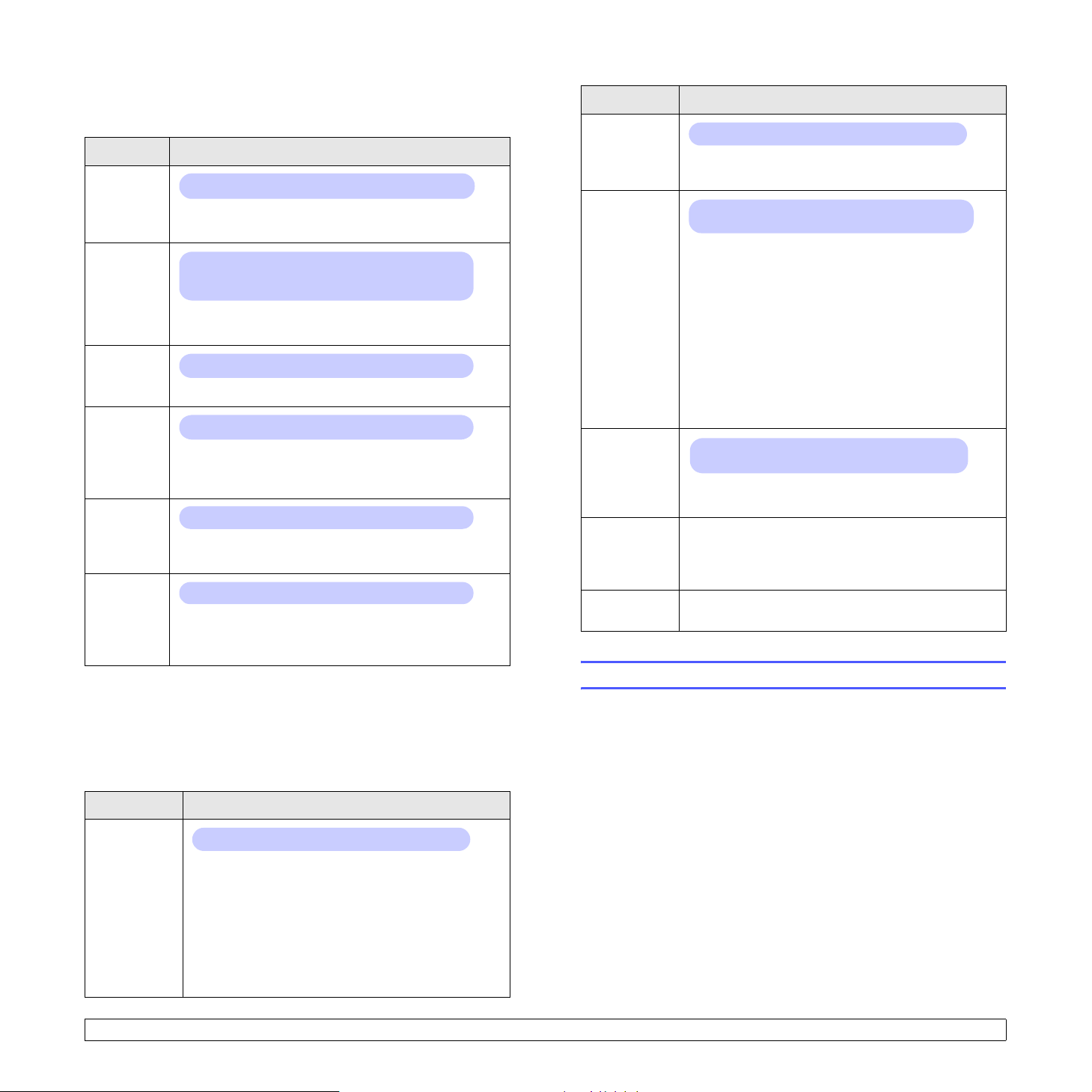
EPSON
W tym menu można ustawić konfigurację emulacji EPSON.
Element Opis
Wart ości: SANSERIF, ROMAN
Czcionka
Można wybrać standardową czcionkę używaną
w emulacji EPSON.
Zestaw
Wart ości:
DANIA1, SZWECJA, WLOCHY, HISZPANIA1, JAPONIA,
NORWEGIA, DANIA2, HISZPANIA2, LACINSKI
USA, FRANCJA, NIEMCY, WIELK. BRYT.,
znakow
Ta pozycja umożliwia wybranie zestawu znaków
żądanego języka.
Tablica
znakow
Gestosc
Wart ości: KURSYWA, PC437US, PC850
Ten element służy do wybrania zestawu znaków.
Wart ości: 10; 12; 17,14; 20
Można określić rozmiar czcionki, określając liczbę
znaków drukowanych na długości jednego cala
w poziomie.
Wart ości: 6; 8
LPI
Można ustawić liczbę wierszy drukowanych
na długości jednego cala w pionie.
Wart ości: Wyl., Wl.
Autom.
zawij.
Ta pozycja określa, czy drukarka automatycznie
wykonuje polecenie wysuwania wiersza, gdy dane
przepełnią obszar drukowania materiału do drukowania.
Menu Siec (tylko model Phaser 3428/DN)
To menu umożliwia skonfigurowanie karty sieciowej zainstalowanej
w drukarce. Można zresetować kartę sieciową i wydrukować stronę
konfiguracji.
Element Opis
Wartości: Wyl., Wl.
EtherTalk
Ta pozycja umożliwia określenie, czy będzie
używany protokół EtherTalk.
Wartości: Auto, 802.2, 802.3, Ethernet II,
SNAP, Wyl.
Ta pozycja umożliwia wybranie typu ramki IPX.
• Auto: Można automatycznie ustawić typ ramki.
• 802.2: Tę wartość należy wybrać, aby ustawić
NetWare
ramkę typu IEEE 802.2.
• 802.3: Tę wartość należy wybrać, aby ustawić
ramkę typu IEEE 802.3.
• Ethernet II: Tę wartość należy wybrać, aby
ustawić ramkę typu Ethernet 2.
• SNAP: Tę wartość należy wybrać, aby ustawić
ramkę typu SNAP.
• Wyl.: Protokół NetWare można wyłączyć.
Wartości: Auto, 10M poldupl., 10M pel.dupl.,
Szyb.
Ethernet
100M poldupl., 100M pel.dupl
Ta pozycja umożliwia wybranie szybkości sieci
Ethernet.
Ta pozycja umożliwia proste zresetowanie
Wyczysc
ustaw.
i przywrócenie domyślnych ustawień fabrycznych
konfiguracji sieci. Ustawienie to będzie aktywne
dopiero po ponownym uruchomieniu drukarki.
Inf. o sieci
Ta pozycja umożliwia wydrukowanie strony
zawierającej ustawione parametry sieci.
Drukowanie strony demonstracyjnej
W celu sprawdzenia, czy drukarka działa poprawnie, należy wydrukować
stronę testową.
1 Naciśnij przycisk Menu, a następnie przycisk OK, gdy pojawi się
opcja Informacje.
Element Opis
Wartości: DHCP, BOOTP, Statyczny
Ta pozycja umożliwia ręczne ustawienie adresów
TCP/IP lub pobranie adresów z sieci.
TCP/IP
• DHCP: Serwer DHCP przydziela adres
IP automatycznie.
• BOOTP: Serwer BOOTP przydziela adres
IP automatycznie.
• Statyczny: Umożliwia ręczne wprowadzenie
adresu IP, maski podsieci oraz bramy.
2.6 <
Konfiguracja systemu>
2 Naciskaj przyciski przewijania, dopóki nie zostanie wyświetlona
opcja Strona demo, a następnie naciśnij przycisk OK.
Zostanie wydrukowana strona demonstracyjna.
Page 20

Zmiana języka wyświetlacza
Aby zmienić język wyświetlany na panelu sterowania, należy wykonać
następujące czynności:
1 Naciskaj przycisk Menu, dopóki w dolnym wierszu wyświetlacza
nie zostanie wyświetlona opcja Konfig. sys., a następnie naciśnij
przycisk OK.
2 Naciśnij przycisk OK, gdy zostanie wyświetlona opcja Jezyk.
3 Za pomocą przycisków przewijania wybierz odpowiedni język
i naciśnij przycisk OK.
4 Naciśnij przycisk Stop, aby powrócić do trybu gotowości.
Korzystanie z trybu oszczędzania toneru
Tryb oszczędzania toneru umożliwia użycie mniejszej ilości toneru podczas
drukowania każdej strony. Włączenie tego trybu zwiększa wydajność kasety
z tonerem i zmniejsza koszt strony poniżej poziomu, którego można
oczekiwać w normalnym trybie, ale również pogarsza jakość wydruku.
To ustawienie jest dostępne po wybraniu rozdzielczości 1200 dpi.
Istnieją dwa sposoby włączenia tego trybu:
Za pomocą panelu sterowania
Aby zmienić tryb oszczędzania toneru za pomocą panelu sterowania,
należy wykonać następujące kroki:
1 Naciskaj przycisk Menu, dopóki w dolnym wierszu wyświetlacza
nie zostanie wyświetlona opcja Konfig. sys., a następnie naciśnij
przycisk OK.
2 Naciśnij przycisk OK, gdy zostanie wyświetlona opcja Oszcz. toneru.
3 Naciskaj przyciski przewijania, aby wyświetlić opcję Wl. w dolnym
wierszu i naciśnij przycisk OK.
Wybranie opcji Wyl. spowoduje wyłączenie trybu oszczędzania toneru.
4 Naciśnij przycisk Stop, aby powrócić do trybu gotowości.
Za pomocą aplikacji
Tryb oszczędzania toneru można ustawić w oknie właściwości drukarki
w sterowniku drukarki. Patrz sekcja Oprogramowanie.
2.7 <
Konfiguracja systemu>
Page 21
3 Przegląd oprogramowania
Ten rozdział zawiera przegląd oprogramowania, które zostało dostarczone
wraz z drukarką. Szczegółowe informacje dotyczące instalowania
i korzystania z oprogramowania zostały zamieszczone w sekcji
Oprogramowanie.
Niniejszy rozdział obejmuje następujące tematy:
• Dostarczane oprogramowanie
• Funkcje sterownika drukarki
• Wymagania systemowe
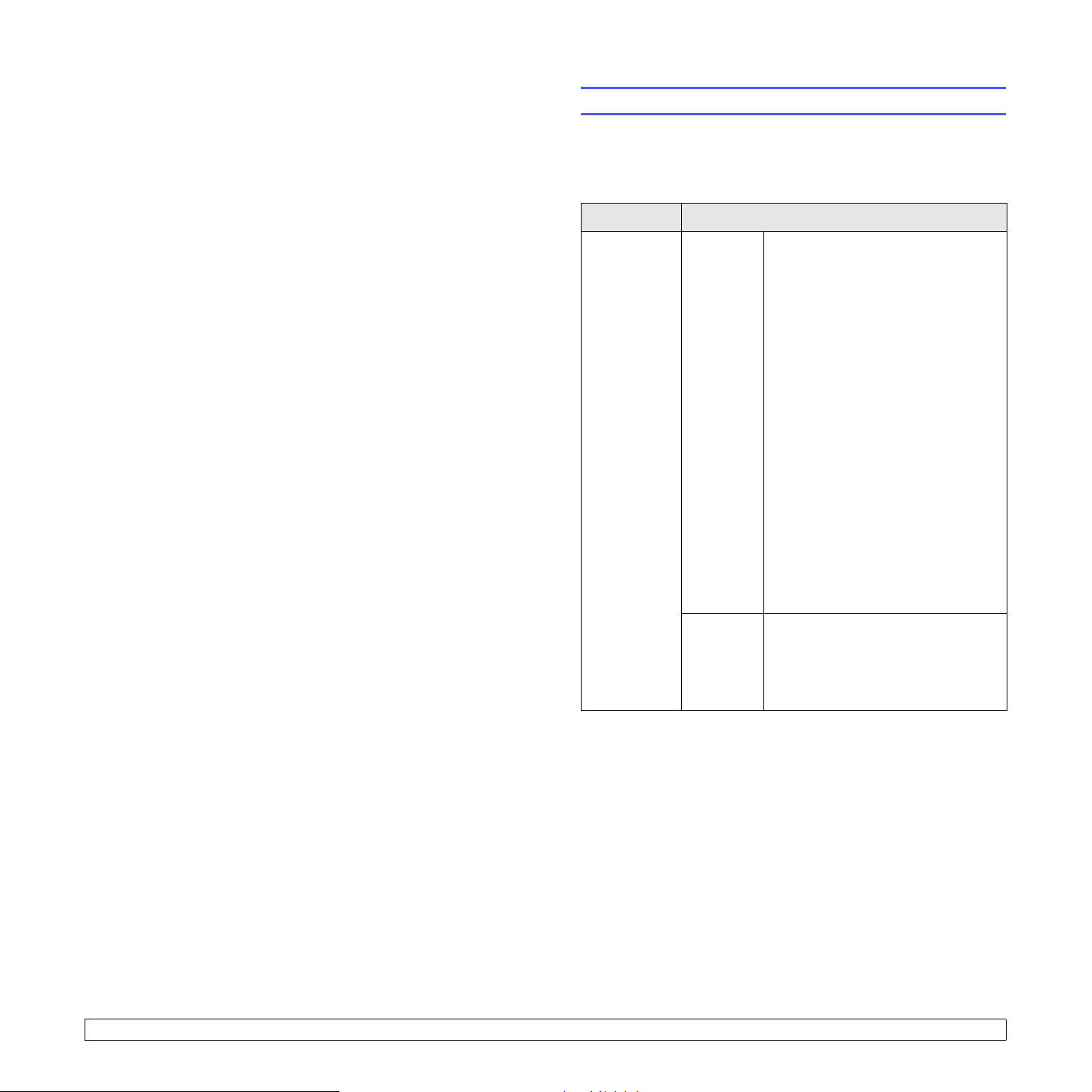
Dostarczane oprogramowanie
Po skonfigurowaniu drukarki i podłączeniu jej do komputera należy
zainstalować oprogramowanie drukarki z dostarczonego dysku CD.
Na dysku CD znajduje się następujące oprogramowanie:
Dysk CD Spis treści
• Sterownik drukarki: Ten sterownik
umożliwia korzystanie ze wszystkich
możliwości drukarki.
• Monitor stanu: Wyświetlany
w przypadku wystąpienia błędu
drukowania.
• Program do ustawiwania opcji
drukarki: Umożliwia konfigurowanie
ustawień drukowania.
•
Windows
Dysk CD
zoprogramowaniem
drukarki
Plik opisu drukarki Postscript (PPD)
Ten sterownik języka PostScript
umożliwia drukowanie dokumentów
zawierających skomplikowane
czcionki i grafikę w języku PostScript.
(Tylko model Phaser 3428/DN.)
SetIP
: Ten program służy do ustawiania
•
adresów TCP/IP drukarki.
(Tylko model
• Przewodnik użytkownika
wformacie PDF.
Phaser 3428/DN
)
:
3.1 <
Przegląd oprogramowania>
Macintosh
(Tylko
model
Phaser
3428/DN
•
Plik opisu drukarki Postscript (PPD)
Ten plik sterownika umożliwia
korzystanie z drukarki i drukowanie
dokumentów na komputerach
Macintosh.
)
:
Page 22
Funkcje sterownika drukarki
Wymagania systemowe
Sterownik drukarki obsługuje następujące funkcje standardowe:
• wybór źródła papieru,
• rozmiar i orientacja papieru oraz rodzaj nośnika,
• liczba kopii.
Ponadto można skorzystać z wielu specjalnych funkcji drukowania.
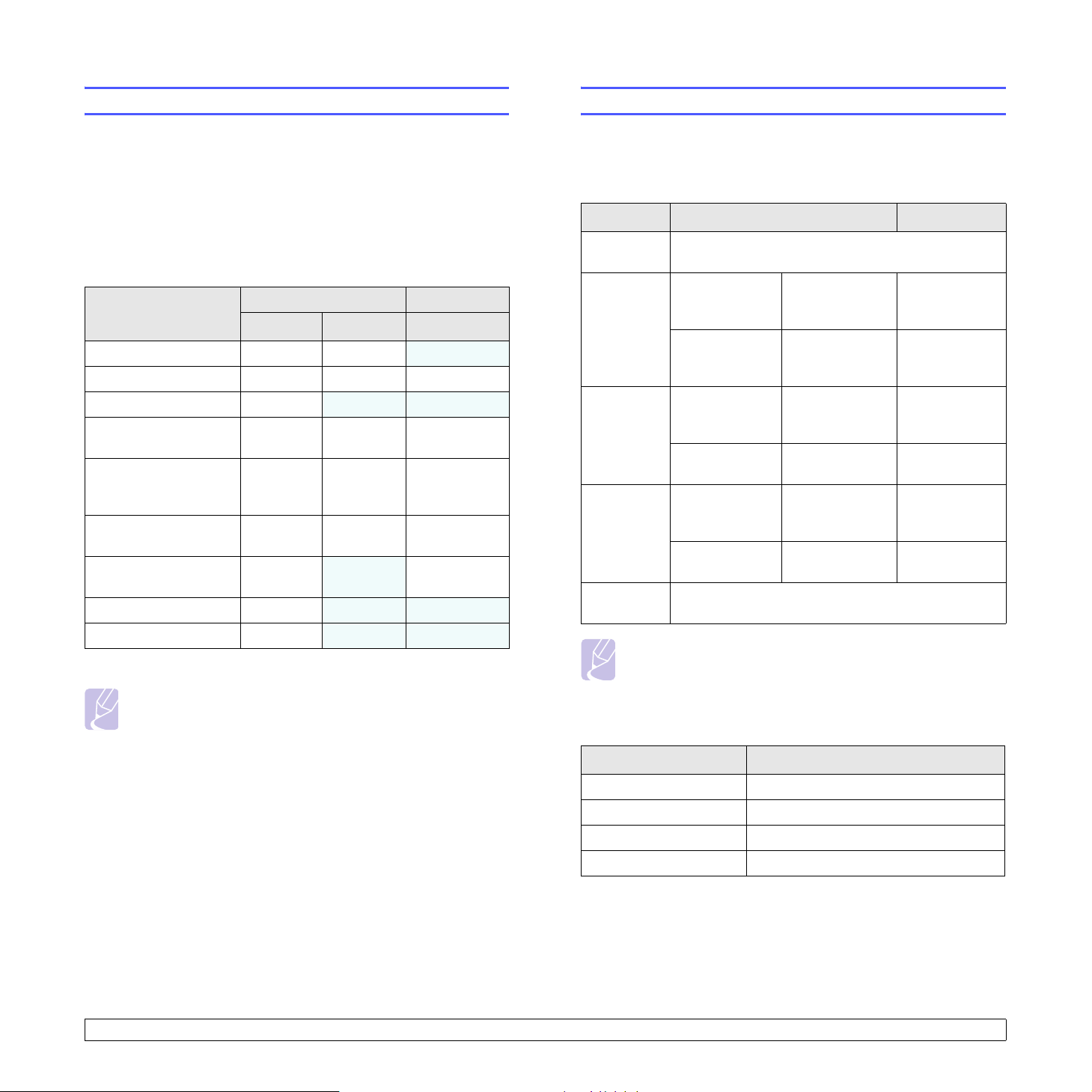
W poniższej tabeli znajduje się ogólny przegląd funkcji obsługiwanych
przez sterowniki drukarki:
Funkcja
Oszczędzanie toneru O O X
Opcja jakości wydruku O O O
Drukowanie plakatów O
Wiele stron na jednym
arkuszu (N-stron)
Drukowanie
z dopasowaniem
do strony
Drukowanie
ze zmianą skali
Inne źródło dla
pierwszej strony
Znak wodny O X X
Nakładka O X X
a. tylko model Phaser 3428/DN
Uwaga:
Funkcja nakładki nie jest obsługiwana w systemie Windows NT 4.0.
Windows Macintosh
PCL 6 PostScript
OO O
OO O
OO O
O
a
PostScript
X X
XO
a
Przed rozpoczęciem drukowania należy sprawdzić, czy komputer spełnia
poniższe wymagania.
Windows
Element Wymagania Zalecane
System
operacyjny
Procesor:
Pamięć
RAM:
Wolne
miejsce
na dysku
Internet
Explorer
Uwaga:
W systemie Windows NT 4.0/2000/XP/2003 oprogramowanie
mogą zainstalować tylko użytkownicy o uprawnieniach
administratora.
Windows 95/98/Me/NT 4.0/2000/XP/2003
Windows 95/
98/Me/NT 4.0/
2000
Windows XP/
2003
Windows 95/
98/Me/NT 4.0/
2000
Windows XP/
2003
Windows 95/
98/Me/NT 4.0/
2000
Windows XP/
2003
Wersja 5.0 lub nowsza
Pentium II
400 MHz lub
szybszy
Pentium III
933 MHz lub
szybszy
64 MB lub
więcej
128 MB lub
więcej
300 MB lub
więcej
1GB lub więcej 5 GB
Pentium III
933 MHz
Pentium IV
1GHz
128 MB
256 MB
1GB
Macintosh (tylko model Phaser 3428/DN)
System operacyjny Mac OS 8.6–9.2 i 10.1–10.4
Pamięć RAM: 128 MB
Wolne miejsce na dysku 200 MB
Połączenie Interfejs USB, interfejs sieciowy
3.2 <
Przegląd oprogramowania>
Element Wymagania
Page 23
4 Konfiguracja sieci
(tylko model Phaser 3428/DN)
Ten r o z d z i a ł zawiera szczegółowe instrukcje dotyczące konfigurowania
tej drukarki w celu podłączenia do sieci.
Niniejszy rozdział obejmuje następujące tematy:
• Wprowadzenie
•Obsługiwane systemy operacyjne
• Konfigurowanie protokołu TCP/IP
• Konfigurowanie protokołu EtherTalk
• Konfigurowanie typu ramek IPX
• Ustawianie szybkości sieci Ethernet
• Przywracanie konfiguracji sieci
• Drukowanie strony konfiguracji sieci
Wprowadzenie
Po podłączeniu drukarki do sieci za pomocą kabla Ethernet RJ-45 można
udostępnić ją innym użytkownikom w sieci.
Aby można było korzystać z drukarki tak jak z drukarki sieciowej, należy
skonfigurować protokoły sieciowe.
Obsługiwane systemy operacyjne
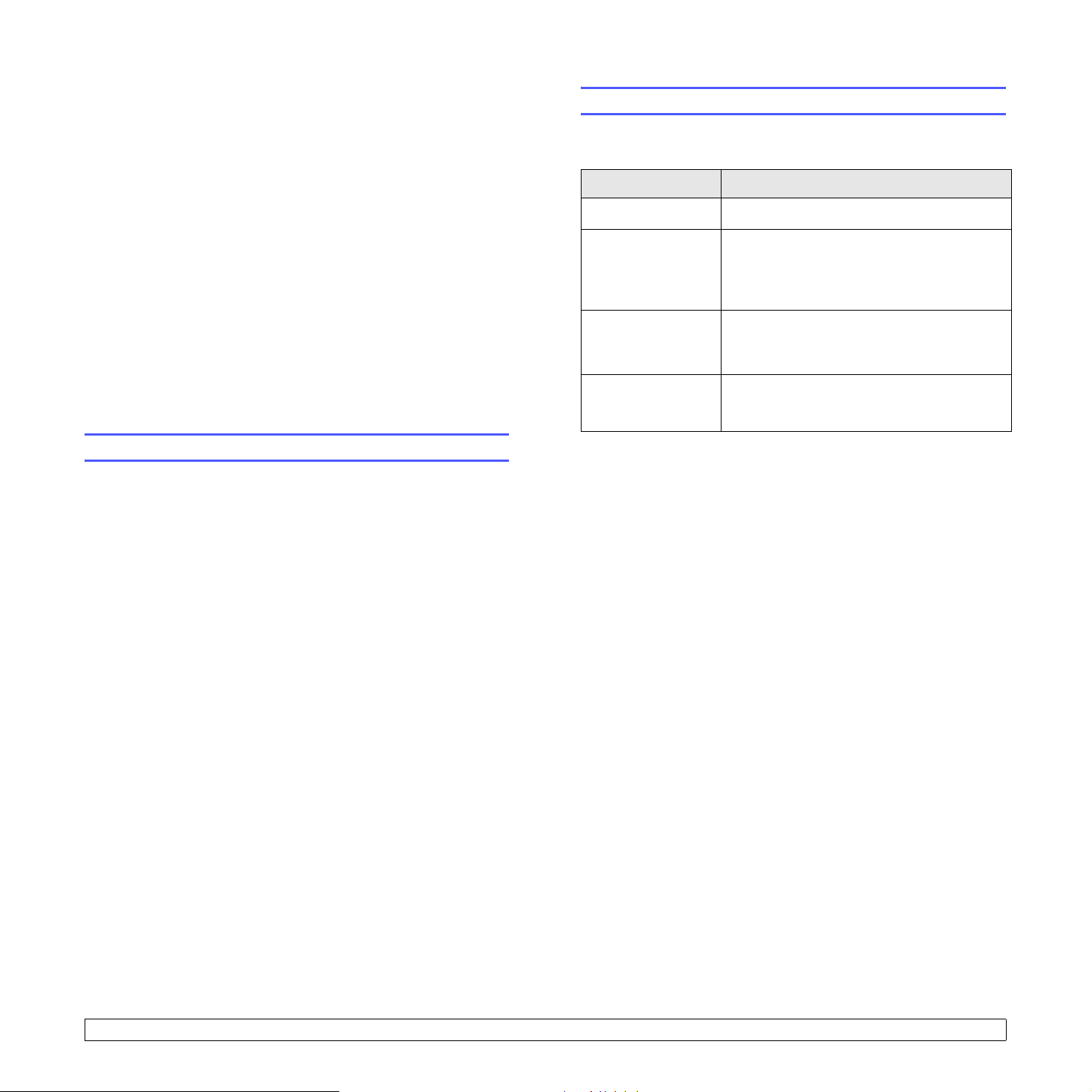
W poniższej tabeli przedstawiono listę środowisk sieciowych
obsługiwanych przez drukarkę.
Element Wymagania
Karta sieciowa • 10/100 Base-TX
• Novell NetWare 4.x, 5.x, 6.x
Sieciowy system
operacyjny
Protokoły sieciowe
Serwer
dynamicznego
adresowania
• IPX/SPX: Internet Packet eXchange/Sequenced Packet eXchange
• TCP/IP: Transmission Control Protocol/Internet Protocol
• DHCP: Dynamic Host Configuration Protocol
• BOOTP: Bootstrap Protocol
• Windows 95/98/Me/NT 4.0/2000/XP/2003
• Mac OS 8.6–9.2 i 10.1–10.4
•Różne dystrybucje systemu Linux
• NetWare IPX/SPX
• TCP/IP w systemie Windows
•EtherTalk
•DHCP, BOOTP
Za pomocą panelu sterowania
Następujące podstawowe parametry sieciowe drukarki można skonfigurować
za pomocą panelu sterowania drukarki.
• Konfigurowanie protokołu TCP/IP
• Typy ramek IPX dla sieci NetWare
• Sieć EtherTalk
4.1 <
Konfiguracja sieci (tylko model Phaser 3428/DN)>
Page 24

Konfigurowanie protokołu TCP/IP
Konfigurowanie protokołu EtherTalk
W drukarce można skonfigurować różne opcje sieci TCP/IP, np. adres IP,
maskę podsieci, bramę i adresy DNS. Istnieje kilka sposobów przypisania
drukarce adresu TCP/IP w zależności od sieci.
• Adresowanie statyczne: administrator systemu może ręcznie przypisać
adres TCP/IP.
• Adresowanie dynamiczne za pomocą BOOTP/DHCP (domyślne):
adres TCP/IP jest przydzielany automatycznie przez serwer.
Uwaga:
Przed skonfigurowaniem protokołu TCP/IP należy wybrać protokół
TCP/IP jako protokół sieciowy.
Adresowanie statyczne
Aby wprowadzić adres TCP/IP z panelu sterowania drukarki, należy
wykonać następujące czynności:
1 Naciskaj przycisk Menu, dopóki w dolnym wierszu wyświetlacza nie
zostanie wyświetlona opcja Siec, a następnie naciśnij przycisk
2 Naciśnij przycisk OK po wyświetleniu opcji TCP/IP.
3 Naciskaj przyciski przewijania, dopóki nie zostanie wyświetlona
opcja Statyczny, a następnie naciśnij przycisk OK.
4 Naciśnij przycisk OK, gdy zostanie wyświetlona opcja Adres IP.
5 Ustaw wartość pierwszego bajta w zakresie od 1 do 255 za pomocą
przycisków przewijania, a następnie naciśnij przycisk OK, aby
przejść do następnego bajta.
Należy powtórzyć tę czynność i wprowadzić bajty od 1 do 4 adresu.
6 Po zakończeniu naciśnij przycisk OK.
7 Powtórz kroki 5 i 6 w celu konfiguracji innych parametrów TCP/IP:
maskę podsieci i adres bramy.
8 Naciśnij przycisk Stop, aby powrócić do trybu gotowości.
OK
Adresowanie dynamiczne (BOOTP/DHCP)
Aby adres TCP/IP był przypisywany automatycznie przez serwer, należy
wykonać następujące czynności:
1 Naciskaj przycisk Menu, dopóki w dolnym wierszu wyświetlacza
nie zostanie wyświetlona opcja Siec.
2 Naciśnij przycisk OK po wyświetleniu opcji TCP/IP.
3 Naciskaj przyciski
lub
BOOTP
przewijania
, a następnie naciśnij przycisk OK.
, dopóki nie pojawi się opcja
DHCP
Protokół EtherTalk to określenie protokołu AppleTalk używanego w sieci
Ethernet. Ten protokół jest powszechnie używany w środowiskach sieciowych
firmy Macintosh. Aby użyć protokołu EtherTalk, wykonaj następujące
czynności:
1 Naciskaj przycisk Menu, dopóki w dolnym wierszu wyświetlacza nie
zostanie wyświetlona opcja Siec, a następnie naciśnij przycisk OK.
2 Naciskaj przyciski przewijania, dopóki nie zostanie wyświetlona
opcja EtherTalk, a następnie naciśnij przycisk OK.
3 Naciskaj przyciski przewijania, dopóki nie zostanie wyświetlona
opcja Wl., a następnie naciśnij przycisk OK.
4 Naciśnij przycisk Stop, aby powrócić do trybu gotowości.
Konfigurowanie typu ramek IPX
.
Aby możliwe było korzystanie z sieci z protokołem IPX/SPX (np. Novell
NetWare), należy określić format ramek komunikacji sieciowej drukarki.
W większości przypadków wystarczy zachować ustawienie
jednak, jeżeli to konieczne, ustawić typ ramki ręcznie. Aby zmienić format
typu ramek, należy wykonać następujące czynności:
1 Naciskaj przycisk Menu, dopóki w dolnym wierszu wyświetlacza nie
zostanie wyświetlona opcja Siec, a następnie naciśnij przycisk OK.
2 Naciskaj przyciski przewijania, dopóki nie zostanie wyświetlona
opcja NetWare, a następnie naciśnij przycisk OK.
3 Naciskaj przyciski przewijania, dopóki nie zostanie wyświetlony
odpowiedni typ ramki.
• Auto: automatycznie rozpoznaje i ogranicza typ ramek do pierwszego
wykrytego typu.
• 802.2: ogranicza typ ramek do IPX w standardzie IEEE 802.2
z IEEE 802.3. Wszystkie inne typy ramek będą odrzucane.
• 802.3: ogranicza typ ramek do IPX w standardzie IEEE 802.3.
Wszystkie inne typy ramek będą odrzucane.
• Ethernet II: ogranicza typ ramek do IPX w standardzie Ethernet.
Wszystkie inne typy ramek będą odrzucane.
• SNAP: ogranicza typ ramek do IPX w standardzie SNAP
z IEEE 802.3. Wszystkie inne typy ramek będą odrzucane.
• Wyl.: Protokół sieciowy IPX/SPX jest wyłączony.
4 Naciśnij przycisk OK, aby zapisać ustawienia.
5 Naciśnij przycisk Stop, aby powrócić do trybu gotowości.
Auto. Można
4 Naciśnij przycisk
Stop
, aby powrócić do trybu gotowości.
4.2 <
Konfiguracja sieci (tylko model Phaser 3428/DN)>
Page 25

Ustawianie szybkości sieci Ethernet
Można wybrać szybkość komunikacji połączeń sieci Ethernet.
1 Naciskaj przycisk Menu, dopóki w dolnym wierszu wyświetlacza nie
zostanie wyświetlona opcja Siec, a następnie naciśnij przycisk OK.
2 Naciskaj przyciski przewijania, dopóki nie zostanie wyświetlona
opcja Szyb. Ethernet, a następnie naciśnij przycisk OK.
3 Naciskaj przyciski przewijania, dopóki nie zostanie wyświetlona
odpowiednia szybkość, a następnie naciśnij przycisk OK.
4 Naciśnij przycisk Stop, aby powrócić do trybu gotowości.
Przywracanie konfiguracji sieci
Ustawienia sieciowe można przywrócić do wartości domyślnych.
1 Naciskaj przycisk Menu, dopóki w dolnym wierszu wyświetlacza nie
zostanie wyświetlona opcja Siec, a następnie naciśnij przycisk OK.
2 Naciskaj przyciski przewijania, dopóki nie zostanie wyświetlona
opcja Wyczysc ustaw., a następnie naciśnij przycisk OK.
3 Naciśnij przycisk OK po wyświetleniu opcji Tak, aby przywrócić
konfigurację sieci.
4 Wyłącz drukarkę i włącz ją ponownie.
Drukowanie strony konfiguracji sieci
Strona konfiguracji sieci zawiera informacje o ustawieniach karty sieciowej
w drukarce.
1 Naciskaj przycisk Menu, dopóki w dolnym wierszu wyświetlacza nie
zostanie wyświetlona opcja Siec, a następnie naciśnij przycisk OK.
2 Naciskaj przyciski przewijania, dopóki nie zostanie wyświetlona
opcja Inf. o sieci, a następnie naciśnij przycisk OK.
3 Naciśnij przycisk OK po wyświetleniu opcji Tak.
Zostanie wydrukowana strona konfiguracji sieci.
4.3 <
Konfiguracja sieci (tylko model Phaser 3428/DN)>
Page 26

5 Ładowanie materiałów
do drukowania
Ten rozdział zawiera informacje na temat rodzajów papieru, jakich należy
używać w drukarce i właściwych sposobów ładowania go do różnych
zasobników w celu uzyskania najlepszej jakości wydruku.
Niniejszy rozdział obejmuje następujące tematy:
• Wybieranie materiałów do drukowania
• Ładowanie papieru
• Wybór miejsca odbioru wydruku
Wybieranie materiałów do drukowania
Można drukować na różnych materiałach, takich jak papier zwykły, kop e rty,
etykiety i folie przezroczyste. Należy zawsze używać materiałów do drukowania
spełniających zalecenia dotyczące drukarki. Materiały do drukowania,
które nie są zgodne z zaleceniami podanymi w tym przewodniku użytkownika,
mogą powodować następujące problemy:
• słaba jakość wydruku;
• częstsze zakleszczenia papieru;
• przedwczesne zużycie drukarki.
Właściwości papieru, takie jak gramatura, skład, ziarnistość i zawartość
wilgoci to istotne czynniki wpływające na wydajność urządzenia i jakość
wydruków. Przy wyborze materiałów do drukowania należy uwzględnić:
• Oczekiwane rezultaty: Wybrany materiał do drukowania powinien
odpowiadać zadaniu.
• Rozmiar: Można użyć materiału o dowolnym rozmiarze, który łatwo
mieści się w prowadnicach zasobnika papieru.
• Gramatura: Drukarka obsługuje materiały do drukowania o następujących
gramaturach:
- papier dokumentowy o gramaturze 60 do 90 g/m
dla zasobnika 1 i opcjonalnego zasobnika 2
- papier dokumentowy o gramaturze 60 do 163 g/m2 (16 do 43 funtów)
dla zasobnika uniwersalnego
- papier dokumentowy o gramaturze 75 do 90 g/m
dla druku dwustronnego
• Jasność: Niektóre materiały do drukowania są bielsze niż inne
i pozwalają uzyskać ostrzejsze, żywsze obrazy.
• Gładkość powierzchni: Gładkość materiału do drukowania ma wpływ
na ostrość wydruku na papierze.
2
(16 do 24 funtów)
2
(20 do 24 funtów)
Uwagi
• Niektóre materiały do drukowania mogą być zgodne z wszystkimi
zaleceniami podanymi w tej sekcji, a pomimo to nie umożliwiać
uzyskania zadowalających wyników. Powodem może być
nieprawidłowe korzystanie, niedopuszczalne poziomy
temperatur i wilgotności oraz inne czynniki, nad którymi
firma Xerox nie ma kontroli.
• Przed zakupem dużych ilości materiałów do drukowania należy
upewnić się, że spełniają one wymagania podane w tym
przewodniku użytkownika.
Przestroga
Używanie materiałów do drukowania, które nie spełniają powyższych
specyfikacji może powodować problemy wymagające naprawy
urządzenia. Naprawy takie nie są objęte umową gwarancyjną
lub serwisową firmy Xerox.
5.1 <
Ładowanie materiałów do drukowania>
Page 27
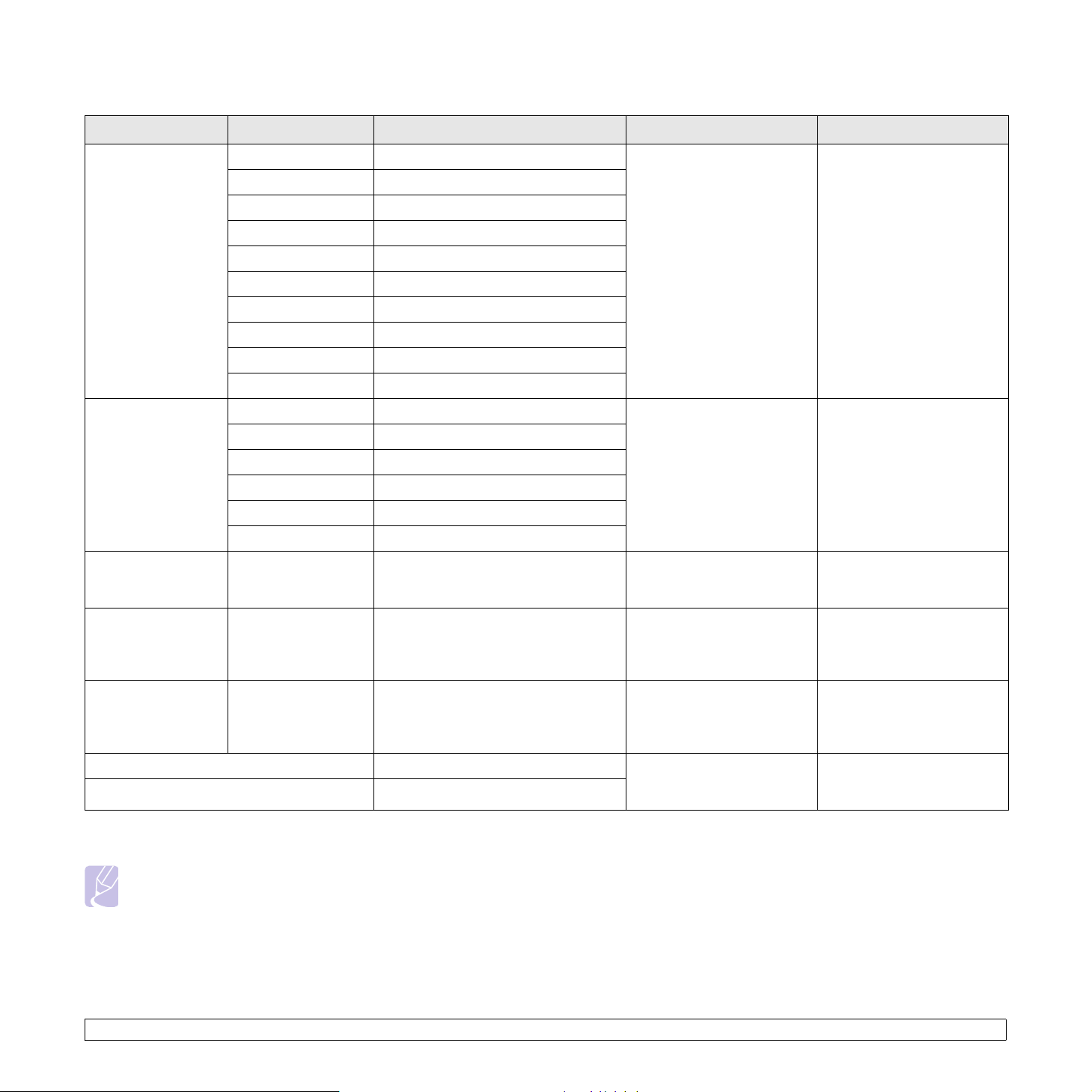
Obsługiwane rozmiary papieru
Typ Rozmiar Wymiary Gramatura
Zwykły papier
Koperta
Letter 215,9 x 279 mm (8,5 x 11 cali)
Legal 215,9 x 355,6 mm (8,5 x 14 cali)
Folio 216 x 330,2 mm
Oficio 216 x 343 mm
A4 210 x 279 mm
JIS B5 182 x 257 mm
ISO B5 176 x 250 mm
Executive 184,2 x 266,7 mm
A5 148,5 x 210 mm
A6 105 x 148,5 mm
Koperta B5 176 x 250 mm
Koperta Monarch 98,4 x 190,5 mm
Koperta COM-10 105 x 241 mm
Koperta DL 110 x 210 mm
Koperta C5 162 x 229 mm
Koperta 6 114 x 162 mm
a
• Papier dokumentowy
o gramaturze od 60
do 90 g/m
2
w przypadku
zasobnika
• Papier dokumentowy
o gramaturze od 60
do 163 g/m2 w przypadku
zasobnika uniwersalnego
75 do 90 g/m
2
Pojemność
b
• 250 arkuszy papieru
dokumentowego
o gramaturze 75 g/m
2
(20 funtów) dla zasobnika
• 50 arkuszy dla podajnika
uniwersalnego
5 arkuszy o gramaturze
2
75 g/m
w przypadku
zasobnika uniwersalnego
Folia Letter, A4
Patrz sekcja dotycząca zwykłego
papieru
od 138 do 146 g/m
Letter, Legal, Folio,
Etykiety
Oficio, A4, JIS B5,
ISO B5, Executive,
Patrz sekcja dotycząca zwykłego
papieru
od 120 do 150 g/m
A5, A6
Letter, Legal, Folio,
Brystol
Oficio, A4, JIS B5,
ISO B5, Executive,
Patrz sekcja dotycząca zwykłego
papieru
od 60 do 163 g/m
A5, A6
Rozmiar minimalny (niestandardowy) 76 x 127 mm (3,86 x 5,83 cala) od 60 do 163 g/m
(papier dokumentowy o
Rozmiar maksymalny (niestandardowy) 215,9 x 356 mm (8,5 x 14 cali)
a. Jeśli gramatura materiałów do drukowania przekracza 90 g/m2), należy użyć zasobnika uniwersalnego.
b. Pojemność maksymalna może się różnić w zależności od gramatury i grubości materiału oraz warunków środowiskowych.
gramaturze 16 do 43 funtów)
Uwaga:
W przypadku drukowania dwustronnego obsługiwane są rozmiary A4, Letter, Oficio, Legal i Folio.
2
5 arkuszy o gramaturze
75 g/m2 w przypadku
zasobnika uniwersalnego
2
5 arkuszy o gramaturze
75 g/m2 w przypadku
zasobnika uniwersalnego
2
5 arkuszy o gramaturze
2
75 g/m
w przypadku
zasobnika uniwersalnego
2
5 arkuszy o gramaturze
75 g/m2 w przypadku
zasobnika uniwersalnego
5.2 <
Ładowanie materiałów do drukowania>
Page 28
Wskazówki dotyczące wyboru i przechowywania materiałów do drukowania
Podczas wybierania lub wkładania papieru, kopert lub innych materiałów
do drukowania należy zawsze pamiętać o poniższych wskazówkach:
• Zawsze należy używać materiałów do drukowania, które są zgodne
z odpowiednimi specyfikacjami — strona 5.3.
• Drukowanie na wilgotnym, pogiętym, pomarszczonym lub rozdartym
papierze może spowodować zakleszczenie papieru i niską jakość
wydruku.
• W celu uzyskania najlepszej jakości wydruku należy używać tylko wysokiej
jakości papieru do kopiarek specjalnie zalecanego do stosowania
w drukarkach laserowych.
• Należy unikać stosowania następujących typów materiałów:
- Papieru z wytłoczonymi literami, perforacją lub zbyt gładką albo zbyt
szorstką teksturą.
- Papieru dokumentowego z możliwością wymazywania.
- Papieru wielostronnego.
- Papieru syntetycznego lub termoczułego.
- Papieru do kopiowania bez kalki i kalek.
• Stosowanie tych rodzajów papieru może powodować jego zakleszczenie,
emisję oparów chemicznych lub uszkodzenie drukarki.
• Materiały do drukowania należy przechowywać w oryginalnych
opakowaniach do chwili ich użycia. Kartony należy umieszczać
na paletach lub półkach — nie na podłodze. Niezależnie od tego,
czy papier jest rozpakowany, nie należy kłaść na nim ciężkich
przedmiotów. Należy go chronić przed wilgocią lub innymi warunkami
mogącymi powodować jego zwijanie lub marszczenie.
• Nieużywane materiały do drukowania należy przechowywać w temperaturze
od 15
°
C do 30°C (59°F do 86°F). Wilgotność względna powinna się mieścić
w przedziale od 10% do 70%.
•
Nieużywane materiały do drukowania należy przechowywać w opakowaniu
chroniącym przed wilgocią, takim jak plastikowy pojemnik lub torba,
w celu uniknięcia gromadzenia się wilgoci i kurzu na papierze.
•
Specjalne rodzaje materiałów do drukowania należy wkładać do zasobnika
uniwersalnego po jednym arkuszu naraz w celu uniknięcia zakleszczenia
papieru.
• Aby zapobiec sklejaniu się takich materiałów do drukowania, jak arkusze
folii przezroczystych i etykiety, należy je wyjmować z zasobnika zaraz
po zadrukowaniu.
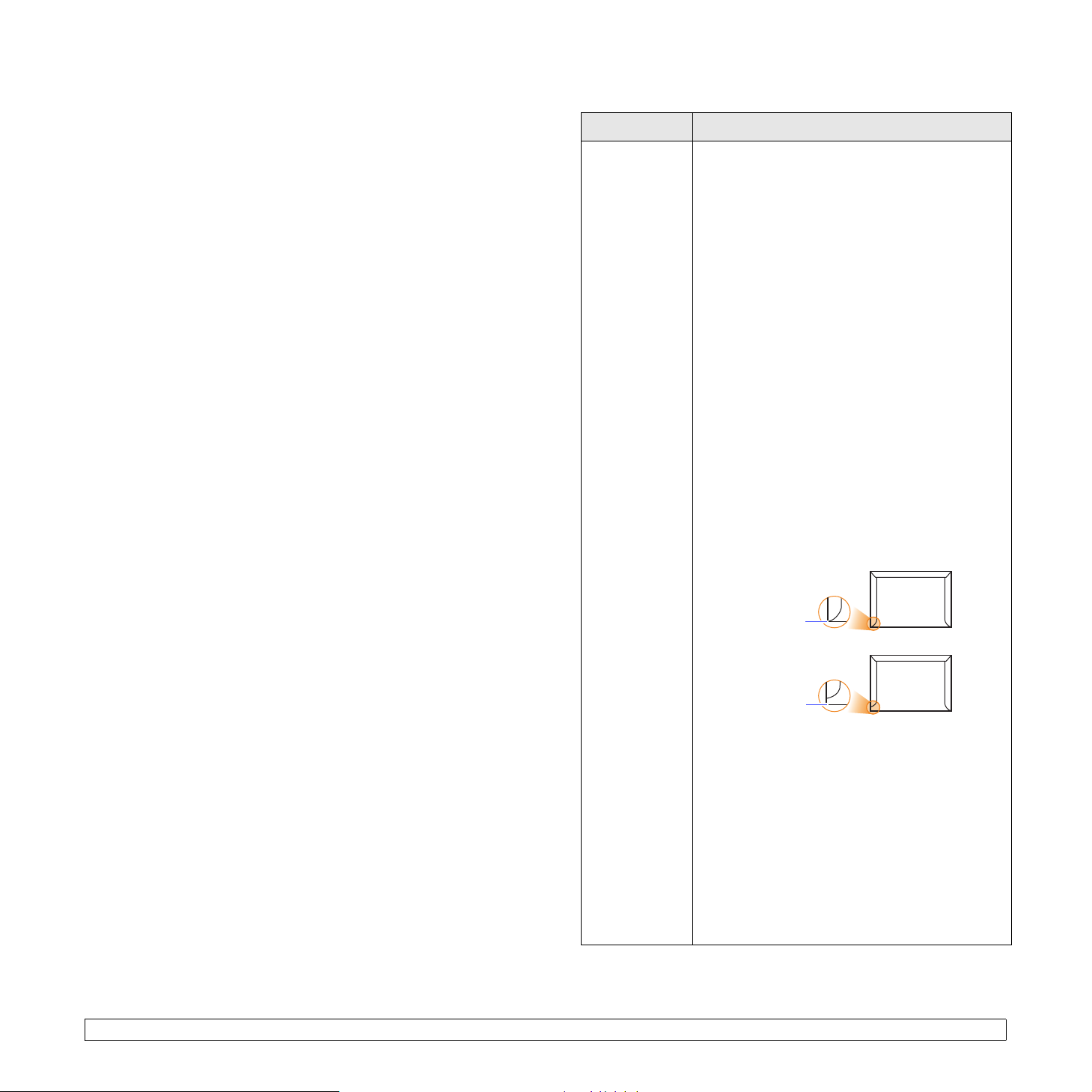
Zalecenia dotyczące specjalnych materiałów do drukowania
Typ materiału Zalecenia
• Drukowanie na kopertach zależy od jakości kopert.
Podczas wybierania kopert należy uwzględnić
następujące czynniki:
Gramatura: Gramatura papieru kopert nie powinna
-
przekraczać 90 g/m2 — w przeciwnym razie
może dochodzić do ich zakleszczeń.
- Budowa: Przed zadrukowaniem koperty powinny
leżeć płasko przy zagięciu mniejszym niż 6 mm
i nie powinny zawierać powietrza.
- Stan: Koperty nie powinny być pomarszczone,
ponacinane ani uszkodzone w inny sposób.
- Temperatura: Należy używać kopert, które są
zgodne z warunkami pracy drukarki; dotyczy
to temperatury i ciśnienia.
•Należy używać tylko dobrze wykonanych kopert,
z ostrymi, dobrze sprasowanymi zagięciami.
• Nie należy używać stemplowanych kopert.
• Nie należy używać kopert ze spinaczami,
zatrzaskami, okienkami, wewnętrzną wyściółką,
z warstwami samoprzylepnymi lub zawierających
inne materiały syntetyczne.
• Nie należy używać uszkodzonych lub niedokładnie
wykonanych kopert.
Koperty
•Należy upewnić się, że zakładki na obu końcach
koperty dochodzą do samych rogów koperty.
Akceptowalne
Nieakceptowalne
• Koperty z zasłoniętą warstwą samoprzylepną
lub z więcej niż jedną zakładką, która zachodzi
na zamknięcie, muszą mieć kleje odporne na
temperaturę zespołu utrwalającego drukarki
wynoszącą 200°C (392°F) przez 0,1 sekundy.
Dodatkowe zakładki i paski mogą powodować
marszczenie, fałdowanie lub zakleszczenie,
a nawet mogą uszkodzić zespół utrwalacza.
• Aby zapewnić najlepszą jakość wydruku, nie
należy ustawiać marginesów mniejszych niż
15 mm od krawędzi koperty.
• Nie należy drukować na powierzchniach połączeń
szwów koperty.
5.3 <
Ładowanie materiałów do drukowania>
Page 29

Typ materiału Zalecenia
Typ materiału Zalecenia
Folie
Etykiety
•Aby uniknąć uszkodzenia drukarki, należy używać
tylko folii przezroczystych zalecanych do stosowania
w drukarkach laserowych.
• Folie przezroczyste używane w drukarce muszą
dobrze znosić temperaturę zespołu utrwalającego
drukarki wynoszącą 200°C (392°F).
• Folie przezroczyste należy po wyjęciu z drukarki
umieszczać na płaskiej powierzchni.
• Folii nie należy pozostawiać w zasobniku papieru
przez dłuższy czas. Może się na nich zbierać kurz
i brud, czego efektem będzie poplamiony wydruk.
• Aby uniknąć smug spowodowanych odciskami
palców, należy chwytać je ostrożnie.
• Aby uniknąć blaknięcia, nie należy wystawiać
wydrukowanych folii przezroczystych na długotrwałe
działanie promieni słonecznych.
•
Należy upewnić się, że folie nie mają postrzępionych
krawędzi, nie są pomarszczone lub wygięte.
•Aby uniknąć uszkodzenia drukarki, należy używać
tylko etykiet przeznaczonych do stosowania
w drukarkach laserowych.
• Podczas wybierania etykiet należy uwzględnić
następujące czynniki:
- Klej: Materiał klejący powinien dobrze znosić
temperaturę zespołu utrwalającego drukarki
wynoszącą 200°C (392°F).
- Rozmieszczenie: Należy używać tylko etykiet,
pomiędzy którymi nie ma przerw odsłaniających
podkład. Etykiety mogą się odklejać od arkuszy
mających odstępy między etykietami, co może
powodować poważne zakleszczenia.
-
Podwinięcie: Przed drukowaniem etykiety powinny
leżeć na płaskiej powierzchni; nie mogą się wyginać
bardziej niż 13 mm w żadnym kierunku.
Stan: Nie należy używać etykiet ze zmarszczkami,
-
pęcherzykami lub innymi oznakami oddzielania.
•Należy upewnić się, czy między naklejkami nie
ma odsłoniętej warstwy samoprzylepnej. Odsłonięte
obszary mogą powodować odklejanie się etykiet
podczas drukowania, co może spowodować
zakleszczenie papieru. Odsłonięty klej może
także uszkodzić elementy drukarki.
• Nie należy wkładać do drukarki tego samego
arkusza z naklejkami kilka razy. Podłoże z klejem
cechują właściwości umożliwiające tylko jednokrotne
jego przejście przez urządzenie.
• Nie należy używać naklejek z odsłoniętą warstwą
samoprzylepną ani takich, które są pomarszczone,
mają pęcherzyki powietrza lub są uszkodzone
w inny sposób.
• Nie należy drukować na materiale, którego
Brystol lub
materiały o
niestandardow
ych rozmiarach
szerokość jest mniejsza niż 76 mm lub którego
długość jest mniejsza niż 127 mm.
• W oprogramowaniu należy ustawić marginesy
o szerokości co najmniej 6,4 mm od krawędzi
materiału.
• Nadruk powinien być wydrukowany za pomocą
odpornego na wysoką temperaturę atramentu,
który nie topi się, nie odparowuje ani nie wydziela
niebezpiecznych substancji pod wpływem
temperatury zespołu utrwalającego drukarki
wynoszącej 200°C (392°F) przez 0,1 sekundy.
• Tusz nagłówka nie może być palny i nie powinien
Papier
z nadrukiem
powodować uszkodzeń wałków drukarki.
• W celu zapobieżenia zmianom formularze i papier
firmowy należy przechowywać w opakowaniach
nieprzepuszczających wilgoci.
• Przed włożeniem papieru z nadrukiem, np.
formularzy lub papieru firmowego należy sprawdzić,
czy tusz na papierze jest suchy. W trakcie procesu
utrwalania wilgotny tusz może zejść ze strony
z nadrukiem, co pogorszy jakość wydruku.
Ładowanie papieru
Materiały do drukowania używane dla większości zadań drukowania należy
włożyć do zasobnika 1.
arkuszy papieru zwykłego o gramaturze 75 g/m
Można zakupić zasobnik opcjonalny (zasobnik 2) i zamontować go pod
zasobnikiem standardowym, aby załadować dodatkowe 250 arkuszy
papieru. Informacje dotyczące zamawiania zasobnika opcjonalnego
zawiera strona 7.1.
Wskaźnik poziomu papieru, umieszczony z przodu zasobnika 1 i opcjonalnego
zasobnika 2, pokazuje ilość papieru pozostałego w zasobniku. Gdy zasobnik
jest pusty, wskaźnik obniża się całkowicie.
Zasobnik 1 może pomieścić maksymalnie 250
2
(20 funtów).
5.4 <
Ładowanie materiałów do drukowania>
Pełny ▲
▲ Pusty
Page 30

Korzystanie z zasobnika 1 lub opcjonalnego zasobnika 2
Materiały do drukowania używane dla większości zadań drukowania należy
włożyć do zasobnika 1. Zasobnik 1 może pomieścić maksymalnie 250 arkuszy
papieru o gramaturze 75 g/m
Można zakupić opcjonalny zasobnik 2 i zamontować go pod zasobnikiem
standardowym, aby załadować dodatkowe 250 arkuszy papieru.
Aby załadować papier, pociągnij i otwórz zasobnik papieru, następnie
włóż papier stroną przeznaczoną do drukowania skierowaną w dół.
2
(20 funtów).
Zmiana rozmiaru papieru w zasobniku 1
Aby włożyć dłuższy papier, taki jak papier o rozmiarze Legal, należy
dostosować prowadnice papieru, aby przedłużyć zasobnik papieru.
3
1
2
4
prowadnica długości papieru
1
prowadnica pomocnicza
2
blokada prowadnicy
3
prowadnice szerokości papieru
4
Można ładować papier firmowy stroną z logo skierowaną w dół. Górna
krawędź arkusza z logo powinna znajdować się z przodu zasobnika.
Uwagi
• W przypadku problemów z podawaniem papieru arkusze
w zasobniku wielofunkcyjnym należy umieszczać pojedynczo.
•
Można także włożyć papier już zadrukowany. Strona zadrukowana
powinna być skierowana w górę, niezagiętą krawędzią do
przodu. Jeżeli wystąpią problemy z podawaniem papieru,
obróć papier. Należy pamiętać, że jakość wydruku nie jest
gwarantowana.
1 Naciśnij i przytrzymaj blokadę prowadnicy, a następnie przesuń
prowadnicę długości papieru, aby umieścić ją w prawidłowych
wycięciach rozmiaru papieru.
5.5 <
Ładowanie materiałów do drukowania>
Page 31

2 Po włożeniu papieru do podajnika wyreguluj prowadnicę
pomocniczą tak, aby delikatnie dotykała stosu papieru.
3 Ściśnij prowadnice szerokości papieru i dosuń je, aż dotkną boków
stosu papieru.
Aby włożyć papier do zasobnika uniwersalnego:
1 Otwórz podajnik uniwersalny i odchyl przedłużacz podajnika
w pokazany sposób.
2 W przypadku używania papieru zegnij i przekartkuj plik papieru
w celu oddzielenia stron przed ich włożeniem.
W przypadku folii przezroczystych należy trzymać je za brzegi
i unikać dotykania strony, która zostanie zadrukowana. Tłuszcz
gromadzący się na palcach może spowodować problemy
zjakością wydruku.
Uwagi
• Nie należy przesuwać prowadnicy szerokości papieru za daleko,
ponieważ może to spowodować wygięcie papieru.
• Jeśli prowadnica szerokości papieru nie zostanie dopasowana,
może to spowodować zakleszczenia papieru.
Korzystanie z zasobnika uniwersalnego
Do podajnika uniwersalnego można wkładać materiały specjalnych typów
i rozmiarów, np. folie przezroczyste, pocztówki, karty i koperty. Zasobnik
uniwersalny przydaje się w przypadku drukowania pojedynczych stron
na papierze firmowym lub kolorowym.
3 Załaduj papier stroną do zadrukowania skierowaną do góry.
W zależności od używanego materiału należy pamiętać o następujących
zaleceniach dotyczących ładowania papieru:
• Koperty: strona z zakładkami skierowana do dołu, miejsce na znaczek
u góry z lewej strony.
• Folie: strona do druku skierowana do góry, górna część z paskiem
samoprzylepnym w stronę drukarki.
• Etykiety: strona do druku skierowana do góry, a górna, krótsza krawędź
w stronę drukarki.
• Papier z nadrukiem: strona z logo skierowana do góry, a górna krawędź
w stronę drukarki.
5.6 <
Ładowanie materiałów do drukowania>
Page 32

• Brystol: strona do druku skierowana do góry, krótsza krawędź
wstronę drukarki.
• Papier zadrukowany: wcześniej zadrukowana strona skierowana
wdół, a niezagięta krawędź w stronę drukarki.
Uwaga:
Należy się upewnić, że nie załadowano zbyt wiele materiałów
do drukowania. Materiały do drukowania wyginają się w przypadku
zbyt dużego stosu lub zbyt mocnego wciśnięcia go.
Przestroga
Podczas drukowania na materiałach specjalnych, takich jak
koperty, etykiety, folie lub karty, należy użyć tylnej pokrywy
jako miejsca odbioru wydruku. Aby użyć tylnej pokrywy,
należy ją otworzyć. Zobacz strona 5.8.
4 Zsuń prowadnice szerokości papieru zasobnika uniwersalnego
i dopasuj je do szerokości papieru. Nie należy zbyt mocno
naciskać, w przeciwnym razie papier będzie zgięty, co może
powodować zacięcie lub przekrzywienie papieru.
• W przypadku drukowania na materiale o rozmiarze 76 mm x 127 mm
(3 x 5 cali) włożonym do zasobnika uniwersalnego należy otworzyć tylną
pokrywę, aby zapewnić prostą ścieżkę papieru i uniknąć zakleszczeń
papieru.
• Drukując na foliach przezroczystych, należy pamiętać o konieczności
otwarcia pokrywy tylnej. W przeciwnym razie folia może ulec rozdarciu
przy wysuwaniu z drukarki.
Korzystanie z trybu podawania ręcznego
Do zasobnika uniwersalnego można ręcznie ładować materiały do drukowania,
jeśli podczas zmiany ustawień drukowania przy drukowaniu dokumentu
wybrano wartość Ręcznie opcji źródło na karcie Papier. Patrz sekcja
Oprogramowanie. Ręczne ładowanie papieru może być przydatne przy
sprawdzaniu jakości wydruków strona po stronie.
W tym przypadku procedura ładowania papieru jest bardzo podobna do
ładowania do zasobnika uniwersalnego, z tym wyjątkiem, że papier jest
ładowany do zasobnika arkusz po arkuszu; a po wysłaniu pierwszej strony
do wydruku użytkownik naciska przycisk Stop na panelu sterowania,
aby wydrukować następną stronę.
1 Załaduj papier stroną do zadrukowania skierowaną do góry.
5 W przypadku drukowania dokumentu ustaw źródło i rodzaj papieru
w aplikacji. Patrz sekcja Oprogramowanie.
Aby uzyskać informacje dotyczące ustawiania źródła i rodzaju papieru
na panelu sterowania, patrz strona 2.3.
6 Po zakończeniu drukowania należy złożyć przedłużacz podajnika
uniwersalnego i zamknąć podajnik uniwersalny.
Wskazówki dotyczące korzystania z zasobnika uniwersalnego
• Do zasobnika uniwersalnego należy wkładać tylko jeden rozmiar materiału
do drukowania naraz.
• Aby uniknąć zakleszczeń papieru, nie należy uzupełniać papieru
w zasobniku uniwersalnym. Dotyczy to również innych typów materiałów
do drukowania.
• Materiały do drukowania należy wkładać stroną do zadrukowania do góry,
z górnym brzegiem skierowanym do zasobnika uniwersalnego i należy
je umieszczać na środku zasobnika.
• Aby uniknąć zakleszczenia papieru i problemów z jakością druku, należy
zawsze ładować materiały do drukowania określone w specyfikacji
w sekcji strona 5.1.
• Należy rozprostować wszystkie fałdy na kartach pocztowych, kopertach
i etykietach przed ich włożeniem do zasobnika uniwersalnego.
2 Zsuń prowadnice szerokości papieru zasobnika uniwersalnego
i dopasuj je do szerokości papieru. Nie należy zbyt mocno naciskać,
w przeciwnym razie papier będzie zgięty, co może powodować
zacięcie lub przekrzywienie papieru.
5.7 <
Ładowanie materiałów do drukowania>
Page 33

3 W przypadku drukowania dokumentu ustaw źródło papieru na Ręcznie
i wybierz odpowiedni rozmiar papieru oraz typ papieru w aplikacji.
Patrz sekcja Oprogramowanie.
4 Wydrukuj dokument.
Na wyświetlaczu pojawi się monit o załadowanie papieru i naciśnięcie
przycisku Stop.
5 Naciśnij Stop.
Papier zostanie pobrany przez drukarkę i rozpocznie się drukowanie.
Po wydrukowaniu jednej strony ponownie pojawi się monit.
Uwaga:
Jeśli przycisk nie zostanie naciśnięty, drukarka po chwili
automatycznie pobierze materiał do drukowania.
6 Włóż kolejny arkusz papieru do zasobnika uniwersalnego i naciśnij
przycisk Stop.
Powtórz powyższą czynność dla każdej strony, która ma zostać
wydrukowana.
Wybór miejsca odbioru wydruku
Drukarka ma dwa miejsca odbioru wydruku: pokrywa tylna (wydruk
skierowany do góry) i zasobnik odbiorczy (wydruk skierowany w dół).
Drukowanie do zasobnika odbiorczego
(zadrukowaną stroną do dołu)
Zasobnik wyjściowy gromadzi zadrukowane arkusze stroną zadrukowaną
do dołu, w kolejności wydrukowania. Tego zasobnika należy używać
w przypadku większości zadań drukowania.
Drukowanie do tylnej pokrywy (zadrukowaną stroną do góry)
W przypadku tylnej pokrywy papier wychodzi z drukarki stroną zadrukowaną
skierowaną do góry.
Drukowanie z zasobnika uniwersalnego na pokrywę tylną zapewnia prostą
drogę papieru. Użycie pokrywy tylnej może poprawić jakość wydruku dla
specjalnych materiałów do drukowania.
Aby użyć pokrywy tylnej, otwórz ją, pociągając ją w dół.
1
2
pokrywa tylna
1
zasobnik wyjściowy
2
Domyślnie drukarka przekazuje wydruki do zasobnika wyjściowego.
Aby użyć zasobnika wyjściowego, należy zamknąć pokrywę tylną.
Uwagi
• Jeśli papier wyprowadzany z zasobnika wyjściowego jest
nadmiernie pozwijany, należy spróbować drukować
z wykorzystaniem pokrywy tylnej.
• Aby uniknąć zacięć papieru, nie należy otwierać ani zamykać
pokrywy tylnej w trakcie drukowania.
Przestroga
Obszar utrwalacza w okolicach tylnej pokrywy drukarki nagrzewa się
mocno podczas korzystania z urządzenia. Podczas wykonywania
czynności przy tym obszarze należy zachować ostrożność.
5.8 <
Ładowanie materiałów do drukowania>
Page 34

6 Podstawowe zadania
drukowania
W tym rozdziale zostały opisane najczęściej używane zadania drukowania.
Niniejszy rozdział obejmuje następujące tematy:
• Drukowanie dokumentu
• Anulowanie zadania drukowania
Drukowanie dokumentu
Drukarka umożliwia drukowanie z poziomu różnych aplikacji w systemie
Windows lub na komputerach Macintosh. Dokładne procedury drukowania
dokumentów mogą się różnić w zależności od poszczególnych aplikacji.
Szczegółowe informacje o drukowaniu zawiera sekcja Oprogramowanie.
Anulowanie zadania drukowania
Jeżeli zadanie drukowania oczekuje w kolejce zadań lub w buforze wydruku,
np. w grupie Drukarki w systemie Windows, należy usunąć je w następujący
sposób:
1 Kliknij przycisk Start w systemie Windows.
2 W systemie Windows 98SE/NT 4.0/2000/Me wybierz polecenie
Ustawienia, a następnie Drukarki.
W systemie Windows XP/2003 wybierz polecenie Drukarki i faksy.
3 Kliknij dwukrotnie ikonę Xerox Phaser 3428 PCL 6 lub Xerox
Phaser 3428 PS (tylko model Phaser 3428/DN).
4 Z menu Dokument wybierz polecenie Anuluj drukowanie (Windows
95/98/Me) lub Anuluj (Windows NT 4.0/2000/XP/2003).
Uwaga:
To okno można otworzyć, klikając dwukrotnie ikonę drukarki
w prawym dolnym rogu pulpitu systemu Windows.
Bieżące zadanie można również anulować, naciskając przycisk Stop
na panelu sterowania drukarki.
6.1 <
Podstawowe zadania drukowania>
Page 35

7 Zamawianie materiałów
eksploatacyjnych
i akcesoriów
W tym rozdziale znajdują się informacje na temat zakupu kaset
z tonerem i dostępnych akcesoriów do drukarki.
• Kasety z tonerem
• Akcesoria
• Jak kupić
Kasety z tonerem
Po wyczerpaniu się tonera do drukarki można zamówić następujące
rodzaje kaset z tonerem:
Typ Wydajność
a
Numer katalogowy
Jak kupić
Aby zamówić materiały eksploatacyjne lub akcesoria firmy Xerox, należy
skontaktować się z lokalnym przedstawicielem handlowym firmy Xerox
lub sprzedawcą, u którego kupiono drukarkę albo przejść do witryny
www.xerox.com/office/support
uzyskać informacje na temat korzystania z pomocy technicznej.
i wybrać odpowiedni kraj/region, aby
Standardowa
wydajność
Wysoka wydajność Około 8000 stron 106R01246
a. Pokrycie 5% wg normy ISO 19752.
Około 4000 stron 106R01245
Akcesoria
Aby zwiększyć wydajność i pojemność drukarki, można zakupić
i zainstalować akcesoria.
Do drukarki dostępne są następujące akcesoria:
Akcesoria Opis Numer katalogowy
Jeśli często występują
problemy z brakiem
papieru, można dołączyć
Podajnik
opcjonalny
Pamięć
DIMM
dodatkowy podajnik na
250 arkuszy. Dokumenty
można drukować na
różnych rozmiarach
i typach materiałów
do druku.
Zwiększa ilość pamięci
drukarki.
097N01539
• 097S03132: 32 MB
• 097S03133: 64 MB
• 097S03136: 128 MB
• 097S03761: 256 MB
Aby uzyskać informacje na temat dostępnych modułów pamięci i opcji,
należy skontaktować się z lokalnym sprzedawcą.
7.1 <
Zamawianie materiałów eksploatacyjnych i akcesoriów>
Page 36

8 Konserwacja
Ten rozdział zawiera informacje o konserwacji drukarki i kasety z tonerem
oraz sugestie umożliwiające uzyskanie wydruków wysokiej jakości
i oszczędnego drukowania.
Niniejszy rozdział obejmuje następujące tematy:
• Drukowanie strony informacyjnej
• Czyszczenie drukarki
• Konserwacja kasety z tonerem
•Części do konserwacji
Drukowanie strony informacyjnej
Za pomocą panelu sterowania drukarki można drukować strony, które
zawierają szczegółowe informacje o drukarce. Mogą one pomóc
w konserwacji drukarki.
1 Naciskaj przycisk Menu, dopóki w dolnym wierszu wyświetlacza
nie zostanie wyświetlona opcja Informacje, a następnie naciśnij
przycisk OK.
2 Naciskaj przyciski przewijania do momentu wyświetlenia żądanej
strony informacyjnej, a następnie naciśnij przycisk OK.
Strona zostanie wydrukowana.
Czyszczenie drukarki
Podczas procesu drukowania papier, toner i cząsteczki kurzu mogą się
gromadzić wewnątrz drukarki. Nagromadzenie się tych środków może
powodować problemy z jakością wydruku, takie jak plamki toneru lub
smugi. Drukarkę można przełączyć w tryb czyszczenia, który pozwala
rozwiązywać tego rodzaju problemy i zapobiegać im.
Czyszczenie elementów wewnętrznych drukarki
Istnieją dwie metody czyszczenia wnętrza drukarki:
• Ręczne czyszczenie wnętrza
• Wydrukowanie strony czyszczącej, co można zrobić za pomocą
panelu sterowania
Ręczne czyszczenie wnętrza drukarki
1 Wyłącz drukarkę i odłącz kabel zasilania. Poczekaj, aż drukarka
ostygnie.
2 Otwórz pokrywę przednią i wyciągnij kasetę z tonerem. Postaw
kasetę na czystej, płaskiej powierzchni.
Przestrogi
• Aby zapobiec uszkodzeniu kasety z tonerem, nie należy
wystawiać jej na działanie światła na dłużej niż kilka minut.
Przykryj ją papierem w razie potrzeby.
• Nie należy dotykać zielonej powierzchni pod spodem kasety
z tonerem. Aby nie dotykać tej powierzchni kasety, użyj rączki.
3 Za pomocą suchej, niestrzępiącej się ściereczki zetrzyj kurz i rozsypany
toner z obszaru kasety z tonerem i z wgłębienia na kasetę z tonerem.
Czyszczenie elementów zewnętrznych drukarki
Obudowę urządzenia należy czyścić miękką, niestrzępiącą się ściereczką.
Można zwilżyć ściereczkę niewielką ilością wody, ale nie należy dopuścić,
aby woda kapała na drukarkę lub dostała się do jej wnętrza.
Przestroga
Czyszczenie obudowy drukarki za pomocą środków zawierających
duże ilości alkoholu, rozpuszczalnikami lub innymi silnymi
substancjami może spowodować odbarwienie lub pęknięcie
obudowy.
8.1 <
Przestroga
Podczas czyszczenia elementów wewnątrz drukarki należy
uważać, aby nie dotknąć rolek transferu znajdujących się
pod kasetą z tonerem. Tłuszcz z palców może spowodować
problemy z jakością wydruku i skanowania.
Konserwacja>
Page 37

4 Znajdź długi szklany pasek (LSU) wewnątrz górnej części kasety
i delikatnie przetrzyj szkło, aby zobaczyć, czy biała ściereczka
zabrudzi się.
5 Włóż z powrotem kasetę z tonerem i zamknij przednią pokrywę.
Konserwacja kasety z tonerem
Przechowywanie kasety z tonerem
Aby jak najdłużej korzystać z toneru, należy pamiętać o następujących
wskazówkach:
• Nie należy wyjmować kasety z tonerem z opakowania, zanim będzie
można jej użyć.
• Nie należy ponownie napełniać kasety z tonerem. Gwarancja na
drukarkę nie obejmuje uszkodzeń spowodowanych korzystaniem
z ponownie napełnionych kaset.
• Kasetę z tonerem należy przechowywać w takim samym środowisku,
jak drukarkę.
• Aby zapobiec uszkodzeniu kasety z tonerem, nie należy wystawiać jej
na działanie światła na dłużej niż kilka minut.
6 Podłącz kabel zasilania i włącz drukarkę.
Drukowanie arkusza czyszczenia
Jeśli wydruki są niewyraźne, wyblakłe lub zamazane, można rozwiązać
ten problem, drukując arkusz czyszczenia, co jest jedną z funkcji drukarki.
Można wydrukować:
• Arkusz czyszczenia OPC: czyści bęben OPC kasety z tonerem.
• Arkusz czyszczenia utrwalacza: czyści zespół utrwalacza wewnątrz
drukarki.
1 Upewnij się, że drukarka jest włączona i w zasobniku znajduje się
papier.
2 Naciskaj przycisk Menu, dopóki w dolnym wierszu wyświetlacza
nie zostanie wyświetlona opcja Konfig. sys., a następnie naciśnij
przycisk OK.
3 Naciskaj przyciski przewijania, dopóki nie zostanie wyświetlona
opcja
Konserwacja
4 Gdy zostanie wyświetlona opcja Wyczysc beben, naciśnij przycisk OK.
Możesz także naciskać przyciski przewijania do momentu wyświetlenia
opcji Wyczysc beben
przycisk OK.
Drukarka automatycznie pobierze kartkę papieru z zasobnika
i wydrukuje arkusz czyszczenia, na którym będzie się znajdował
kurz i toner.
, a następnie naciśnij przycisk OK.
lub Wycz.zes.utr., a następnie nacisnąć
Szacowany okres eksploatacji kasety z tonerem
Czas eksploatacji kasety z tonerem zależy od ilości toneru zużywanego
do wykonywania zadań drukowania. W przypadku drukowania tekstu
z pokryciem 5% według normy ISO 19752 nowa kaseta z tonerem
pozwala wydrukować średnio 8000 lub 4000 stron. Oryginalna kaseta
z tonerem dostarczana wraz z drukarką umożliwia wydrukowanie średnio
4000 stron. Rzeczywista liczba może się różnić w zależności od gęstości
druku na używanych stronach, natomiast liczba stron może zależeć od
środowiska pracy, przerw w drukowaniu, typu i rozmiaru nośnika. Jeśli
wydruki zawierają dużo grafiki, może być konieczna częstsza wymiana
kasety.
Oszczędzanie toneru
Użycie tej funkcji wydłuża okres eksploatacji kasety z tonerem i zmniejsza
koszt wydrukowania strony, ale obniża również jakość wydruku.
„Korzystanie z trybu oszczędzania toneru” na stronie 2.7
Sprawdzanie poziomu pozostałego toneru
Można sprawdzić ilość toneru pozostałego w kasecie.
Jeżeli występują problemy z jakością wydruku, sprawdzenie poziomu
toneru pozwoli ustalić, czy są one spowodowane zbyt niskim jego poziomem.
1 Naciśnij przycisk Menu do momentu wyświetlenia opcji Konfig. sys.
w dolnym wierszu wyświetlacza, a następnie naciśnij przycisk OK.
2 Naciskaj przyciski przewijania, dopóki nie zostanie wyświetlona
opcja
Konserwacja
, a następnie naciśnij przycisk OK.
8.2 <
Naciskaj przyciski
3
Mat. ekspl.
4 Naciskaj przyciski przewijania do momentu wyświetlenia opcji
Pozostaly toner, a następnie naciśnij przycisk OK.
Na wyświetlaczu zostanie podana ilość pozostałego toneru
(wyrażona w procentach).
Konserwacja>
przewijania
, a następnie naciśnij przycisk OK.
, dopóki nie zostanie wyświetlona opcja
Page 38

Uwaga:
Kiedy na wyświetlaczu widoczne są następujące komunikaty,
można zmienić podmenu w kategorii Mat. ekspl.:
- Niepraw. toner, Nieoryg. toner, Wymien toner,
Toner wyczerpany
Rozprowadzanie toneru w kasecie
Gdy zbliża się koniec czasu eksploatacji kasety z tonerem:
• Na wydruku występują białe plamy lub wydruk jest jasny.
• Na wyświetlaczu pojawi się komunikat Malo toneru.
• Dioda LED Stan będzie migać na czerwono.
W takim przypadku można czasowo przywrócić jakość wydruku,
rozprowadzając toner pozostały w kasecie. W niektórych przypadkach
białe plamy i jasny wydruk będą nadal występować nawet po
rozprowadzeniu toneru.
1 Otwórz pokrywę przednią.
2 Wyciągnij kasetę z tonerem.
3 Dokładnie obróć kasetę 5 lub 6 razy, aby równomiernie rozprowadzić
toner wewnątrz kasety.
Uwaga:
Jeśli toner zabrudzi ubranie, należy go zetrzeć suchą ściereczką
i wyprać ubranie w zimnej wodzie. Użycie gorącej wody spowoduje
utrwalenie plamy na odzieży.
4 Trzymając kasetę z tonerem za uchwyt, powoli włóż ją do gniazda
w drukarce.
5 Wypustki z boków kasety i odpowiadające im rowki w drukarce
poprowadzą kasetę na prawidłowe miejsce do chwili całkowitego
zatrzaśnięcia.
Przestrogi
• Nie należy sięgać za daleko do wnętrza drukarki. Obszar
utrwalania może być gorący.
• Aby zapobiec uszkodzeniu kasety z tonerem, nie należy
wystawiać jej na działanie światła na dłużej niż kilka minut.
Przykryj ją papierem w razie potrzeby.
• Nie należy dotykać zielonej powierzchni pod spodem kasety
z tonerem. Aby nie dotykać tej powierzchni kasety, użyj rączki.
8.3 <
6 Zamknij pokrywę przednią. Upewnij się, że pokrywa jest dokładnie
zamknięta.
Wymiana kasety z tonerem
Gdy kaseta z tonerem jest całkowicie pusta:
• Na wyświetlaczu pojawi się komunikat Malo toneru Wymien toner.
• Dioda LED Stan będzie świecić na czerwono.
Należy wówczas wymienić kasetę z tonerem. Aby uzyskać informacje
na temat zakupu kaset z tonerem, patrz strona 7.1.
1 Otwórz pokrywę przednią.
Konserwacja>
Page 39

2 Wyciągnij kasetę z tonerem.
6 Wypustki z boków kasety i odpowiadające im rowki w drukarce
poprowadzą kasetę na prawidłowe miejsce do chwili całkowitego
zatrzaśnięcia.
3 Wyjmij nową kasetę z tonerem z opakowania.
Przestroga
Do otwierania opakowania kasety z tonerem nie należy
używać ostrych przedmiotów, takich jak nóż czy nożyczki.
Mogą one porysować bęben lub kasetę.
4 Zdejmij taśmę opakowania i obróć kasetę 5 lub 6 razy, aby
rozprowadzić toner.
Kasetę należy obracać dokładnie, aby umożliwiać uzyskanie
maksymalnej liczby kopii z wykorzystaniem danej kasety. Należy
zachować opakowanie i plastikową torebkę dla celów transportu.
Przestrogi
• Jeśli toner zabrudzi ubranie, należy go zetrzeć suchą ściereczką
i wyprać ubranie w zimnej wodzie. Użycie gorącej wody
spowoduje utrwalenie tonera na odzieży.
• Aby zapobiec uszkodzeniu kasety z tonerem, nie należy
wystawiać jej na działanie światła na dłużej niż kilka minut.
Przykryj ją papierem w razie potrzeby.
• Nie należy dotykać zielonej powierzchni pod spodem kasety
z tonerem. Aby nie dotykać tej powierzchni kasety, użyj rączki.
7 Zamknij pokrywę przednią. Upewnij się, że pokrywa jest dokładnie
zamknięta.
Usuwanie z wyświetlacza komunikatu Malo toneru Wymien toner
Po wyświetleniu komunikatu Malo toneru Wymien toner można
skonfigurować ustawienia tak, aby ten komunikat nie był ponownie
wyświetlany.
1 Naciskaj przycisk Menu, dopóki w dolnym wierszu wyświetlacza
nie zostanie wyświetlona opcja Konfig. sys., a następnie naciśnij
przycisk OK.
2 Naciskaj przyciski przewijania, dopóki nie zostanie wyświetlona
opcja Konserwacja, a następnie naciśnij przycisk OK.
3 Naciskaj przyciski przewijania, dopóki nie zostanie wyświetlona
opcja Us. kom. braku, a następnie naciśnij przycisk OK.
4 Wybierz opcję Wl. i naciśnij przycisk OK.
5 Komunikat Malo toneru Wymien toner nie będzie wyświetlany,
ale widoczny będzie komunikat Wymien toner, przypominający
okonieczności zainstalowania nowej kasety w celu poprawy
jakości wydruków.
Przestroga
Po wybraniu opcji Wl. to ustawienie zostanie na stałe zapisane
w pamięci kasety z tonerem, a to menu nie będzie wyświetlane
w menu Konserwacja.
5 Trzymając kasetę z tonerem za uchwyt, powoli włóż ją do gniazda
w drukarce.
8.4 <
Konserwacja>
Page 40

Części do konserwacji
Aby uniknąć problemów z jakością wydruku i podawaniem papieru
wynikających ze zużycia części oraz aby zachować najlepsze warunki
pracy drukarki, należy wymienić następujące elementy po wydrukowaniu
określonej liczby stron lub po upłynięciu okresu eksploatacji każdego
elementu.
Części Liczba stron (średnio)
Wałek transferowy Około 70 000 stron
Wałek zbierający Około 150 000 stron
Zespół utrwalający Około 80 000 stron
Firma Xerox zaleca przeprowadzenie czynności konserwacyjnych
w autoryzowanych punktach serwisowych, u autoryzowanych przedstawicieli
lub sprzedawców, u których została zakupiona drukarka.
8.5 <
Konserwacja>
Page 41

9 Rozwiązywanie problemów
W tym rozdziale znajdują się informacje przydatne w razie wystąpienia
błędów podczas korzystania z drukarki.
Niniejszy rozdział obejmuje następujące tematy:
• Usuwanie zakleszczeń papieru
•Rozwiązywanie problemów — lista kontrolna
•Objaśnienie stanu diod LED
•Objaśnienie komunikatów na wyświetlaczu
• Komunikaty związane z kasetą z tonerem
•Rozwiązywanie ogólnych problemów związanych
z drukowaniem
•Rozwiązywanie problemów z jakością wydruku
• Typowe problemy w systemie Windows
• Typowe problemy na komputerach Macintosh
(tylko model Phaser 3428/DN)
• Typowe problemy z językiem PostScript
(tylko model Phaser 3428/DN)
Usuwanie zakleszczeń papieru
Uwaga:
Przy wyjmowaniu papieru, który zakleszczył się w drukarce, należy —
o ile to możliwe — zawsze ciągnąć papier w kierunku, w którym
normalnie jest przesuwany, tak aby uniknąć uszkodzenia elementów
wewnętrznych. Zawsze należy ciągnąć pewnie i z taką samą siłą;
nie należy ciągnąć za papier gwałtownie. Jeżeli papier się rozedrze,
należy upewnić się, że wszystkie jego fragmenty zostały wyjęte,
w przeciwnym razie ponownie dojdzie do zakleszczenia.
Jeżeli nastąpiło zakleszczenie papieru, dioda LED Stan świeci na czerwono.
Otwórz i zamknij pokrywę przednią. Zakleszczony papier zostanie
automatycznie wysunięty z drukarki.
Jeśli papier nie został wysunięty, należy sprawdzić wyświetlacz panelu
sterowania. Zostanie wyświetlony komunikat wskazujący miejsce
zakleszczenia. W tabeli poniżej podano miejsca zakleszczenia papieru
i sposób ich usunięcia:
Komunikat Miejsce zakleszczenia Przejdź do
Zac. pap. 0
Otw./zamk. drzwi
W obszarze podawania
papieru
(zasobnik 1, opcjonalny
zasobnik 2, zasobnik
uniwersalny)
poniżej
Zac. pap. 1
Otw./zamk. drzwi
Zac. pap. 2
Spr. w srodku
Zac. mod.dupl. 0
Spr. w srodku
Zac. pap. 1
Otw./zamk. drzwi
W pobliżu kasety z tonerem strona 9.3
W obszarze odbioru papieru strona 9.3
W obszarze druku
dwustronnego
W obszarze druku
dwustronnego
strona 9.5
strona 9.5
9.1 <
Rozwiązywanie problemów>
Page 42

W obszarze podawania papieru
W opcjonalnym zasobniku 2
W zasobniku 1
1 Pociągnij zasobnik 1, aby go otworzyć.
2 Wyjmij zakleszczony papier, lekko ciągnąc go prostopadle do drukarki.
Upewnij się, że wszystkie arkusze papieru są prawidłowo wyrównane
w zasobniku 1.
1 Wyciągnij opcjonalny podajnik 2, aby go otworzyć.
2 Usuń zacięty papier z drukarki.
Jeśli papieru nie można wyciągnąć lub jeśli nie widać papieru
w tym obszarze, zatrzymaj się i przejdź do punktu 3.
3 Wyciągnij do połowy podajnik 1.
4 Wyciągnij papier w górę i do siebie.
Jeśli papieru nie można wyciągnąć lub jeśli nie widać go w tym
obszarze, sprawdź obszar zespołu utrwalającego wokół kasety
z tonerem. Zobacz strona 9.3.
3 Włóż zasobnik 1 do drukarki, aż zablokuje się na swoim miejscu.
Drukowanie zostanie automatycznie wznowione.
5 Włóż podajniki z powrotem do drukarki. Drukowanie zostanie
9.2 <
Rozwiązywanie problemów>
automatycznie wznowione.
Page 43

W zasobniku uniwersalnym
1 Jeśli papier nie jest prawidłowo podawany, wyciągnij go z drukarki.
2 Otwórz i zamknij pokrywę przednią, aby wznowić drukowanie.
2 Wyjmij zakleszczony papier, lekko ciągnąc go prostopadle
do drukarki.
3 Włóż ponownie kasetę z tonerem i zamknij pokrywę przednią.
Drukowanie zostanie automatycznie wznowione.
W pobliżu kasety z tonerem
Uwaga:
Obszar utrwalacza jest gorący. Przy wyciąganiu papieru
z drukarki należy zachować ostrożność.
1 Otwórz pokrywę przednią i wyciągnij kasetę z tonerem.
W obszarze odbioru papieru
1 Otwórz i zamknij pokrywę przednią. Zakleszczony papier zostanie
automatycznie wysunięty z drukarki.
2 Delikatnie wyciągnij papier z zasobnika wyjściowego.
Jeśli nie widać zakleszczonego papieru lub jeśli podczas
wyciągania stawia on opór, zatrzymaj się i przejdź do następnej
czynności.
3 Otwórz tylną pokrywę.
9.3 <
Rozwiązywanie problemów>
Page 44

4 Jeśli widać zacięty papier, naciśnij do góry dźwignię dociskową
zkażdej strony i wyjmij papier. Ustaw dźwignię dociskową
w pierwotnym położeniu i pomiń krok 10.
7 Naciskając dźwignię w prawo, otwórz drzwiczki utrwalacza.
1
dźwignia dociskowa
1
Jeśli nadal nie widać papieru, przejdź do następnego kroku.
5 Zwolnij niebieski pasek, blokadę pokrywy tylnej i całkowicie otwórz
pokrywę tylną w pokazany sposób.
1
blokada pokrywy tylnej
1
pokrywa tylna
2
2
6 Całkowicie rozłóż prowadnicę druku dwustronnego.
dźwignia utrwalacza
1
1
2
drzwiczki utrwalacza
2
8 Wyciągnij zacięty papier.
Jeśli nie można wyciągnąć zaciętego papieru, naciśnij dźwignię
dociskową z każdej strony, aby zwolnić papier i wyjmij go.
1
dźwignia dociskowa
1
9 Ustaw dźwignię, drzwiczki, blokadę i prowadnicę w pozycjach
początkowych.
10 Zamknij pokrywę tylną. Drukowanie zostanie automatycznie
wznowione.
1
prowadnica druku dwustronnego
1
9.4 <
Rozwiązywanie problemów>
Page 45

W obszarze zespołu druku dwustronnego
Zac. mod.dupl. 1
Jeśli zespół druku dwustronnego nie został prawidłowo włożony,
możenastąpić zakleszczenie papieru. Upewnij się, że zespół druku
dwustronnego został prawidłowo włożony.
Zac. mod.dupl. 0
1 Wyjmij zespół druku dwustronnego z drukarki.
1
zespół druku dwustronnego
1
2 Wyjmij zacięty papier z zespołu druku dwustronnego.
1 Otwórz tylną pokrywę.
2 Całkowicie rozłóż prowadnicę druku dwustronnego.
1
prowadnica druku dwustronnego
1
3 Wyciągnij zacięty papier.
Jeśli papier nie wyjdzie wraz z zespołem druku dwustronnego,
wyjmij papier od spodu drukarki.
Wskazówki pozwalające uniknąć zakleszczeń papieru
Wybierając prawidłowe rodzaje nośników, można uniknąć większości
zakleszczeń papieru. W przypadku wystąpienia zakleszczenia należy
wykonać kroki, które zawiera strona 9.1.
• Należy postępować zgodnie z procedurami, które zawiera strona 5.5.
Należy upewnić się, że prowadnice znajdują się we właściwym położeniu.
• Nie należy przepełniać zasobnika papieru. Należy upewnić się,
że poziom papieru jest poniżej oznaczenia pojemności papieru
na wewnętrznej ściance zasobnika.
• Nie należy wyjmować papieru z zasobnika, gdy drukarka drukuje.
• Przed załadowaniem papier należy zgiąć, przekartkować i rozprostować.
• Nie należy używać pogiętego, wilgotnego ani zwijającego się papieru.
• Nie wolno wkładać do zasobnika różnych rodzajów papieru.
• Należy używać tylko zalecanych materiałów do drukowania.
Zobacz
9.5 <
Rozwiązywanie problemów>
strona 5.1
.
Page 46

• Należy upewnić się, że zalecana strona druku materiału do drukowania
jest skierowana w dół w zasobniku lub w górę w zasobniku uniwersalnym.
• Jeśli zakleszczenie papieru występuje często przy drukowaniu na
papierze o rozmiarze A5:
Włóż papier do podajnika dłuższą stroną skierowaną do przodu
podajnika.
Rozwiązywanie problemów — lista kontrolna
Jeżeli drukarka nie działa prawidłowo, należy zapoznać się z następującą
listą kontrolną. Jeżeli dany test zakończy się niepowodzeniem, należy
skorzystać z odpowiedniej propozycji rozwiązania problemu.
Stan Sugerowane rozwiązania
W oknie właściwości drukarki ustaw orientację strony, aby była ona
obracana o 90 stopni. Patrz sekcja Oprogramowanie.
Upewnij się, że dioda
LED Stan na panelu
sterowania świeci
na zielono, a na
wyświetlaczu
jest wyświetlany
komunikat Gotowe.
Wydrukuj stronę
demonstracyjną
w celu sprawdzenia,
czy drukarka
prawidłowo podaje
papier. Zobacz
strona 2.6.
Sprawdź, czy strona
demonstracyjna
została prawidłowo
wydrukowana.
Wydrukuj krótki
dokument z
poziomu aplikacji,
aby sprawdzić,
czy komputer
oraz drukarka
są połączone
ipoprawnie się
komunikują.
•Jeśli dioda LED Stan nie świeci, sprawdź
połączenie kabla zasilania. Sprawdź włącznik
zasilania. Sprawdź źródło zasilania przez
podłączenie przewodu zasilania do innego
gniazda.
•Jeśli dioda LED Stan świeci na czerwono,
sprawdź komunikat o błędzie na wyświetlaczu.
Zobacz strona 9.7.
•Jeśli strona demonstracyjna nie może być
wydrukowana, sprawdź, czy w zasobniku
jest papier.
• W przypadku zakleszczenia papieru
w drukarce patrz strona 9.1.
•Jeżeli na wyświetlaczu pojawi się
komunikat o błędzie, patrz strona 9.7.
W przypadku problemów z jakością wydruku
patrz strona 9.13.
•Jeżeli strona nie jest drukowana, sprawdź
połączenie pomiędzy drukarką a komputerem.
•Sprawdź kolejkę drukowania lub bufor
drukowania, aby upewnić się, że drukowanie
nie zostało wstrzymane.
•Sprawdź aplikację, aby upewnić się,
żeużywany jest prawidłowy sterownik
drukarki i port komunikacji. Jeśli drukowanie
strony zostało przerwane, patrz strona 9.10.
Jeżeli wykonanie
poleceń z tej listy
nie rozwiąże
problemu z
drukarką, zapoznaj
się z poniższymi
sekcjami
dotyczącymi
rozwiązywania
problemów.
9.6 <
Rozwiązywanie problemów>
•„Objaśnienie komunikatów na
wyświetlaczu” na stronie 9.7.
•„Rozwiązywanie ogólnych problemów
związanych z drukowaniem” na
stronie 9.10.
• „Typowe problemy w systemie Windows”
na stronie 9.15.
• „Typowe problemy na komputerach
Macintosh (tylko model Phaser 3428/DN)”
na stronie 9.16.
• „Typowe problemy z językiem PostScript
(tylko model Phaser 3428/DN)” na
stronie 9.15.
Page 47

Objaśnienie stanu diod LED
Objaśnienie komunikatów na wyświetlaczu
Stan Opis
• Drukarka działa w trybie offline i nie może
drukować.
Nie świeci
Świeci
Zielony
Miga
Świeci
Pomarań-
czowy
Miga
• Drukarka działa w trybie oszczędzania
energii. Po otrzymaniu danych przełącza
się do trybu online automatycznie.
Drukarka działa w trybie online i może
odbierać dane z komputera.
•Jeżeli podświetlenie miga powoli, drukarka
odbiera dane z komputera.
•Jeżeli podświetlenie miga szybko, drukarka
odbiera i drukuje dane.
•Nastąpiło zakleszczenie papieru. Aby
rozwiązać ten problem, patrz strona 9.1.
• Pokrywa przednia jest otwarta. Zamknij
pokrywę przednią.
• Brak papieru w zasobniku. Załaduj papier
do zasobnika.
• Zainstalowana kaseta z tonerem nie jest
oryginalna i wybrano opcję Stop po
wyświetleniu monitu Nieoryg. toner.
Patrz strona 9.7.
•Upłynął okres eksploatacji kasety z tonerem
i wybrano opcję Stop po wyświetleniu monitu
Toner wyczerpany. Patrz strona 9.7.
• Drukarka wstrzymała drukowanie z powodu
poważnego błędu.
•Wystąpił mniej istotny błąd i drukarka czeka
na jego usunięcie. Po rozwiązaniu problemu
drukarka wznowi pracę.
• Kaseta z tonerem jest całkowicie pusta.
Wyjmij starą kasetę z tonerem i zainstaluj
nową. Zobacz strona 8.3.
• Zainstalowana kaseta z tonerem nie jest
oryginalna i wybrano opcję Kontynuuj
po wyświetleniu monitu Nieoryg. toner.
Patrz strona 9.7.
•Upłynął okres eksploatacji kasety z tonerem
i wybrano opcję Kontynuuj po wyświetleniu
monitu Toner wyczerpany. Patrz strona 9.7.
• Niski poziom toneru w kasecie. Zamów nową
kasetę z tonerem. Jakość wydruku można
chwilowo poprawić przez rozprowadzenie
toneru w kasecie. Zobacz strona 8.3.
Na wyświetlaczu panelu sterowania pojawiają się komunikaty sygnalizujące
stan drukarki lub błędy. Znaczenie komunikatów oraz sposób rozwiązywania
problemu (jeżeli to konieczne) są podane w poniższej tabeli. Komunikaty
oraz ich znaczenie są podane w kolejności alfabetycznej.
Uwaga:
W przypadku wezwania serwisu zaleca się podanie treści
wyświetlanego komunikatu.
Komunikat Znaczenie
Otwarte drzwi Przednia lub tylna
pokrywa nie jest
prawidłowo
zamknięta.
Zac. mod.dupl. 0
Spr. w srodku
Zac. pap. 1
Otw./zamk. drzwi
Zesp. utrw.
Otwarte drzwi
Zaladuj recznie
Nacisnij Stop
Bl.nisk.temp.
Wl. i wyl. zas.
Papier zakleszczył
się podczas
drukowania
dwustronnego.
Papier zakleszczył
się podczas
drukowania
dwustronnego.
Drzwiczki
utrwalacza nie
są prawidłowo
zamknięte.
Zasobnik uniwersalny
jest pusty w trybie
podawania ręcznego.
Wystąpił problem w
module utrwalacza.
Sugerowane
rozwiązania
Zamknij pokrywę,
aż zostanie
zablokowana na
swoim miejscu.
Usuń zakleszczenie
papieru. Zobacz
strona 9.5.
Usuń zakleszczenie
papieru. Zobacz
strona 9.5.
Otwórz pokrywę
tylną i zamknij
drzwiczki utrwalacza,
aż do ich
prawidłowego
zablokowania.
Aby sprawdzić
położenie drzwiczek
utrwalacza, patrz
strona 9.4.
Załaduj arkusz
materiału do
drukowania i naciśnij
przycisk
Odłącz przewód
zasilania i podłącz
go ponownie.
Jeśli problem
nadal występuje,
skontaktuj się
zserwisem.
Stop
.
9.7 <
Rozwiązywanie problemów>
Page 48

Komunikat Znaczenie
Sugerowane
rozwiązania
Komunikat Znaczenie
Sugerowane
rozwiązania
Bl. syn.pion.LSU
Wl. i wyl. zas.
Blad silnika LSU
Wl. i wyl. zas.
Glowny silnik
Zablokowany
Bl.otw.ob.podgrz
Wl. i wyl. zas.
Blad przegrzania
Wl. i wyl. zas.
Wystąpił problem
w module LSU
(moduł skanowania
laserem).
Wystąpił problem
w module LSU
(moduł skanowania
laserem).
Wystąpił problem
wsilniku głównym.
Wystąpił problem
w module
utrwalacza.
Wystąpił problem w
module utrwalacza.
Odłącz przewód
zasilania i podłącz
go ponownie.
Jeżeli problem
nadal występuje,
skontaktuj się
zserwisem.
Odłącz przewód
zasilania i podłącz
go ponownie.
Jeżeli problem
nadal występuje,
skontaktuj się
zserwisem.
Otwórz i zamknij
pokrywę przednią.
Odłącz przewód
zasilania i podłącz
go ponownie.
Jeśli problem
nadal występuje,
skontaktuj się
zserwisem.
Odłącz przewód
zasilania i podłącz
go ponownie.
Jeśli problem
nadal występuje,
skontaktuj się
zserwisem.
Autodiagnoza
temperatura
Autodiagnoza
LSU
W tr. uspien...
Zasobnik 1
Brak papieru
Zasobnik 2
Brak papieru
Brak papieru
w zasobniku MP
Silnik drukarki
sprawdza wykryte
problemy.
Silnik drukarki
sprawdza wykryte
problemy.
Drukarka jest w
trybie oszczędzania
energii.
Nie ma papieru
w zasobniku 1.
Nie ma papieru
w opcjonalnym
zasobniku 2.
Nie ma papieru
w zasobniku
uniwersalnym.
Poczekaj kilka minut.
Poczekaj kilka minut.
Po otrzymaniu
danych przełącza
się do trybu online
automatycznie.
Włóż papier do
zasobnika 1.
Patrz strona 5.5.
Załaduj papier
do opcjonalnego
zasobnika 2.
Patrz strona 5.5.
Załaduj papier
do zasobnika
uniwersalnego.
Zobacz strona 5.6.
Zac. pap. 0
Otw./zamk. drzwi
Zac. pap. 1
Otw./zamk. drzwi
Zac. pap. 2
Spr. w srodku
Drukowanie...
Gotowe
Papier zakleszczył
się w obszarze
podawania
zasobnika papieru.
Papier zaciął
się w obszarze
utrwalacza.
Papier zakleszczył
się w obszarze
wysuwania papieru.
Drukarka drukuje
zadanie za pomocą
wyświetlanego
języka.
Drukarka jest
w trybie online
i gotowa do
drukowania.
Usuń zakleszczenie
papieru. Patrz
strona 9.2 strona 9.2.
Usuń zakleszczenie
papieru. Zobacz
strona 9.3.
Usuń zakleszczenie
papieru. Zobacz
strona 9.3.
Dokończ
drukowanie.
Można korzystać
z drukarki.
9.8 <
Rozwiązywanie problemów>
Page 49

Komunikaty związane z kasetą z tonerem
Komunikat Znaczenie Sugerowane rozwiązania
Zainstaluj toner Nie zainstalowano kasety
z tonerem.
Niepraw. toner Zainstalowana kaseta z tonerem
nie jest przeznaczona do tej
drukarki.
Malo toneru Kaseta z tonerem jest prawie
pusta.
Nieoryg. toner
Stop
Nieoryg. toner
Wymien toner 1
Nieoryg. toner
Wymien toner
Malo toneru
Wymien toner
Zainstalowana kaseta z tonerem
nie jest oryginalna.
Zainstalowana kaseta
z tonerem nie jest oryginalna.
Zainstalowana kaseta
z tonerem nie jest oryginalna.
Kaseta z tonerem jest pusta. Zainstaluj nową, oryginalną kasetę z tonerem.
Zainstaluj kasetę z tonerem.
Zainstaluj oryginalną kasetę z tonerem firmy Xerox, przeznaczoną do tej drukarki.
Wyjmij kasetę z tonerem i dokładnie nią potrząśnij. W ten sposób można tymczasowo przywrócić
możliwość drukowania.
Można wybrać opcję Stop lub opcję Kontynuuj. Jeśli nie wybrano żadnej opcji, drukarka
będzie pracować jak po wybraniu opcji Stop.
Po wybraniu opcji Stop nie można drukować, aż do zainstalowania oryginalnej kasety. Nadal
można jednak wydrukować dowolny raport.
Po wybraniu opcji Kontynuuj można kontynuować drukowanie, ale jakość druku nie będzie
gwarantowana i przestanie być dostępna pomoc techniczna dla produktu.
Aby zmienić wybrane ustawienia, należy wyłączyć i włączyć drukarkę, aby komunikat został
wyświetlony, a następnie ponownie wybrać opcję Stop lub opcję Kontynuuj.
Ten komunikat jest wyświetlany po wybraniu opcji Stop po wyświetleniu monitu Nieoryg. toner.
Zainstaluj oryginalną kasetę z tonerem.
Ten komunikat jest wyświetlany po wybraniu opcji
Zainstaluj oryginalną kasetę z tonerem.
Można kontynuować drukowanie, ale jakość druku nie będzie gwarantowana i przestanie być
dostępna pomoc techniczna dla produktu.
Ustawienia można skonfigurować tak, aby komunikat Malo toneru Wymien toner nie był
wyświetlany. Patrz strona 8.4.
Kontynuuj
po wyświetleniu monitu
Nieoryg. toner
.
Wymien toner Kaseta z tonerem jest pusta. Ten komunikat jest wyświetlany po wyłączeniu wyświetlania komunikatu Malo toneru Wymien
toner. Patrz strona 8.4.
Zainstaluj nową, oryginalną kasetę z tonerem.
Można kontynuować drukowanie, ale jakość druku nie będzie gwarantowana i przestanie być
dostępna pomoc techniczna dla produktu.
Toner wyczerpany
Stop
Toner wyczerpany
Wymien toner 1
Toner wyczerpany
Wymien toner
Upłynął okres eksploatacji
kasety z tonerem.
Upłynął okres eksploatacji
kasety z tonerem.
Upłynął okres eksploatacji
kasety z tonerem.
Można wybrać opcję Stop lub opcję Kontynuuj. Jeśli nie wybrano żadnej opcji, drukarka
będzie pracować jak po wybraniu opcji Stop.
Po wybraniu opcji Stop nie można drukować, aż do zainstalowania oryginalnej kasety.
Po wybraniu opcji Kontynuuj można kontynuować drukowanie, ale jakość druku nie będzie
gwarantowana i przestanie być dostępna pomoc techniczna dla produktu.
Aby zmienić wybrane ustawienia, należy wyłączyć i włączyć drukarkę, aby komunikat został
wyświetlony, a następnie ponownie wybrać opcję Stop lub opcję Kontynuuj.
Ten komunikat jest wyświetlany po wybraniu opcji Stop po wyświetleniu monitu Toner wyczerpany.
Zainstaluj oryginalną kasetę z tonerem.
Ten komunikat jest wyświetlany po wybraniu opcji Kontynuuj po wyświetleniu monitu Toner
wyczerpany.
Zainstaluj oryginalną kasetę z tonerem.
9.9 <
Rozwiązywanie problemów>
Page 50

Rozwiązywanie ogólnych problemów
związanych z drukowaniem
Aby rozwiązać problemy dotyczące funkcjonowania drukarki, należy
zapoznać się z tabelą proponowanych rozwiązań.
Stan
Drukarka nie
drukuje.
Możliwa
przyczyna
Brak zasilania.
Drukarka nie
została wybrana
jako domyślna.
Pokrywa
drukarki nie jest
zamknięta.
Wystąpiło
zakleszczenie
papieru.
Nie załadowano
papieru do
zasobnika.
Nie
zainstalowano
kasety z tonerem.
Być może drukarka
działa w trybie
podawania
ręcznego i brakuje
papieru.
Kabel łączący
drukarkę
z komputerem nie
jest podłączony
prawidłowo.
Kabel łączący
drukarkę
z komputerem
jest uszkodzony.
Ustawienia portu
są nieprawidłowe.
Sugerowane rozwiązania
Sprawdź połączenia przewodu
zasilania. Sprawdź, czy
urządzenie jest włączone.
Sprawdź także źródło zasilania.
Wybierz drukarkę Xerox
Phaser 3428 PCL 6 lub
Phaser 3428
Phaser 3428/DN) jako drukarkę
domyślną.
Zamknij pokrywę drukarki.
Usuń zakleszczenie papieru.
Zobacz strona 9.1.
Załaduj papier. Zobacz
strona 5.4.
Zainstaluj kasetę z tonerem.
Sprawdź komunikat na
wyświetlaczu, dodaj papier
do zasobnika uniwersalnego
i naciśnij przycisk OK na
panelu sterowania drukarki.
Odłącz kabel drukarki i podłącz
go ponownie.
Jeżeli to możliwe, podłącz
kabel do innego komputera,
działającego poprawnie,
anastępnie spróbuj wydrukować
dokument. Można także
spróbować użyć innego kabla
drukarki.
Sprawdź ustawienia drukarki w
systemie Windows, aby określić,
czy zadanie drukowania zostało
wysłane do prawidłowego portu.
Jeśli komputer ma więcej niż
jeden port, upewnij się, że
drukarka jest podłączona do
prawidłowego portu.
PS (tylko model
Xerox
Stan
Drukarka
nie drukuje.
(ciąg dalszy)
Drukarka
pobiera
materiały do
drukowania z
niewłaściwego
źródła.
Papier
nie jest
pobierany
przez
drukarkę.
Możliwa
przyczyna
Drukarka może
być niewłaściwie
skonfigurowana.
Sterownik
drukarki został
niewłaściwie
zainstalowany.
Drukarka
nie działa
prawidłowo.
Dokument jest
zbyt duży i nie ma
wystarczającej
ilości miejsca na
dysku twardym,
aby wydrukować
zadanie.
źródło papieru
podane we
właściwościach
drukowania
zostało
niepoprawnie
wybrane.
Papier nie został
prawidłowo
włożony.
W zasobniku
jest zbyt dużo
papieru.
Papier jest
za gruby.
Sugerowane rozwiązania
Sprawdź właściwości
drukowania, aby się upewnić,
że wszystkie ustawienia
są poprawne.
Zainstaluj ponownie sterownik
drukarki. Patrz sekcja
Oprogramowanie. Spróbuj
wydrukować stronę testową.
Sprawdź, czy na wyświetlaczu
panelu sterowania nie jest
wyświetlany komunikat
obłędzie systemu.
Zwolnij miejsce na dysku
twardym i spróbuj ponownie
wydrukować dokument.
W wielu aplikacjach źródło
papieru można wybrać
na karcie Papier we
właściwościach drukarki.
Wybierz właściwe źródło
papieru. Patrz sekcja
Oprogramowanie.
Wyciągnij papier z podajnika
iwłóż go prawidłowo.
Sprawdź, czy prowadnice
rozmiaru papieru są ustawione
poprawnie.
Wyjmij nadmiar papieru.
Używaj wyłącznie papieru,
który spełnia wymagania
drukarki.
9.10 <
Rozwiązywanie problemów>
Page 51

Stan
Zadanie
drukowane
jest bardzo
długo.
Możliwa
przyczyna
Zadanie może
być bardzo
złożone.
W przypadku
korzystania
z systemu
Windows 9x/Me
ustawienie
buforowania
może być
nieprawidłowe.
W komputerze
zainstalowano
zbyt mało
pamięci RAM.
Sugerowane rozwiązania
Zmniejsz złożoność strony lub
dostosuj ustawienia jakości
drukowania.
Aby dostosować ustawienia
jakości drukowania, zmniejsz
rozdzielczość. Jeśli dla
rozdzielczości ustawiono wartość
1200 dpi (Najlepsza), zmień ją
na 600 dpi (Normalna). Patrz
sekcja Oprogramowanie.
Zmień ustawienie portu na USB
lub port sieciowy, aby zwiększyć
prędkość drukowania.
Drukarka może drukować
28 str./min w formacie A4 lub
30 str./min w formacie Letter.
Drukarka może drukować
19 obrazów/min w formacie
A4 lub 21 obrazów/min
w formacie Letter w trybie
druku dwustronnego.
Z menu
Ustawienia i
prawym przyciskiem myszy
ikonę drukarki
3428
Właściwości, kliknij kartę
Szczegóły, a następnie
kliknij przycisk Ustawienia
buforowania. Wybierz
odpowiednie ustawienia.
Zainstaluj więcej pamięci w
drukarce. Zobacz strona 10.1.
Start
wybierz polecenia
Drukarki
Xerox Phaser
PCL 6, wybierz polecenie
. Kliknij
Stan
Połowa
strony jest
pusta.
Papier nadal
ulega
zakleszczeniu.
Możliwa
przyczyna
Układ strony jest
zbyt złożony.
Mogła zostać
wybrana
niewłaściwa
orientacja strony.
Rzeczywisty
rozmiar papieru
oraz ustawienia
rozmiaru papieru
są niezgodne.
W zasobniku
jest zbyt dużo
papieru.
Używany jest
niewłaściwy
rodzaj papieru.
Używany jest
nieprawidłowy
zasobnik
wyjściowy.
Wewnątrz
drukarki znajdują
się resztki
papieru.
Sugerowane rozwiązania
Uprość układ strony i usuń
wszystkie zbędne elementy
graficzne z dokumentu.
Zainstaluj więcej pamięci w
drukarce. Zobacz strona 10.1.
Zmień orientację strony
w aplikacji. Patrz sekcja
Oprogramowanie.
Upewnij się, że rozmiar papieru
podany w sterowniku drukarki
jest odpowiedni dla papieru
w podajniku.
Można także sprawdzić
w ustawieniach używanej
aplikacji, czy rozmiar papieru
podany w sterowniku drukarki
jest odpowiedni dla papieru
w zasobniku.
Wyjmij nadmiar papieru.
W przypadku drukowania
na materiałach specjalnych
korzystaj z zasobnika
uniwersalnego.
Używaj wyłącznie papieru,
który spełnia wymagania
drukarki.
W przypadku drukowania
na materiałach specjalnych
korzystaj z zasobnika
uniwersalnego.
Na specjalnych materiałach do
drukowania, takich jak gruby
papier, nie należy drukować
z wykorzystaniem zasobnika
odbiorczego (strona
zadrukowana skierowana
wdół). W takim przypadku
użyj pokrywy tylnej (strona
zadrukowana skierowana
wgórę).
Otwórz pokrywę przednią
i wyjmij resztki papieru.
9.11 <
Rozwiązywanie problemów>
Page 52

Stan
Drukarka
drukuje,
ale tekst jest
nieprawidłowy,
zniekształco
ny lub
niepełny.
Strony są
drukowane,
ale są puste.
Możliwa
przyczyna
Kabel
połączeniowy
drukarki jest
nieprawidłowo
podłączony lub
uszkodzony.
Wybrano
niewłaściwy
sterownik
drukarki.
Aplikacja działa
nieprawidłowo.
System
operacyjny działa
nieprawidłowo.
Kaseta z tonerem
jest uszkodzona
lub pusta.
Plik może
zawierać puste
strony.
Niektóre części,
np. kontroler lub
płyta główna, są
uszkodzone.
Sugerowane rozwiązania
Odłącz i ponownie podłącz
kabel drukarki. Spróbuj
wydrukować dokument,
który wcześniej został już
prawidłowo wydrukowany.
Jeżeli to możliwe, podłącz
kabel i drukarkę do innego
komputera, który działa
poprawnie, a następnie
wydrukuj zadanie. Jeśli
problem nie zostanie
rozwiązany, wymień kabel
drukarki.
Sprawdź menu wyboru
drukarki w aplikacji, aby
upewnić się, że wybrano
właściwe urządzenie.
Spróbuj wydrukować dokument
z innej aplikacji.
W przypadku drukowania w
systemie Windows (dowolna
wersja), przejdź do trybu MSDOS i sprawdź działanie drukarki
za pomocą poniższego polecenia:
Po wyświetleniu wiersza poleceni
C:\ wpisz ciąg Dir LPT1,
a następnie naciśnij klawisz
Enter
. (Przyjęto założenie,
że drukarka jest podłączona
do portu LPT1.)
Zamknij system Windows
i ponownie uruchom komputer.
Wyłącz drukarkę i włącz ją
ponownie.
Rozprowadź toner we wnętrzu
kasety. Zobacz strona 8.3.
W razie konieczności wymień
kasetę z tonerem. Zobacz
strona 8.3.
Sprawdź, czy w pliku nie
ma pustych stron.
Skontaktuj się z serwisem.
Stan
W przypadku
używania
systemu
Windows 98
ilustracje
z programu
Adobe
Illustrator są
drukowane
nieprawidłowo.
a
Możliwa
przyczyna
Niepoprawne
ustawienia
w aplikacji.
Sugerowane rozwiązania
Wybierz opcję Pobierz jako
mapę bitową w oknie
zaawansowane
graficznych. Wydrukuj
dokument ponownie.
Opcje
właściwości
9.12 <
Rozwiązywanie problemów>
Page 53

Cc
Cc
Cc
Cc
Cc
AaBbCc
AaBbCc
AaBbCc
AaBbCc
AaBbCc
c
c
c
c
c
Rozwiązywanie problemów z jakością wydruku
Zanieczyszczenia wewnątrz drukarki lub załadowanie papieru w niewłaściwy
sposób może powodować obniżenie jakości wydruków. Rozwiązania
problemów zostały podane w poniższej tabeli.
Stan Sugerowane rozwiązania
Jeżeli na stronie występują białe pasma lub wyblakłe
plamy:
•Mała ilość toneru. Można tymczasowo przedłużyć
okres eksploatacji kasety z tonerem. Zobacz
strona 8.3. Jeśli rozprowadzenie nie spowoduje
Zbyt jasny
lub wyblakły
wydruk
AaAaBbBbCc
AaAaBbBbCc
AaAaBbBbCc
AaAaBbBbCc
AaAaBbBbCc
Plamki toneru
AaBbCc
AaBbCc
AaBbCc
poprawy jakości wydruku, zainstaluj nową
kasetę.
• Papier nie jest zgodny ze specyfikacjami
(np. jest zbyt wilgotny lub zbyt chropowaty).
Zobacz strona 5.3.
•Jeśli cała strona jest jasna, wartość ustawienia
rozdzielczości drukowania jest zbyt niska lub
włączony jest tryb oszczędzania toneru. Ustaw
rozdzielczość drukowania i tryb oszczędzania
toneru we właściwościach drukarki. Patrz
sekcja Oprogramowanie.
• Występowanie jasnych i rozmazanych obszarów
może oznaczać konieczność wyczyszczenia
drukarki. Zobacz strona 8.1.
• Powierzchnia modułu LSU może być zabrudzona.
Oczyść moduł LSU. Zobacz strona 8.1.
• Papier nie jest zgodny ze specyfikacjami
(np. jest zbyt wilgotny lub zbyt chropowaty).
Zobacz strona 5.3.
• Rolki transferu lub ścieżka papieru mogą
być brudne. Zobacz strona 8.1.
AaBbCc
AaBbCc
Jeżeli w przypadkowych miejscach na stronie
występują zaokrąglone, jaśniejsze obszary:
• Wadliwy arkusz papieru. Spróbuj ponownie
Wyblakłe
obszary
AaBbCc
AaBbCc
AaBbCc
AaBbCc
AaBbCc
wykonać zadanie.
•Zawartość wilgoci w papierze jest nierównomierna
lub papier ma wilgotne plamy. Użyj papieru
innej marki. Zobacz strona 5.3.
•Zła partia papieru. Błędy w procesie produkcyjnym
mogą sprawić, że niektóre obszary papieru nie
wchłaniają toneru. Użyj papieru innego rodzaju
lub innej marki.
• Uszkodzona kaseta z tonerem. Patrz
„Powtarzające się pionowe pasy” na następnej
stronie.
•Jeśli te czynności nie spowodują rozwiązania
problemu, skontaktuj się z przedstawicielem
serwisu.
9.13 <
Stan Sugerowane rozwiązania
Pionowe linie
na wydruku
AaBbCc
AaBbCc
AaBbCc
AaBbCc
Jeżeli na stronie występują pionowe smugi:
•Bęben wewnątrz kasety z tonerem jest
prawdopodobnie porysowany. Zainstaluj
nową kasetę z tonerem.
AaBbCc
Jeżeli stopień zacieniowania tła będzie zbyt duży,
Szare tło
AaBbCc
AaBbCc
AaBbCc
AaBbCc
AaBbCc
Smugi toneru
Powtarzające
się pionowe
pasy
AaBbC
AaBbC
AaBbC
AaBbC
AaBbC
Rozwiązywanie problemów>
problem można rozwiązać, wykonując poniższe
procedury:
•Użyj papieru o mniejszej gramaturze. Zobacz
strona 5.3.
•Sprawdź środowisko pracy drukarki; powietrze
bardzo suche (niska wilgotność) lub bardzo
wilgotne (ponad 80% wilgotności względnej)
może powodować większe zacieniowanie tła.
• Wyjmij starą kasetę z tonerem i zainstaluj nową.
Zobacz strona 8.3.
• Wyczyść wnętrze drukarki. Zobacz strona 8.1.
•Sprawdź rodzaj i jakość papieru. Zobacz
strona 5.2.
• Wyjmij kasetę z tonerem i zainstaluj nową.
Zobacz strona 8.3.
Jeżeli na drukowanej stronie występują powtarzające
się pionowe ślady:
• Kaseta z tonerem może być uszkodzona.
Jeśli na stronie występuje powtarzający się
znak, wydrukuj kilka razy arkusz czyszczący,
aby oczyścić kasetę. Patrz strona 8.2. Jeśli
po wydrukowaniu arkusza nadal występują
te same problemy, zainstaluj nową kasetę
z tonerem. Zobacz strona 8.3.
•Części drukarki są pokryte tonerem. Jeżeli
wady występują na tylnej części strony,
problem prawdopodobnie zostanie rozwiązany
po wydrukowaniu kilku następnych stron.
• Zespół utrwalający może być uszkodzony.
Skontaktuj się z serwisem.
Page 54

Stan Sugerowane rozwiązania
Plamki toneru w tle występują, gdy cząsteczki
toneru są rozprowadzane na drukowanej stronie.
Rozproszenie
toneru w tle
A
Zniekształcone
znaki
Przekrzywienie
strony
AaBbCc
AaBbCc
AaBbCc
AaBbCc
•Papier może być zbyt wilgotny. Użyj papieru
z innej partii. Nie otwieraj opakowania papieru,
jeżeli nie jest to konieczne, aby papier nie
wchłaniał zbyt wiele wilgoci.
•Jeśli rozproszenie toneru w tle pojawia się na
kopercie, zmień układ wydruku, aby uniknąć
drukowania w obszarach, które mają nachodzące
na siebie spojenia po drugiej stronie. Drukowanie
na spojeniach może powodować problemy.
•Jeżeli plamki tła pokrywają całą powierzchnię
drukowanej strony, dostosuj rozdzielczość
drukowania za pomocą aplikacji lub w oknie
właściwości drukowania.
•Jeżeli litery są zniekształcone, a obrazy
niekompletne, używany papier może być
zbyt śliski. Spróbuj wykonać wydruk na innym
papierze. Zobacz strona 5.3.
•Jeżeli litery są zniekształcone i występuje efekt
falowania, moduł skanera może wymagać naprawy.
Sprawdź, czy problem występuje także na stronie
demonstracyjnej (patrz strona 2.6). Skontaktuj
się z serwisem.
• Upewnij się, że papier został poprawnie włożony.
• Sprawdź rodzaj i jakość papieru. Zobacz
strona 5.2.
• Sprawdź, czy papier i inne materiały zostały
prawidłowo włożone do zasobnika oraz czy
prowadnice nie przylegają zbyt mocno do brzegów
stosu lub nie są od nich zbytnio oddalone.
AaBbCc
Zwijanie się
i zaginanie
• Upewnij się, że papier został poprawnie włożony.
•Sprawdź rodzaj i jakość papieru. Zwijanie papieru
może być spowodowane wysoką temperaturą
i wilgotnością. Zobacz strona 5.2.
•Przełóż stos papieru w zasobniku na drugą stronę.
Spróbuj także obrócić papier w zasobniku o 180°.
• Spróbuj drukować z wykorzystaniem pokrywy
tylnej (zadrukowaną stroną do góry).
Stan Sugerowane rozwiązania
Marszczenie
papieru
Zabrudzenie
tylnych stron
wydruków
Jednokolorowe
lub czarne
strony
•Upewnij się, że papier został poprawnie włożony.
•Sprawdź rodzaj i jakość papieru. Zobacz
strona 5.2.
• Otwórz pokrywę tylną i spróbuj drukować z jej
wykorzystaniem (zadrukowaną stroną do góry).
•Przełóż stos papieru w zasobniku na drugą stronę.
Spróbuj także obrócić papier w zasobniku o 180°.
•Wałek transferowy może być zanieczyszczony.
Zobacz strona 8.1.
•Sprawdź, czy toner nie wysypuje się z kasety.
Wyczyść wnętrze drukarki.
• Kaseta z tonerem może być nieprawidłowo
zainstalowana. Wyjmij kasetę i zainstaluj
ją ponownie.
• Kaseta z tonerem może być wadliwa i wymagać
wymiany. Zainstaluj nową kasetę z tonerem.
• Drukarka może wymagać naprawy. Skontaktuj
się z serwisem.
A
Wysypywanie
się toneru
z kasety
Niewypełnione
znaki
A
• Wyczyść wnętrze drukarki.
•Sprawdź rodzaj i jakość papieru. Zobacz
strona 5.2.
• Zainstaluj nową kasetę z tonerem. Zobacz
strona 8.3.
•Jeśli problem nie zostanie rozwiązany, drukarka
może wymagać naprawy. Skontaktuj się
zserwisem.
W niewypełnionych znakach białe plamy występują
w miejscach, w których znaki powinny być całkowicie
czarne:
• W przypadku folii przezroczystych użyj innego
rodzaju folii. Ze względu na skład folii
przezroczystej brak wypełnienia znaków może
być normalnym objawem.
•Być może zadrukowywana jest niewłaściwa
strona arkusza. Wyciągnij papier i odwróć go.
•Papier może być niezgodny ze specyfikacjami.
Zobacz strona 5.3.
9.14 <
Rozwiązywanie problemów>
Page 55

Stan Sugerowane rozwiązania
Poziome smugi
AaBbCc
AaBbCc
AaBbCc
AaBbCc
AaBbCc
Zwijanie
Nieznany obraz
pojawia się
wielokrotnie na
kilku następnych
arkuszach lub
występuje
nieutwardzony
toner, za jasny
wydruk lub
zabrudzenia.
Jeśli wystąpią poziomo wyrównane czarne paski
lub smugi:
• Kaseta z tonerem może być nieprawidłowo
zainstalowana. Wyjmij kasetę i zainstaluj ją
ponownie.
• Uszkodzona kaseta z tonerem. Zainstaluj nową
kasetę z tonerem. Zobacz strona 8.3.
•Jeśli problem nie zostanie rozwiązany, drukarka
może wymagać naprawy. Skontaktuj się
zserwisem.
Jeśli zadrukowany papier jest zwinięty lub papier
nie jest podawany do drukarki:
•Przełóż stos papieru w zasobniku na drugą
stronę. Spróbuj także obrócić papier
w zasobniku o 180°.
• Spróbuj wydrukować z wykorzystaniem
pokrywy tylnej.
Prawdopodobnie drukarka jest używana na
wysokości 2500 m lub większej.
Duża wysokość nad poziomem morza może
mieć niekorzystny wpływ na jakość wydruku np.
wystąpienie nieutrwalonego toneru na stronie
lub zbyt jasne wydruki. Tę opcję można ustawić
za pomocą programu Program do ustawiania
opcji drukarki lub na karcie Drukarka we
właściwościach
Oprogramowanie, aby uzyskać szczegółowe
informacje.
sterownika drukarki. Patrz
Typowe problemy w systemie Windows
Stan Sugerowane rozwiązania
Podczas instalacji
pojawia się
komunikat „Plik
wużyciu”.
Wyświetlany jest
komunikat „Błąd
zapisywania do
LPTx”.
Wyświetlane
są komunikaty:
„Ogólny błąd
ochrony”, „Wyjątek
OE”, „Spool32”
lub „Niedozwolone
działanie”.
Zamknij wszystkie aplikacje. Usuń wszystkie
aplikacje z grupy Autostart, a następnie
uruchom ponownie system Windows.
Ponownie zainstaluj sterownik drukarki.
•Upewnij się, że kable są podłączone
prawidłowo i że drukarka jest włączona.
• Komunikat może także zostać wyświetlony,
jeżeli komunikacja dwustronna z drukarką
nie jest włączona.
Zamknij wszystkie aplikacje, uruchom
ponownie system Windows i ponownie
wydrukuj zadanie.
sekcja
Stan Sugerowane rozwiązania
Wyświetlane
są komunikaty
„Drukowanie
nie powiodło się”,
„Przekroczony limit
czasu drukarki”.
Uwaga:
Więcej informacji dotyczących komunikatów o błędach w systemie
Windows można znaleźć w Przewodniku użytkownika systemu
Microsoft Windows 9x/Me/NT 4.0/2000/XP/2003 dostarczanym
wraz z komputerem.
Takie komunikaty mogą zostać wyświetlone
podczas drukowania. Należy jedynie poczekać,
aż drukowanie zostanie ukończone. Jeżeli
komunikat pojawi się w trybie gotowości lub
po ukończeniu drukowania, należy połączenie
i/lub określić, czy wystąpił błąd.
Typowe problemy z językiem PostScript
(tylko model Phaser 3428/DN)
Następujące sytuacje dotyczą wyłącznie języka PostScript i mogą wystąpić
w przypadku używania kilku języków drukarki.
Uwaga:
Aby wydrukować lub wyświetlić na ekranie komunikat dotyczący
błędu języka PostScript, należy otworzyć okno opcji drukowania
ikliknąć odpowiednie pole wyboru obok obszaru błędów języka
PostScript.
Stan
Nie można
wydrukować
pliku
PostScript.
Wyświetlany
jest komunikat
„Błąd kontroli
ograniczenia”.
Została
wydrukowana
strona błędu
języka
PostScript.
Możliwa
przyczyna
Sterownik
PostScript
może nie być
prawidłowo
zainstalowany.
Zadanie
drukowania
było zbyt
złożone.
Zadanie
drukowania
może nie
używać języka
PostScript.
Sugerowane rozwiązania
• Wydrukuj stronę konfiguracji
isprawdź, czy dana wersja
języka PostScript jest dostępna
do drukowania.
• Zainstaluj sterownik języka
PostScript.
•Jeżeli problem nie zostanie
rozwiązany, skontaktuj się
z pracownikiem serwisu.
Może być konieczne zmniejszenie
złożoności strony lub
zainstalowanie większej
ilości pamięci.
Upewnij się, że zadanie
drukowania jest zadaniem
używającym języka PostScript.
Sprawdź, czy aplikacja
oczekiwała wysłania ustawienia
lub pliku nagłówka PostScript
do drukarki.
9.15 <
Rozwiązywanie problemów>
Page 56

Stan
Możliwa
przyczyna
Sugerowane rozwiązania
W sterowniku
nie został
wybrany
opcjonalny
podajnik 2.
Dokument
wydrukowany
z komputera
Macintosh
w programie
Acrobat Reader
6.0 lub
nowszym ma
nieprawidłowe
kolory.
Konfiguracja
sterownika
drukarki
uniemożliwia
rozpoznanie
opcjonalnego
podajnika 2.
Ustawienie w
sterowniku
drukarki nie
odpowiada
ustawieniu
wybranemu w
aplikacji
Acrobat
Reader.
Otwórz właściwości sterownika
PostScript, wybierz kartę
Ustawienia urządzenia
i ustaw opcję Podajnik 2
wsekcji Opcje instalowalne
na Zainstalowany.
Upewnij się, że wybrana
wartość rozdzielczości jest taka
sama w sterowniku drukarki
i aplikacji Acrobat Reader.
Typowe problemy na komputerach Macintosh
(tylko model Phaser 3428/DN)
Stan Sugerowane rozwiązania
Drukarka nie drukuje
dokumentu z aplikacji
Acrobat Reader.
Dokument został
wydrukowany, ale zadanie
drukowania nie zniknęło
z bufora w systemie
Mac OS 10.3.2.
Niektóre litery nie są
poprawnie wyświetlane
podczas drukowania
strony tytułowej.
Zmień wartość opcji Metoda druku na
as Image
Acrobat Reader.
Uaktualnij system do wersji Mac OS 10.3.3
lub nowszej.
Problem występuje, ponieważ w systemie
operacyjnym Mac OS nie można utworzyć
czcionki podczas drukowania strony
tytułowej. Litery alfabetu angielskiego oraz
cyfry wyświetlane są poprawnie na stronie
tytułowej.
podczas drukowania z programu
Print
9.16 <
Rozwiązywanie problemów>
Page 57

10 Instalowanie akcesoriów
Ta w y p os a żona w szeroką gamę funkcji drukarka laserowa w sposób
optymalny spełnia większość wymagań dotyczących drukowania. Ponieważ
użytkownicy mogą mieć różne wymagania, firma Xerox udostępnia kilka
akcesoriów umożliwiających zwiększenie możliwości drukarki.
Niniejszy rozdział obejmuje następujące tematy:
• Środki ostrożności podczas instalowania akcesoriów
• Instalowanie modułu pamięci DIMM
Środki ostrożności podczas instalowania
akcesoriów
Odłącz przewód zasilania:
Nie wolno zdejmować pokrywy płyty sterującej, jeśli urządzenie jest zasilane.
Aby uniknąć ryzyka porażenia prądem elektrycznym, należy zawsze odłączać
przewód zasilania podczas instalowania lub wyjmowania WSZYSTKICH
akcesoriów wewnętrznych lub zewnętrznych.
Rozładuj ładunki elektrostatyczne:
Płyta sterowania i akcesoria wewnętrzne (karty sieciowe i moduły pamięci
DIMM) są wrażliwe na ładunki elektrostatyczne. Przed zainstalowaniem
lub wyjęciem akcesoriów wewnętrznych należy rozładować elektryczność
statyczną, dotykając metalowego przedmiotu, takiego jak metalowa
płyta tylna dowolnego urządzenia podłączonego do uziemionego źródła
zasilania. Jeśli przed zakończeniem instalacji użytkownik przemieszczał
się, należy ponownie rozładować ładunki elektrostatyczne.
Instalowanie modułu pamięci DIMM
2 Chwyć pokrywę płyty sterującej i przesuń ją do siebie, aby ją otworzyć.
1
pokrywa płyty sterowania
1
3 Wyjmij nowy moduł pamięci DIMM z plastikowej torebki.
4 Trzymając moduł DIMM za krawędzie, dopasuj jego wycięcia
do rowków gniazda pamięci DIMM.
5 Wciśnij moduł DIMM prosto do gniazda DIMM, aż zablokuje się we
właściwej pozycji. Sprawdź, czy zatrzaski znajdują się w wycięciach
po obu stronach modułu DIMM.
Drukarka wyposażona jest w gniazdo modułów pamięci DIMM
(dual in-line memory module). Gniazdo DIMM służy do instalacji
dodatkowej pamięci.
Drukarka Phaser 3428/D ma 32 MB pamięci, którą można rozszerzyć
do 288 MB. Model Phaser 3428/DN ma 64 MB pamięci, którą można
rozszerzyć do 320 MB.
Aby uzyskać informacje na temat zamawiania opcjonalnych modułów
pamięci DIMM, patrz strona 7.1.
1 Wyłącz zasilanie drukarki i odłącz od niej wszystkie kable.
10.1 <
6 Załóż pokrywę płyty sterowania.
7
Podłącz kabel zasilania i przewód drukarki, a następnie włącz drukarkę.
Instalowanie akcesoriów>
Page 58

Konfigurowanie pamięci we właściwościach drukarki PostScript (tylko model Phaser 3428/DN)
Po instalacji modułu pamięci DIMM należy go wybrać we właściwościach
drukarki sterownika PostScript drukarki, aby można było z niego korzystać.
1 Upewnij się, że na komputerze został zainstalowany sterownik drukarki
PostScript. Aby zainstalować sterownik drukarki PostScript, wybierz
opcję Instalacja niestandardowa i zaznacz pole wyboru sterownika
drukarki PostScript. Patrz sekcja Oprogramowanie.
2 Kliknij menu Start systemu Windows.
3 W systemie Windows 95/98/Me/NT 4.0/2000 wybierz polecenie
Ustawienia, a następnie polecenie Drukarki.
W przypadku systemów Windows XP/2003 wybierz polecenie
Drukarki i faksy.
4 Wybierz drukarkę Xerox Phaser 3428 PS.
5 Kliknij prawym przyciskiem myszy ikonę drukarki i wybierz
polecenie Właściwości.
6 W systemie Windows 95/98/Me, wybierz kartę Opcje urządzenia.
W systemie Windows NT 4.0/2000/XP/2003, wybierz kartę
Ustawienia urządzenia.
7 Zaznacz ilość zainstalowanej pamięci w opcji Pamięć drukarki
wsekcji Opcje instalowalne.
W systemie Windows 98 wybierz kolejno opcje Opcje instalowalne →
VMOption → Zmień ustawienie dla: VMOption → zmień pamięć.
8 Kliknij przycisk OK.
10.2 <
Instalowanie akcesoriów>
Page 59

11 Dane techniczne
Niniejszy rozdział obejmuje następujące tematy:
• Dane techniczne drukarki
Element Dane techniczne i opis
Phaser 3428/D 32 MB (maks. 288 MB)
Pamięć
Phaser 3428/DN 64 MB (maks. 320 MB)
Dostępne opcjonalne moduły pamięci
opojemności 32, 64, 128 lub 256 MB
Dane techniczne drukarki
Element Dane techniczne i opis
Szybkość
drukowania
Rozdzielczość
Czas
rozgrzewania
Czas do
pierwszego
wydruku
Zasilanie
Zużycie energii
Poziom hałasu
Czas eksploatacji
kasety z tonerem
Cykl
eksploatacyjny
a
Do 28 str./min (A4); do 30 str./min (Letter)
Dwustronne: Do 19 obrazów/min (A4);
do 21 obrazów/min (Letter)
Efektywna do 1200 x 1200 dpi
Poniżej 35 sekund
Tryb oczekiwania: 8,5 sekundy
Tryb uśpienia: 43,5 sekundy
Prąd zmienny 100–127 V, 50/60 Hz, 6,4 A
Prąd zmienny 220–240 V, 50/60 Hz, 3,2 A
Średnio: 520 W
Tryb oszczędzania energii Poniżej 11 W
Tryb oczekiwania: Poniżej 39 dBA
b
Tryb drukowania: Poniżej 54 dBA
• Pierwsza kaseta z tonerem: Około 4000 stron
• Standardowa: Około 4000 stron
c
•Duża pojemność: Około 8000 stron
(przy 5% pokryciu według normy ISO 19752)
Miesięcznie: Do 35 000 stron
Phaser 3428/D
Czcionki
Phaser 3428/DN
• IEEE 1284, standardowy interfejs dwukierunkowy
- Obsługiwane tryby: Zgodny, półbajtowy, bajtowy,
ECP
Interfejs
Zgodność z
systemami
operacyjnymi
Opcje Zasobnik o pojemności 250 arkuszy
a. Na szybkość drukowania mają wpływ używany system operacyjny, wydajność
obliczeniowa, oprogramowanie, metoda połączenia, typ i rozmiar nośnika oraz
złożoność zadania.
b. Poziom ciśnienia akustycznego wg normy ISO 7779.
c. Na liczbę wydrukowanych stron mogą mieć wpływ warunki otoczenia, odstępy
pomiędzy zadaniami drukowania, rodzaj nośników i rozmiar nośników.
d. Zgodność z językiem PCL6 w wersji 2.1.
e. Najnowszą wersję oprogramowania można pobrać pod adresem
www.xerox.com/office/support
e
• Standard interfejsu USB
- Zgodny z USB 2.0
- 1 port o szybkości 480 Mb/s
• Karta sieciowa (tylko model Phaser 3428/DN)
- 10/100 Base TX
• Windows 95/98/Me/NT 4.0/2000/XP/2003.
• Mac OS 8.6–9.2/10.1–10.4
(tylko model Phaser 3428/DN)
.
1bitmapowa,
45 skalowalnych
1bitmapowa,
45 skalowalnych,
136 czcionek PS3
Masa
Masa opakowania Papier: 2,9 kg, Plastik: 0,5 kg
Wymiary
zewnętrzne
(szer. x dł.xwys.)
Środowisko pracy
Język drukarki
Phaser 3428/D Brutto: 15,5 kg/Netto: 12,2 kg
Phaser 3428/DN Brutto: 15,5 kg/Netto: 12,2 kg
497 x 612 x 422 mm (19,6 x 24,1 x 16,6 cala)
Temperatura: 10–32°C (50–90°F)
Wilgotność: 20–80% (wilgotność względna)
d
Phaser 3428/D
Phaser 3428/DN
PCL 6
EPSON
d
PCL 6
IBM ProPrinter, EPSON
, IBM ProPrinter,
, PostScript 3,
11.1 <
Dane techniczne>
Page 60

INDEKS
A
akcesoria
informacje o zamawianiu
instalowanie
pamięć DIMM 10.1
arkusz czyszczenia, drukowanie
B
bęben, czyszczenie 8.2
C
części zamienne 8.5
czyszczenie
bęben 8.2
elementy wewnętrzne
elementy zewnętrzne
8.1
8.1
D
DIMM, instalacja 10.1
dane techniczne, drukarka
dioda LED stanu
drukowanie
strona demonstracyjna
duża wysokość
9.7
9.15
11.1
2.6
I
instalowanie akcesoriów
pamięć
10.1
J
język wyświetlacza, zmiana
panel sterowania
2.7
K
kaseta z tonerem
czyszczenie
8.2
7.1
konserwacja 8.2
8.3, 8.4
4.2
8.3
4.2
9.7
4.1
rozprowadzanie
sprawdzanie poziomu pozostałego
toneru 8.2
wymiana
8.2
komunikaty o błędach
konfiguracja sieci
EtherTalk
systemy operacyjne
TCP/IP
typy ramek IPX
4.2
Ł
ładowanie papieru
zasobnik 1/zasobnik opcjonalny 2
zasobnik uniwersalny
5.6
5.5
M
materiały eksploatacyjne
informacje o zamawianiu
sprawdzanie żywotności
miejsce odbioru, wybieranie
7.1
8.2
5.8
P
pamięć DIMM, instalacja 10.1
panel sterowania
9.10
9.16
9.15
9.7
5.8
9.13
9.7
9.6
9.1
9.16
9.15
9.13
dioda LED stanu
menu
2.1
pokrywa tylna, korzystanie
problem, rozwiązywanie
błędy języka PS 9.15
drukowanie
jakość wydruku
komunikaty o błędach
lista kontrolna
Macintosh
Windows
zakleszczenia papieru
problemy na komputerach Macintosh
problemy w systemie Windows
problemy z jakością
problemy z jakością wydr uku, rozwiązywanie
9.13
problemy z językiem PostScript
9.15
R
rozmiar papieru
dane techniczne
ustawianie
rozmieszczenie elementów
5.2
2.3
1.2
S
specjalne materiały do drukowania,
zalecenia
strona demonstracyjna, drukowanie
5.3
2.6
T
tryb oszczędzania toneru, korzystanie 2.7
tryb podawania ręcznego
typ papieru
dane techniczne 5.2
ustawianie
2.3
5.7
W
wskaźnik poziomu papieru 5.4
wymagania systemowe
Macintosh 3.2
Windows
wymiana, kaseta z tonerem
3.2
8.3, 8.4
Z
zakleszczenie papieru, usuwanie
9.3
9.1
9.3
9.2
9.5
9.3
obszar druku dwustronnego
obszar kasety z tonerem
obszar odbioru papieru
zasobnik 1
zasobnik opcjonalny 2
zasobnik uniwersalny
zakleszczenie, usuwanie
9.2
1
Page 61

Software section
Page 62

S
EKCJA
S
PIS TREŚCI
O
PROGRAMOWANIE
Rozdział 1:
Rozdział 2:
Rozdział 3:
INSTALACJA OPROGRAMOWANIA DRUKARKI W SYSTEMIE WINDOWS
Instalacja oprogramowania drukarki .................................................................................................................................. 4
Instalowanie oprogramowania dla drukarki lokalnej ................................................................................................... 4
Instalowanie oprogramowania dla drukarki sieciowej ................................................................................................. 6
Ponowna instalacja oprogramowania drukarki .................................................................................................................. 9
Usuwanie oprogramowania drukarki ............................................................................................................................... 10
KORZYSTANIE Z OPROGRAMOWANIA SETIP (TYLKO MODELE PHASER 3428/DN)
Instalacja SetIP ............................................................................................................................................................... 11
Korzystanie z oprogramowania SetIP ............................................................................................................................. 11
PODSTAWOWE DRUKOWANIE
Drukowanie dokumentu ................................................................................................................................................... 12
Ustawienia drukarki ......................................................................................................................................................... 13
Karta Układ ............................................................................................................................................................... 13
Karta Papier .............................................................................................................................................................. 14
Karta Grafika ............................................................................................................................................................. 15
Karta Dodatki ............................................................................................................................................................ 16
Karta Rozwiązywanie problemów ............................................................................................................................. 16
Karta Drukarka .......................................................................................................................................................... 16
Korzystanie z ulubionych ustawień ........................................................................................................................... 17
Korzystanie z pomocy ............................................................................................................................................... 17
1
Page 63

Rozdział 4:
ZAAWANSOWANE OPCJE DRUKOWANIA
Drukowanie wielu stron na jednym arkuszu papieru (drukowanie N stron) ..................................................................... 18
Drukowanie plakatów ...................................................................................................................................................... 19
Drukowanie broszur ........................................................................................................................................................ 19
Drukowanie na obu stronach papieru .............................................................................................................................. 20
Drukowanie dokumentu zmniejszonego lub powiększonego .......................................................................................... 20
Dopasowywanie dokumentu do wybranego rozmiaru strony .......................................................................................... 20
Stosowanie znaków wodnych .......................................................................................................................................... 21
Stosowanie istniejących znaków wodnych ............................................................................................................... 21
Tworzenie znaków wodnych ..................................................................................................................................... 21
Edycja znaków wodnych ........................................................................................................................................... 21
Usuwanie znaków wodnych ...................................................................................................................................... 21
Stosowanie nakładek ...................................................................................................................................................... 22
Co to jest nakładka? ................................................................................................................................................. 22
Tworzenie nowej nakładki strony .............................................................................................................................. 22
Stosowanie nakładek stron ....................................................................................................................................... 22
Usuwanie nakładek stron .......................................................................................................................................... 22
Rozdział 5:
Rozdział 6:
KORZYSTANIE Z APLIKACJI NARZĘDZIOWYCH
Korzystanie z Programu do ustawiania opcji drukarki ..................................................................................................... 23
Korzystanie z pomocy elektronicznej ........................................................................................................................ 23
Otwieranie Podręcznika rozwiązywania problemów ........................................................................................................ 23
Zmiana ustawień programu Monitor stanu ...................................................................................................................... 23
STOSOWANIE STEROWNIKA POSTSCRIPT W SYSTEMIE WINDOWS
(TYLKO MODELE PHASER 3428/DN)
Ustawienia drukarki ......................................................................................................................................................... 24
Zaawansowane ......................................................................................................................................................... 24
Korzystanie z pomocy ............................................................................................................................................... 24
Rozdział 7:
LOKALNE UDOSTĘPNIANIE DRUKARKI
Ustawianie komputera hosta ........................................................................................................................................... 25
Ustawianie komputera klienta .......................................................................................................................................... 25
2
Page 64

Rozdział 8:
KORZYSTANIE Z DRUKARKI NA KOMPUTERACH MACINTOSH
(T
YLKO MODELE PHASER 3428/DN)
Instalowanie sterownika drukarki dla komputerów Macintosh ......................................................................................... 26
Konfigurowanie drukarki .................................................................................................................................................. 26
Drukowanie ..................................................................................................................................................................... 27
Drukowanie dokumentu ............................................................................................................................................ 27
Zmiana ustawień drukarki ......................................................................................................................................... 27
Drukowanie wielu stron na pojedynczym arkuszu papieru ....................................................................................... 28
Drukowanie dwustronne ........................................................................................................................................... 29
3
Page 65

Instalacja standardowa
1
Instalacja oprogramowania drukarki w systemie Windows
Niniejszy rozdział obejmuje zagadnienia:
• Instalacja oprogramowania drukarki
• Ponowna instalacja oprogramowania drukarki
• Usuwanie oprogramowania drukarki
Instalacja oprogramowania drukarki
Można zainstalować oprogramowanie dla drukarki lokalnej lub
sieciowej. W tym celu należy postępować zgodnie z odpowiednią
procedurą instalacji, zależnie od używanej drukarki.
Sterownik drukarki to oprogramowanie, które umożliwia komunikację
między komputerem i drukarką. Procedura instalacji sterowników może
się różnić w zależności od używanego systemu operacyjnego.
Przed instalacją należy zamknąć wszystkie uruchomione programy.
UWAGA
zainstalować postscriptowy sterownik drukarki, jeśli urządzenie Phaser
3428/DN jest podłączone do komputera lub do sieci.
(dotyczy tylko urządzenia Phaser 3428/DN): Można
Ta opcja jest zalecana dla większości użytkowników. Zostaną
zainstalowane wszystkie składniki, niezbędne do pracy drukarki.
1
Upewnij się, czy drukarka jest włączona i podłączona do komputera.
2
Włóż dostarczoną płytę CD-ROM do napędu CD-ROM.
Płyta CD-ROM powinna zostać automatycznie uruchomiona
i na ekranie powinno się pojawić okno instalacji.
Jeżeli okno instalacji się nie pojawi, kliknij przycisk
polecenie
napędu, i kliknij
3
Kliknij przycisk
4
Wybierz
przycisk
Uruchom
Standardowa instalacja drukarki lokalnej
Dalej
. Wpisz
X:\Setup.exe
OK
.
Zainstaluj oprogramowanie
.
, zastępując„X” literą
Start
, a następnie
.
. Kliknij
Instalowanie oprogramowania dla drukarki lokalnej
Drukarka lokalna jest podłączana bezpośrednio do komputera za
pomocą dołączonego kabla, na przykład kabla równoległego lub USB.
Jeśli drukarka jest podłączona do sieci, pomiń ten krok i przejdź do
„Instalowanie oprogramowania dla drukarki sieciowej” na stronie 6.
Sterownik można zainstalować przy użyciu standardowej lub
niestandardowej metody.
UWAGA
sprzętu”, kliknij przycisk w prawym górnym rogu okna, aby
zamknąć okno, lub kliknij przycisk
: Jeżeli podczas instalacji pojawi się okno „Kreator nowego
Anuluj
.
4
Instalacja oprogramowania drukarki w systemie Windows
Page 66

UWAGA
zostanie wyświetlone następujące okno.
•
•
•
5
: Jeśli drukarka nie jest jeszcze podłączona do komputera,
Po podłączeniu drukarki kliknij przycisk
Jeżeli nie chcesz jeszcze podłączyć drukarki, kliknij przyciski
na następnym ekranie. Następnie uruchomiony zostanie instalator, a
strona testowa nie zostanie wydrukowana po zakończeniu instalacji.
Okno instalacji, przedstawione w tym podręczniku użytkownika,
może się różnić w zależności od drukarki oraz używanego
interfejsu.
Po zakończeniu instalacji zostanie wyświetlone okno z monitem
o wydrukowanie strony testowej. Jeżeli zdecydujesz się na wydruk
strony testowej, zaznacz pole wyboru i kliknij przycisk
W przeciwnym razie kliknij jedynie przycisk
Dalej
.
Dalej
i przejdź do kroku 7.
Dalej iNie
Dalej
Instalacja niestandardowa
Możesz wybrać, które składniki zostaną zainstalowane.
1
Upewnij się, czy drukarka jest włączona i podłączona do komputera.
2
Włóż dostarczoną płytę CD-ROM do napędu CD-ROM.
Płyta CD-ROM powinna zostać uruchomiona automatycznie
i na ekranie powinno się pojawić okno instalacji.
Jeżeli okno instalacji się nie pojawi, kliknij przycisk
polecenie
napędu, i kliknij przycisk
3
.
Kliknij przycisk
4
Wybierz
Uruchom
Instalacja niestandardowa
. Wpisz
X:\Setup.exe
OK
.
Zainstaluj oprogramowanie
, zastępując„X” literą
. Kliknij przycisk
Start
, a następnie
.
Dalej
.
6
Jeżeli strona testowa zostanie poprawnie wydrukowana, kliknij
Tak
przycisk
Jeśli nie, kliknij przycisk
7
Kliknij przycisk
UWAGA
poprawnie, zainstaluj sterowniki ponownie. Zobacz „Ponowna instalacja
oprogramowania drukarki” na stronie 9.
: Jeśli po zakończeniu instalacji drukarka nie będzie działać
.
Zakończ
Nie
, aby wydrukować ją ponownie.
.
5
Wybierz drukarkę i kliknij przycisk
Dalej
.
5
Instalacja oprogramowania drukarki w systemie Windows
Page 67

UWAGA
zostanie wyświetlone następujące okno.
•
•
•
6
: Jeśli drukarka nie jest jeszcze podłączona do komputera,
Po podłączeniu drukarki kliknij przycisk
Jeżeli nie chcesz jeszcze podłączyć drukarki, kliknij przycisk
Nie
na następnym ekranie. Następnie uruchomiony zostanie
i
instalator, a strona testowa nie zostanie wydrukowana po
zakończeniu instalacji.
Okno instalacji, przedstawione w tym podręczniku użytkownika, może
się różnić w zależności od drukarki oraz używanego interfejsu.
Wybierz składniki, które mają być zainstalowane, i kliknij przycisk
Dalej
.
Dalej
Dalej
Instalowanie oprogramowania dla drukarki sieciowej
Po pierwszym podłączeniu drukarki do sieci należy skonfigurować
ustawienia protokołu TCP/IP. Po ustawieniu i sprawdzeniu ustawień
protokołu TCP/IP można przejść do instalacji oprogramowania
na każdym komputerze podłączonym do sieci.
Sterownik można zainstalować przy użyciu standardowej
lub niestandardowej metody.
Instalacja standardowa
Ta opcja jest zalecana dla większości użytkowników. Zostaną
zainstalowane wszystkie składniki, niezbędne do pracy drukarki.
1
Upewnij się, czy drukarka jest włączona i podłączona do komputera.
Szczegóły dotyczące podłączania do sieci znajdują się w dołączonym
do drukarki podręczniku użytkownika.
.
2
Włóż dostarczoną płytę CD-ROM do napędu CD-ROM.
Płyta CD-ROM powinna zostać automatycznie uruchomiona
i na ekranie powinno się pojawić okno instalacji.
Jeżeli okno instalacji się nie pojawi, kliknij przycisk
anastępnie polecenie
X
zastępując„
” literą napędu, i kliknij OK.
Uruchom
. Wpisz
X:\Setup.exe
Start
,
,
U
WAGA
: Można zmienić folder instalacji, klikając przycisk [
7
Po zakończeniu instalacji zostanie wyświetlone okno z monitem
o wydrukowanie strony testowej. Jeżeli zdecydujesz się na wydruk
strony testowej, zaznacz pole wyboru i kliknij przycisk
W przeciwnym razie kliknij jedynie przycisk
8
Jeżeli strona testowa zostanie poprawnie wydrukowana, kliknij
przycisk
Jeśli nie, kliknij przycisk
9
Kliknij przycisk
Tak
.
Zakończ
Nie
, aby wydrukować ją ponownie.
.
Dalej
Przeglądaj
Dalej
i przejdź do kroku 9.
Instalacja oprogramowania drukarki w systemie Windows
3
Kliknij przycisk
4
].
.
Wybierz
Kliknij przycisk
Zainstaluj oprogramowanie
Standardowa instalacja drukarki sieciowej
Dalej
.
.
.
6
Page 68

5
Pojawi się lista dostępnych w sieci drukarek. Wybierz z listy
drukarkę, którą chcesz zainstalować, i kliknij przycisk
•Jeśli na liście nie znajduje się wybrana drukarka, kliknij przycisk
Aktualizuj
TCP/IP
nazwę portu i adres IP drukarki.
Aby sprawdzi? adres IP lub adres MAC drukarki, wydrukuj stron?
Konfiguracja sieci.
• W celu odnalezienia współdzielonej drukarki sieciowej (ścieżka
UNC) wybierz opcję
ręcznie współdzieloną nazwę, lub aby odnaleźć jej lokalizację,
kliknij przycisk
, aby odświeżyć listę, lub wybierz opcję
, aby dodać drukarkę do sieci. W tym celu wprowadź
Drukarka udostępniona [UNC]
Przeglądaj
.
Dalej
Dodaj port
i wprowadź
Instalacja niestandardowa
.
Możesz wybrać poszczególne składniki, które mają być zainstalowane,
oraz ustawić określony adres IP.
1
Upewnij się, czy drukarka jest włączona i podłączona do komputera.
Szczegóły dotyczące podłączania do sieci znajdują się w dołączonym
do drukarki podręczniku użytkownika.
2
Włóż dostarczoną płytę CD-ROM do napędu CD-ROM.
Płyta CD-ROM powinna zostać automatycznie uruchomiona
i na ekranie powinno się pojawić okno instalacji.
Jeżeli okno instalacji się nie pojawi, kliknij przycisk
polecenie
napędu, i kliknij przycisk
Uruchom
. Wpisz
OK
X:\Setup.exe
.
Start
, a następnie
, zastępując „X” literą
UWAGA
wyłączyć zaporę sieciową.
6
7
8
UWAGA
poprawnie, zainstaluj sterowniki ponownie. Zobacz „Ponowna instalacja
oprogramowania drukarki” na stronie 9.
: Przed rozpoczęciem wyszukiwania drukarki sieciowej należy
Po zakończeniu instalacji zostanie wyświetlone okno z monitem
o wydrukowanie strony testowej. Jeżeli zdecydujesz się na wydruk
strony testowej, zaznacz pole wyboru i kliknij przycisk
W przeciwnym razie kliknij jedynie przycisk
Jeżeli strona testowa zostanie poprawnie wydrukowana, kliknij
przycisk
Jeśli nie, kliknij przycisk
Kliknij przycisk
Tak
.
Nie
, aby wydrukować ją ponownie.
Zakończ
: Jeśli po zakończeniu instalacji drukarka nie będzie działać
.
Dalej
Dalej
.
i przejdź do kroku 8.
3
Kliknij przycisk
4
Wybierz
Zainstaluj oprogramowanie
Instalacja niestandardowa
.
. Kliknij przycisk
Dalej
.
7
Instalacja oprogramowania drukarki w systemie Windows
Page 69

5
Pojawi się lista dostępnych w sieci drukarek. Wybierz z listy
drukarkę, którą chcesz zainstalować, i kliknij przycisk
• Jeśli na liście nie znajduje się wybrana drukarka, kliknij przycisk
Aktualizuj
TCP/IP
nazwę portu i adres IP drukarki.
Aby sprawdzi? adres IP lub adres MAC drukarki, wydrukuj stron?
Konfiguracja sieci.
• W celu odnalezienia współdzielonej drukarki sieciowej (ścieżka
UNC) wybierz opcję
ręcznie współdzieloną nazwę, lub, aby odnaleźć jej lokalizację,
kliknij przycisk
, aby odświeżyć listę, lub wybierz opcję
, aby dodać drukarkę do sieci. W tym celu wprowadź
Drukarka udostępniona [UNC]
Przeglądaj
.
Dalej
Dodaj port
.
i wprowadź
6
Wybierz składniki, które mają być zainstalowane, i kliknij przycisk
7
Po wybraniu składników pojawi się następujące okno. Możesz
również zmienić nazwę drukarki, wybrać, czy ma być ona
udostępniana w sieci, ustawić ją jako drukarkę domyślną oraz
zmienić nazwę portu dla każdej drukarki. Kliknij przycisk
Dalej
Dalej
.
.
UWAGA
wyłączyć zaporę sieciową.
WSKAZÓWKA
adres IP, kliknij przycisk
IP. Wykonaj następujące czynności:
a. Wybierz z listy drukarkę, dla której ma zostać ustawiony
b. Wpisz adres IP, maskę podsieci oraz adres bramy i
c. Kliknij przycisk
: Przed rozpoczęciem wyszukiwania drukarki sieciowej należy
: Jeśli chcesz, aby drukarka miała przydzielony określony
określony adres IP.
wprowadź te ustawienia, klikając przycisk
Ustaw adres IP
Dalej
.
. Pojawi się okno Ustaw adres
Konfiguruj
.
Aby zainstalować oprogramowanie na serwerze, zaznacz pole
Ustawianie drukarki jako serwerze
8
Po zakończeniu instalacji zostanie wyświetlone okno z monitem
o wydrukowanie strony testowej. Jeżeli zdecydujesz się na wydruk
strony testowej, zaznacz pole wyboru i kliknij przycisk
W przeciwnym razie kliknij jedynie przycisk
10.
9
Jeżeli strona testowa zostanie poprawnie wydrukowana, kliknij
przycisk
Jeśli nie, kliknij przycisk
10
Kliknij przycisk
UWAGA
poprawnie, zainstaluj sterowniki ponownie. Zobacz „Ponowna instalacja
oprogramowania drukarki” na stronie 9.
Tak
.
Nie
, aby wydrukować ją ponownie.
Zakończ
: Jeśli po zakończeniu instalacji drukarka nie będzie pracowała
.
.
Dalej
.
Dalej
i przejdź do kroku
8
Instalacja oprogramowania drukarki w systemie Windows
Page 70

Ponowna instalacja oprogramowania drukarki
Oprogramowanie można zainstalować ponownie, jeżeli instalacja
nie zakończy się pomyślnie.
1
Uruchom system Windows.
2
Z menu
Start
wybierz kolejno
nazwa sterownika drukarki → Obsługa
3
Wybierz
4
Pojawi się lista dostępnych w sieci drukarek. Wybierz z listy
drukarkę, którą chcesz zainstalować, i kliknij przycisk
•Jeśli na liście nie znajduje się wybrana drukarka, kliknij przycisk
• W celu odnalezienia współdzielonej drukarki sieciowej (ścieżka
Napraw
Aktualizuj
TCP/IP
nazwę portu i adres IP drukarki.
UNC) wybierz opcję
ręcznie współdzieloną nazwę, lub aby odnaleźć jej lokalizację,
kliknij przycisk
i kliknij
, aby odświeżyć listę, lub wybierz opcję
, aby dodać drukarkę do sieci. W tym celu wprowadź
Przeglądaj
Programy
Dalej
.
Drukarka udostępniona [UNC]
.
lub
Wszystkie programy →
.
Dalej
.
Dodaj port
i wprowadź
UWAGA
zostanie wyświetlone następujące okno.
•
•
• Okno ponownej instalacji zaprezentowane w tej instrukcji
5
6
: Jeśli drukarka nie jest jeszcze podłączona do komputera,
Po podłączeniu drukarki kliknij
Jeżeli nie chcesz jeszcze podłączać drukarki, kliknij
na następnym ekranie. Wówczas instalacja zostanie rozpoczęta,
anajejzakończenie nie będzie wydrukowana strona testowa.
obsługi może się różnić w zależności od drukarki oraz
wykorzystywanego interfejsu.
Wybierz komponenty, które chcesz ponownie zainstalować,
i kliknij
Dalej
.
Po zainstalowaniu drukarki lokalnej
drukarki
Wykonaj następujące czynności:
a. Aby wydrukować stronę testową, zaznacz pole wyboru
b. Jeśli strona testowa zostanie wydrukowana poprawnie,
Po zakończeniu ponownej instalacji kliknij
pojawi się okno z monitem o wydrukowanie strony próbnej.
ikliknij
Dalej
.
Tak
kliknij
W przeciwnym razie kliknij
.
Dalej
.
Dalej
i wybraniu
Nie
, aby wydrukować ją ponownie.
nazwy sterownika
Zakończ
.
i
Nie
Zostanie wyświetlona lista komponentów w celu ponownego
zainstalowania każdego z nich osobno.
Instalacja oprogramowania drukarki w systemie Windows
9
Page 71

Usuwanie oprogramowania drukarki
1
Uruchom system Windows.
2
Z menu
Start
wybierz kolejno
nazwa sterownika drukarki → Obsługa
3
Wybierz
Zostanie wyświetlona lista komponentów, aby można było
usunąć każdy z nich niezależnie.
4
Wybierz komponenty, które chcesz usunąć, i kliknij
5
Kiedy zostanie wyświetlony monit o potwierdzenie wyboru,
kliknij
Wybrany sterownik i wszystkie jego komponenty zostaną
usunięte z komputera.
6
Po usunięciu oprogramowania kliknij
Tak
Usuń
.
i kliknij
Dalej
Programy
.
lub
Wszystkie programy →
.
Dalej
Zakończ
.
.
10
Instalacja oprogramowania drukarki w systemie Windows
Page 72

2
Korzystanie z oprogramowania SetIP (Tylko modele Phaser 3428/DN)
• Instalacja SetIP
• Korzystanie z oprogramowania SetIP
5
Kliknij przycisk
Dalej
.
Instalacja SetIP
1
Upewnij się, czy drukarka jest włączona i podłączona do komputera.
Szczegóły dotyczące podłączania do sieci znajdują się w dołączonym
do drukarki podręczniku użytkownika.
2
Włóż dostarczoną płytę CD-ROM do napędu CD-ROM.
Płyta CD-ROM powinna zostać automatycznie uruchomiona
i na ekranie powinno się pojawić okno instalacji.
Jeżeli okno instalacji się nie pojawi, kliknij przycisk
polecenie
napędu, i kliknij przycisk
Uruchom
. Wpisz
OK
X:\Setup.exe
.
Start
, a następnie
, zastępując „X” literą
6
Kliknij przycisk
Zakończ
.
Korzystanie z oprogramowania SetIP
1
W menu
lub
SetIP
Program automatycznie wykryje i wyświetli nowe i
skonfigurowane serwery wydruku w sieci.
Start
systemu Windows wybierz polecenia
Wszystkie programy Æ Xerox Phaser 3428 Æ SetIP Æ
Programy
3
Kliknij przycisk
4
Kliknij przycisk
Zainstaluj narzędzie SetIP(opcjonalnie)
Dalej
.
Korzystanie z oprogramowania SetIP (Tylko modele Phaser 3428/DN)
2
.
11
Wybierz nazwę drukarki i kliknij . Jeżeli nie można znaleźć
nazwy drukarki, kliknij , aby odświeżyć listę
U
WAGI
:
• Aby sprawdzić adres MAC, patrz STRONA TESTOWA KARTY
DRUKARKI SIECIOWEJ. STRONA TESTOWA KARTY DRUKARKI
SIECIOWEJ zostanie wydrukowana po Stronie konfiguracyjnej.
•
Jeżeli odświeżona lista nie zawiera nazwy drukarki, kliknij ,
wpisz adres IP karty sieciowej drukarki, maskę podsieci,
domyślną bramkę, a następnie kliknij przycisk
3
Kliknij przycisk OK, aby potwierdzić ustawienia.
4
Kliknij przycisk
Zakończ
, aby zamknąć program SetIP.
Zastosuj
.
.
Page 73

3
Podstawowe drukowanie
Niniejszy rozdział wyjaśnia opcje drukowania oraz popularne zadania
drukowania w systemie Windows.
Niniejszy rozdział obejmuje zagadnienia:
• Drukowanie dokumentu
• Ustawienia drukarki
- Karta Układ
- Karta Papier
- Karta Grafika
- Karta Dodatki
- Karta Rozwiązywanie problemów
- Karta Drukarka
- Korzystanie z ulubionych ustawień
- Korzystanie z pomocy
Drukowanie dokumentu
U
WAGA
:
•
Okno sterownika drukarki
instrukcji obsługi może się różnić w zależności od używanej drukarki.
Jednakże układ okna właściwości drukarki jest zbliżony.
• Należy sprawdzić, czy system operacyjny (systemy operacyjne)
jest zgodny z drukarką. Należy odnieść się do rozdziału
Zgodność systemowa w Specyfikacjach drukarki w Instrukcji
użytkownika drukarki.
Jeśli nie znasz dokładnej nazwy drukarki, sprawdź ją na dołączonej
•
płycie CD-ROM.
Właściwości
zaprezentowane w tej
1
Otwórz dokument, który ma zostać wydrukowany.
2
Wybierz
Okno może się nieznacznie różnić w zależności od aplikacji.
W oknie Drukuj wybiera się podstawowe ustawienia drukowania.
Do ustawień tych należy liczba kopii i zakres drukowanych stron.
3
Wybierz
4
Aby skorzystać z opcji drukarki udostępnianych przez sterownik
drukarki, kliknij
używanej aplikacji. Aby uzyskać więcej informacji, patrz „Ustawienia
drukarki” na stronie 13.
Jeżeli w oknie drukowanie znajduje się opcja
Drukarka
Właściwości
5
Kliknij OK, aby zamknąć okno właściwości drukarki.
6
Aby rozpocząć zadanie drukowania, kliknij OK lub
woknieDrukuj.
Drukuj
z menu
Upewnij się, że drukarka
została wybrana.
sterownik drukarki
Właściwości
lub
Opcje
na następnym ekranie.
Plik
, należy ją kliknąć, a następnie kliknąć
. Zostanie wyświetlone okno Drukuj.
z rozwijanej listy
lub
Preferencje
Nazwa
.
w oknie Drukowanie
Konfiguracja
Drukuj
,
Poniższa procedura opisuje ogólne czynności wymagane przy
drukowaniu w różnych aplikacjach systemu Windows. Dokładne
czynności drukowania dokumentów mogą się różnić w zależności
od poszczególnych aplikacji. Aby uzyskać informacje o dokładnej
procedurze drukowania danej aplikacji, patrz dołączony do niej
Podręcznik użytkownika.
Podstawowe drukowanie
12
Page 74

Ustawienia drukarki
Można używać okna właściwości drukarki, które umożliwia dostęp
do wszystkich opcji drukarki potrzebnych przy korzystaniu z niej.
Gdy właściwości drukarki są wyświetlone, można sprawdzać
izmieniać ustawienia potrzebne w celu zadania drukowania.
Okno właściwości drukarki może się różnić w zależności od systemu
operacyjnego. Ta instrukcja obsługi oprogramowania prezentuje okno
Właściwości dla systemu Windows XP.
Okno sterownika drukarki
obsługi, może się różnić w zależności od używanej drukarki.
Jeżeli korzystasz z okna właściwości drukarki za pośrednictwem folderu
Drukarki, wyświetlone zostają dodatkowe zakładki systemu Windows
(patrz Instrukcja użytkownika systemu Windows) oraz zakładka
Drukarka (patrz „Karta Drukarka” na stronie 16).
U
WAGI
:
•
Większość aplikacji systemu Windows zastąpi ustawienia określone
w sterowniku drukarki. Przy użyciu sterownika drukarki zmień
najpierw ustawienia druku dostępne w aplikacji, a następnie
pozostałe ustawienia.
•
Zmienione ustawienia obowiązują tylko podczas korzystania
zbieżącego programu.
je wprowadzić z poziomu folderu Drukarki.
•
Poniższa procedura dotyczy systemu Windows XP. Instrukcje dotyczące
innych systemów z rodziny Windows znajdują się w odpowiednich
podręcznikach użytkownika lub w pomocy online.
1. Kliknij przycisk
2. Wybierz Drukarki i faksy.
3. Wybierz ikonę sterownika drukarki.
4. Kliknij prawym klawiszem myszy ikonę sterownika i wybierz
Preferencje drukowania.
5. Zmień ustawienia na odpowiednich kartach i kliknij przycisk OK.
Właściwości
Aby dokonać trwałych zmian
Start
systemu Windows.
, zaprezentowane w tej instrukcji
, należy
Karta Układ
Zakładka
na wydrukowanej stronie.
Drukowanie plakatu
i
aby uzyskać więcej informacji na temat korzystania z właściwości
drukarki.
Orientacja papieru
Orientacja papieru
wydrukowane na stronie.
•
•
•
Układ
udostępnia opcje dostosowania wyglądu dokumentu
Opcje układu
. Patrz „Drukowanie dokumentu” na stronie 12,
umożliwia wybór kierunku, w jakim informacje zostaną
Pionowa
Pozioma
Obrót
drukuje poprzecznie (tak jak w liście).
drukuje podłużnie (tak jak w arkuszu kalkulacyjnym).
umożliwia obrót strony o wyrażony w stopniach kąt.
zawiera
Wiele stron na arkusz
13
Podstawowe drukowanie
Pionowa
Opcje układu
Opcje układu
Można wybrać
•
Aby uzyskać więcej informacji, patrz
na jednym arkuszu papieru (drukowanie N stron)” na stronie 18.
Aby uzyskać więcej informacji, patrz
•
na stronie 19.
umożliwia wybór zaawansowanych opcji drukowania.
Wiele stron na arkusz
Pozioma
i
Drukowanie plakatu
„Drukowanie wielu stron
„Drukowanie plakatów”
Drukowanie dwustronne
Opcja
Drukowanie dwustronne
stronach papieru.
•
Aby uzyskać więcej informacji, patrz
stronach papieru” na stronie 20.
umożliwia drukowanie po obu
„Drukowanie na obu
.
Page 75

Karta Papier
Poniższe opcje służą do ustawiania podstawowych specyfikacji obsługi
papieru podczas korzystania z właściwości drukarki. Patrz „Drukowanie
dokumentu” na stronie 12, aby uzyskać więcej informacji na temat
korzystania z właściwości drukarki.
Kliknij zakładkę
1
2
5
Papier
, aby uzyskać dostęp do różnych opcji papieru.
3
4
3
źródło
Należy upewnić się, że w opcji źródło ustawiono odpowiedni
podajnik papieru.
Podczas drukowania na materiałach specjalnych, takich jak koperty
i folie przezroczyste, należy używać opcji Podawanie ręczne.
Jeśli używany jest zasobnik ręczny lub zasobnik uniwersalny,
należy wkładać arkusze pojedynczo.
Jeśli jako źródło papieru ustawiono opcję Automatyczny wybór,
drukarka automatycznie pobierze materiał do drukowania w
następującej kolejności zasobników: zasobnik ręczny lub zasobnik
uniwersalny, zasobnik 1, opcjonalny zasobnik 2.
4
Typ
Ustaw
Typ
, który odpowiada papierowi załadowanemu do używanego
podajnika. Umożliwi to osiągnięcie najwyższej jakości wydruku. W
przeciwnym razie jakość wydruku może nie spełniać Twoich oczekiwań.
Bawełniany
100%.
Zwykły papier
monochromatycznej i wydruku na papierze bawełnianym 60 g/m
Papier makulaturowy
Papier kolorowy
: Papier bawełniany 75~90 g/m2, taki jak Gilbert 25% i Gilbert
: Zwykły papier. Wybierz ten typ w przypadku drukarki
: Papier wtórny 75~90 g/m2.
: Papier kolorowy 75~90 g/m2.
2
.
1
Kopie
Kopie
umożliwia wybór liczby kopii do wydruku. Można wybrać
od1do999 kopii.
2
Rozmiar
Rozmiar
podajnika.
Jeżeli pożądany rozmiar nie jest wymieniony w polu
Indyw.
papieru i kliknij
wybrać.
umożliwia ustawienie rozmiaru papieru załadowanego do
Gdy pojawi się okno
OK
. Ustawienie pojawi się na liście, więc można je będzie
Własne ustawienie papieru
Rozmiar
, ustaw rozmiar
, kliknij
Pierwsza strona
Ta opcja umożliwia drukowanie pierwszej strony na papierze innego typu
niż reszta dokumentu. Należy wybrać źródło papieru dla pierwszej strony.
Przykładowo jako rodzaj papieru dla pierwszej strony z zasobnika
uniwersalnego wybierz papier gruby, a zwykły papier dla zasobnika 1.
Następnie wybierz opcję
uniwersalny
5
Drukowanie ze skalowaniem
Drukowanie ze skalowaniem
skalowanie zadania drukowania na stronę. Można wybrać
Pomniejsz/powiększ
•
Aby uzyskać więcej informacji, patrz
zmniejszonego lub powiększonego” na stronie 20.
Aby uzyskać więcej informacji, patrz
•
do wybranego rozmiaru strony” na stronie 20.
z listy
Pierwsza strona
Zasobnik 1
umożliwia automatyczne lub ręczne
lub
Dopasuj do str.
z listy oraz opcję
.
„Drukowanie dokumentu
„Dopasowywanie dokumentu
Zasobnik
Brak
,
14
Podstawowe drukowanie
Page 76

Karta Grafika
Poniższe opcje grafiki mogą być wykorzystane w celu dostosowania
jakości druku do konkretnych potrzeb. Patrz „Drukowanie dokumentu”
na stronie 12 w celu uzyskania dalszych informacji na temat korzystania
z właściwości drukarki.
Kliknij na zakładce
poniżej.
Rozdzielczość
Możliwość wyboru opcji w menu Rozdzielczość zależy od modelu
drukarki.
grafika. Wyższe ustawienie możeteż zwiększyć czas potrzebny do
drukowania dokumentu.
Im wyższa rozdzielczość, tym wyraźniejsze są drukowane znaki i
Grafika
, aby wyświetlić właściwości pokazane
Opcje zaawansowane
Można ustawić zaawansowane ustawienia, klikając przycisk
zaawansowane
•
Opcje TrueType:
sterownik do drukarki, dotyczące sposobu odwzorowywania na wydruku
tekstu znajdującego się w dokumencie. Wybierz odpowiednie ustawienie
zgodnie ze stanem dokumentu.
systemie Windows 9x/Me, w zależności od używanego modelu
drukarki.
-
Ładuj jako czcionkę konturową
pobierze wszystkie czcionki TrueType używane w dokumencie,
które nie są aktualnie przechowywane w pamięci drukarki. Jeśli
po wydrukowaniu dokumentu okaże się, że czcionki nie zostały
prawidłowo wydrukowane, wybierz opcję Pobierz jako mapy bitowe
iwyślij ponownie zadanie drukowania. Ustawienie Pobierz jako mapy
bitowe jest często użyteczne podczas drukowania z programów firmy
Adobe.
jest sterownik drukarki PCL.
-
Pobierz jako mapę bitową
pobierze dane o czcionkach w postaci map bitowych. Dokumenty
o skomplikowanych czcionkach, takich jak koreańskie lub chińskie,
będą się przy tym ustawieniu drukować szybciej.
Drukuj jako grafike
będzie pobierał dane czcionek jako obrazy. To ustawienie może
zwiększyć wydajność (prędkość drukowania) w przypadku druku
dokumentów o dużej liczbie elementów graficznych i niewielkiej
liczbie czcionek TrueType.
Drukuj cały tekst w czerni:
•
wydrukowany na czarno, niezależnie od jego koloru na ekranie.
•
Drukuj cały tekst jako zaciemniony:
cały tekst jako zaciemniony
wydrukowany ciemniej niż w normalnym dokumencie.
.
Ta opcja określa instrukcje przekazywane przez
Opcja może być dostępna tylko w
: Jeżeli wybrano tę opcję, sterownik
Funkcja ta jest dostępna tylko wtedy, gdy używany
: W przypadku wybrania tej opcji sterownik
: Wybranie tej opcji powoduje, że sterownik
Cały tekst dokumentu zostanie
Przy zaznaczonej opcji
cały tekst dokumentu może być
Opcje
Drukuj
Tryb obrazu
Dostępne są opcje Normalny i Ulepszanie tekstu.
obsługują tej funkcji.
•
Ustawienie drukarki
zależy od ustawień wprowadzonych z panelu sterowania drukarki.
•
Normalny (1,2,3)
Ulepszanie tekstu
•
polepszenie jakości wydruków.
Tr. oszcz. ton.
Wybór tej opcji powoduje wydłużenie czasu eksploatacji kasety z tonerem
i zmniejsza koszty wydruku strony, bez znacznego spadku jakości druku.
Ustawienie drukarki
•
będzie zależeć od ustawień wprowadzonych z panelu sterowania
drukarki. Niektóre drukarki nie obsługują tej opcji.
Wł
: Zaznacz tę opcję, aby drukarka zużywała mniej tonera do druku
•
każdej strony.
•
Wył
: Jeśli nie ma potrzeby oszczędzania tonera podczas drukowania
dokumentu, zaznacz tę opcję.
: Jeśli wybierzesz tę opcję, działanie tej funkcji
: Jest to ustawienie dla standardowych dokumentów.
: Tryb obrazu umożliwia użytkownikowi
: Jeśli wybierzesz tę opcję, działanie tej funkcji
Niektóre drukarki nie
Podstawowe drukowanie
15
Page 77

Karta Dodatki
Karta Rozwiązywanie problemów
Istnieje możliwość wyboru opcji wydruku dokumentu. Więcej informacji
na temat korzystania z właściwości drukarki znajdziesz w „Drukowanie
dokumentu” na stronie 12.
Kliknij zakładkę
1
Znak wodny
Można utworzyć obraz tekstowy tła, drukowany na każdej stronie
dokumentu.
wodnych” na stronie 21.
2
Nakładka
Nakładki umożliwiają zastąpienie formularzy lub papieru firmowego
odpowiednim nadrukiem.
„Stosowanie nakładek” na stronie 22.
3
Opcje wydruku
•
Podzb. druku
Odpowiednią kolejność można wybrać z rozwijanej listy.
Normalny (1,2,3)
od strony pierwszej do ostatniej.
-
Od końca (3,2,1)
od strony ostatniej do pierwszej.
-
Drukuj strony nieparzyste
Drukuj strony parzyste
-
Używaj czcionek drukarki
•
drukarki, drukarka będzie używać czcionek przechowywanych w pamięci
w celu wydrukowania dokumentu, zamiast pobierać czcionki użyte w
danym dokumencie. Ponieważ pobieranie czcionek jest czasochłonne,
wybranie tej opcji może przyspieszyć drukowanie. Podczas używania
czcionek drukarki drukarka sprawdzi zgodność czcionek użytych w
dokumencie z czcionkami przechowywanymi w pamięci. Jeśli jednak
czcionki użyte w dokumencie różnią się znacznie od czcionek w pamięci
drukarki, także wydruk będzie się znacznie różnić od jego obrazu na
ekranie.
sterownik drukarki PCL.
Dodatki
1
2
3
Aby uzyskać więcej informacji, patrz
Funkcja ta jest dostępna tylko wtedy, gdy używany jest
, aby uzyskać dostęp do następujących opcji:
„Stosowanie znaków
Aby uzyskać więcej informacji, patrz
: Można ustawić kolejność drukowania stron.
: Wszystkie strony są drukowane w kolejności
: Wszystkie strony są drukowane w kolejności
: Drukowane są jedynie strony nieparzyste.
: Drukowane są jedynie strony parzyste.
: Gdy zaznaczona jest opcja Użyj czcionek
Kliknij kartę
następujących opcji:
1
Aby drukować strony z informacjami o wydrukach lub wykonać
czynności diagnostyczne, wybierz pozycję z poniższej listy i kliknij
przycisk
2
Jeżeli użytkownik ma połączenie z Internetem i przeglądarkę
internetową, może kliknąć jeden ze skrótów sieciowych, aby połączyć
się ze stroną internetową bezpośrednio ze sterownika.
3
Wykorzystaj zakładkę
autorskich oraz numer wersji sterownika.
Rozwiązywanie problemów
1
2
Strony informacji o drukarce
Drukuj
.
Skróty sieciowe
Informacje
Informacje
, aby uzyskać dostęp do
3
, aby wyświetlić informację o prawach
Karta Drukarka
Uzyskując dostęp do właściwości drukarki przez folder
Drukuj
korzystać z zakładki
Poniższa procedura dotyczy systemu Windows XP. Instrukcje dotyczące
innych systemów z rodziny Windows znajdują się w odpowiednich
podręcznikach lub w pomocy online.
1
Kliknij menu
2
Wybierz
3
Wybierz ikonę
4
Kliknij prawym klawiszem ikonę sterownika i wybierz
5
Kliknij zakładkę
Start
Drukarki i faksy
sterownika drukarki
. Można ustawić konfigurację drukarki.
systemu Windows.
.
.
Drukarka
i ustaw opcje.
Drukarki
Właściwości
, można
.
16
Podstawowe drukowanie
Page 78

Korzystanie z ulubionych ustawień
Opcja
Ulubione
umożliwia zapisanie obecnych ustawień do przyszłego zastosowania.
Aby zachować pozycję
1
Zmień ustawienia na odpowiednich kartach.
2
Wprowadź nazwę pozycji w polu tekstowym
3
Kliknij
Gdy zapiszesz
zostaną zapisane.
Aby wykorzystać zapisane ustawienia, wybierz pozycję z rozwijanej listy
Ulubione
ustawieniami z listy Ulubione.
Aby usunąć pozycję z Ulubionych, wybierz ją z listy i kliknij
Można także przywrócić domyślne ustawienia drukarki, wybierając
Domyślne drukarki
, która jest dostępna z każdej zakładki właściwości,
Ulubione
Zapisz
.
Ulubione
. Drukarka będzie teraz drukować zgodnie z wybranymi
z listy.
:
Ulubione
, wszystkie obecne ustawienia sterownika
.
Usuń
.
Korzystanie z pomocy
Drukarka posiada ekran pomocy, który może zostać uaktywniony przez
Pomoc
kliknięcie przycisku
pomocy znajdują się szczegółowe informacje na temat funkcji drukarki,
dostępnych w sterowniku drukarki.
Można także kliknąć z górnego prawego rogu okna, a następnie
kliknąć dowolne ustawienie.
w oknie właściwości drukarki. Na ekranach
17
Podstawowe drukowanie
Page 79

4
Zaawansowane opcje
Drukowanie wielu stron na jednym
drukowania
Niniejszy rozdział wyjaśnia opcje drukowania i zaawansowane zadania
drukowania.
U
WAGA
:
• Okno sterownika drukarki
w tej instrukcji obsługi, może się różnić w zależności od używanej
drukarki. Jednak układ okna właściwości drukarki jest zbliżony.
•Jeśli potrzebna jest dokładna nazwa drukarki, sprawdź ją na
załączonej płycie CD-ROM.
Niniejszy rozdział obejmuje:
• Drukowanie wielu stron na jednym arkuszu papieru
(drukowanie N stron)
• Drukowanie plakatów
• Drukowanie broszur
• Drukowanie na obu stronach papieru
• Drukowanie dokumentu zmniejszonego lub powiększonego
• Dopasowywanie dokumentu do wybranego rozmiaru strony
• Stosowanie znaków wodnych
• Stosowanie nakładek
Właściwości
, zaprezentowane
1 2
3 4
arkuszu papieru (drukowanie N stron)
Można wybrać liczbę stron do wydrukowania na jednym arkuszu
papieru. Aby wydrukować więcej niż jedną stronę na arkusz, strony
zostaną zmniejszone i ułożone w określonym porządku. Na jednym
arkuszu można drukować maksymalnie 16 stron.
1
Aby zmienić ustawienia drukowania z aplikacji oprogramowania,
należy otworzyć właściwości drukarki. Patrz „Drukowanie
dokumentu” na stronie 12.
2
Z zakładki
rozwijanej
3
Liczbę stron, jaką chcesz wydrukować na arkuszu (1, 2, 4, 6, 9 lub 16),
wybierz z listy rozwijanej
4
Wybierz układ stron z listy rozwijanej
Zaznacz
każdej strony na arkuszu.
5
Kliknij zakładkę
6
Kliknij OK i wydrukuj dokument.
Układ
wybierz
Typ układu
Drukuj obwódke strony
Papier
Wiele stron na arkusz
.
Strony na jednej
, wybierz źródło, rozmiar i rodzaj papieru.
z listy
.
Kolejność stron
, aby wydrukować ramkę wokół
.
18
Zaawansowane opcje drukowania
Page 80

Drukowanie plakatów
Drukowanie broszur
Ta opcja umożliwia drukowanie jednostronnego dokumentu na 4, 9 lub
16 arkuszach papieru w celu przeklejenia arkuszy tak, by tworzyły jeden
dokument o rozmiarze plakatu.
1
Aby zmienić ustawienia drukowania z aplikacji oprogramowania,
należy otworzyć właściwości drukarki. Patrz „Drukowanie
dokumentu” na stronie 12.
2
Kliknij zakładkę
listy
Typ u kładu
3
Konfiguracja opcji plakatu:
Można wybrać układ strony spośród
Plakat <4x4>
lub
automatycznie rozciągnięty, aby pokryć 4 fizyczne strony.
Aby ułatwić sklejenie kartek, można podać szerokość nakładania
się obrazu w milimetrach lub calach.
Układ
, wybierz
.
. Jeśli wybierzesz
Drukowanie plakatu
Plakat <2x2>, Plakat <3x3>
Plakat <2x2>
0,15 cala
z rozwijanej
, wydruk zostanie
8
Ta funkcja pozwala na drukowanie stron po obu stronach kartki i na takie
rozmieszczenie kartek, aby po złożeniu wydruku na pół można było
otrzymać broszurę.
1
Aby zmienić ustawienia drukowania w aplikacji, otwórz okno
właściwości drukarki. Zobacz „Drukowanie dokumentu” na
stronie 12.
2
Z zakładki
Rodzaj
U
WAGA
wybrana opcja
3
Kliknij kartę
4
Kliknij OK i wydrukuj dokument.
5
Po wydrukowaniu złóż i zszyj strony.
9
Układ
.
: Opcja drukowania broszur dostępna jest tylko wtedy, gdy jest
Rozmiar
Papier
8
wybierz
na karcie
i wybierz źródło, rozmiar oraz typ papieru
9
Drukowanie broszury
Papier
.
z listy rozwijanej
0,15 cala
4
Kliknij zakładkę
5
Kliknij OK i wydrukuj dokument. Można teraz ukończyć plakat,
sklejając arkusze ze sobą.
Papier
, wybierz źródło, rozmiar i rodzaj papieru.
19
Zaawansowane opcje drukowania
Page 81

Drukowanie na obu stronach papieru
Drukowanie dokumentu
Można drukować na obu stronach papieru. Przed drukowaniem należy
wybrać orientację dokumentu.
Dostępne opcje:
•
Ustawienie drukarki
zależało od ustawień wprowadzonych w panelu sterowania drukarki.
Jeżeli opcja nie zostanie wyświetlona, drukarka nie ma takiej funkcji.
Brak
•
•
Długa krawędź
Krótka krawędź
•
25
▲
Długa krawędź
•
Odwrócenie wydruku dwustronnego
kolejności drukowania oraz kolejności drukowania dwustronnego. Jeżeli
opcja nie zostanie wyświetlona, drukarka nie ma takiej funkcji.
W
SKAZÓWKA
•Nie należy drukować po obu stronach etykiet, folii przezroczystych,
kopert lub grubego papieru. Może to spowodować zakleszczenie
papieru i uszkodzenie drukarki.
• Drukowanie dwustronne możliwe jest tylko przy podanych
rozmiarach papieru: A4, Letter, Legal i Folio, ważących
20~24 funtów (75~90g/m2).
1
Aby zmienić ustawienia drukowania z aplikacji oprogramowania,
należy otworzyć właściwości drukarki. „Drukowanie dokumentu”
na stronie 12.
2
Na karcie
3
W sekcji
dwustronnego.
4
Kliknij kartę
5
Kliknij przycisk OK i wydrukuj dokument.
Najpierw zostanie wydrukowana każda co druga strona
dokumentu.
Układ
Druk dwustronny
Jeśli wybierzesz tę opcję, jej działanie będzie
typowy układ przy oprawianiu książek
układ często stosowany w kalendarzach
2
2
3
3
5
:
wybierz orientację papieru.
wybierz odpowiednią opcję oprawiania
Papier
i wybierz źródło, rozmiar oraz typ papieru.
3
5
Krótka krawędź
▲
umożliwia wybranie ogólnej
2
3
zmniejszonego lub powiększonego
Można zmienić rozmiar zawartości strony, aby na wydrukowanej stronie
była ona większa lub mniejsza.
1
Aby zmienić ustawienia drukowania z aplikacji oprogramowania,
należy otworzyć właściwości drukarki. Patrz „Drukowanie
dokumentu” na stronie 12.
2
Z zakładki
rozwijanej
3
Wprowadź współczynnik skalowania w polu tekstowym
Można także klikać przyciski lub .
4
Wybierz źródło, rozmiar i typ papieru w
5
5
Kliknij OK i wydrukuj dokument.
Papier
wybierz
Typ drukowania
Pomniejsz/powiększ
.
Opcje papieru
na liście
Procent
.
.
Dopasowywanie dokumentu do wybranego rozmiaru strony
Ta opcja drukarki umożliwia przeskalowanie zadania drukowania
A
do dowolnie wybranego rozmiaru papieru, niezależnie od rozmiaru
dokumentu cyfrowego. Ta funkcja może być przydatna w razie
konieczności sprawdzenia szczegółów w małym dokumencie.
1
Aby zmienić ustawienia drukowania z aplikacji oprogramowania,
należy otworzyć właściwości drukarki. Patrz „Drukowanie
dokumentu” na stronie 12.
2
Z zakładki
drukowania
3
Wybierz właściwy rozmiar z listy rozwijanej
4
Wybierz źródło, rozmiar i typ papieru w
5
Kliknij OK i wydrukuj dokument.
Papier
.
wybierz
Dopasuj do str.
Opcje papieru
na liście rozwijanej
Docelowa strona
.
Typ
.
U
WAGA
: Jeśli drukarka nie ma zespołu druku dwustronnego, należy
ręcznie dokończyć zadanie drukowania. Najpierw zostanie wydrukowana
każda co druga strona dokumentu. Po zakończeniu zadania drukowania
wyświetlone zostanie okno ze wskazówkami dotyczącymi drukowania.
Aby dokończyć zadanie drukowania, postępuj zgodnie z instrukcjami
wyświetlanymi na ekranie.
Zaawansowane opcje drukowania
20
Page 82

Stosowanie znaków wodnych
Opcja Znak wodny umożliwia drukowanie tekstu na istniejącym
dokumencie. Na przykład można ukośnie wydrukować dużyszary
napis „WERSJA ROBOCZA” lub „POUFNE” na pierwszej stronie
lub na wszystkich stronach dokumentu.
Drukarka posiada kilka znaków wodnych, które mogą być modyfikowane;
istnieje również możliwość dodawania nowych do listy.
Stosowanie istniejących znaków wodnych
1
Aby zmienić ustawienia drukowania z aplikacji oprogramowania,
należy otworzyć właściwości drukarki. Patrz „Drukowanie
dokumentu” na stronie 12.
2
Kliknij zakładkę
rozwijanej
znak wodny.
3
Kliknij OK i rozpocznij drukowanie.
U
WAGA
: Obraz podglądu wyświetla wygląd strony przewidzianej
do drukowania.
Dodatki
Znak wodny
i wybierz żądany znak wodny z listy
. W obrazie podglądu zostanie wyświetlony
Edycja znaków wodnych
1
Aby zmienić ustawienia drukowania z aplikacji oprogramowania,
należy otworzyć właściwości drukarki. Patrz „Drukowanie
dokumentu” na stronie 12.
2
Kliknij zakładkę
Pojawi się okno
3
Wybierz znak wodny, który chcesz edytować z listy
wodne
, i zmień treść oraz opcje znaku wodnego.
4
Kliknij
Aktualizuj
5
Kliknij OK przed opuszczeniem okna Drukuj.
Dodatki
Edytuj znak wodny
i przycisk
, aby zachować zmiany.
Edytuj
.
w sekcji
Znak wodny
Bieżące znaki
Usuwanie znaków wodnych
1
Aby zmienić ustawienia drukowania z aplikacji oprogramowania,
należy otworzyć właściwości drukarki. Patrz „Drukowanie
dokumentu” na stronie 12.
2
Z zakładki
Pojawi się okno
3
Wybierz znak wodny, który chcesz usunąć z listy
wodne
4
Kliknij OK przed opuszczeniem okna Drukuj.
Dodatki
, i kliknij
kliknij przycisk
Edytuj znak wodny
Usuń
.
Edytuj
w sekcji Znak wodny.
.
Bieżące znaki
.
Tworzenie znaków wodnych
1
Aby zmienić ustawienia drukowania z aplikacji oprogramowania,
należy otworzyć właściwości drukarki. Patrz „Drukowanie
dokumentu” na stronie 12.
2
Kliknij zakładkę
Pojawi się okno
3
Wprowadź wiadomość tekstową w polu
Można wpisać do 40 znaków. Wiadomość zostanie wyświetlona
w oknie podglądu.
Przy zaznaczonym polu
drukowany jest jedynie na pierwszej stronie.
4
Wybierz opcje znaku wodnego.
Można wybrać nazwę, styl, rozmiar i poziom szarości czcionki
z sekcji
Atrybuty czcionki
w sekcji
5
Kliknij
Dodaj
6
Po skończeniu edycji kliknij OK i rozpocznij drukowanie.
Aby zaprzestać drukowania znaku wodnego, wybierz
wodnego>
z listy rozwijanej
Dodatki
Edytuj znak wodny
Kąt znaku
, aby dodać nowy znak wodny do listy.
i przycisk
Tylko pierwsza strona
oraz określić kąt znaku wodnego
.
Znak wodny
Edytuj
.
Treść znaku wodnego
.
w sekcji
znak wodny
<Bez znaku
Znak wodny
.
.
21
Zaawansowane opcje drukowania
Page 83

Dear ABC
Regards
WORLD BEST
WORLD BEST
Stosowanie nakładek
Co to jest nakładka?
Nakładki to tekst i/lub obrazy przechowywane na dysku twardym
komputera w formie pliku specjalnego formatu, które można wydrukować
na dowolnym dokumencie. Nakładki umożliwiają zastąpienie formularzy
lub papieru firmowego odpowiednim nadrukiem. Zamiast używać
wcześniej wydrukowanego papieru firmowego, można utworzyć
nakładkę zawierającą dokładnie te same informacje co papier firmowy.
Aby wydrukować list z logo i danymi firmy, nie trzeba wkładać gotowego
papieru firmowego do drukarki. Wystarczy wydać drukarce polecenie
drukowania nakładki na dokumencie.
Tworzenie nowej nakładki strony
Aby można było korzystać z nakładki, należy utworzyć nową nakładkę
strony, zawierającą logo firmy lub obraz.
1
Utwórz lub otwórz dokument zawierający tekst lub obraz, które
mają być użyte na nowej nakładce strony. Umieść elementy
dokładnie tak, jak mają być drukowane w nakładce.
2
Aby zapisać dokument jako nakładkę, otwórz ustawienia drukarki.
Patrz „Drukowanie dokumentu” na stronie 12.
3
Kliknij zakładkę
4
W oknie Edycja nakładki kliknij
5
W oknie Utwórz nakładkę wpisz nazwę o długości do ośmiu
znaków w polu
ścieżkę docelową. (Domyślnie jest to C:\FormOver.)
6
Kliknij
Zapisz
7
Kliknij OK lub
Plik nie zostanie wydrukowany. Zamiast tego zostanie zapisany
na dysku twardym komputera.
Dodatki
Nazwa pliku
. Nazwa pojawi się w polu
Tak,
i przycisk
aby zakończyć tworzenie nakładki.
Edytuj
Utwórz nakładkę
. Jeżeli jest to konieczne, wybierz
Lista nakładek
w sekcji
Nakładka
.
.
.
Stosowanie nakładek stron
Po utworzeniu nakładki jest ona gotowa do wydrukowania wraz
z dokumentem. Aby wydrukować nakładkę wraz z dokumentem:
1
Utwórz lub otwórz dokument, który ma być wydrukowany.
2
Aby zmienić ustawienia drukowania z aplikacji oprogramowania,
należy otworzyć właściwości drukarki. Patrz „Drukowanie
dokumentu” na stronie 12.
3
Kliknij zakładkę
4
Z listy rozwijanej
5
Jeżeli żądany plik nakładki nie znajduje się na liście
kliknij przyciski
plik nakładki.
Jeżeli żądany plik nakładki przechowywany jest w zewnętrznym
źródle, można go również załadować podczas korzystania z okna
Załaduj nakładkę
Po wybraniu pliku kliknij
nakładek
zpola
Lista nakładek
6
W razie potrzeby kliknij
druku
. W przypadku zaznaczenia tego pola wyboru każdorazowo
po wysłaniu dokumentu do drukowania użytkownik będzie
monitowany o potwierdzenie, czy na dokumencie ma być
drukowana nakładka.
Jeśli to pole nie zostanie zaznaczone, a nakładka została wybrana,
będzie ona automatycznie drukowana razem z dokumentem.
7
Kliknij OK lub
Wybrana nakładka zostanie pobrana wraz dokumentem
do wydruku i będzie wydrukowana wraz z nim.
U
WAGA
: Rozdzielczość dokumentu nakładki musi być taka sama jak
rozdzielczość dokumentu, z którym drukowana będzie nakładka.
Dodatki
Edytuj
i jest dostępny do drukowania. Wybierz nakładkę
Tak
.
Nakładka
.
przed rozpoczęciem drukowania.
wybierz żądaną nakładkę.
i
Załaduj nakładkę
Otwórz
. Plik pojawi się w polu
.
Potwierdzaj nakładanie stron podczas
, a następnie wybierz
Nakładka
Lista
,
U
WAGA
: Rozmiar strony dokumentu nakładki musi być taki sam jak
rozmiar dokumentów, które będą drukowane z nakładką. Nie należy
tworzyć nakładek ze znakami wodnymi.
Zaawansowane opcje drukowania
22
Usuwanie nakładek stron
Nieużywane nakładki stron można usunąć.
1
W oknie właściwości drukarki kliknij zakładkę
2
Kliknij przycisk
3
Wybierz nakładkę, którą chcesz usunąć z pola
4
Kliknij
Usuń nakładkę
5
Kiedy pojawi się komunikat potwierdzenia, kliknij
6
Kliknij OK przed opuszczeniem okna Drukuj.
Edytuj
w sekcji
.
Nakładka
Dodatki
.
Lista nakładek
Tak
.
.
.
Page 84

5 Korzystanie z aplikacji
Otwieranie Podręcznika
narzędziowych
Jeżeli podczas drukowania wystąpi błąd, wyświetlone zostanie okno
Monitor stanu z informacją o błędzie.
W
SKAZÓWKI
•Następujące komponenty są wymagane, aby używać tego programu:
- System operacyjny Windows 98 lub nowszy (Windows NT 4.0
może być używany tylko w przypadku drukarek sieciowych). Aby
dowiedzieć się, które systemy operacyjne są kompatybilne z
drukarką, sprawdź informacje podane w Instrukcji użytkownika
drukarki.
- Do odtwarzania animacji flash w systemie pomocy HTML
wymagana jest przeglądarka Internet Explorer w wersji 5.0 lub
nowszej.
• Aby dowiedzieć się, jaki dokładnie model drukarki posiadasz,
przejrzyj zawartość załączonej płyty CD.
Korzystanie z Programu do ustawiania opcji drukarki
:
rozwiązywania problemów
Kliknij dwukrotnie ikonę Monitor stanu, znajdującą się na pasku zadań
systemu Windows
Dwukrotnie kliknij tę ikonę.
Ewentualnie w menu
programy
problemów
→
.
Start
wybierz opcję
Xerox Phaser 3428 →
Programy
Podręcznik rozwiązywania
lub
Wszystkie
Zmiana ustawień programu Monitor stanu
Wybierz ikonę Monitor stanu na pasku zadań systemu Windows i kliknij
tę ikonę prawym klawiszem myszy. Wybierz opcję
Zostanie otwarte następujące okno.
Option
.
Za pomocą Programu do ustawiania opcji drukarki możesz
skonfigurować i sprawdzić ustawienia drukarki.
1
W menu
→
2
Zmień ustawienia.
3
Aby przesłać zmiany do drukarki, kliknij przycisk
Start
wybierz opcję
Xerox Phaser 3428 →
Programy
Ustawiania opcji drukarki
lub
Wszystkie programy
Zastosuj
Korzystanie z pomocy elektronicznej
Aby uzyskać więcej informacji o programie
kliknij .
Ustawiania opcji drukarki
.
.
,
•
Display when job is finished for network printer
wyświetla dymek programu Monitor stanu, gdy zadanie zostało
wykonane.
•
Display when error occurs during printing
dymek programu Monitor stanu, gdy wystąpi błąd podczas
drukowania.
•
Schedule an automatic status checking every
komputerowi regularną aktualizację stanu drukarki. Ustawienie
wartości zbliżonej do 1 sekundy sprawia, że komputer częściej
sprawdza stan drukarki, umożliwiając w ten sposób szybszą
reakcję na błąd drukarki.
wyświetla
umożliwia
23
Korzystanie z aplikacji narzędziowych
Page 85

6 Stosowanie sterownika
PostScript w systemie
Windows (Tylko modele
Phaser 3428/DN)
Jeśli wymagane jest użycie sterownika PostScript dostarczonego
na dysku CD-ROM w celu wydrukowania dokumentu.
Pliki PPD w połączeniu ze sterownikiem PostScript pozwalają
na uzyskanie dostępu do funkcji drukarki i komunikację komputera
z drukarką. Program instalacyjny dla plików PPD znajduje się
na dostarczonym dysku CD-ROM z oprogramowaniem.
Niniejszy rozdział obejmuje:
Ustawienia drukarki
Można używać okna właściwości drukarki, które umożliwia uzyskanie
dostępu do wszystkich potrzebnych opcji drukarki. Gdy wyświetlone
są właściwości drukarki, można sprawdzać i zmieniać odpowiednie
ustawienia zadania drukowania.
Okno właściwości drukarki może różnić się w zależności od systemu
operacyjnego. Ta instrukcja użytkownika oprogramowania prezentuje
okno Właściwości w systemie Windows XP.
Właściwości
Okno
obsługi może się różnić w zależności od używanej drukarki.
U
WAGI
:
•Większość aplikacji systemu Windows zastąpi ustawienia
określone w sterowniku drukarki. Należy zmienić najpierw ustawienia
drukowania dostępne w aplikacji, a następnie zmienić pozostałe
ustawienia za pomocą sterownika drukarki.
• Zmienione ustawienia obowiązują tylko podczas korzystania
zbieżącego programu.
je wprowadzić z poziomu folderu Drukarki.
•Poniższa procedura dotyczy systemu Windows XP. Pomoc
dotycząca innych systemów operacyjnych Windows znajduje się
wpodręczniku użytkownika lub Pomocy online.
1. Kliknij przycisk
2. Wybierz pozycję Drukarki i faksy.
3. Wybierz ikonę sterownika drukarki.
4. Kliknij prawym przyciskiem myszy ikonę sterownika i wybierz
pozycję Preferencje drukowania.
5. Zmień ustawienia na odpowiednich kartach i kliknij przycisk OK.
sterownika drukarki zaprezentowane w tej instrukcji
Aby dokonać trwałych zmian
Start
w systemie Windows.
, należy
Zaawansowane
Po kliknięciu przycisku
zaawansowane.
•
Papier/wyjście
załadowanego do zasobnika.
•
Graficzne
odpowiadającego wymaganiom drukowania.
•
Opcje dokumentu
PostScript i funkcji drukarki.
ta opcja umożliwia dostosowanie jakości wydruku,
Zaawansowane
ta opcja umożliwia wybranie rozmiaru papieru
ta opcja umożliwia ustawienie opcji drukowania
można skonfigurować ustawienia
Korzystanie z pomocy
Można kliknąć symbol w prawym górnym rogu, a następnie kliknąć
dowolne ustawienie.
24
Stosowanie sterownika PostScript w systemie Windows (Tylko modele Phaser 3428/DN)
Page 86

7
Lokalne udostępnianie
Ustawianie komputera hosta
drukarki
Istnieje możliwość podłączenia drukarki bezpośrednio do wybranego
„
komputera, określanego w sieci jako
Poniższa procedura dotyczy systemu Windows XP. Pomoc dotycząca
innych systemów z rodziny Windows znajduje się w podręczniku
użytkownika lub pomocy online.
U
WAGI
:
• Sprawdź, czy system operacyjny (systemy operacyjne) jest zgodny
z drukarką. Zapoznaj się z rozdziałem Zgodność z systemami
operacyjnymi w specyfikacjach drukarki, w podręczniku użytkownika
drukarki.
•Jeśli wymagana jest dokładna nazwa drukarki, sprawdź ją na dołączonej
płycie CD-ROM.
komputer hosta”.
1
Uruchom system Windows.
2
Z menu
3
Dwukrotnie kliknij
4
Z menu
5
Zaznacz pole
6
Wypełnij pole
Start
wybierz
Drukarka
Współużytkuj tę drukarkę
Współużytkowana nazwa
Drukarki i faksy
ikonę sterownika drukarki
wybierz
Współużytkowanie
.
.
.
.
i kliknij OK.
Ustawianie komputera klienta
1
Kliknij prawym klawiszem przycisk
iwybierz
2
Otwórz folder sieciowy na lewym panelu.
3
Kliknij udostępnioną nazwę.
4
Z menu
5
Dwukrotnie kliknij
6
Z menu
7
Z zakładki
8
Wybierz
9
W polu
10
Kliknij OK i
11
Kliknij
Eksplorator
Start
Drukarka
Porty
Port lokalny
Wprowadź nazwę portu
Zamknij
Zastosuj
.
wybierz
Drukarki i faksy
ikonę sterownika drukarki
wybierz
kliknij
i OK.
Właściwości
Dodaj port
i kliknij
.
Start
systemu Windows
.
.
.
.
Nowy port
.
wpisz udostępnianą nazwą.
25
Lokalne udostępnianie drukarki
Page 87

8
Korzystanie z drukarki
Konfigurowanie drukarki
na komputerach Macintosh
(Tylko modele Phaser 3428/DN)
Drukarka obsługuje komputery Macintosh z wbudowanym portem USB
lub kartą sieciową 10/100 Base-TX. W przypadku drukowania plików
z komputera Macintosh sterownika można używać po zainstalowaniu
pliku PPD.
U
WAGA
:
Niektóre drukarki nie obsługują interfejsu sieciowego.
Należy upewnić się, że drukarka obsługuje interfejs sieciowy,
korzystając z sekcji specyfikacji drukarki w instrukcji użytkownika
drukarki.
Niniejszy rozdział obejmuje:
• Instalowanie sterownika drukarki dla komputerów Macintosh
• Konfigurowanie drukarki
• Drukowanie
Instalowanie sterownika drukarki dla komputerów Macintosh
Dysk CD-ROM ze sterownikiem PostScript dostarczony z urządzeniem
zawiera plik PPD używany ze sterownikiem PS (Apple LaserWriter),
umożliwiający drukowanie na komputerach Macintosh.
Zawiera on także sterownik Twain umożliwiający skanowanie
na komputerach Macintosh.
Sposób konfiguracji drukarki różni się w zależności od kabla, za pomocą
którego drukarka jest podłączona do komputera: sieciowego lub USB.
Dla komputera Macintosh podłączonego do sieci
U
WAGA
:
Niektóre drukarki nie obsługują interfejsu sieciowego.
Przed podłączeniem drukarki należy upewnić się, że obsługuje
ona interfejs sieciowy, korzystając z sekcji specyfikacji drukarki
w instrukcji użytkownika drukarki.
1
Wykonaj czynności zawarte w części „Instalowanie sterownika
drukarki dla komputerów Macintosh” na stronie 26, aby
zainstalować plik PPD na komputerze.
2
Z teczki Utilities uruchom program
lub
Narzędzie konfiguracji drukarek
3
W obszarze Printer List kliknij przycisk
4
Wybierz kartę
Nazwa drukarki zostanie wyświetlona na liście. W polu drukarki
wybierz opcję
się w zależności od modelu drukarki.
5
Kliknij przycisk
6
Jeśli funkcja automatycznego wybierania nie działa prawidłowo,
wybierz pozycję
nazwę drukarki
Drukarka zostanie wyświetlona na liście drukarek i ustawiona
jako drukarka domyślna.
Dla komputera Macintosh podłączonego za pomocą
kabla USB
AppleTalk
XRX000xxxxxxxxx
Dodaj
Xerox
z listy
.
.
z listy
Nazwa drukarki
Centrum drukowania
.
Dodaj
.
, gdzie ciąg
Model drukarki
.
xxxxxxxxx
i odpowiednią
różni
1
Podłącz drukarkę do komputera za pomocą kabla USB
lub kabla Ethernet.
2
Włącz komputer i urządzenie.
3
Włóż dysk CD-ROM ze sterownikiem PostScript dostarczony
z drukarką do napędu CD-ROM.
4
Kliknij podwójnie znaczek dysku
wyświetlony na biurku komputera Macintosh.
5
Kliknij podwójnie teczkę
6
Kliknij podwójnie teczkę
7
W systemie Mac OS w wersji 8.6–9.2 kliknij podwójnie znaczek
Xerox Phaser 3428_ Classic
W systemie Mac OS w wersji 10.1~10.4 kliknij dwukrotnie znaczek
Xerox Phaser 3428_ OSX
8
Kliknij przycisk
9
Kliknij przycisk
10
Po ukończeniu instalacji kliknij przycisk
Dalej
Instaluj
MAC_Installer
MAC_Printer
.
.
CD-ROM
.
.
, który zostanie
.
.
Skończ
.
26
1
Wykonaj czynności zawarte w części „Instalowanie sterownika
drukarki dla komputerów Macintosh” na stronie 26, aby
zainstalować plik PPD na komputerze.
2
Z teczki Utilities uruchom program
lub
Narzędzie konfiguracji drukarek
3
W obszarze Printer List kliknij przycisk
4
Wybierz kartę
5
Wybierz
6
Jeśli funkcja automatycznego wybierania nie działa prawidłowo,
wybierz pozycję
nazwę drukarki
Drukarka zostanie wyświetlona na liście drukarek i ustawiona
jako drukarka domyślna.
USB
.
nazwę drukarki
Xerox
z listy
z listy
i kliknij przycisk
Nazwa drukarki
Centrum drukowania
.
Dodaj
.
Dodaj
Model drukarki
.
.
i odpowiednią
Page 88

Drukowanie
U
WAGI
:
•Okno właściwości drukarki działającej w środowisku Macintosh,
przedstawione w instrukcji obsługi, może się różnić w zależności
od używanej drukarki. Jednak układ okna właściwości drukarki jest
zbliżony.
• Aby sprawdzić nazwę drukarki, można wykorzystać dostarczony
dysk CD-ROM.
Drukowanie dokumentu
W przypadku drukowania z komputera Macintosh należy sprawdzić
ustawienia drukarki w każdej aplikacji. Aby drukować z komputera
Macintosh, należy wykonać poniższe kroki:
1
Otwórz aplikację na komputerze Macintosh i wybierz plik
do drukowania.
2
Otwórz menu
aplikacjach:
3
Wybierz rozmiar papieru, orientację, skalowanie i inne opcje,
anastępnie kliknij przycisk
File
i kliknij polecenie
Document Setup
OK
).
.
Page Setup
(w niektórych
Zmiana ustawień drukarki
Podczas korzystania z drukarki można używać zaawansowanych funkcji
drukowania.
Print
W aplikacji na komputerze Macintosh wybierz polecenie
File
z menu
właściwości drukarki, może się różnić w zależności od używanej
drukarki. Z wyjątkiem nazwy, układ okna właściwości drukarki jest
podobny.
. Nazwa drukarki, która jest wyświetlana w oknie
Ustawienia układu strony
Karta
Layout
na wydrukowanej stronie. Można drukować kilka stron na pojedynczym
arkuszu papieru.
Aby uzyskać dostęp do poniższych funkcji, należy wybrać pozycję
Layout
„Drukowanie wielu stron na pojedynczym arkuszu papieru” w następnej
kolumnie.
udostępnia opcje dostosowywania wyglądu dokumentu
z listy rozwijanej
Presets
. Więcej informacji zawiera sekcja
Należy upewnić się, że
drukarka jest wybrana.
▲
Mac OS 10.3
4
Otwórz menu
5
Wybierz wymaganą liczbę kopii i zaznacz strony, które mają zostać
wydrukowane.
6
Po ukończeniu ustawiania opcji kliknij przycisk
File
i kliknij polecenie
Print
.
Print
.
▲
Mac OS 10.3
27
Page 89

Ustawienia funkcji drukarki
Karta
Printer Features
oraz dostosowywanie jakości wydruku.
Aby uzyskać dostęp do poniższych funkcji, należy wybrać pozycję
Printer Features
▲
Mac OS 10.3
zawiera opcje umożliwiające wybór typu papieru
z listy rozwijanej
Presets
:
Reverse Duplex
Umożliwia wybór ogólnej kolejności drukowania oraz kolejności drukowania
dwustronnego.
Image Mode
Umożliwia ustawienie opcji Image Mode w celu zwiększenia jakości
wydruków. Dostępne są opcje Normal i Text Enhance.
Fit to Page
Ta funkcja drukarki pozwala na skalowanie wydruków do dowolnego
rozmiaru papieru, niezależnie od rozmiaru dokumentu cyfrowego.
Funkcja ta jest przydatna w przypadku sprawdzania drobnych
szczegółów na dokumencie o małych rozmiarach.
Paper Type
Należy ustawić odpowiednią wartość opcji
załadowanemu do danego podajnika. Pozwala to na osiągnięcie najwyższej
jakości wydruku. W przypadku załadowania innego rodzaju materiału do
drukowania należy wybrać odpowiedni typ papieru.
Type
, odpowiadającą papierowi
Resolution(Quality)
Możliwość wyboru opcji w menu Resolution różni się w zależności
od modelu drukarki.
rozdzielczość oznacza większą wyrazistość drukowanego tekstu i grafiki.
Wyższe ustawienie może też wydłużyć czas wymagany do wydrukowania
dokumentu.
Można wybrać rozdzielczość drukowania. Wyższa
Drukowanie wielu stron na pojedynczym arkuszu papieru
Na pojedynczym arkuszu papieru można wydrukować więcej niż jedną
stronę. Jest to oszczędny sposób drukowania kopii roboczych.
1
W aplikacji na komputerze Macintosh wybierz polecenie
z menu
2
Wybierz opcję
▲
Mac OS 10.3
3
Z listy rozwijanej
do wydrukowania na pojedynczym arkuszu papieru.
4
W obszarze
Aby wydrukować ramkę wokół każdej strony na arkuszu,
wybierz odpowiednią opcję z listy rozwijanej
5
Po kliknięciu przycisku
wydrukowana wybrana liczba stron.
File
.
Layout
Pages per Sheet
Layout Direction
.
wybierz liczbę stron
wybierz kolejność stron.
Border
Print
na każdej stronie arkusza zostanie
Print
.
28
Page 90

Drukowanie dwustronne
Drukarka udostępnia funkcję drukowania po obu stronach arkusza.
Przed rozpoczęciem drukowania w trybie dwustronnym należy wybrać
krawędź oprawy dokumentu. Dostępne opcje oprawy:
Long-Edge Binding
Short-Edge Binding
1
W aplikacji na komputerze Macintosh wybierz polecenie
z menu
File
2
Wybierz opcję
▲
Mac OS 10.3
: Typowy układ przy oprawianiu książek.
: Układ często stosowany w kalendarzach.
.
Layout
.
Print
3
Wybierz orientację oprawy w obszarze
4
Kliknij przycisk
P
RZESTROGA
a następnie próby wydrukowania wielu kopii dokumentów, drukarka
może nie drukować dokumentu w oczekiwany sposób. W przypadku
wyboru opcji sortowania kopii, jeżeli dokument zawiera strony
nieparzyste, ostatnia strona pierwszej kopii i pierwsza strona następnej
kopii zostaną wydrukowane na tym samym arkuszu. W przypadku
wyboru opcji kopii niesortowanych ta sama strona zostanie wydrukowana
na przedniej i tylnej stronie tego samego arkusza. Dlatego jeżeli
wymagane jest wiele kopii dokumentu, którego arkusze mają być
zadrukowane obustronnie, należy drukować po jednej kopii w oddzielnych
zadaniach drukowania.
Print
, aby drukować na obu stronach arkusza.
:
W przypadku wyboru funkcji drukowania dwustronnego,
Two Sided Printing
.
29
Page 91

SEKCJA OPROGRAMOWANIE
INDEKS
D
dokument, drukowanie
komputery Macintosh
system Windows
drukowanie
broszury
dokument
dopasuj do strony
dwustronne
N stron
na komputerach Macintosh
nakładka
plakat
skalowanie
z systemu Windows
znak wodny
drukowanie broszury
drukowanie dwustronne
drukowanie N stron
system Windows
drukowanie n stron
komputery Macintosh
19
komputery Macintosh
system Windows
22
21
12
12
20
20
21
19
18
I
instalacja
sterownik drukarki
system Windows
sterownik PostScript
instalowanie
sterownik drukarki
komputery Macintosh
K
komputery Macintosh
drukowanie
konfigurowanie drukarki
sterownik
instalowanie
27
26
20
18
12
20
4
24
27
28
28
26
26
27
M
monitor stanu, korzystanie
23
N
nakładka
drukowanie
tworzenie
usuwanie
22
22
22
O
odinstalowanie, oprogramowanie
system Windows
oprogramowanie
instalacja
system Windows
instalowanie
komputery Macintosh
odinstalowanie
system Windows
ponowna instalacja
system Windows
wymagania systemowe
komputery Macintosh
oprogramowanie drukarki
dezinstalacja
system Windows
instalacja
system Windows
orientacja, drukowanie
system Windows
oszczędzanie tonera, ustawianie
10
4
26
10
9
26
10
4
13
P
plakat, drukowanie
pomoc, korzystanie
pomoc, zastosowanie
19
24
17
R
rodzaj papieru,ustawianie
komputery Macintosh
28
15
rozdzielczość drukarki, ustawianie
komputery Macintosh
system Windows
rozmiar papieru, ustawianie
28
15
14
S
sterownik drukarki, instalowanie
komputery Macintosh
26
U
ustawianie
opcja true-type
oszczędzanie tonera
rozdzielczość
komputery Macintosh
system Windows
tryb obrazu
ulubione
zaciemnienie
ustawienia ulubionych, zastosowanie
15
15
28
15
15
17
15
W
właściwości dodatkowe, ustawianie
właściwości drukarki, ustawianie
komputery Macintosh
system Windows
właściwości grafiki, ustawianie
właściwości papieru, ustawianie
właściwości układu, ustawianie
komputery Macintosh
system Windows
27
13, 24
15
14
27
13
Z
zaawansowanie drukowanie,
zastosowanie
znak wodny
drukowanie
edycja
tworzenie
18
21
21
21
17
16
30
Page 92

usuwanie
21
ź
źródło papieru, ustawianie
system Windows
14
31
 Loading...